

Page 1
ЖК - монитор
MultiSync PA243W
Руководство пользователя
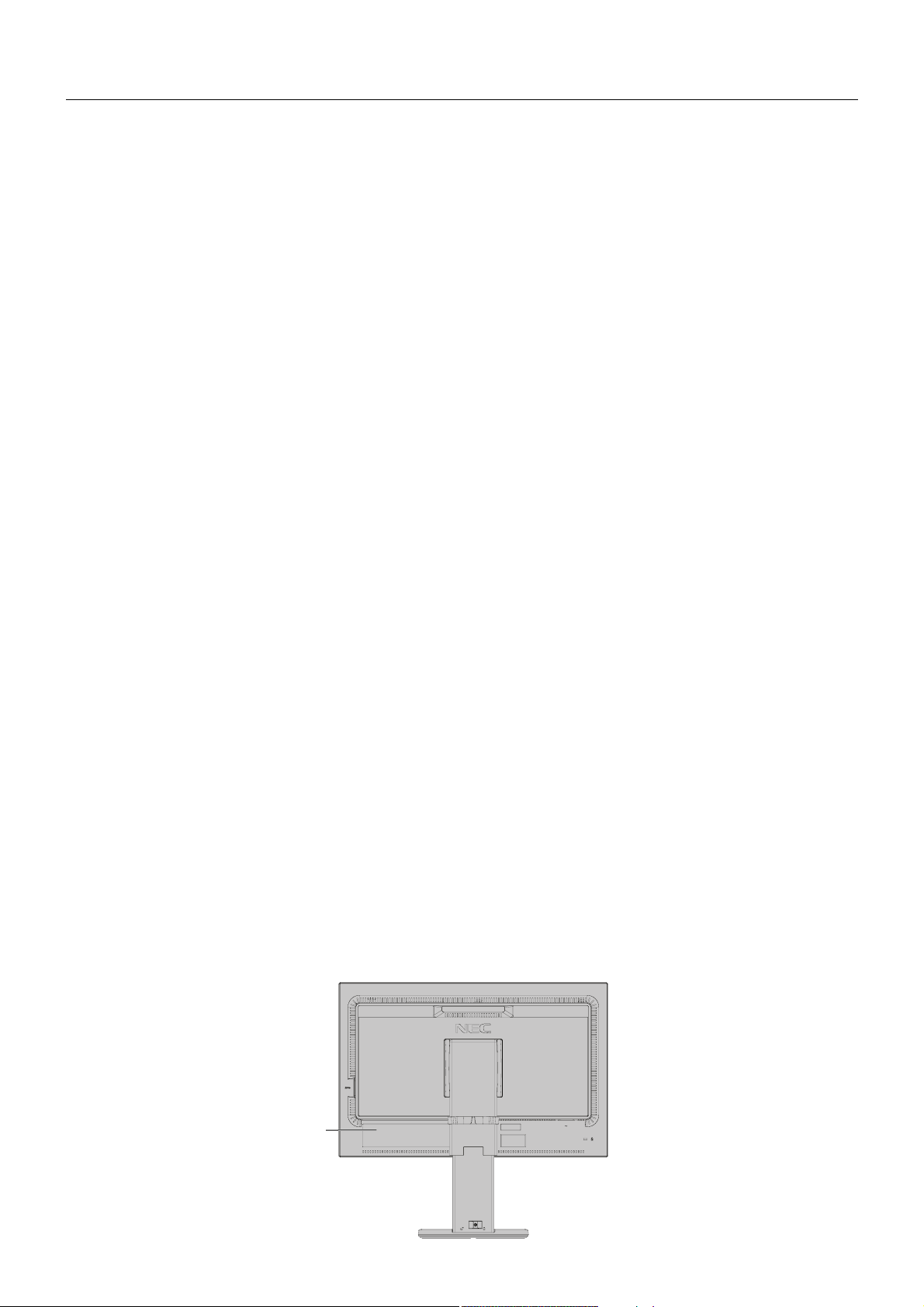
Найдите название вашей модели на ярлыке, расположенном на задней панели монитора.
Page 2
Алфавитный указатель
Предупреждение, Внимание .....................................................................................................Русский-1
Информация о регистрации ......................................................................................................Русский-2
Рекомендации по эксплуатации ................................................................................................Русский-3
Техника безопасности и техническое обслуживание .....................................................Русский-3
Эргономика .........................................................................................................................Русский-4
Очистка ЖК-панели ...........................................................................................................Русский-4
Очистка корпуса.................................................................................................................Русский-4
Характеристики продукта .........................................................................................................Русский-5
Краткое руководство по началу работы ..................................................................................Русский-5
Органы управления ....................................................................................................................Русский-11
Использование функции РЕЖИМ ИЗОБРАЖЕНИЯ ................................................................Русский-17
Расширенное экранное меню ....................................................................................................Русский-18
Технические характеристики ....................................................................................................Русский-27
Характеристики ..........................................................................................................................Русский-28
Устранение неисправностей .....................................................................................................Русский-29
Функция «Автояркость» ............................................................................................................Русский-31
Информация производителя о потребляемой энергии и утилизации ...................................Русский-32
Модель монитора обозначена на ярлыке.
Паспортная табличка — на
задней панели монитора.
Page 3
ПРЕДУПРЕЖДЕНИЕ
ВО ИЗБЕЖАНИЕ ВОЗГОРАНИЯ ИЛИ ПОРАЖЕНИЯ ЭЛЕКТРИЧЕСКИМ ТОКОМ НЕ ПОДВЕРГАЙТЕ АППАРАТ ВОЗДЕЙСТВИЮ
ДОЖДЯ ИЛИ ВЛАГИ. КРОМЕ ТОГО, НЕ ВСТАВЛЯЙТЕ ПОЛЯРНУЮ ВИЛКУ УСТРОЙСТВА В РОЗЕТКУ УДЛИНИТЕЛЯ ИЛИ ДРУГИЕ
РОЗЕТКИ, ЕСЛИ ЕЕ ШТЫРЬКИ НЕ ВХОДЯТ ПОЛНОСТЬЮ.
НЕ ОТКРЫВАЙТЕ КОРПУС, ТАК КАК ВНУТРИ НАХОДЯТСЯ ДЕТАЛИ ПОД ВЫСОКИМ НАПРЯЖЕНИЕМ. ПО ВОПРОСАМ
ОБСЛУЖИВАНИЯ ОБРАТИТЕСЬ К КВАЛИФИЦИРОВАННОМУ СПЕЦИАЛИСТУ.
ВНИМАНИЕ
ВНИМАНИЕ. ЧТОБЫ УМЕНЬШИТЬ РИСК ПОРАЖЕНИЯ ЭЛЕКТРИЧЕСКИМ ТОКОМ, УБЕДИТЕСЬ, ЧТО КАБЕЛЬ ПИТАНИЯ
Этот знак предупреждает пользователей о том, что внутри устройства находятся неизолированные детали
ВЫКЛЮЧЕН ИЗ РОЗЕТКИ. ЧТОБЫ ПОЛНОСТЬЮ ОТКЛЮЧИТЬ ПИТАНИЕ УСТРОЙСТВА, ВЫКЛЮЧИТЕ
КАБЕЛЬ ПИТАНИЯ ИЗ РОЗЕТКИ ПЕРЕМЕННОГО ТОКА. НЕ СНИМАЙТЕ КРЫШКУ (ИЛИ ЗАДНЮЮ ПАНЕЛЬ).
ВНУТРИ АППАРАТА НЕТ ДЕТАЛЕЙ, ОБСЛУЖИВАНИЕ КОТОРЫХ МОЖЕТ ВЫПОЛНЯТЬ ПОЛЬЗОВАТЕЛЬ. ПО
ВОПРОСАМ ОБСЛУЖИВАНИЯ ОБРАТИТЕСЬ К КВАЛИФИЦИРОВАННОМУ СПЕЦИАЛИСТУ.
под высоким напряжением, которые могут стать причиной поражения электрическим током. Поэтому ни в коем
случае нельзя прикасаться к каким-либо деталям внутри устройства.
Этот знак предупреждает пользователей о том, что имеется важная документация по эксплуатации и обслуживанию
этого устройства. Поэтому ее необходимо внимательно прочитать, чтобы избежать возможных проблем.
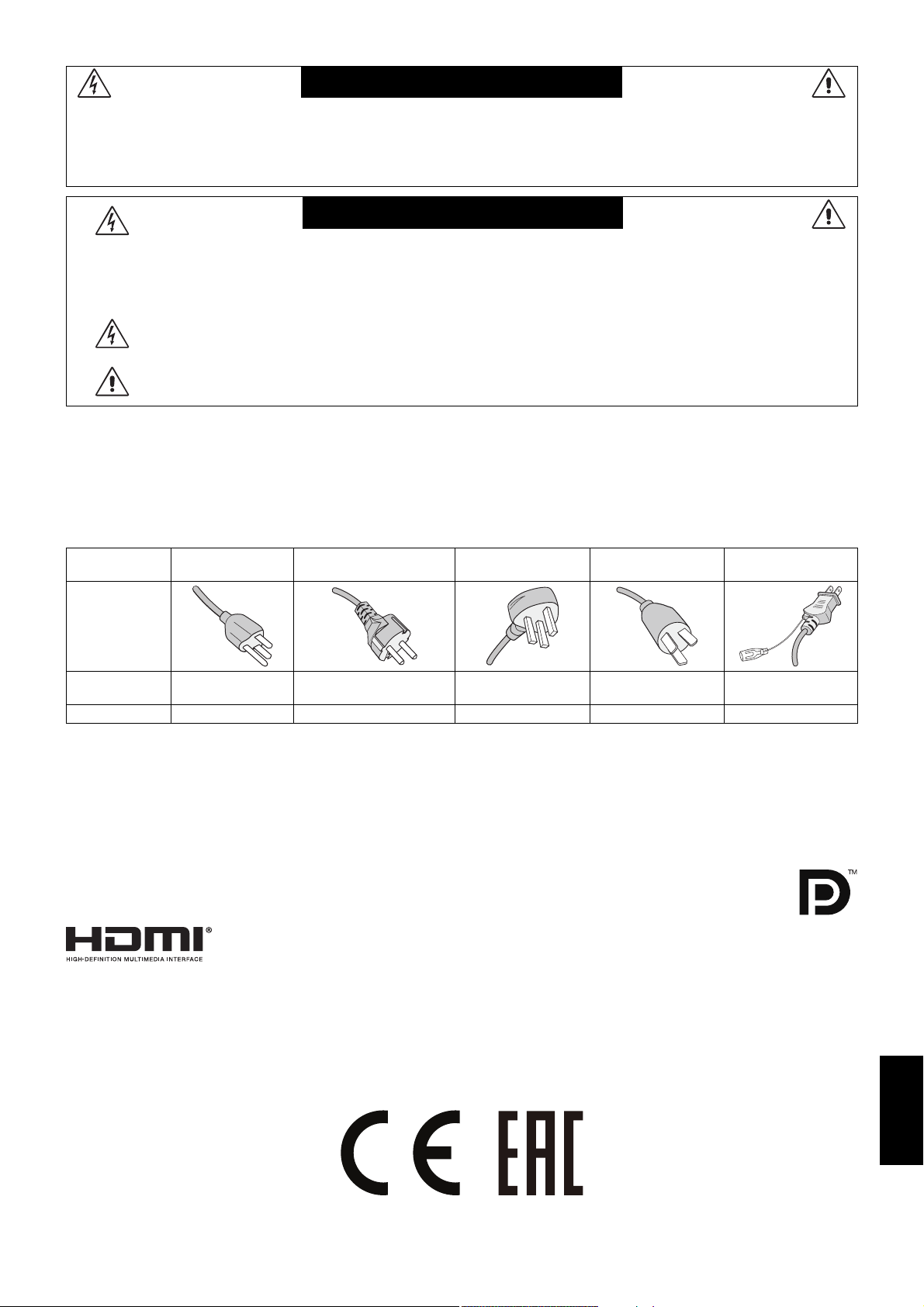
ВНИМАНИЕ. Используйте кабель, прилагаемый к данной модели монитора, в соответствии с таблицей ниже. Если
кабель питания не входит в комплект поставки этого устройства, обратитесь к поставщику. Во всех остальных случаях
используйте кабель питания, соответствующий напряжению электрической сети и стандартам безопасности вашей
страны.
Данное оборудовaние разработано для использования только при условии заземленного кабеля питания.
Незаземленный кабель питания может привести к электротравме. Убедитесь в надлежащем заземлении кабеля
питания.
Тип вилки
Форма вилки
Страна
Напряжение
* Если монитор работает от источника питания переменного тока 125-240 В, необходимо использовать кабель питания,
соответствующий напряжению этой электрической сети.
ПРИМЕЧАНИЕ. Обслуживание данного изделия можно проводить только в той стране, где оно было приобретено.
Windows - это зарегистрированный товарный знак Microsoft Corporation.
NEC является зарегистрированным товарным знаком NEC Corporation.
ErgoDesign является зарегистрированным товарным знаком NEC Display Solutions, Ltd. в Австрии, странах
Бенилюкс, Дании, Франции, Германии, Италии, Норвегии, Испании, Швеции, Великобритании.
Все остальные фирменные знаки и названия продуктов являются товарными знаками или зарегистрированными
товарными знаками соответствующих владельцев.
DisplayPort и логотип соответствия DisplayPort являются товарными знаками, принадлежащими Video Electronics
Standards Association (Ассоциация по стандартизации в области видеотехники) в США и других странах.
Северная
Америка
США/Канада
120* 230 230 220 100
(кроме Великобритании)
Европа
(континентальная)
Европейский Союз
Великобритания Китай Япония
Великобритания Китай Япония
Термины HDMI и High-Definition Multimedia Interface, а также логотип HDMI являются зарегистрированными товарными знаками или
товарными знаками компании HDMI Licensing Administrator, Inc. в США и других странах.
• Предполагаемое основное использование данного продукта — в качестве информационного технического оборудования в
офисной или домашней среде.
• Продукт предназначен для соединения с компьютером и не предназначен для отображения радиосигналов вещательного
телевидения.
Русский-1
Русский
Page 4
Информация о регистрации
Информация FCC
1. Во избежание помех при приеме радио- и телепередач для данного монитора необходимо использовать
комплектные кабели.
(1) Кабель питания должен соответствовать стандартам безопасности США и отвечать следующим
параметрам.
Кабель питания
Форма вилки
(2) Используйте прилагаемый экранированный кабель для видеосигнала.
Использование адаптеров или других кабелей может привести к возникновению помех при приеме радио- и
телепрограмм.
2. Данное устройство проверено и признано соответствующим требованиям, предъявляемым к цифровым
устройствам класса B, согласно Разделу 15 Правил FCC. Эти ограничения разработаны с целью обеспечения
защиты от вредного излучения устройства в жилой зоне. Данное изделие генерирует, использует и излучает
электромагнитные волны в радиодиапазоне и, будучи установленным с отклонением от требований инструкции,
может стать источником радиопомех. Однако не существует гарантии, что будучи правильно установленным,
данное устройство не будет являться источником помех. Если устройство вызывает помехи теле- и
радиоприема, наличие которых определяется путем включения и выключения устройства, пользователь может
попытаться уменьшить влияние помех, выполнив следующие действия:
• Изменить ориентацию или местоположение приемной антенны.
• Увеличить расстояние между устройством и приемником.
• Подключить устройство и приемник в сетевые розетки разных цепей питания.
• Обратиться за помощью к своему поставщику или к специалистам в области радио и телевидения.
Неэкранированного типа, трехпроводный
США
Если необходимо, пользователь должен обратиться к поставщику или к специалистам в области радио и
телевидения за дополнительными указаниями. Данная брошюра, подготовленная Федеральной комиссией
связи (FCC), может оказаться полезной для пользователей: «Как определить и устранить неполадки, связанные
с помехами при приеме радио- и телевизионного сигнала». Эта брошюра выпускается государственной
типографией США, Вашингтон (округ Колумбия), 20402, Инв. № 004-000-00345-4.
Заявление о соответствии
Данное устройство соответствует требованиям Части 15 Правил FCC. Работа должна отвечать двум следующим
условиям. (1) Данное устройство не может являться источником помех, и (2) данное устройство должно работать в
условиях любых помех, включая те, которые могут вызывать сбои в работе.
Ответственная сторона в США: NEC Display Solutions of America, Inc.
Адрес: 500 Park Boulevard, Suite 1100
Itasca, Illinois 60143
Тел.: №: (630) 467-3000
Тип продукта: Дисплей
Классификация оборудования: Периферийное устройство Класса B
Модель: MultiSync PA243W (PA243W, PA243W-BK)
Настоящим мы заявляем, что указанное выше оборудование отвечает
требованиям технических стандартов, установленных Правилами FCC.
Список наших мониторов, сертифицированных в соответствии с TCO, и соответствующие сертификаты TCO
(на английском языке) доступны на нашем сайте по адресу
http://www.nec-display.com/global/about/legal_regulation/TCO_mn/index.html
Русский-2
Page 5
Рекомендации по эксплуатации
Техника безопасности и техническое обслуживание
ДЛЯ ОПТИМАЛЬНОЙ РАБОТЫ МОНИТОРА СОБЛЮДАЙТЕ
СЛЕДУЮЩИЕ ТРЕБОВАНИЯ ПРИ ЕГО УСТАНОВКЕ
И ЭКСПЛУАТАЦИИ:
• НЕ ВСКРЫВАЙТЕ МОНИТОР. Внутри аппарата нет деталей, которые может ремонтировать пользователь, поэтому
открытие и снятие корпуса может привести к опасному поражению электрическим током и другим травмам.
Техническое обслуживание должно выполняться квалифицированным специалистом.
• Не допускайте попадания жидкостей внутрь корпуса или использования монитора рядом с водой.
• Не вставляйте никакие предметы в отверстия в корпусе, так как они могут соприкасаться с деталями под высоким
напряжением, что может быть опасно или привести к летальному исходу, или вызвать поражение электрическим
током, возгорание или неисправность аппарата.
• Не кладите тяжелые предметы на кабель питания. Повреждение кабеля может привести к поражению
электрическим током или возгоранию.
• Не ставьте этот аппарат на тележку, подставку или стол с наклонной или неустойчивой поверхностью, так как
монитор может упасть, что приведет к его серьезному повреждению.
• Кабель питания должен соответствовать стандартам безопасности вашей страны.
(В Европе должен использоваться кабель типа H05VV-F 3G 0,75 мм
• В Великобритании с этим монитором необходимо использовать одобренный бюро стандартов кабель питания с
вилкой в литом корпусе, в которую вмонтирован черный предохранитель (10 A).
• Не кладите какие-либо предметы на монитор и не используйте его вне помещения.
• Не перегибайте и не деформируйте кабель питания.
• Не используйте монитор при повышенной температуре, влажности или в местах, где скапливаются пыль и
маслянистые вещества.
• Не закрывайте вентиляционное отверстие на мониторе.
• Вибрация может повредить работу подсветки. Не подвергайте монитор длительной вибрационной нагрузке.
• Если монитор или стекло разобьется, не прикасайтесь к жидкому кристаллу и соблюдайте осторожность.
• Чтобы предотвратить повреждение монитора, причиной которого может стать его опрокидывание в результате
землетрясения или иного воздействия, устанавливайте монитор на устойчивой поверхности и принимайте меры для
предотвращения падения монитора.
В случае возникновения следующих ситуаций немедленно выключите электропитание, отсоедините кабель питания
монитора от электрической розетки, перенесите монитор в безопасное место и вызовите квалифицированного
специалиста. Монитор, продолжающий работать в такой ситуации, может выйти из строя и стать причиной пожара и
поражения электрическим током:
• Если на подставке монитора появились трещины или признаки отслоения краски.
• Если монитор покачивается из стороны в сторону.
• Если чувствуется необычный запах, исходящий от монитора.
• Если поврежден кабель питания или вилка.
• Если в монитор попала жидкость или какие-либо предметы.
• Если монитор попал под дождь или в воду.
• При падении монитора или повреждении корпуса.
• Если монитор не работает должным образом при выполнении инструкций по эксплуатации.
• Обеспечьте необходимое свободное пространство вокруг монитора для вентиляции и правильного
рассеивания тепла. Не закрывайте вентиляционные отверстия и не размещайте монитор в
ВНИМАНИЕ!
Эффект послесвечения: Эффектом послесвечения называют ситуацию, когда на экране монитора сохраняется
остаточный след предыдущего изображения. В отличие от мониторов с электронно-лучевыми трубками, на ЖКмониторах эффект послесвечения наблюдается не постоянно, но следует избегать длительного просмотра
неподвижного изображения.
Чтобы ослабить эффект остаточного изображения, выключите монитор на время, в течение которого на экран
выводилось предыдущее изображение. Например, если изображение на мониторе не менялось в течение одного часа и
после него сохранился остаточный след, для удаления этого изображения монитор следует отключить на один час.
ПРИМЕЧАНИЕ. Как и для всех персональных дисплеев, компания NEC DISPLAY SOLUTIONS рекомендует использовать
движущиеся экранные заставки или выключать монитор каждый раз, когда он не используется.
непосредственной близости от батарей отопления и других источников тепла. Не кладите ничего на
монитор.
• Кабель питания является основным средством для отключения системы от источника питания.
Монитор необходимо устанавливать рядом с легкодоступной розеткой.
• Соблюдайте осторожность при перевозке. Сохраните упаковку на случай перевозки.
• Не прикасайтесь к панели ЖК-монитора при его транспортировке, установке и настройке.
Надавливание на ЖК-монитор может привести к серьезным повреждениям.
2
).
Русский
Русский-3
Page 6
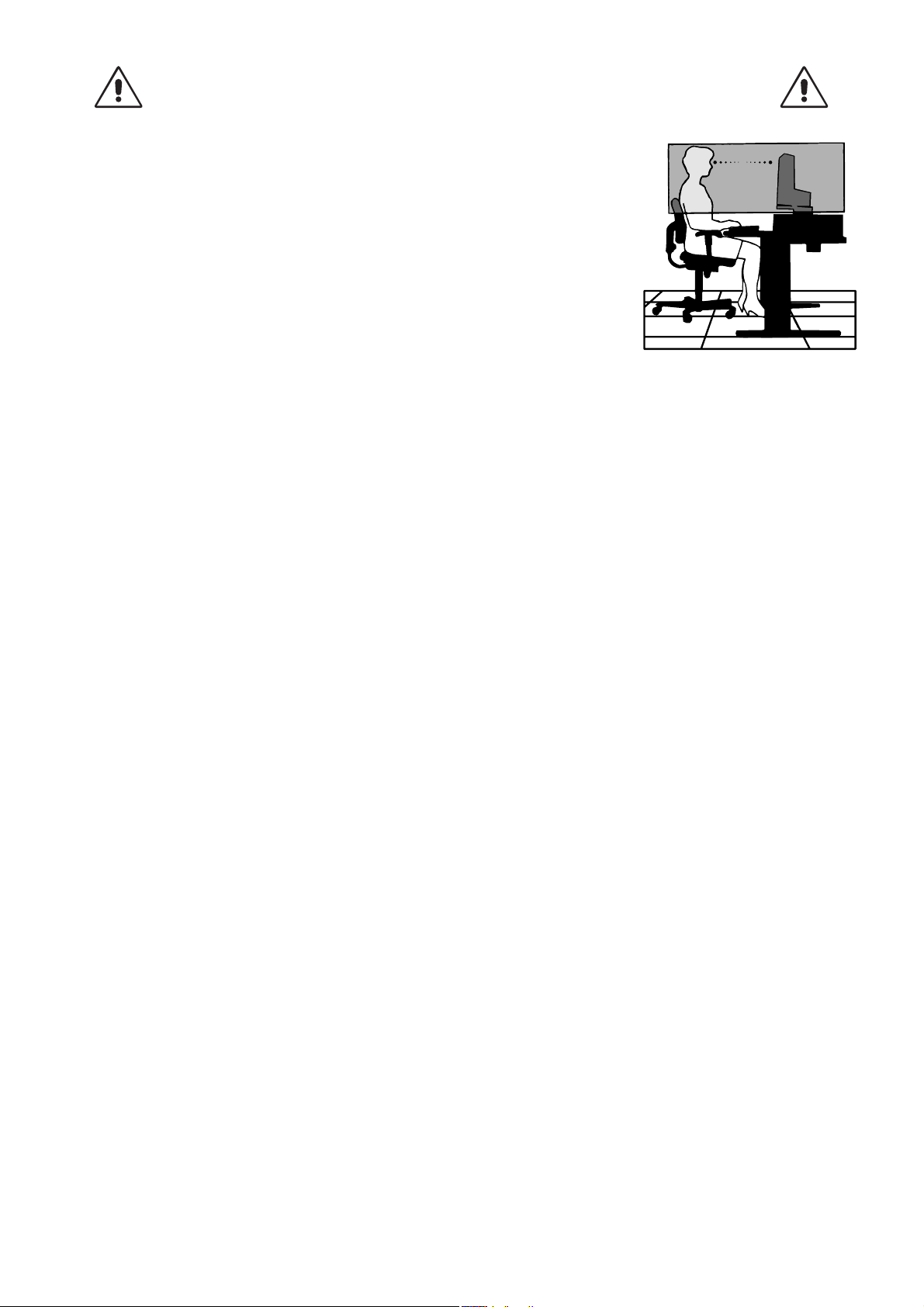
ПРАВИЛЬНОЕ РАЗМЕЩЕНИЕ И РЕГУЛИРОВКА МОНИТОРА
СНИЖАЕТ УТОМЛЕНИЕ ГЛАЗ, ПЛЕЧ И ШЕИ. ПРИ РАЗМЕЩЕНИИ
МОНИТОРА ВЫПОЛНЯЙТЕ СЛЕДУЮЩИЕ УСЛОВИЯ:
• Для оптимальной работы монитора дайте ему разогреться в течение 20 минут.
• Отрегулируйте высоту монитора, чтобы верхний край экрана находился немного
ниже уровня глаз. Если смотреть на центр монитора, взгляд должен быть
направлен немного вниз.
• Устанавливайте монитор так, чтобы экран находился не ближе 40 см
(15,75 дюйма) и не дальше 70 см (27,56 дюйма) от глаз. Оптимальное расстояние 50 см (19,69 дюйма).
• Давайте глазам отдых (по 5–10 минут каждый час), фокусируя взгляд на
предмете, находящемся на расстоянии не менее 6 м.
• Располагайте монитор под углом 90° к окнам и другим источникам света, чтобы
свести к минимуму блики и отражения. Отрегулируйте наклон монитора так,
чтобы свет потолочных светильников не отражался на экране.
• Если отражаемый свет затрудняет просмотр изображения, используйте антибликовый фильтр.
• Для чистки ЖКД монитора используйте мягкую ткань без ворса, не повреждающую поверхность. Не используйте
чистящие растворы или жидкости для чистки стекла!
• Отрегулируйте яркость и контрастность монитора для удобства просмотра.
• Используйте держатели документов, расположенные рядом с экраном.
• Расположите то, с чем Вы работаете чаще всего (экран или справочные материалы), непосредственно перед собой,
чтобы уменьшить количество поворотов головы при печати.
• Избегайте длительного воспроизведения на мониторе неподвижных изображений, чтобы исключить эффекты
послесвечения (эффекты остаточного изображения).
• Чаще моргайте. Упражнения для глаз помогут уменьшить их напряжение. Проконсультируйтесь с офтальмологом.
Регулярно проверяйте зрение.
Эргономика
Для максимальной эргономики рабочего места рекомендуется следующее:
• Во избежание зрительного переутомления настройте яркость до умеренного значения. Поместите лист белой
бумаги перед монитором для проверки яркости.
• Не устанавливайте максимальное значение контрастности.
• Используйте предварительно установленные параметры размера и положения со стандартными видеосигналами.
• Используйте предварительно установленные параметры цветности.
• Используйте сигналы с прогрессивной разверткой.
• Не используйте синий цвет в качестве основного цвета на темном фоне, так как из-за недостаточной
контрастности очень напрягается зрение, и быстро устают глаза.
• Подходит для использования в развлекательных целях в помещениях с умеренным освещением во избежание
появления бликов.
Очистка ЖК-панели
• Запылившуюся ЖК-панель можно осторожно протирать мягкой тканью.
• Нельзя протирать поверхность ЖК-панели грубой или жесткой тканью.
• Нельзя сильно давить на поверхность ЖК-панели.
• Запрещается использовать органические очистители, так как это приведет к повреждению или нарушению цвета
поверхности ЖК-панели.
Очистка корпуса
• Отключите монитор от источника питания
• Осторожно протрите корпус мягкой тканью
• Чтобы очистить корпус, протрите его тканью, смоченной водой и нейтральным моющим средством, затем сухой
тканью.
ПРИМЕЧАНИЕ. НЕЛЬЗЯ использовать для чистки корпуса бензин, растворители, щелочные и спиртосодержащие
моющие средства, очистители для стекол, воск, полироли, стиральные порошки или инсектициды.
Корпус не должен находиться в контакте с резиной и винилом в течение длительного времени.
Перечисленные жидкости и материалы могут вызвать повреждение, отслаивание или
растрескивание краски.
Более подробную информацию относительно создания безопасных условий труда вы можете получить, обратившись
в Американский национальный институт стандартов по разработке безопасных компьютерных рабочих станций
— Номер стандарта ANSI/HFES 100-2007 — Общество изучения человеческих факторов. П/я 1369, Санта-Моника,
Калифорния 90406.
Русский-4
Page 7
Характеристики продукта
• DisplayPort и HDMI, поддерживающие 10-битовую глубину цвета.
• Легко переключаемый режим изображения с пятью настройками (см. стр. 13).
• Точная передача цвета для профессионального графического дизайна (см. стр. 17).
• Быстрый прогрев.
• Режим двойного экрана с функциями «картинка в картинке» и «картинка за картинкой» включает в себя просмотр
в режиме реального времени (см. стр. 14)
• Концентратор USB с двумя входными портами (см. стр. 14).
• MultiProfiler расширяет функции управления цветом, включая автоматические обновления профиля ICC (эмуляция
профиля ICC и эмуляция принтера) (см. стр. 17).
• Компактный дизайн.
Краткое руководство по началу работы
Смотрите содержание на соответствующей странице.
Для подключения ЖК-монитора к вашей системе выполните следующие действия:
ПРИМЕЧАНИЕ. Перед установкой монитора обязательно изучите «Рекомендации по эксплуатации» (стр. 3).
Комплект дополнительных принадлежностей зависит от страны поставки монитора.
1. Отключите питание компьютера.
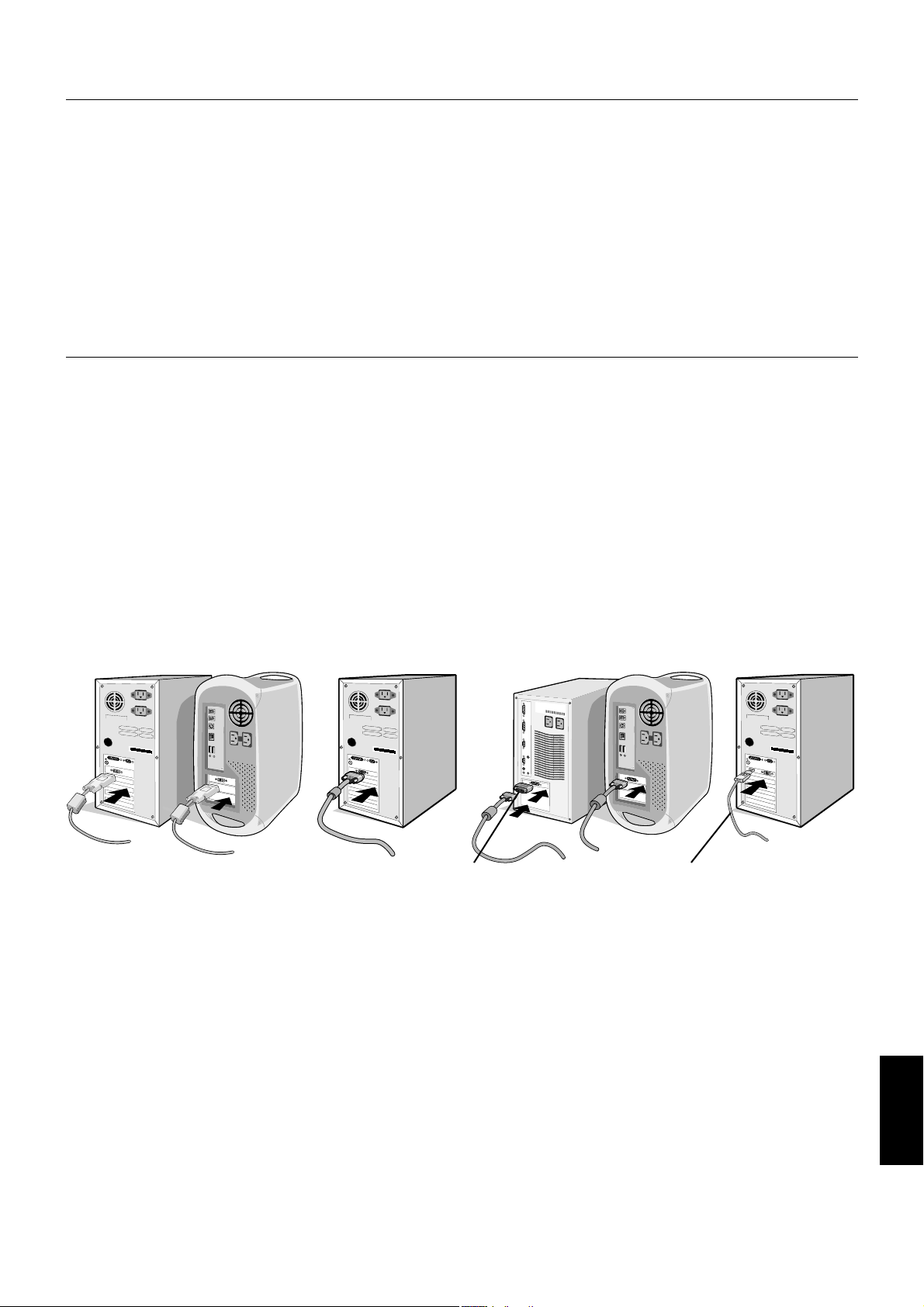
2. Для компьютера PC или Mac с цифровым выходом DVI: Подсоедините кабель видеосигнала DVI к разъему
платы видеоадаптера в компьютере (Рисунок A.1). Затяните все винты.
Для компьютеров PC с аналоговым выходом: Подсоедините 15-штырьковый миниразъем кабеля видеосигнала
D-SUB - DVI-A к разъему платы видеоадаптера в компьютере (Рисунок A.2).
Для MAC с выходом Thunderbolt: Подсоедините адаптер Mini DisplayPort-DisplayPort к компьютеру, затем
подключите кабель DisplayPort к адаптеру и монитору (Рисунок A.3).
ПРИМЕЧАНИЕ. Для некоторых компьютеров Macintosh адаптер кабеля не требуется.
Для компьютеров PC с выходом DisplayPort: Подсоедините кабель DisplayPort к разъему платы видеоадаптера в
компьютере (Рисунок A.4).
Рисунок A.1
ПРИМЕЧАНИЕ. 1. Используйте кабель DisplayPort с логотипом DisplayPort.
2. При извлечении кабеля DisplayPort удерживайте верхнюю кнопку для разблокировки замка.
3. Используйте высокоскоростной HDMI-кабель с логотипом HDMI.
Рисунок A.2
Адаптер кабеля
для Macintosh
Русский-5
Рисунок A.3
Кабель
DisplayPort
Рисунок A.4
Русский
Page 8
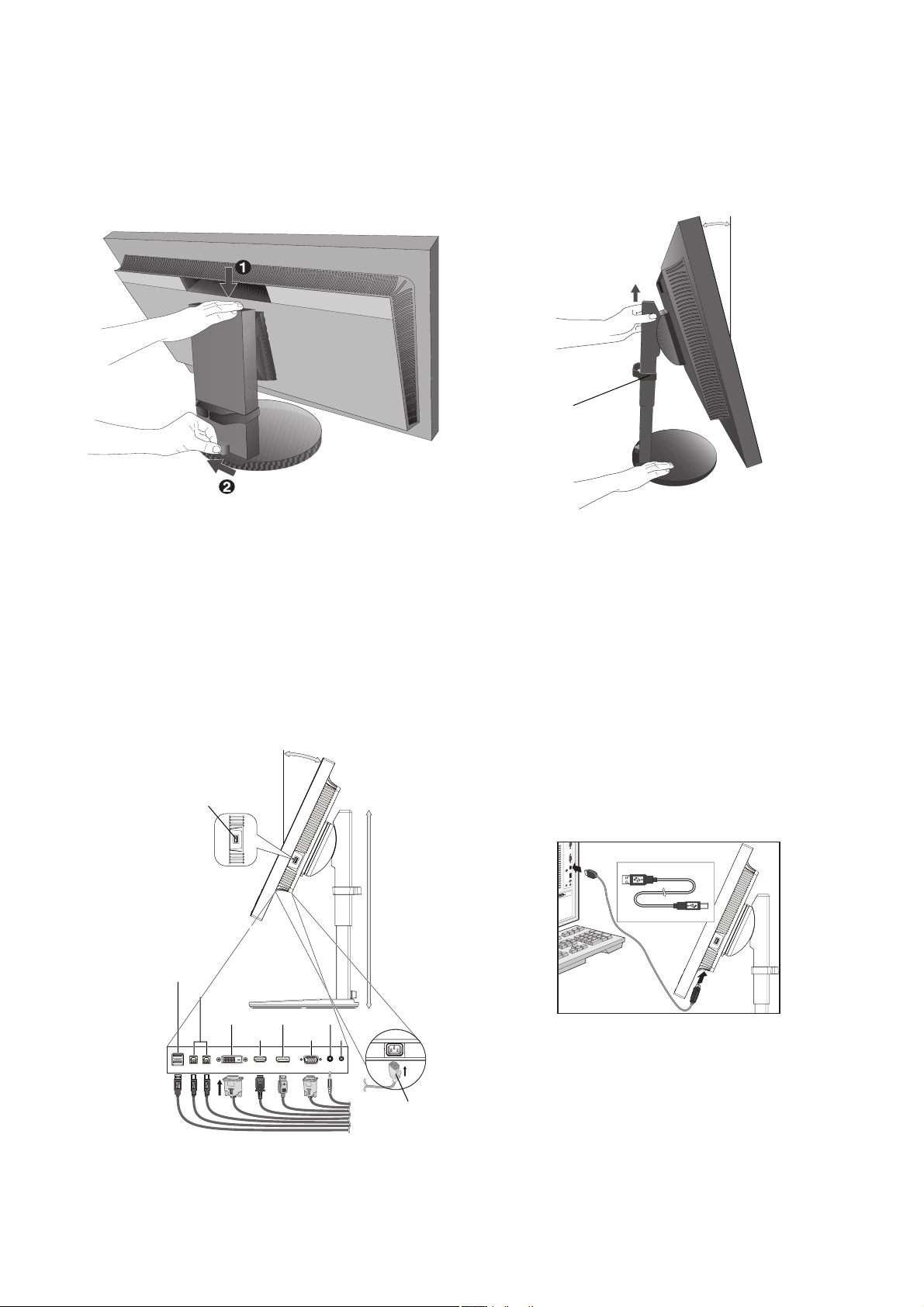
3. Регулировка высоты заблокирована кнопкой блокировки. Чтобы опустить экран, надавите на подставку сверху.
Входной порт USB (USB типа В)
Наушники
Аудиовход
Выходной порт USB (USB типа A)
Сдвиньте кнопку блокировки, чтобы разблокировать подставку и поднять экран (Рисунок B.1).
ПРИМЕЧАНИЕ. Соблюдайте осторожность при разблокировании подставки.
Возьмите монитор с двух сторон и установите ЖК-панель в самое верхнее положение с углом наклона 30 градусов.
(Рисунок B.2).
ПРИМЕЧАНИЕ. Держатель кабеля не снимается.
Наклон 30°
Держатель кабеля
Рисунок B.1
Рисунок B.2
4. Подключите все кабели к соответствующим разъемам (Рисунок C.1). С помощью кабеля USB соедините
разъем типа B с входным портом USB справа на задней панели монитора, а разъем типа A – с выходным портом
компьютера (Рисунок C.1a). При использовании кабеля от USB-устройства выполните подключение к одному из
выходных портов монитора.
ПРИМЕЧАНИЕ. Неправильно выполненное подключение может привести к неустойчивой работе, повреждению и
уменьшению срока службы экрана или компонентов ЖК-модуля.
ПРИМЕЧАНИЕ. Настройка громкости и эквалайзера в положение, отличное от центрального, может увеличить
выходное напряжение гарнитуры/наушников и, следовательно, уровень звукового давления.
Используйте аудиокабель без встроенного резистора. При использовании аудиокабеля со
встроенным резистором громкость звука уменьшается.
Наклон 30°
Выходной порт USB
(USB типа A)
Крайнее верхнее
положение
подставки
Тип A
Тип A
Тип B
Выходной порт USB (USB типа A)
Входной порт USB (USB типа В)
DVI-D
HDMI
Рисунок C.1
DisplayPort
D-SUB
Аудиовход
Наушники
Тип B
Рисунок C.1a
Кабель питания
Русский-6
Page 9
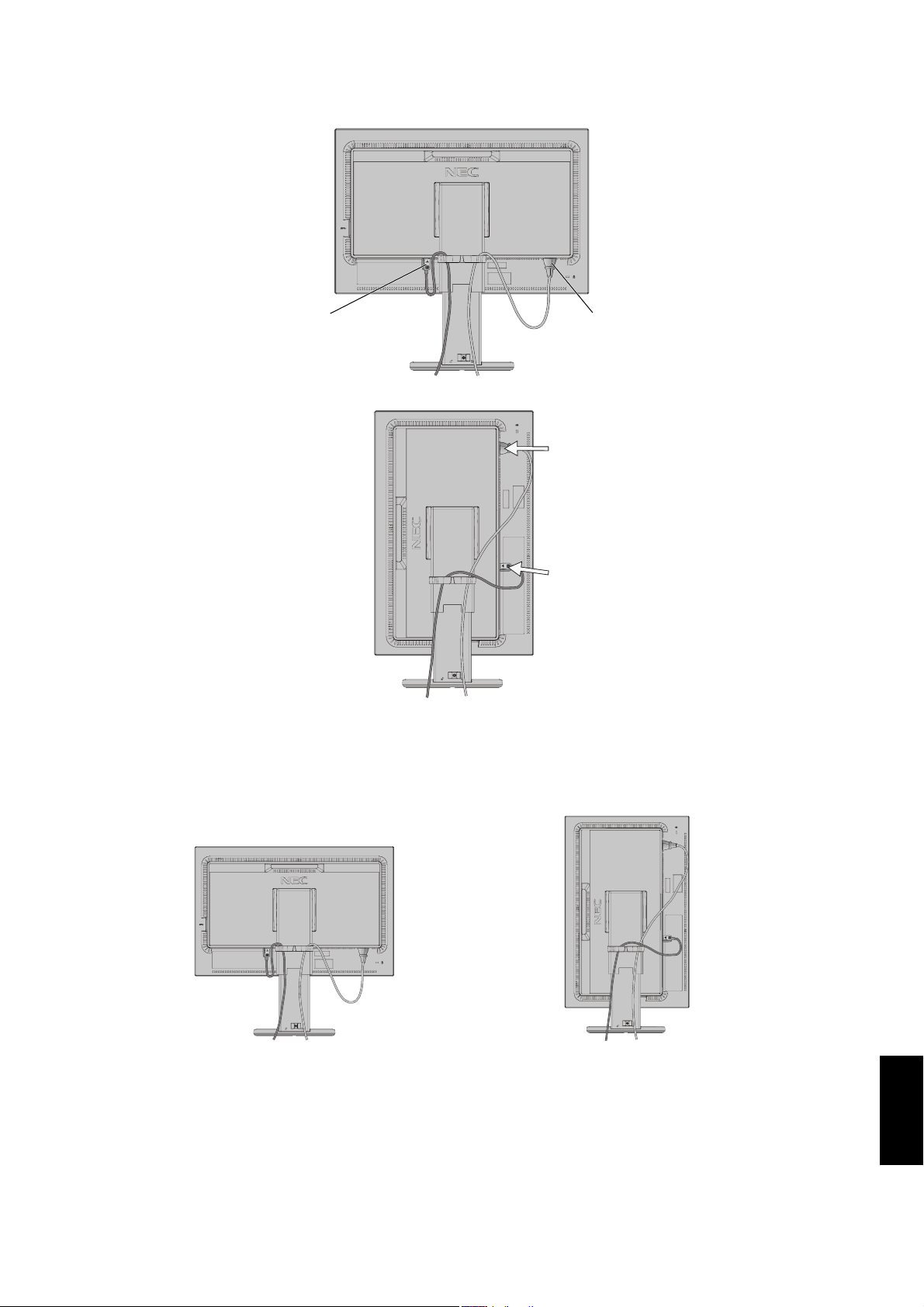
5. Чтобы достичь аккуратности и равномерности распределения кабелей, поместите их в держатель, установленный
на подставку (Рисунок C.2 и Рисунок C.3).
6. Проверьте, что экран монитора можно поворачивать, поднимать и опускать после установки кабелей.
Кабель питанияКабель DisplayPort
Рисунок C.2
Кабель питания
Кабель DisplayPort
Рисунок C.3
7. Подключите один разъем кабеля питания к гнезду AC на задней панели монитора, а другой — к розетке
электропитания (Рисунок D.1).
ПРИМЕЧАНИЕ. Чтобы правильно подобрать кабель питания переменного тока, см. раздел «Внимание» этого
руководства.
Рисунок D.1
Русский-7
Русский
Page 10
8. Включите компьютер и монитор, нажав клавишу питания (Рисунок E.1).
9. Функция бесконтактной настройки выполняет автоматическую подстройку оптимальных параметров монитора
при первоначальной настройке. Для дальнейшей настройки монитора используйте следующие параметры
экранного меню:
• АВТОКОНТРАСТ (только аналоговый вход)
• АВТОНАСТРОЙКА (только аналоговый вход)
Полное описание этих параметров экранного меню см. в разделе Органы управления этого руководства
пользователя.
ПРИМЕЧАНИЕ. В случае каких-либо неполадок обратитесь к разделу Устранение неисправностей этого
руководства пользователя.
Кнопка питания
Рисунок E.1
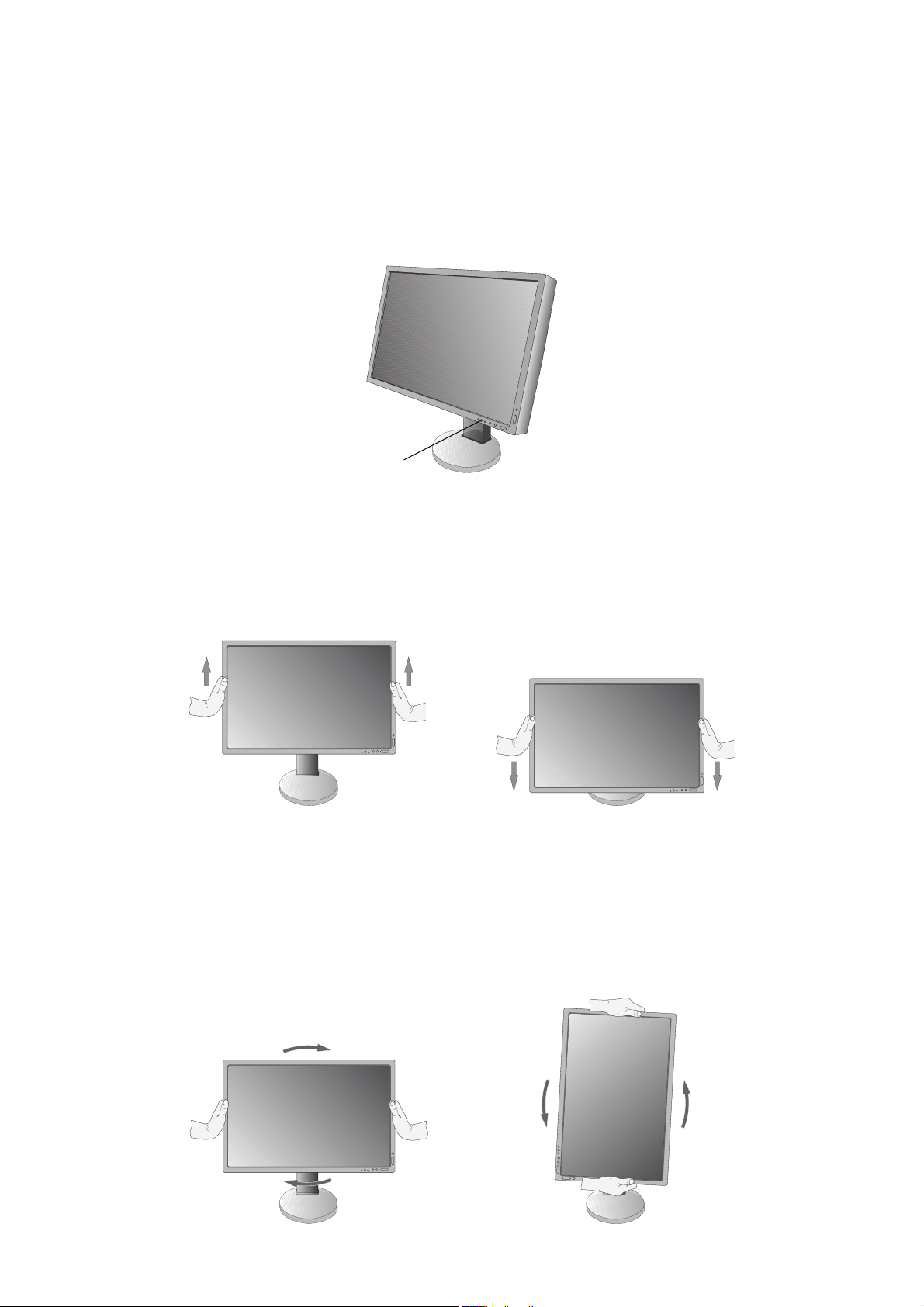
Установка экрана монитора в верхнее и нижнее положения
Монитор можно поднимать или опускать либо по вертикали, либо по горизонтали.
Чтобы поднять или опустить экран, возьмите монитор с двух сторон и поднимите или опустите его на нужную высоту
(Рисунок RL.1).
ПРИМЕЧАНИЕ. Соблюдайте осторожность, поднимая или опуская экран монитора.
Рисунок RL.1
Поворот экрана
Перед поворотом экран необходимо поднять на максимальный уровень и наклонить его во избежание соударения его
со столом или защемления пальцев. Отсоедините все кабели.
Чтобы поднять экран, возьмите монитор с двух сторон и поднимите его в самое верхнее положение (Рисунок RL.1).
Чтобы повернуть экран, возьмите монитор с двух сторон и поверните его по часовой стрелке для перевода из
горизонтального положения в вертикальное или против часовой стрелки для перевода из вертикального положения в
горизонтальное (Рисунок R.1).
Чтобы повернуть экранное меню для горизонтального или вертикального положения монитора, см. раздел «Органы
управления».
Рисунок R.1
Русский-8
Page 11
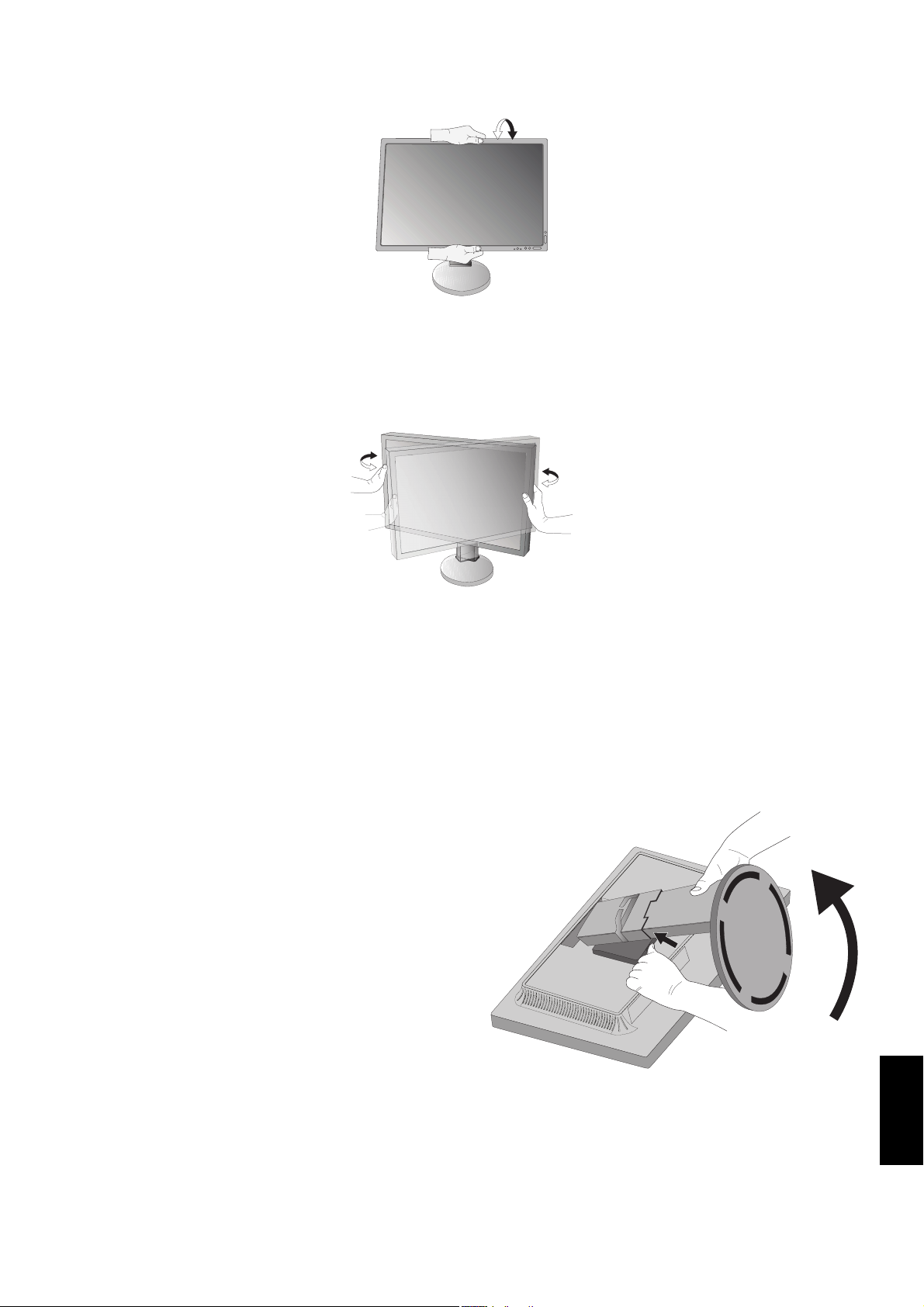
Наклон
Установите требуемый наклон экрана монитора, придерживая его сверху и снизу (Рисунок TS.1).
Рисунок TS.1
ПРИМЕЧАНИЕ. Соблюдайте осторожность при наклоне экрана.
Поворот
Установите требуемый угол поворота экрана монитора, придерживая его с обеих сторон (Рисунок TS.2).
Рисунок TS.2
Установка на подвижный кронштейн
Данный ЖК-монитор может быть установлен на подвижный кронштейн.
Чтобы подготовить монитор к установке в другом положении:
• Следуйте инструкциям производителя крепления монитора.
• В целях безопасности монитор следует крепить к кронштейну, который выдерживает вес монитора.
Для получения подробной информации см. страницу 27. Перед монтажом снимите подставку монитора.
* Для получения дополнительной информации обратитесь к своему дилеру.
Снятие подставки монитора перед установкой
Чтобы подготовить монитор к установке в другом положении:
1. Отсоедините все кабели.
2. Возьмите монитор с двух сторон и установите его в самое верхнее
положение.
3. Положите монитор экраном вниз на неабразивную поверхность
(Рисунок S.1).
4. Возьмитесь одной рукой за основание, а другой за защелку.
Надавите на защелку в направлении, указанном стрелками,
и удерживайте ее (Рисунок S.1).
Поднимите подставку, чтобы отсоединить ее от монитора
5.
(Рисунок S.1).
Теперь монитор можно установить другим способом. Повторите
процесс в обратном порядке, чтобы снова подсоединить подставку.
ПРИМЕЧАНИЕ. Соблюдайте осторожность при снятии подставки монитора.
Рисунок S.1
Русский-9
Русский
Page 12
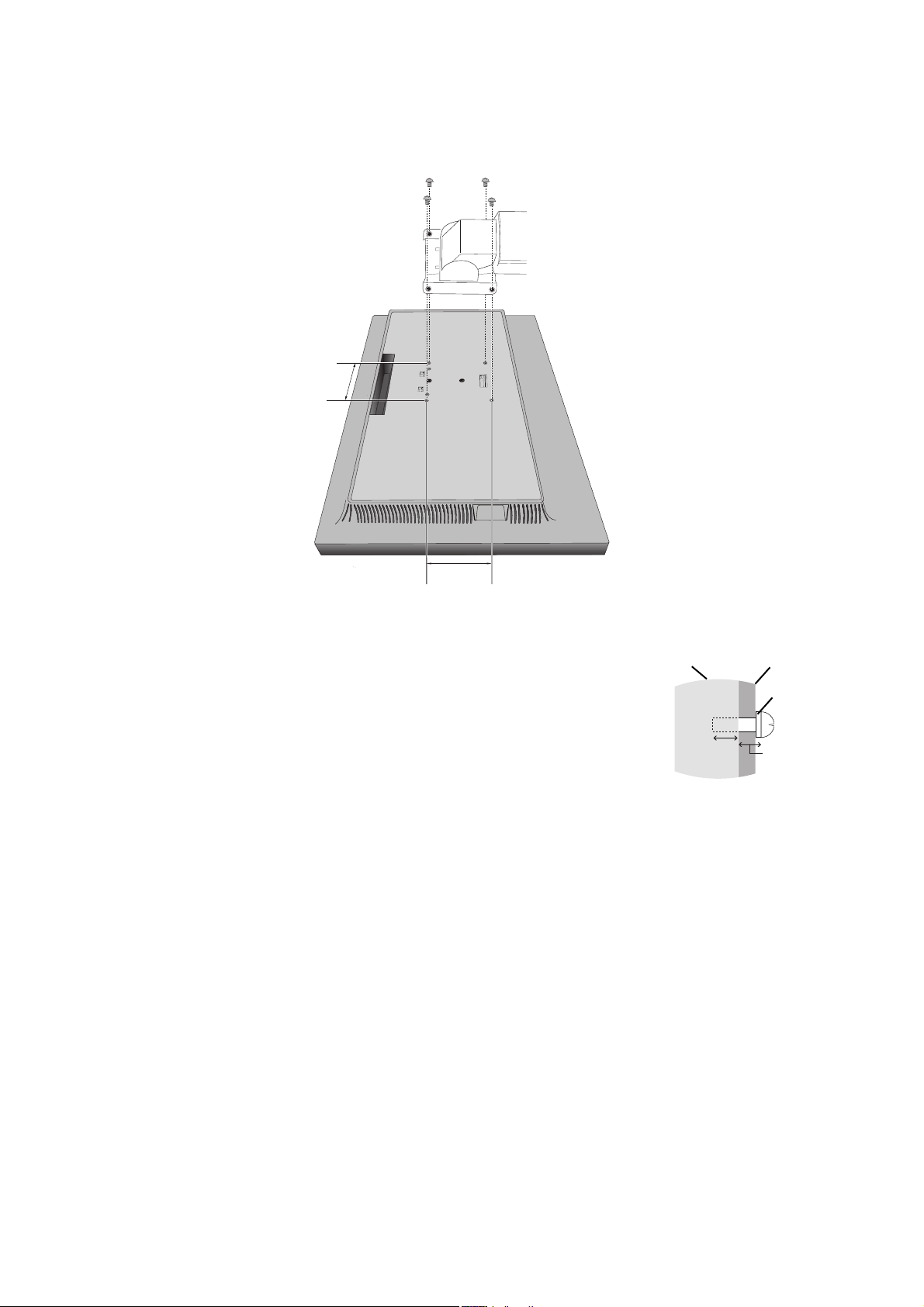
Установка подвижного кронштейна
Данный ЖК-монитор может быть установлен на подвижный кронштейн.
1. Для того чтобы снять подставку, выполните действия, описанные в разделе «Снятие подставки монитора перед
установкой».
2. Прикрепите кронштейн к монитору с помощью 4-х прилагаемых винтов (Рисунок F.1).
100 мм
100 мм
Вес монитора в сборке: 5,2 кг
Рисунок F.1
Внимание! Чтобы избежать повреждения монитора и подставки, используйте ТОЛЬКО
винты (4 шт.), включенные в комплект поставки, или винты размером M4
(длина равна толщине кронштейна и шайбы + 10–12 мм). В целях соблюдения
правил безопасности монитор следует устанавливать на кронштейне,
обеспечивающем необходимую устойчивость с учетом веса монитора.
ЖК-монитор следует использовать только с предназначенным для него
кронштейном (например, стандарта TUEV GS).
ПРИМЕЧАНИЕ. Затяните все винты.
(рекомендуемая сила зажима: 98 – 137 Н•см)
Устройство
10-12 мм
Монтажный
кронштейн
Шайба
Винт
Толщина
кронштейна
и шайбы
Русский-10
Page 13
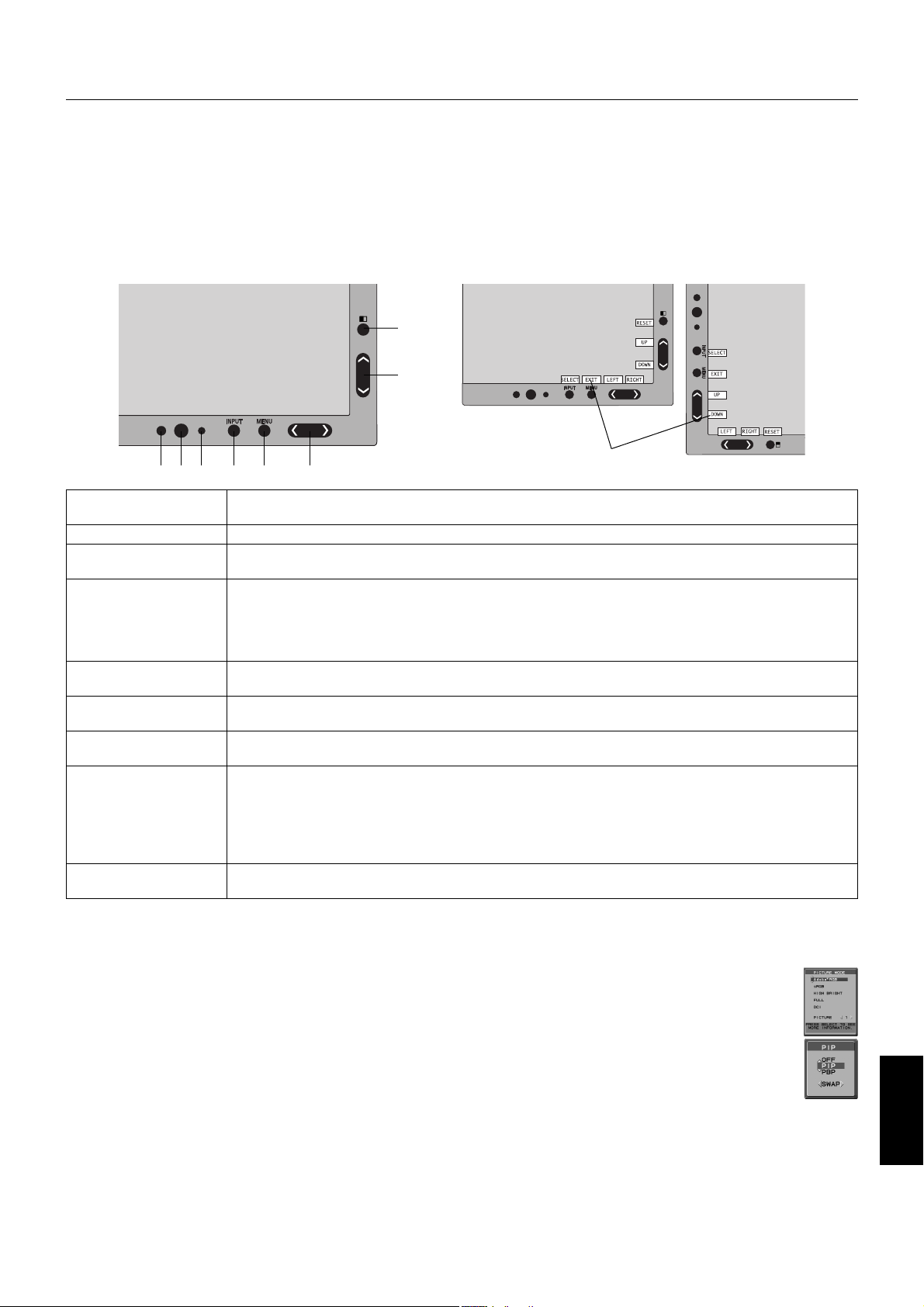
Органы управления
Большинство параметров экранного меню доступно в прилагаемом ПО MultiProfiler, разработанном компанией
NEC Display Solutions. Последняя версия ПО MultiProfiler доступна на веб-сайте NEC Display Solutions.
Кнопки управления экранным меню на передней панели монитора
выполняют следующие функции:
Чтобы открыть экранное меню, нажмите кнопку MENU (МЕНЮ).
Для изменения входа сигнала нажмите кнопку SELECT (ВЫБОР).
ПРИМЕЧАНИЕ. Чтобы изменить вход сигнала, необходимо закрыть экранное меню.
8
7
Горизонтальное
положение
1 2 3 4 5 6
1
ДАТЧИК ВНЕШНЕГО
ОСВЕЩЕНИЯ
2 Электропитание Включает и выключает монитор.
3 ИНДИКАТОР Указывает, что питание включено.
4 INPUT/SELECT
(ВХОД/ВЫБОР)
5 MENU/EXIT
(МЕНЮ/ВЫХОД)
6 ВЛЕВО/ВПРАВО Перемещение ВЛЕВО или ВПРАВО по экранному меню.
7 ВВЕРХ/ВНИЗ Перемещение вверх или вниз по экранному меню.
8 RESET/PIP
(СБРОС/
КАРТИНКА В
КАРТИНКЕ)
9 НАЗВАНИЯ
КНОПОК
Определяет уровень яркости окружающего освещения и позволяет монитору выполнять
корректировку различных настроек для большего удобства просмотра. Не закрывайте этот датчик.
В расширенном экранном меню цвет индикатора можно изменить на синий или зеленый.
Вход в экранное меню настройки параметров. Вход в подменю экранного меню.
Переключение между источниками входного сигнала, когда экранное меню не отображается.
Удерживайте кнопку, чтобы показать меню выбора USB, когда экранное меню не отображается*1.
ПРИМЕЧАНИЕ. Данная настройка выбора USB возвращается к текущим настройкам экранного
меню, когда вы меняете входной сигнал или отключаете монитор.
Вход в экранное меню. Выход из подменю. Выход из меню настройки параметров экранного
меню.
Громкость можно регулировать напрямую, не открывая экранное меню*
Отображение меню РЕЖИМА ИЗОБРАЖЕНИЯ, когда экранное меню не отображается*
Выполняет возврат всех параметров экранного меню к значениям, установленным на заводе
через меню настройки параметров экранного меню.
Функция «КАРТИНКА В КАРТИНКЕ» может быть выбрана в случае, если экранное меню не
отображается*
Удерживайте кнопку нажатой, чтобы открыть меню ЭКОНОМ. РЕЖИМ, когда экранное меню
отключено*1.
Названия кнопок отображаются при входе в экранное меню.
При повороте экранного меню названия кнопок разворачиваются соответствующим образом*.
3
.
9
Вертикальное
положение
1
.
1, *2
.
* Функции кнопок «ВЛЕВО/ВПРАВО» и «ВВЕРХ/ВНИЗ» взаимозаменяемы в зависимости от ориентации экранного
меню (вертикального или горизонтального).
*1 Когда ГОРЯЧАЯ КЛАВИША отключена, эта функция отключается.
2
Меню РЕЖИМА ИЗОБРАЖЕНИЯ.
*
Нажмите кнопку ВВЕРХ/ВНИЗ, чтобы выбрать АКТИВНОЕ ИЗОБРАЖЕНИЕ в разделе РЕЖИМ ИЗОБРАЖЕНИЯ.
Нажмите кнопку ВЛЕВО/ВПРАВО, чтобы изменить АКТИВНОЕ ИЗОБРАЖЕНИЕ в режиме PIP или PBP
(изображение рядом). Режим изображения может быть выбран отдельно для АКТИВНОГО ИЗОБРАЖЕНИЯ.
*3 Меню РЕЖИМА «КАРТИНКА В КАРТИНКЕ».
Нажмите кнопку ВВЕРХ/ВНИЗ, чтобы изменить настройки режима МУЛЬТИ ИЗОБРАЖЕНИЯ. Нажмите
кнопку ВЛЕВО/ВПРАВО для переключения на режим PIP в меню МУЛЬТИ ИЗОБРАЖЕНИЯ.
УСТАНОВКА ЯЗЫКА ДЛЯ ЭКРАННОГО МЕНЮ
• Используйте кнопки управления (ВЛЕВО/ВПРАВО, ВВЕРХ/ВНИЗ или MENU (МЕНЮ)), чтобы открыть меню
«ВЫБОР ЯЗЫКА».
• Нажмите кнопки ВПРАВО/ВЛЕВО или ВВЕРХ/ВНИЗ для выбора желаемого языка экранного меню.
• Для выхода из экранного меню нажмите кнопку EXIT (ВЫХОД).
ПРИМЕЧАНИЕ. Установка языка экранного меню необходима только при первоначальной настройке. Выбранный
язык экранного меню сохраняется до тех пор, пока пользователь не изменит настройку.
Русский-11
Русский
Page 14
Настройка яркости/контраста
ЯРКОСТЬ
Настройка общей яркости изображения и фона экрана.
ПРИМЕЧАНИЕ. При установке низкого значения яркости монитор произведет автоматическую компенсацию,
настроив контрастность экрана.
В результате уровень контраста также снизится.
При установке высокого значения яркости монитор произведет автоматическую
компенсацию, отключив компенсацию равномерности. Это может привести к снижению
уровня равномерности.
В случае цифровой компенсации значение яркости в ЭКР. МЕНЮ OSD изменяет свой цвет на
пурпурный.
ПРИМЕЧАНИЕ. Оптимальная производительность монитора находится в том диапазоне, в котором значение
яркости экранного меню имеет черный цвет. Если монитор не может достигнуть необходимого
уровня яркости, числовое значение яркости в экранном меню мигает.
ПРИМЕЧАНИЕ. Когда вы устанавливаете ECO MODE или АВТОЯРКОСТЬ, система ограничивает значение
яркости.
ЭКОНОМ. РЕЖИМ
Позволяет снизить потребление энергии путем уменьшения уровня яркости.
ВЫКЛ. Функция отключена.
2
ВКЛ. Уменьшение максимального уровня яркости приблизительно до 100 кд/м
ЧЕРНЫЙ
Настройка уровня черного цвета. Если были выбраны низкие настройки, так что их невозможно отобразить,
индикатор в экранном меню изменяет свой цвет и становится пурпурным.
.
КОНТРАСТ (Только аналоговый вход)
Настройка общей яркости изображения и фона экрана путем подбора входного сигнала.
ПРИМЕЧАНИЕ. Рекомендуется использовать функцию ЯРКОСТЬ для настройки яркости экрана в целях
снижения потребления энергии и повышения качества изображения.
АВТОКОНТРАСТ (Только аналоговый вход)
Коррекция изображения, соответствующего нестандартным входным видеосигналам.
Параметры настройки изображения
ВЛЕВО/ВПРАВО
Регулируется положение изображения на экране ЖК-монитора по горизонтали.
ВНИЗ/ВВЕРХ
Регулируется положение изображения на экране ЖК-монитора по вертикали.
ПО ГОРИЗОНТАЛИ (ПО ВЕРТИКАЛИ) (только аналоговый вход)
Уменьшением или увеличением значения этого параметра регулируется размер изображения по горизонтали.
Если функция «АВТОНАСТРОЙКА» не дает желаемых результатов, попробовать улучшить качество
изображения можно с помощью функции (изменения частоты обновления пикселей) «ПО ГОРИЗОНТАЛИ»
(или «ПО ВЕРТИКАЛИ»). Для этого можно использовать тестовый шаблон муара. Эта функция может
привести к изменению ширины изображения. Используйте функцию ВЛЕВО/ВПРАВО для размещения
изображения по центру экрана. Если размер ПО ГОРИЗОНТАЛИ (или ПО ВЕРТИКАЛИ) откалиброван
неправильно, результат будет напоминать левый рисунок. Изображение должно быть однородным.
Когда значение ПО
ГОРИЗОНТАЛИ неправильное.
Когда значение ПО
ГОРИЗОНТАЛИ исправлено.
Русский-12
Когда значение ПО
ГОРИЗОНТАЛИ правильное.
Page 15
ТОЧНО (только аналоговый вход)
Увеличением или уменьшением значения этого параметра регулируется фокусировка, четкость и
устойчивость изображения.
Если функции «АВТОНАСТРОЙКА» и «ПО ГОРИЗОНТАЛИ» не дают желаемых результатов, попробовать
улучшить качество изображения можно с помощью функции «ТОЧНО».
Для этого можно использовать тестовый шаблон муара. Если выбрано неправильное значение параметра
«ТОЧНО», результат будет напоминать левый рисунок. Изображение должно быть однородным.
Когда значение
ТОЧНО неправильное.
Когда значение
ТОЧНО правильное.
РАСШИРЕНИЕ
Установка метода масштабирования.
ПОЛН.: Изображение увеличивается до размера полного экрана независимо от разрешения.
ПРОПОРЦИИ: Изображение расширяется без изменения форматного соотношения.
ВЫКЛ.: Изображение не расширяется.
ПРИМЕЧАНИЕ. Если изображение развернуто, в зависимости от разрешения источника сигнала символы
могут быть размытыми.
РЕЗКОСТЬ
Эта функция позволяет, используя цифровые методы, сохранить четкость изображения при любой
синхронизации. Резкость может плавно регулироваться для получения четкого или, если требуется,
неконтрастного изображения, и для разных видов синхронизации может устанавливаться независимо.
АВТОНАСТРОЙКА (Только аналоговый вход)
Автоматическая настройка параметров положения, настройка ПО ГОРИЗОНТАЛИ и ТОЧНО.
При использовании функции АВТОНАСТРОЙКА мы рекомендуем вывести на экран белое изображение.
Системы регулировки цвета
РЕЖИМ ИЗОБРАЖЕНИЯ
Изменяет режим изображения на максимально подходящий для отображаемого содержимого.
Вы можете настроить 5 режимов изображения. Подробную информацию вы можете найти в расширенном
меню на Вкладке1 РЕЖИМА ИЗОБРАЖЕНИЯ (стр. 18) и в разделе «Использование функции
РЕЖИМ ИЗОБРАЖЕНИЯ» (стр. 17).
БЕЛЫЙ
Устанавливает ИСХОДНОЕ значение баланса белого или другую цветовую температуру. При более низкой
цветовой температуре цвета на экране будут смещены в сторону красного, при более высокой — в сторону
синего. ИСХОДНОЕ значение - это цветовая температура ЖК-панели по умолчанию. Для общего графического
дизайна рекомендуется 6500 K, для печати – 5000 K.
ПРИМЕЧАНИЕ. Настройка БЕЛЫЙ будет изменена на 5000K при выборе НИЗК. СИНЕЕ.
НАСТР.
ОТТЕНОК: Настройка оттенка каждого цвета*1. Изменения цвета будут отображены на экране и цветовые
полосы меню покажут величину изменений.
1
СМЕЩЕН: Настройка яркости каждого цвета*
НАСЫЩЕННОСТЬ: Настройка глубины каждого цвета*
увеличится.
БЕЛЫЙ (Баланс белого): При необходимости дополнительной настройки параметра «ТЕМПЕРАТУРА»
можно изменить отдельные уровни R/G/B для белой точки. Для настройки уровней R/G/B необходимо,
чтобы для параметра «ТЕМПЕРАТУРА» была выбрана настройка «НАСТР.».
*1: КРАСНЫЙ, ЖЕЛТЫЙ, ЗЕЛЕНЫЙ, ГОЛУБОЙ, СИНИЙ и ПУРПУРНЫЙ.
. Нажмите кнопку «ВПРАВО», и яркость цвета увеличится.
1
. Нажмите кнопку «ВПРАВО», и живость цвета
ДОПОЛН. ПАРАМЕТР
Отображение РАСШИРЕННОГО МЕНЮ. См. страницу 18 для получения подробной информации. Настройте
дополнительные параметры РЕЖИМА ИЗОБРАЖЕНИЯ, используя Вкладку1 расширенного руководства.
Русский
Русский-13
Page 16

Инструменты
ГРОМКОСТЬ
Регулировка уровня громкости звука динамиков и наушников.
Для отключения звука, нажмите кнопку «RESET» (СБРОС).
ЗВУКОВОЙ ВХОД (только для входов HDMI, DisplayPort)
Выбор входного звукового порта: HDMI или DisplayPort.
Вход HDMI: HDMI или АНАЛОГ.
Вход DisplayPort: DisplayPort или АНАЛОГ.
ПРИМЕЧАНИЕ. При выборе DVI звук выводится через динамик или наушники.
ЗВУК МУЛЬТИ ИЗОБРАЖ.
Выбор источника аудио.
ПРИМЕЧАНИЕ. Эта функция доступна, когда для режима МУЛЬТИ ИЗОБРАЖ. установлено PIP (картинка в
картинке) или PBP (изображения рядом).
МУЛЬТИ ИЗОБРАЖ.
Выбор РЕЖИМА МУЛЬТИИЗОБРАЖЕНИЯ, ВЫКЛ/PIP/PBP (изображение рядом).
АКТИВНОЕ ИЗОБРАЖЕНИЕ
Выбор активного изображения в случае, если в меню МУЛЬТИ ИЗОБРАЖ. установлено значение, отличное от
ВЫКЛ. При использовании экранного меню для выбранного изображения отображается белая рамка.
ВЛЕВО/ВПРАВО К-В-К
Контролирует горизонтальное положение картинки в картинке в режиме К-В-К.
ВНИЗ/ВВЕРХ К-В-К
Контролирует вертикальное положение картинки в картинке в режиме К-В-К.
РАЗМЕР К-В-К
Выбор размера мини-экрана, используемого в режиме К-В-К.
ВЫБОР USB
Изменение входа USB (1 или 2), связанного со входом текущего монитора. При подключении компьютера к
каждому из входных портов выходные USB-порты монитора могут быть использованы путем выбора этой
функции для текущего входного сигнала.
Вы можете изменить активный дисплей и комбинацию входных USB-портов с помощью кнопки «Input»
(«Ввод») (см. стр. 11).
Вы можете настроить ВЫБОР USB для каждого входного сигнала в расширенном меню (см. стр. 21).
При использовании только одного входного порта подключенный входной порт используется по умолчанию.
ПРИМЕЧАНИЕ. Чтобы избежать потери данных, перед сменой входных USB-портов убедитесь, что никакие USB накопители, подключенные к входному USB-порту, не используются операционной системой
компьютера.
ОБНАРУЖЕНИЕ ВИДЕОСИГН.
Выбор метода обнаружения видеосигнала, когда для активного изображения подключено более одного
видеовхода.
ПЕРВЫЙ: При отсутствии текущего входного видеосигнала монитор начинает искать видеосигнал от
другого порта видеовхода. Если на другом входе присутствует видеосигнал, монитор автоматически
переключается на прием видеосигнала с только что найденного источника. Во время присутствия текущего
источника видеосигнала монитор не выполняет поиск других видеосигналов.
ПОСЛДН: При отображении монитором сигнала от текущего источника и подключении к монитору нового
дополнительного источника он автоматически переключается на новый видеоисточник. При отсутствии
текущего входного видеосигнала монитор начинает искать видеосигнал от другого(-их) порта(-ов)
видеовхода(-ов). Если на другом входе присутствует видеосигнал, монитор автоматически переключается
на прием видеосигнала с только что найденного источника.
НИКОГДА: Монитор не будет выполнять поиск другого порта видеовхода, пока он не будет включен.
ТАЙМЕР ВЫКЛЮЧЕНИЯ
Монитор автоматически отключается по истечении заданного вами интервала времени. Перед отключением
на экране появится сообщение с запросом о переносе времени выключения на 60 минут. Нажмите любую
кнопку в экранном меню для переноса времени выключения.
Русский-14
Page 17
ВЫКЛ.
Система интеллектуального управления электропитанием (IPM) позволяет монитору переходить в режим
экономии энергии после периода бездействия.
Для режима «ВЫКЛ.» предусмотрено четыре варианта настройки.
ВЫКЛ.: При отсутствии входного сигнала монитор не переходит в режим экономии энергии.
СТНДРТ: При отсутствии входного сигнала монитор автоматически переходит в режим экономии энергии.
РАСШИР.: Схема обнаружения сигнала работает постоянно. Восстановление до обычного режима
происходит быстрее, чем для режима СТНДРТ. Уровень потребления энергии несколько выше, чем для
режима СТНДРТ.
ПРИМЕЧАНИЕ. Если в режиме СТНДРТ не появляется изображение после перезагрузки сигнала
поменяйте настройку на режим Расшир.
ДПЛНИТ: Монитор автоматически переходит в режим экономии энергии, если уровень окружающего
освещения становится ниже уровня, заданного пользователем. Пользователь может задать уровень в
НАСТРОЙКЕ РЕЖИМА ВЫКЛ. на вкладке 6 расширенного экранного меню.
В режиме экономии энергии индикатор на передней панели монитора мигает желтым. Для возврата
в нормальный режим нажмите в режиме экономии энергии любую кнопку на передней панели, за
исключением кнопки питания и кнопки «ВЫБОР».
Когда уровень окружающего освещения становится нормальным, монитор автоматически возвращается в
нормальный режим.
Инструменты ЭКРАННОГО МЕНЮ
ЯЗЫК
Экранные меню настройки параметров переведены на девять языков.
МЕНЮ - ВЛЕВО/ВПРАВО
Можно выбрать, в каком месте экрана должно отображаться меню настройки параметров. Выберите пункт
«Положение меню» и переместите меню вручную ВЛЕВО или ВПРАВО.
МЕНЮ - ВВЕРХ/ВНИЗ
Можно выбрать, в каком месте экрана должно отображаться меню настройки параметров. Выберите пункт
«Положение меню» и переместите меню вручную вверх или вниз.
ВЫХОД ИЗ ЭКР. МЕНЮ
Меню настройки параметров будет оставаться на экране, пока оно используется. Пользователь может
выбрать время ожидания после последнего нажатия кнопки до закрытия меню. Предварительно заданные
значения: 10–120 секунд с шагом 5 секунд.
БЛОКИРОВКА ЭКР. МЕНЮ
С помощью этой команды можно полностью заблокировать доступ ко всем функциям экранного меню. При
попытке выбрать команды экранного меню в режиме блокировки появится сообщение, указывающее, что
элементы управления экранным меню заблокированы.
Существуют три типа БЛОКИРОВКА ЭКР. МЕНЮ:
БЛОКИРОВКА ЭКР. МЕНЮ без возможности регулировки: для того чтобы включить блокировку экранного
меню, нажмите кнопку SELECT (ВЫБОР), затем кнопку «ВПРАВО» и удерживайте обе кнопки нажатыми. Для
отключения блокировки экранного меню войдите в меню, нажмите кнопку SELECT (ВЫБОР), затем «ВПРАВО»
и удерживайте обе кнопки нажатыми. В этом режиме блокировки нельзя регулировать никакие параметры.
БЛОКИРОВКА ЭКР. МЕНЮ с возможностью настройки ЯРКОСТИ и ГРОМКОСТИ. Для включения блокировки
экранного меню нажмите кнопку SELECT (ВЫБОР), затем клавиши ВНИЗ и ВЛЕВО и удерживайте три кнопки
нажатыми. Для отключения блокировки войдите в экранное меню, нажмите кнопку SELECT (ВЫБОР), затем
клавиши ВНИЗ и ВЛЕВО и удерживайте три кнопки нажатыми. В режиме блокировки можно регулировать
ЯРКОСТЬ и ГРОМКОСТЬ.
НАСТР.: см. раздел, посвященный расширенному экранному меню.
ПРОЗРАЧН. ЭКР. МЕНЮ
Настройка прозрачности экранного меню.
ЦВЕТ ЭКР. МЕНЮ
Настройка цветов меню экранного дисплея. Позволяет изменять «Цвет рамки окна вкладки»,
«Цвет выделения» и «Цвет рамки окна настройки» на красный, зеленый, синий или серый.
УВЕДОМЛ. О РАЗРЕШЕНИИ
Если выбрано значение ВКЛ., через 30 секунд на экране появляется сообщение о том, что параметр
разрешения отличается от оптимального значения.
Русский-15
Русский
Page 18
ГОРЯЧАЯ КЛАВИША
ГРОМКОСТЬ и РЕЖИМ ИЗОБРАЖЕНИЯ можно регулировать напрямую, не прибегая к меню. Когда эта функция
активирована (значение ВКЛ.), ГРОМКОСТЬ можно настраивать с помощью кнопок «ВЛЕВО» или «ВПРАВО»;
РЕЖИМ ИЗОБРАЖЕНИЯ можно выбирать с помощью кнопок «ВВЕРХ» или «ВНИЗ» при отключенном экранном
меню. Доступ к стандартному экранному меню осуществляется с помощью кнопки EXIT (ВЫХОД). Когда для
этой функции установлено значение ВЫКЛ., некоторые кнопки не функционируют (см. стр. 11).
ЗАВОДСКИЕ НАСТРОЙКИ
Выбор параметра ЗАВОДСКИЕ НАСТРОЙКИ позволяет выполнить возврат всех параметров экранного меню
к заводским установкам (кроме параметров ОБНАРУЖЕНИЕ ВИДЕОСИГНАЛА, ЯЗЫК, БЛОКИРОВКА OSD,
ЦВЕТ ЭКР. МЕНЮ, УВЕДОМЛ. О РАЗРЕШЕНИИ, ГОРЯЧАЯ КЛАВИША). Отдельные настройки можно сбросить,
выделив их и нажав кнопку «RESET» (СБРОС).
ПРИМЕЧАНИЕ. Если вы хотите произвести сброс, чтобы включить настройки калибровки изображения и
настройки SELF COLOR CORRECTION (КОРРЕКЦИИ СОБСТВЕННЫХ ЦВЕТОВ), используйте
ЗАВОДСКИЕ НАСТРОЙКИ в расширенном экранном меню (см. стр. 23).
Экологическая информация
ЭКОНОМИЯ CO2: отображение оценки снижения выброса СО2 в кг.
ПОТРЕБЛЕНИЕ CO2: отображение информации об использовании СО2 в кг.
Это арифметический подсчет, не фактически измеренное значение.
Подсчет осуществляется без учета дополнительных параметров.
ЭКОНОМИЯ: отображение экономии при оплате электроэнергии.
РАСХОД УГЛЕРОДА: определяет фактор выброса СО2 при расчете снижения выброса. Начальная настройка
основана на данных ОЭСР (издание 2008 г.).
ВАЛЮТА: отображает цену на электроэнергию в 6 валютных единицах.
ТАРИФ: отображает экономию электроэнергии в кВт/ч (по умолчанию используется валюта США).
ПРИМЕЧАНИЕ.
преобразования валюты – $0,11.
Эту настройку можно изменить в меню «Экологическая информация».
Чтобы использовать настройки для Франции, выполните следующие действия:
1. Откройте меню, нажав кнопку Menu (Меню), и выберите меню «Экологическая
информация», используя кнопки «ВЛЕВО» или «ВПРАВО».
2. Выберите элемент ВАЛЮТА, нажимая клавиши «ВВЕРХ» или «ВНИЗ».
3. Денежная единица Франции – евро (
евро (
элементе «Настройка валюты».
4. Выберите элемент ТАРИФ, используя клавиши «ВВЕРХ» или «ВНИЗ».
Для евро (
Проверьте получение цен на электроэнергию или данных ОЭСР для Франции.
Данные ОЭСР для Франции (издание 2007 г.) –
5. Выберите элемент ТАРИФ, используя клавиши «ВПРАВО» или «ВЛЕВО».
Первоначальное значение для настройки валюты – доллар США, а для настройки
). Установите настройку валюты, выбрав значок
) вместо значка доллара США ($) с помощью клавиш «ВЛЕВО» или «ВПРАВО» в
) начальная настройка – данные ОЭСР для Германии (издание 2007 г.).
0,12.
Информация
Предоставляет информацию о текущем разрешении дисплея (основное изображение), текущей настройке
входа USB и технические данные, включая используемую по умолчанию синхронизацию и значения частот
горизонтальной и вертикальной развертки. Отображает номер модели и серийный номер монитора.
Предупреждение экранного меню
Меню предупреждения экранного меню исчезают при нажатии кнопки «Выход».
НЕТ СИГНАЛА. Эта функция выдает предупреждение при отсутствии синхронизации по горизонтали
или вертикали. Окно Нет сигнала появляется при включении питания или изменении входного сигнала.
Вы можете настроить следующие параметры экранного меню.
— ВЫКЛ. (см. стр. 15): выберите из вариантов ВЫКЛ./СТНДРТ./РАСШИР./ДПЛНИТ.
— DIGITAL LONG CABLE (ДЛИННЫЙ ЦИФРОВОЙ КАБЕЛЬ) (см. стр. 20): выберите уровень компенсации.
Меньшее значение приводит к меньшей компенсации.
— ANALOG DETECT (ОБНАРУЖ. АНАЛОГ.) (см. стр. 26): выберите из вариантов РАЗД./КОМП. или SOG
(Синхронизация по зеленому).
УВЕДОМЛ. О РАЗРЕШЕНИИ. Эта функция предупреждает пользователя о том, что используется разрешение,
отличающееся от оптимизированного. Окно Уведомл. о разрешении появляется при включении питания,
изменении входного сигнала, неправильном разрешении видеосигнала. Эту функцию можно отключить в
МЕНЮ инструментов.
ВНЕ ДОПУСТИМОГО ДИАПАЗОНА. Эта функция выдает рекомендации по использованию
оптимизированного разрешения и частоты обновления экрана. Окно Вне допустимого диапазона
появляется при включении питания, изменении входного сигнала, неправильной синхронизации видеосигнала.
Для получения подробной информации о параметрах воспользуйтесь меню РАСШИРЕННОЕ ЭКР. МЕНЮ.
Русский-16
Page 19
Использование функции РЕЖИМ ИЗОБРАЖЕНИЯ
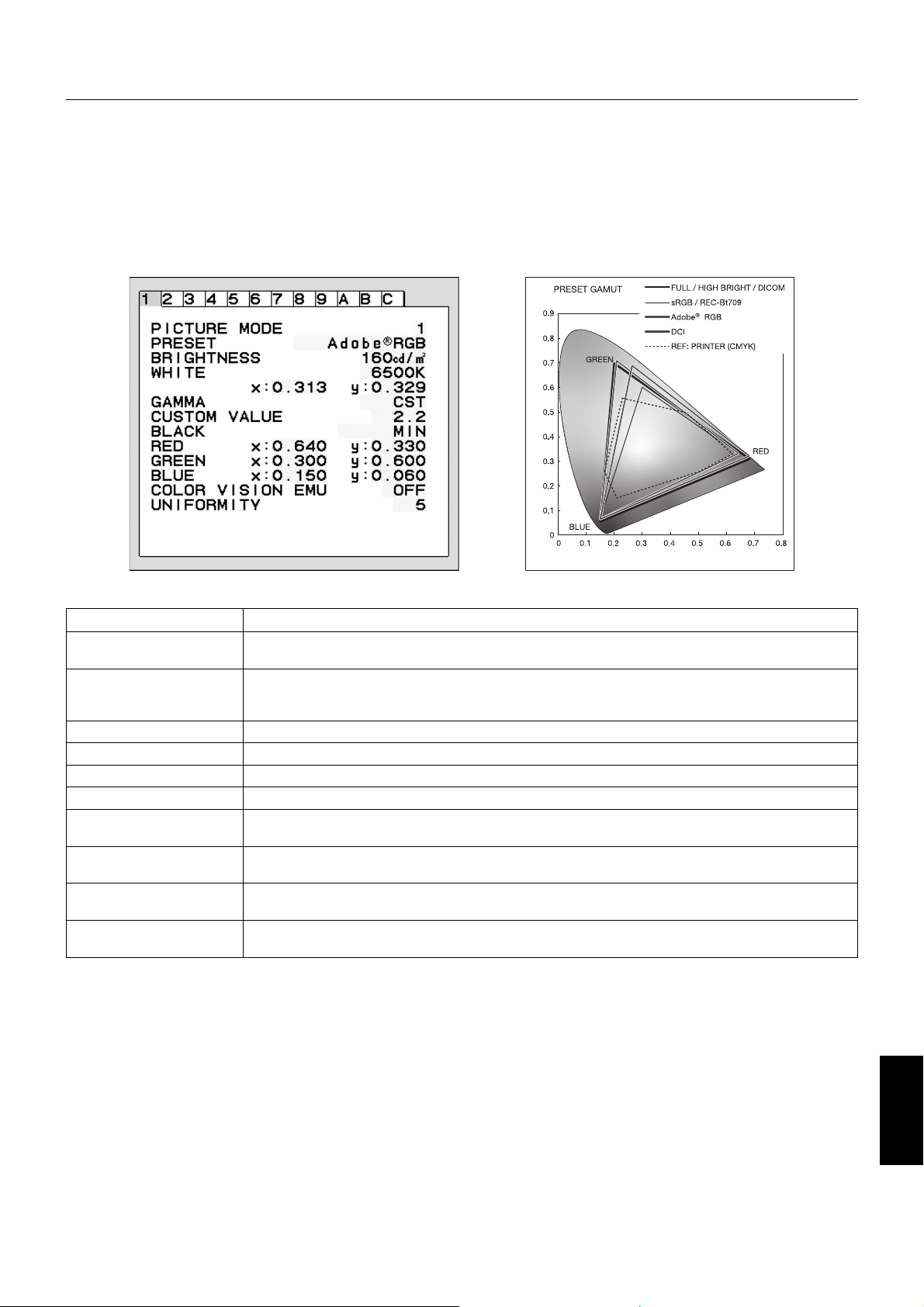
Выберите режим изображения, который максимально подходит для отображаемого содержимого.
Предусмотрено несколько вариантов режима (sRGB, Adobe®RGB, DCI, REC-Bt709, ЯРКИЙ, LOW BLUE (НИЗК. СИНЕЕ),
ПОЛНЫЙ, DICOM, ПРОГРАММИРУЕМЫЙ).
• Каждый РЕЖИМ ИЗОБРАЖЕНИЯ включает следующие параметры: BRIGHTNESS (ЯРКОСТЬ), AUTO BRIGHTNESS
(АВТОЯРКОСТЬ), WHITE (БЕЛЫЙ), Color Gamut (Цветовая палитра), GAMMA (ГАММА), BLACK (ЧЕРНЫЙ),
UNIFORMITY (РАВНОМЕРНОСТЬ), COLOR VISION EMU (ИМИТАЦИЯ ЦВЕТОВОГО ЗРЕНИЯ), METAMERISM
(МЕТАМЕРИЯ), RESPONSE IMPROVE (УЛУЧШЕНИЕ ОТКЛИКА), AMBIENT LIGHT COMP. (КОМПЕНСАЦИЯ
ОКРУЖАЮЩЕГО ОСВЕЩЕНИЯ), 6-Axis ADJUST (РЕГУЛИРОВКА по 6 осям). Эти параметры можно изменять на
Вкладке1 расширенного меню.
Тип ПРЕДУСТАНОВКИ для РЕЖИМА ИЗОБРАЖЕНИЯ
ПРЕДУСТАНОВКА НАЗНАЧЕНИЕ
sRGB
Adobe®RGB
eciRGB_v2
DCI
REC-Bt709
HIGH BRIGHT (ЯРКИЙ)
LOW BLUE
(НИЗК. СИНЕЕ)*
FULL (ПОЛНЫЙ)
DICOM
PROGRAMMABLE
(ПРОГРАММИРУЕМЫЙ)
*: Функция НИЗК. СИНЕЕ ИЗЛУЧЕНИЕ значительно снижает уровень вредного излучения и нагрузку на глаза.
Стандартное цветовое пространство, используемое для Интернета, ОС Windows и цифровых камер.
Рекомендованные параметры для общего управления цветом.
Обеспечивает стандартное цветовое пространство, которое используется в высокоэффективных
графических приложениях, таких, как профессиональные приложения для обработки цифровых
фотоснимков и других изображений.
Обеспечивает профиль цветового пространства, рекомендованный ECI (The European Color Initiative).
Параметры цвета для цифрового кино.
Параметр цвета для телевидения высокой четкости.
Самый высокий уровень яркости.
Уменьшение излучаемого монитором синего цвета.
Собственный экран цветовой палитры. Подходит для использования с приложениями по управлению
цветом.
Медицинские настройки для просмотра рентгеновских изображений. Настройка, которая
соответствует стандарту DICOM для стандартной для дисплея функции оттенков серого.
Для ПО MultiProfiler или параметров калибровки оборудования с помощью ПО компании
NEC Display Solutions (некоторые параметры экранного меню отключены).
ПРИМЕЧАНИЕ. - ПО MultiProfiler, разработанное компанией NEC Display Solutions, настоятельно рекомендуется к
использованию в целях обеспечения расширенных функций управления цветовой палитрой, таких
как эмуляция профиля ICC и принтера. Последняя версия ПО MultiProfiler также доступна на веб сайте.
Когда выбранный РЕЖИМ ИЗОБРАЖЕНИЯ отличается от цветового профиля ICC вашего ПК,
возможна неточная цветопередача.
- Когда РЕЖИМ ИЗОБРАЖЕНИЯ заблокирован, на экране появляется сообщение «PICTURE MODE
IS LOCKED» (РЕЖИМ ИЗОБРАЖЕНИЯ ЗАБЛОКИРОВАН). Для разблокировки настроек РЕЖИМА
ИЗОБРАЖЕНИЯ одновременно нажмите кнопки «ВЫБРАТЬ» и «ВВЕРХ».
Русский
Русский-17
Page 20
Расширенное экранное меню
Для получения подробной информации о кнопках управления используйте расширенное меню.
Существует 2 способа входа в расширенное меню.
Метод 1:
<Вход в расширенное меню>
• Нажмите кнопку Меню, чтобы попасть в экранное меню. Используйте кнопки на передней панели для
перемещения курсора в пункт меню ADVANCED SETTING (ДОПОЛН. ПАРАМЕТР) в системах управления цветом.
Нажмите кнопку INPUT (ВХОД), чтобы открыть расширенное экранное меню.
<Выход из расширенного меню>
• Нажмите кнопку EXIT (ВЫХОД).
Метод 2:
<Вход в расширенное меню>
• Отключите монитор.
• Включите монитор, одновременно нажав кнопку «POWER» («ПИТАНИЕ») и кнопку «INPUT/SELECT» («ВХОД/
ВЫБОР»), и удерживайте их нажатыми не менее одной секунды. Затем нажимайте кнопки управления (EXIT, LEFT,
RIGHT, UP, DOWN (ВЫХОД, ВЛЕВО, ВПРАВО, ВВЕРХ, ВНИЗ)).
• Появится расширенное экранное меню.
Это меню больше, чем обычное экранное меню.
<Выход из расширенного меню>
• Выключите и снова включите монитор.
Чтобы выполнить настройку, необходимо выделить вкладку, затем нажмите кнопку «SELECT» («ВЫБОР»).
Для того чтобы перейти к следующей вкладке, нажмите кнопку «EXIT» («ВЫХОД»), затем нажмите «LEFT» («ВЛЕВО»)
или «RIGHT» («ВПРАВО») и выберите другую вкладку.
Вкладка1 PICTURE
MODE (РЕЖИМ
ИЗОБРАЖЕНИЯ)
PRESET
(ПРЕДУСТАНОВКА)
BRIGHTNESS*
(ЯРКОСТЬ)
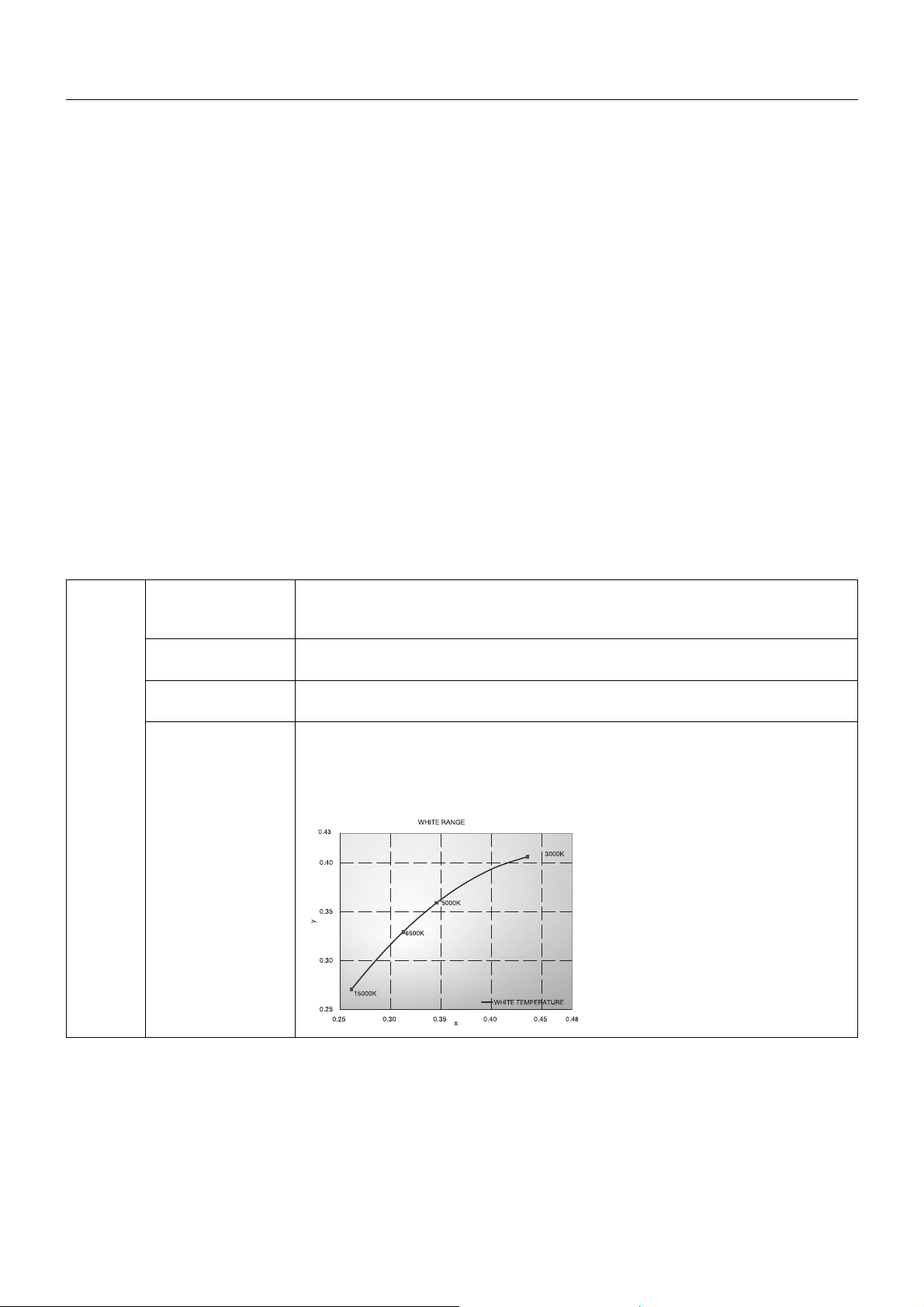
WHITE (БЕЛЫЙ) Для настройки белого цвета используется температура и значения «x» и «y».
Выберите один из пяти PICTURE MODE (РЕЖИМ ИЗОБРАЖЕНИЯ).
Установка PICTURE MODE PRESET (ПРЕДУСТАНОВЛЕННОГО РЕЖИМА
ИЗОБРАЖЕНИЯ) из PRESET (ПРЕДУСТАНОВОК) (см. стр. 17).
1
Настройка общей яркости изображения и фона экрана.
Нажмите LEFT (ВЛЕВО) или RIGHT (ВПРАВО) для выполнения настройки.
При более низкой цветовой температуре цвета на экране будут смещены в
сторону красного, при более высокой — в сторону синего. Более сильное значение
«х» сместит цвета в сторону красного, более сильное значение «у» сделает цвет
экрана зеленым, а слабое сочетание «ху» сделает его голубовато-белым.
*1 Этот элемент не восстанавливается при помощи FACTORY PRESET (ЗАВОДСКИЕ НАСТРОЙКИ) (Вкладка7), если для функции
AUTO BRIGHTNESS (АВТОЯРКОСТЬ) установлено значение «ВКЛ.».
Русский-18
Page 21
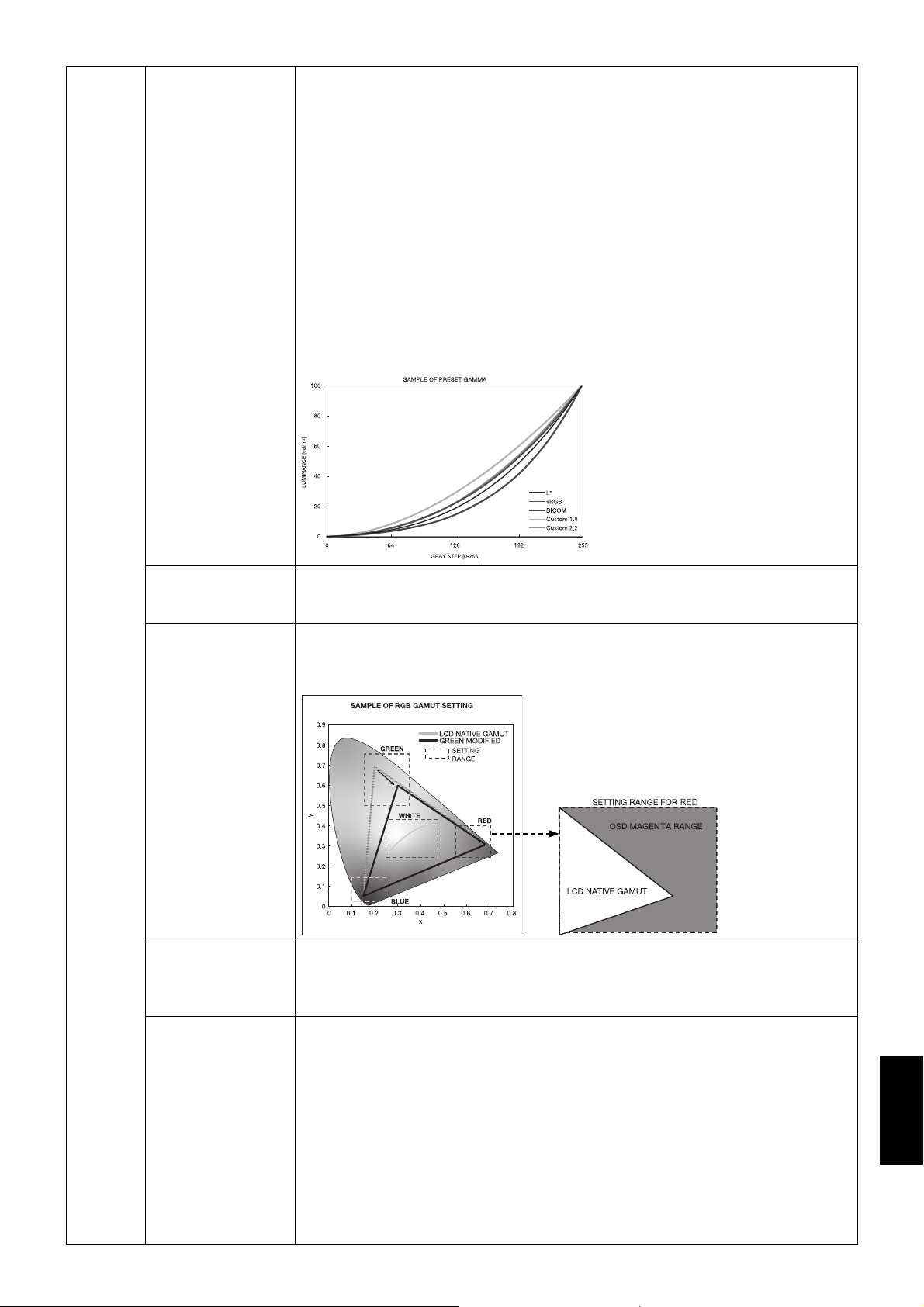
GAMMA (ГАММА) Позволяет вручную выбрать уровень яркости для оттенков серого. Предусмотрено
пять вариантов настройки: sRGB, L Star, DICOM, PROGRAMMABLE
(ПРОГРАММИРУЕМАЯ) и CUSTOM (НАСТР.).
sRGB: настройка GAMMA (ГАММА) для sRGB.
L Star: параметры GAMMA (ГАММА) для eciRGB_v2 и цветового пространства Lab.
DICOM: DICOM GSDF (стандартной для дисплея функции оттенков серого)
обычно используется для просмотра медицинских изображений.
PROGRAMMABLE (ПРОГРАММИРУЕМАЯ): параметры можно настраивать,
загрузив специальное программное обеспечение. Выбрать эту функцию
можно, когда PICTURE MODE (РЕЖИМ ИЗОБРАЖЕНИЯ) имеет значение
PROGRAMMABLE (ПРОГРАММИРУЕМАЯ).
В расширенном экранном меню данную функцию выбрать нельзя.
CUSTOM (НАСТР.): при выборе параметра «CUSTOM» (НАСТР.) в меню
«GAMMA SELECTION» (ВЫБОР ГАММЫ) можно изменять «CUSTOM VALUE»
(СПЕЦИАЛЬНЫЕ ЗНАЧЕНИЯ).
CUSTOM VALUE (СПЕЦИАЛЬНЫЕ ЗНАЧЕНИЯ): можно выбрать значение гаммы в
диапазоне от 0,5 до 4,0 с шагом 0,1.
BLACK (ЧЕРНЫЙ) Настройка уровня черного цвета. Если выбранные настройки настолько низки, что
их невозможно отобразить, индикатор в экранном дисплее изменяет свой цвет и
становится пурпурным.
RED (КРАСНЫЙ)
GREEN (ЗЕЛЕНЫЙ)
BLUE (СИНИЙ)
Настройка цветовой палитры. Если выбранные настройки находятся за
пределами палитры ЖК-дисплея, индикатор в экранном дисплее изменяет свой
цвет и становится пурпурным.
PRINT EMU
(ЭМУЛЯЦИЯ
ПРИНТЕРА)
COLOR VISION
EMU (ИМИТАЦИЯ
ЦВЕТОВОГО
ЗРЕНИЯ)
Предпросмотр действия эмуляции принтера с помощью MultiProfiler. Необходимо
выбрать значение ПРОГРАММИРУЕМЫЙ для РЕЖИМА ИЗОБРАЖЕНИЯ. МЕНЮ
ПРИНТЕРА отображается при активном расширенном меню на вкладке 7 ПРОГР.
ЭКР.МЕНЮ. НАСТРОЙКИ ВКЛЮЧЕНЫ.
Просматривает различные типичные недостатки человеческого зрения. Помогает
в оценке того, как люди, имеющие подобные недостатки, будут воспринимать
цвета. Просмотр возможен в четырех режимах: Типы P (Protanopia – отсутствие
восприятия красного цвета), D (Deuteranopia – режим имитации дейтеранопии)
и T (Tritanopia – отсутствие восприятия синего цвета) имитируют нарушение
цветового зрения, и шкала серого цвета используется для оценки контрастности.
ПРИМЕЧАНИЕ. В зависимости от зрения пользователя, включая ухудшенное
цветовое зрение, восприятие цветов на экране будет отличаться.
Для иллюстрации восприятия цветов человеком с ухудшенным цветовым зрением
используется симуляция. Это не настоящее отображение цветов. Симуляция
представляет восприятие людей с цветовым зрением типа P, типа D или типа
T. Люди с небольшим ухудшением цветового зрения будут воспринимать цвета
практически так же, как и люди с нормальным цветовым зрением.
Русский
Русский-19
Page 22

UNIFORMITY
(РАВНОМЕРНОСТЬ)
Эта функция компенсирует незначительные отклонения в равномерности белого,
а также цветовые отклонения, которые могут появиться в области отображения
на экране монитора. Такие отклонения характерны для всех ЖК-мониторов.
Данная функция позволяет улучшить равномерность цвета и яркости экрана.
ПРИМЕЧАНИЕ Использование функции UNIFORMITY (РАВНОМЕРНОСТЬ)
снижает общую максимальную яркость экрана. Если яркость более важна, чем
равномерность, функцию UNIFORMITY (РАВНОМЕРНОСТЬ) следует отключить.
Чем выше номер, тем лучше эффект, но при этом может быть понижен
КОЭФФИЦИЕНТ КОНТРАСТНОСТИ. Когда ЯРКОСТЬ отображается в пурпурном
цвете, то РАВНОМЕРНОСТЬ автоматически снижается.
Вкладка2 SHARPNESS
(РЕЗКОСТЬ)
Эта настройка дает возможность получить четкое изображение при всех типах
синхронизации сигнала. С ее помощью можно поддерживать четкое или сглаженное
изображение по выбору пользователя; настройка выполняется независимо для
каждого типа синхронизации. Для настройки нажмите «ВЛЕВО» или «ВПРАВО».
RESPONSE IMPROVE
(СНИЖЕНИЕ
ВРЕМЕНИ ОТКЛИКА)
ECO MODE
(ЭКОНОМ. РЕЖИМ)
Служит для включения и выключения функции «Снижение времени отклика».
Функция «Снижение времени отклика» позволяет устранить эффект размывания,
который возникает на некоторых движущихся изображениях.
Позволяет снизить потребление энергии путем уменьшения уровня яркости.
OFF (ВЫКЛ.): функция отключена.
ON (ВКЛ.): Уменьшение максимального уровня яркости приблизительно до 100 кд/м
AUTO BRIGHTNESS
(АВТОЯРКОСТЬ)
Для AUTO BRIGHTNESS (АВТОЯРКОСТЬ) предусмотрено два варианта настройки.
Рекомендуется установить значение «ВЫКЛ» для лучшей цветопередачи.
OFF (ВЫКЛ.): функция отключена.
ON (ВКЛ.): Автоматическая настройка яркости в зависимости от освещенности комнаты
и установка оптимальных для монитора параметров BRIGHTNESS (ЯРКОСТИ).
Более подробные сведения о функции «Автояркость» приводятся на стр. 31.
Примечание. Не накрывайте датчик окружающей яркости (датчик яркости внешнего освещения).
METAMERISM
(МЕТАМЕРИЯ)
Улучшает качество цветопередачи белой точки, когда экран используется в
режиме «изображения рядом» со стандартной цветовой палитрой. Данная функция
компенсирует восприятие цвета человеческим глазом несколько иначе, если
сравнивать с научными инструментами, используемыми для настройки экрана во время
калибровки. Эта функция должна быть отключена в приложениях для работы с цветом.
AMBIENT LIGHT
COMP. (КОМП.
ОКРУЖАЮЩЕГО
ОСВЕЩЕНИЯ)
Настройка яркости зависит от компенсации окружающего освещения.
Этот параметр более всего влияет на воспроизведение черного цвета.
ПРИМЕЧАНИЕ. Датчик яркости внешнего освещения измеряет окружающую
яркость во время работы и настраивает качество изображения и качество
воспроизведения цвета.
ПРИМЕЧАНИЕ. Не загораживайте датчик освещенности (датчик яркости
внешнего освещения).
(6 - AXIS ADJUST)
(НАСТРОЙКА ПО
6 ОСЯМ)
HUE (ОТТЕНОК): Настройка оттенка каждого цвета*
отображены на экране и цветовые полосы меню покажут величину изменений.
SATURATION (НАСЫЩЕННОСТЬ): Настройка глубины каждого цвета*
кнопку «RIGHT» («ВПРАВО»), и живость цвета увеличится.
OFFSET (СМЕЩЕН.): Настройка яркости каждого цвета*
«RIGHT» («ВПРАВО»), и яркость цвета увеличится.
*1: RED (КРАСНЫЙ), YELLOW (ЖЕЛТЫЙ), GREEN (ЗЕЛЕНЫЙ), CYAN (ГОЛУБОЙ), BLUE (СИНИЙ) и MAGENTA (ПУРПУРНЫЙ).
SHORTCUT CUSTOM
(НАСТРОЙКА
Можно выбрать PICTURE MODE (РЕЖИМ ИЗОБРАЖЕНИЯ), который представлен
в меню быстрого доступа PICTURE MODE (РЕЖИМА ИЗОБРАЖЕНИЯ).
БЫСТРОГО ДОСТУПА)
Вкладка3
Вкладка4
DIGITAL LONG CABLE
(ДЛИННЫЙ ЦИФРОВОЙ
КАБЕЛЬ DVI)
(только вход DVI/HDMI)
VIDEO LEVEL
(УРОВЕНЬ
ВИДЕОСИГНАЛА)
(только для входа HDMI)
Компенсация ухудшения качества изображения вследствие использования
длинного кабеля.
Чем ниже число, тем меньше компенсация.
NORMAL (СТАНДАРТНОЕ): Для настроек компьютера. Отображает все входные
сигналы с 0-255.
EXPAND (РАСШИР.): Для настройки аудиовизуального оборудования. Расширение
входных сигналов с 16-235 до 0-255.
AUTO (АВТО): Автонастройка в зависимости от типа входного сигнала.
AUTO ADJUST*
(АВТОНАСТРОЙКА)
(только аналоговый вход)
AUTO CONTRAST*2
(АВТОКОНТРАСТНОСТЬ)
(только аналоговый вход)
*2 Этот элемент не восстанавливается при помощи ЗАВОДСКИХ НАСТРОЕК (Вкладка7).
2
Автоматически настраивает положение изображения, значения ПО ГОРИЗОНТАЛИ
и ТОЧНО. Нажмите «SELECT» («ВЫБОР») для включения автонастройки.
Используйте тестовую таблицу, содержащуюся на прилагаемом компакт-диске.
Коррекция изображения, соответствующего нестандартным входным
видеосигналам. Для настройки нажмите «SELECT» («ВЫБОР»). При регулировке
требуется, чтобы на экране были белые области.
Русский-20
1
. Изменения цвета будут
1
. Нажмите
1
. Нажмите кнопку
2
.
Page 23
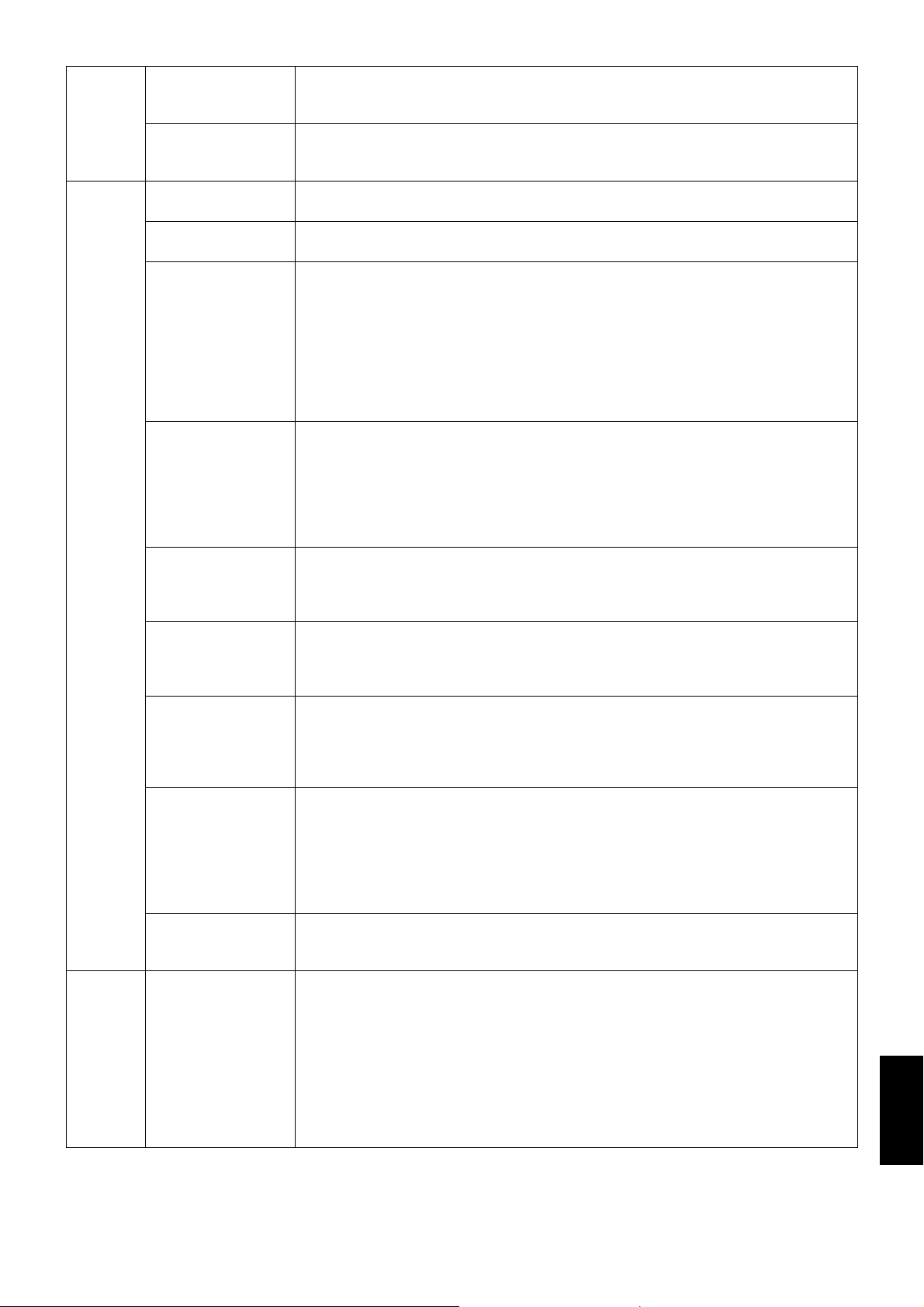
CONTRAST
(КОНТРАСТНОСТЬ)
(только аналоговый вход)
BLACK LEVEL
(УРОВЕНЬ ЧЕРНОГО)
(только аналоговый вход)
Вкладка5 H.POSITION (ГОРИЗ.
ПОЛОЖЕНИЕ)
V.POSITION (ВЕРТ.
ПОЛОЖЕНИЕ)
H.SIZE (РАЗМЕР ПО
ГОРИЗ.)
(только аналоговый вход)
FINE (ТОЧНО)
(только аналоговый вход)
H.RESOLUTION
(ГОРИЗ.
РАЗРЕШЕНИЕ)
V.RESOLUTION
(ВЕРТ.
РАЗРЕШЕНИЕ)
EXPANSION
(РАСШИРЕНИЕ)
OVER SCAN
(ПРОСМОТРЕТЬ)
(
только вход
HDMI)
SIDE BORDER
COLOR
БОКОВОЙ ГРАНИЦЫ)
(ЦВЕТ
Вкладка6 USB SELECT
(ВЫБОР USB)
Настройка яркости и контрастности изображения по отношению к фону экрана.
Нажмите «ВЛЕВО» или «ВПРАВО» для выполнения настройки.
Настройка уровня черного для RGB путем подбора входного сигнала.
Регулируется положение изображения на экране ЖК-монитора по горизонтали.
Для настройки нажмите «ВЛЕВО» или «ВПРАВО».
Регулируется положение изображения на экране ЖК-монитора по вертикали.
Для настройки нажмите «ВЛЕВО» или «ВПРАВО».
Настройка горизонтального размера экрана.
Если функция «АВТОНАСТРОЙКА» не дает желаемых результатов, попробовать
улучшить качество изображения можно с помощью функции (изменения
частоты обновления пикселей) «ПО ГОРИЗОНТАЛИ» (или «ПО ВЕРТИКАЛИ»).
Для этого можно использовать тестовый шаблон муара. Эта функция может
привести к изменению ширины изображения. Используйте функцию «Меню ВЛЕВО/ВПРАВО» для размещения изображения по центру экрана. Если
размер по горизонтали (по вертикали) откалиброван неправильно, то появятся
вертикальные полосы. Изображение должно быть однородным.
Улучшение фокусировки, четкости и устойчивости изображения путем
увеличения или уменьшения значения этого параметра.
Если функции «АВТОНАСТРОЙКА» и «ПО ГОРИЗОНТАЛИ» не дают желаемых
результатов, попробовать улучшить качество изображения можно с помощью
функции «ТОЧНО». Для этого можно использовать тестовый шаблон муара.
Если выбрано неправильное значение параметра «Точно», на экране появятся
горизонтальные линии. Изображение должно быть однородным.
Настройка горизонтального размера путем увеличения или уменьшения значения
параметра.
Нажмите кнопку «ВПРАВО», чтобы увеличить ширину изображения на экране.
Нажмите кнопку «ВЛЕВО», чтобы уменьшить ширину изображения на экране.
Настройка вертикального размера путем увеличения или уменьшения значения
параметра.
Нажмите кнопку «ВПРАВО», чтобы увеличить высоту изображения на экране.
Нажмите кнопку «ВЛЕВО», чтобы уменьшить высоту изображения на экране.
Установка метода масштабирования.
FULL (ПОЛНОЕ): Изображение увеличивается до размера полного экрана
независимо от разрешения.
ASPECT (ФОРМАТ): изображение увеличивается без изменения пропорций.
OFF (ВЫКЛ.): Изображение не увеличивается.
Для некоторых видеоформатов требуются разные режимы развертки для лучшей
передачи изображения.
ON (ВКЛ.): Размер изображения превышает область отображения. Края изображения
будут обрезаны. На экране будет отображено примерно 95 % изображения.
OFF (ВЫКЛ.): Размер изображения соответствует размерам области отображения.
На экране отображается все изображение целиком.
AUTO (АВТО): Автонастройка.
Настройка цвета боковых полос между черным и белым.
Выбор входного порта USB для DP/HDMI/DVI-D/D-SUB. При подключении
компьютера к каждому из входных портов выходные USB-порты монитора
могут быть использованы путем выбора этой настройки для текущего входного
сигнала. При использовании только одного входного порта действующим является
подключенный входной порт.
Вы можете изменить активный дисплей и комбинацию входных USB-портов с
помощью кнопки «Input» («Ввод») (см. стр. 11).
ПРИМЕЧАНИЕ: Чтобы избежать потери данных, перед сменой входных USBпортов убедитесь, что никакие USB-накопители, подключенные к входному USBпорту, не используются операционной системой компьютера.
Русский
Русский-21
Page 24

VIDEO DETECT*1
(ОБНАРУЖЕНИЕ
ВИДЕОСИГНАЛА)
Выбор метода обнаружения видеосигнала, когда подключено более одного
компьютера.
Для выбора нажмите «ВЛЕВО» или «ВПРАВО».
FIRST (ПЕРВЫЙ): При отсутствии текущего входного видеосигнала монитор начинает
искать видеосигнал от другого(-их) порта(-ов) видеовхода(-ов). Если на другом
входе присутствует видеосигнал, монитор автоматически переключается на прием
видеосигнала с только что найденного источника. Во время присутствия текущего
источника видеосигнала монитор не выполняет поиск других видеосигналов.
LAST (ПОСЛДН): При отображении монитором сигнала от текущего источника и
подключении к монитору нового дополнительного источника он автоматически
переключается на новый видеоисточник. При отсутствии текущего входного видеосигнала
монитор начинает искать видеосигнал от другого(-их) порта(-ов) видеовхода(-ов). Если на
другом входе присутствует видеосигнал, монитор автоматически переключается на прием
видеосигнала с только что найденного источника.
NONE (НЕТ): Монитор не будет выполнять поиск другого порта видеовхода, пока
не будет включен.
OFF TIMER
(ТАЙМЕР
ОТКЛЮЧЕНИЯ)
Монитор автоматически отключается через определенный промежуток времени
после включения с помощью функции ON/OFF (ВКЛ/ВЫКЛ). Выбрав «ON»
(«ВКЛ.»), нажмите «SELECT» («ВЫБОР»), а затем «ВЛЕВО» или «ВПРАВО» для
выполнения настройки. Перед отключением на экране появится сообщение с
запросом о переносе времени выключения на 60 минут. Нажмите любую кнопку в
экранном меню для переноса времени выключения.
POWER SAVE
TIMER*
(ТАЙМЕР ЭКОНОМИИ
ЭНЕРГИИ)
1
OFF MODE
(РЕЖИМ ВЫКЛ.)
ON (ВКЛ.): Монитор автоматически выключается после 2 часов отсутствия
видеосигнала.
OFF (ВЫКЛ.): Монитор не будет автоматически выключаться, если видеосигнал
не подключен.
Система интеллектуального управления электропитанием (IPM) позволяет монитору
переходить в режим экономии энергии после периода бездействия.
Для OFF MODE (РЕЖИМ ВЫКЛ.) предусмотрено четыре варианта настройки.
OFF (ВЫКЛ.): при отсутствии входного сигнала монитор не переходит в режим экономии
энергии.
STANDARD (СТАНДАРТНЫЙ): При отсутствии входного сигнала монитор автоматически
переходит в режим экономии энергии.
ADVANCED (ДОПОЛНИТЕЛЬНЫЕ НАСТРОЙКИ): Схема обнаружения сигнала работает
в постоянном режиме. Время восстановления в нормальном режиме быстрее, чем в
режиме СТАНДАРТНЫЙ. Потребление энергии выше, чем в режиме СТАНДАРТНЫЙ.
ПРИМЕЧАНИЕ. Если в режиме СТАНДАРТНЫЙ не появляется изображение после
перезагрузки сигнала поменяйте настройку на режим ДОПОЛНИТЕЛЬНЫЕ НАСТРОЙКИ.
OPTION (ДПЛНИТ): Монитор автоматически переходит в режим экономии энергии, если
уровень окружающего освещения становится ниже уровня, заданного пользователем.
OFF MODE SETTING
(НАСТРОЙКА
Настройка значения ILLUMINANCE (ОСВЕЩЕННОСТИ) для OFF MODE (РЕЖИМА
ВЫКЛ.). Отображение освещенности.
РЕЖИМА ВЫКЛ.)
LED BRIGHTNESS*
1
Управление яркостью индикатора питания на мониторе.
(ЯРКОСТЬ
ИНДИКАТОРА)
LED COLOR*
1
(ЦВЕТ
Переключает индикатор питания на передней панели с синего на зеленый.
СВЕТОДИОДНОГО
ИНДИКАТОРА)
Вкладка7 LANGUAGE*
(ЯЗЫК)
OSD H.POSITION
(ГОРИЗ. ПОЛОЖЕНИЕ
ЭКР. МЕНЮ)
OSD V.POSITION
(ВЕРТ. ПОЛОЖЕНИЕ
ЭКР. МЕНЮ)
OSD TURN OFF
(ВЫХОД ИЗ ЭКР.
МЕНЮ)
1
Экранные меню настройки параметров переведены на девять языков.
Для выбора нажмите «ВЛЕВО» или «ВПРАВО».
Можно выбрать, в каком месте экрана должно отображаться меню настройки
параметров. Выберите пункт «Положение меню» и переместите меню вручную
ВЛЕВО или ВПРАВО.
Можно выбрать, в каком месте экрана должно отображаться меню настройки
параметров. Выберите пункт «Положение меню» и переместите меню вручную
вверх или вниз.
Меню настройки параметров будет оставаться на экране, пока оно используется.
Пользователь может выбрать время ожидания после последнего нажатия кнопки
до закрытия меню.
Предварительно заданные значения: 10–120 секунд с шагом 5 секунд.
*1 Этот элемент не восстанавливается при помощи ЗАВОДСКИХ НАСТРОЕК (Вкладка7).
Русский-22
Page 25

OSD LOCK OUT*1
(БЛОКИРОВКА ЭКР.
МЕНЮ)
С помощью этой команды можно полностью заблокировать доступ ко всем
функциям экранного меню. При попытке выбрать команды экранного меню в режиме
блокировки появится сообщение, указывающее, что экранное меню заблокировано.
Предусмотрено три типа OSD LOCK OUT (БЛОКИРОВКИ ЭКР. МЕНЮ):
OSD LOCK OUT (БЛОКИРОВКА ЭКР. МЕНЮ) без возможности регулировки:
для того чтобы включить блокировку экранного меню, нажмите кнопку SELECT
(ВЫБОР), затем кнопку «ВПРАВО» и удерживайте обе кнопки нажатыми. Для
отключения блокировки экранного меню войдите в меню, нажмите кнопку
SELECT (ВЫБОР), затем «ВПРАВО» и удерживайте обе кнопки нажатыми. В этом
режиме блокировки нельзя регулировать никакие параметры.
OSD LOCK OUT (БЛОКИРОВКА ЭКР. МЕНЮ) с возможностью настройки
BRIGHTNESS (ЯРКОСТЬ) и VOLUME (ГРОМКОСТЬ): для включения блокировки
экранного меню нажмите кнопку SELECT (ВЫБОР), затем клавиши «ВНИЗ» и
«ВЛЕВО» и удерживайте три кнопки нажатыми. Для отключения блокировки
меню войдите в меню, нажмите кнопку SELECT (ВЫБОР), затем клавиши «ВНИЗ»
и «ВЛЕВО» и удерживайте три клавиши нажатыми. В режиме блокировки можно
регулировать BRIGHTNESS (ЯРКОСТЬ) и VOLUME (ГРОМКОСТЬ).
CUSTOM (НАСТР.): нажмите кнопки RESET (СБРОС) и EXIT (ВЫХОД), чтобы
войти в меню CUSTOM (НАСТР.). Выберите ENABLE (ВКЛ.) или DISABLE (ОТКЛ.)
для параметров POWER KEY (КЛ. ПИТАНИЯ), INPUT SEL (ВЫБОР ВХОД.
СИГН.), HOT KEY (PICTURE MODE & VOLUME) (ГОРЯЧАЯ КЛАВИША (РЕЖИМ
ИЗОБРАЖЕНИЯ и ГРОМКОСТЬ)), PICTURE MODE (РЕЖИМ ИЗОБРАЖЕНИЯ),
WARNING (RESOLUTION NOTIFIER/OSD LOCK OUT) (ПРЕДУПРЕЖДЕНИЕ
(УВЕДОМЛ. О РАЗРЕШЕНИИ/БЛОКИРОВКА ЭКР. МЕНЮ)). Для отключения
блокировки экранного меню нажмите кнопки RESET (СБРОС) и EXIT (ВЫХОД),
после чего на экране отобразится предупреждение о LOCK OUT (БЛОКИРОВКЕ).
Press SELECT (ВЫБОР), SELECT (ВЫБОР), <, >, <, >, EXIT (ВЫХОД).
OSD TRANSPARENCY
Настройка прозрачности экранного меню.
(ПРОЗРАЧН. ЭКР.
МЕНЮ)
OSD COLOR*
(ЦВЕТ ЭКР. МЕНЮ)
1
Цвет экр. меню позволяет изменять «Tag window frame color» («Цвет рамки окна
вкладки»), «Item select color» («Цвет выделения») и «Adjust Window frame color»
(«Цвет рамки окна настройки»).
OSD PROG.
SETTING (ПРОГР.
Если выбрано значение ON (ВКЛ), параметры OSD отображаются в режиме
ПРОГРАММИРУЕМЫЙ во Вкладка1 ПРЕДВАРИТЕЛЬНО ЗАДАННЫХ ЗНАЧЕНИЙ.
НАСТРОЙКИ OSD)
BOOT LOGO*
(ЛОГОТИП
ЗАГРУЗКИ)
1
После включения монитора на дисплее на некоторое время появляется логотип
NEC. Эту функцию можно включить или отключить в экранном меню.
Примечание. Если нажать и удерживать кнопку «EXIT» («ВЫХОД») во время
отображения логотипа NEC, появится меню «BOOT LOGO» («ЛОГОТИП
ЗАГРУЗКИ»). Можно изменить значение параметра BOOT LOGO (ЛОГОТИП
ЗАГРУЗКИ) на OFF (ВЫКЛ.).
SIGNAL
INFORMATION*
1
Сведения о сигнале могут отображаться в углу экрана.
Значение этого параметра может быть «ON/OFF» «ВКЛ./ВЫКЛ.»
(СВЕДЕНИЯ О
СИГНАЛЕ)
RESOLUTION
NOTIFIER*
1
Если выбрано значение ВКЛ., через 30 секунд на экране появляется сообщение о
том, что параметр разрешения отличается от оптимального значения.
(УВЕДОМЛЕНИЕ О
РАЗРЕШЕНИИ)
HOT KEY*
(ГОРЯЧАЯ
КЛАВИША)
1
Если эта функция включена, ГРОМКОСТЬ монитора можно настраивать, не заходя в
экранное меню, с помощью кнопок на передней панели.
Кнопки «ВЛЕВО» и «ВПРАВО» служат для настройки параметра ГРОМКОСТЬ.
Кнопки «ВВЕРХ» и «ВНИЗ» служат для выбора параметра РЕЖИМ ИЗОБРАЖЕНИЯ.
Когда для этой функции установлено значение «ВЫКЛ», некоторые кнопки не
функционируют. См. стр. 11.
Вкладка8
FACTORY PRESET*1
(ЗАВОДСКИЕ
НАСТРОЙКИ)
VOLUME
(ГРОМКОСТЬ)
Выбор параметра заводских настроек позволяет выполнить возврат всех
параметров экранного меню к значениям, установленным на заводе. Отдельные
настройки можно сбросить, выделив их и нажав кнопку RESET (СБРОС).
Управление громкостью динамика или наушников, когда в меню MULTI PICTURE
(МУЛЬТИ ИЗОБРАЖ.) установлено значение, отличное от OFF (ВЫКЛ.).
Для отключения звука, нажмите кнопку RESET (СБРОС).
*1 Этот элемент не восстанавливается при помощи ЗАВОДСКИХ НАСТРОЕК (Вкладка7).
Русский
Русский-23
Page 26
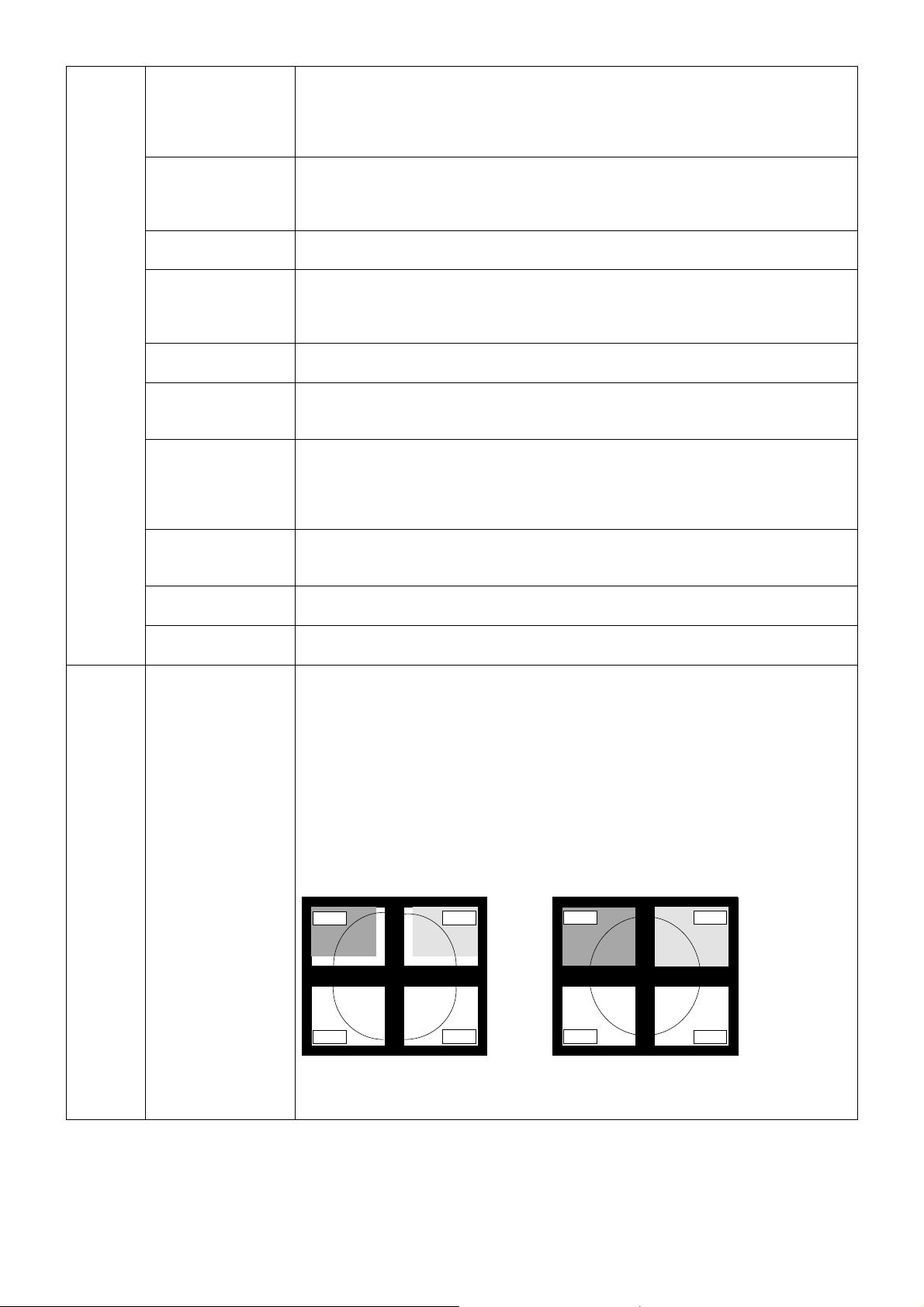
SOUND INPUT
(ЗВУКОВОЙ ВХОД)
MULTI PICTURE
AUDIO (ЗВУК
МУЛЬТИ ИЗОБРАЖ.)
AUDIO DELAY
(ЗАДЕРЖКА ЗВУКА)
DP EDID SOUND
SELECT
MULTI PICTURE
(
МУЛЬТИ ИЗОБРАЖ.
ACTIVE PICTURE
(АКТИВНОЕ
ИЗОБРАЖЕНИЕ)
EXPANSION
(РАСШИРЕНИЕ)
PIP LEFT/RIGHT
(ВЛЕВО/ВПРАВО
К-В-К)
PIP DOWN/UP
(ВНИЗ/ВВЕРХ К-В-К)
PIP SIZE
(РАЗМЕР К-В-К)
Вкладка9 TILE MATRIX
(СОСТАВНОЙ
ЭКРАН)
Выбор порта звукового входа в случае, если в меню MULTI PICTURE (МУЛЬТИ
ИЗОБРАЖ.) установлено значение, отличное от OFF (ВЫКЛ.).
Отображается красная рамка на выбранном изображении.
ПРИМЕЧАНИЕ. Если параметр DP EDID SOUND SELECT выключен, динамики не
воспроизводят звук через DisplayPort.
Выбор источника аудио.
ПРИМЕЧАНИЕ. Эта функция доступна, когда для режима MULTI PICTURE
(МУЛЬТИ ИЗОБРАЖ.) установлено PIP (картинка в картинке) или PBP
(изображения рядом).
Для синхронизации звуков и изображения установите время задержки выходного
звукового сигнала.
Если выбрано значение OFF (ВЫКЛ.), динамики не воспроизводят звук через
DisplayPort.
Выберите значение OFF (ВЫКЛ.), если сигналы DisplayPort не обеспечивают
оптимального исходного разрешения.
Выбор РЕЖИМА МУЛЬТИИЗОБРАЖЕНИЯ, ВЫКЛ/PIP/PBP (Изображение рядом).
)
Выбор активного изображения в случае, если в меню МУЛЬТИ ИЗОБРАЖ.
установлено значение, отличное от ВЫКЛ. Отображается белая рамка на
выбранном изображении.
Установка метода масштабирования.
FULL (ПОЛНОЕ): Изображение увеличивается до размера полного экрана
независимо от разрешения.
ASPECT (ФОРМАТ): изображение увеличивается без изменения пропорций.
OFF (ВЫКЛ.): Изображение не увеличивается.
При выборе функции КАРТ. В КАРТ. в соответствующем режиме вы можете
контролировать горизонтальное положение отображаемой области.
При выборе функции КАРТ. В КАРТ. в соответствующем режиме вы можете
контролировать вертикальное положение отображаемой области.
Выбор размера мини-экрана, используемого в режиме КАРТ. В КАРТ.
Функция СОСТАВНОЙ ЭКРАН позволяет показывать одно изображение на
нескольких экранах. Данную функцию можно использовать максимум для
25 мониторов (5 по вертикали и 5 по горизонтали). Для использования функции
составного экрана необходимо, чтобы выходной сигнал компьютера прошел через
усилитель-распределитель к каждому монитору.
H MONITOR (Г. МОНИТОР): выбор количества мониторов по горизонтали.
V MONITOR (В. МОНИТОР): выбор количества мониторов по вертикали.
MONITOR No (№ МОНИТОРА): выбор положения для расширения изображения.
TILE COMP (КОМПЕНС. СОСТ. ЭКРАНА): используется вместе с функцией
СОСТАВНОЙ ЭКРАН для компенсации ширины боковых панелей мониторов,
обеспечивающей точность изображения.
Компенсация составного экрана для 4 мониторов (черная область показывает
рамки мониторов):
монитор1
монитор3
монитор2
монитор4
монитор1
монитор3
Tile Comp ON (режим TileComp включен)Tile Comp OFF (режим TileComp выключен)
монитор2
монитор4
ПРИМЕЧАНИЕ. TILE MATRIX (СОСТАВНОЙ ЭКРАН) работает, только если
выключен РЕЖ. КАРТ. В КАРТ. (значение OFF (ВЫКЛ.)).
Русский-24
Page 27

ВкладкаA ROTATION
(ПОВОРОТ)
OSD (ЭКР. МЕНЮ):
AUTO (АВТО): автоматическая ориентация экранного меню при повороте
монитора. Для параметра ПОВОРОТ ЭКР. МЕНЮ по умолчанию установлено
значение АВТО.
LANDSCAPE (АЛЬБОМНАЯ): отображение экранного меню в горизонтальном
положении.
PORTRAIT (КНИЖНАЯ): отображение экранного меню в вертикальном
положении.
PICTURE1 (ИЗОБРАЖЕНИЕ 1):
AUTO (АВТО): левая/верхняя часть изображения или изображение основного
окна автоматически поворачиваются в соответствии с положением монитора.
OFF (ВЫКЛ.): поворот изображения окна не будет выполняться.
ON (ВКЛ.): поворот левой/верхней части изображения или изображения
основного окна будет выполняться всегда.
ПРИМЕЧАНИЕ. Сигнал с чересстрочной разверткой не поворачивается. Когда
режим МУЛЬТИ ИЗОБРАЖ. выключен, функция ИЗОБРАЖЕНИЕ 1 становится
ВКЛ. или АВТО, а отображаемая картинка будет вращаться.
PICTURE2 (ИЗОБРАЖЕНИЕ 2) (только при включенном режиме МУЛЬТИ ИЗОБРАЖ.):
AUTO (АВТО): правая/нижняя часть изображения или изображение субокна
автоматически поворачиваются в соответствии с положением монитора.
OFF (ВЫКЛ.): поворот изображения окна не будет выполняться.
ON (ВКЛ.): поворот правой/нижней части изображения или изображения
субокна будет выполняться всегда.
ПРИМЕЧАНИЕ. Сигнал с чересстрочной разверткой не поворачивается. Когда
режим МУЛЬТИ ИЗОБРАЖ. выключен, функция
недоступной.
DDC/CI DDC/CI ENABLE/DISABLE (DDC/CI ВКЛ./ВЫКЛ.): включение или отключение
двухстороннего управления подключенным по видеокабелю ПК.
SCREEN SAVER*
(ЗАСТАВКА)
1
Используйте режим SCREEN SAVER (ЗАСТАВКА), чтобы уменьшить вероятность
возникновения эффекта остаточного изображения.
ПРИМЕЧАНИЕ. Режим SCREEN SAVER (ЗАСТАВКА) работает только при
выключенном режиме MULTI PICTURE (МУЛЬТИ ИЗОБРАЖ.). Режим SCREEN
SAVER (ЗАСТАВКА) работает, если функция TILE MATRIX (СОСТАВНОЙ ЭКРАН)
отключена (находится в положении ВЫКЛ.).
MOTION (ДВИЖЕНИЕ) (по умолчанию OFF (ВЫКЛ.)): Изображение на экране
периодически движется в четырех направлениях, чтобы снизить риск
появления остаточного изображения.
Время запуска для функции MOTION (ДВИЖЕНИЕ) может быть установлено
так, что изображение на экране будет время от времени двигаться с
интервалом от 10 до 900 секунд. Значения времени можно задать с шагом в
10 секунд.
OPTION (ДОПОЛНИТЕЛЬНО) (По умолчанию REDUCED (УМЕНЬШ.)):
Предусмотрено два дополнительных варианта настройки.
REDUCED (УМЕНЬШ.): Изображение на экране уменьшается до размера 95%
и периодически движется в четырех направлениях. Изображение может быть
немного менее резким, чем обычно. На экран выведено полное изображение.
ПРИМЕЧАНИЕ. Функция REDUCED (УМЕНЬШ.) может не поддерживать
некоторые входные сигналы.
FULL (ПОЛНОЕ): Установлено значение FULL (ПОЛНОЕ) для изображения
на экране; изображение периодически движется в четырех направлениях.
Изображение выходит за пределы экрана в направлении движения, так что
часть изображения оказывается не видна.
BLANK SIGNAL
SKIP (ПРОПУСК
Пропуск входов в случае отсутствия сигнала при смене входного сигнала с
помощью кнопки INPUT (ВХОД).
ПРИ ОТСУТСТВИИ
СИГНАЛА)
1
INPUT SETTING*
(НАСТРОЙКА
ВХОДА) (только
аналоговый вход)
Полоса пропускания видео: уменьшение уровня «шумов» изображения входного
сигнала. Чем больше значение, тем сильнее эффект уменьшения уровня «шумов».
Для выбора нажмите ВЛЕВО или ВПРАВО.
Положение зажима: при эксплуатации монитора с нестандартной синхронизацией
изображение может отображаться темнее, чем обычно, или с искажением
цветопередачи. С помощью регулятора положения зажима можно настроить
изображение и вернуть его к нормальному состоянию.
*1 Этот элемент не восстанавливается при помощи ЗАВОДСКИХ НАСТРОЕК (Вкладка7).
ИЗОБРАЖЕНИЕ 2
становится
Русский
Русский-25
Page 28

ANALOG DETECT
(ОБНАРУЖ.
АНАЛОГ.)
Выбор типа аналогового входного сигнала синхронизации.
SEP/COMP (РАЗД./КОМП.). Выберите эту настройку, если на вход подается
сигнал горизонтальной и вертикальной синхронизации отдельно от
видеовхода.
SOG. Выберите эту настройку, если подается входной сигнал с сигналом
горизонтальной и вертикальной синхронизации.
ПРИМЕЧАНИЕ. Если сигнал синхронизации на входе не совпадает с выбранной
настройкой, экран может отображаться неправильно.
ВкладкаB CARBON SAVINGS
Отображение оценки снижения выброса СО2 в кг.
(СНИЖЕНИЕ
ВЫБРОСА СО2)
CARBON USAGE
(ИСПОЛЬЗОВАНИЕ
CO2)
COST SAVINGS
Отображение информации об использовании СО2 в кг. Это арифметический
подсчет, не фактически измеренное значение. Подсчет осуществляется без учета
дополнительных параметров.
Отображение экономии при оплате электроэнергии.
(ЭКОНОМИЯ ЗАТРАТ)
CARBON CONVERT
SETTING
Определяет фактор выброса СО2 при расчете снижения выброса. Начальная
настройка основана на данных ОЭСР (издание 2008 г.).
(НАСТРОЙКА
ПРЕОБРАЗОВАНИЯ
ВЫБРОСА СО2)
CURRENCY
SETTING*
1
Отображение цены на электроэнергию (доступно для 6 единиц валют).
(НАСТРОЙКА
ВАЛЮТЫ)
CURRENCY
CONVERT SETTING
Устанавливает ценовой эквивалент для потребления электроэнергии при расчете
экономии потребления.
(НАСТРОЙКА
ПРЕОБРАЗОВАНИЯ
ВАЛЮТЫ)
1
HOURS RUNNING*
Отображение общего времени работы.
(ВРЕМЯ РАБОТЫ)
SELF COLOR
CORRECTION
Используйте внутренний датчик цвета для компенсации естественного сдвига
цветов, проявляющегося после определенного срока эксплуатации.
(КОРРЕКЦИЯ
СОБСТВЕННЫХ
ЦВЕТОВ)
1
ВкладкаC INFORMATION*
(ИНФОРМАЦИЯ)
Предоставляет информацию о текущем разрешении экрана. Также отображаются
технические данные, включая используемую предварительно установленную
синхронизацию и частоты горизонтальной и вертикальной развертки.
*1 Этот элемент не восстанавливается при помощи ЗАВОДСКИХ НАСТРОЕК (Вкладка7).
Русский-26
Page 29
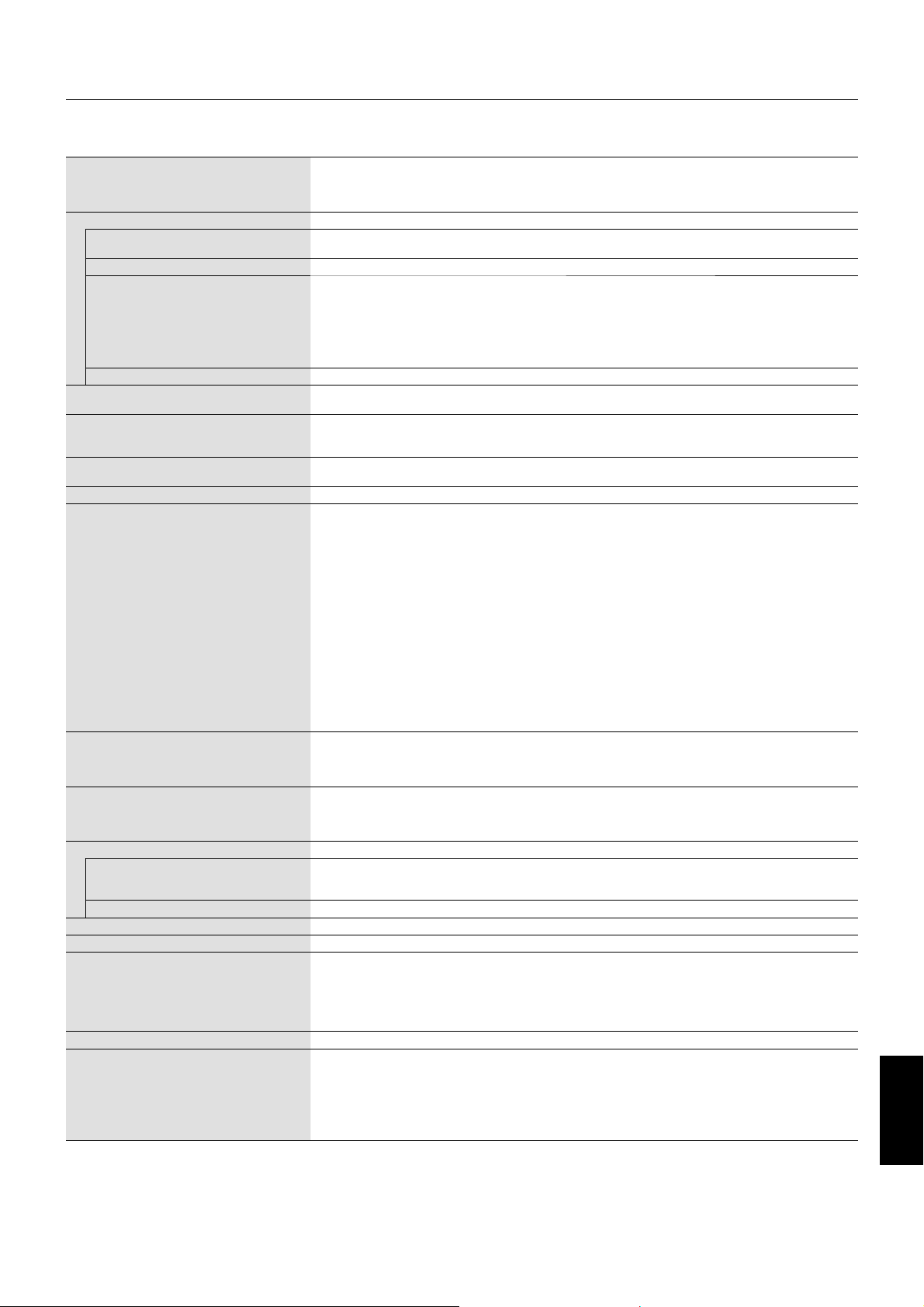
Технические характеристики
Технические характеристики
монитора
ЖКД модуль Диагональ:
Размер экранного изображения:
Стандартное разрешение (количество точек):
MultiSync PA243W Примечания
61,1 см/24 дюйма
61,1 см/24 дюйма
1920 x 1200
Активная матрица; тонкопленочный транзистор
(TFT); жидкокристаллический дисплей (ЖКД);
точечный элемент 0,27 мм; белое свечение 350 кд/м
коэффициент контрастности 1000:1 (стандартный).
Входной сигнал
DisplayPort: Разъем DisplayPort: Цифровой видеосигнал RGB DisplayPort соответствует стандарту V1.1a,
применимому к HDCP
DVI: DVI-D 24-штырьковый: Цифровой видеосигнал RGB DVI (HDCP)
15-штырьковый мини-разъем D-sub:
VGA:
Синхронизация аналогового сигнала RGB
Синхросигнал
0,7 Vp-p/75 Ом
Раздельная синхронизация, уровень TTL,
положительная/отрицательная
Полная синхронизация, уровень TTL, положительная/
отрицательная
Синхронизация по зеленому
(видео 0,7 Vp-p и синхр. отриц. 0,3 Vp-p)
HDMI: Разъем HDMI: Цифровой видеосигнал RGB HDMI (HDCP)
Цвета дисплея 1,073,741,824 (DisplayPort/HDMI 10 bit)
В зависимости от используемого видеоадаптера.
16,777,216 (DVI)
Диапазон По горизонтали:
синхронизации
По вертикали:
Угол обзора ВЛЕВО/вправо:
Вверх/вниз:
от 31,5 кГц до 93,8 кГц, 118,4 кГц*2 (аналоговый)
от 31,5 кГц до 91,1 кГц, 118,4 кГц*2 (цифровой)
от 50 Гц до 85 Гц
±89° (CR > 10)
±89° (CR > 10)
Автоматически
Автоматически
Автоматически
Время формирования изображения 8 мс («серый–серый» норм.)
1
Поддерживаемое разрешение (некоторые
системы поддерживают не все указанные
режимы).
640 x 480*
720 x 400*
800 x 600*
832 x 624*
1024 x 768*
1280 x 1024*
1600 x 1200*
1920 x 1200 при 60 Гц............................................... работы монитора.
1400 x 1050*
1440 x 900*
1600 x 1200*
480P (720 x 480*
576P (720 x 576*
720P (1280 x 720*
1080P (1920 x 1080*
960 x 1200*
1200 x 960*
при 60–85 Гц
1
при 70–85 Гц
1
при 85 Гц
1
при 75 Гц
1
при 60–75 Гц
1
при 75 Гц Рекомендуемое NEC DISPLAY SOLUTIONS
1
при 60 Гц разрешение для обеспечения оптимальной
1
при 60 Гц
1
при 60 Гц
1
при 65–75 Гц (аналог.)
1
при 60 Гц)
1
при 60 Гц)
1
при 50–60 Гц)
1
1
1
при 50–60 Гц)
при 60 Гц
при 60 Гц
1200 x 1920 при 60 Гц
Активная
область Верт.:
экрана
Верт.:
Горизонтальное положение: Гориз.:
Вертикальное положение: Гориз.:
Концентратор USB Интерфейс:
Порт:
518,4 мм/20,4 дюйма
324,0 мм/12,8 дюйма
324,0 мм/12,8 дюйма
518,4 мм/20,4 дюйма
Спецификация USB Версия 3.1 Gen 1
Входной 2
Выходной 3
Ток нагрузки:
Максимальный ток 0,9 А на один порт
АУДИО
АУДИОВХОД: СТЕРЕО мини-гнездо:
Разъем DisplayPort:
Разъем HDMI:
Выход наушников: СТЕРЕО мини-гнездо:
Аналоговый аудиосигнал
Цифровой аудиосигнал
Цифровой аудиосигнал
Стерео L/R 500м В ср. квадр. 20 кОм
PCM 2 кан. 32, 44,1, 48 кГц (16/20/24 бит)
PCM 2 кан. 32, 44,1, 48 кГц (16/20/24 бит)
Сопротивление наушников 32 Ом
Источник питания 100-240 В переменного тока ~ 50/60 Гц
Номинальный ток 0,95-0,48 A (с дополнительным оборудованием)
Габаритные Горизонтальное положение:
размеры
Вертикальное положение:
Регулировка высоты:
556,2 мм (Ш) x 379,1–529,1 мм (В) x 233,0 мм (Г)
21,9 дюйма (Ш) x 14,9–20,8 дюйма (В) x 9,2 дюйма (Г)
361,8 мм (Ш) x 573,5–629,8 мм (В) x 233,0 мм (Г)
14,2 дюйма (Ш) x 22,6–24,8 дюйма (В) x 9,2 дюйма (Г)
150 мм/5,9 дюйма (альбомная ориентация)
56,3 мм/2,2 дюйма (книжная ориентация)
Вес 8,0 кг (17,6 фунта)
Условия внешней среды
Рабочая температура:
Влажность:
Высота над уровнем моря:
Температура хранения:
Влажность:
Высота над уровнем моря:
5° - 35°C/41°- 95°F
от 20% до 80%
0 - 16 404 футов/0 - 5 000 м
-20°- 60°C/-4° - 140°F
от 10% до 85%
0 - 40 000 футов/0 - 12 192 м
*1 Интерполированные разрешения: при использовании разрешений с меньшим количеством точек, чем у ЖКД модуля, текст может отображаться
иначе. Это является обычным и неотъемлемым свойством для всех технологий плоских экранов при отображении во весь экран с нестандартным
разрешением. В технологиях плоских экранов каждая точка экрана реально представляет собой один пиксель, поэтому чтобы увеличить
разрешение до полного экрана, необходима интерполяция разрешения.
*2 только для разрешения 1200 x 1920.
ПРИМЕЧАНИЕ. Технические характеристики могут изменяться без предварительного уведомления.
2
;
Русский
Русский-27
Page 30

Характеристики
Цветовой процессор SPECTRAVIEW ENGINE. Эта система разработана для улучшения качества изображения на мониторе.
Каждый монитор откалиброван на заводе. Оптимальные параметры настраиваются без какого-либо вмешательства
пользователя благодаря автоматическим корректировкам во время работы аппаратной части монитора в режиме реального
времени.
DisplayPort. DisplayPort разработан с учетом будущих требований и представляет собой масштабируемое решение с высокой
пропускной способностью для подключения цифровых дисплеев. В отличии от обычных кабелей его можно использовать при
работе с самым высоким разрешением, наибольшей частотой обновления экрана и максимальной глубиной цвета.
HDMI. HDMI разработан с учетом будущих требований и представляет собой масштабируемое решение с высокой пропускной
способностью для подключения цифровых дисплеев. В отличии от обычных кабелей его можно использовать при работе
с самым высоким разрешением, наибольшей частотой обновления экрана и максимальной глубиной цвета, особенно при
использовании потребительского оборудования аудио\видео.
P&D (Plug and Display - подключить и отобразить). Стандарт VESA для интерфейсов цифровых плоскопанельных
мониторов. Мощнее, чем DFP, так как предусматривает использование других возможностей с помощью одного разъема
(например, USB, аналоговое видео и IEEE-1394-995). Комитет VESA определил DFP как подгруппу P&D. Что касается разъема
на базе DVI (с контактами цифрового ввода), потребуется всего один простой адаптер для совместимости между P&D и
другими цифровыми разъемами на базе DVI, такими как DVI и DFP.
Системы регулировки цвета. Позволяет регулировать цвета на экране и настраивать точность цветопередачи монитора в
соответствии с рядом стандартов.
Технология Natural Color Matrix. Объединяет регулировку цвета по шести осям и стандарт sRGB. Регулировка цвета по
шести осям позволяет выполнить настройки цвета по шести осям (К, З, С, Г, М и Ж), а не только по трем осям (К, З и С), как
это было ранее. Стандарт sRGB обеспечивает единый цветовой профиль в мониторе. Это гарантирует, что отображаемые
на мониторе цвета будут выглядеть точно так же, как на цветной распечатке (при использовании операционной системы,
поддерживающей sRGB, и принтера со стандартом sRGB). Позволяет регулировать цвета на экране и настраивать точность
цветопередачи монитора в соответствии с рядом стандартов.
Элементы экранного меню. Позволяют быстро и легко настраивать элементы изображения на экране с помощью простых в
использовании экранных меню.
Характеристики ErgoDesign. Обеспечивают оптимальную эргономику для пользователя, улучшая условия работы, защищая
здоровье и экономя финансовые средства. В качестве примеров можно привести: параметры экранного меню, дающие
возможность быстро и легко настраивать изображение; основание, позволяющее наклонять монитор для получения нужного
угла зрения; малая площадь основания и низкий уровень излучений.
Стандартный монтажный интерфейс VESA. Позволяет подключать монитор MultiSync к любой монтажной консоли или
кронштейну стандарта VESA любых производителей.
Регулируемая подставка с шарниром. Предоставляет больше возможностей для удобного просмотра.
Удобная подставка. Снимается легко и быстро.
Функция Plug and Play. Программное обеспечение Microsoft
установку, позволяя монитору передавать данные о своих характеристиках (например, поддерживаемые размер экрана и
разрешение) непосредственно на компьютер, что автоматически оптимизирует работу дисплея.
Система интеллектуального управления режимом электропитания. Обеспечивает передовые методы экономии
электроэнергии, позволяющие монитору переходить в режим пониженного потребления электроэнергии, когда он включен, но
некоторое время не используется, что сокращает общие энергозатраты на две трети, снижает уровень излучения и затраты
на кондиционирование воздуха на рабочем месте.
Технология кратных частот. Автоматически настраивает монитор на частоту развертки платы видеоадаптера, благодаря
чему при отображении используется нужное разрешение.
Функция FullScan. Позволяет использовать всю область экрана почти при любом разрешении, значительно увеличивая
размер изображения.
Технология широкого угла обзора. Позволяет пользователю видеть изображение на экране монитора с любого угла (178°) в
любой ориентации - вертикальной или горизонтальной. Обеспечивает полные углы обзора 178° во всех направлениях (сверху,
снизу, слева или справа).
Функция бесконтактной настройки (только аналоговый вход). Автоматически настраивает оптимальные параметры
монитора при первоначальной настройке.
Параметры цвета sRGB. Новый оптимизированный стандарт управления цветом, который обеспечивает одинаковое
отображение цветов на дисплее компьютера и других периферийных устройствах. Стандарт sRGB основан на
градуированном пространстве цветов и обеспечивает оптимальную цветопередачу и обратную совместимость с другими
распространенными стандартами.
РАВНОМЕРНОСТЬ. Данная функция компенсирует незначительные отклонения в равномерности белого на экране и
улучшает равномерность цвета и яркости экрана.
Снижение времени отклика. Меньшее время переключения между оттенками серого.
Технология автоматического снижения яркости. Автоматически настраивает уровень подсветки в зависимости от яркости
окружающего освещения.
USB 3.1 Gen 1. Концентратор USB 3.1 Gen 1 для более быстрой связи с рабочей станцией, например с помощью USB-
накопителя.
®
и операционная система Windows® облегчают настройку и
Русский-28
Page 31

Устранение неисправностей
Нет изображения
• Кабель видеосигнала должен быть надежно подключен к плате видеоадаптера/компьютеру.
• Плата видеоадаптера должна быть надежно установлена в разъеме.
• Монитор не поддерживает адаптер преобразователя DisplayPort.
• Кнопка питания на передней панели и выключатель питания компьютера должны быть установлены в положение ON (ВКЛ).
• Убедитесь, что на используемой плате видеоадаптера или в системе выбран поддерживаемый режим.
(Для изменения графического режима обратитесь к руководству пользователя платы видеоадаптера или компьютера.)
• Проверьте совместимость рекомендованных параметров для монитора и платы видеоадаптера.
• Проверьте, нет ли в разъеме кабеля видеосигнала согнутых или вдавленных штырьков.
• Проверьте сигнальный вход.
• Если светодиод на передней панели монитора мигает желтым, проверьте состояние РЕЖИМА ВЫКЛ. (см. стр. 15).
• Работающий монитор автоматически выключается функциями «ТАЙМЕР ЭКОНОМИИ ЭНЕРГИИ» или «ТАЙМЕР
ВЫКЛЮЧЕНИЯ». Выключите функции «ТАЙМЕР ЭКОНОМИИ ЭНЕРГИИ» или «ТАЙМЕР ВЫКЛЮЧЕНИЯ».
Кнопка питания не работает
• Выключите кабель питания монитора из электрической розетки, чтобы выключить монитор и сбросить его настройки.
Эффект послесвечения
• Эффектом послесвечения называют ситуацию, когда на экране монитора сохраняется остаточный след предыдущего
изображения. В отличие от мониторов с электронно-лучевыми трубками, на ЖК-мониторах эффект послесвечения
наблюдается не постоянно, но следует избегать длительного просмотра неподвижного изображения. Чтобы ослабить эффект
остаточного изображения, выключите монитор на время, в течение которого на экран выводилось предыдущее изображение.
Например, если изображение на мониторе не менялось в течение одного часа и после него сохранился остаточный след, для
удаления этого изображения монитор следует отключить на один час.
ПРИМЕЧАНИЕ. Как и для всех персональных дисплеев, компания NEC DISPLAY SOLUTIONS рекомендует использовать
движущиеся экранные заставки или выключать монитор каждый раз, когда он не используется.
Изображение обесцвечено
• Функция «ИМИТАЦИЯ ЦВЕТОВОГО ЗРЕНИЯ» должна быть выключена.
• Убедитесь, что настройки РЕЖИМА ИЗОБРАЖЕНИЯ такие же, как в профиле ICC вашего ПК.
• Установите «САМОСТОЯТЕЛЬНАЯ КОРРЕКЦИЯ ЦВЕТА».
• Во время использования аналогового входного сигнала отобразите тестовую таблицу, содержащуюся на компакт-диске, и
установите функцию АВТОНАСТРОЙКА.
• Сначала используйте кнопку POWER на лицевой панели, чтобы выключить монитор. Затем с помощью кнопки POWER
включите монитор, одновременно удерживая кнопки RESET (PIP) и SELECT (INPUT). Это действие восстановит заводские
значения для параметров цвета. Сброс параметров займет примерно 10 секунд, а затем появится экран с заводскими
параметрами.
Неоднородность цветов на экране
• Уменьшите ЯРКОСТЬ.
• Установите РАВНОМЕРНОСТЬ на значение «5».
Динамическое изображение не сглаживается
• При использовании DVD-проигрывателя или любого другого типа устройства с поддержкой видео высокого разрешения,
обратитесь к руководству пользователя, приложенного к устройству, для получения подробной информации об изменении
развертки сигнала с чересстрочной на прогрессивную.
• Для параметра УЛУЧШЕНИЕ ОТКЛИКА установите значение ВКЛ.
Изображение мерцает
• Во время использования аналогового входного сигнала отобразите тестовую таблицу, содержащуюся на компакт-диске, и
установите функцию АВТОРЕГУЛИРОВКА.
Отображается сообщение «ВНЕ ДИАПАЗОНА» (на экране ничего не отображается, или отображаются только неразборчивые
изображения)
• Отображается только неразборчивое изображение (с пропущенными точками) и предупреждающее сообщение «ВНЕ
ДИАПАЗОНА»: Слишком высокое значение тактовой частоты сигнала или разрешения. Выберите один из поддерживаемых
режимов.
• На пустом экране отображается предупреждающее сообщение «ВНЕ ДИАПАЗОНА»: Значение частоты сигнала выходит за
пределы допустимого диапазона. Выберите один из поддерживаемых режимов.
Изображение неустойчиво, не сфокусировано или «плавающее»
• Кабель видеосигнала должен быть надежно подсоединен к компьютеру.
• Используйте параметры экранного меню «Настройка изображения» для того, чтобы сфокусировать и настроить изображение
путем увеличения или уменьшения четкости.
При изменении режима отображения, возможно, потребуется заново отрегулировать параметры экранного меню «Настройка
изображения».
• Проверьте совместимость монитора и платы видеоадаптера и пригодность рекомендованных параметров синхронизации.
• Если текст искажается, измените режим «видео» на режим с прогрессивной разверткой и используйте частоту
регенерации 60 Гц.
Светодиод на мониторе не горит (не виден ни зеленый, ни синий, ни желтый цвет)
• Выключатель питания монитора должен быть установлен в положение ON (ВКЛ.), а кабель питания — подсоединен к
электросети.
• Увеличьте параметр ЯРКОСТЬ ИНДИКАТОРА.
Русский
Русский-29
Page 32

Изображение недостаточно яркое
• Убедитесь, что режимы «ЭКОНОМ. РЕЖИМ» и «АВТОЯРКОСТЬ» отключены.
• Если уровень яркости колеблется, убедитесь, что режим «АВТОЯРКОСТЬ» отключен.
• В режиме КАРТИНКА В КАРТИНКЕ установите значение ВЫСОКАЯ ЯРКОСТЬ. См. стр. 17.
• Ухудшение яркости ЖК-мониторов происходит вследствие длительной эксплуатации или использовании при очень низких
температурах.
• Если монитор не может достигнуть необходимого уровня яркости, числовое значение яркости в экранном меню мигает.
• При использовании входа HDMI измените параметр «VIDEO LEVEL» (УРОВЕНЬ ВИДЕОСИГНАЛА).
Изображение на экране неправильного размера
• Используйте параметры экранного меню «Настройка изображения» для того, чтобы увеличить или уменьшить значение
зернистости.
• Убедитесь, что на используемой плате видеоадаптера или в системе выбран поддерживаемый режим.
(Для изменения графического режима обратитесь к руководству пользователя платы видеоадаптера или компьютера.)
• При использовании входа HDMI измените параметр «OVER SCAN» (ПРОСМОТРЕТЬ).
• Настроить параметр H.RESOLUTION или V.RESOLUTION через расширенное меню OSD в Вкладка5.
Нет видеоизображения
• Если на экране отсутствует видеоизображение, выключите и снова включите кнопку питания.
• Убедитесь, что компьютер не находится в режиме экономии электроэнергии (нажмите любую кнопку подключенной
клавиатуры или передвиньте подключенную мышь). Если вы все еще не видите изображения, измените настройку ВЫКЛ. в
меню НЕТ СИГНАЛА (см. стр. 22).
• Некоторые видеокарты не дают выходного видеосигнала, если включить/выключить монитор или отсоединить/подсоединить
кабель питания переменного тока при низком разрешении с DisplayPort.
• При использовании входа HDMI измените параметр РЕЖИМ РАЗВЕРТКИ.
• При использовании аналоговых входов в меню НЕТ СИГНАЛА выберите ANALOG DETECT (ОБНАРУЖ. АНАЛОГ.). Затем
выберите тип аналогового входного сигнала синхронизации.
• При использовании аналоговых входов в меню НЕТ СИГНАЛА выберите ANALOG DETECT (ОБНАРУЖ. АНАЛОГ.) (см. стр. 26).
Затем выберите тип аналогового входного сигнала синхронизации в появившемся окне.
• При использовании входов DVI или HDMI в меню НЕТ СИГНАЛА выберите DIGITAL LONG CABLE (ДЛИННЫЙ ЦИФРОВОЙ
КАБЕЛЬ) (см. стр. 20). Затем в появившемся окне выберите уровень компенсации.
Нет звука
• Убедитесь, что наушники подключены правильно.
• Проверьте, не отключен ли звук.
• Проверьте настройку громкости в экранном меню.
• Проверьте параметр ЗВУКОВОЙ ВХОД в выбранных инструментах экранного меню при использовании входа DisplayPort или
HDMI.
Изменение яркости в зависимости от времени
• Измените настройку режима АВТОЯРКОСТЬ на ВЫКЛ. и отрегулируйте уровень яркости.
ПРИМЕЧАНИЕ. Если для режима АВТОЯРКОСТЬ установлено ВКЛ., монитор автоматически настраивает яркость в зависимости
Самодиагностика
• ЖК-монитор снабжен функцией автоматической диагностики неполадок. При обнаружении неисправности индикатор
на передней панели монитора начинает мигать. Характер чередования коротких и длинных миганий зависит от типа
обнаруженной неисправности.
• Если индикатор сигнализирует о неисправности, обратитесь к квалифицированному специалисту.
Концентратор USB не работает
• Убедитесь, что кабель USB подключен правильно. Обратитесь к руководству пользователя USB-устройства.
• Убедитесь, что выбран надлежащий входной порт на концентраторе USB (см. стр. 14).
• Отсоедините один входной USB-кабель, если используются два входных порта.
• Включает и выключает питание.
Воспроизводимый текст выглядит размытым
• Убедитесь, что на используемой видеокарте или в системе выбрано поддерживаемое разрешение.
При возникновении сомнений см. руководство пользователя видеокарты или системы для изменения разрешения.
от окружающего освещения.
При изменении окружающего освещения монитор также изменит яркость.
Русский-30
Page 33
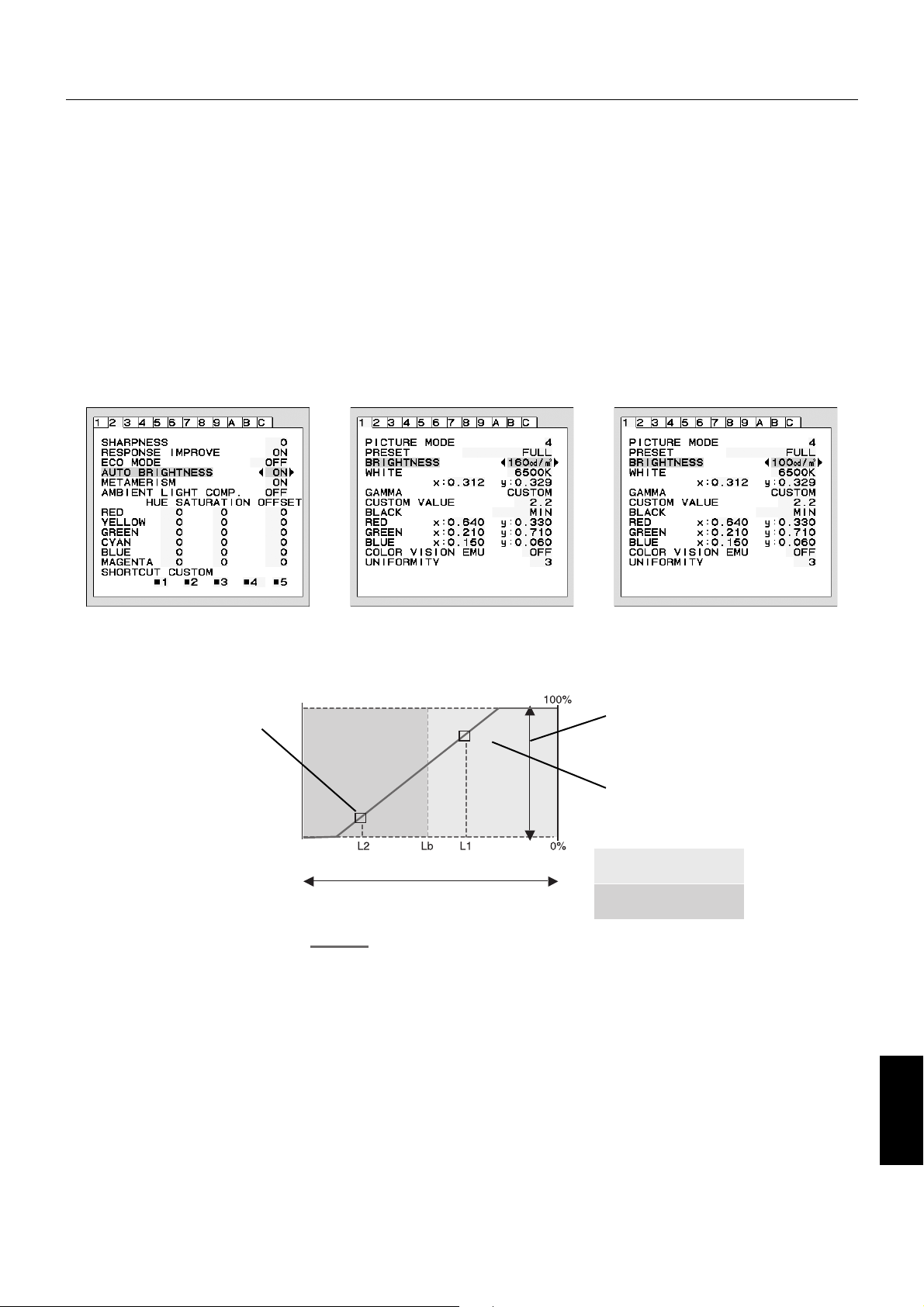
Функция «Автояркость»
В зависимости от окружающего освещения можно увеличивать или уменьшать яркость ЖК-экрана. Если в помещении
светло, яркость монитора соответственно увеличивается. В темном помещении яркость монитора снижается.
Эта функция служит для создания более комфортных условий просмотра при различных условиях освещения.
НАСТРОЙКА
Для выбора диапазона уровней яркости при включенной функции «Автояркость» выполните следующие действия.
1. Установите уровень «ЯРКИЙ». Это уровень яркости монитора для самого высокого уровня яркости окружающего
освещения. Выберите эту настройку при максимальной освещенности помещения.
В меню АВТОЯРКОСТЬ выберите «ON» (Рисунок 1). Затем с помощью кнопок на передней панели монитора
перемещайте курсор до параметра ЯРКОСТЬ. Выберите требуемый уровень яркости (Рисунок 2).
2. Задайте уровень для параметра ТЕМНО. Это уровень яркости монитора, устанавливаемый при самом низком
уровне яркости окружающего освещения.
Убедитесь, что яркость освещения в помещении находится на самом низком уровне при установке этого параметра.
Затем с помощью кнопок на передней панели монитора перемещайте курсор до параметра ЯРКОСТЬ. Выберите
требуемый уровень яркости (Рисунок 3).
Рисунок 1 Рисунок 2 Рисунок 3
Если функция «АВТОЯРКОСТЬ» включена, уровень яркости экрана изменяется автоматически в соответствии с
уровнем освещения в помещении. (Рисунок 4).
Уровень параметра ЯРКОСТЬ,
установленный для работы
монитора при низком уровне
окружающего освещения.
темно светло
освещение в помещении
Значение параметра яркости экрана, заданное функцией Автояркость
Диапазон значений ЯРКОСТИ
Уровень параметра ЯРКОСТЬ,
установленный для работы монитора
при высоком уровне окружающего
освещения.
Область яркого
освещения
Область низкого
освещения
Рисунок 4
Lb: Граница между высоким и низким уровнями окружающего освещения; заводская настройка
L1: Уровень параметра ЯРКОСТЬ, установленный для работы монитора при высоком уровне окружающего освещения (L1 > Lb)
L2: Уровень параметра ЯРКОСТЬ, установленный для работы монитора при низком уровне окружающего освещения (L2 < Lb)
L1 и L2 — уровни яркости, задаваемые пользователем с целью компенсации изменений условий окружающего освещения.
Русский-31
Русский
Page 34
Информация производителя о потребляемой энергии и утилизации
NEC DISPLAY SOLUTIONS уделяет большое значение охране окружающей среды и рассматривает вопрос утилизации
в качестве приоритетного в решении проблемы загрязнения окружающей среды. Мы разрабатываем экологически
безвредные продукты, участвуем в разработке независимых стандартов таких организаций, как ISO (Международная
организация по стандартизации) и TCO (шведская конфедерация профессиональных служащих) и создаем продукты,
соответствующие этим стандартам.
Утилизация изделий NEC
Целью утилизации является исключение нанесения вреда окружающей среде благодаря повторному использованию,
модернизации, восстановлению или переработке материалов. Благодаря специальным площадкам для утилизации
все вредные для окружающей среды компоненты могут быть надлежащим образом утилизированы и безопасно
уничтожены. Для обеспечения максимальной эффективности утилизации своих продуктов компания NEC DISPLAY
SOLUTIONS предлагает различные способы утилизации, а также предоставляет рекомендации, как по истечении
срока службы утилизировать продукт, не нанеся ущерба окружающей среде.
Всю необходимую информацию об утилизации продуктов, а также информацию о предприятиях, занимающихся
утилизацией в каждой стране, можно найти на следующих веб-сайтах:
http://www.nec-display-solutions.com/greencompany/ (в Европе),
http://www.nec-display.com (в Японии) или
http://www.necdisplay.com (в США).
Экономия электроэнергии
Данный монитор обладает расширенными возможностями энергосбережения. Если монитору посылается сигнал DPM
(управление электропитанием дисплея), активируется энергосберегающий режим. Монитор начинает работать в
унифицированном энергосберегающем режиме.
Режим Потребление энергии Цвет светодиодного индикатора
Нормальная работа Приблиз. 35 Вт Зеленый или синий
Режим экономии электроэнергии Менее 0,3 Вт Желтый
Режим отключенного питания Менее 0,2 Вт Не горит
Дополнительную информацию смотрите на сайтах.
http://www.necdisplay.com/ (США)
http://www.nec-display-solutions.com/ (Европа)
http://www.nec-display.com/global/index.html (Общий)
Для информации об энергосбережении: [Настройка по умолчанию: OFF MODE (РЕЖИМ ВЫКЛ.)
(СТАНДАРТ.)]
Для соответствия требованиям директивы ErP/Для соответствия требованиям директивы ErP (резервная сеть):
Параметр: OFF MODE (РЕЖИМ ВЫКЛ.)
Потребление энергии: 0,5 Вт или меньше.
Время для функции управления электропитанием: Прибл. 15 мин.
STANDARD (СТАНДАРТ.)
STANDARD
Русский-32
Page 35

Маркировка WEEE (Директива Евросоюза 2012/19/EC и поправки)
Утилизация изделия: В странах Европейского союза
Согласно требованиям законодательства Европейского союза, действующего в каждом отдельном
государстве-члене Союза, электротехнические и электронные изделия, которые промаркированы
соответствующим знаком (см. рис. слева), следует утилизировать отдельно от обычных бытовых отходов.
В эту группу входят мониторы и электротехнические компоненты, такие как сигнальные кабели и кабели
питания. Для утилизации таких изделий следуйте указаниям местных властей или обратитесь в магазин, в
котором вы приобрели данное изделие, либо следуйте условиям соответствующего законодательного акта
или соглашения, если таковые имеются. Данный знак на электротехнических и электронных изделиях
действует только для стран-членов Европейского союза.
За пределами Европейского союза
При необходимости утилизации электротехнических и электронных изделий за пределами Европейского союза
обратитесь к местным органам надзора для выяснения действующих правил утилизации.
Дата изготовления указана на картонной коробке. Ознакомьтесь с ней.
Импортер –НЭК Дисплей Солюшенс Европа ГмбХ
119034, Москва, Турчанинов переулок, д. 6, строение 2, офис 39-50.
NEC Display solutions, ltd. 4-28, Мита 1-чом, Минато-ку, Токио, Япония
Сделано в Китае
Вы можете связаться с представительством НЭК Дисплей Солюшенс Европа в России, по емейлу
[email protected], или получить необходимую информацию на нашем сайте http://www.nec-display-solutions.ru
Русский-33
Русский
 Loading...