

Page 1

Projektor
ME403U/ME423W/ME383W/MC423W/
MC393W/ME453X/MC453X
Bedienungshandbuch
Bitte besuchen Sie unsere Website für das Bedienungshandbuch in der neuesten Version:
https://www.sharp-nec-displays.com/dl/en/pj_manual/lineup.html
• Der ME383W und MC393W werden in Nordamerika nicht verkauft.
Modell Nr.
NP-ME403U/NP-ME423W/NP-ME383W/NP-MC423W/NP-MC393W/NP-ME453X/NP-MC453X.
Page 2

Ver. 1 3/21
• AccuBlend, NaViSet, MultiPresenter und Virtual Remote sind Marken oder eingetragene Marken von Sharp NEC
Display Solutions, Ltd. in Japan, in den Vereinigten Staaten und anderen Ländern.
• Apple und Mac sind Warenzeichen von Apple Inc. eingetragen in den USA und anderen Ländern.
• Bei Microsoft und Windows handelt es sich entweder um eingetragene Warenzeichen oder um Marken der Microsoft
Corporation in den USA und/oder anderen Ländern.
• MicroSaver ist ein eingetragenes Warenzeichen der Kensington Computer Products Group, einer Abteilung der
ACCO Brands, in den USA und anderen Ländern.
• Die Begriffe HDMI und HDMI High-Definition Multimedia Interface und das HDMI-Logo sind Warenzeichen oder
eingetragene Warenzeichen von HDMI Licensing Administrator, Inc. in den Vereinigten Staaten und anderen
Ländern.
• Blu-ray ist ein Markenzeichen der Blu-ray Disc Association.
• CRESTRON und ROOMVIEW sind eingetragene Warenzeichen von Crestron Electronics Inc. in den Vereinigten
Staaten und anderen Ländern.
• Die anderen in diesem Bedienungshandbuch verwendeten Produktnamen und Logos können Warenzeichen oder
eingetragene Warenzeichen der jeweiligen Inhaber sein.
• GPL/LGPL Softwarelizenzen
Das Produkt beinhaltet Software, die unter GNU General Public License (GPL), GNU Lesser General Public License
(LGPL) und anderen lizenziert ist.
Für weitere Informationen zu jeder Software lesen Sie bitte die „readme.pdf“ im Ordner „about GPL&LGPL“ auf
der mitgelieferten CD-ROM.
HINWEISE
(1) Der Inhalt dieses Bedienungshandbuch darf ohne Erlaubnis weder teilweise noch vollständig nachgedruckt
werden.
(2) Änderung des Inhalts in diesem Bedienungshandbuch ohne Vorankündigung vorbehalten.
(3) Dieses Bedienungshandbuch wurde mit größter Sorgfalt erstellt; sollten Sie dennoch Fragen zu einem Punkt
haben, Fehler oder Auslassungen entdecken, wenden Sie sich bitte an uns.
(4) Ungeachtet des Artikels (3), haftet NEC nicht für erhobene Ansprüche bei entgangenen Gewinnen oder anderen
Angelegenheiten, die als Ursache der Projektorverwendung erachtet werden.
Page 3
Wichtige Informationen
Sicherheitshinweise
Vorsichtsmaßnahmen
Lesen Sie dieses Handbuch bitte sorgfältig durch, bevor Sie den Projektor NEC benutzen, und bewahren Sie das
Bedienungshandbuch in greifbarer Nähe als spätere Referenz auf.
VORSICHT
Zum Ausschalten der Hauptspannung müssen Sie unbedingt den Netzstecker von der Netzsteckdose
abziehen.
Die Netzsteckdose sollte so nahe wie möglich am Gerät installiert werden und jederzeit leicht zugänglich
sein.
VORSICHT
UM EINEN ELEKTRISCHEN SCHLAG ZU VERMEIDEN, SOLLTEN SIE DAS GEHÄUSE NICHT ÖFFNEN.
IM INNEREN BEFINDEN SICH HOCHSPANNUNGSFÜHRENDE BAUTEILE.
ÜBERLASSEN SIE SÄMTLICHE SERVICEARBEITEN QUALIFIZIERTEM SERVICEPERSONAL.
Dieses Symbol warnt den Benutzer vor unisolierter Spannung im Inneren des Gerätes, die einen elektrischen Schlag verursachen kann. Daher ist der Kontakt mit sämtlichen inneren Gerätebauteilen gefährlich.
Dieses Symbol macht den Benutzer darauf aufmerksam, dass dem Gerät wichtige den Betrieb und die
Wartung betreffende Informationen beigefügt sind.
Diese Informationen sollten zur Vermeidung von Störungen unbedingt sorgfältig gelesen und beachtet
werden.
ACHTUNG: ZUR VERMEIDUNG VON FEUER- UND ELEKTROSCHLAGGEFAHR DARF DIESES GERÄT WEDER
REGEN NOCH FEUCHTIGKEIT AUSGESETZT WERDEN.
VERWENDEN SIE DEN STECKER DIESES GERÄTES NICHT MIT EINEM VERLÄNGERUNGSKABEL ODER EINER
STECKDOSE, IN DIE NICHT ALLE STIFTE VOLLSTÄNDIG EINGESTECKT WERDEN KÖNNEN.
Maschinenlärminformations-Verordnung - 3. GPSGV,
Der höchste Schalldruckpegel beträgt 70 dB(A) oder weniger gemäß EN ISO 7779.
VORSICHT
Vermeiden Sie die Anzeige von Standbildern über einen längeren Zeitraum hinweg.
Andernfalls könnten diese Bilder vorübergehend auf der Oberfläche des LCD-Feldes sichtbar bleiben.
Setzen Sie in einem solchen Fall den Projektorbetrieb fort. Der statische Hintergrund von vorherigen
Bildern verschwindet.
Entsorgung Ihres benutzten Gerätes
Innerhalb der Europäischen Union
Die EU-weite Gesetzgebung, wie sie in jedem einzelnen Mitgliedstaat gilt, bestimmt, dass benutzte elektrische und elektronische Geräte mit dieser Markierung (links) getrennt vom normalen Haushaltsabfall
entsorgt werden müssen. Dies schließt Projektoren und deren elektrisches Zubehör mit ein. Folgen Sie
beim Entsorgen eines solchen Gerätes bitte den Anweisungen Ihrer örtlichen Behörde und/oder konsultieren Sie den Händler, bei dem Sie das Gerät erworben haben.
Nach der Sammlung benutzter Geräte werden diese erneut verwendet und entsprechend den Umweltbestimmungen recycelt. Dies trägt dazu bei, die Abfallmengen zu reduzieren sowie die negativen Auswirkungen
auf die menschliche Gesundheit und die Umwelt möglichst gering zu halten.
Die Markierung auf elektrischen und elektronischen Geräten gilt nur für die gegenwärtigen Mitgliedstaaten
der Europäischen Union.
Außerhalb der Europäischen Union
Wenn Sie gebrauchte Elektro- und Elektronikprodukte außerhalb der Europäischen Union entsorgen
möchten, wenden Sie sich bitte an Ihre örtliche Behörde und fragen Sie nach der ordnungsgemäßen
Entsorgungsmethode.
i
Page 4
Wichtige Informationen
Für die EU: Der durchgestrichene Abfallbehälter bedeutet, dass verbrauchte Batterien nicht über den
allgemeinen Hausmüll entsorgt werden dürfen. Es gibt ein getrenntes Sammelsystem für Altbatterien,
um die ordnungsgemäße Behandlung und Wiederverwertung entsprechend den geltenden Vorschriften
zu ermöglichen.
Gemäß der Richtlinie 2006/66/EG dürfen Batterien nicht auf ungeeignete Weise entsorgt werden. Die Batterie
muss getrennt durch einen örtlichen Entsorger gesammelt werden.
Wichtige Sicherheitshinweise
Diese Sicherheitshinweise sollen eine lange Lebensdauer Ihres Projektors sicherstellen und vor Feuer und elektrischen
Schlägen schützen. Lesen Sie diese Hinweise sorgfältig durch und beachten Sie alle Warnungen.
Installation
• Den Projektor unter folgenden Bedingungen nicht aufstellen:
- auf einem instabilen Handwagen, Gestell oder Tisch.
- in der Nähe von Wasser, in Badezimmern oder feuchten Räumen.
- in direkter Sonneneinstrahlung, neben Heizungen oder Wärme ausstrahlenden Geräten.
- in einer staubigen, rauchigen oder dampfhaltigen Umgebung.
- auf einem Blatt Papier oder auf Kleidung, Wolldecken oder Teppichen.
• Wenn der Projektor an der Decke installiert werden soll:
- Versuchen Sie nicht, den Projektor selbst zu installieren.
- Der Projektor muss von qualifiziertem Servicepersonal installiert werden, um einen ordnungsgemäßen Betrieb
sicherzustellen und die Verletzungsgefahr zu reduzieren.
- Die Decke muss für das Gewicht des Projektors eine ausreichende Festigkeit aufweisen und die Installation
muss entsprechend den örtlichen Bauvorschriften ausgeführt werden.
- Weitere Informationen erhalten Sie von Ihrem Fachhändler.
• Installieren und bewahren Sie den Projektor nicht unter den nachfolgend aufgeführten Umständen auf. Die Nichtbeachtung kann eine Fehlfunktion verursachen.
- In starken Magnetfeldern
- In einer Umgebung mit Schadgas
- Im Freien
• Wenn intensives Licht, wie z. B. Laserstrahlen, in die Linse eintritt, kann dies zu einer Fehlfunktion führen.
VORSICHT
Dieses Gerät ist für die Verwendung mit einem Netzkabel ausgelegt, das an einen Erdungspunkt angeschlossen wird. Wenn das Netzkabel an keinen Erdungspunkt angeschlossen ist, kann es einen elektrischen Schlag verursachen. Stellen Sie daher sicher, dass das Netzkabel ordnungsgemäß geerdet wird.
Informationen zu den Kabeln
VORSICHT
Verwenden Sie nur geschirmte Kabel oder an Kabel angebrachte Ferritkerne, damit es zu keiner Beeinträchtigung des Radio- oder Fernsehempfangs kommt. Details finden Sie unter „Herstellen der Anschlüsse“ in dieser Bedienungsanleitung.
ACHTUNG
• Decken Sie die Linse nicht mit dem Linsendeckel oder Ähnlichem ab, während der Projektor eingeschaltet ist.
Dies kann zum Schmelzen des Deckels durch die Hitze am Lichtausgang führen.
• Stellen Sie keine stark hitzeempfindlichen Gegenstände vor dem Projektionsfenster ab. Andernfalls könnte
die vom Lichtstrahl ausgehende Wärme den Gegenstand zum Schmelzen bringen.
• Verwenden Sie kein Spray mit brennbaren Gasen, um angesammelten Staub und Schmutz von den Filtern
und dem Projektionsfenster zu entfernen. Dies kann einen Brand verursachen.
ii
Page 5
Wichtige Informationen
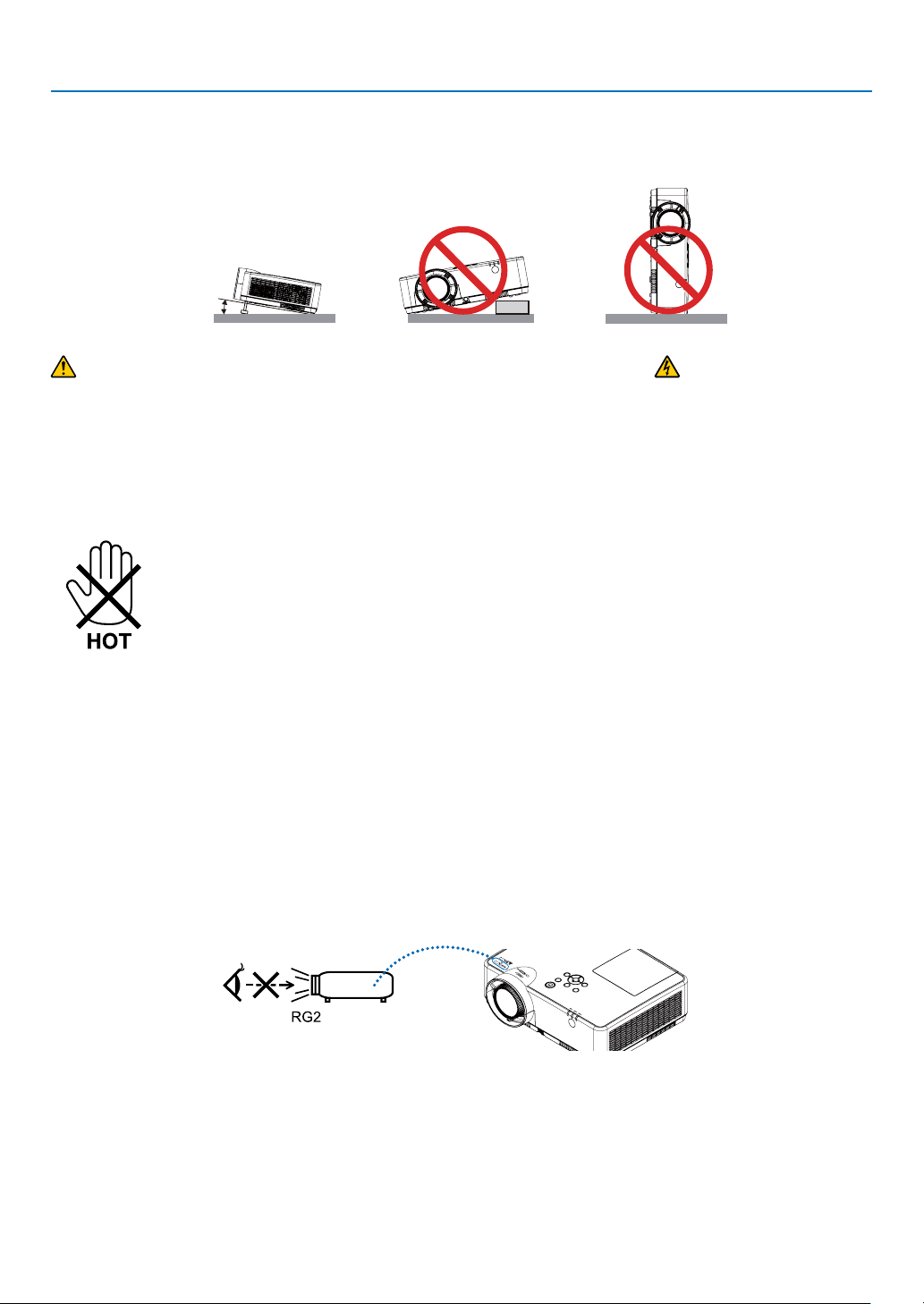
Stellen Sie den Projektor in einer Horizontal-Position auf
Der Neigungswinkel des Projektors sollte nicht mehr als 10 Grad betragen, und der Projektor darf nur auf dem Tisch
aufgestellt oder an der Decke installiert werden, da anderenfalls die Lebensdauer der Lampe drastisch verkürzt wird.
10°
Vorsichtsmaßnahmen in Bezug auf Feuer und Elektroschläge
• Um einen Hitzestau im Projektor zu vermeiden, sollten Sie darauf achten, dass eine ausreichende Ventilation gewährleistet ist und die Lüftungsschlitze nicht blockiert sind. Halten Sie einen Mindestabstand von 10 cm zwischen
Wänden und Projektor ein.
• Versuchen Sie nicht, den Lüftungsauslass zu berühren, da dieser bei eingeschaltetem Projektor und unmittelbar
nach dem Abschalten des Projektors heiß sein kann. Teile des Projektors können u.U. kurzzeitig heiß werden,
wenn der Projektor mit der POWER-Taste ausgeschaltet wird, oder wenn die Wechselstromversorgung während
des normalen Projektorbetriebs getrennt wird.
Seien Sie vorsichtig, wenn Sie den Projektor hochheben.
• Achten Sie darauf, dass keine Fremdkörper wie Büroklammern oder Papierschnipsel in den Projektor eindringen
können.
Versuchen Sie niemals selbst, in den Projektor gefallene Gegenstände zu entfernen. Keinesfalls Metallobjekte wie
Drähte oder Schrauben in den Projektor einführen. Schalten Sie den Projektor sofort aus, wenn ein Gegenstand
hineingerutscht ist, und lassen Sie den Gegenstand vom Kundendienst entfernen.
• Stellen Sie keinerlei Gegenstände auf dem Projektor.
• Berühren Sie während eines Gewitters nicht den Netzstecker. Dies könnte einen elektrischen Schlag oder Feuer
verursachen.
• Der Projektor ist für den Betrieb mit einer Netzspannung von 100-240V AC 50/60 Hz ausgelegt. Vergewissern Sie
sich vor der Inbetriebnahme des Gerätes, dass die Netzspannung diesen Vorgaben entspricht.
• Sehen Sie nicht in die Linse, solange der Projektor aktiv ist. Dies könnte schwere Augenschäden zur Folge haben.
Das folgende Etikett, das in der Nähe des Linsenmontageabschnitts auf dem Projektorgehäuse angebracht ist,
zeigt an, dass dieser Projektor in der Risikogruppe 2 der IEC 62471-5: 2015 kategorisiert ist. Wie bei jeder hellen
Quelle, blicken Sie nicht direkt in den Strahl, RG2 IEC 62471-5: 2015.
• Halten Sie Gegenstände wie Lupen vom Lichtstrahl des Projektors fern. Das Licht, das aus der Linse projiziert wird,
ist intensiv. Daher können ungewöhnliche Gegenstände, die den aus der Linse austretenden Lichtstrahl umleiten
können, unabsehbare Folgen wie Brände oder Augenschäden hervorrufen.
iii
Page 6
Wichtige Informationen
• Platzieren Sie keine hitzeempfindlichen Objekte vor einer Ausblasöffnung des Projektors.
Die ausgeblasene Hitze könnte dazu führen, dass das Objekt schmilzt oder Sie Ihre Hände verbrennen.
• Verspritzen Sie kein Wasser über dem Projektor. Dies kann einen elektrischen Schlag oder einen Brand verursachen.
Falls der Projektor nass wird, schalten Sie den Projektor aus, ziehen Sie das Netzkabel ab und lassen Sie den
Projektor durch qualifiziertes Wartungspersonal warten.
• Gehen Sie mit dem Netzkabel vorsichtig um. Ein beschädigtes oder ausgefranstes Netzkabel kann einen elektrischen
Schlag oder Feuer verursachen.
- Verwenden Sie keine anderen Netzkabel als das mitgelieferte.
- Biegen Sie das Netzkabel nicht übermäßig, und zerren Sie nicht an dem Kabel.
- Verlegen Sie das Netzkabel nicht unterhalb des Projektors oder eines schweren Gegenstandes.
- Decken Sie das Netzkabel nicht mit anderen weichen Materialien wie z. B. Wolldecken ab.
- Erhitzen Sie das Netzkabel nicht.
- Fassen Sie den Netzstecker nicht mit nassen Händen an.
• Schalten Sie den Projektor aus, ziehen Sie das Netzkabel ab und lassen Sie den ihn von einem qualifi - zierten
Servicetechniker überprüfen, falls einer der folgenden Falle zutrifft:
- Wenn das Netzkabel oder der Netzstecker beschädigt oder ausgefranst ist.
- Falls Flüssigkeit in den Projektor gelangt ist, oder wenn er Regen oder Wasser ausgesetzt war.
- Falls der Projektor nicht normal arbeitet, obwohl Sie die in diesem Bedienungshandbuch beschriebenen
Anleitungen befolgen.
- Wenn der Projektor fallengelassen oder das Gehäuse beschädigt wurde.
- Wenn der Projektor eine eindeutige Leistungsveränderung aufweist, die einer Wartung bedarf.
• Trennen Sie das Netzkabel und alle anderen Kabel ab, bevor der Projektor transportiert wird.
• Schalten Sie den Projektor aus und trennen Sie das Netzkabel ab, bevor das Gehäuse gereinigt oder die Lampe
ausgetauscht wird.
• Wenn der Projektor für langere Zeit nicht verwendet wird, schalten Sie ihn aus und ziehen Sie das Netzkabel ab.
• Wenn ein LAN-Kabel verwendet wird:
Schlieen Sie es aus Sicherheitsgrnden nicht an den Anschluss der Peripheriegerte-Verbindung an, das sie eine zu
hohe Spannung fhren knnte.
VORSICHT
• Benutzen Sie den einstellbaren Kippfuß ausschließlich für den angegebenen Zweck. Ein Missbrauch wie z. B.
die Verwendung des Kippfußes als Griff oder für die Montage an der Wand kann zu einer Beschädigung des
Projektors führen.
• Schalten Sie den Wechselstrom 60 Sekunden lang nicht aus, nachdem die Lampe eingeschaltet wurde und
während die POWER-Anzeige blau blinkt. Anderenfalls könnte die Lampe vorzeitig ausfallen.
Vorsichtsmaßnahmen zur Fernbedienung
• Behandeln Sie die Fernbedienung mit Sorgfalt.
• Wischen Sie die Fernbedienung sofort trocken, wenn sie einmal nass geworden sein sollte.
• Vermeiden Sie übermäßige Hitze und Feuchtigkeit.
• Schließen Sie die Batterien nicht kurz, erhitzen Sie sie nicht und nehmen Sie sie nicht auseinander.
• Werfen Sie Batterien nicht ins Feuer.
• Nehmen Sie die Batterien heraus, wenn Sie beabsichtigen, die Fernbedienung über einen Iängeren Zeitraum
hinweg nicht zu benutzen.
• Stellen Sie sicher, dass die Batteriepole (+/−) richtig ausgerichtet sind.
• Verwenden Sie niemals verschiedene Batterietypen oder neue und alte Batterien zusammen.
• Entsorgen Sie leere Batterien entsprechen den an lhrem Wohnortgeltenden Bestimmungen.
iv
Page 7
Wichtige Informationen
Lampenaustausch
• Verwenden Sie für Sicherheit und Leistung die angegebene Lampe.
• Folgen Sie für den Austausch der Lampe allen Anweisungen auf Seite 86.
Eine Lampeneigenschaft:
Als Lichtquelle dient dem Projektor eine spezielle Entladungslampe.
Zu den Eigenschaften der Lampe gehört es, dass ihre Helligkeit mit zunehmendem Alter teilweise abnimmt. Auch
ein wiederholtes Ein- und Ausschalten der Lampe erhöht die Wahrscheinlichkeit einer geringeren Helligkeit.
Die tatsächliche Lampenlebensdauer variiert abhängig von der jeweiligen Lampe, den äußeren Bedingungen und
der Verwendung.
ACHTUNG:
• BERÜHREN SIE DIE LAMPE NICHT sofort nach ihrer Verwendung. Sie ist dann noch immer extrem heiß. Schalten
Sie den Projektor aus und trennen Sie anschließend das Netzkabel ab. Lassen Sie die Lampe für mindestens
eine Stunde abkühlen, bevor Sie sie handhaben.
• Stellen Sie beim Entnehmen der Lampe aus einem an der Decke montierten Projektro sicher, dass sich keine
Personen unter dem Projektor aufhalten. Bei einer ausgebrannten Lampe könnten Glassplitter herausfallen.
Über den Modus Große Höhe
• Stellen Sie [Große Höhe] im Einstellungsmenü auf [EIN], wenn Sie den Projektor in Höhenlagen von ca. 1700
Metern oder höher einsetzen.
Wenn Sie den Projektor in einer Höhe von ca. 1700 Metern oder höher einsetzen, ohne die Einstellung [Große
Höhe] auf [EIN] zu setzen, kann dies zu einer Überhitzung des Projektors und zu seiner Abschaltung führen.
• Wenn Sie den Projektor in Höhenlagen von weniger als ca. 1700 Metern verwenden und ihn auf [EIN] stellen,
kann dies zu einer Überkühlung des Lichtmoduls und damit zu einem Flimmern des Bilds führen. Schalten Sie
[Große Höhe] auf [AUS].
• Die Verwendung des Projektors in Höhenlagen von ca. 1700 Metern oder höher kann die Nutzungsdauer optischer
Komponenten, wie z. B. des Lichtmoduls, verkürzen.
Zum Urheberrecht an original projizierten Bildern:
Bitte beachten Sie, dass bei der Verwendung dieses Projektors für kommerzielle Zwecke oder zur Erregung der Aufmerksamkeit an einem öffentlichen Ort, z. B. in einem Café oder in einem Hotel, eine Komprimierung oder Dehnung
des Bildes mit den Funktionen als Verletzung bestehender und gesetzlich geschützter Urheberrechte ausgelegt
werden kann.
[BILDFORMAT], [TRAPEZ], Vergrößerungs- und andere ähnliche Funktionen.
Das Gerät ist nicht für die Benutzung im unmittelbaren Gesichtsfeld am Bildschirmarbeitsplatz vorgesehen.
Um störende Reflexionen am Bildschirmarbeitsplatz zu vermeiden darf dieses Produkt nicht im unmittelbaren Gesichtsfeld platziert werden.
v
Page 8
Wichtige Informationen
Stromsteuerungsfunktion
Der Projektor verfügt über Stromsteuerungsfunktionen. Um den Stromverbrauch zu reduzieren, sind die Stromsteuerungsfunktionen (1 und 2) werksseitig voreingestellt, wie unten dargestellt. Zur Steuerung des Projektors über ein
externes Gerät über ein LAN- oder serielles Kabel, verwenden Sie das Bildschirmmenü zum Ändern der Einstellungen
1 und 2.
1. STANDBY-MODUS (Werkseinstellung: NORMAL)
Zur Steuerung des Projektors über ein externes Gerät wählen Sie [NETZWERK IM STANDBY] oder [SCHLUM-
MER] für den [STANDBY-MODUS].
HINWEIS:
• Wenn [NORMAL] für [STANDBY MODUS] ausgewählt ist, funktionieren die folgenden Anschlüsse und Funktionen nicht:
COMPUTER OUT-Anschluss, AUDIO OUT-Anschluss, LAN-Funktionen. Bitte beachten Sie die Seite 37 zu Details.
2. Automatische Lampenabschaltung (Fabrikeinstellung: Bereit)
Um den Projektor über ein externes Gerät zu steuern, wählen Sie [AUS] für [Automatische Lampenabschaltung].
HINWEIS:
• Wenn [5 Min] für [Timer] ausgewählt ist, lässt es sich aktivieren, dass sich der Projektor nach 5 Minuten automatisch ausschaltet, wenn
an einem Eingang kein Signal empfangen wird oder wenn kein Vorgang ausgeführt wird.
vi
Page 9

Inhaltsverzeichnis
Wichtige Informationen .........................................................................i
1. Einführung...........................................................................................1
❶ Lieferumfang? ............................................................................................................... 1
❷ Einführung in Ihren Projektor ......................................................................................... 2
❸ Bezeichnungen der Projektorteile ................................................................................. 3
Vorne/oben .............................................................................................................. 3
Rückseite ................................................................................................................. 4
Ausstattung der Geräteoberseite ............................................................................. 5
Ausstattung der Anschlussleiste ............................................................................. 6
❹ Bezeichnung der Teile des Fernbedienungsgerätes ..................................................... 7
Einlegen der Batterie ............................................................................................... 8
Vorsichtsmaßnahmen zur Fernbedienung ............................................................... 8
Reichweite der drahtlosen Fernbedienung .............................................................. 8
2. Bildprojektion (Grundbetrieb) ......................................................... 9
❶ Arbeitsablauf für die Projektion eines Bildes ................................................................. 9
❷ Anschluss des Computers/Anschluss des Netzkabels ............................................... 10
❸ Einschalten des Projektors .......................................................................................... 11
❹ Quellenwahl ................................................................................................................. 12
Auswählen der Computer- oder Videoquelle ......................................................... 12
❺ Einstellen der Bildgröße und -position ........................................................................ 13
Einstellung des Kippfußes ..................................................................................... 14
Zoom...................................................................................................................... 15
Fokus ..................................................................................................................... 15
❻ Correcting Keystone Distortion [KEYSTONE] ............................................................. 16
❼ Automatische Optimierung des Computersignals ...................................................... 17
Einstellung des Bildes mit Hilfe der Automatik-Einstellfunktion ............................ 17
❽ Erhöhen oder Senken der Lautstärke .......................................................................... 17
❾ Ausschalten des Projektors ......................................................................................... 18
❿ Beim Transport des Projektors ................................................................................... 19
3. Praktische Funktionen ...................................................................20
❶ Ausblenden von Bild und Ton ..................................................................................... 20
❷ Einfrieren eines Bildes ................................................................................................. 20
❸ Vergrößerung eines Bilds ............................................................................................ 20
4. Verwenden des VIEWER .................................................................22
Funktion Memory Viewer ................................................................................................. 22
5. Verwenden des Bildschirmmenüs ...............................................24
❶ Übersicht über die Menüpunkte .................................................................................. 24
❷ Liste der Menüpunkte ................................................................................................. 25
❸ Menübeschreibungen und -funktionen [EINGANG] .................................................... 28
COMPUTER ........................................................................................................... 28
HDMI1 und HDMI2 ................................................................................................ 28
VIDEO .................................................................................................................... 28
vii
Page 10

Inhaltsverzeichnis
USB-A .................................................................................................................... 28
LAN ........................................................................................................................ 28
❹ Menübeschreibungen und -funktionen [Anzeige-Menü] ............................................. 29
[Auto PC Anp.] ....................................................................................................... 29
[Feine Sync.] .......................................................................................................... 29
[W Position] ............................................................................................................ 29
[S Position] ............................................................................................................. 30
[W. Größe] .............................................................................................................. 30
[Blickpunkt] ............................................................................................................ 30
[Ausrichtung] .......................................................................................................... 31
[Menü position] ...................................................................................................... 31
[Hintergrund Anzeige] ............................................................................................ 32
[System] ................................................................................................................. 32
❺ Menübeschreibungen und -funktionen [Farbanpassung] ........................................... 34
[Bild-Modus] .......................................................................................................... 34
[Farbanpassung] .................................................................................................... 34
6 Menübeschreibungen und -funktionen [Einstellung] ................................................... 36
[Beim Start] ............................................................................................................ 36
[Standby Modus] ................................................................................................... 37
[Große Höhe].......................................................................................................... 37
[ECO-Modus] ......................................................................................................... 38
[Lüfter] .................................................................................................................... 38
[Untertitel] .............................................................................................................. 39
[Tastatursperre] ...................................................................................................... 39
[BLENDE] ............................................................................................................... 40
[Baudrate] .............................................................................................................. 40
[Ton] ....................................................................................................................... 41
[HDMI Einstellung] ................................................................................................. 41
❼ Menübeschreibungen und -funktionen [Erweitern] ..................................................... 43
[Sprache] ................................................................................................................ 43
[Auto Einstellung] ................................................................................................... 44
[Trapezkorrektur] .................................................................................................... 44
[Sicherheit] ............................................................................................................. 48
[Automatische Lampenabschaltung] ..................................................................... 49
[Zähler des Filters] ................................................................................................. 50
Funktion [Netzwerk Einstellung]: ........................................................................... 51
[Fernbedienungs-ID] .............................................................................................. 52
[Fabrikeinstellungen] .............................................................................................. 53
[Lampenwechsel] ................................................................................................... 53
❽ Menübeschreibungen und -funktionen [USB-A] ......................................................... 54
[Bildwechsel einstellen] .......................................................................................... 54
[Übergangseffekt Bildwechsel] .............................................................................. 54
[Sortier Reihenfolge] .............................................................................................. 55
[Rotieren]................................................................................................................ 55
[Beste Passform].................................................................................................... 55
[Wiederholen] ......................................................................................................... 55
[Anwenden] ............................................................................................................ 55
❾ Menübeschreibungen und -funktionen [Info] .............................................................. 56
viii
Page 11

Inhaltsverzeichnis
6. Netzwerk-Steuerung ....................................................................... 57
❶ Bedienung der Netzwerk-Steuerung ........................................................................... 57
❷ Eingabe über einen Webbrowser ................................................................................ 58
Verbinden Ihres Computers ................................................................................... 58
❸ Seite [Systemstatus] .................................................................................................... 59
4 Seite [Allgemeine Einstellung] ..................................................................................... 59
❺ Seite [Bildeinstellung] .................................................................................................. 59
❻ Seite [Bildeinstellung] .................................................................................................. 60
❼ Seite [Netzwerk Einstellung] ........................................................................................ 61
7. Installation und Anschlüsse .........................................................62
❶ Einrichten der Projektionsfläche und des Projektors .................................................. 62
Projektionsentfernung und Bildschirmgröße ......................................................... 68
❷ Herstellen der Anschlüsse ........................................................................................... 71
Anschließen Ihres Computers ................................................................................ 71
Anschluss eines externen Monitors ....................................................................... 73
Anschluss an einen DVD-Player oder andere AV-Geräte ...................................... 74
Anschluss an den Komponenteneingang .............................................................. 75
Anschluss an den HDMI-Eingang .......................................................................... 76
Anschluss an ein verkabeltes LAN ........................................................................ 77
Anschluss an ein drahtloses LAN (Optional: NP05LM-Serie) ................................ 77
8. Verbindung mit einem Netzwerk herstellen .............................80
1 Welche Möglichkeiten Sie beim Verbinden des Projektor mit einem Netzwerk haben 80
2 Verbindung zu MultiPresenter herstellen .................................................................... 81
9. Wartung ..............................................................................................82
❶ Reinigung der Filter ..................................................................................................... 82
❷ Reinigung der Linse ..................................................................................................... 84
❸ Reinigung des Gehäuses ............................................................................................ 84
❹ Austausch der Lampe und der Filter ........................................................................... 85
10. Anhang ............................................................................................. 90
❶ Fehlersuche ................................................................................................................. 90
Funktion jeder Anzeige .......................................................................................... 90
Anzeigemeldung (Statusmeldung) ......................................................................... 90
Anzeigemeldung (Fehlermeldung) ......................................................................... 91
❷ Technische Daten ........................................................................................................ 92
❸ Gehäuseabmessungen................................................................................................ 94
❹ Stiftbelegung des D-Sub-COMPUTER-Eingangsanschlusses ................................... 96
❺ Liste kompatibler Eingangssignale .............................................................................. 97
❻ PC-Steuercodes und Kabelanschlüsse ...................................................................... 99
❼ Checkliste für die Fehlersuche .................................................................................. 101
❽ LASSEN SIE IHREN PROJEKTOR REGISTRIEREN! (für Einwohner in den USA,
Kanada und Mexiko) ............................................................................................ 103
ix
Page 12
1. Einführung
❶ Lieferumfang?
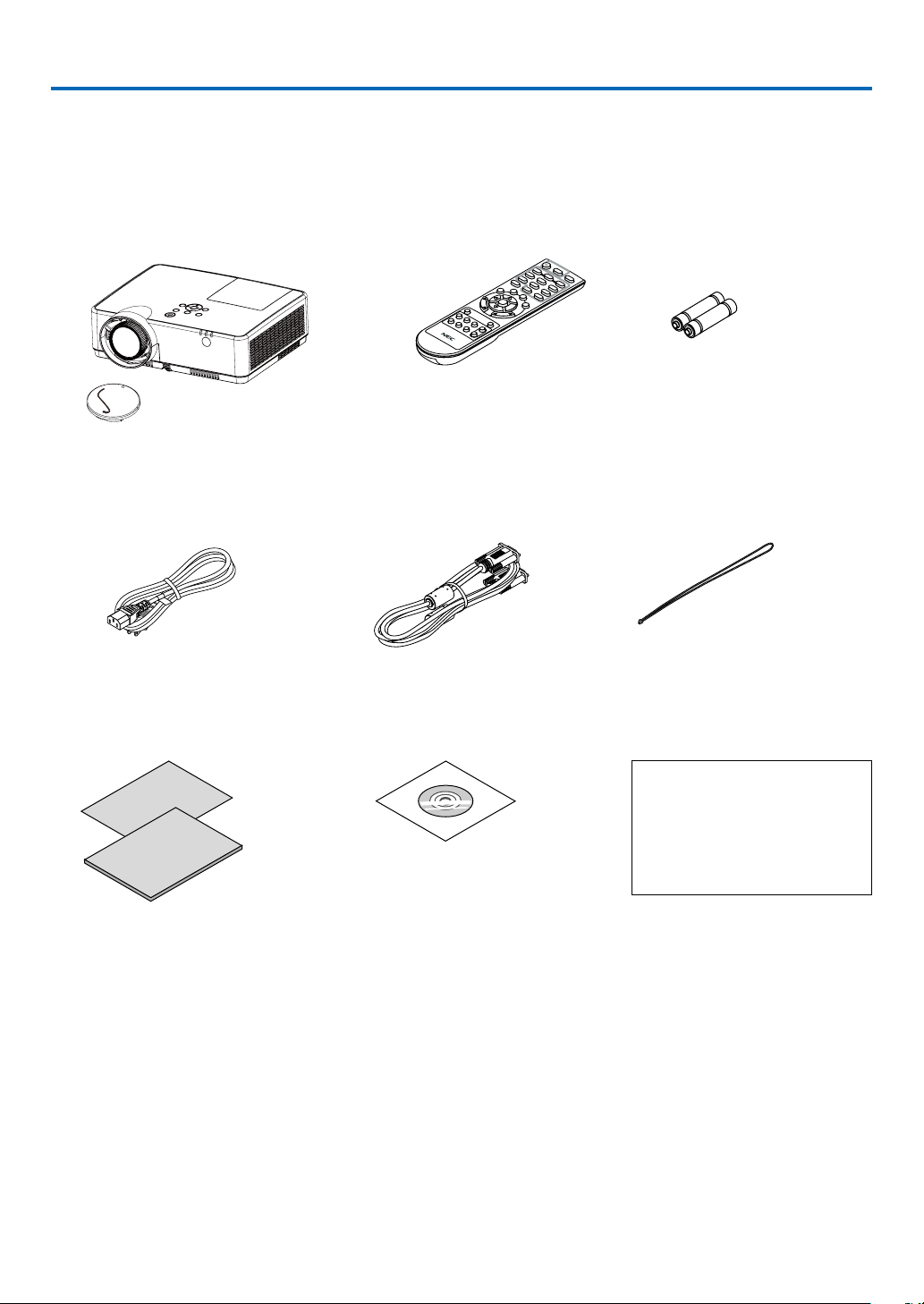
Vergewissern Sie sich, dass der Karton alle aufgeführten Teile enthält. Sollte ein Teil fehlen, wenden Sie sich an
Ihren Fachhändler.
Bitte bewahren Sie den Originalkarton und das Verpackungsmaterial auf, falls Sie das Gerät einmal versenden müssen.
Projektor
Linsenkappe (440092200)
Objektivdeckel-Riemen × 1
(410034900)
Netzkabel
(US: 310004900)
(EU: 310003100)
• Wichtige Informationen (510048600)
• Schnellaufbauanleitung (UG)
(510048900)
Schnellaufbauanleitung (G2)
(510048700)
Fernbedienung
(393004710)
Computer-Kabel (VGA)
(310002200)
NEC-Projektor-CD-ROM
Bedienungshandbuch (PDF)
(510048500)
Batteries (AAA × 2)
(391003200)
Trageriemen × 1
(410035000)
Nur für Nordamerika
Befristete Garantie
Für Kunden in Europa:
Sie finden unseren aktuell geltenden Garantieschein auf unserer
Website:
https://www.sharpnecdisplays.eu
Wenn im Bedienungshandbuch nichts anderes angegeben ist, zeigen die Abbildungen des Projektorgehäuses beispielhaft
den ME403U.
1
Page 13

1. Einführung
❷ Einführung in Ihren Projektor
Dieses Kapitel stellt Ihnen Ihren neuen Projektor vor und beschreibt dessen Funktionen und Bedienungselemente.
• Einfache Computer-Systemeinstellung
Der Projektor verfügt über das Multi-Scan-System zur schnellen Anpassung an viele Computer-Ausgangssignale.
Es können Auflösungen bis zu WUXGA verarbeitet werden.
• Nützliche Funktionen für Präsentationen
Mit der digitalen Zoomfunktion können Sie den Blick während einer Präsentation auf die entscheidenden
Informationen konzentrieren.
• Einstellung der Helligkeit
Die Helligkeit der Projektionslampe kann ausgewählt werden.
• Mehrsprachige Menüanzeige
Das Bildschirmmenü des Projektors ist in 27 Sprachen verfügbar: Englisch, Deutsch, Französisch, Italienisch,
Spanisch, Polnisch, Schwedisch, Niederländisch, Portugiesisch, Japanisch, vereinfachtes Chinesisch, traditionelles
Chinesisch, Koreanisch, Russisch, Arabisch, Türkisch, Finnisch, Norwegisch, Dänisch, Indonesisch, Ungarisch,
Tschechisch, Kasachisch, Vietnamesisch, Thai, Farsi, Rumänien.
• Komfortable Wartungsfunktionen
Lampen- und Filterwartungsfunktionen sorgen für eine bessere und ordnungsgemäße Wartung des Projektors.
• Sicherheitsfunktion
Mit der Sicherheitsfunktion wird die Sicherheit des Projektors gewährleistet. Mit der Tastensperrfunktion lässt
sich die Bedienung auf dem Bedienfeld oder der Fernbedienung sperren. Die Passwort-Sperrfunktion verhindert
eine unbefugte Benutzung des Projektors.
• Funktion Tafel (Farbe)
Bei der einfachen Projektion auf eine farbige Wand können Sie ein Farbbild erhalten, das dem auf eine weiße
Leinwand projizierten Farbbild sehr ähnlich ist, indem Sie aus den voreingestellten vier Farben eine Farbe
auswählen, die der Wandfarbe ähnlich ist.
• Automatische Lampenabschaltung
Die Funktion Automatische Lampenabschaltung reduziert den Stromverbrauch und verlängert die Nutzungsdauer
der Lampe.
• Untertitel
Dies ist eine Textversion der Sprache oder anderer Informationen, die auf dem Bildschirm angezeigt werden. Die
Funktion lässt sich einschalten und die Kanäle umschalten.
Über dieses Benutzerhandbuch
Am schnellsten geht es, wenn Sie sich Zeit nehmen und gleich von Anfang an korrekt vorgehen. Nehmen Sie sich
jetzt ein paar Minuten Zeit, um das Benutzerhandbuch durchzulesen. Dies kann Ihnen später Zeit sparen. Am Anfang
eines jeden Abschnitts des Handbuchs finden Sie eine Übersicht. Wenn der Abschnitt auf Ihre Frage nicht zutreffend
ist, können Sie ihn überspringen.
2
Page 14
❸ Bezeichnungen der Projektorteile
Vorne/oben
1. Einführung
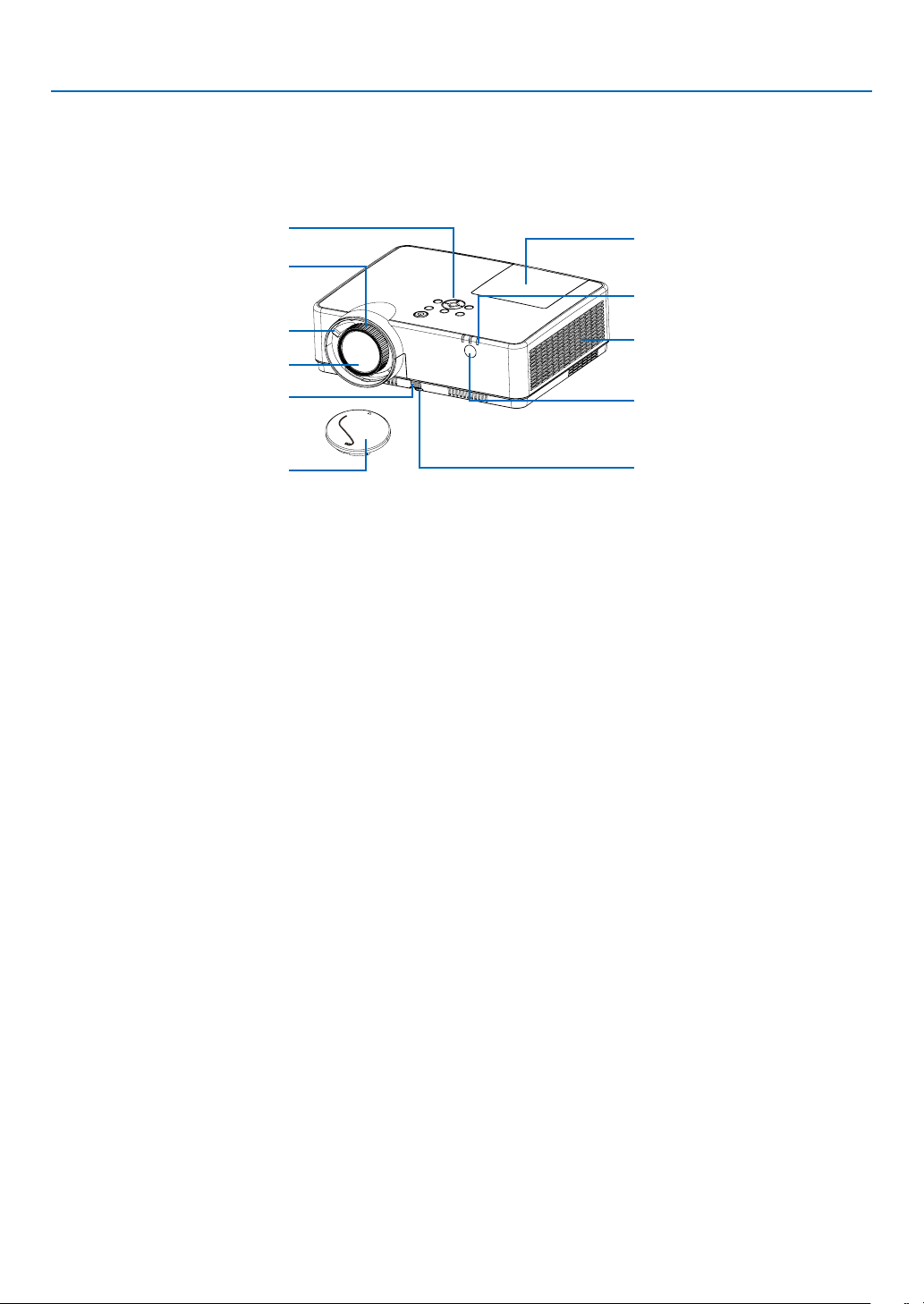
Bedienungselemente
(→ Seite 5)
Fokusring
(→ Seite 15)
Zoom-Hebel
(→ Seite 15)
Linse
Einstellbarer Kippfußhebel
(→ Seite 14)
Linsenkappe
Zum Schutz der Linse.
Achten Sie darauf, sie während der
Projektion abzunehmen.
Lampenabdeckung
(→ Seite 86)
Anzeigen
(→ Seite 5)
Lüftungsschlitze (Auslass)
Hier entweicht die warme Luft.
Fernbedienungssensor
(→ Seite 8)
Einstellbarer Kippfuß
(→ Seite 14)
3
Page 15
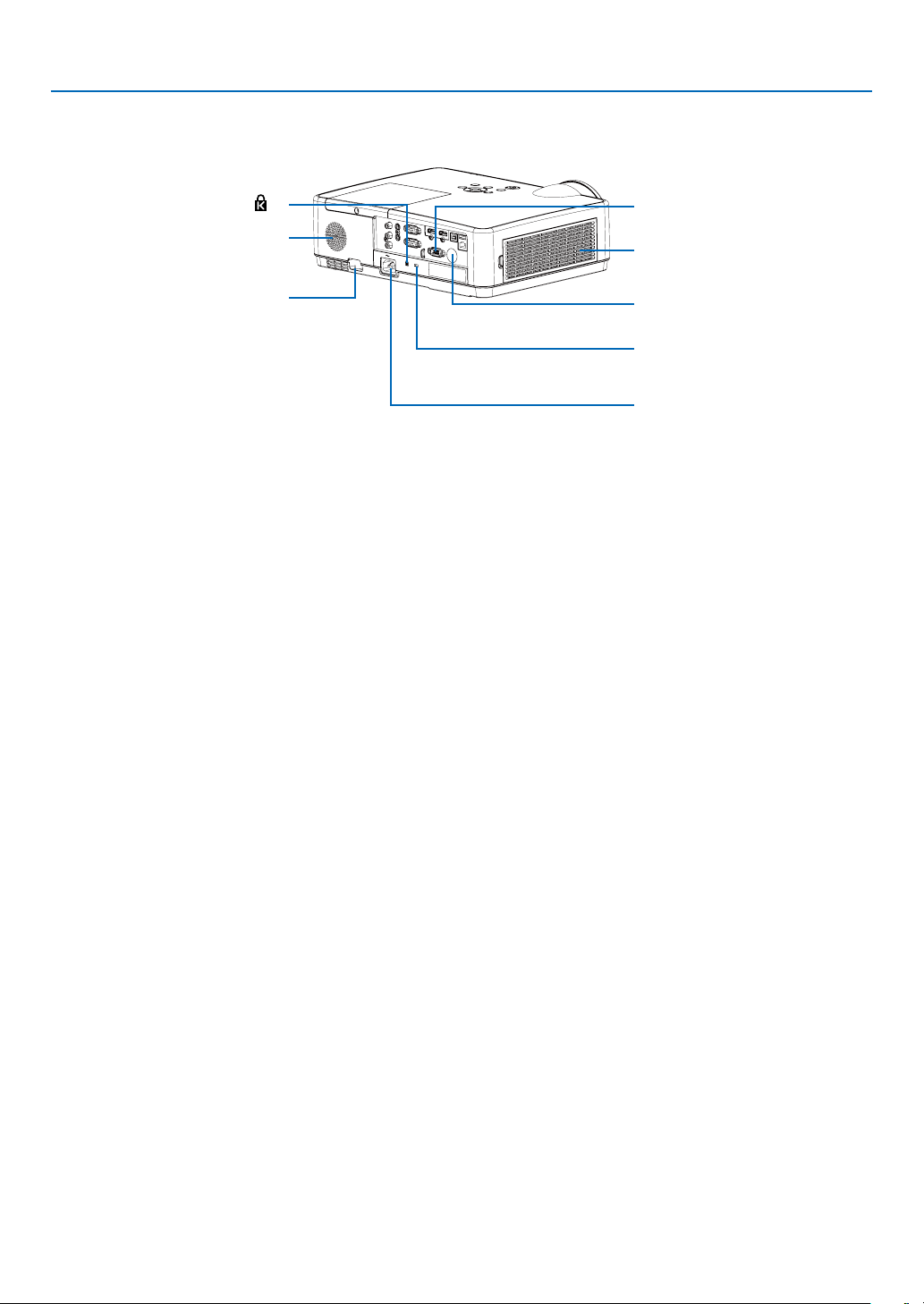
Rückseite
1. Einführung
Integrierter Sicherheitsschlitz ( )*
Monauraler-Lautsprecher (16 W)
Öffnung in Sicherheitskette
Eine Diebstahlsicherung anbringen.
Die Sicherheitskettenöffnung nimmt
Sicherheitskabel oder –ketten
mit bis zu 0,18 Zoll/4,6 mm
Durchmesser an.
* Dieser Sicherheitsschlitz unterstützt das MicroSaver ®-Sicherheitssystem.
Anschlussleiste
(→ Seite 6)
Lüftungsschlitze (Einlass)/
Filterabdeckung
(→ Seite 82, 88)
Hinterer Fernbedienungssensor
(→ Seite 8)
Als Diebstahl- und FallschutzVorbeugemaßnahme am
mitgelieferten Trageriemen
befestigen.
Wechselstrom-Eingang
Schließen Sie hier den im
Lieferumfang enthaltenen
dreipoligen Netzkabelstecker
an und stecken Sie das andere
Ende in eine spannungsführende
Wandsteckdose.
(→ Seite 10)
4
Page 16
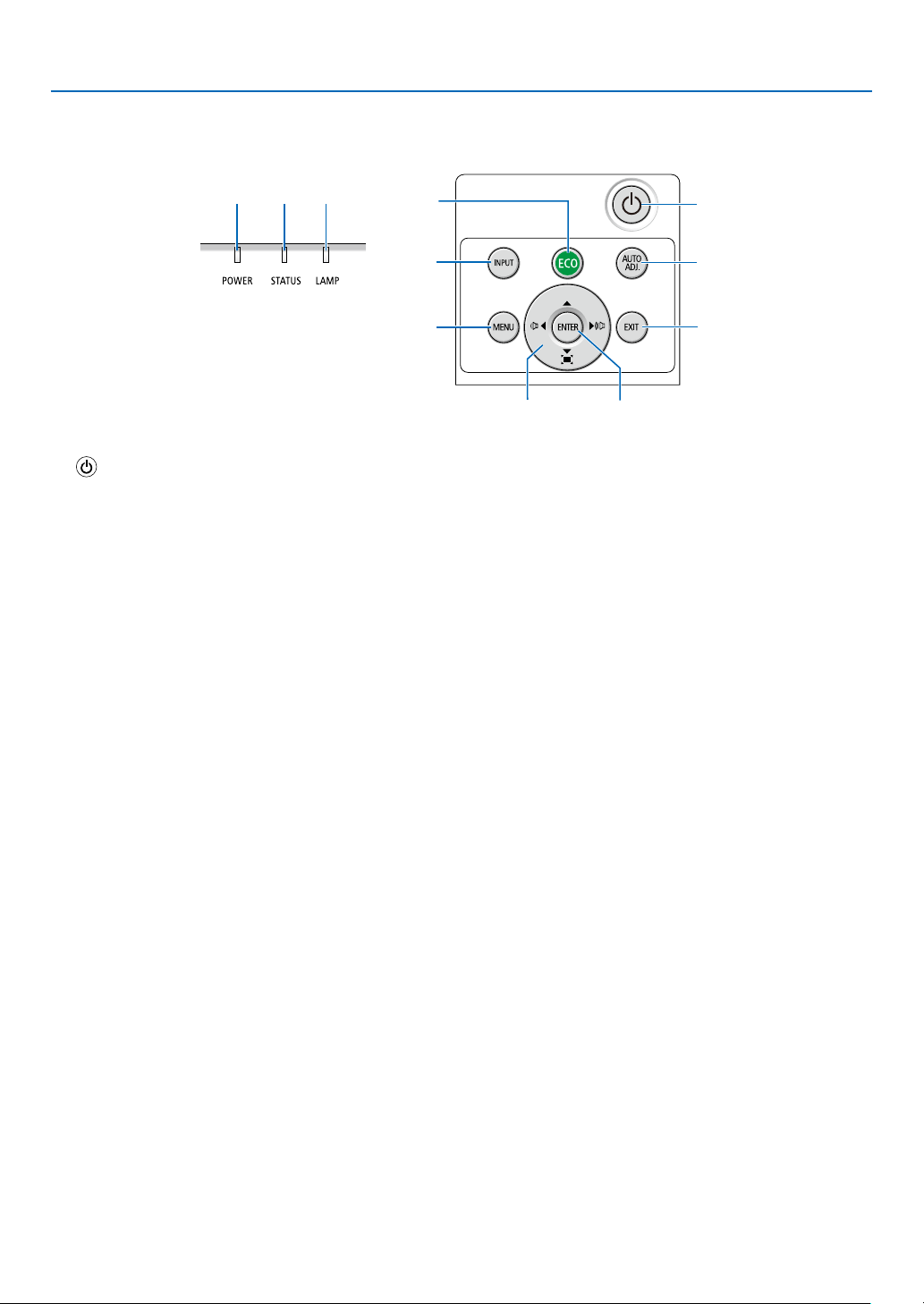
Ausstattung der Geräteoberseite
2
3 4
1. Einführung
5
1
1. (POWER) Taste
(→ Seite 11, 18)
2. POWER-Anzeige
(→ Seite 10, 11, 18, 90)
3. STATUS-Anzeige
(→ Seite 90)
4. LAMP-Anzeige
(→ Seite 90)
5. ECO-Taste
(→ Seite 21)
6. INPUT-Taste
(→ Seite 12)
7. AUTO ADJ. -Taste
(→ Seite 17)
8. MENU-Taste
(→ Seite 24)
9. Lautstärke-Tasten ◀▶/Trapez-Tasten
(→ Seite 16, 17)
10. ENTER-Taste
11. EXIT-Taste
6
8
9
10
7
11
5
Page 17
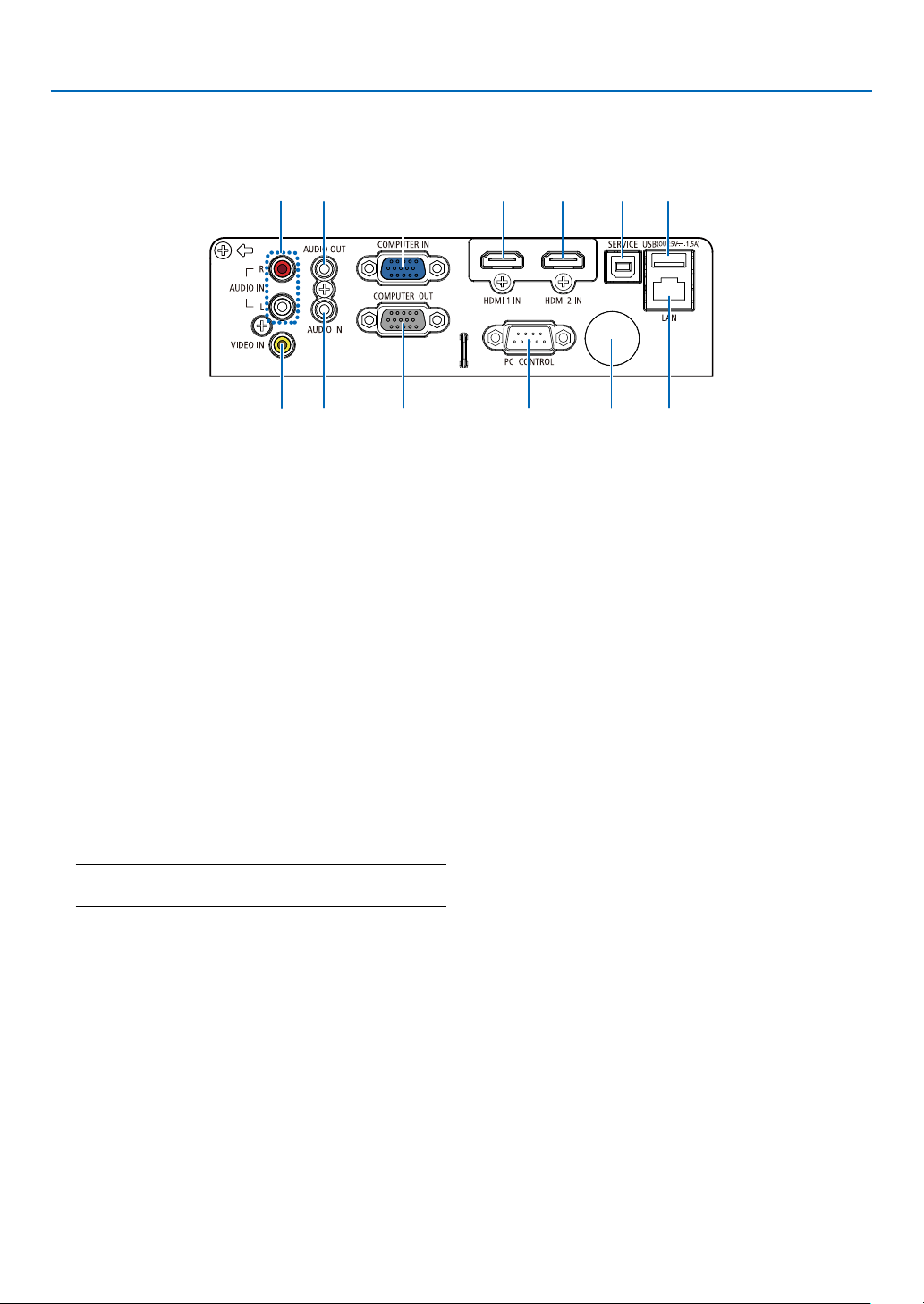
Ausstattung der Anschlussleiste
1. Einführung
7
9
2
8
1. COMPUTER IN/Komponenten-Eingangsanschluss (15-poliger Mini-D-Sub)
(→ Seite 10, 71, 75)
2. COMPUTER AUDIO IN-Minibuchse (Stereo-Mini)
(→ Seite 71, 75)
3. HDMI 1 IN-Anschluss (Typ A)
(→ Seite 71, 72, 76)
4. HDMI 2 IN-Anschluss (Typ A)
(→ Seite 71, 72, 76)
5. SERVICE-Anschluss (USB Typ B)
(nur für Wartungszwecke)
6. COMPUTER OUT-Anschluss
(15-poliger Mini-D-Sub)
(→ Seite 73)
7. AUDIO OUT-Minibuchse (Stereo-Mini)
(→ Seite 73)
HINWEIS: Die AUDIO OUT-Minibuchse unterstützt keinen Kopfhörer/
Ohrhörer-Anschluss.
8. VIDEO IN-Anschluss (RCA)
(→ Seite 74)
9. VIDEO AUDIO IN L/MONO, R (RCA)
(→ Seite 74)
10. LAN-Port (RJ-45)
(→ Seite 77)
11. USB-Port (Typ A)
Für USB-Speicher
(→ Seite 22,77)
1
6
3 4 11
12 10
12. PC CONTROL-Anschluss (9-poliger D-Sub)
(→ Seite 98)
Schließen Sie an diesen Port einen PC oder ein Steu-
ersystem an. Dadurch können Sie den Projektor über
das serielle Kommunikationsprotokoll steuern. Wenn
Sie Ihr eigenes Steuerungsprogramm schreiben
möchten, finden Sie die typischen PC-Steuercodes
auf Seite 98.
13. Hinterer Fernbedienungssensor
(→ Seite 8)
5
13
6
Page 18
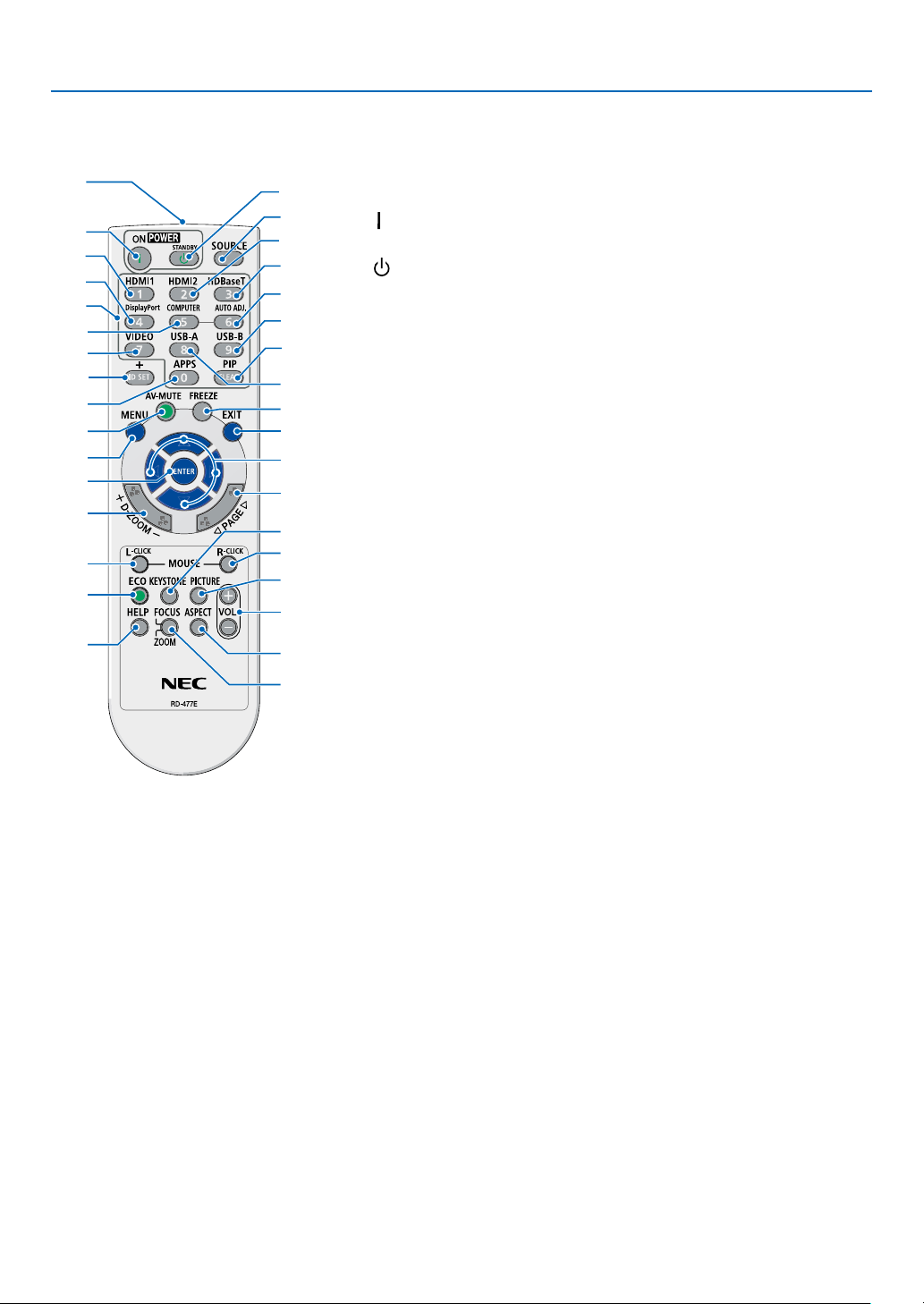
❹ Bezeichnung der Teile des Fernbedienungsgerätes
1
17
31
32
33
21
22
27
29
30
26
12
18
10
13
1. Einführung
1. Infrarotsender
(→ Seite 8)
3
4
2
5
8
16
9
11
15
14
19
20
23
24
25
28
34
2. ( ) POWER ON-Taste
6
(→ Seite 11)
7
3. ( )POWER STANDBY-Taste
(→ Seite 18)
4. SOURCE-Taste
(→ Seite 12)
5. HDMI 1-Taste
(→ Seite 12)
6. HDMI 2-Taste
(→ Seite 12)
7. HDBaseT-Taste
(Diese Taste funktioniert bei dieser
Projektorenserie nicht)
8. DisplayPort-Taste
(Diese Taste funktioniert bei dieser
Projektorenserie nicht)
9. COMPUTER-Taste
(→ Seite 12)
10. AUTO ADJ.-Taste
(→ Seite 17)
11. VIDEO-Taste
(→ Seite 12)
12. USB-A-Taste
(→ Seite 12, 22)
13. USB-B-Taste
(Diese Taste funktioniert bei dieser
Projektorenserie nicht)
14. APPS-Taste
(→ Seite 14)
15. ID SET-Taste
(→ Seite 52)
16. Ziffernblocktaste/CLEAR
-Taste
(→ Seite 52)
17. PIP-Taste
(Die PIP-Taste funktioniert bei
dieser Projektorenserie nicht)
18. FREEZE-Taste
(→ Seite 20)
19. AV-MUTE-Taste
(→ Seite 20)
20. MENU-Taste
(→ Seite 24)
21. EXIT-Taste
22. ▲▼◀▶-Taste
23. ENTER-Taste
24. D-ZOOM (+)(–)-Taste
(→ Seite 20, 21)
25. MOUSE L-CLICK-Taste*
(Diese Taste funktioniert bei dieser
Projektorenserie nicht)
26. MOUSE R-CLICK-Taste*
(Diese Taste funktioniert bei dieser
Projektorenserie nicht)
27. PAGE ▽/△-Taste
(Diese Taste funktioniert bei dieser
Projektorenserie nicht)
28. ECO-Taste
(→ Seite 38)
29. KEYSTONE-Taste
(→ Seite 16, 44)
30. PICTURE-Taste
(→ Seite 34, 35)
31. VOL. (+)(–)-Taste
(→ Seite 17)
32. ASPECT-Taste
(→ Seite 30)
33. FOCUS/ZOOM-Taste
(Diese Taste funktioniert bei dieser
Projektorenserie nicht)
34. HELP-Taste
(→ Seite 56, 87)
7
Page 19
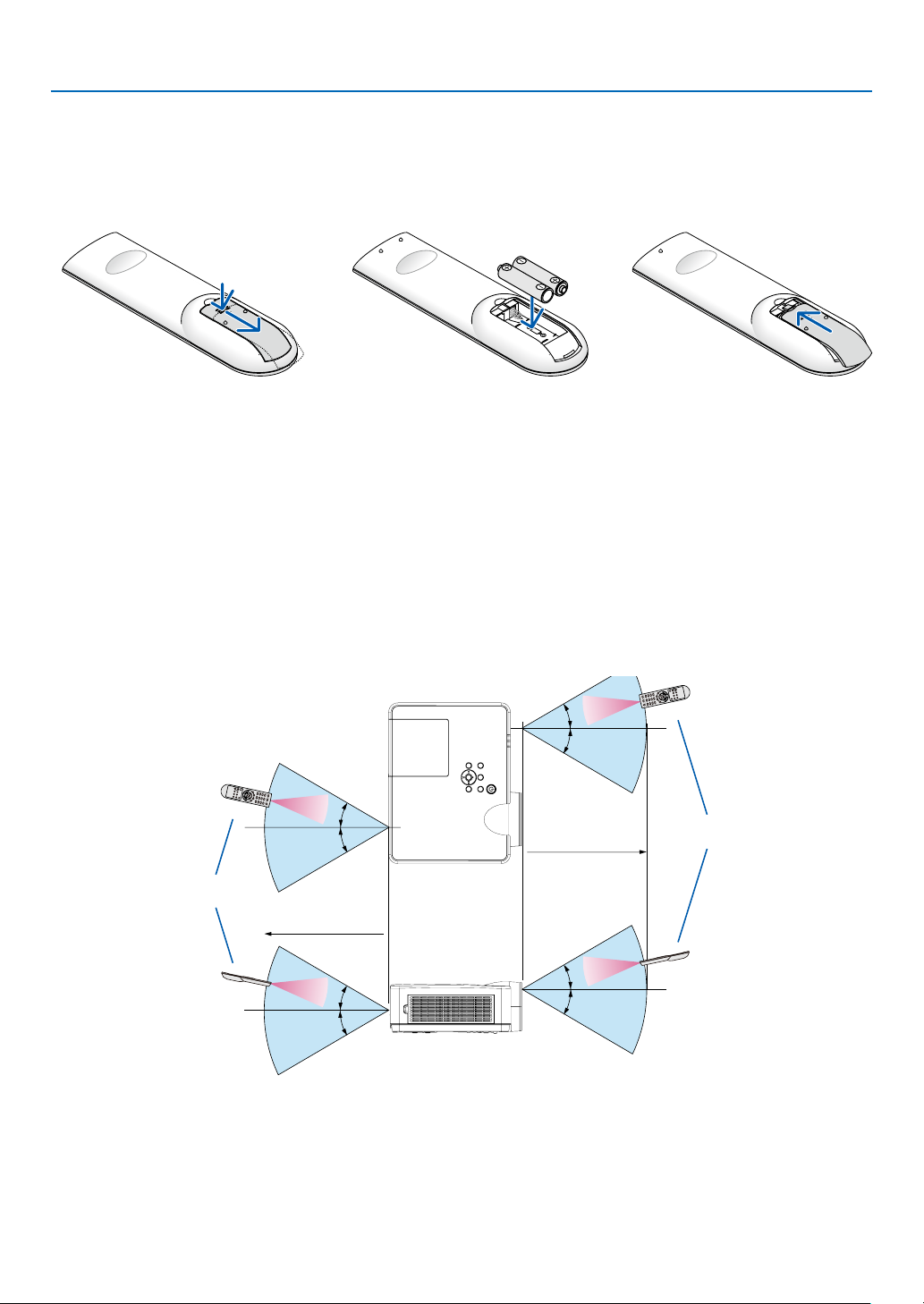
Einlegen der Batterie
1. Drücken Sie fest auf die Batterieabdeckung und schieben Sie
sie ab.
2. Setzen Sie neue Batterien
(AAA) ein. Achten Sie auf die
richtige Ausrichtung der Batteriepole (+/−).
1. Einführung
3. Schließen Sie die Batterieabdeckung, bis sie einrastet. Verwenden Sie niemals verschiedene Batterietypen oder neue
und alte Batterien zusammen.
OPEN
OPEN
Vorsichtsmaßnahmen zur Fernbedienung
• Behandeln Sie die Fernbedienung mit Sorgfalt.
• Wischen Sie die Fernbedienung sofort trocken, wenn sie einmal nass geworden sein sollte.
• Vermeiden Sie übermäßige Hitze und Feuchtigkeit.
• Schließen Sie die Batterien nicht kurz, erhitzen Sie sie nicht und nehmen Sie sie nicht auseinander.
• Werfen Sie Batterien nicht ins Feuer.
• Nehmen Sie die Batterien heraus, wenn Sie beabsichtigen, die Fernbedienung über einen Iängeren Zeitraum
hinweg nicht zu benutzen.
• Achten Sie auf die richtige Ausrichtung der Batteriepole (+/−).
• Verwenden Sie niemals neue und alte Batterien oder verschiedene Batterietypen zusammen.
• Entsorgen Sie leere Batterien entsprechend den an Ihrem Wohnort geltenden Bestimmungen.
Reichweite der drahtlosen Fernbedienung
30°
30°
30°
30°
7 m/22 Fuß
Fernbedienung
Fernbedienung
7 m/22 Fuß
30°
30°
30°
30°
• Das Infrarot-Signal der Fernbedienung hat innerhalb eines Einstrahlwinkels von 60° bei freier Sichtlinie zum Sensor
am Projektorgehäuse eine Reichweite von bis zu 22 Fuß/7 m.
• Der Projektor spricht nicht an, wenn sich zwischen der Fernbedienung und dem Sensor Gegenstände befinden
oder wenn helles Licht auf den Sensor fällt. Auch schwache Batterien können einen ordnungsgemäßen Betrieb
des Projektors verhindern.
8
Page 20

2. Bildprojektion (Grundbetrieb)
Dieses Kapitel beschreibt das Einschalten des Projektors und das Projizieren eines Bildes auf den Projektionsschirm.
❶ Arbeitsablauf für die Projektion eines Bildes
Schritt 1
• Anschluss des Computers/Anschluss des Netzkabels (→ Seite 10)
Schritt 2
• Einschalten des Projektors (→ Seite 11)
Schritt 3
• Auswahl der Quelle (→ Seite 12)
Schritt 4
• Einstellung der Bildgröße und der Bildposition (→ Seite 13)
• Korrektur der Trapezverzerrung [TRAPEZ] (→ Seite 16)
Schritt 5
• Einstellung von Bild und Ton
- Automatische Optimierung von Computersignalen (→ Seite 17)
- Lautstärke lauter oder leiser stellen (→ Seite 18)
Schritt 6
• Präsentation
Schritt 7
• Ausschalten des Projektors (→ Seite 18)
Schritt 8
• Beim Transport des Projektors (→ Seite 19)
9
Page 21
2. Bildprojektion (Grundbetrieb)
❷ Anschluss des Computers/Anschluss des Netzkabels
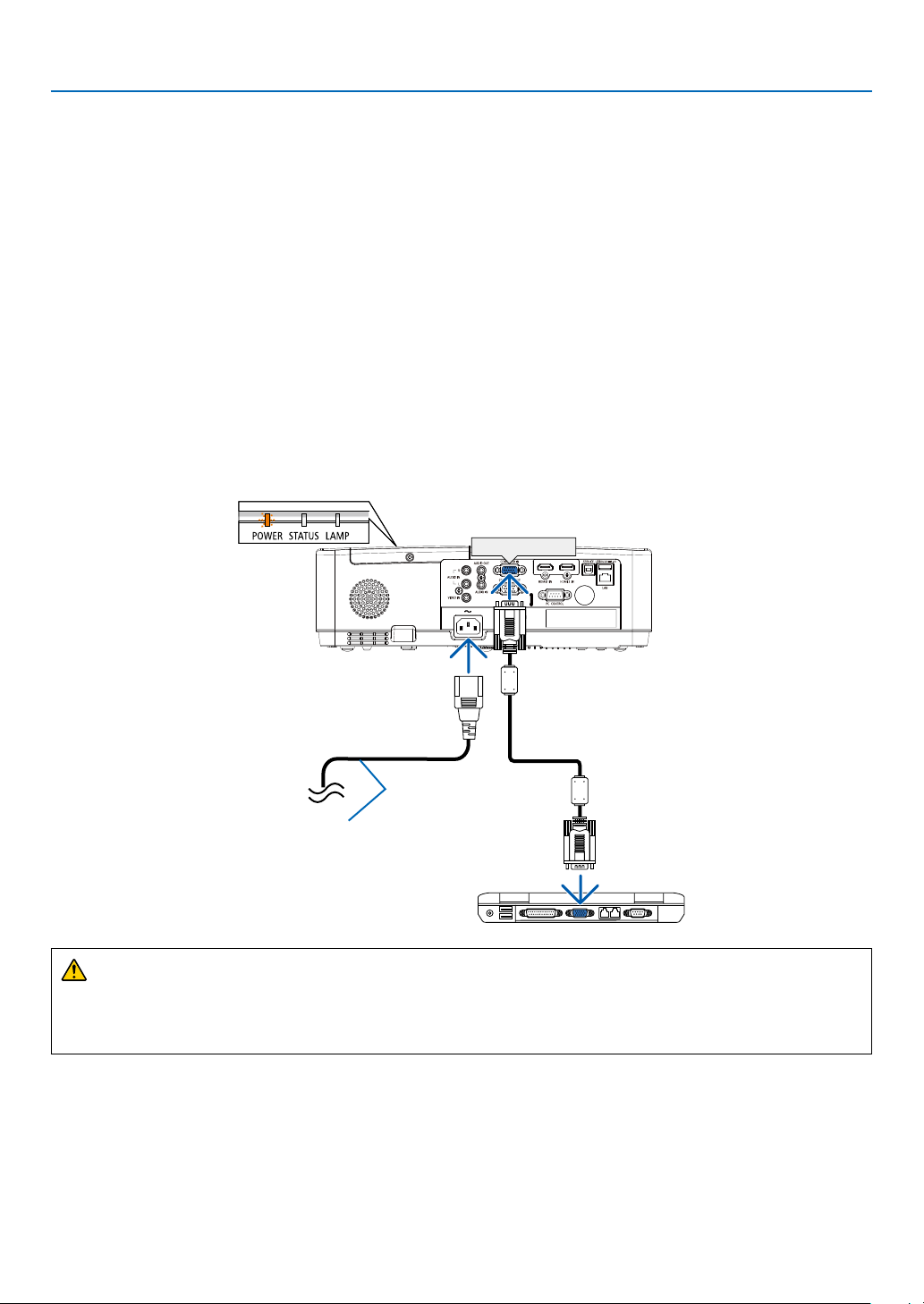
1. Schließen Sie Ihren Computer an den Projektor an.
In diesem Abschnitt wird beschrieben, wie der Projektor normalerweise an einen Computer angeschlossen wird.
Informationen über andere Anschlussmöglichkeiten finden Sie unter „6. Installation und Anschlüsse“ auf Seite 71.
Schließen Sie das Computer-Kabel (VGA) an den Anschluss COMPUTER IN und an den 15-poligen Mini-D-
Sub-Anschluss am Computer an. Drehen Sie die beiden Flügelschrauben an beiden Anschlüssen fest, um das
Computer-Kabel (VGA) zu fixieren.
2. Schließen Sie das beiliegende Netzkabel an den Projektor an.
Schließen Sie zunächst den dreipoligen Stecker des mitgelieferten Netzkabels an den AC IN-Anschluss des
Projektors an und stecken Sie dann den anderen Stecker des mitgelieferten Netzkabels direkt in die Steckdose.
Verwenden Sie keinen Steckeradapter.
Die Betriebsanzeige des Projektors blinkt für einige Sekunden und blinkt dann orange.
* Dies gilt für beide Anzeigen, wenn als [STANDBY-MODUS] die Einstellung [NORMAL] ausgewählt wurde. Weitere
Informationen finden Sie im Abschnitt zur Netzanzeige. (→ Seite 90)
COMPUTER IN
Stellen Sie sicher, dass die
Stifte vollständig sowohl in
→ An eine
Wandsteckdose
den AC IN-Anschluss als
auch in die Wandsteckdose
eingesteckt sind.
VORSICHT:
Teile des Projektors können u. U. kurzzeitig heiß werden, wenn der Projektor mit der POWER-Taste ausgeschaltet
wird, oder wenn die Wechselstromversorgung während des normalen Projektorbetriebs getrennt wird.
Behandeln Sie den Projektor mit Vorsicht.
10
Page 22
❸ Einschalten des Projektors
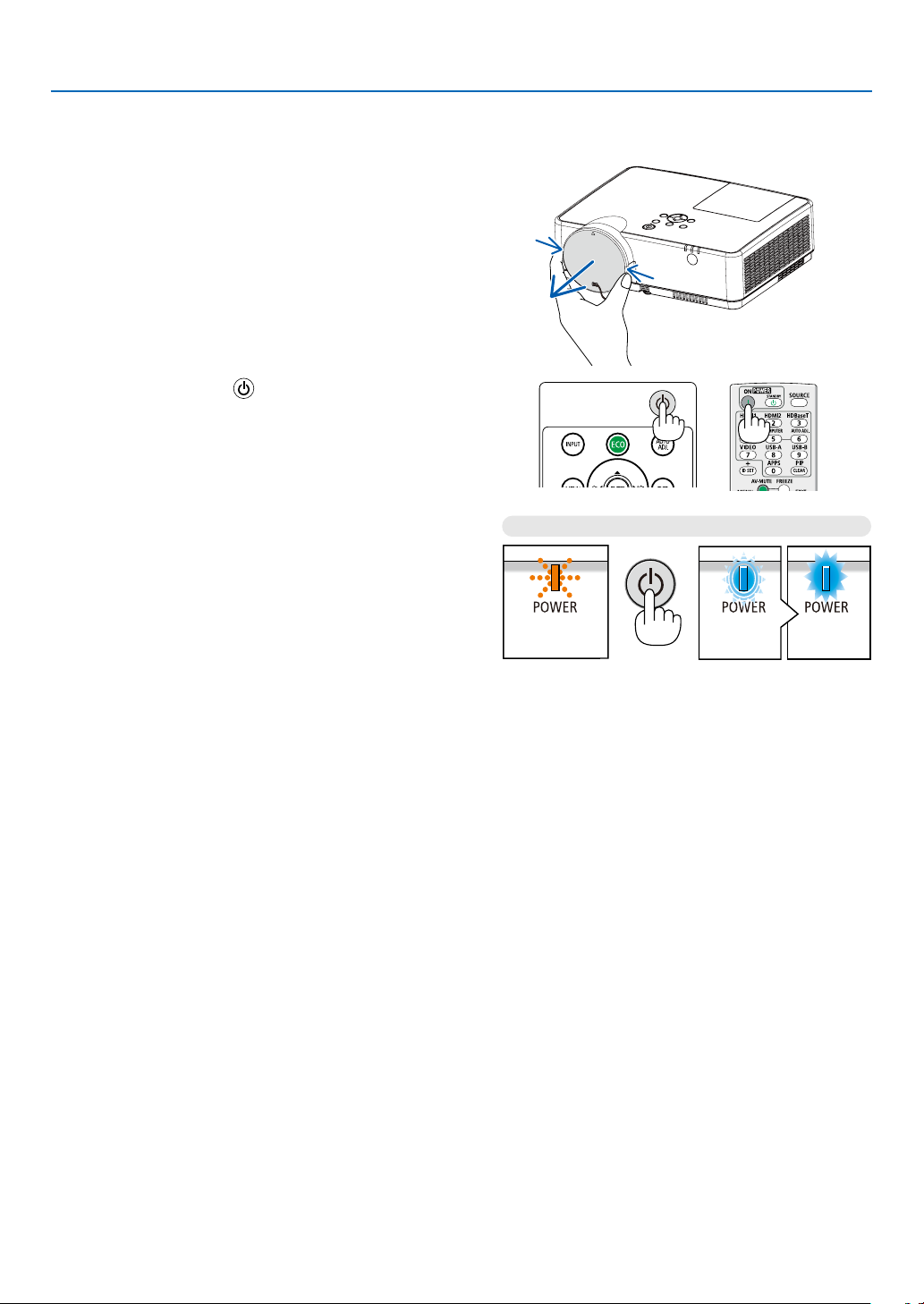
1. Nehmen Sie die Linsenkappe ab.
Halten Sie beide Enden der Linsenkappe gedrückt und
ziehen Sie sie zu sich.
2. Drücken Sie die Taste (POWER) am Projektorgehäuse oder die Taste POWER ON auf der Fernbedienung.
Die POWER-Anzeige blinkt und der Projektor ist betriebs-
bereit.
TIPP:
• Wenn die Meldung "PIN Code" angezeigt wird, bedeutet dies, dass
die Funktion [SICHERHEIT] eingeschaltet ist. (→ Seite 49)
Stellen Sie nach dem Einschalten Ihres Projektors sicher,
dass die Computer- oder Videoquelle eingeschaltet ist.
2. Bildprojektion (Grundbetrieb)
Standby Anzeige blinkt Eingeschaltet
Anzeige blinkt
orange
(→ Seite 90)
Blinkt blau
Leuchtet blau
11
Page 23
❹ Quellenwahl
Auswählen der Computer- oder Videoquelle
HINWEIS: Schalten Sie den an den Projektor angeschlossenen Computer oder Videorekorder
ein.
Automatische Signalerkennung
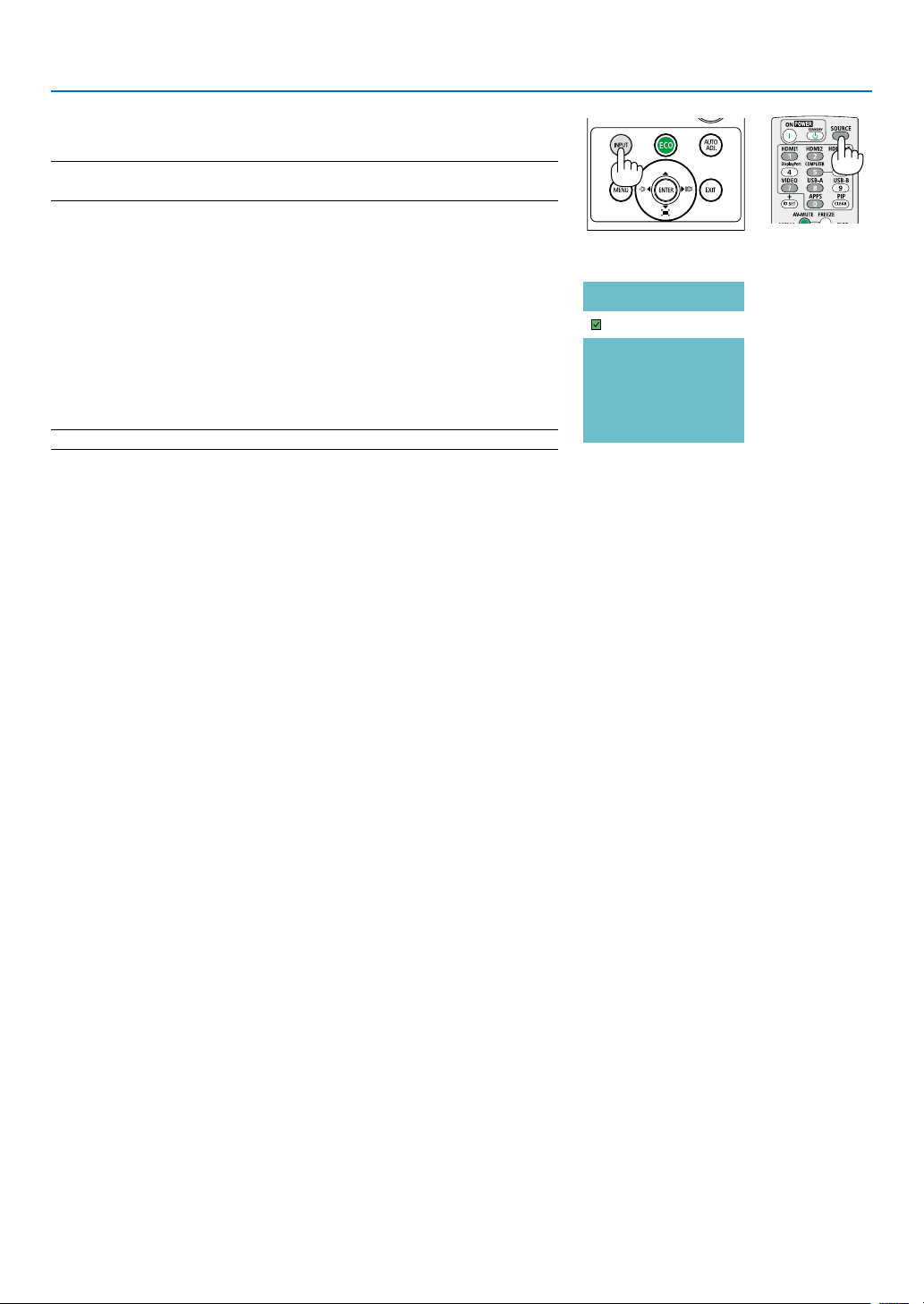
Drücken Sie die Taste INPUT einmal. Der Projektor sucht nach einer
verfügbaren Eingangsquelle und zeigt sie an. Die Eingangsquelle ändert
sich wie folgt:
Computer → HDMI1 → HDMI2 → Video → USB-A → LAN
• Wenn der Bildschirm EINGANG angezeigt wird, können Sie die Taste
▼
▼ drücken, um die Eingangsquelle auszuwählen.
TIPP: Wenn kein Signal anliegt, wird der Eingang übersprungen.
Using the Remote Control
Drücken Sie eine der Tasten: Computer, HDMI1, HDMI2, Video, USB-A
oder APPS.
2. Bildprojektion (Grundbetrieb)
Computer
HDMI 1
HDMI 2
Video
USB-A
LAN
12
Page 24
2. Bildprojektion (Grundbetrieb)
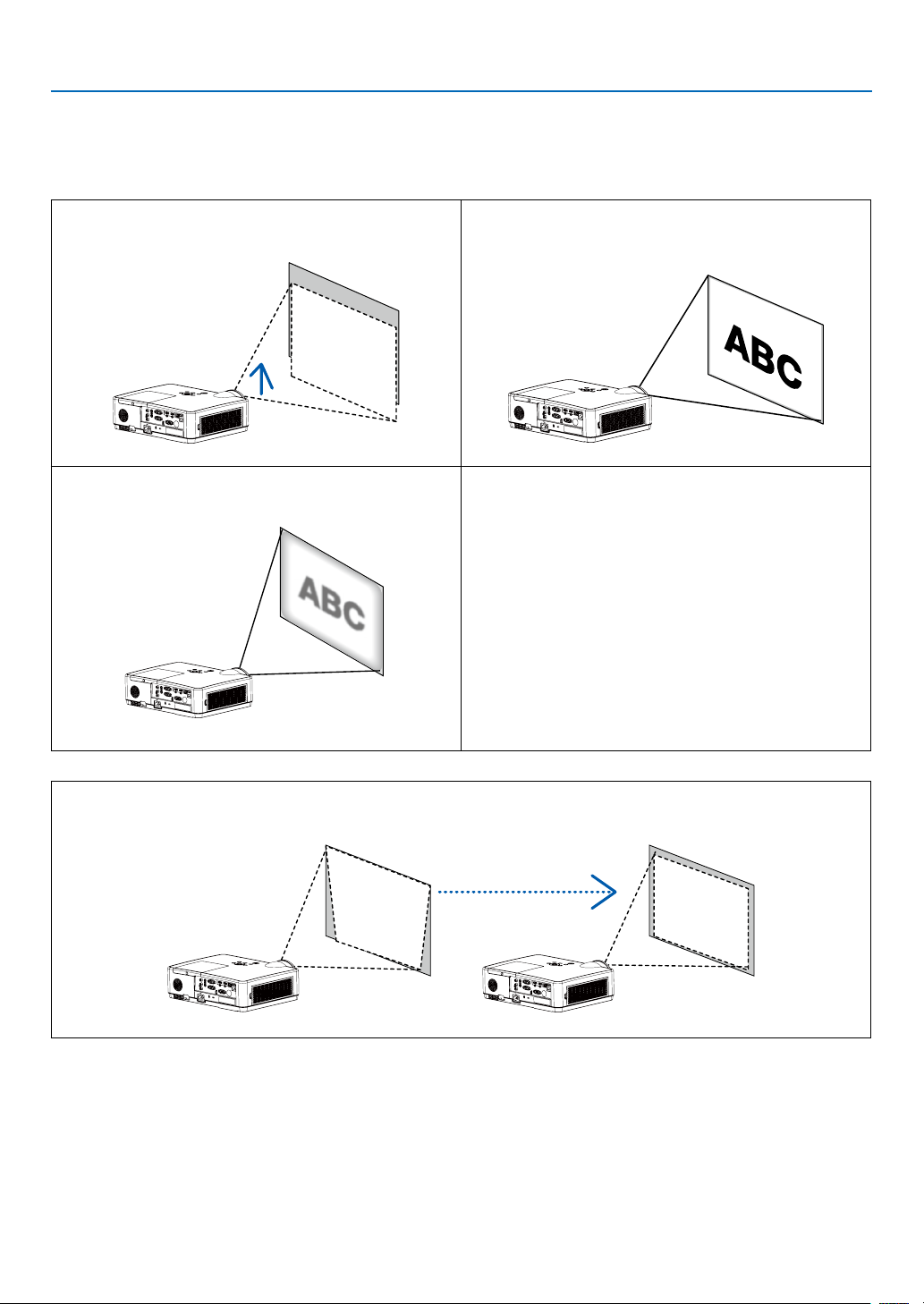
❺ Einstellen der Bildgröße und -position
Stellen Sie die Bildgröße und -position mit dem einstellbaren Kippfuß, der Zoom-Funktion oder dem Fokusring ein.
In diesem Kapitel sind die Zeichnungen und Kabel zwecks Klarheit ausgelassen.
Einstellen des Projektionswinkels (die Höhe eines Bildes)
[Kippfuß] (→ Seite 14)
Einstellen des Fokus
[Fokusring] (→ Seite 15)
Feineinstellung der Bildgröße
[Zoom-Hebel] (→ Seite 15)
Einstellen der Trapezkorrektur [TRAPEZ]* (→ Seite 16)
Die automatische Trapezkorrekturfunktion ist zum Versandzeitpunkt eingeschaltet.
Zur manuellen Durchführung der Trapezkorrektur siehe „6. Korrigieren der Trapezverzerrung [TRAPEZ]“ auf Seite 16.
13
Page 25
Einstellung des Kippfußes
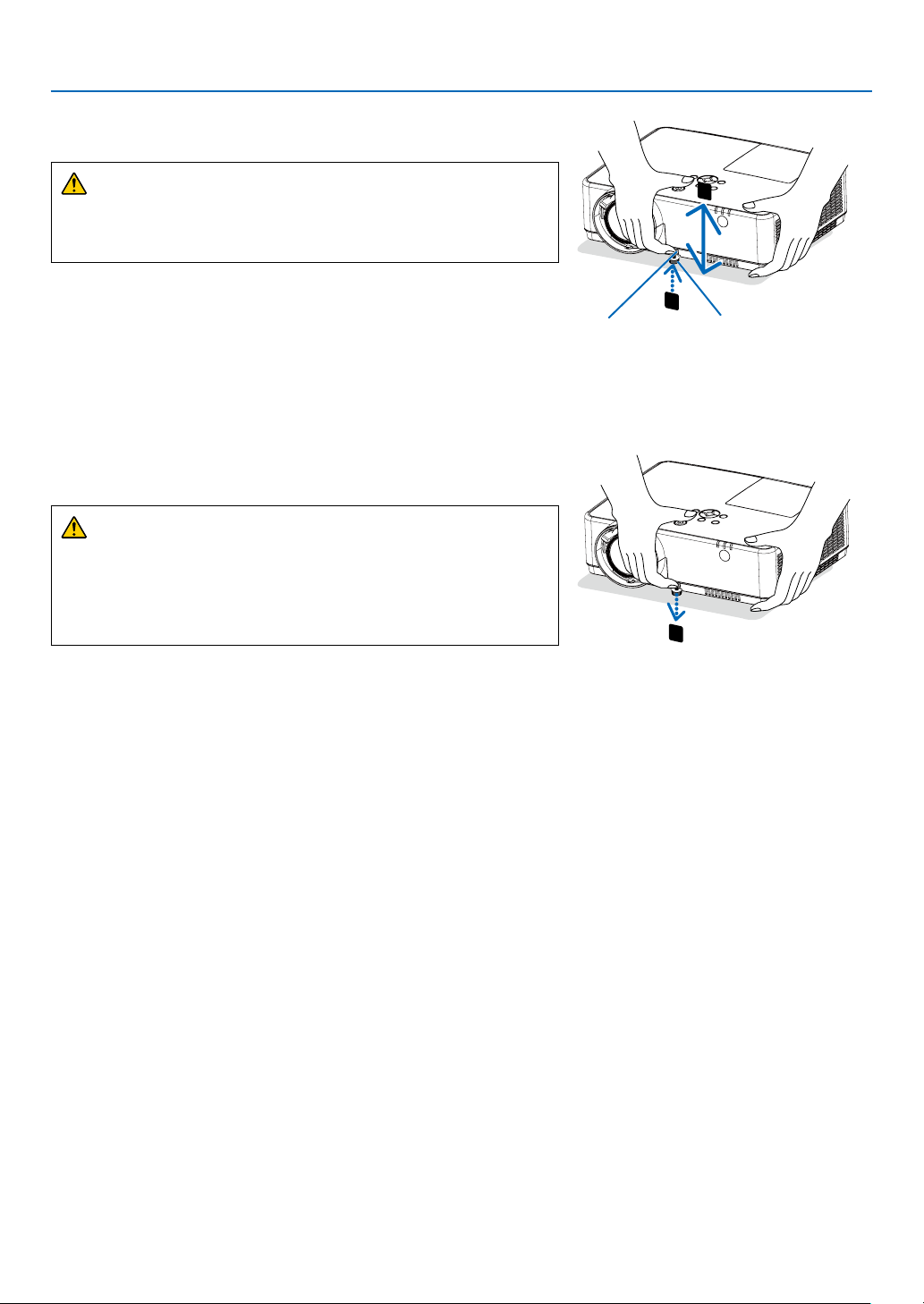
1. Heben Sie die vordere Kante des Projektors an.
2. Bildprojektion (Grundbetrieb)
VORSICHT:
Versuchen Sie nicht, während der Kippfuß-Einstellung den Lüftungsauslass zu berühren, da dieser bei eingeschaltetem Projektor und
nach dem Abschalten heiß sein kann.
2. Drücken Sie den einstellbaren Kippfußhebel an der Vorderseite
des Projektors nach oben und halten Sie ihn gedrückt, um den
einstellbaren Kippfuß herauszuziehen.
3. Senken Sie die Vorderseite des Projektors bis zur gewünschten
Höhe ab.
4. Lassen Sie den einstellbaren Kippfußhebel los, um den einstellbaren Kippfuß zu verriegeln.
Der Kippfuß kann um bis zu 40 mm/1,6 Zoll herausgezogen werden.
An der Vorderseite des Projektors besteht ein Einstellspielraum von
ca. 10 Grad (nach oben).
VORSICHT:
• Gebrauchen Sie den Kippfuß nicht abweichend vom ursprünglich
vorgesehenen Verwendungszweck.
Ein Missbrauch wie z. B. die Verwendung des Kippfußes zum Tragen
oder Aufhängen (Wand- oder Deckenmontage) des Projektors kann
zu einer Beschädigung des Projektors führen.
1
2
Einstellbarer KippfußEinstellbarer
Kippfußhebel
3
14
Page 26
2. Bildprojektion (Grundbetrieb)
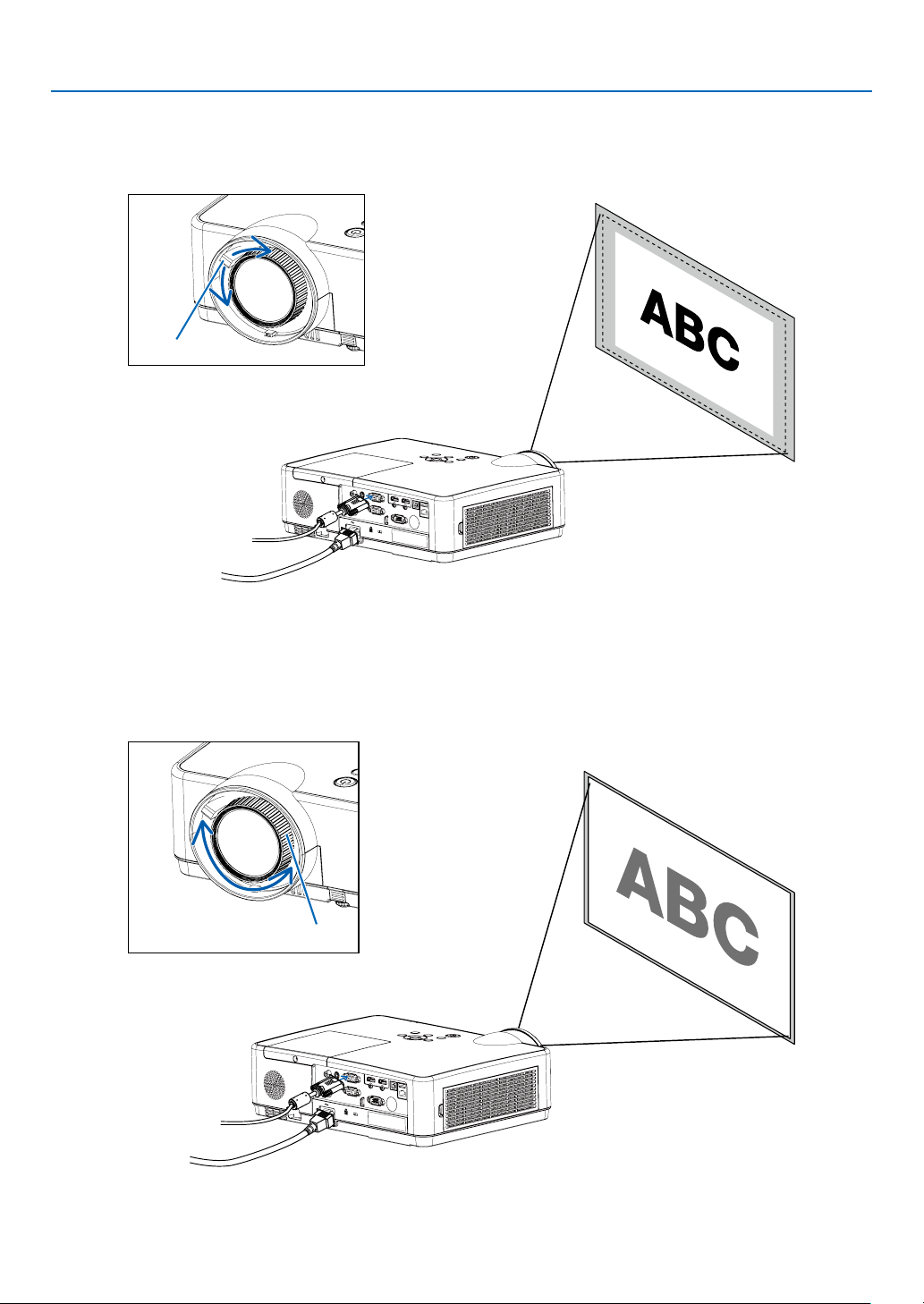
Zoom
Verwenden Sie den ZOOM-Hebel, um die Bildgröße auf der Projektionsfläche anzupassen.
Zoom-Hebel
Fokus
Verwenden Sie den FOKUS-Ring, um die bestmögliche Bildschärfe zu erzielen.
Fokusring
15
Page 27

2. Bildprojektion (Grundbetrieb)
❻ Correcting Keystone Distortion [KEYSTONE]
Die Trapezverzerrung des Bildes lässt sich am Projektor mit der V-Trapezkorrektur einstellen. Führen Sie die folgenden
Schritte aus, um die Trapezverzerrung des projizierten Bilds manuell einzustellen.
Drücken Sie die Taste KEYSTONE auf Ihrer Fernbedienung. Das Dialogfeld für die Trapezkorrektur wird angezeigt
(einschließlich H/V-Trapezkorrektur, 4-Eckenkorrektur, 6-Eckenkorrektur, Kurvenkorrektur, Rasterbildabstimmung,
Zurücksetzen), drücken Sie die Taste ▲▼◀ ▶, um die Trapezverzerrung einzustellen.
Die Einstellungen für die Trapezkorrektur lassen sich speichern.
• W/S Trapezverzerrung......Stellt das projizierte Bild ein, wenn der Projektor auf die waagrechte oder senkrechte
Trapezverzerrung eingestellt ist.
• 4-Eckenkorrektur......Stellt das projizierte Bild ein, wenn im Bild Trapezverzerrungen an vier Ecken auftreten.
• 6-Eckenkorrektur......Stellt das projizierte Bild ein, wenn im Bild Trapezverzerrungen an vier Ecken auftreten.
• Kurvenkorrektur......Passt das projizierte Bild an, wenn die Linearität des Projektors ungleichmäßig ist oder die
projizierten Bilder vertikal und horizontal gebogen sind.
• Rasterbildabstimmung......Stellt die lokalen Punkte des projizierten Bildes ein.
• Zurücksetzen......Die eingestellten Korrekturwerte werden auf die Fabrikeinstellungen zurückgesetzt.
HINWEIS:
• Die Pfeilmarkierung sieht weiß aus, wenn keine Trapezkorrektur vorhanden ist.
• Die Pfeilmarkierung, die die Anpassungsrichtung anzeigt, wird rot.
• Die Pfeilmarkierung verschwindet, wenn die maximale Einstellgrenze erreicht ist.
• Das Trapez-Eingabefeld wird ausgeblendet, wenn Sie die Taste KEYSTONE erneut drücken, während es angezeigt wird. Drücken Sie erneut
die Taste ENTER, um die vier Korrekturelemente umzuschalten.
• Der einstellbare Bereich ist abhängig von der Quelle des Signaleingangs.
• Weitere Details zur Funktion Trapezkorrektur finden Sie auf den Seiten 44-48.
• Wenn Sie das Lesegerät verwenden, können Sie die Taste ▼ auf dem Bedienfeld nicht verwenden, um das Trapezkorrekturmenü direkt
aufzurufen.
W/S Trapezkorrektur
4-Eckenkorrektur
6-Eckenkorrektur
Kurvenkorrektur
Rasterbildabstimmung
Rücksetzwert
• Nur für ME403U
H/V Keystone
4-Corner correction
Reset value
• Nur für ME423W/ME383W/MC423W/MC393W/ME453X/MC453X.
16
Page 28
2. Bildprojektion (Grundbetrieb)
❼ Automatische Optimierung des Computersignals
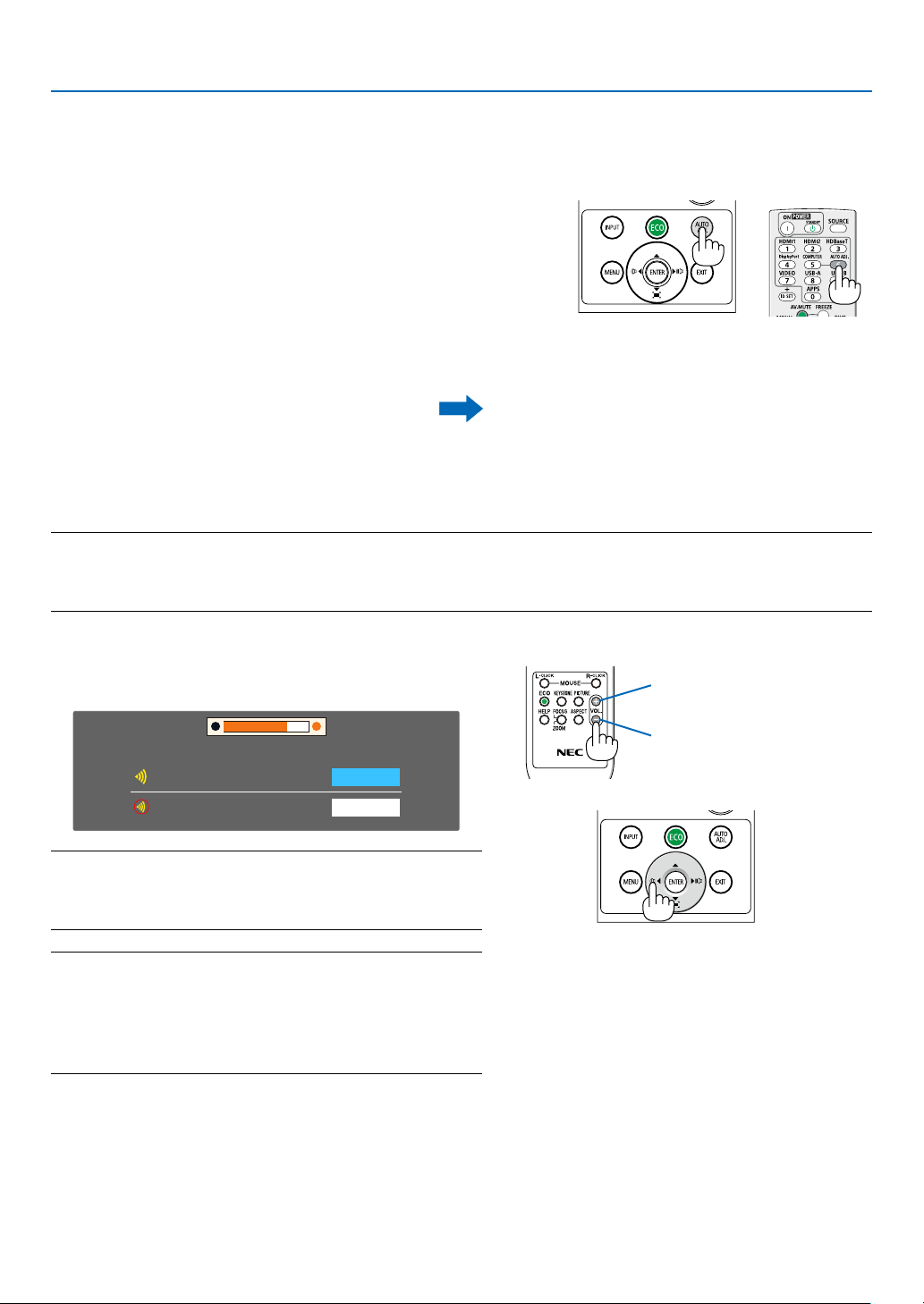
Einstellung des Bildes mit Hilfe der Automatik-Einstellfunktion
Automatische Optimierung eines Computerbildes. (COMPUTER)
Drücken Sie die Taste AUTO ADJ., um ein Computerbild automatisch
zu optimieren.
Diese Einstellung kann erforderlich sein, wenn Sie Ihren Computer das
erste Mal anschließen.
[Schlechtes Bild] [Eingestelltes Bild]
HINWEIS:
Einige Signale werden möglicherweise erst nach einer Weile oder falsch angezeigt.
• Wenn die automatische Einstellung das Computersignal nicht optimieren kann, versuchen Sie, [Feine Sync.], [W Position], [S Position] und
[W. Größe] manuell einzustellen. (→ Seite 30, 31)
❽ Erhöhen oder Senken der Lautstärke
Der Tonpegel des Lautsprechers oder des Audioausgangs
kann eingestellt werden.
Lautstärke
Stumm
TIPP: Wenn keine Menüs angezeigt werden, funktionieren die Tasten ◀
und ▶ am Projektor als Lautstärkeregler.
Wenn keine Menüs angezeigt werden, funktionieren die Tasten ◀ und
▶ am Projektor als Regler für die Stummschaltung.
HINWEIS:
• Die Lautstärkeregelung mit der Taste ◀ oder ▶ ist nicht verfügbar, wenn
ein Bild mit der Taste D-ZOOM (+) vergrößert wird oder wenn das Menü
angezeigt wird.
• Die Lautstärkeregelung über die Tasten ◀ bzw. ▶ steht nicht zur Verfügung, wenn VIEWER verwendet wird.
19
Aus
Lautstärke erhöhen
Lautstärke senken
17
Page 29
❾ Ausschalten des Projektors
Ausschalten des Projektors:
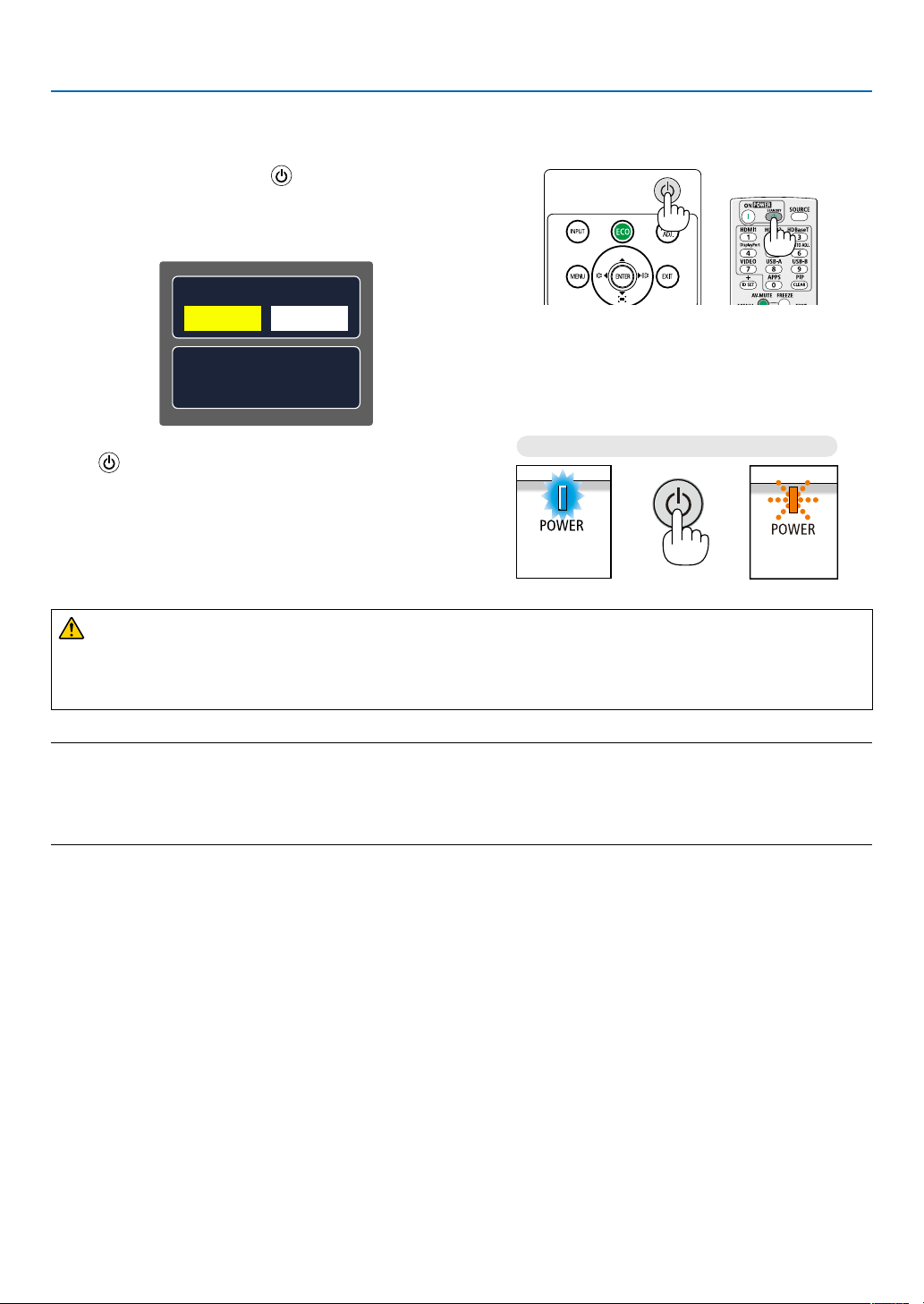
1. Drücken Sie zunächst die (POWER)-Taste am Pro-
jektorgehäuse oder die sich auf der Fernbedienung
befindliche STANDBY-Taste.
Die Bestätigungsmeldung wird angezeigt.
2. Bildprojektion (Grundbetrieb)
Ausschalten ?
Ja Nein
SITZUNG VERRINGERUNG CO2-AUSSTOSS
[g-CO2]66.5200
2. Drücken Sie dann die ENTER-Taste oder noch einmal
Eingeschaltet
Standby
die (POWER)-Taste oder die STANDBY-Taste.
Die Lampe erlischt und der Projektor wechselt in den
Standby-Modus. Im Standby-Modus blinkt die POWERAnzeige orange und die STATUS-Anzeige erlischt, wenn
[NORMAL] für den [STANDBY-MODUS] ausgewählt wird.
Leuchtet blau
Anzeige blinkt
orange
VORSICHT:
Teile des Projektors können u. U. kurzzeitig heiß werden, wenn der Projektor mit der POWER-Taste ausgeschaltet
wird, oder wenn die Wechselstromversorgung während des normalen Projektorbetriebs getrennt wird.
Seien Sie vorsichtig, wenn Sie den Projektor hochheben.
HINWEIS:
• Wenn die Power-Anzeige in kurzen Abständen blau blinkt, kann das Gerät nicht ausgeschaltet werden.
• Nach dem Einschalten und Anzeigen eines Bildes kann das Gerät 60 Sekunden lang nicht ausgeschaltet werden.
• Trennen Sie die Wechselstromversorgung zum Projektor nicht innerhalb von 10 Sekunden nach Anpassungen oder Änderungseinstellungen
und dem Schließen des Menüs. Anderenfalls könnten die Anpassungen und Einstellungen verloren gehen.
18
Page 30

❿ Beim Transport des Projektors
Vorbereitung: Stellen Sie sicher, dass der Projektor ausgeschaltet ist.
1. Setzen Sie die Linsenkappe auf.
2. Ziehen Sie den Netzstecker.
3. Trennen Sie alle sonstigen Kabel ab.
• Entfernen Sie den USB-Speicher, wenn er in den Projektor eingesteckt ist.
(→ Seite 22, 77)
2. Bildprojektion (Grundbetrieb)
19
Page 31
3. Praktische Funktionen
❶ Ausblenden von Bild und Ton
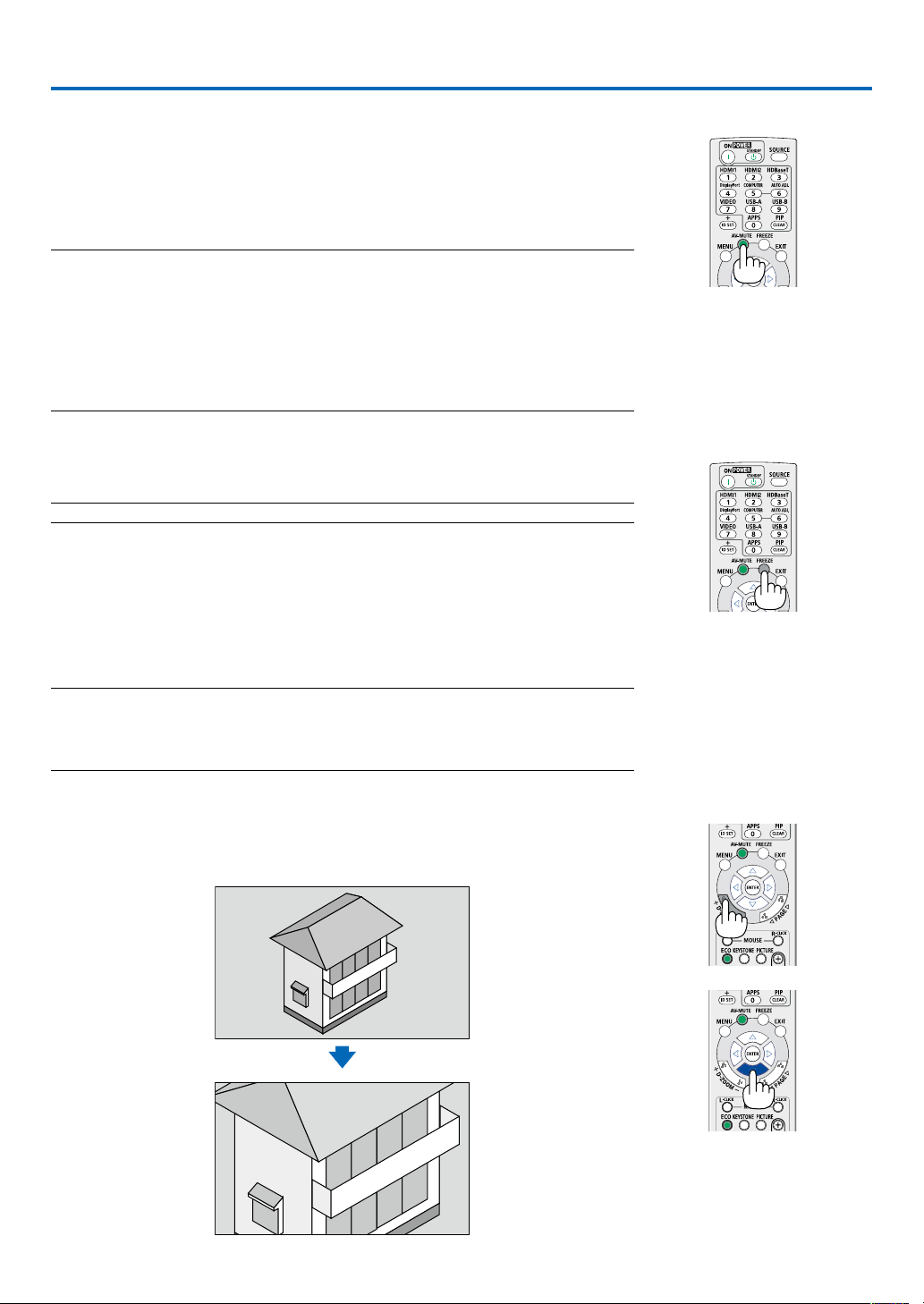
Mit der AV-MUTE-Taste können Sie das Bild und den Ton vorübergehend ausblenden. Zum Wiedereinblenden von Bild und Ton drücken Sie die Taste noch einmal.
Die Stromsparfunktion des Projektors schlägt 10 Sekunden nach Ausschalten des
Bildes an.
Infolgedessen wird die Energie der Lampe reduziert.
HINWEIS:
• Auch wenn das Bild ausgeblendet wird, bleibt das Menü auf dem Bildschirm angezeigt.
• Der Ton vom AUDIO OUT-Anschluss (Stereo Mini) kann ausgeschaltet werden.
• Auch dann, wenn die Stromsparfunktion arbeitet, kann die Originalstufe der Lampenenergie
vorübergehend wiederhergestellt werden.
• Selbst wenn Sie unmittelbar nach dem Start der Stromsparfunktion die AV-MUTE-Taste drücken,
um das Bild wiederherzustellen, wird die Helligkeit der Lampe möglicherweise nicht auf ihre
Originalstufe zurückgesetzt.
❷ Einfrieren eines Bildes
Drücken Sie zum Einfrieren eines Bildes die FREEZE-Taste. Drücken Sie diese
Taste zur Freigabe der Bewegung noch einmal.
HINWEIS: Das Bild wird eingefroren, aber das Originalvideo wird weiter abgespielt.
• Diese Funktion ist nicht verfügbar, wenn LAN und USB-A als Eingangsanschluss
ausgewählt werden.
❸ Vergrößerung eines Bilds
Sie können das Bild auf das bis zu Vierfache vergrößern.
HINWEIS:
• Die maximale Vergrößerung fällt je nach Signal u. U. niedriger aus als das Vierfache.
• Diese Funktion ist nicht verfügbar, wenn LAN und USB-A als Eingangsanschluss ausgewählt
werden.
Verfahren Sie hierzu wie folgt:
1. Drücken Sie die D-ZOOM (+)-Taste, um das Bild zu vergrößern.
Sie können das vergrößerte Bild mit der Taste ▲,▼,◀ oder ▶ verschieben.
20
Page 32
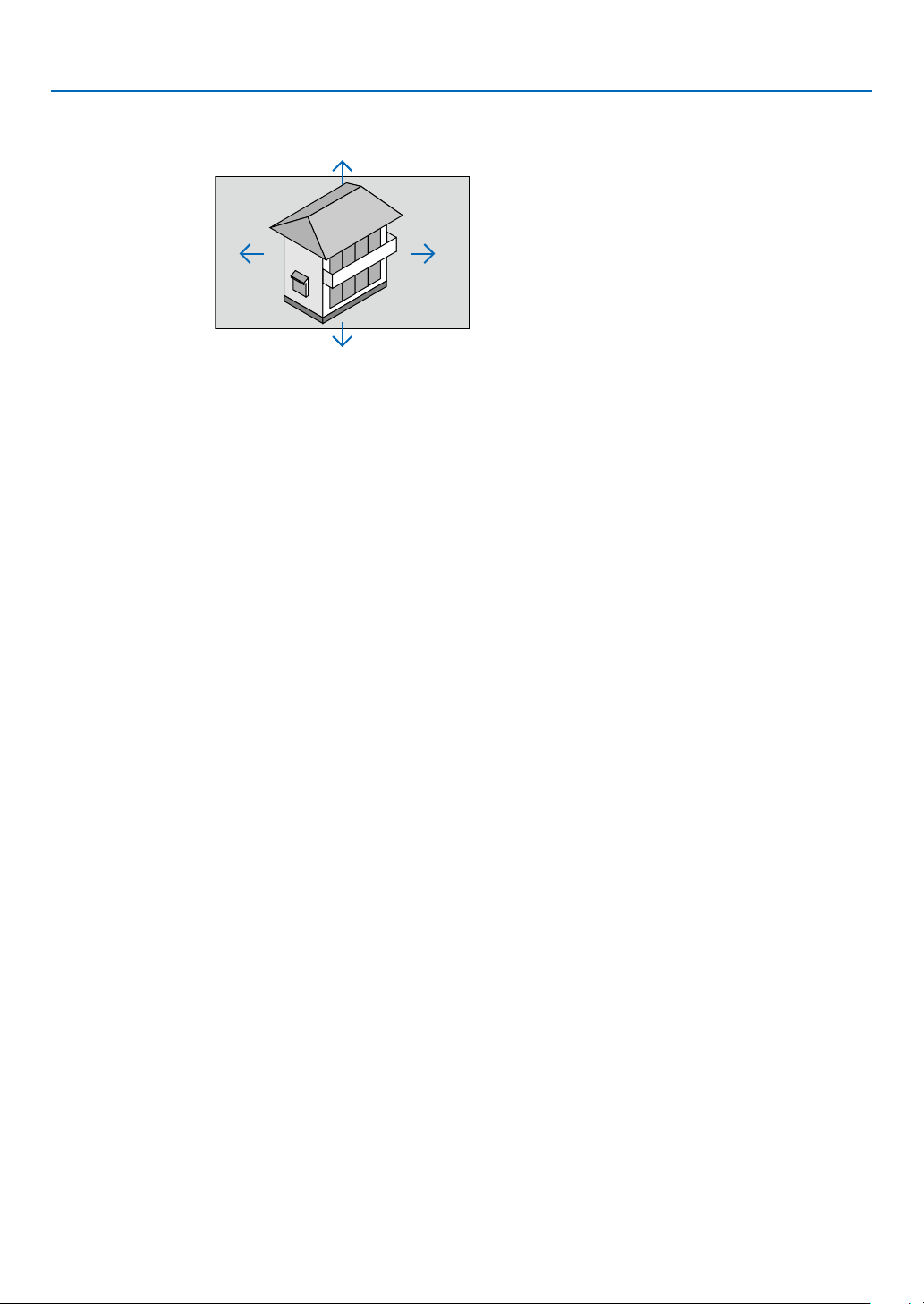
2. Drücken Sie die ▲▼◀▶-Taste.
Der Bereich des vergrößerten Bildes wird verschoben.
3. Praktische Funktionen
21
Page 33
4. Verwenden des VIEWER
Funktion Memory Viewer
Wenn der USB-Speicher ###an den Projektor angeschlossen idz, kann die Funktion Memory Viewer die im USBSpeicher gespeicherten Videos und Bilder projizieren.
Der projizierte Inhalt der Funktion Memory Viewer
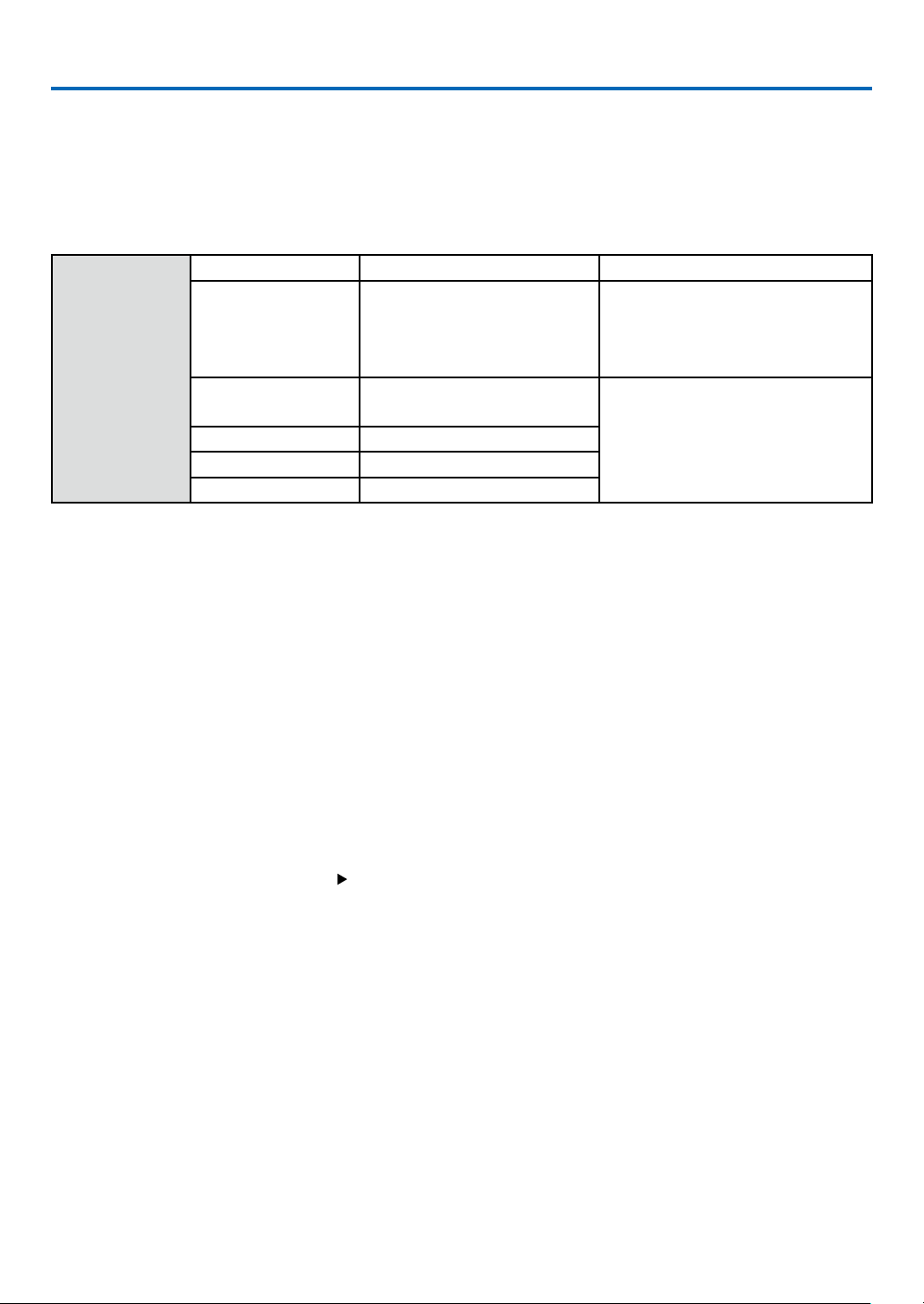
Die Funktion Memory Viewer unterstützt die folgenden Bilddateien.
Erweiterungsname Format Beschreibung
Maximale Auflösung:
jpg/jpeg
Zuordnungen
bmp
Grundlinien-Codierer 24
Progressiv RGB 24 Bit
1.4, 8-Bit palettenbasiert
RGB24, 32 Bit
png 24, 48-Bit True Color
gif 1.4, 8-Bit palettenbasiert
tiff
Anzeige des Bildschirms Memory Viewer
Wenn der USB-Speicher an den Projektor angeschlossen ist, kann die Funktion Memory Viewer die im USB-Speicher
gespeicherten Videos und Bilder projizieren.
10000x10000
Maximale Auflösung: PanelAuflösung
Maximale Auflösung: 1280X800
1) Drücken Sie die Taste INPUT auf dem Bedienfeld und auf dem oberen Bedienfeld und wählen Sie die Eingangs-
quelle [USB-A].
2) Stecken Sie den USB-Speicher direkt in den Anschluss <USB-A>.
• Drücken Sie "RC enter", damit sofort der Standby-Bildschirm angezeigt wird, während das Symbol USB-Speicher
in der linken Ecke des Bildschirms angezeigt wird.
• Wenn der USB-Speicher mehrere Partitionen enthält, wird mehr als ein USB-Symbol angezeigt.
3) Drücken Sie die Taste ▲ ▼, um das gewünschte Element zu ändern.
• Das Stammverzeichnis des USB-Speichers wird in einem Miniaturbild angezeigt.
Bild wiedergeben
Es wird nur ein Bild auf dem Bildschirm angezeigt, wenn dies wiedergegeben wird.
1) Drücken Sie die Taste , um eine Datei auszuwählen.
2) Drücken Sie die Taste <ENTER oder >.
• Vollbildanzeige
3) Drücken Sie die Taste <ENTER>.
• Drücken Sie <ENTER>, um zur Miniaturansicht zurückzukehren.
Diashow wiedergeben
Der Diashow-Modus im USB-A-Menü ist auf eine spezielle Einstellung festgelegt, damit alle Bilder im gleichen Ordner
automatisch wiedergegeben werden können.
1) Drücken Sie die Taste , um eine Datei auszuwählen.
2) Drücken Sie die Taste ▲ ▼, um das Menü [USB-A] auszuwählen, und wählen Sie dann das Menü [Bildwechsel
einstellen].
3) Drücken Sie die Taste <ENTER>.
• Vollbildanzeige
• Drücken Sie die Taste <ENTER>, um zur Miniaturansicht zurückzukehren.
22
Page 34

4. Verwendung des VIEWERS
Beenden von Memory Viewer
Der Diashow-Modus im USB-A-Menü ist auf eine spezielle Einstellung festgelegt, damit alle Bilder im gleichen Ordner
automatisch wiedergegeben werden können.
1) Drücken Sie die Taste , um auszuwählen, das in der linken Ecke des Bildschirms angezeigt wird.
2) DRÜCKEN SIE DIE TASTE <ENTER>.
3) Trennen Sie den USB-Speicher direkt.
HINWEIS:
• Es können nur USB-Speicher bis zu FAT32 (32GB) gelesen werden.
• Achten Sie beim Einstecken eines USB-Speichers auf die Einsteckrichtung, um eine Beschädigung des Anschlusses zu vermeiden.
• Beachten Sie beim Einstecken und Entfernen von USB-Speichern die folgenden Punkte:
a. Die Anzeige blinkt, wenn der USB-Speicher in den Projektor eingesteckt ist oder der Projektor Daten liest. Entfernen Sie den USB-Speicher
nicht, wenn die Anzeige blinkt.
b. Wenn Sie ein USB-Speichergerät ohne Anzeige verwenden, erkennt der Projektor nicht, ob Daten gelesen werden. Bitte schließen Sie
die Durchsuchen-Funktion, schalten Sie den Projektor aus und entfernen Sie erst dann den USB-Speicher.
c. Stecken Sie den USB-Speicher nicht häufig ein und aus. Entfernen Sie ihn nach der Installation erst nach mindestens 5Sekunden. Nach
dem Herausziehen mindestens 5 Sekunden warten und dann erst erneut einstecken.
Vorsichtsmaßnahmen bei der Verarbeitung und Speicherung von Daten von USB-Speichern
• Wenn Rauch oder ein ungewöhnlicher Geruch entsteht, schließen Sie das externe Gerät und wenden Sie sich an den Händler.
• Stecken Sie keine Fremdkörper oder Metallgegenstände in den USB-Anschluss. Statische Elektrizität kann zu Datenverlust oder Datenbeschädigung führen.
23
Page 35

5. Verwenden des Bildschirmmenüs
❶ Übersicht über die Menüpunkte
Hauptmenü Untermenü
①
②
③
④
⑤
⑥
Anzeige
Auto PC Anp.
Feine Sync. 0
W Position
S Position
W. Größe
Blickpunkt Normal
Ausrichtung
Menü position
Hintergrund Anzeige
System
Vorne
Oben links
0
0
0
Blau
...
1. Menü anzeigen
• Wählen Sie Auto PC Anp., Feine Sync., W Position, S Position, H. Größe, um die Parameter an das VGA-
Format anzupassen.
• Blickpunkt:XGA(Normal/Breit/Voll/16:10), WXGA/WUXGA(Normal/Breit/Voll/4:3).
---Das Videosignal unterstützt nur Normal/Breit.
• Ausrichtung: Hiermit wird Front, Auto Decke/Rückpro., Auto Decke/Front, Decke/Rückpro., Decke/Front
und Rückpro. ausgewählt.
• Menü position: Stellt die Anzeigeposition des Bildschirmmenüs auf dem Bildschirm ein.
• Hintergrund Anzeige: Stellt die Hintergrundfarbe der Projektionsfläche ein.
• System: Wählt das mit der Eingangsquelle kompatible Systemsignalformat aus.
2. Menü Farbanpassung
Die verfügbaren Optionen im Menü "Bild-Modus" sind "Dynamik", "Standard", "Kinoeinstellung", "Tafel
(Grün)", "Tafel (Farbe)" oder "Benutzer".
• Für den Videosignaleingang verfügbare Farbanpassungsoptionen: Kontrast, Helligkeit, Farbe, Farbton, Rot,
Grün, Blau und Schärfe.
• Für andere Signaleingänge stehen die folgenden Farbanpassungsoptionen zur Verfügung: Kontrast, Hel-
ligkeit, Farbtemperatur, Rot, Grün, Blau und Schärfe.
3. Menü Einstellung
Konfiguration der Grundfunktionen des Projektors: Beim Start, Standby-Modus, Hohe Höhe, ECO-Modus,
Lüfter, Untertitel, Tastatursperre, Blende, Baudrate, Ton und HDMI Einstellung.
4. Menü Erweitern
Verfügbare Anpassungsoptionen sind: Sprache, Auto Einstellung, Trapezkorrektur, Sicherheit, Automa-
tische Lampenabschaltung, Zähler des Filters, Testmuster, Netzwerk Einstellung, Fernbedienungs-ID,
Fabrikeinstellungen und Lampenwechsel.
5. Menü USB-A
Wählen Sie die Parameter von Bildwechsel einstellen, Übergangseffekt Bildwechsel, Sortieren, Rotieren,
Bester Treffer, Wiederholen und Anwenden.
6. Menü Info
Zeigt Informationen über den Projektor an.
24
Page 36
5. Anwendung des Bildschirm-Menüs
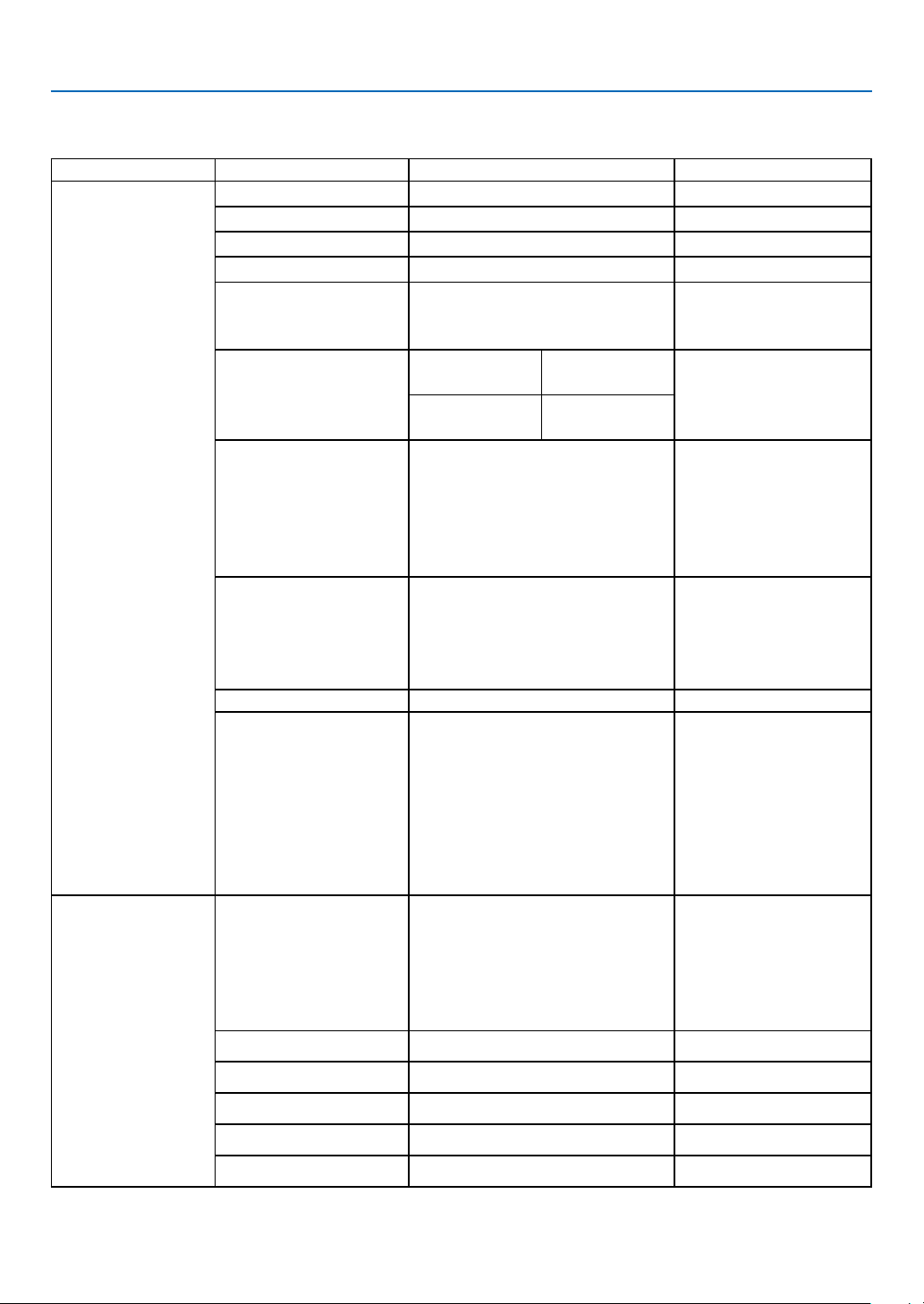
❷ Liste der Menüpunkte
Einige Menüpunkte sind je nach Eingangsquelle nicht verfügbar.
Hauptmenü Untermenü Einstellung Bemerkungen
Auto PC Anp.
Feine Sync. 0-31
W Position -5 – +5
S Position -5 – +5
Der Größenbereich von W.
Anzeige
Farbanpassung
W. Größe -15 – +15
XGA
Blickpunkt
WXGA/WUXGA
Vorne*
Hinten
Ausrichtung
Menü position
Hintergrund Anzeige Schwarz, Blau, Logo
Signalformat
Bild-Modus
Kontrast
Decke/Front
Decke/Rückpro.
Auto Decke/Front
Auto Decke/Rückpro.
Oben links*
Oben rechts
Zentrum
Unten links
Unten rechts
AUTO*
PAL
SECAM
NTSC
NTSC4.43
PAL-M
PAL-N
PAL-60
Standard*
Kinoeinstellung
Tafel (Grün)
Tafel (Farbe)
Bild des Nutzers
Dynamik
0-63
Normal*/Breit/
Voll/16:10
Normal*/Breit/
Voll/4:3
Größe unterscheidet sich
je nach Signal.
Das Videosignal
unterstützt nur Normal/
Breit.
Videoeingang
Helligkeit
Farbtemperatur Hoch/Mittel/Niedrig
Farbe
Farbton
* Das Sternchen (*) zeigt an, dass die Standardeinstellung sich je nach Signal ändert.
0-63
0-63
0-63
25
Computer/HDMI
Video-Eingang
Video-Eingang
-Eingang
Page 37
5. Anwendung des Bildschirm-Menüs
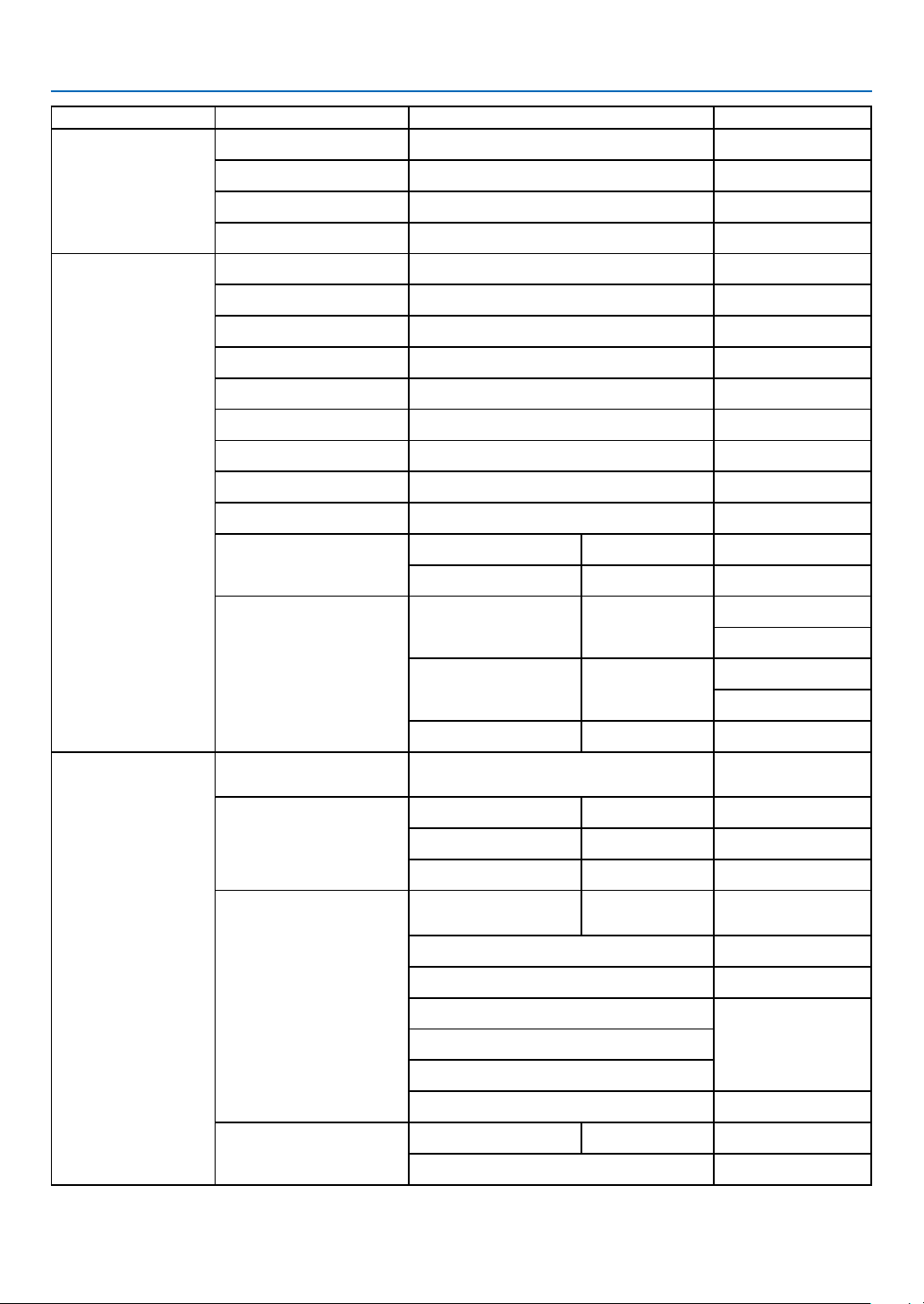
Hauptmenü Untermenü Einstellung Bemerkungen
Rot
0-63
Farbanpassung
Einstellung
Grün
Blau
Schärfe
Beim Start Ein/Aus*
Standby Modus Normal*/Ruhe/Netzwerk-Standby
Große Höhe Ein/Aus*
ECO-Modus
Lüfter Normal*/0 Sek/30 Sek
Untertitel Aus*/CC1/CC2/CC3/CC4
Tastatursperre Ein/Aus*
Blende Ein/Aus*
Baudrate 19200/4800/38400/9600
Ton
HDMI Einstellung
0-63
0-63
0-15
Normal*/ECO1/ECO2/Verstärkung
Lautstärke 0-25
Stumm Ein/Aus*
Bild
Ton HDMI*/Computer
Auto/64-940/01023
HDMI EQ-Einstellung 0*/1/2/3
Sprache
Auto Einstellung
Erweitern
Trapezkorrektur
Sicherheit
* Das Sternchen (*) zeigt an, dass die Standardeinstellung sich je nach Signal ändert.
*1 Diese Funktion wird von ME423W/ME383W/MC423W/MC393W/ME453X/MC453X nicht unterstützt.
Der Projektor unterstützt mehrere
Sprachen
Eingangssuche
Auto PC Anp. Ein/Aus
Autom. Trapezkorrektur
Trapezkorrektur
W/S Trapezkorrektur
4-Eckenkorrektur
6-Eckenkorrektur*1
Kurvenkorrektur*1
Rasterbildabstimmung*1
Zurücksetzen
PIN Code Sperre Ein/Aus*
PIN Code Wechsel
Ein*/Aus
Ein/Aus*
Speichern*/
Zurücksetzen
26
Page 38
5. Anwendung des Bildschirm-Menüs
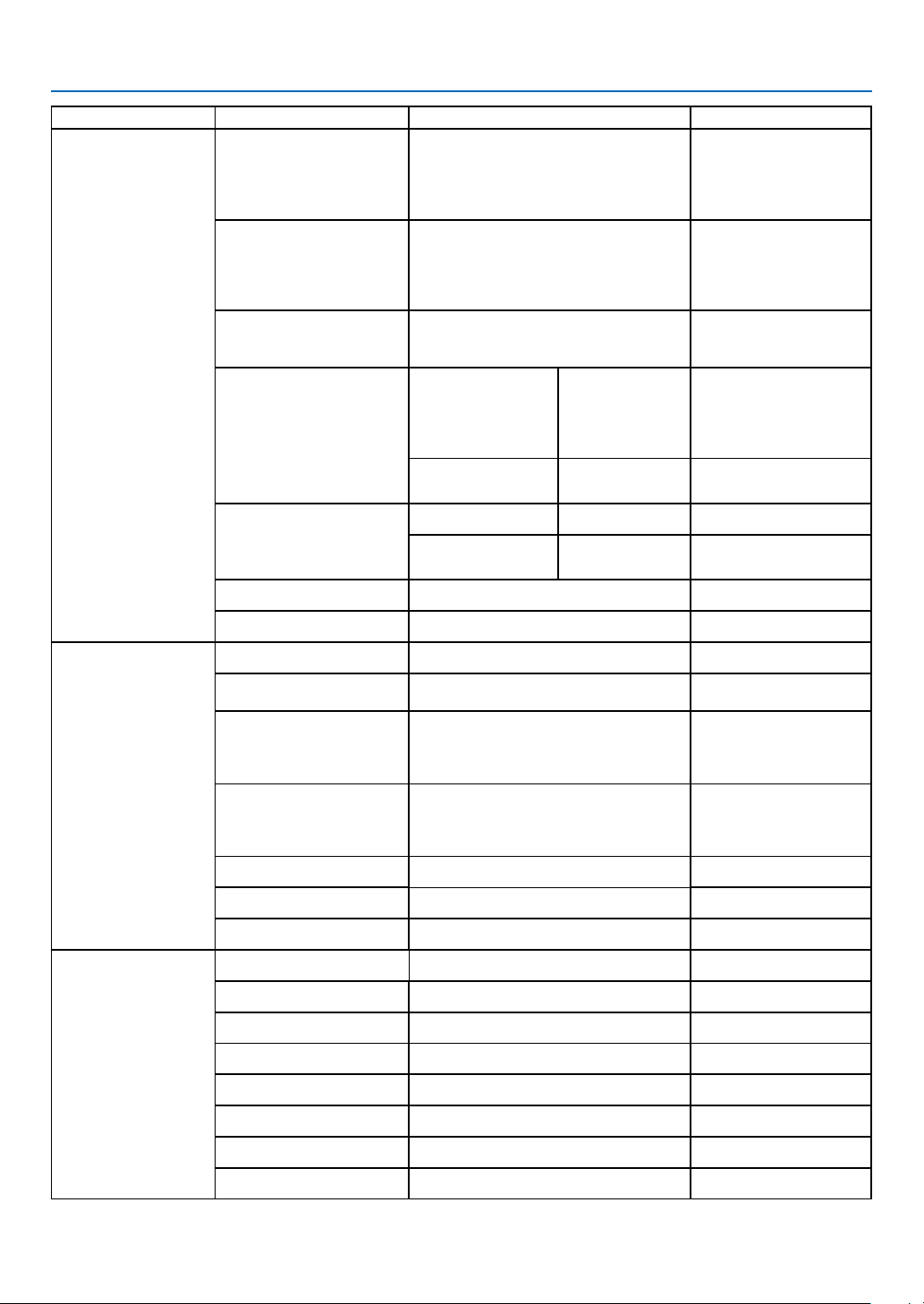
Hauptmenü Untermenü Einstellung Bemerkungen
Bereit*
Automatische
Lampenabschaltung
Filter
Testmuster
Netzwerk Einstellung
Fernbedienungs-ID
Fabrikeinstellungen
Herunterfahren
Aus
Timer
Bereitschafts countdown
Zähler des Filters
Timer
Zurücksetzen Filterzähler
Test Filterverstopfung
Aus, Graustufe (1-4), Farbbalken,
Rot, Grün, Blau,
Schwarz,
Kabelgebundenes
LAN
WLAN
Fernbedienungs-ID
Fernbedienungs-
ID-Nummer
Schraffiert
Raster Grau
, Weiß,
DHCP (Ein/Aus)
IP Adresse
Subnetz
GATEWAY
DNS
Einstellung
Aus)
Ein/Aus
1-254
(Ein/
Memory Viewer
Info
Lampenwechsel
Bildwechsel einstellen
Übergangseffekt
Bildwechsel
Sortier Reihenfolge
Rotieren
Bester Treffer Ein/Aus*
Wiederholen Ein/Aus*
Anwenden
Eingang
W-Sync. Frequenz
S-Sync. Frequenz
Lampenzähler
Modellname
S-Nr.
Bild nach unten
Bild nach rechts*
Ordnen nach Umfang
Ordnen nach Namen*
Ordnen nach Zeit
Ordnen nach Größe
Nicht Rotieren*
270 Grad
180 Grad
90 Grad
Firmware Version
SUBCPU
* Das Sternchen (*) zeigt an, dass die Standardeinstellung sich je nach Signal ändert.
27
Page 39
5. Anwendung des Bildschirm-Menüs
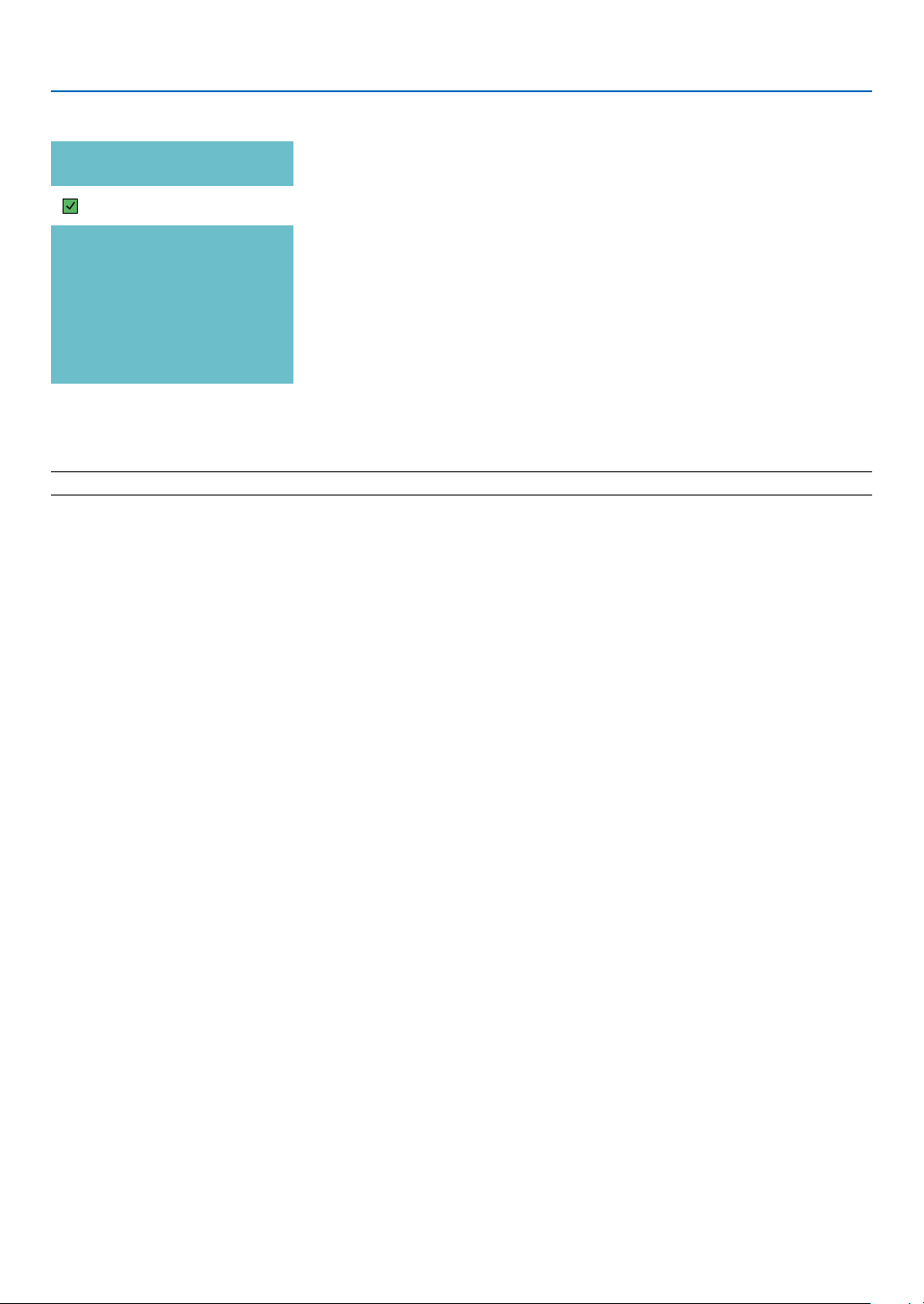
❸ Menübeschreibungen und -funktionen [EINGANG]
Computer
HDMI 1
HDMI 2
Video
USB-A
LAN
COMPUTER
Wählt den Computer aus, der mit dem COMPUTER-Eingangssignal verbunden ist.
HINWEIS: Wenn das Component-Eingangssignal an den Anschluss COMPUTER IN angeschlossen ist, wählen Sie [COMPUTER].
HDMI1 und HDMI2
Wählt das HDMI-kompatible Gerät aus, das an den Anschluss HDMI1 oder 2 IN angeschlossen ist.
VIDEO
Wählt aus, was an Ihrem VIDEO-Eingang angeschlossen ist - Videorecorder, DVD-Player oder Dokumentenkamera.
USB-A
Mit dieser Funktion können Sie Präsentationen mit einem USB-Speicher erstellen, der ###Folien enthält.
(→ Seite 22 "4. Verwenden von VIEWER")
LAN
Wählt ein Signal vom LAN-Anschluss (RJ-45) aus.
28
Page 40

5. Anwendung des Bildschirm-Menüs
❹ Menübeschreibungen und -funktionen [Anzeige-Menü]
[Auto PC Anp.]
Anzeige
Auto PC Anp.
Feine Sync. 0
W Position
S Position
W. Größe
Blickpunkt Normal
Ausrichtung
Menü position
Hintergrund Anzeige
System
Mit der Funktion Auto PC Anp. können Feine Sync., W-Position, S-Position, W.-Größe automatisch mit dem Computer angepasst werden.
Drücken Sie die Taste <MENU> auf der Fernbedienung oder auf dem oberen Bedienfeld, um das OSD-Bildschirmmenü
anzuzeigen.
Drücken Sie die Taste ▲ ▼, um das Menü Anzeige auszuwählen, und drücken Sie dann die Taste <ENTER>oder ▶.
1) Drücken Sie die Taste ▲ ▼, um das Menü [Auto PC Anp.] auszuwählen.
2) Drücken Sie die Taste <ENTER>.
0
0
0
Vorne
Oben links
Blau
...
HINWEIS:
• Der Projektor führt die Funktion "Autom. PC Anp." automatisch aus, wenn das Signal zum ersten Mal eingegeben wird.
• Die Funktion "Autom. PC Anp." funktioniert möglicherweise nicht, wenn das Computermodell nicht mit dem Eingangssignal kompatibel
ist.
• Die Funktion "Autom. PC Anp." funktioniert möglicherweise nicht, wenn das folgende Systemsignalformat ausgewählt ist: 480i, 576i,
480p, 576p, 720p, 1080i, 1080p oder Signale vom HDMI-Anschluss.
[Feine Sync.]
(Nur für PC-Signaleingang)
Passt das Bild auf den besten Zustand an. Wenn das Bild zittert oder der Bildumriss sich verdunkelt.
1) Drücken Sie die Taste ▲ ▼, um das Menü [Feine Sync.] auszuwählen.
2) Drücken Sie die Taste <ENTER>.
3) Drücken Sie die Taste ▲ ▼, um Feine Sync. einzustellen.
Der Einstellbereich reicht von 0 bis +31. Bitte stellen Sie den störungsärmsten Zustand ein.
[W Position]
(Nur für PC-Signaleingang)
Unter der Voraussetzung, dass die relative Position von Projektor und Leinwand richtig eingestellt ist, kann die horizontale Bildposition verschoben werden, wenn die Position des projizierten Bildes auf der Leinwand verschoben ist.
1) Drücken Sie die Taste ▲ ▼, um das Menü [W Position] auszuwählen.
2) Drücken Sie die Taste <ENTER>.
3) Drücken Sie die Taste ▲ ▼, um die waagrechte W Position des Bildes einzustellen.
Der Einstellbereich reicht von -5 bis +5.
29
Page 41

5. Anwendung des Bildschirm-Menüs
[S Position]
(Nur für PC-Signaleingang)
Unter der Voraussetzung, dass die relative Position von Projektor und Leinwand richtig eingestellt ist, kann die vertikale Bildposition verschoben werden, wenn die Position des projizierten Bildes auf der Leinwand verschoben ist.
1) Drücken Sie die Taste ▲ ▼, um das Menü [S Position] auszuwählen.
2) Drücken Sie die Taste <ENTER>.
3) Drücken Sie die Taste ▲ ▼, um die senkrechte S Position des Bildes einzustellen.
Der Einstellbereich reicht von -5 bis +5.
[W. Größe]
(Nur für PC-Signaleingang)
Die Interferenz, die durch Muster der projizierten vertikalen Streifen verursacht wird, lässt sich einstellen und reduzieren. Die folgenden projizierten Muster können ein kreisförmiges Muster (Rauschen) verursachen. Stellen Sie den Grad
der Bildstörung auf das Minimum ein. Beim Einstellen der Bilder können die Uhrzeigerpositionen verwendet werden.
1) Drücken Sie die Taste ▲ ▼, um das Menü [W. Größe] auszuwählen.
2) Drücken Sie die Taste <ENTER>.
3) Drücken Sie die Taste ▲ ▼, um die H.-Größenstufe anzupassen.
Der Einstellbereich reicht von -15 bis +15.
[Blickpunkt]
Passt das Bild an die Bildschirmgröße an, während das Seitenverhältnis des Eingangssignals unverändert bleibt.
Drücken Sie die Taste <MENU> auf der Fernbedienung oder auf dem oberen Bedienfeld, um das OSD-Bildschirmmenü anzuzeigen. Drücken Sie die Taste ▲ ▼, um das Menü Anzeige auszuwählen, und drücken Sie dann die Taste
<ENTER> oder ▶.
1) Drücken Sie die Taste ▲ ▼, um das Menü [Blickpunkt] auszuwählen.
2) Drücken Sie die Taste <ENTER>.
3) Drücken Sie die Taste ▲ ▼, um das gewünschte Element auszuwählen.
Normal .. Verwendet die maximale Größe zum Projizieren, während das Seitenverhältnis des Eingangssignals unver-
ändert bleibt.
Breit Projiziert Bilder mit dem Seitenverhältnis 16: 9.
Voll ........ Projiziert Bilder mit dem maximalen Seitenverhältnis.
4:3.........Projiziert Bilder im Seitenverhältnis 4:3.
16:10.....Projizier Bilder mit dem Seitenverhältnis 16:10.
HINWEIS:
• Blickpunkt:XGA(Normal/Breit/Voll/16:10), WXGA/WUXGA(Normal/Breit/Voll/4:3).
• Das Videosignal unterstützt nur Normal/Breit.
Anzeige
Auto PC Anp.
Feine Sync. 0
W Position
S Position
W. Größe
Blickpunkt Normal
Ausrichtung
Menü position
Hintergrund Anzeige
System
0
0
0
Vorne
Oben links
Blau
...
30
Page 42

5. Anwendung des Bildschirm-Menüs
[Ausrichtung]
Wählen Sie diese Funktion, um die Projektionsausrichtung einzustellen.
Bitte ändern Sie die Projektionsart, wenn das OSD-Bildschirmmenü spiegelverkehrt oder umgekehrt angezeigt wird.
Drücken Sie die Taste <MENU> auf der Fernbedienung oder auf dem oberen Bedienfeld, um das OSD-Bildschirmmenü anzuzeigen. Drücken Sie die Taste ▲ ▼, um das Menü Anzeige auszuwählen, und drücken Sie dann die Taste <ENTER>oder ▶.
1) Drücken Sie die Taste ▲ ▼, um das Menü [Ausrichtung] auszuwählen.
2) Drücken Sie die Taste <ENTER>.
3) Drücken Sie die Taste ▲ ▼ zum Umschalten.
Front: Wenn der Projektor auf einem Tisch aufgestellt ist und von vorne auf die Leinwand projiziert wird.
Rückpro.: Wenn der Projektor auf einem Tisch aufgestellt ist und auf die Rückseite der Leinwand projiziert wird (bei
Verwendung einer lichtdurchlässigen Leinwand).
Decke/Front: Wenn Sie die Deckenhalterung (optional) zum Befestigen des Projektors an der Decke vor der Leinwand
verwendet wird.
Decke/Rückpro.: Wenn Sie die Deckenhalterung (optional) zum Befestigen des Projektors an der Decke vor der Rückseite
der Leinwand verwendet wird (bei Verwendung einer lichtdurchlässigen Leinwand).
Auto Decke/Front: Wenn der Projektor von vorne auf die Leinwand projiziert.
Auto Decke/Rückpro.: Wenn der Projektor von hinten auf die Leinwand projiziert wird.
Anzeige
Auto PC Anp.
Feine Sync. 0
W Position
S Position
W. Größe
Blickpunkt Normal
Ausrichtung
Menü position
Hintergrund Anzeige
System
0
0
0
Vorne
Oben links
Blau
...
[Menü position]
Wählen Sie diese Funktion, um die Position des OSD-Bildschirmmenüs einzustellen.
Drücken Sie die Taste <MENU> auf der Fernbedienung oder auf dem oberen Bedienfeld, um das OSD-Bildschirmmenü anzuzeigen. Drücken Sie die Taste ▲ ▼, um das Menü Anzeige auszuwählen, und drücken Sie dann die Taste <ENTER>oder ▶.
1) Drücken Sie die Taste ▲ ▼, um das Menü [Menü position] auszuwählen.
2) Drücken Sie die Taste <ENTER>.
3) Drücken Sie die Taste ▲ ▼, um die Menüposition zu ändern.
Oben links .......... Das Menü wird in der oberen linken Ecke des Bildschirms angezeigt.
Oben rechts ........ Das Menü wird in der oberen rechten Ecke des Bildschirms angezeigt.
Mitte .................... Das Menü wird in der Mitte des Bildschirms angezeigt.
Unten links .......... Das Menü wird in der unteren linken Ecke des Bildschirms angezeigt.
Unten rechts ....... Das Menü wird in der unteren rechten Ecke des Bildschirms angezeigt.
Anzeige
Auto PC Anp.
Feine Sync. 0
W Position
S Position
W. Größe
Blickpunkt Normal
Ausrichtung
Menü position
Hintergrund Anzeige
System
0
0
0
Vorne
Oben links
Blau
...
31
Page 43

5. Anwendung des Bildschirm-Menüs
[Hintergrund Anzeige]
Wählen Sie diese Funktion, um die Hintergrundfarbe einzustellen.
Drücken Sie die Taste <MENU> auf der Fernbedienung oder auf dem oberen Bedienfeld, um das OSD-Bildschirmmenü anzuzeigen. Drücken Sie die Taste ▲ ▼, um das Menü Anzeige auszuwählen, und drücken Sie dann die Taste <ENTER>oder ▶.
1) Drücken Sie die Taste ▲ ▼, um das Menü [Hintergrund Anzeige] auszuwählen.
2) Drücken Sie die Taste <ENTER>.
3) Drücken Sie die Taste ▲ ▼, um das gewünschte Element auszuwählen.
Blau .......... Der gesamte Projektionsbereich wird blau angezeigt.
Schwarz .... Der gesamte Projektionsbereich wird schwarz angezeigt.
Logo ......... Der gesamte Projektionsbereich zeigt den Hintergrund NEC PROJECTOR an.
HINWEIS:
• Diese Funktion ist nicht verfügbar, wenn Sie das Eingangssignal als USB-A und LAN auswählen.
Anzeige
Auto PC Anp.
Feine Sync. 0
W Position
S Position
W. Größe
Blickpunkt Normal
Ausrichtung
Menü position
Hintergrund Anzeige
System
0
0
0
Vorne
Oben links
Blau
...
[System]
Wenn ein PC als Eingangssignalquelle gewählt ist, erkennt der Projektor dessen Signalformat automatisch und passt
es an. Ein korrektes Bild kann ohne Einrichtungsvorgang angezeigt werden.
Der Projektor zeigt eine der folgenden Optionen an:
Auto: Die Funktion "Autom. PC Anp." nimmt die notwendigen Einstellungen am Projektor vor, um korrekte Bilder zu
projizieren. Wenn die Bilder nicht korrekt angezeigt werden, stellen Sie sie manuell ein.
---- : Keine PC-Signale erkannt. Überprüfen Sie die Verbindung zwischen dem PC und dem Projektor.
HINWEIS:
• Ihr Projektor speichert möglicherweise Daten, die von der Funktion "Autom. PC Anp." erzeugt wurden.
Anzeige
System
1024 x 768 , 60 HZ
1280 x 800 , 60 HZ
1920 x 1080 , 60 HZ
- - - -
- - - -
• Das ausgewählte System wird im Systemmenü angezeigt.
32
Page 44
5. Anwendung des Bildschirm-Menüs
Wählen Sie das Computersystem manuell aus.
1. Drücken Sie die Taste <MENU> auf der Fernbedienung, dann wird das OSD-Bildschirmmenü angezeigt. Drücken
Sie die Taste , um auf das Eingabesymbol zu zeigen, drücken Sie die Taste ▲ ▼ oder die Taste ENTER und das
Menü Eingang wird angezeigt.
2. Drücken Sie die Taste ▲ ▼, um das Signalformat auszuwählen, und drücken Sie dann die Taste ENTER.
HINWEIS:
• Das Computer-Systemmenü wird deaktiviert, sobald HDMI 1, HDMI 2, USB-A oder LAN ausgewählt wurde.
Video
Wählen Sie diese Funktion, um die Auflösung des Eingangssignals einzustellen, die mit dem PC kompatibel ist.
Stellen Sie das Farbsystem des Videoeingangssignals oder den Abtastmodus des Component-Eingangssignals ein.
1) Drücken Sie die Taste ▲ ▼, um das Menü [System] auszuwählen.
2) Drücken Sie die Taste <ENTER>.
3) Drücken Sie die Taste ▲ ▼, um das gewünschte System auszuwählen.
Computer-Eingangssignal
1024x768 60HZ, usw: Der Name des kompatiblen Eingangssignals wird angezeigt.
Auto: Wenn der Projektor kein kompatibles Eingangssignal mit einem vom angeschlossenen PC hat, kann der PC
automatisch eingestellt werden, und Auto wird angezeigt. Wenn das Bild nicht korrekt projiziert wird, passen Sie es
bitte manuell an Ihren Computer an.
- - - -: Vom PC ist kein Signaleingang vorhanden. Bitte überprüfen Sie die Anschlüsse.
Video-Eingangssignal
AUTO: Wenn der Projektor das Farbsystem des Eingangssignals automatisch auswählt, stellen Sie [PAL-M] oder
[PAL-N] manuell ein.
[PAL]/[SECAM]/[NTSC]/[NTSC4.43]/[PAL-M]/[PAL-N]/[PAL60]:Wenn der Projektor Bilder mit [AUTO] nicht korrekt
anzeigen kann, stellen Sie das Farbsystem des Eingangssignals bitte manuell ein.
Anzeige
System
Auto
PAL
SECAM
NTSC
NTSC4.43
PAL.M
PAL.N
PAL60
• Menü Signalformat, wenn Video eingegeben wird.
33
Page 45
5. Anwendung des Bildschirm-Menüs
❺ Menübeschreibungen und -funktionen [Farbanpassung]
Wählen Sie Farbanpassung, um den Bild-Modus einzustellen und die Qualität des projizierten Bildes anzupassen.
[Bild-Modus]
Direkte Bedienung
Drücken Sie die Wahltaste PICTURE auf der Fernbedienung, um den gewünschten Bild-Modus auszuwählen.
Menü-Bedienung
Drücken Sie die Taste auf der Fernbedienung oder auf dem oberen Bedienfeld, um das OSD-Bildschirmmenü anzuzeigen.
Drücken Sie die Taste ▲ ▼, um das Menü Farbanpassung auszuwählen, und drücken Sie dann die Taste <ENTER>oder ▶.
1) Drücken Sie die Taste ▲ ▼, um das Menü [Bild-Modus] auszuwählen.
2) Drücken Sie die Taste <ENTER>.
3) Drücken Sie die Taste ▲ ▼, um das gewünschte Element auszuwählen.
Dynamik
Ein Bild-Modus, der für die Betrachtung in hellen Räumen geeignet ist.
Standard
Der voreingestellte Modus Ihres Projektors, der teils von regionalen Einstellungen abhängig ist.
Kinoeinstellung
Angereicherte Graustufen für die Wiedergabe von Filmen.
Tafel (Grün)
Ein Bild-Modus, der für die Anzeige auf einer grünen Tafel vorgesehen ist. Er erhöht die Qualität des auf die grüne
Tafel projizierten Bildes. Diese ist für eine Tafel in grüner und nicht in schwarzer Farbe vorgesehen, wie der Name
schon sagt.
Tafel (Farbe)
Drücken Sie die Taste<ENTER>, um das Menü "Tafel (Farbe)" aufzurufen, und drücken Sie dann die Taste ▲ ▼, um
"Rot", "Blau", "Gelb" oder "Grün" auszuwählen, und drücken Sie zum Bestätigen die Taste <ENTER>.
Bild des Nutzers
Die Farbanpassung lässt sich vom Benutzer individuell anpassen.
Farbanpassung
Bild-Modus
Kontrast
Helligkeit
Farbtemperatur
Rot
Grün
Blau
Schärfe
Standard
32
32
Mittel
32
32
32
0
Farbanpassung
Tafel (Farbe)
Rot
Blau
Grün
Gelb
[Farbanpassung]
Drücken Sie die Taste <MENU> auf der Fernbedienung oder auf dem oberen Bedienfeld, um das OSD-Bildschirmmenü anzuzeigen. Drücken Sie die Taste ▲ ▼, um das Menü Farbanpassung auszuwählen, und drücken Sie dann
die Taste <ENTER>oder ▶.
1) Drücken Sie die Taste ▲ ▼, um das gewünschte Element auszuwählen.
2) Drücken Sie die Taste <ENTER>.
34
Page 46

5. Anwendung des Bildschirm-Menüs
3) Drücken Sie die Taste ▲ ▼, um den Sollwert der Anpassung auszuwählen.
Kontrast
Drücken Sie die Taste ▼, um den Kontrast zu verringern, im Bereich von 0 bis +63.
Drücken Sie die Taste ▼, um den Kontrast zu erhöhen, im Bereich von 0 bis +63.
Helligkeit
Drücken Sie die Taste ▼, um die Helligkeit zu verringern, im Bereich von 0 bis +63.
Drücken Sie die Taste ▲, um die Helligkeit zu erhöhen, im Bereich von 0 bis +63.
Farbtemperatur (Für PC/HDMI-Eingang)
Drücken Sie die Taste ▲ ▼, um die gewünschte Farbtemperatur (Niedrig, Mittel und Hoch) auszuwählen
Hohe Temperatur: Wird allmählich blau.
Mittlere Temperatur: Geeignete natürliche Farbe.
Niedrige Temperatur: Wird allmählich rot.
Farbe (für Eingang Video)
Drücken Sie die Taste ▼, um die Sättigung zu verringern, oder drücken Sie die Taste ▲, um die Sättigung zu erhöhen.
Farbton. (Für Eingang Video)
Drücken Sie die Taste ▲ ▼, um den gewünschten Farbton auszuwählen.
Rot
Drücken Sie die Taste ▼, um den Rotstich zu verringern, und die Taste ▲, um ihn zu erhöhen.
Grün
Drücken Sie die Taste ▼, um den Grünstich zu verringern, und die Taste ▲, um ihn zu erhöhen.
Blau
Drücken Sie die Taste ▼, um den Blaustich zu verringern, und die Taste ▲, um ihn zu erhöhen.
Schärfe
Drücken Sie die Taste ▼, um das Bild weicher zu zeichnen, und die Taste ▲, um es schärfer zu zeichnen, im Bereich
von 0 bis +15.
Farbanpassung
Bild-Modus
Kontrast
Helligkeit
Farbtemperatur
Rot
Grün
Blau
Schärfe
Standard
32
32
Mittel
32
32
32
0
Farbanpassung
Bild-Modus
Kontrast
Helligkeit
Farbsättigung
Farbton
Rot
Grün
Blau
Schärfe
Standard
32
32
32
32
32
32
32
0
35
Page 47

5. Anwendung des Bildschirm-Menüs
6 Menübeschreibungen und -funktionen [Einstellung]
Der Projektor verfügt über Einstellungsfunktionen. Andere Funktionen können wie unten beschrieben ausgewählt
werden.
Menü-Bedienung
Drücken Sie die Taste auf der Fernbedienung oder auf dem oberen Bedienfeld, um das OSD-Bildschirmmenü
anzuzeigen. Drücken Sie die Taste ▲ ▼, um das Menü Einstellung auszuwählen, und drücken Sie dann die Taste
<ENTER> oder ▶.
1) Drücken Sie die Taste ▲ ▼, um das gewünschte Element auszuwählen.
2) Drücken Sie die Taste <ENTER>.
3) Drücken Sie die Taste ▲ ▼, um Optionen einzustellen.
Einstellung
Beim Start
Standby Modus
Große Höhe
ECO-Modus
Lüfter
Untertitel
Tastatursperre
Blende
Baudrate
Ton
HDMI Einstellung
Aus
Normal
Aus
Normal
Normal
Aus
Aus
Aus
19200
[Beim Start]
Setzen Sie den Modus Automatische Lampenabschaltung auf Ein, wenn das Netzkabel an eine Steckdose angeschlossen ist.
1) Drücken Sie die Taste ▲ ▼, um das Menü [Beim Start] auszuwählen.
2) Drücken Sie die Taste <ENTER>.
3) Drücken Sie die Taste ▲ ▼, um das gewünschte Element auszuwählen.
Aus......Wechselt in den Standby-Modus.
Ein.......Sofortiger Start.
Einstellung
Beim Start
Standby Modus
Große Höhe
ECO-Modus
Lüfter
Untertitel
Tastatursperre
Blende
Baudrate
Ton
HDMI Einstellung
Aus
Normal
Aus
Normal
Normal
Aus
Aus
Aus
19200
36
Page 48

5. Anwendung des Bildschirm-Menüs
[Standby Modus]
Stellen Sie hiermit den Stromverbrauch im Standby-Modus ein, unabhängig davon, wann der Projektor über das Netzwerk
gesteuert wird.
1) Drücken Sie die Taste ▲ ▼, um das Menü [Standby Modus] auszuwählen.
2) Drücken Sie die Taste <ENTER>.
3) Drücken Sie die Taste ▲ ▼, um die Pegel einzustellen.
Normal......Einige Funktionen werden deaktiviert, wenn sich Ihr Projektor im ECO-Standby-Modus befindet, um den Strom-
verbrauch zu reduzieren. Das Netzwerk und die serielle RS-232C-Kommunikation sind in diesem Modus nicht verfügbar,
sondern nur der Einschaltbefehl.
Netzwerk-Standby......Um den Stromverbrauch zu reduzieren, werden einige Funktionen im Standby-Modus eingeschränkt.
Im Modus Netzwerk-Standby sind die Netzwerkfunktion und die serielle RS-232C-Kommunikation (außer der Befehl Hochfahren) ist nicht verfügbar.
• Die Netzwerk-Wake-up-Funktion im Standby-Modus kann nur den Befehl "Wake On LAN (Aufwecken über LAN)" verwenden.
Ruhe........Auch im Standby-Modus gibt es keine Einschränkung der Netzwerkfunktion und der seriellen Kommunikationsfunktion.
Einstellung
Beim Start
Standby Modus
Große Höhe
ECO-Modus
Lüfter
Untertitel
Tastatursperre
Blende
Baudrate
Ton
HDMI Einstellung
Aus
Normal
Aus
Normal
Normal
Aus
Aus
Aus
19200
[Große Höhe]
Die Einstellung für die Geschwindigkeit des Kühlgebläses lässt sich entsprechend der Höhe, in der der Projektor betrieben
wird, ändern.
1) Drücken Sie die Taste ▲ ▼, um das Menü [Große Höhe] auszuwählen.
2) Drücken Sie die Taste <ENTER>.
3) Drücken Sie die Taste ▲ ▼, um das gewünschte Menü auszuwählen.
Aus: Normale Geschwindigkeit. Schalten Sie die Option aus, wenn die Höhe, in der der Projektor betrieben wird, nicht zu hoch ist.
Ein: Schneller als im ausgeschalteten Modus .Schalten Sie die Option ein, wenn der Projektor in großer Höhe betrieben wird.
Hinweis:
• Auf [Grosse höhe] festgelegt [An], wenn der Projektor in Höhenlagen ab ca. 1.700 Metern/5.500 Fuß oder darüber eingesetzt wird.
Einstellung
Beim Start
Standby Modus
Große Höhe
ECO-Modus
Lüfter
Untertitel
Tastatursperre
Blende
Baudrate
Ton
HDMI Einstellung
Aus
Normal
Aus
Normal
Normal
Aus
Aus
Aus
19200
37
Page 49

5. Anwendung des Bildschirm-Menüs
[ECO-Modus]
Hiermit wird die Lampenhelligkeit entsprechend der Umgebung geändert, in der der Projektor betrieben wird.
1) Drücken Sie die Taste ▲ ▼, um das Menü [ECO-Modus] auszuwählen.
2) Drücken Sie die Taste <ENTER>.
3) Drücken Sie die Taste ▲ ▼, um das gewünschte Menü zu wechseln.
Normal.....Normale Helligkeit.
ECO.1/ECO.2........Senkte die Helligkeit, reduziert den Energieverbrauch und verlängert so die Nutzungsdauer der
Lichtquelle.
Verstärkung.......Helligkeit erhöhen.
Einstellung
Beim Start
Standby Modus
Große Höhe
ECO-Modus
Lüfter
Untertitel
Tastatursperre
Blende
Baudrate
Ton
HDMI Einstellung
Aus
Normal
Aus
Normal
Normal
Aus
Aus
Aus
19200
[Lüfter]
Hiermit wird die Abkühlzeit nach dem Ausschalten des Projektors eingestellt.
1) Drücken Sie die Taste ▲ ▼, um das Menü [Lüfter] auszuwählen.
2) Drücken Sie die Taste <ENTER>.
3) Drücken Sie die Taste ▲ ▼, um das gewünschte Menü zu wechseln.
Normal............Normaler Betrieb.
30 Sek.....Läuft schneller als im Normalmodus mit kürzerer Betriebszeit, aber lauterem Ton.
0 Sek.......Wählen Sie diese Funktion, damit Sie das Netzkabel direkt nach dem Herunterfahren abziehen können,
ohne auf die Abkühlung des Projektors warten zu müssen.
HINWEIS:
• Wenn die Option 0 Sek. eingestellt ist, kann der Projektor nicht sofort nach dem Ausschalten neu gestartet werden.
• Bei hohen Temperaturen kann es vorkommen, dass die Lampe länger als üblich braucht, um abzukühlen und wieder zu leuchten.
Einstellung
Beim Start
Standby Modus
Große Höhe
ECO-Modus
Lüfter
Untertitel
Tastatursperre
Blende
Baudrate
Ton
HDMI Einstellung
Aus
Normal
Aus
Normal
Normal
Aus
Aus
Aus
19200
38
Page 50

5. Anwendung des Bildschirm-Menüs
[Untertitel]
Die Untertitel sind eine Textversion der Sprache oder anderer Informationen, die auf dem Bildschirm angezeigt werden. Wählen Sie diese Funktion, um den Kanal mit dem Eingangssignal der Untertitel zu wechseln.
1) Drücken Sie die Taste ▲ ▼, um das Menü [Untertitel] auszuwählen.
2) Drücken Sie die Taste <ENTER>.
3) Drücken Sie die Taste ▲ ▼, um das gewünschte Menü zu wechseln.
Aus: Keine Untertitel.
CC1......Anzeige der CC1-Daten.
CC2......Anzeige der CC2-Daten.
CC3......Anzeige der CC3-Daten.
CC4......Anzeige der CC4-Daten.
HINWEIS:
• Das Symbol wird grau angezeigt, wenn die Funktion Untertitel nicht verfügbar ist.
• Die Funktion Untertitel ist nicht verfügbar, wenn das OSD-Bildschirmmenü und der Timer auf dem Bildschirm angezeigt werden.
Einstellung
Beim Start
Standby Modus
Große Höhe
ECO-Modus
Lüfter
Untertitel
Tastatursperre
Blende
Baudrate
Ton
HDMI Einstellung
Aus
Normal
Aus
Normal
Normal
Aus
Aus
Aus
19200
[Tastatursperre]
Wählen Sie diese Funktion, um das Bedienfeld oder das Tastenfeld der Fernbedienung zu sperren und zu entsperren.
1) Drücken Sie die Taste ▲ ▼, um das Menü [Tastatursperre] auszuwählen.
2) Drücken Sie die Taste <ENTER>.
3) Drücken Sie die Taste ▲ ▼, um das gewünschte Menü zu wechseln.
Aus......Das Bedienfeld oder die Fernbedienungstastatur sind aktiv.
Ein......Das Bedienfeld ist gesperrt.
HINWEIS:
• Wenn Sie das obere Bedienfelds sperren, aber keine Fernbedienung haben oder die Fernbedienung nicht funktioniert, wenden Sie sich
bitte an Ihren Händler oder das Service-Center.
Einstellung
Beim Start
Standby Modus
Große Höhe
ECO-Modus
Lüfter
Untertitel
Tastatursperre
Blende
Baudrate
Ton
HDMI Einstellung
Aus
Normal
Aus
Normal
Normal
Aus
Aus
Aus
19200
39
Page 51

5. Anwendung des Bildschirm-Menüs
[BLENDE]
Passt die Lichtleistung an das Bildsignal an und bietet eine kontrastbetonte Projektion.
1) Drücken Sie die Taste ▲ ▼, um das Menü [Blende] auszuwählen.
2) Drücken Sie die Taste <ENTER>.
3) Drücken Sie die Taste ▲ ▼, um die Pegel einzustellen.
Aus......Keine Korrektur.
Ein......Blende korrigieren.
Einstellung
Beim Start
Standby Modus
Große Höhe
ECO-Modus
Lüfter
Untertitel
Tastatursperre
Blende
Baudrate
Ton
HDMI Einstellung
Aus
Normal
Aus
Normal
Normal
Aus
Aus
Aus
19200
[Baudrate]
Wählen Sie diese Funktion, um die Übertragungsrate des Projektors einzustellen.
1) Drücken Sie die Taste ▲ ▼, um das Menü [Baudrate] auszuwählen.
2) Drücken Sie die Taste <ENTER>.
3) Drücken Sie die Taste ▲ ▼, um die Rate auszuwählen: 19200/4800/38400/9600.
Einstellung
Beim Start
Standby Modus
Große Höhe
ECO-Modus
Lüfter
Untertitel
Tastatursperre
Blende
Baudrate
Ton
HDMI Einstellung
Aus
Normal
Aus
Normal
Normal
Aus
Aus
Aus
19200
40
Page 52
5. Anwendung des Bildschirm-Menüs
[Ton]
Wählen Sie diese Funktion, um den Ton einzustellen.
1) Drücken Sie die Taste ▲ ▼, um das Menü [Ton] auszuwählen.
2) Drücken Sie die Taste <ENTER>.
3) Drücken Sie die Taste ▲ ▼, um das gewünschte Menü zu wechseln.
Einstellung
Beim Start
Standby Modus
Große Höhe
ECO-Modus
Lüfter
Untertitel
Tastatursperre
Blende
Baudrate
Ton
HDMI Einstellung
Aus
Normal
Aus
Normal
Normal
Aus
Aus
Aus
19200
...
Einstellung
Lautstärke
Stumm
Ton
12
Aus
[HDMI Einstellung]
Wenn das externe Gerät an den HDMI-Anschluss des Projektors angeschlossen ist und die Bilder nicht normal
projiziert werden können, rufen Sie bitte die Bild- oder Toneinstellung auf.
Drücken Sie die Taste <MENU> auf der Fernbedienung oder auf dem oberen Bedienfeld, um das OSD-Bildschirmmenü
anzuzeigen. Drücken Sie die Taste ▲ ▼, um das Menü Einstellung auszuwählen, und drücken Sie dann die Taste
<ENTER>oder ▶, um das Untermenü aufzurufen.
1) Drücken Sie die Taste ▲ ▼, um das Menü [HDMI Einstellung] auszuwählen.
2) Drücken Sie die Taste <ENTER>.
• [HDMI Einstellung] wird sofort angezeigt.
3) Drücken Sie die Taste ▲ ▼, um [Bild]/[Ton]/[HDMI EQ-Einstellung] auszuwählen.
4) Drücken Sie die Taste <ENTER>.
HINWEIS:
• Die Option HDMI Einstellung kann nur bei den Kanälen HDMI 1 und HDMI 2 gewählt werden.
Einstellung
Beim Start
Standby Modus
eHigh altitude
ECO-Modus
Lüfter
Untertitel
Tastatursperre
Blende
Baudrate
Ton
HDMI Einstellung
Aus
Normal
Aus
Normal
Normal
Aus
Aus
Aus
19200
...
Einstellung
HDMI Einstellung
Bild
Ton
HDMI Einstellung
41
0-1023
HDMI
0
Page 53
Bild
Auto Stellt den Signalpegel automatisch ein.
5. Anwendung des Bildschirm-Menüs
[
64-940
[
0-1023
Wenn ein externes Gerät (z. B.: ein Blu-ray-Disc-Player) an den Anschluss HDMI Einstellung ange-
]
schlossen ist.
Wenn der Ausgang eines externen Geräts (z. B. eines Computers) über ein Konvertierungskabel oder
ein ähnliches Kabel
]
Wählen Sie diese Option,
Anschluss angeschlossen ist.
Ton
[
HDMI
[
Computer
Wenn das HDMI-Kabel zum Übertragen von Bildern und Ton angeschlossen ist, muss das
]
Audiosignal nicht separat angeschlossen werden.
Wenn der Ausgang eines externen Geräts (z. B. eines Computers) über ein Konvertierungskabel oder
ein ähnliches Kabel
]
Das Audiosignal wird entsprechend dem Anschluss des AUDIO IN-Anschlusses ausgegeben.
HDMI EQ-Einstellung
Ändert den HDMI-Empfangspegel entsprechend dem am HDMI-Eingangsanschluss
Modus 0–3
angeschlossenen AV-Gerät. Falls das Bild rauscht oder das Bild nicht angezeigt wird, ändern Sie die
Einstellungen.
an den HDMI-Anschluss angeschlossen ist.
wenn
der Ausgang
an den HDMI-Anschluss angeschlossen ist.
des PCS oder eines anderen Geräts auch an den HDMI-
42
Page 54

5. Anwendung des Bildschirm-Menüs
❼ Menübeschreibungen und -funktionen [Erweitern]
Der Projektor hat eine Erweiterungsfunktion, mit der weitere Funktionen wie unten beschrieben zur Auswahl stehen.
Menü-Bedienung
Drücken Sie die Taste <MENU> auf der Fernbedienung oder auf dem oberen Bedienfeld, um das OSD-Bildschirmmenü
anzuzeigen. Drücken Sie die Taste ▲ ▼, um das Menü Erweitern auszuwählen, und drücken Sie dann die Taste
<ENTER>oder ▶.
1) Drücken Sie die Taste ▲ ▼, um das gewünschte Element auszuwählen.
2) Drücken Sie die Taste <ENTER>.
3) Drücken Sie die Taste ▲ ▼, um Optionen einzustellen.
4) Drücken Sie die Taste <ENTER>.
Erweitern
Sprache
Auto Einstellung
Trapezkorrektur
Sicherheit
Automatische Lampenabschaltung
Filter
Testmuster
Netzwerk Einstellung
Fernbedienungs-ID
Fabrikeinstellungen
Lampenwechsel
[Sprache]
Vom Benutzer kann die Sprache ausgewählt werden, die auf dem Bildschirm angezeigt wird.
1) Drücken Sie die Taste ▲ ▼, um das Menü [Sprache] auszuwählen.
2) Drücken Sie die Taste <ENTER>.
3) Drücken Sie die Taste ▲ ▼, um die gewünschte Sprache auszuwählen.
4) Drücken Sie die Taste <ENTER>.
Die Namen der Menüs, Einstellungen, des OSD-Bildschirmmenüs, der Tasten usw. können in der ausgewählten
Sprache angezeigt werden.
Ihr Projektor unterstützt mehrere Sprachen. Sie können aus den folgenden Sprachen wählen: Englisch, Deutsch,
Französisch, Italienisch, Spanisch, Polnisch, Schwedisch, Niederländisch, Portugiesisch, Japanisch, vereinfachtes
Chinesisch, traditionelles Chinesisch, Koreanisch, Russisch, Arabisch, Türkisch, Finnisch, Norwegisch, Dänisch,
Indonesisch, Ungarisch, Tschechisch, Kasachisch, Vietnamesisch, Thai, Farsi, Rumänisch.
Erweitern
Sprache 1/ 3
Erweitern
Sprache 2/ 3
Erweitern
Sprache 3/ 3
43
Page 55
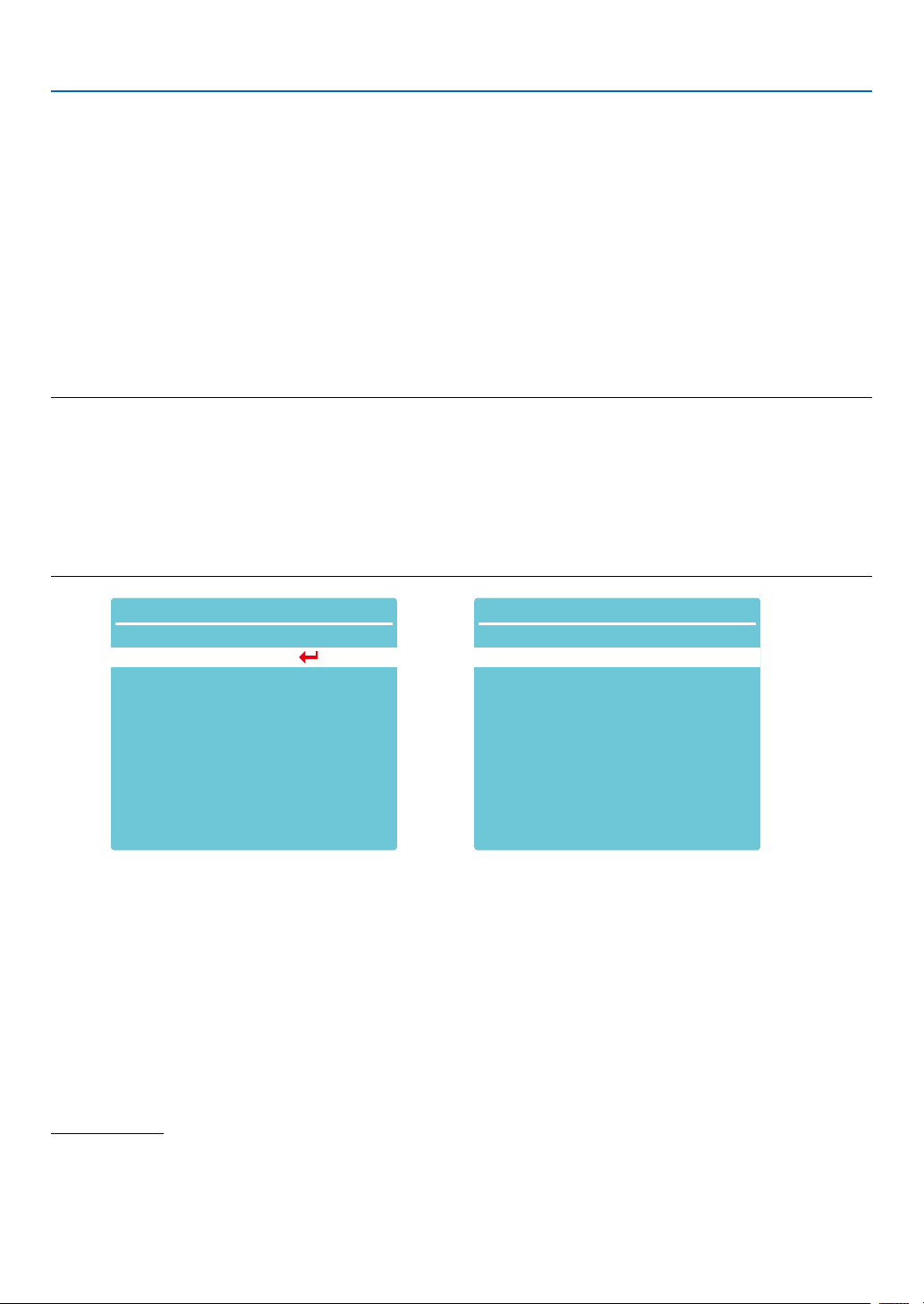
5. Anwendung des Bildschirm-Menüs
[Auto Einstellung]
Wählen Sie diese Funktion, um die Trapezeinstellung oder eine andere damit zusammenhängende Einstellung zu
speichern oder zurückzusetzen, nachdem das Gerät vom Stromnetz getrennt wurde.
Drücken Sie die Taste <MENU> auf der Fernbedienung oder auf dem oberen Bedienfeld, um das OSD-Bildschirmmenü
anzuzeigen. Drücken Sie dann ▲ ▼. Drücken Sie die Taste AUTO auf Ihrer Fernbedienung, um die folgenden Funktionen auszuführen: Eingabesuche, Auto PC Anp. und Autom. Trapezkorrektur.
1) Drücken Sie die Taste ▲ ▼, um das Menü [Auto Einstellung] auszuwählen.
2) Drücken Sie die Taste <ENTER>.
3) Drücken Sie die Taste ▲ ▼, um die gewünschten Elemente auszuwählen.
Eingangssuche: Wählen Sie diese Funktion, um das Signal zu erkennen und dann automatisch Bilder zu projizieren.
Auto PC Anp.: Wählen Sie diese Funktion, um [Feine Sync.], [W Position], [S Position] und [W. Größe] automatisch
einzustellen, wenn am Projektor analoge Signale eingehen.
Autom. Trapezkorrektur: Wählen Sie diese Funktion, um die vertikale Verzerrung des projizierten Bildes automatisch
zu korrigieren.
HINWEIS:
• Eine der Optionen Eingangssuche, Auto PC Anp. und Autom. Trapezkorrektur sollte mindestens auf "Ein" gesetzt sein.
• Stellen Sie den Projektor manuell ein, wenn das Bild nicht normal angezeigt wird, auch wenn Sie die automatische Trapezfunktion aus-
gewählt haben.
• Wenn Sie als Projektionsart Decke/Front oder Decke/Rückpro. einstellen, ist die Funktion Autom. Trapezkorrektur nicht verfügbar.
• Wenn Sie die Projektsrichtung auf Auto Decke/Front oder Auto Decke/Rückpro. einstellen und der Projektor an der Decke montiert ist, ist
die Funktion Autom. Trapezkorrektur nicht verfügbar.
• Wenn die automatische Suche für die Suche nach Eingangsquellen ausgewählt ist, fallen USB-A- und LAN-Signale nicht in den Bereich
der automatischen Suchfunktion.
Erweitern
Sprache
Auto Einstellung
Trapezkorrektur
Sicherheit
Automatische Lampenabschaltung
Filter
Testmuster
Netzwerk Einstellung
Fernbedienungs-ID
Fabrikeinstellungen
Lampenwechsel
...
Erweitern
Auto Einstellung
Eingangssuche
Auto PC Anp.
Autom. Trapezkorrektur
An
An
Aus
[Trapezkorrektur]
Wählen Sie diese Funktion, um die Trapezeinstellung oder eine andere damit zusammenhängende Einstellung zu
speichern oder zurückzusetzen, nachdem das Gerät vom Stromnetz getrennt wurde.
Drücken Sie die Taste auf der Fernbedienung oder auf dem oberen Bedienfeld, um das OSD-Bildschirmmenü anzuzeigen. Drücken Sie die Taste ▲ ▼, um das Menü Erweitern auszuwählen, und drücken Sie dann zum Bestätigen die
Taste <ENTER>oder ▶.
1) Drücken Sie die Taste ▲ ▼, um das Menü [Trapezkorrektur] auszuwählen.
2) Drücken Sie die Taste <ENTER>.
3) Drücken Sie die Taste ▲ ▼, um das gewünschte Element auszuwählen.
4) Drücken Sie die Taste <ENTER>.
Trapezkorrektur
Wählen Sie diese Funktion, um die Trapezkorrektur zu speichern, wenn der Projektor ausgeschaltet oder der Netz-
stecker getrennt wird, oder um sie zurückzuzusetzen.
Speichern......Speichert die Trapezkorrektur nach dem Ausschalten des Projektors oder dem Trennen des Netzkabels.
Die Funktion Zurücksetzen......der Trapezkorrektur wird nach dem Ausschalten des Projektors oder dem Trennen des
Netzsteckers beendet.
44
Page 56
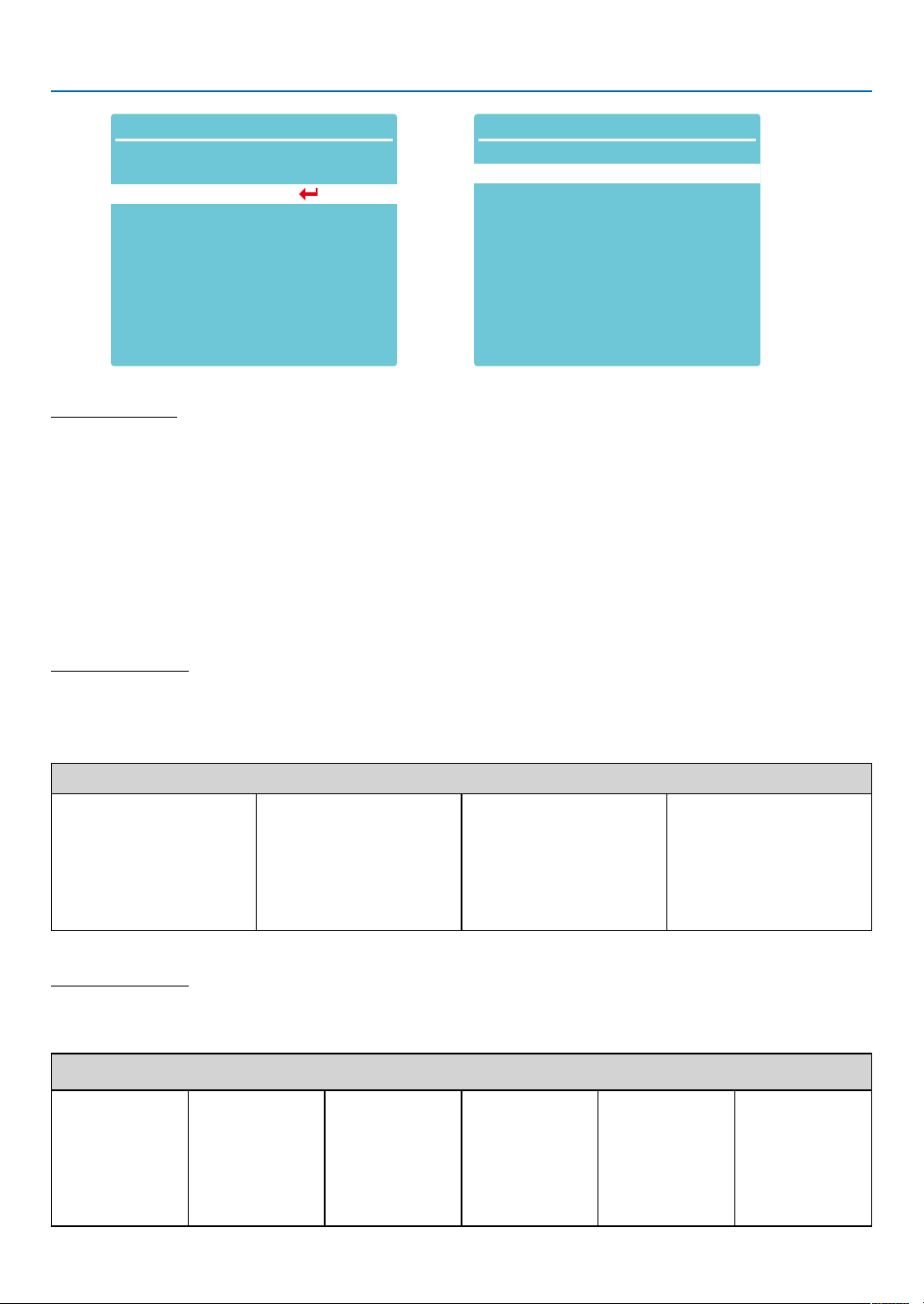
5. Anwendung des Bildschirm-Menüs
Erweitern
Sprache
Auto Einstellung
Trapezkorrektur
Sicherheit
Automatische Lampenabschaltung
Filter
Testmuster
Netzwerk Einstellung
Fernbedienungs-ID
Fabrikeinstellungen
Lampenwechsel
...
Erweitern
Trapezkorrektur
W/S Trapezkorrektur
4-Eckenkorrektur
6-Eckenkorrektur
Kurvenkorrektur
Rasterbildabstimmung
Rücksetzwert
Trapezkorrektur
Wählen Sie diese Funktion, um die projizierten Bilder horizontal oder vertikal zu korrigieren.
Drücken Sie die Taste ▲,
um die obere Breite zu
verringern
Drücken Sie die Taste ▼,
um die untere Breite zu
verringern
Drücken Sie die Taste ▶,
um die linke Breite zu ver-
ringern.
Drücken Sie die Taste ▶,
um die rechte Breite zu
SpeichernTrapezkorrektur
verringern.
4-Eckenkorrektur
Wählen Sie diese Funktion, um projizierte Bilder mit vier verzerrten Ecken zu korrigieren.
Drücken Sie die Taste ▲ ▼ ▶ ▶, um an den vier Ecken des Bildschirms eine Trapezkorrektur durchzuführen. Die vier
Ecken werden in der unten gezeigten Reihenfolge korrigiert:
Eckenkorrektur
Oben links Oben rechts Unten links Unten rechts
6-Eckenkorrektur
Wählen Sie diese Funktion, um projizierte Bilder mit sechs verzerrten Ecken zu korrigieren.
Drücken Sie die Taste ▲ ▼ ▶ ▶, um an sechs Ecken des Bildschirms eine Trapezkorrektur durchzuführen. Die sechs
Ecken werden in der unten gezeigten Reihenfolge korrigiert:
Eckenkorrektur
Oben links Oben rechts Oben Mitte Unten Mitte Unten links Unten rechts
45
Page 57
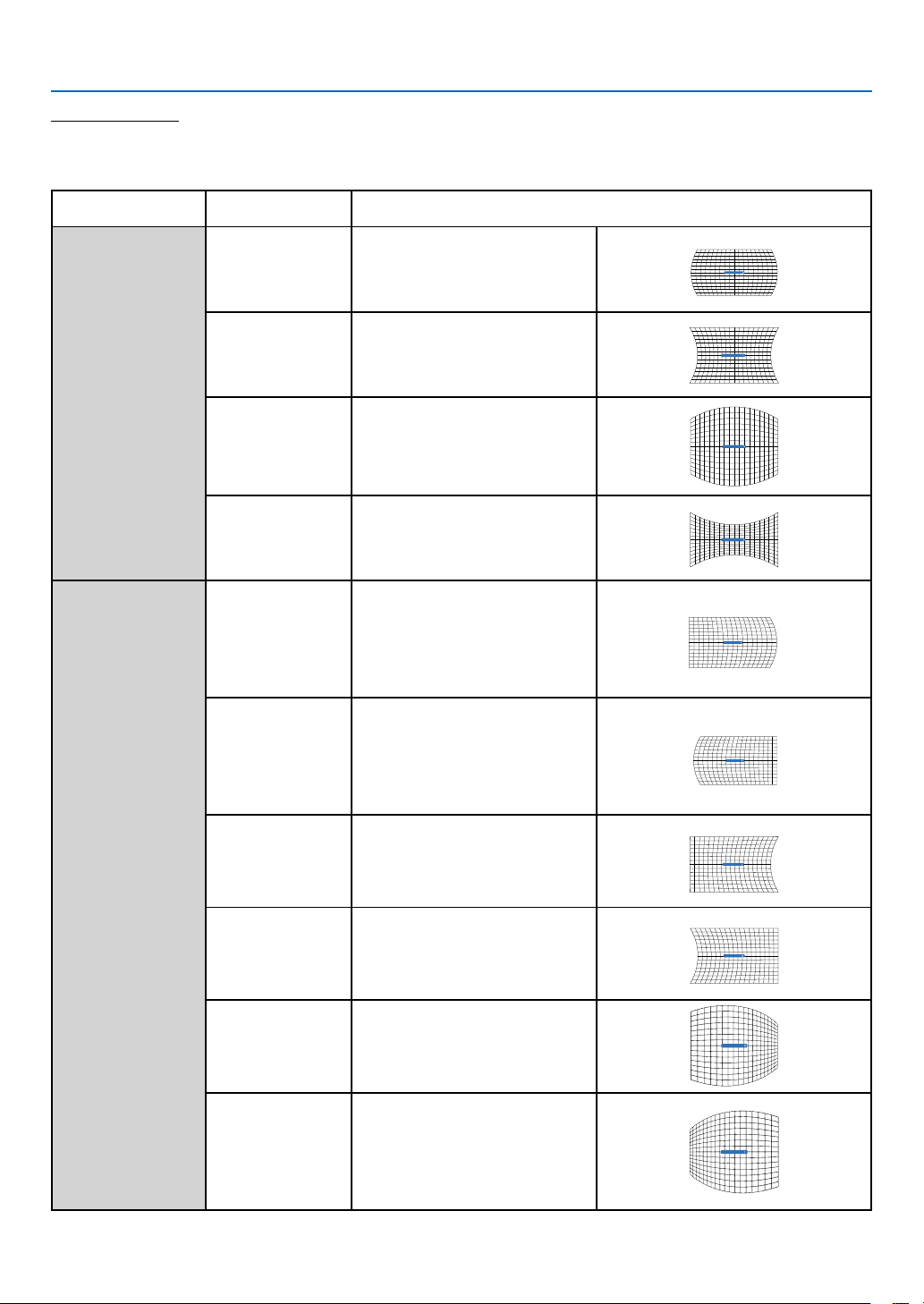
5. Anwendung des Bildschirm-Menüs
Kurvenkorrektur X/Y Verstärkung
Kurvenkorrektur
Wählen Sie diese Funktion, um die projizierten Bilder mit ungleichmäßiger Linearität oder vertikaler und horizontaler
Biegeverformung zu korrigieren.
Drücken Sie die Taste ▲ ▼ ▶ ▶, um die Optionen anzupassen.
Element Bedienung Anpassung
Korrigierte X/
Y-Verstärkung
Kurvenkorrektur
X-Kompensation
Drücken
Drücken
Drücken
drücken
▼
Drücken
Drücken
Drücken
Drücken
Drücken
Drücken
Vertikal nach links und rechts
erweitern
Links und rechts vertikal
eindellen
Horizontal nach oben und unten
ausdehnen
Horizontal auf- und abwärts
durchhängen lassen
Korrigiert die vertikalen Linien auf
der linken Seite.
Erweitert den oberen und unteren
Bereich, während der zentrale
Bereich beibehalten wird.
Korrigiert die vertikalen Linien auf
der rechten Seite.
Erweitert den oberen und unteren
Bereich, während der zentrale
Bereich beibehalten wird.
Korrigiert die horizontale Linie auf
der linken Seite.
Erweitert den oberen und unteren
Bereich, während der zentrale
Bereich beibehalten wird.
Korrigiert die horizontale Linie auf
der rechten Seite.
Erweitert den oberen und unteren
Bereich, während der zentrale
Bereich beibehalten wird.
Korrigiert die horizontale Linie auf
der linken Seite.
Erweitert den oberen und unteren
Bereich, während der zentrale
Bereich beibehalten wird.
Korrigiert die horizontale Linie
nach rechts.
Erweitert den oberen und unteren
Bereich, während der zentrale
Bereich beibehalten wird.
Kurvenkorrektur X/Y Verstärkung
Kurvenkorrektur X/Y Verstärkung
Kurvenkorrektur X/Y Verstärkung
Kurvenkorrektur X Offset
Kurvenkorrektur X Offset
Kurvenkorrektur X Offset
Kurvenkorrektur X Offset
Kurvenkorrektur X Offset
Kurvenkorrektur X Offset
46
Page 58
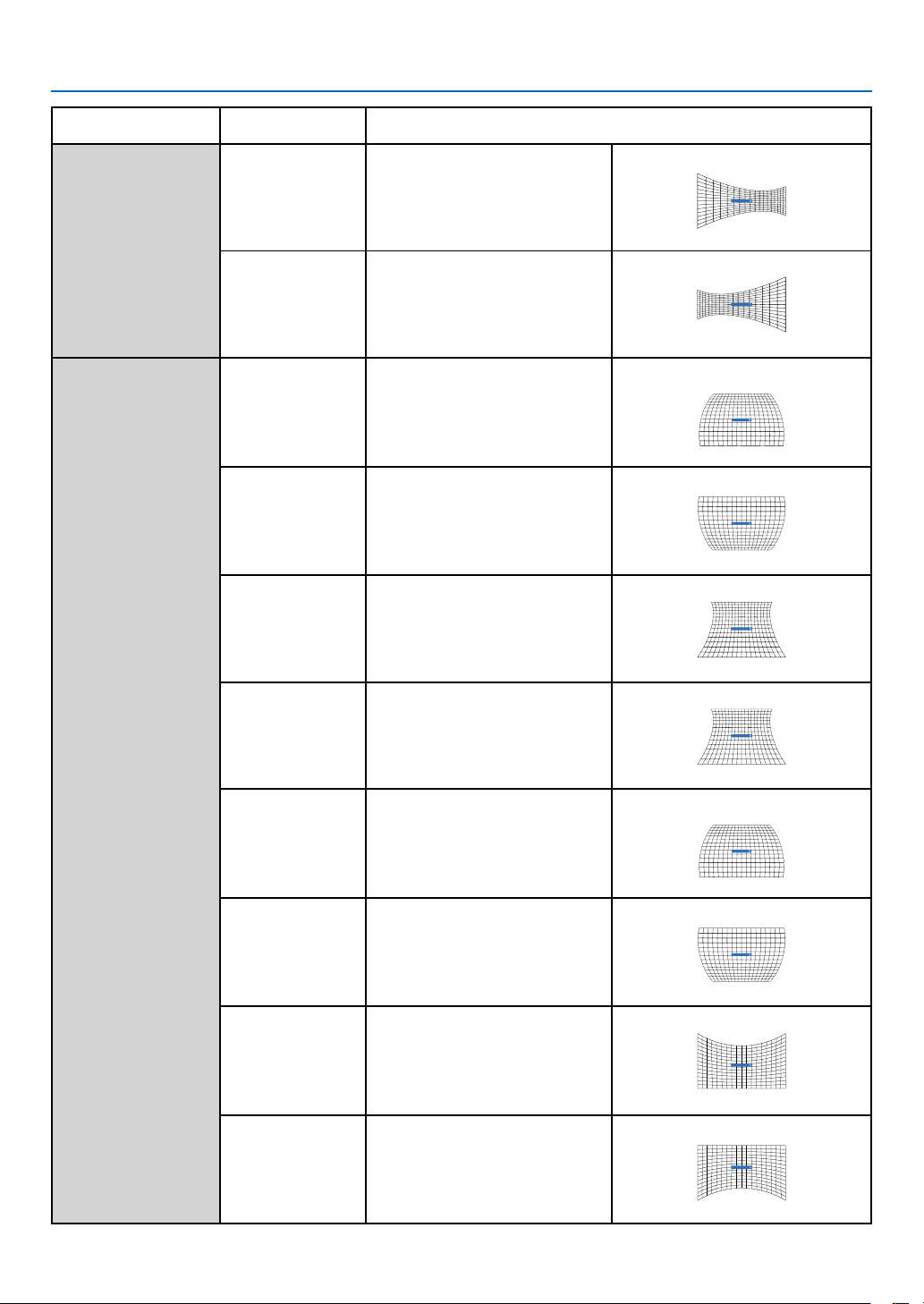
5. Anwendung des Bildschirm-Menüs
Element Bedienung Anpassung
Korrigiert die horizontale Linie auf
der linken Seite.
Kurvenkorrektur
X-Kompensation
KURVENKORREKTUR
Y-KOMPENSATION
Drücken
Drücken
drücken
▼
Drücken
drücken
▼
drücken
▼
drücken
▼
Drücken
drücken
▼
Drücken
Erweitert den oberen und unteren
Bereich, während der zentrale
Bereich beibehalten wird.
Korrigiert die horizontale Linie
nach rechts.
Erweitert den oberen und unteren
Bereich, während der zentrale
Bereich beibehalten wird.
Korrigiert vertikale Linien auf
beiden Seiten.
Erweitert die unteren Ecken,
während der mittlere und untere
Bereich unverändert bleiben.
Korrigiert vertikale Linien auf
beiden Seiten.
Erweitert die oberen Ecken,
während der mittlere und untere
Bereich unverändert bleiben
Korrigiert vertikale Linien auf
beiden Seiten.
Erweitert die unteren Ecken,
während der mittlere und untere
Bereich unverändert bleiben.
Korrigiert vertikale Linien auf
beiden Seiten.
Erweitert die unteren Ecken,
während der mittlere und untere
Bereich unverändert bleiben.
Korrigiert vertikale Linien auf
beiden Seiten.
Erweitert die unteren Ecken,
während der mittlere und untere
Bereich unverändert bleiben.
Korrigiert vertikale Linien auf
beiden Seiten.
Erweitert die oberen Ecken,
während der mittlere und untere
Bereich unverändert bleiben
Korrigiert vertikale Linien auf
beiden Seiten.
Erweitert die unteren Ecken,
während der mittlere und untere
Bereich unverändert bleiben
Korrigiert vertikale Linien auf
beiden Seiten.
Erweitert die obere Ecke,
während der mittlere und untere
Bereich unverändert bleiben.
Kurvenkorrektur X Offset
Kurvenkorrektur X Offset
Kurvenkorrektur Y Offset
Kurvenkorrektur Y Offset
Kurvenkorrektur Y Offset
Kurvenkorrektur Y Offset
Kurvenkorrektur Y Offset
Kurvenkorrektur Y Offset
Kurvenkorrektur Y Offset
Kurvenkorrektur Y Offset
47
Page 59

5. Anwendung des Bildschirm-Menüs
HINWEIS:
• Nach der Einstellung der Werte für die W/S-Trapezkorrektur werden die Werte für die W/S-Trapezkorrektur zurückgesetzt, wenn der Benutzer
die Eckenkorrektur einstellt. Falls die Werte für die Eckenkorrektur geändert wurden, werden diese ebenfalls zurückgesetzt, wenn die
W/S-Trapezkorrektur vom Benutzer eingestellt wird.
• Die Kurvenkorrekturen X-Kompensation und Y-Kompensation können nicht einzeln eingestellt werden. Stellen Sie die Kurvenkorrekturen
X-Kompensation und Y-Kompensation ein, nachdem Sie die X/Y-Kurvenkorrektur eingestellt haben.
• Maximaler Trapezkorrektur-Bereich bis zu ±30° vertikal und ±30° horizontal. Die Bildqualität wird sich jedoch verschlechtern und die
Fokussierung wird schwieriger. Installieren Sie deshalb den Projektor an einem Standort mit dem kleinsten Korrekturwert.
• Die Bildschirmgröße wird mit verschiedenen Einstellungen der W/S-Trapezkorrektur verändert.
• Die Trapezkorrektur kann das Bildformat beeinflussen.
Rasterbildabstimmung
Wählen Sie diese Funktion, um die lokalen Punkte des projizierten Bildes anzupassen.
1) Drücken Sie die Taste ▲ ▼ ▶ ▶, um die Option [Rasterbildabstimmung] auszuwählen.
2) Drücken Sie die Taste <ENTER>.
Zurücksetzen
Wählen Sie diese Funktion, um den Einstellwert auf die Fabrikeinstellungen zurückzusetzen.
1) Drücken Sie die Taste ▲ ▼ ▶ ▶, um die Option [Zurücksetzen] auszuwählen.
2) Drücken Sie die Taste <ENTER>.
• Geben Sie den Trapezmodus frei.###
[Sicherheit]
Stellen Sie ein Passwort ein, um die Verwendung des Projektors zu sperren und damit zu verhindern, dass Unbefugte
Ihren Projektor bedienen. Sobald der Projektor eingeschaltet ist, wird der Bildschirm [Passwort] angezeigt.
1) Drücken Sie die Taste ▲ ▼, um das Menü [Sicherheit] auszuwählen.
2) Drücken Sie die Taste <ENTER>.
3) Drücken Sie die Taste ▲ ▼, um das gewünschte Element zu ändern.
PIN Code Sperre
Mit dieser Funktion können Sie verhindern, dass Unbefugte die Projektoreinstellungen ändern.
Aus......Die Funktion PIN Code Sperre ist nicht verfügbar.
Ein......Der Bildschirm [PIN Code] wird angezeigt, wenn der Projektor eingeschaltet ist. Wenn Sie die PIN Code Sperre
oder das Passwort (dreistellig) ändern möchten, müssen Sie zuerst das aktuelle Passwort eingeben. Das werksseitig
voreingestellte Passwort lautet "111".
PIN Code Wechsel
• Der PIN-Code lässt sich ändern. Klicken Sie auf die Taste [ENTER] und wählen Sie [Passwort ändern]. Wenn das
Dialogfeld [Passwort] angezeigt wird, drücken Sie die Taste , um das aktuell gültige Passwort einzugeben, und
wählen Sie [Einstellen], um das Dialogfeld [Neues Passwort] anzuzeigen. Stellen Sie ein neues Passwort ein, bestätigen Sie den Inhalt des Dialogfelds und wählen Sie "Einstellen", um dieses neues Passwort festzulegen.
• Die von Ihnen eingegebene Ziffer wird als " * " angezeigt. Zum Bearbeiten einer eingegebenen Ziffer drücken Sie
die Menütaste, um den Cursor auf die zu ändernde Ziffer zu setzen, und drücken Sie die Taste , um die richtige
Ziffer auszuwählen.
• Wiederholen Sie diesen Schritt, um eine 3-stellige Zahl einzugeben.
• Geben Sie eine dreistellige Zahl ein und bewegen Sie den Cursor auf "Einstellen". Drücken Sie die Taste ENTER,
dann lässt sich der Projektor bedienen.
• Wenn das Passwort ungültig ist, wird das Passwort als " *** " in Rot angezeigt. Bitte versuchen Sie es noch einmal
mit einer gültigen Zahl.
• Bitte merken Sie sich Ihr neues Passwort und bewahren Sie es sicher auf.
Löschen des Passwortes
(1) Während Sie gleichzeitig die Tasten [POWER] und [ENTER] am Hauptgerät drücken, stecken Sie das Netzkabel in
das Hauptgerät. Wenn Sie die Taste eine Weile gedrückt halten, erscheint der Bildschirm zur Eingabe des Passworts.
Geben Sie "111" ein.
(2) Wählen Sie das OSD-Bildschirmmenü Sicherheit >> PIN Code Sperre >> "Ein". Wenn die Eingabemaske erneut erscheint,
geben Sie den Standardwert (111) ein und setzen Sie das Passwort auf "Aus" oder legen Sie ein neues Passwort fest.
48
Page 60
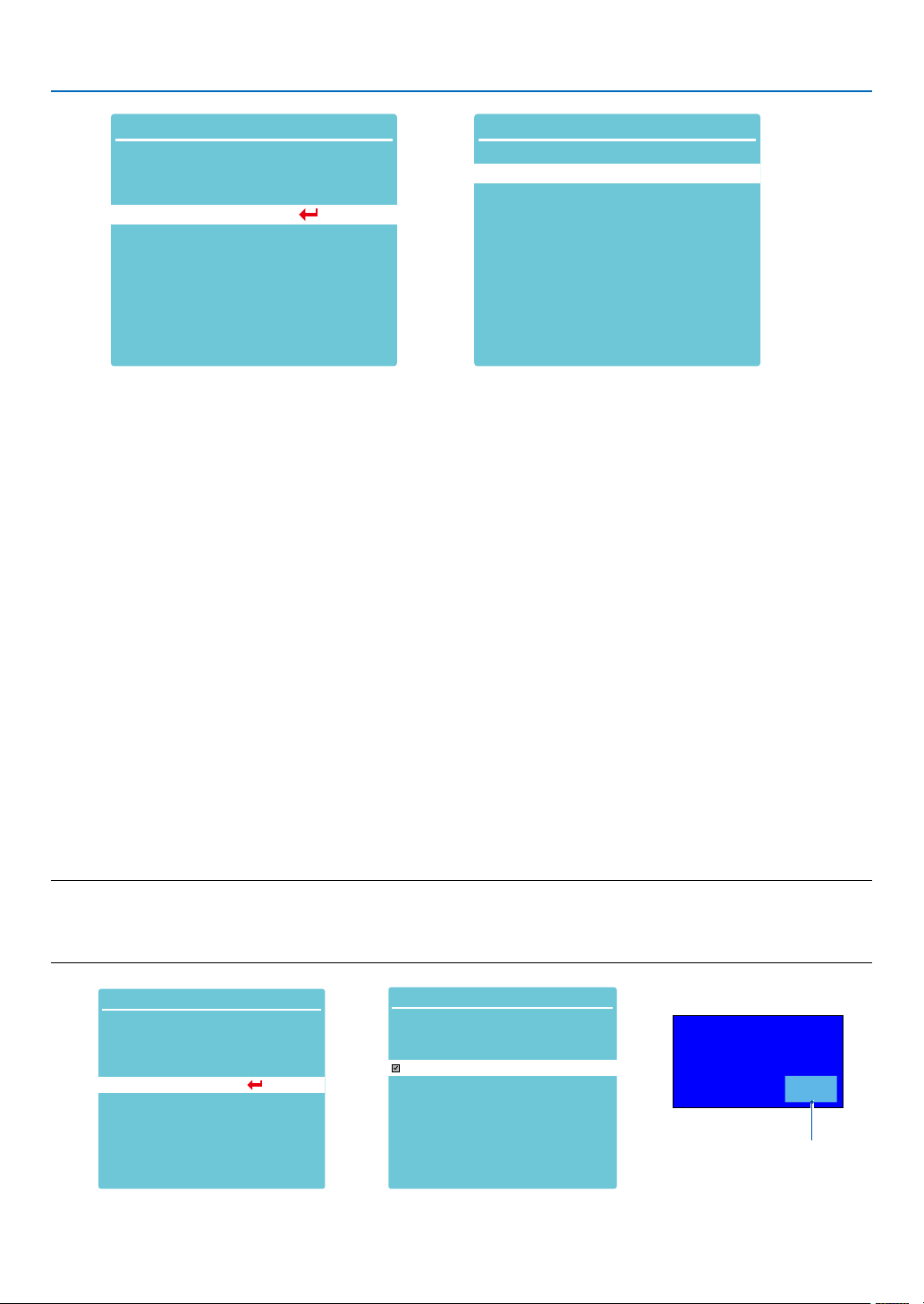
5. Anwendung des Bildschirm-Menüs
Erweitern
Sprache
Auto Einstellung
Trapezkorrektur
Sicherheit
Automatische Lampenabschaltung
Filter
Testmuster
Netzwerk Einstellung
Fernbedienungs-ID
Fabrikeinstellungen
Lampenwechsel
...
Erweitern
Sicherheit
AusPIN Code Sperre
PIN Code Wechsel
[Automatische Lampenabschaltung]
Um den Stromverbrauch zu reduzieren und die Nutzungsdauer der Lichtquelle zu erhalten, schaltet die automatische Lampenabschaltungsfunktion die Projektionslichtquelle aus, wenn der Projektor für eine bestimmte Zeit keine
Signale empfängt.
1) Drücken Sie die Taste ▲ ▼, um das Menü [Automatische Lampenabschaltung] auszuwählen.
2) Drücken Sie die Taste <ENTER>.
3) Drücken Sie die Taste ▲ ▼, um das gewünschte Element zu ändern.
Bereit......Die Betriebskontrollleuchte blinkt grün, wenn die Lampe vollständig abgekühlt ist. Die Lichtquelle schaltet
sich wieder ein, wenn ein Eingangssignal empfangen wird oder eine beliebige Taste (außer der Ein/Aus-Taste) an
der Seitenwand oder auf der Fernbedienung während dieses Zeitraums gedrückt wird.
Herunterfahren......Der Projektor schaltet sich aus, nachdem die Lichtquelle vollständig abgekühlt ist.
Aus......Deaktiviert die Funktion Automatische Lampenabschaltung.
Timer......Wenn das Eingangssignal unterbrochen wird und danach 30 Sekunden lang keine Tasten gedrückt wurden,
wird im Timer die Meldung "Kein Signal" angezeigt. Der Timer zählt abwärts, bis sich die Lichtquelle ausschaltet.
Drücken Sie die Pfeiltaste, um den Timer im Bereich von 1 bis 30 Minuten einzustellen.
Bereitschaft countdown......Stellen Sie das Intervall für den automatischen Wechsel vom Bereitschaftsmodus in den
Standby-Modus ein (0 bis 30 Minuten). Wenn dies auf Null gesetzt ist, wird der Projektor nie automatisch zwischen
den Modi wechseln. Drücken Sie die Ein/Aus-Taste, um den Projektor in den Standby-Modus zu versetzen, und eine
beliebige andere Taste, um ihn einzuschalten.
HINWEIS:
• Fabrikeinstellungen für die Standby-Zeit: 5Minuten. Countdown für Bereitschaftsmodus: 5Minuten.
• Bei Auswahl von [Aus] sind [Timer] und [Bereitschaft countdown] nicht verfügbar.
• Bei Auswahl von [Herunterfahren] ist [Timer] nicht verfügbar.
Erweitern
Sprache
Auto Einstellung
Trapezkorrektur
Sicherheit
Automatische Lampenabschaltung
Filter
Testmuster
Netzwerk Einstellung
Fernbedienungs-ID
Fabrikeinstellungen
Lampenwechsel
...
Erweitern
Automatische Lampenabschaltung
Bereit
Herunterfahren
Aus
Timer
Bereitschaft countdown
5 Minuten
5 Minuten
Verbleibende Zeit bis zur
Abschaltung der Lichtquelle.
Kein Signal
01:20
49
Page 61
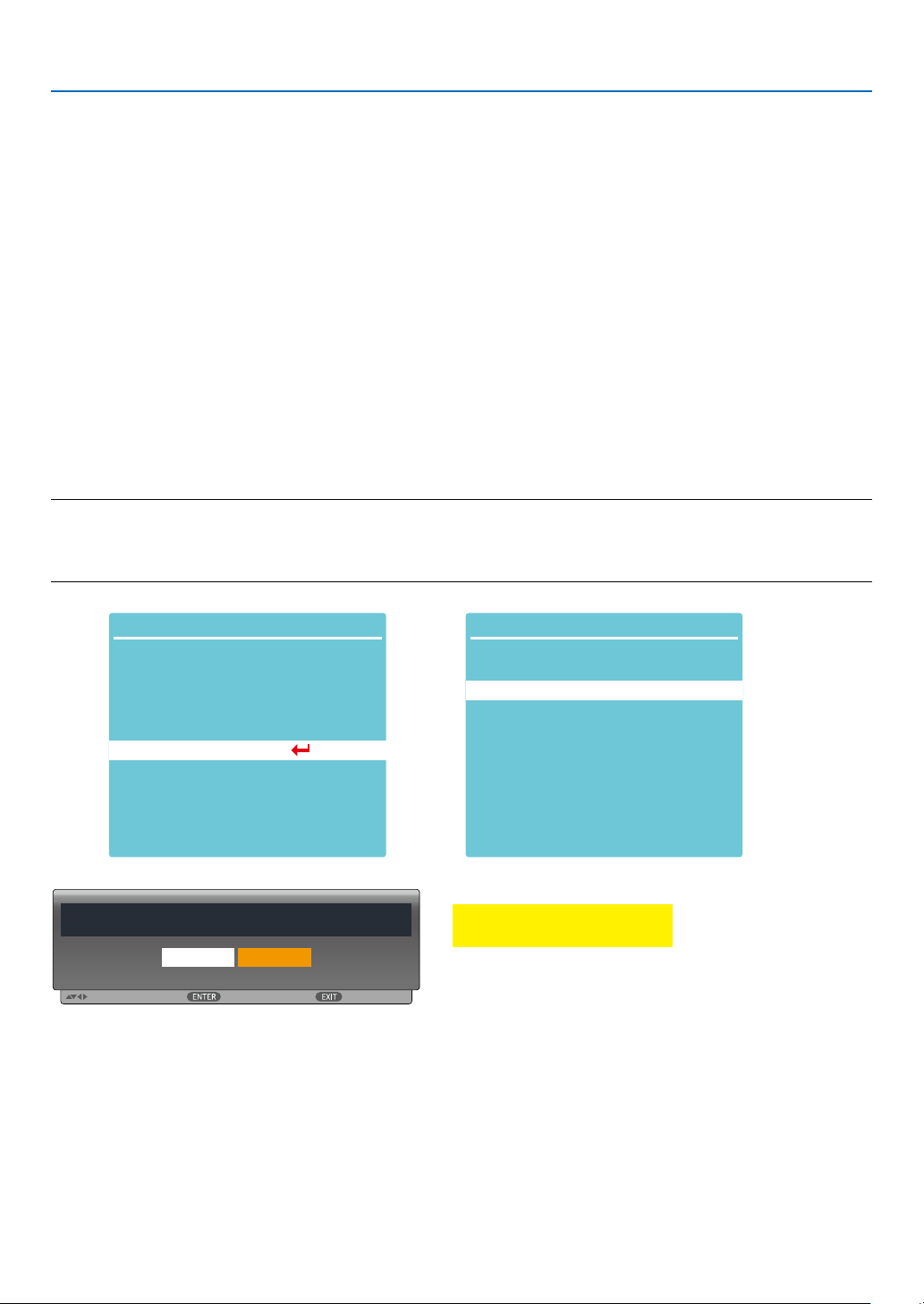
5. Anwendung des Bildschirm-Menüs
:
:
:
[Zähler des Filters]
Stellen Sie diese Funktion ein, um die Filternutzungszeit zurückzusetzen und das Anzeigen einer Warnung beim
Ablauf der Zeit einzurichten.
1) Drücken Sie die Taste ▲ ▼, um das Menü [Zähler des Filters] auszuwählen.
2) Drücken Sie die Taste <ENTER>.
3) Drücken Sie die Taste ▲ ▼, um das gewünschte Element zu ändern.
Wenn der Projektor die vom Benutzer eingestellte Reinigungszeit erreicht, erscheint das Filterwarnsymbol auf dem
Bildschirm, um darauf hinzuweisen, dass der Projektorfilter gereinigt werden muss. Bitte stellen Sie sicher, dass Sie
danach den Ausgangszustand auswählen und den Timer nach der Reinigung zurücksetzen. Das Filterwarnsymbol
erlischt dann.
Zähler des Filters......Zeigt die Filternutzungszeit an.
Timer......Stellen Sie die Zeit bis zur Anzeige des Warnsymbols ein.
Filterzähler zurücksetzen......Der Filterzähler wird zurückgesetzt.
Filterprüfung ....... Überprüft die Temperatur im Inneren des Projektors und reagiert entsprechend.
Ein: Der Filter wird überprüft.
•
Aus: Der Filter wird NICHT überprüft.
HINWEIS:
• Auf dem Bildschirm erscheint die Meldung "Filterwarnung! Bitte wechseln Sie den Filter!", wenn der Projektor ein Problem erkannt hat.
Das Warnsymbol verschwindet nach 30Sek. automatisch. Während dieser Zeit ist nur die Ein/Aus-Taste aktiv. Der Projektor gibt erneut
eine Warnung aus, wenn der Projektor die Filtersperre geprüft hat und speichert die Informationen.
Sobald der Projektor ein Filterproblem erkannt hat, wird auf dem Bildschirm eine Warnmeldung
"Filter warning! please change the filter! (Filterwarnung! Bitte wechseln Sie den Filter!)" angezeigt.
Erweitern
Sprache
Auto Einstellung
Trapezkorrektur
Sicherheit
Automatische Lampenabschaltung
Filter
Testmuster
Netzwerk Einstellung
Fernbedienungs-ID
Fabrikeinstellungen
Lampenwechsel
Filterzähler zurücksetzen?
Ja Nein
Bewegen
Auswahl
...
Hinten
Erweitern
Filter
Filter
Timer
Zurücksetzen Filterzähler
Test Filterverstopfung
Filterwarnung
[Testmuster]
Wählen Sie diese Funktion, um das integrierte Testmuster des Projektors anzuzeigen.
1) Drücken Sie die Taste ▲ ▼, um das Menü [Testmuster] auszuwählen.
2) Drücken Sie die Taste <ENTER>.
3) Drücken Sie die Taste ▲ ▼, um das gewünschte Element zu ändern.
4) Drücken Sie die Taste <ENTER>.
5H
1000H
An
Aus/Graustufe 1/Graustufe 2/Graustufe 3/Graustufe 4/Farbbalken/Rot/Grün/Blau/Schraffiert/Weiß/Schwarz/Raster
Grau: Verwenden Sie Das OSD-Bildschirmmenü, um das Testmuster anzuzeigen.
50
Page 62
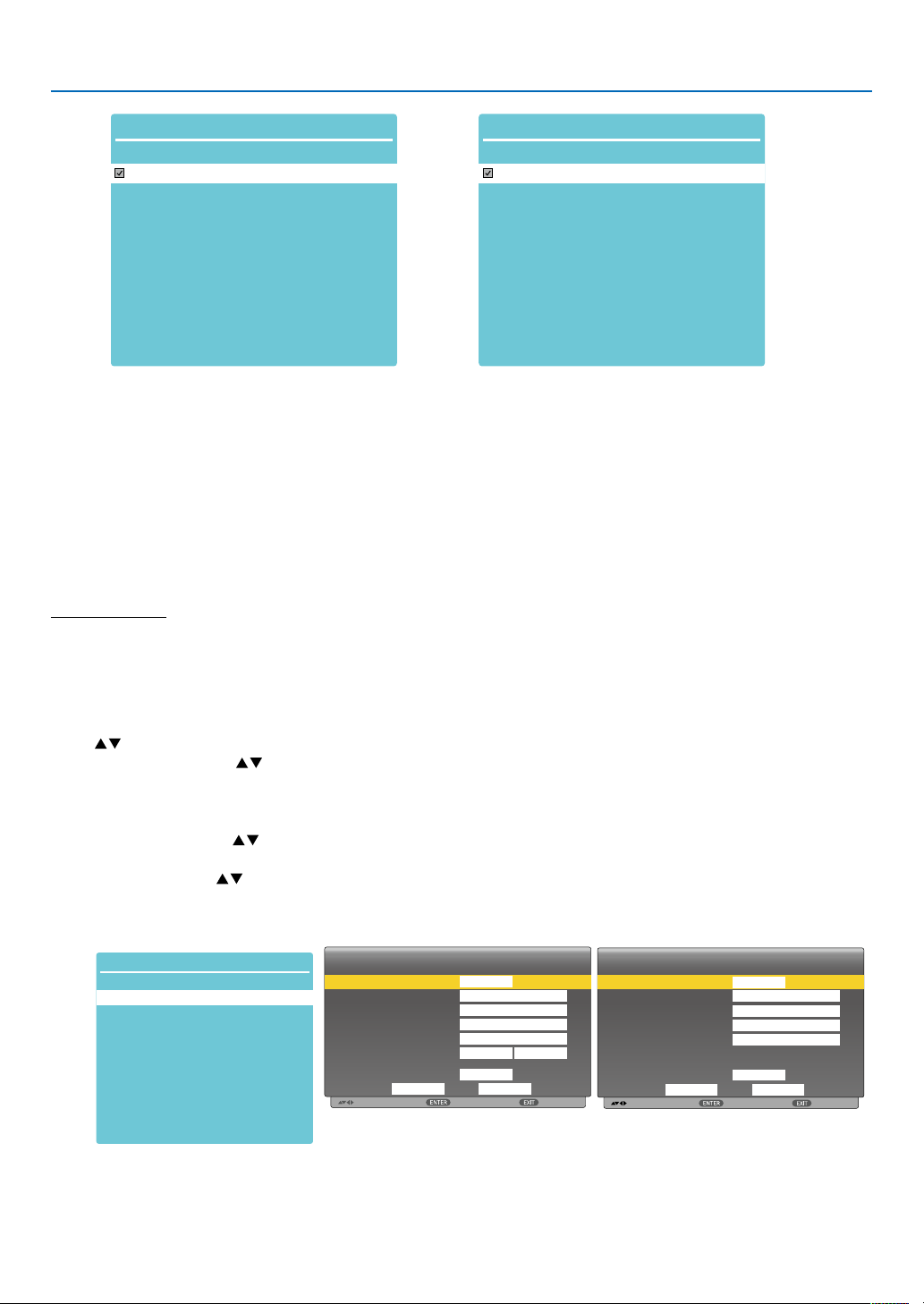
5. Anwendung des Bildschirm-Menüs
盚
盚
盚
盚
盚
盚
Erweitern
Testmuster 1/ 2
Aus
Graustufe 1
Graustufe 2
Erweitern
Weiß
Schwarz
Kreuzschraffur
Testmuster
2/ 2
Graustufe 3
Graustufe 4
Farbbalken
Rot
Grün
Blau
Gitterschnitt
Funktion [Netzwerk Einstellung]:
Mit dieser Funktion kann der Projektor über das Intranet mit einem Computer ferngesteuert werden.
1. Erforderliche Ausrüstung: Projektor, Computer, Netzwerkkabel
2. Anschluss
Schließen Sie Ihren Projektor mit einem normalen oder einem Jumper-Netzwerkkabel an einen Router oder Switch im
LAN an. Falls das normale Netzwerkkabel nicht erfolgreich angeschlossen werden kann, verwenden Sie stattdessen
ein Jumperkabel.
3. Schalten Sie den Computer ein. Der LAN-Anschluss am Computer und am Projektor blinkt nach dem Einschalten
des Projektors.
Bedienschritte
1. Schalten Sie den Projektor ein.
2. Rufen Sie die IP-Adresse ab, wobei DHCP auf Ein und die automatische IP-Zuweisung auf Ein eingestellt sein
sollte. (Sie können DHCP auf "Aus" setzen und die IP-Adresse manuell einrichten, wenn Sie mit Netzwerken einigermaßen vertraut sind.)
3. Rufen Sie das Menü Netzwerk Einstellung auf.
(1) Drücken Sie die Taste MENU auf der Fernbedienung oder oben auf dem Bedienfeld und drücken Sie dann die
Taste , um das Symbol LAN auszuwählen.
(2) Drücken Sie die Taste , um die Netzwerkeinstellungen auszuwählen, und drücken Sie die Taste ENTER, um
sie aufzurufen.
MAC-Adresse......Zeigt die MAC-Adresse des kabelgebundenen Netzwerks (LAN) an.
IP-Adresse...........Zeigt die IP-Adresse des kabelgebundenen Netzwerks (LAN) an.
(3) Drücken Sie die Taste , um DHCP auf Ein zu setzen, um eine IP-Adresse, ein Subnetz, ein Gateway und DNS
automatisch zu beziehen, und drücken Sie dann zum Bestätigen die Taste ENTER.
Drücken Sie die Taste , um DHCP auszuschalten. Danach drücken Sie die Taste ENTER, um eine IP-Adresse
einzugeben, dann die Taste ▼, um Subnetz, Gateway und DNS automatisch auszuwählen. Zum Bestätigen drücken
Sie die Taste ENTER.
Erweitern
Netzwerk Einstellung
Netzwerkeinst.
MAC Adresse:
IP Adresse
Netzwerk Einstellung
7C:6F:F8:4E:B9:2F
192.168.1.100
Kabelgebundenes LAN
DHCP
IP Adresse
Subnetz
Gateway
DNS
WLAN
Einstellung
Bewegen
Weiter
An
. . .
. . .
. . .
. . .
Einstellen
An
Abbrechen
AbbrechenEinstellen
Hinten
Kabelgebundenes LAN
DHCP
IP Adresse
Subnetz
Gateway
DNS
WLAN
Einstellung
Bewegen
Aus
192 . 168 . 1 . 1
255 . 255 . 255 . 0
192 . 168 . 1 . 1
0 . 0 . 0 . 0
An
AbbrechenEinstellen
Weiter
Hinten
51
Page 63
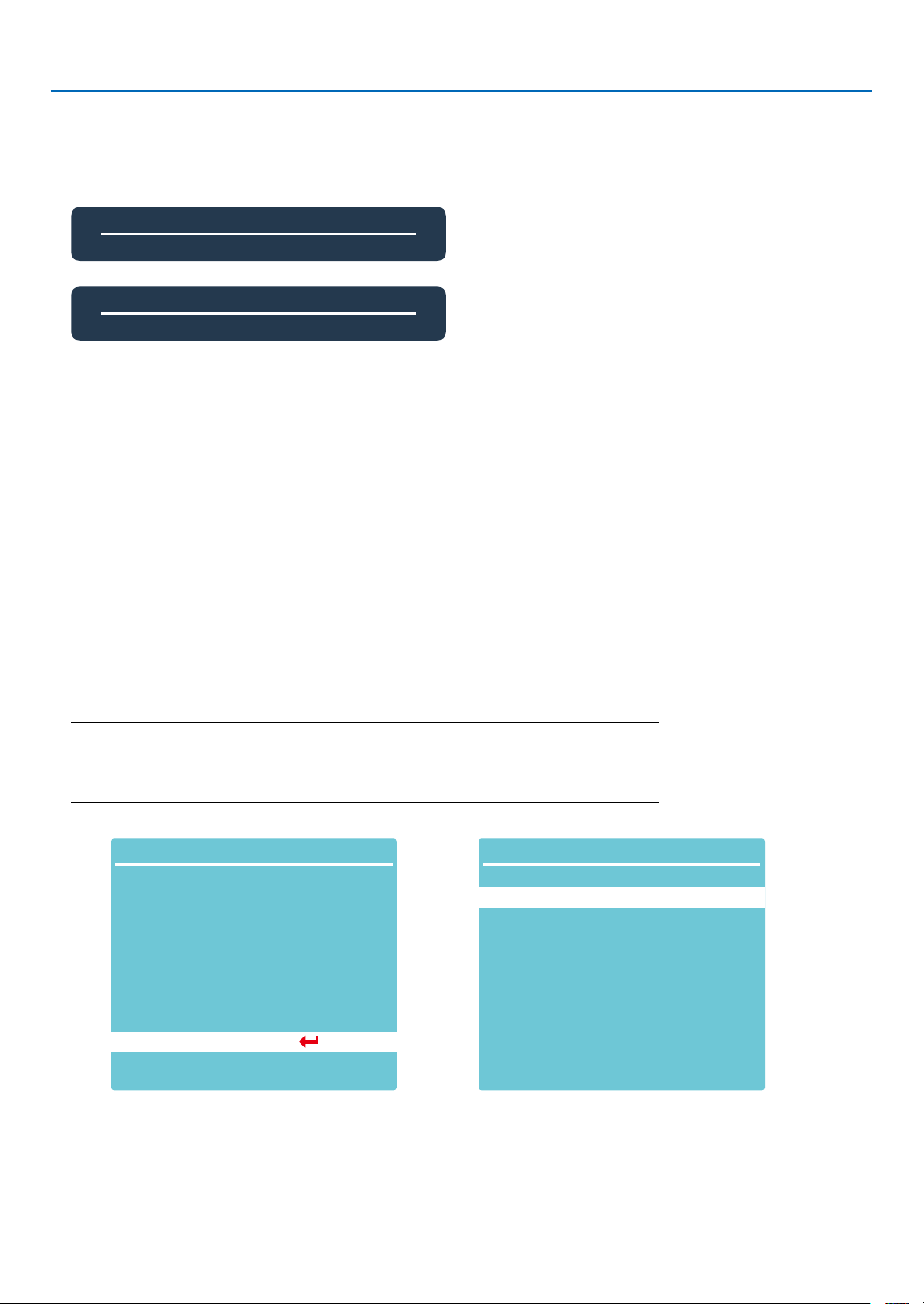
5. Anwendung des Bildschirm-Menüs
[Fernbedienungs-ID]
1. Schalten Sie den Projektor ein.
2. Drücken Sie die Taste ID SET auf der Fernbedienung.
Der Bildschirm FERNBEDIENUNGS-ID wird angezeigt.
Fernbedienungs-ID(inaktiv)
Fernbedienungs-ID-Nummer 5
Fernbedienungs-ID(aktiv)
Fernbedienungs-ID-Nummer 5
Wenn der Projektor mit der aktuellen Fernbedienungs-ID bedient werden kann, wird
[AKTIV] angezeigt. Wenn der Projektor nicht mit der aktuellen Fernbedienungs-ID
bedient werden kann, wird [INAKTIV] angezeigt. Damit der Projektor mit einer Fernbedienung bedient werden kann, wenn die Fernbedienungs-ID auf INAKTIV steht,
weisen Sie die für den Projektor verwendete Fernbedienungs-ID mit dem folgenden
Verfahren zu (Schritt 3).
3. Drücken Sie eine der Tasten des Ziffernblocks, während Sie die Taste ID SET
auf der Fernbedienung gedrückt halten.
Beispiel:
Um "3" zuzuordnen, drücken Sie die Taste "3" auf der Fernbedienung.
"Keine ID" bedeutet, dass alle Projektoren gemeinsam mit einer einzigen Fernbe-
dienung bedient werden können. Um "Keine ID" einzustellen, geben Sie "000" ein
oder drücken Sie die Taste CLEAR.
TIPP: Der Bereich der ID-Nummern reicht von 1 bis 254.
4. Lassen Sie die Taste ID SET los.
Der Bildschirm mit der aktualisierten Fernbedienungs-ID wird angezeigt.
HINWEIS:
• Die IDs können einige Tage nachdem die Batterien entladen oder entfernt wurden gelöscht werden.
• Wenn Sie versehentlich eine der Tasten der Fernbedienung drücken, wird die aktuell eingestellte
ID bei entnommenen Batterien gelöscht.
Erweitern
Sprache
Auto Einstellung
Trapezkorrektur
Sicherheit
Automatische Lampenabschaltung
Filter
Testmuster
Netzwerk Einstellung
Fernbedienungs-ID
Fabrikeinstellungen
Lampenwechsel
Erweitern
Fernbedienungs-ID
Fernbedienungs-ID
Fernbedienungs-ID-Nummer
...
Aus
1
52
Page 64
5. Anwendung des Bildschirm-Menüs
盚
盚
盚
:
:
:
[Fabrikeinstellungen]
Diese Funktion setzt alle Ihre Einstellungen auf die Fabrikeinstellungen zurück.
1) Drücken Sie die Taste , um das Menü [Fabrikeinstellungenen] auszuwählen.
2) Drücken Sie die Taste <ENTER oder >.
3) Drücken Sie die Taste , um Ja auszuwählen, und drücken Sie dann die Taste <ENTER>.
Zurück zu den Fabrikeinstellungen ?
Ja Nein
Bewegen
Auswahl
Hinten
[Lampenwechsel]
Stellen Sie sicher, dass Sie den Lampenzähler zurücksetzen, wenn Sie die Lampe austauschen. Dann erlischt die
Warnanzeige und das Symbol für den Lampenwechsel wird ausgeblendet.
1) Drücken Sie die Taste , um das Menü [Lampenwechsel] auszuwählen.
2) Drücken Sie die Taste <ENTER oder >.
3) Drücken Sie die Taste , um Ja auszuwählen, und drücken Sie dann die Taste <ENTER>.
Lampenwechsel?
Ja Nein
Bewegen
Auswahl
Hinten
53
Page 65

5. Anwendung des Bildschirm-Menüs
❽ Menübeschreibungen und -funktionen [USB-A]
Der Projektor hat eine Erweiterungsfunktion, mit der weitere Funktionen wie unten beschrieben zur Auswahl stehen.
Wenn der USB-Speicher an den Projektor angeschlossen ist, kann die Funktion Memory Viewer die im USB-Speicher gespeicherten Videos und Bilder projizieren.
Drücken Sie die Taste <MENU> auf der Fernbedienung, um das OSD-Bildschirmmenü anzuzeigen. Drücken Sie
Taste , um das Menü USB-A auszuwählen, und drücken Sie dann die Taste <ENTER>oder .
1) Drücken Sie die Taste , um das gewünschte Element auszuwählen.
2) Drücken Sie die Taste <ENTER>.
3) Drücken Sie die Taste , um Optionen einzustellen.
4) Drücken Sie die Taste <ENTER>.
HINWEIS:
• Wenn Sie [USB-A] als Eingangssignal auswählen, ist das Menü "USB-A" verfügbar.
• Zusätzlich zum Menü "Bildwechsel einstellen" können Sie auch die Einstellungen ändern. Wenn Sie die neuen Einstellungen nicht mit
[Anwenden] bestätigen, werden die Änderungen nicht übernommen.
USB-A
Bildwechsel einstellen
Übergangseffekt Bildwechsel
Sortier Reihenfolge
Rotieren
Beste Passform
Wiederholen
Anwenden
Bild nach rechts
Ordnen nach Name
Nicht rotieren
Aus
An
[Bildwechsel einstellen]
Wählen Sie diese Funktion, um Dias wiederzugeben.
1) Drücken Sie die Taste , um eine Datei auszuwählen.
2) Drücken Sie die Taste , um das Menü [Bildwechsel einstellen] auszuwählen.
3) Drücken Sie die Taste <ENTER oder >.
• Vollbildanzeige
• Drücken Sie <ENTER>, um zur Miniaturansicht zurückzukehren.
[Übergangseffekt Bildwechsel]
Wählen Sie diese Funktion, um für die Wiedergabe von Dias oder Folien den Übergangseffekt auszuwählen.
1) Drücken Sie die Taste , um das Menü [Übergangseffekt Bildwechsel] auszuwählen.
2) Drücken Sie die Taste <ENTER oder >.
3) Drücken Sie die Taste , um das gewünschte Element zu ändern.
Bild nach unten.....Dias und Folien werden von oben nach unten überblendet.
Bild nach rechts...... Die Dias werden von links nach rechts gewechselt.
54
Page 66

5. Anwendung des Bildschirm-Menüs
[Sortier Reihenfolge]
Wählen Sie diese Funktion, um die Reihenfolge der Dias festzulegen.
1) Drücken Sie die Taste , um das Menü [Sortier Reihenfolge] auszuwählen.
2) Drücken Sie die Taste <ENTER>.
3) Drücken Sie die Taste , um das gewünschte Element zu ändern.
Ordnen nach Umfang......Dateien und Ordner werden nach den Erweiterungsnamen bzw. dem Typ sortiert.
Ordnen nach Größe...........Dateien und Ordner werden nach der Größe sortiert.
Ordnen nach Zeit..........Dateien und Ordner werden nach dem Erstellungsdatum sortiert.
Ordnen nach Namen........Dateien und Ordner werden nach dem Namen sortiert.
[Rotieren]
Legt Sie die Drehrichtung der Bilder fest.
1) Drücken Sie die Taste , um das Menü [Rotieren] auszuwählen.
2) Drücken Sie die Taste <ENTER>.
3) Drücken Sie die Taste , um das gewünschte Element zu ändern.
Keine Rotation ........Bilder werden nicht gedreht.
270 Grad......Bilder werden gegen den Uhrzeigersinn um 270 Grad gedreht.
180 Grad......Bilder werden im Uhrzeigersinn um 180 Grad gedreht.
90 Grad...... Bilder werden im Uhrzeigersinn um 90 Grad gedreht.
[Beste Passform]
Stellt das Bild so ein, dass es mit der Projektionsfläche kompatibel ist.
1) Drücken Sie die Taste , um das Menü [Beste Passform] auszuwählen.
2) Drücken Sie die Taste <ENTER>.
3) Drücken Sie die Taste , um das gewünschte Element zu ändern.
Ein.....Bilder werden entsprechend dem Seitenverhältnis des Bildschirms angezeigt.
Aus.....Bild mit der normalen Pixelanzahl angezeigt.
[Wiederholen]
Wählen Sie diese Funktion, um Dias wiederholt wiederzugeben.
1) Drücken Sie die Taste , um das Menü [Wiederholen] auszuwählen.
2) Drücken Sie die Taste <ENTER oder >.
3) Drücken Sie die Taste , um das gewünschte Element zu ändern.
Ein.....Wiedergabe des ersten Dokuments, nachdem das letzte Dokument wiedergegeben wurde.
Aus..... Kehrt nach der Wiedergabe des letzten Bildes zum Bildschirm mit den Miniaturansichten zurück.
[Anwenden]
Darf nur bei der Wiedergabe von Dias verwendet werden.
1) Drücken Sie die Taste , um das Menü [Anwenden] auszuwählen.
2) Drücken Sie die Taste <ENTER oder >.
55
Page 67

5. Anwendung des Bildschirm-Menüs
❾ Menübeschreibungen und -funktionen [Info]
Wählen Sie die Funktion Info, um das projizierte Bildsignal und den Betriebsstatus des Projektors anzuzeigen.
Drücken Sie die Taste <HELP> auf der Fernbedienung oder die Taste <MENU>auf dem Bedienfeld, um das OSDBildschirmmenü anzuzeigen. Drücken Sie die Taste , um das Menü Info auszuwählen, und drücken Sie dann
die Taste <ENTER>oder .
Info zeigt Folgendes an:
Eingang...... Die ausgewählte Eingangsquelle wird angezeigt.
W-Sync. Frequenz.......Die horizontale Synchronisierungsfrequenz des Eingangssignals wird in der Einheit kHz
angezeigt. Zeigt "---kHz" an, wenn keine Signale vorhanden sind.
S-Sync. Frequenz.......Zeigt die SENKRECHTE Synchronsierungsfrequenz des Eingangssignals in der Einheit kHz
an. Zeigt "---kHz" an, wenn keine Signale vorhanden sind.
Lampenzähler...... Zeigt die Nutzungszeit der Lampe an.
Modellname......Der Modellname des Projektors wird angezeigt.
S-Nr......Die Seriennummer des Projektors wird angezeigt.
Firmware-Version......Die Firmware-Version des Projektors wird angezeigt.
SUBCPU......Die SUBCPU des Projektors wird angezeigt.
Info
Eingang
W-Sync. Frequenz
S-Sync. Frequenz
Lampenzähler
Modellname
S/N
Firmware Version
SUBCPU
Computer
...
31.50 kHZ
59.99 HZ
30 Std.
99,85%
xxxxx
xxxxx
1.00.010
0.10
56
Page 68
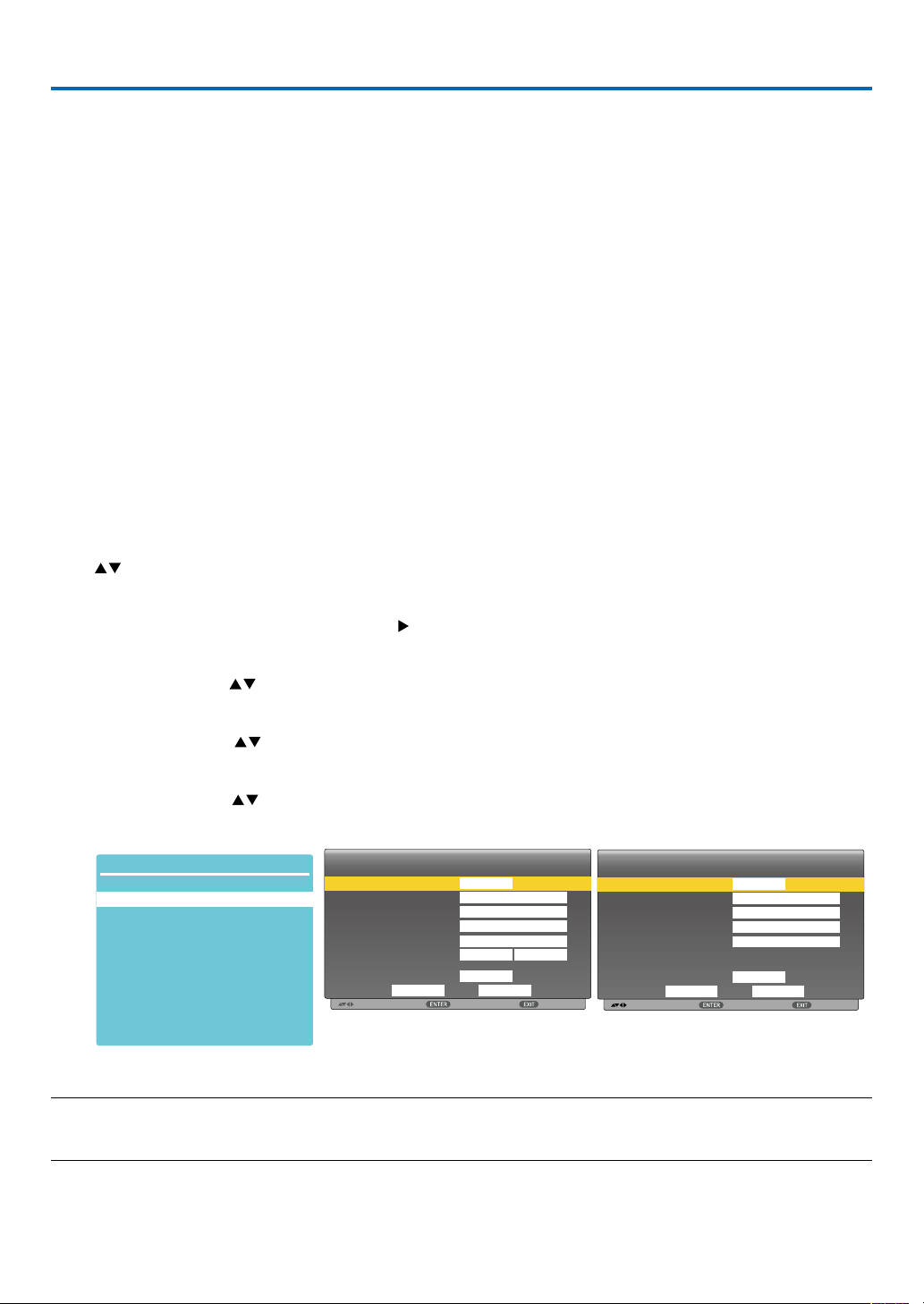
6. Netzwerk-Steuerung
盚
盚
盚
盚
盚
盚
❶ Bedienung der Netzwerk-Steuerung
Diese Funktion ist für die Fernsteuerung des Projektors über Computern im selben LAN gedacht.
Vorbereitung
1. Erforderliche Ausrüstung: Projektor, Computer, Netzwerkkabel
2. Anschluss:
Schließen Sie Ihren Projektor mit einem normalen oder einem Jumper-Netzwerkkabel an einen Router oder Switch im
LAN an. Falls das normale Netzwerkkabel nicht erfolgreich angeschlossen werden kann, verwenden Sie stattdessen
ein Jumperkabel.
3. Schalten Sie den Computer ein. Der LAN-Anschluss am Computer und am Projektor blinkt nach dem Einschalten
des Projektors.
Bedienschritte
1. Schalten Sie den Projektor ein.
2. Rufen Sie die IP-Adresse ab, wobei DHCP auf Ein und die automatische IP-Zuweisung auf Ein eingestellt sein
sollte. (Sie können DHCP auf "Aus" setzen und die IP-Adresse manuell einrichten, wenn Sie mit Netzwerken einigermaßen vertraut sind.)
3. Rufen Sie das Menü Netzwerk Einstellung auf.
(1) Drücken Sie die Taste MENU auf der Fernbedienung oder oben auf dem Bedienfeld und drücken Sie dann die
Taste , um das Symbol LAN auszuwählen.
(2) Drücken Sie die Taste ENTER oder die Taste , dann wird das Menü Netzwerk angezeigt.
(3) Drücken Sie die Taste , um die Netzwerkeinstellungen auszuwählen, und drücken Sie zur Bestätigung ENTER.
(4) Drücken Sie die Taste , um DHCP auf Ein zu setzen, und drücken Sie zum Bestätigen die Taste ENTER.
(5) Drücken Sie die Taste , um "Einstellen" auszuwählen, drücken Sie dann die Taste ENTER und warten Sie, bis
die Meldung "Please wait... (Bitte warten...)" verschwindet.
Erweitern
Netzwerk Einstellung
Netzwerkeinst.
MAC Adresse:
IP Adresse
Netzwerk Einstellung
7C:6F:F8:4E:B9:2F
192.168.1.100
Kabelgebundenes LAN
DHCP
IP Adresse
Subnetz
Gateway
DNS
WLAN
Einstellung
Bewegen
Weiter
An
. . .
. . .
. . .
. . .
Einstellen
An
Abbrechen
AbbrechenEinstellen
Hinten
Kabelgebundenes LAN
DHCP
IP Adresse
Subnetz
Gateway
DNS
WLAN
Einstellung
Bewegen
Aus
192 . 168 . 1 . 1
255 . 255 . 255 . 0
192 . 168 . 1 . 1
0 . 0 . 0 . 0
An
AbbrechenEinstellen
Weiter
Hinten
HINWEIS:
• Wenn Sie die WLAN-Verbindung verwenden, überprüfen Sie bitte die SSID/ESSID und die WLAN-IP-Adresse im Netzwerkeinstellungsstatus
und notieren Sie die Informationen.
Page 69

6. Netzwerk-Steuerung
❷ Eingabe über einen Webbrowser
Verbinden Ihres Computers
1) Starten Sie den Webbrowser des Computers.
2) Geben Sie die IP-Adresse des Projektors in das URL-Eingabefeld des Webbrowsers ein.
3) Geben Sie das Passwort in das Feld [Passwort] ein und klicken Sie dann auf [Anmeldung].
"*" In den Fabrikeinstellungen ist der Benutzername: "admin" (mit Administratorrechten) und das Passwort: "admin".
4) Klicken Sie auf die Schaltfläche [Anmeldung]
HINWEIS:
• Benutzer können auf die obere rechte Ecke des Webbrowser-Bildschirms klicken, um die Anzeigesprache auszuwählen.
• Öffnen Sie diese Einstellungen in einem Webbrowser nicht in mehreren Fenstern. Verwenden Sie auch nur einen Computer für die Steuerung
des Projektors.
• Bitte ändern Sie Ihr Passwort.
• Wenn das Netzwerk nicht in der Bildschirmsteuerung erscheint, wenden Sie sich bitte an Ihren Netzwerkadministrator.
• Bitte aktualisieren Sie die Webseite, bevor Sie das Hauptgerät in Betrieb nehmen.
Beschreibung der einzelnen Optionen
①
②
③
④
⑤
① Systemstatus: Klicken Sie auf diese Option, um die Seite [Systemstatus] anzuzeigen.
② Allgemeine Einstellung: Klicken Sie auf diese Option, um die Seite [Allgemeine Einstellung] anzuzeigen.
③ Bild- bzw. Bildwiedergabeeinstellung: Klicken Sie auf diese Option, um die Seite [Bildeinstellung] anzuzeigen.
④ Bildeinstellung: Klicken Sie auf diese Option, um die Seite [Bildeinstellung] anzuzeigen.
⑤ Netzwerk Einstellung: Klicken Sie auf diese Option, um die Seite [Netzwerk Einstellung] anzuzeigen.
58
Page 70
❸ Seite [Systemstatus]
① Versionen: Zeigt die Firmware-Version des Projektors an.
② LAN-Status: Zeigt den Verbindungsstatus des LAN an.
4 Seite [Allgemeine Einstellung]
6. Netzwerk-Steuerung
①
②
①
②
③
④
① Altes Passwort eingeben: Geben Sie das Passwort für die Konfiguration ein.
② Neues Passwort eingeben: Geben Sie ein neues Passwort ein.
③ Neues Passwort bestätigen: Geben Sie das neue Passwort zur Bestätigung erneut ein.
④ Leistung & Quelle: Einstellungen werden aktualisiert.
⑤ Leistung: Schalten Sie hiermit die Stromversorgung des Projektors ein/aus.
⑥ Quellenauswahl: Hiermit wird die Eingangsquelle des Projektors gewechselt.
❺ Seite [Bildeinstellung]
⑤
⑥
①
②
③
④
① Helligkeit: Passt die Helligkeit des projizierten Bildes an.
② Kontrast: Passt den Kontrast des projizierten Bildes an.
59
Page 71
6. Netzwerk-Steuerung
③ Schärfe: Passt die Schärfe des projizierten Bildes an.
④ Farbtemperatur: Passt die Farbtemperatur des projizierten Bildes an.
❻ Seite [Bildeinstellung]
① Blickpunkt: Wechselt das Seitenverhältnis des projizierten Bildes.
② Feine Sync.: Stellt die Phase des projizierten Bildes ein.
③ W Position: Stellt die waagrechte Position des projizierten Bildes ein.
④ S Position: Stellt die senkrechte Position des projizierten Bildes ein.
⑤ H. Größe: Stellt die horizontale Abmessung des projizierten Bildes ein.
⑥ Standbild: Wählen Sie die Funktion, um das Standbild des Bildschirms ein- und auszuschalten.
⑦ Auto PC Anp.: Aktivieren Sie hiermit die automatische Computeranpassungsfunktion.
⑧ V Trapezkorrektur: Korrigiert die trapezförmige Verzeichnung in vertikaler Richtung.
⑨ H Trapezeinstellung: Korrigiert die horizontale Verzerrung in horizontaler Richtung.
⑩ Eckenkorrektur: Korrigiert die vier Ecken des projizierten Bildes.
①
②
③
④
⑤
⑥
⑦
⑧
⑨
⑩
60
Page 72
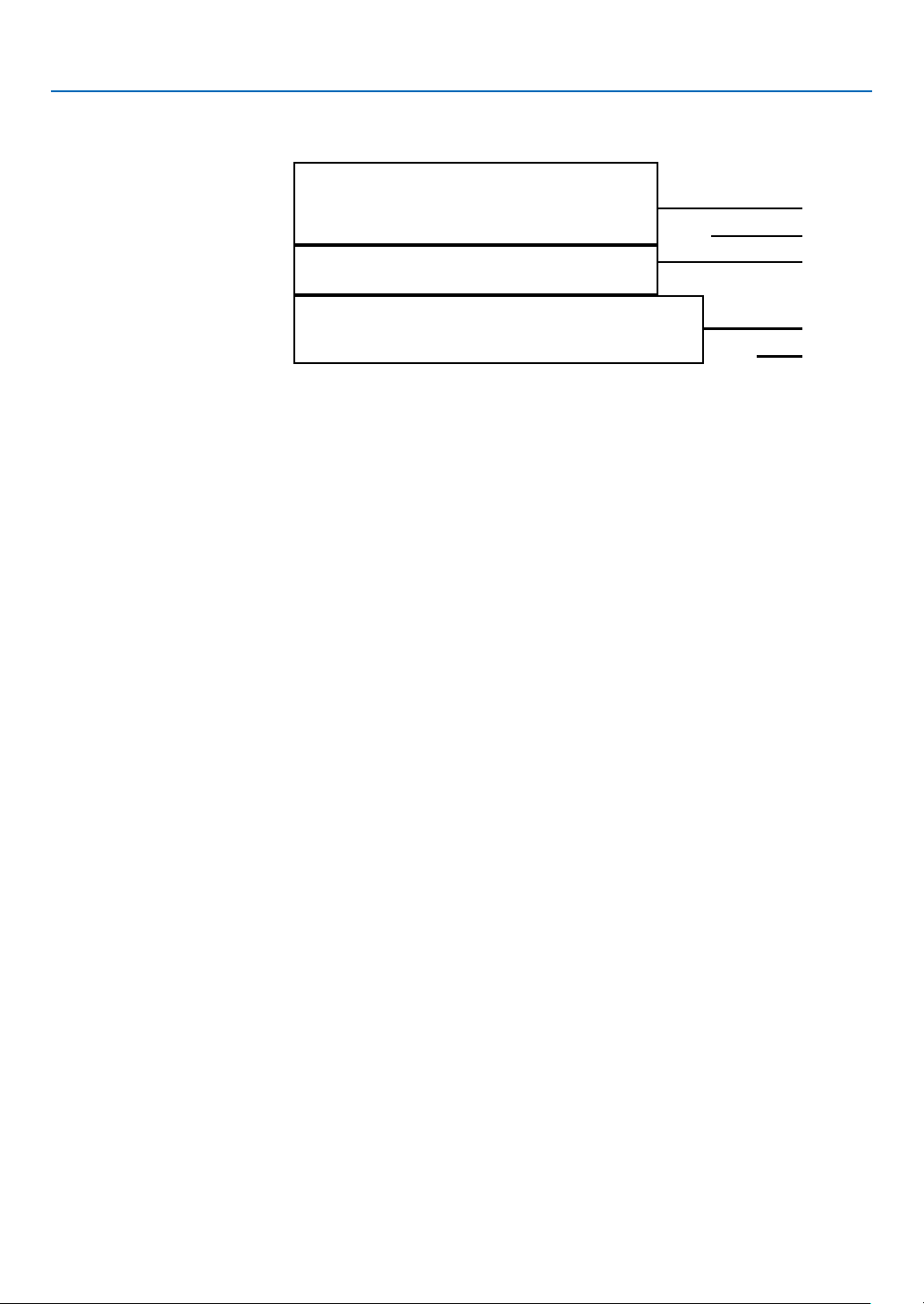
6. Netzwerk-Steuerung
❼ Seite [Netzwerk Einstellung]
① Netzwerk Einstellung
Wenn Sie den DHCP-Client aktivieren möchten, lassen Sie die IP-Adresse automatisch auswählen.
IP-Adresse:
Bitte geben Sie die IP-Adresse ein, wenn Sie den DHCP-Server nicht verwenden.
Subnetz:
Bitte geben Sie ein Subnetzschild ein, wenn Sie den DHCP-Server nicht verwenden.
Gateway:
Bitte geben Sie das Gateway ein, wenn Sie den DHCP-Server nicht verwenden.
①
②
③
④
②
DNS:
Bitte geben Sie die DNS-Adresse ein, wenn Sie den DHCP-Server nicht verwenden.
Verfügbare Zeichen: Digital (0 bis 9), ein Punkt (.)
(Beispiel: 192.168.0.253)
② Anwenden
Einstellungen werden aktualisiert.
③ Crestron Control
Verbinden Sie das Crestron-Tool, indem Sie IP-Adresse, IP-ID und Port-Optionen einstellen.
④ WLAN-Einrichtung
WLAN: Bitte wählen Sie WLAN Ein oder Aus.
ESSID: Bitte geben Sie die ESSID ein.
AP/AdHoc-Verschlüsselung: Bitte wählen Sie zwischen "Passwort verwenden" Ein oder Aus aus.
AP/AdHoc-Taste: Bitte Passwort festlegen.
61
Page 73
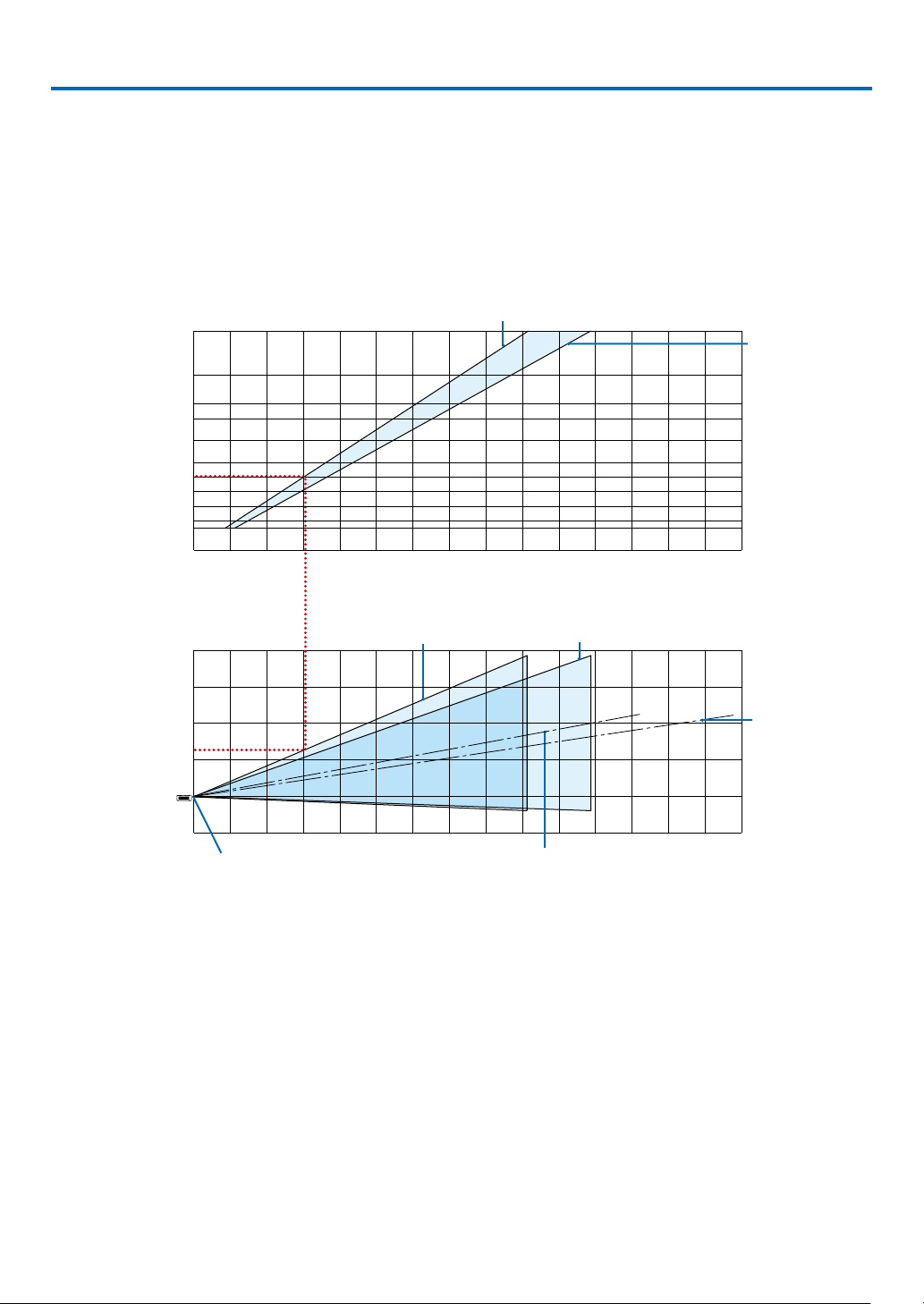
7. Installation und Anschlüsse
❶ Einrichten der Projektionsfläche und des Projektors
Verwenden Sie dies, um sich eine Vorstellung von der Bildschirmgröße bei der Festlegung in einer bestimmten Position
zu machen, und darüber, welche Bildschirmgröße Sie benötigen werden und welcher Abstand für die Projizierung
der Bilder der gewünschten Größe erforderlich ist.
Der Projektionsabstandsbereich, bei dem die Scharfeinstellung möglich ist, beträgt 0,9 m (für 30 Zoll) bis 10,9 m (für
300 Zoll). Installieren Sie in diesem Bereich.
[MC453X]
(Zoll)
300
240
200
180
150
120
Bildschirmgröße
100
80
60
40
30
0123456789 10 11 12 13 14 15
Wenn der Zoomhebel auf breit gedreht ist
Bildschirmhöhe von der Mitte der Projek-
torlinse
(m)
4
3
2
1
-1
0
12345678 91011
Mitte der Projektorlinse
Wenn der Zoomhebel auf breit gedreht ist
[Projektionsabstand]
Wenn der Zoomhebel auf Teleskop gedreht ist
Bildschirmmittellinie (breit)
12 13 14 15
Wenn der Zoomhebel
auf Teleskop gedreht
ist
(m)
Mittellinie der
Projektionsfläche
(Teleskop)
(m)
[Lesen der Tabelle]
Von der oberen Tabelle auf dieser Seite muss die Installation für die Projektion von Breitbildern auf einem 100 Bildschirm etwa 3,0 m von vorn erfolgen.
Zudem ist in der unteren Tabelle erkennbar, dass etwa 1,3 m von der Linsenmitte des Projektors zur Oberkante des
Bildschirms erforderlich sind. Verwenden Sie dies, um zu sehen, ob ausreichend Höhe vom Projektor zur Decke und
für die Installation des Bildschirms vorhanden ist. Das Diagramm zeigt den Projektionsabstand, wenn der Projektor
horizontal installiert wird.
62
Page 74
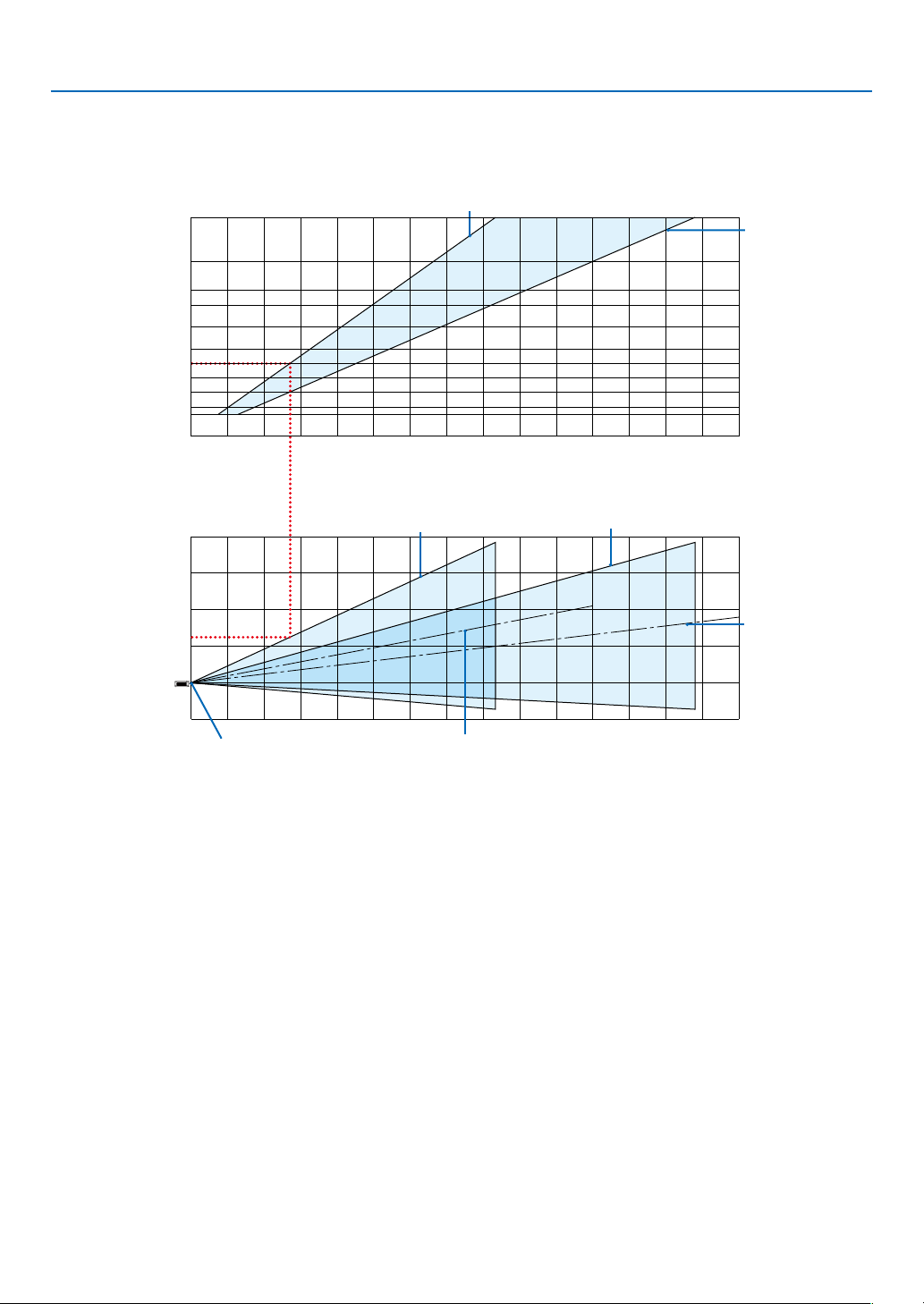
7. Installation und Anschlüsse
300
Der Projektionsabstandsbereich, bei dem die Scharfeinstellung möglich ist, beträgt 0,8 m (für 30 Zoll) bis 13,8 m (für
300 Zoll). Installieren Sie in diesem Bereich.
[ME453X]
(Zoll)
240
200
180
150
120
Bildschirmgröße
100
80
60
40
30
0123456789 10 11 12 13 14 15
(m)
4
3
2
1
Projektorlinse
Bildschirmhöhe von der Mitte der
-1
0
12345678 91011
Mitte der Projektorlinse
Wenn der Zoomhebel auf breit gedreht ist
Wenn der Zoomhebel auf breit gedreht ist
[Projektionsabstand]
Bildschirmmittellinie (breit)
Wenn der Zoomhebel auf Teleskop gedreht ist
12 13 14 15
Wenn der Zoomhebel auf Teleskop
gedreht ist
(m)
Mittellinie der
Projektionsfläche
(Teleskop)
(m)
[Lesen der Tabelle]
Von der oberen Tabelle auf dieser Seite muss die Installation für die Projektion von Breitbildern auf einem 100 Bildschirm etwa 2,7 m von vorn erfolgen.
Zudem ist in der unteren Tabelle erkennbar, dass etwa 1,3 m von der Linsenmitte des Projektors zur Oberkante des
Bildschirms erforderlich sind. Verwenden Sie dies, um zu sehen, ob ausreichend Höhe vom Projektor zur Decke und
für die Installation des Bildschirms vorhanden ist.
63
Page 75
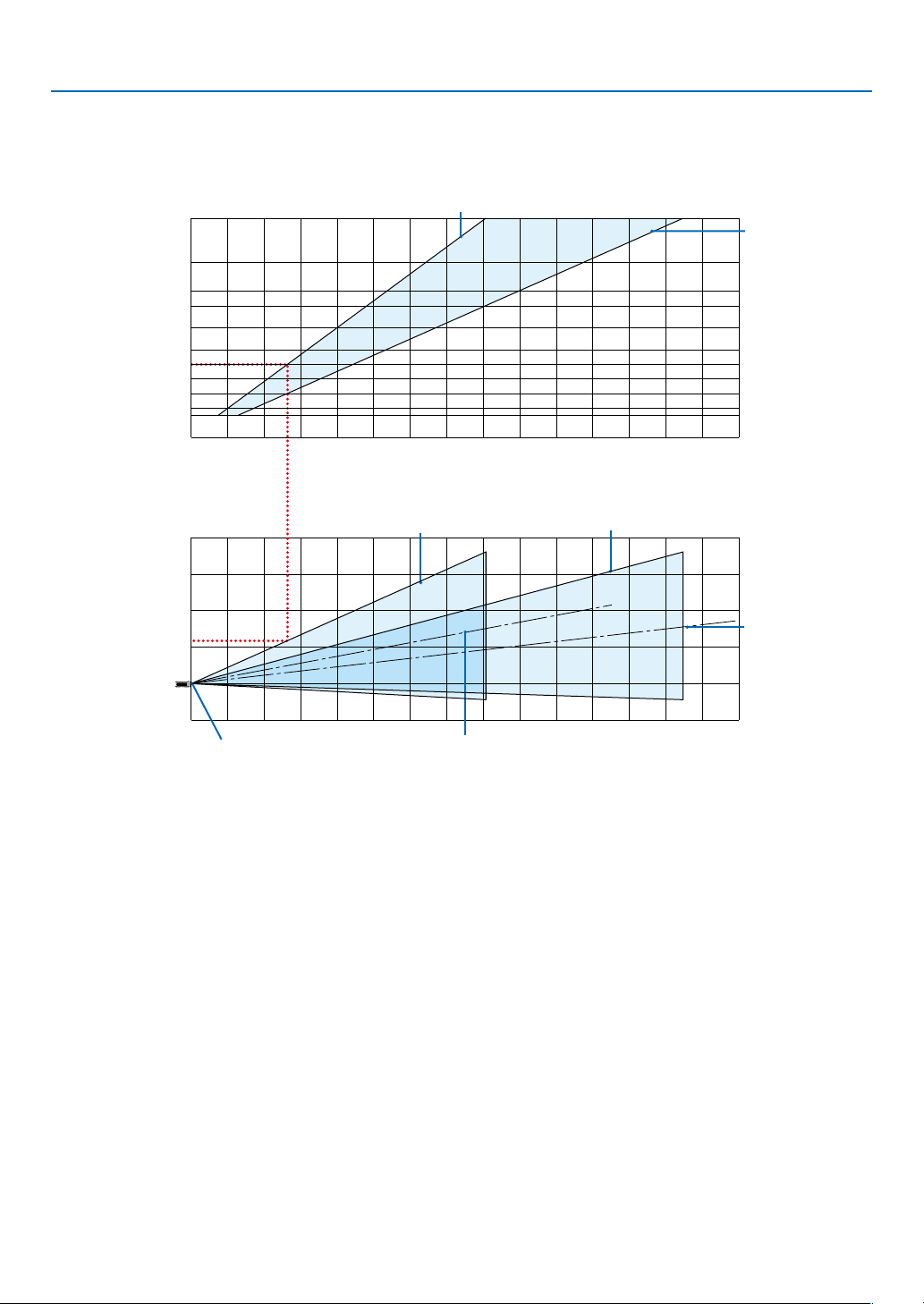
7. Installation und Anschlüsse
300
Der Projektionsabstandsbereich, bei dem die Scharfeinstellung möglich ist, beträgt 0,8 m (für 30 Zoll) bis 13,4 m (für
300 Zoll). Installieren Sie in diesem Bereich.
[ME423W/ME383W]
(Zoll)
240
200
180
150
120
Bildschirmgröße
100
80
60
40
30
012345678910 11 12 13 14 15
(m)
4
3
2
1
Projektorlinse
Bildschirmhöhe von der Mitte der
-1
0
1234567891011
Mitte der Projektorlinse
Wenn der Zoomhebel auf breit gedreht ist
Wenn der Zoomhebel auf breit gedreht ist
[Projektionsabstand]
Bildschirmmittellinie (breit)
Wenn der Zoomhebel auf Teleskop
gedreht ist
12 13 14 15
Wenn der Zoomhebel auf Teleskop
gedreht ist
(m)
Mittellinie der
Projektionsfläche
(Teleskop)
(m)
[Lesen der Tabelle]
Von der oberen Tabelle auf dieser Seite muss die Installation für die Projektion von Breitbildern auf einem 100 Bildschirm etwa 2,7 m von vorn erfolgen.
Zudem ist in der unteren Tabelle erkennbar, dass etwa 1,2 m von der Linsenmitte des Projektors zur Oberkante des
Bildschirms erforderlich sind. Verwenden Sie dies, um zu sehen, ob ausreichend Höhe vom Projektor zur Decke und
für die Installation des Bildschirms vorhanden ist.
64
Page 76
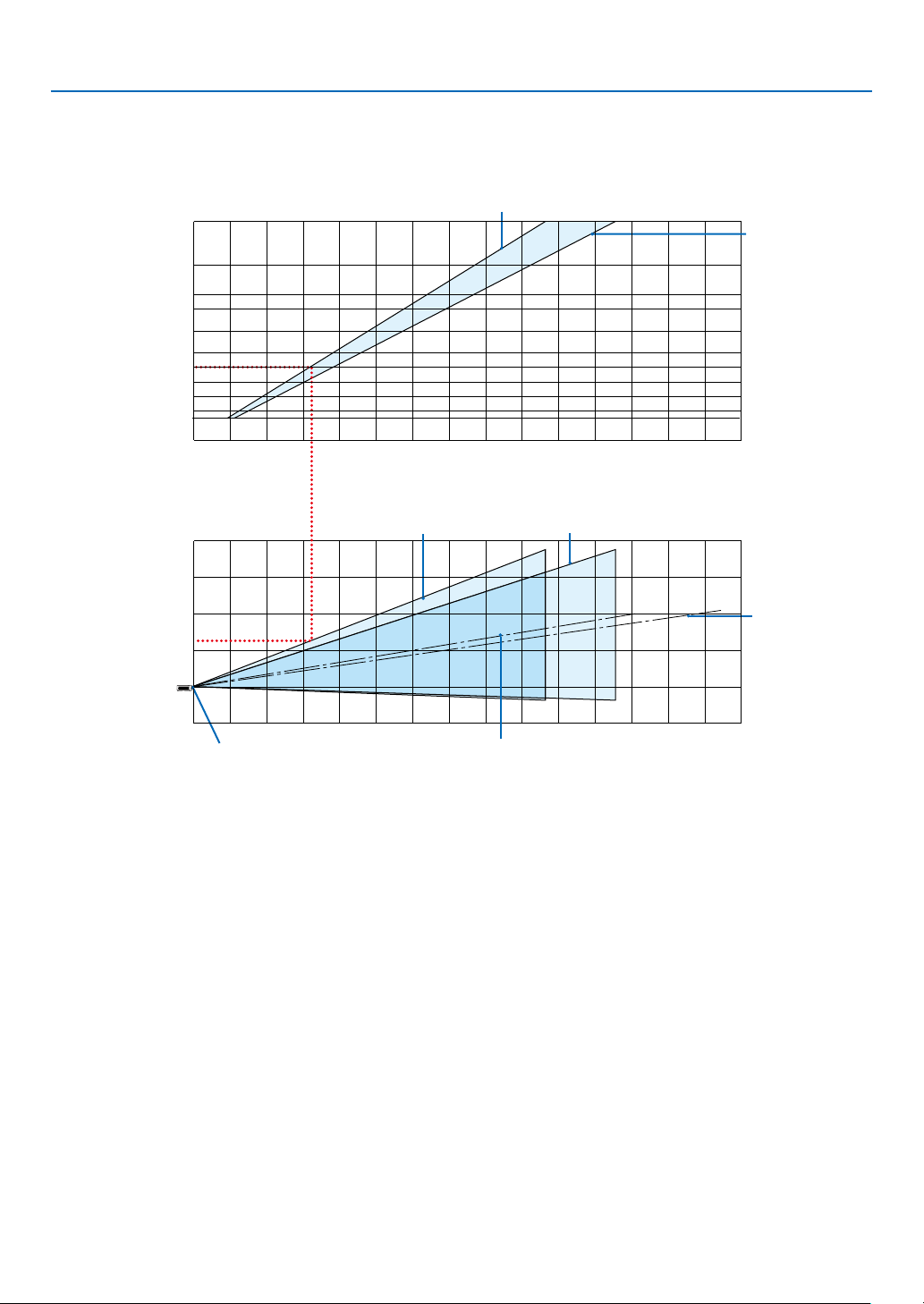
7. Installation und Anschlüsse
Der Projektionsabstandsbereich, bei dem die Scharfeinstellung möglich ist, beträgt 1,0 m (für 30 Zoll) bis 11,6 m (für
300 Zoll). Installieren Sie in diesem Bereich.
[MC393W]
(Zoll)
300
240
200
180
150
120
Bildschirmgröße
100
80
60
40
30
012345678910 11 12 13 14 15
(m)
4
3
2
1
Projektorlinse
Bildschirmhöhe von der Mitte der
-1
1234567891011
0
Mitte der Projektorlinse
Wenn der Zoomhebel auf breit gedreht ist
Wenn der Zoomhebel auf breit gedreht ist
[Projektionsabstand]
Wenn der Zoomhebel auf Teleskop gedreht ist
Bildschirmmittellinie (breit)
12 13 14 15
Wenn der Zoomhebel
auf Teleskop gedreht
ist
(m)
Mittellinie der
Projektionsfläche
(Teleskop)
(m)
[Lesen der Tabelle]
Von der oberen Tabelle auf dieser Seite muss die Installation für die Projektion von Breitbildern auf einem 100 Bildschirm etwa 3,2 m von vorn erfolgen.
Zudem ist in der unteren Tabelle erkennbar, dass etwa 1,3 m von der Linsenmitte des Projektors zur Oberkante des
Bildschirms erforderlich sind. Verwenden Sie dies, um zu sehen, ob ausreichend Höhe vom Projektor zur Decke und
für die Installation des Bildschirms vorhanden ist. Das Diagramm zeigt den Projektionsabstand, wenn der Projektor
horizontal installiert wird.
65
Page 77
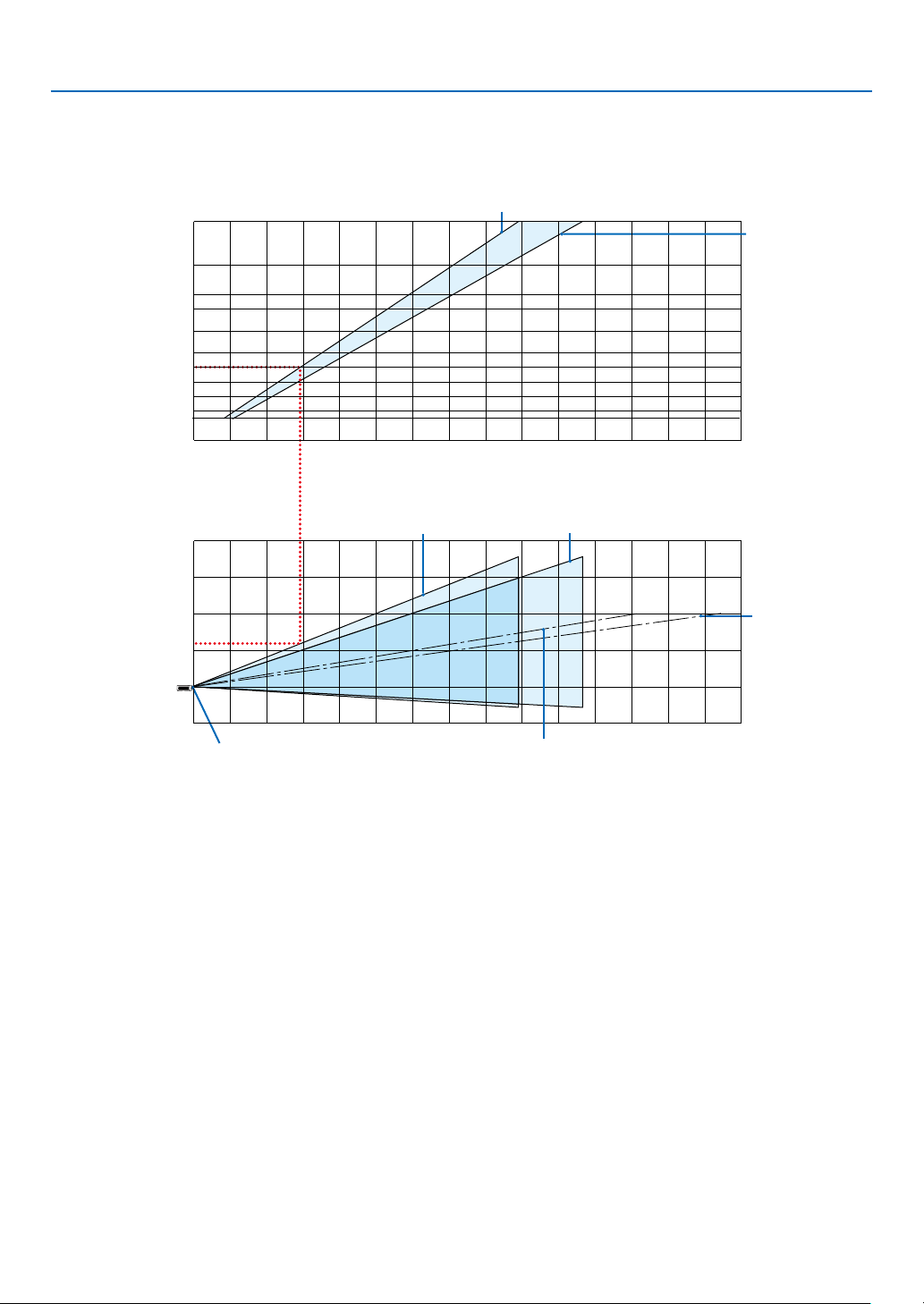
7. Installation und Anschlüsse
Der Projektionsabstandsbereich, bei dem die Scharfeinstellung möglich ist, beträgt 0,9 m (für 30 Zoll) bis 10,7 m (für
300 Zoll). Installieren Sie in diesem Bereich.
[MC423W]
(Zoll)
300
240
200
180
150
120
Bildschirmgröße
100
80
60
40
30
0123456789 10 11 12 13 14 15
(m)
4
3
2
1
Projektorlinse
Bildschirmhöhe von der Mitte der
-1
12345678 91011
0
Mitte der Projektorlinse
Wenn der Zoomhebel auf breit gedreht ist
Wenn der Zoomhebel auf breit gedreht ist
[Projektionsabstand]
Wenn der Zoomhebel auf Teleskop gedreht ist
Bildschirmmittellinie (breit)
12 13 14 15
Wenn der Zoomhebel
auf Teleskop gedreht
ist
(m)
Mittellinie der
Projektionsfläche
(Teleskop)
(m)
[Lesen der Tabelle]
Von der oberen Tabelle auf dieser Seite muss die Installation für die Projektion von Breitbildern auf einem 100 Bildschirm etwa 3,0 m von vorn erfolgen.
Zudem ist in der unteren Tabelle erkennbar, dass etwa 1,2 m von der Linsenmitte des Projektors zur Oberkante des
Bildschirms erforderlich sind. Verwenden Sie dies, um zu sehen, ob ausreichend Höhe vom Projektor zur Decke und
für die Installation des Bildschirms vorhanden ist. Das Diagramm zeigt den Projektionsabstand, wenn der Projektor
horizontal installiert wird.
66
Page 78
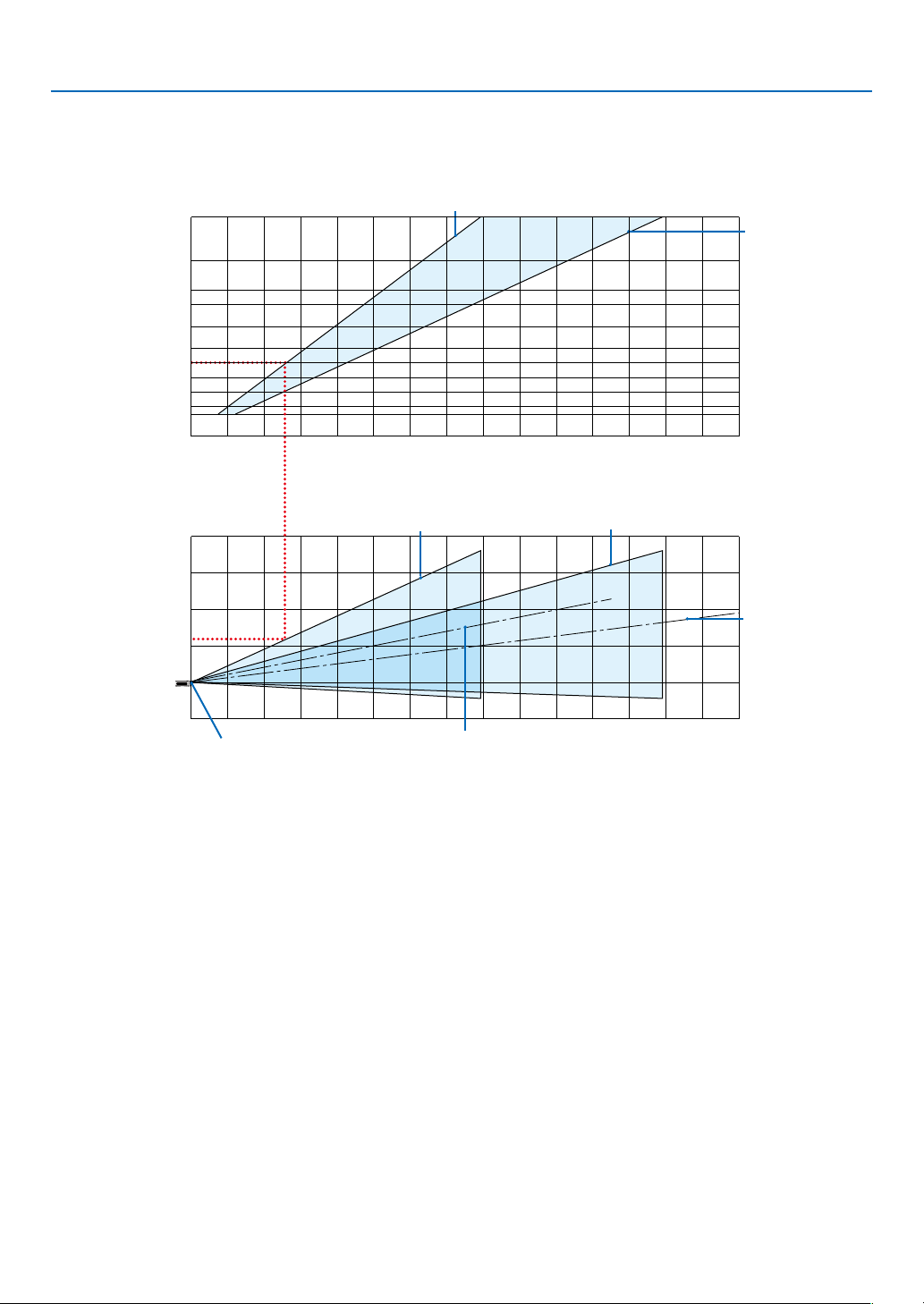
7. Installation und Anschlüsse
300
Der Projektionsabstandsbereich, bei dem die Scharfeinstellung möglich ist, beträgt 0,8 m (für 30 Zoll) bis 12,9 m (für
300 Zoll). Installieren Sie in diesem Bereich.
[ME403U]
(Zoll)
240
200
180
150
120
100
Bildschirmgröße
80
60
40
30
012345678910 11 12 13 14 15
(m)
4
3
2
1
Projektorlinse
Bildschirmhöhe von der Mitte der
-1
0
1234567891011
Mitte der Projektorlinse
Wenn der Zoomhebel auf breit gedreht ist
Wenn der Zoomhebel auf breit gedreht ist
[Projektionsabstand]
Wenn der Zoomhebel auf Teleskop gedreht ist
Bildschirmmittellinie (breit)
12 13 14 15
Wenn der Zoomhebel
auf Teleskop gedreht
ist
(m)
Mittellinie der
Projektionsfläche
(Teleskop)
(m)
[Lesen der Tabelle]
Von der oberen Tabelle auf dieser Seite muss die Installation für die Projektion von Breitbildern auf einem 100 Bildschirm etwa 2,6 m von vorn erfolgen.
Zudem ist in der unteren Tabelle erkennbar, dass etwa 1,2 m von der Linsenmitte des Projektors zur Oberkante des
Bildschirms erforderlich sind. Verwenden Sie dies, um zu sehen, ob ausreichend Höhe vom Projektor zur Decke und
für die Installation des Bildschirms vorhanden ist.
67
Page 79
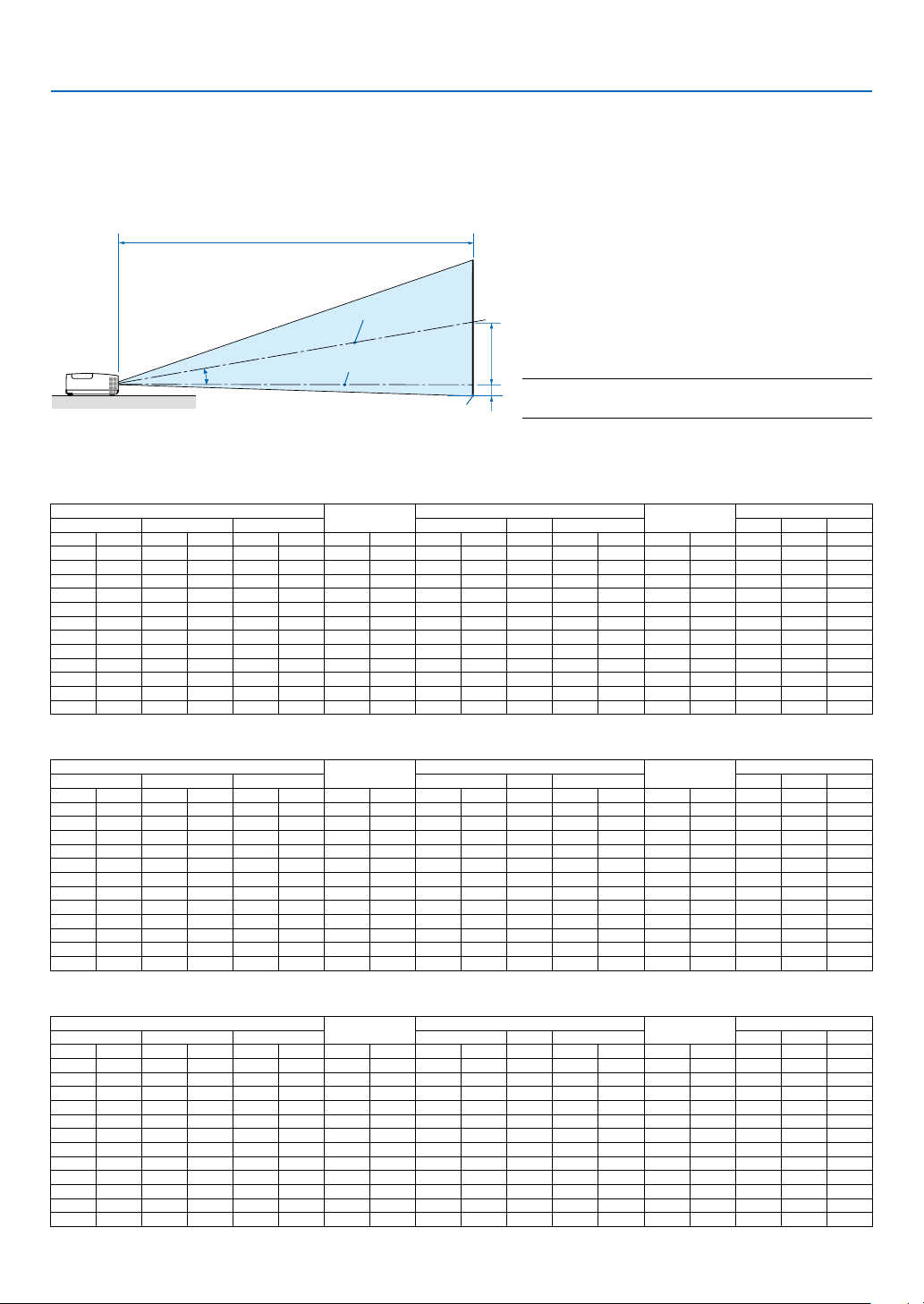
7. Installation und Anschlüsse
C
B
D
Projektionsentfernung und Bildschirmgröße
Nachfolgendes zeigt die richtigen relativen Positionen des Projektors und des Projektionsbildschirmes. Beziehen Sie
sich auf die Tabelle zur Bestimmung der Position der Installation.
Entfernungstabelle
B = Vertikaler Abstand zwischen Linsenmitte und
Projektionsbildschirmmitte
C = Projektionsentfernung
D = Vertikaler Abstand zwischen Linsenmitte
Projektionsbildschirmmitte
α
Linsenmitte
Projektionsfläche unten
[MC453X]
Diagonale Breite Höhe Weit Tele Weit Tele
Zoll mm Zoll mm Zoll mm Zoll mm Zoll mm - Zoll mm Zoll mm Grad - Grad
30 762 24 610 18 457 6 163 35 900 - 43 1083 -3 -65 10,3 - 8,6
40 1016 32 813 24 610 9 218 47 1204 - 57 1448 -3 -87 10,3 - 8,6
60 1524 48 1219 36 914 13 327 71 1812 - 86 2179 -5 -130 10,2 - 8,5
80 2032 64 1626 48 1219 17 436 95 2421 - 115 2910 -7 -174 10,2 - 8,5
100 2540 80 2032 60 1524 21 545 119 3029 - 143 3641 -9 -217 10,2 - 8,5
120 3048 96 2438 72 1829 26 653 143 3637 - 172 4372 -10 -261 10,2 - 8,5
150 3810 120 3048 90 2286 32 817 179 4550 - 215 5468 -13 -326 10,2 - 8,5
180 4572 144 3658 108 2743 39 980 215 5462 - 258 6564 -15 -391 10,2 - 8,5
200 5080 160 4064 120 3048 43 1089 239 6070 - 287 7295 -17 -435 10,2 - 8,5
240 6096 192 4877 144 3658 51 1307 287 7287 - 345 8756 -21 -522 10,2 - 8,5
270 6858 216 5486 162 4115 58 1470 323 8199 - 388 9853 -23 -587 10,2 - 8,5
300 7620 240 6096 180 4572 64 1634 359 9112 - 431 10949 -26 -652 10,2 - 8,5
Bildschirmgröße
B
und Projektionsbildschirmmitte unten (Bildschirmrand oben für Deckenprojektion)
α = Projektionswinkel
HINWEIS: Die Werte in den Tabellen sind Bemessungswerte
und können abweichen.
C
D
α
[ME453X]
Diagonale Breite Höhe Weit Tele Weit Tele
Zoll mm Zoll mm Zoll mm Zoll mm Zoll mm - Zoll mm Zoll mm Grad - Grad
30 762 24 610 18 457 6 157 31 778 - 52 1327 -3 -71 11,4 - 6,8
40 1016 32 813 24 610 8 210 42 1056 - 70 1788 -4 -95 11,2 - 6,7
60 1524 48 1219 36 914 12 314 63 1612 - 107 2710 -6 -143 11,0 - 6,6
80 2032 64 1626 48 1219 17 419 85 2168 - 143 3632 -8 -191 10,9 - 6,6
100 2540 80 2032 60 1524 21 524 107 2724 - 179 4554 -9 -238 10,9 - 6,6
120 3048 96 2438 72 1829 25 629 129 3280 - 216 5476 -11 -286 10,8 - 6,5
150 3810 120 3048 90 2286 31 786 162 4114 - 270 6859 -14 -357 10,8 - 6,5
180 4572 144 3658 108 2743 37 943 195 4948 - 324 8242 -17 -429 10,8 - 6,5
200 5080 160 4064 120 3048 41 1048 217 5504 - 361 9164 -19 -476 10,8 - 6,5
240 6096 192 4877 144 3658 50 1257 260 6616 - 433 11008 -23 -572 10,8 - 6,5
270 6858 216 5486 162 4115 56 1414 293 7450 - 488 12391 -25 -643 10,8 - 6,5
300 7620 240 6096 180 4572 62 1572 326 8284 - 542 13774 -28 -714 10,7 - 6,5
Bildschirmgröße
B
C
D
α
[ME423W/ME383W]
Diagonale Breite Höhe Weit Tele Weit Tele
Zoll mm Zoll mm Zoll mm Zoll mm Zoll mm - Zoll mm Zoll mm Grad - Grad
30 762 25 646 16 404 6 154 30 755 - 51 1291 -2 -48 11,5 - 6,8
40 1016 34 862 21 538 8 206 40 1025 - 69 1740 -3 -64 11,3 - 6,7
60 1524 51 1292 32 808 12 309 62 1565 - 104 2638 -4 -95 11,2 - 6,7
80 2032 68 1723 42 1077 16 411 83 2105 - 139 3536 -5 -127 11,1 - 6,6
100 2540 85 2154 53 1346 20 514 104 2645 - 175 4434 -6 -159 11,0 - 6,6
120 3048 102 2585 64 1615 24 617 125 3186 - 210 5332 -8 -191 11,0 - 6,6
150 3810 127 3231 79 2019 30 771 157 3996 - 263 6679 -9 -238 10,9 - 6,6
180 4572 153 3877 95 2423 36 926 189 4806 - 316 8025 -11 -286 10,9 - 6,6
200 5080 170 4308 106 2692 40 1028 210 5346 - 351 8923 -13 -318 10,9 - 6,6
240 6096 204 5169 127 3231 49 1234 253 6427 - 422 10719 -15 -381 10,9 - 6,6
270 6858 229 5816 143 3635 55 1388 285 7237 - 475 12066 -17 -429 10,9 - 6,6
300 7620 254 6462 159 4039 61 1543 317 8048 - 528 13413 -19 -477 10,8 - 6,6
Bildschirmgröße
B
C
D
α
68
Page 80
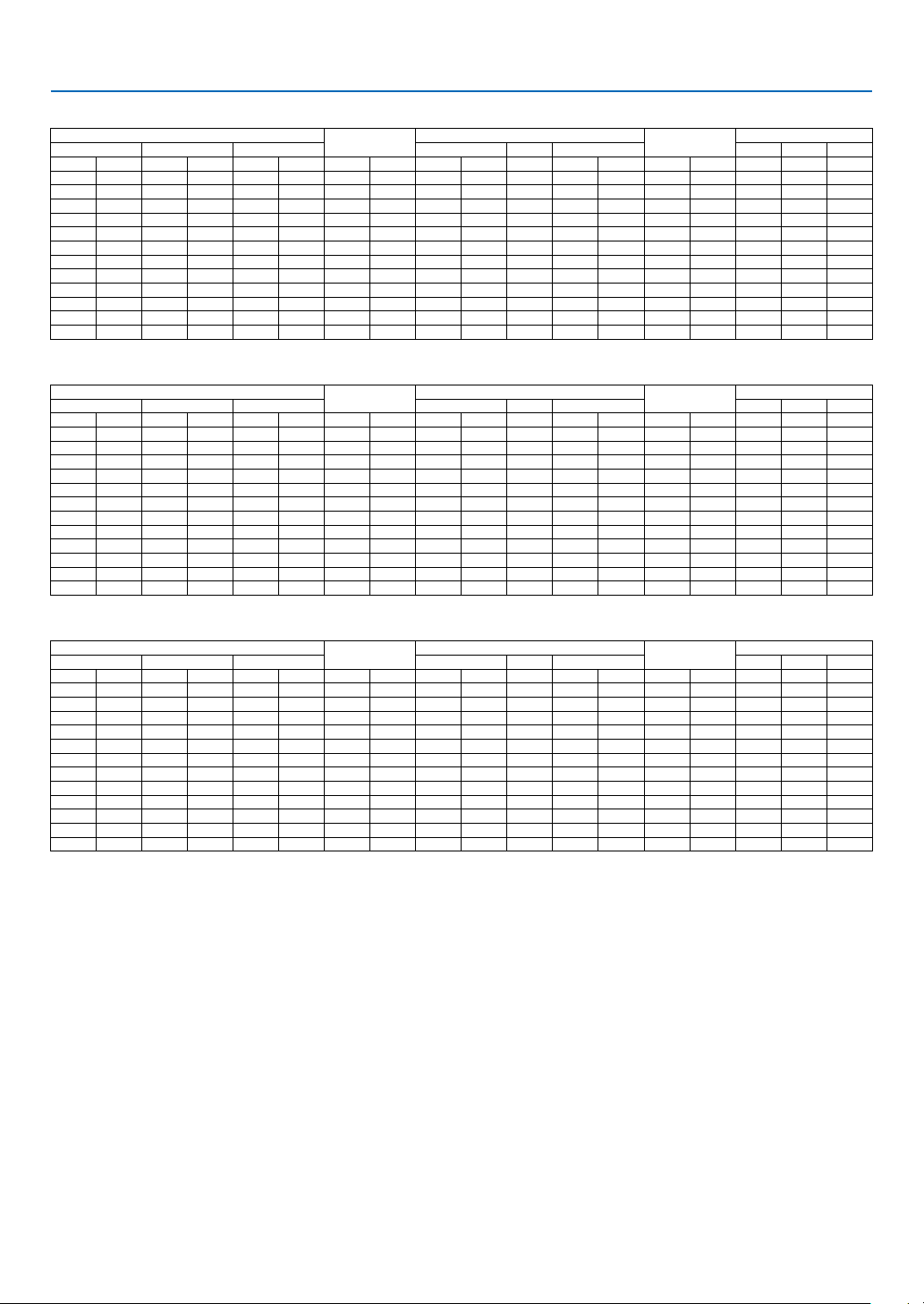
7. Installation und Anschlüsse
[MC393W]
Diagonale Breite Höhe Weit Tele Weit Tele
Zoll mm Zoll mm Zoll mm Zoll mm Zoll mm - Zoll mm Zoll mm Grad - Grad
30 762 25 635 16 406 7 174 38 955 - 45 1149 -1 -29 10.3 - 8.6
40 1016 34 864 21 533 9 229 50 1277 - 60 1536 -2 -38 10.2 - 8.5
60 1524 51 1295 32 813 14 348 76 1922 - 91 2311 -2 -58 10.2 - 8.5
80 2032 68 1727 42 1067 18 457 101 2567 - 121 3086 -3 -77 10.2 - 8.5
100 2540 85 2159 53 1346 23 577 126 3211 - 152 3860 -4 -96 10.2 - 8.5
120 3048 102 2591 64 1626 27 697 152 3856 - 182 4635 -5 -115 10.2 - 8.5
150 3810 127 3226 79 2007 34 860 190 4823 - 228 5797 -6 -144 10.2 - 8.5
180 4572 153 3886 95 2413 41 1035 228 5790 - 274 6959 -7 -173 10.2 - 8.5
200 5080 170 4318 106 2692 45 1154 253 6435 - 304 7733 -8 -192 10.2 - 8.5
240 6096 204 5182 127 3226 54 1383 304 7725 - 365 9283 -9 -230 10.2 - 8.5
270 6858 229 5817 143 3632 61 1557 342 8692 - 411 10445 -10 -259 10.2 - 8.5
300 7620 254 6452 159 4039 68 1732 380 9659 - 457 11607 -11 -288 10.2 - 8.5
Bildschirmgröße
B
[MC423W]
Diagonale Breite Höhe Weit Tele Weit Tele
Zoll mm Zoll mm Zoll mm Zoll mm Zoll mm - Zoll mm Zoll mm Grad - Grad
30 762 25 646 16 404 6 160 34 856 - 41 1046 -2 -42 10,6 - 8,7
40 1016 34 862 21 538 8 214 45 1153 - 55 1403 -2 -55 10,5 - 8,7
60 1524 51 1292 32 808 13 321 69 1748 - 83 2117 -3 -83 10,4 - 8,6
80 2032 68 1723 42 1077 17 428 92 2342 - 111 2831 -4 -111 10,3 - 8,6
100 2540 85 2154 53 1346 21 534 116 2937 - 140 3545 -5 -139 10,3 - 8,6
120 3048 102 2585 64 1615 25 641 139 3531 - 168 4260 -7 -166 10,3 - 8,6
150 3810 127 3231 79 2019 32 802 174 4423 - 210 5331 -8 -208 10,3 - 8,6
180 4572 153 3877 95 2423 38 962 209 5314 - 252 6402 -10 -250 10,3 - 8,5
200 5080 170 4308 106 2692 42 1069 233 5909 - 280 7116 -11 -277 10,3 - 8,5
240 6096 204 5169 127 3231 50 1283 279 7097 - 336 8544 -13 -333 10,2 - 8,5
270 6858 229 5816 143 3635 57 1443 315 7989 - 379 9615 -15 -374 10,2 - 8,5
300 7620 254 6462 159 4039 63 1603 350 8881 - 421 10686 -16 -416 10,2 - 8,5
Bildschirmgröße
B
C
C
D
D
α
α
[ME403U]
Diagonale Breite Höhe Weit Tele Weit Tele
Zoll mm Zoll mm Zoll mm Zoll mm Zoll mm - Zoll mm Zoll mm Grad - Grad
30 762 25 646 16 404 6 154 29 745 - 49 1240 -2 -48 11,7 - 7,1
40 1016 34 862 21 538 8 206 40 1012 - 66 1670 -3 -64 11,5 - 7,0
60 1524 51 1292 32 808 12 309 61 1545 - 100 2532 -4 -95 11,3 - 6,9
80 2032 68 1723 42 1077 16 411 82 2079 - 134 3393 -5 -127 11,2 - 6,9
100 2540 85 2154 53 1346 20 514 103 2612 - 167 4254 -6 -159 11,1 - 6,9
120 3048 102 2585 64 1615 24 617 124 3145 - 201 5115 -8 -191 11,1 - 6,9
150 3810 127 3231 79 2019 30 771 155 3945 - 252 6407 -9 -238 11,1 - 6,9
180 4572 153 3877 95 2423 36 926 187 4745 - 303 7699 -11 -286 11,0 - 6,9
200 5080 170 4308 106 2692 40 1028 208 5278 - 337 8560 -13 -318 11,0 - 6,9
240 6096 204 5169 127 3231 49 1234 250 6345 - 405 10283 -15 -381 11,0 - 6,8
270 6858 229 5816 143 3635 55 1388 281 7145 - 456 11575 -17 -429 11,0 - 6,8
300 7620 254 6462 159 4039 61 1543 313 7945 - 507 12867 -19 -477 11,0 - 6,8
Bildschirmgröße
B
C
D
α
69
Page 81

7. Installation und Anschlüsse
WARNUNG
• Die Deckenmontage Ihres Projektors muss von einem qualifizierten Techniker durchgeführt werden. Für nähere
Informationen wenden Sie sich bitte an Ihren NEC-Fachhändler.
• Versuchen Sie nicht, den Projektor selbst zu installieren.
• Betreiben Sie Ihren Projektor nur auf einer festen, waagerechten Unterlage. Beim Herunterfallen des Projektors
auf den Boden könnten Sie sich Verletzungen zuziehen und der Projektor könnte schwer beschädigt werden.
• Betreiben Sie den Projektor nicht an Orten, an denen er großen Temperaturschwankungen ausgesetzt wäre. Der
Betriebstemperaturbereich des Projektors liegt zwischen 5 °C und 40 °C (Bei 35 °C bis 40 °C wird automatisch
die Eco-Betriebsart ausgewählt.).
• Schützen Sie den Projektor vor Feuchtigkeit, Staub und Rauch. Andernfalls könnte die Bilddarstellung beeinträchtigt
werden.
• Achten Sie auf eine ausreichende Ventilation im Bereich des Projektors, damit Hitze entweichen kann. Decken Sie
weder die seitlichen noch vorderen Lüftungsschlitze am Projektor ab.
70
Page 82
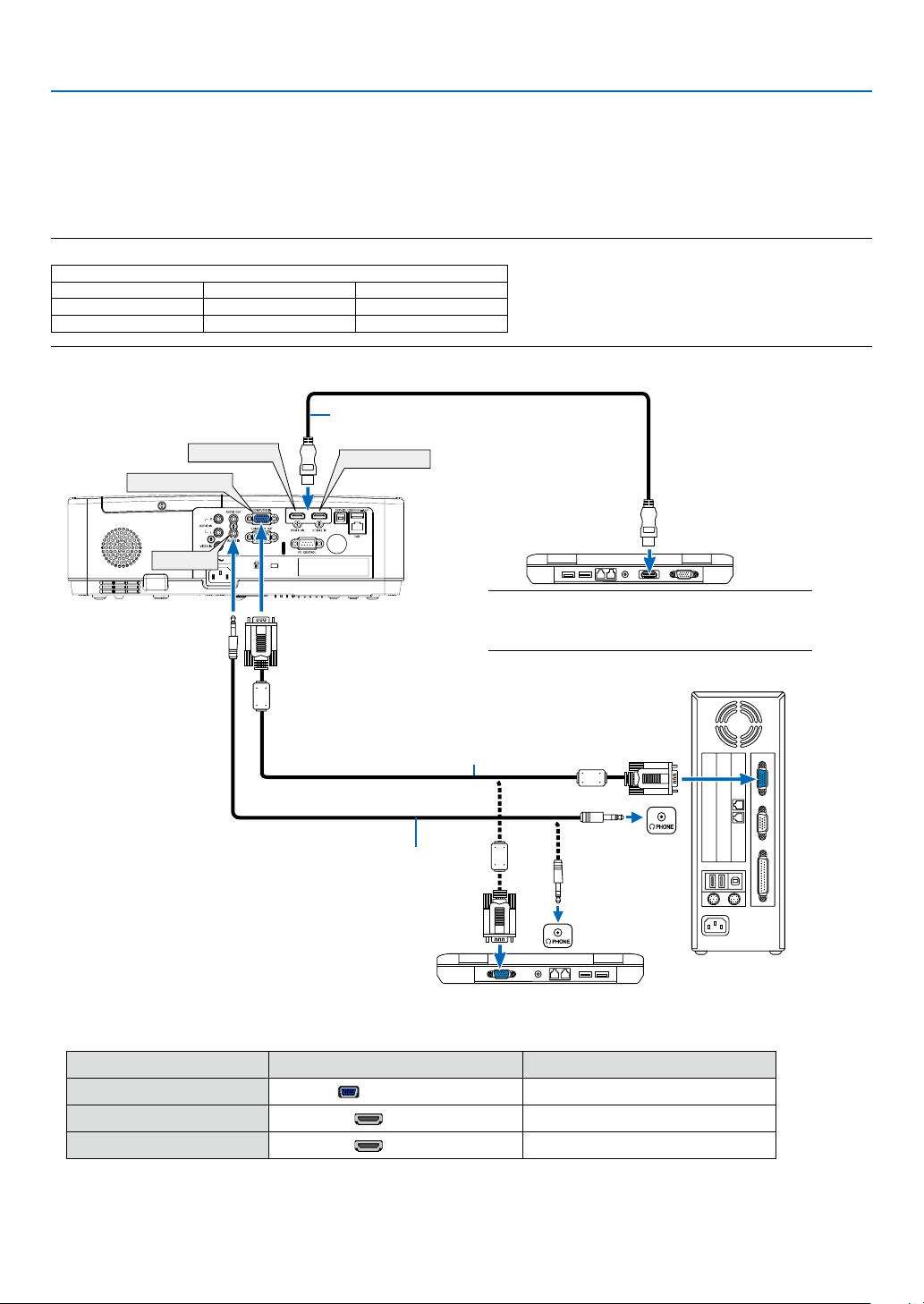
7. Installation und Anschlüsse
❷ Herstellen der Anschlüsse
Anschließen Ihres Computers
Computerkabel, HDMI können zum Anschluss an einen Computer verwendet werden. Das Anschlusskabel wird nicht
mit dem Projektor mitgeliefert. Bitte halten Sie ein passendes Kabel für den Anschluss bereit.
HINWEIS: Plug & Play unterstützte Signale (DDC2)
COMPUTER IN HDMI 1 IN HDMI 2 IN
analog digital digital
Ja Ja Ja
COMPUTER IN
AUDIO IN
EINGANG
HDMI 1 IN
HDMI-Kabel (nicht im Lieferumfang enthalten)
Verwenden Sie ein HochgeschwindigkeitsHDMI®-Kabel.
HDMI 2 IN
HINWEIS: Verwenden Sie für den Mac zum Anschluss
an dessen Videoport einen handelsüblichen Stiftadapter
(nicht im Lieferumfang enthalten).
Computer-Kabel (VGA) (im Lieferumfang enthalten)
An den 15-poligen Mini-D-Sub-Anschluss am
Projektor. Die Verwendung eines handelsüblichen
Verteilerverstärkers wird empfohlen, falls ein
Signalkabel angeschlossen wird, das länger als
das mitgelieferte Kabel ist.
Stereo-Audio-Klinkensteckerkabel
(nicht im Lieferumfang enthalten)
• Nach Einschalten des Projektors die Quellenbezeichnung des jeweiligen Eingangsanschlusses auswählen.
Eingangsanschluss
COMPUTER IN
INPUT-Taste am Projektorgehäuse
COMPUTER
Taste auf der Fernbedienung
(COMPUTER)
HDMI 1 IN HDMI1 (HDMI 1)
HDMI 2 IN HDMI2 (HDMI 2)
71
Page 83
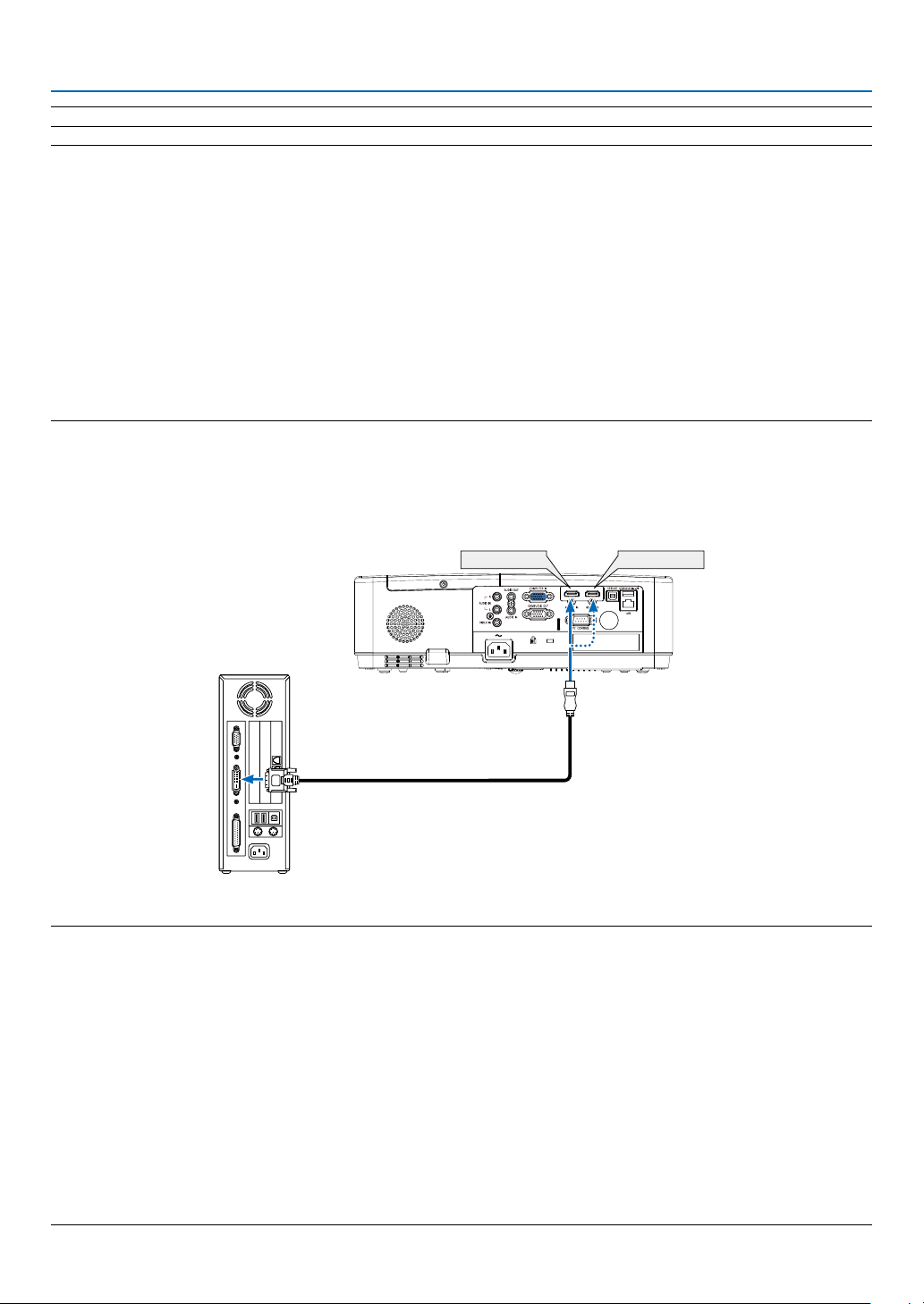
7. Installation und Anschlüsse
HINWEIS: Der Projektor ist nicht mit den Video-entschlüsselten Signalen des NEC ISS-6020-Umschalters kompatibel.
HINWEIS: Möglicherweise wird ein Bild nicht richtig angezeigt, wenn eine Videoquelle über einen handelsüblichen Bildrasterwandler wiedergegeben wird.
Das liegt darin begründet, dass der Projektor in der Standard-Einstellung ein Videosignal als Computersignal bearbeitet. Verfahren Sie in
einem solchen Fall wie folgt.
* Wenn bei der Anzeige eines Bildes unten und oben schwarze Streifen zu sehen sind oder ein dunkles Bild nicht richtig angezeigt wird:
Lassen Sie ein Bild projizieren, das den Bildschirm ausfüllt, und drücken Sie anschließend die AUTO ADJ. -Taste auf der Fernbedienung
oder am Projektorgehäuse.
Aktivieren des externen Displays des Computers
Die Tatsache, dass auf dem Bildschirm des Notebook-PCs ein Bild angezeigt wird, bedeutet nicht, dass zwangsläufig auch ein Signal zum
Projektor ausgegeben wird.
Bei der Verwendung eines PC-kompatiblen Laptops wird das externe Display durch eine Kombination von Funktionstasten aktiviert/deaktiviert.
Normalerweise wird das externe Display mit der Tastenkombination der „Fn“-Taste und einer der 12 Funktionstasten ein- oder ausgeschaltet.
NEC-Laptops verwenden z. B. die Tastenkombination Fn + F3, während Dell-Laptops die Tastenkombination Fn + F8 verwenden, um durch
die Auswahlmöglichkeiten des externen Displays zu schalten.
Vorsichtsmaßnahmen, wenn ein DVI-Signal verwendet wird
• Wenn der Computer über einen DVI-Ausgangsanschluss verfügt, verwenden Sie ein im Handel erhältliches Konverter-Kabel, um den Computer an den HDMI 1- oder HDMI 2-Eingangsanschluss des Projektors anzuschließen
(nur digitale Videosignale können eingegeben werden).
HDMI 1 IN HDMI 2 IN
HINWEIS: Bei Ansicht eines digitalen DVI-Signals
• Schalten Sie die Stromversorgung des Projektors und des Computers aus, bevor Sie den Anschluss herstellen.
• Wenn ein Videodeck über einen Abtastkonverter usw. angeschlossen wird, wird die Anzeige während des schnellen Vor- und Rücklaufs möglicherweise
nicht korrekt wiedergegeben.
• Verwenden Sie ein DVI-auf-HDMI-Kabel, das dem Standard DDWG (Digital Display Working Group) DVI (Digital Visual Interface) Revision 1.0 entspricht.
Das Kabel sollte maximal 5 m lang sein.
• Schalten Sie den Projektor und den PC ab, bevor Sie das DVI-auf-HDMI-Kabel anschließen.
• Projizieren eines digitalen DVI-Signals: Verbinden Sie die Kabel, schalten Sie den Projektor ein und wählen Sie den HDMI-Eingang aus. Schalten Sie
zuletzt den PC ein.
Anderenfalls kann dies dazu führen, dass der Digitalanschluss der Grafikkarte nicht aktiviert und somit kein Bild angezeigt wird. Sollte dies passieren,
starten Sie Ihren PC neu.
• Trennen Sie das DVI-auf-HDMI-Kabel nicht ab, während der Projektor läuft. Wenn das Signalkabel abgetrennt und dann wieder eingesteckt wurde,
kann es sein, dass ein Bild nicht korrekt angezeigt wird. Sollte dies passieren, starten Sie Ihren PC neu.
• Die COMPUTER-Video-Eingangsanschlüsse unterstützen Windows Plug & Play.
• Um einen Mac-Computer anzuschließen, ist eventuell ein Mac-Signaladapter (im Handel erhältlich) erforderlich.
72
Page 84
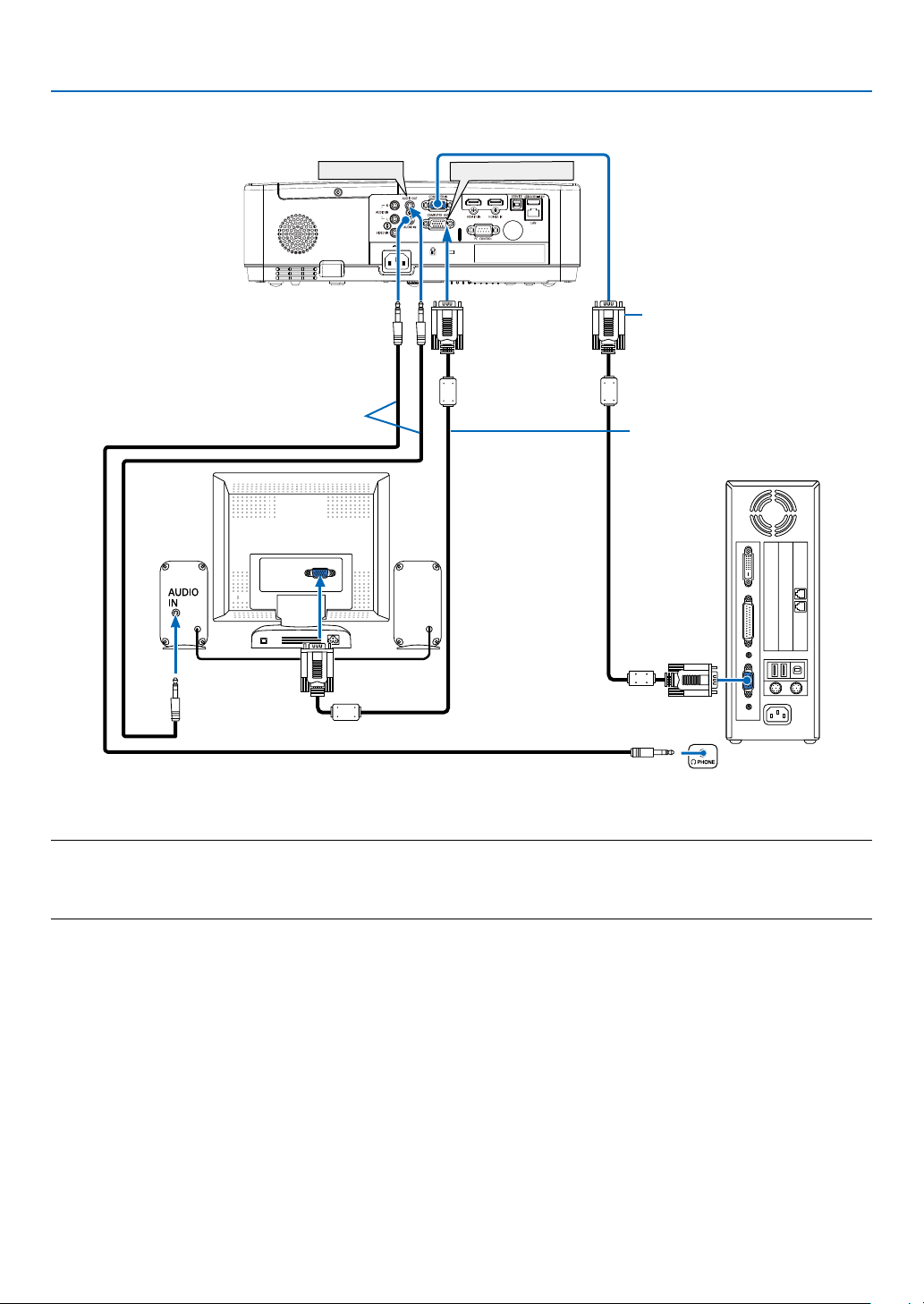
Anschluss eines externen Monitors
7. Installation und Anschlüsse
AUDIO OUT
Stereo-Audio-Klinkensteckerkabel
(nicht im Lieferumfang enthalten)
COMPUTER OUT
Computer-Kabel (VGA)
(im Lieferumfang enthalten)
Computer-Kabel (VGA)
(nicht im Lieferumfang enthalten)
Sie können einen separaten, externen Monitor an Ihren Projektor anschließen, um sich während der Bildprojektion
auf dem Monitor gleichzeitig das analoge Computer-Bild anzeigen zu lassen.
HINWEIS:
• Die AUDIO OUT-Minibuchse unterstützt keinen Kopfhörer/Ohrhörer-Anschluss.
• Bei Anschluss eines Audiogerätes wird der Lautsprecher des Projektors deaktiviert.
• Die Signalausgabe über COMPUTER OUT dieses Projektors ist für die Bildprojektion ausschließlich auf einer Anzeige vorgesehen.
73
Page 85
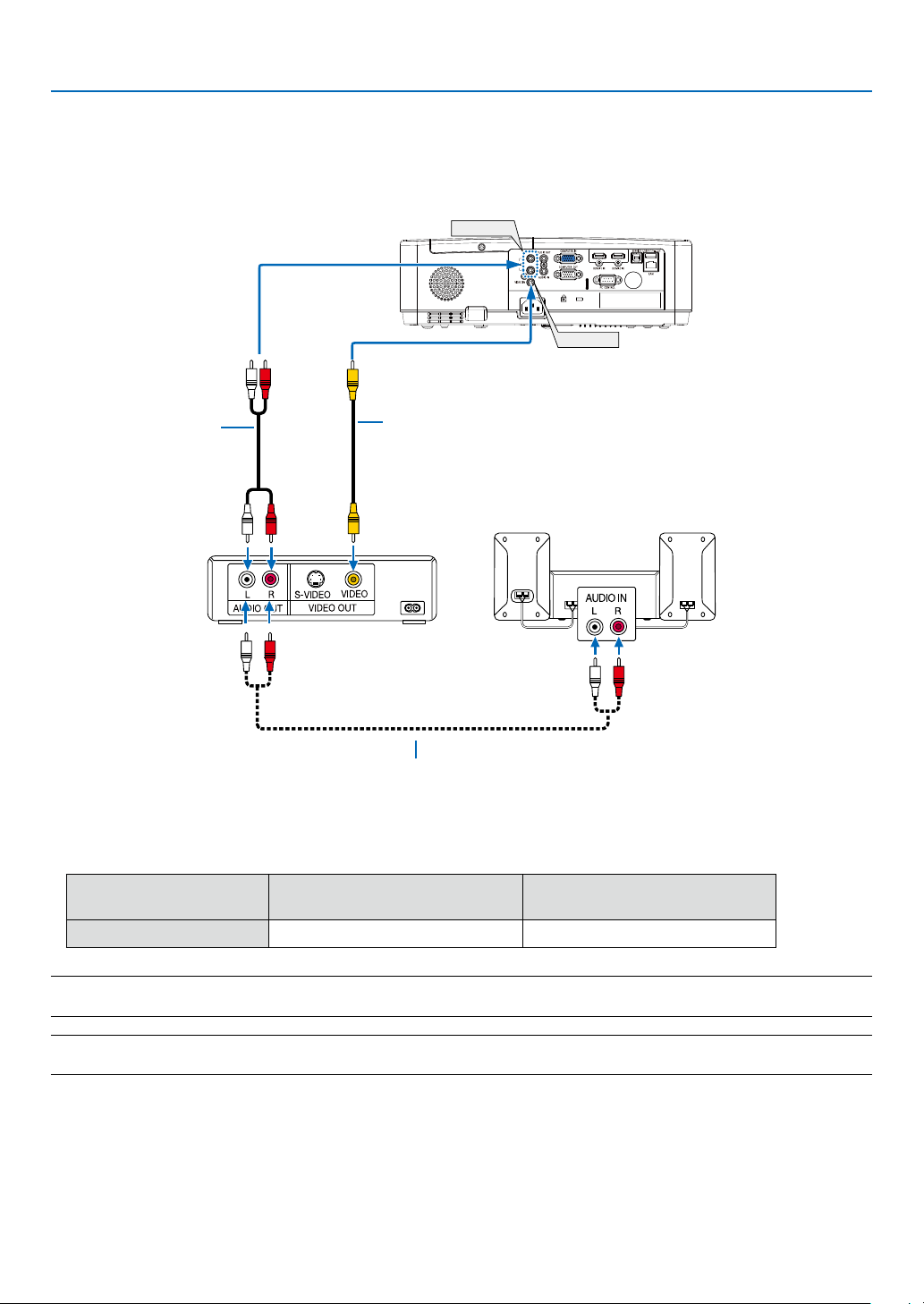
Anschluss an einen DVD-Player oder andere AV-Geräte
Anschluss an den Video-Eingang
AUDIO IN
7. Installation und Anschlüsse
VIDEO IN
Audiokabel (nicht im
Lieferumfang enthalten)
Videokabel (nicht im
Lieferumfang enthalten)
Audio equipment
Audiokabel (nicht im Lieferumfang enthalten)
• Nach Einschalten des Projektors die Quellenbezeichnung des jeweiligen Eingangsanschlusses auswählen.
Eingangsanschluss
VIDEO IN
INPUT-Taste am Projektorge-
häuse
VIDEO
Taste auf der Fernbedienung
(VIDEO)
HINWEIS: Beziehen Sie sich für weitere Informationen über die Anforderungen Ihres Videogeräteausgangs auf die Bedienungsanleitung des
Videorekorders.
HINWEIS: Möglicherweise wird ein Bild nicht richtig angezeigt, wenn eine Video-Quelle über einen Abtastumwandler im Schnellvorlauf oder
Schnellrücklauf wiedergegeben wird.
74
Page 86
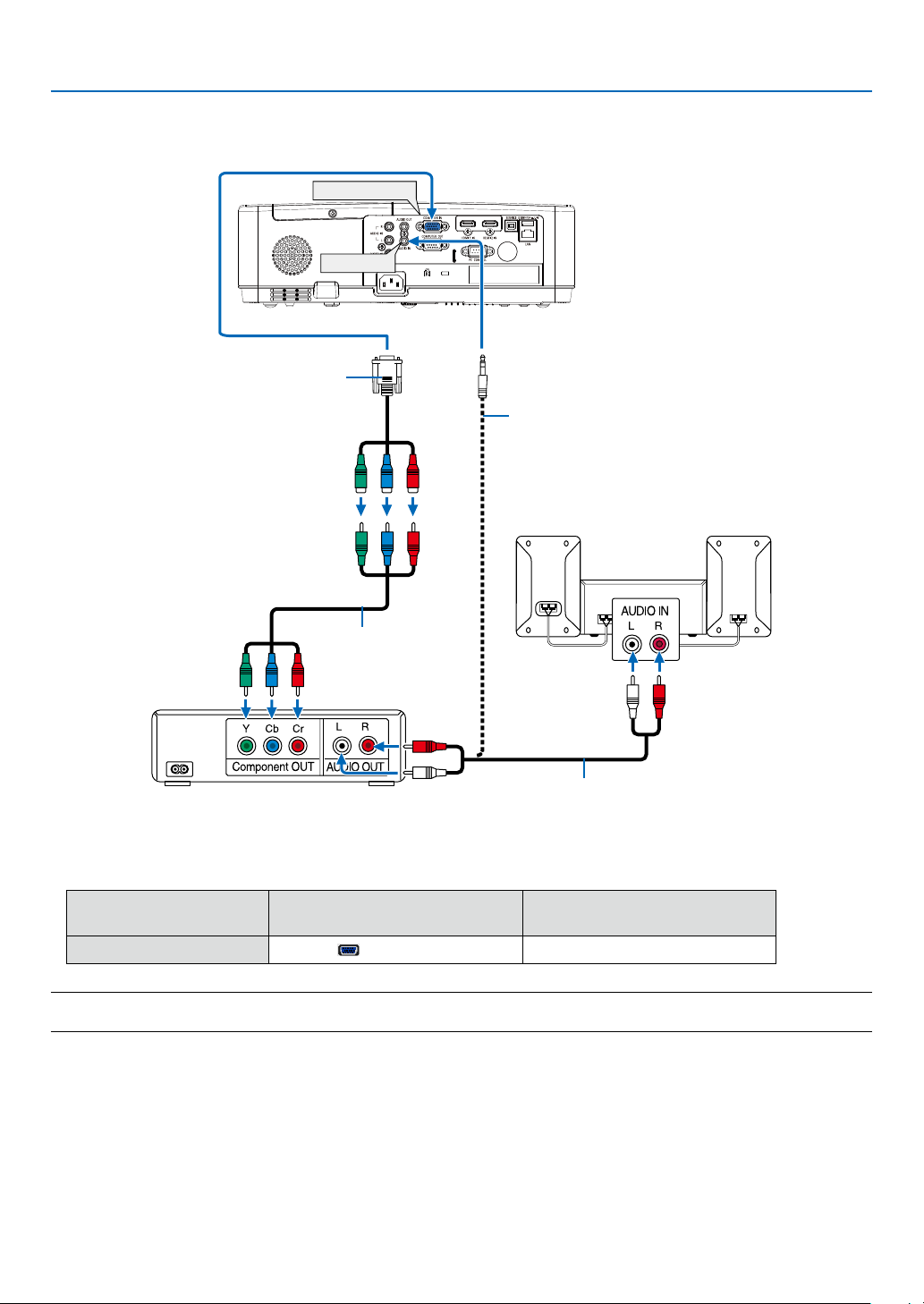
Anschluss an den Komponenteneingang
COMPUTER IN
AUDIO IN
15-pol. - an - RCA (Buchse)
× 3 Kabel-Adapter (ADP-CV1E)
7. Installation und Anschlüsse
Stereo-Klinkenstecker-RCA-Audiokabel
(nicht im Lieferumfang enthalten)
Audiogerät
Komponenten-VideoRCA- × 3 Kabel (nicht im
Lieferumfang enthalten)
DVD-Player
Audiokabel (nicht im Lieferumfang enthalten)
• Nach Einschalten des Projektors die Quellenbezeichnung des jeweiligen Eingangsanschlusses auswählen.
Eingangsanschluss
COMPUTER IN
INPUT-Taste am Projektorge-
häuse
COMPUTER
Taste auf der Fernbedienung
(COMPUTER)
HINWEIS: Weitere Informationen über die Spezifikation des Video-Ausgangs Ihres DVD-Players entnehmen Sie bitte dem Bedienungshandbuch
für Ihren DVD-Player.
75
Page 87
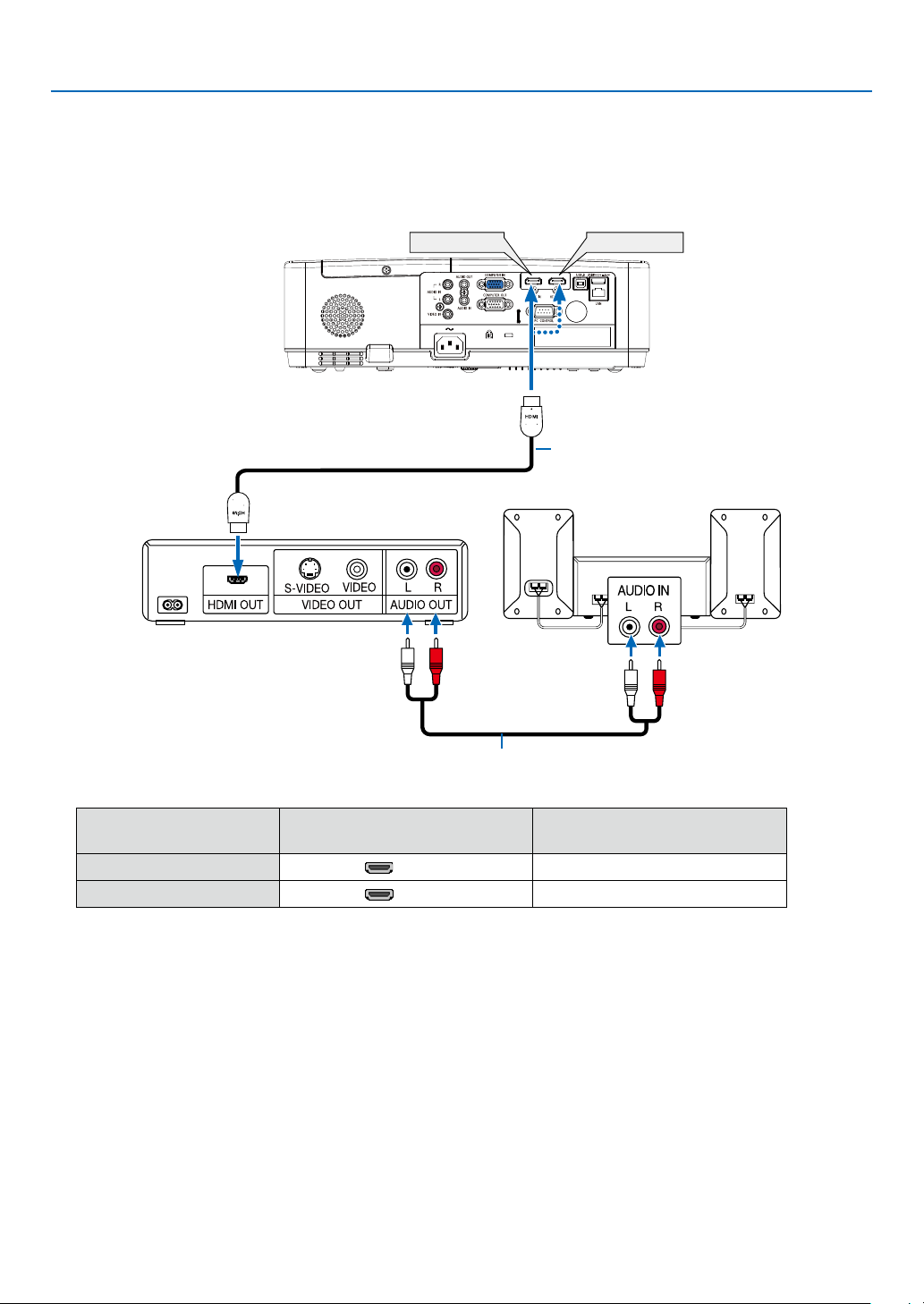
7. Installation und Anschlüsse
Anschluss an den HDMI-Eingang
Sie können den HDMI-Ausgang Ihres DVD-Players, Harddisk-Players, Blue-ray-Players oder Notebooks am HDMI
IN-Anschluss Ihres Projektors anschließen.
HDMI 1 IN
Audiokabel (nicht im Lieferumfang enthalten)
HDMI 2 IN
HDMI-Kabel (nicht im Lieferumfang enthalten)
Verwenden Sie ein HochgeschwindigkeitsHDMI®-Kabel.
• Nach Einschalten des Projektors die Quellenbezeichnung des jeweiligen Eingangsanschlusses auswählen.
Eingangsanschluss
HDMI 1 IN HDMI1 (HDMI1)
HDMI 2 IN HDMI2 (HDMI2)
INPUT-Taste am Projektorge-
häuse
Taste auf der Fernbedienung
76
Page 88
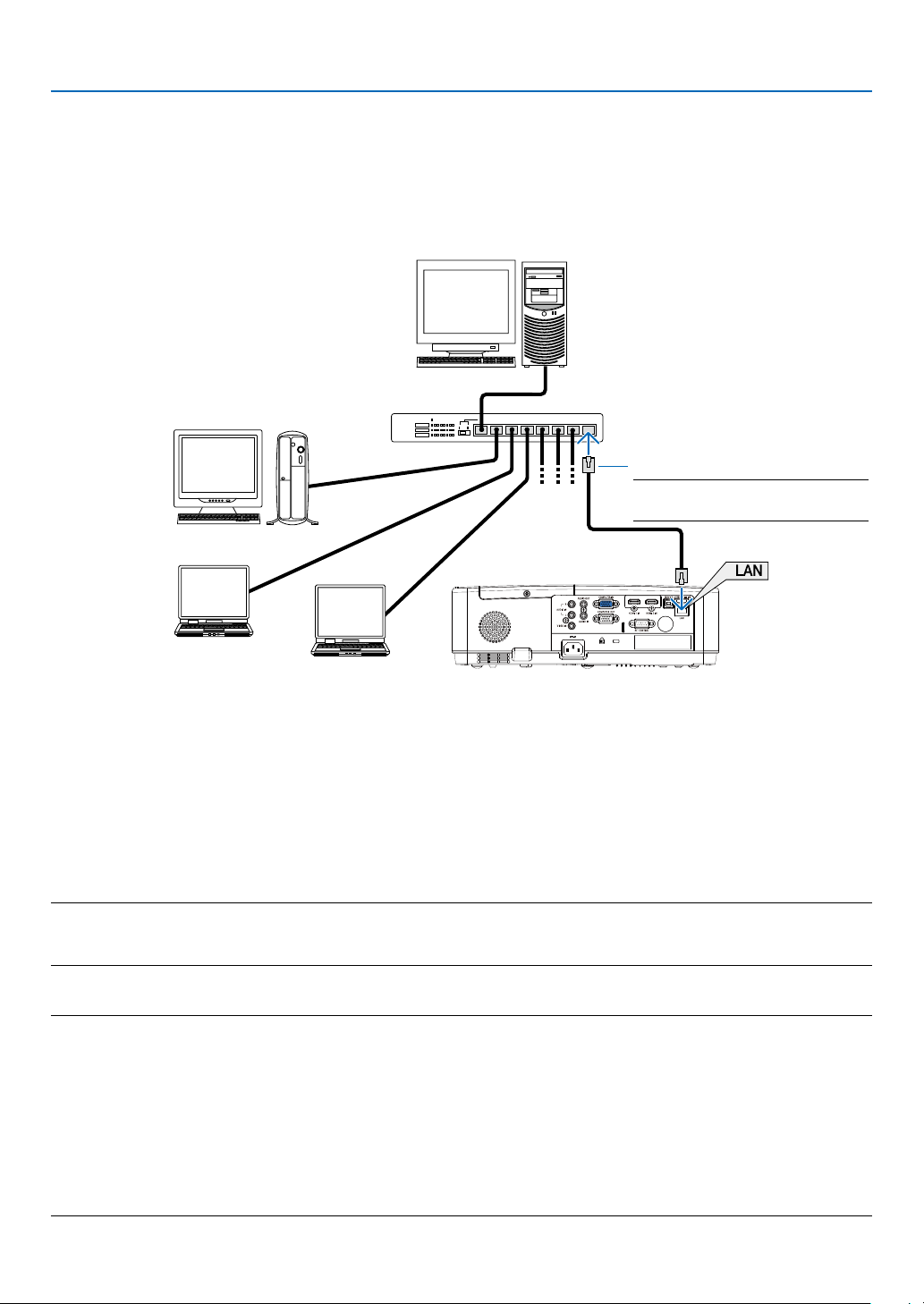
7. Installation und Anschlüsse
Anschluss an ein verkabeltes LAN
Der Projektor ist standardmäßig mit einem LAN-Anschluss (RJ-45) ausgerüstet, über den mit einem LAN-Kabel ein
Netzwerkanschluss hergestellt werden kann.
Wenn Sie eine LAN-Verbindung verwenden möchten, müssen Sie das LAN im Projektormenü einrichten. (→ Seite 51)
Beispiel eines LAN-Anschlusses
Server
Hub
LAN-Kabel
(nicht im Lieferumfang enthalten)
HINWEIS: Verwenden Sie ein LAN-Kabel
der Kategorie 5 oder höher.
Anschluss an ein drahtloses LAN (Optional: NP05LM-Serie)
Mit dem USB-WLAN-Adapter können Sie eine WLAN-Verbindung herstellen.
Wichtig:
• Wenn Sie den Projektor mit USB-WLAN-Adapter in einem Bereich einsetzen möchten, in dem der Einsatz von
WLAN-Geräten verboten ist, ziehen Sie den USB-WLAN-Adapter vom Projektor ab.
• Erwerben Sie den für Ihr Land oder Gebiet geeigneten USB-WLAN-Adapter.
HINWEIS:
• Die grüne LED am USB-WLAN-Adapter blinkt, um anzuzeigen, dass der USB-WLAN-Adapter funktioniert.
• Der WLAN-Adapter (oder die WLAN-Karte) des Computers muss den Wi-Fi-Standard (IEEE 802.11b/g/n) erfüllen.
Anschluss des USB-WLAN-Adapters
HINWEIS:
• Der USB-WLAN-Adapter muss richtig herum an den USB-WLAN-Adapter-Anschluss angeschlossen werden. Er darf nicht verkehrt herum
eingesteckt werden. Wenn er mit Gewalt verkehrt herum eingesteckt wird, kann der USB-Anschluss beschädigt werden.
• Berühren Sie einen metallischen Gegenstand (z. B. Türklinke, Aluminium-Fensterrahmen), bevor Sie den USB-WLAN-Adapter berühren,
um die statische Elektrizität Ihres Körpers zu entladen.
• Schalten Sie den Projektor immer aus, wenn Sie den USB-WLAN-Adapter anschließen oder abziehen. Andernfalls können Fehlfunktionen
am Projektor oder Schäden am USB-WLAN-Adapter auftreten. Wenn der Projektor nicht richtig funktioniert, schalten Sie ihn aus, ziehen
Sie das Netzkabel ab und schließen Sie es wieder an.
• Der USB-Anschluss des Projektors wird in der Regel für den VIEWER verwendet. Wenn der USB-Speicher installiert und VIEWER aktiviert
ist, können Sie WLAN nicht nutzen.
77
Page 89
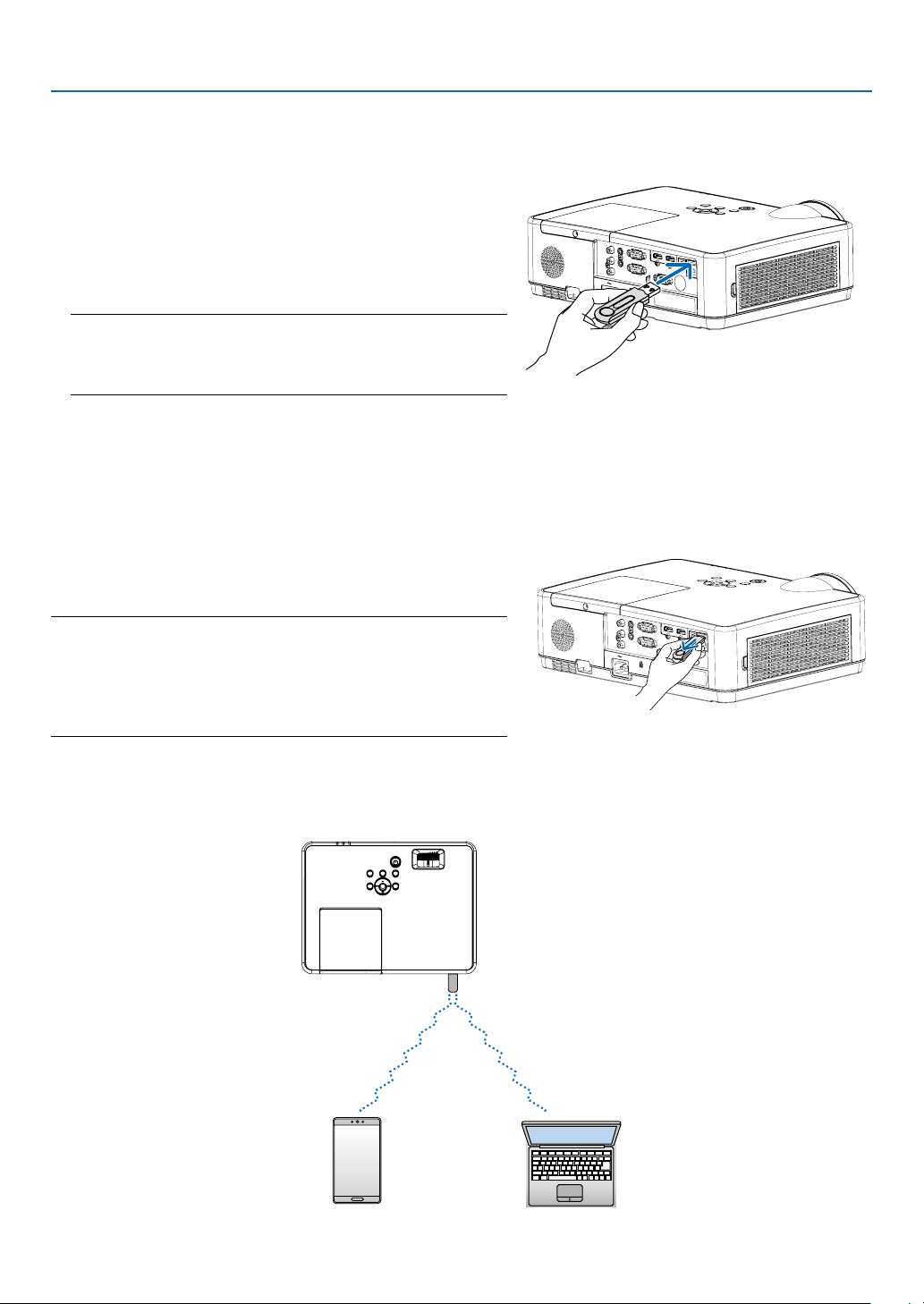
1. Schalten Sie den Projektor mit der POWER-Taste aus, so
dass er sich im Standby-Modus befindet, und ziehen Sie
das Netzkabel ab.
2. Stecken Sie den USB-WLAN-Adapter langsam in den USB-
Anschluss ein.
Nehmen Sie die Schutzkappe vom USB-WLAN-Adapter ab,
schieben Sie ihn mit der Oberseite (gekennzeichnete Seite)
nach unten zeigen in den Anschluss ein. Bewahren Sie die
Schutzkappe zur späteren Verwendung auf.
HINWEIS:
• Stecken Sie den USB-WLAN-Adapter nicht mit Gewalt in den Anschluss.
• Befestigen Sie den beiliegenden Trageriemen am Trageriemen-Befestigungsloch, um das Gerät vor Diebstahl und Herunterfallen zu schützen.
Der USB-WLAN-Adapter kann auf die gleiche Weise wieder entfernt werden. Ziehen Sie zuvor das Netzkabel ab.
7. Installation und Anschlüsse
HINWEIS:
• Die grüne LED am USB-WLAN-Adapter blinkt, um anzuzeigen, dass der
WLAN-Adapter funktioniert. Wenn der USB-WLAN-Adapter falsch angeschlossen ist, blinkt die blaue LED nicht.
• Drücken Sie nicht die Taste am USB-WLAN-Adapter. Die Taste funktioniert
mit diesem Modell nicht.
Anschlussbeispiel [EINFACHER ZUGANGSPUNKT]
Stellen Sie den Projektor als EINFACHER ZUGANGSPUNKT für den Anschluss an Endgeräte wie Computer und
Smartphones ein.
78
Page 90

7. Installation und Anschlüsse
1. Schließen Sie einen Computer über ein kabelgebundenes LAN an den Projektor an. (→ Seite 57)
2. Verwenden Sie den Browser des Computers, um den HTTP-Server des Projektors anzuzeigen. (→ Seite 61)
3. Verwenden Sie einen HTTP-Server für die Einstellung des WLAN. (→ Seite 57)
HINWEIS:
•
Zum Nutzen der HTTP-Serverfunktion muss der Projektor an ein Netzwerk angeschlossen sein. Schließen Sie den Projektor zunächst über das
kabelgebundene LAN an ein Netzwerk an und nehmen Sie dann die erforderlichen Einstellungen für das WLAN auf dem HTTP-Server vor.
• Eine Datenübertragung zwischen WLAN und kabelgebundenem LAN ist nicht möglich.
Wenn Sie die WLAN-Einstellung am Projektor ändern möchten, nachdem Sie sie auf dem HTTP-Server eingestellt
haben, ändern Sie die Einstellung im Bildschirmmenü. (→ Seite 57)
79
Page 91

8. Verbindung mit einem Netzwerk
herstellen
1 Welche Möglichkeiten Sie beim Verbinden des Projektor mit
einem Netzwerk haben
• Sie können die Anzeige von Geräten mit vorinstallierter MultiPresenter-App über ein verkabeltes/drahtloses LAN
an den Projektor senden und diese anschließend auf eine Leinwand projizieren.
Weitere Details über den MultiPresenter finden Sie auf der Webseite unseres Unternehmens.
https://www.sharp-nec-displays.com/dl/en/soft/multipresenter/index.html
• Mit dem Web-Browser eines Computers oder Tablets, der/das mit einem verkabelten/drahtlosen LAN verbunden
ist, können Sie den Projektor mit einem HTTP-Server verbinden, um den Projektor zu steuern oder die NETZWERK-
EINSTELLUNGEN zu konfigurieren.
80
Page 92

8. Verbindung mit einem Netzwerk herstellen
2 Verbindung zu MultiPresenter herstellen
Vorbereitungen:
• Wenn Sie das Projektor mit einem verkabelten LAN verbinden möchten, schließen Sie ein LAN-Kabel an das
Projektor an. (→ Seite 77)
• Wenn Sie das Projektor mit einem drahtlosen LAN verbinden möchten, montieren Sie ein gesondert erhältliches
(oder das beigefügte) LAN-Gerät (NP05LM) am Projektor. (→ Seite 77)
• Konfigurieren Sie die NETZWERK-EINSTELLUNGEN des Projektors. (→ Seite 57)
• Installieren Sie die MultiPresenter-App auf dem Computer oder Tablet.
https://www.sharp-nec-displays.com/dl/en/soft/multipresenter/index.html
① Bei Anschluss über ein kabelgebundenes LAN
1. Schalten Sie das Projektor ein und drücken Sie die APPS-Taste auf der Fernbedienung.
Der Startbildschirm von MultiPresenter wird eingeblendet.
2. Starten Sie MultiPresenter.
Der Bildschirm des Zielgeräts wird eingeblendet.
3. Geben Sie den im Startbildschirm angezeigten 4-stelligen PIN-Code auf dem Bildschirm des Zielgeräts
ein.
Wenn die Verbindung mit dem Projektor hergestellt ist, wird die Anzeige des Computers oder Tablets auf die
Leinwand projiziert.
② Bei Verbindung über ein WLAN
1. Schalten Sie den Projektor ein und drücken Sie die APPS-Taste auf der Fernbedienung.
Der Startbildschirm des MultiPresenter wird angezeigt.
2. Verbinden Sie Ihren Computer oder Ihr Tablet mit dem Zugangspunkt, der der im Startbildschirm an-
gezeigten "SSID" entspricht.
3. Starten Sie den MultiPresenter.
Der Bildschirm des Zielgeräts wird angezeigt.
4. Geben Sie den 4-stelligen PIN-Code, der auf dem Startbildschirm angezeigt wird, auf dem Bildschirm des
Zielgeräts ein.
Wenn die Verbindung mit dem Projektor abgeschlossen ist, wird der Bildschirm des Computers oder des Tablets
auf den Bildschirm projiziert.
81
Page 93
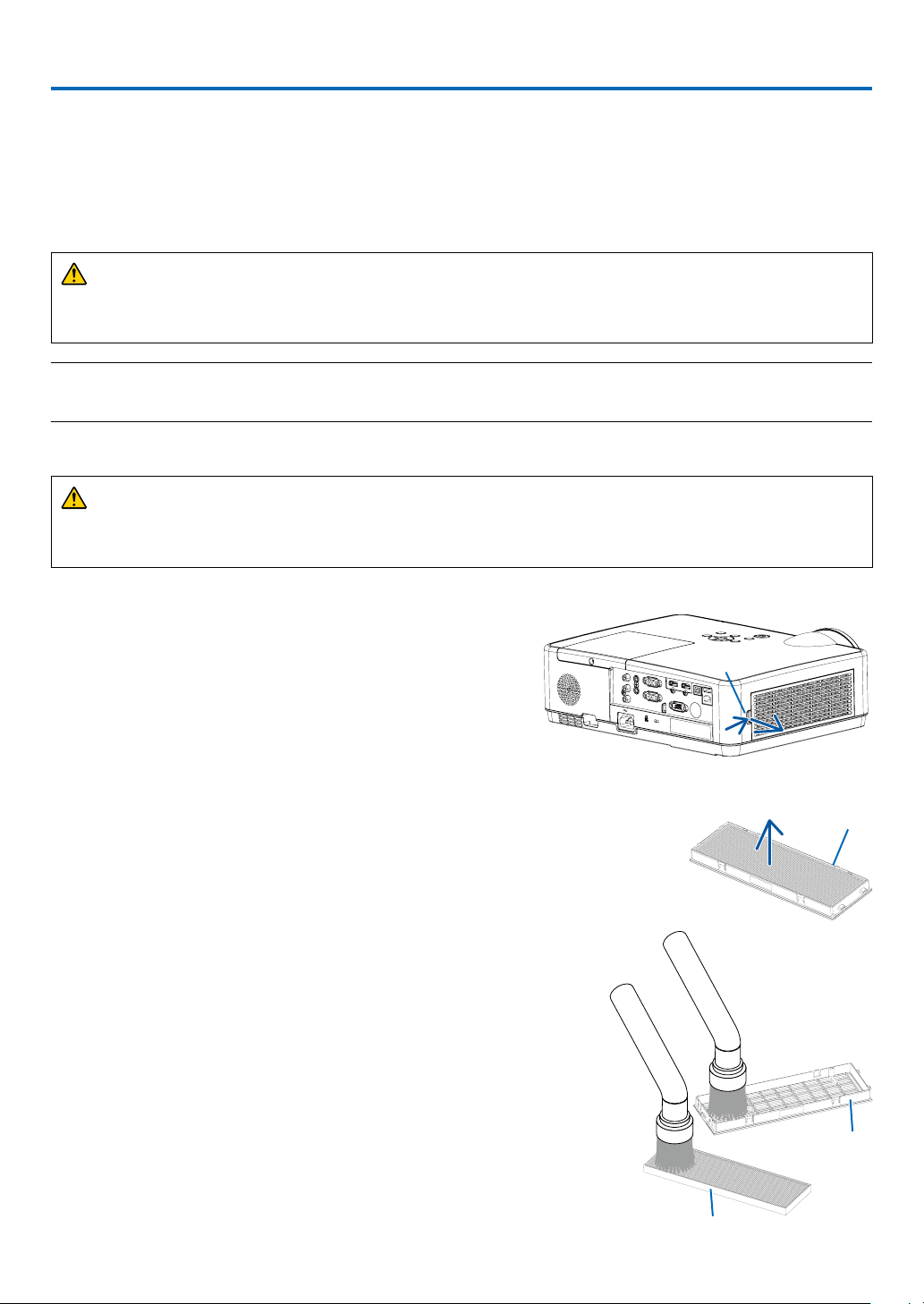
9. Wartung
In diesem Abschnitt werden einfache Wartungsmaßnahmen für die Reinigung der Filter, der Linse und des Gehäuses
sowie für den Austausch der Lampe und der Filter beschrieben.
❶ Reinigung der Filter
Der Luftfilterschwamm sorgt dafür, dass Staub und Schmutz nicht in das Innere des Projektors gelangen, und sollte daher
häufig gereinigt werden. Wenn der Filter schmutzig oder verstopft ist, kann dies zur Überhitzung Ihres Projektors führen.
WARNUNG
• Verwenden Sie zum Entfernen von Staub, der an den Filtern usw. haftet, bitte keine Sprays, die brennbare
Gase enthalten. Dadurch könnten Brände ausgelöst werden.
HINWEIS: Die Meldung zur Reinigung des Filters wird für eine Minute nach dem Ein- oder Ausschalten des Projektors angezeigt. Reinigen Sie die
Filter, wenn die Meldung angezeigt wird. Der Zeitpunkt der Filterreinigung ist zur Zeit der Auslieferung auf [10000 H] eingestellt.
Drücken Sie eine beliebige Taste auf dem Projektorgehäuse oder der Fernbedienung, um diese Meldung auszublenden.
Nehmen Sie zum Reinigen des Filters den Filterträger und die Filterabdeckung ab.
VORSICHT
• Schalten Sie den Projektor aus, trennen Sie das Netzkabel und lassen Sie das Gehäuse abkühlen, bevor Sie
die Filter reinigen. Nichtbeachtung kann zu einem Stromschlag oder zu Verbrennungen führen.
1. Drücken Sie die Taste, um den Filterträger zu lösen, und ziehen
Sie ihn heraus.
2. Entfernen Sie den Filter.
• Entfernen Sie den Filter von der Filterabdeckung.
3. Entfernen Sie den Staub vom Filter und von der Filterabdeckung.
• Sowohl außen als auch innen reinigen.
Knopf
Filterträger
82
Filterabdeckung
Filter
Page 94
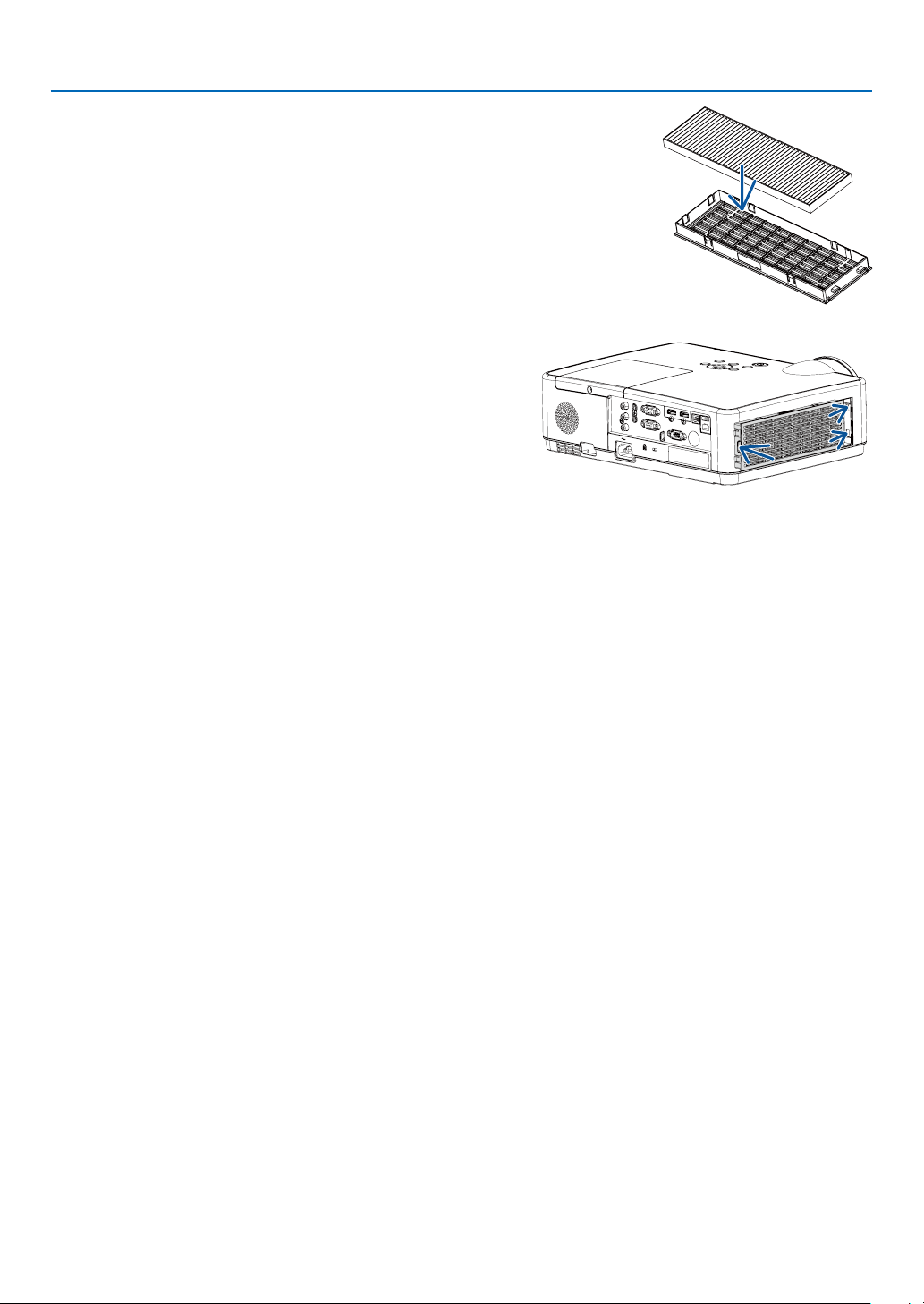
4. Bringen Sie den Filter wieder an der Filterabdeckung an.
5. Den Filterträger wieder am Projektorgehäuse anbringen.
Die zwei Haken an der Spitze des Filterträgers in die Vertiefung
am Gehäuse einführen und zum Schließen des Filterträgers den
Knopf drücken.
• Drücken Sie den Filterträger hinein, bis er hörbar einrastet.
6. Löschen der Filterbetriebsstunden
Schließen Sie das Netzkabel an die Wandsteckdose an und
schalten Sie dann den Projektor ein.
Wählen Sie im Menü [Zähler des Filters] → [Zurücksetzen Filterzähler].
(→ Seite 53)
Das Zeitintervall der Filterreinigung ist zur Zeit der Auslieferung auf
[INAKTIV] gestellt. Wenn Sie den Projektor so verwenden, wie er
ist, brauchen Sie die Filterbetriebsstunden nicht zurückzusetzen.
9. Wartung
83
Page 95
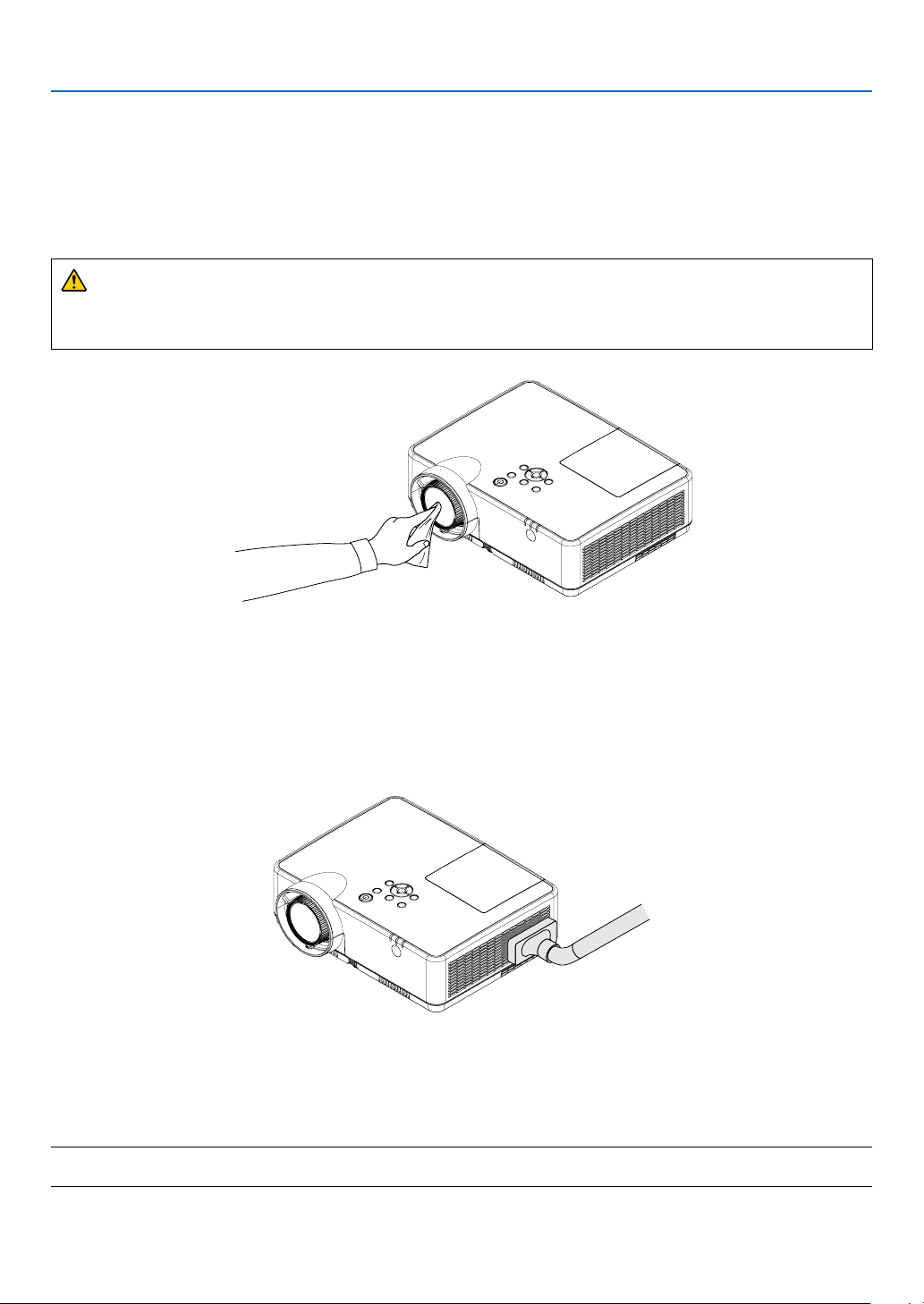
9. Wartung
❷ Reinigung der Linse
• Schalten Sie den Projektor vor der Reinigung aus.
• Der Projektor verfügt über eine Kunststofflinse. Verwenden Sie einen im Handel erhältlichen Kunststofflinsen-Reiniger.
• Zerkratzen oder beschädigen Sie die Linsenoberfläche nicht, da eine Kunststofflinse leicht zu zerkratzen ist.
• Verwenden Sie keinen Alkohol oder Reiniger für Glaslinsen, da dadurch die Kunststoffoberfläche der Linse be-
schädigt wird.
WARNUNG
• Verwenden Sie zum Entfernen von Staub, der an der Linse usw. haftet, bitte keine Sprays, die brennbare Gase
enthalten. Dadurch könnten Brände ausgelöst werden.
❸ Reinigung des Gehäuses
Schalten Sie vor dem Reinigen den Projektor aus und ziehen Sie das Netzkabel ab.
• Wischen Sie den Staub mit einem trockenen, weichen Lappen vom Gehäuse ab.
Verwenden Sie bei starken Verschmutzungen ein mildes Reinigungsmittel.
• Verwenden Sie niemals scharfe Reinigungs- oder Lösungsmittel wie Alkohol oder Verdünner.
• Drücken Sie beim Reinigen der Belüftungsschlitze oder des Lautsprechers mit einem Staubsauger die Bürste
des Staubsaugers nicht mit Gewalt in die Schlitze des Gehäuses.
Saugen Sie den Staub von den Belüftungsschlitzen ab.
• Verstopfte Belüftungsschlitze können einen Anstieg der internen Temperatur des Projektors verursachen, was
zu Fehlfunktion führt.
• Zerkratzen oder schlagen Sie das Gehäuse nicht mit Ihren Fingern oder irgendwelchen harten Gegenständen.
• Wenden Sie sich zum Reinigen des Projektorinneren an Ihren Händler.
HINWEIS: Keine flüchtigen Wirkstoffe wie z. B. Insektizide auf Gehäuse, Linse oder Projektionsfläche auftragen. Lassen Sie kein Gummi- oder Vinylprodukt in längerem Kontakt mit dem Projektor. Anderenfalls wird die Oberflächenlackierung beschädigt oder die Beschichtung könnte abgelöst werden.
84
Page 96
9. Wartung
❹ Austausch der Lampe und der Filter
Die Lampe Ihres Projektors ist ein Verbrauchsmaterial. Sie können die Nutzungsdauer gemäß "Lampenzähler" im
Menü Info überprüfen. (→ Seite 56)
Beauftragen Sie besser einen erfahrenen Techniker mit dem Austausch der Lampe. Wenden Sie sich für den
Lampenaustausch an Ihren NEC-Händler.
CAUTION
• DO NOT TOUCH THE LAMP immediately after it has been used. It will be extremely hot. Turn the projector
off and then disconnect the power cord. Allow at least one hour for the lamp to cool before handling.
• Verwenden Sie für Sicherheit und Leistung die angegebene Lampe.
Geben Sie für die Bestellung der Ersatzlampe den benötigten Lampentyp
an, NP47LP.
Im Lieferumfang der Ersatzlampe sind Filter enthalten.
• ENTFERNEN SIE KEINE ANDEREN SCHRAUBEN außer die eine
Lampenabdeckungsschraube und die drei Lampengehäuseschrauben.
Sie könnten einen elektrischen Schlag erleiden.
• Zerbrechen Sie das Glas auf dem Lampengehäuse nicht.
Beseitigen Sie Fingerabdrücke auf der Glasfläche des Lampengehäuses.
Fingerabdrücke auf der Glasfläche können einen unerwünschten Schatten und schlechte Bildqualität verursachen.
• Das Lampenwarnsymbol wird angezeigt, wenn die Nutzungsdauer mehr
als die Austauschdauer der Lampe minus 300 Stunden und weniger als
die Nutzungsdauer des Projektors beträgt.
• Das Symbol für den Lampenwechsel wird angezeigt, wenn die Nutzungsdauer länger ist als die Austauschdauer der Lampe. Tauschen
Sie in diesem Fall unbedingt die Lampe aus. Wenn Sie die Lampe nach
Erreichen des Endes ihrer Nutzungsdauer weiter verwenden, kann der
Lampenkolben zerspringen, und es können Glassplitter im Lampengehäuse verstreut werden. Berühren Sie keine Splitter, da Glassplitter
Verletzungen verursachen können. Wenden Sie sich in diesem Fall an
Ihren NEC-Händler, um die Lampe auszutauschen.
Das Symbol für die Lampenwarnung
Das Symbol für den Lampenwechsel
Lampe wechseln
Optionale Lampe und für den Austausch benötigte Werkzeuge:
• Kreuzschlitzschraubendreher
• Austauschlampe
Arbeitsablauf für den Austausch von Lampe und Filtern
Schritt 1. Tauschen Sie die Lampe aus (→ Seite 86)
Schritt 2. Tauschen Sie die Filter aus (→ Seite 88)
Schritt 3. Setzen Sie die Lampenbetriebszeit und die Filterbetriebszeit zurück (→ Seite 89)
85
Page 97
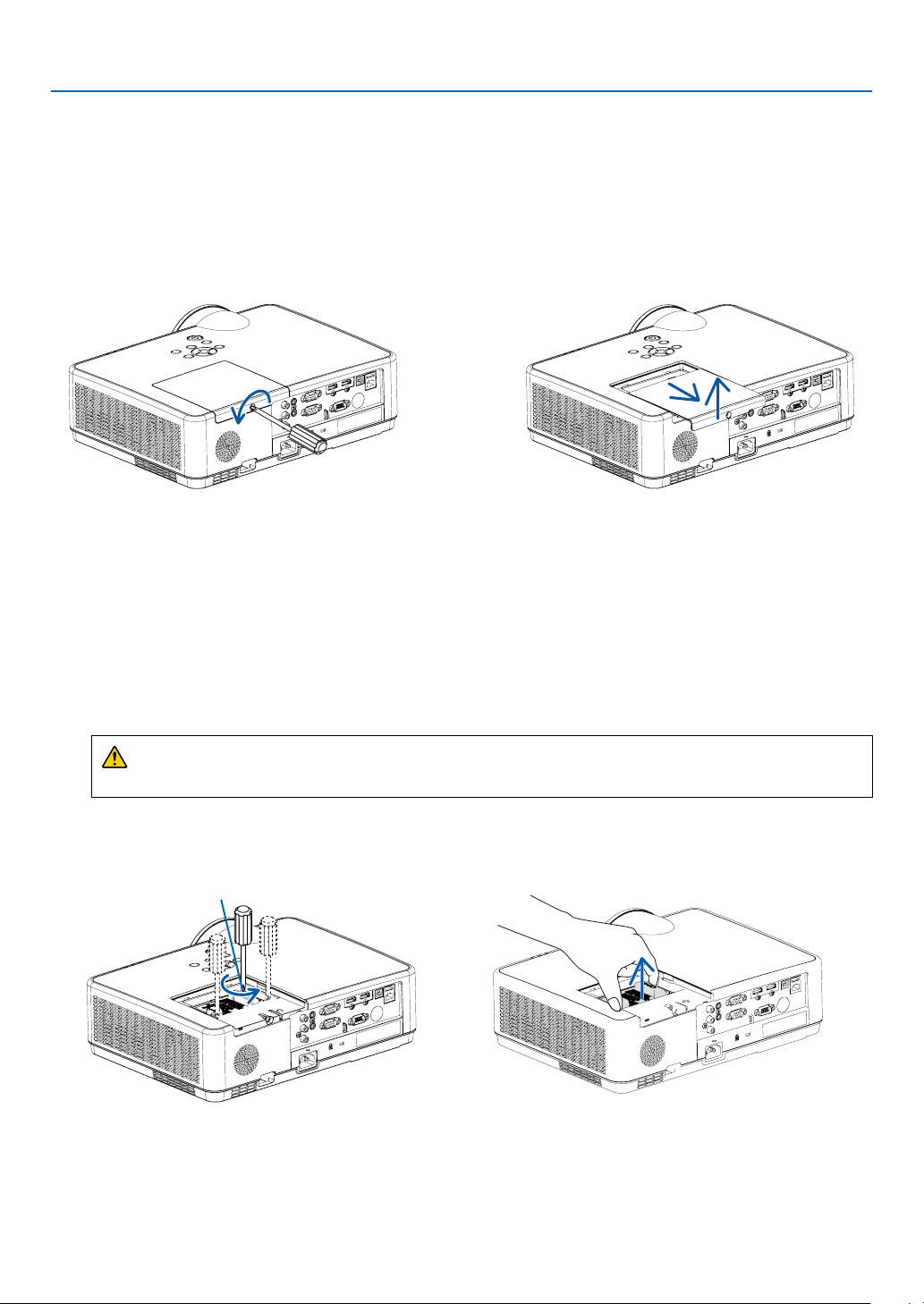
9. Wartung
Austausch der Lampe:
1. Entfernen Sie die Lampenabdeckung.
(1) Die Lampenabdeckungsschraube lösen.
• Die Lampenabdeckungsschraube ist nicht entfernbar.
(2) Die Lampenabdeckungsschraube schieben und abziehen.
2. Entfernen des Lampengehäuses.
(1) Lösen Sie die drei Befestigungsschrauben des Lampengehäuses, bis der Kreuzschlitzschraubendreher frei
dreht.
• Die drei Schrauben sind nicht entfernbar.
• Eine der Schrauben ist verriegelt, um einen Stromschlag zu vermeiden. Auf keine Fall versuchen, diese Verriegelung zu umgehen.
(2) Umfassen Sie das Lampengehäuse und entfernen Sie es.
VORSICHT:
Vor Abnahme des Lampengehäuses sicherstellen, dass es kühl genug ist.
Verriegelung
86
Page 98
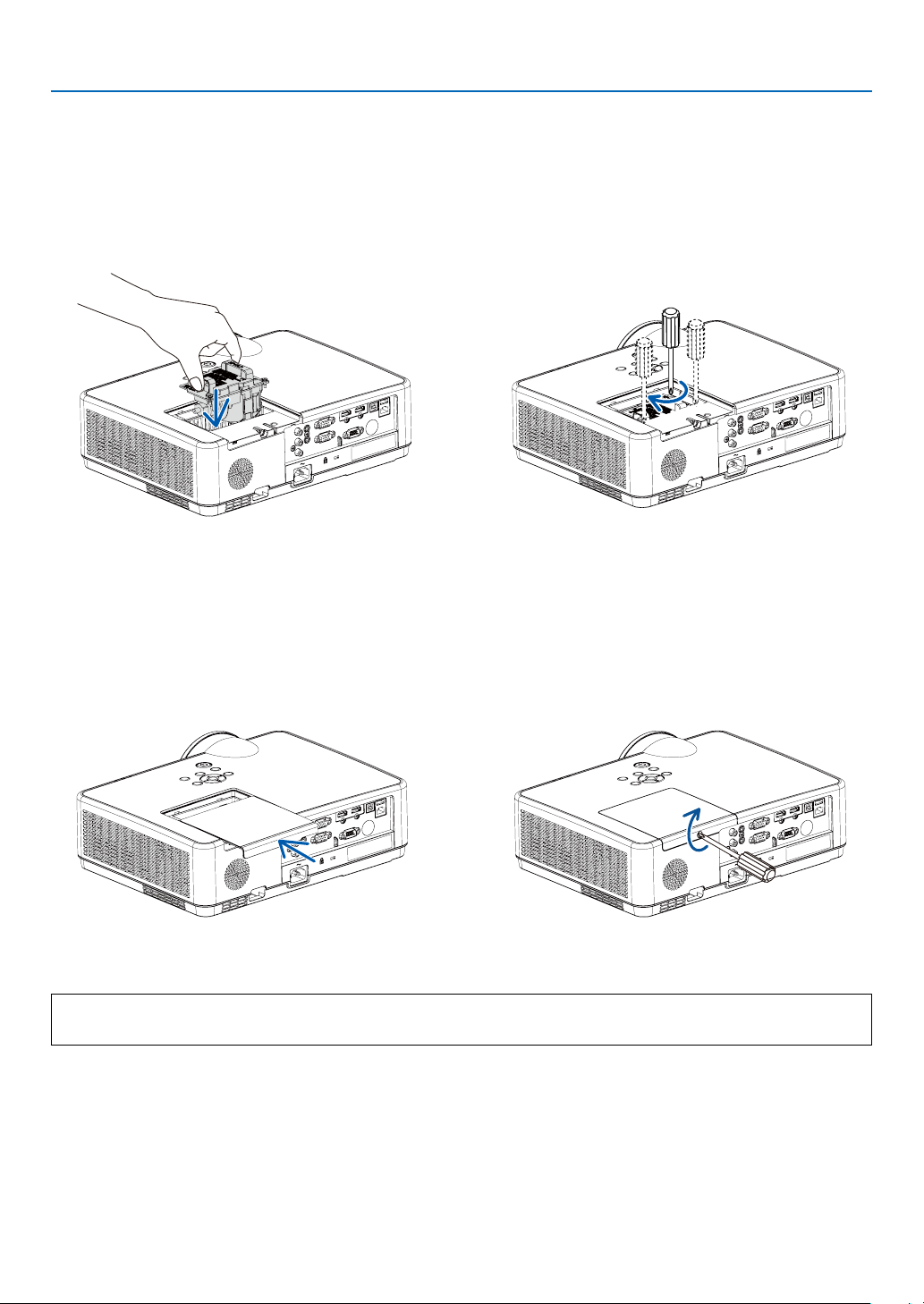
3. Installation eines neuen Lampengehäuses.
(1) Setzen Sie das neue Lampengehäuse ein, bis es in der Fassung einrastet.
(2) Das Lampengehäuse zwecks Sicherung oben in der Mitte schieben.
(3) Befestigen Sie das Lampengehäuse mit den drei Schrauben.
• Achten Sie darauf, die Schrauben festzuziehen.
4. Setzen Sie die Lampenabdeckung wieder auf.
(1) Schieben Sie die Lampenabdeckung zurück, bis sie einrastet.
(2) Die Schraube festziehen, um die Lampenabdeckung zu sichern.
• Achten Sie darauf, die Schraube festzuziehen.
9. Wartung
Damit ist der Lampenaustausch abgeschlossen.
Fahren Sie mit dem Filteraustausch fort.
87
Page 99
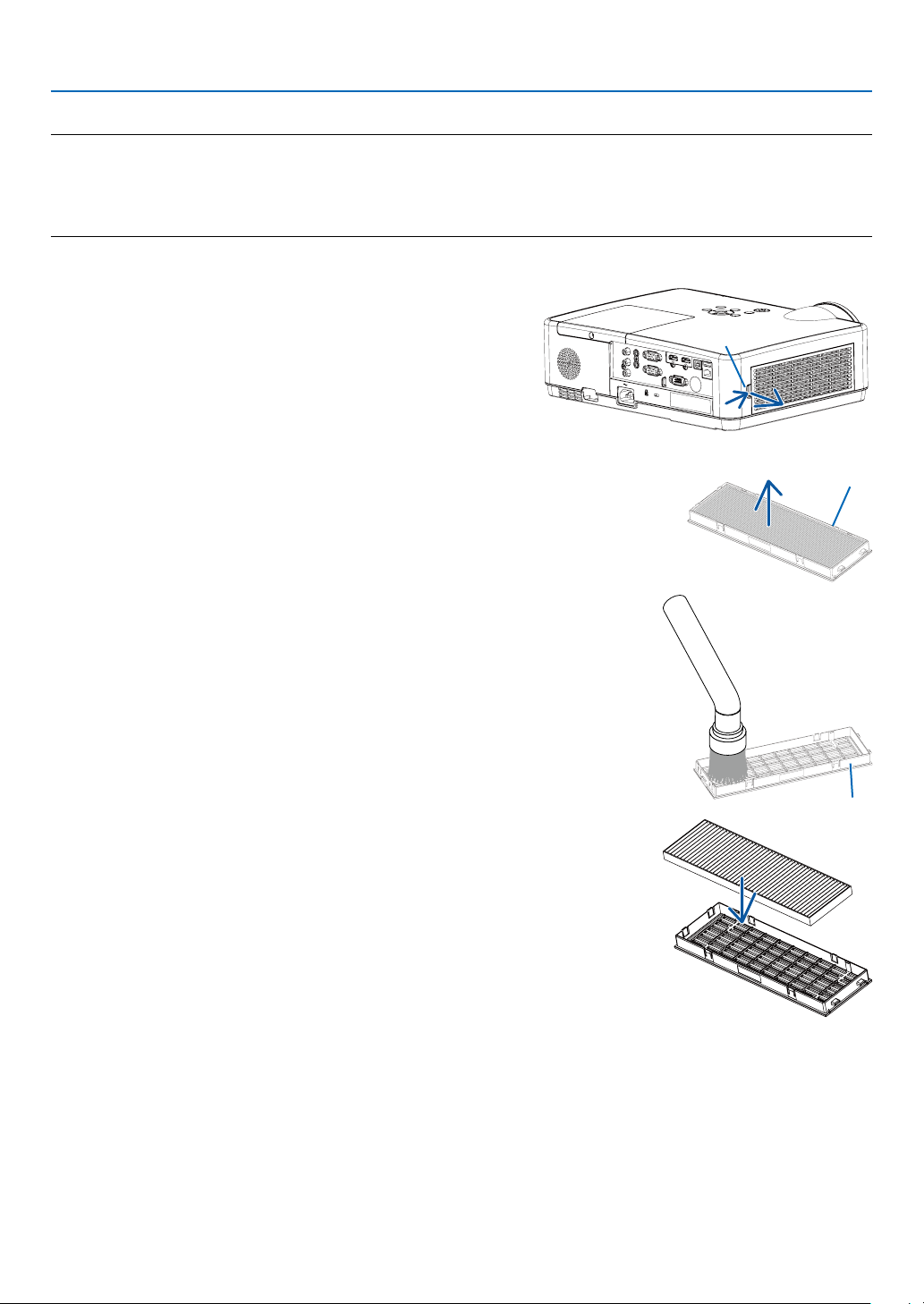
9. Wartung
So tauschen Sie die Filter aus:
HINWEIS:
• Wischen Sie Staub und Schmutz vom Projektorgehäuse ab, bevor Sie die Filter austauschen.
• Bei diesem Projektor handelt es sich um ein Präzisionsgerät. Halten Sie während des Filtertauschs Staub und Schmutz fern.
• Reinigen Sie die Filter nicht mit Wasser und Seife. Wasser und Seife beschädigen die Filtermembran.
• Setzen Sie die Filter ordnungsgemäß ein. Andernfalls können Staub und Schmutz ins Innere des Projektors gelangen.
1. Drücken Sie die Taste, um den Filterträger zu lösen, und
ziehen Sie ihn heraus.
Knopf
2. Entfernen Sie den Filter.
• Entfernen Sie den Filter von der Filterabdeckung.
3. Entfernen Sie Staub von der Filterabdeckung.
• Sowohl außen als auch innen reinigen.
4. Bringen Sie einen neuen Filter an der Filterabdeckung an.
Filterträger
Filterabdeckung
88
Page 100
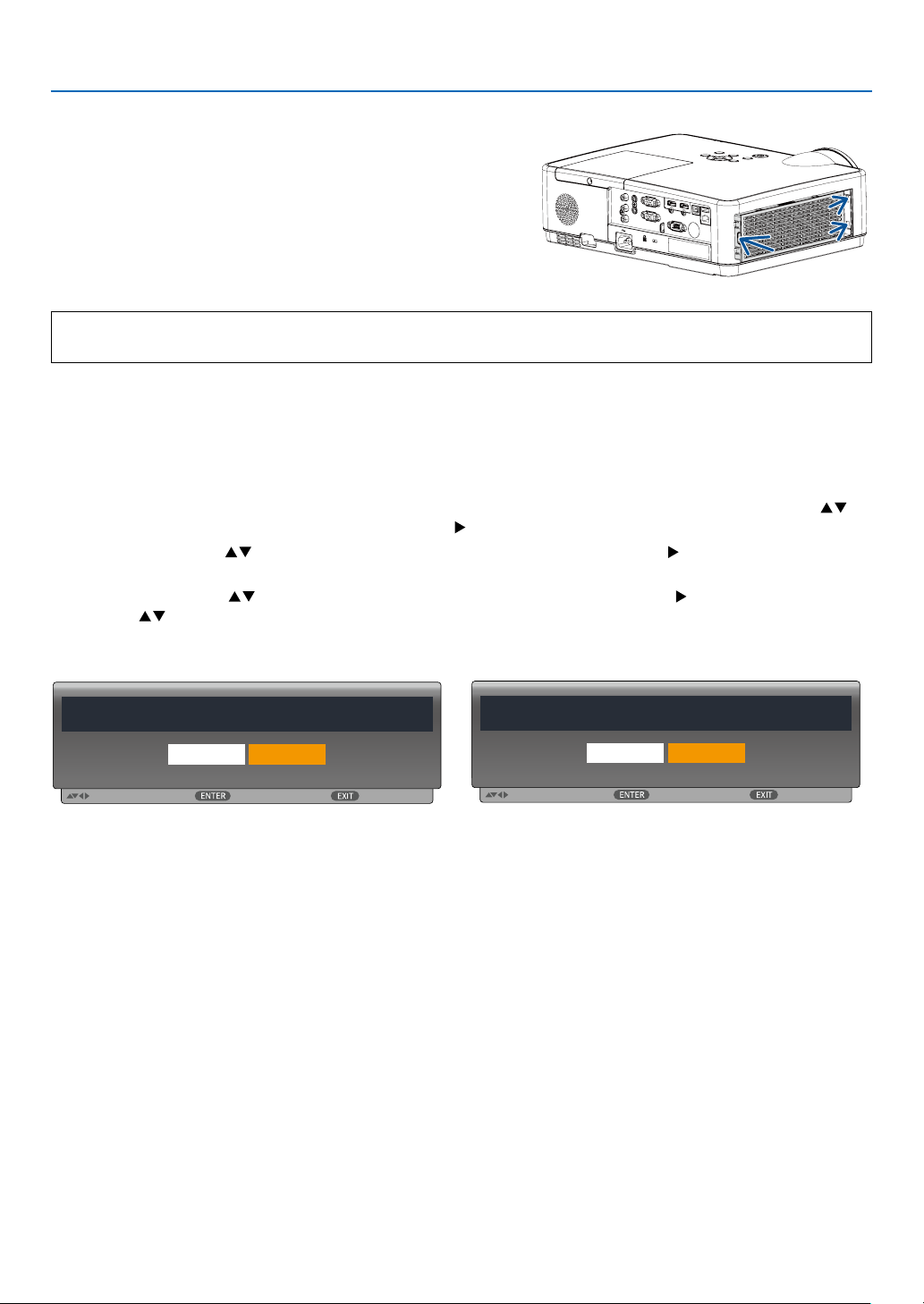
9. Wartung
:
:
:
:
:
:
5. Den Filterträger wieder am Projektorgehäuse anbringen.
Die zwei Haken an der Spitze des Filterträgers in die Vertiefung
am Gehäuse einführen und zum Schließen des Filterträgers den
Knopf drücken.
• Drücken Sie den Filterträger hinein, bis er hörbar einrastet.
Damit ist der Filteraustausch abgeschlossen.
Fahren Sie mit dem Zurücksetzen der Lampen- und Filterbetriebsstunden fort.
So setzen Sie die Lampenbetriebszeit und die Filterbetriebszeit zurück:
1. Stellen Sie den Projektor am Einsatzort auf.
2. Schließen Sie das Netzkabel an die Wandsteckdose an und schalten Sie dann den Projektor ein.
3. Setzen Sie die Lampenbetriebszeit und die Filterbetriebszeit zurück.
1) Drücken Sie die Taste MENU, dann wird das OSD-Bildschirmmenü wird angezeigt. Drücken Sie die Taste zur
Auswahl des Menüs Erweitern, drücken Sie die Taste oder ENTER.
2) Drücken Sie die Taste zur Auswahl von "Lampenwechsel", drücken Sie die Taste oder ENTER. Die Meldung
"Lampenwechsel?" wird angezeigt. Wählen Sie "Ja", um fortzufahren.
Drücken Sie die Taste zur Auswahl von "Zähler des Filters", drücken Sie die Taste oder ENTER. Drücken Sie
die Taste , um "Zurücksetzen Filterzähler" auszuwählen, und drücken Sie ENTER. Die Meldung "Zurücksetzen
Filterzähler?" wird angezeigt. Wählen Sie "Ja", um fortzufahren.
Bewegen
Filterzähler zurücksetzen?
Ja Nein
Auswahl
Hinten
Bewegen
Lampenwechsel?
Ja Nein
Auswahl
Hinten
89
 Loading...