

Page 1
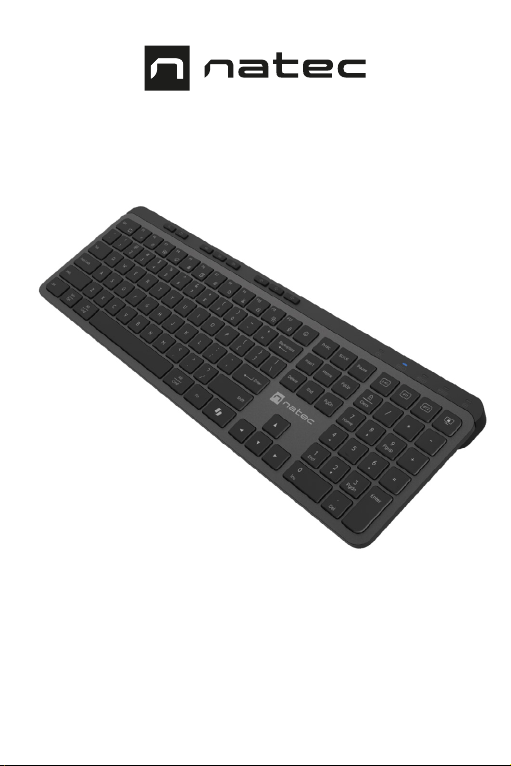
MEDUSA
User Manual
Page 2

TABLE OF CONTENTS
User Manual ......................................................................................................................................................................................1
EN
Manuel de l'utilisateur ...................................................................................................................................................................3
FR
Manual del usuario ......................................................................................................................................................................... 5
ES
Manual do utilizador ...................................................................................................................................................................... 7
PT
Benutzerhandbuch ........................................................................................................................................................................9
DE
Användarmanual ...........................................................................................................................................................................11
SE
Manuale d'uso ................................................................................................................................................................................13
IT
Instrukcja obsługi ..........................................................................................................................................................................15
PL
Uživatelská příručka .....................................................................................................................................................................17
CZ
Používateľská príručka ................................................................................................................................................................19
SK
Manual de utilizare .......................................................................................................................................................................21
RO
Ръководство за потребителя .................................................................................................................................................23
BG
Felhasználói kézikönyv................................................................................................................................................................25
HU
Упутство за употребу .................................................................................................................................................................27
RS
Руководство пользователя .....................................................................................................................................................29
RU
Εγχειρίδιο χρήσης .........................................................................................................................................................................31
GR
Page 3
EN
INSTALATION
Pairing a new device in Bluetooth mode
• Turn ON Bluetooth on device you want to pair
• Move the ON/OFF switch of product to ON position and select BT mode by pressing the key BT1 or BT2.
Led indicator lights in green. Then hold the key of selected BT channel for 3 sec. to enter into pairing mode.
Led indicator will start ashing rapidly
• Then go to the Bluetooth settings on your device and select from the list Medusa
• After successful pairing the Led indicator will stop ashing
• The keyboard is ready for use
Connecting the keyboard with the previously paired device
• Turn ON Bluetooth on your device that you have previously paired with the keyboard
• Turn ON or wake up the keyboard from hibernation
• The keyboard will automatically connect with the device
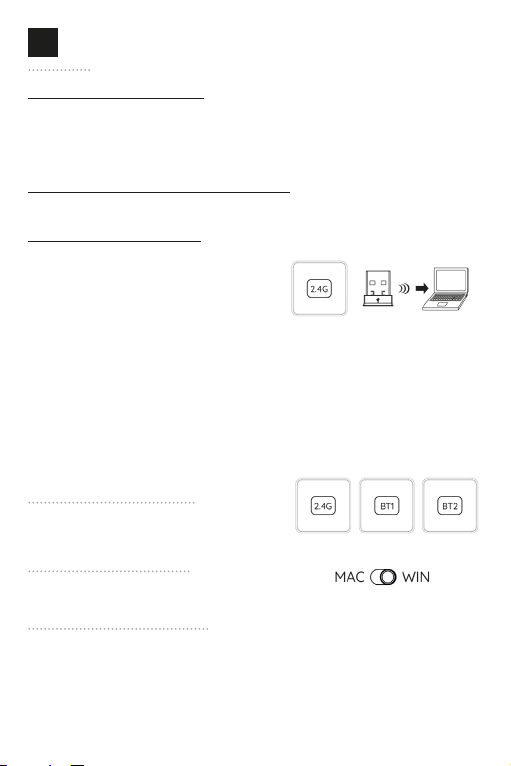
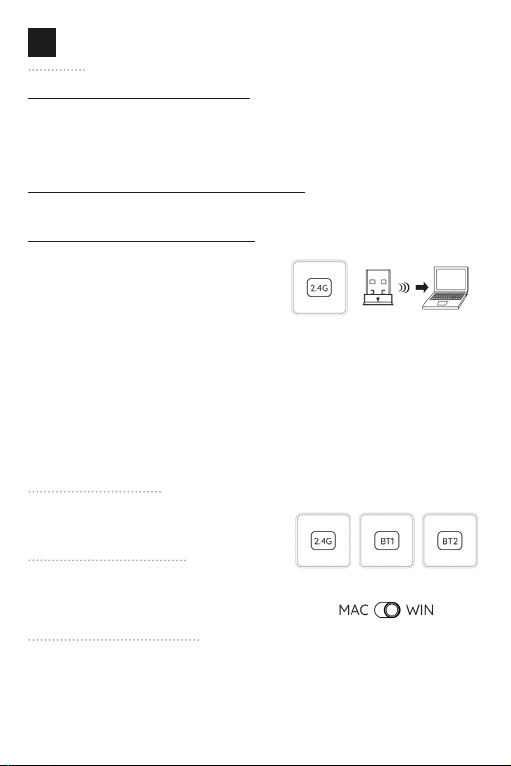
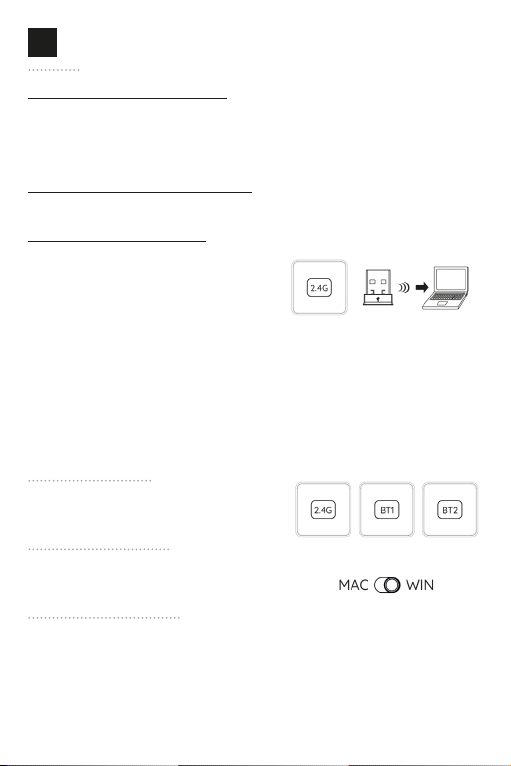
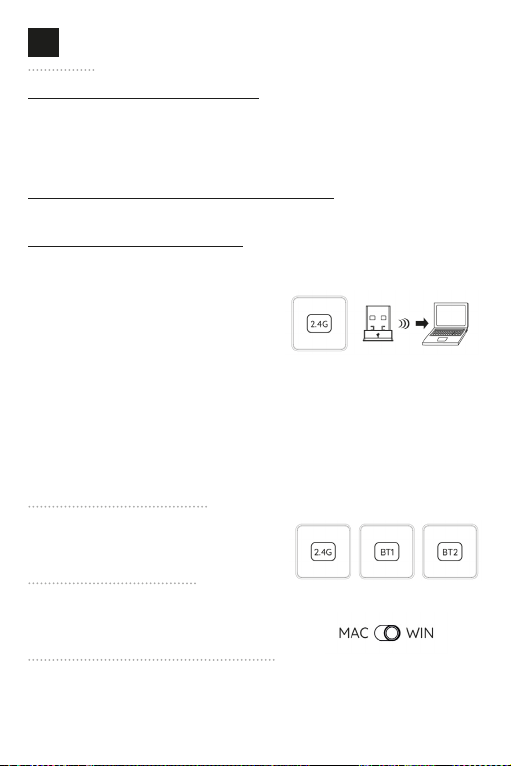
Connecting the device via USB receiver
• Turn ON your computer or other compatible device
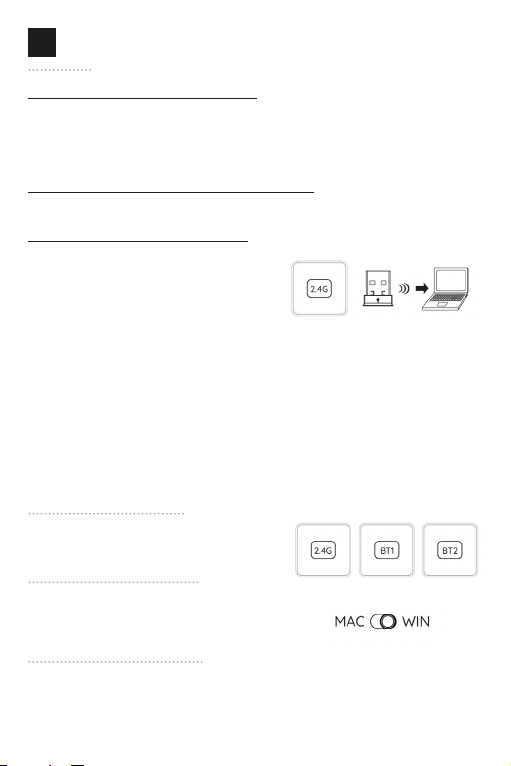
• Move the ON/OFF switch of product to ON position and
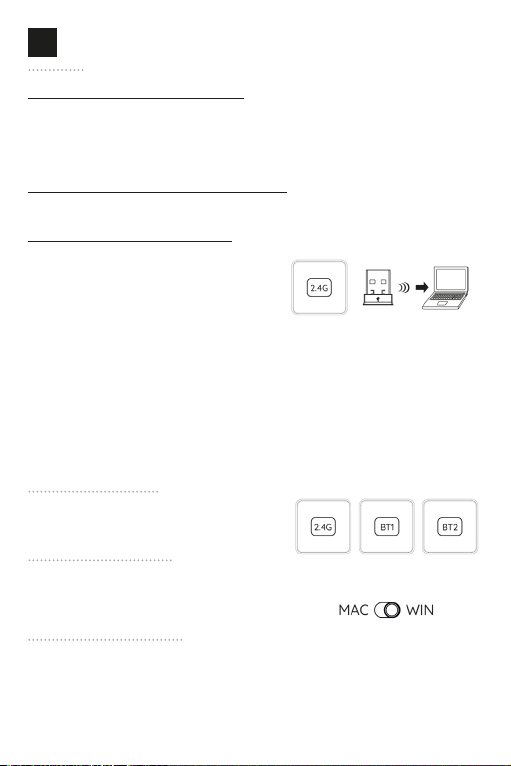
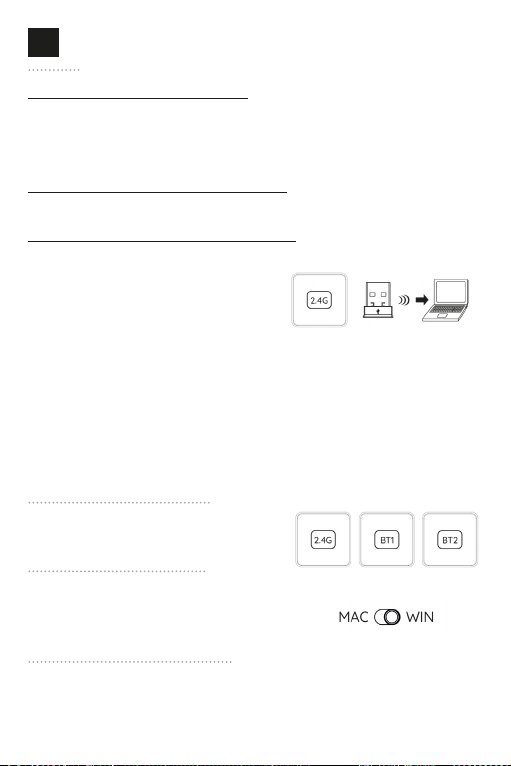
select 2.4GHz mode by pressing the key with symbol
2.4G. Led indicator lights in green.
• Connect the USB receiver to a free USB port of your
computer
• The operating system will automatically install the
required drivers
• The keyboard is ready for use
Note:
• The keyboard is equipped with intelligent technology for energy management. When the keyboard enter
into hibernation (sleep) mode, press any button for its revival.
• The keyboard is equipped with an ON/OFF switch to save the battery power when not in use for longer
period.
Troubleshooting:
If you have trouble connecting the keyboard with the USB receiver, perform the pairing procedure:
• Disconnect the USB receiver
• Hold down the keys Esc + K for about 3 seconds, the Led indicator will start ashing rapidly
• Reconnect the USB receiver
• The keyboard will pair automatically with the USB receiver
• After successful pairing the Led indicator will stop ashing
CHANGING THE CONNECTION MODE
• The keyboard allows fast switching between devices within
the available 3 connection modes.
• To change the appropriate connection mode, press the key
2.4G | BT1 | BT2 .
SELECTION OF OPERATING SYSTEM
• The keyboard allows to adapt the function of the keys to
individual operating systems.
• Slide the WIN/MAC switch located at the back of keyboard to select appropriate operating system mode.
MULTIFUNCTIONAL KEYS DESCRIPTION
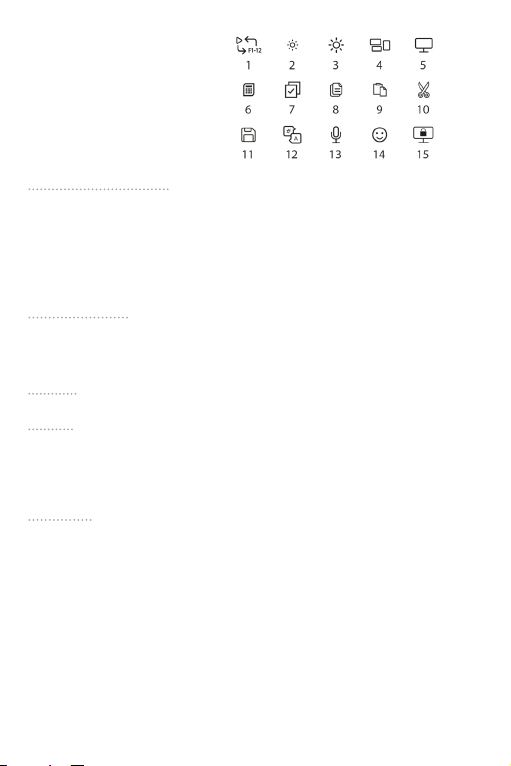
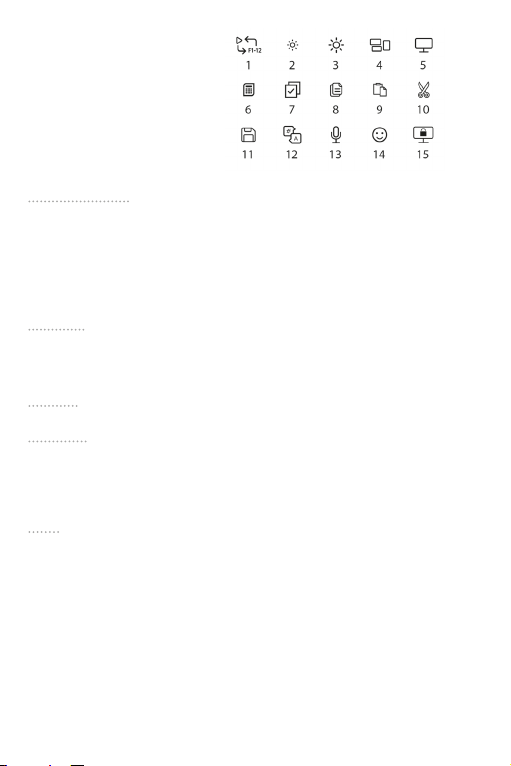
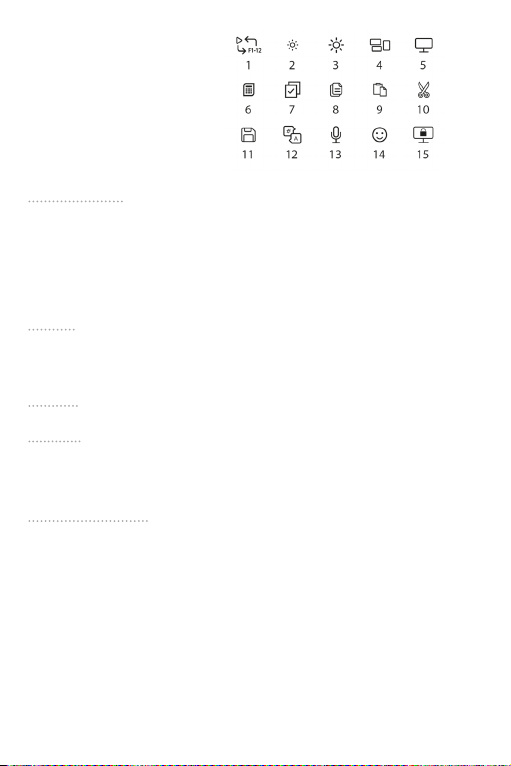
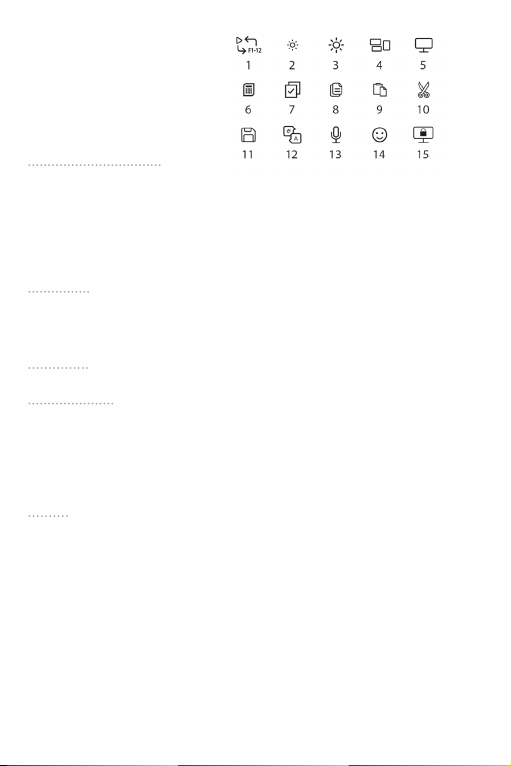
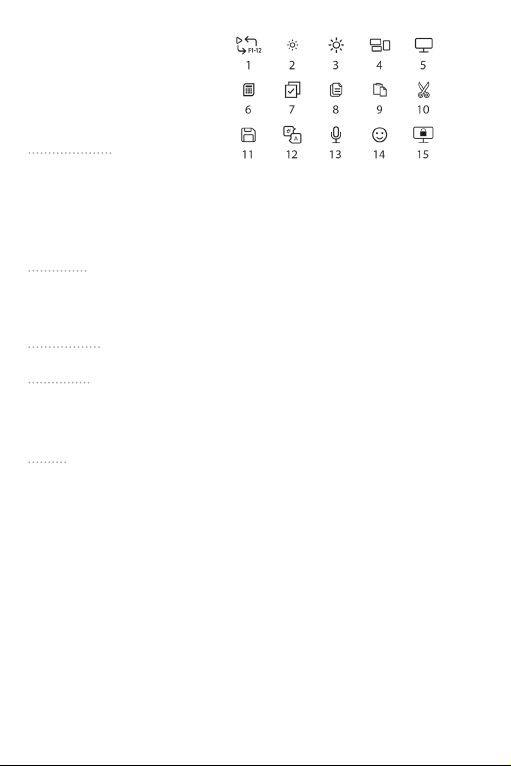
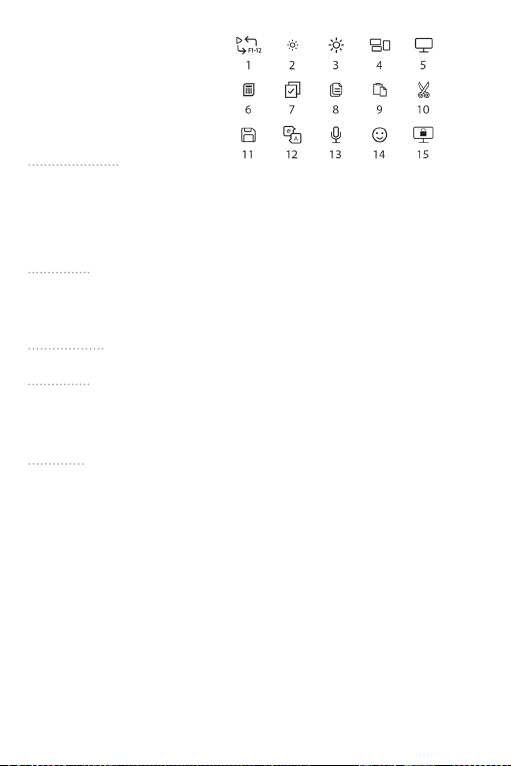
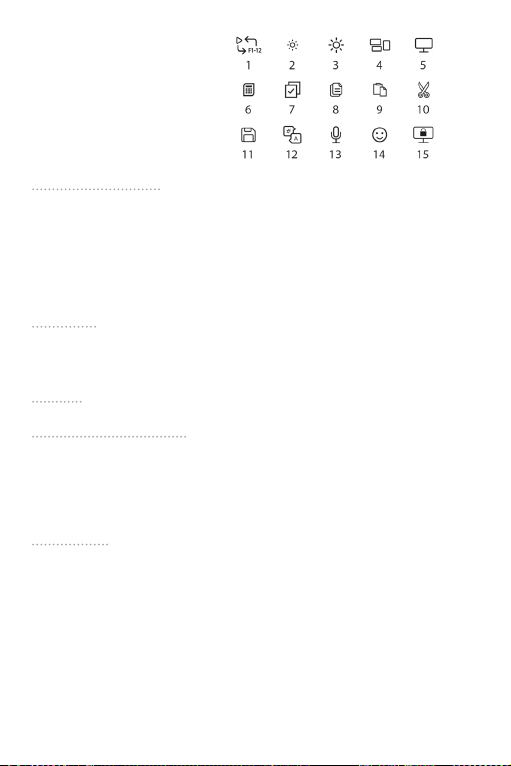
1. Switch primary function - Press FN + ESC to switch primary function between F1-F12 and multimedia
shortcut keys. When primary Multimedia shortcuts function is activated, the FN led indicator lights in
blue.
2. Screen brightness -
3. Screen brightness +
4. Show active windows
USER MANUAL
1
Page 4
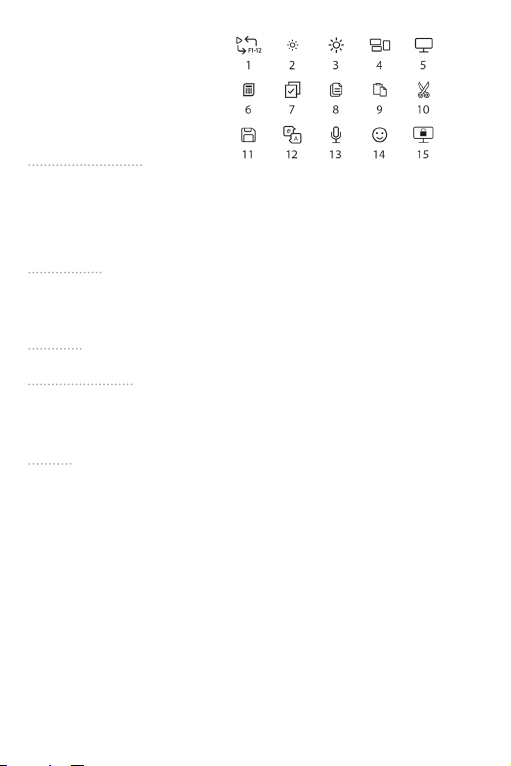
5. Desktop screen
6. Calculator
7. Select all
8. Copy
9. Paste
10. Cu t
11. S ave
12. Change keyboard language
13. Voice commands (Siri for Mac)
14. Emoji key
15. Lock computer screen
CHARGING THE BATTERY
• Connect the included USB-C cable to the keyboard
• Connect USB plug to a suitable power source (max. output DC 5V 1A)
Note: Keyboard can be used during charging. When battery is fully charged the led indicator will switch o.
Caution: Please charge the battery every 3 months, if you do not use the keyboard for a long time. Long-term
storage with low battery level, or using the chargers with power over 5V 1A may damage the battery. The
power delivered by the USB charger must be between the minimum 1W required by the radio device and a
maximum of 5W to achieve maximum charging speed.
REQUIREMENTS
• PC or compatible device with a USB port
• Windows® 7/8/10/11, MacOS, Linux, Android
Frequency band: 2402 MHz – 2480 MHz
Maximum radio-frequency power: 1,87 dBm
WARRANTY
• 2 years limited manufacturer warranty
SAFETY INFORMATION
• Use as intended, improper usage may break the device.
• Non-authorized repairs or disassembly voids the warranty and may damage the product.
• Dropping or hitting the device may lead to device being damaged, scratched or awed in other way.
• Do not use the product in low and high temperatures, strong magnetic elds and damp or dusty
surroundings.
GENERAL
• The safe product, conforming to the EU requirements.
• The safe product, conforming to the UKCA requirements.
• The product is made in accordance with RoHS European standard.
• The WEEE symbol (the crossed-out wheeled bin) using indicates that this product in not home waste.
Appropriate
• Waste management aids in avoiding consequences which are harmful for people and environment
and result from dangerous materials used in the device, as well as improper storage and processing.
Segregated household waste collection aids recycle materials and components of which the device was
made. In order to get detailed information about recycling this product please contact your retailer or a
local authority.
• Hereby, IMPAK T S.A. declares that that the radio equipment type NKL-2316 is in compliance with Directives
2014/53/EU, 2011/65/EU and 2015/863/EU. The full text of the EU declaration of conformity is available via
the product tab at www.impakt.com.pl.
2
Page 5
FR
INSTALLATION
Appairage d'un nouvel appareil en mode Bluetooth
• Activez le Bluetooth sur l'appareil que vous souhaitez appairer
• Placez l'interrupteur ON/OFF du produit en position ON et sélectionnez le mode BT en appuyant sur la
touche BT1 ou BT2. L'indicateur LED s'allume en ver t. Maintenez ensuite la touche du canal BT sélectionné
pendant 3 secondes pour entrer en mode d'appairage. Le voyant LED se met à clignoter rapidement
• Allez ensuite dans les paramètres Bluetooth de votre appareil et sélectionnez Medusa dans la liste
• Une fois l'appairage réussi, le voyant LED s'arrête de clignoter
• Le clavier est prêt à être utilisé
Connecter le clavier à l'appareil précédemment apparié
• Activez le Bluetooth sur l'appareil que vous avez précédemment apparié avec le clavier
• Allumez ou réveillez le clavier de son hibernation
• Le clavier se connectera automatiquement à l'appareil
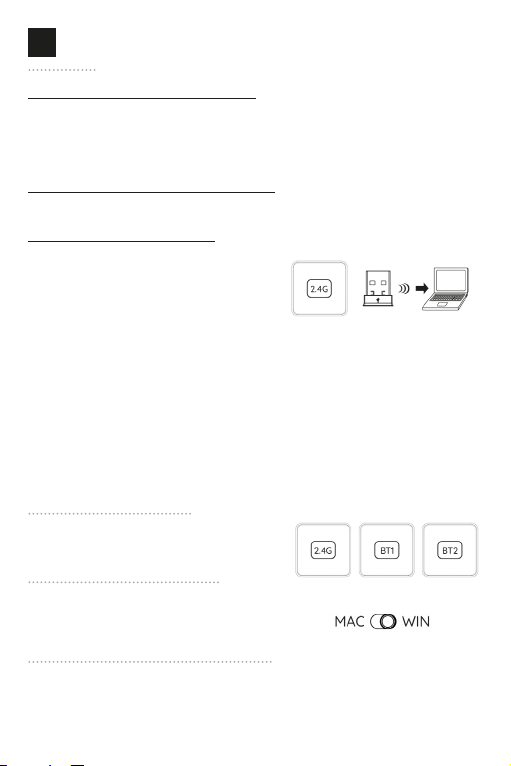
Connecter l'appareil via un récepteur USB
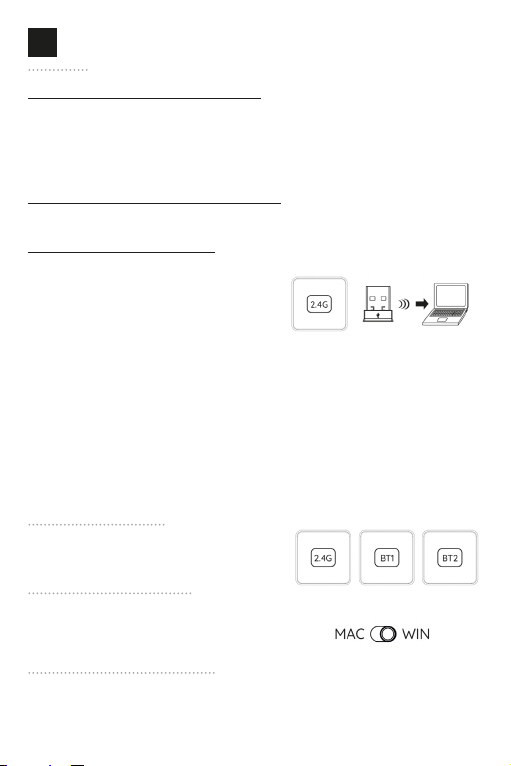
• Placez l'interrupteur ON/OFF du produit en position
ON et sélectionnez le mode 2.4GHz en appuyant sur
la touche portant le symbole 2.4G. L'indicateur LED
s'allume en vert
• Connectez le récepteur USB à un port USB libre de votre
ordinateur
• Le système d'exploitation installera automatiquement
les pilotes nécessaires
• Le clavier est prêt à être utilisé.
Remarque:
• Le clavier est équipé d'une technologie intelligente de gestion de l'énergie. Lorsque le clavier entre en
mode hibernation (veille), appuyez sur n'importe quel bouton pour le faire réapparaître.
• Le clavier est équipé d'un interrupteur ON/OFF pour économiser l'énergie de la batterie lorsqu'il n'est pas
utilisé pendant une longue période.
Dépannage:
Si vous ne parvenez pas à connecter le clavier au récepteur USB, eectuez la procédure d'appairage :
• Déconnectez le récepteur USB
• Maintenez les touches Esc + K enfoncées pendant environ 3 secondes, l'indicateur Led commence à
clignoter rapidement.
• Reconnectez le récepteur USB.
• Le clavier s'appariera automatiquement avec le récepteur USB.
• Une fois l'appairage réussi, l'indicateur LED cessera de clignoter.
CHANGER LE MODE DE CONNEXION
• Le clavier permet de passer rapidement d'un appareil à
l'autre dans les trois modes de connexion disponibles.
• Pour changer le mode de connexion approprié, appuyez
sur la touche 2.4G | BT1 | BT2 .
SÉLECTION DU SYSTÈME D'EXPLOITATION
• Le clavier permet d'adapter la fonction des touches aux
diérents systèmes d'exploitation.
• Faites glisser le commutateur WIN/MAC situé à l'arrière du
clavier pour sélectionner le mode de système d'exploitation
approprié.
DESCRIPTION DES TOUCHES MULTIFONCTIONNELLES
1. Commutation de la fonction principale - Appuyez sur FN + ESC pour commuter la fonction principale
entre les touches F1-F12 et les touches de raccourci multimédia. Lorsque la fonction principale des
raccourcis multimédia est activée, le voyant FN s'allume en bleu.
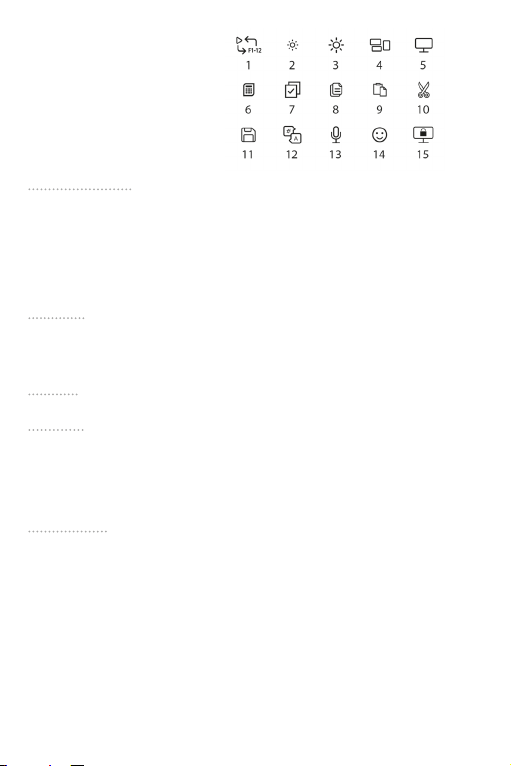
2. Luminosité de l'écran -
MANUEL DE L'UTILISATEUR
3
Page 6
3. Luminosité de l'écran +
4. Acher les fenêtres actives
5. Acher l'écran du bureau
6. Calculatrice
7. Sélectionner tout
8. Copier
9. Coller
10. Couper
11. Sauvegarder
12. Changer la langue du clavier
13. Commandes vocales (Siri pour Mac)
14. Touche Emoji
15. Verrouiller l'écran de l'ordinateur
CHARGEMENT DE LA BATTERIE
• Connectez le câble USB-C fourni au clavier
• Connectez la che USB à une source d'alimentation appropriée (courant de sortie max. 5Vcc 1A)
Remarque: le clavier peut être utilisé pendant la charge. Lorsque la batterie est complètement chargée,
l'indicateur LED s'éteint.
Attention : Veuillez recharger la batterie tous les 3 mois si vous n'utilisez pas le clavier pendant une
longue période. Un stockage prolongé avec un faible niveau de batterie, ou l'utilisation de chargeurs d'une
puissance supérieure à 5V 1A peut endommager la batterie. La puissance fournie par le chargeur USB doit
être comprise entre le minimum de 1W requis par l'appareil radio et un maximum de 5W pour obtenir une
vitesse de charge maximale.
EXIGENCES REQUISES
• PC ou périphérique compatible avec un port USB
• Windows® 7/8/10/11, Linux, Android
Bande de fréquences: 2402 – 2480 MHz
Puissance de radiofréquence maximale transmise: 1,87 dBm
GARANTIE
• Garantie constructeur de 2 ans
SÉCURITÉ
• Utiliser comme prévu, une mauvaise utilisation peut endommager l'appareil.
• Une réparation ou un démontage non autorisés annulera la garantie et peut endommager le produit.
• Faire tomber ou heurter l'appareil peut l'endommager, le rayer ou entraîner un dysfonctionnement de
celui-ci.
• N'utilisez pas l'appareil à des températures basses et élevées, dans un champ magnétique puissant ou
dans un environnement humide ou poussiéreux.
GÉNÉRALITÉS
• Produit sûr, conforme aux exigences de l'UE.
• Produit fabriqué conformément à la norme européenne RoHS.
• Le symbole DEEE (poubelle barrée d'une croix) signie que ce produit ne peut pas être traité comme
déchet ménager. L'élimination correcte des déchets d'équipements permet d'éviter les risques pour
la santé humaine et l'environnement, résultant de la présence éventuelle de substances, mélanges et
composants dangereux dans l'équipement, ainsi que d'un stockage et d'un traitement inappropriés de ces
équipements. La collecte sélective permet également de récupérer les matériaux et composants à partir
desquels l'appareil a été fabriqué. Pour plus de détails sur le recyclage de ce produit, veuillez contacter le
revendeur où vous l'avez acheté ou votre autorité locale.
• Par la présente, IMPAK T SA déclare que l'appareil NKL-2316 est conforme aux exigences essentielles et aux
autres dispositions pertinentes des directives 2014/53/EU, 2011/65/EU et 2015/863/EU. La déclaration de
conformité CE complète est disponible sur www.impakt.com.pl dans l'onglet du produit.
4
Page 7
ES
INSTALACIÓN
Emparejar un nuevo dispositivo en modo Bluetooth
• Mueva el interruptor ON/OFF del producto a la posición ON y seleccione el modo BT pulsando la tecla
BT1 o BT2. El indicador LED se ilumina en verde. A continuación, mantenga pulsada la tecla del canal BT
seleccionado durante 3 segundos para entrar en el modo de emparejamiento. El indicador LED comenzará
a parpadear rápidamente.
• A continuación, vaya a la conguración Bluetooth de su dispositivo y seleccione Medusa de la lista.
• Cuando el emparejamiento se haya realizado correctamente, el indicador LED dejará de parpadear.
• El teclado está listo para su uso
Conectar del teclado con el dispositivo previamente emparejado
• Activar Bluetooth en el dispositivo que se emparejó previamente con el teclado
• Encienda o despierte el teclado de la hibernación
• El teclado se conectará automáticamente con el dispositivo
Conectar del dispositivo a través del receptor USB
• Encender el ordenador u otro dispositivo compatible
• Mueva el interruptor ON/OFF del producto a la posición
ON y seleccione el modo 2.4GHz pulsando la tecla con el
símbolo 2.4G. El indicador led se ilumina en verde
• Conecta el receptor USB a un puerto USB libre de tu
ordenador
• El sistema operativo instalará automáticamente los
controladores necesarios
• El teclado está listo para su uso
Nota:
• El teclado está equipado con tecnología inteligente de gestión de energía. Cuando el teclado entre en
modo de hibernación (suspensión), pulse cualquier botón para su reactivación.
• El teclado está equipado con un interruptor ON/OFF para ahorrar energía de la batería cuando no se utiliza
durante un período prolongado.
Solución de problemas:
Si tiene problemas para conectar el teclado con el receptor USB, realice el procedimiento de emparejamiento:
• Desconecte el receptor USB
• Mantenga pulsadas las teclas Esc + K durante unos 3 segundos, el indicador Led comenzará a parpadear
rápidamente
• Vuelva a conectar el receptor USB
• El teclado se emparejará automáticamente con el receptor USB
• Una vez realizado el emparejamiento, el indicador LED dejará de parpadear.
CAMBIAR EL MODO DE CONEXIÓN
• El teclado permite cambiar rápidamente entre dispositivos
dentro de los 3 modos de conexión disponibles.
• Para cambiar el modo de conexión adecuado, pulse la tecla
2.4G | BT1 | BT2 .
SELECCIÓN DEL SISTEMA OPERATIVO
• El teclado permite adaptar la función de las teclas a cada
sistema operativo.
• Deslice el interruptor WIN/MAC situado en la parte posterior
del teclado para seleccionar el modo de sistema operative
adecuado.
TECLAS MULTIFUNCIÓN DESCRIPCIÓN
1. Cambiar función primaria - Pulse FN + ESC para cambiar la función primaria entre F1-F12 y las teclas de
acceso directo multimedia. Cuando la función primaria de atajos multimedia está activada, el indicador
FN led se ilumina en azul.
2. Brillo de pantalla -
MANUAL DEL USUARIO
5
Page 8
3. Brillo de pantalla +
4. Mostrar ventanas activas
5. Mostrar pantalla del Escritorio
6. Calculadora
7. Seleccionar todo
8. Copiar
9. Pegar
10. Cor tar
11. Guardar
12. Cambiar el idioma del teclado
13. Comandos de voz (Siri para Mac)
14. Tecla Emoji
15. Bloquear la pantalla del ordenador
CARGA DE LA BATERÍA
• Conecta el cable USB-C adjuntado al taclado
• Conecta el conector macho USB a una fuente de alimentación adecuada (intensidad de salida máxima
DC 5V 1A)
Nota: El teclado puede utilizarse durante la carga. Cuando la batería esté completamente cargada, el
indicador led se apagará.
Atención: Por favor, cargue la batería cada 3 meses, si no utiliza el teclado durante mucho tiempo. El
almacenamiento prolongado con un nivel de batería bajo o el uso de cargadores con una potencia superior
a 5V 1A puede dañar la batería. La potencia suministrada por el cargador USB debe estar entre el mínimo de
1W requerido por el dispositivo de radio y un máximo de 5W para conseguir la máxima velocidad de carga.
REQUISITOS
• PC u otro dispositivo compatible con un Puerto USB
• Windows® 7/8/10/11, Linux, Android
Rango de frecuencia: 2402 MHz – 2480 MHz
Potencia máxima de radiofrecuencia emitida: 1,87 dBm
GARANTÍA
• 2 años de garantía del fabricante
SEGURIDAD
• Utilizar conforme a su destino, un uso inadecuado puede ocasionar daños al dispositivo.
• Las reparaciones no autorizadas o el desmontaje anulan la garantía y pueden provocar un daño del
producto.
• Dejar caer o golpear el dispositivo puede provocar daños del mismo, arañazos o causar una avería de otra
forma.
• No se debe utilizar el dispositivo a temperaturas bajas ni altas, en un campo magnético intenso o en un
entorno húmedo o con mucho polvo.
GENERALIDADES
• Producto seguro, conforme a los requisitos de la UE
• Producto fabricado de acuerdo con la norma europea RoHS
• El símbolo WEEE (cubo de basura tachado) indica que el presente producto no se puede tratar como
basura doméstica. La eliminación adecuada de los residuos de aparatos evita los riesgos para la salud
humana y el medio ambiente derivados de la posible presencia de sustancias, mezclas y componentes
peligrosos en los aparatos, así como del almacenamiento y procesamiento inadecuados de dichos
aparatos. La recogida selectiva permite recuperar los materiales y componentes utilizados para fabricar
el dispositivo. Para más detalles sobre el reciclaje del presente dispositivo, póngase en contacto con el
distribuidor o con las autoridades locales competentes.
• Por la presente, IMPAK T S.A. declara que el dispositivo NKL-2316 con los requisitos esenciales y otras
disposiciones aplicables de las directivas 2014/53/EU, 2011/65/EU i 2015/863/EU. El texto completo de
la declaración de conformidad CE está disponible en la dirección: www.impakt.com.pl, en la pestaña del
producto.
6
Page 9
PT
INSTALAÇÃO
Emparelhar um novo dispositivo no modo Bluetooth
• Inicie o Bluetooth no dispositivo que deseja emparelhar
• Mova o interrutor ON/OFF do produto para a posição ON e selecione o modo BT premindo a tecla BT1 ou
BT2. O indicador LED acende-se a verde. Em seguida, mantenha premida a tecla do canal BT selecionado
durante 3 segundos para entrar no modo de emparelhamento. O indicador luminoso começa a piscar
rapidamente
• Em seguida, vá para as denições Bluetooth no seu dispositivo e selecione Medusa na lista
• Após o emparelhamento bem sucedido, o indicador LED pára de piscar
• O teclado está pronto para ser utilizado
Ligar o teclado ao dispositivo previamente emparelhado
• Ligue o Bluetooth no dispositivo que emparelhou anteriormente com o teclado
• Ligar ou acordar o teclado da hibernação
• O teclado ligar-se-á automaticamente ao dispositivo
Ligar o dispositivo através do recetor USB
• Ligue o computador ou outro dispositivo compatível
• Mova o interrutor ON/OFF do produto para a posição
ON e selecione o modo 2.4GHz premindo a tecla com o
símbolo 2.4G. O indicador LED acende-se a verde.
• Ligue o recetor USB a uma porta USB livre do seu
computador
• O sistema operativo instalará automaticamente os
controladores necessários
• O teclado está pronto a ser utilizado
Nota:
• O teclado está equipado com tecnologia inteligente para gestão de energia. Quando o teclado entra no
modo de hibernação (suspensão), prima qualquer botão para o reativar.
• O teclado está equipado com um interrutor ON/OFF para poupar a energia da bateria quando não é
utilizado durante um longo período de tempo.
Resolução de problemas:
Se tiver problemas em ligar o teclado ao recetor USB, execute o procedimento de emparelhamento:
• Desligar o recetor USB
• Mantenha premidas as teclas Esc + K durante cerca de 3 segundos, o indicador LED começará a piscar
rapidamente
• Voltar a ligar o recetor USB
• O teclado emparelha-se automaticamente com o recetor USB
• Após o emparelhamento bem sucedido, o indicador LED deixará de piscar
MUDAR O MODO DE LIGAÇÃO
• O teclado permite alternar rapidamente entre dispositivos
dentro dos 3 modos de ligação disponíveis.
• Para mudar o modo de ligação adequado, prima a tecla
2.4G | BT1 | BT2 .
SELECÇÃO DO SISTEMA OPERATIVO
• O teclado permite adaptar a função das teclas aos sistemas
operativos individuais.
• Deslize o interrutor WIN/MAC situado na parte de trás
do teclado para selecionar o modo de sistema operativo
adequado.
DESCRIÇÃO DAS TECLAS MULTIFUNÇÕES
1. Alternar a função principal - Prima FN + ESC para alternar a função principal entre F1-F12 e as teclas
de atalho multimédia. Quando a função primária dos atalhos multimédia está activada, o indicador
luminoso FN acende-se a azul.
MANUAL DO UTILIZADOR
7
Page 10
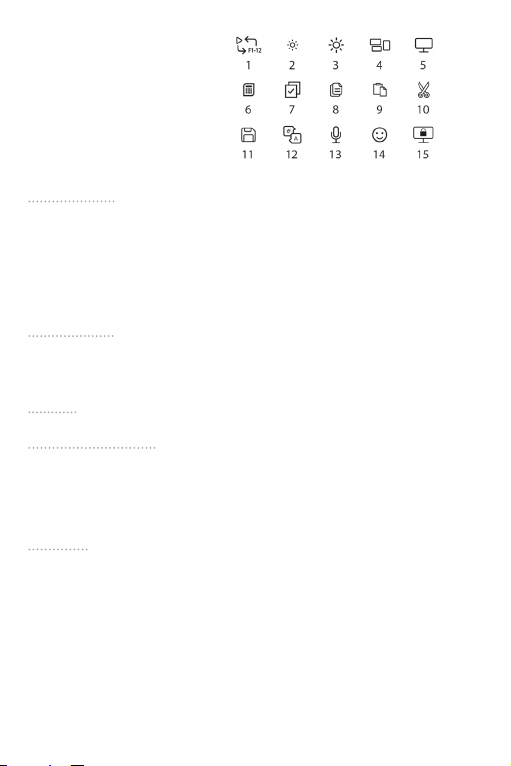
2. Brilho do ecrã -
3. Brilho do ecrã +
4. Mostrar janelas activas
5. Mostrar o ecrã do ambiente de trabalho
6. Calculadora
7. Selecionar tudo
8. Copiar
9. Colar
10. Cor tar
11. Guardar
12. Alterar o idioma do teclado
13. Comandos de voz (Siri para Mac)
14. Tecla de emoji
15. Bloquear o ecrã do computador
CARREGAR A BATERIA
• Ligar o cabo USB-C anexado ao taclado
• Ligar a cha USB à fonte de alimentação devida (tensão máxima de saída CC 5V 1A)
Nota: O teclado pode ser utilizado durante o carregamento. Quando a bateria estiver totalmente carregada,
o indicador LED desliga-se.
Atenção: Se não utilizar o teclado durante um longo período de tempo, carregue a bateria de 3 meses. O
armazenamento prolongado com um nível de bateria baixo ou a utilização de carregadores com potência
superior a 5V 1A pode danicar a bateria. A potência fornecida pelo carregador USB deve situar-se entre o
mínimo de 1W exigido pelo dispositivo de rádio e um máximo de 5W para atingir a velocidade máxima de
carregamento.
REQUISITOS
• PC ou dispositivo compatível com porta USB
• Windows® 7/8/10/11, Linux, Android
Alcance da frequência: 2402 – 2480 MHz
Potência máxima da frequência de rádio transmitida: 1,87 dBm
GARANTIA
• 2 anos de garantia do produtor
SEGURANÇA
• Utilizar conforme sua destinação, utilização inadequada pode danicar o dispositivo.
• Reparos ou desmontagens não autorizadas anulam a garantia e podem danicar o produto.
• Quedas ou golpes no dispositivo podem danicá-lo, arranhá-lo ou, de outra forma, resultar em mau
funcionamento.
• Não utilizar o dispositivo em temperaturas demasiado baixas ou altas, em local sujeito a forte campo
magnético ou em ambiente húmido ou empoeirado.
GERAL
• Produto seguro, em conformidade com os requisitos UE.
• Produto produzido em conformidade com a norma europeia RoHS.
• A utilização do símbolo WEEE (caixote do lixo riscado) signica que o presente produto não pode ser
tratado como lixo doméstico. O processamento adequado do equipamento usado permite evitar riscos
para a saúde humana e para o meio ambiente resultantes da possível presença de substâncias, misturas ou
peças perigosas, bem como o armazenamento e processamento impróprio deste equipamento. A recolha
seletiva permite também recuperar os materiais e componentes com que o dispositivo foi produzido. Para
obter informações detalhadas sobre a reciclagem do presente produto deve contactar o ponto de venda a
retalho onde foi efetuada a compra ou uma autoridade local.
• Pelo presente a IMPAKT S.A. declara que o dispositivo NKL-2316 está em conformidade com os requisitos
essenciais e outras disposições da diretiva 2014/53/EU, 2011/65/EU e 2015/863/EU. A declaração de
conformidade CE completa encontra-se na página www.impakt.com.pl no separador do produto.
8
Page 11

DE
INSTALLATION
Koppeln eines neuen Geräts im Bluetooth-Modus
• Schalten Sie Bluetooth am Gerät, das Sie koppeln möchten, ein
• Stellen Sie den ON/OFF-Schalter des Geräts auf ON und wählen Sie den BT-Modus durch Drücken der
Taste BT1 oder BT2. Die LED-Anzeige leuchtet grün. Halten Sie dann die Taste des ausgewählten BT-Kanals
3 Sekunden lang gedrückt, um in den Kopplungsmodus zu gelangen. Die LED-Anzeige beginnt schnell
zu blinken
• Gehen Sie dann zu den Bluetooth-Einstellungen auf Ihrem Gerät und wählen Sie aus der Liste Medusa
• Nach erfolgreichem Pairing hört die Led-Anzeige auf zu blinken
• Die Tastatur ist einsatzbereit
Anschließen Sie die Tastatur mit dem zuvor gekoppeltes Gerät
• Schalten Sie Bluetooth auf Ihrem Gerät ein, das Sie zuvor mit der Tastatur gekoppelt haben
• Schalten Sie die Tastatur ein oder wecken Sie sie aus dem Ruhezustand
• Die Tastatur wird automatisch mit dem Gerät verbunden
Anschließen des Geräts über den USB-Empfänger
• Schalten Sie Ihren Computer oder ein anderes
kompatibles Gerät ein.
• Stellen Sie den ON/OFF-Schalter des Produkts auf ON und
wählen Sie den 2.4GHz-Modus durch Drücken der Taste
mit dem Symbol 2.4G. Die LED-Anzeige leuchtet grün.
• Schließen Sie den USB-Empfänger an einen freien USBAnschluss Ihres Computers an.
• Das Betriebssystem installiert automatisch die
erforderlichen Treiber
• Die Tastatur ist einsatzbereit
Hinweis:
• Die Tastatur ist mit einer intelligenten Technologie zur Energieverwaltung ausgestattet. Wenn die Tastatur
in den Ruhezustand geht, drücken Sie eine beliebige Taste, um sie wieder zu aktivieren.
• Die Tastatur ist mit einem EIN/AUS-S chalter ausgestattet, um die Batterie zu schonen, wenn sie längere
Zeit nicht benutzt wird.
Fehlersuche:
Wenn Sie Probleme haben, die Tastatur mit dem USB-Empfänger zu verbinden, führen Sie das
Kopplungsverfahren durch:
• Trennen Sie den USB-Empfänger ab
• Halten Sie die Tasten Esc + K für ca. 3 Sekunden gedrückt, die Led-Anzeige beginnt schnell zu blinken
• Schließen Sie den USB-Empfänger wieder an
• Die Tastatur wird automatisch mit dem USB-Empfänger gekoppelt.
• Nach erfolgreichem Pairing hört die Led-Anzeige auf zu blinken
ÄNDERN DES VERBINDUNGSMODUS
• Das Keyboard ermöglicht ein schnelles Umschalten
zwischen den Geräten innerhalb der 3 verfügbaren
Verbindungsmodi.
• Um den entsprechenden Verbindungsmodus zu wechseln,
drücken Sie die Taste 2.4G | BT1 | BT2 .
AUSWAHL DES BETRIEBSSYSTEMS
• Die Tastatur ermöglicht es, die Funktion der Tasten an die
einzelnen Betriebssysteme anzupassen.
• Schieben Sie den WIN/MAC-Schalter auf der Rückseite der Tastatur,
um den entsprechenden Betriebssystemmodus auszuwählen.
BESCHREIBUNG DER MULTIFUNKTIONSTASTEN
1. Umschalten der primären Funktion - Drücken Sie FN + ESC, um die primäre Funktion zwischen F1-F12
und den Multimedia-Kurztasten umzuschalten. Wenn die primäre Multimedia-Kurzbefehlsfunktion
aktiviert ist, leuchtet die FN-Anzeige blau.
BENUTZERHANDBUCH
9
Page 12
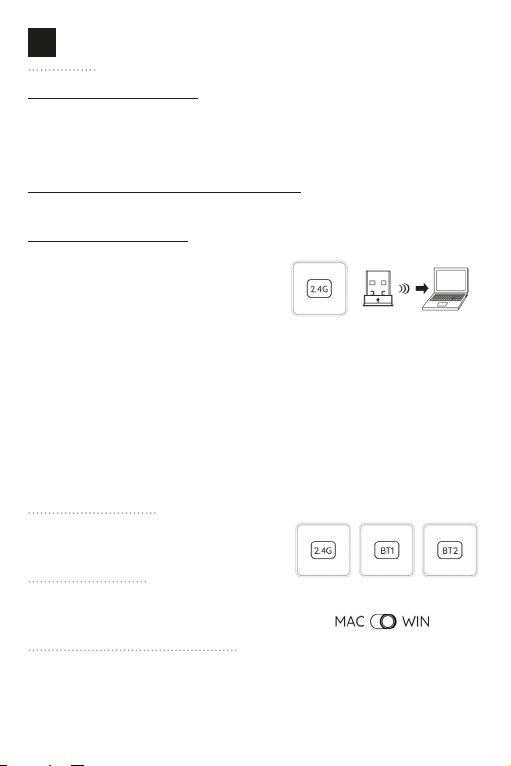
2. Bildschirmhelligkeit -
3. Bildschirmhelligkeit +
4. Aktive Fenster anzeigen
5. Desktop-Bildschirm anzeigen
6. Taschenrechner
7. Alles auswählen
8. Kopieren
9. Einfügen
10. Ausschneiden
11. Speichern
12. Tastatursprache ändern
13. Sprachbefehle (Siri für Mac)
14. Emoji-Taste
15. Computerbildschirm sperren
LADEN DES AKKUS
• Schließen Sie das mitgelieferte USB-C-Kabel an die Tastatur an.
• Schließen Sie den USB-Stecker an eine geeignete Stromquelle an (max. Ausgang DC 5V 1A).
Hinweis: Die Tastatur k ann während des Ladevorgangs verwendet werden. Wenn der Akku vollständig
geladen ist, schaltet sich die LED-Anzeige aus.
Achtung! Bitte laden Sie die Batterie alle 3 Monate auf, wenn Sie die Tastatur über einen längeren
Zeitraum nicht benutzen. Langfristige Lagerung mit niedrigem Batteriestand oder die Verwendung
von Ladegeräten mit einer Leistung von mehr als 5V 1A können die Batterie beschädigen. Die vom
USB-Ladegerät gelieferte Leistung muss zwischen dem vom Funkgerät benötigten Minimum von 1W
und einem Maximum von 5W liegen, um eine maximale Ladegeschwindigkeit zu erreichen.
ANFORDERUNGEN
• PC oder PC-kompatibles Gerät mit einem USB-Anschluss
• Windows® 7/8/10/11, Linux, Android
Frequenzbereich: 2402 – 2480 MHz
Maximale abgegebene Funkfrequenzleistung: 1,87 dBm
GARANTIE
• 2 Jahre begrenzte Hersteller
SICHERHEITSINFORMATION
• Bestimmungsgemäß verwenden, unsachgemäßer Gebrauch kann zu Schäden am Gerät führen.
• Unerlaubte Reparaturen oder Demontagen führen zum Erlöschen der Garantie und können das Produkt
beschädigen.
• Wenn Sie das Gerät fallen lassen oder anstoßen, kann es beschädigt werden, Kratzer bekommen oder eine
Fehlfunktion verursachen.
• Verwenden Sie das Gerät nicht bei niedrigen oder hohen Temperaturen, in starken Magnetfeldern oder in
feuchter oder staubiger Umgebung.
ALLGEMEINE
• Diese Produkt ist auf Übereinstimmung mit den Anforderungen einer EU-Richtlinie.
• Diese Produkt wird in Übereinstimmung mit der RoHS Direktive hergestellt.
• Das Symbol der durchgestrichenen Mülltonne bedeutet, dass dieses Produkt nicht mit dem unsortierten
Hausmüll entsorgt werden darf. Die ordnungsgemäße Behandlung von Elektro- und ElektronikAltgaräten trägt dazu bei, dass die für Mensch und Umwelt gefährliche Substanzen, sowie durch nicht
ordnungsgemäße Lagerung und Weiterverarbeitung der Altgeräte entstehen, vermieden werden.
Selektive Sammlung beiträgt dazu, das die Materialien und Komponenten, aus denen das Gerät hergestellt
wurde, recycelt werden können. Die separate Sammlung und Verwertung alter Elektrogeräte verhinder t,
dass darin enthaltene Stoel die Gesundheit des Menschen und die Umwelt gefährden.
• IMPAKT S.A. erklärt hiermit, dass das Gerät NKL-2316 den grundlegenden Anforderungen und anderen
relevanten Bestimmungen der Richtlinien 2014/53/EU, 2011/65/EU i 2015/863/EU entspricht. Die
vollständige CE-Konformitätserklärung nden Sie unter www.impakt.com.pl in der Registerkarte
Produkte.
10
Page 13
SE
INSTALLATION
Para ihop en ny enhet i Bluetooth-läge
• Aktivera Bluetooth på enheten du vill para ihop
• Flytta produktens ON/OFF-strömbrytare till läge ON och välj BT-läge genom att trycka på knappen BT1
eller BT2. Led-indikatorn lyser grönt. Håll sedan knappen för vald BT-kanal intryckt i 3 sekunder för att gå in
i parkopplingsläge. Led-indikatorn börjar blinka snabbt
• Gå sedan till Bluetooth-inställningarna på din enhet och välj Medusa från listan
• Efter lyckad parkoppling slutar led-indikatorn att blinka
• Tangentbordet är klart för användning
Ansluta tangentbordet till den tidigare parkopplade enheten
• Slå på Bluetooth på den enhet som du tidigare har parkopplat med tangentbordet
• Slå på eller väck tangentbordet från viloläge
• Tangentbordet ansluts automatiskt till enheten
Ansluta enheten via USB-mottagare
• Slå på datorn eller annan kompatibel enhet
• Flytta produktens ON/OFF-strömbrytare till ON-läge och
välj 2,4 GHz-läge genom att trycka på knappen med
symbolen 2,4G. Led-indikatorn tänds i grönt.
• Anslut USB-mottagaren till en ledig USB-port på din
dator
• Operativsystemet kommer automatiskt att installera de
drivrutiner som krävs
• Tangentbordet är klart för användning
Obs!:
• Tangentbordet är utrustat med intelligent teknik för energihantering. När tangentbordet går in i viloläge
(sleep), tryck på valfri knapp för att väcka det till liv igen.
• Tangentbordet är utrustat med en ON/OFF-strömbrytare för att spara på batteriet när det inte används
under en längre period.
Felsökning:
Om du har problem med att ansluta tangentbordet till USB-mottagaren ska du utföra
parkopplingsproceduren:
• Koppla bort USB-mottagaren
• Håll ned knapparna Esc + K i ca 3 sekunder, Led-indikatorn börjar blinka snabbt
• Återanslut USB-mottagaren
• Tangentbordet parkopplas automatiskt med USB-mottagaren
• Efter lyckad parkoppling slutar Led-indikatorn att blinka
ÄNDRA ANSLUTNINGSLÄGE
• Tangentbordet möjliggör snabb växling mellan enheter
inom de 3 tillgängliga anslutningslägena.
• För att ändra anslutningsläge, tryck på knappen 2.4G |
BT1 | BT2 .
VAL AV OPERATIVSYSTEM
• Tangentbordet gör det möjligt att anpassa tangenternas
funktion till olika operativsystem.
• Skjut WIN/MAC-omkopplaren på tangentbordets baksida för
att välja lämpligt operativsystemläge.
BESKRIVNING AV MULTIFUNKTIONSKNAPPAR
1. Växla primär funktion - Tryck FN + ESC för att växla primär funktion mellan F1-F12 och genvägstangenter
för multimedia. När den primära genvägsfunktionen för multimedia är aktiverad lyser FN-indikatorn med
blått sken.
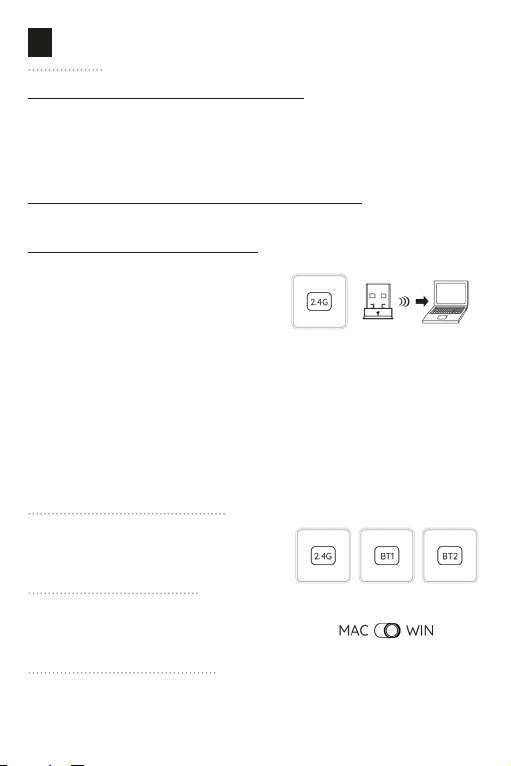
2. Skärmens ljusstyrka -
ANVÄNDARMANUAL
11
Page 14

3. Skärmens ljusstyrka +
4. Visa aktiva fönster
5. Visa skrivbordsskärm
6. Kalkylator
7. Välj alla
8. Kopiera
9. Klistra in
10. K lipp ut
11. Spara
12. Ändra språk på tangentbordet
13. Röstkommandon (Sir i för Mac)
14. Emoji-tangent
15. Låsa datorsk ärm
BATTERILADDNING
• Anslut den medföljande USB-C-kabeln till tangentbordet
• Anslut USB-kontakten till en lämplig strömkälla (max. utgående ström DC 5V 1A)
Obs: Tangentbordet kan användas under laddning. När batteriet är fulladdat stängs den lysande indikatorn
av.
Varning och försiktighet: Ladda batteriet var 3:e månad om du inte använder tangentbordet under en
längre tid. Långvarig förvaring med låg batterinivå eller användning av laddare med en strömstyrka över 5V
1A kan skada batteriet. Den eekt som levereras av USB-laddaren måste ligga mellan den minsta eekt på
1W som krävs av radioenheten och maximalt 5W för att uppnå maximal laddningshastighet.
KRAV
• PC eller USB-kompatibel enhet
• Windows® 7/8/10/11, Linux, Android
Frekvensområde: 2402 – 2480 MHz
Maximal radioeekt som överförs: 1,87 dBm
GARANTI
• 2 års tillverkargaranti
SÄKERHET
• Använd endast för avsett ändamål, felaktig användning kan skada enheten.
• Obehörig reparation eller demontering upphäver garantin och kan skada produkten.
• Att tappa eller slå enheten kan skada, repa den eller på annat sätt få den att inte fungera korrekt.
• Använd inte enheten vid låga och höga temperaturer, starkt magnetfält och i en fuktig eller dammig miljö.
ALLMÄNNA ANVISNINGAR
• Säker produkt som uppfyller EU: s krav.
• Produkten är tillverkad i enlighet med den europeiska RoHS-standarden.
• WEEE-symbolen (överkorsad papperskorg) innebär att denna produkt inte får behandlas som
hushållsavfall. Korrekt avfallshantering av utrustningen gör det möjligt att undvika risker för människors
hälsa och miljön, orsakad av eventuell förekomst av farliga ämnen, blandningar och komponenter i
utrustningen, samt olämplig lagring och bearbetning av sådan utrustning. Korrekt avfallshantering
möjliggör även återvinning av material och komponenter inuti enheten. För detaljerad information om
återvinning av denna produkt, kontakta återförsäljaren eller din lokala myndighet.
• Härmed förklarar IMPAKT S.A. att NKL-2316-enheten uppfyller de väsentliga kraven och andra relevanta
bestämmelser i direktiven 2014/53/EU, 2011/65/EU och 2015/863/EU. Den fullständiga CE-försäkran om
överensstämmelse nns på www.impakt.com.pl på produktiken.
12
Page 15
IT
INSTALLAZIONE
Accoppiamento di un nuovo dispositivo in modalità Bluetooth
• Attiva il Bluetooth sul dispositivo che vuoi accoppiare
• Portare l'interruttore ON/OFF del prodotto in posizione ON e selezionare la modalità BT premendo il tasto
BT1 o BT2. L'indicatore LED si accende in verde. Tenere quindi premuto il tasto del canale BT selezionato
per 3 secondi per entrare in modalità di accoppiamento. L'indicatore LED inizierà a lampeggiare
rapidamente
• Accedere quindi alle impostazioni Bluetooth del dispositivo e selezionare Medusa dall'elenco.
• Dopo l'accoppiamento, l'indicatore LED smette di lampeggiare.
• La tastiera è pronta per l'uso
Collegamento della tastiera con il dispositivo precedentemente accoppiato
• Attivare la funzione Bluetooth sul dispositivo precedentemente associato alla tastiera.
• Accendere o risvegliare la tastiera dall'ibernazione
• La tastiera si connetterà automaticamente con il dispositivo
Collegamento del dispositivo tramite ricevitore USB
• Accendi il computer o un altro dispositivo compatibile
• Portare l'interruttore ON/OFF del prodotto in posizione
ON e selezionare la modalità 2,4GHz premendo il tasto
con il simbolo 2,4G. L'indicatore LED si accende in verde
• Collegare il ricevitore USB a una porta USB libera del
computer
• Il sistema operativo installerà automaticamente i driver
necessari
• La tastiera è pronta per l'uso
Nota:
• La tastiera è dotata di una tecnologia intelligente per la gestione dell'energia. Quando la tastiera entra in
modalità di ibernazione (sleep), premere un pulsante qualsiasi per riattivarla.
• La tastiera è dotata di un interruttore ON/OFF per risparmiare la batteria quando non viene utilizzata per
un periodo prolungato.
Risoluzione dei problemi:
Se si riscontrano problemi nel collegare la tastiera al ricevitore USB, eseguire la procedura di accoppiamento:
• Scollegare il ricevitore USB
• Tenere premuti i tasti Esc + K per circa 3 secondi; l'indicatore Led inizierà a lampeggiare rapidamente.
• Ricollegare il ricevitore USB
• La tastiera si accoppierà automaticamente con il ricevitore USB
• Dopo l'accoppiamento, l'indicatore LED smette di lampeggiare.
CAMBIARE LA MODALITÀ DI CONNESSIONE
• La tastiera consente di passare rapidamente da un
dispositivo all'altro nell'ambito delle 3 modalità di
connessione disponibili.
• Per cambiare la modalità di connessione appropriata,
premere il tasto 2.4G | BT1 | BT2.
SELEZIONE DEL SISTEMA OPERATIVO
• La tastiera consente di adattare la funzione dei tasti ai singoli
sistemi operativi.
• Far scorrere l'interruttore WIN/MAC situato sul retro della
tastiera per selezionare la modalità di sistema operativo
appropriata.
DESCRIZIONE DEI TASTI MULTIFUNZIONE
1. Commutazione della funzione primaria - Premere FN + ESC per commutare la funzione primaria tra
F1-F12 e i tasti di scelta rapida multimediali. Quando la funzione primaria dei tasti di scelta rapida
multimediali è attivata, l'indicatore luminoso FN si illumina in blu.
MANUALE D'USO
13
Page 16
2. Luminosità dello schermo -
3. Luminosità dello schermo +
4. Mostra nestre attive
5. Mostra la schermata del desktop
6. Calcolatrice
7. Seleziona tutto
8. Copiare
9. Incolla
10. Tagliare
11. Salva
12. Cambiare la lingua della tastiera
13. Comandi vocali (Siri per Mac)
14. Tasto Emoji
15. Blocco dello schermo del computer
CARICA DI BATTERIA
• Collegare il cavo USB-C in dotazione alla tastiera
• Collegare la spina USB a una fonte di alimentazione adeguata (corrente di uscita massima DC 5V 1A)
Nota: la tastiera può essere utilizzata durante la carica. Quando la batteria è completamente carica,
l'indicatore LED si spegne.
Attenzione: Caricare la batteria ogni 3 mesi, se non si utilizza la tastiera per lungo tempo.
L'immagazzinamento a lungo termine con un livello di batteria basso o l'utilizzo di caricabatterie con potenza
superiore a 5V 1A possono danneggiare la batteria. La potenza erogata dal caricatore USB deve essere
compresa tra il minimo di 1W richiesto dal dispositivo radio e un massimo di 5W per ottenere la massima
velocità di ricarica.
REQUISITI
• Dispositivo compatibile con PC o USB
• Windows® 7/8/10/11, Linux, Android
Intervallo di frequenza: 2402 – 2480 MHz
Potenza massima in radiofrequenza trasmessa: 1,87 dBm
GARANZIA
• 2 anni di garanzia del produttore
SICUREZZA
• Utilizzare secondo la destinazione d'uso prevista, l'uso improprio può danneggiare il dispositivo.
• Riparazioni o smontaggi non autorizzati invalidano la garanzia e possono danneggiare il prodotto.
• La cadute o gli urti del dispositivo potrebbero provocare danneggiamenti, gra o malfunzionamenti.
• Non utilizzare il dispositivo a basse e alte temperature, in presenza di forti campi magnetici e in un
ambiente umido o polveroso.
INFORMAZIONI GENERALI
• Prodotto sicuro, conforme ai requisiti UE.
• Il prodotto è fabbricato in conformità con la norma europea RoHS.
• L'uso del simbolo WEEE (bidone della spazzatura sbarrato) signica che questo prodotto non può essere
trattato come riuto domestico. Il corretto smaltimento delle apparecchiature di scarto consente di
evitare rischi per la salute umana e l'ambiente, derivanti dalla possibile presenza di sostanze, miscele e
componenti pericolosi nell'apparecchiatura, nonché da stoccaggio e trattamento inappropriati di tali
apparecchiature. La raccolta selettiva consente inoltre il recupero dei materiali e dei componenti da cui è
stato prodotto il dispositivo. Per informazioni dettagliate sul riciclaggio di questo prodotto, contattare il
rivenditore presso il quale è stato acquistato o l'autorità locale.
• Con la presente, IMPAKT S.A. dichiara che il dispositivo NKL-2316 è conforme ai requisiti essenziali e
altre disposizioni pertinenti delle Direttive 2014/53/EU, 2011/65/EU e 2015/863/EU. La dichiarazione di
conformità CE completa è disponibile su www.impakt.com.pl nella scheda del prodotto.
14
Page 17
PL
INSTALACJA
Parowanie nowego urządzenia w trybie Bluetooth
• Uruchom Bluetooth w urządzeniu, które chcesz sparować
• Przesuń przełącznik ON/OFF produktu do pozycji ON i wybierz tryb Bluetooth, naciskając przycisk BT1 lub
BT2. Wskaźnik LED zaświeci się na zielono. Następnie przytrzymaj przycisk wybranego kanału BT przez 3
sekundy, aby przejść do trybu parowania. Wskaźnik LED zacznie szybko migać
• Następnie przejdź do ustawień Bluetooth w urządzeniu i wybierz z listy Medusa
• Po pomyślnym sparowaniu wskaźnik Led przestanie migać
• Klawiatura jest gotowa do użycia
Podłączenie klawiatura z wcześniej sparowanym urządzeniem
• Uruchom Bluetooth w urządzeniu, które zostało wcześniej sparowane z klawiaturą
• Włącz lub obudź klawiaturę ze stanu hibernacji
• Klawiatura automatycznie połączy się z urządzeniem
Podłączenie urządzenia za pomocą odbiornika USB
• Włącz komputer, lub inne kompatybilne urządzenie
• Przesuń przełącznik ON/OFF produktu do pozycji ON i
wybierz tryb 2.4GHz naciskając symbol 2.4G. Wskaźnik
Led zaświeci się na zielono.
• Podłącz odbiornik do wolnego portu USB w komputerze
• System operacyjny automatycznie zainstaluje
wymagane sterowniki
• Klawiatura jest gotowa do użycia
Uwaga:
• Urządzenie wyposażone jest w inteligentną technologie zarządzania energią. Kiedy klawiatura przejdzie w
tryb hibernacji (uśpienia), należy nacisnąć dowolny przycisk na jej wybudzenie.
• Klawiatura jest wyposażona w przełącznik ON/OFF, aby oszczędzać energię baterii gdy nie jest uż ywana
przez dłuższy czas.
Rozwiązywanie problemów:
W przypadku problemów połączenia klawiatury z odbiornikiem USB należy wykonać procedurę parowania:
• Odłącz odbiornik USB
• Przytrzymaj klawisze Esc + K przez około 3 sekundy, wskaźnik LED zacznie szybko migać
• Ponownie podłącz odbiornik USB
• Klawiatura automatycznie sparuje się z odbiornikiem
• Po pomyślnym sparowaniu wskaźnik LED przestanie migać.
ZMIANA TRYBU POŁĄCZENIA
• Klawiatura umożliwia szybkie przełączanie między
urządzeniami w ramach dostępnych 3 trybów połączenia.
• Aby zmienić odpowiedni tryb połączenia, należy nacisnąć
przycisk 2.4G | BT1 | BT2.
WYBÓR SYSTEMU OPERACYJNEGO
• Klawiatura umożliwia dostosowanie funkcji klawiszy do
poszczególnych systemów operacyjnych.
• Przesuń przełącznik WIN/MAC znajdujący się z tyłu
klawiatury, aby wybrać odpowiedni tryb systemu
operacyjnego.
OPIS KLAWISZY WIELOFUNKCYJNYCH
1. Przełączanie funkcji pierwotnej - Naciśnij FN + ESC, aby przełączyć funkcję pierwotną między klawiszami
F1-F12 a klawiszami skrótów multimedialnych. Gdy pierwotna funkcja skrótów multimedialnych jest
aktywna, wskaźnik LED FN świeci na niebiesko.
2. Jasność ekranu -
3. Jasność ekranu +
4. Wyświetl aktywne okna
INSTRUKCJA OBSŁUGI
15
Page 18
5. Widok pulpitu
6. Kalkulator
7. Zaznacz wszystko
8. Kopiuj
9. Wklej
10. Wytnij
11. Zapisz
12. Zmiana jęz yka klawiatury
13. Polecenia głosowe (Siri dla systemów Mac)
14. K lawisz emoji
15. Blok ada ekranu komputera
ŁADOWANIE AKUMULATORA
• Podłącz dołączony kabel USB-C do klawiatury
• Podłącz wtyczkę USB do odpowiedniego źródła zasilania (maks. prąd wyjściowy DC 5V 1A)
Notatka: Klawiatura może być używana podczas ładowania. Gdy akumulator jest w pełni naładowany,
wskaźnik Led wyłączy się.
Uwaga: Akumulator należy naładować co 3 miesiące, jeśli klawiatura nie jest używana przez długi okres.
Długotrwale przechowywanie przy niskim poziomie naładowania akumulatora, lub używanie ładowarek o
mocy większej niż 5V 1A może uszkodzić akumulator. Moc dostarczana przez ładowarkę USB musi wynosić
między minimalnie 1W wymaganych przez urządzenie radiowe a maksymalnie 5W, aby osiągnąć maksymalną
prędkość ładowania.
WYMAGANIA
• PC lub urządzenie kompatybilne z portem USB
• Windows® 7/8/10/11, Linux, Android
Zakres częstotliwości: 2402 MHz – 2480 MHz
Maksymalna moc częstotliwości radiowej: 1,87 dBm
GWARANCJA
• 2 lata gwarancji producenta
BEZPIECZEŃSTWO
• Używać zgodnie z przeznaczeniem, niewłaściwe użytkowanie może doprowadzić do uszkodzenia
urządzenia.
• Nieautoryzowane naprawy lub demontaż unieważniają gwarancję i mogą spowodować uszkodzenie
produktu.
• Upuszczenie lub uderzenie urządzenia może doprowadzić do jego uszkodzenia, zarysowania lub
spowodowania usterki w inny sposób.
• Nie należy używać urządzenia w niskich i wysokich temperaturach, silnym polu magnetycznym oraz w
otoczeniu wilgotnym lub zapylonym.
OGÓLNE
• Produkt bezpieczny, zgodny z wymaganiami UE.
• Produkt wyprodukowany zgodnie z europejska norma RoHS.
• Użycie symbolu WEEE (przekreślony kosz) oznacza, ze niniejszy produkt nie może być traktowany jako
odpad domowy. Prawidłowa utylizacja zużytego sprzętu pozwala uniknąć zagrożeń dla zdrowia ludzi
i środowiska naturalnego, wynikających z możliwej obecności w sprzęcie niebezpiecznych substancji,
mieszanin oraz części składowych, a także niewłaściwego składowania i przetwarzania takiego
sprzętu. Zbiórka selektywna pozwala także na odzyskiwanie materiałów i komponentów, z których
wyprodukowane było urządzenie. W celu uzyskania szczegółowych informacji dotyczących recyklingu
niniejszego produktu należy skontaktować się z punktem sprzedaży detalicznej, w którym dokonano
zakupu, lub organem władzy lokalnej.
• Niniejszym IMPAKT S.A. oświadcza, że urządzenie NKL-2316 jest zgodne z zasadniczymi wymaganiami oraz
innymi stosownymi postanowieniami dyrektywy 2014/53/UE, 2011/65/UE i 2015/863/UE. Pełna deklaracja
zgodności CE znajduje się na stronie www.impakt.com.pl w zakładce produktu.
16
Page 19
CZ
INSTALACE
Párování nového zařízení v režimu Bluetooth
• Zapněte rozhraní Bluetooth v zařízení, které chcete spárovat
• Přesuňte přepínač ON/OFF výrobku do polohy ON a vyberte režim BT stisknutím tlačítka BT1 nebo BT2.
Led indikátor se rozsvítí zeleně. Poté podržte klávesu vybraného kanálu BT po dobu 3 sekund, čímž
přejdete do režimu párování. Kontrolka začne rychle blikat.
• Poté přejděte do nastavení Bluetooth v zařízení a vyberte ze seznamu Medusa.
• Po úspěšném spárování přestane LED indikátor blikat.
• Klávesnice je připravena k použití
Připojení klávesnice k dříve spárovanému zařízení
• Zapněte Bluetooth na zařízení, které jste s klávesnicí dříve spárovali.
• Zapněte nebo probuďte klávesnici z režimu hibernace
• Klávesnice se automaticky připojí k zařízení
Připojení zařízení pomocí USB přijímače
• Zapněte počítač, nebo jiné kompatibilní zařízení
• Přesuňte přepínač ON/OFF výrobku do polohy ON a
vyberte režim 2,4GHz stisknutím klávesy se symbolem
2,4G. Led indikátor se rozsvítí zeleně
• Připojte přijímač USB k volnému portu USB počítače
• Operační systém automaticky nainstaluje potřebné
ovladače
• Klávesnice je připravena k použití
Poznámka:
• Zařízení je vybaveno inteligentní technologií pro spravování energie. Když klávesnice přejde do režimu
hibernace (spánku), stiskněte libovolné tlačítko pro její oživení.
• Klávesnice je vybavena vypínačem pro úsporu energie baterie, pokud se delší dobu nepoužívá.
Řešení problémů:
Pokud máte potíže s připojením klávesnice k USB přijímači, proveďte postup párování:
• Odpojte přijímač USB
• Podržte stisknuté klávesy Esc + K po dobu asi 3 sekund, indikátor LED začne rychle blikat.
• Znovu připojte přijímač USB
• Klávesnice se automaticky spáruje s přijímačem USB.
• Po úspěšném spárování přestane indikátor Led blikat.
ZMĚNA REŽIMU PŘIPOJENÍ
• Klávesnice umožňuje rychlé přepínání mezi zařízeními v
rámci 3 dostupných režimů připojení.
• Chcete-li změnit příslušný režim připojení, stiskněte
klávesu 2.4G | BT1 | BT2.
VÝBĚR OPERAČNÍHO SYSTÉMU
• Klávesnice umožňuje přizpůsobit funkci kláves jednotlivým
operačním systémům.
• Posunutím přepínače WIN/MAC umístěného na zadní straně
klávesnice vyberte příslušný režim operačního systému.
POPIS MULTIFUNKČNÍCH KLÁVES
1. Přepínání primární funkce - Stisknutím kláves FN + ESC přepnete primární funkci mezi klávesami F1-F12
a multimediálními klávesovými zkratkami. Když je primární funkce multimediálních klávesových zkratek
aktivována, LED indikátor FN svítí modře.
2. Jas obrazovky -
3. Jas obrazovky +
4. Zobrazit aktivní okna
5. Zobrazit pracovní plochu
UŽIVATELSKÁ PŘÍRUČKA
17
Page 20
6. Kalkulačka
7. Vybrat vše
8. Kopírovat
9. Vložit
10. Vyjmout
11. Uložit
12. Změna jaz yka klávesnice
13. H lasové příkazy (Siri pro Mac)
14. K lávesa Emoji
15. Zámek obrazovky počítače
NABÍJENÍ BATERIE
• Připojte přiložený USB-C kabel ke klávesnici
• Připojte konektor USB do vhodného zdroje napájení (max. výstup DC 5V 1A)
Poznámka: Klávesnici lze používat i během nabíjení. Po úplném nabití baterie LED indikátor zhasne.
Upozornění: Při nabíjení baterie je nutné, aby se baterie nacházela v bezpečí: Pokud klávesnici delší dobu
nepoužíváte, nabíjejte baterii každé 3 měsíce. Dlouhodobé skladování s nízkou úrovní nabití baterie nebo
používání nabíječek s napájením vyšším než 5 V 1A může baterii poškodit. Výkon dodávaný nabíječkou USB
musí být v rozmezí minimálně 1 W požadovaný rádiovým zařízením a maximálně 5 W, aby bylo dosaženo
maximální rychlosti nabíjení.
POŽADAVKY
• Počítač, nebo jiné zařízení s portem USB
• Windows® 7/8/10/11, Linux, Android
Frekvenční rozsah: 2402 MHz – 2480 MHz
Maximální radiofrekvenční výkon: 1,87 dBm
ZÁRUČNÍ DOBA
• 2 roky limitovaná záruka producenta
BEZPEČNOST
• Používejte podle určení, nesprávné používání muže vést k poškození zařízení.
• Neautorizované opravy, nebo demontáž vedou ke ztrátě záruky a mohou způsobit poškození výrobku.
• Pád, nebo úder muže způsobit poškození a poškrábání zařízení, nebo jinou závadu výrobku.
• Nepoužívejte zařízení vnízkých, nebo vysokých teplotách, silném magnetickém poli a ve vlhkém nebo
prašném prostředí.
OBECNÉ
• Bezpečný výrobek splňující požadavky EU.
• Zařízení je vyrobené v souladu s evropskou normou RoHS.
• Použití symbolu WEEE (škrtnutý koš) znamená, že s těmto výrobkem nelze nakládat jak s domácím
odpadem. Správnou likvidaci výrobku pomáháte předcházet škodlivým následkům, které mohou
mít nebezpečný vliv na lidi a životní prostředí, z možné přítomnosti nebezpečných látek, směsí, nebo
komponentů, jakož i nesprávné skladování a zpracování takového výrobku. Tříděný sběr odpadu pomáhá
recyklovat materiály a součásti, ze kterých bylo zařízení vyrobeno. Podrobné informace o recyklaci tohoto
výrobku Vám poskytne prodejce, nebo místní orgány státní správy.
• Impakt S.A. tímto prohlašuje, že zařízení NKL-2316 je v souladu se směrnicemi: 2014/53/EU, 2011/65/EU i
2015/863/EU. Plné znění prohlášení o shodě EU je k dispozici na internetové stránce www.impakt.com.pl
v záložce při produktu.
18
Page 21
SK
INŠTALÁCIA
Párovanie nového zariadenia vrežime Bluetooth
• Zapnite rozhranie Bluetooth v zariadení, ktoré chcete spárovať
• Presuňte prepínač ON/OFF výrobku do polohy ON a stlačením tlačidla BT1 alebo BT2 vyberte režim BT.
Indikátor LED sa rozsvieti na zeleno. Potom podržte vybrané tlačidlo kanála BT stlačené 3 sekundy, aby ste
vstúpili do režimu párovania. Svetelný indikátor bude rýchlo blikať.
• Potom prejdite do nastavení Bluetooth na zariadení a zo zoznamu vyberte položku Medusa.
• Po úspešnom spárovaní prestane indikátor LED blikať.
• Klávesnica je pripravená na používanie
Pripojenie klávesnice k predtým spárovaným zariadeniam
• Zapnite funkciu Bluetooth na zariadení, ktoré ste predtým spárovali s klávesnicou.
• Zapnite alebo prebuďte klávesnicu z režimu hibernácie
• Klávesnica sa automaticky pripojí k zariadeniu
Pripojenie zariadenia pomocou USB prijímača
• Zapnite počítač, alebo iné kompatibilné zariadenie
• Presuňte prepínač zapnutia/vypnutia výrobku do polohy
ON a stlačením tlačidla so symbolom 2,4 GHz vyberte
režim 2,4 GHz. Indikátor LED sa rozsvieti na zeleno
• Pripojte prijímač USB k dostupnému portu USB v
počítači
• Operačný systém automaticky nainštaluje potrebné
ovládače
• Klávesnica je pripravená na používanie
Poznámka:
• Zariadenie je vybavené inteligentnou technológiou pre spravovanie energie. Keď klávesnica prejde do
režimu hibernácie (spánku), stlačením ľubovoľného tlačidla ju oživíte.
• Klávesnica je vybavená vypínačom na šetrenie energie batérie, keď sa dlhší čas nepoužíva.
Riešenie problémov:
Ak máte problémy s pripojením klávesnice k prijímaču USB, vykonajte postup párovania:
• Odpojte prijímač USB
• Podržte stlačené klávesy Esc + K približne 3 sekundy, indikátor Led začne rýchlo blikať
• Opätovne pripojte prijímač USB
• Klávesnica sa automaticky spáruje s prijímačom USB
• Po úspešnom spárovaní prestane indikátor Led blikať
ZMENA REŽIMU PRIPOJENIA
• Klávesnica umožňuje rýchle prepínanie medzi zariadeniami
v rámci 3 dostupných režimov pripojenia.
• Ak chcete zmeniť príslušný režim pripojenia, stlačte tlačidlo
2.4G | BT1 | BT2 .
VÝBER OPERAČNÉHO SYSTÉMU
• Klávesnica umožňuje prispôsobiť funkciu klávesov
jednotlivým operačným systémom.
• Posunutím prepínača WIN/MAC umiestneného na zadnej
strane klávesnice vyberte príslušný režim operačného
systému.
POPIS MULTIFUNKČNÝCH KLÁVES
1. Prepínanie primárnej funkcie - Stlačením kláves FN + ESC prehodíte primárnu funkciu medzi klávesmi
F1-F12 a klávesovými skratkami. Keď je aktivovaná primárna funkcia multimediálnych skratiek, LED
indikátor FN svieti na modro.
2. Jas obrazovky -
3. Jas obrazovky +
4. Zobraziť aktívne okná
POUŽÍVATEĽSKÁ PRÍRUČKA
19
Page 22
5. Zobraziť pracovnú plochu
6. Kalkulačka
7. Vybrať všetko
8. Kopírovať
9. Vložiť
10. Vystrihnúť
11. Uložiť
12. Zmena jaz yka klávesnice
13. H lasové príkazy (Siri pre Mac)
14. Tlačidlo Emoji
15. Uzamk nutie obrazovky počítača
NABÍJANIE BATÉRIE
• Pripojte priložený USB-C kábel ku klávesnici
• Pripojte konektor USB do vhodného zdroja napájania (max. výstup DC 5V 1A)
Poznámka: Klávesnicu možno používať počas nabíjania. Po úplnom nabití batérie sa LED indikátor vypne.
Pozor: Ak klávesnicu dlhší čas nepoužívate, nabite batériu každé 3 mesiace. Dlhodobé skladovanie s nízkou
úrovňou nabitia batérie alebo používanie nabíjačiek s výkonom nad 5V 1A môže poškodiť batériu. Výkon
dodávaný nabíjačkou USB musí byť v rozmedzí od minimálneho 1W požadovaného rádiovým zariadením do
maximálneho 5W, aby sa dosiahla maximálna rýchlosť nabíjania.
POŽIADAVKY
• Počítač, alebo iné zariadenie s portom USB
• Windows® 7/8/10/11, Linux, Android
Frekvenčný rozsah: 2402 MHz – 2480 MHz
Maximálny rádiofrekvenčný výkon: 1,87 dBm
ZÁRUČNÁ DOBA
• 2 roky limitovaná záruka producenta
BEZPEČNOSŤ
• Používajte podľa určenia, nesprávne používanie môže viesť kpoškodeniu zariadenia.
• Neautorizované opravy alebo demontáž vedú kstrate záruky a môžu spôsobiť poškodenie výrobku.
• Pád, alebo úder môže spôsobiť poškodenie a poškrabanie zariadenia, alebo inú závadu výrobku.
• Nepoužívajte zariadenie vnízkych alebo vysokých teplotách, silnom magnetickom poli a vo vlhkom alebo
prašnom prostredí.
VŠEOBECNÉ
• Bezpečný výrobok splňujúci požiadavky EÚ.
• Zariadenie je vyrobené v súlade s európskou normou RoHS.
• Použitie symbolu WEEE (škrtnutý kôš) znamená, že s týmto výrobkom nemožno nakladať ako s domácim
odpadom. Správnou likvidáciou výrobku pomáhate predchádzať škodlivým následkom, ktoré môžu
mať nebezpečný vplyv na ľudí a životné prostredie, z možnej prítomnosti nebezpečných látok, zmesí,
alebo komponentov, ako aj nesprávne skladovanie a spracovanie takéhoto výrobku. Triedený zber
odpadu pomáha recyklovať materiály a komponenty, z ktorých boli tieto zariadenia vyrobené. Podrobné
informácie o recyklácii tohto výrobku Vám poskytne predajca, alebo miestne orgány štátnej správy.
• IMPAKT S.A. týmto prehlasuje, že zariadenie NKL-2316 je v súlade so smernicami: 2014/53/EU, 2011/65/EU
i 2015/863/EU. Plné znenie vyhlásenia o zhode EÚ je k dispozícii na internetovej stránke www.impakt.com.
pl v záložke pri produkte.
20
Page 23
RO
INSTALARE
Asocierea unui dispozitiv nou în modul Bluetooth
• Porniți Bluetooth pe dispozitivul pe care doriți să-l asociați
• Puneți comutatorul ON/OFF al produsului în poziția ON și selectați modul BT apăsând tasta BT1 sau BT2.
Indicatorul Led se aprinde în verde. Apoi, țineți apăsată tasta canalului BT selectat timp de 3 sec. pentru a
intra în modul de împerechere. Indicatorul Led va începe să clipească rapid
• Apoi mergeți la setările Bluetooth de pe dispozitiv și selectați din listă Medusa
• După împerecherea reușită, indicatorul Led nu va mai clipi
• Tastatura este pregătită pentru utilizare
Conectarea tastaturii cu dispozitivul împerecheat anterior
• Porniți Bluetooth pe dispozitivul dvs. pe care l-ați asociat anterior cu tastatura
• Porniți sau treziți tastatura din hibernare
• Tastatura se va conecta automat cu dispozitivul
Conectarea dispozitivului prin intermediul receptorului USB
• Porniți computerul sau un alt dispozitiv compatibil
• Deplasați comutatorul ON/OFF al produsului în poziția
ON și selectați modul 2,4GHz prin apăsarea tastei cu
simbolul 2,4G. Indicatorul Led se aprinde în verde.
• Conectați receptorul USB la un port USB liber al
computerului dvs.
• Sistemul de operare va instala automat driverele
necesare
• Tastatura este pregătită pentru utilizare
Notă:
• Tastatura este echipată cu tehnologie inteligentă pentru gestionarea energiei. Atunci când tastatura intră
în modul de hibernare (somn), apăsați orice buton pentru revigorarea acesteia.
• Tastatura este echipată cu un comutator ON/OFF pentru a economisi energia bateriei atunci când nu este
utilizată pentru o perioadă mai lungă.
Rezolvarea problemelor:
Dacă aveți probleme la conectarea tastaturii cu receptorul USB, efectuați procedura de împerechere:
• Deconectați receptorul USB
• Țineți apăsate tastele Esc + K timp de aproximativ 3 secunde, indicatorul Led va începe să clipească rapid
• Reconectați receptorul USB
• Tastatura se va împerechea automat cu receptorul USB
• După împerecherea cu succes, indicatorul Led va înceta să clipească
SCHIMBAREA MODULUI DE CONECTARE
• Tastatura permite comutarea rapidă între dispozitive în
cadrul celor 3 moduri de conectare disponibile.
• Pentru a schimba modul de conectare corespunzător,
apăsați tasta 2.4G | BT1 | BT2.
SELECTAREA SISTEMULUI DE OPERARE
• Tastatura permite adaptarea funcției tastelor la sistemele de
operare individuale.
• Glisați comutatorul WIN/MAC situat pe partea din spate
a tastaturii pentru a selecta modul sistemului de operare
corespunzător.
•
DESCRIEREA TASTELOR MULTIFUNCȚIONALE
1. Comutarea funcției primare - Apăsați FN + ESC pentru a comuta funcția primară între tastele F1-F12 și
scurtăturile multimedia. Când funcția primară scurtături multimedia este activată, indicatorul FN led se
aprinde în albastru.
2. Luminozitate ecran -
MANUAL DE UTILIZARE
21
Page 24

3. Luminozitatea ecranului +
4. Așare ferestre active
5. Așare ecran desktop
6. Calculator
7. Selectați tot
8. Copiere
9. Lipire
10. Tăiați
11. Salvare
12. S chimbarea limbii tastaturii
13. Comenzi vocale (Siri pentru Mac)
14. Tasta Emoji
15. Blocarea ecranului computerului
ÎNCĂRCAREA ACUMULATORULUI
• Conectați la mouse cablul USB-C la tastatură
• Conectați mufa USB la o sursă de alimentare adecvată (curent de ieșire maxim DC 5V 1A)
Notă: Tastatura poate utilizată în timpul încărcării. Când bateria este complet încărcată, indicatorul led se
va stinge.
Atenție: Vă rugăm să încărcați bateria la ecare 3 luni, dacă nu utilizați tastatura pentru o perioadă lungă
de timp. Stocarea pe termen lung cu un nivel scăzut al bateriei sau utilizarea încărcătoarelor cu putere mai
mare de 5V 1A poate deteriora bateria. Puterea furnizată de încărcătorul USB trebuie să e între minimum 1W
necesar dispozitivului radio și maximum 5W pentru a obține viteza maximă de încărcare.
CERINTE DE SISTEM
• PC sau echipament compatibil PC cu un port USB liber
• Windows® 7/8/10/11, Linux, Android
Interval de frecventa: 2402 MHz – 2480 MHz
Putere maxima radio-frecventa transmisa: 1,87 dBm
GARANTIE
• 2 ani cu raspundere limitata
SIGURANTA IN UTILIZARE
• Folosiți produsul în conformitate cu destinația acestuia, utilizarea necorespunzătoare poate duce la
deteriorarea dispozitivului.
• Repararea sau dezasamblarea neautorizată va anula garanția și poate deteriora produsul.
• Dacă scăpați sau loviți dispozitivul, acesta poate deteriorat, zgâriat sau poate cauza o funcționare
defectuoasă.
• Nu utilizați dispozitivul la temperaturi scăzute sau ridicate, în câmpuri magnetice puternice sau în medii
umede sau prăfuite.
GENERALE
• Produsul este unul sigur, conform cu cerintele UE.
• Acest produs este fabricat in concordanta cu standardul european RoHS.
• Utilizarea simbolului WEEE (pubela taiata cu un X) indica faptul ca acest produs nu este deseu menajer.
Cand reciclati deseurile in mod corespunzator protejati mediul inconjurator. Colectarea separata a
echipamentului folosit ajuta la eliminarea efectelor daunatoare pentru sanatatea umana, cauzate de
depozitarea si prelucrarea necorespunzatoare a acestor echipamente. Colectarea separata ajuta de
asemenea, la recuperarea materialelor si componentelor scoase din uz pentru productia dispozitivului in
cauza. Pentru informatii detaliate privind reciclarea acestui produs va rugam sa contactati vanzatorul sau
autoritatile locale.
• Prin prezenta, IMPAKT S.A. declara ca echipamentul radio de tip NKL-2316 este in conformitate cu
Directivele: 2014/53/EU, 2011/65/EU i 2015/863/EU. Textul complet al declaratiei de conformitate UE este
disponibil la adresa de internet www.impakt.com.pl, in pagina produsului.
22
Page 25
BG
ИНСТАЛАЦИЯ
Сдвояване на ново устройство в режим Bluetooth
• Задействайте Bluetooth на устройството, което искате да сдвоите
• Преместете превключвателя за включване/изключване на продукта в положение ON и изберете режим
BT, като натиснете клавиша BT1 или BT2. Светодиодният индикатор светва в зелено. След това задръжте
клавиша на избрания BT канал за 3 сек. за влизане в режим на сдвояване. Светодиодният индикатор ще
започне да мига бързо.
• След това отидете в настройките на Bluetooth на вашето устройство и изберете от списъка Medusa
• След успешно сдвояване светодиодният индикатор ще спре да мига
• Клавиатурата е готова за използване
Свързване на клавиатурата с предварително сдвоеното устройство
• Включете Bluetooth на устройството, което преди това сте свързали с клавиатурата
• Включете или събудете клавиатурата от хибернация
• Клавиатурата автоматично ще се свърже с устройството
Свързване на устройството чрез USB приемник
• Включете компютъра си или друго съвместимо устройство
• Преместете превключвателя за включване/изключване на продукта в положение ON (Вкл.) и изберете
режим 2,4GHz, като натиснете клавиша със символ 2,4G.
Светодиодният индикатор светва в зелено.
• Свържете USB приемника към свободен USB порт на
компютъра.
• Операционната система автоматично ще инсталира
необходимите драйвери
• Клавиатурата е готова за използване
Забележка:
• Клавиатурата е оборудвана с интелигентна технология за управление на енергията. Когато клавиатурата
премине в режим на хибернация (заспиване), натиснете който и да е бутон, за да я съживите.
• Клавиатурата е оборудвана с превключвател за включване/изключване, за да пести енергия от батерията,
когато не се използва за по-дълъг период от време.
Отстраняване на неизправности:
Ако имате проблеми със свързването на клавиатурата с USB приемника, извършете процедурата за
сдвояване:
• Изключете USB приемника
• Задръжте клавишите Esc + K за около 3 секунди, светодиодният индикатор ще започне да мига бързо
• Свържете отново USB приемника
• Клавиатурата ще се сдвои автоматично с USB приемника
• След успешно сдвояване светодиодният индикатор ще спре да мига
ПРОМЯНА НА РЕЖИМА НА СВЪРЗВАНЕ
• Клавиатурата позволява бързо превключване между
устройствата в рамките на наличните 3 режима на
свързване.
• За да промените съответния режим на свързване,
натиснете клавиша 2.4G | BT1 | BT2.
ИЗБОР НА ОПЕРАЦИОННА СИСТЕМА
• Клавиатурата позволява адаптиране на функциите на
клавишите към отделните операционни системи.
• Плъзнете превключвателя WIN/MAC, разположен в задната
част на клавиатурата, за да изберете съответния режим на
операционната система.
ОПИСАНИЕ НА МНОГОФУНКЦИОНАЛНИТЕ КЛАВИШИ
1. Превключване на основната функция - Натиснете FN + ESC, за да превключите основната функция
между F1-F12 и мултимедийните клавишни комбинации. Когато е активирана първичната функция на
мултимедийните бързи клавиши, светодиодният индикатор FN свети в синьо.
2. Яркост на екрана -
РЪКОВОДСТВО ЗА ПОТРЕБИТЕЛЯ
23
Page 26
3. Яркост на екрана +
4. Показване на активни прозорци
5. Показване на екрана на работния плот
6. Калкулатор
7. Изберете всички
8. Копиране
9. Вмъкване
10. Изрязване
11. Запазване
12. Промяна на езика на клавиатурата
13. Гласови команди (Siri за Mac)
14. Клавиш за емотикони
15. Заключване на екрана на компютъра
ЗАРЕЖДАНЕ НА БАТЕРИЯТА
• Включете, включения кабел USB-C към клавиатурата
• включете USB накрайника към съответния източник на захранване (макс. изходящо електричество DC
5V 1A)
Забележка: Клавиатурата може да се използва по време на зареждането. Когато батерията е напълно
заредена, светодиодният индикатор ще се изключи.
Внимание: Моля, зареждайте батерията на всеки 3 месеца, ако не използвате клавиатурата дълго време.
Дългосрочното съхранение при ниско ниво на батерията или използването на зарядни устройства с
мощност над 5 V 1А може да повреди батерията. Мощността, доставяна от USB зарядното устройство, трябва
да бъде между минималната 1W, изисквана от радиоустройството, и максималната 5W, за да се постигне
максимална скорост на зареждане.
ИЗИСКВАНИЯ
• PC или съвместимо устройство с USB порт
• Windows® 7/8/10/11, Linux, Android
Честотен диапазон: 2402 MHz – 2480 MHz
Макс. предавана радиочестотна мощност: 1,87 dBm
ГАРАНЦИЯ
• 2 г. гаранция от производителя
ИНФОРМАЦИЯ ЗА БЕЗОПАСНОСТ
• Да се използва съгласно с предназначението, неправилната употреба може да доведе до увреждане на
устройството.
• Не оторизираните ремонти или разглобяване анулират гаранцията и могат да доведат до повреда на
продукта.
• Изпускане или удряне на устройството може да доведе до повреда, надраскване или причиняване на
повреда по друг начин.
• Устройството не трябва да се използва при ниски и високи температури, силно магнитно поле и във
влажна или запрашена среда.
ОБЩИ УСЛОВИЯ
• Безопасен продукт, съобразен с изискванията на ЕС
• Продуктът е произведен в съответствие със Европейския RoHS стандарт
• Символът на WEEE (зачертана с кръст кофа за боклук), показва, че този продукт не е домашен отпадък.С
подходящи средства за управление на отпадъците се избягват на последиците, които са вредни за хората
и околната среда и са резултат от опасни материали, използвани в устройството, както и неправилно
съхранение и обработка. Защитете околната среда, като рециклирате опасни отпадъци подходящо. За да
получите подробна информация за рециклиране на този продукт, моля, свържете се с вашия т ърговец
или местна власт.
• С настоящото IMPAKT S.A. декларира, че радиоапаратурата тип NKL-2316 е в съответс твие с Директиви
2014/53/EU, 2011/65/EU i 2015/863/EU. Пълният текст на ЕС декларацията за съответствие е достъпен на
раздела за продукти на адрес www.impakt.com.pl.
24
Page 27

HU
TELEPÍTÉS
Az új berendezés párosítása Bluetooth módban
• Kapcsolja be a Bluetooth-t a párosítani kívánt eszközön
• Állítsa a termék ON/OFF kapcsolóját ON állásba, és válassza ki a BT módot a BT1 vagy BT2 gomb
megnyomásával. A led kijelző zöld színnel világít. Ezután tartsa lenyomva a kiválasztott BT csatorna
gombját 3 másodpercig a párosítási módba való belépéshez. A led kijelző gyorsan villogni kezd
• Ezután lépjen a készülék Bluetooth beállításaihoz, és válassza ki a listából a Medusa.
• A sikeres párosítás után a Led kijelző nem fog többé villogni.
• A billentyűzet készen áll a használatra
A billentyűzet csatlakoztatása a korábban párosított készülékhez
• Kapcsolja be a Bluetooth-t azon az eszközén, amelyet korábban párosított a billentyűzettel
• Kapcsolja be vagy ébressze fel a billentyűzetet a hibernációból
• A billentyűzet automatikusan csatlakozik az eszközhöz
A készülék csatlakoztatása USB-vevőn keresztü
• Kapcsolja be a számítógépet vagy más kompatibilis eszközt
• Állítsa a termék ON/OFF kapcsolóját ON állásba, és válassza ki a 2.4GHz-es üzemmódot a 2.4G
szimbólummal ellátott gomb megnyomásával. A ledes
kijelző zöld színnel világít.
• Csatlakoztassa az USB-vevőt a számítógép egy szabad
USB-portjához.
• Az operációs rendszer automatikusan telepíti a
szükséges illesztőprogramokat
• A billentyűzet készen áll a használatra
Megjegyzés:
• A billentyűzet intelligens energiagazdálkodási technológiával van felszerelve. Amikor a billentyűzet
hibernált (alvó) üzemmódba kerül, nyomja meg bármelyik gombot az újraélesztéséhez.
• A billentyűzet ON/OFF kapcsolóval van felszerelve, hogy az akkumulátor energiáját megtakarítsa, ha
hosszabb ideig nem használja.
Hibaelhárítás:
Ha problémái vannak a billentyűzet és az USB-vevő csatlakoztatásával, végezze el a párosítási eljárást:
• Húzza ki az USB-vevőt
• Tartsa lenyomva az Esc + K billentyűket körülbelül 3 másodpercig, a Led kijelző gyorsan villogni kezd
• Csatlakoztassa újra az USB-vevőt
• A billentyűzet automatikusan párosodik az USB-vevővel
• A sikeres párosítás után a Led kijelző nem fog többé villogni.
A CSATLAKOZÁSI MÓD MEGVÁLTOZTATÁSA
• A billentyűzet lehetővé teszi a gyors váltást az eszközök
között a rendelkezésre álló 3 csatlakozási módban.
• A megfelelő csatlakozási mód megváltoztatásához nyomja
meg a 2.4G | BT1 | BT2 billentyűt.
AZ OPERÁCIÓS RENDSZER KIVÁLASZTÁSA
• A billentyűzet lehetővé teszi, hogy a billentyűk funkcióját
az egyes operációs rendszerekhez igazítsa.
• A billentyűzet hátulján található WIN/MAC kapcsolót
a megfelelő operációs rendszer mód kiválasztásához
csúsztassa el.
MULTIFUNKCIÓS BILLENTYŰK LEÍRÁSA
1. Elsődleges funkció váltása - Az FN + ESC billentyűkombináció megnyomásával válthat elsődleges
funkciót az F1-F12 és a multimédiás gyorsbillentyűk között. Amikor az elsődleges multimédiás
gyorsbillentyű funkció aktiválva van, az FN led kijelző kék színnel világít.
2. Képernyő fényereje -
3. Képernyő fényerő +
FELHASZNÁLÓI KÉZIKÖNYV
25
Page 28
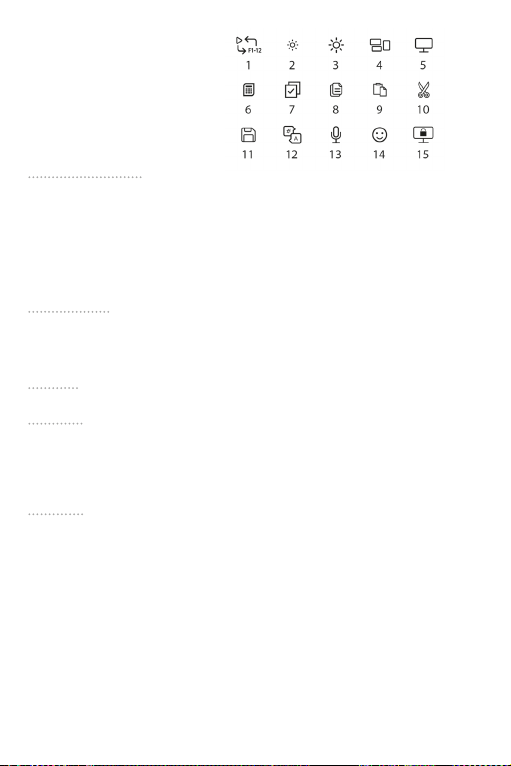
4. Aktív ablakok megjelenítése
5. Asztali képernyő megjelenítése
6. Számológép
7. Válassza ki az összeset
8. Másolás
9. Beillesztés
10. K ivágás
11. M entés
12. A billent yűzet nyelvének módosítása
13. Hangparancsok (Siri for Mac)
14. Emoji billent yű
15. Számítógép képernyőjének zárolása
AKKUMULÁTOR TÖLTÉSE
• Csatlakoztassa a mellékelt USB-C kábelt a billentyűzethez
• Csatlakoztassa az USB csatlakozót egy megfelelő áramforráshoz (max. kimeneti áramerősség DC 5V 1A)
Megjegyzés: A billentyűzet a töltés alatt is használható. Amikor az akkumulátor teljesen feltöltődött, a led
kijelző kikapcsol.
Vigyázat! Kérjük, 3 havonta töltse fel az akkumulátort, ha hosszabb ideig nem használja a
billentyűzetet. Hosszú távú tárolás alacsony töltöttségi szint mellett, vagy az 5V 1A-nál nagyobb
teljesítményű töltők használata károsíthatja az akkumulátort. Az USB töltő által szolgáltatott
teljesítménynek a rádiós eszköz által igényelt minimum 1W és maximum 5W között kell lennie a
maximális töltési sebesség eléréséhez.
KÖVETELMÉNYEK
• PC vagy kompatibilis eszköz USB porttal
• Windows® 7/8/10/11, Linux, Android
Frekvenciatartomány: 2042 MHz – 2480 MHz
Maximálisan kibocsátott rádiófrekvenciás teljesítmény: 1,87 dBm
GARANCIA
• 2 év gyártói garancia
BIZTONSÁG
• Rendeltetésszerűen használandó, a nem megfelelő használata károsíthatja a készüléket.
• Az illetéktelen javítás vagy szétszerelés a jótállást érvényteleníti, és károsíthatja a terméket.
• A készülék leejtése vagy ütése károsodásához, megkarcolásához vagy más módon meghibásodásához
vezethet.
• A készüléket nem szabad használni az alacsony és a magas hőmérsékleten, az erős mágneses térben,
valamint a nedves vagy a poros környezetben.
ÁLTALÁNOS
• A termék biztonságos, megfelel az európai uniós követelményeknek.
• A termék megfelel az RoHS szabványnak
• A WEEE jelölés (áthúzott kuka) használata azt jelöli, hogy az adott termék nem kezelhető háztartási
hulladékként. Az elavult eszköz megfelelő ártalmatlanítása által elkerülhető az emberi egészségnek és
a környezetnek a veszélyeztetése, amit a készülékben előforduló veszélyes anyagok, keverékek vagy
alkatrészek okozhatnak, továbbá kiküszöböli a készülék nem megfelelő tárolását és kezelését. A szelektív
gyűjtés lehetővé teszi azoknak az anyagoknak és alkatrészeknek a visszanyerését, amelyekből a készülék
készült. A termék újrahasznosításával kapcsolatos részletes tájékoztatásért keresd fel a kiskereskedelmi
értékesítési pontot, ahol a terméket vetted, vagy a helyi hatóságot!
• Az IMPAKT S.A. kijelenti, hogy az NKL-2316 készülék megfelel a 2014/53/EU, 2011/65/EU i 2015/863/EU
irányelvek alapvető követelményeinek és egyéb vonatkozó rendelkezéseinek. A teljes CE megfelelőségi
nyilatkozat a www.impakt.com.pl oldalon a termék fül alatt található.
26
Page 29
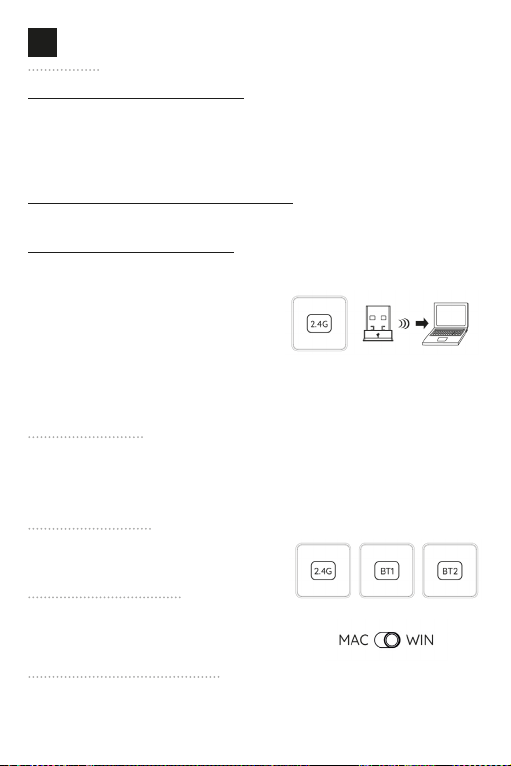
RS
ИНСТАЛАЦИЈА
Упаривање новог уређаја у Блуетоотх режиму
• Укључите Блуетоотх на уређај који желите да упарите
• Померите укључивање / искључивање производа на положај на положај и изаберите БТ мод
притиском на тастер БТ1 или БТ2. ЛЕД индикатор светли зеленом бојом. Затим држите кључ
одабраног БТ канала током 3 сек. да уђете у режим упаривања. ЛЕД индикатор ће почети брзо да
трепери
• Затим идите на Блуетоотх подешавања на свом уређају и изаберите са листе Medusa
• Након успешног упаривања ЛЕД индикатор ће престати да трепери
• Тастатура је спремна за употребу
Повезивање тастатуре са претходно упареним уређајем
• Укључите Блуетоотх на свом уређају који сте претходно упарили са тастатуром
• Укључите или пробудите тастатуру од хибернације
• Тастатура ће се аутоматски повезати са уређајем
Повезивање уређаја путем УСБ пријемника
• Укључите рачунар или други компатибилни уређај
• Померите укључивање / искључивање производа
у положај на положај и изаберите 2.4ГХз режим
притиском на тастер са симболом 2,4 г. ЛЕД
индикатор светли зеленом бојом.
• Повежите УСБ пријемник на бесплатан УСБ порт
вашег рачунара
• Оперативни систем ће аутоматски инсталирати
потребне управљачке програме
• Тастатура је спремна за употребу
Напомена:
• Тастатура је опремљена интелигентном технологијом за управљање енергијом. Када тастатура уђе у
стање хибернације (спавање), притисните било које дугме за његов оживљавање.
• Тастатура је опремљена прекидачем за укључивање / искључивање да бисте сачували снагу батерије
када се не користи у дужем периоду.
РЕШАВАЊЕ ПРОБЛЕМА:
Ако имате проблема са повезивањем тастатуре са УСБ пријемником, извршите поступак упаривања:
• Искључите УСБ пријемник
• Држите тастере ЕСЦ + К око 3 секунде, ЛЕД индикатор ће почети брзо да трепери
• Поново прикључите УСБ пријемник
• Тастатура ће се аутоматски упарити са УСБ пријемником
• Након успешног упаривања ЛЕД индикатор ће престати да трепери
ПРОМЈЕНА РЕЖИМА ВЕЗЕ
• Тастатура омогућава брзо пребацивање између уређаја
унутар доступних 3 начина везе.
• Да бисте променили одговарајући режим везе,
притисните тастер 2.4Г | БТ1 | БТ2.
ИЗБОР ОПЕРАТИВНОГ СИСТЕМА
• Тастатура омогућава прилагођавање функције тастера
за појединачне оперативне системе.
Померите прекидач за победу / Мац који се налази на
полеђини тастатуре да бисте изабрали одговарајући
режим рада оперативног система.
МУЛТИФУНКЦИОНАЛНИ ТАСТЕРИ ОПИС
1. Пребаците примарну функцију - притисните Фн + ЕСЦ да бисте пребацили примарну функцију
између Ф1-Ф12 и мултимедијалних кључева пречица. Када се активира основна мултимедијална
УПУТСТВО ЗА УПОТРЕБУ
27
Page 30
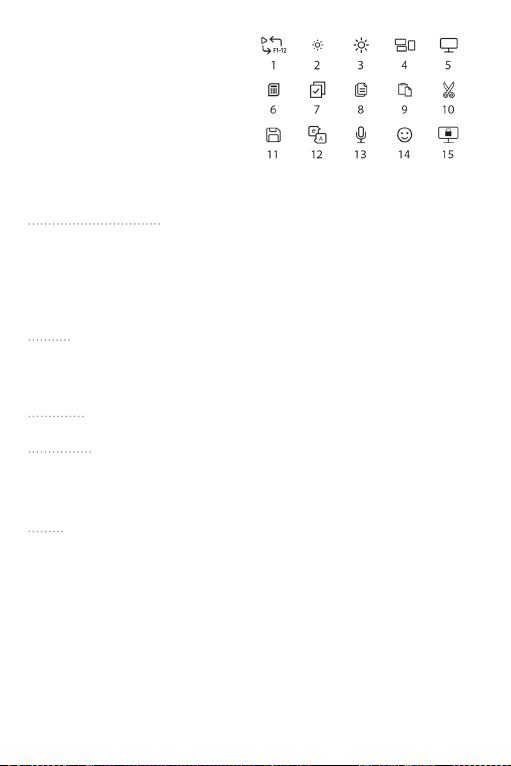
функција пречица, ФН ЛЕД индикатор светли
плавом бојом.
2. Осветљеност екрана –
3. Осветљеност екрана +
4. Прикажи активне прозоре
5. Прикажи екран за радну површину
6. Калкулатор
7. Изаберите све
8. Копија
9. Залепити
10. Сећи
11. Сачувати
12. Промените језик тастатуре
13. Гласовне команде (Сири за Мац)
14. Емоји Кеи
15. Зак ључајте екран рачунара
НАПУЊАЊЕ АКУМУЛАТОРА
• Прикључите додатни кабел USB-C на тастатуру
• Прикључите USB утикач на одговарајући извор напајања (макс излазна струја DC 5V 1А)
Напомена: Тастатура се може користити током пуњења. К ада је батерија потпуно напуњена ЛЕД
индикатор ће се искључити.
Пажња: Молимо вас да пуните батерију сваких 3 месеца, ако дуго не користите тастатуру. Дугорочно
складиштење са ниским нивоом батерије или употребом пуњача са напајањем преко 5V 1А може
оштетити батерију. Снага коју је испоручила УСБ пуњач мора бити између минимално 1W потребна
радио уређаја и максимално 5W за постизање максималне брзине пуњења.
ЗАХТЕВЕ
• PC или уређај компатибилни са портом USB
• Windows® 7/8/10/11, Linux, Android
Фреквенцијски опсег: 2402 – 2480 ГХз
Максимална емитована РФ снага: 1,87 дБм
ГАРАНЦИЈА
• 2 године гаранције произвођача
БЕЗБЕДНОСТ
• Користите према намени, неправилна употреба може оштетити уређај.
• Неовлашћена поправка или демонтажа поништава гаранцију и може оштетити производ.
• Испуштање или ударање уређаја може га оштетити, огребати или на други начин узроковати квар.
• Не користите уређај на ниским и високим температурама, јаком магнетном пољу и у влажном или
прашњавом окружењу.
ОПШТЕ
• Безбедни производ, у склону са захтевима ЕУ.
• Произвођен у склону са европским стандардом ROHS.
• Употреба симбола WEEE (прецртана канта) означује да према овом производу неможе се опходити
као према кућним отпадима. Исправна утилизација искоришћеног уређаја умогућава избегавање
опасности за здравље људи и животне средине, који могу се објавити због могуће присутности
опасних супстанција, мешавина или дела уређаја, чак и неисправног складовања и рециклирања
таквих уређаја.Селективно складовање умогућава чак и рециклирање материјала и дела од којих је
био направљен уређај. За детаљне информације у оквиру рецклирања овог производа мора да се
контактира малопродају у којој купили сте производ, или са органом локалној власти.
• ИМПАКТ С.А. изјављује да уређај NKL-2316 је у складу са основним захтевима и другим прикладним
одлуцима директиве 2014/53/ЕУ, 2011/65/ЕУ и 2015/863/ЕУ. Читава декларација усаглашеношћу CE
налази се на вебстраници www.impakt.com.pl у секцији производа.
28
Page 31
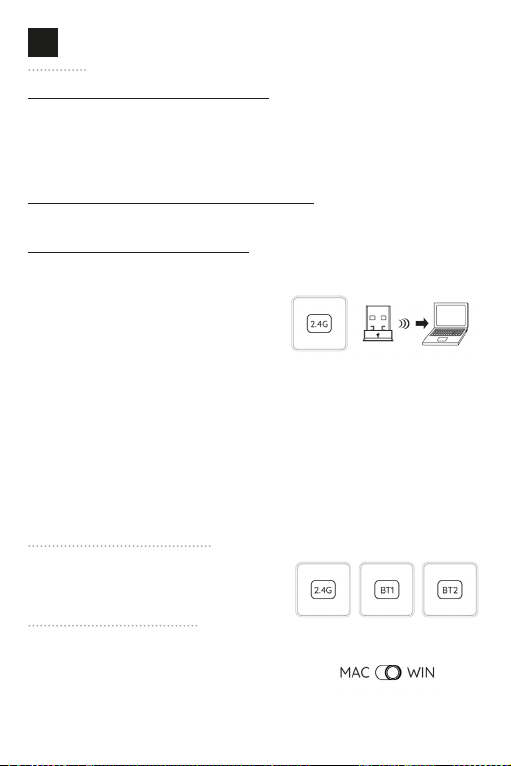
RU
УСТАНОВКА
Сопряжение нового устройства в режиме Bluetooth
• Включите Bluetooth на устройстве, сопрягаемом
• Переведите переключатель ON/OFF устройства в положение ON и выберите режим BT, нажав кнопку
BT1 или BT2. Светодиодный индикатор загорится зеленым. Затем удерживайте кнопку выбранного
канала BT в течение 3 секунд, чтобы войти в режим сопряжения. Светодиодный индикатор начнет
быстро мигать.
• Затем перейдите к настройкам Bluetooth на вашем устройстве и выберите из списка Medusa
• После успешного сопряжения светодиодный индикатор перестанет мигать
• Клавиатура готова к использованию
Подключение клавиатуры к ранее сопряженному устройству
• Включите Bluetooth на устройстве, которое вы ранее сопрягали с клавиатурой
• Включите или выведите клавиатуру из спящего режима.
• Клавиатура автоматически подключится к устройству
Подключение устройства через USB-приемник
• Включите компьютер или другое совместимое устройство
• Переведите переключатель ON/OFF устройства в
положение ON и выберите режим 2,4 ГГц, нажав на
кнопку с символом 2.4G. Светодиодный индикатор
загорится зеленым цветом
• Подключите USB-приемник к свободному USB-порту
компьютера
• Операционная система автоматически установит
необходимые драйверы
• Клавиатура готова к использованию
Примечание:
• Клавиатура оснащена интеллектуальной технологией управления энергопотреблением. Когда
клавиатура перейдет в режим гибернации (сна), нажмите любую кнопку для ее пробуждения.
• Клавиатура оснащена переключателем ON/OFF для экономии заряда батареи, когда она не
используется в течение длительного времени.
Устранение неполадок:
Если у вас возникли проблемы с подключением клавиатуры к USB-приемнику, выполните процедуру
сопряжения:
• Отсоедините USB-приемник
• Удерживайте нажатыми клавиши Esc + K в течение примерно 3 секунд, светодиодный индикатор
начнет быстро мигать
• Снова подключите USB-приемник
• Клавиатура автоматически выполнит сопряжение с USB-приемником
• После успешного сопряжения светодиодный индикатор перестанет мигать
ИЗМЕНЕНИЕ РЕЖИМА ПОДКЛЮЧЕНИЯ
• Клавиатура позволяет быстро переключаться между
устройствами в пределах 3 доступных режимов
подключения.
• Чтобы переключить нужный режим подключения,
нажмите клавишу 2.4G | BT1 | BT2.
ВЫБОР ОПЕРАЦИОННОЙ СИСТЕМЫ
• Клавиатура позволяет адаптировать функции клавиш к
конкретной операционной системе.
• Передвиньте переключатель WIN/MAC, расположенный
на задней панели клавиатуры, чтобы выбрать
соответствующий режим работы операционной
системы.
РУКОВОДСТВО ПОЛЬЗОВАТЕЛЯ
29
Page 32
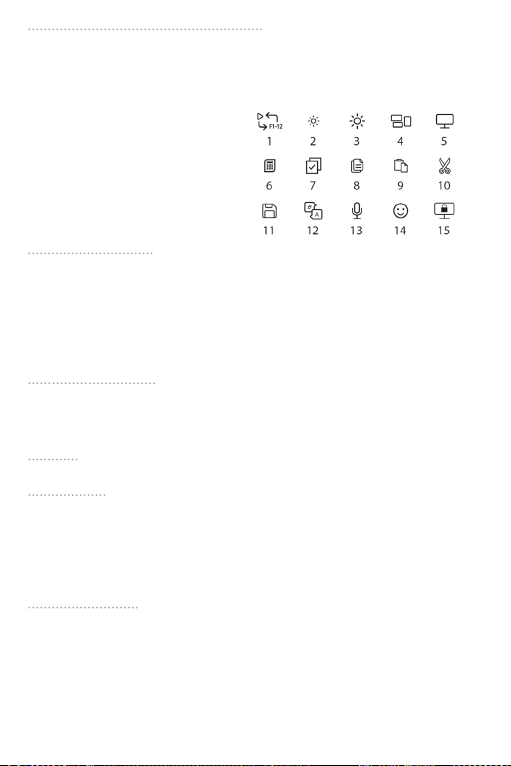
ОПИСАНИЕ МНОГОФУНКЦИОНАЛЬНЫХ КЛАВИШ
1. Переключение основной функции - Нажмите FN + ESC, чтобы переключить основную функцию
между F1-F12 и мультимедийными клавишами. Когда активирована основная функция
мультимедийных клавиш, индикатор FN горит синим цветом.
2. Яркость экрана -
3. Яркость экрана +
4. Показать активные окна
5. Показать экран рабочего стола
6. Калькулятор
7. Выбрать все
8. Копировать
9. Вставить
10. Вырезать
11. Сохранить
12. И зменить язык клавиатуры
13. Голосовые команды (Siri для Mac)
14. К лавиша Emoji
15. Блокировк а экрана компьютера
ЗАРЯДКА АККУМУЛЯТОРА
• Подключите прилагаемый кабель USB-C к клавиатуре
• Подключите USB-штекер к подходящему источнику питания (макс. выходной ток 5В DC 1А)
Примечание: Клавиатуру можно использовать во время зарядки. Когда аккумулятор будет полностью
заряжен, светодиодный индикатор выключится.
Внимание: Если вы не используете клавиатуру в течение длительного времени, заряжайте
аккумулятор каждые 3 месяца. Длительное хранение при низком уровне заряда или использование
зарядных устройств с силой тока более 5В 1А может привести к повреждению аккумулятора. Для
достижения максимальной скорости зарядки мощность зарядного устройства USB должна составлять
от минимальной 1Вт, необходимой для радиоустройства, до максимальной 5Вт.
СИСТЕМНЫЕ ТРЕБОВАНИЯ
• ПК или устройство с портом USB
• Windows® 7/8/10/11, Linux, Android
Диапазон частот: 2402 MHz – 2480 MHz
Максимальная мощность излучаемая радиопередатчиком: 1,87 dBm
ГАРАНТИЯ
• 2 года ограниченной гарантии изводителя
БЕЗОПАСНОСТЬ
• Использовать по назначению, неправильная эксплуатация может привести к повреждению
устройства.
• Самовольный ремонт или демонтаж приводят к отмене гарантии и могут вызвать повреждения
продукта.
• Падение устройства или столкновение с ним может привести к его повреждению, появлению
царапин или вызвать другие неисправности.
• Не используйте устройство при низких и высоких температурах, сильном магнитном поле, а также
во влажной или пыльной среде.
ОБЩАЯ ИНФОРМАЦИЯ
• Продукт безопасен, соответствует требованиям ЕС и ТС.
• Продукт изготовлен согласно европейской норме RoHs.
• Использование символа WEEE (перечёркнутый мусорный бак) обозначает то, что продукт не может
рассматриваться в качестве бытовых отходов. Для получения более подробной информации
относительно переработки продукта, обратитесь в розничный пункт продажи, в котором вы купили
данный продукт или же с локальным органом власти.
• Таким образом, IMPAKT S.A. заявл яет, что устройство NKL-2316 соответствует директиве 2014/53/EU,
2011/65/EU i 2015/863/EU. Полный текст декларации соответсвия CE доступна во вкладке продукта
на сайте www.impakt.com.pl.
30
Page 33
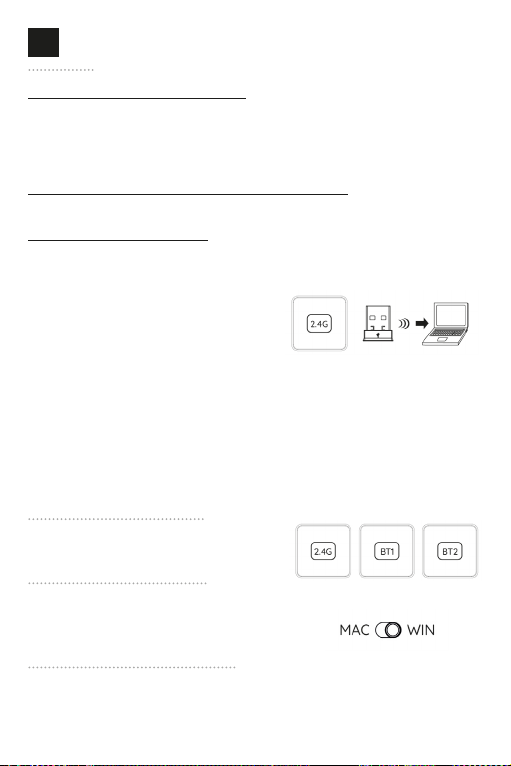
GR
ΕΓΚΑΤΑΣΤΑΣΉ
Σύζευξη νέας συσκευής σε λειτουργία Bluetooth
• Ενεργοποιήστε το Bluetooth στη συσκευή που θέλετε να αντιστοιχίσετε
• Μετακινήστε το διακόπτη ON/OFF του προϊόντος στη θέση ON και επιλέξτε τη λειτουργία BT πατώντας
το πλήκτρο BT1 ή BT2. Η ενδεικτική λυχνία ανάβει με πράσινο χρώμα. Στη συνέχεια, κρατήσ τε πατημένο
το πλήκτρο του επιλεγμένου καναλιού BT για 3 δευτερόλεπτα για να εισέλθετε στη λειτουργία ζεύξης. Η
ενδεικτική λυχνία θα αρχίσει να αναβοσβήνει γρήγορα
• Στη συνέχεια, μεταβείτε στις ρυθμίσεις Bluetooth στη συσκευή σας και επιλέξτε από τη λίστα Medusa
• Μετά την επιτυχή σύζευξη, η ενδεικτική λυχνία Led θα σταματήσει να αναβοσβήνει
• Το πληκτρολόγιο είναι έτοιμο για χρήση
Σύνδεση του πληκτρολογίου με τη συσκευή που έχει ήδη αντιστοιχιστεί
• Ενεργοποιήστε το Bluetooth στη συσκευή σας που έχετε προηγουμένως αντιστοιχίσει με το πληκτρολόγιο
• Ενεργοποιήστε ή ξυπνήστε το πληκτρολόγιο από τη χειμερία νάρκη
• Το πληκτρολόγιο θα συνδεθεί αυτόματα με τη συσκευή
Σύνδεση της συσκευής μέσω δέκτη USB
• Ενεργοποιήστε τον υπολογιστή σας ή άλλη συμβατή συσκευή
• Μετακινήστε το διακόπτη ON/OFF του προϊόντος στη θέση ON και επιλέξτε τη λειτουργία 2.4GHz
πατώντας το πλήκτρο με το σύμβολο 2.4G. Η ενδεικτική
λυχνία Led ανάβει με πράσινο χρώμα.
• Συνδέστε το δέκτη USB σε μια ελεύθερη θύρα USB του
υπολογιστή σας
• Το λειτουργικό σύστημα θα εγκαταστήσει αυτόματα τα
απαιτούμενα προγράμματα οδήγησης
• Το πληκτρολόγιο είναι έτοιμο για χρήση
Σημείωση:
• Το πληκτρολόγιο είναι εξοπλισμένο με έξυπνη
τεχνολογία για τη διαχείριση της ενέργειας. Όταν το
πληκτρολόγιο εισέλθει σε κατάσταση αδρανοποίησης (ύπνου), πατήστε οποιοδήποτε κουμπί για την
αναζωογόνησή του.
• Το πληκτρολόγιο είναι εξοπλισμένο με διακόπτη ON/OFF για την εξοικονόμηση ενέργειας της μπαταρίας
όταν δεν χρησιμοποιείται για μεγάλο χρονικό διάστημα.
Αντιμετώπιση προβλημάτων:
Εάν αντιμετωπίζετε πρόβλημα με τη σύνδεση του πληκτρολογίου με το δέκτη USB, εκτελέστε τη διαδικασία
αντιστοίχισης:
• Αποσυνδέστε το δέκτη USB
• Κρατήστε πατημένα τα πλήκτρα Esc + K για περίπου 3 δευτερόλεπτα, η ένδειξη Led θα αρχίσει να
αναβοσβήνει γρήγορα
• Επανασυνδέστε το δέκτη USB
• Το πληκτρολόγιο θα συνδεθεί αυτόματα με το δέκτη USB
• Μετά την επιτυχή σύζευξη, η ένδειξη Led θα σταματήσει να αναβοσβήνει
ΑΛΛΑΓΉ ΤΉΣ ΛΕΙΤΟΥΡΓΙΑΣ ΣΥΝΔΕΣΉΣ
• Το πληκτρολόγιο επιτρέπει τη γρήγορη εναλλαγή μετα ξύ
των συσκευών εντός των διαθέσιμων 3 τρόπων σύνδεσης.
• Για να αλλάξετε την κατάλληλη λειτουργία σύνδεσης,
πατήστε το πλήκτρο 2.4G | BT1 | BT2.
ΕΠΙΛΟΓΉ ΛΕΙΤΟΥΡΓΙΚΟΥ ΣΥΣΤΉΜΑΤΟΣ
• Το πληκτρολόγιο επιτρέπει την προσαρμογή της
λειτουργίας των πλήκτρων στα επιμέρους λειτουργικά
συστήματα.
• Σύρετε το διακόπτη WIN/MAC που βρίσκεται στο πίσω
μέρος του πληκτρολογίου για να επιλέξετε την κατάλληλη
λειτουργία λειτουργικού συστήματος.
ΠΕΡΙΓΡΑΦΉ ΠΟΛΥΛΕΙΤΟΥΡΓΙΚΏΝ ΠΛΉΚΤΡΏΝ
1. Αλλαγή κύριας λειτουργίας - Πατήστε FN + ESC για να αλλάξετε την κύρια λειτουργία μεταξύ των
πλήκτρων F1-F12 και των πλήκτρων συντόμευσης πολυμέσων. Όταν είναι ενεργοποιημένη η κύρια
λειτουργία συντομεύσεων πολυμέσων, η ενδεικτική λυχνία FN ανάβει με μπλε χρώμα.
ΕΓΧΕΙΡΙΔΙΟ ΧΡΉΣΉΣ
31
Page 34
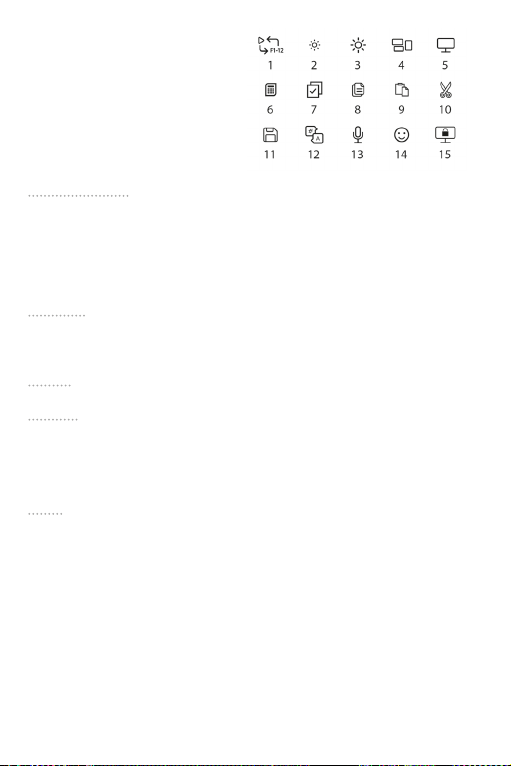
2. Φωτεινότητα οθόνης -
3. Φωτεινότητα οθόνης +
4. Εμφάνιση ενεργών παραθύρων
5. Εμφάνιση οθόνης επιφάνειας εργασίας
6. Αριθμομηχανή
7. Επιλογή όλων
8. Αντιγραφή
9. Επικόλληση
10. Αποκοπή
11. Αποθήκευσ η
12. Αλλαγή γλώσσας πληκτρολογίου
13. Φωνητικές εν τολές (Siri για Mac)
14. Πλήκτρο Emoji
15. Κλ είδωμα οθόνης υπολογιστή
ΦΟΡΤΙΣΉ ΜΠΑΤΑΡΙΑΣ
• Συνδέστε το παρεχόμενο καλώδιο USB-C στο πληκτρολόγιο
• Συνδέστε το βύσμα USB στην κατάλληλη πηγή τροφοδοσίας (μέγιστο ρεύμα εξόδου DC 5V 1A)
Σημείωση: Το πληκτρολόγιο μπορεί να χρησιμοποιηθεί κατά τη διάρκεια της φόρτισης. Όταν η μπαταρία
φορτιστεί πλήρως, η ένδειξη led θα σβήσει.
Προσοχή! Φορτίστε την μπαταρία κάθε 3 μήνες, εάν δεν χρησιμοποιείτε το πληκτρολόγιο για μεγάλο
χρονικό διάστημα. Ή μακροχρόνια αποθήκευση με χαμηλή στάθμη μπαταρίας ή η χρήση φορτιστών
με ισχύ πάνω από 5V 1A μπορεί να προκαλέσει βλάβη στην μπαταρία. Ή ισχύς που παρέχεται από το
φορτιστή USB πρέπει να είναι μεταξύ του ελάχιστου 1W που απαιτείται από τη ραδιοσυσκευή και του
μέγιστου των 5W για να επιτευχθεί η μέγιστη ταχύτητα φόρτισης.
ΑΠΑΙΤΉΣΕΙΣ
• Προσωπικός υπολογιστής ή συσκευή συμβατή με θύρα USB
• Windows® 7/8/10/11, Linux, Android
Εύρος συχνοτήτων: 2402 – 2480 MHz
Μέγιστη εκπεμπόμενη ισχύς ραδιοσυχνοτήτων: 1,87 dBm
ΕΓΓΥΉΣΉ
• 2ετή εγγύηση κατασκευαστή
ΑΣΦΑΛΕΙΑ
• Να χρησιμοποιείται σύμφωνα με τον προβλεπόμενο σκοπό, η ακατάλληλη χρήση μπορεί να προκαλέσει
βλάβη στη συσκευή.
• Oι μη εξουσιοδοτημένες επισκευές ή η αποσυναρμολόγηση ακυρώνουν την εγγύηση και μπορούν να
προκαλέσουν ζημιά στο προϊόν.
• Η πτώση ή το χτύπημα της συσκευής ενδέχεται να προκαλέσει ζημιά, γρατζουνιά ή βλάβη με άλλο τρόπο.
• Η συσκευή δεν πρέπει να χρησιμοποιείται σε χαμηλές ή υψηλές θερμοκρασίες, ισχυρό μαγνητικό πεδίο
καθώς και σε υγρό ή σκονισμένο περιβάλλον.
ΓΕΝΙΚΑ
• Ασφαλές προϊόν, συμβατό με τις απαιτήσεις της ΕΕ.
• Το προϊόν κατασκευάζεται σύμφωνα με το Ευρωπαϊκό πρότυπο RoHS.
• Η χρήση του συμβόλου WEEE (διαγραμμένος κάδος απορριμμάτων) δηλώνει ότι δεν μπορείτε να
αντιμετωπίζετε αυτό το προϊόν ως οικιακό απόβλητο. Η σωστή απόρριψη του παλιού εξοπλισμού
συμβάλει στην αποτροπή πιθανώς αρνητικών επιπτώσεων στο περιβάλλον και τη δημόσια υγεία, που
προκύπτουν από την πιθανή παρουσία επικίνδυνων ουσιών, μειγμάτων και εξαρτημάτων, καθώς και την
ακατάλληλη αποθήκευση και επεξεργασία αυτού του εξοπλισμού. Η χωριστή συλλογή επιτρέπει επίσης
την ανάκτηση υλικών και εξαρτημάτων από τα οποία κατασκευάστηκε η συσκευή. Για περισσότερες
πληροφορίες σχετικά με την ανακύκλωση αυτού του προϊόντος, επικοινωνήστε με το κατάστημα λιανικού
εμπορίου από όπου αγοράσατε το προϊόν ή τις τοπικές αρχές.
• Με την παρούσα, η εταιρεία IMPAKT S.A. δηλώνει ότι η συσκευή NKL-2316 συμμορφώνεται με τις βασικές
απαιτήσεις και άλλες σχετικές διατάξεις των οδηγιών 2014/53/ΕΕ, 2011/65/ΕΕ και 2015/863/EE. Η πλήρης
δήλωση συμμόρφωσης CE διατίθεται στη διεύθυνση www.impakt.com.pl στην καρτέλα προϊόντος.
32
Page 35
Scatola Scatola Ganci Borsa
PAP 22 PAP 20 HDPE 2 LDPE 4
Carta Car ta Plastica Plastica
RACCOLTRA DIFFERENZIATA
Verica le diposizioni del tuo Comune.
Riduci il volume della scatola.
CARTONETTE
+ SAC + CINTRE
© NATEC. All rights reserved. NATEC name and logo, and all related product and service names, design marks
and slogans are the trademarks or registered trademarks of NATEC. All other produc t and service marks
contained herein are the trademarks of their respective owners.
Page 36
WWW.NATEC-ZONE.COM
Visit our
website
 Loading...