

Page 1
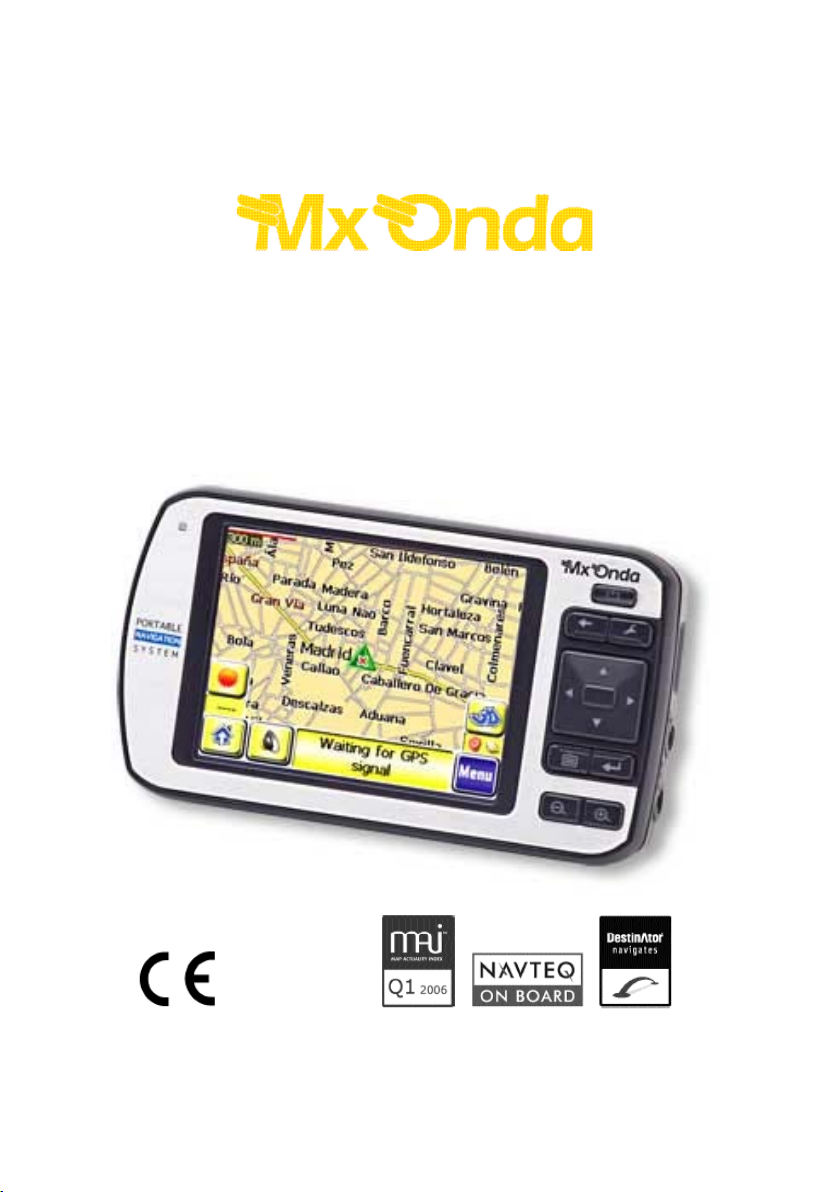
Manual de instrucciones
NAVEGADOR GPS PORTATIL
M o d elo: M X - G P S 7 2 3 9
A N T E S D E SU U S O L E A A T E N T AM E N T E E S T E M A N U A L
Page 2

INDICE
INDICE ........................................................................................................................................................................................II
CARACTERÍSTICAS...................................................................................................................................................................II
DESCRIPCIÓN ..........................................................................................................................................................................III
CONTENIDO..............................................................................................................................................................................III
SEGURIDAD............................................................................................................................................................................. IV
1. FUNCIONAMIENTO.............................................................................................................................................................. VI
1.1. Encendido / apagado...................................................................................................................................................VII
1.2. Retirar la tarjeta de memoria....................................................................................................................................... VII
1.3. Acceso a tarjetas SD................................................................................................................................................... VII
1.4. Intercambio de datos a través de lectores de tarjetas................................................................................................ VIII
1.5. Reinicialización del sistema de navegación ............................................................................................................... VIII
1.6. Sobre la recepción de la señal GPS........................................................................................................................... VIII
2. INSTALACIÓN ...................................................................................................................................................................... IX
2.1. Instalación del navegador GPS en su vehículo. ........................................................................................................... IX
2.2. Recarga de la batería.................................................................................................................................................... X
2.3. Pantalla táctil................................................................................................................................................................ XI
2.4. Configuración del navegador........................................................................................................................................XI
3. Conexión del GPS al PC...................................................................................................................................................... XII
4. Manual de usuario de Destinator Navigates …………………………………………………………………………………………..1
CARACTERÍSTICAS
• Pantalla táctil TFT de 3,5 pulgadas (320x240 píxeles).
• Fácil manejo de las funciones del menú mediante la pantalla táctil
• Altavoz integrado.
• Teclado iluminado
• Fácil montaje en el interior del vehículo y puesta en marcha. Conectar, encender y listo.
• Batería recargable integrada.
• Conector de entrada de auriculares
• Tecnología de recepción multi-direccional de señales GPS integrada (SirfStarIII).
• 20 canales de recepción paralelos.
• Muestra las indicaciones de navegación giro a giro de la ruta elegida en pantalla y
mediante locución.
• Locución y menú en múltiples idiomas.
• Muestra los mensajes de alerta tanto en pantalla como mediante locución.
• Cálculo automático e inmediato de alternativas en caso de abandonar la ruta prevista.
• Vista del mapa en 2D, 3D, visión diurna y visión nocturna.
• Planificación de itinerarios puerta a puerta, con modificaciones de la ruta según su
interés, con múltiples destinos.
• Almacenamiento de rutas, direcciones favoritas, y puntos de interés.
• Grabación de rutas, y posterior reproducción.
• Ranura para inserción de tarjetas de memoria SD
• Tarjeta SD suministrada, con el mapa de España* y Portugal pregrabados.
• Interfaz USB para conectar a su ordenador.
* Excepto Melilla.
II
Page 3
DESCRIPCIÓN
3
4
5
2
1
7
8
9
10
11
12
13
6
14
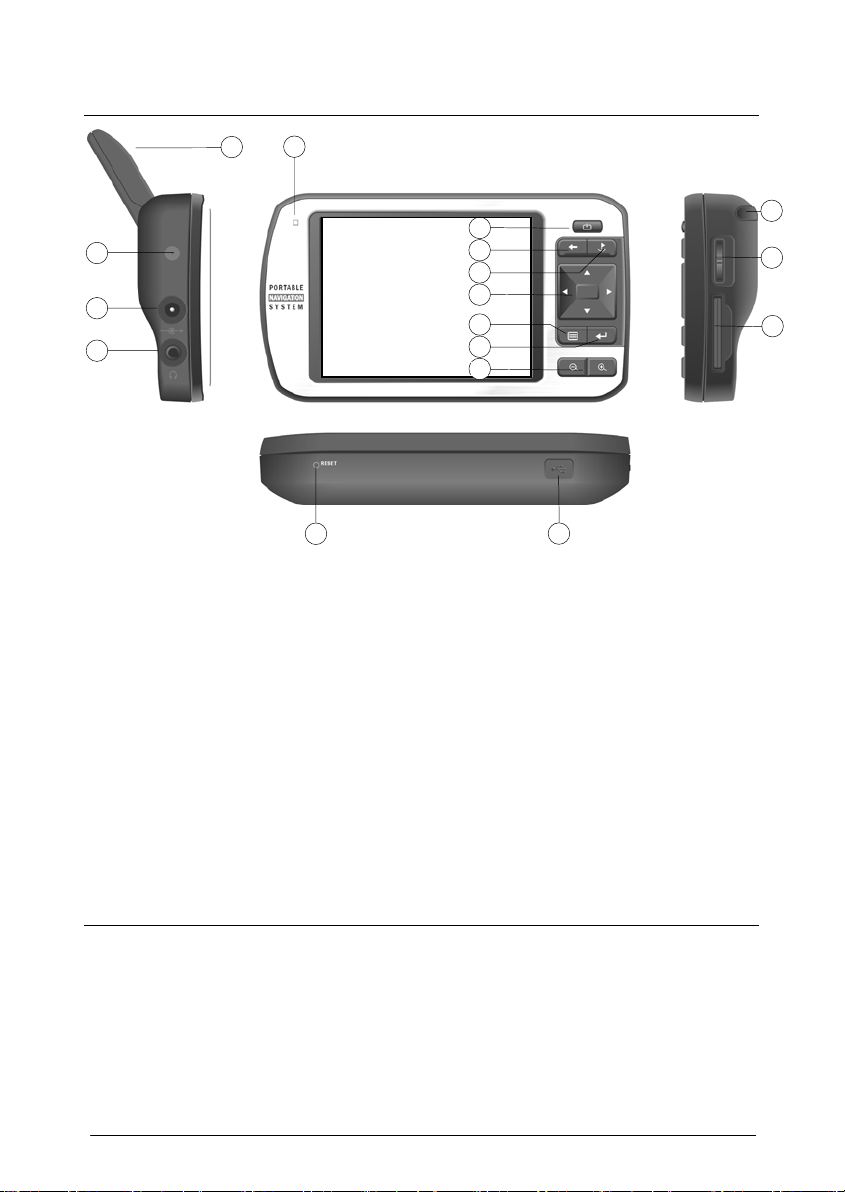
1. Indicador luminoso de carga de la batería.
2. Antena integrada desplegable.
3. Conector de entrada de la antena externa (no suministrada).
4. Conector de alimentación.
5. Conector de entrada de auriculares.
6. Botón de inicialización.
7. Tecla de encendido/apagado.
8. Tecla de salto atrás en la selección de opciones en el menú.
9. Acceso al menú de configuración.
10. Teclas de desplazamiento en las cuatro direcciones del mapa visualizado.
11. Acceso al menú principal.
12. Tecla de confirmación de la opción seleccionada en el menú.
13. Teclas de ampliación / reducción de la imagen seleccionada del mapa.
14. Conector de entrada USB.
15. Ranura de inserción de la tarjeta SD.
16. Control de volumen de audio.
17. Lápiz táctil o puntero, para el manejo de la pantalla táctil.
CONTENIDO
• Navegador GPS
• Adaptador de
corriente de red
• Adaptador para coche
• Cable USB
• Brazo-Soporte con
ventosa.
• Soporte unidad GPS.
• Plato-Soporte
adhesivo.
• Funda de protección
• Manual de
instrucciones
• Tarjeta de garantía
• Tarjeta SD
• CDs de instalación.
17
16
15
III
Page 4

SEGURIDAD
• Por favor, lea detenidamente este manual de instrucciones y siga fielmente las mismas.
Eso le asegurará la correcta ejecución de las operaciones, y alargará la vida del equipo
que ha adquirido.
• Conserve la caja y el manual de instrucciones para consultas futuras. Si entrega este
aparato a otra persona, debe entregarle también el manual de instrucciones.
• No abra nunca la carcasa del aparato o de los adaptadores de corriente. En su interior no
hay ninguna pieza que pueda usted reparar, y existe el peligro de descarga eléctrica.
• No deposite ningún objeto sobre el aparato y no aplique ninguna presión sobre la
pantalla, ya que corre peligro de romper la pantalla.
• Para evitar daños, no toque la pantalla con objetos cortantes. Utilice únicamente el lápiz
táctil o puntero suministrado.
• Hay riesgo de lesiones si la pantalla se rompe. Si esto ocurriese, utilice guantes para
empaquetar el aparato, lávese las manos con jabón (puede haber escapes de productos
químicos) y diríjase a un servicio técnico.
• Nunca permita que los niños manejen equipos eléctricos sin supervisión. Los niños no
siempre miden correctamente el peligro.
• Retire el adaptador de alimentación, apague inmediatamente el aparato, o no lo encienda,
y póngase en contacto con el servicio técnico si…
…la carcasa del adaptador o el enchufe están abiertos o dañados.
…si el aparato está dañado o muestra pérdida de fluidos. Todos los componentes
SEGURIDAD DE LOS DATOS
• Cada vez que realice una actualización de los datos debe hacer una copia de seguridad
ENTORNO DE FUNCIONAMIENTO
• Conserve su sistema de navegación y todos los accesorios lejos de entornos húmedos,
• Evite que el aparato quede en algún momento en contacto con agua (por ejemplo lluvia,
• Evite los golpes las sacudidas y las vibraciones fuertes sobre el aparato.
• Tenga especial cuidado al instalar los soportes del aparato. Evite que el dispositivo se
TEMPERATURA AMBIENTE
• El funcionamiento del aparato es más fiable en un rango de temperatura entre 5º C y 40º
• Apagado, el aparato puede almacenarse en un intervalo de temperatura de 0º C a 60º C.
• Almacene el aparato en un lugar que evite las altas temperaturas (por ejemplo cuando
COMPATIBILIDAD ELECTROMAGNÉTICA
• Cuando conecte este aparato con otros dispositivos, éstos deben cumplir la Directiva de
• Para unas prestaciones óptimas, mantenga una distancia mínima de 3 metros de otras
deben ser analizados por el servicio técnico para evitar daños.
de los mismos en un medio de almacenamiento externo. Mx Onda no asume la seguridad
ante la pérdida de datos o daños en las unidades de almacenamiento, y no acepta
reclamaciones por pérdida de datos o los daños asociados a la misma.
sucios, calurosos o de la radiación solar directa, especialmente en el vehículo.
rocío, etc), o que trabaje en condiciones de alta humedad. Tenga en cuenta que aunque
utilice bolsas protectoras puede generarse condensación en el interior.
libere de su agarre cuando instala el soporte. Compruebe con frecuencia la instalación.
Instale el dispositivo lo más vertical posible. Un fallo en la instalación puede provocar la
caída y dañar el aparato.
C y en un rango de humedad relativa entre el 10% y el 90%
aparca bajo el sol directo).
Compatibilidad Electromagnética (EMC). Tenga en cuenta que sólo debe utilizar cables
apantallados no más largos de 3 metros.
fuentes de interferencias magnéticas y de alta frecuencia (televisores, sistemas de
altavoces, teléfonos móviles, etc.). Esto evitará un funcionamiento anómalo y pérdida de
datos.
IV
Page 5

MANTENIMIENTO DE LA BATERIA
Con el fin de prolongar la vida y la eficiencia de la batería integrada en el aparato, siga las
instrucciones a continuación.
• Advertencia: Hay riesgo de explosión si la batería no es recargada apropiadamente. No
intente reemplazar la batería. Acuda a un servicio técnico autorizado.
• La batería no puede resistir el calor. Evite que el aparato, y por tanto la batería, se
caliente en exceso. Un descuido en este sentido puede provocar daños e incluso la
explosión de la batería.
• Utilice únicamente los adaptadores de alimentación suministrados por Mx Onda.
• Aunque no utilice el aparato, es recomendable recargar la batería al menos una vez al
mes para mantenerla en optimas condiciones.
CUIDADO DE LA PANTALLA
• Evite arañazos en la superficie de la pantalla. Se recomienda utilizar protectores de
pantalla desde el principio para evitar arañazos. El plástico protector que encontrará en la
pantalla en el momento de la compra es exclusivamente para protección durante el
transporte.
• Evite la presencia de agua en la pantalla. El agua puede causar una decoloración
irreversible.
• Para limpiar el navegador utilice un trapo húmedo (nunca mojado). No utilice trapos
secos, ya que pueden producir electricidad estática. No utilice nunca sprays o líquidos
limpiadores para limpiar el GPS o la pantalla.
• No exponga nunca la pantalla a la radiación solar prolongada o a la radiación ultravioleta.
TRANSPORTE
Si desea transportar la unidad GPS , observe estas instrucciones:
• Tras realizar el transporte del aparato, espere un tiempo hasta que el mismo se ha
aclimatado a las nuevas condiciones ambientales.
• En el caso de fluctuaciones amplias de temperatura, la humedad y condensación pueden
generarse en el interior del equipo y provocar cortocircuitos.
• Para proteger el aparato de la suciedad, golpes y arañazos, utilice la funda protectora
suministrada.
• Antes de viajar, asegúrese de que conoce las características de alimentación eléctrica y
las condiciones de comunicación del lugar de destino. Aprovisiónese de los adaptadores
de alimentación y de conexión (MODEM, LAN, etc) necesarios antes de salir.
• Si decide enviar por correo o agencia de transportes su GPS, guárdelo en su caja original
y advierta al transportista sobre su especial cuidado.
• Si pasa por el control de equipajes de un aeropuerto, se recomienda que pase el aparato
y todos los dispositivos de almacenamiento magnético (discos duros externos) a través
del sistema de rayos X (el sistema donde deposita la bolsa de mano). Evite el detector
magnético (la banda magnética que atraviesan los pasajeros) ya que puede corromper los
datos.
CONEXIÓN
Cuando conecte el aparato observe siempre las siguientes instrucciones:
• El enchufe debe estar cerca del aparato y fácilmente accesible.
• Utilice el adaptador de corriente en enchufes con toma de tierra100-240V~50/60Hz. Si no
está seguro sobre la condiciones eléctricas del lugar, consulte al distribuidor de energía
eléctrica local.
• Utilice sólo el adaptador de corriente suministrado en la caja.
• Para una protección adicional, recomendamos el uso de protectores de sobretensión, que
protegen su aparato de picos o sobretensiones de la red eléctrica.
V
Page 6

CABLEADO
• Coloque los cables con cuidado para evitar la posibilidad de tropezar con ellos o ser
pisados.
• No deposite nada sobre los cables.
ADVERTENCIA IMPORTANTE DE SEGURIDAD DURANTE LA CONDUCCIÓN
• El navegador GPS, como otros dispositivos instalados en su vehículo, pueden
distraer la atención requerida en la conducción, si se hace un uso inadecuado del
mismo. El conductor no debe manipular el navegador GPS mientras conduce el
vehículo. Sólo el acompañante debe utilizarlo cuando el vehículo está en
movimiento. El conductor asume toda la responsabilidad de utilizar el vehículo de
una forma segura y adecuada. Mx Onda declina toda responsabilidad ante un uso
inadecuado del navegador y cualquier consecuencia derivada de dicho uso.
• Si es el conductor el que va a manipular el navegador, configúrelo según su deseo,
programe, analice la ruta y déjelo preparado siempre antes de poner en marcha su
vehículo. Una vez iniciada la marcha, las instrucciones habladas que recibirá
puntualmente desde su navegador le permitirán seguir correctamente la ruta sin
necesidad de prestar atención visual a la pantalla en ningún momento. De esta
forma su atención visual estará completamente centrada en la conducción de su
vehículo. Si desea replantear la ruta o manipular el GPS, detenga su vehículo en un
lugar apropiado y proceda a realizar los cambios.
• Las normas de tráfico y seguridad vial tienen prioridad sobre las instrucciones que
le indica el navegador. Siga las instrucciones del navegador cuando las
circunstancias lo permitan.
• Debe tener en cuenta que el propietario de los mapas (Navteq) no garantiza al cien
por cien la cobertura de los mismos. En la ingente labor de recopilación de los
datos relacionados con el mapa de un territorio, existen deficiencias en la
información que pueden traducirse en divergencias con la situación real. El usuario
puede encontrarse con zonas del mapa que no coinciden con la realidad, debido,
tal vez a que son obra nueva, o porque la información recopilada de la zona no ha
podido ser más detallada, o ha sido errónea. En caso de divergencia, siga siempre
las normas de tráfico y seguridad vial vigentes. Mx Onda, S. A. no se
responsabiliza de las diferencias que pueda encontrar entre la realidad y el mapa, y
cualquier consecuencia derivada de dicha diferencia.
• Opcionalmente, Mx Onda, S. A. incluye en su GPS la localización de los radares de
velocidad publicados por la DGT. Esta información, de cara al conductor, es
orientativa, y no se garantiza la veracidad de la misma. Tanto la información
publicada, como las localizaciones físicas, están sujetas a cambios. Como
consecuencia de ello, es posible que su GPS, o bien no le advierta en ciertas
localizaciones donde hay instalado un radar, o bien le advierta de un radar próximo
cuando realmente no está. En todo caso, Mx Onda, S. A. le recomienda que en todo
momento cumpla con las normas de tráfico y seguridad vial vigentes. Mx Onda, S.
A. declina toda responsabilidad ante una conducción inadecuada y cualquier
consecuencia derivada de la misma.
1. FUNCIONAMIENTO
• Primeramente, retire el plástico protector.
• Si no está instalada, inserte la tarjeta de memoria suministrada. Extráigala de su caja
protectora, con cuidado de no tocar ni manchar los contactos. Insértela, orientada de
forma que la etiqueta de la tarjeta queda hacia arriba, en la ranura correspondiente (15)
de su navegador GPS, con cuidado, presionando, hasta que observe que llega a un tope.
VI
Page 7

En ese momento suéltela y observe que queda correctamente insertada. En la tarjeta de
memoria se almacena la información de los mapas que vamos a utilizar en el navegador.
1.1. Encendido / apagado
Encendido:
• Pulse y mantenga el botón de encendido (7) hasta que se muestre la información en la
pantalla. Aparecerá una pantalla de presentación, y segundos después la pantalla de
inicio de Destinator. Esta pantalla le ofrece dos botones: Navegación y Configuración.
• Si lo desea, puede modificar algunas opciones de configuración de su GPS (ajuste de la
hora, etc), pulsando Configuración. Vea el apartado 2.4 para más información.
• Pulse con el lápiz sobre la opción Navegación . El programa navegador Destinator se
cargará. Tras unos segundos se mostrará un mensaje de información que requiere
aceptación. Lea detenidamente el mensaje.
• Pulse en Aceptar. El navegador le indicará si desea leer el tutorial de programa. Tras salir
del tutorial,el GPS iniciará la búsqueda de satélites. Este proceso puede durar unos
minutos la primera vez. Una vez localizados los satélites necesarios, el símbolo de antena
que aparece en la parte inferior derecha pasa de color rojo a verde. La pantalla le
mostrará la situación actual en el mapa. Probablemente los primeros segundos de
localización son imprecisos, debido a que la señal recibida no es suficiente. Tras unos
segundos, la localización se estabiliza, la recepción de señales es correcta, y su
navegador está listo para realizar las operaciones.
• Siga las instrucciones relacionadas con el navegador Destinator, que se desarrollan en
posteriores capítulos, para comenzar a utilizar su GPS buscando direcciones, calculando
rutas, etc.
Apagado:
Pulse y mantenga el botón de encendido (7) hasta que la pantalla se apague.
1.2. Retirar la tarjeta de memoria
• No retire nunca la tarjeta de memoria cuando el sistema está leyendo sus datos. Puede
resultar en una pérdida de datos.
• La tarjeta de memoria debe estar siempre instalada en la unidad GPS durante la
navegación. Si la retira, aunque sea poco tiempo, deberá reiniciar el sistema mediante el
botón RESET (6), situado en el lateral inferior del aparato.
Para retirar la tarjeta de memoria, púlsela ligeramente hacia dentro y observará que la tarjeta
es expulsada.
Extraiga la tarjeta sin tocar los contactos.
Guarde la tarjeta en su caja o en algún lugar seguro.
• Las tarjetas de memoria son muy frágiles. Tenga cuidado de no ensuciar los contactos o
forzar la tarjeta.
1.3. Acceso a tarjetas SD
• Su sistema de navegación admite tarjetas de memoria MMC y SD, sólo formateadas en
formato FAT16/32. Si introduce una tarjeta con formato diferente (de cámaras o
reproductores MP3, por ejemplo), el sistema puede no reconocerlas y le pedirá que las
vuelva a formatear.
Advertencia: Formatear la memoria de la tarjeta supone la pérdida irreversible de los datos.
En muchos casos no podrá grabar directamente los datos en la tarjeta de memoria, ya que no
funcionarían en su sistema de navegación. La grabación de datos debe hacerla a través del
programa ActiveSync de Microsoft.
VII
Page 8

• La tarjeta de memoria suministrada viene con el mapa de navegación de España (salvo
Melilla) y Portugal previamente grabado, por lo que usted no tendrá que hacer ninguna
grabación previa y dispondrá, inmediatamente, de un navegador GPS preparado para
recorrer estos dos países. Posteriormente, si usted lo desea, podrá redefinir mapas y
zonas, los cuales irán grabados siempre en la tarjeta de memoria utilizando su
ordenador.
1.4. Intercambio de datos a través de lectores de tarjetas
Puede transferir o sincronizar datos a través del ActiveSync. Además, éste es el método
correcto. En particular, los archivos además de ser transferidos, son convertidos a formatos
comprensibles por el aparato.
Sin embargo, si desea transferir una gran cantidad de datos (mapas de navegación), pueden
ser almacenados directamente a la tarjeta de memoria.
Muchos ordenadores disponen ya de lectores de tarjetas. Introduzca la tarjeta de memoria en
este dispositivo y realice la transferencia directamente a la misma.
1.5. Reinicialización del sistema de navegación
Esta opción reinicia el sistema de navegación, sin que sea necesaria la reconfiguración
posterior. Se utiliza principalmente para reorganizar la memoria. Cuando se realiza, todos los
programas que se están ejecutando quedan interrumpidos y la memoria de trabajo es
reiniciada.
Para realizar este reinicio, utilice el lápiz o puntero y pulse ligeramente en el botón Reset (6)
que se encuentra en el lateral inferior del GPS, a la izquierda.
1.6. Sobre la recepción de la señal GPS
El sistema GPS (sistema de posicionamiento Global) es un sistema que determina la posición
del usuario en la superficie terrestre mediante la interpretación de las señales transmitidas por
24 satélites situados en órbita terrestre. Con el sistema GPS, el usuario puede determinar
dónde se encuentra en cualquier parte del globo terrestre, con una precisión de unos pocos
metros. Las señales transmitidas por los satélites GPS son recibidas por la antena integrada
de su receptor GPS, y enviadas a un procesador específico interno, que realiza el cálculo de
la posición. Los 24 satélites giran alrededor de la tierra, dispuestos estratégicamente de forma
que, desde cualquier punto del globo, sean visibles instantáneamente al menos 4 satélites.
Precisamente cuatro es el mínimo de satélites que necesita el navegador GPS para
determinar la posición y altura en la que se encuentra.
Para que el GPS reciba en las mejores condiciones la señal de los satélites GPS, debe tener
en cuenta las siguientes condiciones:
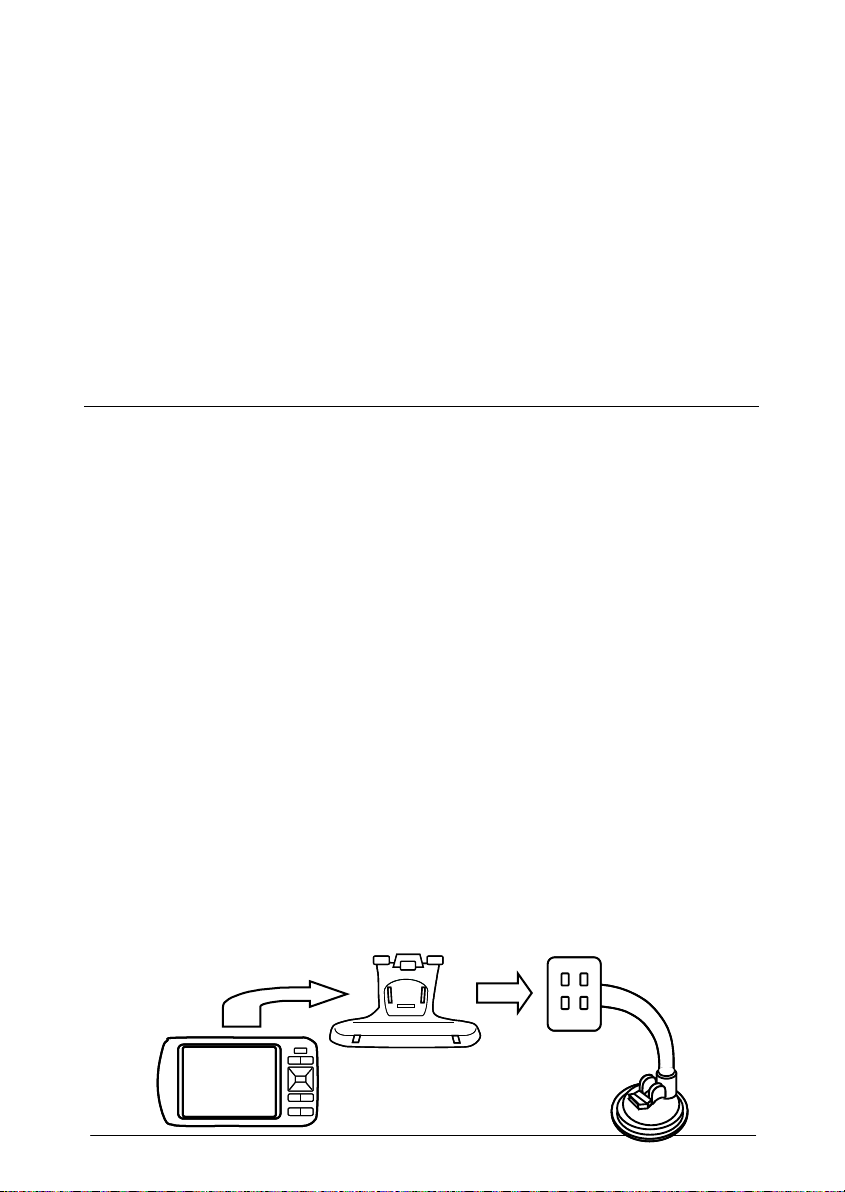
1. La antena integrada (2) debe estar desplegada horizontalmente (ver imagen).
VIII
Page 9
2. La señal procedente de los satélites se atenúa considerablemente en interiores como
edificios, espacios cubiertos, túneles, bosques, etc. Por lo tanto, el navegador actuará
correctamente cuando se encuentre en exteriores. La antena debe tener siempre alcance
“visual” con la cúpula celeste para recibir correctamente las señales procedentes de los
satélites. Cuando aparece un obstáculo como los comentados, la señal se pierde
temporalmente, y se vuelve a recuperar cuando el obstáculo se ha retirado.
El proceso de recepción y localización de su GPS, además de la pantalla iluminada requiere
un consumo extra de baterías. Tenga esto en cuenta, y apague su navegador GPS cuando
no lo necesite.
También puede prolongar la duración de la batería si configura su navegador GPS para que
atenúe la iluminación de la pantalla cuando pasen unos segundos sin actividad. Su
navegador GPS sigue funcionando, escuchará sus advertencias y avisos de ruta, mientras la
pantalla permanece atenuada. En el momento en el que toque alguna tecla en el teclado o la
pantalla, ésta se iluminará. El apartado 2.4 le muestra las opciones de configuración, entre
las que se encuentra la que acabamos de mencionar.
2. INSTALACIÓN
2.1. Instalación del navegador GPS en su vehículo.
Puede instalar su navegador en cualquier vehículo, teniendo en cuenta las siguientes
precauciones:
• Tenga cuidado de que los soportes no presenten, al instalarlos, riesgos de seguridad,
incluso en caso de accidente.
• Tenga cuidado de que los cables no obstruyan elementos de seguridad del vehículo.
• La pantalla de su navegador puede reflejar la luz solar si la recibe directamente. Tenga
cuidado de no quedar temporalmente “cegado” durante su uso.
• No instale ningún accesorio en el espacio de expansión de los airbags.
• Compruebe la adherencia del soporte adhesivo con regularidad.
• El adaptador de alimentación del vehículo consume energía incluso cuando no tiene el
navegador conectado. Desenchúfelo cuando no lo utilice.
• Compruebe todo el equipamiento de seguridad de su vehículo después de la instalación
del navegador.
• Instale el soporte del navegador en el parabrisas, sólo si no impide la visión
En el caso de un automóvil, puede colocar su navegador sobre el salpicadero, bajo la luneta
delantera.
Para la fijación del GPS en el vehículo, dispone del brazo-soporte de ventosa (B), el cual
puede instalar en cualquier superficie pulida del coche, por ejemplo la luneta delantera. Este
soporte le permitirá fijar el GPS de forma segura.
1. Para fijar el navegador GPS al brazo-soporte, necesitará unir primero el soporte (A) al
brazo-soporte (B). Ajuste los ganchos de la plataforma superior del brazo a los agujeros
del soporte (A), y desplace ambas piezas longitudinalmente en la dirección de la flecha
hasta escuchar un clic. Observe que el brazo (B) y el soporte (A) han quedado
firmemente fijados uno al otro.
A
B
IX
Page 10
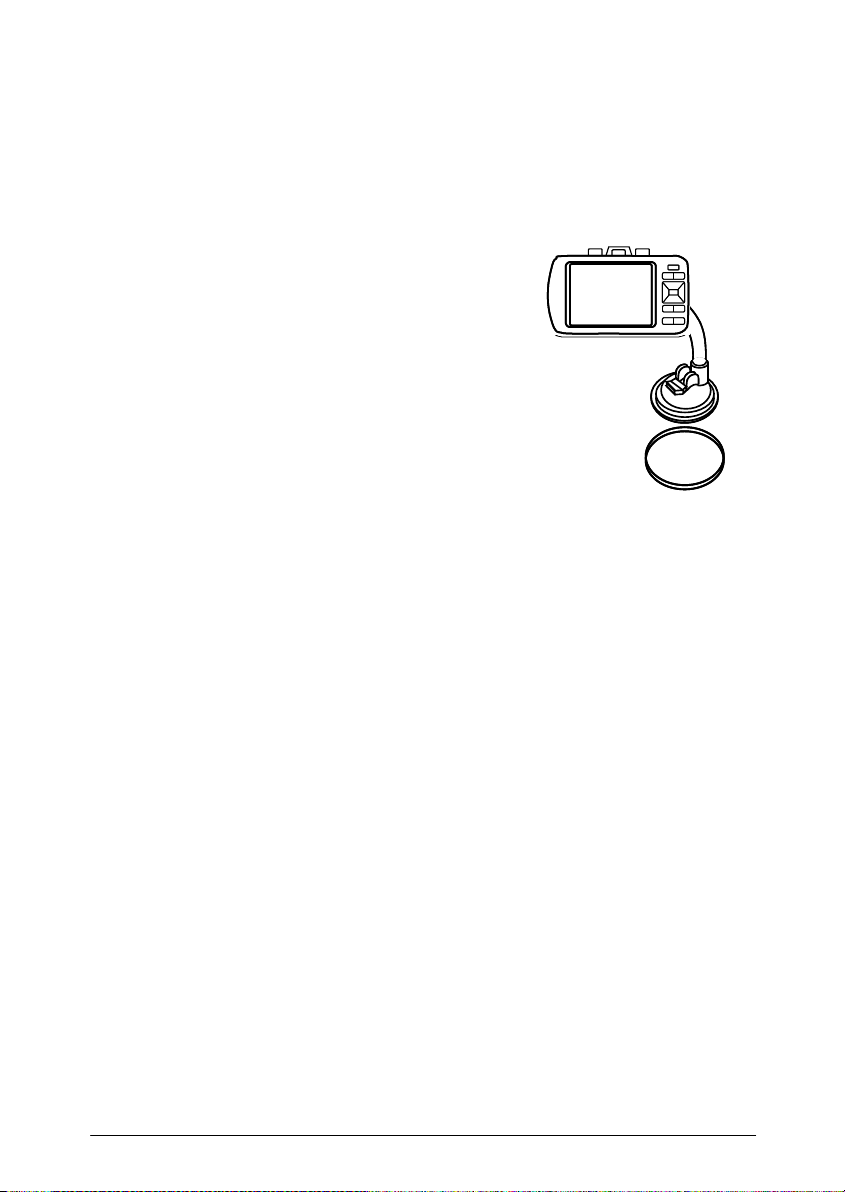
2. Ahora fije el brazo (B), mediante la ventosa, en una superficie pulida y lisa del coche, por
ejemplo la luneta delantera. Apoye la ventosa en el cristal, o en la superficie elegida, y
accione el dispositivo de succión, el cual fijará firmemente el brazo a la superficie.
Compruebe la firmeza de la fijación, tirando con precaución del brazo.
3. Ahora coloque la unidad GPS sobre el soporte (A). Primeramente, apoye la parte inferior
del GPS para hacer encajar las dos muescas que se encuentran en la parte inferior del
soporte. A continuación aproxime la parte superior del GPS y presiónela contra el
soporte, hasta escuchar un clic. Compruebe que ha quedado perfectamente fijada la
unidad GPS al soporte.
Si desea instalar el soporte sobre el salpicadero, la
superficie rugosa no le permitirá utilizar la ventosa.
Para este caso puede adherir el soporte adhesivo (C) al
salpicadero, y colocar sobre él la ventosa:
4. Asegúrese de que la superficie está limpia y seca.
Retire el protector plástico del adhesivo y fije el
plato soporte sobre la superficie deseada. Para
conseguir la máxima adherencia, no instale el
soporte ventosa hasta 24 horas después.
5. Coloque entonces el brazo (B), mediante la
ventosa, sobre el disco (C), y accione el dispositivo
de succión.
Si su automóvil está dotado de una luneta frontal térmica reflectante, debe saber que este tipo
de lunetas reflejan la señal GPS, impidiendo el normal funcionamiento del navegador. Su
navegador GPS bajo esa luneta térmica puede tener problemas de recepción de la señal
GPS. Le recomendamos que haga la prueba y si es así, para evitar el efecto de la luneta,
busque una localización distinta para su GPS, por ejemplo las lunetas laterales de su
vehículo. Otra opción consiste en instalar una antena externa (no suministrada).
2.2. Recarga de la batería
Su navegador GPS dispone de dos adaptadores de carga de la batería.
1. Un adaptador de red eléctrica, para enchufar en cualquier toma de red eléctrica (100240V ∼ 50-60 Hz) de su hogar u oficina.
2. Un adaptador especial para conectar al dispositivo encendedor de cigarrillos de su
automóvil. Su navegador puede ir permanentemente alimentado a través de este
adaptador, ofreciéndole completa funcionalidad mientras disfruta de la conducción.
Cuando la batería de su navegador se encuentre débil, un mensaje en la pantalla le avisará
para que proceda a recargar la batería. En ese caso,
1. Seleccione el adaptador oportuno según la situación. Si dispone de tomas de red
eléctrica cercanas, utilice el adaptador de red. Si se encuentra en su automóvil , utilice
el adaptador del encendedor de cigarrillos.
2. Introduzca la clavija del adaptador oportuno en el conector (4) situado en el lateral del
navegador.
3. Conecte el enchufe del adaptador en la toma de red más cercana o en el encendedor
de su automóvil, según proceda.
4. El indicador luminoso (1) de su navegador se iluminará en color rojo, mientras la batería
se encuentre en carga. No interrumpa el proceso de carga hasta que la batería quede
completamente cargada. Necesita unas pocas horas para cargar completamente.
5. Cuando la batería se encuentre cargada, el indicador luminoso se mostrará en color
verde.
6. Desconecte y desenchufe el cable de alimentación.
Mientras procede a la carga de la batería, puede tener si lo desea el navegador encendido y
disfrutar de la navegación mientras tanto. Sin embargo,
C
X
Page 11

• no interrumpa la alimentación cuando el GPS está cargando su pantalla de inicio o está
cargando el programa de navegación.
• El adaptador consume energía aunque no esté conectada la unidad GPS, por lo tanto,
desenchúfelo cuando no lo utilice.
Advertencia: No deje que la batería se agote completamente. Proceda a cargarla cuando le
muestre los mensajes de aviso. Cuando la batería está muy baja, como es habitual en
cualquier aparato electrónico, la unidad GPS puede presentar un mal funcionamiento, incluso
quedarse bloqueada. Si ocurriese este bloqueo, primero recargue la batería completamente.
Después realice un reinicio pulsando el botón Reset.
2.3. Pantalla táctil
La pantalla táctil de su navegador le permite seleccionar las opciones que aparecen en la
pantalla, pulsando sobre ellas directamente en la pantalla.
Para usar la pantalla táctil dispone del lápiz táctil (17) situado en la parte trasera del
navegador. Con la punta de este lápiz toque la pantalla sobre aquellos iconos o opciones que
desee, de la misma forma que utiliza en la pantalla de su PC la flecha de su ratón.
Tenga especial cuidado de no utilizar objetos punzantes, metálicos o potencialmente dañinos,
que puedan arañar o romper la pantalla.
2.4. Configuración del navegador
El menú de configuración le permitirá ajustar múltiples parámetros de su unidad GPS. Para
acceder a este menú, pulse en cualquier momento la tecla (9) . El menú de configuración
está también disponible en la pantalla inicial de Destinator, donde se muestran dos botones:
Navegación y Configuración. Pinche sobre configuración para acceder al menú.
Pulse con su lápiz táctil en los siguientes iconos:
Volumen : Le permitirá ajustar el volumen de escucha de los mensajes de voz
Encendido : Pulse sobre esta opción para conocer el nivel de carga de la
Pulse sobre © o la tecla (8) para volver atrás
Luz trasera : Le permitirá configurar dos parámetros que redundan en la duración
Brillo : Ajusta el brillo de la pantalla. Si selecciona menos brillo, alargará la
Batería : Determina el tiempo que se muestra la pantalla iluminada después
Hora : Para ajustar la zona horaria, la fecha y la hora actuales. Pulse
Idioma : Seleccione el idioma que desea, tanto para las indicaciones y el
Sistema : Le muestra información sobre las características técnicas de su
de su GPS.
batería.
de la batería. Pulse sobre este icono y se mostrarán dos opciones:
duración de la batería.
de la última acción sobre la misma. Transcurrido este tiempo, la
iluminación de la pantalla se atenúa. De esta forma el navegador
seguirá funcionando con la pantalla atenuada, escuchando las
locuciones. Si el navegador está conectado a la alimentación, la
pantalla permanece encendida todo el tiempo. Manteniendo la
iluminación de la pantalla atenuada, ahorrará batería.
sobre los iconos y las flechas de dirección para seleccionar los
valores. Tenga en cuenta que el GPS actualizará por sí solo la
fecha y hora cuando detecte la posición. Debe ajustar el huso
horario de la zona donde se encuentre.
menú de pantalla como para las indicaciones acústicas que recibirá
durante la navegación.
navegador GPS
XI
Page 12
3. Conexión del GPS al PC
El mapa instalado inicialmente en la tarjeta SD de su GPS es el de Iberia (España y Portugal). Si
desea cambiar o añadir mapas a su GPS, deberá conectar el GPS a su PC y realizar los
cambios desde el ordenador. Para establecer la conexión GPS – PC, debe instalar el software
ActiveSync de Microsoft™ y el software del navegador facilitado en la caja como a continuación
le mostramos.
Advertencia: no conecte la unidad GPS al ordenador hasta que haya realizado la instalación
completa del software.
1. Antes de instalar los discos suministrados del navegador, su PC debe tener instalado el
programa ActiveSync de Microsoft™ . Esta aplicación gratuita puede encontrarla en
internet. Teclee “activesync” en su buscador de internet favorito y descargue la aplicación
a su ordenador. Una vez descargado, haga doble clic, y el programa se instalará en su
ordenador.
2. Ahora Inserte el disco CD del software Destinator suministrado, en la disquetera de su
ordenador. El programa de instalación se ejecutará automáticamente.
3. Seleccione el idioma en el que desea realizar la instalación.
4. Sigua los pasos que le indica la pantalla, hasta la finalización de la instalación.
5. Conecte el GPS a su ordenador mediante el cable USB suministrado.
6. Pulse la tecla (7) para encender la unidad GPS.
7. El ordenador reconocerá el nuevo dispositivo e instalará los drivers necesarios.
8. Siga las instrucciones que se desarrollan en los apartados dedicados al programa
Destinator a continuación para manejar la consola Destinator.
Este producto cumple con las Directivas Europeas 89/336/CEE (EMC) relativa a la
Compatibilidad Electromagnética y la 73/23/CEE (LVD) en materia de seguridad eléctrica de
baja tensión, modificadas ambas por la Directiva 93/68/CEE, de acuerdo con las disposiciones
de la Directiva 99/05/CE del Parlamento Europeo. Las normas aplicadas son:
Compatibilidad Electromagnética: EN 55022: 1998 / A1:2000 / A2:2003
EN 55024: 1998 / A1:2001 / A2:2003
Seguridad eléctrica: EN 60950-1, primera edición + A11:2004
Una vez agotada la vida útil de este producto eléctrico, no lo tire a la basura
doméstica. Deposítelo en el contenedor adecuado de un punto limpio de su localidad,
para su posterior reciclado.
Este producto cumple con la Directiva Europea RoHS
(2002/95/CE), sobre la restricción de uso de determinadas
sustancias peligrosas en aparatos eléctricos y electrónicos,
transpuesta a la legislación española mediante el Real
Decreto 208/2005.
XII
Page 13

CARACTERÍSTICAS TÉCNICAS
PANTALLA
• 3,5” TFT Táctil Color (320 x 240 píxeles) 65000 colores
INTERFAZ DE ACCESO DEL USUARIO
CANALES DE RECEPCIÓN GPS
RECEPCIÓN GPS
ANTENA
MEMORIA INTERNA
MEMORIA AUXILIAR
AUDIO
CONEXIÓN CON ORDENADOR
SISTEMA OPERATIVO
SOFTWARE DE NAVEGACIÓN
SOFTWARE DE CARTOGRAFIA
BATERÍA
DIMENSIONES (mm)
• Pantalla táctil
• Teclado
• USB
• Veinte canales en paralelo
• Procesador integrado SIRFStarIII
• Integrada
• 64 Mb. Flash ROM
• 64 Mb. SDRAM
• Tarjetas SD Y MMC, hasta 2 Gb.
• Altavoz integrado
• Salida de auriculares 32 Ω
• USB 1.1
• WINDOWS CE 4.20 Core Version
• DESTINATOR
• NAVTEQ (mapas 2006)
• Litio 1350 mAh.
• 128 x 73 x 26
ADAPTADOR RED
CARGADOR COCHE
• Entrada: 100-240V~50-60Hz 300 mA.
• Salida: 5VDC 2 A.
• Entrada: 12-24VDC 1.1 A.
• Salida: 5VDC 2 A.
“MX, MX ONDA” y sus logotipos son marcas registradas de MXONDA, S. A.
MX ONDA, S.A.
Carretera N-I, Km 31,7
(28750) San Agustín de Guadalix MADRID
E-mail: [email protected]
http://www.mxonda.es
XIII
Page 14
Manual de usuario de
Destinator
Destinator Technologies
Page 15

Advertencias, renuncias y condiciones
de uso
1. La garantía de producto limitada de Destinator Technologies garantiza al Cliente que los Productos
deberán cumplir con las especificaciones de Destinator Technologies durante un período de un (1) año
desde la fecha original de compra del usuario final (el "Período de Garantía"). Como única obligación e
indemnización exclusiva al Cliente por parte de Destinator Technologies en caso de incumplimiento de la
garantía, Destinator Technologies acuerda, como única opción, (a) emplear las medidas que estén a su
alcance para reparar el Producto con piezas de recambio nuevas o reparadas; (b) sustituir el Producto por
una unidad nueva o reparada; o (c) rembolsar el precio de compra, con la condición de que el Cliente
devuelva los Productos defectuosos a Destinator Technologies con la prueba de compra y la autorización de
Destinator Technologies.
La garantía de Destinator Technologies aquí mencionada no se aplica en caso de cualquier daño causado por
accidente, abuso, uso indebido, aplicación errónea o alteración de cualquier tipo llevada a cabo por alguien
ajeno a Destinator Technologies. Los Productos no están diseñados o autorizados para su uso en
aplicaciones extremas o en entornos peligrosos, requiriendo controles de seguridad, incluyendo sin
limitación su funcionamiento en instalaciones nucleares, navegación aérea o sistemas de comunicación,
control de tráfico aéreo o sistemas de auxilio vital o armamento. Sin limitar la generalidad de los
anteriormente mencionados, Destinator Technologies renuncia expresamente a cualquier garantía expresa o
implícita o condición de funcionamiento correcto para dichos fines. La garantía de Destinator Technologies
no se aplica, en ningún caso, a un daño físico en la superficie del Producto o de su recambio. Destinator
Technologies no será considerada responsable respecto a ningún dato almacenado en el Producto.
Excepto en los casos expresamente establecidos en esta sección, Destinator Technologies no lleva a cabo
ninguna garantía o incluye ninguna condición referente a los productos, de forma expresa o implícita,
incluyendo, entre otras, las garantías implícitas o condiciones de comercialización, el funcionamiento
correcto para fines determinados o las infracciones.
2. Limitación de la responsabilidad. Destinator Technologies no será responsable en ningún caso ante el
Cliente, (y el Cliente renuncia en este caso a cualquier indemnización directa, especial, incidental o
consecuente relacionada) de las transacciones contempladas en este acuerdo, fueran o no los daños
previstos o la probabilidad de que tuvieran lugar revelada. Destinator Technologies no será responsable ante
el Cliente o ante un tercero que actúe en nombre del Cliente, de ninguna indemnización de ningún tipo por
encima de las cantidades abonadas por el Cliente bajo las condiciones de este acuerdo respecto a los
productos que den lugar a dichas indemnizaciones. Algunas jurisdicciones no permiten la exclusión o
limitación de las condiciones implícitas, garantías o indemnizaciones, así que algunos casos de los
mencionados pueden no aplicarse al Cliente.
3. Derechos de propiedad intelectual. El Hardware y el Software son propiedad de Destinator
Technologies o de sus proveedores y están sujetos a copyright (derechos de autor) ni a otras leyes de
propiedad intelectual. Los únicos derechos del Cliente respecto a cualquier software Destinator Technologies
incluido con los Productos deberán ser otorgados, bajo las condiciones del software de Destinator
Technologies. El derecho de propiedad del Software de Destinator Technologies continúa perteneciendo a
Destinator Technologies. El Cliente acuerda que Destinator Tehnologies mantenga la propiedad sobre todos
los derechos, derechos de propiedad e intereses de toda propiedad intelectual, trabajos de autor, secretos
de fabricación y similares en todos los aspectos del Producto o Productos. El Cliente y sus filiales y
subcontratistas acuerdan no llevar a cabo ingeniería invertida sobre ningún aspecto del Software y/o
Productos suministrados bajo este acuerdo y además acuerdan pagar una indemnización en caso de que se
lleve a cabo esa acción.
4. Derechos de autor y copias. El Software (incluyendo cualquier copia) es propiedad de Destinator
Technologies o sus proveedores y está protegido por los derechos de autor estadounidenses, canadienses,
europeos, brasileños y australianos y por las patentes y las provisiones de los tratados internacionales. La
copia de Software se le cede al cliente, no se le vende, por lo que el cliente no es propietario de ninguna
copia. Puede llevar a cabo una copia del software para fines de copia de seguridad o archivado. No se le
permite realizar una copia del software con otros propósitos distintos a los autorizados por la ley vigente, así
como tampoco realizar copia de los materiales escritos que acompañan al Software. Destinator Technologies
se reserva por la presente todos los derechos que no se conceden explícitamente en este acuerdo de
licencia.
Copyright © 2006, Destinator Technologies 11OPMO_55_es
Page 16

Contenidos
1. Introducción 3
Funciones de Destinator......................................................................................................................3
Tutorial.......................................................................................................................................................3
2. Procedimientos iniciales 4
Descripción del mapa............................................................................................................................4
Señal GPS..................................................................................................................................................5
Vistas de mapa........................................................................................................................................6
Punto en el mapa ...................................................................................................................................7
Lista giro a giro.......................................................................................................................................7
Menús .........................................................................................................................................................8
Botones de pantalla.............................................................................................................................11
Trabajar con una lista de navegación ..........................................................................................11
3. Buscar una ubicación 12
Introducir dirección .............................................................................................................................12
Ubicaciones recientes .........................................................................................................................15
Favoritos..................................................................................................................................................16
POI (Puntos de interés) .....................................................................................................................19
Descripción general de la ruta o Cancelar ruta ........................................................................21
Giro-a-Giro..............................................................................................................................................22
Seleccionar mapa.................................................................................................................................22
4. Opciones de ruta 23
Planificador de varias paradas ........................................................................................................ 23
Evitar carreteras...................................................................................................................................25
Reproducción de ruta..........................................................................................................................27
Modo A pie ..............................................................................................................................................28
Navegación de mapa...........................................................................................................................28
5. Configuración 29
Mapa..........................................................................................................................................................29
Navegación rápida ............................................................................................................................... 30
Configuración del GPS........................................................................................................................30
Avisos........................................................................................................................................................31
Unidades de medida............................................................................................................................31
Tutorial.....................................................................................................................................................32
6. Requisitos de instalación 33
Requisitos para PC...............................................................................................................................33
Instalar la consola................................................................................................................................33
Barra de herramientas de la consola............................................................................................34
7. Instalación de mapa desde la consola 35
Interfaz de la pantalla de mapas ...................................................................................................35
Instalar un mapa..................................................................................................................................36
Interfaz de la pantalla de corte de mapas..................................................................................36
Manual de usuario de Destinator i
Page 17

Introducción
Centrar el mapa....................................................................................................................................37
Cortar mapa ...........................................................................................................................................38
Cargar mapa ..........................................................................................................................................38
8. Importación de un favorito 39
9. Configuración de Destinator 41
Configuración del volumen...............................................................................................................42
Configuración de energía ..................................................................................................................42
Configuración luz trasera ..................................................................................................................43
Configuración horaria .........................................................................................................................43
Configuración de idioma....................................................................................................................44
Información del sistema ....................................................................................................................44
Índice 45
Manual de usuario de Destinator
ii
Page 18

1. Introducción
¡Bienvenido al mundo de la navegación móvil! El dispositivo Destinator es un sistema de navegación
por satélite portátil totalmente equipado. Atrás quedaron los días de “sacar el mapa”. Ahora puede
seleccionar una dirección o un punto de interés predefinidos y pedirle a su dispositivo de navegación que
cree una ruta.
Funciones de Destinator
Destinator ofrece las siguientes funciones para facilitar la navegación:
Permite diferenciar entre navegación en vehículo o a pie
Permite instalar y utilizar el dispositivo de navegación en pocos minutos
Mapas diurnos y nocturnos en 2D/3D a pantalla completa con indicaciones de voz precisas
Permite crear rápidamente una ruta para cualquier distancia
Navegación internacional sin tener que cambiar mapas
Menús intuitivos y botones táctiles para un uso fácil
Recuperación instantánea de direcciones de ubicaciones recientes, destinos favoritos o POI
Planificación de rutas que incluyen paradas
Permite evitar autopistas de peaje, carreteras con atascos o carreteras con áreas peligrosas
Proporciona alertas de mensajes de tráfico (opcional)
Amplia selección de mapas de todo el mundo
Selección de más de 12 idiomas
Formato de pantalla y mapa atractivo
Totalmente portátil, se puede utilizar en un vehículo o a pie durante su jornada diaria o en vacaciones
Tutorial
Dal menù Configuración, toccare il pulsante Tutorial per aprire il programma Tour guidato di
Destinator. Il tour guidato è un ottimo modo per prendere familiarità con le diverse funzioni di navigazione
disponibili.
Manual de usuario de Destinator 3
Page 19

2. Procedimientos iniciales
Descripción del mapa
Cuando utilice por primera vez Destinator, aparecerá la pantalla Mapa. Puede utilizar los iconos que
aparecen en esta pantalla para planificar y consultar su ruta.
Barra Dirección
Ubicación actual
Modo Día/Noche
Brújula
Nav rápida
Figura 1 – Pantalla Mapa
Su ubicación actual
La ruta generada
Su destino seleccionado
Información
generada por
GPS
Modo 2D/3D
Indicador de batería
Botón Menú
Volumen
Su ubicación actual en Modo A pie.
Su última ubicación conocida cuando no se encuentre la señal GPS.
Estado del
GPS
Muestra el estado GPS.
El receptor GPS rojo
fiable.
El receptor GPS verde
que está listo para navegar.
Manual de usuario de Destinator 4
significa que el dispositivo de navegación aún no ha localizado una señal GPS
significa que el dispositivo de navegación ha localizado una señal GPS fiable y
Page 20

Procedimientos iniciales
Estos iconos muestran la fuente de alimentación, electricidad o batería . La batería aparece en verde,
amarillo o rojo en función de si la batería está cargada o descargada.
Cuando se introduce un destino, la barra GPS de alternancia muestra la distancia de viaje y la duración de
viaje restantes, el tiempo estimado de llegada, y la velocidad y altitud.
Cuando haya calculado una ruta, la barra Dirección mostrará información acerca de su próximo giro. Haga
clic en esta barra para obtener una lista completa de indicaciones giro a giro.
Señal GPS
Cuando inicie por primera vez su dispositivo de navegación, oirá el mensaje “Señal demasiado baja”. Este
mensaje significa que su dispositivo de navegación aún no ha localizado una señal GPS fiable. Compruebe
que la antena está conectada y que dispone de una vista limpia del cielo. Si tras cinco minutos, no ha
localizado una señal fiable, consulte la
diríjase a la sección “Asistencia técnica” en la página Error! Bookmark not defined..
Compruebe que:
x La antena dispone de una vista limpia del cielo para una recepción GPS ininterrumpida. Destinator
no puede calcular la ruta si no existe recepción GPS (por ejemplo, en un túnel).
x El dispositivo de navegación está completamente cargado.
Guía de inicio rápido
que se incluye en el dispositivo de navegación o
Manual de usuario de Destinator 5
Page 21
Procedimientos iniciales
Vistas de mapa
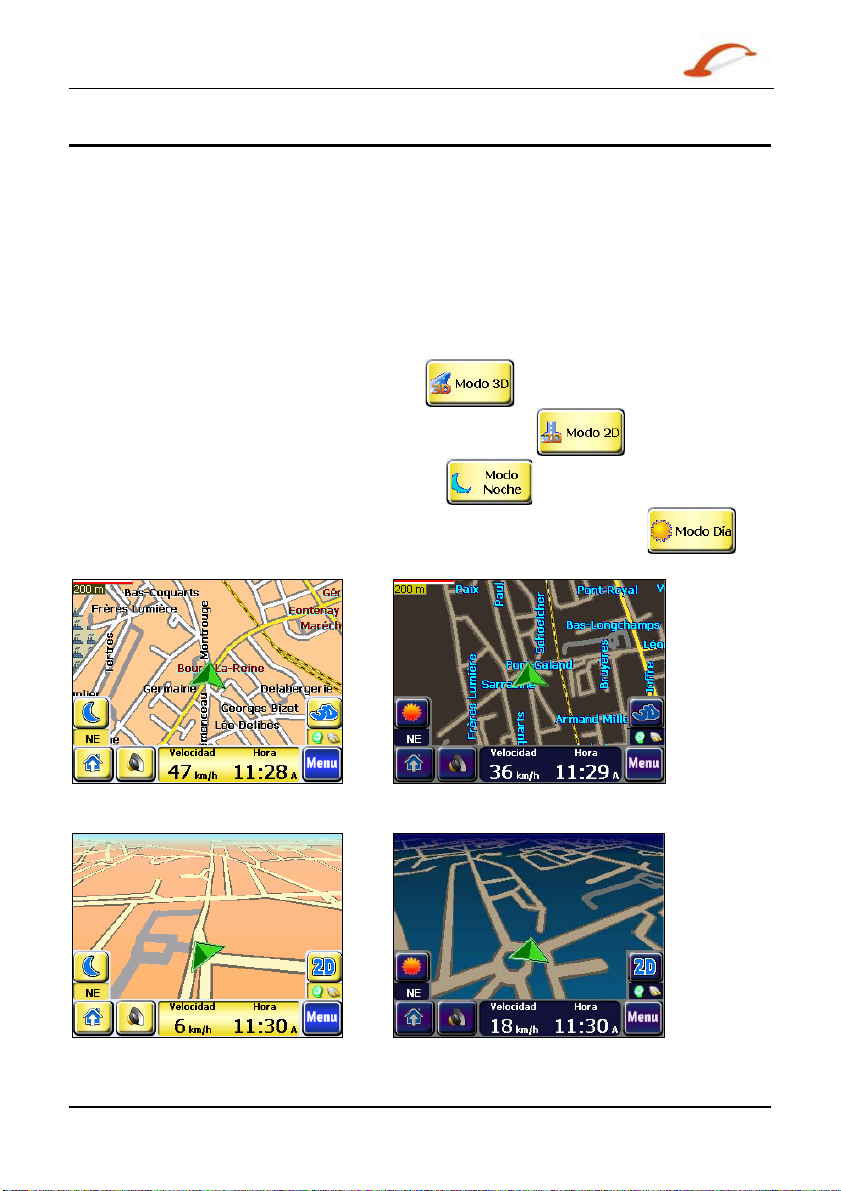
Puede determinar si desea ver una vista de mapa bidimensional o tridimensional en condiciones diurnas o
nocturnas.
La Vista en modo diurno 2D está optimizada para una vista diurna. Las vistas 2D le permiten ampliar o
acercar y alejar manualmente. Para obtener un ejemplo, consulte la Figura 2 – Vista de mapa Modo Día 2D.
La Vista en modo nocturno 2D está optimizada para la conducción nocturna o en circunstancias
climatológicas adversas. Para obtener un ejemplo, consulte la Figura 3 – Vista de mapa Modo Noche 2D.
La Vista en modo diurno 3D o Vista en modo nocturno 3D le proporciona un mapa tridimensional para
la conducción diurna o nocturna. Para obtener un ejemplo, consulte la Figura 4 – Vista de mapa Modo Día
3D y Figura 5 – Vista de mapa Modo Noche 3D.
En el menú Opciones, haga clic en el botón
tridimensional. Si el mapa ya aparece en tres dimensiones, el Modo 2D
de alternancia. Puede hacer clic en el botón Modo Noche
condiciones nocturnas. Si el mapa ya aparece en el modo nocturno, aparecerá
el botón de alternancia.
Figura 2 – Vista de mapa en modo Día 2D
Modo 3D
Figura 3 – Vista de mapa en modo Noche 2D
para visualizar un mapa
para visualizar el mapa en
aparece en el botón
Modo Día
en
Figura 4 – Vista de mapa en modo Día 3D Figura 5 – Vista de mapa en modo Noche 3D
Manual de usuario de Destinator 6
Page 22

Procedimientos iniciales
Punto en el mapa
Puede desplazarse a cualquier punto punteando en su ubicación directamente en la pantalla del mapa. Esta
función es especialmente útil cuando desea desplazarse a un punto específico del mapa, pero no dispone de
la dirección de la calle. Cuando puntee en el mapa, aparecerá el menú contextual.
Navegación: Este botón le permite calcular una ruta desde el
punto del mapa.
Favoritos: Este botón le permite guardar un punto en el mapa
como su destino favorito. Esto es útil si desea visualizar una
ubicación que desee devolver posteriormente.
Establecer como origen: Este botón le permite designar el punto
seleccionado como el punto de origen y no la designación. Resulta
útil cuando desea calcular una ruta desde un punto distinto a su
ubicación actual.
Figure 6 – Opciones de punto en el mapa
Lista giro a giro
Una vez que haya introducido un destino y haya calculado una ruta, la barra Dirección aparecerá en la
parte inferior de la pantalla Mapa, mostrando la siguiente información:
x La siguiente dirección de giro
x La distancia al siguiente giro
x El nombre de la calle del siguiente giro
Cuando puntee en la barra Dirección, Destinator mostrará un conjunto completo de indicaciones giro a
giro desde el punto actual al destino seleccionado.
Utilice los botones de navegación para desplazarse hacia arriba o hacia abajo en la lista de indicaciones.
Figura 7 - Visualización giro a giro
Manual de usuario de Destinator 7
Page 23

Procedimientos iniciales
Están disponibles las siguientes opciones:
El botón Resumen de ruta muestra su ruta completa en la pantalla Mapa, más la distancia de
viaje y el Tiempo estimado de llegada restante (ETR).
El botón Mostrar giro muestra el siguiente giro en la pantalla Mapa, incluidos el nombre de la
calle, la distancia hasta ella y la dirección del giro.
El botón Evitar permite evitar el giro seleccionado en la lista de indicaciones. Destinator
recalculará la ruta automáticamente.
Menús
En la pantalla del mapa, pulse el botón para abrir el menú Destino.
Figura 8 - Menús de Destinator
El botón
Más
botón Mapa
cerrar el sistema de navegación de Destinator.
de Menú – Destinos permite desplazarse por los menús de Destinator. El
permite volver a la pantalla Mapa. El botón Abandonar permite
Manual de usuario de Destinator 8
Page 24
Procedimientos iniciales
Menú Destinos
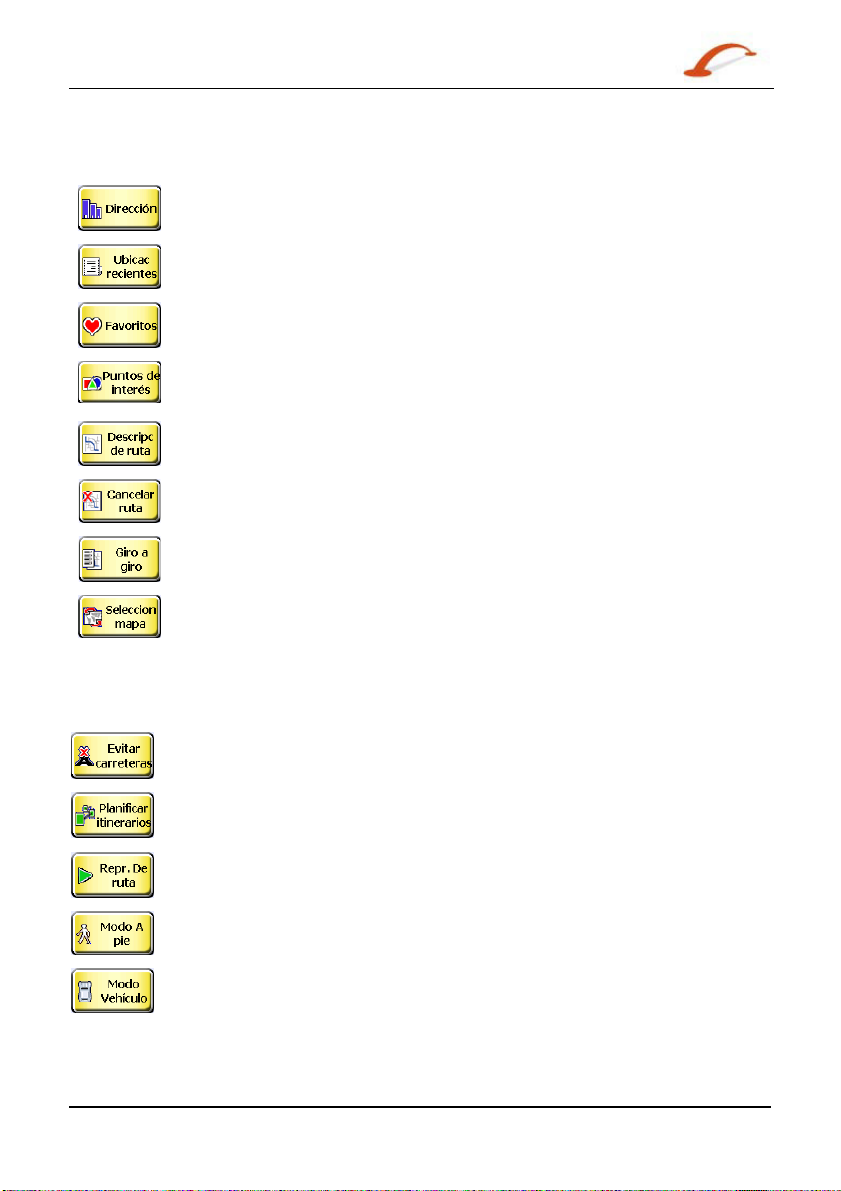
Este menú proporciona las siguientes opciones:
El botón Dirección permite desplazarse a una dirección, como se describe en
"Introducir dirección" en la página .12
El botón Ubicaciones recientes permite desplazarse a un destino visitado
anteriormente, como se describe en "Ubicaciones recientes" en la página 15.
El botón Favoritos permite desplazarse a una ubicación guardada, como se describe en
"Favoritos" en la página 16.
El botón
POI permite desplazarse a cientos de interesantes ubicaciones tales como
playas, parques, hoteles, museos y restaurantes. Para obtener más información,
consulte "POI" en la página
El botón
Descripción general de ruta permite visualizar su ruta completa en la
pantalla Mapa
El botón
desactivado cuando no existe ninguna ruta.
El botón Giro-a-giro permite visualizar las instrucciones completas giro a su destino.
Para obtener más información, consulte "Giro-a-giro" en la página 6.
El botón
memoria SD. Para obtener más información, consulte "Seleccionar mapa" en la página
22.
. Este botón está desactivado cuando no existe ninguna ruta.
Cancelar ruta detiene y borra el desplazamiento actual. Este botón está
Seleccionar mapa permite elegir entre distintos mapas en su tarjeta de
19.
Menú Opciones
Este menú proporciona las siguientes opciones:
El botón Evitar carreteras permite evitar un tipo de carretera, tales como autopistas
de peaje o calles seleccionadas, como se describe en "Evitar carreteras" en la página 25.
El botón Planificador de varias paradas permite crear hasta 12 paradas en una ruta y
optimizar estas paradas para crear la ruta más eficaz, como se describe en "Planificador
de varias paradas" en la página
El botón Reproducción de ruta permite grabar una ruta y reproducirla posteriormente.
Para obtener más información, consulte "Reproducción de ruta" en la página 27.
El botón Modo A pie/Modo Vehículo permite alternar entre viajar a pie o en vehículo.
En el Modo A pie, el área de navegación se limita a diez kilómetros y no están
disponibles las indicaciones de voz.
Manual de usuario de Destinator 9
23.
Page 25

Procedimientos iniciales
El botón de alternancia
bidimensional o trimdimensional para una conducción nocturna o diurna. Para obtener
más información, consulte "Vistas de mapas" en la página
El botón de alternancia Modo Día/Noche permite visualizar la vista de mapa para una
conducción diurna o nocturna. Para obtener más información, consulte "Vistas de mapa"
en la página
El botón Navegación de mapa permite desplazarse por el mapa sin conectar a la
ubicación actual. En este modo, no se utiliza el sistema
detecta y Destinator no conserva un registro de su proceso de conducción.
6.
Modo 2D/3D permite visualizar la vista de mapa en vista
Menú Configuración
Este menú proporciona las siguientes opciones:
El botón Configuración de mapa permite especificar la orientación, las fuentes y las
funciones de zoom del mapa. Para obtener más información, consulte en la página 29.
El botón Configuración de nav. rápida permite especificar una dirección o categoría
de POI a la que puede desplazarse con tan sólo puntear una vez en el botón
rápida. Para obtener más información, consulte en la página 29.
El botón GPS permite consultar la información de la señal GPSPara obtener más
información, consulte .en la página 30
El botón Avisos permite especificar los tipos de indicaciones visuales o de voz que
desea utilizar. Para obtener más información, consulte "Avisos" en la página 30.
6.
GPS. Su posición actual no se
Nav.
El botón Unidades de medida permite especificar las unidades de medida del sistema.
Para obtener más información, consulte en la página 31.
Dal menù Configuración, toccare il pulsante Tutorial per aprire il programma Tour
guidato di Destinator. Il tour guidato è un ottimo modo per prendere familiarità con le
diverse funzioni di navigazione disponibili.
El botón Ayuda abre el archivo de ayuda Destinator.
Manual de usuario de Destinator 10
Page 26

Procedimientos iniciales
Botones de pantalla
Los siguientes botones aparecen en muchas de las pantallas de navegación de Destinator.
Cuando puntea en el botón Siguiente para buscar una dirección, grupo o lugar seleccionados,
Destinator abre automáticamente la siguiente pantalla de la secuencia. Una vez especificado
su destino, puntee en el botón Siguiente para visualizar una pantalla de mapa con la
ubicación que ha seleccionado. Este mapa le permite determinar un tipo de ruta y proporciona
un botón
seleccionado.
Cuando puntee en el botón Atrás, Destinator volverá a la pantalla anterior a la dirección o
lugar seleccionados.
Cuando puntee en el botón Ir, Destinator calculará la ruta al destino seleccionado.
El botón Acciones proporciona una lista de opciones de comando disponibles para la dirección
o lugar seleccionados.
El botón Ocultar/Mostrar teclado permite visualizar o eliminar el teclado.
Ir, que indica a Destinator que calcule la ruta desde su ubicación actual al destino
Los botones
al menú o mapa.
Guardar, Aceptar o Listo confirman sus preferencias de valor y permiten volver
Trabajar con una lista de navegación
Cada lista de navegación de Destinator (como, por ejemplo, Dirección, Ubicaciones recientes o POI)
está formada por una secuencia de pantallas. Puede desplazarse por estas secuencias de lista:
Seleccionando y punteando en una dirección, un grupo o un lugar (en función de la función de
navegación)
Seleccionando una dirección, un grupo o un lugar y punteando en el botón Siguiente
La secuencia termina con la pantalla Mostrar en mapa, en la que se muestra la dirección o el lugar y en la
que puede utilizar el botón Ir para calcular una ruta.
Deberá haber seleccionado una dirección, un grupo o un lugar para desplazarse por la secuencia y para que
los botones Acciones, Siguiente y Atrás estén activos.
Manual de usuario de Destinator 11
Page 27

3. Buscar una ubicación
Introducir dirección
Cuando haga clic en el botón Dirección, aparecerá la pantalla Dirección, como se muestra a continuación.
1. 2.
Figura 9 - Visualización de la pantalla Dirección
Puede utilizar el teclado para introducir los primeros caracteres del nombre de la dirección. Los caracteres
aparecerán en el campo
primera aparición de los caracteres introducidos. Una vez seleccionada una ciudad,
siguiente campo de dirección como, por ejemplo, el número de la dirección y la calle.
También puede puntear en el botón Siguiente para desplazarse por la secuencia de pantallas de
direcciones.
Puede utilizar los siguientes comandos para mejorar su proceso de búsqueda:
Si la función de búsqueda automática no encuentra el nombre especificado, utilice el botón
Buscar para realizar una sub-búsqueda, particularmente útil cuando el nombre de la dirección
esté formado por dos o más palabras.
Los botones de exploración permiten mover hacia arriba o hacia abajo la lista de elementos de
dirección, tales como nombre de calle o ciudad.
Dirección. Destinator busca automáticamente en la lista de direcciones la
Destinator mostrará el
El botón Ocultar/Mostrar teclado permite ampliar o reducir la lista de direcciones ocultando o
mostrando el teclado.
El comando Seleccionar permite desplazarse entre distintas visualizaciones de teclado. Puede
hacer doble clic en el comando de letra para introducir esa letra en minúsculas.
El comando Borrar permite eliminar un carácter del campo de dirección.
Manual de usuario de Destinator 12
Page 28

Buscar una ubicación
Puede cambiar el método de búsqueda de direcciones. Para ello, puntee en el botón Modo para seleccionar
uno de los distintos formatos de dirección, como se describe en "Modos de dirección".
Nota: Si los caracteres introducidos no se encuentran al comienzo del nombre, en la lista Dirección, el
sistema de búsqueda inteligente busca automáticamente los caracteres introducidos en toda la lista, por
ejemplo, en mitad o en al final del nombre.
Destinator permite buscar nombres de calle y ciudad sin tener que introducir los acentos utilizados en
muchos idiomas europeos.
Modos de dirección
Para definir la información utilizada para localizar una dirección, puntee en el botón Modo. Destinator
proporciona varios formatos de dirección, como se describe a continuación.
Ciudad-Calle
Calle-Ciudad
Cruce de
calles
Código postal
En otros
mapas
Este modo proporciona los siguientes campos de dirección: Ciudad, Calle, Número
de dirección
También puede desplazarse sólo a una calle o dirección. Cuando seleccione una
ciudad, la primera entrada de la lista Nombre de calle es Centro ciudad. Cuando
seleccione una calle, la primera entrada de la lista
de la calle
El formato predeterminado es Ciudad-Calle.
Los campos de dirección que se muestran son: Calle, Ciudad, Número de dirección
Este modo permite introducir un nombre de calle sin tener que designar primero una
ciudad. Resulta útil cuando busca una dirección en un área metropolitana en la que
hay varias provincias.
Los campos de dirección que se muestran son: Ciudad, Calle 1, Calle 2
Este modo permite localizar una intersección. Para ello, introduzca los nombres de
dos calles en cruce.
Los campos de dirección que se muestran son: Código postal, Calle, Número de
dirección
Este modo permite localizar una dirección de calle. Para ello, introduzca el código
postal, sin introducir un nombre de ciudad. Resulta útil cuando no dispone de
información de la ciudad o si la ciudad tiene varios códigos postales.
Este modo permite realizar selecciones en otros mapas a los que puede viajar en
vehículo, desde otros mapas de su tarjeta de memoria SD.
Esta función estará disponible sólo cuando tenga los siguientes mapas instalados:
Por ejemplo, si desea viajar de París a Munich, seleccione el mapa de Alemania y
designe el centro ciudad de Munich como su destino. Destinator mostrará
automáticamente el mapa de Francia mientras esté viajando en carreteras locales de
ese país, el mapa de principales carreteras de Europa mientras viaja en una autovía
principal y, por último, el mapa de Alemania cuando viaje en carreteras locales de ese
país.
.
Otros mapas de países del mismo continente que el mapa seleccionado
El mapa de las principales carreteras de ese continente que conectan un mapa con
otro (por ejemplo, las principales carreteras de Europa)
Número de casa es Punto medio
Manual de usuario de Destinator 13
Page 29
Buscar una ubicación
Acciones de dirección
Cuando especifique una dirección, puntee en el botón Acciones para seleccionar los siguientes comandos:
Establecer como
origen
Mostrar en mapa
Agregar a
Favoritos
Información
Permite designar la dirección seleccionada como el origen de la ruta. Utilice
este comando cuando calcule una ruta desde un punto distinto a su ubicación
actual. El dispositivo de navegación muestra la ubicación seleccionada como
punto de inicio sólo unos pocos segundos antes de volver a su ubicación
actual. Nota: Aún está recibiendo la señal GPS.
Permite ver la dirección seleccionada en el mapa.
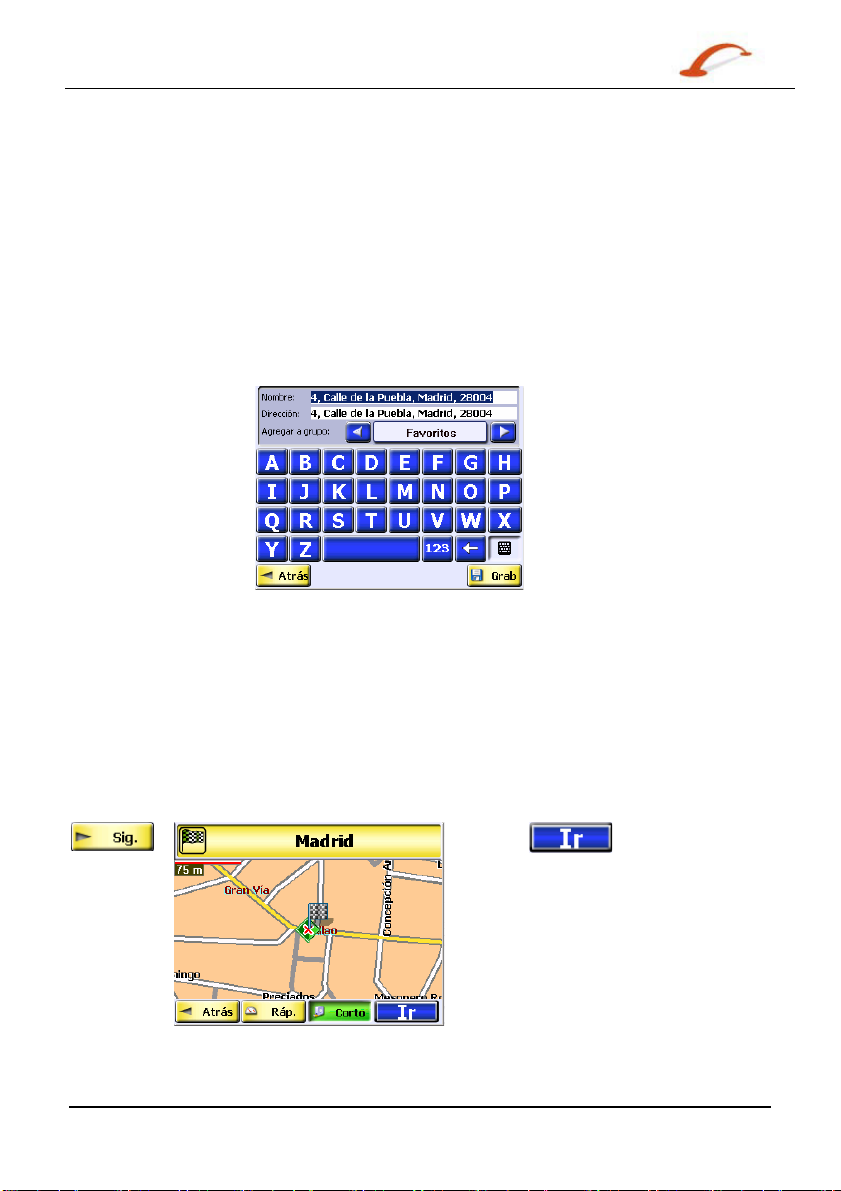
Permite agregar una dirección a su lista de ubicaciones favoritas, como se
muestra en la figura a continuación. Para obtener más información, consulte
"
Favoritos" en la página 16.
Figura 10 - Agregar dirección a Favoritos
Muestra la información de dirección de la ubicación.
Ir a su destino
Una vez especificada la dirección, puntee el botón Siguiente. Destinator mostrará su destino en la
pantalla Mapa antes de calcular una ruta. Compruebe que la dirección de destino es correcta en la parte
superior de la pantalla. Si desea cambiar el destino, puntee en el botón
dirección.
1. 2. 3.
Figura 11 - Calcular su destino
Manual de usuario de Destinator 14
Atrás y cambie las entradas de
Page 30

Buscar una ubicación
Si el destino es correcto, podrá indicar a Destinator cómo calcular su ruta. Para ello, puntee en el botón
Más rápido o Más corto, como se describe a continuación.
Esta opción selecciona la ruta que tarda menos en completarse. Más rápido es el valor
predeterminado.
Esta opción selecciona la ruta que supone la distancia más corta. Recuerde que la distancia
más corta no siempre será la más rápida, ya que podrá viajar más rápido en algunas carreteras
que en otras.
Nota: La generación de rutas excluye cualquier desvío, parada o retraso durante el transcurso de la ruta.
Cuando esté listo, puntee en el botón Ir para crear una ruta al destino seleccionado.
Ubicaciones recientes
La pantalla Ubicaciones recientes permite seleccionar un destino existente de una lista de destinos a los
que haya viajado antes. Destinator almacena automáticamente los últimos 64 destinos en la memoria.
Como cada nueva ruta se agrega al comienzo de la lista, los antiguos destinos de la parte inferior se
eliminan.
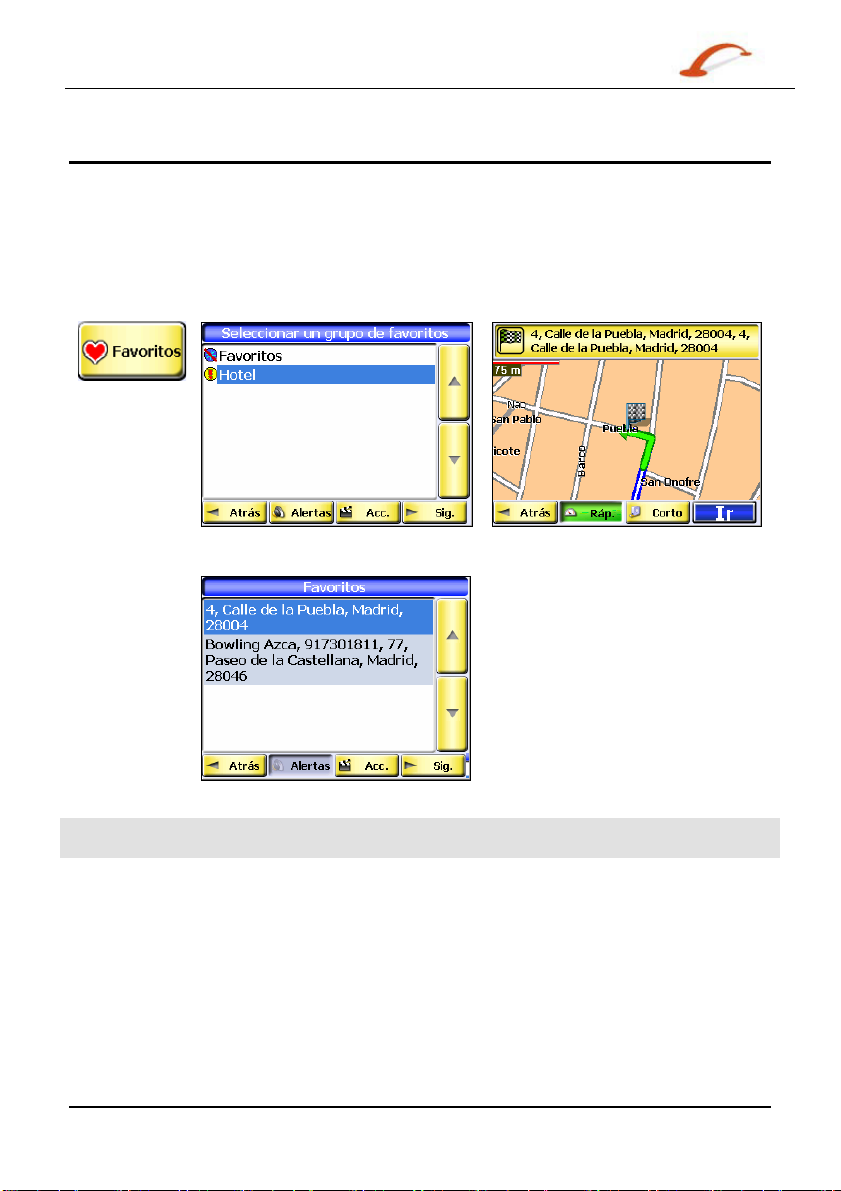
Para desplazarse a un destino al que se ha viajado recientemente, puntee en el botón
recientes. En la pantalla Ubicaciones recientes, seleccione una ubicación y puntee en el botón
Siguiente
ruta.
. Aparecerá un mapa mostrando la ubicación especificada. Puntee en el botón Ir para calcular la
1. 2. 3. 4.
Ubicaciones
Figura 12 -Viajar a una ubicación reciente
En esta pantalla, puede puntear en el botón
Establecer
como origen
Agregar a
Favoritos
Eliminar
Permite designar la dirección seleccionada como el origen de la ruta. Puede
utilizar este comando al calcular una ruta desde un punto distinto al de su
ubicación actual sólo si dispone de una señal GPS.
Permite agregar una dirección a su lista de ubicaciones favoritas. Para obtener
más información, consulte "Favoritos" en la página 14.
Permite eliminar una ubicación reciente.
Acciones para seleccionar uno de los siguientes comandos.
artículo
Borrar lista
Información
Manual de usuario de Destinator 15
Permite borrar todas las ubicaciones en la pantalla Ubicaciones recientes.
Muestra la información de dirección de la ubicación.
Page 31
Buscar una ubicación
Favoritos
Un favorito es un destino que ha almacenado para recuperarlo fácilmente en el futuro.
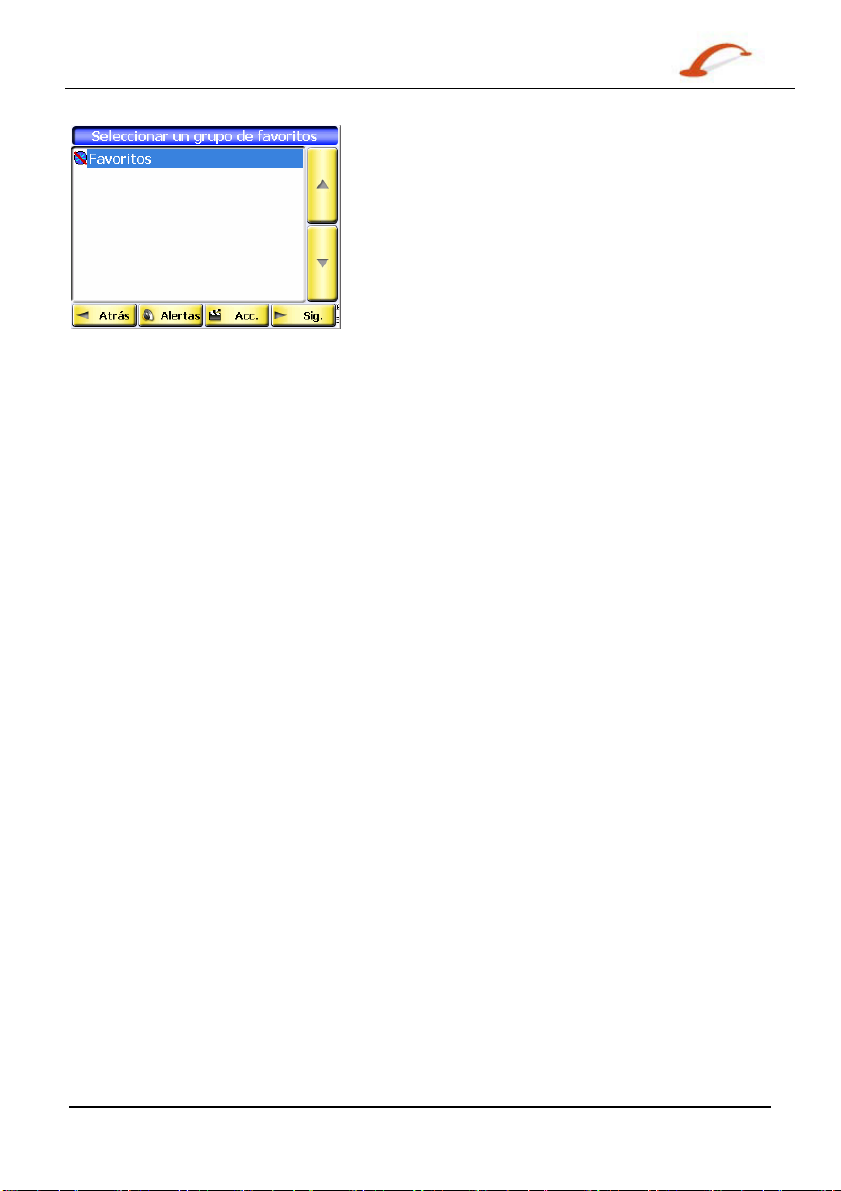
Para acceder a un destino favorito, abra el menú Destinos y puntee en el botón Favoritos. La pantalla
Favoritos muestra sus grupos favoritos. Cuando puntee en un grupo seleccionado, Destinator mostrará
automáticamente sus ubicaciones almacenadas. Puntee en la ubicación seleccionada para mostrar su
destino en un mapa. Puntee en
Ir para calcular su ruta.
1.
2.
4.
3.
Figura 13 -Viajar a una ubicación favorita
Nota: La carpeta Favoritos es la carpeta predeterminada en la que se almacenan todos los favoritos si no
se asignan a un grupo.
La pantalla Mostrar mapa también permite establecer su tipo de ruta, Más rápido o Más corto.Para
obtener más información, consulte "Ir a su destino" en la página 14.
Grupos de favoritos
Puede puntear en el botón Acciones de la pantalla Favoritos para agregar, editar o eliminar grupos, como
se describe a continuación.
Agregar grupo
Manual de usuario de Destinator 16
Cuando puntee en este botón, aparecerá la pantalla Grupo de favoritos.
Introduzca el nombre del grupo y seleccione un icono para identificar al grupo. El
icono identifica todos los destinos ubicados en ese grupo y los muestra en el
mapa.
Page 32

Buscar una ubicación
Editar grupo
Eliminar
grupo
Cuando puntee en este botón, aparecerá la pantalla Grupo de favoritos con el
nombre y la imagen seleccionada del grupo resaltado. Puede cambiar el nombre y
el icono.
Cuando puntee en este botón, se eliminarán el grupo seleccionado y sus entradas
asociadas. El grupo Favoritos no se puede eliminar.
Alerta Favoritos
Las alertas le permiten conocer la distancia a su ubicación favorita.
Puede puntear en el botón Alertas para establecer las distancias de la 1ª y 2ª alerta. Cuando viaja más
cerca de la distancia designada, sonará la alerta, como se muestra a continuación.
Figura 14 - Establecimiento de sus alertas favoritas
Ejemplos:
Tiene un grupo llamado “Compras” que incluye sus tiendas favoritas. Aparecerá una alerta en la pantalla
cuando esté cerca de la distancia designada a las tiendas de su grupo, ofreciendo una oportunidad a
considerar si desea detenerse y comprar.Tiene un grupo llamado “Proyectos” que incluye direcciones de su
banco, tienda de ultramarinos, garaje, tienda de informática, consulta del médico, oficina de correos, etc.
Cuando se establezca la alarma, Destinator le recordará estos lugares cuando se acerque a ellos.
Va de viaje y sus amigos le han recomendado ciertos restaurantes que se encuentran en su ruta. Puede
crear una ruta llamada “Restaurantes” e introducir las direcciones de los restaurantes. Mientras viaja,
saltará una alarma cuando pase cerca de esos restaurantes.
Notas:
La configuración de Alerta Favoritos afecta a todos los grupos de favoritos.
Se deberá configurar la 2ª alerta para que se active a una distancia más cercana que la 1ª alerta.
Las alertas se pueden establecer para un grupo pero no para ubicaciones individuales. Sin embargo,
siempre puede crear un grupo que contenga una sola ubicación.
Puede desactivar las alertas de todos los grupos estableciendo la 1ª alerta en Desactivado.
Puede desactivar las alertas de un grupo determinado seleccionando el grupo y punteando en el botón
Ocultar símbolo en mapa. Las alertas desactivadas se identifican gracias a una línea diagonal roja en el
símbolo.
Manual de usuario de Destinator 17
Page 33
Buscar una ubicación
Active esta alerta desactivada seleccionando el grupo y punteando el botón Mostrar símbolo en mapa.
Ubicaciones favoritas
Puntee en FAVORITOS o en cualquier grupo seleccionado que haya creado para mostrar sus ubicaciones.
Puede guardar una ubicación en sus grupos favoritos en las pantallas
POI, o directamente en la pantalla Mapa. Para obtener más información, consulte "Agregar a favoritos" en
la página
En esta pantalla, puede puntear en el botón Acciones para visualizar uno de los siguientes comandos.
Establecer como
origen
Mostrar mapa
Editar ubicación
favorita
Eliminar
14.
Permite designar la ubicación seleccionada como el origen de la ruta. Utilice
este comando cuando calcule una ruta desde un punto distinto a su ubicación
actual. Nota: Aún está recibiendo la señal GPS.
Permite ver el mapa con el destino favorito seleccionado para revisarlo antes de
crear una ruta.
Permite cambiar el nombre, comentario o ubicación de grupo de la ubicación
seleccionada.
Puntee el botón para eliminar la ubicación seleccionada
ubicación
favorita
Información
Este botón muestra información de dirección adicional como, por ejemplo,
detalles, número de teléfono y otros comentarios acerca de la ubicación
favorita que ha seleccionado.
Dirección, Ubicaciones recientes y
Manual de usuario de Destinator 18
Page 34

Buscar una ubicación
POI (Puntos de interés)
La lista POI es una colección de cientos de lugares útiles o interesantes organizados por categorías fáciles
de encontrar. Por ejemplo, puede utilizar
restaurante o estación de servicio.
En el menú Destinos, puntee en el botón POI. Aparecerá la pantalla POI. Puede encontrar una categoría
introduciendo texto. El sistema de búsqueda inteligente muestra automáticamente las categorías POI que
coinciden con los caracteres introducidos.
Si no encontró la categoría en la búsqueda inicial, también puede utilizar el botón Buscar
realizar una sub-búsqueda, que resulta particularmente útil cuando el nombre de categoría está formado
por dos o más palabras. Siempre puede desplazarse por la lista Categoría POI utilizando los botones de
navegación.
Cuando seleccione una categoría,
distancia a la que cada entrada está de su posición actual. Seleccione su entrada y puntee o haga clic en el
botón
Siguiente para visualizar el destino seleccionado en el mapa y, a continuación, puntee en Ir para
calcular su ruta. En la pantalla
Para obtener más información acerca del cálculo de una ruta, consulte "
Mostrar mapa, puede designar un tipo de ruta, Más rápido o Más corto.
Destinator para que le guíe a un centro comercial, hotel,
para
Destinator mostrará automáticamente las entradas de categoría y la
Ir a su destino" en la página 14.
1. 2.
4.
3.
Figura 15 – Lugares útiles
Nota: En la pantalla Acciones de entradas de artículo, haga clic en el botón Ordenar por ABC para
visualizar las entradas de categorías por orden alfabético.
Manual de usuario de Destinator 19
Page 35

Buscar una ubicación
Subcategorías
Muchas categorías tienen subcategorías que ofrecen una lista aún más amplia de selecciones. Por ejemplo,
Estación de servicio puede tener muchas categorías, representando cada una un nombre de marca
determinado. Esto también se puede aplicar a los hoteles. Los restaurantes tienen subcategorías que
representan distintos tipos de comida, como americana, italiana, francesa, etc., como se muestra a
continuación.
Buscar cerca de una ubicación
Puede puntear en el botón Cerca para determinar el área de ubicación en la que desea buscar un lugar
específico, tal como una estación de servicio, hotel o restaurante.
Las opciones disponibles se muestran a continuación.
Ubicación actual
Destino
Otra dirección
Buscar radio
Permite buscar cerca de su ubicación actual. Éste es el valor predeterminado.
Permite buscar cerca de un destino especificado. Por ejemplo, conoce su
destino general, pero no conoce mucho acerca de ubicaciones interesantes
en el área. Puede utilizar
más atractivas para usted, su familia o sus amigos. Tenga en cuenta que el
botón se activa sólo cuando se introduce un destino.
Permite buscar cerca de otras direcciones. Por ejemplo, ha establecido un
destino, pero durante el camino desea detenerse en otra ubicación. Puede
utilizar esta función para buscar cerca de esa ubicación restaurantes,
alojamiento, sitios históricos o cualquier otro lugar que desee.
Introduzca la distancia de ubicación para buscar un lugar designado. Por
ejemplo, si introduce 5 km, Destinator sólo busca en un radio de cinco
kilómetros.
Cuando selecciona un radio de búsqueda más amplio, puede obtener
demasiadas ubicaciones, lo que hará difícil encontrar el lugar que está
buscando. Es mejor comenzar con un tamaño de radio de búsqueda pequeño
y, a continuación, ampliarlo si es necesario.
Destinator para localizar las atracciones turísticas
Nota: Si no especifica un radio de búsqueda, Destinator busca en todo el
mapa.
Mostrar u ocultar
símbolo en mapa
Manual de usuario de Destinator 20
Permite personalizar su lista POI mostrando u ocultando los símbolos de la
categoría POI que no desee. Cuando oculte una categoría, aparecerá una
marca roja. Esta marca sólo significa que el símbolo de la categoría no
aparecerá en su mapa. Las ubicaciones de categoría seguirán estando
disponibles. Siempre puede mostrar un símbolo de categoría oculta y puntear
en el botón Mostrar símbolo en mapa.
Page 36
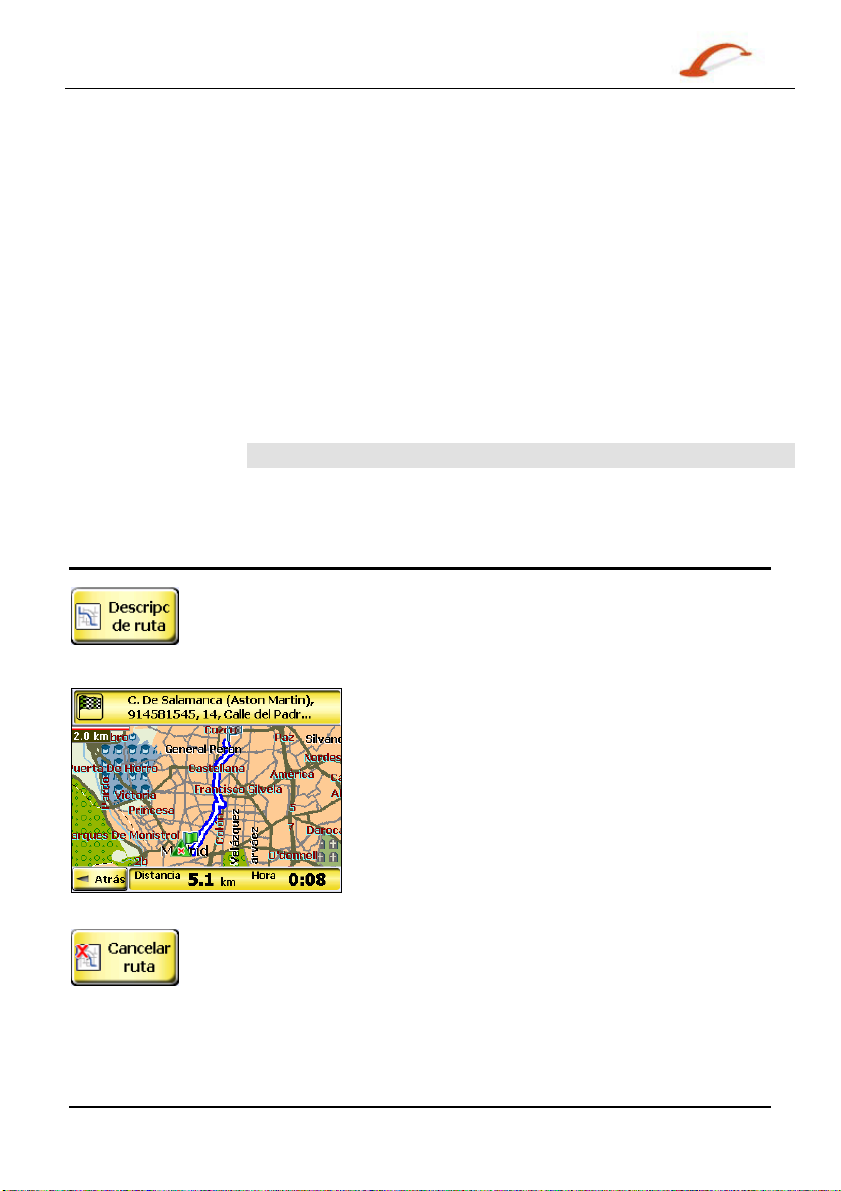
Buscar una ubicación
Acciones
Cuando haya seleccionado una ubicación POI, puntee en el botón Acciones para visualizar los comandos
que aparecen a continuación.
Establecer
como origen
Mostrar en
mapa
Agregar a
Favoritos
Ordenar por
ABC o por
distancia
Información
Permite designar la ubicación seleccionada como el origen de la ruta. Utilice este
comando cuando calcule una ruta desde un punto distinto a su ubicación actual.
Nota: Aún está recibiendo la señal GPS.
Permite visualizar el mapa con el destino mostrado para revisarlo antes de crear
una ruta.
Permite agregar un POI a su lista de ubicaciones favoritas. Para obtener más
información, consulte “
Permite ordenar las entradas de la categoría seleccionada por orden alfabético o
por distancia desde su ubicación actual.
Nota: Destinator muestra inicialmente las entradas por distancia.
Muestra el número de teléfono e información sobre la dirección, y cualquier otra
información que incluya el sistema referente al POI seleccionado.
Favoritos” en la página 14.
Descripción general de la ruta o Cancelar ruta
ruta completa en la pantalla Mapa, la distancia total de conducción a su destino, el tiempo estimado de
viaje y la dirección completa de destino.
Figura 16 - Mostrar ruta
está activa una vez establecido un destino.
Manual de usuario de Destinator 21
El botón Descripción general de la ruta permite visualizar una descripción general de su
El botón Cancelar ruta detiene el desplazamiento actual y borra la ruta. Esta función sólo
Page 37

Buscar una ubicación
Giro-a-Giro
obtener más información, consulte "Giro-a-giro" en la página
El botón Giro-a-giro permite visualizar las instrucciones completas giro a su destino. Para
6
Seleccionar mapa
Esta función permite cambiar el mapa seleccionado actualmente por otro mapa guardado en su tarjeta de
memoria. Si desea almacenar mapas adicionales en la tarjeta de memoria, consulte en la página
mapas guardados en su tarjeta de memoria SD. La pantalla Seleccionar mapa muestra detalles y números
de versión de mapas. El mapa en uso actualmente aparece en la parte superior de la lista.
Los siguientes comandos de Seleccionar mapa son:
Seleccionar
Eliminar
Actualizar
Puede puntear en el botón Seleccionar mapa del menú Opciones para visualizar los
Permite designar un mapa seleccionado como mapa actual.
Permite eliminar permanentemente un mapa seleccionado.
Permite actualizar la pantalla cuando se inserte una nueva tarjeta de memoria
en el dispositivo.
33.
Manual de usuario de Destinator 22
Page 38
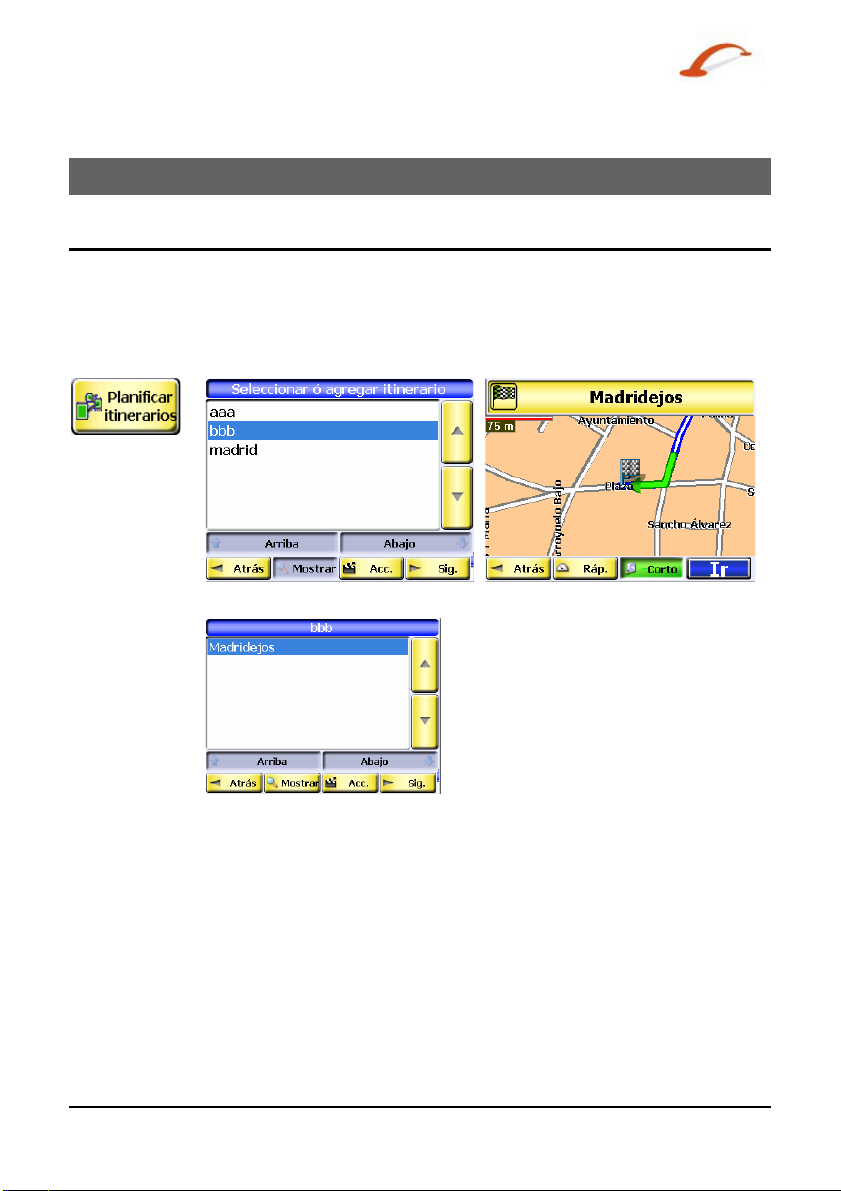
4. Opciones de ruta
Planificador de varias paradas
El Planificador de varias paradas permite planificar una ruta de hasta 12 horas.
Cuando pulsa el botón Ir, la ruta se calcula en secciones, desde el punto de partida a la primera parada.
Cuando alcanza la primera parada, se recalcula la ruta a la segunda parada, etc.
1.
2.
4.
3.
Figura 17 - Viajar a varias rutas
La pantalla
seleccionar
destino seleccionado. Cuando haga clic en el botón Ir, Destinator calculará automáticamente la ruta más
rápida.
Mostrar en mapa le ofrece los siguientes tipos de ruta: Más rápido y Más corto. Puede
Más corto para calcular una ruta con la distancia física más corta entre su ubicación actual y el
Definir grupos de ruta
Un grupo de ruta representa un grupo de paradas.
En la pantalla Planificador de varias paradas, seleccione el botón Acciones y puntee en Agregar
grupo. En la pantalla Agregar grupo, introduzca el nombre del grupo y guárdelo. La pantalla Acciones
también permite editar o eliminar un grupo seleccionado.
Manual de usuario de Destinator 23
Page 39
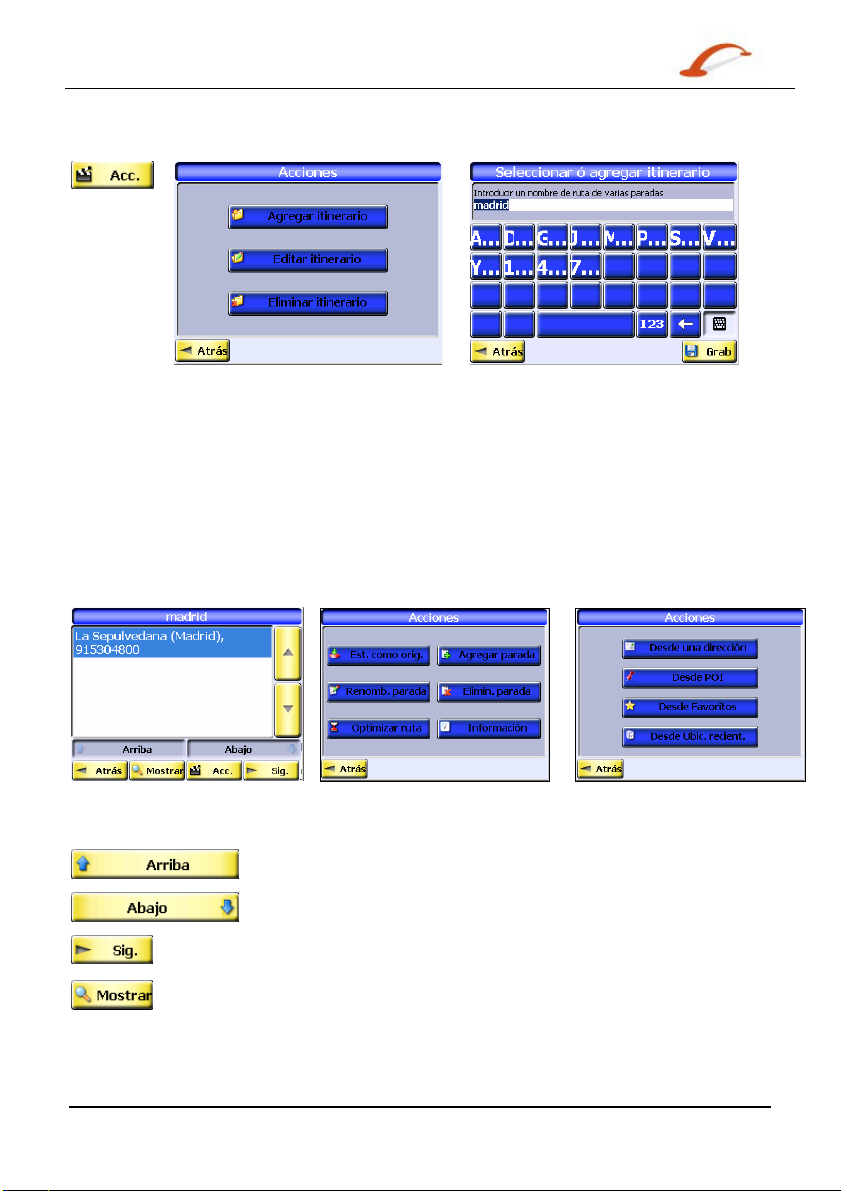
Opciones de ruta
1. 2. 3.
Figura 18 - Definir el grupo de ruta
Establecer paradas en la ruta
Puede establecer paradas seleccionando el grupo de ruta y punteando en el botón Siguiente. En la
pantalla Paradas, puntee el botón Acciones para agregar, renombrar o eliminar un destino.
Agregue una parada por Dirección, POI, Favoritos o Ubicaciones recientes. Seleccione una de estas
opciones, especifique una ubicación y haga clic en el botón Aceptar. Aparecerá la pantalla Agregar
parada. Puede cambiar el nombre de ubicación, introducir un comentario o designar un grupo distinto.
Cuando haya terminado, puntee Guardar.
1. 2. 3.
Figura 19 - Especificar una parada
Cuando se encuentre en la pantalla Paradas, podrá utilizar los siguientes comandos:
Puede utilizar los botones
orden de su itinerario.
Puede seleccionar un tipo de ruta,
para recalcular la parada seleccionada.
Seleccione el botón
el mapa.
Manual de usuario de Destinator 24
Hacia arriba o Hacia abajo para cambiar el
Más rápido o Más corto y puntear en Ir
Mostrar para ver el destino de parada seleccionado en
Page 40
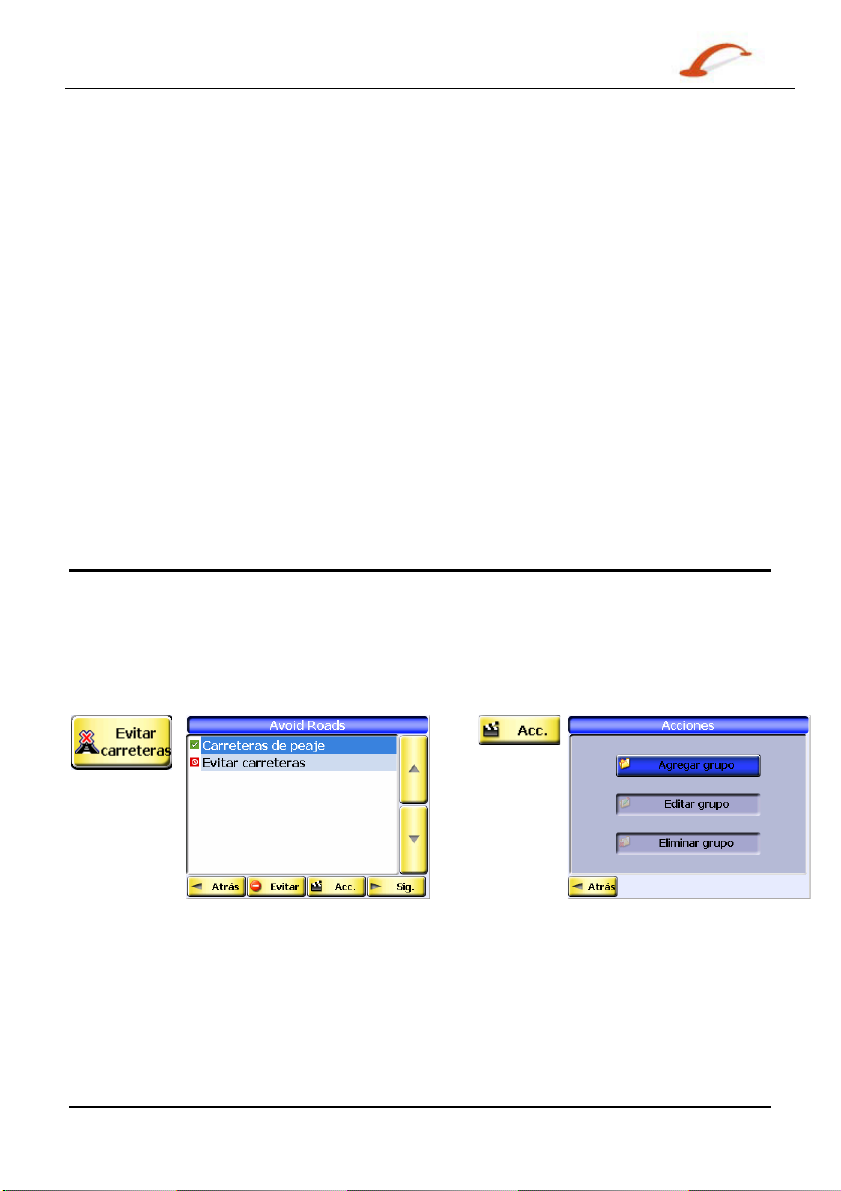
Opciones de ruta
Acciones de paradas
Puede puntear en el botón Acciones para obtener las siguientes opciones de comando:
Establecer como
origen
Agregar parada
Renombrar
parada
Eliminar parada
Optimizar ruta
Información
Permite designar la dirección seleccionada como el origen de la ruta. Utilice este
comando cuando calcule una ruta desde un punto distinto a su ubicación actual.
Nota: Aún está conectado a la señal GPS.
Permite agregar una ubicación especificando una dirección de ubicaciones
recientes, ubicaciones favoritas o POI predefinidos, tales como estaciones de
servicio, restaurantes o alojamiento.
Permite cambiar la información de parada como, por ejemplo, el nombre, los
comentarios o el grupo de ruta.
Permite eliminar una parada seleccionada.
Su itinerario de viaje se crea mediante la secuencia de paradas introducidas. Es
posible que no se trate de la ruta más eficaz. Cuando haga clic en
paradas, Destinator cambiará el orden de las paradas para crear la ruta más
eficaz.
Este botón muestra la información de dirección de la ubicación.
Optimizar
Evitar carreteras
Puede especificar que ciertas carreteras no se incluyan en sus cálculos de ruta. Utilice esta función cuando
desee evitar embotellamientos, autopistas de peaje o calles inseguras.
En el menú Destinos, puntee en el botón Evitar carreteras. Aparecerá la pantalla Evitar carreteras, que
muestra los grupos Autopistas de peaje y Carreteras a evitar.
1. 2. 3. 4.
Figura 20 - Evitar o utilizar carreteras
Manual de usuario de Destinator 25
Page 41

Opciones de ruta
Grupos de Evitar carreteras
En la pantalla Evitar carreteras, puntee en el botón Acciones. La pantalla Acciones permite seleccionar
los siguientes comandos:
Agregar grupo
Editar grupo
Eliminar grupo
Permite crear un nuevo grupo de carreteras a evitar. Por ejemplo, puede designar un
grupo llamado “Carreteras de San Francisco”, en el que designará las carreteras que
se deben evitar en ese área.
Cuando puntee en el botón
carreteras. Introduzca el nombre del grupo y puntee en Guardar.
Seleccione un grupo y puntee en este botón para cambiar el nombre del grupo.
Cuando puntee en el botón Editar grupo, aparecerá la pantalla Grupo Evitar
carreteras
en Guardar. El nuevo nombre aparecerá en la pantalla Evitar carreteras.
Seleccione un grupo y puntee este botón para eliminar el grupo de la pantalla Evitar
carreteras. Las entradas de carretera de este grupo también se eliminarán.
, mostrando el nombre del grupo. Cambie el nombre del grupo y puntee
Agregar grupo, aparecerá la pantalla Grupo Evitar
Cuando selecciona una ruta de grupo, puede puntear en el botón Permitir
para incluir o excluir todas las carreteras ubicadas en el grupo.
o Evitar
Ubicaciones de Evitar carreteras
Cuando puntee en Predeterminado o en un grupo Evitar carreteras, Destinator mostrará la pantalla del
grupo, que permite seleccionar las carreteras a evitar. En esta pantalla, puede utilizar los botones Permitir
o Evitar para incluir o excluir una carretera seleccionada al calcular una ruta.
Nota: No puede especificar una autopista de peaje determinada. Todas las autopistas de peaje se deberán
evitar o utilizar.
Puede puntear en el botón Acciones de esta pantalla para seleccionar uno de los siguientes comandos:
Agregar
carretera
Editar
carretera
Eliminar
carretera
Mostrar en
mapa
Información
Permite seleccionar una carretera. Aparecerá una pantalla de direcciones para que
especifique una ciudad y una calle. Cuando complete la actualización de la
información de carretera, puntee en Guardar.
Permite renombrar la carretera y seleccionar un grupo diferente. Cuando haya
realizado los cambios, puntee en
Seleccione una carretera y puntee en este botón para eliminar la carretera de su
grupo. Destinator no reconocerá más la entrada eliminada como una carretera a
evitar.
Permite visualizar el mapa con el destino mostrado para revisarlo antes de crear
una ruta.
Este botón muestra la información de dirección de la ubicación.
Guardar.
Manual de usuario de Destinator 26
Page 42

Opciones de ruta
Reproducción de ruta
Esta función permite grabar su ruta mientras viaja y, a continuación, reproducirla en la pantalla del mapa.
En el menú Opciones, puntee en el botón Reproducción de ruta.
Figura 21 – Grabación de una ruta
Pra grabar una ruta, puntee en el botón Grabar de la pantalla Reproducción de ruta. Destinator V5.5>
muestra la pantalla del mapa y le llevará al destino seleccionado. Para detener la grabación, vuelva a la
pantalla
Reproducción de ruta y puntee en el botón Detener.
Para reproducir su grabación, seleccione el archivo de datos y puntee en el botón Reproducir. Destinator
mostrará la pantalla del mapa para reproducir la ruta grabada. Para detener la reproducción, vuelva a la
pantalla
Reproducción de ruta y puntee en el botón Detener.
Puede puntear en el botón Acciones para visualizar los siguientes comandos:
Eliminar registro
Eliminar todos los
registros
Velocidad de
reproducción
Este botón permite eliminar un registro seleccionado.
Este botón elimina todos los registros.
Las teclas de flecha le permiten ajustar la velocidad de la reproducción.
El rango se incluye entre 100% y 300%.
Manual de usuario de Destinator 27
Page 43

Opciones de ruta
Modo A pie
El botón Modo A pie/Modo Vehículo permite alternar entre viajar a pie o en vehículo.
Cuando se encuentre en el Modo A pie, su región de navegación se limitará a diez
kilómetros. Cuando cree una ruta a pie, Destinator evitará autovías u otras carreteras
en la que no circulen peatones. Las indicaciones de voz no están disponibles en este
modo.
El Modo A pie muestra una sombra que indica la posición del sol. Esto resulta útil
cuando intenta orientarse en la pantalla del mapa durante el día. Por ejemplo, ha
calculado una ruta, pero no sabe si la ruta se encuentra a la derecha o a la izquierda de
su posición actual. Si la sombra se encuentra tras de usted, el sol estará enfrente.
Desplace el dispositivo de navegación hacia la dirección del sol y siga la ruta. Por la
noche no se muestra la sombra.
Nota: El sol siempre está en la dirección contraria al lugar donde aparece la sombra.
Navegación de mapa
Esta función permite explorar el mapa sin que el receptor GPS le devuelva su posición
actual. Puntee en el botón Explorar el mapa para desconectar del receptor GPS.
Cuando esté preparado para volver a conectarse al receptor GPS, diríjase al menú
Configuración y puntee en el botón Estado del GPS. En la pantalla Estado del GPS,
puntee en el botón GPS activo.
Manual de usuario de Destinator 28
Page 44
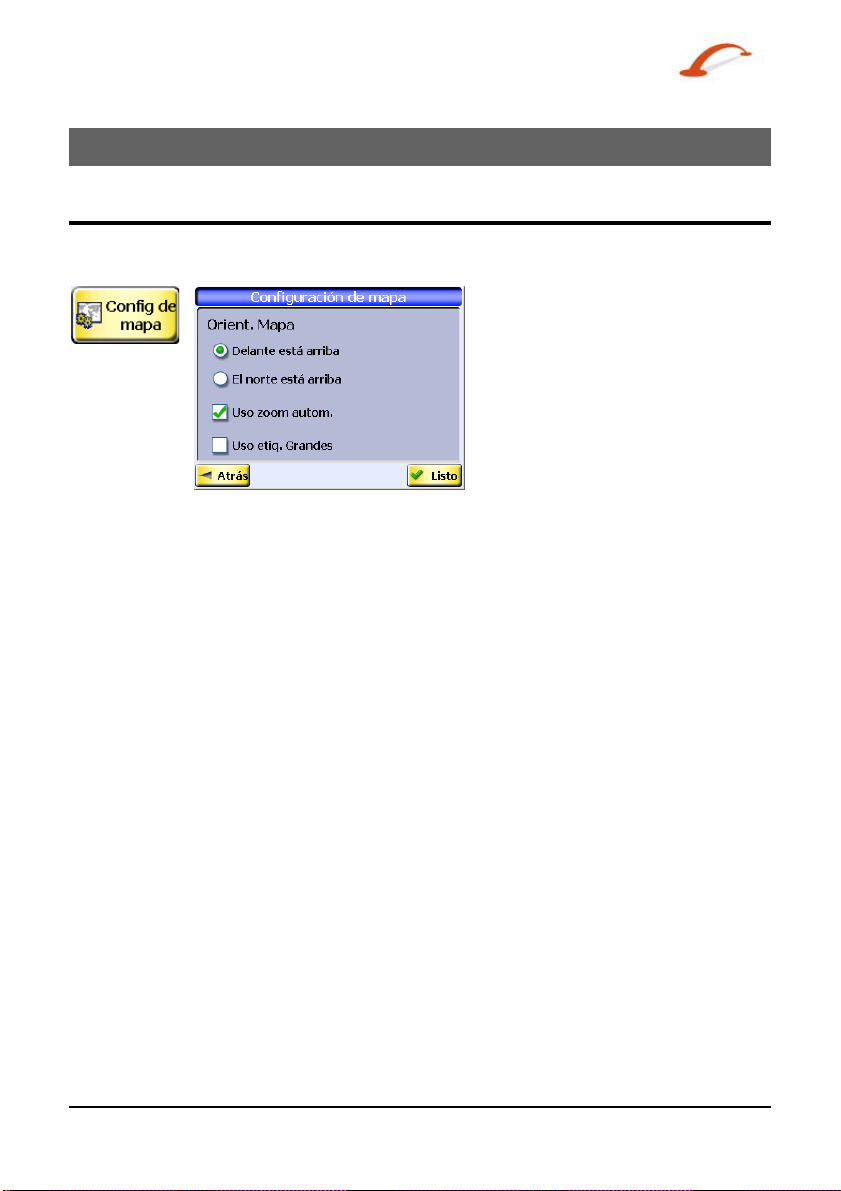
5. Configuración
Mapa
Puede hacer clic en el botón Preferencias de mapa del menú Configuración para personalizar la
visualización del mapa, como se muestra en la figura a continuación.
Figura 22 - Configuración de mapa
Los siguientes valores de configuración de mapa son:
Orientación de
mapa
Utiliza zoom
automático
Utilizar
visualización
mayor
Delante está arriba – Esta opción orienta el mapa para que su
dirección hacia delante siempre esté en la parte superior.
El norte está arriba – Esta opción orienta el mapa para que el norte
esté siempre en la parte superior.
Cuando se ha seleccionado esta opción, el zoom depende de la
velocidad. El mapa se acerca a altas velocidades, mostrando un área
de mapa mayor, y se aleja a velocidades más bajas, mostrando un
área de mapa más pequeña. Si cambia el zoom manualmente, el zoom
automático volverá a su nivel de sistema tras unos pocos segundos de
inactividad.
Esta opción aumenta el tamaño de los nombres de calles para hacer el
mapa más fácil de leer.
Manual de usuario de Destinator 29
Page 45

Configuración
Navegación rápida
Puede definir la ubicación de Nav. rápida seleccionando A dirección predefinida o A categoría POI más
cercana en la pantalla
Configuración de nav. rápida. Cuando haya seleccionado la ubicación, podrá
desplazarse a su dirección punteando en el botón Nav. rápida
Por ejemplo, si ha seleccionado "Estaciones de servicio" como destino de navegación rápida, cuando haga
clic en Nav. rápida en la pantalla Mapa, Destinator creará automáticamente una ruta a la estación de
servicio más cercana.
Figura 23 - Establecer la ubicación de nav. rápida
que se muestra en la pantalla Mapa.
Configuración del GPS
Destinator utiliza el receptor GPS para indicar su ubicación. Las señales GPS se adquieren
automáticamente y la posición y ubicación de su vehículo se actualizan continuamente.
Figura 24 – Estado del GPS
Esta pantalla muestra la siguiente información:
Longitud: La distancia angular este u oeste en la superficie de la Tierra, medida en grados desde el
meridiano de un punto determinado al meridiano de Greenwich, Inglaterra.
Latitud: La distancia angular, medida de norte a sur del ecuador, de un punto de la superficie de la
Tierra.
Velocidad: El índice de movimiento, expresado en kilómetros o millas por hora.
Altitud: La altura sobre el nivel del mar.
Manual de usuario de Destinator 30
Page 46
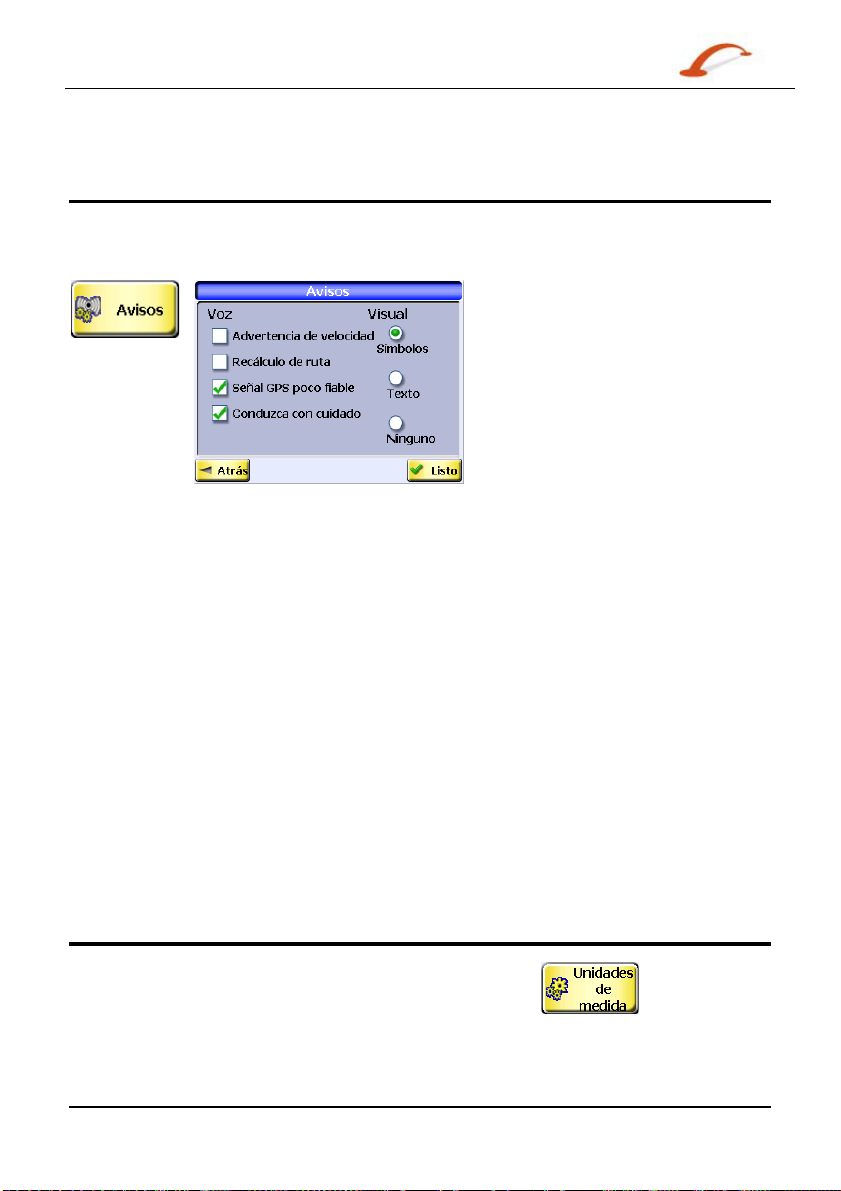
Configuración
Las líneas verdes que aparecen en la imagen del satélite representan los satélites que envían señales GPS e
su receptor.
Avisos
Puede seleccionar los tipos de notificaciones visuales y de voz que le gustaría utilizar cuando viaje. En el
menú Configuración, puntee en el botón Avisos. Aparecerá la pantalla Avisos, como se muestra en la
figura a continuación.
Figura 25 - Configuración de avisos
Avisos de voz
Advertencia de
velocidad
Recálculo de ruta Este aviso estará activado cuando Destinator recalcule una nueva ruta. Este
Señal GPS poco fiable Este aviso advierte que la señal GPS es demasiado baja y poco fiable para la
Conduzca con cuidado Se trata de un recordatorio amistoso al comienzo de cada viaje. Este aviso
Este aviso le advierte que su vehículo ha excedido el límite de velocidad. Este
aviso no estará activado a menos que se seleccione.
aviso no estará activado a menos que se seleccione.
navegación. Este aviso está activado de forma automática.
está activado de forma automática.
Avisos visuales
Texto Los avisos direccionales se muestran en forma escrita.
Símbolos Los avisos direccionales se muestran en forma de diagrama como, por ejemplo, una
Ninguno No se muestran avisos direccionales.
flecha.
Unidades de medida
En el menú Configuración, haga clic en el botón Unidades de medida para especificar las
unidades de medida del sistema.
Puede seleccionar entre:
Imperial
Manual de usuario de Destinator 31
Yardas o millas
Page 47

Configuración
Métrico
Acerca de
Tutorial
Metros o kilómetros
Este cuadro de información contiene información sobre la versión y el copyright.
Dal menù Configuración, toccare il pulsante Tutorial per aprire il programma Tour
guidato di Destinator. Il tour guidato è un ottimo modo per prendere familiarità con le
diverse funzioni di navigazione disponibili.
Manual de usuario de Destinator 32
Page 48

6. Requisitos de instalación
Destinator ya está instalado en el dispositivo, pero para agregar o cambiar mapas, se le indicará que
instale la consola
Requisitos para PC
Para instalar y utilizar la consola, su equipo deberá cumplir los siguientes requisitos.
Microsoft Windows
Un espacio mínimo en disco de 300 MB para archivos temporales
Instalar la consola
Para instalar la consola Destinator:
1. Inserte el Disco 1 de Destinator en la unidad de CD-ROM del equipo. El Asistente de instalación
de la consola Destinator
Cuando seleccione un idioma, haga clic en Aceptar.
2. Después de leer el mensaje de Bienvenida, haga clic en Siguiente.
3. En la pantalla Seleccionar directorio, acepte el directorio predeterminado recomendado o examine
un directorio diferente para instalar la consola Destinator. Haga clic en Siguiente.
4. En la pantalla Idioma, seleccione el idioma que prefiera. Haga clic en Siguiente.
5. La pantalla Confirmación de instalación mostrará sus opciones de instalación. Si está preparado
para la instalación, haga clic en
del proceso de instalación.
6. Si desea cambiar la selección de idioma o la ubicación del directorio antes de instalar, haga clic en
Atrás, realice los cambios y vuelva a la pantalla Confirmación de instalación. A continuación,
haga clic en Siguiente.
7. Cuando se complete la instalación, haga clic en el botón Finalizar para cerrar el asistente.
Destinator en su equipo.
®
2000, NT o XP
le indicará que seleccione el idioma utilizado en el proceso de instalación.
Siguiente. El cuadro Estado de la instalación muestra el progreso
Manual de usuario de Destinator 33
Page 49
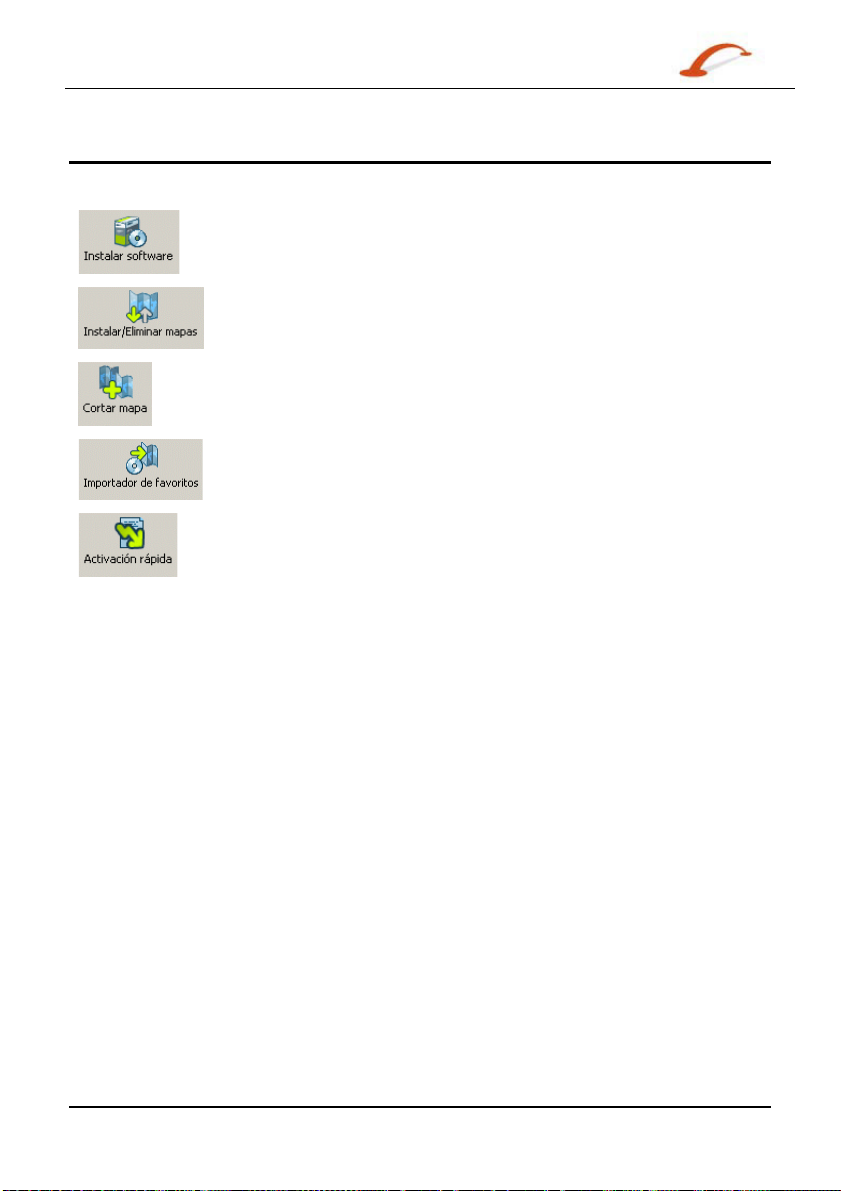
Requisitos de instalación
Barra de herramientas de la consola
Las siguientes opciones están disponibles en la barra de herramientas de la consola:
Instalación del software - Instala la última versión del software Destinator en su
dispositivo.
Instalación/Eliminación del mapa - Función dual de instalación de mapas nuevos
o eliminación de mapas no utilizados para ahorrar memoria.
Cortar mapa - Le permite crear y cortar una selección propia de mapas.
Importador de Favoritos - Puede descargar una lista de ubicaciones desde su
ordenador a su
capítulo Importación de un favorito.)
Activación rápida - Esta función de activación se reserva a mapas adicionales.
dispositivo a cualquier categoría dentro de Favoritos. (Consulte el
Manual de usuario de Destinator 34
Page 50
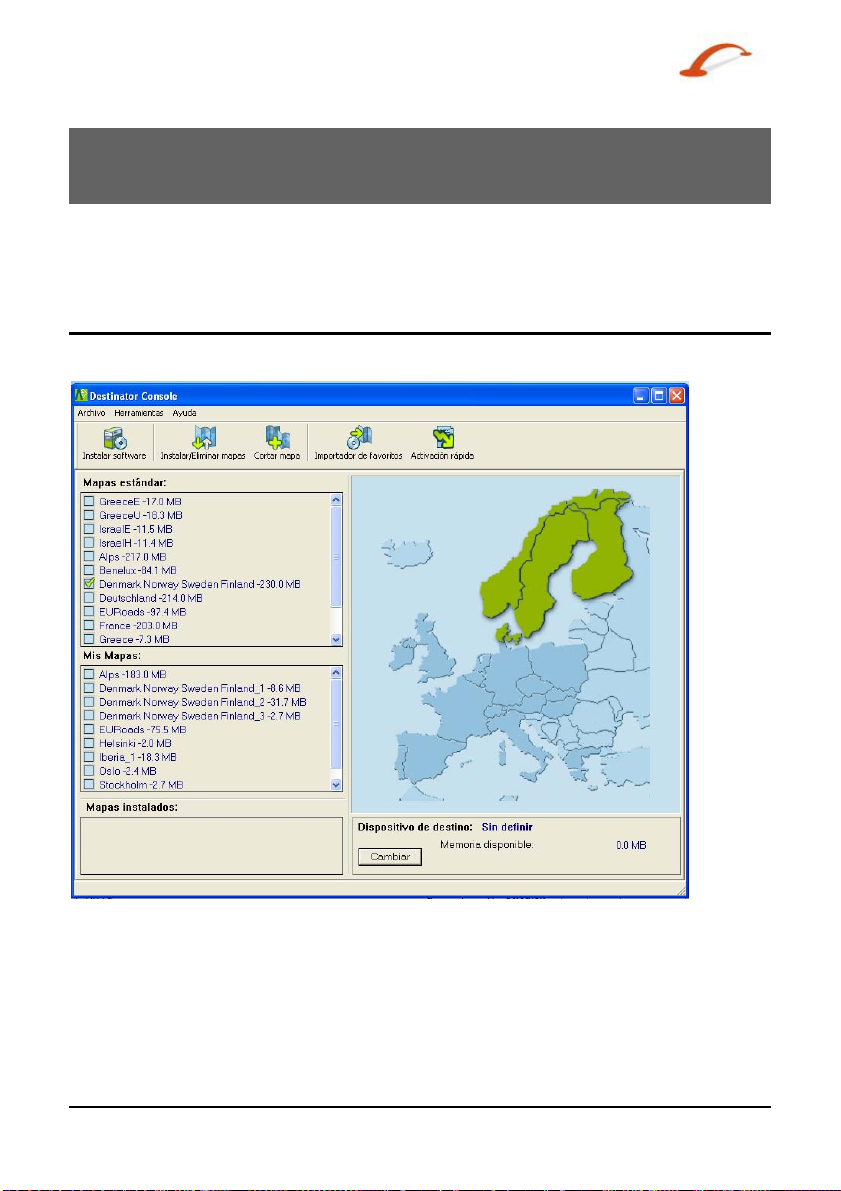
7. Instalación de mapa desde la
consola
Cuando reciba su dispositivo, Destinator estará instalado en su tarjeta de memoria SD junto con una serie
de mapas. Esta sección proporciona información acerca de cómo instalar mapas adicionales desde la consola
Destinator Para obtener información acerca de cómo instalar la consola Destinator, consulte en la página
Error! Bookmark not defined..
Interfaz de la pantalla de mapas
En la consola Destinator, aparece una colección de mapas, como se muestra en la figura a continuación.
Figura 26 - Paneles de mapas
Mapas estándar
Mis mapas
Mapas instalados
Manual de usuario de Destinator 35
Mapas disponibles para la instalación.
Mapas que se han personalizado desde un mapa estándar.
Mapas estándar y personalizados que se guardan en su tarjeta de memoria SD.
Page 51

Instalación de mapa desde la consola
Instalar un mapa
Puede instalar un mapa seleccionándolo en el panel Mapas estándar en la consola Destinator y haciendo
clic en el botón
la tarjeta de almacenamiento. La cantidad de memoria disponible para la tarjeta de memoria SD
aparecerá en el panel Equilibrio de memoria de dispositivo meta. El mapa instalado aparecerá en el
panel
Mapas instalados.
Instalar/Eliminar mapas. Aparecerá el cuadro de diálogo Dispositivo meta. Seleccione
Interfaz de la pantalla de corte de mapas
Debido a limitaciones en la memoria del dispositivo, es posible que desee personalizar un mapa estándar
seleccionando el área que necesite.
Puede cortar un mapa estándar en la pantalla de la herramienta de corte de mapa de Destinator.
Seleccione un mapa estándar y haga clic en el botón
mapa, como se muestra en la figura a continuación.
Cortar mapa. Aparecerá la pantalla de corte de
Figura 27 - Uso de la herramienta de corte de mapas
Manual de usuario de Destinator 36
Page 52
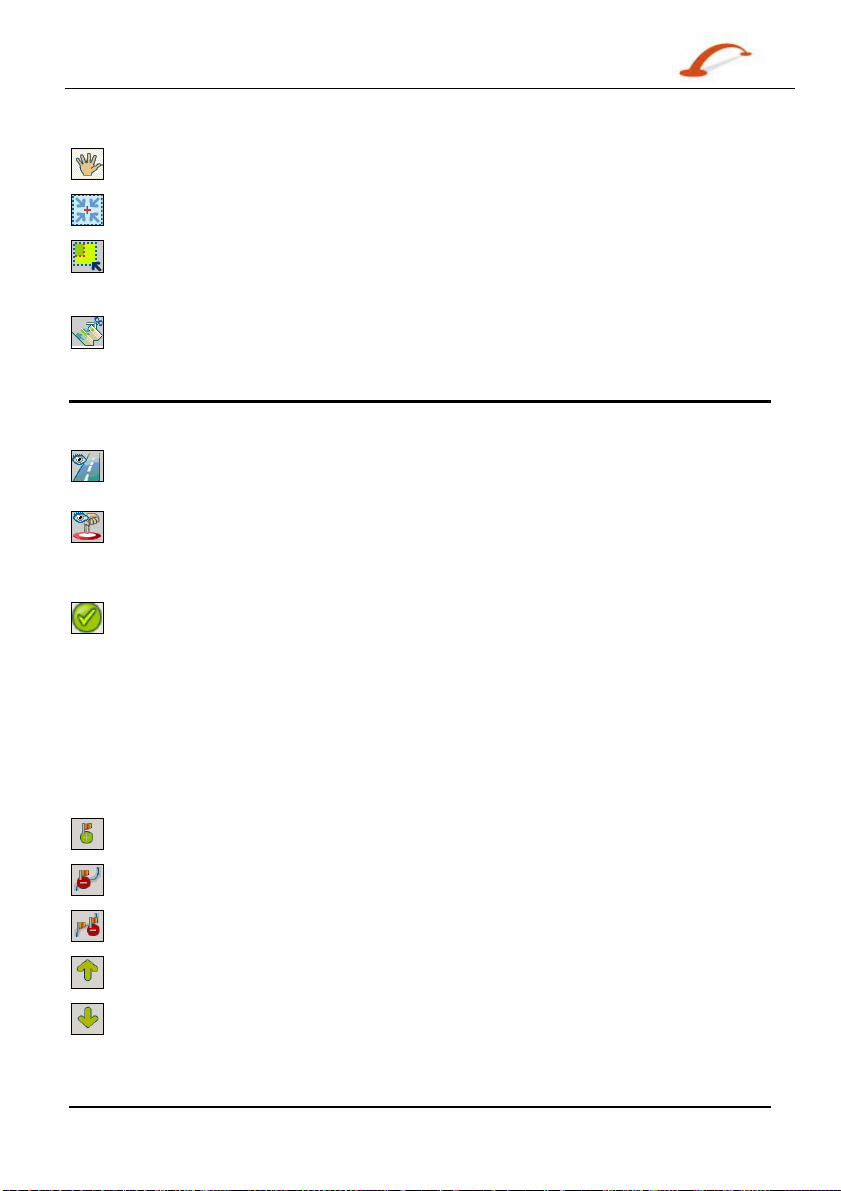
Instalación de mapa desde la consola
Las siguientes herramientas permiten mover, visualizar y designar un área del mapa más fácilmente:
Puede utilizar la herramienta
derecha o hacia la izquierda.
Puede utilizar la herramienta Zoom para aumentar o disminuir el detalle del mapa.
También puede utilizar la barra de desplazamiento para acercar o alejar.
Puede utilizar la herramienta Rectángulo para designar un área del mapa que desee
cortar. Cuando haya realizado su selección utilizando las herramientas de enfoque, comos
e describe a continuación, haga clic en la herramienta
en el mapa estándar.
Puede utilizar la herramienta Cortar para crear un mapa personalizado del área
designada.
Pan para mover el mapa hacia arriba, hacia abajo, hacia la
Rectángulo para designar un área
Centrar el mapa
Las siguientes herramientas permiten centrar el mapa, para que pueda designar el área que desea cortar.
Puede hacer clic en la herramienta Dirección para establecer el origen del mapa en una
ciudad, dirección de calle o intersección El cuadro de diálogo Dirección ofrecerá los
botones
Mostrar... y Establecer… para visualizar y establecer el centro del mapa.
Puede hacer clic en la herramienta POI para establecer el origen del mapa en un punto de
interés. El cuadro de diálogo POI muestra todas las categorías en el panel de la izquierda.
Cuando haga clic en una categoría, los artículos asociados a la categoría aparecerán en el
panel de la derecha. Puede hacer clic en los botones
visualizar y establecer el centro del mapa.
Puede hacer clic en la herramienta Seleccionar para establecer el origen del mapa en
una subregión predefinida. Aparecerá una lista de subregiones en un panel a la derecha
del mapa. Cuando haga clic en una subregión, el área se resaltará.
Mostrar POI y Establecer POI para
Centrar el mapa por ruta
Destinator es compatible con el corte de rutas, que le permite crear un mapa compuesto de puntos en una
ruta. Para crear la ruta, deberá especificar dos o más puntos. Una vez creada la ruta, podrá cortar un mapa
de sus especificaciones de ruta.
Haga clic en la herramienta Ruta. Aparecerá el panel Ruta. Utilice las herramientas Dirección y POI para
establecer puntos de ruta. Haga clic en el botón Crear ruta. La ruta está resaltada en azul. Haga clic en la
herramienta Cortar mapa.
Los siguientes comandos se describen a continuación:
Haga clic en este botón para centrar el mapa en el punto seleccionado.
Haga clic en este botón para eliminar el punto seleccionado.
Haga clic en este botón para eliminar todos los puntos seleccionados.
Haga clic en estos botones para mover un punto seleccionado arriba o abajo.
Pasillo Puede seleccionar la cantidad de área circundante que se incluirá en el camino de la ruta,
Manual de usuario de Destinator 37
medida en kilómetros o millas.
Page 53
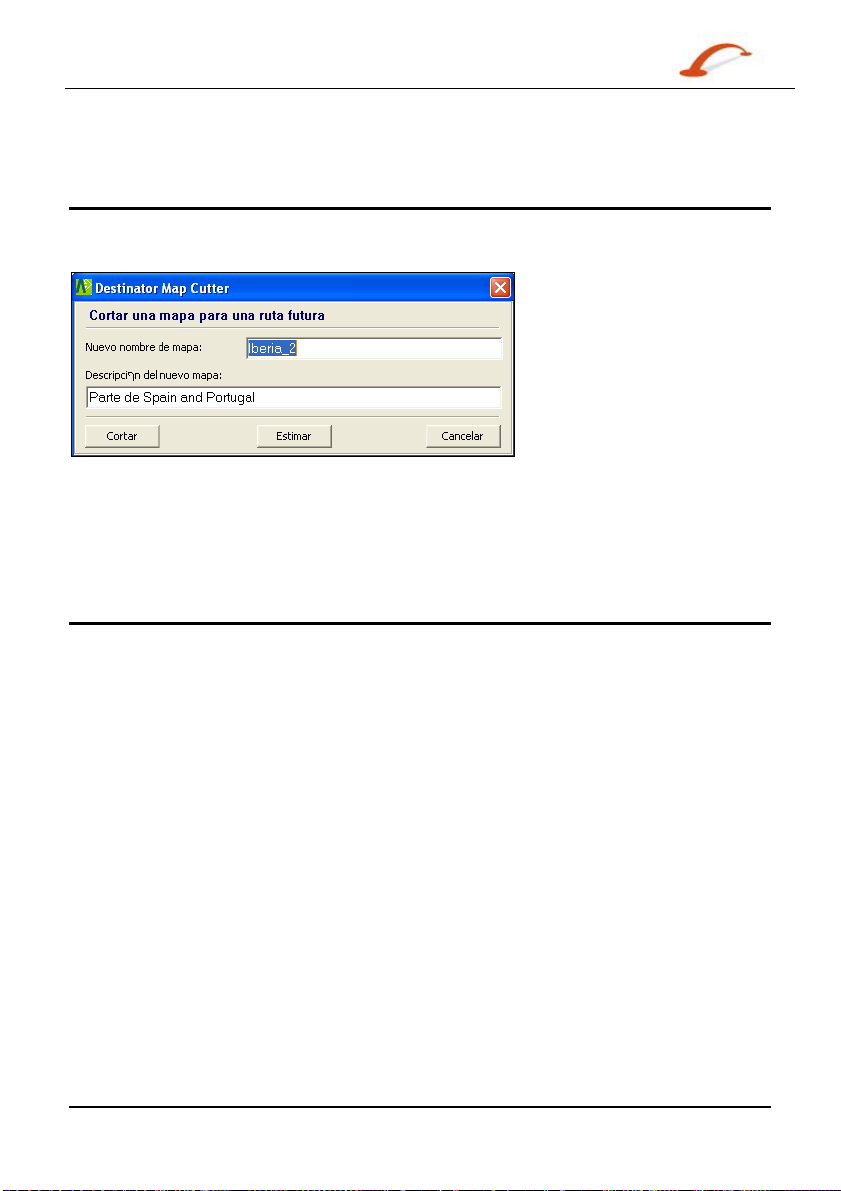
Instalación de mapa desde la consola
Ruta Puede seleccionar la ruta más rápida, determinada por límite de velocidad, o la ruta física
más corta.
Cortar mapa
Cuando haya designado el área de mapa, haga clic en la herramienta Cortar mapa. Aparecerá el cuadro de
diálogo Cortar mapa, como se muestra en la figura a continuación.
Figura 28 - Cortar un mapa
Deberá introducir un nombre y una descripción para el mapa. Si ha introducido un nombre que ya existe,
Destinator le pedirá que introduzca un nombre distinto.
Puede hacer clic en el botón Estimar para visualizar el tamaño del mapa. Se trata de una función
importante cuando el espacio en memoria es limitado.
Cargar mapa
En la consola Destinator, podrá actualizar sus mapas haciendo clic en Herramientas>Actualizar
nuevos datos de mapa. Seleccione el mapa que desea cargar haciendo clic en la imagen del mapa o
seleccionándolo en la lista. Una marca de verificación representa un mapa seleccionado.
En el panel Dispositivo meta, especifique Tarjeta de almacenamiento. Una vez seleccionado el
dispositivo meta y confirmado que hay suficiente memoria, haga clic en el botón
mapas. Los mapas seleccionados están instalados y aparecen en el panel Mapas instalados.
Instalar/Eliminar
Manual de usuario de Destinator 38
Page 54

8. Importación de un favorito
Puede descargar una lista de ubicaciones favoritas desde su equipo al dispositivo.
La lista debe incluirse en archivos .csv. Como parte del proceso de descarga, convierta los archivos .csv a
formato .dat para su almacenamiento mediante la utilidad Destinator Conversion.
Estructura de importación de archivos de Favoritos
La estructura de importación de archivos de Favoritos debe incluirse en el formato .csv (valores separados
por comas).
El archivo contiene los siguientes campos:
1. Nombre de favorito
2. Comentario
3. Longitud
4. Latitud
5. Código postal
6. Ciudad
7. Calle
8. Número de casa
La longitud y la latitud son valores numéricos. El resto son valores de cadena. Si un valor de cadena
contiene una coma, el campo debe incluir comillas.
Ejemplos:
Nombre Comentario Long. Lat. Código
Lugar favorito 1Comentario
Lugar favorito 2Comentario
Lugar favorito 3Comentario
Lugar favorito 4Comentario
Lugar favorito 5Comentario
conversor
Favoritos de
Destinator 1
conversor
Favoritos de
Destinator 2
conversor
Favoritos de
Destinator 3
conversor
Favoritos de
Destinator 4
conversor
Favoritos de
Destinator 5
39,21370 38,78903 8033 Munich Ariboweg 173
24,85091
44,80999
24,79360
44,97889
34,33012 1070 Bruselas Moutstraat
38,16141 1096 AmsterdamJoop
37,08604 75010 París Rue
23,82718 8044 Zurich Frits Weg 123
postal
Ciudad Calle Número
“Weg”
Geesinkweg
Danton
de casa
183
9003
3013
Manual de usuario de Destinator 39
Page 55

Importación de un favorito
El archivo .csv contiene los valores en una tabla como una serie de líneas de texto ASCII, organizadas de tal
manera que cada valor de columna está separado por una coma del siguiente valor de columna y cada fila
comienza una nueva línea.
Importación de un archivo .CSV
Para importar un archivo .csv:
En la consola Destinator, haga clic en un mapa estándar. Esto activará las funciones Instalación de mapas
e Importador de Favoritos.
1. Haga clic en el botón Importador de Favoritos. Aparecerá el cuadro de diálogo Convertidor.
2. Seleccione el archivo .csv, especifique un nombre de categoría y haga clic en el botón Convertir. El
área Informe muestra un mensaje que advierte que el contenido del archivo se ha convertido y que el
archivo está preparado para su descarga.
Descargue el archivo al dispositivo haciendo clic en el botón Descargar.
Manual de usuario de Destinator 40
Page 56
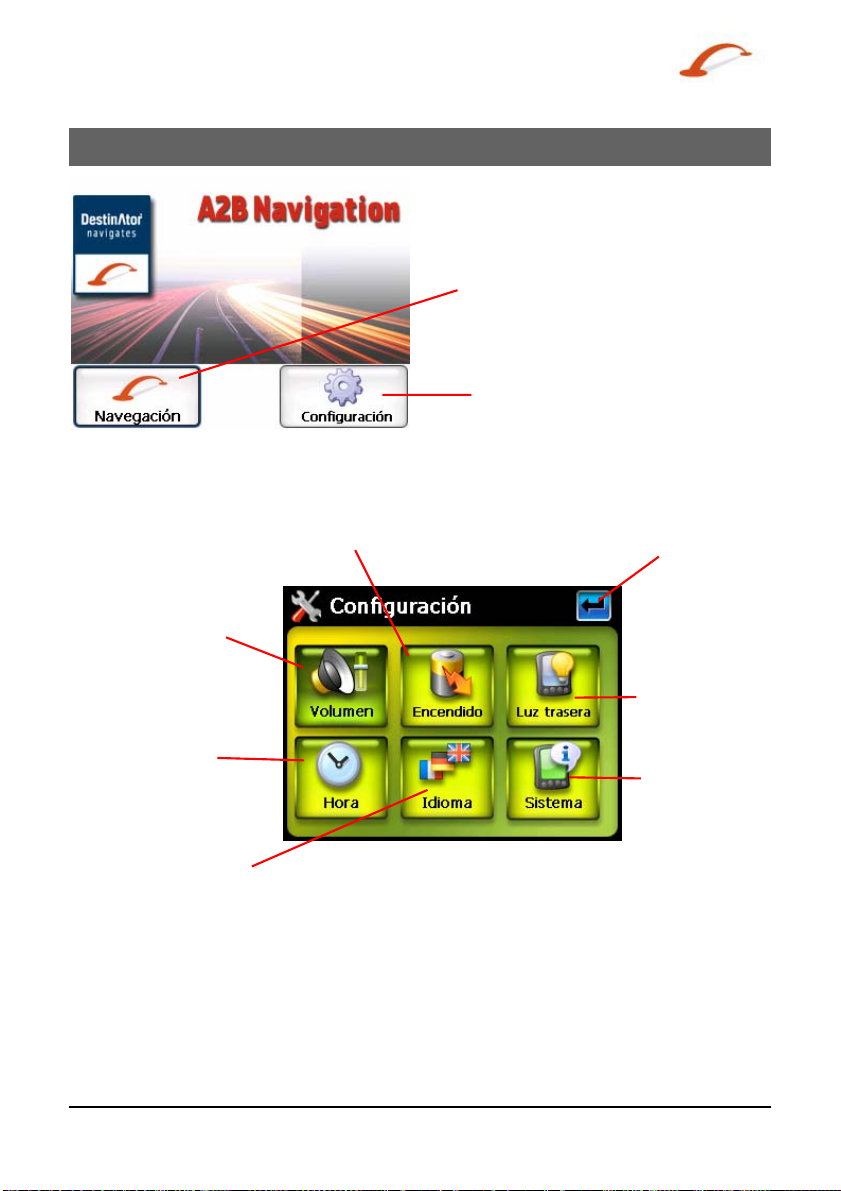
9. Configuración de Destinator
Inicia la aplicación Destinator OP
Abre el menú Configuración de su
dispositivo
Figura 29 - Pantalla principal
Puede modificar la configuración de usuario predeterminada del dispositivo pulsando en la pantalla principal.
Configuración de energía – Figura 32.
Configuración de
volumen – Figura 31.
Configuración horaria –
Figura 34.
Configuración de
idioma – Figura 35.
Figura 30 - Menú de configuración del dispositivo
Manual de usuario de Destinator 41
Volver a la pantalla
principal.
Configuración de luz
trasera – Figura 33.
Información del
sistema – Figura 36.
Page 57

Configuración de Destinator
Configuración del volumen
Figura 31 - Pantalla de configuración del volumen
La pantalla de configuración del volumen le permite ajustar el volumen del dispositivo.
Pulse
para volver al menú Configuración.
Configuración de energía
Figura 32 - Pantalla de configuración de energía
La pantalla de configuración de energía indica el estado de la batería del dispositivo.
Pulse
para volver al menú Configuración.
Manual de usuario de Destinator 42
Page 58

Configuración de Destinator
Configuración luz trasera
Figura 33 - Pantalla de configuración de luz trasera
La pantalla de configuración de luz trasera permite seleccionar el brillo de la pantalla. Puede ahorrar
energía seleccionando la duración de la luz trasera antes de atenuarse.
Pulse
para volver al menú Configuración.
Configuración horaria
Figura 34 - Pantalla de configuración horaria
La pantalla de configuración horaria permite seleccionar su zona horaria y permite establecer la fecha y
hora.
Pulse
para volver al menú Configuración.
Manual de usuario de Destinator 43
Page 59
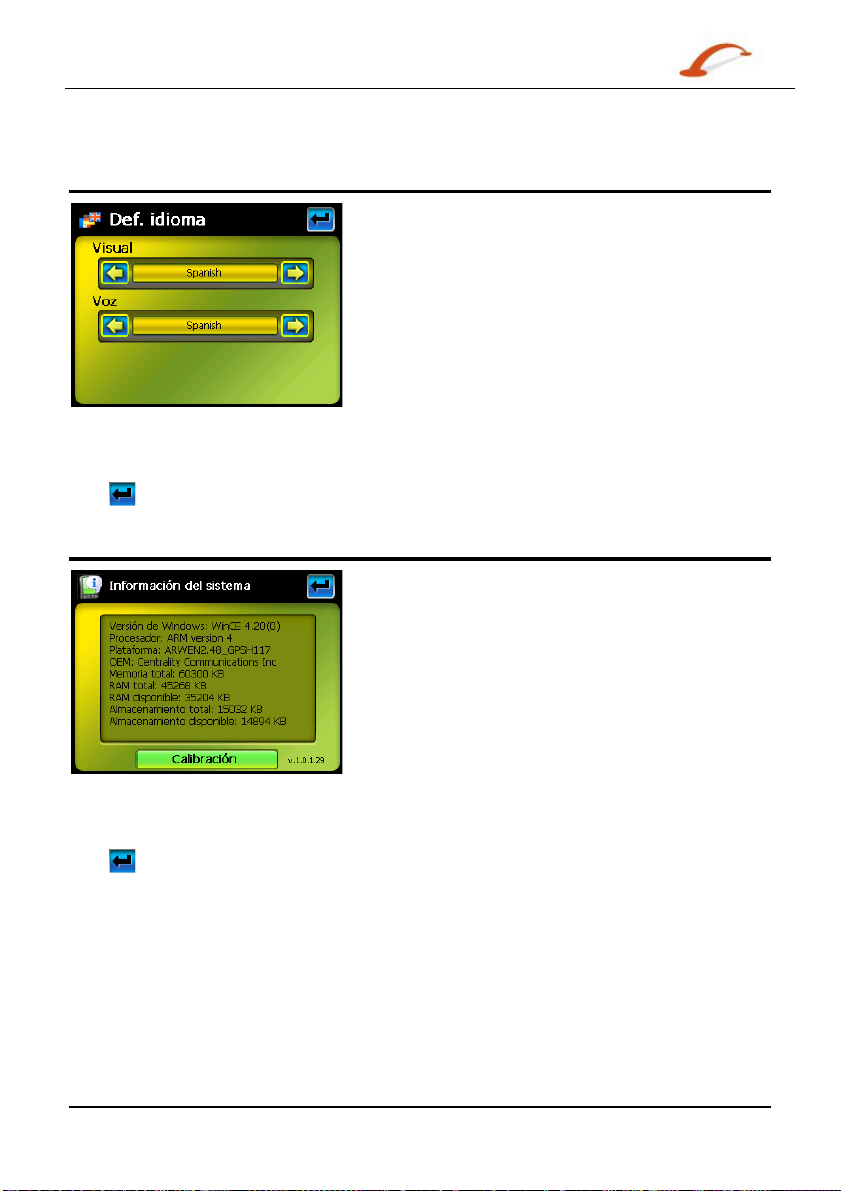
Configuración de Destinator
Configuración de idioma
Figura 35 - Pantalla de configuración de idioma
La pantalla de configuración de idioma permite seleccionar el idioma que se utilizará en la visualización de
pantalla y en la solicitud de voz.
Pulse
para volver al menú Configuración.
Información del sistema
Figura 36 - Pantalla de información del sistema
La pantalla de información del sistema muestra la versión del software de su aplicación Destinator e
información sobre su dispositivo. También puede calibrar la posición de la presentación.
Pulse
para volver al menú Configuración.
Manual de usuario de Destinator 44
Page 60

Índice
Interfaz de la pantalla de mapas • 35
Índice
A
Acciones de dirección • 14
Acciones de paradas • 25
Acciones POI • 21
Alerta Favoritos • 17
Avisos • 10, 31
B
Botones de pantalla • 11
Buscar cerca de una ubicación • 20
Buscar una ubicación • 12
C
Cancelar ruta • 21
Cargar mapa • 38
Centrar el mapa • 37
Centrar el mapa por ruta • 37
Configuración de Destinator • 41
Configuración de energía • 42
Configuración de idioma • 44
Configuración de mapa • 10, 29
Configuración de nav. rápida • 10, 30
Configuración del GPS • 30
Configuración del volumen • 42
Configuración horaria • 43
Configuración luz trasera • 43
Convertidor POI • 40
Cortar mapa • 38
CSV • Consulte Valores separados por comas
D
Definir los grupos de ruta • 23
Descripción del mapa • 4
Descripción general de ruta • 21
Dirección • 12
E
Establecer paradas en la ruta • 24
Evitar carreteras • 9, 25
F
Favoritos • 9, 14, 15, 16, 21
Funciones de Destinator • 3
G
Giro-a-giro • 9, 22
GPS no encontrado • 5
Grupos de Evitar carreteras • 26
Grupos de favoritos • 16
Introducción • 3
Introducir dirección • 9
Ir a su destino • 14, 16, 19
L
Lista giro a giro • 7
M
Menú Configuración • 10
Menú Destinos • 9
Menú Opciones • 9
Menús • 8
Modo A pie • 28
Modos de dirección • 13
N
Navegación de mapa • 28
P
Planificador de varias paradas • 9, 23
POI • 9, 19
Procedimientos iniciales • 4
Punto en el mapa • 7
R
Reproducción de ruta • 9, 27
Requisitos de instalación • 33
Requisitos para PC • 33
S
Seleccionar mapa • 9, 22
Señal GPS • 10
T
Trabajar con una lista de navegación • 11
Tutorial • 3, 32
U
Ubicaciones de Evitar carreteras • 26
Ubicaciones favoritas • 18
Ubicaciones recientes • 9, 15
Unidades de sistema • 10, 31
V
Valores separados por comas • 39
Vistas de mapa • 6, 10
Vistas de mapas • 10
I
Información del sistema • 44
Instalación de mapa desde la consola • 35
Instalar la consola • 33, 34
Instalar un mapa • 36
Interfaz de la pantalla de corte de mapas • 36
Manual de usuario de Destinator 45
 Loading...