

Page 1

ГЛАВА 1
Предисловие
Page 2

1-2
Предисловие
Содержание
Предисловие
Содержание.................................................................................................................................. 1-2
Информация o соответствии нормативным требованиям................................................. 1-5
Соответствие требованиям FCC-B к радиочастотным помехам........................................ 1-5
Соответствие требованиям FCC ........................................................................................... 1-6
Соответствие стандартам CE................................................................................................ 1-6
Инструкции по технике безопасности..................................................................................... 1-7
Правила техники безопасности при использовании литий-ионной батареи ............... 1-10
Заявление o WEEE .................................................................................................................... 1-14
Товарные знаки ......................................................................................................................... 1-21
Информация o выпуске........................................................................................................... 1-21
Введение
Структура руководства.............................................................................................................. 2-2
Распаковка.................................................................................................................................... 2-3
Технические характеристики .................................................................................................... 2-4
Общие сведения oб изделии .................................................................................................... 2-8
Вид сверху в открытом состоянии......................................................................................... 2-8
Вид спереди .......................................................................................................................... 2-15
Вид справа ............................................................................................................................ 2-16
Page 3

1-3
Предисловие
Вид слева .............................................................................................................................. 2-18
Вид сзади............................................................................................................................... 2-20
Вид снизу............................................................................................................................... 2-21
Подготовка к работе
Управление питанием................................................................................................................. 3-2
Подключение к источнику питания переменного тока......................................................... 3-2
Питание от батареи ................................................................................................................ 3-4
ECO Engine – Функция энергосбережения........................................................................... 3-9
Управление питанием в ОС Windows ................................................................................. 3-13
Советы по экономии электроэнергии.................................................................................. 3-15
Основные операции ................................................................................................................. 3-16
Советы по обеспечению безопасности и удобства............................................................ 3-16
Правильная организация работы........................................................................................ 3-17
Использование клавиатуры................................................................................................. 3-18
Описание сенсорной панели............................................................................................... 3-25
Информация о жестком диске ............................................................................................. 3-28
Подключение к внешним устройствам................................................................................. 3-29
Использование оптического привода.................................................................................. 3-29
Подключение периферийных
Подключение устройств связи............................................................................................. 3-34
Замена и обновление компонентов ...................................................................................... 3-37
устройств............................................................................. 3-31
Page 4

1-4
Предисловие
Настройка BIOS
Сведения о настройке BIOS...................................................................................................... 4-2
Когда используется настройка BIOS ..................................................................................... 4-2
Как используется настройка BIOS......................................................................................... 4-2
Клавиши управления.............................................................................................................. 4-3
Меню настройки BIOS................................................................................................................ 4-4
Main Menu (Меню Главное ).................................................................................................... 4-5
Advanced Menu (Меню Дополнительно)............................................................................... 4-7
Security Menu (Меню Безопасность) ..................................................................................... 4-9
Boot Menu (Меню Загрузка) ..................................................................................................4-11
Exit menu (Меню Выход)....................................................................................................... 4-12
Page 5

1-5
Предисловие
Информация o соответствии нормативным
требованиям
Соответствие требованиям FCC к радиочастотным помехам
Данный прибор проверен и признан соответствующим ограничениям на цифровые устройства
Класса B, согласно Части 15 правил FCC (Федеральной комиссии по связи США). Целью этих
ограничений является обеспечение приемлемой защиты от помех при установке
оборудования в жилых помещениях. Данный прибор генерирует, использует и излучает
энергию на радиочастотах, и при нарушении инструкций по установке и эксплуатации
создавать помехи для радиосвязи. Однако даже при соблюдении инструкций по установке нет
гарантии того, что в каком-то конкретном случае не возникнут помехи. Если данный прибор
вызывает помехи при приеме радио- и телевизионных сигналов, что можно проверить,
выключив и включив прибор, пользователю рекомендуется попытаться устранить помехи с
помощью приведенных
Изменить ориентацию или местоположение приемной антенны.
Увеличить расстояние между приемником и данным прибором.
Подключить данный прибор к розетке в цепи, отличной от той, к которой подключен
приемник.
Обратиться за помощью к продавцу или опытному специалисту по теле- и радиотехнике.
ниже мер:
может
Page 6
1-6
Предисловие
ПРИМЕЧАНИЕ
Изменения, явно не утвержденные стороной, несущей ответственность за выполнение
нормативных требований, могут повлечь за собой аннулирование права пользователя
на использование оборудования.
Экранированный соединительный кабель и кабель питания переменного тока, если
таковые имеются, должны использоваться в соответствии с правилами ограничения
излучений.
Соответствие требованиям FCC
Данный прибор соответствует части 15 правил FCC. Эксплуатация прибора допускается при
соблюдении следующих двух условий:
Данное устройство не должно создавать вредных помех.
Данное устройство должно быть устойчиво к помехам, включая помехи, которые могут
препятствовать нормальной эксплуатации.
Соответствие стандартам CE
Это устройство соответствует основным требованиям по безопасности и другим
стандартам, определенным в Европейской директиве.
Page 7
1-7
Предисловие
Инструкции по технике безопасности
Внимательно и полностью прочитайте инструкции по технике безопасности.
Необходимо учитывать все предостережения и предупреждения на
устройстве и в руководстве пользователя.
Сохраните входящее в комплект руководство пользователя для
использования в будущем.
Не допускайте воздействия на устройство высокой влажности и высоких
температур.
Перед настройкой устройства поместите его на устойчивую поверхность.
Отверстия на корпусе устройства обеспечивают циркуляцию воздуха и
предотвращают перегрев устройства. Не закрывайте эти отверстия.
Не храните устройство в непроветриваемых местах с температурой выше
O
C (140OF) и ниже 0OC (32OF), так как это может привести к повреждению
60
устройства.
Page 8
1-8
Предисловие
Перед подключением прибора к электрической розетке удостоверьтесь,
что напряжение питания находится в безопасных пределах и имеет
величину 100 – 240 В.
Всегда отсоединяйте кабель питания перед установкой любых
дополнительных карт и модулей.
Всегда отсоединяйте кабель питания или батарею или настенную розетку,
если устройство не будет использоваться продолжительное время, это
позволит сэкономить
Запрещается проливать жидкость на устройство, это может привести к его
повреждению и поражению электрическим током.
Расположите шнур питания таким образом, чтобы люди не наступали на него.
Не ставьте на шнур питания никаких предметов.
Не располагайте рядом с устройством предметы, обладающие мощным
электромагнитным полем.
электроэнергию.
Page 9
1-9
Предисловие
При подсоединении коаксиального кабеля к ТВ-приемнику металлический
экран должен быть надежно подсоединен к системе защитного заземления
здания.
Система кабелей кабельного телевидения должна быть заземлена в
соответствии Национальным электрическим кодексом (National Electrical
Code, NEC) ANSI/NFPA 70, см. раздел 820.93 Grounding of Outer Conductive
Shield of a Coaxial Cable (Заземление экранирующей оплетки коаксиальных
кабелей).
Во избежание взрыва при неправильной замене батареи используйте
только батареи, рекомендуемые производителем.
Храните батарею в надежном месте.
При возникновении любой из перечисленных ниже ситуаций обратитесь в
сервисный центр для проверки оборудования:
Шнур питания или его штепсельная вилка повреждены.
В оборудование попала жидкость.
Оборудование подверглось воздействию влаги.
Оборудование не работает должным образом или невозможно наладить
его работу в соответствии с руководством пользователя.
Оборудование
На оборудовании имеются видимые признаки повреждения.
падало и было повреждено.
Page 10
1-10
Предисловие
Особенности устройства, способствующие защите окружающей среды
Пониженное энергопотребление при работе и в режиме ожидания
Ограниченное использование веществ, опасных для окружающей среды и
здоровья людей
Простота разборки и утилизации
Пониженное использование природных ресурсов благодаря возможностям
утилизации
Долее длительный срок службы благодаря возможностям обновления
компонентов
Снижение объема
Усилия по защите окружающей среды
Устройст во разработано с учетом возможности повторного использования
компонентов и их переработки, поэтому его не следует выбрасывать
вместе с мусором
Для утилизации отслужившего устройства следует обратиться местный
центр сбора и утилизации.
твердых отходов благодаря правилам возврата
Page 11

1-11
Предисловие
Правила техники безопасности при
использовании литий-ионной батареи
(English) CAUTION: Danger of explosion if battery is incorrectly replaced. Replace only with the sam e or equivalent type
recommended by the equipment manufacturer. Discard used batteries according to manufacturer’s instructions.
(French) (Français) ATTENTION: II y a danger d’explosion s’il y a remplacement incorrect de la batterie. Remplacer
uniquement avec une batterie du meme type ou d’un type équivalent recommandé par le constructeur. Mettre au rebut
les batteries usages conformément aux instructions du fabricant.
(German) (Deutsch) VORSICHT: Explosionsgefahr bei unsachgemäßem Austausch der Batterie. Ersatz nur durch
denselben oder einen vom Hersteller empfohlenen gleich-wertigen Typ. Entsorgung gebrauchter Batterien nach
Angaben des Herstellers.
(Spanish) (Español) PRECAUCIÓN: Peligro de explosión si la batería es reemplazada incorrectamente. Cámbiela solo
por la misma o un tipo equivalente recomendado por el fabricante. Descarte usar baterías usadas de acuerdo con las
instrucciones del fabricante.
(Italian) (Italiano) ATTENZIONE: Pericolo di esplosione della batteria se sostituita in modo non corretto. Sostituire solo
con la stesso tipo o con uno equivalente come indicato nel manuale del produttore. Smaltire le batterie usate come da
istruzioni del produttore.
(Russian) (Русский) Внимание: Существует опасность взрыва батареи в случае неправильной замены. Для
замены всегда используйте такую же или эквивалентную, рекомендованную производителем оборудования.
Следуйте инструкциям производителя при утилизации использованных батарей.
Page 12

1-12
Предисловие
(Turkish) (Türkçe) UYARI: Pil yanlıs yerleştirilirse patlayabilir. Aynı ya da muadili bir pille degistiriniz. Kullanılmış pilleri
üreticinin talimatlarına göre degerlendiriniz.
(Greek) (Ελληνικά) ΠΡΟΣΟΧΗ: Κίνδυνος έκρηξης εάν η μπαταρία τοποθετηθεί λανθασμένα. Να αντικαθιστάτε μόνο με
τον ίδιο ή αντίστοιχο τύπο με αυτό που συνιστά ο κατασκ ευαστή ς του εξοπλισμού. Να απορρίπτετε τις χρησιμοποιημένες
μπαταρίες ως απορρίμματα σύμφωνα με τις οδηγίες το υ κατασκευαστή.
(Polish) (Polski) OSTRZEŻENIE: Nieprawidłowa wymiana może spowodować eksplozję baterii. Zamianę można wykonać
wyłącznie na baterię tego samego lub równoważnego typu zalecaną przez producenta urządzenia. Zużyte baterie można
wyrzucać zgodnie z instrukcjami producenta.
(Hungarian) (Magyar) VIGYÁZAT: A nem megfelelő akkumul tor haszn lata robban svesz lyes. Kizárólag ugyanolyan,
vagy a berendezés gyártója által ajánlott, egyenértékű típust használjon. Az elhasznált akkumulátorokat a gyártó
utasításának megfelelően ártalmatlanítsák.
(Czech) (Čeština) UPOZORNĚNÍ: Nebezpečí výbuchu při chybné výměně baterie. Nahraďte pouze stejným nebo
ekvivalentním typem doporučeným výrobcem zařízení. Použité baterie zlikvidujte podle pokynů výrobce
(Traditional Chinese ) (繁體中文) 注意: 若電池未正確更換,可能會爆炸。請用原廠建議之同款或同等級的電池來更換。
請依原廠指示處理廢棄電池。
(Simplif ied Chinese ) (简体中文) 注意: 若电池未正确更换,可能会爆炸。请用原厂建议之同款或同等级的电池来更换。请
依原厂指示处理废弃电池。
(Japanese) (日本語) 警告:バッテリーの取り扱いを誤ると、液漏れや破裂などにより生命や財産に重大な影響を及ぼす
恐れがあります。指定された型番以外のバッテリーは使用しないでください。バッテリーを廃棄する場合は、各自治体
の規則に従って適切に処理して下さい。
Page 13

1-13
Предисловие
(Korean) (한국어) 주의: 배터리를 올바로 교체하지 않으면 폭발할 위험이 있습니다. 타입이 장치 제조업체에서
권장하는 것과 동일하거나 동등한 배터리로만 교체하십시오. 사용한 배터리는 제조업체의 지침에 따라
폐기하십시오.
(Vietnamese) (Tieng Viet) LƯU Ý: Thay thế pin không tương thích có thể dẫn đến nguy cơ bị nổ. Chỉ thay thế bằng pin
cùng loại hoặc loại tương ứng khuyên dùng bởi nhà sản xuất thiết bị. Vứt bỏ pin đã sử dụng theo hướng dẫn của nhà sản
xuất.
(Thai) (ไทย) ขอควรระวัง: ถาใสแบตเตอรี่อยางไมถูกตอง อาจมีอันตรายจากการระเบิดขึ้นได ใชเฉพาะแบตเตอรี่ชนิดเดียวกัน
หรือเทียบเทา ที่แนะนําโดยผูผลิตอุปกรณเทานั้น ทิ้งแบตเตอรี่ที่ใชแลวตามคําแนะนําของผูผลิต
(Indonesian) (Bahasa Indonesia) PERHATIAN: Bahaya ledakan dapat terjadi jika salah memasang baterai. Ganti
baterai hanya dengan jenis yang sama atau setara sesuai rekomendasi pabrik peralatan tersebut. Buang baterai bekas
sesuai petunjuk pabrik
(Serbian) (Srpski) OPREZ: Ukoliko baterija nije ispravno postavljena, postoji opasnost od eksplozije. Zamenu izvršite
koristeći isključivo istu ili ekvivalentnu bateriju koju preporučuje proizvođač opreme. Odbacite iskorišćene baterije u
skladu sa uputstvima proizvođača.
(Netherlands) (Nederlands) LET OP: Er is explosiegevaar als de batterij niet goed geplaatst wordt. Uitsluitend te
vervangen door een batterij van hetzelfde of een gelijkwaardig type,zoals aanbevolen door de fabrikant. Gooi batterijen
weg volgens de plaatselijke instructies.
(Romanian) (Română) AT ENŢIE: Pericol de explozie dacă bateria este înlocuită incorect. Înlocuiţi doar cu acelaşi tip sau
echivalent recomandat de fabricantul echipamentului. Evacuaţi bateriile folosite conform instrucţiunilor fabricantului.
(Portuguese) (Português) ADVERTÊNCIA: Perigo de explosão se a bateria é substituída incorrectamente. Substitua
Page 14

1-14
Предисловие
somente com o mesmo tipo ou equivalente recomendado por o fabricante do seu equipamento. Descarte as baterias
utilizadas de acordo com as instruções do fabricante.
(Swedish) (Svenska) VARNING: Explosionsfara vid felaktigt batteribyte. Använd samma batterityp eller en ekvivalent
typ som rekommenderas av apparattillverkaren. Kassera använt batteri enligt fabrikantens instruction.
(Finnish) (Suomi) VAROITUS: Paristo voi räjähtää, jos se on virheellisesti asennettu. Vaihda paristo ainoastaan
valmistajan suosittelemaan tyyppiin. Hävitä käytetty paristo valmistajan ohjeiden mukaisesti.
(Slovak) (Slovenčina) UPOZORNENIE: V prípade nesprávnej výmeny batérie existuje nebezpečenstvo výbuchu.
Vymeňte iba za rovnakú batériu alebo za rovnocenný typ batérie, ktorý odporúča výrobca zariadenia. Batérie zneškodnite
podľa pokynov výrobcu.
(Slovenian) (Slovenščina) POZOR: V primeru nepravilne zamenjave baterije obstaja nevarnost njene eksplozije.
Baterijo zamenjajte le z enako ali ekvivalentno vrsto, ki jo priporoča proizvajalec. Odpadne baterije odstranite skladno z
navodili proizvajalca.
(Danish) (Dansk) ADVARSEL! Lithiumbatteri --- Eksplosionsfare ved fejlagtig håndtering. Udskiftning må kun ske med
batteri af same fabrikat og type. Levé det brugte batteri tilbage til leverandøren.
(Norwegian) (Norsk) ADVARSEL: Eksplosjonsfare ved feilaktig skifte av batteri. Benytt same batteritype eller en
tilsvarende type anbefalt av apparatfabrikanten. Brukte batterier kasseres I henhold til fabrikantens instruksjoner.
(Bulgarian) (български) ВНИМАНИЕ: Опасност от експлозия ако батер ията бъ де неправилно поставена. Поставете
батерия от същия вид или еквивалентна батерия, която се препоръчва от производителя. Изхвърлете
използваните батерии като спазвате указанията на производителя.
(Croatian) (Hrvatski) OPREZ: Opasnost od eksplozije ako se baterija zamijeni neprikladnom. Zamijenite je samo
Page 15

1-15
Предисловие
jednakom ili nadomjesnom vrstom prema preporuci proizvođača. Istrošene baterije zbrinite u skladu s uputama
proizvođača.
(Estonian) (Eesti) ETTEVAATUST! Plahvatusoht, kui aku on valesti paigaldatud. Asendage ainult sama või tootja poolt
soovitatud võrdväärse akuga. Hävitage kasutatud aku vastavalt tootja juhistele.
(ﻲﺳرﺎﻓ) (Persian)
ارﺎﻄﺧ :ﺑ رﺎﺠﻔﻧا لﺎﻤﺘﺣا ،ﯼﺮﺗﺎﺑ ﺢﻴﺤﺻ ﯼراﺬﮔ ﺎﺟ و ﺐﺼﻧ مﺪﻋ ترﻮﺻ رددراد دﻮﺟو ﯼﺮﺗﺎ . ﻩﺪﻨﻨﮐ ﺪﻴﻟﻮﺗ ﺖﮐﺮﺷ ﯼدﺎﻬﻨﺸﻴﭘ ﯼﺎﻬﻳﺮﺗﺎﺑ زا ﺎﻬﻨﺗ ،ﯼﺮﺗﺎﺑ ﺾﻳﻮﻌﺗ ترﻮﺻ رد
ﺪﻴﻳﺎﻤﻧ ﻩدﺎﻔﺘﺳا .ﺪﻴﻳﺎﻤﻧ ﻞﻤﻋ ﻩﺪﻨﻨﮐ ﺪﻴﻟﻮﺗ ﺖﮐﺮﺷ ﯽﻳﺎﻤﻨهار ﻖﺒﻃ ﺮﺑ و ﺪﻴﻨﮐ ﯼراددﻮﺧ ﯼﺮﺗﺎﺑ ﻦﺘﺧاﺪﻧا رود زا.
)Arabic ()ﺔﻴﺑﺮﻌﻟا(
ﺮﻳﺬﺤﺗ :ﺮﻄﺧ، ﻒﻠﺘﻟاو رﺎﺠﻔﻧﻼﻟ ﺔﻳرﺎﻄﺒﻟا ضﺮﻌﺘﺗ ﺪﻗ اذإ ﻢﺗﺒﺘﺳا ﺎﻬﻟاﺪﻰﻠﺻأ ﺮﻴﻏ عﻮﻨﺑ .لﺪﺒﺘﺳأ ﻰﺻوأ ﺊﻓﺎﻜﻣ عﻮﻧ وأ ﺲﻔﻨﺑ ﻂﻘﻓ ﻪﺑ ﻞﺒﻗ ﻦﻣ
ﺞﺘﻨﻣزﺎﻬﺠﻟا . تﺎﻳرﺎﻄﺒﻟا ﻞهﺎﺠﺗﺔﻠﻤﻌﺘﺴﻤﻟا ﺎﻘﻓو تادﺎﺷرﻹ ﺔآﺮﺸﻟا ﺔﻌﻨﺼﻤﻟا.
Заявление o WEEE
(English) Under the European Union ("EU") Directive on Waste Electrical and Electronic Equipment, Dire ctive
2002/96/EC, which takes effect on August 13, 2005, products of "electrical and electronic equipment" cannot be d iscarded
as municipal waste anymore and manufacturers of covered electronic equipment will be obligated to take back such
products at the end of their useful life.
(French) (Français) Au sujet de la directive européenne (EU) relative aux déchets des équipement électriques et
électroniques, directive 2002/96/EC, prenant effet le 13 août 2005, que les produits électriques et électroniques ne
peuvent être déposés dans les décharges ou tout sim plement mis à la poubelle. Les fabricants de ces équipements
seront obligés de récupérer certains produits en fin de vie.
Page 16

1-16
Предисловие
(German) (Deutsch) Gemäß der Richtlinie 2002/96/EG über Elektro- und Elektronik-Altgeräte dürfen Elektro- und
Elektronik-Altgeräte nicht mehr als kommunale Abfälle entsorgt werden, die sich auf 13.August, 2005 wirken. Und der
Hersteller von bedeckt Elektronik-Altgeräte gesetzlich zur gebrachten Produkte am Ende seines Baruchbarkeitsdauer
zurückzunehmen.
(Spanish) (Español) Bajo la directiva 2002/96/EC de la Unión Europea en materia de desechos y/o equipos electrónicos,
con fecha de rigor desde el 13 de agosto de 2005, los productos clasificados como "eléctricos y equipos electrónicos" no
pueden ser depositados en los contenedores habituales de su municipio, los fa bricantes de equipos electrónicos, están
obligados a hacerse cargo de dichos productos al termino de su período de vida.
(Italian) (Italiano) In base alla Direttiva dell’Unione Europea (EU) sullo Smaltimento dei Materiali Elettrici ed Elettronici,
Direttiva 2002/96/EC in vigore dal 13 Agosto 2005, prodotti appartenenti alla categoria dei Materiali Elettrici ed Elettronici
non possono più essere eliminati come rifiuti municipali: i produttori di detti materiali saranno obbligati a ritirare ogni
prodotto alla fine del suo ciclo di vita.
(Russian) (Русский) В соответствии с директивой Европейского Союза (ЕС) по предотвращению загрязнения
окружающей среды использованным электрическим и электронным оборудованием (директива WEEE
2002/96/EC), вст упающей в силу 13 августа 2005 года, изделия, относящиеся к электр ическому и электронному
оборудованию, не могут рассматриваться как бытовой мусор, поэтому производители вышеперечисленного
электронного оборудования обязаны принимать его для переработки по окончании
(Turkish) (Türkçe) Avrupa Birliği (AB) Kararnamesi Elektrik ve Elektronik Malzeme Atığı, 2002/96/EC Kararnamesi altında
13 Ağustos 2005 tarihinden itibaren geçerli olmak üzere, elektrikli ve elektronik malzemeler diğer atıklar gibi çöpe
atılamayacak ve bu elektonik cihazların üreticileri, cihazların kullanım süreleri bittikten sonra ürünleri geri toplamakla
yükümlü olacaktır.
срока службы.
Page 17

1-17
Предисловие
(Greek) (Ελληνικά) Σύμφωνα με την Οδηγί α 2002/96/ΕΚ της Ευρωπαϊκής Ένωσης («ΕΕ») περί Απόρριψης Ηλεκτρικού
και Ηλεκτρονικού Εξοπλισμού (WEEE), η οποία λαμβάνει ισχύ στις 13 Αυγούστου 2005, τα προϊόντα «ηλεκτρικού και
ηλεκτρονικού εξοπλισμού» δεν είναι δυνατόν να απορριφθούν πλέον ως κοινά απορρίμματα και οι κατασκευαστ ές
κεκαλυμμένου ηλεκτρονικού εξοπλισμού είναι υποχρεωμένοι να πάρουν πίσω αυτά
ζωής τους.
(Polish) (Polski) Zgodnie z Dyrektywą Unii Europejskiej ("UE") dotyczącą odpadów produktów elektrycznych i
elektronicznych (Dyrektywa 2002/96/EC), która wchodzi w życie 13 sierpnia 2005, tzw. “produkty oraz wyposażenie
elektryczne i elektroniczne " nie mogą być traktowane jako śmieci komunalne, tak więc producenci tych produktów będą
zobowiązani do odbierania ich w momencie gdy produkt jest wycofywany z użycia.
(Hungarian) (Magyar) Az Európai Unió („EU") 2005. augusztus 13-án hatályba lépő, az elektromos és elektronikus
berendezések hulladékairól szóló 2002/96/EK irányelve szerint az elektr omos és elektronikus berendezések többé nem
kezelhetőek lakossági hulladékként, és az ilyen elektronikus berendezések gyártói kötelessé válnak az ilyen termékek
visszavételére azok hasznos élettartama végén.
(Czech) (Čeština) Podle směrnice Evropské unie ("EU") o likvidaci elektrických a elektronických výrobků 2002/96/EC
platné od 13. srpna 2005 je zakázáno likvidovat " elektrické a elektronické výrobky" v běžném komunálním odpadu a
výrobci elektronických výrobků, na které se tato směrnice vztahuje, budou povinni odebírat takové výrobky zpět po
skončení jejich životnosti.
(Traditional Chinese ) (繁體中文) 歐盟已制訂有關廢電機電子設備法令,亦即自 2005 年 8 月 13 日生效的2002/96/EC,明
文規定「電機電子設備產品」不可再以都市廢棄物處理,且所有相關電子設備製造商,均須在產品使用壽命結束後進行回
收。
(Simplified Chinese ) (简体中文) 欧盟已制订有关废电机电子设备法令,亦即自 2005 年 8 月 13 日生效的 2002/96/EC,明
τα προϊόντα στο τέλος της ωφέλιμης
Page 18

1-18
Предисловие
文规定「电机电子设备产品」不可再以都市废弃物处理, 且所有相关电子设备制造商,均须在产品使用寿命结束后进行回
收。
(Japanese) (日本語) 2005 年 8 月 13 日以降に EU 加盟国を流通する電気・電子製品に は WEEE 指令によりゴミ箱に×印のリサ
イクルマークの表示が義務づけられており、 廃棄物として捨てることの禁止とリサイクルが義務づ けられています。
(Korean) (한국어) 2005 년 8 월 13 일자로 시행된 폐전기전자제품에 대한 유럽연합("EU") 지침, 지침 2002/96/EC 에
의거하여, "전기전자제품"은 일반 쓰레기로 폐기할 수 없으며 제품의 수명 이 다하면 해당 전자제품 의 제조업체가
이러한 제품을 회수할 책임이 있습니다.
(Vietnamese) (Tieng Viet) Theo Hướng dẫn của Liên minh Châu Âu ("EU") về Thiết bị điện & điện tử đã qua sử dụng,
Hướng dẫn 2002/96/EC, vốn đã có hiệu lực vào ngày 13/8/2005, các sản phẩm thuộc "thiết bị điện và điện tử" sẽ không
còn được vứt bỏ như là rác thải đô thị nữa và các nhà sản xuất thiết bị điện tử tuân thủ h
sản phẩm này vào cuối vòng đời.
(Thai) (ไทย) ภายใตขอกําหนดของสหภาพยุโรป ("EU") เกี่ยวกับของเสียจากอุปกรณไฟฟา และอิเล็กทรอนิกส เลขที่ 2002/96/EC
ซึ่งมีผลบังคับใชตั้งแตวันที่ 13 สิงหาคม 2005 ผูใชไมสามารถทิ้งผลิตภัณฑที่เปน "อุปกรณไฟฟาและอิเล็กทรอนิกส"
ปะปนกับของเสียทั่วไปของชุมชนไดอีกตอไป และผูผลิตอุปกรณอิเล็กทรอนิกสดังกลาวจะถูกบังคับให
สิ้นสุดอายุการใชงานของผลิตภัณฑ
(Indonesian) (Bahasa Indonesia) Sesuai dengan Regulasi Uni Eropa ("UE") perihal WEEE (Limbah Peralatan Listrik dan
Elektronik), Directive 2002/96/EC, yang berlaku sejak 13, 2005, produk "peralatan listrik dan elektronik" tidak lagi dapat
dibuang sebagai sampah umum dan pabrik peralatan elektronik diwajibkan untuk mengambil kembali produk tersebut
pada saat masa pakainya habis.
(Serbian) (Srpski) Po Direktivi Evropske unije ("EU") o odbačenoj ekektronskoj i električnoj opremi, Direktiva 2002/96/EC,
koja stupa na snagu od 13. Avgusta 2005, proizvodi koji spadaju pod "elektronsku i električnu opremu" ne mogu više biti
ướng dẫn sẽ phải thu hồi các
นําผลิตภัณฑดังกลาวกลับคืนเมื่อ
Page 19

1-19
Предисловие
odbačeni kao običan otpad i proizvođači ove opreme biće prinuđeni da uzmu natrag ove proizvode na kraju njihovog
uobičajenog veka trajanja.
(Netherlands) (Nederlands) De richtlijn van de Europese Unie (EU) met betrekking tot Vervuiling van Electrische en
Electronische producten (2002/96/EC), die op 13 Augustus 2005 in zal gaan kunnen niet meer beschouwd worden als
vervuiling. Fabrikanten van dit soort producten worden verplicht om producten retour te nemen aan het eind van hun
levenscyclus..
(Romanian) (Română) În baza Directivei Uniunii Europene ("UE") privind Evacuarea Echipamentului Electric şi Electronic,
Directiva 2002/96/EC, care intră în vigoare pe 13 august, 2005, pro dusele din categoria "echipament electric şi electronic"
nu mai pot fi evacuate ca deşeuri municipale, iar fabricanţii echipamentului electronic vizat vor fi obligaţi să primească
înapoi produsele respective la sfârşitul duratei lor de utilizare.
(Portuguese) (Português) De acordo com a Directiva 2002/96/EC de Resíduos de Equipamentos Eléctricos e
Electrónicos da União Europeia (UE), efectiva desde o 13 de Agosto do ano 2005, os produtos de "equipamento eléctrico
e electrónico" não podem ser descartados como resíduo municipal e os fabricantes do equipamento electrónico sujeitos a
esta legislação estarão obligados a recolhar estes produtos ao finalizar sua vida útil.
(Swedish) (Svenska) Under Europeiska unionens ("EU") Weee-direktiv (Waste Electrical and Electronic Equipment),
Direktiv 2002/96/EC, vilket trädde i kraft 13 augusti, 2005, kan inte produkter från "elektriska och elektroniska
utrustningar" kastas i den vanliga hushållssoporna längre och tillverkare av inbyggd elektronisk utrustning kommer att
tvingas att ta tillbaka sådan produkter när de är förbrukade.
(Finnish) (Suomi) Euroopan unionin (EU) 13.8.2005 voimaan tulleen sähkö- ja elektroniikkalaiteromua koskevan
direktiivin 2002/96/EY mukaisesti ”sähkö- ja elektroniikkalaitteita” ei saa enää hävittää talousjätteiden mukana. Direktiivin
alaisen sähkö- tai elektroniikkalaitteen valmistajan on otettava laitteet takaisin niiden käyttöiän päättyessä.
Page 20

1-20
Предисловие
(Slovak) (Slovenčina) Na základe smernice Európskej únie („EU“) o elektrických a elektronických zariadeniach číslo
2002/96/ES, ktorá vstúpila do platnosti 13. augusta 2005, výrobky, ktorými sú „elektrické a elektronické zariadenia” nesmú
byť zneškodňované spolu s komunáln ym odpadom a výrobcovia patričných elektronických zariadení sú povinní takéto
výrobky na konci životnosti prevziať naspäť.
(Slovenian) (Slovenščina) Skladno z določili direktive Evropske unije ("EU") o odpadni električni in elektronski opremi,
Direktiva 2002/96/ES, ki je veljavna od 13. avgusta, izdelkov "električne in elektronske opreme" ni dovoljeno odstranjevati
kot običajne komunalne odpadke, proizvajalci zadevne elektronske opreme pa so zavezani, da tovrstne izdelke na koncu
njihove življenjske dobe sprejmejo nazaj.
(Danish) (Dansk) I henhold til direktiv fra den europæiske union (EU) vedrørende elektrisk og elektronisk affald , Direktiv
2002/96/EC, som træder i kraft den 13. august 2005, må produkter som "elektrisk og elektronisk udstyr" ikke mere
bortskaffes som kommunalt affald. Producenter af det pågældende, elektron iske udstyr vil være forpligtet til at tage disse
produkter tilbage ved afslutningen på produkternes levetid.
(Norwegian) (Norsk) Under den europeiske unionens ("EU") direktiv om deponering av elektronisk og elektrisk utstyr,
direktiv 2002/96/EC, som trer i effekt 13. august 2005, kan ikke produkter av "elektronisk og elektrisk ustyr" lenger
deponeres som husholdningsavfall og fabrikantene av disse produktene er forpliktet å ta tilbake slike produkter ved
slutten av produktets levetid.
(Bulgarian) (българск и) Според директивата на Европейския съюз относно отпадъците от електриче ско и
електронно оборудване, директива 2002/96/EC, важаща от 13 август, 2005 г., еле ктрическо и електронн о
оборудване не може да се изхвърля заедно с битовите отпадъци и производителите на такова оборудване са
задължени да приемат обратно съответните продукти в края на експлоатационния им период.
(Croatian) (Hrvatski) U okviru Direktive Europske Unije ("EU") o Otpadnim električnim i elektroničkim uređajima, Direktiva
Page 21

1-21
Предисловие
2002/96/EC, koja je na snazi od 13. kolovoza 2005., "električni i elektronički uređaji" se ne smiju više bacati zajedno s
kućnim otpadom i proizvođači su obvezni zbrinuti takve proizvode na kraju njihovog životno g vijeka.
(Estonian) (Eesti) Vastavalt Euroopa Liidu ("EL") direktiivile 2002/96/EÜ (elektri- ja elektroonikaseadmete jäätmete kohta),
mis jõustus 13. augustil 2005, on keelatud kodumajapidamiste "elektri- ja elektroonikaseadmete" jäätmete hävitamine
koos majapidamisjäätmetega, ja elektri- ja elektroonikaseadmete tootjad on kohustatud sellised tooted pärast nende
kasutuselt kõrvaldamist tagasi võtma.
(ﻲﺳرﺎﻓ) (Persian)
ﺎﻗ ﻖﺒﻃ ﺮﺑﻮﻧا ﯼﺎه ﻪﻟﺎﺑز ﻊﻓد ن ﯽﮑﻴﻧوﺮﺘﮑﻟا و ﯽﮑﻳﺮﺘﮑﻟ) ﺪﻨﺑ 2002/96/EC ﺎﭘورا ﻪﻳدﺎﺤﺗا ( ﺦﻳرﺎﺗ زا ﻪﮐ13 لﺎﺳ ﺖﺳﻮﮔﺁ 2005 ﯼﺎه ﺖﮐﺮﺷ ﻪﻴﻠﮐ ، ﺖﺳاﺮﺟا ﻞﺑﺎﻗ ﯼدﻼﻴﻣ
ﺪﻨﺷﺎﺑ ﯽﻣ فﺮﺼﻣ ﻩرود نﺎﻳﺎﭘ زا ﺲﭘ دﻮﺧ تﻻﻮﺼﺤﻣ ﻪﻟﺎﺑز ﯼروﺁ ﻊﻤﺟ ﻪﺑ ﻒﻇﻮﻣ ﻩﺪﻨﻨﮐ ﺪﻴﻟﻮﺗ.
)Arabic ()ﺔﻴﺑﺮﻌﻟا(
ﻲﺑروﻷا دﺎﺤﺗﻹا ﺔﻴﻗﺎﻔﺗا رﺎﻃإ ﻲﻓ")ﺤﺗﻹاﻲﺑروﻷا دﺎ (" ﻪﻴﺟﻮﺗ ،ﺔﻴﻧوﺮﺘﻜﻟﻹاو ﺔﻴﺋﺎﺑﺮﻬﻜﻟا ةﺰﻬﺟﻷا و تاﺪﻌﻤﻟا تﺎﻳﺎﻔﻧ نﺄﺸﺑ ﻪﻴﺟﻮﺘﻟا2002/96/EC
،ﺔﻴﺑروﻷا ﺔﻋﻮﻤﺠﻤﻠﻟىﺬﻟا ﻲﻓ لﻮﻌﻔﻤﻟا يرﺎﺳ ﺢﺒﺻأ 13ﺲﻄﺴﻏأ / ،بﺁ2005 تﺎﺠﺘﻨﻣ نا ،"ﺔﻴﻧوﺮﺘﻜﻟإو ﺔﻴﺋﺎﺑﺮﻬآ ةﺰﻬﺟأ " ﻲﻠﺨﺘﻟا ﻦﻜﻤﻳ ﻻ
دادﺮﺘﺳا ﻢﻬﻴﻠﻋ ﺎﻣاﺰﻟ نﻮﻜﻴﺳ .
ﺔﻴﻧوﺮﺘﻜﻟﻻا تاﺪﻌﻤﻟا ﻮﺠﺘﻨﻣو ،تﺎﻳﺎﻔﻧ ﺎﻬﻔﺻﻮﺑ ﺎﻬﻨﻋﺎﻬﺘﻴﺣﻼﺻ ةﺪﻣ ﺔﻳﺎﻬﻧ ﻲﻓ تﺎﺠﺘﻨﻤﻟا ﻩﺬه ﻞﺜﻣ
Page 22

1-22
Предисловие
Товарные знаки
Все товарные знаки являются собственностью соответствующих владельцев.
SRS Premium Sound, SRS и эмблема являются товарными знаками компании SRS Labs,
Inc.
Информация о выпуске
Версия Примечание о выпуске Дата
1.0 Первая версия 05, 2010
Page 23

ГЛАВА 2
Введение
Page 24

2-2
Введение
Поздравляем с приобретением этого высококачественного ноутбука. Этот совершенно
новый изысканный ноутбук повысит комфорт и эффективность вашей работы. Мы с
гордостью заверяем пользователей, что данный ноутбук полностью проверен и соответствует
нашей репутации производителя устройств непревзойденной надежности, отвечающих всем
требованиям пользователей
.
Структура руководства
Настоящее руководство пользователя содержит инструкции и указания по эксплуатации
данного ноутбука. Перед его использованием рекомендуется полностью прочитать
настоящее руководство.
Глава 1 «Предисловие»
предосторожности, связанные с эксплуатацией данного ноутбука. При первом
использовании данного ноутбука рекомендуется полностью прочитать эту главу.
содержит основные сведения по безопасности и меры
Глава 2 «Введение»
проверить наличие всех принадлежностей при распаковке ноутбука. При отсутствии или
повреждении какой-либо принадлежности обратитесь в магазин, в котором был приобретен
ноутбук. Также в этой главе приводятся технические характеристики ноутбука и
описываются его функциональные кнопки, кнопки быстрого запуска, разъемы, индикаторы и
внешний вид.
Глава 3, «
клавиатуры, сенсорной панели, жесткого диска и оптического привода. Кроме того, к
сведению пользователей ноутбука представлены процедуры установки и извлечения батареи,
содержит описание всех принадлежностей ноутбука. Рекомендуется
Подготовка к работе» содержит основные инструкции по использованию
Page 25
2-3
Введение
подключения различных внешних устройств, устройств связи и т.п.
Компл ектац ия может
быть изменена без
отдельного уведомления.
Глава 4, «Настройка BIOS»
позволяющей настроить систему оптимальным образом.
содержит информацию о программе настройки BIOS,
Распаковка
Прежде всего, распакуйте коробку и проверьте комплектность поставки. Если какой-либо
предмет отсутствует или поврежден, незамедлительно свяжитесь с местным продавцом
ноутбука. Кроме того, сохраните коробку и упаковочные материалы на случай будущей
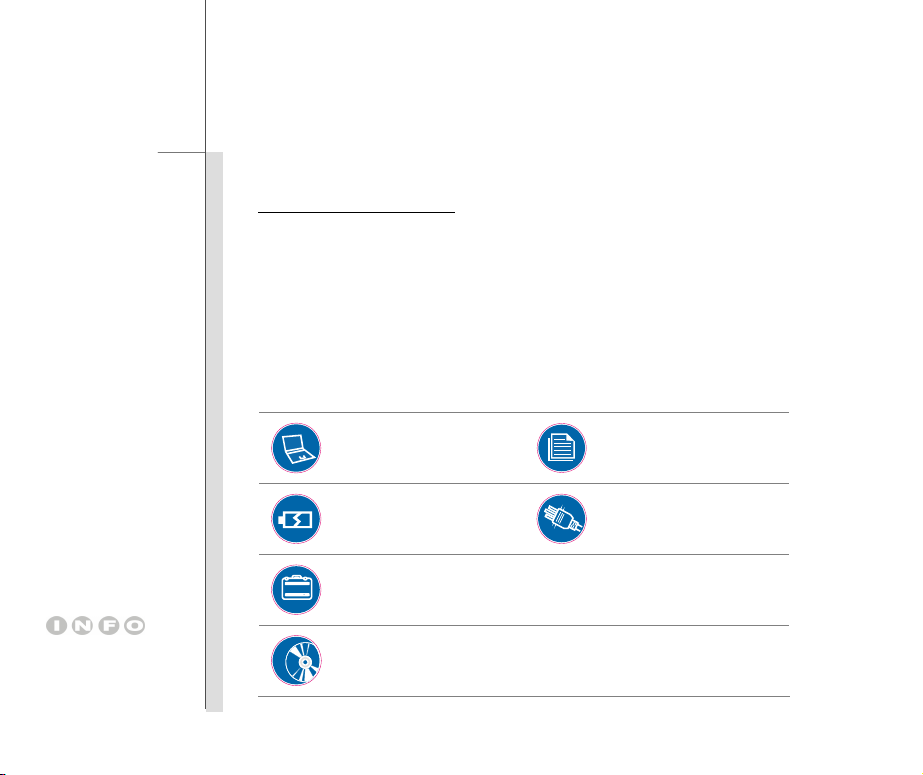
транспортировки. Ниже приведен перечень комплекта поставки:
Ноутбук
Литий-ионная
аккумуляторная батарея
высокой емкости
Чехол (дополнительно)
Диск с приложениями «все в одном» (содержащий полную версию
руководства пользователя, драйверы, служебные программы и
дополнительное ПО восстановления).
Краткое руководство
Адаптер питания с кабелем
питания
Page 26

2-4
Введение
Технические характеристики
Физические характеристики
Размеры 295.5 (Д) x 193 (Ш) x 32 (В) мм (с 3-элементной батареей)
295.5 (Д) x 193 (Ш) x 41 (В) мм (с 6-элементной батареей)
Вес 1.3 кг (с 3-элементной батареей)
ЦП
Тип процессора AMD® Geneva Platform (Dual Core)
Кэш L2 1МБ/ 2МБ (опционально)
Socket ASB2 BGA
Частота системной шины (FSB) 800 МГц
Внимание Установленн ый процессор зависит от модели ноутбука,
купленной вами. Свяжитесь с локальным дилером за
дополнительной информацией.
Набор микросхем системной логики
Северный мост AMD® RS880M
Южный мост AMD
®
SB820M
Page 27
2-5
Введение
Память
Техн ологи я DDR3 800 МГц
Память DDR3 SO-DIMM X 2 слота
Максимальный объем до 8 ГБ
Питание
Адаптер питания переменного/ 40 ВТ, 19 В
постоянного тока(1) (опционально) Вход: 100~240V~1.5A 50~60Hz
Выход: 19V
Адаптер питания переменного/ 65 ВТ, 19 В
постоянного тока(2) (опционально) Вход: 100~240V~1.5A 50~60Hz
Выход: 19V
Тип батареи 3 –элементная (опционально)
6 –элементная (опционально)
Батарея часов реального времени Имеется
Внимание Тип батареи в комплекте поставки может быть изменен без
уведомления.
2.1A
3.42A
Устройства хранения данных (перечень компонентов может быть изменен без уведомле ния)
Форм-фактор жесткого диска 2.5”
Минимальный объём 160ГБ
Внимание Модель жесткого диска зависит от модели ноутбука,
купленной пользователем.
Page 28

2-6
Введение
Порты ввода-вывода
Монитор (VGA) 15-контактный D-Sub, 1 шт.
USB 3 шт. (USB версии 2.0)
HDMI 1 шт.
Mic-in 1 шт. (с поддержкой функции Headphone-out)
Headphone-out 1 шт.
Внутренний микрофон 1 шт.
Разъем RJ45 1 шт.
Устро йс тво чтения карт памяти 1 шт. (SD/ MS/ MMC/ XD)
Набор поддерживаемых карт памяти может быть изменен
без уведомления.
Порты связи (перечень компонентов может быть изменен без уведомления)
ЛВС 10/100/1000 Ethernet
Беспроводная ЛВС Поддерживается
Bluetooth Опционально поддерживается
3G Опционально поддерживается
Дисплей
Тип ЖК-дисплея 12.1" 1366x768 (16:10)
Яркость Яркость регулируется сочетанием клавиш
Page 29

2-7
Введение
Видео (опционально)
Графика UMA
Поддержка двух мониторов Автоматическое определение подключенных
периферийных устройств дисплея.
Выход внешнего дисплея Поддерживается
Веб-камера
CMOS 1.3 мегапиксела
Звук
Встроенные динамики 2 шт. в корпусе
Громкость звука Регулировк а громкости специальной кнопкой, сочетанием
клавиш и программно
Программы и BIOS
Загрузка с USB-накопителя Поддерживается, загрузка с USB-дисковода гибких дисков
только в DOS
BIOS Поддержка быстрой загрузки – имеется
Прочее
Соответствие стандартам WHQL
Разъем замка Kensington 1 шт.
Page 30
2-8
Введение
Общие сведения об изделии
В данном разделе описываются основные элементы ноутбука. Эти сведения помогут
ознакомиться с ноутбуком перед его использованием. Помните, что изображенный в данном
разделе ноутбук может отличаться от приобретенного ноутбука.
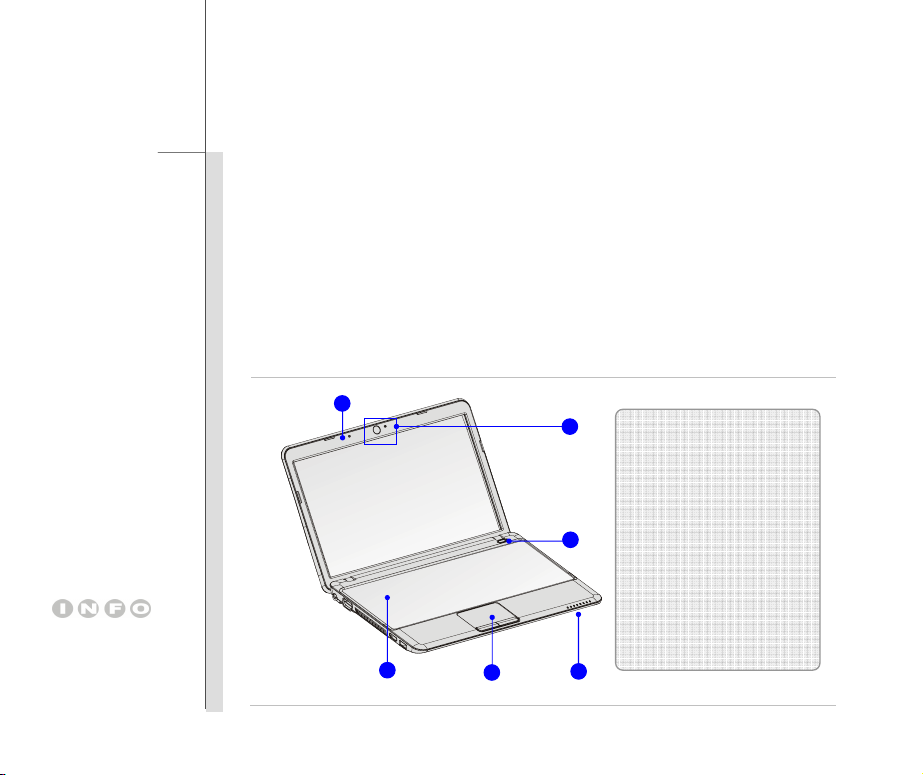
Вид сверху в открытом состоянии
Вид сверху в открытом состоянии и приведенное ниже описание позволяют ознакомиться с
основной рабочей областью ноутбука.
Иллюстрации
приведены только в
качестве примера.
6
1
2
1. Веб-камера, индикатор
веб-камеры
2. Кнопка питания/ индикатор
питания
3. Индикаторы состояния
4. Тачпа д
5. Клавиатура/
Кнопки быстрого запуска [Fn]
6. Внутренний микрофон
5
4
3
Page 31
2-9
Введение
1. Веб-камера, индикатор веб-камеры (опционально)
Данная встроенная веб-камера может использоваться для фотосъемки, видеосъемки
и конференций, а также других интерактивных приложений.
Светодиодный индикатор веб-камеры, расположенный рядом с ней, светится
оранжевым цветом во время работы веб-камеры и выключается при ее отключении.
2. Кнопка питания/ индикатор питания
Кнопка питания
Позволяет включать и выключать ноутбук.
Позволяет разбуждения ноутбука из режима ожидания.
Питание / Индикатор функции энергосбережения
Гори т синим при включении ноутбука.
Индикатор выключается при выключении этой функции.
Индикатор питания и ожидания горит синим одновременно при
режиме ожидания.
3. Индикаторы состояния
Bluetooth
Индикатор Bluetooth светится синим цветом при включении
Bluetooth
функции Bluetooth.
Примечание: С целью обеспечения безопасности полетов, когда
вы находитесь в самолете, этот индикатор должен быть выключен.
Page 32
2-10
Введение
Внимание: Функция Bluetooth можно опционально
поддерживается в зависимости от модели, купленной
пользователем.
Свяжитесь с местному дистрибьютором за дополнительной
информацией при необходительности.
Беспроводная ЛВС (WiFi) или 3G (опционально)
Индикатор светится синим цветом при включении функции
Беспроводной ЛВС (WiFi).
Светится жёлто-зелёным, когда включена функция 3G.
Индикатор выключается при выключении этой функции.
WLAN(WiFi)
или
3G
(опционально)
Внимание: Приведенные тут функции могут опционально
поддерживаться в зависимости от модели, купленной
пользователем.
Примечание:
С целью обеспечения безопасности полетов, когда
вы находитесь в самолете, этот индикатор должен быть выключен.
Свяжитесь с местному дистрибьютором за дополнительной
информацией при необходительности.
Режим ожидания:
Мигает синим цветом, когда система в режиме ожидания.
Светится синим цветом при активации системы.
Индикатор выключается при выключении ноутбука.
Page 33
2-11
Введение
Состояние батареи
Светится синим цветом, когда батарея заряжается.
Светится оранжевым цветом, когда батарея разряжена.
Мигает оранжевым цветом при сбое батареи, когда требуется
заменить ее новой батареей. Обратитесь к местному продавцу для
приобретения батареи эквивалентного типа, рекомендованной
продавцом.
Индикатор батареи выключается при ее полной зарядке или
отключении адаптера
питания.
Доступ к жесткому диску или дисководу оптических дисков
(опционально)
Мигает синим цветом при доступе системы к жесткому диску или
оптическому приводу.
Num Lock: Светится синим цветом при включении функции «Num
Lock».
Caps Lock: Светится синим цветом при включении функции «Caps
Lock».
Scroll Lock: Светится синим цветом при включении функции «Scroll
Lock».
Page 34
2-12
Введение
4. Тачпад
Это указательное устройство ноутбука.
5. Клавиатура
Встроенная клавиатура оснащена всеми клавишами полноразмерной клавиатуры.
Кнопки быстрого запуска [Fn]
Нажатие кнопок быстрого запуска [Fn] активирует специальные приложения или
инструменты.
Сенсорные кнопки быстрого запуска позволяют повысить эффективность работы.
+
User Defined
или
Windows Search
(опционально)
+
ECO Engine
(Энергосбережение)
Нажмите и удерживайте кнопку Fn, а потом нажмите F4 для
включения функции User Defined application.
Или нажмите и удер живайте кнопку Fn, а потом нажмите F4
для включения функции Windows Search.
Нажмите и удерживайте кнопку Fn, а потом нажмите F5,
чтобы циклически переключать различные режимы
поддерживаются в ECO Engine, или выключать эту
функцию.
Подробные сведения о системе ECO и функции
энергосбережения см. в разделе «Управление питанием»
главы 3 настоящего руководства.
Page 35
2-13
Введение
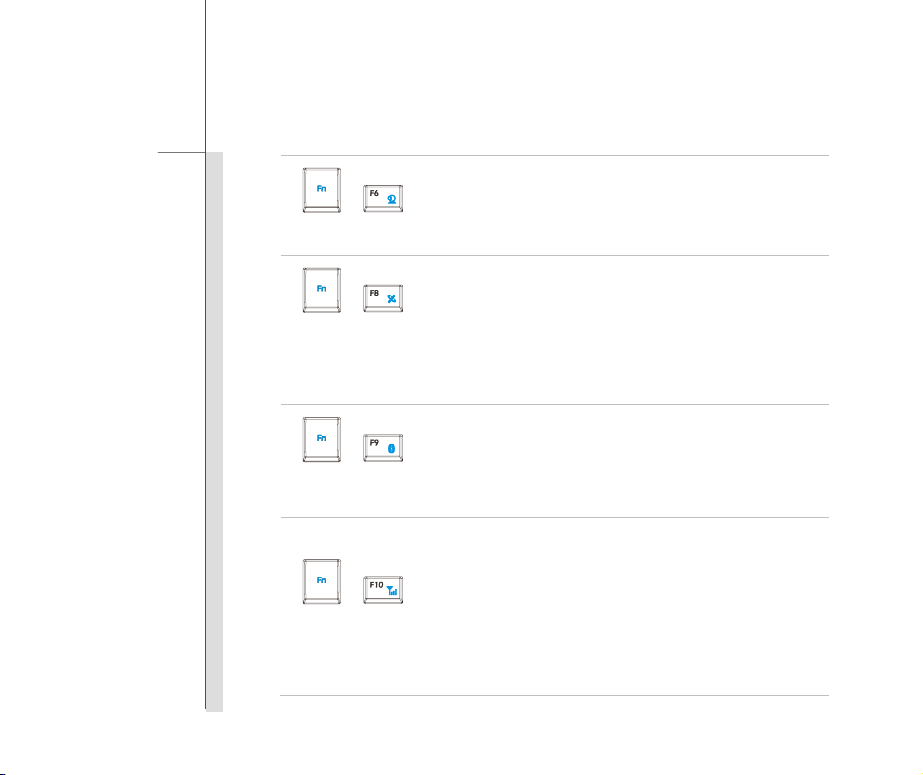
Нажмите и удерживайте кнопку Fn, а потом нажмите F6 для
+
Вебкамера
включения функции Вебкамера. Нажмите ее ещё раз для
выключения.
+
WLAN (WiFi)
или
WiMax
(опционально)
+
Bluetooth
(опционально)
+
3G
(опционально)
Нажмите и удерживайте кнопку Fn, а потом нажмите F8
циклически для включения или выключения функции
Беспроводной ЛВС (WiFi) или WiMAX.
Нажмите и удерживайте кнопку Fn, а потом нажмите F9 для
включения функции Bluetooth. Нажмите ее ещё раз для
выключения.
Нажмите и удерживайте кнопку Fn, а потом нажмите F10
для включения функции 3G. Нажмите ее ещё раз для
выключения.
Функция 3G может опционально поддерживаться в
зависимости от модели, купленной пользователем. Эта
кнопка функции не доступна, когда функция 3G не
поддерживается.
Page 36

2-14
Введение
6. Встроенный микрофон
В ноутбуке имеется встроенный микрофон, функционально равноценный обычному
микрофону.
Page 37
2-15
Введение
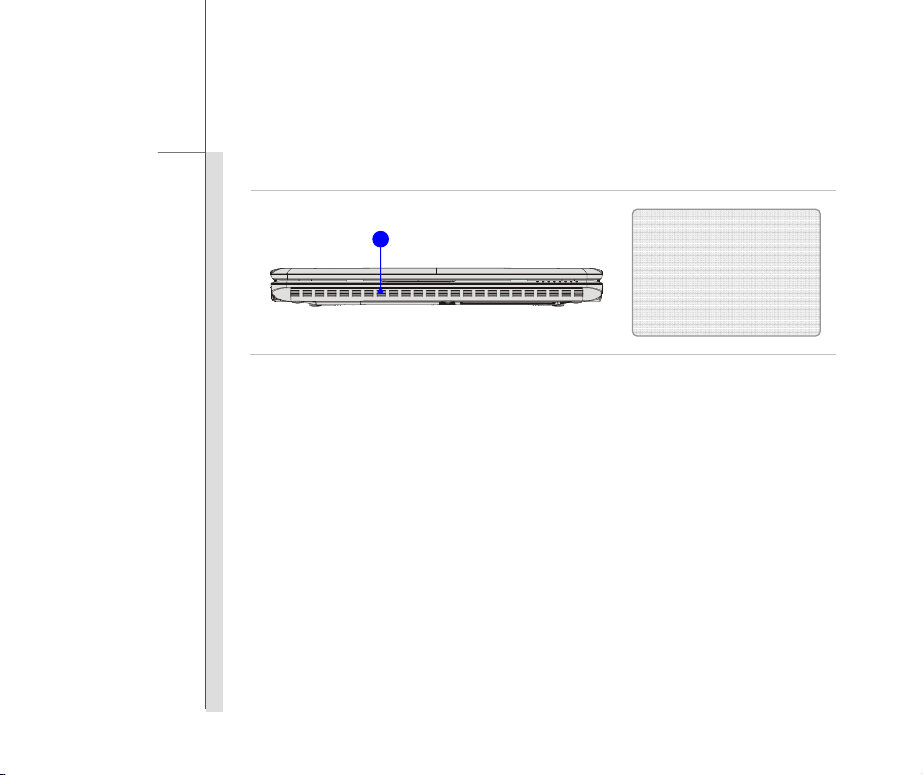
Вид спереди
1
1. Вентилятор
1. Вентилятор
Вентилятор осуществляет охлаждение системы. НЕ блокируйте вентиляционные
отверстия, обеспечивающие циркуляцию воздуха.
Page 38
2-16
Введение
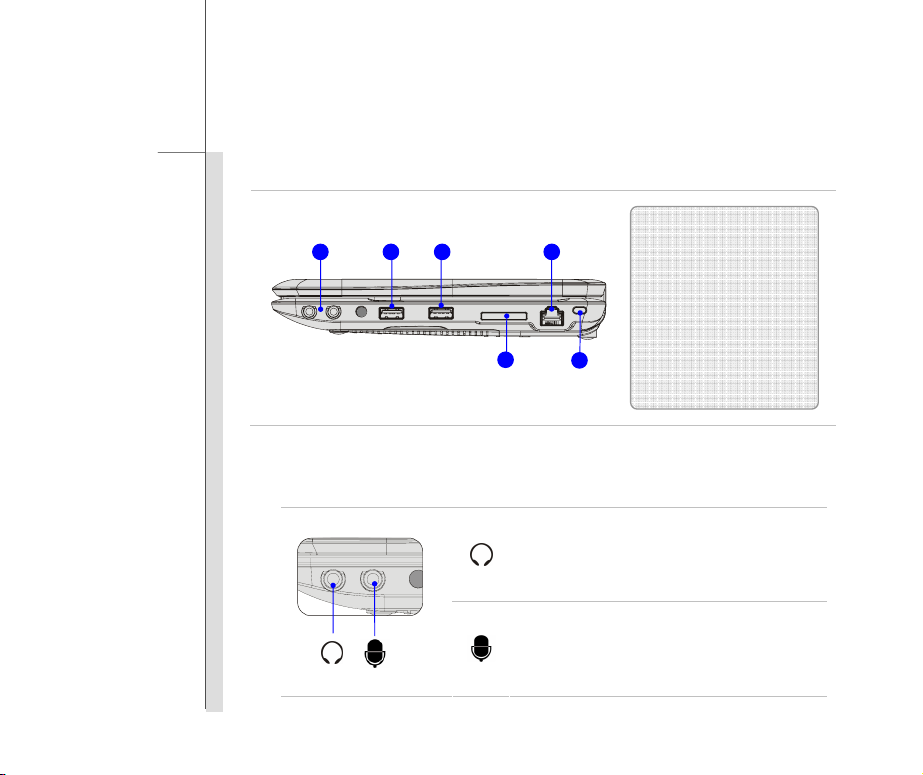
Вид справа
31 2 2
4
5
1. Звуковые разъемы
2. Порт USB
3. Разъем RJ-45
4. Устро йс тво чтения карт
5. Замок Kensington
1. Звуковые разъемы
Обеспечивают высококачественную стереофоническую передачу звука класса Hi-Fi.
Наушники: Разъем для акустических систем или
наушников.
Микрофон: Разъем для внешнего микрофона.
Page 39

2-17
Введение
2. Порт USB
Порт USB 2.0 позволяет подключать периферийные устройства с интерфейсом USB,
такие как мышь, клавиатура, модем, портативный жесткий диск, принтер и др.
3. Разъем RJ-45
Разъем интерфейса 10/100 Ethernet используется для подключения кабеля локальной
вычислительной сети (ЛВС).
4. Ус тр ойство чтения карт памяти
Встроенное устройство чтения карт памяти поддерживает карты различных типов, в том
числе: MMC (Multi-Media Card), XD (eXtreme Digital), SD (Secure Digital), SDHC (SD High
Capacity), MS (Memory Stick) и MS Pro (Memory Stick Pro). За
более подробной
информацией обращайтесь к местному продовцу и помните, что перечень
поддерживаемых карт может быть изменен без уведомления.
5. Замок Kensington
Данный ноутбук оснащен разъемом для замка Kensington, который позволяет
закрепить ноутбук на месте ключом или механическим кодовым устройством,
прикрепленным к обрезиненному металлическому тросу. На конце троса расположена
небольшая петля, позволяющая обвязать
тяжелый стол или подобный предмет мебели, закрепив ноутбук на месте
тросом неподвижный предмет, например
.
Page 40
2-18
Введение
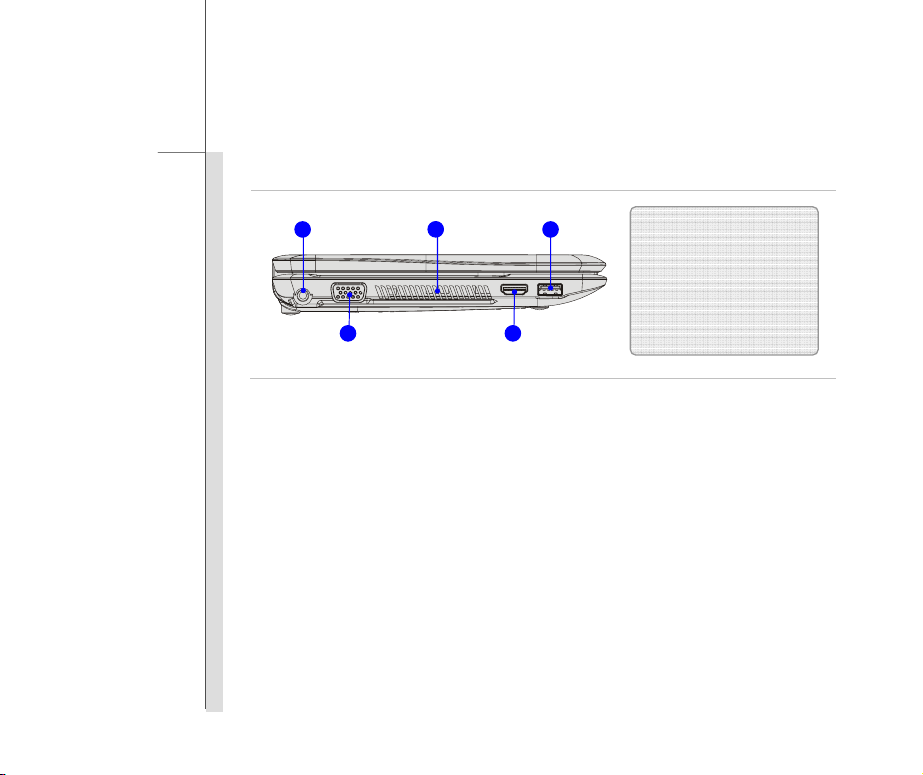
Вид слева
1 2 3
4 5
1. Разъем питания
2. Вентилятор
3. Порт USB
4. Порт VGA
5. Разъем HDMI
1. Разъем питания
Служит для подключения адаптера питания ноутбука.
2. Вентилятор
Вентилятор осуществляет охлаждение системы. НЕ блок ируйте вентиляционные
отверстия, обеспечивающие циркуляцию воздуха.
3. Порт USB
Порт USB 2.0 позволяет подключать периферийные устройства с интерфейсом USB,
такие как мышь, клавиатура, модем, портативный жесткий диск, принтер и др.
Page 41

2-19
Введение
4. Порт VGA
15-контактный порт D-Sub VGA позволяет подключить внешний монитор или другое
стандартное VGA-устройство (такое как проектор) для просмотра изображений с
компьютера.
5. Разъем HDMI
HDMI (High Definition Multimedia Interface Support) это новый интерфейс для цифровой
передачи видео стандартной, повышенной и высокой четкости, а также многоканального
звука по одному кабелю. Он используется в компьютерах, дисплеях и другой цифровой
технике.
Page 42
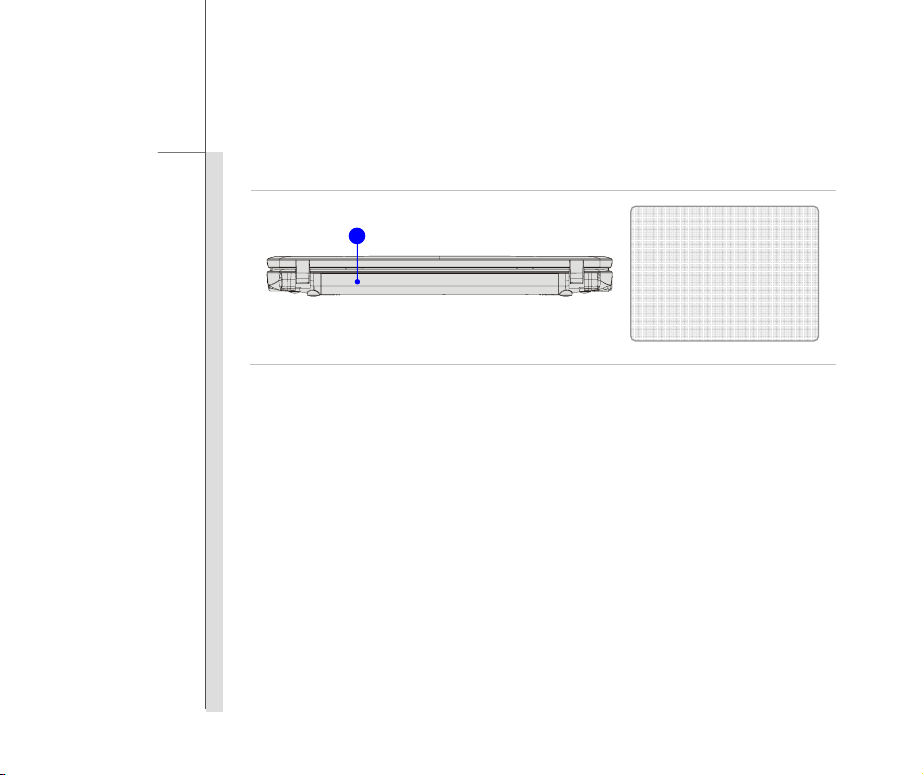
2-20
Введение
Вид сзади
1
1. Батарея
1. Батарея
Питание ноутбука осуществляется от батареи, когда отключен адаптер питания.
Page 43
2-21
Введение
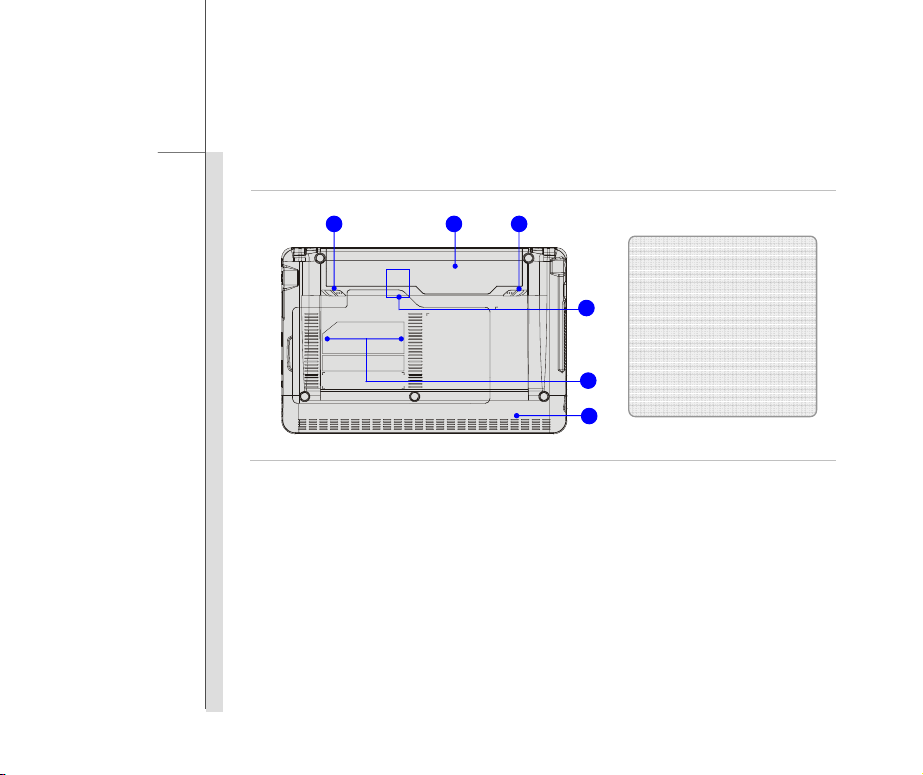
Вид снизу
1 3 2
1. Кнопка фик сатора
4
5
5
2. Кнопка блокировки и
разблокировки батареи
3. Батарея
4. Разъем для SIM-карты
5. Вентилятор
1. Кнопка фиксатора батареи
Это сдвигающаяся подпружиненная кнопка, служащая для подготовки к извлечению
батареи. Сдвиньте ее одной рукой и осторожно извлеките батарею другой рукой.
2. Кнопка блокировки и разблокировки батареи
Батарею нельзя переместить, когда эта кнопка находится в положении блокировки. Когда
кнопка находится в положении разблокировки, батарею можно снять.
Page 44

2-22
Введение
3. Батарея
Питание ноутбука осуществляется от батареи, когда отключен адаптер питания.
4. Разъем для SIM-карты (опционально)
Этот разъем карта SIM находится под батареей; переместите батарею перед установкой.
Правильно вставьте SIM-карту в разъем, чтобы активировать функцию подключения к
интернету. Обращайтесь к поставщику интернета за подключением к интернету.
5. Вентилятор
Вентилятор осуществляет охлаждение системы.
НЕ блокируйте вентиляционные
отверстия, обеспечивающие циркуляцию воздуха.
Page 45

ГЛАВА 3
Подготовка к работе
Page 46

3-2
Подготовка к работе
Управление питанием
Подключение адаптера питания
Обратите внимание, что при первом использовании этого ноутбука настоятельно
рекомендуется подключить адаптер питания и использовать питание от электрической сети.
При подключении адаптера питания начинается зарядка батареи.
Помните, что в комплект поставки входит адаптер питания, одобренный для данного
ноутбука, использование блока питания другой модели может привести к повреждению
ноутбука и подключенных к
Не покройте адаптер AC/DC, так как он выпускает определенную теплоту при работе.
Всегда обратите внимание на теплоту из адаптера AC/DC при работе.
нему устройств.
Page 47
3-3
Подготовка к работе
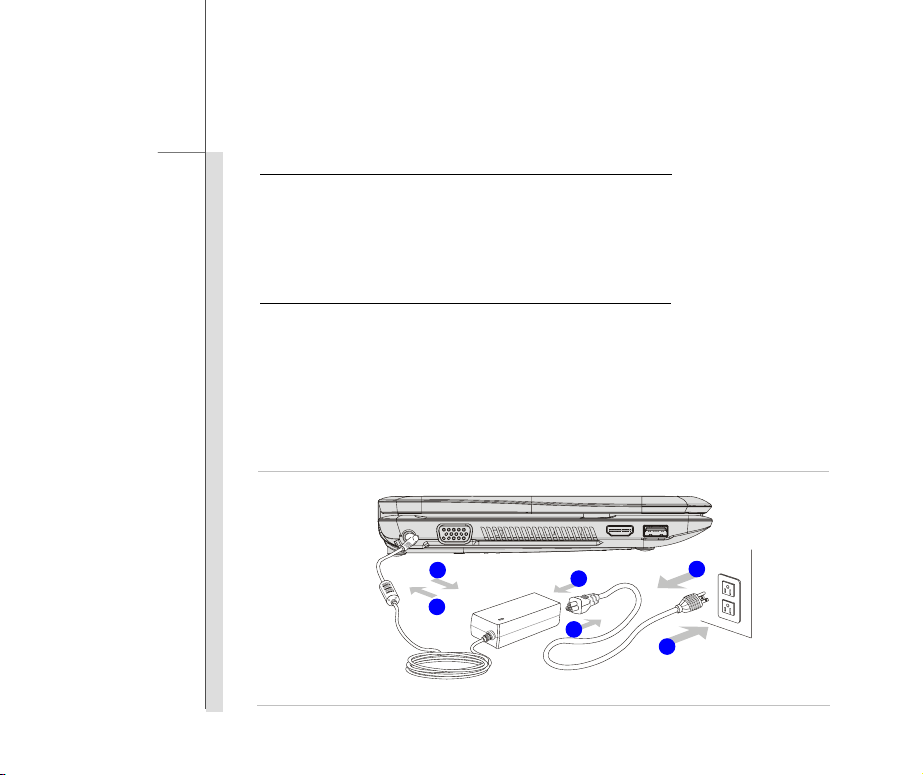
Подключение к источнику питания переменного тока
1. Извлеките из упаковки адаптер питания и кабель питания.
2. Подсоедините кабель питания к разъему на адаптере питания.
3. Подсоедините разъем постоянного тока блока питания к ноутбуку, а штепсельную вилку
кабеля питания к электрической розетке.
Отключение от источника питания переменного тока
Процедура отключения адаптера питания:
4. Сначала выньте вилку кабеля питания из электрической розетки.
5. Отсоедините разъем питания от ноутбука.
6. Отсоедините кабель питания от разъема на адаптере питания.
7. При отсоединении кабеля питания держитесь только за разъем на кабеле. Никогда не
тяните за сам кабель питания!
6
3
2
6
4
3
Page 48

3-4
Подготовка к работе
Использование батареи
Этот ноутбук оснащен литий-ионной батареей высокой емкости. Аккумуляторная
литий-ионная батарея представляет собой внутренний источник питания ноутбука.
Помните, что попытки самостоятельной разборки батареи могут привести к ее повреждению.
Также помните, что ограниченная гарантия на батарею прекратит действовать в случае
разборки батареи неуполномоченным лицом.
Для избежания взрыва, вызван неправильной заменой батареей
одинакового или эквивалентного типа, рекомендуется только производителем.
Всегда положите неиспользуемую батарею в безопасное положение.
При утилизации батареи выполняйте местное законодательство и правила.
, используйте батарею
Page 49
3-5
Подготовка к работе
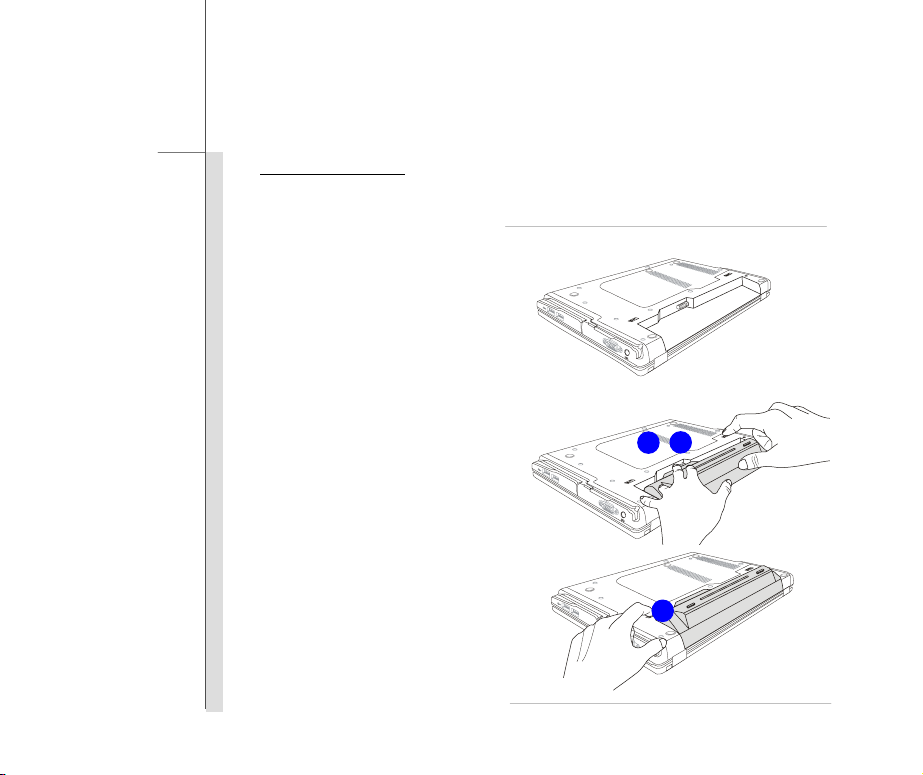
Установ ка батареи
Процедура установки батареи приведена ниже:
1. Выровняйте и установите
батарею в батарейный отсек,
удер живая ее обеими руками и
соблюдая правильную
ориентацию.
2. Осторожно задвиньте батарею
на место до ее фиксации в
батарейном отсеке.
3. Переместите кнопку блокировки
в положение блокировки.
2
1
3
Page 50
Ноутбук приведенный
только для спра вки и
может отличаться от
представленного ниже.
3-6
Подготовка к работе
Извлечение батареи
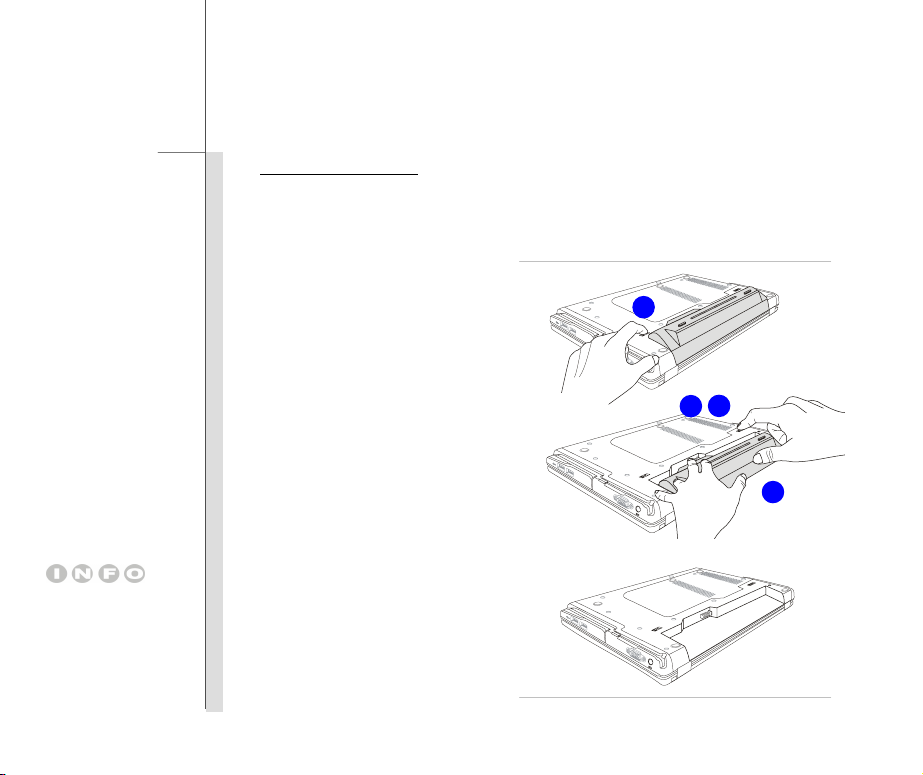
Рекомендуется всегда иметь запасную батарею для поддержания питания. Для приобретения
батареи, совместимой с данным ноутбуком, обращайтесь к местному продавцу. Процедура
извлечения батареи приведена ниже:
1. Выключите ноутбук и отсоедините
2
адаптер питания.
2. Переместите кнопку блокировки в
положение разблокировано.
4
3
3. Найдите кнопку фиксатора
батареи на нижней панели.
5
4. Нажмите и удерживайте кнопку
фиксатора в направлении
разблокирования батареи,
обозначенном на нижней панели.
5. Осторожно выдвиньте батарею из
батарейного отсека и затем извлеките
ее.
Page 51

3-7
Подготовка к работе
Рекомендации по безопасному использованию батареи
Нарушение правил замены или использования батареи может создать риск возгорания или
взрыва, что может привести к причинению вреда здоровью.
Заменяйте главную батарею батареей такого же или эквивалентного типа.
Не разбирайте, не замыкайте накоротко, не сжигайте и не храните батареи при
температуре выше +60°C (+140° F).
Не манипулируйте батареями. Храните их в
Не используйте ржавые и поврежденные батареи.
Утилизируйте батареи в соответствии с местными правилами. За сведениями о
переработке и правильной утилизации обращайтесь в местные органы по утилизации
твердых отходов.
недоступном для детей месте.
Экономия энергии батареи
Эффективное питание от батареи чрезвычайно важно для нормальной работы ноутбука. При
неправильном управлении питанием от батареи могут быть утрачены сохраненные данные и
пользовательские настройки.
Ниже приведены рекомендации по продлению работы ноутбука от батареи и
предотвращению внезапного прерывания питания:
Переводите систему в режим ожидания при ее простое или уменьшите значение
режима ожидания.
таймера
Выключайте систему, если она не будет использоваться некоторое время.
Отключайте ненужные настройки и неработающие периферийные устройства.
Page 52

3-8
Подготовка к работе
Подключайте к системе адаптер питания, когда это возможно.
Зарядка батареи
Батарея ноутбука заряжается, когда она установлена в ноутбук. Перед зарядкой батареи
примите к сведению приведенные ниже советы:
Если нет другой заряженной батареи, сохраните свою работу и закройте все
выполняющиеся программы, а затем завершите работу системы или переведите ее в
спящий режим с сохранением состояния на диск.
Подключите внешний адаптер
Систему можно использовать, переключать в режим ожидания или выключать, не
прерывая зарядку батареи.
В батарее применяются литий-ионные элементы питания, не обладающие эффектом
«памяти». Перед зарядкой батарею не требуется разряжать. Однако для оптимизации
работы батареи рекомендуется раз в месяц полностью ее разряжать.
Если ноутбук не используется
батарею. Это позволит продлить срок ее службы.
Фактическое время зарядки зависит от используемых приложений.
питания.
длительное время, рекомендуется извлечь из него
Page 53
3-9
Подготовка к работе
ECO Engine (Система ECO) – Функция энергосбережения
(опционально поддерживается)
Включение Системы ECO
ECO Engine (Система ECO) - это уникальная функция энергосбережения, которая
поддерживает 5 различных режимов экономии энергии – Gaming mode (Игры), Movie mode
(Видео), Presentation mode (Презентации), Office mode (Офис) и Turbo Battery mode
(Turbo Battery). Эти режимы позволяют продлить время работы ноутбука от батареи при
выполнении различных задач.
Следуйте указаниям ниже для включкния функции энергосбережения системы ECO (ECO
Engine):
1. Нажмите и удерживайте кнопку Fn.
2. Нажимайте кнопку
отключения системы ECO.
3. Для обозначения текущего активного режима на экране отображается соответствующий
значок при выборе режима.
F5 для циклического переключения 5 различных режимов или
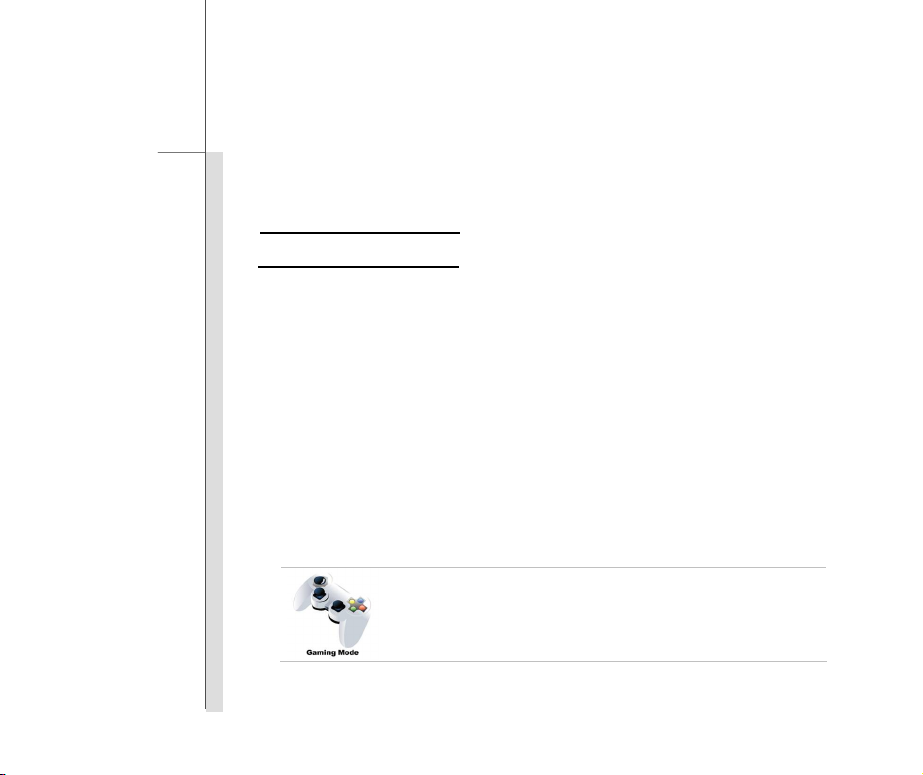
Gaming mode (Игры)
Выбирайте этот режим для игр.
Page 54
3-10
Подготовка к работе
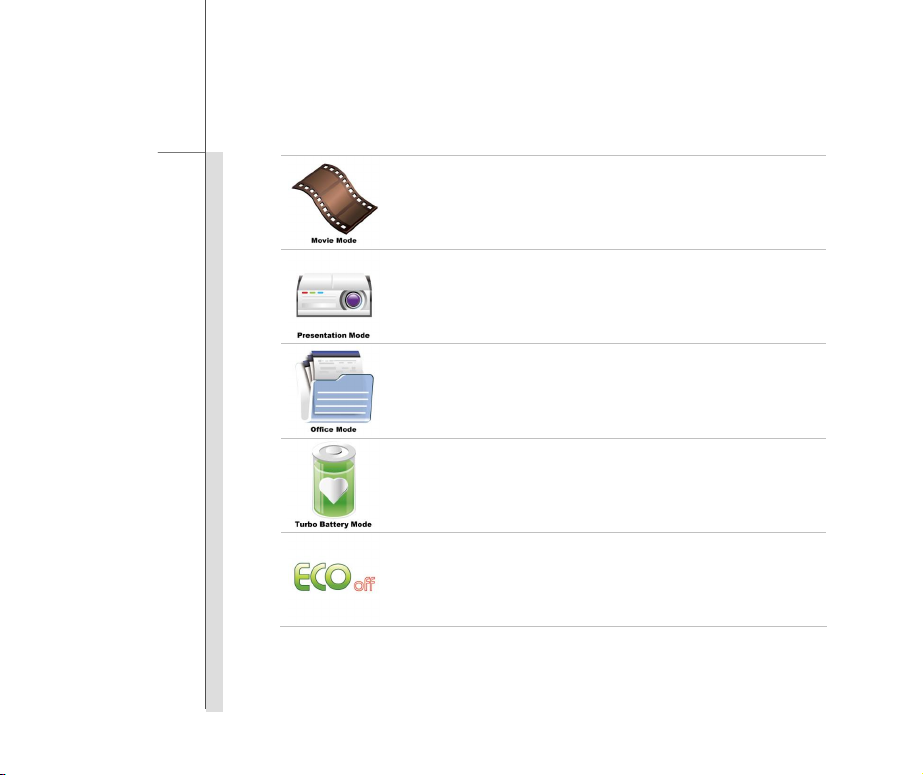
Movie mode (Видео)
Выбирайте этот режим для мультимедийных приложений.
Presentation mode (Презентации)
Выбирайте этот режим для презентаций.
Office mode (Офис)
Выбирайте этот режим для работы с офисными приложениями.
Turbo Battery mode (Turbo Battery)
Выбирайте этот режим для максимального увеличения времени
работы от батареи.
ECO Off (Система ECO отключена)
Выбирайте этот режим для отключить ECO Engine.
Page 55
3-11
Подготовка к работе
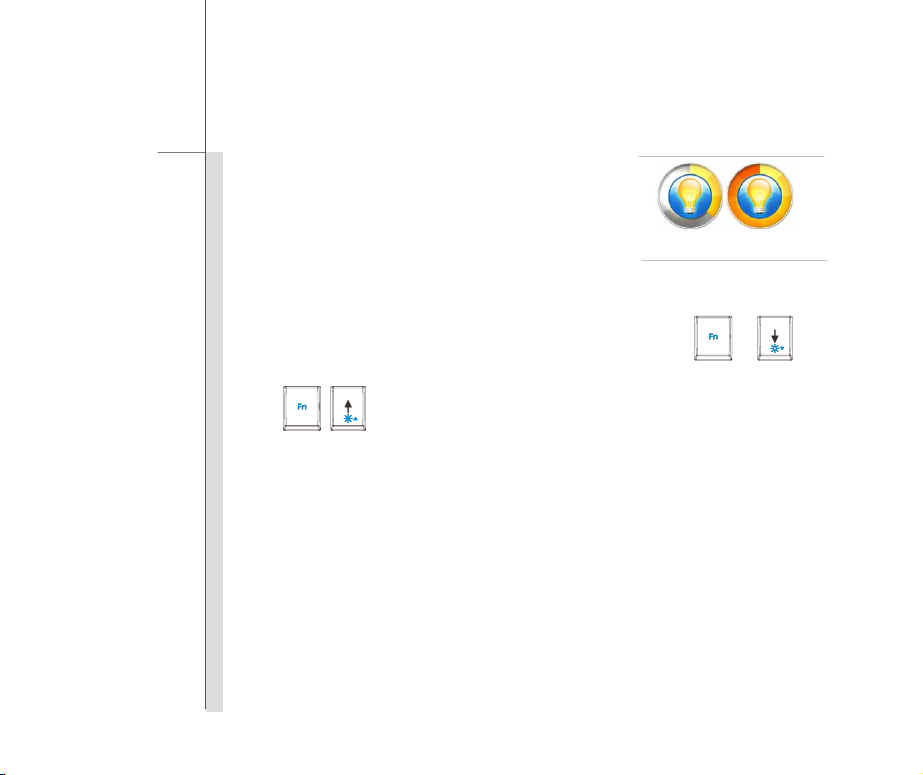
4. Смотрите значок на экране, представляющий функцию
энергосбережения, чтобы узнать статус функций
энергосбережения.
Чем ниже яркость панели дисплея, тем лучше
Низкая Высокая
энергосбережения достигает.
5. Чтобы вручную регулировать яркостью панели, нажмите
+ для повышать или понизить яркость панели дисплея.
+ или
Page 56
3-12
Подготовка к работе
Использование УСТРОЙСТВА ECO
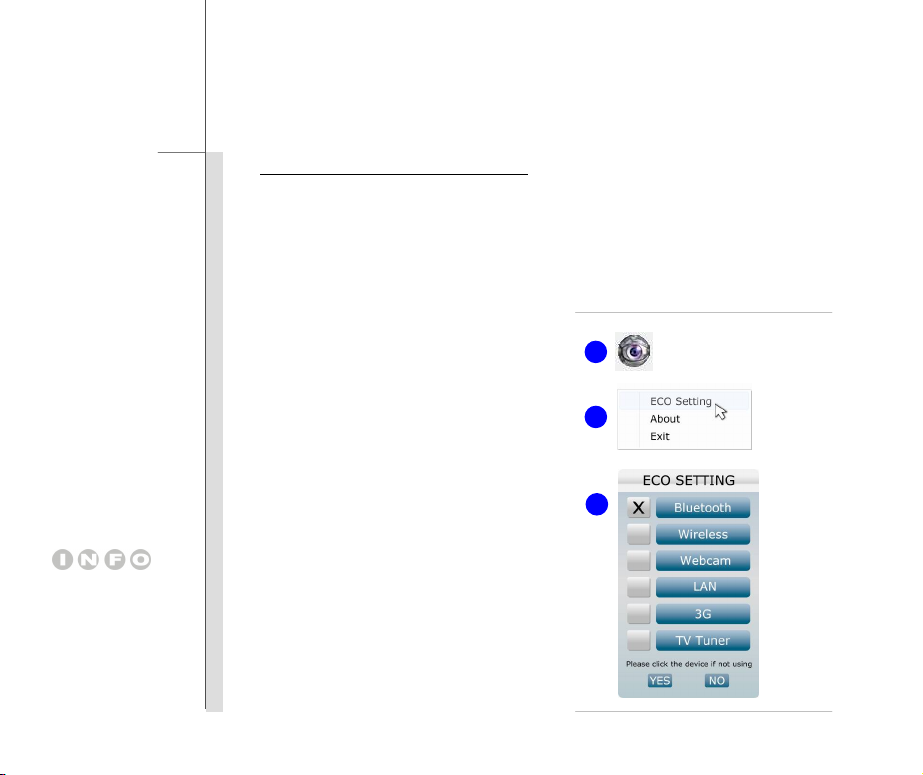
В добавление к ECO Engine, данный ноутбук оснощен пользовательским интерфейсом ECO
SETTING, который позволяет включать или выключать устройства, предустановлены в
ноутбуке, такие как Bluetooth, Беспроводные сети, Вебкамера, и т.д.
Следуйте указаниям ниже для выбора необходимово устройства в окне ECO SETTING:
1. Убедитесь в том, что функция ECO Engine
выключена (ECO Off).
2
System Control Manager
2. Найдите значок System Control Manager на
панели инструментов в правом нижнем
экрана. Переместите кусор мыши на значок
углу
3
System Control Manager и нажмите правую
клавишу.
Перечисленные
устройства тут в ECO
SETTING могут
отличаться от
приобретенных в
зависимости от модкли,
купленной
пользователем.
3. Выберите пункт ECO SETTING для
появления диалогового окна ECO SETTING
как показано на картинке.
4. Для выключения устройств, во время
работы ECO Engine, просто поставьте
крестик напротив устройства в списке.
4
Page 57

3-13
Подготовка к работе
Управление питанием в ОС Windows
Управлени е питанием персональных компьютеров и мониторов может значительно
сэкономить электроэнергию, а также внести вклад в защиту окружающей среды. Чтобы
сэкономить электроэнергию, настройте выключение дисплея или перевод компьютера в
режим ожидания после определенного времени бездействия пользователя.
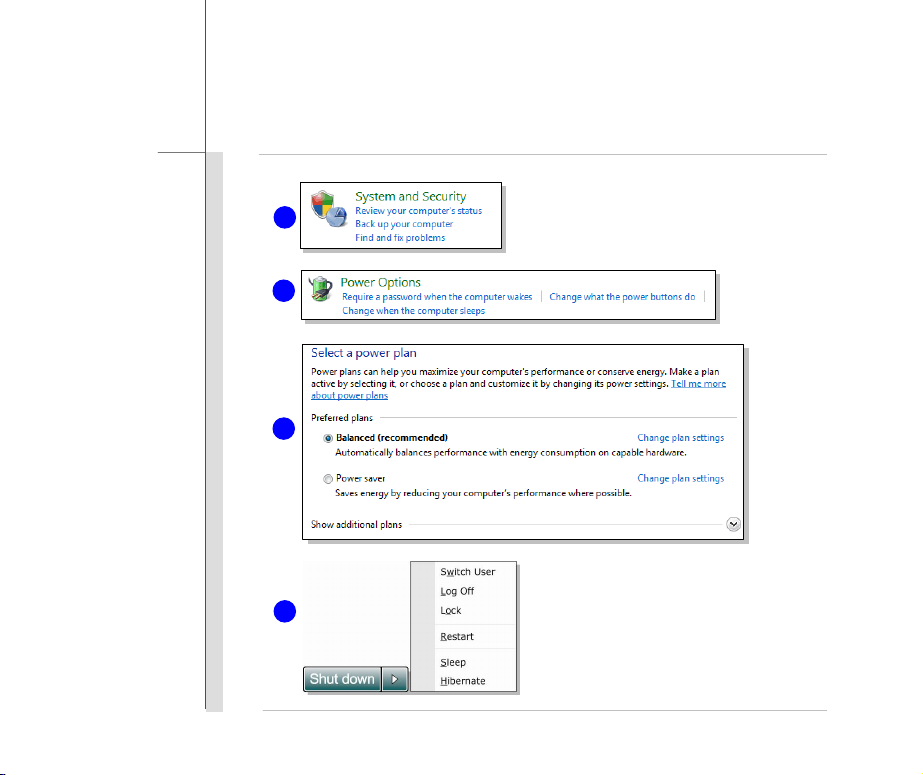
Следуйте указаниям ниже для регулирования настроек управления пиранием в ОС Windows:
1. Функции управления электропитанием в ОС Windows
энергопотребления дисплея, жесткого диска и батареи. Откройте меню [Start] (Пуск) >
[Control Panel] (Панель управления) > [System and Security] (Система и обслуживание).
2. Затем выберите[Power Options] (Электропитание).
3. Выберите план электропитания, удовлетволяющий личным требованиям.
4. В меню Shut Down Computer (Отключение компьютероа) будут отображены пункты Sleep
(S3/S4) (Перевод компьютера в режим ожидания), Shut Down (S5) (Выключение
компьютера) или Restart your computer (Перезагрузка компьютера).
5. Компьютер можно вывести из режима
кнопки питания,
мыши,
клавиатуры.
ожидания, подав команду с помощью:
позволяют настраивать параметры
Page 58
3-14
Подготовка к работе
1
2
3
4
Page 59

3-15
Подготовка к работе
Советы по экономии электроэнергии
Включите функцию энергосбережения ECO для экономии электроэнергии.
Выключите монитор, если компьютер не будет использоваться продолжительное время.
Используйте сочетание клавиш (Fn + F12) для перевода компьютера в режим ожидания.
Оптимальным образом настройте параметры электропитания в Power Options
(Электропитание) под ОС Windows.
Всегда отсоединяйте кабель питания переменного тока или выдвиньте батарею или
выключайте электрическую
продолжительное время. Это позволит сэкономить электроэнергию.
розетку, если компьютер не будет использоваться
Page 60

3-16
Подготовка к работе
Основные операции
Если вы начинающий пользователь ноутбука, ознакомьтесь с приведенными далее
инструкциями, чтобы обеспечить собственную безопасность и удобство работы.
Советы по обеспечению безопасности и удобства
Ноутбук представляет собой портативный компьютер, позволяющий работать в любом месте.
Однако при длительной работе с ноутбуком важно выбрать правильное рабочее место.
Рабочее место должно хорошо освещаться.
Следует подобрать удобные стол и кресло и отрегулировать их высоту в соответствии
со своей позой во время работы.
Сидя на кресле, отрегулируйте
спине.
Поставьте ноги прямо на пол в естественном положении, во время работы колени и
локти должны располагаться правильно (согнуты под углом приблизительно 90
градусов).
Руки положите на стол в естественном положении, чтобы он поддерживал запястья.
Отрегулируйте угол и положение ЖК-панели
Старайтесь не использовать ноутбук в местах, где это может причинить неудобство
(например в кровати).
Ноутбук представляет собой электрическое устройство, обращайтесь с ним осторожно,
чтобы предотвратить причинение вреда здоровью.
(если возможно) его спинку для обеспечения опоры
для оптимального просмотра.
Page 61
3-17
Подготовка к работе
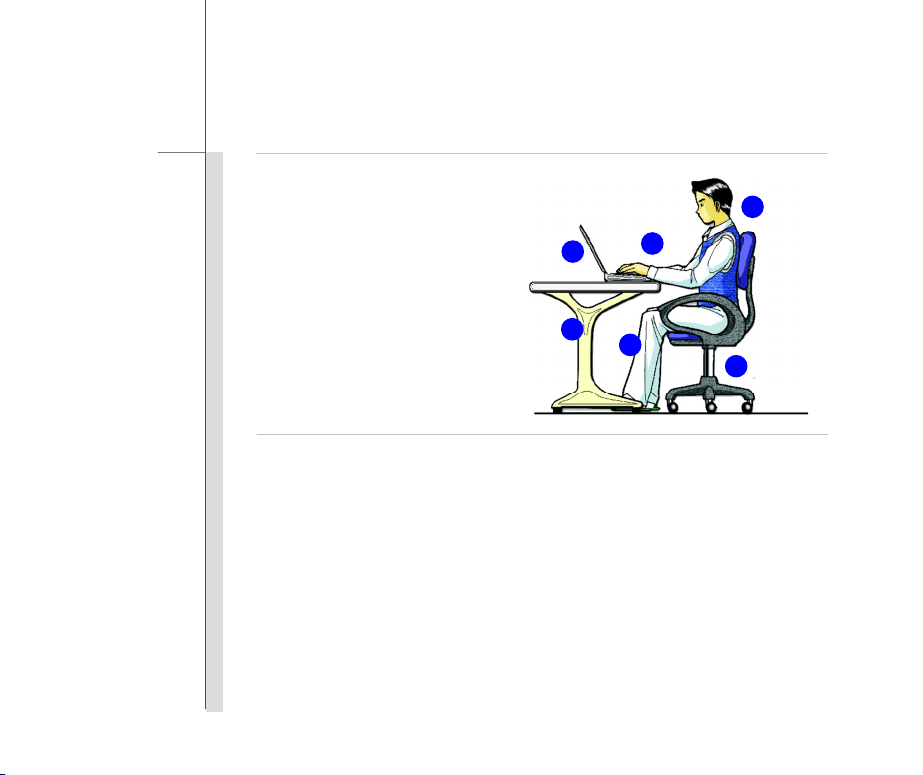
1. Расположите ноги и руки в
удобном положении.
2. Отрегулируйте угол и положение
ЖК-панели.
3. Отрегулируйте высоту стола.
4. Сядьте прямо и поддерживайте
правильную осанку.
5. Отрегулируйте высоту кресла.
4
2
3
1
1
5
Правильная организация работы
Правильная организация работы очень важна при длительном использовании ноутбука, в
противном случае работа может привести к дискомфорту или причинению вреда здоровью.
Во время работы следуйте приведенным ниже рекомендациям.
Часто меняйте позу.
Периодически потягивайтесь и делайте физические упражнения
Через определенное время делайте перерывы в работе.
Page 62
3-18
Подготовка к работе
Использование клавиатуры
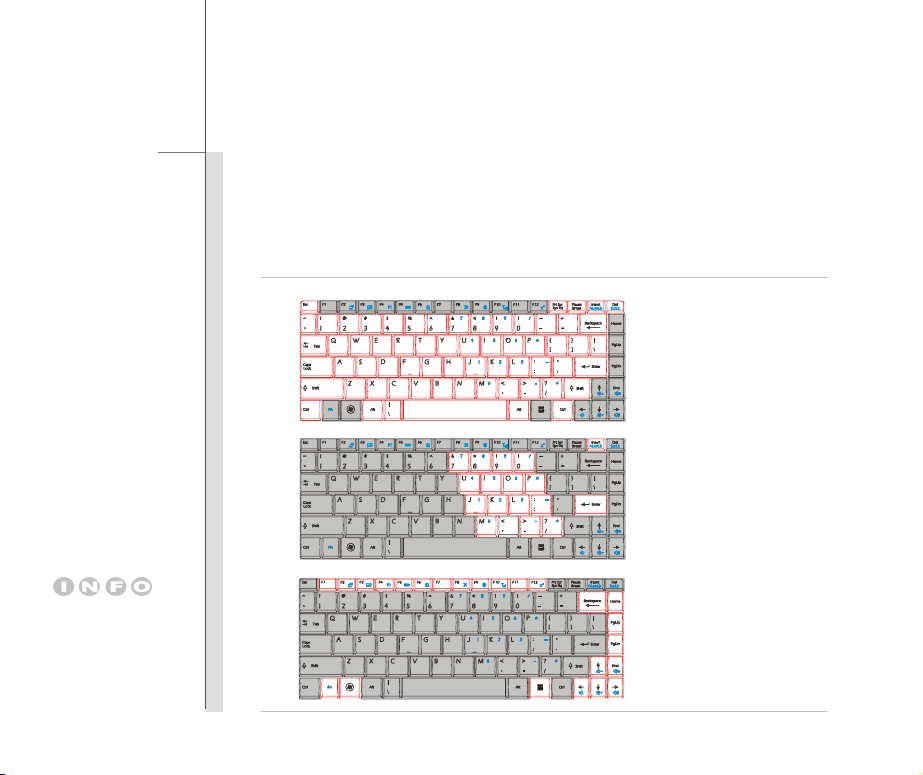
Данный ноутбук оснащен полнофункциональной клавиатурой. Клавиши клавиатуры можно
разделить на четыре категории: клавиши с буквами, клавиши курсора, цифровые
клавиши и функциональные клавиши.
Клавиши с буквами
Цифровые клавиши
Изображенная здесь
клавиатура может
отличаться от
фактической
клавиатуры в
зависимости от страны
приобретения ноутбука.
Клавиши курсора и
функциональные
клавиши
Page 63

3-19
Подготовка к работе
Клавиши с буквами
Кроме обычных клавиш с буквами к ним также относятся несколько клавиш для специальных
целей, например [Ctrl] [Alt ] и [Esc].
При нажатии клавиш фиксации режимов загораются соответствующие индикаторы состояния:
Num Lock: Нажмите эту клавишу, удерживая нажатой клавишу [Fn], для включения или
выключения режима «Num Lock». Когда активирован этот режим, можно использовать
цифровые клавиши, которые
Caps Lock: Нажмите эт у клавишу для включения или выключения режима «Caps Lock».
Когда включен этот режим, все набираемые на клавиатуре буквы вводятся как прописные.
Scroll Lock: Нажмите эту клавишу, удерживая нажатой клавишу [Fn], для включения или
выключения режима «Scroll Lock». Эта функция зависит от программы и обычно
используется в
операционной системе DOS.
совмещены с клавишами с буквами.
Цифровые клавиши
Цифровые клавиши совмещены с клавишами с буквами, активируйте режим «Num Lock» для
использования этих клавиш с целью ввода цифр и формул.
Page 64
3-20
Подготовка к работе
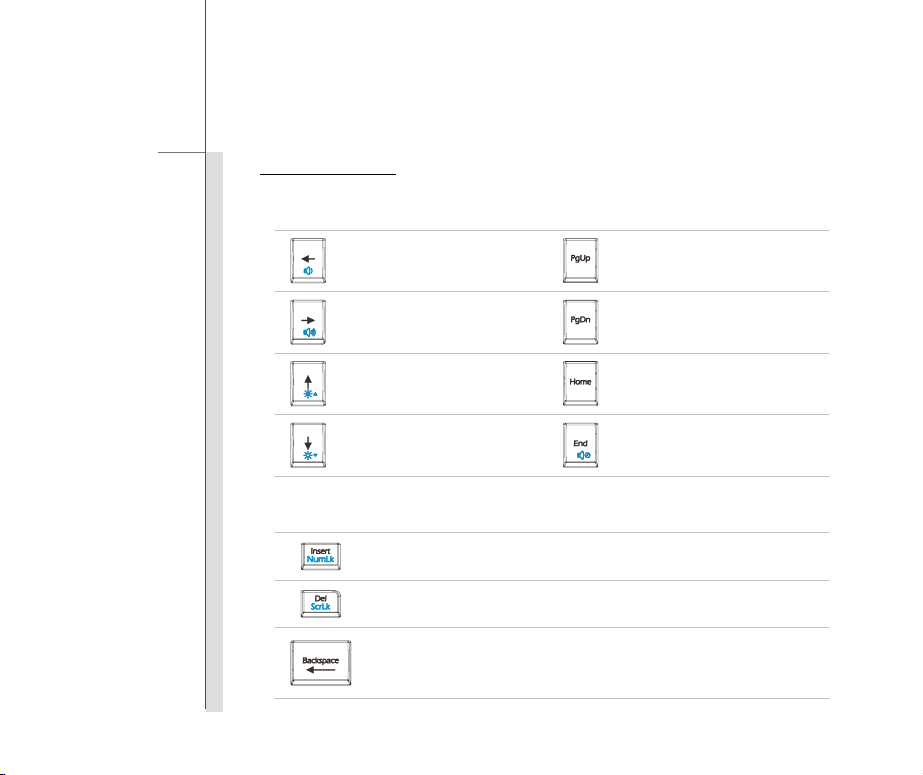
Клавиши курсора
Четыре клавиши курсора (со стрелками) и клавиши [Home], [PgUp], [PgDn], [End]
используются для управления перемещением курсора.
Перемещение курсора влево
на один знак.
Перемещение курсора вправо
на один знак.
Перемещение курсора вверх
на одну строку.
Перемещение курсора вниз на
одну строку.
Переход к предыдущей
странице.
Переход к следующей странице.
Переход к началу строки (или
документа).
Переход к концу строки (или
документа).
Клавиши «Возврат», [Ins] и [Del] в правом верхнем углу клавиатуры используются для
редактирования текстаe.
Эта клавиша используется для переключения режимов ввода с вставкой
и заменой символов.
Нажмите эту клавишу для удаления одного символа справа от курсора и
перемещения последующего текста влево на один символ.
Нажмите эту клавишу для удаления одного символа слева от курсора и
перемещения последующего текста влево на один символ.
Page 65
3-21
Подготовка к работе
Функциональные клавиши
Клавиши Windows
На клавиатуре имеются клавиша с логотипом Windows (
приложения (
) , которые используются для выполнения функций Windows, таких как
) и клавиша с логотипом
открытие меню «Пуск» и запуск контекстного меню. Дополнительную информацию об этих
двух клавишах см. в руководстве или встроенной справке Windows.
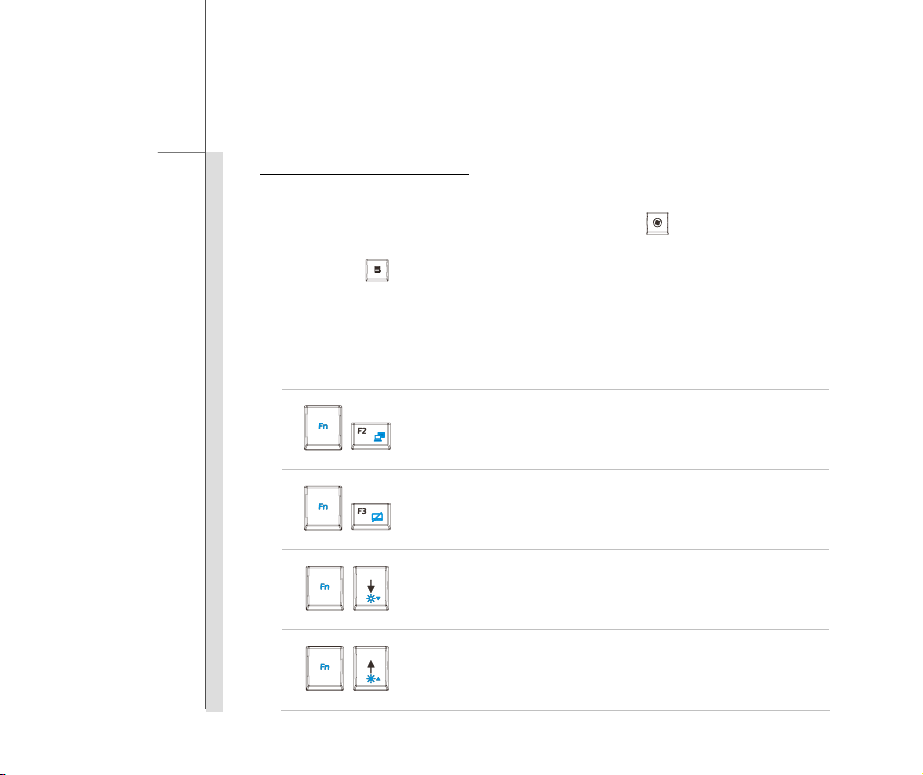
Клавиши [Fn]
Переключение режима выхода дисплея: ЖК-дисплей, внешний
+
монитор или одновременный вывод на оба дисплея.
Включение или отключение сенсорной панели.
+
Уменьшение яркости ЖК-дисплея.
+
Увеличение яркости ЖК-дисплея.
+
Page 66
3-22
Подготовка к работе
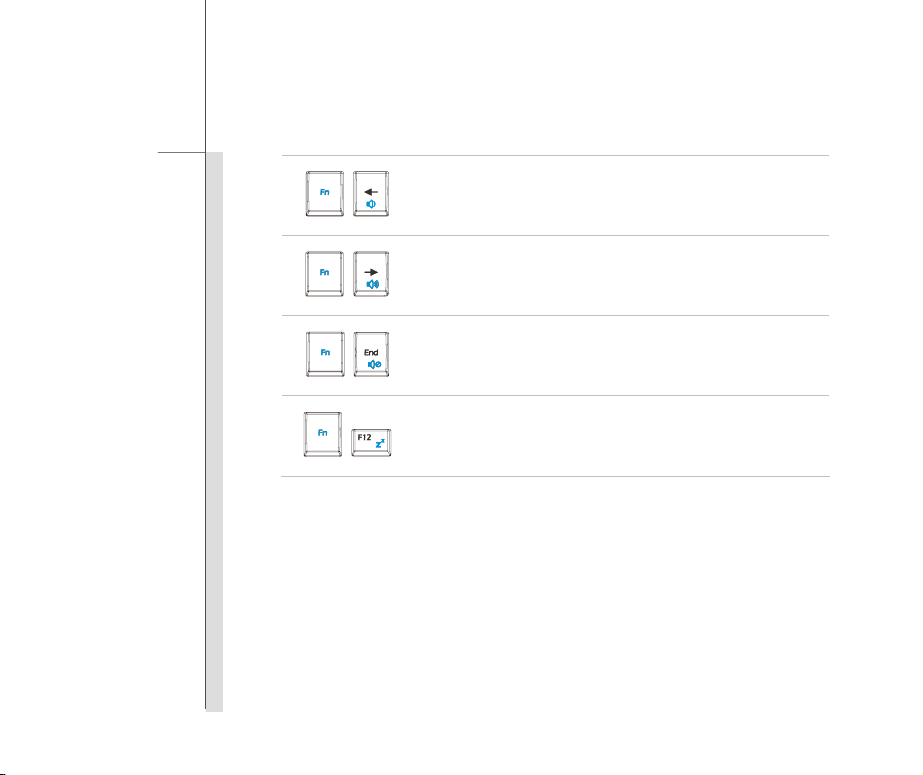
+
Увеличение громкости встроенных динамиков.
+
Отключение звука компьютера.
+
Принудительное переключение компьютера в режим ожидания (в
Уменьшение громкости встроенных динамиков.
+
зависимости от конфигурации операционной системы).
Page 67
3-23
Подготовка к работе
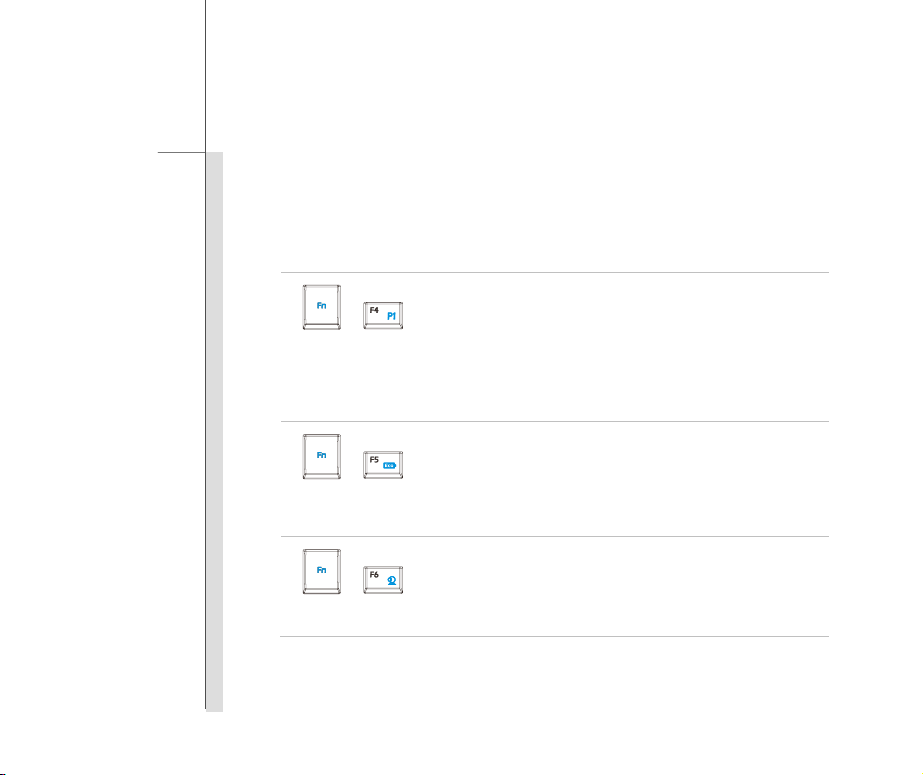
Кнопки быстрого запуска [Fn]
Использование кнопок быстрого запуска [Fn] активирует специальные приложения
или функции.
Кнопки быстрого запуска, позволяют пользователю повысить эффективность и
удобство работы.
+
User Defined
или
Windows Search
(опционально)
+
ECO Engine
(Энергосбережение)
+
Вебкамера
Нажмите и удерживайте кнопку Fn, а потом нажмите F4 для
включения функции User Defined application.
Или нажмите и удер живайте кнопку Fn, а потом нажмите F4
для включения функции Windows Search.
Нажмите и удерживайте кнопку Fn, а потом нажмите F5,
чтобы циклически переключать различные режимы
поддерживаются в ECO Engine, или выключать эту
функцию.
Нажмите и удерживайте кнопку Fn, а потом нажмите F6 для
включения функции Веб-камера. Нажмите ее ещё раз для
выключения.
Page 68
3-24
Подготовка к работе
+
WLAN (WiFi)
или
WiMax
(опционально)
+
Bluetooth
(опционально)
+
3G
(опционально)
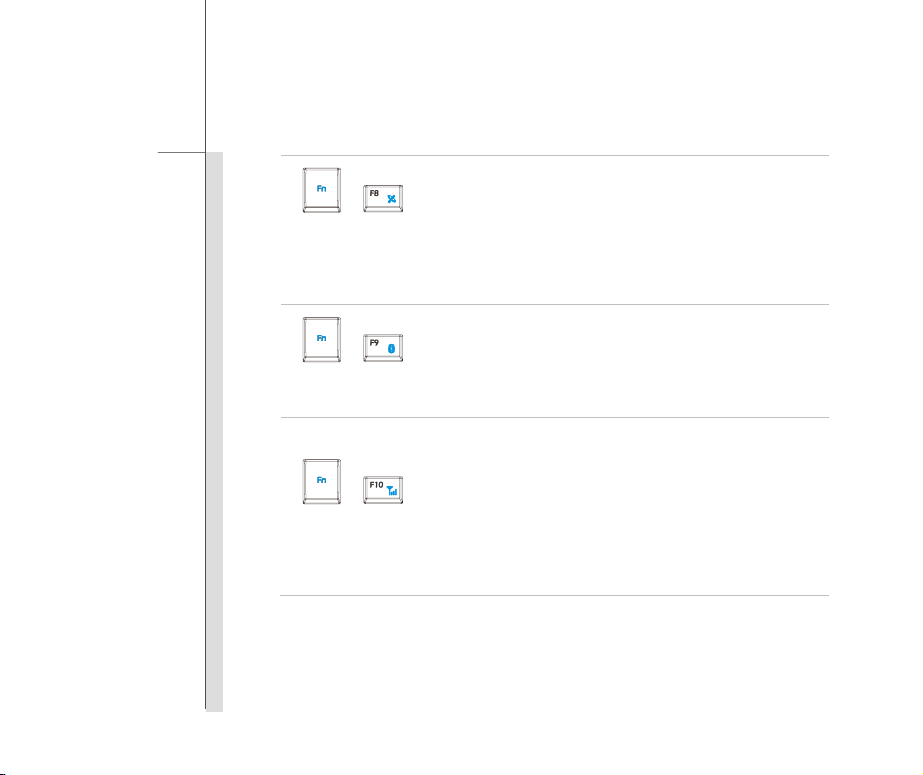
Нажмите и удерживайте кнопку Fn, а потом нажмите F8
циклически для включения или выключения функции
Беспроводной ЛВС (WiFi) или WiMAX.
Нажмите и удерживайте кнопку Fn, а потом нажмите F9 для
включения функции Bluetooth. Нажмите ее ещё раз для
выключения.
Нажмите и удерживайте кнопку Fn, а потом нажмите F10
для включения функции 3G. Нажмите ее ещё раз для
выключения.
Функция 3G может опционально поддерживаться в
зависимости от модели, купленной пользователем. Эта
кнопка функции не доступна, когда функция 3G не
поддерживается.
Page 69
3-25
Сенсорная панель на
иллюстрации показана
тольк о для справки и
может отличаться у
приобретенного вами
ноутбука
Подготовка к работе
Описание сенсорной панели
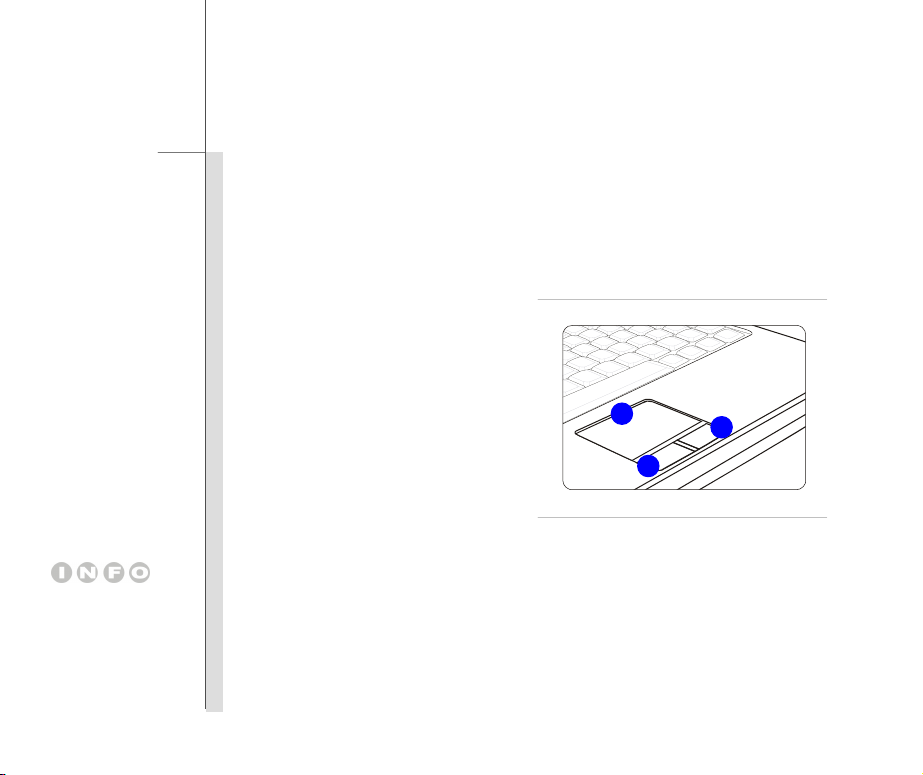
Встроенная в ноутбук сенсорная панель представляет собой устройство указания,
аналогичное стандартной мыши, и позволяет управлять ноутбуком, указывая курсором на
экране и осуществляя выбор двумя кнопками.
1. Область перемещения курсора
Эта чувствительная к давлению область
сенсорной панели позволяет управлять
перемещением курсора на экране при
помощи пальца.
2. Правая и левая кнопки
1
2
2
Действуют, как правая и левая кнопки
мыши.
Page 70

3-26
Подготовка к работе
Использование сенсорной панели
Ниже приведено описание использования сенсорной панели:
Настройка сенсорной панели
Устро йство указания можно настроить в соответствии со своими потребностями.
Например, если вы левша, можно обменять функции левой и правой кнопок. Кроме того,
можно изменять размер, форму, скорость перемещения и другие параметры экранного
курсора. Для настройки сенсорной панели можно использовать стандартный
драйвер
Microsoft или IBM PS/2 в операционной системе Windows. Элемент «Свойства: Мышь» в
Панели управления позволяет изменить конфигурацию.
Позиционирование и перемещение курсора
Поместите палец (обычно указательный) на сенсорную панель, и прямоугольная панель
будет действовать подобно миниатюрной копии дисплея. При перемещении пальца по
панели курсор перемещается в соответствующее положение на экране. При достижении
панели поднимите палец и поместите его в подходящее место сенсорной панели для
края
продолжения перемещения.
Указание и щелчок
Переместив курсор в положение над значком, пунктом меню или требуемой командой,
просто слегка нажмите на сенсорную панель или нажмите левую кнопку для
осуществления выбора. Эта процедура указания и щелчка является основной операцией
управления ноутбуком. В отличии от традиционного устройства указания, например
Page 71
3-27
Подготовка к работе
мыши, вся сенсорная панель может выполнять функцию левой кнопки, поэтому каждое
нажатие сенсорной панели аналогично нажатию левой кнопки. Более быстрое нажатие
сенсорной панели позволяет выполнить двойной щелчок.
Перетаскивание
Файлы и объекты в операционной системе ноутбука можно перемещать перетаскиванием.
Для этого переместите курсор на требуемый объект и дважды слегка нажмите
на
сенсорную панель и не отпускайте палец после второго нажатия. Тепер ь можно
перетащить выбранный объект в требуемое место, переместив палец по сенсорной
панели и отпустив палец с нее в новом месте объекта. Или можно нажать и удерживат ь
левую кнопку при выборе объекта, а затем переместить палец в требуемое место и
кнопку для завершения операции перетаскивания.
отпустить
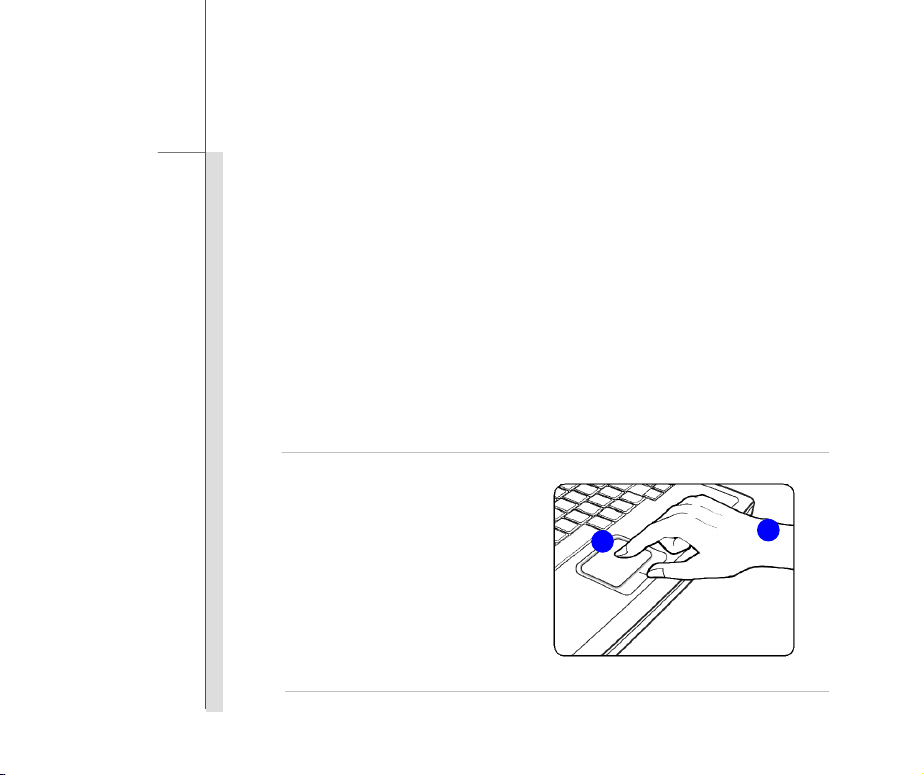
1. Переместите курсор,
передвигая палец.
1
2
2. Удоб но расположите
запястье на столе.
Page 72

3-28
Подготовка к работе
Информация о жестком диске
Ноутбук оснащен 2,5-дюймовым жестким диском. Жесткий диск представляет собой
запоминающее устройство, обладающее большей скоростью доступа к данным и большей
емкостью по сравнению с другими запоминающими устройствами, такими как гибкие и
оптические диски. Поэтому обычно на жесткий диск устанавливаются операционная система
и приложения.
Для предотвращения непредвиденной потери данных в системе регулярно выполняйте
резервное копирование важных файлов.
Не выключайте ноутбук, когда светится индикатор доступа к жесткому диску.
Не извлекайте и не устанавливайте жесткий диск при включенном ноутбуке. Замена жесткого
диска может выполняться только уполномоченным продавцом или представителем
сервисной службы.
Page 73
3-29
Устр ойс тва ,
изображенные на
иллюстрациях мо гут
отличаться от
устройств
пользователя.
Подготовка к работе
Подключение к внешним устройствам
Порты ввода-вывода ноутбука позволяют подключать периферийные устройства.
Перечисленные устройства указаны только в качестве примера.
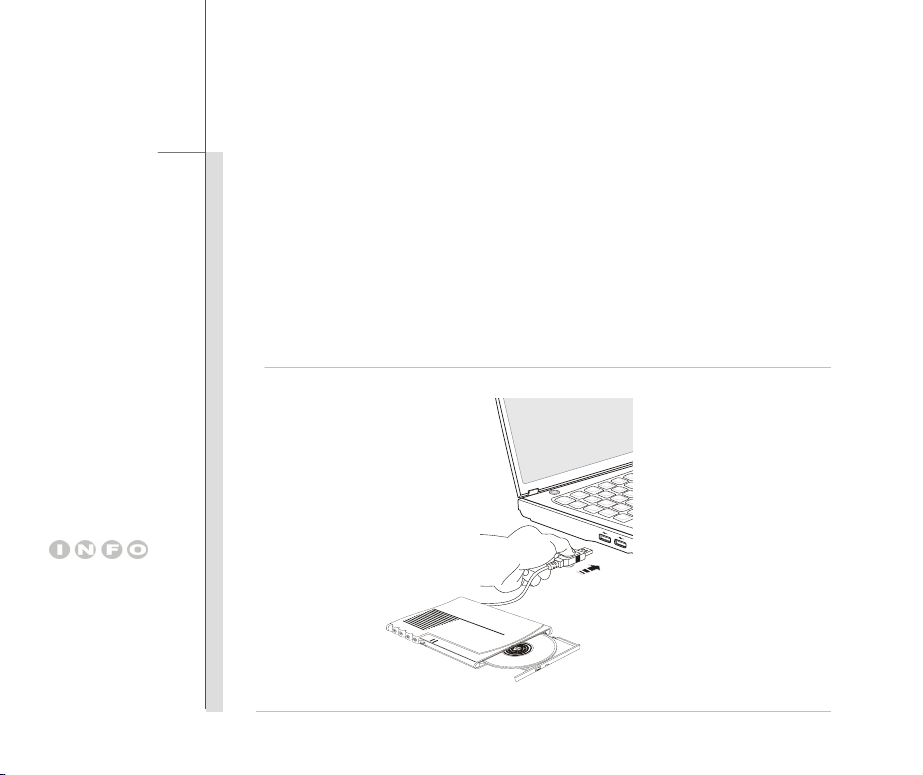
Использование внешнего оптического привода
Ноутбук может комплектоваться внешним оптическим приводом. Тип привода зависит от
модели ноутбука, приобретенной пользователем.
Page 74

3-30
Подготовка к работе
Комбинированный привод DVD: Это устройство позволяет считывать диски DVD и CD,
и записывать CD-диски.
Привод двухслойных дисков DVD: Помимо считывания дисков DVD и CD это
устройство позволяет записывать диски форматов CD, DVD –R/RW и +R/RW.
Многоформатный привод. Выполняет функции привода двухслойных дисков DVD и
привода DVD RAM.
Привод Blu-ray: Это привод оптических дисков высокой емкости для видеозаписи
высокой
четкости (HD) на одностороннем диске. Привод Blu-ray поддерживает более
совершенные алгоритмы кодирования видео (кодеки) H.264 и VC-1 а также формат
MPEG-2, используемый на дисках DVD. Привод поддерживает воспроизведение видео с
максимальным разрешением стандарта HDTV (телевидение высокой четкости).
Комбинированный привод Blu-ray: Это устройство работает в качестве не только
устройства чтения диска, но и писатели DVD, которое предоставляет пользователю
резолюцию все-в-одном для воспроизведения содержания высокой дефиниции, и запись
даты на CD или DVD.
Page 75
3-31
Подготовка к работе
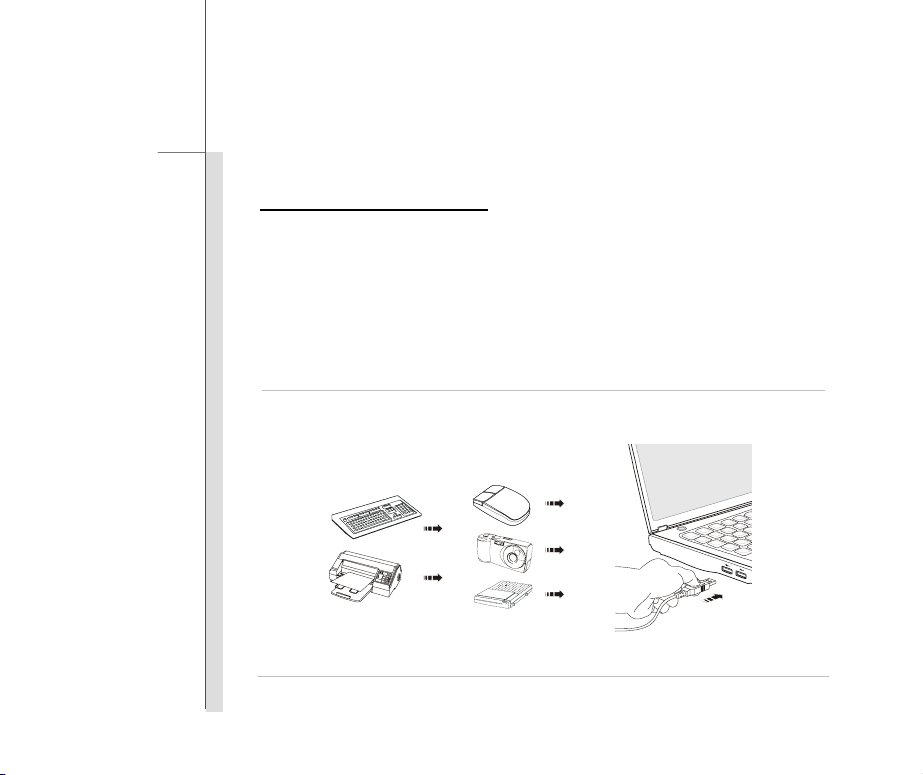
Подключение периферийных устройств
Подключение USB-устройств
Данный ноутбук оснащен портами USB для подключения таких USB-устройств, как мышь,
клавиатура, цифровые и веб-камеры, принтеры, внешние оптические запоминающие
устройства и др. При необходимости сначала установите драйвер для каждого устройства, а
затем подключите устройство к ноутбуку. Ноутбук автоматически определяет установленные
USB-устройства. Если устройство не обнаружено, вручную включите USB-устройство при
функции добавления новых устройств: меню «Пуск» / «Панель управления» /
помощи
«Уст ан ов ка оборудования».
Page 76
3-32
Подготовка к работе
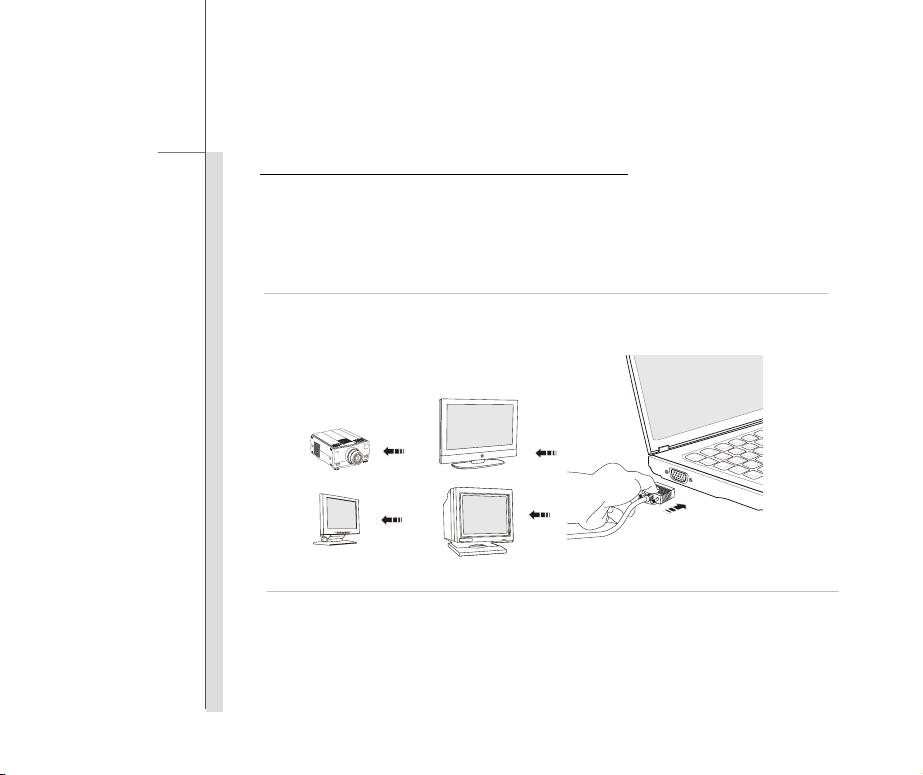
Подключение внешних устройств отображения
Этот ноутбук оснащен портом VGA для подключения большого дисплея с высоким
разрешением. 15-контактный порт D-sub VGA позволяет подключить внешний монитор или
другое стандартное VGA-устройство (такое как проектор) для просмотра изображений с
ноутбука.
Page 77
3-33
Подготовка к работе
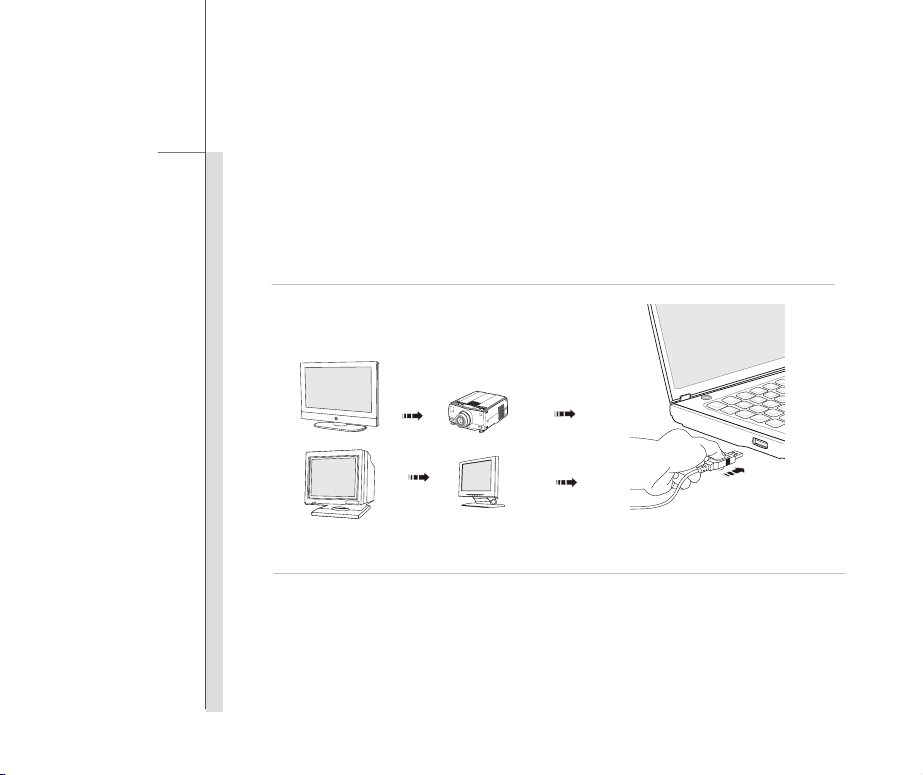
Этот ноутбук оснащен портом HDMI (опционально) для подключения большого дисплея с
высоким разрешением. HDMI (Мультимедийный интерфейс высокой четкости) является
новым стандартом интерфейса для компьютеров, дисплеев и бытовых электронных приборов
и поддерживает передачу видео высокой четкости и многоканального цифрового звука по
одному кабелю.
После подключения дисплея к ноутбуку включите
ноутбук, и внешний дисплей должен стать
используемым по умолчанию устройством отображения. В противном случае можно
переключить режим дисплея нажатие клавиш [Fn]+[F2]. Также можно изменить режим
настроив параметры в окне Display Properties операционной системы Windows.
дисплея,
Page 78
3-34
Подготовка к работе
Подключение устройств связи
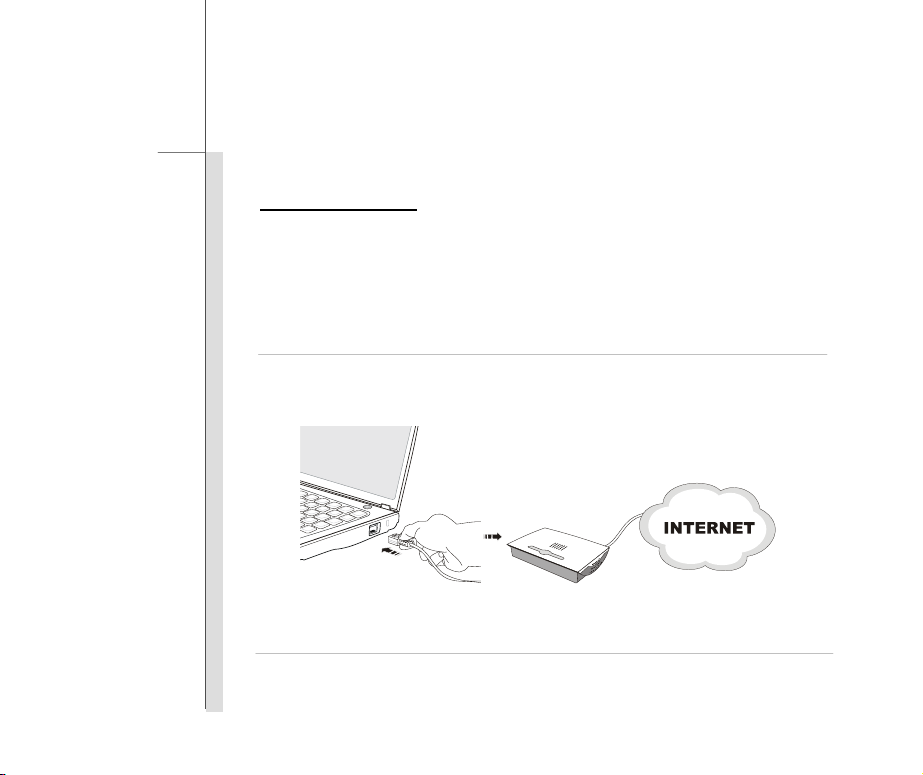
Использование ЛВС
Разъем RJ-45, которым оснащен ноутбук, позволяет подключать устройства локальной
вычислительной сети (ЛВС), такие как концентраторы, коммутаторы и шлюзы для соединения
с сетью.
За дополнительными инструкциями и подробными процедурами подключения к ЛВС
обращайтесь к персоналу MIS или администратору сети.
Page 79
3-35
Подготовка к работе
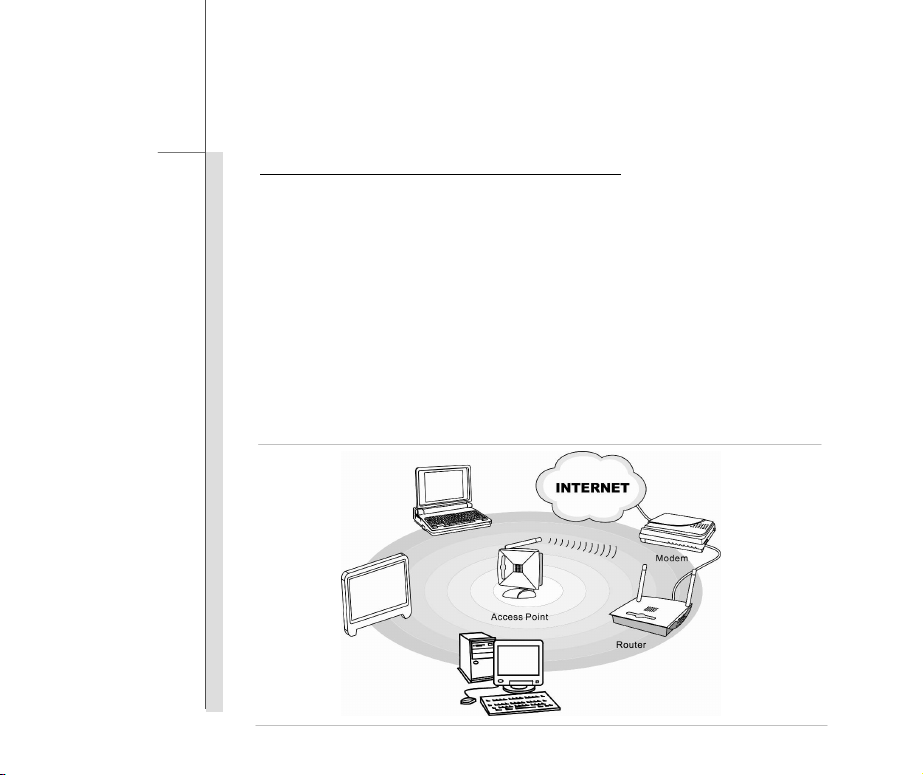
Подключение к Беспроводной ЛВС (по заказу)
Этот ноутбук оснощен модулем беспроводной ЛВС, который позволяет осуществлять обмен
данными в беспроводной сети с использованием технологии IEEE 802.11. Таким образом,
компьютер можно перемещать в пределах широкой зоны приема сигнала без отсоединения
от локальной сети.
Применение технологии шифрования Wired Equivalent Privacy (WEP) 64 бит или 128 бит
(безопасность, аналогичная защите проводных сетей) и функции защищенного
беспроводного доступа позволяет
устанавливаемому по заказу модулю беспроводной ЛВС
обеспечить эффективный и защищенный беспроводной обмен данными.
Для получения дополнительной информации о подключении компьютера к беспроводной ЛВС
обращайтесь к персоналу отдела информационных систем или к администратору сети.
Page 80
3-36
Подготовка к работе
Подключение к Bluetooth (по заказу)
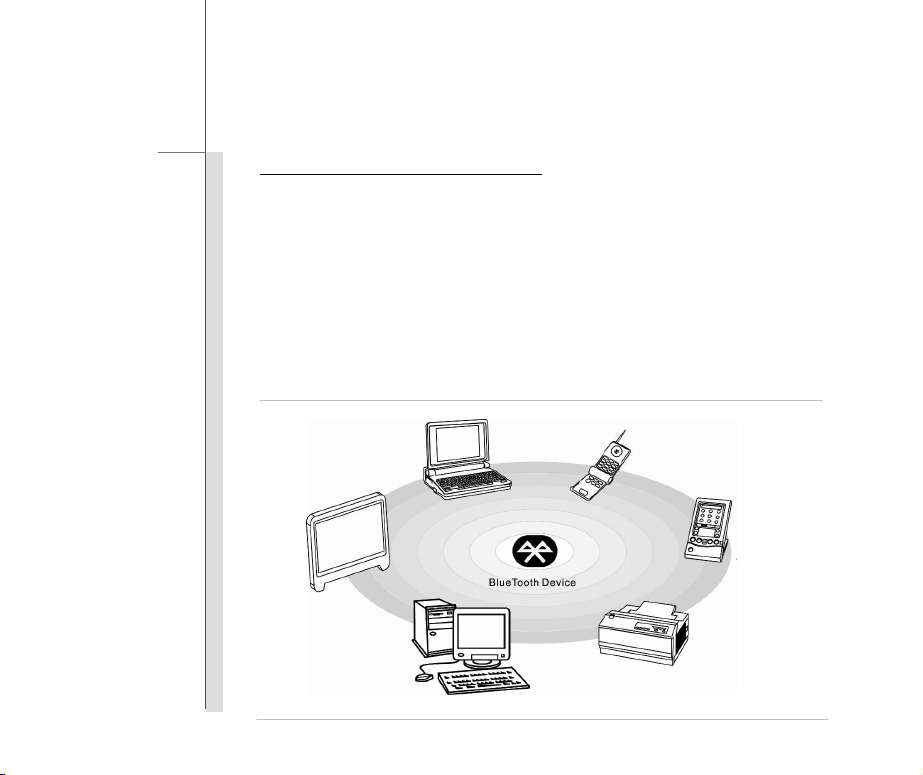
Этот ноутбук оснощен модуль Bluetooth, который позволяет пользователям подключать
доступные по заказу модули Bluetooth к ноутбуку. Интерфейс Bluetooth позволяет
обмениваться информацией между такими устройствами, как мобильные телефоны,
персоналльные компьютеры, принтеры, приемники GPS, карманные компьютеры, цифровые
комеры, игровые консоли, в защищенном, не требующем разрешения радиодиапазоне ISM
2.4 ГГц для маломощных промышленных, научных и медицинских приборов.
Для получения
дополнительной информации об использовании интерфейса Bluetooth
обращайтесь к администратору сети.
Page 81
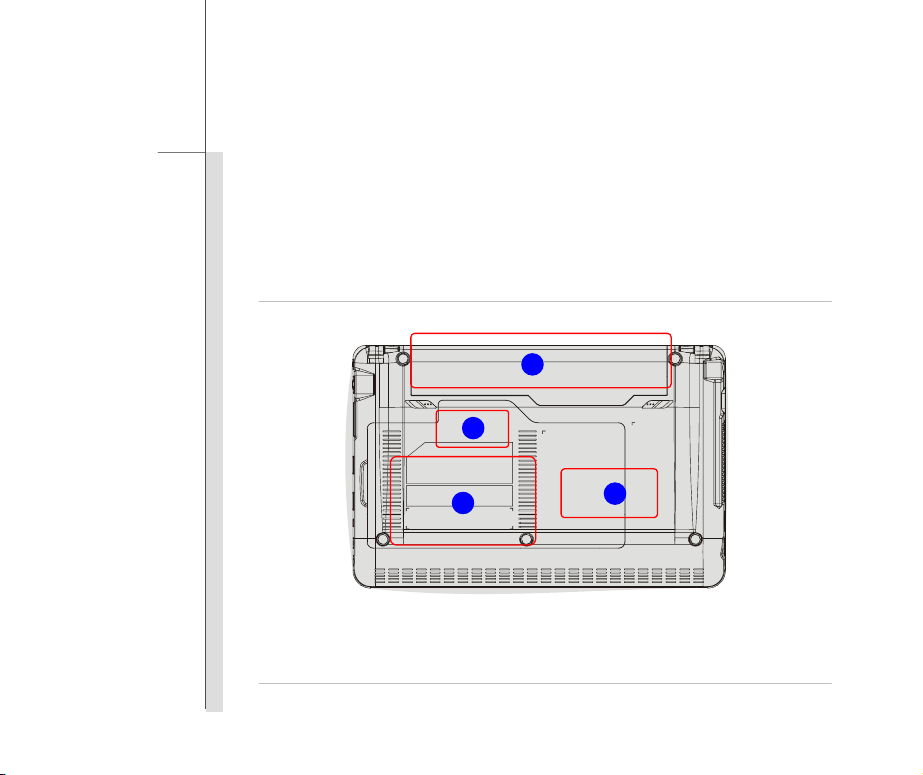
3-37
Подготовка к работе
Замена и обновление компонентов
Обратите внимание на то, что модули предустановленных памяти, привода жесткого диска,
беспроводной ЛВС / Bluetooth и батарея в устройство могут быть модернизированы или
заменены по требованию пользователя в зависимости от приобретенных моделей.
3
1
2
4
Page 82
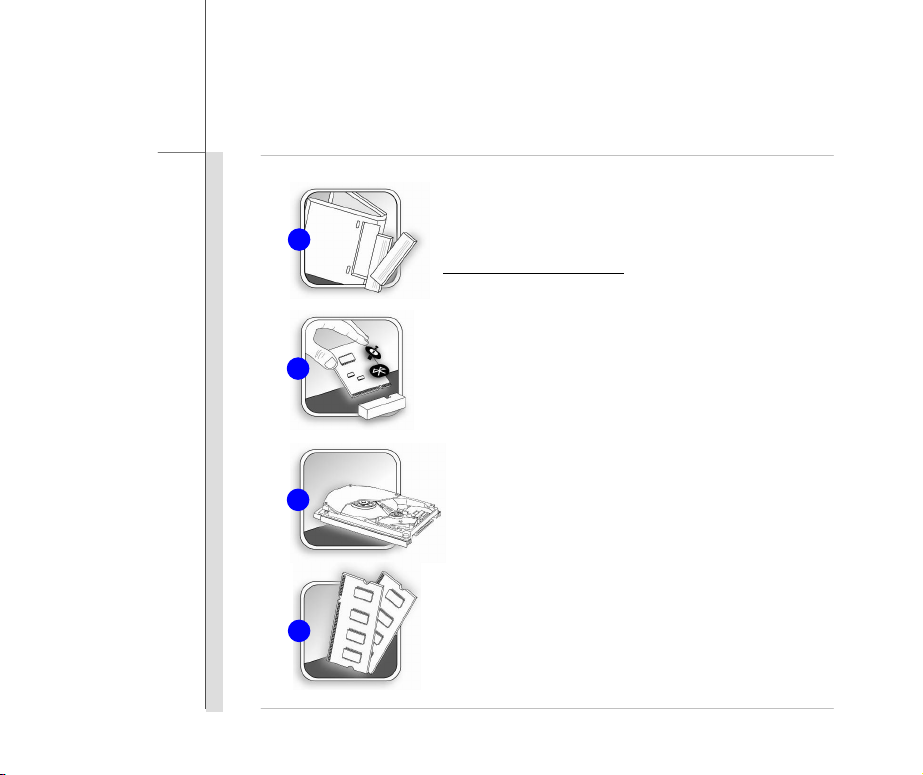
3-38
Подготовка к работе
1
2
3
4
Этот ноутбук оснощена литий-ионная аккумуляторная
батарея высокой ёмкости, и она заменяема.
Для замены батареи обращайтесь к разделу
Использование батареей
информацией.
Этот ноутбук оснощена модуль беспроводной ЛВС/
Bluetooth, и модуль модернизирована и заменяема
авторитетным дилером или сервисным центром.
Этот ноутбук оснощен привод жесткого диска, и он
модернизирован и заменяем авторитетным дилером или
сервисным центром.
Дополнительная модуль памяти может устанавливаться
авторитетным дилером или сервисным центром, чтобы
повышать действенность ноутбука в зависимости от
лимитации характеристик.
за дополнительной
Page 83

3-39
Подготовка к работе
Для получения дополнительной информации об ограничениях на модернизацию см.
технические характеристики в Руководстве пользователя. Для получения дополнительной
информации о приобретенном устройстве обратитесь к местному дилеру.
Модернизация и замена компонентов устройства должны выполняться только
уполномоченным дилером или сервисным центром. Самостоятельное выполнение этих
операции может привести к потере гарантии. Если потребуется модернизировать или
заменить какой-либо компонент устройства, настоятельно рекомендуется обратиться к
уполномоченному дилеру или в сервисный центр.
Page 84

ГЛАВА 4
Настройка BIOS
Page 85

4-2
Настройка BIOS
Сведения o настройке BIOS
Когда используется настройка BIOS?
Настройка BIOS может потребоваться в перечисленных ниже случаях:
Во время загрузки системы на экране отображается сообщение об ошибке с запросом
на запуск программы настройки (SETUP).
Требуется изменить стандартные настройки на особые.
Требуется восстановить стандартные настройки BIOS.
Как используется настройка BIOS?
Для запуска программы настройки BIOS включите ноутбук и нажмите клавишу [Del] во время
выполнения процедуры POST (самотестирование при включении).
Если вы не успели нажать клавишу до отображения сообщения и все равно требуется войти в
программу настройки, перезапустите систему либо включив и выключив ее, либо
одновременно нажав клавиши [Ctrl]+[Alt]+[Delete].
Помните, что снимки экрана и параметры
справки. Фактические экраны и параметры на вашем ноутбуке могут отличаться в
зависимости от версии BIOS.
настройки, приводятся в данной главе только для
Page 86
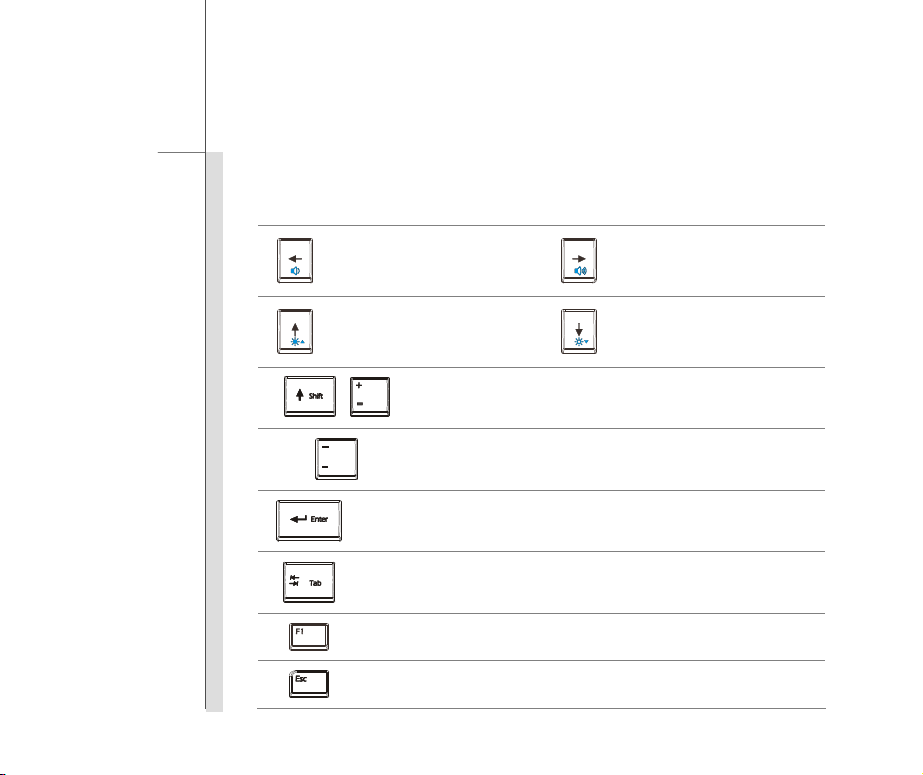
4-3
Настройка BIOS
Клавиши управления
В программе настройки BIOS курсором можно управлять только при помощи клавиатуры.
Нажимайте клавишу со
стрелкой влево для выбора
заголовков меню.
Нажимайте клавишу со
стрелкой вверх для выбора
пунктов под заголовком меню.
Нажимайте клавишу со
стрелкой вправо для выбора
заголовков меню.
Нажимайте клавишу со
стрелкой вниз для выбора
пунктов под заголовком меню.
+
Увеличение или изменение значения параметра.
Уменьшение или изменение значения параметра.
1) Открытие выбранного пункта для изменения параметров.
2) Вызов подменю, если оно имеется.
В некоторых пунктах нажатие этой клавиши позволяет переходить между
полями настроек.
Вызов экрана справки с информацией о клавишах управления.
1) Выход из программы настройки BIOS.
2) Возврат к предыдущему экрану в подменю.
Page 87
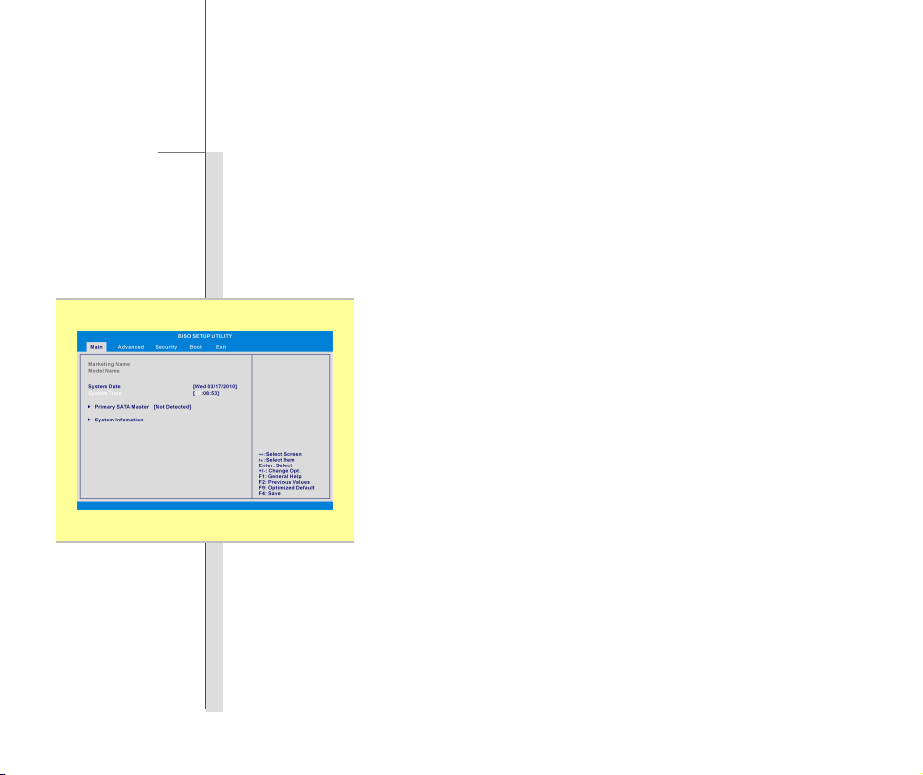
4-4
Настройка BIOS
Меню настройки BIOS
При входе в программу настройки BIOS на экране отображается главное меню. Выбирайте
заголовки для перехода к другим меню.
Main Menu (Главное меню)
Сводная информация о версии BIOS, параметрах ЦП, объеме памяти и
установленных времени и дате системы.
Advanced Menu (Меню Дополнительно)
Дополнительные настройки, такие как энергопотребление, устройства
USB/ PCI для улучшения производительности.
Security Menu (Меню Безопасность)
Установ ка
Boot Menu (Меню Загрузка)
Настройка типа и последовательности загрузки.
Exit Menu (Меню Выход)
Сохранение или отмена изменений и выход из меню настройки BIOS.
или удаление паролей администратора и пользователя.
Page 88
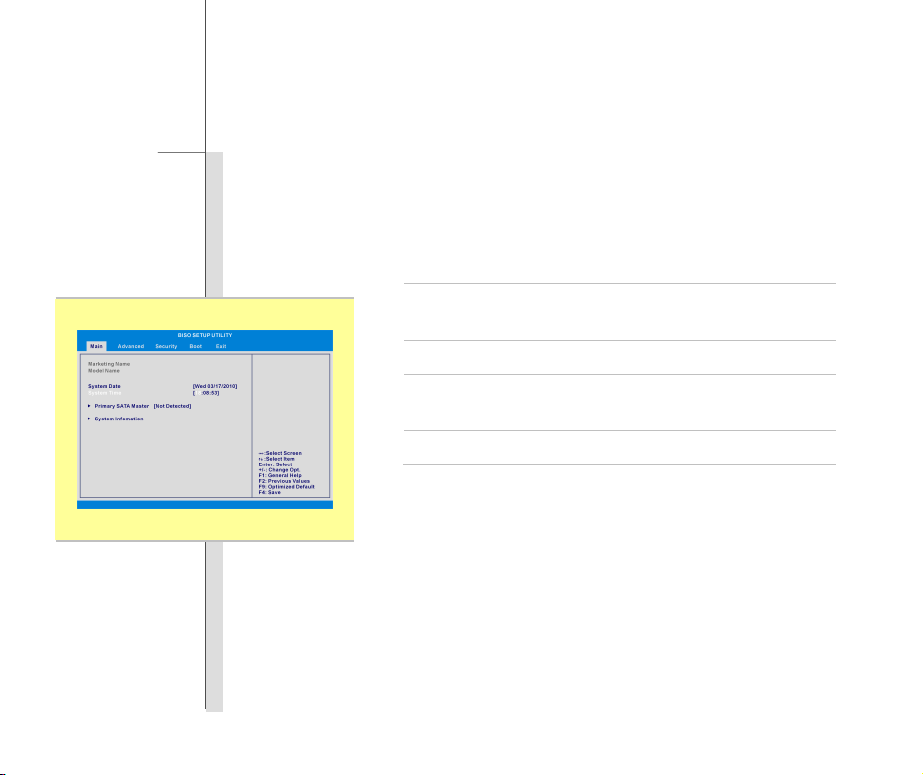
4-5
Настройка BIOS
Main Menu (Меню Главное)
System Date (Системная дата)
Данный пункт позволяет установить системную дату. Формат даты:
[день недели:месяц:день месяца:год].
Day
(День Недели)
Month (Месяц)
Date
(День Месяца)
Yea r (Го д)
System Time (Системное время)
Данный пункт позволяет установить системное время. Системные
часы продолжают работать независимо от выключения и перевода
компьютера в режим ожидания. Формат времени:
[часы:минуты:секунды].
День недели с воскресенья по субботу,
определяемый BIOS (не подлежит изменению).
Месяц с 01 (январь) по 12 (декабрь).
День с 01 по 31.
Год, устанавливаемый пользователем.
Page 89

4-6
Настройка BIOS
Primary SATA Master
В этих пунктах отображаются SATA устройства, установленные в
ноутбуке. Нажмите клавишу [Enter] для вызова окна с подробными
сведениями об устройстве, включая название устройства,
производителя, режим LBA, режим PIO и т.д.
System Information
В этом пункте отображается информация о версии BIOS, процессоре и
ОЗУ.
Page 90
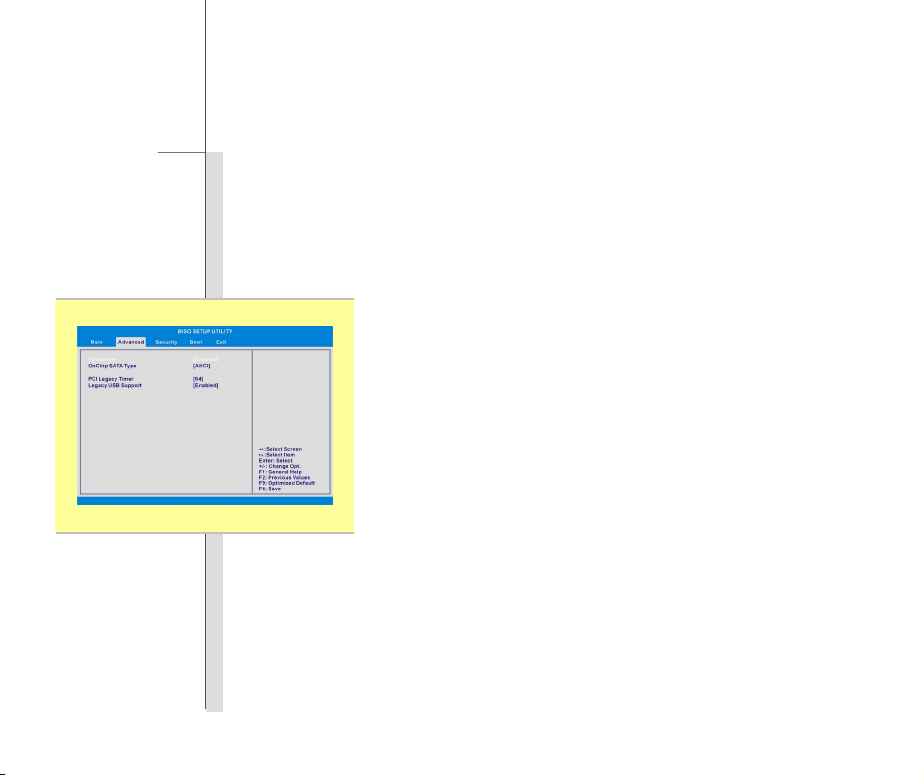
4-7
Настройка BIOS
Advanced Menu (Меню Дополнительно)
PowerNow
Этот пункт позволяет включать и отключать технологию PowerNow.
При значении «Enabled» система всегда работает в режиме
энергосбережения. Для оптимизации работы процессора установите
для этого пункта «Disabled», чтобы тактовой частотой процессора
управляли операционная система и приложения. Уст ан ов ка по
умолчанию «Enabled».
OnChip SATA Type
Выберите IDE для включения жёсткого диска с интерфейсом IDE.
Выберите AHCI для включения жёсткого диска с режимом AHCI при
входе в ОС. Варианты значений: IDE и AHCI.
PCI Latency Timer (Таймер латентности PCI)
Этот пункт позволяет контролировать время удержания каждым
PCI-устройством шины до передачи контроля другому устройству. При
высоких значениях каждое PCI-устройство может осуществлять
операции более длительное время, что позволяет эффективнее
использовать полосу
Для повышения производительности PCI следует устанавливать в
данном пункте высокие значения. Варианты значений: 32, 64, 96, 128,
160, 192, 224 и 248.
пропускания PCI.
Page 91

4-8
Настройка BIOS
Legacy USB Support (Поддержка интерфейса USB для старых
операционных систем)
При выборе значения «Enabled» (Вкл.) становится возможным
использование USB-устройств, таких как мышь, клавиатура и съемный
диск, в системе DOS, а также загрузка системы с USB-устройства.
Варианты значений: «Auto» (Авто), «Enabled» (Вкл.) и «Disabled»
(Откл.).
Page 92
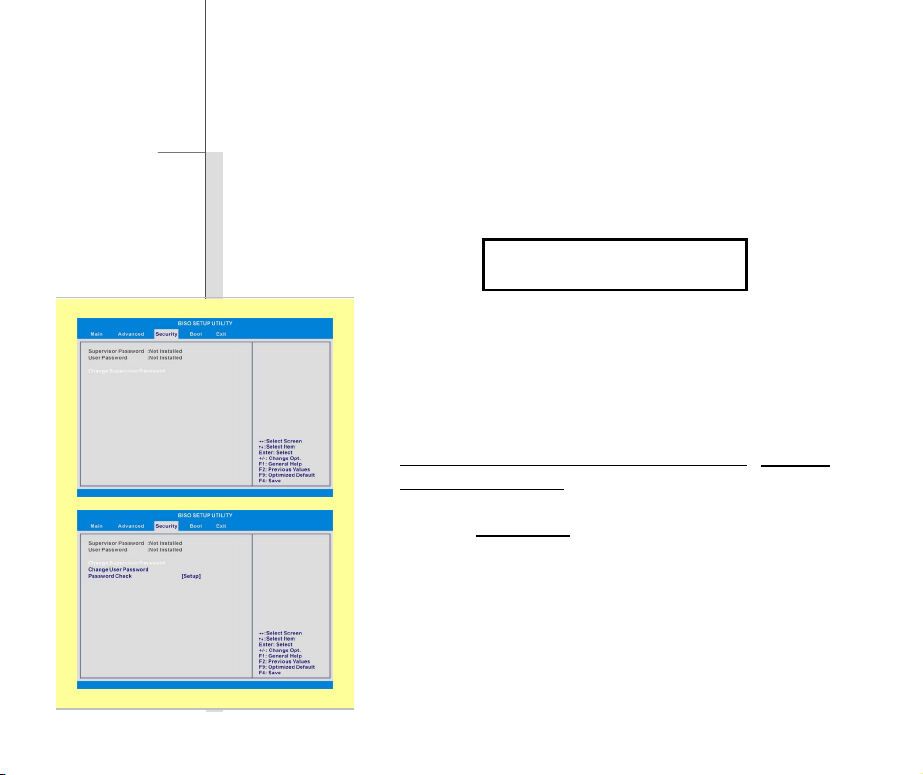
E
4-9
Настройка BIOS
Security Menu (Меню Безопасность)
Change Supervisor Password (Смена пароля администратора)
При выборе этой функции отображается показанное ниже сообщение:
Введите пароль длиной до восьми символов и нажмите клавишу
[Enter]. Введенный пароль заменит любой установленный до этого
пароль в CMOS-памяти. Также можно нажать клавишу [ESC] для
прерывания операции без ввода пароля.
При установке пароля администратора в меню
«Change User Password» (Смена Пороля Пользователя)
Check» (Проверка пароля).
При выборе User Password
предыдущее меню.
Обратите внимание, что пароль администратора позволяет
пользователям входить и делать изменения в программе настройки
BIOS SETUP, а пароль пользователя разрешает только входить и
просматривать установки, но не сохранять изменения.
nter New Password
можно установить пароль или вернуться в
добавляются пункты
и «Password
Page 93

4-10
Настройка BIOS
Пункт Password Check (Проверка пароля) используется для
определения применяемого режима защиты BIOS. Настройки описаны
ниже:
Setup
(Настройка)
Always
(Всегда)
Пароль запрашивается только при попытке запуска
программы настройки..
Пароль запрашивается каждый раз при включении
ноутбука и попытке запуска программы настройки.
Для удаления уже установленого пароля Supervisor/ пользователя,
просто нажмите клавишу [Enter] под пунктами Change Supervisor
Password/ Change User Password в ответ на запрос ввода нового
пароля. Обратите внимание, что при удалении пароля Supervisor,
пороль пользователя будет уд ален одновременно. Отобразится
сообщение с подтверждением отключения пароля. После отключения
пароля система выполнит загрузку, и программу настройки можно
будет запускать без
ввода пароля.
Page 94
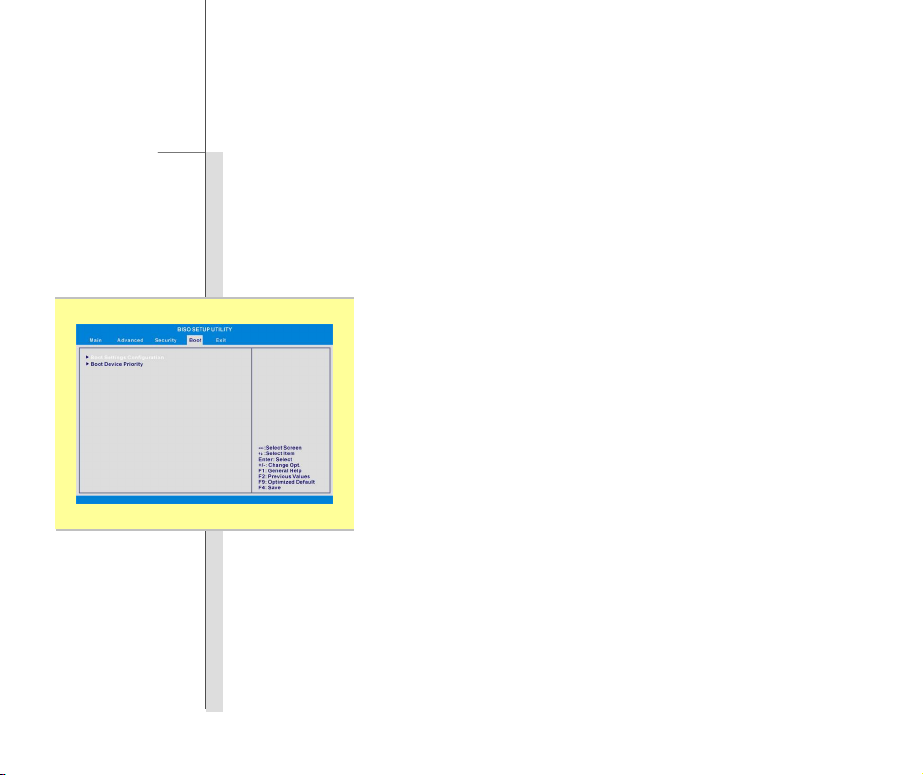
4-11
Настройка BIOS
Boot Menu (Меню Загрузка)
Boot Settings Configuration (Конфигурация настроек загрузки)
Конфигурация настроек, применяемых во время загрузки системы.
Boot Device Priority (Приоритет загрузочных устройств)
Эти пункты показывают последовательность загрузочных устройств, с
которых BIOS пытается загрузить операционную систему.
Page 95
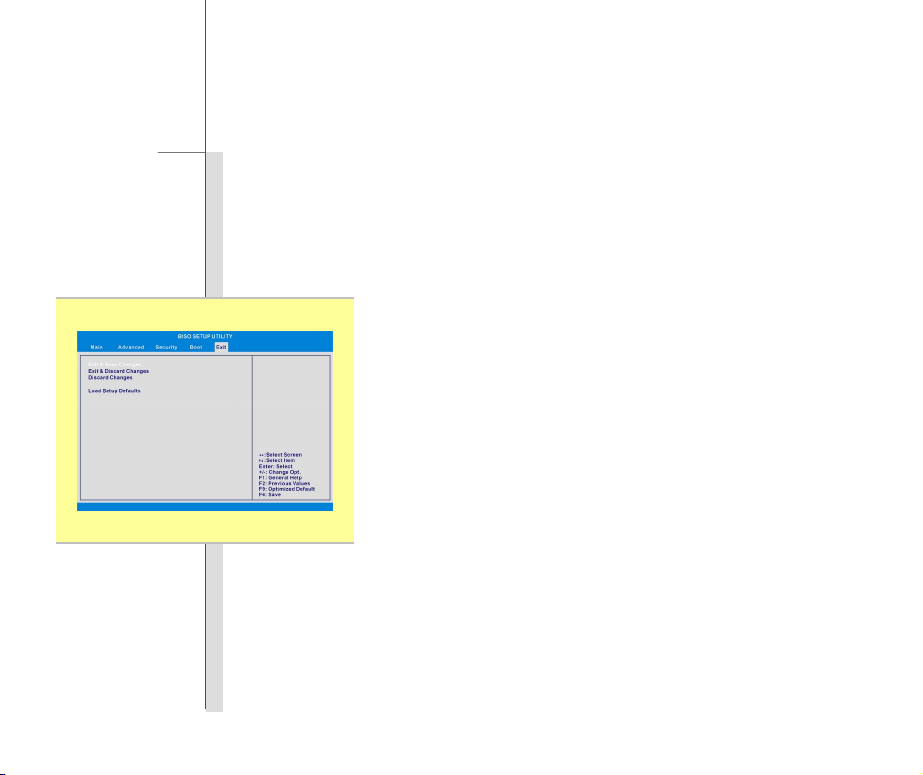
4-12
Настройка BIOS
Exit Menu (Меню Выход)
Exit & Save Changes (Выход с сохранением изменений)
Сохранение внесенных изменений и выход из программы.
Exit & Discard Changes (Выход с отменой изменений)
Выход из программы без сохранения внесенных изменений.
Discard Changes (Отмена изменений)
Отмена внесенных изменений и восстановление конфигурации,
которая использовалась до запуска программы настройки.
Load Setup Defaults (Загрузка стандартных настроек)
Выберите этот пункт для
загрузки стандартных настроек.
 Loading...