

Page 1
FCC-B Radio Frequency Interference Statement
This equipment has been tested and found to comply with the limits for a class B digital device, pursuant to
part 15 of the FCC rules. These limits are designed to provide reasonable protection against harmful
interference when the equipment is operated in a commercial environment. This equipment generates, uses
and can radiate radio frequency energy and, if not installed and used in accordance with the instruction
manual, may cause harmful interference to radio communications. Operation of this equipment in a
residential area is likely to cause harmful interference, in which case the user will be required to correct the
interference at his own expense.
Notice 1
The changes or modifications not expressly approved by the party responsible for compliance could void the
user’s authority to operate the equipment.
Notice 2
Shielded interface cables and A.C. power cord, if any, must be used in order to comply with the emission
limits.
VOIR LA NOTICE D’NSTALLATION AVANT DE RACCORDER AU RESEAU.
Micro-Star International
MS-7104
This device complies with Part 15 of the FCC Rules. Operation is subject to the following two conditions:
(1) this device may not cause harmful interference, and
(2) this device must accept any interference received, including interference that may cause undesired
operation
G52-M7104X1
i
Page 2

Copyright Notice
The material in this document is the intellectual property of MICRO-STAR INTERNATIONAL. We take every
care in the preparation of this document, but no guarantee is given as to the correctness of its contents. Our
products are under continual improvement and we reserve the right to make changes without notice.
Trademarks
All trademarks are the properties of their respective owners.
AMD, Athlon™ Athlon™XP, Thoroughbred™ and Duron™ are registered trademarks of AMD Corporation.
Intel® and Pentium® are registered trademarks of Intel Corporation.
PS/2 and OS® 2 are registered trademarks of International Business Machines Corporation.
Microsoft® is a registered trademark of Microsoft Corporation. Windows® 98/2000/NT/XP are registered
trademarks of Microsoft Corporation.
NVIDIA, the NVIDIA logo, DualNet, and nForce are registered trademarks or trademarks of NVIDIA
Corporation in the United States and/or other countries.
Netware® is a registered trademark of Novell, Inc.
Award® is a registered trademark of Phoenix Technologies Ltd.
AMI® is a registered trademark of American Megatrends Inc.
Kensington and MicroSaver are registered trademarks of the Kensington Technology Group.
PCMCIA and CardBus are registered trademarks of the Personal Computer Memory Card International
Association.
Revision History
Revision Revision History Date
V1.0 First release of V-Series with VIA January 2005
P4M800/VT8237R chipsets
ii
Page 3

Safety Instructions
1. Always read the safety instructions carefully.
2. Keep this User Manual for future reference.
3. Keep this equipment away from humidity.
4. Lay this equipment on a reliable flat surface before setting it up.
5. The openings on the enclosure are for air convection hence protects the equipment from overheating.
Do not cover the openings.
6. Make sure the voltage of the power source and adjust properly 110/220V before connecting the
equipment to the power inlet.
7. Place the power cord such a way that people can not step on it. Do not place anything over the power
cord.
8. Always Unplug the Power Cord before inserting any add-on card or module.
9. All cautions and warnings on the equipment should be noted.
10. Never pour any liquid into the opening that could damage or cause electrical shock.
11. If any of the following situations arises, get the equipment checked by a service personnel:
- The power cord or plug is damaged.
- Liquid has penetrated into the equipment.
- The equipment has been exposed to moisture.
- The equipment does not work well or you can not get it work according to User Manual.
- The equipment has dropped and damaged.
- The equipment has obvious sign of breakage.
12. Do not leave this equipment in an environment unconditioned, storage temperature above 60° C (140°F),
it may damage the equipment.
iii
Page 4

Table of Contents
English....................................................................1
Français..................................................................17
Deutsch...................................................................31
简体中文...................................................................47
繁體中文...................................................................61
日本語 ......................................................................75
iv
Page 5

Introduction
Thank you for purchasing the PM8M-V Series (MS-7104 v1.X) M-ATX mainboard. This
mainboard is based on VIA P4M800 and VT8237R chipsets for optimal system efficiency.
Designed to fit the advanced Intel Pentium 4 Prescott processor, the PM8M-V Series mainboard
delivers a high performance and professional desktop platform solution.
Specifications
CPU
l Supports Intel Pentium 4 /Prescott (Socket 478) processor
l Supports up to 3.4GHz, FSB@800/533MHz
(For the latest information about CPU, please visit our Web site at
http://www.msi.com.tw/program/products/mainboard/mbd/pro_mbd_cpu_support.php )
Chipset
l VIA P4M800 chipset (645 BGA)
- 64 bit P4 processor FSB I/F (800MHz)
- 64 bit DDR SDRAM memory I/F (333/400MHz)
- 32 bit AGP I/F (66MHz) for 8x/4x mode
- Supports 8X V-Link
l VIA VT8237R chipset (487 BGA)
- Integrated Hardware Sound Blaster/Direct Sound AC97 audio
- Ultra DMA 66/100/133 master mode PCI EIDE controller
- Supports USB 2.0 up to 8 ports
- ACPI & PC2001 compliant enhanced power management
Main Memory
l Supports four memory banks using two 184-pin DDR DIMMs
l Supports up to 2GB PC 3200 (DDR400) SDRAMs
l Supports 2.5v DDR SDRAM
(For the updated supporting memory modules, please visit our Web site at
http://www.msi.com.tw/program/products/mainboard/mbd/pro_mbd_trp_list.php )
Slots
l One AGP (Accelerated Graphics Port) 8X slot
l Three PCI 2.2 32-bit PCI bus slots (support 3.3v/5v PCI bus interface)
1
Page 6

Onboard IDE
- An IDE controller integrated in the VIA VT8237R chipset providing IDE HDD/CD-ROM
with PIO, Bus Master and Ultra DMA 66/100/133 operation modes
- Can connect up to four IDE devices
On-Board Peripherals
l On-Board Peripherals include:
- 1 floppy port supports 1 FDD with 360K, 720K, 1.2M, 1.44M and 2.88Mbytes
- 1 serial port (COM A)
- 1 parallel port supports SPP/EPP/ECP mode
- 8 USB 2.0 ports (Rear x4 / Front x4)
- 1 audio (Line-In/Line-Out/Mic) port
- 1 RJ45 LAN jack
- 1 COM B pin header
- 2 SATA 150
- 1 VGA port
Audio
l AC97 link controller integrated in VT8237R
l Realtek ALC655 6-Channel software audio codec
- Compliant with AC97 v2.2 spec.
LAN
l Realtek 8201CL
- Integrated Fast Ethernet PHY
- Supports 10Mb/s, 100Mb/s
- Compliant with PCI 2.2
- Supports ACPI Power Management
BIOS
l The mainboard BIOS provides Plug & Play BIOS which detects the peripheral devices and
expansion cards of the board automatically
l The mainboard provides a Desktop Management Interface (DMI) function which records
your mainboard specifications
Dimension
l Micro-ATX Form Factor: 245mm x 190mm
Mounting
l 6 standard mounting holes
2
Page 7
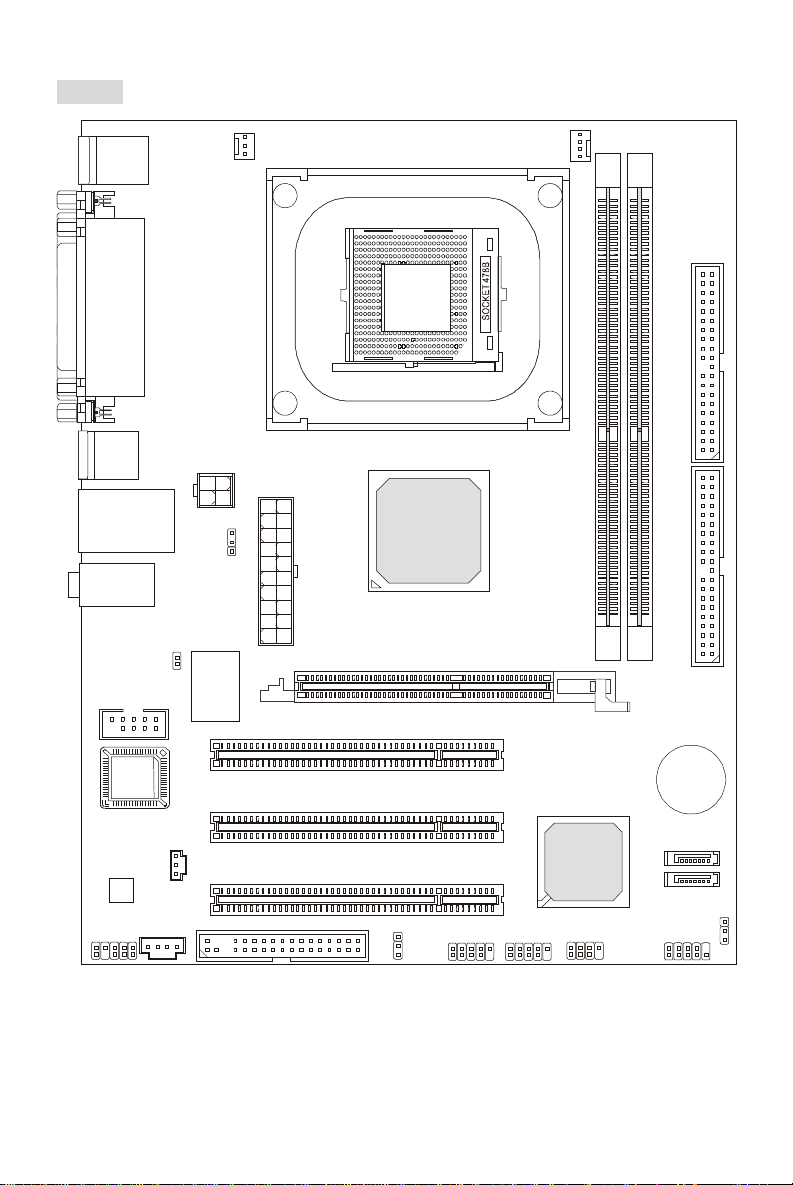
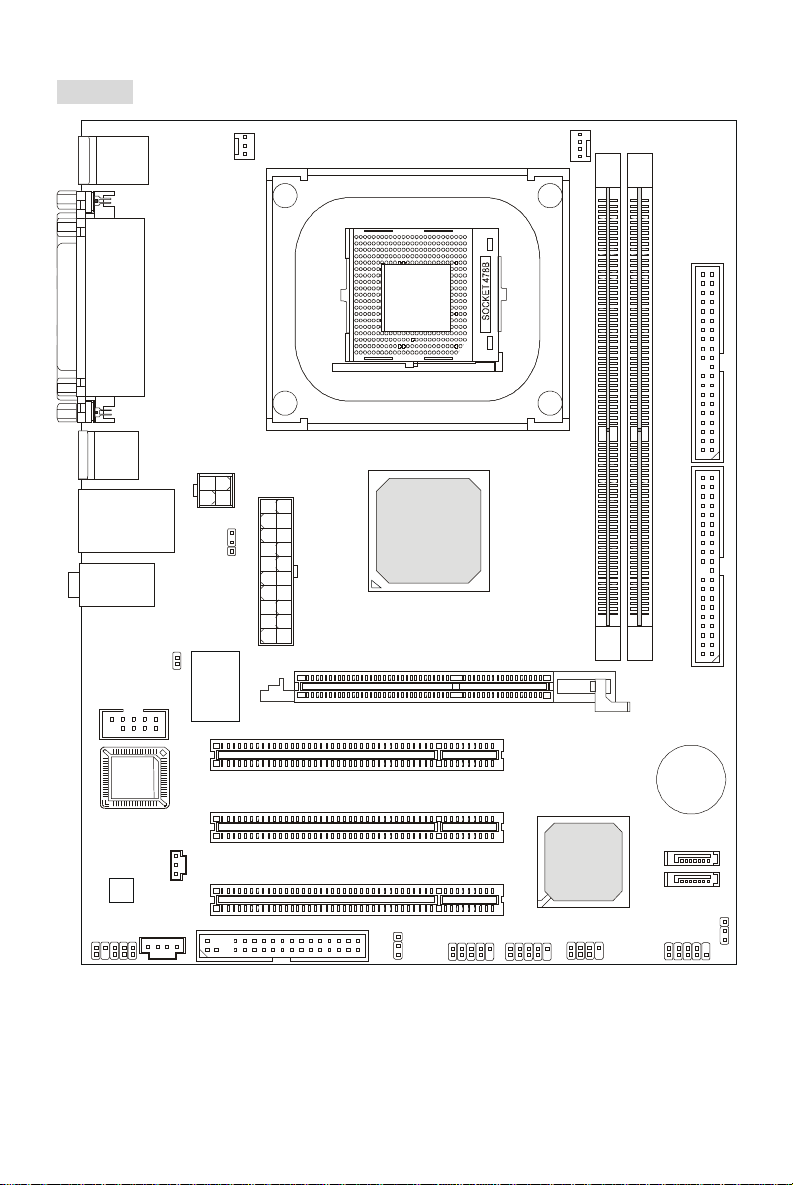
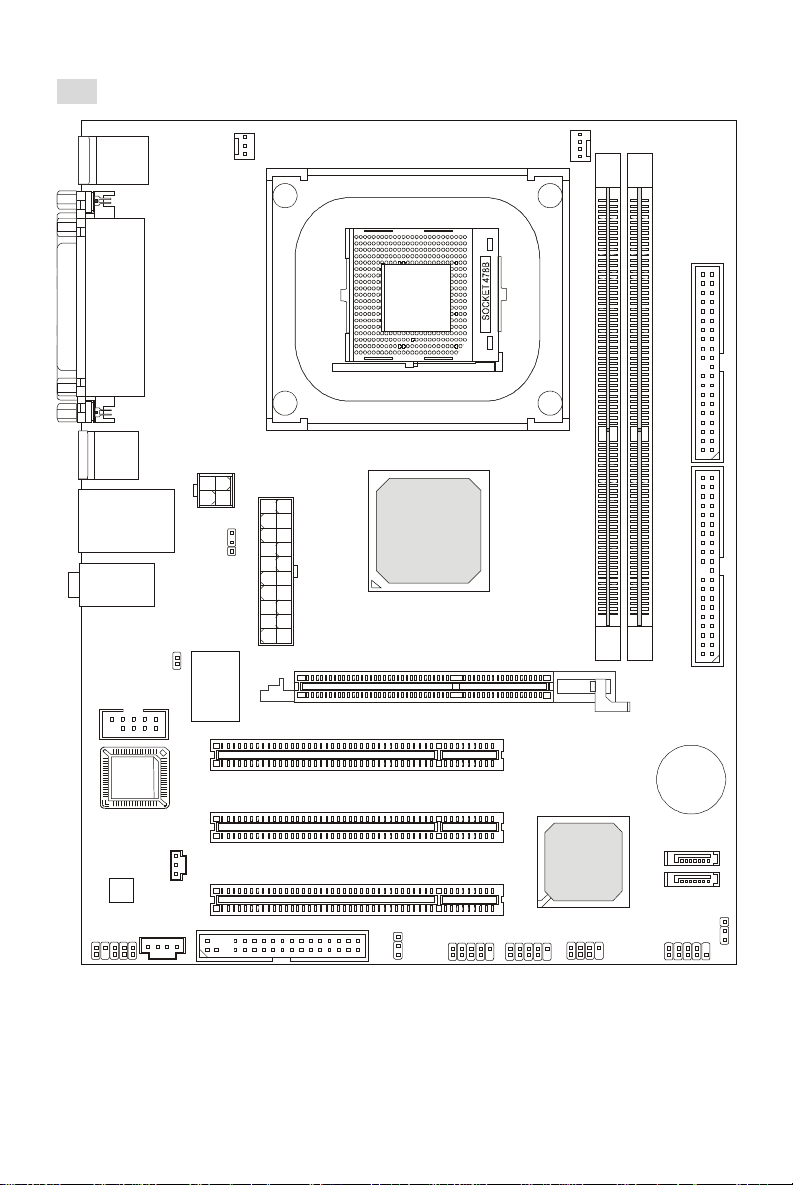
Layout
BATT+VIA
VT8237R
D
IMM 1DIMM
2
SYS_FAN
CPU_FAN
PCI Slot 1
PCI Slot 2
PCI Slot 3
VIA
P4M800
BIOS
AGP Slot
JCOM 1
JSP1
J4J3JCASE1
Top: Mouse
Bottom: Keyboard
Top: Parallel Port
Bottom:
COM A
VGA Port
USB
Ports
Top: LAN Jack
Bottom: USB
Ports
T: Line-In
M:
Line-Out
B: Mic
JPW1
d
n
o
b
n
i
W
2
E
D
I
ATX1
1
E
D
I
F
H
T
7
2
6
3
8
W
Codec
JAUDIO1
CD_IN1
FDD 1
JUSB1 JUSB2
MS-7104v1.X Micro-ATX Mainboard
3
SATA2
SATA1
JFP2 JFP1
JBAT1
Page 8
Mouse
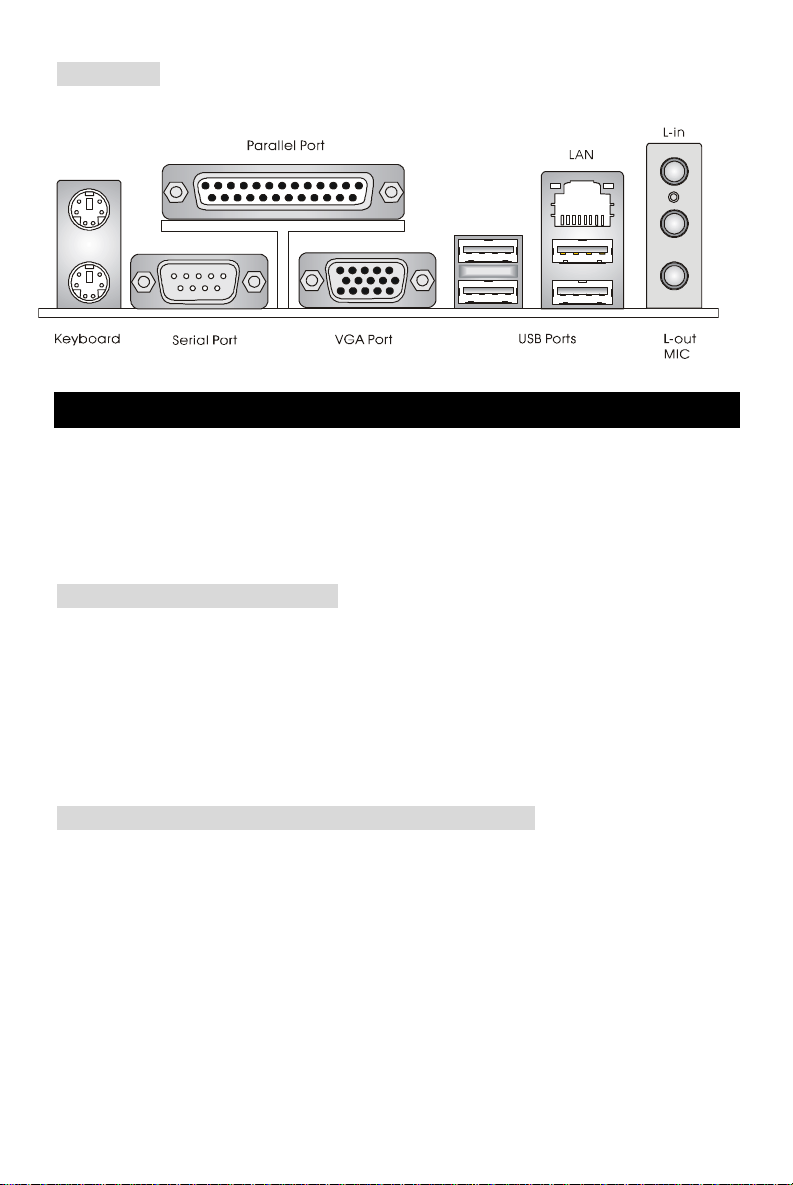
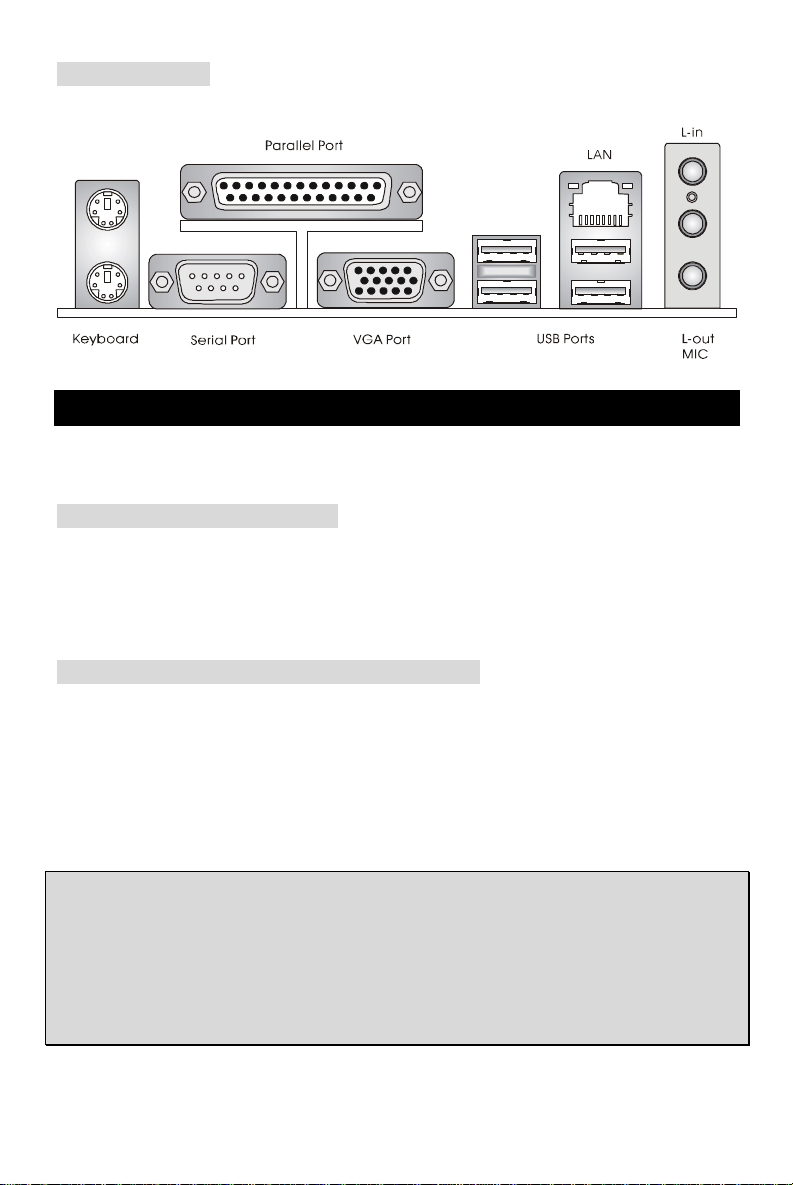
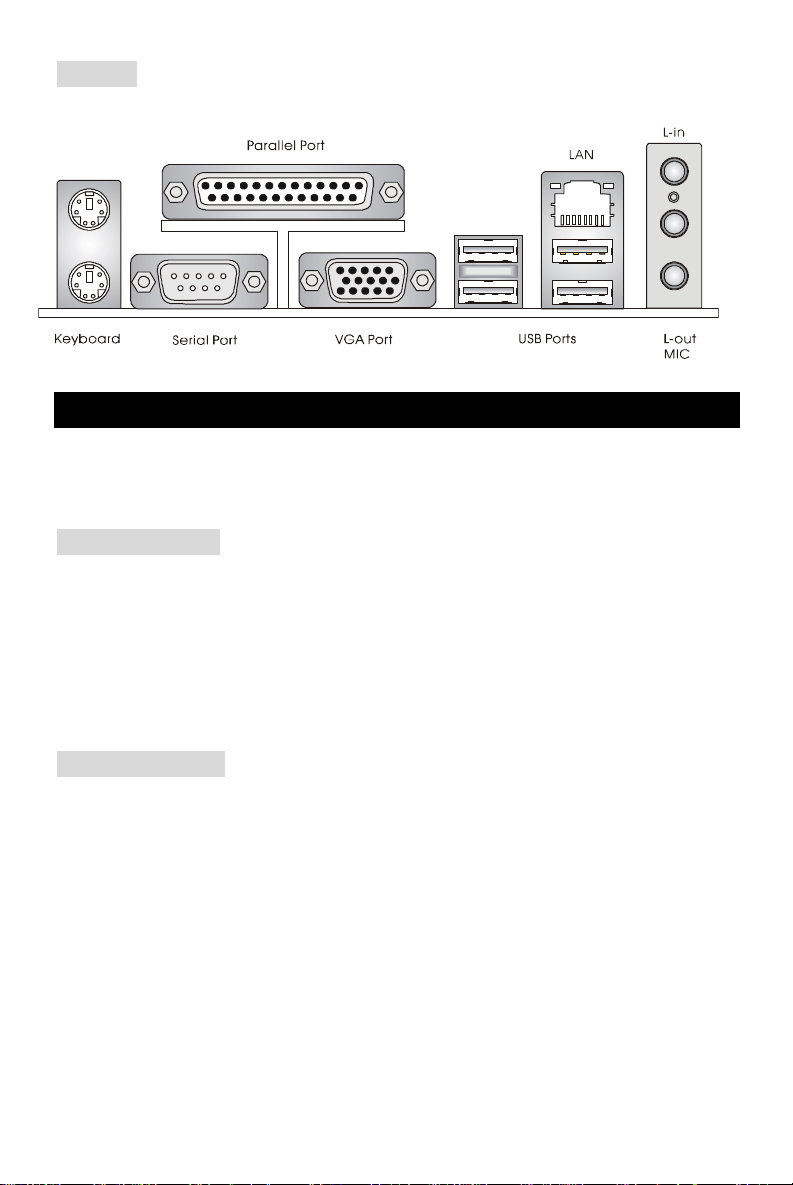
Rear Panel
The back panel provides the following connectors:
Hardware Setup
This chapter tells you how to install the CPU, memory modules, and expansion cards, as well as
how to setup the jumpers on the mainboard. It also provides the instructions on connecting the
peripheral devices, such as the mouse, keyboard, etc. While doing the installation, be careful in
holding the components and follow the installation procedures.
Central Processing Unit: CPU
The mainboard supports Intel Pentium 4 Prescott processor. When you are installing the CPU,
make sure the CPU has a heat sink and a cooling fan attached on the top to prevent overheating.
If you do not find the heat sink and cooling fan, contact your dealer to purchase and install them
before turning on the computer. (For the latest information about CPU, please visit our Web site
at http://www.msi.com.tw/program/products/mainboard/mbd/pro_mbd_cpu_support.php
Example of CPU Core Speed Derivation Procedure
If CPU Clock = 133MHz
Core/Bus ratio = 23
then CPU core speed = Host Clock x Core/Bus ratio
= 133MHz x 23
= 3.06 GHz
4
Page 9

MSI Reminds You...
Overheating
Overheating will seriously damage the CPU and system, always make sure the cooling fan can
work properly to protect the CPU from overheating.
Replacing the CPU
While replacing the CPU, always turn off the ATX power supply or unplug the power supply’s
power cord from grounded outlet first to ensure the safety of CPU.
CPU Installation Procedures for Socket 478
1. Please turn off the power and unplug the power cord before installing the CPU.
2. Pull the lever sideways away from the socket. Make sure to raise the lever up to a
90-degree angle.
3. Look for the gold arrow. The gold arrow should point towards the lever pivot. The CPU can
only fit in the correct orientation.
4. If the CPU is correctly installed, the pins should be completely embedded into the socket
and can not be seen. Please note that any violation of the correct installation procedures
may cause permanent damages to your mainboard.
5. Press the CPU down firmly into the socket and close the lever. As the CPU is likely to
move while the lever is being closed, always close the lever with your fingers pressing
tightly on top of the CPU to make sure the CPU is properly and completely embedded into
the socket.
Installing the CPU Fan
As processor technology pushes to faster speeds and higher performance, thermal management
becomes increasingly important. To dissipate heat, you need to attach the CPU cooling fan and
heatsink on top of the CPU. Follow the instructions below to install the Heatsink/Fan:
1. Locate the CPU and its retention mechanism on the motherboard.
2. Position the heatsink onto the retention mechanism.
3. Mount the fan on top of the heatsink. Press down the fan until its four clips get wedged in
the holes of the retention mechanism.
5
Page 10
4. Press the two levers down to fasten the fan. Each lever can be pressed down in only ONE
direction.
5. Connect the fan power cable from the mounted fan to the 3-pin fan power connector on
the board.
MSI Reminds You...
1. Confirm if your CPU cooler is firmly installed before turning on your system.
2. Check the information in PC Health Status of H/W Monitor in BIOS for the CPU
temperature.
3. Do not touch the CPU socket pins to avoid damage.
Memory
The mainboard provides 2 slots for 184-pin DDR SDRAM DIMM (Double In-Line Memory Module)
modules and supports the memory size up to 2GB. Install at least one DIMM module on the
slots. Each DIMM slot supports up to a maximum size of 1GB. You can install either single- or
double-sided modules to meet your own needs.
Please refer to http://www.msi.com.tw/program/products/mainboard/mbd/pro_mbd_trp_list.php
for compatible DDR modules.
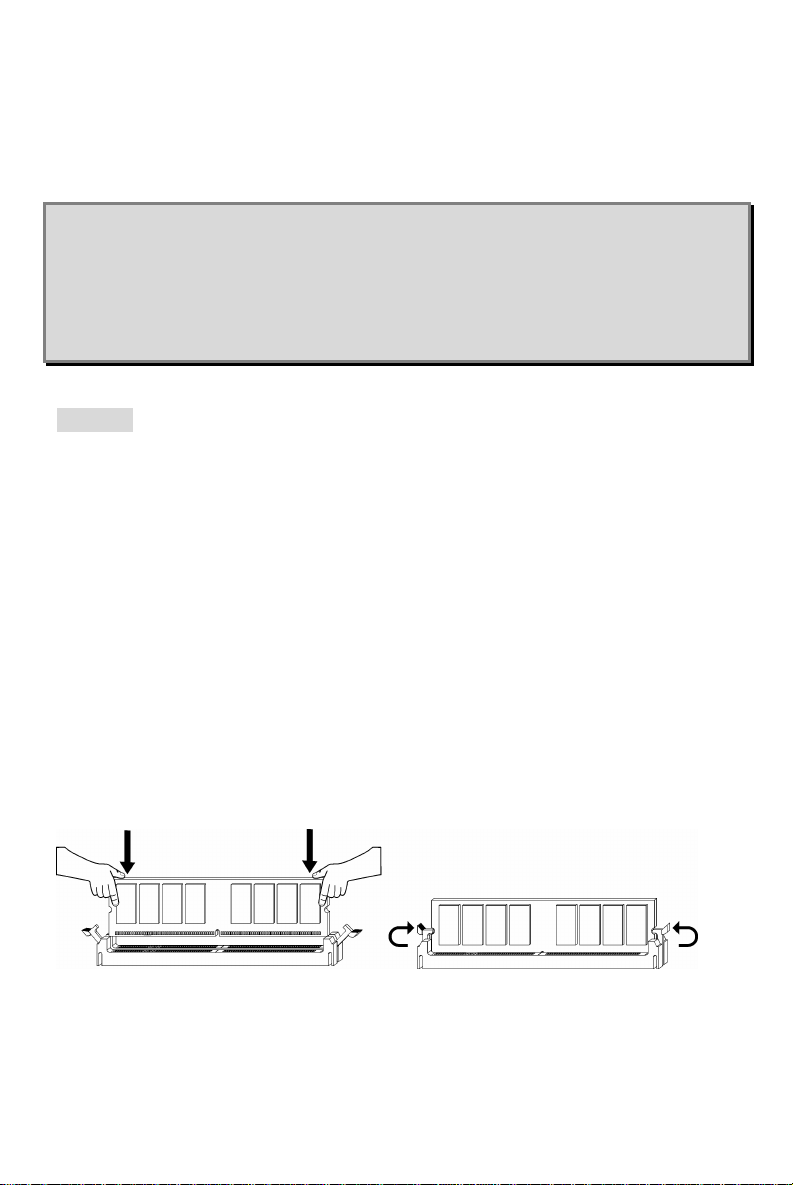
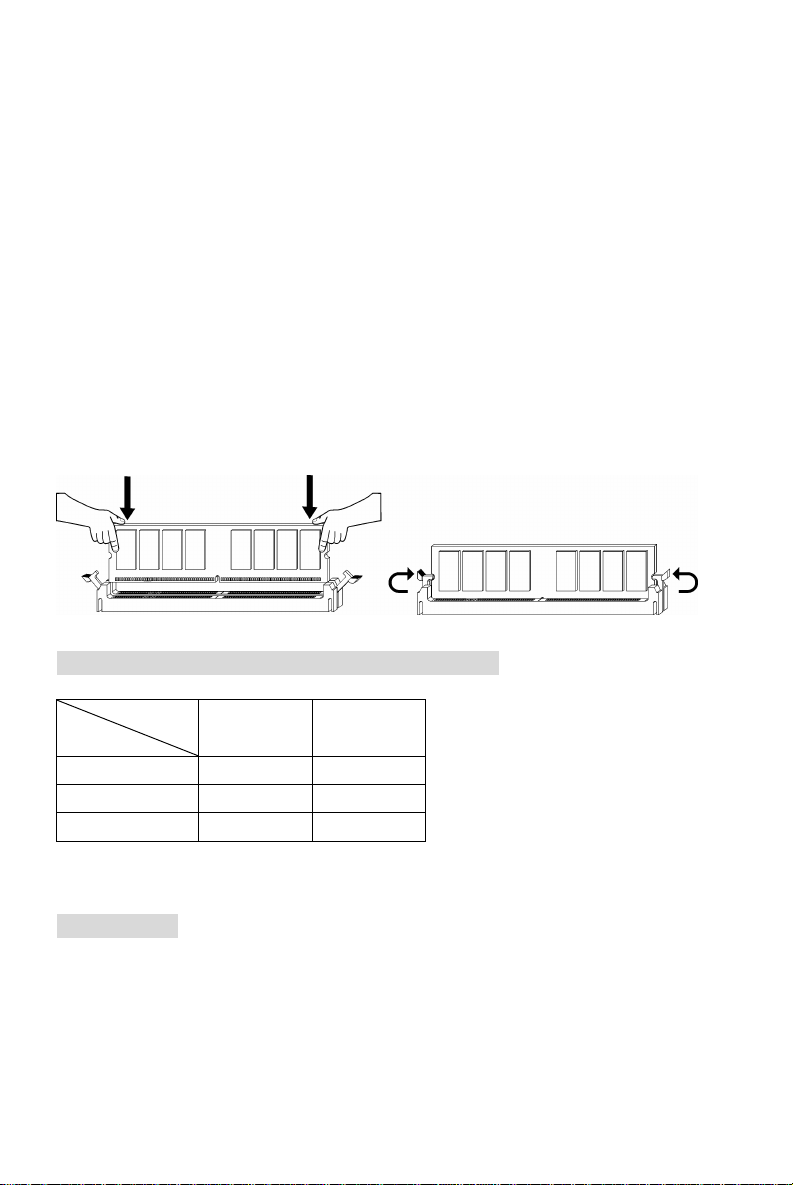
Installing DDR Modules
1. The DDR DIMM has only one notch on the center of module. The module will only fit in the
right orientation.
2. Insert the DIMM memory module vertically into the DIMM slot. Then push it in until the
golden finger on the memory module is deeply inserted in the socket.
3. The plastic clip at each side of the DIMM slot will automatically close.
6
Page 11
12GND
12V
GND
12V
Memory Speed/CPU FSB Support Matrix
3.3V
-12V
PS_ON
10
20
11
1
FSB
Memory
DDR333 DDR 400
133 MHz YES YES
166 MHz YES YES
200MHz YES YES
For the updated supporting memory modules, please visit our Web site at
http://www.msi.com.tw/program/products/mainboard/mbd/pro_mbd_trp_list.php
Power Supply
The mainboard supports ATX power supply for the power system. Before inserting the power
supply connector, always make sure that all components are installed properly to ensure that no
damage will be caused. Power supplies of 300watt (and up) are highly recommended for system
stability.
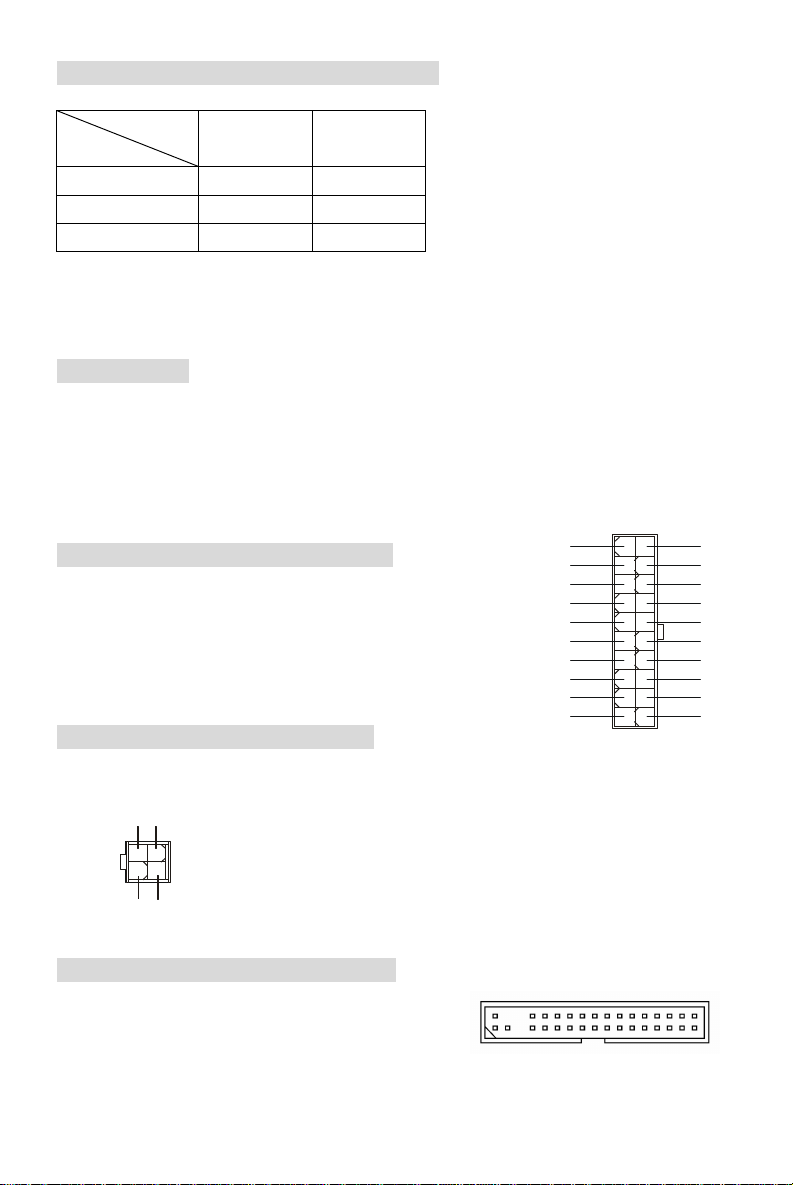
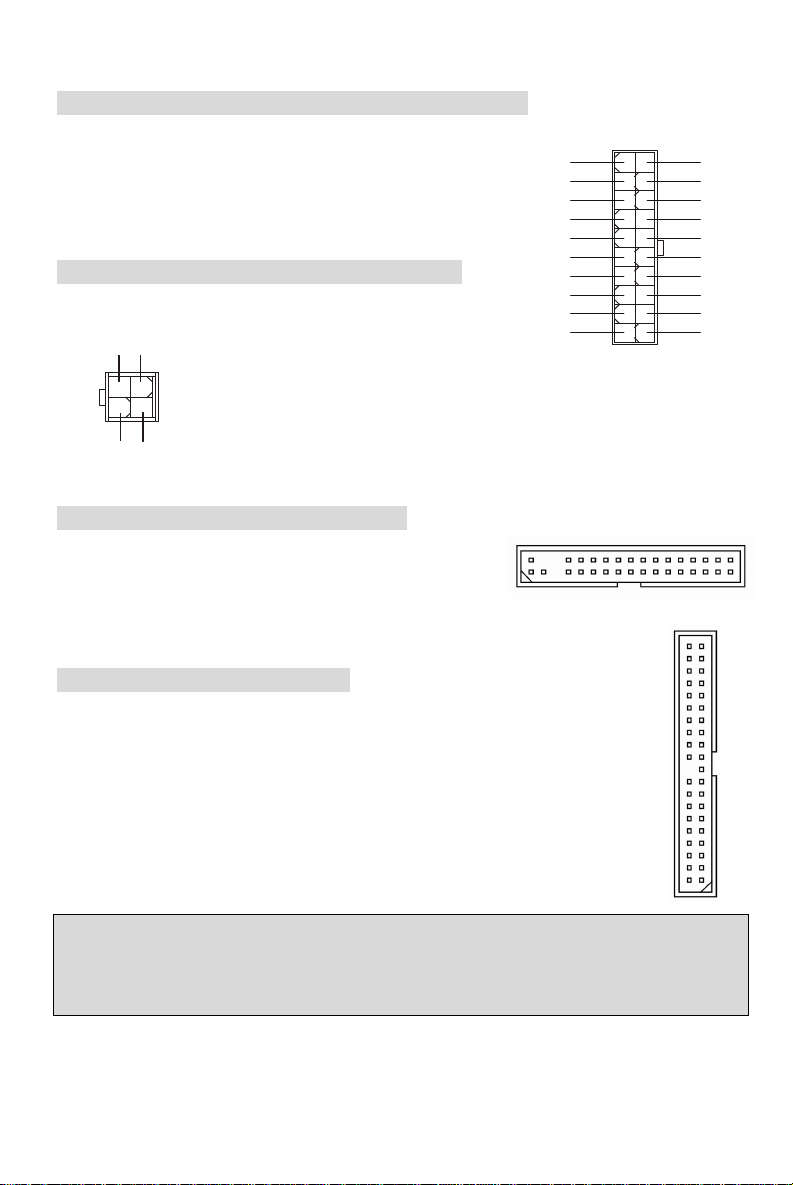
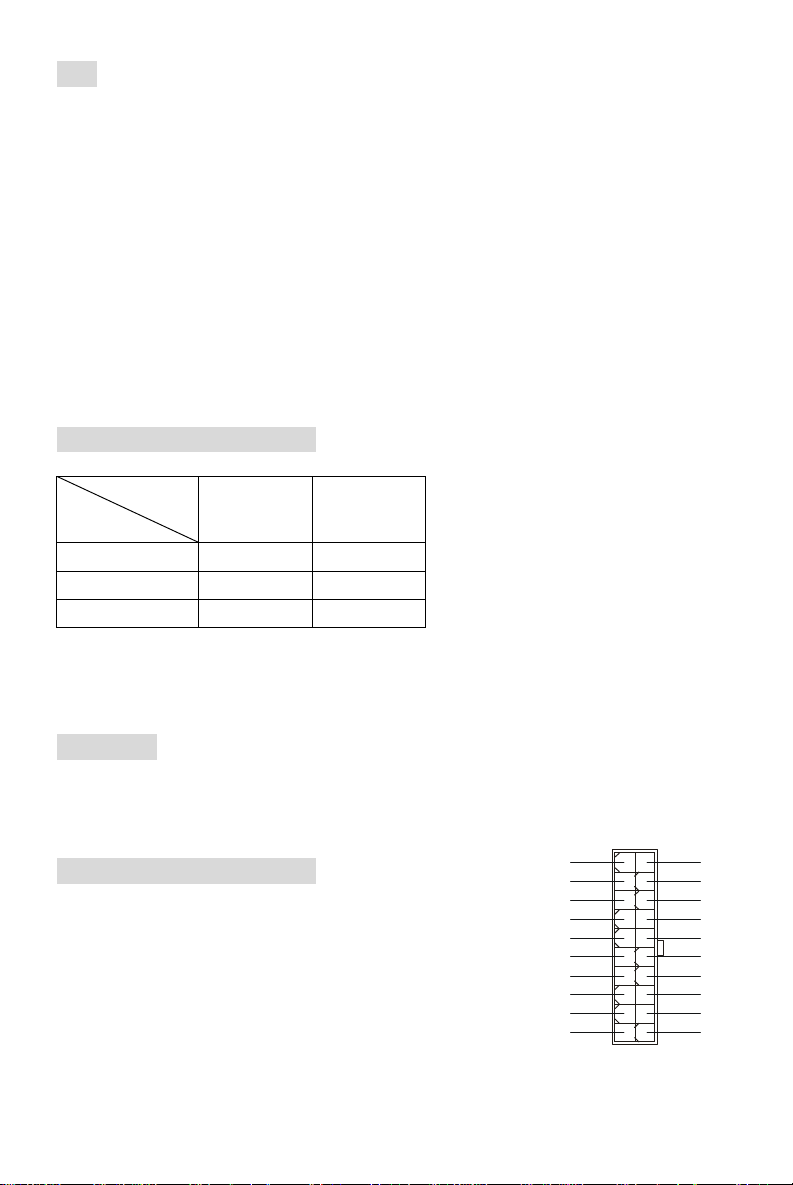
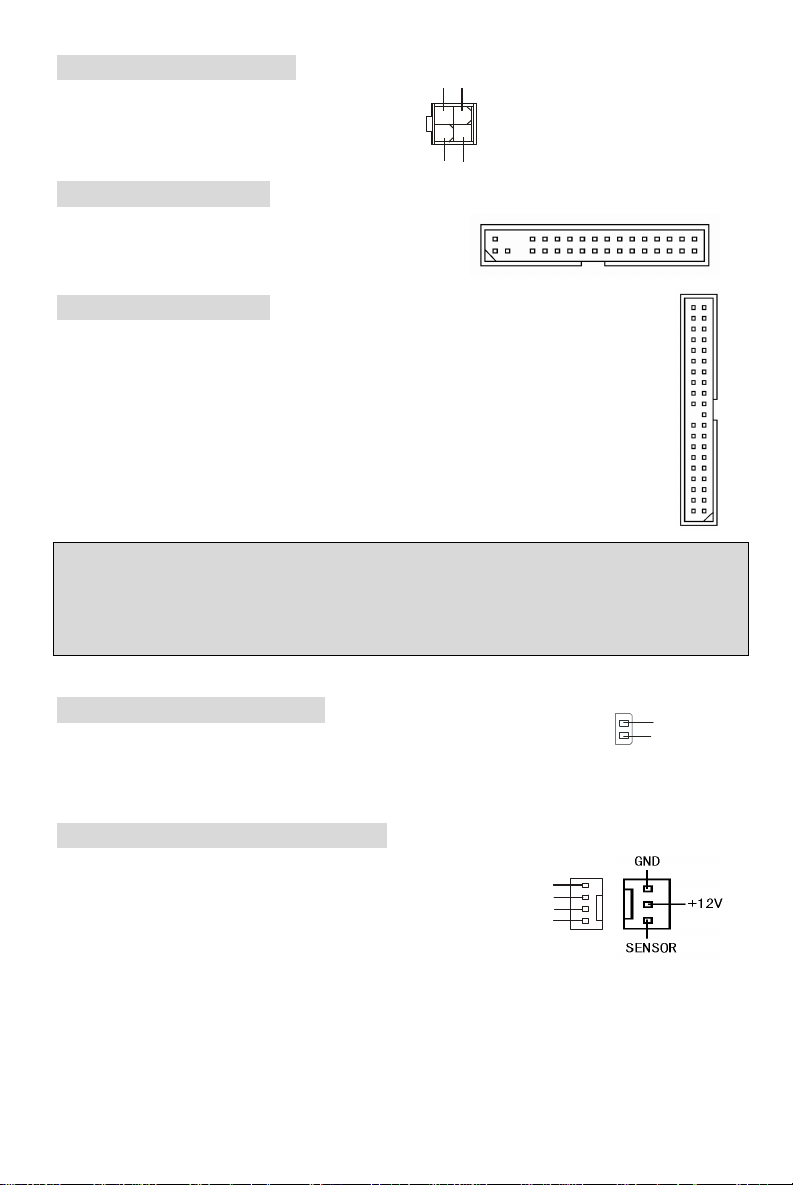
ATX 20-Pin Power Connector: ATX1
This connector allows you to connect to an ATX power supply. To
connect to the ATX power supply, make sure the plug of the power
supply is inserted in the proper orientation and the pins are aligned.
Then push down the power supply firmly into the connector.
12V
5V_SB
PW_OK
GND
5V
GND
5V
GND
3.3V
3.3V
5V
5V
-5V
GND
GND
GND
GND
ATX 12V Power Connector: JPW1
This 12V power connector is used to provide power to the CPU.
4
3
Floppy Disk Drive Connector: FDD1
The mainboard provides a standard floppy disk drive
connector that supports 360K, 720K, 1.2M, 1.44M and
2.88M floppy disk types.
7
Page 12
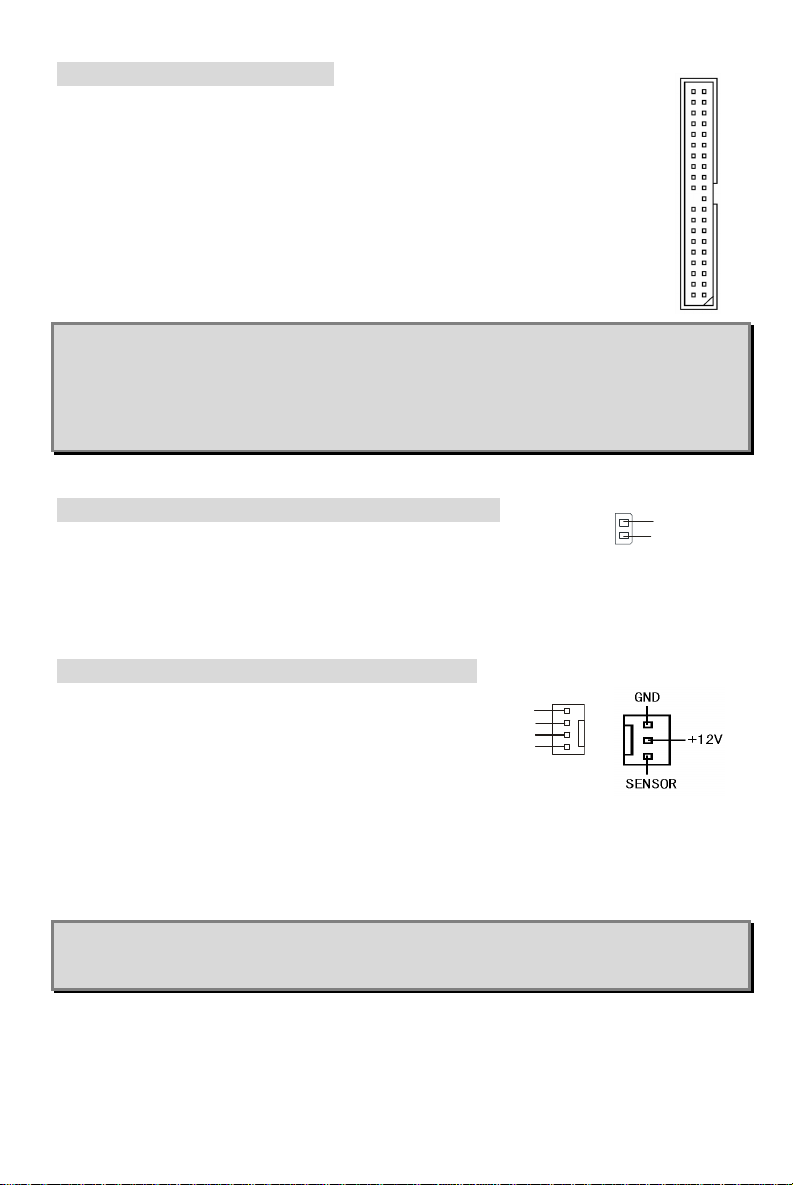
IDE Connectors: IDE1 & IDE2
The mainboard has a 32-bit Enhanced PCI IDE and Ultra DMA 33/66/100/133
controller that provides PIO mode 0~4, Bus Master, and Ultra DMA 33/66/100/133
function. You can connect up to four hard disk drives, CD-ROM, 120MB Floppy and
other devices.
The first hard drive should always be connected to IDE1. IDE1 can connect a Master
and a Slave drive. You must configure second hard drive to Slave mode by setting the
jumper accordingly. IDE2 can also connect a Master and a Slave drive.
MSI Reminds You...
If you install two hard disks on cable, you must configure the second drive to Slave mode by
setting its jumper. Refer to the hard disk documentation supplied by hard disk vendors for jumper
setting instructions.
Chassis Intrusion Switch Connector: JCASE1
This connector is connected to 2-pin connector chassis switch. If the
Chassis is open, the switch will be short. The system will record this status. To clear the warning,
you must enter the BIOS setting and clear the status.
GND
2
CINTRO
1
Fan Power Connectors: CPU_FAN/SYS_FAN
The CPU_FAN (processor fan) and SYS_FAN (system fan)
support system cooling fan with +12V. They support
three-pin head connector. When connecting the wire to the
connectors, always note that the red wire is the positive and should be
connected to the +12V, the black wire is Ground and should be connected to GND. If the
mainboard has a System Hardware Monitor chipset on-board, you must use a specially designed
fan with speed sensor to take advantage of the CPU fan control.
ControlControl
SENSOR
+12V
GND
MSI Reminds You...
Always consult the vendors for proper CPU cooling fan.
8
Page 13
Serial ATA Connectors: SATA1 & SATA2
Power
owe
rLE
DSpeake
r
Power
7
8
JFP1
JFP2
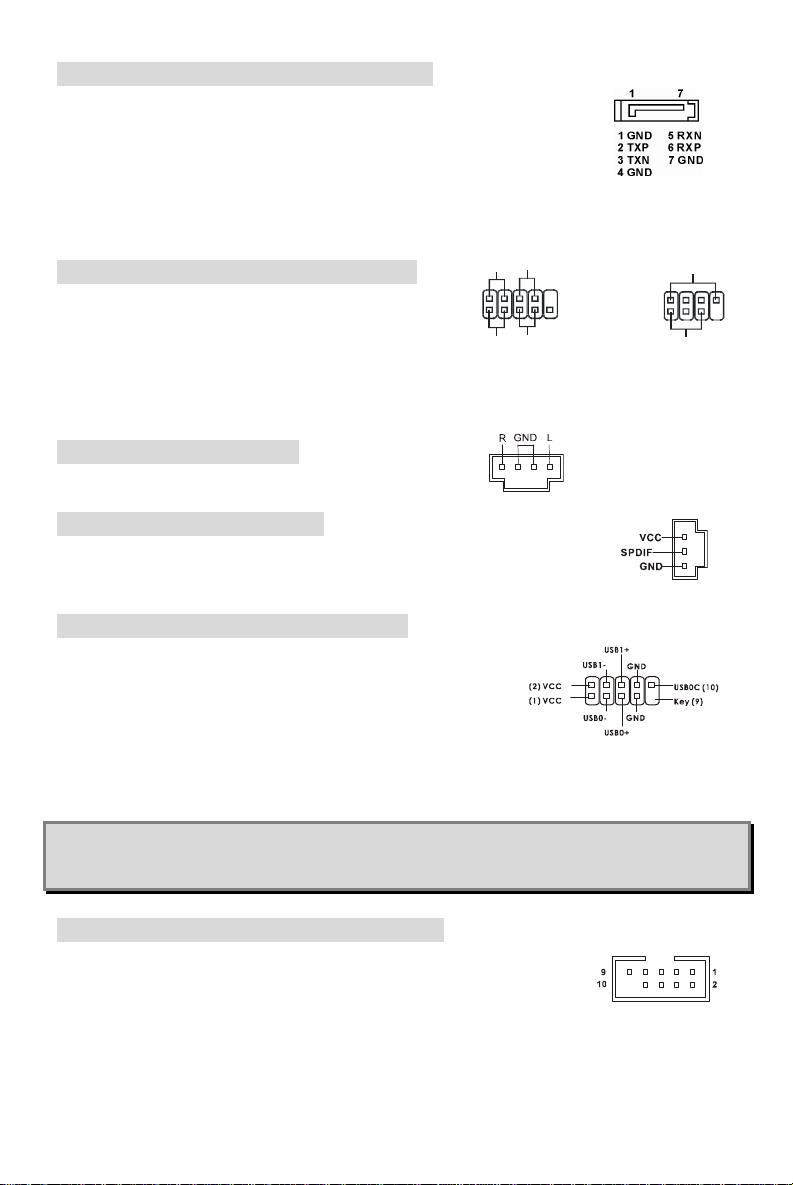
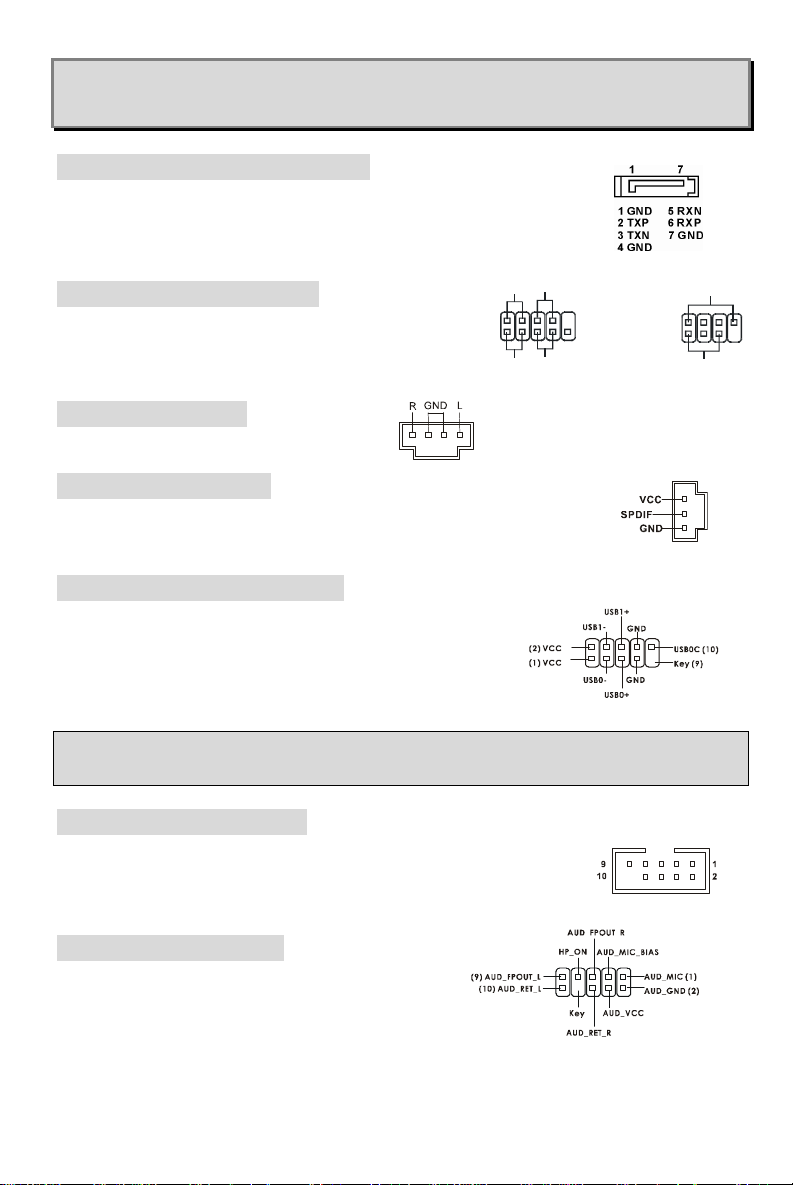
The mainboard provides dual high-speed Serial ATA interface ports. The
ports support 1st generation Serial ATA data rates of 150MB/s and are fully
compliant with Serial ATA 1.0 specifications. Each Serial ATA connector can
connect to 1 hard disk drive.
Switch
Front Panel Connectors: JFP1 & JFP2
The mainboard provides two front panel connectors for
electrical connection to the front panel switches and
LED
2
1
HDD
LED
Reset
Switch
10
9
2
1
P
LEDs. The JFP1 is compliant with Intel Front Panel I/O
Connectivity Design Guide.
CD-In Connector: CD_IN1
The connector is for CD-ROM audio connector.
SPDIF-Out Connector: JSP1
This connector is used to connect SPDIF (Sony & Philips Digital Interconnect
Format) interface for digital audio transmission.
Front USB Connector: JUSB1/JUSB2
The mainboard provides two standard USB 2.0 pin headers
JUSB1&JUSB2. USB2.0 technology increases data transfer rate
up to a maximum throughput of 480Mbps, which is 40 times
faster than USB 1.1, and is ideal for connecting high-speed USB
interface peripherals such as USB HDD, digital cameras, MP3 players, printers, modems and the
like.
MSI Reminds You...
Note that the pins of VCC and GND must be connected correctly or it may cause some damage.
Serial Port Connector: JCOM1 (Optional)
The mainboard offers one 9-pin male DIN connector COM A (on the rear
panel), and one optional serial port JCOM1. Both are 16550A high speed
communication ports that send/receive/ 16 bytes FIFOs. You can attach a
serial mouse or other serial device directly to them.
9
Page 14
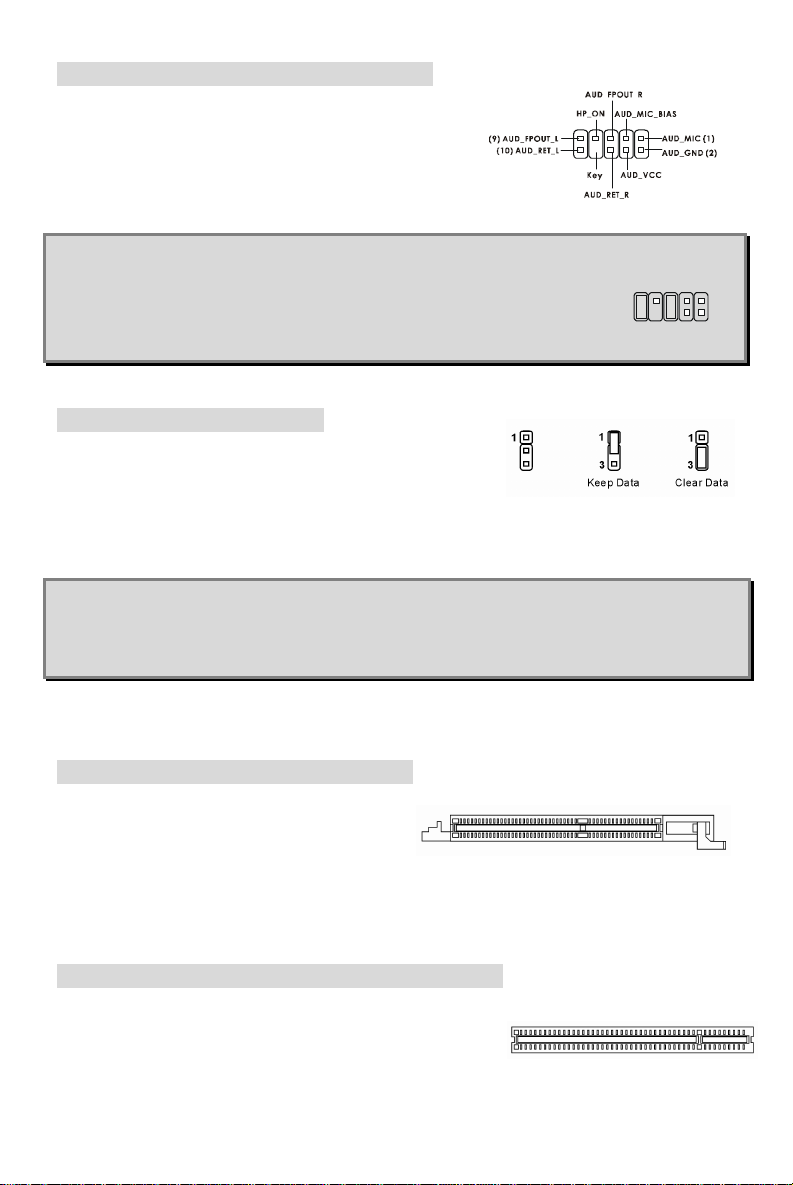
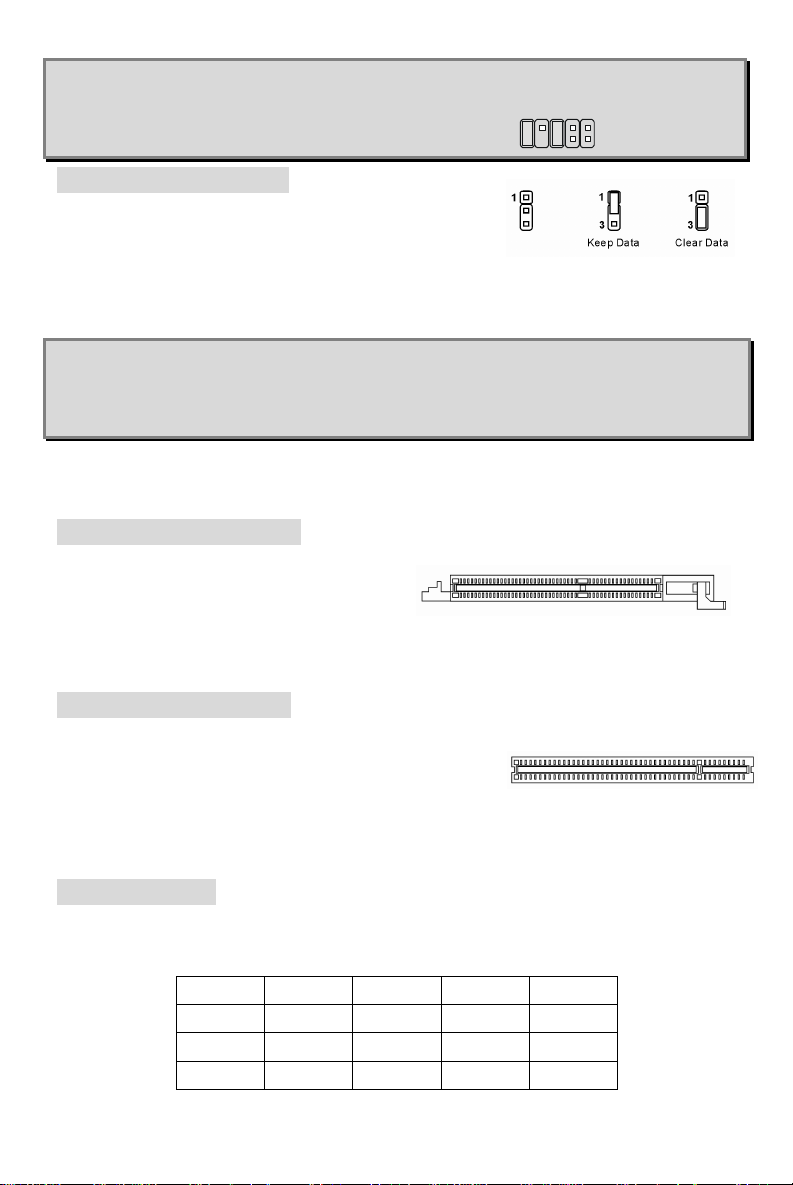
Front Panel Audio Connector: JAUDIO1
The front panel audio connector allows you to connect to
the front panel audio and is compliant with Intel ® Front
Panel I/O Connectivity Design Guide.
MSI Reminds You...
If you do not want to connect to the front audio header, pins 5 & 6, 9 & 10
have to be jumpered in order to have signal output directed to the rear
audio ports. Otherwise, the Line-Out connector on the back panel will not function.
Clear CMOS Jumper: JBAT1
There is a CMOS RAM on board that has a power supply
from external battery to keep the system configuration data.
With the CMOS RAM, the system can automatically boot OS every time it is turned on. If you
want to clear the system configuration, use the JBAT1 (Clear CMOS Jumper) to clear data.
MSI Reminds You...
You can clear CMOS by shorting 2-3 pin while the system is off. Then return to 1-2 pin position.
Avoid clearing the CMOS while the system is on; it will damage the mainboard.
9
10
1
2
The mainboard provides one AGP slot, three 32-bit PCI bus slots.
AGP (Accelerated Graphics Port) Slot
The AGP slot allows you to insert the AGP
graphics card. AGP is an interface specification
designed for the throughput demands of 3D
graphics. It introduces a 66MHz, 32-bit channel for the graphics controller to directly access main
memory. The slot supports 8x/4x AGP card.
PCI (Peripheral Component Interconnect) Slots
The PCI slots allow you to insert the expansion cards to meet
your needs. When adding or removing expansion cards,
make sure that you unplug the power supply first. Meanwhile,
10
Page 15
read the documentation for the expansion card to make any necessary hardware or software
settings for the expansion card, such as jumpers, switches or BIOS configuration.
PCI Interrupt Request Routing
The IRQ, acronym of interrupt request line and pronounced I-R-Q, are hardware lines over which
devices can send interrupt signals to the microprocessor. The PCI IRQ pins are typically
connected to the PCI bus INT A# ~ INT D# pins as follows:
Order 1 Order 2 Order 3 Order 4
PCI Slot 1 INT B# INT C# INT D# INT A#
PCI Slot 2 INT C# INT D# INT A# INT B#
PCI Slot 3 INT D# INT A# INT B# INT C#
11
Page 16
BIOS Setup
Power on the computer and the system will start POST (Power On Self Test) process. When the
message below appears on the screen, press <DEL> key to enter Setup.
DEL: Setup
If the message disappears before you respond and you still wish to enter Setup, restart the
system by turning it OFF and On or pressing the RESET button. You may also restart the system
by simultaneously pressing <Ctrl>, <Alt>, and <Delete> keys.
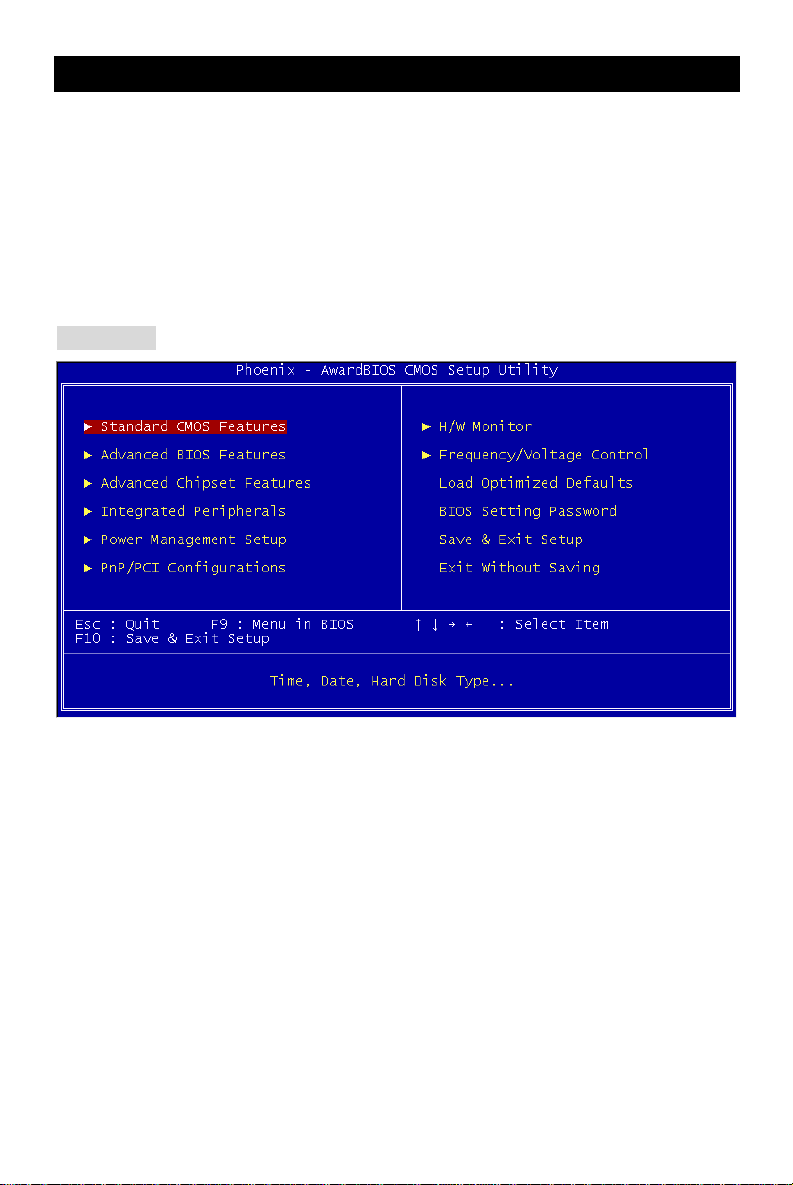
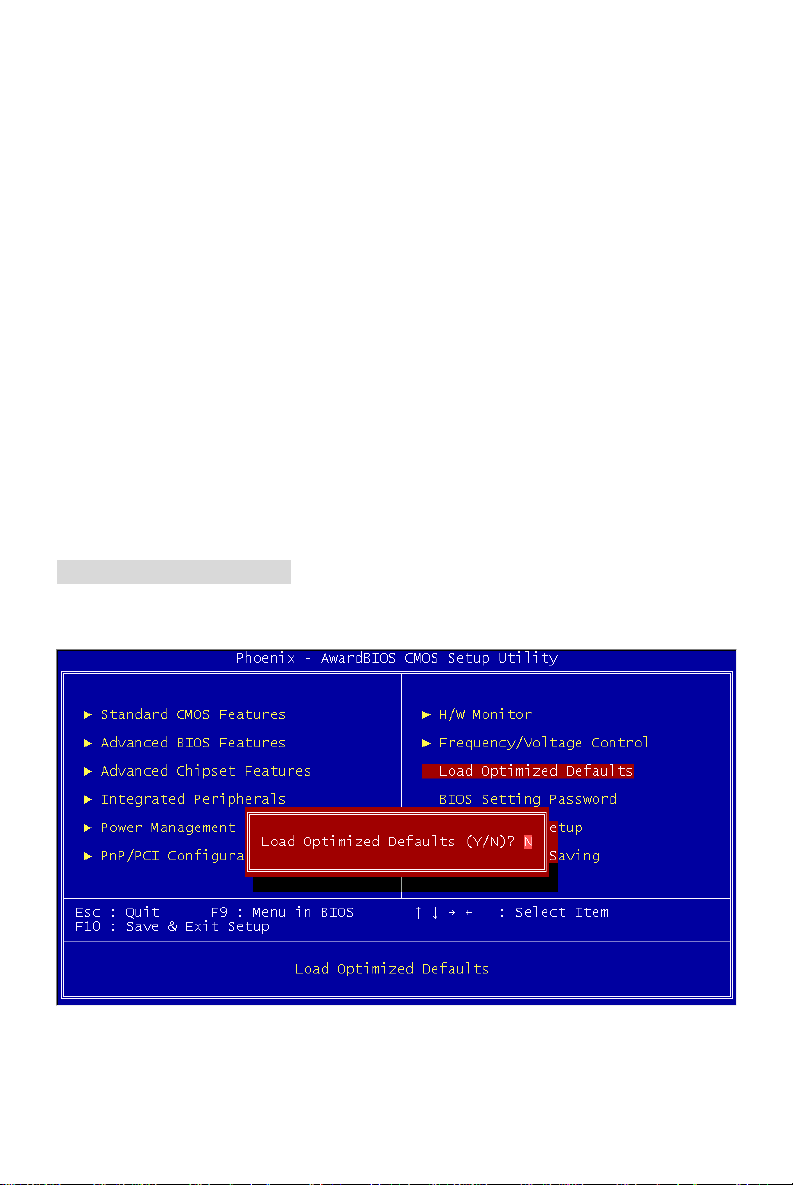
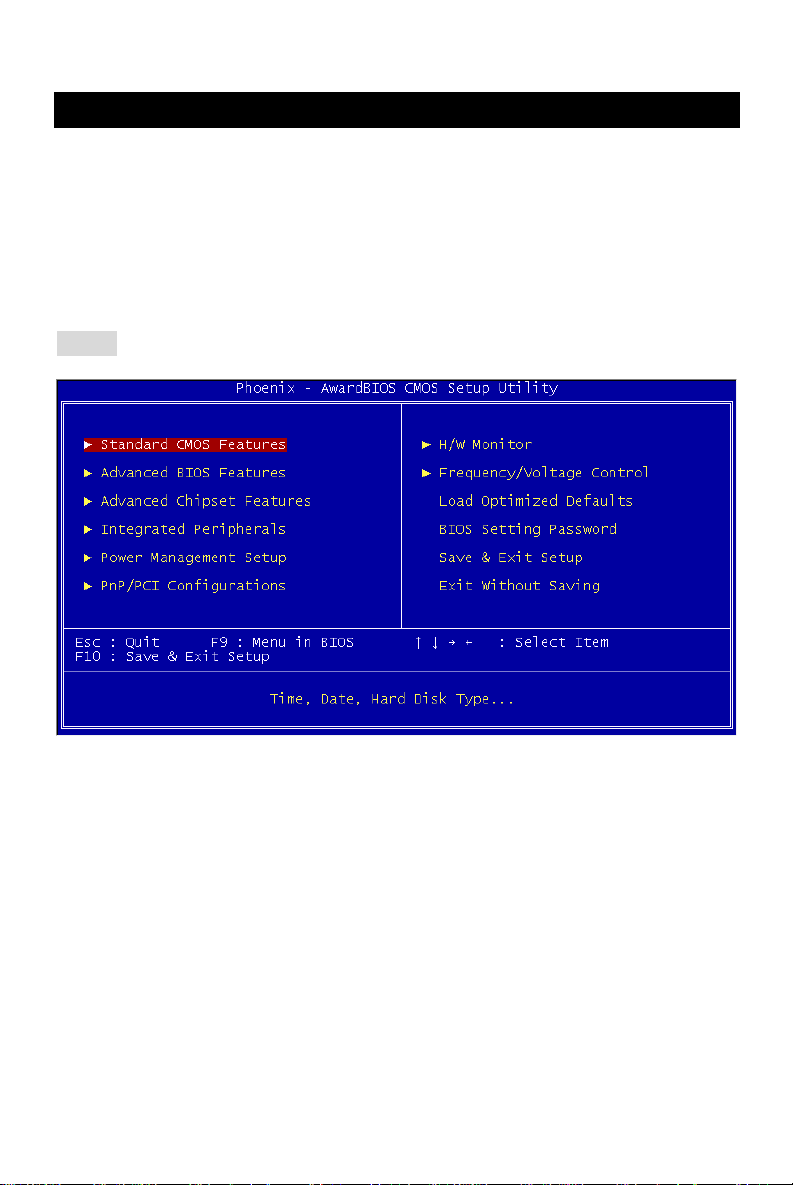
Main Page
Standard CMOS Features
Use this menu for basic system configurations, such as time, date etc.
Advanced BIOS Features
Use this menu to setup the items of special enhanced features.
Advanced Chipset Features
Use this menu to change the values in the chipset registers and optimize your system
performance.
Integrated Peripherals
Use this menu to specify your settings for integrated peripherals.
Power Management Features
Use this menu to specify your settings for power management.
PNP/PCI Configurations
This entry appears if your system supports PnP/PCI.
H/W Monitor
This entry shows information of your CPU, fan and overall system status.
12
Page 17

Frequency/Voltage Control
Use this menu to specify your settings for CPU/AGP frequency/voltage control and overclocking.
Load Optimized Defaults
Use this menu to load the BIOS values for the best system performance, but the system stability
may be affected.
BIOS Setting Password
Use this menu to set User Password.
Save & Exit Setup
Save changes to CMOS and exit setup.
Exit Without Saving
Abandon all changes and exit setup.
13
Page 18
Frequency/Voltage Control
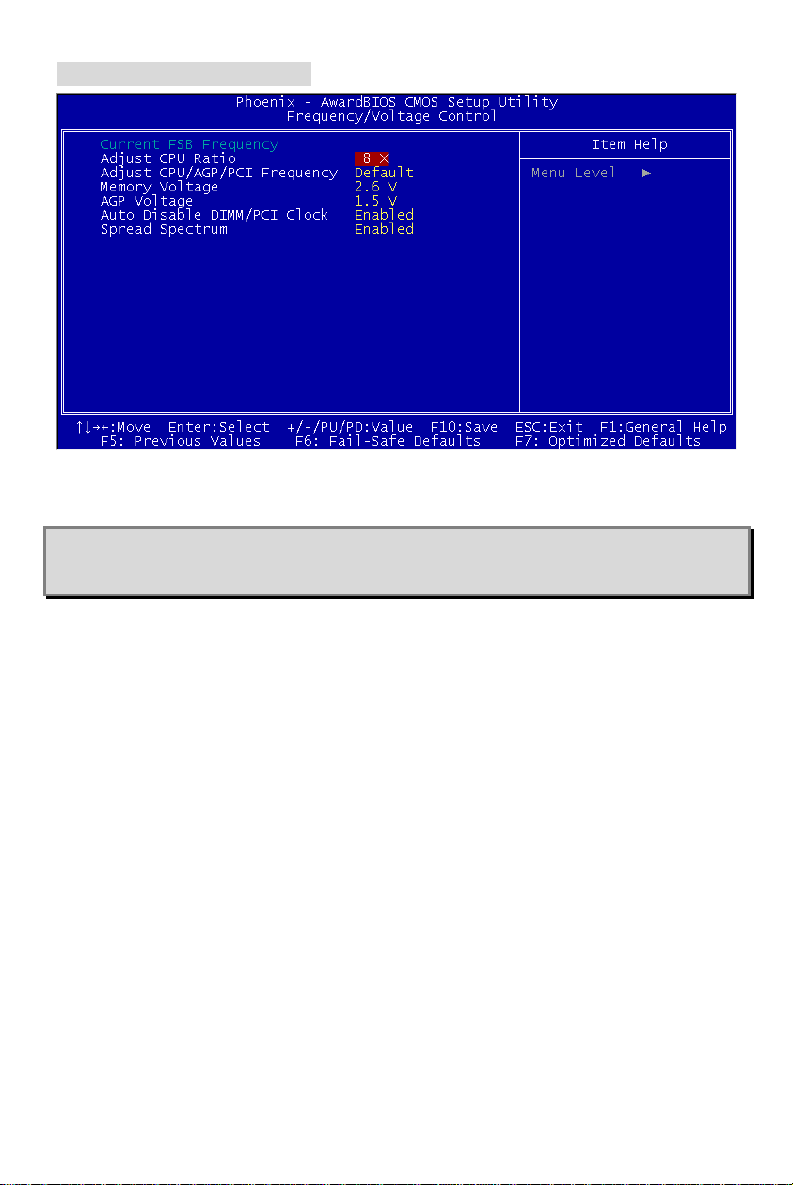
The items in this submenu includes some important settings of CPU, AGP, DRAM and
overclocking functions.
MSI Reminds You...
Change these settings only if you are familiar with the chipset.
Current FSB Frequency
It shows the current clock frequency of the front side bus. (read only)
Adjust CPU Ratio
This setting controls the multiplier that is used to determine the internal clock speed of the
processor relative to the external or motherboard clock speed.
Adjust CPU/AGP/PCI Frequency
This setting allows you to select the clock frequency of CPU/AGP/PCI.
Memory Voltage
Adjusting the DDR voltage can increase the DDR speed. Any changes made to this setting
may cause a stability issue, so changing the DDR voltage for long-term purpose is NOT
recommended.
AGP Voltage
AGP voltage is adjustable in the field, allowing you to increase the performance of your AGP
display card when overclocking, but the stability may be affected.
Auto Disable DIMM/PCI Clock
This item is used to auto detect the DIMM/PCI slots. When set to [Enabled], the system will
remove (turn off) clocks from empty DIMM/PCI slots to minimize the electromagnetic interference
(EMI).
14
Page 19

Spread Spectrum
When the motherboard’s clock generator pulses, the extreme values (spikes) of the pulses
create EMI (Electromagnetic Interference). The Spread Spectrum function reduces the EMI
generated by modulating the pulses so that the spikes of the pulses are reduced to flatter curves.
If you do not have any EMI problem, leave the setting at Disabled for optimal system stability and
performance. But if you are plagued by EMI, select one of the options for EMI reduction.
Remember to disable Spread Spectrum if you are overclocking because even a slight jitter can
introduce a temporary boost in clockspeed which may just cause your overclocked processor to
lock up.
15
Page 20
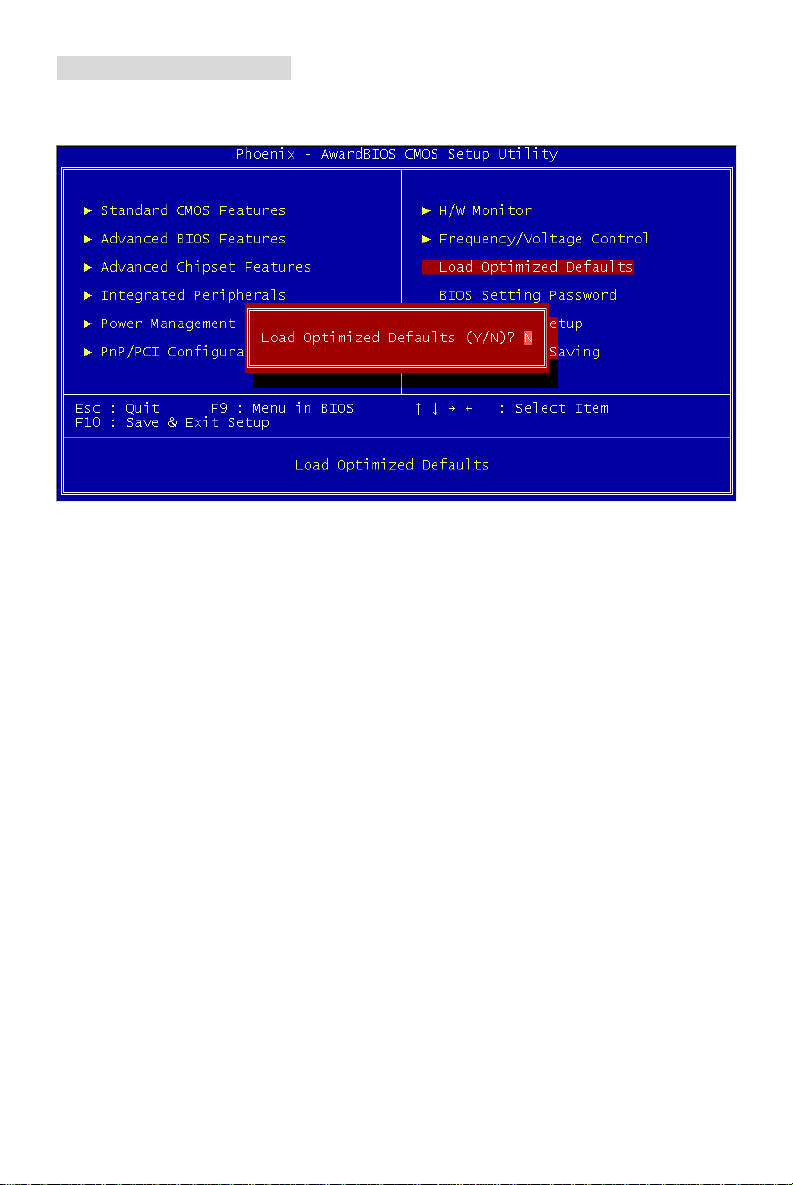
Load Optimized Defaults
You can load the optimized values provided by the mainboard manufacturer for the stable
performance.
16
Page 21

Introduction
Félicitations, vous venez d’acquérir une carte mère M-ATX PM8M-V Series (MS-7104 v1.X).
Cette carte mère est basée sur les Chipsets VIA P4M800 et VT8237R offrant un système très
performant. La carte fonctionne avec les processeurs Intel Pentium 4 Prescott, la PM8M-V
Series est très performante et offre une solution adaptée tant aux professionnels qu’aux
particuliers.
Spécificités
CPU
l Supporte les processeurs Intel Pentium 4 Prescott (Socket 478)
l Supporte jusqu’à 3.4GHz, FSB@800/533MHz
(Pour les dernières mises à jours concernant les CPU, vous pouvez visiter :
http://www.msi.com.tw/program/products/mainboard/mbd/pro_mbd_cpu_support.php.)
Chipset
l Chipset VIA P4M800 (645 BGA)
- Processeur I/F FSB P4 64 bit (800MHz)
- Mémoire I/F DDR SDRAM 64 bit (333/400MHz)
- Mode I/F AGP 32 bit (66MHz) pour 8x/4x
- Supporte V-Link 8X
l Chipset VIA VT8237R (487 BGA)
- Hardware Sound Blaster/Direct Sound AC97 audio intégré
- Contrôleur Ultra DMA 66/100/133 master mode PCI EIDE
- Supporte USB 2.0 jusqu’à 8 ports
- Supporte à la fois l’ACPI et la gestion de l’alimentation
Mémoire Principale
l Supporte quatre banques de mémoire DDR DIMM (184 broches)
l Supporte jusqu’à 2GB DDR400 (PC 3200) SDRAM
l Supporte DDR SDRAM 2.5v
(Pour connaître les derniers modules de mémoire supportés, vous pouvez visiter :
http://www.msi.com.tw/program/products/mainboard/mbd/pro_mbd_trp_list.php)
Slots
l Un slot AGP (Accelerated Graphics Port) 8X
l Trois slots PCI 2.2 32-bit PCI bus (supporte l’interface bus PCI 3.3v/5v)
l Un slot CNR (Optionnel)
IDE Intégré
17
Page 22

- Un contrôleur IDE Intégré dans le chipset VIA VT8237R procurant les modes
opératoires IDE HDD/CD-ROM avec PIO, Bus Master et Ultra DMA 66/100/133
- Possibilité de connecter jusqu’à quatre matériaux IDE
Périphériques Intégrés
l Périphériques intégrés inclus:
- 1 port floppy supportant 2 FDD avec 360K, 720K, 1.2M, 1.44M et 2.88Mbytes
- 1 port de série (COM A)
- 1 port parallèle supportant les modes SPP/EPP/ECP
- 8 ports USB 2.0 (Arrière x4 / Avant x4)
- 1 Port Audio (Line-In/Line-Out/Mic)
- 1 RJ45 LAN jack
- 1 port COM B
- 2 SATA 150
- 1 VGA port
Audio
l Contrôleur AC97 link intégré dans VT8237R
l 6 canaux audio codec Realtek ALC655
- Compatible avec les spec AC97 v2.2.
LAN
l Realtek 8201CL
- Fast Ethernet PHY Intégré
- Supporte 10MB/s, 100MB/s
- Compatible avec PCI 2.2
l Supporte l’ACPI Power Management
BIOS
l La carte procure un BIOS “Plug & Play” qui détecte automatiquement les cartes d’extension
ou les périphériques.
l La carte offre une interface DMI (Desktop Management Interface) qui enregistre les
spécificités de la carte mère.
Dimension
l Format Micro ATX : 245mm x 190mm
Montage
l 6 trous de montage standards
18
Page 23
Schéma
BATT+VIA
VT8237R
D
IMM 1DIMM
2
SYS_FAN
CPU_FAN
PCI Slot 1
PCI Slot 2
PCI Slot 3
VIA
P4M800
BIOS
AGP Slot
JCOM 1
JSP1
J4J3JCASE1
Top: Mouse
Bottom: Keyboard
Top: Parallel Port
Bottom:
COM A
VGA Port
USB
Ports
Top: LAN Jack
Bottom: USB
Ports
T: Line-In
M:
Line-Out
B: Mic
JPW1
d
n
o
b
n
i
W
2
E
D
I
ATX1
1
E
D
I
F
H
T
7
2
6
3
8
W
Codec
JAUDIO1
CD_IN1
FDD 1
JUSB1 JUSB2
Carte Mère Micro-ATX MS-7104v1.X
19
SATA2
SATA1
JFP2 JFP1
JBAT1
Page 24
Mouse
Panneau Arrière
Le panneau arrière procure les connecteurs suivants:
Installation Matériel
Ce chapitre vous indique comment installer le processeur, barrettes de mémoire et cartes
d’extension. Lors de l’installation des matériels, veuillez suivre les instructions de montage pour
éviter d’endommager quoi que ce soit.
Central Processing Unit: CPU
La carte supporte les processeurs Intel Pentium 4 Prescott. Elle utilise le socket CPU LGA775. ,
Assurez-vous que vous possédez bien un ventilateur + dissipateur pour éviter la surchauffe. Si
vous ne savez pas quel ventilateur utiliser, veuillez contacter votre revendeur avant de mettre en
marche votre PC. (Pour une mise à jour sur les CPU, veuillez visiter
http://www.msi.com.tw/program/products/mainboard/mbd/pro_mbd_cpu_support.php)
Procédure de dérivation du CPU Core Speed
Si Horloge CPU = 133MHz
Multiplicateur = 23
Alors Vitesse CPU = Horloge x Multiplicateur
= 133MHz x 23
= 3.06 GHz
MSI Vous Rappelle...
Surchauffe
Une surchauffe endommagera sérieusement le CPU et le système. Soyez toujours sur du bon
fonctionnement des ventilateurs et radiateurs pour protéger le CPU d’une surchauffe.
Remplacement du CPU
Au moment de remplacer un CPU, éteignez toujours l’alimentation ou débranchez la prise de
l’alimentation.
20
Page 25

Procédure d’installation du CPU pour socket 478
1. Veuillez éteindre et débrancher votre PC avant l’installation du CPU.
2. Tirez le levier vers le haut. Assurez-vous que celui-ci est bien en position ouverte
maximum (angle de 90°)
3. Repérez la flèche dorée. La flèche dorée doit se trouver sur le coté le plus proche du
levier. Le CPU ne peut être installé que dans un seul sens.
4. Si le CPU est correctement installé alors les broches ne sont plus visibles. Une mauvais
installation pourrait entraîner des dommages vis-à-vis de la carte mère.
5. Appuyez sur le CPU pendant que vous abaissez le levier. Il faut toujours exercer une
pression sur le CPU pour éviter que ce dernier ne soit pas bien fixé une fois le levier
abaissé.
Installing the CPU Fan
La technologie faisant augmenter rapidement la vitesse des nouveaux CPU, il devient donc
nécessaire de prêter attention à la dissipation thermique (refroidissement du CPU). C’est la
raison pour laquelle vous devez installer un système de refroidissement en phase avec votre
processeur. Suivez les instructions ci dessous afin d’installer votre système de refroidissement :
1. Localiser le CPU et son système de rétention sur la carte mère.
2. Positionner le dissipateur au dessus du mécanisme de rétention du CPU.
3. Monter le ventilateur sur le dissipateur. Appuyer sur l’ensemble jusqu’à ce que vous
puissiez attacher le ventilateur au mécanisme de rétention.
4. Appuyer sur les deux leviers du ventilateur. Chaque levier ne peut se manipuler que dans
un seul sens.
5. Connecter le câble d’alimentation sur le connecteur de la carte mère prévu à cet effet (3
broches).
MSI Vous Rappelle...
1. Vérifier la connexion du ventilateur de CPU avant de démarre le PC.
2. Vérifier les informations dans le BIOS PC Health Status du H/W Monitor au sujet de la
température du CPU.
3. Ne pas toucher les broches du CPU pour éviter de les endommager.
Mémoire
La carte mère possède deux slots (184 broches) DDR SDRAM DIMM (Double In-Line Memory
Module) et supporte un maximum de mémoire jusqu’à 2GB. Pour fonctionner correctement, il
21
Page 26
faut au moins installer un module de mémoire DIMM sur les slots. Chaque slot DIMM supporte
une taille maximum d’1GB. L’installation des modules de mémoires n’a pas de sens particulier.
Vous pouvez installer soit des modules simples ou doubles faces selon vos besoins.
(Pour les dernières mises à jours de mémoire supportées, merci de visiter
http://www.msi.com.tw/program/products/mainboard/mbd/pro_mbd_trp_list.php )
Installation des modules DDR
1. Le DDR DIMM ne possède qu’une encoche en son centre. Ainsi il n’est possible de
monter le module que dans un seul sens.
2. Insérez le module de mémoire DIMM verticalement dans le slot. Puis
appuyez dessus
3. Le clip en plastique situé de chaque côté du module va se fermer
automatiquement
Tableau de Support Vitesse Mémoire/CPU FSB
Mémoire
FSB
133 MHz YES YES
166 MHz YES YES
200MHz YES YES
(Pour les dernières mises à jours de mémoire supportées, merci de visiter
http://www.msi.com.tw/program/products/mainboard/mbd/pro_mbd_trp_list.php )
DDR333 DDR 400
Alimentation
La carte mère supporte les alimentations ATX. Avant de brancher le connecteur d’alimentation,
Il faut toujours vous assurer que tous les composants sont bien installés afin de ne pas les
endommager. Une alimentation 300W ou supérieur est préconisée.
22
Page 27
12GND
12V
GND
12V
3.3V
-12V
PS_ON
10
20
11
1
Connecteur d’Alimentation ATX 20 broches: ATX1
Ce connecteur vous permet de connecter l’alimentation ATX. Pour
ce faire assurez-vous que le connecteur est bien positionné dans
le bon sens. Puis appuyer sur le câble.
Connecteur d’Alimentation ATX 12V: JPW1
Le connecteur d’alimentation 12V est utilisé pour alimenter le CPU
4
3
Connecteur Floppy Disk Drive: FDD1
La carte offre un connecteur standard floppy disk drive
(lecteur de disquette) qui supporte les disques 360K, 720K,
1.2M, 1.44M et 2.88M.
5V_SB
PW_OK
12V
GND
5V
GND
5V
GND
3.3V
3.3V
5V
5V
-5V
GND
GND
GND
GND
Connecteurs IDE : IDE1 & IDE2
La carte mère possède un contrôleur 32-bit Enhanced PCI IDE et Ultra DMA
33/66/100/133 qui procure les fonctions PIO mode 0~4, Bus Master, et Ultra DMA
33/66/100/133. Vous pouvez connecter jusqu’à 4 matériels (disques durs, CD-ROM,
120MB Floppy).
Le premier disque dur doit être connecté sur l’IDE1. L’IDE1 peut recevoir un matériel
Maître et un Esclave. Vous devez configurer le second disque en mode Esclave et
ce à l’aide du cavalier situé à l’arrière.
IDE2 peut aussi connecter un maître et un esclave.
MSI Vous Rappelle...
Si vous voulez installer deux disques durs, vous devez configurer le second en Esclave
en configurant le cavalier. Se référer à la documentation du disque dur pour les
instructions.
23
Page 28
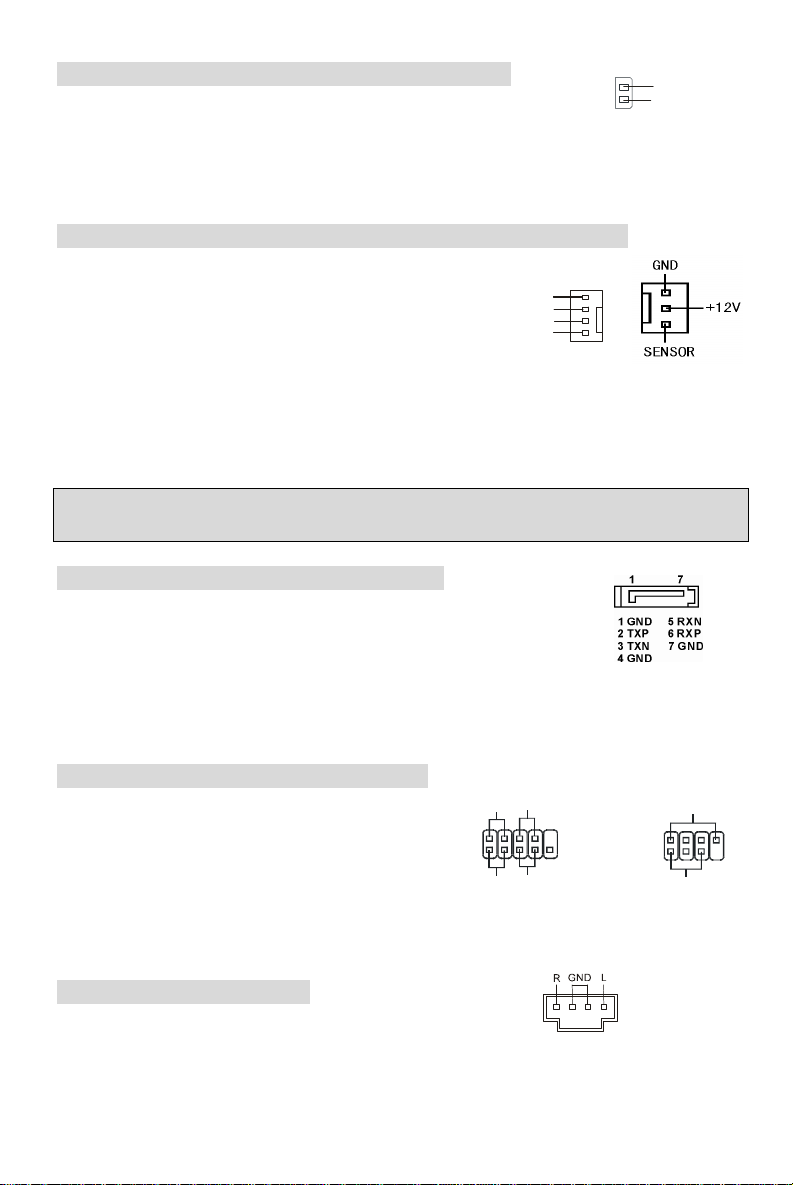
Connecteur Switch Chassis Intrusion: JCASE1
Power
owe
rLE
DSpeake
r
Power
7
8
JFP1
JFP2
Ce connecteur est relié à un connecteur switch chassis 2 broches. Si le
GND
2
CINTRO
1
Chassis est ouvert, le système enregistrera le statut. Pour effacer le message, vous devez entrer
dans les paramètres du BIOS et effacer ce dernier.
Connecteurs d’alimentation ventilateur: CPU_FAN/SYS_FAN
Le CPU_FAN (Ventilateur de processeur), SYS_FAN
(ventilateur de système) supporte le +12V. Ils supportent les
ControlControl
SENSOR
+12V
GND
connecteurs trois broches. Lors de la connexion du câble, assurez-vous que le
fil rouge soit connecté au +12V et le fil noir connecté au “GND“. Si la carte mère possède un
système de gestion intégré, vous devez utiliser un ventilateur ayant ces caractéristiques si vous
voulez contrôler le ventilateur du CPU
MSI Vous rappelle...
Il faut toujours consulter votre revendeur au sujet du ventilateur.
Connecteurs Serial ATA: SATA1 & SATA2
La carte mère procure deux ports d’interface Serial ATA haute vitesse.
Chacun supporte la 1e génération de serial ATA (taux de transfert 150 MB/s)
et sont compatibles avec les spécificités Serial ATA 1.0. Chaque connecteur Serial ATA peut
connecter jusqu’à 1 disque dur.
Connecteurs Front Panel: JFP1 & JFP2
Switch
LED
La carte mère possède 2 connecteurs en façade pour
les connections électriques de l’interrupteur en façade
et des LEDs. JFP1 est compatible avec le guide Intel®
Front Panel I/O Connectivity Design Guide.
2
1
HDD
LED
Reset
Switch
10
9
2
1
P
Connecteur CD-In: CD_IN1
Le connecteur est destiné au branchement audio du CD-ROM
24
Page 29
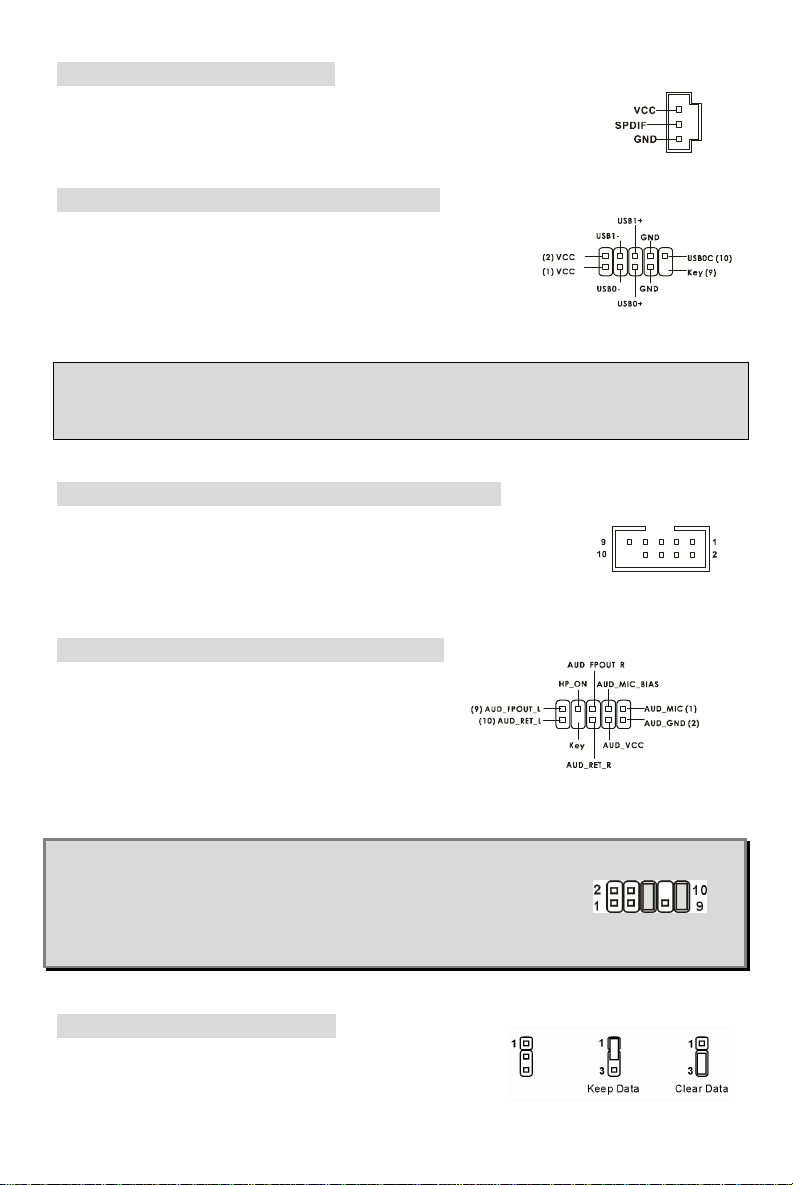
Connecteur SPDIF-Out: JSP1
Ce connecteur est utilisé pour connecter l’interface SPDIF pour une
transmission audio digital.
Connecteurs Front USB: JUSB1/JUSB2
La carte mère procure deux connecteurs standard 2.0
compatibles avec Intel® I/O Connectivity Design Guide. La
technologie USB 2.0 accroît le taux de transfert jusqu’à 480Mbps,
ce qui est 40 fois plus rapide que l’ USB 1.1. Idéal pour connecter
des périphériques gourmand en bande passante (appareil photo numérique, caméra numérique
etc)
MSI Vous Rappelle...
A noter que les broches VCC et GND doivent être correctement connecter afin d’éviter tout
endommagement.
Connecteur Port de Série: JCOM1 (Optionnel)
La carte mère offre un connecteur COM A DIN male 9 broches (sur le
panneau arrière) et un port de série en option JCOM1. Ces deux
connecteurs sont des ports de communication haute vitesse 16550A qui
envoie/reçoit 16 bytes FIFOs. Vous pouvez y attaché une souris de série ou autre composants
de série directement.
Connecteur Audio Front Panel: JAUDIO1
Le connecteur audio JAUDIO1 vous permet de
connecter l’audio en façade et est compatible avec lntel
® Front Panel I/O Connectivity Design Guide
MSI Vous rappelle...
Si vous ne voulez pas connecter l’audio en façade à l’aide des broches
5 & 6, 9 & 10 doivent être recouvertes par un cavalier pour envoyer le signal vers les ports audio
à l’arrière. Autrement le connecteur Line-Out à l’arrière ne fonctionnera pas
Cavalier Clear CMOS : JBAT1
La CMOS RAM intégré possède reçoit une alimentation
d’une batterie externe qui permet de garder les données de
25
Page 30
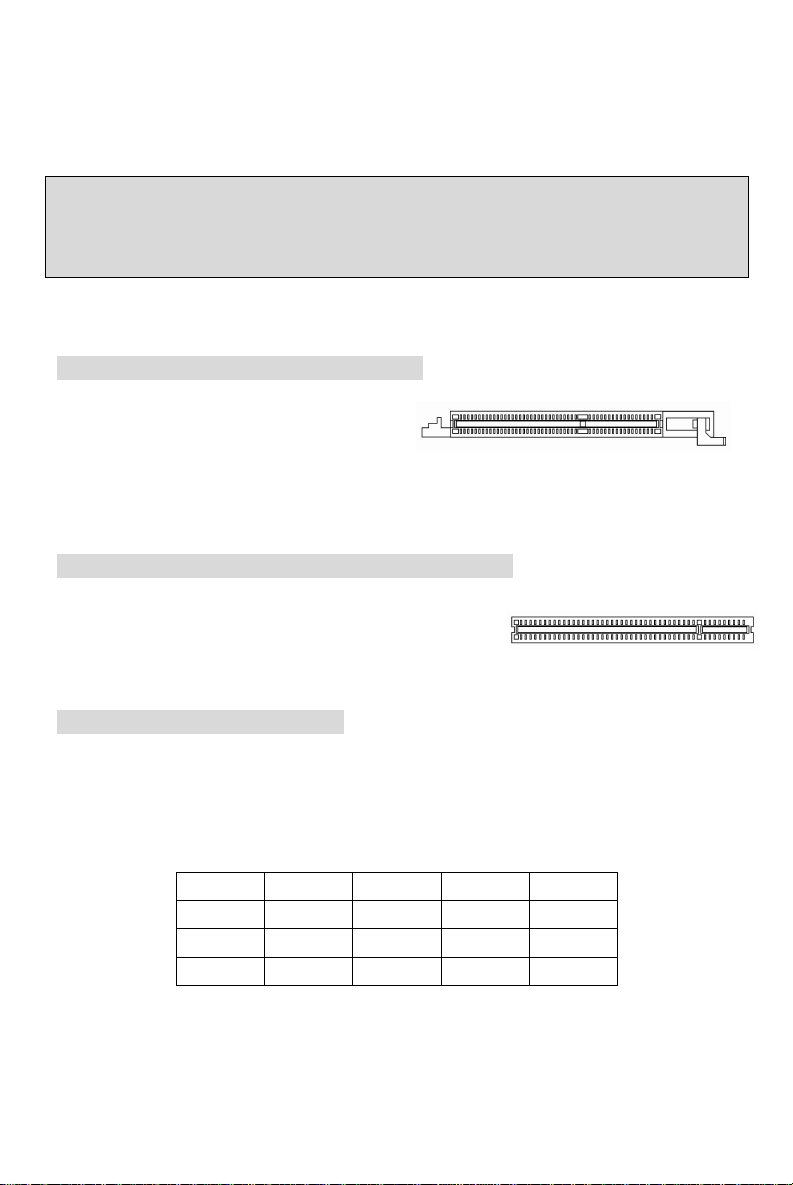
configuration du système. Avec la CMOS RAM, le système peut automatiquement booter avec
les paramètres personnalisés du BIOS à chaque fois que le PC est allumé. Si vous voulez
effacer la configuration du système, utilisez le JBAT1 (Cavalier Clear CMOS) pour effacer les
données.
MSI Vous Rappelle...
Vous pouvez effacer les données en positionnant le cavalier sur les broches 2-3 quand le PC
n’est pas allumé. Puis il faut remettre le cavalier en position 1-2. Ne surtout pas effacer les
données (Position 2-3) lorsque le PC est en fonction, cela endommagera la carte mère.
La carte mère procure un slot AGP, trois slots PCI bus 32-bit.
Slot AGP (Accelerated Graphics Port)
Le slot AGP vous permet de connecter une carte
graphique AGP. Cette interface est
particulièrement bien adaptée aux applications 3D. Contrôleur 66MHz, 32-bit avec accès direct à
la mémoire principale. Le slot supporte les cartes AGP 8x/4x.
Slots PCI (Peripheral Component Interconnect)
Les slots PCI vous permettent la connexion de cartes
d’extension selon vos besoins. Pour installer ou retirer une
carte PCI, il faut que le PC soit éteint. Si la carte PCI
nécessite des réglages, veuillez vous reporter à la documentation fournie avec cette dernière.
PCI Interrupt Request Routing
IRQ est l’abréviation de “interrupt request line”. Les IRQ sont des signaux émis par des matériels.
Les PCI IRQ sont connectés généralement au broches PCI bus INT A# ~ INT D# comme
suivant:
Order 1 Order 2 Order 3 Order 4
PCI Slot 1 INT B# INT C# INT D# INT A#
PCI Slot 2 INT C# INT D# INT A# INT B#
PCI Slot 3 INT D# INT A# INT B# INT C#
26
Page 31
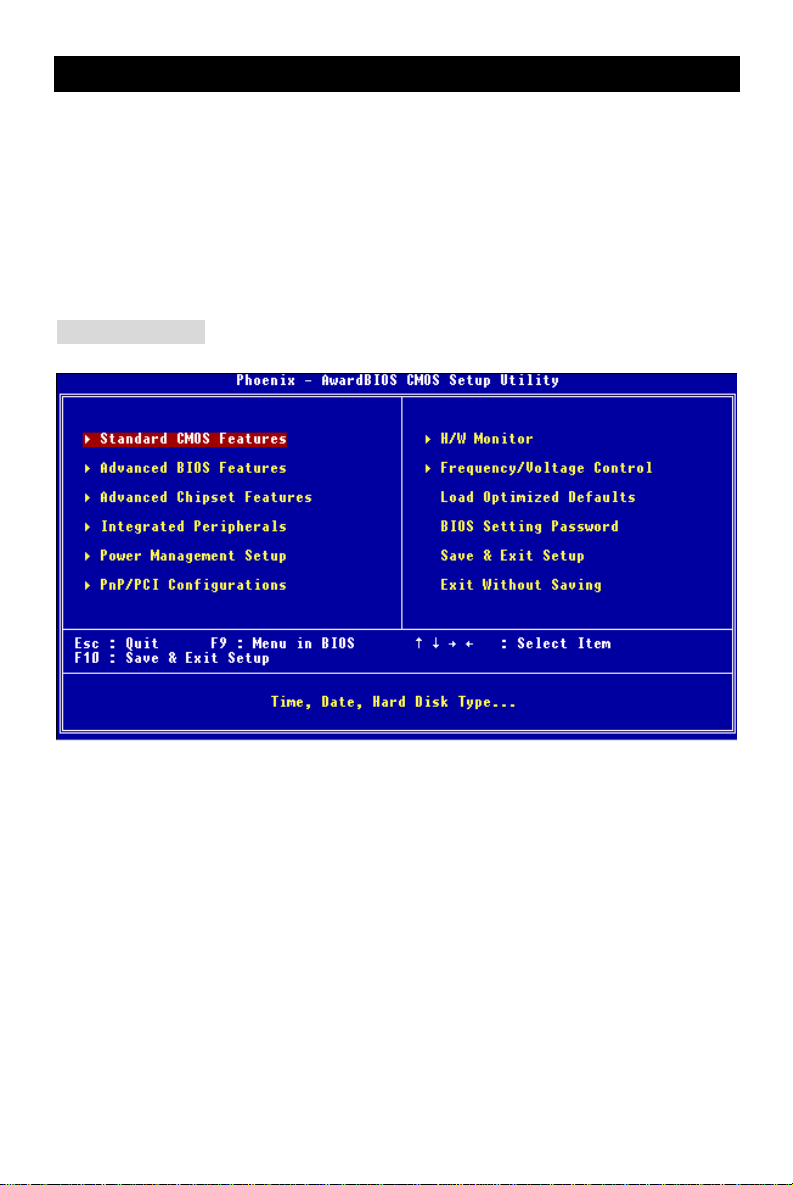
Setup du BIOS
Lorsque le PC démarre le processus de POST (Power On Self Test) se met en route. Quand le
message ci-dessous apparaît, appuyer sur <DEL> pour accéder au Setup.
DEL: Setup
Si le message disparaît avant que n’ayez appuyé sur la touche, redémarrez le PC à l’aide du
bouton RESET. Vous pouvez aussi redémarrer en utilisant la combinaison de touches <Ctrl>,
<Alt>, et <Delete>.
Page Principale
Standard CMOS Features
Cette fonction permet le paramétrage des éléments standard du BIOS.
Advanced BIOS Features
Cette fonction permet de paramétrer des éléments avancés du Bios.
Advanced Chipset Features
Cette option vous permet de paramétrer les éléments relatifs au registre du chipset, permettant
ainsi d’optimiser les performances de votre système.
Integrated Peripherals
Utiliser ce menu pour paramétrer les périphériques intégrés.
Power Management Setup
Utilisez ce menu pour appliquer vos choix en ce qui concerne le power management.
PNP/PCI Configurations
Apparaît si votre système supporte PNP/PCI.
27
Page 32

H/W Monitor
Cette entrée montre le statut de votre CPU, ventilateur.
Frequency/Voltage Control
Utiliser ce menu pour configurer vos paramètres de pour le contrôle de la fréquence et du
voltage.
Load BIOS Defaults
Utiliser ce menu pour charger les paramètres par défaut du BIOS.
Set Password
Utiliser ce menu pour entrer un mot de passe
Save & Exit Setup
Sauvegarder les changements du CMOS et sortir de l’utilitaire de Setup.
Exit Without Saving
Abandonner tous les changements et sortir de l’utilitaire de Setup.
28
Page 33
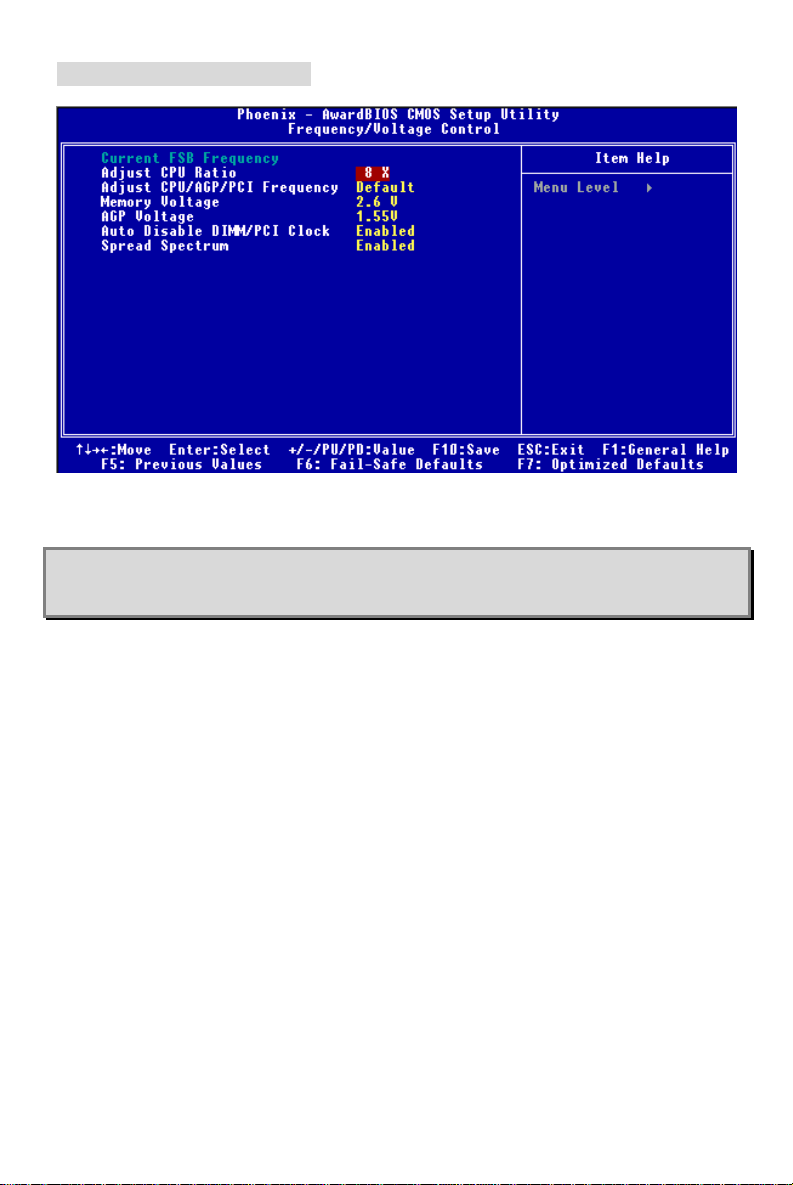
Frequency/Voltage Control
Les éléments de ce menu contiennent des paramètres importants concernant CPU, AGP, DRAM
et l’overclocking.
MSI Vous rappelle...
Vous pouvez changer ces paramètres uniquement si vous êtes familiarisés avec le chipset.
Current FSB Frequency
Montre la fréquence d’horloge du front side bus. (à lire uniquement)
Adjust CPU Ratio
Cet élément permet de modifier le ratio CPU.
Adjust CPU/AGP/PCI Frequency
Cet élément vous permet de sélectionner la fréquence d’horloge des CPU/AGP/PCI.
Memory Voltage
En ajustant le voltage DDR, vous pouvez augmenter la vitesse DDR. Tout changement effectué
sur cette option peut entraîner une instabilité, donc changer le voltage DDR à long terme n’est
pas recommandé.
AGP Voltage
Le voltage AGP est ajustable dans ce champs, vous permettant d’augmenter les performances
de l’affichage de votre carte AGP quand vous overclockez, mais la stabilité peut être affectée.
Auto Disable DIMM/PCI Clock
Cet élément est utilisé pour détecter automatiquement les slots PCI. Quand il est positionné sur
Enabled, le système coupera l’alimentation des ports PCI vides pour minimiser les interférences
électromagnétiques (EMI).
29
Page 34
Spread Spectrum
Les cartes mères créent des EMI (Electromagnetic Interference). La fonction de Spread
Spectrum réduit ces EMI. Si vous n’avez pas de problème d’EMI, laisser l’option sur Disabled,
ceci vous permet une stabilité du système et des performances optimales. Dans le cas contraire,
choisissez Enabled pour réduire les EMI. N’oubliez pas de désactiver cette fonction si vous
voulez faire de l’overclocking, afin d’éviter tout problème. Les options : [Disabled], [Enabled].
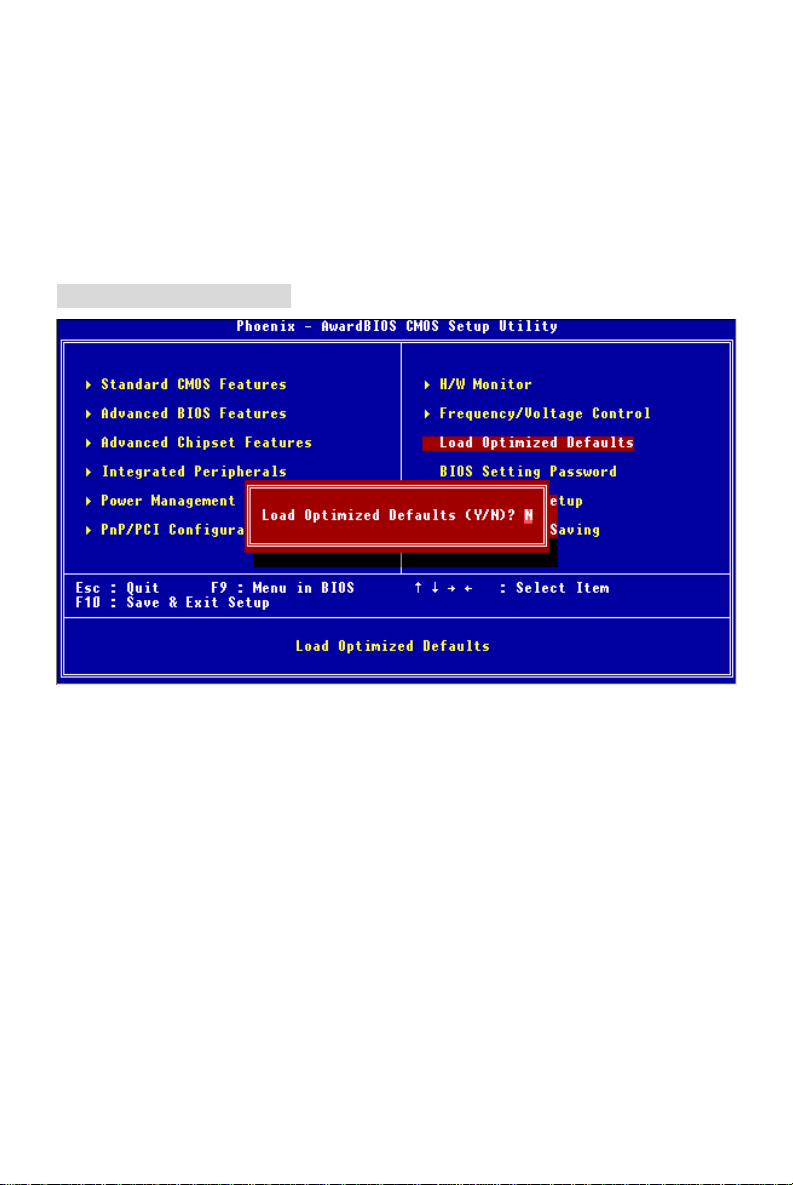
Load Optimized Defaults
Vous pouvez charger les paramètres par défaut procurés par le constructeur de la carte mère
pour une performance stable.
30
Page 35

Einleitung
Danke, dass Sie das PM8M-V Series (MS-7104 V1.X) M-ATX Mainboard erworben haben.
Dieses Mainboard basiert auf den VIA P4M800 und VT8237R Chipsätzen und ermöglicht so ein
optimales und effizientes System. Entworfen, um die fortschrittlichen Intel Pentium 4 Prescott
aufzunehmen, stellt das PM8M-V Series die ideale Lösung zum Aufbau eines professionellen
Hochleistungsdesktopsystems dar.
Spezifikationen
CPU
l Unterstützt Intel Pentium 4 /Prescott (Sockel 478) Prozessoren
l Unterstützt bis zu 3,4GHz, FSB mit 800MHz/533MHz.
(Um die neuesten Informationen zu unterstützten Prozessoren zu erhalten, besuchen Sie bitte
http://www.msi.com.tw/program/products/mainboard/mbd/pro_mbd_cpu_support.php )
Chipsatz
l VIA P4M800 Chipsatz (645 BGA)
- 64 Bit P4 Prozessor FSB Schnittstelle (800MHz)
- 64 Bit DDR SDRAM Speicherschnittstelle (333/400MHz)
- 32 Bit AGP Schnittstelle (66MHz) für 8fach /4fach Betriebsmodus
- Unterstützt 8X V-Link
l VIA VT8237R Chipsatz (487 BGA)
- Hardware Sound Blaster/Direct Sound AC97 Audiolösung integriert
- Ultra DMA 66/100/133 Master Mode PCI EIDE Kontroller
- Unterstützt USB 2.0 mit bis zu 8 Anschlüssen
- Erweiterte Stromsparfunktionalität gemäß ACPI und PC2001
Hauptspeicher
l Unterstützt vier Speicherbänke für zwei 184-pin DDR DIMMs
l Unterstützt den Speicherausbau auf bis zu 2GB PC 3200 SDRAMs (DDR400)
l Unterstützt 2,5V DDR SDRAM
(Um den letzten Stand bezüglich der unterstützten Speichermodule zu erhalten, besuchen Sie
bitte http://www.msi.com.tw/program/products/mainboard/mbd/pro_mbd_trp_list.php )
31
Page 36

Schnittstellen
l Eine AGP (Accelerated Graphics Port) 8-fach Schnittstelle
l Drei PCI 2.2 32-Bit PCI Bus Sockel (3.3V/5V PCI Bus unterstützt).
Onboard IDE
- Der im VIA VT8237R Chipsatz enthaltene IDE Kontroller bietet für den Festplatten- und
CD-ROM-Zugriff PIO, Bus Mastering und Betrieb mit Ultra DMA 66/100/133
- Bis zu vier IDE Geräte anschließbar
Peripherieanschlüsse onboard
l hierzu gehören:
- 1 Anschluss für ein Diskettenlaufwerke mit 360 KB, 720 KB, 1,2 MB, 1,44 MB oder
2,88 MB
- 1 Serielle Schnittstelle (COM A)
- 1 Parallele Schnittstelle, die die Betriebsmodi SPP/EPP/ECP unterstützt
- 8 USB 2.0 Anschlüsse (4 hintere/ 4 vordere)
- 1 Satz Audioanschlüsse (Eingang/ Ausgang/ Mikrofon).
- 1 RJ45 LAN Buchse
- 1 serielle Schnittstelle COM B, ausgeführt als Stiftleiste auf dem Mainboard
- 2 SATA 150 Schnittstellen
- 1 VGA Anschluss
Audio
l In den VT8237R integrierter AC97 Anschlusskontroller
l Realtek ALC655 6- Kanal Software Audio Codec
- Erfüllt die Anforderungen der Spezifikationen gemäß AC97 V2.2
LAN
l Realtek 8201CL
- Integrierter Fast Ethernet PHY
- Unterstützt Betrieb mit 10Mb/s oder 100Mb/s
- Erfüllt PCI V2.2
- Unterstützt ACPI Stromsparfunktionalität
32
Page 37

BIOS
l Das Mainboard- BIOS verfügt über “Plug & Play”- Funktionalität, mit der angeschlossene
Peripheriegeräte und Erweiterungskarten automatisch erkannt werden.
l Das Mainboard stellt ein Desktop - Management - Interface (DMI) zur Verfügung, welches
automatisch die Spezifikationen Ihres Mainboards aufzeichnet.
Abmessungen
l Micro-ATX Form Faktor: 245mm x 190mm
Montage
l 6 Standardmontagebohrungen
33
Page 38
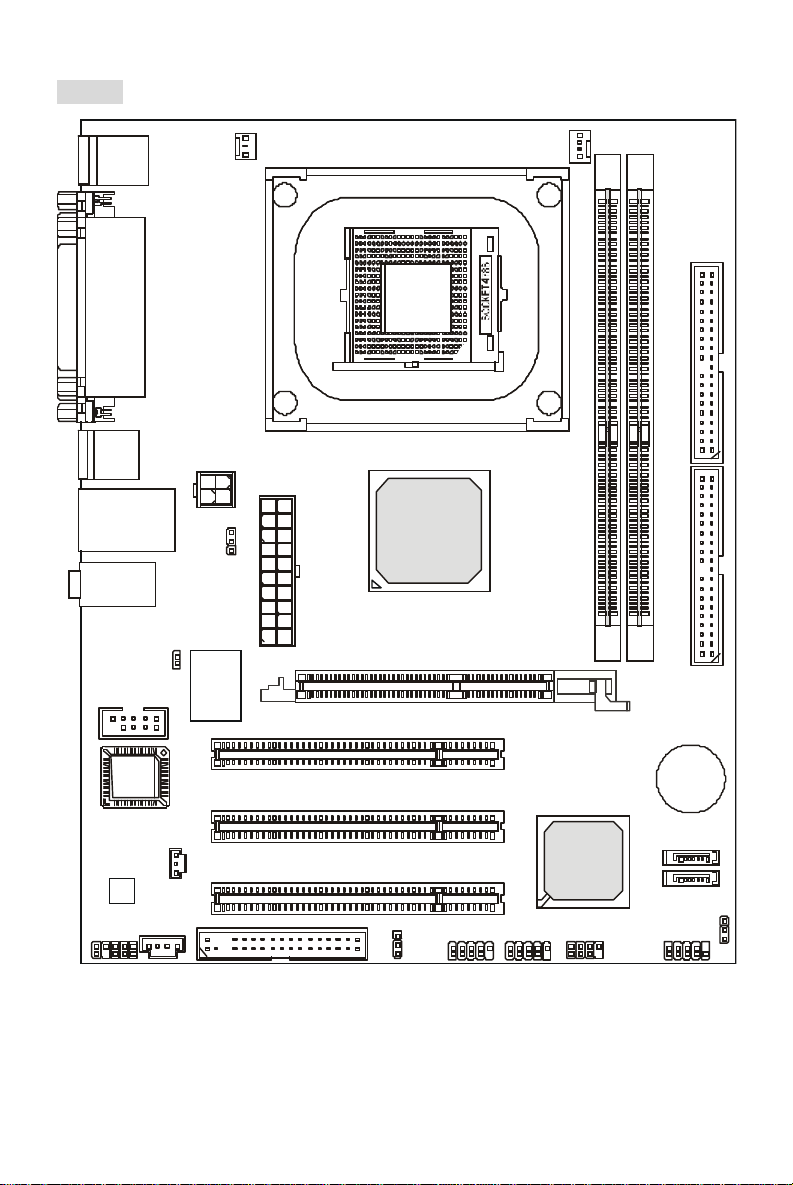
Layout
+
1 D
M M
2
E
1 D E 2
i n b o n d W 8 3 6 2 7 T H F
J4 J3
Oben: Maus
Unten: Tastatur
Oben: Parallele Schnittstelle
Unten:
COM A
VGA Anschluss
USB
Anschlü sse
Oben: LAN Buchse
Unten: USB
Anschlü sse
O: Line-In
M:
Line-Out
U: Mic
JCOM 1
JPW1
JCASE1
SYS_FAN
ATX1
VIA
P4M800
AGP Slot
W
PCI Slot 1
CPU_FAN
M
M
D
D
BATT
SATA2
SATA1
JBAT1
JFP1
Codec
JAUDIO1
BIOS
JSP1
CD_IN1
PCI Slot 2
PCI Slot 3
FDD 1
MS-7104v1.X Micro-ATX Mainboard
JUSB1 JUSB2
VIA
VT8237R
JFP2
34
Page 39
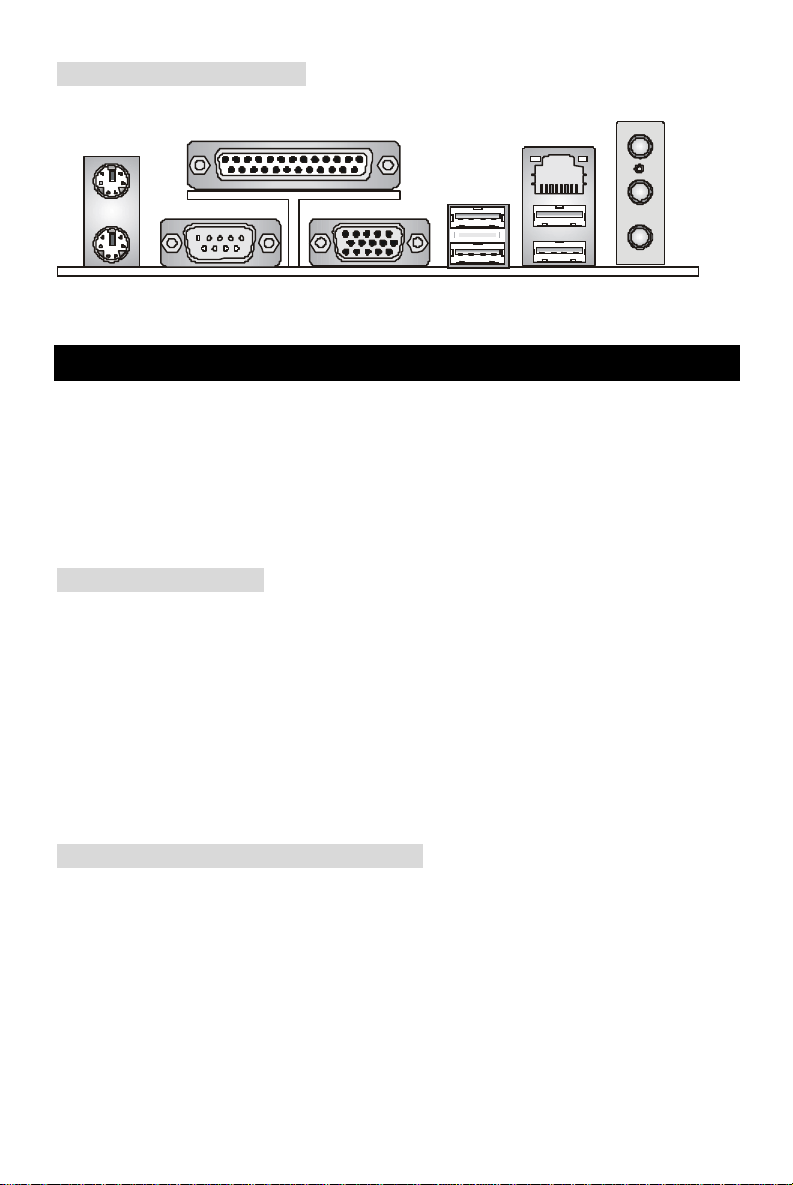
Hinteres Anschlusspaneel
Parallel Port
Mic In
Das hintere Paneel verfügt über folgende Anschlüsse:
Maus
LAN
Tastatur
Serieller Anschluss
VGA Port
USB Ports
Line Out
Hardware Setup
Dieses Kapitel informiert Sie darüber, wie Sie die CPU, Speichermodule und Erweiterungskarten
einbauen, des weiteren darüber, wie die Steckbrücken auf dem Mainboard gesetzt werden.
Zudem bietet es Hinweise darauf, wie Sie Peripheriegeräte anschließen, wie z.B. Maus, Tastatur,
usw. Handhaben Sie die Komponenten während des Einbaus vorsichtig und halten Sie sich an
die vorgegebene Vorgehensweise beim Einbau.
Hauptprozessor: CPU
Das Mainboard unterstützt Intel Pentium 4 Prescott Prozessoren. Achten Sie beim Einbau bitte
darauf, dass die CPU immer mit einem Kühlkörper mit aktivem Prozessorlüfter versehen sein
muss, um Überhitzung zu vermeiden. Verfügen Sie über keinen Kühlkörper mit aktivem
Prozessorlüfter, setzen Sie sich bitte mit Ihrem Händler in Verbindung, um einen solchen zu
erwerben und danach zu installieren, bevor Sie Ihren Computer anschalten.
(Um die neuesten Informationen zu unterstützten Prozessoren zu erhalten, besuchen Sie bitte
http://www.msi.com.tw/program/products/mainboard/mbd/pro_mbd_cpu_support.php)
Beispiel zur Ermittlung des Kerntaktes
Wenn externer CPU-Takt = 133 MHz
Kern-/Systemtaktmultiplikator = 23
dann ist Kerntakt = externer CPU-Takt x Kern/Sytemtaktmultiplikator
= 133 MHz x 23
= 3,06 GHz
35
Page 40

MSI weist darauf hin...
Überhitzung
Überhitzung beschädigt die CPU und das System nachhaltig, stellen Sie stets eine korrekte
Funktionsweise des CPU Kühlers sicher, um die CPU vor Überhitzung zu schützen.
Auswechseln der CPU
Stellen Sie wä hrend eines CPU-Wechsels immer sicher, dass das ATX Netzteil ausgeschaltet ist
und ziehen Sie zuerst den Netzstecker, um die Unversehrtheit Ihrer CPU zu gewährleisten.
Vorgehensweise beim CPU-Einbau beim Sockel 478
1. Bitte schalten Sie das System aus und ziehen Sie den Netzstecker, bevor Sie die CPU
einbauen.
2. Ziehen Sie den Hebel leicht seitlich weg vom Sockel, heben Sie ihn danach bis zu einem
Winkel von 90° an.
3. Machen Sie den goldenen Pfeil ausfindig, er sollte auf das Hebelgelenk zeigen. Die CPU
passt nur in der korrekten Ausrichtung.
4. Ist die CPU korrekt installiert, sollten die Pins an der Unterseite vollständig versenkt und
nicht mehr sichtbar sein. Beachten Sie bitte, dass jede Abweichung von der richtigen
Vorgehensweise beim Einbau Ihr Mainboard dauerhaft beschädigen kann.
5. Drücken Sie die CPU fest in den Sockel und drücken Sie den Hebel wieder nach unten bis
in seine Ursprungsstellung. Da die CPU während des Schließens des Hebels dazu neigt,
sich zu bewegen, sichern Sie diese bitte während des Vorgangs durch permanenten
Fingerdruck von oben, um sicherzustellen, dass die CPU richtig und vollständig im Sockel
sitzt.
Installation des CPU Kühlers
Mit dem Fortschritt der Prozessortechnologie, der zu immer höheren Geschwindigkeiten und
Leistungen führt, wird Temperaturkontrolle immer wichtiger. Um die Hitze abzuleiten, müssen Sie
einen CPU-Kühler mit Lüfter auf der CPU installieren. Befolgen Sie zur Installation des Kühlers
die folgenden Anweisungen:
36
Page 41
1. Machen Sie die CPU und ihren Rückhaltemechanismus auf dem Motherboard ausfindig.
2. Platzieren Sie den Kühlkörper auf dem Rückhaltemechanismus.
3. Setzen Sie den Lüfter auf den Kühlkörper. Pressen Sie den Lüfter nach unten, bis seine vier
Klammern in den Löchern des Rückhaltemechanismus einrasten.
4. Drücken Sie die zwei Hebel herab, um den Lüfter zu befestigen. Jeder Hebel kann nur in
EINER Richtung herabgedrückt werden.
5. Verbinden Sie das Stromkabel des montierten Lüfters mit dem 3-poligen Stromanschluss auf
dem Board.
MSI weist darauf hin...
1. Stellen Sie den festen Sitz Ihres CPU- Kühlers fest, bevor Sie das System anschalten.
2. Überprüfen Sie die Temperatur der CPU im “Health Status” der Hardwareüberwachung im
BIOS.
3. Um Schäden zu vermeiden, berühren Sie keinesfalls die Pins der CPU.
Speicher
Das Mainboard bietet 2 Plätze für 184-Pin DDR SDRAM DIMM Speichermodule und unterstützt
den Speicherausbau auf bis zu 2GB. Setzen Sie mindestens ein DIMM- Speichermodul ein.
Jeder DIMM Sockel kann Riegel mit einer maximalen Kapazität von 1 GB aufnehmen. Gemäß
Ihren Anforderungen können Sie entweder ein- oder doppelseitige Module verwenden .
Um den letzten Stand bezüglich der unterstützten Speichermodule zu erhalten, besuchen Sie
bitte http://www.msi.com.tw/program/products/mainboard/mbd/pro_mbd_trp_list.php
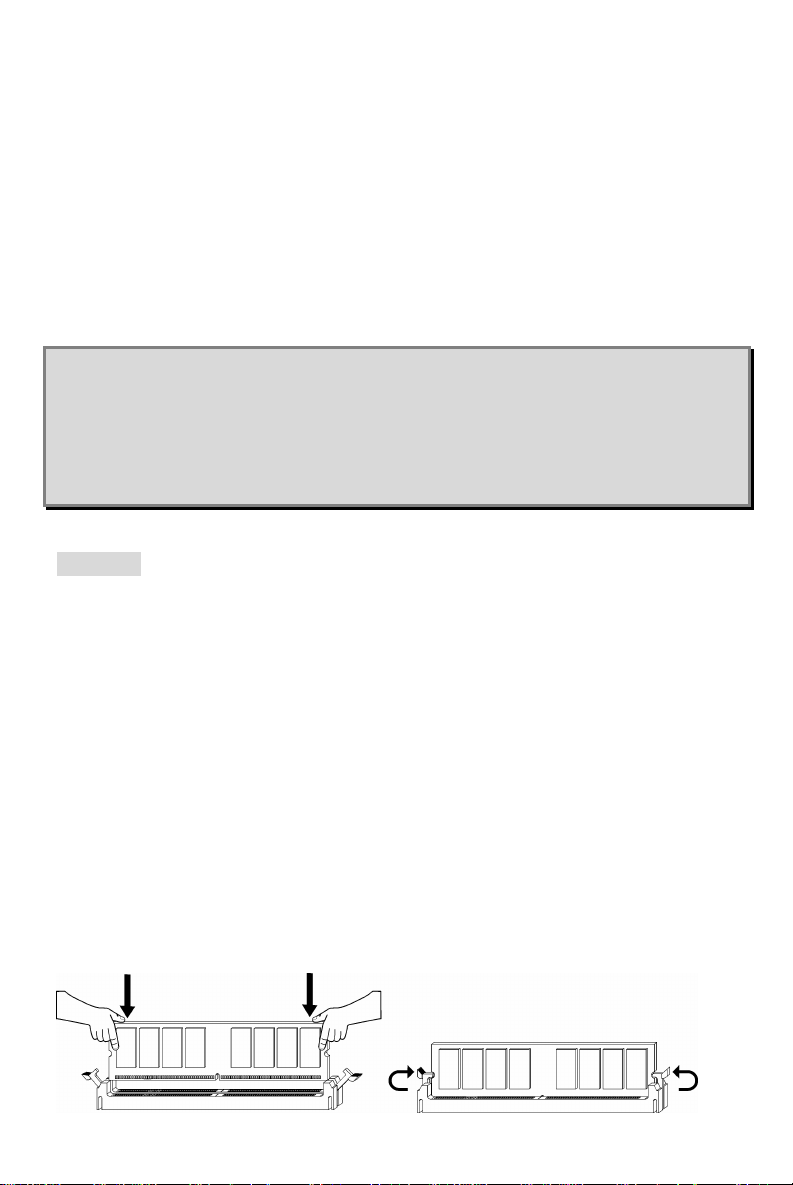
Vorgehensweise beim Einbau von DDR Modulen:
1. DDR DIMMs haben nur eine Kerbe in der Mitte des Moduls. Sie passen nur in einer
Richtung in den Sockel.
2. Setzen Sie den DIMM- Speicherbaustein senkrecht in den DIMM- Sockel, dann drücken
Sie ihn hinein, bis die goldenen Kontakte tief im Sockel sitzen.
3. Die Plastikklammern an den Seiten des DIMM- Sockels schließen sich automatisch.
37
Page 42
12GND
12V
GND
12V
3.3V
-12V
PS_ON
10
20
11
1
Tabelle Speichergeschwindigkeit/unterstützter CPU FSB
Memory
DDR333 DDR 400
FSB
133 MHz JA JA
166 MHz JA JA
200MHz JA JA
Um den letzten Stand bezüglich der unterstützten Speichermodule zu erhalten, besuchen Sie
bitte http://www.msi.com.tw/program/products/mainboard/mbd/pro_mbd_trp_list.php
Stromversorgung
Das Mainboard unterstützt zur Stromversorgung ATX Netzteile. Bevor Sie den Netzteilstecker
einstecken, stellen Sie stets sicher, dass alle Komponenten ordnungsgemäß eingebaut sind, um
Schäden auszuschließen. Es wird ein Netzteil mit 300W oder mehr empfohlen
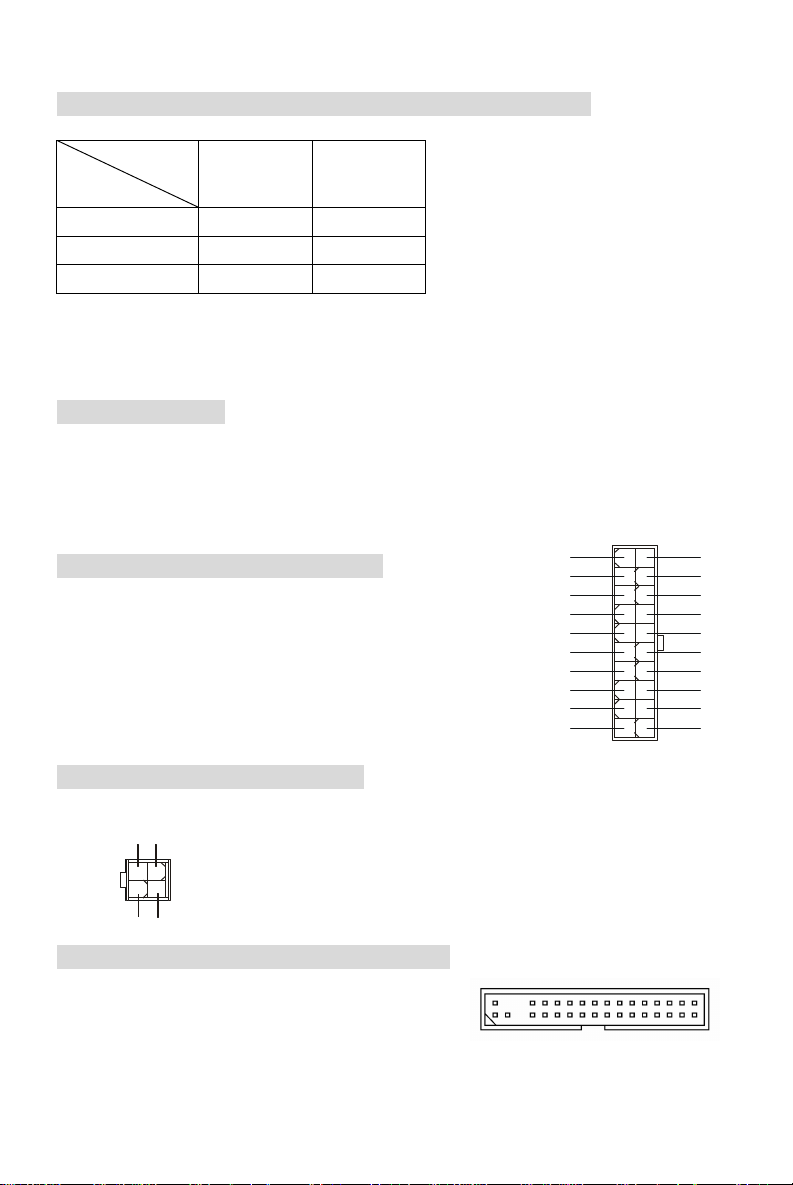
ATX 20-Pin Stromanschluss: ATX1
Hier können Sie ein ATX Netzteil anschließen. Wenn Sie die
Verbindung herstellen, stellen Sie sicher, dass der Stecker in der
korrekten Ausrichtung eingesteckt wird und die Pins ausgerichtet
sind. Drücken Sie dann den Netzteilstecker fest in den
Steckersockel.
12V
5V_SB
PW_OK
GND
5V
GND
5V
GND
3.3V
3.3V
5V
5V
-5V
GND
GND
GND
GND
ATX 12V Stromanschluss: JPW1
Dieser 12V Stromanschluss wird verwendet, um die CPU mit Strom zu versorgen.
4
3
Anschluss des Diskettenlaufwerks: FDD1
Das Mainboard verfügt über einen Standardanschluss
für ein Diskettenlaufwerk mit 360 KB, 720 KB, 1,2 MB,
1,44 MB oder 2,88 MB Kapazität.
38
Page 43
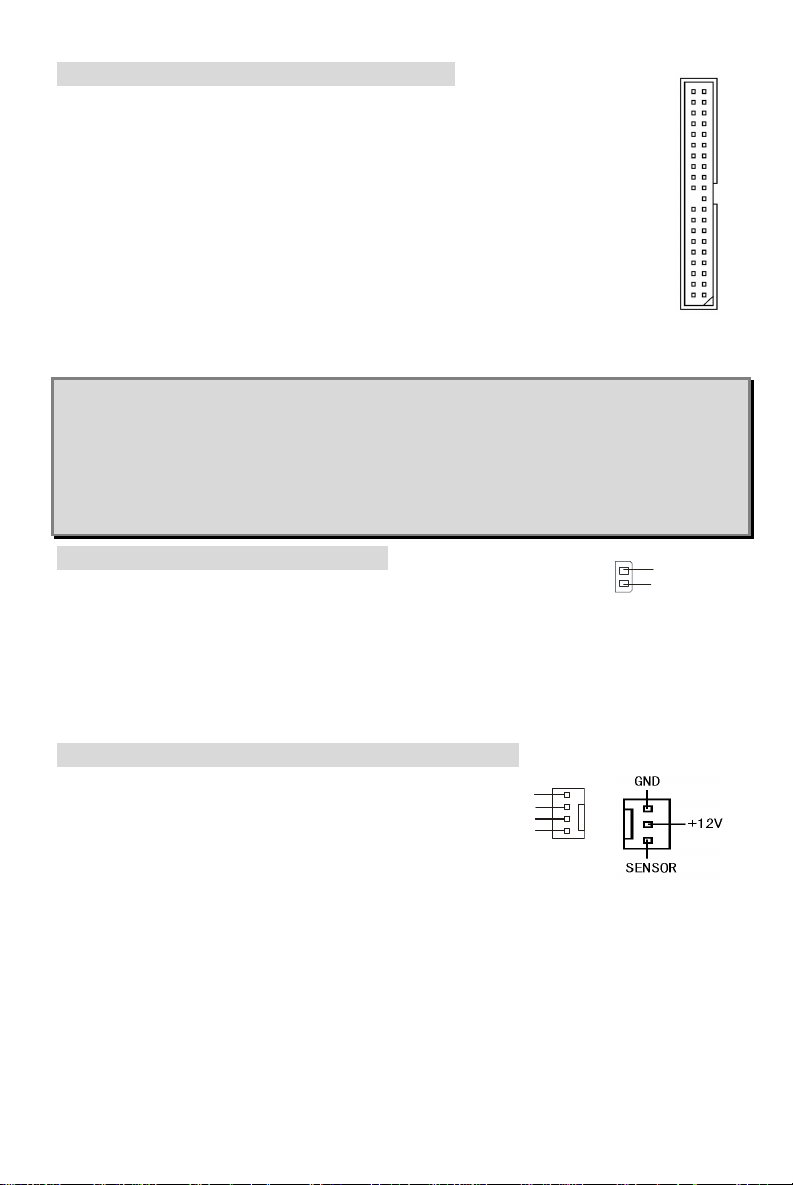
Anschlüsse der Festplatten: IDE1 & IDE2
Das Mainboard besitzt einen 32-Bit Enhanced PCI IDE und Ultra DMA 33/66/100/133
Kontroller, der die PIO Modi 0- 4 bereitstellt, Bus Mastering beherrscht und Ultra DMA
33/66/100/133 Funktionalität bietet. Es können bis zu vier Festplatten, CD-ROM-,
120MB Disketten-Laufwerke und andere Geräte angeschlossen werden.
Die erste Festplatte sollte immer an IDE1 angeschlossen werden. IDE1 kann ein
Master- und ein Slave- Laufwerk verwalten. Die zweite Festplatte muss durch das
entsprechende Setzen einer Steckbrücke als Slave eingestellt werden. IDE2 kann
ebenfalls je ein Master- und ein Slave- Laufwerk verwalten.
MSI weist darauf hin...
Verbinden Sie zwei Laufwerke über ein Kabel, müssen Sie das zweite Laufwerk im Slave-Modus
konfigurieren, indem Sie entsprechend den Jumper setzen. Entnehmen Sie bitte die Anweisungen zum Setzen des Jumpers der Dokumentation der Festplatte, die der Festplattenhersteller
zur Verfügung stellt.
Gehäusekontaktschalter: JCASE1
Dieser Anschluss ist mit einem zweipoligen Gehäusekontaktschalter
GND
2
CINTRO
1
verbunden. Öffnen des Gehäuses führt zur Schließung des Schalterkontakts. Das System
zeichnet dies auf. Um die Warnung zu löschen, müssen Sie das Bios aufrufen und den Zustand
dort zurücksetzen.
Stromanschlüsse für Lüfter: CPU_FAN/SYS_FAN
Die Anschlüsse CPU_FAN (Prozessorlüfter) und
SYS_FAN (Systemlüfter) unterstützen aktive Systemlüfter
mit + 12V und einem 3-poligen Stecker. Wenn Sie den
Stecker mit dem Anschluss verbinden, sollten Sie immer darauf achten, dass
der rote Draht der positive Pol ist, und mit +12V verbunden werden sollte, der schwarze Draht ist
der Erdkontakt und sollte mit GND verbunden werden.
Ist Ihr Mainboard mit einem Chipsatz zur Überwachung der Systemhardware und Steuerung der
Lüfter versehen, dann brauchen Sie einen speziellen Lüfter mit Tacho, um diese Funktion zu
nutzen.
ControlControl
SENSOR
+12V
GND
39
Page 44
MSI weist darauf hin...
System
7
8
Bitten Sie stets Ihren Händler bei der Auswahl des geeigneten CPU Kühlers um Hilfe.
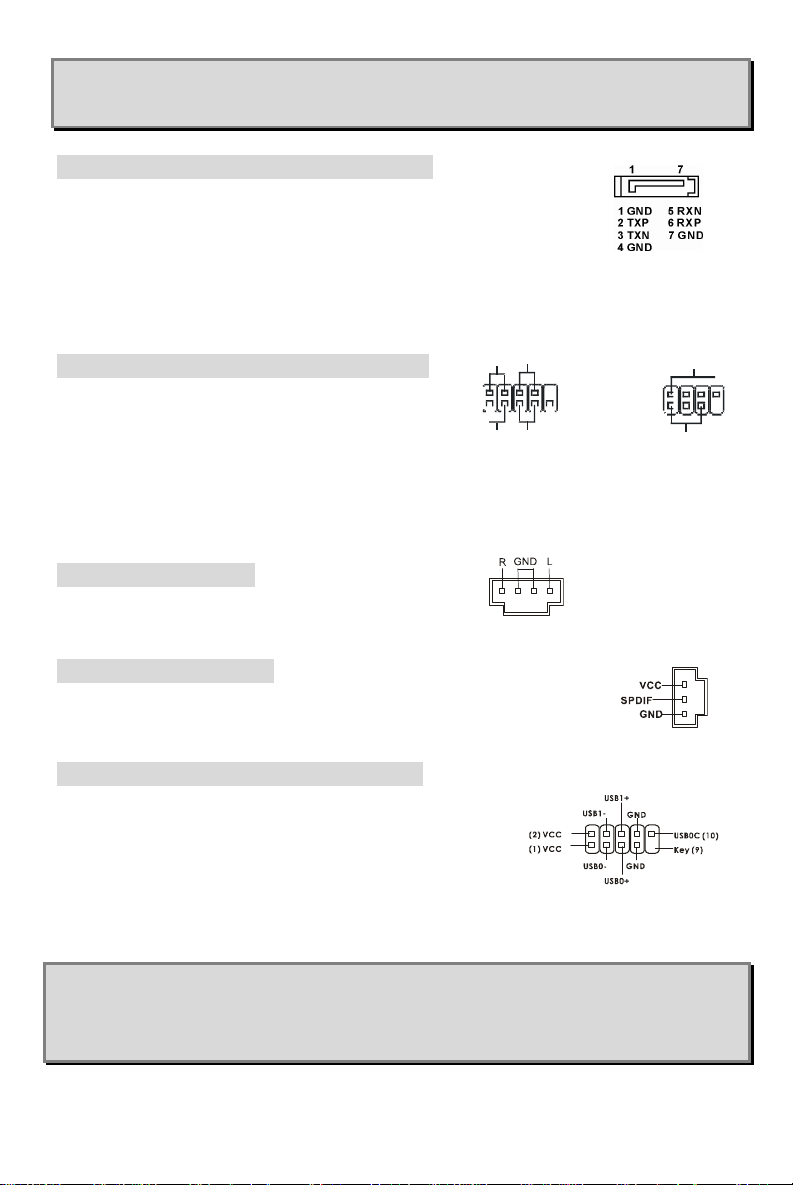
Serial ATA Anschlüsse: SATA1 & SATA2
Das Mainboards verfügt über zwei Zweikanal- Serial ATA Hochgeschwindigkeitsschnittstellen. Jeder von beiden unterstützt Serial ATA der 1sten
Generation mit einem Datendurchsatz von 150 MB/s und erfüllt vollständig die Serial ATA 1.0
Spezifikationen. An jedem Serial ATA Anschluss kann eine Festplatte angeschlossen werden.
System
Schalter
Front Paneel Anschlüsse: JFP1 & JFP2
Das Mainboard verfügt über zwei Anschlüsse für das
Frontpaneel, diese dienen zum Anschluss der Schalter
und LEDs des Frontpaneels. JFP1 erfüllt die
Anforderungen des “Intel Front Panel I/O Connectivity
Design Guide“.
L E D
2
1
Festplatten
L E D
R e s e t
Schalter
1 0
9
CD-Eingang: CD_IN1
Hier kann das Audiokabel des CD-ROM Laufwerkes
angeschlossen werden.
SPDIF- Ausgang: JSP1
Die SPDIF (Sony & Philips Digital Interconnect Format) Schnittstelle wird für
die Übertragung digitaler Audiodaten verwendet.
USB Vorderanschlüsse: JUSB1/JUSB2
Das Mainboard verfügt über zwei Standard- USB- 2.0Anschlüsse in Form von Stift- Blöcken, JUSB1&JUSB2. Die USB
2.0 Technologie erhöht den Datendurchsatz auf maximal
480Mbps, 40 mal schneller als USB 1.1 und ist bestens geeignet,
Hochgeschwindigkeits- USB- Peripheriegeräte anzuschließen, wie z.B. USB
Festplattenlaufwerke, Digitalkameras, MP3-Player, Drucker, Modems und ähnliches.
Lautsprecher
2
1
System
L E D
MSI weist darauf hin...
Bitte beachten Sie, dass Sie die mit VCC (Stromführende Leitung) und GND (Erdleitung)
bezeichneten Pins korrekt verbinden müssen, ansonsten kann es zu Schäden kommen.
40
Page 45
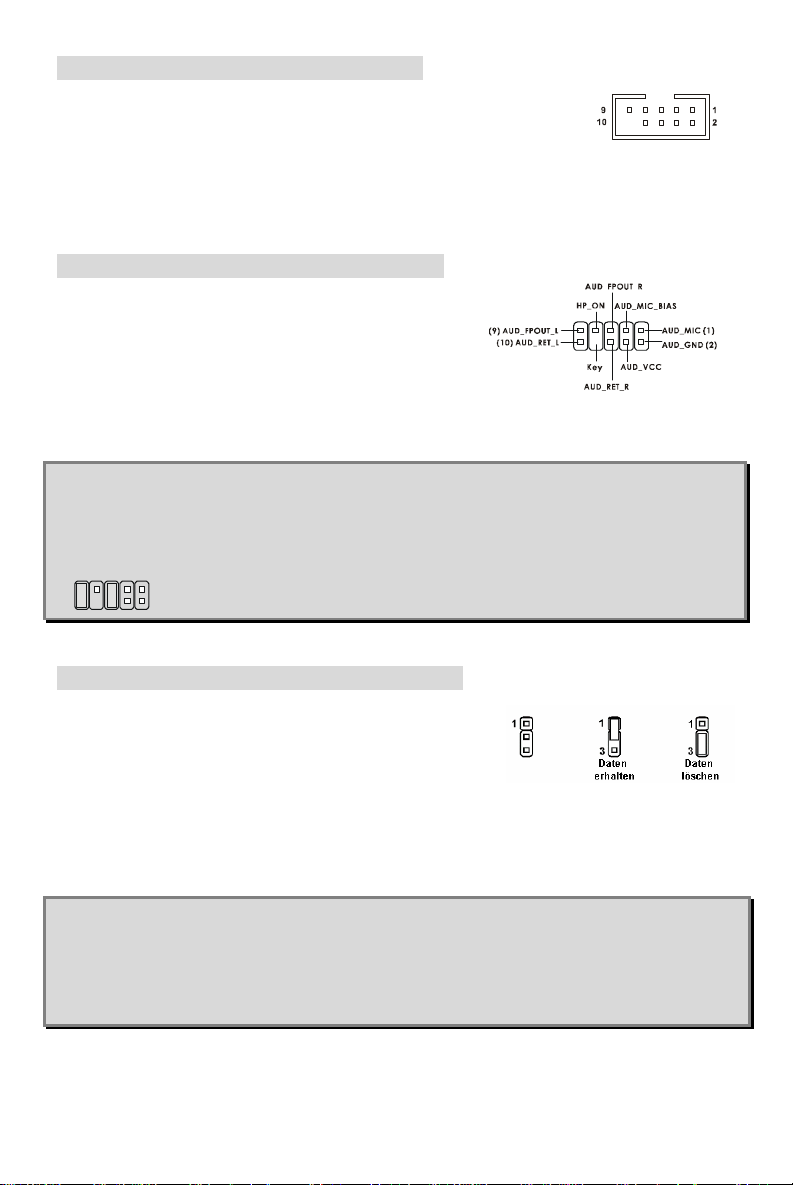
Serieller Anschluss: JCOM1 (Optional)
Das Mainboard bietet einen 9-Pin DIN Stecker COM A (auf dem hinteren
Anschlusspaneel) und optional einen zusätzlichen Seriellen Anschluss
JCOM1. Es handelt sich um 16550A Hochgeschwindigkeitskommunikationsschnittstellen, die 16 Bytes FIFOs senden/empfangen. Hier lassen sich eine Serielle
Maus oder andere Serielle Geräte direkt anschließen,
Front Paneel Audio Anschluss: JAUDIO1
Der Audio Vorderanschluss ermöglicht den Anschluss von
Audioein- und -ausgängen eines Frontpaneels. Er
entspricht den Richtlinien des “Intel® Front Panel I/O
Connectivity Design Guide”.
MSI weist darauf hin...
Wenn Sie die vorderen Audioanschlüsse nicht verwenden, müssen die Pins 5 & 6, 9 & 10 mit
sog. „Jumpern“ gebrückt werden, um die Signalausgabe auf die hinteren Audioanschlüsse
umzuleiten. Andernfalls ist der Line -Out Ausgang im hinteren Anschlussfeld ohne Funktion..
9
10
1
2
Steckbrücke zur CMOS-Löschung: JBAT1
Auf dem Mainboard gibt es einen sogenannten CMOS
Speicher (RAM), der über eine Batterie gespeist wird und die
Daten der Systemkonfiguration enthält. Er ermöglicht es dem
Betriebssystem, mit jedem Einschalten automatisch hochzufahren. Wollen Sie die
Systemkonfiguration löschen, verwenden Sie hierfür JBAT1 (Clear CMOS Jumper - Steckbrücke
zur CMOS Löschung).
MSI weist darauf hin...
Sie können den CMOS löschen, indem Sie die Pins 2-3 verbinden, während das System
ausgeschaltet ist. Kehren Sie danach zur Pinposition 1-2 zurück. Löschen Sie den CMOS nicht,
solange das System angeschaltet ist, dies würde das Mainboard beschädigen.
41
Page 46
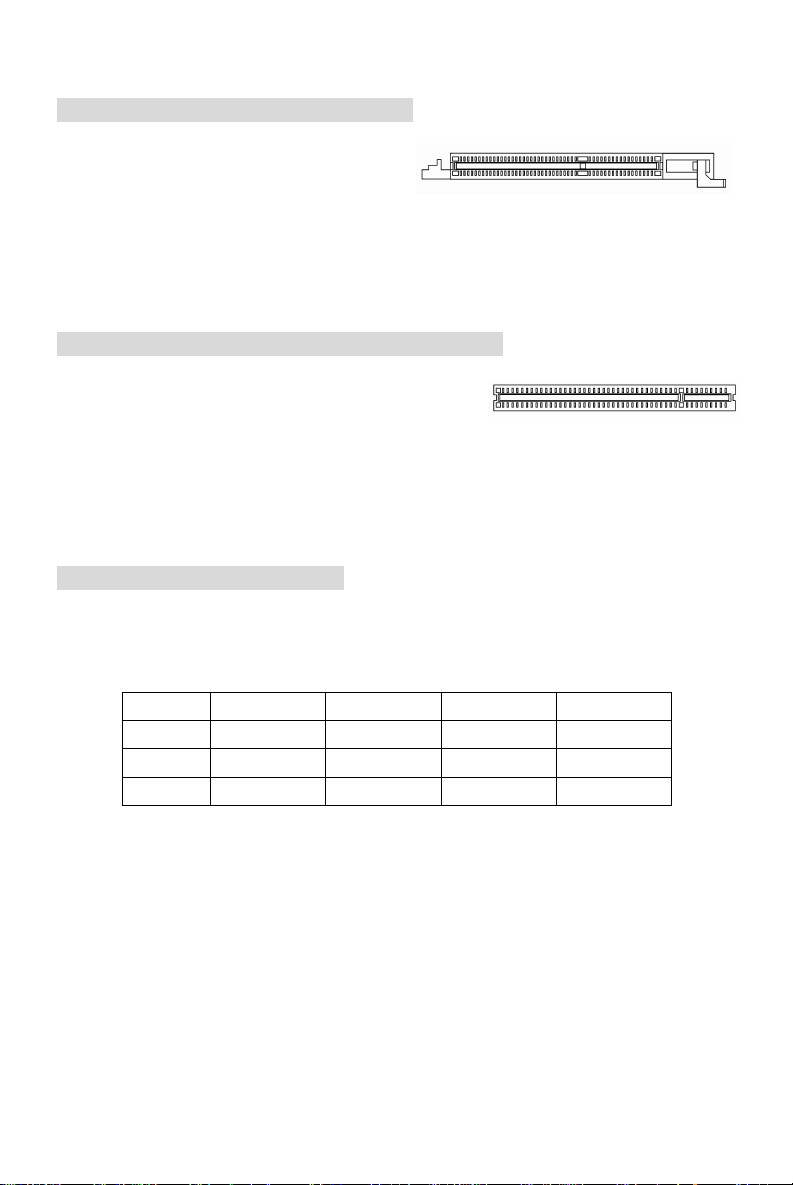
Das Mainboard verfügt über einen AGP Sockel und drei 32-Bit PCI Bus Slots.
AGP (Accelerated Graphics Port) Slot
Der AGP Slot ermöglicht den Einsatz einer AGP
Grafikkarte. AGP ist eine Schnittstellenspezifikation, die gemäß den Anforderungen von
3D Grafiken an den Datendurchsatz entwickelt wurde. Mit ihr hat die direkte Anbindung des
Grafikkontrollers an den Hauptspeicher über einen mit 66MHz getakteten 32-Bit Kanal Einzug
gehalten. Das Mainboard unterstützt AGP 8x/4x Karten.
PCI (Peripheral Component Interconnect) Slots
Die PCI Steckplätze ermöglichen Ihnen den Einsatz von
PCI-Karten, um das System Ihren Anforderungen
anzupassen. Stellen Sie vor dem Einsetzen oder Entnehmen von Karten sicher, dass Sie den
Netzstecker gezogen haben. Studieren Sie bitte die Anleitung zur Erweiterungskarte, um jede
notwendige Hard - oder Softwareeinstellung für die Erweiterungskarte vorzunehmen, sei es an
Steckbrücken (“Jumpern”), Schaltern oder im BIOS.
PCI Interrupt Request Routing
Die IRQs (Interrupt Request Lines) sind Hardwareverbindungen, über die Geräte
Interruptsignale an den Prozessor senden können. Die PCI IRQ Pins sind typischer Weise in der
folgenden Weise mit den PCI Bus Pins INT A# ~ INT D# verbunden:
Reihenfolge 1 Reihenfolge 2 Reihenfolge 3 Reihenfolge 4
PCI Slot 1 INT B# INT C# INT D# INT A#
PCI Slot 2 INT C# INT D# INT A# INT B#
PCI Slot 3 INT D# INT A# INT B# INT C#
42
Page 47
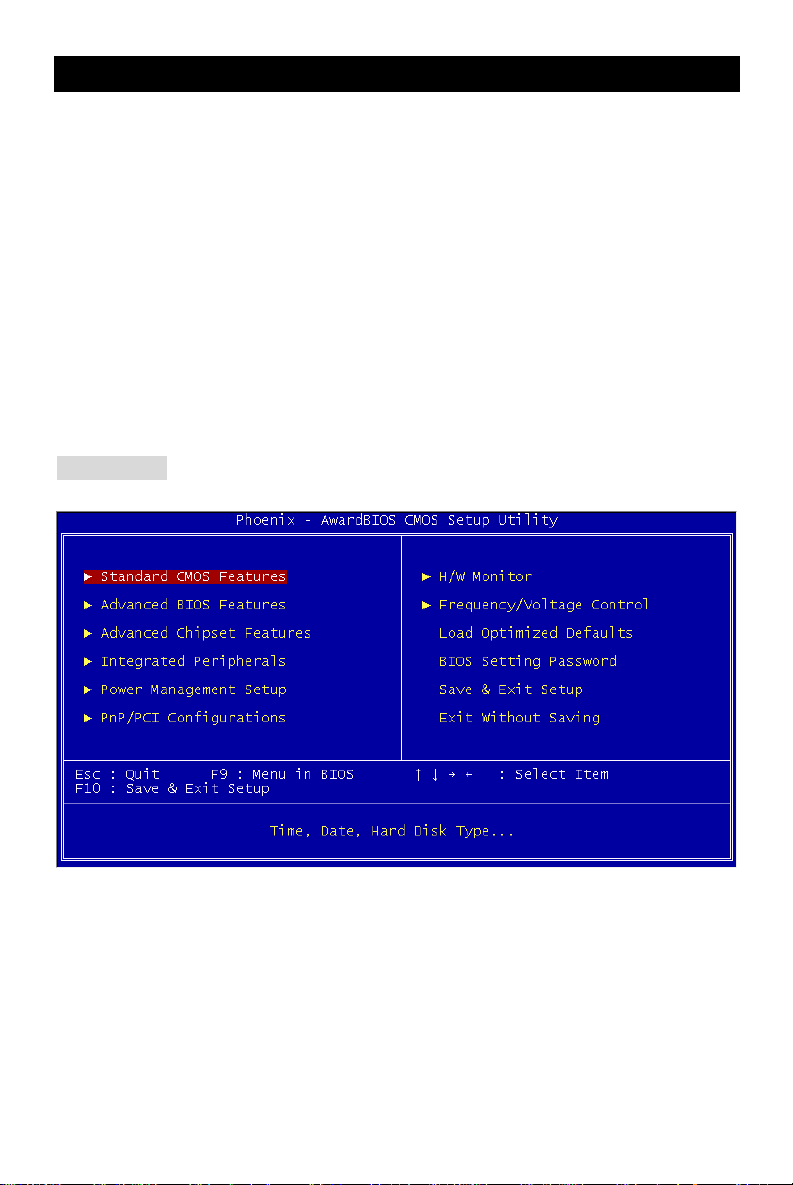
BIOS Setup
Nach dem Einschalten beginnt der Computer den POST (Power On Self Test Selbstüberprüfung nach Anschalten). Sobald die Meldung unten erscheint, drücken Sie die Taste
<Entf>(<Del>), um das Setup aufzurufen.
DEL: Setup
Wenn die Nachricht verschwindet, bevor Sie reagieren und Sie möchten immer noch ins Setup,
starten Sie das System neu, indem Sie es erst AUS- und danach wieder ANSCHALTEN, oder die
“RESET”-Taste am Gehäuse betätigen. Sie können das System außerdem neu starten, indem
Sie gleichzeitig die Tasten <Strg>,<Alt> und <Entf> drücken (bei manchen Tastaturen
<Ctrl>,<Alt> und <Del>).
Hauptmenü
Standard CMOS Features
In diesem Menü können Sie die Basiskonfiguration Ihres Systems anpassen, so z.B. die Uhrzeit,
das Datum usw.
Advanced BIOS Features
Verwenden Sie diesen Menüpunkt, um spezielle weitergehende Einstellungen an Ihrem System
vorzunehmen.
Advanced Chipset Features
Verwenden Sie dieses Menü, um die Werte in den Chipsatzregistern zu ändern und die
Leistungsfähigkeit Ihres Systems zu optimieren.
43
Page 48

Integrated Peripherals
Verwenden Sie dieses Menü, um die Einstellungen für in das Board integrierte Peripheriegeräte
vorzunehmen.
Power Management Setup
Verwenden Sie dieses Menü, um die Einstellungen für die Stromsparfunktionen vorzunehmen.
PNP/PCI Configurations
Dieser Eintrag erscheint, wenn Ihr System Plug and Play- Geräte am PCI-Bus unterstützt.
H/W Monitor
Dieser Eintrag gibt den Status Ihrer CPU, Lüfter und Informationen bezüglich des Gesamtstatus
Ihres Systems wider.
Frequency/Voltage Control
Hier können Sie Einstellungen zu Taktfrequenz und Spannung von CPU und AGP und zur
Übertaktung vornehmen.
Load Optimized Defaults
Hier können Sie die für den stabilen Betrieb optimierten Voreinstellungen laden, die der
Mainboardhersteller vorgibt.
BIOS Setting Password
Verwenden sie dieses Menü, um das Benutzerkennwort einzugeben und zu aktivieren.
Save & Exit Setup
Abspeichern der BIOS-Änderungen im CMOS und verlassen des BIOS.
Exit Without Saving
Verlassen des BIOS´ ohne Speicherung, vorgenommene Änderungen verfallen.
44
Page 49
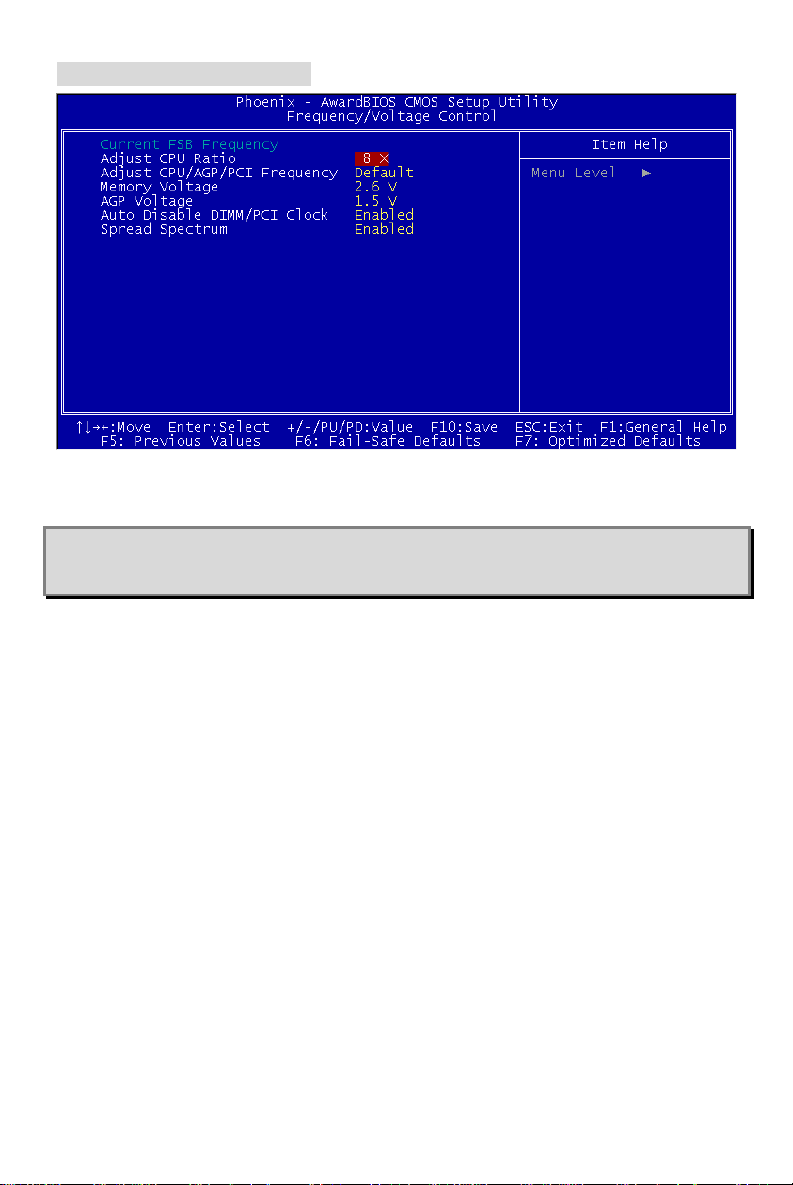
Frequency/Voltage Control
In diesem Untermenü finden Sie wichtige Einstellungen zu Prozessor, AGP, Speicher und
Funktionen zur Übertaktung.
MSI weist darauf hin...
Ändern Sie diese Einstellungen bitte nur, wenn Sie mit dem Chipsatz vertraut sind.
Current FSB Frequency
Gibt die derzeitige Taktung des Front Side Busses (FSB) wieder. (Nur Anzeige.)
Adjust CPU Ratio
Hier wird der Multiplikator festgelegt, der dazu dient, den Kerntakt des Prozessors im Verhältnis
zum externen Takt oder auch Takt des Front Side Busses festzulegen.
Adjust CPU/AGP/PCI Frequency
Erlaubt Ihnen, die Taktfrequenz von CPU/AGP und PCI festzulegen.
Memory Voltage
Die Spannung des DDR anzuheben, kann diesen beschleunigen. Jede Änderung dieser Option
kann zu Stabilitätsproblemen führen, deswegen wird von einer langfristigen Änderung der DDR
Spannung ABGERATEN.
AGP Voltage
Erlaubt die Anpassung der AGP Spannung und damit die Steigerung der Leistung der AGP
Grafikkarte beim Übertakten, jedoch möglicher Weise unter Beeinträchtigung der Stabilität
Auto Disable DIMM/PCI Clock
Hier wird automatisch festgestellt, welche PCI- Sockel belegt sind. Lautet die Einstellung auf
„Enabled” (eingeschaltet), deaktiviert das System die Taktung leerer PCI- Sockel, um die
Elektromagnetische Störstrahlung zu minimieren.
45
Page 50
Spread Spectrum
Pulsiert der Taktgenerator des Motherboards, erzeugen die Extremwerte (Spitzen) der Pulse EMI
(Elektromagnetische Interferenzen). Die Spread Spectrum Funktion reduziert die erzeugten EMI,
indem die Pulse so moduliert werden, das die Pulsspitzen zu flacheren Kurven reduziert werden.
Sollten Sie keine Probleme mit Interferenzen haben, belassen Sie es bei der Einstellung
„Disabled“ (ausgeschaltet), um bestmögliche Systemstabilität und -leistung zu gewährleisten.
Stellt für sie EMI ein Problem dar, wählen Sie zur Verringerung der EMI eine der angebotenen
Optionen. Denken Sie daran Spread Spectrum zu deaktivieren, wenn Sie übertakten, da sogar
eine leichte Schwankung eine vorübergehende Taktsteigerung erzeugen kann, die gerade
ausreichen mag, um Ihren übertakteten Prozessor zum einfrieren zu bringen.
Load Optimized Defaults
Hier können Sie die für den stabilen Betrieb optimierten Voreinstellungen laden, die der
Mainboardhersteller vorgibt.
46
Page 51

简介
感谢您购买了 PM8M-V Series(MS-7104 v1.X)M-ATX主板。此主板是基于 VIA P4M800 和
VT8237R 芯片组,是为 Intel Pentium 4 Prescott处理器量身定做的高性能主板。PM8M-V Series
提供了高性能、专业化的桌面平台解决方案。
规格
CPU
l 支持 Intel Pentium 4 /Prescott(Socket 478)处理器
l 支持到 3.4GHz, FSB@800/533MHz
(要了解关于 CPU 的最新信息,请访问
http://www.msi.com.tw/program/products/mainboard/mbd/pro_mbd_cpu_support.php )
芯片组
l VIA P4M800 芯片组(645 BGA)
- 64 bit P4 处理器 FSB I/F(800MHz)
- 64 bit DDR SDRAM 内存 I/F(333/400MHz)
- 32 bit AGP I/F(66MHz),支持 8x/4x 模式
- 支持 8X V-Link
l VIA VT8237R 芯片组(487 BGA)
- 集成了 Hardware Sound Blaster/Direct Sound AC97 音频
- Ultra DMA 66/100/133 控制模式 PCI EIDE 控制器
- 支持 USB 2.0,多达 8 个端口
- ACPI & PC2001支持增强电源管理
主内存
l 支持 2 条双面 184-pin无缓冲的 DDR 内存
l 支持的最高容量为 2GB PC 3200(DDR400)
l 支持 2.5v的 DDR SDRAM
(要了解内存模组支持的更新详情,请访问
http://www.msi.com.tw/program/products/mainboard/mbd/pro_mbd_trp_list.php )
插槽
l 1条AGP(加速图形端口)8X插槽
l 3条PCI 2.2 32-bit PCI 总线插槽(支持 3.3v/5v PCI 总线界面)
板载 IDE
- 1个IDE 控制器,集成于 VIA VT8237R 芯片组,支持 PIO、Bus Master 和 Ultra
47
Page 52

DMA66/100/133 工作模式的 IDE HDD/CD-ROM 设备。
- 最多可连接 4 台 IDE 设备
板载周边
l 板载周边包括:
- 1个软驱接口,支持 1 台 360K, 720K, 1.2M, 1.44M 和 2.88 Mbytes 的软驱
- 1个串行端口(COM A)
- 1个并行端口,支持 SPP/EPP/ECP 模式
- 8个USB 2.0端口(后置* 4/ 前置* 4)
- 1组音频(Line-In/Line-Out/Mic)端口
- 1个RJ45 LAN 插孔
- 1个COM B 针头
- 2个SATA 150
- 1个VGA 端口
音频
l AC97连接控制器集成于 VT8237R 中
l Realtek ALC655 6-声道软件音频编解码
- 符合 AC97 v2.2 规格
LAN
l Realtek 8201CL
- 集成了 Fast Ethernet PHY
- 支持 10Mb/s, 100Mb/s
- 符合 PCI 2.2 规格
- 支持 ACPI电源管理
BIOS
l 主板的 BIOS 提供“Plug & Play”(即插即用)功能,能够自动侦测周边设备和连接于主板上
的扩展卡
l 主板提供了桌面管理界面(DMI)功能,可记录您主板的规格
尺寸
l Micro-ATX规格尺寸:245mm x 190mm
固定孔
l 6个标准固定孔
48
Page 53
布局
BATT+VIA
VT8237R
D
IMM 1DIMM
2
SYS_FAN
CPU_FAN
PCI Slot 1
PCI Slot 2
PCI Slot 3
VIA
P4M800
BIOS
AGP Slot
JCOM 1
JSP1
J4J3JCASE1
Top: Mouse
Bottom: Keyboard
Top: Parallel Port
Bottom:
COM A
VGA Port
USB
Ports
Top: LAN Jack
Bottom: USB
Ports
T: Line-In
M:
Line-Out
B: Mic
JPW1
d
n
o
b
n
i
W
2
E
D
I
ATX1
1
E
D
I
F
H
T
7
2
6
3
8
W
Codec
JAUDIO1
CD_IN1
FDD 1
JUSB1 JUSB2
MS-7104v1.X Micro-ATX 主板
49
SATA2
SATA1
JFP2 JFP1
JBAT1
Page 54
Mouse
后置面板
后置面板提供以下接口:
硬件安装
这一章主要告诉您如何安装 CPU,内存,扩展卡,也会告诉您怎样设置主板上的跳线,并提供连
接外围设备的指导,如鼠标,键盘等。安装时,请谨慎拿各零部件并且按照安装说明的步骤进行。
中央处理器:CPU
本主板支持 478 针脚封装的 Intel Pentium 4 Prescott处理器。主板使用的是 PGA478的 CPU 插
槽,可使 CPU 安装过程简化。当您在安装 CPU 时,请 务必确认您使用的 CPU 带有防过热的散热
片和降温风扇。如果您的 CPU 没有散热片和降温风扇,请与销售商联系,购买或索取以上设备,
并在开机之前妥善安装。(要了解关于 CPU 的最新信息,请访问
http://www.msi.com.tw/program/products/mainboard/mbd/pro_mbd_cpu_support.php )
CPU 核心速度推导
如果 CPU 时钟频率 = 133MHz
核心/总线倍频 = 23
那么 CPU 核心频率 = 主时钟频率 x 核心/总线倍频
= 133MHz x 23
= 3.06 GHz
50
Page 55

微星提醒您...
温度过高
温度过高会严重损害 CPU 和系统,请务必确认所使用的降温风扇始终能够正常工作,保护 CPU
以免过热烧毁。
更换 CPU
更换 CPU时,请先关闭 ATX电源供应或拔掉电源插头以确保 CPU 的安全。
Socket 478 针脚封装的 CPU 安装
1. 安装前请先关掉电源并且拔掉电源线。
2. 将拉杆从插槽上拉起,与插槽成 90 度角。
3. 寻找 CPU上的圆点/切边。此圆点/切边应指向拉杆的旋轴,只有方向正确 CPU 才能插入。
4. 如果 CPU 是正确安装的,针脚应该完全嵌入进插座里并且不能被看到。请注意任何违反正
确操作的行为都可能导致主板的永久性破坏。
5. 稳固的将 CPU 插入到插座里并且关上拉杆。当拉上拉杆时 CPU 可能会移动,一般关上拉
杆时用手指按住 CPU 的上端,以确保 CPU正确地且完全嵌入进插座里了。
安装 CPU 风扇
在新技术的推动下,使处理器可以运行在更高的频率下,速度更快,效能更好,热量的控制也变得
越来越重要。为了驱散热量,您应在 CPU 上方安装合适的散热片和降温风扇。请按照以下步骤完
成散热片和风扇的安装:
1. 在主板上找到 CPU 及其支架的位置。
2. 把散热片妥善定位在支撑机构上。
3. 将冷却风扇安装在散热片的顶部。下压风扇直到它的四个卡子嵌入支撑机构上对应的孔中。
4. 将两个压杆压下以固定风扇。每个压杆都只能沿一个方向压下。
5. 将风扇的电源线从安装好的风扇引出,接在主板上 3 针的 CPU 风扇电源接头上。
微星提醒您...
1. 在您开启系统之前,确认您的 CPU 风扇已正确安装。
2. 请到 BIOS 的 H/W Monitor 菜单中的 PC Health Status 选项查看 CPU温度。
3. 请勿触摸 CPU 插槽针脚,以避免受损。
51
Page 56
内存
3.3V
-12V
PS_ON
10
20
11
1
主板提供了 2 个 184-pin 的 DDR SDRAM DIMM,支持的最大容量为 2GB。您至少要安装一条内
存在插槽,以保证系统正常工作。每条插槽支持的最大容量为 1GB,您可以根据自己的需求安装
单面或双面的内存。
请访问 http://www.msi.com.tw/program/products/mainboard/mbd/pro_mbd_trp_list.php ,以了解
兼容的 DDR 内存。
安装 DDR 内存
1. DDR DIMM 内存条的中央仅有一个缺口。
2. 将 DDR 内存垂直插入 DDR 插槽中,并确保缺口的正确位置。
3. DIMM 插槽两边的塑料卡口会自动闭合
内存速度/CPU FSB 支持列表
内存
DDR333 DDR 400
FSB
133 MHz YES YES
166 MHz YES YES
200MHz YES YES
要了解内存模组支持的更新,请访问
http://www.msi.com.tw/program/products/mainboard/mbd/pro_mbd_trp_list.php
电源适配器
主板使用 ATX 结构的电源适配器给主板供电。在连接电源适配器之前,请务必确认所有的组件都
已正确安装,并且不会造成损坏。建议您使用功率为 300W 或以上的电源。
ATX 20-Pin 电源接口:ATX1
此接口可连接 ATX 电源适配器。在与 ATX 电源适配器相连时,请 务
必确认,电源适配器的接头安装方向正确,针脚对应顺序也准确无
误。将电源接头插入,并使其与主板电源接口稳固连接。
12V
5V_SB
PW_OK
GND
5V
GND
5V
GND
3.3V
3.3V
5V
5V
-5V
GND
GND
GND
GND
52
Page 57
12GND
12V
GND
12V
ATX 12V 电源接口:JPW1
此 12V 电源接口用于为 CPU 供电。
4
3
软盘驱动器接口:FDD1
主板提供了一个标准的软盘驱动器接口 FDD,支持 360K,
720K, 1.2M, 1.44M 和 2.88M 的软盘驱动器。
IDE 接口:IDE1 & IDE2
主板有一个 32-bit 增强 PCI IDE 和 Ultra DMA 33/66/100/133 控制器,提供 IDE 接口设
备工作于 PIO 模式 0-4,Bus Master 和 Ultra DMA 33/66/100/133 等功能。您 共 可 使 用
四个 IDE 设备,如硬盘,CD-ROM、 120MB软驱或其它 IDE 设备。
第一个硬盘必须与 IDE1 接口相连。您可以将一个主盘和一个从盘与 IDE1 相连接。您
必须通过硬盘的相应跳线把第二个硬盘设置为从盘模式。您 可以将一个主盘和一个从盘
与 IDE2相连接。
微星提醒您...
如果您打算在一条硬盘线上连接两个硬盘,您必 须 将第二个硬盘设为从盘。请 参考硬盘所附的说明
手册设定主/从盘模式。
机箱入侵侦测接头:JCASE1
此接头连接到 2 针脚的机箱开关接口。若机箱打开了,开关会被短接,系统
会自动记录状态。要清除警告,您必须进入 BIOS 设置,清除状态。
风扇电源接口:CPU_FAN/SYS_FAN
CPU_FAN(处理器风扇)、 SYS_FAN(系统风扇)支持+12V
的系统散热风扇,使用 3 -pin 接头。当您将接线接到风扇接头
时请注意红色线为正极,必须接到+12V,而黑色线是接地,必须
接到 GND。如果您的主机板有系统硬件监控芯片,您必须使用一个特别设计
的支持速度侦测的风扇方可使用此功能。
53
ControlControl
SENSOR
+12V
GND
GND
2
CINTRO
1
Page 58
微星提醒您...
Power
owe
rLE
DSpeake
r
Power
7
8
JFP1
JFP2
请询问厂商以使用适当的 CPU 降温风扇。
Serial ATA 接口:SATA1 & SATA2
主板提供 2 个高速串行 Serial ATA 端口。每个接口都支持第一代 Serial ATA,
数据速率达到 150 MB/s。 两个接口都兼容 Serial ATA1.0 规格。
Switch
前置面板接口:JFP1 & JFP2
主板提供 2 组机箱面板和电源开关、指示灯的连接口 JFP1
和 JFP2。JFP1 是符合 Intel I/O 面板连接设计向导的。
LED
2
1
HDD
LED
Reset
Switch
10
9
CD-In 接口:CD_IN1
此接口为 CD-ROM 的音频接口。
SPDIF-Out 接口:JSP1
此接口用于连接 SPDIF(Sony和 Philips 数码 传输格式)接口,以实现数码音
频传输。
前置 USB 接口:JUSB1/JUSB2
主板提供 2 个标准的 USB2.0 接口 JUSB1、JUSB2。USB 2.0技
术提高数据传输的速率达到 480Mbps,是 USB1.1 的 40 倍。它
可连接高速数据传输速率的 USB 界面周边设备,如 USB HDD、
数码相机、MP3播放器、打印机、调制解调器等。
微星提醒您...
请注意,VCC 和 GND 的针脚必须安插正确,否则会引起主板的损毁。
串行接口:JCOM1(选配)
主板提供 1 个 9-pin 公头 DIN 接口 FIFO,可用来连接串行鼠标或其它串行
设备(后置面板上)作为串行接口,是 16550A 高速通信端口,收发 16 bytes
FIFO,可用来连接串行鼠标或其它串行设备。
前置音频接口:JAUDIO1
2
1
P
您可以在前置面板接口 JAUD1上连接一个音频接口,
JAUDIO1 是符合 Intel
®
I/O 面板连接设计向导的。
54
Page 59
微星提醒您...
如果您不想使用前置音频,针脚 5 & 6, 9 & 10 必须用跳线帽短接,这样输出信号才会转到后面的
音频端口。否则后面的 Line-Out 音频接口将不起作用。
9
10
1
2
清除 CMOS 跳线:JBAT1
主板上建有一个 CMOS RAM,其中保存的系统配置数据需要
通过一枚外置电池来维持。CMOS RAM 是在每次启动计算机
的时候引导操作系统的。若您想清除保存在 CMOS RAM 中的系统配置信息,可使用 JBAT1(清
除 CMOS跳线)清除数据。请按照以下方法清除数据:
微星提醒您...
在系统关闭时,您可通过短接 2-3 针脚来清除 CMOS 数据。然后,返回到 1-2 针短接的状态。请
避免在系统开机时清除 CMOS,这样可能会对主板造成损害。
主板提供 1 条 AGP 插槽,3 条 32-bit PCI 总线插槽。
AGP(高级图像端口)插槽
AGP 插槽可让您插入 AGP 显卡,它是专为 3D 图
形显示而设计的一种接口规范。它为图形控制器
对主内存的直接访问提供一个 66MHz,32-bit 专
用通道。本主板支持 8x/4x 的 AGP卡。
PCI(周边设备连接)插槽
PCI 插槽可安装您所需要的扩展卡。当您在安装或拆卸扩展卡
的时候,请务必确认已将电源插头拔除。同时,请仔细阅读扩
展卡的说明文件,安装和设置此扩展卡必须的硬件和软件,比
如跳线或 BIOS 设置。
PCI 中断请求队列
IRQ 是中断请求队列和中断请求确认的缩写,将设备的中断信号送到微处理器的硬件列表。PCI
的 IRQ 针脚一般都是连接到如下表所示的 PCI 总线的 INT A# ~ INTD# 引脚:
Order 1 Order 2 Order 3 Order 4
PCI Slot 1 INT B# INT C# INT D# INT A#
PCI Slot 2 INT C# INT D# INT A# INT B#
PCI Slot 3 INT D# INT A# INT B# INT C#
55
Page 60
BIOS 设置
计算机加电后,系统将会开始 POST (加电自检)过程。当屏幕上出现以下信息时,按<DEL>键
即可进入设定程序。
DEL: Setup
如果信息在您做出反应前就消失了,而您仍 需 要进入 Setup,请关机后再开机或按机箱上的 Reset
键, 重启您的系统。您也可以同时按下<Ctrl>、<Alt>和<Delete>键来重启系统。
主页面
Standard CMOS Features(标准 CMOS 特性设定)
使用此菜单可对基本的系统配置进行设定。如时间,日期等。
Advanced BIOS Features(高级 BIOS 特性设定)
使用此菜单可对 Award®系统的高级特性进行设定。
Advanced Chipset Features(高级芯片组特性设定)
使用此菜单可以修改芯片组寄存器的值,优化系统的性能表现。
Integrated Peripherals(整合周边设定)
使用此菜单可以对周边设备进行特别的设定。
Power Management Setup(电源管理特性设定)
使用此菜单可以对系统电源管理进行特别的设定。
56
Page 61

PNP/PCI Configurations(PnP/PCI配置)
此项仅在您系统支持 PnP/PCI 时才有效。
H/W Monitor(硬件监视)
此项显示了您 PC 硬件的当前状态,例如 CPU、风扇等。
Frequency/Voltage Control(频率/电压控制)
使用此菜单可以进行频率和电压的特别设定。
Load Optimized Defaults(载入优化设置缺省值)
使用此菜单可以载入系统优化性能设置的 BIOS 值,但此缺省值可能会影响系统的稳定性。
BIOS Setting Password(BIOS 设置密码)
使用此项以设定 BIOS 设置密码。
Save & Exit Setup(保存后退出)
保存对 CMOS 的修改,然后退出 Setup 程序。
Exit Without Saving(不保存退出)
放弃对 CMOS 的修改,然后退出 Setup 程序。
57
Page 62
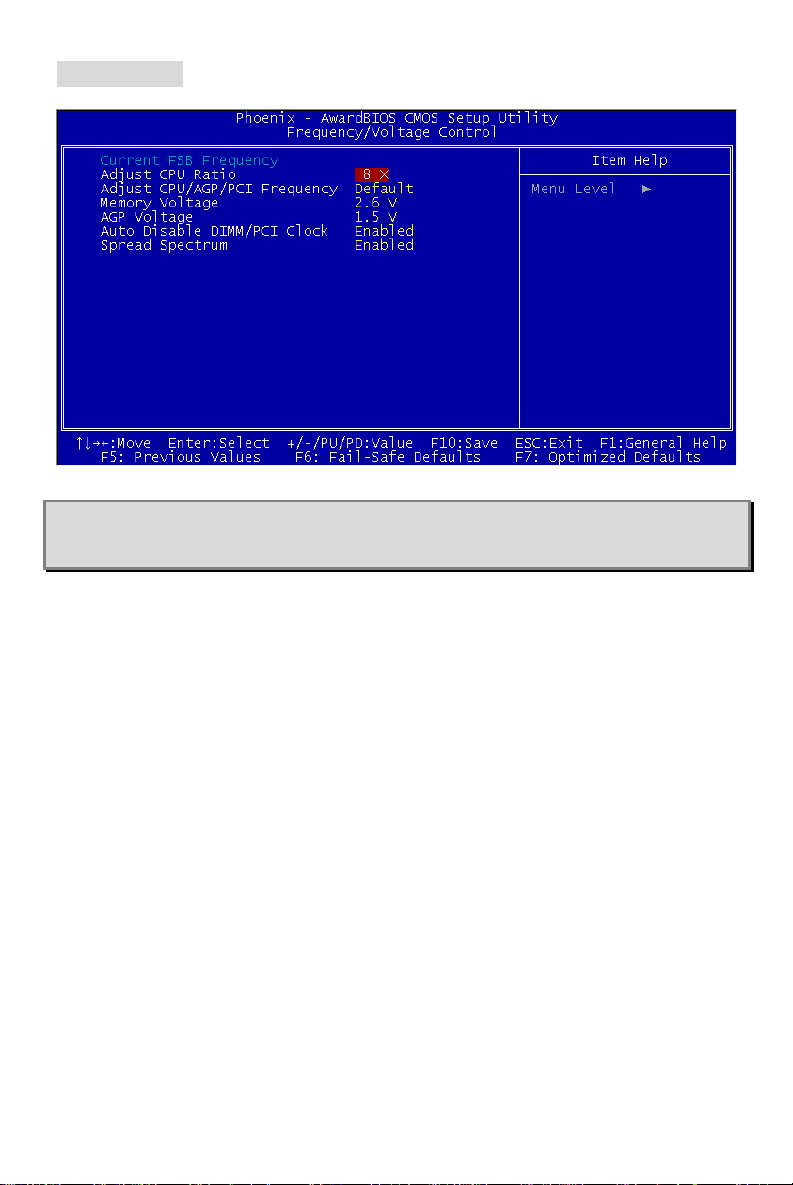
频率/电压控制
此子菜单中的这项选项是关于 CPU、AGP、DRAM 和超频功能的重要设定。
微星提醒您...
若对这些设置不熟悉,请您不要更改这些设定值。
Current FSB Frequency(当前 FSB 频率)
在此项中,显示了前端系统总线的当前频率,只读。
Adjust CPU Ratio(调整 CPU 倍频)
此项可让您调整 CPU 倍频。
Adjust CPU/AGP/PCI Frequency(调整 CPU/AGP/PCI 频率)
此项可让您选择 CPU/AGP/PCI 的时钟频率。
Memory Voltage(内存电压)
增加 DDR 电压可以提高 DDR 速度。但这样的调整会影响系统的稳定性,所以建议您不要改变默
认设置作为长期使用。
AGP Voltage(AGP电压)
AGP 电压可在此项做调整,可让您在超频时提高 AGP 卡的性能,但这样会影响系统的稳定性。
Auto Disable DIMM/PCI Clock(自动关闭 DIMM/PCI 时钟)
此项用于自动侦测 DIMM/PCI 插槽。若此项设置为[Enabled],系统会自动移除(关闭)空置的
DIMM/PCI插槽,以最小化电磁干扰(EMI)。
58
Page 63

Spread Spectrum(频展)
当主板上的时钟震荡发生器工作时,脉冲的极值(尖峰)会产生 EMI(电磁干扰)。频率范围设定
功能可以降低脉冲发生器所产生的电磁干扰,所以脉冲波的尖峰会衰减为较为平滑的曲线。如 果 您
没有遇到电磁干扰问题,将此项设定为[Disabled],这样可以优化系统的性能表现和稳定性。但是
如果您被电磁干扰问题困扰,请将此项设定为[Enabled],这样可以减少电磁干扰。注意,若您超
频使用,必须将此项禁用。因为即使是微小的峰值漂移(抖动)也会引入时钟速度的短暂突发,这
样会导致您超频的处理器锁死。
59
Page 64
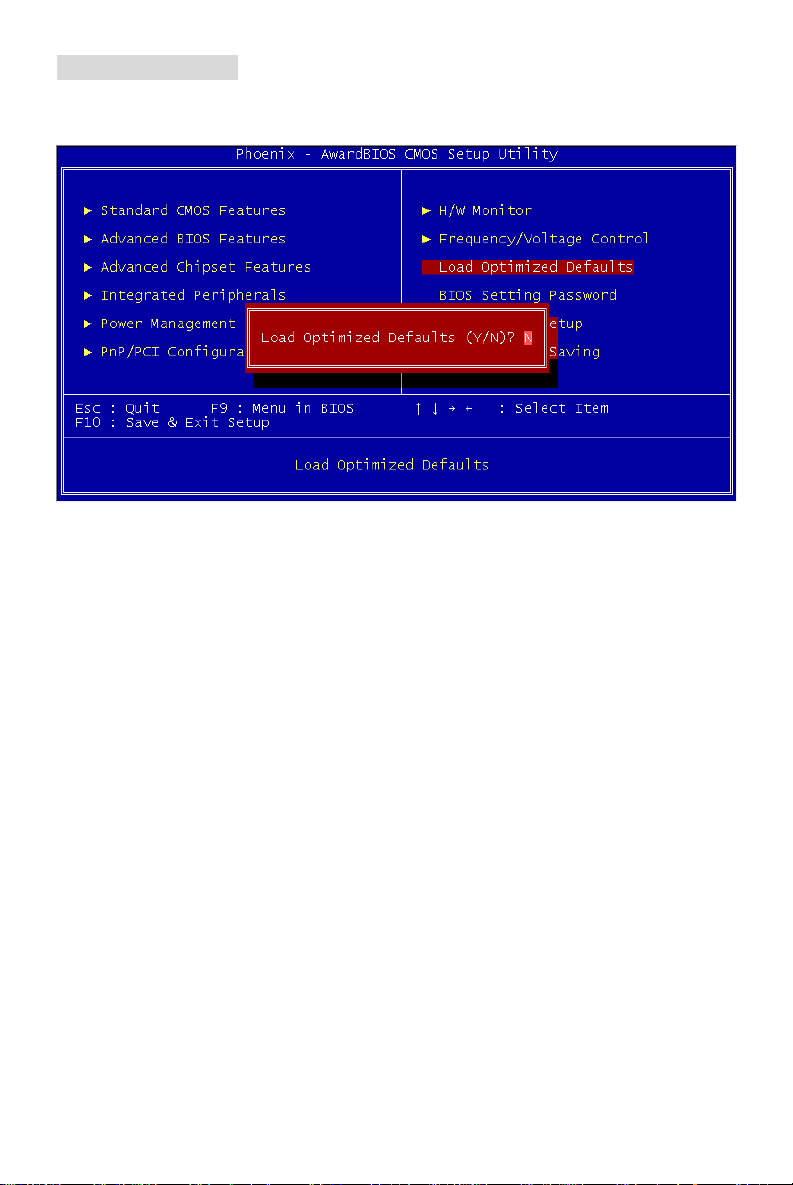
载入优化设置缺省值
您可载入主板制造商提供的 BIOS 优化设置缺省值,以优化系统性能。
60
Page 65

簡介
感謝您選擇了 PM8M-V Series (MS-7104 v1.X) M-ATX 系列主機板。本系列主機板係採用 VIA(威
盛) P4M800 及 VT8237R 晶片組,以期提供系統最佳化效能。 並針對高階的 Intel Pentium 4
Prescott處理器來設計,PM8M-V 系列可提供您高效能及專業的桌上型電腦平台解決方案。
主機板規格
中央處理器
l 支援 Intel Pentium 4 /Prescott (Socket 478 架構) 處理器。
l 支援時脈至 3.4GHz, FSB(外頻)@800/533MHz。
(有關最新的CPU 訊息,請您至微星科技網站
http://www.msi.com.tw/program/products/mainboard/mbd/pro_mbd_cpu_support.php )
晶片組
l VIA P4M800 晶片組(645 BGA 球型封裝)
- 64 位元 P4 處理器 FSB I/F (800MHz)
- 64 位元 DDR SDRAM 記憶體 I/F (333/400MHz)
- 32 位元 AGP I/F (66MHz) for 8x/4x 等模式
- 支援 8X V-Link
l VIA VT8237R 晶片組(487 BGA 球型封裝)
- 整合硬體聲霸卡/直效音效,AC97 音效
- Ultra DMA 66/100/133 主控模式之 PCI EIDE 控制器
-支援 USB 2.0至 8 個埠
-支援 ACPI 及進階電源管理方式
記憶體
l 支援兩條 184-pin DDR DIMMs 模組
l 支援高達 2GB (PC 3200(DDR400)的記憶體容量
l 支援 2.5 伏電壓 DDR SDRAM
(有關更新的記憶體模組支援,請您至微星科技網站
http://www.msi.com.tw/program/products/mainboard/mbd/pro_mbd_trp_list.php )
插槽
l 一個 AGP (進階繪圖卡座) 8X 插槽
l 三個 PCI 2.2版,32-位元 PCI 匯流排插槽 (支援 3.3 伏/5 伏 PCI 匯流排界面卡)
內建 IDE
61
Page 66

- IDE 控制器整合了 VIA VT8237R 晶片,提供 IDE 硬碟/光碟機以 PIO、Bus Master 及
Ultra DMA 66/100/133 等運作模式
- 可連接多達四部 IDE 裝置
內建週邊輸出
l 內建週邊包括:
- 一個軟碟機埠,可支援兩部 360K/720K/1.2M/1.44M/2. 88MB 規格的軟碟機。
- 一個序列埠(COM A)
- 一個平行埠,可支援 SPP/EPP/ECP 模式
- 八個 USB 2.0連接埠(背板*4/面板*4)
- 一組音效輸入/音效輸出/麥克風輸入埠
- 一個 RJ45 網路連接埠
- 一個 COM B 接頭針腳
- 二個 SATA150 硬碟機
- 一個 VGA 埠
音效
l AC97 連接控制器整合在 VT8237R
l 採用 Realtek(瑞昱) ALC655,6 通道音效晶片
- 符合 AC97 2.2 規格
區域網路LAN
l Realtek(瑞昱) 8201CL 網路晶片
- 整合了高速乙太網路(Fast Ethernet PHY)
- 支援 10Mb/s 及 100Mb/s 兩種模式
- 符合 PCI v2.2 的標準
- 支援 ACPI 電源管理模式
BIOS
l 主機板 BIOS 提供「隨插即用」功能,可自動偵測板上的週邊裝置及擴充卡
l 本主機板提供桌面管理介面(DMI)功能,可記錄主機板的規格
尺寸
l 24.5 公分(長)x 19.0公分(寬) Micro-ATX規格
裝機孔
l 六個標準裝機孔
62
Page 67
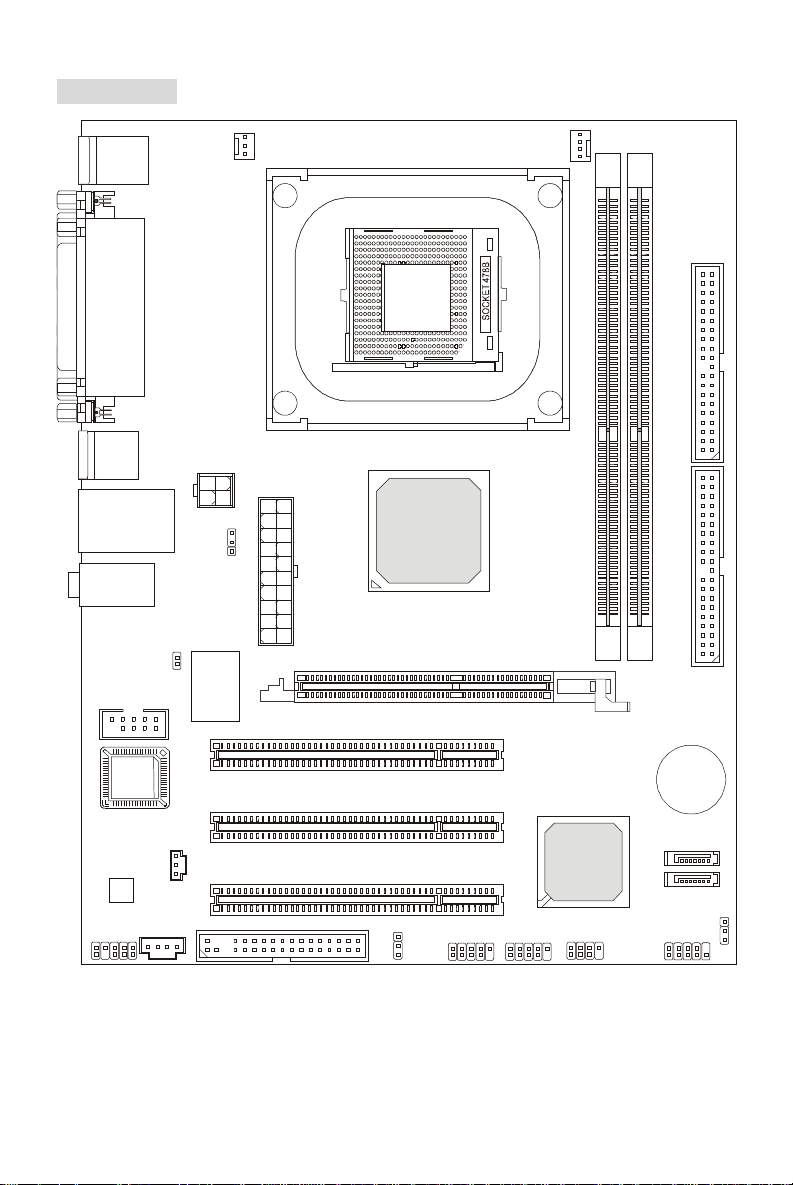
主機板配置圖
BATT+VIA
VT8237R
D
IMM 1DIMM
2
SYS_FAN
CPU_FAN
PCI Slot 1
PCI Slot 2
PCI Slot 3
VIA
P4M800
BIOS
AGP Slot
JCOM 1
JSP1
J4J3JCASE1
Top: Mouse
Bottom: Keyboard
Top: Parallel Port
Bottom:
COM A
VGA Port
USB
Ports
Top: LAN Jack
Bottom: USB
Ports
T: Line-In
M:
Line-Out
B: Mic
JPW1
d
n
o
b
n
i
W
2
E
D
I
ATX1
1
E
D
I
F
H
T
7
2
6
3
8
W
Codec
JAUDIO1
CD_IN1
FDD 1
JUSB1 JUSB2
MS-7104v1.X Micro-ATX主機板
63
SATA2
SATA1
JFP2 JFP1
JBAT1
Page 68
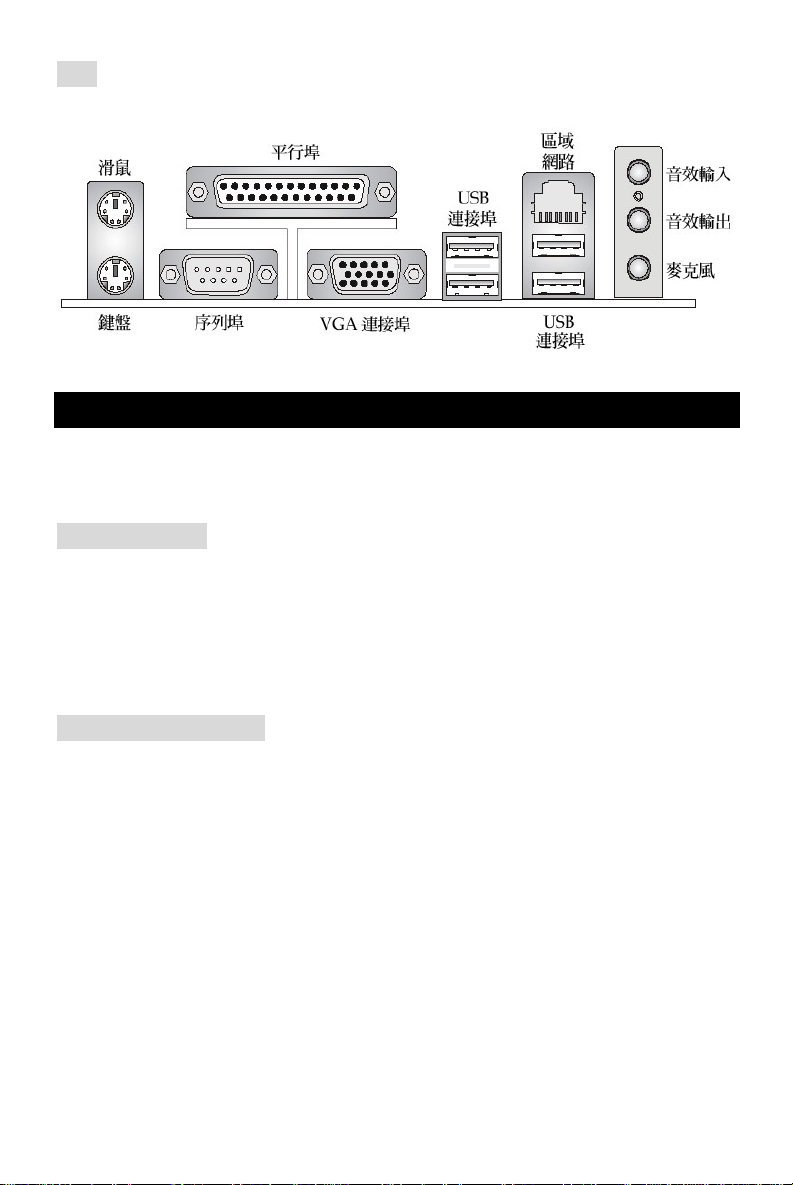
背板
主機板後面的背板提供下列各項連接器:
硬體安裝
本章將教您安裝中央處理器、記憶體模組、擴充卡及設定主機板上的跨接器。附帶並告訴您如何連
接滑鼠鍵盤等週邊裝置。進行安裝時請小心處理零組件並遵守安裝步驟。
中央處理器:CPU
本主機板支援 Intel Pentium 4 Prescott 處理器。當您在安裝 CPU 時,請確認附有散熱器與冷卻風
扇以防止 CPU 過熱。如果沒找到散熱器與冷卻風扇,請洽詢經銷商購買,並在啟動電腦之前,將
散熱器正確地安裝在您的主機板上。 (有關更多的 CPU 訊息,請您至微星科技網站:
http://www.msi.com.tw/program/products/mainboard/mbd/pro_mbd_cpu_support.php
CPU 核心速度調整說明
若 CPU Clock = 133MHz
核心/匯流排比值 = 23
則 CPU 核心速度 = 主時脈 x 核心/匯流排比值
= 133MHz x 23
= 3.06 GHz
64
Page 69

MSI 提醒您...
溫度過高
溫度過高將會嚴重損壞您的
發生過熱的情形。
更換
當您在更換 CPU 時,為了確保不會損壞 CPU,應該要先關掉 ATX 電源的開關,或將電源線拔
掉。
CPU…
CPU
及系統,請確保您的散熱風扇可以正常運作,以保護
CPU
,避免
安裝 Socket 478 規格的中央處理器
1. 在安裝中央處理器之前請先把電源關閉並且將電源線拔開。
2. 將側邊的拉桿從插槽拉起,然後將拉桿提升至 90 度角。
3. 找出CPU 上的標記,此標記/切角應在拉桿末端,CPU 的安裝具有方向性,僅能以一個正
確方向插入。
4. 如果中央處理器有安裝正確,插梢應該能完全地進入腳座內而且看不到插梢。請注意,任何
不正確的安裝中央處理器,可能會造成主機板永久毀損。
5. 壓下拉捍以完成安裝。當您壓下拉捍的時候,中央處理器還是有可能會移動,請緊緊地按住
中央處理器上方,確定您的中央處理器腳座的拉捍適當而且完全地進入腳座內。
安裝 CPU 風扇
伴隨著處理器(CPU)的技術不斷的往高速推昇以產生更高的效能,温度的處理變得日愈重要。為了
散熱,您需要為 CPU 安裝散熱風扇及降温的設備。下列步驟將會引導您 CPU 散熱風扇的安裝:
1. 找出主機板上 CPU 的位置。
2. 固定散熱器於 CPU 底座上。
3. 請您將風扇放置在散熱器上,壓下風扇直到四邊環扣與主機板的洞密合。
4. 壓下兩邊的拉桿牢牢的固定風扇,各邊的拉桿只能往一個方向壓。
5. 將風扇電源線連接到主機板上的風扇電源連接器。
MSI 提醒您...
1. 在您打開電源之前,請確認您的散熱器已穩固的安裝在處理器上。
2. 在 BIOS畫面之中找到有關硬體監控的選項(檢查處理器的温度)。
3. 不要去碰觸處理器插座的針腳,以避免造成損壞。
65
Page 70
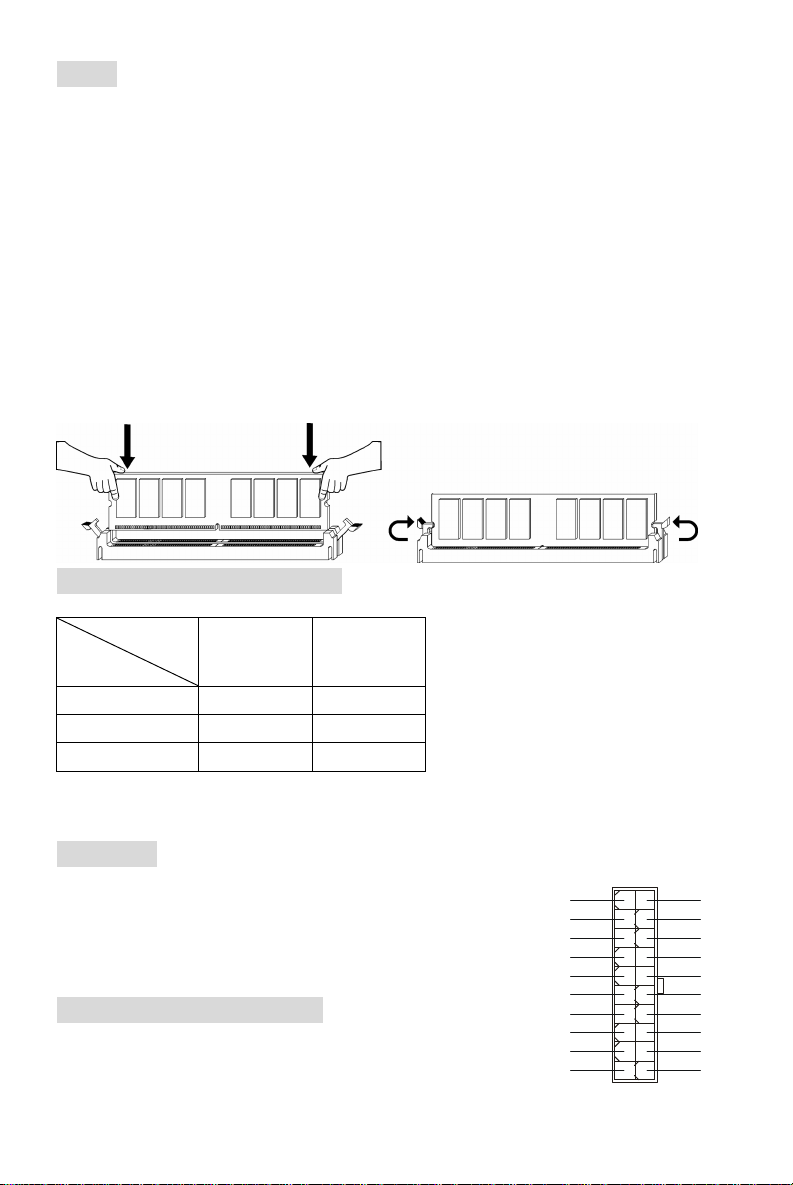
記憶體
3.3V
-12V
PS_ON
10
20
11
1
本主機板提供兩條 DDR SDRAM DIMM 插槽(184-接腳),最高可支援到 2GB 記憶體容量。為了正
常運作,您 必須安裝至少一個以上的記憶體模組,每 一 DIMM 插槽最高可支援到 1GB 記憶體容量。
您可依所需安裝「單面」或是「雙面」的記憶模組。
有關更多的記憶體模組訊息及其 DDR 相容度,請您至微星科技網站:
http://www.msi.com.tw/program/products/mainboard/mbd/pro_mbd_trp_list.php 。
安裝 DDR 模組
1. DDR DIMM 模組上只有一個凹槽。模組只能以一個方向安裝。
2. 將 DIMM 模組垂直插入 DIMM 插槽。請確定凹槽的方向正確,直到記憶體模組上的金手指
牢固地插入主機板的插槽上。
3. 記憶體插槽兩側的塑膠卡榫會自動卡上。
記憶體速度/CPU FSB支援對照表
Memory
DDR333 DDR 400
FSB
133 MHz YES YES
166 MHz YES YES
200MHz YES YES
有關最新的記憶體模組的最近支援,請您至微星科技網站:
http://www.msi.com.tw/program/products/mainboard/mbd/pro_mbd_trp_list.php
電源供應器
本主機板的電源系統支援 ATX 電源。在插入電源連接器之前,請務
必確認所有的零組件均安裝妥善,以免造成損壞。建議您使用 300
瓦以上的電源供應器。
ATX 20-pin 電源連接器:ATX1
此連接器讓您接上 ATX 電源。連接 ATX 電源時,請確認電源插頭插
入的方向正確並對準腳位,然後將電源緊密地壓入連接器內。
66
5V_SB
PW_OK
12V
GND
5V
GND
5V
GND
3.3V
3.3V
5V
5V
-5V
GND
GND
GND
GND
Page 71
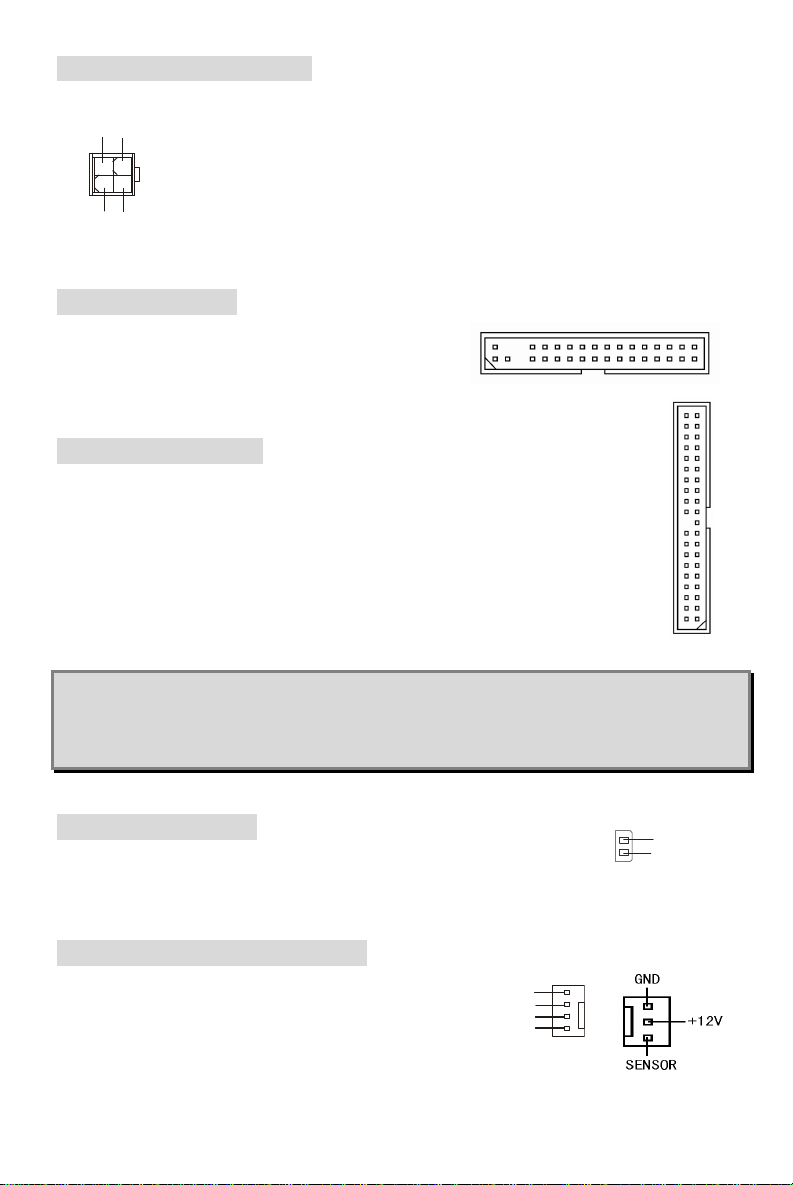
3
4
GND
12V
GND
12V
ATX 12V電源連接器:JPW1
12V 的電源連接器是供中央處理器使用。
1
2
軟碟機連接器:FDD1
本主機板提供了標準的軟碟機連接器,可以連接以下類型
號的軟碟機:360KB、720KB、1.2MB、1.44MB 及
2.88MB。
IDE 連接器:IDE1/IDE2
本主機板具有一個 32 位元增強型 PCI IDE及 Ultra DMA 33/66/100/133 控制器,可
提供 PIO 模式 0~4、主控匯流排以及 Ultra DMA 33/66/100/133 等功能。你 可 透過 IDE
連接線連接四部硬碟、CD-ROM、120MB軟碟機及其他的 IDE 裝置。
第一部硬碟必須連接到 IDE1。IDE1 可以連接一部主要裝置及一部隸屬裝置。您必須
根據跳線設定將第二部裝置設定為隸屬裝置,IDE2 也可連接一部主要裝置及一部隸屬
裝置。
MSI 提醒您...
假如您在同一條連接線上安裝了兩組硬碟,您必須設定硬碟的跨接器(Jumper),將第二組硬碟指
定到隸屬模式。關於硬碟的設定方式,請參考硬碟廠商所提供之說明。
機殼入侵偵測: JCASE1
這個連接器被連接到 2 針底盤開關,如果底盤被打開,則開關將會短路,系
統會記錄此一狀態並在螢幕上出顯警示。若要消除警示,您必須進入BIOS工具,方能清除資料。
2
1
冷卻風扇連接器:CPU_FAN/SYS_FAN
CPU_FAN(處理器冷卻風扇)、SYS_FAN(系統冷卻風扇),
這兩個連接器以+12V 的電壓供應電力給系統的冷卻風扇。
它們支援 3針的接頭。當您將電線連接到連接器時,請務必記
得紅色線是正極,一定要連接到+12V,而黑色線是接地線,必須要連接到
ControlControl
SENSOR
+12V
GND
67
GND
CINTRO
Page 72
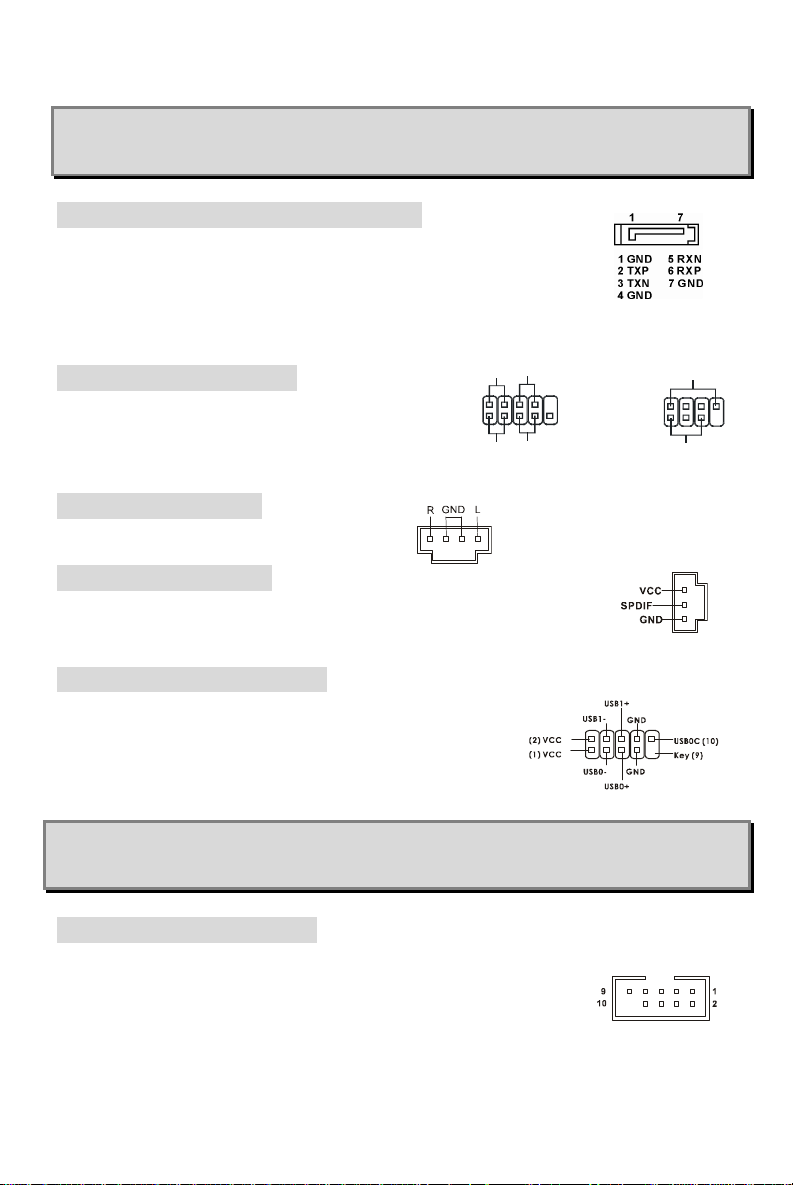
GND。若主機板有硬體監控的支援晶片,則您必須另指定風扇的轉速,以期發揮更大的溫控功能。
Power
owe
rLE
DSpeake
r
Power
7
8
JFP1
JFP2
MSI 提醒您...
請詢問供應商選擇合適的
CPU
風扇。
串列式ATA 連接器(SATA):SATA1 & SATA2
本主機的晶片支援兩個串列式 ATA 連接器 SATA1 & SATA2。均支第一代的
SATA 介面規格,每 逹 150 MB 的傳輸速度。兩組均完全符合 Serial ATA 1.0 版
的規格,每一個 SATA 連接器均可連接一個硬碟設備。
Switch
面板連接器: JFP1 & JFP2
主機板提供兩個面板連接器連接到面板開關及 LED 指示
燈。JFP1 的規格符合 Intel 面板輸入/輸出設計指南。
LED
2
1
HDD
LED
Reset
Switch
10
9
2
1
P
CD 輸入連接器:CD_IN1
此連接器是供光碟機的音訊連接器使用。
SPDIF-Out 連接器:JSP1
此連接器是供連接 SPDIF (Sony 及 Philips 數位交換規格) 界面,提供數位
音效的傳輸。
面板 USB 連接器:JUSB1/JUSB2
主機板提供兩個面板USB2.0連接器,USB 2.0 連接針腳接頭
JUSB1&JUSB2。 USB2.0技術可大幅提昇資料傳輸速率,最高
可達 480Mbps,足足是 USB 1.1 的 40 倍,適用於高速 USB 介面
的週邊裝置,例如:USB 硬碟、數位相機、MP3 播放器、印表機、
數據機及相關週邊裝置。
MSI 提醒您...
請您注意,
VCC 及GND
的針腳位置必須正確的連接,否則可能造成損壞。
序列埠連接器:JCOM1 (選購)
本主機板有一個9-pin 的 DIN 公接頭,供序列埠 COMA 使用(位於後端背板),另外提供一個選擇
性的序列埠 JCOM1。兩個連接埠均是可傳送/接收 16 位元組 FIFOs 的
16550A 高速通信埠,您可直接接上序列滑鼠或是其他序列裝置。
68
Page 73
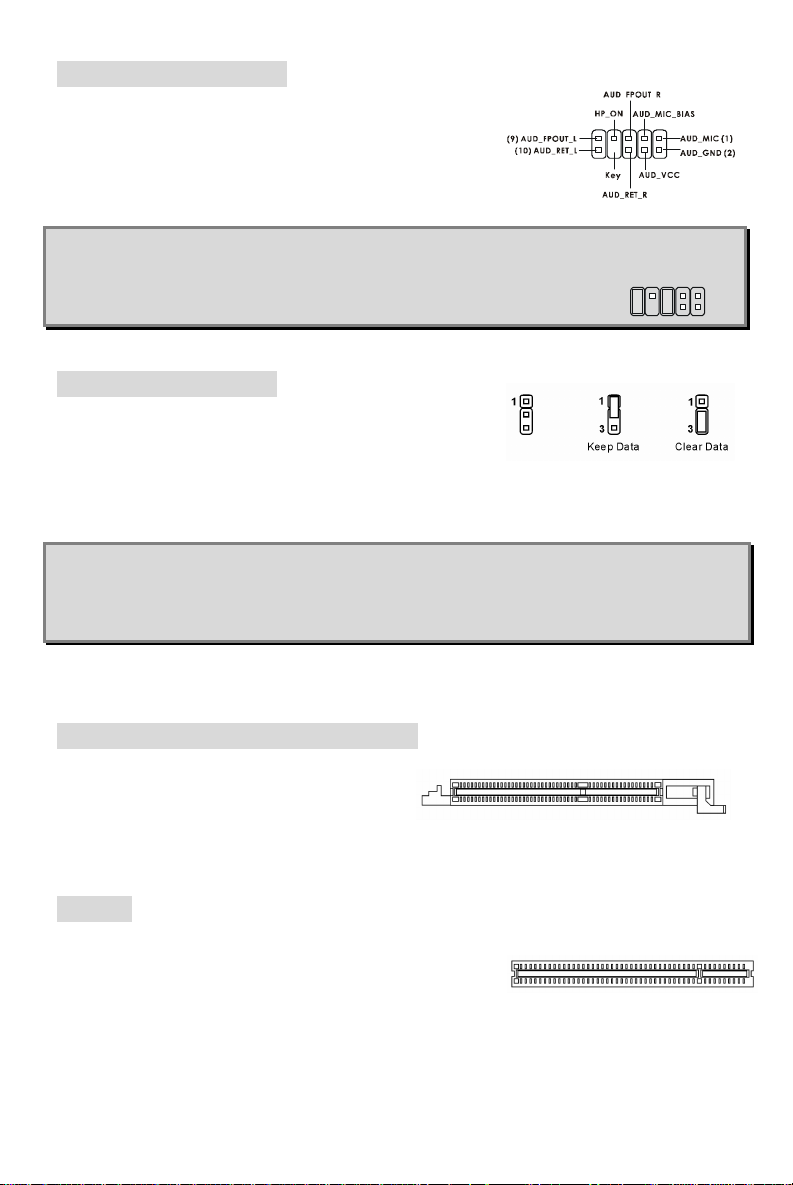
面板音效連接器:JAUDIO1
JAUDIO1 面板音效連接器可讓您連接到面板音效,其規格符
合 Intel ® Front Panel I/O 面板輸入/輸出設計指南。
MSI 提醒您...
如果您不想連接到此面板音效連接器,則必須用跨接器將連接器上的第 5、6、9 及
以將音訊輸出導引至背板音效埠。否則,背板音效埠將會失去其功能。
清除 CMOS 跨接器:JBAT1
主機板上有一個CMOS RAM,它是利用主機板上的水銀電池
來保存 BIOS 的設定。CMOS RAM 可以讓系統在每次開機的
時候,依照使用者設定的 BIOS 來開機。如果你想要將 BIOS 回復到原廠的設定值,可以使用JBAT1
跨接器。
MSI 提醒您...
當系統關閉時,您可以將
機的狀態下進行資料的清除,否則將可能導致主機板受損。
2-3
腳位短路以清除
CMOS
資料,然後再放回
1-2
腳位。請避免在系統開
10
腳短路,
9
10
1
2
主機板提供一個AGP 插槽,三個 32-位元 PCI 匯流排插槽。
AGP (Accelerated Graphics Port) 插槽
此插槽能讓您安裝 AGP 顯示卡,AGP 的設計是
一個可提升 3D 繪圖處理效能的介面規格。它採用
一個 66MHz、32位元的頻寬當作圖形控制器和主
記憶體之間的直接通道,此插槽支援 AGP 4X 介面/ 8 X 介面顯示卡。
PCI 插槽
此插槽可以讓您安裝各類擴充卡,以滿足你的使用需求。您要
安裝或是移除擴充卡時,請先確認電源已切斷。另外,請詳讀
擴充卡的使用說明,以確認在使用擴充卡時所需要變更的硬體
或軟體設定,例如跨接器、開關或 BIOS 的組態與設定。
69
Page 74

PCI 的中斷請求表
IRQ 是中斷請求 (Interrupt request) 的英文縮寫,它是一個可讓裝置傳送中斷訊號至微處理器的
硬體線路。PCI 的 IRQ 腳位通常都連接到 PCI 匯流排的 INT A#~INT D#腳位,如下所示:
Order 1 Order 2 Order 3 Order 4
PCI Slot 1 INT B# INT C# INT D# INT A#
PCI Slot 2 INT C# INT D# INT A# INT B#
PCI Slot 3 INT D# INT A# INT B# INT C#
70
Page 75
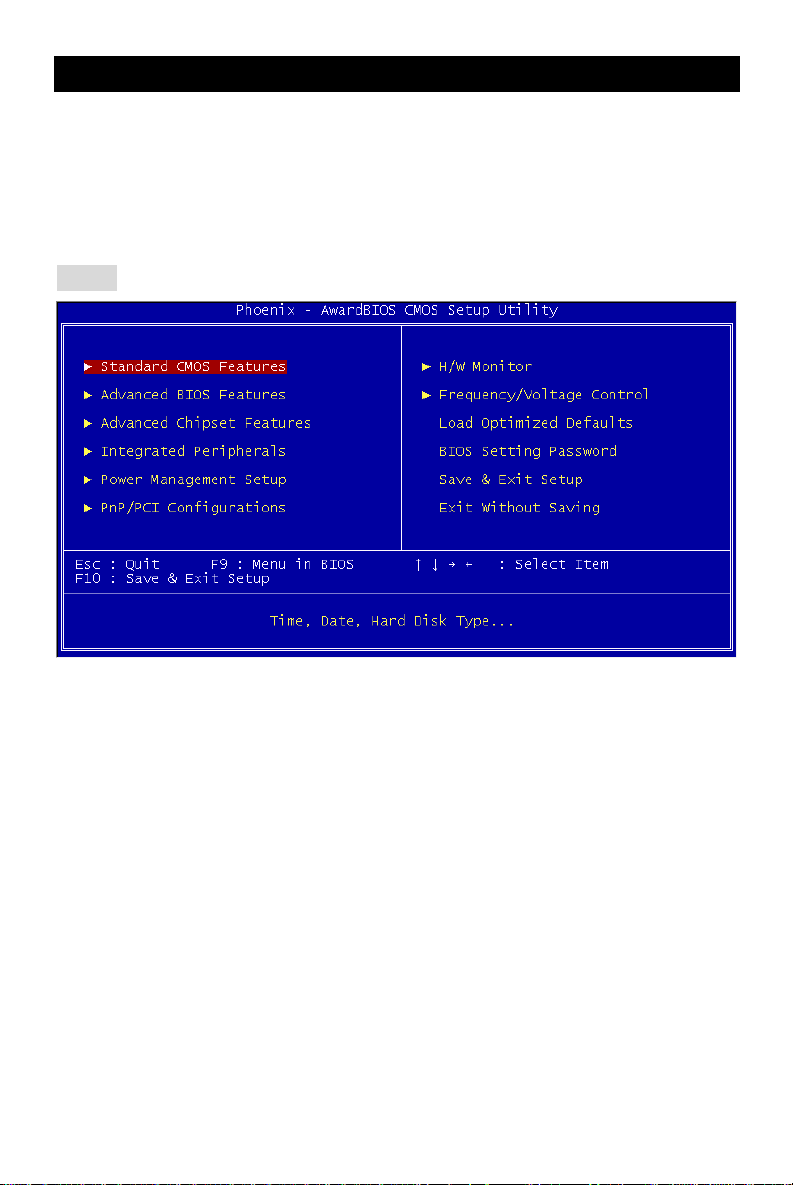
BIOS 設定
打開電腦的電源後,系統就會開始 POST (開機自我測試)程序。當下列訊息出現在螢幕上時,按
下<DEL>鍵進入設定程式。
如果此訊息在您反應之前就已消失,而您還想要進入設定時,將系統關閉重新啟動或是按下RESET
按鈕。您也可以同時按下 <Ctrl>、<Alt>及<Delete>鍵重新啟動系統。
主選單
Standard CMOS Features(標準 CMOS 設定)
使用此選單設定基本的系統組態,例如時間、日期等。
Advanced BIOS Features(進階 BIOS 設定)
使用此選單設定 Award 特殊的進階功能選項。
Advanced Chipset Features(進階晶片組功能)
使用此選單變更晶片組暫存器中的數值,並將系統效能最佳化。
Integrated Peripherals
使用此選單指定整合型週邊裝置的設定。
Power Management Features(電源管理設定)
使用此選單指定電源管理的設定。
PNP/PCI Configurations(PNP/PCI組態)
如果系統支援 PnP/PCI,本選項便會出現。
H/W Monitor(硬體監控)
此選單可顯示您電腦目前的狀態,例如:CPU及其他設備等。
Frequency/Voltage Control(頻率/電壓控制)
使用此選單指定您的 CPU/AGP 頻率及電壓的控制或是超頻。
Load Optimized Defaults(載入最佳化設定值)
使用此功能清單載入BIOS 的最佳化設定值,以獲得最理想的運,但穩定度可能會受影響。
71
Page 76

BIOS Setting Password(BIOS 設定密碼)
使用此選單設定 BIOS 密碼。
Save & Exit Setup(儲存並離開設定)
將變更儲存到 CMOS 並離開設定程式。
Exit Without Saving(離開但不儲存)
放棄所有 CMOS 變更並離開設定程式。
72
Page 77
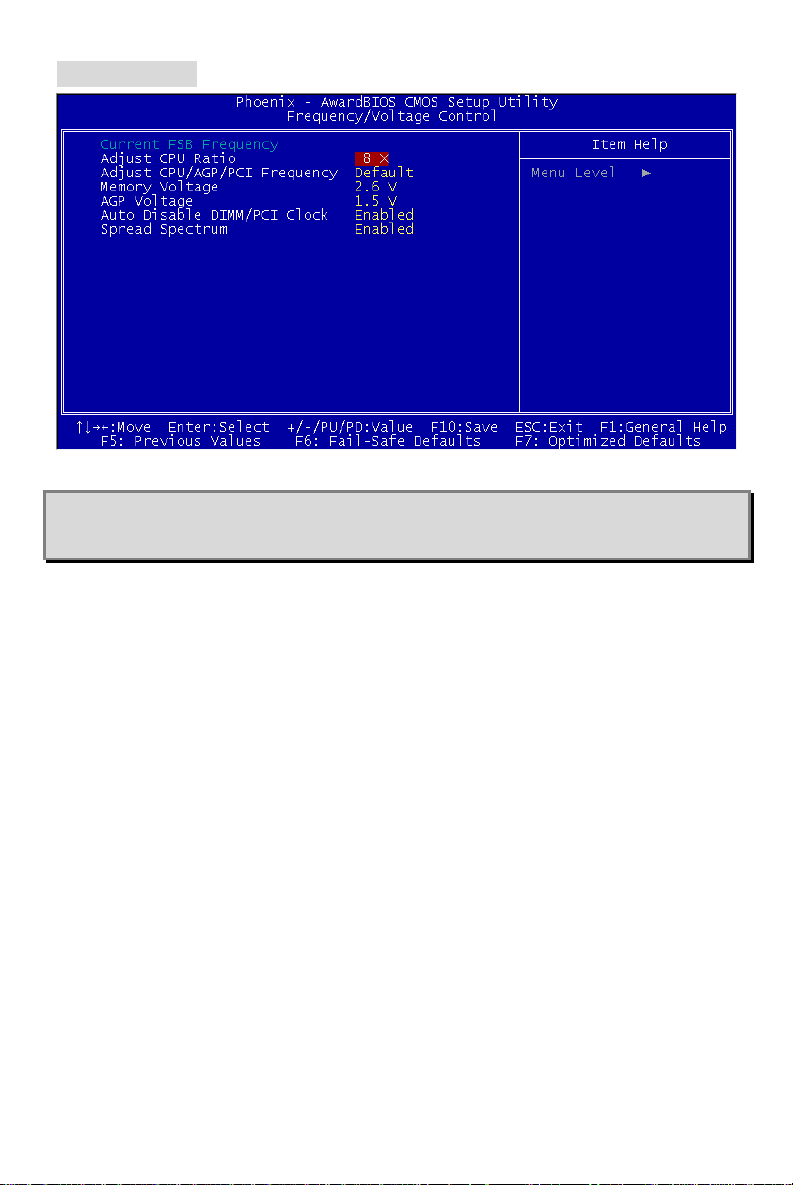
頻率/電壓控制
在此項目有一些重要的設定包括了CPU、AGP、DRAM 及超頻等功能。
MSI 提醒您...
在調整這些選項時,您必須是熟悉晶片知識的。
Current FSB Frequency(目前的外頻時脈)
在此出現的是目前系統的外頻時脈(唯讀)。
Adjust CPU Ratio(調整 CPU 倍頻比率)
這個項目可讓你調整 CPU 的運作時脈是幾倍於主機板的外頻。
Adjust CPU/AGP/PCI Frequency(調整 CPU/AGP/PCI 的頻率)
這個項目可讓你設定CPU/AGP/PCI 的頻率。
Memory Voltage(記憶體電壓)
使用者可調整 DDR 電壓來增加 DDR 速度,由於任何改變都會影響到系統穩定性,所以不建議長
時間更改 DDR 電壓。
AGP Voltage(AGP 繪圖卡電壓)
此設定可讓您調整 AGP 電壓,讓您超頻時可以增加您的 AGP 卡的效率,但系統穩定性可能受影
響。
Auto Disable DIMM/PCI Clock(自動取消DIMM/PCI 時脈)
這個項目可讓你自動偵測 PCI 插槽。當設定為開啟時,為了要減少電磁干擾(EMI)的發生,系統
將會除去(關閉)時脈產生器傳送空的 PCI 插槽。
Spread Spectrum(頻譜擴散)
此選項可讓您控制時脈產生器開展到最大時所產生的電磁波大小。因此若您沒有電磁波干擾(EMI)
的問題,或想要執行超頻的動作時,您可將之設定為:關閉(Disabled)以達到較佳的系統穩定性和
效能。但若您想減少電磁波的產生以符合 EMI 規範,則您必須設為開啟(Enable)。
73
Page 78
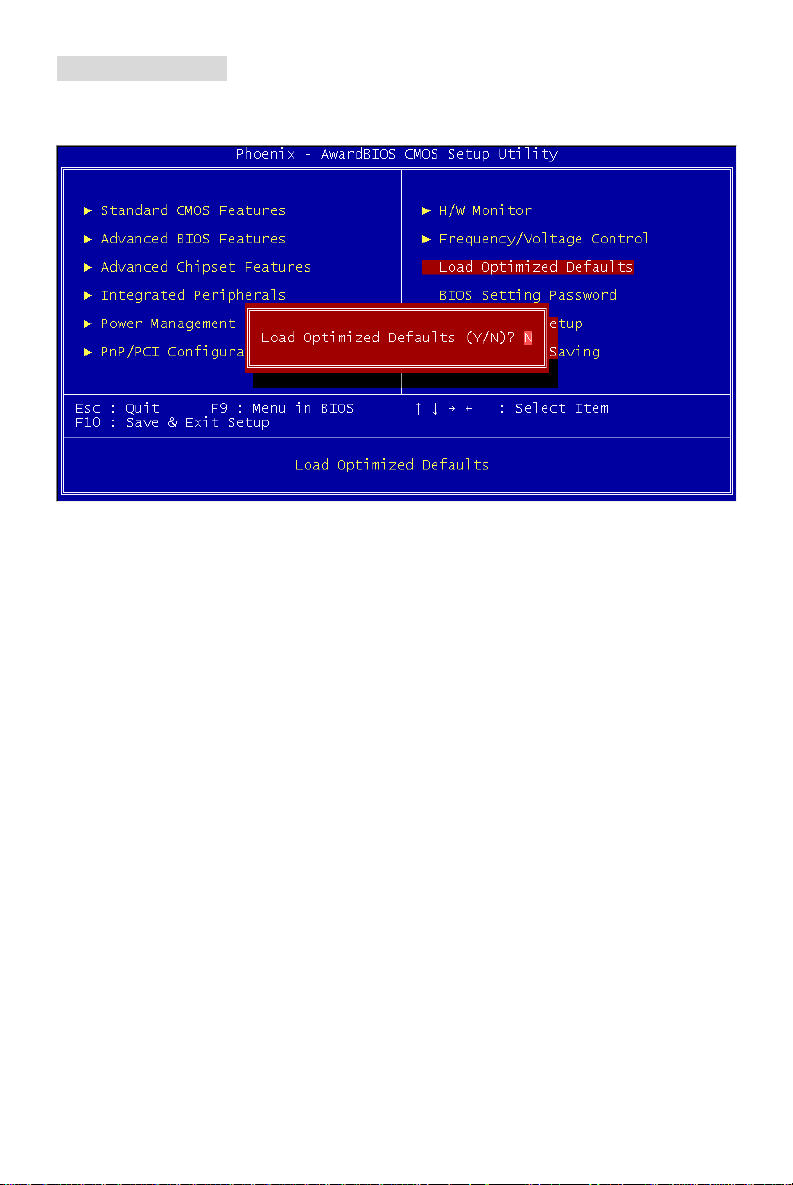
載入 BIOS 最佳化值
您可載入主機板廠商出廠時的最佳化值,以求效能最佳化。
74
Page 79

はじめに
この度は MSI 製品をおい上げいただき誠にありがとうございます。本書は PM8M-V シリーズの
製品マニュアルです。本製品は VIA P4M800 に VT8237R を組み合わせた Socket478 マザーボー
ドであり、Intel ® Pentium 4 Prescott プロセッサに対応しています。PM8M-V は高性能 VGA 機
能を搭載しており、コストパフォーマンスの高い仕上がりになっています
製品仕様
CPU
l Socket 478 / Intel Pentium 4 プロセッサ (Prescott コア)
l Pentium 4 3.4GHzまで (FSB 800/533MHz) 対応。
最新の CPU 対応表は弊社ホームページで公開しています。
http://www.msi-computer.co.jp/
チップセット
l VIA P4M800 (ノースブリッジ/ 645BGA パッケージ)
- 64 bit P4 processor FSB I/F (800MHz)
- 64 bit DDR SDRAMメモリ I/F (333 / 400MHz)
- 32 bit AGP I/F (66MHz) 8x / 4xモード
- 8X V-Linkサポート
l VIA VT8237R (サウスブリッジ/ 487BGA パッケージ)
- AC97オーディオコントローラ
- Ultra DMA 66 / 100 IDE コントローラ
- USB2.0コントローラ, 最大 8 ポートまでサポート
- ACPI および PC2001 電源管理規格に準拠
メインメモリ
l DDR SDRAM (DDR400 / 333, unbuffered)、2 スロット/4 バンクをサポート
l 最大 2GB(1GB×2)まで搭載可能
l 2.5v DDR SDRAMをサポート
メモリに関する技術情報は弊社ホームページで公開しています。
スロット
l AGP 8X ×1
l 32-bit PCI (3.3V / 5V) ×3
オンボード IDE
l Ultra DMA 66/100 IDE コネクタ ×1.
- PIO およびバスマスター転送をサポート
- ATA デ バイスを最大 2 台まで接続可能
l シリアル ATA150 コネクタ×4
- 最大で 150MB/秒(理論値)のデータ転送が可能
- シリアル ATA デバイスを最大で 4 台まで接続可能
75
Page 80

オンボード機能
l 本製品は以下のオンボード機能をサポートしています
- FDD ポート×1 (360K, 720K, 1.2M, 1.44M and 2.88M FDD をサポート)
- シリアルポート×1(別売りブラケットで 1 ポート増設可 / オプション機能のためモデル
によって搭載 / 非搭載が異なります)。
- VGA ポート(D-Sub15pin) ×1
- パラレルポート×1 (SPP / EPP / ECP モードをサポート)
- USB 2.0 ポート×4 (4ポート拡張可)
- オーディオジャック (Line-In / Line-Out / Mic)
- ブロードバンド対応 RJ-45 LAN ジャック ×1 (10/100BASE-T)
- S-ATA 150 ×2
Audio
l VIA VT8237R 内蔵 AC’97 コントローラー
l 5.1 出力対応 Realtek ALC655 コーデック.
- AC’97 v2.2 準拠
LAN
l Realtek 8201CL
- 高速イーサネット PHY
- 10 / 100BASE-T
- PCI 2.2準拠
- ACPI電源管理規格に準拠
BIOS
l 接続した機器を自動的に検出する Plug & Play をサポート
l DMI (Desktop Management Interface)をサポート
Dimension
l マイクロ ATX : 24.5 cm x 19.0 cm.
マウンティングホール
l 6 穴
76
Page 81
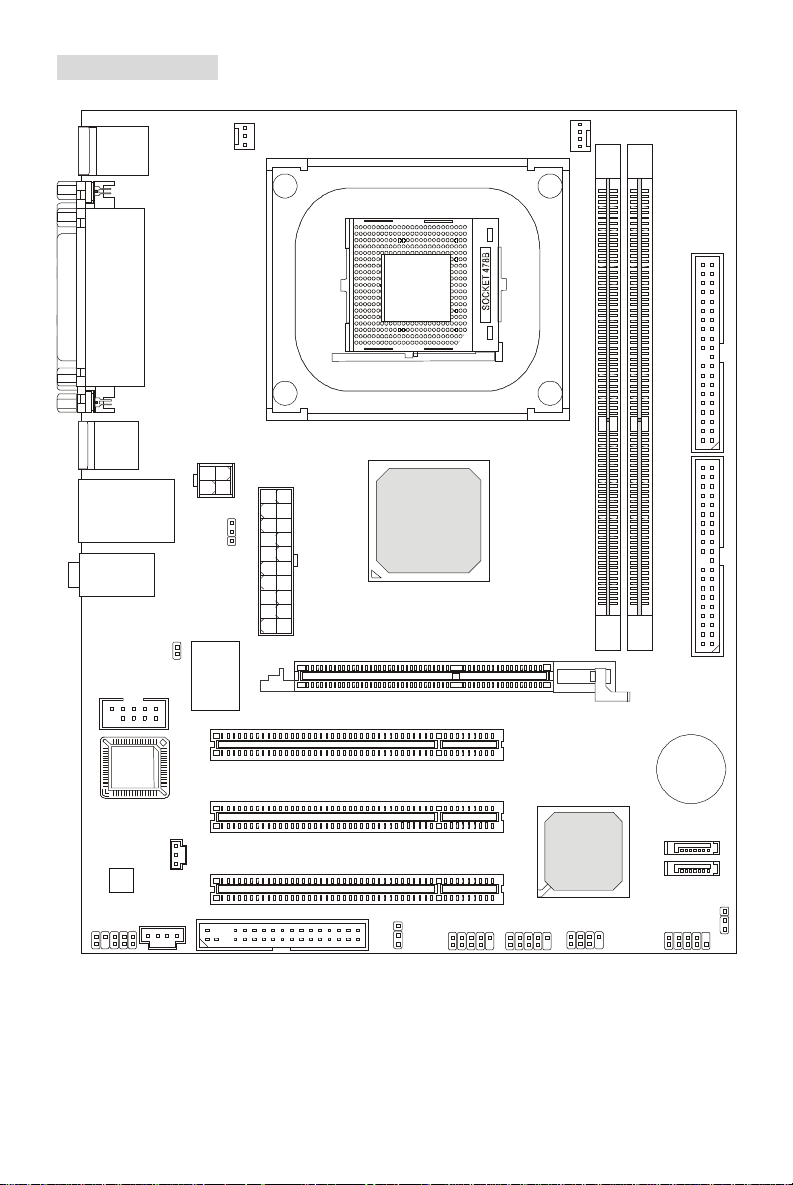
ボードレイアウト
BATT+VIA
VT8237R
DIM
M 1
DIM
M 2
SYS_FAN
CPU_FAN
PCI Slot 1
PCI Slot 2
PCI Slot 3
VIA
P4M800
BIOS
AGP Slot
JCOM 1
JSP1
J4J3JCASE1
Top: Mouse
Bottom: Keyboard
Top: Parallel Port
Bottom:
COM A
VGA Port
USB
Ports
Top: LAN Jack
Bottom: USB
Ports
T: Line-In
M:
B: Mic
Line-Out
JPW1
Codec
JAUDIO1
CD_IN1
PM8M-V (MS-7104) シリーズ ボードレイアウト
※製品の改良により図と実物のレイアウトが異なる場合があります。
2
E
D
I
ATX1
1
E
D
I
F
H
d
T
n
7
o
2
b
6
n
i
3
8
W
W
SATA2
SATA1
FDD 1
JUSB1 JUSB2
JFP2 JFP1
JBAT1
77
Page 82
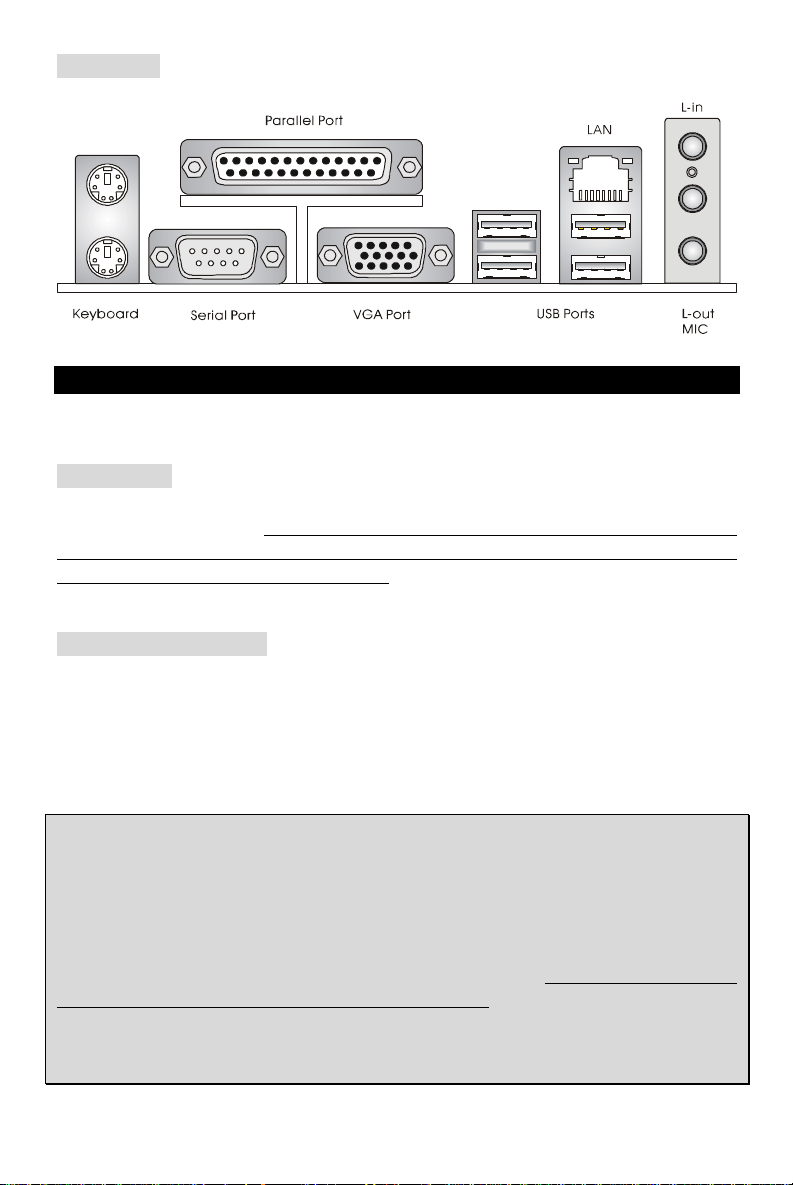
Mouse
Rear Panel
バックパネルの構成は下図の通りです。
ハードウェアセットアップ
ここでは CPU、メモリ、拡張カード、ジャンパ設定について解説します。機器の取り付けの際
には本書の説明や指示を守り、機器の扱いに十分気をつけて行ってください
CPU について
本製品は Socket478 プラットフォームのマザーボードで、Intel Pentium 4 (Prescottコア)プロセ
ッサをサポートしています。CPUを取り付ける際に必ず覚えておくことは、CPU をソケットに
装着する場合 CPU とソケットの向きを正しく合わせることと、CPU 装着後にヒートシンクとク
ーリングファンを取り付けるということです。ヒートシンクの取り付けの際には、ずれたり傾い
たりしないように注意して固定してください。
CPU コアクロックの設定
CPU クロック = 133MHz
コア/バス比 = 23
CPU コアスピード = CPU クロック × コア/バス比
= 133MHz × 23
= 3.06 GHz
●注意事項
「過熱」について
CPU 取り付け時の不具合により、CPU が過剰な熱を持つと、CPU やマザーボードが回復不可
能なダメージを受ける場合があります。使用する冷却ファンが正常に動作することを、組み立て
後の通電時に必ず確認してください。
オーバークロック
本製品はオーバークロックをサポートするよう設計されていますが、オーバークロック機能の使
用についてはユーザーの自己責任において行ってください。オーバークロックは、CPU やマザ
ーボード及びその他の部品に過度な負担をあたえ、製品寿命を縮めてしまうおそれがあります。
また、過度なオーバークロックによってパーツが破損する場合もあることを理解してください。
オーバークロックを原因とするパーツの破損は製品保証の適用外となります。
78
Page 83

Socket 478 CPU のインストール手順
1. CPU を装着する前に必ず電源スイッチをオフにし、電源コードを抜いてください。
2. レバーをソケットから横方向に引っ張ってください。そのままレバーを持ち上げるように
してソケットとの角度が 90 度になるまで開きます。
3. ソケットのピン 1 と CPU の金色の矢印マークもしくは端が欠けている場所を確認してく
ださい。それらを合わせるようにして CPU をソケットに挿入してください。
4. CPU がしっかりと装着されているのなら、ピンが見えないようになります。CPU が正し
く装着されない場合、マザーボードに厳重なダメージを与えることになります。
5. CPU を奥まで押して、ソケットにしっかりと嵌めてから、レバーを閉じてください。レ
バーが完全に閉じる前に、CPU を押した手を離さないでください。
CPU クーラーセットのインストール手順
プロセッサ技術の進歩によりスピードと性能が上がるにつれて温度管理がますます重要になっ
てきました。熱を拡散するために CPU の上にヒートシンクとファンを取り付ける必要がありま
す。以下の手順に従ってヒートシンクとファンを取り付けてください。
1. マザーボード上に CPU とりテンションがあることを確認してください。
2. ヒートシンクをリテンションの上に設置してください。
3. ヒートシンクの上にファンを設置します。フ ァ ンを下方向に押して 4 つのクリップがリテ
ンションの穴にはまるようにしてください。
4. 2つのレバーを押してファンを固定してください。各レバーはそれぞれ 1 方向にしか押し
下げられないようになっています。マザーボード上の 3 ピンのファン電源コネクタにファ
ンに付いているファン電源ケーブルを接続します。
●CPU の取り付けに関するその他の注意
1. システムを取り付ける前に、CPU および CPU ファンが正しく取り付けられていることを
確認して下さい。
2. 取り付け後の起動の際に BIOS 画面の「PC Health Status of H/W Monitor」で CPU の温
度を確認して下さい。
3. 破損を避けるため、CPU ソケットのピンには決して触れないでください。
79
Page 84
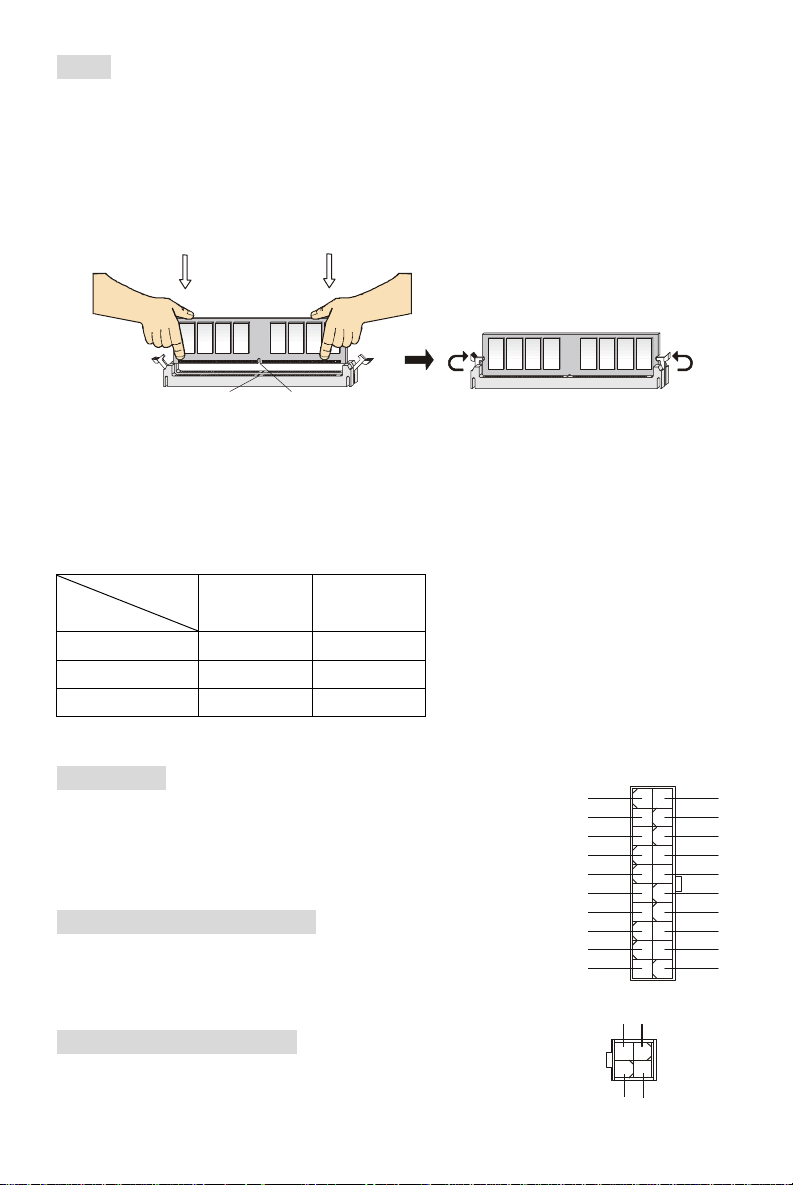
12GND
12V
GND
12V
メモリ
Notch
Volt
3.3V
-12V
PS_ON
10
20
11
1
本製品には 184-pin unbuffered DDR266 / 333 / DDR400 DDR SDRAM スロットを 2 基設けてお
り、デュアルチャンネルメモリアクセスをサポートしています。メモリの最大搭載容量は 2GB
です。システム構成として、最低限でも 1 枚のメモリを装着する必要があります(Windows XP
環境で使用する場合は 256MB以上を推奨)。本製品ではシングルバンク、ダブルバンクどちらの
タイプのメモリも使用することができます。
DDR モジュールの装着方法
1. DDR メモリには図のような切り欠きが設けてあり、一方向にしか装着できないように設
計されています
2. 基板が左右どちらかに傾かないよう、水平を保ったままスロットに差し込みます。
3. 最後に両サイドの固定クリップを基板に噛ませます。
Memory Speed / CPU FSB 対応表
FSB
Memory
DDR333 DDR 400
133 MHz YES YES
166 MHz YES YES
200MHz YES YES
電源コネクタ
本製品は ATX電源に対応しています。電源コネクタにケーブルをさ
す前に、全てのパーツが正しく装着されていることを確認してくだ
さい。本製品でシステムを構成した場合、300W 以上の容量を持つ電
源を使用することをお勧めします
ATX24 ピン電源コネクタ: ATX1
ATX電源 24 ピンコネクタを接続します。接続の際にはコネクタの向
きに注意して奥までしっかり差し込んでください。通常はコネクタ
のフックの向きを合わせれば正しく接続されます。
ATX12V 電源コネクタ: JPW1
CPU に電源を供給する ATX12V コネクタを接続します。
80
5V_SB
PW_OK
12V
GND
5V
GND
5V
GND
3.3V
3.3V
4
3
5V
5V
-5V
GND
GND
GND
GND
Page 85
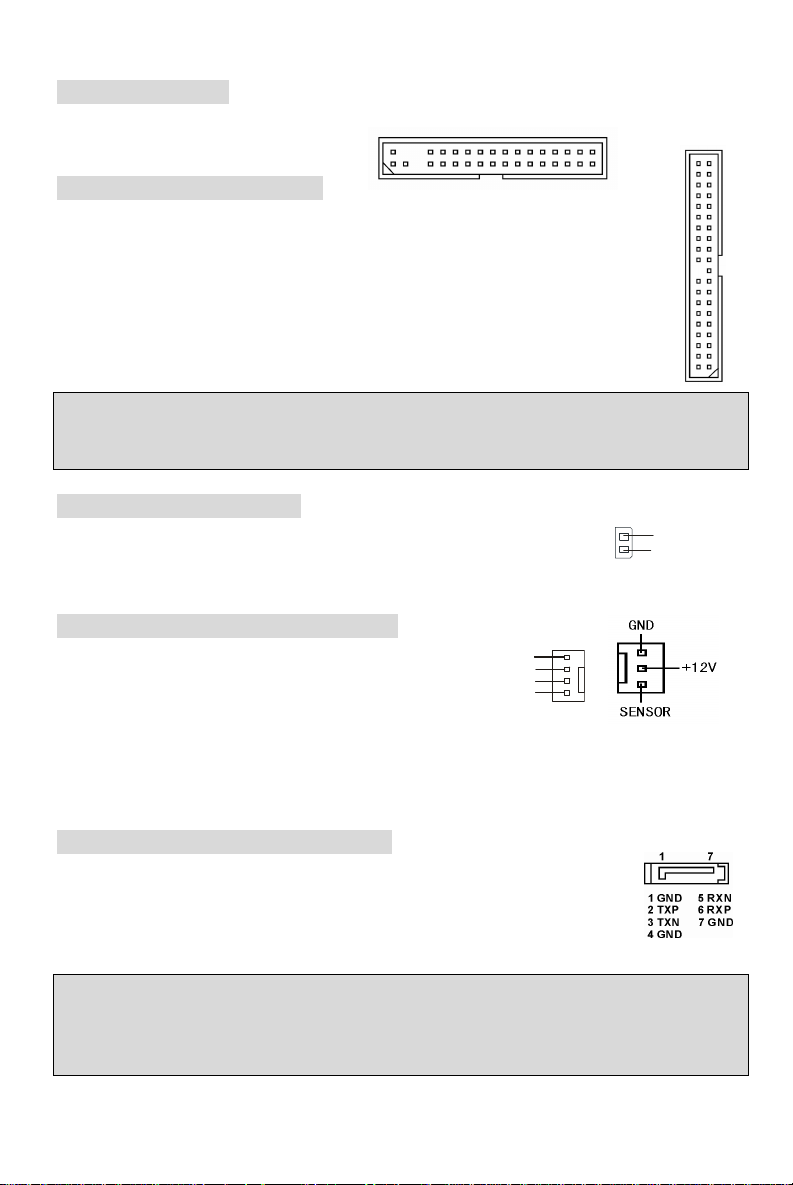
FDD コネクタ: FDD1
FDD を接続するコネクタです。360K、720K、1.2M、1.44M、 および 2.88M の FDD をサポー
トします
IDE Connector: IDE1 & IDE2
PIO モード 0~4、Bus Master、Ultra DMA 66 / 100機能をもつ、32 ビット Enhanced
PCI IDEおよび Ultra DMA 66 / 100 コントローラを搭載しています。IDE デバイス
(HDD や光学ドライブなど)を 1ポートにつき 2台まで接続することができます
●HDD 接続時の注意事項
1つの IDE ポートに 2 台の HDD を接続する場合は、HDD のマスター/スレーブの設定が必要に
なります。マスター/スレーブの設定を怠ると HDD が認識されない場合があります。
ケース開放センサー: JCASE1
このピンヘッダにはケーススイッチを接続します。ケースが開いた場合に
スイッチがショートして信号があがり、警告メッセージが表示されます。
警告表示を消すには BIOS 画面での操作が必要になります。
GND
2
CINTRO
1
ファン電源コネクタ: CPU-FAN/ SYS-FAN
これらのコネクタは+12V の 3 ピンコネクタ冷却ファンを
サポートします。基本的にはコネクタ形状の凹凸を合わせ
れば、極性は正しく接続されます。余裕があれば、ピンの極
性とそれに対応するコードの色を確認してください。
赤い線はプラスなので+12V に、黒い線はアースなので GNDに接続します。また、本製品のシ
ステム ハードウェア モニタ機能(ファン回転数の取得)を使用する場合には、フ ァ ン 回転 数セン
サーに対応したファンを使用する必要があります。
ControlControl
SENSOR
+12V
GND
シリアル ATA コネクタ: SATA1 & SATA2
本製品は 2 つのシリアル ATA コ ネクタをサポートしています。本製品に搭載さ
れているシリアル ATA ポートはシリアル ATA1.0 規格に準拠しており、150MB/
秒の高速データ転送を行います。1 基のシリアル ATA コネ
クタには 1台のシリアル ATA HDD を接続できます。
●S-ATA デバイスを接続時の注意事項
シリアル ATA ケーブルは従来の IDE ケーブルに比べて細く、取り回しが楽になっています。し
かしケーブルに折り目が残るような急角度の折り曲げを行うと、データ転送の途中でデータが失
われる可能性がありますのでご注意ください。
81
Page 86
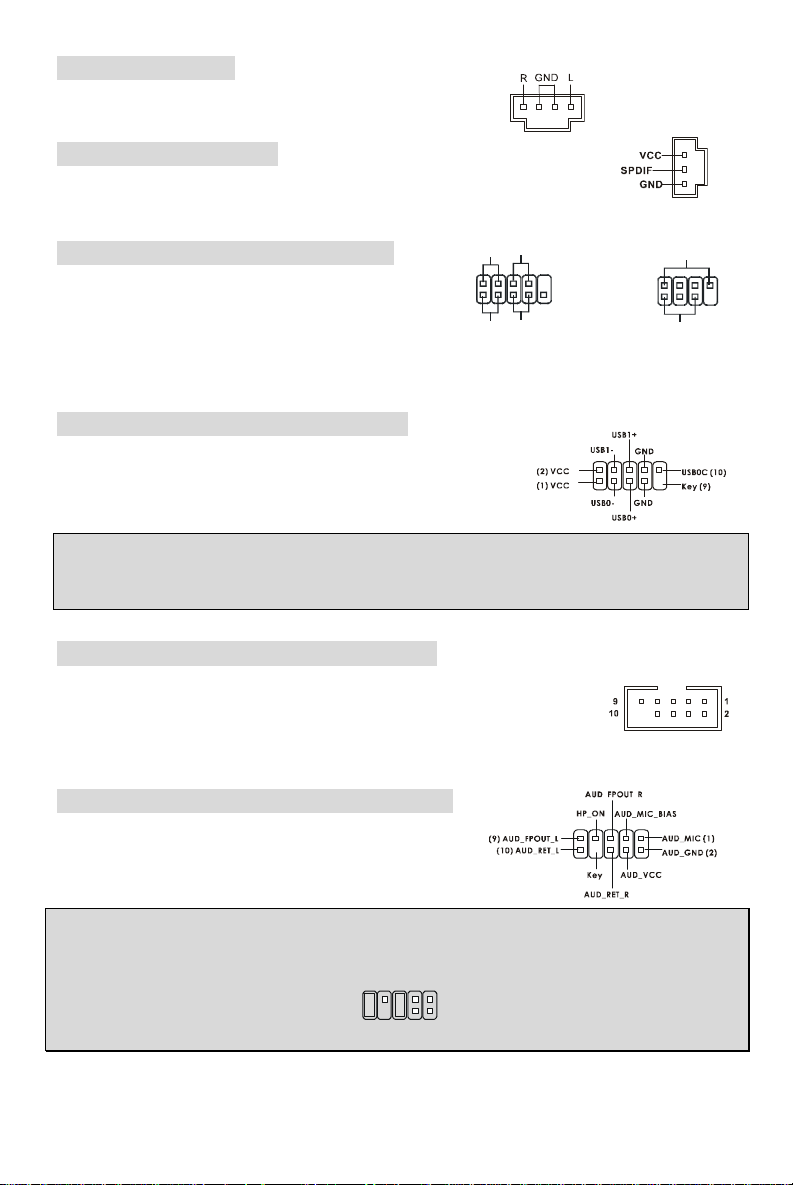
CD コネクタ: CD_IN1
Power
owe
rLE
DSpeake
r
Power
7
8
JFP1
JFP2
光学ドライブ用のオーディオケーブルを接続します。
SPDIF出力コネクタ: JSP1
SPDIF 出力用のコネクタです。
Switch
フロントパネルピンヘッダ: JFP1 & JFP2
フロントパネルオーディオ用のピンヘッダです。JFP1
のピンアサインはインテル社が提唱するフロントパネ
ル I/O 接続デザインガイドに準拠しています。
LED
2
1
HDD
LED
Reset
Switch
10
9
2
1
P
フロント USB ピンヘッダ : JUSB1/JUSB2
フロントパネル用の USB2.0 対応ピンヘッダです。USB2.0 をサ
ポートする機器と接続すると、480MB/秒(理論値)の高速データ転
送を行うことが出来ます。
●USB コネクタ接続時の注意事項
VCC と GND の配線を間違えるとマザーボードおよび USB 機器を破損しますのでご注意くださ
い。
シリアルポートコネクタ: JCOM1 (Optional)
本製品は COM2 用 の 9 ピンコネクタを搭載しています。COM2 を使用する
場合には専用ブラケット(別売り)が必要です。16650A チップを採用し 16
バイト FIFO にてデータ転送を行います。また、このピンヘッダはオプショ
ン仕様であり、製品によって搭載 / 非搭載が異なります。
フロントパネルオーディオピンヘッダ: JAUDIO1
フロントパネル出力用のピンヘッダです。ピンアサインは
インテル社が提唱するフロントパネル I/O 接続デザインガ
イドに準拠しています。
●フロントパネルオーディオピンヘッダのジャンパについて
フロントパネルのオーディオジャックを使用しない場合は、以下の図のようにピンの
5番 6 番、9 番 10 番がジャンパされていなければなりません。この状態でバックパネル
のオーディオジャックが使用できます。
9
10
1
2
82
Page 87
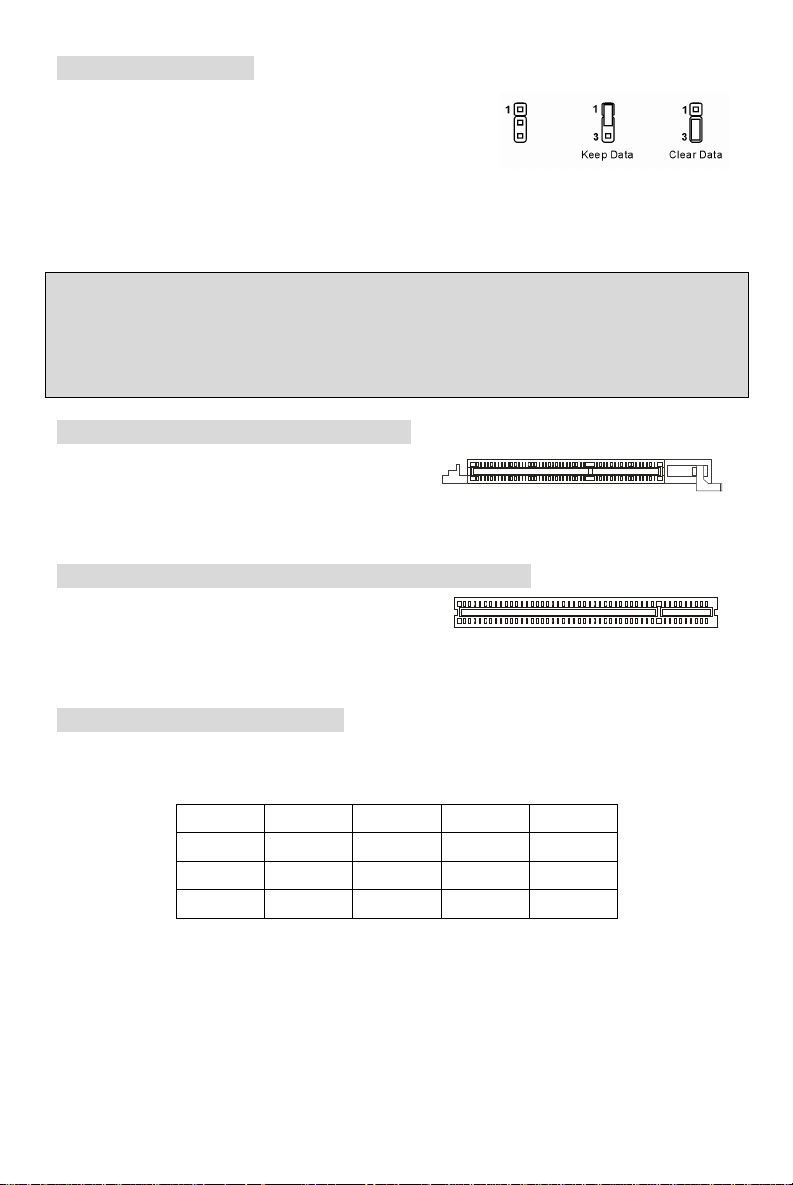
CMOS ジャンパ: JBAT1
本製品には CMOS RAM が搭載されており、内蔵電池から電
気が供給されることでシステム情報やシステムの設定を保
持しています。この CMOS RAM は OSを迅速に起動させ
る働きをします。内 臓 電 池 は 通 例 2 年 以 上の電気供給が可能
です。間違ったシステム設定が原因でシステムが起動しなくなるトラブルが発生した場合、この
CMOS RAMのデータをクリアし、データを初期状態に戻すことによって、トラブルを回避でき
ることがあります。
●CMOS クリアを行う場合の注意事項
データクリアはパソコンの電源を落とし、コンセントから電源ケーブルを抜いた状態で 2 ピン
と 3 ピンをショートさせて 1分ほど放置します。その後ジャンパ設定を必ず戻してから、パソ
コンを起動してください。システムが起動している時に CMOS クリアは絶対に行わないでくだ
さい。マザーボードの破損や火災に及ぶ危険があります。
AGP (Accelerated Graphics Port)スロット
AGP スロットには AGP インターフェイスのグラフ
ィックカードを装着します。AGP は 3D 描画などの
処理データの増大に伴って開発された規格です。グラフィックコントローラは 66MHz、32 ビッ
トチャンネルを利用してメインメモリに直接アクセスすることが可能です。
PCI (Peripheral Component Interconnect) スロット
PCI スロットにはユーザーのニーズに応じて様々な
拡張カードを装着することができます。取り付けにあ
たっては、必ず PC の電源を落とし、コンセントから電源ケーブルを抜いてください。その他は
PCI カードに添付されている説明書を読んで、その内容に従ってください。
PCI Interrupt Request Routing
ハードウェアが CPU に対して発する割り込み要求信号で、PC はこれを受けてデバイスの動作
(イベントの発生)を処理します。標準的な PCI バスの IRQ 設定は以下の通りです。
Order 1 Order 2 Order 3 Order 4
PCI Slot 1 INT B# INT C# INT D# INT A#
PCI Slot 2 INT C# INT D# INT A# INT B#
PCI Slot 3 INT D# INT A# INT B# INT C#
83
Page 88
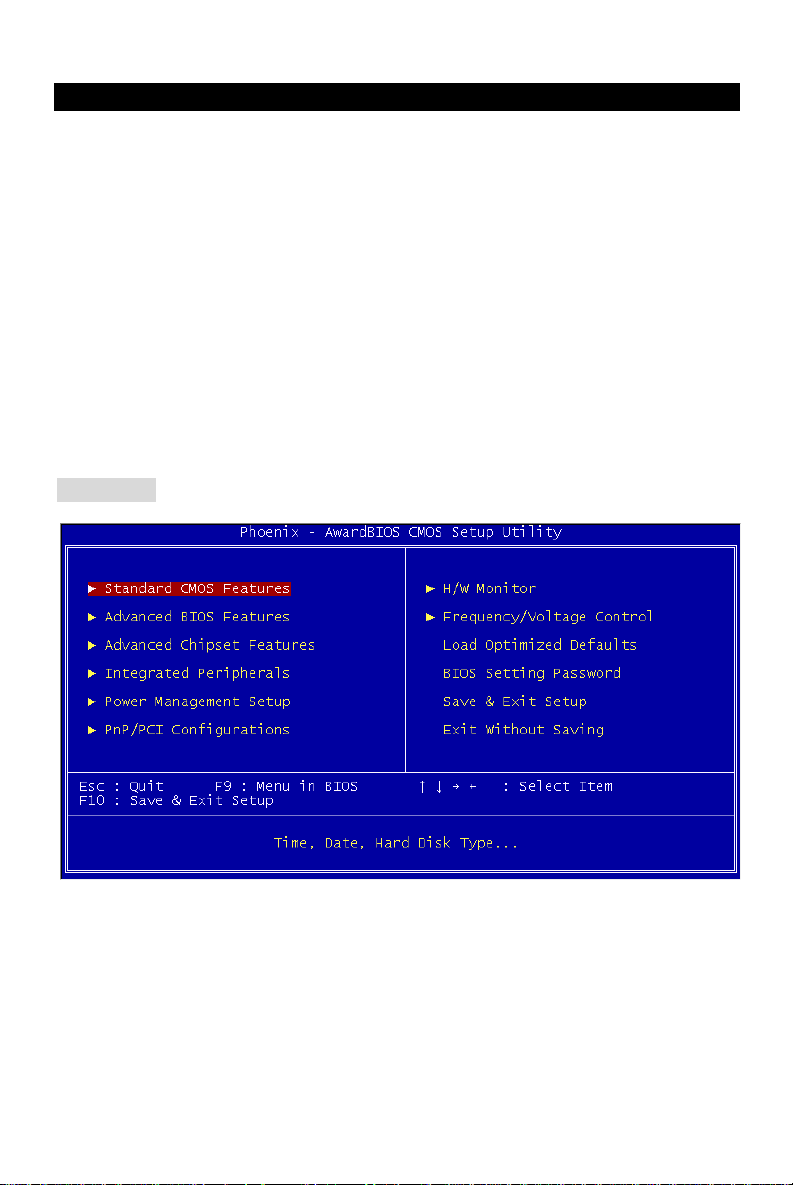
BIOS Setup
BIOS とは Basic Input Output System の略称で一般的には「バイオス」と呼称されます。BIOS
は基本的なハードウェアの管理を行い、ハードウェアと OS の仲立ちをします。
BIOS の設定は設定方法を誤るとシステムが起動できなくなったり、最 悪 の 場 合にはハードウ
ェアを破損することもあります。したがって、BIOS設定の変更は正しい知識に基づいてユーザ
ーの責任において行ってください。
電源を投入するとハードウェアの初期化が始まり、POST (Power On Self Test)画面が現れま
す。以下のメッセージが表示されている間に、<DEL>キーを押して BIOS セットアップ画面を呼
び出します。
【表示メッセージ】
DEL: Setup
BIOS セットアップ画面を呼び出せなかった場合は、システムを再起動して同様の操作を行って
ください。電源ボタンを押した直後に<Delete>キーを押しっぱなしにしておけば、ほぼ確実に
BIOS セットアップ画面が開きます。
Main Page
Standard CMOS Features
日付、時刻などのシステムの基本的な設定を行います。
Advanced BIOS Features
拡張機能の設定を行います。
Advanced Chipset Features
チップセットの機能に関連した設定を行い、システムの性能を最適化します。
Integrated Peripherals
IDE、サウンド機能、グラフィック機能など各種オンボード機能の設定を行います。
84
Page 89
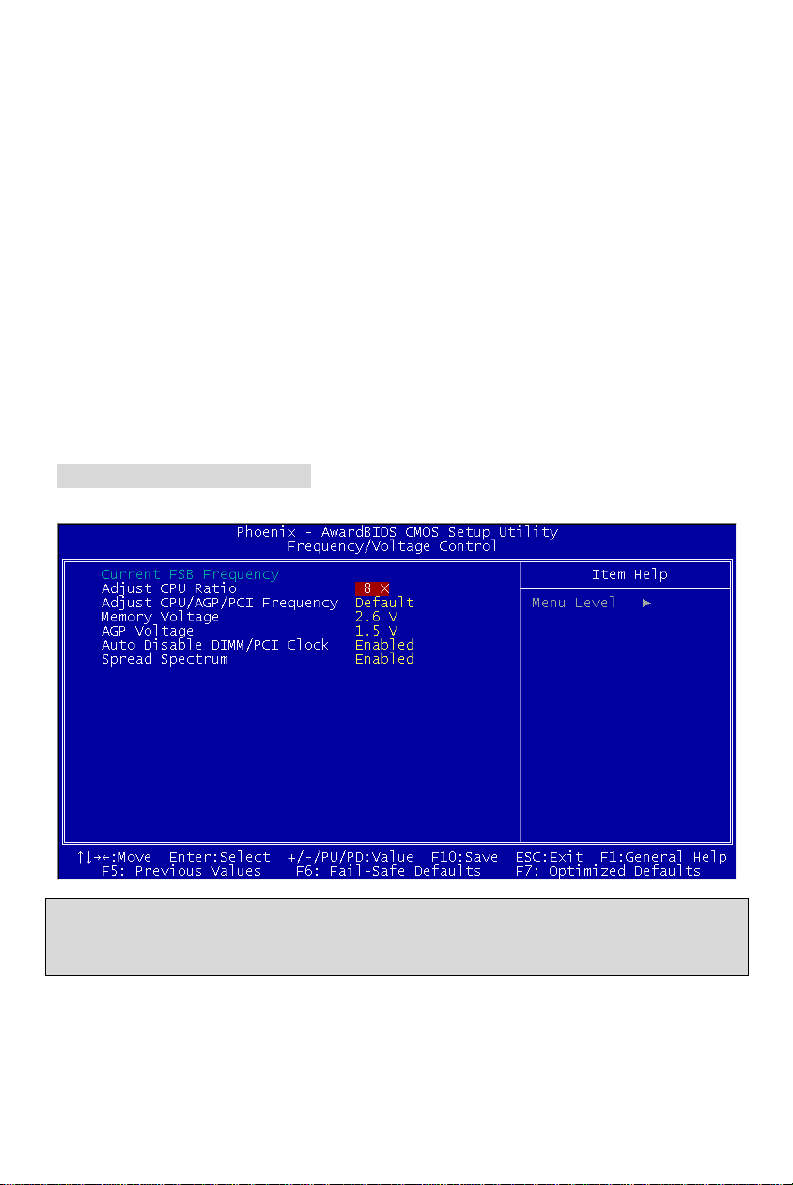
Power Management Features
電源管理に関する設定を行います。
PNP/PCI Configurations
プラグアンドプレイ機器や PCI バスに関する設定を行います。
H/W Monitor
ユーザーのシステムに搭載されたハードウェアや CPU 温度などを表示します。
Frequency/Voltage Control
周波数や電圧設定の変更を行います。
Load Optimized Defaults
システムに最適な初期設定値をロードします。
BIOS Setting Password
パスワードを設定します。BIOS 設定画面へのアクセスを制限します。
Save & Exit Setup
変更した BIOS 設定値を保存して終了します。
Exit Without Saving
変更した設定値を保存せずに終了します。
Frequency/Voltage Control
CPU / AGP / DRAMに関する設定を行います。
●「Frequency/Voltage Control 」の設定を変更する場合の注意事項
このメニューの設定値を誤ると、最 悪 の 場 合、マザーボードや接続したデバイスを破損する可能
性があります。設定値の変更はユーザー自身の責任において行ってください。
Current FSB Frequency
現在の FSB を表示します(読み取りのみ)。
Adjust CPU Ratio
CPU の倍率を変更する項目です。8 倍から 50 倍の範囲で変更が可能です。
85
Page 90
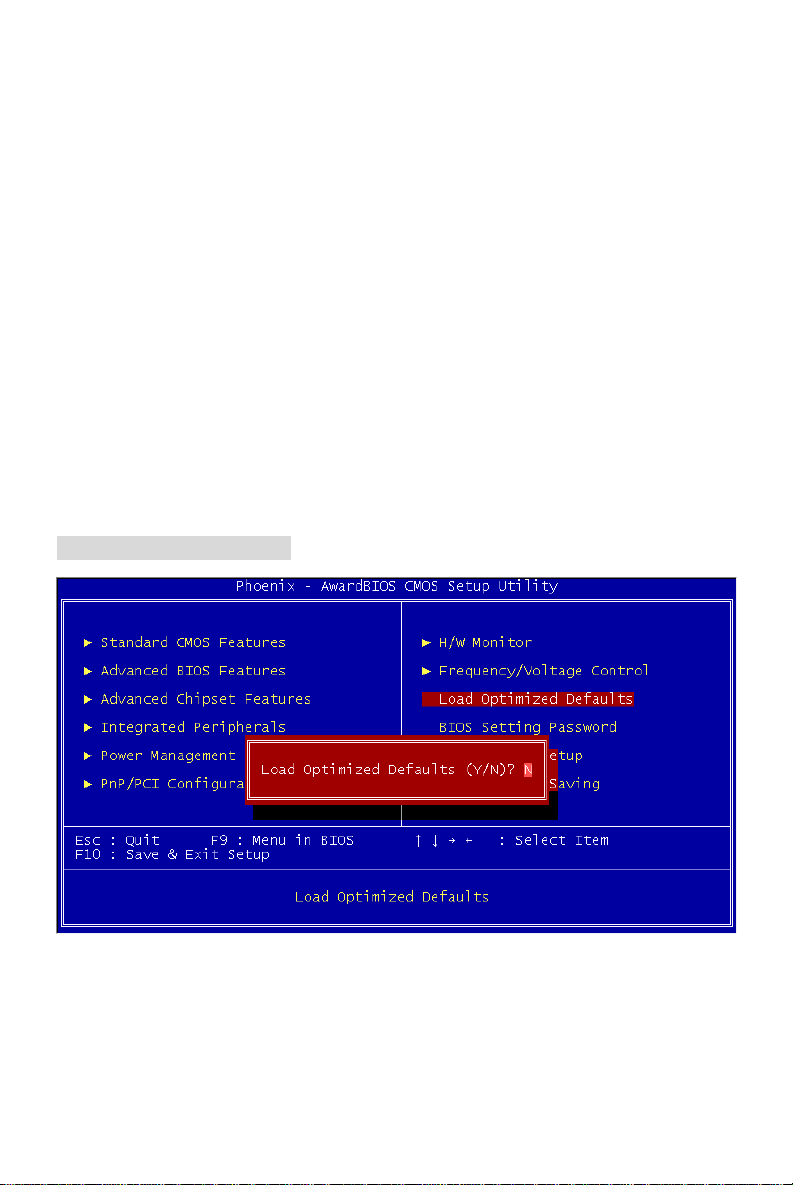
Adjust CPU/AGP/PCI Frequency
CPU、AGP、PCI のクロック周波数を設定します。
Memory Voltage
DDR DRAMの電圧を調整します。メモリーの電圧を変更すると、システムが不安定になること
があります。そのためデフォルト設定値を変更して長期間使用することは避けてください。
AGP Voltage
AGP スロットに供給する電圧を上げることができます。電圧を変えるとグラフィックカードに
回復不能なダメージを与えることがあります。設定値の変更は行わないでください。
Auto Disable DIMM/PCI Clock
DIMM スロット、PCI スロットのデバイス検知に関する項目です。「Enabled」に設定すると、空
のスロットのクロックを OFF にして EMI を 減少させる働きをします。
Spread Spectrum
コンピューターはクロック信号と呼ばれるパルス信号を元に動作しています。ク ロックジェネレ
ーターがパルス信号を発生する際に、構造上やむを得ずスパイクノイズと呼ばれる電磁妨害
(EMI)が生じます。通常はボード上の配線の取り回しによってノイズを相殺するように工夫して
いますが、特定 環境下において外部にノイズが漏れてしまう場合があります。もし本機が発生す
るスパイクノイズによって外部の機器が何らかの影響を受けてしまう場合、この項目を
「Enabled」に設定してください。「Enabled」に設定した場合、クロック信号の波形が鈍ること
があり、その場合システムの安定性が損なわれることがあります。
Load Optimized Defaults
BIOS 設定を変更しすぎて元の値が分からなくなったり、BIOS 設定の変更により PC の動作に
支障が出るような場合には、「Load Optimized Defaults」から標準設定値をロードし「Save & Exit」
で終了してください。
86
 Loading...