

Page 1
K9N2GM / K9N2VM 系列
MS-7508 (v1.X) 主機板
G52-75081X4
i
Page 2

版權聲明
本文件中的資料係微星科技的智慧財產。我們雖已盡最大的努力製作此文
件,但無法對內容的正確性,提供百分之百保證。由於我們的產品一直在更
新中,因此我們保留不告知變動的權利。
商標
本手冊所使用的所有商標,都是其各自物主的財產。
NVIDIA、NVIDIA Logo、DualNet、nForce 是 NVIDIA 公司的註冊商標。
AMD、AthlonTM、Athlon XP、ThoroughbredTM 及DuronTM 是 AMD 公司的註
冊商標。
Intel® 及 Pentium® 是 Intel 公司的註冊商標。
PS/2® 及 OS/2® 是 IBM 公司的註冊商標。
Windows® 95/98/2000/NT/XP/Vista 是微軟公司的註冊商標。
Netware® 是 Novell 的註冊商標。
Award® 是 Phoenix 公司的註冊商標。
AMI® 是 AMI 公司的註冊商標。
更新紀錄
版本 版本紀錄 日期
v1.0 首次發行 2008年4月
技術支援
若系統發生問題,無法從使用手冊中取得解決方法,請與購買處或當地經銷
商聯絡,或嘗試以下方式,以取得進一步資訊。
† 請至 MSI 首頁及 FAQ 網頁,取得技術指導、BIOS 更新、驅動程式更
新或其他相關的問題:
http://taiwan.msi.com.tw/index.php?func=faqIndex
† 請與我們的技術人員聯絡:http://ocss.msi.com.tw/tw/
ii
Page 3
安全守則
1. 請仔細閱讀安全守則。
2. 請保存本使用手冊供日後參考。
3. 請勿讓設備受潮。
4. 請將本設備放置在穩固的平面上安裝。
5. 外殼上的開口為通風之用,以保護設備不致過熱,請勿堵住開口。
6. 請確認電源的電壓,在將設備接上電源之前,請將電壓調整為110/
220V。
7. 請將電源線放置於踩不到之處。電源線上勿放任何物品。
8. 在安裝任何外接卡或模組前,請先拔下電源線。
9. 請留意設備上所有的注意事項及警告。
10. 勿讓液體進入開口,以免造成損壞或短路。
11. 若出現下列任一情形,請將設備送予維修人員檢查:
●
電源線或插頭損壞
●
液體滲入設備中
●
設備受潮
●
設備運作不正常,或無法依照使用手冊運作
●
設備墜地受損
●
設備有可見的裂痕
12. 勿將設備留置在無空調、儲存溫度超過60℃(140℉)的環境中,否則設
備可能受損。
注意:若電池安裝錯誤,可能會有爆炸的危險。僅能以相同
或製造商推薦的同類款式電池替換。
iii
Page 4
FCC-B 無線電頻率干擾聲明
本 裝置經測試過並確認符
合FCC法規第15節B類數位
裝置的規範。這些規範的
目的在於針對針對住宅區
所產生的有害干擾,提供
合理的防護。由於本裝置會產生、使用及發射無線電頻率能量,若未導循操
作指示安裝或使用本裝置,可能會對無線通訊造成不良干擾。然而在特定的
安裝情形下,仍有產生干擾的可能。請藉由關閉再開啟本裝置電源,來判定
是否對無線電或電視收訊造成有害干擾。若有的話,建議您以下列方法來修
正干擾情形。
= 重新調整接收天線的方向或位置
= 拉大本裝置與接收器間的距離
= 將本裝置及接收器分別插到不同電路的插座上
= 請教經銷商或有經驗的無線電或電視技術人員
㊟意1
未獲標準管制單位明確核可之變更或修改,會讓使用者喪失操作本裝置的權
利。
㊟意2
須使用屏蔽線及 AC 電源線,以符合電磁輻射限制。
VOIR LA NOTICE D'INSTALLATION AVANT DE RACCORDER AU
RESEAU.
微星科技
MS-7508
本裝置符合 FCC 法規第 15 節 B 類數位裝置的規範,並依下列二個前提來操作:
(1) 本裝置不得產生有害的電波干擾。
(2) 本裝置須接收所有可能接收到的電波干擾,包含可能造成不必要操作的電波
干擾。
iv
Page 5
WEEE 聲明
v
Page 6
vi
Page 7
vii
Page 8

目錄
版權聲明 ...............................................................ii
商標....................................................................ii
更新紀錄 ............................................................... ii
技術 支援 ............................................................... ii
安全守則 .............................................................. iii
FCC-B 無線電頻率干擾說明 ............................................ iv
WEEE 聲明 .............................................................v
第㆒章 簡介 .......................................................... 1-1
主機板規格....................................................... 1-2
主機板配置圖 .................................................... 1-4
配件 ............................................................. 1-5
第㆓章 硬體安裝 ..................................................... 2-1
快速安裝指南 .................................................... 2-2
中央處理器....................................................... 2-3
記憶體 ........................................................... 2-6
電源供應器....................................................... 2-8
背板 ............................................................2-10
連接器 .......................................................... 2-12
跳線 ............................................................2-19
插槽 ............................................................2-20
第㆔章 BIOS 設定 ..................................................... 3-1
進入設定 ......................................................... 3-2
主選單 ........................................................... 3-4
標準 CMOS 功能..................................................3-6
進階 BIOS 功能 ................................................... 3-9
整合型週邊......................................................3-12
電源管理設定 ................................................... 3-14
H/W Monitor ....................................................3-17
Cell Menu .......................................................3-18
載入安全/最佳預設值............................................3-23
設定 BIOS 密碼 ..................................................3-24
viii
Page 9

附錄 A: Realtek ALC888 音效 ........................................ A-1
安裝 Realtek HD 音效驅動程式 ................................... A-2
軟體設定 ....................................................... A-4
硬體設定 ....................................................... A-19
附錄 B: NVIDIA RAID ............................................. B-1
簡介..............................................................B-2
RAID 設定........................................................B-3
安裝驅動程式.....................................................B-7
安裝 NVIDIA RAID 工具程式 ......................................B-8
使用 NV MediaShield 軟體 ....................................... B-11
附錄 C : Dual Core Center............................................ C-1
開啟 Dual Core Center ............................................ C-2
主選單 .......................................................... C-3
DOT (動態超頻管理員)........................................... C-5
時脈............................................................. C-6
電壓............................................................. C-7
風扇速度 ........................................................ C-8
溫度............................................................. C-9
使用者自訂 ..................................................... C-10
ix
Page 10

x
Page 11
第㆒章
簡介
感謝您購買 K9N2GM / K9N2VM 系列 (MS-7508
v1.X) Micro-ATX 主機板。K9N2GM / K9N2VM 系
列主機板係採用 NVIDIA® GeForce 8200/ 8100 晶片
組,以 期提供系統最佳化效能。K9N2GM/
K9N2VM 系列主機板,搭配新一代的AMD® Phenom
/ Athlon 64 / Sempron AM2 / AM2+ 架構的處理器
來設計,呈現給您高效能及專業的桌上型電腦平台
解決方案。
簡介
1-1
Page 12
MS-7508 主機板
主機板規格
支援㆗央處理器
- 支援AMD® Phenom/ Athlon 64/ Sempron AM2/ AM2+ 處理器
- 支援有風速控制的 4 pin CPU 風扇接頭
(有關更多 CPU 的最新訊息,請至微星科技網站:
http://global.msi.com.tw/index.php?func=cpuform)
支援 FSB
- AM2 處理器支援 HyperTransport
- AM2+ 處理器支援 HyperTransport
晶片組
- NVIDIA® GeForce 8200 /8100 北橋晶片
記憶體
- DDR2 667/ 800 SDRAM (240 pin/ 1.8V)
- 4 條 DDR2 DIMM (最高達 8 GB)
(有關更多記憶體的最新訊息,請至微星科技網站:
http://global.msi.com.tw/index.php?func=testreport )
LAN
- Realtek® RTL8211BL 支援 10/100/1000 Mbps 高速乙太網路
IEEE 1394(選配)
- 由 JMicron JMB381 晶片整合(選配)
- 傳輸速率達每秒 400Mb
音效
- 由 Realtek® ALC888 晶片整合
- 最多支援 8 聲道智慧型音效輸出
- 相容於 Azalia 1.0 規格
IDE
- GeForce 8200 / 8100 晶片支援 1 個 IDE 埠
- 支援 Ultra DMA 66/100/133 模式
- 支援 PIO, 主控匯流排操作模式
SATA
- GeForce 8200 / 8100 晶片支援 6 個 SATA II 連接埠
- 支援資料傳輸率達每秒 3 Gb
RAID
- SATA 1-6 支援 RAID 0/1/ 0+1/5 或 JBOD 模式
TM
1.0/ 2.0
TM
3.0
1-2
Page 13
軟碟機
- 1 個軟碟機埠
- 支援 1 部 360KB、720KB、1.2MB、1.44MB 及 2.88MB 規格的軟碟機
接頭
背板
- 1 個 PS/2 滑鼠連接埠
- 1 個 PS/2 鍵盤連接埠
- 1 個 HDMI 埠(選配)
- 1 個 DVI-D 埠(選配)
- 1 個 VGA 埠
- 1 個 IEEE 1394 埠(選配)
- 1 個 LAN 接頭
- 4 個 USB 2.0 連接埠
- 6 個音效接頭
內建接頭
- 2 個 USB 2.0 接頭
- 1 個 IEEE 1394 接頭(選配)
- 1 個前置音效接頭
- 1 個 CD-in 接頭
- 1 個序列埠接頭
- 1 個 TPM 接頭(選配)
- 1 個 S/PDIF-out 接頭
- 1 個機殼警告接頭
TPM(選配)
- 支援 TPM
插槽
- 1 個 PCI Express x 16 插槽
- 1 個 PCI Express x 1 插槽
- 2 個 PCI 插槽
尺寸
- Micro-ATX 規格 (24.4 公分 x 24.4 公分)
裝機孔
- 8 個裝機孔
簡介
1-3
Page 14
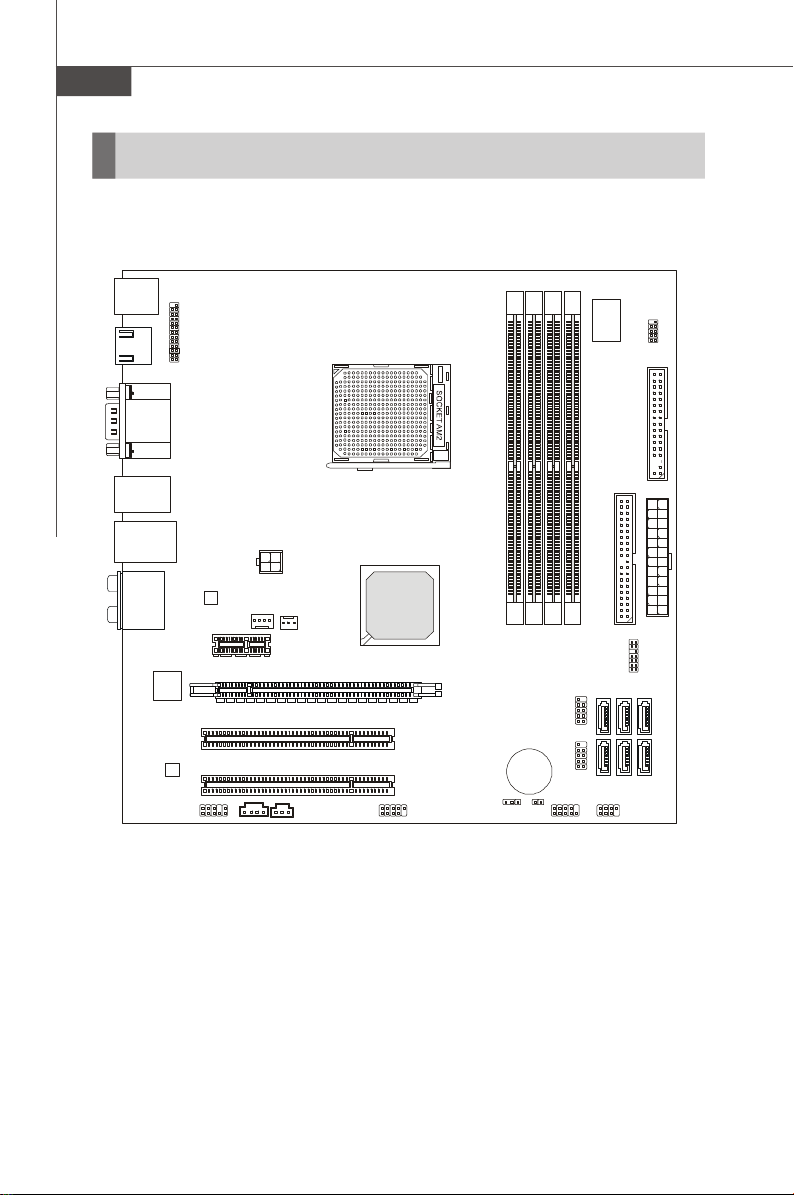
MS-7508 主機板
BATT
FDD 1ATX1IDE1
SATA1SATA4SATA6
JLPT1
JCOM1
Top:1394 (optional)
主機板配置圖
Top : mouse
Bottom: keyboard
HDMI Port
(optional)
Top : VGA Port
Bottom: DVI-D Port(optional)
Bottom: USB ports
1-4
Top: LAN Jack
Bottom: USB ports
T:
Line-In
M:
Line-Out
B:
Mic
T:RS-Out
M:CS-Out
B:SS-Out
LAN
Chip
Codec
PWR1
JMB381
(optional)
CPUFAN1
PCIE_1X1
PCIE_X16
PCI_SLOT1
PCI_SLOT2
SYSFAN1
JSPD1
CD_IN1JAUD1
NVIDIA
GeForce
8100/ 8200
J1394_1(optional)
JVBAT1
DIM M1
DIM M2
+
JCI1
K9N2GM/ K9N2VM 系列(MS-7508 v1.X)
Micro-ATX 主機板
JTPM1
DIM M3
DIM M4
JUSB2JUSB1
(optional)
SATA2
SATA3
SATA5
JFP2JFP1
Page 15
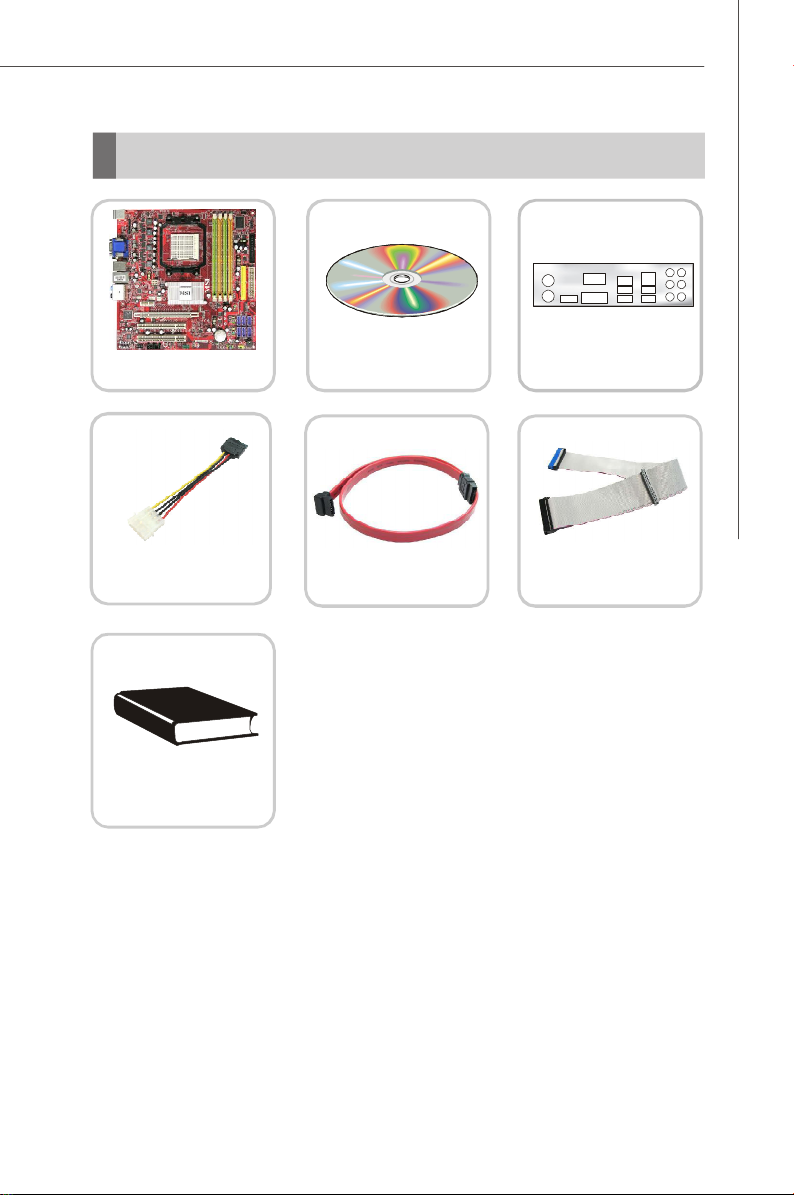
配件
簡介
MSI 主機板
電源線
使用手冊
MSI 驅動程式 /
公共程式光碟
SATA 排線 IDE 裝置排線
後擋板
* 以上圖片僅供參考。配件會因選購的產品內容不同而有所差異。
1-5
Page 16

MS-7508 主機板
1-6
Page 17
第㆓章
硬體安裝
本 章 指導有關硬體安裝的相關訊息。進行安裝
時,請小心處理零組件,並遵守安裝步驟。若不
慎以錯誤方向來安裝部份零組件的話,可能會造
成該零組件無法正常運作。
請在安裝電腦零組件時,使用接地腕帶。靜電可
能會使零組件受損。
硬體安裝
2-1
Page 18
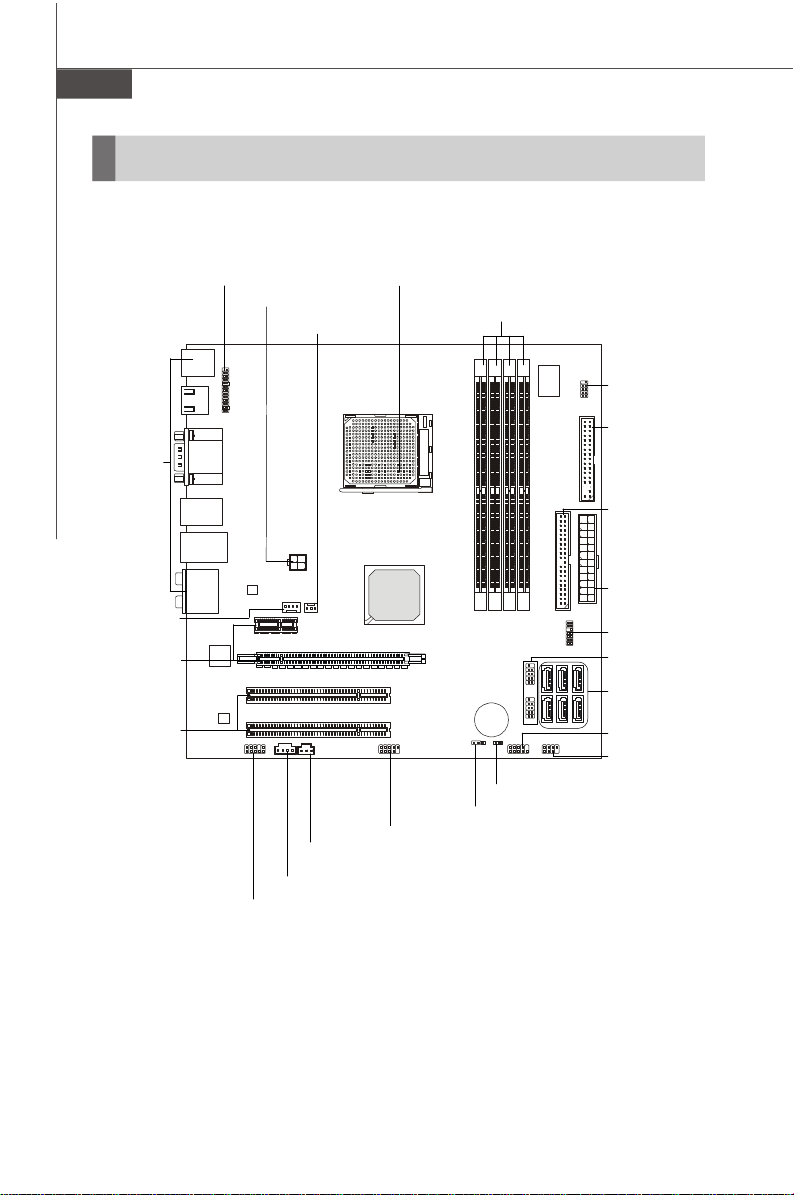
MS-7508 主機板
快速安裝指南
Back Panel
I/O, p.2-10
CPUFAN1,
p.2-14
PCI Express
slots, p.2-20
PCI Slots,
p.2-20
JLPT1, p.2-13
PWR1, p.2-8
JAUD1, p.2-15
CPU, p.2-3
SYSFAN1, p.2-14
J1394_1, p.2-17
JSPD1, p.2-14
CD_IN1, p.2-15
DDR2 DIMMs, p.2-6
JCOM1, p.2-16
FDD1, p.2-12
IDE1, p.2-12
ATX1, p.2-8
JTPM1, p.2-17
JUSB1/2, p.2-16
SATA, p.2-13
JFP1, p.2-18
JFP2, p.2-18
JCI1, p.2-15
JVBAT1, p.2-19
2-2
Page 19
硬體安裝
㆗央處理器
主機板支援 AM2/AM2+ 架構的 AMD® Phenom / Athlon 64 / Sempron 系列處
理器。在安裝 CPU 時,請確認附㈲散熱風扇以免 CPU 過熱。若無散熱風扇,
請向經銷商洽購。並在開機前,先將風扇正確地安裝在主機板上。
有關更多CPU的最新訊息,請至微星科技網站:
http://global.msi.com.tw/index.php?func=cpuform
㊟意事㊠
溫度過高
溫度過高,會嚴重損壞 CPU 以及系統。請確保散熱風扇正常運作,避免 CPU
過熱。請於 CPU 與散熱器間均勻塗抹散熱膏或貼上耐溫膠帶,以加強散熱。
更換CPU
更換 CPU 時,應先關掉 ATX 電源開關,或拔掉電源線,以免損壞 CPU 。
超頻使用
即使本主機板設計為可超頻運作,但在將其調整為超頻運作時,請確認系統
零組件可承受此非正常的設定。任何在非本產品規格建議下的操作,我們
不保證其造成的損壞及操作時的風險。
2-3
Page 20
MS-7508 主機板
Gold arrow
Gold arrow
Gold arrow
Correct CPU placement
Incorrect CPU placement
O
Close
Press down
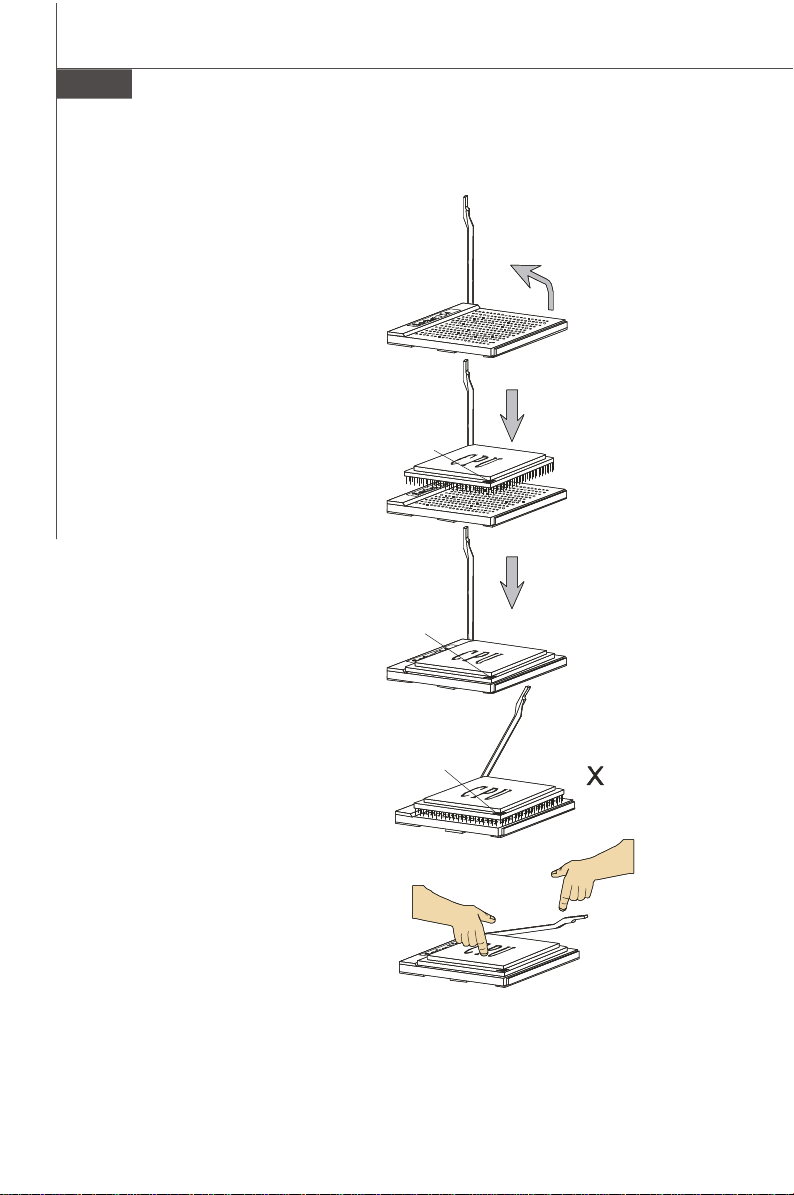
安裝 AMD Socket AM2/ AM2+ 架構的㆗央處理器
1. 請先把電源關閉,電源線拔掉
後,再行安裝中央處理器。
2. 將側邊的拉桿從插槽拉起,再
將拉桿上拉至 90 度角。
3. 找出 CPU 上的標記/切角(如
圖)。 CPU 的安裝,僅能以一
正確方向插入。
4. 若中央處理器安裝無誤,插梢
應能完全地進入 Socket 內,且
看不到插梢。請注意,不正確
地安裝中央處理器,可能會造
成主機板永久毀損。
Sliding
Plate
Open Lever
90 degree
5. 壓下拉捍完成安裝。在壓下拉
捍時,中央處理器可能會移
動,請緊按住中央處理器上
方,確定中央處理器 Socket 的
拉捍,完全地插入 Socket 內。
2-4
the CPU
Lever
Page 21
硬體安裝
安裝 CPU 散熱風扇
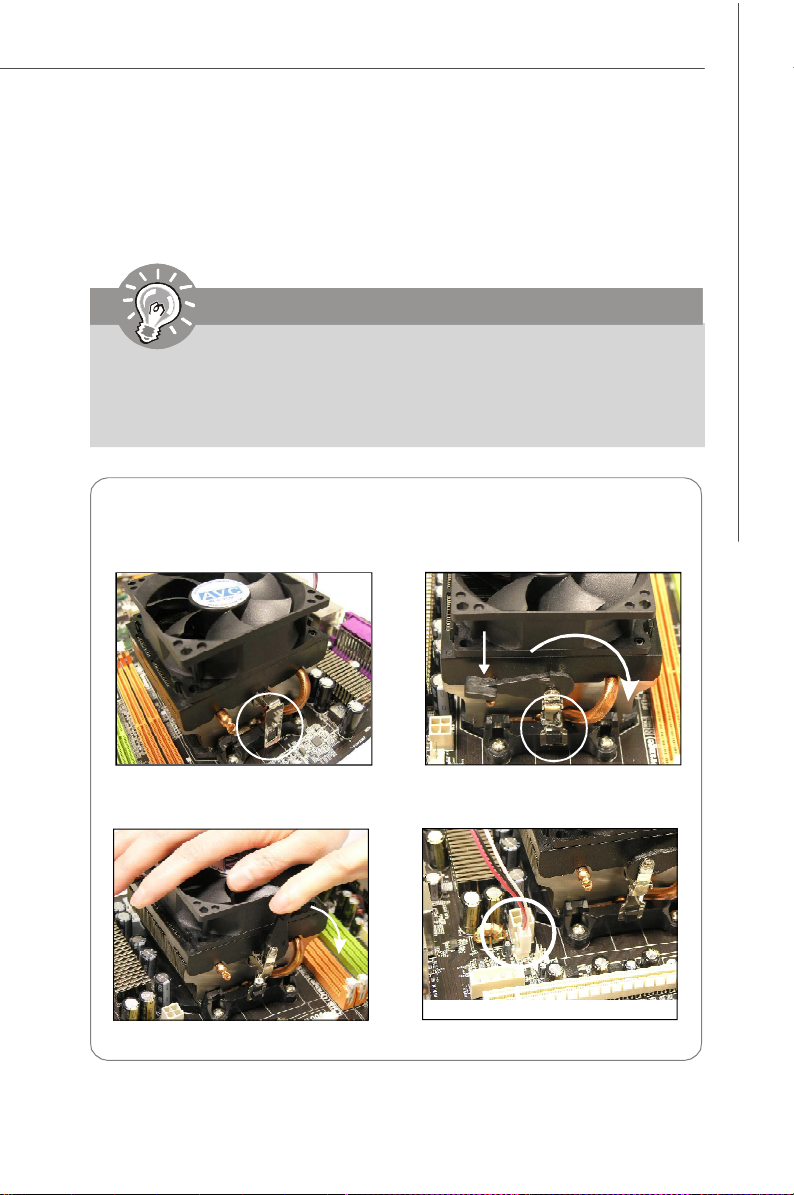
在安裝 CPU 時,請確認附㈲散熱風扇,以防止 CPU 過熱。若無散熱風扇,請
向經銷商洽購。並在開機前將風扇正確地安裝於主機板上。
㊟意事㊠
1.請於第三章 BIOS 中監測 CPU 狀態。
2.本節主機板圖示僅作安裝 AMD Socket AM2 架構的中央處理器及散熱
風扇示範用。該圖示可能會與您購置的主機板外觀有所差異。
1. 將風扇放置在風扇底座上。
先將扣具的一端扣上。
3. 將固定桿壓下。
2. 再將扣具的另一端扣上,使風扇
底座,緊密地固定在主機板上。
找到固定桿,並將其拉起。 .
固定桿
4. 將 CPU 風扇線接到主機板上的
CPU 風扇接頭。
2-5
Page 22
MS-7508 主機板
未安裝
已安裝
1
2
記憶體
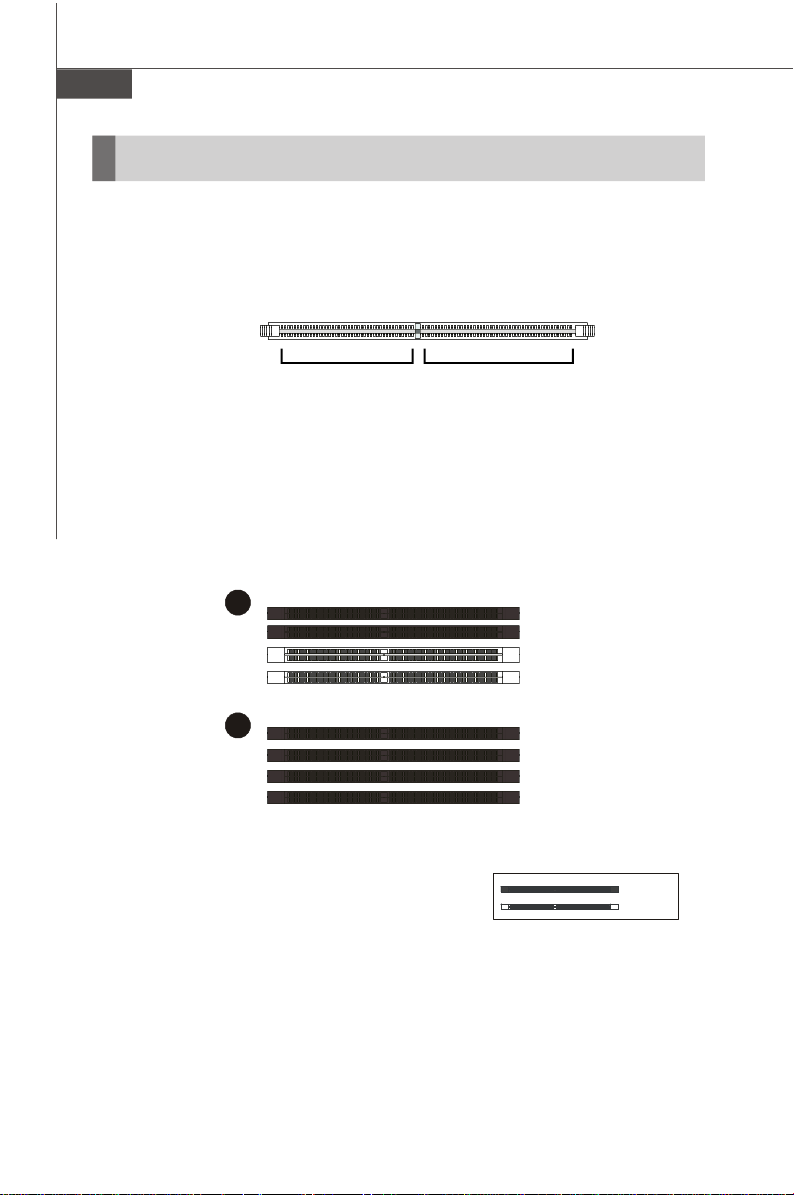
主機板上的 DIMM (雙面記憶體)的插槽,是用來裝記憶體模組。
有關更多記憶體的最新訊息,請至微星科技網站:
http://global.msi.com.tw/index.php?func=testreport
DDR2
240-pin, 1.8V
64x2=128 pin56x2=112 pin
雙通道記憶體通則
雙通道模式下,記憶體模組可用二條匯流排同時傳送及接收資料。開啟雙通
道模式可加強系統效能。有關雙通道模式下分配通則,請參考如下圖示。
DIMM1
DIMM2
DIMM3
DIMM4
DIMM1
DIMM2
DIMM3
DIMM4
2-6
Page 23
硬體安裝
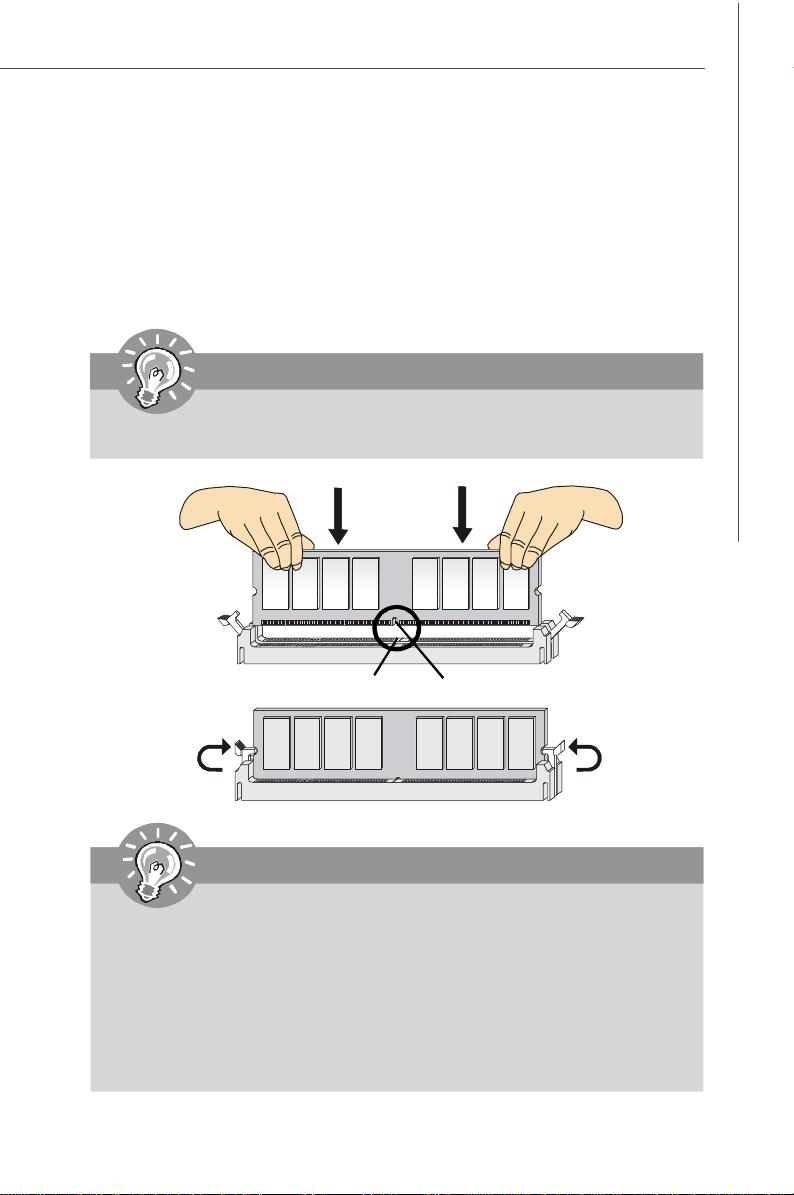
安裝記憶體模組
1. 記憶體模組上只有一個凹槽。模組僅能以一個方向安裝。
2. 將記憶體模組垂直插入 DIMM 插槽。請確定凹槽的方向正確,直到記憶體
模組上的金手指,牢固地插入插槽內。當記憶體模組正確的被固定後,上
槽二側的塑膠卡榫會自動卡上。
3. 手動檢查是否記憶體模組已經被DIMM插槽固定在適當的位置。
㊟意事㊠
若已正確將記憶體模組插入插槽的話,應看不見金手指。
凸起裝置
V型凹槽
㊟意事㊠
- DDR2 記憶體模組,無法與 DDR 互換,且無法與 DDR 向下相容。因此請在
DDR2 插槽內,插入安裝 DDR2 記憶體模組;在 DDR 插槽內則插入 DDR 記
憶體模組。
- 要使用雙通道模式,請確認已於不同通道的記憶體插槽,安裝相同容量及型
式的記憶體。
- 請先將記憶體插入 DIMM1 插槽,以確保系統正常開機。
- 因南橋配置的緣故,在每個 DIMM 模組安裝 2GB 記憶體模組時,系統僅能偵
測到 7+GB 的容量 ( 而非 8GB 整) 。
2-7
Page 24
MS-7508 主機板
電源供應器
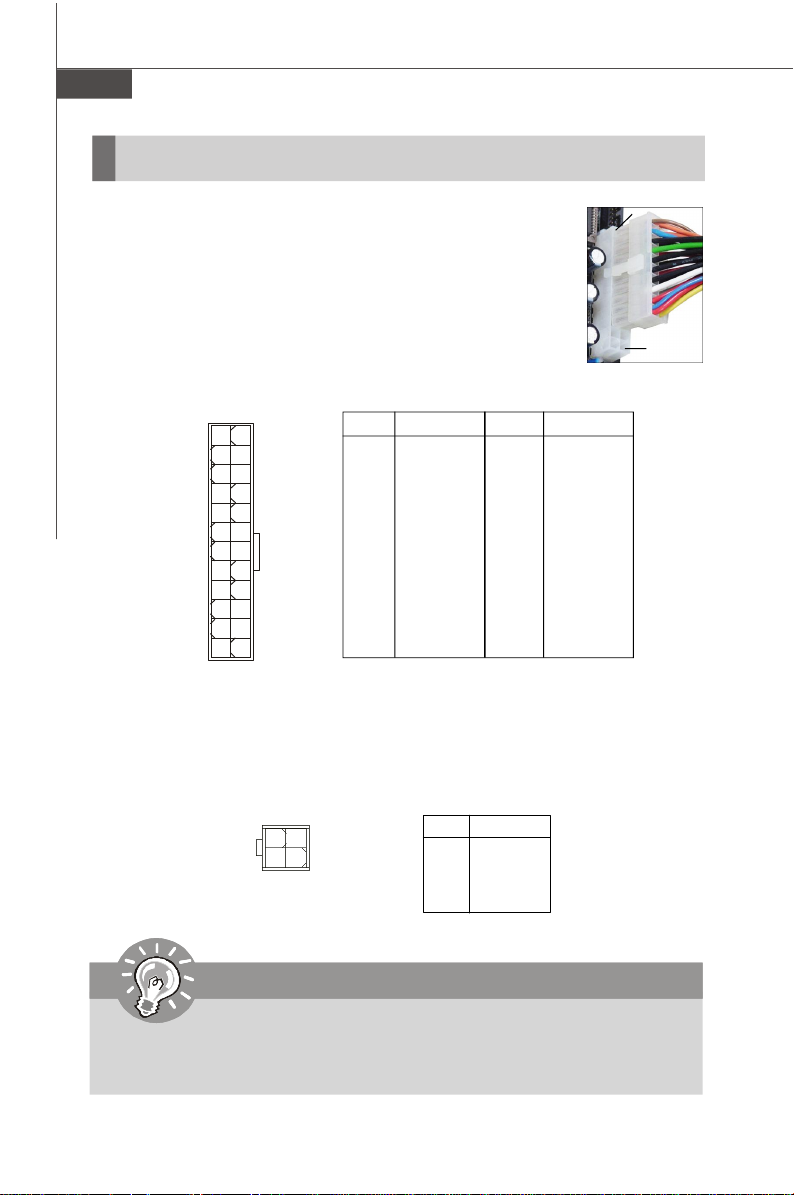
ATX 24-Pin 電源連接器:ATX1
本連接器用來接 ATX 24-pin 電源供應器。連接ATX 24-pin 電
源時,請確認電源連接器插入的方向正確,且腳位是對準
的,再將電源連接器緊密地壓入連接器內。
您亦可使用 ATX 20-pin 電源,安裝 ATX 20-pin 電源時,請
確認電源插頭插入腳位對準 pin 1 及 pin 13 (如右圖所示),本
連接器 pin 11、12、23 及 pin 24 均有防呆設計。
腳位定義
腳位 訊 號
13 +3.3V
14 -12V
15 GND
16 PS-ON#
17 GND
18 GND
19 GND
20 Res
21 +5V
22 +5V
23 +5V
24 GND
ATX1
12
1
24
13
腳位 訊 號
1 +3.3V
2 +3.3V.
3 GND
4 +5V
5 GND
6 +5V
7 GND
8 PWR OK
9 5VSB
10 +12V
11 +12V
12 +3.3V
ATX 4-pin 電源連接器:PWR1
本電源連接器是供電給中央處理器使用。
pin 13
pin 12
腳位定義
4
3
PWR1
2
1
腳位 訊 號
1 GND
2 GND
3 12V
4 12V
㊟意事㊠
1. 上述二個連接器是連接到 ATX 電源供應器,以確保主機板穩定運作。
2. 建議使用 350 瓦 (或以上) 電源,有助系統穩定性。
2-8
Page 25

硬體安裝
關於電源的㊟意事㊠
由於 nForce 晶片對靜電 (ESD, Electrostatic Discharge) 非常敏感,因此產生靜
電干擾的情況,通常發生於使用者在 S5 (電源關閉狀態)時,卸下記憶體模組,
且在重新安裝記憶體模組時,電源線仍然連接。因為電源連接器的某些針腳,
對靜電十分敏感,因此這類插拔記憶體模組的動作,可能會造成晶片組系統無
法開機。請遵照下列說明,以避免此類情況發生。
若為首次安裝記憶體模組或在升級系統前,請記得拔下電源線的插頭或是電源
連接器。
拔掉電源線
拔掉電源連接器 拔掉電源連接器
㊟意事㊠
本節主機板圖片僅供參考用。該圖示可能會與您購置的主機板外觀有所差
異。
2-9
Page 26
MS-7508 主機板
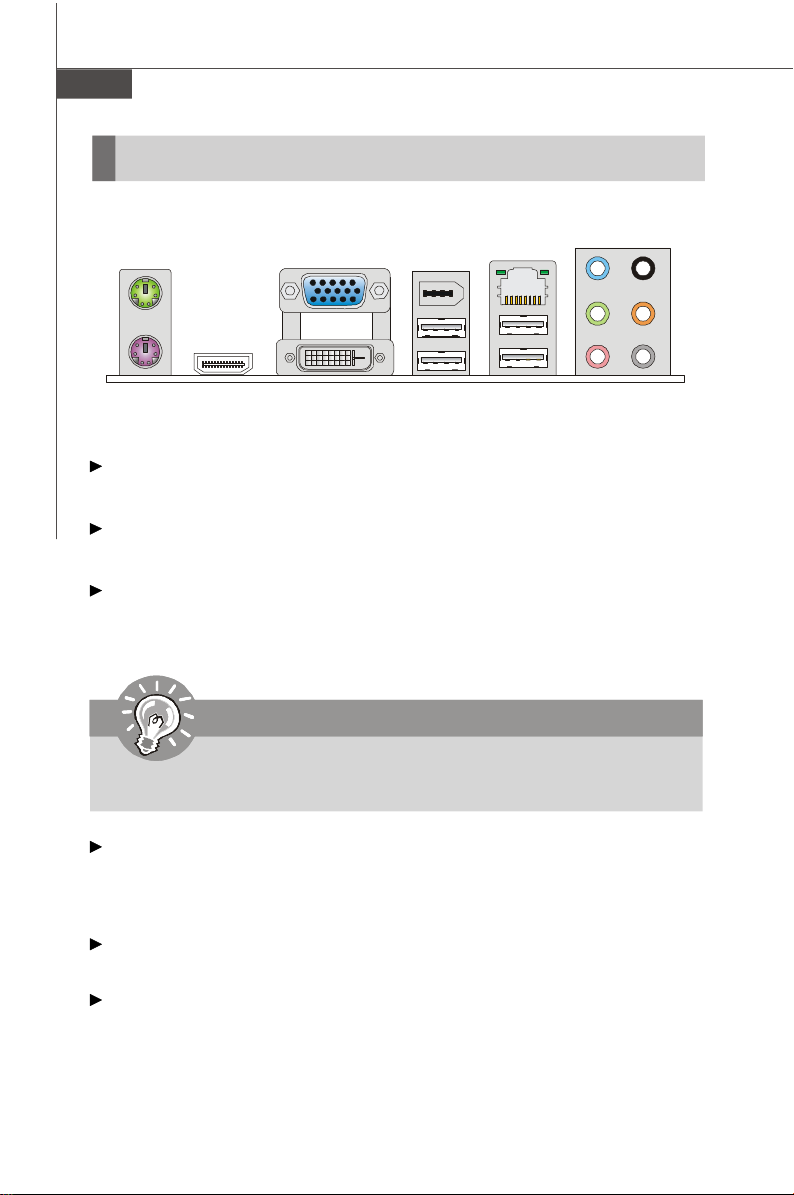
背板
滑鼠
鍵盤
HDMI 埠
( 選配)
VGA 埠
DVI-D 埠
( 選配)
IEEE 1394 埠
(選配)
USB 埠 USB 埠
LAN
音效輸入
音效輸出
麥克風
RS-輸出
CS-輸出
SS-輸出
滑鼠/ 鍵盤
標準 PS/2® 滑鼠/鍵盤的 DIN 連接器,可接 PS/2® 滑鼠/ 鍵盤。
VGA 埠
DB15-pin 的母接頭為接顯示器使用。
HDMI 埠(選配)
即高晝質多媒體介面(HDMI),是一種全數位化影像/聲音傳輸介面,可以傳
送無壓縮的音效信號及視訊信號。HDMI 支援任何電視格式,包括標準、加
強,或高晝質視訊畫面,以及單一排線上的多聲道數位音效。
㊟意事㊠
請確認 HDMI 埠已於開機前接好,再使用 HDMI-out 功能。
DVI-D 連接埠( 選配)
DVI-D (數位影像介面)連接埠,是用來連接 LCD螢幕。DVI-D 連接埠可提
供電腦與螢幕間的高速數位通訊。只要將 LCD 螢幕的排線接到本連接埠,
並確定另一端已接到螢幕即可(若需更多訊息,請參閱螢幕使用手冊)。
IEEE 1394 埠(選配)
位於主機板的背板的 IEEE1394 埠,可連接 IEEE1394 裝置。
USB 埠
USB (通用串列匯流排) 連接埠是用來連接鍵盤、滑鼠或其它相容的設備。
2-10
Page 27
硬體安裝
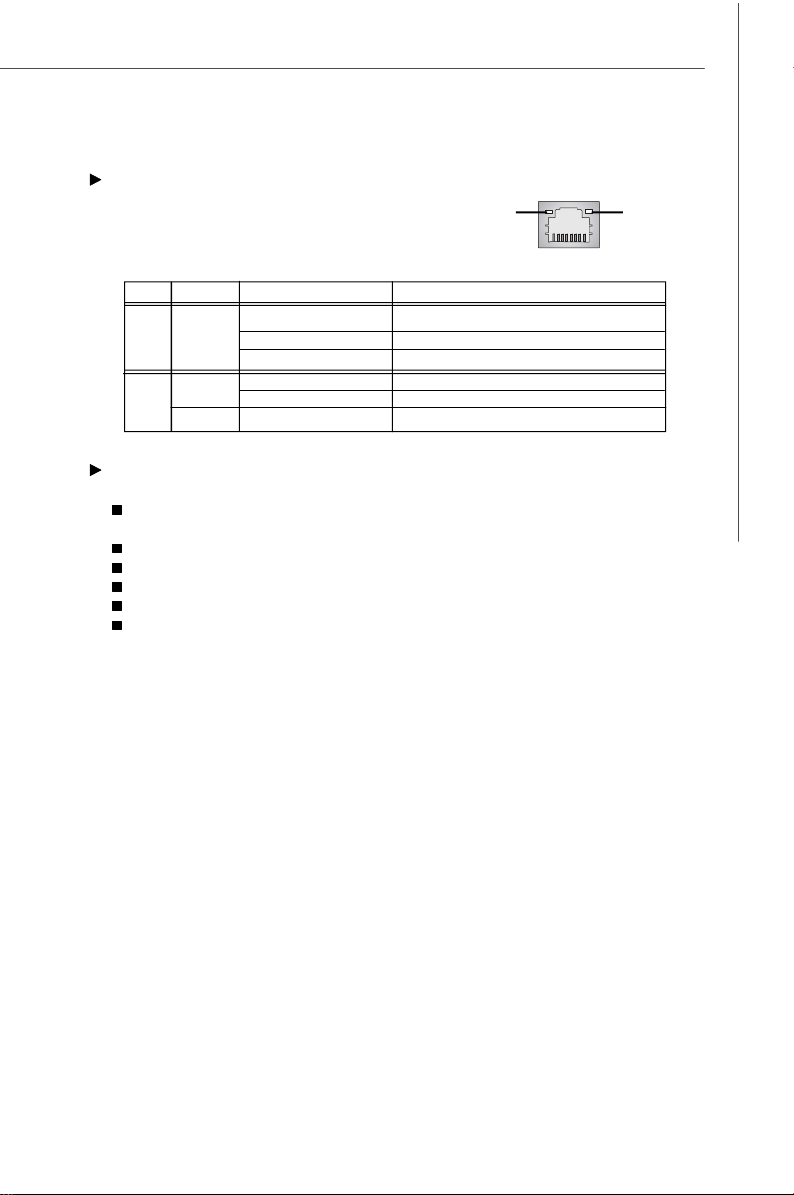
LAN 埠
標準RJ-45插座,可連上區域網路。您
可直接將網路線接到連接器上。
LED 顏色 LED 狀態 說明
左 橘 On (穩定狀態) LAN 連線已建立
右
Off LAN 連線未建立
On (發亮且閃爍中) 電腦正連接到另一台電腦
綠 Off 資料傳輸速率為每秒10 Mbit
On 資料傳輸速率為每秒100 Mbit
橘 On
資料傳輸速率為每秒1000 Mbit
音訊埠
音訊連接器是供音訊裝置使用。可由音訊接頭的顏色來區分不同音效。
音效輸入( 藍) - 音效輸入,是供外接CD播放機,錄音機或其他音效裝
置 。
音效輸出( 綠) - 音效輸出是接喇叭或耳機。
麥克風( 粉紅) - 本連接器是接麥克風使用。
RS-輸出( 黑) - 在 4/5.1/7.1 聲道模式的後置環繞音效輸出。
CS-輸出( 橘) - 在 5.1/7.1 聲道模式的中置/重低音輸出。
SS-輸出( 灰) - 在 7.1 聲道模式的側置環繞音效輸出。
運作指示燈
連線指示燈
2-11
Page 28
MS-7508 主機板
連接器
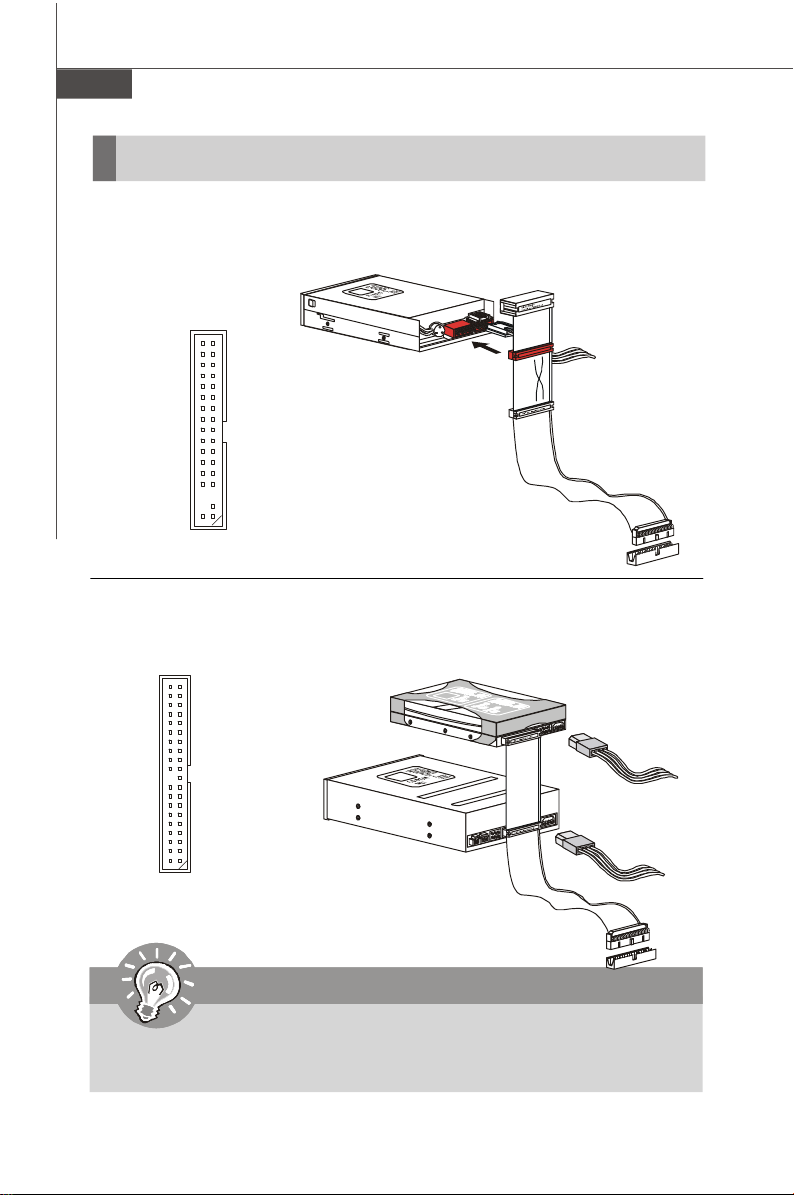
軟碟機連接器:FDD1
本連接器支援 360KB、720KB、1.2MB、1.44MB 及 2.88MB 等類型的軟碟機。
FDD1
IDE 裝置連接器:IDE1
本連接器支援 IDE 硬碟、光碟機及其他 IDE 裝置。
IDE1
㊟意事㊠
若在同一條排線上安裝二個 IDE 裝置,須依硬碟的跳線設定,將硬碟分別指
定到主要/次要模式。請參考廠商提供之 IDE 裝置文件來設定硬碟。
2-12
Page 29
硬體安裝
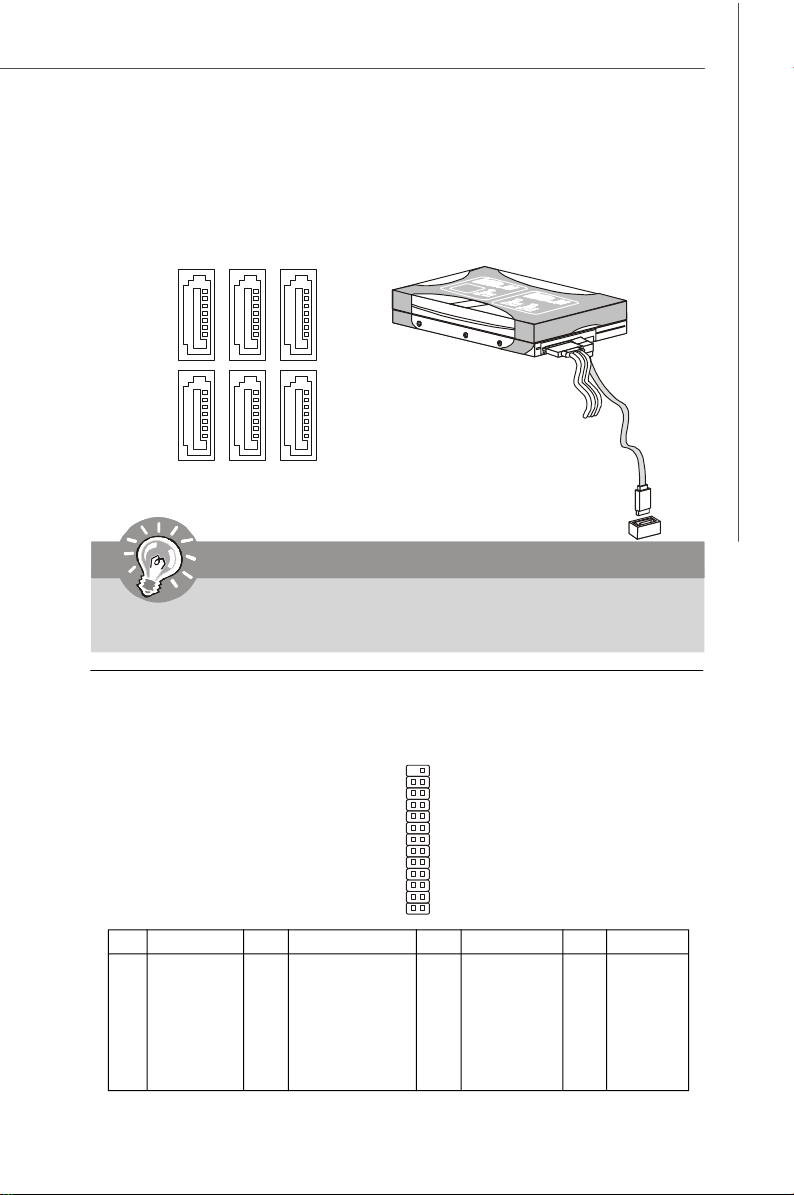
Serial ATA 連接器:SATA 1~6
本連接器為高速的 SATA 介面連接埠,連接器可各接一組硬碟裝置。
SATA2
SATA3SATA5
SATA1
SATA4
SATA6
㊟意事㊠
請勿摺疊 Serial ATA 排線超過 90 度,以免傳輸資料時產生錯誤。
平行埠接頭:JLPT1
本接頭是用來接另行選配平行埠擋板。平行埠是標準印表機埠,支援增強型
平行埠(EPP)及延伸功能埠(ECP)模式。
26 25
JLPT1
2
1
腳位訊 號 腳位訊 號
1 RSTB# 2 AFD#
3 PRND0 4 ERR#
5 PRND1 6 PINIT#
7 PRND2 8 LPT_SLIN#
9 PRND3 10 GND
11 PRND4 12 GND
13 PRND5 14 GND
腳位訊 號 腳位訊 號
15 PRND6 16 GND
17 PRND7 18 GND
19 ACK# 20 GND
21 BUSY 22 GND
23 PE 24 GND
25 SLCT 26 Key (No Pin)
2-13
Page 30
MS-7508 主機板
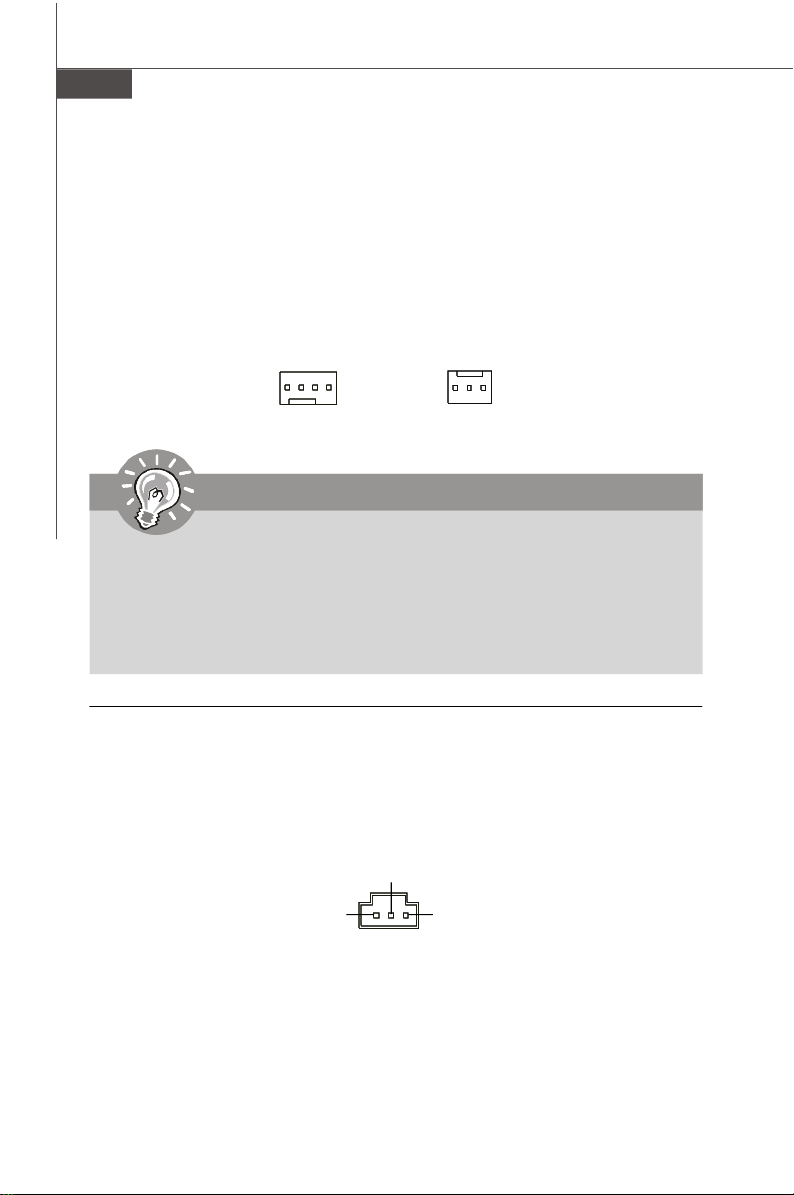
風扇電源連接器:CPUFAN1, SYSFAN1
風扇電源連接器,是以 +12V 的電壓供電給風扇的連接器。在將電線接到連接
器時,請切記紅線是正極,務必要連接到 +12V; 而黑線是接地線,須連接到
GND。若主機板上內建有系統硬體監控器晶片組,須使用具速度感應器設計之
風扇,方能使用 CPU 風扇控制功能。
CONTROL
SENSOR
+12V
GND
NC
+12V
GND
CPUFAN1
SYSFAN1
㊟意事㊠
1. 請上處理器之官方網站參考建議之 CPU 風扇,或洽詢經銷商選擇合適的 CPU
散熱風扇。
2. CPUFAN1支援風扇控制功能。請安裝 Dual Core Center 工具程式,會根
據 CPU 的實際溫度,來控制 CPU 散熱風扇的速度。
3.CPUFAN1 可使用 3 個針角或 4 個針角的風扇/散熱器。
S/PDIF-Out 連接器:JSPD1
本連接器可接到 S/PDIF (Sony & Philips Digital Interconnect Format) 介面以傳
輸數位音效。
SPDIF-out
VCC
JSPD1
GND
2-14
Page 31
硬體安裝
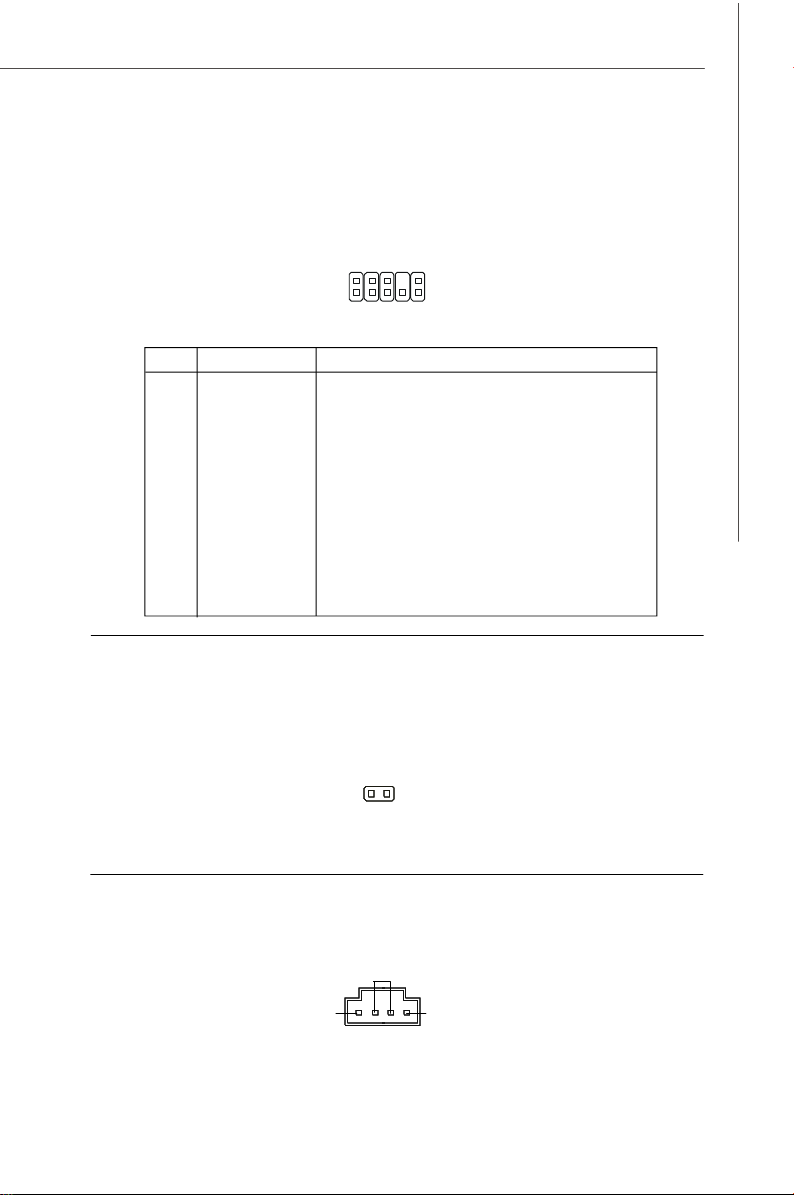
前置面板音效連接器:JAUD1
本連接器可連接到前置面板音效,其規格符合 Intel® 前置面板 I/O 連接設計指
南。
JAUD1
2
1
HD 音效腳位定義
腳位 訊 號 說 明
1 MIC_L Microphone - Left channel
2 GND Ground
3 MIC_R Microphone - Right channel
4 PRESENCE# Active low signal-signals BIOS that a High Definition Audio dongle
5 LINE out_R Analog Port - Right channel
6 MIC_JD Jack detection return from front panel microphone JACK1
7 Front_JD Jack detection sense line from the High Definition Audio CODEC
8 NC No control
9 LINE out_L Analog Port - Left channel
10 LINEout_JD Jack detection return from front panel JACK2
is connected to the analog header. PRESENCE# = 0 when a
High Definition Audio dongle is connected
jack detection resistor network
10
9
機殼開啟警告連接器:JCI1
本連接器是接到機殼開啟開關排線。在機殼被打開時,會啟動機殼開啟機
制,系統會記錄該狀態,並於螢幕上顯示警告訊息。請進入 BIOS 設定程式中
清除本紀錄訊息。
1
GND CINTRU
JCI1
CD-In 連接器:CD_IN1
本連 接器是供外接音訊輸入。
GND
R
CD_IN1
L
2-15
Page 32

MS-7508 主機板
前置面板 USB 連接器:JUSB1/ JUSB2
本連接器規格符合 Intel
硬碟、數位相機、MP3 播放器、㊞表機、數據機等相關週邊裝置。
JUSB1/2
®
I/O 連接設計指南,適用於高速 USB 介面,例如: USB
910
12
腳位訊 號 腳位訊 號
1 VCC 2 VCC
3 USB0- 4 USB1-
5 USB0+ 6 USB1+
7 GND 8 GND
9 Key (no pin) 10 NC
腳位定義
㊟意事㊠
請注意 VCC 及 GND 的針腳位置須正確連接,以免造成損壞。
序列埠連接器:JCOM1
本連接器是傳送及接收 16 位元組 FIFOs 的 16550A 高速通信埠。您可直接接
上序列裝置。
2-16
1
9
JCOM1
腳位定義
腳位 訊號 說明
2
1 DCD Data Carry Detect
2 SIN Serial In or Receive Data
3 SOUT Serial Out or Transmit Data
4 DTR Data Terminal Ready)
5 GND Ground
6 DSR Data Set Ready
7 RTS Request To Send
8 CTS Clear To Send
9 RI Ring Indicate
Page 33

硬體安裝
IEEE 1394 連接器: J1394_1(選配)
本連接器是透過另行選配的 IEEE1394 擋板,來連接 IEEE1394 裝置。
腳位定義
腳位 訊 號 腳位 訊 號
2
1
J1394_1
10
9
1 TPA+ 2 TPA-
3 Ground 4 Ground
5 TPB+ 6 TPB-
7 Cable power 8 Cable power
9 Key (no pin) 10 Ground
TPM 連接器:JTPM1(選配)
本接頭是用來接 TPM (Trusted Platform Module)信任平台模組(選配)。欲知使
用方法等詳情,請參閱 TPM 安全平台手冊。
JTPM1
14 13
2 1
腳位訊 號 說 明 腳位訊 號 說 明
1 LCLK LPC clock 2 3V_STB 3V standby power
3 LRST# LPC reset 4 VCC3 3.3V power
5 LAD0 LPC address & data pin0 6 SIRQ Serial IRQ
7 LAD1 LPC address & data pin1 8 VCC5 5V power
9 LAD2 LPC address & data pin2 10 KEY No pin
11 LAD3 LPC address & data pin3 12 GND Ground
13 LFRAME# LPC Frame 14 GND Ground
2-17
Page 34

MS-7508 主機板
前置面板連接器:JFP1, JFP2
前置面板連接器,連接到前置面板開關及 LED 指示燈。JFP1 的規格符合 Intel
前置面板 I/O 連接設計指南。
Power
Power
Switch
LED
+
-
-
+
+
-
Reset
Switch
+
-
10
9
8
7
2
JFP1
1
+
HDD
LED
JFP1 腳位定義
腳位 訊 號 說 明
1 HD_LED + Hard disk LED pull-up
2 FP PWR/SLP MSG LED pull-up
3 HD_LED - Hard disk active LED
4 FP PWR/SLP MSG LED pull-up
5 RST_SW - Reset Switch low reference pull-down to GND
6 PWR_SW + Power Switch high reference pull-up
7 RST_SW + Reset Switch high reference pull-up
8 PWR_SW - Power Switch low reference pull-down to GND
9 RSVD_DNU Reserved. Do not use.
Speaker
-
2
JFP2
1
®
2-18
Power
LED
JFP2 腳位定義
腳位 訊 號 說 明
1 GND Ground
2 SPK- Speaker-
3 SLED Suspend LED
4 BUZ+ Buzzer+
5 PLED Power LED
6 BUZ- Buzzer-
7 NC No connection
8 SPK+ Speaker+
Page 35

硬體安裝
跳線
清除 CMOS 跳線:JVBAT1
主機板上有個內建的 CMOS RAM,是利用外接電池,來保存系統設定。CMOS
RAM 可讓系統在每次開機時,自動開啟作業系統。請設定跳線來清除系統設
定。
JVBAT1
1
3
1
清除設定保留設定
13
㊟意事㊠
系統關閉時,請將 2-3 腳位短路,以清除 CMOS 資料,然後再回到 1-2 腳位
短路的狀態。請避免在系統開機的狀態下,進行 CMOS 資料清除,否則可能
導致主機板受損。
2-19
Page 36
MS-7508 主機板
插槽
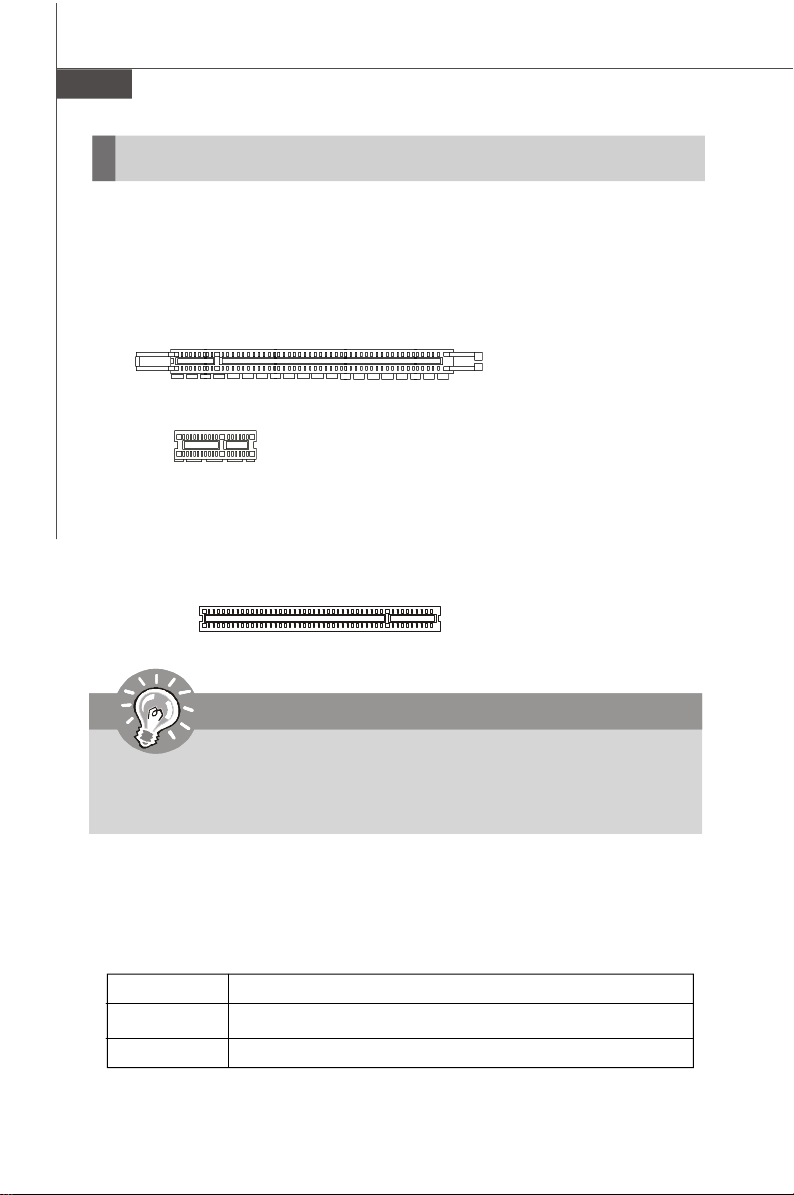
PCI Express 插槽
PCI Express 插槽支援 PCI Express 介面擴充卡。
PCI Express x 16 支援高達每秒 4.0 GB 傳輸速率。
PCI Express x 8 支援高達每秒 2.0 GB 傳輸速率。
PCI Express x 4 支援高達每秒 1.0 GB 傳輸速率。
PCI Express x 1 支援高達每秒 250 MB 傳輸速率。
PCI Express x16 插槽
PCI Express x1 插槽
PCI (Peripheral Component Interconnect) 插槽
本插槽可支援網卡、SCSI 卡、USB 卡及其它與 PCI 規格相容的各類擴充卡。
32-bit PCI 插槽
㊟意事㊠
在安裝或移除擴充卡時,請先確認電源已拔除。另外,請詳讀擴充卡的使用
說明,確認在使用擴充卡時所需變更如跳線、開關或 BIOS 設定等硬軟體設
定。
PCI 的㆗斷要求
IRQ 是中斷要求 (Interrupt request) 的英文縮寫,是個可讓裝置傳送中斷訊號
至微處理器的硬體線路。PCI 的 IRQ 腳位,通常都連接到 PCI 匯流排的腳位,
如下表所示。
Order 1 Order 2 Order 3 Order 4
PCI Slot 1 INT X# INT Y# INT Z# INT W#
PCI Slot 2 INT W# INT X# INT Y# INT Z#
2-20
Page 37
BIOS 設定
第㆔章
BIOS 設定
本章節提供關於BIOS設定程式的資訊,讓您將系
統效能最佳化。如有下列狀況,請執行此BIOS設
定程式:
² 系統開機時出現錯誤訊息,並要求執行BIOS設
定程式。
² 使用者欲改變BIOS預設值,另作個人化設定。
3-1
Page 38

MS-7508 主機板
進入設定
開機後,系統就會開始 POST (開機自我測試)程序。當下列訊息出現在螢幕上
時,請按下<DEL>鍵進入設定程式。
Press DEL to enter SETUP
若以上訊息在您反應前就已消失,而您仍需進入設定時,請重新開機,或按下
RESET 按鈕。亦可同時按下 <Ctrl>、<Alt> 及 <Delete> 鍵來重新開機。
㊟意事㊠
1.為得到最佳效能,我們會持續更新 BIOS 的內容和項目。 因此,本章所描
述的內容,可能和實際主機板上的所見的 BIOS 內容有所出入。本章中所提
及的設定項目僅供參考。
2.開機後,進入 BIOS 設定,會在第一行顯示如下訊息:
A7508 NMS V1.0 013008
第一個字元 ........... A 表示此程式是由 AMI
公司設計; P 為
第二~ 五字元 ......... 表本主機板型號
第六字元 ............... I 表示 Intel 晶片; N 表 NVIDIA 晶片; V 是 VIA 晶片
第七~八字元 ......... MS 表示一般客戶
V1.0.......................... 表 BIOS 版本
013008.................... 表 BIOS 發行日期
PHOENIX® 公司設計
®
公司設計; W 為 AWARD
®
3-2
Page 39

BIOS 設定
控制鍵
<↑> 移到上一項
<↓> 移到下一項
<←> 移到左項
<→> 移到右項
<Enter> 選 取 該 項目
<Esc> 跳至 Exit 功能選單,或從子選單回到主選單
<+/PU> 增加或改變數值
<-/PD> 減少或改變數值
<F1> 操作說明
<F6> 載入 最 佳預設值
<F8> 載 入安全預設值
<F10> 儲存所有CMOS 變更並離開
操作說明
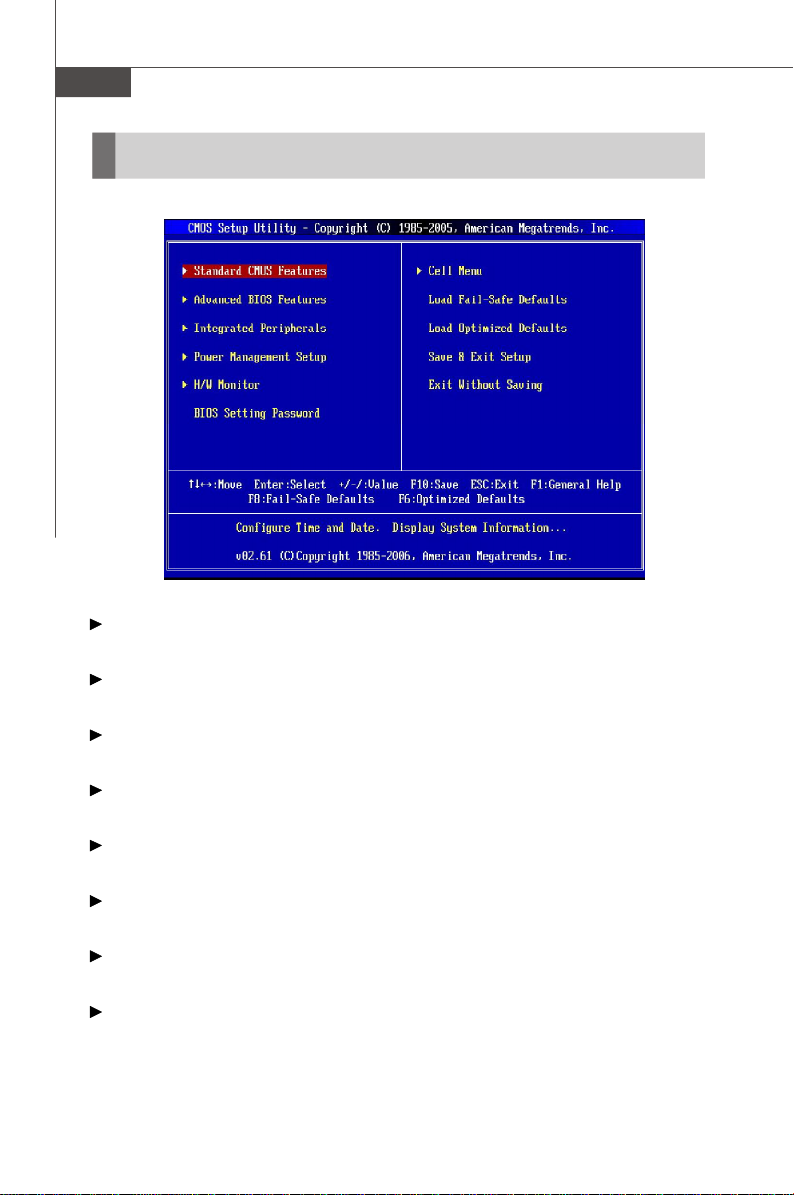
在進入設定程式後,首先出現主選單。
主選單
主選單顯示 BIOS 支援的設定類別。請使用方向鍵(↑↓)來選擇項目。螢幕下
方會顯示反白設定功能的線上說明。
子選單
看到如右圖的指標出現,表示仍有相關設定的子選單
於其下可供選擇。
請使用上↑下↓箭頭來選取欄位,並按<Enter>,叫出
該子選單。然後用控制鍵,於子選單中輸入數值及移
動欄位。若要回到主目錄,只需按下<Esc>即可。
㆒般求助 <F1>
BIOS 設定程式提供一般求助的畫面,你可於任何選單中,按下<F1>叫出。求
助畫面會列出反白欄位的可用選項及按鍵,供您選擇。按<Esc>,即可跳出求
助視窗。
3-3
Page 40
MS-7508 主機板
主選單
Standard CMOS Features(標準 CMOS 功能)
本選單設定基本的系統組態,例如時間、日期等。
Advanced BIOS Features(進階 BIOS 功能)
本選單設定 AMI® 特殊的進階功能選項。
Integrated Peripherals(整合型週邊)
本選單設定整合型週邊裝置。
Power Management Setup(電源管理設定)
本選單設定電源管理。
H/W Monitor
本選單可顯示電腦的現狀。
BIOS Setting Password(設定 BIOS 密碼)
使用本選單設定 BIOS 密碼。
Cell Menu
使用本選單指定頻率、電壓控制及超頻設定。
Load Fail-Safe Defaults(載入安全預設值)
使用本選單載入BIOS的出廠預設值,以獲得最穩定的系統作業。
3-4
Page 41

BIOS 設定
Load Optimized Defaults(載入最佳預設值)
使用本選單載入 BIOS 的最佳預設值,以獲得最理想的系統效能。
Save & Exit Setup(儲存並離開設定)
將變更儲存到 CMOS,並離開設定。
Exit Without Saving(離開但不儲存)
放棄所有變更,並離開設定。
3-5
Page 42

MS-7508 主機板
標準 CMOS 功能
在標準 CMOS 功能選單中,涵蓋數個基本設定項目。請利用方向鍵,將您要變
更的項目反白,再以 <PgUp> 或 <PgDn>,來變更每個項目的設定值。
Date (MM:DD:YY)(㈰期-㈰: ㈪: 年)
本項可將系統設定成您所希望的日期(通常為目前的日期)。格式為< 星期> 、
<月>、<日>、<年>。
[day] 從星期日到星期六,由 BIOS 判斷(唯讀格式)
[month] 一月到十二月
[date] 利用數字鍵輸入 1 至 31 的日期
[year] 可自行設定年份
HH:MM:SS(時間- 時: 分: 秒)
此項可將系統設為您想設的時間(通常為目前的時間)。格式為<時>、< 分>、
<秒>。
IDE Primary Master/ Slave, SATA 1/2/3/4/5/6
按下<Enter>鍵,即可進入以下子選單。
3-6
Page 43

BIOS 設定
IDE Primary Master/ Slave, SATA 1/2/3/4/5/6
本項顯示已連接到 IDE/SATA 裝置的訊息。唯讀。
LBA/ Large Mode ( LBA/ Large 模式)
本項用以開啟或關閉 LBA 模式(邏輯區塊定址模式,硬碟中邏輯區塊的大
小)。若裝置支援該功能,請設為自動[Auto]。反之,請設為關閉
[Disabled]。
DMA Mode (DMA 模式)
本項選擇 DMA(記憶體直接存取)模式。
Hard Disk S.M.A.R.T.(硬碟 S.M.A.R.T. 功能)
本項用來開啟硬碟的 S.M.A.R.T.功能(自動監控分析與報告技術) 。S.M.A.
R.T.工具,用以監控硬碟狀態,防止硬碟故障。本功能可讓您在硬碟發生
故障前,先將資料從硬碟移至安全的位置。
㊟意事㊠
將硬碟接到主機板上的 IDE/SATA 連接器時,IDE Primary Master/
Slave, SATA 1/2/3/4/5/6 選項會出現。
Floppy Drive A(軟碟機 A)
本項設定安裝之軟碟機類型。
設定值: 無[None]、[360 KB]、[1.2 MB]、[720 KB]、[1.44 MB]、[2.88 MB]。
3-7
Page 44
MS-7508 主機板
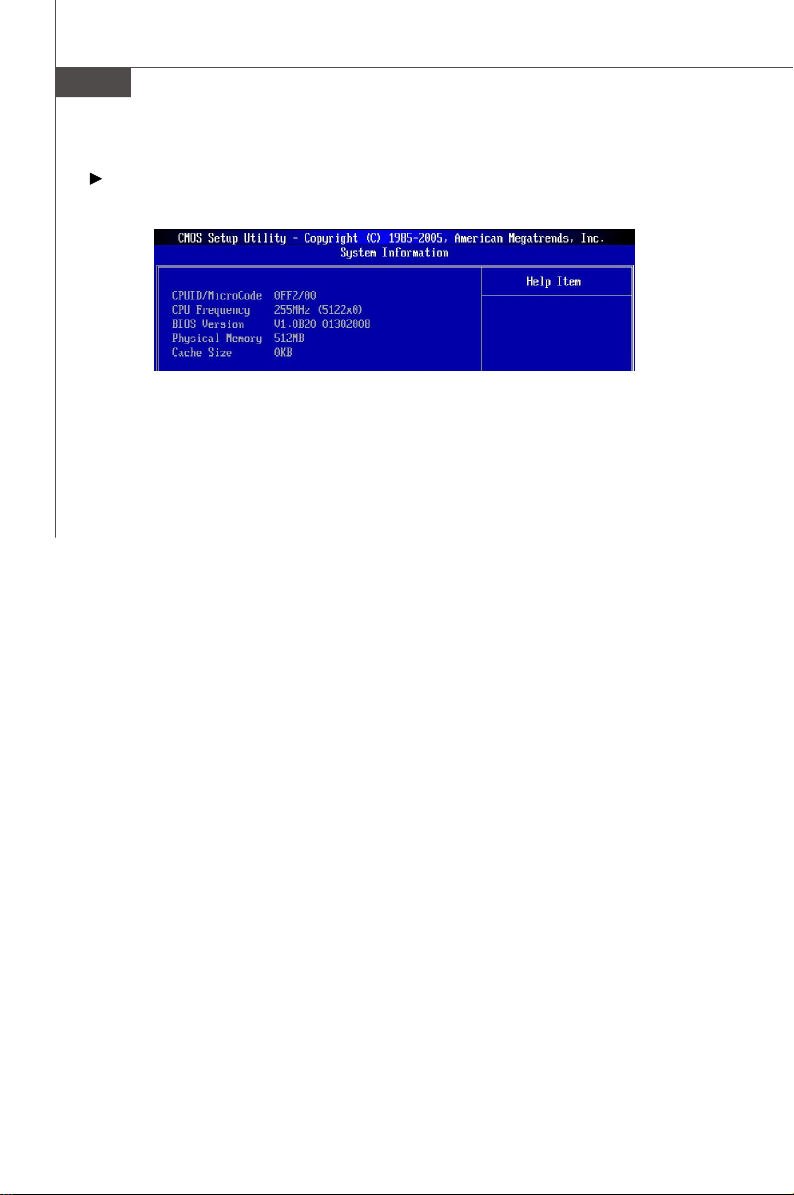
System Information(系統㈾訊)
按下 <Enter> 鍵,即可進入如下子選單。
本項顯示CPU訊息、BIOS 版本以及系統記憶體狀態( 唯讀) 。
3-8
Page 45
進階 BIOS 功能
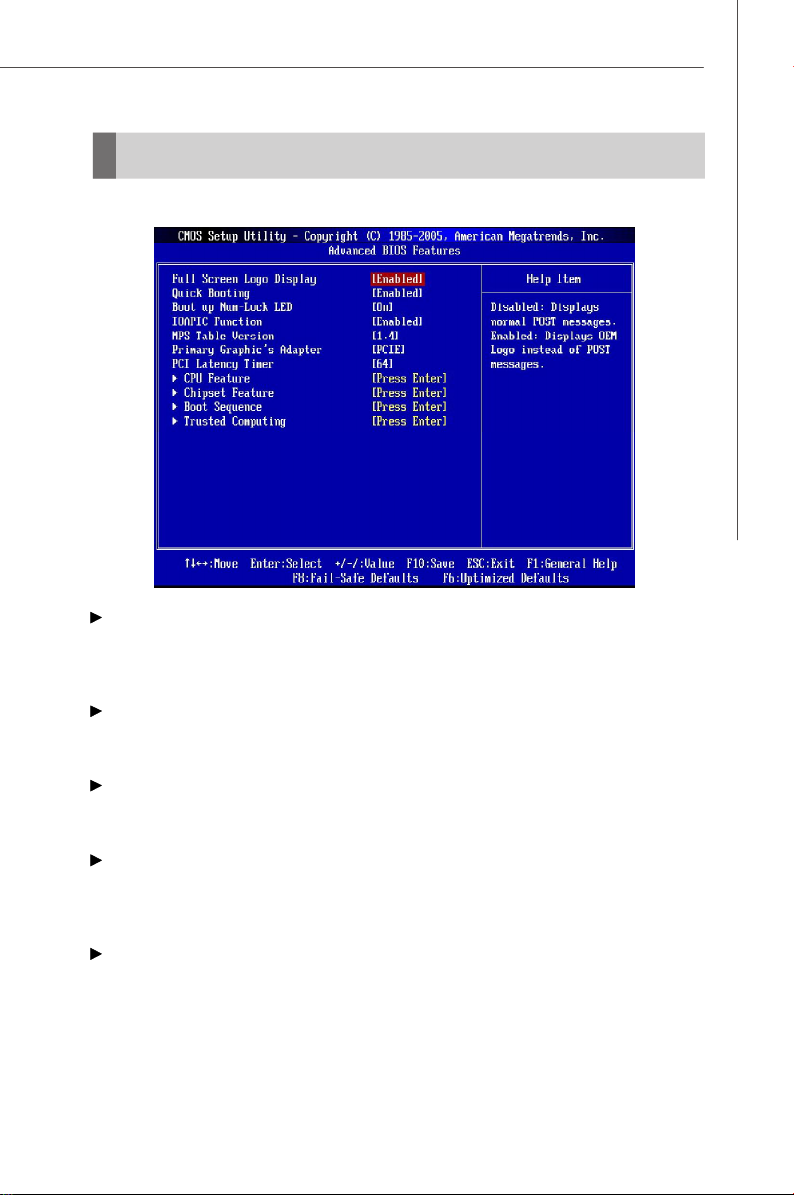
Full Screen Logo Display(全螢幕商標圖示)
本項可開啟或關閉畫面上顯示的標誌。設定選項:
[Enabled] 開機時以全螢幕顯示靜態影像(標誌)
[Disabled] 開機時顯示 POST 訊息
BIOS 設定
Quick Booting(快速開啟)
本項設為開啟[Enabled],讓系統在十秒內完成開機,因系統會跳過部份檢查
項目。
Boot up Num-Lock LED (啟動 NumLock 燈號)
本項可設定系統開機時 Num Lock 的狀態。設為[On],則開機時,會一併啟
動 Num Lock。設為[Off],則可利用數字盤上的方向鍵。
IOAPIC Function ( IOAPIC ㆗斷模式)
本項開啟或關閉進階可程式中斷控制器 (Advanced Programmable Interrupt
Controller)。APIC用於排序和管理 PC 中各種裝置的IRQ。由於與PC2001規格
相容,本系統可在APIC模式執行。開啟APIC模式讓系統擴展有效IRQ資源。
MPS Table Version(MPS 版本)
本項設定系統將使用何種 MPS (多處理器規範)版本。您須選擇作業系統所支
援的 MPS 版本。有關作業系統適用之版本,請洽經銷商。
3-9
Page 46

MS-7508 主機板
Primary Graphic ’s Adapter(主要顯示裝置)
本項指定開機時,以哪張顯卡為主要的顯示裝置。
PCI Latency Timer(PCI 延遲時間)
本項設定每個PCI裝置佔用匯流排的時間。當設定的時間越長,每個PCI裝
置,就可以有較長時間傳送資料,而PCI的有效頻寬就會增加。為達更佳的
PCI效能,請將本欄位設為較高數值。
CPU Feature(CPU 功能)
按下<Enter>鍵,進入下列子選單。
SVM Support(支援 SVM 功能)
SVM (Secure Virtual Machine) 技術針對虛擬機系統,提供一組硬體擴充以
期更經濟有效的運作。一般而言,硬體支援會變成虛擬支援及安全支援
二個互補項目。請注意,並非所有處理器均支援 SVM 技術。
Chipset Feature( 晶片功能)
HPET(高精度事件計時器)
本項是由英特爾及微軟所研發以達多媒體程式及其它有時間性應用程式的
需求。另外因本項可擴充系統容量及準確性,因此改善系統效能。
VGA Share Memory (顯卡配置記憶體容量)
系統會配置記憶體容量給內建顯卡。本設定支配實際分給顯卡的記憶體容
量。
3-10
Page 47
BIOS 設定
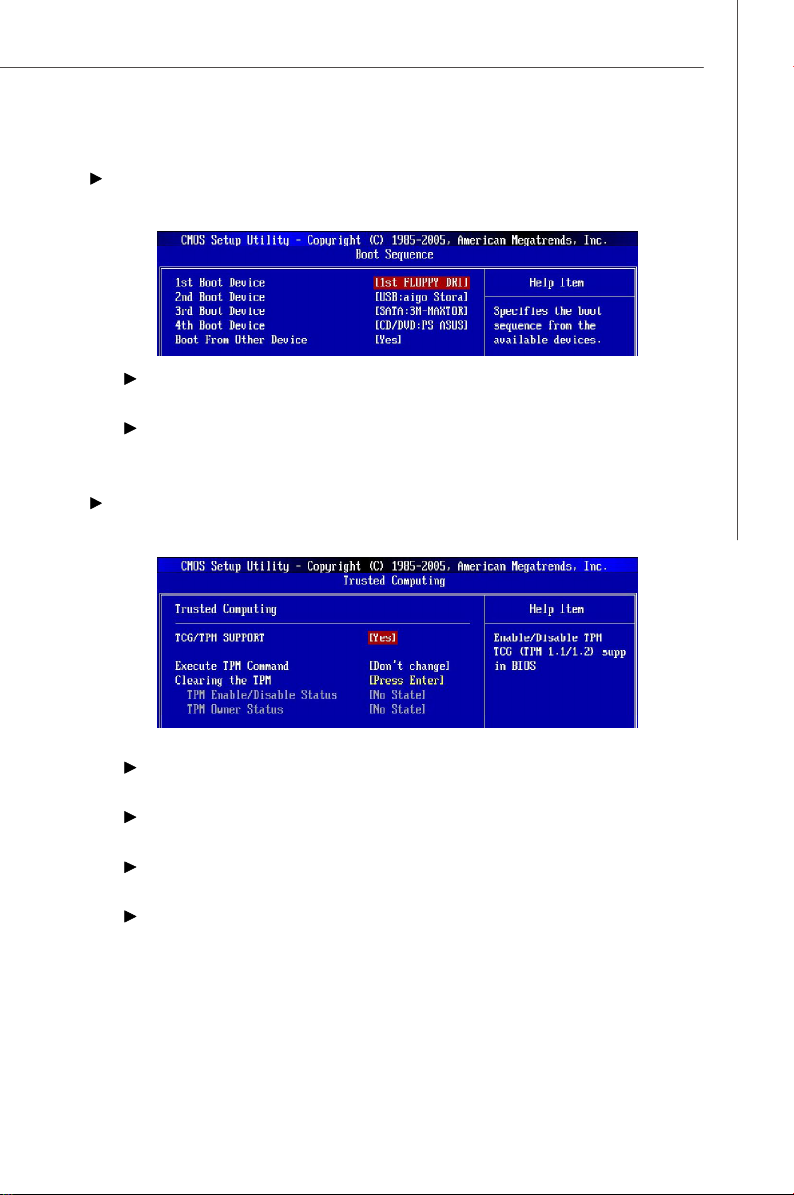
Boot Sequence(開機順序)
按下<Enter>鍵,即可進入以下子選單。
1st / 2nd / 3rd / 4th Boot Device(第㆒/第㆓/ 第㆔個/ 第㆕個開機裝置)
本項設定 BIOS 要載入磁碟作業系統開機裝置的順序。
Boot From Other Device(其它開機裝置)
將本項設為[Yes]「是」,可讓系統在由第一/第二個/第四個開機裝置失敗
時,試著從其他裝置開機。
Trusted Computing(可信賴運算)
按下<Enter>鍵,即可進入以下子選單。
TCG/ TPM SUPPORT(支援 TCG/TPM)
選擇是[Yes]來開啟 TPM 功能。
Execute TPM Command(執行 TPM 指令)
設為開啟[Enabled]來開啟 TPM 指令。
Clearing the TPM(清除 TPM 訊息)
本項清除存在 TPM 安全晶片內的使用者訊息。
TPM Enable/ Disable Status, TPM Owner Status (TPM 支援狀態,
TPM 擁㈲者狀態)
本項顯示 TPM 狀態(唯讀)。
3-11
Page 48
MS-7508 主機板
整合型週邊
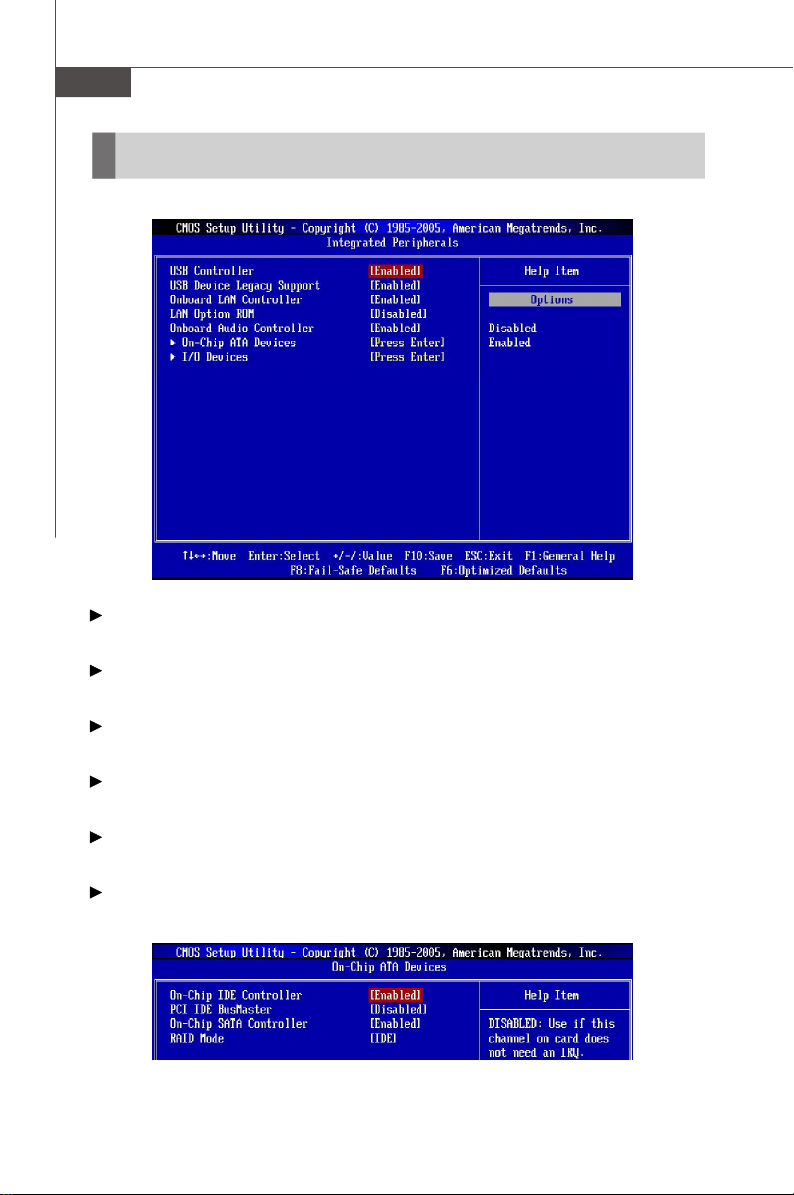
USB Controller(USB 控制器)
本項開啟或關閉內建的 USB 控制器。
USB Device Legacy Support ( 支援舊式 USB 裝置)
需於作業系統,使用 USB 介面的裝置,請設為開啟[Enabled]。
Onboard LAN Controller (內建 LAN 控制器)
本項開啟或關閉內建的 LAN 控制器。
LAN Option ROM ( LAN 選㊠ ROM)
本項設定開機時是否喚起 LAN 控制器的開機 ROM。
Onboard Audio Controller (內建音效控制器)
本項開啟或關閉內建的音效控制器。
On-Chip ATA Devices (內建 ATA 裝置)
按下 <Enter> 鍵,即可進入進階設定。
3-12
Page 49
BIOS 設定
On-Chip IDE Controller ( 內建 IDE 控制器)
本項開啟或關閉 IDE 控制器。
PCI IDE BusMaster (PCI IDE 匯流排主控)
本項於 PCI 匯流排讀或寫到 IDE 硬碟時,開啟或關閉 BIOS 的功能。
On-Chip SATA Controller (內建 SATA控制器)
本項開啟或關閉 SATA 控制器。
RAID Mode(RAID 模式)
本項開啟或關閉 SATA 硬碟的 RAID 功能。
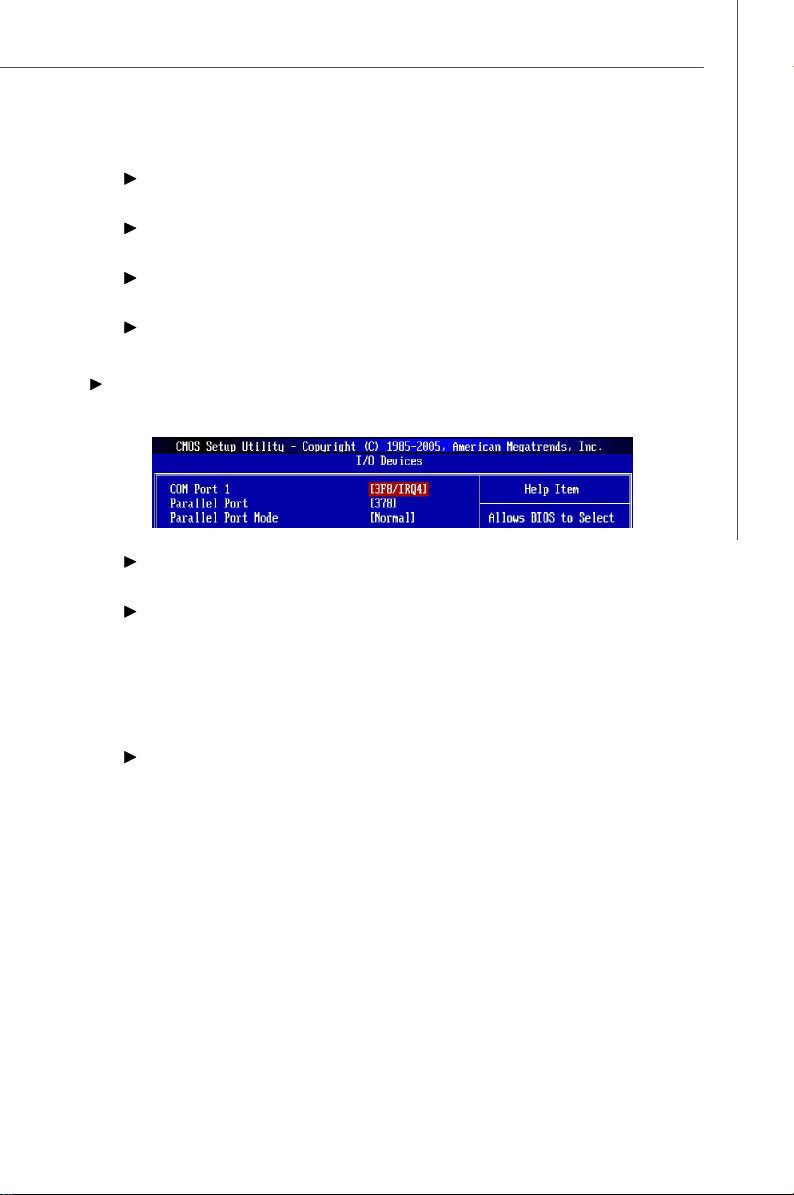
I/O Devices(I/O 裝置)
按下 <Enter> 鍵,即可進入進階設定。
COM Port 1 (序列埠 1)
選定一個記憶空間位址及對應的中斷向量給本序列埠。
Parallel Port(內建平行埠)
內建 Super I/O 晶片上的平行埠,提供一般(Standard)、ECP、EPP 功
能。設定選項:
[Disabled] 關 閉
[3BC/IRQ7] 印表機埠0
[278/IRQ5] 印表機埠2
[378/IRQ7] 印表機埠1
Parallel Port Mode(平行埠模式)
[Normal] 標準模式
[EPP] 增強模式
[ECP] 延伸模式
[ECP+EPP] 延伸模式+ 增強模式
[Bi-Directional] 多向
要以標準平行埠模式使用內建平行埠,請選擇「Normal」模式。
要同時以 EPP 模式使用內建平行埠,請選擇「EPP」模式。
選擇「ECP」模式時,則內建平行埠僅能以 ECP 模式使用。
選擇「ECP+EPP」模式,內建平行埠同時支援 ECP 和 EPP 兩種模式。
3-13
Page 50
MS-7508 主機板
電源管理設定
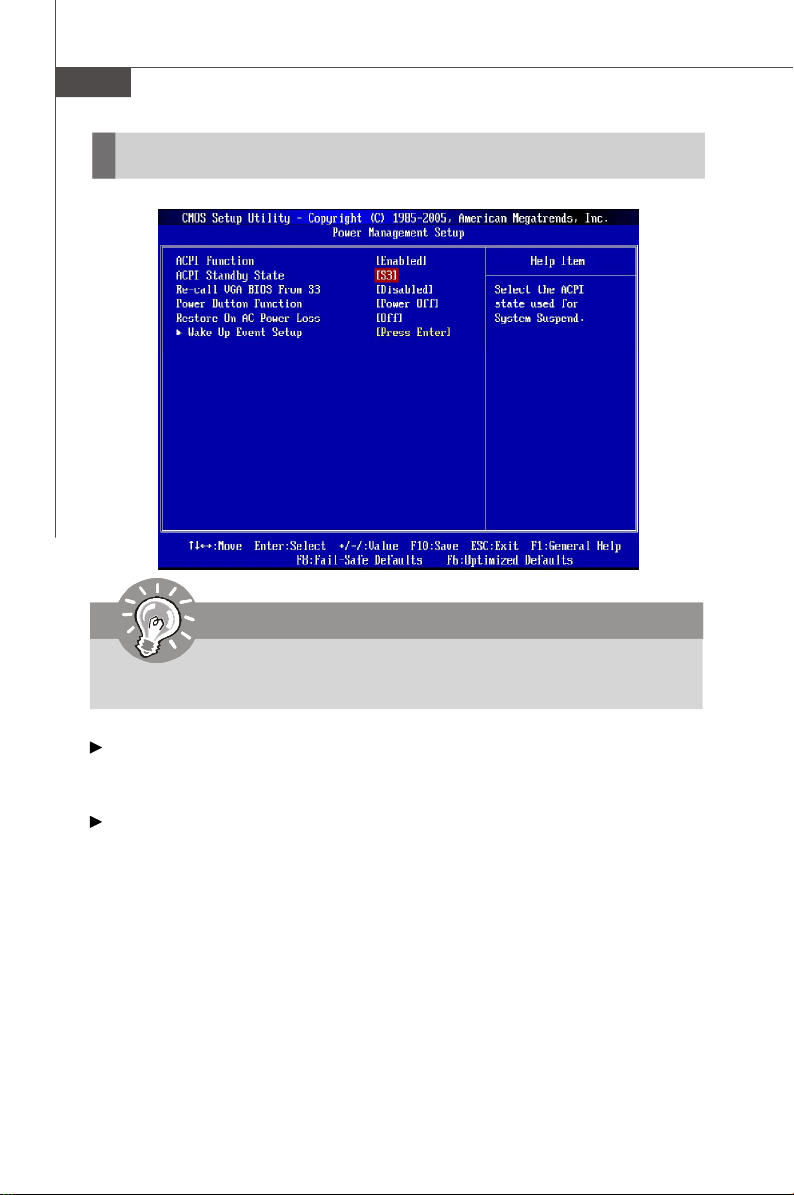
㊟意事㊠
本節所描述關於 S3 的設定,只在主機板 BIOS 支援 S3 休眠模式時才會出現。
ACPI Function( ACPI 功能)
本項可開啟 ACPI (進階配置與電源管理介面)功能。若您是使用 Windows
2000/XP 等支援 ACPI 的作業系統,請設為開啟[Enabled]。
ACPI Standby State (ACPI 待機狀態)
本項指定 ACPI 使用的待機狀態。若作業系統是 Windows 2000/XP 等支援
ACPI,請於本項設定為 S1 (POS) 或是 S3 (STR) 以進入待機 (Standby) 模式。
設定選項:
[S1] S1 休眠模式是一種低耗電狀態。在此狀態中,不會損失
[S3] S3 休眠模式是一種耗電更低的狀態。在其他硬體組件關
任何系統內容(CPU 或晶片組),且硬體維持所有系統內
容。
閉以省電的同時,系統配置與開啟的應用程式或檔案的資
訊,會被儲存到維持開啟狀態的主記憶體。儲存在記憶體
內的資訊在「喚醒」事件出現時,則會被載入到系統內。
3-14
Page 51
BIOS 設定
Re-call VGA BIOS From S3 ( 從 S3 狀態喚醒 VGA BIOS )
當 ACPI 待機狀態設為 [S3] 時,即可選擇本項。選取開啟[Yes] 時,在系統由
S3 睡眠狀態喚醒,BIOS 會呼叫 VGA BIOS 來初始 VGA 卡。關閉本功能,雖
系統喚醒時間會縮短,但系統另需 VGA 驅動程式來初始 VGA 卡。因此,若
該卡的 VGA 驅動程式未支援初始化的功能時,那麼由 S3 睡眠狀態中被喚醒
後,可能會無法正常顯示或無法作用。
Power Button Function(電源按鈕功能)
本項設定電源按鈕的功能。設定值有:
[Power On/Off] 該鈕作用同一般的電源開啟或關閉。
[Suspend] 在按下該鈕時,電腦會進入暫停或休眠模式,但按住
Restore On AC Power Loss(AC 電源㆗斷後恢復)
本項設定當系統斷電或不正常中斷後,當電源恢復時系統是否重新開機。設
定值為:
[Off] 電腦維持關機狀態。
[On] 電腦維持開機狀態。
[Last State] 回復中斷前之系統狀態。
Wake Up Event Setup(喚醒功能)
按下<Enter>鍵,即可進入以下子選單。
超過 4 秒鐘,則電腦會關閉。
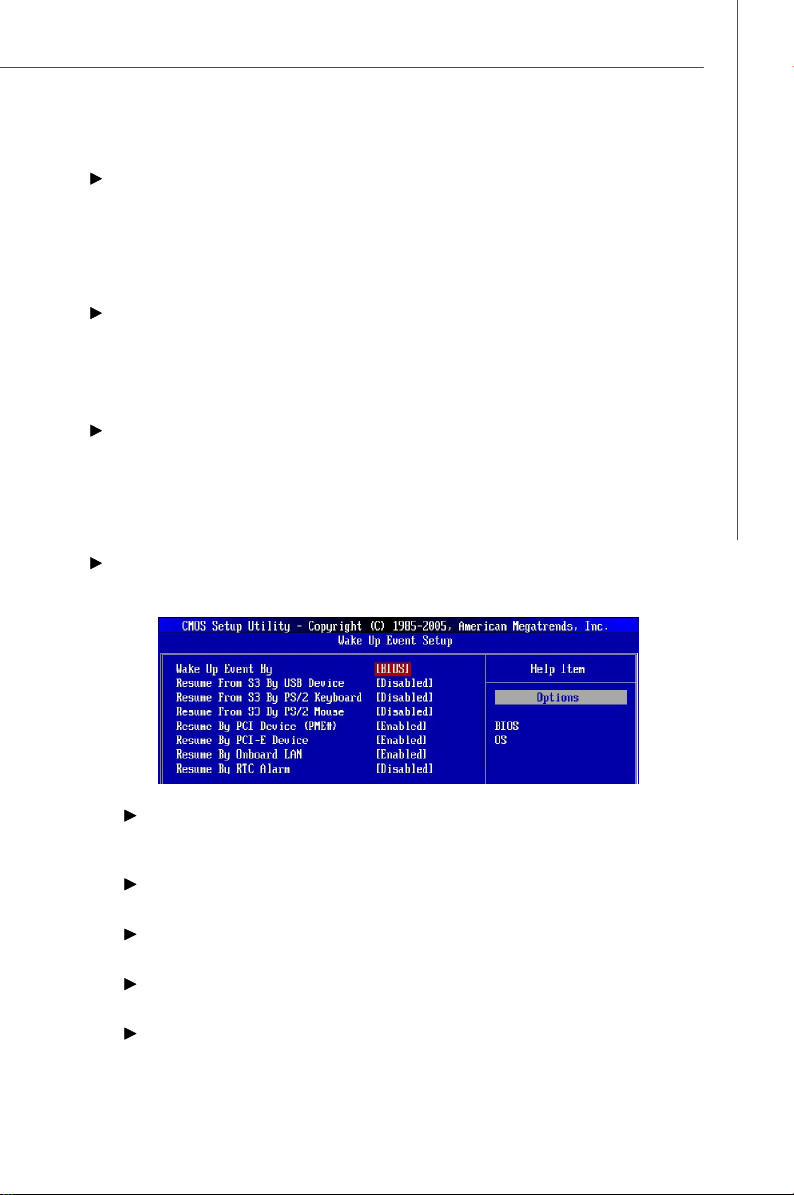
Wake Up Event By(設定喚醒功能)
設為 [BIOS] 開啟下列欄位並設定由何者裝置喚醒。設為 [BIOS],則由作
業系統自行定義喚醒事件。
Resume From S3 By USB Device(由 USB 裝置喚醒)
本項啟動 USB 裝置,將系統從 S3 (Suspend to RAM) 休眠狀態中喚醒。
Resume From S3 By PS/2 Keyboard(由 PS/2 鍵盤喚醒)
本項設定糸統是否由鍵盤輸入訊號來由省電模式下喚醒。
Resume From S3 By PS/2 Mouse(由 PS/2 滑鼠喚醒)
本項設定系統是否由偵測到滑鼠訊號來由省電模式中喚醒。
Resume By PCI Device (PME#) (由 PCI 裝置回復)(PME#)
本項設為開啟[Enabled],可透過任何 PME 事件來讓系統由省電待機模式
中喚醒。
3-15
Page 52

MS-7508 主機板
Resume By PCI-E Device (由 PCI-E 裝置回復)
本項設定為開啟[Enabled],可透過在任何 PCI-E 裝置上的事件,將系統
由省電待機模式喚醒。
Rusume By Onboard LAN(由 LAN 喚醒)
本項設定糸統是否由安裝在 LAN 埠上的裝置來自省電模式下喚醒。
Resume By RTC Alarm(RTC 定時喚醒)
本項開啟或關閉系統於指定的時間日期開機。
3-16
Page 53

BIOS 設定
H/W Monitor
Chassis Intrusion(機殼開啟警告開關)
本項設定開啟或關閉,在機殼打開時,紀錄機殼入侵狀態並發出警告訊息的
功能。如要清除警告訊息,請設為重設[Reset],本欄位的設定值,稍後會自
動恢復成開啟[Enabled]。
CPU Smart FAN Target(智慧型風扇指定溫度值)
本主機板提供智慧型風扇系統,可依目前溫度自動控制風扇轉速,將溫度控
制於特定範圍。請於本項指定限值。若目前風扇溫度到達上限,即會啟動智
慧型風扇功能,有數個選項可自動加速散熱。
CPU Min. FAN Speed(%) ( CPU 最小風扇速度)
在上項設定指定溫度值後,本項會出現。本項設定處理器風扇最小速限百分
比。
PC Health Status(PC 狀態)
CPU/System Temperature, CPU FAN/SYS FAN 1 Speed, CPU Vcore,
3.3V, 5V, 12V
上述欄位顯示目前如 CPU 電壓、溫度及所有風扇的轉速等所監控的硬體設
備及零組件的狀況。
3-17
Page 54

MS-7508 主機板
Cell Menu
㊟意事㊠
除非對晶片組功能非常熟悉,否則請勿任意變更設定。
Current CPU / DRAM Frequency(目前 CPU / DRAM 頻率)
上述選項顯示 CPU 時脈及記憶體速度等。唯讀。
D.O.T Control ( D.O.T 控制)
動態超頻技術是可自動超頻的功能,是微星科技新一代的 CoreCell
術。該技術於設計之初便考量要自動偵測 CPU 執行程式的負載,再依其負載
自動調整最佳的頻率時脈。當主機板偵測到 CPU 正在執行程式時,會自動加
快速度,以期更順暢及更快速地完成。反之,在 CPU 處於暫時擱置或低負載
時,會回復原來設定速度。通常,動態超頻技術可提昇系統的性能,但大多
是在使用者需執行大量的 3D 運算、影像處理時才會用得到此技術。設定選
項:
3-18
TM
核心技
Page 55

BIOS 設定
[Disabled] 關閉動態超頻技術。
[Private] 第一級超頻,約增加 1% 頻率。
[Sergeant] 第二級超頻,約增加 3% 頻率。
[Captain] 第三級超頻,約增加 5% 頻率。
[Colonel] 第四級超頻,約增加 7% 頻率。
[General] 第五級超頻,約增加 10% 頻率。
[Commander]第六級超頻,約增加 15% 頻率。
㊟意事㊠
即使動態超頻較手動超頻穩定,但基本上仍有其風險性。建議先行確認 CPU 能
超頻至多大的負載。若是發現 PC 不穩或一直重開機,最好關閉本功能或降低
超頻的層次。若要手動操作超頻,請先關閉動態超頻功能。
AMD Cool’n’Quiet
本技術有效及大幅減低CPU轉速及電源損耗的情形。
㊟意事㊠
為確保 Cool’n’Quiet 功能已啟用且正常運
作,請再次確認以下二點:
1. 執行 BIOS 設定,選擇 Cell Menu。並
在該選項下,將 AMD Cool’n’Quiet 選
項設為開啟[Enabled]。
2. 進入 Windows 選擇[開始]->[所有程式]->
[控制台]->[電源選項]。進入[電源選項內
容]頁籤,在電源配置選項選最小電源
管理。
3-19
Page 56
MS-7508 主機板
Adjust CPU FSB Frequency (MHz)(調整 CPU 外頻)
本項設定 CPU 前端匯流排的頻率(以 MHz 計)。
Adjust CPU Ratio(調整 CPU Ratio)
本項調整 CPU Ratio。
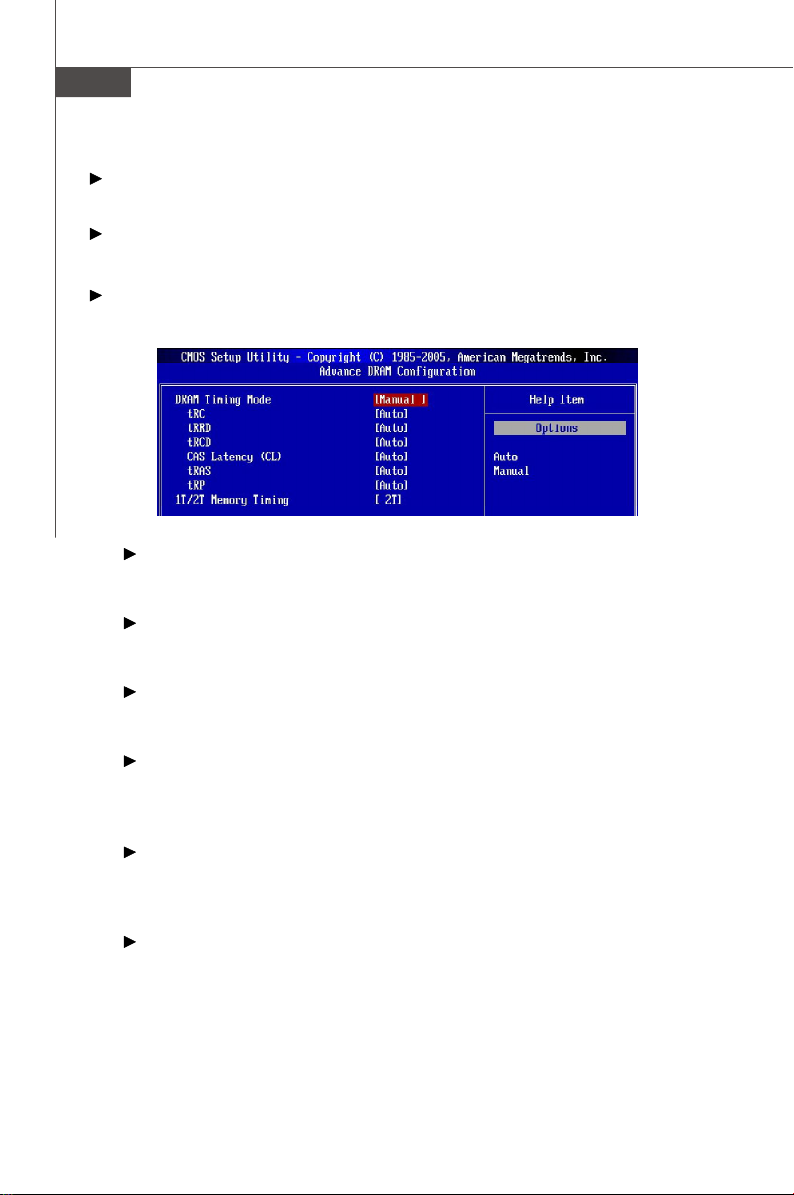
Advance DRAM Configuration(進階 DRAM 設定)
按下<Enter>鍵,即可進入以下子選單。
DRAM Timing Mode(記憶體時序模式)
本欄位可自動偵測所有 DRAM 時序。若將本欄位設為[Manual]手動模式
時,則以下欄位均可選擇。
tRC
記憶體時序模式設為[Manual],可調整本欄位。本項是記憶體完成列活
化,到預充電整個週期所需的最小時脈。
tRRD
記憶體時序模式設為[Manual],可調整本欄位。本項設定不同記憶體間
(active-to-active) 的延遲時脈。讀取到預充電間的間隔時間。
tRCD
記憶體時序模式設為手動[Manual],可調整本欄位。在 DRAM 重置時,
列和欄位址是分開處理的。本項設定列位址 (RAS)到行位址 (CAS) 和訊
號之間的延遲時間。時序數越少,DRAM的效能越好。
CAS# Latency(CAS 延遲)
記憶體時序模式設為手動 [Manual],可調整本欄位。本項控制行位址信
號(CAS)延遲,也就是於 SDRAM 接收讀取指令後,開始進行讀取前的延
遲時間(以時脈計)。
tRAS
記憶體時序模式設為手動[Manual],可調整本欄位。本項指定 RAS 由讀
取到寫入記憶體所需時間。
3-20
Page 57
BIOS 設定
tRP
記憶體時序模式設為手動 [Manual],可調整本欄位。本項控制列位址
(RAS)預充電的時序。若無足夠時間,讓列位址在 DRAM 更新之前預充
電,更新可能會不完全,而且 DRAM 可能漏失資料。本項僅適用於系統
安裝同步動態隨機存取記憶體時。
1T/2T Memory Timing(1T/2T 記憶體時序)
本項控制 SDRAM 指令速率。若選 [1T],則 SDRAM 信號控制器會以一
週期速率執行(T= 時脈週期),選 [2T],則以二週期執行。
FSB/ DRAM Ratio(FSB / 記憶體 Ratio)
本項可調整記憶體 FSB/Ratio。
HT Link Speed(HT 連結速度)
本項設定 Hyper Transport 連結速度。
Adjust PCI-E Frequency (MHz)(調整 PCI-E 頻率)
本項設定 PCI-Express 頻率(MHz)。
Auto Disable DRAM/ PCI Clock(㉂動關閉 DRAM/ PCI 時脈)
設為開啟[Enabled],則系統會從未使用的 DRAM/ PCI 插槽移除(關閉)時脈以
減少電磁波干擾 (EMI)。
CPU Voltage (V)(CPU 電壓)
本項增加 CPU 電壓。
DRAM Voltage (V)(調整 DRAM 電壓)(V)
調整記憶體電壓可加速記憶體。
NB Voltage (V)(北橋電壓)
本項調整北橋晶片電壓。
HT Link Voltage (V)(HT 連結電壓)
本項調整 Hyper Transport 連結電壓。
3-21
Page 58

MS-7508 主機板
Spread Spectrum Configuration (頻譜擴散設定)
按下 <Enter> 鍵,即可進入以下子選單。
CPU/LDT Spread Spectrum (CPU/ LDT 頻譜擴散)
本項關閉或開啟 CPU/LDT (HT Bus Multiplier) 頻譜擴散功能。
PCIE Spread Spectrum (PCIE 頻譜擴散)
本項關閉或開啟 PCIE 頻譜擴散功能。
SATA Spread Spectrum (SATA 頻譜擴散)
本項關閉或開啟 SATA 頻譜擴散功能。
㊟意事㊠
1. 若無電磁波干擾的問題,請設定為「關閉」[Disabled],以達到較佳的系
統穩定和效能。但若要減少電磁波的產生以符合規範,請設為符合頻譜擴
散該項的數值。
2. 頻譜擴散的數值越大,可減少較多電磁波,但相對系統就越不穩定。欲知
頻譜擴散適當數值,請查詢當地規範。
3. 要執行超頻,請務必關閉頻譜擴散功能。因為即使是些微的劇波,均足以
引起時脈速度的增快,進而使超頻中的處理器被鎖定。
3-22
Page 59
BIOS 設定
載入安全/最佳預設值
選單上的這二個選項,可將 BIOS 程式的設定值,恢復成預設的安全或最佳設
定值。最佳化預設值 (Optimized Defaults),是主機板廠商為了讓主機板達到最
佳效能,所設定的預設值。安全 (Fail-Safe) 預設值,則是 BIOS 廠商,為主機
板的穩定性,所設定的預設值。
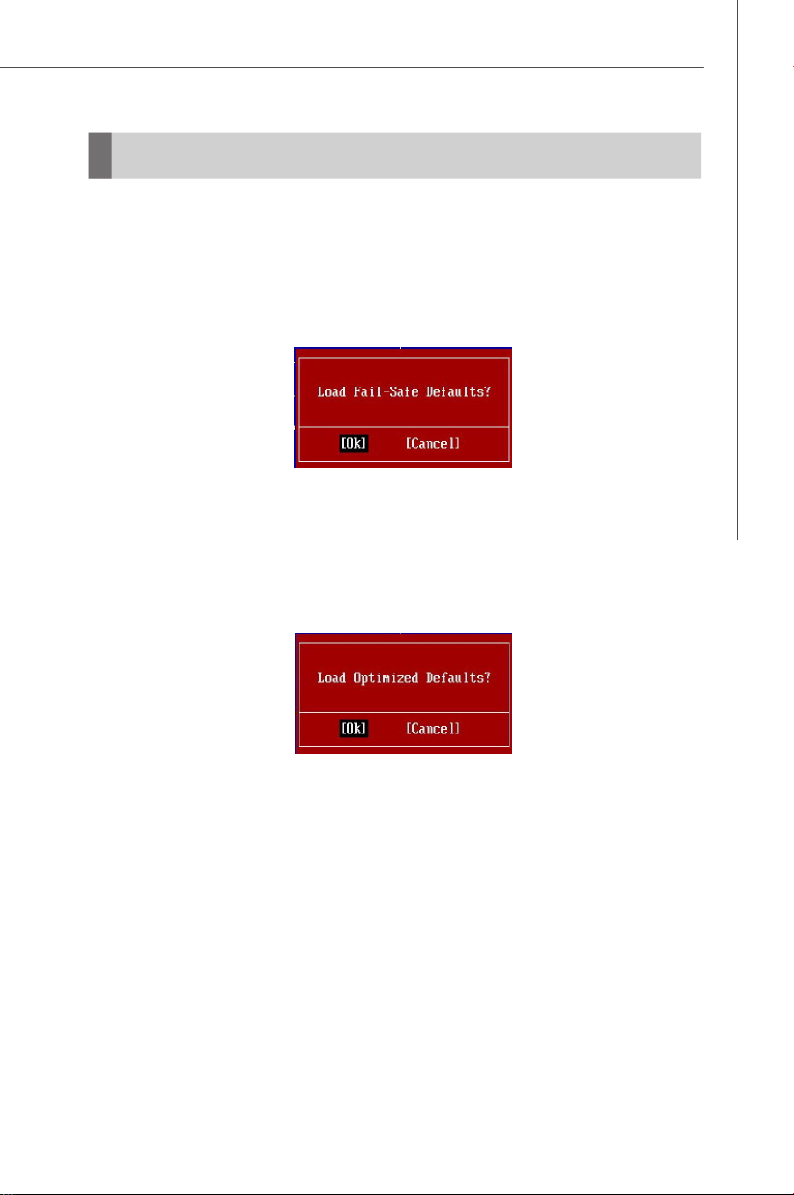
選擇 Load Fail-Safe Defaults 時,會出現下面的訊息:
選擇 [OK],再按<Enter>,即可載入預設的 BIOS 值,讓系統以最小且最穩定
的效能狀態下運作。
選擇 Load Optimized Defaults 時,螢幕上會出現下列訊息:
選擇 [OK],再按<Enter>,即可載入出廠時設定的預設值,提供最佳的系統效
能。
3-23
Page 60
MS-7508 主機板
設定 BIOS 密碼
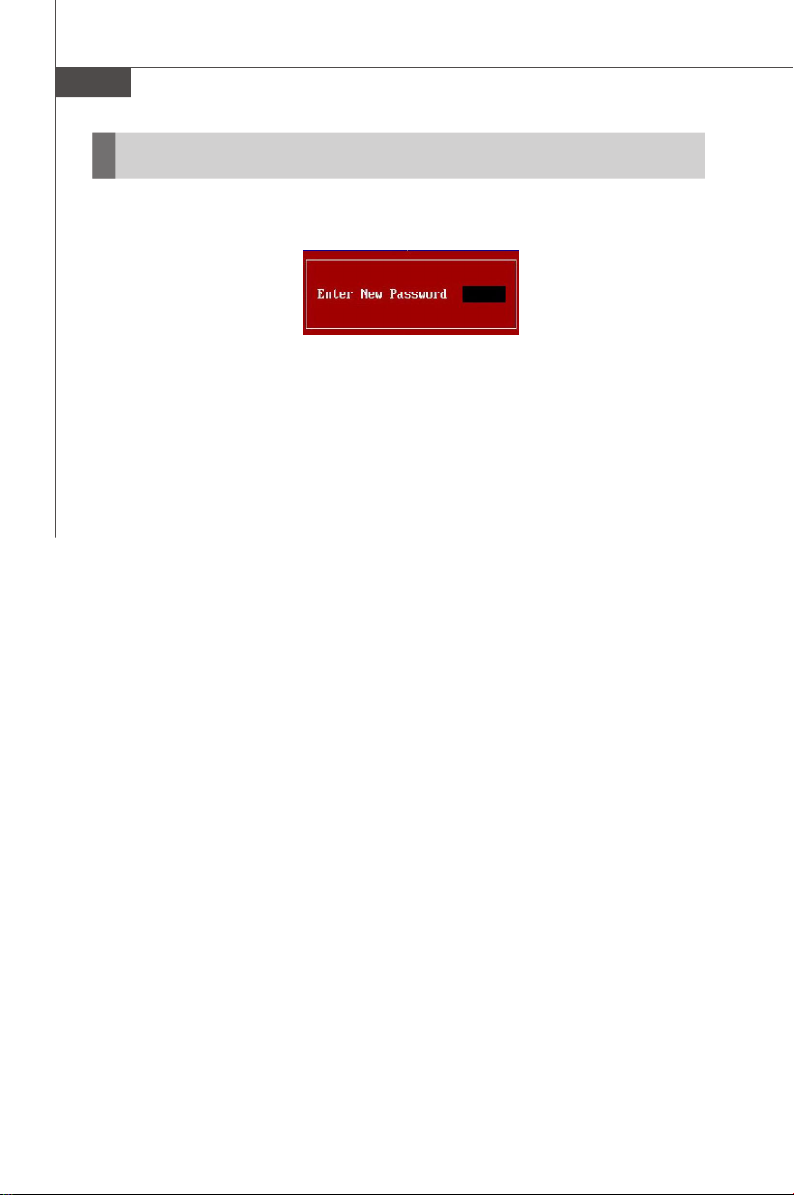
選擇這個功能,會出現下面的訊息:
在此輸入密碼,最多六個字元長,並按下<Enter>。本密碼會蓋掉先前所設的
任何密碼。接下來會有個提示,要您確認密碼,請再重輸入一次,按下
<Enter>,或按<Esc>,放棄剛輸入的密碼。
要清除密碼,只需在看到提示,要求輸入密碼時,按<Enter>,就會跳出告知
密碼已清除的提示。既然密碼已清除,則再開機或進入BIOS時,就不用輸入
任何密碼。
密碼若已設定時,那麼每次進入BIOS,都會要求輸入密碼。旨在防止未授權
的人,來改變系統的任一設定。
3-24
Page 61
附錄 A:
Realtek ALC888 音效
Realtek ALC888
Realtek ALC888 音效搭配 10 聲道 DAC,支援 7.1
聲道播放及透過前置左、右二聲道的獨立立體聲多
重音源輸出。
音效
A-1
Page 62

MS-7508 主機板
安裝 Realtek HD 音效驅動程式
您需安裝 Realtek 音效 codec 晶片的驅動程式,方能適當的使用 2、4、6 及 8 聲
道或 7.1+2 聲道音效功能。請依下列步驟來為不同的作業系統,安裝驅動程式。
在 Windows 2000/ XP/Vista 作業系統㆘安裝
若是在 Windows® 2000 作業系統下,請先安裝 Windows® 2000 Service Pack 4 或
更新的版本,再安裝本驅動程式。在 Windows® XP 作業系統下,須先安裝 Windows® XP Service Pack 1 或更新的版本,之後再安裝驅動程式。
以下安裝畫面是在 Windows® XP 作業系統中進行,畫面或步驟可能會因不同的
作業系統而有所差異。
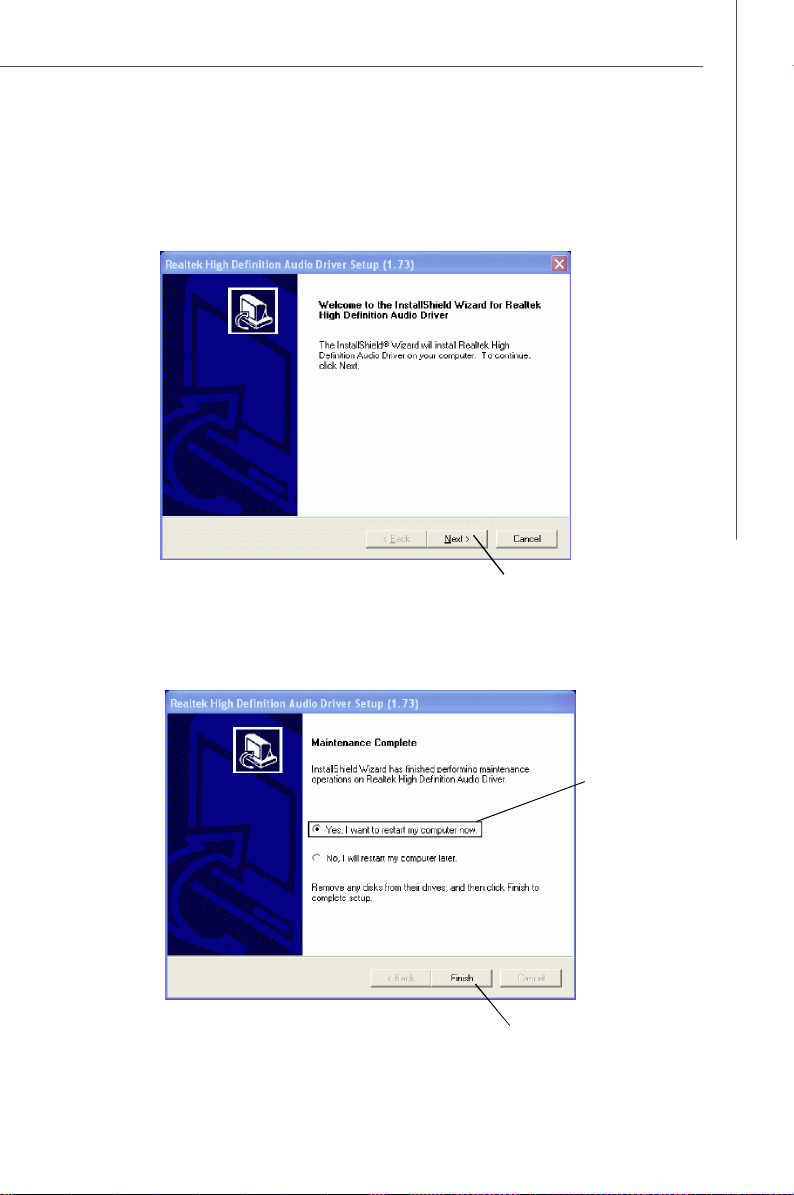
1. 請將驅動光碟放入光碟機內,螢幕會自動出現如下安裝畫面。
2. 請點一下”Realtek HD Audio Driver”。
㊟意事㊠
HD Audio Configuration 軟體功能不斷更新中,以加強音效程式功能。
故本章節擷取的安裝畫面僅供使用者參考,實際畫面可能依軟體版本的不同而
有所差異。
A-2
按㆒㆘
Page 63
Realtek ALC888 音效
3. 請點一下「㆘㆒步」,開始安裝高傳真音效驅動程式。
按㆒㆘
4. 點選「完成」,重新開機。
按㆒㆘
勾選本㊠
A-3
Page 64
MS-7508 主機板
軟體設定
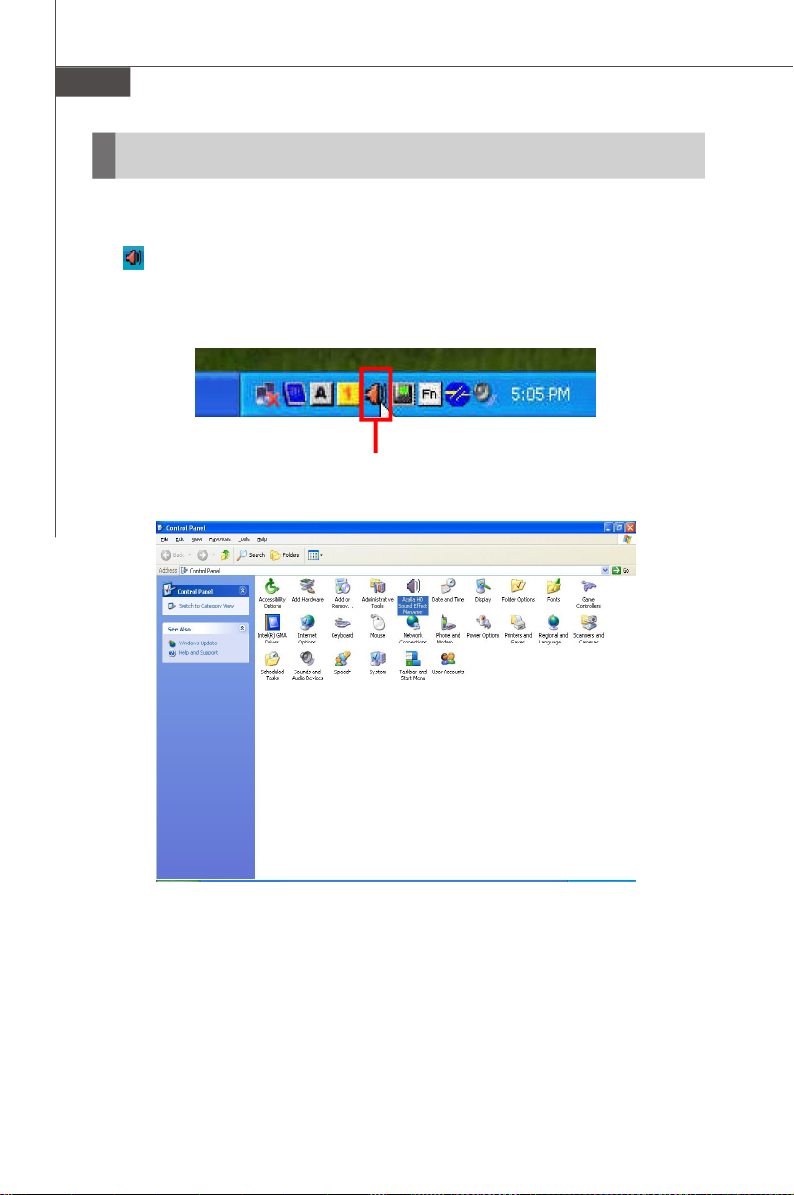
安裝完音效驅動程式後,即可使用 2/4/6/8 聲道音效。點選螢幕右下方的音效
圖示 ,啟動 HD Audio Configuration 程式,您亦可在「控制台」中點選
Azalia HD Sound Effect Manager。
雙擊本圖示
A-4
Page 65
Realtek ALC888 音效
音效
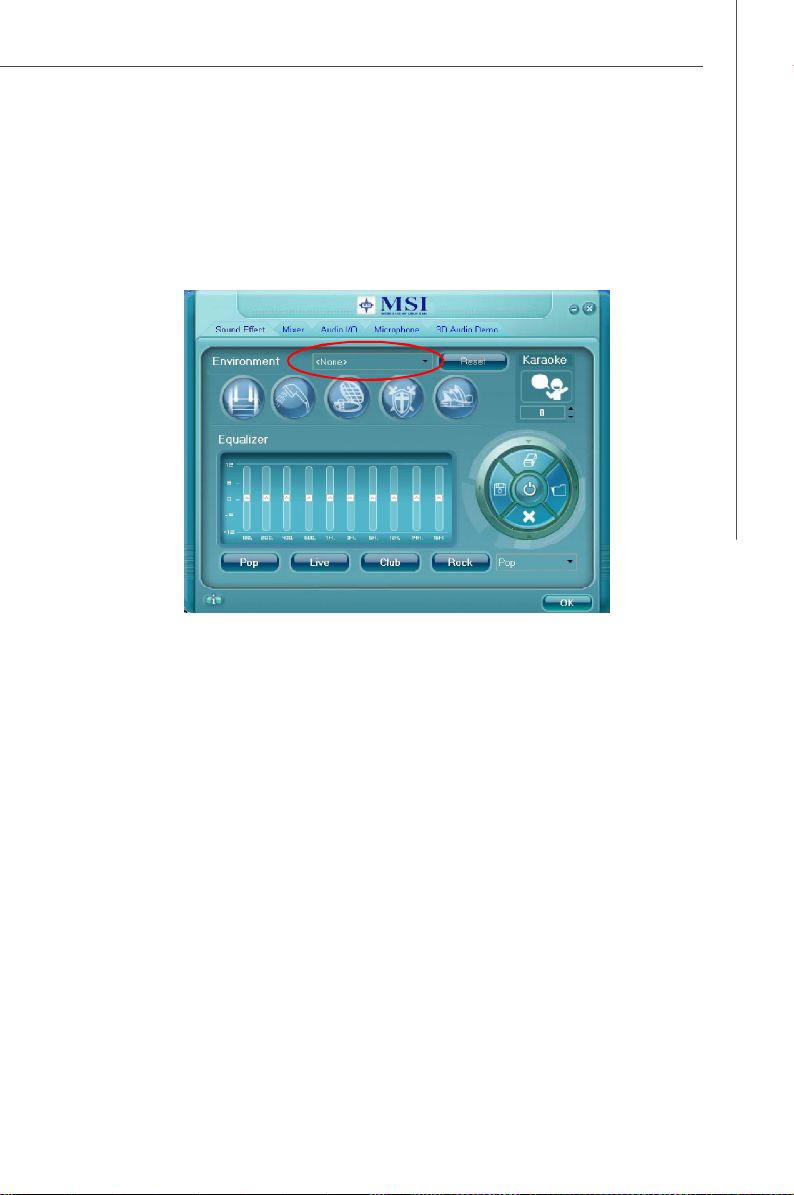
在「音效環境」(Environment)的下拉式選單中選擇您喜愛的音效。
Environment Simulation (環境模擬)
您可藉由下拉式選單來享受多種音效。Realtek HD Audio Sound Manager 並提
供石頭走廊、浴室、下水道、競技場及禮堂等五種快速場景設定,讓您在彈指
之間即可身歷其境。
您可選擇內建音效,系統會自動依所選的等化器(Equalizer, EQ)來調整音效,亦
可利用「載入等化器的設定」及「儲存現在等化器的設定」來載入及儲存新的
等化器效果。當點選一下「重設等化器的設定」,系統即自動採用出廠預設等
化器效果,點選「刪除等化器的設定」,則可刪除先前載入的等化器效果。
在「等化器」選項下,點選「其他」,有更多的等化器效果可供選擇。
A-5
Page 66

MS-7508 主機板
等化器選㊠(Equalizer Selection)
本項可讓您不受原設定之限制,依個人喜好創作。
從 100Hz 到 16KHz 十段等化調整。
儲存現在等化器的設定
設定會永久儲存以供日
後使用
開啟 / 關閉等化器
關閉時,您可暫停音
效不遺失原設定
重設等化器的設定
十頻段等化器會恢復
到原設定
載入等化器的設定
您可隨時按此鍵預載
設定,選單即會出現
刪除等化器的設定
刪除之前所儲存的設定
A-6
Page 67

Realtek ALC888 音效
Frequently Used Equalizer Setting (常用的等化器設定)
Realtek HD Audio Sound Manager 提供您最常使用的等化器設定,在彈指間即
輕鬆享有音樂帶來的樂趣。
使用方法
除了頁面上顯示的「流行音樂」(Pop)、「現場表演」(Live)、「俱樂部」
(Club)、「搖滾樂」(Rock)等音樂屬性,您還可下拉選擇其它更多更棒的音場
模式設定。
Karaoke Mode (卡拉 OK 模式)
卡拉 OK 模式讓您在家也能享受卡拉 OK 的樂趣。只要利用平時播放的音樂,
卡拉 OK 模式可消除歌曲中人聲的部分,或調整成適合音域的音調。
1.人聲消除: 按一下 ”Voice Cancellation” 音樂中人聲部份會被消除,但背景音
樂仍在,您也可搖身一變成為歌手!
2.調整升降 Key:用上下鍵尋找適合的 Key。
升Key
消除歌曲中人聲的部分
降Key
A-7
Page 68
MS-7508 主機板
混音器
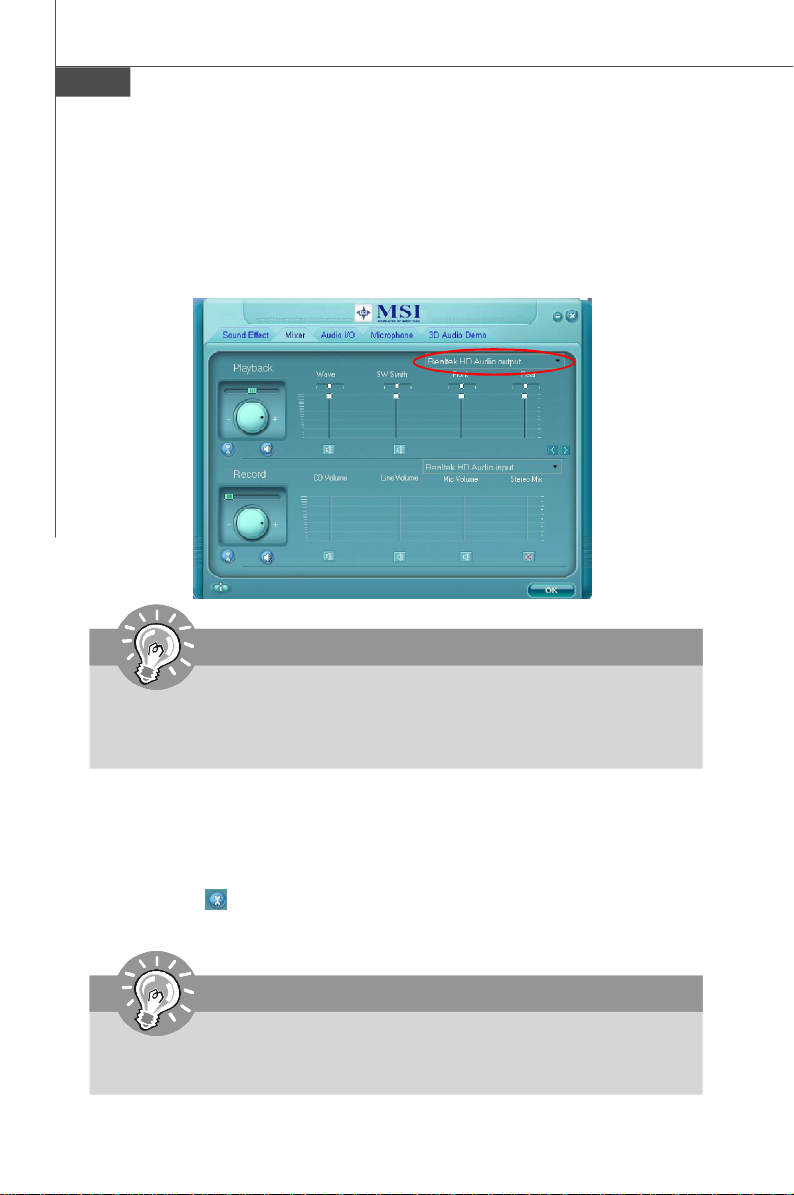
在「混音器」(Mixer)下,可分別設定前後聲道的音量。
1. 調整音量
您可利用”Realtek HD Audio rear output”或”Realtek HD Audio front
output”二個項目,來個別設定前後聲道的音量。
㊟意事㊠
在設定前,請確認播放設備,已確實安插在前後面板的插口上。「Realtek
HD Audio前聲道輸出」(Realtek HD Audio front output),會在您將喇叭
插入前面板上的插口時顯示。
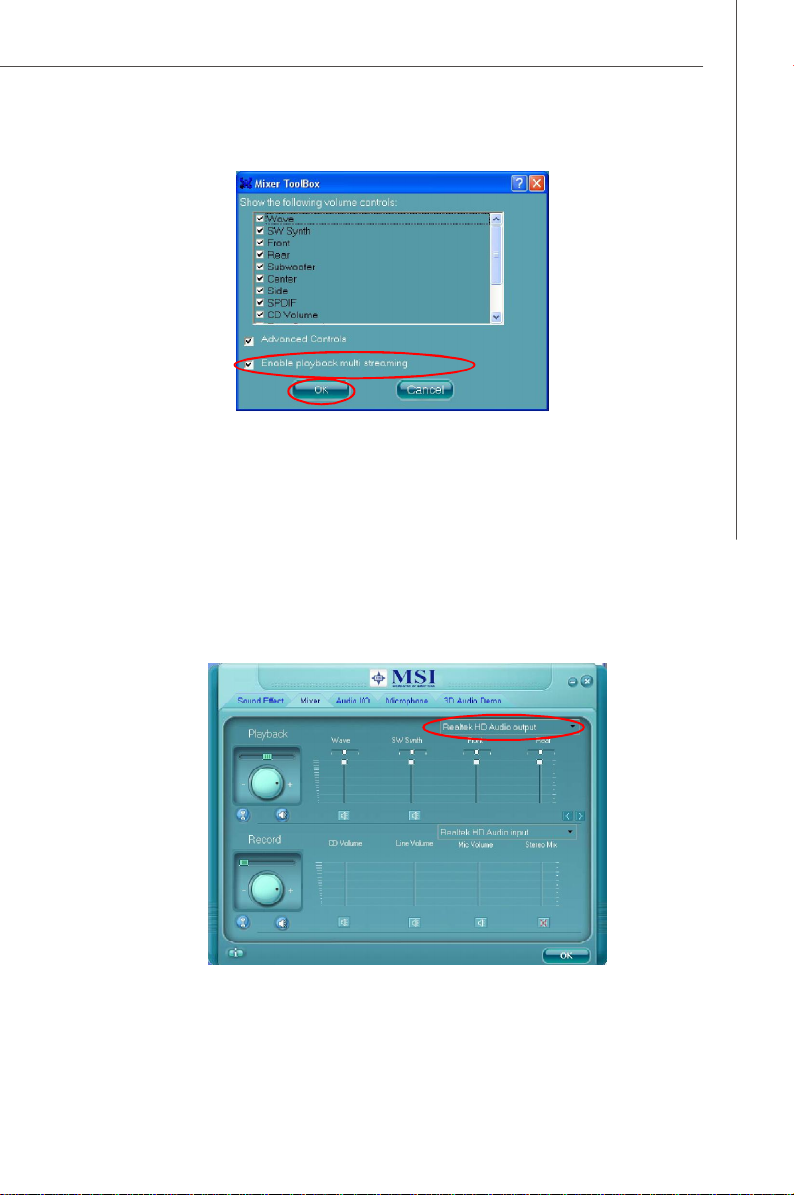
2. 多重音源功能( Multi-Stream Function )
ALC888 支援一絕佳的功能,亦即多重音源功能。本功能可同時播放多
重音源,並指定讓不同音源由前面板或後面板輸出。本功能對於二人同
時以不同目的,在使用同一部電腦時非常實用。
按一下 鍵顯示混音器工具箱,再勾選「啟用播放多重音源功能」
(Enable playback multi-streaming),然後按「確定」鍵儲存設定。
㊟意事㊠
若使用 AC97 前置音效 ,則須先將喇叭插入面板後,才能開啟多重音源功能。
A-8
Page 69
Realtek ALC888 音效
播放第一種音源時(例如利用 Windows Media Player 來播放DVD/VCD),出廠
預設會由後面板輸出該音源。
接著,須先於下拉式選單中選擇” Realtek HD Audio front output”,再用另一
種播放程式來播第二種音源(例如用 Winamp 播放 MP3),此時第二種音源會透
過前面板的 Line-Out 接頭輸出。
A-9
Page 70

MS-7508 主機板
3. 播放控制 (Playback control)
工具 靜音
播放裝置
您可決定聲音輸出埠,這點在多重音源播放功能啟
用時尤其重要。
- Realtek HD
- Realtek HD
後置音效輸出
前置音效輸出
靜音 ( Mute )
可選擇單個或多個音量靜音或讓音效輸出完全靜音。
工具 ( Tool )
-顯示如下音量調節
可自由選擇要顯示任一音量調節。
-進階控制
-啟用多重音源播放功能。
在透過耳機和朋友進行音訊對話(音源 1 自前置面板輸出)的同時,仍可一邊
聽音樂(音源 2 由背板輸出)。隨時享有最多二種音源輸出。
A-10
Page 71
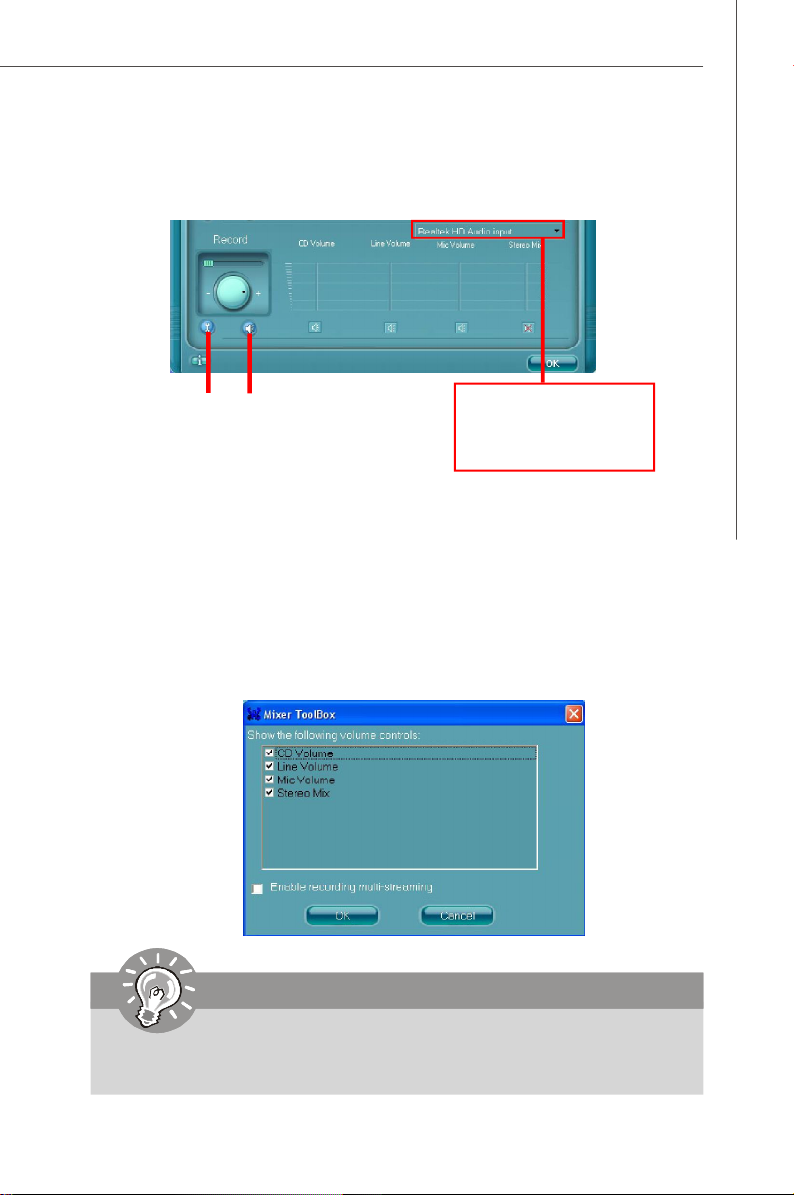
4. 錄音控制 (Recording control)
Realtek ALC888 音效
工具 靜音
錄音裝置
- Realtek HD
前面板音效輸入
- Realtek HD
背板音效輸入
音效輸入
靜音 ( Mute )
選擇讓單一或多種音量控制靜音或讓音效輸入完全靜音。
工具 ( Tool )
-設定欲顯示的音量控制項目
本項可自由選擇要顯示任一項音量調節。
-啟用多重音源錄音功能。
/ Mic,
㊟意事㊠
ALC888 音效可同步錄製 CD、Line、Mic 及 Stereo Mix 聲道,在混音部份無
後顧之憂。隨時選擇上述任一種來錄製。
A-11
Page 72

MS-7508 主機板
音效輸入/輸出
在本頁籤下可輕鬆設定多重聲道音訊功能及喇叭。
a. Headphone for the common headphone (耳機)
b. 2CH Speaker for Stereo-Speaker Output (2 聲道輸出)
c. 4CH Speaker for 4-Speaker Output (4 聲道輸出)
d. 6CH Speaker for 5.1-Speaker Output(6 聲道輸出)
e. 8CH Speaker for 7.1-Speaker Output(8 聲道輸出)
喇叭設定 (Speaker Configuration)
步驟 1: 將喇叭插入相對的插口。
步驟 2: 出現「連接裝置」(Connected Device) 對話方塊,請選已插入裝置。
- 裝置若插入正確的插口,會看到該插口旁邊的圖示與插入的裝置
一致。
- 裝置若插入錯誤的插口,Realtek HD 音效管理員會引導您將裝置
插入正確的插口。
A-12
Page 73
Realtek ALC888 音效
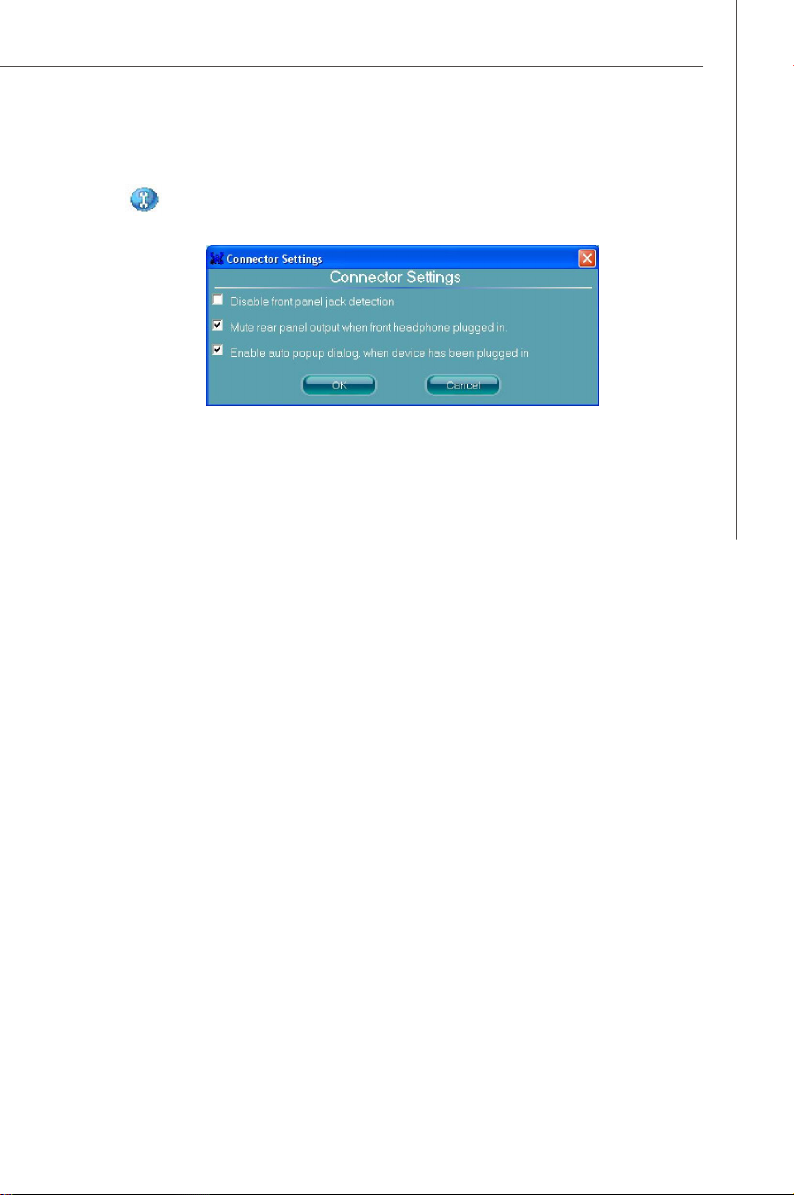
接頭設定 (Connector Settings)
按下 進入接頭設定。
關閉前面板偵測功能( 選配)
僅限高傳真音效前面板方能使用插口面板偵測功能。
前耳機插入,則背板輸出靜音
開啟裝置插入時,會㉂動跳出對話視窗的設定
勾選本項後,則每次裝置插入,就會自動跳出「連接裝置」對話視窗。
A-13
Page 74
MS-7508 主機板
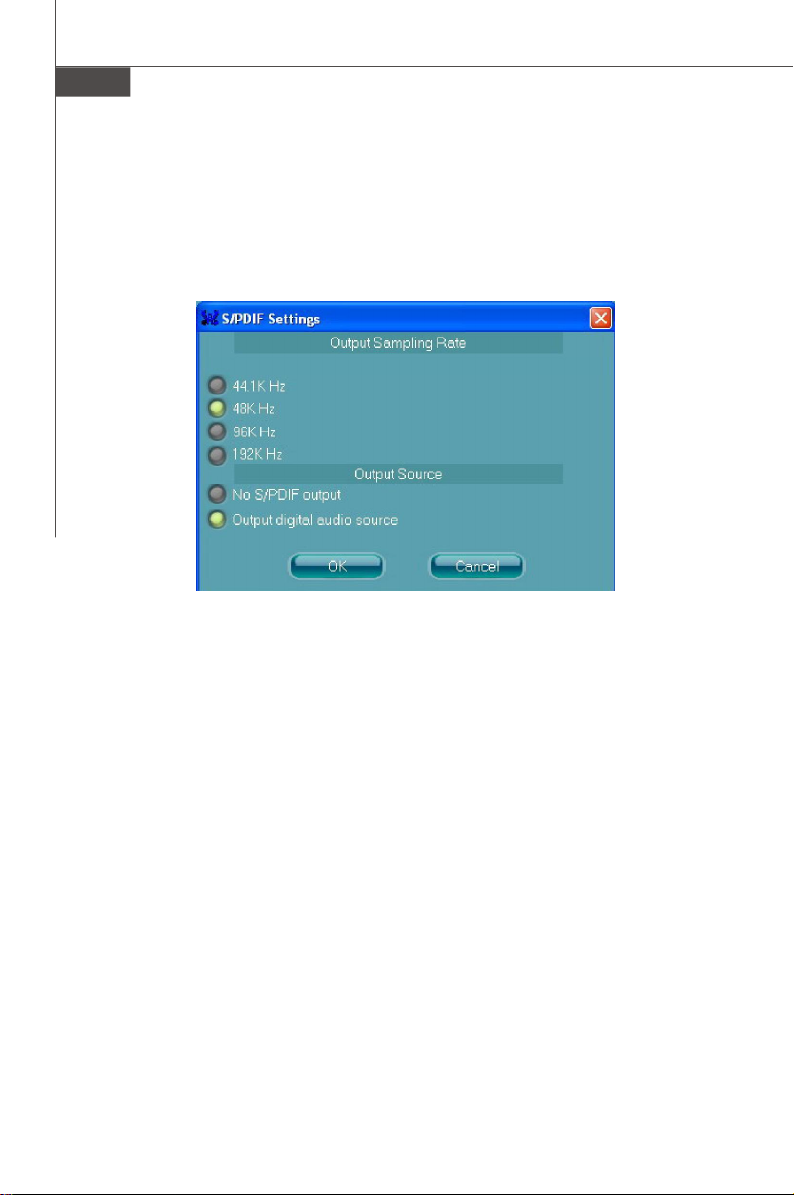
n S/PDIF
為 Sony/Philips digital Interface 的縮寫,是一種標準音效傳遞格式。S/
PDIF 讓數位音效訊號,在不需先轉換成類比格式的前提下,即可在不同
裝置間傳遞。可有效避免數位訊號,在轉換成類比時,造成訊號品質降
低,可維持原音質。
設定輸出取樣頻率(Output Sampling Rate)
44.1kHz: 建議播放 CD 時使用之輸出頻率。
48kHz: 建議播放 DVD 或杜比音效(Dolby) 使用之輸出頻率。
96kHz: 建議播放 DVD-Audio 時使用之輸出頻率。
192kHz: 建議播放高品質音效時使用之輸出頻率。
設定輸出來源(Output Source)
無數位音效輸出:表無數位輸出音效
設定數位音效輸出來源: .wav, .mp3, .midi 等數位音效格式會由 S/PDIF 輸
出。
A-14
Page 75
Realtek ALC888 音效
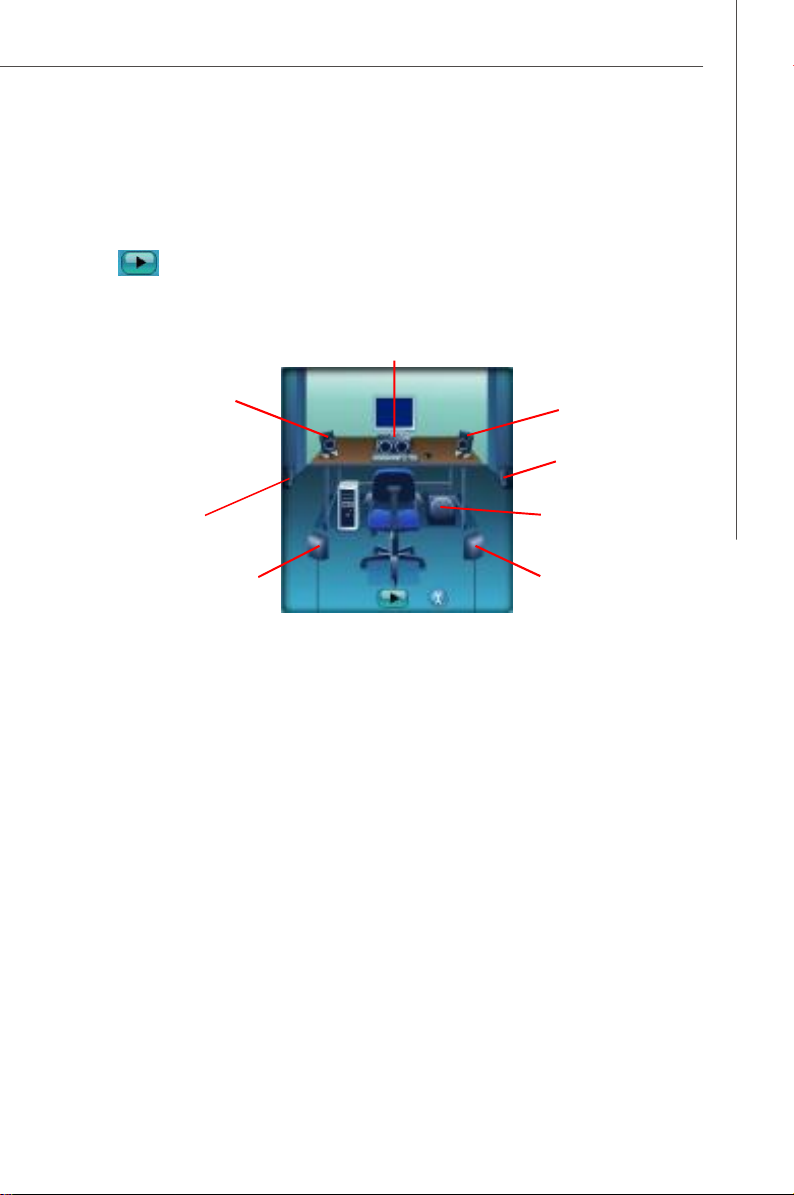
喇叭測試 (Test Speakers)
您可點選每一個喇叭測試是否正確運作。點選的喇叭圖示會亮起,並發
出測試音。若有任一喇叭未發出測試響音,請檢查喇叭是否確實
連接好或是將損壞的喇叭換新,還可按「自動測試」(Auto Test)
按鍵,讓系統自動測試所有的喇叭。
中置喇叭
左前喇叭
左側喇叭
左後喇叭
右前喇叭
右側喇叭
重低音喇叭
右後喇叭
A-15
Page 76
MS-7508 主機板
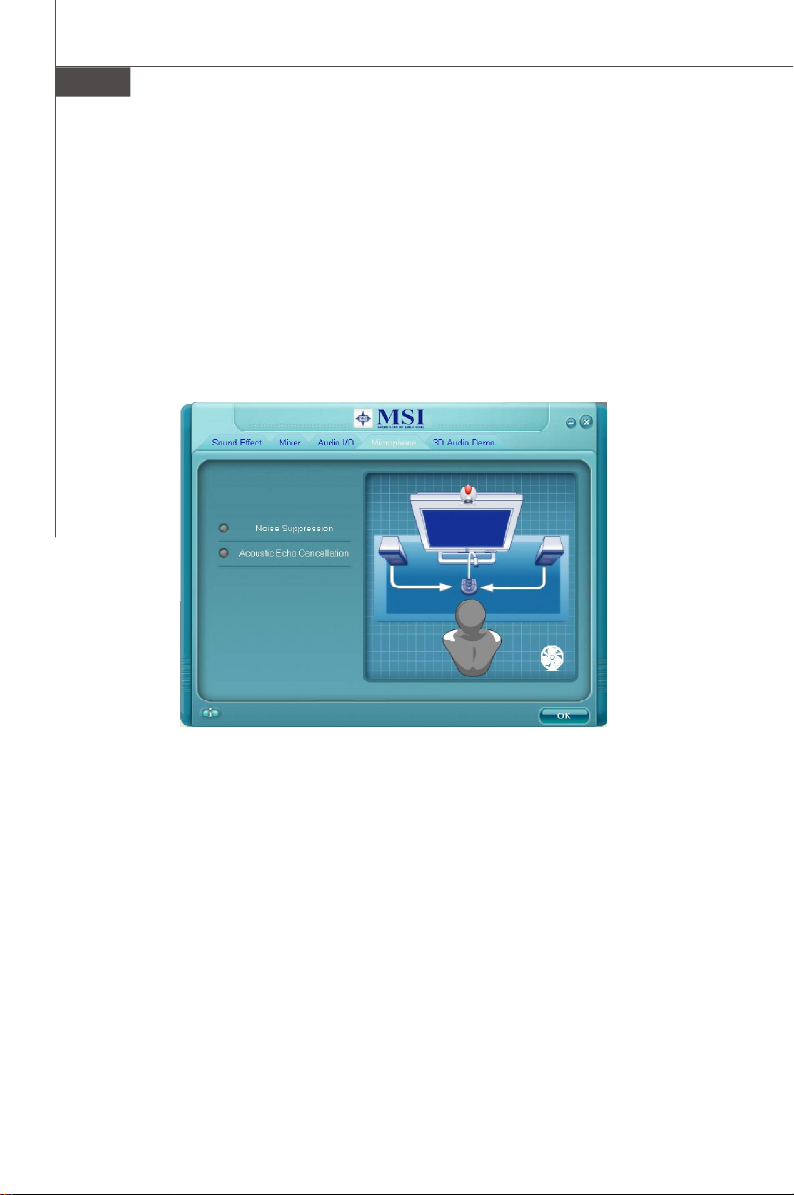
麥克風
在「麥克風」(Microphone)頁籤下,設定麥克風的功能,選擇”Noise
Suppression”可消除錄音過程中的雜音,或選擇”Acoustic Echo Cancellation”
則是消除錄音過程中的迴音。
迴音消除可避免播放的聲音和自己的聲音一起被麥克風錄進去。舉例來說,在
透過網路電話和朋友聊天時,對方的聲音會從喇叭出來。但對方的聲音可能會
錄到您的麥克風,再經由網路回傳到對方那裏。所以對方會再次聽到自己的聲
音。若是開啟迴音消除功能,則可減少對方聽到迴音的機會。
A-16
Page 77

Realtek ALC888 音效
3D 音效展示
在本頁籤下先設定個人的 3D 音效位置,再使用音效程式(如遊戲程式)。亦可
先挑選不同音效環境來決定最符合需求的一個。
A-17
Page 78

MS-7508 主機板
相關訊息
在「相關訊息」頁籤下提供 HD Audio Configuration 程式的驅動程式版本、
DirectX 版本、音效控制晶片及音效解碼器等相關訊息。亦可在「語言」
(Language) 清單㆗選擇本程式的顯示語言。
同時,還有「在工作列上顯示音效控制」(Show icon in system tray)。只要啟
動本功能,則系統工作列會顯示 圖示。將游標移到該圖示按滑鼠右鍵,
即可開啟「Audio Accessories」對話方塊,有各種多媒體功能設定供您利用。
A-18
Page 79
Realtek ALC888 音效
硬體設定
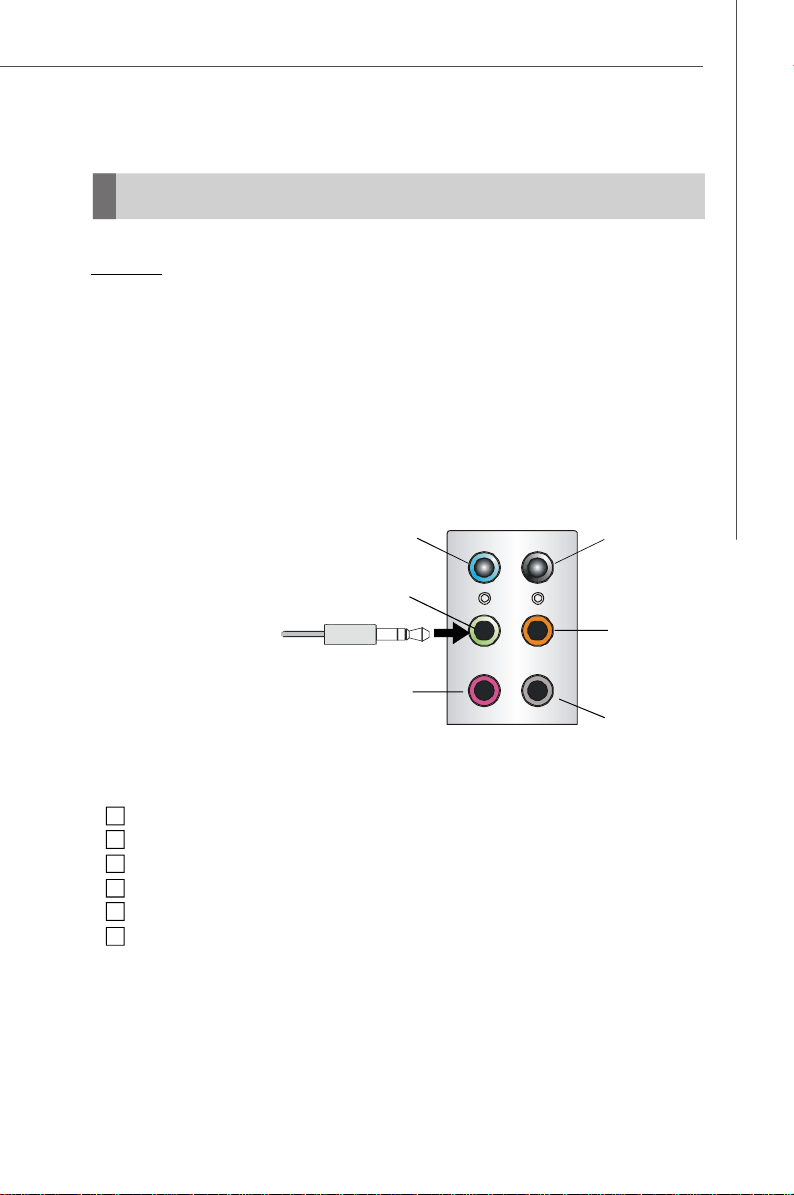
連接喇叭
已在軟體上設定好所需之多重聲道功能模式後,請按照選定的多重聲道功能,
正確地將喇叭接到適合的音效輸出插座上。
n 立體聲模式- 兩個喇叭輸出
背 板音效連接器
1 音效輸入
2 音效輸出(
3 麥克風
4 沒有作用
5 沒有作用
6 沒有作用
前置聲道
1
2
3
)
4
5
6
A-19
Page 80

MS-7508 主機板
n ㆕聲道模式- ㆕個喇叭輸出
㆕聲道類比音效輸出
1 音效輸入
2 音效輸出(
3 麥克風
4 音效輸出(
5 沒有作用
6 沒有作用
前置聲道
後置聲道
1
2
3
)
)
4
5
6
A-20
Page 81

n ㈥聲道模式- ㈥個喇叭輸出
Realtek ALC888 音效
㈥聲道類比音效輸出
1 音效輸入
2 音效輸出(
3 麥克風
4 音效輸出(
5 音效輸出(
6 沒有作用
1
2
3
前置聲道
後置聲道
)
)
中置聲道及重低音聲道
4
5
6
)
A-21
Page 82

MS-7508 主機板
n ㈧聲道模式- ㈧個喇叭輸出
㈧聲道類比音效輸出
1 音效輸入
2 音效輸出(
3 麥克風
4 音效輸出(
5 音效輸出(
6 音效輸出(
1
2
3
前置聲道
後置聲道
)
)
中置聲道及重低音聲道
側置聲道
)
4
5
6
)
㊟意事㊠
要在 Vista 作業系統開啟 7.1 聲道音效輸出功能,需先安裝 Realtek 音效驅動
程式,否則主機板僅支援 5.1 聲道音效。
A-22
Page 83
NVIDIA RAID
附錄 B:
NVIDIA RAID
NVIDIA,將世上領導企業使用的技術-獨立備援
磁碟陣列 (Redundant Array of Independent Disks)
-帶至一般電腦。本技術利用多顆磁碟來增加整
體磁碟空間或提供資料保護。整體來說,RAID技
術,透過使用多個群組磁碟,並視為單一儲存資
源,是儲存資料的最佳解決方案。
B-1
Page 84

MS-7508 主機板
簡介
系統需求
支援作業系統
NVRAID支援下列作業系統:
Windows XP, Windows Vista
RAID 陣列
NVRAID支援下列的類型的 RAID:
RAID 0 (非容錯的硬碟群組):定義串列組合,增進磁碟讀寫應用程式效能。
RAID 1 (磁碟鏡射):定義鏡射資料技術。
RAID 0+1: RAID 0+1 是結合 RAID 0 與 RAID 1 陣列的組合。
RAID 5: RAID 5 是同位資料的組合。
Spanning (JBOD): 將不同容量磁碟結合一大容量的磁碟。
RAID 的基本概念
陣列 使用情形 ㊝點 缺點 硬碟數量 是否容錯
RAID 0
RAID 1
RAID 0+1
RAID 5
B-2
JBOD
不重要資
料,但需高效
能
少量資料或
小量環境需
可容錯
重要資料,且
需高效能
重要資料,且
需一定程度
效能
將零散的磁
碟容量,合併
到一大磁碟
裏
高資料處理
量
100% 資料備
援
100% 資料備
援及效能最
佳化,可用空
磁碟
可容錯,且更
有效利用磁
碟空間
合併並使用
零散磁碟的
容量
不能容錯 多個 否
一磁碟儲存
空間但需二
個磁碟
一磁碟儲存
空間但需二
個磁碟--與
RAID 1 同
因同位元計
算減少寫入
效能, 故需
至少三個磁
碟
同時使用磁
碟或將磁碟
最佳化以作
其它使用,故
降低效能
2 個 是
4 個 以上 是
3 個以上 是
多個 否
Page 85

NVIDIA RAID
RAID 設定
基本設定說明
請依下列說明來設定 NVRAID:
無法支援開機的 RAID 陣列
1. 在系統的 BIOS 中,選擇用為 RAID 的硬碟。(請參閱 BIOS)
2. 指定 RAID 的層級,無論是鏡射 RAID 1、串列 RAID 0、鏡射和串列 RAID
0+1、RAID 5 還是 JBOD,建立想要的 RAID 陣列。
3. 進入 Windows 作業系統,執行 nForce 應用程式,並安裝 RAID 軟體。(詳情
請參閱 B-8 頁)
4. 啟動 NVRAID 陣列磁碟。
可開機的 RAID 陣列
1. 在系統的 BIOS 中,選擇開啟 RAID 的硬碟。(請參閱 BIOS)
2. 指定 RAID 的層級,無論是鏡射 RAID 1、串列 RAID 0、鏡射和串列 RAID
0+1、RAID 5 還是 JBOD,建立想要的 RAID 陣列。
3. 從 Windows 光碟片開機,將含有 RAID 驅動程式的磁片,複製並安裝在
nForce RAID 軟體。(詳情請參閱 B-7 頁)
4. 啟動 NVRAID 陣列磁碟。
設定 NVRAID BIOS
在設定 NVRAID BIOS 前,請確定在 BIOS 設定中已開啟 RAID 模式。再按
F10 功能鍵儲存設定離開。電腦會重開機,跳出提示訊息,再按 F10 進入
NVRAID BIOS 設定,並依螢幕的指示來設定 NVRAID BIOS。
NVRAID BIOS Setup 可選擇 RAID 的陣列類型,並指定要製作陣列的硬碟。
進入 RAID BIOS Setup
1.重新開機後,看到 RAID 軟體提示
後,按下 F10 ,RAID 會出現在系
統 POST 中,並在載入作業系統前
開機。
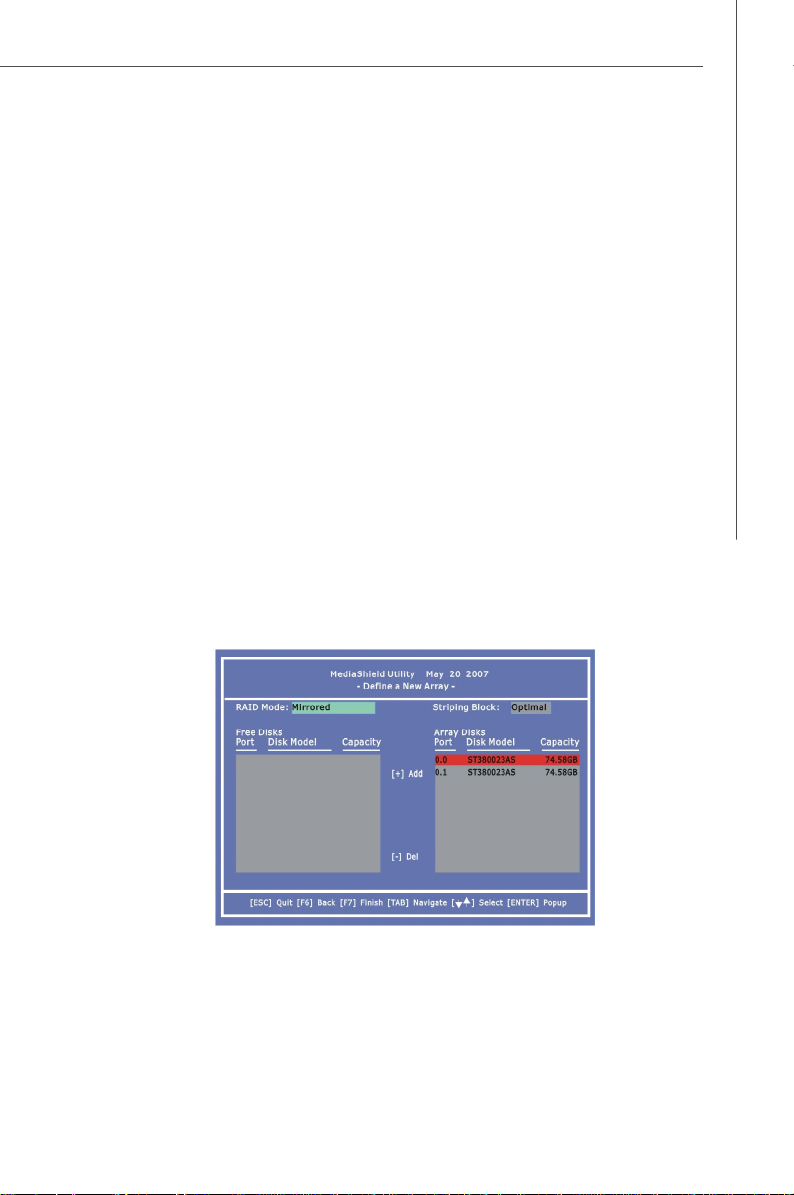
2. 按 F10,會出現 NVIDIA RAID Util-
ity --- Define a New Array 視窗。
預設的 RAID Mode 為 Mirroring
且 Striping Block 設定為
Optimal。
B-3
Page 86

MS-7508 主機板
了解 “ Define a New Array” ( 定義新的陣列) 視窗
使用 Define a New Array 視窗來
• 選擇 RAID 模式
• 設定串列區塊
• 指定要用於 RAID 陣列的磁碟
SATA 埠稱為通道 (Channels) 並和控制器 (Adapter) 連結。在位置 (Location)
欄位的第一位數是用來定義和 SATA 埠相連的控制器。第二位數則定義為通
道。
0 . 1
Channel
Adapter
在上述的範例中,0.1表示,本磁碟是連結到控制器0 、通道1 。以下是所有可
能組合的清單:
序列 ATA
0.0 控制器 0、通道 0 (SATA1)
0.1 控制器 0、通道 1 (SATA2)
0.2 控制器 0、通道 2 (SATA3)
0.3 控制器 0、通道 3 (SATA4)
0.4 控制器 0、通道 3 (SATA5)
0.5 控制器 0、通道 3 (SATA6)
㊟意事㊠
在序列 ATA 中沒有所謂次要磁碟,所有磁碟都被視為主要磁碟,因為在磁碟
和控制器間為一對一的連接。
B-4
Page 87
NVIDIA RAID
使用 “ Define a New Array” ( 定義新的陣列) 視窗
如有需要,請按 Tab 鍵,移動到要設定的項目,反白要選取的項目。
• 選擇 RAID 模式
本項預設定為 [Mirroring]。若要變更 RAID 模式,請用向下方向鍵,直到要選
的模式出現在 RAID Mode 方塊中—選項有 [Mirroring]、 [Striping]、[RAID 5]、
[Spanning]、[Stripe Mirroring]。
• 選擇串列區塊大小
Striping Block 大小是以 KB 計算,會影響資料在磁碟上的配置方法。建議將
設定值設為 [Optimal],也就是 32KB。數值的設定範圍為 [4 KB] 到 [128 KB]。
• 指定磁碟
您在 RAID Config BIOS 啟用的磁碟,會出現在 Free Disks 方塊中,這些磁碟
是可用於製作 RAID 陣列的磁碟。
若要指定用於 RAID 陣列的可用磁碟,
1. 利用 Tab 鍵選擇 Free Disks 部分。會自動選取清單中的第一個磁碟。
2. 利用右方向鍵(→) ,將選取的第一個磁碟,從 Free Disks 方塊,移動到
Array Disks 方塊。本磁碟會搬移,而下個磁碟會被選取,準備隨時移動。
3. 繼續用向右方向鍵→一直到要用於 RAID 陣列的磁碟,全都出現在 Array
Disks 方塊中。
上圖顯示已有兩個磁碟,被指定為 RAID1 陣列磁碟。
B-5
Page 88
MS-7508 主機板
完成 RAID BIOS 設定
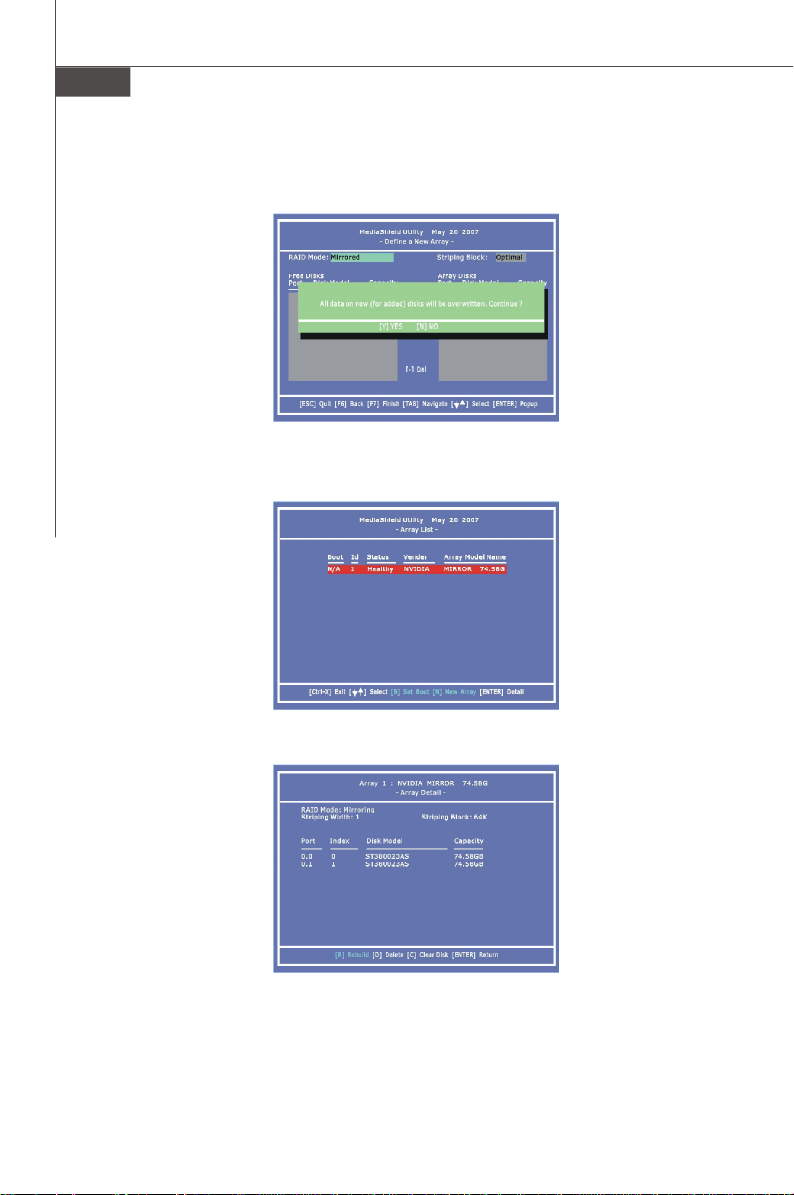
1. 指定 RAID 陣列磁碟後,按 F7 。會顯示 Clear disk data? 訊息。
2. 若要清除 RAID 陣列中的所有資料,請按 Y,否則按 N。但若本磁碟原先是
用作 RAID 磁碟,則請按 Yes。您可於之後出現的 Array List 視窗,來檢視
已設定的 RAID 陣列。
3. 使用方向鍵選擇要設定的陣列,然後按 Enter。會出現 Array Detail 視窗。
4. 若要標示本磁碟為空白磁碟,並清除磁碟上的所有資料,請按C
5.依提示,按 Y 來清除資料,若不清除,請按N。
6. 再次按 Enter ,回到上個畫面,再按 Ctrl+X 跳出 RAID 設定。現在 RAID
已經在 RAID BIOS 設定完成,下一步是在 Windows 下,載入 NVRAID 驅
動程式。請參閱 B-8 頁,在 Windows 下安裝 NVIDIA RAID 工具程式。
B-6
Page 89
NVIDIA RAID
安裝驅動程式
在 Windows Vista/ XP 作業系統㆘安裝
† 新安裝 Windows 作業系統
請依下列步驟,在 Windows XP 作業系統中安裝驅動程式。
1. 開始安裝 Windows XP 時,可能會出現“Setup could not determine the
type of one or more mass storage devices installed in your system” (設定無
法判斷安裝於系統中的一或多個儲存裝置)的訊息,表示您已在正確路
徑,可開始安裝驅動程式。若沒有出現該訊息,請在 Windows 設定晝
面開始時按 F6。
2. 接著按 <S> 來安裝指定額外的裝置。
3. 插入 NVIDIA RAID 驅動程式磁碟片到 A 磁碟機,再按 <Enter> 鍵。
4. 會列出可用的 NVIDIA RAID Adapter。
㊟意事㊠
請依下列的步驟,自行製作 “NVIDIA RAID Driver” 。
1. 將 MSI CD 放到 CD-ROM 光碟機。
2. 在設定畫面,按「瀏覽 CD 」。
3. 將下列目錄下的檔案全部拷貝到已格式化的磁碟片。
在 Windows XP 系統下:
\\nVidia\System\MCP78\IDE\WinXP\sataraid
在 Windows Vista 系統下:
\\ChipSet\Nvidia\Vista32\MCP78\IDE\WinVista\sataraid 或是
\\ChipSet\Nvidia\Vista64\MCP78\IDE\WinVista\sataraid
拷貝到磁碟片、CD/DVD 或 USB 等任一裝置。
4. NVIDIA RAID Controller 的驅動程式完成。
5. 選擇 “NVIDIA RAID Driver”,再按<Enter>鍵。
6. 再次於安裝指定額外的裝置按 <S> ,再按<Enter>鍵。
7. 選擇 “NVIDIA nForce Storage Controller”,再按<Enter>鍵。
8. 按<Enter>鍵繼續安裝 Windows XP。務必將磁碟片留在軟碟機中直到
Windows XP 安裝畫面中的藍色部份完成,再將磁碟片取出。
9. 依指示進行安裝 Windows XP。在完成安裝後建議接著安裝 RAID 軟體。
本步驟僅限 Windows Vista :
在作業系統安裝時,在選定安裝Vista 的路徑後,按「安裝驅動程式」(Load
Driver),安裝RAID驅動程式。
請參閱上述注意事項來製作 RAID 驅動程式媒介,再依螢幕指示完成安裝。
注意:每次新增硬碟到 RAID 陣列時,就須在 Windows 下安裝該硬碟的 RAID
驅動程式。之後就不需再安裝。
B-7
Page 90
MS-7508 主機板
安裝 NVIDIA RAID 工具程式
在 Windows 作業系統㆘安裝 NVIDIA RAID MeidaShield 軟體
(針對無法支援開機的 RAID 陣列)
現有的 Windows Serial ATA 驅動程式必須更新,才能使用 NVIDIA Serial ATA
驅動程式。
本節說明設定應用程式和安裝 RAID 軟體的方法,本軟體會更新 Windows
SATA 驅動程式並安裝 RAID 軟體。
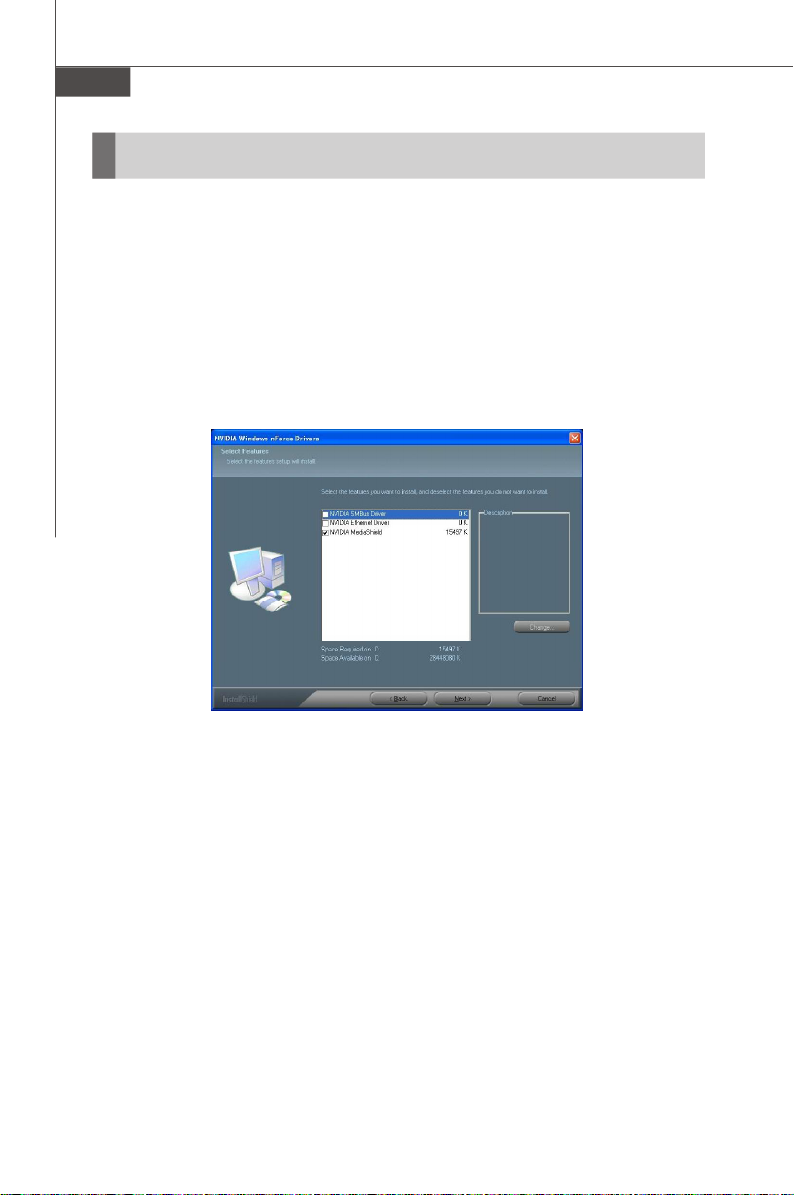
1. 啟動 NVIDIA nForce 系統驅動程式安裝,以開啟 NVIDIA Windows nForce
Drivers 畫面。
2. 選擇“NVIDIA MediaShield”。
3. 按「㆘㆒步」 Next,並依螢幕指示操作。
4. 安裝程式執行完畢後,請務必重新開機。
5. 重新開機後,請開啟新增的陣列。
B-8
Page 91

NVIDIA RAID
初始化並使用磁碟陣列
您可在 Windows下啟動 RAID陣列。
1. 按一下左下角的「開始」→「設定」→「控制台」,然後開啟「系統管理
工具」資料夾,在「電腦管理」上按兩下。
2. 在「存放」路徑之下,按「磁碟管理」。 “Initialize and Convert Disk Wiz-
ards” 精靈會出現。
3. 按「㆘㆒步」。Select Disks to Initialize 視窗會出現。清單中列出的磁碟,
是根據您之前設定的陣列數所決定。
4. 按 「㆘㆒步」。Select Disks to Covert 視窗會出現。
B-9
Page 92

MS-7508 主機板
5. 在清單中,按一下要將此陣列用為動態磁碟的磁碟,再按「㆘㆒步」。
Completing the Initialize and Convert Disk Wizard 視窗會出現。
6. 按一下「完成」。出現 “Computer Management” 電腦管理對話方塊。
實際列出的磁碟,會依系統而有所不同,而未配置的部分,則為兩個硬碟
的容量總和。您須格式化未配置的磁碟空間,才能加以使用。
7. 格式化未配置的磁碟空間。在“ Unallocated space”按一下滑鼠右鍵,選擇
“ New Partition…”,然後依照精靈的指示。格式化磁碟後,您即可使用這部
分的磁碟空間。
B-10
Page 93

NVIDIA RAID
使用 NVMediaShield 軟體
進入 Storage 頁面
要進入NVIDIA 控制台 Storage:
1. 按一下「開始」→「所有程式」→“ NVIDIA Corporation”→「NVIDIA 控制
面板」→“ Storage” 。
2. 以下是NVIDIA 控制面板 - Storage 頁面。
B-11
Page 94

MS-7508 主機板
使用 Storage 頁面
您可由 Storage 頁面來完成以下動作:
• 新增陣列 (Create an Array)
• 刪除陣列 (Delete an Array)
• 重建陣列 (Rebuild an Array)
• 將陣列同步化 (Synchronize an Array)
• 指定備用磁碟 (Designate a Spare Disk)
• 移除備用磁碟 (Remove a Spare)
• 搬移陣列 (Migrate an Array)
• 檢視儲存訊息 (View Storage Information)
新增陣列
在有閒置已開啟 RAID 的磁碟,本項方可使用。按「新增陣列」(Create
Array),開啟新增陣列精靈,接著依說明進行。
您可按 F1 進入線上求助,逐步指導您使用精靈的方法。
刪除陣列
在已新增RAID陣列的情況下,才會出現本選項。按「刪除陣列」(Delete
Array),開啟刪除陣列精靈,接著依說明進行。
您可按 F1 進入線上求助,逐步指導您使用精靈的方法。
重建陣列
關於重建
重建是指將資料由陣列中的磁碟,回復到硬碟的過程。假設您有三個 RAID 5
磁碟陣列,其一已損壞,此時就需以新磁碟取代損壞那顆,並將遺失的資料
重建到新磁碟。
重建僅能套用在 RAID 1, RAID 0+1 及 RAID 5 等容錯陣列。
重建 說明
按「重建陣列」(Rebuild Array),開啟重建陣列精靈,接著依說明進行。
您可按 F1 進入線上求助,逐步指導您使用精靈的方法。
重建過程相當耗時,但因在背景執行,不致影響系統整體效能。
將陣列同步化
將陣列同步化會強制備援磁碟或同位值( Parity) 重建,可應用於如 RAID 1、
RAID 0+1 及 RAID 5 等可容錯陣列。
按「將陣列同步化」(Synchronize Array),開啟同步陣列精靈,接著依說明
進行。
您可按 F1 進入線上求助,逐步指導您使用精靈的方法。
B-12
Page 95

NVIDIA RAID
指定備用磁碟
關於備用磁碟
您可指定一磁碟作為 RAID 1、RAID 0+1 或 RAID 5 陣列的備用磁碟。本備用
磁碟會取代損壞的磁碟。MediaShield RAID支援下列兩種類型的備用磁碟:
閒置磁碟
閒置磁碟不屬任何 RAID 陣列,但當 RAID 1、RAID 0+1 或 RAID 5 陣列的任
一磁碟有損壞或無法使用,且需要特定的磁碟時,可作為上述三種 RAID 陣列
使用。指定過程完全自動,不需使用者反應。
舉例說明: 置系統可能有四個硬碟,其一用以開機作業系統,另二個設定為鏡
射陣列,第四個即為閒置磁碟。在鏡射磁碟損壞時,閒置磁碟即會自動被指
定為鏡射磁碟以取代該損壞磁碟。
指定磁碟
指定空的磁碟,是指定給 RAID 1、RAID 0+1 或 RAID 5 陣列,且該磁碟只在
陣列有需要時( 例如在系統的RAID鏡射磁碟損壞時) 才會被拿來使用。指定的
磁碟不像閒置磁碟可被 RAID 1、RAID 0+1 或 RAID 5 陣列使用,僅能指定給
特定的 陣列使用。
要指定磁碟( 保留給特定的陣列使用) ,須有一個以上的閒置磁碟且須新增二個
以上的 RAID 1、RAID 0+1 或 RAID 5 陣列。
指定備用磁碟之必備條件:
Storage 頁面僅在符合以下所有條件,才會出現指定備用磁碟選項:
• 須有二個以上已新增的容錯陣列。
• 須有一個以上容量大於或等於現有容錯陣列中容量最小的閒置磁碟。
舉例來說,若鏡射陣列是分別由 40GB 或 80GB 容量的陣列組成,則該
陣列中的閒置磁碟至少需 40GB 或以上的容量,方能指定為備用磁碟。
說明
按「指定備用」(Designate Spare),開啟指定備用精靈,接著依說明進行。
您可按 F1 進入線上求助,逐步指導您使用精靈的方法。
重建過程相當耗時,但因在背景執行,因此不致影響系統整體效能。
移除備用磁碟
有RAID陣列且已分配閒置磁碟時,才會出現本選項。按「移除備用」
(Remove Spare),開啟移除備用精靈,接著依說明進行。
您可按 F1 進入線上求助,逐步指導您使用精靈的方法。
搬移陣列
在舊式環境中,要將磁碟或陣列改為新RAID設定,均需經繁複步驟。使用者
需將資料備份,刪除陣列,重開機,才能重新設定新的陣列。MediaShield
RAID 讓您只需一個名為「搬移」的步驟,即可改為新設定。本節敘述
nVidia 搬移過程並說明用搬移來轉換RAID陣列類型的方法。
B-13
Page 96
MS-7508 主機板
㆒般搬移原則
• 新陣列容量大於或等於原陣列。
例如,只要 RAID 0 陣列的容量大於或等於 RAID 1,則可從 RAID 1 搬
移到 RAID 0。
• 新陣列中的磁碟數量不得少於原陣列的磁碟數量。
• 下列類型無法變形:
- 搬移到或由 JBOD(Spanning) 陣列搬移
- 由 RAID 1 到 RAID 1
- 由 RAID 0+1 到 RAID 1
- 由 RAID 5 到 RAID 1
搬移到 2TB 以㆖的陣列
要搬移到 2TB 容量以㆖ 的陣列,磁碟需使用㈲ GUID 磁碟分割表(GPT)分
割。
若原陣列非 GPT 磁碟且搬移到 2TB 以上磁碟,這樣無法進入新陣列中另外的
2TB 容量。要在此種情況下使用另外的容量,請備份資料,用 GPT 重新分
割,再回復㈾料到新的磁區。
㊟意事㊠
若為四個以上分割磁區,請設為動態磁區。
B-14
Page 97
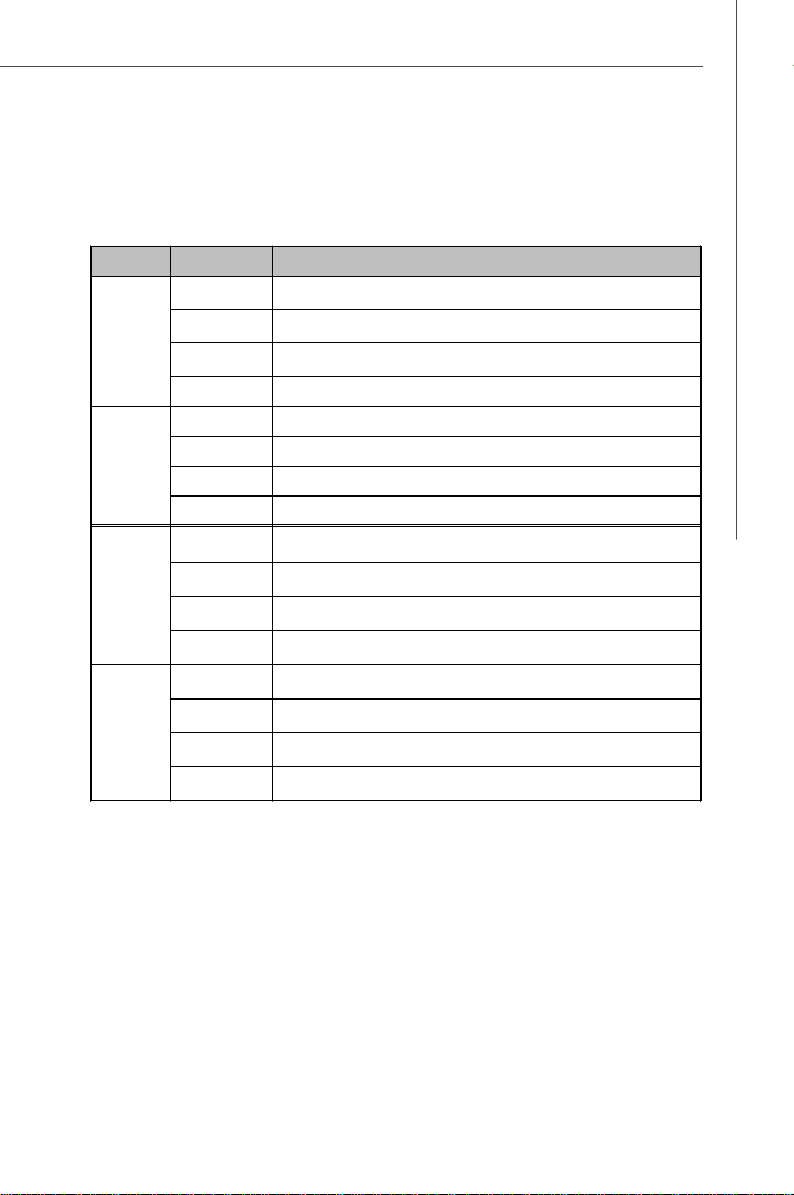
搬移必備條件
下表列出不同組合的新 RAID 陣列之條件。
從 到 新陣列磁碟條件
m > n
新陣列的磁碟數須大於原陣列
m =2, n =1
RAID 1 陣列須包括二個磁碟, 由 RAID 0 陣列 轉換而來
m >= 2 x n
RAID 0+1 磁碟數為 RAID 0 磁碟數的二倍以上
m >= n+1
無限 制
** 非有效組合 **
無 限 制 .
m >= 3
m >= n2
RAID 0 磁碟數須至少 RAID 0+1 磁碟數的一半
**非有效組合**
**非有效組合**
m >= (n/2 + 1)
m >= n - 1
**非有效組合**
m >= 2 x (n -1) ; m 是偶數磁碟
m >= n
RAID 0
RAID 1
RAID
0+1
RAID 5
RAID 0
RAID 1
RAID 0+1
RAID5
RAID 0
RAID 1
RAID 0+1
RAID 5
RAID 0
RAID 1
RAID 0+1
RAID 5
RAID 0
RAID 1
RAID 0+1
RAID 5
NVIDIA RAID
說明
按「搬移陣列」(Migrage Array),開啟搬移陣列精靈,接著依說明進行。
您可按 F1 進入線上求助,逐步指導您使用精靈的方法。
B-15
Page 98

MS-7508 主機板
檢視儲存訊息
您可使用 Storage 頁面檢視系統內以下儲存訊息:
- 由那些 RAID 陣列組成
- 每個陣列處理狀態
- 系統中各個 RAID 陣列是由那些磁碟設定
- 那些磁碟被指定為閒置磁碟
- 各個磁碟的容量、型號等訊息
您可由左側目錄開啟如新增陣列、刪除陣列及搬移陣列等相關連結精靈
說明
按「檢視儲存設定」(View Storage Configuration),開啟相關頁面。
按檢視儲存設定提供以下訊息:
• ㈴稱: 表 RAID 陣列類型及磁碟型號訊息
• 狀態: 表 RAID 陣列處理狀態
如健康、重建中、初始中、同步中、或更新中
• 容量: 表硬碟容量
如 110 GB
• 通道: 表各個硬碟控制頭及通道 (SATA 埠) 之訊息
如 “1.0” 表硬碟接到控制器 1、通道 0
• 分割: 表選定陣列中新增的分割
B-16
Page 99

Dual Core Center
附錄 C:
Dual Core Center
Dual Core Center 是微星科技傾力所研發之實用工
具,讓使用者於 Windows 作業系統來監控或設定
微星主機板及顯卡的 CPU/GPU 時脈、電壓、風
扇速度及溫度等。
在您安裝前,請先確認系統達下列需求:
1. 支援PCI Express 插槽的 Intel Pentium4/ Celeron,
AMD Athlon XP/ Sempron 或更高等級的處理器
2. 256MB 記憶體
3.供軟體安裝用的光碟機
4. Windows XP 作業系統
5. DotNet Frame Work 2.0
C-1
Page 100
MS-7508 主機板
開啟 Dual Core Center
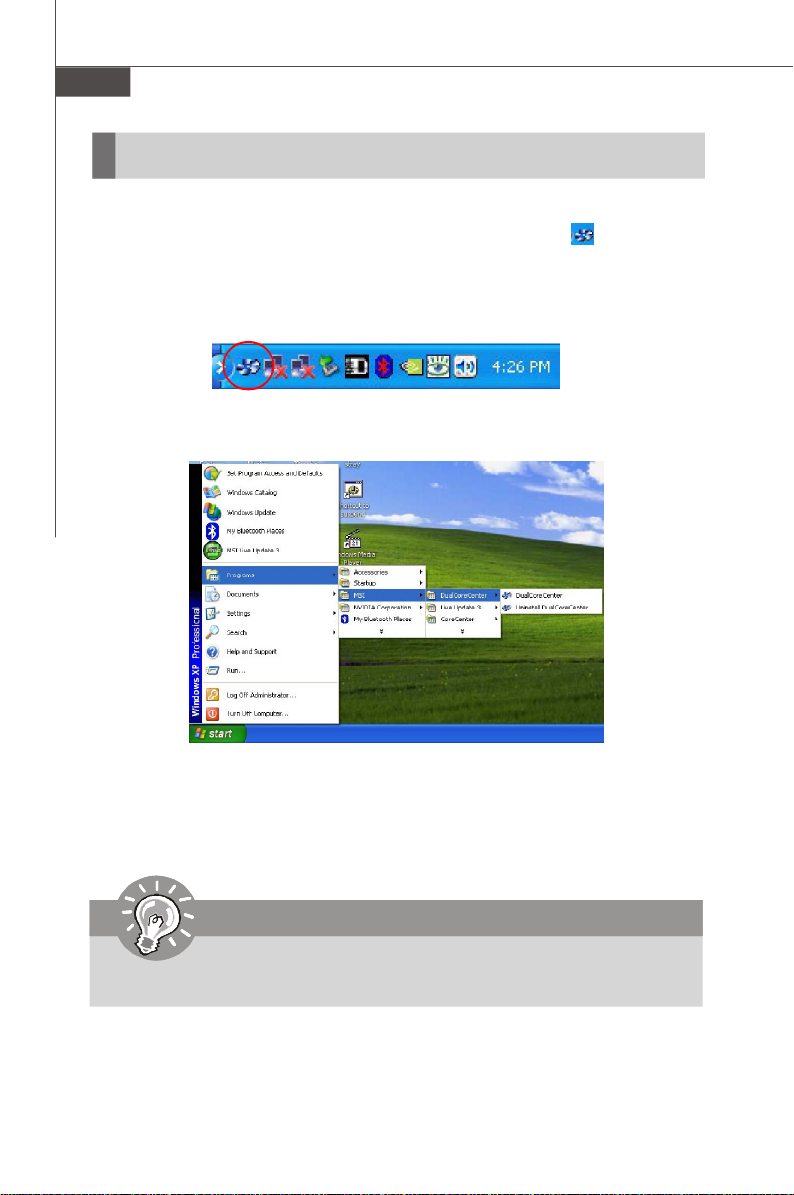
在安裝 Dual Core Center 後(程式放置於主機板隨附設定光碟內,路徑:Utility
--> MSI Utility --> Dual Core Center),該程式在工作列會有 圖示,桌面上
有下列圖示,以及開始功能表亦有程式捷徑,您可任選其一來開啟 Dual Core
Center。
工作列上的捷徑
開始功能表中的捷徑
(圖示: 開始-->所有程式-->MSI-->
DualCoreCenter-->DualCoreCenter)
㊟意事㊠
Dual Core Center 功能僅供參考。
C-2
 Loading...