

Page 1
G52-14A11XL
Ноутбук Руководство пользователя
1
Предисловие
Page 2

Содержание
1 Предисловие ..................................................................................1-1
Авторские Права .........................................................................................................1-4
Товарные знаки ............................................................................................................1-4
Журнал изменений......................................................................................................1-4
Соответствие стандартам FCC по уровню радиопомех для устройств класса
В ..................................................................................................................................1- 5
Соответствие требованиям FCC .............................................................................1- 5
Соответствие стандартам CE ..................................................................................1-6
Нормативные требования к батареям ....................................................................1-6
Заявление WEEE ........................................................................................................1- 6
Информация о Химических веществах .................................................................. 1-7
Модернизация и Гарантия ......................................................................................... 1-7
Приобретение Запасных Частей .............................................................................1-7
Безопасное использование ноутбука ..................................................................... 1-8
Приложение К Руководству Пользователя .......................................................... 1-10
Особенности ноутбуков MSI ...................................................................................1-15
2 Введение ..........................................................................................2 -1
Распаковка....................................................................................................................2-2
Общие сведения об устройстве ............................................................................... 2-3
Вид сверху в открытом состоянии ....................................................................... 2- 3
Вид спереди .............................................................................................................2-5
Ноутбук Руководство пользователя
Вид справа ...............................................................................................................2-6
Вид слева ................................................................................................................. 2-7
Вид сзади ..................................................................................................................2-8
Вид снизу .................................................................................................................. 2-9
Использование клавиатуры .................................................................................... 2-10
Клавиша Windows ................................................................................................. 2-10
Клавиши быстрого запуска ..................................................................................2-11
Включение/ отключение тачпада ......................................................................2 -11
Переход в спящий режим .....................................................................................2 -11
Переключение дисплеев ..................................................................................... 2-12
Регулировка яркости ЖК-дисплея ..................................................................... 2-12
Регулировка громкости встроенных динамиков ............................................. 2-12
Регулировка яркости подсветки клавиатуры .................................................. 2-13
1-2
Page 3

Видео: Использование клавиш [Fn] ................................................................... 2-13
Технические характеристики .................................................................................. 2-14
3 Начало работы ...............................................................................3 -1
Начало работы ............................................................................................................3-2
Советы по удобству работы с ноутбуком ............................................................... 3-3
Использование адаптера питания и батареи .......................................................3-4
Питание от сети переменного тока .....................................................................3-4
Питание от батареи ................................................................................................3-4
Управление питанием в Windows 10 .......................................................................3-6
Выберите или настройте план питания ..............................................................3-6
Создайте свой собственный план электропитания .........................................3-9
Использование Тачпад ........................................................................................... 3 -11
Накопители HDD и SSD ...........................................................................................3 -13
Слот M.2 SSD ............................................................................................................. 3 -13
Подключение к Интернету ......................................................................................3 -14
Беспроводная сеть ............................................................................................... 3-14
Проводная сеть ..................................................................................................... 3-16
Настройка соединения Bluetooth ...........................................................................3-21
Активация Bluetooth соединения ....................................................................... 3 -21
Подключение внешних устройств .........................................................................3-25
Видео: Использование функции RAID ..................................................................3-26
Выбор режима загрузки в BIOS ..............................................................................3-27
Видео: Как восстановить операционную систему Windows 10 на ноутбуках MSI
3-28
Видео: Использование MSI One Touch Install .....................................................3-29
Предисловие
1-3
Page 4

Авторские Права
Материалы данного документа являются интеллектуальной собственностью
компании MICRO-STAR INTERNATIONAL. Мы тщательно готовили этот
документ, однако не можем гарантировать абсолютную точность его
содержания. Продукция нашей компании постоянно совершенствуется.
Мы оставляем за собой право вносить изменения без предварительного
уведомления.
Товарные знаки
Все товарные знаки являются собственностью соответствующих владельцев.
Журнал изменений
▶ Версия: 2.1
▶ Дата: 02, 2016
Ноутбук Руководство пользователя
1-4
Page 5

Соответствие стандартам FCC по уровню радиопомех для устройств класса В
Данное оборудование было проверено и признано соответствующим
ограничениям для цифровых устройств класса B в соответствии с
правилами Федеральной комиссии по связи США (FCC), часть 15. Целью
этих ограничений является обеспечение приемлемой защиты от помех при
установке оборудования в жилых помещениях. Данное устройство генерирует,
использует и излучает радиочастотную энергию, и при нарушении инструкций
по установке и эксплуатации может создавать помехи для радиосвязи. Однако
даже при соблюдении инструкций по установке нет гарантии того, что в какомто конкретном случае не возникнут помехи. Если данное устройство вызывает
помехи при приеме радио- и телевизионных сигналов, что можно проверить,
выключив и включив устройство, пользователю рекомендуется попытаться
устранить помехи с помощью описанных ниже мер:
▶ Измените ориентацию или местоположение приемной антенны.
▶ Увеличьте расстояние между приемником и данным устройством.
▶ Подключите данное устройство к розетке в цепи, отличной от той, к
которой подключен приемник.
ПРИМЕЧАНИЕ
▶ Изменения или модификации, явно не утвержденные стороной,
ответственной за соблюдение нормативных требований, могут
повлечь за собой аннулирование прав пользователя на использование
оборудования.
▶ Экранированный соединительный кабель и кабель питания переменного
тока, если таковые имеются, должны использоваться в соответствии с
правилами ограничения излучений.
Предисловие
Соответствие требованиям FCC
Это устройство соответствует требованиям части 15 правил FCC.
Эксплуатация устройства возможна при соблюдении следующих двух условий:
▶ Это устройство не должно вызывать помех.
▶ Это устройство должно быть устойчивым ко всем принимаемым помехам,
включая те, которые могут вызывать сбои в работе устройств.
1-5
Page 6
Соответствие стандартам CE
Это устройство соответствует основным требованиям
по безопасности и другим стандартам, определенным в
Европейской директиве.
Нормативные требования к батареям
Европейский Союз: Батареи, блоки батарей и
аккумуляторы не следует утилизировать в качестве
несортируемых бытовых отходов. Пожалуйста, используйте
специальную систему сбора отходов для их возврата,
переработки или повторного использования в соответствии
с местными правилами.
Тайвань: С целью охраны окружающей среды,
отработавшие батареи следует собирать отдельно для
廢電池請回收
Калифорния, США: Элемент питания таблеточного типа может содержать
материал перхлорат, который требует специальной обработки при
утилизации или повторном использовании в штате Калифорния.
Ноутбук Руководство пользователя
Для получения подробной информации посетите веб-сайт: http://www.dtsc.
ca.gov/hazardouswaste/perchlorate/
переработки или специальной утилизации.
Заявление WEEE
Евросоюз: В соответствии с Директивой об утилизации
электрического и электронного оборудования (Waste
Electrical and Electronic Equipment, WEEE), вступившей в
силу 13 августа 2005 г., изделия, представляющие собой
"электрическое и электронное оборудование", больше
не разрешается утилизировать вместе с бытовыми
отходами, а производители соответствующего электронного
оборудования будут обязаны принять такие изделия
обратно по завершении их срока службы.
1-6
Page 7

Информация о Химических веществах
В соответствии с правилами об использовании химических веществ, таких как
правила EU REACH (Правило EC No. 1907/2006 Европейского парламента
и Совета), MSI предоставляет информацию о химических веществах в
продуктах на сайте:
http://www.msi.com/html/popup/csr/evmtprtt_pcm.html
Модернизация и Гарантия
Обратите внимание, что некоторые компоненты (такие как карты
памяти, жесткий диск, твердотельный накопитель, оптический привод,
комбинированная карта Bluetooth /WiFi, и т.д.), установленные в изделии,
могут быть обновлены или заменены по требованию пользователя в
зависимости от модели ноутбука.
Для получения дополнительной информации о приобретенном устройстве
обратитесь к местному поставщику оборудования. Не пытайтесь
модернизировать или заменить какой-либо компонент устройства
самостоятельно. Отсутствие необходимых технических знаний о выполнении
процедуры монтажа / демонтажа может привести к повреждению устройства.
Для выполнения сервисных операций замены компонентов устройства
настоятельно рекомендуется обращаться к авторизованному дилеру или
сервисный центр.
Предисловие
Приобретение Запасных Частей
Обратите внимание на то, что выпуск заменяемых (или совместимых с
ними) деталей для приобретенного пользователями продукта на территории
некоторых стран и регионов прекращается производителем максимум
через 5 лет после прекращения выпуска продукта в зависимости от текущих
официальных правил. Для получения дополнительной информации о
приобретении сменных деталей посетите веб-сайт производителя по адресу:
http://www.msi.com/support/
1-7
Page 8
Безопасное использование ноутбука
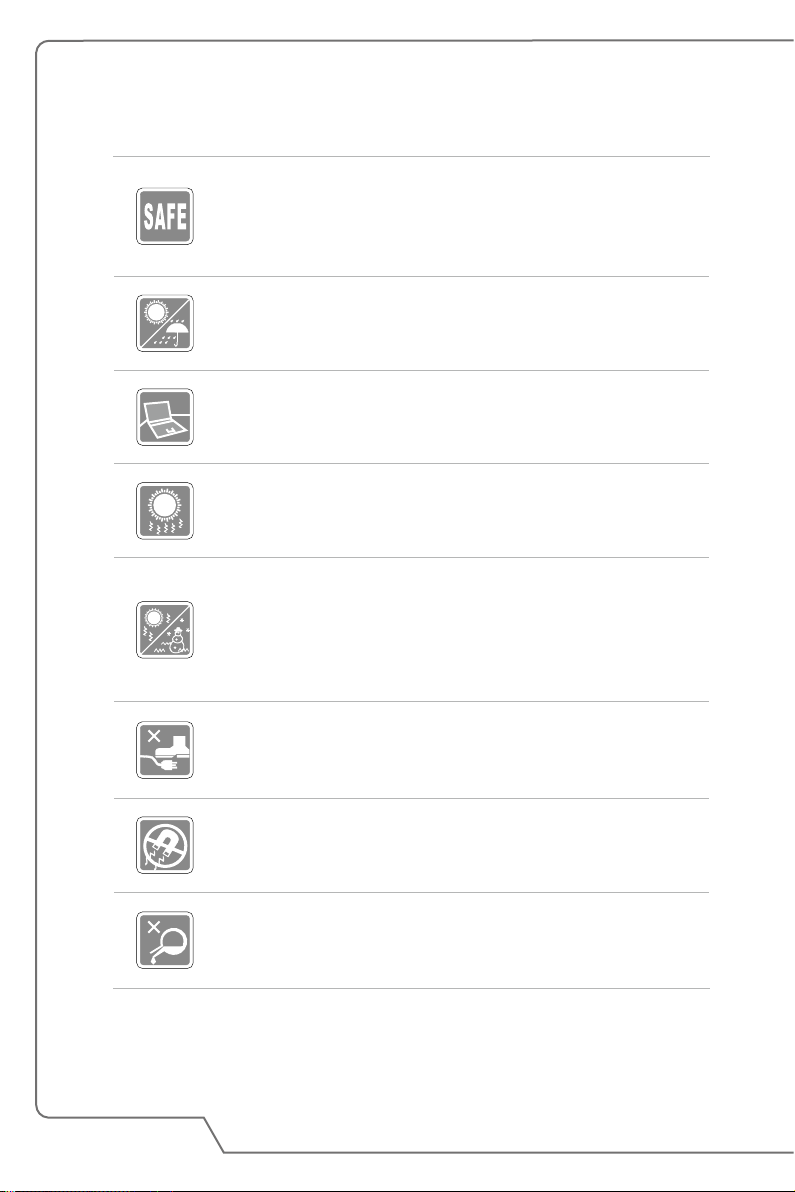
Внимательно и полностью прочитайте инструкцию по
безопасному использованию ноутбука. Необходимо учитывать
все предостережения и предупреждения на устройстве и в
руководстве пользователя.
Не допускайте воздействия на ноутбук высокой влажности и
высоких температур.
Перед настройкой ноутбука поместите его на устойчивую
поверхность.
С целью предотвращения перегрева ноутбука не закрывайте
его вентиляционные отверстия.
• Не храните ноутбук в непроветриваемых местах с
температурой выше 60 ºC (140 ºF) и ниже 0 ºC (32 ºF), так
как это может привести к повреждению ноутбука.
• Ноутбук следует эксплуатировать при температуре
окружающей среды не более 35 ºC (95 ºF).
Ноутбук Руководство пользователя
Располагайте шнур питания так, чтобы на него не могли
наступить люди. Не ставьте на шнур питания никаких
предметов.
Не располагайте ноутбук вблизи источников сильного
электромагнитного поля.
Не допускайте попадания жидкостей на устройство, так
как это может привести к его повреждению или поражению
электрическим током.
1-8
Page 9

При возникновении любой из перечисленных ниже ситуаций
обратитесь в сервисный центр для проверки оборудования:
• Повреждение шнура питания или вилки шнура питания.
• Попадание жидкости внутрь оборудования.
• Оборудование подверглось воздействию влаги.
Оборудование не работает должным образом или
невозможно наладить его работу в соответствии с
руководством пользователя.
• Оборудование получило повреждения при падении.
• Оборудование имеет явные признаки повреждения.
Особенности устройства, способствующие защите
окружающей среды
• Пониженное энергопотребление при работе и в режиме
ожидания
• Ограниченное использование веществ, опасных для
окружающей среды и здоровья людей
• Простота разборки и утилизации
• Пониженное использование природных ресурсов благодаря
возможностям утилизации
• Увеличенный срок службы благодаря возможностям
обновления компонентов
• Снижение объема твердых отходов благодаря правилам
возврата
Политика защиты окружающей среды
• Устройство разработано с учетом возможности повторного
использования компонентов и их переработки, поэтому его
не следует выбрасывать вместе с мусором.
• Для утилизации отслужившего устройства следует
обратиться местный центр сбора и утилизации.
• Для получения дополнительной информации о переработке
обратитесь на вебсайт MSI или местному дистрибьютору.
• Вопросы, связанные с утилизацией и переработкой
продукции MSI можно задать по адресу [email protected].
Предисловие
1-9
Page 10
Приложение К Руководству Пользователя
1
Оборудование
2
Модели
3
Торговая марка
4
Назначение
5
Напряжение
питания
6
Напряжение
питания
Ноутбук Руководство пользователя
7
Страна
производства
Ноутбук (Notebook PC)
MS-14A1
Использование в качестве портативного
персонального компьютера
Адаптер питания (тип 1)
150Вт, 19.5В
Входные параметры: 100~240В, 50~60Гц
Выходные параметры: 19.5В 7.7А
120W, 19.5V 2 (тип 2)
Входные параметры: 100~240V, 50~60Hz
Выходные параметры: 19.5V 6.15A
Тип адаптера питания, идущего в комплекте
поставки, может меняться без предварительного
уведомления.
MICRO-STAR INTERNATIONAL CO., LTD.
No. 69, Lide Street, Zhonghe District, New Taipei
City 235, Taiwan (R.O.C.)
Китай
8 Наименование и
местонахождение
уполномоченного
лица
9
Информация
для связи с
уполномоченным
лицом
10
Знак
соответствия
ООО «ЭмЭсАй Компьютер»
127273, г. Москва, Березовая аллея, 5а стр. 7 ,
офис 307а
Телефон : +7 (495) 981-4509
Факс: +7 (495) 981-4508
1-10
Page 11

11
Правила
и условия
безопасной
эксплуатации
(использования)
Приведены в Руководстве Пользователя в
Главе 1 Предисловие в разделе «Безопасное
использование ноутбука»* и в Главе 3 Начало
работы в разделе «Советы по удобству работы
с ноутбуком»
*Уточнение информации, приведённой в
Руководстве пользователя: в ноутбуке
используется несъемная батарея, не
подлежащая замене пользователем.
Предисловие
12 Правила и условия
монтажа
Питание от сети переменного тока
• Обратите внимание, что при первом
использовании компьютера настоятельно
рекомендуется подключить сетевой адаптер и
использовать питание от электрической сети.
• При подключении адаптера питания,
включенного в электрическую сеть, батарея
начнет заряжаться.
• Обратите внимание: адаптер питания
в комплекте поставки одобрен для
использования с вашим ноутбуком.
• Использование других типов адаптеров,
не регламентированных производителем,
может привести к выходу из строя как
самого ноутбука, так и подключенных к нему
устройств.
• Не накрывайте адаптер питания и не кладите
на него посторонних предметов, так как он
нагревается при использовании.
• Всегда помните о том, что адаптер питания
нагревается в процессе работы.
Питание от батареи
• Ноутбук оснащен литий-ионной батареей
высокой емкости. Аккумуляторная литийионная батарея представляет собой
внутренний источник питания ноутбука.
• Батарея ноутбука является несъемной и не
подлежит замене пользователем.
1-11
Page 12

13
Правила и
условия хранения
• Не допускайте воздействия на устройство
высокой влажности и высоких температур.
• Всегда отсоединяйте кабель питания
или отключайте настенную розетку, если
устройство не будет использоваться
продолжительное время, это позволит
сэкономить электроэнергию.
• Отверстия на корпусе устройства
обеспечивают конвекцию воздуха и
предотвращают его перегрев. Не закрывайте
эти отверстия.
• Не храните устройство в непроветриваемых
местах с температурой выше 60°C (140°F) и
ниже 0°C (32°F), так как это может привести к
его повреждению.
14
Правила
и условия
транспортировки
15
Правила
и условия
реализации
16 Правила и условия
Ноутбук Руководство пользователя
утилизации
(уточнение
информации,
приведённой
в Главе 1
Предисловие
Руководства
Пользователя)
Транспортировка оборудования допускается
только в заводской упаковке, любым видом
транспорта, без каких-либо ограничений по
расстоянию.
Без ограничений
По окончанию срока службы оборудования,
пожалуйста, свяжитесь с авторизованным
сервисным центром MSI, чтобы получить
информацию о его утилизации.
1-12
Page 13

17 Действия в случае
обнаружения
неисправности
оборудования
В случае обнаружения неисправности:
• Выключите ноутбук
• Отсоедините вилку кабеля питания от
электрической сети
• Подключите вилку кабеля питания к
электрической сети
• Включите устройство
• Если действия, описанные в п. 1.-4. , не
привели к желаемому результату, обратитесь,
пожалуйста, в техническую поддержку MSI или
в авторизованный сервисный центр MSI.
Техническая поддержка MSI
Горячая линия: 8 800 700 77 08
Для Москвы: +7 (495) 981 45 09
Email: [email protected]
Авторизованные сервисные центры MSI:
http://amigo.msi.com/MSI_service_centers.aspx
Предисловие
18
Месяц и год
изготовления
оборудования
Дата производства указана на наклейке
упаковочной коробки
1-13
Page 14

19 Комплект поставки
(уточнение
информации,
приведённой
в Руководстве
Пользователя)
Уважаемый Пользователь !
Ноутбук Руководство пользователя
Благодарим Вас за то, что выбрали Ноутбук MSI
Комплект поставки:
• Ноутбук
• Адаптер питания и кабель питания
• Установочный диск (опционально)
• Диск с антивирусным ПО Kaspersky
(опционально)
• Диск с игрой (опционально)
• Краткое руководство пользователя (Quick start
guide)
• Краткое руководство по восстановлению ОС
ноутбука при помощи клавиши F3
• Руководство пользователя
• Краткое руководство Windows 10
(опционально)
• Гарантийный талон
• Сервисная книжка
• Защитный чехол для ноутбука (опционально)
Изготовитель вправе внести незначительные
изменения в комплект поставки. Уточняйте,
пожалуйста, комплект поставки у местного
поставщика и (или) продавца
1-14
Page 15
Особенности ноутбуков MSI
Узнайте больше об эксклюзивных особенностях ноутбуков MSI по адресу:
http://www.msi.com и https://www.youtube.com/user/MSI
SteelSeries Engine- только в ноутбуках MSI GAMING
MSI, при сотрудничестве с компанией SteelSeries,
разработали эксклюзивную технологию для игровых
ноутбуков- SteelSeries Engine. SteelSeries Engine - это
приложение, заключающее в себе, все наиболее часто
используемые геймерами функции с возможностью
управления несколькими устройствами.
Ноутбук MSI серии GAMING - это первый игровой
ноутбук с приложением для потоковых трансляций
XSplit Gamecaster!
На игровом ноутбуке MSI установлен XSplit Gamecasterлучшее геймерское решение для потоковых трансляций
и записи. См. руководство по XSplit Gamecaster.
Звук Dynaudio во всех ноутбуках MSI Gaming
MSI, при сотрудничестве с компанией Dynaudio,
специалисту в области профессиональных звуковых
решений из Дании, представляет во всех игровых
ноутбуках MSI звуковую систему высочайшего качества.
Добавьте красок в вашу жизнь вместе с True Colors
MSI, при сотрудничестве с Portrait Displays, Inc.,
разработали технологию более точной передачи цветов
на экране.
Технология MSI True Color гарантирует, каждая жк
панель в ноутбуке MSI имеет точную передачу цвета.
Предисловие
1-15
Page 16
Ноутбук Руководство пользователя
1-16
Page 17
Ноутбук Руководство пользователя
2
Введение
Page 18

Поздравляем Вас с приобретением ноутбука MSI. Он не только подарит Вам
комфорт во время работы, но и повысит ее эффективность. Мы с гордостью
заверяем пользователей, что данный ноутбук полностью проверен и
соответствует нашей репутации производителя устройств непревзойденной
надежности.
Распаковка
Прежде всего, откройте коробку и проверьте комплектность поставки. Если
какой-либо предмет отсутствует или поврежден, незамедлительно свяжитесь
с магазином по месту приобретения ноутбука. Кроме того, сохраните коробку
и упаковочные материалы на случай транспортировки устройства в будущем.
Ниже приведен перечень комплекта поставки:
▶ Ноутбук
▶ Краткое руководство
▶ Адаптер питания со шнуром питания
▶ Дополнительный Чехол
▶ Дополнительный диск с приложениями «все в одном» (содержащий
полную версию руководства пользователя, драйверы, служебные
программы и т.д.)
Ноутбук Руководство пользователя
2-2
Page 19
Общие сведения об устройстве
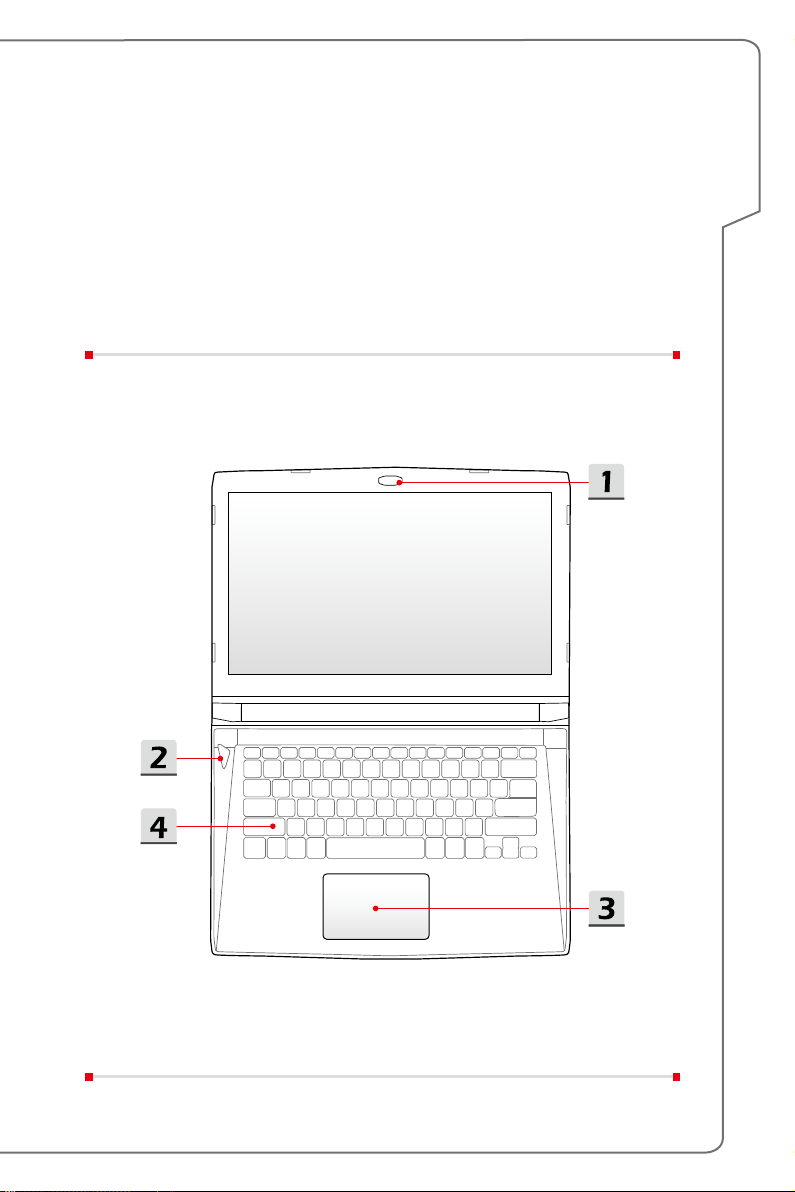
В данном разделе описываются основные элементы ноутбука. Эти сведения
помогут ознакомиться с ноутбуком перед его использованием. Обратите
внимание на то, что иллюстрации приведены только в качестве примера.
Вид сверху в открытом состоянии
Вид сверху в открытом состоянии и приведенное ниже описание позволяют
ознакомиться с основной рабочей областью ноутбука.
Введение
2-3
Page 20
1. Веб-камера / Индикатор веб-камеры / Встроенный микрофон
• Встроенная веб-камера может использоваться для фотосъемки,
видеосъемки, видеоконференций и т.д.
• Светодиодный индикатор веб-камеры, расположенный рядом с ней,
светится белым цветом во время работы камеры и гаснет при ее
отключении.
• Встроенный в ноутбук микрофон функционально равноценен обычному
микрофону.
2. Кнопка питания / Индикатор питания / Индикатор режима работы
графического процессора
Кнопка питания
• Позволяет включать и выключать ноутбук.
• Позволяет вывести ноутбук из спящего режима.
Индикатор питания/ Индикатор режима работы
графического процессора
Питание
3. Тачпад
Это указательное устройство ноутбука.
4. Клавиатура
Ноутбук Руководство пользователя
Встроенная клавиатура оснащена всеми клавишами полноразмерной
клавиатуры. Подробное описание см. Использование клавиатуры.
• Светится белым, когда ноутбук включен и выбран
режим работы UMA GPU.
• Светится желтым при работе дискретной видеокарты.
• Индикатор гаснет при выключении этой функции.
2-4
Page 21
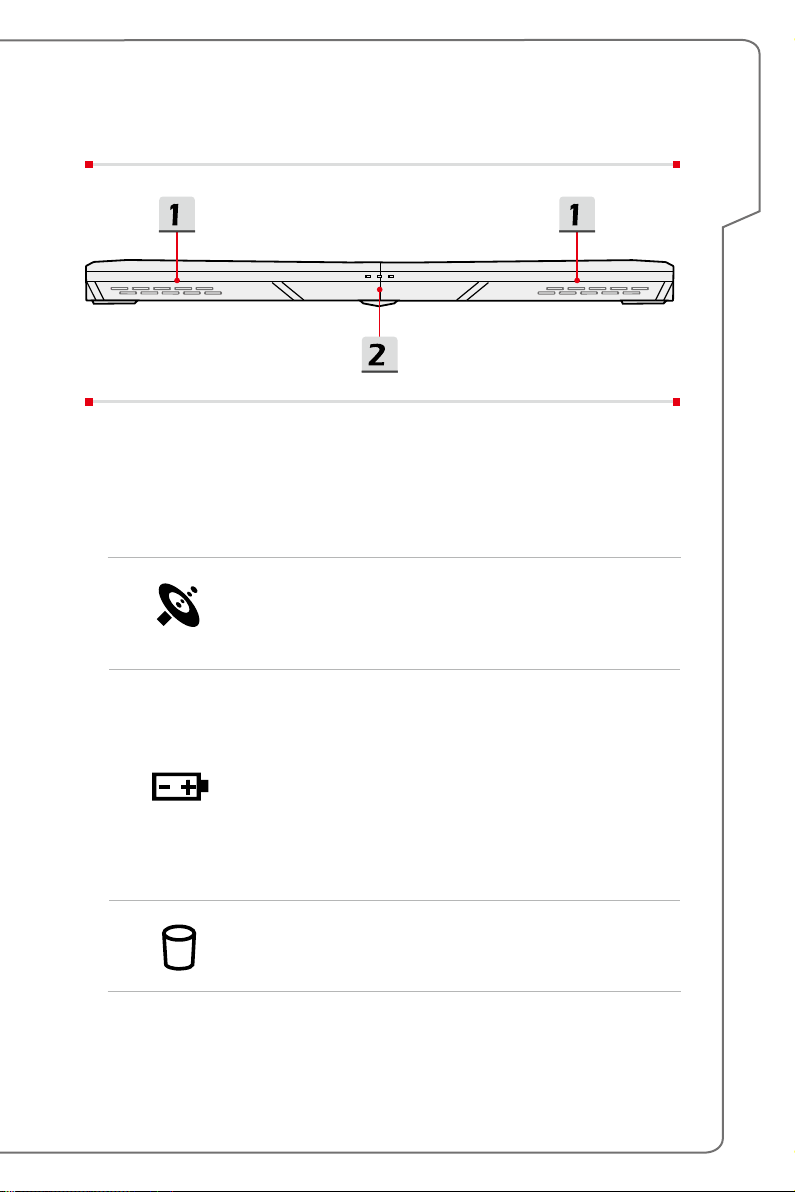
Вид спереди
1. Стерео динамики
Данный ноутбук имеет встроенные стерео динамики, которые
обеспечивают высококачественный звук, и поддерживает технологию аудио
HD.
2. Индикаторы состояния
Беспроводная сеть (WiFi)
• Этот индикатор светится, когда включена функция
WLAN(WiFi)
Беспроводная сеть (WiFi).
• Индикатор гаснет при отключении функции.
Состояние батареи
• Светится когда батарея заряжается.
• Мигает при неисправности батареи.
• Для приобретения или замены батареи,
рекомендованной производителем, всегда
обращайтесь к уполномоченному дилеру или в
сервисный центр.
• Индикатор батареи гаснет при ее полной зарядке
или отключении адаптера питания.
Введение
Индикатор Активности Дисков
Мигает при обращении системы к внутренним
накопителям.
2-5
Page 22

Вид справа
1. Порт USB 3.1 (Type C)
Порт USB 3.1 (SuperSpeed+ USB) – высокоскоростной интерфейс,
позволяющий подключать различные устройства, такие как устройства
хранения данных, жесткие диски или видеокамеры и имеет много
преимуществ для задач высокоскоростной передачи данных.
Тонкий и стильный разъем USB Type C характеризуется реверсивной
ориентацией штекера и является универсальным решением с поддержкой
таких перспективных стандартов как: USB 3.х, DisplayPort, PCIe, передача
аудио сигнала и Thunderbolt 3 (опционально).
2. Порт USB 3.0
Порт USB 3.0 ( SuperSpeed USB) – высокоскоростной интерфейс,
Ноутбук Руководство пользователя
позволяющий подключать различные устройства, такие как устройства
хранения данных, жесткие диски или видеокамеры и имеет много
преимуществ для задач высокоскоростной передачи данных.
3. Разъем HDMI
Интерфейс HDMI (High-Definition Multimedia Interface) является ведущим
в отрасли стандартом для передачи изображения на устройства высокой
(HD) и сверхвысокой четкости (UHD).
2-6
Page 23
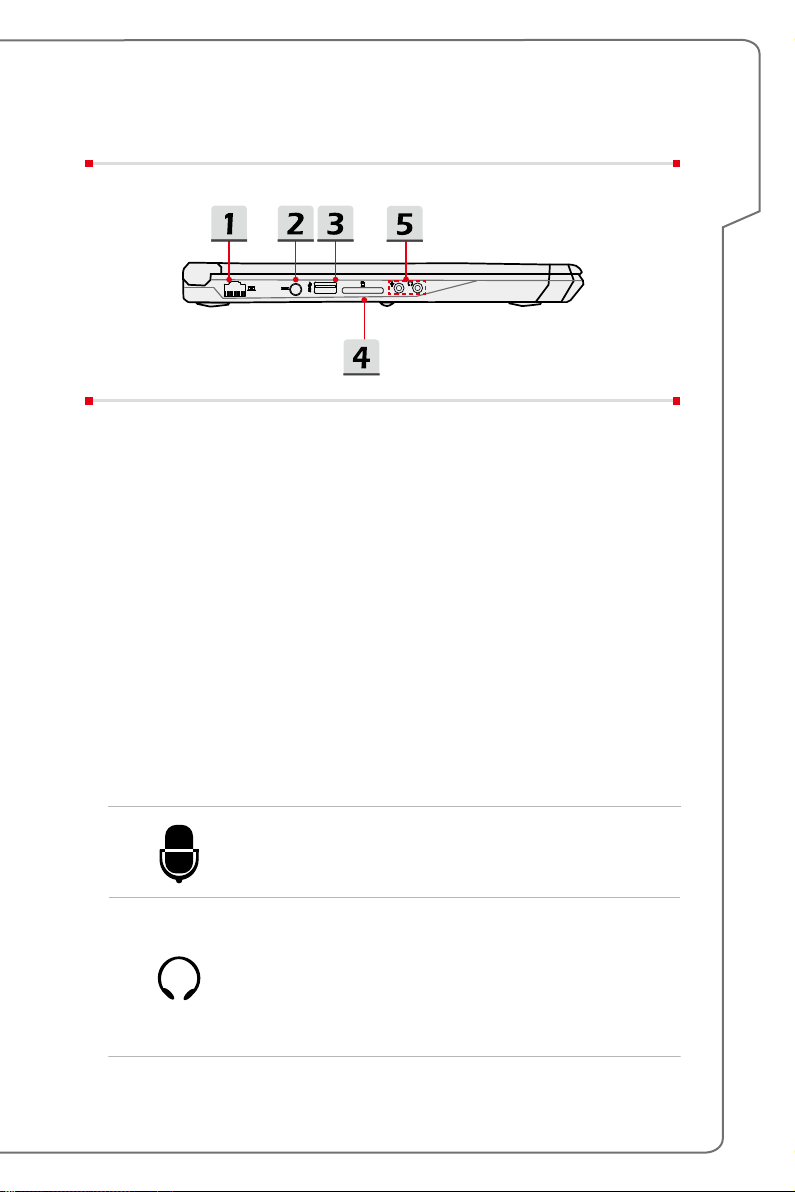
Вид слева
1. Разъем RJ-45
Порт позволяет подключаться к локальной сети LAN.
2. Разъем питания
Служит для подключения адаптера питания ноутбука.
3. Порт USB 3.0
Порт USB 3.0 ( SuperSpeed USB) – высокоскоростной интерфейс,
позволяющий подключать различные устройства, такие как устройства
хранения данных, жесткие диски или видеокамеры и имеет много
преимуществ для задач высокоскоростной передачи данных.
4. Устройство чтения карт памяти
Встроенное устройство чтения карт памяти поддерживает карты различных
типов. За более подробной информацией, проверьте Технические
характеристики.
Введение
5. Аудио разъемы
Микрофон
Разъем для подключения внешнего микрофона.
Выход для наушников/ Выход S/PDIF
• Разъем для подключения колонок или наушников.
• Разъем S/PDIF (цифровой интерфейс Sony/Philips)
предназначен для передачи цифрового аудио на
внешние громкоговорители через оптоволоконный
кабель.
2-7
Page 24
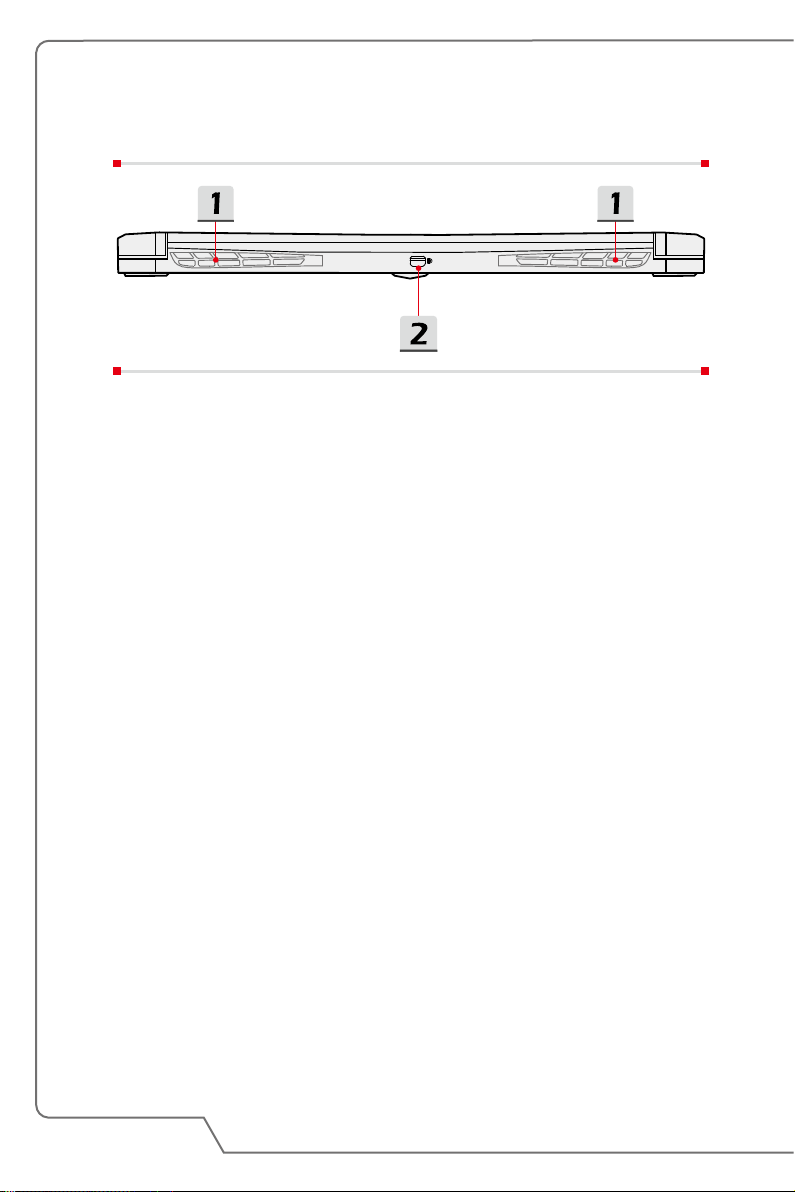
Вид сзади
1. Вентиляционные отверстия
Вентилятор осуществляет охлаждение системы. Для обеспечения
циркуляции воздуха НЕ ЗАКРЫВАЙТЕ вентиляционные отверстия.
2. Mini-DisplayPort
Mini DisplayPort представляет собой миниатюрную версию интерфейса
DisplayPort. При использовании соответствующего адаптера, Mini
DisplayPort можно использовать для подключения устройств с интерфейсом
VGA, DVI или HDMI.
Ноутбук Руководство пользователя
2-8
Page 25
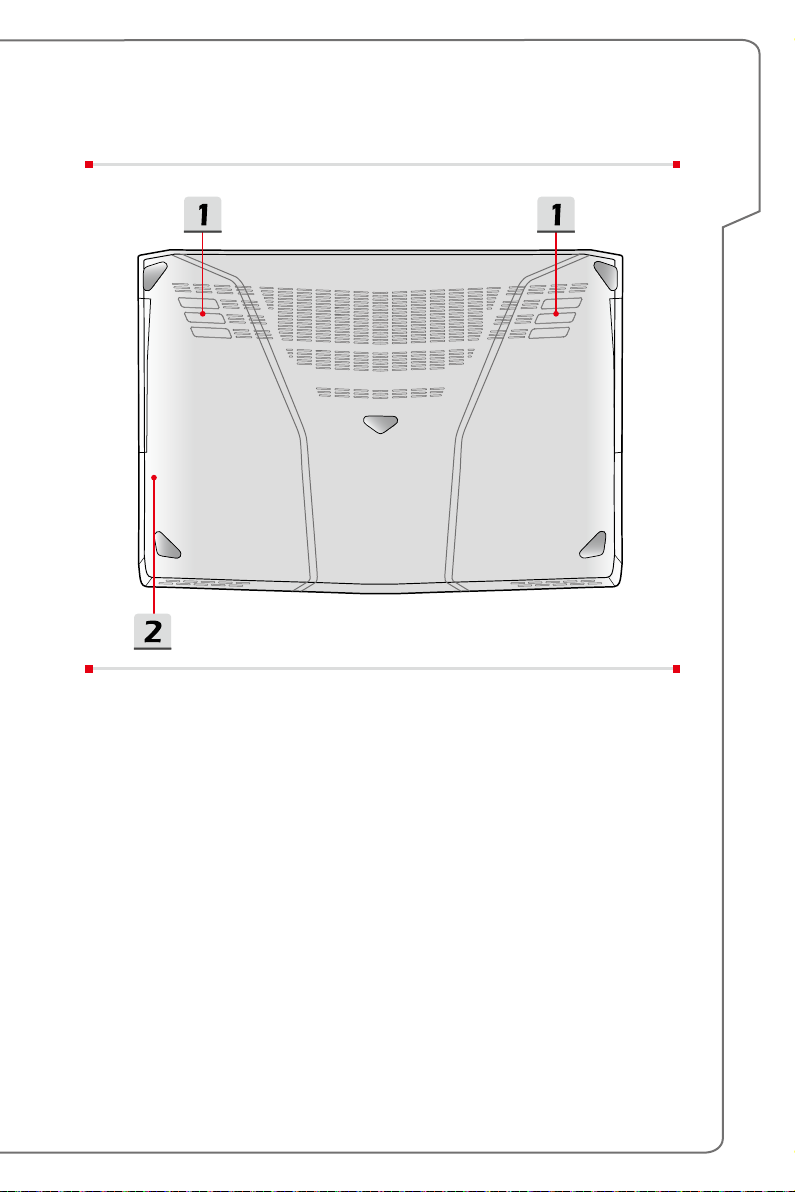
Вид снизу
1. Вентиляционные отверстия
Вентилятор осуществляет охлаждение системы. Для обеспечения
циркуляции воздуха НЕ ЗАКРЫВАЙТЕ вентиляционные отверстия.
Введение
2. Отверстие обнуления питания батареи
При зависании системы, а также в случае обновления системной
микропрограммы (EC) необходимо: 1) выключить ноутбук, 2) отключить
питание переменного тока, 3) вставить в это отверстие распрямленную
канцелярскую скрепку в течение 10 секунд, 4) подключиться к сети
переменного тока, 5) снова включить ноутбук.
2-9
Page 26
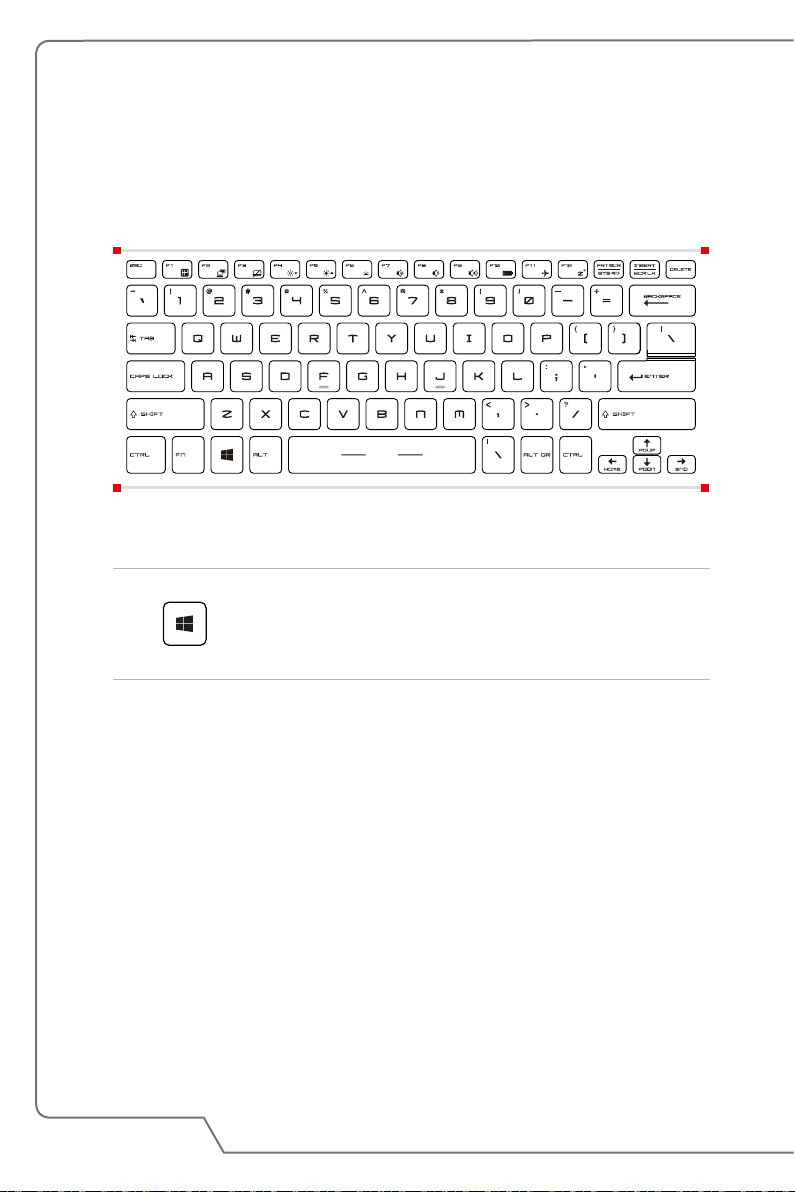
Использование клавиатуры
Данный ноутбук оснащен полнофункциональной клавиатурой. Для нормальной
работы клавиатуры, перед использованием функциональных клавиш,
необходимо установить приложение SCM.
€
Клавиша Windows
На клавиатуре имеется клавиша с логотипом Windows,
которая используется для выполнения специальных
функций Windows, таких как открытие меню «Пуск» или
контекстного меню.
Ноутбук Руководство пользователя
2-10
Page 27
Клавиши быстрого запуска
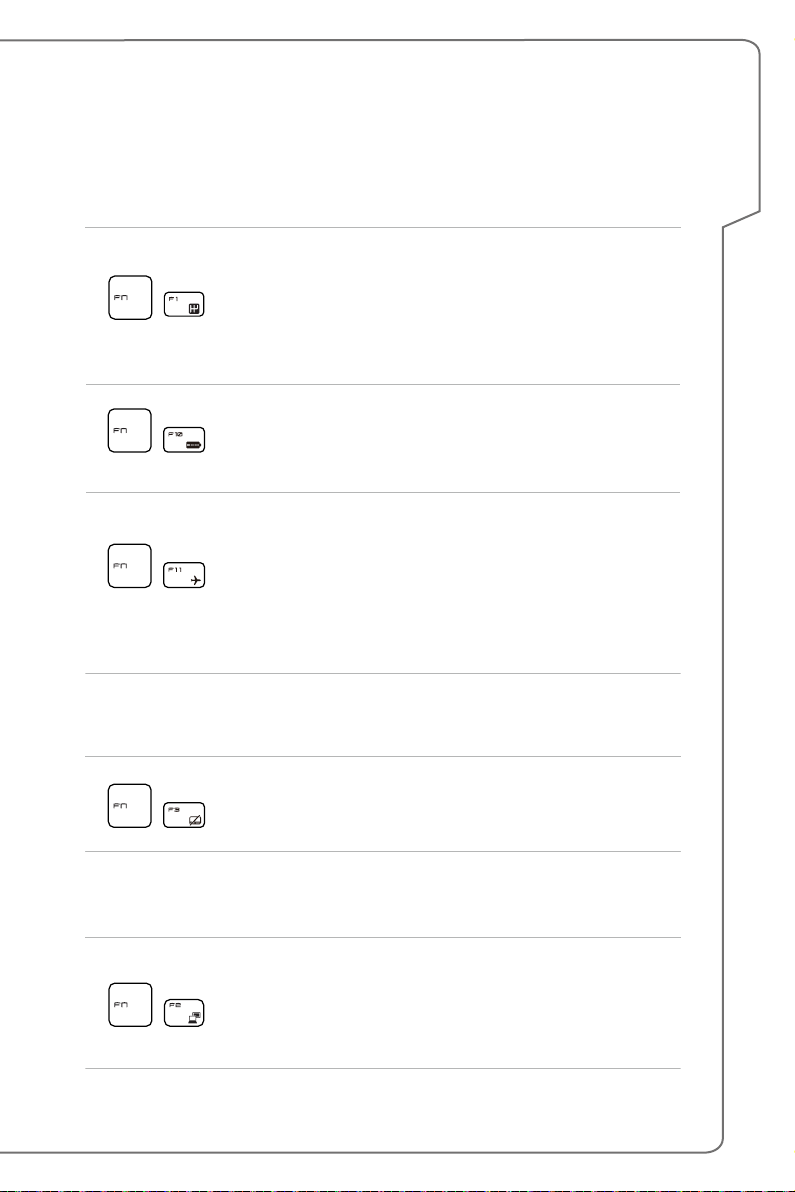
Используйте функциональные клавиши [Fn] для запуска определенных
приложений или инструментов. С помощью этих кнопок можно работать
значительно эффективнее.
• Нажмите клавиши Fn и F1, чтобы переключиться
в один из режимов работы: Sport/ Comfort /режим
Green с различной производительностью.
+
Shift
+
ECO Engine
+
Режим «В
самолете»
• Данная функция может быть активирована только
при подключении внешнего адаптера питания. Режим
Sport установлен по умолчанию.
• Нажатие клавиш Fn и F10 позволяет поочередно
переключаться между различными режимами
энергосбережения ECO Engine или отключать эту
функцию.
• Нажатие клавиш Fn и F11 поочередно включает/
выключает режим В самолете.
• Для проверки состояния устройства посмотрите
на иконку переключателя режима «В самолете» в
меню [Пуск/ Настройки/ Изменить настройки ПК/
Беспроводная связь/ Режим «В самолете»] на
рабочем столе.
Введение
Включение/ отключение тачпада
+
Включение или отключение тачпада. (Опционально)
Переход в спящий режим
Принудительный перевод компьютера в спящий режим
(в зависимости от настроек операционной системы).
+
Нажмите кнопку питания, чтобы вывести систему из
спящего режима.
2-11
Page 28
Переключение дисплеев
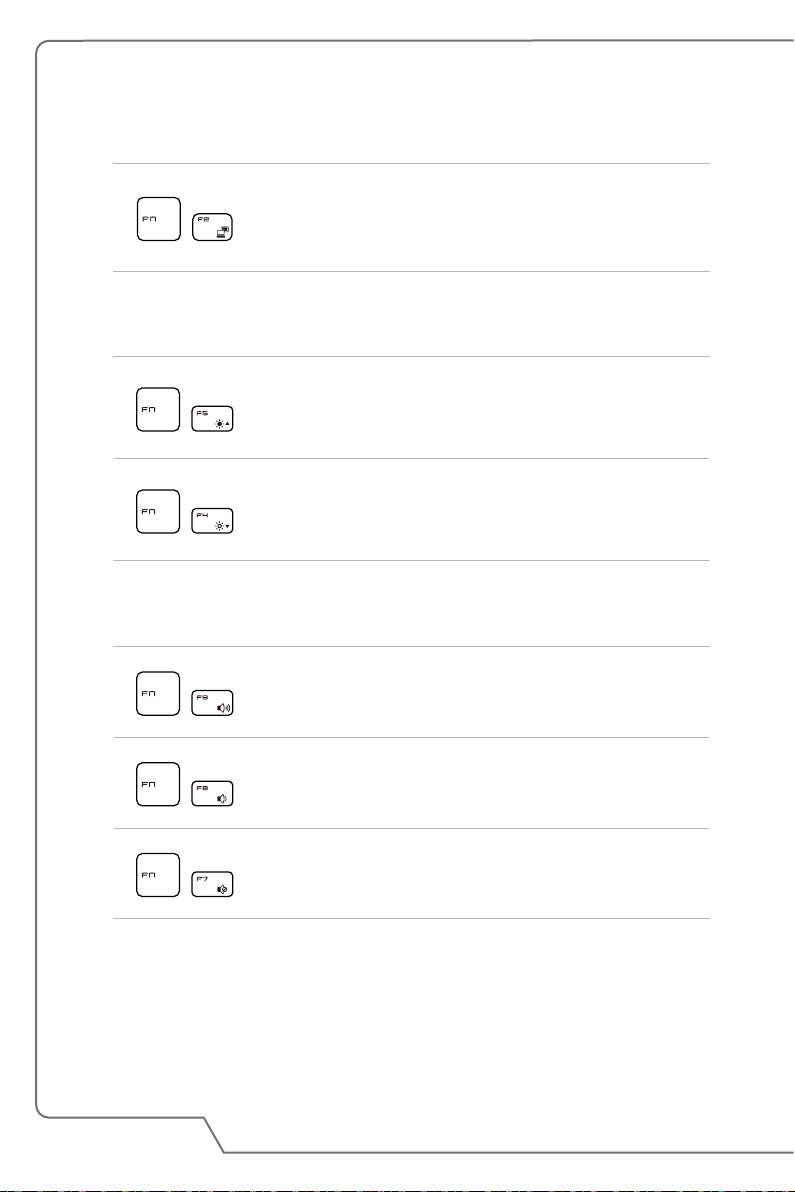
Переключение режимов вывода изображения: ЖК-экран,
+
внешний монитор или одновременный вывод на оба
экрана.
Регулировка яркости ЖК-дисплея
+
+
Увеличение яркости ЖК-дисплея.
Уменьшение яркости ЖК-дисплея.
Регулировка громкости встроенных динамиков
Ноутбук Руководство пользователя
+
+
+
Увеличение громкости встроенных динамиков.
Уменьшение громкости встроенных динамиков.
Отключение звука ноутбука.
2-12
Page 29
Регулировка яркости подсветки клавиатуры
+
Включение или выключение подсветки клавиатуры.
Видео: Использование клавиш [Fn]
Смотрите видео инструкциию по адресу: https://www.youtube.com/
watch?v=u2EGE1rzfrQ
YouTube Youku
Введение
2-13
Page 30
Технические характеристики
Данные технические характеристики приведены исключительно в справочных
целях, и могут быть изменены производителем без предварительного
уведомления. Фактические характеристики могут меняться в зависимости от
территории продаж.
Для уточнения технических характеристик продукции, обратитесь в розничный
магазин или посетите веб-сайт MSI по адресу www.msi.com.
Физические параметры
Размеры 345 (Д) x 245(Ш) x 21.8-22.8 (В) мм
Вес 1.6 кг с батареей
Процессор
Конструктивное
исполнение
Модель процессора Четырех процессоры Intel
Чипсет
Platform Controller
Hub
Память
Ноутбук Руководство пользователя
Технология DDR4, 2133 МГц
Память SO-DIMM 2 x слота
Максимальный
объем
BGA
Intel
32 ГБ
®
PCH-H
®
Core Mobile
2-14
Page 31
Питание
Адаптер питания (1)
(опционально)
Адаптер питания (2)
(опционально)
Тип батареи 4-ти элементная
Батарея часов
реального времени
RTC
Запоминающие устройства
Форм-фактор
жесткого диска
Твердотельный
накопитель SSD
Порты ввода-вывода
USB
Вход микрофона x 1
150 Вт, 19.5 В
Входные параметры: 100~240 В 50~60 Гц
Выходные параметры: 19.5 В
120 Вт, 19.5 В
Входные параметры: 100~240 В 50~60 Гц
Выходные параметры: 19.5 В 6.15 A
Есть
2.5" HDD
M.2 SSD NVMe PCI-e (опционально)
M.2 SATA SSD
x 2 (версия 3.0)
x 1 (версия 3.1) (Type C)
7.7 A
Введение
Выход для
наушников
RJ45 x 1
HDMI x 1 (v1.4)
Mini-DisplayPort x 1 (v1.2)
Устройство чтения
карт памяти
x 1 (с поддержкой S/PDIF-Out)
x 1 (SD3.0/ SD/ MMC)
2-15
Page 32
Коммуникационные порты
Сеть Поддерживается
Беспроводная сеть Поддерживается
Bluetooth Поддерживается
Экран
Тип ЖК-экрана 14" eDP FHD
Видео
®
Графика
Дискретная графика NVIDIA
NVIDIA® Optimus™
GeForce® с поддержкой
Видеопамять GDDR5, зависит от архитектуры GPU
Веб-камера
Тип Full HD 30fps@1080p
Звук
Встроенные
динамики
2 динамика
Ноутбук Руководство пользователя
2-16
Page 33
Ноутбук Руководство пользователя
3
Начало работы
Page 34
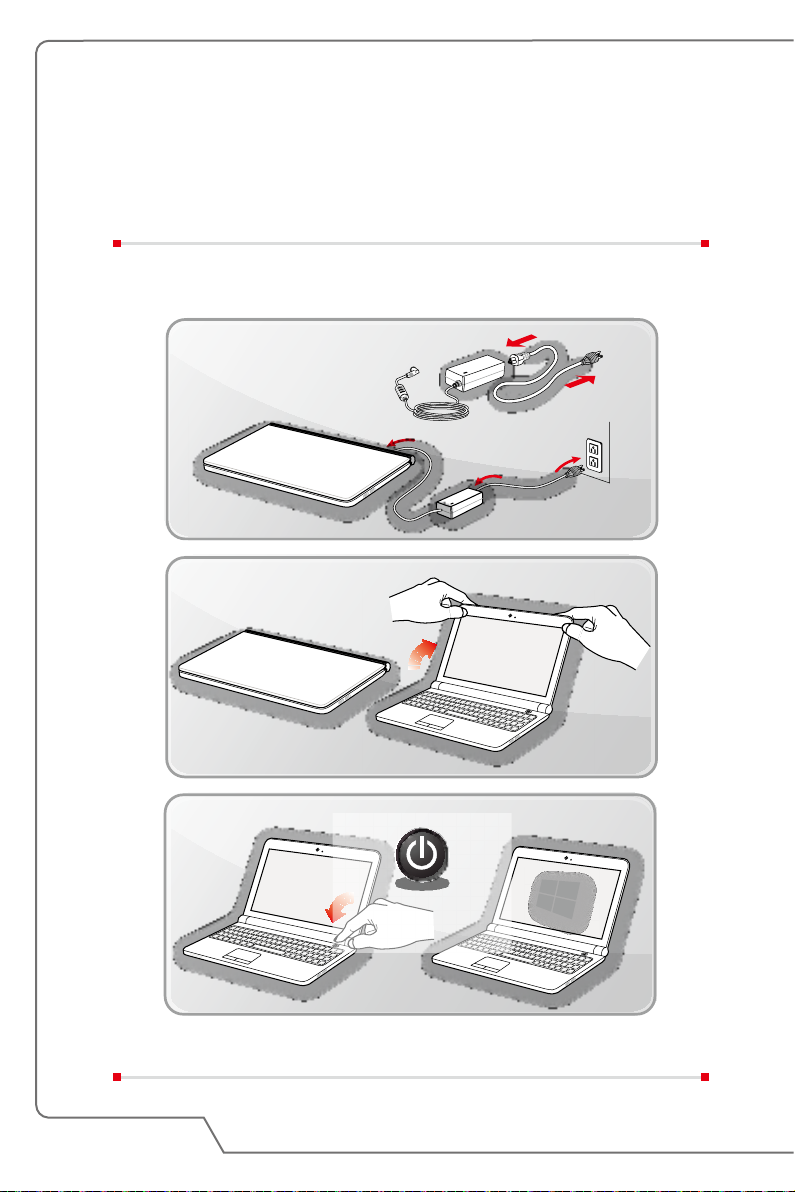
Начало работы
Для того, чтобы начать работать на ноутбуке, пожалуйста, следуйте указаниям
на иллюстрациях ниже. Обратите внимание на то, что иллюстрации приведены
только в качестве примера.
Ноутбук Руководство пользователя
3-2
Page 35
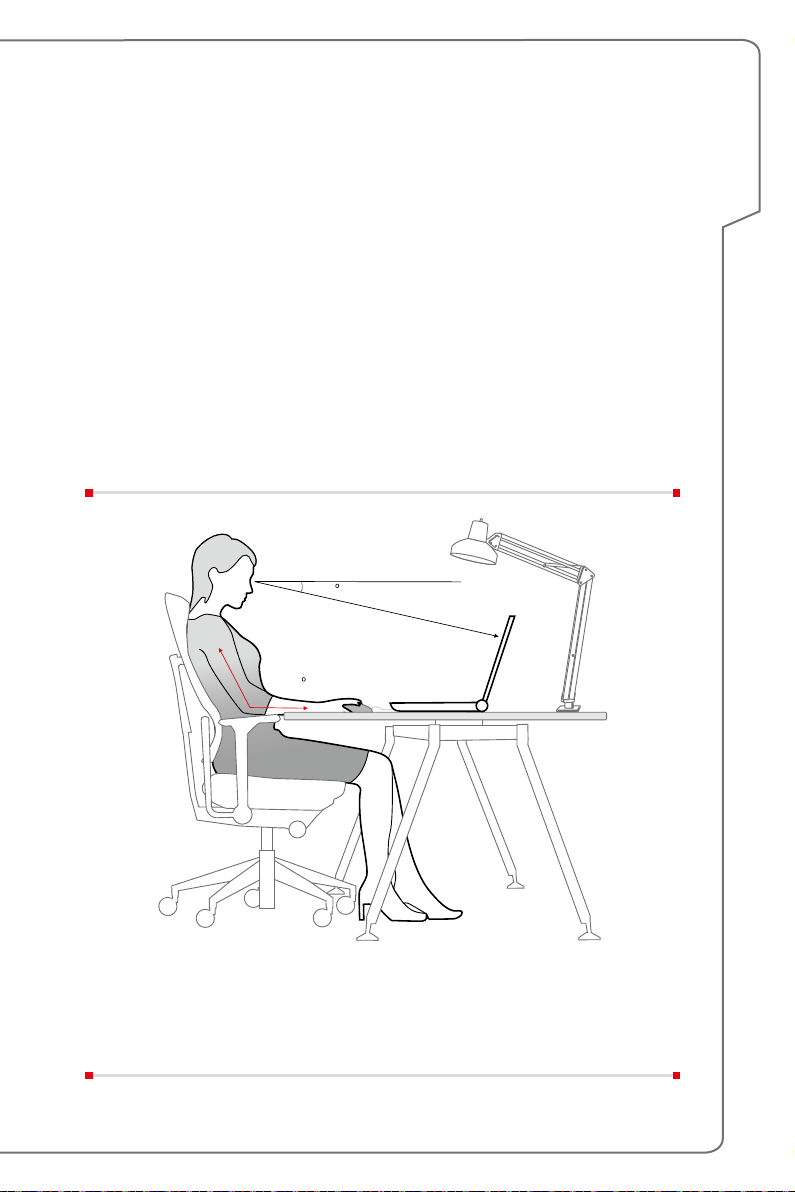
Советы по удобству работы с ноутбуком
Если вы начинающий пользователь ноутбука, ознакомьтесь с приведенными
ниже рекомендациями, чтобы обеспечить удобство работы.
▶ Рабочее место должно иметь хорошее освещение.
▶ Выберите удобные стул и стол и установите их высоту в соответствии с
вашим ростом и положением тела.
▶ Отрегулируйте спинку кресла так, чтобы было удобно сидеть в положении
прямо.
▶ Поставьте ноги прямо на пол в естественном положении. Во время
работы колени и локти должны располагаться правильно (согнуты под
углом приблизительно 90 градусов).
▶ Отрегулируйте угол и положение ЖК-экрана для удобства просмотра.
▶ Не забывайте делать перерывы в работе.
15-20
38-76 cm
90-120
Начало работы
3-3
Page 36

Использование адаптера питания и
батареи
В этом разделе представлены основные меры предосторожности при работе с
адаптером питания переменного тока и батареей.
Питание от сети переменного тока
Перед первым включением ноутбука, убедитесь, что к нему подключен
адаптер питания. Автоматическое выключение ноутбука по причине
разряженной батареи, может привести к сбою в работе системы. Ниже
приводится перечень операций, которые необходимо выполнять при работе с
адаптером питания, а также чего следует избегать при его использовании.
▶ Рекомендации
• Используйте адаптер питания только из комплекта поставки.
• Всегда помните о том, что адаптер питания нагревается в процессе
работы.
• Перед тем как разбирать ноутбук отключите кабель питания.
▶ Чего следует избегать
• Накрывать чем либо адаптер, т.к. он выделяет тепло во время работы.
• Всегда отключайте кабель питания, если ноутбук не будет
использоваться в течение продолжительного времени.
Питание от батареи
Ноутбук Руководство пользователя
После приобретения нового ноутбука или установки новой батареи важно
понимать, как правильно обращаться с батареей и производить ее зарядку.
Правильное обращение с батареей поможет продлить срок ее службы и
получить максимальную эффективность во время работы.
Учтите, что аккумуляторная батарея не подлежит замене пользователем.
▶ Указания по безопасности
• Неправильная замена батареи может привести к взрыву.
Заменяйте батарею на такую же, или батарею эквивалентного типа,
рекомендованную производителем.
• Утилизируйте использованные батареи согласно инструкции
производителя.
• Перед установкой любого модуля в ноутбук всегда отключайте кабель
питания.
3-4
Page 37

▶ Тип батареи
• Данный ноутбук может быть оснащен литий-ионной или литийполимерной аккумуляторной батареей большой емкости в зависимости
от приобретенной модели.
• Аккумуляторная батарея является внутренним источником питания
ноутбука.
• Для безопасного хранения батареи избегайте попадания на батарею
жидкости и воздействия экстремальных температур.
▶ Поведение батареи во время зарядки
Ниже приведены рекомендации по продлению времени работы ноутбука
от батареи и предотвращению внезапного прерывания питания:
• Переводите систему в спящий режим при ее простое или уменьшите
значение времени таймера перехода системы в спящий режим.
• Выключайте систему, если она не будет использоваться некоторое
время.
• Отключайте ненужные настройки и неработающие периферийные
устройства.
• Подключайте к ноутбуку адаптер питания, когда это возможно.
▶ Как зарядить батарею правильно
Перед зарядкой батареи изучите приведенные ниже рекомендации:
• Сохраните свою работу и закройте все выполняющиеся программы,
затем завершите работу системы.
• Подключите внешний адаптер питания.
• Систему можно использовать, переключать в режим ожидания или
выключать, не прерывая зарядку батареи.
• В батарее применяются литий-ионные или литий-полимерные
элементы питания, не обладающие «эффектом памяти». Перед
зарядкой батарею не требуется разряжать. Однако для оптимизации
работы батареи рекомендуется раз в месяц разряжать ее полностью.
• Фактическое время зарядки зависит от используемых приложений.
Начало работы
3-5
Page 38

Управление питанием в Windows 10
Управление питанием, представляет собой совокупность аппаратных и
программных параметров, определяющих использование и экономию
электрической энергии. С помощью управления питанием можно экономить
электроэнергию, максимально увеличивать производительность, а также
выбирать сбалансированный между экономией и производительностью
режим. Режим управления питанием по умолчанию — Balanced and Power
saver, отвечают требованиям большинства пользователей. Но вы можете
изменить настройки существующих планов или создать свой собственный
план управления питанием.
Выберите или настройте план питания
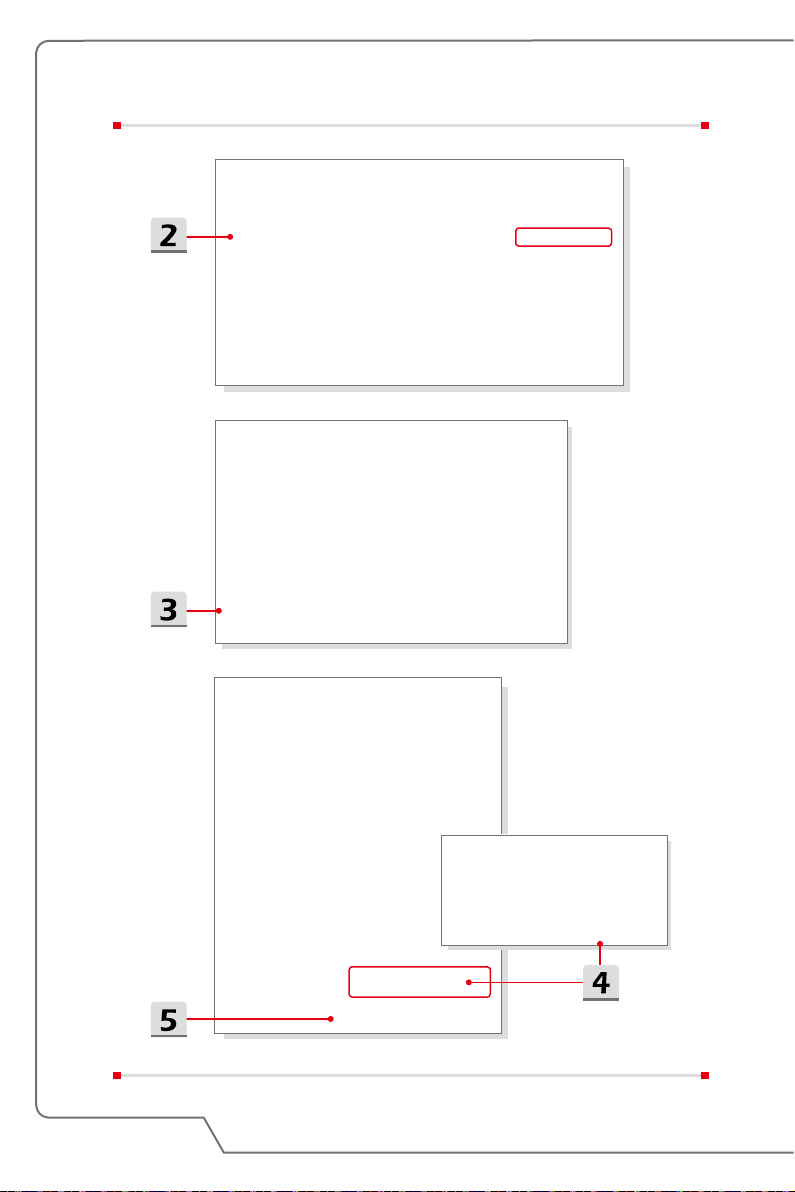
1. Найти значок [Windows] в левом нижнем углу экрана. Щелкните по нему
правой кнопкой мыши, чтобы вызвать соответствующее меню. Выберите
[Power Options].
2. Левой кнопкой мыши выберите план питания из списка. В качестве
примера, выбран план электропитания [Balanced]. Для настройки плана
электропитания нажмите на кнопку [Change plan settings].
3. Выберите параметры спящего режима и настроек дисплея. Для
изменения настроек выбранного плана электропитания нажмите [Change
advanced power settings].
4. Для возврата выбранного плана электропитания к настройкам по
Ноутбук Руководство пользователя
умолчанию, нажмите [Restore plan defaults], затем нажмите [Yes] для
подтверждения.
5. Нажмите [ОК] для завершения.
3-6
Page 39

Начало работы
3-7
Page 40
Ноутбук Руководство пользователя
3-8
Page 41

Создайте свой собственный план электропитания
Вы можете создать свой собственный план электропитания и настроить его
согласно вашим предпочтениям. Тем не менее, для продления срока службы
батареи, мы рекомендуем использовать функцию энергосбережения ECO
Engine. Подробное описание см. в разделе System Control Manager (SCM) в
Руководстве пользователя ноутбука (Программная часть).
1. Выберите в меню [Power Options]. В левой панели выберите [Create a
power plan].
2. Выберите существующий план, наиболее соответствующий вашим
потребностям, и дайте данному плану имя. Нажмите [Next] для
продолжения.
3. Измените настройки нового плана электропитания. Для сохранения
изменений нажмите [Create].
4. Теперь у вас есть новый план электропитания, который автоматически
устанавливается в качестве активного.
Начало работы
3-9
Page 42
Ноутбук Руководство пользователя
3-10
Page 43
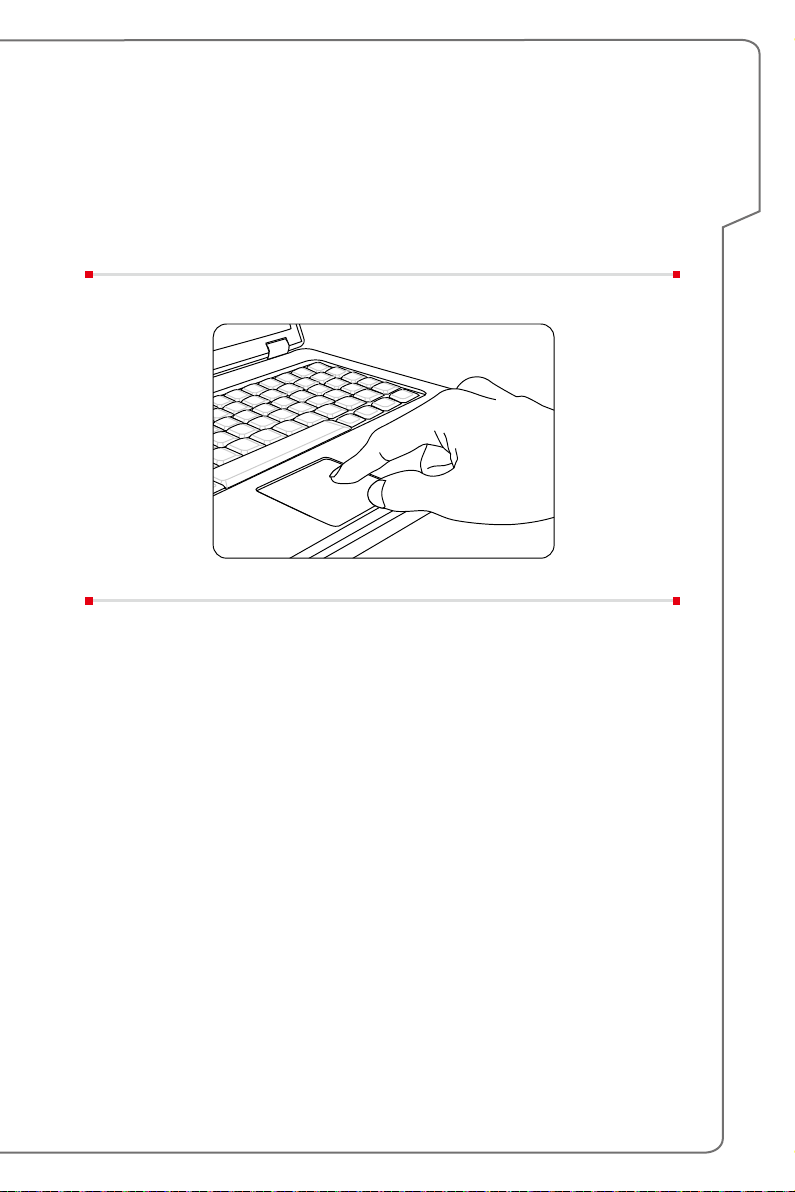
Использование Тачпад
Встроенный в ноутбук тачпад представляет собой устройство управления
указателем, аналогичное стандартной мыши, и позволяет управлять
ноутбуком, путем перемещения курсора на экране и осуществлять выбор
двумя кнопками.
▶ Настройка тачпада
Тачпад можно настроить в соответствии со своими потребностями.
Например, если вы левша, можно поменять местами функции левой и
правой кнопок. Кроме того, можно изменять размер, форму, скорость
перемещения и другие параметры указателя на экране.
Для настройки сенсорной панели можно использовать стандартный
драйвер Microsoft или IBM PS/2 в операционной системе Windows.
Элемент Свойства мыши в Панели управления позволяет изменять
настройки указателя.
▶ Позиционирование и перемещение указателя
Поместите палец (обычно указательный) на тачпад. Прямоугольная
сенсорная панель тачпада будет служить подобно миниатюрной копии
дисплея. При перемещении пальца по поверхности тачпада курсор
перемещается в соответствующее место на экране. При достижении края
панели поднимите палец и поместите его в подходящее место сенсорной
панели для продолжения перемещения.
Начало работы
3-11
Page 44

▶ Указание и щелчок
Переместив курсор в положение над значком, пунктом меню или
требуемой командой, просто слегка коснитесь тачпада или нажмите
левую кнопку для осуществления выбора. Эта процедура указания и
щелчка является основной операцией управления ноутбуком. В отличие
от традиционного устройства указания, например мыши, вся сенсорная
панель может выполнять функцию левой кнопки, поэтому каждое касание
сенсорной панели аналогично нажатию левой кнопки. Двойное быстрое
касание сенсорной панели позволяет выполнить двойной щелчок.
▶ Перетаскивание
Можно перемещать файлы или объекты в ноутбуке с помощью функции
перетаскивания. Для этого наведите курсор на нужный объект и дважды
слегка коснитесь сенсорной панели, не поднимая с нее палец после
второго касания. Теперь можно перетащить выбранный объект в нужное
место, перемещая палец по сенсорной панели, а затем поднять палец
с панели, чтобы оставить объект на новом месте. Либо можно нажать и
удерживать левую кнопку при выборе объекта, а затем переместить палец
в нужное место, после чего отпустить левую кнопку для завершения
операции перетаскивания.
Ноутбук Руководство пользователя
3-12
Page 45

Накопители HDD и SSD
В этом ноутбуке может быть установлен жесткий диск (HDD) или
твердотельный накопитель (SSD) в зависимости от приобретенной модели
ноутбука.
Жесткий диск и твердотельный накопитель являются устройствами хранения
данных и используются для записи и последующего извлечения информации в
цифровом виде. Большинство твердотельных накопителей используют флэшпамять типа NAND, имеют более высокие скорости чтения/записи данных, а
также низкое энергопотребление по сравнению с традиционными HDD.
Не пытайтесь снять или установить жесткий диск или твердотельный
накопитель, когда ноутбук включен. Для замены жестких дисков и
твердотельных накопителей, пожалуйста, обратитесь к уполномоченному
дилеру или в сервисный центр.
Слот M.2 SSD
В ноутбуке может быть установлен слот M.2 SSD для карт M.2 SSD, которые
совместимы с интерфейсами SATA или PCIe. Для получения информации о
характеристиках M.2 устройств, а также их установке, пожалуйста, обратитесь
к уполномоченному дилеру или в сервисный центр.
Начало работы
3-13
Page 46
Подключение к Интернету
Беспроводная сеть
Беспроводная сеть Wireless LAN, обеспечивает беспроводную,
высокоскоростную передачу данных. С помощью функции Беспроводная сеть
можно подключиться к Интернету без использования каких-либо кабелей.
Пожалуйста, следуйте указаниям ниже, чтобы настроить подключение к
беспроводной сети.
▶ Подключение к беспроводной сети
1. Перейдите на Рабочий стол. Найдите значок
углу панели задач и щелкните по нему, чтобы открыть меню настроек
сети.
2. Среди предложенных опций [Wi-Fi] и [Airplane mode] в настройках сети,
выберите [Wi-Fi].
3. Для подключения к Интернет, из списка беспроводных сетей выберите
сеть, к которой хотите подключиться и нажмите [Connect].
4. Для подключения к выбранной сети может потребоваться ключ
безопасности. Для продолжения щелкните [Next].
Ноутбук Руководство пользователя
в правом нижнем
3-14
Page 47
▶ Проверка состояния беспроводной сети
При включение режима «В самолете» происходит автоматическое
отключение от беспроводной сети. Перед настройкой подключения к
беспроводной сети, убедитесь, что режим «В самолете» выключен.
1. Перейдите на Рабочий стол. Найдите значок
углу панели задач и щелкните по нему, чтобы развернуть меню
настроек сети.
2. Проверьте доступен ли режим беспроводной сети в настройках сети.
3. Или найдите значок [SCM] в правом нижнем углу панели задач и
щелкните по нему, чтобы развернуть главное окно System Control
Manager. Проверьте включен ли режим беспроводной сети.
в правом нижнем
Начало работы
3-15
Page 48
Проводная сеть
Подключение к сети Интернет осуществляется при помощи кабелей,
подключенных к соответвующим сетевым адаптерам. Перед установкой
подключения Dynamic IP/PPPoE, Broadband (PPPoE) или Static IP, пожалуйста,
обратитесь к поставщику услуг интернета (ISP) или к администратору сети для
помощи в настройке подключения к сети Интернет.
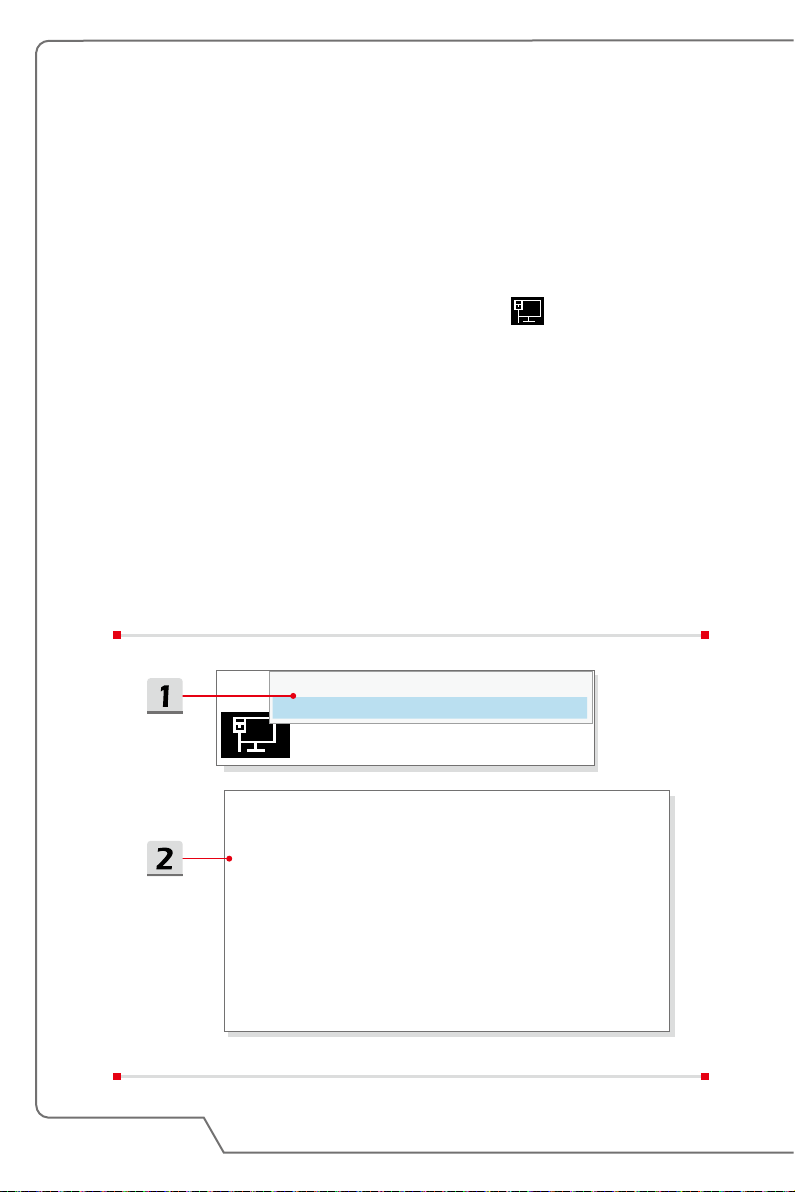
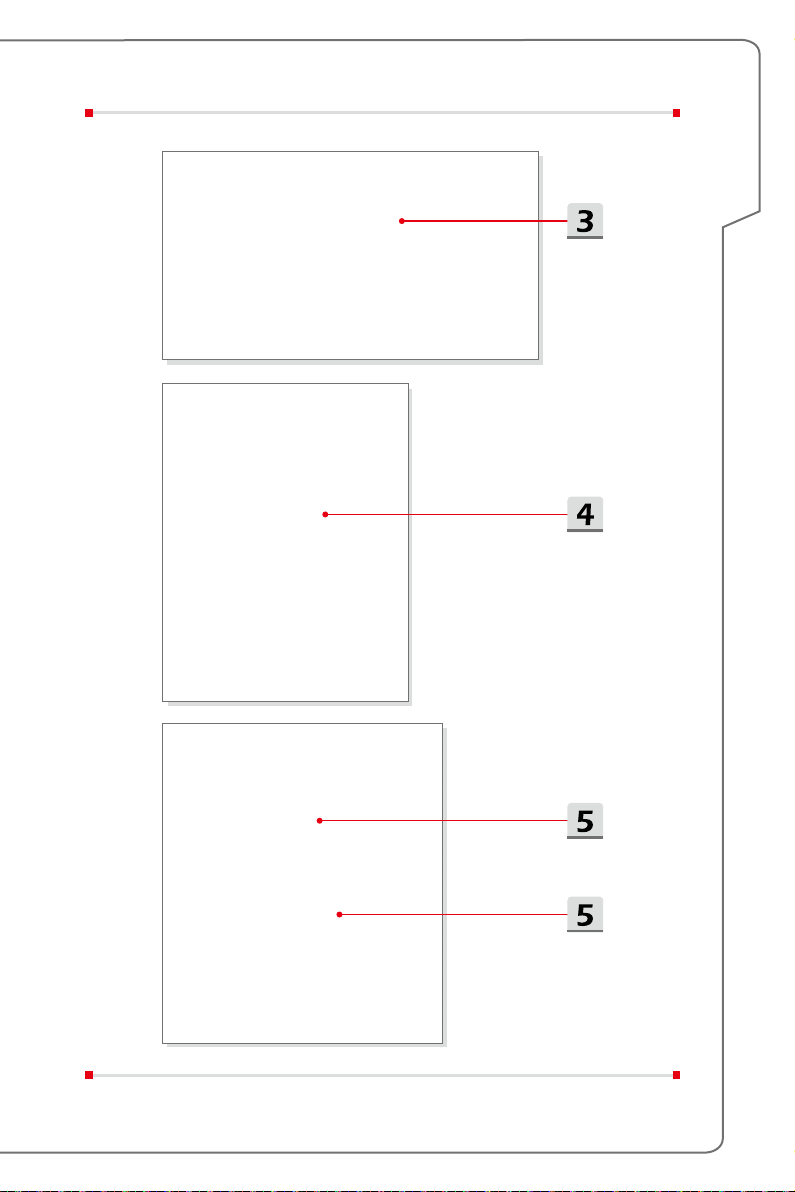
▶ Соединения Dynamic IP/PPPoE
1. Перейдите на Рабочий стол. Найдите значок
углу панели задач и щелкните по нему, а затем щелкните правой
кнопкой мыши и выберите [Open Network and Sharing Center].
2. Выберите [Change adapter settings].
3. Щелкните правой кнопкой мыши на [Ethernet] и выберите [Properties] из
выпадающего меню.
4. В окне Ethernet Properties выберите вкладку [Сеть] и выберите
значение [Internet Protocol Version 4 (TCP/IPv4)]. Затем щелкните
[Properties], чтобы продолжить.
5. Выберите вкладку [General], нажмите кнопку [Obtain an IP address
automatically] и [Obtain DNS server address automatically]. Затем
нажмите [OK].
Troubleshoot problems
Ноутбук Руководство пользователя
Open Network and Sharing Center
в правом нижнем
3-16
Page 49
Начало работы
3-17
Page 50
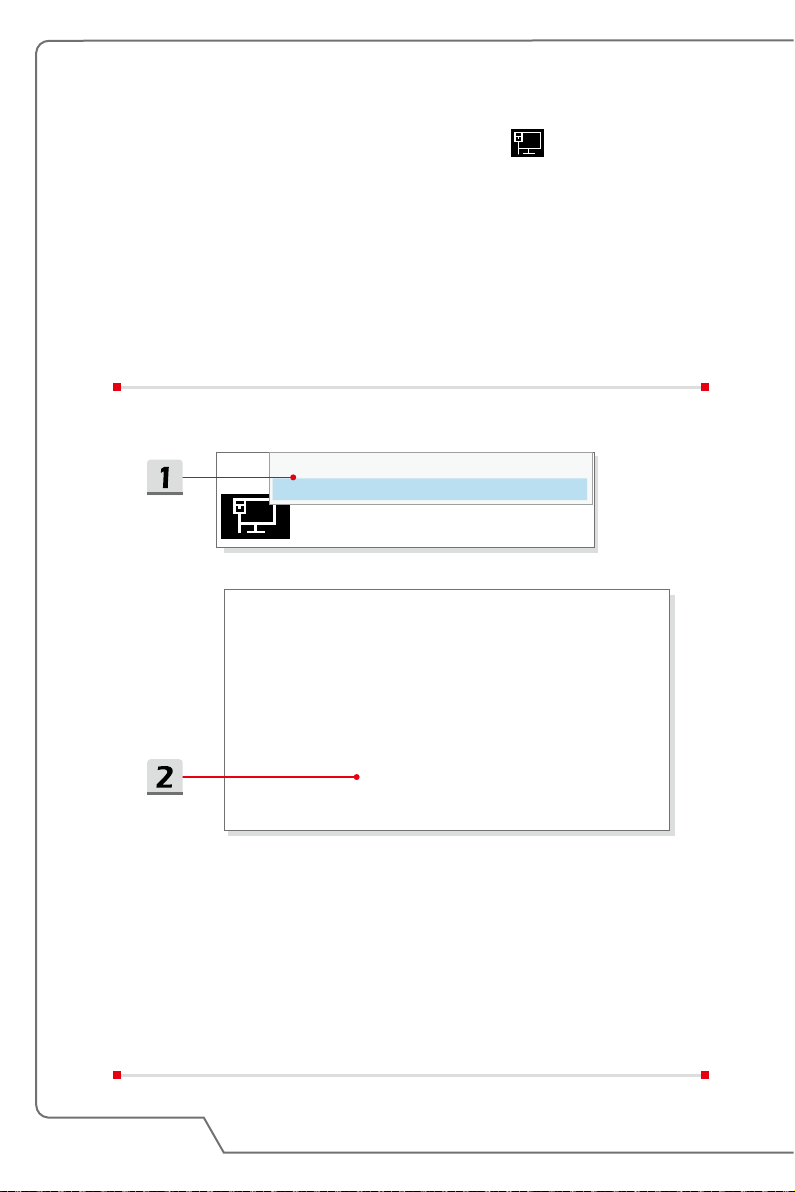
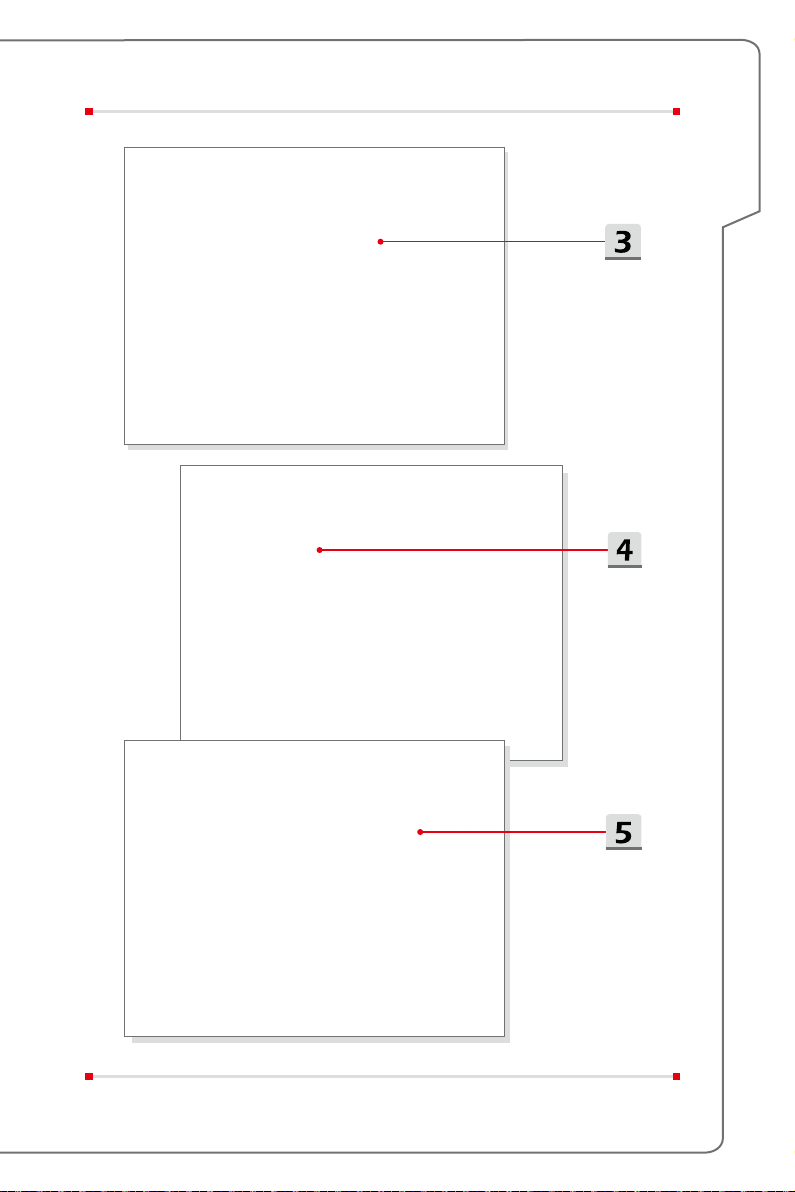
▶ Подключение к сети Интернет при помощи Broadband (PPPoE)
1. Перейдите на Рабочий стол. Найдите значок
углу панели задач и щелкните по нему, а затем щелкните правой
кнопкой мыши и выберите [Open Network and Sharing Center].
2. Выберите [Set up a new connection or network] в разделе [Change your
networking settings].
3. Выберите [Connect to the Internet], а затем нажмите кнопку [Next].
4. Нажмите кнопку [Broadband (PPPoE)].
5. Заполните Имя пользователя, Пароль и поле Cоединения. Нажмите
кнопку [Connect].
Troubleshoot problems
Open Network and Sharing Center
в правом нижнем
Ноутбук Руководство пользователя
3-18
Page 51
Начало работы
3-19
Page 52
▶ Подключение к сети Интернет при помощи статического IP
1. Выполните описанные выше шаги с 1 по 4 в [Соединения Dynamic IP/
PPPoE].
2. Выберите вкладку [General] и нажмите [Use the following IP address] и
[Use the following DNS server addresses]. Вам будет предложено ввести
IP адрес, маску подсети и шлюз по умолчанию в пустые поля, затем
нажмите [OK].
Ноутбук Руководство пользователя
3-20
Page 53
Настройка соединения Bluetooth
Сопряжение Bluetooth устройств- это процесс, в котором два устройства с
поддержкой Bluetooth взаимодействуют друг с другом через установленное
соединение.
Активация Bluetooth соединения
▶ Проверка состояния Bluetooth
Если включен режим «В самолете», Bluetooth будет автоматически
выключен. Перед настройкой подключения Bluetooth, убедитесь, что
режим «В самолете» выключен.
1. Перейдите на Рабочий стол. Найдите значок
панели задач и щелкните по нему.
2. Выберите [Settings], а затем перейдите к [Devices/ Bluetooth], чтобы
проверить, доступно ли подключение Bluetooth.
3. Переведите выключатель Bluetooth в положение [On].
4. Или найдите значок [SCM] в правом нижнем углу панели задач и
щелкните по нему, чтобы развернуть главное окно System Control
Manager. Проверьте, включен ли выключатель Bluetooth.
влевом нижнем углу
Начало работы
3-21
Page 54
Ноутбук Руководство пользователя
3-22
Page 55
▶ Сопряжение устройств Bluetooth
1. Перейдите на рабочий стол. Найдите значок [Bluetooth] в правом
нижнем углу панели задач и кликните по нему.
2. Выберите [Add a Bluetooth Device].
3. Выберите соединение Bluetooth из списка доступных сетей.
4. Нажмите кнопку [Pair] для продолжения.
5. Удостоверьтесь, что пароли для Bluetooth подключения на ноутбуке
и выбранном устройстве совпадают. Далее нажмите [Yes], чтобы
закончить.
Начало работы
3-23
Page 56
Ноутбук Руководство пользователя
3-24
Page 57
Подключение внешних устройств
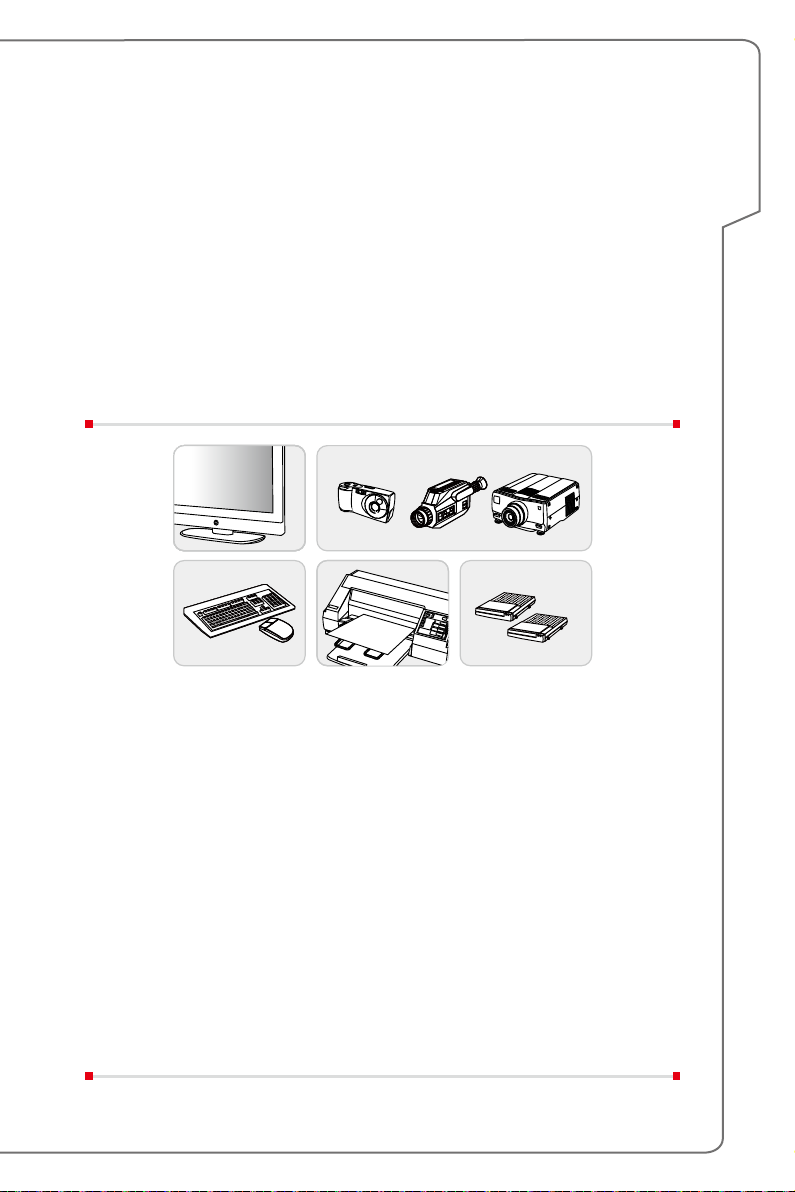
Ваш ноутбук оснащен различными портами ввода/вывода, такими как USB,
HDMI, DisplayPort и mini DisplayPort. Пользователи могут подключить к
ноутбуку различные периферийные устройства.
Для подключения внешних устройств обратитесь к руководству пользователя
на соответствующее устройство, и только после этого подключайте
устройство к ноутбуку. Данный ноутбук способен автоматически обнаруживать
подключение внешних устройств. При невозможности автоматического
определения устройства выполните его подключение в ручную. Для этого
зайдите в [Меню Пуск / Панель управления / Оборудование и звук / Добавить
устройство].
Начало работы
3-25
Page 58
Видео: Использование функции RAID
Этот ноутбук может поддерживать технологию RAID различных уровней. RAID
позволяет пользователям хранить данные на нескольких жестких дисках или
твердотельных накопителях. Для получения информации о поддерживаемых
уровнях RAID обратитесь к местному поставщику оборудования или магазин,
т.к. данные функции могут отличаться в зависимости от модели ноутбука.
Смотрите видео инструкцию по адресу: https://youtu.be/u2C35-ctFbw
YouTube Youku
Ноутбук Руководство пользователя
3-26
Page 59
Выбор режима загрузки в BIOS
1. Включите питание системы. Как только на экране появится логотип, сразу
нажмите клавишу DEL и войдите в меню BIOS.
2. Переместите курсор на вкладку [Загрузка], затем выберите [Выбор
режима загрузки] в конфигурации загрузки.
3. Операционная система поддерживает интерфейс UEFI BIOS (Windows 10
и Windows 8.1). В большинстве случаев рекомендуется выбирать [UEFI].
4. Для Windows 7 и предыдущих версий Windows, выберите режим [Legacy].
Начало работы
3-27
Page 60
Видео: Как восстановить операционную
систему Windows 10 на ноутбуках MSI
Смотрите видео, чтобы узнать как восстановить операционную систему
Windows 10 с помощью функции [F3 Recovery] и [Настроек Windows 10 ] по
адресу: https://www.youtube.com/watch?v=hSrK6xAQooU.
YouTube Youku
Ноутбук Руководство пользователя
3-28
Page 61
Видео: Использование MSI One Touch Install
MSI "One Touch Install" – это приложение, которое позволяет пользователям
при помощи одного щелчка мыши устанавливать все необходимые драйверы
на ноутбуках MSI.
Смотрите видео инструкцию по адресу:
Windows 10/ 8.1: https://www.youtube.com/watch?v=ERItRaJUKQs
Windows 7: https://www.youtube.com/watch?v=43lnM4m-500
Windows 10/ 8.1
YouTube Youku
Начало работы
YouTube Youku
Windows 7
3-29
Page 62

Ноутбук Руководство пользователя
3-30
 Loading...