

Page 1
Manuel d'utilisation - Ordinateur portable
1
Préface
Page 2

Table des matières
1 Préface ............................................................................................... 1-1
Remarque concernant les droits d’auteur ....................................................................1-4
Marque de commerce ................................................................................................... 1-4
Historique des publications ........................................................................................... 1- 4
Déclaration FCC-B sur les interférences de radiofréquence ..................................... 1-5
Conditions FCC .............................................................................................................1-5
Conformité CE ............................................................................................................... 1-6
Réglementations de batterie .........................................................................................1-6
Déclaration DEEE ......................................................................................................... 1-7
Réglementations relatives aux substances chimiques ............................................... 1-7
Mise à niveau et garantie ............................................................................................ 1-7
Achat des éléments remplaçables ...............................................................................1-8
Avis relatif au lecteur optique ........................................................................................ 1-8
Instructions de sécurité ................................................................................................. 1-9
Informations supplémentaires .....................................................................................1-11
2 Présentation .....................................................................................2-1
Déballage ....................................................................................................................... 2-2
Présentation du produit ................................................................................................. 2-3
Vue du dessus ........................................................................................................... 2-3
Manuel d'utilisation - Ordinateur portable
Vue de devant ............................................................................................................2-6
Vue de droite .............................................................................................................. 2-7
Vue de gauche ...........................................................................................................2-8
Vue de l'arrière ......................................................................................................... 2-10
Vue de dessous ........................................................................................................2-11
Comment utiliser le clavier .......................................................................................... 2-12
Touche de Windows ................................................................................................ 2-12
Touches de raccourci .............................................................................................. 2-13
Déclenchement du pavé tactile .............................................................................. 2-14
Mise en mode veille ................................................................................................. 2-14
Commutation d’écrans ............................................................................................ 2-14
Utiliser plusieurs moniteurs ..................................................................................... 2-14
Réglage de la luminosité de l’écran ....................................................................... 2-15
Réglage du volume des haut-parleurs ................................................................... 2-15
Réglage de l'intensité du rétroéclairage du clavier (en option) ............................. 2-15
1-2
Page 3

Application: True Color (en option) ......................................................................... 2-16
Vidéo: Comment utiliser le bouton [Fn] .................................................................. 2-16
Caractéristiques ........................................................................................................... 2-17
3 Pour commencer .............................................................................3-1
Commencer à utiliser l’ordinateur portable .................................................................. 3-2
Comment utiliser l'ordinateur confortablement ............................................................3-3
Comment gérer l'alimentation .......................................................................................3-4
Adaptateur d’alimentation .........................................................................................3-4
Batterie ....................................................................................................................... 3-4
Comment régler l’alimentation sous Windows 10 .......................................................3-6
Choisissez ou personnalisez un mode de gestion de l’alimentation .....................3-6
Créez votre propre mode de gestion de l’alimentation .......................................... 3-9
Comment utiliser un pavé tactile ............................................................................... 3-11
A propos du disque dur et du SSD ............................................................................. 3-12
A propos du slot M.2 du SSD .................................................................................... 3-12
Comment utiliser le lecteur de disque optique........................................................... 3-13
Comment se connecter à internet .............................................................................. 3-14
Connexion sans-fil (WLAN) .................................................................................... 3 -14
Connexion filaire (LAN) ........................................................................................... 3 -16
Comment régler la connexion Bluetooth ...................................................................3-21
Activer la connexion Bluetooth ............................................................................... 3-21
Comment connecter un périphérique externe ..........................................................3-25
Vidéo: Comment utiliser la technologie RAID ........................................................... 3-26
Comment sélectionner le mode de démarrage dans le BIOS ................................. 3-27
Vidéo: Comment restaurer le système d'exploitation Windows 10 sur un ordinateur
portable MSI ............................................................................................................ 3-28
Vidéo: Comment utiliser MSI One Touch Install ......................................................3-29
Préface
1-3
Page 4

Remarque concernant les droits d’auteur
Le matériel contenu dans ce document constitue la propriété intellectuelle de MicroStar International Co., Ltd. Nous avons soigneusement préparé ce document, mais
nous ne fournissons aucune garantie quant à l’exactitude de son contenu. Nos
produits sont sujets à une amélioration continue et nous nous réservons le droit de
leur apporter des changements sans préavis.
Marque de commerce
Toutes les marques de commerce sont la propriété de leur propriétaire respectif.
Historique des publications
▶ Version: 2.0
▶ Date: 02, 2017
Manuel d'utilisation - Ordinateur portable
1-4
Page 5

Déclaration FCC-B sur les interférences de radiofréquence
Cet appareil a subi des tests de contrôle et a été déclaré conforme aux restrictions
imposées aux appareils numériques de classe B, par la section 15 de la
réglementation FCC. Ces restrictions sont destinées à assurer une protection
raisonnable contre les interférences indésirables lorsque l’appareil est utilisé dans
un environnement résidentiel. Ce matériel génère, exploite et peut émettre des
fréquences radioélectriques. En outre, en cas d’installation ou d’utilisation non
conforme aux instructions, il risque de provoquer des interférences indésirables
avec les communications radioélectriques. Cependant, rien ne garantit qu’aucune
interférence ne se produise dans certaines installations particulières. Si cet
équipement provoque des interférences indésirables avec les réceptions radio et
TV (ce que vous pouvez déterminer en allumant et en éteignant l’appareil), nous
vous engageons vivement à y remédier en prenant l’une des mesures suivantes :
▶ Réorientez ou déplacez l’antenne de réception.
▶ Augmentez la distance séparant l’appareil du récepteur.
▶ Raccordez l’appareil à une prise de courant située sur un circuit différent de
celui du récepteur.
REMARQUES
▶ Les changements ou modifications qui ne sont pas expressément approuvés
par la partie responsable de la conformité aux normes peuvent annuler le droit
de l’utilisateur à utiliser l’appareil.
▶ Les câbles blindés et les cordons d’alimentation CA, s’il y en a, doivent être
utilisés de manière à être conformes aux limitations sur les émissions.
Préface
Conditions FCC
Cet appareil est conforme aux dispositions de la section 15 de la réglementation
FCC. Son utilisation est soumise aux deux conditions suivantes :
▶ Cet appareil ne doit pas générer d'interférences nuisibles.
▶ Cet appareil doit accepter toute interférence reçue, même celles qui sont
susceptibles d'entraîner un fonctionnement indésirable.
1-5
Page 6
Conformité CE
Ce périphérique est conforme aux exigences essentielles de
sécurité et aux autres dispositions relatives mises en place par
les Directives Européennes.
Réglementations de batterie
Union européenne : Les piles, batteries et accumulateurs ne
doivent pas être jetés comme des déchets domestiques non
triés. Veuillez faire appel au système de collecte public pour
faire recycler ou détruire votre batterie en conformité avec les
réglementations locales.
Taïwan: Pour une meilleure protection de l'environnement, les
batteries usées doivent être ramassées séparément pour être
廢電池請回收
Etat de Californie, Etats-Unis : Les piles boutons peuvent contenir du perchlorate
et nécessitent une manipulation particulière lors de leur recyclage ou de leur
destruction dans l'état de Californie.
Manuel d'utilisation - Ordinateur portable
Pour plus d'informations, rendez-vous sur la page : http://www.dtsc.ca.gov/
hazardouswaste/perchlorate/
recyclées ou éliminées d'une manière particulière.
Directives de sécurité concernant l'utilisation d'une batterie lithium-ion
Le remplacement incorrect de la batterie peut provoquer un risque d'explosion.
Si vous devez remplacer votre batterie, choisissez seulement une batterie
de même type ou d'un type équivalent recommandé par le fabricant. Pour
vous débarrasser de votre batterie usagée, veuillez suivre les instructions du
fabricant.
1-6
Page 7
Déclaration DEEE
Union européenne : Selon la directive européenne DEEE, ou
2002/96/EC, relative aux déchets d'équipements électriques et
électroniques et ayant pris effet le 13 août 2005, les produits
électriques et électroniques ne peuvent plus être déposés
dans les décharges municipales ni être mis à la poubelle, et les
fabricants des équipements concernés sont obligés de récupérer
ces produits lorsque ceux-ci atteignent leur fin de vie.
Réglementations relatives aux substances chimiques
En conformité avec les règlements concernant l’utilisation de substances
chimiques, tels que le règlement européen REACH (Règlement CE N° 1907/2006
du Parlement européen et du Conseil), MSI fournit toutes les informations quant à
leur utilisation dans ses produits sur la page :
http://www.msi.com/html/popup/csr/evmtprtt_pcm.html
Mise à niveau et garantie
Préface
Veuillez noter que certains composants, tel que les cartes de mémoire, disque dur,
SSD, ODD et la carte combo bluetooth/WiFi, préinstallés dans le produit peuvent
être mise à niveau ou remplacés à la demande de l'utilisateur selon les modèles
que l'utilisateur a achetés.
Pour toute autre information sur le produit acheté, veuillez contacter votre
fournisseur local. N’essayez pas de mettre à niveau ou de remplacer un composant
du produit si vous ne savez pas l'emplacement des composants ou le montage/
démontage. Cela risquerait d'endommager le produit. Il est recommandé de
contacter un fournisseur ou un service d’entretien autorisé pour effectuer une mise
à niveau ou un remplacement.
1-7
Page 8

Achat des éléments remplaçables
Veuillez noter que l’achat de pièces remplaçables (ou compatibles) du produit
acheté dans certains pays ou certaines régions doivent être mises à disposition
par le fabricant au moins 5 ans après l’arrêt de la fabrication du produit, compte
tenu des dispositions réglementaires publiées à l’époque. Pour les informations
détaillées concernant l’achat de pièces détachées, veuillez contacter le fabricant
par le biais de http://www.msi.com/support/.
Avis relatif au lecteur optique
ATTENTION : Cet appareil contient un système laser considéré comme un produit
laser de classe 1. Pour vous assurer une utilisation adéquate du lecteur optique,
veuillez lire attentivement les instructions et conserver ce manuel de façon à
pouvoir y faire référence ultérieurement. En cas de problème avec ce modèle,
veuillez contacter le centre de service agréé le plus proche. Pour éviter toute
exposition directe au faisceau laser, n’essayez pas de démonter le boîtier.
Manuel d'utilisation - Ordinateur portable
1-8
Page 9
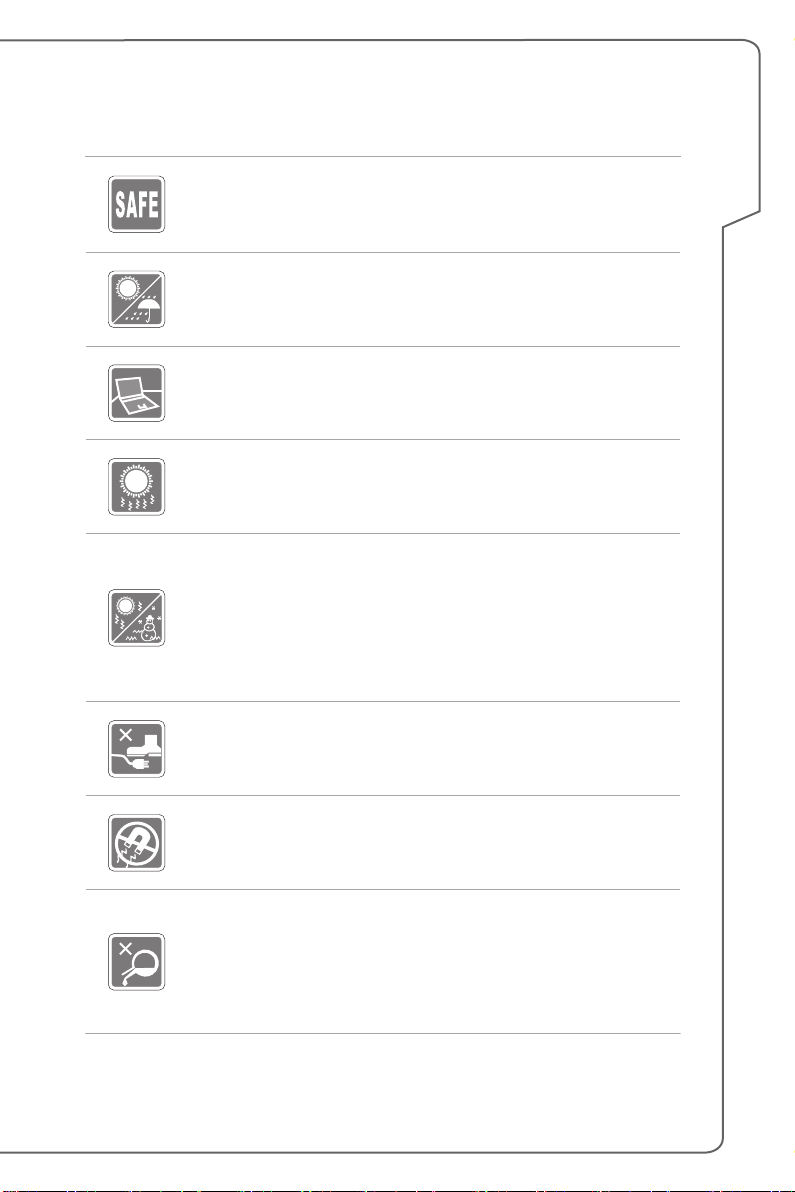
Instructions de sécurité
Veuillez lire attentivement les instructions de sécurité et prendre
en compte tous les avertissements et toutes les précautions
d'usage se trouvant sur l’appareil ou sur le mode d’emploi.
Conservez cet appareil à l’abri de l’humidité et des températures
élevées.
Posez l’appareil sur une surface stable avant de l'utiliser.
Ne couvrez pas les ventilateurs de cet ordinateur portable pour
éviter à l'appareil de surchauffer.
• Ne laissez pas l’ordinateur portable dans un environnement
non climatisé, à des températures dépassant les 60ºC (140ºF)
ou inférieures à 0ºC (32ºF) car cela pourrait endommager
l’appareil.
• En marche, l’ordiateur portable supporte une température
ambiante maximum de 35ºC (95ºF).
Préface
Placez le cordon d’alimentation de manière à éviter de marcher
dessus. Ne posez rien sur le cordon d’alimentation.
Éloignez l’appareil de tout équipement émettant un champ
magnétique ou électrique puissant.
• Ne versez jamais aucun liquide dans l'ordinatuer, cela pourrait
endommager l’appareil et vous pourriez vous électrocuter.
• N'utilisez jamais de substance chimique (quelle qu'elle soit)
pour nettoyer cet équipement, notamment le clavier, le pavé
tactile et le châssis de l'ordinateur.
1-9
Page 10
Si l’une des situations suivantes se produit, faites inspecter
l’appareil par un réparateur :
• Le cordon d’alimentation ou la prise est endommagé.
• Du liquide a coulé dans l’appareil.
• L'appareil a été exposé à l’humidité.
• L'appareil ne fonctionne pas correctement ou vous ne pouvez
pas le faire fonctionner conformément au guide d'utilisation.
• L'appareil est tombé et est abîmé.
• L'appareil présente des signes apparents de fracture.
Economie d'énergie
• Consommation d'énergie réduite pendant l'utilisation et en
mode veille
• Utilisation limitée des matières nuisibles à l’environnement et la
santé
• Facile à désassembler et à recycler
• Utilisation réduites de ressources naturelles pour encourager le
recyclage
• Durée de vie prolongée grâce à une capacité de mise à niveau
améliorée
• Réduction des déchets grâce à une politique de récupération
des produits en fin de vie
Manuel d'utilisation - Ordinateur portable
Politique environnementale
• Le produit a été conçu dans le but d’être ensuite recyclé ou
réutilisé et ne doit donc pas être mis au rebus.
• Veuillez faire appel au système de collecte public pour faire
recycler ou détruire votre produit en fin de vie.
• Visitez le site internet de MSI et localisez le distributeur le plus
proche pour plus d’information sur le recyclage.
• Vous pouvez aussi nous contacter par l’intermédiaire de
l’adresse [email protected] pour obtenir plus d’informations
concernant la destruction, la reprise, le recyclage et le
désassemblage des produits MSI.
1-10
Page 11
Informations supplémentaires
Pour obtenir plus d’informations sur les fonctions exclusives de l’ordinateur portable
MSI de toutes les séries, veuillez vous rendre sur les pages :
http://www.msi.com and https://www.youtube.com/user/MSI
SteelSeries Engine 3 en exclusivité sur les ordinateurs
MSI Gaming
La collaboration entre MSI et SteelSeries a permis
l’intégration exclusive de l’application SteelSeries Engine
3 dans les ordinateurs portables MSI Gaming. Cette
application combine toutes les fonctionnalités que les
joueurs utilisent le plus souvent pour la gestion de leurs
périphériques.
XSplit Gamecaster, l’application exclusive pour
enregistrer et streamer en direct ses jeux vidéo!
Les ordinateurs portables MSI Gaming sont dotés de XSplit
Gamecaster, la première solution de live streaming et
d’enregistrement vidéo spécialement pensée pour le jeu
vidéo.
Système Dynaudio sur les ordinateurs MSI Gaming
MSI s’est associé à Dynaudio, principal fabricant de hautparleurs, pour équiper ses ordinateurs portables gaming
d’un système audio extrêmement efficace, pour une
expérience impressionnante.
Préface
Des couleurs parfaites avec la technologie True Color
MSI s'est associé à Portrait Displays, Inc. pour développer
une technologie d'affichage de haute précision.
La technologie MSI True Color garantit que l’écran de
chaque ordinateur portable MSI offrira une précision et une
fidélité des couleurs incomparables.
Tutoriel : Comment utiliser la technologie Nahimic
Découvrez comment utiliser la technologie Nahimic et ses
trois fonctionnalités : Effets audio, Effets microphone et
Enregistrement audio en haute définition.
1-11
Page 12

Manuel d'utilisation - Ordinateur portable
1-12
Page 13
Manuel d'utilisation - Ordinateur portable
2
Présentation
Page 14

Félicitations, vous venez d’acheter un ordinateur portable de conception
exceptionnelle, qui saura vous faire vivre une agréable expérience professionnelle.
Nous sommes fiers de vous annoncer que ce produit a fait l’objet de tests minutieux
et assure une sécurité de fonctionnement sans précédent afin de satisfaire chacun
de nos utilisateurs.
Déballage
Commencez par sortir les articles du carton d’emballage tout en les contrôlant
attentivement. Si l’un des articles est endommagé ou venait à manquer, veuillez
contacter immédiatement votre revendeur. Conservez le carton ainsi que les
matériaux d’emballage dans le cas où vous devriez ultérieurement retourner l’unité.
L’emballage doit contenir les articles suivants :
▶ Ordinateur
▶ Guide de démarrage rapide
▶ Adaptateur CA/CC / Prise interchangeable
▶ Sacoche de transport en option
▶ Disque d’application tout-en-un, contenant la version complète du manuel
d’utilisation, les pilotes, les utilitaires etc (en option).
Manuel d'utilisation - Ordinateur portable
2-2
Page 15
Présentation du produit
Cette section décrit les principaux aspects de l'ordinateur. Cela vous permettra
d’en savoir plus sur l’apparence de cet ordinateur avant de vous en servir. Veuillez
prendre note que l'ordinateur présenté dans cette section peut différer de celui que
vous avez acheté.
Vue du dessus
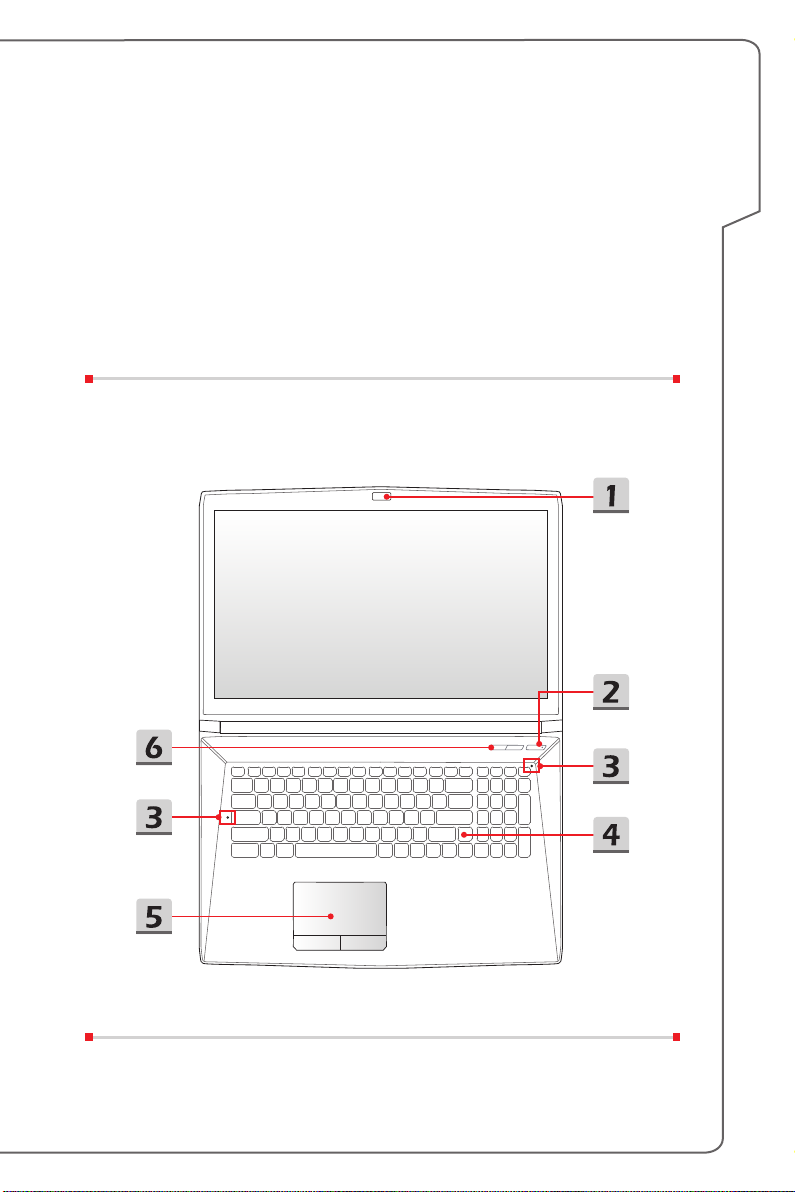
L’illustration de la vue du dessus et la description ci-dessous vous permettent de
visualiser les principales zones de fonctionnement de votre ordinateur.
Présentation
2-3
Page 16
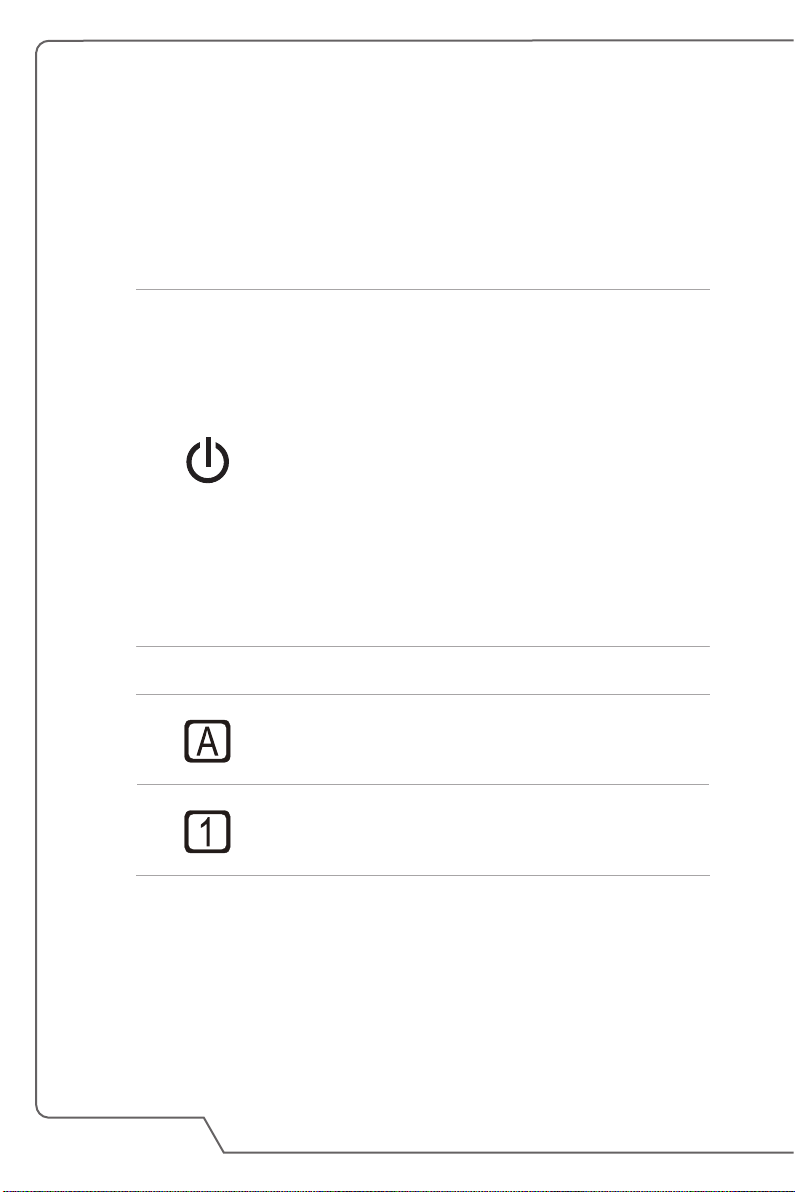
1. Webcam / LED de la webcam / Microphone interne
• La webcam intégrée peut être utilisée pour prendre des photos, enregistrer
des vidéos, tenir une vidéoconférence etc.
• L'indicateur LED placé près de la webcam s'allume lorsqu’elle est activée et
s’éteint quand elle est désactivée.
• Le microphone intégré dispose des fonctions standards d'un microphone.
2. Bouton d’alimentation / LED d’alimentation/ Mode LED GPU
Bouton d’alimentation
• Utilisez le bouton d’alimentation pour allumer
l’ordinateur.
• Utilisez le bouton d’alimentation pour sortir l’ordinateur
du mode veille.
LED d’alimentation/ Mode LED GPU
• S'allume bleu lorsque l'ordinateur est mis sous en
Alimentation
tension et que le mode UMA GPU est sélectionné.
• S'allume ambré lorsque le mode GPU supporté en
option est sélectionné.
• La LED clignote lorsque l'ordinateur passe en mode
veille.
• La LED s’éteint lorsque l’ordinateur est mis hors
tension.
3. Statut LED
Manuel d'utilisation - Ordinateur portable
Caps Lock
L'indicateur LED s'allume lorsque la fonction Ver. Caps
est activée.
Num Lock
L'indicateur LED s'allume lorsque la fonction Ver. Num
est activée.
4. Clavier
Le clavier intégré dispose de toutes les fonctions d’un clavier de taille standard.
Référez-vous à la partie Comment utiliser le clavier pour plus de détails.
5. Pavé tactile
Il s'agit du dispositif de pointage de l'ordinateur portable.
2-4
Page 17
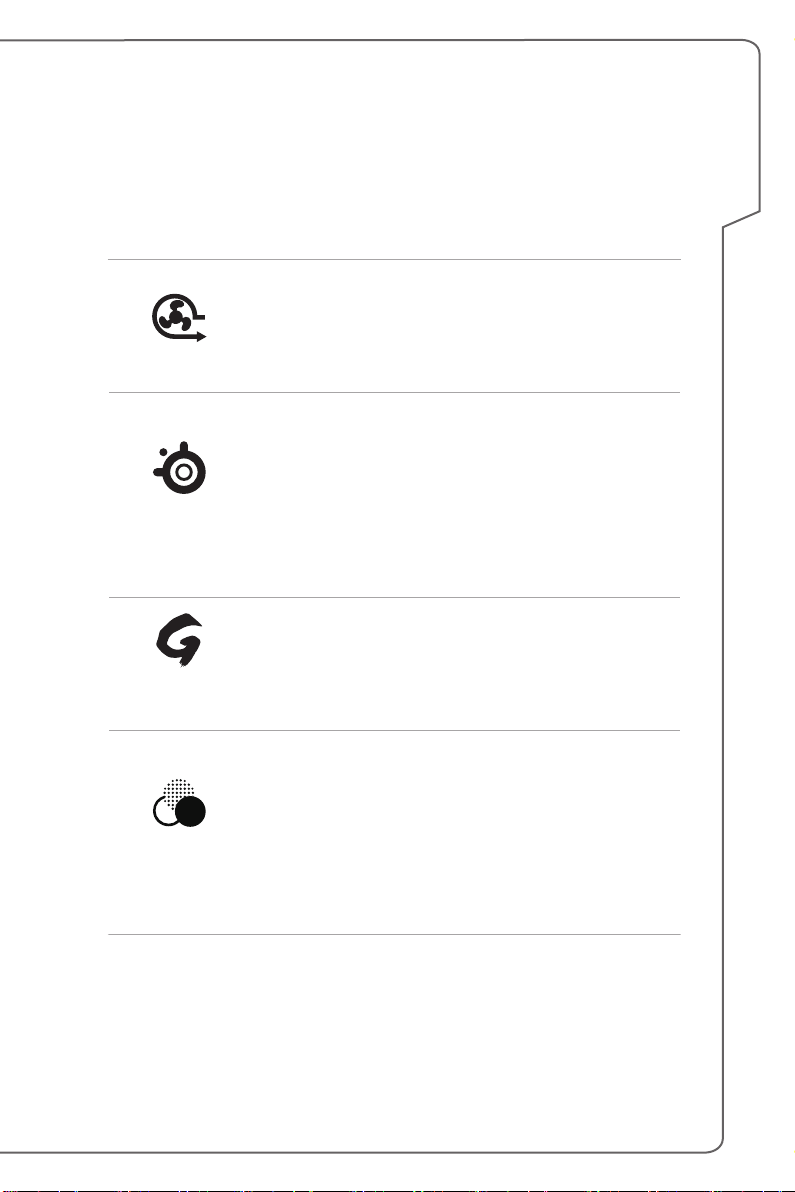
6. Boutons de raccourci
Utilisez les boutons de raccourci pour activer des applications spécifiques ou
des outils. Les boutons de raccourci ci-dessous ne peuvent fonctionner dans le
système d’exploitation qu’après l’application SCM installée. Pour une opération
plus simple, recherchez le fichier d'exécution scm.exe situé dans le disque touten-un proposé en option ou téléchargez-le sur le site MSI officiel.
• Utilisez ce bouton pour accélérer le ventilateur et
refroidir l’ordinateur.
• L’indicateur LED s’allume lorsque la vitesse du
Cooler Boost
SSE
(en option)
Dragon Center
(en option)
ventilateur est à son maximum et il s’éteint lorsque le
mode AUTO est activé.
• Cet ordinateur peut être pré-équipé d’une application
de gestion clavier unique, SteelSeries Engine (SSE).
Avec cette application, vous pouvez créer vos propres
combinaisons de raccourcis clavier pour personnaliser
le clavier selon vos goûts.
• Utilisez ce bouton de façon répétée pour commuter
entre clavier 1 (couche 1,) clavier 2 (couche 2,) clavier
3 (couche 3) and clavier 4 (couche 4) alternativement.
• Cet ordinateur peut être préinstallé d’une utilitaire de
jeu, Dragon Center, fournissant aux utilisateurs une
solution remarquable et efficace dans les jeux.
• Utilisez ce bouton pour ouvrir l'application Dragon
Center.
Présentation
True Color ou
Déni par l'utilisa-
teur (en option)
• Cet ordinateur peut être préinstallé de l'application
True Color. Avec cette application, vous pouvez
choisir parmi différents paramètres de couleurs pour
profiter d'une meilleure expérience.
• Utilisez ce bouton pour ouvrir l'application True Color.
• Au cas où l'application True Color ne serait pas
installée sur votre ordinateur, ce bouton activera les
paramètres définis par l'utilisateur.
2-5
Page 18
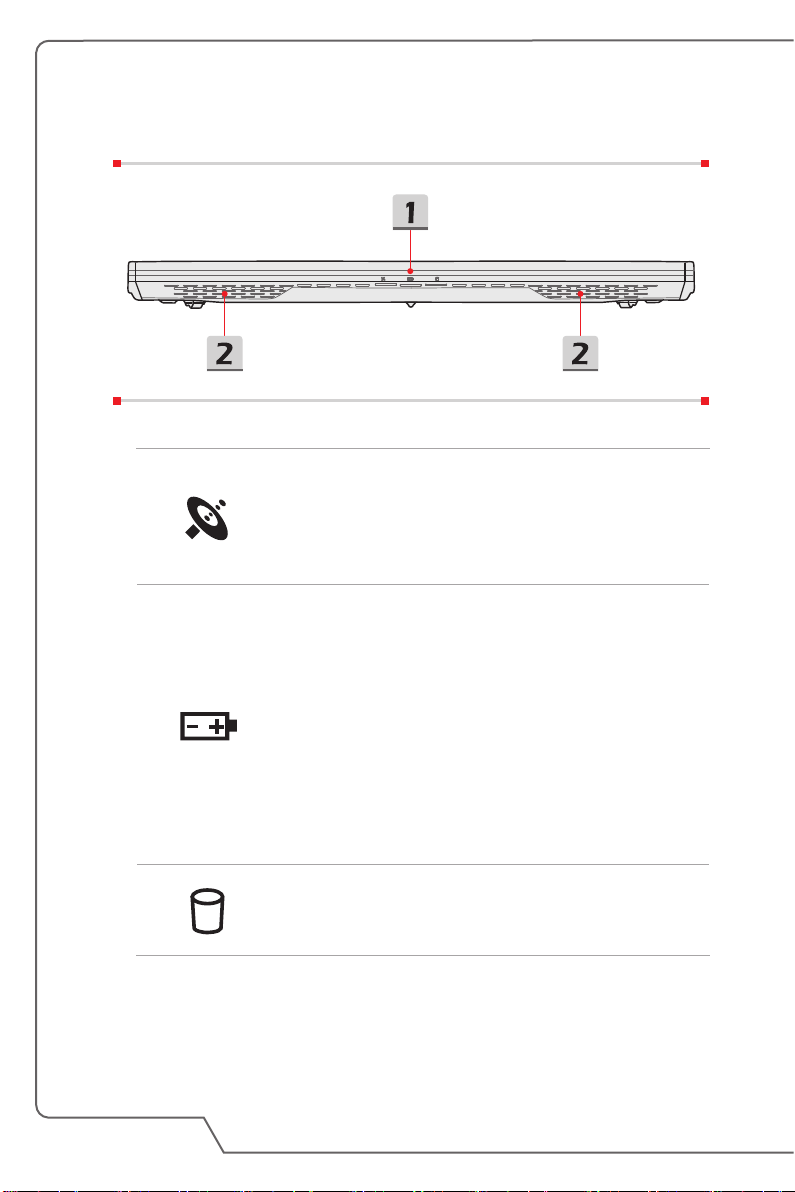
Vue de devant
1. Statut LED
Connexion sans-fil (Wi-Fi)
• L’indicateur LED s'allume lorsque la fonction de
connexion sans-fil (Wi-Fi) est activée.
• L’indicateur LED s'éteint lorsque la fonction est
désactivée.
Batterie
• L’indicateur LED s'allume lorsque la batterie est en
charge.
Manuel d'utilisation - Ordinateur portable
• L’indicateur LED clignote lorsque la batterie est
défectueuse.
• Consultez toujours un revendeur agréé ou un centre
de service agréé pour acheter une batterie de type
équivalent et recommandée par le fabricant.
• L’indicateur LED de la batterie s'éteint lorsque
la batterie est complètement chargée ou lorsque
l'adaptateur CA est débranché.
Disques de stockage
L’indicateur LED clignote lorsque le système accède aux
disques de stockage internes.
2. Haut-parleurs stéréo
Cet ordinateur portable peut être équipé de haut-parleurs stéréo intégrés qui
délivrent un son de haute qualité et supportent la technologie audio haute
définition.
2-6
Page 19
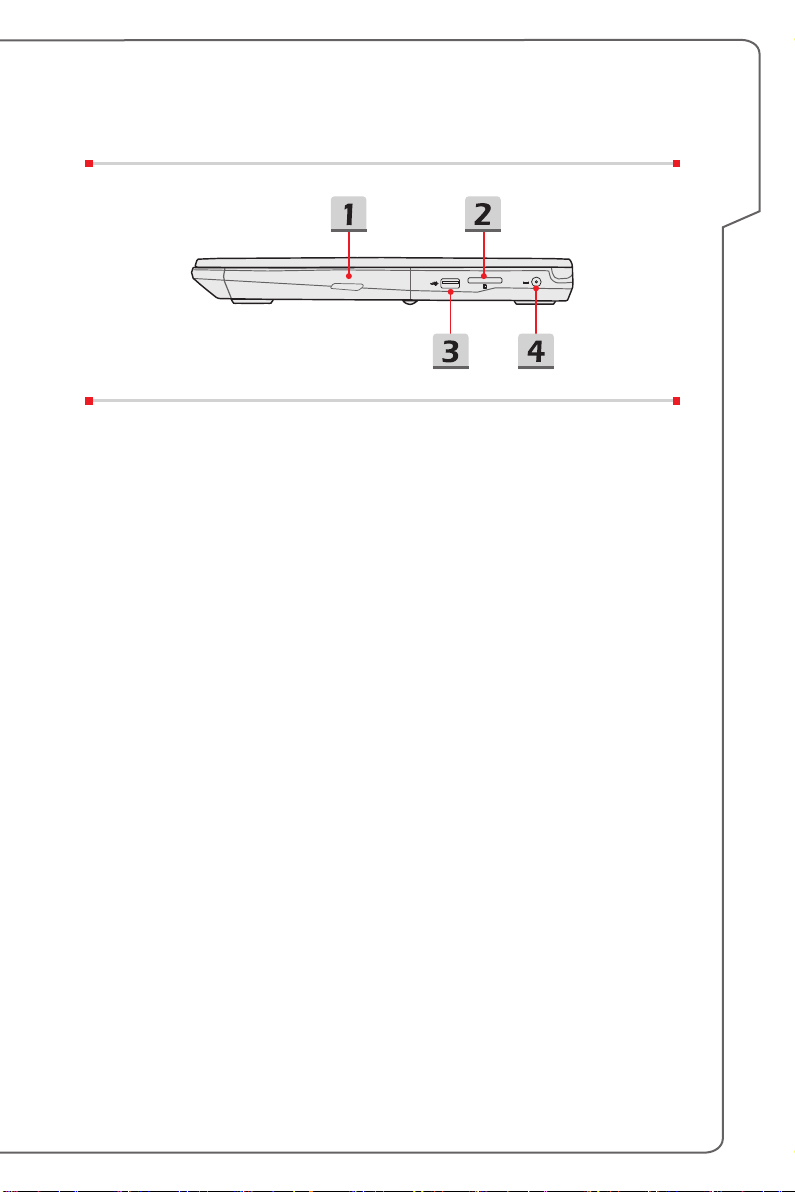
Vue de droite
1. Lecteur de disque optique
Votre ordinateur est équipé d’un lecteur de disque optique. Le type de lecteur
dépend du modèle de l’ordinateur que vous avez acheté.
2. Lecteur de carte
Le lecteur de carte intégré peut prendre en charge des cartes mémoire de
différents types. Vérifiez les spécifications pour plus de détails.
3. Port USB 2.0
Le port USB 2.0 vous permet de brancher des périphériques d’interface
USB, comme une souris, un clavier, un modem, un disque dur portable, une
imprimante et bien plus encore.
Présentation
4. Connecteur d'alimentation
Permet de brancher l’adaptateur CA pour alimenter l’ordinateur portable.
2-7
Page 20
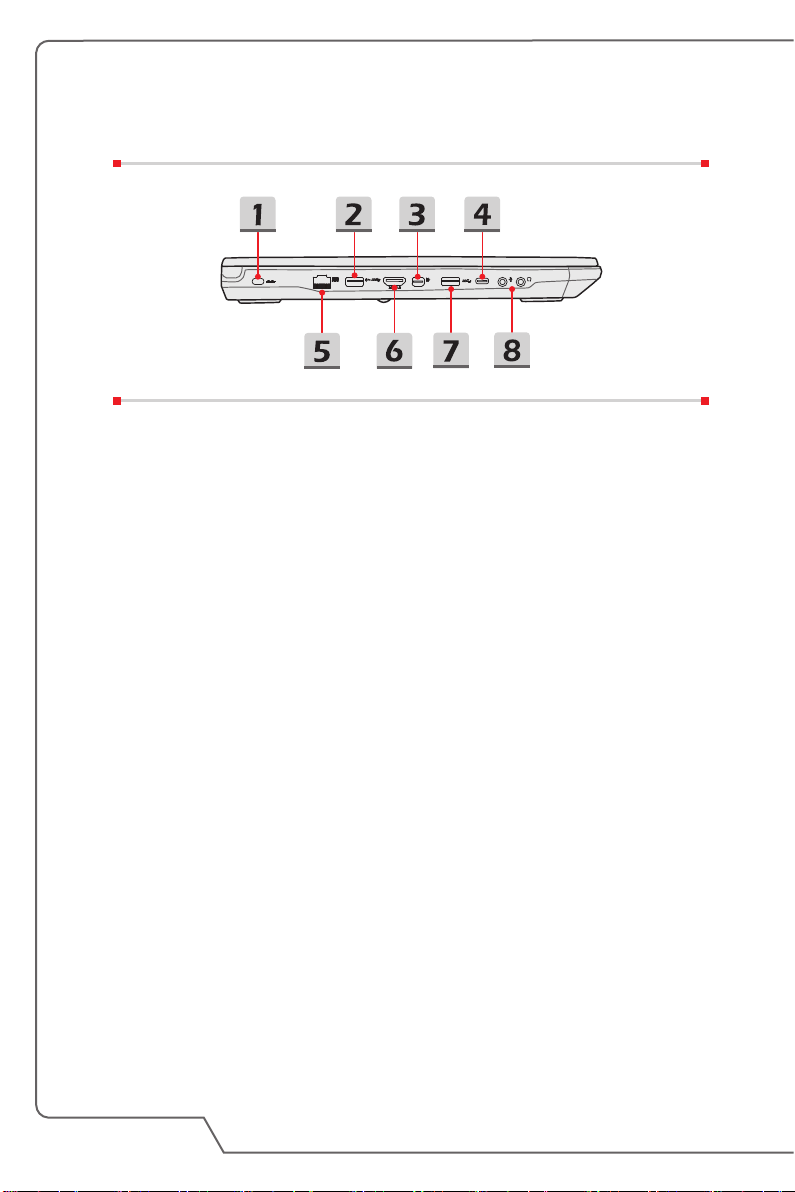
Vue de gauche
1. Encoche de sécurité Kensington
Cet ordinateur portable est doté d’une encoche de sécurité Kensington vous
permettant de le sécuriser par l’intermédiaire d’un câble de sécurité métallique
caoutchouté doté d’une clé ou d’un cadenas numérique. L’extrémité du câble
dispose d’une petite boucle permettant de l’enrouler autour d’un objet fixe,
comme une table ou un autre meuble, et ainsi protéger l'ordinateur portable
contre le vol.
2. Port USB 3.0
La norme USB 3.0 délivre un taux de transferts de données plus élevé que les
normes USB précédentes et vous permet de profiter de cette vitesse sur de
Manuel d'utilisation - Ordinateur portable
nombreux périphériques compatibles, tels que des disques de stockage ou des
appareils photo.
3. Port Mini-DisplayPort
Le port Mini-DisplayPort est la version miniaturisée du port DisplayPort. Avec un
adaptateur approprié, le port Mini-DisplayPort peut être utilisé avec une interface
VGA, DVI ou HDMI.
2-8
Page 21
4. Port USB 3.0/ 3.1 (Type C) (en option)
La norme USB 3.0/ 3.1, SuperSpeed(+) USB, délivre un taux de transferts de
données plus élevé et vous permet de profiter de cette vitesse sur de nombreux
périphériques compatibles, tels que des disques de stockage, des disques durs,
ou des apparails vidéo, et fournit plus d'advantages que le transfert de données
à haute vitesse.
Le connecteur USB Type C se reconnaît à son design affiné et dispose d’un
design réversible permettant de le brancher dans un sens comme dans l’autre. Il
est pensé pour être évolutif et supporter les futures solutions de transferts telles
que les prochaines générations de la norme USB 3, du DisplayPort, du PCIe,
des normes audio ainsi que de la technologie Thunderbolt 3 (support en option).
5. Connecteur RJ-45
Avec des bandes passantes de 10/100/1000 Mbps, le connecteur Ethernet est
utilisé pour brancher un câble LAN et créer une connexion réseau filaire.
6. Connecteur HDMI
Le High Definition Multimedia Interface, ou HDMI, est une interface audio/vidéo
retrouvée sur les ordinateurs, les écrans et les périphériques électroniques
grand public. Il prend en charge les signaux vidéo de haute définition ainsi que
les signaux audio multicanaux par l'intermédiaire d'un seul câble.
7. Port USB 3.0
La norme USB 3.0 délivre un taux de transferts de données plus élevé que les
normes USB précédentes et vous permet de profiter de cette vitesse sur de
nombreux périphériques compatibles, tels que des disques de stockage ou des
appareils photo.
Présentation
8. Connecteurs port audio
Permet d'obtenir un son stéréo de grande qualité et supporte la fonction Hi-Fi.
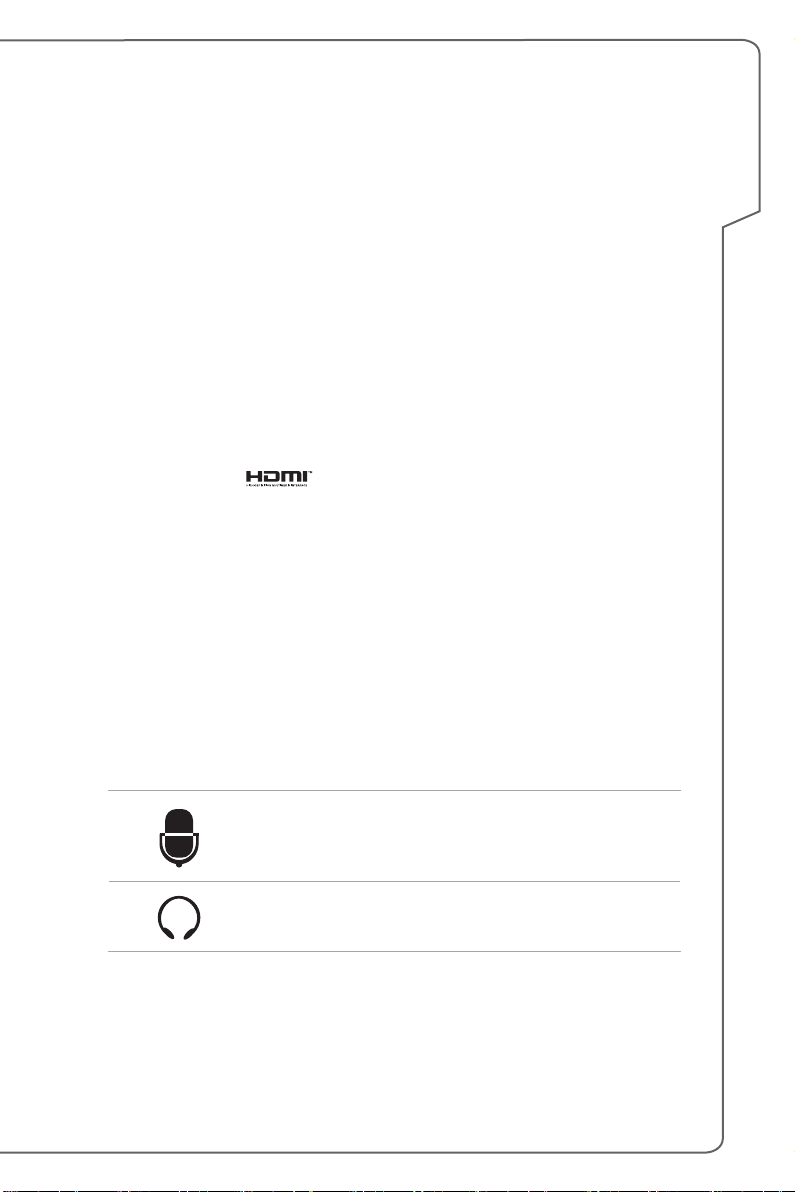
Microphone
Connecteur pour un microphone externe.
Casque
Connecteur pour haut-parleur ou casque.
2-9
Page 22
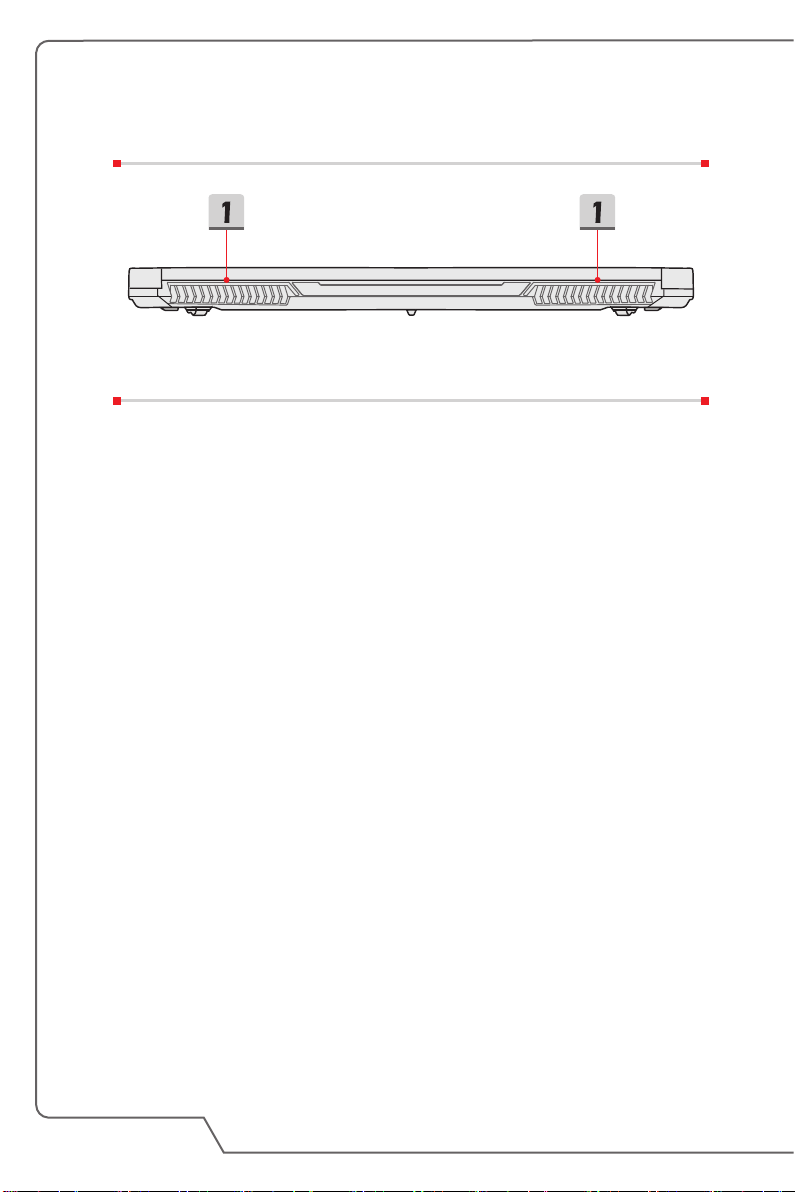
Vue de l'arrière
1. Ventilateur (en option)
Le ventilateur est conçu pour refroidir le système. Pour garantir une bonne
circulation de l'air, N'OBSTRUEZ JAMAIS les grilles du ventilateur.
Manuel d'utilisation - Ordinateur portable
2-10
Page 23
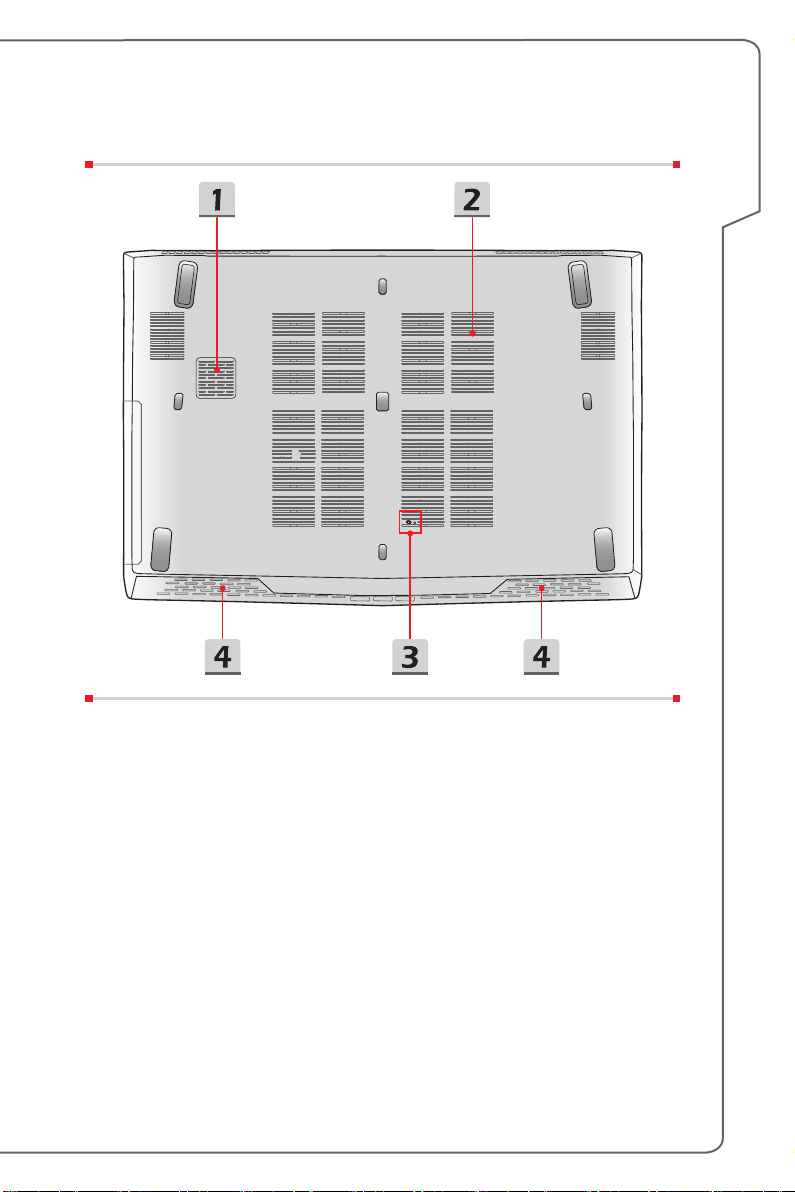
Vue de dessous
Présentation
1. Caisson de basse (en option)
Le caisson de basse sert à parfaitement reproduire les notes les plus graves.
2. Ventilateur
Le ventilateur est conçu pour refroidir le système. Pour garantir une bonne
circulation de l'air, N'OBSTRUEZ JAMAIS les grilles du ventilateur.
3. Battery Reset Hole
Lorsque le microprogramme du système (EC) est mis à jour ou que le système
s’arrête, veuillez : 1) éteindre l'ordinateur; 2) retirer le câble d'alimentation CA; 3)
insérer la pointe d’un trombone dans ce trou pendant 10 secondes; 4) connecter
le câble d’alimentation CA; 5) allumer l'ordinateur.
4. Haut-parleurs stéréo
Cet ordinateur portable peut être équipé de haut-parleurs stéréo intégrés qui
délivrent un son de haute qualité et supportent la technologie audio haute
définition.
2-11
Page 24
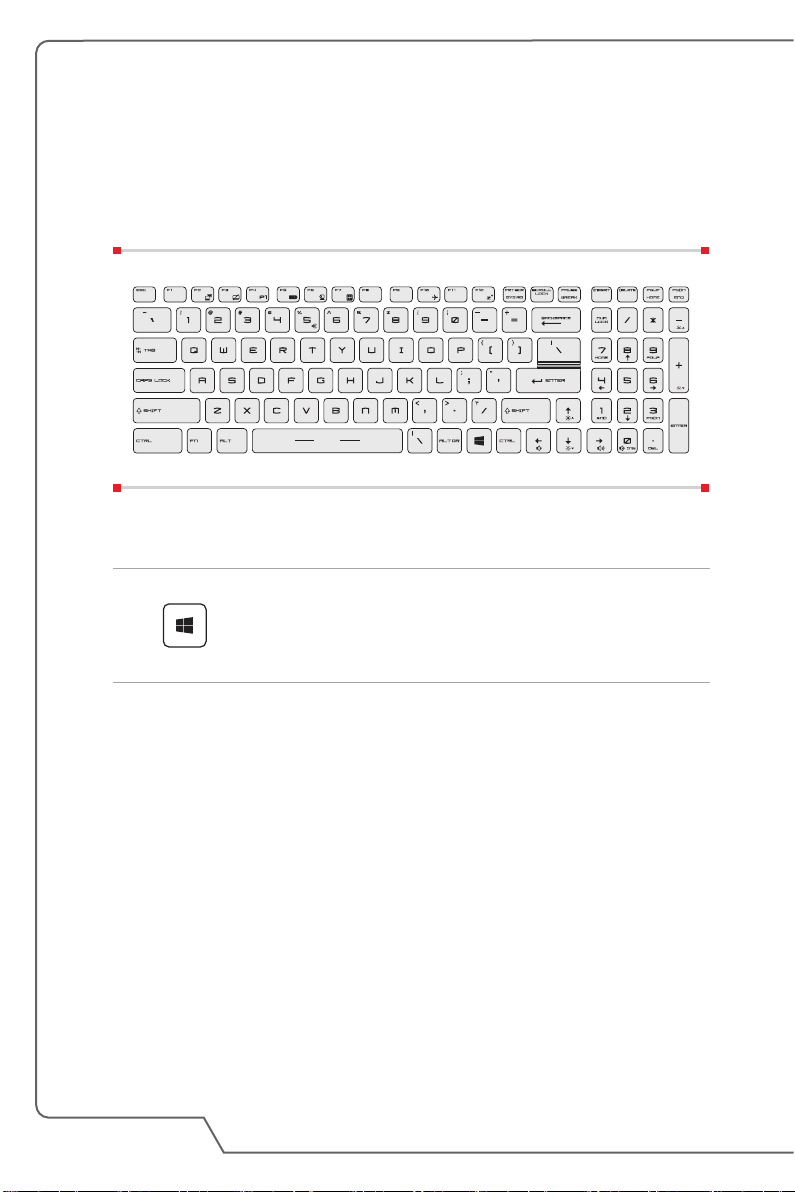
Comment utiliser le clavier
Cet ordinateur portable dispose d’un clavier aux fonctions complètes. Afin de
garantir le bon fonctionnement du clavier, il est obligatoire d’installer l’application
SCM avant d'utiliser les touches de fonction du clavier.
Touche de Windows
Vous trouverez sur le clavier une touche avec le logo
Windows qui sert à exécuter des fonctions spécifiques
à Windows, comme l’ouverture du menu Démarrer et le
Manuel d'utilisation - Ordinateur portable
lancement du menu des raccourcis.
2-12
Page 25
Touches de raccourci
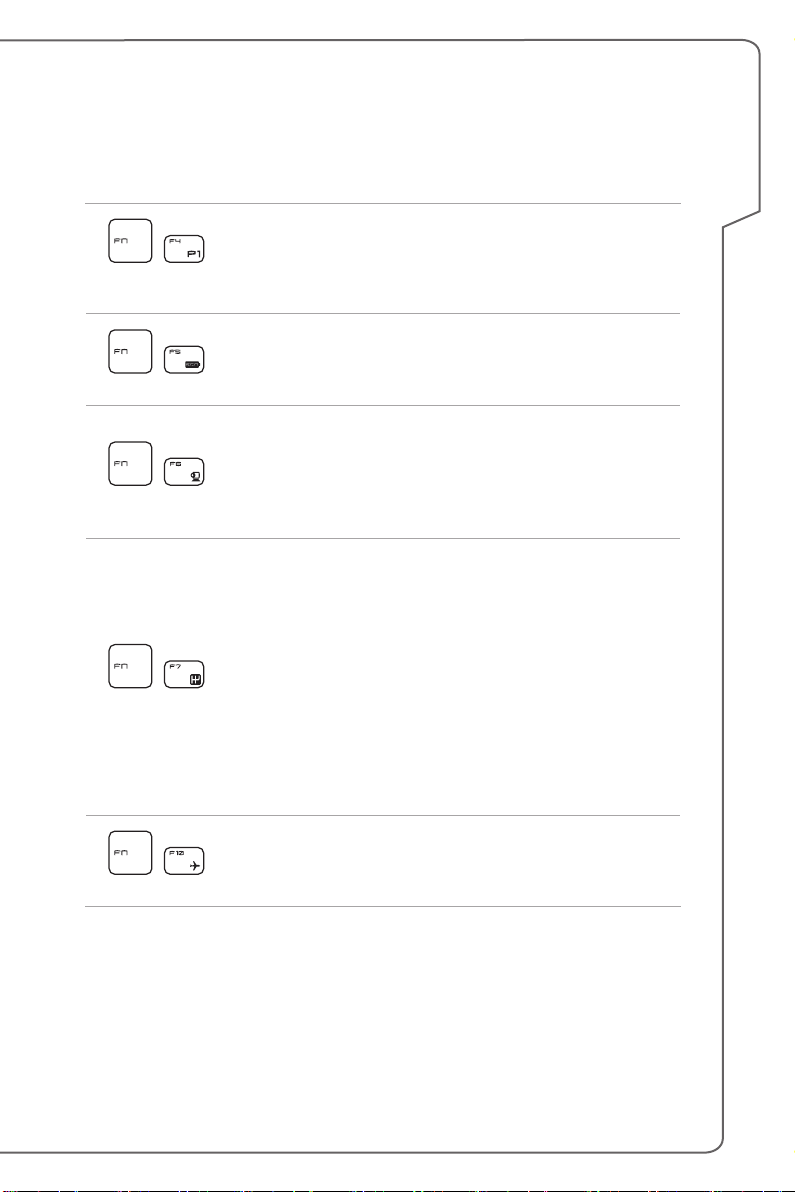
Utilisez les touches [Fn] du clavier pour activer des applications ou des outils
spécifiques. A l'aide de ces touches, votre travail sera plus efficace.
+
Déni par l'utili-
sateur
+
ECO Mode
+
Webcam
+
SHIFT
• Appuyez sur et maintenez la touche Fn puis appuyez
sur la touche F4 pour lancer l'application Définie par
l'utilisateur.
• Appuyez sur et maintenez la touche Fn puis appuyez sur
la touche F5 pour basculer vers ECO Mode. Ce mode
d’économie d’énergie se trouve dans la fonction SHIFT.
• Appuyez sur et maintenez la touche Fn puis appuyez
sur la touche F6 pour activer la webcam. Appuyez une
nouvelle fois pour la désactiver.
• La webcam peut être désactivée dans les paramètres par
défaut.
• Appuyez sur et maintenez la touche Fn puis appuyez
sur la touche F7 à plusieurs reprises pour alterner entre
les modes Turbo Mode (option)/ Sport Mode/ Comfort
Mode/ ECO Mode/ Power Options et ainsi adapter les
performances de l’ordinateur selon vos besoins.
• Veuillez noter que la possibilité de choisir entre les modes
Turbo Mode/ Sport Mode/ Comfort Mode ne sera
possible que lorsque l’ordinateur sera branché à une prise
de courant AC.
• Référez-vous au manuel d’utilisation des logiciels pour
plus d’informations.
Présentation
+
Mode Avion
• Appuyez sur et maintenez la touche Fn puis appuyez
sur la touche F10 à plusieurs reprises pour activer ou
désactiver le mode avion.
2-13
Page 26
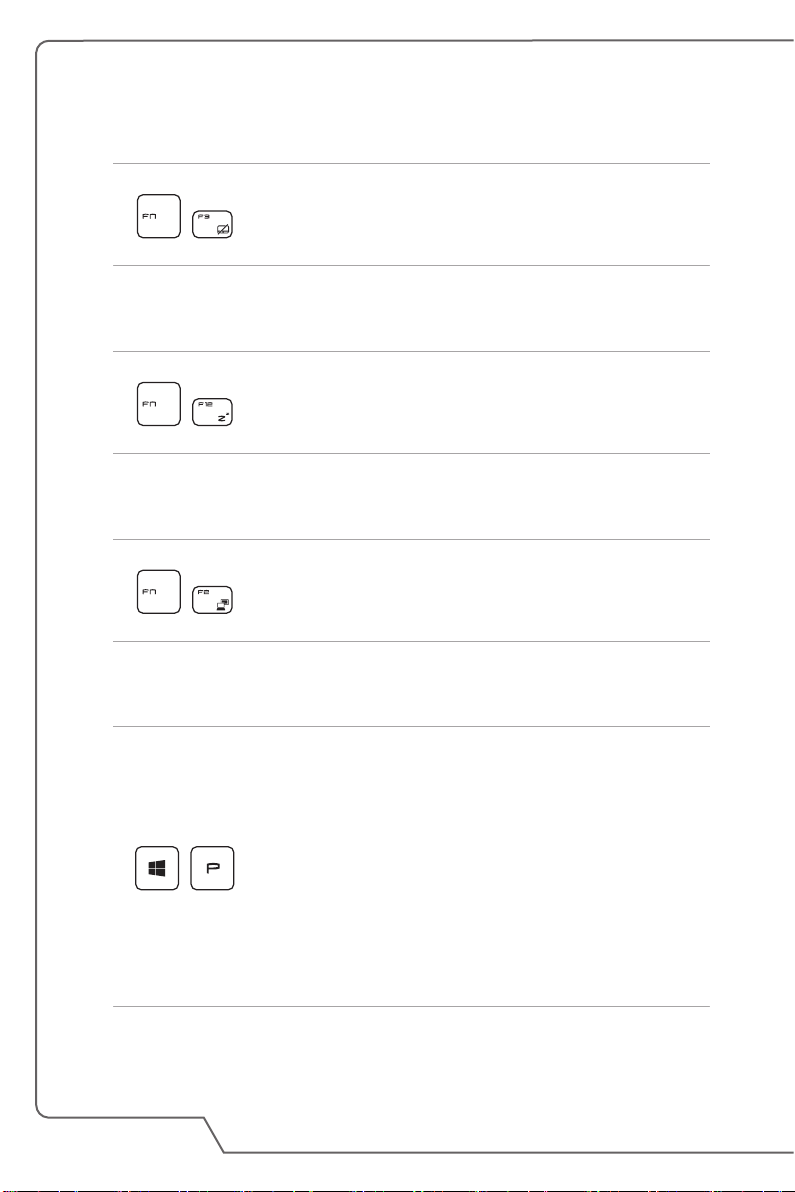
Déclenchement du pavé tactile
+
Activer ou désactiver la fonction du pavé tactile. (en option)
Mise en mode veille
Force l’ordinateur à entrer en mode Veille (selon la
+
configuration du système). Appuyez sur le bouton
d’alimentation pour sortir le système du mode veille.
Commutation d’écrans
Permet de passer d’un mode de sortie écran à un autre :
+
Manuel d'utilisation - Ordinateur portable
Utiliser plusieurs moniteurs
+
écran LCD, moniteur externe ou les deux.
Si les utilisateurs connectent un moniteur supplémentaire à
l'ordinateur portable, le système détectera automatiquement
le moniteur externe branché. Les utilisateurs pourront en
personnaliser les paramètres d'affichage.
• Connectez le moniteur à l'ordinateur portable.
• Appuyez sur et maintenez la touche Windows, puis
appuyez sur la touche [P] pour faire apparaître [Projet].
• Sélectionnez le mode d'affichage du deuxième écran à
partir des choix proposés : afficher le bureau sur l'écran
PC uniquement, dupliquer le bureau, étendre le bureau ou
afficher le bureau sur le moniteur uniquement.
2-14
Page 27
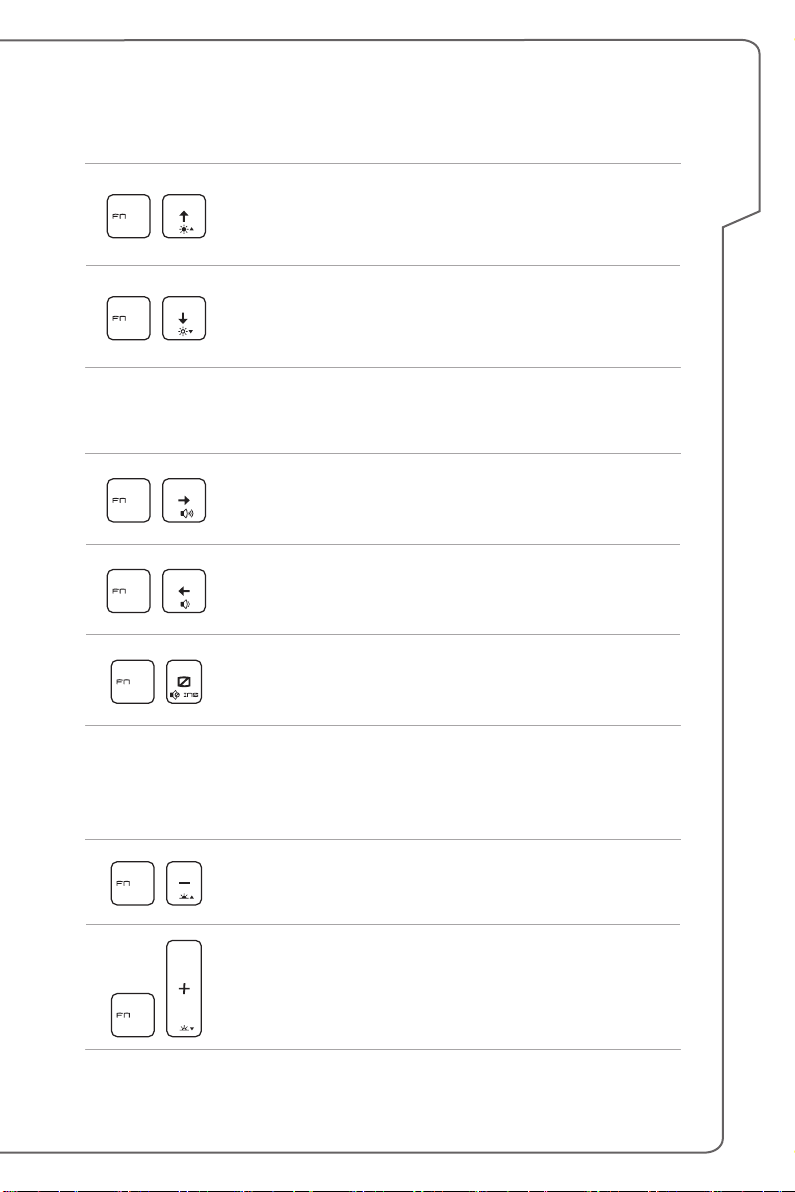
Réglage de la luminosité de l’écran
+
Augmenter la luminosité de l'écran LCD.
Baisser la luminosité de l’écran LCD.
+
Réglage du volume des haut-parleurs
Augmenter le volume des haut-parleurs intégrés.
+
Baisser le volume des haut-parleurs intégrés.
+
Désactiver la fonction audio de l’ordinateur.
+
Réglage de l'intensité du rétroéclairage du clavier (en
option)
Présentation
+
+
Augmenter l'intensité du rétroéclairage du clavier.
Baisser l'intensité du rétroéclairage du clavier.
2-15
Page 28
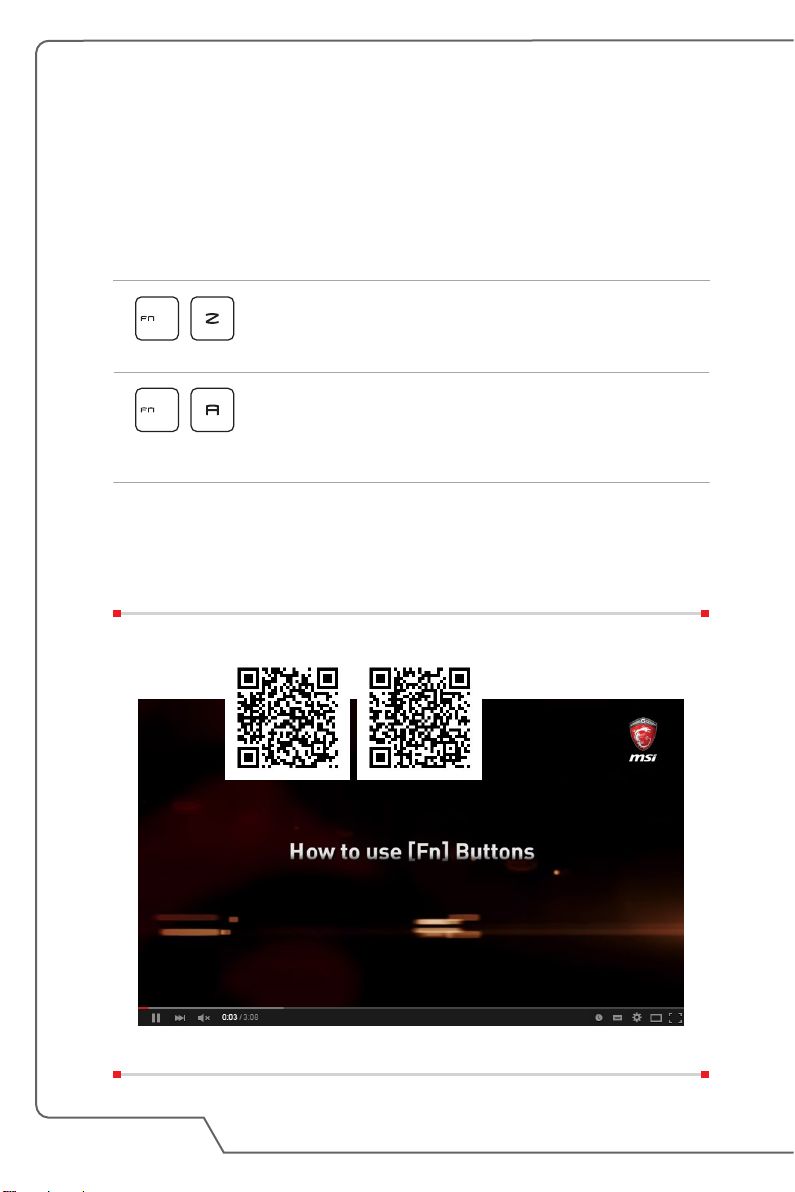
Application: True Color (en option)
Cet ordinateur peut par défaut être équipé de l'application True Color. Avec cette
application, vous pouvez choisir parmi différents paramètres de couleurs pour
profiter d'une meilleure expérience.
Référez-vous au manuel d’utilisation des logiciels de l'ordinateur portable pour
obtenir des instructions plus détaillées.
• Appuyez sur et maintenez la touche Fn puis appuyez sur
+
True Color
+
True Color
Sélections
la touche Z pour lancer l'application True Color.
• Appuyez sur et maintenez la touche Fn puis appuyez sur
la touche A pour alterner entre les différents modes de
vue.
Vidéo: Comment utiliser le bouton [Fn]
Référez-vous sur le site ci-dessous pour la vidéo d'instruction:
https://www.youtube.com/watch?v=u2EGE1rzfrQ
Manuel d'utilisation - Ordinateur portable
YouTube Youku
2-16
Page 29
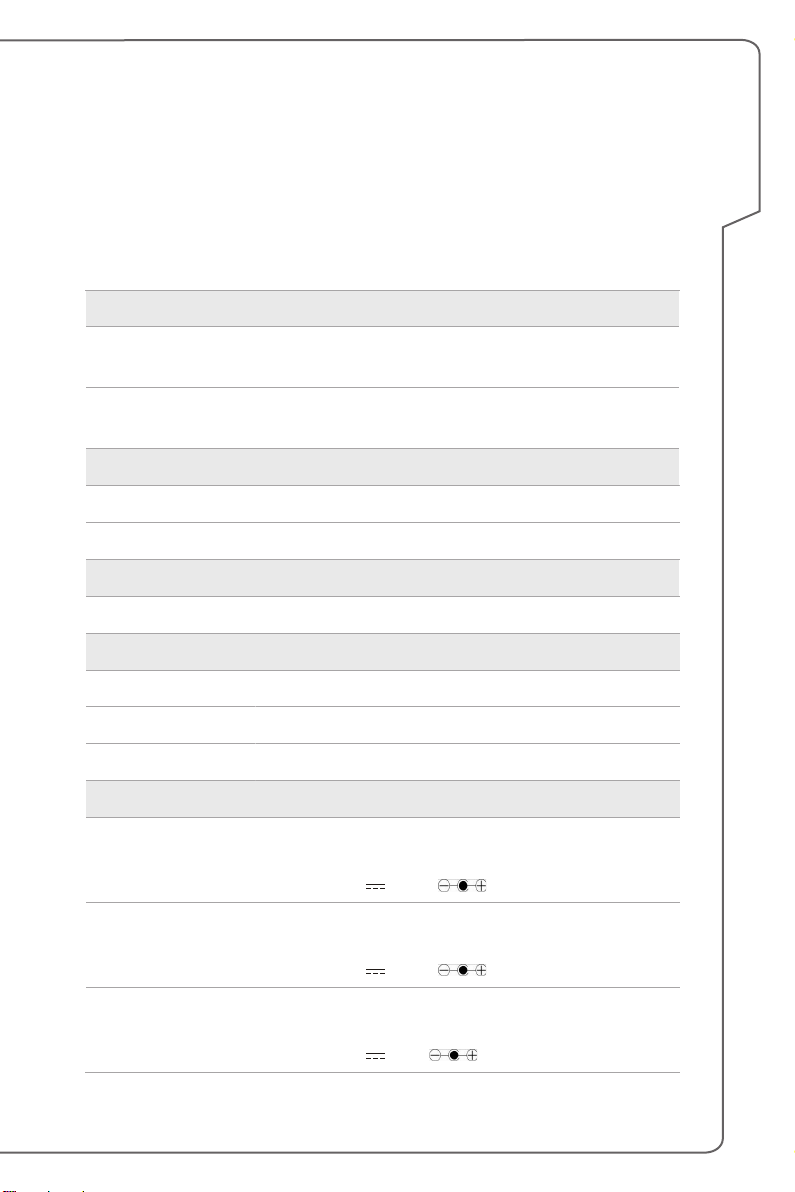
Caractéristiques
Les caractéristiques ne sont données ici qu’à titre de référence et elles peuvent être
modifiées sans avis préalable. Le produit actuellement vendu peut être différent
selon la région.
Rendez-vous sur le site officiel MSI www.msi.com/ ou contactez les revendeurs
locaux pour connaître les caractéristiques du produit acheté.
Caractéristiques physiques
Présentation
Dimensions
Poids
Processeur
Emballage BGA
Type de processeur Processeur Intel® Quad/ Dual Core Mobile
Core Chip
PCH Intel® séries
Mémoire
Technologie DDR4, 2133/ 2400
Mémoire DDR4 SO-DIMM slots x 2
Maximum Jusqu'à 32 GBo
Alimentation
Adaptateur CA/DC (1)
(en option)
Adaptateur CA/DC (2)
(en option)
383 (W) x 260 (D) x 27~29 (H) mm (15.6")
419.9 (W) x 287.8 (D) x 29.8~32 (H) mm (17.3")
2.4 kg (15.6")
2.7 kg (17.3")
180W, 19.5V
Entrée : 100~240V, 50~60Hz
Sortie : 19.5V 9.23A
120W, 19.5V
Entrée : 100~240V, 50~60Hz
Sortie : 19.5V 6.15A
Adaptateur CA/DC (3)
(en option)
150W, 19.5V
Entrée : 100~240V, 50~60Hz
Sortie : 19.5V 7.7A
2-17
Page 30

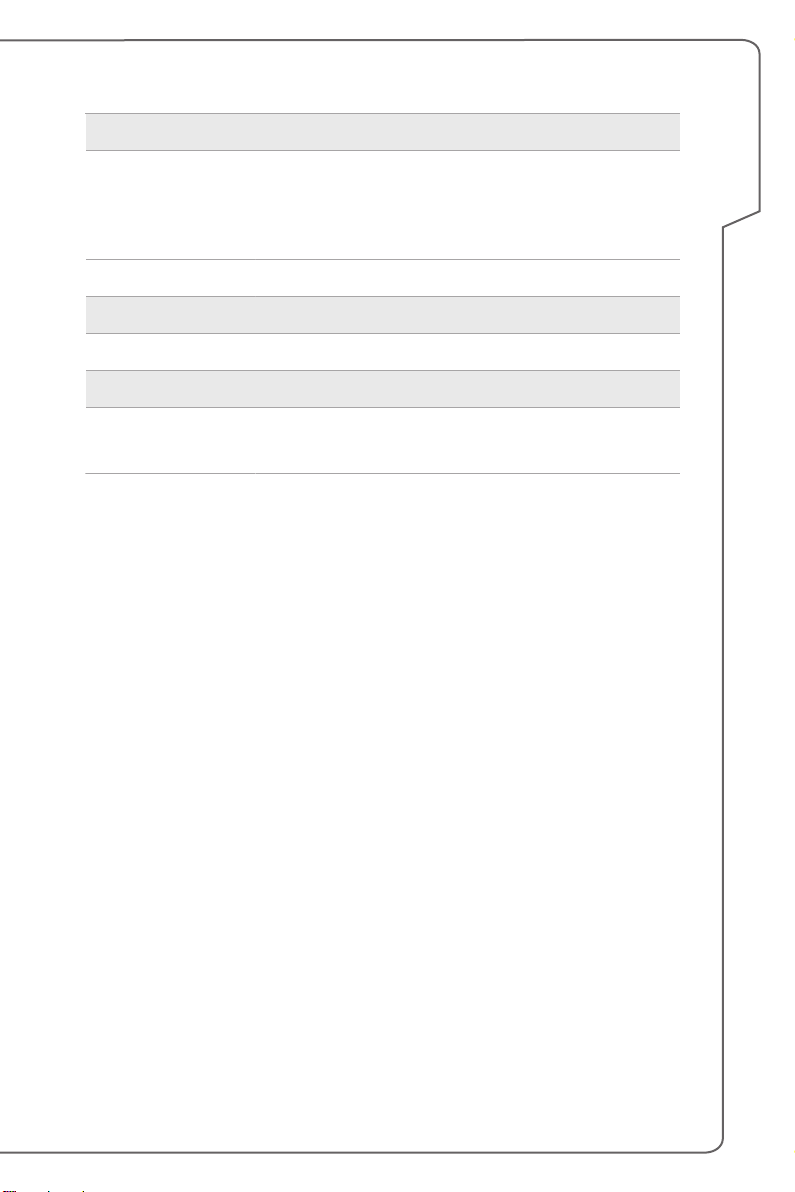
Batterie 6-cellules
Batterie temps réel Oui
Stockage
Disque dur x1, 2.5" HDD
SSD (en option) x1, M.2 SSD, SATA/ PCIE combo
Lecteur de disque
optique (en option)
Port E/S
USB
Mic-entrée x 1
Casque-sortie x 1 (Sortie S/PDIF supporté)
RJ45 x 1
HDMI x 1 (v1.4/ v2.0) (en option)
Mini-DisplayPort x 1 (v1.2)
Manuel d'utilisation - Ordinateur portable
Lecteur de cartes x 1 (SD3.0/ MMC) (en option)
Port de communication
LAN Supporté
Wireless LAN Supporté
Bluetooth Supporté
Ecran
Super Multi / Blu-ray/ BD Writer
x 2 (version 3.0)
x 1 (version 2.0)
x 1 (version 3.1/3.0 Type C)
Type LCD (en option)
17.3" HD/ FHD/ 4K UHD LED panneau
15.6" HD/ FHD/ 4K UHD LED panneau
2-18
Page 31
Vidéo
• NVIDIA® GeForce® distinct graphiques avec NVIDIA®
Graphiques
VRAM GDDR5, basé sur le GPU
Webcam
HD Supporté
Audio
Optimus™ supporté
• Carte graphique Intel® HD UMA
• Réalité virtuelle supporté en option
Présentation
Haut-parleurs internes
x 4 Haut-parleurs internes
x 1 Caisson de basses (en option)
2-19
Page 32

Manuel d'utilisation - Ordinateur portable
2-20
Page 33
Manuel d'utilisation - Ordinateur portable
3
Pour commencer
Page 34
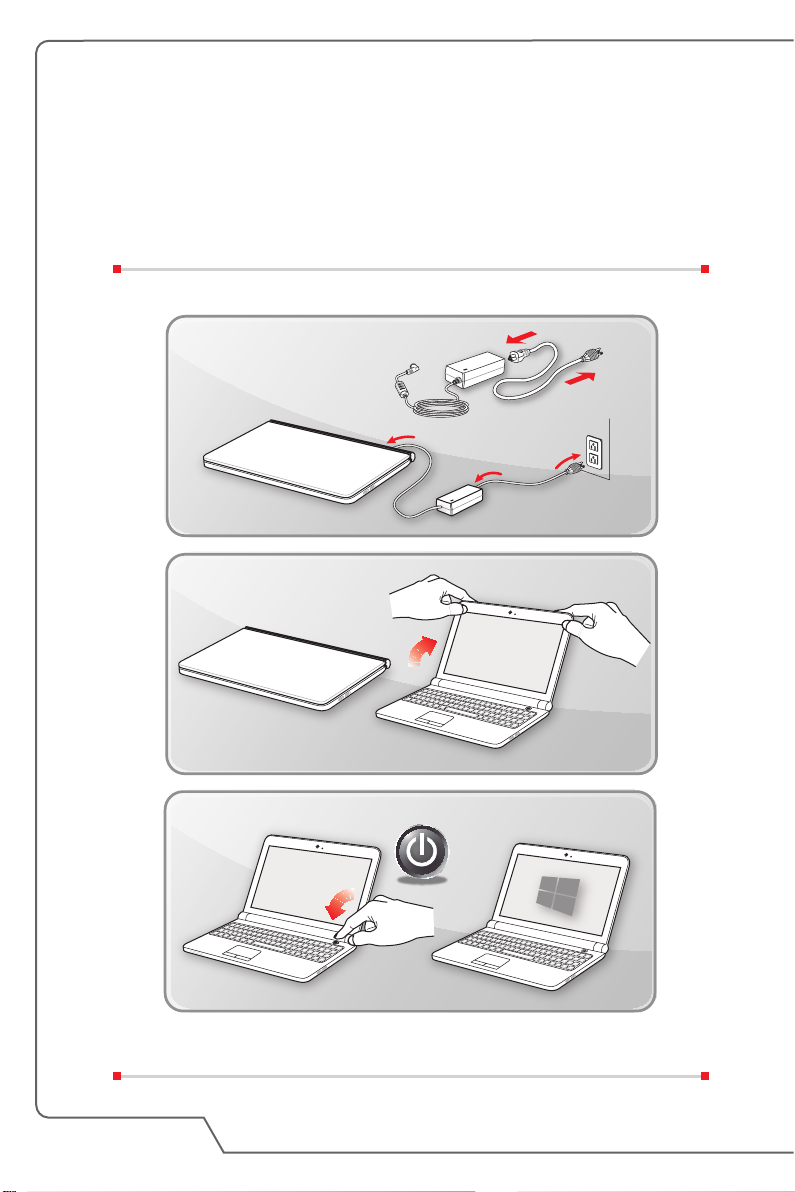
Commencer à utiliser l’ordinateur portable
Pour bien commencer à utiliser cet ordinateur portable, nous vous proposons de
suivre les instructions ci-dessous.
Veuillez prendre note que l'ordinateur présenté dans cette section peut différer de
celui que vous avez acheté.
Manuel d'utilisation - Ordinateur portable
3-2
Page 35
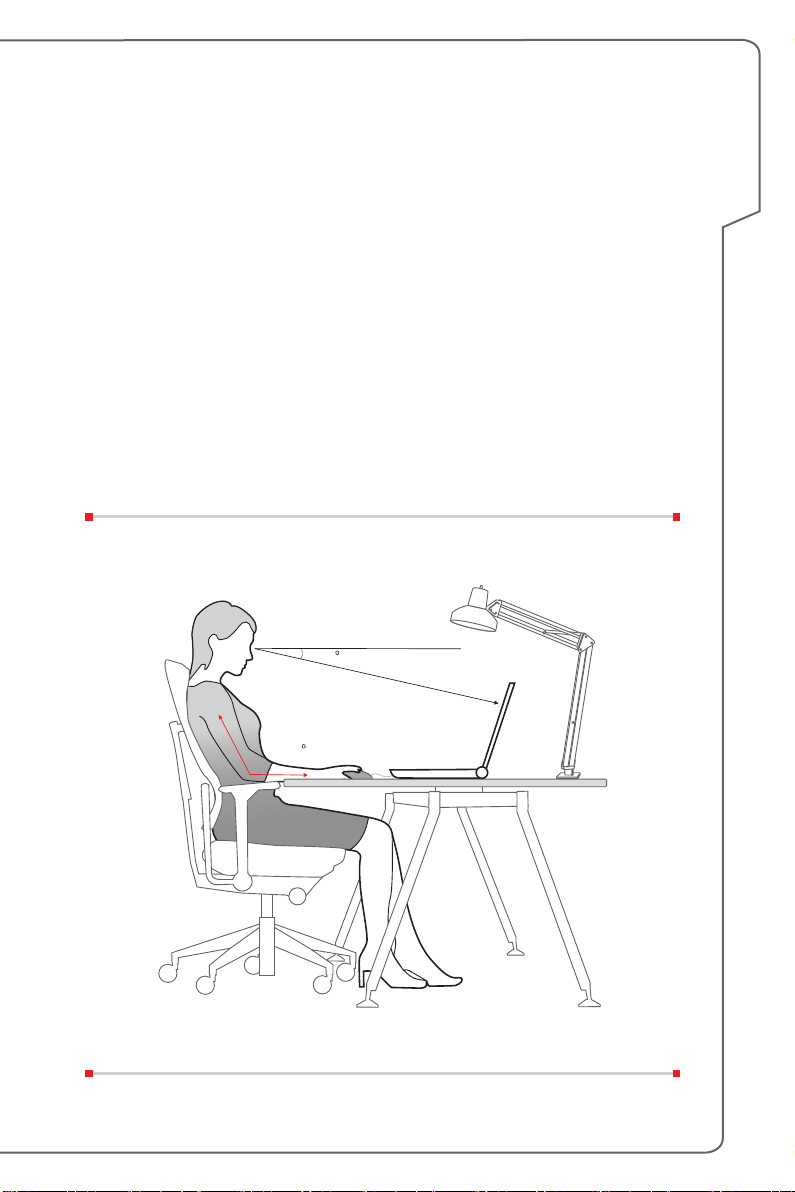
Comment utiliser l'ordinateur confortablement
Si vous êtes novice en matière d’ordinateur portable, veuillez lire les instructions
suivantes pour assurer votre confort et sécurité lors de l’utilisation de ses fonctions.
▶ Votre espace de travail doit être suffisamment éclairé.
▶ Choisissez un bureau et une chaise confortables et ajustez leur hauteur selon
votre posture.
▶ Lorsque vous êtes assis sur une chaise, réglez, si possible, le dossier de
manière à maintenir confortablement votre dos.
▶ Placez vos pieds à plat et de façon naturelle sur le sol. Vos genoux et vos
coudes doivent être placés à un angle d'environ 90 degrés lors de travail.
▶ Ajustez l’angle et la position de l'ordinateur portable pour profiter d’une vue
optimale.
▶ Étirez-vous de manière régulière. Faites des pauses si vous travaillez pendant
une longue période de temps.
15-20
Pour commencer
90-120
38-76 cm
3-3
Page 36

Comment gérer l'alimentation
Cette section vous fournit des instructions de sécurité à suivre lorsque vous utilisez
un adaptateur d’alimentation et une batterie.
Adaptateur d’alimentation
Avant de le démarrer pour la première fois, assurez-vous que votre ordinateur
portable est connecté à une source d'alimentation par l’intermédiaire d’un câble
d’alimentation CA. Si l’ordinateur portable s’éteint automatiquement du fait d’un
manque de batterie, cela entraînerait une erreur du système. Vous trouverez cidessous des conseils d'utilisation pour l'adaptateur d’alimentation.
▶ A faire
• Utiliser seulement l'adaptateur livré avec l'ordinateur.
• Toujours faire attention à la chaleur émise par l’adaptateur d’alimentation en
cours d’utilisation.
• Débranchez le cordon d'alimentation avant de démonter l'ordinateur.
▶ A ne pas faire
• Couvrir un adaptateur en cours d’utilisation car cela provoquerait sa
surchauffe.
• Si vous prévoyez de ne pas utiliser votre ordinateur pendant une longue
période, débranchez le câble d'alimentation une fois l’ordinateur éteint.
Batterie
Manuel d'utilisation - Ordinateur portable
Lorsque vous achetez un nouvel ordinateur ou une nouvelle batterie d'ordinateur
portable, il est important de savoir comment recharger et prendre soin de votre
batterie afin d'en profiter au maximum et le plus longtemps possible.
Remarquez que ces batteries ne peuvent pas être remplacées par l’utilisateur.
▶ Consignes de sécurité
• Cet ordinateur portable est équipé d'une batterie non amovible. Veuillez
suivre les réglementations locales si vous voulez vous débarrasser de votre
ordinateur usagé.
• Gardez toujours votre ordinateur portable à l'abri de l'humidité et des
températures extrêmes.
• Veillez à toujours débrancher le cordon d'alimentation avant d'installer une
batterie dans l'ordinateur portable.
3-4
Page 37

▶ Type de batterie
• Selon le modèle, cet ordinateur peut intégrer une batterie Li-ion ou Li-
polymère de haute capacité.
• Ces batteries sont rechargeables et représentent une source d’alimentation
interne pour l’ordinateur.
▶ Recharge de la batterie
Pour optimiser la durée de vie de la batterie et éviter les soudaines pertes de
puissance, veuillez lire les conseils ci-dessous :
• Suspendre l'activité du système si vous prévoyez de le garder en veille
pendant un long moment ou réduire le temps d'attente avant la mise en
veille.
• Eteindre le système si vous ne prévoyez pas d'utiliser l’ordinateur pendant
une longue période de temps.
• Désactiver les paramètres inutiles ou déconnecter les périphériques en
veille.
• Connecter un adaptateur CA/CC dès que possible.
▶ Comment recharger la batterie correctement
Veuillez prendre note des informations suivantes avant de recharger la
batterie :
• Si une batterie de rechange chargée n'est pas disponible, veuillez
sauvegarder votre travail, fermer les programmes en cours et ainsi éteindre
votre système.
• Brancher un adaptateur CA/CC.
• Vous pouvez utiliser le système, suspendre son fonctionnement, l’éteindre et
le mettre hors tension sans interrompre le processus de charge.
• Les batteries Li-ion et Li-polymère n’ont pas « d’effet mémoire ». Il n’est pas
nécessaire de décharger la batterie avant de la recharger. Cependant, et de
façon à optimiser la durée de vie de la batterie, nous vous recommandons
de consommer complètement l’alimentation de la batterie une fois par mois.
• Une fois la batterie rechargée, l'autonomie réelle de l’ordinateur dépendra de
son utilisation.
Pour commencer
3-5
Page 38

Comment régler l’alimentation sous Windows
10
Un mode de gestion de l’alimentation est un ensemble de paramètres matériels et
système qui permettent de gérer la manière dont votre ordinateur utilise l’énergie.
Vous pouvez utiliser les modes de gestion de l’alimentation pour réduire la quantité
d’énergie consommée par votre ordinateur, optimiser les performances ou équilibrer
ces deux éléments. Le mode de gestion de l’alimentation par défaut (Equilibre)
répond aux besoins de la majorité des utilisateurs. Vous pourrez tout de même
modifier les réglages des modes de gestion existants ou bien créer vos propres
modes.
Choisissez ou personnalisez un mode de gestion de
l’alimentation
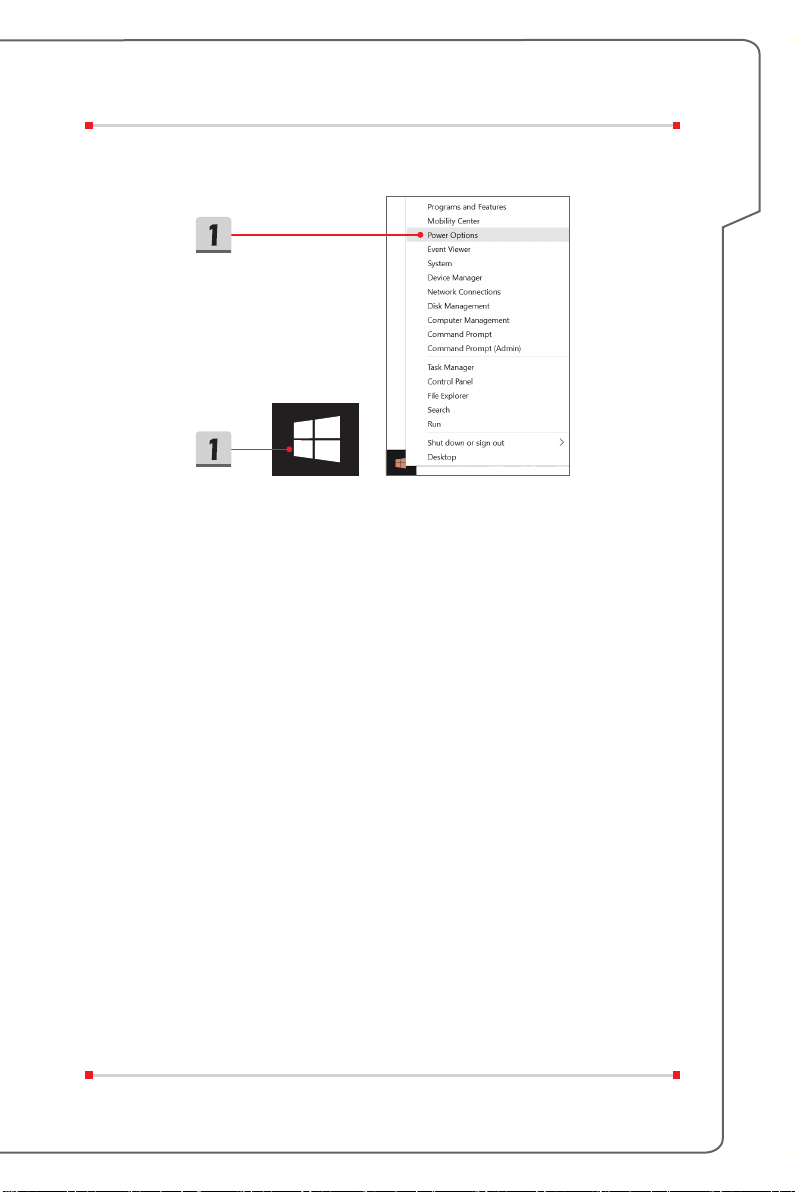
1. Trouver l'icône [Windows] dans le coin inférieur gauche de l'écran. Faites
un clic droit pour afficher le menu de sélection. Sélectionnez [Options
d'alimentation] dans le menu.
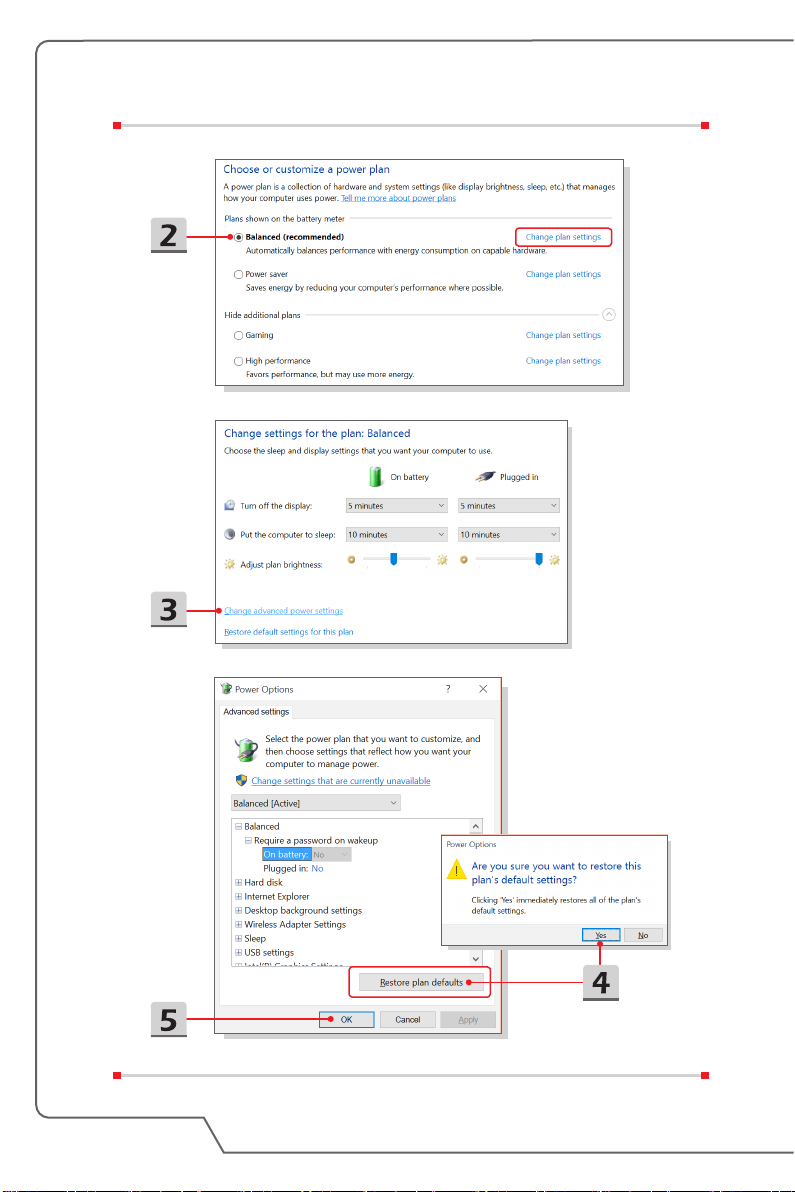
2. Choisissez un mode de gestion d'alimentation en effectuant un clic gauche
sur l'un des modes proposés dans la liste. Le mode [Equilibre] est montré ici
comme exemple. Cliquez sur [Modifier les paramètres] à droite du mode de
gestion d'alimentation pour personnaliser un mode de gestion d'alimentation.
3. Choisissez les paramètres de veille et d'affichage que vous souhaitez utiliser
Manuel d'utilisation - Ordinateur portable
sur votre ordinateur. Cliquez sur [Modifier les paramètres d'alimentation
avancés] pour modifier les paramètres du mode sélectionné et répondre à vos
besoins.
4. Pour restaurer le mode de gestion d'alimentation choisi à ses paramètres par
défaut, cliquez sur [Paramètres par défaut du mode], puis cliquez sur [Oui]
pour confirmer.
5. Cliquez sur [OK] pour terminer.
3-6
Page 39
Pour commencer
3-7
Page 40
Manuel d'utilisation - Ordinateur portable
3-8
Page 41

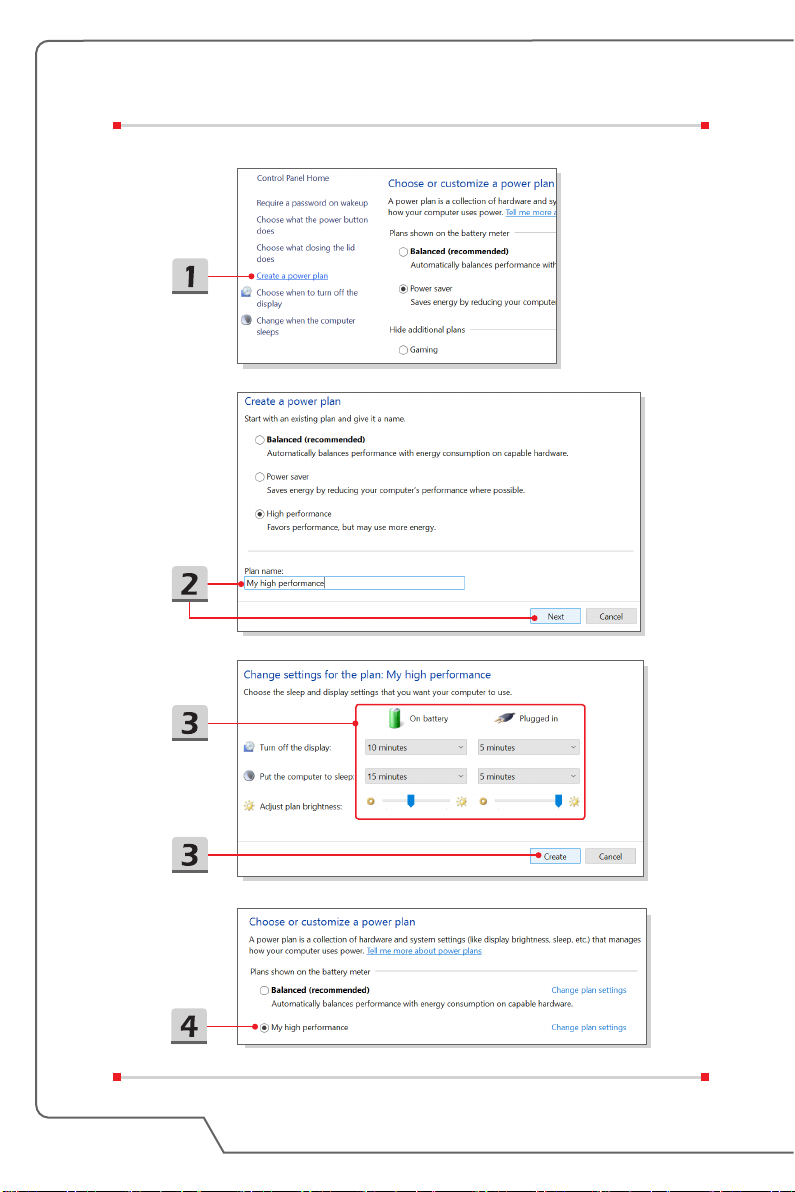
Créez votre propre mode de gestion de l’alimentation
Vous pouvez créer votre propre mode de gestion de l'alimentation et le
personnaliser selon vos besoins. Toutefois, il sera recommandé d'utiliser la fonction
d'économie d'énergie ECO Mode pour optimiser la durée de vie de la batterie tout
en utilisant l’ordinateur portable. Veuillez-vous référer à la section System Control
Manager (SCM) dans le manuel d’utilisation des logiciels de l'ordinateur portable
pour plus de détails.
1. Sélectionnez Options d'alimentation dans le menu. Cliquez sur [Créer un mode
de gestion de l'alimentation] dans le volet gauche.
2. Sélectionnez le mode existant qui correspond le plus à vos besoins, et
renommez-le. Cliquez sur [Suivant] pour continuer.
3. Modifiez les paramètres du nouveau mode de gestion de l’alimentation.
Cliquez sur [Créer] pour rendre le nouveau mode de gestion effectif.
4. Maintenant, vous disposez d’un nouveau mode de gestion de l’alimentation,
qui est automatiquement activé.
Pour commencer
3-9
Page 42
Manuel d'utilisation - Ordinateur portable
3-10
Page 43
Comment utiliser un pavé tactile
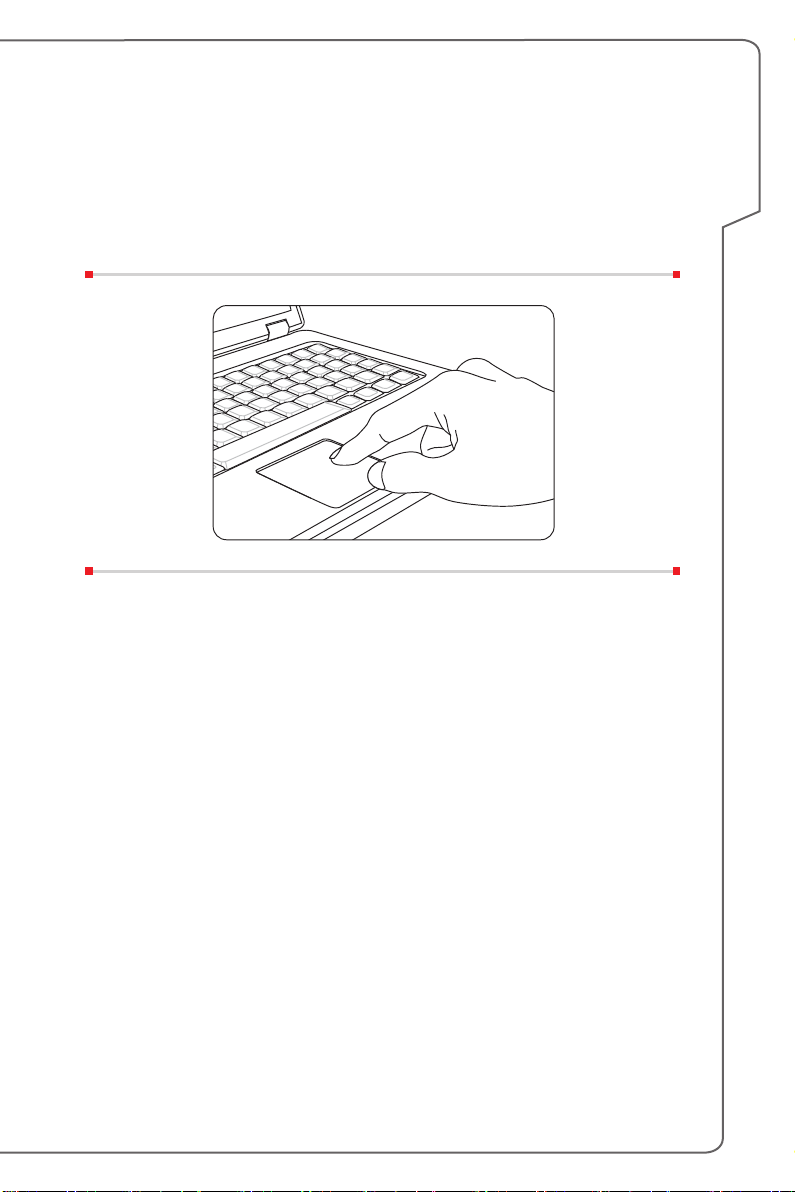
Le pavé tactile intégré à votre ordinateur portable est un dispositif de pointage
comparable à une souris standard et vous permettant donc de commander le
curseur à l’écran et de faire une sélection en utilisant ses deux boutons faisant
office de clic droit et gauche.
▶ Personnalisation du pavé tactile
Vous pouvez personnaliser le pavé tactile afin qu'il réponde mieux à vos
besoins. Si vous êtes gaucher par exemple, vous pouvez inverser les fonctions
des deux boutons. De plus, vous pouvez modifier la taille, l’apparence, la
vitesse de déplacement et d’autres fonctionnalités avancées du curseur à
l’écran.
Pour configurer le pavé tactile, utilisez le pilote standard Microsoft ou IBM PS/2
de votre système d’exploitation Windows. Les Propriétés de la souris dans le
Panneau de commande vous permettent de modifier la configuration.
▶ Positionnement et déplacement
Placez votre doigt sur le pavé tactile (habituellement l’index) : le pavé
rectangulaire va réagir comme une copie miniature de votre écran. En
déplaçant votre index sur le pavé, le curseur à l’écran bouge simultanément,
dans la même direction. Lorsque votre doigt atteint le bord du pavé, soulevezle puis replacez-le sur le pavé pour poursuivre le mouvement.
▶ Pointer et cliquer
Lorsque vous avez déplacé et placé le curseur sur une icône, un élément
d’un menu ou une commande que vous voulez exécuter, il suffit d’appuyer
légèrement sur le pavé tactile ou d’appuyer sur le bouton gauche pour le
Pour commencer
3-11
Page 44

sélectionner. Cette procédure, appelée pointer et cliquer, représente la base
du fonctionnement de votre ordinateur portable. Contrairement à la souris,
l’ensemble du pavé tactile peut agir comme un clic gauche : chaque pression
sur le pavé tactile correspond à une pression du bouton gauche de la souris. Si
vous tapez rapidement deux fois sur le pavé tactile, il s’agit d’un double-clic.
▶ Glisser et déplacer
Vous pouvez déplacer des fichiers ou des objets dans votre ordinateur en
utilisant la fonction Glisser/Déplacer. Il suffit de placer le curseur sur l'élément
voulu et de taper légèrement à deux reprises tout en laissant votre doigt en
contact avec le pavé tactile lors du deuxième contact. Vous pouvez maintenant
faire glisser l’élément sélectionné jusqu’à l’emplacement voulu en déplaçant
votre doigt sur le pavé. Soulevez votre doigt pour déposer l’élément à la place
voulue. Vous pouvez également rester appuyé sur le bouton gauche lorsque
vous sélectionnez un élément, puis déplacer votre doigt jusqu’à l’emplacement
voulu. Pour finir, enlevez votre doigt du bouton gauche.
A propos du disque dur et du SSD
Selon le modèle, cet ordinateur portable peut être équipé d'un disque dur ou d’un
disque SSD.
Le disque dur et le disque SSD sont des périphériques de stockage de données
utilisés pour stocker et récupérer des informations numériques. La plupart des
disques SSD utilisent la mémoire flash NAND et offrent des taux de transferts de
Manuel d'utilisation - Ordinateur portable
données plus élevés, une consommation d'énergie plus faible et des vitesses de
lecture et d'écriture plus rapides que les disques durs.
N'essayez pas de retirer ou d'installer le disque dur ou le SSD lorsque l'ordinateur
portable est allumé. Veuillez consulter un revendeur agréé ou un centre de services
agréé avant de remplacer votre disque dur ou SSD.
A propos du slot M.2 du SSD
L’ordinateur portable peut être équipé de slots M.2 ou M2 Combo pour disque SSD
de type 2280, compatibles avec les interfaces SATA et PCIe et offrant plusieurs
fonctions et usages aux utilisateurs. Veuillez consulter un revendeur agréé ou un
centre de services agréé pour en savoir plus sur les caractéristiques et modes
d’installations corrects.
3-12
Page 45
Comment utiliser le lecteur de disque optique
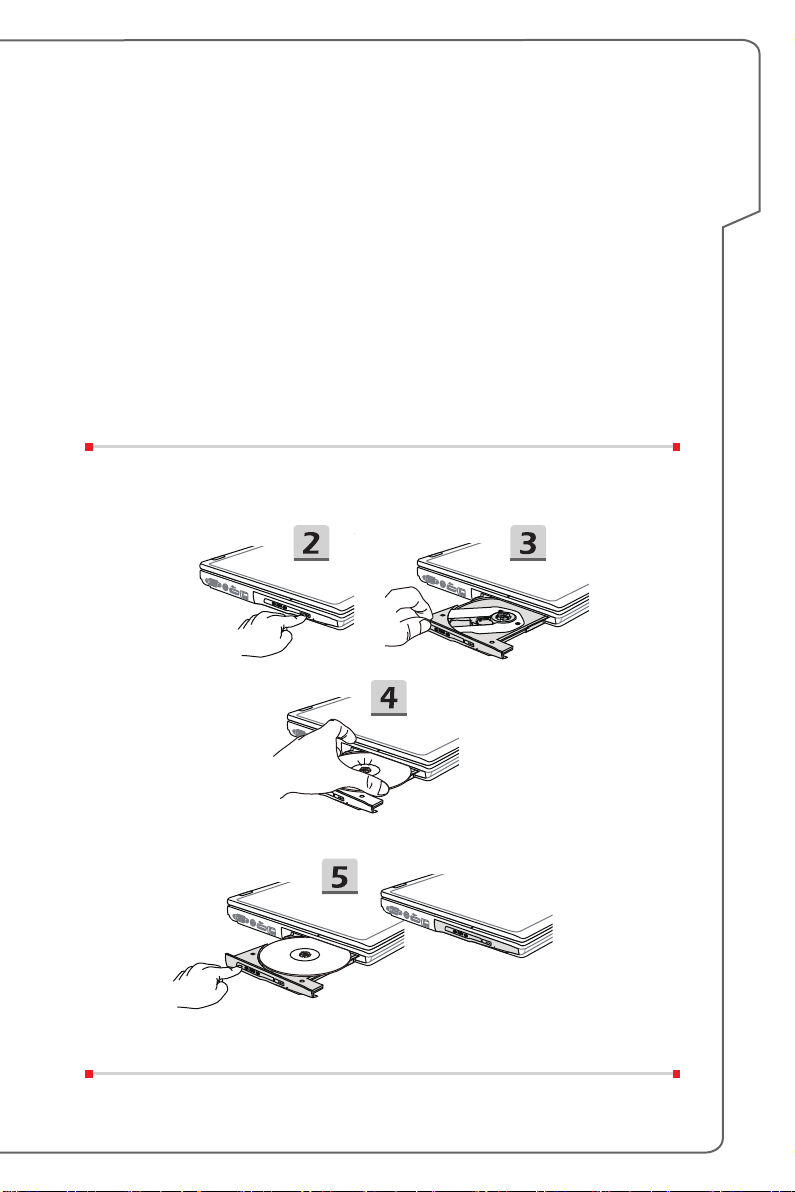
Votre ordinateur portable peut être équipé d’un lecteur de disque optique. Veuillez
suivre les instructions ci-dessous pour insérer un disque. Les images montrées ici
ne sont données qu’à titre de référence.
1. Vérifiez que l’ordinateur portable est allumé.
2. Appuyez sur le bouton EJECT sur le panneau pour sortir partiellement le tiroir
de disque.
3. Tirez doucement le tiroir pour le sortir complètement.
4. Placez votre disque dans le tiroir avec l’étiquette vers le haut. Appuyez
légèrement sur le centre du disque pour le mettre bien en place.
5. Poussez le tiroir dans le lecteur.
Pour commencer
3-13
Page 46
Comment se connecter à internet
Connexion sans-fil (WLAN)
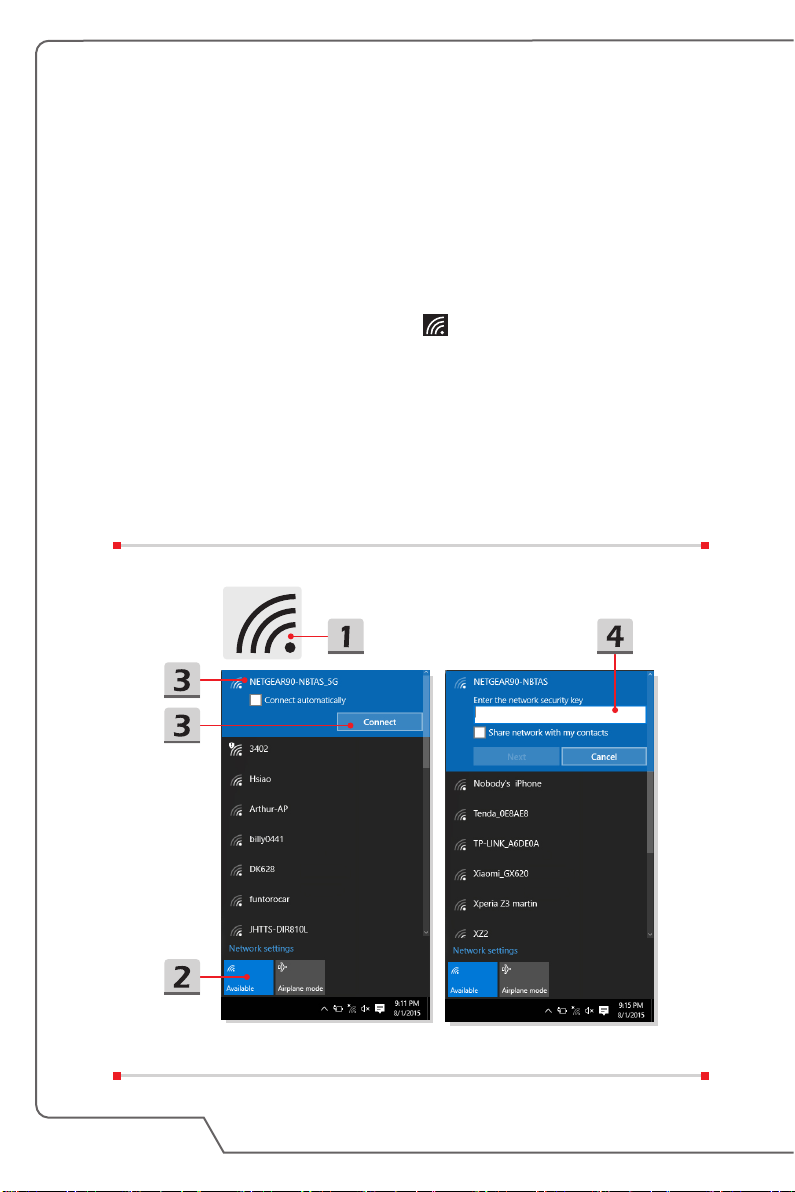
La connexion sans-fil WLAN est une connexion de haut débit permettant d'accéder
à internet sans utiliser de câble. Veuillez suivre les instructions ci-dessous pour
créer une connexion sans-fil.
▶ Connexion sans-fil
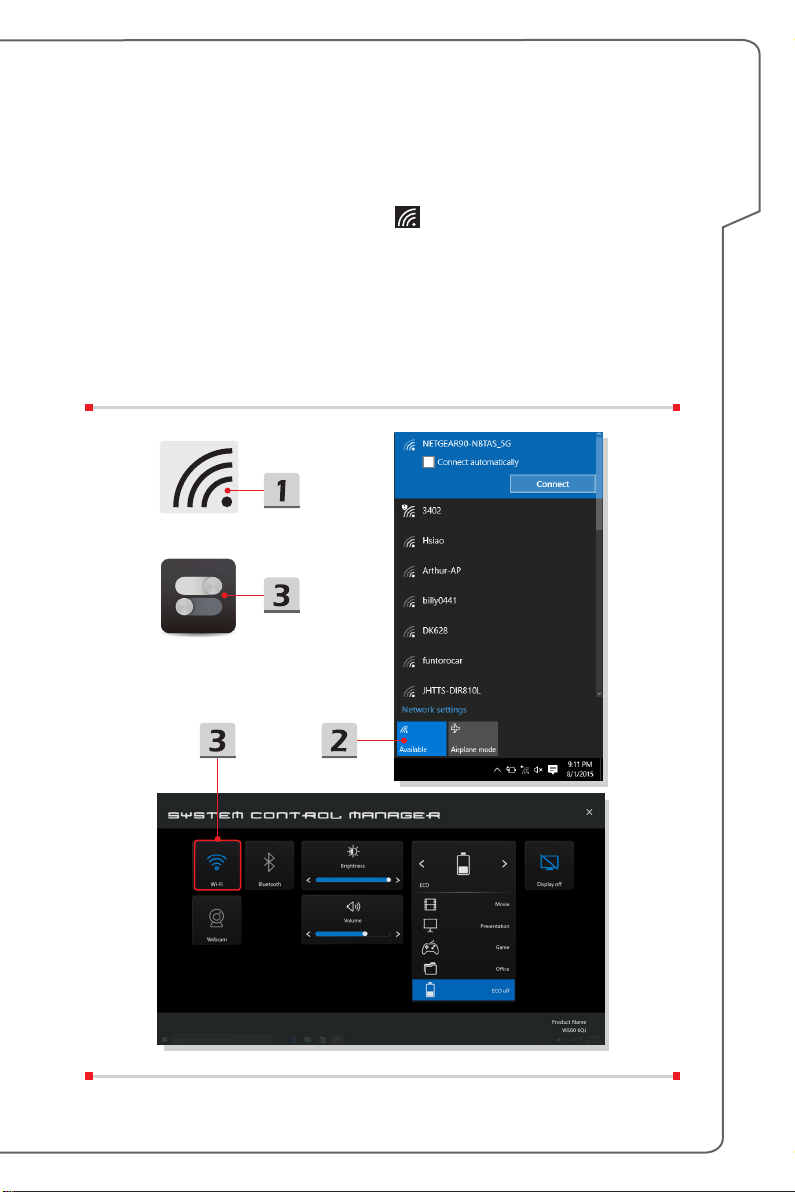
1. Allez sur le bureau. Trouvez l'icône dans le coin inférieur droit de la
barre des tâches et cliquez dessus pour ouvrez le menu Démarrer.
2. Dans les paramètres du réseau, les options [Wi-Fi] et [Mode avion] sont
proposées. Sélectionnez [Wi-Fi].
3. Choisissez l’un des réseaux sans-fil dans la liste pour vous connecter à
internet. Cliquez sur [Se connecter] pour continuer.
4. Entrez la clé de sécurité demandée pour lancer la connexion. Cliquez
ensuite sur [Suivant].
Manuel d'utilisation - Ordinateur portable
3-14
Page 47
▶ Vérifier l'état du réseau sans-fil
Lorsque le mode Avion est activé, la connexion sans-fil sera désactivée. Avant
de configurer une connexion sans-fil, assurez-vous que le mode Avion est
désactivé.
1. Allez sur le bureau. Trouvez l'icône dans le coin inférieur droit de la
barre des tâches et cliquez dessus pour ouvrir le menu des paramètres
réseau.
2. Vérifiez si le mode sans-fil est disponible dans les paramètres réseau.
3. Sinon, trouvez l'icône [SCM] dans le coin inférieur droit de la barre des
tâches et cliquez dessus pour ouvrir la fenêtre principale de System Control
Manager. Là, vérifiez si le mode de connexion sans-fil est activé.
Pour commencer
3-15
Page 48
Connexion filaire (LAN)
La connexion filaire LAN permet d'accéder à internet par l'intermédiaire d'un câble
et d'un adaptateur réseau. Avant de configurer la connexion Dynamic IP / PPPoE
ou Broadband (PPPoE) ou IP statique, contactez votre fournisseur d'accès Internet
(FAI) ou votre administrateur réseau pour vous aider à créer une connexion
internet.
▶ Connexion IP/PPPoE dynamique
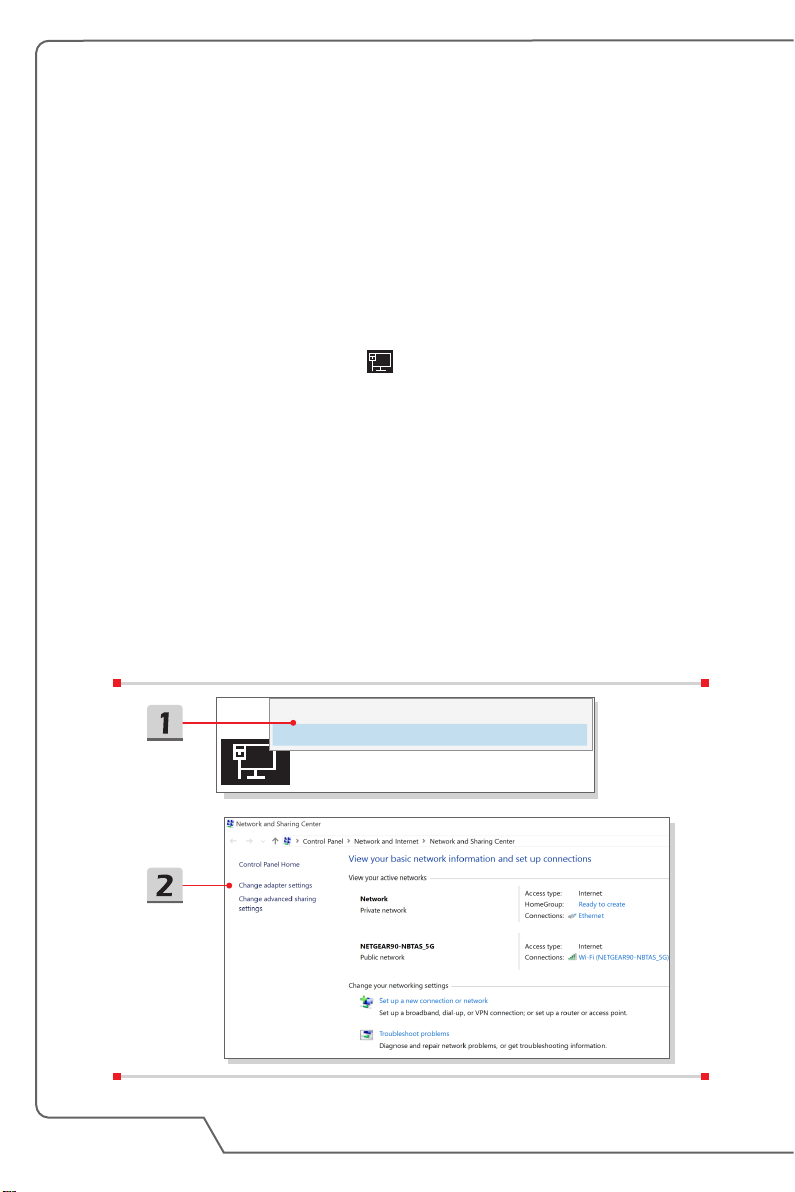
1. Allez sur le bureau. Pointez le curseur de la souris vers l'icône LAN dans
la barre de tâches puis faite un clic droit pour sélectionner [Centre Réseau
et partage]. Trouvez l'icône dans le coin inférieur droit de la barre des
tâches, puis faites un clic droit pour sélectionner [Ouvrir Centre Réseau et
partage].
2. Choisissez [Modifier les paramètres de la carte].
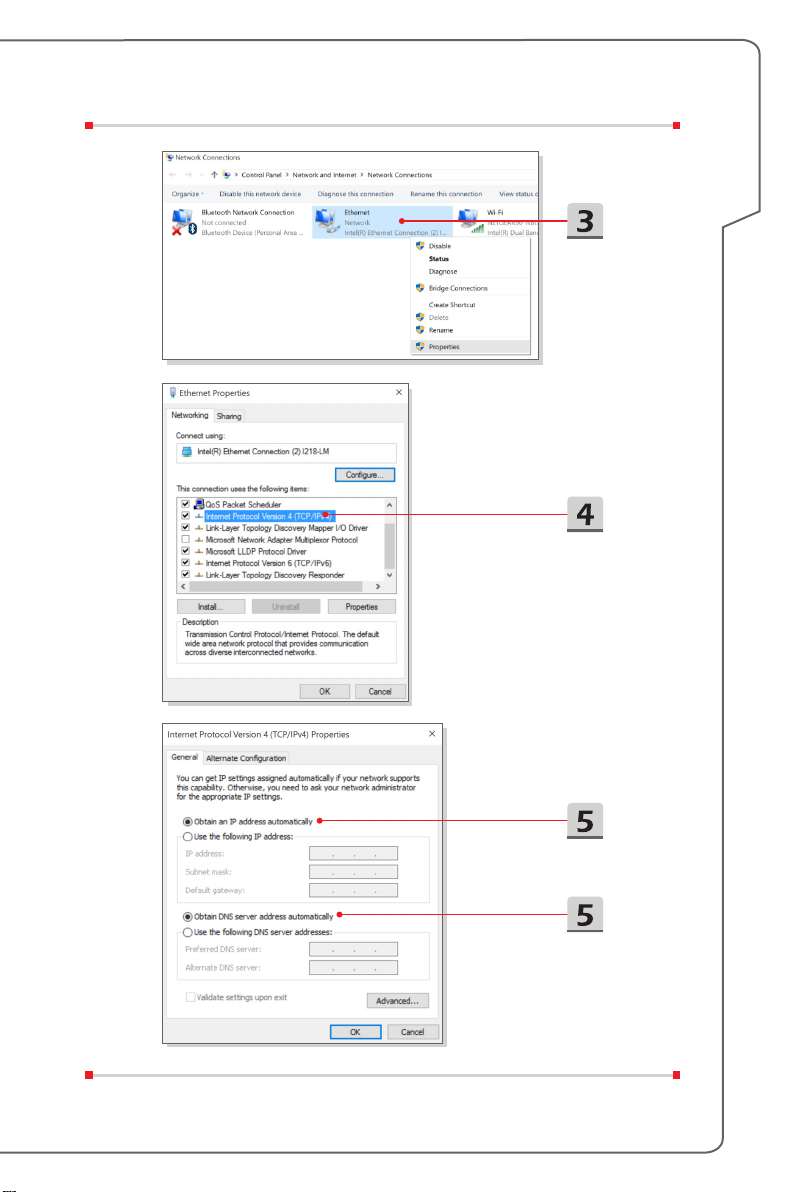
3. Faite un clic droit sur [Ethernet] pour sélectionnez [Propriétés] dans le menu
déroulant.
4. Dans la fenêtre [Propriétés Ethernet], sélectionnez l'onglet [Réseau] et
vérifiez [Protocole Internet Version 4 (TCP/IPv4)]. Ensuite, cliquez sur
[Propriétés] pour continuer.
5. Sélectionnez l'onglet [Général], cliquez sur [Obtenir une adresse IP
automatiquement] et [Obtenir une adresse serveur DNS automatiquement].
Cliquez enfin sur [OK].
Manuel d'utilisation - Ordinateur portable
Troubleshoot problems
Open Network and Sharing Center
3-16
Page 49
Pour commencer
3-17
Page 50
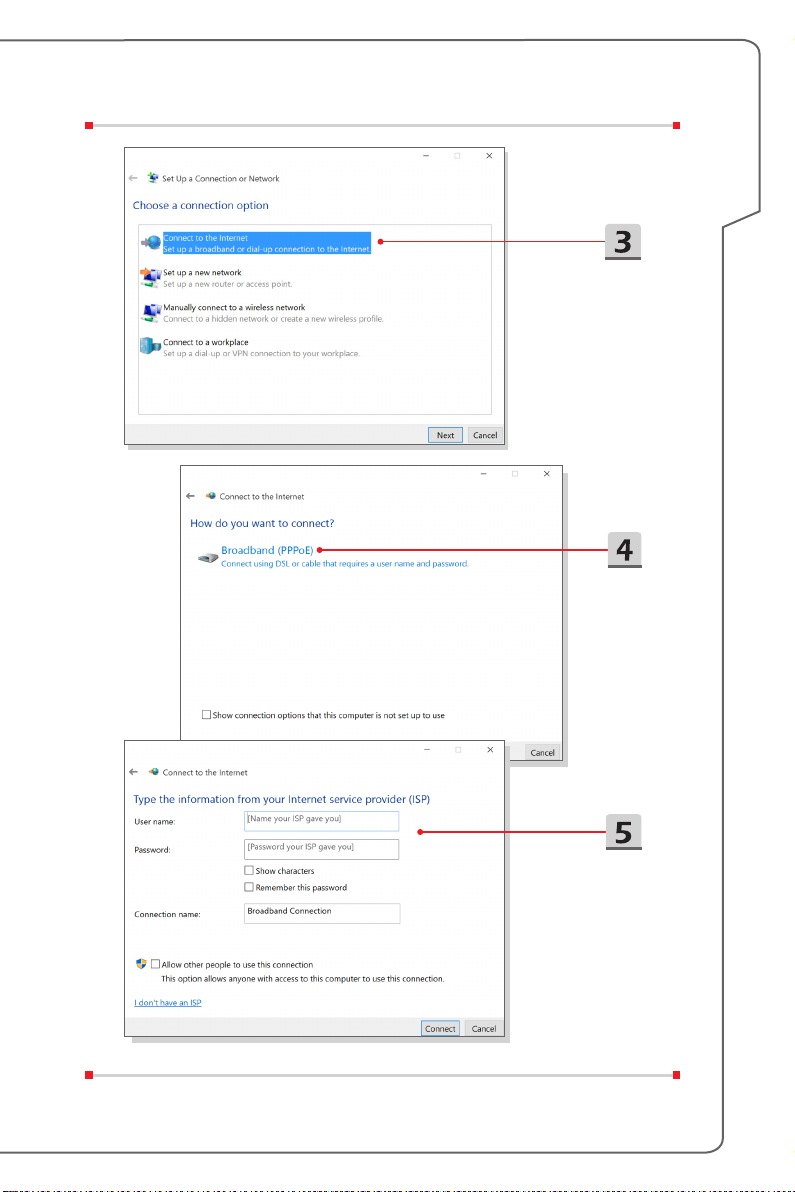
▶ Connexion [Large bande (PPPoE)]
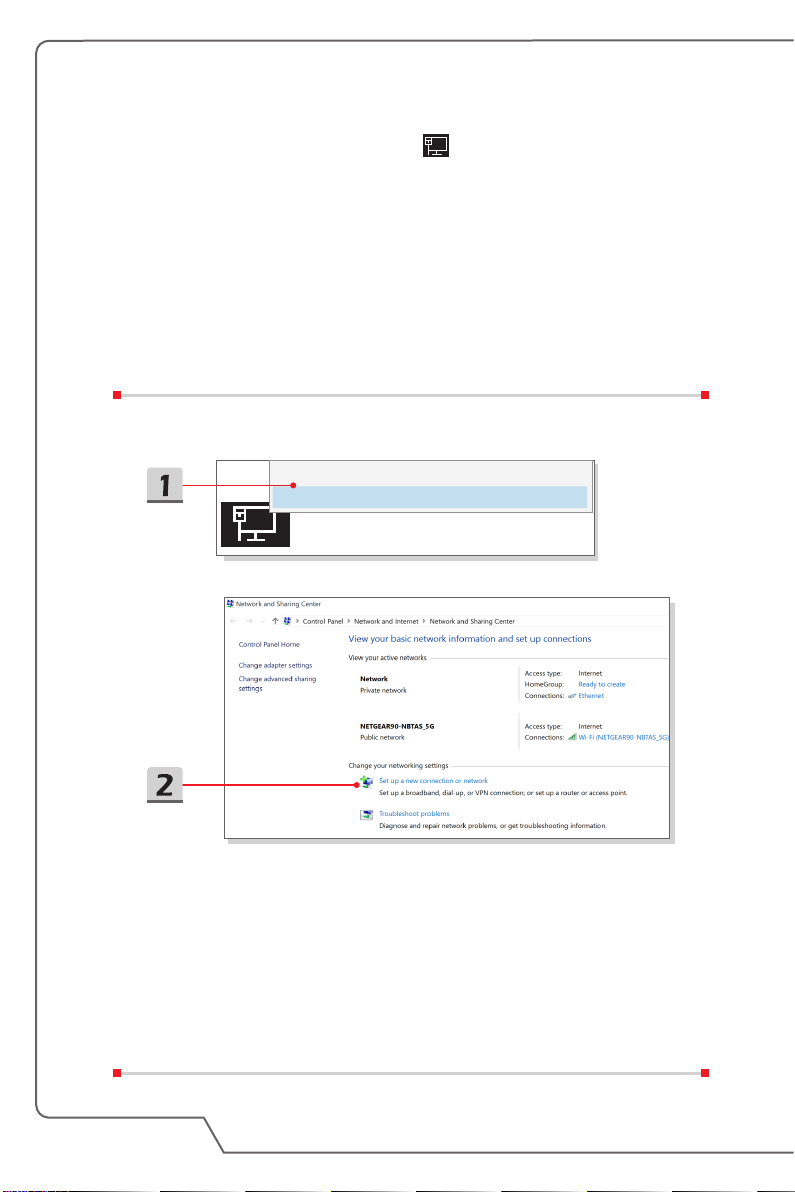
1. Allez sur le bureau. Trouvez l'icône dans le coin inférieur droit de la
barre des tâches, puis faites un clic droit pour sélectionner [Ouvrir Centre
Réseau et partage].
2. Sélectionnez [Configurer une nouvelle connexion ou un nouveau réseau]
sous [Modifier vos paramètres réseau].
3. Choisissez [Se connecter à Internet], puis cliquez sur [Suivant].
4. Cliquez sur [Large bande (PPPoE)].
5. Remplissez le nom de l'utilisateur, le mot de passe et le domaine du nom
de connexion. Enfin cliquez sur [Connexion].
Troubleshoot problems
Open Network and Sharing Center
Manuel d'utilisation - Ordinateur portable
3-18
Page 51
Pour commencer
3-19
Page 52
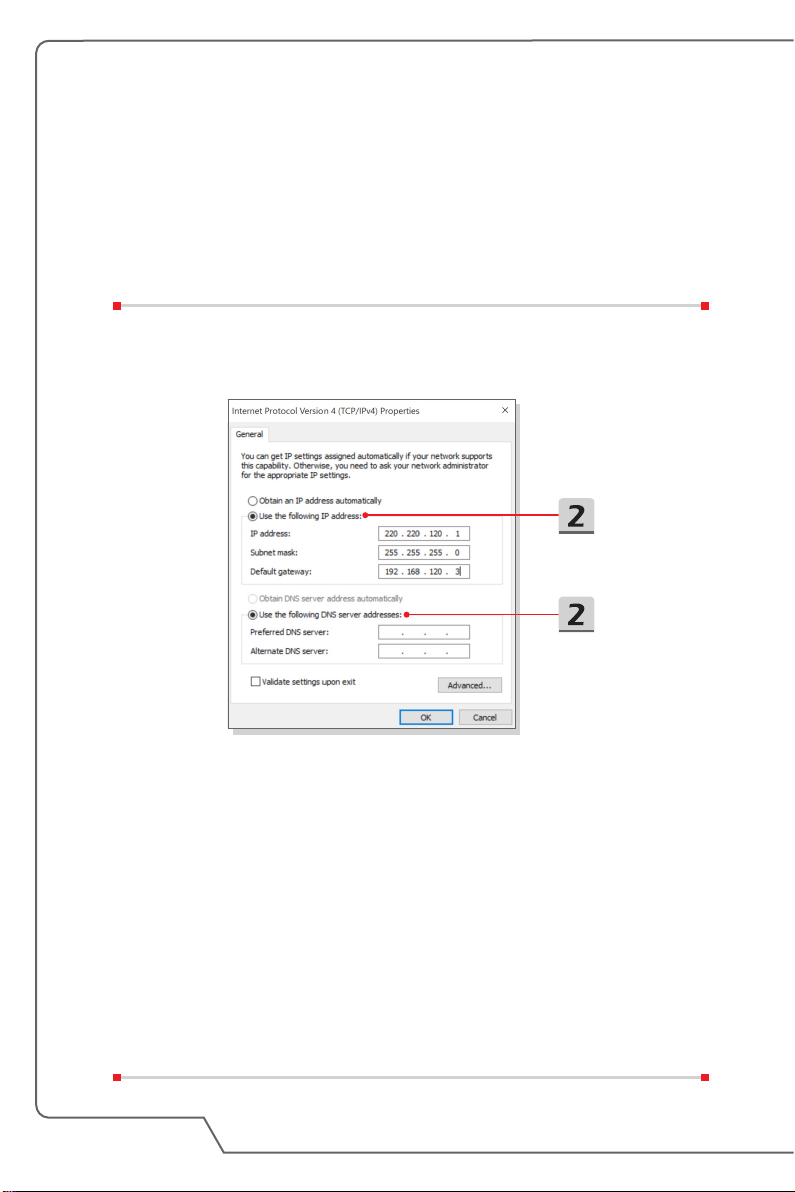
▶ Connexion internet avec IP statique
1. Suivez les étapes données précédemment dans la section « connexion IP/
PPPoE dynamique ».
2. Sélectionnez l'onglet [Général] et cliquez sur [Utiliser l’adresse IP suivante]
et [Utiliser l’adresse de serveur DNS suivante]. Saisissez l'adresse IP, le
masque de sous-réseau et la passerelle réseau par défaut. Cliquez enfin
sur [OK].
Manuel d'utilisation - Ordinateur portable
3-20
Page 53
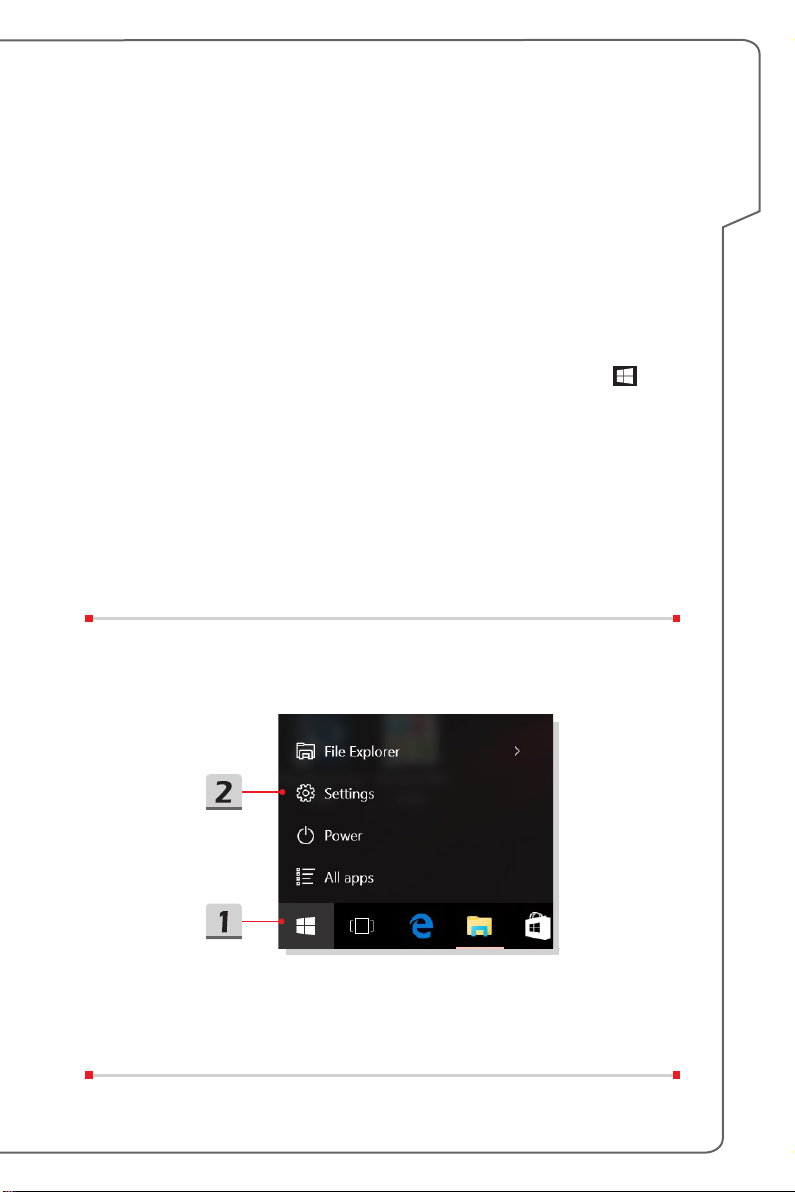
Comment régler la connexion Bluetooth
Une connexion en Bluetooth permet de connecter deux périphériques compatibles
à la norme Bluetooth afin de partager des données sans-fil.
Activer la connexion Bluetooth
▶ Vérifier l'état de la connexion Bluetooth
Lorsque le mode Avion est activé, le Bluetooth sera désactivé. Avant de
configurer le Bluetooth, assurez-vous que le mode Avion est désactivé.
1. Allez sur le bureau. Pointez le curseur de votre souris vers le bas à droite
de l'écran pour faire apparaître la barre de tâches. Trouvez l'icône dans
le coin inférieur droit de l'écran et cliquez dessus.
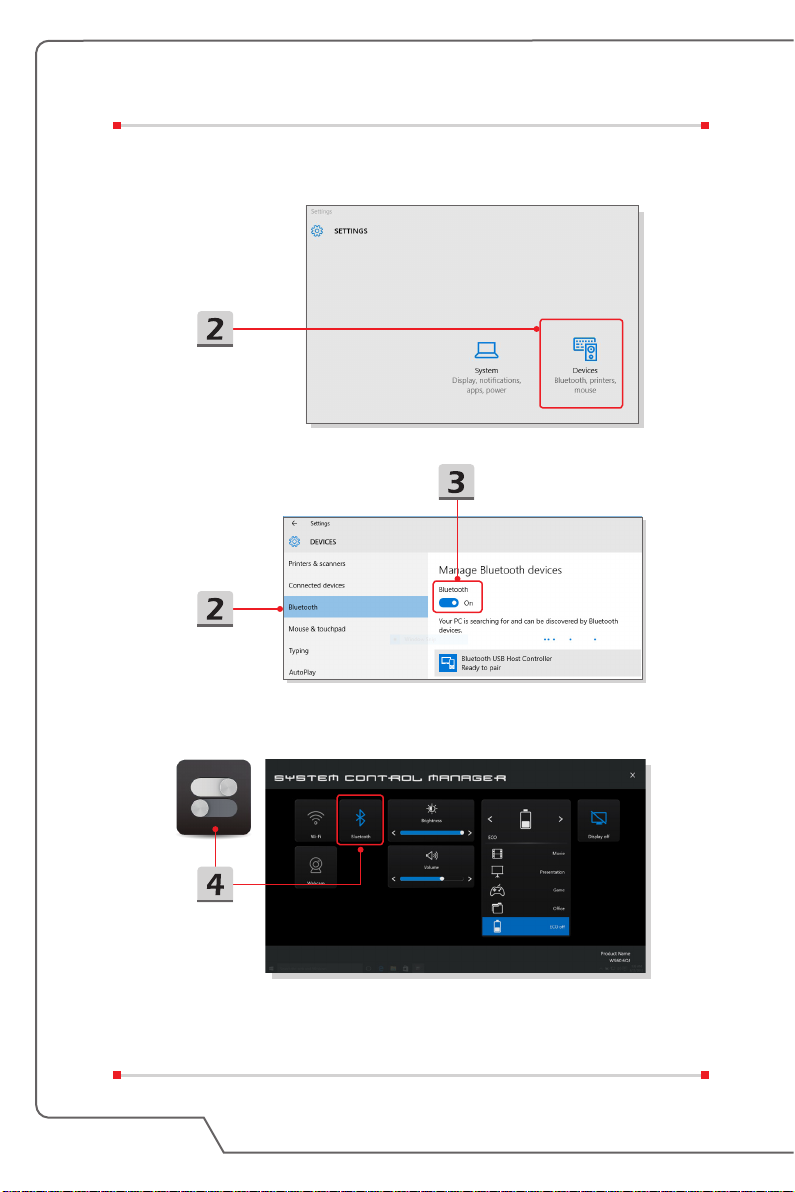
2. Sélectionnez [Paramètres], puis [Périphériques / Bluetooth] pour vérifier si
la connexion Bluetooth est disponible.
3. Si la connexion Bluetooth est définie sur [Off], activez-la en la passant sur
[On].
4. Sinon, trouvez l'icône [SCM] dans le coin inférieur droit de la barre des
tâches et cliquez dessus pour ouvrir la fenêtre principale de System Control
Manager. Là, vérifiez si la connexion Bluetooth est activée.
Pour commencer
3-21
Page 54
Manuel d'utilisation - Ordinateur portable
3-22
Page 55
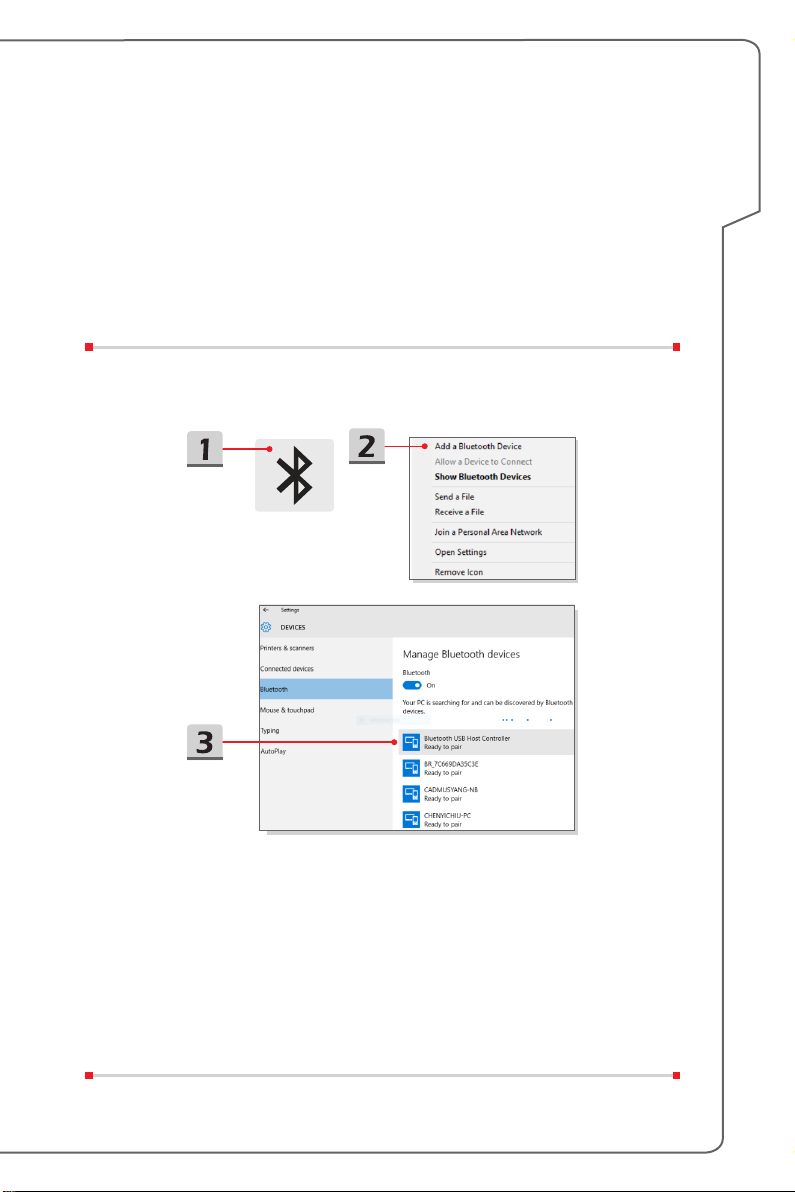
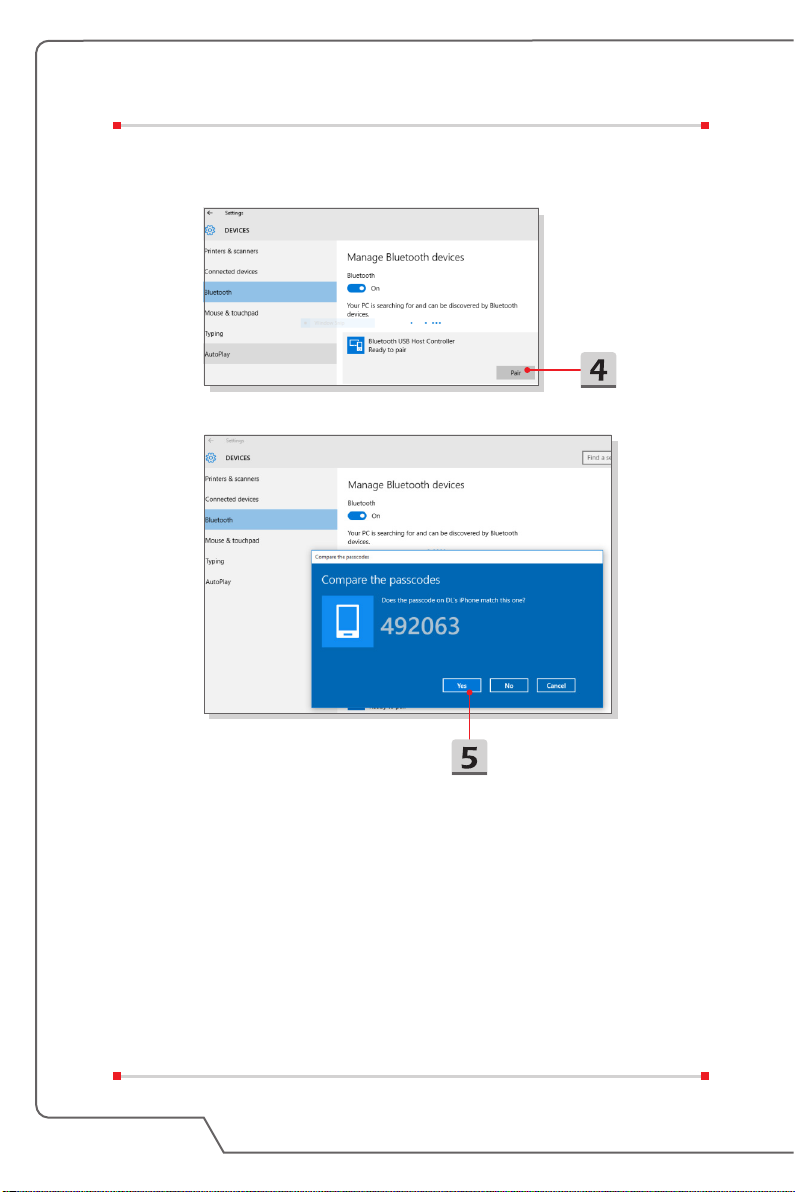
▶ Appairer des périphériques Bluetooth
1. Allez sur le bureau. Trouvez l'icône [Bluetooth] dans le coin inférieur droit
de la barre des tâches et cliquez dessus.
2. Choisissez [Ajouter un périphérique Bluetooth].
3. Sélectionnez un périphérique Bluetooth dans la liste.
4. Cliquez sur [Appairer] pour continuer.
5. Entrez le mot de passe pour confirmer la connexion du périphérique avec
votre ordinateur. Cliquez sur [Oui] pour terminer.
Pour commencer
3-23
Page 56
Manuel d'utilisation - Ordinateur portable
3-24
Page 57
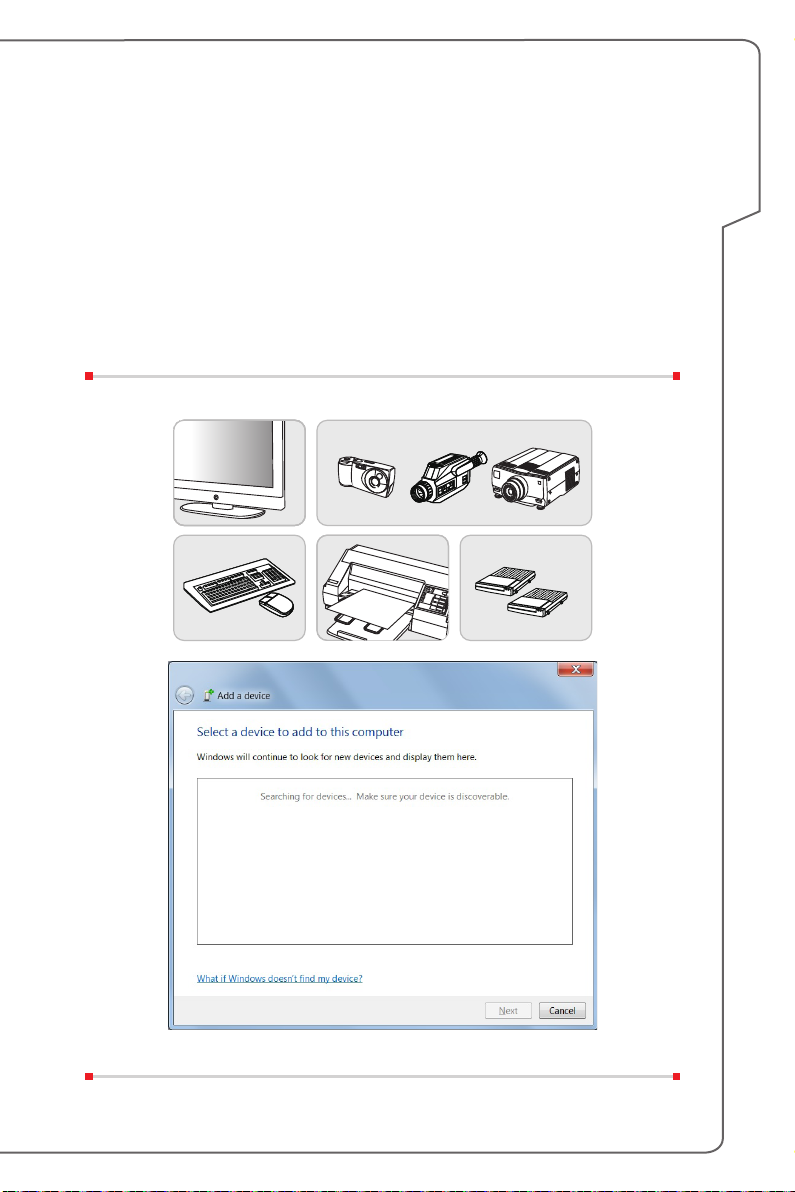
Comment connecter un périphérique externe
Cet ordinateur peut être équipé de plusieurs ports E/S (entrée/sortie) permettant de
connecter des périphériques USB, HDMI, DisplayPort ou mini DisplayPort.
Veuillez vous référer d'abord aux manuels d'instructions de chacun de ces
périphériques avant de les connecter. Cet ordinateur est capable de détecter
automatiquement les périphériques qui y sont reliés. Au cas où la détection
automatique ne se déclencherait pas, veuillez activer les périphériques
manuellement dans [Démarrer / Panneau de configuration / Matériel et audio /
Ajouter un périphérique] pour ajouter un nouveau périphérique.
Pour commencer
3-25
Page 58
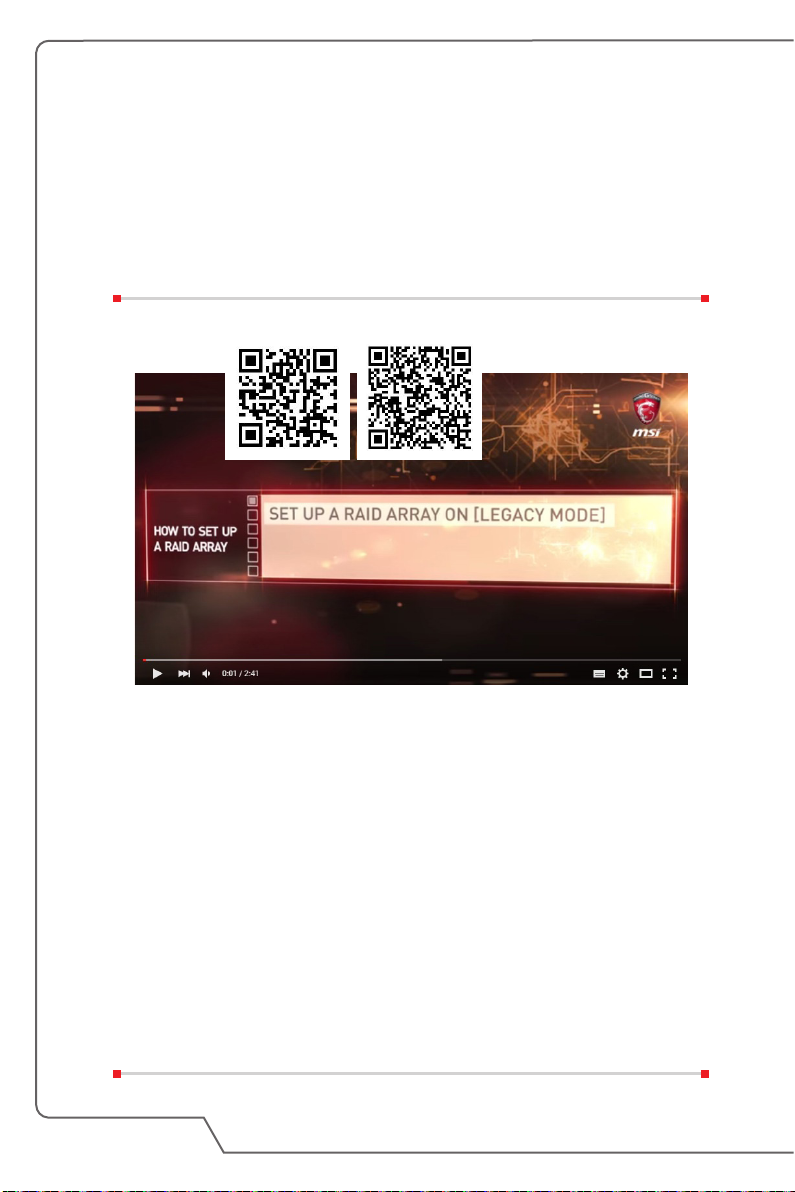
Vidéo: Comment utiliser la technologie RAID
Cet ordinateur supporte la technologie RAID à différents niveaux. La technologie
RAID vous permet de répartir des données sur plusieurs disques durs ou disques
SSD. Pour en savoir plus, contactez votre revendeur et veuillez remarquer que les
types de RAID pris en charge peuvent varier selon les modèles que vous achetez.
Rendez-vous sur le site pour la vidéo d'instruction : https://youtu.be/u2C35-ctFbw
YouTube Youku
Manuel d'utilisation - Ordinateur portable
3-26
Page 59
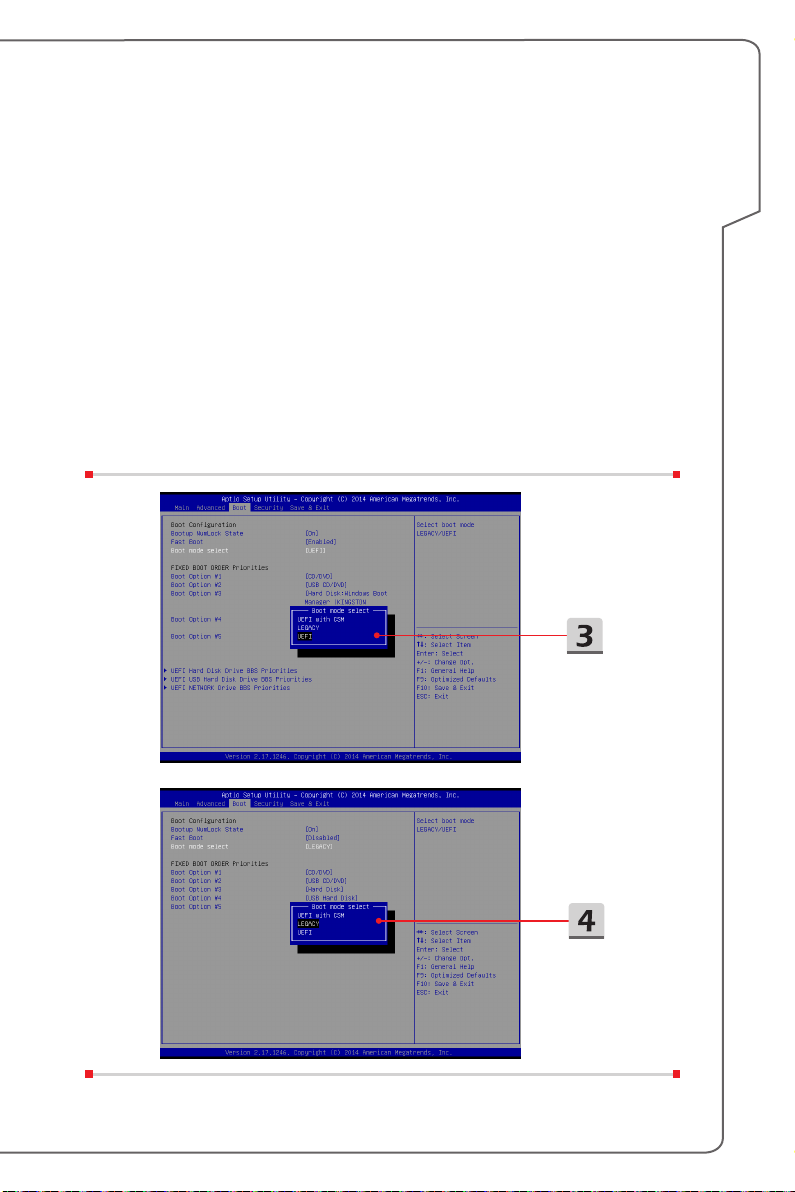
Comment sélectionner le mode de démarrage
dans le BIOS
1. Démarrez le système. Appuyez immédiatement sur la touche Suppr dès que le
logo Windows s’affiche à l’écran pour entrer dans le menu BIOS.
2. Bougez le curseur vers l'onglet [Démarrage] et sélectionnez [Sélectionner le
mode de démarrage] dans la configuration de démarrage.
3. Pour un système d’exploitation compatible au BIOS UEFI (Windows 10 et
Windows 8.1), il est conseillé de sélectionner [UEFI].
4. Pour Windows 7 ou les versions précédentes, sélectionnez le mode [Legacy].
5. Pour plus d'informations sur l'installation du système d'exploitation Windows
sur un ordinateur portable, veuillez consulter la page https://www.msi.com/faq/
notebook-1971
Pour commencer
3-27
Page 60
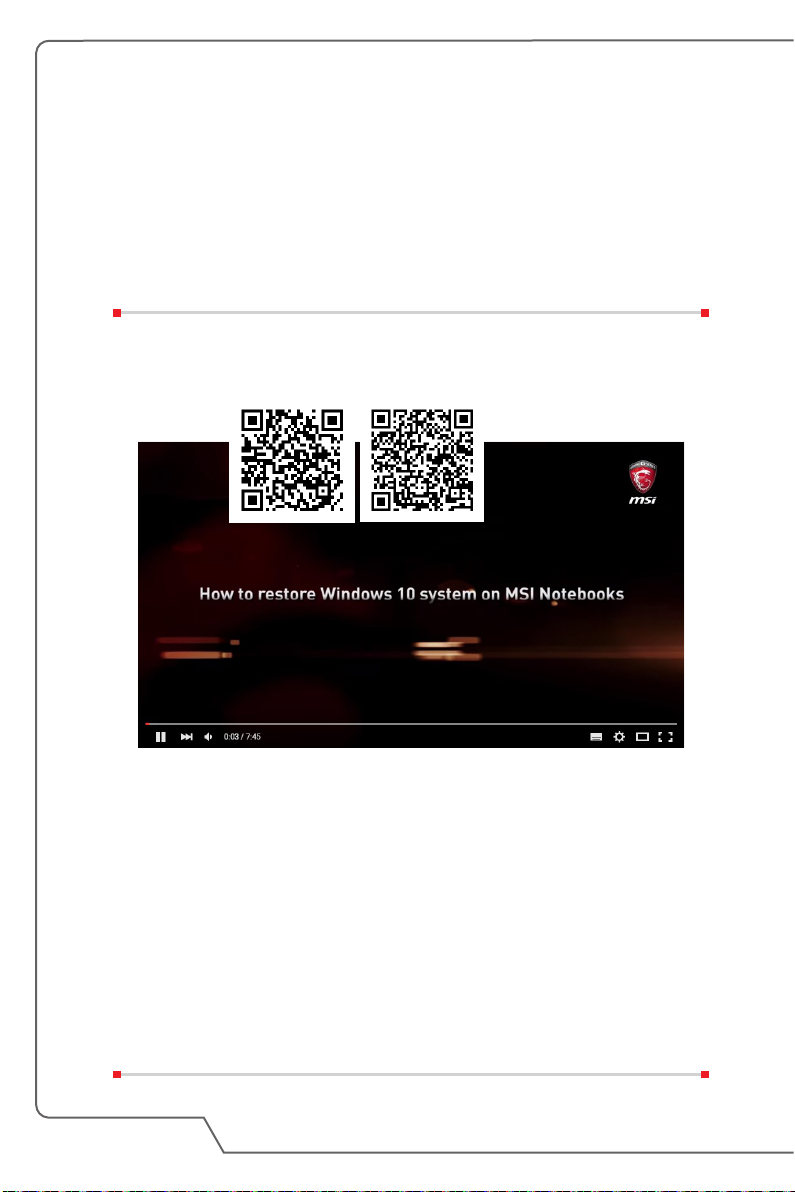
Vidéo: Comment restaurer le système
d'exploitation Windows 10 sur un ordinateur
portable MSI
Si vous avez besoin de restaurer le système d'exploitation Windows 10 en utilisant
[F3 Recovery] et [Paramètres Windows 10], nous vous proposons de regarder
cette vidéo d’instructions : https://www.youtube.com/watch?v=hSrK6xAQooU.
YouTube Youku
Manuel d'utilisation - Ordinateur portable
3-28
Page 61
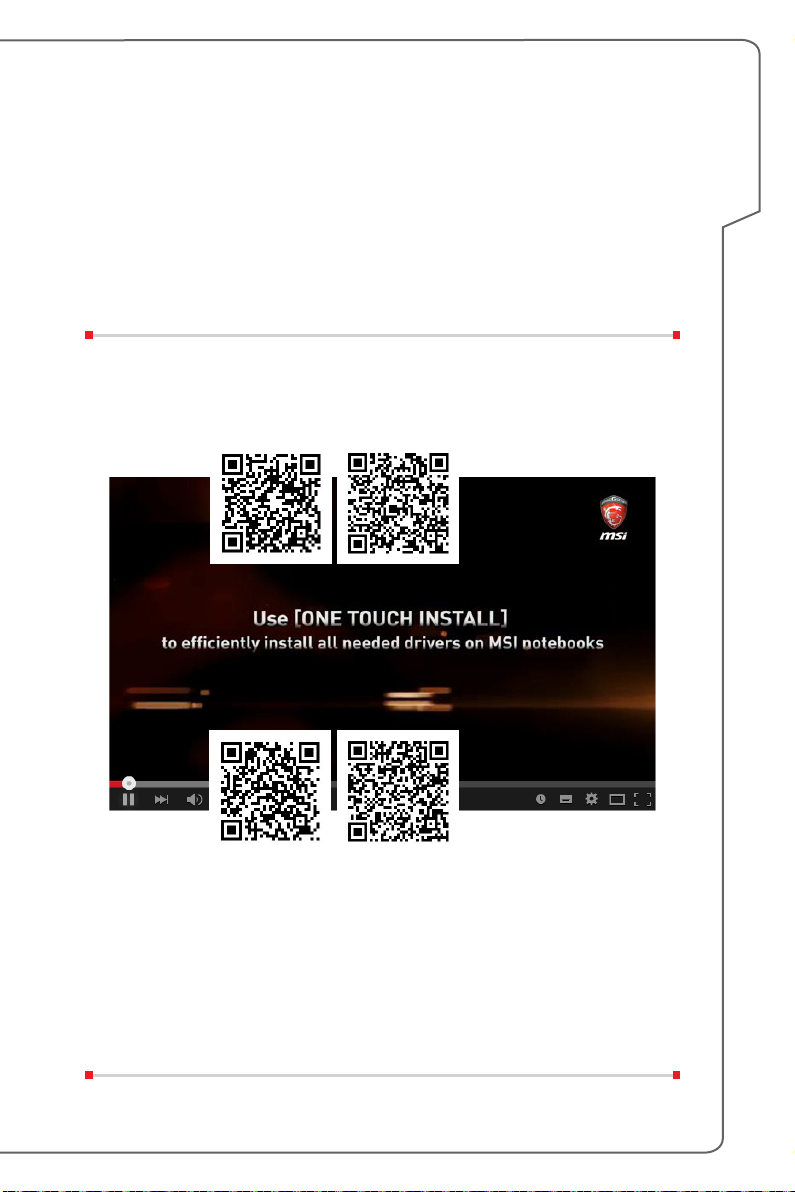
Vidéo: Comment utiliser MSI One Touch Install
MSI "One Touch Install", une application d'installation par une-clique, vous permet
d'installer efficacement tous les pilotes nécessaires sur l'ordinateur par une seule
clique.
Rendez-vous sur le site pour la vidéo :
Windows 10/ 8.1: https://www.youtube.com/watch?v=ERItRaJUKQs
Windows 7: https://www.youtube.com/watch?v=43lnM4m-500
Windows 10/ 8.1
YouTube Youku
Pour commencer
YouTube Youku
Windows 7
3-29
Page 62

Manuel d'utilisation - Ordinateur portable
3-30
 Loading...