

Page 1

Page 2

PRZEWODNIK UŻYTKOWNIKA
NOTEBOOKA
1-2 1-3
Page 3

Zawartość
Informacja dotycząca praw autorskich i znaków towarowych ......................................1-5
Historia wersji ...............................................................................................................1-5
Oświadczenie FCC-B o zakłóceniach częstotliwości radiowych ..................................1-6
Warunki FCC ................................................................................................................1-6
Zgodność z CE .............................................................................................................1-7
Uregulowania prawne dotyczące baterii .......................................................................1-7
Oświadczenie WEEE ...................................................................................................1-7
Informacja dotycząca substancji chemicznych .............................................................1-8
Uaktualnianie i gwarancja ...........................................................................................1-8
Zakup części wymiennych ............................................................................................1-8
Instrukcje bezpieczeństwa ...........................................................................................1-9
Najważniejsze informacje MSI ...................................................................................1-12
Wprowadzenia .............................................................................2-1
Rozpakowywanie .........................................................................................................2-2
Ogólny opis produktu ...................................................................................................2-3
Widok z góry (otwarty).............................................................................................2-3
Widok z przodu........................................................................................................2-5
Widok z prawej strony .............................................................................................2-6
Widok z lewej strony................................................................................................2-7
Widok od tyłu ...........................................................................................................2-8
Widok od spodu.......................................................................................................2-9
Jak korzystać z klawiatury ..........................................................................................2-11
Przycisk Windows .................................................................................................2-11
Klawisze szybkiego uruchamiania.........................................................................2-12
Wyłączanie lub włączanie płytki dotykowej ...........................................................2-12
Przejście w Sleep Mode ........................................................................................2-12
Przełącznik monitora .............................................................................................2-13
Korzystanie z wielu monitorów ..............................................................................2-13
Regulacja poziomu jasności ekranu .....................................................................2-13
Regulacja poziomu głośności dźwięku z głośników ..............................................2-14
Regulacja poziomu jasności podświetlenia klawiatury LED (opcjonalnie) ............2-14
Wideo: Jak korzystać z klawiszy [Fn] ....................................................................2-15
Dane techniczne .........................................................................................................2-16
Page 4

Szybkie uruchamianie .................................................................3-1
Rozpoczęcie pracy z notebookiem ...............................................................................3-2
Jak komfortowo rozpocząć pracę z notebookiem ........................................................3-3
Jak zarządzać zasilaniem ............................................................................................3-4
Zasilacz AC/DC .......................................................................................................3-4
Bateria .....................................................................................................................3-4
W jaki sposób ustawić plan zasilania w systemie Windows 10 ....................................3-6
Wybór lub dostosowanie planu zasilania ................................................................3-6
Tworzenie własnego planu zasilania .......................................................................3-9
Jak używać Touchpad ...............................................................................................3-11
O dyskach HDD i SSD ...............................................................................................3-13
O gnieździe M.2 SSD .................................................................................................3-13
Jak połączyć się z Internetem ....................................................................................3-14
Bezprzewodowa sieć LAN.....................................................................................3-14
Przewodowa sieć LAN ..........................................................................................3-16
Jak skonfigurować połączenie Bluetooth ...................................................................3-21
Aktywacja połączenia Bluetooth ............................................................................3-21
Jak połączyć się z urządzeniami zewnętrznymi .........................................................3-24
Wideo: Jak korzystać z funkcji RAID ..........................................................................3-25
Jak wybrać Boot Mode w BIOS. .................................................................................3-26
Wideo: Jak przywrócić system operacyjny Windows 10 na notebookach MSI ..........3-27
1-4 1-5
Page 5

Informacja dotycząca praw autorskich i znaków
towarowych
Copyright © Micro-Star Int’l Co., Ltd. Wszelkie prawa zastrzeżone. Logo MSI jest
zastrzeżonym znakiem towarowym Micro-Star Int’l Co., Ltd. Wszystkie inne wymienione
znaki oraz nazwy mogą być znakami towarowymi należącymi do odpowiednich właścicieli.
Nie są udzielane żadne wyraźne ani dorozumiane gwarancje co do dokładności lub
kompletności. Firma MSI zastrzega sobie prawo do modyfikowania tego dokumentu bez
wcześniejszego powiadomienia.
Historia wersji
▶ Wersja: 2.1
▶ Data: 01, 2021
Page 6

Oświadczenie FCC-B o zakłóceniach częstotliwości radiowych
Urządzenie to zostało poddane testom, które stwierdziły, że jest zgodne z ograniczeniami
wyznaczonymi dla urządzeń cyfrowych klasy B w części 15 przepisów FCC. Ograniczenia
te zostały wyznaczone, aby zapewniać odpowiednie zabezpieczenie przed szkodliwymi
zakłóceniami w instalacjach domowych. Urządzenie generuje, używa oraz może
wytwarzać energię promieniowania radiowego i, jeśli nie jest zainstalowane i używane
ściśle według zaleceń instrukcji, może powodować zakłócenia w komunikacji radiowej.
Jednakże, nie gwarantuje się, że nie wystąpią zakłócenia w określonej instalacji. Jeśli
więc urządzenie powoduje zakłócenia w odbiorze radia lub telewizji, których przyczynę
można potwierdzić wyłączając i włączając urządzenie, użytkownik może podjąć próbę ich
usunięcia poprzez wykonanie jednej lub więcej wymienionych poniżej czynności:
▶ Obrócenie lub przemieszczenie anteny odbiorczej.
▶ Zwiększenie odległości pomiędzy sprzętem i odbiornikiem.
▶ Podłączenie urządzenia do gniazdka zasilającego znajdującego się w innym
obwodzie elektrycznym niż ten, do którego podłączony jest odbiornik telewizyjny lub
radiowy.
UWAGA
▶ Zmiany i modyfikacje bez odpowiedniej, specjalnej akceptacji jednostek
odpowiedzialnych za zgodność mogą unieważnić prawo użytkownika do korzystania
z urządzenia.
▶ By zachować zgodność z limitami emisji, należy używać wyłącznie ekranowanych
kabli i przewodów prądu zmiennego.
Warunki FCC
To urządzenie jest zgodne z częścią 15 zasad FCC. Jego działanie podlega dwóm
następującym warunkom:
▶ Urządzenie nie może powodować szkodliwych zakłóceń .
▶ Urządzenie musi być odporne na odbierane zakłócenia, w tym na zakłócenia, które
mogą spowodować jego niepożądane działanie.
1-6 1-7
Page 7
Zgodność z CE
To urządzenie jest zgodne z istotnymi wymaganiami bezpieczeństwa
i innymi, powiązanymi postanowieniami określonymi w Dyrektywie
Europejskiej.
Uregulowania prawne dotyczące baterii
Unia Europejska: baterii, zestawów baterii i akumulatorów nie
wolno utylizować jako nieposortowanych odpadów gospodarstwa
domowego. Należy je przekazać do publicznego punktu zbiórki, który
dokona ich zwrotu, odzysku lub przetworzenia zgodnie z lokalnymi
przepisami.
Tajwan: ze względu na wymagania ochrony środowiska zużyte
baterie należy zbierać oddzielnie w celu recyklingu lub specjalnego
廢電池請回收
Kalifornia, USA: bateria pastylkowa może zawierać nadchlorany i wymaga
specjalnego traktowania podczas recyklingu i utylizacji na terenie stanu Kalifornia.
Więcej informacji znajduje się na stronie: http://www.dtsc.ca.gov/hazardouswaste/
perchlorate/
Wskazówki dotyczące bezpiecznego użytkowania baterii litowej
Nieprawidłowa wymiana baterii może spowodować jej wybuch. Wymieniać można
wyłącznie na baterię tego samego lub równoważnego typu zalecaną przez
producenta. Zużyte baterie można wyrzucać zgodnie z instrukcjami producenta.
usuwania.
Oświadczenie WEEE
Unia europejska: Zgodnie z Dyrektywą Unii Europejskiej („UE”)
dotyczącą zużytego sprzętu elektrycznego i elektronicznego
(dyrektywa 2002/96/EC), która weszła w życie 13 sierpnia 2005,
tzw. „sprzęt elektryczny i elektroniczny” nie może być traktowany
jako odpady komunalne, tak więc producenci tych urządzeń są
zobowiązani do odbierania ich w momencie gdy produkt jest
wycofywany z użycia.
Page 8

Informacja dotycząca substancji chemicznych
Zgodnie z przepisami dotyczącymi substancji chemicznych, takimi jak rozporządzenie UE
REACH ( Rozporządzenie WE nr 1907/2006 Parlamentu Europejskiego i Rady Europy),
MSI zapewnia informacje dotyczące substancji chemicznych na stronie:
http://www.msi.com/html/popup/csr/evmtprtt_pcm.html
Uaktualnianie i gwarancja
Należy zauważyć, iż pewne elementy, takie jak moduły pamięci, dyski HDD, SSD,
ODD oraz karty combo Bluetooth/WiFi, itp., zainstalowane w produkcie mogą podlegać
aktualizacji lub wymianie na życzenie użytkownika w zależności od zakupionego modelu.
Dalsze informacje o możliwościach zakupu produktów można uzyskać u lokalnego
dostawcy. Nie należy aktualizować lub wymieniać jakiegokolwiek elementu
produktujeżeli użytkownik nie rozumie dlaczego element został zamontowany w danym
miejscu lub jak go zamontować/wymontować, gdyż może to doprowadzić do uszkodzenia
produktu. Zaleca się, aby skontaktować się z autoryzowanym dostawcą lub punktem
serwisowym w celu uzyskania informacji serwisowych.
Zakup części wymiennych
Należy pamiętać, że zakup części wymiennych (lub zgodnych) do produktu kupowanego
przez użytkowników w różnych krajach lub regionach może być realizowany przez
producenta w okresie nieprzekraczającym 5 lat od zaprzestania produkcji urządzenia,
w zależności od oficjalnych regulacji ogłoszonych w odpowiednim czasie. Szczegółowe
informacje dotyczące możliwości uzyskania części zamiennych, można uzyskać u
producenta, pod adresem http://www.msi.com/support/.
1-8 1-9
Page 9
Instrukcje bezpieczeństwa
Przeczytaj starannie i gruntownie instrukcje bezpieczeństwa. Należy
stosować się do wszystkich przestróg i ostrzeżeń umieszczonych na
urządzeniu lub w podręczniku użytkownika.
• Wymiana baterii na nieprawidłowy typ może uniemożliwić
zabezpieczenie.
• Wrzucenie baterii do ognia lub gorącego piekarnika, lub
mechaniczne zmiażdżenie, lub przecięcie baterii może
spowodować wybuch.
• Pozostawienie baterii w otoczeniu o ekstremalnie wysokiej
temperaturze może spowodować wybuch lub wyciek łatwopalnej
cieczy, lub gazu.
• Wystawienie baterii na ekstremalnie niskie ciśnienie powietrza
może spowodować wybuch lub wyciek łatwopalnej cieczy, lub
gazu.
• Należy podłączyć przewód zasilający do gniazda sieci elektrycznej,
które jest łatwo dostępne przez cały czas.
• Odłączyć zasilanie od notebooka, odłączając przewód zasilający
od gniazdka sieci elektrycznej.
• Jeśli do zestawu dołączony jest przewód zasilający z wtyczką
3-zębną, zawsze należy podłączać przewód zasilający do
uziemionego gniazda sieci elektrycznej. Nie należy usuwać kołka
uziemiającego przewodu zasilającego, ponieważ jest to ważne
zabezpieczenie.
• Należy zawsze używać zasilacza sieciowego i przewodu
zasilającego zatwierdzonego przez MSI lub kompatybilnego,
zakupionego od MSI.
• Przewód zasilający należy umieścić tak, aby nikt przypadkiem na
niego nie nadepnął. Nie należy ustawiać niczego na przewodzie
zasilającym.
Page 10
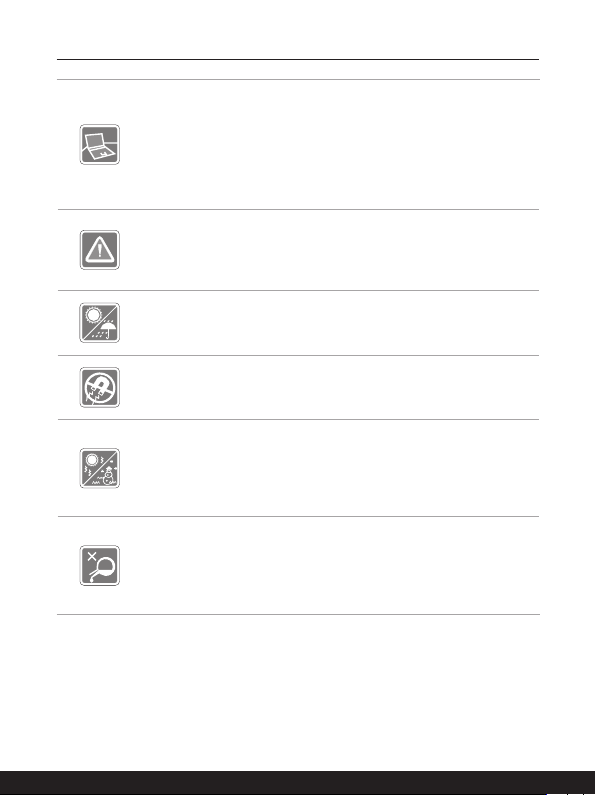
• Przed wprowadzeniem ustawień zawsze należy umieścić notebook
na stabilnej, płaskiej, twardej powierzchni.
• Podczas korzystania z notebooka nie należy umieszczać go
na niestabilnej powierzchni, np. na kolanach, łóżku, poduszce,
kanapie itp.
• Nie należy przykrywać otworów wentylacyjnych notebooka, aby
zapobiec przegrzaniu.
OSTRZEŻENIE: Nie połykać baterii. Połknięcie baterii pastylkowej
może spowodować poważne oparzenia wewnętrzne, które mogą
prowadzić do śmierci. Nowe i używane baterie należy przechowywać
poza zasięgiem dzieci.
Notebooka należy przechowywać z dala od wilgoci i wysokich
temperatur.
W pobliżu notebooka nie mogą znajdować się obiekty o silnym polu
magnetycznym lub elektrycznym.
• Nie należy pozostawiać notebooka w miejscu bez wentylacji przy
temperaturze przechowywania powyżej 60ºC (140ºF) lub poniżej
0ºC (32ºF), ponieważ może to uszkodzić komputer.
• Maksymalna dopuszczalna temperatura otoczenia podczas
korzystania z tego urządzenia wynosi 35ºC (95ºF).
• Nigdy nie wlewaj jakichkolwiek płynów do otworów w obudowie,
może to zniszczyć urządzenie lub spowodować porażenie prądem.
• Nigdy nie należy stosować substancji chemicznych do przecierania
powierzchni sprzętu, takich jak klawiatura, płytka dotykowa
(touchpad) i obudowa.
1-10 1-11
Page 11
W razie wystąpienia którejkolwiek z poniższych sytuacji należy
skontaktować się z Działem Serwisowym.
• Przewód zasilający lub wtyczka uległy uszkodzeniu.
• Do wnętrza urządzenia dostał się płyn.
• Sprzęt był poddany działaniu wilgoci.
• Sprzęt nie działa poprawnie lub nie można go uruchomić z pomocą
podręcznika użytkownika.
• Sprzęt został upuszczony i uszkodzony.
• Sprzęt nosi oczywiste znamiona uszkodzenia.
Energooszczędność produktu
• Zmniejszone zużycie energii podczas używania i w trybie
wstrzymania
• Ograniczone użycie substancji szkodliwych dla środowiska i dla
zdrowia
• Łatwy demontaż i recykling
• Zmniejszone zużycie zasobów naturalnych poprzez zachęcanie
do recyklingu
• Zwiększona żywotność produktu, poprzez łatwe aktualizacje
• Zmniejszona ilość trwałych odpadów, dzięki polityce zwrotów
Polityka ochrony środowiska
• Produkt został zaprojektowany tak, aby umożliwić wielokrotne
użycie części i właściwe przetwarzanie, dlatego też nie należy go
wyrzucać po zakończeniu żywotności.
• Użytkownicy powinni skontaktować się z lokalnym autoryzowanym
punktem zbiórki, do celów recyklingu i usuwania zużytych
produktów.
• W celu uzyskania dalszych informacji dotyczących przetwarzania
należy przejść do witryny firmy MSI i znaleźć najbliższy punkt
sprzedaży.
• Informacje dotyczące prawidłowej utylizacji, zwrotu, przetwarzania i
demontażu produktów firmy MSI użytkownicy mogą także uzyskać,
korzystając z adresu e-mail [email protected].
Page 12
Najważniejsze informacje MSI
Poznaj więcej wyjątkowych funkcji notebooków MSI wszystkich serii na stronach:
http://www.msi.com and https://www.youtube.com/user/MSI
Silnik SteelSeries tylko w notebooku MSI GAMING
MSI współpracuje ze SteelSeries w celu opracowania wyłącznego
silnika SteelSeries w notebookach do gry. Silnik SteelSeries jest
aplikacją, która łączy wszystkie funkcje często wykorzystywane przez
graczy w zarządzaniu wieloma urządzeniami.
Dźwięk w notebookach MSI Gaming opracowany przez Dynaudio.
MSI, podczas opracowywania notebooków do gry jest partnerem
Dynaudio, duńskimi specjalistami w zakresie dźwięku w celu
zapewnienia autentycznych wiernych parametrów dźwięku.
Pomaluj swój świat z technologią True Color
MSI współpracowała z Portrait Displays, Inc. przy opracowaniu
dokładniejszych, wysoko precyzyjnych i doskonałych jakościowo paneli.
Technologia True Color MSI gwarantuje, że każdy panel w notebookach
MSI zapewnia najwyższą precyzję koloru.
Samouczek: Jak używać Nahimic
Dowiedz się jak korzystać z Nahimic i jego trzech funkcji: efektów
dźwiękowych Nahimic, efektów mikrofonowych oraz nagrywania
dźwięku HD.
1-12 1-12
Page 13

Wprowadzenia
Page 14

Wprowadzenia
Gratulujemy, że stałeś się użytkownikiem tego wspaniale zaprojektowanego notebooka.
Ten wyjątkowy notebook zapewni ci komfort i profesjonalizm użytkowania. Możemy z
dumą przekazać użytkownikom, że ten notebook został gruntownie sprawdzony, co
gwarantujemy naszą reputacją i zapewni niezrównaną niezawodność oraz satysfakcję
klienta.
Rozpakowywanie
W pierwszej kolejności należy rozpakować opakowanie transportowe i sprawdzić
dokładnie wszystkie elementy. Jeśli jakiś element wyposażenia uległ zniszczeniu
lub brakuje go, niezwłocznie skontaktuj się ze sprzedawcą. Zachowaj opakowanie
transportowe na wypadek gdybyś musiał przesyłać urządzenie w przyszłości. Opakowanie
powinno zawierać następujące elementy:
▶ Notebook
▶ Instrukcja szybkiego uruchamiania
▶ Zasilacz AC/DC i przewód zasilający
▶ Opcjonalna torba
2-2 2-3
Page 15
Ogólny opis produktu
W tej części znajduje się opis podstawowych aspektów dotyczących komputera notebook.
Pozwoli to na lepsze poznanie wyglądu tego komputera notebook przed rozpoczęciem
jego używania. Należy pamiętać, że pokazane rysunki są wyłącznie orientacyjne.
Widok z góry (otwarty)
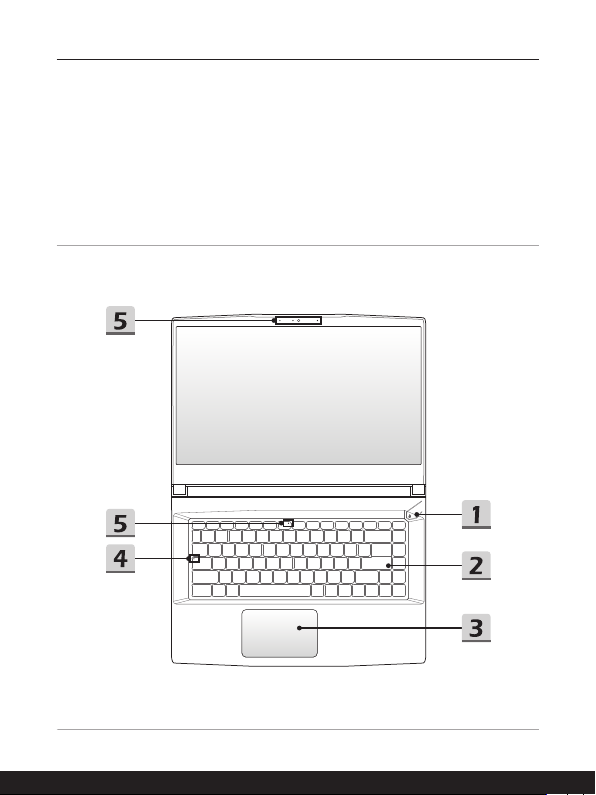
Przedstawiona poniżej ilustracja, przedstawiająca otwarty notebook od góry z opisem,
pozwoli zapoznać się z głównym obszarem operacyjnym notebooka.
Page 16
Wprowadzenia
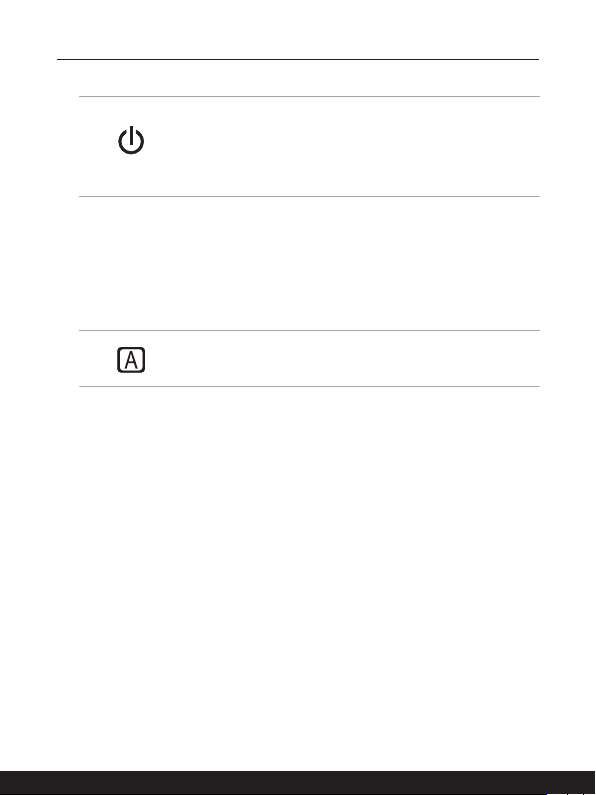
1. Przycisk zasilania
Przycisk zasilania
• Przycisk ten służy do WŁĄCZANIA i WYŁĄCZANIA
notebooka.
Zasilanie
2. Klawiatura
Wbudowana klawiatura zapewnia wszystkie funkcje klawiatury notebooka. Szczegóły
znajdują się w części Jak korzystać z klawiatury.
3. Touchpad
Jest to urządzenie wskazujące notebooka.
4. Dioda LED stanu
5. Kamera internetowa/ Dioda LED kamery internetowej/ Wbudowany mikrofon
• Wbudowanej kamery internetowej można używać do wykonywania zdjęć,
nagrywania wideo lub wideokonferencji, itp.
• Wskaźnik LED kamery internetowej, znajdujący się obok kamery, świeci światłem
białym po uaktywnieniu funkcji kamery internetowej; dioda LED przestaje świecić,
po wyłączeniu tej funkcji.
• Drugi wskaźnik LED kamery internetowej, znajdujący się w klawiszu F6
klawiatury, świeci światłem białym po uaktywnieniu funkcji kamery internetowej;
dioda LED przestaje świecić, po wyłączeniu tej funkcji.
• Wbudowany mikrofon posiada te same funkcje co zewnętrzny.
• Przycisk ten służy również do wzbudzania notebooka ze
stanu uśpienia.
Caps Lock
Dioda LED świeci po uaktywnieniu funkcji Caps Lock.
2-4 2-5
Page 17
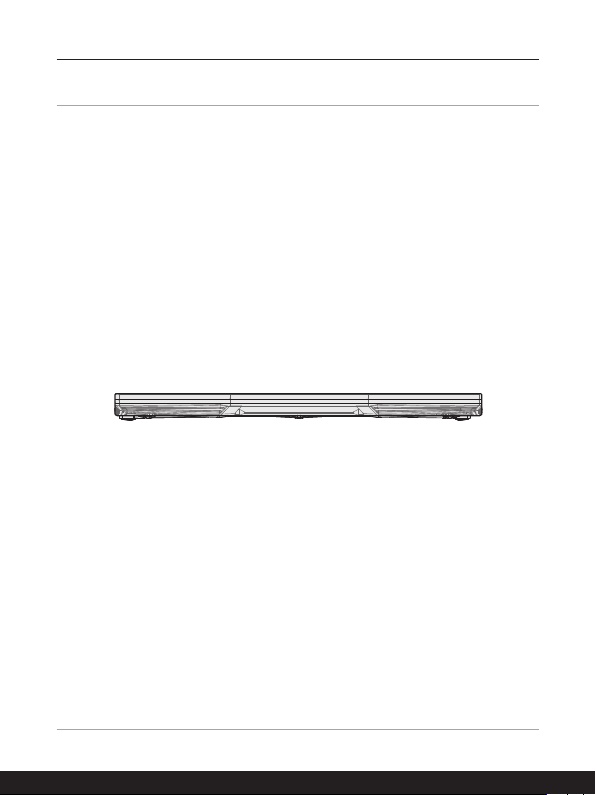
Widok z przodu
Page 18
Wprowadzenia
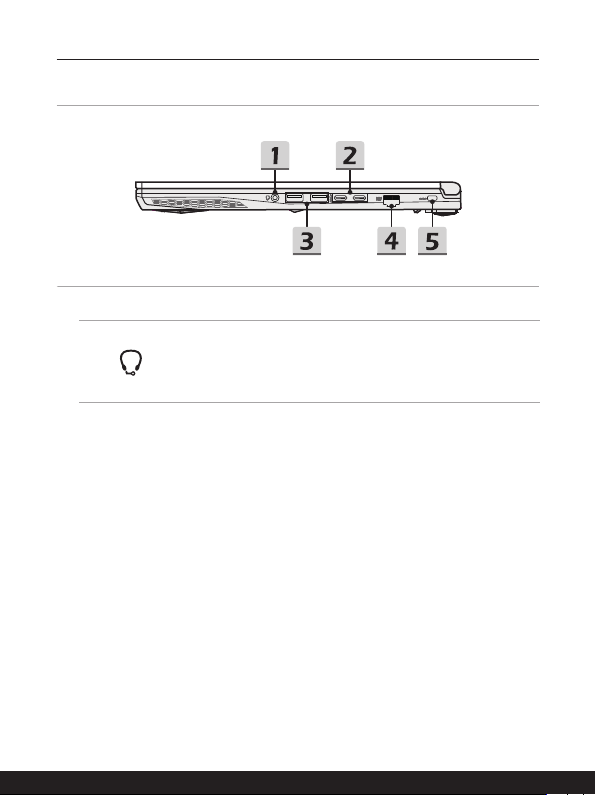
Widok z prawej strony
1. Gniazdo audio combo
• Gniazdo dla zestawów słuchawkowych z podłączonym
mikrofonem.
• Gniazdo audio combo obsługuje 4-biegunowe gniazdo
słuchawkowe 3,5 mm.
2. Port USB 3.2 Gen 1 (typ C)
USB 3.2 Gen 1, SuperSpeed USB, oferuje wyższe prędkości interfejsu do podłączania
różnych urządzeń, takich jak napędy pamięci masowej, twarde dyski, czy kamery
wideo, oraz oferuje więcej korzyści z szybkiego przesyłu danych.
Smukłe i eleganckie złącze USB typu C umożliwia dowolne obracanie wtyczki oraz
zmianę kierunku kabla oraz zapewnia podręczne ładowanie 5V/1,5A po podłączeniu
zasilania prądem zmiennym (AC).
3. Port USB 3.2 Gen 1
USB 3.2 Gen 1, SuperSpeed USB, oferuje wyższe prędkości interfejsu do podłączania
różnych urządzeń, takich jak napędy pamięci masowej, twarde dyski, czy kamery
wideo, oraz oferuje więcej korzyści z szybkiego przesyłu danych.
4. Złącze RJ-45
Złącze Ethernet, które może obsługiwać szybkości transmisji wynoszące
10/100/1000/10 000 megabitów na sekundę, służy do podłączania kabla LAN w celu
umożliwienia pracy w sieci.
5. Blokada Kensington
Ten notebook jest wyposażony w otwór blokady Kensington, który pozwala
użytkownikom zabezpieczyć notebooka na miejscu.
2-6 2-7
Page 19
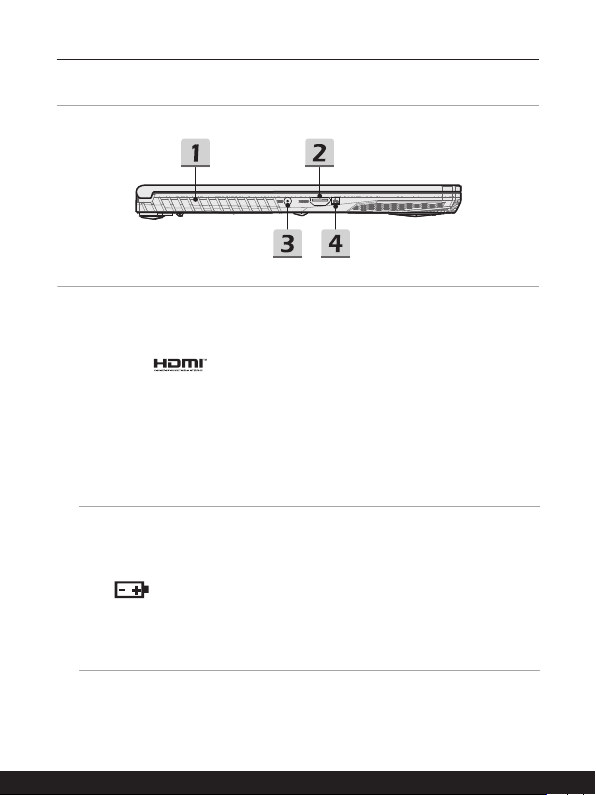
Widok z lewej strony
1. Wentylator
Wentylator ma za zadanie chłodzić system. NIGDY NIE NALEŻY blokować przepływu
powietrza wentylatora.
2. Złącze HDMI
Technologia HDMI (multimedialny interfejs wysokiej rozdzielczości) jest wiodącym
interfejsem i de facto standardem łączenia sprzętu o wysokiej rozdzielczości (HD) i
ultra wysokiej rozdzielczości (UHD).
3. Złącze zasilania
Złącze to służy do podłączenia zasilacza prądu zmiennego/prądu stałego,
zasilającego notebook.
4. Dioda LED stanu
Stan baterii
• Dioda LED świeci podczas ładowania baterii.
• LED świeci żółtym światłem dla niskiego statusu
naładowania baterii.
• Bezustannie miga jeżeli bateria zawiedzie. Jeśli problem
nawraca, skontaktuj się z autoryzowanym sprzedawcą lub
centrum serwisowym.
• Dioda LED baterii gaśnie, gdy bateria jest całkowicie
naładowana lub, gdy zasilacz AC/DC zostanie odłączony.
Page 20
Wprowadzenia
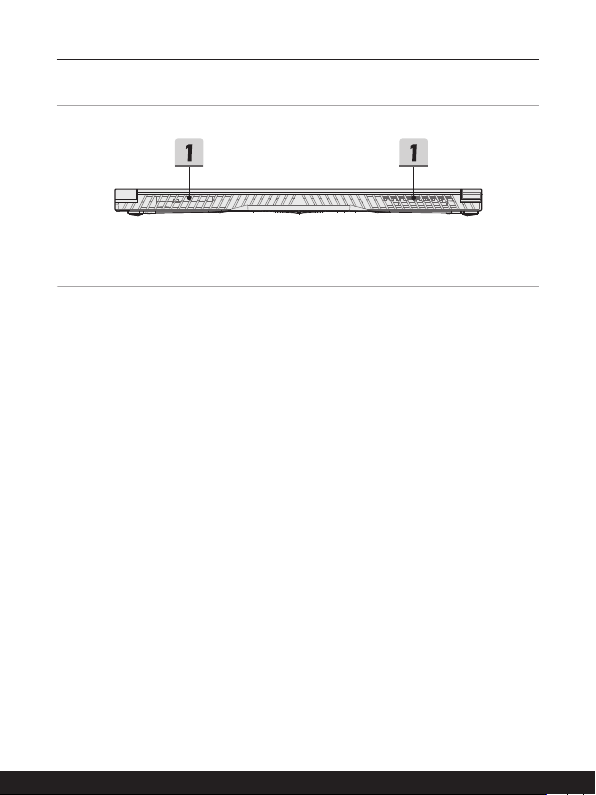
Widok od tyłu
1. Wentylator
Wentylator ma za zadanie chłodzić system. NIGDY NIE NALEŻY blokować przepływu
powietrza wentylatora.
2-8 2-9
Page 21
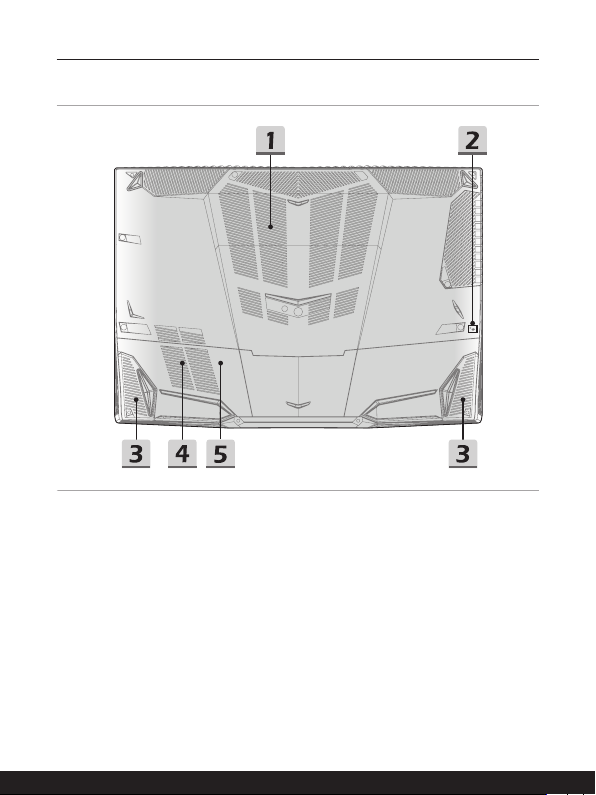
Widok od spodu
1. Wentylator
Wentylator ma za zadanie chłodzić system. NIGDY NIE NALEŻY blokować przepływu
powietrza wentylatora.
2. Otwór resetowania baterii
Za każdym razem, gdy aktualizowane jest oprogramowanie sprzętowe (EC) lub
system się zawiesi, należy 1) wyłączyć notebooka; 2) odłączyć zasilanie sieciowe; 3)
wyprostowany spinacz do papieru włożyć w otwór na 10 sek.; 4) podłączyć zasilanie
sieciowe; 5) włączyć ponownie urządzenie.
3. Głośniki stereo
Ten notebook może być wyposażony we wbudowane głośniki stereo zapewniające
dźwięk wysokiej jakości i obsługujące technologię HD audio.
Page 22

Wprowadzenia
4. Gniazdo SSD 1
Notebook jest wyposażony w gniazdo SSD M.2, które obsługuje urządzenie SSD z
interfejsem PCIe. Należy skontaktować się z autoryzowanym dostawcą lub punktem
serwisowym w celu wykonania czynności serwisowych.
5. Gniazdo SSD 2
Notebook jest wyposażony w gniazdo SSD M.2, które obsługuje urządzenie SSD z
interfejsem PCIe lub SATA. Należy skontaktować się z autoryzowanym dostawcą lub
punktem serwisowym w celu wykonania czynności serwisowych.
2-10 2-11
Page 23
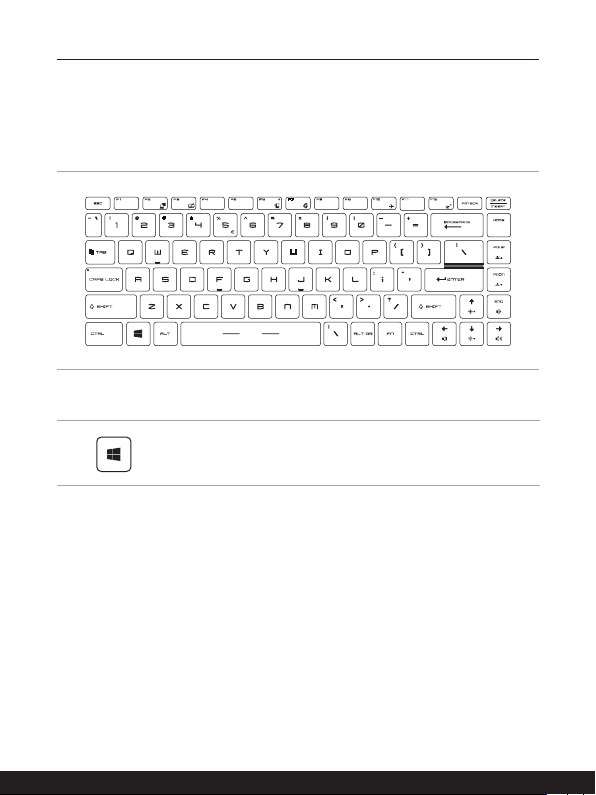
Jak korzystać z klawiatury
Notebook posiada w pełni funkcjonalną klawiaturę. Aby zapewnić prawidłowe
funkcjonowanie klawiatury, należy zainstalować konieczne aplikacje przed skorzystaniem
z klawiszy funkcyjnych klawiatury.
Przycisk Windows
Na klawiaturze znajduje się klawisz z logo Windows, który
służy do wykonywania specyficznych funkcji Windows, jak np.
otwierania menu Start i uruchamiania menu skrótów.
Page 24
Wprowadzenia
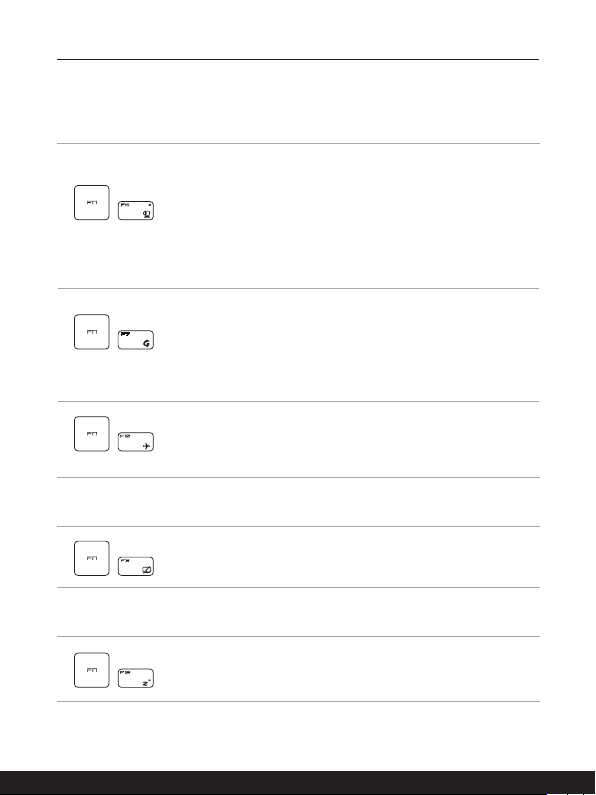
Klawisze szybkiego uruchamiania
Użyj kombinacji klawiszy [Fn] na klawiaturze w celu uaktywnienia specyficznych aplikacji
lub narzędzi. Klawisze te służą usprawnieniu pracy.
• Aby włączyć funkcję Kamery internetowej należy wcisnąć
klawisze Fn oraz F6. Naciśnij ponownie w celu wyłączenia.
• Wskaźnik LED kamery internetowej, znajdujący się
+
Kamera interne-
towa
+
Dragon Center
(Centrum Dragon)
w klawiszu F6 klawiatury, świeci światłem białym po
uaktywnieniu funkcji kamery internetowej; dioda LED
przestaje świecić, po wyłączeniu tej funkcji.
• Kamera internetowa w konfiguracji standardowej jest
wyłączona.
• W notebooku może być wstępnie zainstalowana aplikacja
dla graczy o nazwie Dragon Center, zapewniająca
użytkownikom zaskakujące i wydajne rozwiązanie w obsłudze
gier.
• Naciśnij klawisze Fn i F7, aby wywołać aplikację Dragon
Center.
+
Airplane Mode
• Naciskając kolejno klawisze Fn oraz F10 można włączać lub
wyłączać Airplane Mode.
Wyłączanie lub włączanie płytki dotykowej
+
Włącza lub wyłącza funkcję touchpada.
Przejście w Sleep Mode
Wprowadza komputer do stanu uśpienia (w zależności od
+
konfiguracji systemu). Naciśnij przycisk zasilania, aby wybudzić
notebook ze stanu uśpienia.
2-12 2-13
Page 25
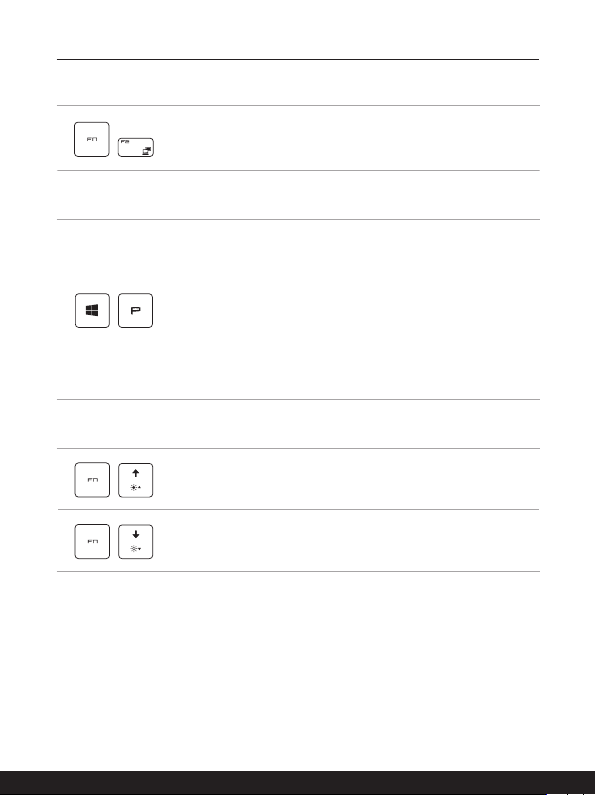
Przełącznik monitora
Przełączanie wyświetlania na inne urządzenie wyświetlające:
+
LCD notebooka, monitor zewnętrzny lub jednoczesne
uaktywnieniu obu.
Korzystanie z wielu monitorów
Po podłączeniu do notebooka dodatkowego monitora, system
automatycznie wykrywa ten monitor. Użytkownicy mają
możliwość dostosowania ustawień monitora do własnych
potrzeb.
• Podłącz monitor do notebooka.
+
• Naciśnij i przytrzymaj klawisz Windows, a następnie naciśnij
przycisk [P], aby wywołać [Projekt].
• Wybierz w jaki sposób projekt ma być wyświetlany na
drugim ekranie używając opcji tylko ekran PC, duplikowany,
rozszerzony, tylko drugi ekran.
Regulacja poziomu jasności ekranu
+
+
Zwiększa jasność wyświetlacza LCD.
Zmniejsza jasność wyświetlacza LCD.
Page 26
Wprowadzenia
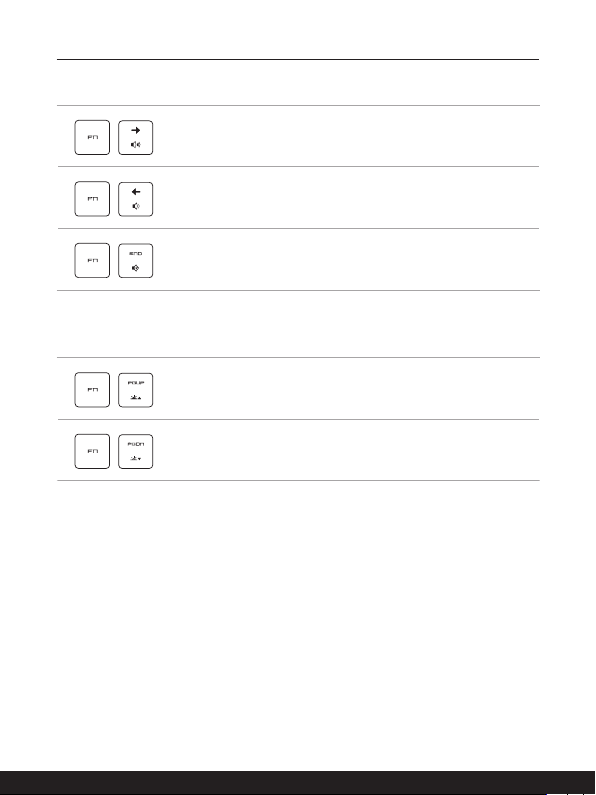
Regulacja poziomu głośności dźwięku z głośników
+
+
+
Zwiększa poziom głośności wbudowanego głośnika.
Zmniejsza poziom głośności wbudowanego głośnika.
Wycisza wbudowane głośniki.
Regulacja poziomu jasności podświetlenia klawiatury LED (opcjonalnie)
+
+
Zwiększanie poziomu jasności podświetlenia klawiatury.
Zmniejszanie poziomu jasności podświetlenia klawiatury.
2-14 2-15
Page 27
Wideo: Jak korzystać z klawiszy [Fn]
Obejrzyj wideo instruktażowe na stronie: https://www.youtube.com/watch?v=u2EGE1rzfrQ
YouTube Youku
Page 28
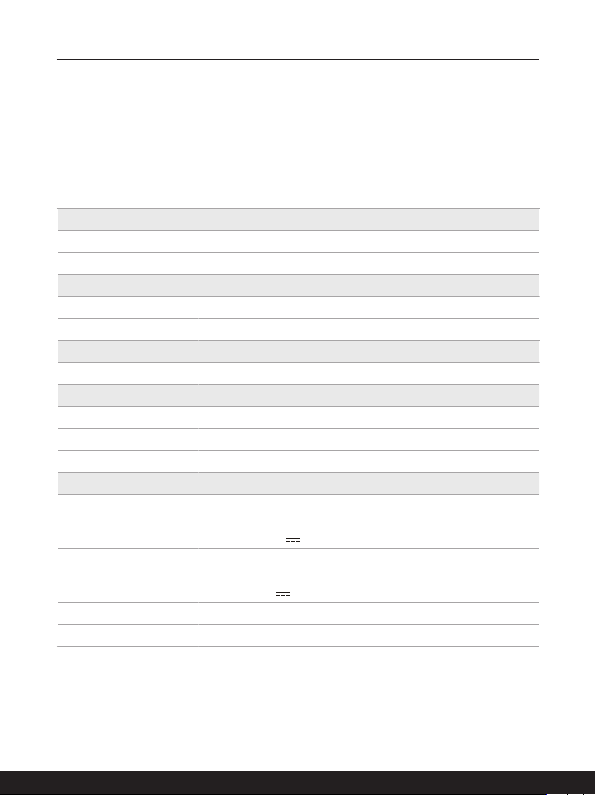
Wprowadzenia
Dane techniczne
Niniejsza specyfikacja ma wyłącznie charakter adnotacji i może zostać zmieniona bez
uprzedzenia. Faktycznie sprzedawane produkty mogą być różne w poszczególnych
regionach.
Odwiedź oficjalną stronę MSI pod adresem www.msi.com lub skontaktuj się z lokalnym
detalistą, aby poznać właściwą specyfikację zakupionego produktu.
Charakterystyka Fizyczna
Wymiary 359 (szer.) x 254 (głęb.) x 22,5 (wys.) mm
Waga 2,27 kg
Procesor
Pakiet BGA
Procesor mobilny Najnowsza rodzina procesorów Intel
Chipset
PCH Intel
®
Seria 300
Pamięć
Technologia DDR4, 2666
Pamięć 2 gniazda SO-DIMM
Maksymalnie Do 64GB
Zasilanie
Zasilacz AC/DC
(opcja 1)
Zasilacz AC/DC
(opcja 2)
1 x 180W, 19,5V
Wejście: 100~240V~, 50/60Hz
Wyjście: 19,5V
1 x 180W, 20V
Wejście: 100~240V~, 50/60Hz
Wyjście: 20V
, 9,23A
, 9A
Bateria 6-celowa
Bateria RTC Tak
®
Core
TM
2-16 2-17
Page 29

Pamięć masowa
2x gniazdo M.2
SSD
• 1 obsługuje PCIe / SSD SATA
• 1 obsługuje PCIe SSD
Port I/O
USB
2 x USB 3.2 Gen 1
2 x USB 3.2 Gen 1 Typ C
Dźwięk 1x Combo, wejście mikrofonowe/ wyjście słuchawkowe
Wideo 1 x HDMI
LAN 1 x RJ-45
Czytnik kart 1 x opcjonalnie obsługa SD3.0 / SD / MMC
Port komunikacji
LAN Obsługiwane
Bezprzewodowa sieć
LAN
Obsługiwane
Bluetooth Obsługiwane
Wyświetlacz
Typ LCD Panel 15,6" FHD LED
Wideo
®
Grafika
• NVIDIA
• Grafika Intel
• Opcjonalnie obsługa Virtual Reality
GeForce® grafika dyskretna NVIDIA® obsługa
Optimus™
®
HD UMA
Pamięć VRAM GDDR6, oparta na strukturze GPU
Kamera internetowa
Rozdzielczość HD
Dźwięk
Głośniki wewnętrzne 2 x głośniki stereo
Page 30

Wprowadzenia
2-18 2-18
Page 31

Szybkie uruchamianie
Page 32
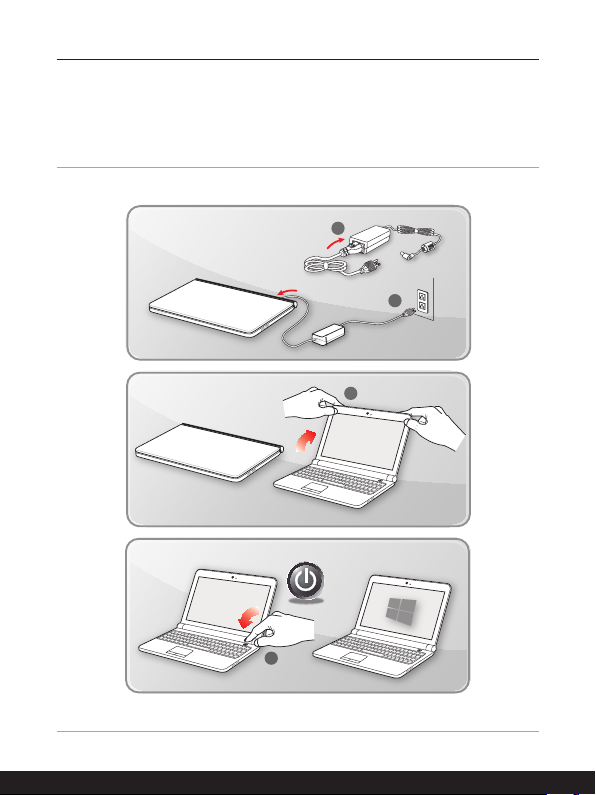
Szybkie uruchamianie
Rozpoczęcie pracy z notebookiem
Przed rozpoczęciem pracy zalecamy nowym użytkownikom notebooka zapoznanie
się z poniższymi ilustracjami. Należy pamiętać, że pokazane rysunki służą wyłącznie
orientacyjnie.
1
2
3
4
3-2 3-3
Page 33
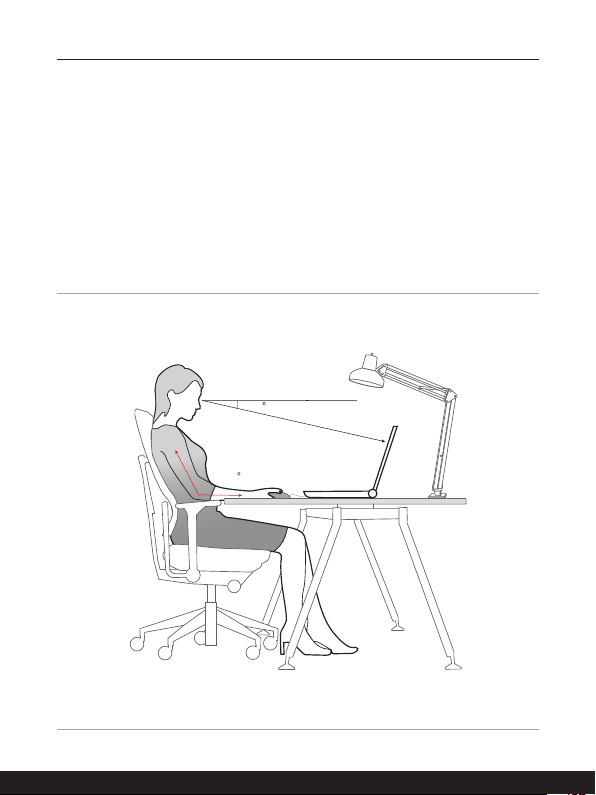
Jak komfortowo rozpocząć pracę z notebookiem
Jeśli jesteś początkującym użytkownikiem notebooka przeczytaj następujące instrukcje,
aby zapewnić sobie bezpieczeństwo i komfort podczas pracy.
▶ Dobre oświetlenie jest zasadnicze w miejscu pracy.
▶ Należy wybrać ergonomiczne krzesło oraz biurko i dopasować ich wysokość
zgodnie z posturą.
▶ Wyreguluj oparcie tak, by siedząc w pozycji wyprostowanej wygodnie podpierało
ono dół pleców.
▶ Ustaw stopy płasko na podłodze z kolanami zgiętymi pod kątem 90 stopni.
▶ Ustaw odpowiednio panel LCD, by uzyskać optymalny kąt widzenia.
▶ Regularnie relaksuj i rozciągaj się. Zawsze rób przerwę po pracy.
15-20
38-76 cm
90-120
Page 34

Szybkie uruchamianie
Jak zarządzać zasilaniem
W niniejszym rozdziale przedstawiono podstawowe zasady bezpieczeństwa, jakich należy
przestrzegać podczas używania zasilacza AC/DC i baterii.
Zasilacz AC/DC
Upewnij się, że notebook jest podłączony do zasilania sieciowego poprzez zasilacz
sieciowy przed pierwszym włączeniem. Jeżeli notebook automatycznie wyłącza się z
uwagi na niski poziom baterii, może to spowodować uszkodzenie systemu. Poniżej podano
niektóre zalecenia i zakazy dotyczące użytkowania zasilacza AC/DC.
▶ Zalecenia
• Używaj wyłącznie zasilacza dostarczonego z notebookiem.
• Zawsze zwracaj uwagę na ciepło wytwarzane przez zasilacz AC/DC.
• Odłączaj kabel sieciowy zasilacza przed rozmontowaniem notebooka.
▶ Zachowania niepożądane
• Nie przykrywaj zasilacza, ponieważ generuje on ciepło.
• Odłącz kabel sieciowy zasilacza po wyłączeniu systemu, kiedy notebook nie
będzie używany przez dłuższy okres czasu.
Bateria
Kupując nowego notebooka lub nową baterię do notebooka ważne jest, aby w jaki sposób
ładować ją i dbać o baterię, aby jak najwięcej skorzystać z baterii.
Należy pamiętać, że bateria ta nie może być wymieniana przez użytkownika.
▶Wskazówki dotyczące bezpieczeństwa
• Notebook jest wyposażony we wbudowaną baterię, dlatego należy postępować
zgodnie z lokalnymi przepisami podczas utylizacji.
• Notebooka i jego baterię należy utrzymywać z dala od nadmiernej wilgoci i
ekstremalnych temperatur.
• Zawsze należy odłączyć przewód zasilający przed przystąpieniem do instalacji
jakiegokolwiek modułu w notebooku.
3-4 3-5
Page 35

▶Typ baterii
• Notebook, w zależności od zakupionego modelu, może być wyposażony w
litowo-jonową lub litowo-polimerową baterię wysokiej pojemności.
• Ładowalna bateria jest wewnętrznym źródłem zasilania notebooka.
▶Zachowanie podczas ładowania baterii
W celu optymalizacji żywotności baterii i uniknięcia nagłej utraty zasilania należy
przeczytać wymienione poniżej wskazówki:
• Przy dłuższej bezczynności należy przełączyć system operacyjny do stanu
wstrzymania lub skróć okres czasu, po którym system automatycznie przechodzi
do trybu wstrzymania.
• Należy wyłączyć system, jeśli nie będzie on przez dłuższy czas używany.
• Wyłącz niepotrzebne ustawienia lub usuń zbędne urządzenia peryferyjne.
• W miarę możliwości podłączyć źródło zasilania.
▶Jak prawidłowo ładować baterię
Przed rozpoczęciem ładowania należy zapoznać się z podanymi poniżej
wskazówkami:
• Jeżeli nie jest możliwe naładowanie akumulatora, zapisz rezultaty pracy na dysku
twardym, zamknij aplikacje i wyłącz system.
• Podłącz zewnętrzny zasilacz.
• Możesz korzystać z komputera, wprowadzać go w stan wstrzymania lub
wyłączyć bez przerywania ładowania.
• Bateria litowo-jonowa lub litowo-polimerowa nie jest wyposażona w pamięć
ładowania. Przed ponownym ładowaniem nie jest konieczne rozładowanie
baterii. W celu optymalizacji działania, zaleca się jednak raz w miesiącu jego
pełne rozładowanie.
• Faktyczny czas ładowania zależy od używanych w trakcie aplikacji.
Page 36

Szybkie uruchamianie
W jaki sposób ustawić plan zasilania w systemie Windows 10
Plan zasilania to zbiór ustawień sprzętowych i systemowych, który zarządza sposobem w
jaki Twój komputer wykorzystuje i oszczędza energię. Plany zasilania mogą oszczędzać
energię, maksymalizować wydajność systemu lub równoważyć oszczędzanie energii
oraz wydajność. Domyślne plany zasilania — Zrównoważony i Oszczędzanie energii —
spełniają oczekiwania większości użytkowników. Można jednak zmodyfikować ustawienia
istniejących planów lub stworzyć własny plan.
Wybór lub dostosowanie planu zasilania
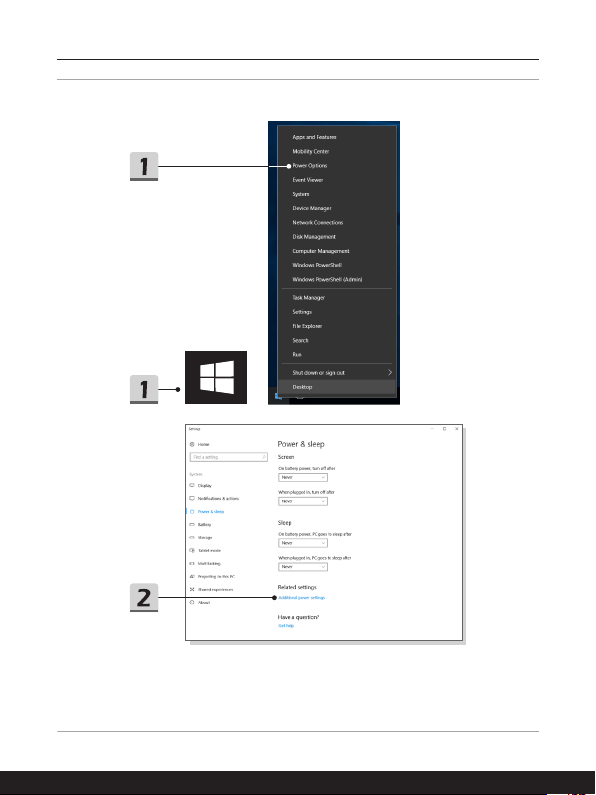
1. Znajdź ikonę [Windows] w lewym dolnym rogu ekranu. Kliknij prawym przyciskiem,
żeby rozwinąć menu wyboru. Wybierz [Opcje zasilania].
2. Wybierz [Dodatkowe ustawienia zasilania] w pozycji [Powiązane ustawienia].
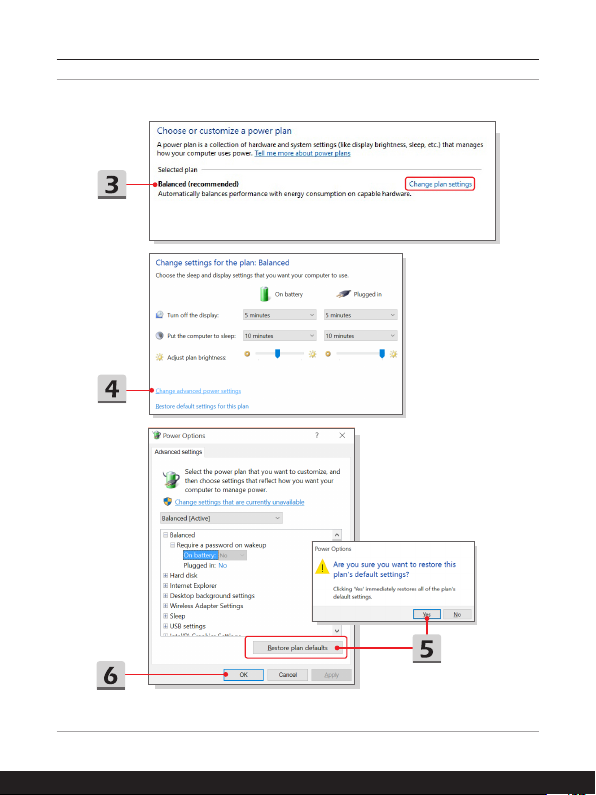
3. Jako przykład wybrano tu [Zrównoważony] plan zasilania. Kliknij pozycję [Zmień
ustawienia planu] po prawej stronie planu zasilania, aby go zmodyfikować.
4. Wybierz ustawienia uśpienia i wyświetlania, z których ma korzystać komputer. Kliknij
[Zmień zaawansowane ustawienia planu], aby wprowadzić zmiany w wybranych
ustawieniach planu zasilania i dopasować je do żądanych.
5. Aby przywrócić wybrany plan zasilania do ustawień domyślnych, kliknij [Przywróć
ustawienia domyślne planu] , a następnie kliknij [Tak], aby potwierdzić wybór.
6. Kliknij [OK], aby zakończyć.
3-6 3-7
Page 37
Page 38
Szybkie uruchamianie
3-8 3-9
Page 39

Tworzenie własnego planu zasilania
Można utworzyć własny plan zasilania i dostosować go zgodnie z wymaganiami. Jednakże
zalecane jest wykorzystanie funkcji oszczędzania energii ECO Mode, aby zoptymalizować
żywotność baterii podczas używania tego notebooka.
Aby dowiedzieć się więcej, patrz część SCM (Menedżer kontroli systemu) w instrukcji
obsługi aplikacji notebooka.
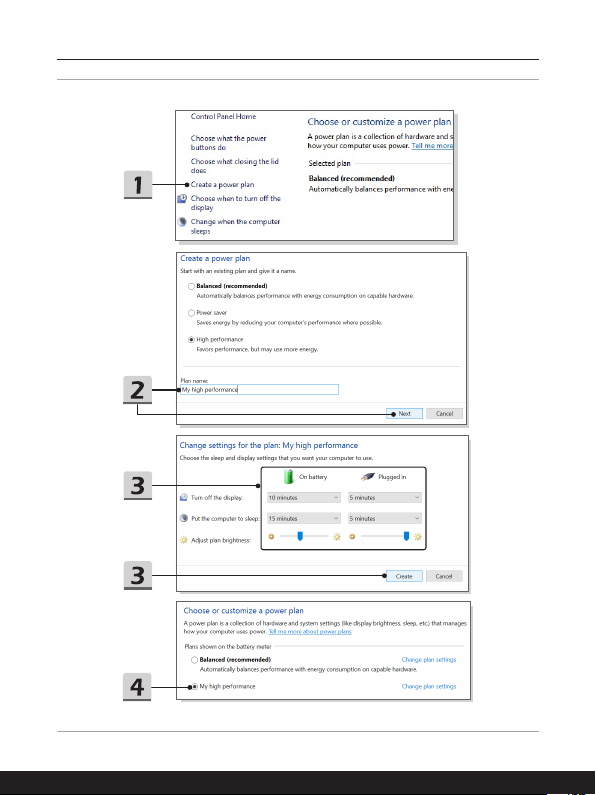
1. W menu wybierz Opcje zasilania. Kliknij [Utwórz plan zasilania].
2. Wybierz istniejący plan, który w największym stopniu spełnia wymagania i nadaj mu
nazwę. Kliknij przycisk [Next] (Dalej), aby kontynuować.
3. Zmień ustawienia nowego planu zasilania. Kliknij [Utwórz], aby ustawienia
dostosowanego planu zostały wprowadzone.
4. Nowy plan zasilania jest gotowy i zostaje automatycznie aktywowany.
Page 40
Szybkie uruchamianie
3-10 3-11
Page 41
Jak używać Touchpad
Zintegrowany touchpad w notebooku jest urządzeniem wskazującym, kompatybilnym ze
standardową myszą, pozwalającym na kontrolowanie notebooka przez wskazanie pozycji
kursora na ekranie
▶ Konfigurowanie panelu dotykowego
Możesz dostosować urządzenie wskazujące do osobistych potrzeb. Na przykład,
jeśli jesteś leworęczny, możesz zmienić funkcję dwóch przycisków . Dodatkowo
można zmieniać rozmiar, kształt, szybkość przesuwania oraz inne ustawienia
kursora.
Aby skonfigurować płytkę dotykową, można użyć standardowego sterownika
Microsoft lub IBM PS/2 w systemie operacyjnym Windows . Zmianę konfiguracji
można wykonać przez funkcję Właściwości myszy w Panelu sterowania.
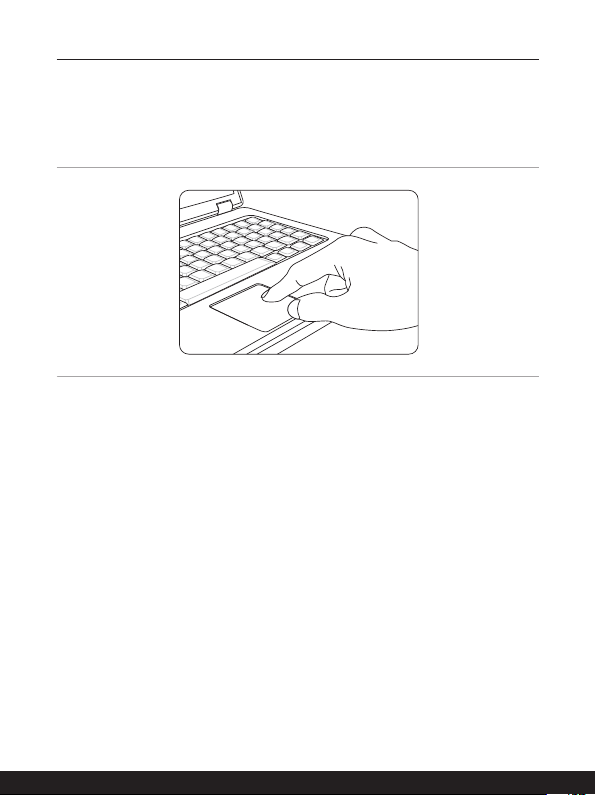
▶ Pozycjonowanie i przesuwanie
Ustaw palec na touchpadzie (zazwyczaj najwygodniej jest używać palca
wskazującego), prostokątny obszar duplikuje obszar wyświetlacza. Gdy przesuwasz
na nim palec, jednocześnie i w tym samym kierunku na wyświetlaczu porusza się
kursor. Po dotknięciu palcem krawędzi, unieś go i przenieś w odpowiednie miejsce
touchpada w celu kontynuacji ruchu.
.
Page 42

Szybkie uruchamianie
▶ Wskaż i kliknij
Po przeniesieniu kursora nad ikonę, element menu czy polecenie do wykonania,
stuknij lekko touchpad lub kliknij lewym przyciskiem w celu dokonania wyboru. Ta
procedura, zwana „wskaż i kliknij” jest podstawowa przy korzystaniu z notebooka.
W odróżnieniu od tradycyjnych urządzeń wskazujących, takich jak mysz, cała
płytka dotykowa może działać jako lewy przycisk i każde dotknięcie panelu jest
równoznaczne z naciśnięciem lewego klawisza myszy. Dwa szybkie stuknięcia w
touchpad oznaczają podwójne kliknięcie.
▶ Przeciągnij i upuść
Pliki i obiekty można przenosić za pomocą metody przeciągnij i upuść. Aby tego
dokonać umieść kursor na pożądanym obiekcie i podwójnie stuknij w touchpad,
za drugim razem nie odrywaj jednak palca, lecz przesuwaj go po płytce – w ten
sposób przenosisz wybrany obiekt. Teraz można przeciągnąć wybraną pozycję w
określone miejsce przesuwając palec po tabliczce dotykowej i upuścić odrywając
palec od tabliczki dotykowej. Innym rozwiązaniem jest naciśnięcie i przytrzymanie
lewego przycisku po wybraniu elementu, a następnie przeniesienie palca w wybrane
miejsce; oraz zwolnienie lewego przycisku w celu zakończenia operacji przeciągnij i
upuść.
3-12 3-13
Page 43

O dyskach HDD i SSD
Niniejszy notebook może być wyposażony w tradycyjny dysk twardy (HDD) lub dysk stały
(SSD) w zależności od konfiguracji sprzętowej zakupionego modelu.
Dysk twardy oraz dysk stały to urządzenia do przechowywania danych wykorzystywane
do zapisywania o odzyskiwania informacji cyfrowych. Większość dysków SSD jest oparta
na pamięci flash NAND, dzięki czemu wykazuje wyższe współczynniki transferu danych,
niższe zużycie energii i wyższą prędkość odczytu/zapisu niż dyski HDD.
Nie należy próbować odłączać lub instalować dysku HDD i SSD, gdy notebook jest
włączony. W celu wymiany dysku HDD i SDD należy skontaktować się z autoryzowanym
sprzedawcą lub centrum serwisowym.
O gnieździe M.2 SSD
Notebook może być wyposażony w gniazda M.2 SSD dla kart M.2 SSD, które są
kompatybilne ze złączami SATA lub PCIe, zapewniając najróżniejsze funkcje i sposoby
wykorzystania użytkownikom. W uzyskania informacji o prawidłowej specyfikacji i instalacji
skontaktować się z autoryzowanym sprzedawcą lub centrum serwisowym.
Page 44
Szybkie uruchamianie
Jak połączyć się z Internetem
Bezprzewodowa sieć LAN
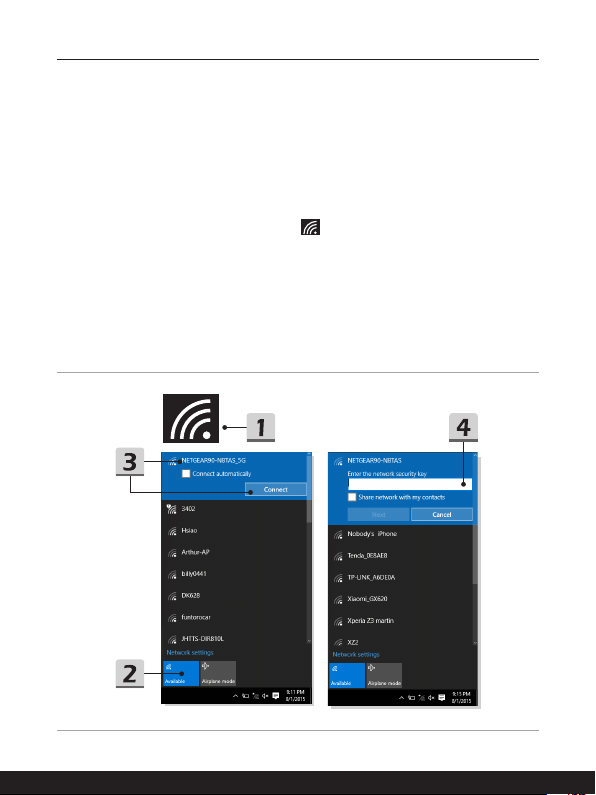
Bezprzewodowa sieć LAN to szerokopasmowe łącze bezprzewodowe, które umożliwia
połączenie się z Internetem bez konieczności używania kabli. Aby skonfigurować
połączenie z bezprzewodową siecią LAN, postępuj zgodnie z poniższymi instrukcjami.
▶ Bezprzewodowe połączenie LAN
1. Wejdź na pulpit. Odszukaj ikonę
kliknij na nią, aby rozwinąć menu ustawień sieciowych.
2. W menu ustawień sieciowych znajdują się dwie opcje [Wi-Fi] oraz [Airplane
mode], wybierz więc [Wi-Fi].
3. Wybierz połączenie sieci bezprzewodowej z listy dostępnych sieci i uzyskaj
połączenie z Internetem. Kliknij [Połącz], aby kontynuować.
4. Możebyć koniecznewprowadzenie klucza sieciowego w celu połączenia z
wybraną siecią. Następnie kliknij [Dalej].
w prawym dolnym rogu paska zadań i
3-14 3-15
Page 45
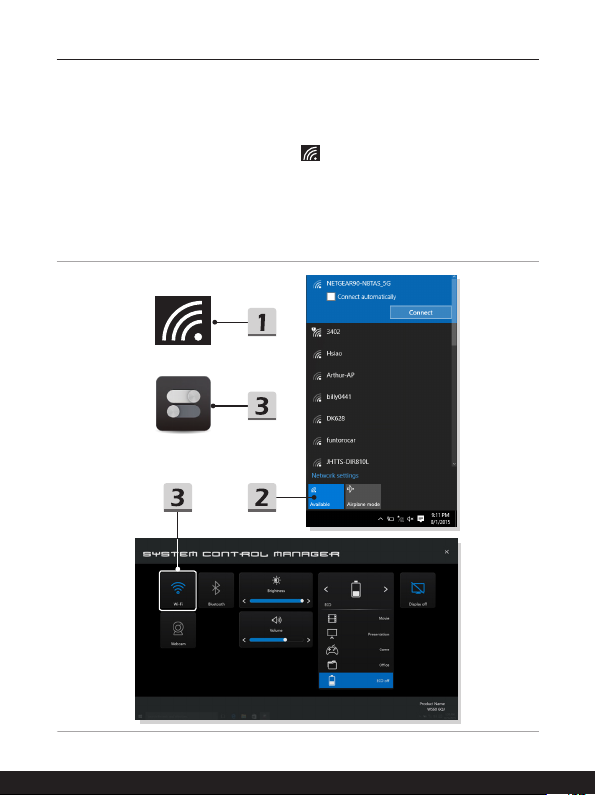
▶ Sprawdź stan bezprzewodowej sieci LAN.
Kiedy Airplane mode jest aktywny, łącze bezprzewodowe LAN jest wyłączone.
Przed ustawieniem bezprzewodowej sieci LAN należy upewnić się, że Airplane
mode jest wyłączony.
1. Wejdź na pulpit. Odszukaj ikonę
kliknij na nią, aby rozwinąć menu ustawień sieciowych.
2. Sprawdź czy Wirless LAN mode jest dostępny w ustawieniach sieciowych.
3. Lub, odszukaj ikonę [SCM] w prawym dolnym rogu paska zadań i kliknij ją, aby
wywołać główne okno menadżera kontroli systemu, sprawdź też czy Wirless
LAN mode jest włączony.
w prawym dolnym rogu paska zadań i
Page 46
Szybkie uruchamianie
Przewodowa sieć LAN
Połączenie z Internetem za pomocą kabli i kart sieciowych. Przed ustawieniem połączenia
dla dynamicznego IP/PPPoE lub szerokopasmowego (PPPoE) lub statycznego IP,
skontaktuj się z dostawcą usług internetowych (ISP) lub administratorem sieci, w celu
uzyskania pomocy w ustanowieniu połączenia internetowego.
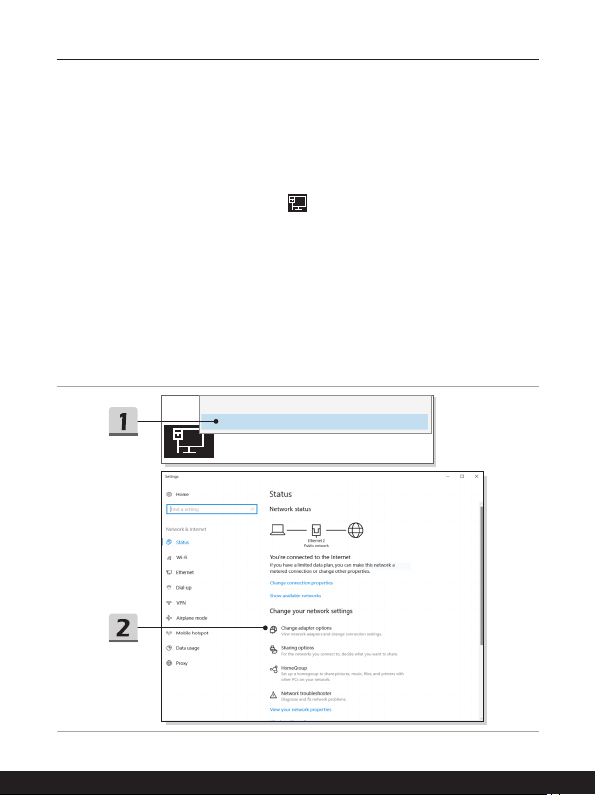
▶ Dynamiczne połączenie IP/PPPoE
1. Wejdź na pulpit. Odszukaj ikonę
prawym klawiszem, aby wybrać [Otwórz sieć i ustawienia internetowe].
2. Wybierz [Zmień opcje karty sieciowej].
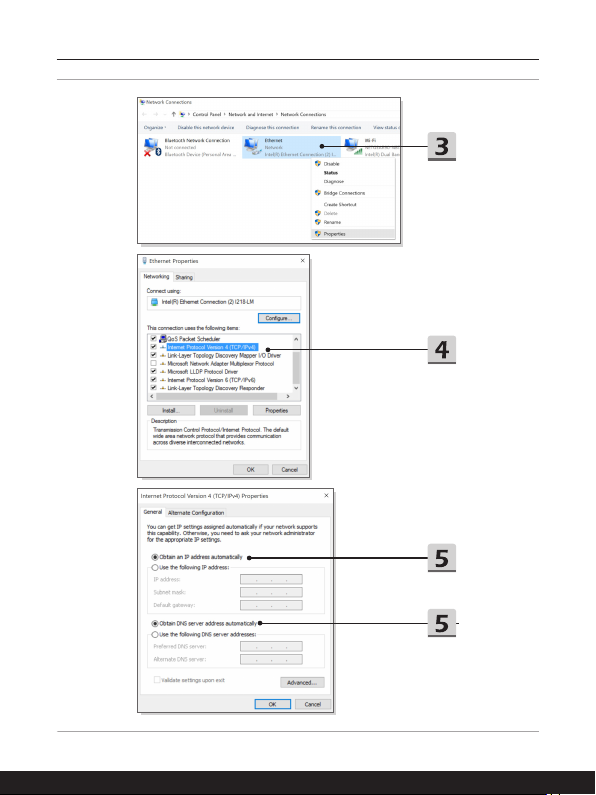
3. Kliknij prawym przyciskiem pozycję [Ethernet], aby z rozwijalnego menu wybrać
[Właściwości].
4. W oknie Właściwości Ethernet wybierz zakładkę [Sieć] i zaznacz [Internet
Protocol Version 4 (TCP/IPv4)]. Następnie aby kontynuować, kliknij
[Właściwości].
5. Wybierz zakładkę [Ogólne], kliknij [Uzyskaj adres IP automatycznie] i [Uzyskaj
adres serwera DNS automatycznie]. Następnie kliknij [OK].
Troubleshoot problems
Open Network & Internet settings
w prawym rogu paska zadań i kliknij na nią
3-16 3-17
Page 47
Page 48
Szybkie uruchamianie
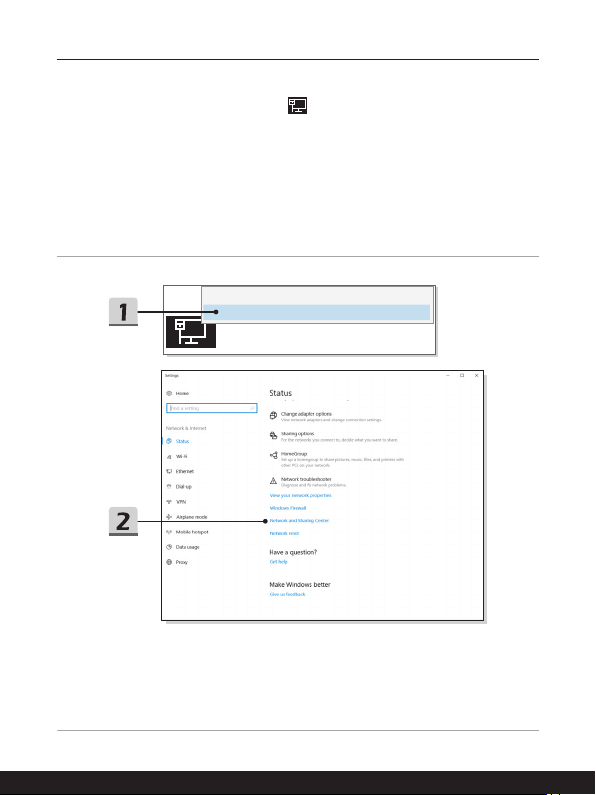
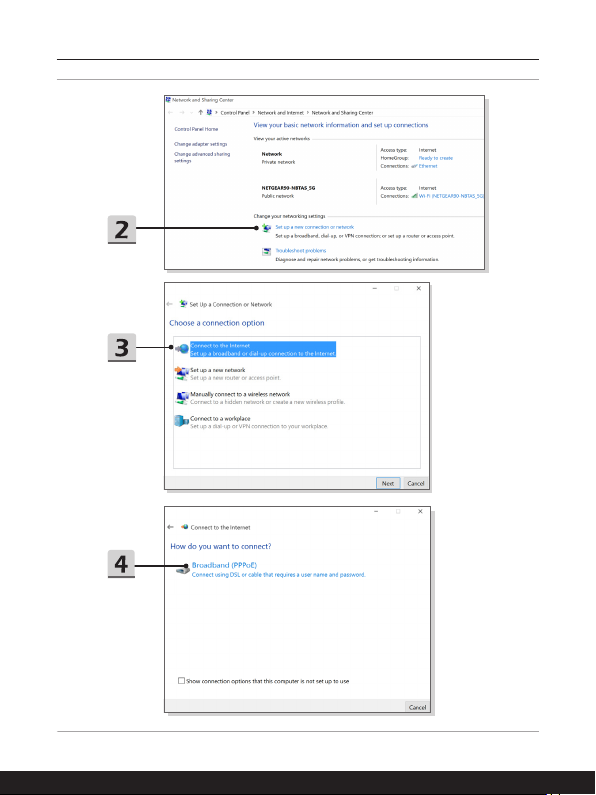
▶ Połączenie szerokopasmowe (PPPoE)
1. Wejdź na pulpit. Odszukaj ikonę
prawym klawiszem, aby wybrać [Otwórz sieć i ustawienia internetowe].
2. Wybierz [Sieć i Centrum Udostępniania], a następnie w pozycji [Zmień
ustawienia sieci] zaznacz [Skonfiguruj nowe połączenie lub nową sieć].
3. Wybierz [Połącz z Internetem] i kliknij [Dalej].
4. Kliknij [Połączenie szerokopasmowe (PPPoE)].
5. Wypełnij pola Nazwa użytkownika, Hasło i Nazwa połączenia. Następnie kliknij
[Połącz].
Troubleshoot problems
Open Network & Internet settings
w prawym rogu paska zadań i kliknij na nią
3-18 3-19
Page 49
Page 50
Szybkie uruchamianie
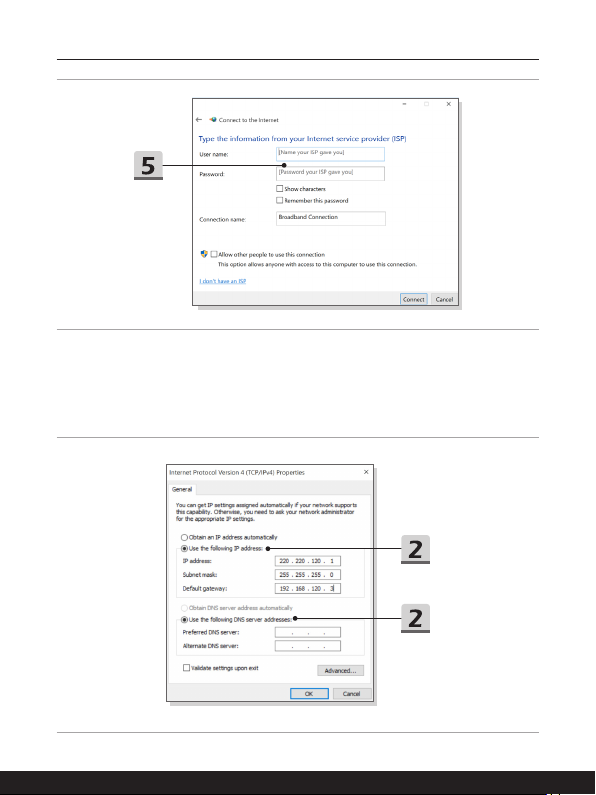
▶ Połączenie ze statycznym IP
1. Wykonaj kroki 1 do 4 w pozycji Dynamiczne połączenie IP/PPPoE.
2. Wybierz zakładkę [Ogólne] i kliknij [Użyj następującego adresu IP] i [Użyj
następującego adresu serwera DNS]. Zostaniesz poproszony o wprowadzenie
adresu IP, maski podsieci, i bramki domyślnej, a następnie o kliknięcie [OK].
3-20 3-21
Page 51
Jak skonfigurować połączenie Bluetooth
Powiązywanie urządzeń to proces, w którym dwa urządzenia Bluetooth komunikują się ze
sobą po nawiązaniu połączenia.
Aktywacja połączenia Bluetooth
▶ Sprawdzanie stanu Bluetooth
Kiedy Airplane mode jest aktywny, łącze Bluetooth jest wyłączone. Przed
ustanowieniem połączenia Bluetooth upewnij się, że Airplane mode jest wyłączony.
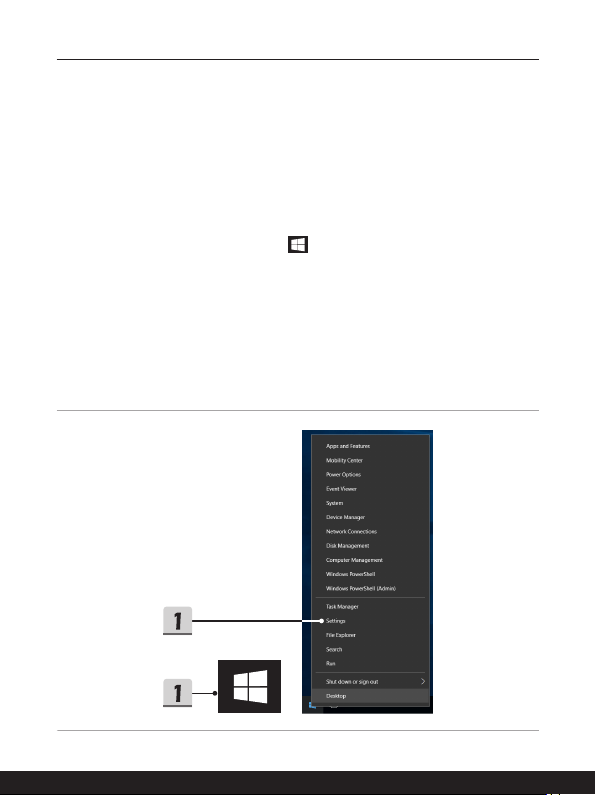
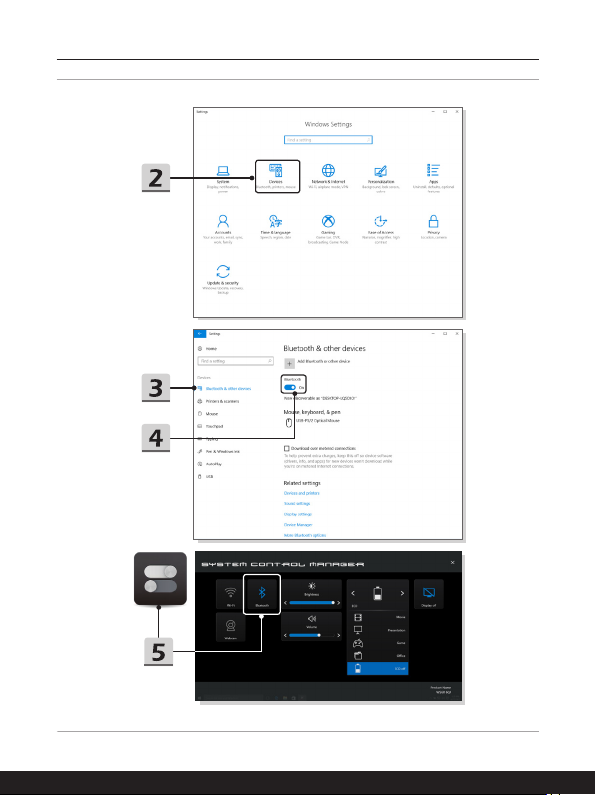
1. Wejdź na pulpit. Znajdź ikonę
prawym klawiszem myszy.
2. Wybierz [Ustawienia], żeby otworzyć menu [Ustawienia systemu Windows],
następnie wybierz [Urządzenia], żeby wyświetlić kolejne menu ustawień.
3. Wybierz [Bluetooth i inne urządzenia].
4. Przestaw połączenie Bluetooth na [Wł.] jeżeli jest ustawione na [Wył.].
5. Lub, odszukaj ikonę [SCM] w prawym dolnym rogu paska zadań i kliknij ją, aby
wywołać główne okno menadżera kontroli systemu. Sprawdź czypołączenie
Bluetooth jest włączone.
w lewym dolnym rogu ekranu i kliknij ją
Page 52
Szybkie uruchamianie
3-22 3-23
Page 53
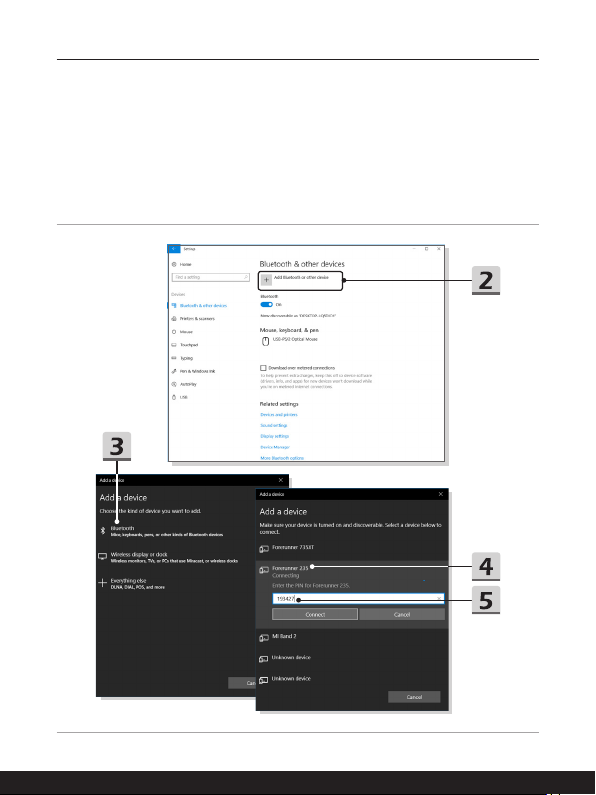
▶ Powiązywanie urządzeń Bluetooth
1. Otwórz [Start / Ustawienia / Urządzenia] i znajdź [Bluetooth i inne urządzenia].
2. Kliknij [Dodaj Bluetooth lub inne urządzenie].
3. Kliknij [Bluetooth].
4. Wybierz urządzenie, które chcesz sparować.
5. Podaj kod dostępu zgodnie z instrukcjami wydawanymi przez urządzenie
oczekujące na połączenie, następnie kliknij [Połącz], żeby kontynuować.
Page 54
Szybkie uruchamianie
Jak połączyć się z urządzeniami zewnętrznymi
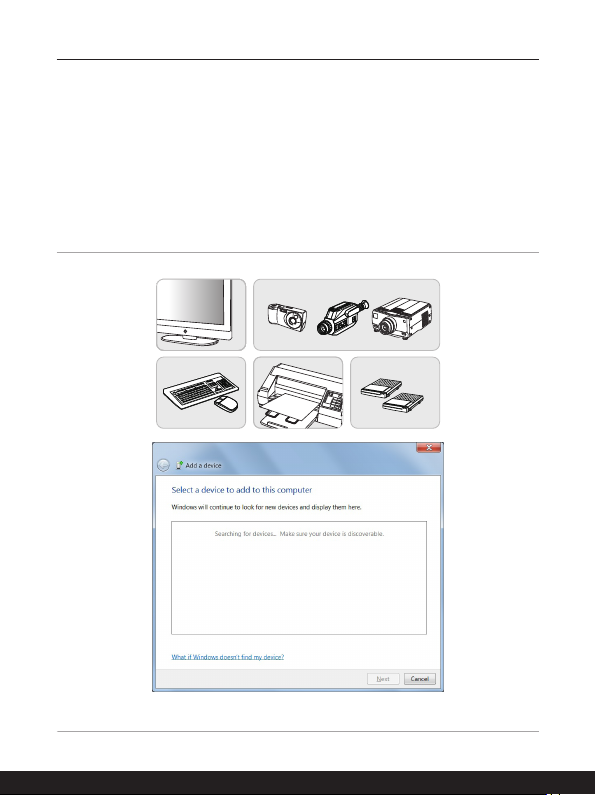
Notebook może być wyposażony w różne porty WE/WY (wejścia/wyjścia), takie jak USB,
HDMI, DisplayPort i mini DisplayPort. Użytkownicy mogą podłączać różne urządzenia
peryferyjne do notebooka.
W celu podłączenia tych urządzeń należy sięgnąć do instrukcji obsługi tych urządzeń, a
następnie podłączyć urządzenie do notebooka. Notebook jest w stanie automatycznie
wykryć podłączone urządzenia zewnętrzne, lecz jeżeli urządzenia nie zostaną wykryte
automatycznie, należy ręcznie dodać nowe urządzenia, przechodząc do [Menu start /
Panel sterowania / Dodaj urządzenie], aby dodać urządzenie.
3-24 3-25
Page 55
Wideo: Jak korzystać z funkcji RAID
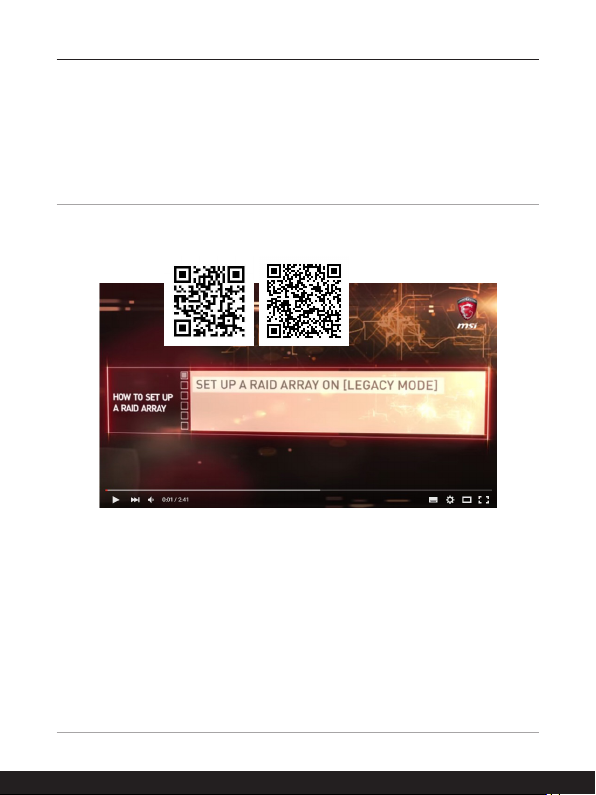
Notebook może obsługiwać funkcję RAID na różnych poziomach. Funkcja RAID umożliwia
przechowywanie danych na wielu dyskach twardych lub stałych. Należy skontaktować się
z miejscowym serwisem w celu uzyskania prawidłowych informacji, oraz należy pamiętać,
że obsługiwane funkcje RAID mogą zmieniać się w zależności od zakupionego modelu.
Obejrzyj wideo instruktażowe na: https://youtu.be/u2C35-ctFbw
YouTube Youku
Page 56
Szybkie uruchamianie
Jak wybrać Boot Mode w BIOS.
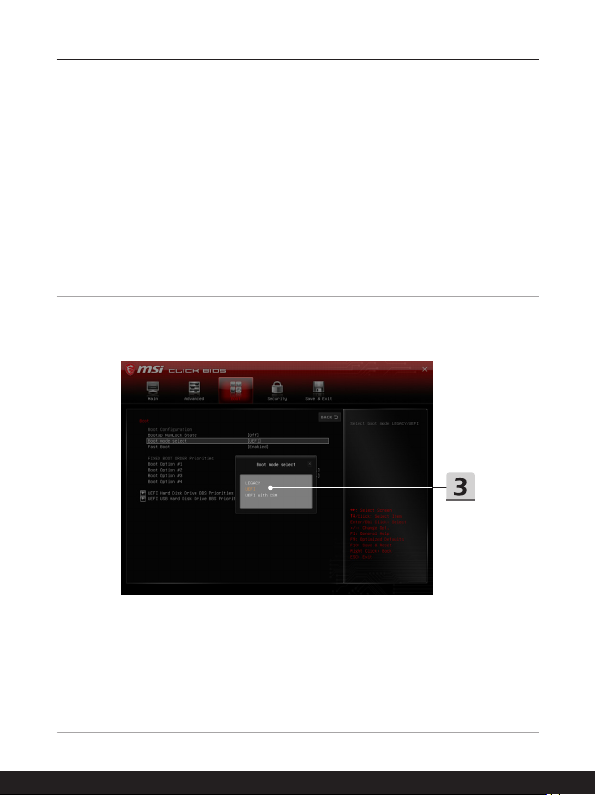
1. Włącz system. Po pojawieniu się pierwszego ekranu z logo, natychmiast naciśnij
klawisz DEL i wejdź do menu BIOS.
2. Usta kursor na zakładce [Boot] (Uruchamianie) i w pozycji Boot Configuration
(Konfiguracja uruchamiania) wybierz pozycję [Boot mode select] (Wybór trybu
uruchamiania).
3. W systemie operacyjnym obsługującym BIOS na bazie UEFI (Windows 10),
sugerowany wybór to [UEFI].
4. Więcej informacji na temat instalowania systemu operacyjnego Windows na
komputerze przenośnym można znaleźć w witrynie MSI FAQ pod adresem https://
www.msi.com/faq/notebook-1971
3-26 3-27
Page 57
Wideo: Jak przywrócić system operacyjny Windows 10 na notebookach MSI
Obejrzyj wideo instruktażowe na: https://www.youtube.com/watch?v=hSrK6xAQooU, aby
w przypadku konieczności przywrócić system operacyjny Windows 10 za pomocą funkcji
[odzyskiwania F3] oraz [Ustawień Windows 10].
YouTube Youku
Page 58
 Loading...