

Page 1
Guía de usuario
Page 2
Contenido
Temas de actualidad
Comencemos
Primer vistazo
Carga y encendido
Iniciar sesión
Conexión a Wi-Fi
Comprobar el nivel de carga de la batería
Navegar tu teléfono
Aumento de la duración de la batería
Cuida tu teléfono
Conocer lo básico
Pantalla principal
Ayuda y mucho más
Buscar
Notificaciones
Iconos de estado
Volumen
No molestar
Pantalla de bloqueo
Configuración rápida
Hablar
Direct Share
Imagen en imagen
Personalizar tu teléfono
Redecorar la pantalla principal
Detección de Moto
Bienestar digital y controles parentales
Aplicaciones
Teléfono
Mensajes
Chrome™
Cámara
Fotos
Gmail
Duo
Moto
Efectos de audio
Calendario
Más aplicaciones
Conectar, compartir, pagar y sincronizar
Conexión con Wi-Fi
Conexión con Bluetooth inalámbrico
Temas de actualidad
Compartir archivos con la computadora
Compartir tu conexión de datos
Compartir o pagar con NFC
Compartir con contactos cercanos
Imprimir
Sincronización con la nube
Transmite tu pantalla a la TV
Uso de una tarjeta de memoria
Modo avión
Red móvil
Protege tu teléfono
Bloqueo de pantalla
Tu privacidad
Fijar pantalla
Copia de seguridad y restaurar
Seguridad de las aplicaciones
Uso de datos
Solucionar problemas del teléfono
Reiniciar o quitar una aplicación
Reiniciar el teléfono
Buscar actualización de software
Restablecimiento
Teléfono robado
Accesibilidad
Creación de atajos
Hacer que el teléfono hable
Hablar con el teléfono
Cambio de la pantalla del teléfono
Cambio del sonido del teléfono
Ayudas auditivas (solo en EE.UU.)
Obtén más ayuda
¿Dónde encuentro información sobre
seguridad, reglamentos y aspectos
legales?
Servicio y reparaciones
Derechos de autor y marcas comerciales
Temas de actualidad
» Configuración rápida
» Personalizar tu teléfono
» Cámara
» Moto
» Protege tu teléfono
» Hablar
» Conexión con Wi-Fi
» Navegación con el sistema
Consejo: Revisa estos temas en tu teléfono; desliza
principal y toca
otro tipo de asistencia para el teléfono, visita www.motorola.com/support.
Para ver los valores SAR y/o valores de PD del teléfono, visita
exposición a RF correspondientes (norma SAR) cuando se utiliza en condiciones
normales al apoyarlo contra la cabeza, usarlo o llevarlo a una distancia de 5 mm del
cuerpo. Las normas SAR incluyen un margen de seguridad considerable, destinado a
garantizar la seguridad de todas las personas, independientemente de su edad o salud.
Para ver la información addicional, visita www.morotola.com/rfhealth.
Precaución: Antes de utilizar tu teléfono, lee la información legal. Desliza hacia
arriba >
Configuración > Ayuda. Para ver las preguntas frecuentes y obtener
hacia arriba desde la pantalla
https://motorola.com/SAR.
Este producto cumple con las normas nacionales e internacionales de
Configuración > Acerca del teléfono > Información legal.
Page 3

Comencemos
Flash
Cámara
Primer vistazo
Comencemos. Te guiaremos durante el inicio y te contaremos un poco acerca de las
funciones de tu teléfono.
ultra gran
angular
Cámara
principal
Sensor de
digitales
Micrófono
Bandeja para
tarjetas SIM y
microSD
Botones físicos del teléfono: en la parte superior derecha se encuentran las teclas para subir y bajar el volumen, y en la parte central derecha se encuentra el botón de encendido. El puerto de carga se ubica en la
parte inferior central. El conector de audífonos se ubica en la parte superior derecha. En la pantalla, la cámara frontal se encuentra en la parte superior izquierda, y el flash, en la parte superior derecha. Los iconos de
navegación se ubican a lo largo de la parte inferior.
huellas
Conector de
auriculares
Cargador/USB-C
Micrófono
Nota: Es posible que algunas aplicaciones y funciones no estén disponibles en todos los
países.
Cámara
macro
Audífono
Cámara
frontal
Botones de
volumen
Botón de
encendido
Altavoz
Botón de encendido
El botón de encendido puede ayudarte de distintas maneras.
» Encender/Apagar: mantén tocado el botón de encendido y luego toca Apagar.
Cuando el teléfono esté apagado, mantén tocado el botón de encendido para
encender el teléfono.
» Modo de reposo/Reactivar: para conservar la carga de la batería y evitar el contacto
involuntario, pon la pantalla táctil en reposo tocando el botón de encendido. Toca el
botón de nuevo para reactivar la pantalla.
» Reiniciar: para reiniciar tu teléfono, mantén tocado el botón de encendido y toca
Reiniciar.Para agregar a tu teléfono, consulta Protege tu teléfono.
Botones de volumen
Subir o bajar el volumen:
» Volumen de música/video: toca los botones cuando el teléfono no esté sonando,
o más, toca los botones de volumen durante una canción o video para cambiar el
volumen de media.
» Volumen del timbre: toca un botón de volumen, y luego, toca y desliza la barra
de volumen del timbre. Cuando esté sonando, toca los botones para silenciar la
llamada.
» Volumen del auricular: toca los botones durante una llamada.
Consejo: Para obtener más información acerca del control de volumen, consulta
Volumen.
Inserción de las tarjetas SIM y microSD
Para activar el servicio telefónico, es posible que necesites insertar una tarjeta SIM,
o puede que otra persona lo haya hecho por ti. También puedes agregar una tarjeta
microSD, que es opcional y se vende por separado.
Introducción de tarjetas
Precaución: Asegúrate de usar la tarjeta SIM del tamaño correcto y no la cortes.
1 Inserta la herramienta en el orificio para extraer la bandeja.
2 Inserta la tarjeta SIM con la parte dorada hacia abajo y empuja suavemente la
Comencemos
Page 4
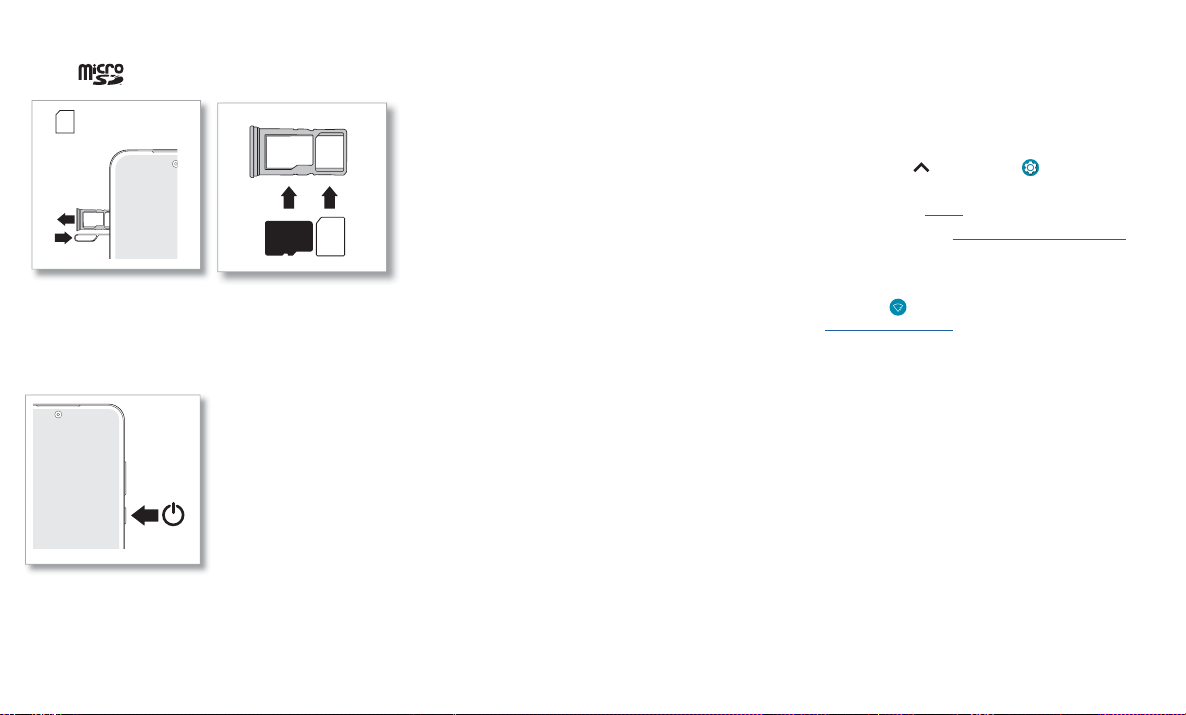
bandeja hacia adentro.Para obtener espacio de almacenamiento adicional, coloca
una tarjeta microSD.
Nota:
Nano SIM
La tarjeta microSD es opcional y se vende por separado.
SIM
Gráfico sobre cómo insertar la tarjeta SIM. La tarjeta SIM se inserta en la bandeja ubicada a la izquierda. La esquina cortada de la tarjeta debe quedar en la parte superior izquierda. La tarjeta SD se inserta en la bandeja
derecha.
Carga y encendido
Mantenga pulsado el botón de encendido y, a continuación, siga las indicaciones para
empezar.
Gráfico sobre cómo encender el teléfono. Mantén presionado el botón de encendido hasta que se encienda la pantalla.
Iniciar sesión
Si utilizas Gmail™, entonces ya tienes una cuenta de Google™. Si no es así, puedes
crearla durante la configuración. Cuando inicias sesión en tu cuenta de Google, puedes
acceder, sincronizar y realizar copias de seguridad de tu contenido. Puedes ver tus
aplicaciones, contactos, calendario y fotos de Google y más.
Consejos
» Para agregar, editar o borrar cuentas, desliza hacia arriba > Configuración >
Cuentas.
» Para configurar las cuentas de correo, consulta Gmail.
» Para obtener ayuda con tu cuenta de Google, visita www.google.com/accounts.
Conexión a Wi-Fi
Para obtener un acceso a Internet más rápido y evitar el uso de datos móviles, desliza la
barra de estado hacia abajo. Mantén tocado
instrucciones completas, consulta Conexión con Wi-Fi.
Nota: Este teléfono es compatible con aplicaciones y servicios que utilizan muchos
datos; por lo tanto, asegúrate de que tu plan de datos satisfaga tus necesidades.
Contacta a tu proveedor de servicios para obtener más detalles.
para elegir una red Wi-Fi. Para obtener
Comprobar el nivel de carga de la batería
Ahora es un buen momento para verificar si es necesario cargar tu teléfono. Desliza
hacia abajo desde la pantalla principal para mostrar el nivel de carga de la batería.
Comencemos
Page 5
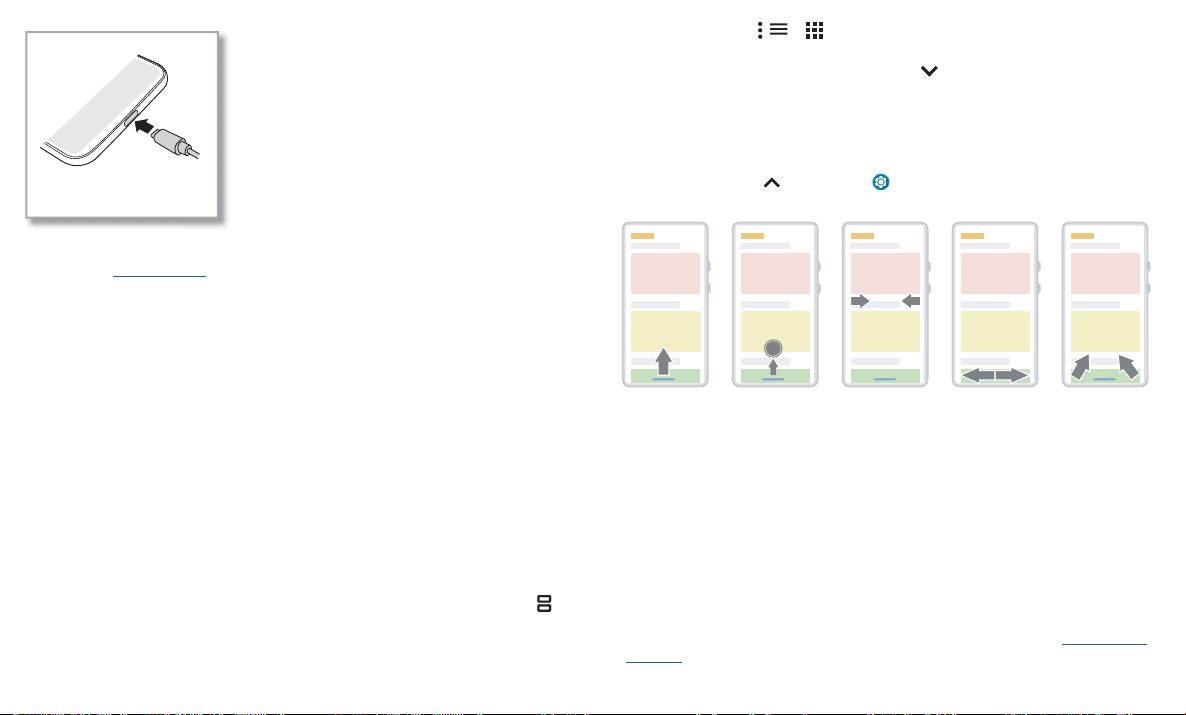
Navegación del sistema
Navega con gestos o con los botones en pantalla.
USB-C
Barra de navegación
Encuéntralo en: Desliza hacia arriba > Configuración > Sistema > Gestos >
Navegación del sistema > Navegación por gestos
Gráfico sobre cómo cargar el teléfono. Conecta un cargador para cargar el teléfono completamente.
Para cargar tu teléfono, inserta el cable de carga que vino con tu teléfono el puerto
de carga (vea Primer vistazo la ubicación del puerto). Conecta el otro extrmo a un
receptáculo de alimentación.
Nota: No se recomienda el uso de otro cargador.
Navegar tu teléfono
Exploración táctil
Encuentra tu camino con tus dedos:
» Tocar: selecciona un icono u opción.
» Mantener tocado: ve más opciones.
» Arrastrar: mueve elementos de la pantalla principal.
» Deslizar: desplázate a través de las listas o entre pantallas.
» Pellizcar o tocar dos veces: acerca y aleja sitios web, fotos y mapas.
» Girar: gira un mapa con dos dedos para girarlo y arrástralo hacia abajo con dos
dedos para inclinarlo.
» Pantalla dividida: desliza hacia arriba desde la parte inferior de la pantalla y mantén
tocado, a continuación, toca el ícono en la parte superior de la panttalla y toca
Pantalla dividida. No todas las aplicaciones funcionarán en pantalla dividida. Para
cerrar el modo de pantalla dividida, arrastra la línea divisoria a la parte inferior de la
pantalla.
Comencemos
Barra de navegación. Para ir a la pantalla principal, desliza hacia arriba desde la parte inferior de la pantalla. Para ver las aplicaciones recientes, desliza hacia arriba desde la parte inferior de la pantalla y mantén
presionado. Para retroceder una pantalla, desliza hacia el medio desde el borde izquierdo o derecho.
» Menús: cuando veas , , o , puedes tocarlos para abrir las opciones de la
pantalla actual.
» Cerrar el teclado: para cerrar un teclado, toca .
Para ir a la pantalla
principal, desliza hacia
arriba desde la parte
inferior de la pantalla.
Para ver las aplicaciones
recientes, desliza hacia arriba
desde la parte inferior y
mantén
presionado.
Para volver a una
pantalla, desliza hacia
el centro desde el
borde
izquierdo o derecho.
Para cambiar de
aplicación, desliza
hacia la izquierda o
la derecha en la
parte inferior.
Para iniciar el Asistente
de Google, desliza en
forma diagonal desde una
esquina inferior.
» Ir a la pantalla principal: desliza desde la parte inferior de la pantalla.
» Ver aplicaciones recientes: desliza hacia arriba desde la parte inferior de la pantalla
y mantén tocado. Toca una aplicación para volver a abrirla. Toca el icono de la
aplicación para ver la información o dividir la pantalla.
» Volver una pantalla: desliza hacia el centro de la pantalla desde el borde izquierdo
o derecho.
» Cambiar de aplicación: desliza hacia la izquierda o la derecha en la parte inferior.
» Iniciar Asistente de Google: desliza en forma diagonal desde una esquina inferior de
la pantalla para iniciar el Asistente de Google. Más información sobre Asistente de
Google™.
Page 6
Botones de navegación
Encuéntralo en: Desliza hacia arriba > Configuración > Sistema > Gestos >
Navegación del sistema > Navegación con 3 botones
» Atrás: toca Atrás para ir a la pantalla anterior.
» Pantalla principal: toca Principal para volver a la pantalla principal.
» Recientes: toca Recientes para ver tus aplicaciones recientes (o pestañas del
navegador) y toca una aplicación para volver a abrirla. Toca dos veces para cambiar
rápidamente entre las aplicaciones recientes. Para quitar una aplicación de la lista
de aplicaciones recientes, deslízala hacia arriba. Para desplazarte por la lista, desliza
hacia la derecha o la izquierda.
» Asistente de Google: mantén tocado Principal para iniciar el de Google. Para más
información, consulta Asistente de Google™.
Aumento de la duración de la batería
Tu teléfono procesa muchísima información. Según las aplicaciones que estén en uso, el
teléfono puede consumir mucha batería.
Cuando tu teléfono está quieto, sin cargarse o sin usarse durante un tiempo, los
procesos secundarios innecesarios se desactivan para optimizar la duración de la
batería.
» Para ver qué está consumiendo la batería, desliza hacia arriba > Configuración
> Batería > DETALLES DE USO.
» Para ayudar a mejorar la duración de la batería, desliza hacia arriba >
Configuración > Batería > Ahorro de batería y actívalo. Cuando está activado, la
pantalla de su teléfono cambia a tema oscuro.
» Para limitar el uso de la batería para aplicaciones que no usa con frecuencia, desliza
hacia arriba > Configuración > Batería > Batería automática y enciéndela.
Consejo: Para abrir Configuración rápidamente, desliza la barra de estado hacia abajo
y toca .
Cuida tu teléfono
Consejos
En caso de agua
Este dispositivo cuenta con repelente al agua; es decir, no es a prueba de agua. Evita
la exposición prolongada al agua y no lo sumerjas en ella. En el caso de que el teléfono
sea expuesto al agua, seca completamente el dispositivo y los puertos con un paño
suave y limpio. La garantía no cubre los daños provocados por el agua.
Consejos para evitar dañar el teléfono:
Limpiar tu teléfono
Para disinfectar tu teléfono:
Consejos sobre la batería
Para conservar aún más la vida útil de la batería entre las cargas, puedes reducir:
» Los widgets que transmiten información a la pantalla principal, como noticias o clima.
Comencemos
» Las cuentas no utilizadas: Desliza hacia arriba > Configuración > Cuentas.
» La grabación o la transmisión de videos o música.
» Cuando estés cerca de agua, considera utilizar un altavoz Bluetooth para escuchar
música desde el teléfono mientras lo mantienes seguro. Para ver más información,
consulta Conexión con Bluetooth inalámbrico.
» Sostén el teléfono con firmeza cuando uses gestos para abrir la cámara o para
encender o apagar la linterna. Para ver más información, consulta Gestos.
» No dejes el teléfono en el interior caluroso de un auto en un día soleado. Si haces
esto accidentalmente, deja que el teléfono se enfríe antes de encenderlo.
» Seca completamente tu teléfono y los puertos con un paño suave y limpio.
» No intentes cargar el teléfono cuando esté mojado.
» No expongas el teléfono a agua salada u otros líquidos.
» No expongas el teléfono al agua a alta presión.
» No tires ni perfores el dispositivo, ya que esto podría dañar sus características de
repelente al agua.
» Usa toallitas o paños humedecidos con alcohol isopropílico con una concentración
del 70% (específoco para productos electroelectrónicos).
» Se recomienda que apaga tu teléfono para limpiarlo.
Page 7
» Evita la humedad en la apertura del teléfono, incluido el puerto de carga, el conector
Di“H
H
”
3
3
a
de auriculares, los micrófonos y los altavoces.
» No sumerjas el teléfono en agentes de limpieza y no utilizas materiales de limpieza
que contengan cloro o agentes abrasivos.
» No usas aerosoles directamente en la pantalla.
Conocer lo básico
Pantalla principal
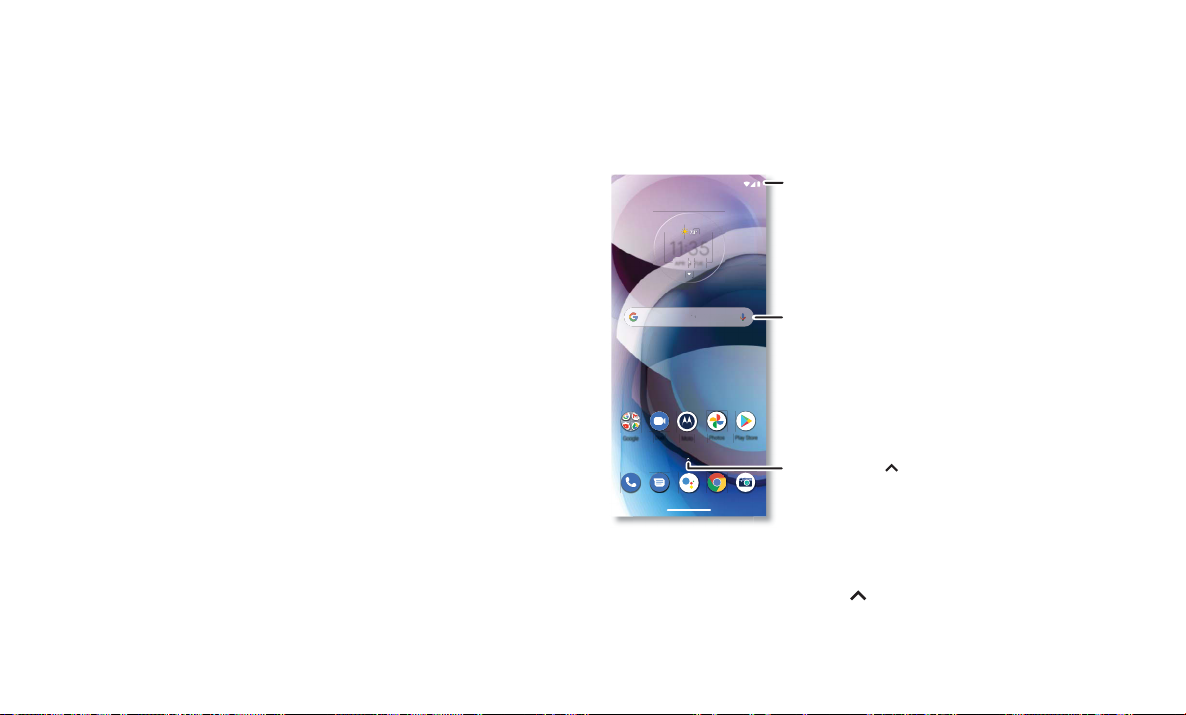
La pantalla principal es lo que ves cuando enciendes el teléfono. Desde aquí, puedes ver
las aplicaciones y mucho más.
Nota: Las actualizaciones de software pueden cambiar el aspecto de la pantalla
principal.
11:35
11:35
33APR
TUE
Desliza hacia abajo
para notificaciones y
la configuración.
Conocer lo básico
ey Google
Duo
Google
Pantalla principal. Toca la barra de Google que se encuentra en la parte superior para escribir términos de búsqueda o toca el icono de micrófono que se encuentra a la derecha para realizar una búsqueda por voz. Los
iconos que se encuentran en la parte superior indican las notificaciones y el estado del teléfono. Desliza el dedo hacia arriba desde la parte inferior central para ver tus aplicaciones. En la parte inferior se muestran iconos
de aplicaciones de uso común, tales como teléfono, mensajes, Google Chrome, galería y cámara.
Photos
Moto
Para buscar, escribe o di
"Hey Google.”
PlayStore
Desliza hacia arriba par
ver todas tus aplicaciones.
Consejos
» Abrir lista de aplicaciones: desliza hacia arriba para ver todas tus aplicaciones.
» Volver a la página principal: para volver a la pantalla principal desde cualquier
ubicación, desliza hacia arriba desde la barra de navegación.
» Páginas: para agregar una página, arrastra una aplicación al costado derecho de la
Page 8
pantalla hasta que veas una nueva página. Puedes agregar varias páginas. Para ver
T
3
an
más páginas de atajos y widgets (si hay disponibles), desliza la pantalla principal
hacia la izquierda.
» Configuración: para abrir rápidamente la configuración común, desliza la barra de
estado hacia abajo. Para abrir más configuraciones, desliza de nuevo la barra de
estado hacia abajo y toca
.
» Personalización: para personalizar la pantalla principal, consulta Personalizar tu
teléfono.
Ayuda y mucho más
Obtén incluso más información y asistencia acerca del teléfono.
Encuéntralo en: Desliza
hacia arriba > Configuración > Ayuda
Consejo: Algunas aplicaciones tienen una ayuda propia específica a sus funciones.
Simplemente toca en el menú dentro de la aplicación para obtener más detalles.
Buscar
En la pantalla principal, toca el cuadro Buscar con Google para buscar un texto o toca
para realizar una búsqueda por voz.
Cuando escribes, aparecen sugerencias abajo del campo de búsqueda:
» Para buscar una sugerencia, presiónala.
» Para buscar texto en el campo de búsqueda, toca en el teclado.
Consejo: Para cerrar el teclado, toca .
Nota: Para buscar por voz, consulta Hablar.
Conocer lo básico
Notificaciones
En la parte superior de la pantalla, los iconos a la izquierda te notifican acerca de los
nuevos mensajes o eventos. Si no sabes lo que significa un icono, desliza la barra de
estado hacia abajo para obtener más información.
Consejo: ¿Recibes muchas notificaciones? Mantén tocada una notificación para ver qué
aplicación la manda. Luego, puedes desactivarla.
ue, Apr
Wed, Dec 4
Android Setup
Finish setting up your phone.
FINISH SETUP
Drive · Anna Pics
1 file uploaded.
Vacation.png
Google · 27°
Manage notifications Clear all
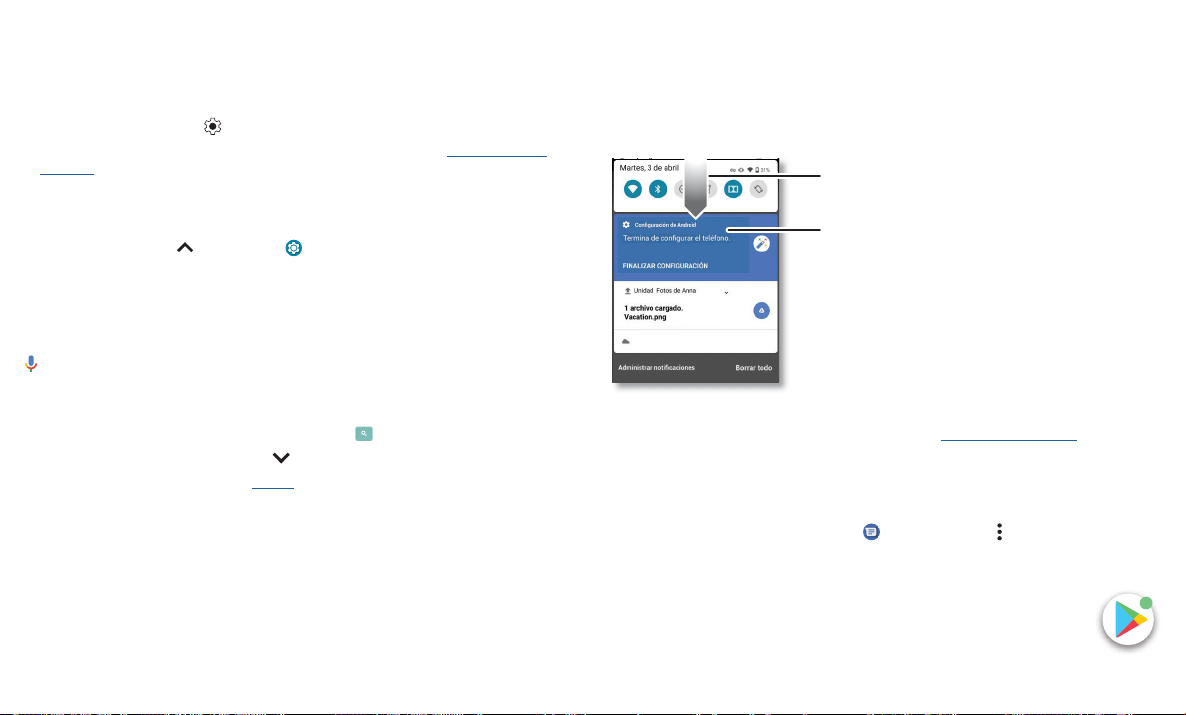
Pantalla de notificaciones. Desliza el dedo hacia abajo desde la parte superior de la pantalla principal para ver las notificaciones.
Consejo: Para cambiar la configuración común rápidamente, desliza la barra de estado
hacia abajo. Para obtener más información, consulta Configuración rápida.
Respuesta inteligente
Ve sugerencias basadas en el contenido de las notificaciones. Por ejemplo, un texto con
una dirección puede mostrar Google Maps como opción.
Para apagar Respuesta inteligente, toca
Sugerencias del chat > Respuesta inteligente.
Notificaciones de aplicación
Puedes ver un punto de notificación en una aplicación. Esta notificación de
la aplicación o señal te indica que la aplicación tiene una actualización o
publicación, tales como un nuevo correo electrónico o una llamada perdida.
Mantén tocada la aplicación para obtener más información, opciones o
Desliza hacia abajo para ver las
notificaciones.
Toca una notificación para abrirla o
elegir una opción, como Responder.
Consejo: Desliza hacia la derecha o la
izquierda para quitar una notificación.
En algunas notificaciones se muestr
más opciones cuando las deslizas
parcialmente.
Mensajes > Menú > Configuración >
Page 9
atajos de la aplicación.
A
LERTS
WIRELESS
CAPABLE
EMERGENCY
TM
/bajar el
Alertas de emergencias inalámbricas (EE.UU.)
Las alertas de emergencias inalámbricas, también conocidas
como CMAS o PLAN, son un sistema de alerta de emergencia
nacional de EE.UU. Las alertas de emergencia pueden emerger
para avisarte sobre una crisis social o nacional. Después de
cerrar una alerta, puedes volver a abrirla deslizando hacia
> Configuración > Aplicaciones y notificaciones >Opciones avanzadas >
arriba
Alertas de emergencia inalámbricas.
Consejo: Las alertas de emergencia tienen un sonido y una vibración especiales que
dura dos segundos, seguidos de un segundo y luego otro segundo.
Para elegir los tipos de alertas que quieres recibir, desliza
Configuración > Aplicaciones y notificaciones > Opciones avanzadas > Alertas de
emergencia inalámbricas. Los gobiernos de EE.UU. y locales envían estas alertas a
través de tu proveedor de servicios. Siempre recibirás alertas para el área en donde
estás y no las recibirás si estás fuera de Estados Unidos.
Para obtener más información, visita www.ctia.org y busca “alertas de emergencia
inalámbricas”.
Conocer lo básico
hacia arriba >
Iconos de estado
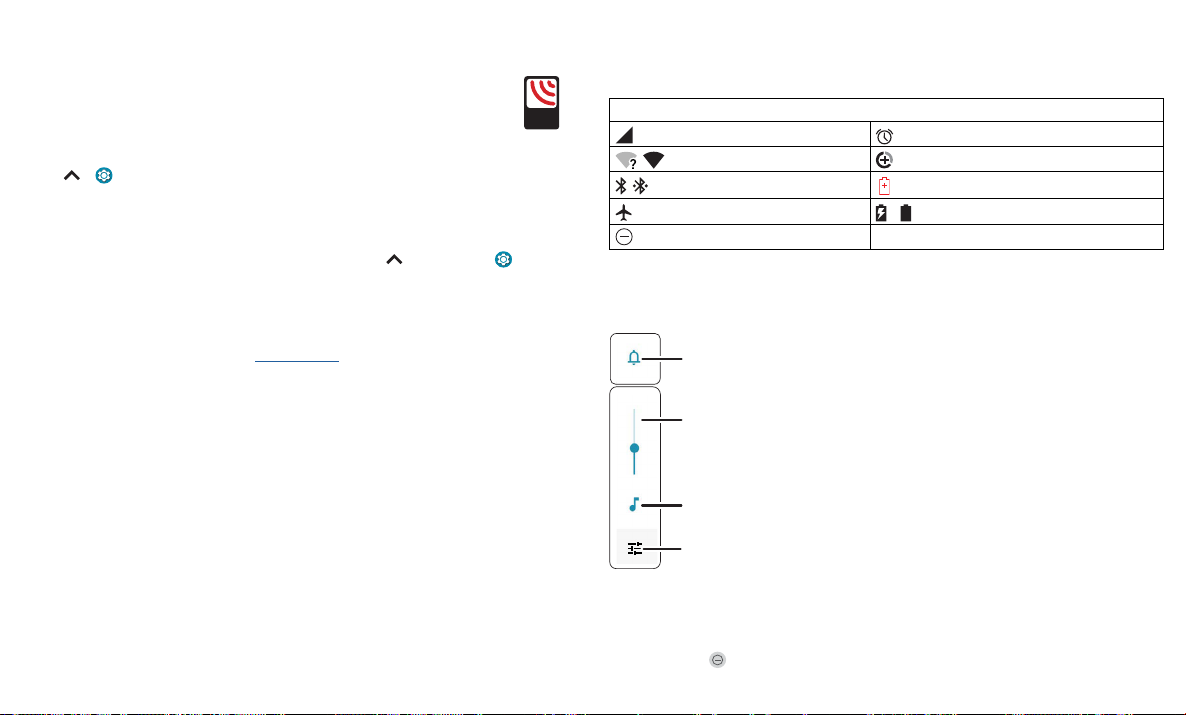
Los iconos en la parte superior de la pantalla te informan acerca del estado del
teléfono:
Iconos de estado
Intensidad de la red Alarma establecida
/ Wi-Fi en elárea/conectado
/ Bluetooth activado/conectado
Modo avión
No molestar
Economizador de datos activado
Ahorro de batería activado
/ Carga de la batería en curso/completa
Volumen
Presiona los botones laterales para subir o bajar el volumen para seleccionar un
volumen del timbre y ver otros controles.
Silenciar el timbre o
establecer el teléfono para
que vibre.
Desliza la barra para subir
volumen.
Silenciar el reproductor de
medios.
Mostrar todos los controles de
volumen.
Pantalla de volumen. Presiona las teclas de volumen hacia arriba o hacia abajo para cambiar el volumen de sonido de los timbres de notificación, el contenido multimedia y las alarmas. En la pantalla, usa las barras
deslizantes para cambiar el volumen.
No molestar
Para desactivar algunos o todos los sonidos, desliza la barra de estado hacia abajo y
mantén tocado
No molestar. Selecciona una de estas opciones:
Page 10
» Ver todas las excepciones: elige si deseas oír alarmas, contenido multimedia o tonos
11:35
Tue, 3 April
táctiles.
» Restringir notificaciones: configura esta opción si deseas ver notificaciones cuando
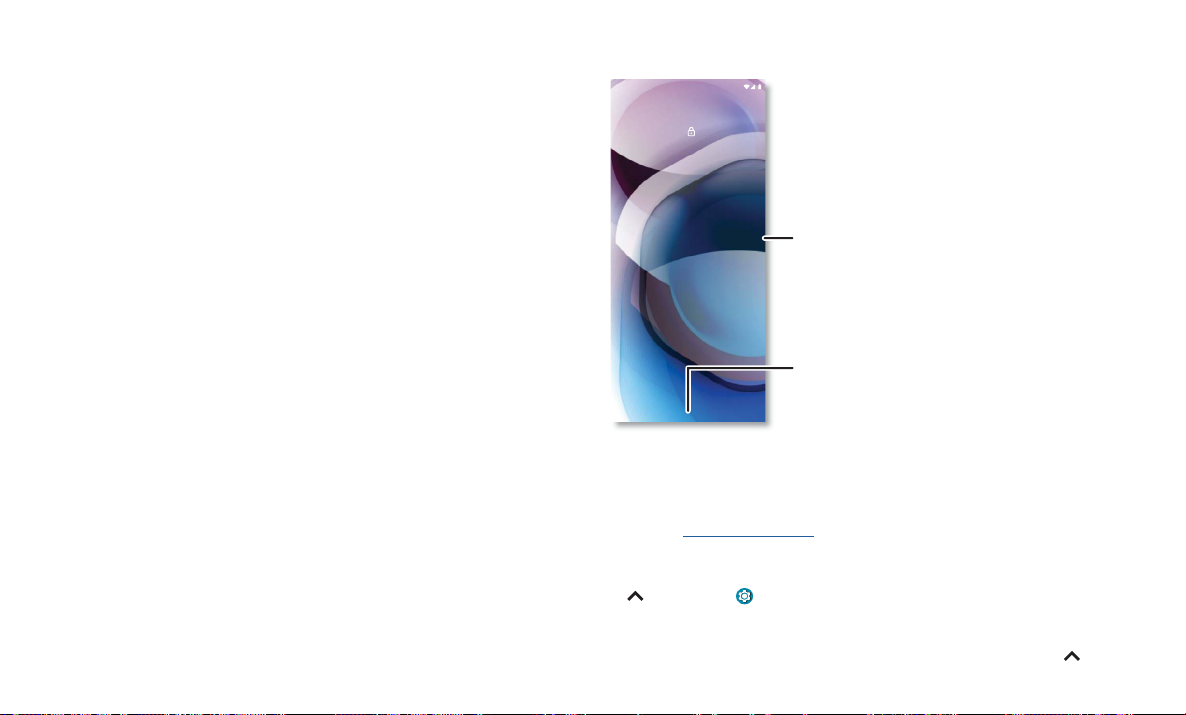
Pantalla de bloqueo
Tu pantalla táctil se enciende y apaga según lo necesites.
el modo No molestar está activado.
» Duración predeterminada: establece la duración cuando No molestar esté activado.
» Programaciones: enciende el modo No interrumpir en horarios determinados, de día
o de noche, o sincronízalo con tu calendario.
Consejo: Para crear una excepción para contactos frecuentes y permitir que suene la
llamada de la misma persona dentro de un período de 15minutos, toca Llamadas >
Permitir contactos frecuentes.
Gráfico sobre cómo bloquear la pantalla. Para desbloquear esta pantalla, desliza el dedo hacia arriba.
» Apagar y encender la pantalla: presiona el botón de encendido para encender y
» Bloqueo de pantalla: para desbloquear la pantalla, arrastra hacia arriba desde
» Notificaciones: toca dos veces una notificación para abrirla.
» Mensaje en la pantalla de bloqueo: para agregar un mensaje a la pantalla de
Conocer lo básico
11:35
Tue, 3 April
¡Gracias por encontrar mi
teléfono!
apagar la pantalla.
la parte inferior. Para aplicar seguridad a la pantalla de bloqueo (recomendado),
consulta Bloqueo de pantalla.
Consejo: Para evitar que aparezcan notificaciones en la pantalla de bloqueo, desliza
hacia arriba > Configuración > Aplicaciones y notificaciones > Notificaciones
> Notificaciones en pantalla de bloqueo > No mostrar notificaciónes.
bloqueo, como tu nombre en caso de que pierdas el teléfono, desliza
Agrega un mensaje en la pantalla
bloqueada para quien encuentre tu
teléfono.
Desliza hacia arriba para
desbloquear la pantalla.
hacia arriba
Page 11
> Configuración > Pantalla > Opciones avanzadas > Pantalla de bloqueo >
r
de
Smart audio
Aut
o-rota
te
luetoothDo Not
sturb
arlo
Mensaje en la pantalla de bloqueo.
» Tiempo de espera de la pantalla: para cambiar el tiempo de espera (bloqueo
de pantalla automático), desliza
hacia arriba > Configuración > Pantalla >
Opciones avanzadas > Tiempo de espera de la pantalla.
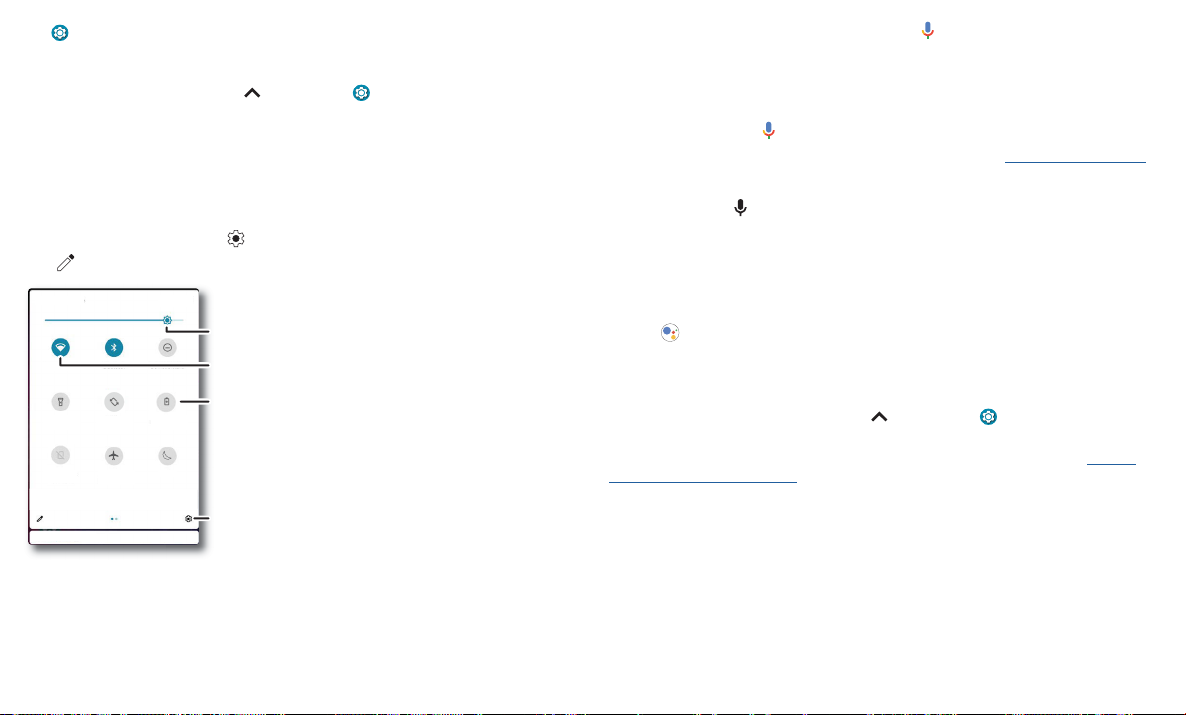
Configuración rápida
Para acceder rápidamente a Wi-Fi, Bluetooth, Modo avión, brillo y otras opciones de
configuración, desliza hacia abajo la barra de estado o la pantalla de bloqueo. Desliza
nuevamente hacia abajo para ver más configuraciones. Toca un icono para activarlo
o desactivarlo. Mantén tocado un icono para ver más opciones. Para obtener más
opciones de configuración, toca
.
Toca para reorganizar tu configuración y agregar o quitar valores.
Configura el brillo de la
pantalla.
B
BluetoothDo Not Disturb
Ahorro de
Dolby
Dolby
Auto-rotate
batería
Smart audio
Airplane mo
Luz de noche
Di
Activa o desactiva el Wi-Fi.
Toca un icono para activ
o desactivarlo. Mantén
presionado para ver más
opciones.
Ve la confuguración de
tu teléfono.
Wi-Fi
Rotación
Linterna
Flashlight
Flashlight
automática
Battery SaverAirplane mode
Battery Save
Datos móbiles
Modo avión
Tarjeta SIM
Pantalla de configuración rápida en la que se muestran opciones tales como Wi-Fi, Bluetooth, Modo de avión, Ubicación y más. Personalizable.
Hablar
Google Voice™
Utiliza los comandos de voz de Google para decirle al teléfono lo que deseas.
» Utilizar la voz para realizar una llamada: toca en la pantalla principal. Después,
di "Llama" y, a continuación, el nombre o el número de un contacto. O di: "Enviar
mensaje de texto".
Consejo: si un contacto tiene más de un número, puedes decir a cuál número llamar
(por ejemplo, "Llamar al teléfono móvil de Joe Black").
» Buscar por voz: toca en la pantalla de inicio para buscar por voz.
Nota: Para activar tu teléfono diciendo "Hey Google", consulta Asistente de Google™.
De voz a texto
En un teclado, toca y, luego, di tu mensaje o texto de búsqueda. También puedes
decir la puntuación.
Asistente de Google™
Nota: Es posible que esta función no esté disponible en todos los idiomas.
Para abrir el Asistente de Google:
» Toca en la pantalla principao o de tu lista de aplicaciones.
» Desliza hacia arriba desde una esquina inferior de la pantalla y luego escribe o dice
un comando.
Nota: También puedes decir "Hey Google" o "Ok Google" para abrir el Asistente de
Google. Para activar esta función, desliza
> Servicios de cuenta > Búsqueda, el Asistente y Voice > Voz > Voice Match.
Consejo: Para obtener más información sobre el Asistente de Google, visita https://
support.google.com/assistant.
hacia arriba > Configuración > Google
Conocer lo básico
Page 12
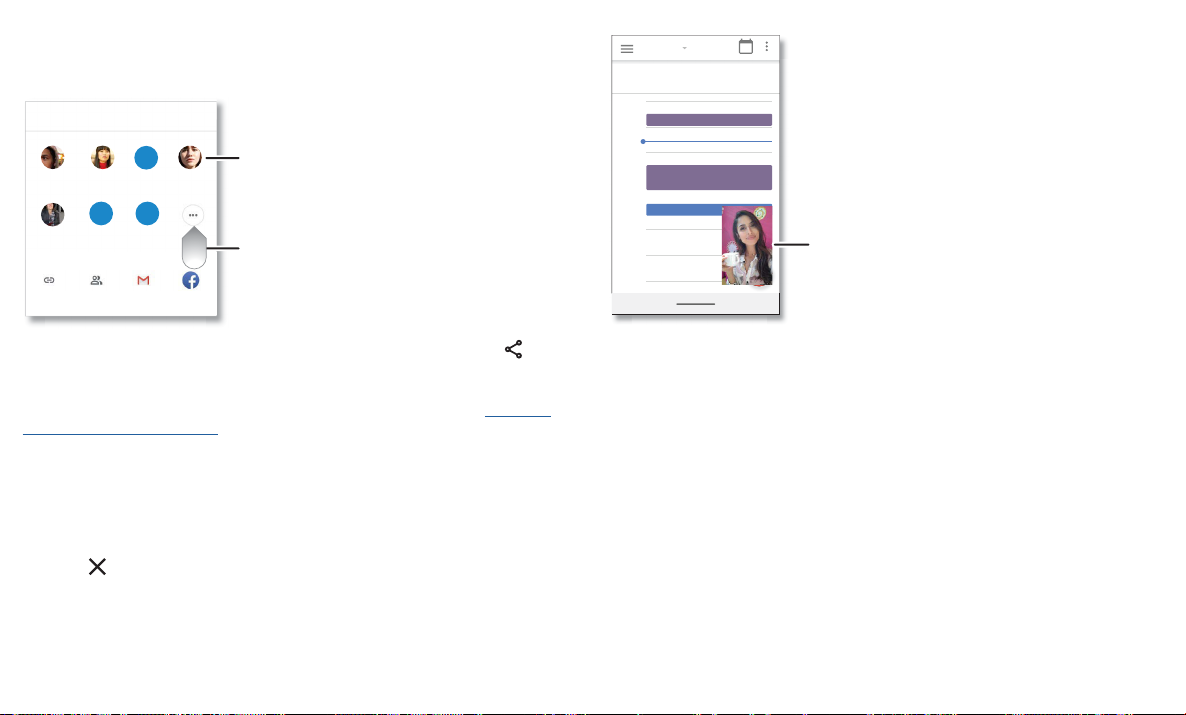
Direct Share
En algunas aplicaciones, puedes compartir lo que desees directamente con un
contacto, una aplicación o en una conversación.
PARA Escribir un nombre, un número de teléfono o
un correo
Toca un contacto para
compartir información.
Abe
Anna Medina Kevin Astrid Fanning
K
N
MichaelMNathan Más
Allie
Álbum
Crear vínculo
Pantalla de Google Direct Share. Toca un contacto para compartir un elemento. Desliza el dedo hacia arriba para ver más opciones.
compartido
Gmail Mensajes
Selecciona la opción de compartir en una aplicación (generalmente tocando ) y,
a continuación, selecciona un contacto o una aplicación, o escribe un nombre o un
número para buscar el contacto.
Para usar NFC, Bluetooth o Near Share para compartir archivos, consulte Conectar,
compartir, pagar y sincronizar.
Desliza hacia arriba para
obtener más opciones de
compartir.
29
10 a.m.
11 a.m.
12 p.m.
1 p.m.
2 p.m.
3 p.m.
4 p.m.
5 p.m.
Modo imagen en imagen. Toca el video para abrirlo en tu pantalla.
Imagen en imagen
Si estás viendo un video, realizando una videollamada o usando la navegación y
cambias pantallas, tu video continúa reproduciéndose en una ventana pequeña en tu
pantalla.
» Toca dos veces para volver a él.
» Toca el para cerrarlo.
» Desliza hacia arriba desde la parte inferior de la pantalla para que el video se
reproduzca en una pantalla pequeña.
» Arrastra el video por la pantalla.
Nota: No en todas las aplicaciones se admite esta función.
Conocer lo básico
Enero
Vie
Reunión semanal de proyecto
Comenzar un hangout con Alexis
https://plua.Google.com/hangouts
Comprar tentempiés para
29
Toca el video dos veces
para volver a él.
Page 13
Personalizar tu teléfono
Di“H
“H
ey
e
”
3
3
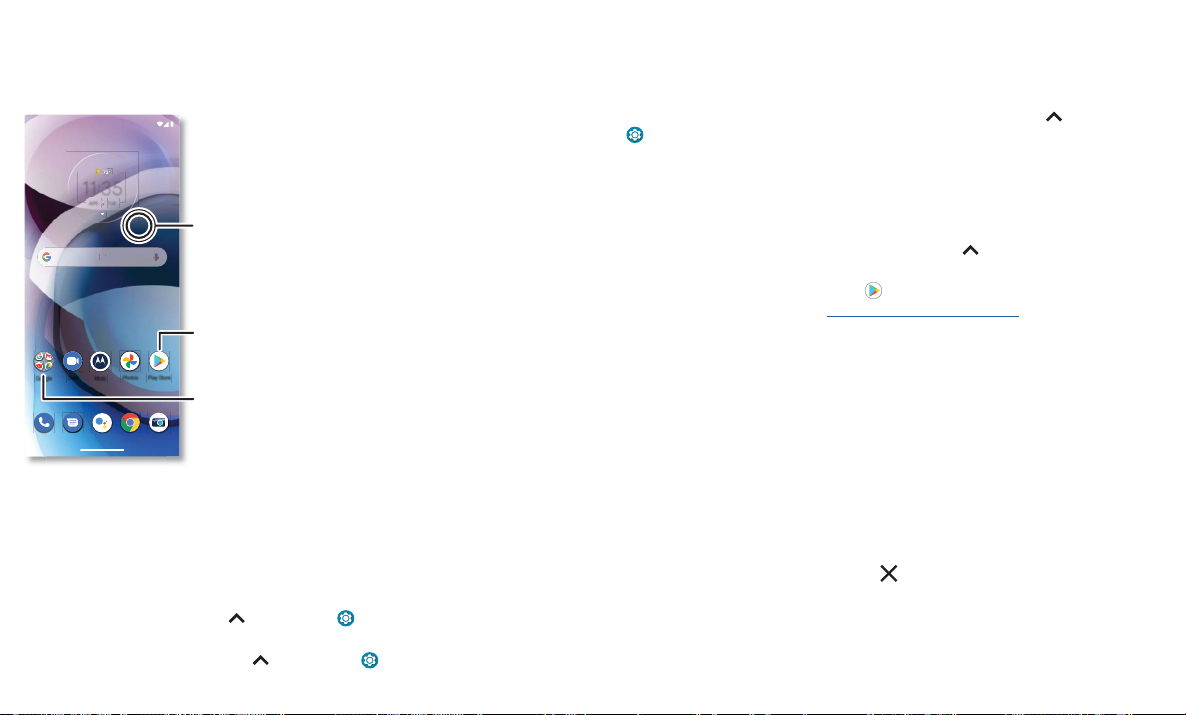
Redecorar la pantalla principal
Personaliza la pantalla principal de la manera que desees.
11:35
11:35
33APR
TUE
Mantén tocado un espacio
vacío para cambiar el fondo de
Google
Duo
Google
Pantalla principal en la que se muestran opciones de personalización. Mantén tocado el dedo en la pantalla principal para agregar un widget. Toca una aplicación para abrirla. Tócala y mantenla tocada para moverla o
borrarla.
Photos
Moto
» Cambiar el fondo de pantalla: mantén tocado un espacio vacío en la pantalla
principal y tocaFondos de pantalla.
» Agregar una página a la pantalla principal: arrastra una aplicación hacia el lado
derecho de la pantalla principal hasta que aparezca una página nueva. Puedes
agregar varias páginas.
» Ajustar la configuración de pantalla: ajusta el brillo, el tamaño de la fuente y el
protector de pantalla. Desliza
» Cambiar al tema oscuro: cambia la pantalla al tema oscuro, el cual ahorra batería y
le da descanso a tus ojos. Desliza
Personalizar tu teléfono
pantalla.
Toca un atajo para abrir.
Mantén tocado para mover o
borrar.
PlayStore
Arrastra atajos uno sobre
otro para formar una
carpeta.
hacia arriba > Configuración > Pantalla.
hacia arriba > Configuración > Pantalla >
Opciones avanzadas > Tema oscuro.
» Cambiar tu estilo: cambia tu fuente y estilos de íconos. Mantén tocado un espacio
vacío y toca Estilos.
» Girar: en muchas aplicaciones, la pantalla táctil cambia de vertical a horizontal
cuando giras el teléfono. Para activar/desactivar la opción, desliza
hacia arriba >
Configuración > Pantalla > Opciones avanzadas > Rotación automática de la
pantalla.
Consejo: Para ver más configuraciones de la pantalla principal, mantén tocado un
espacio vacío y toca Configuración de pantalla principal.
Elección de aplicaciones y widgets
» Agregar aplicaciones a la pantalla principal: desliza hacia arriba, mantén tocada
una aplicación y arrástrala a una de las pantallas de tu pantalla principal.
» Descargar nuevas aplicaciones: toca Play Store. Para obtener más información
sobre las aplicaciones, consulta Seguridad de las aplicaciones.
» Agrupar las aplicaciones: arrastra una aplicación sobre otra. Hazlo de nuevo
para agregar más aplicaciones a la carpeta. Para asignar un nombre a la carpeta,
presiónala e ingresa un nombre debajo de las aplicaciones.
» Ver más opciones: mantén tocada una aplicación. Si la aplicación tiene opciones
rápidas (atajos), verás una lista.
» Agregar widgets: mantén tocado un lugar vacío en la pantalla principal,
tocaWidgets, mantén tocado uno de ellos y, a continuación, arrástralo a tu pantalla
principal.
» Reajustar el tamaño de los widgets: puedes reajustar el tamaño de los widgets;
mantén tocado uno hasta sentir una vibración, luego suéltalo. Arrastra los círculos
blancos de los bordes para cambiar el tamaño.
» Mover o borrar widgets y aplicaciones: mantén tocado un widget o una aplicación y
arrástralo a otro lugar, a otra página o a
Nota: Si quitas una aplicación de la pantalla principal, no se desinstalará de tu
teléfono.
Desinstalar.
Page 14
Personalización de sonidos y apariencia
esactivado
ido
Contactos
Teléfono
Cámara
Config
n
s
otificaciones
Personaliza la configuración de los sonidos y la pantalla de tu teléfono:
» Escuchar con Efectos de audio: mejora el sonido de tu teléfono. Para obtener más
información, consulta Efectos de audio
» Establecer tono y notificaciones: desliza hacia arriba > Configuración >
Sonido.
Consejo: Establece sonidos de notificaciones para aplicaciones individuales en la
configuración de la aplicación.
» Luz de noche: establece la pantalla para que se ponga ligeramente de color ámbar
en la noche, de modo que te ayude a quedarte dormido. Desliza
hacia arriba >
Configuración > Pantalla > Luz nocturna.
» Agregar vibración a las llamadas: para activar la vibración del teléfono, desliza
hacia arriba >
Configuración > Sonido y toca Vibrar para llamadas.
» Establecer tono para un contacto: desliza hacia arriba > Contactos, toca el
contacto y, a continuación, toca Menú
> Establecer tono.
» Cambiar el idioma: desliza hacia arriba > Configuración > Sistema > Idiomas
y entradas > Idiomas.
» Ajustar el tamaño de fuente: desliza hacia arriba > Configuración > Pantalla
> Opciones avanzadas > Tamaño de fuente.
Detección de Moto
Consulta Moto para establecer más funciones personalizadas, como girar la muñeca
dos veces para abrir rápidamente la cámara, agita dos veces para encender o apagar la
linterna, y colocar el teléfono boca abajo para silenciar las notificaciones y las llamadas.
Bienestar digital y controles parentales
Configura límites sobre cuánto tiempo pasa en su teléfono, obtenga un recordatorio a
la hora de dormir y administre las notificaciones.
Encuéntralo en: Desliza
controles parentales
Bienestar digital y controles paren...
Tus herramientas de Bienestar digital
Hoy
4 minutos
3 12
Desbloqueo
FORMAS DE DESCONECTARSE
Panel
3 aplicaciones horas establec
Wind Down
D
REDUCE LAS INTERRUPCIONES
Administrar notificaciones
No interrumpir
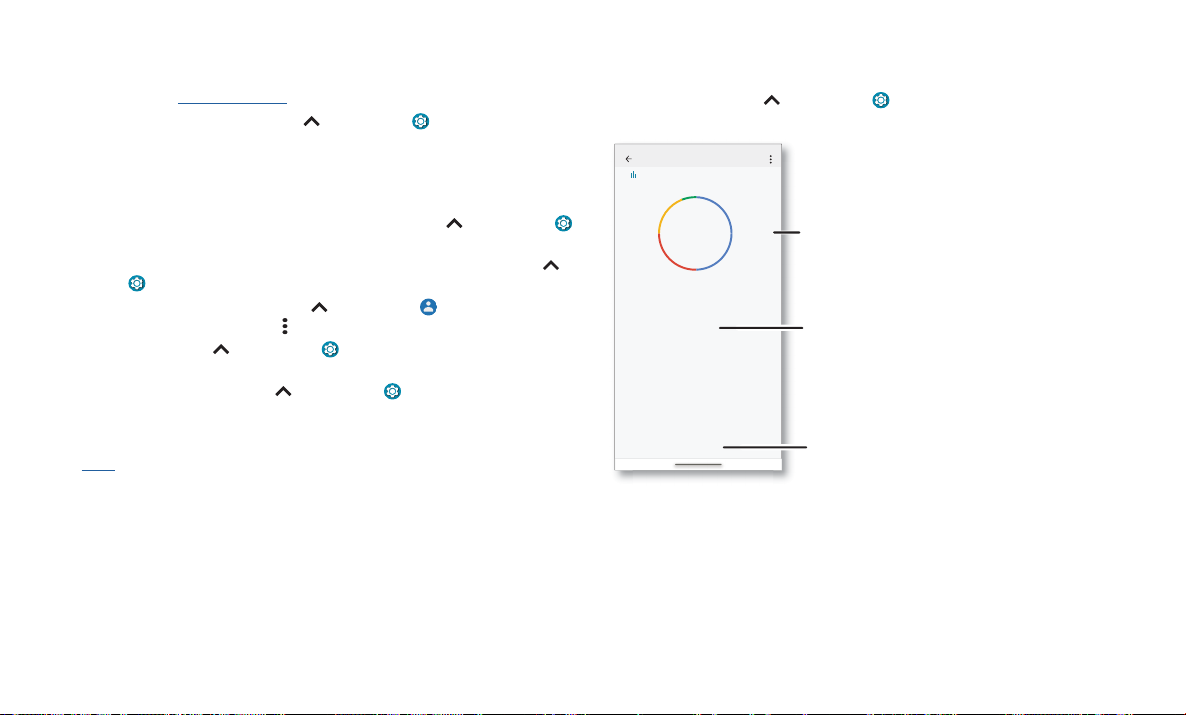
Pantalla de bienestar digital que muestra opciones, como No molestar y opciones para la hora de acostarse, límites de aplicaciones y administración de notificaciones.
Para supervisar el teléfono de forma remota, ver y establecer los límites del horario
en pantalla y agregar restricciones a los servicios y las aplicaciones, toca Configurar
controles parentales.
hacia arriba > Configuración > Bienestar digital y
uració
Vei un detalle de cómo
pasa su tiempo en su
teléfono.
N
Limite el tiempo de
aplicación, establece una
hora para acostarse y
más.
Activa No molestar.
Personalizar tu teléfono
Page 15
Aplicaciones
El teléfono incluye algunas aplicaciones asombrosas. Para buscar y agregar más
aplicaciones, toca
las aplicaciones.
Teléfono
Para mantenerte en contacto, elige un contacto, devuelve una llamada perdida o utiliza
un comando de voz para iniciar una llamada.
Realizar una llamada
Encuéntralo en: Teléfono
» Llamar a un contacto: para llamar a un contacto o una llamada reciente, toca el
nombre de contacto.
» Marcar un número de teléfono: para abrir el teclado, toca . Ingresa un número y,
luego, toca para llamar.
» Marcado por voz: para realizar el marcado por voz, toca la pantalla principal o di
"Hey Google" y, a continuación, "Llama a <nombre>".
» Correo de voz: aparece en la barra de estado cuando tienes un nuevo correo de
voz. Para escucharlo, desliza hacia abajo y toca la notificación.
» Hacer un widget de contacto: mantén tocado un lugar vacío en la pantalla principal,
toca Widgets y, a continuación, mantén tocado el widget Marcado directo.
Arrástralo a tu pantalla principal y luego selecciona el contacto. Toca el widget para
llamar a la persona.
Consejo: Para ingresar un código de marcación internacional (+), mantén tocado 0.
Para agregar una pausa o espera después de los números, toca Menú
Aplicaciones
Play Store. Para obtener más información, consulta Seguridad de
.
Busca contactos y lugares
Favoritos Agregar
A
Allie Ben Cade
Móbil
Favoritos
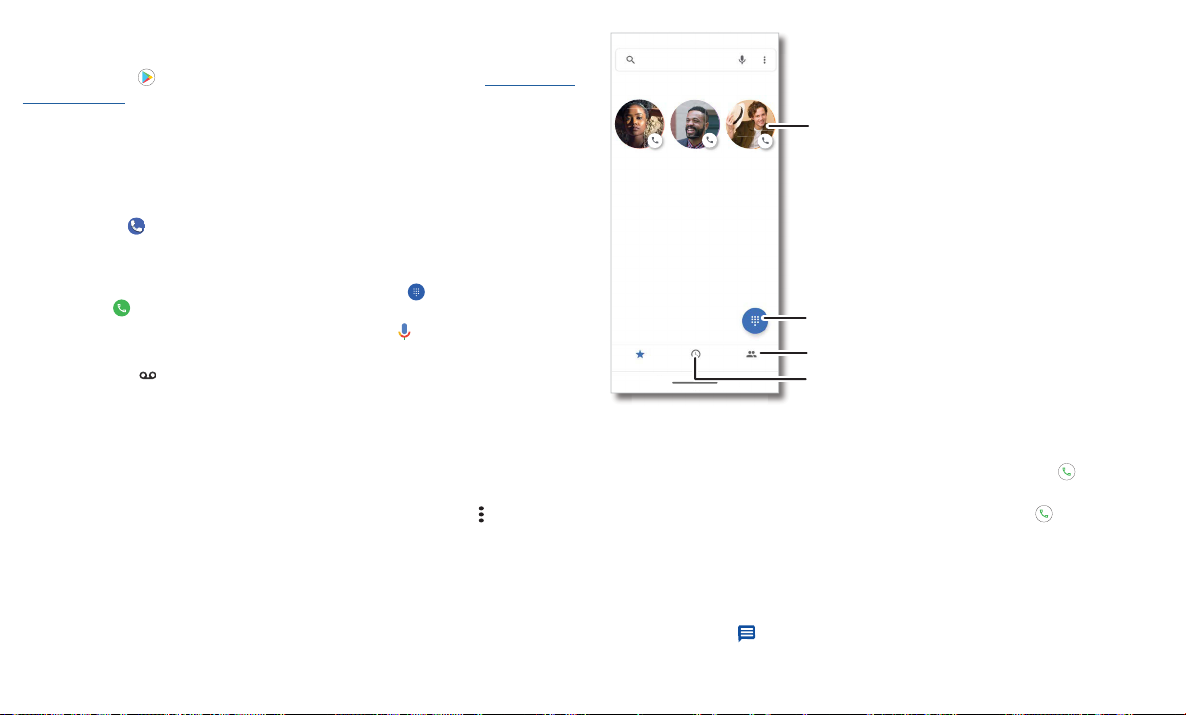
Pantalla y opciones de llamada que se muestran durante una llamada. Para buscar un contacto y realizar una llamada, ingresa un nombre en el campo Buscar, toca la pestaña Contactos en la parte superior derecha
o toca la imagen de un contacto en la parte central de la pantalla. Para ingresar un número, toca el teclado que se encuentra en la parte inferior central de la pantalla. Durante una llamada se muestran las siguientes
opciones, de izquierda a derecha: Altavoz, silenciar, teclado, retener y agregar emisor.
C
B
MóbilMóbil
RecientesContactos
Toca un favorito para
llamarlo.
Marca un número.
Ve todos tus contactos.
Ve las llamadas
recientes.
Recibir una llamada
» Responder una llamada: cuando el teléfono esté bloqueado, desliza hacia arriba
para responder. cuando el teléfono esté desbloqueado, toca Responder.
» Ignorar una llamada: cuando el teléfono esté bloqueado, desliza hacia abajo
para rechazar la llamada y enviarla al correo de voz. Cuando el teléfono esté
desbloqueado, toca Rechazar.
Consejo: También puedes tocar el botón de encendido para ignorar la llamada o
tocar un botón de volumen para silenciar el timbre.
» Responder con un mensaje de texto: cuando el teléfono esté bloqueado, desliza
hacia arriba, toca
Nota: Cuando te llevas el teléfono a la oreja, la pantalla táctil se oscurece para evitar
Responder y selecciona un mensaje para responder.
Page 16
toques accidentales. Cuando lo alejas de la oreja, la pantalla se vuelve a iluminar. No
uses cubiertas ni protectores de pantalla (ni siquiera transparentes) que cubran el
sensor de proximidad sobre la pantalla táctil.
Durante una llamada
» Silenciar una llamada: toca Silenciar en la pantalla de llamada para silenciar la
llamada. Puedes escuchar a tu emisor, pero él no puede escucharte.
» Multitareas: durante una llamada, desliza hacia arriba desde la parte inferior de
la pantalla para buscar un número de teléfono o dirección, o bien para abrir otras
aplicaciones. Para volver a abrir la pantalla de la llamada, desliza la barra de estado
hacia abajo y toca Llamada en curso.
» Responder una segunda llamada: para responder una segunda llamada, toca
Retener y responder voz. La primera llamada se pondrá en espera. Para
intercambiar llamadas, toca
» Llamada tripartita: para vincular dos llamadas, responde la segunda llamada
entrante mientras la primera está activa o toca
segunda llamada. La primera llamada se pondrá en espera. toca
vincular las llamadas.
» Finalizar una llamada: toca .
Cambiar.
Agregar llamada para marcar una
Combinar para
Favoritos
Ve todos tus contactos favoritos en un solo lugar.
Encuéntralo en:
Para agregar favoritos, toca
contacto y toca
Teléfono > Favoritos
Contactos, desplázate o busca para encontrar el
.
Llamadas recientes
Ve tus llamadas (con la más reciente primero) para luego llamar, enviar mensajes de
texto o almacenarlas:
Encuéntralo en:
» Para devolver una llamada, toca junto al nombre o número del emisor.
» Para enviar un mensaje de texto, almacenar el número u obtener otras opciones,
toca la foto del emisor.
Aplicaciones
Teléfono > Recientes
» Para quitar una entrada del registro de llamadas, mantén tocado el nombre o el
número y, luego, toca
» Para borrar la lista, toca Menú > Historial de llamadas > Menú > Eliminar el
historial de llamadas.
Borrar.
Identificador de llamada y spam
Encuéntralo en: Teléfono > Menú > Confuguración > Identificador de llamada y
spam
Toca Filtrar llamadas identificadas como spam para evitar interrupciones de ese tipo
de llamadas.
Para impedir que el llamador vuelva a llamar, toca
tocado el nombre o número del llamador, y luego, toca
spam
Teléfono > Recientes, mantén
Bloquear/marcar como
Tu número de teléfono
Encuéntralo en: Desliza hacia arriba > Configuración > Acerca del teléfono >
Número de teléfono
Llamadas de emergencia
Tu proveedor de servicio programa uno o más números de emergencia a los que
puedes llamar en cualquier circunstancia, incluso cuando el teléfono está bloqueado.
Los números de emergencia varían según el país. Los números de emergencia
configurados previamente pueden no funcionar en todas las ubicaciones y, en
ocasiones, una llamada de emergencia puede no realizarse debido a problemas de red,
ambientales o de interferencia.
1 Toca Teléfono (si el teléfono está bloqueado, arrastra hacia arriba desde la parte
inferior para desbloquearlo, luego toca Emergencia).
2 Ingresa el número de emergencia.
3 Toca para llamar al número de emergencia.
Nota: Tu teléfono puede usar servicios basados en ubicación (GPS y AGPS) para
ayudar a los servicios de emergencia a encontrarte. Para obtener más información,
desliza
Servicios de localización de emergencia.
hacia arriba > Configuración > Ubicación > Opciones avanzadas >
Page 17
Mensajes
SMS
SMS
ar un
Mantente en contacto con mensajes y fotos. Para obtener consejos sobre el uso del
teclado, consulta Utilizar el teclado.
Encuéntralo en:
» Crear: toca
» Adjuntar: cuando estás escribiendo un mensaje:
• Toca para adjuntar un GIF, tu ubicación, un video y más.
• Toca para adjuntar una foto de la galería, o tomar y adjuntar una foto de
nuevo.
» Enviar: toca
» Responder: abre una conversación, luego escribe la respuesta en el cuadro de texto
en la parte inferior de la pantalla y toca
Buscar imágenes y videos
Gracie Jo
Tú: ¿Necesitamos algo especial?
Recién
Daniel Lester
Tú: ¿Almorcemos mañana?
20 min
Astrid Fanning
Tú: Hola, ¿dónde estás?
Mié
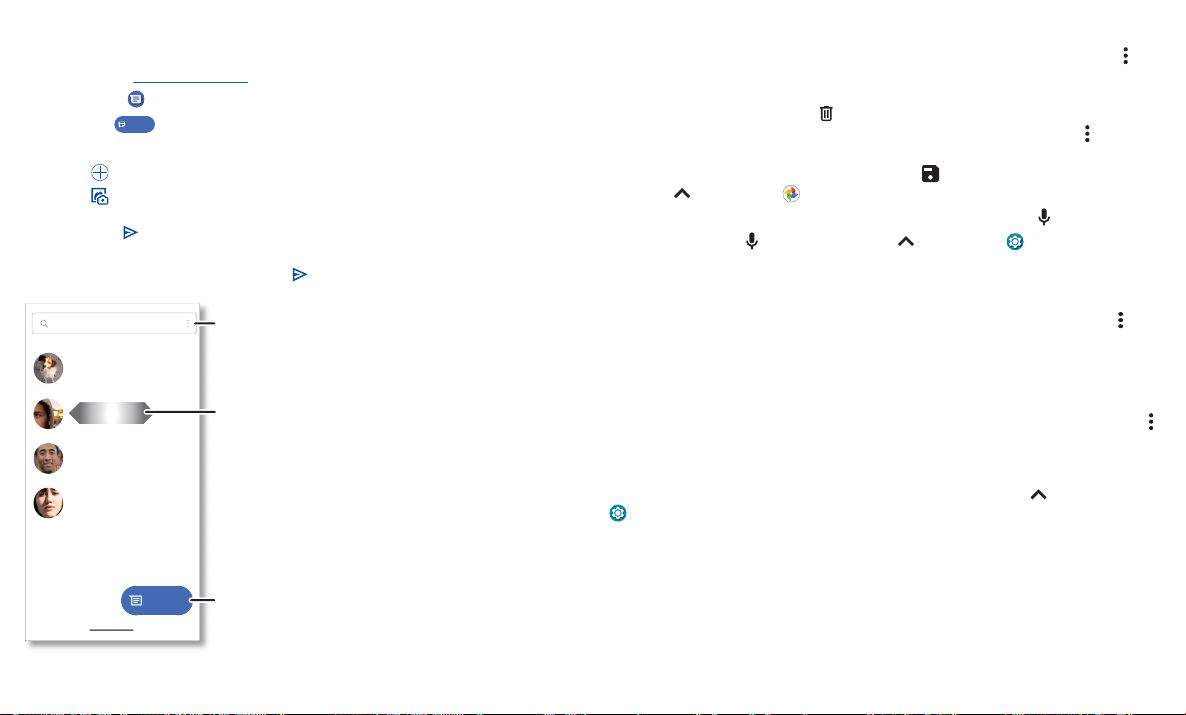
En la pantalla de mensajes, se muestran opciones de cambio y búsqueda en la parte superior derecha, una lista de los mensajes anteriores intercambiados con los contactos y un icono de nuevo mensaje en la esquina
inferior derecha.
Aplicaciones
Mensajes
Iniciar el chat
.
para enviar el mensaje.
Cambia la
configuración.
Desliza a la derecha o la
izquierda para archiv
mensaje.
Inicia el chat
Escribe un mensaje
nuevo.
.
Consejos
» Agregar un otro contacto a la conversación: en una conversación, toca Menú >
Detalles > Agregar personas.
» Borrar conversación: para borrar una conversación completa de mensajes, mantén
tocada la conversación y toca
. Para archivar un mensaje, desliza hacia la izquierda
o hacia la derecha. Puede encontrar mensajes archivados tocando Menú >
Archivadas.
» Guardar fotos: mantén tocada una foto y toca para guardarla. Para ver la foto,
desliza hacia arriba > Fotos.
» Entrada por voz: toca un cuadro de texto y, a continuación, toca en el teclado.
Consejo: Si no ves en el teclado, desliza hacia arriba > Configuración >
Sistema > Idiomas y entradas > Teclado virtual > Dictado por voz de Google para
activar la entrada por voz.
» Desactivar notificaciones: ¿eres parte de un grupo de conversación muy activo?
Puedes desactivar las notificaciones. Toca la conversación y luego, toca Menú
>
Detalles o Detalles de grupo > Notificaciones.
» Agregar o bloquear un número de teléfono: en una conversación, mantén
presionado un mensaje para ver las opciones para guardar como contacto, eliminar
el mensaje o bloquear el número de teléfono.
» Protección contra el spam: para activar la protección contra el spam, toque Menú
> Configuración> Protección contra el spam.
Establecer tu aplicación de mensajes predeterminada
Para establecer tu aplicación de mensajes predeterminada, desliza hacia arriba >
Configuración > Aplicaciones y notificaciones > Aplicaciones predeterminadas
> App de SMS y selecciona la aplicación de mensajes que se utilizará de manera
predeterminada.
Utilizar el teclado
Cuando tocas un cuadro de texto, como en un mensaje o búsqueda, tienes opciones de
teclado.
» Escritura o gesto: toca las letras una a la vez para ingresarlas. O bien ingresa una
palabra mediante la creación de una ruta entre las letras. Cuando escribes, las
Page 18
sugerencias de palabras aparecen sobre el teclado. Toca una para seleccionarla.
o o
» Entrada por voz: toca en el teclado táctil y, luego, di lo que deseas escribir.
» Cierre del teclado: toca .
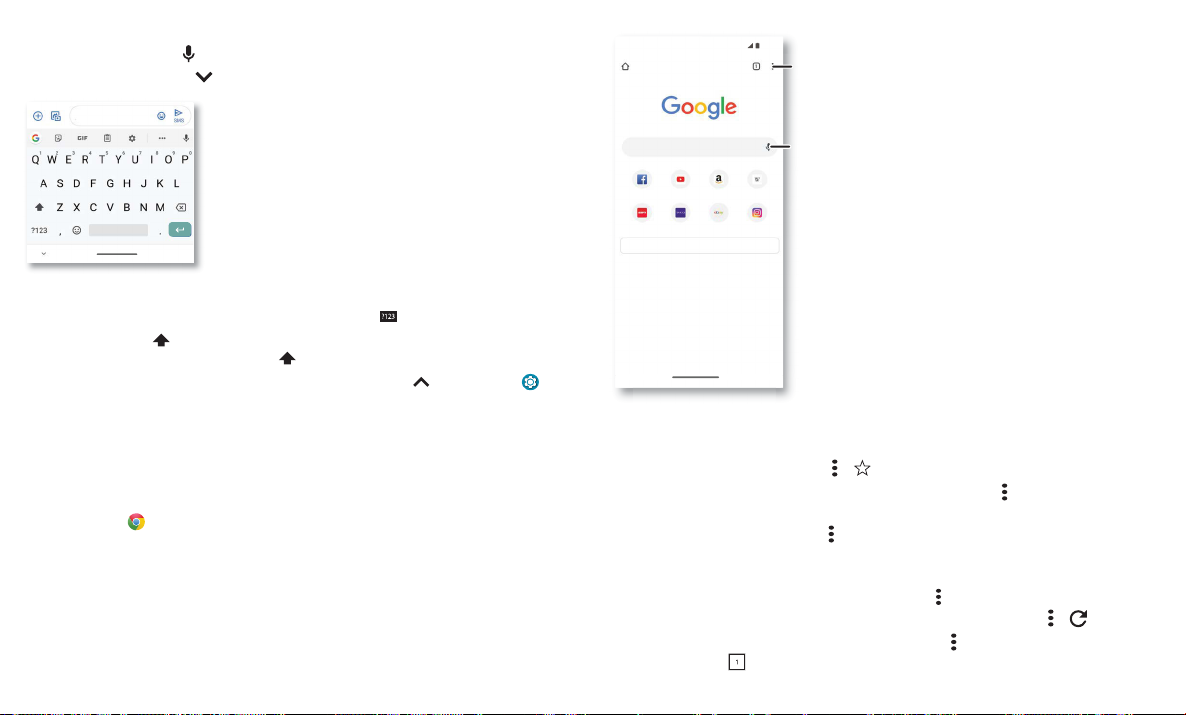
¿Ves un teclado
diferente? Cambia
según la aplicación.
Este es para enviar
mensajes cortos.
Pantalla de teclado. Toca el icono de micrófono que se encuentra en la parte superior derecha para dictar un mensaje.
» Símbolos y números: mantén tocada una letra para ingresar el número pequeño en
la parte superior de esta. Para ingresar símbolos, toca
.
» Mayúsculas: toca para escribir solo la primera letra mayúscula. Para escribir
solamente las letras mayúsculas, toca
dos veces rápidamente.
» Opciones del teclado: para personalizar el teclado, desliza hacia arriba >
Configuración > Sistema > Idiomas y entradas > Teclado virtual > Gboard.
» Cortar, copiar y pegar: mantén tocada una palabra para resaltarla, toca Cortar o
Copiar. Mantén tocada la ubicación en la que desees pegar el texto y toca Pegar.
Chrome™
Accede a Internet con la aplicación del navegador Chrome.
Encuéntralo en:
O bien, en la pantalla principal, toca el cuadro de Buscar con Google e ingresa o di el
texto que deseas buscar.
Nota: El teléfono utiliza tu red Wi-Fi (o tu red de teléfono móvil si no hay una red WiFi conectada) para acceder a Internet. Si no te puedes conectar, comunícate con el
proveedor de servicio. El proveedor de servicio puede cobrar por navegar por la Web o
descargar datos.
Aplicaciones
Chrome
Free up space
Buscar o escribir la dirección web
Facebook YouTube Amazon.co... Wikipedia
ESPN.com YahooeBay Instagram
Artículos para ti Mostrar
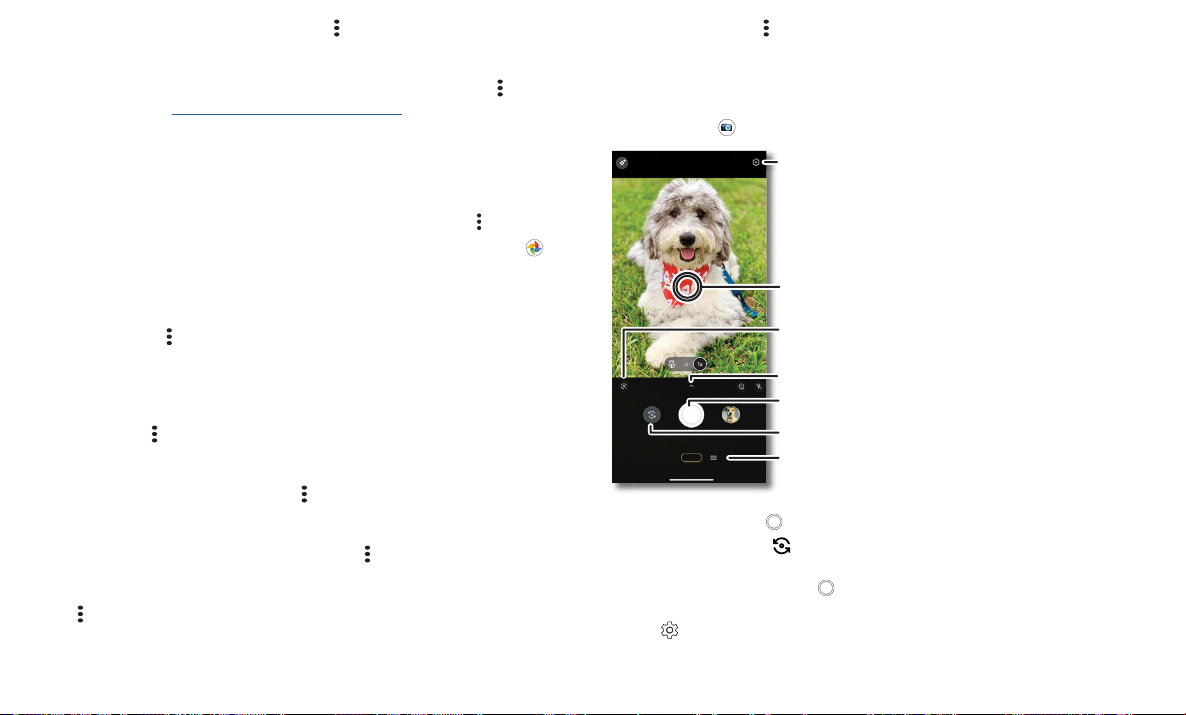
Navegador de Google Chrome en el que se muestra el menú de opciones en la esquina superior derecha.
11:35
Ver opciones.
Ingresa text
toca el
micrófono
para buscar.
» Ir a una página web: toca la barra de direcciones en la parte superior de una página
y escribe una dirección.
» Agregar un favorito: toca Menú > .
» Abrir un favorito: abre la barra de direcciones y toca Menú > Favoritos.
» Atajo de página web: para agregar el atajo de una página web a la pantalla principal,
ve a la página web y toca Menú
> Agregar a la pantalla Página principal.
» Sitios para dispositivos móviles: algunos sitios web muestran automáticamente
la versión para móviles en su página. Si deseas ver las versiones estándar para
computadora de todos los sitios web, toca Menú
> Sitio de escritorio.
» Volver a cargar: si una página no carga correctamente, toca Menú > .
» Pestañas: para abrir una nueva pestaña, toca Menú > Nueva pestaña. Para pasar de
una a otra, toca
.
Page 19
» Eliminar historial: en el navegador, toca Menú > Configuración > Privacidad >
Eliminar datos de navegación. Luego, selecciona el historial, caché, cookies y otras
opciones.
» Ayuda: para obtener más información sobre Google Chrome, toca Menú > Ayuda y
comentarios o visita https://support.google.com/chrome.
Descargas
Aviso: Las aplicaciones que se descargan desde la Web pueden provenir de fuentes
desconocidas. Para proteger tu teléfono y tus datos personales de robos, descarga las
aplicaciones solo desde Google Play™.
» Archivos: toca el vínculo de descarga. Para ver el archivo, toca Menú > Descargar.
» Fotos: mantenla tocada, luego toca Descargar imagen. Para ver la foto, toca
Fotos > Biblioteca > Descargar.
Configuración del navegador
Para cambiar la configuración de seguridad, el tamaño del texto y otras opciones del
navegador, toca Menú
> Configuración.
Navegación y búsqueda seguras
Lleva un registro de lo que el navegador y las búsquedas muestran:
» Incógnito: para abrir una pestaña que no aparezca en el historial de búsqueda o del
navegador, Menú
» Autocompletar: el navegador puede completar información automáticamente,
como nombres o direcciones, en formularios web si ya habías ingresado la misma
información. Si no deseas eso, toca Menú
Guardar y autocompletar direcciones.
Consejo: Autocompletar también completa la información de pago, como una tarjeta
de crédito. Para desactivar esta función, toca Menú
pago > Guardar y completar formas de pago.
» Elementos emergentes: para evitar que se abran ventanas emergentes, toca
> Configuración > Configuración de sitios > Ventanas emergentes y
Menú
redireccionamientos y, a continuación, toca el interruptor para desactivar la opción.
» Navegación segura: para proteger tu teléfono de sitios web que podrían ser
Aplicaciones
> Nueva pestaña de incógnito.
> Configuración > Direcciones y más >
> Configuración > Formas de
inseguros, toca Menú
> Configuración > Sincronizar y servicios > Navegación
Segura.
Cámara
Toma fotos nítidas y claras.
Encuéntralo en:
Video Foto
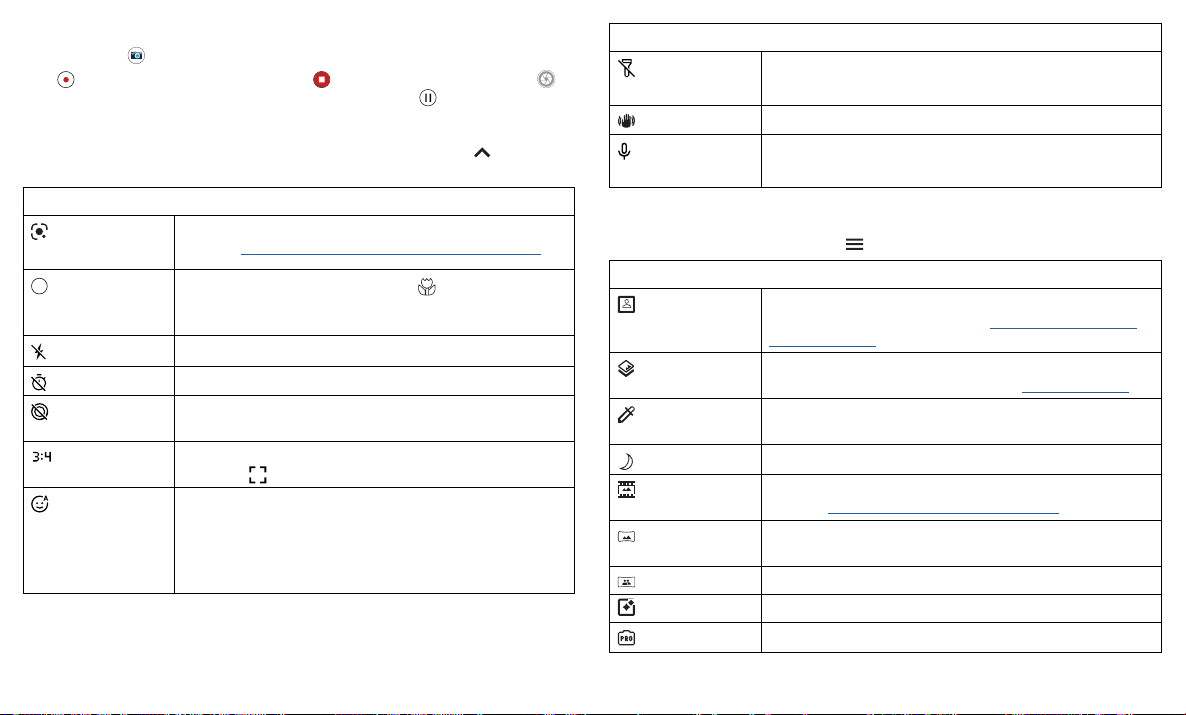
Pantalla del visor de la cámara. Para tomar una foto, toca el botón del obturador que se encuentra en la parte inferior central. Para cambiar a la cámara frontal, toca el botón ubicado en la parte inferior izquierda. El botón
de videocámara se encuentra en la parte inferior derecha, mientras que el menú de opciones se ubica en el extremo derecho.
» Tomar una foto: toca para tomar una foto.
» Tomar una selfie: toca en la pantalla de la cámara para cambiar a la cámara
frontal.
» Varias tomas: mantén tocado para tomar una ráfaga de fotos.
» Consejos: consulte los consejos que le ayudarán a tomar excelentes fotografías.
Toca
Cámara
Ajustar configuraciones.
Toca en cualquier lugar para
cambiar el foco (solo a
cámara trasera)
o la exposición. Desliza la
barra para ajustar el brillo.
Utiliza Google Lens.
Ver más opciones.
Tomar una foto.
Cambia a la cámara frontal.
Desliza para elegir foto,
video, o selecciona un
modo.
.
Page 20
Grabar videos
Encuéntralo en: Cámara y, luego, toca Video.
Toca
para iniciar la grabación. Luego, toca para detener la grabación. Toca en
la pantalla durante la grabación para guardar una foto. O toca
para pausar.
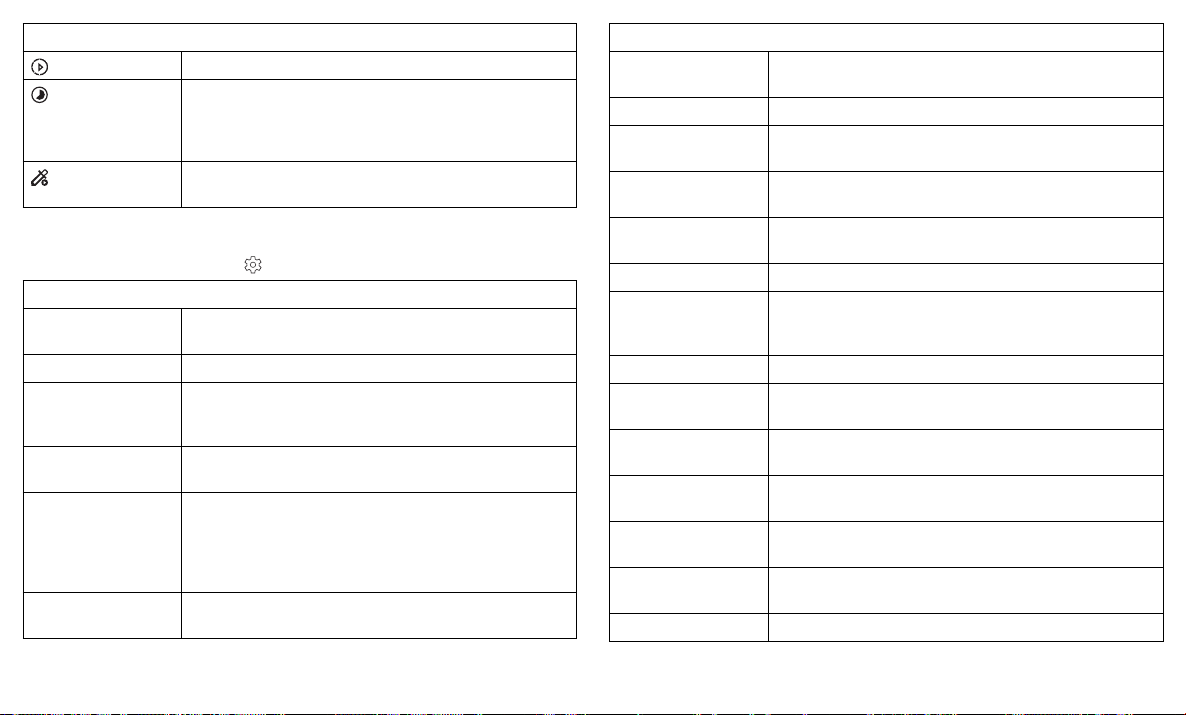
Funciones de la cámara
Apunta, toca y listo. O juega con estas opciones de la cámara. Presióna para ver
algunas de estas opciones.
Opciones de visor para cámeras frontales y traseras
Google Lens
1x
Zoom
Flash
Temporizador
Fotos dinámicas
Relación de
aspecto
Belleza facial
Descubre más acerca de las cosas que ves en el visor.
Consulta Identificar elementos utilizando Google Lens™.
Elige una ampliación: 1x, 0.5 o Macro
desliza hacia la izquierda o la derecha para establecer una
ampliación personalizada.
Selecciona Activado, Desactivado o Automático.
Establece el temporizador en 3 o 10 segundos.
Activa la función para capturar una breve foto en
movimiento de la persona.
Elija la relación de pantalla ancho / alto como 3: 4, 9:16 o
Completa
Con la cámara frontal, perfecciona la piel y embellece los
rostros. Se puede configurar como Automático, Manual o
Desactivada.
Nota: la función Belleza facial también está disponible al
tomar videos de selfies.
.
. O bien, toca y
Opciones de visor adicionales para cámara video y foto
Linterna
Estabilización
Mic
En modo video, activa la linterna (solo cámara principal).
En modo video, elimine parte de la inestabilidad del video.
Enciende o apaga el micrófono. Cambia a un dispositivo de
micrófono externo, si está conectado.
Modos de foto y video
Para ver modos de foto y video, toca :
Modo cámara
Retrato Toma retratos usando mejoras y efectos especiales. Para
Recorte Corta a la persona en primer plano y reemplaza el fondo.
Color directo Selecciona un color desde el visor de la cámara mientras
Night Vision
Cinemagrafía Detén partes de un video para obtener un efecto artístico.
Panorámica
Selfie grupal Toma una selfie de ángulo grande para los grupos.
Filtro interactivo Elige un filtro para aplicar a tu foto.
Pro
obtener más información, consulta Tomar una foto con el
modo de retrato.
Para obtener más información, consulta Cambia el fondo.
todo lo demás se vuelve blanco y negro.
Toma fotos en condiciones de poca luz.
Consulta Tomar cinemagrafía en movimiento.
Toma una foto de ángulo amplio. Usa la guía en pantalla para
tomar lentamente una panorámica mientras tomas la foto.
Controlar las configuraciónes profesionales.
Aplicaciones
Page 21
Modo video
Cámara lenta Grabe un video que se reproducirá en cámara lenta.
Cámara rápida Grabe un video con timelapse para que la reproducción
Color directo
de un video más largo sea más rápida. Puede establecer la
velocidad de reproducción como 4x, 8x, 16x y 32x (veces)
más rápido que un video normal.
Elija un color del visor mientras todo lo demás se convierte
en blanco y negro.
Configuración de la cámara
Para encontrar más opciones, toca en la part superior de la visor:
Opciones
Tamaño de foto Selecciona la resolución de las fotos para la cámara frontal
Tamaño de video Selecciona la resolución del video.
HDR Activa el efecto HDR (rango dinámico alto) para obtener
Tamaño de cámara
lenta
Foto selfie invertida Activa la función para tomar una selfie reflejada. Ten en
Cámara instantánea Gira dos veces para abrir o cambiar entre las cámaras
y cámara principal.
mejores fotos en situaciones de iluminación difíciles, como
en áreas exteriores.
Establece la resolución de video para videos en cámara
lenta.
cuenta que el visor no mostrará una selfie reflejada, pero la
foto será reflejada después de tomarla. (Si tu teléfono tiene
Fotos con movimientos, debe estar apagado para usar esta
función.)
frontal y posterior.
Opciones
Tocar cualquier parte
y captura
Sonido del obturador Permite activar o desactivar el sonido del obturador.
Cuadrícula de
asistencia
Nivelador Toma fotos perfectamente niveladas utilizando una línea de
Conservar último
modo
Marca de agua Agrega una marca de agua o firma a tus fotos.
Captura automática
de sonrisa
Selfie con un gesto Mostrar la palma de la mano para tomar una selfie.
Composición
inteligente
Optimización de
escena
Google Lens Activalo para ver Google Lens en la pantalla principal de la
Almacenamiento Elige una ubicación para almacenar tus fotos y videos
Guardar ubicación Permite activar la opción para etiquetar fotos con una
Videos eficientes Activarlo para disminuir el tamaño de videos UHD.
Para capturar fotos o videos, toca en cualquier parte de la
pantalla.
Superpón una cuadrícula para alinear los objetivos de tus
fotos o videos.
guía en el visor.
Abrir la cámara con el último modo utilizado.
Detecta automáticamente la sonrisa y toma una foto
cuando todos los objetivos (limitados a cinco caras) en el
visor estén sonriendo.
Genera una foto alternativa que utilice la regla de tercios de
la fotografía profesional.
Mejora las fotos con la optimización automática.
cámara.
(Teléfono o Tarjeta de memoria).
ubicación.
Aplicaciones
Page 22
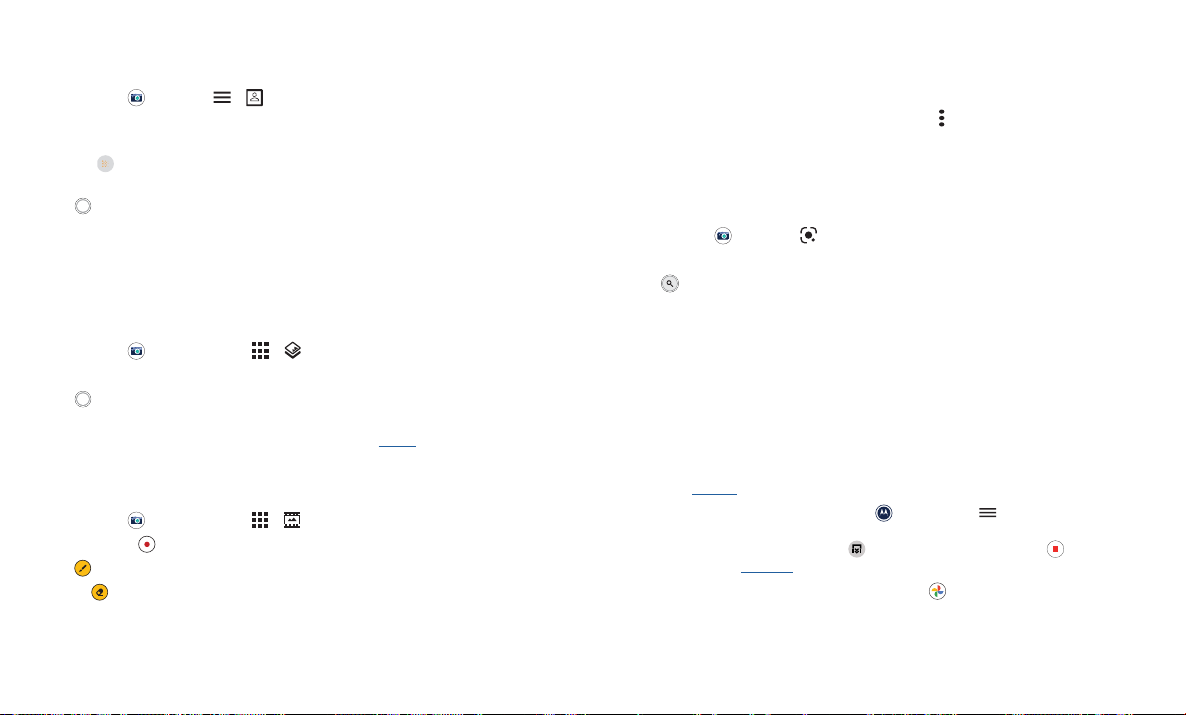
Tomar una foto con el modo de retrato
Puedes usar el modo de retrato para agregar un efecto de desenfoque y hacer que
parte de la foto quede en blanco y negro sin que el objetivo principal pierda el foco.
Encuéntralo en:
1 Alinea tus objetivos. El objetivo más cercano se prioriza automáticamente. Toca la
pantalla para cambiar el punto focal.
2 Presiona y luego, desliza la barra para aumentar o disminuir el desenfoque de
fondo.
3 Toca para tomar la foto.
Consejo: Para obtener los mejores resultados, los objetivos deben estar a una distancia
más que 6 pies.
Cámara > > Retrato
Cambia el fondo
Utiliza el modo recorte para reemplázalo el fondo con otro imagen.
Nota: Solo está disponible cuando se utiliza la cámara trasera.
Encuéntralo en:
1 Alinea tus objetivos en primer plano.
2 Toca para tomar la foto.
Consejo: Cuando tomes fotos a personas, enfoca su rostro. Después de tomar la foto,
utiliza el editor de fotos para cambiar el fondo. Consulta Fotos.
Cámara > Menú > Recorte
Tomar cinemagrafía en movimiento
Crear un toque de movimiento en una foto fija.
Encuéntralo en:
1 Mantén tocado para capturar una escena.
2 Toca y desliza sobre la parte para mantenerla en movimiento.
• Toca y desliza sobre la parte para congelarla.
• Toca BORRAR para borrar todo.
3 Para editar la longitud del clip, desliza la barra.
4 Elige el estilo de repetición.
Aplicaciones
Cámara > Menú > Cinemagrafía
• Repetición normal repite el clip de principio a fin.
• Repetición con rebote repite el clip de principio a fin, luego invierte la acción.
5 Toca VER CINEMAGRAFÍA para ver la cinemagrafía, y luego elija guardar como GIF
o MP4, y toque GUARDAR.
Consejo: Después de guardar el clip, toque Menú
clip.
para ver más opciones para el
Identificar elementos utilizando Google Lens™
Busca puntos turísticos, productos, explora libros, identifica plantas y animales, copia
texto, escanea códigos de barras, códigos QR, tarjetas de presentación y mucho más.
Encuéntralo en:
1 Enfoca la cámara sobre un objeto, punto turístico o código.
2 Toca para buscar. Dependiendo del objeto, puedes ver los detalles, realizar una
acción o buscar más productos.
Nota: Es posible que Google Lens no funcione en todos los idiomas. Debe iniciar sesión
en su cuenta de Google para utilizar esta función.
Cámara >
Capturar tu pantalla
Existe más de una manera de capturar la pantalla del teléfono.
» Mantén tocado el botón de encendido y toca Captura de pantalla.
» Mantén tocados al mismo tiempo el botón de encendido y el botón para bajar el
volumen.
» Configura Gestos para hacer capturas de pantalla con tres dedos.
» Para capturas de pantalla largas, toque Moto> Menú > Pantalla, active el
interruptor junto a Kit de herramientas de captura de pantalla. Mientras captura
una captura de pantalla larga, toca
Consulte también Pantalla.
Consejo: Para ver las capturas de tu pantalla, toca
pantalla.
para comenzar a capturar y para detener.
Fotos > Biblioteca > Captura de
Page 23
Fotos
Ver, editar y compartir
Encuéntralo en: Fotos
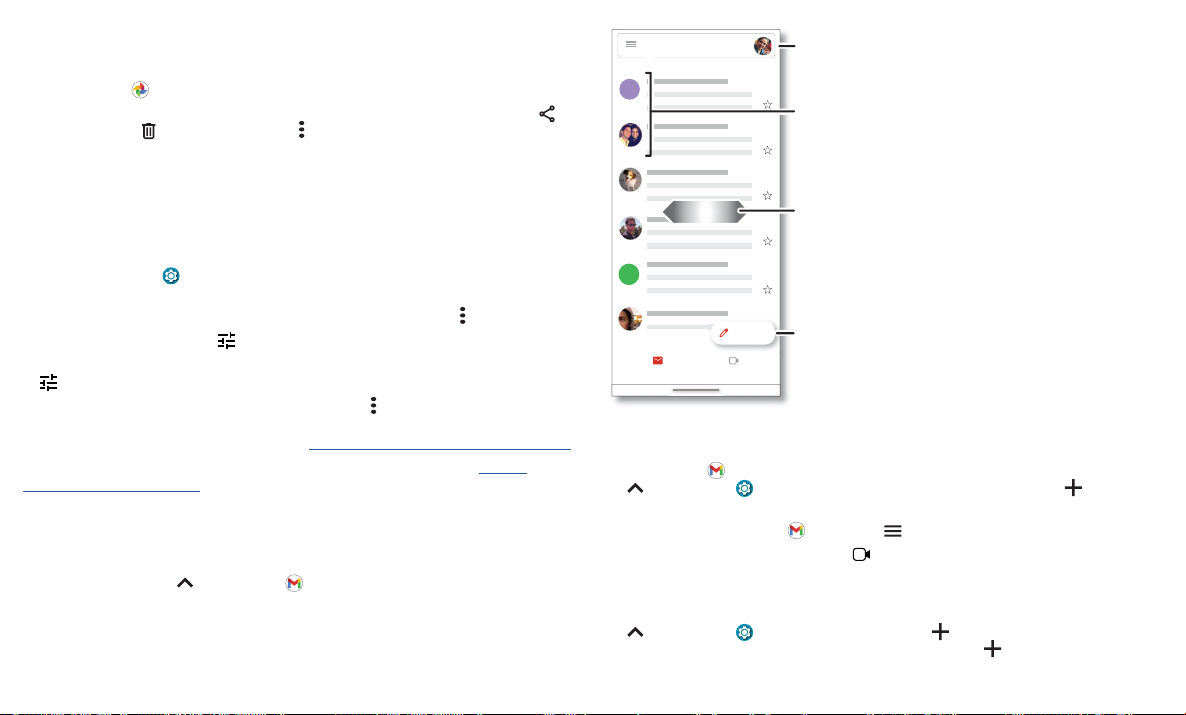
» Ver, compartir o borrar: toca una miniatura para abrirla y, a continuación, toca
para compartir, para eliminar, o Menú para obtener más opciones.
Consejo: Para seleccionar varios archivos, abre una carpeta, mantén tocada una foto
y luego toca otras. O agrupa las fotos en un álbum y comparte todo el álbum.
» Zoom: abre una foto en tu galería, luego toca dos veces, o bien junta o separa dos
dedos sobre la pantalla.
Consejo: Coloca tu teléfono de lado para obtener una vista horizontal. Para activar
o desactivar la pantalla de rotación automática, desliza hacia arriba desde la
pantalla principal >
automática de pantalla.
» Fondo de pantalla o foto de contacto: abre una foto y toca Menú > Usar como.
» Editar: abre una foto y toca .
» Cambiar o agregar un fundo: abra una foto que se tomó en el modo Recorte. Toca
> Agregar fondo. Seleccione una imagen de fondo y luego toque GUARDAR.
» Presentación: toca una foto y, a continuación, Menú > Presentación de
diapositivas. Para detener la presentación, toca la pantalla. Para ver la presentación
en un televisor u otro dispositivo, consulta Conectar, compartir, pagar y sincronizar.
Consejo: Para obtener más información acerca de Google Fotos™, visita https://
support.google.com/photos.
Configuración > Pantalla > Opciones avanzadas > Rotación
Gmail
Envía y recibe correos de todas tus cuentas personales (incluso si no tienes cuentas de
Gmail). Puedes administrar tus cuentas en Gmail y cambiar entre ellas fácilmente.
Encuéntralo en: Desliza
hacia arriba > Gmail
Buscar los correos
Inbox
Bandeja de entrada
A
B
H
Componer
Correo Reunirse
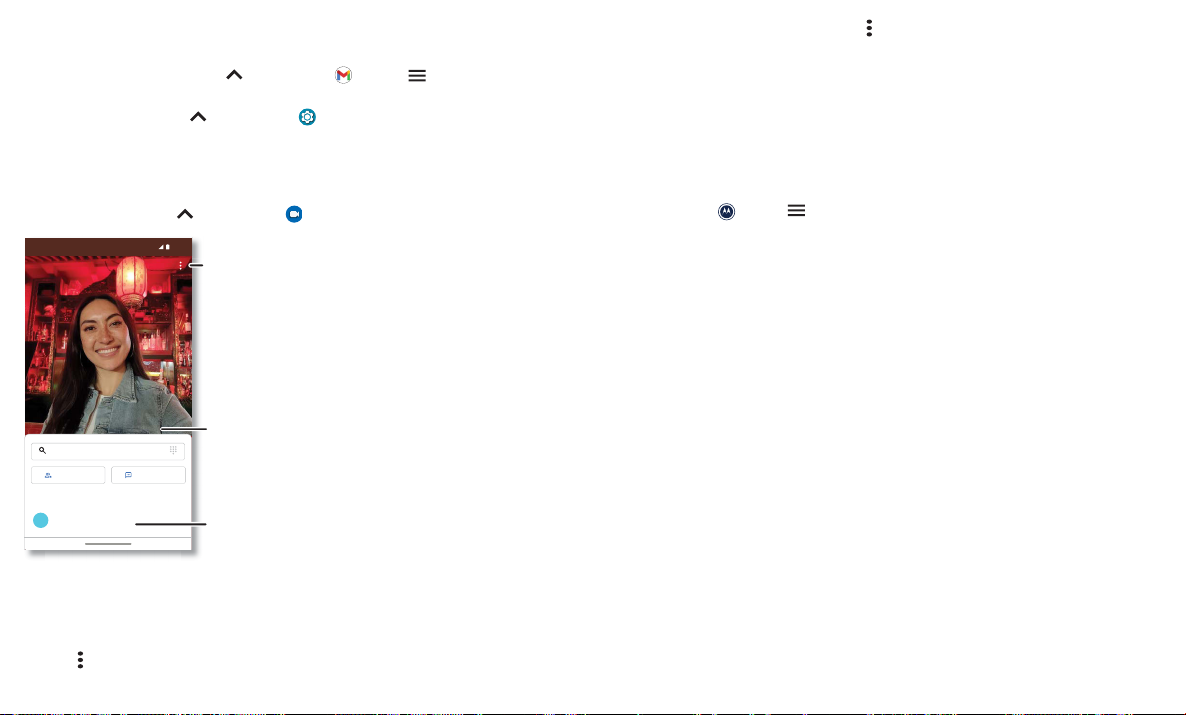
Pantalla de correo en la que se indican los correos de esta cuenta. Toca el icono de lupa en la parte superior derecha para buscar correos. Toca el icono de lápiz en la parte inferior derecha para comenzar a redactar
un nuevo correo.
Cambiar cuentas.
Abr 22
Mantén tocado para seleccionar
varios mensajes y selecciona una
Abr 22
opción en la parte superior.
Abr 22
Desliza a la izquierda o la
Abr 22
derecha para archivar un
mensaje.
Abr 22
Crea un nuevo correo.
» Agregar cuentas de Gmail: la primera vez que encendiste tu teléfono,
probablemente configuraste o iniciaste sesión en tu cuenta de Google; eso configura
la aplicación
Gmail para una cuenta. Para agregar más cuentas de Google, desliza
hacia arriba > Configuración > Cuentas y, a continuación, toca Agregar
cuenta > Google.
Consejo: En la aplicación
Gmail, toca > Configuración > Agregar cuenta.
» Iniciar o unirse a una reunión: toca Reunirse, luego toca Nueva reunión o Unirse
a una reunión.
» Agregar cuentas de correo: la aplicaciónGmail administra todas tus cuentas de
correo. Para agregar otras cuentas de correo personales a la aplicación Gmail, desliza
hacia arriba > Configuración > Cuentas > Agregar cuenta. Para las cuentas
de correo laborales de Microsoft® Exchange Server, toca
Agregar cuenta >
Aplicaciones
Page 24
Exchange e ingresa los datos de tu administrador de TI.
viar a un amigo un mensaje
» Cambiar la configuración de la cuenta: para cambiar la configuración de una cuenta
de correo o de Gmail, desliza
hacia arriba > Gmail > > Configuración y, a
continuación, toca el nombre de cuenta.
» Borrar cuentas: desliza hacia arriba > Configuración > Cuentas y, a
continuación, toca el nombre de la cuenta. toca Remover cuenta.
Duo
Inicia sesión con tu cuenta de Google para realizar y recibir videollamadas.
Encuéntralo en: Desliza
Desliza hacia arriba para
grabar un mensaje
Buscar contactos o marcar
Crear grupo
CONNECTAR SOBRE DUO
Anna Medina
A
(555)555-5555
La pantalla Google Duo puede utilizarse para realizar llamadas de voz y de video. Toca el icono de contactos para buscar un contacto o ALLÁ VAMOS para invitar a tus amigos.
» Iniciar una nueva videollamada: toca el cuadro de búsqueda y, a continuación,
escribe o toca un nombre en la lista de contactos para iniciar la videollamada.
» Previsualizar llamadas entrantes: ve videos en vivo de la persona que te llama antes
de contestar. Para desactivar esto, tanto para el emisor como para el receptor, toca
> Configuración > Configuración de llamada > Toc Toc.
Menú
Aplicaciones
hacia arriba > Duo
11:35
Invitar amigos
Ver las configuraciones.
En
grabado.
Elige un contacto. Desliza
hacia arriba para ver más
contactos.
» Cambiar la configuración: toca Menú > Configuración para cambiar la
configuración de la vibración, bloquear números y más.
» Llamar a cualquier persona: duo trabaja entre plataformas, lo que te permite llamar
a tus amigos con la aplicación Duo en cualquier dispositivo.
Consejo: Cuando estés en una videollamada, el teléfono cambiará automáticamente
de la red móvil a una red Wi-Fi, si está disponible.
Moto
Navega por las funciones especiales diseñadas para ahorrar tiempo y facilitar tu día.
Encuéntralo en:
» Personalizar: personaliza el teléfono con nuevos estilos, fondos de pantalla y
diseños.
» Gestos: controla el teléfono con los gestos.
» Consejos: encontrar detalles de las últimas funciones de su teléfono.
» Pantalla: ve tus notificaciones de manera rápida.
» Play: busca características y herramientas para juegos.
Nota: Es posible que tu teléfono no tenga todas las funciones.
Moto >
Page 25
Hola, AnnaHola,Ann
a
funciones de la aplicación
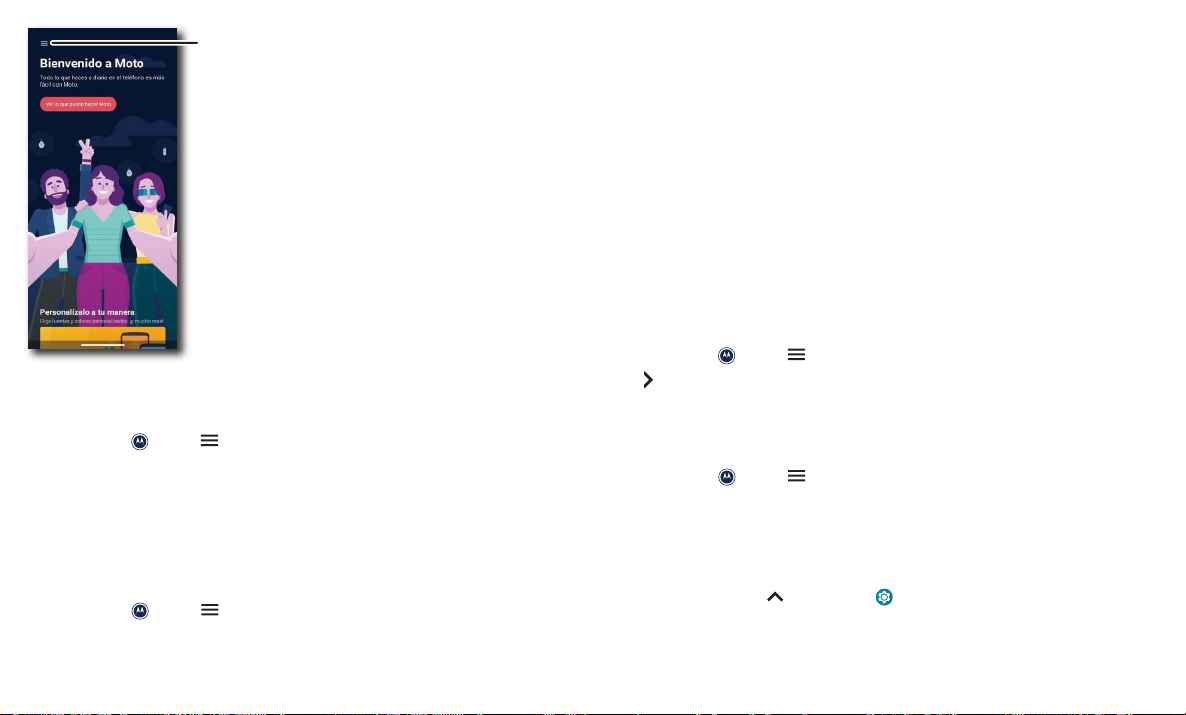
Iconos de la aplicación Moto. Las aplicaciones Moto se utilizan para personalizar el teléfono.
Personalizar
Personaliza el teléfono con nuevos estilos, fondos de pantalla y diseños.
Encuéntralo en:
Toca para abrir las
Moto o desliza hacia
arriba desde la parte
inferior de la pantalla.
Moto > > Personalizar
» Estilos: elija colores, fuentes y formas de iconos personalizados
» Fondos de pantalla: encuentra fondos de pantalla únicos para la pantalla de inicio y
la pantalla de bloqueo.
» Diseño: personaliza el diseño de iconos y widgets en tu pantalla de inicio.
Gestos
Mejora tu teléfono con gestos y acciones.
Encuéntralo en:
» Cámara instantánea: gira la muñeca rápidamente dos veces para abrir la cámara.
» Linterna rápida: enciende o apaga la linterna al agitar dos veces.
Aplicaciones
Moto > > Gestos
» Captura con tres dedos: mantén tacada la pantalla con tres dedos para hacer una
captura de pantalla.
» Levantar para desbloquear: levante el teléfono y mire la pantalla para
desbloquearlo.
» Girar para el modo No interrumpir: coloca el teléfono hacia abajo para silenciar
notificaciones y llamadas.
» Levantar para silenciar: levanta el teléfono para cambiar el modo de las llamadas
entrantes a vibración.
» Deslizar para disminuir: desliza hacia abajo a la izquierda o a la derecha para
disminuir la pantalla y utilizarla con una sola mano.
» Deslizar para dividir la pantalla: vea las aplicaciones en la pantalla dividida
deslizando el dedo hacia adelante y hacia atrás.
Consejos
Vea las novedades y descubra consejos y trucos rápidos que lo ayudarán a aprovechar
al máximo su experiencia en Moto.
Encuéntralo en:
Toca
para ver más funciones.
Pantalla
Vea notificaciones, mantenga la pantalla encendida cuando la mire y reduzca la luz azul
por las noches.
Encuéntralo en:
» Pantalla interactiva: las notificaciones pensadas en la duración de la batería
aparecen y desaparecen para mantenerte informado. Toca el interruptor para
activarlo, y luego, toca Pantalla interactiva > Configuración para configurar los
gestos y las notificaciones.
Nota: La configuración de visualización de notificaciones también se puede
configurar deslizando
notificaciones > Notificaciones.
» Pantalla atenta: la pantalla no se atenuará ni entrará en modo de reposo cuando la
estés mirando.
Moto > > Consejos
Moto > > Pantalla
hacia arriba > Configuración > Aplicaciones y
Page 26
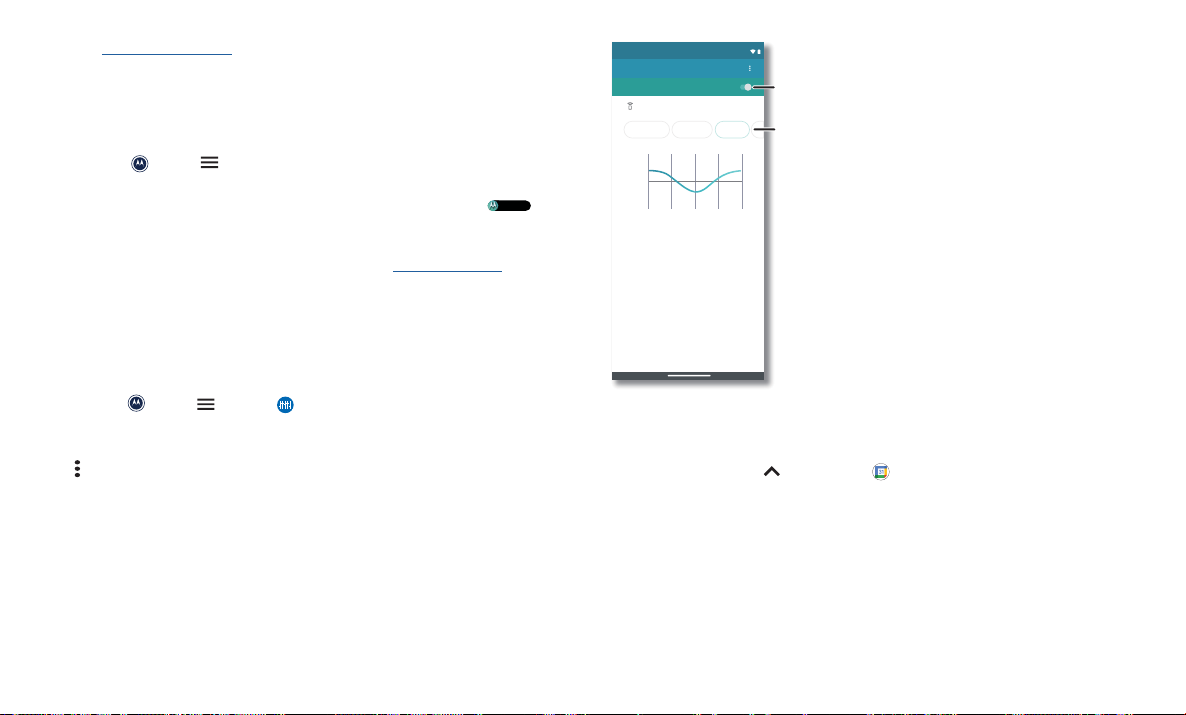
» Kit de herramientas de captura de pantalla: edita y comparte tu captura de pantalla
Gametime is on
(consulta Capturar tu pantalla). Toca una opción para capturar una pantalla larga,
editar una captura de pantalla o compartirla.
Play
Mejora tu experiencia de juego, personalice su sonido o cambie la música con los
botones de volumen.
Encuéntralo en:
» Gametime: toque el interruptor para encenderlo, luego toque Configuración para
personalizar sus opciones de juego. Cuando abre un juego compatible,
Moto > > Play
Moto
está
activado aparece automáticamente.
» Efectos de audio: toca el interruptor para activar y luego elige un perfil de audio
preestablecido. Para obtener más información, consulte Efectos de audio.
» Controles multimedia: usar las teclas de volumen para cambiar de pista cuando la
pantalla está apagada.
Efectos de audio
Personaliza tu sonido o deja que Efectos de audio, sintonizado por Dolby, lo maneje
por ti.
Encuéntralo en:
Toca el interruptor junto a Efectos de audio para activarlo.
Consejo: Para agregar Efectos de audio a la lista de aplicaciones, toque Efectos de
audio >
> Mostrar icono en bandeja de apps.
Moto > > Play > Efectos de audio
11:35
Efectos de audio
Activado
Altavoz
Bajo extremo Golpe de bajo Balanceado Br
+10db
0db
-10db
Graves Agudos
Pantalla de Efectos de audio. Elige un perfil de valores predeterminados para mejorar el sonido.
Toca para activarlo.
Luego, elija un perfil
de audio.
Calendario
Ve todos tus eventos en un solo lugar.
Encuéntralo en: Desliza
hacia arriba > Calendario
Aplicaciones
Page 27
Marzo
Abril de 2019
Toca para actualizar el
Calendario en pantalla.
Ve a la fecha de hoy.
LUN
1
Nada previsto. Presiona para crear.
MIÉ
3
Cita con el dentista
Del 7 al 13 de abril
MIÉ
Cumpleaños de Jennifer
10
Del 14 al 20 de abril
LUN
Día de los impuestos
15
Del 21 al 27 de abril
DOM
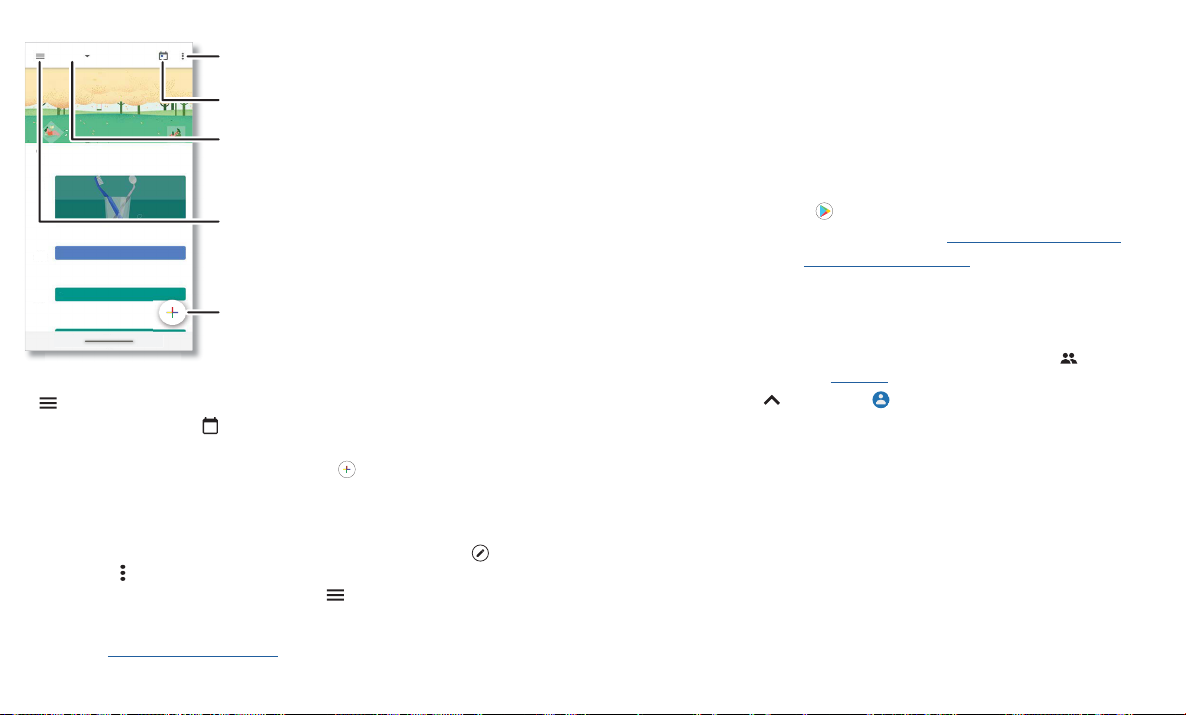
Pantalla del calendario de Google en la que se muestran los eventos del día separados por hora. Toca el icono Nuevo elemento para agregar un evento.
Salta a un mes distinto.
Cambia la vista de calendario,
ajusta la configuración, obtén
ayuda y mucho más.
Agrega un nuevo evento.
» Cambiar la vista: toca el mes en la parte superior para elegir una fecha. O bien, toca
para elegir Programación, Día, 3 días, Semana o Mes.
» Ir a la fecha de hoy: toca en la parte superior. (Si tienes una cita ese día, verás un
punto en el icono).
» Agregar eventos, recordatorios o metas: toca > Evento, Recordatorios o Metas,
ingresa los detalles del evento y toca GUARDAR.
Consejo: En la mayoría de las visualizaciones, puedes tocar una fecha en el
calendario para ingresar los detalles del evento.
» Mostrar, editar o borrar eventos: toca un evento para abrirlo y toca para editarlo,
o bien Menú > Borrar para quitar el evento.
» Mostrar, ocultar o agregar calendarios: toca y selecciona las opciones que
deseas mostrar u ocultar, como los eventos, los recordatorios u otros calendarios.
Puedes usar una computadora para agregar o quitar calendarios de tu cuenta de
Google en www.google.com/calendar.
Consejo: Agrega un widget de Calendario a tu pantalla principal. Mantén tocado un
lugar vacío en la pantalla principal, tocaWidgets, luego mantén tocado el widget de
calendario y arrástralo hacia la pantalla principal.
Más aplicaciones
Google Play
Google Play es una experiencia de contenido digital de Google, donde puedes buscar
y disfrutar tu música, películas, programas de televisión, libros, revistas, aplicaciones y
juegos de Android favoritos.
» Descargar aplicaciones: toca Play Store.
» Iniciar sesión o abrir una cuenta de Google: visita www.google.com/accounts.
» Ayuda de Google: consulta www.google.com/support.
Contactos
Combina información de tus contactos de Google y redes sociales para acceder
rápidamente a todas las personas que conoces.
Consejo: Puedes encontrar la mayoría de estas funciones en la pestaña
en la aplicación Teléfono. Consulta Teléfono.
Encuéntralo en: Desliza
hacia arriba > Contactos
Contactos
Aplicaciones
Page 28
Ordena los contactos, cambia la
Buscar contactos
Alison
A
A
Abe
A Alison
Allie
Anna Medina
Astrid Fanning
Gracie Jo
G
L
Lauren
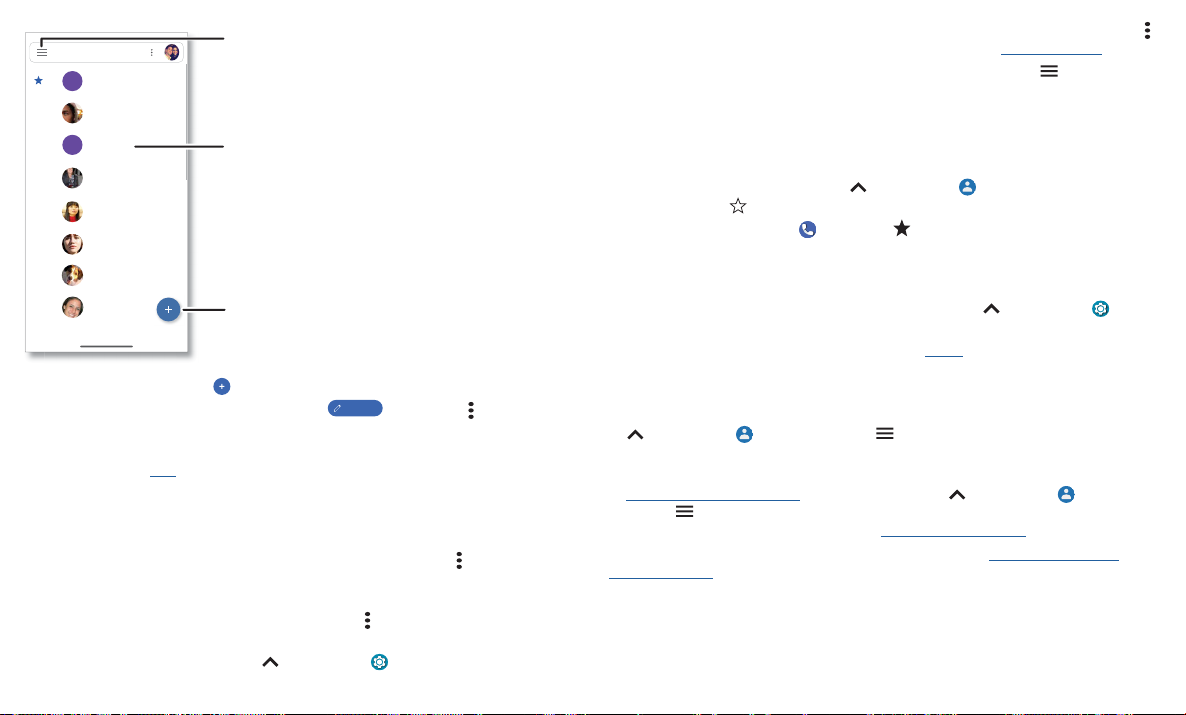
Pantalla de contactos en la que se muestra una lista de contactos. Barra de desplazamiento en el extremo derecho para desplazarse por los contactos. Toca el icono Nuevo contacto para agregar un contacto.
» Agregar un contacto: toca .
» Editar o borrar: toca un contacto, luego toca
configuración, las cuentas y
más.
Toca para ver información de
contactos, llamar, enviar un
mensaje de texto y mucho más.
Agregar un contacto.
Editar contacto
o toca Menú > Borrar.
» Llamar, enviar un mensaje de texto o correo: toca un contacto y, a continuación,
toca una opción. (Si el contacto no tiene una dirección de correo electrónico, puede
configurar y usar Duo para el chat de video).
» Buscar contactos: en la lista de Contactos, toca Buscar contactos.
Consejo: Desde la pantalla principal, toca el cuadro de Buscar con Google e ingresa
el nombre de un contacto.
» Compartir un contacto: toca un contacto y, a continuación, Menú > Compartir para
enviarlo en un mensaje o correo, por una conexión Bluetooth o guardarlo en Google
Drive™.
Consejo: Toca un contacto y, a continuación, Menú
> Agregar a la pantalla Página
principal para agregar un atajo para el contacto en la pantalla principal.
» Sincronizar: en tu teléfono, desliza hacia arriba > Configuración > Cuentas y
Aplicaciones
elige tu cuenta de Google. A continuación, toca Sincronización de cuenta > Menú >
Sincronizar ahora. También puedes ver estos contactos en www.gmail.com.
» Agregar tu información: para almacenar el perfil de usuario, toca >
Configuración > Tu información.
Favoritos
Define tus contactos más usados como favoritos, para que puedas acceder a ellos más
rápido.
» Para establecer un favorito, desliza hacia arriba > Contactos, selecciona un
contacto y toca
.
» Para ver tus favoritos, toca Teléfono > Favoritos.
Obtener contactos
Ten a todos tus contactos en un solo lugar.
» Para agregar tus contactos de las redes sociales, desliza hacia arriba >
Configuración > Cuentas y, a continuación, Agregar cuenta.
» Para agregar tus contactos de correo, consulta Gmail.
Consejo: Si agregas una cuenta de Exchange, puedes enviar mensajes a tus
compañeros de trabajo, incluso si no los tienes guardados en tus contactos.
» Para importar contactos desde la tarjeta SIM (si no se hizo automáticamente), desliza
hacia arriba > Contactos > Menú > Configuración > Importar > Importar
desde tarjeta SIM. Toca Aceptar para confirmar.
» Para importar contactos desde tu computadora, cárgalos a tu cuenta de Google en
http://contacts.google.com. en tu teléfono, desliza
> Menú
> Configuración > Cuentas > Sincronizar datos automáticamente.
hacia arriba > Contactos
También puedes ver estos contactos en http://mail.google.com.
Para obtener ayuda con la transferencia de contactos, visita www.motorola.com/
transfercontacts.
Maps
Encuentra un café cercano, obtén indicaciones o navegación GPS por voz paso a paso
con Google Maps™.
Page 29
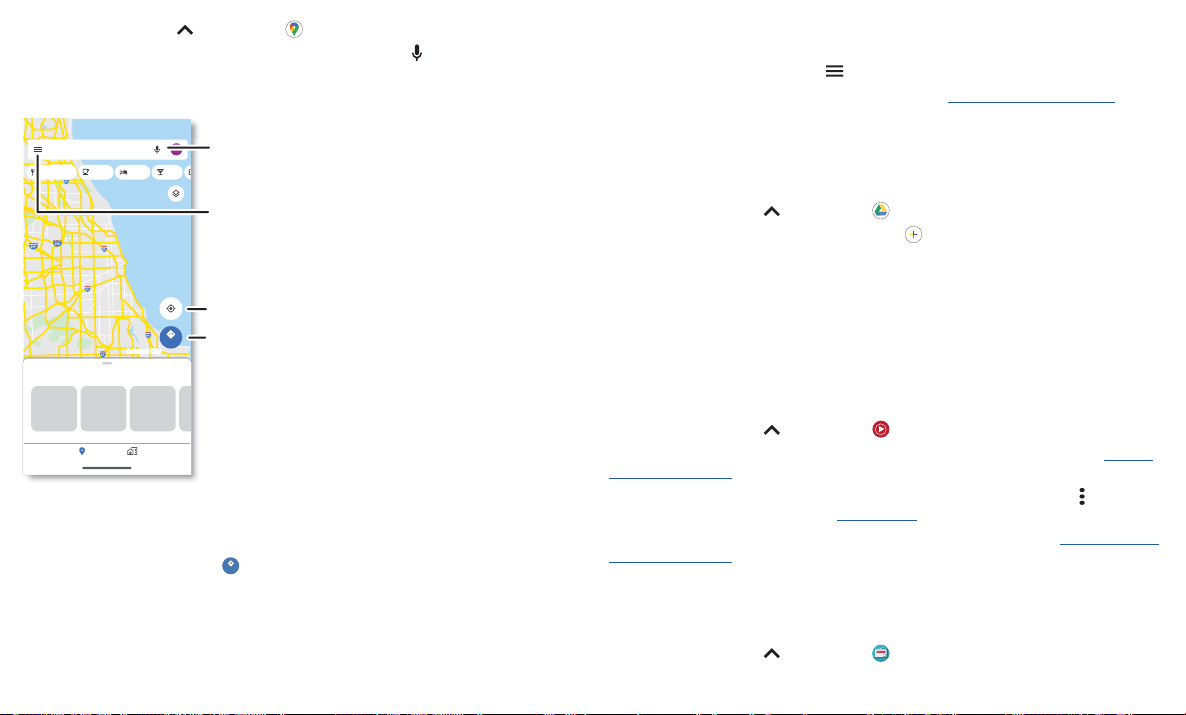
Encuéntralo en: Desliza hacia arriba > Maps
Chicago
Evanston
Oak Lawn
Arlington
Heights
Downers
Grove
Ingresa lo que deseas buscar en la barra de búsqueda o toca
para realizar una
búsqueda por voz.
Nota: Tu pantalla de mapas puede ser distinta.
Usa la búsqueda por voz para
Calumet City
Calumet City
Comida y
bebidas
K
encontrar una dirección o
ubicación.
Encuentra lugares, vistas de
mapas, configuración, ayuda y
más.
Ve tu ubicación actual.
Obtén direcciones e
VAMOS
instrucciones de navegación.
Pruebe estaciones de servicio
RestaurantesCaféHoteles Bares
Arlington
Arlington
Heights
Heights
Evanston
Evanston
Chicago
Chicago
Downers
Downers
Grove
Grove
Oak Lawn
Oak Lawn
Buscar aquí
Perro
Restaurantes
simpático
acogedores
restaurantes
Explorar Conmutar
Pantalla de Google Maps. En el campo de búsqueda que se encuentra en la parte superior de la pantalla, ingresa una dirección o realiza una búsqueda por voz.
» Encontrar una dirección: en el campo de búsqueda, ingresa una dirección o lo que
desees buscar, como "restaurante". Toca un elemento para ver más información o
toca Direcciones, Llamar o Compartir.
» Obtener instrucciones: toca GO IR y, a continuación, ingresa un lugar o una
dirección.
» Zoom: para acercar o alejar, junta o separa dos dedos en la pantalla.
» Girar e inclinar: gira dos dedos en el mapa para girarlo o arrástralos hacia arriba/
abajo para inclinar.
Aplicaciones
» Identificar una dirección: mantén tocado un punto en el mapa para ver la dirección
más cercana.
» Obtener ayuda del mapa: toca > Ayuda.
Para obtener más información sobre los mapas, visita support.google.com/maps.
Drive
Mantén todas tus fotos, videos, documentos y otros archivos seguros en un solo lugar,
el cual es privado, a menos que desees compartir contenido. Disponible en Google
TM
desde todos tus dispositivos.
Drive
Encuéntralo en: Desliza
hacia arriba > Drive
» Para crear un nuevo archivo o carpeta, toca .
» Para abrir un archivo, presiónalo.
» Para editar un documento, toca en cualquier lugar del texto para comenzar a
escribir.
Música, películas, TV y YouTube
Música
Música en todas partes: transmítela, cómprala, guárdala y reprodúcela. Escucha y crea
listas de reproducción en cualquier momento.
Encuéntralo en: Desliza
hacia arriba > YT Music
Para cargar tu biblioteca de música a YT Music desde una computadora, visita https://
music.youtube.com.
Consejo: Comparte canciones directamente con tus contactos. toca Menú
junto a una
canción y toca Compartir. Consulta Direct Share.
Para obtener más información sobre la aplicación Play Música, consulta support.google.
com/youtubemusic.
Nota: ¿tienes los derechos de autor? Siempre respeta las normas. Consulta "Contenido
con derechos de autor" en la información legal y de seguridad del teléfono.
Radio FM
Encuéntralo en: Desliza hacia arriba > Radio FM
Page 30
Conecta los audífonos y utiliza las flechas para sintonizar una estación de frecuencia
más alta o más baja.
Nota: Tu teléfono tiene la función de recepción de transmisión de frecuencia modulada
(FM) para recibir señal sin usar datos. El teléfono se sintonizará automáticamente con
los canales de radio que tengan la mejor señal.
Google TV
Busca y arrienda películas y programas:
Encuéntralo en: Desliza
Seleccione las aplicaciones y servicios para sus suscripciones existentes, luego busque
programas y películas para comenzar a mirar.
hacia arriba > Google TV
Películas y TV
Busca y arrienda películas y programas de televisión para ver en tu teléfono, tablet o
computadora:
Encuéntralo en: Desliza
Para comprar, alquilar o ver películas en tu computadora, ve a play.google.com/store/
movies.
hacia arriba > Play Películas
YouTube™
Ve videos y podcasts de usuarios de YouTube desde cualquier parte o inicia sesión en
tu cuenta para compartir tus videos.
Encuéntralo en: Desliza
hacia arriba > YouTube
Docs, Sheets & Slides
Documentos, hojas de cálculo y presentaciones que van contigo.
Encuéntralo en: Desliza
Puede trabajar en un archivo compartido con otras personas. Abra la aplicación y, junto
al nombre del archivo, toque Menú
O trabaje en un archivo sin conexión. Junto al nombre del archivo, toca Menú
Disponible sin conexión.
Para ver más información, consulta https://support.google.com/docs.
hacia arriba > Docs, Sheets, o Slides
> Añadir personas.
>
Reloj
Encuéntralo en: Desliza hacia arriba > Reloj
Opciones
Alarma
Reloj Para cambiar el volumen de la alarma, el retraso de la opción
Temporizador Para acceder a un temporizador, toca
Cronómetro
Hora de dormir Establece una hora de acostarte constante para dormir mejor.
Consejo: Para establecer la fecha y hora actuales, la zona horaria y los formatos, desliza
hacia arriba > Configuración > Sistema > Fecha y hora.
. Toca una alarma para editarla o toca para agregar
Toca
una alarma nueva.
Consejo: si tocas el botón de volumen hacia arriba o hacia abajo
se ajusta el nivel de volumen para esa alarma.
Cuando suena una alarma, toca y arrastra hasta
desactivarla, o bien arrastra hasta para posponerla diez
minutos.
Posponer u otras opciones de configuración, toca Menú
Configuración. Para otras zonas horarias, toca Zona horaria local.
.
Para acceder a un cronómetro, toca
.
Toca
.
para
>
Aplicaciones
Page 31

Conectar, compartir, pagar y sincronizar
Conéctese a otros dispositivos, comparta archivos con amigos, pague con su teléfono y
sincronice con la nube.
Conexión con Wi-Fi
Activar o desactivar Wi-Fi
Encuéntralo en: Desliza hacia arriba > Configuración > Internet y redes y, a
continuación, toca el interruptor para activarlo
Cuando el Wi-Fi está activado, tu teléfono se reconecta automáticamente a las redes
disponibles que has utilizado antes.
Nota: también puedes activar y desactivar el Wi-Fi en Configuración rápida.
Conexión a redes
Para buscar redes en el área de alcance:
1 Desliza hacia arriba > Configuración > Internet y redes > Wi-Fi.
2 Con el Wi-Fi activado, toca una red encontrada para conectarte a ella. Cuando estés
conectado, verás
Nota: Si aparece un signo de interrogación en el indicador de estado de Wi-Fi ,
desliza la barra de estado hacia abajo, toca la red e ingresa la contraseña de la red.
Zona Wi-Fi
Puedes transformar tu teléfono en una Zona Wi-Fi para proporcionar un acceso a
Internet cómodo y portátil a otros dispositivos habilitados con Wi-Fi. Tu teléfono
desactiva el Wi-Fi y utiliza la red móvil para acceder a Internet. Esta función puede
requerir un servicio de suscripción adicional de tu proveedor de servicios.
Encuéntralo en: Desliza
Wi-Fi y conexión > Zona Wi-Fi
Nota: Estos pasos pueden variar según tu red.
Para configurar la seguridad:
» Nombre de la zona Wi-Fi: ingresa un nombre único para tu zona Wi-Fi.
» Ocultar mi dispositivo: oculta tu zona Wi-Fi para otros dispositivos.
Conectar, compartir, pagar y sincronizar
en la barra de estado.
hacia arriba > Configuración > Internet y redes > Zona
» Seguridad: selecciona el tipo de seguridad que deseas, Ninguna o WPA2-Personal.
Para WPA2-Personal, ingresa una contraseña única (ocho caracteres) que otras
personas deberán conocer para acceder a tu zona Wi-Fi.
Nota: Para cambiar la contraseña de la zona Wi-Fi o desactivarlo autumáticamente,
toca Opciones avanzadas.
Conexión con Bluetooth inalámbrico
Activar Bluetooth
Para activar o desactivar Bluetooth, desliza la barra de estado hacia abajo y toca .
Mantén tocado para abrir la configuración de Bluetooth.
Nota: El teléfono activa automáticamente Bluetooth cuando te conectas a un
dispositivo vinculado.
Consejo: Para prolongar la duración de la batería o detener las conexiones, desactiva
Bluetooth cuando no lo estés usando.
Conectar dispositivos
La primera vez que conectes un dispositivo Bluetooth, sigue estos pasos:
1 Asegúrate de que el dispositivo con el que te estás vinculando esté en modo
detectable (consulta la guía del usuario del dispositivo para obtener detalles).
2 Desliza hacia arriba > Configuración > Dispositivos conectados > Sincronizar
dispositivo nuevo.
3 Mientras Bluetooth esté activado, toca un dispositivo encontrado para conectarte
(si es necesario, toca SINCRONIZAR o ingresa una contraseña como 0000). Puedes
para cambiar el nombre del dispositivo y elegir para qué se utilizará.
toca
Cuando el dispositivo se conecta, aparece el indicador de Bluetooth conectado
en la parte superior de la pantalla.
Para desconectar o reconectar automáticamente un dispositivo, solo actívalo o
desactívalo.
Nota: El uso de dispositivos o accesorios móviles mientras conduces puede ocasionar
distracción e infringir la ley. Siempre obedece las leyes y conduce con seguridad.
Page 32

Transferir archivos
» Fotos o videos: abre la foto o el video y toca > Bluetooth.
» Contactos: desliza hacia arriba > Contactos, toca una persona y, a
continuación, toca Menú
> Compartir > Bluetooth.
Conexión Bluetooth
Para compartir la conexión a Internet del teléfono a través de Bluetooth, desliza
hacia arriba >
interruptor para activar la Conexión Bluetooth.
Configuración > Internet y redes > Zona Wi-Fi y conexión y toca el
Compartir archivos con la computadora
Nota: ¿Tienes los derechos de autor? Siempre respeta las normas. Consulta "Contenido
con derechos de autor" en la información legal y de seguridad del teléfono.
USB
Para cargar música, fotos, videos, documentos u otros archivos desde tu computadora,
conecta tu teléfono a la computadora con un cable USB. Para cambiar el tipo de
conexión USB, desliza la barra de estado hacia abajo y toca Sistema Android >
Preferencia > Transferencia de archivos.
Consejo: Asegúrate de conectar el teléfono a un puerto USB de alta potencia.
Nota: La primera vez que uses una conexión USB, es posible que la computadora
indique que se está realizando la instalación de los controladores. Sigue las indicaciones
que veas para completar la instalación. Esto puede tardar algunos minutos.
» Para Microsoft® Windows®: en la computadora, selecciona Inicio y Explorador
de Windows en la lista de programas. En el Explorador de Windows, tu teléfono
aparecerá como una unidad conectada en la que puedes arrastrar y soltar archivos.
Para obtener más instrucciones o archivos de controladores, visita www.motorola.
com/support.
» Para Apple™ Macintosh™: Usa Android File Transfer, disponible en www.android.
com/filetransfer.
Red privada virtual (VPN)
Una red VPN te permite acceder a los archivos en una red protegida (como una red
de oficina con un firewall). Comunícate con el administrador de red para pedirle la
configuración de VPN y cualquier aplicación o requisito adicionales.
Para ingresar la configuración de VPN, desliza
Internet y redes > Opciones avanzadas > VPN. Toca
Elige el tipo de VPN e ingresa la configuración que te entregó el administrador de la
red. Selecciona el nombre de la VPN para conectarlo.
hacia arriba > Configuración >
para agregar una nueva VPN.
Compartir tu conexión de datos
Tu computadora puede acceder a Internet a través de la red móvil de tu teléfono, solo
necesitas un cable USB.
Nota: Tu teléfono desactiva el Wi-Fi y utiliza la red móvil para acceder a Internet.
Esta función puede requerir un servicio de suscripción adicional de tu proveedor de
servicios.
1 Conecta el teléfono a la computadora con un cable USB.
Nota: Si tu computadora tiene un sistema operativo más antiguo que
MicrosoftWindows7 o AppleMacintoshOSX, es posible que necesites una
configuración especial.
2 En tu teléfono, desliza hacia arriba > Configuración y asegúrate de que el Wi-
Fi esté desactivado.
3 En Configuración, toca Internet y redes> Zona Wi-Fi y conexión y, a continuación,
toca Conexión USB.
Para detener la conexión, toca Conexión USB de nuevo y, a continuación,
desconecta tu teléfono de la computadora.
Compartir o pagar con NFC
La tecnología de comunicación de campo cercano te permite compartir al instante un
elemento en tu teléfono (como un enlace web, contacto o una foto) si tocas el reverso
del teléfono con el reverso de otro dispositivo con NFC.
Encuéntralo en: Desliza
> Preferencias de conexión > NFC
hacia arriba > Configuración > Dispositivos conectados
Conectar, compartir, pagar y sincronizar
Page 33

Nota: el otro dispositivo también debe ser compatible con NFC.
1 Abre la pantalla que contiene el elemento que quieres compartir.
2 Toca > Android Beam.
3 Toca la parte posterior de tu teléfono con la parte posterior del otro dispositivo
hasta que escuche un sonido.
Pago móvil
Puedes usar una aplicación de pago seguro, como Google Pay, para pagar tus compras
(en donde esté disponible y sea compatible).
Busca el logotipo de NFC para confirmar que puedes hacer un pago móvil. Toca la
parte trasera de tu teléfono con el dispositivo de pago para pagar tu compra. Es
posible que tengas que autenticar tu compra con tu huella digital o contraseña.
Compartir con contactos cercanos
La función Compartir con Nearby te permite compartir archivos con tus contactos
cercanos.
Encuéntralo en: Desliza
> Preferencias de conexión > Nearby Share.
1 Elige una opción de visibilidad del dispositivo:
• Todos los contactos: todos los contactos que estén cerca de ti podrán compartir
contenido con tu teléfono cuando la pantalla esté desbloqueada.
• Algunos contactos: toca el botón ubicado junto a los contactos para que puedan
compartir contenido con tu teléfono cuando la pantalla esté desbloqueada.
• Ocultar: ningún contacto podrá compartir contenido con tu teléfono.
2 Toca Guardar, y luego toca Activar.
Nota: Las funciones Bluetooth y Ubicación deben estar activadas.
3 Abre el archivo que quieras compartir, por ejemplo, una foto, un video o un sitio web.
4 Toca > .
5 Toca el teléfono del contacto y, luego, Enviar.
6 Toca Aceptar en el teléfono de destino.
hacia arriba > Configuración > Dispositivos conectados
Nota: Es posible que no todos los teléfonos puedan recibir archivos con la función
Compartir con Nearby.
Imprimir
Para imprimir tus fotos, documentos y más desde tu teléfono, verifica si el fabricante
de tu impresora tiene una aplicación en Google Play. Luego, desliza
Configuración > Dispositivos conectados > Preferencias de conexión > Impresión
para comenzar.
También puedes enviar tus fotos, documentos y más a cualquier dispositivo Android en
tu nube o Google Drive. Solo descarga la aplicación CloudPrint de Play Store.
hacia arriba >
Sincronización con la nube
Una cuenta con acceso a todo, en cualquier parte: teléfono, tablet y computadora.
Sincronizar tu cuenta de Google
Cuando inicias sesión en la misma cuenta de Google, todos los dispositivos pueden
acceder a las mismas aplicaciones, películas, libros y música en Google Play; además,
compartes los mismos servicios de Gmail™, Google Calendar™ y Google Mobile™. Para
agregar cuentas de Google a tu teléfono, desliza
Cuentas > Agregar cuenta > Google.
Teléfono y tablet
Tu teléfono y tablet Android™ pueden trabajar en conjunto para ayudarte a sacar el
máximo provecho de ambos:
» Transferir medios y archivos: copia archivos a tu teléfono y transfiérelos a otros
dispositivos. Consulta Transferir archivos.
» Zona Wi-Fi del teléfono: si tienes una tablet con Wi-Fi, convierte tu teléfono en una
zona Wi-Fi para permitir el acceso a Internet de tu tablet en cualquier lugar. Consulta
Zona Wi-Fi.
» Accesorios Bluetooth®: si tienes un teclado Bluetooth u otros accesorios para
usar con tu tablet, recuerda que también puedes usarlos con tu teléfono. Para
conectarlos, consulta Conexión con Bluetooth inalámbrico.
hacia arriba > Configuración >
Conectar, compartir, pagar y sincronizar
Page 34
Transmite tu pantalla a la TV
Para transmitir (reflejar) tu pantalla en una TV, mostrando todas las aplicaciones
y pantallas que usa en su teléfono, necesitará usar un televisor con Chromecast
incorporado o conectar un dispositivo Chromecast ™ al puerto HDMI de su televisor.
1 Asegúrate de que tu teléfono y tu dispositivo TV/Chromecast estén conectados a la
misma red Wi-Fi.
2 En tu teléfono, desliza hacia arriba > Configuración > Dispositivos
conectados > Preferencias de conexión > Transmitir.
3 Toca el nombre del dispositivo TV/Chromecast para conectarse.
Nota: Para dejar de transmitir, en la notificación de transmisión, toca
> Desactivar.
Uso de una tarjeta de memoria
Puedes mover fotos, videos, audio y otros archivos multimedia desde el
almacenamiento interno del teléfono a una tarjeta microSD (se vende por separado).
Nota: El teléfono admite tarjetas microSD de hasta 1 TB. Utiliza una tarjeta microSD
Clase10 (o mayor) para obtener los mejores resultados.
Modo avión
Usa el modo avión para desactivar todas las conexiones inalámbricas; es útil durante el
vuelo. Desliza la barra de estado hacia abajo y toca Modo avión
Nota: Cuando seleccionas el modo avión, se desactivan todos los servicios
inalámbricos. Puedes volver a activar Wi-Fi o Bluetooth, si tu aerolínea lo permite.
Otros servicios inalámbricos de voz y datos (como llamadas y mensajes de texto)
permanecen apagados en el modo avión. Todavía se pueden hacer llamadas de
emergencia al número de emergencia de tu región.
Red móvil
No deberías necesitar cambiar ninguna configuración de red. Comunícate con el
proveedor de servicio para obtener ayuda.
Para ver las opciones de configuración de red, desliza
Configuración > Internet y redes > Red móvil.
Mover archivos desde tu teléfono a una tarjeta de memoria
Para mover los archivos a una tarjeta microSD (se vende por separado):
1 Desliza hacia arriba > Configuración > Almacenamiento y, a continuación,
toca el nombre de la tarjeta SD.
2 Mantén tocada una carpeta o un elemento determinados y, a continuación, toca
> Mover a…
Menú
Activar o desactivar la tarjeta de memoria
Para activar una tarjeta microSD, solo insértala en tu teléfono (consulta Inserción de las
tarjetas SIM y microSD).
Para desactivar la tarjeta microSD (de modo que puedas sacarla del teléfono), desliza
hacia arriba > Configuración > Almacenamiento. Luego, toca al lado del
nombre de la tarjeta microSD.
Precaución: No retires una tarjeta microSD mientras el teléfono la está utilizando o
almacenando archivos en ella.
Conectar, compartir, pagar y sincronizar
.
hacia arriba >
Page 35
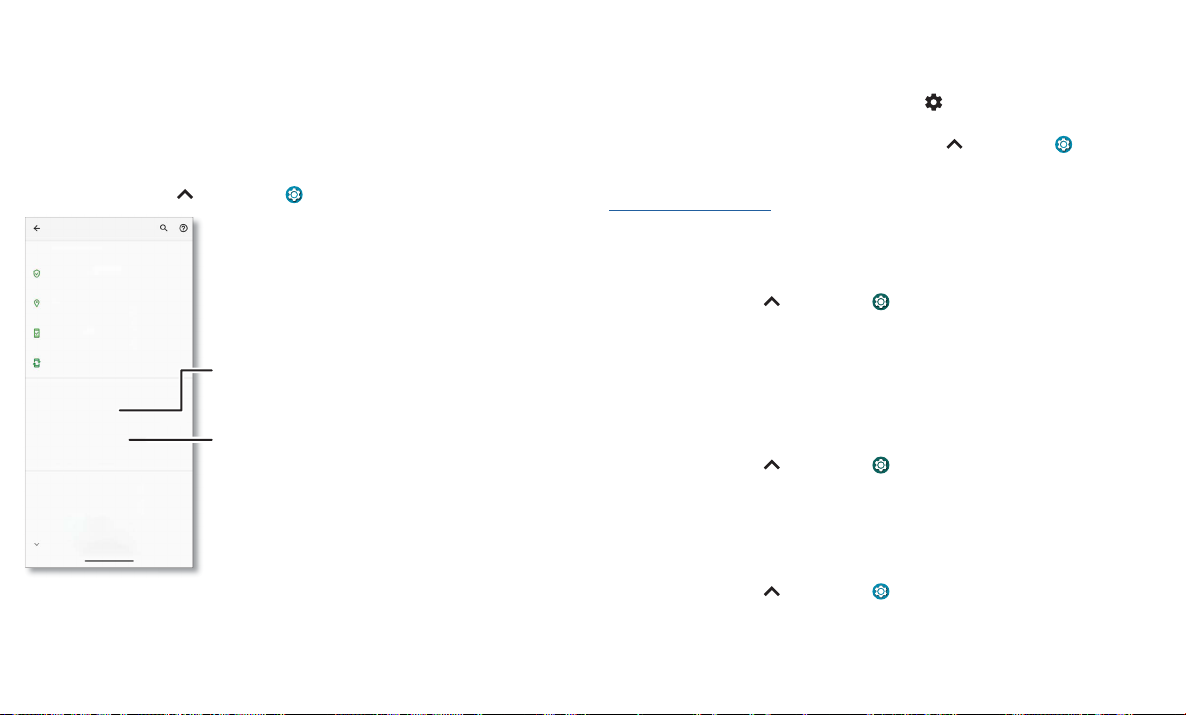
Protege tu teléfono
Asegúrate de que la información esté protegida en caso de que pierdas o te roben el
teléfono.
Bloqueo de pantalla
La manera más sencilla de proteger tu teléfono es bloquear la pantalla táctil cuando
no lo estés utilizando. Puedes elegir el método mejor te parezca para desbloquear tu
teléfono.
Encuéntralo en: Desliza
Seguridad
ESTADO DE SEGURIDAD
Google Play Protect
Las apps se analizaron a las 10:19 a.m.
Encontrar mi dispositivo
Activado
Actualización de seguridad
Enero 1, 2020
Actualización del sistema de Google Play
April 1, 2020
SEGURIDAD DEL DISPOSITIVO
Bloqueo de pantalla
Patrón
Huella digital
Smart Lock
Aplicaciones de administración
No hay aplicaciones activas
Encriptación y credenciales
Encriptado
Opciones avanzadas
Agentes de confianza, Fijar pantalla
Pantalla de seguridad en la que se muestran opciones para bloquear la pantalla del teléfono.
1 Toca Bloqueo de pantalla y selecciona el tipo de bloqueo:
» Ninguno: desactiva el bloqueo de pantalla.
» Deslizar: arrastra hacia arriba desde la parte inferior de la pantalla para desbloquear.
hacia arriba > Configuración > Seguridad
Establece el bloqueo de pantalla
y, a continuación, tócalo para
ajustar la configuración.
Agrega una huella digital para
más opciones de desbloqueo.
» Patrón: dibuja un patrón de desbloqueo.
» PIN: ingresa de 4 a 16 dígitos para desbloquear.
» Contraseña: ingresa de 4 a 16letras, dígitos o símbolos para desbloquear.
2 Después de configurar el tipo de bloqueo, toca para establecer la configuración
de bloqueo de pantalla.
Para cambiar cuando se suspende la pantalla, desliza
hacia arriba >
Configuración > Pantalla > Opciones avanzadas > Tiempo de espera de la pantalla.
Nota: Puedes realizar llamadas de emergencia en un teléfono bloqueado (consulta
Llamadas de emergencia). Un teléfono bloqueado igual suena y no es necesario que
ingreses un PIN o una contraseña para responder una llamada.
Smart Lock
Mantenga su teléfono desbloqueado cuando sea seguro contigo.
Encuéntralo en: Desliza
hacia arriba > Configuración > Seguridad > Smart Lock
» Toca Detección de transporte para mantener tu teléfono desbloqueado cuando
estas en movimiento.
» Toca Lugares de confianza y Dispositivos de confianza para agregar ubicaciones y
dispositivos cercanos que mantendrán tu teléfono desbloqueado.
Desbloquear con tu huella digital
Puedes usar el sensor de huellas digitales para desbloquear tu teléfono.
Encuéntralo en: Desliza
hacia arriba > Configuración > Seguridad > Huella
digitale
Desbloquea con tu rostro
Desbloquea el teléfono con solo mirarlo.
Nota: El desbloqueo facial es menos seguro que un PIN o una contraseña.
Encuéntralo en: Desliza
facial
hacia arriba > Configuración > Seguridad > Desbloqueo
Protege tu teléfono
Page 36
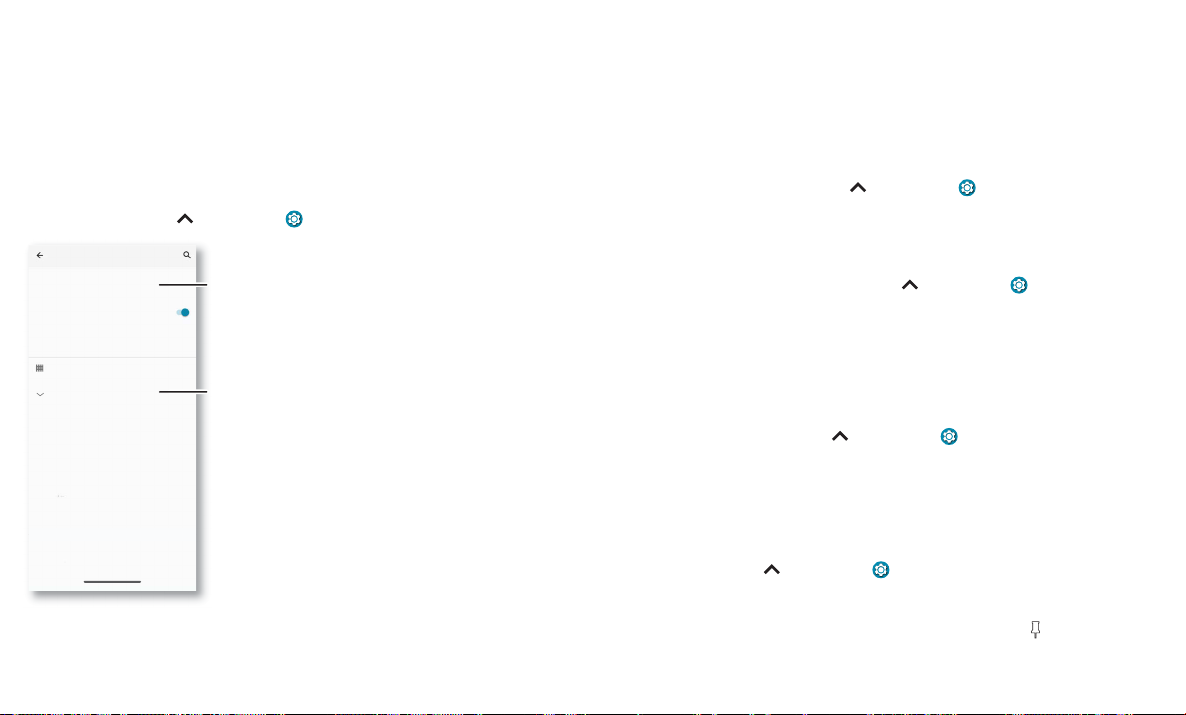
¿No puedes desbloquearlo?
Decide qué aplicaciones
Si olvidas tu patrón, PIN o contraseña, puedes ingresar el correo y la contraseña de tu
cuenta de Google en otro dispositivo para desbloquear el teléfono.
Si no tienes una cuenta de Google en tu teléfono, contacta a tu proveedor de servicio
para que sea restaurado a la configuración de fábrica.
Aviso: restaurar a la configuración de fábrica borrará todos los datos de tu teléfono.
Tu privacidad
Mantener segura tu información es importante.
Encuéntralo en: Desliza
Privacidad
Administrador de permisos
Mostrar contraseñas
Mostrar caracteres brevemente mientras
escribes
Pantalla de bloqueo
Mostrar contenido sensible solo al desbloquear
Privacidad de Motorola
Opciones avanzadas
Autocompletar de Google, Historial de ubicacione.
Pantalla de seguridad que muestra opciones para bloquear la pantalla de tu teléfono.
Toca Administrador de permisos para ver qué aplicaciones tienen permiso para
acceder a información privada, como eventos del calendario, contactos, correo
hacia arriba > Configuración > Privacidad
pueden acceder a tu
información.
Ver más opciones de
privacidad.
electrónico y tu ubicación.
Toca una aplicación, luego toca una de las aplicaciones que tenga permisos y toca
Permitir o Denegar.
Nota: Si desactivas los permisos, es posible que una aplicación no funcione
correctamente.
Contraseñas
El teléfono muestra brevemente los caracteres de la contraseña a medida que los
escribes. Para desactivar esto, desliza
> Mostrar contraseñas.
hacia arriba > Configuración > Privacidad
Notificaciones
Tu teléfono muestra notificaciones incluso cuando está bloqueado.
Para elegir qué notificaciones mostrar, desliza
hacia arriba > Configuración >
Privacidad > Pantalla de bloqueo. Toca para mostrar todos, ninguno o solo aquellos
que no son sensibles.
Ubicación
Los servicios de ubicación, como GPS, Wi-Fi, redes móviles y sensores ayudan a estimar
la ubicación de su teléfono.
Para ver las solicitudes de ubicaciones recientes y qué aplicaciones pueden determinar
la ubicación de su teléfono, desliza
hacia arriba > Configuración > Ubicación.
Toca Permisos de la aplicación, luego toca una aplicación. Toca Permitir solo con la
app en uso o Rechazar.
Fijar pantalla
¿Debes mantener una pantalla importante a mano, como una tarjeta de abordaje o un
cupón de compras? Fija la pantalla para acceder a ella fácilmente.
Encuéntralo en: Desliza
avanzadas > Fijar pantalla y, a continuación, toca el interruptor para activar la función.
Para fijar una pantalla, desliza hacia arriba y mantén tocado para ver las aplicaciones
recientes.Toca el icono en la parte superior de la aplicación y toca
Para quitar la pantalla fija, desliza hacia arriba y mantén tocado.
hacia arriba > Configuración > Seguridad > Opciones
Pin.
Protege tu teléfono
Page 37

Copia de seguridad y restaurar
Encuéntralo en: Desliza hacia arriba > Configuración > Sistema > Opciones
avanzadas > Copia de seguridad > Crea copia de seguridad en Google Drive
Los datos de tu cuenta de Google se respaldan en línea. Si restableces o reemplazas tu
teléfono, inicia sesión en tu cuenta de Google para restablecer los contactos, eventos y
otros detalles que sincronizaste con la cuenta.
Para restablecer tus aplicaciones de Google Play, consulta Cuidar tus aplicaciones.
Seguridad de las aplicaciones
Consejo: Elige tus aplicaciones y actualizaciones con cuidado, ya que algunas pueden
afectar el rendimiento de tu teléfono-visita Elegir con cuidado.
Aplicaciones desde Google Play
Obtén música, películas, libros, aplicaciones, juegos y más.
Encuéntralo en:
Aplicaciones desde Internet
Puedes obtener aplicaciones de otras tiendas de aplicaciones en línea a través del
navegador.
Consejo: Al instalar una aplicación, asegúrese de leer las alertas que le indican a
qué información accederá la aplicación. Si no desea que la aplicación acceda a esta
información, cancele la instalación o establezca permisos de privacidad sólidos: desliza
hacia arriba > Configuración > Privacidad.
Para permitir que el teléfono instale aplicaciones que no están en Google Play, desliza
hacia arriba > Configuración > Aplicaciones y notificaciones > Opciones
avanzadas > Acceso especial a apps, luego toca Instalar apps desconocidas y elige
cuáles orígenes se permiten.
Elegir con cuidado
Aquí hay algunos consejos:
» Para evitar spyware, phishing y virus, utiliza aplicaciones de sitios confiables, como
Play Store.
» Comprueba las calificaciones y los comentarios de las aplicaciones antes de
Protege tu teléfono
Play Store
instalarlas. Si dudas de la seguridad de una aplicación, no la instales.
» Las aplicaciones utilizan memoria, datos, batería y poder de procesamiento, algunas
más que otras. Si no te satisface la cantidad de memoria, datos, batería o potencia
de procesamiento que usa una aplicación, desinstálala.
» Controla el acceso de tus hijos a las aplicaciones para evitar que se expongan a
contenido inapropiado: desliza
digital y controles parentales.
» Es posible que algunas aplicaciones no proporcionen información completamente
precisa. Ten cuidado, especialmente cuando la salud personal esté involucrada.
Configuración de permisos de aplicaciones
Es posible que se te pidan permisos cuando utilices una función en una aplicación.
Para modificar la configuración de los permisos de aplicación, desliza
arriba >
Administrador de permisos y, a continuación, toca una función (como micrófono) para
ver qué aplicaciones tienen el permiso para utilizarla. Toca Permitir o Rechazar para
activar o desactivar el permiso.
Cuidar tus aplicaciones
» Desinstalar aplicaciones: para desinstalar una aplicación de tu teléfono, mantén
tocado y arrastra la aplicación hasta Desinstalar.
Para quitar una aplicación de la pantalla principal, mantenla tocada y arrástrala hasta
Remover. La aplicación no se elimina de tu teléfono, solo la pantalla principal.
Nota: No todas las aplicaciones se pueden desinstalar, pero se pueden inhabilitar.
» Inhabilitar/detener aplicaciones: para inhabilitar una aplicación o forzar
su detención, desliza
notificaciones. Toca una aplicación y, a continuación, toca INHABILITAR o FORZAR
DETENCIÓN. Para activarla, toca HABILITAR.
» Reinstalar aplicaciones: para volver a instalar aplicaciones desde Google Play,
desliza
y juegos > Biblioteca. Las aplicaciones que descargaste aparecerán y estarán
disponibles para su descarga.
» Ver detalles de la aplicación: mantén tocada una aplicación y, a continuación, toca
hacia arriba > Configuración > Bienestar
hacia
Configuración > Aplicaciones y notificaciones > Opciones avanzadas >
hacia arriba > Configuración > Aplicaciones y
hacia arriba > Play Store y, a continuación, toca > Mis aplicaciones
Page 38
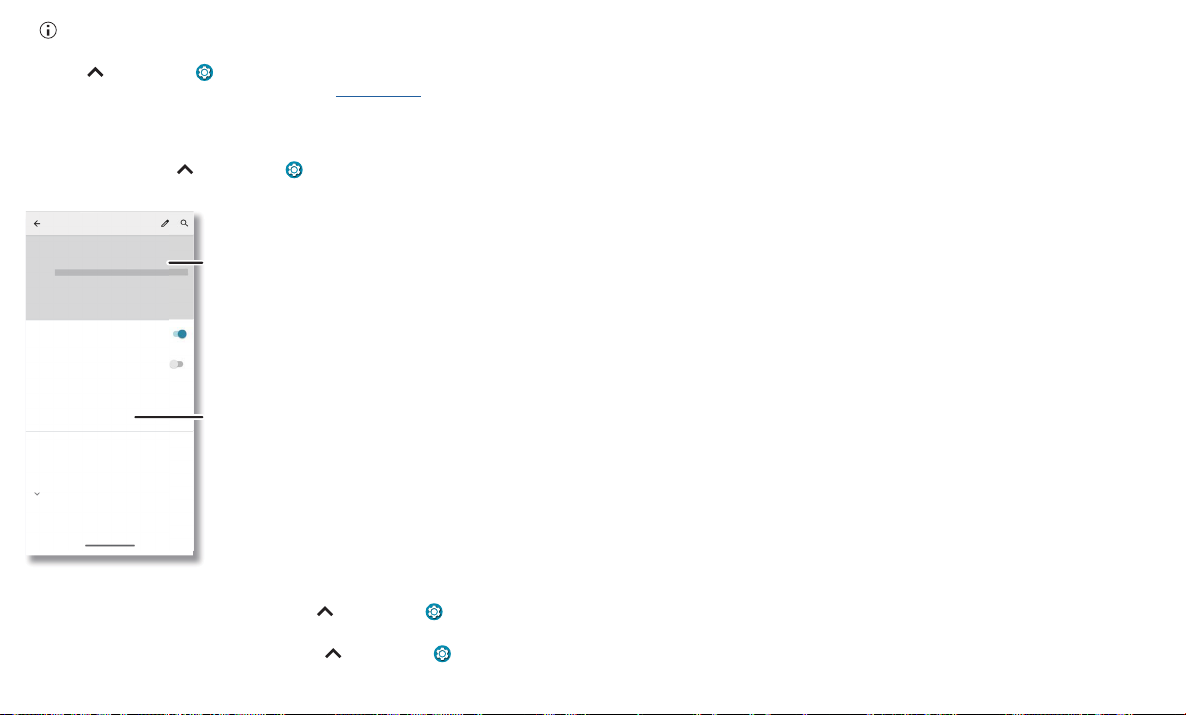
.
viso
» Ver el uso de datos de las aplicaciones: para ver qué aplicaciones usan más datos,
desliza
hacia arriba > Configuración > Internet y redes > Red móvil >Uso de
datos. Para obtener más información, consulta Uso de datos.
Uso de datos
Puedes hacer un seguimiento de la cantidad de datos que tu teléfono carga y descarga.
Encuéntralo en: Desliza
móvil > Uso de datos
hacia arriba > Configuración > Internet y redes > Red
Internet y redes > Wi-Fi > Uso de datos Wi-Fi.
Nota: La información de uso se entrega para ayudarte a administrar el teléfono. Estas
cifras pueden no coincidir con el tiempo que te cobra tu operador, ya que estos valores
no se miden de la misma forma.
Se usaron 18.35 MB
18.35 MB
Advertencia de datos: 2.00 GB
Quedan 30 días
Datos móviles
Roaming
Conectar a servicios de datos en roaming
Uso de datos de las aplicación
Se usaron 18.35MB Dec 11, 2019 - Jan 10, 2020
Advertencia y límite de datos
LLAMADAS
Wi-Fi llamadas
Desactivado
Opciones avanzadas
Pantalla de uso de datos. Revisa el ciclo de facturación actual, el uso de datos y un desglose de las aplicaciones que utilizan más datos.
Ve la cantidad total de
datos utilizados en este
2.00 GB
período.
Establece un límite y un a
para la cantidad de datos
que utilizas.
Algunas aplicaciones transfieren datos en segundo plano cuando no las estás viendo.
Para reducir este tipo de uso de datos, desliza
hacia arriba > Configuración >
Internet y redes > Ahorro de datos.
Consejo: Para ver uso de dato de Wi-Fi, desliza
Protege tu teléfono
hacia arriba > Configuración >
Page 39

Solucionar problemas del teléfono
Reiniciar o quitar una aplicación
Si una aplicación bloquea tu teléfono apenas lo enciendes, reinicia en modo seguro:
Mantén tocado el botón de encendido. Cuando veas la opción Apagar, mantenla
tocada. El teléfono se reiniciará y mostrará Modo seguro en la parte inferior izquierda.
A continuación, intenta borrar la aplicación.
Para salir del modo seguro, reinicia el teléfono.
Reiniciar el teléfono
En el evento poco probable de que el teléfono deje de responder al tacto y a los
botones, intenta reiniciarlo: mantén tocado el botón de encendido hasta que la pantalla
se oscurezca y el teléfono se reinicie.
Buscar actualización de software
Para buscar actualizaciones manualmente, desliza hacia arriba > Configuración >
Sistema > Opciones avanzadas > Actualización del sistema.
El teléfono descarga las actualizaciones a través de la conexión Wi-Fi (si está
disponible) o de la red móvil. Recomendamos que descargues las actualizaciones con
una conexión Wi-Fi. Estas actualizaciones pueden ser de gran tamaño y posiblemente
no estén disponibles en todos los países.
Por razones de seguridad, tu teléfono puede recibir actualizaciones de seguridad
automáticamente a través del red móvil si la Wi-Fi no está disponible.
Nota: Cuando actualices tu teléfono, asegúrate de que la batería cuente con suficiente
energía para completar la actualización.
Si las actualizaciones de red móvil no están disponibles en tu país, actualiza mediante
una computadora. En tu computadora, ve a www.motorola.com/update.
Restablecimiento
Para restablecer el teléfono a la configuración de fábrica y borrar todos los datos del
teléfono, desliza
> Opciones de restablecimiento > Borrar todos los datos (restablecimiento a
configuración de fábrica).
Aviso: Se borrarán del teléfono todas las aplicaciones descargadas y los datos del
usuario. No se borrarán los datos almacenados en la nube.
hacia arriba > Configuración > Sistema > Opciones avanzadas
Teléfono robado
Tu teléfono tiene el Administrador de dispositivo Android. Puedes bloquear o
restablecer tu dispositivo de forma remota para protegerlo de los ladrones. Para ver
más detalles, visita www.google.com/android/devicemanager.
Encontrar el número IMEI
Puedes encontrar el número IMEI escribiendo *#06# en el teclado del teléfono. O bien
desliza
Nota: Para obtener servicio y soporte, consulta Obtén más ayuda.
hacia arriba > Configuración > Acerca del teléfono > IMEI.
Solucionar problemas del teléfono
Page 40
Accesibilidad
Ver, escuchar, decir, sentir y usar. Las funciones de accesibilidad están allí para todos, lo
que facilita las cosas.
Encuéntralo en: Desliza
Para obtener más información acerca de las funciones de accesibilidad del teléfono,
visita www.motorola.com/accessibility.
Creación de atajos
Utiliza gestos para activar las funciones de accesibilidad rápidamente en tu teléfono.
Para obtener más información, desliza
Accesibilidad > Combinación de teclas de volumen.
Toca Servicio de combinación de teclas y elige una aplicación. Cuando el atajo esté
activado, toca los dos botones de volumen durante tres segundos para iniciar la
aplicación.
Hacer que el teléfono hable
Seleccionar para hablar
Encuéntralo en: Desliza hacia arriba > Configuración > Accesibilidad >
Seleccionar para hablar
Actívalo y, luego desliza dos dedos hacia arriba desde la parte inferior de la pantalla y
. Tu teléfono lee la pantalla de arriba a abajo.
toca
TalkBack
Utiliza TalkBack para leer la pantalla en voz alta: la navegación de la pantalla, las
selecciones e incluso los libros.
Para activar o desactivar TalkBack, desliza
Accesibilidad > TalkBack.
» Toca algo en la pantalla para escuchar una descripción o la lectura del texto.
» Toca dos veces en cualquier parte de la pantalla para abrir o activar el último
elemento tocado.
» Desliza con dos dedos para desplazarte a través de las listas o entre las pantallas.
Accesibilidad
hacia arriba > Configuración > Accesibilidad
hacia arriba > Configuración >
hacia arriba > Configuración >
Salida de texto a voz
Para establecer el idioma, la velocidad de voz y el tono del lector de pantalla, desliza
hacia arriba >
Braille
Combina tu pantalla Braille con TalkBack para obtener una retroalimentación de voz y
Braille.
1 Descarga la aplicación BrailleBack™ desde Google Play (desliza hacia arriba >
2 Desliza hacia arriba > Configuración > Accesibilidad > BrailleBack.
3 Activa tu pantalla Braille y ponla en el modo de vinculación de Bluetooth.
4 en tu teléfono, desliza hacia arriba > Configuración > Bluetooth y, a
5 Toca el nombre de tu pantalla Braille para vincularla con el teléfono.
Hablar con el teléfono
Di un comando para activar una función de accesibilidad. Por ejemplo: "Ok, Google,
activa TalkBack". Para obtener más información acerca de los comandos de voz,
consulta Hablar.
Cambio de la pantalla del teléfono
Configuración y ampliación de pantalla
Mira de cerca.
Configuración > Accesibilidad > Salida de texto a voz.
Play Store) e instálala en tu teléfono.
continuación, toca el interruptor en la parte superior para activarlo y comenzar a
buscar.
» Cambiar tamaño de fuente: aumenta el tamaño de fuente en la pantalla. Desliza
hacia arriba > Configuración > Accesibilidad > Tamaño de fuente. También
consulta Personalización de sonidos y apariencia.
» Cambiar el tamaño en pantalla: haz que los elementos en la pantalla se vean más
grandes. Desliza
pantalla.
» Pellizcar para hacer zoom: pellizca para hacer zoom en mapas, páginas web y fotos.
Para acercar, toca la pantalla con dos dedos y sepáralos. Para alejar, junta los dedos
hacia arriba > Configuración > Accesibilidad > Tamaño en
Page 41
arrastrándolos. También puedes hacer doble toque para acercar.
» Ampliación de pantalla: toca la pantalla tres veces para ampliarla completamente
o presiónala tres veces y mantenla tocada para una ampliación temporal. Desliza
hacia arriba >
» Brillo de la pantalla: desliza la barra de estado hacia abajo y arrastra el control
deslizante para establecer el nivel de brillo. Configurar el brillo en un nivel alto
disminuye la duración de la batería de tu teléfono.
» Navegador: elige el tamaño de texto cuando navegues en sitios web. Desliza
hacia arriba >
Obligar a activar el zoom para permitir el acercamiento en todas las páginas web.
Configuración > Accesibilidad > Ampliación.
Chrome > Menú > Configuración > Accesibilidad. Selecciona
Mensajes
Para facilitar aún más la entrada de texto, utiliza funciones como mayúsculas
automáticas y autocorrección, entre otras. Desliza
Sistema > Idiomas y entradas > Teclado virtual > Gboard > Corrección ortográfica. O
di tu mensaje. toca
en el teclado.
hacia arriba > Configuración >
Cambio del sonido del teléfono
Llamadas
Cuando desees escuchar quién está llamando, asigna un tono único a un contacto.
Desliza
> Establecer tono.
Para finalizar una llamada tocando el botón de encendido, desliza
Configuración > Accesibilidad y toca Botón encendido finaliza llamada.
Volumen y vibrar
Encuéntralo en: Desliza hacia arriba > Configuración > Sonido
Consejo: Siente una vibración cuando presiones la pantalla. Toca Opciones avanzadas
hacia arriba > Contactos, toca el contacto y, a continuación, toca Menú
hacia arriba >
» Arrastra los deslizadores de volumen para establecer los niveles de volumen de tu
música o tus videos, alarmas, tonos o notificaciones.
» Para que tu teléfono vibre con las llamadas entrantes (incluso si el timbre está
silenciado), toca Vibrar también en llamadas.
> Vibración táctil para activarla/apagarla.
Ayudas auditivas (solo en EE.UU.)
Para ayudar a obtener un sonido claro al usar un audífono o implante coclear, tu
teléfono puede estar calificado para su uso con ayudas auditivas. Si la caja de tu
teléfono tiene "Calificado para el uso de ayudas auditivas" impreso, lee la siguiente guía.
Nota: Las calificaciones no garantizan la compatibilidad (visita www.motorola.com/
hacphones). Es posible que desees consultar a un médico especializado en problemas
de audición, quien podrá ayudarte a obtener mejores resultados.
» Configuración: toca Teléfono > Menú > Configuración > Accesibilidad >
Ayudas auditivas.
» Volumen de llamada: durante una llamada, toca los botones laterales de volumen
para establecer el nivel de volumen de llamada que desees.
» Posición: durante una llamada, sostén el teléfono en el oído de forma normal y,
luego, gíralo/muévelo para obtener la mejor posición para hablar y escuchar.
Diagrama que muestra cómo utilizar tu teléfono con una ayuda auditiva.
TTY (solo en EE.UU.)
Puedes usar tu teléfono en el modo TTY con máquinas de teletipo estándar.
Nota: La conexión Wi-Fi debe estar apagada.
Toca
Teléfono > Menú > Configuración > Accesibilidad > Modo TTY y selecciona
el modo que necesites:
» TTY completo: escribe y lee texto en tu dispositivo TTY.
» TTY HCO: escribe texto en el dispositivo TTY y escucha respuestas de voz en el
altavoz de tu teléfono.
Accesibilidad
Page 42

» TTY VCO: háblale al teléfono y lee respuestas de texto en tu dispositivo TTY.
Nota: Necesitarás un cable/adaptador para conectar tu dispositivo TTY al conector
de auriculares de tu teléfono. Consulta la guía de tu dispositivo TTY para obtener
información del uso y modo.
Obtén más ayuda
Obtén más ayuda
Obtén respuestas, actualizaciones e información:
» Para obtener ayuda: desliza hacia arriba > Configuración > Ayuda para
obtener tutoriales detallados, instrucciones o ver las preguntas frecuentes
directamente en tu teléfono.
» Obtener más: obtén software, preguntas frecuentes y mucho más en www.motorola.
com/mymotoone.
» Únete a la conversación: encuéntranos en YouTube, Facebook™ y Twitter.
¿Dónde encuentro información sobre seguridad,
reglamentos y aspectos legales?
Con el fin de entregarte un mejor acceso a esta importante información, podrás
acceder al material desde el menú de configuración del teléfono y desde la red. Revisa
estos materiales antes de usar el dispositivo. Para acceder a los documentos desde un
teléfono conectado, ve a Configuración > Acerca del teléfono > Información legal y
selecciona un tema. Para acceder a los materiales en la web, visita www.motorola.com/
device-legal.
Servicio y reparaciones
Si tiene dudas o necesita asistencia, con gusto lo ayudaremos. Visita www.motorola.
com/support, donde puedes seleccionar diferentes opciones de atención al cliente.
Derechos de autor y marcas comerciales
Motorola Mobility LLC
222 W. Merchandise Mart Plaza
Chicago, IL 60654
www.motorola.com
Algunas funciones, servicios y aplicaciones dependen de la red y es posible que no estén disponibles en todas las áreas;
puede que se apliquen términos, condiciones o cargos adicionales. Contacta a tu proveedor de servicios para obtener más
detalles.
Todas las funciones, la funcionalidad y otras especificaciones del producto, así como la información incluida en esta guía,
se basan en la información más reciente disponible, la que se considera precisa en el momento de la impresión. Motorola se
reserva el derecho a cambiar o modificar cualquier información o especificación sin previo aviso ni obligación.
Nota: Las imágenes que hay en esta guía son solo ejemplos.
MOTOROLA, el logotipo de la M estilizada, MOTO y la familia de marcas MOTO son marcas comerciales o marcas
comerciales registradas de Motorola Trademark Holdings, LLC. Google, Android, Google Play y otras marcas y logotipos
relacionados son marcas comerciales de Google LLC. El logotipo de microSD es una marca comercial de SD-3C, LLC.
Page 43

Fabricados con tecnologías Dolby bajo licencia de Dolby Laboratories. Dolby, Dolby Audio y el símbolo de la doble D son
marcas comerciales de Dolby Laboratories. USB Type-C® and USB-C® son marcas comerciales de USB Implementers Forum.
Todos los demás nombres de productos o de servicios pertenecen a sus respectivos dueños.
© 2021 Motorola Mobility LLC. Todos los derechos reservados.
Producto: motorola one 5G ACE
Número de manual: SSC8D10323-A
Obtén más ayuda
 Loading...