

Page 1
HELLOMOTO
Vielen Dank, dass Sie sich für das neue
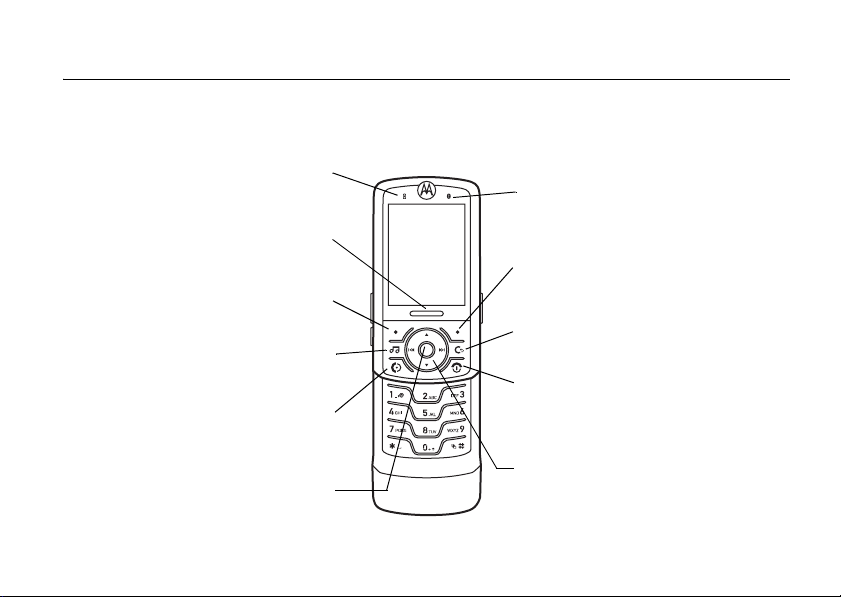
Ladezustandsanzeige
Entriegelungstaste
Drücken, um den Slider zu schließen.
Linker Softkey
Musikbibliothek
Sendetaste
Anrufe tätigen und annehmen.
Mittlere Taste
Menüs öffnen, Menüoptionen auswählen.
MOTO
ROKR™ Z6 GSM-Mobiltelefon entschieden haben.
Bluetooth-LED
(sofern im Menü für das Bluetooth-Setup
aktiviert)
Rechter Softkey
Löschen-/Rücktaste
Ein-/Aus- bzw. Endetaste
Ein-/Ausschalten, Auflegen, Menüs
verlassen.
Navigationstaste
Nach oben/unten/links/rechts blättern,
Wiedergabe im Musik-Player steuern.
1
Page 2
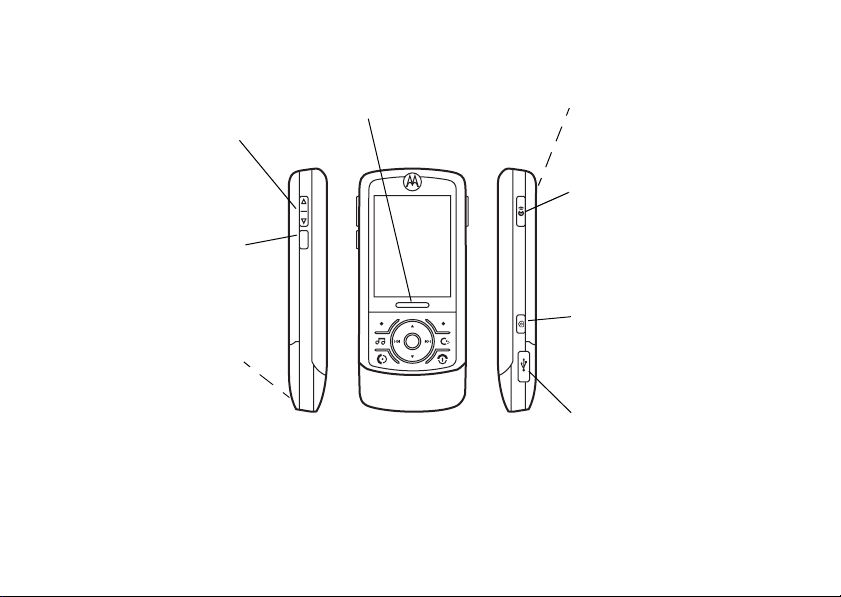
Lautstärketasten
Klingeltonlautstärke bei
geschlossenem Slider
einstellen.
Smart-Taste
Menüoptionen auswählen,
Browser starten.
Freisprechfunktion
(auf der Rückseite des
Te l e fo n s )
2
Entriegelungstaste
Drücken, um den Slider zu öffnen.
Kameraobjektiv u.
Kameraleuchte mit
hoher LED-Intensität
(auf der Rückseite des Telefons)
Sprachbefehltaste
Mit Sprachbefehlen Anrufe
tätigen und grundlegende
Telefonfunktionen ausführen.
Auslöser
Kamera aktivieren und Fotos
aufnehmen.
Mini-USB-Anschluss
Ladegerät und andere
Telefonzubehörkomponenten
anschließen.
Page 3
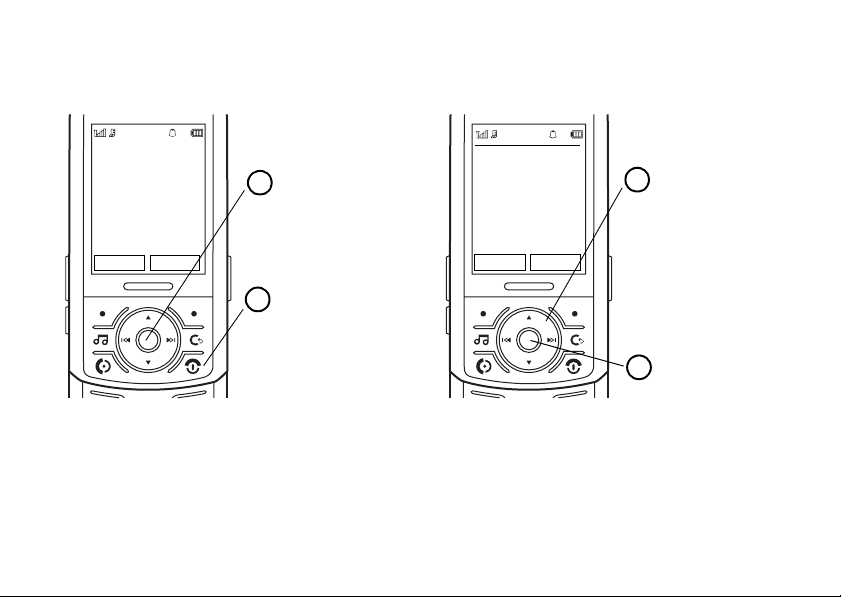
Standby-Display Hauptmenü
Diensteanbieter
10/15/2008
g
q
L
Optionen Hauptmenü
Hauptmenü
q L m
21Drücken Sie die
Ta st e
&
s
Hauptmenü
10:10
Halten Sie zum
Einschalten des
Tel e f on s di e
Ein-/Aus-TasteP
gedrückt, bis das
Display leuchtet.
Hinweis:
Dies ist das Standardlayout des Standby-Displays und des Hauptmenüs.
Das Standby-Display und das Menü Ihres Telefons können abweichen.
Auf Seite 96 finden Sie Informationen zum Ändern der Belegung der Navi-Tasten
und der Hauptmenüansicht.s.
mittlere
, um das
zu öffnen.
1
g j
T
V u
Optionen Zurück
Drücken Sie die
3
Navigationstaste
S
oben/unten/
links/rechts, um die
dort hinterlegten
Menüfunktionen
aufzurufen.
Drücken Sie zur
4
Auswahl die
mittlere Tastes.
3
Page 4

www.hellomoto.com
Bestimmte Funktionen des Mobiltelefons
sind von den Möglichkeiten und
Einstellungen des Diensteanbieters
abhängig. Darüber hinaus wurden manche
Funktionen vom Diensteanbieter
möglicherweise nicht aktiviert und/oder sind
bedingt durch die Netzwerkeinstellungen
nur eingeschränkt nutzbar. Fragen Sie im
Zweifelsfall immer den Diensteanbieter nach
der Verfügbarkeit von bestimmten
Funktionen und Merkmalen. Alle in dieser
Bedienungsanleitung enthaltenen
Informationen zu Funktionen,
Leistungsumfang und anderen
Produkteigenschaften basieren auf den
aktuellsten Informationen und sind zum
Zeitpunkt der Drucklegung nach bestem
Wissen korrekt. Motorola behält sich das
Recht vor, Informationen oder technische
Daten ohne vorherige Ankündigung und
ohne dadurch irgendwelche Verpflichtungen
einzugehen zu ändern.
4
MOTOROLA und das stilisierte M-Logo
sind beim US-Patentamt eingetragen. Die
Bluetooth-Marken gehören dem Eigentümer
und werden von Motorola, Inc. unter Lizenz
verwendet. Java und alle anderen
Java-basierten Marken sind Marken oder
eingetragene Marken von Sun
Microsystems, Inc. in den USA und anderen
Ländern. Microsoft und Windows sind
eingetragene Marken der Microsoft
Corporation und Windows XP und Windows
Media sind Marken der Microsoft
Corporation. Macintosh ist eine
eingetragene Marke von Apple Computer,
Inc. Alle anderen Produkte oder
Dienstleistungen sind Eigentum ihrer
jeweiligen Inhaber.
© Motorola, Inc., 2007.
Vors icht:
genehmigte Änderungen oder Modifikationen
am Mobiltelefon führen zum Erlöschen der
Betriebserlaubnis des Benutzers.
Nicht explizit von Motorola
Page 5

Software-Copyright-Hinweis
Die in diesem Handbuch beschriebenen
Motorola-Produkte können Software von
Motorola und von Dritten enthalten, die in
Halbleiterspeichern oder auf Datenträgern
gespeichert ist und dem Schutz des
Urheberrechts unterliegt. Gesetze in den
USA und in anderen Ländern gewähren
Motorola und Drittanbietern von Software
verschiedene exklusive Rechte an solcher
urheberrechtlich geschützten Software, z. B.
das exklusive Recht zur Distribution oder
Reproduktion der betreffenden Software.
Deshalb darf die in Motorola-Produkten
enthaltene und dem Urheberrecht
unterfallende Software in keiner Weise
modifiziert, Methoden des
Reverse-Engineering unterzogen,
weitergegeben oder reproduziert werden.
Diese Beschränkung gilt im vollen,
gesetzlich zulässigen Umfang. Der Kauf
der Motorola-Produkte darf des Weiteren
nicht der direkten oder der impliziten,
auf dem Klagewege oder anderweitig
erreichten Übertragung von Lizenzrechten
aus den Urheberrechten oder Patenten von
Motorola oder Drittanbietern von Software
gleichgestellt werden, der über den Umfang
der normalen, nicht exklusiven und
gebührenfreien Lizenz hinausgeht, der sich
aus der Anwendung des geltenden Rechts
beim Verkauf des Produkts ergibt.
5
Page 6

Inhaltsverzeichnis
Menüstruktur
Sicherheitsinformationen
Hinweise betreffend FCC (Federal
Communications Commission)
Benutzung und Pflege
EU-Richtlinien
Konformitätserklärung
Informationen zum Recycling
Grundlagen
Informationen zu diesem Handbuch . . 24
SIM-Karte . . . . . . . . . . . . . . . . . . . . . . . 25
Speicherkarte . . . . . . . . . . . . . . . . . . . . 26
Akku . . . . . . . . . . . . . . . . . . . . . . . . . . . 27
Telefon ein- und ausschalten. . . . . . . . 29
Anruf tätigen. . . . . . . . . . . . . . . . . . . . . 30
Anruf annehmen . . . . . . . . . . . . . . . . . 30
6
. . . . . . . . . . . . . . . . . . . . . 8
. . . . . . . . . . 10
. . . . . . 19
. . . . . . . . . . . . . 21
. . . . . . . . . . . . 22
. . . . . . . 23
. . . . . . . . . . . . . . . . . . . . . 24
Inhaltsverzeichnis
Rufnummer speichern . . . . . . . . . . . . 31
Gespeicherte Rufnummer wählen . . . 32
Ihre Rufnummer . . . . . . . . . . . . . . . . . 32
Mehr als nur telefonieren!
Musik-Player . . . . . . . . . . . . . . . . . . . . 33
Fotos . . . . . . . . . . . . . . . . . . . . . . . . . . 44
Videos . . . . . . . . . . . . . . . . . . . . . . . . . 49
Slider-Funktionen . . . . . . . . . . . . . . . . 55
Datei-Manager. . . . . . . . . . . . . . . . . . . 58
Kabelverbindungen. . . . . . . . . . . . . . . 61
Bluetooth™-
Verbindungen . . . . . . . . . . . . . . . . . . . 64
Nachrichten . . . . . . . . . . . . . . . . . . . . . 70
Telefon-Updates . . . . . . . . . . . . . . . . . 73
Grundlagen
Display. . . . . . . . . . . . . . . . . . . . . . . . . 74
Texteingabe. . . . . . . . . . . . . . . . . . . . . 78
. . . . . . . . . . . . . . . . . . . . . . 74
. . . . . . . . . . 33
Page 7

Lautstärke . . . . . . . . . . . . . . . . . . . . . . 83
Navigationstaste . . . . . . . . . . . . . . . . . 83
Seitliche Auswahltaste . . . . . . . . . . . . 83
Sprachbefehle . . . . . . . . . . . . . . . . . . . 84
Freisprechfunktion . . . . . . . . . . . . . . . 87
Codes und Passwörter . . . . . . . . . . . . 87
Telefon sperren und entsperren. . . . . 88
Personalisieren
. . . . . . . . . . . . . . . . . . . 89
Profile. . . . . . . . . . . . . . . . . . . . . . . . . . 89
Datum und Uhrzeit . . . . . . . . . . . . . . . 91
Themes . . . . . . . . . . . . . . . . . . . . . . . . 93
Display-Einstellungen . . . . . . . . . . . . . 95
Schnellzugriffe und Hauptmenü . . . . . 96
Rufannahme . . . . . . . . . . . . . . . . . . . . 98
Anrufe
. . . . . . . . . . . . . . . . . . . . . . . . . . 99
Klingelton abschalten . . . . . . . . . . . . . 99
Anrufliste. . . . . . . . . . . . . . . . . . . . . . . 99
Wahlwiederholung . . . . . . . . . . . . . . 101
Zurückrufen . . . . . . . . . . . . . . . . . . . . 101
Anrufer-ID . . . . . . . . . . . . . . . . . . . . . 101
Notrufe. . . . . . . . . . . . . . . . . . . . . . . . 102
Sprachnachrichten. . . . . . . . . . . . . . . 103
Sonstige Funktionen
. . . . . . . . . . . . . 104
Erweiterte Anruffunktionen . . . . . . . . 104
Kontakte . . . . . . . . . . . . . . . . . . . . . . . 108
Nachrichten . . . . . . . . . . . . . . . . . . . . 114
Instant Messaging . . . . . . . . . . . . . . . 117
Personalisieren. . . . . . . . . . . . . . . . . . 118
Gesprächszeiten und Gebühren . . . . 122
Freisprecheinrichtungen . . . . . . . . . . 123
Datenanruf . . . . . . . . . . . . . . . . . . . . . 124
Netz. . . . . . . . . . . . . . . . . . . . . . . . . . . 127
Tools . . . . . . . . . . . . . . . . . . . . . . . . . . 128
Sicherheit . . . . . . . . . . . . . . . . . . . . . . 131
Spaß und Spiel. . . . . . . . . . . . . . . . . . 132
SAR-Daten
WHO-Informationen
Informationen zu OSS
Index
. . . . . . . . . . . . . . . . . . . . . 136
. . . . . . . . . . . . . . 138
. . . . . . . . . . . . 139
. . . . . . . . . . . . . . . . . . . . . . . . . 140
Inhaltsverzeichnis
7
Page 8

Menüstruktur
Hauptmenü
q
Anrufliste
L
Kontakte
m
Too l s
•Kalender
•E-Mail
•MOTOSYNC
• Download-Manager
• Datei-Manager
•Wecker
• Weltuhr
• Rechner
• Wähldienste
• Aufgabenliste
•Notizen
Menüstruktur
8
• Speicherkarte *
• Musik und Töne
• Bilder
•Videos
• Sprachmemo
• Applikationen
• Unerkannte Dateien
• Meine Dokumente
• Feste Rufnummern
• Service-Rufnummer *
1
Web-Zugriff
•Browser
• Meine Lesezeichen
• Meine Webseiten
• Verlauf
• URL aufrufen
• Browser-Setup
g
Nachrichten
• Nachricht erstellen
•Posteingang
• Mailbox anrufen
• Meine Ordner
• Postausgang
•Vorlagen
•Entwürfe
•E-Mail
• Postkarte erstellen *
j
Multimedia
• Musikbibliothek
•Kamera
•Videokamera
• Voice Recorder
T
Spiele
V
Hilfe
u
Setup
• (siehe nächste Seite)
* Optionale Funktionen
Dies ist das Standardlayout des
Hauptmenüs.
Das Menü Ihres
Mobiltelefons kann abweichen.
Auf Seite 96 finden Sie
Informationen zum Ändern der
Belegung der Navi-Tasten und
der Hauptmenüansicht.
Tipp:
Drücken Sie #, um die
Listenansicht des Hauptmenüs
zu aktivieren und zu deaktivieren.
Tipp:
Drücken Sie D, um das
aktuelle Menü zu schließen, oder
O
drücken Sie
, um alle Menüs
zu schließen.
Page 9

Menü „Setup“
•Profile
•Themes
• Verbindungen
•Bluetooth™
• USB-Einstellung
•Media-Sync
•Modem
•Speicherkarte
•USB-Druck
•Tools
• Modem-Verbindungen
• Datenverbindungen
• Neue Verbindung
• Verbind. bearbeiten
• Verbindung entfernen
• Anrufe
• Schnellwahl
• Anrufumleitung
• Gesprächsoptionen
•MeineAnrufer-ID
• Anklopfen
• Nachrichtenalarm
• Gesprächstimer
• Aktive Leitung *
• Rufannahme
• Auto. Wahlwiederhlg.
• Roaming-Signal
•DTMF
•Bindestrich
•Anrufe
• Anrufsperre *
• Feste Rufnummern
• Rufabbruchton
• Eigene Rufnummer
• Telefon
•Display
•Timeout
• Timeout Display
• Timeout Screensaver
• Helligkeit
• Akkuladezustand
• Akkusparmodus
• Uhrzeit & Datum
• Slider geschlossen
•Sprache
•Texteingabe
• Zurücksetzen
• Alle Einstellungen
zurücksetzen
• Alle Daten löschen
• Speicherkarte löschen
• Eigenschaften
•Java-System
•Software-Update *
• Headset-Einstellungen
•Auto-Antwort
• Sprachwahl
•Sicherheit
• Telefonsperre
• Tastatursperre
• Anwendungssperre
• SIM-PIN
• Passwörter ändern
• Zertifikate
•Netz
• Aktuelles Netz
• Netze scannen
• Neues Netz suchen
• Meine Netzliste
• Netzsuche einrichten
•Dienstton
* Optionale Funktionen
Menüstruktur
9
Page 10

Sicherheitsinformationen
Sicherheitsrelevante und allgemeine
Informationen
Dieser Abschnitt enthält wichtige
Informationen für einen sicheren und
effizienten Betrieb Ihres Mobilgeräts. Lesen
Sie diese Informationen, bevor Sie Ihr
mobiles Gerät verwenden.
1
Belastung durch elektromagnetische
Strahlung im Radio-Frequenzbereich
(RF = Radiofrequenz)
Ihr mobiles Gerät verfügt über einen Sender
und Empfänger. Wenn das Gerät
1. Die in diesem Dokument bereitgestellten Informationen
ersetzen die Allgemeinen Sicherheitsinformationen in
allen Benutzerhandbüchern, die vor dem 1. Mai 2006
veröffentlicht wurden.
Sicherheitsinformationen
10
EINGESCHALTET ist, überträgt und empfängt
es Radio-Frequenzwellen. Während der
Kommunikation regelt Ihr mobiles Gerät die
Übertragungsleistung.
Ihr mobiles Gerät von Motorola wurde so
entwickelt, dass es die behördlichen
Anforderungen Ihres Landes hinsichtlich der
RF-Belastung für Personen einhält.
Vorsichtsmaßnahmen für den
Betrieb
Um einen optimalen Betrieb Ihres Mobilgeräts
und die Einhaltung der RF-Emissionswerte
gemäß den Richtlinien der entsprechenden
Standards zu gewährleisten, beachten Sie die
nachfolgenden Hinweise und
Vorsichtsmaßnahmen.
Page 11

Wartung der externen Antenne
Falls Ihr mobiles Gerät über eine externe
Antenne verfügt, verwenden Sie nur die
mitgelieferte bzw. bei Bedarf eine von
Motorola genehmigte Ersatzantenne. Nicht
zugelassene Antennen, Änderungen oder
Zusatzgeräte können das Mobilgerät
beschädigen. Die Verwendung nicht
zugelassener Antennen in Ihrem Gerät kann
darüber hinaus gegen gesetzliche
Vorschriften in Ihrem Land verstoßen.
BERÜHREN SIE DIE EXTERNE ANTENNE
NICHT, wenn das Mobilgerät
EINGESCHALTET ist. Das Berühren der
externen Antenne beeinflusst die Qualität der
Gesprächsverbindung und kann unter
Umständen zu einem erhöhten
Energieverbrauch des Mobilgeräts führen.
Betrieb des Produkts
Halten Sie Ihr Mobilgerät beim Telefonieren
genau so, wie Sie auch ein schnurloses
Festnetztelefon halten würden.
Wenn Sie das Mobilgerät am Körper tragen,
platzieren Sie das Mobilgerät möglichst
immer in einem von Motorola mitgelieferten
Clip, einer Halterung, einem Halfter, einer
Hülle oder einem Tragegurt. Falls Sie kein
Originalzubehör von Motorola nutzen und Sie
das Mobilgerät nicht in der normalen Position
halten, achten Sie darauf, dass das Mobilgerät
mit der Antenne mindestens 2,5 Zentimeter
vom Körper entfernt ist, wenn es sendet.
Wenn Sie das Mobilgerät – mit oder ohne
Zubehörkabel – zur Datenübertragung
benutzen, halten Sie das Mobilgerät und die
Antenne mindestens 2,5 Zentimeter vom
Körper entfernt.
Sicherheitsinformationen
11
Page 12

Das Benutzen von nicht von Motorola
zugelassenem Zubehör kann zum
Überschreiten der in den gesetzlichen
Vorschriften festgelegten Grenzwerte für die
Belastung durch RF-Energie führen. Eine Liste
der von Motorola gelieferten oder
zugelassenen Zubehörteile finden Sie auf der
Website von Motorola unter
www.motorola.com
.
Radio-Frequenzwellen-Interferenz/
Kompatibilität
Fast alle elektronischen Geräte sind bei
unzureichender Abschirmung, fehlerhafter
Konstruktion oder konstruktionsbedingt
anfällig für HF-Interferenzen. Unter
bestimmten Umständen kann Ihr mobiles
Gerät Interferenzen mit anderen Geräten
verursachen.
Sicherheitsinformationen
12
Befolgen Sie die Anweisungen, um
Probleme durch Interferenzen zu
vermeiden
Schalten Sie Ihr mobiles Gerät aus, sobald Sie
durch entsprechende Hinweisschilder dazu
aufgefordert werden. In öffentlichen
Einrichtungen wie zum Beispiel
Krankenhäusern oder Pflegeheimen werden
häufig Geräte eingesetzt, die auf
elektromagnetische Strahlung empfindlich
reagieren.
Schalten Sie Ihr mobiles Gerät im Flugzeug
aus, sobald Sie vom Personal der
Fluggesellschaft dazu aufgefordert werden.
Wenn Ihr mobiles Gerät einen Flight-Modus
oder eine ähnliche Funktion bietet, fragen Sie
das Flugbegleitpersonal, ob Sie das Gerät
während des Fluges benutzen dürfen.
Page 13

Herzschrittmacher
Wenden Sie sich vor der Verwendung dieses
Geräts an Ihren Arzt, wenn Sie einen
Herzschrittmacher tragen.
Personen mit Herzschrittmachern sollten
folgende Vorsichtsmaßnahmen einhalten:
•
Das Mobilgerät IMMER mindestens
20 Zentimeter vom Herzschrittmacher
entfernt halten, wenn das Mobilgerät
EINGESCHALTET ist.
•
NIEMALS das Mobilgerät in einer
Brusttasche tragen.
•
Um die Gefahr von Störungen zu
minimieren, sollte das Mobilgerät nur
an das Ohr der dem Herzschrittmacher
gegenüberliegenden Körperhälfte
gehalten werden.
•
Schalten Sie das Mobilgerät sofort
AUS, sollten Sie den Eindruck haben,
dass Störungen auftreten.
Hörgeräte
Einige Mobilgeräte beeinträchtigen unter
Umständen die Funktion von Hörgeräten.
Wenden Sie sich ggf. an den Hersteller Ihres
Hörgerätes oder an Ihren Arzt, um ein
Alternativmodell zu finden.
Weitere medizinische Geräte
Wenn Sie andere medizinische Geräte nutzen,
kontaktieren Sie bitte Ihren Arzt oder den
Hersteller, um zu erfragen, ob das Gerät über
eine ausreichende RF-Abschirmung verfügt.
Vorsichtsmaßnahmen beim
Autofahren
Erkundigen Sie sich an Ihrem jeweiligen
Aufenthaltsort nach den dort geltenden
Gesetzen über das Nutzen von Mobilgeräten
in Fahrzeugen. Halten Sie sich immer an diese
Gesetze und Bestimmungen.
Sicherheitsinformationen
13
Page 14

Wenn Sie beim Autofahren das Mobilgerät
verwenden:
•
Achten Sie immer auf den Verkehr und
die Straße. Das Benutzen eines
Mobilgeräts während des Fahrens kann
unter bestimmten Umständen die
Aufmerksamkeit beeinträchtigen.
Unterbrechen Sie das Gespräch, wenn
Sie sich nicht auf das Fahren
konzentrieren können.
•
Falls möglich, benutzen Sie eine
Freisprecheinrichtung.
•
Wenn die Verkehrssituation dies
erfordert, halten Sie zum Telefonieren
an, und parken Sie, bevor Sie das
Telefon benutzen.
Ratschläge zum verantwortlichen Fahren
finden Sie unter „Sicherheitstipps zum
Telefonieren mit Mobiltelefonen“ am Ende
dieses Handbuchs, sowie auf der Motorola
Website:
14
www.motorola.com/callsmart
Sicherheitsinformationen
Warnhinweise
Beachten Sie alle aufgestellten
Hinweisschilder für den Gebrauch von
Mobilgeräten in öffentlichen Bereichen, wie in
Krankenhäusern oder explosionsgefährdeten
Gebieten.
Fahrzeuge mit Airbag
Platzieren Sie ein Mobilgerät nie unmittelbar
im Ausbreitungsbereich des Airbags.
Potenziell explosionsgefährdete
Umgebungen
Potenziell explosionsgefährdeten
Umgebungen sind oft, aber nicht immer als
solche gekennzeichnet, wie z. B. Tankstellen,
Betankungsbereiche auf Schiffen, Umschlagund Speicherplätze für Treibstoffe oder
Chemikalien, oder Umgebungen, in denen
sich Chemikalien oder Schwebstoffe wie
Mehlstaub, Stäube oder Metallpulver in der
.
Luft befinden.
Page 15

Schalten Sie Ihr Mobilgerät aus, wenn Sie
sich in einer solchen Umgebung befinden.
Vermeiden Sie es, in solchen Umgebungen
Akkus zu entfernen, einzubauen oder
aufzuladen. Funken können in diesen
Umgebungen zu Explosionen oder dem
Ausbruch von Feuer führen.
Beschädigte Geräte
Wenn Ihr Mobilgerät oder der Akku nass
geworden, angeschlagen oder gar gebrochen
ist, darf das Gerät erst wieder in Betrieb
genommen werden, nachdem es von einem
autorisierten Motorola Servicecenter
untersucht wurde. Versuchen Sie nicht, das
Gerät mit einer externen Wärmequelle wie
beispielsweise einer Mikrowelle zu trocknen.
Akkus und Ladegeräte
Akkus können Sach- und/oder
Personenschäden verursachen,
wenn elektrisch leitende
Materialien wie Schmuck,
Schlüssel oder Ketten mit den Kontaktstellen
in Berührung kommen. Das leitende Material
kann einen Stromkreis schließen
(Kurzschluss) und sich dabei stark erhitzen.
Seien Sie vorsichtig im Umgang mit
geladenen Akkus, insbesondere, wenn Sie
diese in einer Tasche, Geldbörse oder einem
anderen Behälter zusammen mit metallischen
Gegenständen aufbewahren.
nur Akkus und Ladegeräte von Motorola
(Motorola Original)
Vors ic ht :
werfen Sie den Akku niemals ins Feuer.
Um Verletzungen zu vermeiden,
.
Benutzen Sie
Sicherheitsinformationen
15
Page 16
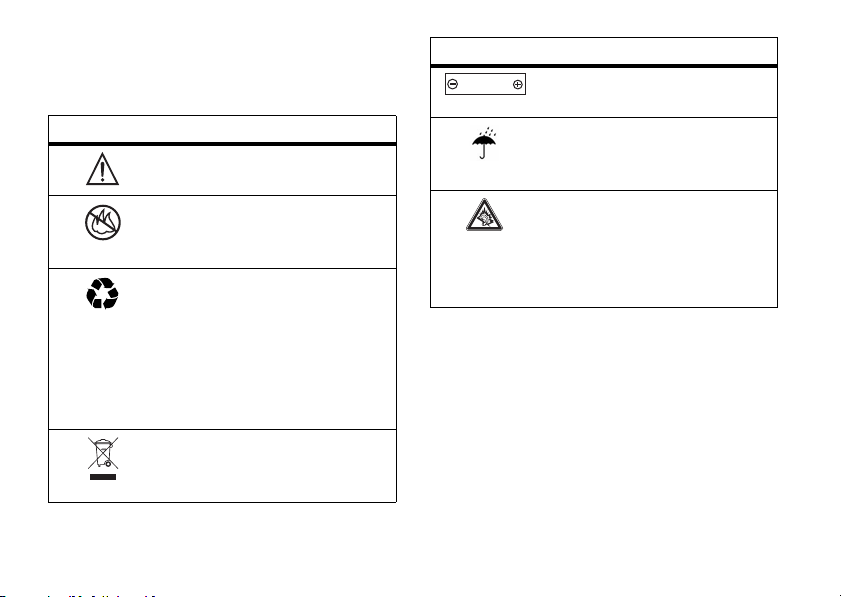
Auf Ihrem Akku, Ladegerät oder Mobilgerät
finden Sie möglicherweise folgende
Symbole:
Symbol Definition
032374o
Es folgen wichtige
Sicherheitsinformationen.
032376o
Werfen Sie Ihren Akku oder
Ihr mobiles Gerät nicht in
offenes Feuer.
032375o
Ihr Akku oder Mobilgerät
sollte gemäß den geltenden
Gesetzen recycelt werden.
Kontaktieren Sie die
entsprechenden Behörden
Ihres Landes für weitere
Informationen.
Ihr Akku oder Mobilgerät
sollte nicht in den Hausmüll
gelangen.
Sicherheitsinformationen
16
Symbol Definition
Li Ion BATT
032378o
Ihr Mobilgerät enthält einen
internen Lithium-Ionen-Akku.
Ihr Akku, Ladegerät oder
Mobilgerät sollte nicht nass
werden.
Das Hören von Musik oder
das Führen von Gesprächen
über ein Headset bei voller
Lautstärke können das Gehör
schädigen.
Erstickungsgefahr
Ihr Mobilgerät oder das Zubehör kann
abnehmbare Teile enthalten, die bei
Verschlucken eine Erstickungsgefahr für
Kleinkinder darstellen können. Halten Sie das
Mobilgerät und das Zubehör von Kleinkindern
fern.
Page 17

Glasbauteile
Einige Bauteile Ihres Mobilgeräts können aus
Glas gefertigt sein. Dieses Glas kann
zerbrechen, wenn das Produkt auf eine harte
Fläche fällt oder einen kräftigen Stoß erhält.
Berühren oder entfernen Sie zerbrochenes
Glas nicht vom Produkt. Verwenden Sie Ihr
Mobilgerät solange nicht, bis das Glas durch
ein qualifiziertes Servicecenter ersetzt wurde
Anfälle/Ohnmacht
Manche Personen zeigen eine erhöhte
Bereitschaft für epileptische Anfälle oder
Ohnmachten, wenn sie Blitzlichtern
(Stroboskop-Effekt) ausgesetzt sind, wie sie
beispielsweise bei Videospielen auftreten.
Diese Anfälle oder Ohnmachten können auch
bei Personen auftreten, die niemals zuvor
einen epileptischen Anfall oder eine
Ohnmacht hatten.
Wenn Sie schon einmal einen epileptischen
Anfall oder eine Ohnmacht hatten, oder wenn
es einen derartigen Fall in Ihrer Familie gibt,
beraten Sie sich mit einem Arzt, bevor Sie ein
Videospiel auf dem Mobilgerät spielen oder
einen stroboskopartigen Lichteffekt (sofern
als Funktion enthalten) im Mobilgerät
aktivieren.
Personen, bei denen eines der folgenden
Symptome auftritt, sollten unverzüglich die
Nutzung des Geräts einstellen und einen Arzt
aufsuchen: Krämpfe, Augen- oder
Muskelzucken, Bewusstlosigkeit,
Bewegungsstörungen oder Desorientierung.
Sie sollten das Display immer von Ihren
Augen entfernt halten, in einer hell
erleuchteten Umgebung spielen, stündlich
eine Pause von 15 Minuten einlegen und
keine Videospiele spielen, wenn Sie
übermüdet sind.
Sicherheitsinformationen
17
Page 18

Warnhinweis: Verwendung mit zu
hoher Lautstärke
Das Hören von Musik oder das
Führen von Gesprächen über ein
Headset bei voller Lautstärke können
das Gehör schädigen.
Übermäßige Belastung
Wenn Sie wiederholt die gleichen Aktionen
ausführen, wie beispielsweise das Drücken
von Tasten oder das Eingeben von
alphanumerischen Zeichen, können
gelegentlich Verspannungen an Händen,
Armen, Schultern, Nacken oder anderen
Körperteilen auftreten. Wenn Sie während
oder nach dem Spielen anhaltende
Schmerzen an Händen, Gelenken oder Armen
verspüren, hören Sie sofort mit dem Spielen
auf, und suchen Sie einen Arzt auf.
Sicherheitsinformationen
18
Page 19

Hinweise betreffend FCC (Federal Communications Commission)
Benutzerhinweise betreffend FCC (Federal
Communications Commission)
Die folgende Erklärung gilt für alle Produkte, für
die eine FCC-Zulassung vorliegt. Die
betreffenden Produkte tragen das FCC-Logo
und/oder eine FCC-Identifikationsnummer nach
dem Muster: xxxxxx auf dem Produkt-Etikett.
Veränderungen oder Modifizierungen an diesem
Gerät durch den Benutzer sind nicht zulässig. Alle
Änderungen oder Modifizierungen durch den
Benutzer können zu einem Entzug der
Benutzungsgenehmigung für das Gerät führen.
Siehe Code of Federal Regulations (CFR) 47,
Abschnitt 15.21.
Hinweise betreffend FCC (Federal Communications Commission)
Dieses Gerät entspricht Kapitel 15 der FCCVorschriften. Die Inbetriebnahme unterliegt
folgenden zwei Bedingungen: (1) Dieses Gerät
darf keine schädlichen Interferenzen verursachen.
(2) Das Gerät muss jegliche empfangenen
Interferenzen aufnehmen können, einschließlich
Interferenzen, die den ordnungsgemäßen Betrieb
stören können. Siehe CFR 47, Abschnitt 15.19(3).
19
Page 20

Wenn Ihr Mobilgerät oder entsprechendes
Zubehör über einen USB-Anschluss verfügt oder
anderweitig zu Computer-Peripheriegeräten zählt,
die zum Zwecke des Datentransfers an Computer
angeschlossen werden können, dann gilt es als
Gerät der Klasse B, für das folgende Erklärung
Gültigkeit hat:
Tests mit diesem Gerät haben ergeben, dass es
alle gültigen Beschränkungen für Digitalgeräte der
Klasse B gemäß Kapitel 15 der FCC-Vorschriften
einhält. Mit diesen Beschränkungen soll ein
angemessener Schutz gegen schädliche
Interferenzen bei der Verwendung innerhalb von
Wohngebieten geschaffen werden. Dieses Gerät
erzeugt und verwendet Hochfrequenzenergie und
kann diese abstrahlen. Bei unsachgemäßer
Interferenzen kommen. Falls dieses Gerät den
Radio- oder Fernsehempfang negativ beeinflusst
(dies lässt sich durch Aus- und Anschalten des
Gerätes überprüfen), sollten folgende
Korrekturmaßnahmen ergriffen werden:
•
Ändern Sie Ausrichtung oder Standort der
Empfangsantenne.
•
Vergrößern Sie den Abstand zwischen
Gerät und Empfänger.
•
Stecken Sie das Gerät an einer Steckdose
ein, die an einem anderen Stromkreis als
der Empfänger angeschlossen ist.
•
Wenden Sie sich bei Problemen an einen
Elektrofachhändler oder
Fernmeldetechniker.
Verwendung kann es schädliche Interferenzen im
Funkverkehr verursachen. In Einzelfällen kann es
jedoch auch bei sachgemäßer Verwendung zu
Hinweise betreffend FCC (Federal Communications Commission)
20
Page 21
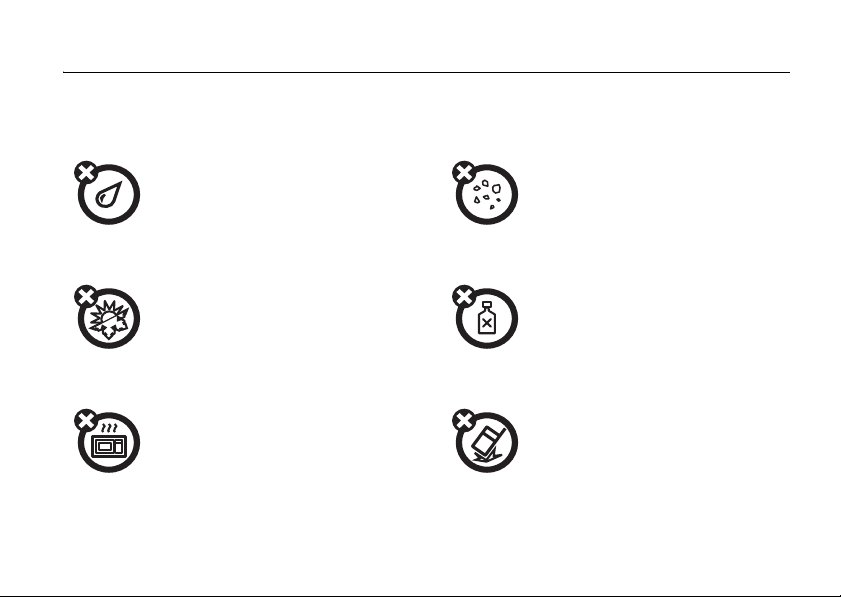
Benutzung und Pflege
Schützen Sie Ihr Mobiltelefon von Motorola vor:
Flüssigkeiten jeder Art Staub und Schmutz
Setzen Sie das Telefon weder
Wasser, Regen, extremer
Luftfeuchtigkeit, Schweiß noch
anderer Feuchtigkeit aus.
Extreme Hitze oder Kälte Reinigungsmittel
Meiden Sie Temperaturen unter
-10° C und über 45° C.
Mikrowellenherd Stöße
Trocknen Sie das Telefon nicht
in einem Mikrowellenherd.
Benutzung und Pflege
Setzen Sie das Telefon weder
Staub, Schmutz, Sand,
Nahrungsmittelresten noch
anderen Reststoffen aus.
Reinigen Sie das Telefon mit
einem trockenen weichen Tuch.
Verwenden Sie weder Alkohol
noch andere Reinigungsmittel.
Lassen Sie das Telefon nicht
fallen.
Benutzung und Pflege
21
Page 22
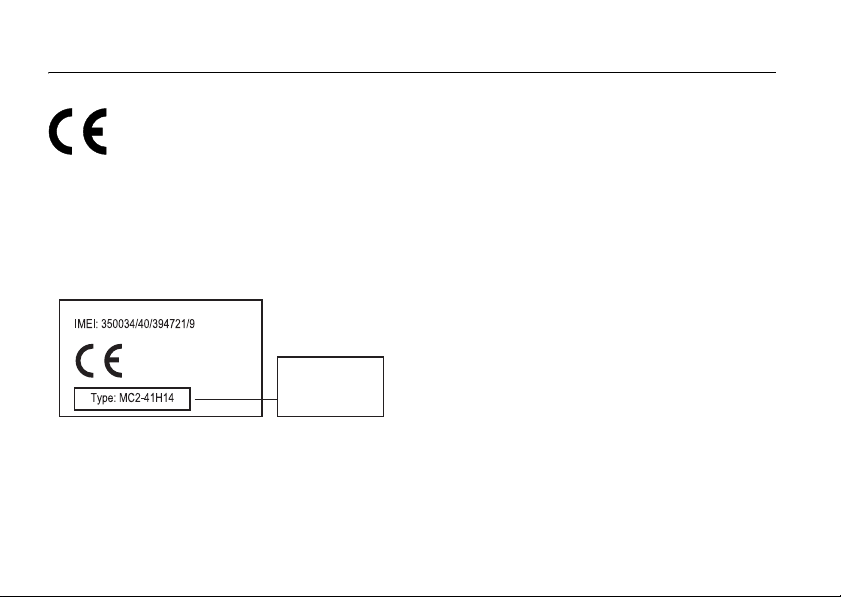
EU-Richtlinien Konformitätserklärung
EU-Richtlinien Konformitätserklärung
Hiermit erklärt Motorola, dass dieses
Produkt den folgenden Richtlinien
entspricht:
•
Den wesentlichen Anforderungen und
allen anderen relevanten
Bestimmungen der Richtlinie 1999/5/EG
•
Allen anderen relevanten EU-Richtlinien
0168
Die obige Abbildung zeigt ein Beispiel für eine
typische Produktgenehmigungsnummer.
EU-Richtlinien Konformitätserklärung
22
Produkt-
genehmigungs-
nummer
Sie können die der Richtlinie 1999/5/EG (die
R&TTE-Richtlinie) zugehörige
Konformitätserklärung (DoC) zu Ihrem
Produkt unter der Internetadresse
www.motorola.com/rtte abrufen. Geben Sie
dazu die auf dem Typenschild Ihres Produkts
angegebene Genehmigungsnummer in das
auf der Website befindliche Feld „Suchen“
ein.
Page 23
Informationen zum Recycling
Schutz der Umwelt durch Recycling
Produkte von Motorola, die dieses
Zeichen tragen, dürfen nicht als
Hausmüll entsorgt werden.
Recycling von Mobiltelefonen und Zubehör
Mobiltelefone oder elektronisches Zubehör,
wie Ladegeräte oder Headsets, dürfen nicht
als Hausmüll entsorgt werden. In manchen
Ländern wurden spezielle Sammelsysteme
für Elektroschrott und elektronische Geräte
eingerichtet. Nähere Informationen erteilen
örtliche Behörden. Falls keine
Sammelsysteme verfügbar sind, wenden Sie
sich bzgl. der Entsorgung Ihres nicht mehr
benötigten Mobiltelefons oder elektronischen
Zubehörs an ein von Motorola autorisiertes
Servicecenter.
Informationen zum Recycling
23
Page 24
Grundlagen
Informationen zu diesem Handbuch
Dieses Handbuch verwendet für das Öffnen
einer bestimmten Menüfunktion die
folgende Schreibweise:
Zu finden unter: s >g
>
Neue Nachricht
Das bedeutet, dass Sie auf dem
Standby-Display folgendermaßen vorgehen:
1
Drücken Sie die
um das Menü zu öffnen.
2
Drücken Sie die
um zu
g Nachrichten
und drücken Sie dann die
Ta st e
s
, um diese Option auszuwählen.
Grundlagen
24
Nachrichten
mittlere Tastes,
NavigationstasteS,
zu blättern,
mittlere
3
Drücken Sie die NavigationstasteS,
um zu
Neue Nachricht
drücken Sie dann die mittlere Taste
um diese Option zu wählen.
Symbole
Dies bedeutet, dass eine Funktion
vom Netz, von der SIM-Karte oder
vom Teilnehmervertrag abhängig
und möglicherweise nicht
überall verfügbar ist. Weitere
Informationen erhalten Sie von
Ihrem Diensteanbieter.
Dies bedeutet, dass für eine
Funktion optionales Zubehör
erforderlich ist.
zu blättern, und
s
,
Page 25
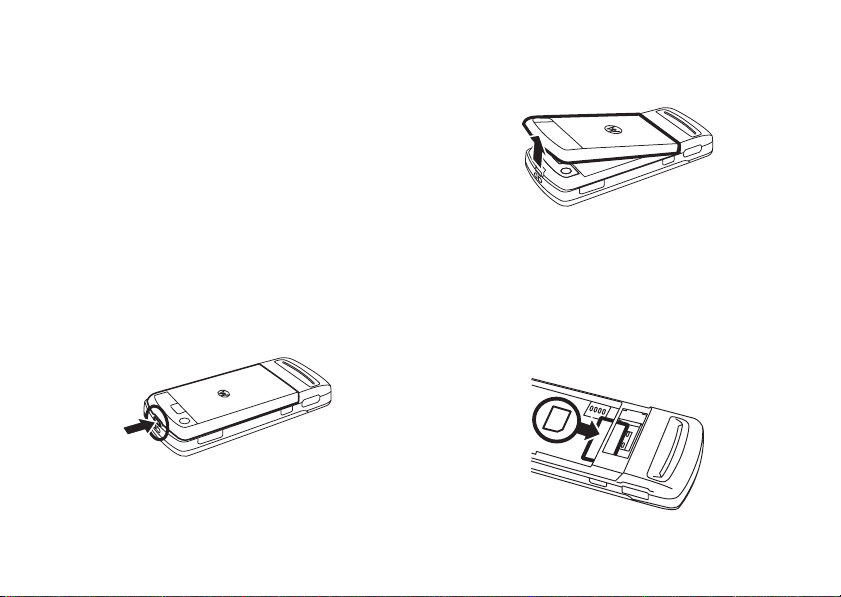
SIM-Karte
Vors ic ht :
knicken noch zerkratzen. Schützen Sie die
Karte vor statischer Elektrizität, Wasser
und Schmutz.
Auf der SIM-Karte (
Module
Informationen wie Ihre Rufnummer
und die Einträge in der Kontaktliste.
1
Sie dürfen die SIM-Karte weder
Subscriber Identity
) befinden sich persönliche
Drücken Sie auf den Freigaberiegel
des Akkufachs.
2
Heben Sie die Abdeckung an,
und nehmen Sie sie ab.
3
Halten Sie die SIM-Karte so, dass die
Aussparung nach unten rechts und die
goldfarbenen Kontakte nach unten
zeigen. Schieben Sie die SIM-Karte
wie gezeigt in den Kartenschacht.
Grundlagen
25
Page 26
Speicherkarte
Vors ic ht :
weder knicken noch zerkratzen. Schützen
Sie die Karte vor statischer Elektrizität,
Wasser und Schmutz.
Sie können Foto-, Musik- und andere
Multimediadateien auf einer
optionalen, auswechselbaren
MicroSD-Speicherkarte speichern.
Hinweis:
eine Speicherkarte mit einer Kapazität
von maximal 2 GB verwenden (eine
Speicherkapazität größer als 1 GB ist nur
bei SanDisk microSD-Karten gewährleistet).
26
Sie dürfen die Speicherkarte
Für Ihr Telefon können Sie
Grundlagen
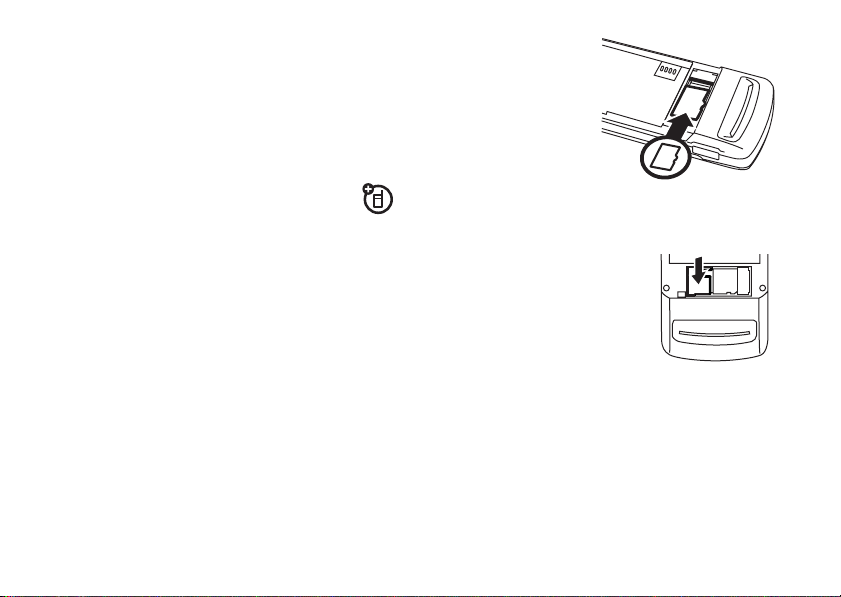
Um die
Speicherkarte
einzusetzen
Sie sie mit den
Metallkontakten
nach unten, und
schieben Sie sie
dann unter die Metallführung, wie in der
Abbildung gezeigt.
Um die Speicherkarte zu
entfernen
auf die Sicherungslasche,
und schieben Sie die
Speicherkarte aus dem
Schacht.
, halten
, drücken Sie
Page 27
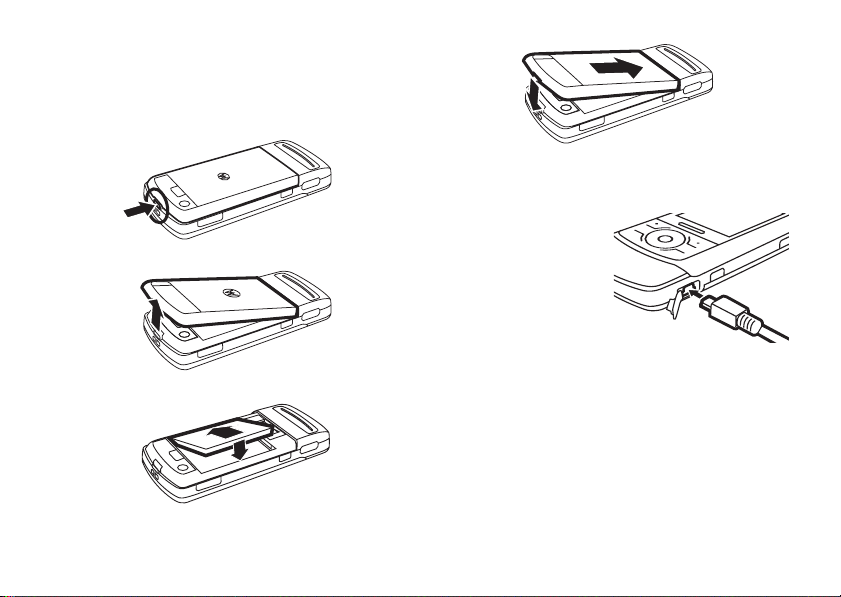
Akku
Akku einsetzen
1
2
3
4
Akku laden
Neue Akkus sind
nicht vollständig
aufgeladen.
Schließen Sie das
Ladegerät an den
Mini-USB-Anschlus
s des Telefons an,
und stecken Sie das Ladegerät in eine
Steckdose. Es kann einige Sekunden
dauern, bis das Telefon das Laden des
Akkus startet. Die Akkuladezustandsanzeige
illustriert das Laden des Akkus. Nach
Abschluss des Ladens wird
auf dem Display angezeigt.
Aufladen beendet
Grundlagen
27
Page 28
Tipp:
Ein Überladen des Akkus ist
ausgeschlossen. Der Akku erreicht erst
nach mehreren vollständigen Lade- und
Entladezyklen seine volle Leistung.
Hinweis:
aufladen, indem Sie das Telefon
über den Mini-USB-Anschluss mit
dem USB-Anschluss eines
Computers verbinden. Telefon und
Computer müssen eingeschaltet sein,
und im Computer müssen die richtigen
Softwaretreiber installiert sein. Kabel
und Softwaretreiber sind in Motorola
Original-Datenkits verfügbar, die Sie
separat erwerben können.
28
Sie können den Akku
Grundlagen
Tipps zur Akkuverwendung
Die Betriebszeit der Akkus hängt vom
verwendeten Netz, der Signalstärke,
der Umgebungstemperatur, den genutzten
Funktionen und dem verwendeten
Zubehör ab.
•
Verwenden Sie
ausschließlich Motorola
Original-Akkus und
-Ladegeräte. Die Garantie
deckt keine Schäden ab, die
durch Akkus und/oder Ladegeräte
verursacht werden, die nicht von
Motorola stammen.
•
Bei neuen Akkus oder Akkus, die über
einen längeren Zeitraum gelagert
wurden, ist eventuell eine längere
Ladezeit erforderlich.
Page 29

•
Das Laden der Akkus sollte bei
Raumtemperatur durchgeführt werden.
•
Akkus sollten in entladenem Zustand
an einem kühlen, dunklen und
trockenen Ort gelagert werden.
•
Setzen Sie Akkus keinen Temperaturen
unter -10 °C oder über 45 °C aus. Lassen
Sie Ihr Telefon nicht im Fahrzeug
zurück.
•
Es ist nicht ungewöhnlich, dass
Akkus im Laufe der Zeit allmählich
verschleißen und längere Ladezeiten
benötigen. Wenn Sie eine Veränderung
im Ladeverhalten der Akkus bemerken,
ist es möglicherweise an der Zeit, neue
Akkus zu kaufen.
Hinweise zum ordnungsgemäßen
Entsorgen der Akkus erhalten Sie
bei Ihrer lokalen Recycling-Stelle.
Vors ic ht :
da sie explodieren können.
Lesen Sie vor Inbetriebnahme des Telefons
die Akku-Sicherheitshinweise im Abschnitt
„Allgemeine Warn- und Sicherheitshinweise“
dieses Handbuchs.
Verbrennen Sie Akkus niemals,
Telefon ein- und ausschalten
Vors ic ht :
Einschalten des Telefons zur Eingabe des
PIN-Codes Ihrer SIM-Karte aufgefordert.
Wenn Sie dreimal hintereinander einen
falschen PIN-Code eingeben, wird die
SIM-Karte deaktiviert. Das Mobiltelefon zeigt
dann die Meldung
Sie sich in diesem Fall an Ihren
Diensteanbieter.
Möglicherweise werden Sie beim
SIM gesperrt.
an. Wenden
Grundlagen
29
Page 30
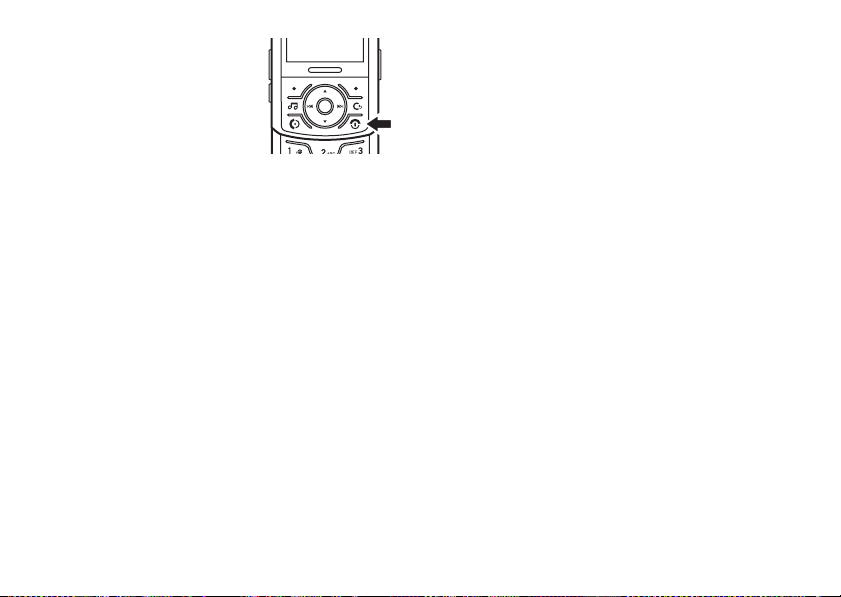
Zum Einschalten des
Telefons halten Sie die
EndetasteO gedrückt,
bis die Tastatur- oder
die Display-Beleuchtung
aktiviert wird. Geben
Sie auf Aufforderung den PIN-Code
der SIM-Karte und/oder den vierstelligen
Entsperrcode ein.
Zum Ausschalten des Telefons halten
Sie
O
einige Sekunden lang gedrückt.
Anruf tätigen
Öffnen Sie den Slider, und geben Sie eine
Rufnummer ein. Drücken Sie anschließend
auf die
SendetasteN, um einen Anruf
zu tätigen.
Informationen zur
Sie auf Seite 84.
Grundlagen
30
Sprachwahl
finden
Um einen Anruf zu beenden, drücken Sie
die
EndetasteO. Sie können den Anruf
auch beenden, indem Sie den Slider
schließen, sofern diese Funktion aktiviert
ist (siehe Seite 55).
Tipp:
Sie können einen Anruf tätigen, wenn
der Slider geschlossen ist. Wählen Sie eine
in der Kontaktliste gespeicherte Rufnummer,
und drücken Sie
herzustellen. (Informationen zum Speichern
einer Rufnummer in der Kontaktliste finden
Sie auf Seite 31.)
N
, um die Verbindung
Anruf annehmen
Wenn Ihr Telefon klingelt und/oder vibriert,
öffnen Sie einfach den Slider, oder drücken
Sie die
SendetasteN, um den Anruf
anzunehmen.
Page 31

Um den Anruf zu beenden, drücken Sie die
EndetasteO. Sie können den Anruf auch
beenden, indem Sie den Slider schließen,
sofern diese Funktion aktiviert ist
(siehe Seite 55).
Tipp:
Wenn Sie den Anruf nicht annehmen
möchten, drücken Sie
Ignorieren
, um den
eingehenden Anruf an Ihre Mailbox
umzuleiten.
Rufnummer speichern
Sie können eine Rufnummer in der
Kontaktliste speichern.
Hinweis:
Te l e f o n s p e i c h e r
speichern. Kontakte auf der SIM-Karte
enthalten nur den Namen und die Rufnummer.
Sie können neue Kontakte im
und/oder auf der
SIM-Karte
Um den Speicherort einzustellen, drücken
Sie
s >L Kontakte
>
Kontakte verwalten >Kontakteinstellungen
>
Standardspeicherort
, drücken Sie
.
Optionen
So speichern Sie eine Rufnummer:
1
Geben Sie im Standby-Display
eine Rufnummer ein.
2
Drücken Sie
3
Geben Sie einen Namen für die
Speichern
.
Rufnummer ein, und geben Sie
gegebenenfalls den Rufnummerntyp
an (z. B.
4
Drücken Sie
Zuhause
oder
Büro
Speichern
, um den Kontakt
).
zu speichern.
Informationen zum Bearbeiten oder Speichern
zusätzlicher Daten zum Kontakt finden Sie auf
Seite 110.
Grundlagen
31
Page 32

Gespeicherte
Ihre Rufnummer
Rufnummer wählen
So rufen Sie eine in der Kontaktliste
gespeicherte Rufnummer an:
Zu finden unter: s >L
1
Blättern Sie zu einem Kontakt.
Schnellzugriff:
Eintrag in der Kontaktliste geben Sie
über die Buchstabentasten die ersten
Buchstaben des gesuchten Kontakts ein.
Drücken Sie die mittlere Taste
um zum Kontakt zu navigieren.
2
Drücken Sie N, um den Kontakt
anzurufen.
Informationen zum Wählen eines Kontakts in
der Kontaktliste mithilfe der
finden Sie auf Seite 84.
Grundlagen
32
Kontakte
Zur Suche nach einem
s
,
Sprachwahl
So zeigen Sie Ihre Rufnummer im
Standby-Display an:
Zu finden unter: s >u
>
Eigene Rufnummer
Um Ihre Rufnummer während eines Anrufs
anzuzeigen, drücken Sie
>
Rufnummern
Zum Speichern oder Bearbeiten Ihres
Namens und Ihrer Rufnummer auf der
SIM-Karte wählen Sie das zu bearbeitende
Feld aus. Sollten Sie Ihre eigene Rufnummer
nicht kennen, wenden Sie sich an Ihren
Diensteanbieter.
.
Setup >Anrufe
Optionen
Page 33

Mehr als nur telefonieren!
Ihr Telefon bietet Ihnen weitaus mehr
Möglichkeiten, als nur zu telefonieren!
Musik-Player
Microsoft® Windows® Media Player 11
macht das Kopieren und Synchronisieren
von Musikdateien zwischen Computer und
Telefon so leicht wie noch nie! Wenn Sie nicht
über Windows Media Player 11 (oder den
Zugang zum kostenlosen Download unter
www.microsoft.com/windowsmedia
verfügen, können Sie Musikdateien manuell
laden, indem Sie Ihr Telefon als mobiles
Speichergerät an den Computer anschließen.
)
Verwenden Sie die optionalen
Bluetooth™-Stereokopfhörer, um in
Ihrem Telefon gespeicherte Musik zu
hören. Verwenden Sie eine optionale
MicroSD-Speicherkarte, um die
Speicherkapazität für Musikdateien
zu erhöhen (siehe Seite 58).
Ihr Telefon verfügt über einen
Flugzeugmodus, der die Anruffunktionen des
Telefons an ausschaltet (siehe Seite 135).
Mehr als nur telefonieren!
33
Page 34

Musik auf den Computer laden
Um Musikdateien auf das Telefon zu laden,
benötigen Sie eine digitale Musikbibliothek
auf dem Computer. Sie können durch
Windows Media DRM geschützte
Musikdateien in unterstützten
Online-Music-Stores (wie z. B. Urge,
Yahoo und Napster) kaufen.
Sie können Musikdateien auch von einer
Musik-CD in den Computer laden.
1
Legen Sie die Musik-CD in das
CD-Laufwerk des Computers ein.
2
Starten Sie das Programm für die
Wiedergabe auf dem Computer
(z. B. Windows™ Media Player 11).
3
Kopieren Sie die Musik-CD in die
Media Player-Bibliothek (auch
CD-
Ripping
Mehr als nur telefonieren!
34
genannt).
Falls der Computer mit dem Internet
verbunden ist, wenn Sie die Musik-CD
einlegen, kann der Media Player Informationen
über das Album, wie z. B. Titel, Albumname,
Interpret und Cover des Albums, abrufen. Sie
können auch Informationen über Musiktitel
manuell mithilfe des Media Player-Programms
des Computers eingeben oder bearbeiten.
Diese Informationen werden im Musik-Player
des Telefons angezeigt.
Hinweis:
Das unbefugte Kopieren von
urheberrechtlich geschützten Materialien
verstößt gegen die Bestimmungen des
Urheberrechtsgesetzes der USA und anderer
Länder. Dieses Gerät darf nur zum Kopieren
von nicht urheberrechtlich geschützten
Materialien verwendet werden, sowie von
Materialien, für die Sie über das Urheberrecht
verfügen, oder von Materialien, für die Sie
über eine Befugnis oder gesetzliche
Berechtigung zum Kopieren verfügen.
Page 35

Wenn Sie nicht sicher sind, welche Rechte Sie
im Hinblick auf das Kopieren von Materialien
haben, holen Sie sich juristischen Rat ein.
Mit Windows® Media Player 11
Musik auf das Telefon laden
Windows Media Player 11 macht es einfach,
Musikdateien zwischen Computer und
Telefon zu kopieren und zu synchronisieren.
Hinweis:
benötigt Windows XP™ oder höher.
Wenn Sie eine frühere Version eines
Windows-Betriebssystems auf Ihrem
Computer verwenden, dann lesen Sie
den Abschnitt „Musik auf das Telefon laden
(ohne Windows® Media Player 11)“.
Hinweis:
können Musikdateien nur auf die
Speicherkarte des Telefons kopiert und
synchronisiert werden. Informationen zum
Windows Media Player 11
Mit Windows Media Player 11
Speichern oder Synchronisieren von
Dateien, die auf der Speicherkarte des
Telefons gespeichert sind, finden Sie im
Abschnitt „Musik auf das Telefon laden
(ohne Windows® Media Player 11)“.
Te l ef o n:
1
Setzen Sie die Speicherkarte in
das Telefon ein (siehe Seite 26).
2
Drücken Sie s >u
>
USB-Einstellung >Mediadatei-Synchronisation
3
Schließen Sie ein USB-Kabel
an den Mini-USB-Anschluss
des Telefons und an einen
freien USB-Anschluss an
Ihrem Computer an. (Weitere
Informationen zum Herstellen von
Kabelverbindungen mit Ihrem Telefon
finden Sie auf Seite 61).
Setup >Verbindungen
Mehr als nur telefonieren!
35
Page 36

Computer:
Führen Sie Windows Media Player 11 aus.
Ihr Telefon wird in der rechten oberen
Ecke des Bildschirms von Windows
Media Player 11 angezeigt, die auf der
Speicherkarte des Telefons gespeicherten
Musikdateien werden links im Bildschirm
angezeigt.
1
Wählen Sie in Windows Media Player 11
die Registerkarte „Sync“.
2
Ziehen Sie Musiktitel oder Playlists mit
Drag-and-Drop in die Sync-Liste rechts
im Bildschirm von Windows Media
Player 11.
3
Klicken Sie auf „Sync starten“, um die
Musiktitel auf die Speicherkarte des
Telefons zu kopieren.
4
Trennen Sie anschließend das Telefon
vom Computer.
Mehr als nur telefonieren!
36
Hinweis:
Musikdateien können nicht kopiert werden.
Einige urheberrechtlich geschützte
Musik auf das Telefon laden
(ohne Windows Media Player 11)
Sie können auch ohne Windows Media
Player 11 das Telefon an einen Computer
anschließen und Musiktitel manuell vom
Computer in den Telefonspeicher oder auf
eine optionale microSD-Speicherkarte im
Telefon zu speichern. (Informationen zum
Einsetzen der Speicherkarte in das Telefon
finden Sie auf Seite 20.)
Te le f on:
1
Wenn gewünscht, setzen Sie die
Speicherkarte in das Telefon ein
(siehe Seite 26).
Page 37

2
Drücken Sie s >u
>
USB-Einstellung >Speicherkarte
3
Schließen Sie ein USB-Kabel
Setup >Verbindungen
an den Mini-USB-Anschluss
des Telefons und an einen
freien USB-Anschluss an
Ihrem Computer an. (Weitere
Informationen zum Herstellen
von Kabelverbindungen mit Ihrem
Telefon finden Sie auf Seite 61).
Computer:
Das Telefon und die Speicherkarte werden
als Wechseldatenträger auf dem Computer
angezeigt.
1
Ermitteln Sie, wo das Telefon
und die Speicherkarte als
Wechseldatenträgersymbole angezeigt
werden. Auf einem Windows PC finden
Sie die Symbole im Fenster „Arbeitsplatz“.
Auf einem Macintosh®-Computer
befinden sich die Symbole auf dem
Desktop.
2
Doppelklicken Sie auf das
Wechseldatenträgersymbol für das
Telefon oder die Speicherkarte.
3
Um die gewünschten Dateien auf das
Telefon oder die Speicherkarte zu
kopieren, ziehen Sie sie mit
Drag-and-Drop auf das entsprechende
Wechseldatenträgersymbol.
4
Trennen Sie anschließend das Telefon
ordnungsgemäß vom Computer.
• Auf einem PC
klicken Sie mit der
rechten Maustaste in der Taskleiste
unten auf dem Computerbildschirm
auf das Symbol „Hardware sicher
entfernen“. Wählen Sie den Eintrag
„USB-Massenspeicher“.
Mehr als nur telefonieren!
37
Page 38

• Wenn Sie mit einem Mac
arbeiten,
Wechseldatenträgersymbol auf
den Papierkorb.
Hinweis:
Musikdateien können nicht kopiert werden.
ziehen Sie das
Einige urheberrechtlich geschützte
Musikdateien wiedergeben
So geben Sie Musikdateien auf dem
Te l ef on w i e de r :
Zu finden unter: [ >
Mehr als nur telefonieren!
38
Ordnername
Wählen Sie einen Musiktitel oder eine
Playlist aus den folgenden Ordnern:
Ordner
Alle Lieder
Musiktitel anzeigen und wiedergeben.
Hinweis:
werden in einer Liste angezeigt. Wenn
zu einem Musiktitel keine Informationen
wie
wird der Musiktitel in der jeweiligen Liste
nicht angezeigt.
Kürzlich abgespielt
Kürzlich abgespielte Musiktitel anzeigen.
Playlisten
Playlist mit Musiktiteln erstellen oder
wiedergeben (siehe Seite 42).
Alle Musiktitel im Telefon
Künstler, Album
oder
Genre
verfügbar sind,
Page 39

Ordner
Künstler
Interpret wählen, dessen Musiktitel
angezeigt oder wiedergegeben werden
sollen.
Alben
Album wählen, dessen Musiktitel angezeigt
oder wiedergegeben werden sollen.
Genre
Genre wählen, dessen Musiktitel angezeigt
oder wiedergegeben werden sollen.
Komponist
Komponist wählen, dessen Musiktitel
angezeigt oder wiedergegeben werden
sollen.
Suchen
Schlüsselwort eingeben, um nach einem
Musiktitel oder einer Playlist zu suchen.
Mit der NavigationstasteS steuern Sie die
Wiedergabe der Musiktitel.
Drücken Sie S oben, um Pause/
Wiedergabe zu aktivieren, und
drücken Sie sie unten, um die
Wiedergabe zu stoppen.
Song.Name
10/10/2008--910 Kb
Musiktitel
Künstler
Album
Album
Cover
00:45 01:40
Optionen Zurück
Drücken Sie
um zur vorherigen/
nächsten Musikdatei
S
links/rechts,
zu springen.
Musikdateioptionen
auswählen und anpassen.
Timer zeigt
wiedergegebenes
Element in %
Zurück zum
vorherigen
Bildschirm.
Mehr als nur telefonieren!
39
Page 40

Wenn Sie während der Musikwiedergabe
einen Anruf erhalten
, wird der Musiktitel
angehalten, bis der Anruf beendet wird.
Drücken Sie während der Musikwiedergabe
Optionen
, um die Musik-Player-Optionen
auszuwählen:
Optionen
Ausblenden
Musik-Player während der Wiedergabe
ausblenden. Um den Musik-Player wieder
einzublenden, drücken Sie
S
oben.
Um den ausgeblendeten Musik-Player
zu beenden, drücken Sie
O
.
Verwalten
Eigenschaften
des Musiktitels, wie z. B.
Dateiname, Typ und Größe, anzeigen.
Mehr als nur telefonieren!
40
Optionen
Senden an
Musiktitel in einer Nachricht oder E-Mail
senden oder über eine Bluetooth™Verbindung an ein anderes Gerät senden.
Verwendung
Musiktitel zu einer Playlist hinzufügen
oder zu einem Signalton konvertieren.
Hinweis:
Urheberrechtlich geschützte
Musiktitel können nicht als Signaltöne
verwendet werden.
Page 41

Optionen
Bluetooth verwenden/Mobilteil verwenden
Wenn Bluetooth aktiviert ist, wählen Sie
Bluetooth verwenden
ein Bluetooth-Headset umzuleiten.
Wenn eine Bluetooth-Audioverbindung
aktiv ist, wählen Sie
um die Audiofunktionen wieder auf
das Telefon umzuleiten.
Hinweis:
angezeigt, wenn Bluetooth aktiviert ist.
Einrichten
Einstellungen anpassen (siehe Seite 43).
Während der Musikwiedergabe zeigt der
Musik-Player gegebenenfalls Musiktitel,
Interpret, Album und Cover an. Um ein
größeres Bild des
, um die Audiofunktion an
Mobilteil verwenden
Diese Option wird nur dann
Covers
anzuzeigen,
,
drücken Sie die mittlere Taste
Sie sie erneut, um zum Musik-Player
zurückzukehren).
s
(drücken
Playlist erstellen
Sie können auf Ihrem Computer oder
Telefon eine Playlist erstellen.
Playlist auf einem Computer erstellen
Verwenden Sie Windows Media Player 11
(oder das Programm für die
Medien-Wiedergabe auf dem Computer),
um eine Playlist mit auf Ihrem Computer
gespeicherten Musikdateien zu erstellen.
Drücken Sie auf dem Telefon
Verbindungen >USB-Einstellung >Speicherkarte
>
Schließen Sie das Telefon über eine
USB-Kabelverbindung an den Computer an.
Ziehen Sie dann mit Drag-and-Drop die
Playlist auf die Speicherkarte des Telefons.
s >u Setup
.
Mehr als nur telefonieren!
41
Page 42

Playlist auf dem Telefon erstellen
Zu finden unter: [ >
Sie
Optionen >Neue Playliste erstellen
1
Geben Sie einen Namen für die Playlist
ein, und drücken Sie
2
Blättern Sie zur Playlist, und drücken
Sie die mittlere Taste
Playlisten
Speichern
s
, um sie
, drücken
.
auszuwählen.
3
Blättern Sie zu
Musikstücke hinzufügen
drücken Sie zur Auswahl die mittlere
Ta s te
s
.
4
Es wird eine Liste der Musiktitel
angezeigt. Blättern Sie zu den
gewünschten Titeln, und drücken
Sie dann die mittlere Taste
s
, um sie
auszuwählen.
5
Drücken Sie
Musikstücke hinzufügen
, um sie
dann zur Playlist hinzuzufügen.
Mehr als nur telefonieren!
42
, und
6
Wiederholen Sie diese Schritte,
um weitere Songs hinzuzufügen, oder
drücken Sie
Multimedia
Zurück
, um zum Menü
zurückzukehren.
Playlist wiedergeben
Zu finden unter: [ >
zur Playlist, drücken Sie
Playlisten
, blättern Sie
Optionen >Abspielen
Musikdateien zu einer Playlist
hinzufügen
Zu finden unter: [ >
1
Blättern Sie zu dem Musiktitel, den Sie
zur Playlist hinzufügen möchten.
Tipp:
Um mehrere Musiktitel für die
Liste auszuwählen, drücken Sie
>
Mehrere markieren
Musiktitel angezeigt. Blättern Sie zu den
gewünschten Titeln, und drücken Sie dann
die mittlere Taste
Ordnername
Optionen
. Es wird eine Liste der
s
, um sie auszuwählen.
.
Page 43

2
Drücken Sie
Es wird eine Liste der Playlists angezeigt.
3
Blättern Sie zu einer vorhandenen Playlist.
oder
Um eine neue Playlist zu erstellen,
drücken Sie
Sie einen Namen für die Playlist ein,
und drücken Sie
4
Drücken Sie
5
Wiederholen Sie diese Schritte,
um weitere Songs hinzuzufügen,
oder drücken Sie
Menü
Optionen >Verwendung >Playliste
Optionen >Neue Playliste
OK
.
Übernehmen
Multimedia
.
Zurück
, um zum
zurückzukehren.
. Geben
Musik-Player personalisieren
Zu finden unter: [, drücken Sie
>
Einrichten
.
Optionen
Sie können folgende Optionen auswählen:
.
Optionen
Zufällige Wiedergabe
Musiktitel in einer zufälligen Reihenfolge
wiedergeben.
Autom. Wiederholung
Den Musiktitel oder die Playlist erneut
wiedergeben, sobald die Wiedergabe
der letzten Datei beendet ist.
Anruf beenden
Wenn Sie während der Musikwiedergabe
einen Anruf erhalten, wird der Musiktitel
angehalten. Nachdem der Anruf beendet
wurde, wird die Wiedergabe des
Musiktitels fortgesetzt (
oder der Musiktitel wird weiterhin
angehalten (
Pause
).
Autom. Wiedergabe
)
Mehr als nur telefonieren!
43
Page 44

Optionen
Stereoeffekte
Legen Sie
um den Sound anzupassen.
Internetverbindung
Legen Sie Ihre
Internet-Verbindungseinstellungen zum
Herunterladen von Musiktiteln aus dem
Internet fest.
Wenn Sie zu einem Musiktitel in einer
Liste blättern und
möglicherweise zusätzliche Optionen für
den Musiktitel und die Liste angezeigt, wie z.
B.
Löschen, Senden an
44
Raumklang
Mehr als nur telefonieren!
und
Bass Boost
Optionen
drücken, werden
und
Verwendung
.
fest,
Fotos
Das Telefon enthält eine
2-Megapixel-Digitalkamera, mit der Sie
Fotos in einer Auflösung von bis zu 1200 x
1600 Pixel aufnehmen können. Die Kamera
des Telefons kann verwendet werden, wenn
der Slider geschlossen oder geöffnet ist.
Suchen Sie ein Motiv und drücken Sie
einfach den Auslöser, um ein Foto
aufzunehmen. Drücken Sie anschließend
Senden
, um das Foto an Freunde zu senden.
Foto aufnehmen
Drücken Sie die externe
seitlich am Telefon, um den Kamerasucher
anzuzeigen.
Kameratastej
Page 45

Slider geschlossen:
Fotos werden im
Querformat aufgenommen, wenn der
Slider geschlossen ist.
Kameraleuchte
Timer
Kameramodus
(Foto oder
Video)
Verbl eibende
Aufnahmen
Zoom
x1
370
Auflösung
Speicher
(Telefon oder
Speicherkarte)
Zurück
Optionen
Zurück zum
vorherigen
Bildschirm.
Drücken Sie
oben/unten, um die
Kameraeinstellungen
anzuzeigen, und drücken
Sie links/rechts, um die
Einstellungen zu ändern.
S
Mehr als nur telefonieren!
Kameraoptionen
auswählen und
anpassen.
45
Page 46

Slider geöffnet:
Fotos werden im
Standardhochformat aufgenommen,
wenn der Slider geöffnet ist.
Zoom
x1
Verbl eibende
Aufnahmen
370
Kameraoptionen
auswählen und
anpassen.
Auflösung
Speicher
(Telefon oder
Speicherkarte)
Zurück zum
vorherigen
Bildschirm.
Kameraleuchte
Timer
Kameramodus
(Foto oder
Video)
Optionen Zurück
Drücken Sie S oben/unten,
um die Kameraeinstellungen
anzuzeigen, und drücken Sie
links/rechts, um die
Einstellungen zu ändern.
Mehr als nur telefonieren!
46
Tipp:
Um Fotos bei dunklen
Lichtverhältnissen aufzunehmen, drücken
Sie
Optionen >Kameraleuchte
, um die eingebaute
Kameraleuchte zu verwenden.
Um das Foto im Sucherbild aufzunehmen,
drücken Sie die externe Kamerataste
j
seitlich am Telefon.
•
Um das Foto zu speichern, drücken
Sie die mittlere Taste
•
Um das Foto in einer Nachricht
zu senden, drücken Sie
s
.
Senden
(siehe Seite 70).
•
Um das Foto zu löschen, drücken
Sie die Löschen-/Rücktaste
•
Um weitere Fotooptionen auszuwählen,
Optionen
drücken Sie
Optionen
Nur speich ern, Löschen, Senden an
. Sie können die
D
.
(Nachricht, E-Mail oder
Bluetooth-Verbindung),
Verwendung
Page 47

(Wallpaper, Screensaver, neuer oder
bestehender Kontakt),
Drucken über
USB-Verbindung oder Speicherkarte)
auswählen.
(Bluetooth-Verbindung,
Bearbeiten
oder
Automatisches Senden
Sie können das Telefon so einrichten, dass
die aufgenommenen Fotos an eine Liste von
angegebenen Kontakten gesendet werden.
Um Fotos automatisch zu senden, müssen
Sie zuerst die automatische Sendefunktion
aktivieren.
Zu finden unter: j, drücken Sie
>
Kameraeinstellungen >Autom. Speichern
>
Aktivieren
.
Legen Sie anschließend den Speicherort für
automatisch gespeicherte Fotos fest:
Optionen
Zu finden unter: j, drücken Sie
>
Kameraeinstellungen >Speicherort >Speicherkarte
Aktivieren Sie dann das automatische Senden:
Zu finden unter: j, drücken Sie
>
Kameraeinstellungen >Automat. senden >Aktivieren
So geben Sie die Nachrichtenempfänger
für die aufgenommenen Fotos an:
Zu finden unter: j, drücken Sie
>
Kameraeinstellungen >Nachrichtenempfänger
Tipp:
Wenn Sie das Foto in einer
MMS-Nachricht versenden möchten, muss
die Bildauflösung auf
eingestellt werden. Zum Einstellen der
Auflösung drücken Sie die externe
Kamerataste
Kameraeinstellungen >Bildeinstellungen >Auflösung
>
j
Extraklein, Klein
, drücken Sie
Optionen
Optionen
Optionen
oder
Optionen
.
.
.
Mittel
.
Mehr als nur telefonieren!
47
Page 48

Kameraeinstellungen
Wenn das Sucherbild aktiv ist, drücken
Sie
Optionen
, um die Kameraoptionen
auszuwählen:
Optionen
Aufnahme
Foto aufnehmen.
Multimedia
Gespeicherte Bilder und Fotos anzeigen,
bearbeiten und löschen.
Videomodus
Zur Videokamera umschalten.
Kameraleuchte
Leuchte aktivieren, um Fotos bei dunklen
Lichtverhältnissen aufzunehmen.
Mehr als nur telefonieren!
48
Optionen
Auto-Timer
Aktivieren des Selbstauslösers.
Multi-Shot
Serienfotos aufzunehmen.
Page 49

Optionen
Kameraeinstellungen
Kameraeinstellungen anpassen:
Überprüfungszeit
•
•
Verschlussgeräusch
•
Standardname
•
Speicherort
•
Telefon
•
Speicherkarte
•
Autom. Speichern
•
Automat. senden
•
Nachrichtenempfänger
•
Bildeinstellungen
•
Auflösung
•
Qualität
•
Videoeinstellungen
•
Auflösung
•
Qualität
•
Videolänge
Videos
Video aufnehmen
Zu finden unter: s >j
>
Videokamera
Multimedia
Mehr als nur telefonieren!
49
Page 50

Slider geschlossen:
Videos werden im
Querformat aufgenommen, wenn der
Slider geschlossen ist.
Audio
(Ein oder Aus)
Kameramodus
(Foto oder
Video)
Kameraleuchte
Verbl eibende
Videominuten
1:48:00
Auflösung
Speicher
(Telefon oder
Speicherkarte)
ZurückOptionen
Slider geöffnet: Videos werden im
Hochformat aufgenommen, wenn der
Slider geöffnet ist.
Kameraleuchte
Audio
(Ein oder Aus)
Kameramodus
(Foto oder
Video)
Verblei bende
Videominuten
1:48:00
Auflösung
Speicher
(Telefon oder
Speicherkarte)
Zoom
x1
S
Drücken Sie
oben/unten, um die
Videokameraeinstellungen
anzuzeigen, und drücken
Sie links/rechts, um die
Einstellungen zu ändern.
50
Mehr als nur telefonieren!
Zurück zum
vorherigen
Bildschirm.
Videokameraoption
en auswählen und
anpassen.
Optionen Zurück
Drücken Sie S
oben/unten, um die
Videokameraeinstellungen
anzuzeigen, und drücken
Sie links/rechts, um die
Einstellungen zu ändern.
Zoom
x1
Videokameraoptionen
auswählen und anpassen.
Zurück zum
vorherigen
Bildschirm.
Page 51

Tipp:
Wenn Sie das Video in einer
MMS-Nachricht versenden möchten,
muss
Kurze MMS
oder
Lange MMS
als Videolänge
eingestellt werden. Zum Einstellen der Länge
drücken Sie die externe Kamerataste
und anschließend
Videoeinstellungen >Videolänge
>
1
Um die Videoaufnahme zu starten,
Optionen >Kameraeinstellungen
.
drücken Sie die externe Kamerataste
j
j
seitlich am Telefon.
2
Drücken Sie
Stopp
, um die
Videoaufnahme zu beenden.
•
Um das Video zu speichern, drücken
Sie die mittlere Taste
•
Um das Video in einer
s
.
Nachricht zu senden, drücken
Sie
Senden
(siehe Seite 70).
•
Um das Video zu löschen, drücken
Sie die Löschen-/Rücktaste
D
.
•
Um weitere Videooptionen
auszuwählen, drücken Sie Optionen.
Sie können
Senden an
Speichern, Löschen
(Nachricht, E-Mail oder
Bluetooth-Verbindung) auswählen
oder eine Vorschau des Videos
anzeigen.
Wenn das Sucherbild der Videokamera
aktiv ist, drücken Sie
Optionen
, um die
Videooptionen auszuwählen:
Optionen
Aufnahme
Videoaufnahme starten.
Multimedia
Gespeicherte Videos anzeigen, bearbeiten
und löschen.
,
Mehr als nur telefonieren!
51
Page 52

Optionen
Bildmodus
Zur Fotokamera umschalten.
Audio Ein/Audio Aus
Audioaufnahme aktivieren/deaktivieren.
Kameraleuchte
Leuchte aktivieren, um Videos bei dunklen
Lichtverhältnissen aufzunehmen.
Kameraeinstellungen
Kameraeinstellungen anpassen (siehe
Seite 49).
Mehr als nur telefonieren!
52
Video wiedergeben
Ein auf dem
Zu finden unter: s >j
>
Video
Te l ef o n
gespeichertes Video:
Multimedia >Videos
Page 53

Ein auf der
Speicherkarte
gespeichertes
Video:
Zu finden unter: s >j
Back to My Files >Speicherkarte >Video
>
Drücken Sie s, um das Video in
der tatsächlichen Größe oder auf
dem ganzen Bildschirm anzuzeigen.
Drücken Sie
S
oben,
um Pause/
Wiedergabe
zu aktivieren,
und drücken
Sie sie unten,
um die
Wiedergabe
zu stoppen.
Drücken Sie
links/rechts, um zum
vorherigen/nächsten
Video zu springen.
Optionen Zurück
S
Multimedia >Videos
Videoname
10/15/2008–78KB
00:06 00:12
Videokameraoptionen
auswählen und
anpassen.
Timer zeigt
wiedergegebenes
Element in %
Zurück zum
vorherigen
Bildschirm.
Drücken Sie während der Videowiedergabe
Optionen
, um die Videooptionen auszuwählen.
Hinweis:
Die Optionen Ihres Telefons
können sich von den folgenden Optionen
unterscheiden. Die meisten Optionen
beziehen sich nur auf vom Benutzer
aufgenommene Videos und stehen nicht
für vorinstallierte Videos zur Verfügung.
Optionen
Vollbildschirm
Video auf dem gesamten Bildschirm
s
anzeigen. (Drücken Sie
, um zur
tatsächlichen Größe zurückzukehren.)
Verwalten
Eigenschaften
des Videos, wie z. B.
Dateiname, Typ und Größe, anzeigen.
Mehr als nur telefonieren!
53
Page 54

Optionen
Löschen
Video löschen.
Zoom
Video in der tatsächlichen Größe anzeigen
oder Videobild auf den gesamten
Bildschirm vergrößern.
Senden an
Video in einer Nachricht oder
E-Mail senden oder über eine
Bluetooth™-Verbindung an ein anderes
Gerät senden.
Mehr als nur telefonieren!
54
Optionen
Bluetooth verwenden/Mobilteil verwenden
Wenn Bluetooth aktiviert ist, wählen
Sie
Bluetooth verwenden
, um die Audiofunktion
an ein Bluetooth-Headset umzuleiten.
Wenn eine Bluetooth-Audioverbindung
aktiv ist, wählen Sie
Mobilteil verwenden
,
um die Audiofunktionen wieder auf
das Telefon umzuleiten.
Hinweis:
Diese Option wird nur dann
angezeigt, wenn Bluetooth aktiviert ist.
Einrichten
Videoeinstellungen anpassen.
Page 55

Slider-Funktionen
Slider-Ton
Legen Sie einen
Öffnen oder Schließen des Sliders
wiedergegeben wird:
Zu finden unter: s >u
drücken Sie
Einstellungen
>
Slider-Ton wählen
Tipp:
Die Lautstärke des Slider-Tons ist
mit der Einstellung für die Tastaturlautstärke
verknüpft. Der Slider-Ton wird nicht
ausgegeben, wenn die Tastaturlautstärke
ausgeschaltet ist.
Slider-Ton mithilfe von
Slider-Ton
S
rechts, um die Registerkarte
auszuwählen # >
fest, der beim
Setup >Profile
Themes
festlegen:
Slider-Ton
,
Zu finden unter: s >u
drücken Sie
Einstellungen
>
Nach Thema festlegen
So schalten Sie den Slider-Ton
Zu finden unter: s >u
drücken Sie
Einstellungen
>
Slider-Ton ausschalten
S
rechts, um die Registerkarte
auszuwählen # >
S
rechts, um die Registerkarte
auszuwählen#>
Setup >Profile
Slider-Ton
aus
:
Setup >Profile
Slider-Ton
,
,
Slider geschlossen (Funktion)
Sie können das Telefon so einrichten, dass
aktive Anwendungen entweder weiterlaufen
oder aber geschlossen werden, wenn Sie
den Slider schließen.
Zu finden unter: s >u
>
Telefoneinstellungen >Slider geschlossen
>
Anwendung fortsetzen
Setup
oder
Anwendung beenden
Mehr als nur telefonieren!
55
Page 56

Mit der Einstellung
Slider geschlossen
legen Sie
fest, wie das Telefon reagiert, wenn Sie den
Slider unter folgenden Bedingungen
schließen:
Anwendung beenden Anwendung fortsetzen
Während eines Anrufs
Anruf beenden. Anruf fortsetzen.
Kamera oder Videokamera
Beenden. Vom
Hochformatmodus in
Querformatmodus
wechseln, Sucherbild
im Vollbildmodus
anzeigen.
Mehr als nur telefonieren!
56
Anwendung beenden Anwendung fortsetzen
Musik-Player
Wiedergabe
fortsetzen,
Wiedergabe
fortsetzen.
Musik-Player
ausblenden,
zum StandbyDisplay
zurückkehren.
Video-Player
Wiedergabe
beenden.
Wiedergabe
fortsetzen.
Java™-Spiel
Spiel beenden. Spiel fortsetzen.
Page 57

Sucherbild im Vollbildmodus
Die Kamera des Telefons zeigt ein
Sucherbild im Vollbildmodus an und nimmt
Fotos im Standardquerformat auf, wenn der
Slider geschlossen ist. Anweisungen zur
Verwendung der Kamera finden Sie auf
Seite 44.
Die Videokamera zeigt das Sucherbild
im Vollbildmodus an, wenn der Slider
geschlossen ist. Anweisungen zur
Verwendung der Videokamera finden
Sie auf Seite 49.
Tastatur sperren und entsperren
Sie können die Tastatur des Telefons und die
seitlichen Tasten sperren, um versehentliches
Tastendrücken (z. B. beim Tragen des
Telefons in der Handtasche oder
Hosentasche) zu vermeiden.
So sperren Sie die Tastatur und die
seitlichen Tasten
Standby-Display die Taste
Die Tasten bleiben solange gesperrt, bis Sie
den Slider schließen und wieder öffnen.
So sperren Sie die Tastatur und die
seitlichen Tasten
Telefon im Standby-Modus und der Slider
geschlossen ist:
Zu finden unter: s >u
>
Tastatursperre
Sie können die zeitliche Verzögerung für
das Sperren der Tasten festlegen (
4Sekunden
gesperrt, sobald Sie den Slider schließen.
Wenn Sie den Slider öffnen, werden die
Tasten entsperrt.
oder
manuell
automatisch
8 Sekunden
: Halten Sie im
*
gedrückt.
, wenn das
Setup >Sicherheit
). Die Tasten werden
2 Sekunden
,
Mehr als nur telefonieren!
57
Page 58

So
deaktivieren
Sperrfunktion:
Zu finden unter: s >u
Tastatursperre >Aus
>
So
entsperren
seitlichen Tasten: Drücken Sie eine Taste,
und befolgen Sie die Anweisungen auf
dem Bildschirm.
Hinweis:
Benachrichtigungen, wie z. B. eingehende
Anrufe oder eingehende
Bluetooth-Verbindungen, wird die Tastatur
vorübergehend entsperrt.
Mehr als nur telefonieren!
58
Sie die automatische
Setup >Sicherheit
Sie die Tastatur und die
Durch zeitkritische
Datei-Manager
Mithilfe der Anwendung
„Datei-Manager“ können Sie auf Musik,
Fotos und andere Multimedia-Dateien
zugreifen und diese verwalten, die im Telefon
oder auf einer optionalen, wechselbaren
MicroSD-Speicherkarte gespeichert sind.
(Informationen zum Einsetzen der
Speicherkarte in das Telefon finden
Sie auf Seite 26.)
Zu finden unter: s >m
Wählen Sie einen Telefonordner oder
Speicherkarte
Um ein Foto oder ein Video
oder eine Sounddatei
blättern Sie zur gewünschten Datei
und wählen sie aus.
Um eine Datei zu
der Datei und drücken
aus, um den Inhalt anzuzeigen.
bearbeiten
Tools >Datei-Manager
anzuzeigen
wiederzugeben
, blättern Sie zu
Optionen
, um die Datei
,
Page 59

zu löschen, umzubenennen, zu kopieren,
zu verschieben, zu senden oder
anzuwenden. Einige Operationen können
nicht für bestimmte urheberrechtlich
geschützte oder vorinstallierte Dateien
ausgeführt werden.
Inhalt der Speicherkarte anzeigen
So
zeigen Sie Dateien an
Speicherkarte gespeichert sind:
Zu finden unter: s >m
>
Speicherkarte
Hinweis:
Die Speicherkarte hat eventuell
einen anderen Namen.
, die auf der
Tools >Datei-Manager
Tipp:
Kann das Telefon die Speicherkarte
nicht erkennen? Schalten Sie das Telefon
aus und wieder ein. Kehren Sie dann zur
Liste
Datei-Manager
zurück.
Um Dateien zwischen Speicherkarte und
Computer zu
kopieren
, können Sie eine
Kabelverbindung (siehe Seite 61) oder eine
Bluetooth-Verbindung (siehe Seite 66)
verwenden.
So
formatieren
zeigen die
Sie die Speicherkarte oder
Eigenschaften
der Speicherkarte
an (z. B. Name und verfügbarer Speicher):
Zu finden unter: s >m
1
Drücken Sie S, um zur Speicherkarte
Tools >Datei-Manager
zu blättern.
2
Drücken Sie
>
Formatieren
Optionen >Speicherkarte
oder
Eigenschaften
.
Mehr als nur telefonieren!
59
Page 60

Dateien zwischen Telefon und
Speicherkarte verschieben
oder kopieren
Sie können Dateien (z. B. Musikdateien,
Fotos und Videos) vom Telefon auf die
Speicherkarte oder von der Speicherkarte
auf das Telefon verschieben oder kopieren.
Vorsi ch t:
Speicherort
ursprünglichen Speicherort
Zu finden unter: s >m
Wählen Sie einen Telefonordner oder
Speicherkarte
1
60
Wenn Sie eine Datei an einen neuen
verschieben
, wird die Datei am
gelöscht
.
Tools >Datei-Manager
aus, um den Inhalt anzuzeigen.
Blättern Sie zu der Datei, die Sie
verschieben oder kopieren möchten.
Mehr als nur telefonieren!
2
Drücken Sie
>
Verschieben
Hinweis:
Kopieren
Optionen >Verwalten
oder
Kopieren
Die Optionen
.
Verschieben
und
werden nicht angezeigt, wenn
die Datei urheberrechtlich geschützt ist.
3
Blättern Sie zum Zielspeicherort, und
Platzieren
drücken Sie
Tipp:
Kann das Telefon die eingesetzte
.
Speicherkarte nicht finden? Schalten Sie das
Telefon aus und wieder ein. Versuchen Sie
anschließend, die Datei erneut zu kopieren.
Page 61

Kabelverbindungen
Das
Mobiltelefon
ist mit einem
Mini-USB-Anschluss
ausgestattet und
kann daher zum
Übertragen von
Daten an einen Computer
angeschlossen werden.
Hinweis:
Original-USB-Kabel und die
zugehörige Software sind ggf. im
Lieferumfang des Telefons
enthalten. Dieses Zubehör ist auch separat
erhältlich. Überprüfen Sie Ihren Computer
auf den erforderlichen Kabeltyp.
Wenn Sie das Telefon an einen Computer
anschließen, müssen die richtigen
Motorola
Verbindungseinstellungen auf dem Telefon für
das zu verwendende Computerprogramm
verwendet werden. Sie sollten die
Verbindungseinstellungen auf dem
Telefon anpassen, bevor Sie das USB-Kabel
anschließen, da evtl. die Einstellungen nicht
mehr geändert werden können, wenn eine
Verbindung zwischen Telefon und Computer
hergestellt wurde.
Für die Übertragung von Kontaktlisten
und Kalendereinträgen zwischen Ihrem
Telefon und dem Computer müssen Sie
die Motorola Phone Tools auf Ihrem
Computer ausführen. Wenn Sie durch die
Phone Tools dazu aufgefordert werden,
schließen Sie das Telefon über eine
USB-Kabelverbindung am Computer an.
Die Phone Tools legen automatisch die
richtige Verbindungseinstellung Ihres
Telefons für die Synchronisierung des
Mehr als nur telefonieren!
61
Page 62

Telefons fest. Weitere Informationen
finden Sie in der Bedienungsanleitung
der Phone Tools.
Informationen zum Durchführen von
Datenanrufen
Computers finden Sie auf Seite 124.
Informationen zum
zwischen Computer und Telefonspeicher,
oder zwischen Computer und optionaler
Speicherkarte in Ihrem Telefon, finden Sie
in den Anweisungen zum Kopieren von
Musikdateien auf das Telefon auf Seite 35.
mittels eines angeschlossenen
Kopieren von Dateien
Dateiformate, die vom Telefon
unterstützt werden
Bevor Sie Dateien auf das Telefon kopieren,
müssen Sie sicherstellen, dass das
Dateiformat vom Telefon erkannt wird:
Mehr als nur telefonieren!
62
Audio
AAC: max. 192 kbps, 48 kHz,
Mono oder Stereo – MP4-, 3GA-,
3GP-, M4A- oder AAC-Format.
AAC+: 16 bis 128 kbps, 48 kHz,
Mono oder Stereo – MP4, 3GA,
3GP, M4A oder AAC-Format. MP3:
max. 320 kbps, 48 kHz, Mono oder
Stereo – MP3 oder MPGA-Format.
WAV: max. 320 kbps, 48 kHz,
Mono oder Stereo – WAV-Format.
WMA v3, v7, v8, v9 L2: max. 320
kbps, 48 kHz, Mono oder Stereo –
WMA-Format. Real Audio G2,
8: max. 96 kbps, 48 kHz,
Mono oder Stereo – RM- oder
RA-Format. Real Audio 10: max.
192 kbps, 48 kHz, Mono oder
Stereo – RM- oder RA-Format.
Page 63

Foto
JPEG: max. 5000 x 5000 –
JPG-Format. Progressives JPEG:
max. 1600 x 1200 – JPG-Format.
PNG: max. 1280 x 1024 –
PNG-Format. BMP: max. 1280 x
1024 – BMP-Format. GIF 87a/89a:
max. 1280 x 1024 – GIF-Format.
WBMP: max. 1280 x 1024 –
WBMP-Format.
Video
MPEG4 + AAC: Gesamtbitrate
max. 350 kbps – Video max. 296
kbps, 320 x 240, 15 fps – Audio
max. 128 kbps, 48 kHz, Stereo –
MP4- oder 3GP-Dateiformat.
H.263 + AAC: Gesamtbitrate
max. 350 kbps – Video max.
296 kbps, 320 x 240, 15 fps –
Audio max. 128 kbps, 48 kHz,
Stereo – 3GP-Dateiformat.
Real Video + Audio: Gesamtbitrate
max. 350 kbps – Video max.
296 kbps, 320 x 240, 15 fps –
Audio max. 64 kbps, 48 kHz,
Stereo – RM- oder
RMVB-Dateiformat.
Mehr als nur telefonieren!
63
Page 64

Bild über eine
USB-PictBridge-Verbindung
drucken
Sie können ein Bild von Ihrem Telefon
an einen Drucker senden, der
USB-PictBridge-Verbindungen unterstützt.
Schließen Sie das USB-Kabel
an den Mini-USB-Anschluss
des Telefons und an den
USB-Anschluss an dem
PictBridge-kompatiblen Drucker an.
Wählen Sie ein oder mehrere Bilder zum
Drucken aus, und drücken Sie dann
Optionen >
64
Drucken über >USB
Mehr als nur telefonieren!
.
Bluetooth™Verbindungen
Das Mobiltelefon unterstützt
Bluetooth-Verbindungen. Sie können
Ihr Telefon mit einem optionalen
Bluetooth-Headset, einem
Bluetooth-Autoeinbausatz zum Freisprechen
oder mit Bluetooth-Stereokopfhörern
verbinden, um auf dem Telefon gespeicherte
Musik zu hören. Für den Dateiaustausch
können Sie das Telefon mit einem Gerät
verbinden, das Bluetooth-Verbindungen
unterstützt. Zum Drucken von Bildern können
Sie das Telefon mit einem Drucker verbinden,
der Bluetooth-Verbindungenunterstützt. Für
den Zugang zum Internet können Sie das
Telefon als kabelloses Bluetooth-Modem
verwenden.
Page 65

Hinweis:
kann beim Führen eines Kfz Ablenkungen
verursachen. Beenden Sie das Gespräch,
wenn Sie sich nicht ausreichend auf das
Fahren konzentrieren können. Der Einsatz
von Mobilfunkgeräten und deren Zubehör
ist in einigen Regionen eventuell verboten
oder nur eingeschränkt erlaubt. Die Gesetze
und Vorschriften über die Nutzung dieser
Produkte müssen stets eingehalten werden.
Um die Bluetooth-Funktion mit einem
Höchstmaß an Sicherheit
die Bluetooth-Geräte immer in einer
sicheren, privaten Umgebung
angeschlossen werden.
Die Benutzung von Mobiltelefonen
zu nutzen, sollten
Bluetooth ein- oder ausschalten
Die Bluetooth-Funktion des Telefons wird
automatisch aktiviert, wenn eine
Bluetooth-Funktion verwendet wird.
Sie können auch mithilfe der folgenden
Funktion die Bluetooth-Funktion jederzeit
aktivieren oder deaktivieren.
Zu finden unter: s >u
>
Bluetooth
, drücken Sie
>
Bluetooth-Setup >Bluetooth-Power >Ein
Hinweis:
die Bluetooth-Sicherheit zu optimieren,
verwenden Sie die Bluetooth-Funktion nur,
wenn Sie eine Bluetooth-Verbindung
benötigen. Anderenfalls gehen Sie wie
beschrieben vor, und wählen Sie die
Einstellung
wieder mit einem anderen Gerät verbinden,
wenn Sie erneut eine Bluetooth-Funktion
verwenden oder für die Bluetooth-Funktion
wieder die Einstellung
Um den Akku zu schonen und
Aus
. Sie können das Telefon erst
Setup >Verbindungen
Optionen >Verwalten
oder
Ein
) wählen.
Aus
Mehr als nur telefonieren!
65
Page 66

Bluetooth-Headset oder
Autoeinbausatz mit
Freisprechfunktion verwenden
Bevor Sie das Telefon an ein Freisprechgerät
anschließen
Gerät
Verbindungsmodus
(siehe die Bedienungsanleitung des Geräts).
Sie können das Telefon jeweils nur an ein
Gerät anschließen.
Zu finden unter: s >u
>
Bluetooth
>
Headset
Das Telefon listet die Geräte auf, die es
innerhalb seiner Reichweite findet.
1
Blättern Sie zu einem Gerät in der Liste.
66
, stellen Sie sicher, dass das
eingeschaltet
, drücken Sie
Mehr als nur telefonieren!
und
bereit
oder
Koppelmodus
Setup >Verbindungen
Optionen >Gerät suchen
für den
ist
2
Drücken Sie s, um eine Verbindung
mit dem hervorgehoben angezeigten
Gerät herzustellen.
Wenn die Bluetooth-Funktion aktiviert ist,
leuchtet das Bluetooth-Symbol
dem Standby-Display blau. Wenn eine
Bluetooth-Verbindung hergestellt wird,
beginnt das Bluetooth-Symbol
leuchten, und die externe Bluetooth-LED
auf dem Telefon blinkt (sofern im Menü für
das Bluetooth-Setup aktiviert).
Dateien zu einem anderen
Gerät kopieren
Sie können eine Mediadatei, einen Kontakt,
einen Kalendertermin oder ein Lesezeichen
auf ein anderes Telefon oder einen
Computer kopieren, sofern diese
Bluetooth unterstützen.
&
auf
&
grün zu
Page 67

Hinweis:
Bestimmte urheberrechtlich
geschützte Dateien können nicht kopiert
werden.
Bevor Sie eine Datei auf ein anderes Gerät
kopieren können
Gerät
eingeschaltet
, muss das empfangende
und
erkennbar
sein.
Stellen Sie außerdem sicher, dass das Gerät
keine andere aktive Bluetooth-Verbindung
aufweist.
1
Blättern Sie im Telefon zu dem Objekt,
das Sie auf das andere Gerät kopieren
möchten.
2
Drücken Sie
Optionen
, und wählen Sie
Folgendes aus:
•
Senden an >Bluetooth
für eine Bild- oder
Sounddatei.
•
Kontakt senden via >Bluetooth
für einen
Kontakt.
•
Termin mitteilen via >Bluetooth
für einen
Kalendertermin.
•
Sende Anfrage Bitte warten >Bluetooth
ein Lesezeichen.
3
Wählen Sie einen erkannten
Gerätenamen aus.
oder
Wählen Sie
[Alle Geräte suchen]
, um nach
neuen Geräten zu suchen, und wählen
Sie dann das Gerät, auf das Sie das
Objekt kopieren möchten.
4
Drücken Sie
5
Falls erforderlich geben Sie den Passkey
des Geräts ein (z. B.
Optionen >Senden
0000
) und drücken OK,
.
um das Gerät zu verbinden.
für
Mehr als nur telefonieren!
67
Page 68

Dateien von einem anderen
Gerät empfangen
Bevor Sie eine Datei von einem anderen
Gerät empfangen können
Bluetooth im Telefon
Seite 65). Eine Liste der Dateiformate, die das
Telefon unterstützt, finden Sie auf Seite 62.
Bringen Sie das Mobiltelefon in die Nähe
des Geräts, und senden Sie die Datei vom
Gerät aus.
Wenn zwischen dem Mobiltelefon und dem
sendenden Gerät bisher noch kein Pairing
durchgeführt wurde, versetzen Sie das
Mobiltelefon in den Erkennungsmodus,
damit das sendende Gerät das Mobiltelefon
erkennen kann. Drücken Sie
>
Verbindungen >Bluetooth
>
Find My Device On 3 Minutes.
Das Bluetooth-Symbol
Mehr als nur telefonieren!
68
, müssen Sie
einschalten
s >u Setup
, drücken Sie
&
auf dem
(siehe
Optionen
Standyb-Display blinkt blau, wenn sich das
Telefon im Erkennungsmodus befindet.
Das Telefon benachrichtigt Sie, sobald die
Dateiübertragung abgeschlossen ist, und
die Datei wird gespeichert.
Bild an einen Drucker senden
Sie können ein Bild an einen Drucker
senden, der Bluetooth-Verbindungen
unterstützt.
Hinweis:
Bildern über eine USB-PictBridge-Verbindung
finden Sie auf Seite 64.
Hinweis:
US Letter und 4 x 6 drucken. Wenn Sie in
anderen Formaten drucken möchten, müssen
Sie das Bild auf einen verbundenen Computer
kopieren und über diesen ausdrucken.
Informationen zum Senden von
Sie können Seiten im Format A4,
Page 69

1
Nehmen Sie mit dem Telefon ein neues
Foto auf, oder blättern Sie zu einem
gespeicherten Bild, das Sie drucken
möchten. Drücken Sie dann
>
Drucken über >Bluetooth
Hinweis:
drucken und
Wenn Sie versuchen zu
Dienst ist nicht verfügbar.
Optionen
.
angezeigt wird, wählen Sie stattdessen
Senden >Bluetooth
. (Mit der Option
wird kein Bildname oder Zeitstempel
gedruckt.)
2
Wählen Sie den Namen eines erkannten
Druckers oder die Option
Alle Drucker suchen
um nach einem anderen Drucker zu
suchen, an den das Bild gesendet
werden soll.
Senden an
Hinweis:
in der Liste
drücken Sie
die Option
Wenn ein Drucker bereits
My Printers
Alle Drucker suchen
aufgeführt wird,
s
rechts, und wählen Sie
, um nach
einem anderen Drucker zu suchen.
3
Ändern Sie gegebenenfalls die
Druckoptionen.
Erweiterte Bluetooth-Funktionen
Hinweis:
Ein Gerät wird
erkannt
es einmal mit dem Telefon verbunden
wurde (siehe Seite 65).
,
Funktionen
Koppeln mit einem erkannten Gerät
Drücken Sie s >u
>
Verbindungen >Bluetooth
links/rechts, um die Liste
auszuwählen, >
Setup
, drücken Sie S
Meine Geräte
Gerätename
.
, nachdem
Mehr als nur telefonieren!
69
Page 70

Funktionen
Trennen der Verbindung mit einem
Gerät
Blättern Sie zum Gerätenamen,
und drücken Sie
>
Gerät entfernen
Optionen >Verwalten
.
Während eines Anrufs zum Headset
oder Autoeinbausatz umschalten
Drücken Sie
Optionen >Bluetooth verwenden
Eigenschaften eines erkannten
Geräts bearbeiten
Blättern Sie zum Gerätenamen,
und drücken Sie
>
Gerät bearbeiten
Optionen >Verwalten
.
Bluetooth-Optionen festlegen
Drücken Sie s >u
>
Verbindungen >Bluetooth
Optionen >Verwalten >Bluetooth-Setup
Mehr als nur telefonieren!
70
Setup
, drücken Sie
.
Nachrichten
Auf Seite 114 finden Sie detaillierte
Informationen zu den Nachrichtenfunktionen.
.
Nachricht senden
Eine Nachricht kann Text sowie Bilder,
Sounds oder andere Objekte
enthalten. Sie können mehrere Seiten in
eine Nachricht einfügen und Text oder
Objekte auf jeder Seite platzieren. Die
Nachricht kann an kompatible Telefone
oder E-Mail-Adressen gesendet werden.
Zu finden unter: s >g
>
Neue Nachricht
1
Geben Sie den Text ein (weitere
Informationen zur Texteingabe finden
Sie auf Seite 78).
Nachrichten
Page 71

Um ein Objekt (
Mediadatei
drücken Sie
Bild, Sound oder andere
) in die Seite einzufügen,
Optionen >Einfügen
Sie den Dateityp und die Datei.
Hinweis:
Möglicherweise gelten
für Bilder und Videos, die Sie in
einer Textnachricht senden,
Dateigrößenbeschränkungen.
Um eine
drücken Sie
weitere Seite
einzufügen,
Optionen >Einfügen >Seite
Auf der neuen Seite können Sie
weiteren Text und weitere Objekte
hinzufügen.
2
Wenn Sie die Nachricht fertiggestellt
haben, drücken Sie
Sendeoptionen
>
(z. B.
Betreff
und
Optionen
, um Nachrichtenoptionen
Priorität
) festzulegen.
. Wählen
.
3
Drücken Sie nach dem Auswählen
der Nachrichtenoptionen
4
Drücken Sie
Senden
Fertig
, um die
Nachrichtenempfänger auszuwählen.
Sie haben folgende Möglichkeiten:
•
Wählen Sie einen Eintrag aus der
Kontaktliste aus (drücken Sie
um zu einem Eintrag zu blättern, und
drücken Sie die mittlere Taste
um den Eintrag auszuwählen).
•
Geben Sie eine neue Nummer oder
E-Mail-Adresse ein (drücken Sie
Optionen >Rufnummer eingeben
E-Mail eingeben
5
Drücken Sie
Senden
).
, um die Nachricht
oder
zu senden.
.
S
,
s
,
Mehr als nur telefonieren!
71
Page 72

Möglicherweise erhalten Sie die Meldung,
dass es sich um eine Multimedia-Nachricht
handelt, wenn mehrere Seiten oder
Mediaobjekte vorhanden sind. Nicht
alle Telefone oder Netze unterstützen
Multimedia-Nachrichten. Drücken Sie
um die Nachricht zu senden.
Um die Nachricht zu speichern oder
abzubrechen, drücken Sie
In Entwürfe speichern
>
oder
Optionen
Nachricht abbrechen
Nachricht empfangen
Wenn Sie eine Nachricht empfangen,
gibt das Telefon ein Signal aus und
zeigt auf dem Display
Nachrichtensymbol an (z. B.
Mehr als nur telefonieren!
72
Neue Nachricht
U
).
mit dem
Lesen
Drücken Sie
öffnen. Nachricht mit Mediadateien:
•
Beim Lesen der Nachricht werden
Bilder und Animationen angezeigt.
•
Ja
,
.
Beim Lesen der Nachricht werden
Sounddateien wiedergegeben.
Drücken Sie die externen
Lautstärketasten seitlich am Telefon,
um die Lautstärke zu ändern.
•
Angehängte Dateien befinden sich
am Ende der Nachricht. Um einen
Anhang zu öffnen, wählen Sie das
Dateisymbol/den Dateinamen aus.
, um die Nachricht zu
Page 73

Telefon-Updates
Manchmal finden wir auch nach Ihrem
Kauf des Telefons noch Möglichkeiten,
das Gerät schneller oder effizienter zu
machen. Informationen zu möglichen
Updates finden Sie auf der Website:
www.hellomoto.com/update
Hinweis:
nicht auf die Kontaktliste oder andere
persönliche Einträge oder Dateien aus.
Wenn Sie ein Software-Update erhalten,
dieses aber später installieren möchten,
finden Sie die erforderlichen Informationen
auf Seite 127.
Software-Updates wirken sich
Mehr als nur telefonieren!
73
Page 74

Grundlagen
Eine Abbildung des Telefons finden Sie
auf Seite 1.
Grundlagen
74
Display
Das
Standby-Display
Sie das Telefon einschalten.
Datum
Funktions-
symbole
Textfeld des linken
Softkeys
wird angezeigt, wenn
8Z N A
Diensteanbieter
10/15/2008
g
q
&
L
Optionen Hauptmenü
Uhrzeit
10:10
Textfeld des rechten
Softkeys
Page 75

Hinweis:
Abhängig von Ihrem
Diensteanbieter kann Ihr
Standby-Display von dem in der
Abbildung abweichen.
Zum Wählen einer Rufnummer müssen Sie
im Standby-Display nur die Ziffern eingeben
und
N
drücken.
Drücken Sie zum Öffnen des Hauptmenüs
die
mittlere Tastesoder den Softkey
Hauptmenü
. Die
Textfelder der Softkeys
geben
die aktuelle Belegung der Softkeys an.
Drücken Sie im Standby-Display
Optionen
,
um die Tastatur des Telefons sowie die
seitlichen Tasten zu sperren, ein Foto
aufzunehmen, eine Nachricht zu erstellen,
das Signalprofil zu ändern, den
Flugzeugmodus zu aktivieren/deaktivieren,
das Standby-Display anzupassen oder um
einen Alarm festzulegen.
Drücken Sie im Standby-Display die
NavigationstasteS oben, unten, links
oder rechts, um auf die dort hinterlegten
Funktionen zuzugreifen. Sie können
die Symbole für diese Funktionen im
Standby-Display ein- oder ausblenden und
die verwendeten Symbole ändern. Weitere
Informationen zum Anzeigen oder Ändern
der Funktionssymbole im Standby-Display
finden Sie auf Seite 120.
Tipp:
Sie benötigen Hilfe? Drücken Sie
Hauptmenü >V Hilfe
Hilfe
-Thema aus, um Informationen über
. Wählen Sie ein
Funktionen des Mobiltelefons zu erhalten.
Am oberen Rand des Standby-Displays
können folgende Statusanzeigen
erscheinen:
Grundlagen
75
Page 76

1 Signalstärke – Vertikale Balken zeigen
die Feldstärke des Funksignals an. Wenn
7
oder 9 angezeigt wird, können Sie
Anrufe weder tätigen noch empfangen.
Das Roaming-Symbol
6
wird angezeigt,
wenn Ihr Telefon ein fremdes Netz
außerhalb Ihres Primär- bzw.
Heimatnetzes sucht oder nutzt.
2EDGE/GPRS-Anzeige –
Wird angezeigt, wenn das
Mobiltelefon eine
EDGE
-Hochgeschwindigkeitsverbindung
(Enhanced Data for GSM Evolution) oder
eine
GPRS
-Verbindung (General Packet
Radio Service) nutzt. Es gibt folgende
Anzeigen:
Z
= EDGE-
Verbindung
c
= EDGE-
Datenübertragung
Grundlagen
76
g
= GPRS-
Verbindung
f
= GPRS-
Datenübertragung
a
= Geschützte
EDGEDatenübertragung
b
= Ungeschützte
EDGEDatenübertragung
3 Bluetooth™-Symbol –
e
= Geschützte
GPRSDatenübertragung
d
= Ungeschützte
GPRSDatenübertragung
Zeigt den
Bluetooth-Status (aktiviert/deaktiviert,
verbunden, erkennbar) wie folgt an:
&
leuchtet blau = Bluetooth-Funktion
ist aktiviert
&
leuchtet grün = Bluetooth-Verbindung
ist hergestellt
&
blinkt blau = Bluetooth ist im
Erkennungsmodus
Page 77

4 IM-Anzeige (Instant Messaging) –
Zeigt den aktiven IM-Status an.
Es gibt folgende Anzeigen:
0
= Online
Y
= Besetzt
3
= Unsichtbar
2
= Offline
4
= Diskret
für IM
5IM-Anzeige –
Wird angezeigt,
wenn Sie eine neue IM-Nachricht
erhalten.
6 Nachrichtensymbol –
Wird
angezeigt, wenn Sie eine neue
Nachricht erhalten. Es gibt folgende
Anzeigen:
U
= Sprach- oder
Textnachricht
V
= E-Mail-
Nachricht
7 Positionsanzeige –
Zeigt den
Status der Positionsdaten des
Telefons an. Es gibt folgende Anzeigen:
P
= Position
aktiviert
S
= Position wird
Q
= Position
deaktiviert
5
= Position fest
abgerufen
R
= Position
unbekannt
8 Profilanzeige –
Zeigt das eingestellte
Signalprofil an.
N
= Nur
Klingelton
H
= Nur
vibrieren
J
= Kein Signal
K
= Klingelton
und vibrieren
I
= Vibrieren,
dann Klingelton
Grundlagen
77
Page 78

9 Aktive Leitung –
Das Symbol B
weist auf einen aktiven Anruf hin,
während
E
darauf hinweist, dass
die Rufumleitung eingeschaltet ist.
Bei SIM-Karten mit zwei Rufnummern
sind folgende Anzeigen möglich:
G
= Leitung 1
aktiv
D
= Rufumleitung
für Leitung 1
eingeschaltet
F
= Leitung 2
aktiv
C
= Rufumleitung
für Leitung 2
eingeschaltet
Tex te in ga be
Bei einigen Funktionen können Sie Text
eingeben. Es stehen verschiedene
Texteingabemodi zur Verfügung.
Drücken Sie#, um einen
Texteingabemodus auszuwählen.
Neue Nachricht
ÊÆ
Zeichenzähler
SMS:0
10 Akkuladezustand –
Vertikale Balken
zeigen den Akkuladezustand an. Laden
Sie den Akku auf, wenn
Akku fast leer
Ihrem Telefon angezeigt wird.
Grundlagen
78
auf
Blinkender Cursor
kennzeichnet den
Einfügepunkt.
Optionen Senden
Optionen
Drücken Sie
um die Optionen für die
Texteingabe zu ändern.
,
Page 79

Texteingabemodi
Ê
„Wort“-Modus (siehe Seite 80)
É
„abc“-Modus (siehe Seite 81)
È
Numerischer Modus (siehe Seite 82)
Ã
Symbol-Modus (siehe Seite 82)
So
ändern
Sie die Optionen und die
Sprachen für den Texteingabemodus:
Zu finden unter: s >u
>
Telefoneinstellungen >Texteingabe
Großschreibung ändern:
Setup
Drücken Sie 0
in einem Texteingabebildschirm, um zu
Großbuchstaben (
(
Í
) oder zu Kleinbuchstaben (kein Symbol)
Ä
), zu Wortanfang groß
zu wechseln. Der erste Buchstabe jedes
Satzes wird automatisch groß geschrieben,
es sei denn, Sie drücken
0
,
um Kleinbuchstaben auszuwählen.
Lernfunktion aktivieren:
Das Telefon kann
eingegebene neue Wörter lernen, um die
Wortergänzung zu verbessern. Drücken
Sie in einem Texteingabebildschirm:
Optionen>Texteingabe >Vereinfachte Texteingabe
>
Wörter lernen
wird das Symbol
Wortergänzung aktivieren:
. Wenn die Funktion aktiviert ist,
Ç
angezeigt.
Stellen Sie
das Telefon so ein, dass bei Eingabe von
mindestens drei Buchstaben das Telefon das
Wort vervollständigt. Drücken Sie in einem
Texteingabebildschirm:
>
Vereinfachte Texteingabe >Wort vervollständigen
Optionen >Texteingabe
.
Wenn die Wortergänzung aktiviert ist, wird
das Symbol
Interpunktionszeichen eingeben:
Sie
1
Æ
angezeigt.
Drücken
, um Interpunktionszeichen oder
sonstige Zeichen einzugeben.
Grundlagen
79
Page 80

Text bearbeiten oder löschen:
Sie
S
, um den Cursor rechts neben den
Drücken
Text zu setzen, den Sie bearbeiten möchten.
Drücken Sie die
Löschen-/RücktasteD,
um das Zeichen links vom Cursor zu
löschen. Halten Sie
D
gedrückt, um das
Wort links vom Cursor zu löschen.
Wort-Modus
Drücken Sie # in einem
Texteingabebildschirm, um bei der
Texteingabe zum Wort-Modus zu wechseln.
Das Symbol
Der Wort-Modus ermöglicht die
vereinfachte Eingabe von Wörtern mit
nur einem Tastendruck pro Buchstabe.
Das Telefon wertet jeden Tastendruck aus
und schlägt mögliche Wörter für die bisher
gedrückte Tastenkombination vor.
80
Ê
wird im Display angezeigt.
Grundlagen
Wenn Sie beispielsweise die Tasten
6 4
drücken, zeigt das Display
Folgendes an:
Drücken Sie *,
Prog
und
um
ein Leerzeichen
einzugeben.
ÊÆ
Prog ram
Drücken Sie S oben/unten,
um weitere Wörter anzuzeigen.
Drücken Sie
auszuwählen.
s
, um ein Wort
Sie können die
Textergänzung aktivieren (
oder deaktivieren (
Neue Nachricht
Optionen Send en
SMS:4
Drücken Sie
D
Zeichen links
vom Cursor zu
löschen.
7 7
Ç
).
, um das
Æ
)
Page 81

abc-Modus
Drücken Sie # in einem
Texteingabebildschirm, um zum
„abc“-Texteingabemodus zu wechseln.
Das Symbol
Die Texteingabe erfolgt durch wiederholtes
Drücken einer Taste, um durch die der
Taste zugeordneten Buchstaben, Ziffern
und Symbole zu blättern. Wiederholen Sie
diesen Schritt für jeden Buchstaben, den
Sie eingeben möchten.
É
wird im Display angezeigt.
Wenn Sie beispielsweise die Taste
7
ein
Mal drücken, zeigt das Display Folgendes an:
Zeichenanzeige am
Einfügepunkt.
SMS:1
Nach zwei
Sekunden wird
das Zeichen
akzeptiert, und
der Cursor
springt zur
nächsten
Position.
Neue Nachricht
ÊÆ
P rog
Optionen Senden
Wenn die Wortergänzung aktiviert ist,
versucht das Telefon, das restliche Wort
zu vervollständigen:
•
Drücken Sie s, um ein
vorgeschlagenes Wort auszuwählen.
Grundlagen
81
Page 82

•
Drücken Sie S rechts, um das
vorgeschlagene Wort und ein
Leerzeichen einzugeben.
•
Wenn Sie ein anderes Wort
wünschen, tippen Sie die restlichen
Buchstaben über die Tastatur ein.
Informationen zum Aktivieren der
Textergänzung finden Sie auf Seite 79.
Numerischer Modus
Drücken Sie solange # in einem
Texteingabebildschirm, bis
wird. Geben Sie dann die gewünschten
Ziffern ein.
Tipp:
Sie möchten nur eine Zahl eingeben?
Zum schnellen Eingeben einer Zahl halten
Sie eine Zifferntaste solange gedrückt, bis
die Zahl angezeigt wird.
Grundlagen
82
È
angezeigt
Symbol-Modus
Drücken Sie solange # in einem
Texteingabebildschirm, bis
Im Display wird das Symbol der jeweiligen
Taste angezeigt. Drücken Sie wiederholt
oben/unten, um verschiedene Symbole
anzuzeigen. Um ein Symbol einzufügen,
drücken Sie die jeweilige Taste, oder blättern
Sie zu dem Symbol, und drücken Sie die
mittlere Taste
s
.
Ã
angezeigt wird.
S
Page 83

Lautstärke
Navigationstaste
Drücken Sie
die externen
Lautstärketasten
seitlich am Telefon,
um Folgendes zu tun:
•
das Signal für
eingehende Anrufe auszuschalten;
•
die Lautstärke der Hörmuschel
oder des Lautsprechers während
eines Anrufs zu ändern;
•
die Lautstärke des Lautsprechers
während der Wiedergabe eines
Lieds oder eines Videos zu ändern.
Tipp:
Um das Signalprofil im
Standby-Display zu ändern, drücken Sie
die Lautstärketasten, um zu einem Profil
zu blättern. Drücken Sie anschließend
die mittlere Taste
Auswahltaste, um das Profil auszuwählen.
s
oder die seitliche
Drücken Sie die
Navigationstaste
unten, links oder rechts,
um zu Menüoptionen zu
blättern. Haben Sie zu
dem gewünschten Eintrag
geblättert, können Sie diesen durch Drücken
der mittleren Taste
S
s
oben,
auswählen.
Seitliche Auswahltaste
Die seitliche
Auswahltaste ist eine
weitere Möglichkeit
zum Durchführen
bestimmter Aktionen.
Beispielsweise können
Sie einen markierten Menüeintrag mit
der seitlichen Auswahltaste auswählen
(anstatt die mittlere Taste
s
zu drücken).
Grundlagen
83
Page 84

Tipp:
Drücken Sie im Standby-Display die
seitliche Auswahltaste, um den Browser
zu starten.
Sprachbefehle
Mit Sprachbefehlen können Sie dem Telefon
Anweisungen erteilen.
Hinweis:
alle Sprachen unterstützt.
Wenn Sprachbefehle nicht in Ihrer Sprache
unterstützt werden, können Sie Englisch als
Sprache für das Telefon festlegen, um diese
Funktion zu verwenden (siehe Seite 118).
Sprachwahl
Sie können einen Eintrag in Ihrer
Kontaktliste anrufen, indem Sie den Namen
des Eintrags oder die einzelnen Ziffern einer
Rufnummer sprechen.
84
Sprachbefehle werden nicht für
Grundlagen
1
Halten Sie die externe
SprachbefehltasteA seitlich am
Telefon gedrückt. Das Telefon lädt die
Spracherkennungsanwendung und
fordert Sie dann auf, einen Befehl
oder Namen zu sprechen.
2
Warten Sie auf den Signalton, bevor
Sie den Namen eines Eintrags aus der
Kontaktliste sprechen. Das Telefon
bestätigt den Namen und die
Verbindung wird hergestellt.
oder
Sagen Sie „Nummer wählen“. Sie
werden aufgefordert, die Ziffern der
Rufnummer zu sprechen. Sprechen Sie
die Ziffern. Das Telefon bestätigt die
Nummer und die Verbindung wird
hergestellt.
Page 85

Tipps:
Sie können den Namen des Kontakts
•
und den Nummerntyp zusammen
sprechen. Sagen Sie z. B. „John
Smith Mobil“, um die für John Smith
gespeicherte Mobilnummer
anzurufen.
•
Sprechen Sie die Ziffern in normaler
Geschwindigkeit und Lautstärke,
achten Sie dabei auf eine deutliche
Trennung der Ziffern. Vermeiden Sie
Pausen zwischen den Ziffern.
•
Um die Hilfe zu Sprachbefehlen
aufzurufen, drücken Sie die
Sprachbefehltaste
A
und dann
Hilfe
Telefonfunktionen per
Sprachbefehl aktivieren
Mit Sprachbefehlen können Sie
Anwendungen öffnen und viele
grundlegende Telefonfunktionen ausführen.
1
Halten Sie die externe
Sprachbefehltaste
Telefon gedrückt. Das Telefon lädt die
Spracherkennungsanwendung und
fordert Sie dann auf, einen Befehl oder
Namen zu sprechen. Daraufhin wird eine
Liste der verfügbaren Sprachbefehle
angezeigt.
2
.
Warten Sie auf den Signalton, bevor
Sie einen Sprachbefehl aus der Liste
sprechen.
A
seitlich am
Grundlagen
85
Page 86

Sprachbefehle
„
Name
“
„
Nummer wählen
„
Nachricht senden an Name
Kalender prüfen
„
„
Nachrichteneingang prüfen
„
E-Mail-Eingang prüfen
„
Neuer Kontakt
„
Akku prüfen
„
Signalstärke prüfen
Uhrzeit anzeigen
„
„
Datum anzeigen
„
Telefon-Setup öffnen
„
Anrufliste öffnen
„
Themes öffnen
Grundlagen
86
“
“
“
“
“
“
“
“
“
“
Sprachbefehle
„
Kamera öffnen
„
Browser Menü öffnen
“
“
“
„
Flugzeugmodus einschalten
Flugzeugmodus abschalten
„
„
Klingelton einstellen
„
Normal einstellen
„
Vibration einstellen
„
Stumm einstellen
Tipp:
Drücken Sie kurz die
Sprachbefehltaste
“
“
“
“
“
“
“
“
A
, um die vollständige
Liste der Sprachbefehle anzuzeigen.
Page 87

Freisprechfunktion
Codes und Passwörter
Mit der Freisprechfunktion des Telefons
können Sie Anrufe tätigen, ohne das
Telefon an Ihrem Ohr zu halten.
Drücken Sie während eines Anrufs
>
Lautsprecher ein
oder auszuschalten. Auf dem Display wird
das Lautsprechersymbol solange angezeigt,
bis Sie ihn ausschalten (drücken Sie
>
Lautsprecher aus
Hinweis:
kann beim Führen eines Kfz Ablenkungen
verursachen. Beenden Sie das Gespräch,
wenn Sie sich nicht ausreichend auf das
Fahren konzentrieren können. Der Einsatz
von Mobilfunkgeräten und deren Zubehör
ist in einigen Regionen eventuell verboten
oder nur eingeschränkt erlaubt. Die Gesetze
und Vorschriften über die Nutzung dieser
Produkte müssen stets eingehalten werden.
, um Freisprechfunktion ein-
) oder den Anruf beenden.
Die Benutzung von Mobiltelefonen
Optionen
Optionen
Der vierstellige
ist werksseitig auf
sechsstellige
ist werksseitig auf
Ihr Diensteanbieter diese Codes nicht bereits
geändert hat, sollten Sie dies jetzt tun:
Zu finden unter: s >u
>
Passwörter ändern
Sie können auch Ihre
Passwort für Anrufsperren ändern.
Entsperrcode vergessen:
Eingabeaufforderung
„1234“ oder die letzten vier Ziffern
Ihrer Rufnummer ein. Sollte dies nicht
funktionieren, drücken Sie
stattdessen den sechsstelligen
Sicherheitscode ein.
Entsperrcode
1234
eingestellt. Der
Sicherheitscode
000000
eingestellt. Wenn
Setup >Sicherheit
SIM-PIN
Geben Sie an der
BitteEntsperrcodeeingeben
#
Grundlagen
Ihres Telefons
Ihres Telefons
oder das
und geben
87
Page 88

Andere Codes vergessen:
PIN- oder PIN2-Code der SIM-Karte oder
das Passwort für die Anrufsperre vergessen
haben, wenden Sie sich an Ihren
Diensteanbieter.
Wenn Sie den
Telefon sperren und entsperren
Sie können Ihr Telefon sperren, so dass andere
Personen es nicht verwenden können.
Zum Sperren oder Entsperren Ihres Telefons
benötigen Sie den vierstelligen Entsperrcode.
Tipp:
Informationen zum Sperren oder
Entsperren der Tastatur finden Sie auf
Seite 57.
Grundlagen
88
So wird das Telefon
Zu finden unter: s >u
>
Telefonsperre >Jetzt sperren
So wird das Telefon beim Ausschalten
automatisch gesperrt
Zu finden unter: s >u
>
Telefonsperre >Einschaltsperre >Ein
Hinweis:
werden, wenn das Telefon gesperrt ist
(siehe Seite 102).
Notrufe können auch getätigt
manuell gesperrt
Setup >Sicherheit
:
Setup >Sicherheit
:
Page 89

Personalisieren
Profile
Sie können das Signalprofil des Telefons
schnell an Ihre Aktivitäten, Umgebung oder
persönlichen Bedürfnisse anpassen.
In jedem Profil können Sie unterschiedliche
Signaltöne oder Vibrationsalarme für
eingehende Anrufe und andere Termine
festlegen. Das Signalprofil wird oben im
Standby-Display angezeigt:
N Klingelton K Klingelton & Vibr.
H Vibrieren I Vibr. dann Klingelton
J Stumm
So ändern Sie Ihr Profil:
im Standby-Display die externen
Lautstärketasten seitlich am Telefon.
Sie können auch im Standby-Display
Optionen>Profil ändern
Stumm
Das Profil
bis Sie ein anderes Profil einstellen.
schaltet das Telefon stumm,
Drücken Sie
drücken.
Signalprofil-Einstellungen
ändern
Sie können die Signaltöne ändern, die für
eingehende Anrufe und andere Termine
verwendet werden. Sie können auch die
Signallautstärke, die Tastaturlautstärke und
Lautstärke für Mediendatei-Wiedergabe für
das Profil ändern. Bei SIM-Karten mit zwei
Personalisieren
89
Page 90

Rufnummern können Sie verschiedene
Klingeltöne einstellen, um eingehende
Anrufe auf Leitung 1 oder Leitung 2 zu
unterscheiden.
Hinweis:
Für den Signaltyp
Stumm
sind keine
Änderungen möglich.
Zu finden unter: s >u
>
Profil >Optionen >Bearbeiten
1
Drücken Sie jetzt S links/rechts,
um die Registerkarte
die Registerkarte
die Registerkarte
die Registerkarte
Setup >Profile
Signale[,
Lautstärkei,
Nachrichten] oder
Einstellungen#
auszuwählen.
2
Drücken Sie S oben/unten, um zur
Signal- oder Lautstärkeeinstellung zu
blättern, die Sie ändern möchten.
Drücken Sie dann die mittlere Taste
3
Wählen Sie die gewünschte Einstellung.
Personalisieren
90
4
Drücken Sie
Zurück
, um die Einstellungen
zu beenden und die Änderungen zu
speichern.
So können Sie das Profil auf die
Standardeinstellungen zurücksetzen
Zu finden unter: s >u
Profil >Optionen >Zurücksetzen
>
Setup >Profile
:
Neues Profil erstellen
So erstellen Sie aus einem vorhandenen
Profil ein neues Profil:
s
Zu finden unter: s >u
>
Profil >Optionen >Bearbeiten
1
Ändern Sie die Einstellungen wie im
vorherigen Abschnitt beschrieben.
2
Wenn Sie Ihre Einstellungen beendet
.
haben, drücken Sie
>
Als Profil speichern
Setup >Profile
Optionen
Page 91

3
Geben Sie einen Namen für das Profil
ein, und drücken Sie
So erstellen Sie ganz neue Profile:
Zu finden unter: s >u
drücken Sie
Hinweis:
des aktiven Themes (s.
für ein Signalprofil verwenden. Drücken
Sie beim gewünschten Eintrag in den
Profileinstellungen
Optionen >Profil erstellen
Sie können auch die Einstellungen
Speichern
.
Setup >Profile
u Setup >Themen
Optionen >Nach Theme festlegen
,
),
Profile bearbeiten oder löschen
So
bearbeiten
s >u Setup >Profile,
Profil, drücken Sie
Hinweis:
einige Einstellungen für bestimmte Profile
nicht ändern.
Sie ein Profil:
blättern Sie zum
Optionen >Bearbeiten
Sie können das Profil
Stumm
und
So
löschen
Sie ein benutzerdefiniertes Profil:
Zu finden unter: s >u
blättern Sie zum Profil, drücken Sie
Löschen
>
Setup >Profile
Optionen
,
Datum und Uhrzeit
Das Telefon kann die Uhrzeit und das Datum
automatisch aktualisieren. Datum und Uhrzeit
werden für die Funktion
So
synchronisieren
und das Datum mit dem Netz:
Zu finden unter: s >u
>
Telefoneinstellungen >Uhrzeit & Datum
>
Auto-Update Uhrzeit >Ein
Kalender
benötigt.
Sie die Uhrzeit
Setup
Personalisieren
91
Page 92

So stellen Sie die Uhrzeit und das Datum
manuell
Zu finden unter: s >u
>
>
ein:
Setup
Telefoneinstellungen >Uhrzeit &Datum
Auto-Update Uhrzeit >Aus
, dann >
Zeit
und
Datum
Zum Einstellen der Uhrzeit und des Datums
S
drücken Sie
links/rechts, um zu einer
Einstellung zu blättern. Drücken Sie
anschließend
Einstellung zu ändern. Drücken Sie
S
oben/unten, um die
Einstellen
um die Einstellungen zu speichern.
So zeigen Sie im Standby-Display die
digitale Uhrzeit im
24-StundenZu finden unter: s >u
>
Telefoneinstellungen >Uhrzeit &Datum
>
Uhrzeitformat >12-Stunden-Format
oder
24-Stunden-Format
Personalisieren
92
12-Stunden- oder
Format an:
Setup
So legen Sie das
Datumsformat
Standby-Display fest:
Zu finden unter: s >u
Telefoneinstellungen >Uhrzeit & Datum
>
>
Datumsformat
So legen Sie die
Zeitzone
Zu finden unter: s >u
>
Telefoneinstellungen >Uhrzeit & Datum >Zeitzone
wählen Sie anschließend einen Ort in der
,
Zeitzone aus
Schnellzugriff:
Geben Sie über die
Setup
fest:
Setup
Buchstabentasten die ersten Buchstaben
des gesuchten Orts ein.
im
,
Page 93

Themes
Mit einem Telefondas Aussehen und den Sound Ihres
Telefons personalisieren. Meistens
umfassen Themes ein Wallpaper, einen
Screensaver und einen Signalton.
So
aktivieren
Zu finden unter: s >u
>
Design
Sie können im Standby-Display auch
Standby-Display anpassen >Theme ändern
>
Hinweis:
können auch nach Theme festgelegt
werden. Wenn Sie ein neues Theme
anwenden, können Sie auswählen, die
Signaleinstellungen des Themes auf das
aktuelle Profil anzuwenden. Durch Auswahl
Einstellungen für ein Signalprofil
Design
können Sie
Sie ein Theme:
Setup >Themen
Optionen
drücken.
dieser Option wird das aktuelle Profil
geändert und es verwendet die
Signaleinstellungen des Themes.
Informationen zum
Themes finden Sie auf Seite 134.
löschen
So
Zu finden unter: s >u
blättern Sie zu dem Design, drücken Sie
anschließend
Hinweis:
Themes oder benutzerdefinierte Themes,
die Sie erstellt haben, löschen.
Sie ein Theme:
Sie können nur heruntergeladene
Herunterladen
Setup >Themen
Optionen >Verwalten >Löschen
Theme ändern
Sie können die Bilder und Sounds ändern,
die ein Theme auf dem Telefon aktiviert.
Zu finden unter: s >u
blättern Sie zu dem Design, drücken Sie
Optionen >Bearbeiten
Setup >Themen
von
,
Personalisieren
93
Page 94

1
Drücken Sie S links/rechts, um
die Registerkarte
Registerkarte
2
Drücken Sie S oben/unten, um zur
Bilder$ oder die
Sounds[ auszuwählen.
Einstellung zu blättern, die Sie ändern
möchten. Drücken Sie anschließend
die mittlere Taste
3
Blättern Sie zur gewünschten Bild- oder
s
.
Sounddatei, und wählen Sie sie aus.
4
Drücken Sie
Speichern
, um die
Änderungen zu speichern.
Wallpaper
Das
wird als Hintergrundbild auf
dem Standby-Display angezeigt.
Der
Sreensaver
wird angezeigt, wenn das
Telefon für einen festgelegten Zeitraum
nicht benutzt wird. Informationen zum
Einstellen des Verzögerungsintervalls
finden Sie im folgenden Abschnitt.
Personalisieren
94
Mit
Skins
ändern Sie das Erscheinungsbild
des Telefondisplays.
So können Sie ein Theme auf die
Standardeinstellungen zurücksetzen:
Zu finden unter: s >u
>
Design
, drücken Sie
Zurücksetzen
>
So
stellen
Sie das Standard-Theme für
Setup >Themen
Optionen >Verwalten
das Telefon wieder her:
Zu finden unter: s >u
drücken Sie
>
Auf Standardeinstellungen zurücksetzen
Optionen >Verwalten
Setup >Themen
.
Neues Theme erstellen
Sie können ein neues Theme erstellen,
das die von Ihnen angegebenen Bilder
und Sounds verwendet.
,
Page 95

Zu finden unter: s >u
drücken Sie
Kopie erstellen
Optionen >Neu erstellen
Setup >Themen
oder
,
Display-Einstellungen
So stellen Sie die
Zu finden unter: s >u
>
Telefoneinstellungen >Display >Helligkeit
Um die Akkulaufzeit zu verlängern, wird
die
Hintergrundbeleuchtung
ausgeschaltet, wenn Sie das Telefon nicht
verwenden. Sie schaltet sich wieder ein,
sobald Sie den Slider öffnen/schließen
oder eine Taste drücken. So legen Sie die
Zeitspanne fest, nach deren Ablauf die
Hintergrundbeleuchtung ausgeschaltet wird:
Zu finden unter: s >u
Telefoneinstellungen >Display >Timeout
>
Helligkeit
des Displays ein:
Setup
der Tastatur
Setup
Zum Schonen des Akkus kann das
ausgeschaltet werden, wenn Sie das Telefon
nicht verwenden. Das Display schaltet
sich wieder ein, sobald Sie den Slider
öffnen/schließen oder eine Taste drücken.
So legen Sie die Zeitspanne fest, nach deren
Ablauf das Display ausgeschaltet wird:
Zu finden unter: s >u
>
Telefoneinstellungen >Display >Timeout Display
So wählen Sie das Verzögerungsintervall
(Zeitspanne der Inaktivität), bevor der
Screensaver
Zu finden unter: s >u
>
Telefoneinstellungen >Display >Timeout Screensaver
Hinweis:
wird, muss die Einstellung
sein als die Einstellung
Tipp:
um die Akkubetriebszeit zu verlängern.
im Display angezeigt wird:
Damit der Screensaver angezeigt
Deaktivieren Sie den Screensaver,
Setup
Setup
Timeout Display
Timeout Screensaver
Display
größer
.
Personalisieren
95
Page 96

Schnellzugriffe und Hauptmenü
Navi-Tasten als Schnellzugriffe
Im Standby-Display können Sie die
Navigationstaste oben, unten, links
oder rechts als
meistverwendeten Funktionen drücken.
Sie können die Funktionen ändern,
die durch Drücken der jeweiligen Tasten
geöffnet werden sollen. Auf Seite 1 ist
die Position der Navi-Taste beschrieben.
Zu finden unter:
Standby-Display
>
Navi-Tasten
Personalisieren
96
Schnellzugriffe
Drücken Sie im
Optionen >Standby-Display anpassen
.
auf Ihre
Optionen
Symbole anzeigen
Funktionssymbole der Navi-Tasten im
Standby-Display ein- oder ausblenden.
Hinweis:
links oder rechts, um die Funktionen
im Standby-Display selbst dann
auszuwählen, wenn die Symbole
ausgeblendet sind.
Auf, Ab, Links, Rechts
Funktionen für Navi-Tasten einstellen.
Drücken Sie S oben, unten,
Page 97

Ansicht des Hauptmenüs
So ändern Sie die
zu einem Raster mit grafischen Symbolen
oder zu einer Textliste:
Zu finden unter:
Optionen >Ansicht >Raster
Schnellzugriff:
Hauptmenü
des Hauptmenüs zu aktivieren und
zu deaktivieren.
Ansicht des Hauptmenüs
Drücken Sie im Hauptmenü
oder
Liste
.
Drücken Sie im
#
, um die Listenansicht
Hauptmenü personalisieren
Sie können im Hauptmenü einen neuen
Ordner (mit einem benutzerdefinierten
Symbol) erstellen, Menüfunktionen in den
neuen Ordner verschieben, Unterordner
erstellen und die Menüstruktur des Telefons
Ihren Anforderungen entsprechend neu
organisieren.
So
erstellen Sie einen neuen Ordner
Hauptmenü:
Zu finden unter:
Hauptmenü
Geben Sie einen Namen für den Ordner
ein, wählen Sie ein grafisches Symbol zur
Kennzeichnung des Ordners, und drücken
Sie
Speichern
zu speichern.
So
verschieben Sie eine Menüfunktion
den von Ihnen erstellten Ordner: Blättern
Sie zu der Funktion, die verschoben
werden soll, und drücken Sie
>
In Ordner verschieben
Zielordner, und drücken Sie
Drücken Sie im
Optionen >Neuer Ordner
, um den Ordner im Hauptmenü
Optionen
. Blättern Sie dann zum
Platzieren
im
in
.
Personalisieren
97
Page 98

So
erstellen Sie einen Unterordner
bestehenden Ordner: Öffnen Sie den
Ordner, und drücken Sie
>
Neuer Ordner
So
löschen Sie einen Ordner
erstellt haben: Verschieben Sie alle
Menüfunktionen und Unterordner aus dem
Ordner. Drücken Sie dann
>
Ordner löschen
So ändern Sie die
Hauptmenüs
Zu finden unter:
Hauptmenü
.
.
:
Drücken Sie im
Optionen >Neu sortieren
Optionen
Optionen >Verwalten
Reihenfolge des
in einem
, den Sie
Rufannahme
Sie können einen eingehenden Anruf auf
verschiedene Arten annehmen. So aktivieren
bzw. deaktivieren Sie eine Annahmeoption:
Zu finden unter: s >u
>
Gesprächsoptionen >Rufannahme
Optionen
Alle Tasten nutzen
Anrufe durch Drücken einer beliebigen
Taste annehmen.
Zum Antworten Klappe öffnen
Anrufe durch Öffnen des Sliders
annehmen.
Setup >Anrufe
98
Personalisieren
Hinweis:
oder
anzunehmen.
Sie können stets den Slider öffnen
N
drücken, um einen Anruf
Page 99

Anrufe
Informationen zum Tätigen und Annehmen
von Anrufen finden Sie auf Seite 30.
Klingelton abschalten
Drücken Sie die externen Lautstärketasten
seitlich am Telefon, um den Klingelton
abschalten, bevor Sie einen Anruf
entgegennehmen.
Anrufliste
Das Telefon verwaltet Listen der ein- und
ausgehenden Anrufe, auch für Anrufe, bei
denen keine Verbindung hergestellt wurde.
Die Liste beginnt mit den neuesten Anrufen.
Die jeweils ältesten Anrufe werden gelöscht,
wenn neue hinzukommen.
Schnellzugriff:
Standby-Display, um die Liste
anzuzeigen.
Zu finden unter: s >q
#
, um die Liste
Sie
Verpasste Anrufe, Empfangene Anrufe
auszuwählen.
Blättern Sie zu einem Anruf. Verschiedene
Symbole weisen darauf hin, ob ein Anruf
eingegangen ist
und ob eine Verbindung hergestellt
wurde
%
•
Zum Anrufen der Rufnummer
drücken Sie
Drücken Sie N im
Gewählte Anrufe
+
oder getätigt wurde -
.
N
.
Gewählte Anrufe
Anrufliste
oder
Anrufe
, drücken
,
Anrufliste
99
Page 100

•
Zum Anzeigen von Detailinformationen
(z. B. Uhrzeit und Datum) drücken Sie
die mittlere Taste
•
Drücken Sie
s
.
Optionen
, um die Optionen
für die letzten Anrufe aufzurufen:
Optionen
Filtern nach
Anrufliste wählen.
Anrufen
Nummer anrufen.
Nachricht senden
Neue Nachricht mit dieser Nummer im
Feld
An
öffnen.
In Kontakten speichern
Neuen Kontakt für die Nummer erstellen,
oder Nummer für einen vorhandenen
Kontakt aktualisieren.
Anrufe
100
Optionen
Löschen
Nummer aus der Anrufliste löschen.
Mehrere markieren
Mehrere Nummern zum Löschen oder
zum Senden einer Nachricht auswählen.
ID verbergen/ID anzeigen
Anrufer-ID beim nächsten Anruf ein- oder
ausblenden.
Informationen zum Auswählen der
Gesprächszeiten und -kosten finden Sie auf
Seite 122.
 Loading...