

Page 1
Amplicador de audio
Manual del usuario
Page 2

Page 3

Índice
Índice 1
Gracias por su compra. 1
Introducción 2
¿Qué es capaz de hacer el A100? 2
Contenido del embalaje 2
Compatibilidad AirPlay 2
Compatibilidad USB 2
El A100 3
Mando a distancia 3
Preparativos para reproducir música 4
Conexión de los altavoces 4
Conexión de la alimentación 4
Airstream Direct 5
Cómo liberar su música 6
Conexión a una red inalámbrica. 6
¿Qué se necesita? 6
Opción 1. 6
Opción 2. 7
A través del dispositivo iOS 7
A través del portátil/PC 9
LIBERE SU MÚSICA 11
Uso de Airplay desde el dispositivo iOS 11
Reproducción de otro dispositivo mediante DLNA 13
Carga mediante USB 14
Actualizacióndermware 14
Noticaciónautomáticadeunaactualizaciónde
rmware 14
ActualizacióndermwareporUSB 15
Actualizacióndermwareatravésde
un navegador 15
Comprobacióndelaversióndermware 17
Modo Ready 17
¿Qué es el modo Ready? 17
Cómo entrar en modo Ready 17
Restauración de los ajustes de fábrica 18
Sustitución de la pila del mando a distancia 18
Matriz de colores del LED 19
Patrones de parpadeo del LED 19
Especicacionestécnicas 20
Resolución de problemas 21
No es posible conectarse a la red inalámbrica 21
No hay sonido 21
El A100 no responde 21
Distorsión ocasional de la música reproducida
mediante AirPlay 21
Uso de AirPlay desde iTunes 11
Reproducción de otro dispositivo mediante las
entradas analógicas 12
Reproducción de otro dispositivo mediante las
entradas digitales 13
No se muestra ningún icono AirPlay en mi dispositivo
antrióndeiTunes 21
Error de conexión de AirPlay con el Mac o PC 21
Información del usuario 21
Gracias por su compra.
Le damos la enhorabuena por la compra del Airstream A100 de Monitor Audio. Bienvenido a una nueva forma de "liberar su música" en
cualquier lugar de la casa y de forma inalámbrica desde un dispositivo compatible con AirPlay o iTunes instalado en su PC o Mac.
¡No tarde en registrar su producto! Para disfrutar de una mayor tranquilidad, recibir novedades y tener la oportunidad de ganar productos de
Monitor Audio, no olvide registrar su A100 en www.airstream-ma.com/register
El Airstream A100 es un nuevo producto de gran calidad de Monitor Audio que le brindará muchos años de disfrute musical.
PARA OBTENER MÁS INFORMACIÓN SOBRE MONITOR AUDIO, VISITE WWW.MONITORAUDIO.COM
1
Page 4

Introducción
A continuación puede consultar una lista con los dispositivos
compatibles con AirPlay:
AirPlay llegó de la mano del lanzamiento de iOS 4.3 por parte de
Apple. Monitor Audio ha sacado partido de sus 40 años de experiencia
para fabricar un sistema amplicador con capacidad AirPlay de
AUTÉNTICA alta delidad. Ya use Airstream Direct, transmita a través
del router inalámbrico o reproduzca su colección musical desde un
PC o MAC, el A100 es la forma de “liberar su música”.
¿Qué es capaz de hacer el A100?
• Transmitir audio desde un dispositivo iOS a través de Airstream
Direct sin necesidad de un router inalámbrico.
• Transmitir audio desde un dispositivo iOS de forma inalámbrica
a un A100 conectado a la misma red.
• Elegir a qué dispositivo AirPlay desea transmitir desde su
dispositivo iOS cuando en su red haya varios dispositivos
Airstream.
• Transmitir audio de forma inalámbrica desde cualquier PC o Mac
mediante iTunes (versión 10 o posterior) conectado a la misma
red inalámbrica que el A100.
• Transmitir audio desde cualquier PC o Mac a varios dispositivos
Airstream mediante iTunes, de nuevo de forma inalámbrica y con
el A100 conectado a la misma red inalámbrica.
• iPad Mini
• iPad 4
• iPad 3
• iPad 2
• iPad
• iPhone 5
• iPhone 4S
• iPhone 4
• iPhone 3GS
• iPod Touch 5ª generación
• iPod Touch 4ª generación
• iPod Touch 3ª generación
• iPod Touch 2ª generación
Compatibilidad USB
A continuación puede consultar una lista con los dispositivos que
pueden reproducir música a través de USB. Todos ellos se cargarán
al conectarlos al A100 (si este no se encuentra en modo de reposo),
excepto los modelos de iPad.
Contenido del embalaje
• A100
• Mando a distancia
• Cable de alimentación (especíco para área geográca)
• Guía de inicio rápido
• Instrucciones de seguridad
Compatibilidad AirPlay
Para transmitir contenidos de forma inalámbrica al A100 mediante
AirPlay (no Airstream Direct), necesitará lo siguiente:
• Un router inalámbrico certicado (solo de la clase inalámbrica
802.11 b/g)
• Un antrión para su música (iPhone/iPad/iPod Touch con iOS4.3
o posterior, o un PC/Mac con iTunes 10 o posterior)
• iPhone 5
• iPhone 4S
• iPhone 4
• iPhone 3GS
• iPhone 3G
• iPod Touch 5ª generación
• iPod Touch 4ª generación
• iPod Touch 3ª generación
• iPod Touch 2ª generación
• iPod Touch
• iPod Classic
• iPod Nano 7ª generación
• iPod Nano 6ª generación
• iPod Nano 5ª generación
• iPod Nano 4ª generación
• iPod Nano 3ª generación
• iPod Nano 2ª generación
• iPod Nano
2
Page 5
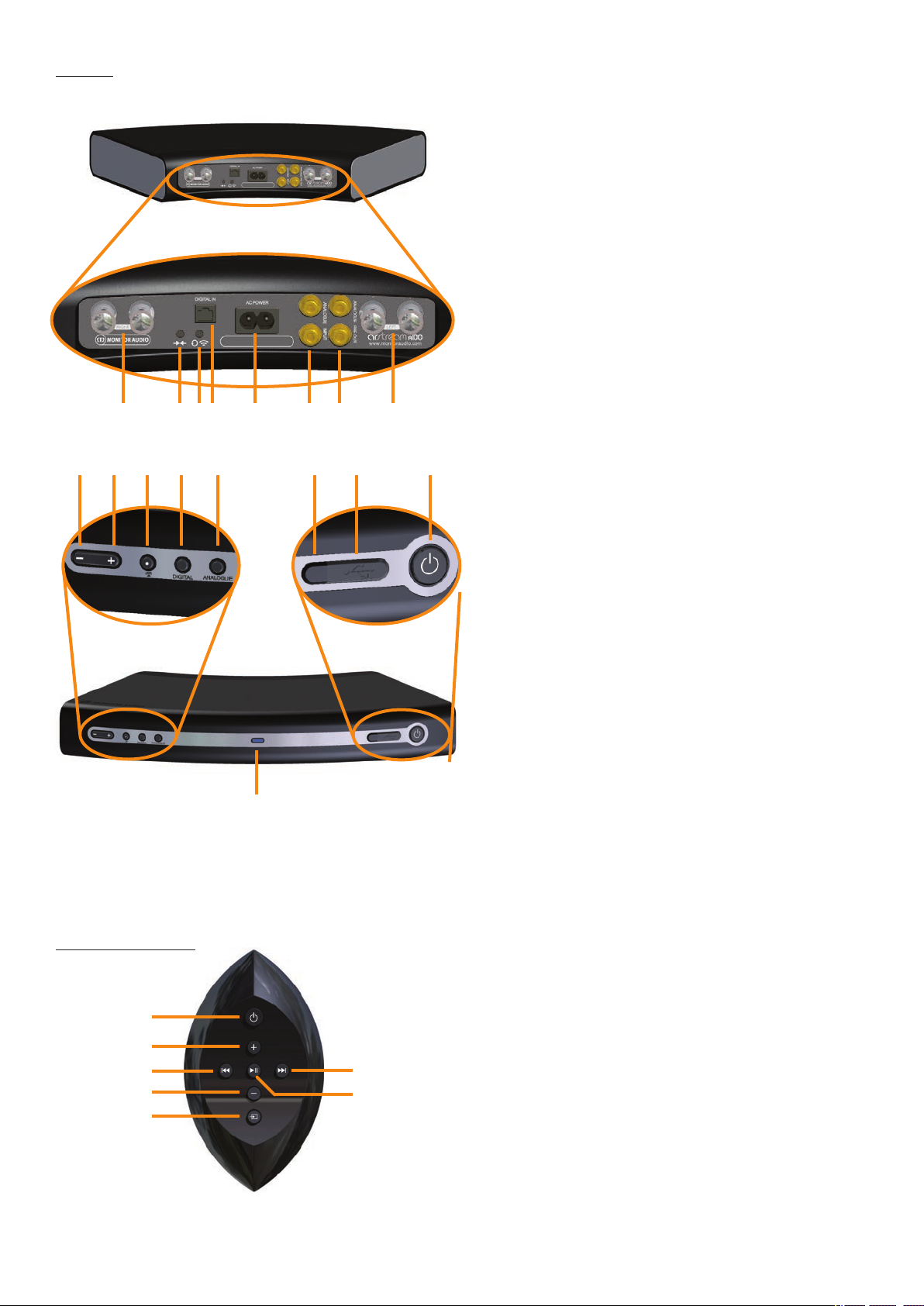
El A100
1 2 3 4 5 6 7 8
9 10 11 12 13 14 15 16
17
1. Salida del altavoz derecho. Conecte el altavoz derecho a estos
terminales. Pulse el terminal hacia dentro para que se muestre
un oricio de paso y jar el cable en posición. Véase la página 4.
2. Botón Airstream Connect/Airstream Direct. Este botón tiene
dos funciones: una pulsación breve pone al A100 en modo
Airstream Direct. Véase la página 5; si lo pulsa durante 12
segundos, se activa el modo Airstream Connect para conectar el
A100 a la red. Véase la página 7.
3. Búsqueda inalámbrica/Restauración de los valores de fábrica.
Este botón también tiene dos funciones: es necesaria una
pulsación breve al conectar el A100 a una red inalámbrica (debe
conectarse un dispositivo iOS mediante USB), véase la página 6;
manténgalo pulsado durante 12 segundos para llevar a cabo una
restauración a los valores de fábrica. Véase la página 18.
4. Entrada auxiliar óptica digital. Se utiliza para conectar otro
dispositivo mediante un cable óptico digital estándar (no incluido).
5. Entrada de alimentación. Conecte aquí el cable de alimentación
suministrado.
6. Entrada auxiliar analógica. Se utiliza para conectar otro dispositivo
mediante un cable RCA analógico estándar (no incluido).
7. Salida de previo del amplicador analógica. Se utiliza para
conectar el A100 a un amplicador con alimentación externa o
a un subwoofer.
8. Salida del altavoz izquierdo. Conecte el altavoz izquierdo a estos
terminales. Pulse el terminal hacia dentro para que se muestre
un oricio de paso y jar el cable en posición. Véase la página 4.
9. Bajar volumen. Baja el volumen de la reproducción.
10. Subir volumen. Sube el volumen de la reproducción.
11. Selección de fuente AirPlay/DLNA.
12. Selección de fuente Digital/USB.
13. Selección de fuente Analógica.
14. Receptor de infrarrojos
15. Conector USB. Se utiliza para la carga, reproducción mediante
USB (solo dispositivo iOS), conguración inalámbrica y
actualizaciones.
16. Reposo. Pone el A100 en reposo o lo "despierta" . Al "despertarse"
tras estar en reposo, estará activa la última entrada seleccionada.
Si se mantiene pulsado, el A100 pasa al modo Ready. Véase la
página 17.
17. LED informativo. Véase la página 17 para consultar la leyenda
y las explicaciones relativas a los diferentes patrones de
parpadeo y los colores.
Mando a distancia
1
2
3
4
5
1. Reposo. Pone el A100 en reposo o lo "despierta" . Al "despertarse"
tras estar en reposo, estará activa la última entrada seleccionada.
No es posible activar el modo Ready desde el mando.
2. Subir volumen. Sube el volumen de la reproducción.
3. Pista anterior. Selecciona el principio de la pista actual o la
pista anterior (pulsación breve) o busca hacia atrás en la pista
6
7
actual (pulsación larga).
4. Bajar volumen. Baja el volumen de la reproducción.
5. Selector de la entrada. Permite ir pasando por las fuentes
disponibles.
6. Pista siguiente. Selecciona la pista siguiente a reproducir
(pulsación breve) o busca hacia adelante en la pista actual
(pulsación larga).
7. Reproducción/pausa. Pausa y reinicia la reproducción de la pista
actual.
3
Page 6
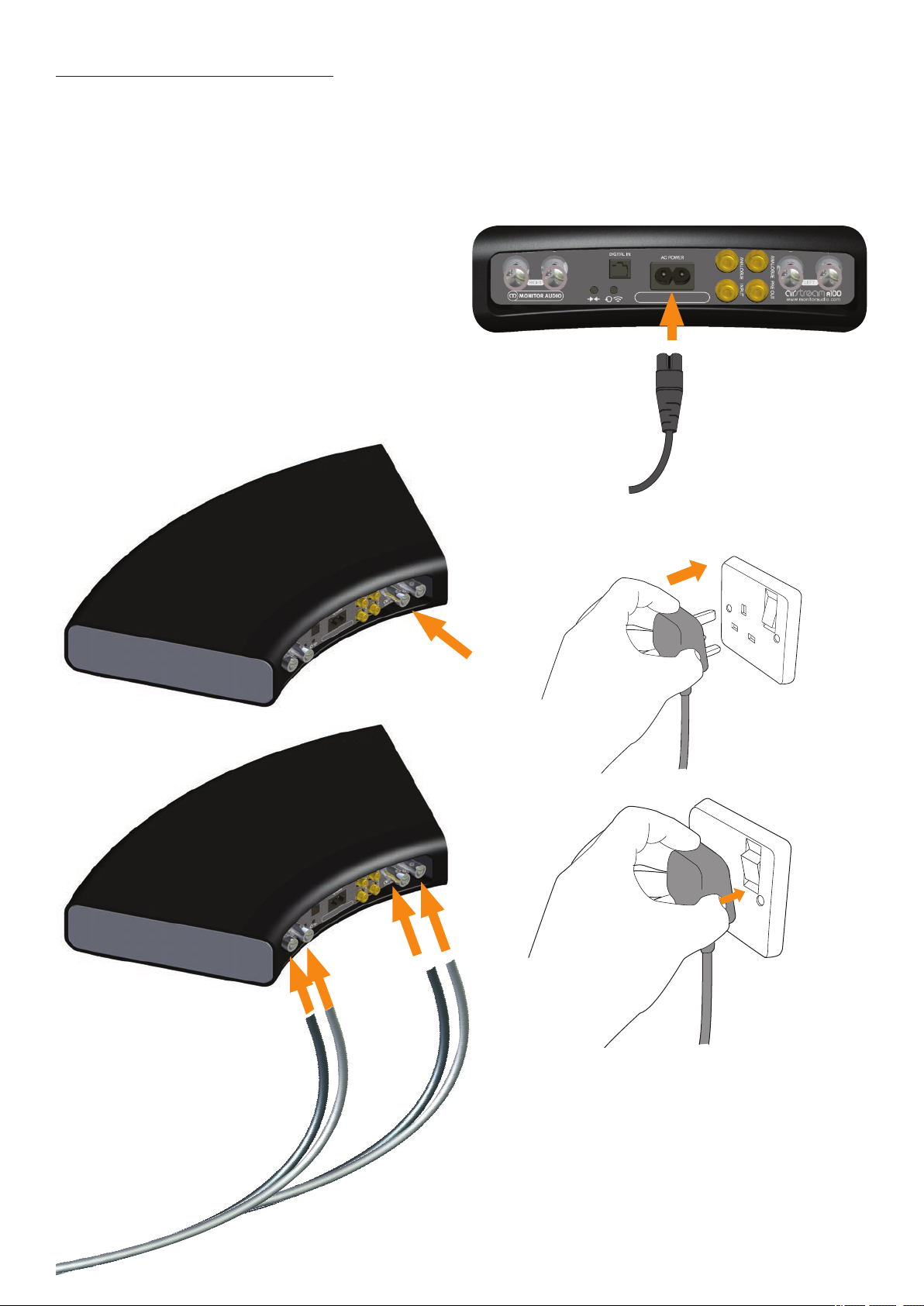
Preparativos para reproducir música
Conexión de la alimentación
Conexión de los altavoces
Para conectar los altavoces/cables, asegúrese de que estos son los
bastante largos como para llegar a la ubicación deseada del A100 y
de los altavoces.
Si utiliza clavijas de punta cónica de 4 mm, basta con insertarlas en
los terminales situados en la parte trasera del A100.
Si utiliza hilos desnudos, pulse el terminal de resorte e inserte el
cable. Preste especial atención a las marcas de los cables y de los
terminales.
Asegúrese de insertar el cable positivo en los terminales positivos, y
lo mismo con el negativo.
IMPORTANTE: Siga las siguientes instrucciones en orden.
Conecte el cable de alimentación a la parte posterior del A100,
conéctelo al enchufe y enciéndalo si fuera necesario.
1. Conecte el cable de alimentación al A100.
2. Conecte el cable al enchufe y enciéndalo si fuera necesario.
4
Page 7
Airstream Direct
CONSEJO
Para liberar su música antes de siquiera conectar el A100 a una
red inalámbrica, o si no cuenta con un router inalámbrico, utilice el
A100 en el modo Airstream Direct para aun así poder disfrutar de su
música.
La activación de este modo crea una red inalámbrica únicamente
entre el A100 y el dispositivo iOS. Para conectar mediante Airstream
Direct, siga los pasos siguientes:
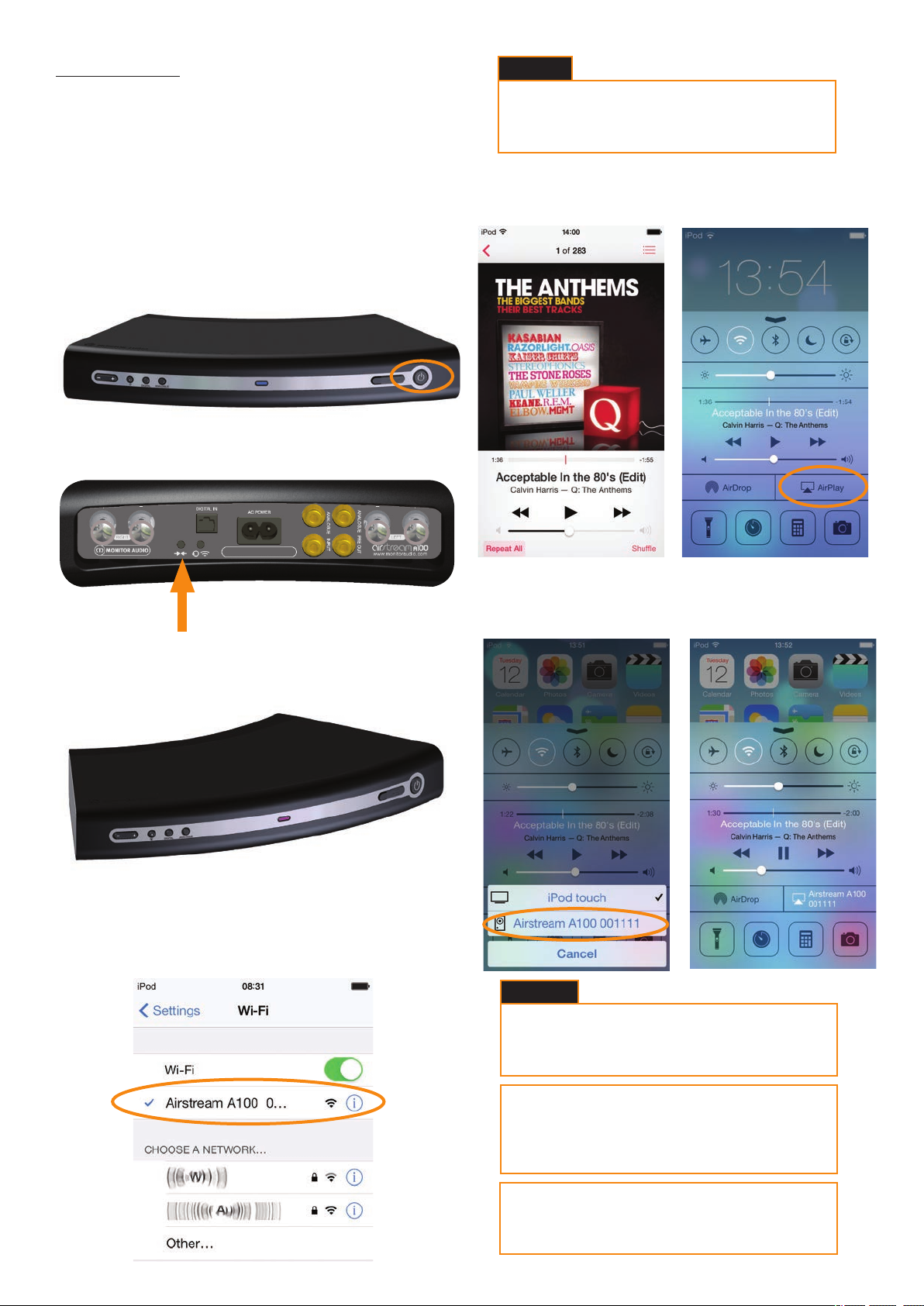
1. Encienda el A100 desde reposo.
2. Pulse el botón Airstream Direct situado en la parte trasera del
A100 (botón 2 de la ilustración de la página 3).
Si Airstream A100 no se encuentra entre las redes
listadas, pulse el botón Home y pruebe de nuevo.
A veces la red tarda algunos segundos en aparecer.
5. Mientras se muestra la carátula del álbum, deslice el dedo hacia
arriba para que se muestre el Centro de control. Debería ver el
icono de Airplay.
3. El LED situado en el frontal de la unidad parpadeará en violeta de
forma momentánea y, a continuación, quedará jo en este color.
4. En el dispositivo iOS, vaya a "Ajustes" y a continuación a "Wi-Fi".
Entre las redes inalámbricas disponibles debe aparecer “Airstream
A100...”. Seleccione “Airstream A100...” de la lista y después pulse
el botón Home.
6. Púlselo y seleccione A100 en la lista. El logotipo de AirPlay se
iluminará. Esto signica que su dispositivo reproduce mediante
AirPlay.
CONSEJOS
Si recibe una llamada en el modo Airstream Direct,
la música se pausará y se reanudará al nalizar la
llamada.
Mientras se encuentre en el modo Airstream Direct, los
datos móviles no funcionarán. Por esta razón, iMessage,
el correo electrónico y la conexión móvil a Internet no
funcionarán de forma simultánea.
Es posible conectar más de un dispositivo en el modo
Airstream Direct, pero solo uno de los dispositivos
puede reproducir música en el modo Airstream Direct.
5
Page 8
Cómo liberar su música
Conexión a una red inalámbrica.
Hay dos formas diferentes de registrar el A100 en la red inalámbrica.
Un método conecta el teléfono directamente al A100 utilizando el
cable USB suministrado por Apple, mientras que el segundo utiliza el
portal web del A100 a través de un PC, Mac o dispositivo iOS.
¿Qué se necesita?
Para conectar el A100 a una red inalámbrica, necesitará contar con:
• Un router inalámbrico.
• Para la opción 1, un iPod Touch, iPhone y el cable USB
suministrado por Apple.
• Para la opción 2, un PC, Mac, iPod Touch, iPhone o iPad conectado
de forma inalámbrica a la red. Es obligatorio que el PC/Mac esté
conectado de forma inalámbrica.
• Airstream A100.
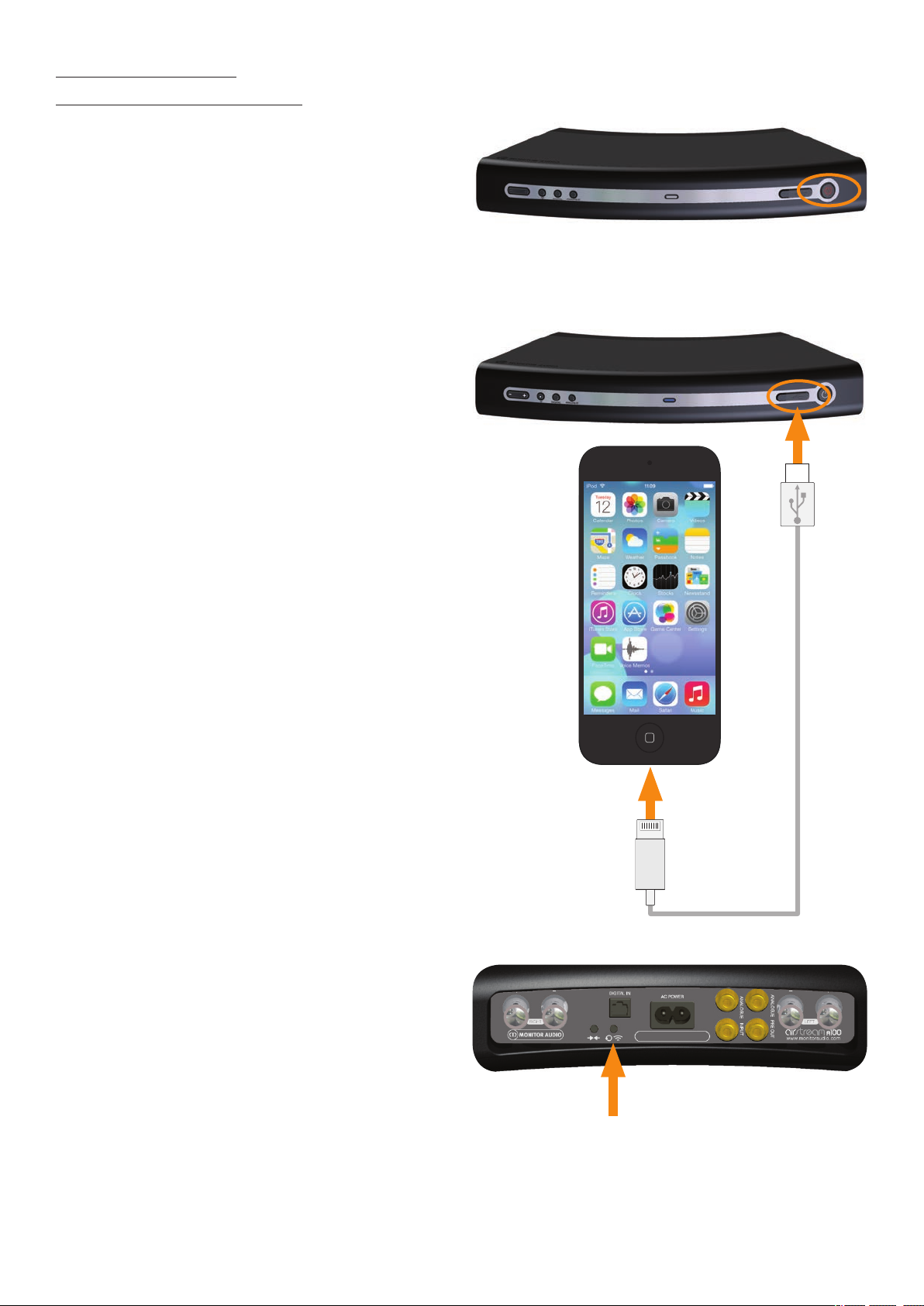
1. Encienda el A100 desde el modo de reposo. El LED situado en
el frontal parpadeará en azul, primero conforme al patrón 2 y
luego, según la secuencia del patrón 1.
2. Cuando cambie al patrón 1 (no está conectado a una red
inalámbrica), abra la tapa del conector USB del A100 y conecte
el cable USB al A100 y a su dispositivo iOS.
Opción 1.
Es el proceso más sencillo de los dos. Utiliza la información de
seguridad de la red inalámbrica almacenada en el dispositivo iOS
para conectarse y acceder a la red. Todo lo que necesita es un iPod
Touch, iPhone o iPad compatible que ejecute iOS5 o superior.
A continuación se muestra una lista con los dispositivos compatibles
con este método de conexión:
• iPhone 5
• iPhone 4S
• iPhone 4
• iPhone 3GS
• iPod Touch 5ª generación
• iPod Touch 4ª generación
• iPod Touch 3ª generación
• iPod Touch 2ª generación
3. En el A100, pulse el botón Compartir (elemento 3 de la página 3).
6
Page 9
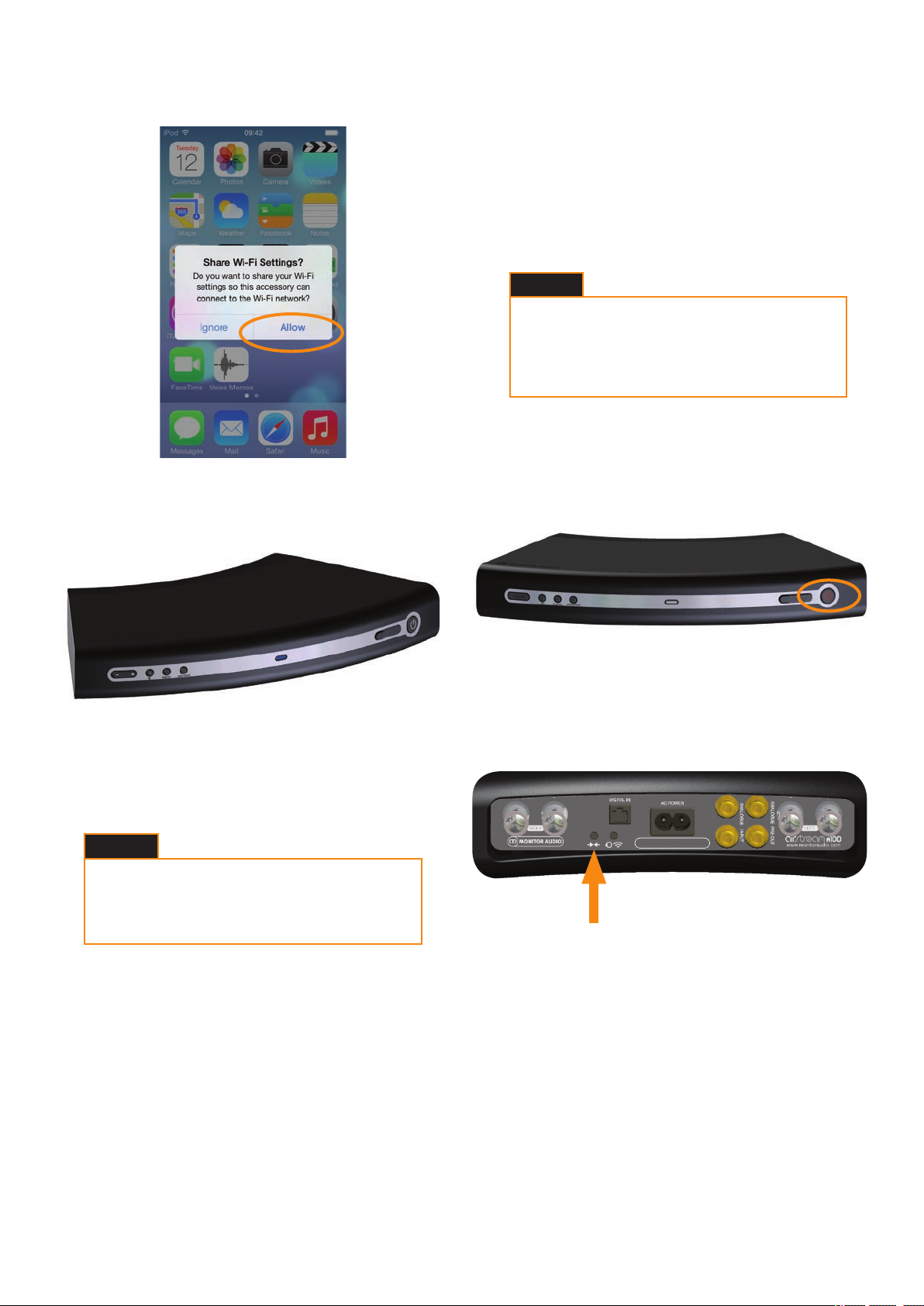
4. Se mostrará un mensaje en la pantalla del dispositivo iOS. Tan
solo le pregunta si desea permitir al dispositivo que comparta la
información de seguridad con el A100. Pulse "Permitir".
5. A continuación el LED azul empezará a parpadear de nuevo en
azul conforme al patrón 2 y se quedará jo en azul al estar
conectado a una red inalámbrica.
Opción 2.
Para utilizar este método de conexión, necesita un PC/Mac con
capacidad inalámbrica o un iPod Touch, iPhone o iPad con iOS5 o
posterior.
Este método de conectividad implica introducir manualmente el
nombre de la red inalámbrica (SSID) y la información de seguridad
(clave WEP) en el portal web del A100 desde un ordenador o un
dispositivo iOS a través de una red inalámbrica temporal.
CONSEJO
Anote el nombre de la red inalámbrica (SSID) a la que se
conecta y también la información de seguridad (WEP, WPA
o WPA2) para garantizar una conexión sin interrupciones
del A100 a la misma.
A través del dispositivo iOS
1. Encienda el A100 desde el modo de reposo. El LED situado en
el frontal parpadeará en azul, primero conforme al patrón 2 y
luego, según la secuencia del patrón 1.
6. Cuando el LED se quede jo en azul, retire el cable USB del
dispositivo y del A100. Ya está en disposición de reproducir
música a través de AirPlay. Véase la página 11 para más
información acerca de la reproducción de música a través de
AirPlay.
CONSEJO
Si tiene algún problema a la hora de conectar el A100
mediante este método, pruebe con el portal web a través
del PC, Mac o el dispositivo iOS.
2. Cuando cambia al patrón 1, no está conectado a una red inalámbrica.
Mantenga pulsado el botón Airstream Connect/Airstream Direct
(elemento 2 de la página 3) hasta que el LED situado en el frontal
parpadee en blanco (patrón 3). Este proceso tarda alrededor de
12 segundos.
3. En el dispositivo, vaya a Ajustes y a continuación a Wi-Fi.
7
Page 10
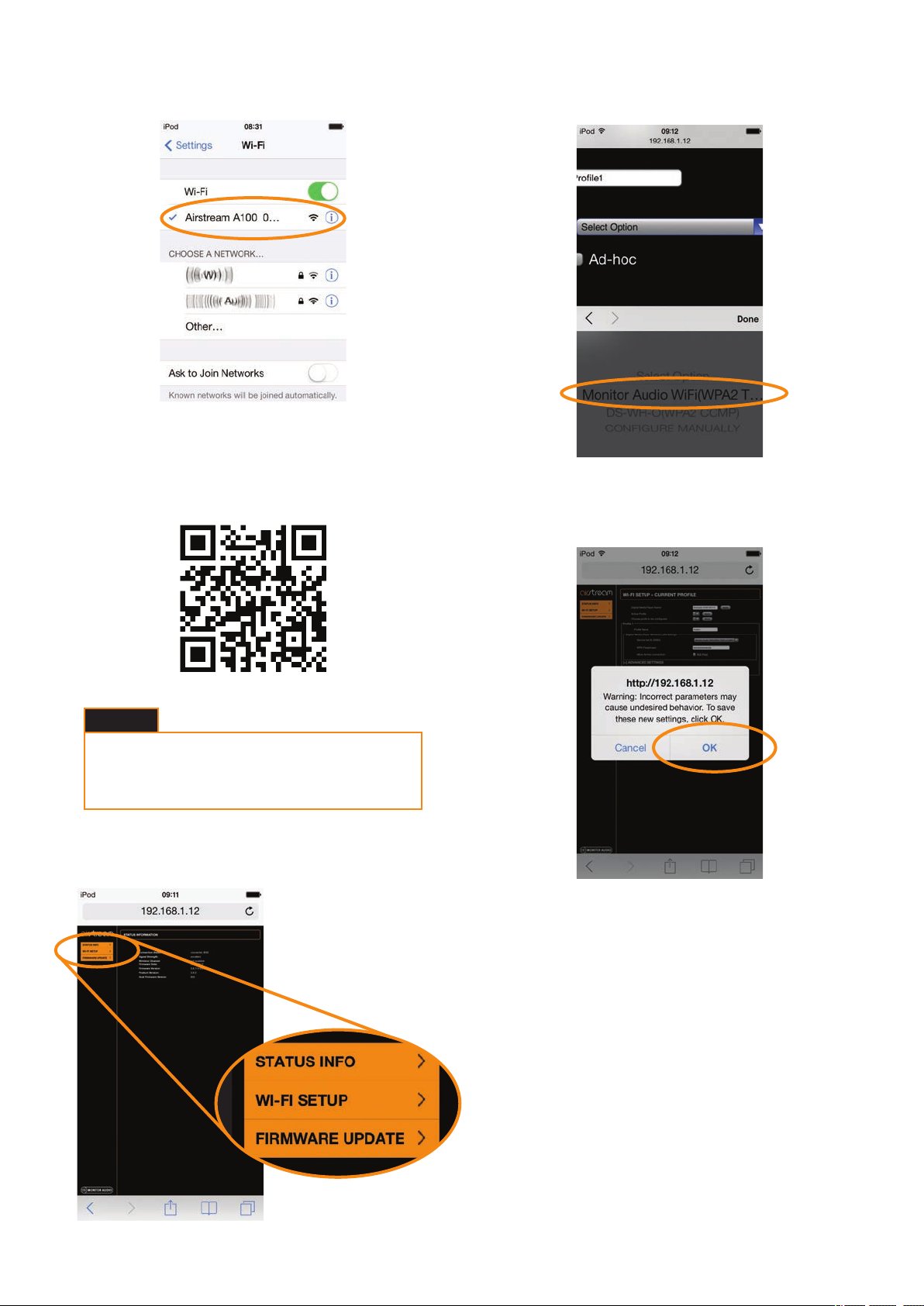
4. En la lista de redes inalámbricas, aparecerá Airstream Connect;
selecciónela. Una vez aparezca seleccionada, pulse el botón
Home.
5. Llegados a este punto, tiene dos opciones; escanear el código
QR (abajo) si cuenta con un lector QR en su dispositivo. De forma
alternativa, abra Safari e introduzca en la barra de direcciones
superior 192.168.1.12.
7. Seleccione el SSID (red inalámbrica) al que desee conectarse e
introduzca los datos de seguridad necesarios. Pulse guardar y a
continuación pulse el botón Home.
8. Aparecerá una ventana de advertencia, simplemente pulse OK.
Devuelva su dispositivo a la red inalámbrica original para que pueda
transmitir música.
CONSEJO
Si la dirección IP 192.168.1.12 no funciona, reinicie el
A100, pulse el botón Home del dispositivo y vuelva a
intentar los pasos 4 y 5.
6. Se mostrará la página del portal del A100. Seleccione
Conguración inalámbrica en la lista de la izquierda.
1. Vaya a Ajustes y a continuación a Wi-Fi.
2. Seleccione su red inalámbrica.
3. Cuando aparezca la marca de selección junto a su red, pulse el
botón Home.
4. Para empezar a reproducir música a través de AirPlay, consulte
la página 11.
8
Page 11
A través del portátil/PC
CONSEJO
El portátil o PC debe tener capacidad inalámbrica y
tener esta función activada.
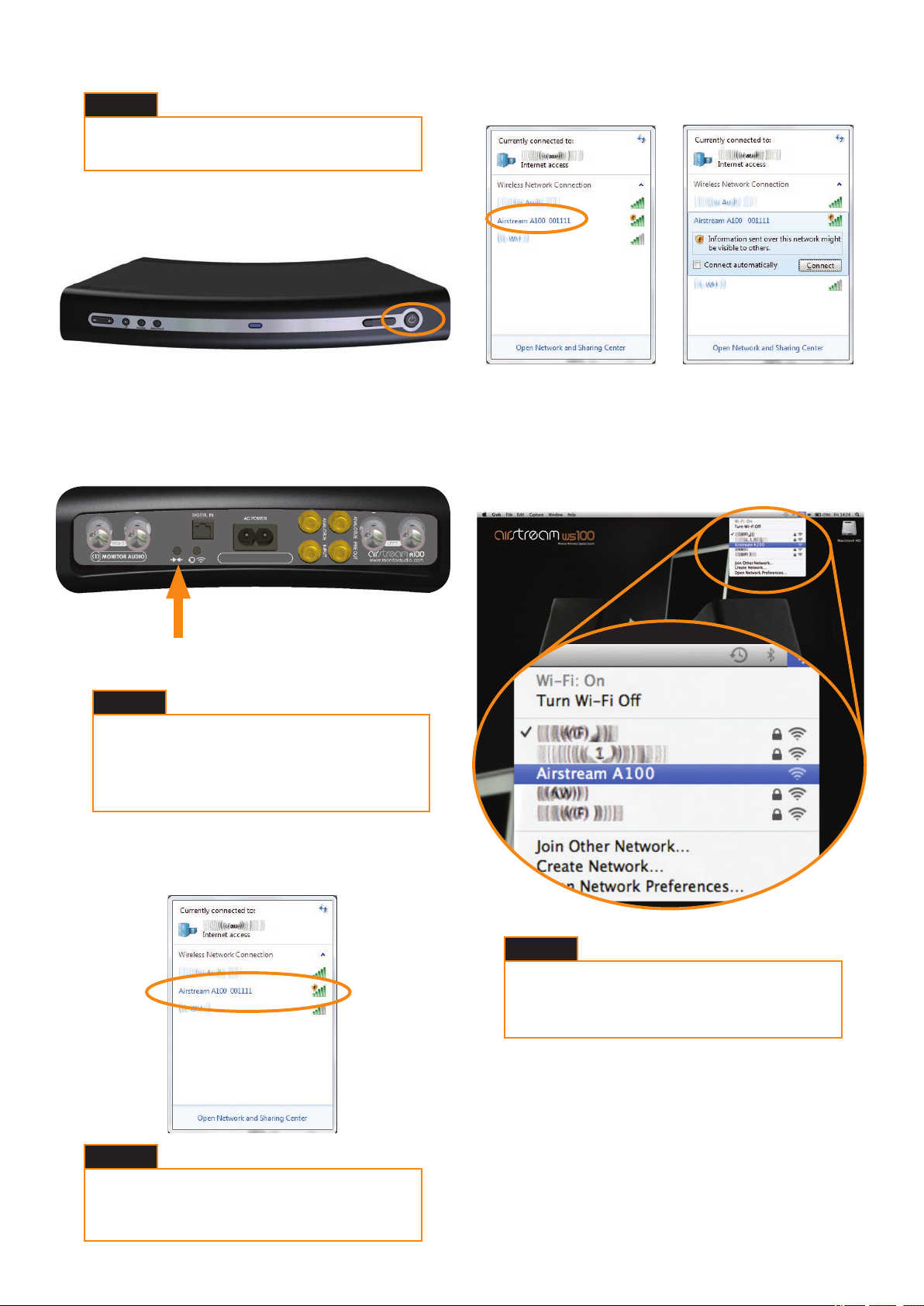
1. Encienda el A100 desde el modo de reposo. El LED situado en
el frontal parpadeará en azul, primero conforme al patrón 2 y
luego, según el patrón 1.
5. Haga clic en Airstream A100 y, luego, en el botón Conectar.
Tras unos segundos, estará conectado a la red inalámbrica
Airstream A100.
2. Cuando cambia al patrón 1, no está conectado a una red
inalámbrica. Mantenga pulsado el botón Airstream Connect/
Airstream Direct (elemento 2 de la página 3) durante
aproximadamente 12 segundos hasta que el LED situado en el
frontal parpadee en blanco (patrón 3).
3. En el portátil/PC, vaya a la herramienta de selección de redes
inalámbricas.
CONSEJO
En un equipo con Windows 7, haga clic en el indicador de
potencia de la señal inalámbrica situado en la esquina
inferior derecha. Si está oculto, haga clic en la echa
pequeña que apunta hacia arriba.
Continúe con el paso 7.
6. En un Mac, haga clic sobre el indicador de potencia de la señal
de la red inalámbrica situado en la barra de la parte superior
del escritorio y seleccione Airstream Connect. Continúe con el
paso7 más abajo.
4. En la lista se encontrará su red (probablemente pondrá
“Conectado” a su lado), así como cualquier otra red inalámbrica
situada a su alcance. Una de ellas será A100.
CONSEJO
Si no se muestra la red Airstream A100, haga clic en
las echas de actualización (situadas en la esquina
superior derecha de la ventana).
CONSEJO
Tanto en Windows como en el SO de Mac, si no aparece la
red Airstream Connect, salga de la ventana de selección
e inténtelo de nuevo transcurridos unos segundos.
9
Page 12
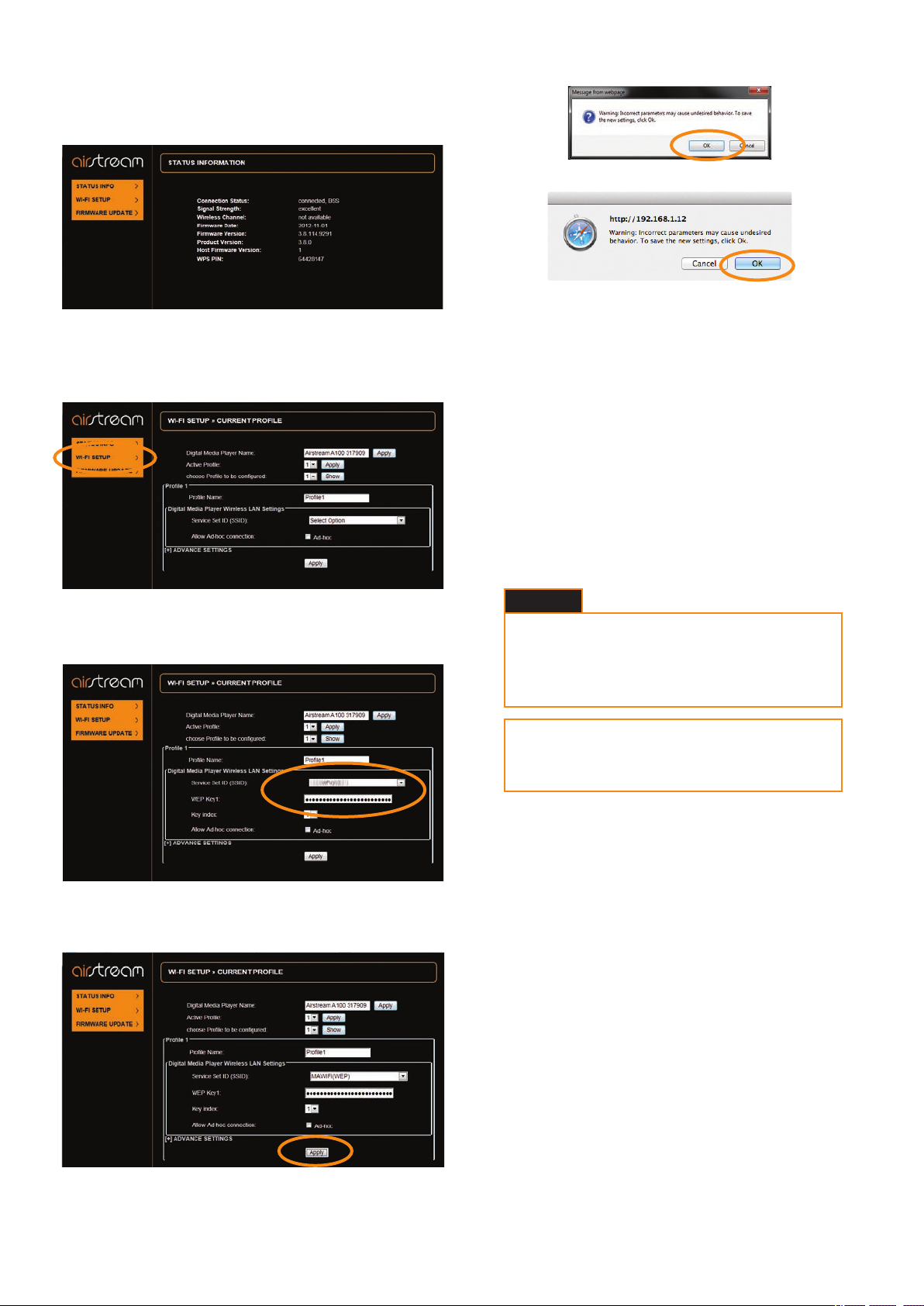
7. En el ordenador, abra el navegador web y en la barra de
direcciones situada en la parte superior de la página, escriba
la dirección siguiente para cargar el portal web Airstream:
192.168.1.12.
8. Haga clic en Conguración inalámbrica, a la izquierda de la
página. En esta página se muestra la información detallada del
A100 y el “Perl” de la red inalámbrica a la que está a punto de
conectarse.
Ventana emergente en Windows:
Ventana emergente en Mac:
11. Tras pulsar el botón OK en la ventana, no habrá ninguna otra
indicación visible en su navegador de que el A100 está conectado
a la red.
El LED situado en el A100 parpadeará en azul mientras establece
una conexión a la red inalámbrica y, luego, volverá al modo de
entrada anterior una vez conectado. El LED lo indicará.
Para seleccionar AirPlay, mantenga pulsado el selector de
entrada hasta que el LED brille en azul.
12. Recuerde volver a la lista de redes inalámbricas disponibles de su
ordenador y seleccione de nuevo la red inalámbrica de su casa.
13. Para iniciar la transmisión al A100 desde el PC, Mac o dispositivo
iOS, consulte la página 11.
9. Haga clic en la echa desplegable para seleccionar el “Service
Set ID” (SSID). En la lista debe aparecer su red inalámbrica.
Seleccione su red e introduzca la contraseña de seguridad.
10. Haga clic en Aplicar. Se mostrará una ventana de advertencia,
haga clic en OK.
CONSEJOS
Si el LED parpadea en rojo lentamente (patrón 1),
signica que se ha producido un error en la conexión.
Deberá repetir los pasos anteriores para poder
intentarlo de nuevo.
Si sigue parpadeando en rojo de forma lenta tras repetir
los pasos descritos anteriormente, pruebe a acercar el
A100 al router.
10
Page 13
LIBERE SU MÚSICA
Uso de Airplay desde el dispositivo iOS
Uso de AirPlay desde iTunes
Antes de continuar, asegúrese de que el A100 está encendido desde el
modo de reposo y de que está registrado en la misma red inalámbrica
que el dispositivo desde el que tendrá lugar la reproducción (LED
azul jo).
El A100 cambiará automáticamente al modo AirPlay cuando la
transmisión haya empezado si aún no ha sido seleccionado.
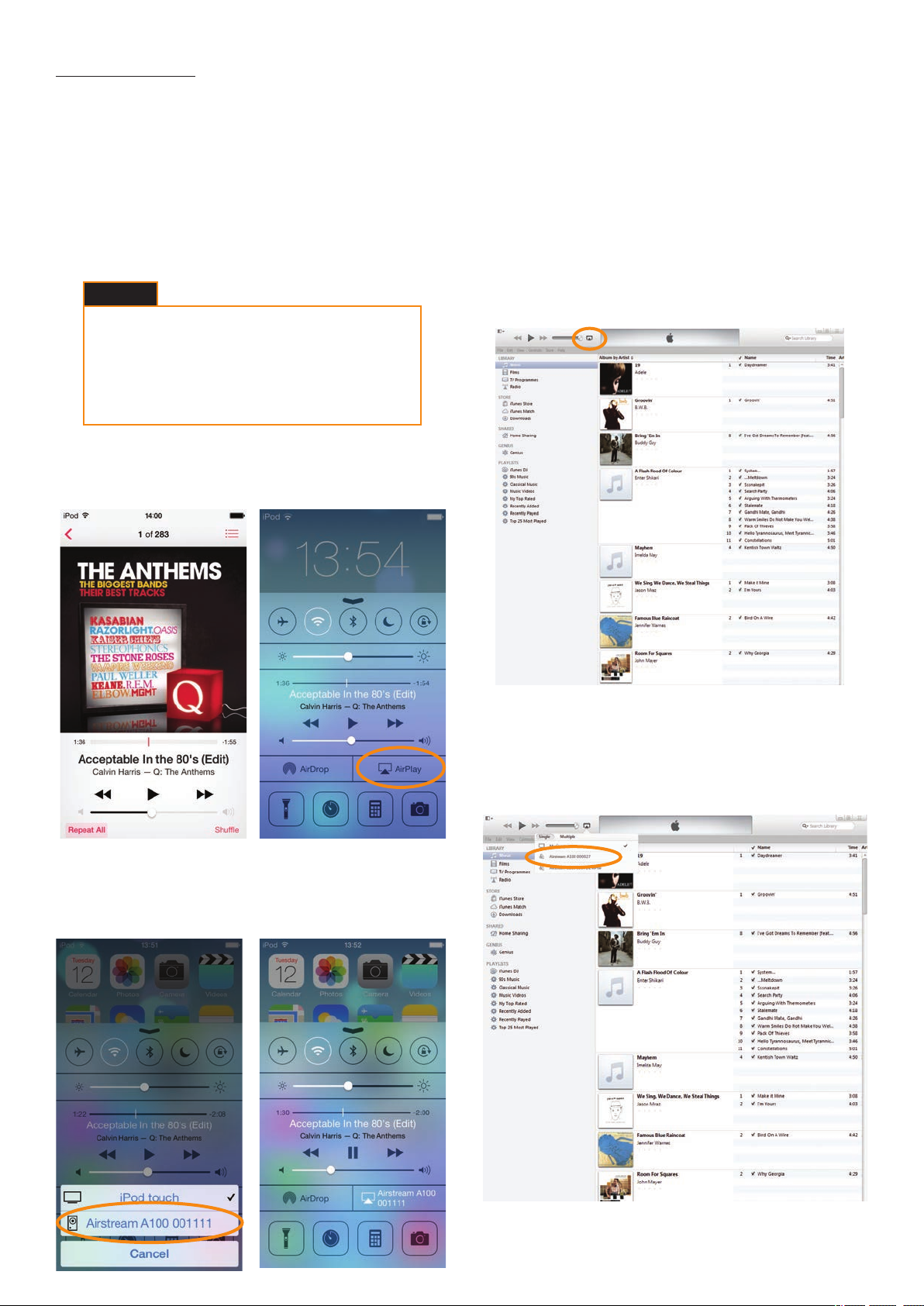
1. En su dispositivo, seleccione la música que desee reproducir.
CONSEJO
Si el LED del A100 parpadea, se está inicializando
(patrón 2) o está buscando una red inalámbrica
(patrón 1). Con independencia del estado en que se
encuentre, el logotipo de AirPlay podría no ser visible
en el dispositivo iOS.
2. Mientras se muestra la carátula del álbum, deslice el dedo hacia
arriba para que se muestre el Centro de control. Debería ver el
icono de Airplay.
Antes de continuar, asegúrese de que el A100 está encendido desde el
modo de reposo y de que está registrado en la misma red inalámbrica
que el dispositivo desde el que tendrá lugar la reproducción. El Mac o
PC deben estar conectados a la misma red que el A100.
El A100 cambiará automáticamente al modo AirPlay si aún no ha sido
seleccionado.
1. En el PC/Mac, abra iTunes. El icono AirPlay aparecerá junto a la
ventana de estado de iTunes, pero solo si ha encontrado el A100
en la red.
3. Púlselo y seleccione A100 en la lista. El logotipo de AirPlay se
iluminará. Esto signica que su dispositivo reproduce mediante
AirPlay.
2. Haga clic en el icono y seleccione el Airstream A100 entre los
dispositivos disponibles. El logotipo AirPlay aparecerá cambiará
entonces a azul.
11
Page 14
Reproducción de otro dispositivo mediante las entradas analógicas
Los pasos siguientes le guían a través de la conexión de un dispositivo
auxiliar analógico y la reproducción desde él.
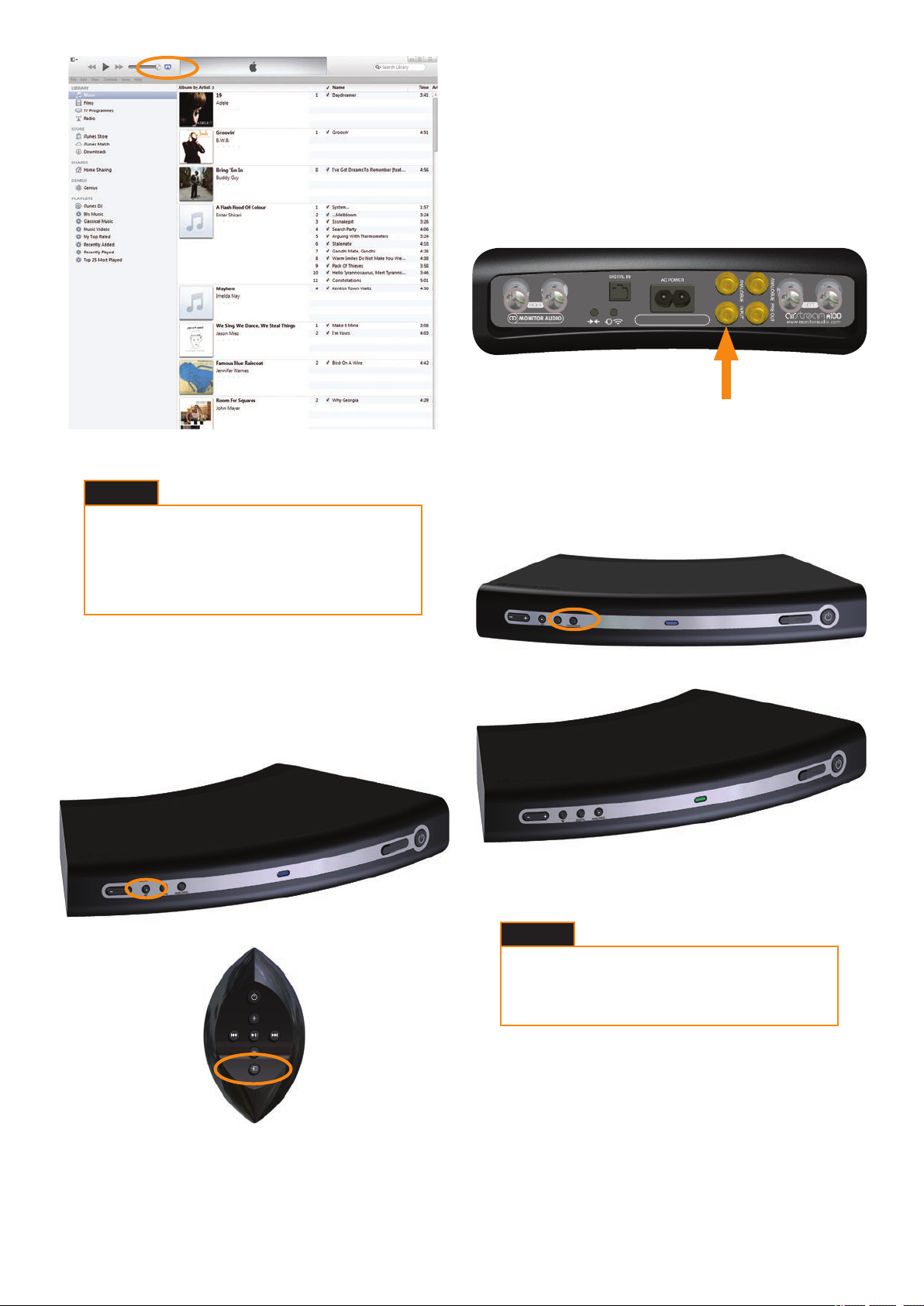
1. Conecte un cable coaxial estéreo a la entrada auxiliar analógica
situada en la parte trasera del A100 y el otro extremo en el
dispositivo desde el que desea realizar la reproducción.
2. Encienda el A100 desde el modo de reposo.
3. Seleccione la canción que desea reproducir, relájese y disfrute.
CONSEJO
El A100 tendrá el mismo nivel de volumen que iTunes en
lugar del nivel del PC/Mac, así que recuerde comprobar
el nivel de volumen de iTunes antes de reproducir
música.
En ambos casos, el LED situado en el frontal del A100 brillará en azul
al encontrarse en el modo AirPlay. Si no cambia automáticamente
al modo AirPlay una vez que se inicie la reproducción de la canción,
pulse el botón AirPlay del A100 o el botón Fuente del mando a
distancia.
3. Pulse el botón de la fuente auxiliar analógica en el A100 o el
botón fuente del mando a distancia (elemento 6 de la página 3)
hasta seleccionar la fuente auxiliar necesaria. El LED frontal se
iluminará en verde.
4. Pulse Play en su dispositivo.
12
CONSEJO
El mando a distancia solo variará el volumen al utilizar
esta entrada. Es posible que también tenga que ajustar
el volumen de dispositivo casi al máximo.
Page 15
Reproducción de otro dispositivo mediante las entradas digitales
Reproducción de otro dispositivo mediante DLNA
Los pasos siguientes le guían a través de la conexión de un dispositivo
auxiliar digital y la reproducción desde él.
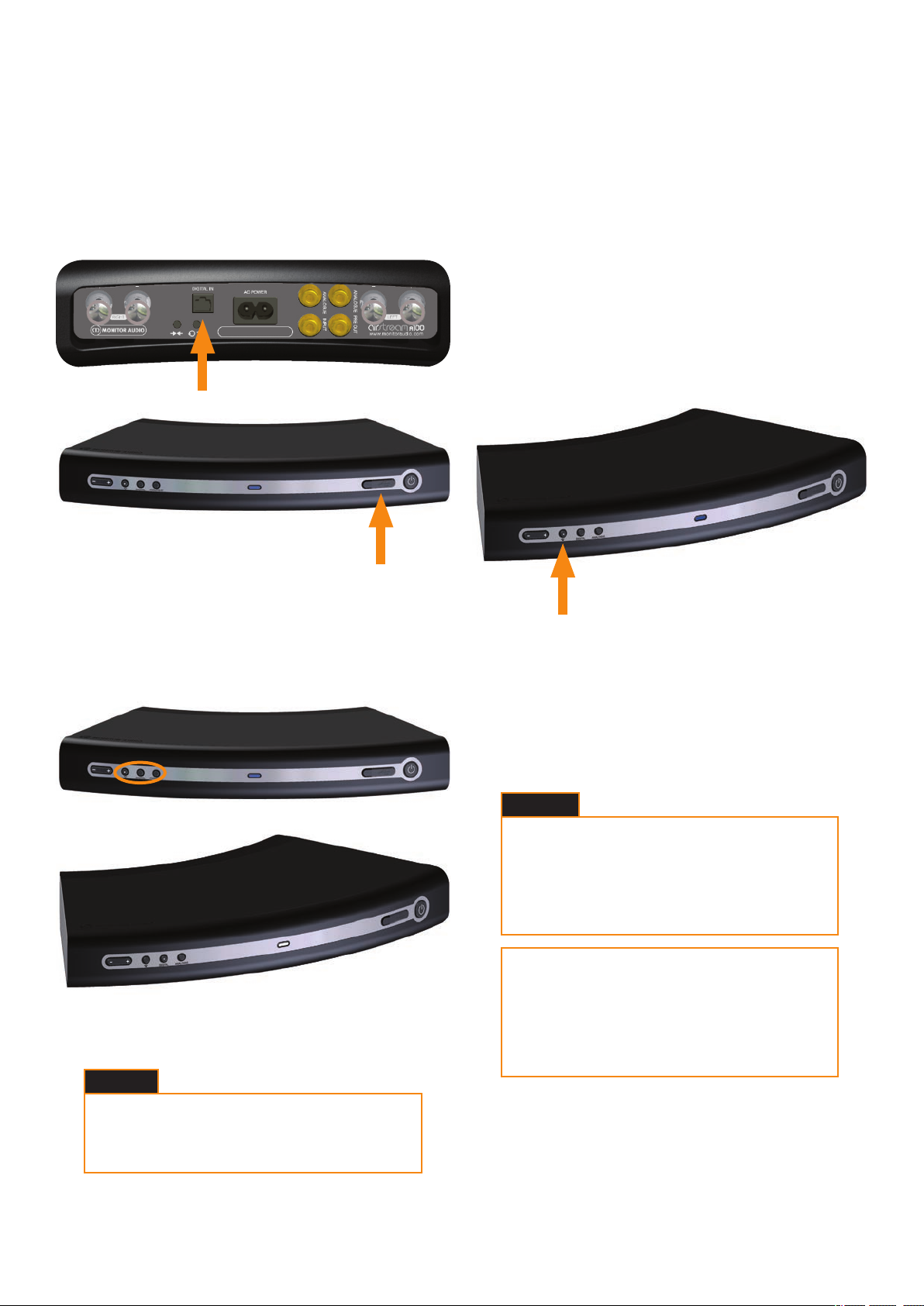
1. Conecte un cable óptico a la entrada auxiliar digital situada en
la parte trasera del A100 y/o un cable USB en el frontal (solo
dispositivos iOS) y el otro extremo en el dispositivo desde el que
desea realizar la reproducción.
Es posible transmitir música al A100 mediante un dispositivo
inalámbrico a través de DLNA (Digital Living Network Alliance), que
no sea compatible con iOS.
Hay varias aplicaciones de terceros que utilizan el protocolo DLNA.
Consulte las instrucciones de la aplicación concreta acerca de cómo
transmitir datos dispositivos inalámbricos.
El A100 seleccionará de forma automática una fuente de streaming
DLNA a menos que ya exista una fuente AirPlay. AirPlay siempre
tendrá preferencia sobre DLNA.
Cuando esté en modo DLNA Streaming, el LED del frontal se iluminará
en azul. Es posible seleccionarlo manualmente pulsando el botón
AirPlay/DLNA (elemento 11, página 3).
2. Encienda el A100 desde el modo de reposo.
3. Pulse el botón de la fuente auxiliar digital en el A100 o el
botón fuente del mando a distancia (elemento 5 de la página 3)
hasta seleccionar la fuente auxiliar necesaria. El LED frontal se
iluminará en blanco para la conexión USB y óptica.
4. Pulse Play en su dispositivo.
Antes de continuar, asegúrese de que el A100 está encendido desde el
modo de reposo y de que está registrado en la misma red inalámbrica
que el dispositivo desde el que tendrá lugar la reproducción.
Para la reproducción y la transmisión mediante aplicaciones de
terceros, consulte sus instrucciones.
CONSEJOS
Si el LED del A100 parpadea en azul, se está
inicializando (patrón 2) o está buscando una red
inalámbrica (patrón1). Con independencia del estado
en que se encuentre, el A100 podría no ser visible en
el dispositivo.
El A100 buscará automáticamente entre las fuentes
transmitidas, pero AirPlay tendrá prioridad si ya se
está transmitiendo una fuente DLNA. Del mismo modo,
no cambiará a DLNA si hay una fuente AirPlay en
reproducción o pausa.
CONSEJO
El mando a distancia solo variará el volumen al utilizar
esta entrada. Es posible que también tenga que ajustar
el volumen de dispositivo.
13
Page 16

Carga mediante USB
Actualizacióndermware
Antes de continuar, asegúrese de que el A100 está encendido desde
el modo de reposo.
1. Conecte el cable USB suministrado por Apple al A100 y a su
dispositivo.
El A100 busca actualizaciones de software de forma automática cada
vez que se enciende (siempre que exista conexión a Internet). Sin
embargo, hay otras manera de actualizar el rmware. Es posible
hacerlo de forma manual a través de Internet o con ayuda de una
memoria USB. A continuación se detallan todos los métodos posibles.
Noticación automática de una actualización de
rmware
Por defecto, el A100 está congurado para informarle automáticamente
de que hay disponible una actualización.
1. Una vez que el A100 ha ejecutado el procedimiento de encendido
inicial y se ha conectado a la red (el LED deja de parpadear), el
LED parpadeará en blanco lentamente (patrón 1), lo cual indica
que hay una actualización disponible.
2. Mantenga pulsado el botón de reposo hasta que el LED situado
en el frontal se ilumine en blanco.
CONSEJO
Puede seguir utilizando otras fuentes mientras carga el
dispositivo. Si desea reproducir música del dispositivo
que está cargando en ese momento, le recomendamos
que utilice la entrada digital USB, en lugar de AirPlay.
3. Suelte el botón. A continuación el LED pasará por varios estados y
cambios de color, que indican las diferentes etapas del proceso de
actualización:
Blanco (parpadeo muy rápido) - Actualización en curso.
Azul turquesa (iluminado durante 2 segundos).
Apagado - Actualización nalizada.
CONSEJO
Si el LED parpadea lentamente en rojo, signica que
se ha producido un error en la actualización. Siga los
pasos de la actualización manual a través de Internet o
USB para asegurarse de que sea correcta.
4. Una vez completada con éxito la ejecución, el A100 ejecutará
el procedimiento de instalación inicial descrito en la página 4.
5. A continuación, es posible que tenga que reconectar el A100 a
lared inalámbrica según se describe en la página 6.
14
Page 17
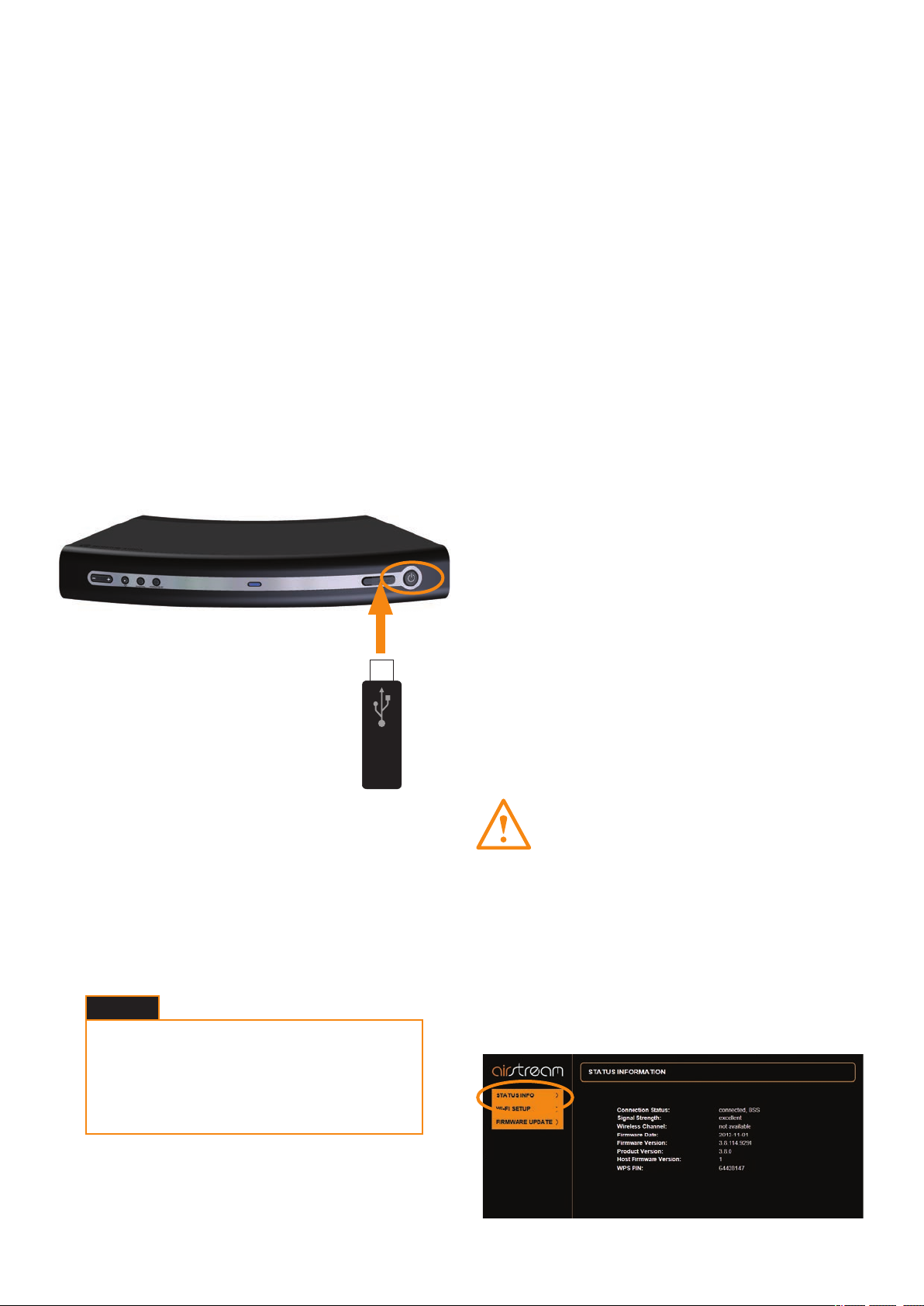
ActualizacióndermwareporUSB
Actualizacióndermwareatravésdeunnavegador
Para actualizar el rmware con ayuda de una memoria USB, es
necesario descargar antes la actualización del rmware.
1. En su PC/Mac, abra el navegador de Internet, vaya a
www.airstream-ma.com y busque la página del A100 o la página
de Soporte.
2. Descargue y guarde el archivo de actualización en la memoria
USB. Es OBLIGATORIO que la memoria USB esté formateada como
FAT32 y que el archivo se guarde en la carpeta raíz. ElA100
no verá el archivo de actualización si está guardado en una
subcarpeta. Tras copiarlo/guardarlo, retire la memoria USB de
forma segura.
3. Desenchufe la alimentación del A100. Cuando el botón LED de
alimentación se haya apagado, inserte la memoria USB.
4. Conecte de nuevo la alimentación y encienda el A100. Despiértelo
del modo reposo (si fuera necesario). A continuación ejecutará el
procedimiento de encendido inicial e incluso pasará a la última
fuente seleccionada. Luego empezará a parpadear lentamente
en blanco (patrón 1).
Es posible actualizar el rmware del A100 a través de su página web.
Hay diferentes formas de llevar a cabo este proceso, las cuales se
enumeran a continuación:
i. A través de Safari. Si tiene instalado el navegador Safari, haga
clic en Bonjour y a continuación en la pestaña marcadores.
El A100 debería aparecer como uno de los marcadores en
Bonjour. Continúe con el paso 1 más abajo.
ii. A través de Equipo en un PC con Windows 7. Vaya a Equipo
(Iniciar; Equipo), y haga clic en Red. Baje hasta Dispositivos
multimedia y haga doble clic en Airstream A100 xxxxxx (donde
xxxxxx son los 6 últimos dígitos de su dirección MAC única).
Continúe con el paso 1 más abajo.
iii. A través del Panel de control en un PC con Windows 7. Vaya
al Panel de control y seleccione Hardware y Sonido, y luego,
Dispositivos e Impresoras. Debería aparecer Airstream A100
xxxxxx en Dispositivos. Haga doble clic para que se muestre
la ventana Propiedades. Haga clic en la pestaña UPnP y luego
en el enlace junto a “Página web”. Continúe con el paso 1
másabajo.
iv. A través de cualquier buscador de Internet. Este método
solo es posible si se conoce la dirección IP del A100. Si no
la conoce, es posible consultarla en el panel de control del
router y buscando en dispositivos asociados (o algo parecido).
Consulte el manual de router para recibir ayuda al respecto.
Continúe con el paso 1 más abajo.
v. A través de cualquier navegador. Este método solo es posible
si se conocen los últimos 6 dígitos de la dirección MAC. En la
barra de direcciones del navegador, escriba lo siguiente:
http://airstream-A100-xxxxxx.local./index.asp
Donde xxxxxx son los últimos 6 dígitos de la dirección MAC.
5. Mantenga pulsado el botón de reposo del A100 hasta que el LED
se ilumine en blanco.
6. Suelte el botón. A continuación el LED pasará por varios estados y
cambios de color, que indican las diferentes etapas del proceso de
actualización:
Blanco (parpadeo muy rápido) - Actualización en curso.
Azul turquesa (iluminado durante 2 segundos).
Apagado - Actualización nalizada.
CONSEJO
Si el LED parpadea lentamente en rojo, signica
que se ha producido un error en la actualización.
Pruebe a repetir los pasos anteriores para instalar la
actualización o intente el método a través del USB que
se describe a continuación.
7. Una vez completada con éxito la ejecución, a continuación ejecutará
el procedimiento de instalación inicial descrito en la página 4.
8. A continuación, es posible que tenga que reconectar el A100 a la
red inalámbrica según se describe en la página 6.
ADVERTENCIA: No desconecte la alimentación del A100
durante ninguno de los pasos del procedimiento de
actualización, ni haga clic hacia atrás en el navegador.
Siga las instrucciones que se muestran en pantalla y las instrucciones
de este manual.
1. Descargue el rmware actualizado de la página web de Airstream
www.airstream-ma.com/support y guárdelo en su ordenador.
2. Conéctese con el A100 mediante alguno de los 5 métodos
explicados anteriormente y haga clic en la pestaña Actualización
de rmware.
15
Page 18
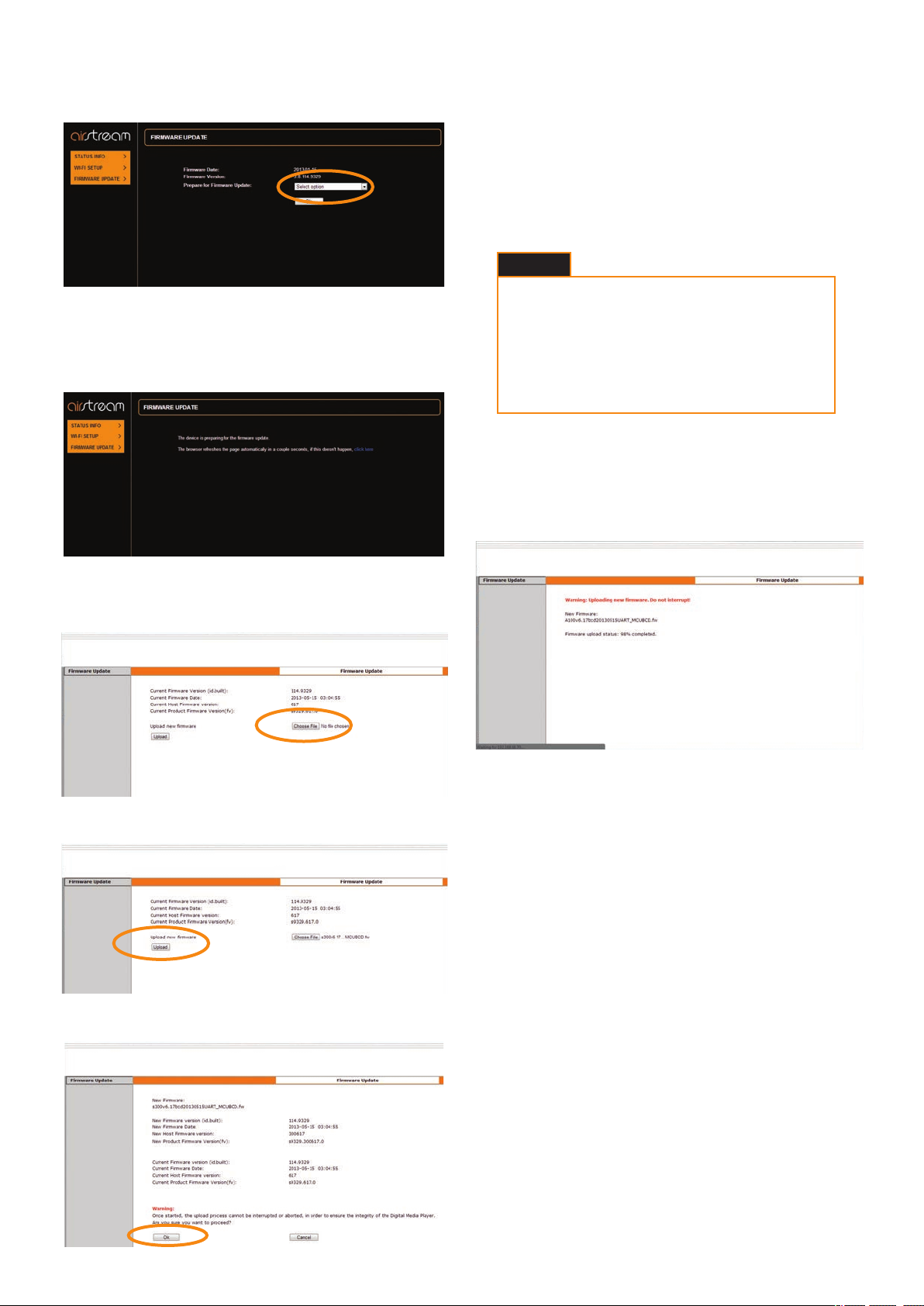
3. Haga clic en el menú desplegable junto a "Método de
actualización" y seleccione la única opción disponible, que es
"Actualización de rmware desde la red".
8. A continuación, la página web cambiará para mostrar el progreso de
la actualización. Simultáneamente, el LED pasará por varios estados
y cambios de color, que indican las diferentes etapas del proceso de
actualización:
Blanco (parpadeo muy rápido) - Actualización en curso.
Azul turquesa (iluminado durante 2 segundos).
Apagado - Actualización nalizada.
El A100 pasará al modo de reposo.
CONSEJO
4. Haga clic en Ok. La página cambiará para mostrar un mensaje en
que dice que se actualizará en unos segundos, o que haga clic en
el enlace. Haga clic en el enlace (si no se actualiza).
El LED del A100 pasará a brillar en blanco.
5. A continuación, haga clic en "Choose le" (Elegir archivo) y
busque el archivo de rmware actualizado donde esté guardado.
Selecciónelo y haga clic en abrir.
Si la secuencia de actualización diere de lo descrito
anteriormente, es posible que la actualización no
se haya completado. Inténtelo de nuevo mediante la
actualización por USB o la actualización a través del
portal web. Visite también la sección de soporte en
www.airstream-ma.com.
9. La actualización ha nalizado. Es posible que en la página web no
se indique que se ha completado al 100%, pero cuando el A100
pasa al modo de reposo (el botón de reposo brilla en rojo), se
ha completado el proceso de actualización. Cierre ennavegador.
6. Haga clic en "Upload" (Subir).
7. Compruebe los detalles del archivo en la página web y haga clic
en "Ok".
10. Pulse el botón de reposo y el A100 ejecutará el procedimiento de
instalación inicial descrito en la página 4.
16
Page 19
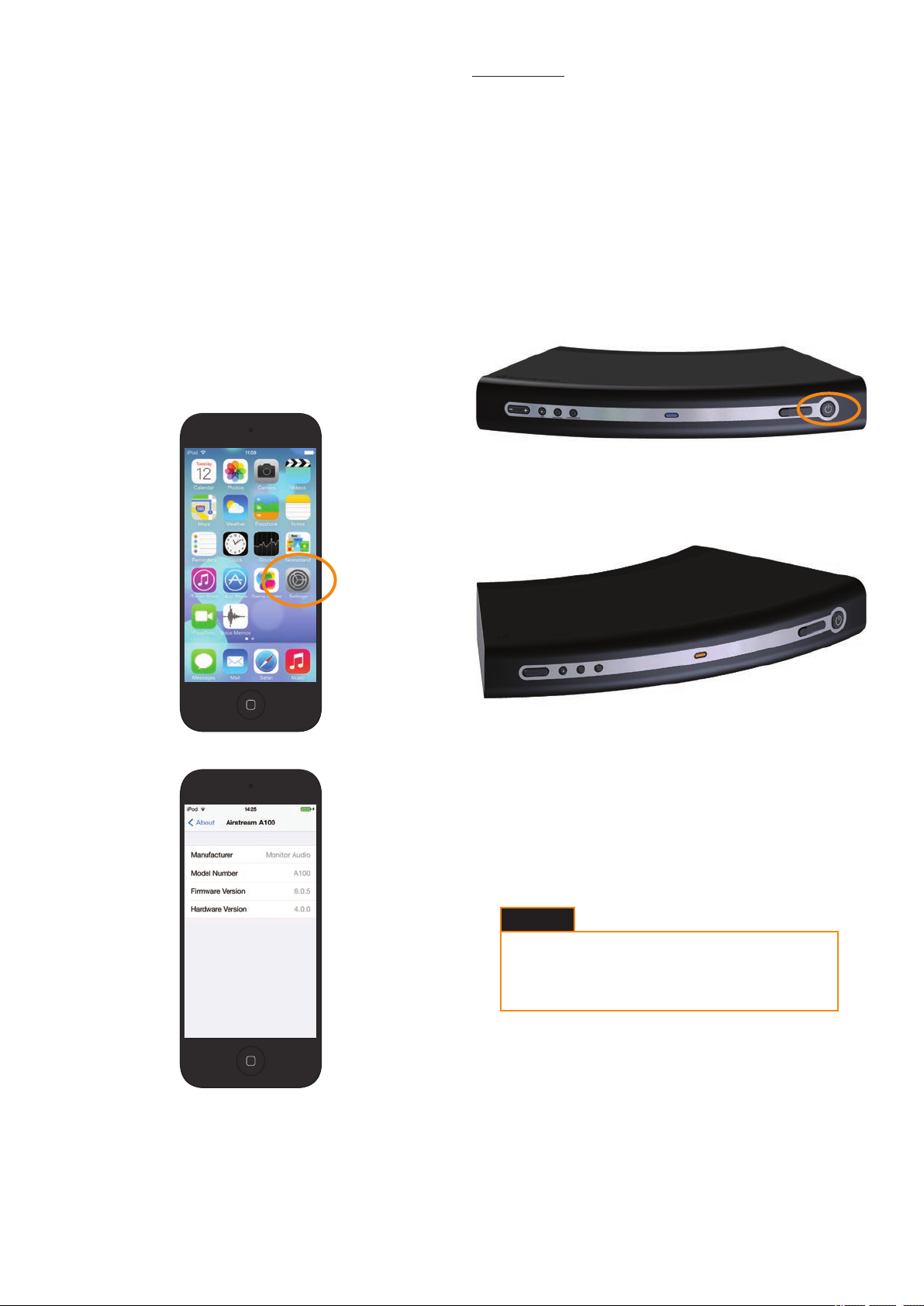
Comprobacióndelaversióndermware
Modo Ready
Es posible ver la versión de rmware y software que el A100 está
ejecutando. Puede que necesite esta información si se pone en
contacto con Monitor Audio.
1. Con el A100 conectado a la alimentación y en modo de reposo,
conecte su dispositivo iOS al puerto USB del A100 con ayuda del
cable USB suministrado por Apple.
2. En el dispositivo, vaya a Ajustes y, a continuación, a General y
luego, a Información.
3. En el apartado Información, desplace la pantalla hacia abajo
hasta que vea Airstream A100.
4. Seleccione Airstream A100 y aparecerá una pantalla que muestra
el fabricante, el modelo, la versión de rmware y la versión de
hardware.
¿Qué es el modo Ready?
El modo Ready es otra forma de reposo. Sin embargo, cuando el
A100 se encuentre en modo Ready, se "despertará" automáticamente
al intentar reproducir un contenido mediante USB, AirPlay o
AirPlayDirect.
Cómo entrar en modo Ready
1. Con el A100 encendido y sin encontrarse en el modo de reposo
(el LED no parpadea), mantenga pulsado el botón de reposo
durante aproximadamente 3 segundos.
2. El LED empezará a parpadear en naranja, lo que indica que está
entrando en modo Ready. Una vez deja de parpadear y luce en
amarillo, el A100 se encuentra en modo Ready.
A partir de ahora, es posible "despertar" automáticamente al A100
mediante la conexión de un dispositivo por USB, o transmitiéndole
música a través de AirPlay.
No es posible poner el A100 en modo Ready mediante el mando a
distancia.
CONSEJO
Si el A100 se encuentra en modo Ready mientras hay
un dispositivo iOS conectado mediante USB, este
continuará cargándose.
17
Page 20
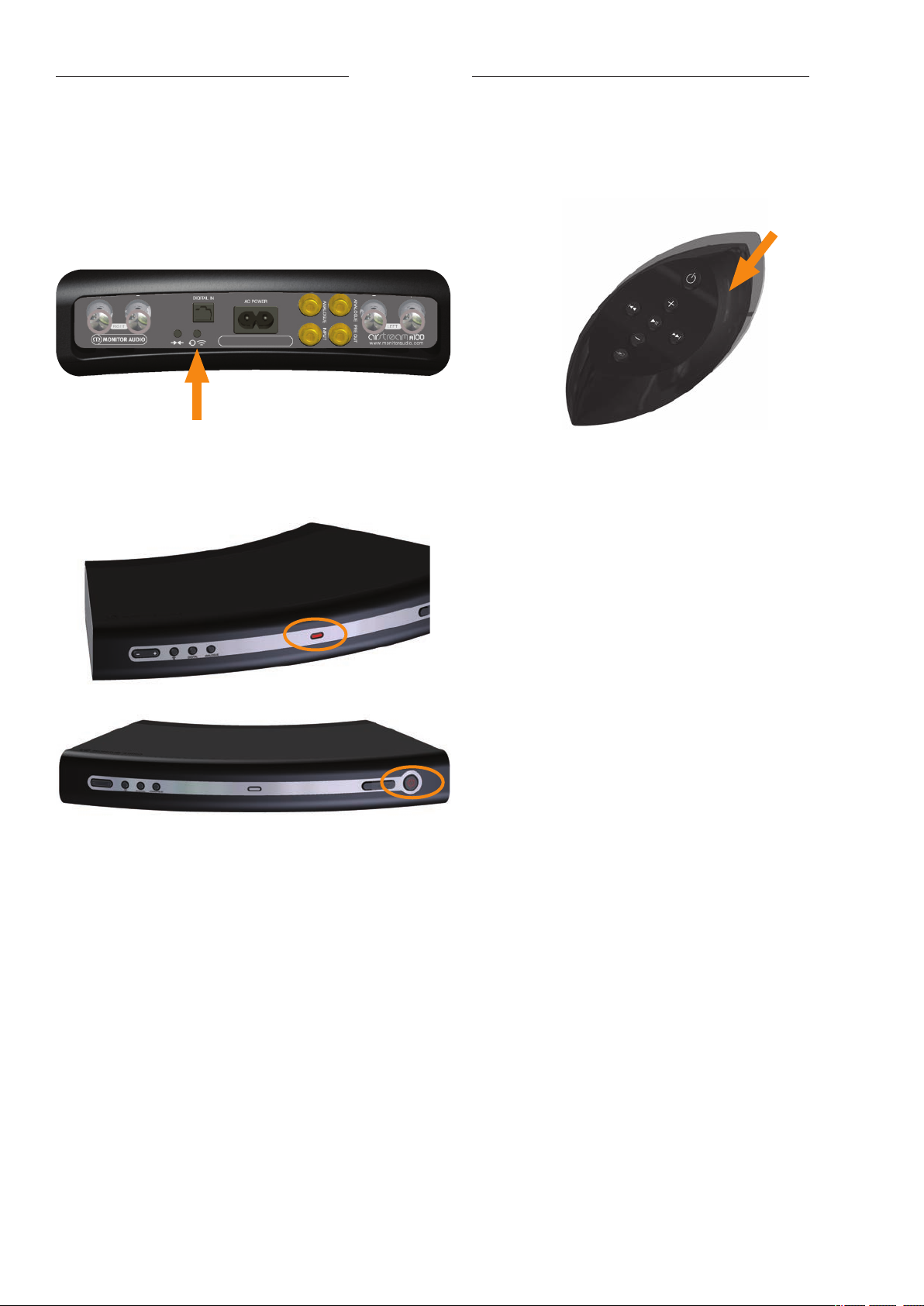
Restauración de los ajustes de fábrica
Sustitución de la pila del mando a distancia
Si llegado el caso necesitara efectuar una restauración de los ajustes
de fábrica debido a problemas o dicultades relacionadas con el
A100, siga los pasos siguientes.
1. Con el A100 conectado a la alimentación y en modo de reposo,
mantenga pulsado el botón Compartir (elemento 3 de la
página3) durante aproximadamente 12 segundos.
2. El LED frontal se volverá rojo y el A100 pasará al modo reposo.
Cuando esto ocurra, se habrán restaurado los ajustes.
1. Con el mando en las manos y el botón de reposo apuntando en
sentido opuesto, tire de la mitad negra del mando.
2. Separe ambas mitades y verá la pila en la mitad negra del mando
a distancia.
3. Extraiga la pila y sustitúyala por otra del mismo tipo: CR2025 3v.
18
Page 21
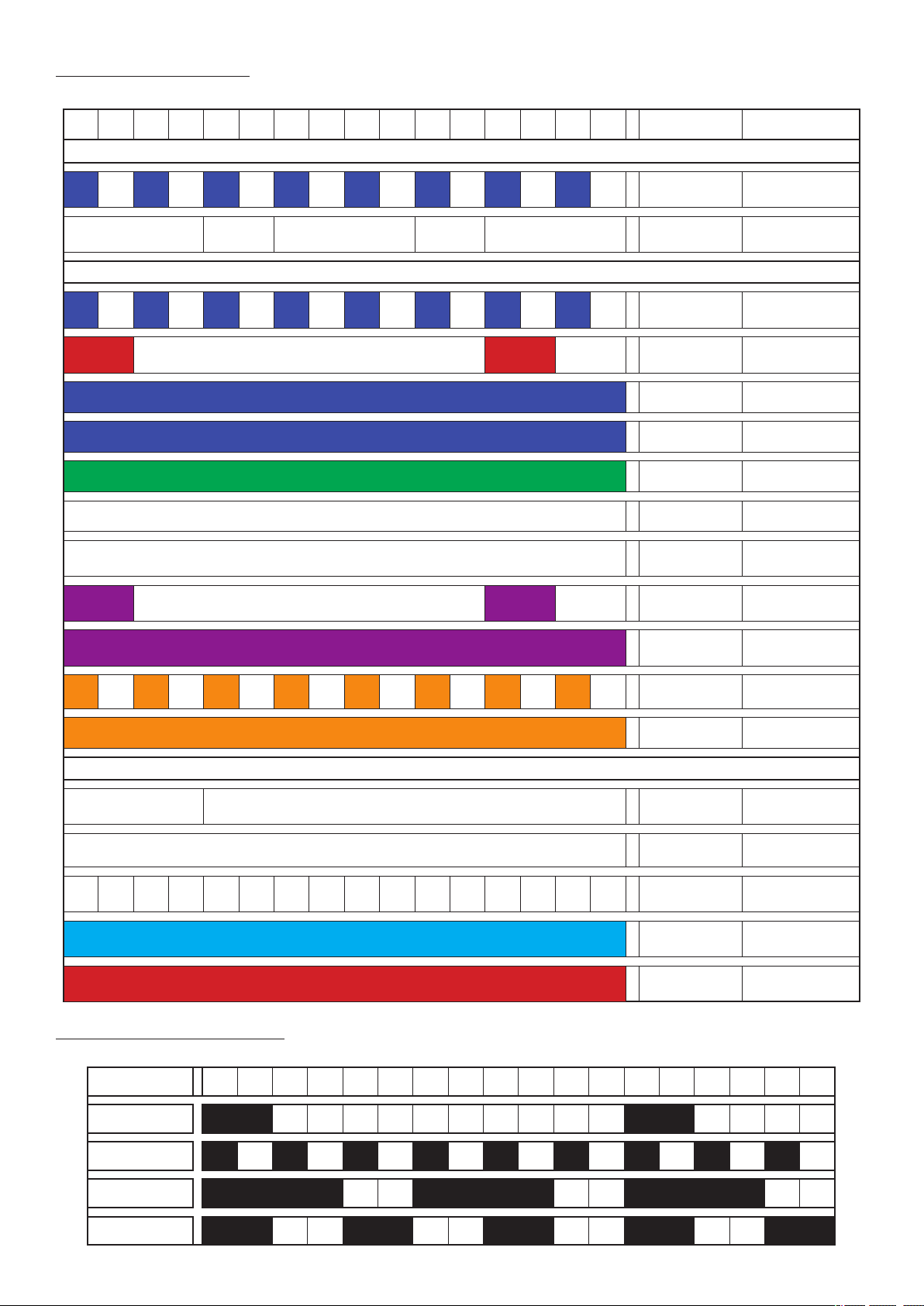
Matriz de colores del LED
La tabla siguiente muestra los diferentes colores y los patrones de parpadeo asociados al LED frontal, junto con su signicado.
1 . . . 2 . . . 3 . . . 4 . . . Descripción Función
Secuencia de instalación inicial
Funcionamiento normal
Luz azul, parpadeo
rápido
Luz blanca,
parpadeo lento
Luz azul, parpadeo
rápido
Luz roja
parpadeante
Azul Modo AirPlay
Azul Fuente DLNA
Verde Fuente aux. analógica
Luz blanca Fuente USB digital
Luz blanca
Luz morada
parpadeante
Inicializando
Modo Airstream Connect
Inicializando
Sin conexión
inalámbrica
Fuente aux. óptica
digital
Accediendo/saliendo del
modo Airstream Direct
Luz violeta
Luz naranja,
parpadeo rápido
Luz naranja Modo Ready
Modo Airstream Direct
AirPlay y DLNA
Accediendo/saliendo
del modo Ready
Actualización de rmware
Luz blanca,
parpadeo lento
Luz blanca
Luz blanca, parpadeo
muy rápido
Luz verde
turquesa
Rojo
Actualización
disponible
Inicializando la
actualización
Actualización de
rmware en curso
Actualización del
módulo AirPlay en curso
Actualización
Patrones de parpadeo del LED
La tabla siguiente muestra los diferentes nombres de los patrones de parpadeo asociados al LED situado en el frontal del A100.
Número del patrón
250 ms 250 ms 250 ms 250 ms 250 ms 250 ms 250 ms 250 ms 250 ms 250 ms250 ms 250 ms 250 ms 250 ms 250 ms 250 ms250 ms 250 ms
incorrecta
N.º 1
N.º 2
N.º 3
N.º 4
19
Page 22

Especicacionestécnicas
Respuesta de frecuencia 20 Hz - 20 kHz
Potencia de salida 2 x 50 vatios
Impedancia de los altavoces 4 - 8 ohmios
Tensión de alimentación de CA 90 - 264V (adaptación automática)
Categoría del amplificador Clase A/B
Modelos soportados
Formatos de archivo soportados (AirPlay) AAC, ALAC, MPS
Formatos de archivo soportados (Airstream) AAC, ALAC, MP3, FLAC
Interoperabilidad entre servidores
A100
iPhone 5, iPhone 4S, iPhone 4, iPhone 3GS, iPod Touch 5ª generación,
iPod Touch 4ª generación, iPod Touch 3ª generación, iPod Touch 2ª
generación - con iOS 4.3.3 o superior.
PC o Mac con iTunes 10.2.2 o superior.
DLNA 1.0/1.5
Servidor multimedia AV UPnP 1.0
Dispositivos compatibles con AirPlay (PC/Mac/iOS)
Protocolo de conexión a redes inalámbricas 802.11 b/g
Homologaciones eléctricas ETL/CE/Fcc/CB/Erp/Wi-Fi/Wi-Fi WMM/Apple MFi Certified
Tensión de alimentación de CA 90 - 264V (adaptación automática)
Consumo 0,33 vatios (reposo); 120 vatios (máx.)
Dimensiones - Horizontal
(Al x An x P)
Dimensiones - Vertical, incl. el soporte
(Al x An x P)
Color/acabado
55 x 359 x 204 mm
3/16
2
x 14
1/8
x 8
1/16
326 x 92 x 269mm
13/16
x 3
5/8
x 10
12
Gris carbón
Luz blanca
Peso (cada uno) 1,9 Kg (4 lb y 3 oz)
MonitorAudio se reserva el derecho a modicar las especicaciones sin aviso previo.
pulgadas
9/16
pulgadas
iPhone, iPod, iPod Classic, iPod nano, iPod shue y iPod touch son marcas comerciales de Apple Inc., registradas en
los EE. UU. y en otros países. iPad es una marca comercial de Apple Inc.
“Made for iPod”, “Made for iPhone” y “Made for iPad” signica que un accesorio
electrónico ha sido diseñado para conectarse especícamente a un iPod, iPhone
o iPad respectivamente, y que el desarrollador certica el cumplimiento de las
normas de rendimiento de Apple. Apple no se responsabiliza del funcionamiento
de este dispositivo o de su conformidad con las normas legales y de seguridad.
20
Page 23

Resolución de problemas
No se muestra ningún icono AirPlay en mi dispositivo
Si está experimentando algún problema relacionado con el Airstream
A100, hay unas comprobaciones rápidas y sencillas que podrían
ayudarle a la hora de resolverlo.
No es posible conectarse a la red inalámbrica
• Compruebe que su router inalámbrico está certicado para Wi-Fi
802.11b/g. El A100 no es compatible con un router de la clase N.
Si su router inalámbrico es del tipo Wi-Fi 802.11n, asegúrese de
que el modo 802.11b/g está habilitado. El A100 no es capaz de
comunicarse con routers exclusivamente 802.11n.
• Asegúrese de que el router tiene el DHCP habilitado.
• Manténgase alejado de posibles fuentes de interferencias que
pudieran afectar a la señal inalámbrica, como los hornos microondas.
• Si no puede utilizar su PC para congurar la red inalámbrica,
compruebe si el PC está usando la red inalámbrica. No es posible
utilizar la conexión Ethernet para congurar la red AirPlay.
• Asegúrese de que el nombre del SSID del router está compuesto
por caracteres alfanuméricos, sin espacios o caracteres
especiales como %/#/* insertados. Tampoco debe estar oculto.
• Compruebe que haya sucientes direcciones IP disponibles en
el router. Algunos routers limitan el número de dispositivos
permitidos en la red.
No hay sonido
• Compruebe el volumen, la fuente y los ajustes de reproducción/
pausa.
• Compruebe que el cable de alimentación esté conectado al
A100 y al enchufe, y que este recibe electricidad.
El A100 no responde
• Compruebe que el cable de alimentación esté conectado al
A100 y al enchufe, y que este recibe electricidad.
• Desconecte el A100, espere a que se apague el LED de reposo y,
a continuación, vuelva a conectar la alimentación.
• Compruebe que esté conectado a la misma red inalámbrica que
su dispositivo.
• Compruebe que esté ejecutando la versión de rmware más
reciente. Véase la página 15.
antrióndeiTunes
• Asegúrese de que el A100 esté conectado a la misma red
inalámbrica que su dispositivo antrión.
• En ocasiones el A100 puede tardar unos 30 segundos en
establecer comunicación con el resto de la red y hacerles saber
que está activado y listo. Pruebe a dejar abierto iTunes un
momento para ver si aparece.
Error de conexión de AirPlay con el Mac o PC
• Deshabilite temporalmente el cortafuegos y cualquier software
de seguridad para comprobar si están bloqueando los puertos
que utiliza AirPlay para transmitir contenidos. Consulte la
documentación de ayuda de su router/cortafuegos/seguridad de
red para desbloquear los puertos utilizados por AirPlay.
• Cuando utilice iPod Touch/iPhone/iPad/Mac/PC para AirPlay, si la
reproducción de música se interrumpe o se detiene, pruebe a
reiniciar su iPod Touch/iPhone/iPad, iTunes o el A100.
• Las transmisiones inalámbricas de vídeo o las descargas FTP
pueden sobrecargar el router y causar interrupciones en la
reproducción de música mediante AirPlay. Intente reducir la
carga de trabajo de su router.
Si continúa experimentando problemas tras haber realizado las
comprobaciones sugeridas, llame al servicio de asistencia para recibir
ayuda adicional. El servicio de asistencia está disponible de 9.00 a. m.
a 5.00 p. m. (GMT), de lunes a viernes (excepto festivos). Para contactar
con él, llame al +44(0) 1268 798567.
También puede ponerse en contacto con la tienda en la que adquirió
el A100.
Información del usuario
Información del producto
Modelo Airstream A100
N.º de serie del producto .................................
Fecha de compra ..............................................
Detalles del distribuidor
Distorsión ocasional de la música reproducida mediante AirPlay
• Acerque el A100 al router inalámbrico.
• Evite utilizar un canal inalámbrico que se solape con el de la red
inalámbrica más cercana.
• Compruebe que la velocidad de su red sea lo bastante rápida (el
rendimiento de Airplay podría verse afectado cuando hay varios
dispositivos que comparten el mismo router). Apague el resto de
dispositivos conectados al router.
• Habilite la función Calidad del Servicio (QoS, Quality of Service)
(si está disponible en el router inalámbrico).
• Apague otros routers inalámbricos o amplicadores de la señal
para intentar identicar la existencia de un dispositivo averiado.
Nombre del distribuidor ......................................................................
Dirección ..............................................................................................
...............................................................................................................
Localidad ..............................................................................................
Código postal .......................................................................................
País .......................................................................................................
Correo electrónico ...............................................................................
21
Page 24
Monitor Audio Ltd.
24 Brook Road
Rayleigh
Essex, SS6 7XJ
Inglaterra
Telf.: +44 (0)1268 798567
Fax: +44 (0)1268 740589
Correo electrónico: [email protected]
Sitio web: www.airstream-ma.com
Diseñado en el Reino Unido
Versión 1. 2014
 Loading...