

Page 1
Manuel d'utilisateur
www.mio-tech.be
Page 2

Version: R00
Août 2005
Marques commerciales
Tous les noms de marques et de produits sont des marques commerciales ou des
marques déposées de leurs sociétés respectives.
Remarque
Les informations contenues dans le présent document sont sujettes à
modifications sans préavis.
Page 3

Table des matières
Précautions et avertissements...................................................................v
A propos de ce manuel..............................................................................vi
1 Mise en route ................................................................................. 1
1.1 Procéder au démarrage initial .............................................................1
1.2 Connexion de l'alimentation secteur et chargement de la batterie......4
1.3 Utilisation de votre appareil dans un véhicule .....................................5
Utilisation du support automobile ........................................................5
Branchement du chargeur automobile ................................................6
1.4 Présentation du matériel......................................................................7
Éléments de la face avant ...................................................................7
Éléments de la face arrière..................................................................8
Éléments du côté gauche ....................................................................9
Éléments du côté droit.........................................................................9
Éléments au-dessus ..........................................................................10
Éléments au-dessous ........................................................................10
2 Connaissances de base.............................................................. 11
2.1 Mise sous et hors tension de votre appareil ......................................11
Écran d'Accueil ..................................................................................11
2.2 Utilisation de votre appareil ...............................................................12
Utilisation des boutons physiques .....................................................12
Utilisation du pavé de Navigation ......................................................13
Utilisation de la télécommande..........................................................13
Utilisation de la commande de volume..............................................14
Utilisation du stylet.............................................................................14
2.3 Gérer l'alimentation batterie...............................................................15
Avertissement de batterie faible et action..........................................15
2.4 Utilisation d'une carte SD/MMC.........................................................16
3 Paramètres système ................................................................... 19
3.1 Utilisation de la configuration du système .........................................19
3.2 Lumière de fond.................................................................................20
i
Page 4

3.3 Volume.............................................................................................. 21
3.4 Écran................................................................................................. 22
3.5 Alimentation ...................................................................................... 23
3.6 Date & heure..................................................................................... 25
3.7 Changer langue ................................................................................ 26
3.8 Retour ............................................................................................... 28
4 Mio Transfer .................................................................................29
4.1 Installation de Mio Transfer............................................................... 29
4.2 Lancement de Mio Transfer.............................................................. 31
4.3 Copie de MP3 ou images vers votre appareil.................................. 32
Utilisation de Mio Transfer ................................................................ 32
Gestion de vos fichiers MP3 et les Images....................................... 34
4.4 Synchronisation des contacts de votre appareil et de votre PC ...... 35
4.5 Restaurer les cartes et le logiciel de navigation ............................... 36
5 Lecteur MP3..................................................................................39
5.1 Lancer et quitter le lecteur MP3........................................................ 39
5.2 Préparation des fichiers MP3 pour votre appareil............................. 40
5.3 Lecture des fichiers MP3 .................................................................. 40
Commandes de la lecture MP3 ........................................................ 41
5.4 Utilisation des listes d'écoute............................................................ 43
Créer une liste d'écoute .................................................................... 43
Ouvrir une liste d'écoute ................................................................... 44
Gestion de vos listes d'écoute .......................................................... 45
5.5 Égaliseur ........................................................................................... 45
6 Visionneur d'images....................................................................47
6.1 Lancer et quitter le Visionneur d'Images .......................................... 47
6.2 Préparation des images sur votre appareil....................................... 47
6.3 Visionner les images sous forme de miniatures ............................... 48
6.4 Visionner une image en plein écran ................................................. 48
Aller à l'image suivante ou précédente............................................. 49
Zoomer une image............................................................................ 49
Bouton de commande sur écran....................................................... 50
6.5 Visionner un diaporama.................................................................... 51
Réglage de l'intervalle de temps pour le diaporama......................... 52
6.6 Gestion de vos images ..................................................................... 53
Affichage des informations de l'image .............................................. 53
Suppression d'images....................................................................... 54
6.7 Transfert d'images ............................................................................ 54
ii
Page 5

7 Contacts: Suivi de vos amis et collègues................................. 57
7.1 Démarrer et quitter Contacts .............................................................57
7.2 Création d'un Contact ........................................................................58
7.3 Affichage de l'écran de résumé du contact .......................................59
7.4 Naviguer jusqu'à l'adresse de votre contact......................................59
7.5 Éditer ou Supprimer un Contact ........................................................60
8 Calculatrice .................................................................................. 61
8.1 Lancer et quitter la Calculatrice .........................................................61
8.2 Utilisation du mode calculatrice .........................................................62
Utilisation de la mémoire de la calculatrice .......................................63
8.3 Utilisation du mode Devises ..............................................................64
9 Dépannage et maintenance ....................................................... 67
9.1 Réinitialiser votre système.................................................................67
9.2 Effacement de la mémoire.................................................................68
9.3 Dépannage ........................................................................................68
Problèmes d'alimentation ..................................................................68
Écran d'alerte.....................................................................................69
Problèmes d'écran.............................................................................69
Problèmes de connexion ...................................................................70
Problèmes de GPS ............................................................................70
9.4 Maintenance de votre appareil ..........................................................71
9.5 Informations relatives à l'assistance ..................................................72
A Informations réglementaires ...................................................... 73
A.1 Déclarations de réglementations.......................................................73
Réglementation Classe B ..................................................................73
Europe ...............................................................................................74
A.2 Précautions de sécurité .....................................................................75
A propos de la mise en charge..........................................................75
A propos de l'adaptateur secteur.......................................................75
A propos de la batterie.......................................................................76
iii
Page 6

Page 7

3 Préface
Précautions et avertissements
ilisez pas les commandes de ce produit
Pour votre propre sécurité, n'ut
pendant que vous conduisez.
Utilisez ce produit avec prudence. Ce produit n'est destiné à être utilisé
qu'en tant qu'aide à la navigation. Il n'est pas destiné à donner des
précises de direction, de distance, de position ni de topographie.
L'itinéraire calculé n'est donné qu'à titre de référence. Il appartient à
l’utilisateur de r
routière locale.
Lorsque vous quittez votre voiture, ne laissez pas votre périphérique sur le
tableau de bord si ce dernier est exposé directement aux rayons du soleil
Toute surchauffe de la batterie
voire de présenter un danger.
Le GPS est opéré par le gouvernement des États-Unis, qui a l'entière
responsabilité de ses performances. Toute modification du systèm
susceptible d'affecter la précision de tous les équipements GPS.
Les signaux satellites GPS ne sont pas capables de passer à travers les
matériaux solides (à l'exception du verre). Lorsque vous vous trouvez dans
un tunnel ou dans un bâtiment, le positionnement GPS n'est pas disponible
Il faut au moins 4 signaux satellites GPS pour déterminer la position GPS
courante. La réception des signaux est susceptible d'être affectée par des
facteurs tels que le mauvais
arbres et hauts bâtiments).
Il est possible que les périphériques sans fil interfèrent avec la réception des
signaux satellite et causent une instabilité dans la réception du signal. Pour
une meilleure
(en option).
especter les panneaux de signalisation et la réglementation
risque de causer un dysfonctionnement,
temps, ou des obstacles denses au-dessus (p.ex.
réception, nous vous conseillons d'utiliser l'antenne de voiture
mesures
.
e GPS est
.
v
Page 8
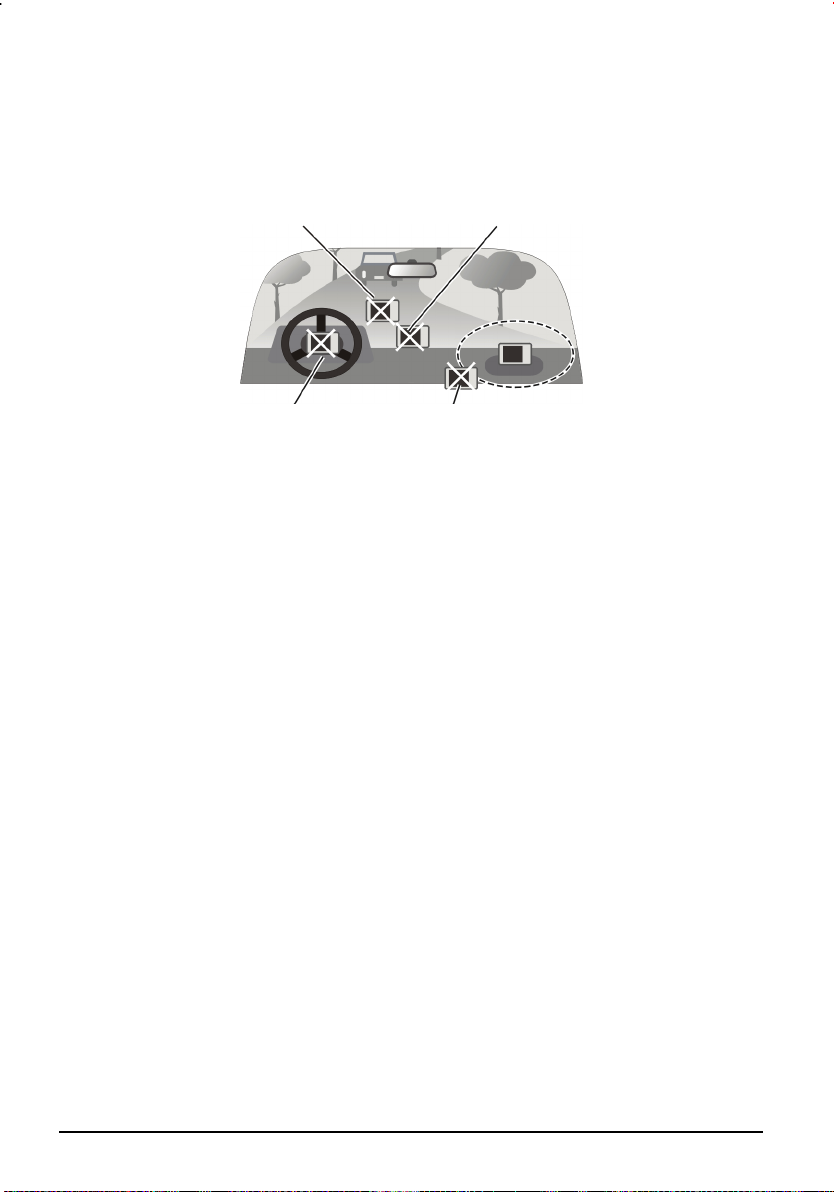
Un support pour automobile est nécessaire lorsque vous utilisez l'appareil
en voiture. Nous vous recommandons de placer cet appareil dans un endroit
approprié, et d'éviter les endroits indiqués ci-dessous.
Ne pas monter l'appareil dans un
endroit où il risque de gêner le champ
de vision du conducteur.
Ne pas monter l'appareil sur les
panneaux des airbags.
Ne pas placer l'appareil sans qu'il
soit fixé sur le tableau de bord.
Ne pas monter l'appareil devant le
champ de déploiement des airbags.
A propos de ce manuel
Ce manuel contient les instructions relatives à l'utilisation de l'appareil et des
applications qui lui sont liées.
Utilisation de l'appareil (Chapitres 1 à 3)
Vous guide à travers le processus de mise en marche de votre appareil, vous
fournit les connaissances de base pour utiliser votre appareil, et vous
indique comment personnaliser les réglages du système.
Utilisation des outils (Chapitres 4 à 8)
− Mio Transfer
vous indique comment utiliser Mio Transfer, un outil pour le transfert et
la récupération des données.
− Lecteur MP3
vous indique comment lire des fichiers MP3 sur votre appareil.
− Visionneur d'images
vous indique comment utiliser le Visionneur d'images afin de regarder
des images sur votre périphérique.
− Contact
vous indique comment utiliser les Contacts pour visualiser et gérer les
informations relatives à vos contacts.
vi
Page 9

− Calculatrice
vous indique comment utiliser la Calculatrice pour effectuer les
opérations arithmétiques de base et convertir les devises et unités.
Pour les instructions relatives à l'utilisation du Navigateur, référez-vous au
manuel d'utilisation de Mio Map inclus sur votre CD de cartes.
vii
Page 10

Page 11
1 Mise en route
Le présent chapitre vous explique pas à pas comment procéder au démarrage
initial, et présente les éléments de votre appareil.
1.1 Procéder au démarrage initial
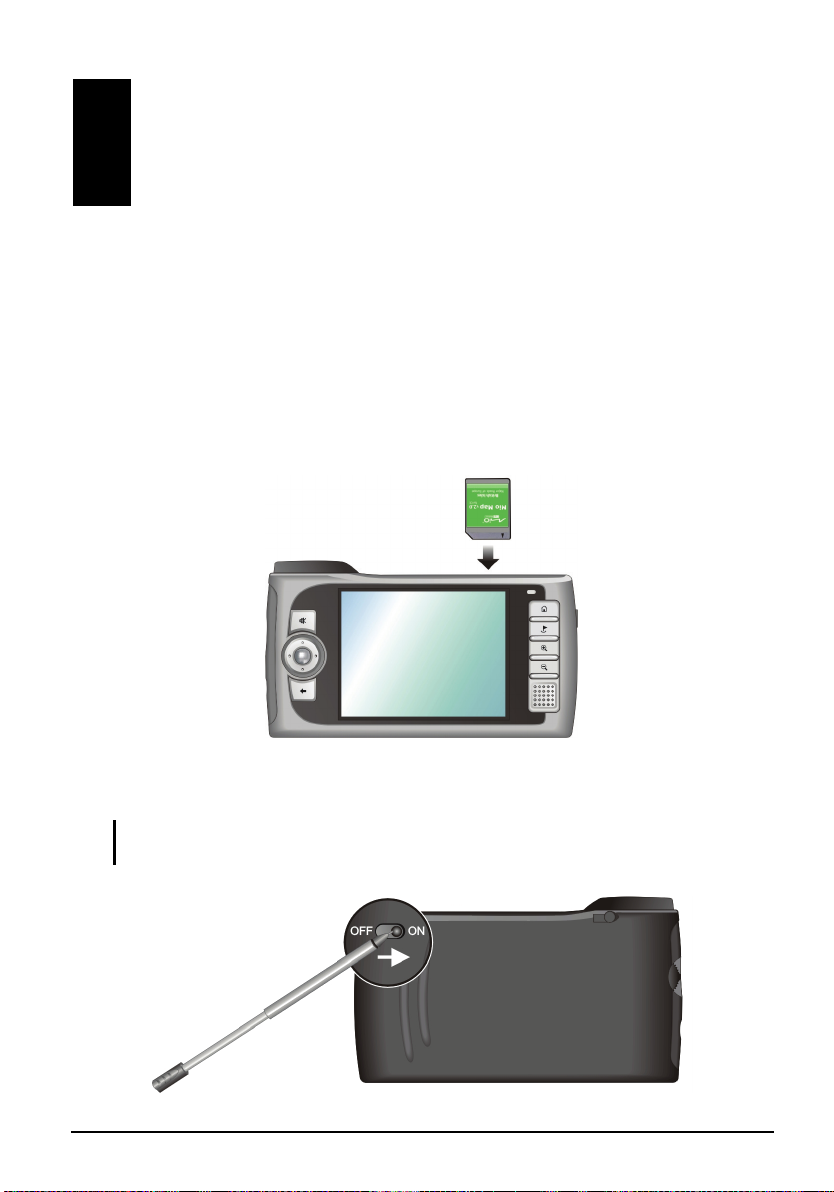
1. émarrage initial, insérez la carte Mio Map fournie avec votre
Avant le d
appareil.
2.
Sortez le stylet et utilisez-le pour faire coulisser l'interrupteur
MARCHE/ARRÊT sur la position MA
RCHE (sur la droite).
ATTENTION: En utilisa
la position MARCHE.
1
tion normale, laissez toujours l'interrupteur MARCHE/ARRÊT sur
Page 12
3. Pour la première mise sous tension, il vous faut connecter votre appareil à
une alimentation externe afin d'effectuer les réglages. Ceci sert à assurer que
l'appareil ne manquera pas d'alimentation pendant que vous l'utilisez. (Voir
la section 1.2 pour en apprendre davantage quant au branchement sur une
alimentation AC.)
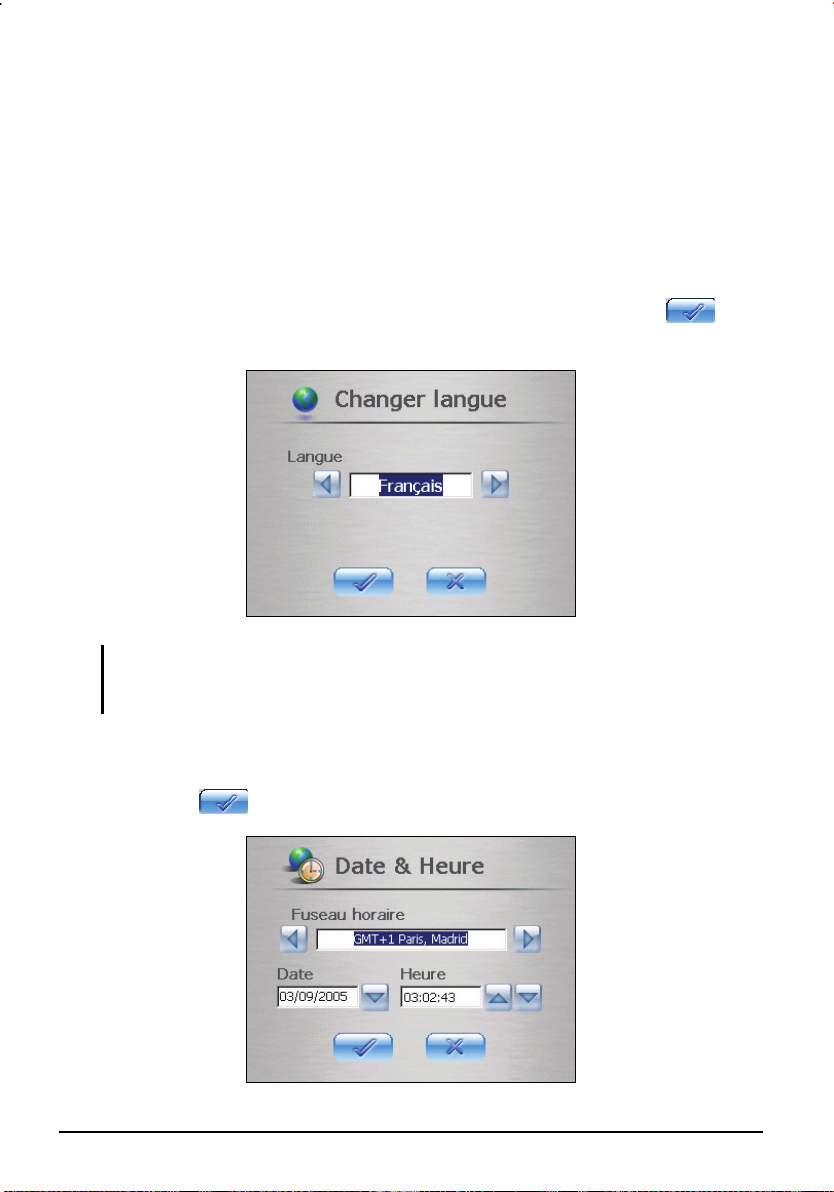
4. L'écran 'Changer la langue' s'affiche. Selon la zone où vous avez effectué
votre achat, votre système prend en charge plusieurs langues. Si vous
résidez dans un pays avec des langues multiples, vous pouvez cliquer sur les
flèches gauche/droite pour sélectionner une langue. Cliquez sur
pour
continuer.
REMARQUE: Si plusieurs langues sont disponibles, vous pourrez changer de langue plus
tard en cliquant sur Paramètres Changer la langue. Voir la section 3.7 pour de plus
amples informations.
5. L'écran Date&Heure apparaît. Cliquez sur les boutons fléchés pour
sélectionner un fuseau horaire, la date et l'heure de votre système. Puis
cliquez sur
pour continuer.
2
Page 13
REMARQUE: Vous pouvez modifier le fuseau horaire, la date et l'heure ultérieurement en
cliquant sur Paramètres Date & Heure. (Voir la section 3.6 pour de plus amples
informations.)
6. Le système effectue le démarrage initial. Attendez une minute ou deux
jusqu’à ce que l'installation soit terminée.
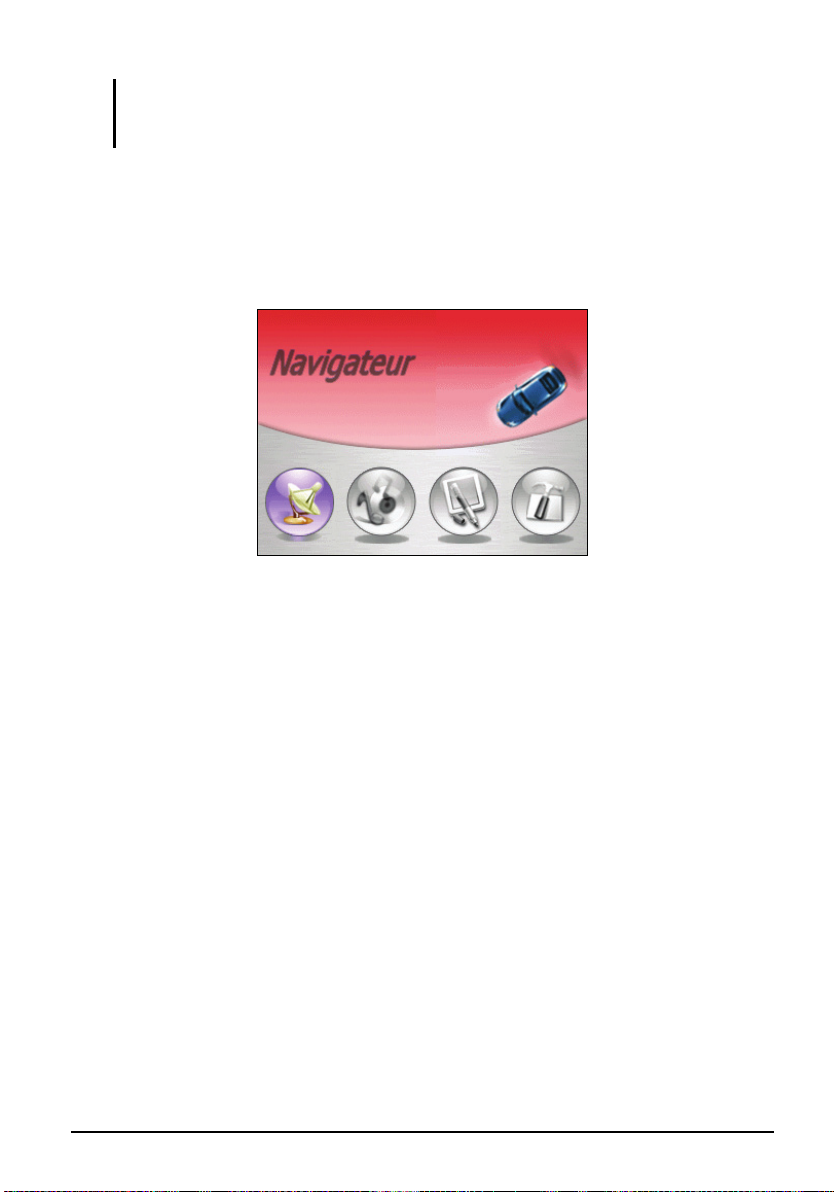
7. L'écran d'Accueil s'affiche, ainsi qu'illustré ci-dessous. Vous pouvez
maintenant commencer à utiliser votre appareil.
3
Page 14

1.2 Connexion de l'alimentation secteur et
r
chargement de la batterie
Chargez complètement la batterie avant de commencer à utiliser votre appareil
pour la première fois.
REMARQUE: Selon la zone où vous avez effectué votre achat, le convertisseur peut ne
pas ressembler exactement à l'image indiquée.
1. Branchez le convertisseur de prises sur l'adaptateur secteur.
2. Connectez l'extrémité DC de l'adaptateur secteur au bas de votre appareil.
()
3. Branchez l’autre extrémité de l’adaptateur secteur sur une prise secteur. ()
Indicateur de charge
Convertisseu
Le témoin de charge s'allume en orange lorsque la batterie est en train d'être
rechargée. Ne déconnectez pas votre appareil de l'alimentation secteur avant
que la batterie ne soit rechargée, ce qui est indiqué par le passage du témoin de
la couleur orange à la couleur verte. Cela prend environ deux heures.
REMARQUE: Pour des performances optimales de la batterie lithium, notez ce qui suit :
Ne chargez pas la batterie lorsque la température est trop élevée (par exemple à la
lumière directe du soleil).
Il n'y a aucun besoin de décharger complètement la batterie avant de la recharger.
Vous pouvez charger la batterie avant qu'elle ne soit déchargée.
4
Page 15
Si vous n'utilisez pas le produit pendant une période prolongée, assurez-vous de
recharger la batterie complètement au moins une fois tous les deux semaines. Les
performances de charge peuvent être affectées lorsque la batterie est trop déchargée.
1.3 Utilisation de votre appareil dans un véhicule
Votre appareil est fourni avec un support et un chargeur pour automobile.
Utilisation du support automobile
ATTENTION:
Sélectionnez un emplacement approprié pour le support automobile. Ne placez jamais
l'appareil dans un endroit où il risque de gêner le champ de vision du conducteur.
Si le pare-brise de la voiture est teinté, nous vous recommandons d'utiliser une antenne
de voiture (en option) et de la router jusqu'au toit de la voiture par la vitre. Lorsque vous
refermez la vitre de la voiture, faites attention de ne pas pincer l'antenne. (Si la voiture
possède un système anti-pincement, la vitre laisse automatiquement l'espace
suffisant.)
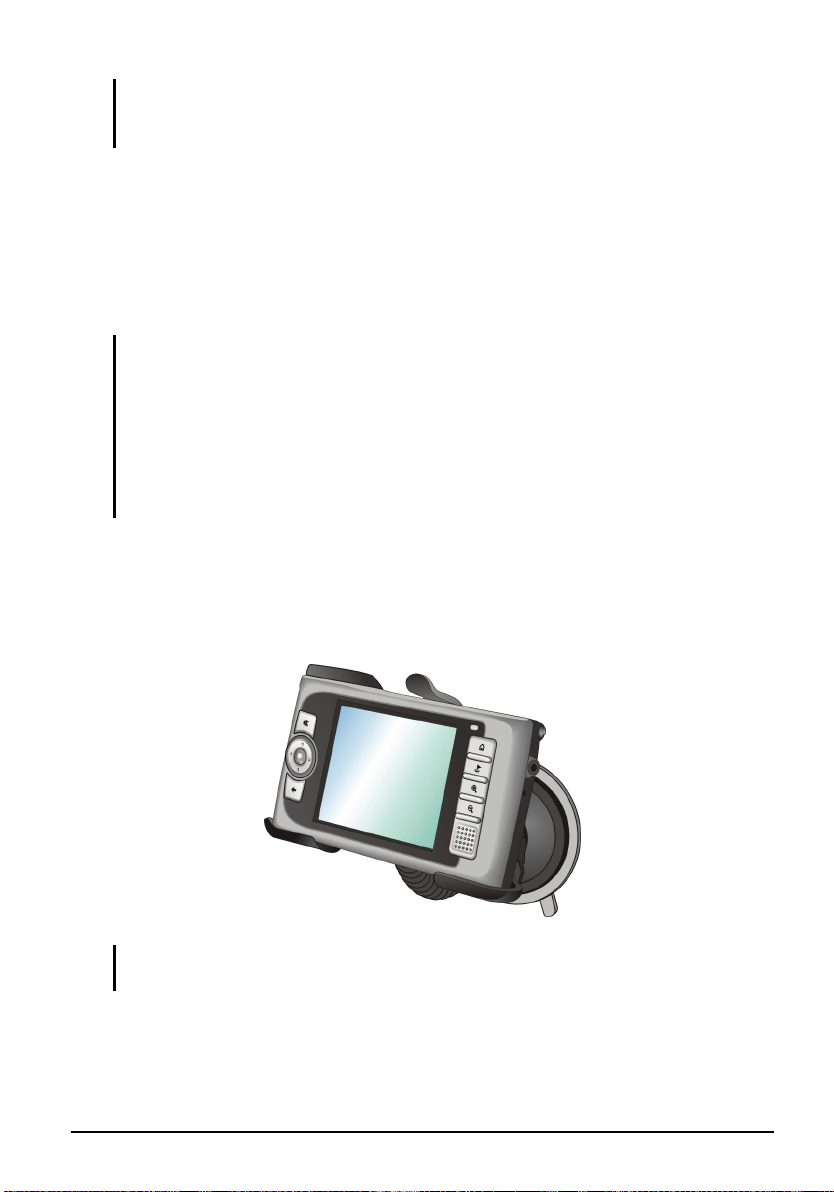
Le support automobile est constitué d'une fixation et d'une plateforme d'accueil.
Utilisez le support automobile pour fixer l'appareil près du pare-brise. (Pour les
instructions d'installation, voir la documentation fournie avec le support pour
automobile.)
REMARQUE: Le support pour automobile illustré n'est donné qu'à titre d'exemple. Il se
peut que votre support automobile n'ait pas exactement la même apparence.
5
Page 16
Branchement du chargeur automobile
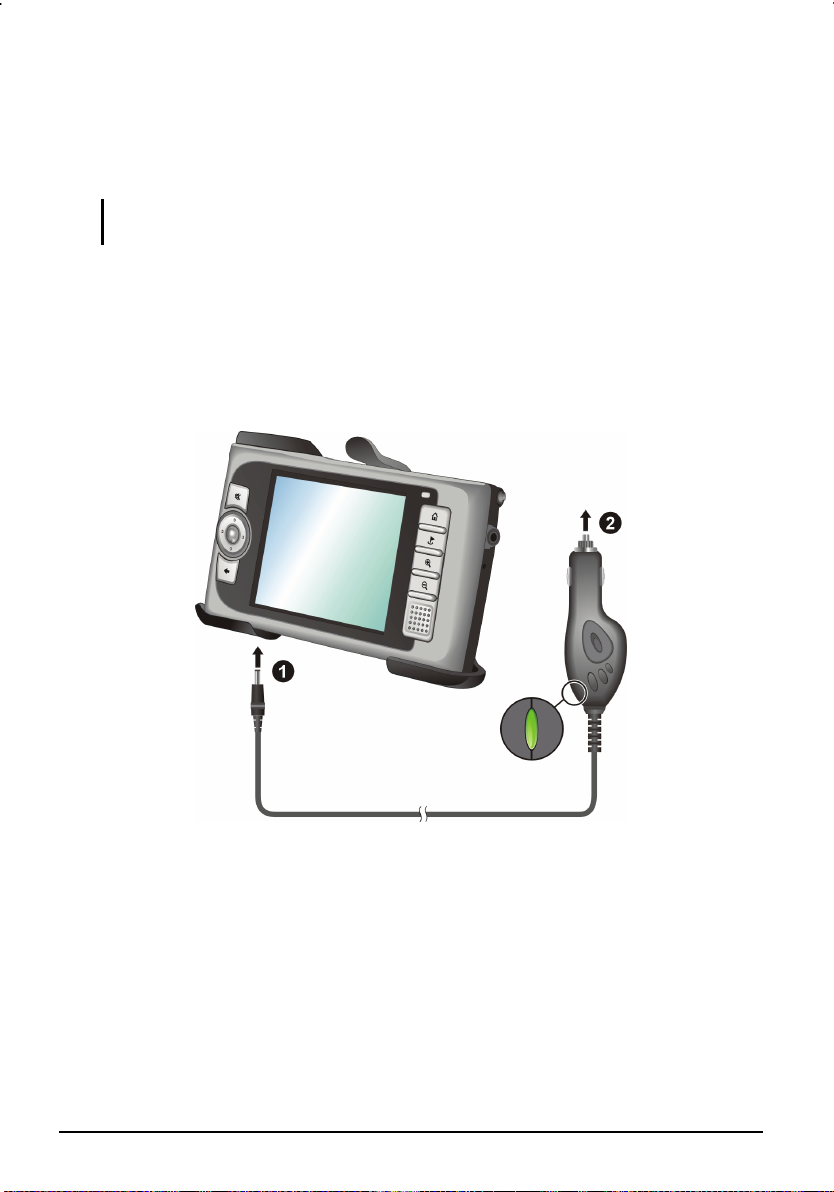
Le chargeur automobile sert à alimenter votre appareil électriquement lorsque
vous utilisez l'appareil en voiture.
ATTENTION: Afin de protéger votre appareil contre toute surtension soudaine, branchez
le chargeur automobile uniquement après avoir démarré le moteur.
1. Connectez l'une des extrémités du chargeur automobile sur le connecteur
d'alimentation de votre appareil.
2. Connectez l'autre extrémité sur l'allume-cigare de la voiture. Le témoin du
chargeur automobile s'allume en vert pour indiquer que votre appareil est
alimenté électriquement.
Vers l'allume-cigare
6
Témoin d'alimentation
Page 17
1.4 Présentation du matériel
REMARQUE: Selon le modèle que vous avez acheté, il se peut que la couleur de
l'appareil ne soit pas exactement celle représentée dans les illustrations du présent
manuel.
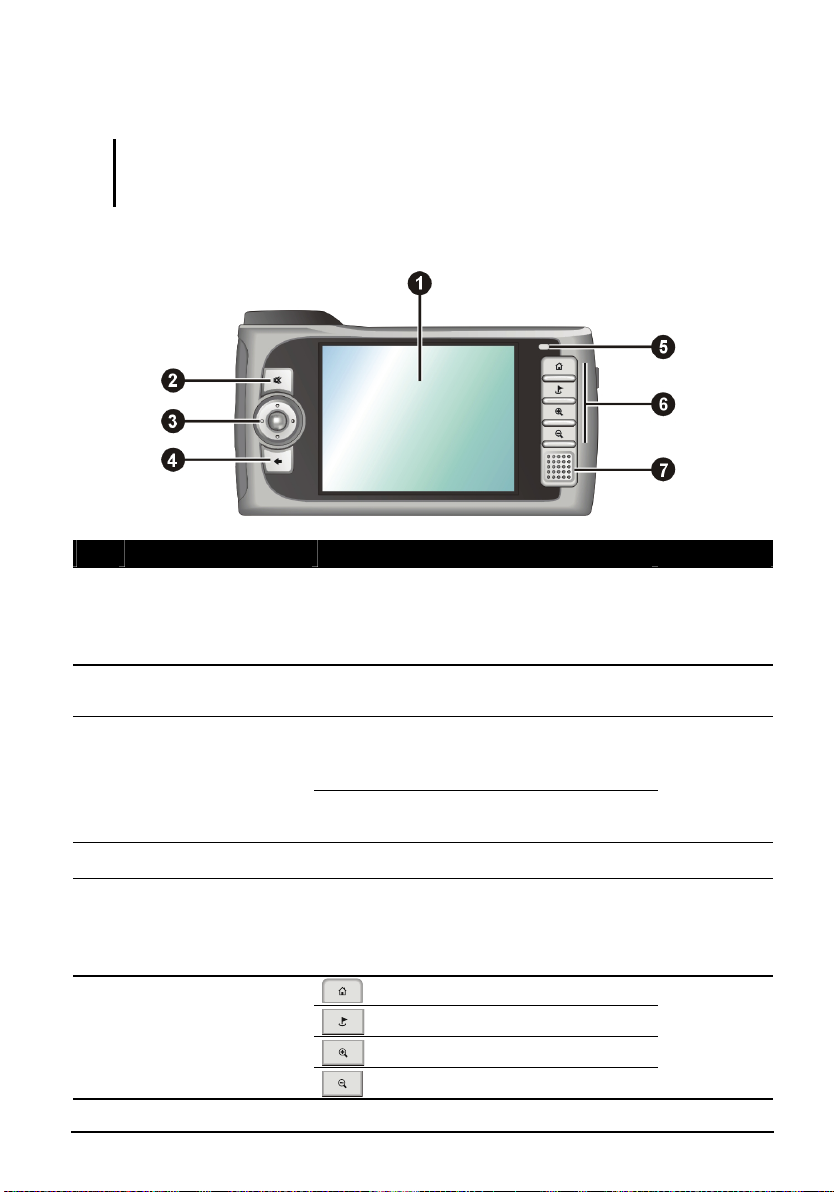
Éléments de la face avant
Réf. Élément Description Voir aussi
Écran tactile
Bouton Silence
Pavé de navigation
Bouton Précédent
Témoin de charge
Boutons physiques
Affiche les données en sortie de votre
appareil. Cliquez sur l'écran avec le stylet
pour sélectionner les commandes de
menu ou saisir des informations.
Permet d'activer et de désactiver la
fonction silence.
Permet de vous déplacer vers le haut, le
bas, la gauche ou la droite en appuyant
sur la partie correspondante du pavé.
Sélectionnez en appuyant au milieu du
pavé.
Permet de retourner à l'écran précédent. Section 2.2
S'allume en orange pour indiquer que la
batterie est en cours de charge et en vert
pour indiquer que la batterie est
complètement rechargée.
Bouton Accueil
Bouton Destination
Bouton zoom avant
Bouton zoom arrière
Section 2.2
Section 2.2
Section 1.2
Section 2.2
7
Page 18
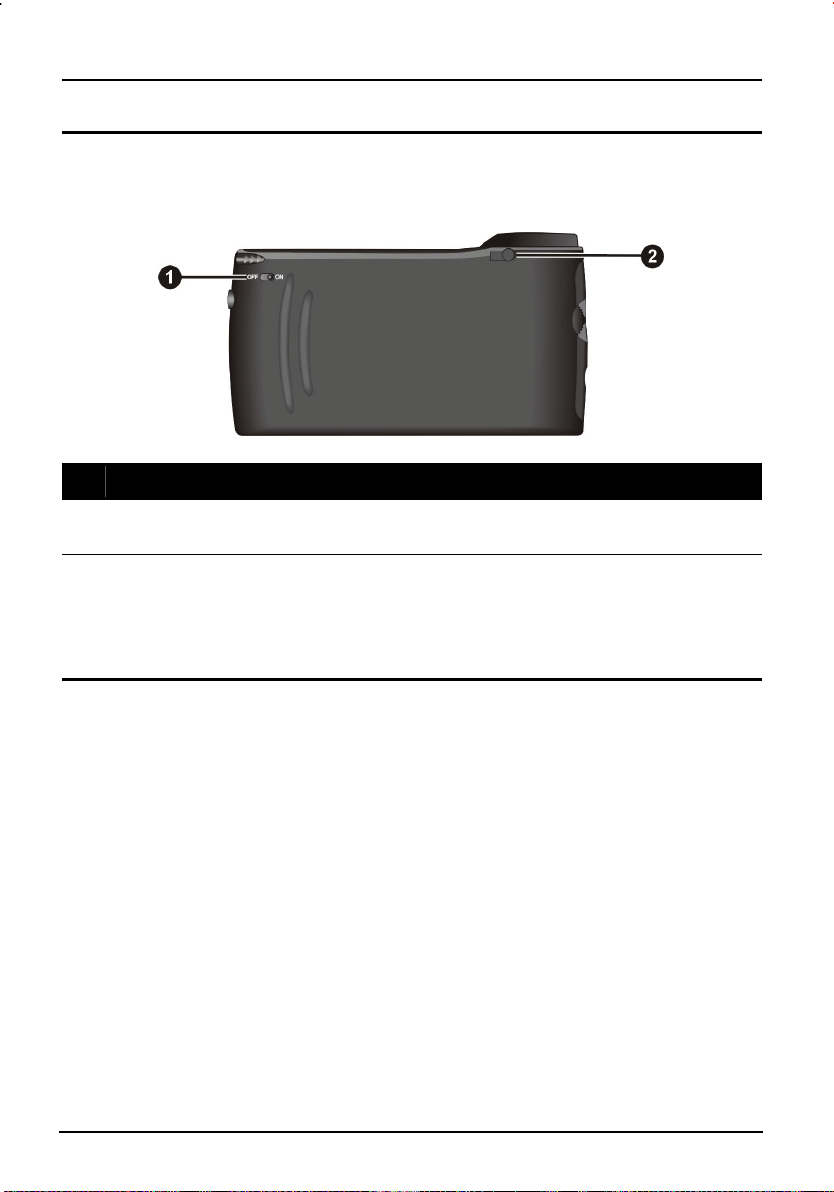
Haut-parleur
Permet d'émettre la musique, le son et la
voix.
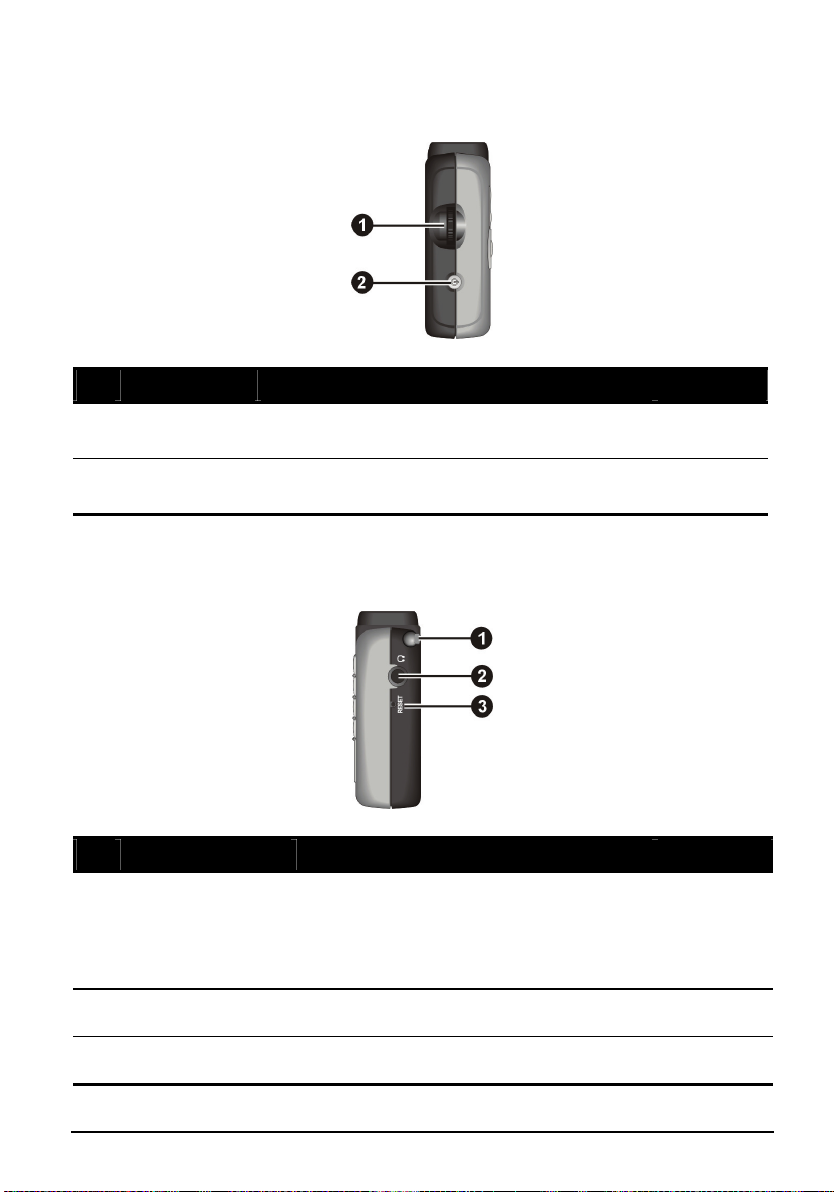
Éléments de la face arrière
Réf. Élément Description Voir aussi
Interrupteur
Marche/Arrêt
Connecteur
pour antenne
automobile
Permet de commander l'interrupteur principal
d'alimentation.
Sous le capot en caoutchouc se trouve un
connecteur permettant de connecter une
antenne GPS automobile (en option) afin de
pouvoir placer l'antenne sur le toit de la
voiture et améliorer la réception du signal.
Section 1.1
8
Page 19
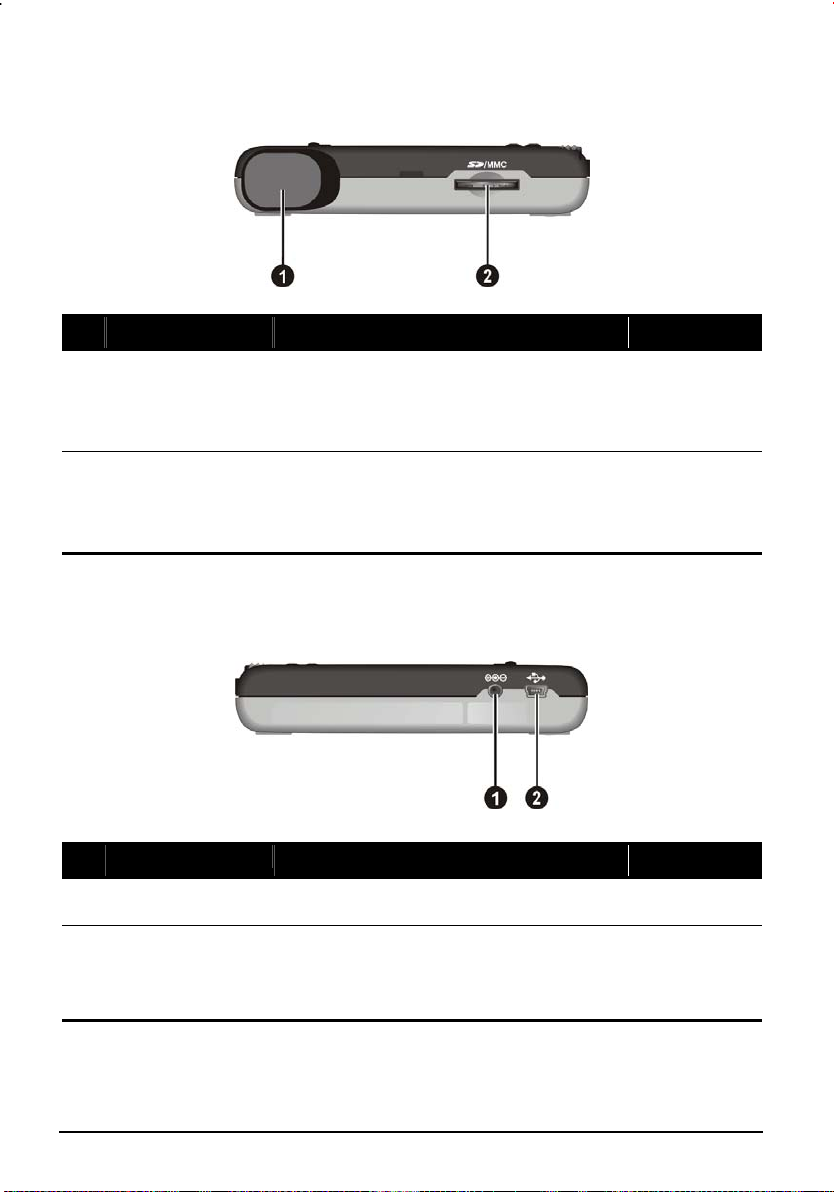
Éléments du côté gauche
Réf. Élément Description Voir aussi
Commande de
volume
Bouton
Alimentation
Ajuste le niveau de volume de votre appareil. Section 2.2
Permet d'allumer et d'éteindre l'appareil. Section 2.1
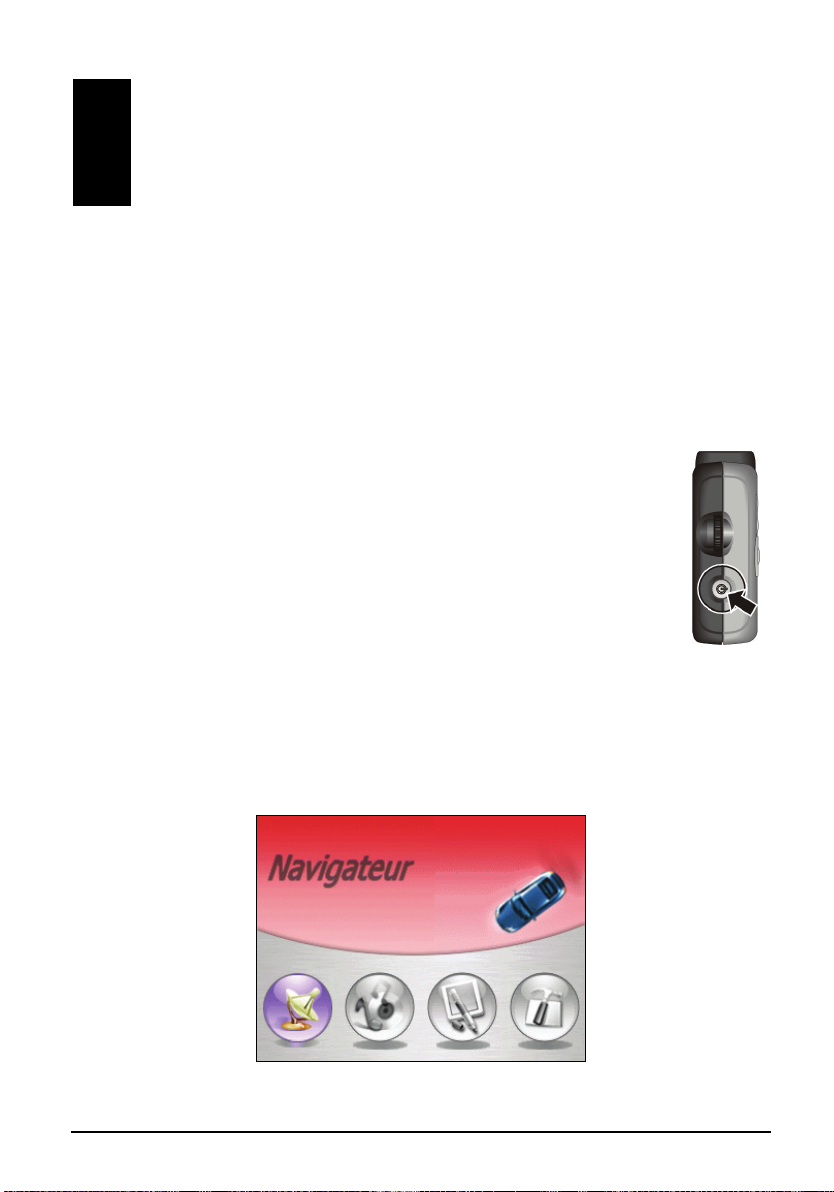
Éléments du côté droit
Réf. Élément Description Voir aussi
Stylet
Connecteur pour
casque audio
Bouton de
réinitialisation
Cliquez sur l'écran tactile pour effectuer des
sélections et entrer des informations. Sortez
le stylet de son emplacement pour l'utiliser
et remettez-le dans l'emplacement lorsque
vous ne l'utilisez plus.
Permet de connecter un casque audio.
Permet de redémarrer l'appareil Section 9.1
Section 2.2
9
Page 20
Éléments au-dessus
Réf. Élément Description Voir aussi
Récepteur GPS
n
Emplacement
o
SD/MMC
Permet de recevoir les signaux en
provenance des satellites GPS disponibles.
Assurez-vous que vous avez bien une vue
claire du ciel.
Permet de connecter une carte SD (Secure
Digital) ou MMC (MultiMediaCard) pour
accéder à des données telles que cartes et
musique MP3.
Section 2.4
Éléments au-dessous
Réf. Élément Description
Connecteur
n
d'alimentation
Connecteur
o
Mini-USB
Permet de connecter l'adaptateur secteur.
Permet d'établir la connexion avec
l'ordinateur pour les transferts de données
ou à un adaptateur TMC en option pour
éviter les embouteillages du trafic.
10
Voir aussi
Section 1.2
Chapitre 4
Page 21
2 Connaissances de base
Ce chapitre vous permet de vous familiariser avec les opérations de base de
votre appareil, comme par exem
et de la commande du volume.
2.1 Mise sous et hors tension de votre appareil
ple l'utilisation du stylet, du pavé de navigation
Utilisez le bouton d'alim
l'allumer ou l'éteindre.
Lorsque vous appuyez sur le bouton d'alimentation pour éteindre
l'unité, votre appareil passe en fait en état de veille et le système
cesse de fonctionn
fonctionnement.
entation sur le côté de votre appareil pour
er. Une fois que vous le rallumez, il se remet en
Écran d'Accueil
La première fois que vous allumez votre appareil, l'écran d'Accueil s'af
que décrit ci-dessous. L'écran d'Accueil est votre point de départ pour
différentes tâches. Cliquez sur u
ouvrir un autre écran de menu.
n bouton pour démarrer une application ou
fiche tel
11
Page 22
Réf.
Nom du
bouton
Navigateur
Multimédia
Outils
Paramètres
Description Voir aussi
Permet de lancer le programme de navigation
Vous permet de lire de la musique MP3, des
films, et de visualiser des images.
Vous permet de visualiser et de gérer les
informations relatives à vos contacts, et
d'utiliser la calculatrice.
Vous permet de personnaliser les paramètres
du système en fonction de vos besoins
personnels.
Manuel
d'utilisation
de Mio Map
Chapitre 5~7
Chapitre 8~9
Chapitre 3
Lorsque vous quittez une application, vous revenez à l'écran d'Accueil. Vous
pouvez également accéder à l'écran d'Accueil à tout moment (sauf lorsque le
logiciel de navigation est en marche) en appuyant sur le bouton Accueil
.
2.2 Utilisation de votre appareil
Pour mettre votre appareil en oeuvre, vous pouvez utiliser les boutons matériels
et/ou le stylet.
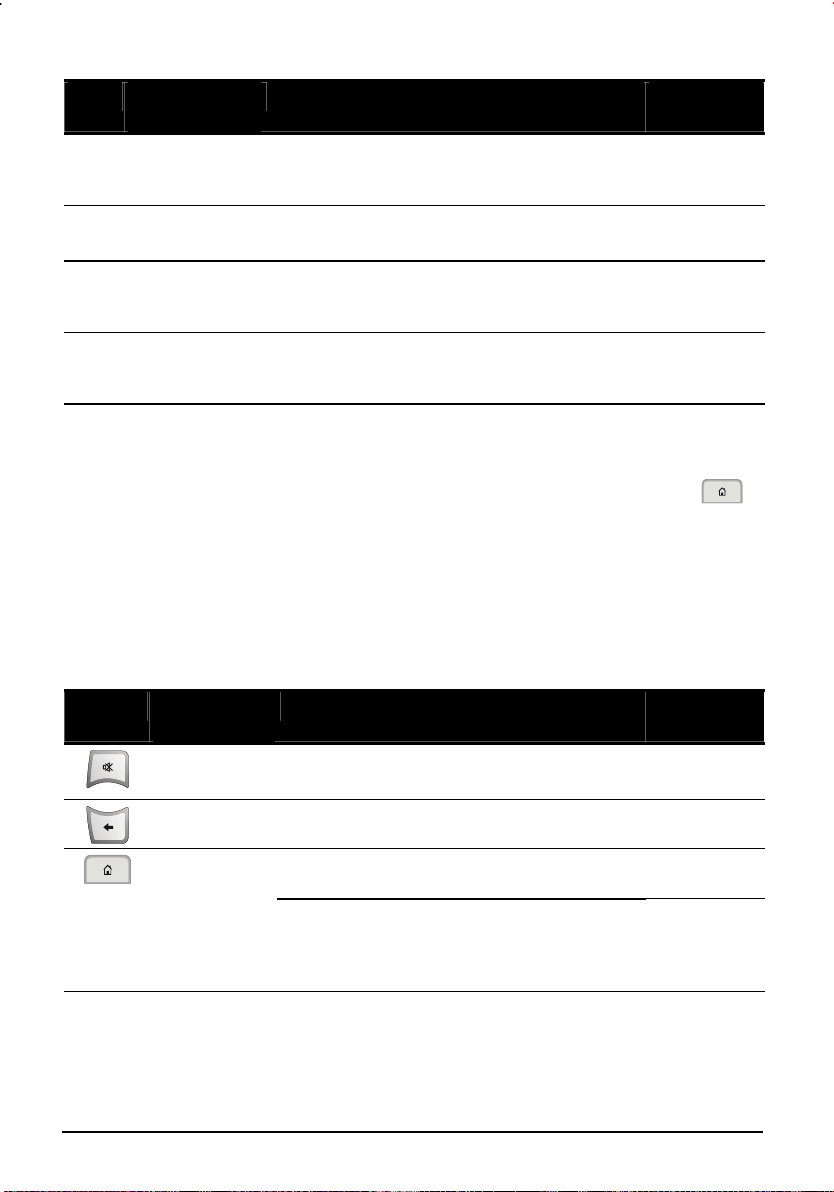
Utilisation des boutons physiques
12
Réf.
Silence
Précédent
Accueil
Nom du
bouton
Description Voir aussi
Permet d'activer et de désactiver la fonction
silence.
Permet de retourner à l'écran précédent.
Pas dans le navigateur:
Permet de retourner sur l'écran d'Accueil.
Dans le navigateur:
Permet de naviguer vers votre adresse
d'accueil si vous avez défini l'adresse
d'Accueil.
Section 2.1
Manuel
d'utilisation
de Mio Map
Page 23
Destination
Zoom avant
Zoom
arrière
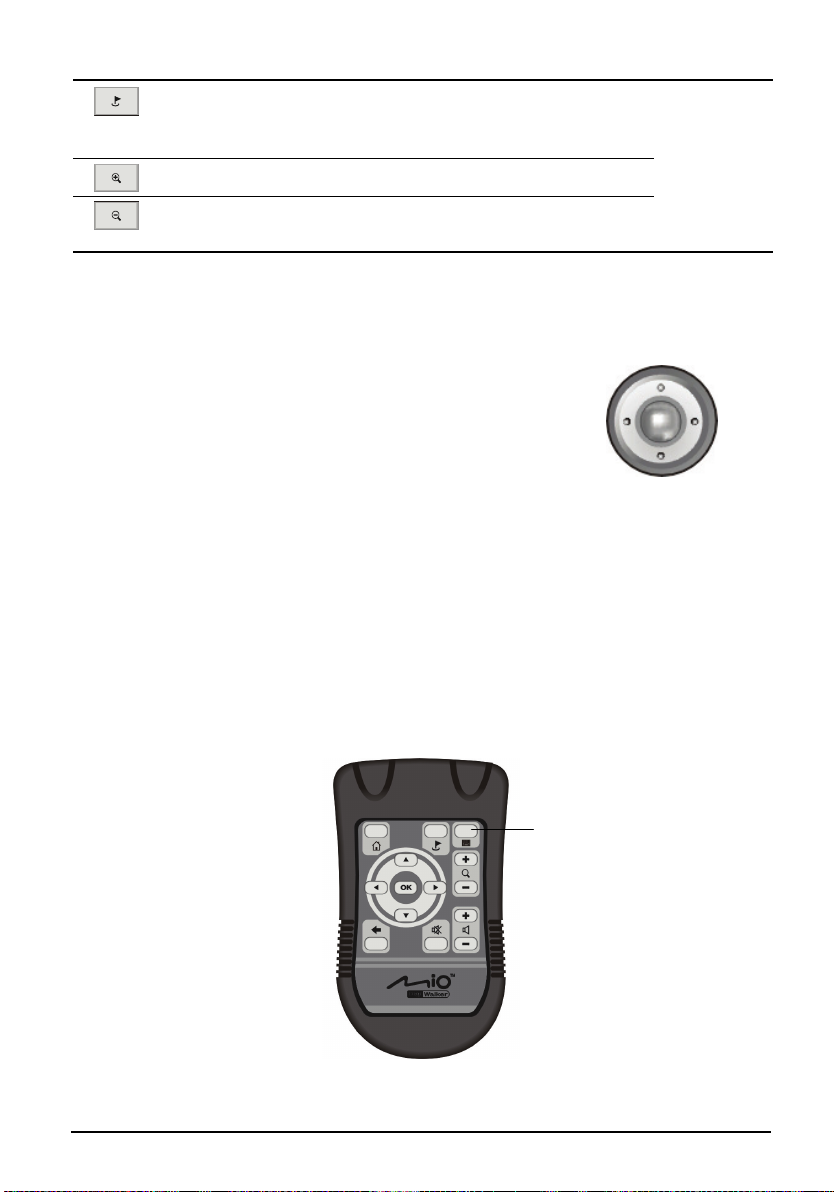
Permet de retourner sur l'écran principal de
Navigation lorsque vous utilisez le
programme de Navigation.
Permet d'augmenter l'échelle de la carte.
Permet de réduire l'échelle de la carte.
Utilisation du pavé de Navigation
Avec le pavé de navigation, vous pouvez vous
déplacer vers le haut, vers le bas, vers la gauche et vers
la droite dans les menus.
Gauche
Manuel
d'utilisation
de Mio Map
Haut
Droite
Pour vous déplacer dans une direction, il suffit
d'appuyer sur la zone correspondante du bouton. Pour
Bas
activer l'élément sélectionné, appuyez au centre du
bouton.
Utilisation de la télécommande
Une télécommande est fournie avec votre appareil. Les touches de la
télécommande correspondent aux boutons de l'appareil. Référez-vous au
tableau des boutons physiques cité plus haut pour la description de chaque
bouton.
Ce bouton est réservé
pour de futures
utilisations.
13
Page 24
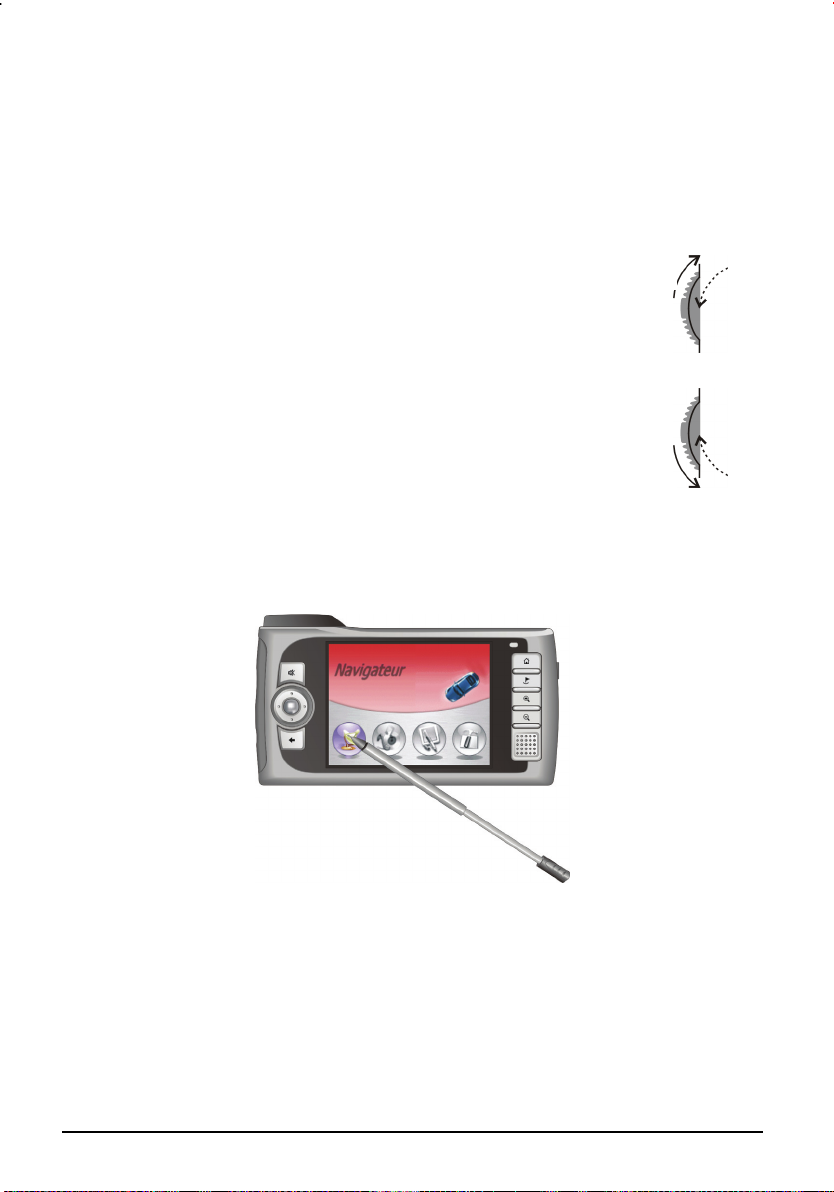
Utilisation de la commande de volume
Le système vous propose les niveaux de volume de 0~10 (du silence au volume
maximum). Lorsque vous utilisez la commande de volume qui se trouve sur le
côté gauche de l'appareil pour régler le volume, une ou plusieurs barres
s'affichent à l'écran en indiquant le niveau de volume courant.
Pour augmenter le volume
Faites tourner la commande de volume vers le haut, puis
relâchez-la. Chaque rotation et relâchement permettent
d'augmenter le niveau de volume d'une unité.
Pour réduire le volume
Faites tourner la commande de volume vers le bas, puis
relâchez-la. Chaque rotation et relâchement permettent de
réduire le niveau de volume d'une unité.
Utilisation du stylet
Haut
Bas
Le stylet est votre périphérique d'entrée. Vous pouvez l'utiliser pour naviguer et
pour sélectionner les objets à l'écran.
Sortez le stylet de son emplacement et déployez-le pour pouvoir l'utiliser plus
facilement. Rangez le stylet dans son emplacement lorsque vous ne l'utilisez
plus.
14
Page 25

Vous pouvez utiliser le stylet pour effectuer les opérations suivantes:
Cliquer
Touchez l'écran une fois avec le stylet pour ouvrir des éléments ou
sélectionner des options.
Glisser
Maintenez le stylet au contact de l'écran et faites glisser vers le haut, le bas,
la gauche ou la droite, ou à travers l'écran.
Cliquer et maintenir
Cliquez avec le stylet et laissez-le sur un élément pour afficher la liste
d'actions disponibles pour cet élément. Sur le menu contextuel qui s'affiche,
cliquez sur l'action que vous voulez exécuter.
2.3 Gérer l'alimentation batterie
Une batterie complètement chargée peut fournir de la puissance pour 4~5
heures. Cependant, la durée de fonctionnement réelle dépend de votre façon
d'utiliser l'appareil. Vous pouvez vérifier régulièrement le niveau de puissance
restant pour votre batterie en cliquant sur
La puissance restante s'affiche sur une barre d'état de l'écran Alimentation.
(Voir section 3.5 pour plus de détails.)
Certaines utilisations telles qu'un affichage LCD plus lumineux, un réglage de
volume plus élevé, et la réception de signaux GPS, consomment plus de
puissance que d'autres. Suivez les astuces d'économie d'énergie pour réduire la
consommation :
Paramètres Alimentation.
Diminuez la luminosité du LCD en cliquant sur Paramètres Lumière de
. (Voir la section 3.2 pour les détails.)
fond
Diminuez le volume en cliquant sur Paramètres Volume. (Voir la section
3.3 pour les détails.)
Réglez la minuterie pour qu'elle éteigne l'appareil en cas d'inactivité, en
cliquant sur
Paramètres Alimentation. (Voir la section 3.5 pour les détails.)
Avertissement de batterie faible et action
L'écran d'alerte batterie apparaît lorsque le niveau de puissance de la batterie est
en dessous de 25%. Lorsque ceci survient, cliquez sur
15
OK et enregistrez
Page 26
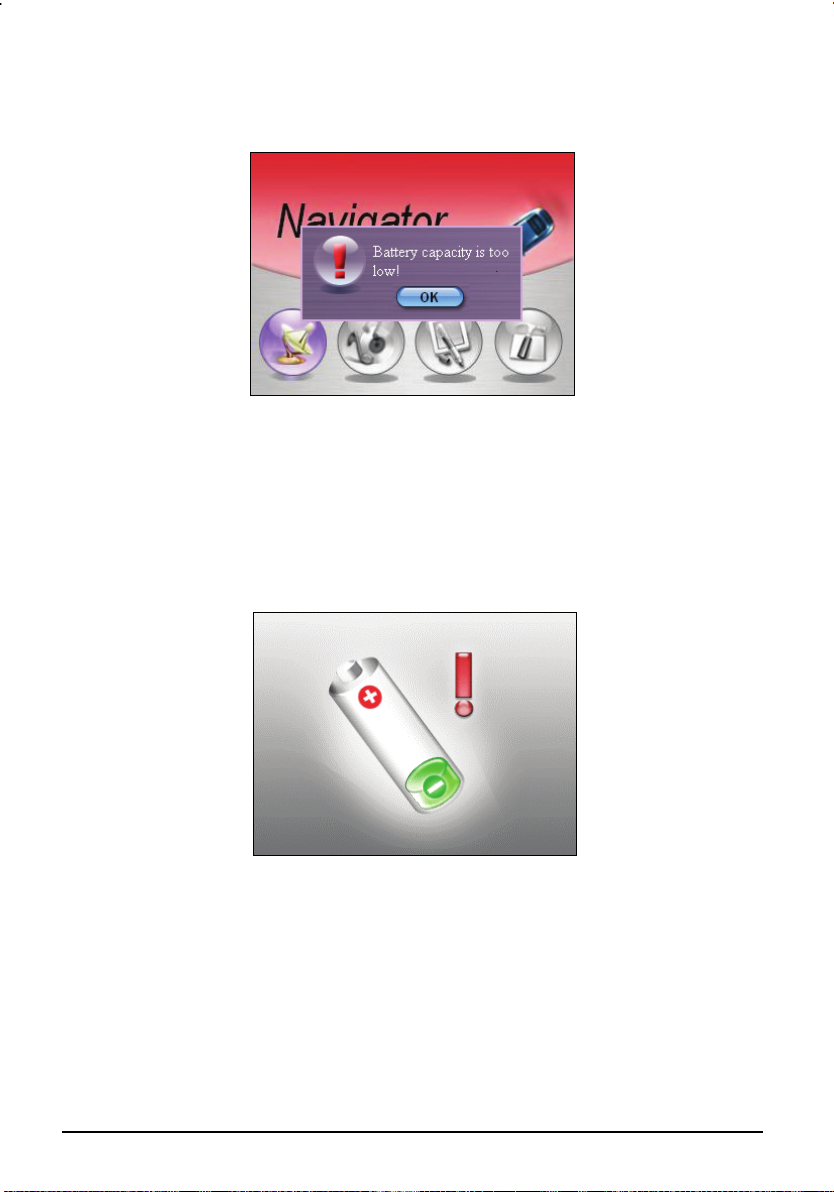
immédiatement vos données. Puis connectez votre appareil à une source
d'alimentation AC externe pour charger la batterie.
Si vous ne faites aucune action pour charger la batterie, la durée d'utilisation
restante dépend de la façon dont vous utilisez l'appareil. Il vous reste environ 80
minutes à 1 heure en utilisation normale.
Lorsqu'il ne reste plus que 5% de puissance batterie, un autre écran d'alerte
apparaît pour vous éviter d'utiliser l'appareil tant que vous n'avez pas rechargé
la batterie.
2.4 Utilisation d'une carte SD/MMC
Votre appareil possède un emplacement SD/MMC dans lequel vous pouvez
insérer une carte mémoire Secure Digital ou MultiMediaCard optionnelle. Pour
le Mio 268, une carte mémoire appelée Mio Map est également fournie pour les
besoins du démarrage initial et pour stocker les cartes et autres données, comme
16
Page 27
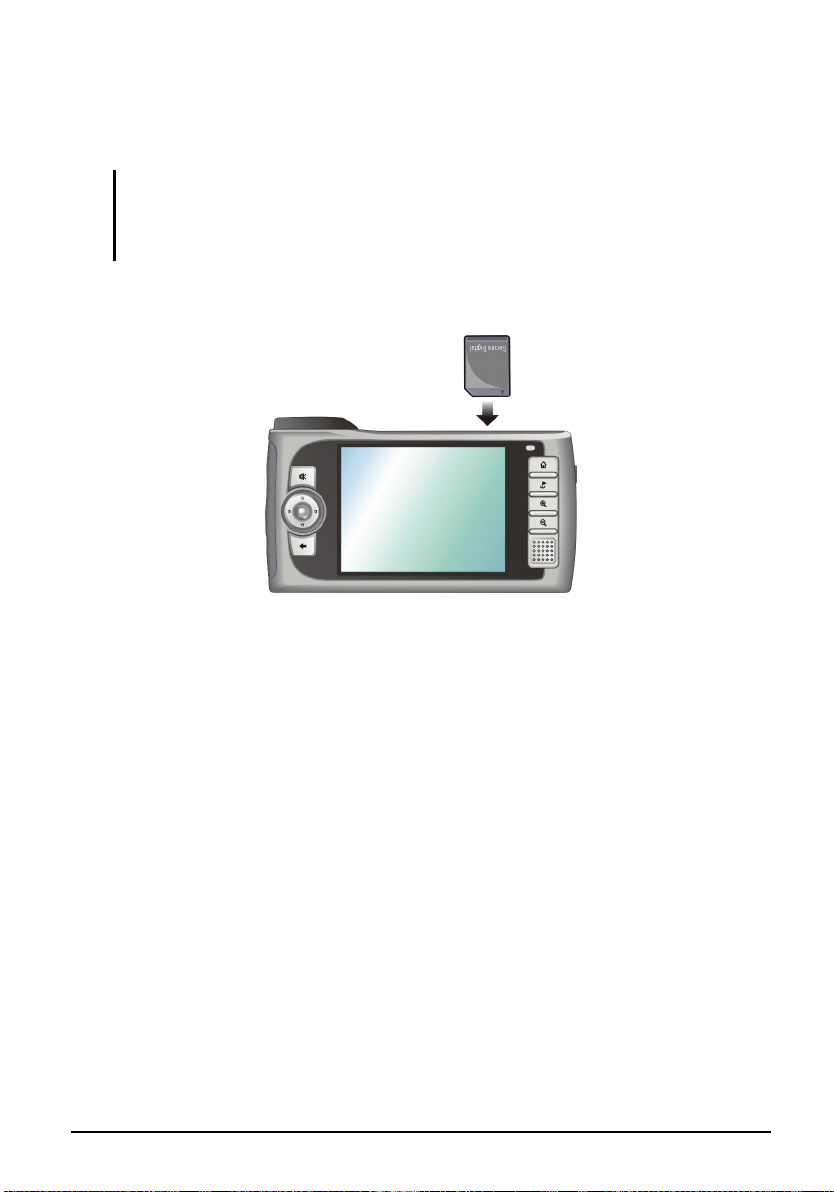
par exemple les fichiers MP3. (Pour le Mio 269, toutes les données ont été
stockées sur le disque dur de votre appareil. Vous pouvez donc utiliser votre
appareil sans carte.)
REMARQUE:
Assurez-vous qu'aucun objet étranger n'entre dans le logement.
Conservez les cartes SD ou MMC dans un boîtier bien protégé afin d'éviter la poussière
et l'humidité lorsque vous ne les utilisez pas.
Pour utiliser une carte SD/MMC, insérez-la dans le logement, connecteur dirigé
vers le logement, et étiquette face à l'avant de l'appareil.
Pour retirer une carte, vérifiez d'abord qu'aucune application n'est en train
d'accéder à la carte, puis appuyez légèrement sur le bord supérieur de la carte
pour la déverrouiller et sortez-la de son logement.
17
Page 28

Page 29
3 Paramètres système
Votre périphérique possède initialement sa configuration par défaut. Vous
pouvez personnaliser les paramètres en fonction de vos besoins personnels
Lorsque vous modifiez les paramètres, la config
conservée jusqu'aux modifications ultérieures.
3.1 Utilisation de la configuration du système
uration ainsi modifiée est
.
Pour ouvr
Accueil.
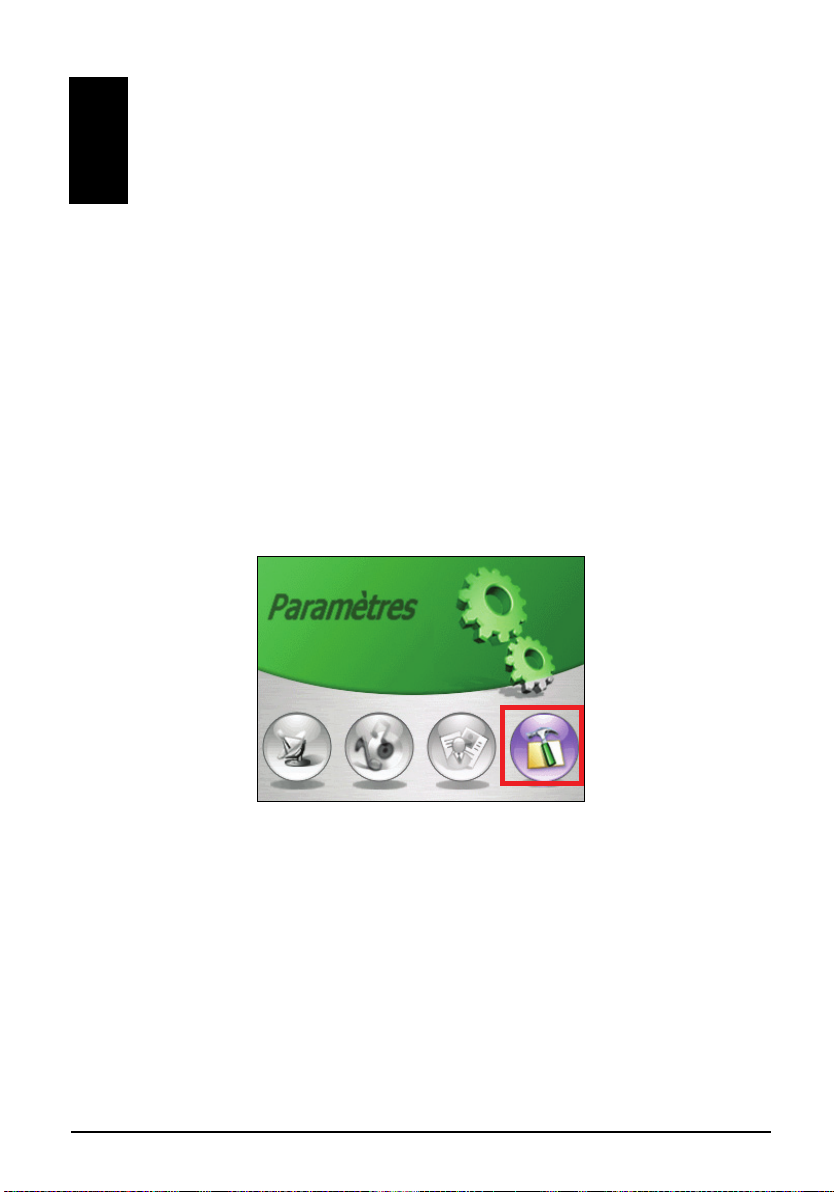
L'écran Paramètres contient sept boutons qui son
sections qui suivent décrivent ces sept boutons.
ir l'écran Paramètres, cliquez sur le bouton
Paramètres sur l'écran
t reproduits ci-dessous. Les
19
Page 30
3.2 Lumière de fond
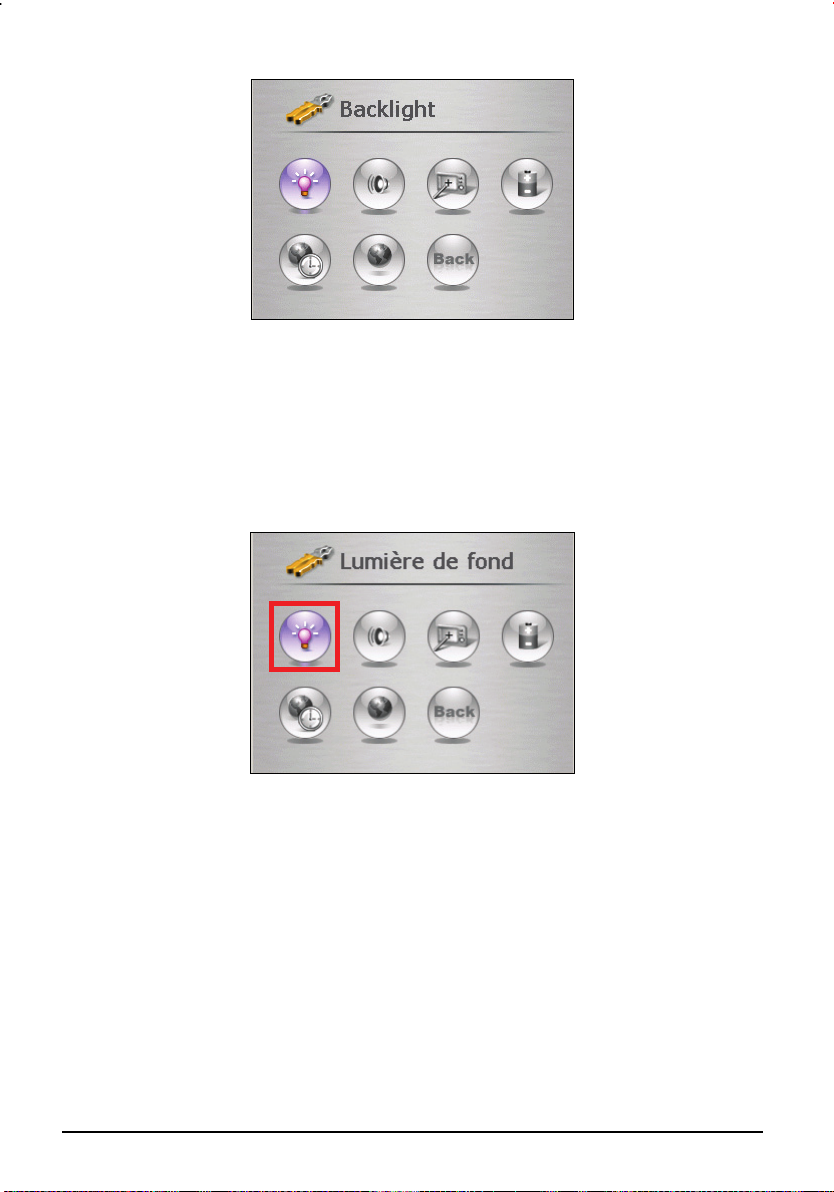
1. Cliquez sur le bouton Paramètres de l'écran d'Accueil pour ouvrir l'écran de
Paramètres.
2. Cliquez sur le bouton
3. Faites glisser le curseur le long de son guide pour le réglage. Pour obscurcir
l'écran, faites glisser le curseur vers la gauche. Pour éclaircir l'écran, faites
glisser le curseur vers la droite.
Lumière de fond de l'écran Paramètres.
20
Page 31
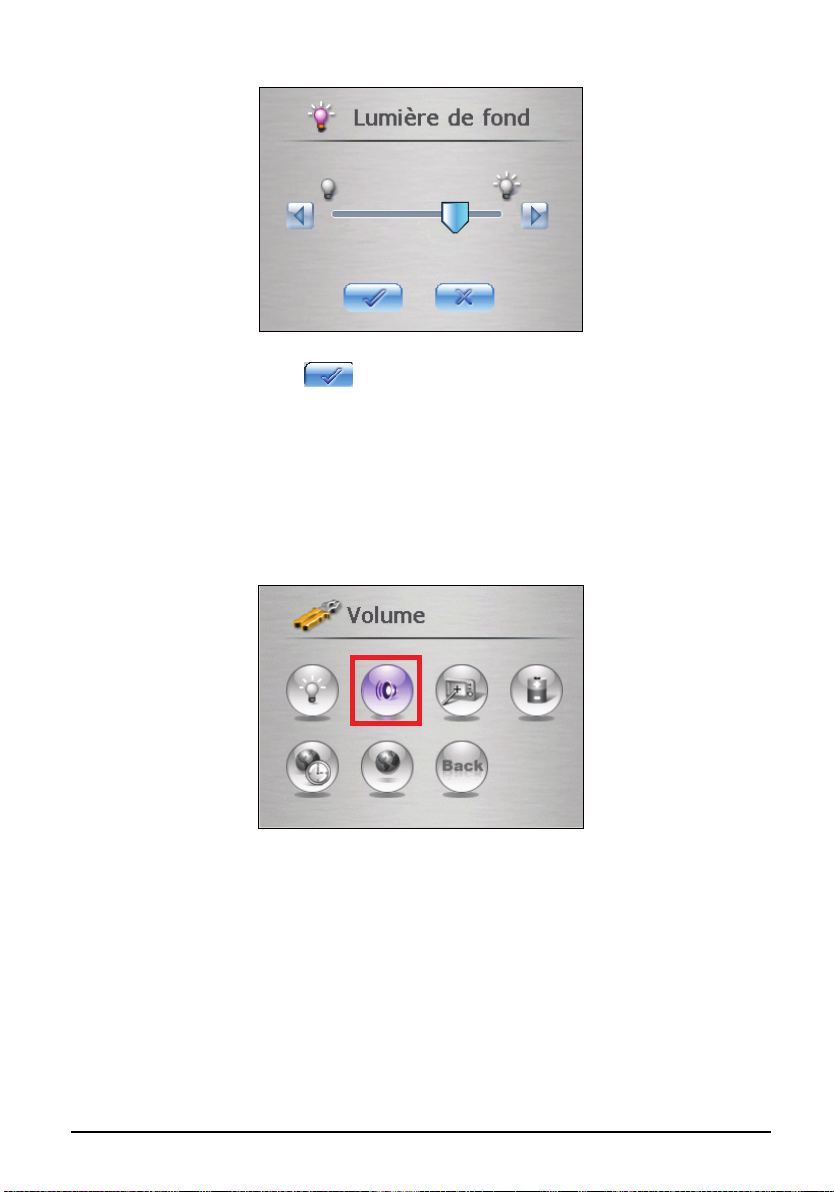
4. Cliquez sur le bouton
sur l'écran de Paramètres.
pour enregistrer les modifications et retourner
3.3 Volume
1. Cliquez sur le bouton Paramètres de l'écran d'Accueil.
2. Cliquez sur le bouton
3. Faites glisser le curseur le long de son guide pour le réglage. Pour réduire le
volume, faites glisser le curseur vers la gauche. Pour augmenter le volume,
faites glisser le curseur vers la gauche.
Volume de l'écran de Paramètres.
21
Page 32
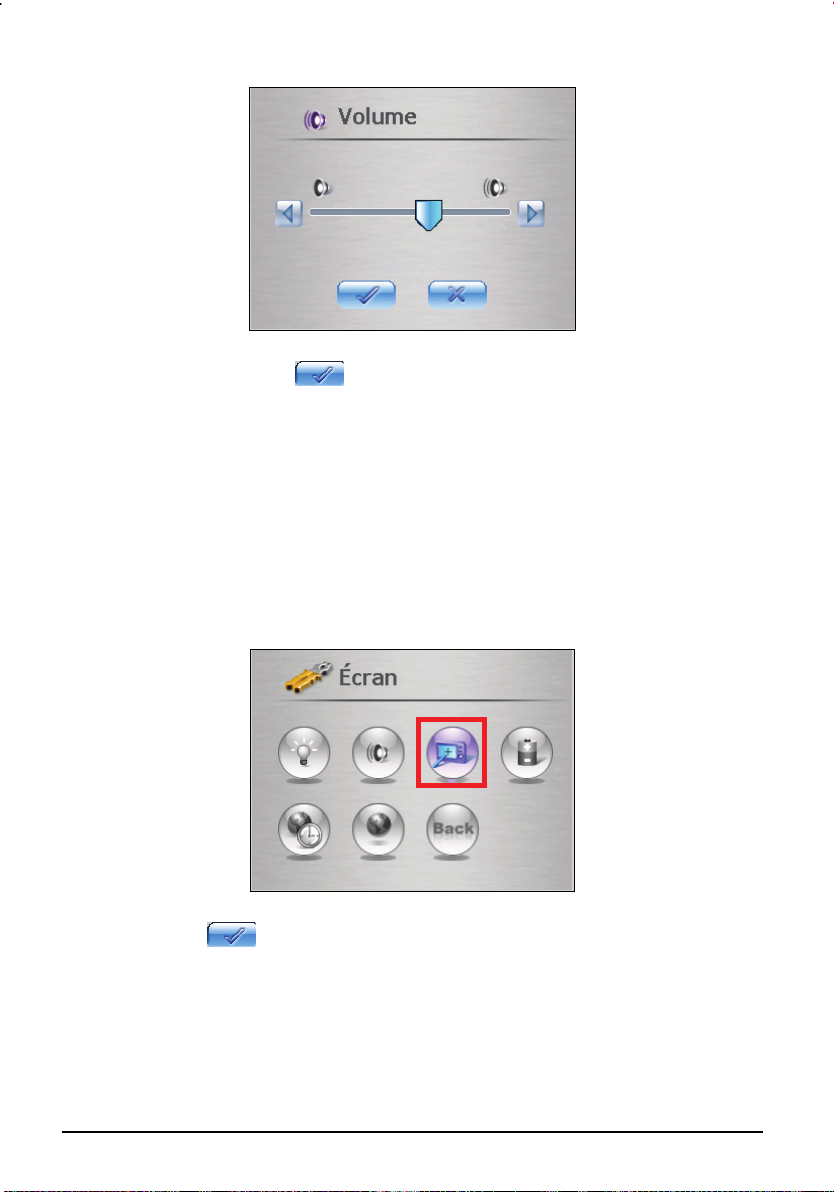
4. Cliquez sur le bouton
sur l'écran Paramètres.
pour enregistrer les modifications et retourner
3.4 Écran
Vous pouvez ajuster l'écran tactile s'il ne répond pas précisément aux clics que
vous faites avec le stylet.
1. Cliquez sur le bouton
2. Cliquez sur le bouton
3. Cliquez sur
Paramètres de l'écran d'Accueil.
Écran.
pour lancer le calibrage.
22
Page 33
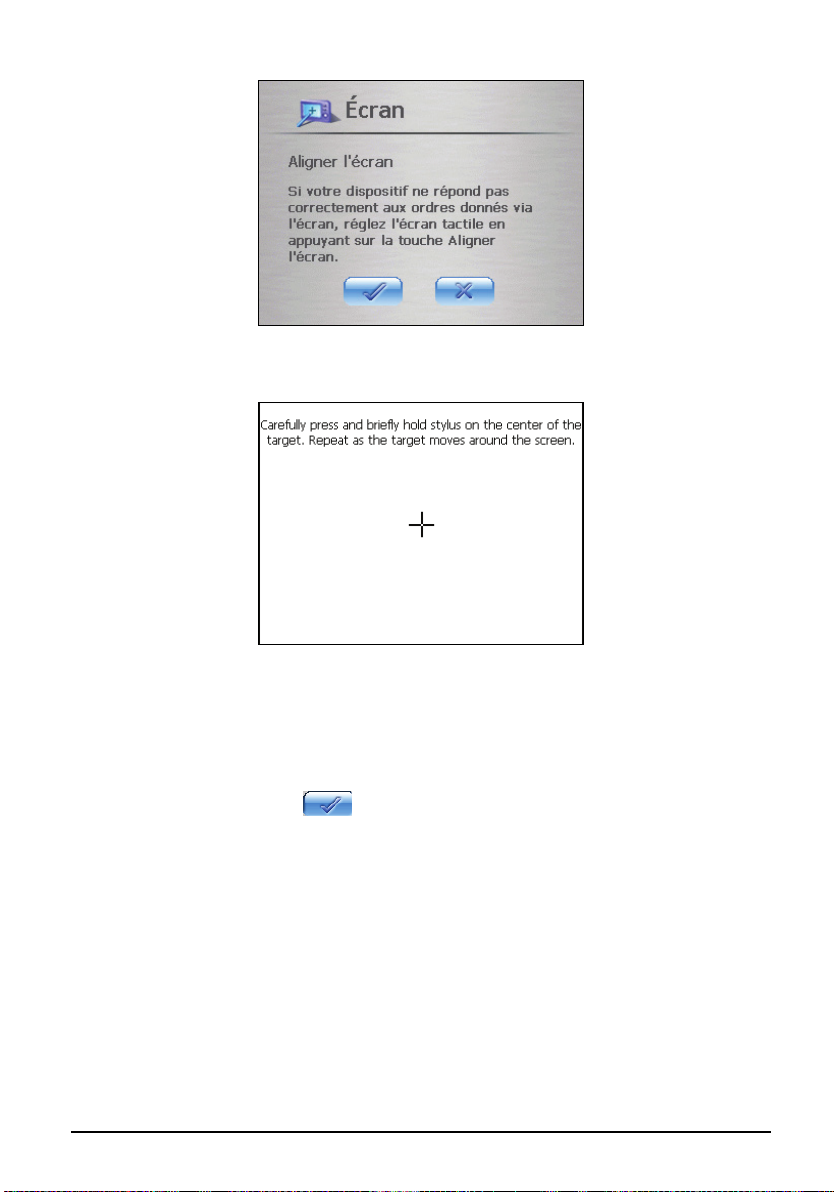
4. Cliquez avec le stylet et maintenez-le au centre de la cible.
5. Lorsque la cible se déplace à un autre endroit, cliquez de nouveau avec le
stylet et laissez-le en position. Répétez la même procédure pour terminer le
réglage.
6. Une fois le calibrage terminé, le message “Calibrage réussi !” s'affiche.
Cliquez sur le bouton
pour retourner sur l'écran de Paramètres.
3.5 Alimentation
Permet de vérifier le niveau de puissance de votre batterie.
1. Cliquez sur le bouton
2. Cliquez sur le bouton
Paramètres sur l'écran d'Accueil.
Alimentation.
23
Page 34
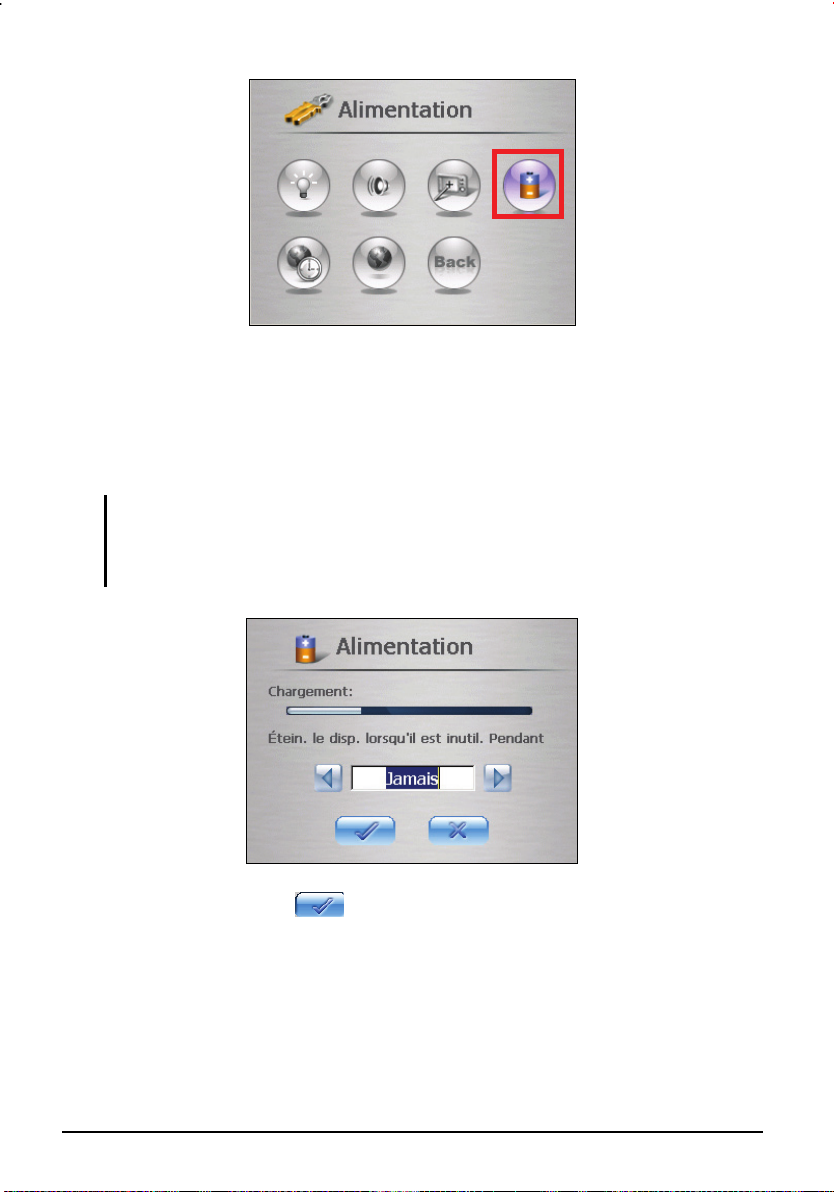
3. L'écran Alimentation s'affiche en indiquant la puissance qui reste dans
votre batterie. Vous pouvez aussi définir un compte à rebours pour mettre
automatiquement votre appareil hors tension lorsqu'il reste inactif pendant
une période de temps définie. Les options disponibles sont: Jamais, 30
minutes, 20 minutes et 10 minutes.
REMARQUE: Lorsque le niveau de puissance de la batterie est en dessous de 30%, un
écran d'avertissement apparaît, indiquant que la puissance batterie est faible. Le cas
échéant, assurez-vous de recharger la batterie avec l'adaptateur AC ou votre chargeur de
voiture.
4. Cliquez sur le bouton
sur l'écran de Paramètres.
24
pour enregistrer les modifications et retourner
Page 35
3.6 Date & heure
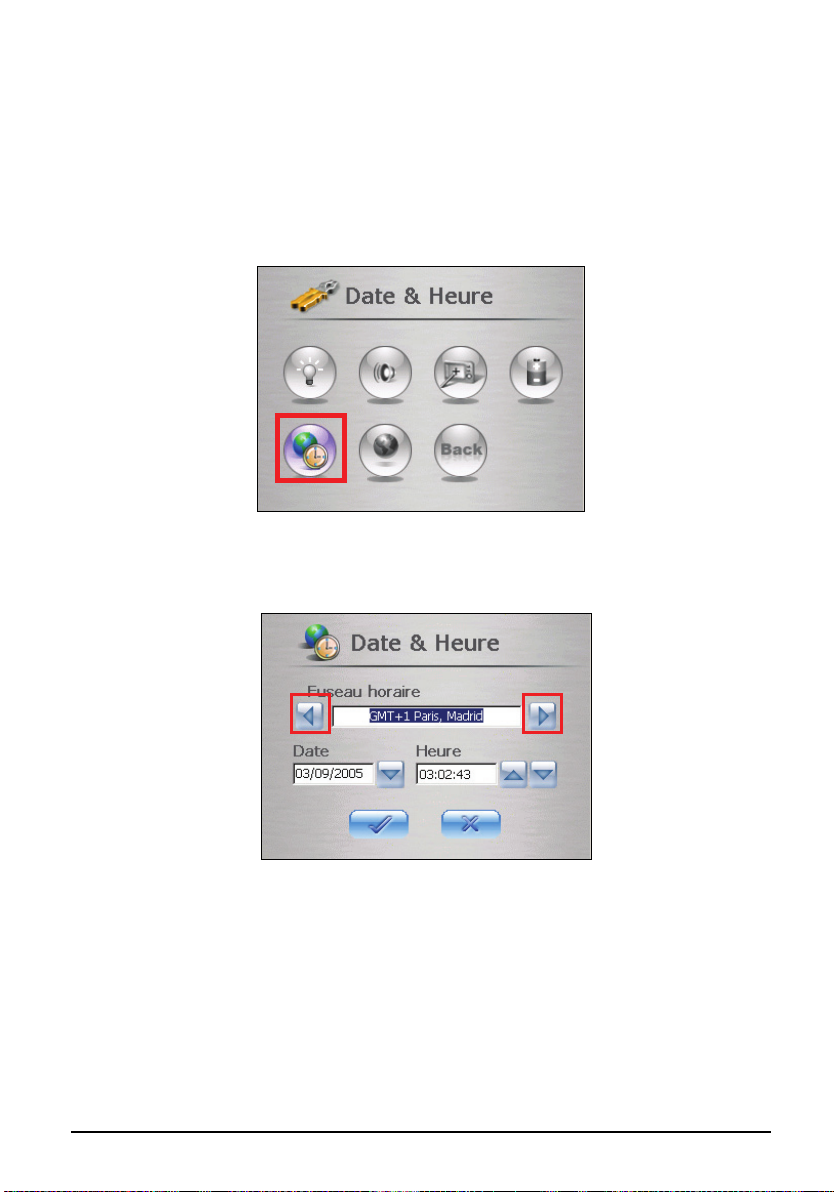
Pour régler la date et l'heure:
1. Cliquez sur le bouton
2. Cliquez sur le bouton
3. Pour modifier le fuseau horaire, cliquez sur la flèche droite ou gauche dans
Fuseau Horaire.
Paramètres sur l'écran d'Accueil.
Date & heure.
4. Pour modifier la date, cliquez sur la flèche vers le bas à côté de la case Date.
Un calendrier apparaît affichant le jour, le mois et l'année. Cliquez sur la
flèche gauche en haut du calendrier pour aller au mois et à l'année
précédents, ou sur la flèche droite pour aller au mois ou à l'année suivants.
Autrement, vous pouvez cliquer sur le mois ou l'année en haut du calendrier
pour modifier directement le mois ou l'année.
25
Page 36
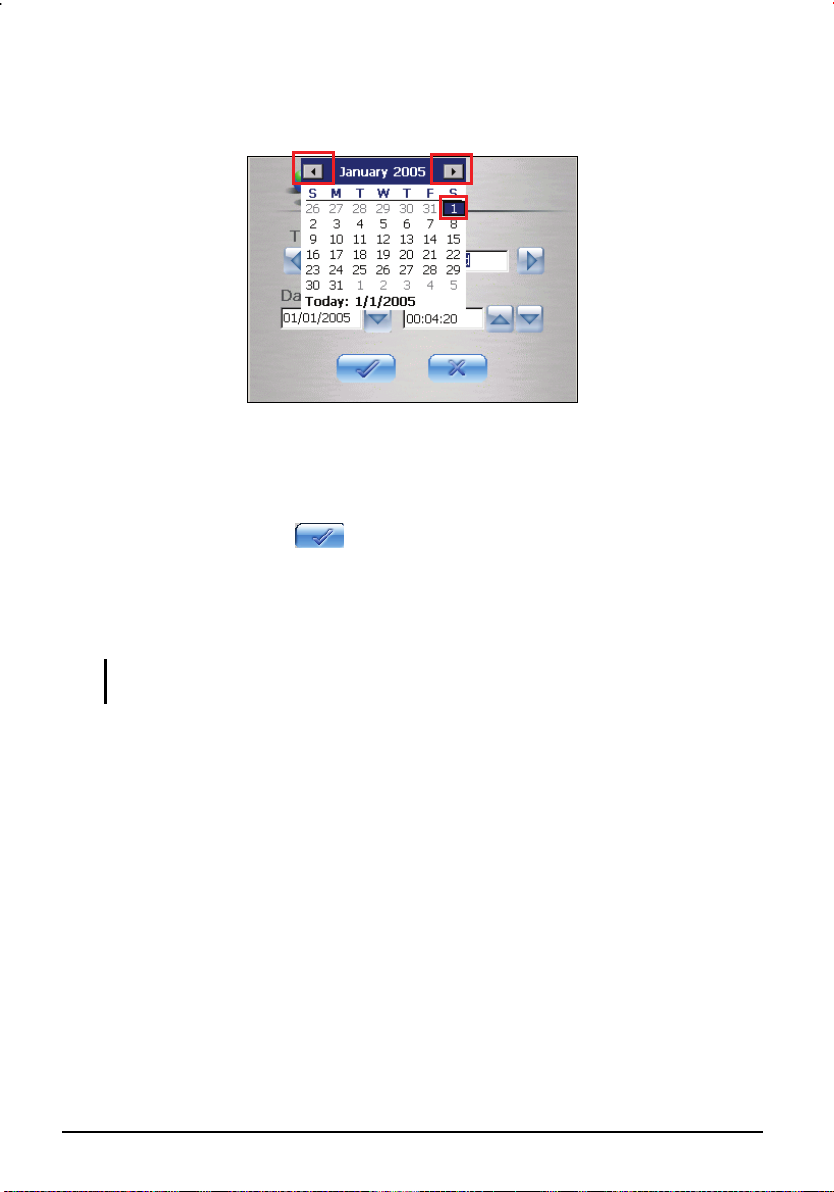
Lorsque le calendrier affiche le mois et l'année actuels, cliquez sur la date
du jour sur le calendrier.
5. Pour régler l'heure, cliquez d'abord sur les heures, minutes ou secondes
dans l'élément Heure et cliquez sur la flèche vers le haut pour augmenter la
valeur ou sur la flèche vers le bas pour la diminuer.
6. Cliquez sur le bouton pour enregistrer les modifications et retourner
à l'écran de Paramètres.
3.7 Changer langue
REMARQUE: Si votre appareil ne prend en charge qu'une langue, vous ne pouvez pas
utiliser la fonction de modification de langue.
Pour changer la langue du système et la langue des messages vocaux:
1. Cliquez sur le bouton
2. Cliquez sur le bouton
26
Paramètres sur l'écran Accueil.
Changer langue.
Page 37
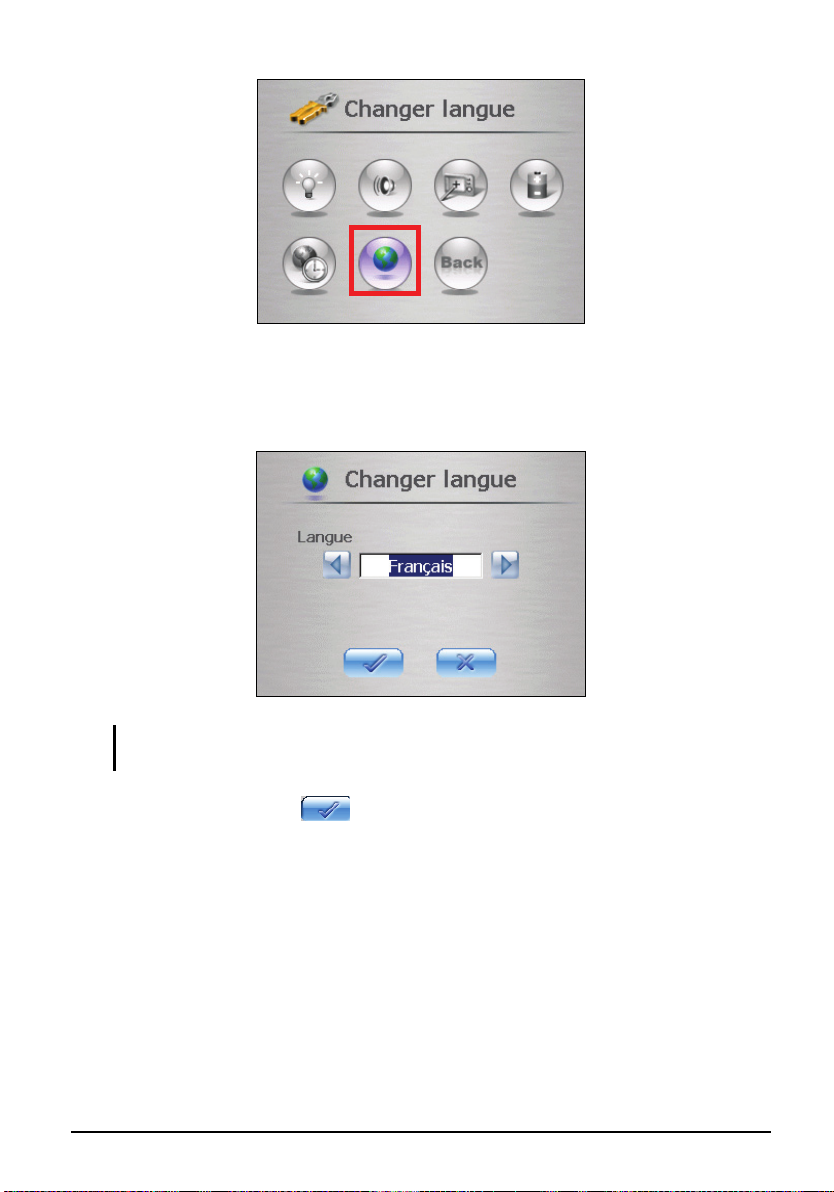
3. Si votre appareil prend en charge plusieurs langues, cliquez sur la flèche
gauche ou droite pour sélectionnez la langue du système et des messages
vocaux.
REMARQUE: Les options de langues disponibles dépendant de l'endroit où vous avez
acheté l'appareil.
4. Cliquez sur le bouton pour enregistrer les modifications et retourner à
l'écran de Paramètres.
27
Page 38
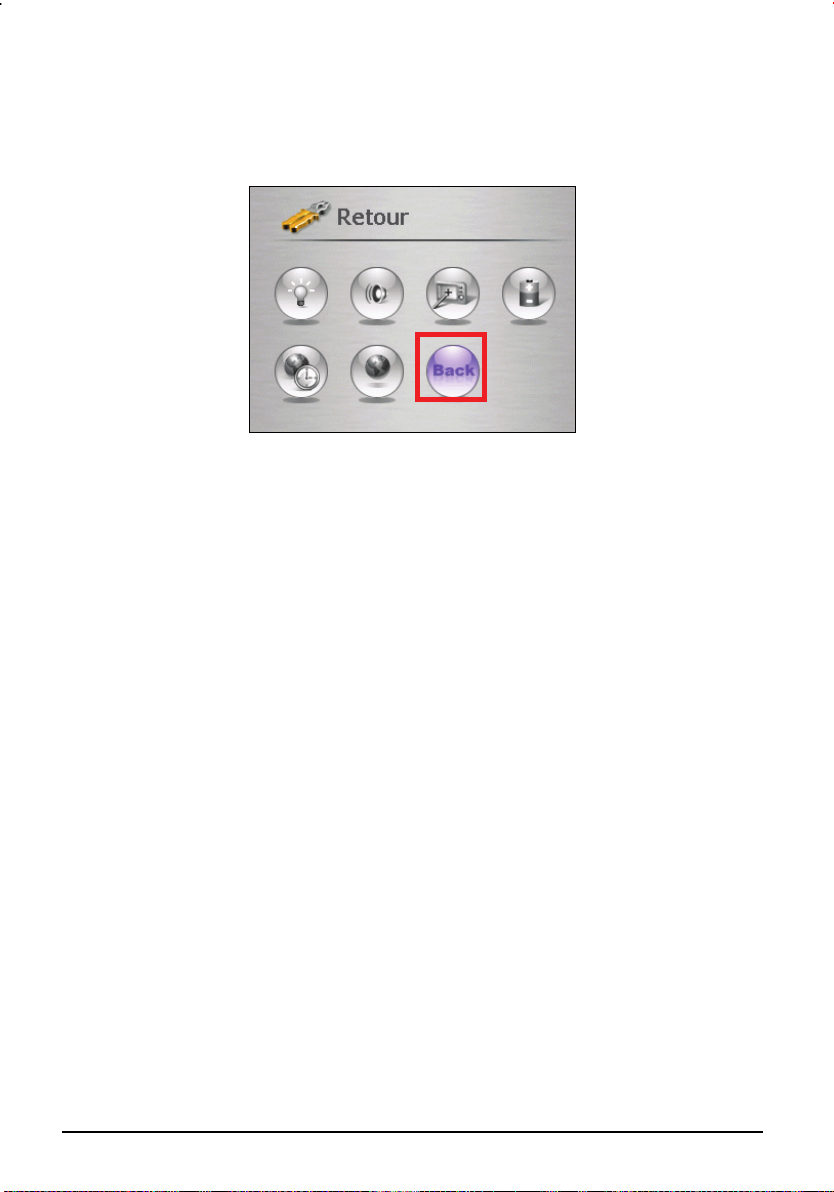
3.8 Retour
Le bouton Retour vous ramène à l'écran d'Accueil.
28
Page 39
4 Mio Transfer
Ce chapitre vous indique comment utiliser Mio Transfer pour transférer v
données telles que des fichiers MP3, des images ou des informations de
Contacts, depuis votre ordinateur vers votre appareil, ou pour rest
données de cartes et le logiciel de navigation sur votr
e appareil.
aurer les
os
4.1 Installation de Mio Transfer
Mio Transfer est une application à installer sur votre
procédure ci-dessous pour installer le programme :
1. érez le CD d'applications dans le lecteur de
Allumez votre ordinateur et ins
CD-ROM de votre ordinateur
2. r
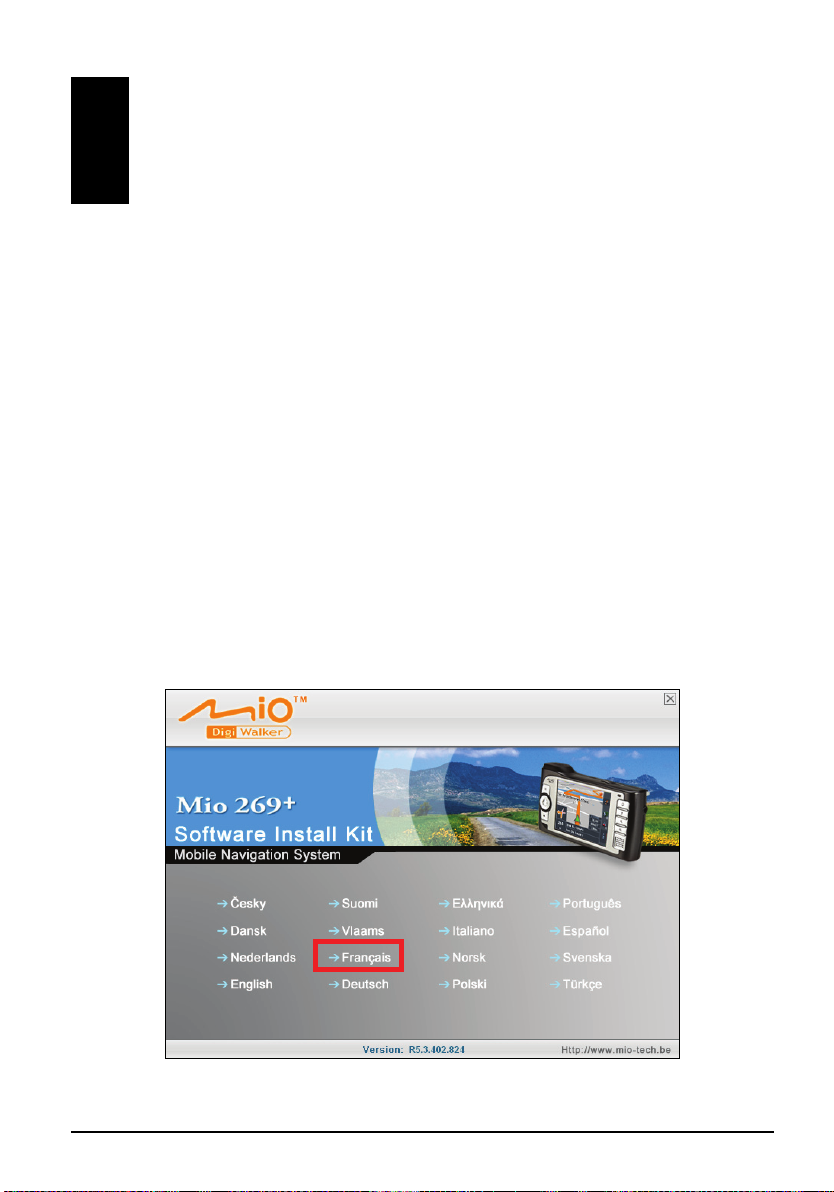
Lorsque l'écran de sélection de la langue apparaît, cliquez sur la langue pou
laquelle vous voulez effectuer l'installation. (Si l'écran de sélection de la
langue n'apparaît pas, double cliquez sur le fichier Autorun.exe du CD.)
ordinateur. Suivez la
29
Page 40
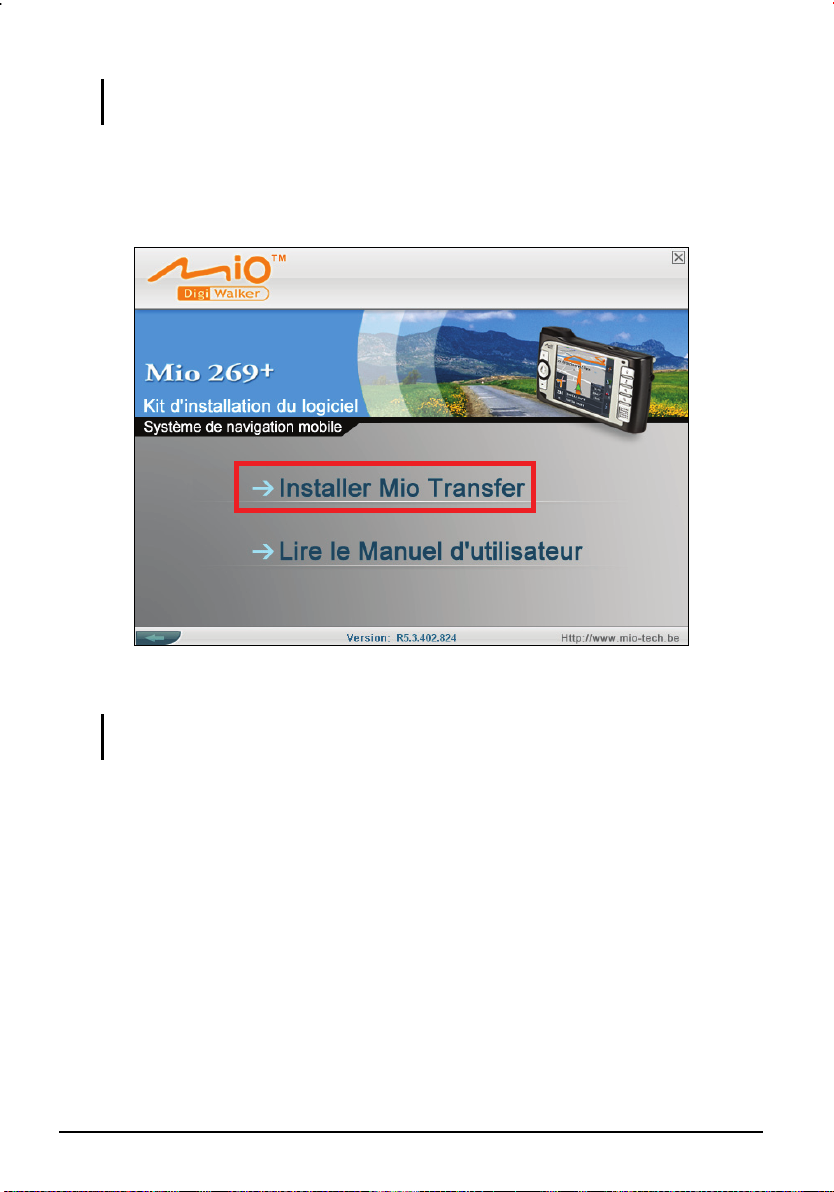
REMARQUE: Les options de langues disponibles dépendent de la zone où vous avez
effectué votre achat.
3. Cliquez sur Installer Mio Transfer. (Si l'écran d'installation n'apparaît pas,
double cliquez sur le fichier Setup.exe dans le dossier “\Install\Mio
Transfer\” du CD.)
4. Suivez les instructions à l'écran pour mener à bien l'installation.
REMARQUE: Si Mio Transfer a déjà été installé sur votre PC, cliquer sur Installer Mio
Transfer a pour effet de supprimer l'application de votre système.
30
Page 41
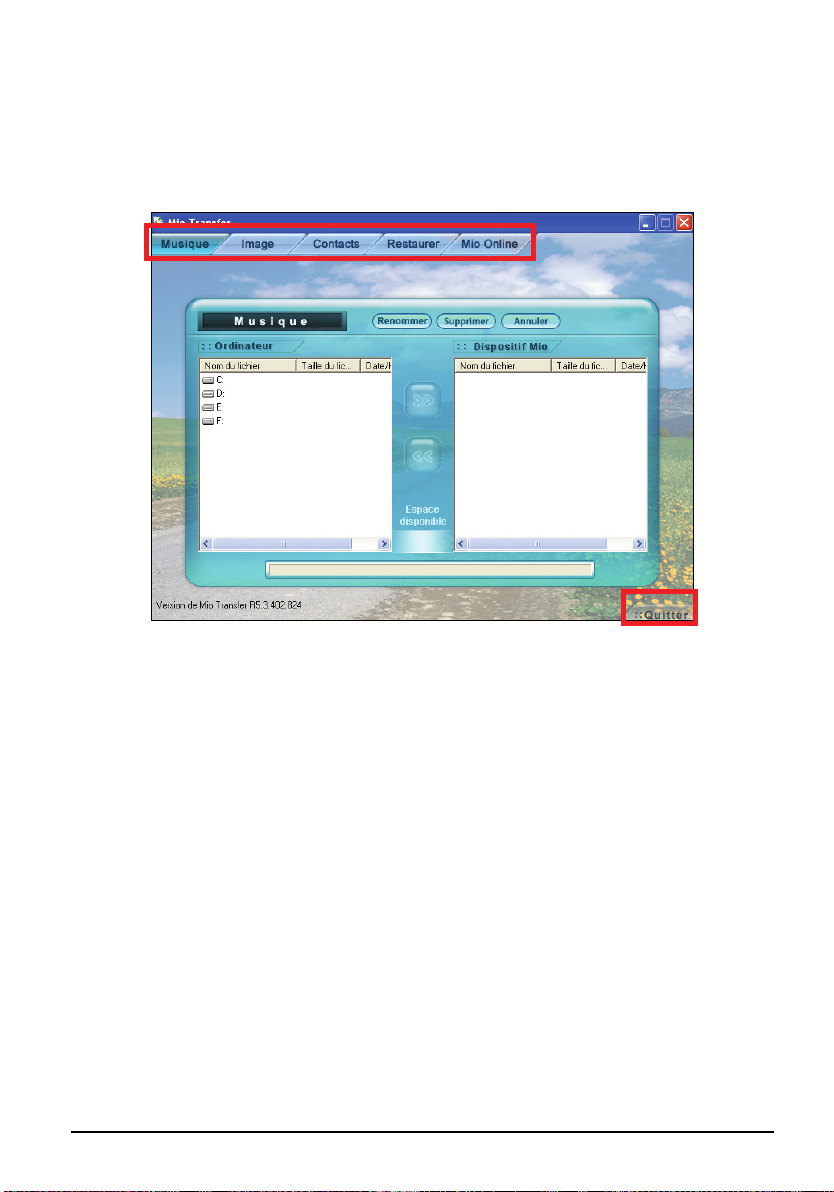
4.2 Lancement de Mio Transfer
Cliquez sur l'icône Mio Transfer du bureau Windows pour démarrer le
programme. L'écran Mio Transfer apparaît.
Mio Transfer contient cinq onglets, dont : Musique, Images, Contacts, Restaurer
et Mio Online.
Musique
vous permet de transférer les fichiers MP3 entre votre appareil et votre
ordinateur. (Voir la section 4.3 pour les détails.)
Image
vous permet de transférer les images entre votre appareil et votre ordinateur.
(Voir la section 4.3 pour les détails.)
Contacts
vous permet de synchroniser les données de contacts entre votre appareil et
votre ordinateur. (Voir la section 4.4 pour les détails.)
Restaurer
vous permet de récupérer les données de cartes et les logiciels de navigation
en cas de perte ou d'endommagement des données. (Voir la section 4.5 pour
les détails.)
31
Page 42
Mio Online
donne un lien vers le site web Mio:
Pour quitter Mio Transfer, cliquez simplement sur Quitter dans le coin inférieur
droit de l'écran.
www.mio-tech.be.
4.3 Copie de MP3 ou images vers votre appareil
Avant de pouvoir lire de la musique MP3 ou de visionner des images, il vous
faut disposer des fichiers MP3 ou des images sur votre appareil. Vous pouvez
utiliser Mio Transfer pour transférer ces fichiers.
Utilisation de Mio Transfer
Mio Transfer vous permet de copier de la musique MP3, et des images vers
l'emplacement approprié du disque dur de l'appareil ou de la carte de stockage,
de sorte que vous pouvez lire de la musique MP3 ou visionner des images sur
votre appareil. (Pour les informations concernant le Lecteur MP3 et le
Visionneur d'images, voir le Chapitre 5 et 6.)
1. Si vous voulez copier des fichiers MP3 ou images sur une carte de stockage,
insérez une carte dans votre appareil.
2. Allumez votre ordinateur et votre appareil.
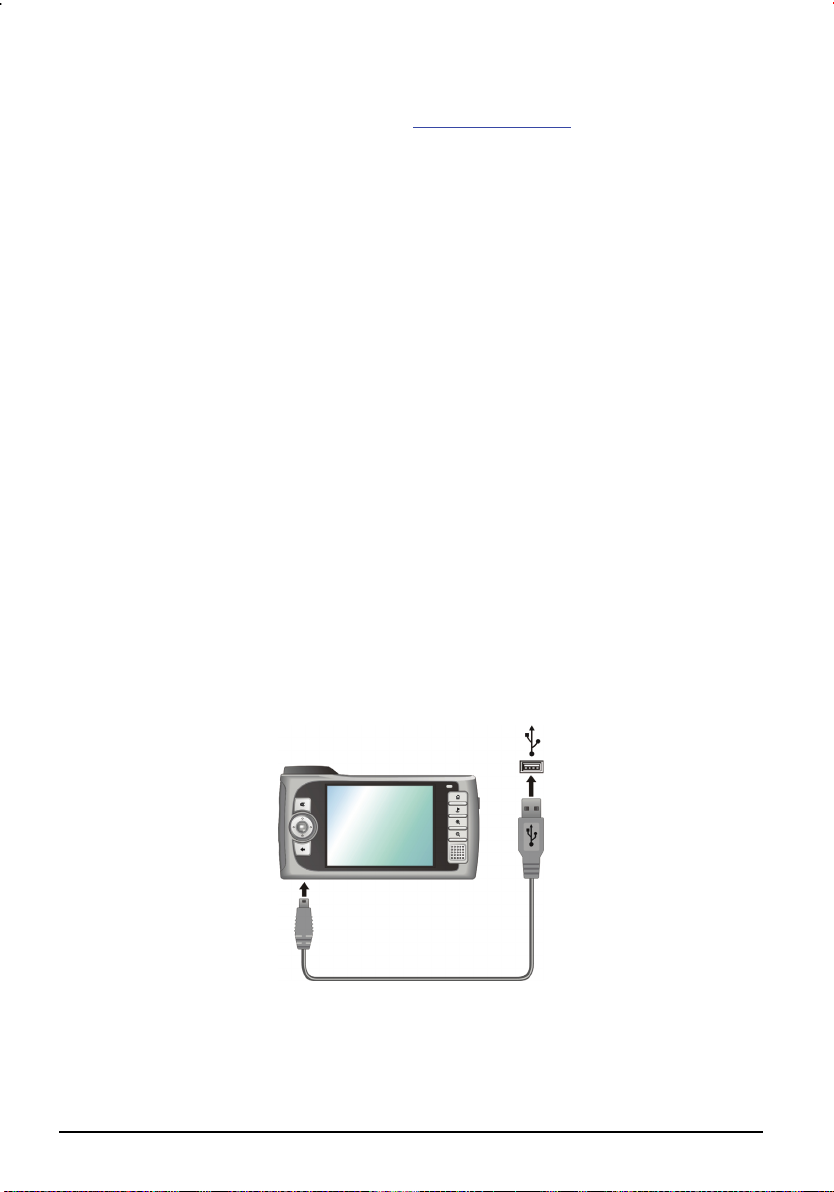
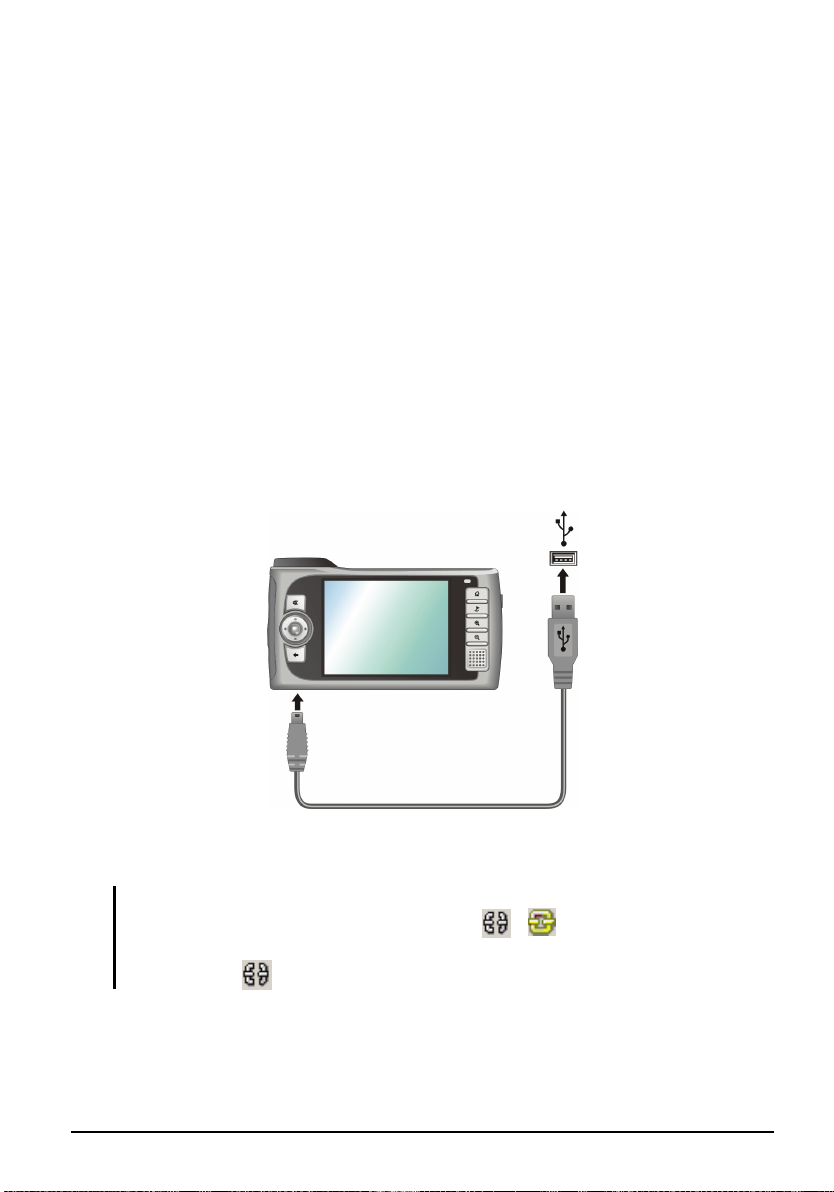
3. Connectez l'extrémité mini-USB du câble USB fourni au bas de votre
appareil et l'autre extrémité sur un port USB de votre ordinateur.
4. Démarrez Mio Transfer en cliquant sur l'icône
Windows. L'écran de Mio Transfer s'affiche.
Mio Transfer du bureau
32
Page 43
REMARQUE: Lorsque vous reliez votre ordinateur et votre appareil, l'icône d'état dans le
coin inférieur droit du Bureau Windows passe de
connexion a été établie avec succès. Si vous débranchez le câble USB de votre appareil,
l'icône revient à .
pour indiquer que la
à
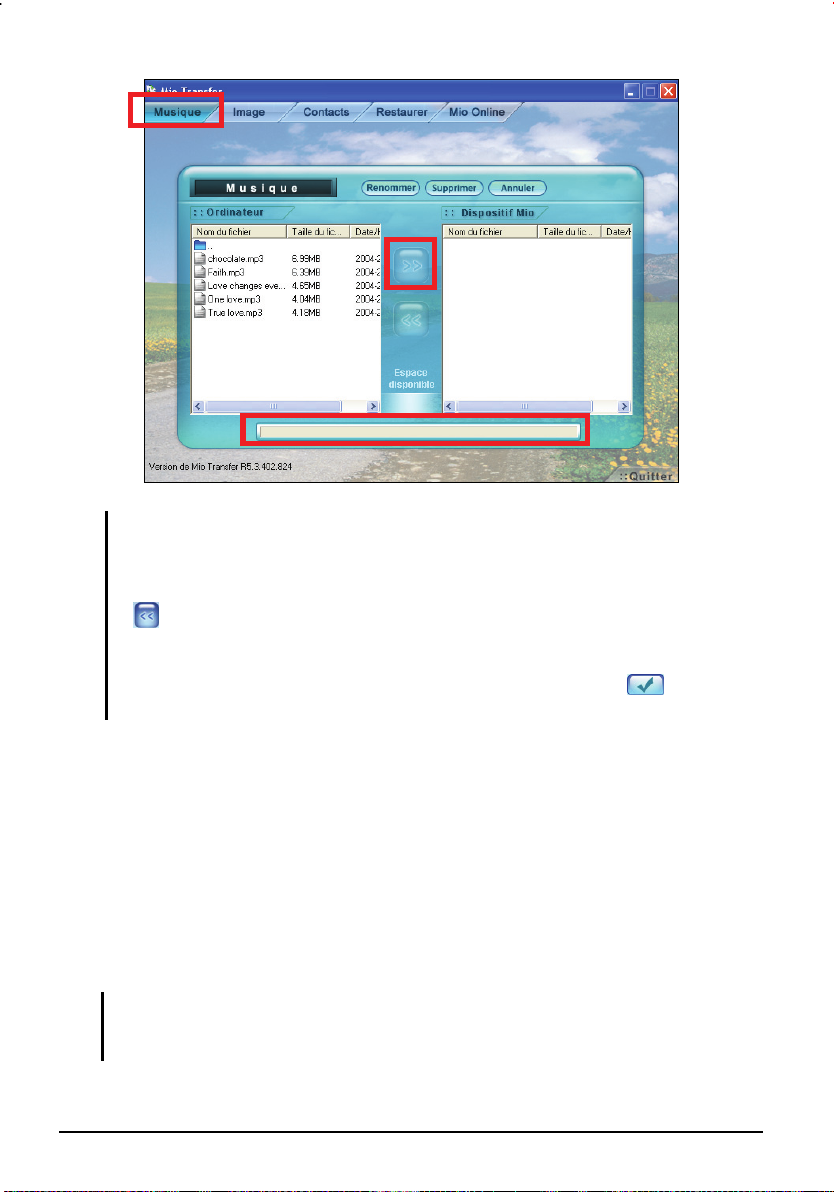
5. Vous pouvez copier des fichiers MP3 ou images en cliquant sur le bouton
suivant:
Pour copier des fichiers MP3, cliquez sur Musique
dans la barre de menu
du haut.
Pour copier des images ou des photos, cliquez sur Image
dans la barre de
menu du haut.
Toutes les unités de votre ordinateur s'affichent dans la colonne de gauche.
Les fichiers copiés au préalable sur le disque dur de votre appareil ou sur la
carte de stockage, s'affichent dans la colonne de droite. L'espace libre
disponible, sur le disque du ou sur la carte de stockage de votre appareil,
s'affiche en bas de l'écran.
6. Sélectionnez le périphérique cible en cliquant sur l'icône HDD
dur de l'appareil) ou
SD (carte de stockage) en haut de la colonne de
(disque
droite.
7. Sélectionnez le dossier où vous voulez que les fichiers MP3 ou images
soient stockés à partir de la colonne de gauche. Sélectionnez le fichier que
vous voulez copier et cliquez sur le bouton
. La barre d'état indique la
progression du transfert de fichier et le fichier sélectionné est copié vers le
périphérique cible.
33
Page 44
REMARQUE:
Vous pouvez également copier les fichiers depuis votre appareil vers votre ordinateur.
Sélectionnez d'abord les fichiers que vous voulez copier dans la colonne de droite et
désignez le dossier où placer ces fichiers dans la colonne de gauche. Puis cliquez sur
pour démarrer le transfert.
Avant de copier les fichiers, assurez-vous d'avoir laissé assez d'espace mémoire sur
votre périphérique cible. Sinon, une boîte d'avertissement apparaît pour indiquer qu'il
n'y a pas assez de mémoire pour le transfert de fichiers. Cliquez sur pour annuler
l'action de transfert.
Gestion de vos fichiers MP3 et les Images
En haut de l'écran de l'Assistant MP3 et de l’Assistant Image se trouvent trois
boutons afin que vous puissiez gérer les fichiers :
Renommer
permet de modifier le nom du fichier sélectionné.
Supprimer
permet de supprimer le fichier sélectionné.
ATTENTION: Soyez prudent lorsque vous supprimez les fichiers. La suppression de
fichiers dont vous ne connaissez pas la fonction risque de provoquer un
dysfonctionnement du programme ou de ses applications.
34
Page 45
Annuler
permet d'annuler un transfert de fichiers MP3 en cours.
4.4 Synchronisation des contacts de votre appareil
et de votre PC
Contacts est un outil de synchronisation qui vous permet de synchroniser les
informations des contacts Microsoft Outlook entre votre ordinateur et votre
appareil. Ceci vous économise du temps en évitant de saisir à nouveau toutes les
informations sur votre appareil ou sur votre ordinateur. (Pour les informations
concernant les Contacts, voir le Chapitre 6.)
1. Allumez votre ordinateur et votre appareil.
2. Connectez l'extrémité mini-USB du câble USB fourni au bas de votre
appareil et l'autre extrémité sur un port USB de votre ordinateur.
3. Démarrez
Windows. L'écran de Mio Transfer s'affiche.
ATTENTION: Lorsque vous reliez votre ordinateur et votre appareil, l'icône d'état dans le
coin inférieur droit du Bureau Windows passe de à pour indiquer que la
connexion a été établie avec succès. Si vous débranchez le câble USB de votre appareil,
l'icône revient à .
4. Cliquez sur Contacts sur la barre de menu du haut.
Mio Transfer en cliquant sur l'icône Mio Transfer du bureau
35
Page 46
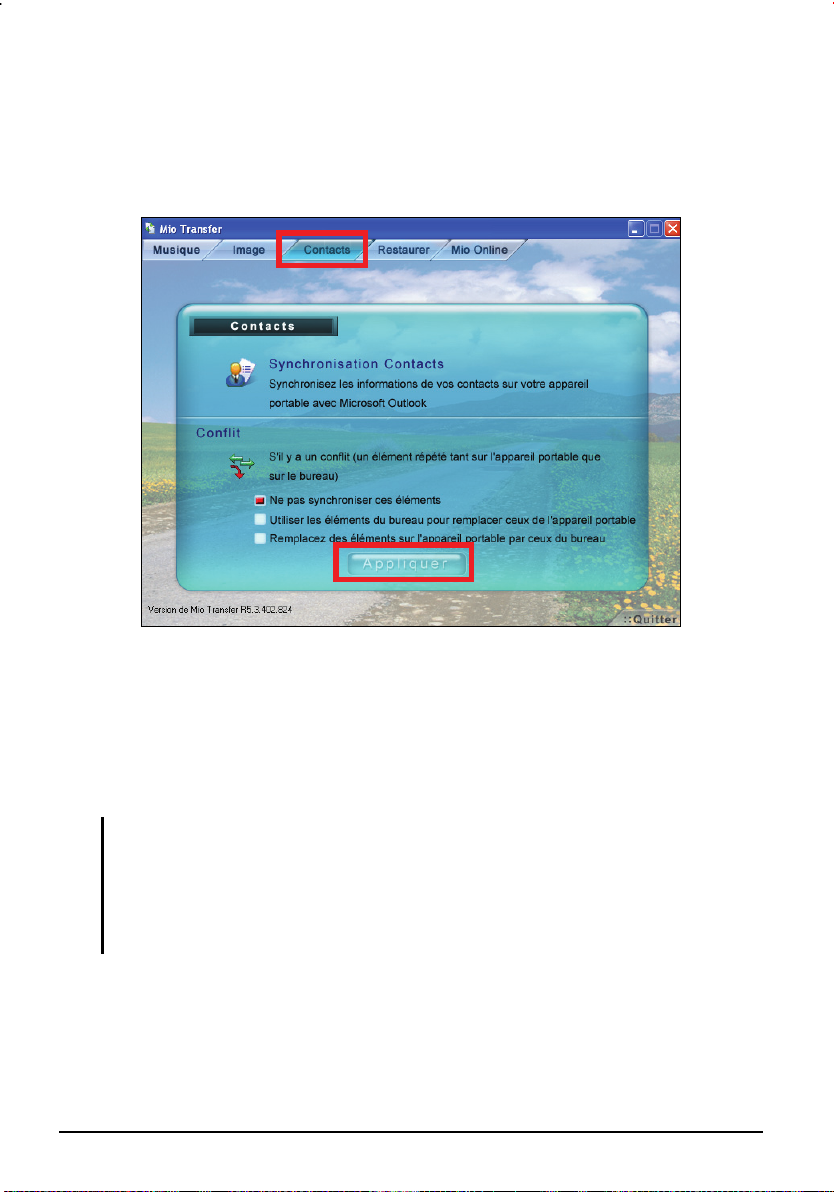
5. Vous pouvez cocher une des boîtes pour décider de la façon de réécrire un
élément (lorsque un élément est répété sur votre appareil et sur votre
ordinateur). Par défaut, la valeur est "Ne pas synchroniser ces éléments".
6. Cliquez sur
Appliquer pour démarrer la synchronisation.
4.5 Restaurer les cartes et le logiciel de navigation
Mio Recover vous permet de restaurer les données de cartes et le logiciel de
navigation au cas où l'une de vos cartes de stockage Mio Map serait perdue ou
endommagée.
REMARQUE:
Pendant le processus de récupération, toutes les données présentes sur la carte de
stockage sont effacées ; sauvegardez les fichiers de votre carte de stockage sur votre
ordinateur avant de lancer la restauration.
Si le processus de restauration est interrompu, veillez bien à recommencer l'ensemble
du processus.
1. Allumez votre ordinateur et votre appareil.
36
Page 47
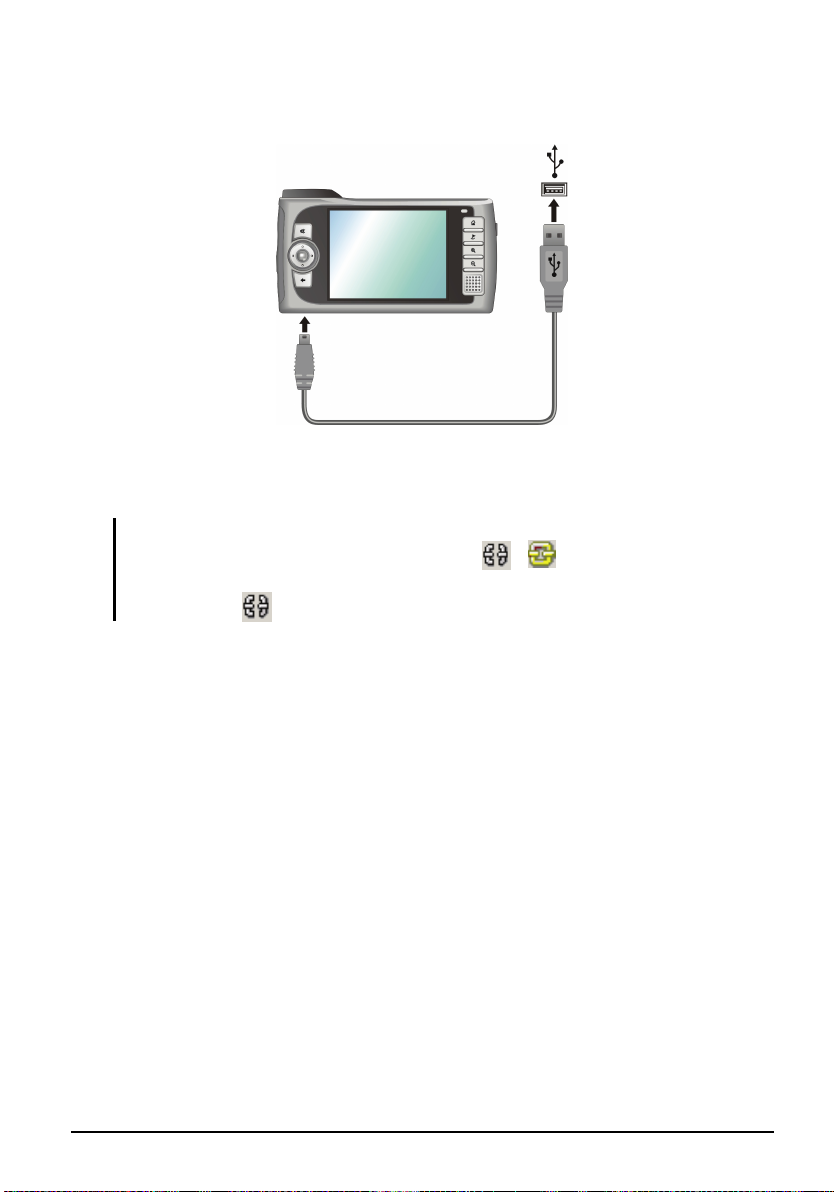
2. Connectez l'extrémité mini-USB du câble USB fourni sur le bas de votre
appareil et l'autre extrémité sur un port USB de votre ordinateur.
3. Lancez Mio Transfer en cliquant sur l'icône
Mio Transfer du bureau
Windows. L'écran de Mio Transfer s'affiche.
ATTENTION: Lorsque vous reliez votre ordinateur et votre appareil, l'icône d'état dans le
coin inférieur droit du Bureau Windows passe de à pour indiquer que la
connexion a été établie avec succès. Si vous débranchez le câble USB de votre appareil,
l'icône revient à .
4. Cliquez sur Restaurer sur la barre de menu du haut.
5. Insérez le CD Cartes Mio dans l'unité CD-ROM de votre ordinateur.
6. Cliquez sur
Démarrer pour lancer le processus de récupération. La barre
d'état affiche la progression de la récupération des fichiers.
37
Page 48
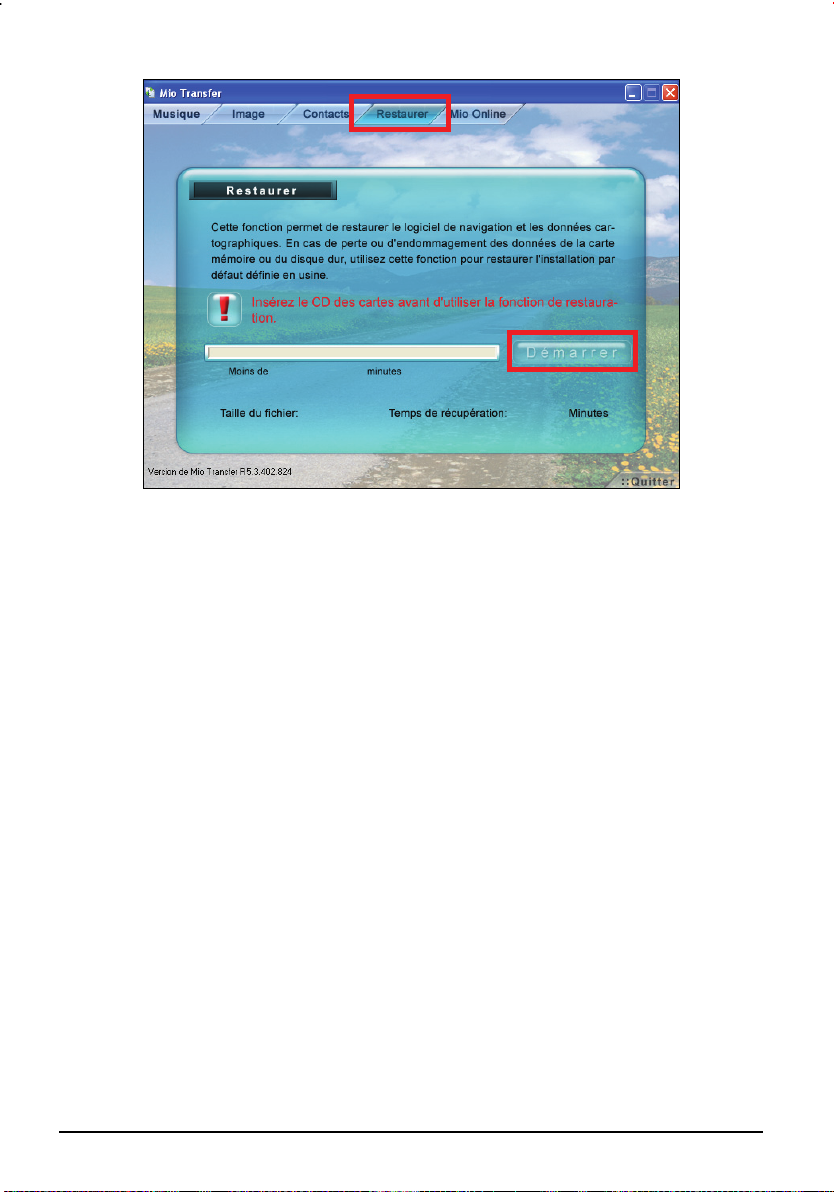
7. Lorsque le processus de récupération est terminé, réinitialisez votre
périphérique. (Veuillez vous consultez à la Section 9.1 pour de plus amples
informations.)
38
Page 49
5 Lecteur MP3
Ce chapitre vous explique comment lire les fichiers MP3 sur votre appareil.
5.1 Lancer et quitter le lecteur MP3
Le programme Lecteur MP3 tran
possède les f
Lecture des fichiers MP3 et WAV
Comman
suivant
17 réglages d'égaliseur prédéfinis
Les méthodes de lecture comprennent titre seul, répéter, rép
lecture d'échantillonnage, ordre norm
Prise en charge de listes d'écoute
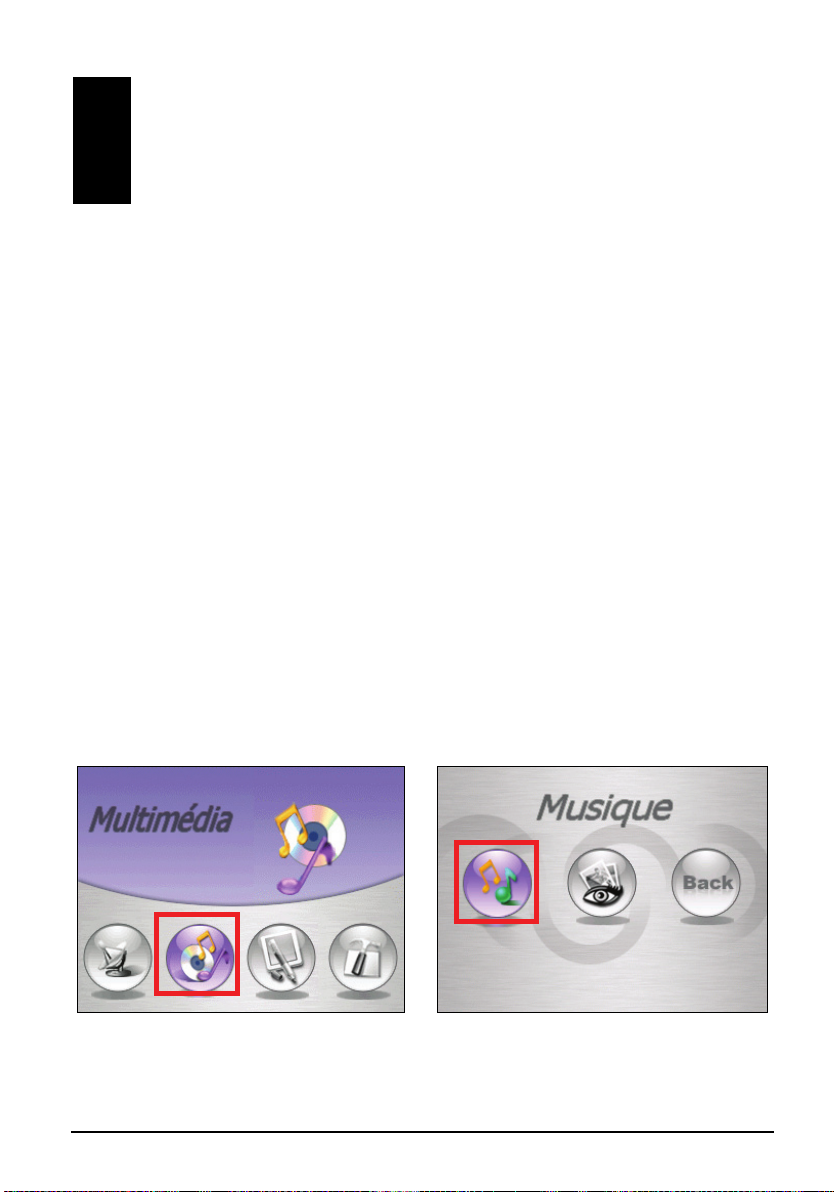
Cliquez sur
onctions suivantes:
des de base de lecture telles que lecture, pause, stop, précédent et
Multimédia Musique pour lancer le programme Lecteur MP3.
sforme votre appareil en lecteur MP3. Il
al et ordre aléatoire.
éter titre seul,
39
Page 50
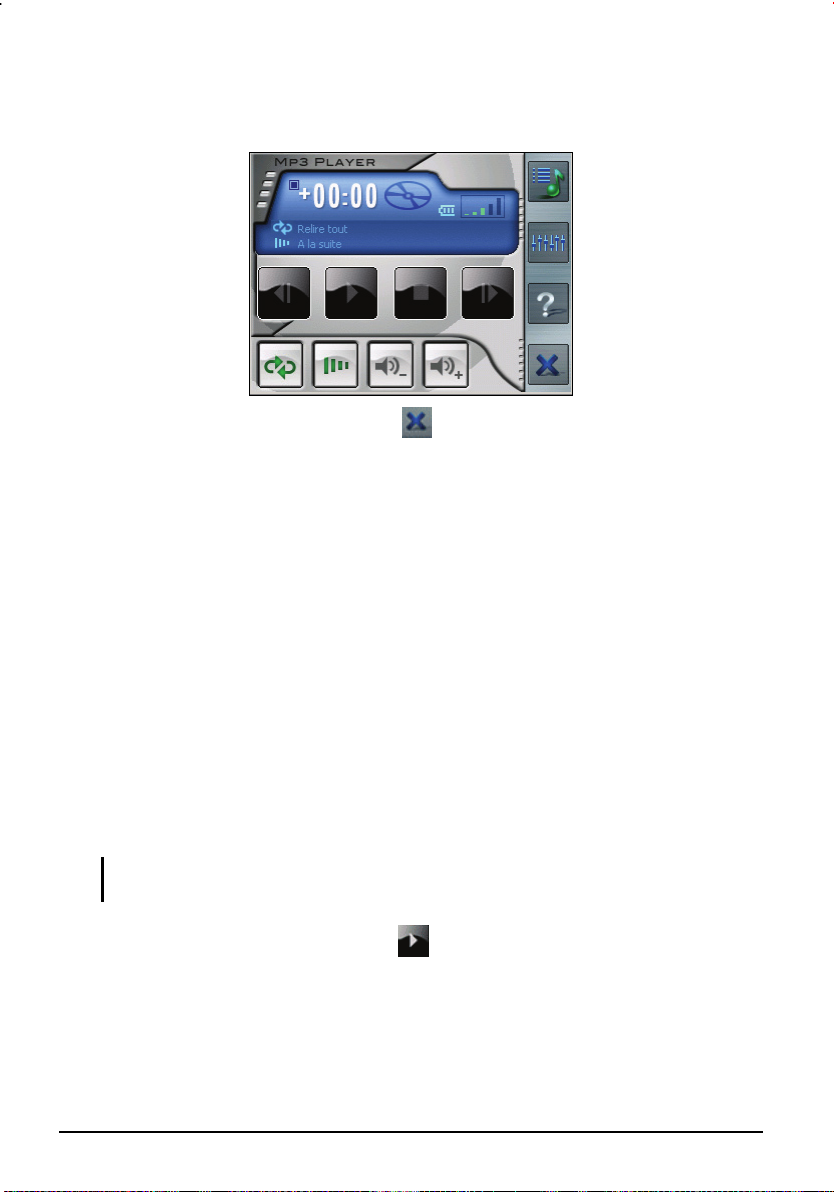
Le panneau de commande s'affiche sur l'écran et vous permet de contrôler
facilement le lecteur MP3 en cliquant sur les boutons de commande.
Pour quitter le programme, cliquez sur
dans le coin inférieur droit de l'écran.
5.2 Préparation des fichiers MP3 pour votre appareil
Avant de pouvoir lire des fichiers MP3, il vous faut disposer des fichiers sur une
carte de stockage. Un outil appelé “Mio Transfer” est fourni pour vous
permettre de copier facilement les fichiers MP3 de votre ordinateur vers
l'emplacement correct. (Voir la section 4.3 pour les instructions.)
5.3 Lecture des fichiers MP3
1. Insérez la carte de stockage prête avec les fichiers MP3 dans votre appareil.
2. Cliquez sur
3. Le programme recherche les fichiers MP3 sur la carte mémoire ou sur le
disque dur de l'appareil. Lorsque des fichiers MP3 sont détectés, ils sont
ajoutés à la liste d'écoute.
REMARQUE: Vous pouvez créer votre propre liste d'écoute pour pouvoir la lire plus tard.
(Voir la section 5.4 pour de plus amples informations.)
4. Pour lancer la lecture, cliquez sur . Pour contrôler la lecture, utilisez les
boutons de commande comme expliqué ci-après.
Multimédia Musique pour lancer le programme Lecteur MP3.
40
Page 51
5. Pour quitter le programme, cliquez sur
dans le coin inférieur droit de
l'écran. Vous revenez à l'écran Multimédia.
Commandes de la lecture MP3
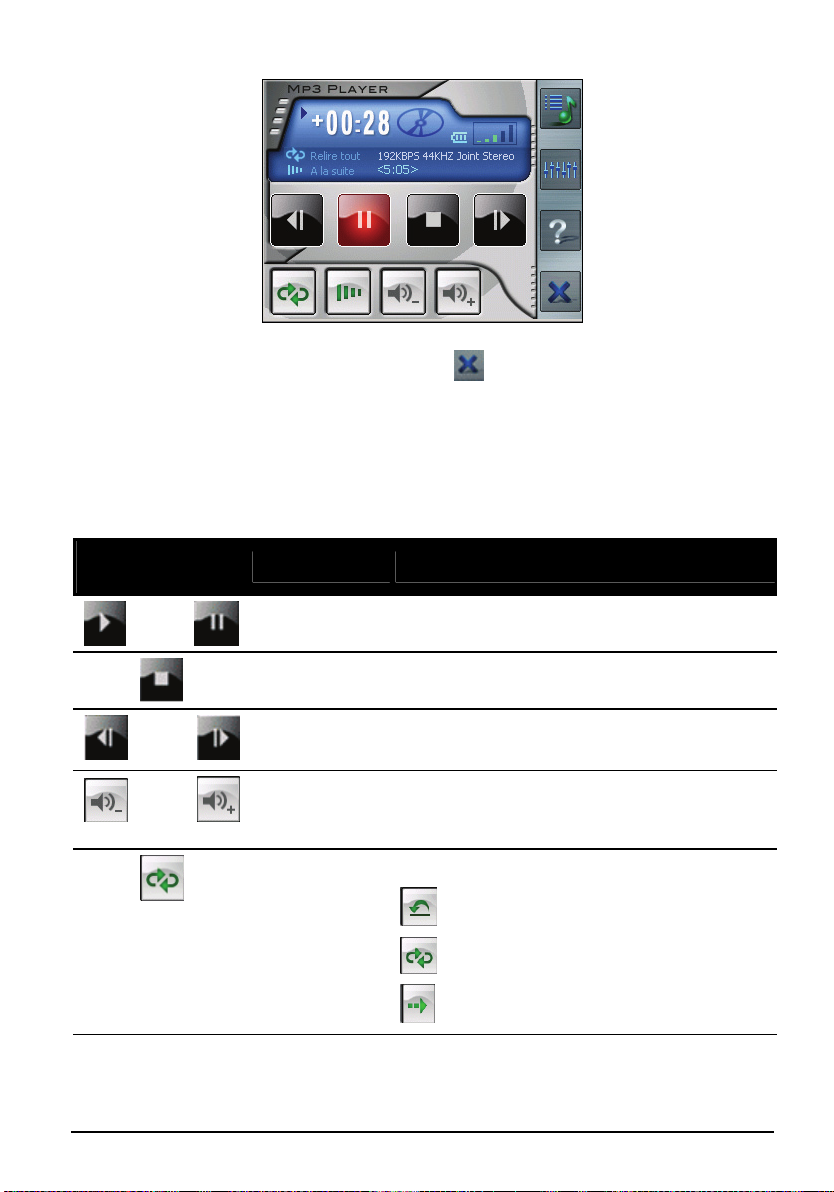
Vous pouvez contrôler le lecteur MP3 par le biais des boutons de commande.
Voir le tableau ci-dessous pour plus de détails:
Bouton de
commande
ou bien
ou bien
ou bien
Nom Description
Lecture / Pause
Stop Arrête la lecture.
Précédent /
Suivant
Volume
Mode Lecture*
Permet de lire ou de faire une pause sur la
lecture.
Permet d'aller au fichier précédent ou suivant.
Augmente ou diminue le volume.
L'indicateur dans le coin supérieur droit du
panneau affiche le niveau du volume actuel.
Permet de basculer entre les modes suivants:
Répéter le fichier en cours
Répéter tout (par défaut)
Lecture d'un titre
41
Page 52
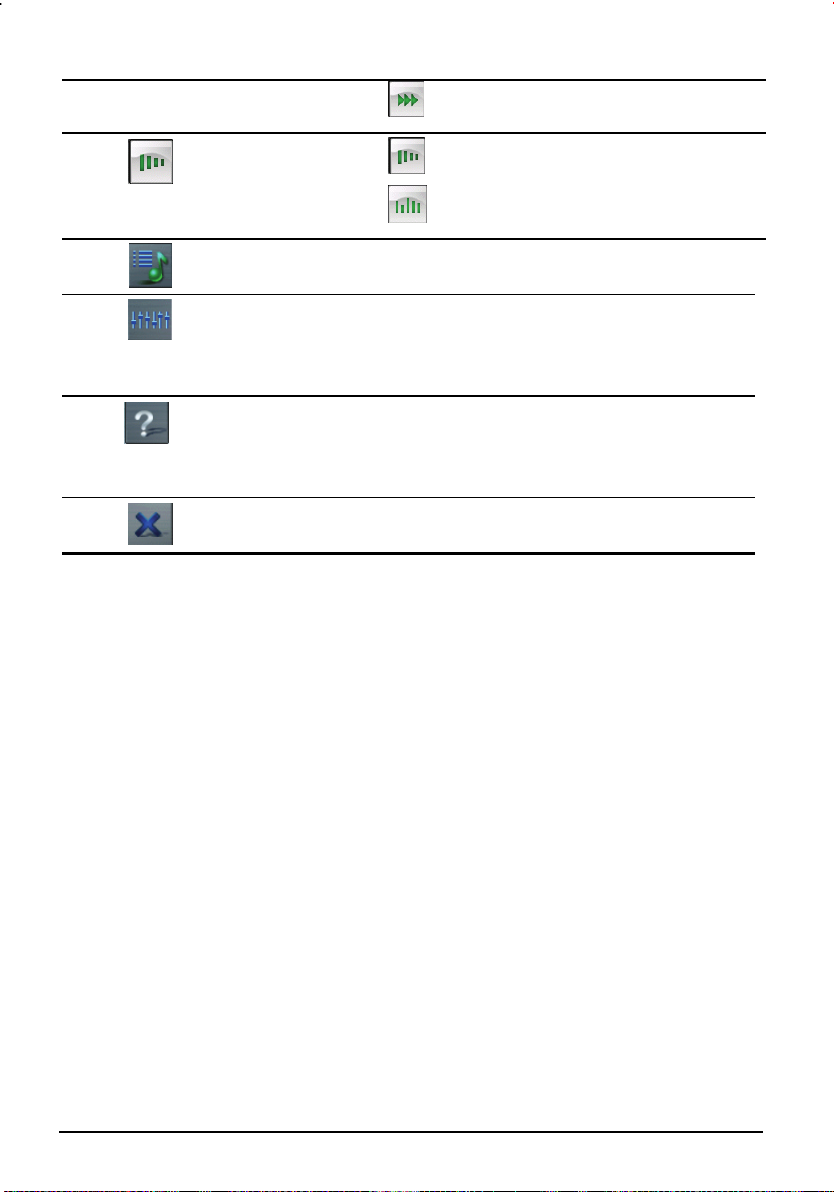
Lecture d'échantillonnage
Ordre de
lecture*
Ordre normal (par défaut)
Ordre aléatoire
Ouvrir la liste
d'écoute
Égaliseur
Ouvre la liste d'écoute. (Voir la section 5.4
pour de plus amples informations.)
Permet d'ouvrir et de fermer le panneau de
l'égaliseur.
(Voir la section 5.5 pour de plus amples
informations.)
Aide
Présente la fonction et l'utilisation de chaque
icône. Cliquez sur une icône et une ligne de
description de l'icône s'affiche sur le bas de
l'écran.
Fermer le
* Note du tableau: Lorsque vous redémarrez le lecteur MP3, le mode et l'ordre de lecture
retrouvent tous deux leurs paramètres par défaut.
lecteur MP3
Quitte le programme et retourne à l'écran
Accueil.
42
Page 53
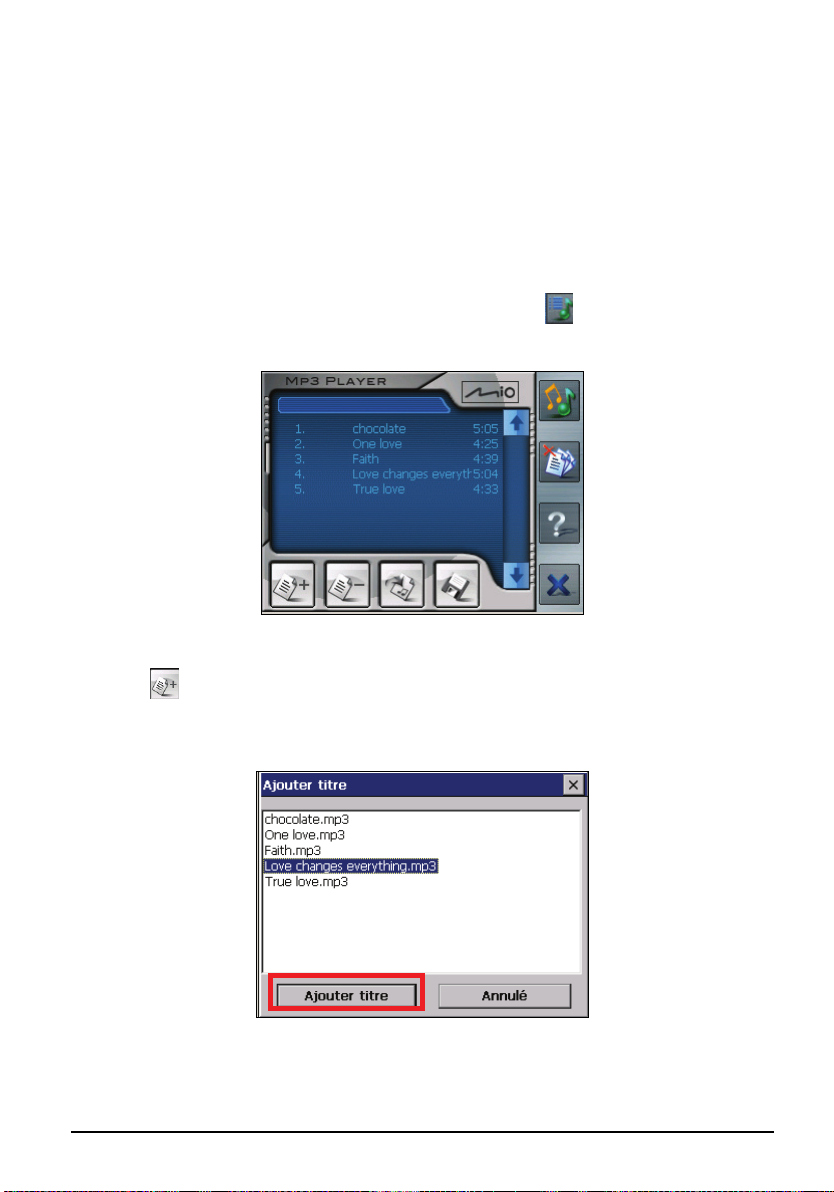
5.4 Utilisation des listes d'écoute
Par défaut, le système charge automatiquement tous les fichiers MP3 dans la
liste d'écoute. Vous pouvez créer votre propre liste d'écoute pour pouvoir la lire
ultérieurement.
Créer une liste d'écoute
1. Après avoir démarré le Lecteur MP3, cliquez sur
de droite pour ouvrir l'écran de liste d'écoute.
2. Pour ajouter une chanson à la liste d'écoute, cliquez sur le bouton Ajouter
titre
fichiers MP3. Cliquez sur le titre que vous voulez ajouter, puis cliquez sur
Ajouter titre.
en bas de l'écran. Un écran s'affiche donnant la liste de tous les
dans la barre d'outils
43
Page 54
3. Répétez la même procédure pour ajouter d'autres titres.
4. Pour enregistrer la liste d'écoute, cliquez sur le bouton Enregistrer la liste
d'écoute
en bas de l'écran et cliquez sur
Oui.
5. Pour retourner sur le panneau de commande, cliquez sur
d'outils de droite.
sur la barre
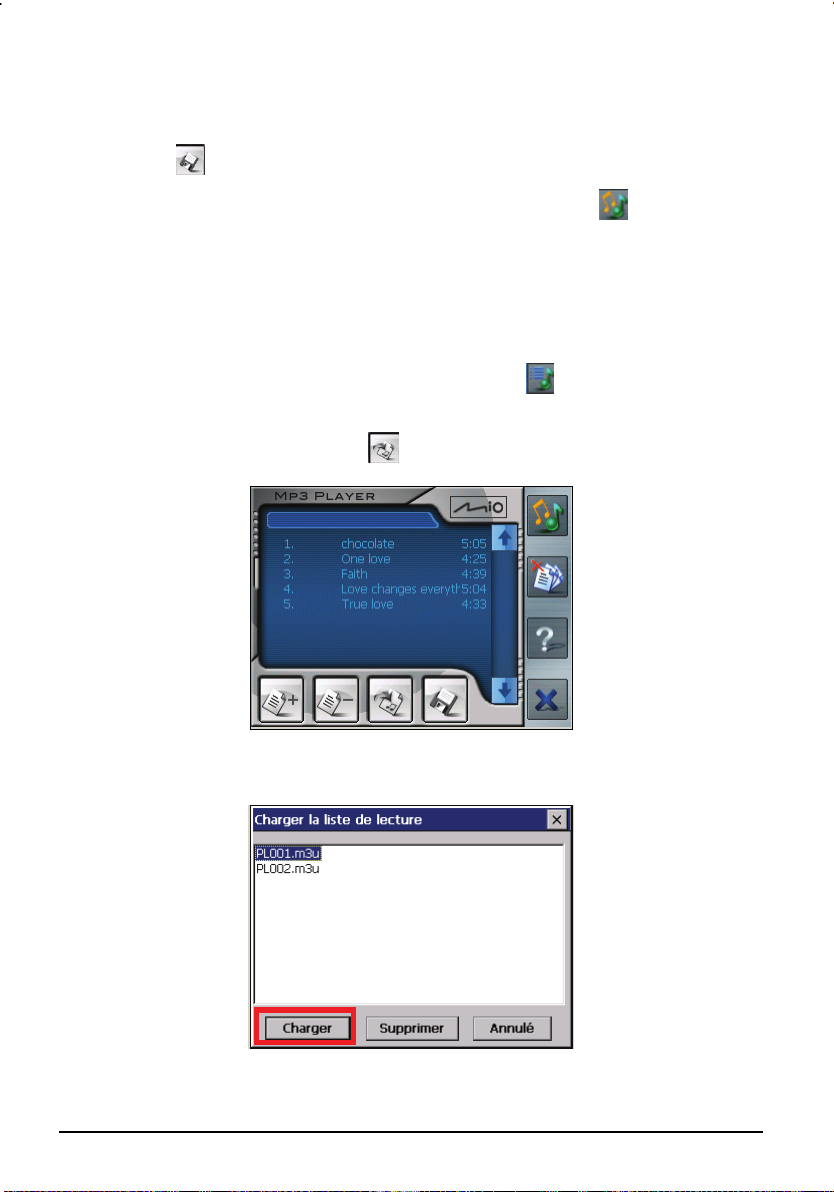
Ouvrir une liste d'écoute
Pour ouvrir l'une des listes d'écoute que vous avez créées:
1. Après avoir démarré le lecteur MP3, cliquez sur
droite.
2. Cliquez sur le bouton Charger
3. Cliquez sur la liste d'écoute que vous voulez charger et cliquez sur
en bas de l'écran.
sur la barre d'outils de
Charger.
44
Page 55
Gestion de vos listes d'écoute
Lorsque vous avez ouvert une liste d'écoute, vous pouvez éditer ou supprimer la
liste.
Pour supprimer des titres de la liste:
Cliquez sur le titre puis cliquez sur le bouton Supprimer titre
l'écran.
Pour supprimer tous les titres de la liste:
Cliquez sur le bouton
Pour supprimer une liste d'écoute:
Cliquez sur le bouton Charger
d'écoute que vous voulez supprimer, puis cliquez sur
Effacer tout sur la barre d'outils de droite.
en bas de l'écran. Cliquez sur la liste
Effacer.
en bas de
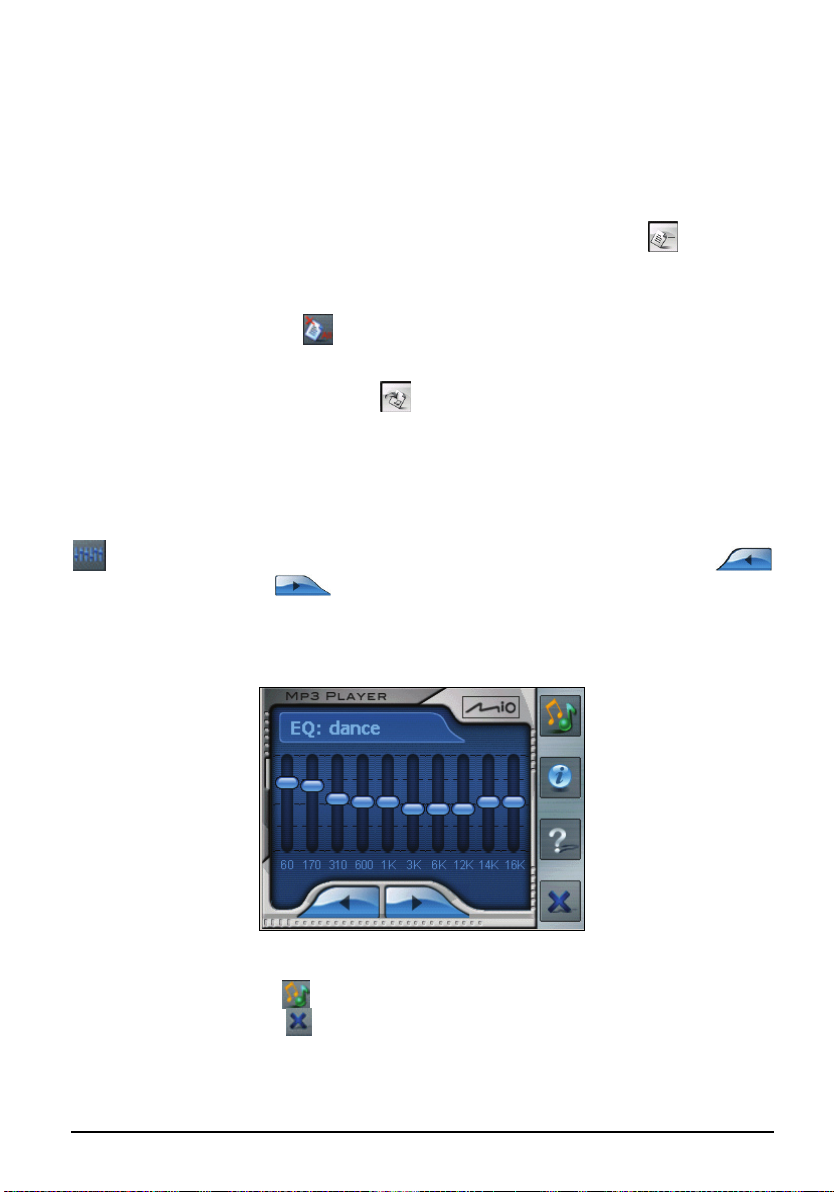
5.5 Égaliseur
Le lecteur MP3 propose 17 préréglages pour divers effets musicaux. Cliquez sur
pour ouvrir le panneau de l'égaliseur et cliquez sur le bouton gauche
et sur le bouton droit
disponibles sont Défaut, blues, classique, club, danse, pleines basses, pleines
basses et aigus, pleins aigus, hall de danse, live, fête, pop, reggae, rock, ska,
doux, rock classique et techno.
pour accéder à la liste des options. Les options
Pour refermer le panneau de l'égaliseur et retourner sur le panneau de
commande, cliquez sur
programme, cliquez sur
l'écran Multimédia.
sur la barre d'outils de droite. Pour quitter le
sur le bas de la barre d'outils. Vous retournez alors à
45
Page 56

Pour revenir à l'écran d'Accueil, appuyez sur le bouton Back de l'écran
Multimédia, ou sur le bouton Précédent
de votre appareil.
46
Page 57
6 Visionneur d'images Visionneur d'images
Ce chapitrCe chapitre vous indique comment visionner des images ou des photos sur votre
appareil.
appareil.
e vous indique comment visionner des images ou des photos sur votre
6.1 Lancer et quitter le Visionneur d'Images 6.1 Lancer et quitter le Visionneur d'Images
Le Visionneur d'Images vous permet de visionner des images au format JPEGLe Visionneur d'Images vous permet de visionner des images au format JPEG
GIF et BMP, et de visualiser le diaporama de vos images sur votre appareil.
GIF et BMP, et de visualiser le diaporama de vos images sur votre appareil.
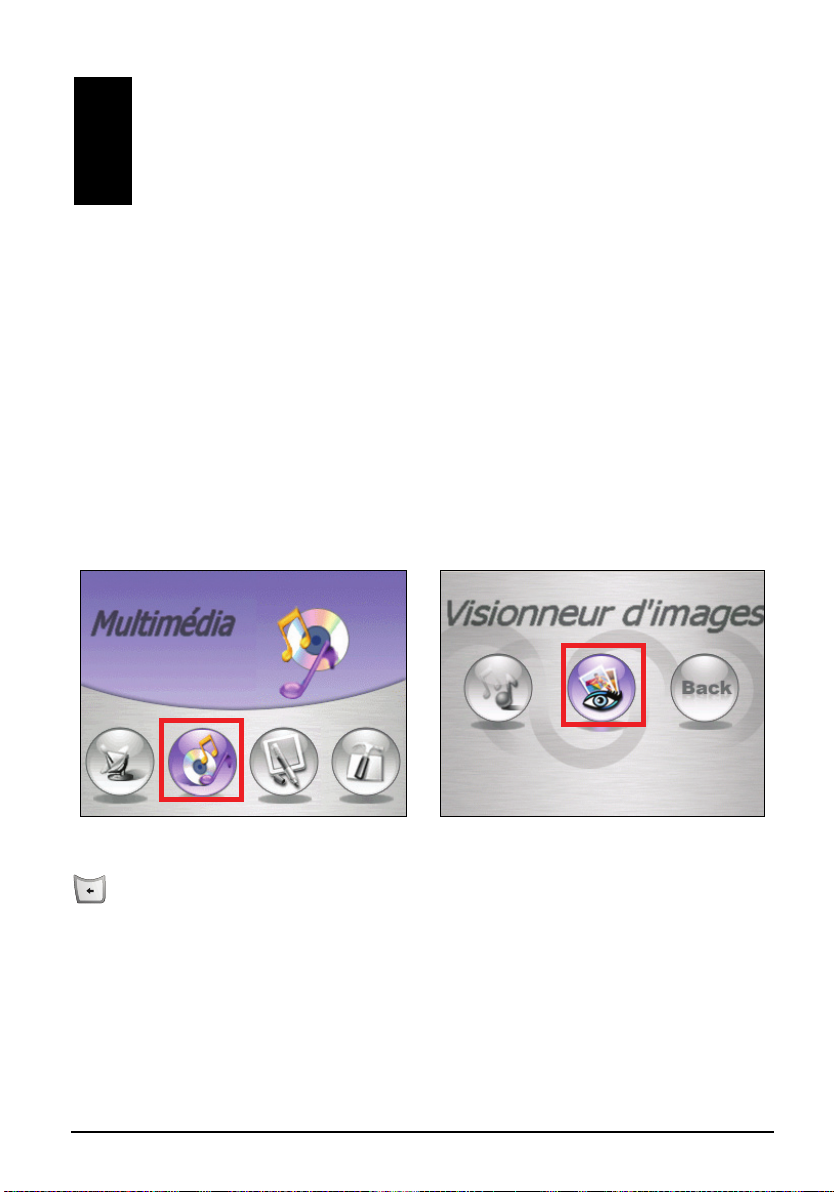
Visionneur d’images pour lancer le programme
Cliquez sur Multimédia
Cliquez sur
Visionneur d'Images.
Visionneur d'Images.
Pour quitter le Visionneur d'Images, appuyez simplement sur le bouton Retour
de l'appareil.
Multimédia
Visionneur d’images pour lancer le programme
,
,
6.2 Préparation des images sur votre appareil
Avant de pouvoir visionner des images, il vous faut disposer des fichiers imag
soit sur le disque dur de votre appareil soit sur une carte de stockage. Vous
47
es
Page 58
pouvez utiliser "l'Assistant Images" de Mio Transfer pour copier facilement des
images depuis votre ordinateur v
ers le répertoire approprié (Voir la section 4.3
pour davantage d'instructions.)
6.3 Visionner les images sous forme de miniatures
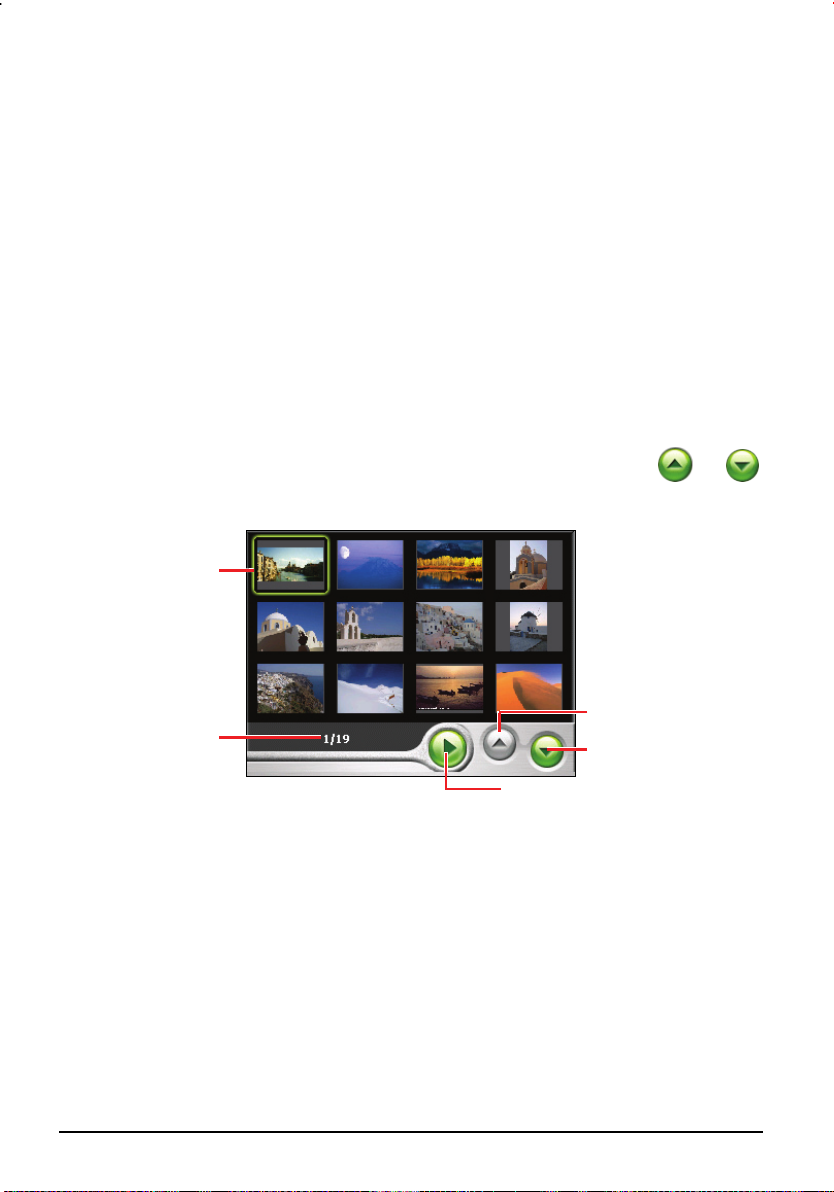
La vue sous forme de miniatures est celle par défaut
sur le Visionneur d'Images.
Ceci permet d'afficher 12 photos en même temps.
Cliquez su
1. r
Multimédia Film pour lancer le programme Visionneur
d'Images.
Le Visionneur d'Images recherché automatiquement toutes les photos sous
2.
le dossier \Storage Card\My Picture\ sur votre disque dur ou sous le dossier
\SD Card\ My Picture\ sur la carte de stockage, et affiche toutes pho
en mode miniature (4x3). Vous pouvez appu
yer sur les boutons
les tos
pour aller à la page suivante ou précédente.
Un cadre de couleur
verte indique
l'image sélectionnée
Page précédente
Fich
iers sélectionnés/ No
mbre total de fichiers
Page suivante
Ouvrir le diapora
ma
ou
6.4 Visionner une image en plein écran
Il y in écran. Vous pouvez soit :
a deux façons de visionner des images en ple
Utiliser le stylet pour cliquer sur une image.
Appuyer sur le pavé de navigation vers le haut, vers le bas, vers la gauche o
vers la droite pour choisir une im
navigation pour ouvrir l'image.
48
age. Puis appuyer au milieu du pavé de
u
Page 59
Aller à l'image suivante ou précédente
La vue en plein écran vous permet de voir les images une par une. Vous pouvez
appuyez sur le pavé de navigation de l'appareil vers la droite ou vers la gauche
pour aller à l'image suivante ou précédente.
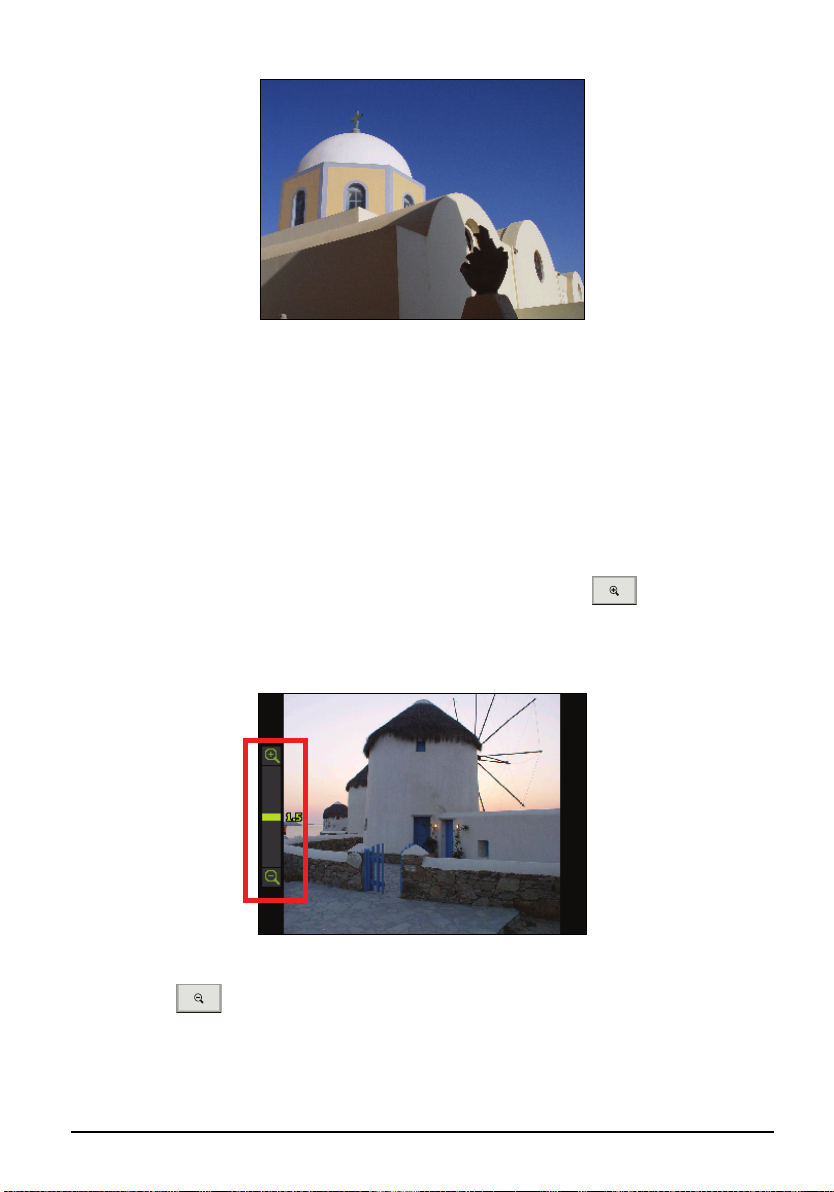
Zoomer une image
Par défaut, l'image s'affiche à sa taille d'origine (niveau de zoom 1.0). Vous
pouvez zoomer l'image en appuyant sur le bouton Zoomer
Un indicateur de niveau de zoom apparaît sur la gauche de l'image pour indiquer
le niveau de zoom courant. Les niveaux de zoom disponibles sont [1.2], [1.5],
[1.8] et [2.0].
de l'appareil.
Après avoir zoomé une image, vous pouvez également appuyez sur le bouton
Dézoomer
sur l'écran, vous pouvez utiliser le pavé de navigation pour déplacer l'image vers
le haut/bas/gauche/droite.
pour dézoomer l'image. Si l'image est trop grande pour tenir
49
Page 60
Bouton de commande sur écran
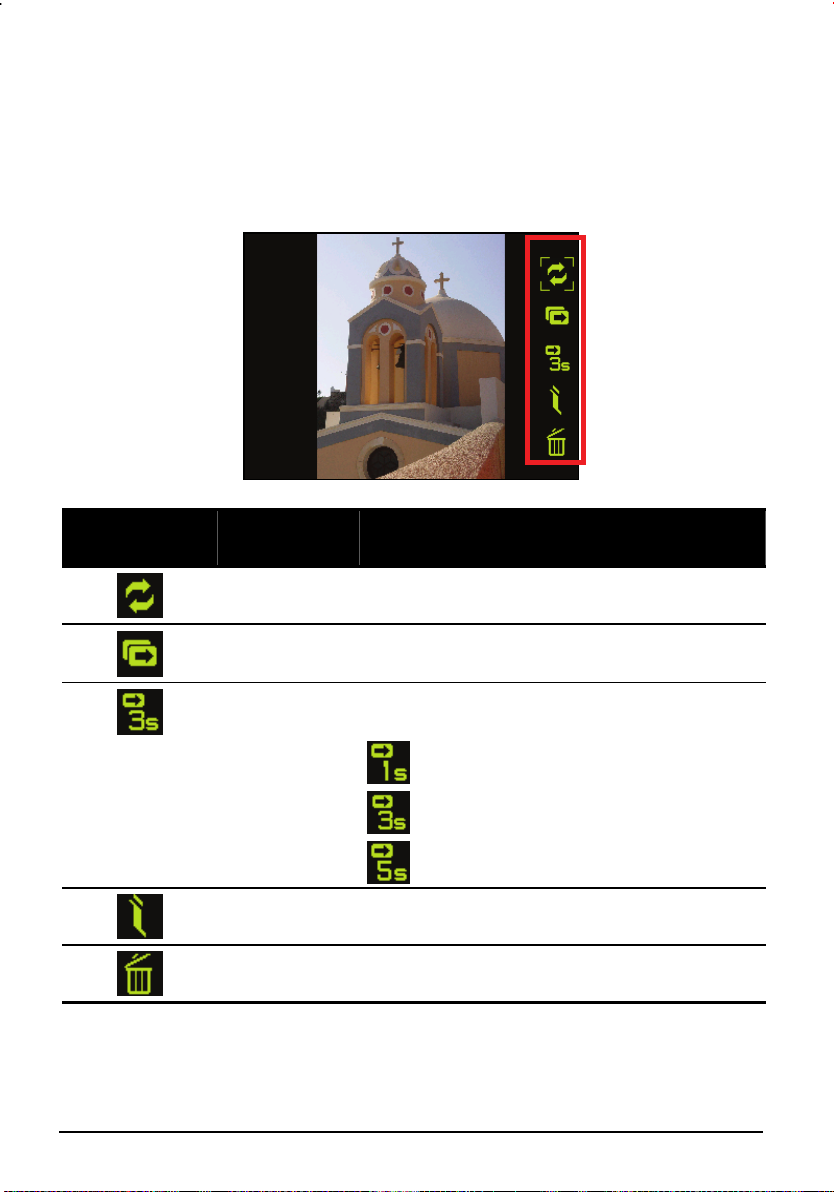
Cliquez n'importe où sur l'image à l'écran. Le panneau de commande sur écran
apparaît et vous propose cinq boutons pour différentes tâches. Voir le tableau
ci-dessous pour les détails :
Bouton de
commande
Nom Description
Transfert
Diaporama Ouvre le diaporama.
Intervalle
Informations
Supprimer
Transfère les images entre le disque dur de
l'appareil et la carte de stockage.
Règle l'intervalle du diaporama. Vous pouvez
régler l'intervalle comme suit :
Rapide
Normal
Lent
Affiche le titre de l'image et la date de
modification de l'image.
Supprime l'image courante.
50
Page 61
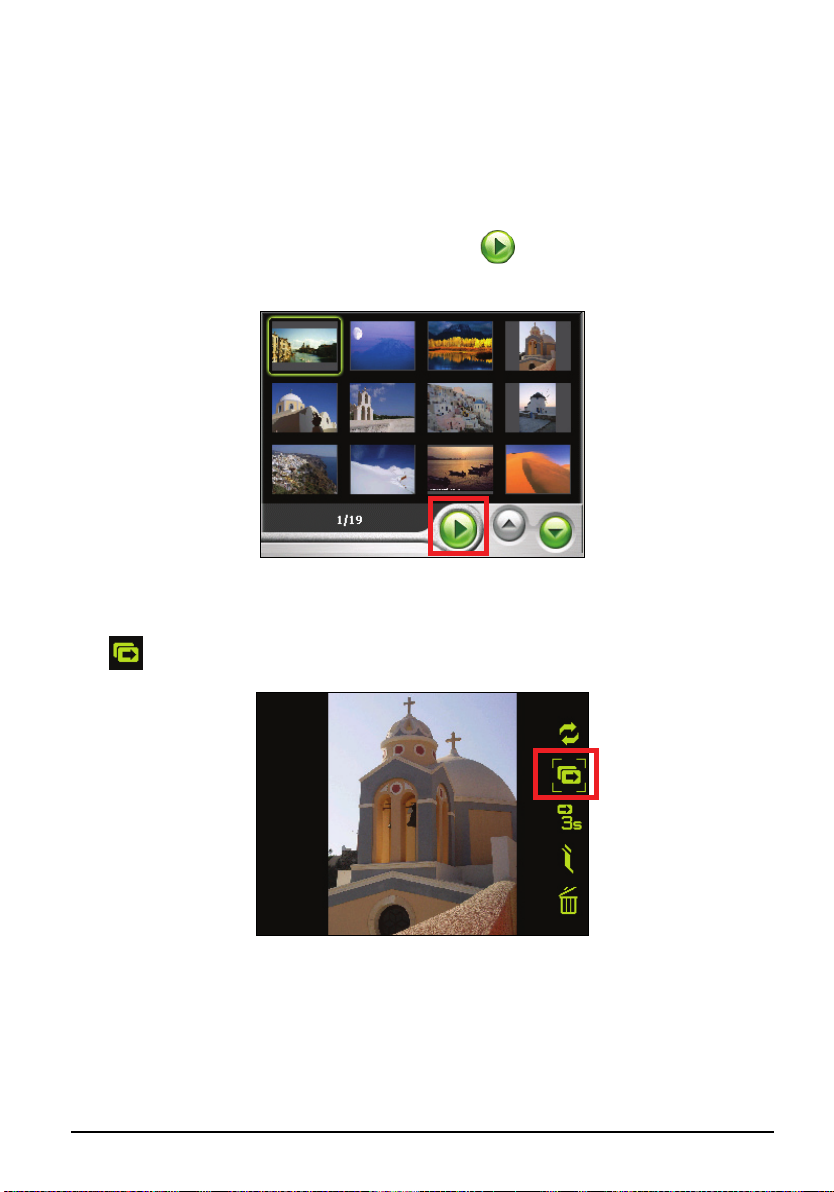
6.5 Visionner un diaporama
Vous pouvez visionner un diaporama de toutes vos images sur le disque dur de
votre appareil ou sur la carte de stockage. Vous pouvez démarrer le diaporama
des façons suivantes :
En mode miniature, cliquez sur le bouton en bas pour démarrer le
diaporama.
En mode plein écran, cliquez n'importe où sur l'image pour afficher le
panneau de commande sur écran. Cliquez alors sur le bouton Diaporama
pour démarrer la lecture.
Lorsque l'indication de diaporama s'affiche en bas à gauche de l'écran, le
diaporama démarre. Vous pouvez également régler l'intervalle de temps pour le
diaporama. (Voir la section suivante pour les détails.)
51
Page 62
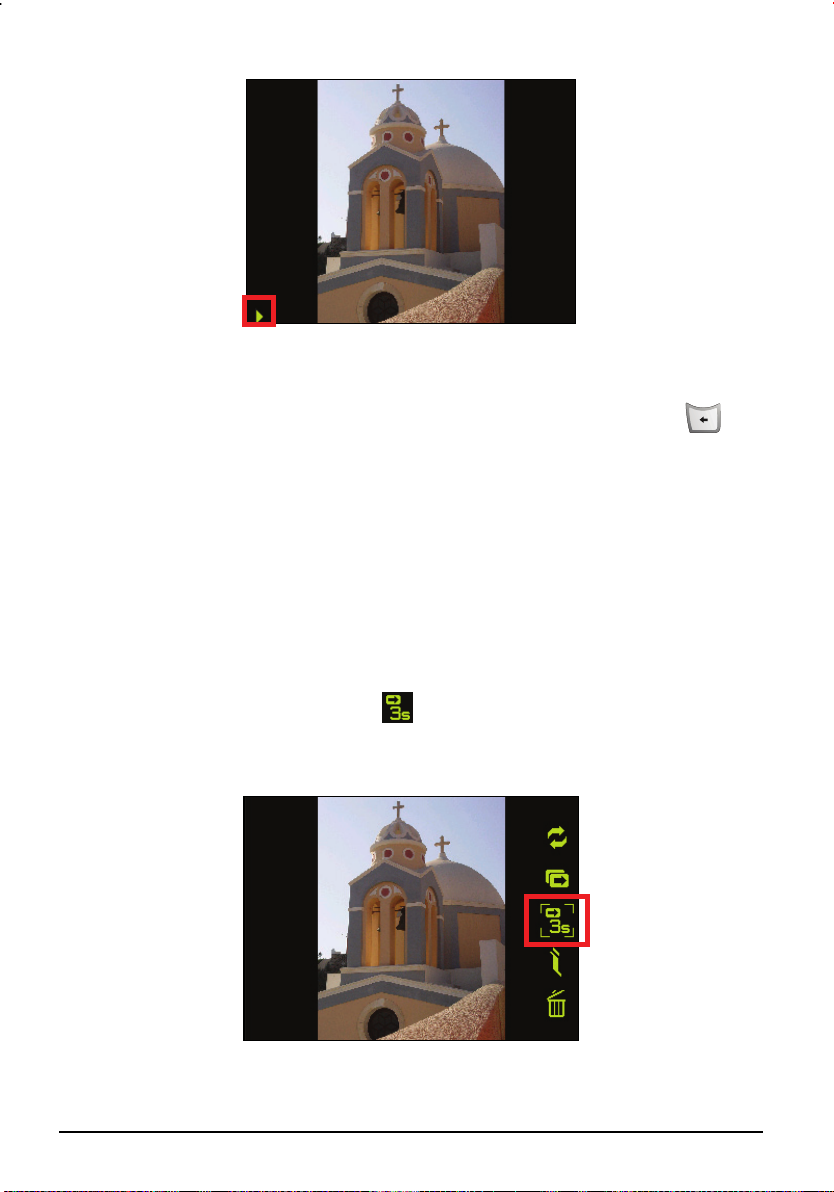
Pour arrêter le diaporama, cliquez simplement n'importe où sur l'image à l'écran.
Lorsque l'indicateur de diaporama disparaît, vous entrez en mode plein écran.
Pour revenir à l'écran des miniatures, appuyez sur le bouton Précédent
votre appareil.
de
Réglage de l'intervalle de temps pour le diaporama.
Le réglage de l'intervalle vous permet de fixer la durée pendant laquelle chaque
diapo est affichée avant de passer à la suivante. Pour régler l'intervalle du
diaporama, suivez les instructions ci-dessous :
1. Cliquez n'importe où sur l'image à l'écran jusqu'à ce que les boutons de
commande sur écran apparaissent.
2. Cliquez sur le bouton Intervalle
la durée de l'intervalle. Les options disponibles sont 1s, 3s et 5s. Par défaut,
la durée de l'intervalle est de 3s.
une ou plusieurs fois pour sélectionner
52
Page 63
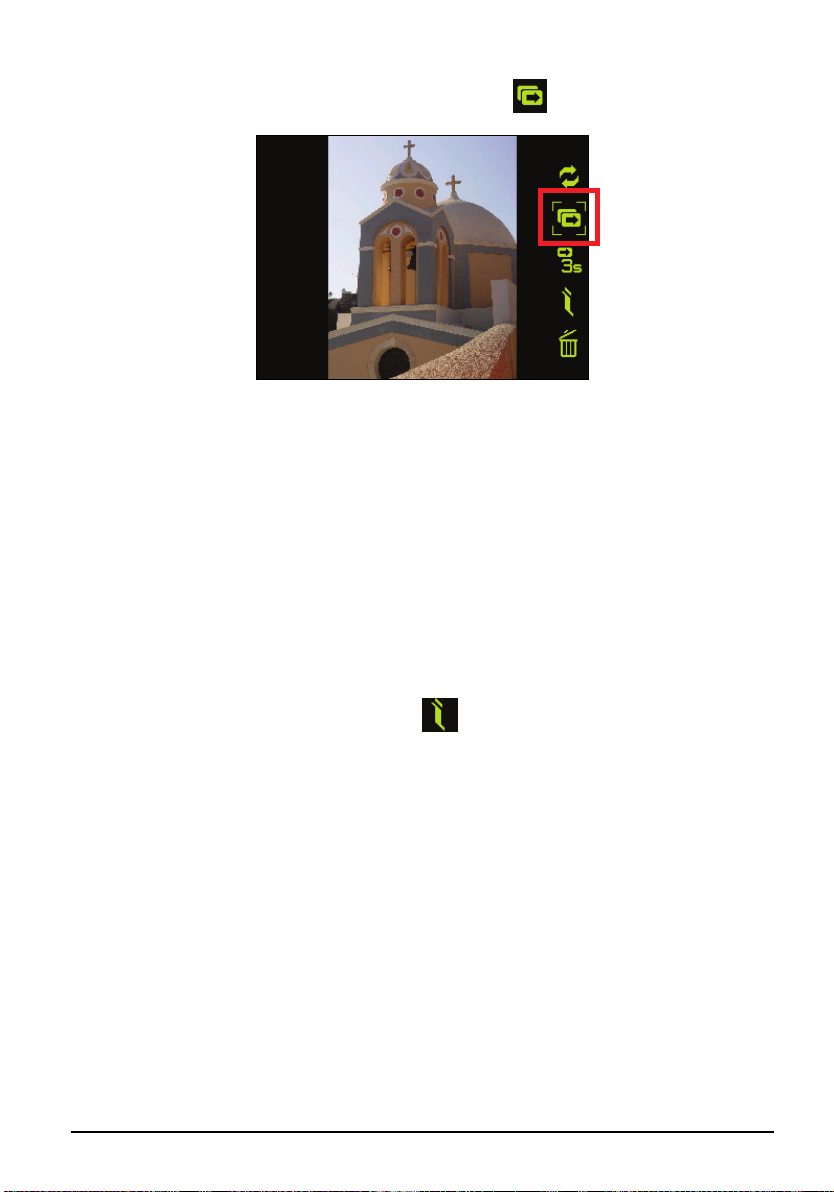
3. Cliquez de nouveau sur le bouton Diaporama
pour lire le diaporama.
6.6 Gestion de vos images
Affichage des informations de l'image
Le Visionneur d'Images vous permet d'afficher le nom du fichier et la date de
modification de l'image lors de la visualisation de l'image en plein écran ou en
diaporama. Pour afficher les informations de l'image :
1. Cliquez n'importe où sur l'image à l'écran jusqu'à ce que les boutons de
commande sur écran apparaissent.
2. Cliquez sur le bouton Informations
écran.
3. Vous pouvez commencer à visionner les images, avec le nom du fichier et la
date de modification affichés en haut de l'écran.
du panneau de commande sur
53
Page 64
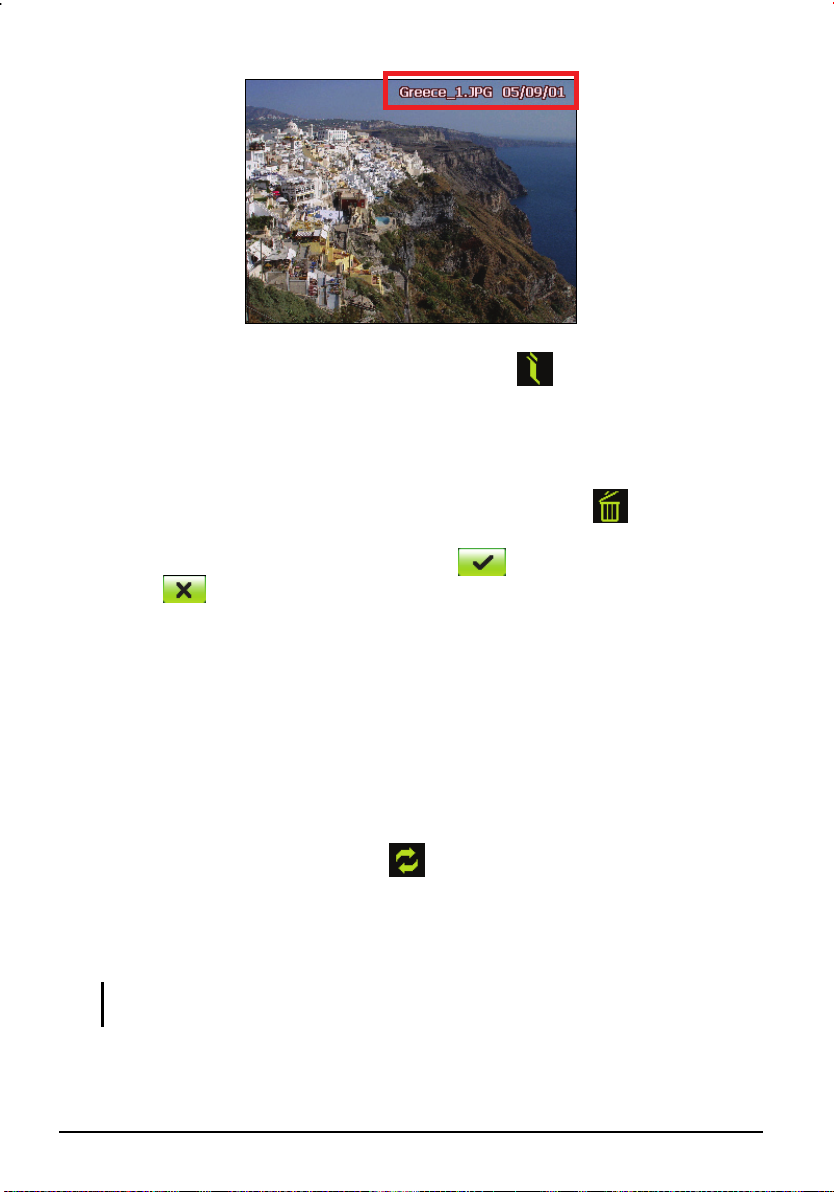
4. Cliquez de nouveau sur le bouton Informations
disparaître.
pour les faire
Suppression d'images
Pour supprimer une image, cliquez sur le bouton Supprimer
commande sur écran, et un écran apparaît pour vous demander si vous voulez
vraiment supprimer cette image. Cliquez sur
cliquez sur
pour annuler l'action de suppression.
pour supprimer l'image ou
du panneau de
6.7 Transfert d'images
Le Visionneur d'Images vous offre la possibilité de transférer des images entre
le disque dur de votre appareil et la carte de stockage. Suivez les instructions
ci-dessous pour les détails :
1. Cliquez n'importe où sur l'image à l'écran jusqu'à ce que le panneau de
commande sur écran apparaisse.
2. Cliquez sur le bouton Transférer
3. L'écran de transfert apparaît. Vous pouvez sélectionner parmi deux
transferts possibles, soit du disque dur de l'appareil vers la carte de
stockage, soit l'inverse.
du panneau de commande sur écran.
REMARQUE: Si aucune carte de stockage n'est insérée, un message surgit pour indiquer
qu'il n'y a pas de carte SD dans l'appareil.
54
Page 65
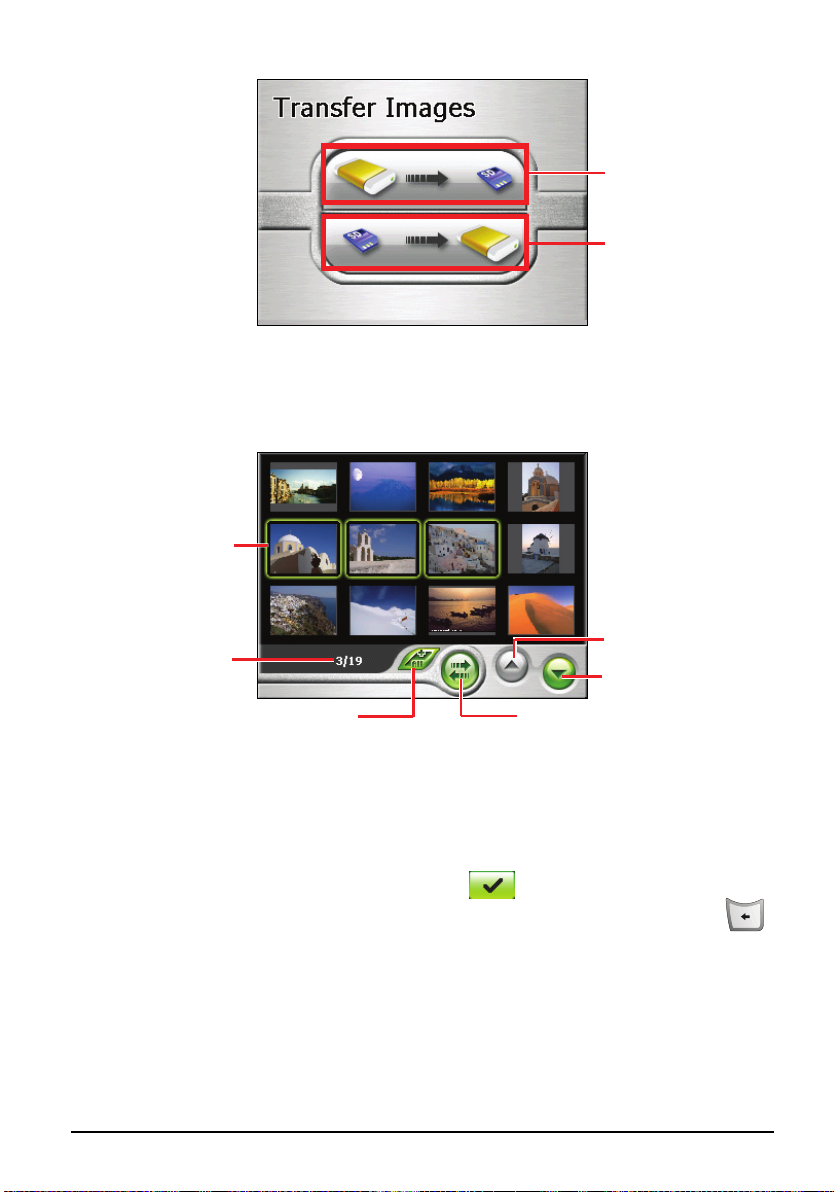
Transférer les
images du lecteur
de disque dur à la
carte de stockage.
Transférer les
images de la carte
de stockage au
lecteur de disque
dur.
4. L'écran de prévisualisation des images apparaît. Vous pouvez cliquer pour
sélectionner une ou plusieurs images. Vous pouvez également cliquer sur le
bouton
Un cadre de couleur
images sélectionnées.
Sélect Tout pour sélectionner toutes les images du dossier d'images.
verte indique les
Fichiers sélectionnés/
Nombre total de fichiers
Sélectionner toutes les
images
5. Après avoir sélectionné les images, cliquez sur
Bouton de transfert
Transférer pour démarrer le
Page précédente
Page suivante
transfert de fichiers.
6. Une barre d'état apparaît et indique la progression du transfert.
7. Une fois le transfert terminé, cliquez sur
prévisualisation des images et appuyez trois fois sur le bouton Retour
pour revenir à l'écran de
pour revenir à l'écran des miniatures.
55
Page 66

Page 67
Contacts: Suivi de vos
7 Contacts: Suivi de vos amis et collègues
Ce chapitre vous indique comment utilise
les inf mations relatives à vos contacts.
amis et collègues
r les Contacts pour visualiser et gérer
or
7.1 Démarrer et quitter Contacts
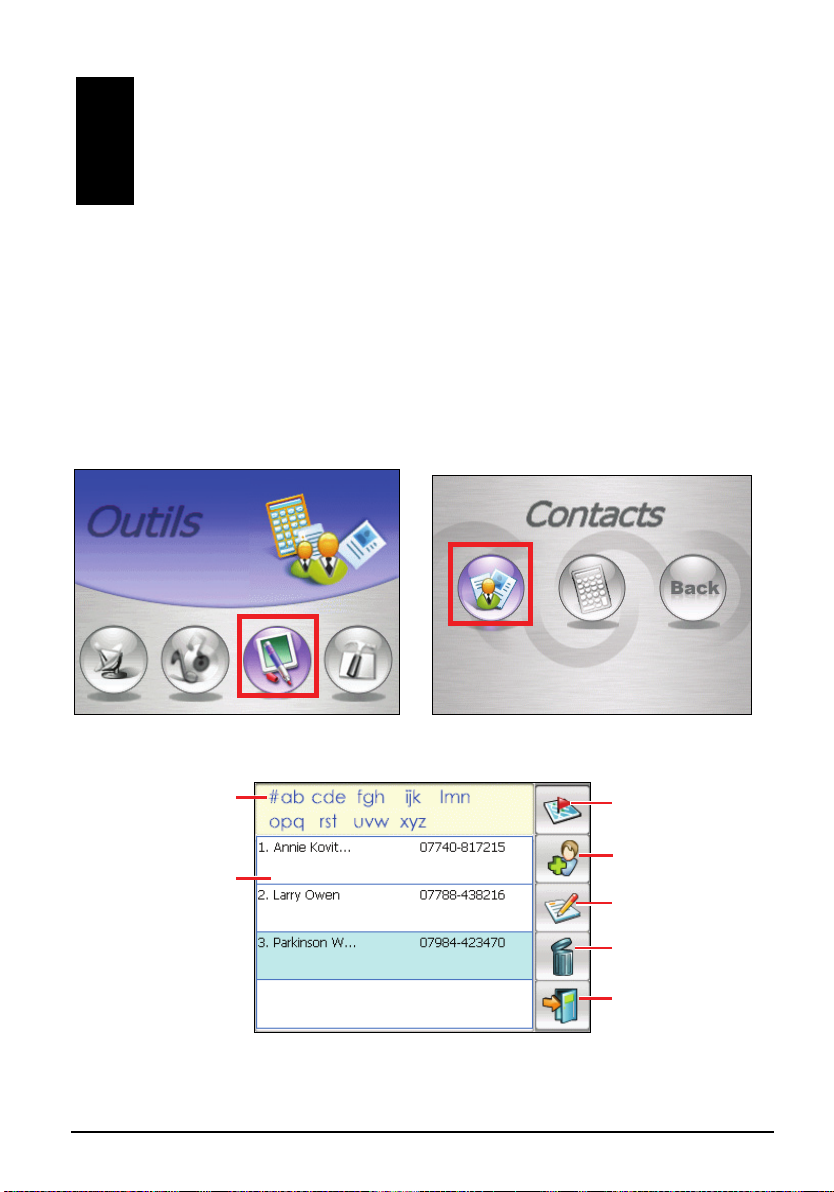
Pour démarrer Contacts, cliquez sur Contacts sur l'écran d'Accueil.
Vous voy
ez apparaître l'écran de la liste des contacts.
Cliquez sur un des
groupes de le
trouv
Cliquez deux fois pour
résumé pour un contact.
ttres pour
er rapidement vos
contacts.
afficher l'écran de
Cliquez pour naviguer
vers une adresse de
contact.
Cliquez pour créer un
nouveau contact.
Cliquez pour éditer un
contact.
Cliquez pour supprimer
un contact.
Cliquez pour retourner à
l'écran d'Accueil.
57
Page 68
Pour quitter le programme, cliquez sur
r
dans le coin inférieur droit de
l'écran de la liste des contacts.
7.2 Création d'un Contact
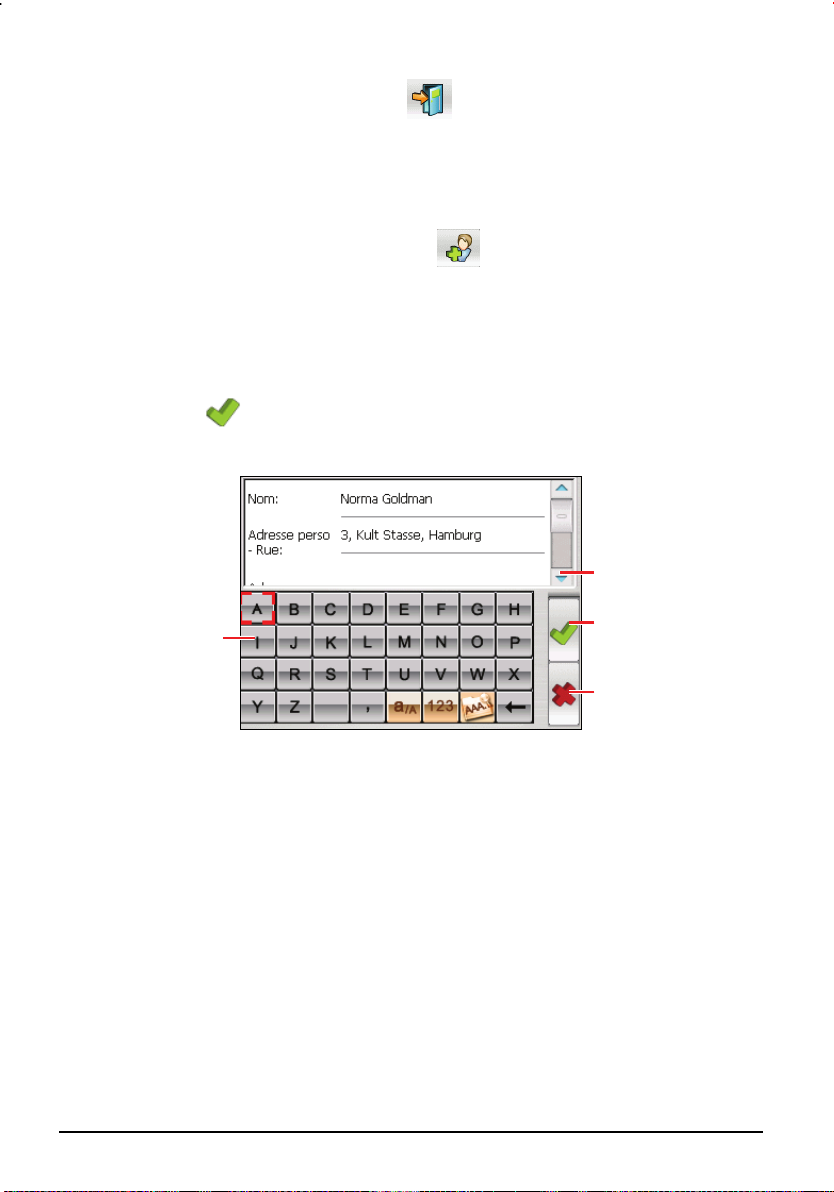
1. Après avoir démarré Contacts, cliquez dans la barre d'outils à droite de
l'écran de la liste des contacts.
2. Utilisez le Panneau de saisie pour entrer le nom et les autres informations du
contact. Vous devrez peut-être faire défiler l'écran vers le bas pour voir tous
les champs disponibles.
3. Cliquez sur
sur l'écran d'édition pour enregistrer le contact et retourner
à l'écran de la liste des contacts.
Cliquez sur les boutons du
Panneau de saisie pou
entrer le texte et les
chiffres.
Faites défiler pour voir
davantage de champs.
Cliquez pour retourner à
la liste des contacts (le
contact est enregistré
automatiquement).
Cliquez pour retourner à
la liste des contacts
sans enregistrer.
58
Page 69
7.3 Affichage de l'écran de résumé du contact
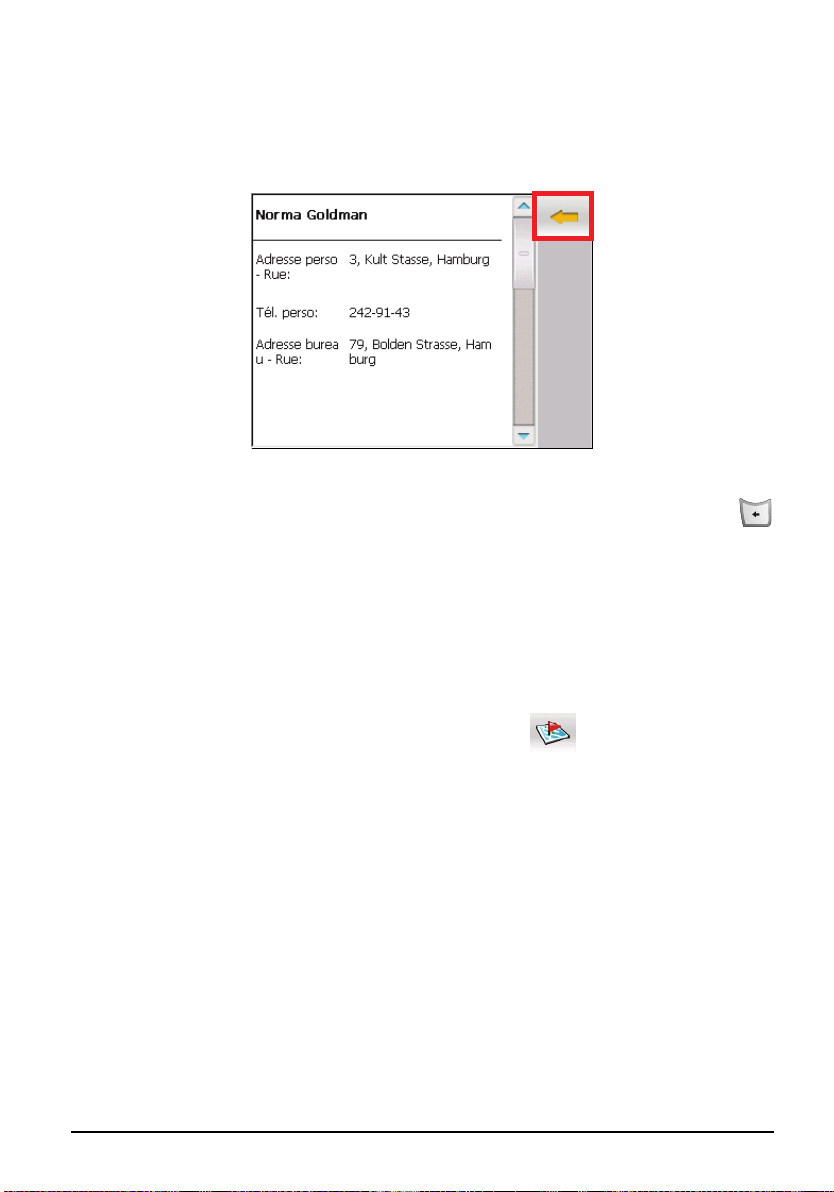
Cliquez deux fois sur un contact de la liste pour afficher l'écran du résumé pour
ce contact.
Pour quitter l'écran du résumé du contact, cliquez sur le bouton fléché dans le
coin supérieur droit de l'écran ou appuyez simplement sur le bouton Retour
de l'appareil.
7.4 Naviguer jusqu'à l'adresse de votre contact
Contacts vous permet de choisir une adresse de contact comme destinataire. Le
système fait directement le lien avec le programme de navigation et démarre la
navigation.
1. Sélectionnez un contact de la liste et cliquez sur
droit de l'écran de la liste des contacts.
2. Lorsque l'écran d'adresse apparaît, sélectionnez une adresse du contact, et
cliquez sur le bouton fléché pour continuer.
dans le coin supérieur
59
Page 70
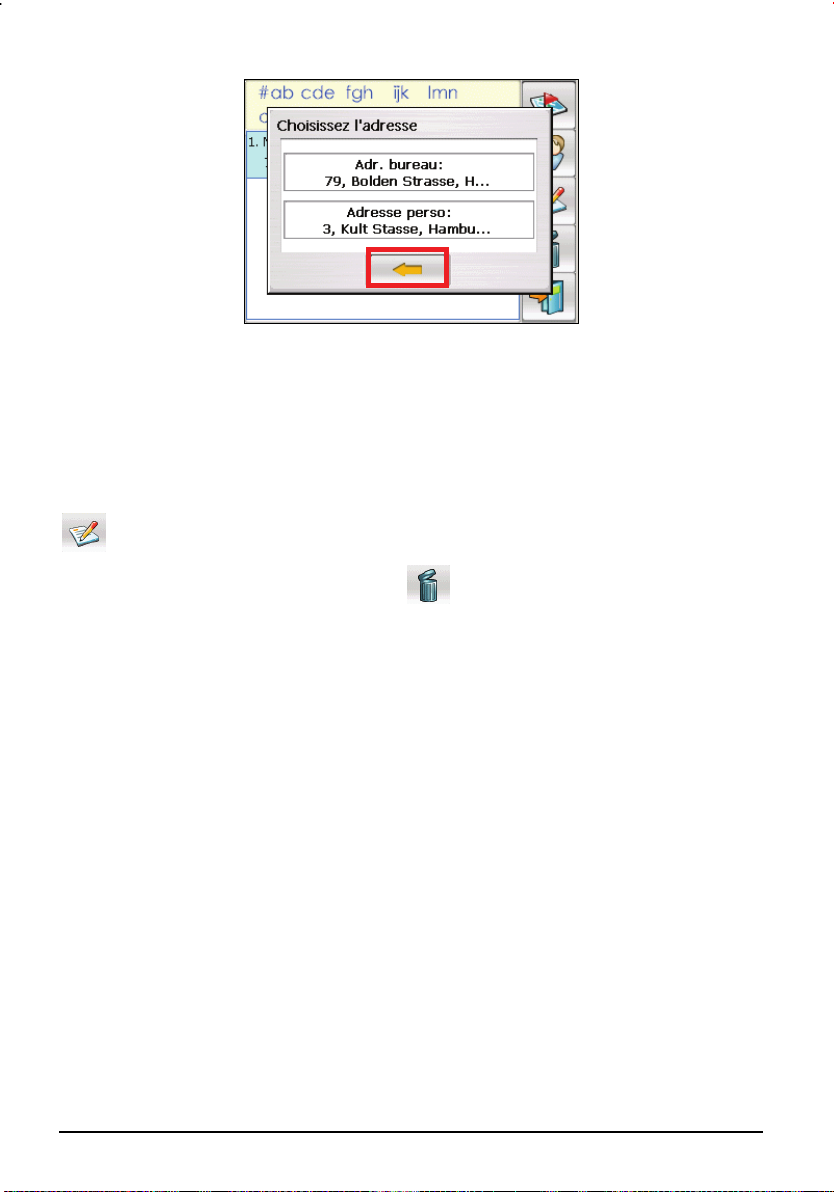
3. Le programme de navigation est lancé automatiquement et vous pouvez
démarrer la navigation.
7.5 Éditer ou Supprimer un Contact
Pour modifier vos détails de contact, sélectionnez un contact et cliquez alors sur
dans la barre d'outils de droite de l'écran de la liste des contacts.
Pour supprimer un contact, cliquez sur
l'écran de la liste des contacts.
60
dans la barre d'outils à droite de
Page 71
8 Calculatrice Calculatrice
Ce chapitre vous indique comment utiliser la Calculatrice pour effecCe chapitre vous indique comment utiliser la Calculatrice pour effectuer les
opérations arithmétiques de base et convertir les devises et unités.
opérations arithmétiques de base et convertir les devises et unités.
tuer les
8.1 Lancer et quitter la Calculatrice 8.1 Lancer et quitter la Calculatrice
La calculatrice dispose de trois mode : Calculatrice, Devises et Métrologie.
La calculatrice dispose de trois mode : Calculatrice, Devises et Métrologie.
Vous pouvez utiliser ces modes pou
Vous pouvez utiliser ces modes pou
base et convertir unités et devises. base et convertir unités et devises.
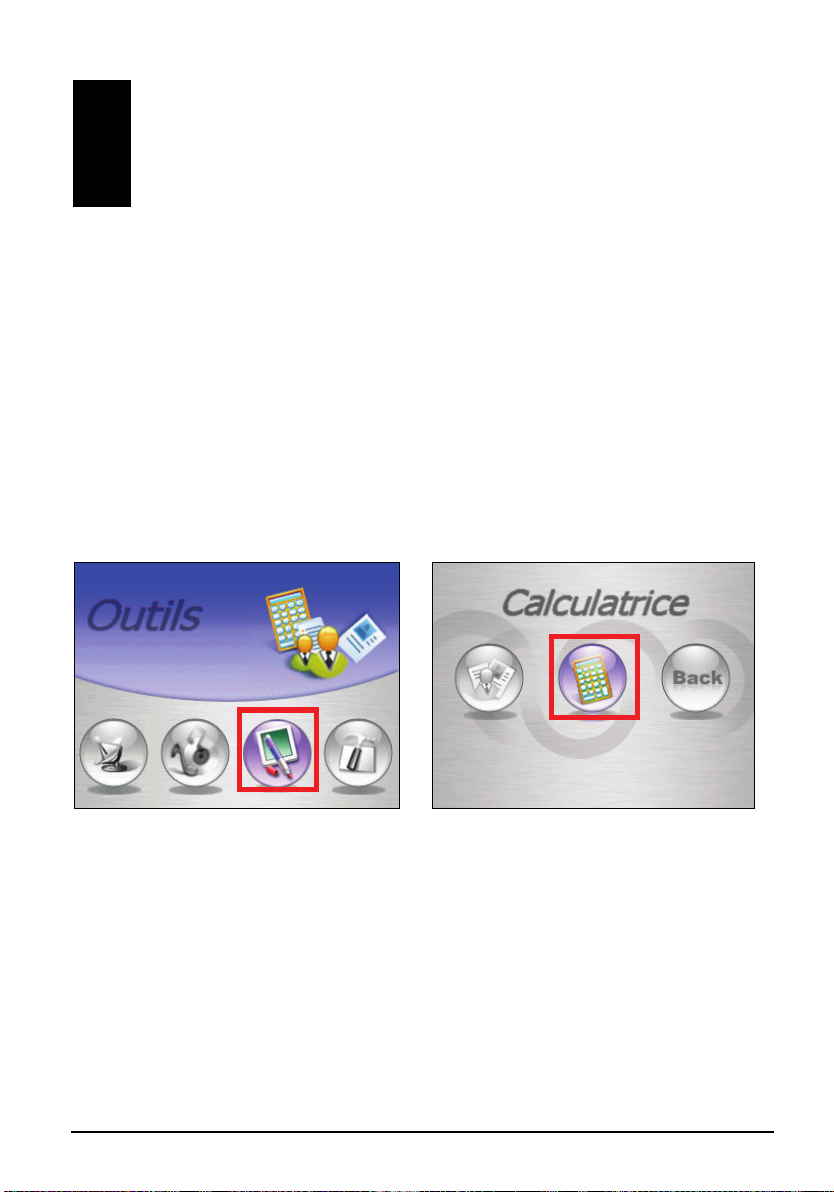
Cliquez sur
Cliquez sur
Vous voyez apparaître l'écran de la calculatrice. Pour basculer d'un mode à
l'autre, cliquez sur l'un des boutons dans le coin supérieur droit de l'écran.
Outils Calculatrice pour lancer la Calculatrice.
Outils Calculatrice pour lancer la Calculatrice.
r effectuer les opérations arithmétiques de
r effectuer les opérations arithmétiques de
61
Page 72
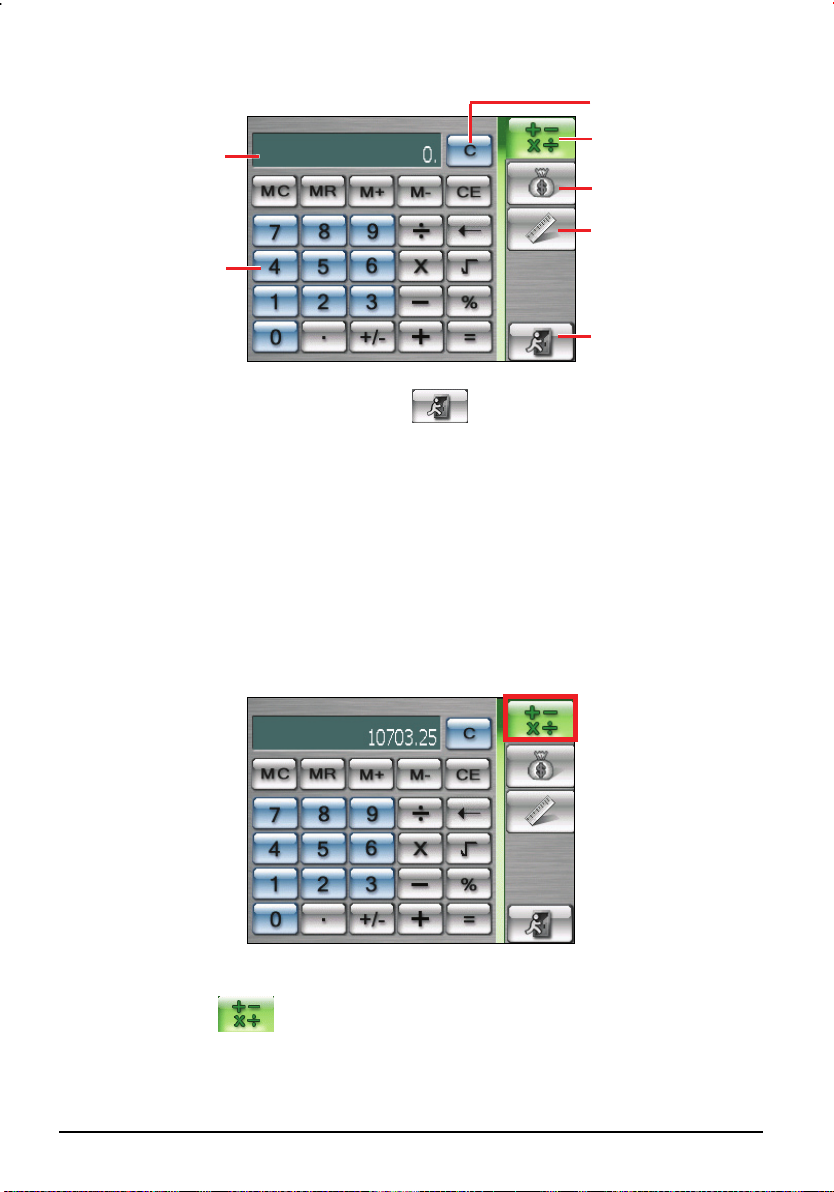
Champ
d'affichage
Pavé numérique
Efface les données
courantes
Cliquer pour passer en
mode Calculatrice.
Cliquer pour passer
en mode Calculatrice.
Cliquer pour passer
en mode Métrologie.
Cliquer pour retourner
à l'écran Outils.
Pour quitter la Calculatrice, cliquez sur
dans le coin inférieur droit de
l'écran.
8.2 Utilisation du mode calculatrice
Le mode calculatrice vous permet d'effectuer toutes les opérations standards
pour lesquelles vous utiliseriez normalement une calculette de poche. Il réalise
les opérations d'arithmétique de base, telles que l'addition, la soustraction, la
multiplication et la division.
1. Cliquez sur
2. Par défaut, vous voyez apparaître l'écran de la calculatrice. Sinon, cliquez
sur le bouton
Outils Calculatrice pour lancer la Calculatrice.
de l'écran de la calculatrice.
62
Page 73
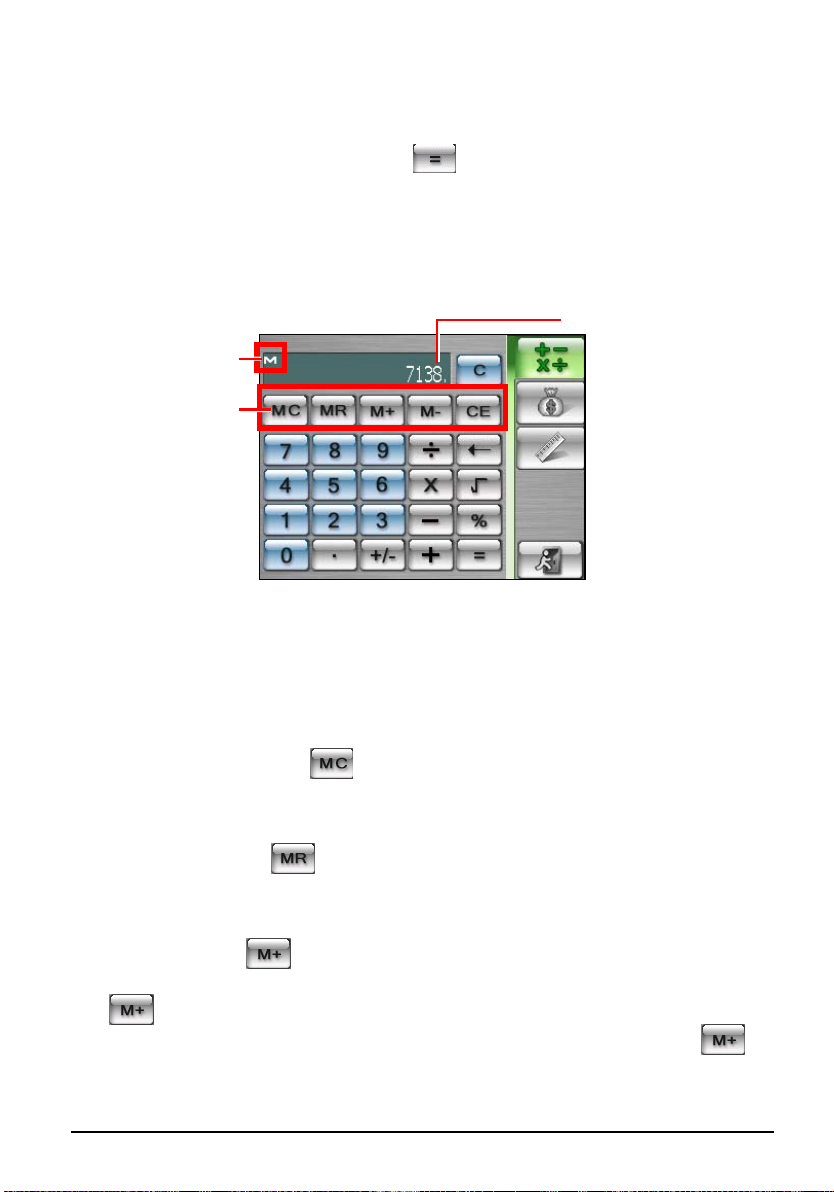
3. Cliquez sur le pavé numérique pour saisir les nombres et les symboles
e
e
mathématiques.
4. Cliquez ensuite sur le bouton égal
pour générer le résultat.
Utilisation de la mémoire de la calculatrice
Le mode calculatrice vous permet de stocker une valeur numérique dans la
mémoire de la calculatrice pour une utilisation ultérieure.
Champ d'affichage
indicateur de mémoir
Boutons de mémoir
Vous pouvez utiliser les boutons de mémoire pour stocker, afficher ou modifier
la valeur que vous voulez ajouter à la mémoire. Lorsqu'une valeur est
enregistrée dans la mémoire de la calculatrice, l'indicateur de mémoire (M)
apparaît dans le champ d'affichage. Vous pouvez utiliser cette valeur enregistrée
pour lui ajouter ou soustraire une valeur. Voir les détails ci-dessous
Annulation mémoire
Efface la mémoire et enlève l'indicateur de mémoire (M) du champ
d'affichage.
Rappel mémoire
Remplace le nombre actuellement affiché par la valeur stockée dans la
mémoire.
Mémoire Plus
Si la mémoire est vide, vous pouvez cliquer sur le bouton Mémoire Plus
pour ajouter positivement (+) le nombre actuellement affiché à la
mémoire. Si vous appuyez de nouveau sur le bouton Mémoire Plus
, la
63
Page 74
même valeur est ajoutée à nouveau au nombre actuellement stocké.
Lorsqu'un nombre est mémorisé, vous pouvez également calculer un
nombre et cliquer sur le bouton Mémoire Plus
à celui déjà mémorisé.
Mémoire Moins
Si la mémoire est vide, vous pouvez cliquer sur le bouton Mémoire Moins
pour ajouter négativement (-) le nombre actuellement affiché à la
mémoire. Lorsqu'un nombre est mémorisé, vous pouvez également calculer
un nombre et cliquer sur le bouton Mémoire Moins
nombre à celui déjà mémorisé.
Annuler
Supprime la valeur actuellement affichée. Ceci n'efface pas les valeurs
saisies précédemment. Par exemple, 4+8[CE]+5= 9.
pour ajouter ce nombre
pour soustraire ce
8.3 Utilisation du mode Devises
Utilisez le mode Devises pour effectuer toute conversion de devises. Vous
pouvez également éditer le taux de change.
1. Cliquez sur
2. Cliquez sur le bouton
mode Devises.
3. Cliquez sur la flèche vers le bas à côté du champ de saisie pour afficher la
liste des devises et sélectionner celle à partir de laquelle vous voulez
convertir. Une fois la devise sélectionnée, son abréviation s'affiche dans le
coin supérieur gauche du champ de saisie.
Outils Calculatrice pour lancer la Calculatrice.
de l'écran de la calculatrice pour basculer en
64
Page 75
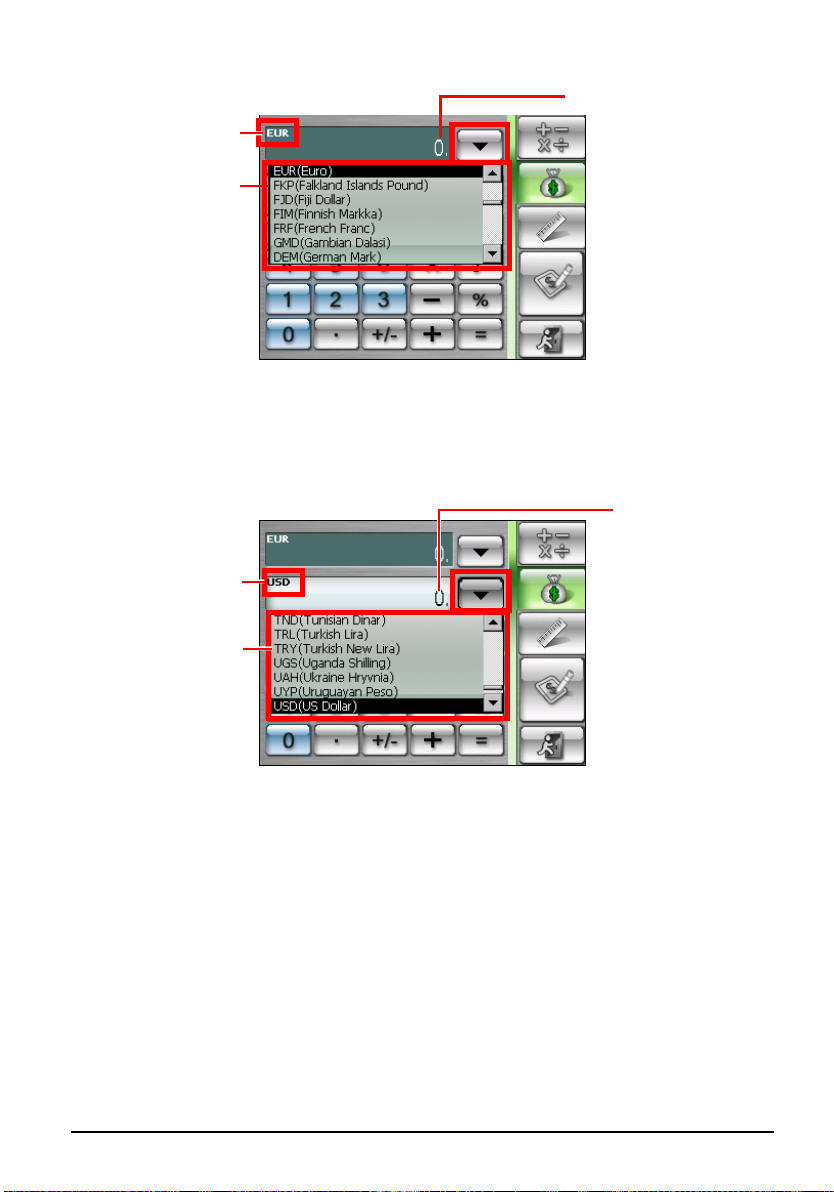
e
Champ de saisie
s
e
Indicateur de devis
Liste déroulante
des devises
4. Cliquez sur la flèche vers le bas à côté du champ de résultat pour afficher la
liste des devises et sélectionner celle vers laquelle vous voulez convertir.
Une fois la devise sélectionnée, son abréviation s'affiche dans le coin
supérieur gauche du champ de résultat.
Champ de résultat
Indicateur de devis
Liste déroulante
des devise
65
Page 76

Page 77
9 Dépannage et maintenance
Ce chapitre vous propose des solutions aux problèmes courants que vous
Ce chapitre vous propose des solutions aux problèmes courants que vous
pourriez rencontrer. Il donne ég
pourriez rencontrer. Il donne ég
prendre soin
prendre soin
Dépannage et maintenance
Dépannage et maintenance
alement des consignes quant à la façon de
alement des consignes quant à la façon de
de votre appareil.
de votre appareil.
ue vous ne parvenez pas à résoudre,
REMARQUE: Si vous rencontrez un problème q
REMARQUE: Si vous rencontrez un problème q
veuillez demander de l'aide à votre revendeur.
ue vous ne parvenez pas à résoudre,
9.1 Réinitialiser votre système
La réinitialisation de votre système est similaire au redémarrage de votre
ordinateur.
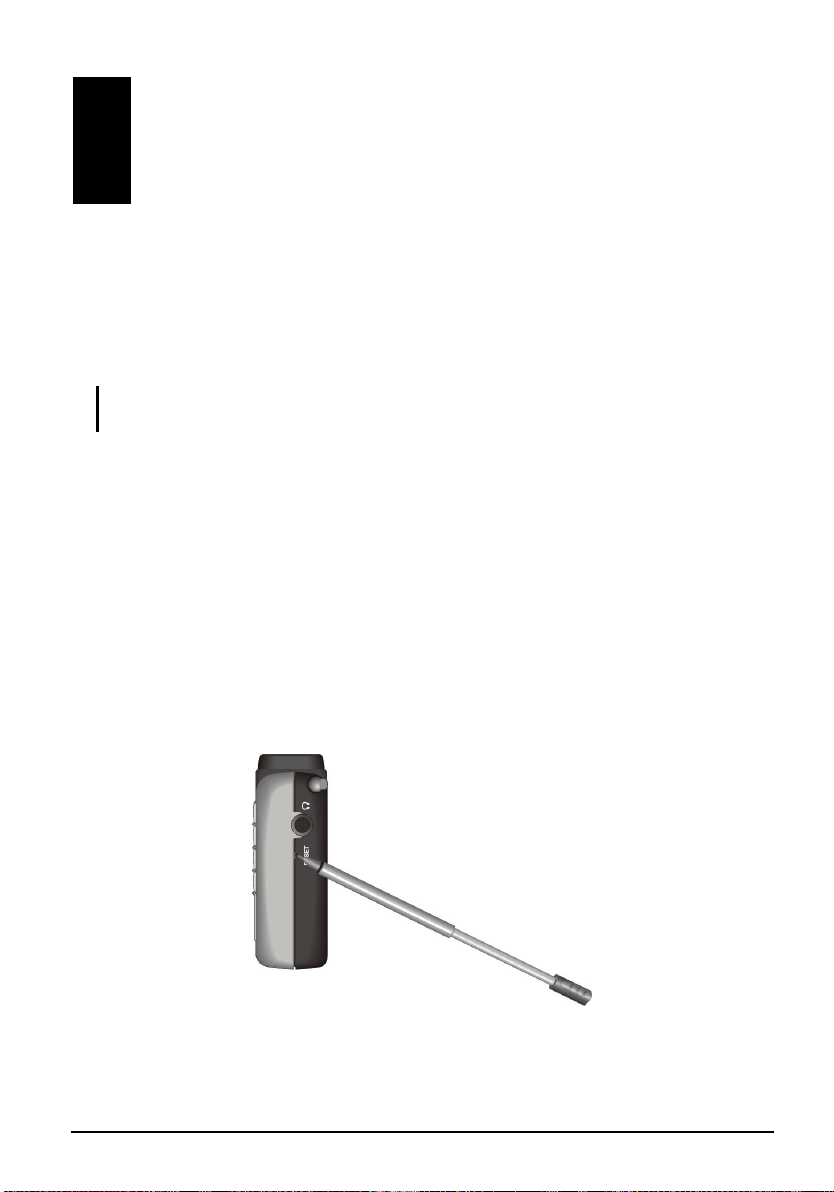
Il se peut parfois que vous deviez réinitialiser votre appareil. Par exemple, vo
devez réinitialiser votre système lorsqu'il cess
termes, lorsqu'il semble “gelé” ou “bloqué.”
Pour réinitialiser votre système, utilisez le sty
réinitialisation sur le côté de votre appareil.
e de répondre, ou, en d'autres
let et appuyez sur le bouton de
us
67
Page 78
9.2 Effacement de la mémoire
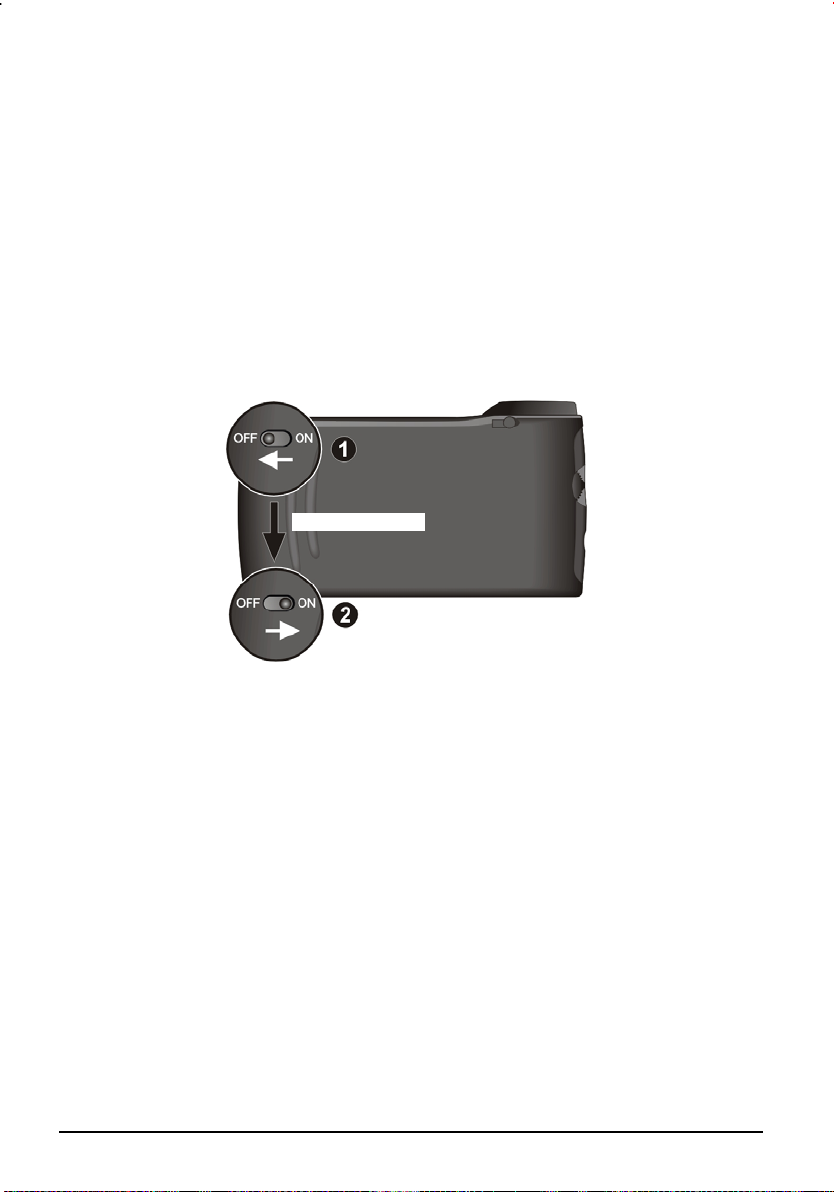
Si votre périphérique ne répond pas après avoir été réinitialisé, vous pouvez
suivre la procédure ci-dessous pour effacer la mémoire.
1. Déconnectez tous les câbles, y compris celui de l'adaptateur secteur, de
votre appareil.
2. Utilisez le stylet pour faire coulisser l'interrupteur MARCHE/ARRÊT sur la
position ARRÊT (à gauche).
3. Attendez une minute, puis refaites coulisser l'interrupteur sur la position
MARCHE (à droite).
Patientez 1 minute.
4. Votre appareil procède à un démarrage initial. (Voir la section 1.1 pour les
informations.)
9.3 Dépannage
Problèmes d'alimentation
L'appareil ne s'allume pas lorsque j'utilise la batterie
Il est possible que les réserves de puissance de la batterie soient
insuffisantes pour faire fonctionner votre périphérique. Connectez
l'adaptateur secteur sur votre appareil et sur une source d'alimentation
secteur externe. Ensuite, allumez votre appareil.
68
Page 79

Écran d'alerte
Un écran d'alerte de température apparaît et votre appareil cesse de fonctionner
Lorsque la température de l'appareil descend jusqu'à environ -5°C (23 °F),
un écran d'alerte apparaît automatiquement et votre appareil cesse de
fonctionner. Il s'agit d'un mécanisme de protection contre des
dysfonctionnements du disque dur de votre appareil. Lorsque ceci survient,
vous pouvez déplacer l'appareil dans un endroit plus chaud. Une fois que la
température est remontée jusqu'à une certaine valeur, l'appareil redémarre
automatiquement. Si jamais vous aviez éteint l'appareil, allumez-le
simplement une fois que la température s'est réchauffée.
Problèmes d'écran
L'écran est éteint
Si l'écran ne répond pas même après que vous avez appuyé sur le bouton
alimentation, tentez les solutions suivantes, dans l'ordre, jusqu'à ce que le
problème soit résolu:
Branchez l'adaptateur secteur sur votre appareil et sur une source
d'alimentation secteur externe.
Réinitialisez votre système.
L'écran réagit lentement
Assurez-vous que la batterie de votre appareil n'est pas déchargée. Si le
problème persiste, réinitialisez votre système.
L'écran se bloque
Réinitialisez votre système.
L'écran est difficile à lire
Assurez-vous que le rétroéclairage de l'écran est bien activé.
Mettez-vous dans un endroit où il y a plus de lumière.
69
Page 80

Réactions incorrectes aux clics avec le stylet
Calibrez l'écran tactile. (Voir "Écran" dans la section 3.4 pour de plus
amples informations.)
Problèmes de connexion
Problèmes de connexion des câbles
Assurez-vous que votre appareil et votre ordinateur sont bien tous deux
allumés avant d'établir la connexion.
Assurez-vous que le câble est fermement branché sur le port USB de votre
ordinateur. Connectez le câble USB directement sur votre ordinateur - ne
pas faire passer le câble par un hub USB.
Réinitialisez votre périphérique avant de déconnecter le câble. (Voir la
section 9.1.) Déconnectez toujours votre appareil avant de redémarrer votre
ordinateur.
Problèmes de GPS
Lorsque aucun signal valable n'est disponible, vous devez procéder aux
vérifications suivantes:
Assurez-vous que le récepteur GPS a bien été placé à l'horizontale et qu'il
possède une vue dégagée du ciel.
Remarquez que la réception GPS est susceptible d'être affectée par:
Le mauvais temps.
Des obstacles denses au-dessus (p.ex. arbres et hauts bâtiments).
D'autres appareils sans fil utilisés dans la voiture.
Un pare-brise de voiture teinté.
70
Page 81

9.4 Maintenance de votre appareil
Entretenez soigneusement votre appareil pour garantir un fonctionnement sans
problème et réduire les risques de dommages causés à votre appareil.
Protégez votre appareil contre l'humidité excessive et les températures
extrêmes. La température recommandée est comprise entre 60°C et -5°C
(140°F~23°F).
Évitez d'exposer votre appareil à la lumière directe du soleil ou à un
éclairage ultraviolet puissant pendant des longues périodes de temps.
Ne placez rien au-dessus de votre appareil, ne faites rien tomber sur votre
appareil.
Ne laissez pas l'appareil tomber, ne le soumettez pas à des chocs violents.
Ne soumettez pas votre appareil à des changements de température
brusques et importants. Cela risquerait de causer de la condensation à
l'intérieur de l'unité et d'endommager votre appareil. En cas de
condensation, laissez votre appareil sécher complètement.
Faites attention de ne pas vous asseoir sur votre appareil lorsqu'il est placé
dans la poche arrière de votre pantalon, etc.
La surface de l'écran se raye facilement. Utilisez uniquement le stylet pour
cliquer sur l'écran. Évitez de toucher l'écran avec vos doigts, un crayon, un
stylo ou tout autre objet pointu.
Ne nettoyez jamais votre appareil lorsqu'il est sous tension. Utilisez un
chiffon doux et non pelucheux humidifié avec de l'eau et essuyez
doucement l'écran et l'extérieur de votre appareil.
N'utilisez pas de serviette en papier pour essuyer l'écran.
Ne tentez jamais de démonter, de réparer ou d'apporter quelque
modification que ce soit à cet appareil. Tout démontage, toute modification
ou toute tentative de réparation risque d'endommager l'appareil, voire de
causer un accident corporel ou matériel.
Ne stockez pas et ne transportez pas de liquide ou de gaz inflammable, ni de
matières explosives, dans le même compartiment que votre appareil, ses
pièces ou ses accessoires.
71
Page 82
9.5 Informations relatives à l'assistance
En cas de problème avec votre appareil, vous pouvez :
Nous envoyer un courriel depuis notre site Web :
http://www.mio-tech.be/support/support_form.asp?product=269plus
Appeler un numéro local dans votre pays :
Autriche
Belgique
Danemark
Finlande
France
Italie
Luxembourg
01 36027 72066
02620 0097
08233 3109
09 8171 0253
01 4993 2253
02 3859 1184
027 30 21 50
Norvège
Portugal
Espagne
Suède
Suisse
Hollande
Royaume Uni
02350 0063
021 316 4190
091 375 3020
08 5199 2352
022 567 5133
020 654 5559
0207 294 0074
72
Page 83
A Informations réglementaires Informations réglementaires
REMARQUE: Les étiquettes d'identification qui se trouvent sur l'extérieur de l'appaREMARQUE: Les étiquettes d'identification qui se trouvent sur l'extérieur de l'appareil reil
indiquent les normes que votre modèle respecte. Veuillez consulter les étiquettes
d'identification sur votre appareil et vous reporter aux déclarations correspondantes dans
le présent chapitre. Certains avis s'appliquent uniquement à des modèles spécifiques.
A.1 Déclarations de réglementations
Réglementation Classe B
États-Unis
Déclaration de la
radiofréqu
ences
Federal Communications Commission relatives aux interférences de
NOTE:
Cet équipement a été testé et déclaré conforme aux limitations relatives à un
appareil numérique de classe B, conformément à la Section 15 des règles de
FCC. Ces limitations visent à assurer une protection raisonnable contre les
interférences dans le cadre d'une installation résidentielle. Cet équipement
génère, utilise et peut émettre de l'énergie de fréquence radio. S'il n'est pas
installé et utilisé conformément aux instructions du fabricant, il risque de
provoquer des interférences qui affecteront les communications radio. Il n'y
toutefois aucune garantie qu'il ne se produira pas d'interférences dans une
installation particulière. Si cet équipement provoque des interférences avec la
radio et la télévision (allumez et éteignez vos appareils pour vous en assu
nous vous
suivante :
73
conseillons d'essayer de corriger les interférences de la façon
la
a
rer),
Page 84

Réorientez ou déplacez l'antenne de réception.
Augmentez la distance entre l'équipement et le récepteur.
Branchez l'équipement à une prise de courant f
aisant partie d'un autre circuit
que celui sur lequel est branché le récepteur.
Consultez
un revendeur ou un technicien qualifié en radio/TV pour obtenir
de l'aide.
Toute modification ou changement non expressément approuvé par la partie
responsable d
e la conformité pourrait annuler le droit de l'utilisateur à utiliser
cet appareil.
Veuillez noter que :
L'utilisation avec cet équipem
ent d'un câble d'interface non blindé est interdite.
Canada
Canadian Department Of Communications
Note de conformité aux Réglementations relatives aux interférences radio Classe
B
Cet appareil numérique Classe B est conforme à toutes les exigences des
réglementations canadiennes en termes d'équipement sources d'interférences.
Cet appareil numérique de Classe B r
Canadien s
ur le matériel brouilleur.
especte toutes les exigences du Règlement
Europe
Les produits disposant du marquage CE sont conformes avec la Directive
Équipements de type Radio & Terminaux de Télécommunication (R&TTE)
(1995/5/EEC), la Directive de Compatibilité Électromagnétique (89/336/
et la Directive Basses Tensions (73/23/EEC) – telle que modifiée par
Directive 93/6
8/ECC – émise par la Commission de la Communauté
EEC)
la
Européenne.
La conformité avec ces d
irectives implique la conformité avec les normes
européennes suivantes :
EN301489-1: CEM et spectre radioélectrique (ERM). - Norme de comp
électromagnétique pour les équipe
ments et les services radio. Partie 1:
atibilité
Exigences techniques communes
EN301489-3: CEM et spectre radioélectrique (ERM). - Norme de comp
atibilité
électromagnétique pour les équipements et les services radio. Partie 3:
Conditions spécifiques aux appareils à
faible portée (SRD) fonctionnant à des
fréquences allant de 9 kHz à 40 GHz
74
Page 85

EN55022: Caractéristiques de perturbat
ions radio
EN55024: Caractéristiques d'immunité
EN6100-3-2: Limites d'émissions de courants harmoniques
EN6100-3-3: Limitation d
es fluctuations de tension et du scintillement dans
les réseaux basse tension
EN60950 / IEC 60950: Sécurité produit
EN50332-1: Réglementation sur les écouteurs
Le fabricant ne peut être tenu responsable des modifications apportées p
l'Utilisateur ni pour leurs conséquences, lesqu
confor ité du produit avec le marquage CE.
m
elles peuvent modifier la
ar
A.2 Précautions de sécurité
A propos de la mise en charge
N'utilisez que l'adaptateur AC (PHIHONG, PSC05R-050) fourni avec votre
appareil. L'utilisation d'un autre type
fonctionnements voire des dangers.
agréée
Ce produit est destiné à être utilisé avec une unité d'alimentation
portant le marquage “LPS”, “Limited Power Source” (S
alimentation limitée) avec une sortie + 5 V cc / 1
Utilisez la batterie spécifiée avec l'équip
A propos de l'adaptateur secteur
ais
Ne pas utiliser l'adaptateur dans un environnement très humide. Ne jam
toucher l'ordinateur lorsque vous avez les mains ou les pieds mouillés
Permettez une bonne ventilation autour de l'adaptateur lorsque vous
l'utilisez pour faire fonctionner l'appareil ou recharger la batterie. Ne pas
couvrir l'adaptateur secteur avec du papier ou d'autres objets risquant de
gêner son refroidissement; Ne
dans un boîtier de transport.
Connecter l'adaptateur à une source d'alimentation correcte. Les exigences
en matière de te
son emballage.
Ne pas utiliser l'adaptateur si son cordon est endommagé.
Ne pas tenter de réparer l'unité. Elle ne contient aucun élément susceptible
d'être réparé. Rempla
humidité excessive.
nsion électrique sont indiquées sur la boîte du produit et/ou
cez l'unité si elle a été endommagée ou exposée à une
d'adaptateur AC engendre des mauvais
ource d'
.0 A”.
ement.
.
pas utiliser l'adaptateur secteur lorsqu'il est
75
Page 86

A propos de la batterie
Utilisez un chargeur spécifié agréé par le fabricant.
ATTENTION: Cette unité contient une batterie Lithium Ion interne non remplaçable. La
batterie risque d'exploser, et d'émettre dans ce cas des produits chimiques dangereux.
Pour réduire tout risque d'incendie ou de brûlure, ne pas démonter, écraser, percer ou
mettre la batterie au rebut dans le feu ou dans l'eau
Importantes instructions (pour le personnel de maintenance uniquement)
Attention: Risque d'explosion en cas de remplacement de la batterie
par une batterie d'un type incorrect. Mettez les batteries usagées au
rebut en respectant les instructions
Remplacez la batterie exclusivement avec la même batterie ou avec une
batterie d'un type équivalent recommandé par le fabricant.
La batterie doit être recyclée et mise au rebut de façon adéquate.
Utilisez la batterie uniquement dans l'équipement spécifié.
76
 Loading...