

Page 1

Seria Moov S
Manual hardware
Page 2

Informaţii importante referitoare la siguranţă
CITIŢI CU ATENŢIE ÎNAINTE DE A INSTALA PRODUSUL ÎN VEHICUL
z Înlăturarea echipamentului original, adăugarea de accesorii sau modificarea vehiculului ar putea afecta
siguranţa acestuia; în unele jurisdicţii aceste operaţii sunt ilegale.
z Urmaţi toate instrucţiunile produsului şi toate instrucţiunile din manualul vehiculului referitoare la
accesorii sau la modificări.
z Consultaţi legile regiunii şi/sau ţării referitoare la funcţionarea unui vehicul cu orice tip de accesorii sau
modificări aduse.
z Sunteţi singurul răspunzător de amplasarea, asigurarea şi utilizarea dispozitivului Mio astfel încât să evitaţi
producerea de accidente, vătămări corporale sau pagube materiale. Ţineţi cont întotdeauna de practicile
de condus preventiv.
z Montaţi dispozitivul Mio astfel încât să nu vă stânjenească la condus, să nu împiedice deschiderea air
bagurilor sau funcţionarea altor echipamente de siguranţă.
z Nu utilizaţi dispozitivul Mio în timp ce conduceţi.
z Înainte de a utiliza dispozitivul Mio pentru prima dată, familiarizaţi-vă cu aparatul şi cu funcţiile sale.
z Pe autostrăzi, distanţa către o ieşire calculată de Mio poate fi mai mare decât distanţa afişată pe
indicatoarele stradale. Indicatoarele stradale afişează distanţa până la o ieşire de pe autostradă, iar Mio
afişează distanţa până în următoarea intersecţie, care poate fi, de exemplu, la capătul ieşirii de pe
autostradă sau de pe şosea. Pentru a vă încadra astfel încât să ieşiţi de pe o şosea, urmaţi întotdeauna
informaţiile referitoare la distanţă de pe indicatoarele stradale.
z Utilizarea informaţiilor legate de siguranţă sau de amplasarea radarelor poate fi supusă legilor locale din
ţara respectivă. Sunteţi răspunzător de verificarea posibilităţii utilizării legale a informaţiilor în ţara de
reşedinţă sau în ţara în care intenţionaţi să utilizaţi aceste informaţii.
z Este INTERZISĂ utilizarea TV-ului, player-ului video şi a ieşirii AV în timpul conducerii vehiculului.
Utilizarea acestor funcţii poate conduce la producerea unui accident. Vă rugăm să vă conformaţi acestui
avertisment. Mio NU îşi asumă nicio responsabilitate în această privinţă.
z Nu utilizaţi dispozitivul Mio în cazul în care acesta s-a încins. Lăsaţi dispozitivul să se răcească, ferit de
lumina directă a soarelui.
z Ascultarea îndelungă la volum maxim la căştile dispozitivului Mio poate conduce la vătămarea auzului.
z Nu lăsaţi dispozitivul Mio la lumina directă a soarelui pentru perioade mai lungi de timp într-un vehicul
nesupravegheat. Supraîncălzirea poate cauza deteriorarea aparatului.
Notă: Pentru a nu tenta hoţii, nu lăsaţi dispozitivul Mio, suportul de prindere sau cablurile la vedere într-un vehicul
nesupravegheat.
Notă de avertizare pentru conducătorii auto din Statele Unite
Este posibil ca legile statale, cum r fi cele din Arizona, California şi Minnesota, să interzică conducătorilor auto
montarea de obiecte pe parbriz în timpul conducerii autovehiculului. Asiguraţi-vă că vă documentaţi şi
respectaţi cele mai recente legi statale. Este posibil ca împreună cu produsul să vi se furnizeze opţiuni de
montare alternative; de asemenea, accesaţi site-ul Web mio.com pentru alternative de montare suplimentare.
Mio nu îşi asumă nicio responsabilitate pentru nicio amendă, penalizare sau daună care ar putea fi produsă ca
rezultat al nerespectării acestei note de avertizare.
Nerespectarea acestor avertizări şi atenţionări poate duce la decese, vătămări corporale grave sau deteriorări
ale proprietăţii. Mio nu îşi asumă nicio răspundere pentru instalarea sau utilizarea produsului dvs. Mio care
cauzează sau contribuie la deces, vătămare corporală sau deteriorare a proprietăţii sau care încalcă vreo lege.
2
Page 3

Măsuri de precauţie cu privire la siguranţă
Despre încărcare
z Utilizaţi numai încărcătorul furnizat împreună cu dispozitivul. Utilizarea altor tipuri de încărcătoare va
provoca defecţiuni şi/sau pericole.
z Acest produs trebuie alimentat de o unitate de alimentare ATESTATĂ marcată „LPS”, „Limited Power
Source (Sursă de alimentare limitată)” cu parametrii nominali + 5 V CC / 1,0 A”.
z Utilizaţi o baterie destinată acestui echipament.
Despre încărcător
z Nu utilizaţi încărcătorul într-un mediu cu umiditate ridicată. Nu atingeţi încărcătorul cu mâinile sau
picioarele ude.
z Asiguraţi o ventilare adecvată în apropierea încărcătorului când îl folosiţi pentru alimentarea dispozitivului
sau încărcarea bateriei. Nu acoperiţi încărcătorul cu hârtie sau alte obiecte care vor reduce răcirea. Nu
folosiţi încărcătorul în timp ce se află într-o geantă.
z Conectaţi încărcătorul la o sursă de alimentare corectă. Cerinţele privind tensiunea sunt inscripţionate pe
cutia produsului şi/sau pe ambalaj.
z Conectaţi încărcătorul la o sursă de alimentare corespunzătoare. Cerinţele privind tensiunea sunt
inscripţionate pe cutia produsului şi/sau pe ambalaj.
z Nu utilizaţi încărcătorul dacă cablul este deteriorat.
z Nu încercaţi să reparaţi aparatul. Nu conţine piese reparabile. Dacă aparatul este deteriorat sau expus la
umiditate excesivă, înlocuiţi-l.
Despre baterie
z Utilizaţi o baterie destinată acestui echipament.
z ATENŢIE: Acest aparat conţine o baterie internă cu litiu-ion care nu poate fi înlocuită. Bateria poate
exploda şi elibera substanţe chimice periculoase. Pentru a reduce riscul de incendiu sau arsuri, nu o
demontaţi, striviţi, perforaţi sau aruncaţi în foc sau apă.
z Instrucţiuni importante (numai pentru personalul de service)
9 Atenţie: Înlocuirea bateriei cu una de tip inadecvat poate provoca o explozie. Casaţi bateriile uzate
conform instrucţiunilor.
9 Înlocuiţi numai cu baterii de acelaşi tip sau de tip echivalent, recomandate de producător.
9 Bateria trebuie reciclată sau casată în mod corespunzător.
9 Utilizaţi bateria numai împreună cu echipamentul specificat.
3
Page 4

Cuprins
Informaţii importante referitoare la siguranţă..............................................................................................2
Măsuri de precauţie cu privire la siguranţă ...............................................................................................3
Despre încărcare........................................................................................................................................3
Despre încărcător...................................................................................................................................... 3
Despre baterie ...........................................................................................................................................3
Bun venit.............................................................................................................................................................. 5
Informaţii importante cu privire la folosirea manualului....................................................................... 5
Montarea dispozitivului Mio într-un vehicul..................................................................................................6
Seria S300/S500............................................................................................................................................ 6
Seria S700....................................................................................................................................................... 6
Activarea receptorului de trafic (TMC)...................................................................................................... 7
Descrierea dispozitivului Mio ...........................................................................................................................8
Seria S300....................................................................................................................................................... 8
Seria S500.......................................................................................................................................................9
Seria S700..................................................................................................................................................... 10
Pornirea dispozitivului Mio ..............................................................................................................................11
Utilizarea butonului culisant de pornire...................................................................................................11
Schimbarea bateriei .........................................................................................................................................12
Încărcarea bateriei în autovehicul............................................................................................................. 12
Încărcarea bateriei prin intermediul computerului................................................................................ 12
Încărcarea bateriei acasă sau la serviciu.................................................................................................. 12
Inserarea unui card de memorie ....................................................................................................................13
Informaţii cu privire la reglementare............................................................................................................14
Efectuarea unui apel handsfree (cu mâini libere)...................................................................................14
Căutarea unei locaţii utilizând funcţia MioMore Căutare locală.........................................................14
Primirea în timp real a informaţiilor din trafic........................................................................................14
Redarea fişierelor de muzică sau video.................................................................................................... 14
Cum pot conecta un echipament AV extern la sistemul Mio?............................................................14
Recepţionarea semnalului audio prin difuzoarele maşinii.................................................................... 15
Informaţii GPS................................................................................................................................................... 16
Ce este GPS-ul? ...........................................................................................................................................16
Cum recepţionează dispozitivul Mio semnalele GPS?...................................................................... 16
Întreţinerea dispozitivului Mio ..................................................................................................................16
Depanarea..................................................................................................................................................... 17
Informaţii cu privire la reglementare............................................................................................................18
Declaraţii de reglementare (Seria S300).................................................................................................18
Declaraţii de reglementare (Seria S500).................................................................................................18
Declaraţii de reglementare (Seria S700) .................................................................................................20
4
Page 5
Bun venit
Vă mulţumim pentru achiziţionarea dispozitivului Mio. Vă rugăm să citiţi cu atenţie înainte de folosirea pentru
prima dată a dispozitivului Mio. Păstraţi acest manual într-un loc sigur şi folosiţi-l ca prim punct de referinţă.
Informaţii importante cu privire la folosirea manualului
Este important să înţelegeţi termenii şi convenţiile tipografice folosite în acest manual.
Formatare
Formatarea din text identifică informaţii speciale:
Convenţie Tipul de informaţie
îngroşat Componente Mio sau elemente dispuse pe ecran, inclusiv butoane, titluri, nume de domenii şi opţiuni.
italice Indică numele unui ecran.
Termeni
În acest manual sunt folosiţi următorii termeni, pentru a descrie acţiunile utilizatorului.
Termen Descriere
Apăsaţi Apăsaţi şi eliberaţi un buton rapid.
Apăsaţi şi ţineţi
apăsat
Apăsaţi Apăsaţi şi ridicaţi degetul de pe un element dispus pe ecranul tactil.
Apăsaţi şi ţineţi
apăsat
Selectaţi Apăsaţi un element dintr-o listă sau apăsaţi peo comandă din meniu.
Apăsaţi şi ţineţi apăsat un buton timp de 2-3 secunde.
Apăsaţi şi ţineţi apăsat un element afişat pe ecranul tactil timp de 2-3 secunde.
5
Page 6
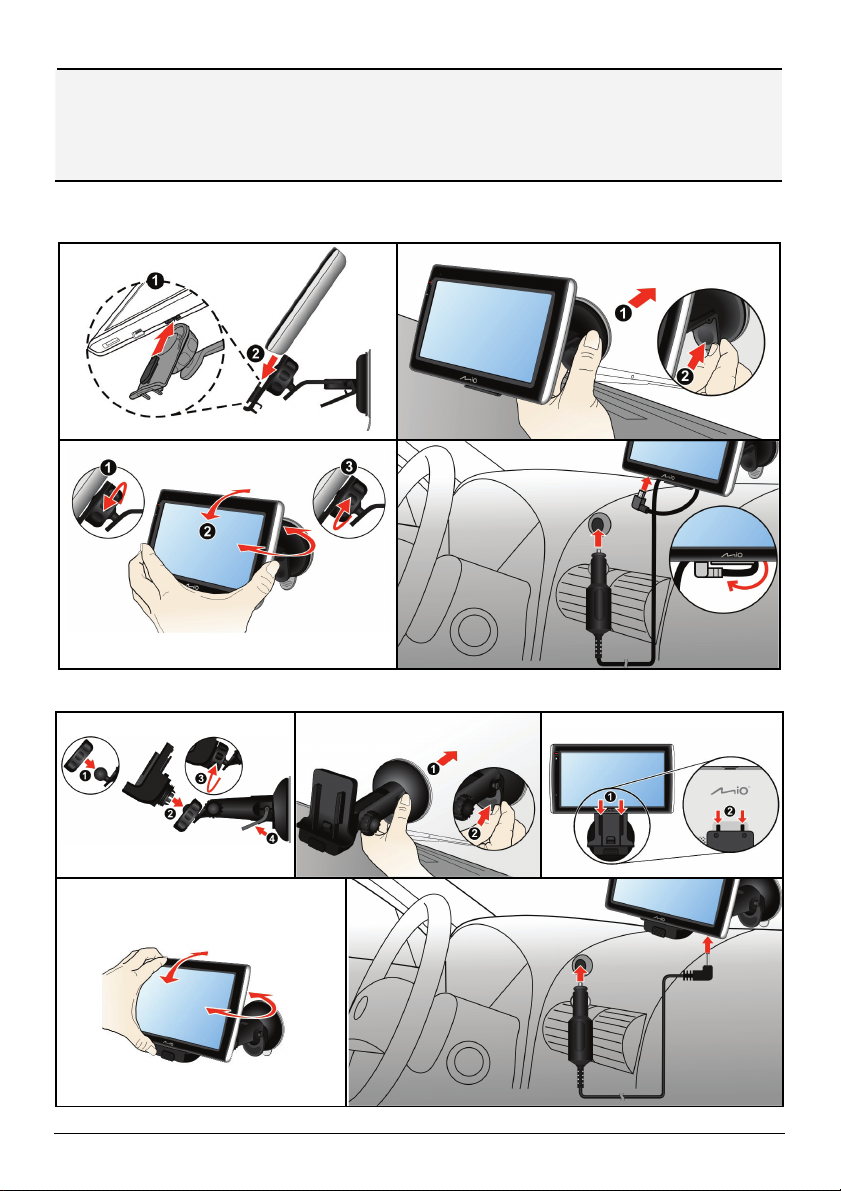
Montarea dispozitivului Mio într-un vehicul
ATENŢIE:
Nu montaţi niciodată dispozitivul Mio în câmpul vizual al şoferului.
În cazul în care parbrizul este reflectorizant, acesta poate fi şi atermic şi poate afecta recepţia GPS. În această situaţie,
montaţi dispozitivul Mio într-o zonă „curată” – de obicei sub oglinda retrovizoare.
Pentru a proteja dispozitivul Mio împotriva fluctuaţiilor de curent, conectaţi încărcătorul auto doar după ce aţi pornit
motorul maşinii.
Seria S300/S500
1
2
3
Seria S700
1
4 5
23
4
6
Page 7

Activarea receptorului de trafic (TMC)
Notă: Funcţia Informaţii din trafic nu este disponibilă pentru toate modelele şi este disponibilă doar în ţările selectate.
În funcţie de modelul dispozitivului dvs. Mio, puteţi primi informaţii din trafic în timp real în unul dintre
următoarele moduri:
z În cazul în care dispozitivul dvs. Mio are un receptor TMC încorporat, puteţi primi informaţii* din trafic în
timp real prin intermediul încărcătorului maşinii, utilizat ca antenă.
z În cazul în care dispozitivul dvs. Mio nu are încorporat un receptor TMC, este necesar să instalaţi kitul
auxiliar TMC (se poate achiziţiona separat – consultaţi pagina www.mio.com
Pentru informaţii referitoare la utilizarea informaţiilor din trafic cu ajutorul dispozitivului Mio, consultaţi
Manualul utilizatorului de software.
* Este posibil să fie nevoie să vă abonaţi. Pentru detalii suplimentare consultaţi www.mio.com
pentru detalii).
.
7
Page 8
Descrierea dispozitivului Mio
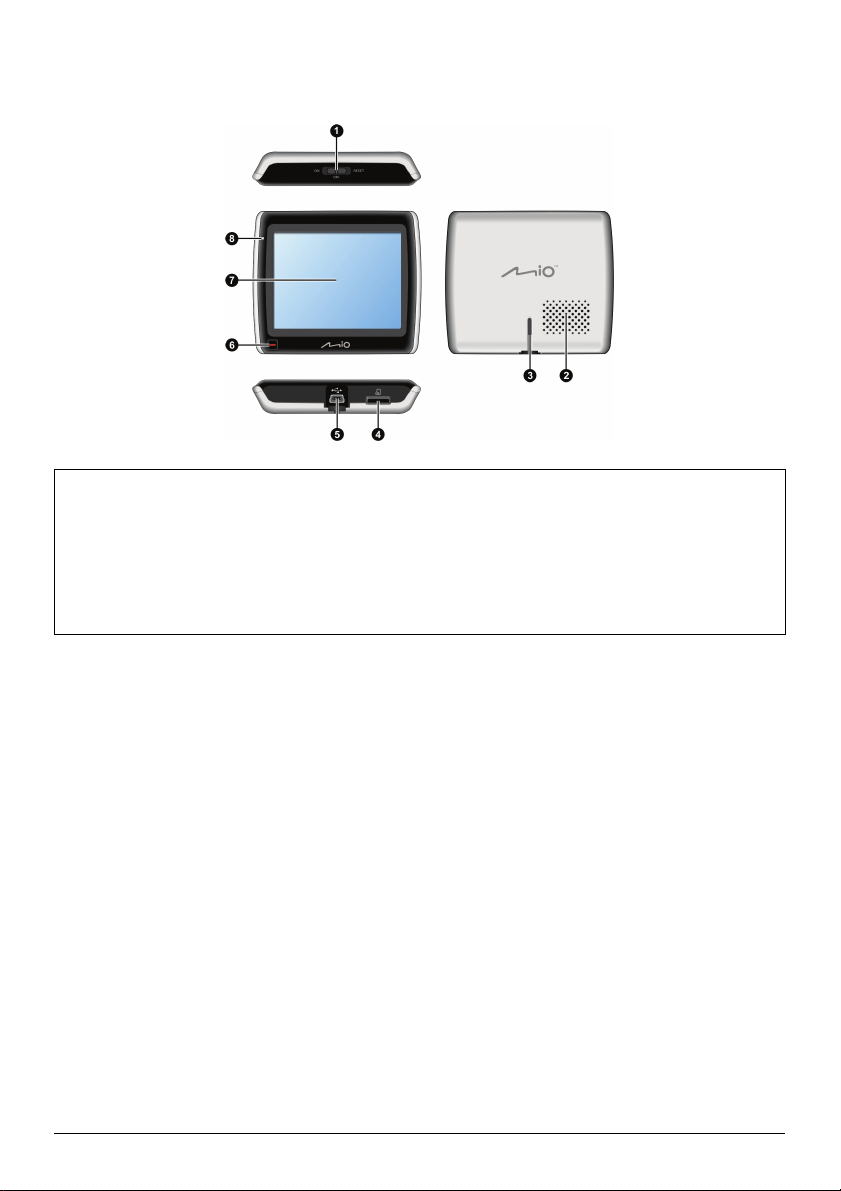
Seria S300
Buton culisant pornire
n
Difuzor
o
Suport prindere
p
Slot pentru card de memorie MicroSD
q
Conector pentru încărcător auto, cablu USB,
r
încărcător obişnuit (vândut separat) şi pentru kitul
auxiliar TMC (se poate achiziţiona separat)
Buton Meniu principal
s
Ecran tactil
t
Indicator baterie
u
8
Page 9
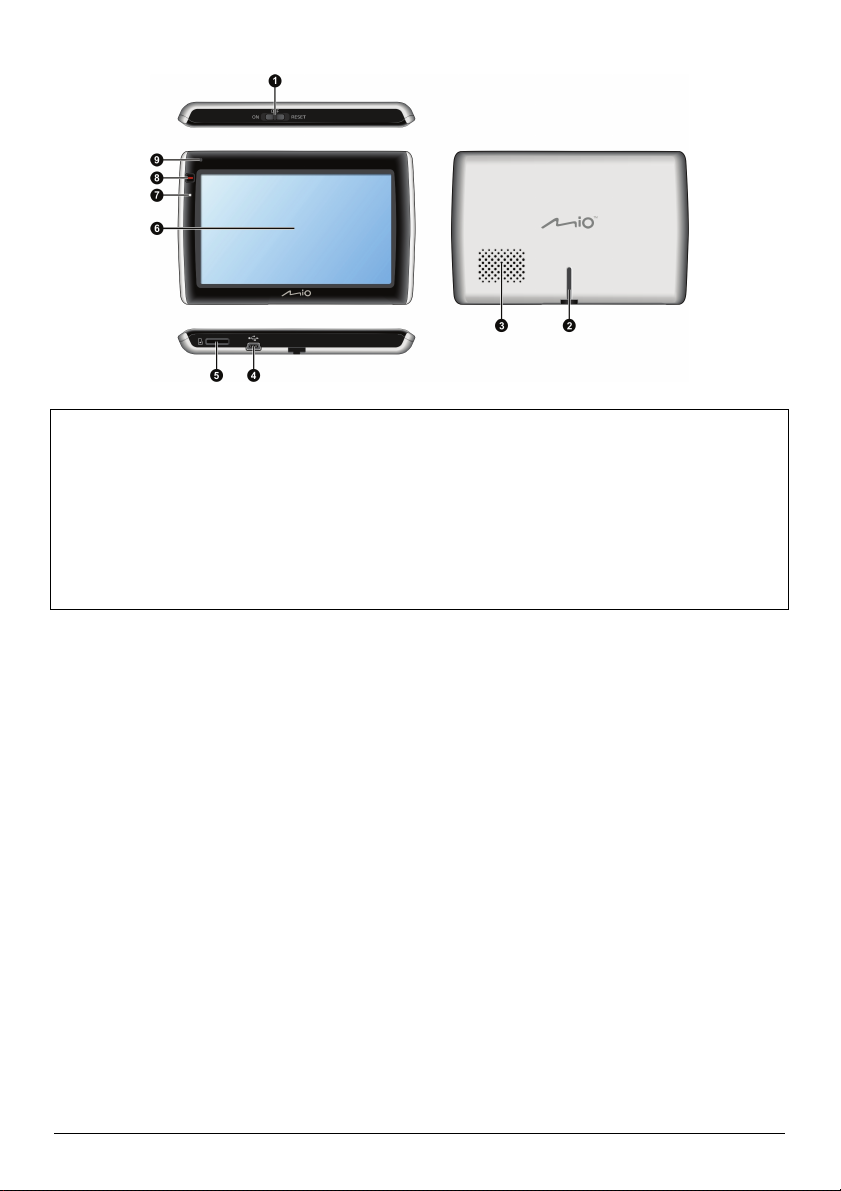
Seria S500
Buton culisant pornire
n
Suport prindere
o
Difuzor
p
Conector pentru încărcător auto, cablu USB,
q
încărcător obişnuit (vândut separat) şi kitul auxiliar
TMC (se poate achiziţiona separat)
Slot pentru card de memorie MicroSD
r
Ecran tactil
s
Indicator baterie
t
Buton Meniu principal
u
Microfon (doar pentru unele modele)
v
9
Page 10
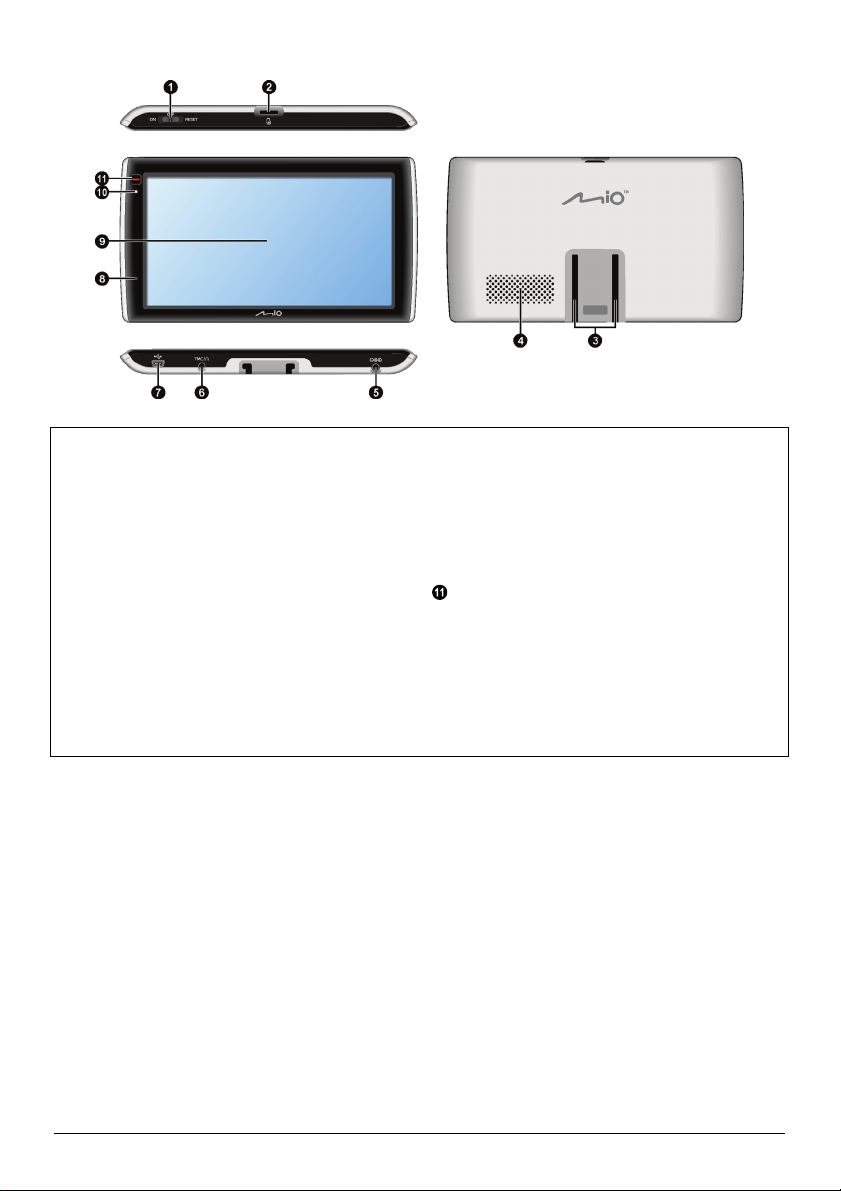
Seria S700
Buton culisant pornire
n
Slot pentru card de memorie MicroSD
o
Suport prindere
p
Difuzor
q
Priză pentru încărcător de la bateria autovehiculului
r
şi încărcător de la reţeaua de c.a. (comercializate
separat)
Conector pentru setul de accesorii TMC (poate fi
s
comercializat separat) sau cablu AV (neinclus la
toate modelele)
Notă: În funcţie de modelul dvs., conectorul este
fie pentru setul de accesorii TMC, fie pentru cablul
AV, însă nu pentru amândouă.
Conector pentru încărcător de la bateria
t
autovehiculului şi cablu USB
Microfon (doar pentru unele modele)
u
Ecran tactil
v
Indicator baterie
w
Buton Meniu principal
10
Page 11
Pornirea dispozitivului Mio
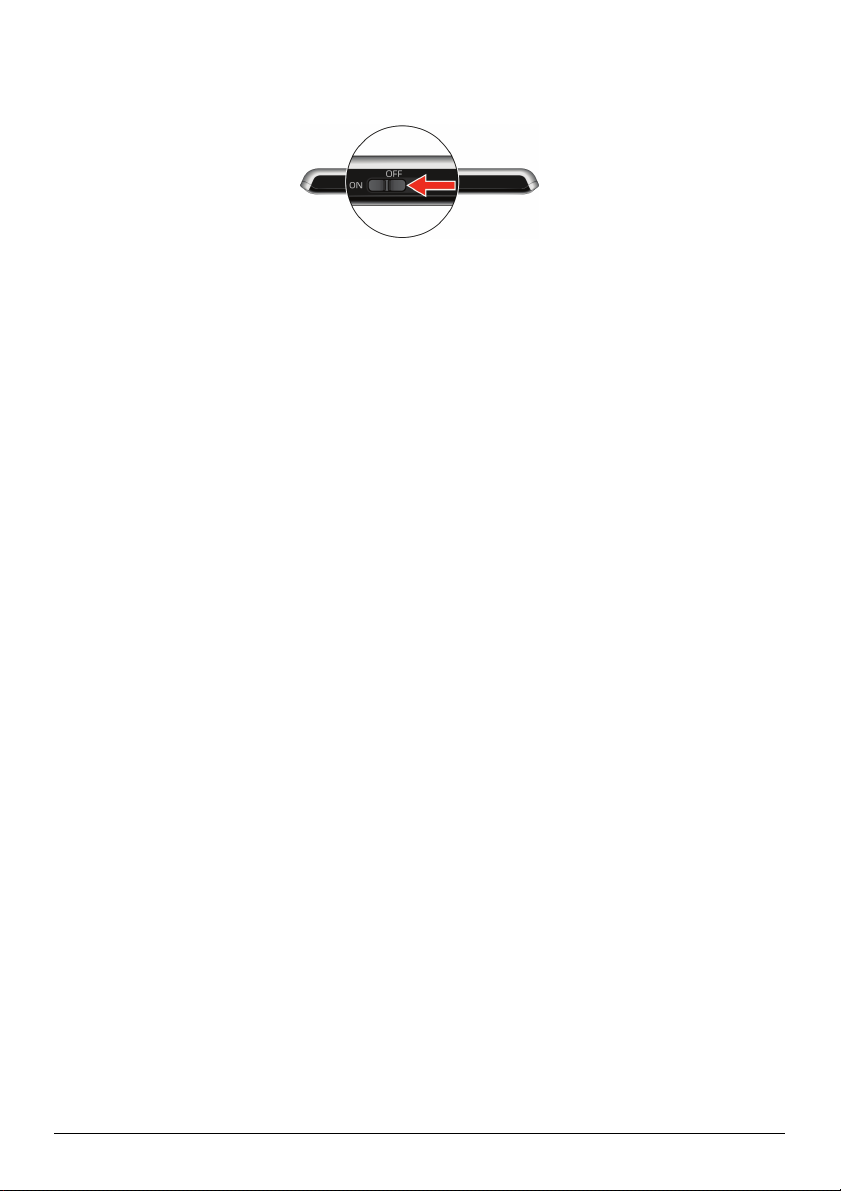
Utilizarea butonului culisant de pornire
z Pentru a porni dispozitivul Mio, glisaţi butonul culisant pe poziţia ON (Pornit).
Pentru a opri dispozitivul Mio, glisaţi butonul pe poziţia OFF (Oprit). Dispozitivul Mio va intra într-o stare
de aşteptare. Atunci când îl veţi porni din nou, Mio va reveni la ultimul ecran utilizat.
z Pentru a reseta dispozitivul Mio, glisaţi butonul culisant pe poziţia RESET (Resetare). Atunci când
dispozitivul Mio s-a oprit, glisaţi butonul culisant pe poziţia ON (Pornit).
11
Page 12

Schimbarea bateriei
Dispozitivul dvs. Mio este dotat cu o baterie internă care încărcată complet îl poate alimenta maxim 2 ore.
Durata de încărcare completă a bateriei este de maxim 4 ore.
Notă: Bateria nu trebuie încărcată complet la prima utilizare.
ATENŢIE: Pentru o funcţionare optimă a bateriei, ţineţi cont de următoarele:
Nu încărcaţi bateria la temperaturi ridicate (de ex. când este expusă la lumina directă a soarelui).
Nu este necesar ca bateria să se descarce complet înainte de a o reîncărca.
În cazul în care nu utilizaţi dispozitivul Mio o perioada mai mare de timp, glisaţi butonul culisant pe poziţia RESET
(Resetare) pentru a economisi bateria internă.
Lumina indicatorului bateriei dispozitivului Mio indică nivelul de încărcare al bateriei interne:
z Verde – baterie încărcată complet
z Portocaliu – bateria se încarcă
Încărcarea bateriei în autovehicul
Pentru a vă încărca dispozitivul Mio într-un vehicul, conectaţi încărcătorul auto în de la spatele
dispozitivului Mio şi celălalt capăt în priza de alimentare a maşinii.
Încărcarea bateriei prin intermediul computerului
Sfat: Pentru o încărcare optimă, este necesar ca dispozitivul Mio să fie oprit atunci când este conectat la computer.
1. Porniţi computerul.
2. Conectaţi capătul mare al cablului USB direct într-un port USB al computerului (nu într-un hub USB) şi
conectaţi capătul mic în
ATENŢIE: Atunci când dispozitivul Mio este pornit şi conectat la un computer, este recunoscut ca dispozitiv extern de
stocare în masă. NU ştergeţi niciun fişier preinstalat pe Mio. TSergerea acestor fişiere poate cauza căderea sistemului Mio.
Încărcarea bateriei acasă sau la serviciu
de la spatele dispozitivului Mio.
Puteţi utiliza un încărcător obişnuit pentru a încărca bateria.
Pentru a vă încărca dispozitivul Mio utilizând o priză de perete, conectaţi cablul încărcătorului în
spatele dispozitivului Mio şi încărcătorul în priză.
Notă: Încărcătorul obişnuit nu este inclus cu toate modelele şi poate fi achiziţionat separat (pentru detalii consultaţi
www.mio.com
)
12
de la
Page 13
Inserarea unui card de memorie
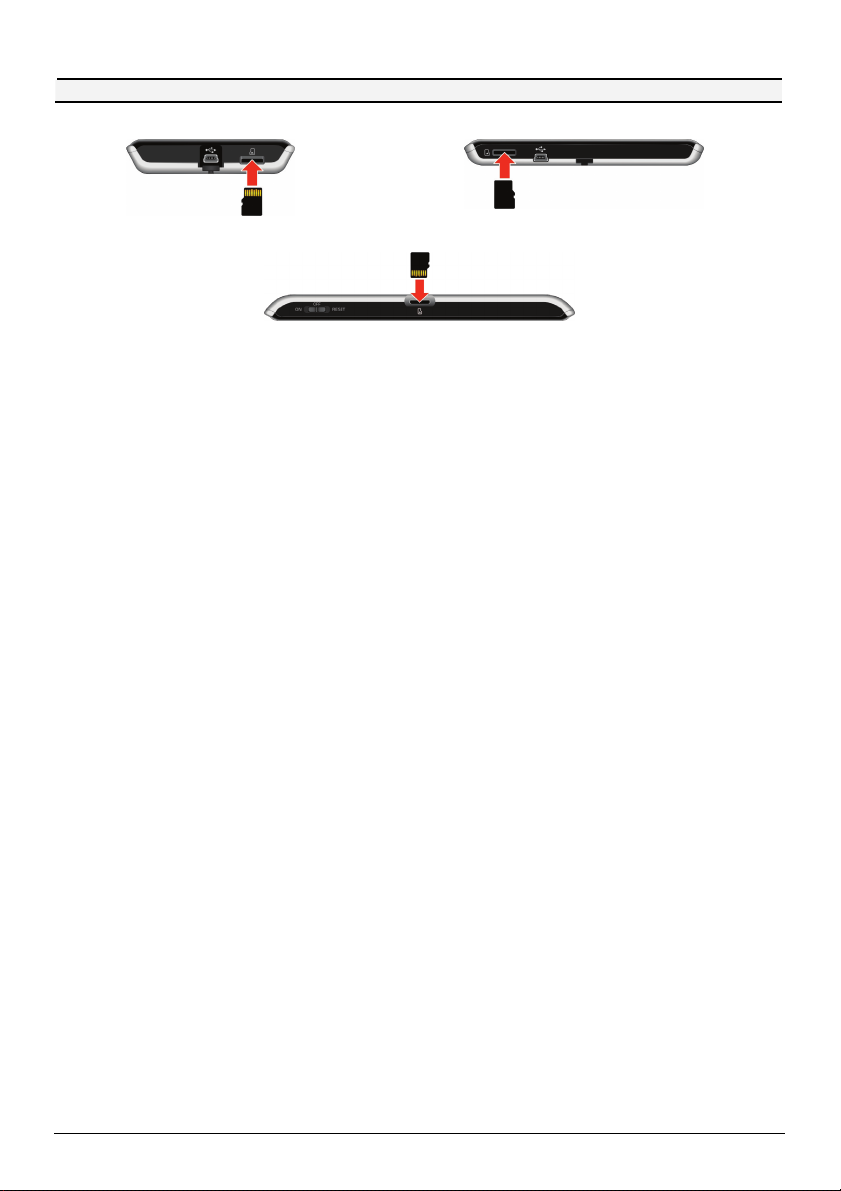
ATENŢIE: Nu apăsaţi pe partea centrală a cardului de memorie.
Seria S300 Seria S500
Seria S700
Ţineţi cardul MicroSD de margini şi introduceţi-l uşor în slot, conform diagramelor de mai sus, respectând
modelul Mio.
Pentru a scoate un card, apăsaţi uşor şi spre interior pe marginea de sus a cardului pentru a-l debloca, apoi
scoateţi-l din slot.
13
Page 14

Informaţii cu privire la reglementare
Efectuarea unui apel handsfree (cu mâini libere)
Notă: Apelarea handsfree nu este disponibilă pentru toate modelele.
În cazul în care dispuneţi de un telefon cu tehnologie Bluetooth wireless, puteţi utiliza dispozitivul Mio ca şi kit
handsfree pentru maşină. Înainte de a putea utiliza această funcţie este necesar să vă conectaţi telefonul mobil
la Mio.
Notă: Înainte de a le conecta este necesar ca funcţia Bluetooth wireless a telefonului mobil să fie activată. Nu toate telefoanele
dotate cu această tehnologie sunt compatibile cu Mio. Pentru lista telefoanelor compatibile, vizitaţi www.mio.com
Pentru informaţii referitoare la conectare, efectuarea şi primirea apelurilor, consultaţi Manualul utilizatorului de
software.
Căutarea unei locaţii utilizând funcţia MioMore Căutare locală
Notă: Funcţia MioMore Căutare locală nu este disponibilă pentru toate modelele şi este disponibilă doar în ţările selectate.
Cu ajutorul funcţiei MioMore Căutare locală puteţi căuta online locuri aflate lângă o locaţie specifică.
Notă: Pentru a utiliza funcţia MioMore Căutare locală este necesar să vă conectaţi dispozitivul Mio la telefonul mobil. În cazul în
care dispozitivul Mio nu este conectat la telefonul mobil, se va afişa ecranul Bluetooth. Nu toate telefoanele cu tehnologie
Bluetooth wireless sunt compatibile cu Mio. Pentru lista telefoanelor compatibile, vizitaţi www.mio.com
Pentru informaţii referitoare la MioMore Căutare locală şi la utilizarea Bluetooth-ului fără fir, consultaţi
Manualul utilizatorului de software.
Primirea în timp real a informaţiilor din trafic
Notă: Funcţia Informaţii din trafic nu este disponibilă pentru toate modelele şi este disponibilă doar în ţările selectate.
Aveţi posibilitatea să recepţionaţi cu Mio informaţii din trafic în timp real, utilizând serviciul Canal pentru
informaţii din trafic (Traffic Message Channel - TMC). Este posibil ca în unele ţări serviciul TMC să fie disponibil
doar pentru abonaţi. Pentru detalii consultaţi www.mio.com
nevoie de un kit auxiliar TMC (se poate vinde separat).
Pentru informaţii suplimentare referitoare la funcţia Trafic, consultaţi Manualul utilizatorului de software.
. Este posibil ca în funcţie de modelul Mio să aveţi
Redarea fişierelor de muzică sau video
Notă: Funcţia Redare media nu este disponibilă pentru toate modelele şi este disponibilă doar în ţările selectate.
Cu funcţia Media puteţi reda fişierele de muzică sau video pe care le-aţi descărcat pe Mio sau reda fişiere de pe
cardul MicroSD.
AVERTISMENT: Este INTERZISĂ utilizarea în timpul conducerii vehiculului a player-ului video. Utilizarea acestei funcţii
poate conduce la producerea unui accident. Vă rugăm să vă conformaţi acestui avertisment. Mio NU îşi asumă nicio
responsabilitate în această privinţă.
Pentru informaţii suplimentare referitoare la redarea fişierelor de muzică sau video, consultaţi Manualul
utilizatorului de software.
Cum pot conecta un echipament AV extern la sistemul Mio?
Notă: Conectorul AV nu este disponibil la toate modelele.
Intrarea AV a sistemului dvs. Mio poate fi conectată la un echipament extern, de exemplu la un DVD player.
Aceasta înseamnă că puteţi utiliza sistemul Mio ca un al doilea ecran.
14
Page 15

AVERTISMENT: Sistemul Mio NU TREBUIE UTILIZAT pentru redare video în timp ce conduceţi. Utilizarea acestei
caracteristici poate cauza accidente. Vă rugăm să respectaţi această avertizare. Mio nu îşi asumă NICIO RĂSPUNDERE în
acest sens.
Pentru informaţii suplimentare despre conectarea unui echipament AV extern la sistemul Mio, consultaţi
Manualul utilizatorului de software.
Recepţionarea semnalului audio prin difuzoarele maşinii
Notă: Funcţiile Transmisiune FM şi MP3 nu sunt disponibile pentru toate modelele şi sunt disponibile doar în ţările selectate.
Dispozitivul dvs. Mio poate fi configurat pentru a transmite semnale audio pe o anumită frecvenţă FM pe care o
puteţi apoi recepţiona prin radioul vehiculului. Aceasta înseamnă că prin intermediul difuzoarelor maşinii puteţi
auzi clar şi tare indicaţiile vocale referitoare la hartă şi fişierele mp3 şi video.
AVERTISMENT: Nu este permisă utilizarea funcţiei de transmiţător FM în Cipru, Franţa şi Grecia. Dezactivaţi această funcţie
în zonele respective.
Pentru informaţii suplimentare referitoare la transmisiunea FM, consultaţi Manualul utilizatorului de software.
15
Page 16
Informaţii GPS
Ce este GPS-ul?
Sistemul de poziţionare globală (Global Positioning System – GPS) este disponibil la orice oră, este gratuit şi are
o abatere de maxim 5 m (15 ft). Navigaţia GPS este controlată de o reţea de sateliţi care orbitează deasupra
pământului la aproximativ 20200 km (12552 mi). Fiecare satelit transmite o serie de semnale care sunt utilizate
de receptorii GPS, cum este şi Mio, pentru a determina locaţia exactă. Deşi un receptor GPS poate detecta
oricând semnale de la maxim 12 sateliţi, sunt necesare doar patru semnale pentru a determina o poziţie sau
„GPS fix” (poziţia iniţială GPS) (latitudine şi longitudine) pentru sistemele de navigaţie auto.
Cum recepţionează dispozitivul Mio semnalele GPS?
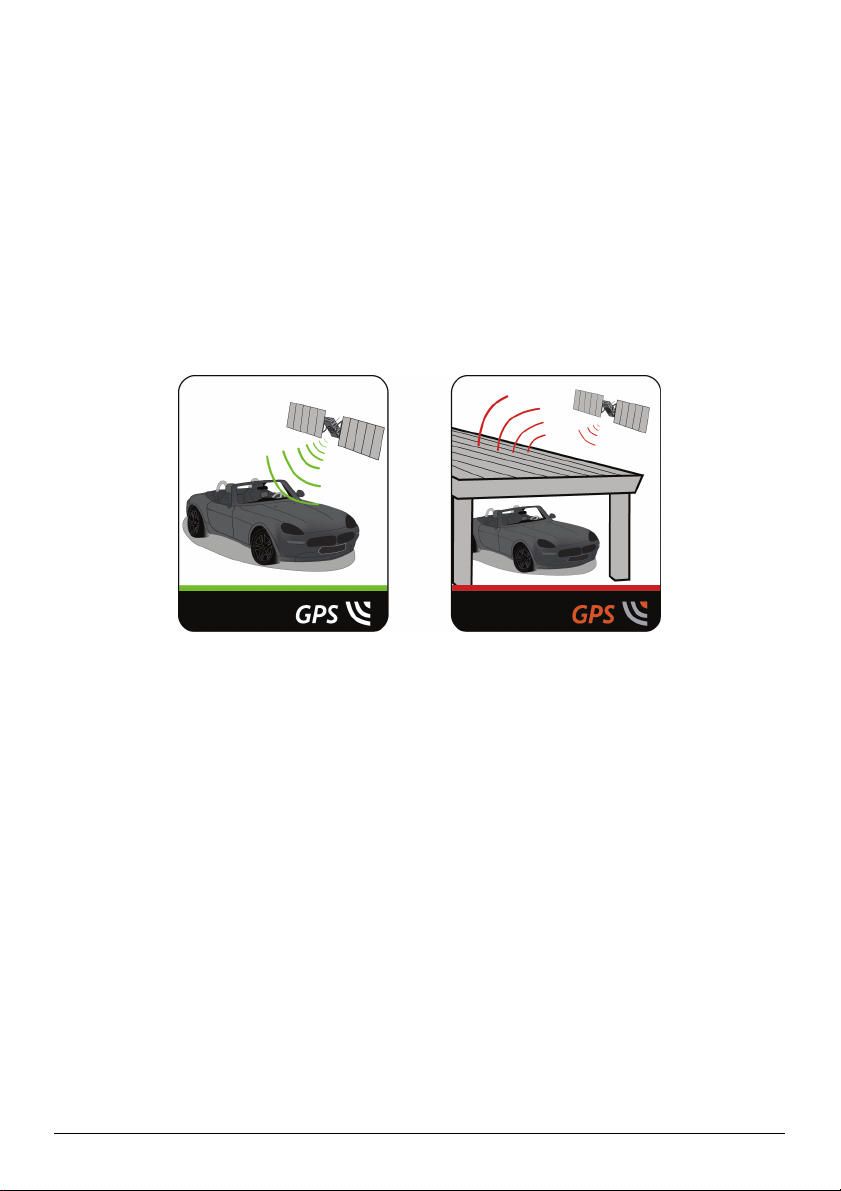
Dispozitivul Mio recepţionează semnalele GPS prin antena internă GPS. Pentru ca semnalul GPS să aibă puterea
optimă, este necesar ca dispozitivul Mio să se afle în exterior sau într-un vehicul decapotabil şi să fie îndreptat
către cer. În mod obişnuit recepţia GPS nu este afectată de vreme, cu toate acestea ploaia torenţială sau
ninsoarea abundentă pot avea un impact negativ asupra recepţiei.
Întreţinerea dispozitivului Mio
Întreţinerea adecvată a dispozitivului Mio va sigura utilizarea fără probleme şi va reduce riscurile de deteriorare
ale acestuia.
z Feriţi dispozitivul Mio de umiditate excesivă şi de temperaturi extreme.
z Evitaţi expunerea prelungită a dispozitivului Mio direct în lumina soarelui sau în lumina ultravioletă
puternică.
z Nu amplasaţi nimic pe suprafaţa superioară a dispozitivului Mio şi nu scăpaţi obiecte pe acesta.
z Nu lăsaţi dispozitivul Mio să cadă şi nu îl expuneţi la şocuri puternice.
z Evitaţi expunerea dispozitivului Mio la schimbări bruşte şi semnificative de temperatură. Acestea pot
provoca apariţia condensului în interiorul aparatului şi deteriorarea acestuia. Dacă s-a produs condens,
lăsaţi dispozitivul să se usuce complet înainte de utilizare.
z Suprafaţa ecranului se zgârie uşor. Evitaţi atingerea dispozitivului cu obiecte ascuţite. Puteţi utiliza sisteme
de protecţie a ecranului, produse special pentru dispozitive portabile cu panouri LCD.
z Nu curăţaţi dispozitivul Mio când acesta este pornit. Utilizaţi un material moale şi fără scame pentru a
şterge ecranul şi exteriorul dispozitivului Mio.
z Nu utilizaţi şerveţele de hârtie pentru curăţarea ecranului.
16
Page 17
z Nu încercaţi să demontaţi, să reparaţi sau să modificaţi dispozitivul. Demontarea, modificarea sau
încercarea de reparare pot deteriora dispozitivul şi pot provoca chiar leziuni corporale sau pagube
materiale, anulând garanţia.
z Evitaţi să depozitaţi şi să transportaţi lichide inflamabile, gaze sau materiale explozibile în acelaşi
compartiment cu dispozitivul, piesele sau accesoriile acestuia.
Depanarea
În cazul în care întâmpinaţi o problemă pe care nu o puteţi rezolva, contactaţi un centru de service autorizat
pentru asistenţă.
Probleme Soluţii
Dispozitivul nu porneşte când
este alimentat de la baterie
Ecranul reacţionează lent. Este posibil ca bateria să fie aproape descărcată. În cazul în care problema persistă, resetaţi
Ecranul îngheaţă. Resetaţi dispozitivul Mio.
Ecranul este ilizibil. Măriţi luminozitatea ecranului.
Este imposibil de stabilit o
conexiune cu un computer.
Este posibil ca bateria să fie aproape descărcată. Încărcaţi bateria utilizând un încărcător
auto, un încărcător obişnuit (se vinde separat) sau cablul USB, apoi încercaţi din nou.
dispozitivul Mio.
Asiguraţi-vă că dispozitivul Mio şi computerul sunt pornite înainte de a încerca să stabiliţi
o conexiune.
Cablurile trebuie să fie conectate fix în portul USB la computer şi la Mio. Conectaţi cablul
USB direct la computer, nu la un hub USB.
Resetaţi dispozitivul Mio înainte de a conecta cablul USB. Deconectaţi întotdeauna
dispozitivul Mio înainte de a reporni computerul.
17
Page 18
Informaţii cu privire la reglementare
AVERTISMENT: Acest produs, ambalajul şi componentele sale conţin substanţe chimice prezentate de statul California ca şi
cauzatoare de cancer, malformaţii fetale şi toxicitate reproductivă. Această Notă este furnizată în conformitate cu
Declaraţia 65 (de protecţia a mediului) a statului California.
Declaraţii de reglementare (Seria S300)
Notificarea europeană
Notă: În scopul identificării conform reglementărilor, Seriei Moov S300 i s-a asociat numărul de model N223.
Fabricantul nu este răspunzător de nicio interferenţă radio sau TV cauzată de modificări neautorizate aduse
acestui echipament. Unele dintre modificări ar putea anula autoritatea utilizatorului de a manevra
echipamentul.
Etichetele marcatoare de pe partea exterioară a dispozitivului Mio indică reglementările cu care modelul dvs.
este conform. Verificaţi etichetele marcatoare de pe dispozitivul Mio şi consultaţi paragrafele corespondente
din acest capitol. Unele note se aplică doar anumitor modele.
Produsele cu marcajul CE respectă Directiva cu privire la echipamentul de terminal radio şi telecomunicaţii
(R&TTE) (1999/5/EC), Directiva referitoare la compatibilitatea electromagnetică (2004/108/EC) şi Directiva
referitoare la tensiune joasă (2006/95/EC) – emisă de Comisia Comunităţii Europene.
Respectarea acestor directive implică respectarea următoarelor standarde europene:
EN 301 489-1: Standardul de compatibilitate electronică şi spectru radio (ERM) şi compatibilitate
electromagnetică (EMC) pentru echipamente şi servicii radio Partea 1: Cerinţe tehnice comune
EN 301 489-17: Standardul de compatibilitate electronică şi spectru radio (ERM) şi compatibilitate
electromagnetică (EMC) pentru echipamente şi servicii radio Partea 17: Condiţii specifice pentru dispozitive cu
sisteme de transmisie pe bandă largă de 2,4 GHz şi echipament RLAN de 5 GHz de înaltă performanţă
EN 55022: Caracteristici perturbări radio
EN 55024: Caracteristici de imunitate
EN 61000-3-2: Limite pentru curenţi armonici
EN 61000-3-3: Limitarea fluctuaţiei de tensiune în sistemul de alimentare de joasă tensiune
IEC 60950-1:2001: Siguranţa produsului
Producătorul nu poate fi considerat responsabil pentru modificările efectuate de către utilizator şi consecinţele
acestora, care ar putea modifica conformitatea produsului cu marcajul CE.
Prin prezenta Mio Technology declară că N223 este în conformitate cu standardele fundamentale şi cu alte
prevederi relevante ale Directivei 1995/5/EC.
Declaraţii de reglementare (Seria S500)
Notificarea europeană
Notă: În scopul identificării conform reglementărilor,
Seriei Moov S500 i s-a asociat numărul de model N224.
Moov S556/S568 i s-a asociat numărul de model N229.
Fabricantul nu este răspunzător de nicio interferenţă radio sau TV cauzată de modificări neautorizate aduse
acestui echipament. Unele dintre modificări ar putea anula autoritatea utilizatorului de a manevra
echipamentul.
18
Page 19

Etichetele marcatoare de pe partea exterioară a dispozitivului Mio indică reglementările cu care modelul dvs.
este conform. Verificaţi etichetele marcatoare de pe dispozitivul Mio şi consultaţi paragrafele corespondente
din acest capitol. Unele note se aplică doar anumitor modele.
Produsele cu marcajul CE respectă Directiva cu privire la echipamentul de terminal radio şi telecomunicaţii
(R&TTE) (1999/5/EC), Directiva referitoare la compatibilitatea electromagnetică (2004/108/EC) şi Directiva
referitoare la tensiune joasă (2006/95/EC) – emisă de Comisia Comunităţii Europene.
Respectarea acestor directive implică respectarea următoarelor standarde europene:
EN 300 328 (Numai pentru modele cu funcţii Bluetooth): Probleme de compatibilitate electronică şi spectru
radio (ERM); Sisteme de transmisii în bandă largă; Echipamente de transmisii de date ce operează în banda de
2,4GHz ISM şi folosesc tehnici de modulare în bandă largă; EN armonizat privind cerinţele esenţiale conform
articolului 3.2. din Directiva R&TTE
EN 301 357 (Numai pentru modele dotate cu transmiţător FM): Probleme de compatibilitate
electromagnetică şi spectru radio (ERM); Dispozitive audio fără fir în plaja de 25 MHz - 2000 MHz; Microfoane
prin radio pentru consumatori şi sisteme de monitorizare de tip cască în ureche care funcţionează în banda
armonizată CEPT între 863 MHz şi 865 MHz; Secţiunea 2: EN armonizat conform articolului 3.2 din Directiva
privind echipamentele terminale de radio şi telecomunicaţii
EN 301 489-1: Standardul de compatibilitate electronică şi spectru radio (ERM) şi compatibilitate
electromagnetică (EMC) pentru echipamente şi servicii radio Partea 1: Cerinţe tehnice comune
EN 301 489-9 (Numai pentru modelele dotate cu transmiţător FM): Probleme de compatibilitate
electromagnetică şi spectru radio (ERM); Standard de compatibilitate electromagnetică (EMC) pentru servicii şi
echipamente radio; Secţiunea 9: Condiţii specifice pentru microfoane fără fir, echipament audio similar prin
radiofrecvenţă (RF) , dispozitive de monitorizare audio fără fir şi de tip cască în ureche
EN 301 489-17: Standardul de compatibilitate electronică şi spectru radio (ERM) şi compatibilitate
electromagnetică (EMC) pentru echipamente şi servicii radio Partea 17: Condiţii specifice pentru dispozitive cu
sisteme de transmisie pe bandă largă de 2,4 GHz şi echipament RLAN de 5 GHz de înaltă performanţă
EN 55022: Caracteristici perturbări radio
EN 55024: Caracteristici de imunitate
EN 61000-3-2: Limite pentru curenţi armonici
EN 61000-3-3: Limitarea fluctuaţiei de tensiune în sistemul de alimentare de joasă tensiune
IEC 60950-1:2001: Siguranţa produsului
Producătorul nu poate fi considerat responsabil pentru modificările efectuate de către utilizator şi consecinţele
acestora, care ar putea modifica conformitatea produsului cu marcajul CE.
Prin prezenta Mio Technology declară că N224/N229 este în conformitate cu standardele fundamentale şi cu
alte prevederi relevante ale Directivei 1995/5/EC.
Nu este permisă utilizarea funcţiei de transmiţător FM în Cipru, Franţa şi Grecia. Dezactivaţi această funcţie în
zonele respective. (Numai pentru modelele dotate cu transmiţător FM)
Acest echipament se poate utiliza în:
AT BE BG CH CZ DE DK EE ES FI
GB HU IE IS IT LI LT LU LV MT
NL NO PL PT RO RU SE SI SK TR
19
Page 20
Bluetooth (Numai pentru modele cu funcţii Bluetooth)
Bluetooth QD ID B015153
Declaraţii de reglementare (Seria S700)
Notificarea europeană
Notă: În scopul identificării conform reglementărilor, Seriei Moov S700 i s-a asociat numărul de model N225.
Fabricantul nu este răspunzător de nicio interferenţă radio sau TV cauzată de modificări neautorizate aduse
acestui echipament. Unele dintre modificări ar putea anula autoritatea utilizatorului de a manevra
echipamentul.
Etichetele marcatoare de pe partea exterioară a dispozitivului Mio indică reglementările cu care modelul dvs.
este conform. Verificaţi etichetele marcatoare de pe dispozitivul Mio şi consultaţi paragrafele corespondente
din acest capitol. Unele note se aplică doar anumitor modele.
Produsele cu marcajul CE respectă Directiva cu privire la echipamentul de terminal radio şi telecomunicaţii
(R&TTE) (1999/5/EC), Directiva referitoare la compatibilitatea electromagnetică (2004/108/EC) şi Directiva
referitoare la tensiune joasă (2006/95/EC) – emisă de Comisia Comunităţii Europene.
Respectarea acestor directive implică respectarea următoarelor standarde europene:
EN 300 328 (Numai pentru modele cu funcţii Bluetooth): Probleme de compatibilitate electronică şi spectru
radio (ERM); Sisteme de transmisii în bandă largă; Echipamente de transmisii de date ce operează în banda de
2,4GHz ISM şi folosesc tehnici de modulare în bandă largă; EN armonizat privind cerinţele esenţiale conform
articolului 3.2. din Directiva R&TTE
EN 301 357 (Numai pentru modele dotate cu transmiţător FM): Probleme de compatibilitate
electromagnetică şi spectru radio (ERM); Dispozitive audio fără fir în plaja de 25 MHz - 2000 MHz; Microfoane
prin radio pentru consumatori şi sisteme de monitorizare de tip cască în ureche care funcţionează în banda
armonizată CEPT între 863 MHz şi 865 MHz; Secţiunea 2: EN armonizat conform articolului 3.2 din Directiva
privind echipamentele terminale de radio şi telecomunicaţii
EN 301 489-1: Standardul de compatibilitate electronică şi spectru radio (ERM) şi compatibilitate
electromagnetică (EMC) pentru echipamente şi servicii radio Partea 1: Cerinţe tehnice comune
EN 301 489-9 (Numai pentru modelele dotate cu transmiţător FM): Probleme de compatibilitate
electromagnetică şi spectru radio (ERM); Standard de compatibilitate electromagnetică (EMC) pentru servicii şi
echipamente radio; Secţiunea 9: Condiţii specifice pentru microfoane fără fir, echipament audio similar prin
radiofrecvenţă (RF) , dispozitive de monitorizare audio fără fir şi de tip cască în ureche
EN 301 489-17: Standardul de compatibilitate electronică şi spectru radio (ERM) şi compatibilitate
electromagnetică (EMC) pentru echipamente şi servicii radio Partea 17: Condiţii specifice pentru dispozitive cu
sisteme de transmisie pe bandă largă de 2,4 GHz şi echipament RLAN de 5 GHz de înaltă performanţă
EN 50332: Ascultarea îndelungă la volum maxim la căştile dispozitivului Mio poate conduce la vătămarea
auzului.
EN 55022: Caracteristici perturbări radio
EN 55024: Caracteristici de imunitate
EN 61000-3-2: Limite pentru curenţi armonici
EN 61000-3-3: Limitarea fluctuaţiei de tensiune în sistemul de alimentare de joasă tensiune
20
Page 21
IEC 60950-1:2001: Siguranţa produsului
Producătorul nu poate fi considerat responsabil pentru modificările efectuate de către utilizator şi consecinţele
acestora, care ar putea modifica conformitatea produsului cu marcajul CE.
Prin prezenta Mio Technology declară că N225 este în conformitate cu standardele fundamentale şi cu alte
prevederi relevante ale Directivei 1995/5/EC.
Nu este permisă utilizarea funcţiei de transmiţător FM în Cipru, Franţa şi Grecia. Dezactivaţi această funcţie în
zonele respective. (Numai pentru modelele dotate cu transmiţător FM)
Acest echipament se poate utiliza în:
AT BE BG CH CZ DE DK EE ES FI
GB HU IE IS IT LI LT LU LV MT
NL NO PL PT RO RU SE SI SK TR
Bluetooth (Numai pentru modele cu funcţii Bluetooth)
Bluetooth QD ID B015258
21
Page 22

Seria Moov S
Manual de utilizare
Page 23

Cuprins
Cum utilizez ecranul tactil?.............................................................................................................................. 5
Prima utilizare.....................................................................................................................................................6
Cu pornesc sistemul Mio pentru prima dată?...........................................................................................6
Meniul principal ..................................................................................................................................................7
Cum mă deplasez de la A la B? ........................................................................................................................8
Ce se întâmplă dacă ratez un viraj?............................................................................................................ 8
Redirecţionarea automată.......................................................................................................................8
Utilizarea tastaturii de pe ecran.................................................................................................................. 8
Cum planific prima călătorie? .....................................................................................................................9
Cum caut o locaţie utilizând informaţii GPS?...................................................................................... 9
Cum setez preferinţele pentru rută?........................................................................................................10
Cum caut un Punct de interes (POI)?........................................................................................................11
Cum îmi vizualizez ruta?............................................................................................................................. 12
Cum utilizez harta Explorare? ........................................................................................................................ 14
Cum vizualizez harta Explorare?............................................................................................................... 14
Cum navighez spre un Punct de interes (POI) utilizând harta Explorare?......................................... 15
Cum setez preferinţele pentru Punctele mele de interes (POI)? ........................................................15
Cum navighez către un loc recent?............................................................................................................... 17
Cum previzualizez o rută?...............................................................................................................................18
Cum vizualizez statisticile rutei?....................................................................................................................19
Locurile mele.....................................................................................................................................................20
Cum salvez o locaţie ca Locul meu?.........................................................................................................20
Cum navighez către o locaţie pe care am salvat-o?.............................................................................. 21
Cum navighez spre locaţia Acasă?............................................................................................................ 21
Cum editez numele unei locaţii în Locurile mele?................................................................................. 21
Cum şterg o locaţie salvată? .....................................................................................................................22
Cum navighez la o locaţie NavPix™? ..................................................................................................22
Cum vizualizez o locaţie NavPix™ pe tot ecranul?.......................................................................23
Cum vizualizez locaţii NavPix™ în modul Prezentare?................................................................23
Cum şterg o locaţie NavPix™ din Locurile mele?.........................................................................23
Cum capturez o locaţie sau o călătorie? ......................................................................................................24
Cum capturez coordonatele GPS ale locaţiei în care mă aflu?.......................................................24
Cum capturez o locaţie cu o înregistrare de voce?...........................................................................24
Cum capturez o călătorie? ....................................................................................................................24
Cum navighez către o locaţie pe care am capturat-o?.....................................................................25
Cum vizualizez o călătorie pe care am capturat-o?.......................................................................... 25
Cum pot împărtăşi o călătorie pe care am capturat-o?...................................................................25
Cum creez o călătorie cu opriri multiple?....................................................................................................26
Cum şterg un punct intermediar din ruta călătoriei?.......................................................................27
Cum redau fişiere media? ...............................................................................................................................28
Redarea fişierelor audio..............................................................................................................................28
Cum ascult un fişier audio cu sistemul Mio?......................................................................................28
Cum primesc semnal audio prin difuzoarele vehiculului?.........................................................................30
2
Page 24

Cum setez canalul de ieşire audio al sistemului Mio prin emiţătorul al vehiculului?......................30
Cum efectuez un apel hands-free?................................................................................................................ 31
Cum conectez sistemul Mio cu un telefon mobil cu Bluetooth?........................................................ 31
Detalii despre telefonul conectat......................................................................................................... 31
Configurarea setărilor Internet.............................................................................................................32
Cum efectuez un apel telefonic? ..............................................................................................................33
Cum primesc un apel telefonic?................................................................................................................34
Cum adaug un contact în sistemul Mio?.................................................................................................34
Cum caut un contact în cartea de telefon?........................................................................................34
Cum apelez telefonic un contact? .......................................................................................................34
Cum vizualizez istoricul apelurilor?..........................................................................................................35
Cum şterg istoricul apelurilor?..................................................................................................................36
Cum conectez sistemul Mio cu un set de căşti prin Bluetooth?..........................................................36
Ce este Cartea de călătorie?...........................................................................................................................37
Cum caut un Punct de interes (POI) într-un oraş pe care îl vizitez utilizând
Cartea de călătorie?....................................................................................................................................37
Cum adaug/şterg ghiduri ale oraşelor în/din sistemul Mio?...........................................................38
Ce este Căutare locală prin Google?.............................................................................................................39
Cum caut un Punct de interes (POI) cu Căutare locală prin Google?................................................39
Ce este MioMore? ............................................................................................................................................41
Cum efectuez o căutare locală?................................................................................................................ 41
Cum caut centre de asistenţă la drum?...................................................................................................42
Cum găsesc informaţii despre starea vremii?.........................................................................................43
Cum descarc actualizări pentru MioMore? ............................................................................................ 44
Cum primesc informaţii actualizate despre trafic prin TMC?...................................................................45
Cum primeşte sistemul Mio informaţii din trafic?.................................................................................45
Cum ştiu când se produce accident?........................................................................................................45
Cum vizualizez o listă cu toate evenimentele din trafic de pe ruta mea? .........................................45
Cum vizualizez harta din trafic?................................................................................................................46
Cum vizualizez detaliile unui eveniment din trafic?..............................................................................46
Cum evit un accident de pe ruta mea?....................................................................................................47
Modul Plimbare................................................................................................................................................ 48
Cum setez modul de navigare la Plimbare?........................................................................................... 48
Ce pot personaliza?..........................................................................................................................................49
Volum ............................................................................................................................................................49
Zi/noapte.......................................................................................................................................................49
Defilare listă..................................................................................................................................................50
Luminozitate ecran......................................................................................................................................50
Informaţii baterie.........................................................................................................................................50
Screen Saver .................................................................................................................................................51
Bluetooth ......................................................................................................................................................51
Transmiţător FM ..........................................................................................................................................52
Confidenţialitate..........................................................................................................................................52
Limbă .............................................................................................................................................................52
Unităţi............................................................................................................................................................53
Fus orar..........................................................................................................................................................53
Sunet la atingere..........................................................................................................................................53
Restaurare setări originale .........................................................................................................................54
Despre............................................................................................................................................................54
Categorii de Puncte de interes (POI) ............................................................................................................55
Puncte de interes (POI) cu marcă comercială ........................................................................................55
3
Page 25

Categoriile Locurile mele............................................................................................................................55
Evenimente din trafic.......................................................................................................................................56
Anexe..................................................................................................................................................................57
Pentru informaţii suplimentare.................................................................................................................57
Manualul utilizatorului...........................................................................................................................57
Înregistraţi dispozitivul Mio în MioClub.............................................................................................. 57
Limită de viteză .......................................................................................................................................57
Puncte de interes ale camerelor radar ................................................................................................57
Declinarea răspunderii ...........................................................................................................................57
Drept de autor..............................................................................................................................................58
4
Page 26
Cum utilizez ecranul tactil?
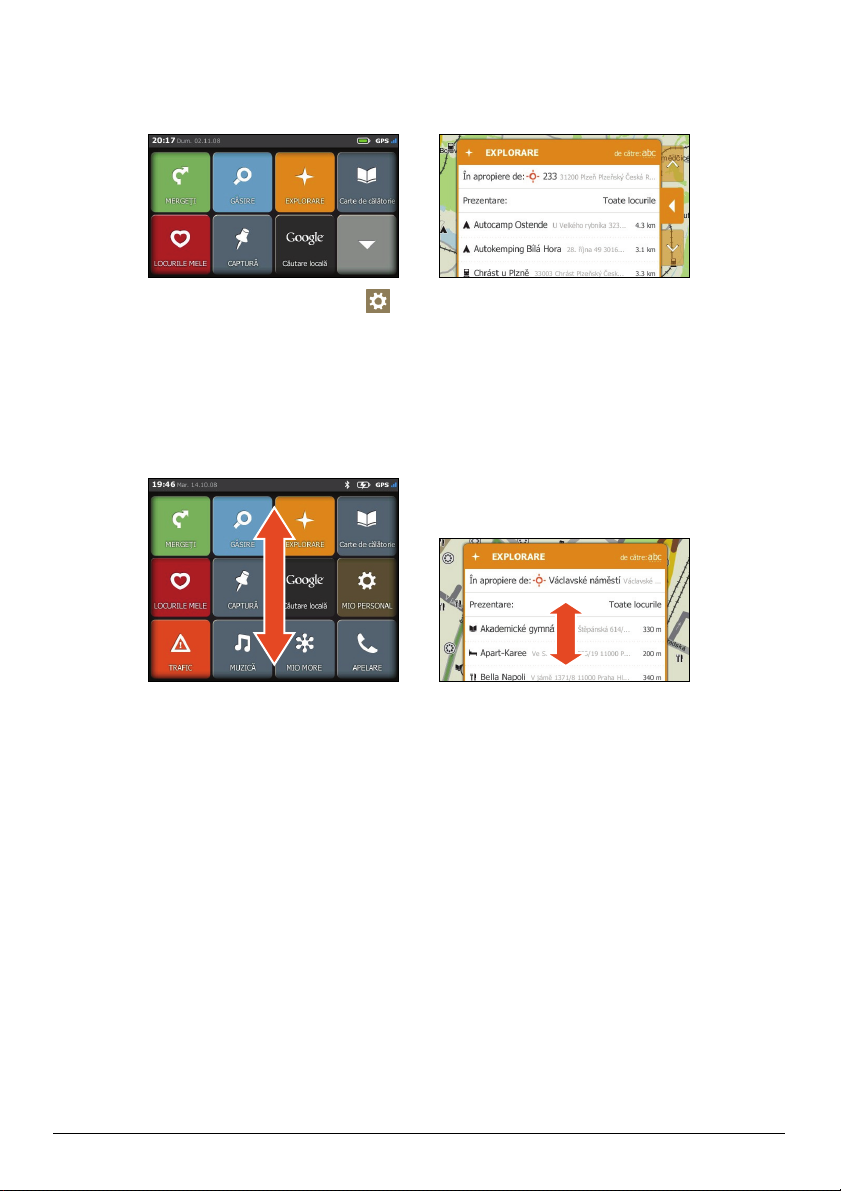
În mod implicit, sistemul dvs. Mio porneşte cu interfaţa cu butoane. Pentru defilare în sus şi în jos sau pentru
andocare/dezandocare, utilizaţi butoanele din dreapta paginii principale.
Puteţi comuta la modul Slide Touch™: atingeţi
Æ Defilare listă.
În modul Slide Touch™, opţiunile ecranului tactil al sistemului Mio se modifică dinamic:
z Pentru a vedea toate opţiunile meniului, glisaţi ecranul în sus sau în jos.
z Pentru a afişa ecranul următor, atingeţi o pictogramă sau selectaţi o opţiune.
z Pentru a andoca un meniu spre stânga, atingeţi marginea stângă a meniului. Pentru a andoca un meniu
spre dreapta, atingeţi marginea dreaptă a meniului.
Notă: Opţiunile Meniului principal şi ordinea lor pot diferi de cele prezentate mai sus, în funcţie de regiunea dvs., de hărţile
instalate şi de modelul sistemului Mio.
5
Page 27

Prima utilizare
Notă: Atunci când utilizaţi sistemul Mio pentru prima dată, sunt necesare mai multe minute pentru a stabili o conexiune GPS.
Cu pornesc sistemul Mio pentru prima dată?
Pentru a porni sistemul pentru prima dată, parcurgeţi paşii următori:
1. Citiţi secţiunea Informaţii de siguranţă importante din Manualul hardware.
2. Montaţi sistemul Mio în vehicul conform instrucţiunilor din Manualul hardware.
ATENŢIE: Asiguraţi-vă că sistemul Mio nu blochează câmpul vizual al şoferului şi nu interferează cu funcţionarea
airbag-urilor şi a dispozitivelor de siguranţă ale vehiculului.
3. Pentru pornirea iniţială, glisaţi întrerupătorul de alimentare în poziţia ON (PORNIT). Sistemul Mio va
porni.
4. Selectaţi limba preferată. Puteţi modifica limba preferată în timpul utilizării sistemului Mio (consultaţi
secţiunea “Limbă” de la pagina 52).
5. Se va afişa ecranul Acord privind siguranţa. Citiţi avertizarea şi atingeţi Acceptare.
6. Se va afişa ecranul Asistent instruire.
z Pentru a ignora ecranele Asistent instruire, atingeţi Ignorare.
z Pentru a vă deplasa înainte prin ecranele Asistent instruire, atingeţi Următorul.
Pentru a vizualiza ecranul anterior, atingeţi
Sfat: Pentru a preveni afişarea ecranului Asistent instruire la fiecare pornire, atingeţi opţiunea Afişare asistent instruire la
pornire pentru a o deselecta.
7. Se va afişa ecranul Meniu principal. Acum puteţi utiliza sistemul Mio.
.
6
Page 28
Meniul principal
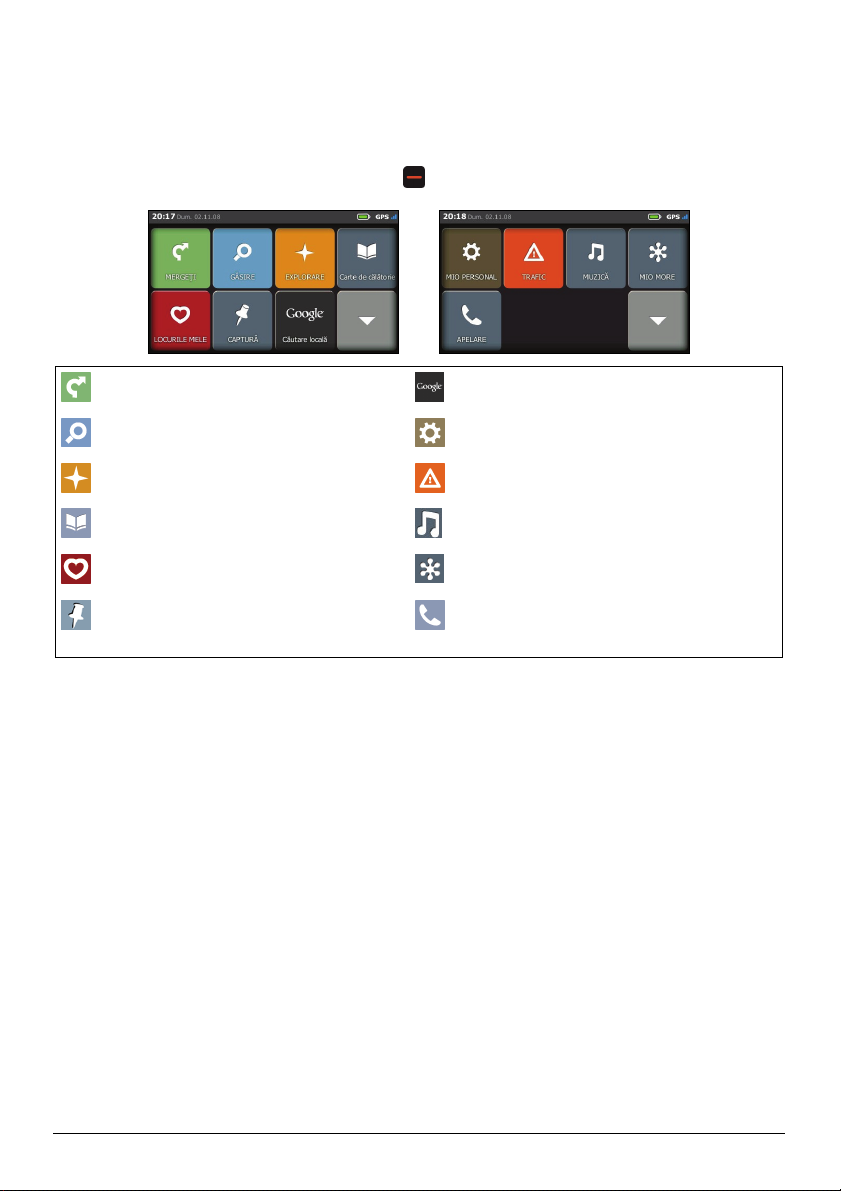
Meniul principal este punctul dvs. de pornire pentru căutarea unei destinaţii. De asemenea Meniul principal vă
permite să personalizaţi sistemul dvs. Mio, să primiţi informaţii actualizate din trafic (funcţionalitate
indisponibilă la unele modele) şi să efectuaţi sau să primiţi apeluri telefonice (funcţionalitate indisponibilă la
unele modele).
Pentru a se afişa Meniul principal, apăsaţi pe butonul
în orice moment.
Afişare a ecranului Hartă. Apăsaţi pe buton pentru a
introduce o adresă către care să navigaţi.
Căutaţi locuri, zone şi străzi care vă ajută la
planificarea rutei.
Exploraţi zona din jurul poziţiei sau destinaţiei
curente.
Căutaţi informaţii şi Puncte de interes (POI) pentru
oraşul pe care-l vizitaţi utilizând Cartea de călătorie.
Accesaţi locaţii, călătorii, locaţii NavPix™ etc.
salvate.
Înregistraţi coordonatele GPS ale unei locaţii, ale
unei locaţii cu înregistrare vocală sau ale unei
călătorii.
Căutaţi online cu Google informaţii POI (Puncte de
interes) în direct.
Configuraţi sistemul Mio pentru a îmbunătăţi
experienţa de navigare.
Recepţionaţi informaţii de trafic în direct pe ruta dvs.
Redaţi fişiere audio stocate în sistemul Mio.
Căutaţi online informaţii POI (Punct de interes) în
direct.
Utilizaţi sistemul Mio drept set hands-free pentru
autovehicul.
Notă: Opţiunile Meniului principal şi ordinea lor pot diferi de cele prezentate mai sus, în funcţie de regiunea dvs., de hărţile
instalate şi de modelul sistemului Mio.
7
Page 29
Cum mă deplasez de la A la B?
Sistemul dvs. Mio este echipat cu hărţi care furnizează detalii la nivel de stradă pentru navigarea „din uşă în uşă”,
inclusiv Puncte de interes precum posibilităţi de cazare, zone de parcare, staţii de benzină, gări sau aeroporturi.
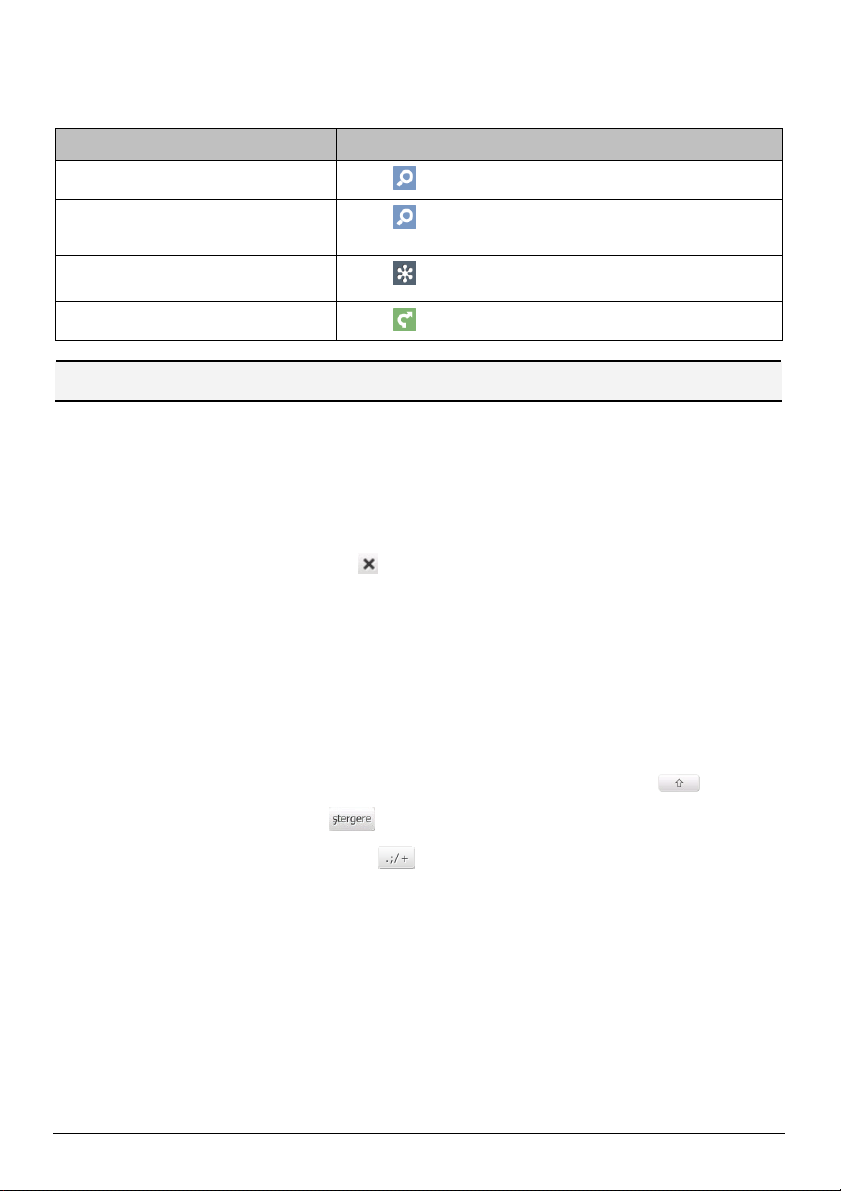
Atunci când... Atunci...
trebuie să căutaţi o adresă
trebuie să găsiţi o locaţie, o caracteristică, un
reper sau un loc public anume.
căutaţi informaţii în direct despre Punctele de
interes (POI).
doriţi să navigaţi către o locaţie vizitată recent
atingeţi
atingeţi
interes.
atingeţi
atingeţi
AVERTIZARE: Pentru siguranţa dvs., introduceţi informaţiile despre destinaţie înainte de porni în călătorie. Nu introduceţi o
destinaţie în timp ce conduceţi.
Ce se întâmplă dacă ratez un viraj?
Redirecţionarea automată
Veţi fi redirecţionat în cazul în care efectuaţi un viraj greşit. În partea superioară a ecranului se va afişa un mesaj
care vă informează că ruta dvs. este în curs de recalculare.
, apoi Găsiţi o adresă pentru a căuta adresa.
, apoi Găsire după Cuvânt cheie pentru a căuta un Punct de
pentru a căuta un Punct de interes (POI).
, apoi Locuri recente.
Pentru a anula recalcularea unei rute, atingeţi
. Se va afişa o avertizare prin care vi se solicită confirmarea
anulării. Dacă aţi confirmat, atât recalcularea, cât şi ruta dvs. curentă vor fi anulate.
Utilizarea tastaturii de pe ecran
Tastatura de pe ecran se afişează atunci când vi se solicită să introduceţi text, de exemplu atunci când căutaţi
numele unei străzi. Rezultatele căutării vor fi listate în ordinea potrivirii, pe ecran apărând cele mai apropiate
corespondenţe. Se vor afişa maxim 99 de rezultate.
Tastatura de pe ecran se poate afişa cu aspecte variate, în funcţie de informaţiile pe care trebuie să le
introduceţi, inclusiv caracterele alfabetice, numerice, alternative şi combinaţiile acestora.
z Pentru a selecta un caracter, atingeţi caracterul. Pentru a introduce majuscule, atingeţi .
z Pentru a şterge un caracter, atingeţi .
z Pentru a afişa mai multe caractere, atingeţi pentru a selecta un ecran cu tastatură alternativ.
8
Page 30
Cum planific prima călătorie?
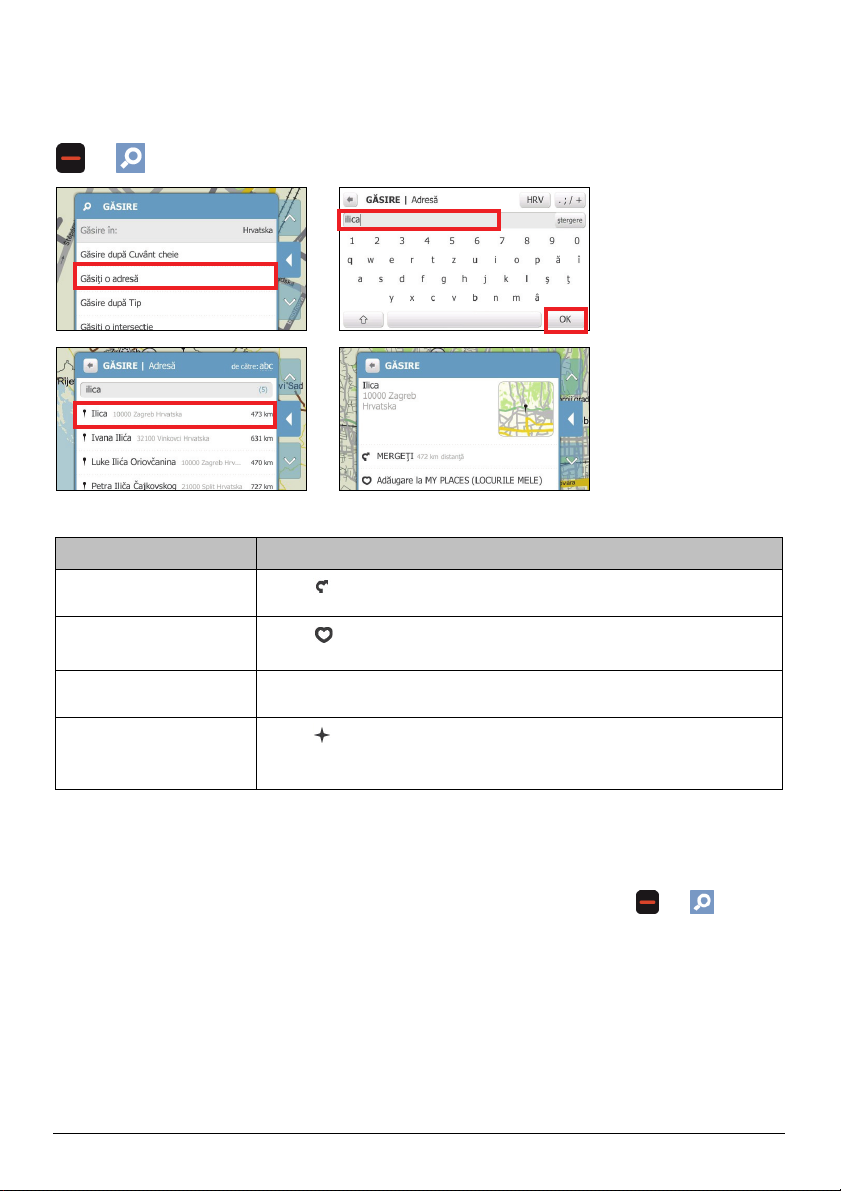
Sistemul Mio este simplu de utilizat pentru planificarea primei dvs. călătorii. Există mai multe moduri de
selectare a destinaţiei dvs. Această secţiune vă va arăta cum să navigaţi către o adresă cu stradă utilizând
expertul de adresă GĂSIRE.
Æ
Æ Æ
Æ
Procedaţi după cum urmează:
Dacă doriţi să... Atunci...
calculaţi ruta, deschideţi ecranul
Hartă şi porniţi navigarea
salvaţi locaţia ca preferată
căutaţi o intersecţie din
apropiere
exploraţi zona din apropierea
locaţiei
Notă: De asemenea, puteţi găsi o adresă introducând un cod poştal în Găsiţi o adresă. (Această caracteristică este disponibilă
numai în anumite ţări).
Cum caut o locaţie utilizând informaţii GPS?
atingeţi
atingeţi
secţiunea “Locurile mele” de la pagina 20.)
atingeţi Căutaţi intersecţii. Se va afişa ecranul cu rezultatele căutării sau ecranul
Tastatură, unde puteţi introduce numele unei străzi a intersecţiei.
atingeţi
selectată în funcţie de locaţia dvs. (Pentru detalii suplimentare, consultaţi secţiunea “Cum
utilizez harta Explorare?” de la pagina 14.)
. Se va afişa ecranul Hartă.
. Locaţia se salvează ca Locul meu. (Pentru detalii suplimentare, consultaţi
. În ecranul Explorare se va afişa o listă pentru categoria POI (Punct de interes)
Dacă aveţi coordonatele GPS (longitudine/latitudine) exacte ale destinaţiei dvs., atingeţi Æ Æ
Găsire după Cuvânt cheie şi introduceţi coordonatele GPS utilizând tastatura de pe ecran.
Notă: Puteţi introduce coordonatele GPS în format DMS (grade, minute şi secunde) sau în format DD (grade zecimale). În
formatul DMS puteţi omite partea zecimală corespunzătoare secundelor.
După ce introduceţi coordonatele GPS, atingeţi OK. Se va afişa ecranul cu rezultatele căutării.
9
Page 31
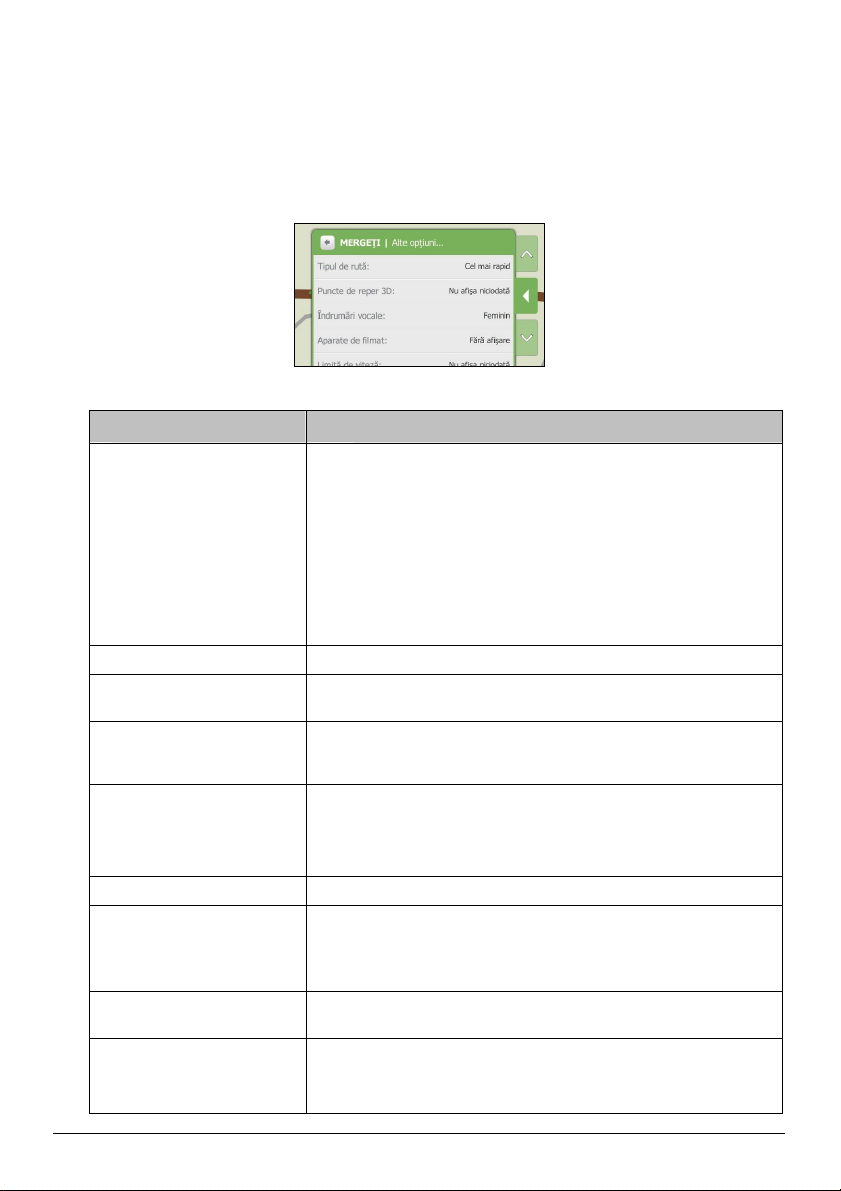
Cum setez preferinţele pentru rută?
Puteţi îmbunătăţi experienţa de navigare modificând aspectul rutei şi calculele pentru rută.
1. În ecranul Hartă, atingeţi butonul de dezandocare sau meniul andocat din modul Slide Touch™.
2. Pentru a seta preferinţele dvs. pentru ecranul Hartă, derulaţi în jos ecranul şi apoi atingeţi butonul din
secţiunea Hartă pentru a selecta vizualizarea 3D sau vizualizarea 2D a ecranului Hartă.
3. Pentru a modifica alte preferinţe, atingeţi Alte opţiuni. Se va afişa ecranul Alte opţiuni.
4. Procedaţi după cum urmează:
Dacă doriţi să... Atunci...
setaţi opţiunile pentru tipul de rută
dorit.
să se afişeze repere 3D pe ruta dvs. atingeţi Puncte de interes 3D pentru a se afişa sau ascunde reperele 3D..
modificaţi schema de mesaje
vocale
setaţi modul în care doriţi să primiţi
informaţii despre prezenţa
camerelor radar
activaţi/dezactivaţi avertizările
privind limitele de viteză
setaţi propria limită de viteză atingeţi Limită viteză definită de utilizator pentru a selecta o preferinţă din listă.
setaţi opţiunile Tipuri de drumuri
pentru ruta dvs.
activaţi/dezactivaţi avertizările de
trafic
activaţi/dezactivaţi zoom-ul
automat în timpul navigării
atingeţi Tipul de rută pentru a selecta din listă preferinţele dvs. pentru tipul de
rută:
z Cel mai rapid - ruta cea mai rapidă la navigare
z Cel mai scurt - ruta cu lungimea fizică cea mai redusă
z Optim - ruta cea mai simplă, cu numărul cel mai redus de viraje şi cu
selectare preferenţială a autostrăzilor (dacă există)
z Economic - ruta cu numărul cel mai redus de opriri, viraje şi zone urbane
pentru consum minim de combustibil
Sfat: Selectarea tipului de rută Cel mai scurt în loc de Cel mai rapid poate cauza
mărirea duratei călătoriei.
atingeţi Îndrumări vocale pentru a selecta din listă schema de mesaje vocale.
atingeţi Aparate de filmat pentru a selecta setarea dorită: Alertă sonoră, Doar
afişare sau Fără afişare.
atingeţi Limită de viteză pentru a se afişa sau ascunde limitele de viteză de pe
ruta dvs.
Dacă aţi selectat Afişare după finalizare, veţi primi atât avertizări sonore, cât şi
avertizări vizuale la depăşirea limitelor de viteză.
atingeţi Autostrăzi, Feriboturi, Drumuri cu taxă sau Drumuri neasfaltate şi
selectaţi setările dorite.
Notă: Evitarea rutelor care includ traversări cu feribotul poate împiedica
navigarea între anumite ţări, chiar şi atunci când există poduri sau tuneluri.
atingeţi Trafic şi selectaţi setările dorite.
select opţiunea Pornit sau Oprit.
Dacă opţiunea este activată, afişarea ecranelor Hartă se va mări sau micşora
automat în funcţie de viteza dvs., pentru a se permite vizualizarea optimă a rutei.
10
Page 32
Dacă doriţi să... Atunci...
afişaţi informaţiile orare sau de
distanţă pe ecranul de navigare
evitaţi şoselele de centură pentru
ruta dvs.
atingeţi Statistici pe hartă pentru a selecta setarea dorită: Lipsă, Ora sosirii
(estimată), Ora plecării (estimată) sau Distanţa de parcurs.
atingeţi Evitarea şoselelor de centură şi selectaţi setările dorite.
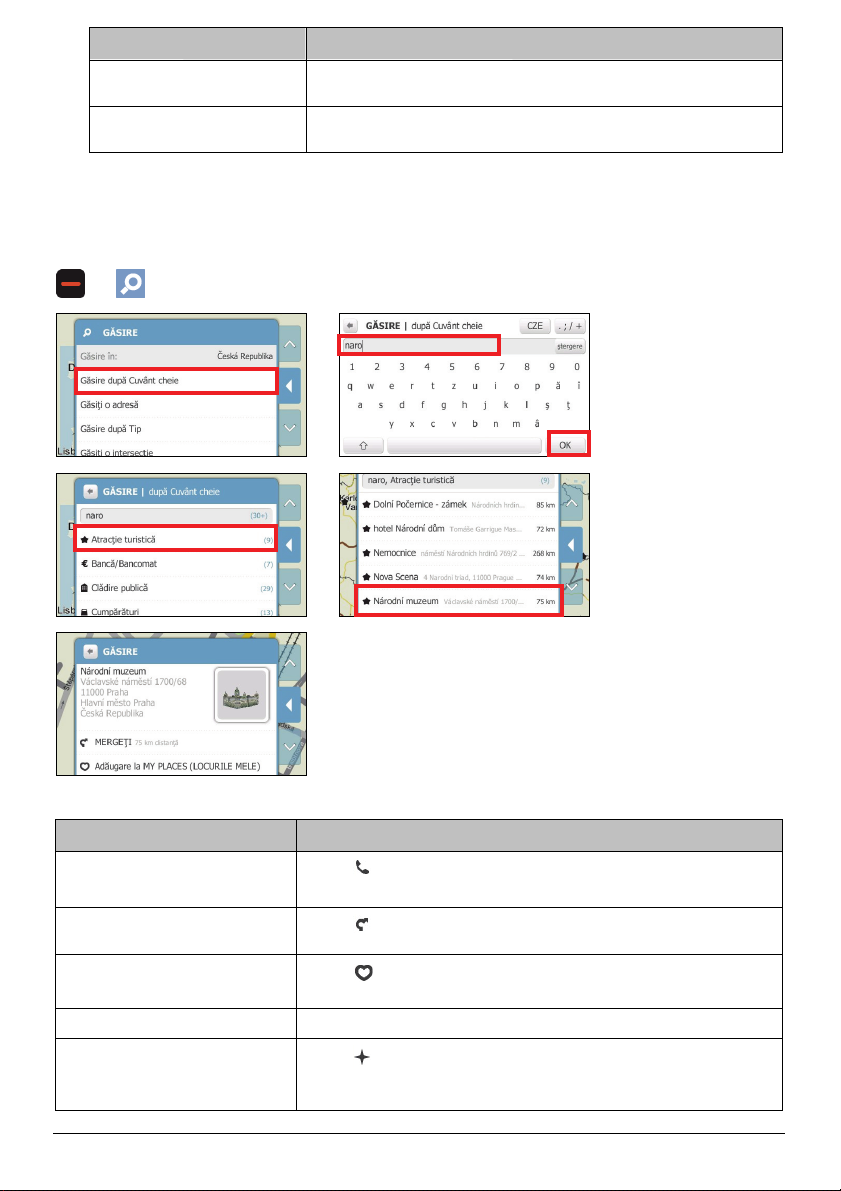
Cum caut un Punct de interes (POI)?
Un Punct de interes (POI) este un amplasament, un reper sau un loc public anume, care poate fi afişat ca o
pictogramă pe hartă. Punctele de interes (POI) sunt grupate după categorie, precum staţii de benzină, parcuri,
plaje sau muzee.
Æ
Æ Æ
Æ Æ
Procedaţi după cum urmează:
Dacă doriţi să... Atunci...
efectuaţi un apel către Punctul de
interes (POI)
calculaţi ruta, deschideţi ecranul Hartă
şi porniţi navigarea
salvaţi locaţia ca preferată
căutaţi un Punct de interes (POI) similar atingeţi Găsire locuri similare. Se va afişa ecranul cu rezultatele căutării.
exploraţi zona din apropierea locaţiei
atingeţi
Notă: Această caracteristică nu este disponibilă la toate modelele.
atingeţi
atingeţi
consultaţi secţiunea “Locurile mele” de la pagina 20.)
atingeţi
interes) selectată în funcţie de locaţia dvs. (Pentru detalii suplimentare, consultaţi
secţiunea “Cum utilizez harta Explorare?” de la pagina 14.)
.
. Se va afişa ecranul Hartă.
. Locaţia se salvează ca Locul meu. (Pentru detalii suplimentare,
. În ecranul Explorare se va afişa o listă pentru categoria POI (Punct de
11
Page 33
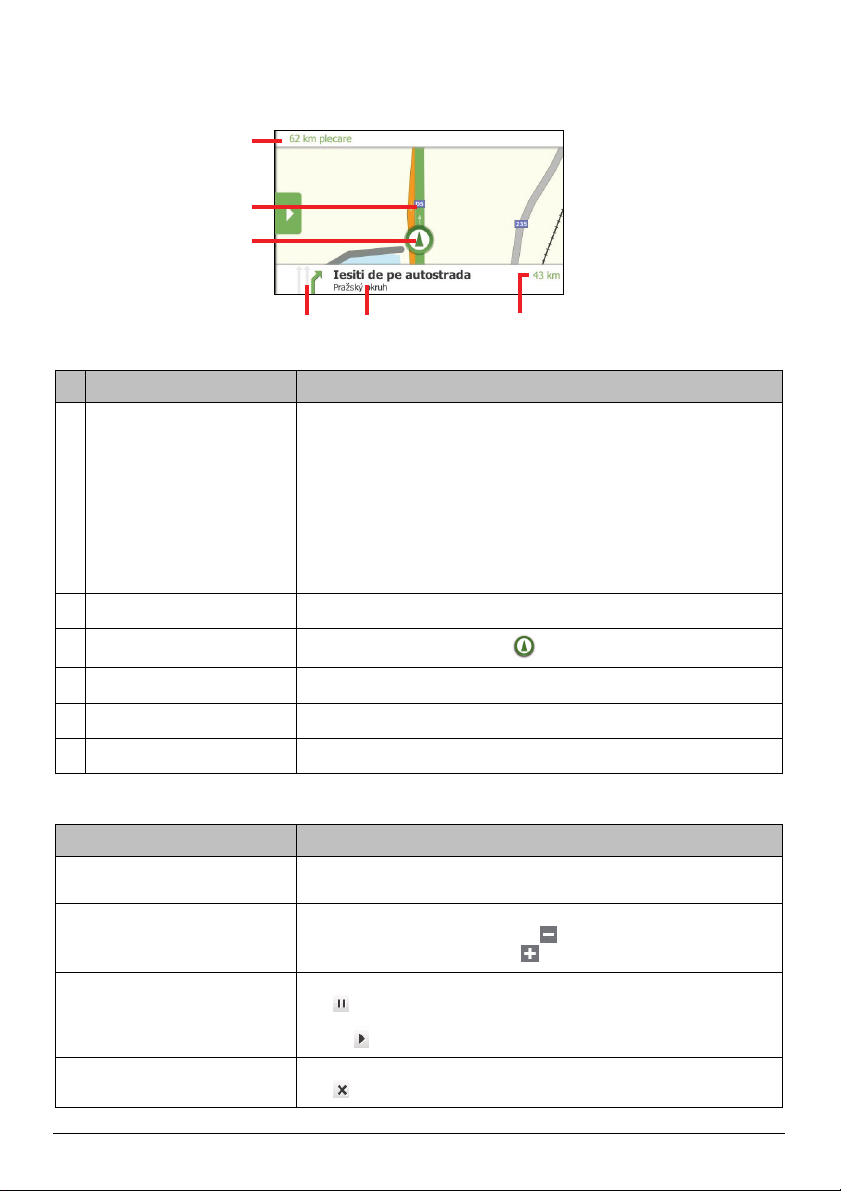
Cum îmi vizualizez ruta?
După ce se calculează o rută, se va afişa ecranul Hartă. Veţi fi direcţionat către destinaţia dvs. prin instrucţiuni
orale şi vizuale.
n
o
p
Element Descriere
Informaţii cu privire la distanţă şi
n
la oră
Rută curentă Ruta dvs. curentă este evidenţiată.
o
Poziţie curentă
p
Direcţia virajului următor Direcţia virajului următor.
q
Strada următoare Numele străzii pentru virajul următor.
r
Distanţa până la virajul următor Distanţa până la efectuarea următorului dvs. viraj.
s
Procedaţi după cum urmează:
q
r s
Acesta va afişa fie:
z Ora sosirii (estimată)
z Ora plecării (estimată)
z Distanţa de parcurs
z Nici un detaliu
Acest lucru depinde de setările rutei dvs. Pentru a modifica setările, atingeţi
butonul de dezandocare sau meniul andocat din modul Slide Touch™ şi apoi
atingeţi Alte opţiuni Æ Statistici pe hartă. (Pentru detalii suplimentare, consultaţi
secţiunea “Cum setez preferinţele pentru rută?” de la pagina 10.)
Poziţia dvs. curentă este marcată cu
.
Dacă doriţi să... Atunci...
reglaţi volumul pentru instrucţiuni
vocale
măriţi/micşoraţi harta atingeţi orice loc de pe ecran, apoi:
suspendaţi ruta curentă atingeţi butonul de dezandocare sau meniul andocat din modul Slide Touch™ şi
anulaţi ruta curentă atingeţi butonul de dezandocare sau meniul andocat din modul Slide Touch™ şi
atingeţi orice loc de pe ecran, apoi atingeţi bara de sunet pentru a mări sau a reduce
volumul.
Pentru a micşora, atingeţi şi ţineţi apăsat
Pentru a mări, atingeţi şi ţineţi apăsat
.
apoi
Atingeţi
apoi
pentru a relua ruta curentă.
.
12
.
.
Page 34
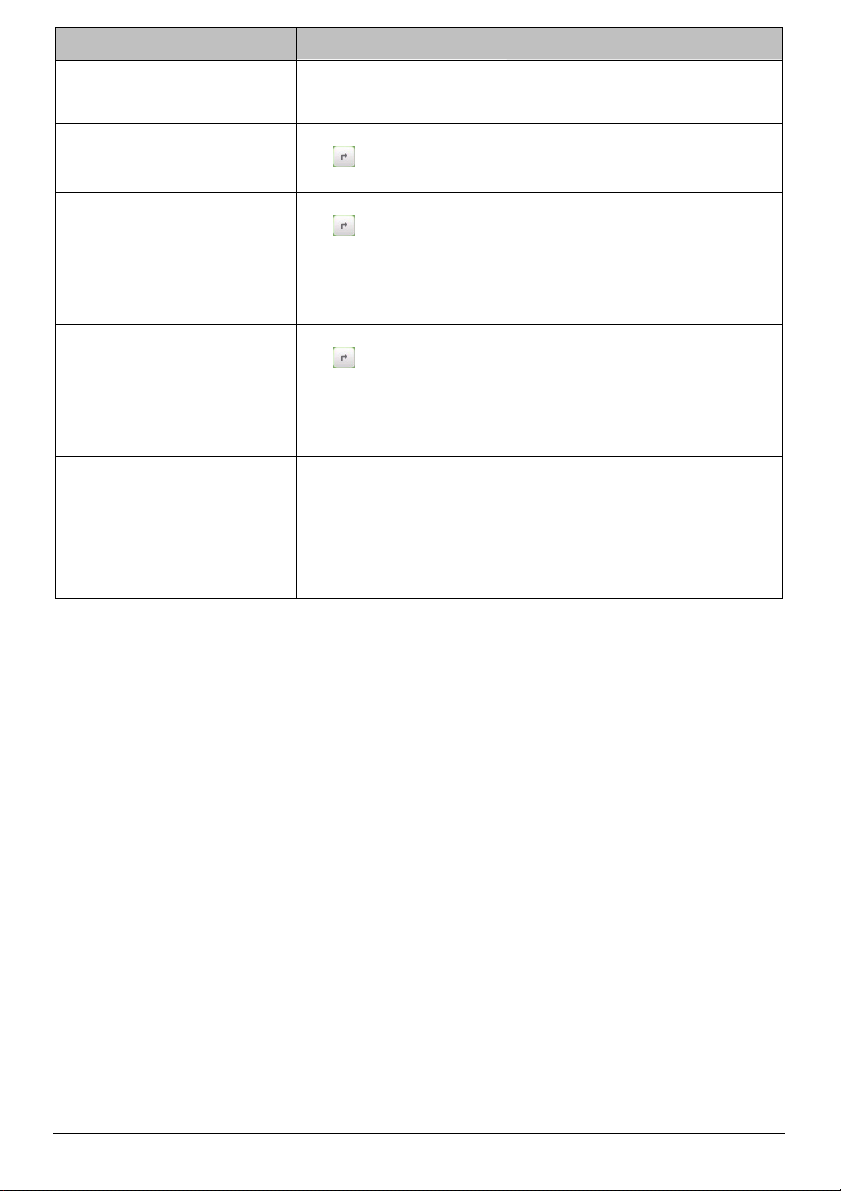
Dacă doriţi să... Atunci...
ocoliţi ruta dvs. atingeţi butonul de dezandocare sau meniul andocat din modul Slide Touch™ şi
vizualizaţi detaliile curbelor succesive
către destinaţia dvs.
adăugaţi o locaţie ca punct intermediar
(punct de traseu) la călătoria dvs.
ştergeţi un punct intermediar (punct de
traseu) din călătoria dvs.
schimbaţi preferinţele pentru ruta dvs. atingeţi butonul de dezandocare sau meniul andocat din modul Slide Touch™. În
apoi opţiunea Ocolire. Ruta dvs. este ocolită pentru a evita următorii 1, 2, 5, 10 sau
20 de kilometri sau mile.
atingeţi butonul de dezandocare sau meniul andocat din modul Slide Touch™ şi
apoi
pentru a comuta la ecranul Viraje. Găsiţi numele destinaţiei dvs. în
secţiunea Către.
atingeţi butonul de dezandocare sau meniul andocat din modul Slide Touch™ şi
apoi
pentru a comuta la ecranul Viraje.
Atingeţi Punct nou. Selectaţi modul în care doriţi să adăugaţi un punct intermediar.
Atunci când se adaugă un punct intermediar nou, ruta dvs. este recalculată. (Pentru
detalii suplimentare, consultaţi secţiunea “Cum creez o călătorie cu opriri
multiple?” de la pagina 26.)
atingeţi butonul de dezandocare sau meniul andocat din modul Slide Touch™ şi
apoi
pentru a comuta la ecranul Viraje.
Atingeţi punctul intermediar pe care doriţi să-l ştergeţi şi apoi Ştergere punct
intermediar. La ştergerea unui punct intermediar, ruta dvs. va fi recalculată.
(Pentru detalii suplimentare, consultaţi secţiunea “Cum creez o călătorie cu opriri
multiple?” de la pagina 26.)
ecranul Imagine de ansamblu puteţi modifica setările următoare:
z Mod - Maşină sau Plimbare
z Hartă - vizualizare hartă 3D sau 2D
z Alte opţiuni - setează preferinţele pentru ruta dvs. (Pentru detalii
suplimentare, consultaţi secţiunea “Cum setez preferinţele pentru rută?” de la
pagina 10.)
13
Page 35
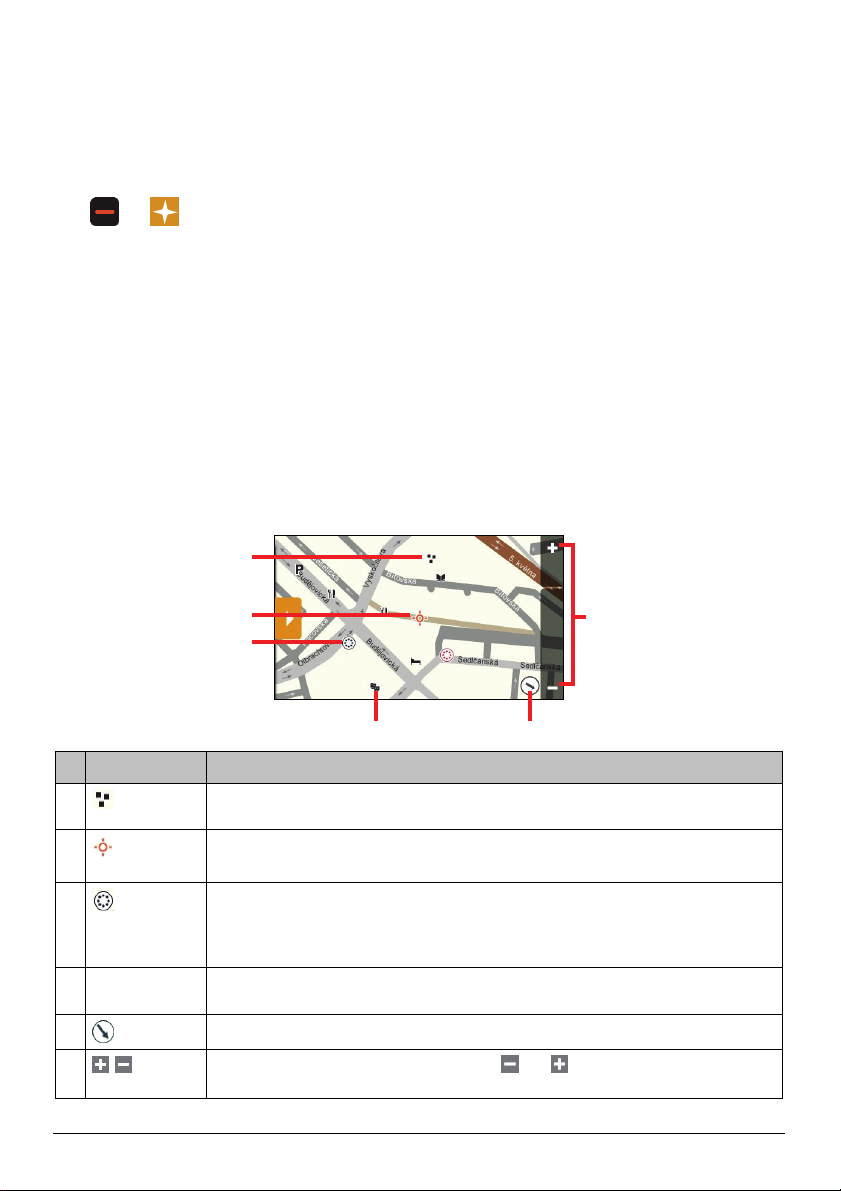
Cum utilizez harta Explorare?
Harta Explorare vă permite să exploraţi zona locală pentru a găsi Puncte de interes (POI) sau pentru a naviga
către o adresă. Dacă nu aveţi o localizare GPS, harta va afişa ultima poziţie cunoscută.
Atingeţi şi glisaţi harta pentru a explora zona dorită. Se vor afişa Punctele de interes (POI) din categoria
specificată. Atingeţi un Punct de interes (POI) pentru informaţii suplimentare sau pentru a naviga la Punctul de
interes respectiv.
1.
Æ
Se va afişa ecranul Explorare.
2. În câmpul În apropiere de se va afişa una dintre aceste variante:
z poziţia dvs. curentă, dacă aveţi o localizare GPS
z zona pe care aţi definit-o în expertul GĂSIRE etc.
Notă: La fiecare atingere a EXPLORAŢI această zonă dintr-un ecran Previzualizare, se va afişa harta Explorare.
Dacă doriţi să exploraţi altă zonă, atingeţi În apropiere de şi stabiliţi o locaţie utilizând una dintre următoarele
opţiuni: Destinaţia mea (apare numai în timpul navigării), Locurile mele, Găsiţi un loc sau Locuri recente.
3. Atingeţi butonul de andocare sau marginea meniului în modul Slide Touch™ pentru a andoca meniul. Se va
afişa harta Explorare.
Cum vizualizez harta Explorare?
n
o
s
p
Element Descriere
n
o
p
Pictogramă Punct
q
de interes (POI)
r
s
Un grup de Puncte de interes (POI) din aceeaşi locaţie. Atingeţi pentru a afişa numărul de Puncte de
interes (POI); atingeţi din nou pentru a vizualiza Punctele de interes (POI) într-o listă.
Locaţia definită în câmpul În apropiere de din ecranul Explorare.
Notă: Această pictogramă se află în centrul hărţii Explorare.
Atingeţi pentru a mări un fascicul de Puncte de interes (POI) ce conţine un grup de Puncte de
interes (Puncte de interes).
Notă: Această pictogramă devine roşie atunci când un grup de Puncte de interes (POI) conţine un
Punct de interes (POI) stocat în Locul meu.
Afişează o pictogramă pentru a indica tipul de Punct de interes (POI). Atingeţi pentru a afişa
numele Punctului de Interes (POI); atingeţi din nou pentru a vizualiza informaţiile şi opţiunile.
Direcţia poziţiei curente. Atingeţi pentru a readuce harta la poziţia curentă.
Pentru a mări sau micşora, atingeţi şi ţineţi apăsat
sau reduce zona inclusă în Zona de explorare.
q r
sau . Mărirea sau micşorarea va extinde
14
Page 36
Notă: Micşorarea excesivă va reduce numărul de Puncte de interes (POI) afişate la zero şi, astfel, nu se va obţine niciun rezultat.
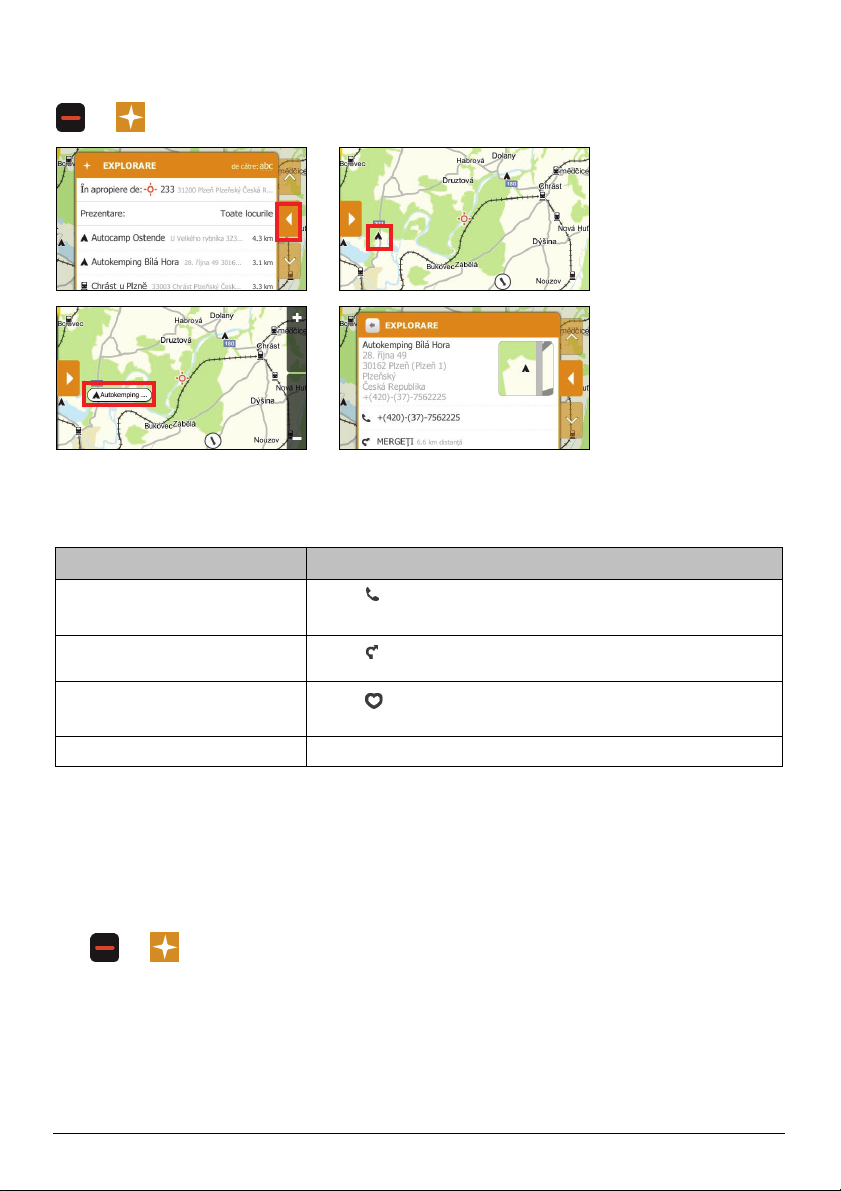
Cum navighez spre un Punct de interes (POI) utilizând harta Explorare?
Æ
Æ Æ
Æ
Atingerea Punctului de Interes (POI) selectat (în pătrat roşu) va aduce în prim plan meniul Explorare cu detaliile
destinaţiei Punctului de interes (POI).
Procedaţi după cum urmează:
Dacă doriţi să... Atunci...
efectuaţi un apel către Punctul de interes
(POI)
calculaţi ruta, deschideţi ecranul Hartă şi
porniţi navigarea
salvaţi locaţia ca preferată
căutaţi un Punct de interes (POI) similar atingeţi Găsire locuri similare. Se va afişa ecranul cu rezultatele căutării.
atingeţi
Notă: Această caracteristică nu este disponibilă la toate modelele.
atingeţi
atingeţi
consultaţi secţiunea “Locurile mele” de la pagina 20.)
.
. Se va afişa ecranul Hartă.
. Locaţia se salvează ca Locul meu. (Pentru detalii suplimentare,
Cum setez preferinţele pentru Punctele mele de interes (POI)?
Punctele de interes (POI) sunt grupate în categorii. Puteţi alege fie să afişaţi pictogramele tuturor categoriilor
de Puncte de interes (POI) pe harta Explorare, fie să afişaţi numai pictogramele din categoriile selectate.
De exemplu, puteţi fi interesat numai de locrile de divertisment; astfel, aveţi posibilitatea să dezactivaţi alte
categorii precum şcolile.
1.
Æ
Se va afişa ecranul Explorare.
2. Atingeţi Prezentare.
15
Page 37
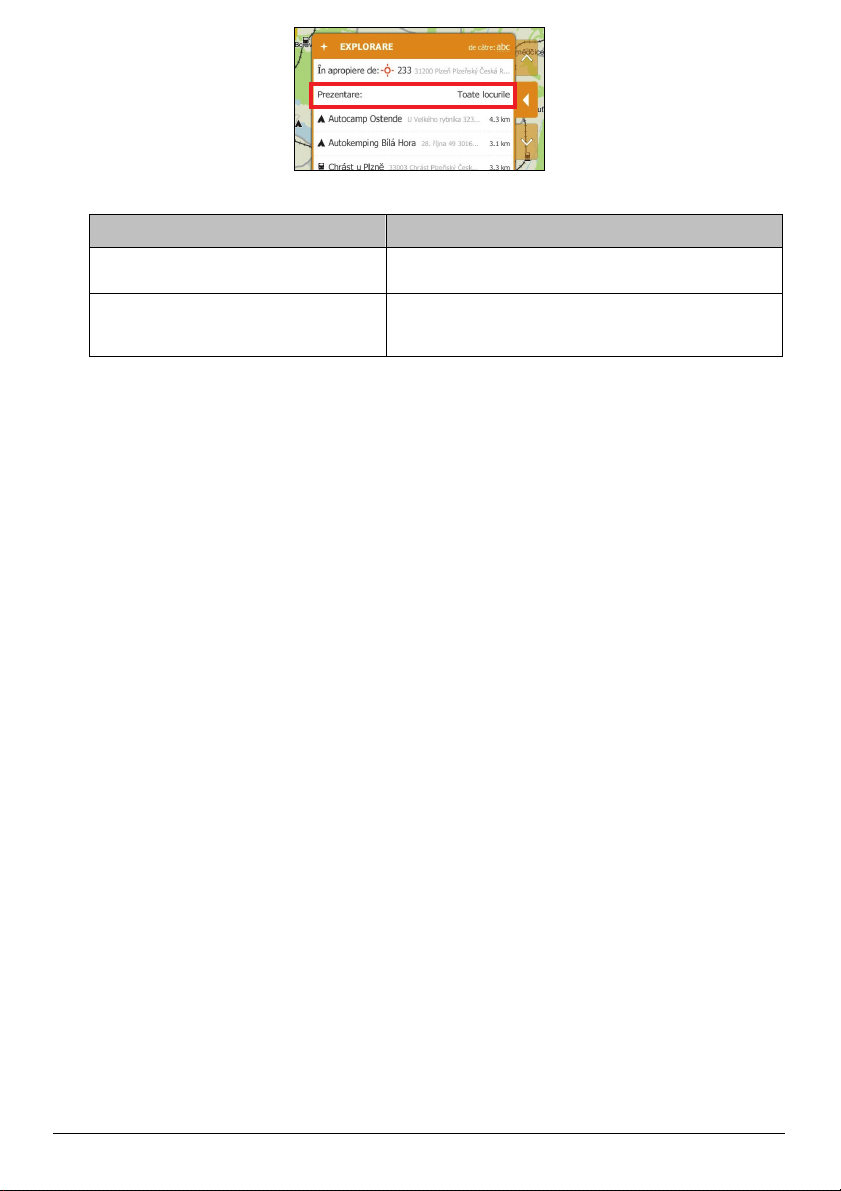
3. Procedaţi după cum urmează:
Dacă doriţi să... Atunci...
afişaţi toate pictogramele Punct de interes (POI)
(adică pictogramele din toate categoriile)
selectaţi pictograma corespunzătoare unei
anumite categorii de Puncte de interes (POI) de
afişat pe ecranul Hartă
atingeţi Toate locurile.
atingeţi categoria de Puncte de interes (POI) necesară pentru a o
afişa pe ecranul Hartă.
16
Page 38
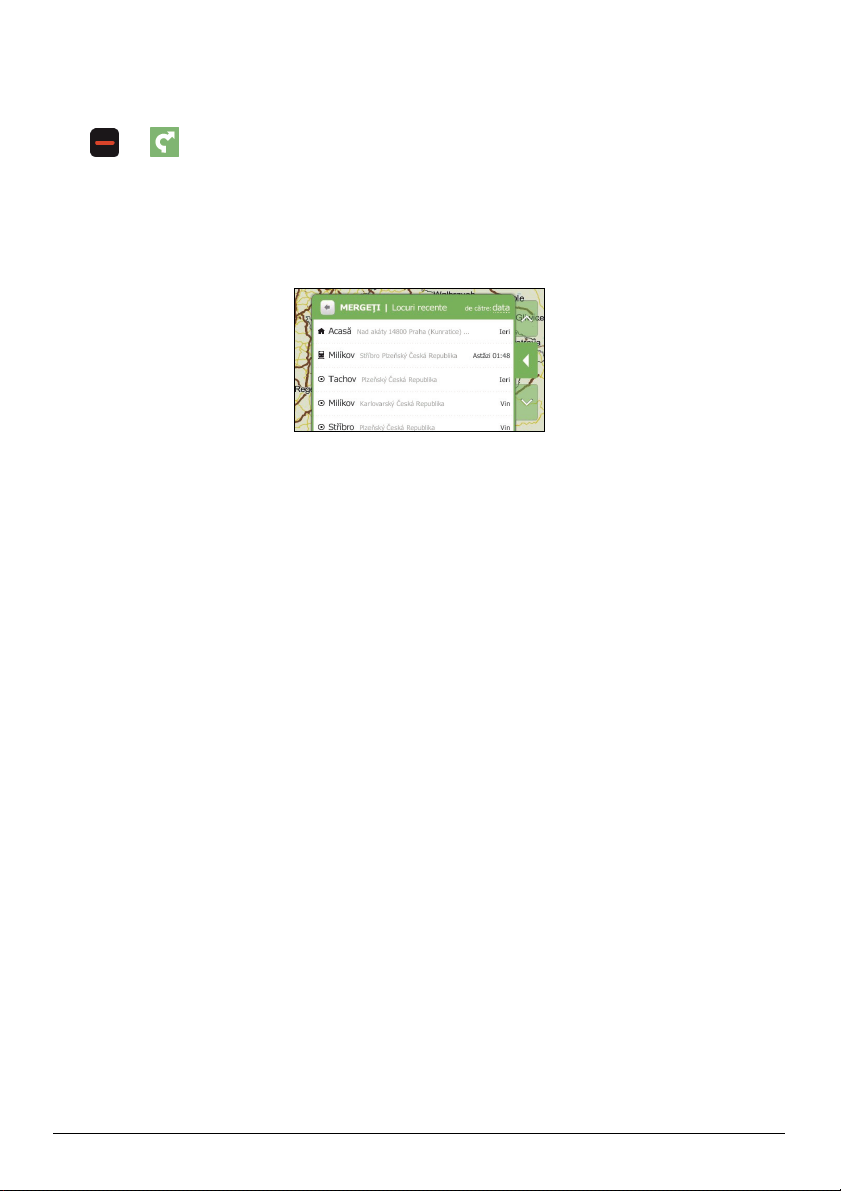
Cum navighez către un loc recent?
Pentru a naviga mai uşor către o adresă, sistemul Mio va salva automat toate locaţiile de pornire şi destinaţiile
într-o listă de locuri recente.
1.
2. În ecranul Creaţi o rută atingeţi Locuri recente.
3. Selectaţi un loc recent din listă.
4. Ruta dvs. este calculată şi se va afişa ecranul Imagine de ansamblu.
Æ
Se va afişa ecranul Creaţi o rută.
Sfat: Puteţi sorta cele mai recente locuri după dată, tip de categorie sau în ordine alfabetică.
17
Page 39
Cum previzualizez o rută?
Simularea rutei vă permite să:
z previzualizaţi o rută.
z planificaţi şi să vizualizaţi o rută fără localizare GPS, ca atunci când sunteţi într-o clădire.
Următorii paşi vă vor arăta cum să previzualizaţi o rută.
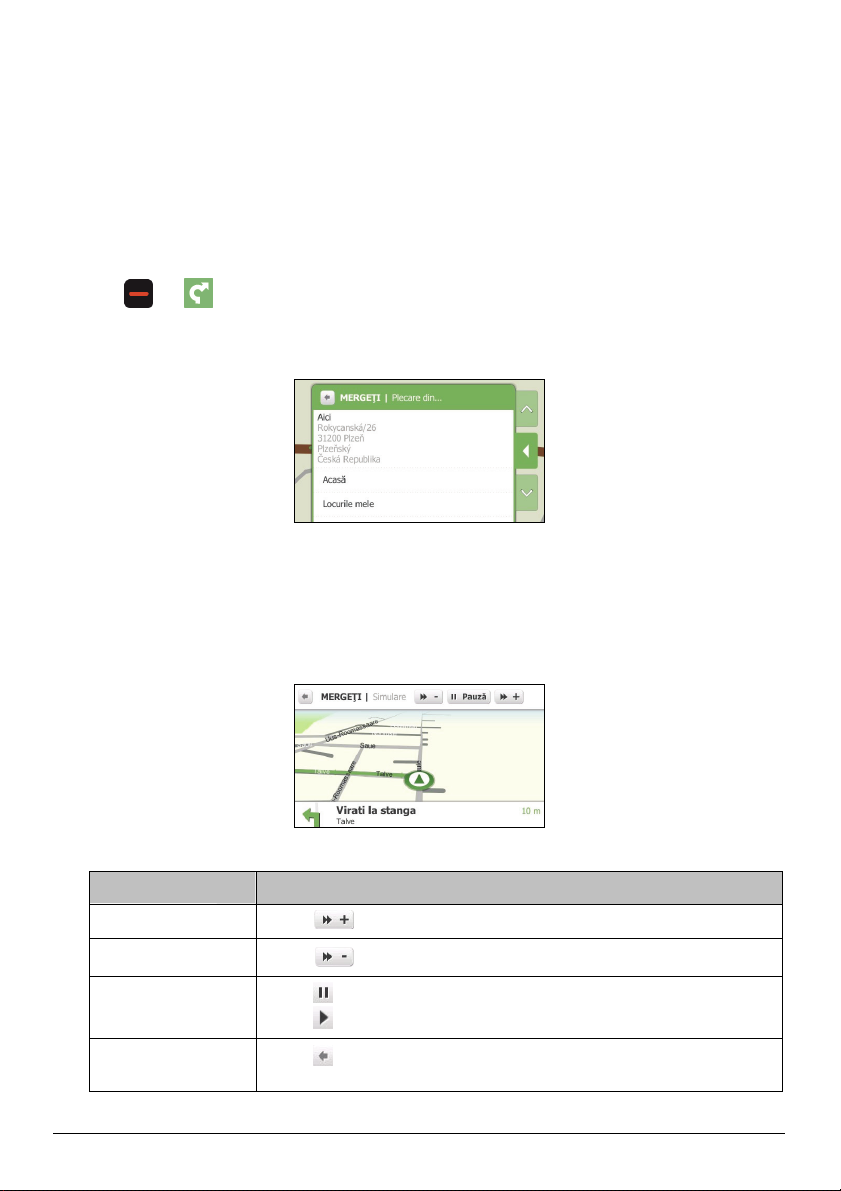
1. Selectarea unui punct de plecare.
Notă: Dacă aveţi o localizare GPS, nu trebuie să selectaţi un punct de plecare decât dacă doriţi ca ruta demonstrativă să
pornească din altă locaţie.
a) Æ
Se va afişa ecranul Creaţi o rută.
b) Atingeţi De la. Se va afişa ecranul Plecare din....
c) Atingeţi Găsiţi un loc, apoi utilizaţi expertul de adresă pentru a găsi punctul de plecare.
2. Selectaţi un punct de destinaţie utilizând experţii de adrese MERGEŢI sau GĂSIRE, meniul LOCURILE
MELE sau harta Explorare.
3. Ruta dvs. este calculată şi se va afişa ecranul Imagine de ansamblu.
4. Atingeţi Simulare rută. Ecranul Hartă va afişa ruta calculată în modul de simulare a rutei.
5. Procedaţi după cum urmează:
Dacă doriţi să... Atunci...
creşteţi viteza de simulare
reduceţi viteza de simulare
opriţi temporar/reluaţi
simularea
opriţi simularea
atingeţi
atingeţi
atingeţi
atingeţi
atingeţi
ansamblu.
.
.
pentru a opri temporar simularea.
pentru a relua simularea.
pentru a ieşi din modul de simulare şi se va afişa ecranul Imagine de
18
Page 40
Cum vizualizez statisticile rutei?
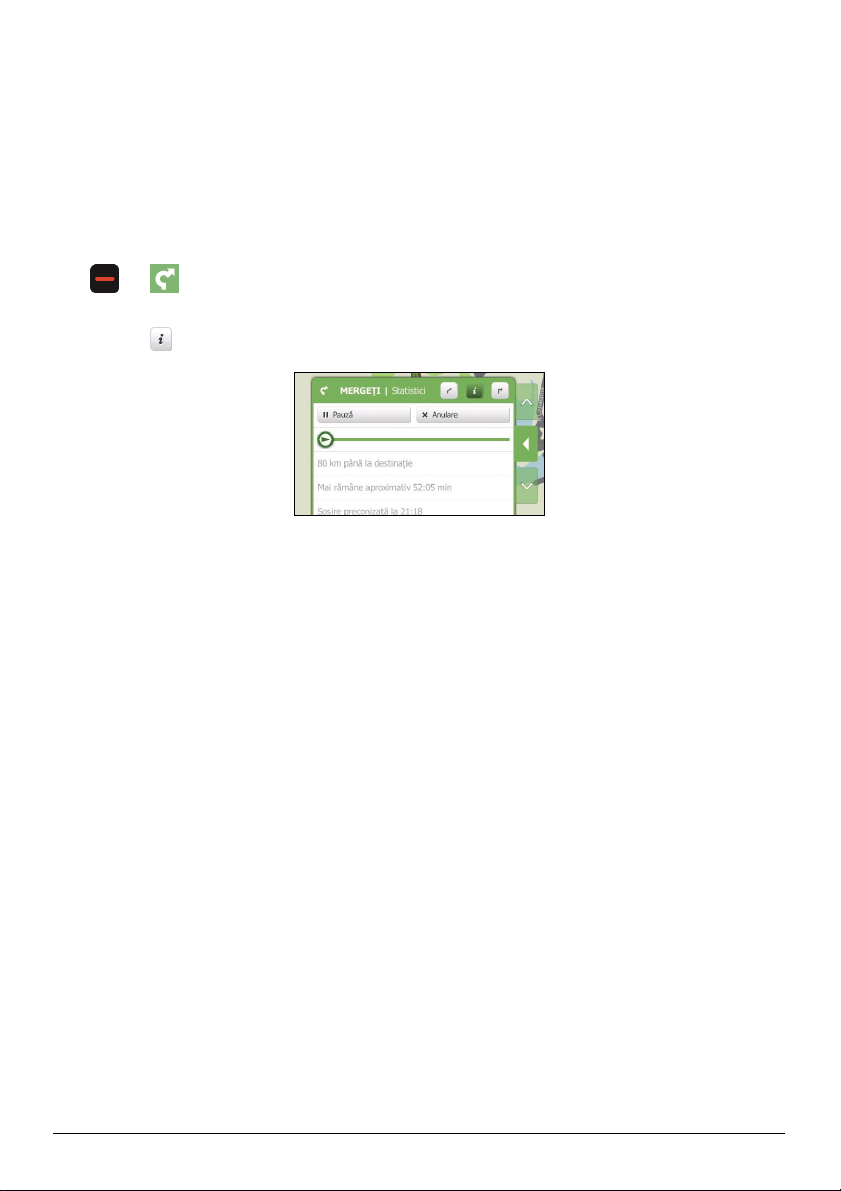
Mio oferă informaţii despre:
z distanţa de parcurs
z ora plecării
z ora estimată a sosirii
z viteza medie
Pentru a vizualiza statisticile rutei dvs. pe parcursul unei rute planificate:
1.
Æ
Se va afişa ecranul Imagine de ansamblu.
2. Atingeţi
pentru a comuta la ecranul Statistici.
19
Page 41
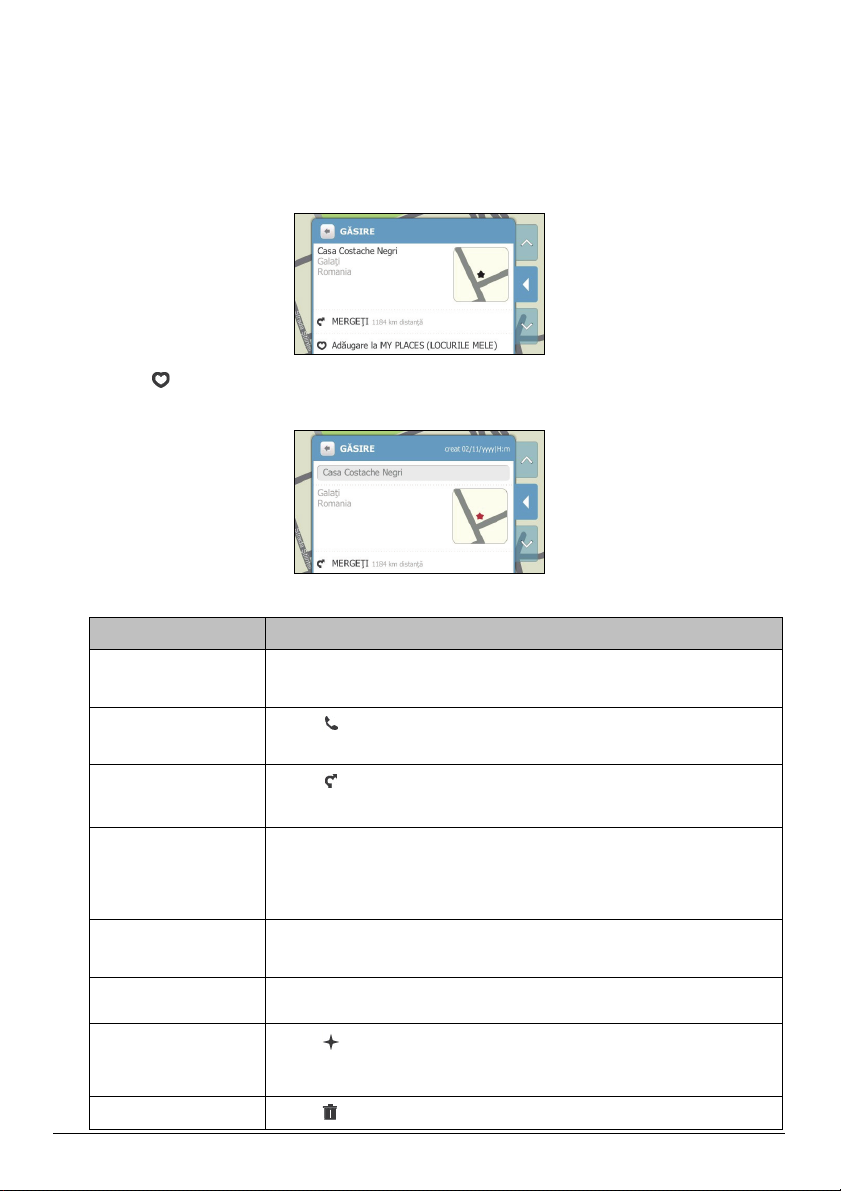
Locurile mele
Locurile mele conţine toate locaţiile salvate şi capturate. Acesta conţine, de asemenea, Puncte de interes (POI)
şi locaţii NavPix™ pe care le-aţi descărcat în dispozitivul dvs. Mio prin intermediul MioMore Desktop.
Cum salvez o locaţie ca Locul meu?
1. Căutaţi o adresă până când se afişează ecranul Previzualizare.
2. Atingeţi
afişa ora/data creării.
3. Procedaţi după cum urmează:
pentru a salva locaţia ca Locul meu. Pictograma locaţiei se va deveni roşie pe hartă şi se va
Dacă doriţi să... Atunci...
adăugaţi sau să editaţi un
nume de locaţie
efectuaţi un apel către
Punctul de interes (POI)
calculaţi ruta, deschideţi
ecranul Hartă şi porniţi
navigarea
adăugaţi sau editaţi etichete
la locaţie
adăugaţi sau editaţi note la
locaţie
căutaţi o intersecţie din
apropiere
exploraţi zona din
apropierea locaţiei
ştergeţi locaţia preferată
atingeţi câmpul cu numele locaţiei pentru a se afişa tastatura pe ecran.
După ce aţi introdus un nume ca preferat, atingeţi OK. Se va afişa ecranul Previzualizare.
atingeţi
Notă: Această caracteristică nu este disponibilă la toate modelele.
atingeţi
atingeţi câmpul etichetelor (sau pe cel de adăugare etichete) pentru a afişa tastatura de
pe ecran.
După ce aţi introdus una sau mai multe etichete ca preferate, atingeţi OK. Se va afişa
ecranul Previzualizare.
atingeţi câmpul notelor (sau pe cel de adăugare note) pentru a afişa tastatura pe ecran.
După ce aţi introdus notele ca preferate, atingeţi OK. Se va afişa ecranul Previzualizare.
atingeţi Căutaţi intersecţii. Se va afişa ecranul cu rezultatele căutării sau tastatura pe
ecran, unde puteţi introduce numele unei străzi a intersecţiei.
atingeţi
interes) selectată în funcţie de locaţia dvs. (Pentru detalii suplimentare, consultaţi
secţiunea “Cum utilizez harta Explorare?” de la pagina 14.)
atingeţi
.
. Se va afişa ecranul Hartă.
. În ecranul Explorare se va afişa o listă pentru categoria POI (Punct de
.
20
Page 42
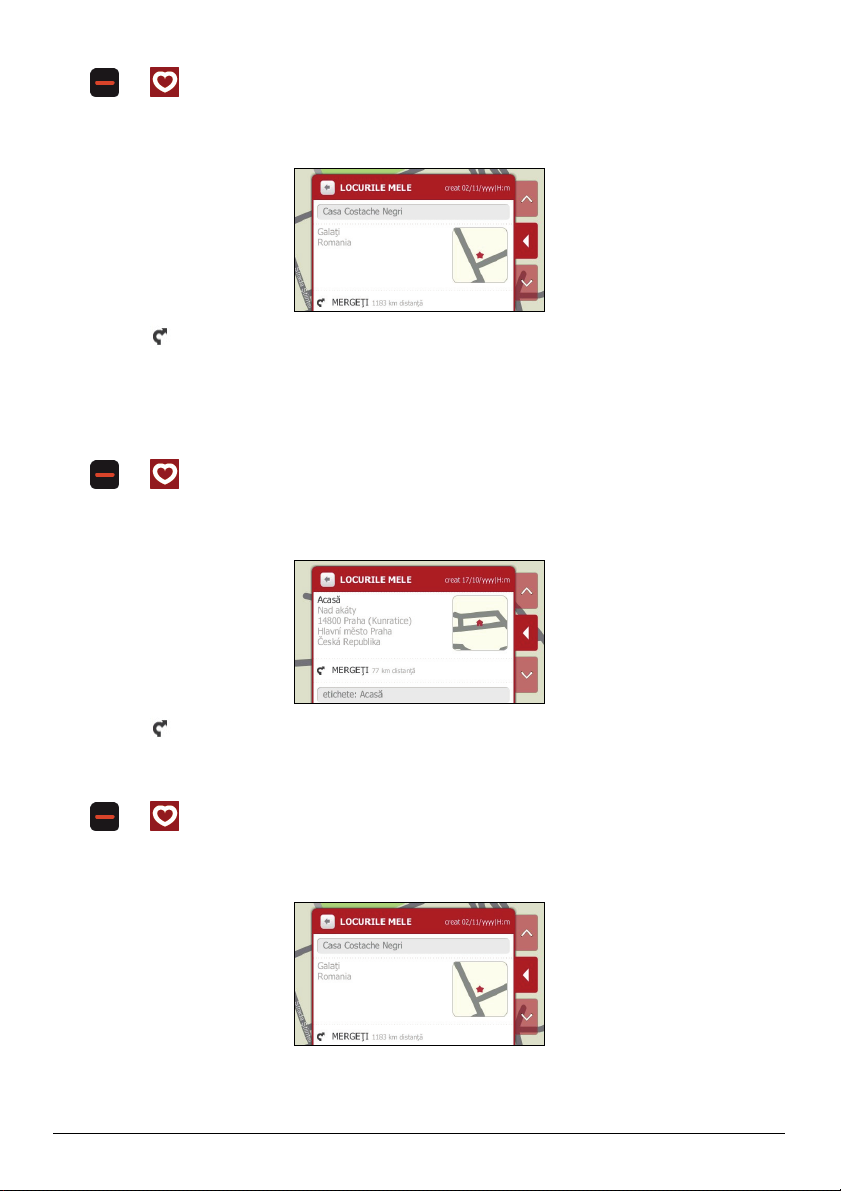
Cum navighez către o locaţie pe care am salvat-o?
1. Æ
Se va afişa ecranul Locurile mele.
2. Atingeţi destinaţia preferată către care doriţi să călătoriţi. Se va afişa ecranul Previzualizare.
3. Atingeţi
. Mio va calcula ruta din locaţia dvs. curentă. Se va afişa ecranul Hartă.
Cum navighez spre locaţia Acasă?
Dacă nu aţi setat o adresă drept Acasă, la prima încercare de navigare spre Acasă vi se va solicita să căutaţi o
adresă utilizând expertul de introducere a adreselor.
1.
2. Atingeţi Acasă. Se va afişa ecranul Previzualizare.
3. Atingeţi
Æ
Se va afişa ecranul Locurile mele.
. Mio va calcula ruta din locaţia dvs. curentă. Se va afişa ecranul Hartă.
Cum editez numele unei locaţii în Locurile mele?
1. Æ
Se va afişa ecranul Locurile mele.
2. Selectaţi o locaţie pentru editare. Se va afişa ecranul Previzualizare.
3. Atingeţi câmpul cu numele locaţiei pentru a se afişa tastatura pe ecran. După ce editaţi numele, atingeţi
OK. Se va afişa ecranul Previzualizare.
21
Page 43
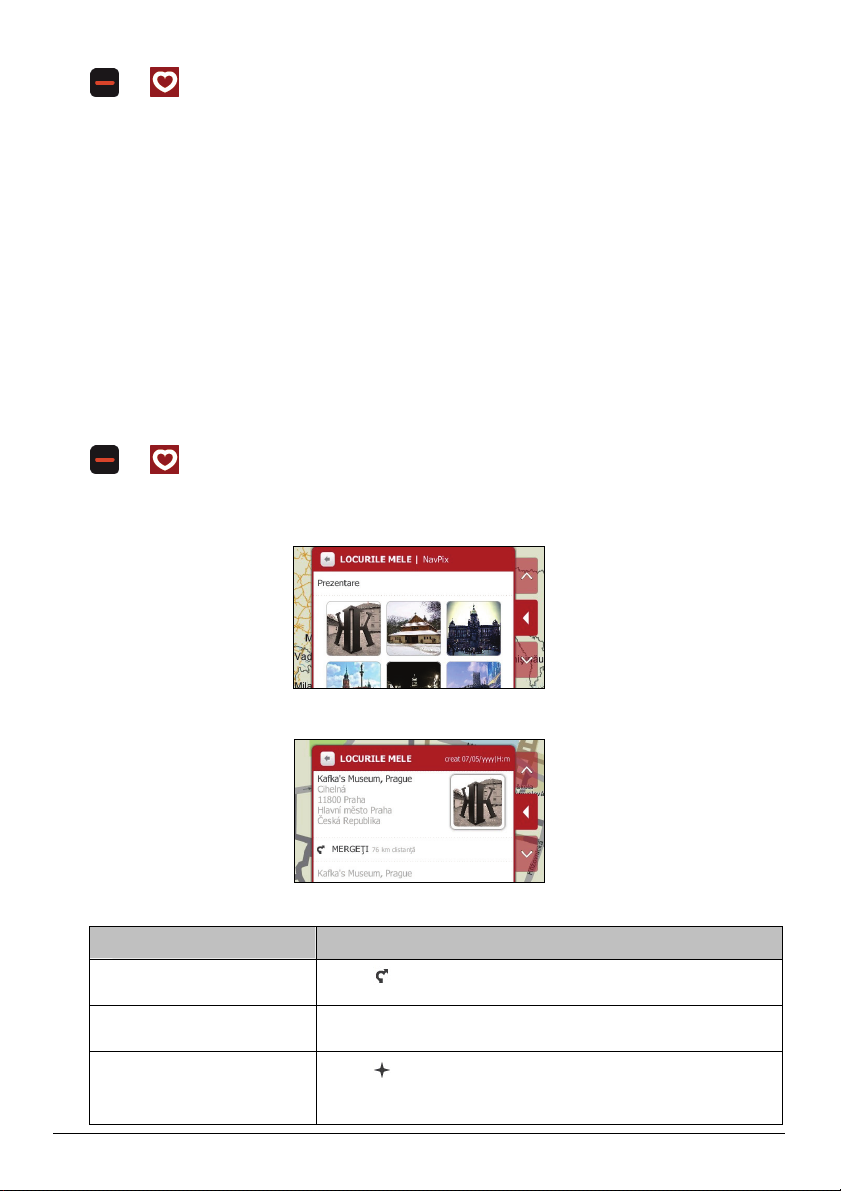
Cum şterg o locaţie salvată?
1. Æ
Se va afişa ecranul Locurile mele.
2. Selectaţi locaţia pe care doriţi să o ştergeţi. Se va afişa ecranul Previzualizare.
3. Atingeţi Ştergere. Locaţia este ştearsă. Se va afişa ecranul Locurile mele.
Cum navighez la o locaţie NavPix™?
Notă: Imaginile NaxPix™ pot referi şi imagini geocodificate.
NavPix™ este o imagine geocodificată, de obicei a unei locaţii, care conţine coordonate GPS încorporate la
care puteţi naviga.
Este posibil ca în sistemul dvs. Mio să fie preinstalate imagini NavPix™ exemplificative. Puteţi căuta online şi
descărca imagini NavPix™ din Flickr™ sau din site-ul Web NavPix™.
Pentru a naviga la o locaţie NavPix™, trebuie ca la momentul fotografierii să fie disponibilă o localizare GPS
sau să adăugaţi dvs. coordonate GPS. Pentru mai multe informaţii despre importul de locaţii NavPix™ în
sistemul Mio, consultaţi Manual MioMore Desktop.
1.
Æ
Se va afişa ecranul Locurile mele.
2. Atingeţi NavPix pentru a se afişa ecranul NavPix.
3. Atingeţi locaţia NavPix™ la care doriţi să navigaţi. Se va afişa ecranul Detalii NavPix.
4. Procedaţi după cum urmează:
Dacă doriţi să... Atunci...
calculaţi ruta, deschideţi ecranul
Hartă şi porniţi navigarea
căutaţi un POI (Punct de interes)
similar
exploraţi zona din apropierea locaţiei
NavPix™
atingeţi
atingeţi Găsire locuri similare. Se va afişa ecranul cu rezultatele căutării.
atingeţi
de interes) selectată în funcţie de locaţia dvs. (Pentru detalii suplimentare,
consultaţi secţiunea “Cum utilizez harta Explorare?” de la pagina 14.)
. Se va afişa ecranul Hartă.
. În ecranul Explorare se va afişa o listă pentru categoria POI (Punct
22
Page 44
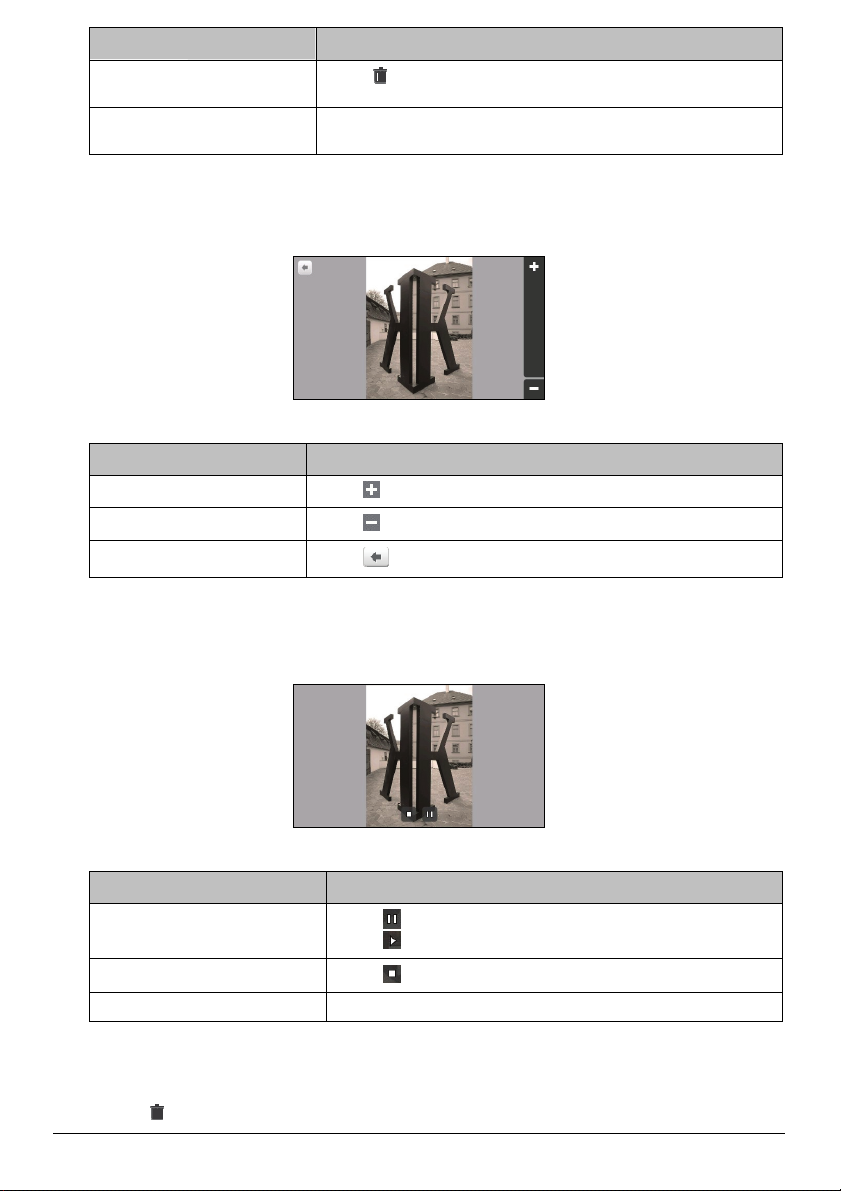
Dacă doriţi să... Atunci...
ştergeţi locaţia NavPix™ din
Locurile mele
vizualizaţi locaţia NavPix™ pe
hartă
atingeţi
atingeţi butonul de andocare sau marginea meniului în modul Slide Touch™
pentru a andoca meniul.
, apoi Da când vi se solicită. Se va afişa ecranul NavPix.
Cum vizualizez o locaţie NavPix™ pe tot ecranul?
1. În ecranul Detalii NavPix, atingeţi imaginea redusă a locaţiei NavPix™. Locaţia NavPix™ se va afişa pe
tot ecranul.
2. Procedaţi după cum urmează:
Dacă doriţi să... Atunci...
măriţi imaginea NavPix™
micşoraţi imaginea NavPix™
reveniţi la ecranul Detalii NavPix
atingeţi
atingeţi
atingeţi
.
.
.
Cum vizualizez locaţii NavPix™ în modul Prezentare?
1. În ecranul NavPix, atingeţi Prezentare .
2. Locaţiile NavPix™ se vor afişa în modul Prezentare.
3. Procedaţi după cum urmează:
Dacă doriţi să... Atunci...
opriţi temporar/reluaţi prezentarea
opriţi prezentarea
modificaţi intervalul dintre diapozitive. în ecranul NavPix, atingeţi Interval diapozitive. Selectaţi preferinţa din listă.
atingeţi
atingeţi
atingeţi
pentru a opri temporar prezentarea.
pentru a relua prezentarea.
. Se va afişa ecranul NavPix.
Cum şterg o locaţie NavPix™ din Locurile mele?
1. În ecranul NavPix, atingeţi o locaţie NavPix. Se va afişa ecranul Detalii NavPix.
2. Atingeţi
, apoi Da când vi se solicită. Se va afişa ecranul NavPix.
23
Page 45
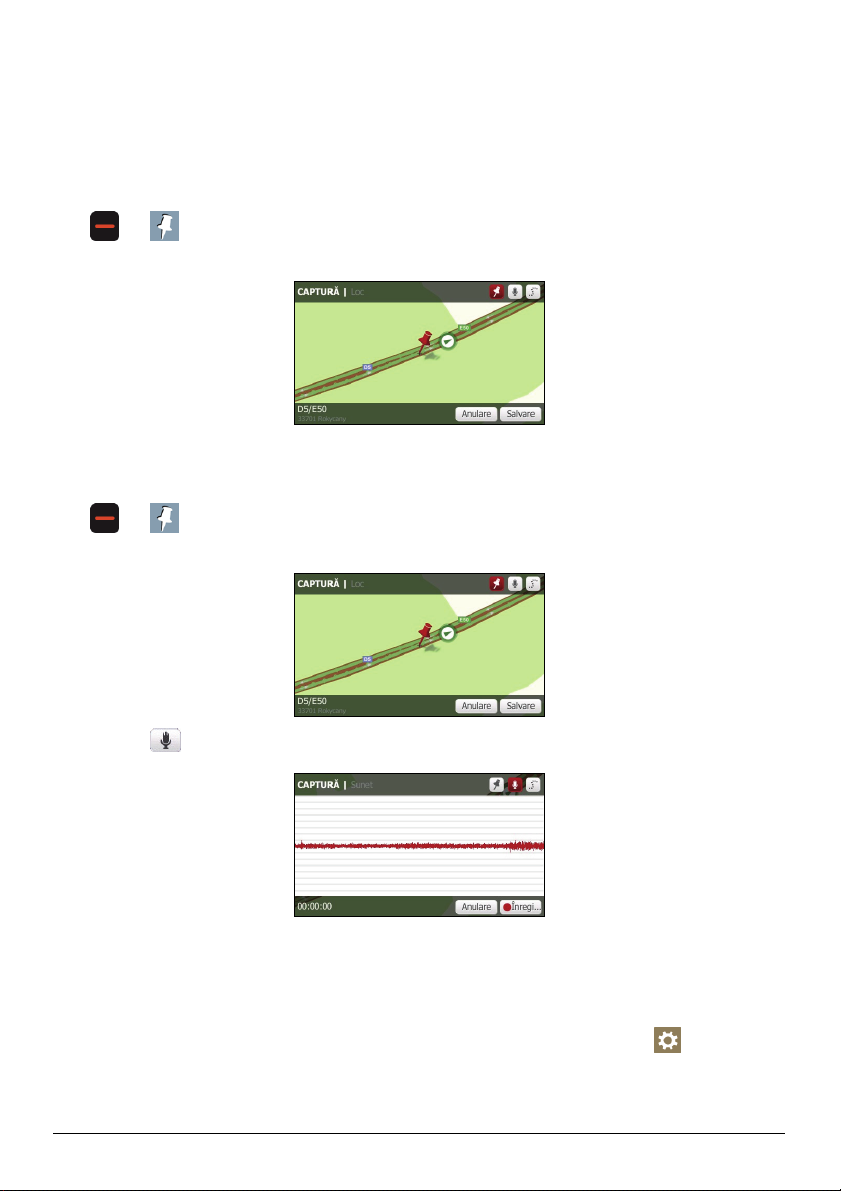
Cum capturez o locaţie sau o călătorie?
Notă: Această caracteristică nu este disponibilă la toate modelele.
Sistemul dvs. Mio are o caracteristică de capturare care vă permite să înregistraţi coordonatele GPS ale unei
locaţii, să capturaţi o locaţie cu o înregistrare de voce, să capturaţi o călătorie şi să salvaţi aceste elemente
pentru utilizarea lor la o navigare ulterioară.
Cum capturez coordonatele GPS ale locaţiei în care mă aflu?
1. Æ
Se va afişa ecranul Captură.
2. Atingeţi Salvare. Locaţia se salvează ca Locul meu.
Cum capturez o locaţie cu o înregistrare de voce?
1. Æ
Se va afişa ecranul Captură.
2. Atingeţi
3. Atingeţi Înregistrare pentru a porni înregistrarea vocii dvs. Atingeţi Oprire pentru a opri înregistrarea.
4. Atingeţi Salvare. Locaţia se salvează ca Locul meu.
. Se va afişa ecranul Sunet.
Cum capturez o călătorie?
Notă: Pentru a activa capturarea călătoriilor, trebuie să activaţi mai întâi opţiunea Captură călătorie din Æ
Confidenţialitate.
1. La începutul călătoriei pe care doriţi să o înregistraţi, atingeţi Stergere.
24
Page 46
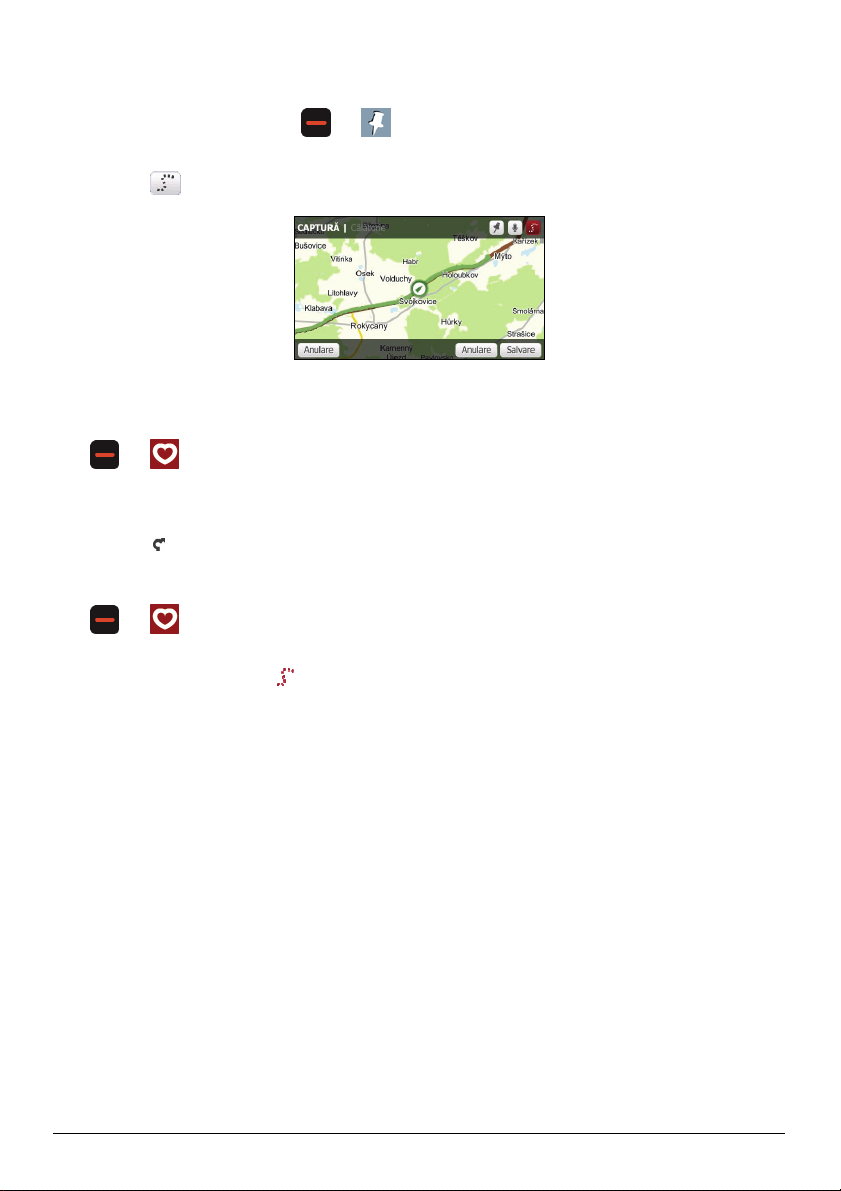
Se va şterge călătoria efectuată (i) după miezul nopţii, (ii) după ce aţi selectat ultima oară Stergere sau (iii)
după ultima captură de călătorie.
2. Efectuaţi călătoria. Sistemul dvs. Mio va înregistra locaţiile unde călătoriţi.
3. La sfârşitul călătoriei se va afişa
Æ
ecranul Captură.
4. Atingeţi
. Se va afişa ecranul Călătorie.
5. Atingeţi Salvare. Călătoria se salvează ca Locul meu.
Cum navighez către o locaţie pe care am capturat-o?
1. Æ
Se va afişa ecranul Locurile mele.
2. Atingeţi destinaţia capturată către care doriţi să călătoriţi. Se va afişa ecranul Previzualizare.
3. Atingeţi
. Mio va calcula ruta din locaţia dvs. curentă. Se va afişa ecranul Hartă.
Cum vizualizez o călătorie pe care am capturat-o?
1. Æ
Se va afişa ecranul Locurile mele.
2. Atingeţi călătoria capturată
către care doriţi să călătoriţi. Se va afişa ecranul Previzualizare.
Cum pot împărtăşi o călătorie pe care am capturat-o?
Puteţi împărtăşi o călătorie cu MioMore Desktop. Pentru informaţii suplimentare privind îmărtăşirea unei
călătorii salvate, consultaţi Manual MioMore Desktop.
25
Page 47
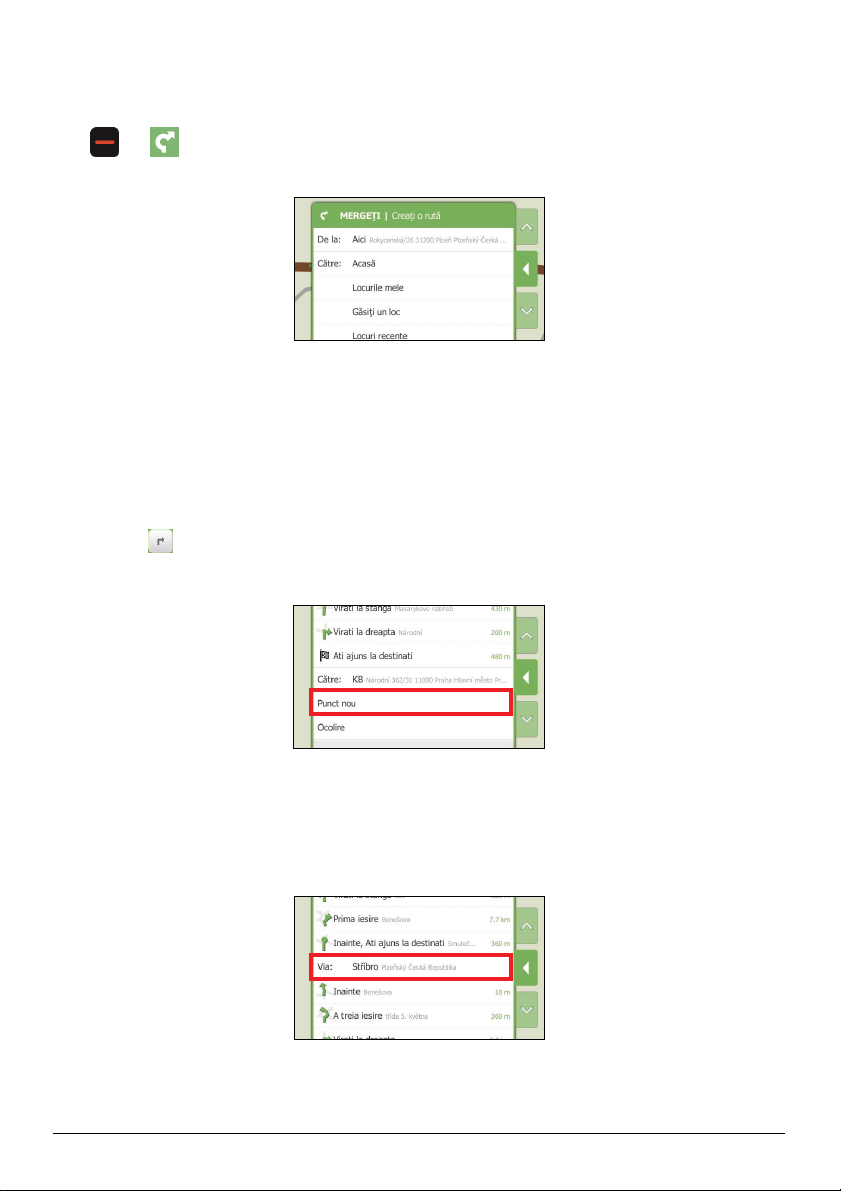
Cum creez o călătorie cu opriri multiple?
Puteţi utiliza ecranul Punct nou pentru a seta opriri sau puncte intermediare (puncte de traseu) multiple pentru
călătoria dvs. Ruta dvs. se va calcula pentru trecerea prin fiecare dintre aceste puncte în ordinea specificată.
1.
Æ
Se va afişa ecranul Creaţi o rută.
2. Atingeţi De la şi setaţi o locaţie ca punct de plecare.
Puteţi seta o locaţie ca punct de plecare utilizând Acasă, Locurile mele, Găsiţi un loc, Locuri recente sau
Alegere de pe hartă.
Notă: Dacă aveţi o localizare GPS, nu trebuie să selectaţi un punct de plecare decât dacă doriţi ca ruta demonstrativă să
pornească din altă locaţie.
3. După ce setaţi un punct de plecare, atingeţi Către şi setaţi o locaţie ca destinaţie.
4. Se va calcula ruta şi se va afişa ecranul Imagine de ansamblu. Pentru a adăuga un punct intermediar,
atingeţi
pentru a comuta la ecranul Viraje.
5. Atingeţi Punct nou.
6. Căutaţi o locaţie utilizând una dintre opţiunile următoare: Acasă, Locurile mele, Găsiţi un loc, Locuri
recente sau Alegere de pe hartă.
Notă: Înainte de a selecta Acasă ca punct intermediar, trebuie să setaţi o locaţie drept Acasă.
7. După ce selectaţi o locaţie ca punct intermediar, se va calcula ruta şi se va afişa ecranul Viraje. Veţi vedea
punctul intermediar nou pe ecranul Viraje.
Pentru a adăuga alt punct intermediar, reveniţi la pasul 5.
26
Page 48
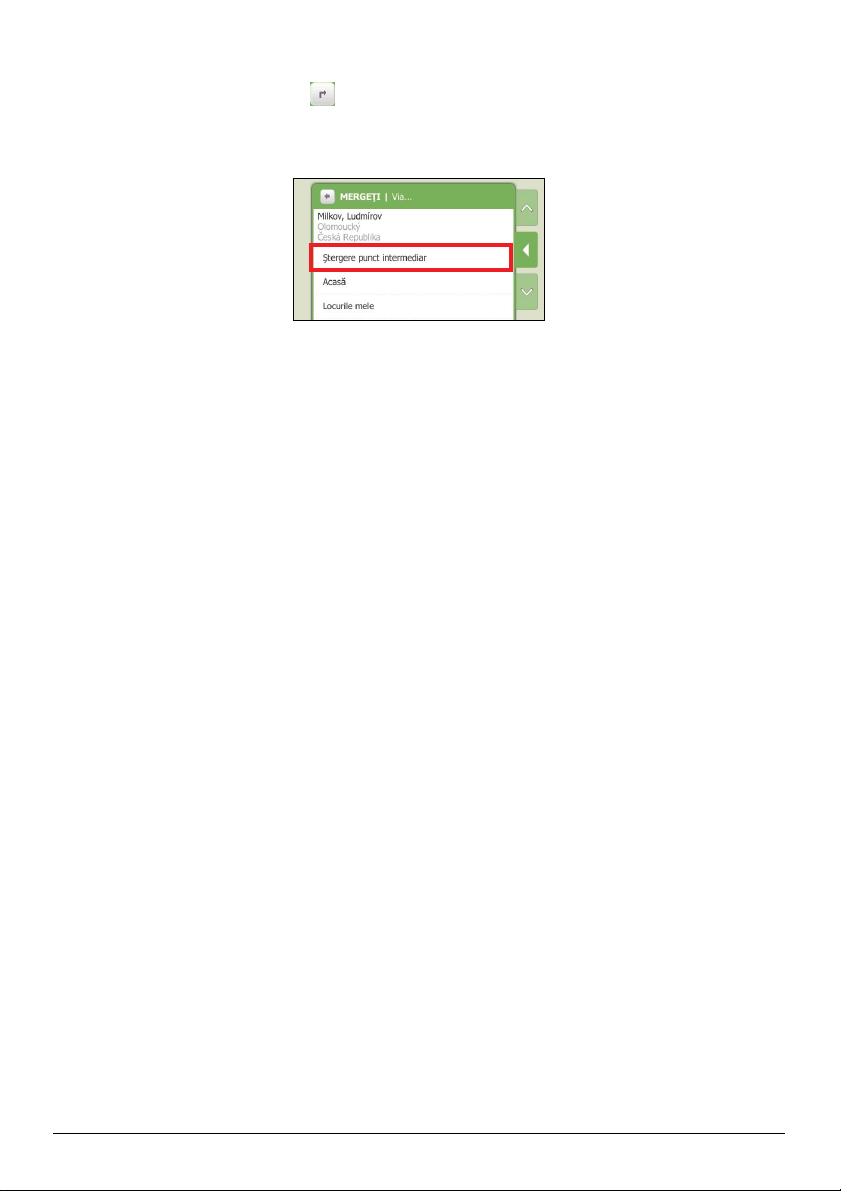
Cum şterg un punct intermediar din ruta călătoriei?
Pentru a şterge un punct intermediar din ruta călătoriei, atingeţi butonul de dezandocare sau meniul andocat
din modul Slide Touch™, apoi atingeţi
pentru a comuta la ecranul Viraje.
Atingeţi punctul intermediar pe care doriţi să-l ştergeţi şi apoi Ştergere punct intermediar. Dacă ştergeţi un
punct intermediar, ruta dvs. se va recalcula.
27
Page 49
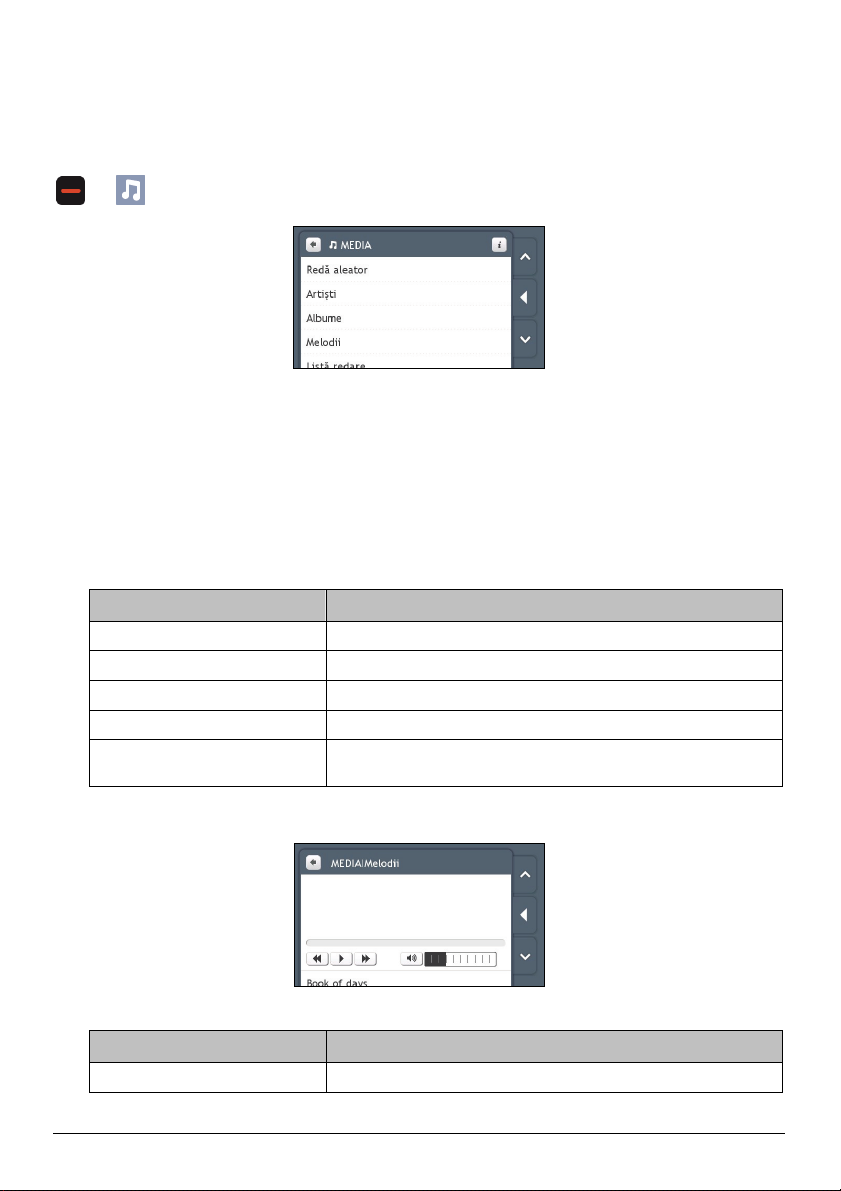
Cum redau fişiere media?
Notă: Funcţionalitatea media nu este disponibilă la toate modelele şi în toate ţările.
Funcţionalitatea media vă permite să redaţi fişiere audio stocate în sistemul Mio. Puteţi utiliza MioMore
Desktop pentru a importa fişiere audio în sistemul dvs. Mio. (Pentru informaţii suplimentare, consultaţi Manual
MioMore Desktop.)
Æ
Redarea fişierelor audio
Caracteristica audio acceptă numai formatele audio mp3, wma, wav şi aac.
Puteţi reda fişiere audio stocate în sistemul Mio în ordine aleatoare, după artist şi după album.
Cum ascult un fişier audio cu sistemul Mio?
Există mai multe modalităţi de a reda fişiere audio pe sistemul Mio.
1. Alegeţi una dintre următoarele variante:
Dacă doriţi să... Atunci...
redaţi fişiere audio în ordine aleatoare atingeţi Redă aleator.
sortaţi fişierele audio după artist atingeţi Artişti şi selectaţi un artist din ecranul Artişti.
ascultaţi fişiere audio de pe un album atingeţi Albume şi selectaţi un album din ecranul Albume.
redaţi toate fişierele audio atingeţi Melodii şi selectaţi o melodie din ecranul Melodii.
redaţi fişiere audio stocate într-o listă
de redare
2. Se va afişa ecranul Songs (Melodii).
atingeţi Listă redare şi selectaţi o listă de redare din ecranul Listă redare.
3. Procedaţi după cum urmează:
Dacă doriţi să... Atunci...
redaţi un fişier audio derulaţi în jos şi atingeţi fişierul audio din listă.
28
Page 50
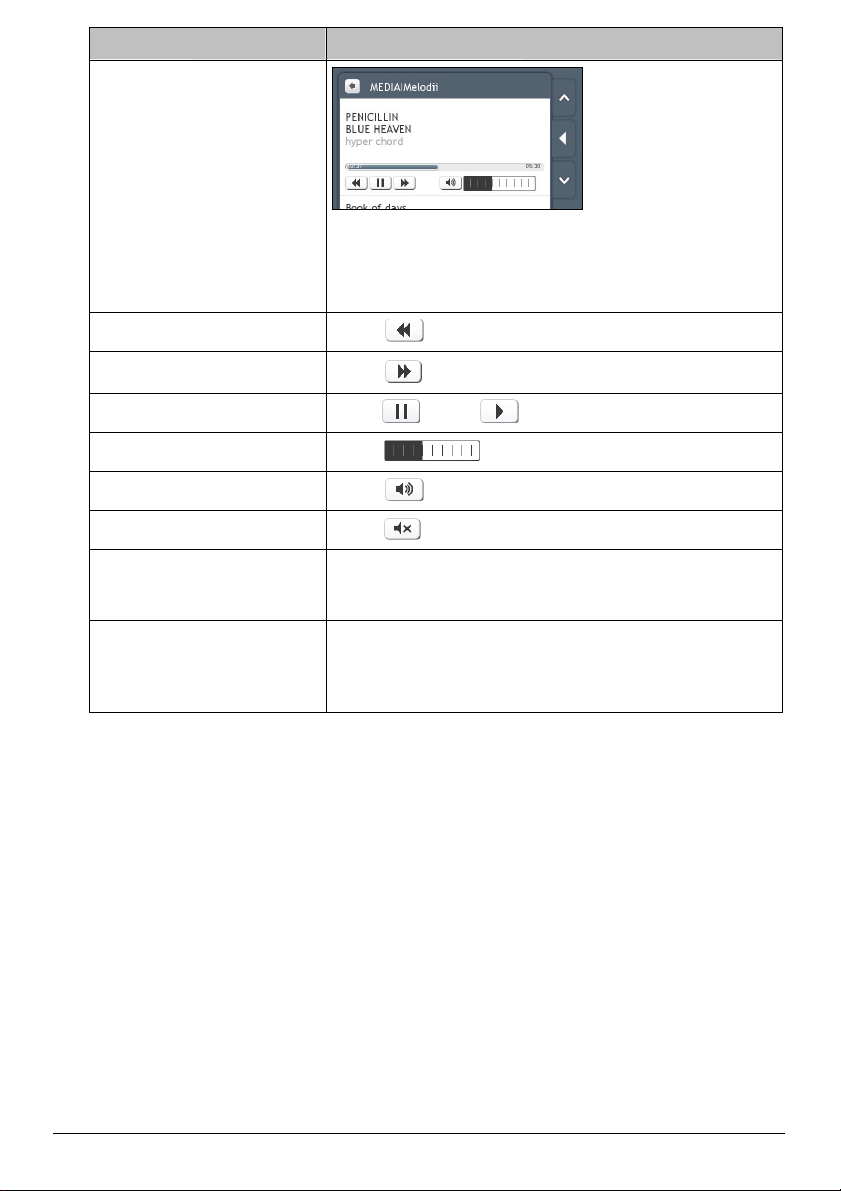
Dacă doriţi să... Atunci...
În zona de afişare se arată starea curentă, inclusiv starea redării
(redare/pauză/stop), durata redată/totală, nivelul volumului şi informaţiile
media despre melodia curentă. (Disponibilitatea informaţiilor media, de
exemplu, numele albumului, numele artistului şi titlul melodiei, depinde de
fişierele individuale.)
ascultaţi fişierul audio anterior
ignoraţi fişierul audio curent
puneţi în pauză fişierul audio
reglaţi volumul
dezactivaţi sonorul
reactivaţi sonorul
atingeţi
atingeţi
atingeţi
atingeţi
atingeţi
atingeţi
.
.
. Atingeţi pentru a porni redarea fişierului audio.
.
.
.
setaţi parametrii redării în secţiunea Redă, atingeţi butonul pentru a vedea toate opţiunile:
z selectaţi Amestecare pentru a reda fişierele audio în ordine aleatoare.
z selectaţi În ordine pentru a reda fişierele audio în ordine.
setaţi parametrii de repetare în secţiunea Repetare, atingeţi butonul pentru a vedea toate opţiunile:
z selectaţi Repetare totală pentru a repeta toate fişierele audio.
z selectaţi Repetă una pentru a repeta o singură dată fişierul audio curent.
z selectaţi Oprit pentru a reda fişierele audio o singură dată.
29
Page 51
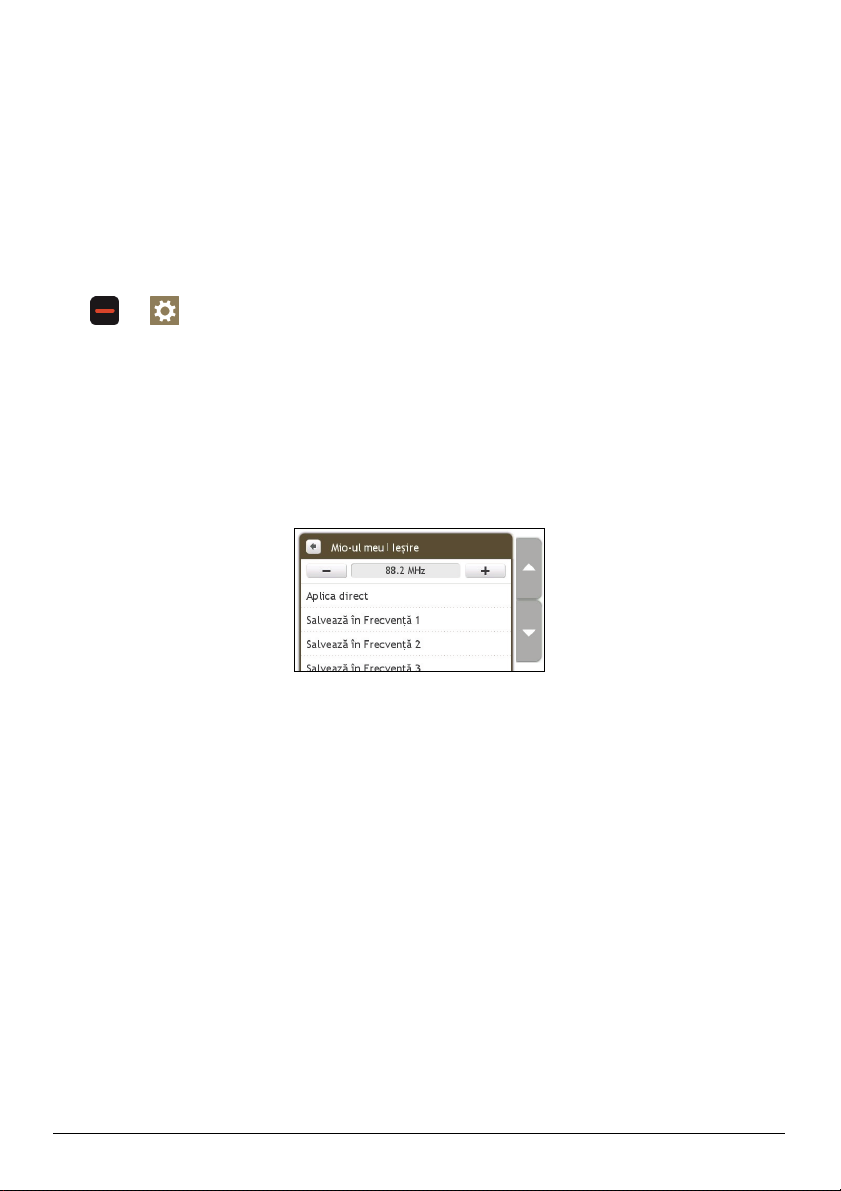
Cum primesc semnal audio prin difuzoarele vehiculului?
Notă: Transmisia FM nu este disponibil la toate modelele şi este disponibilă numai în ţările selectate.
Sistemul dvs. Mio poate fi setat să transmită sunetul la o anumită frecvenţă FM pe care o puteţi recepţiona cu
aparatul radio al vehiculului. Aceasta înseamnă că puteţi asculta îndrumările vocale, transmisii radio, fişiere mp3
şi fişiere audio-video clar şi tare prin difuzoarele vehiculului.
Cum setez canalul de ieşire audio al sistemului Mio prin emiţătorul al vehiculului?
Notă: Când accesaţi prima oară ieşirea audio, se selectează în mod implicit opţiunea Difuzor intern. Dacă selectaţi FM
transmitter (Emiţător FM), se va utiliza frecvenţa FM utilizată cel mai recent.
1. Æ
Se va afişa ecranul Mio personal.
2. Atingeţi Emiţător FM. Se va afişa ecranul Ieşire.
3. Selectaţi opţiunea Transmiţător FM şi apoi atingeţi Reglaj pentru a seta frecvenţa. Se va afişa ecranul
Reglează frecvenţa.
4. Atingeţi OK pe mesajul de îndrumare pentru a continua.
5. Atingeţi Reglează frecvenţa pentru a seta o frecvenţă de ieşire nouă pentru sistemul dvs. Mio. Se va afişa
ecranul Reglează frecvenţa.
6. Atingeţi - sau + pentru a seta o frecvenţă.
Notă: Atingeţi şi ţineţi apăsat -/+ pentru a micşora/mări frecvenţa cu 1 MHz. Pasul de reglare fină a frecvenţei este de 0,1
MHz.
7. Atingeţi o opţiune de salvare. Ecranul FM se va afişa cu frecvenţa salvată.
Notă: Puteţi salva numai patru frecvenţe FM pentru sistemul dvs. Mio. Atingeţi Aplica direct pentru a aplica direct
frecvenţa curentă. Opţiunea Aplica direct vă permite să setaţi automat canalul de ieşire audio la FM (frecvenţa curentă).
8. Atingeţi şi selectaţi frecvenţa pe care doriţi să o utilizaţi.
Notă: Pentru a şterge o frecvenţă salvată, trebuie să setaţi o frecvenţă nouă şi să înlocuiţi frecvenţa pe care nu o mai
utilizaţi.
30
Page 52
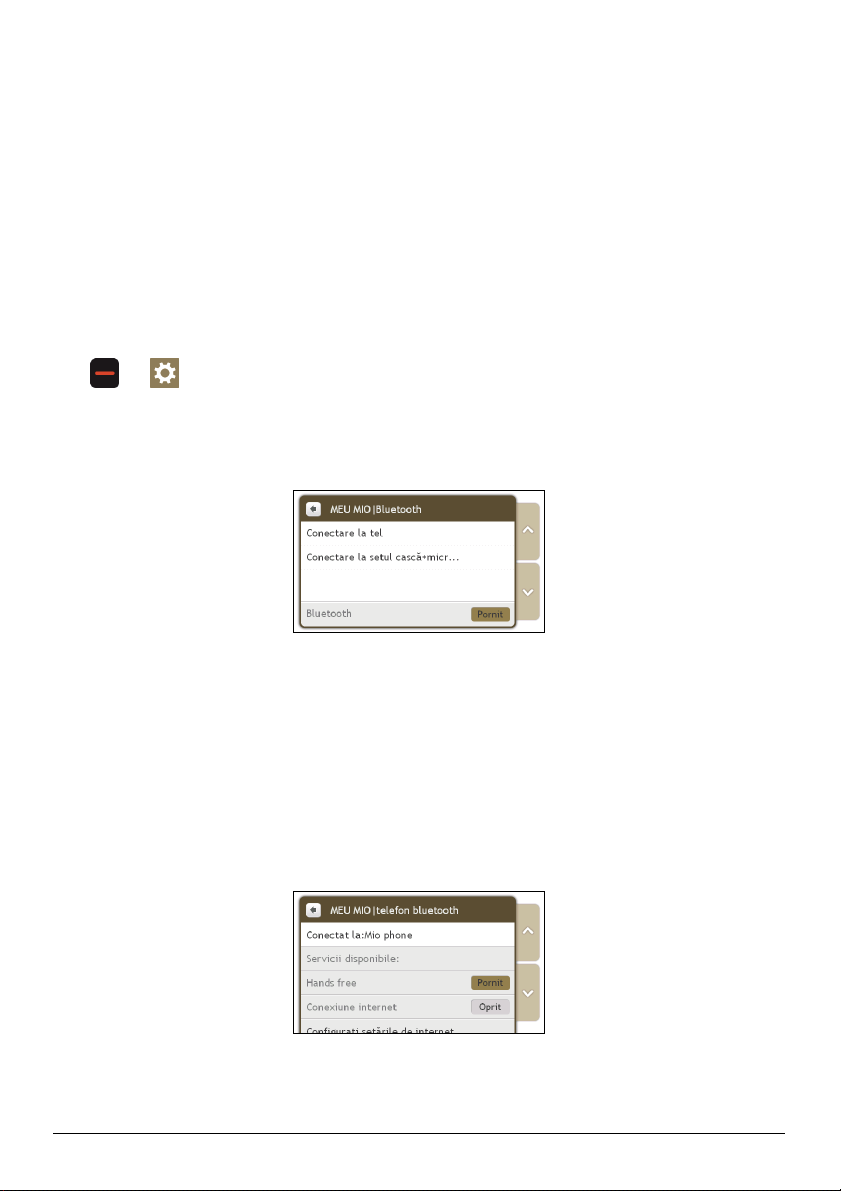
Cum efectuez un apel hands-free?
Notă: Apelarea hands-free nu este disponibilă la toate modelele.
Dacă aveţi un telefon mobil cu tehnologie wireless Bluetooth, puteţi utiliza sistemul dvs. Mio ca set hands-free
pentru autovehicul sau pentru realizarea unei conexiuni Internet. De asemenea, îl puteţi utiliza pentru a conecta
ieşirea audio la o cască Bluetooth mono/stereo. Modelele cu capabilităţi Bluetooth pot schimba informaţii pe o
distanţă de circa 10 metri (30 ft) fără a necesita o conexiune fizică.
Înainte de a utiliza această caracteristică, trebuie să împerecheaţi telefonul mobil cu sistemul Mio. Înainte de a
porni împerecherea, asiguraţi-vă că funcţia wireless Bluetooth a telefonului mobil este activată. Atunci când
căutaţi sau vă conectaţi la un telefon mobil/set cască+microfon, funcţia Bluetooth a sistemului dvs. Mio se va
activa automat. Pentru a se economisi energie, în mod implicit, funcţia Bluetooth este setată la Oprit.
Notă: Nu toate telefoanele cu tehnologie wireless Bluetooth sunt compatibile cu sistemul dvs. Mio.
Cum conectez sistemul Mio cu un telefon mobil cu Bluetooth?
1. Æ
Se va afişa ecranul Mio personal.
2. Atingeţi Bluetooth. Se va afişa ecranul Bluetooth.
3. Atingeţi Bluetooth Pornit pentru a activa Bluetooth şi a seta sistemul Mio în modul detectabil.
4. Atingeţi Conectare la tel. Se va afişa ecranul Telefon Bluetooth.
5. Atingeţi Căutare dispozitive. În ecranul Se caută se va afişa o listă cu dispozitivele Bluetooth din apropiere.
6. Selectaţi un dispozitiv Bluetooth din listă. Se va afişa ecranul Se conectează.
Notă: Dacă vi se solicită o parolă sau un PIN pentru dispozitiv, introduceţi 1234.
7. Se va afişa ecranul Detalii telefon.
Atunci când împerecheaţi telefonul mobil cu sistemul Mio, între acestea se stabileşte o conexiune. În ecranul
Conectare la telelefon se vor afişa cele mai recente 12 telefoane.
Detalii despre telefonul conectat
Caracteristica hands-free a sistemului dvs. Mio poate fi setată la Pornit sau Oprit. Atunci când este setată la
Pornit, se pot utiliza următoarele caracteristici:
z Afişare a numărului apelantului
31
Page 53
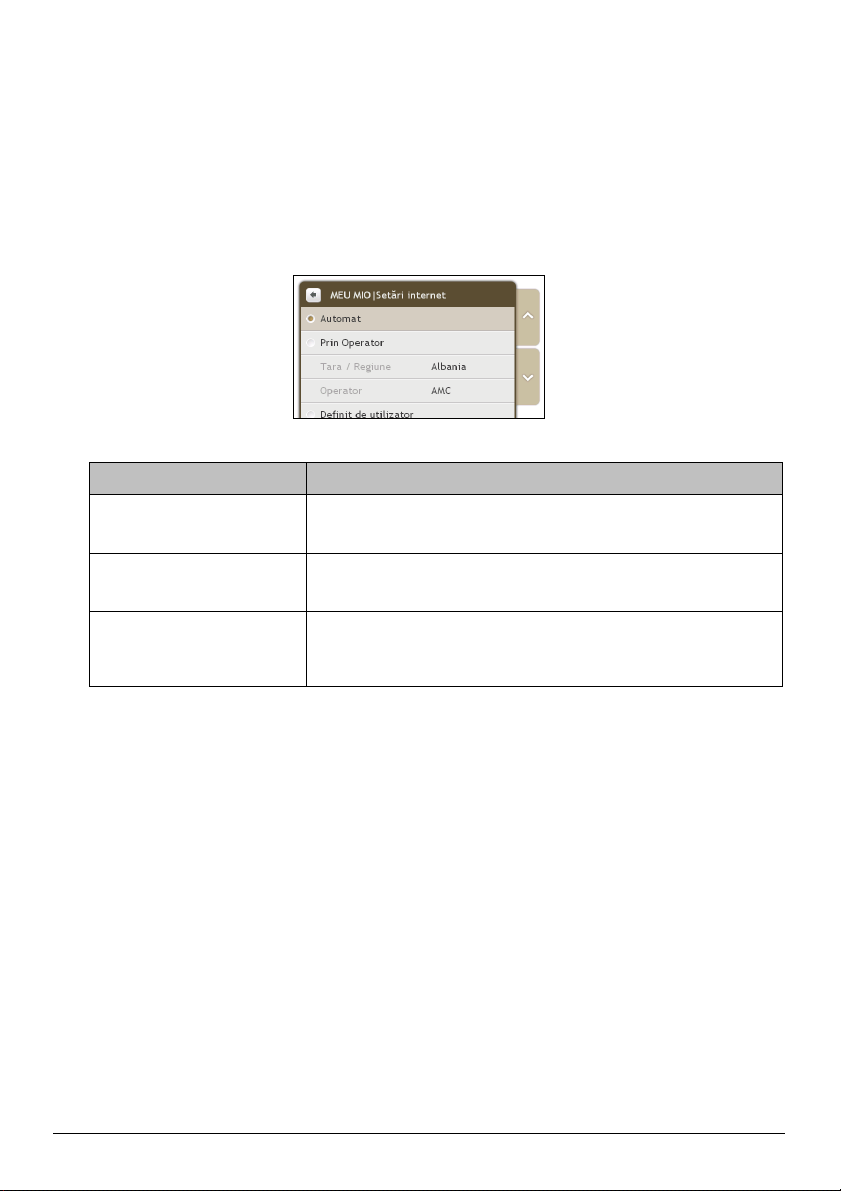
z Descărcare a cărţii de telefon
z Răspuns sau ignorare a unui apel primit
z Formare a unui număr prin intermediul ecranelor Apel în curs, Carte de telefon şi Istoric apeluri
Configurarea setărilor Internet
Atunci când este activată, conexiunea Internet vă permite să accesaţi informaţii de pe Internet.
1. Pentru a modifica setările Internet, în ecranul Detalii telefon, atingeţi Oprit de lângă opţiunea Conexiune
internet.
2. Atingeţi Configuraţi setările de internet. Se va afişa ecranul Internet Setări internet.
3. Procedaţi după cum urmează:
Dacă doriţi să... Atunci...
schimbaţi ţara/regiunea atingeţi Prin operator, apoi Ţară/Regiune. Se va afişa ecranul Selectaţi o ţară.
Selectaţi ţara dvs. din listă. Se va afişa ecranul Internet Setări internet.
modificaţi operatorul pentru
regiunea dvs.
atingeţi Prin operator, apoi Operator. Se va afişa ecranul Selectaţi un operator.
Selectaţi operatorul dvs. din listă. Se va afişa ecranul Internet Setări internet.
introduceţi setările dvs. Internet atingeţi Definit de utilizator şi definiţi Nume utilizator, parolă şi Apelare număr.
atingeţi Apel în curs pentru conectare. Sistemul dvs. Mio se va conecta la
operatorul dvs. prin Internet pe telefonul mobil.
Notă: Atunci când setările Internet nu sunt disponibile, se afişează un mesaj de avertizare. Pentru mai multe informaţii,
contactaţi furnizorul dvs. de servicii de telefonie mobilă.
32
Page 54
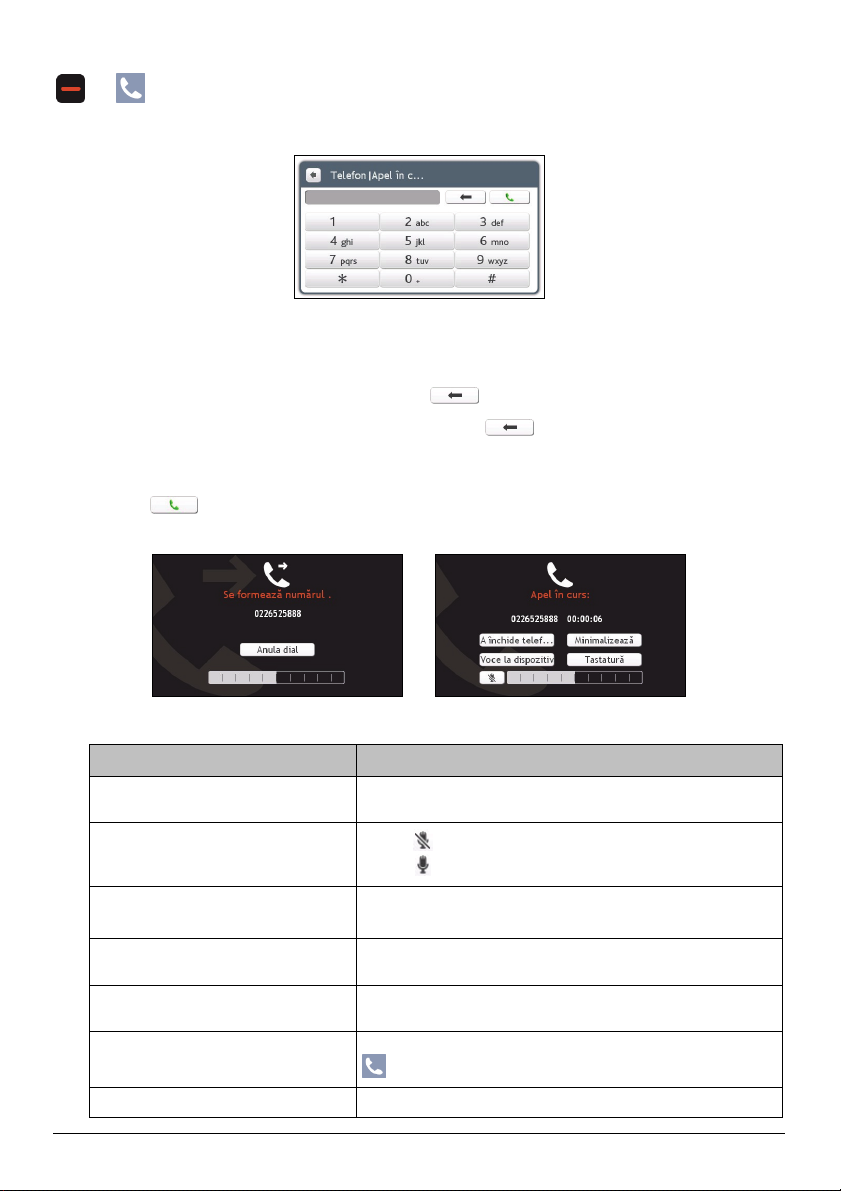
Cum efectuez un apel telefonic?
Æ
1. În ecranul Telefon, atingeţi Apel în curs. Se va afişa ecranul Apel în curs.
2. Introduceţi numărul pe care doriţi să-l apelaţi.
Notă: Atunci când accesaţi din nou ecranul Apel în curs, se afişează ultimul număr apelat. Numărul se va şterge atunci când
începeţi introducerea unui număr nou.
z Pentru a şterge ultima cifră introdusă, atingeţi .
z Pentru a şterge întregul număr, atingeţi şi ţineţi apăsat .
Notă: Apelurile internaţionale necesită includerea în numărul de telefon a codului de ţară. La sistemul dvs. Mio, codul de ţară se
separă de restul numărului printr-un semn +. Dacă efectuaţi un apel internaţional, atingeţi şi ţineţi apăsat 0 până când se afişează +.
3. Atingeţi pentru a plasa apelul. Se va afişa ecranul Formare număr. Atunci când se răspunde la apel,
se afişează ecranul Apel în curs.
Æ
4. Procedaţi după cum urmează:
Dacă doriţi să... Atunci...
introduceţi alt număr, de exemplu un număr
de interior
deconectaţi microfonul pentru ca persoana
apelată să nu vă audă
reglaţi volumul atingeţi bara de volum pentru a creşte sau reduce volumul.
efectuaţi sau să primiţi apeluri prin
intermediul sistemului dvs. Mio
efectuaţi sau să primiţi apeluri prin
intermediul telefonului dvs. mobil
accesaţi ecranul Hartă în timpul unui apel. atingeţi Minimalizează. Pentru a accesa ecranul Apel în curs, atingeţi
terminaţi sau să anulaţi un apel atingeţi A închide telefonul.
atingeţi Tastatură.
atingeţi
atingeţi
Notă: Reglarea volumului telefonului nu modifică volumul dispozitivului.
atingeţi Voce la dispozitiv.
atingeţi Voce la telefon.
pentru a dezactiva sonorul.
pentru a reactiva sonorul.
din Meniul principal.
33
Page 55
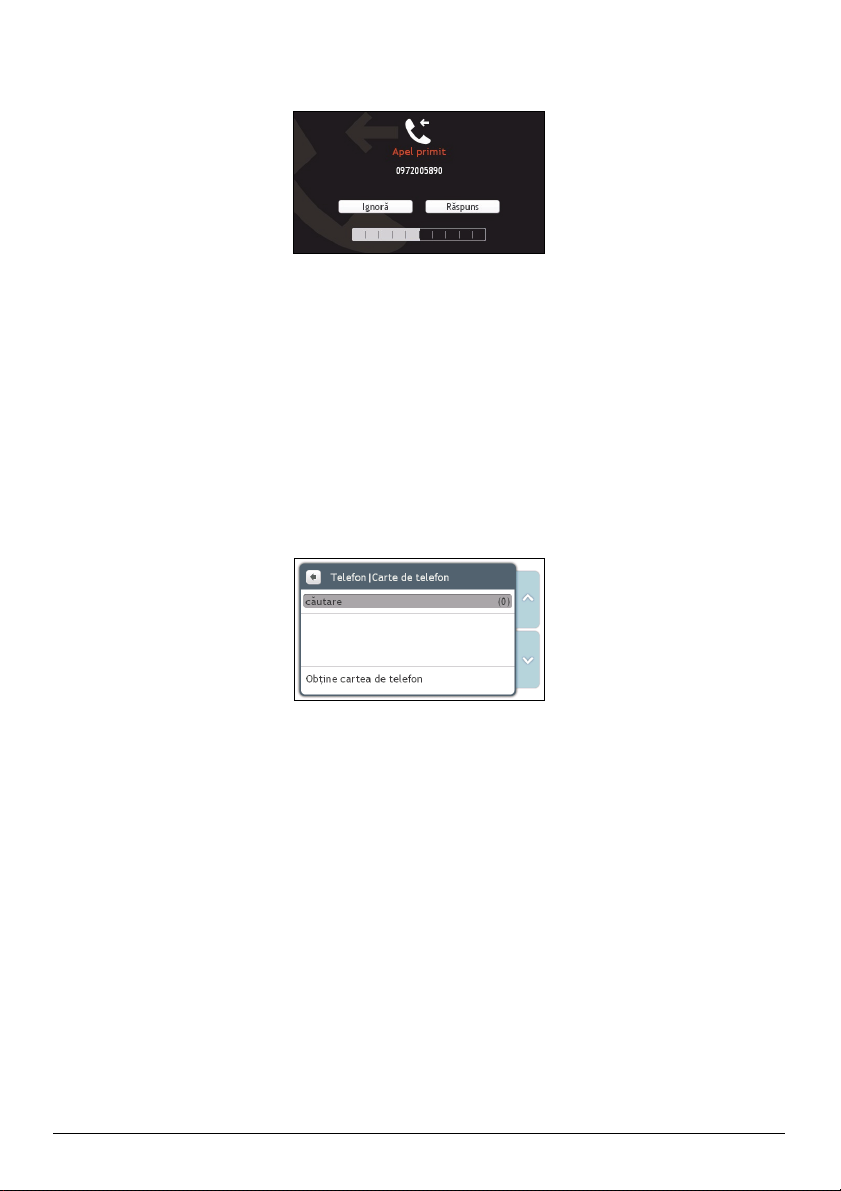
Cum primesc un apel telefonic?
Atunci când primiţi un apel, se afişează ecranul Apel primit.
z Atingeţi Răspuns pentru a răspunde la apel sau Ignoră pentru a refuza apelul.
z Atingeţi bara de volum pentru a creşte sau reduce volumul.
z Atingeţi A închide telefonul pentru a încheia apelul la care aţi răspuns.
Cum adaug un contact în sistemul Mio?
Sistemul Mio utilizează contacte create pe telefonul mobil. Pentru a adăuga un contact nou în sistemul dvs. Mio,
trebuie să îl adăugaţi mai întâi pe telefonul dvs. mobil. Pentru mai multe informaţii, consultaţi manualul de
utilizare a telefonului mobil.
Notă: Dacă nu există niciun contact în sistemul dvs. Mio, vi se va solicita să transferaţi lista de contacte din telefonul dvs. mobil.
Este posibil ca, în timpul transferului, telefonul să se deconecteze şi apoi să se reconecteze la sistemul Mio.
1. În ecranul Telefon, atingeţi Carte de telefon. Se va afişa ecranul Carte de telefon.
2. Pentru a sincroniza lista de contacte cu telefonul dvs. mobil, atingeţi Obţine cartea de telefon, apoi Da.
Este posibil ca, în timpul transferului, telefonul să se deconecteze şi apoi să se reconecteze la sistemul Mio.
Numele contactelor se vor afişa în ordine alfabetică.
Dacă un contact are mai multe numere de telefon, acestea vor fi separate în mai multe intrări cu acelaşi
nume, fiecare cu alt număr.
Cum caut un contact în cartea de telefon?
Sistemul dvs. Mio va afişa numele contactelor în ordine alfabetică.
1. Pentru a căuta un contact, atingeţi Căutare. Se va afişa ecranul Tastatură.
2. Introduceţi numele contactului, apoi atingeţi OK. Se va afişa ecranul Rezultate carte de telefon.
3. Atingeţi un contact din listă.
4. Atingeţi numărul de telefon pe care doriţi să îl apelaţi. Se va afişa ecranul Formare număr.
Cum apelez telefonic un contact?
1. În ecranul Telefon, atingeţi Carte de telefon. Se va afişa ecranul Carte de telefon.
34
Page 56
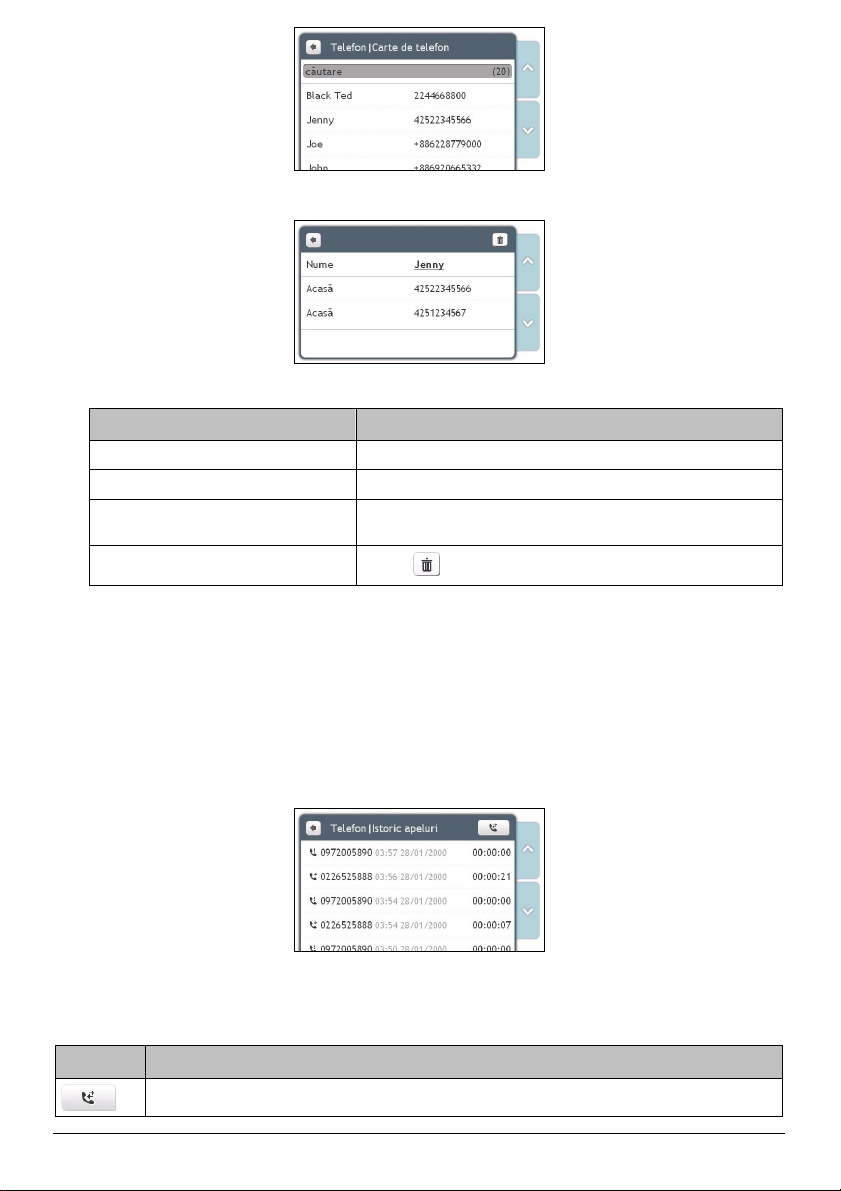
2. Selectaţi un contact din listă. Se va afişa ecranul Vizualizare.
3. Procedaţi după cum urmează:
Dacă doriţi să... Atunci...
apelaţi contactul la telefonul său mobil atingeţi Mobil. Se va afişa ecranul Formare număr.
apelaţi contactul la numărul de acasă atingeţi Acasă. Se va afişa ecranul Formare număr.
apelaţi contactul la numărul de la birou sau
la alt număr
ştergeţi un contact din cartea de telefon.
atingeţi Serviciu. Se va afişa ecranul Formare număr.
atingeţi
. Se şterge contactul şi se afişează ecranul Carte de telefon.
Cum vizualizez istoricul apelurilor?
În ecranul Istoric apeluri puteţi vizualiza o listă cu apelurile primite, apelurile efectuate şi apelurile ratate.
În ecranul Istoric apeluri sunt listate apelurile efectuate pe durata cât sistemul Mio este conectat la un telefon
mobil. Numerele sunt ordonate după oră, cel mai recent apel fiind primul din listă. Sistemul dvs. Mio poate
stoca până la 30 de numere: câte 10 numere pentru apeluri primite, apeluri efectuate şi, respectiv, apeluri
ratate.
1. În ecranul Telefon, atingeţi Istoric apeluri. Se va afişa ecranul Istoric apeluri.
2. Pentru a apela un număr din istoricul apelurilor, atingeţi un contact din listă.
Atingeţi pictograma din colţul din dreapta-sus al ecranului Istoric apeluri pentru a sorta după apelurile
primite, apelurile efectuate şi apelurile ratate.
Pictogramă Descriere
Toate apelurile
35
Page 57
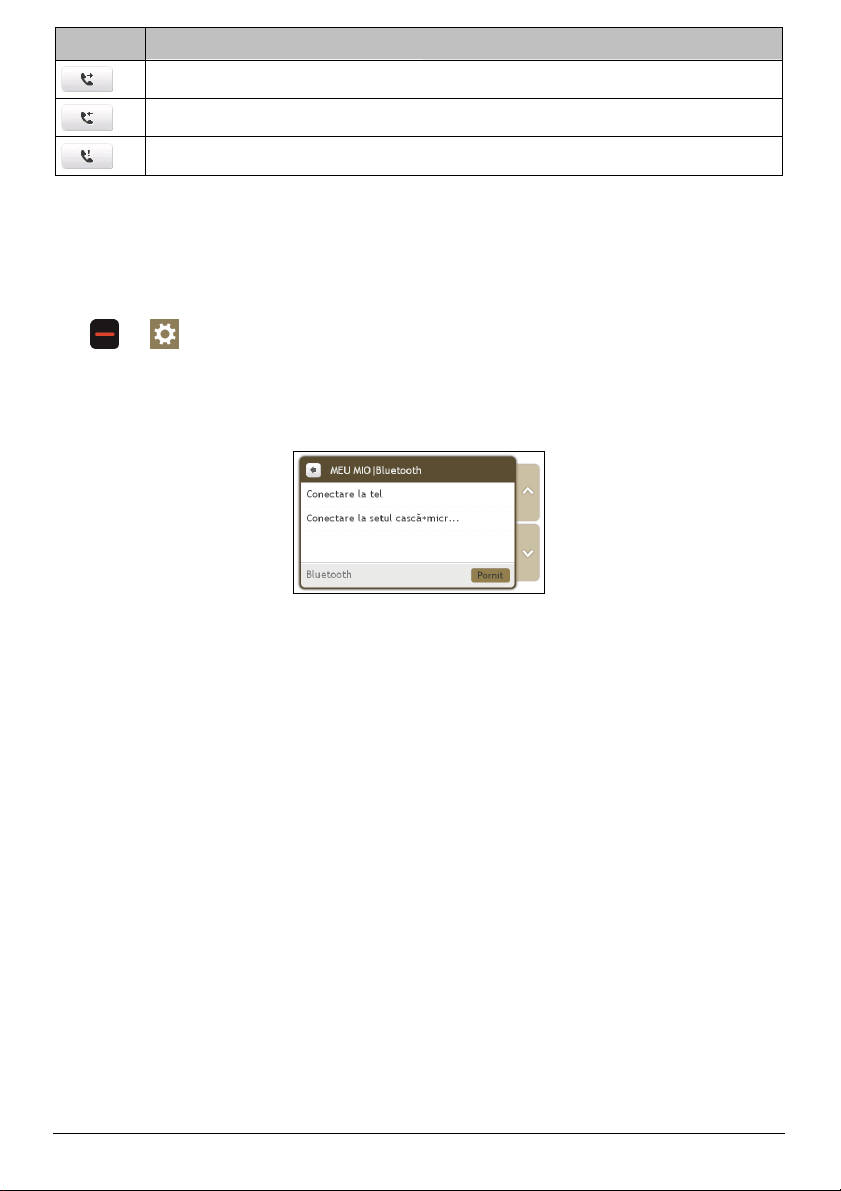
Pictogramă Descriere
Apeluri efectuate
Apeluri primite
Apeluri ratate
Cum şterg istoricul apelurilor?
În ecranul Istoric apeluri, atingeţi Şterge tot Æ Da pentru a şterge toate apelurile din istoricul apelurilor.
Cum conectez sistemul Mio cu un set de căşti prin Bluetooth?
1. Æ
Se va afişa ecranul Mio personal.
2. Atingeţi Bluetooth. Se va afişa ecranul Bluetooth.
3. Atingeţi Bluetooth Pornit pentru a activa Bluetooth şi a seta sistemul Mio în modul detectabil.
4. Atingeţi Conectare la căşti.
5. Atingeţi Căutare dispozitive. În ecranul Se caută se va afişa o listă cu dispozitivele Bluetooth din apropiere.
6. Selectaţi un dispozitiv Bluetooth din listă. Se va afişa ecranul Se conectează.
7. Atunci când vi se solicită, introduceţi parola pentru setul cască+microfon. (Pentru informaţii, consultaţi
manualul căştilor.)
36
Page 58
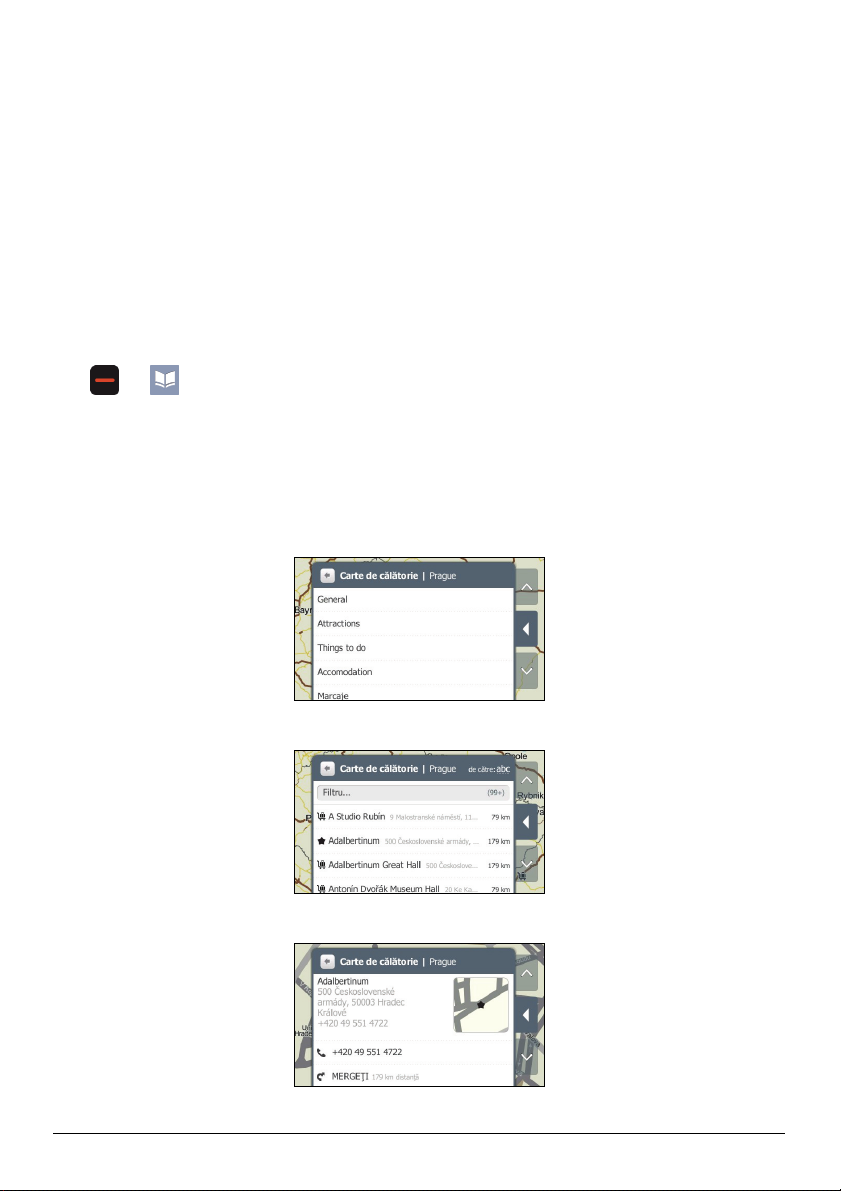
Ce este Cartea de călătorie?
Notă: Cartea de călătorie nu este disponibilă la toate modelele şi este disponibilă numai pentru ţările selectate.
Cartea de călătorie este o colecţie de ghiduri care furnizează hărţi detaliate cu Puncte de interes (POI) pentru
oraşele mari din Europa. Ghidurile oraşelor furnizează informaţii despre locuri de cazare, restaurante, viaţa de
noapte, principalele oportunităţi de afaceri, centre comerciale, puncte turistice importante şi informaţii practice
(bănci, centre medicale, staţii de autobuz etc.).
Puteţi utiliza MioMore Desktop pentru a descărca astfel de Cărţi de călătorie şi pentru a le importa în sistemul
dvs. Mio.
Notă: Informaţiile din Cărţile de călătorie sunt furnizate de terţi. Mio nu garantează exactitatea, declarată sau implicită, a
datelor conţinute în aceste baze de date.
Cum caut un Punct de interes (POI) într-un oraş pe care îl vizitez utilizând Cartea de călătorie?
1. Æ
Se va afişa ecranul cu oraşe disponibile. Selectaţi un oraş din listă.
Notă: De asemenea, puteţi porni o căutare după un cuvânt cheie atingând Căutare în partea de jos a ecranului. Se va afişa
ecranul Tastatură.
Sfat: Puteţi schimba limba preferată, însă este posibil ca nu toate ghidurile de călătorie să fie disponibile în limba
selectată de dvs.
2. Se va afişa ecranul Oraş.
3. Selectaţi o categorie de Puncte de interes (POI) din listã. Se va afişa ecranul Categorie POI.
4. Selectaţi un Punct de interes (POI) din listă. Se va afişa ecranul Previzualizare.
37
Page 59
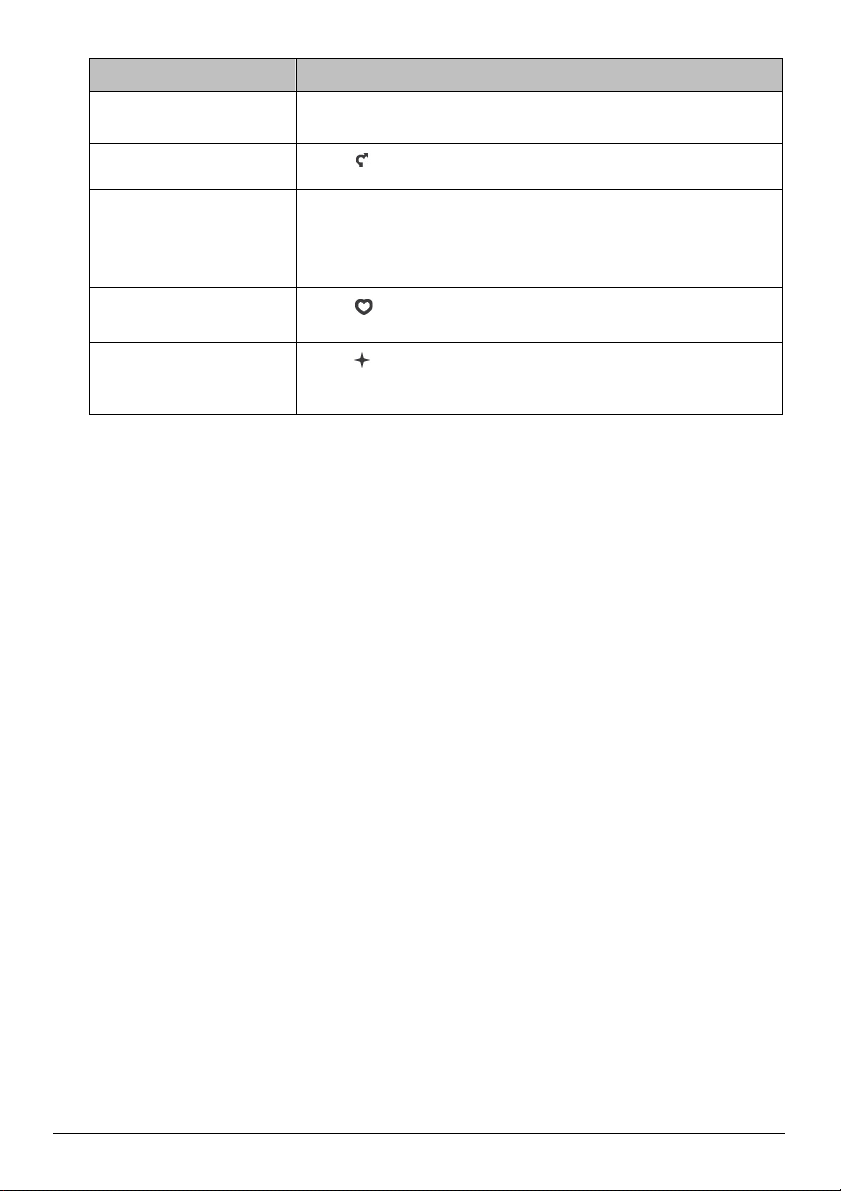
5. Procedaţi după cum urmează:
Dacă doriţi să... Atunci...
efectuaţi un apel către Punctul de
interes (POI)
calculaţi ruta, deschideţi ecranul
Hartă şi porniţi navigarea
salvaţi locaţia la Marcaje atingeţi Marcaţi acest loc. Locaţia se salvează ca Bookmark (Marcaj).
salvaţi locaţia ca locaţie preferată
exploraţi zona din apropierea
locaţiei
atingeţi numărul de telefon.
Notă:Această caracteristică nu este disponibilă la toate modelele.
atingeţi
Pentru a vizualiza Marcajele salvate, atingeţi Marcaje în ecranul Oraş.
Notă: Pentru a şterge o locaţie din Marcaje, atingeţi Demarcaţi acest loc în ecranul
Previzualizare.
atingeţi
consultaţi secţiunea “Locurile mele” de la pagina 20.)
atingeţi
interes) selectată în funcţie de locaţia dvs. (Pentru detalii suplimentare, consultaţi
secţiunea “Cum utilizez harta Explorare?” de la pagina 14.)
. Se va afişa ecranul Hartă.
. Locaţia se salvează ca Locul meu. (Pentru detalii suplimentare,
. În ecranul Explorare se va afişa o listă pentru categoria POI (Punct de
Cum adaug/şterg ghiduri ale oraşelor în/din sistemul Mio?
Puteţi adauga/şterge ghiduri ale oraşelor în/din sistemul Mio cu MioMore Desktop.
Pentru informaţii suplimentare privind adăugarea/ştergerea de ghiduri ale oraşelor, consultaţi Manual MioMore
Desktop.
38
Page 60
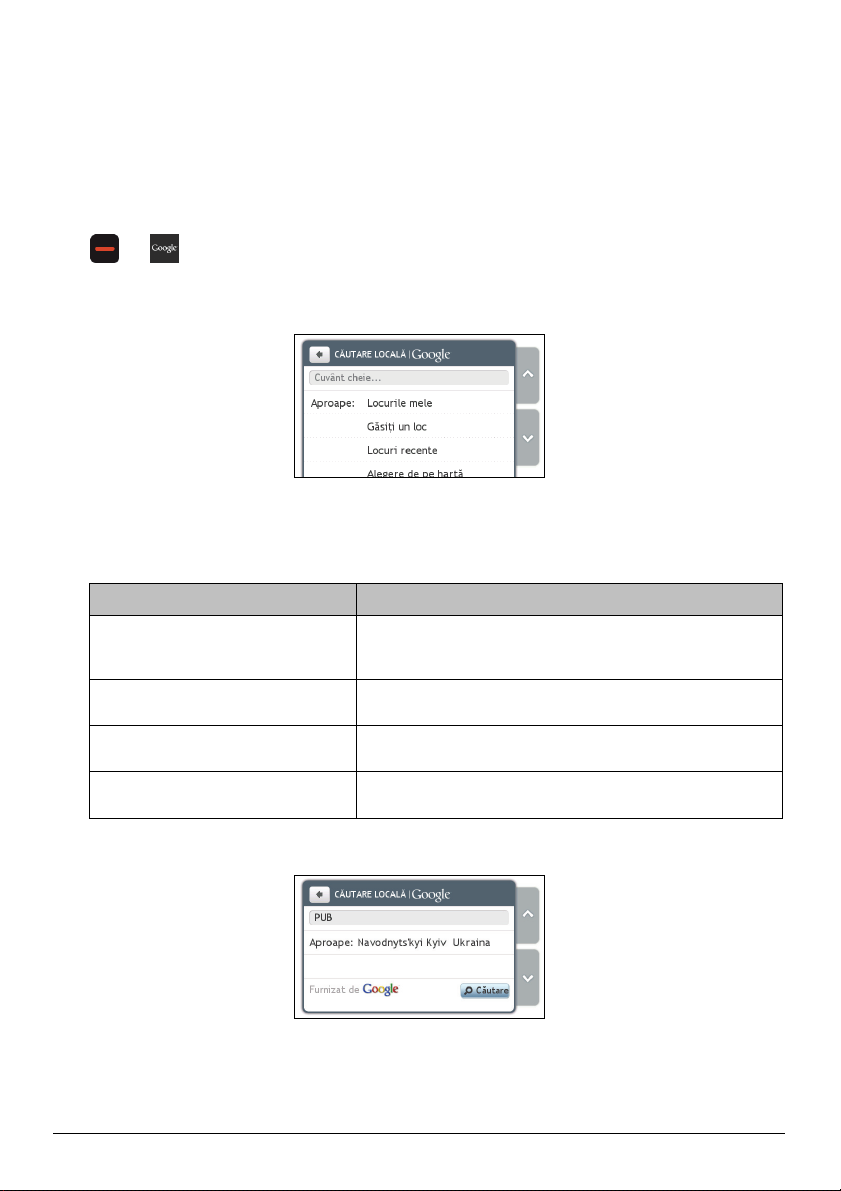
Ce este Căutare locală prin Google?
Notă: Funcţionalitatea Căutare locală prin Google nu este disponibilă la toate modelele şi în toate ţările.
Căutare locală prin Google vă permite să căutaţi online informaţii în direct despre Puncte de interes (POI).
Pentru a utiliza Căutare locală prin Google, trebuie să împerecheaţi sistemul Mio cu telefonul mobil. Dacă
sistemul Mio nu este împerecheat cu telefonul dvs. mobil, se afişează ecranul Bluetooth.
Cum caut un Punct de interes (POI) cu Căutare locală prin Google?
1. Æ
Se va afişa ecranul Termeni şi condiţii. Atingeţi Acceptare.
2. Se va afişa ecranul Căutare locală prin Google.
3. Atingeţi Acceptare în ecranul cu acordul privind condiţiile de utilizare.
4. Atingeţi câmpul Cuvânt cheie şi introduceţi cuvântul cheie, apoi atingeţi OK.
5. Procedaţi după cum urmează:
Dacă doriţi să... Atunci...
căutaţi informaţii despre Punctele de interes
(POI) din apropierea locaţiei salvate în
Locurile mele
căutaţi informaţii despre Punctele de interes
(POI) din apropierea unei locaţii noi
căutaţi informaţii despre Punctele de interes
(POI) din apropierea unui loc recent
căutaţi informaţii despre Punctele de interes
(POI) din apropierea unei locaţii de pe hartă
6. Atingeţi Căutare.
atingeţi Locurile mele şi selectaţi o locaţie din listă.
atingeţi Găsiţi un loc şi căutaţi un loc utilizând ecranul Găsire.
atingeţi Locuri recente şi selectaţi o locaţie din listă.
atingeţi Alegere de pe hartă. Selectaţi o locaţie pe hartă şi atingeţi OK.
7. Se va afişa ecranul cu rezultatele căutării. Este posibil să trebuiască să selectaţi o categorie de Puncte de
interes (POI) specifică pentru afişare.
39
Page 61
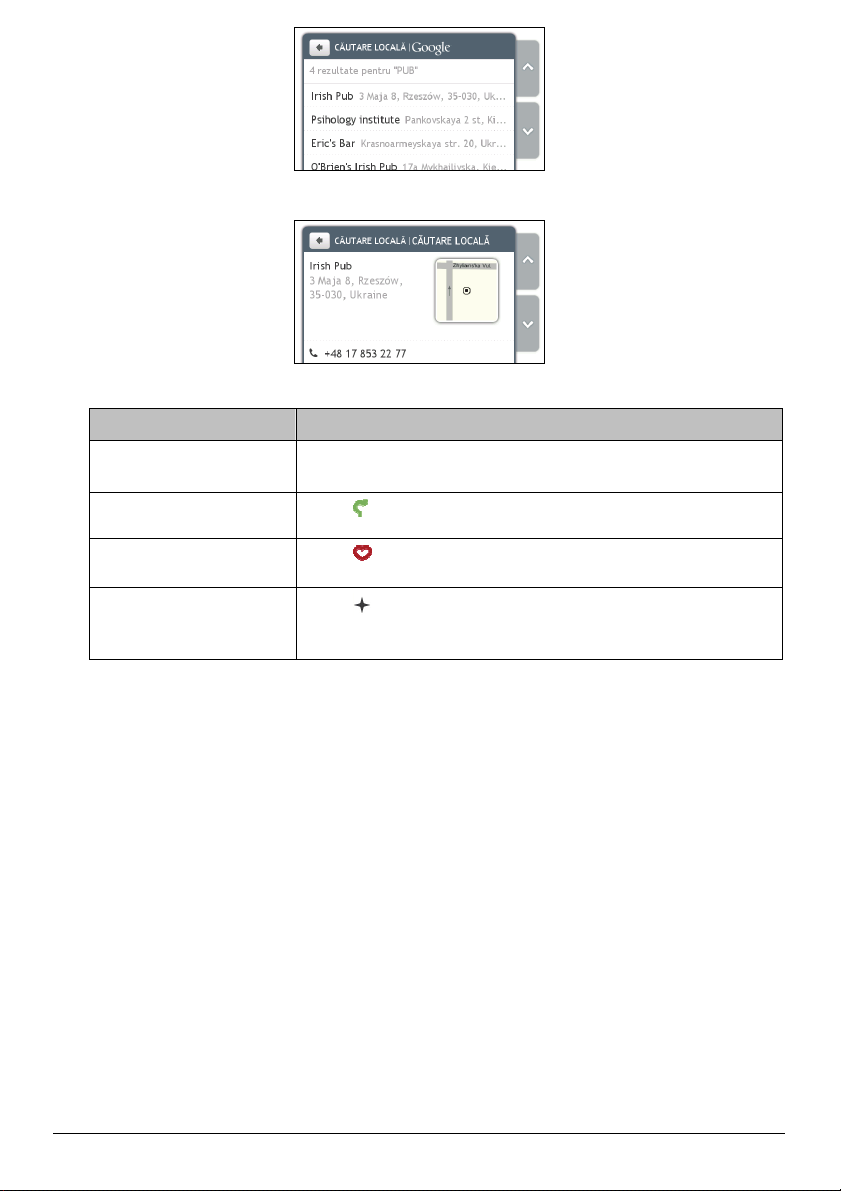
8. Selectaţi un Punct de interes (POI) din listă. Se va afişa ecranul Previzualizare.
9. Procedaţi după cum urmează:
Dacă doriţi să... Atunci...
efectuaţi un apel către Punctul de
interes (POI)
calculaţi ruta, deschideţi ecranul
Hartă şi porniţi navigarea
salvaţi locaţia ca locaţie preferată
exploraţi zona din apropierea
locaţiei
atingeţi numărul de telefon.
Notă: Această caracteristică nu este disponibilă la toate modelele.
atingeţi
atingeţi
consultaţi secţiunea “Locurile mele” de la pagina 20.)
atingeţi
interes) selectată în funcţie de locaţia dvs. (Pentru detalii suplimentare, consultaţi
secţiunea “Cum utilizez harta Explorare?” de la pagina 14.)
. Se va afişa ecranul Hartă.
. Locaţia se salvează ca Locul meu. (Pentru detalii suplimentare,
. În ecranul Explorare se va afişa o listă pentru categoria POI (Punct de
40
Page 62
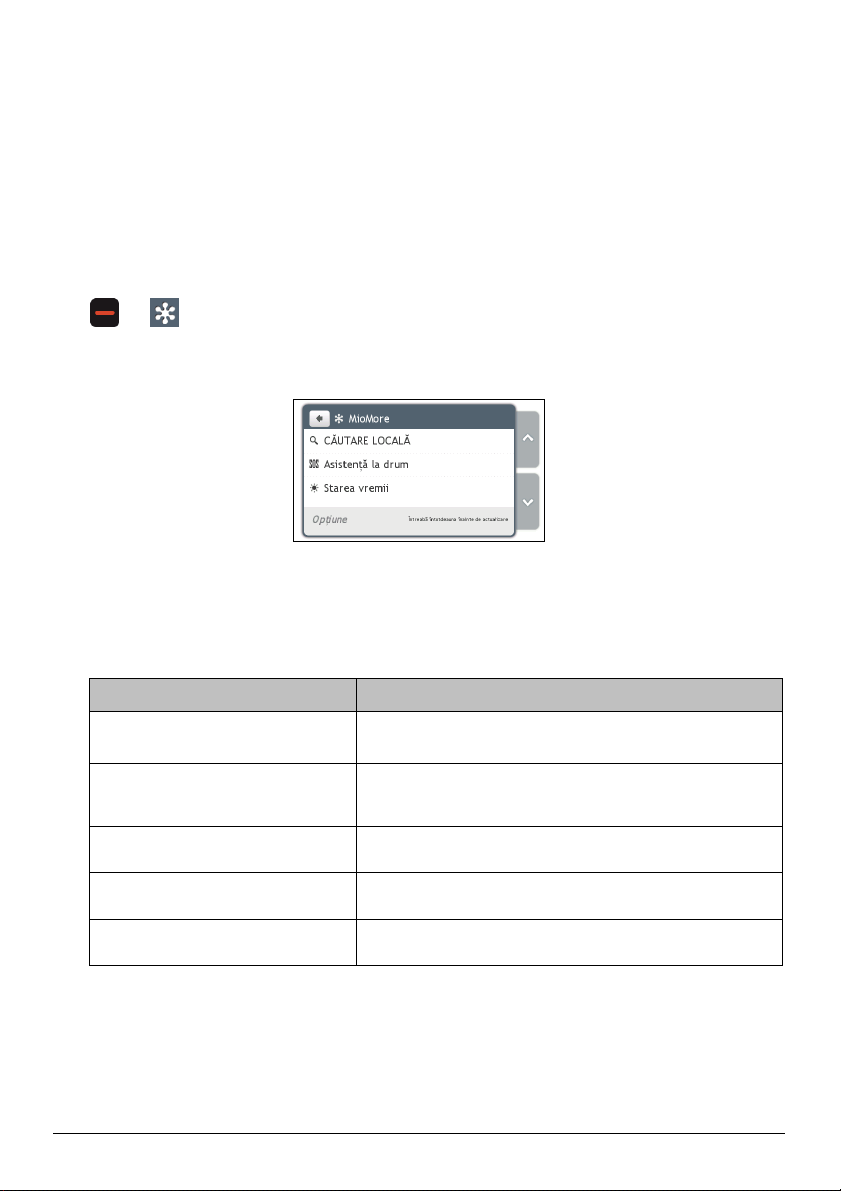
Ce este MioMore?
Notă: Funcţionalitatea MioMore nu este disponibilă la toate modelele şi în toate ţările.
MioMore vă permite să căutaţi informaţii în direct despre Puncte de interes (POI) şi să obţineţi informaţii
meteorologice actualizate în timpul călătoriei (numai la modelele Mio cu suport pentru Bluetooth).
Pentru a utiliza MioMore, trebuie să împerecheaţi sistemul Mio cu telefonul mobil. Dacă sistemul Mio nu este
împerecheat cu telefonul dvs. mobil, se afişează ecranul Bluetooth.
Notă: Serviciile de căutare disponibile variază în funcţie de ţara în care călătoriţi. În funcţie de serviciul selectat, puteţi căuta
Puncte de interes (POI) după nume sau după categorie.
Cum efectuez o căutare locală?
1. Æ
Se va afişa ecranul Termeni şi condiţii. Atingeţi Acceptare.
2. Se va afişa ecranul MioMore.
3. Atingeţi Căutare locală.
4. Atingeţi Acceptare în ecranul cu acordul privind condiţiile de utilizare. Se va afişa ecranul Căutare locală.
5. Atingeţi câmpul Cuvânt cheie şi introduceţi cuvântul cheie, apoi atingeţi OK.
6. Procedaţi după cum urmează:
Dacă doriţi să... Atunci...
căutaţi informaţii despre Punctele de interes
(POI) din apropiere
căutaţi informaţii despre Punctele de interes
(POI) din apropierea locaţiei salvate în
Locurile mele
căutaţi informaţii despre Punctele de interes
(POI) din apropierea unei locaţii noi
căutaţi informaţii despre Punctele de interes
(POI) din apropierea unui loc recent
căutaţi informaţii despre Punctele de interes
(POI) din apropierea unei locaţii de pe hartă
atingeţi Aici.
Notă: Această opţiune apare numai dacă aveţi o localizare GPS.
atingeţi Locurile mele (sau Aici Æ Locurile mele dacă aveţi o localizare
GPS) şi selectaţi o locaţie din listă.
atingeţi Găsiţi un loc (sau Aici Æ Găsiţi un loc dacă aveţi o localizare
GPS) şi căutaţi un loc utilizând ecranul Găsire.
atingeţi Locuri recente (sau Aici Æ Locuri recente dacă aveţi o
localizare GPS) şi selectaţi o locaţie din listă.
atingeţi Alegere de pe hartă (sau Aici Æ Locuri recente dacă aveţi o
localizare GPS). Selectaţi o locaţie pe hartă şi atingeţi OK.
41
Page 63
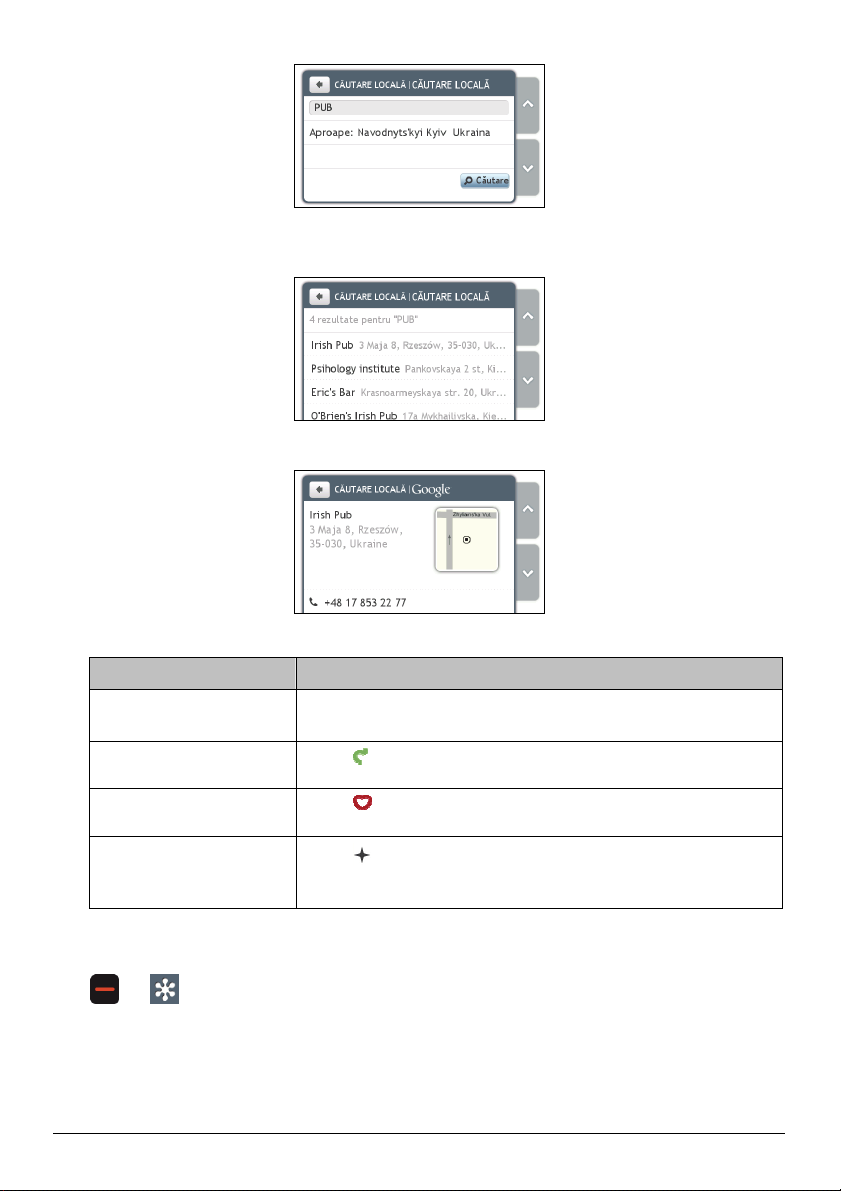
7. Atingeţi Căutare.
8. Se va afişa ecranul cu rezultatele căutării. Este posibil să trebuiască să selectaţi o categorie de Puncte de
interes (POI) specifică pentru afişare.
9. Selectaţi un Punct de interes (POI) din listă. Se va afişa ecranul Previzualizare.
10. Procedaţi după cum urmează:
Dacă doriţi să... Atunci...
efectuaţi un apel către Punctul de
interes (POI)
calculaţi ruta, deschideţi ecranul
Hartă şi porniţi navigarea
salvaţi locaţia ca locaţie preferată
exploraţi zona din apropierea
locaţiei
atingeţi numărul de telefon.
Notă:Această caracteristică nu este disponibilă la toate modelele.
atingeţi
atingeţi
consultaţi secţiunea “Locurile mele” de la pagina 20.)
atingeţi
interes) selectată în funcţie de locaţia dvs. (Pentru detalii suplimentare, consultaţi
secţiunea “Cum utilizez harta Explorare?” de la pagina 14.)
. Se va afişa ecranul Hartă.
. Locaţia se salvează ca Locul meu. (Pentru detalii suplimentare,
. În ecranul Explorare se va afişa o listă pentru categoria POI (Punct de
Cum caut centre de asistenţă la drum?
1. Æ
Se va afişa ecranul MioMore.
2. Atingeţi Asistenţă la drum.
3. Atunci când utilizaţi prima oară această caracteristică, vi se va solicita să setaţi locaţia de bază. Atingeţi Da
pentru a continua.
42
Page 64
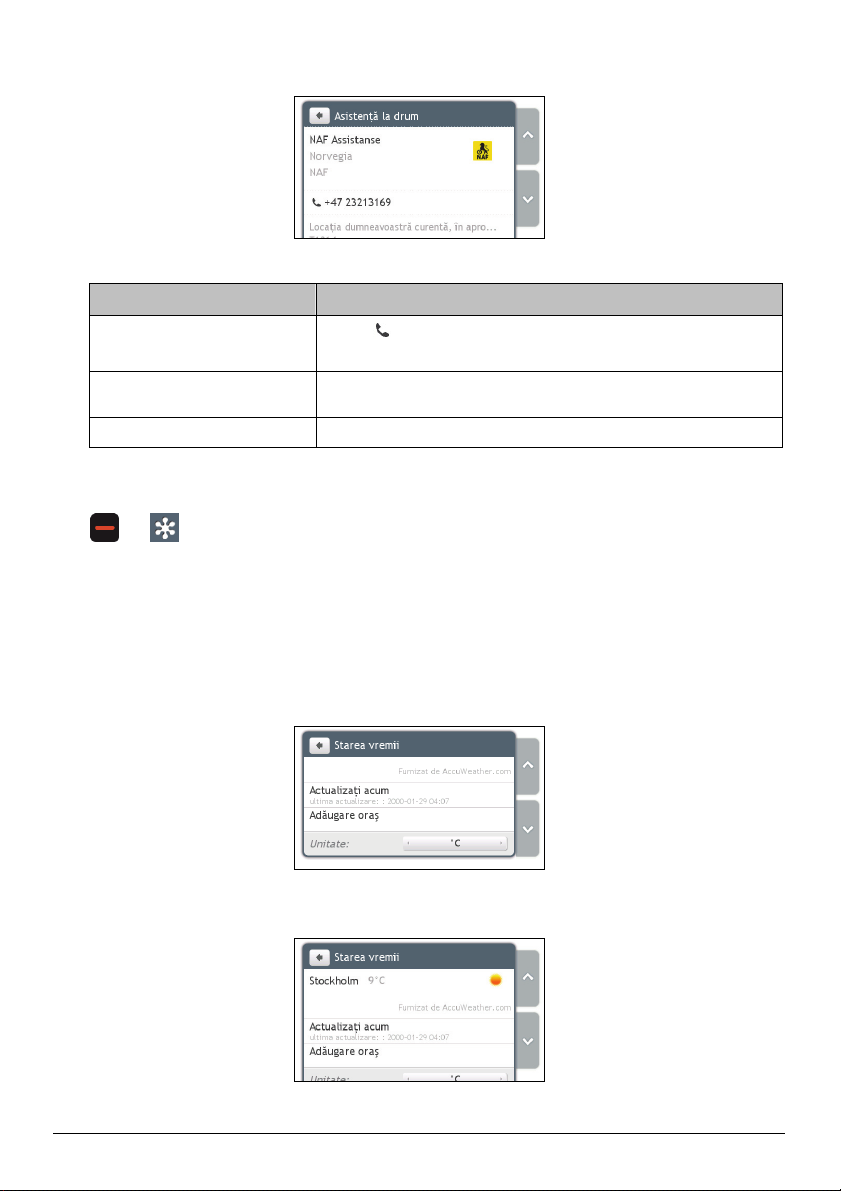
4. Selectaţi locaţia de bază din listă.
5. Se va afişa ecranul Detalii asistenţă.
6. Procedaţi după cum urmează:
Dacă doriţi să... Atunci...
efectuaţi un apel către centrul de
asistenţă
schimbaţi regiunea pentru o căutare
nouă
comutaţi la alt centru de asistenţă atingeţi Club şi selectaţi centrul preferat.
atingeţi
Notă:Această caracteristică nu este disponibilă la toate modelele.
atingeţi Bază de plecare şi selectaţi regiunea preferată.
.
Cum găsesc informaţii despre starea vremii?
1. Æ
Se va afişa ecranul MioMore.
2. Atingeţi Vreme.
3. Atingeţi Acceptare în ecranul cu acordul privind condiţiile de utilizare.
4. Atunci când vi se solicită să descărcaţi datele cele mai recente, selectaţi Update Immediatly (Actualizaţi
acum) sau utilizaţi datele anterioare.
5. Se va afişa ecranul Vreme. Atingeţi Adăugare oraş.
6. Urmaţi instrucţiunile pentru a selecta regiunea, ţara şi oraşul. După ce selectaţi un oraş MioMore va începe
actualizarea informaţiilor despre starea vremii şi va afişa aceste informaţii pe ecran.
Notă: Puteţi selecta afişarea temperaturii în °C sau în °F.
43
Page 65

Cum descarc actualizări pentru MioMore?
Puteţi defini modul preferat de descărcare a actualizărilor pentru MioMore.
În ecranul MioMore, atingeţi Opţiunea şi selectaţi dacă doriţi să fiţi întrebat înainte de actualizare şi dacă
permiteţi sau nu actualizări automate.
44
Page 66
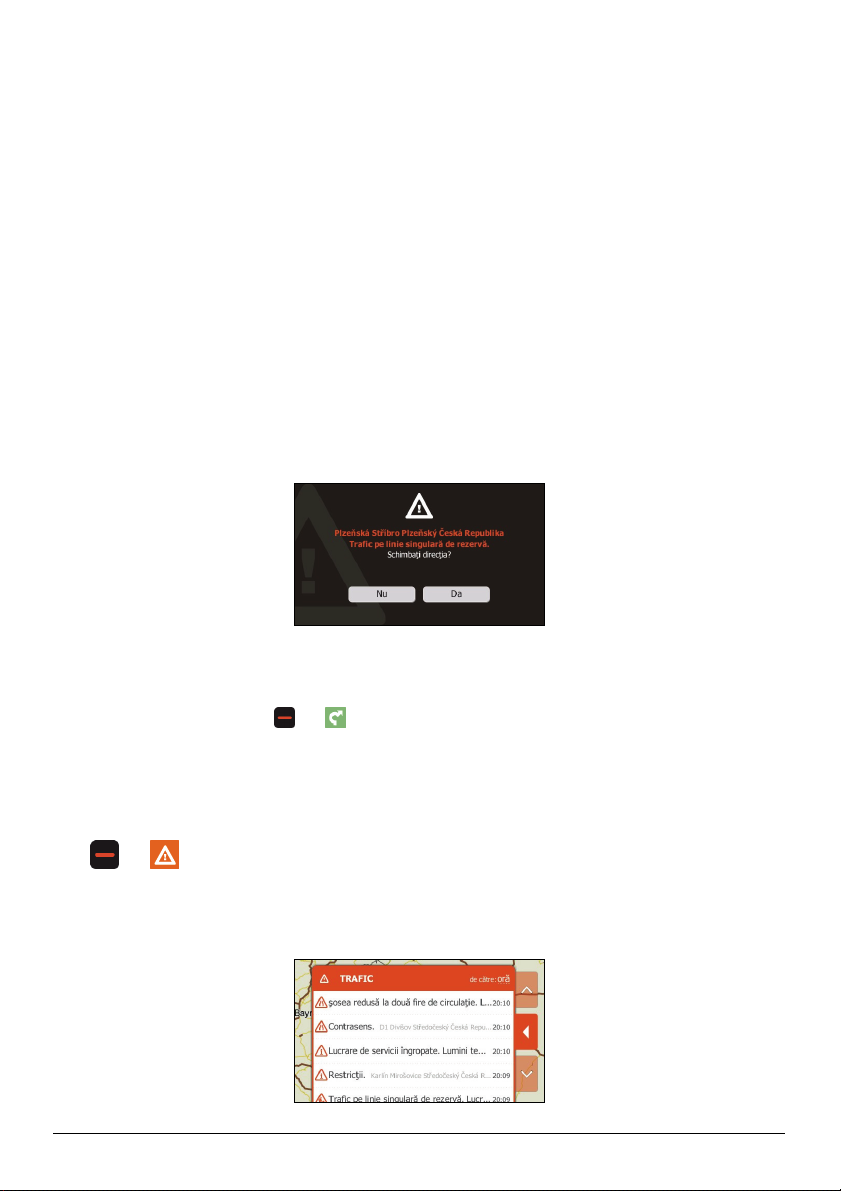
Cum primesc informaţii actualizate despre trafic prin TMC?
Notă: Informaţiile despre trafic nu sunt disponibile la toate modelele şi sunt disponibile numai în ţările selectate.
Sistemul dvs. Mio poate primi informaţii actualizate despre trafic pentru principalele şosele şi autostrăzi,
permiţându-vă să evitaţi posibilele întârzieri pe traseu. Mesajele despre evenimente şi pictogramele din trafic se
afişează pe măsura producerii evenimentelor.
Cum primeşte sistemul Mio informaţii din trafic?
În funcţie de modelul dvs., puteţi primi informaţii actualizate de trafic pe sistemul Mio utilizând receptorul TMC
încorporat sau setul de accesorii pentru trafic Mio. Este posibil ca setul de accesorii pentru trafic să se
comercializeze separat.
Canalul de mesaje despre trafic (Traffic Message Channel - TMC) transmite informaţii în timp real despre trafic
şi despre vreme prin sistemul FM Radio Data System (RDS). Staţiile de radio FM transmit date TMC în cicluri de
câteva minute, cu sute de evenimente transmisibile către receptoarele TMC.
Cum ştiu când se produce accident?
Atunci când călătoriţi într-o zonă în care puteţi primi actualizări de trafic, sistemul dvs. Mio decodifică aceste
evenimente şi le afişează pe ecran. Se afişează un mesaj conţinând numele drumului şi tipul de eveniment care
s-a produs.
Frecvent, sistemul recomandă o rută ocolitoare. Selectaţi Nu pentru a se ignora evenimentul sau Da pentru a se
recalcula ruta.
Evenimentele care se produc sunt tratate în funcţie de setările dvs. pentru opţiunea Trafic. Pentru a modifica
preferinţele pentru rută, atingeţi
secţiunea “Cum setez preferinţele pentru rută?” de la pagina 10.)
Æ Æ Alte opţiuni Æ Trafic. (Pentru detalii suplimentare, consultaţi
Cum vizualizez o listă cu toate evenimentele din trafic de pe ruta mea?
Sistemul dvs. Mio creează o listă cu evenimentele recepţionate care se afişează în ecranul Listă evenimente.
1.
2. Se va afişa o listă cu toate evenimentele de trafic din zona specificată. Puteţi sorta evenimentele după ora
Æ
Se va afişa ecranul Listă evenimente.
actualizării sau în ordine alfabetică.
45
Page 67
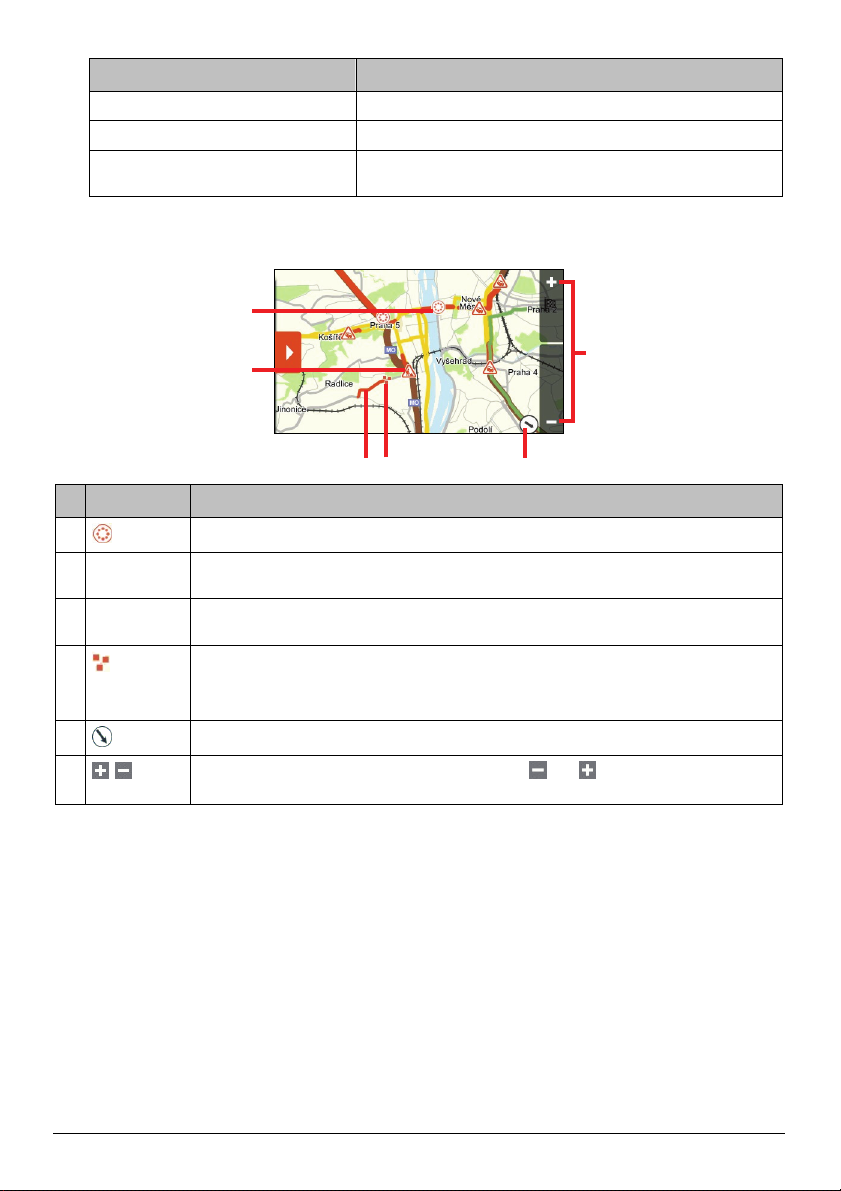
3. Procedaţi după cum urmează:
Dacă doriţi să... Atunci...
vizualizaţi detaliile unui eveniment atingeţi un eveniment. Se va afişa ecranul Detalii eveniment.
modificaţi furnizorul preferat de servicii TMC atingeţi Service şi selectaţi serviciul preferat din listă.
se afişeze evenimentele de trafic pe hartă Atingeţi butonul de andocare sau marginea meniului în modul Slide
Touch™ pentru a andoca meniul. Se va afişa harta Trafic.
Cum vizualizez harta din trafic?
n
s
o
Element Descriere
n
Pictogramă
o
eveniment
Rută afectată Atunci când un eveniment se întinde pe o anumită distanţă, porţiunea de drum afectată devine
p
q
r
s
Atingeţi pentru a mări un grup de evenimente localizate la distanţe mici între ele.
Se afişează o pictogramă care indică tipul evenimentului. Atingeţi pentru a se afişa un rezumat al
evenimentului; atingeţi din nou pentru a vedea detaliile.
evidenţiată.
Un grup de evenimente în aceeaşi locaţie.
Atingeţi pentru a se afişa numărul de evenimente; atingeţi din nou pentru a vizualiza evenimentele
într-o listă.
Direcţia poziţiei curente. Atingeţi pentru a readuce harta la poziţia curentă.
Pentru a micşora sau a mări harta, atingeţi şi ţineţi apăsat
mări sau va micşora zona inclusă în harta Trafic.
Notă: Mărirea excesivă va reduce numărul de evenimente de trafic afişate la zero şi, în consecinţă, sistemul nu va afişa niciun
rezultat.
qrp
sau . Micşorarea sau mărirea va
Cum vizualizez detaliile unui eveniment din trafic?
Există două modalităţi de vizualizare a detaliilor unui eveniment recepţionat de sistemul dvs. Mio.
Atingeţi un eveniment din ecranul Listă evenimente sau atingeţi de două ori pictograma unui eveniment de pe
harta Trafic. Se va afişa ecranul Detalii eveniment.
46
Page 68
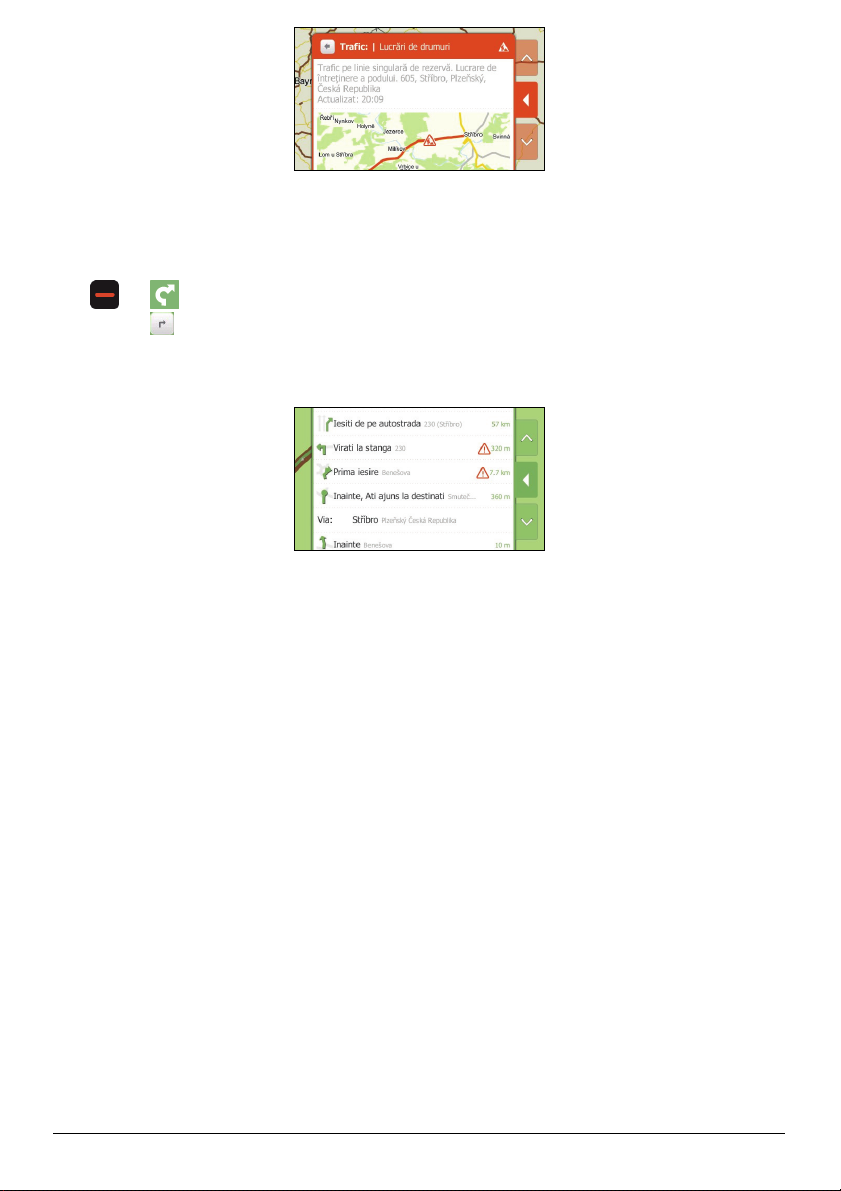
În ecranul Detalii eveniment se afişează tipul evenimentului, descrierea, locaţia şi ora actualizării evenimentului
precum şi un instantaneu de hartă cu porţiunea de drum afectată.
Cum evit un accident de pe ruta mea?
1. Æ
Atingeţi
2. Atunci când pe ruta dvs. se produce un eveniment de trafic, porţiunea de drum afectată este marcată cu o
pictogramă de eveniment.
3. Atingeţi porţiunea de drum pe care doriţi să o evitaţi.
4. În ecranul Detaliu viraj, atingeţi Evitaţi acest viraj. Ruta dvs. va fi recalculată.
pentru a comuta la ecranul Viraje.
47
Page 69

Modul Plimbare
Notă:Modul Plimbare nu este disponibil la toate modelele.
Modul Plimbare vă permite să ajungeţi la destinaţie utilizând drumuri şi zone pietonale, inclusiv segmente de
drum pe care nu pot circula vehicule.
Notă: Atunci când sunteţi în modul Plimbare, nu veţi fi direcţionat către autostrăzi şi căi de acces la autostrăzi. Dacă destinaţia
dvs. este la o distanţă mai mare de 10 kilometri (6,3 mile), se va afişa un mesaj de avertizare care vă indică faptul că ruta este
lungă pentru mers pe jos.
Notă:Unele aspecte ale modului Plimbare nu sunt disponibile la toate modelele, însă funcţia în sine,da.
Notă: Navigarea în zonele pietonale şi segmentele de drum pe care nu pot circula vehicule care necesită hărţi 2D ale oraşelor nu
este disponibilă la toate modelele.
Cum setez modul de navigare la Plimbare?
1. Planificaţi o rută în ecranul Găsire sau Explorare.
2. Atingeţi Mod.
3. Selectaţi Plimbare. Se va calcula ruta şi se va afişa ecranul Hartă.
48
Page 70
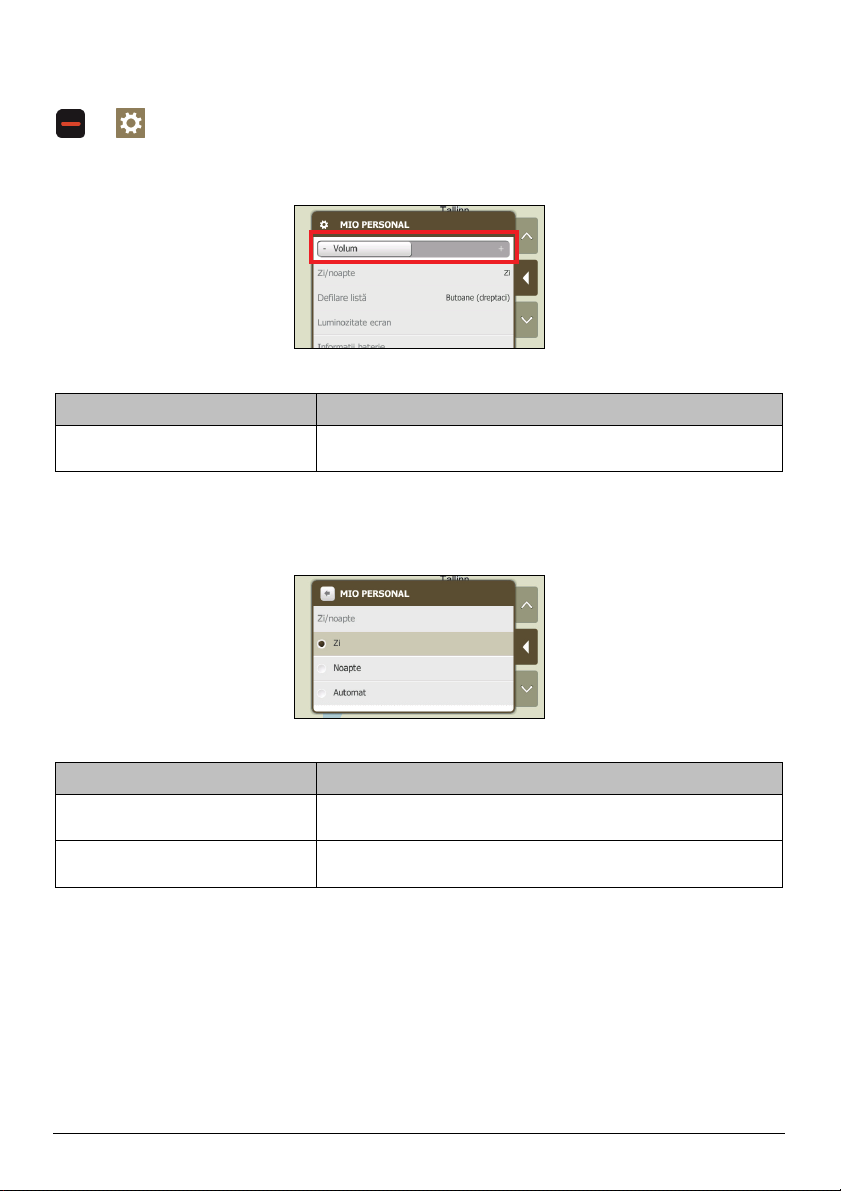
Ce pot personaliza?
Sunt disponibile mai multe opţiuni de personalizare pentru îmbunătăţirea experienţei de navigare.
Æ
Volum
Procedaţi după cum urmează:
Dacă doriţi să... Atunci...
creşteţi sau să reduceţi volumul atingeţi pentru a deplasa cursorul Volum spre dreapta pentru a creşte volumul.
Preferinţele dvs. se salvează automat.
Zi/noapte
atingeţi pentru a deplasa cursorul Volum spre stânga pentru a reduce volumul.
Procedaţi după cum urmează:
Dacă doriţi să... Atunci...
îmbunătăţiţi contrastul ecranului în condiţii
de lumină sau de întuneric
setaţi reglarea automată a contrastului
ecranului
selectaţi opţiunea Zi sau Noapte pentru a regla manual contrastul ecranului.
selectaţi opţiunea Automat.
Preferinţele dvs. se salvează automat.
49
Page 71
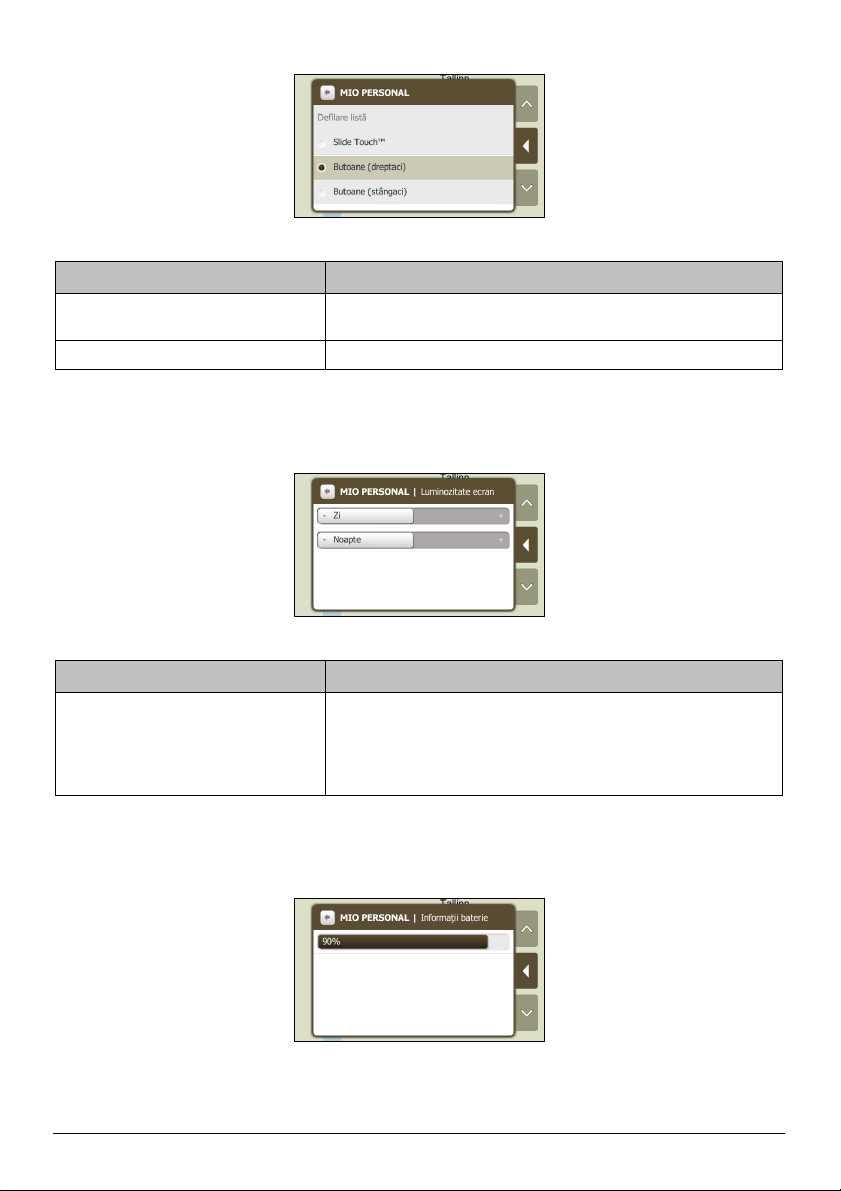
Defilare listă
Procedaţi după cum urmează:
Dacă doriţi să... Atunci...
activaţi interfaţa Slide Touch™ şi să nu utilizaţi
săgeţile pentru navigare într-un ecran
dezactivaţi interfaţa Slide Touch™ selectaţi opţiunea Butoane (dreptaci) or Butoane (stângaci).
selectaţi opţiunea Slide Touch™.
Preferinţele dvs. se salvează automat.
Luminozitate ecran
Procedaţi după cum urmează:
Dacă doriţi să... Atunci...
modificaţi luminozitatea ecranului atingeţi pentru a deplasa cursorul spre dreapta pentru a creşte luminozitatea.
atingeţi pentru a deplasa cursorul spre stânga pentru a reduce luminozitatea.
Avertizare: Este posibil ca sistemul dvs. Mio să se încălzească atunci când
Luminozitate ecran este setată la o valoare mare; prin urmare, utilizaţi o
luminozitate mai redusă ori de câte ori este posibil.
Preferinţele dvs. se salvează automat.
Informaţii baterie
Bara de stare a bateriei indică procentual nivelul de încărcare a bateriei sistemului Mio.
Pentru informaţii privind încărcarea bateriei, consultaţi Manualul hardware.
50
Page 72
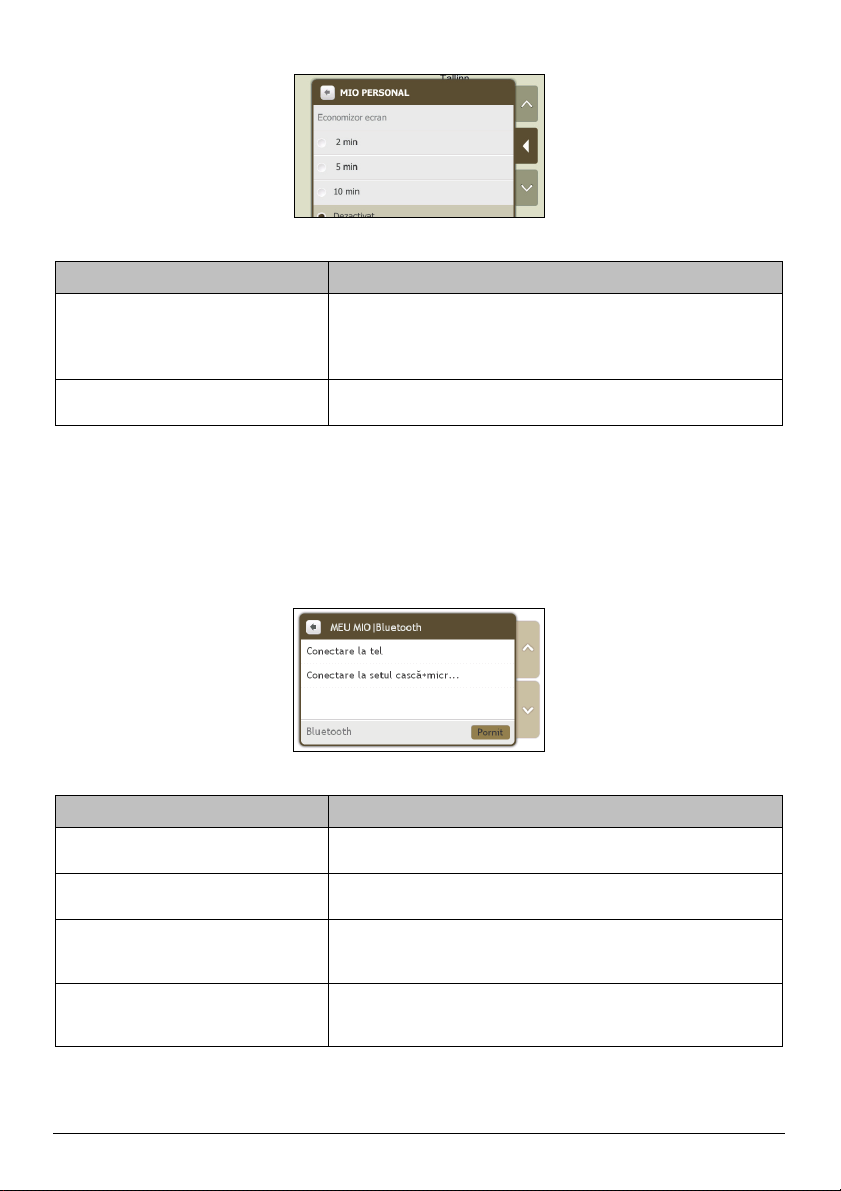
Screen Saver
Procedaţi după cum urmează:
Dacă doriţi să... Atunci...
activaţi caracteristica Economizor ecran a
sistemului Mio
dezactivaţi caracteristica Economizor ecran a
sistemului Mio
atingeţi Economizor ecran. Atunci când sistemul dvs. Mio este inactiv timp
de 2/5/10 minute, se afişează economizorul de ecran.
Notă: Economizorul de ecran se afişează numai dacă sistemul Mio este
conectat la o sursă de alimentare.
atingeţi Economizor ecran şi selectaţi Dezactivat.
Preferinţele dvs. se salvează automat.
Bluetooth
Notă: Funcţionalitatea Bluetooth nu este disponibilă la toate modelele.
Opţiunea Bluetooth vă permite să împerecheaţi şi să selectaţi un telefon mobil sau un set cască+microfon cu
sistemul dvs. Mio.
Procedaţi după cum urmează:
Dacă doriţi să... Atunci...
activaţi/dezactivaţi funcţionalitatea
Bluetooth la sistemul dvs. Mio
menţineţi sistemul dvs. Mio în modul
detectabil
conectaţi sistemul Mio la un telefon mobil cu
funcţionalitate Bluetooth
conectaţi sistemul Mio la un set
cască+microfon cu funcţionalitate Bluetooth
atingeţi Pornit sau Oprit în ecranul Bluetooth.
atingeţi Pornit sau Oprit în ecranul Bluetooth.
atingeţi Conectare la tel, apoi selectaţi un telefon mobil din listă. Atingeţi
Căutare dispozitive pentru a căuta un telefon mobil cu funcţionalitate
Bluetooth nou.
atingeţi Conectare la setul cască+microfon, apoi selectaţi un set
cască+microfon din listă. Atingeţi Căutare dispozitive pentru a căuta un set
cască+microfon cu funcţionalitate Bluetooth nou.
Preferinţele dvs. se salvează automat.
51
Page 73
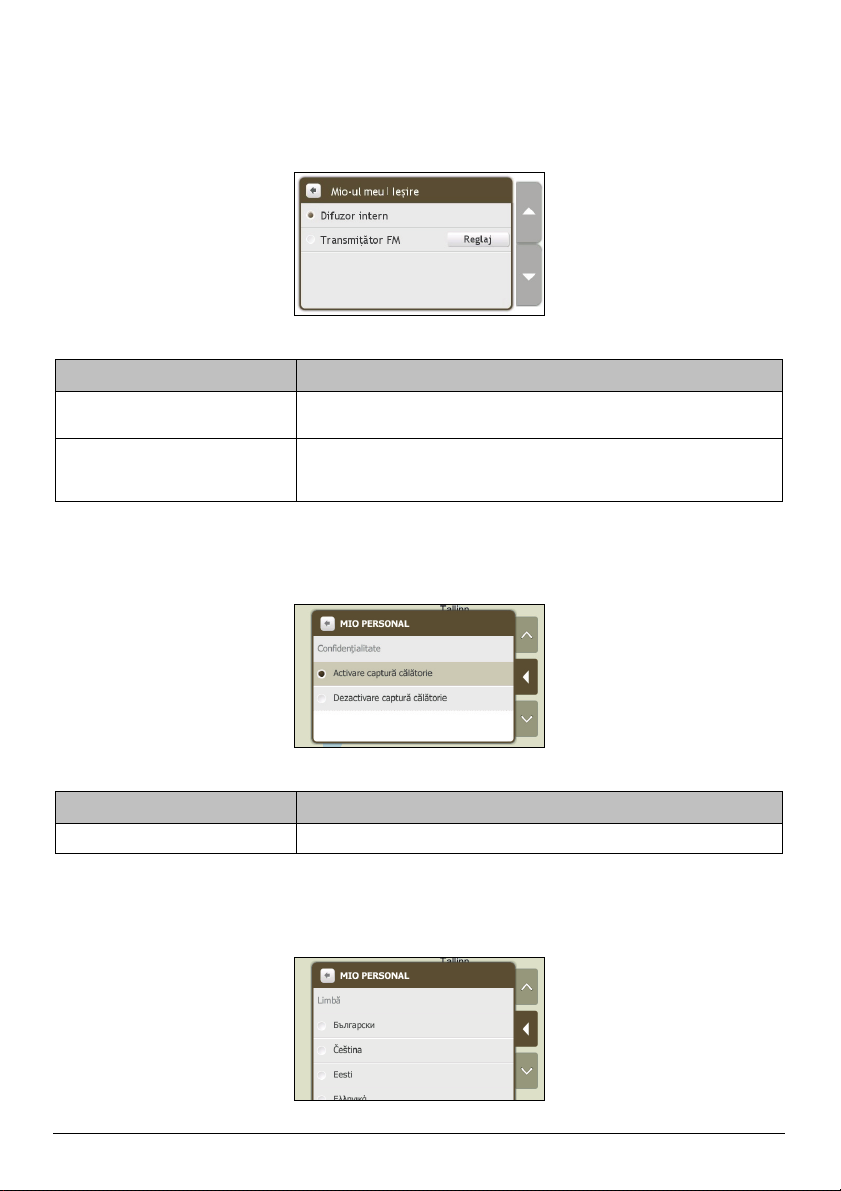
Transmiţător FM
Notă: Funcţionalitatea Emiţător FM nu este disponibilă la toate modelele.
În mod implicit, sistemul dvs. Mio utilizează ca ieşire a canalului audio difuzoarele interne. De asemenea, puteţi
utiliza emiţătorul FM încorporat al sistemului Mio pentru a transfera ieşirea canalului audio la difuzoarele
autovehiculului.
Procedaţi după cum urmează:
Dacă doriţi să... Atunci...
recepţionaţi ieşirea canalului audio prin
sistemul Mio
recepţionaţi ieşirea canalului audio prin
aparatul radio FM din autovehicul
Selectaţi opţiunea Difuzor intern.
Selectaţi opţiunea Transmiţător FM şi apoi selectaţi frecvenţa FM. Pentru
informaţii suplimentare, consultaţi secţiunea “Cum redau audio prin difuzoarele
vehiculului?” de la pagina 30.
Preferinţele dvs. se salvează automat.
Confidenţialitate
Procedaţi după cum urmează:
Dacă doriţi să... Atunci...
înregistraţi călătoria selectaţi opţiunea Captură călătorie pentru a o active sau dezactiva.
Preferinţele dvs. se salvează automat.
Limbă
52
Page 74
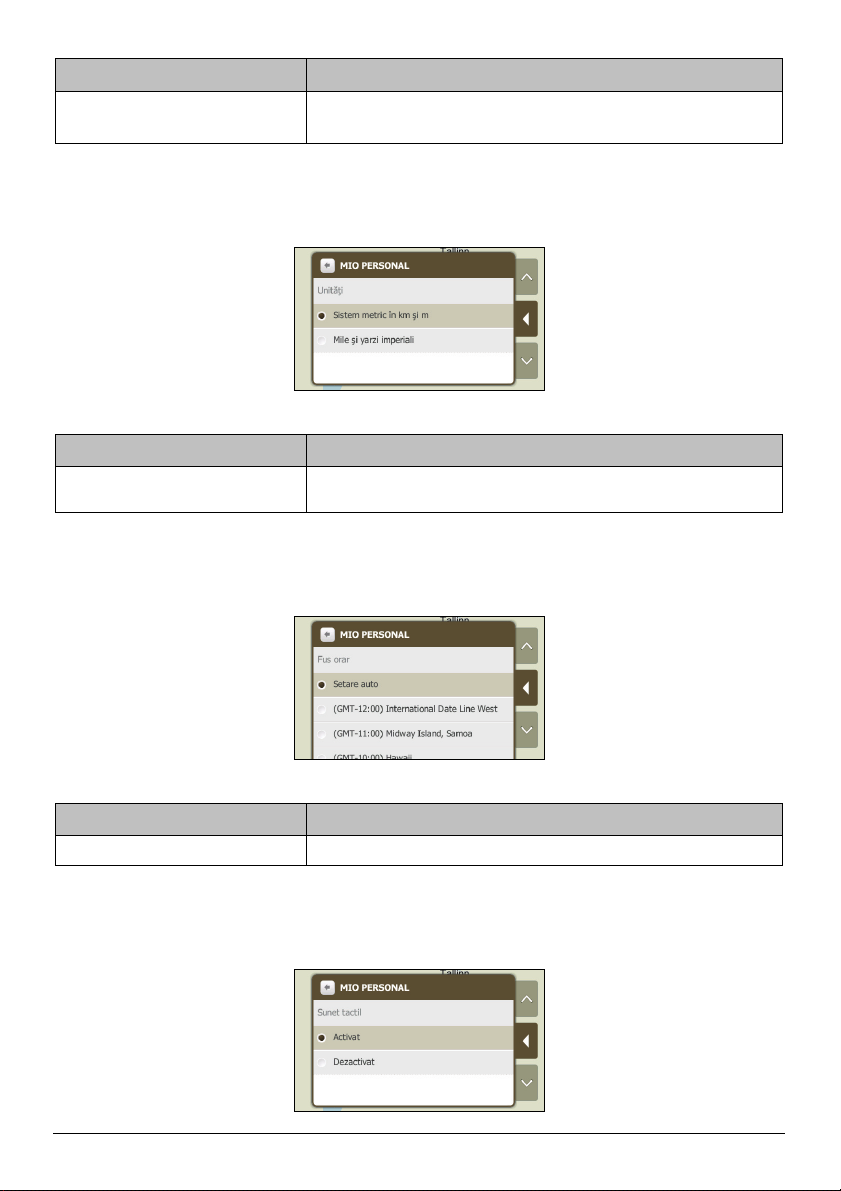
Procedaţi după cum urmează:
Dacă doriţi să... Atunci...
schimbaţi limba de afişare pe ecran selectaţi limba preferată din listă.
Notă: Schema de voce se va schimba la setarea implicită pentru limba selectată.
Preferinţele dvs. se salvează automat.
Unităţi
Procedaţi după cum urmează:
Dacă doriţi să... Atunci...
schimbaţi unităţile de măsură pentru
distanţă
selectaţi unitatea de măsură preferată pentru distanţă în ecranul Unităţi.
Preferinţele dvs. se salvează automat.
Fus orar
Procedaţi după cum urmează:
Dacă doriţi să... Atunci...
schimbaţi fusul orar pentru sistemul Mio selectaţi fusul orar din listă.
Preferinţele dvs. se salvează automat.
Sunet la atingere
53
Page 75
Opţiunea Sunet la atingere permite emiterea unui sunet la atingerea ecranului tactil.
Procedaţi după cum urmează:
Dacă doriţi să... Atunci...
auziţi un sunet atunci când
atingeţi ecranul tactil
selectaţi opţiunea Activat pentru a activa sunetul la atingere sau opţiunea Dezactivat
pentru a dezactiva sunetul la atingere.
Preferinţele dvs. se salvează automat.
Restaurare setări originale
Opţiunea Restaurare setări orignale vă permite să restauraţi setările implicite din fabrică.
Procedaţi după cum urmează:
Dacă doriţi să... Atunci...
restauraţi setările implicite din
fabrică
atingeţi Restaurare setări orignale.
Notă: Această opţiune nu şterge locaţiile recente sau destinaţiile Locurile mele salvate.
Preferinţele dvs. se salvează automat.
Despre
Atingeţi Despre pentru a se afişa informaţiile de copyright şi de marcă comercială.
54
Page 76
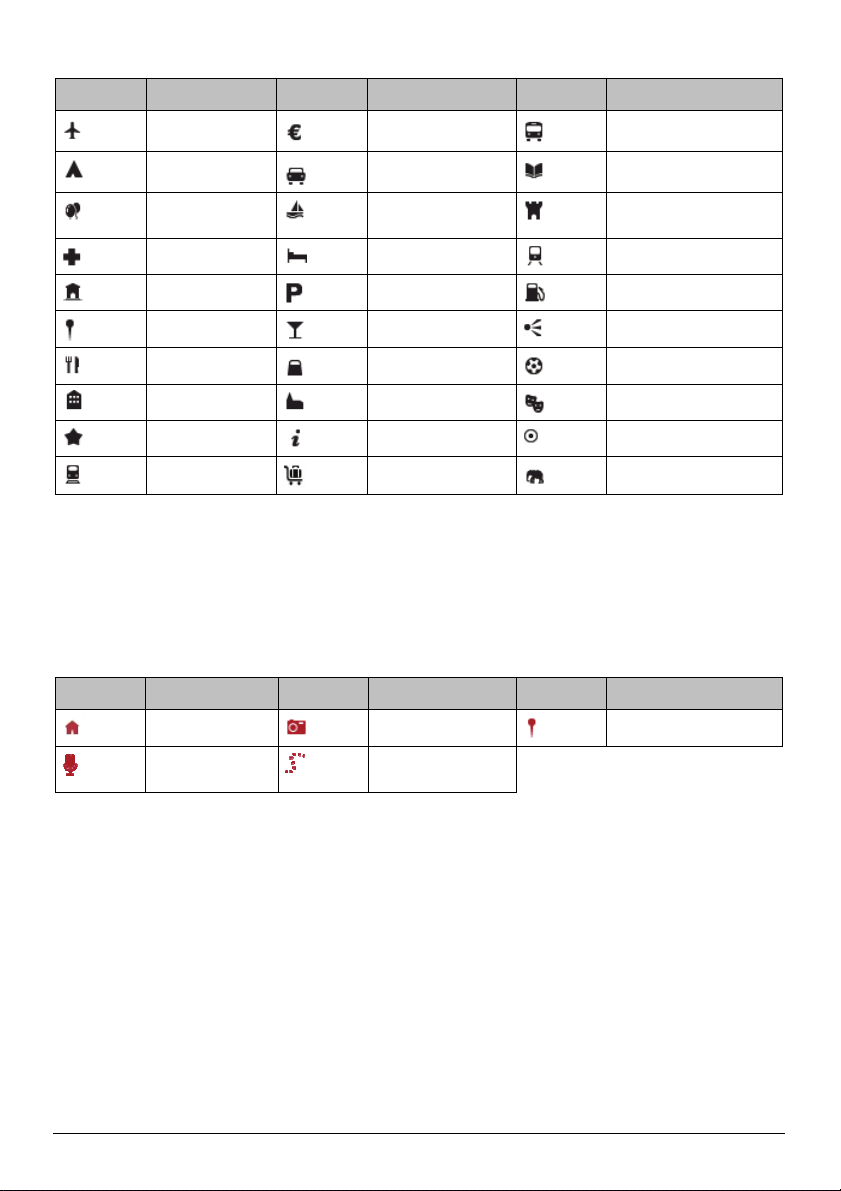
Categorii de Puncte de interes (POI)
Pictogramă Descriere Pictogramă Descriere Pictogramă Descriere
Aeroport
Teren de campare
Divertisment
Spital
Muzeu
Loc
Restaurant
Clădire publică
Atracţie turistică
Gară
Puncte de interes (POI) cu marcă comercială
Punctele de interes (POI) cu marcă comercială sunt disponibile în unele hărţi. Acestea includ restaurante,
furnizori de servicii de cazare, puncte de atracţie turistică, staţii de benzină etc. renumite. Pictograma va afişa de
obicei sigla companiei.
Bancă/Bancomat
Parcare auto
Feribot/Port de
ambarcaţiuni
Hotel
Parcare
Pub
Cumpărături
Templu
Informaţii turistice
Vizitarea oraşului
Staţie de autobuz
Educaţie
Clădiri istorice
Staţie de metro
Staţie de benzină
Zonă de relaxare
Centru sportiv
Teatru
Oraşe
Zoo
Categoriile Locurile mele
Pictogramă Descriere Pictogramă Descriere Pictogramă Descriere
Acasă
Înregistrare audio
capturată
Imagine
Călătorie capturată
55
Locaţii capturate
Page 77
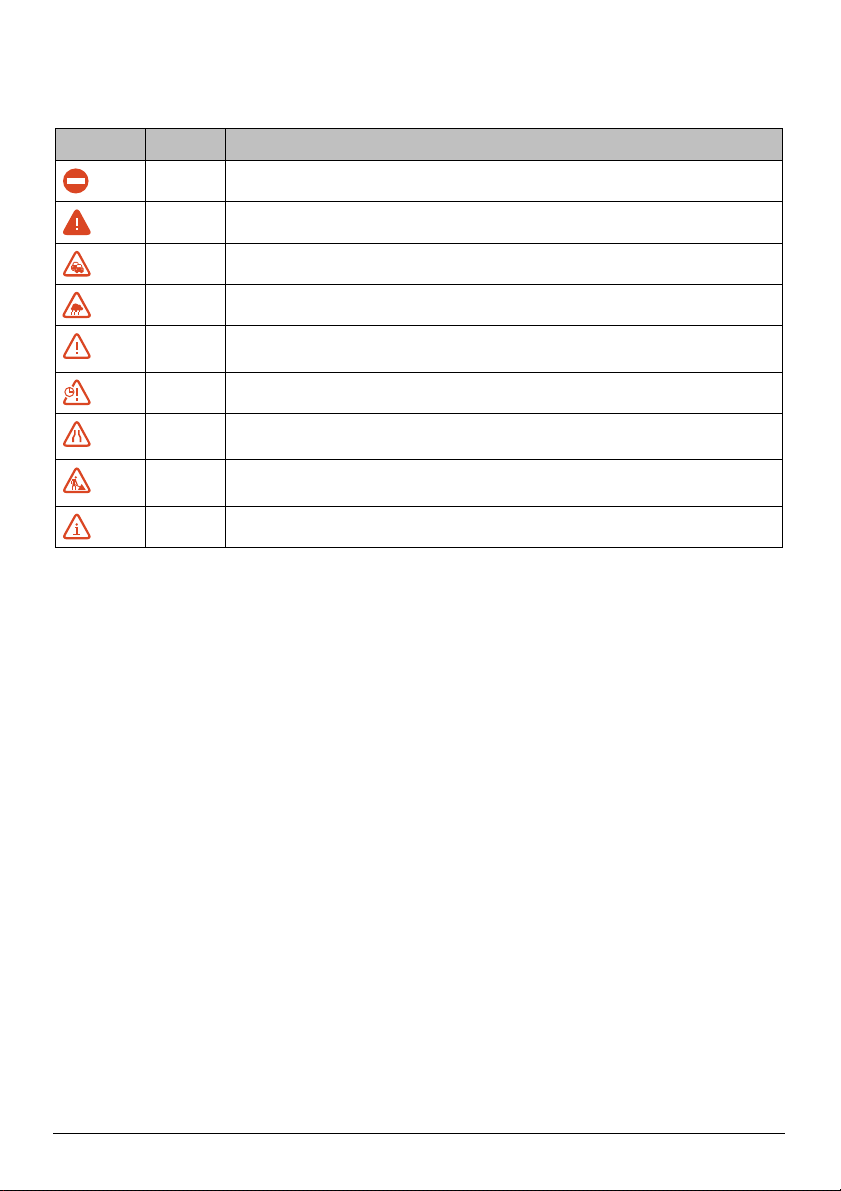
Evenimente din trafic
Fiecare eveniment TMC este inclus într-una dintre cele nouă categorii. La recepţionarea unui eveniment, se va
afişa una dintre următoarele pictograme:
Eveniment Tip mesaj Descriere eveniment
Închis O secţiune a rutei a fost închisă şi intrarea pe aceasta nu este permisă.
Pericol Pe parcursul rutei pot apărea situaţii periculoase, precum prezenţa pietonilor pe şosea.
Coadă Orice eveniment care va cauza o întârziere în parcurgerea rutei.
Vreme Condiţiile de vreme afectează o rută; de exemplu prezenţa gheţii pe carosabil.
Avertizări Există o situaţie de care trebuie să ţineţi cont la parcurgerea rutei, dar care nu este într-atât de
Estimare Se estimează apariţia unui eveniment pe o rută.
Restricţii Pe o rută traficul este restricţionat; de exemplu, o bandă de circulaţie a unei autostrăzi a fost
Drum în
lucru
Informaţii Toate celelalte evenimente.
gravă încât să fie considerată periculoasă; de exemplu, producerea unui accident minor.
închisă.
Pe o rută se efectuează lucrări.
56
Page 78

Anexe
Pentru informaţii suplimentare
Manualul utilizatorului
Cel mai recent Manual al utilizatorului poate fi descărcat de pe site-ul nostru web: www.mio.com
Înregistraţi dispozitivul Mio în MioClub
În cazul în care aveţi un produs cu defecte sau aţi dori să discutaţi cu un membru al echipei noastre de Asistenţă
tehnică, înregistraţi-vă dispozitivul Mio la MioClub pentru a obţine numerele de telefon de la Asistenţa tehnică
răspunzătoare de regiunea dvs.
Limită de viteză
Produsele Mio sunt concepute pentru a fi utilizate drept ajutor pentru un şofat mai sigur. Mio nu tolerează
viteza sau orice alt mod de încălcare a legislaţiei rutiere locale. Este responsabilitatea dvs. să conduceţi în cadrul
limitei de viteză afişate şi de a conduce prudent. Mio nu-şi asumă niciun fel de responsabilitate pentru amenzile
primite sau pentru punctele pierdute ca urmare a utilizării acestui dispozitiv. Mio nu garantează acurateţea
datelor cuprinse în această baze de date, fie ea expresă sau implicită. În cazul în care primiţi o amendă sau orice
alt tip de penalizare pentru viteză sau contravenţie în baza legislaţiei rutiere sau dacă sunteţi implicat într-un
accident, Mio nu este responsabil pentru niciun fel de daună. În unele ţări, informaţiile privind limitele de viteză
pot fi în dezacord cu legislaţia şi/sau regulamentele locale. Este responsabilitatea dvs. de a vă asigura că
utilizarea datelor este conformă cu legile şi/sau regulamentele locale. Vă asumaţi riscul pentru utilizare.
Puncte de interes ale camerelor radar
Produsele Mio sunt concepute pentru a fi utilizate drept ajutor pentru un şofat mai sigur. Puteţi primi mesaje de
alertare în privinţa locaţiilor camerelor de securitate, care vă vor permite să monitorizaţi viteza dvs. în aceste
zone. Mio nu garantează că toate tipurile şi locaţiile datelor camerelor de securitate sunt disponibile, deoarece
camerele pot fi şterse, mutate sau pot fi instalate noi camere. Mio nu tolerează viteza sau orice alt mod de
încălcare a legislaţiei rutiere locale. Este responsabilitatea dvs. să conduceţi în cadrul limitei de viteză afişate şi
de a conduce prudent. Mio nu-şi asumă NICIO responsabilitate pentru amenzile primite sau pentru punctele
permisului de conducere pierdute ca urmare a utilizării acestui dispozitiv. Mio nu garantează acurateţea datelor
cuprinse în această baze de date, fie ea expresă sau implicită. În cazul în care primiţi o amendă sau orice alt tip
de penalizare pentru viteză sau contravenţie în baza legislaţiei rutiere sau dacă sunteţi implicat într-un accident,
Mio nu este responsabil pentru niciun fel de daună. În unele ţări, informaţiile privind camerele video de
securitate sau de monitorizare a traficului pot fi în dezacord cu legislaţia şi/sau regulamentele locale. Este
responsabilitatea dvs. de a vă asigura că utilizarea datelor este conformă cu legile şi/sau regulamentele locale.
Vă asumaţi riscul pentru utilizare.
Declinarea răspunderii
Mio desfăşoară o politică de dezvoltare continuă. Mio îşi rezervă dreptul de a face modificări şi îmbunătăţiri
oricăror produse descrise în acest document, fără o notificare prealabilă. Mio nu garantează că acest document
este lipsit de greşeli. Capturile de ecran şi alte imagini afişate în acest manual pot diferi de ecranele şi imaginile
reale generate de produsul real. Aceste diferenţe sunt minore şi produsul real va respecta funcţionalitatea
descrisă exact aşa cum este prezentată în acest Manual de utilizare.
57
Page 79

Drept de autor
© 2009 MiTAC International Corporation. Mio este fie o marcă comercială înregistrată, fie marcă comercială a
MiTAC International Corporation şi este utilizată sub licenţă de către Mio Technology Limited. Toate drepturile
rezervate.
Software-ul conţine informaţii particulare ale MiTAC International Corporation; este furnizat sub un acord de
licenţă care conţine restricţii de utilizare şi a căror dezvăluire este de asemenea protejată de legea dreptului de
autor. Este interzisă încercarea de reconstituire a software-ului.
Nicio parte a acestei publicaţii nu poate fi reprodusă, stocată pe un sistem de regăsire sau transmisă sub orice
formă sau cu orice mijloace, electronic, mecanic, prin fotocopiere, înregistrare sau prin alt mod, fără
permisiunea exclusivă obţinută în scris din partea Mio.
Back-On-Track, Drive-Away, Slide Touch, MioMore Desktop, Mio Spirit, Navman Spirit şi Turn-by-Turn sunt fie
mărci comerciale înregistrate, fie mărci comerciale ale MiTAC International Corporation şi sunt utilizate sub
licenţă de către Mio Technology Limited. Toate drepturile rezervate.
Microsoft, Windows, Windows Vista şi Internet Explorer sunt fie mărci comerciale înregistrate, fie mărci
comerciale ale Microsoft Corporation în Statele Unite şi/sau în alte ţări. Toate drepturile rezervate.
Travel Book Data wcities.com © 2009
microSD şi sigla microSD sunt mărci comerciale ale SD Card Association.
Cuvântul marcă Bluetooth şi siglele asociate sunt deţinute de Bluetooth SIG, Inc şi orice utilizare a acestor
mărci de către Mio Technology Limited este sub licenţă.
GOOGLE şi Google Earth sunt mărci comerciale ale Google Inc.
Toate celelalte mărci comerciale şi de înregistrare sunt deţinute de respectivii proprietari.
Revizuire: R00
(06/2009)
58
Page 80

Seria Moov S
Manual MioMore Desktop
Page 81

Cuprins
Bine aţi venit! ......................................................................................................................................................4
Informaţii importante pentru utilizarea manualului...............................................................................4
Ce este MioMore Desktop? ..............................................................................................................................5
Cum instalez MioMore Desktop pe computer?........................................................................................ 5
Meniul MioMore Desktop.............................................................................................................................6
Preferinţe generale ...................................................................................................................................6
Mio Online.................................................................................................................................................. 7
Cum utilizez harta? ............................................................................................................................................8
Hărţile mele......................................................................................................................................................... 9
Cum descarc şi instalez actualizările de hărţi?.........................................................................................9
Cum pot descărca şi instala date suplimentare pentru hărţi................................................................. 9
Cum instalez hărţile pe Mio?..................................................................................................................... 10
Cum şterg hărţile din Mio? ........................................................................................................................10
Camere radar......................................................................................................................................................11
Cum mă înregistrez? ....................................................................................................................................11
Cum activez înregistrarea mea?.................................................................................................................11
Cum import camere radar particularizate pe ntru Mio?........................................................................11
Cum creez camere radar particularizate prin intermediul MioMore Desktop? ................................12
Ce altceva pot face cu Camere radar?..................................................................................................... 12
Explorare............................................................................................................................................................ 13
Cum filtrez punctele de interes de pe hartă?..........................................................................................13
Cum editez un nume sau note la punct de interes în Explorare?........................................................ 13
Cum import un POI (punct de interes) pe Mio?..................................................................................... 14
Ce altceva pot face cu Explorare?.............................................................................................................14
Deplasare ...........................................................................................................................................................15
Cum planific în prealabil o rută?............................................................................................................... 15
Cum import o rută pe dispozitivul Mio?.................................................................................................. 16
Cum editez detaliile unei rute? .................................................................................................................16
Cum şterg o rută?........................................................................................................................................ 16
Găsire.................................................................................................................................................................. 17
Cum găsesc o locaţie?................................................................................................................................. 17
Locurile mele.....................................................................................................................................................18
Cum editez detaliile unei locaţii în Locurile mele?................................................................................ 18
Cum transfer o locaţie din Locurile mele? ..............................................................................................18
Cum redau un fişier sunet înregistrat?.....................................................................................................19
Cum transfer o imagine NavPix™ în Locurile mele?......................................................................... 19
Cum transfer o imagine din Flickr™ în Locurile mele?..........................................................................19
Cum şterg o locaţie din Locurile mele? ...................................................................................................20
Mio Personal...................................................................................................................................................... 21
Prezentare generală..................................................................................................................................... 21
Actualizare dispozitiv .................................................................................................................................. 21
Copiere de rezervă/Restabilire ..................................................................................................................22
Cum creez copie de rezervă pentru Mio?............................................................................................22
Cum restabilesc o copie de rezervă pe Mio?......................................................................................22
Cum şterg o copie de rezervă?..............................................................................................................22
2
Page 82

Activare .........................................................................................................................................................22
Reinstalare ....................................................................................................................................................23
Muzică.................................................................................................................................................................24
Cum import un fişier media în biblioteca MioMore Desktop?.............................................................24
Cum import un folder în biblioteca MioMore Desktop?.......................................................................24
Cum transfer un fişier de muzică din MioMore Desktop în Mio?........................................................25
Cum şterg un fişier de muzică din lista de redare MioMore Desktop?...............................................25
Cum şterg un fişier de muzică din lista de redare Mio?........................................................................25
Ce altceva pot face cu Muzică?.................................................................................................................25
Jurnale de Călătorie..........................................................................................................................................27
Cum adaug sau şterg Jurnalele de Călătorie pe Mio?............................................................................27
Cum vizualizez un Jurnal de Călătorie?....................................................................................................27
Anexe..................................................................................................................................................................29
Pentru informaţii suplimentare.................................................................................................................29
Manualul utilizatorului...........................................................................................................................29
Înregistraţi dispozitivul Mio în MioClub..............................................................................................29
Limită de viteză .......................................................................................................................................29
Puncte de interes ale camerelor radar ................................................................................................29
Declinarea răspunderii ...........................................................................................................................29
Drept de autor..............................................................................................................................................30
3
Page 83
Bine aţi venit!
Vă mulţumim pentru achiziţionarea acestui software MioMore Desktop. Vă rugăm să citiţi cu atenţie acest
manual înainte de a utiliza pentru prima dată MioMore Desktop. Păstraţi acest manual într-un loc sigur şi
utilizaţi-l ca primă referinţă.
Informaţii importante pentru utilizarea manualului
Este important să înţelegeţi termenii şi convenţiile tipografice utilizate în acest manual.
Formatarea
Informaţiile speciale se identifică prin următoarea formatare a textului:
Convenţie Tip de informaţii
Aldin Componente Mio sau elemente afişate pe ecran, incluzând butoane, titluri, nume de câmpuri şi opţiuni.
Cursiv Indică numele unui ecran.
Termeni
Pentru a descrie acţiunile utilizatorului, în manual se utilizează termenii următori.
Termen Descriere
Faceţi clic pe Utilizaţi butonul din stânga al mouse-ului pentru a face clic pe un buton sau pe o zonă din ecran.
Selectare Faceţi clic pe un element dintr-o listă sau faceţi clic pe o comandă din meniu.
4
Page 84
Ce este MioMore Desktop?
MioMore Desktop reprezintă o suită de instrumente pe care aveţi posibilitatea să le utilizaţi pentru a accesa mai
multe funcţii şi informaţii ale produsului prin intermediul computerului.
MioMore Desktop vă permite să:
z obţineţi actualizări de software
z gestionaţi hărţi
z gestionaţi puncte ale camerelor radar
z planificaţi şi să salvaţi călătoriile
z transferaţi NavPix™ pe Mio
z transferaţi fişiere media pe Mio
z descărcaţi şi să actualizaţi jurnale de călătorie pe Mio
z răsfoiţi site-ul Web Mio pentru oferte speciale
Notă: Pentru anumite caracteristici este necesară o conexiune Internet.
Notă: Microsoft .NET 2.0, 3.0 şi 3.5 se vor instala pe computer ca parte a instalării aplicaţiei MioMore Desktop.
Cum instalez MioMore Desktop pe computer?
ATENŢIE: Înainte de a începe, verificaţi dacă pe computerul dvs. sunt întrunite cerinţele minime de sistem pentru MioMore
Desktop, în special:
Înainte de a instala MioMore Desktop, asiguraţi-vă că pe computer este instalat Internet Explorer 6 sau o variantă
ulterioară, chiar dacă acesta nu este browserul dvs. implicit.
Înainte de a instala MioMore Desktop, utilizatorii sistemului de operare Windows XP se vor asigura că s-a aplicat
Windows XP Service Pack 2 sau o variantă ulterioară.
Când Mio este pornit şi conectat la un computer, acesta este recunoscut ca un dispozitiv extern de stocare masivă. NU
ştergeţi fişiere preinstalate pe Mio. Ştergerea fişierelor poate provoca defectarea dispozitivului Mio.
1. Închideţi toate programele de pe computer.
2. Introduceţi DVD-ul furnizat în unitatea DVD a computerului. Va porni expertul de instalare.
3. Selectaţi limba preferată pentru instalarea expertului de instalare.
4. Faceţi clic pe Instaleaza MioMore Desktop.
5. Urmaţi instrucţiunile de pe ecran pentru a instala MioMore Desktop. La terminarea instalării, faceţi clic pe
Terminare.
6. Faceţi clic pe comanda rapidă MioMore Desktop 2 pentru a porni MioMore Desktop.
7. MioMore Desktop se va deschide şi va afişa ecranul Prezentare Generală MIO PERSONAL (pentru detalii
suplimentare, vezi „Mio Personal” la pagina 21). Acum puteţi utiliza MioMore Desktop.
5
Page 85
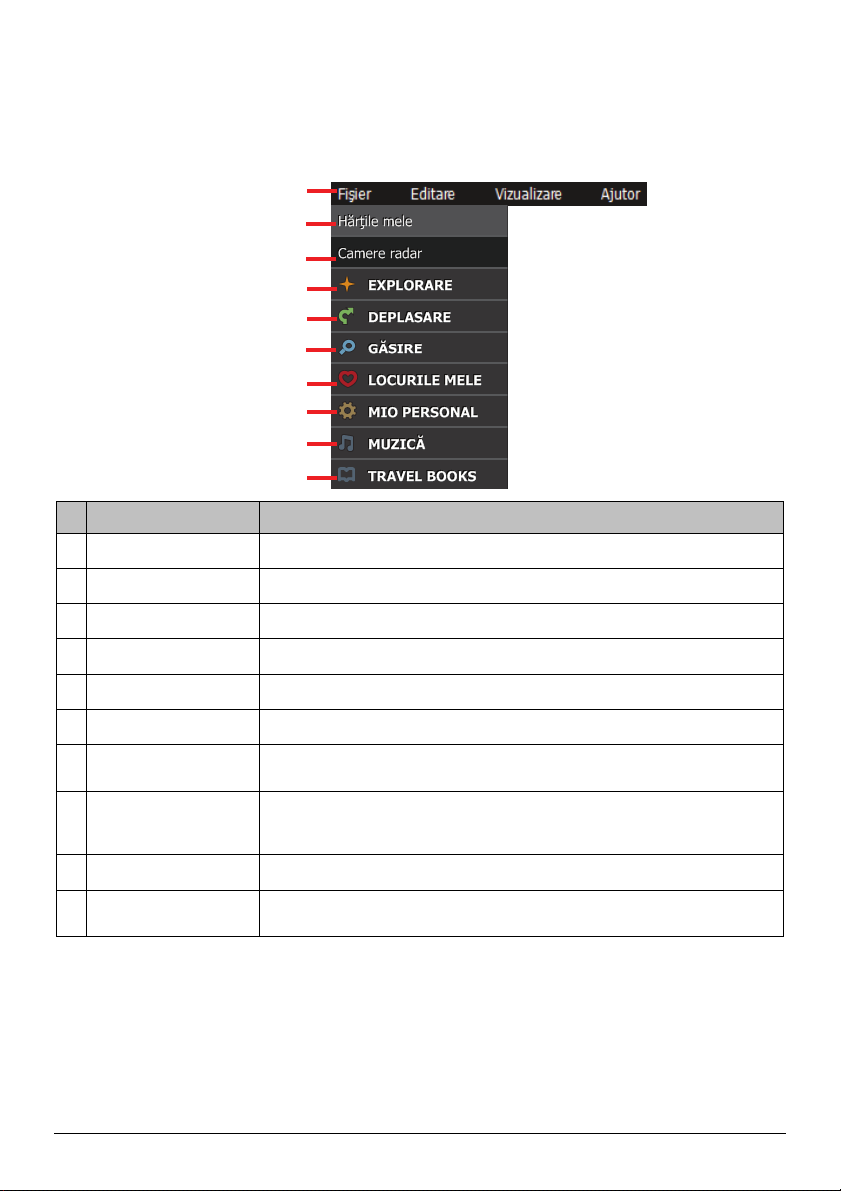
Meniul MioMore Desktop
Notă: În funcţie de modelul dvs. Mio, este posibil ca anumite opţiuni din meniul MioMore Desktop să nu fie disponibile. Unele
caracteristici sunt dezactivate atunci când Mio nu este conectat.
Notă: Înainte de a executa transferul de date între Mio şi calculatorul dumneavoastră, asiguraţi-vă că este conectat prin cablul
USB.
n
o
p
q
r
s
t
u
v
w
Componentă Descriere
Bară meniu Accesaţi funcţia de bază a MioMore Desktop
n
Hărţile mele Instalaţi şi gestionaţi hărţile.
o
Camere radar Importaţi şi gestionaţi informaţiile despre camerele radar.
p
EXPLORARE Exploraţi zona dorită de dvs. şi căutaţi Puncte de Interes (POIs).
q
DEPLASARE Planificaţi în prealabil şi salvaţi călătoriile dvs. pe Mio.
r
GĂSIRE Căutaţi locurile vizate după cuvânt cheie, adresă sau cod poştal.
s
LOCURILE MELE Vizualizaţi şi modificaţi toate locurile, inclusiv adresele, POI-urile (Punctele de Interes),
t
MIO PERSONAL Aplicaţiile care vă permit să transferaţi date pe şi de pe dispozitivul Mio, inclusiv:
u
MUZICĂ Transferaţi fişierele media de pe computer pe Mio.
v
TRAVEL BOOKS (JURNALE
w
DE CĂLĂTORIE)
NavPix™, şi altele, adăugate prin utilizarea MioMore Desktop şi stocate pe Mio.
Prezentare generală, Actualizare dispozitiv, Copiere de rezervă/Restabilire, Activare şi
Reinstalare.
Instalaţi şi gestionaţi Jurnalele de Călătorie pentru ţările selectate.
Preferinţe generale
Din bara de meniu a ferestrei MioMore Desktop, faceţi clic pe Editare Æ Preferinţe.
SAU
MioMore Desktop Æ MIO PERSONAL Æ Prezentare generalăÆ Preferinţe
Efectuaţi una din următoarele acţiuni:
6
Page 86
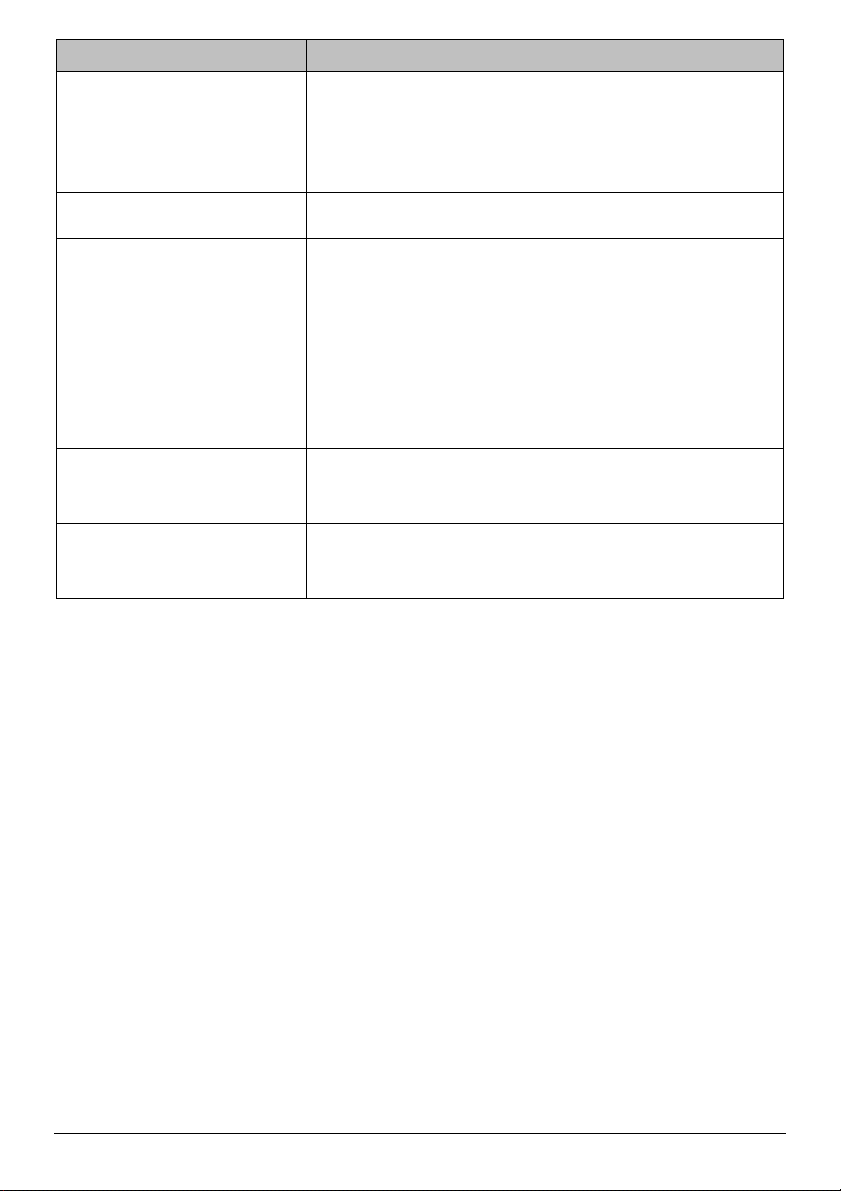
Dacă doriţi să ... Atunci ...
schimbaţi preferinţele dispozitivului dvs. faceţi clic pe Device (Dispozitiv) şi modificaţi următoarele preferinţe pentru Mio:
z Nume dispozitiv (pentru afişarea în MioMore Desktop)
z Limbă
z Voce
Faceţi clic pe Salvare pentru a salva modificările.
modificaţi preferinţele de limbă pentru
MioMore Desktop
faceţi clic pe Desktop şi selectaţi opţiunea dorită din secţiunea Desktop
Language (Limbă Desktop).
menţineţi MioMore Desktop actualizat faceţi clic pe eticheta Desktop şi selectaţi caseta de selectare Check for updates
automatically (Verificare automată actualizări).
Atunci când selectaţi această opţiune, de fiecare dată când accesaţi MioMore
Desktop, se descarcă de pe serverul Mio şi se aplică la Mio ultimele pachete de
servicii şi reparare erori (dacă sunt disponibile).
Faceţi clic pe Salvare pentru a salva modificările.
Notă: Actualizarea software-ului este diferită de îmbunătăţirea acestuia. Pentru a
face îmbunătăţirea pentru MioMore Desktop, trebuie mai întâi să achiziţionaţi o
nouă versiune de MioMore Desktop de la un comerciant apoi să-l reinstalaţi pe
Mio.
specificaţi locaţia de stocare pentru a
adăuga datele la
faceţi clic pe Desktop şi selectaţi opţiunea dorită din secţiunea Storage
(Stocare).
Faceţi clic pe Salvare pentru a salva modificările.
specificaţi folderele implicite pentru
datele dvs.
faceţi clic pe Desktop şi specificaţi folderul implicit pentru fiecare tip de date,
apoi faceţi clic pe Change (Modificare).
Faceţi clic pe Salvare pentru a salva modificările.
Mio Online
Notă: Asiguraţi-vă că aveţi calculatorul conectat la Internet.
Făcând clic pe butonul Mio Online de sus, dreapta, veţi lansa browserul dvs. web implicit şi se va afişa site-ul
web oficial al companiei.
7
Page 87
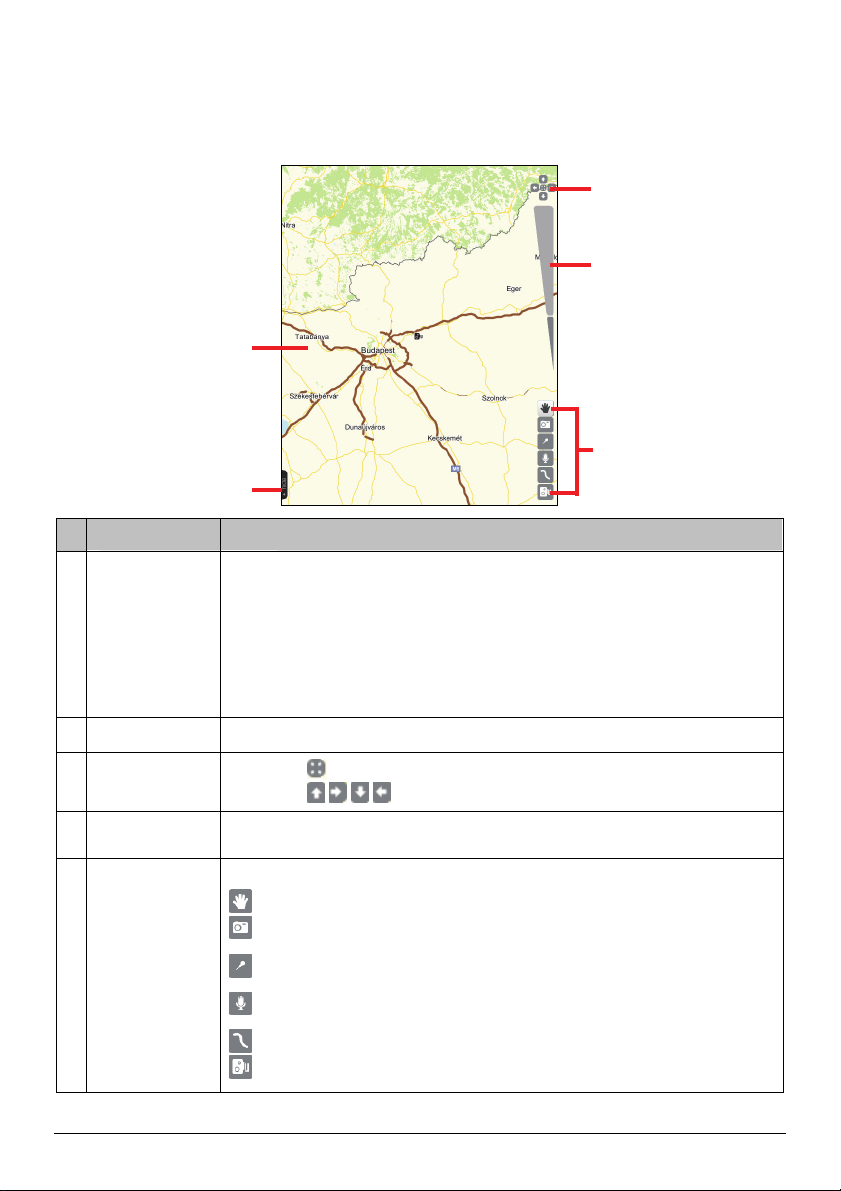
Cum utilizez harta?
Atunci când utilizaţi aplicaţiile MioMore Desktop, inclusiv Camere radar, EXPLORARE, DEPLASARE, GĂSIRE,
LOCURILE MELE şi TRAVEL BOOKS (JURNALE DE CĂLĂTORIE), se va afişa un ecran cu harta precum este mai
jos.
p
q
n
r
o
Componentă Descriere
Hartă Faceţi clic dreapta oriunde pe hartă pentru a afişa următoarele opţiuni:
n
Ascundere/afişare Faceţi clic pentru a ascunde sau a arăta meniul central.
o
Recentraţi şi
p
deplasaţi
Transfocare Faceţi clic pe partea superioară pentru a transfoca spre interior; faceţi clic pe partea inferioară
q
Instrumente rapide Butoane pentru acces rapid la următoarele acţiuni:
r
z Mărire, Micşorare
z Centrare hartă aici
z Exploraţi această zonă (Pentru detalii suplimentare, vezi “Explorare” la pagina 13.)
z Setare ca punct iniţial, Setare ca punct final (Pentru detalii suplimentare, vezi
“Deplasare” la pagina 15.)
z Creare loc nou, Creare loc nou cu imagine, Creare loc nou cu sunet (Pentru detalii
suplimentare, vezi “Locurile mele” la pagina 18.)
Faceţi clic pe
Faceţi clic pe
pentru a transfoca spre exterior.
glisaţi pentru a deplasa harta
adăugaţi un NavPix™ la Locurile Mele (Pentru detalii suplimentare, vezi “Locurile
mele” la pagina 18.)
adăugaţi un POI (punct de interes) la Locurile Mele (Pentru detalii suplimentare, vezi
“Locurile mele” la pagina 18.)
adăugaţi un POI (punct de interes) cu sunet înregistrat la Locurile Mele (Pentru detalii
suplimentare, vezi “Locurile mele” la pagina 18.)
adăugaţi o rută la Deplasare (Pentru detalii suplimentare, vezi “Deplasare” la pagina 15)
adăugaţi un POI (punct de interes) al camerelor radar la Camere radar (Pentru detalii
suplimentare, vezi “Camere radar” la pagina 11.)
pentru a recentra harta.
/ / / pentru a vă deplasa în sus/la dreapta/în jos/la stânga pe hartă.
8
Page 88
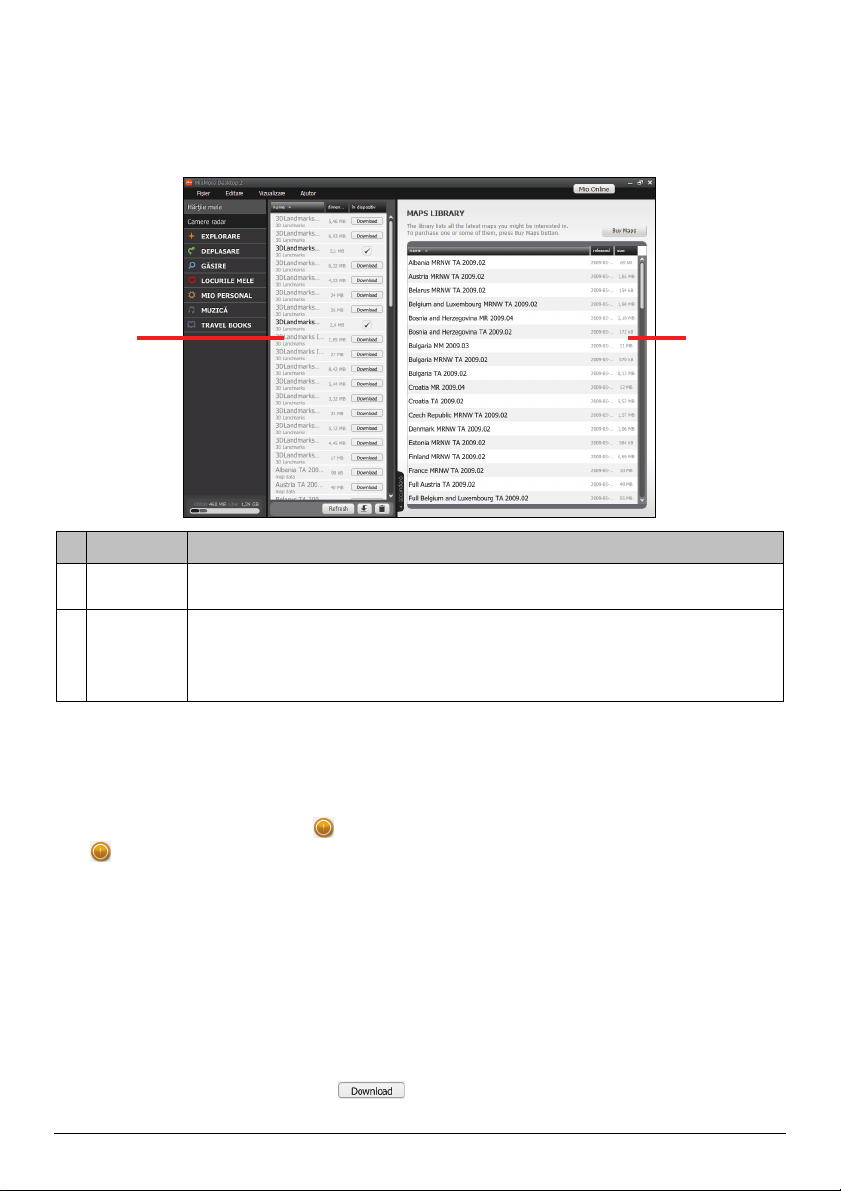
Hărţile mele
Butonul Hărţile mele vă permite să instalaţi hărţi noi, să actualizaţi hărţile existente, să ştergeţi hărţile din Mio
şi să achiziţionaţi hărţi noi.
MioMore Desktop Æ Hărţile mele
n o
Componentă Descriere
Hărţile mele O listă a hărţilor stocate în computerul dvs. şi Mio. Puteţi sorta hărţile după nume, dimensiune sau
n
Bibliotecă
o
Hărţi
Cum descarc şi instalez actualizările de hărţi?
opţiunea de stocare.
O listă a hărţilor disponibile pentru achiziţie prin site-ul de cumpărături al Mio. Puteţi sorta hărţile
după nume, dată sau dimensiune.
Pentru a achiziţiona hărţile, faceţi clic pe Buy Maps (Achiziţionare Hărţi). Browserul dvs. web se va
deschide şi se va afişa site-ul de cumpărături al Mio.
Ocazional, Mio vă va oferi actualizări gratuite de hărţi. Dacă este disponibilă o actualizare gratuită de hărţi, puţi
descărca noile date pe Mio, dacă dispozitivul este conectat la calculator.
1. În meniul Hărţile mele, un marcaj
lângă harta pe care doriţi să o descărcaţi.
2. Faceţi clic pe Da pentru a confirma.
3. Dacă descărcarea s-a încheiat, faceţi clic pe Instalare pentru a aplica actualizările la Mio.
Notă: De asemenea, puteţi descărca şi instala o actualizare de hărţi din MIO PERSONALÆ Actualizare dispozitiv. (Pentru detalii
suplimentare, vezi „Mio Personal” la pagina 21.)
indică faptul că o actualizare de hărţi este disponibilă. Faceţi clic pe
Cum pot descărca şi instala date suplimentare pentru hărţi
Puteţi să descărcaţi hărţi suplimentare de pe serverul Mio sau de pe DVD-ul livrat şi apoi să le instalaţi pe
sistemul dvs. Mio.
1. În meniul Hărţile mele există butonul
disponibilă o hartă suplimentară pentru descărcare.
Download (Descărcare) care indică faptul că este
9
Page 89

2. Puteţi opta pentru descărcarea unei hărţi de pe serverul Mio sau de pe DVD-ul livrat.
Pentru a descărca o hartă de pe DVD, faceţi clic pe numele hărţii afişat pe fond gri. Se va afişa un mesaj
prin care vi se solicită să confirmaţi. Faceţi clic pe Browse (Parcurgere) şi selectaţi calea către hartă.
Pentru a descărca o hartă de pe serverul Mio, faceţi clic pe butonul Download (Descărcare). Durata
descărcării unei hărţi de pe server va depinde de viteza conexiunii dvs. la Internet.
3. Va apărea o fereastră de proces. Harta se descarcă şi se salvează în folderul de stocare de pe computerul
dvs.
4. Faceţi clic pe Install (Instalare) pentru a instala harta pe sistemul dvs. Mio.
Notă: Din cauza capacităţii limitate de stocare, dispozitivul dvs. Mio nu suportă instalarea tuturor hărţilor europene în memoria
internă. Trebuie să deyinstalaţi, mai întâi, una sau mai multe dintre hărţile pre-instalate pe care nu le folosiţi în mod curent
înainte de a instala hărţi noi pe dispozitivul dvs. (Pentru detalii suplimentare, vezi “Cum şterg hărţile din Mio”.)
Cum instalez hărţile pe Mio?
1. Din meniul Hărţile mele, selectaţi caseta de selectare în dispozitiv de lângă harta pe care doriţi să o
instalaţi.
2. Va apărea o fereastră de proces. Harta este instalată pe Mio.
Cum şterg hărţile din Mio?
Din meniul Hărţile mele, selectaţi caseta de selectare în dispozitiv de lângă harta pe care doriţi să o ştergeţi.
Harta este ştearsă din Mio.
Notă: Ştergeţi hărţile numai din dispozitivul, nu ştergeţi hărţile din computerul dvs. Pentru a şterge datele despre hărţi stocate
în computerul dvs., selectaţi harta şi faceţi clic pe
Notă: Puteţi modifica locaţia în care hărţile descărcate şi actualizările de hărţi vor fi salvate. Pentru detalii suplimentare, vezi
“Preferinţe generale” la pagina 6.
din partea inferioară. Faceţi clic pe Da pentru a confirma.
10
Page 90
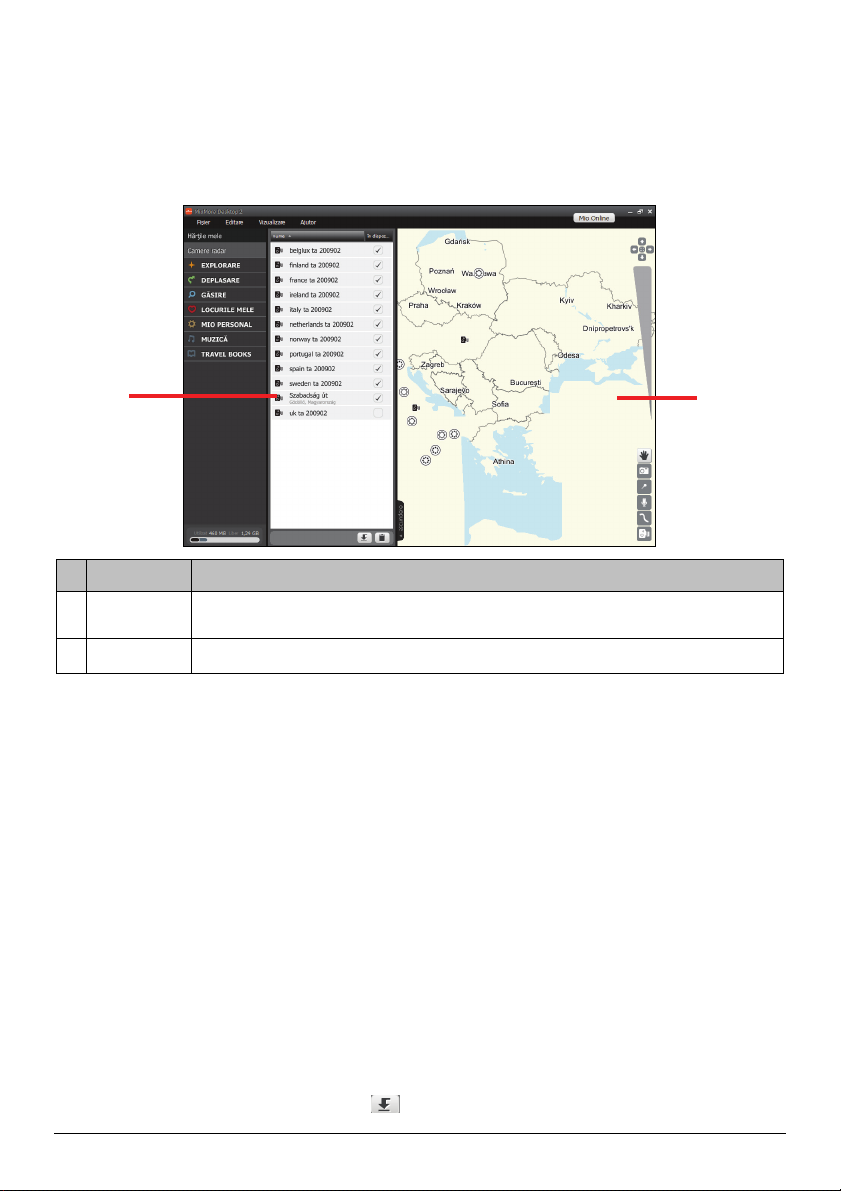
Camere radar
Notă: Informaţiile privind camerele radar sunt disponibile numai pentru ţările selectate.
Mio conţine informaţii preîncărcate despre camerele radar. Puteţi achiziţiona cele mai recente abonamente la
camerele radar pe site-ul de cumpărături al Mio şi apoi instala pe Mio prin MioMore Desktop.
MioMore Desktop Æ Camere radar
n
Componentă Descriere
Camere radar O listă a camerelor radar stocate în computerul dvs. şi Mio. Puteţi sorta hărţile după nume,
n
Zonă de afişare Afişează camera radar selectată pe hartă.
o
dimensiune sau opţiunea de stocare.
o
Cum mă înregistrez?
Făcând clic pe butonul Mio Online de sus, dreapta, veţi lansa browserul dvs. web şi se va afişa site-ul oficial al
companiei. Urmaţi instrucţiunile de pe site pentru a vă înscrie.
După abonare vi se va trimite o un cod de înregistrare. Va trebui să utilizaţi acest cod de înregistrare pentru a
activa înscrierea dvs.
Cum activez înregistrarea mea?
MioMore Desktop Æ MIO PERSONAL Æ Activare
Introduceţi codul de înregistrare şi faceţi clic pe Activate (Activare). Urmaţi instrucţiunile pentru a activa
înscrierea dvs.
Cum import camere radar particularizate pe ntru Mio?
Puteaţi crea chiar dvs. fişiere cu informaţii despre camerele radar prin utilizarea instrumentelor specifice.
MioMore Desktop vă permite să importaţi aceste fişiere particularizate în Mio.
1. Efectuaţi una din următoarele acţiuni:
Din panoul Camere radar faceţi clic pe în partea inferioară.
11
Page 91
Din panoul Camere radar faceţi clic dreapta şi selectaţi Import cameră radar.
Din bara de meniu faceţi clic pe Fişier Æ Import Æ Camere radar.
2. Navigaţi şi selectaţi un fişier pe care doriţi să-l transferaţi.
3. Faceţi clic pe Deschidere. Fişierul selectat este importat şi listat în panoul Camere radar.
4. Pentru a transfera camera de securitate pe Mio, selectaţi caseta de selectare în dispozitiv.
Sfat: Puteţi de asemenea face clic dreapta pe un element şi selecta Afişare pe dispozitiv pentru a transfera elementul pe
Mio; selectaţi Transfer global în dispozitiv pentru a transfera mai multe elemente selectate deodată.
Cum creez camere radar particularizate prin intermediul MioMore Desktop?
Puteţi crea locaţii pentru camere de securitate individuale prin utilizarea ecranului de hărţi.
1. Efectuaţi una din următoarele acţiuni:
Din panoul Camere radar , faceţi clic dreapta şi selectaţi Creare cameră radar.
Din bara de meniu faceţi clic pe Fişier Æ Creare Æ Cameră radar.
Din zona de afişare faceţi clic pe .
2. Faceţi clic pe un loc pe care doriţi să-l adăugaţi camerei radar.
3. Locaţia este salvată drept cameră de securitate şi listată în panoul Camere radar.
4. Pentru a transfera camera de securitate pe Mio, selectaţi caseta de selectare în dispozitiv.
Sfat: Puteţi de asemenea face clic dreapta pe un element şi selecta Afişare pe dispozitiv pentru a transfera elementul pe
Mio; selectaţi Transfer global în dispozitiv pentru a transfera mai multe elemente selectate deodată.
Ce altceva pot face cu Camere radar?
Dacă doriţi să ... Atunci ...
ştergeţi o cameră de securitate din
Mio
ştergeţi o cameră video de
monitorizare a traficului din
MioMore Desktop
editaţi o cameră video de
supraveghere a traficului
partajaţi o cameră video de
monitorizare a traficului
setaţi o cameră video de
monitorizare a traficului drept
punct de plecare sau destinaţie
pentru călătoria dvs.
deselectaţi caseta de selectare în dispozitiv sau faceţi clic dreapta pe element şi
selectaţi Ascundere în dispozitiv.
din panoul Camere radar selectaţi elementul pe care doriţi să-l ştergeţi şi apoi efectuaţi
una din următoarele acţiuni:
z Faceţi clic pe în partea inferioară.
z Faceţi clic dreapta şi selectaţi Ştergere.
z Din bara de meniu faceţi clic pe EditareÆ Ştergere.
z Din fereastra pop-up cu rezumatul locaţiei selectaţi Ştergere.
selectaţi o cameră video de monitorizare a traficului pentru a afişa fereastra pop-up cu
rezumatul locaţiei. Puteţi redenumi elementul sau edita limita de viteză. Modificările
dvs. se salvează automat.
selectaţi o cameră video de monitorizare a traficului pentru a afişa fereastra pop-up cu
locaţia. Selectaţi Trimitere şi se va deschide un e-mail gata de expediere către
prietenul dvs. Prietenul dvs. va primi fişierul cu locaţia ataşat la e-mail.
selectaţi o cameră video de monitorizare a traficului pentru a afişa fereastra pop-up cu
rezumatul locaţiei. Selectaţi Setare ca punct iniţial sau Setare ca punct final şi se va
afişa ecranul Deplasare. (Pentru detalii suplimentare, vezi “Deplasare” la pagina 15)
12
Page 92
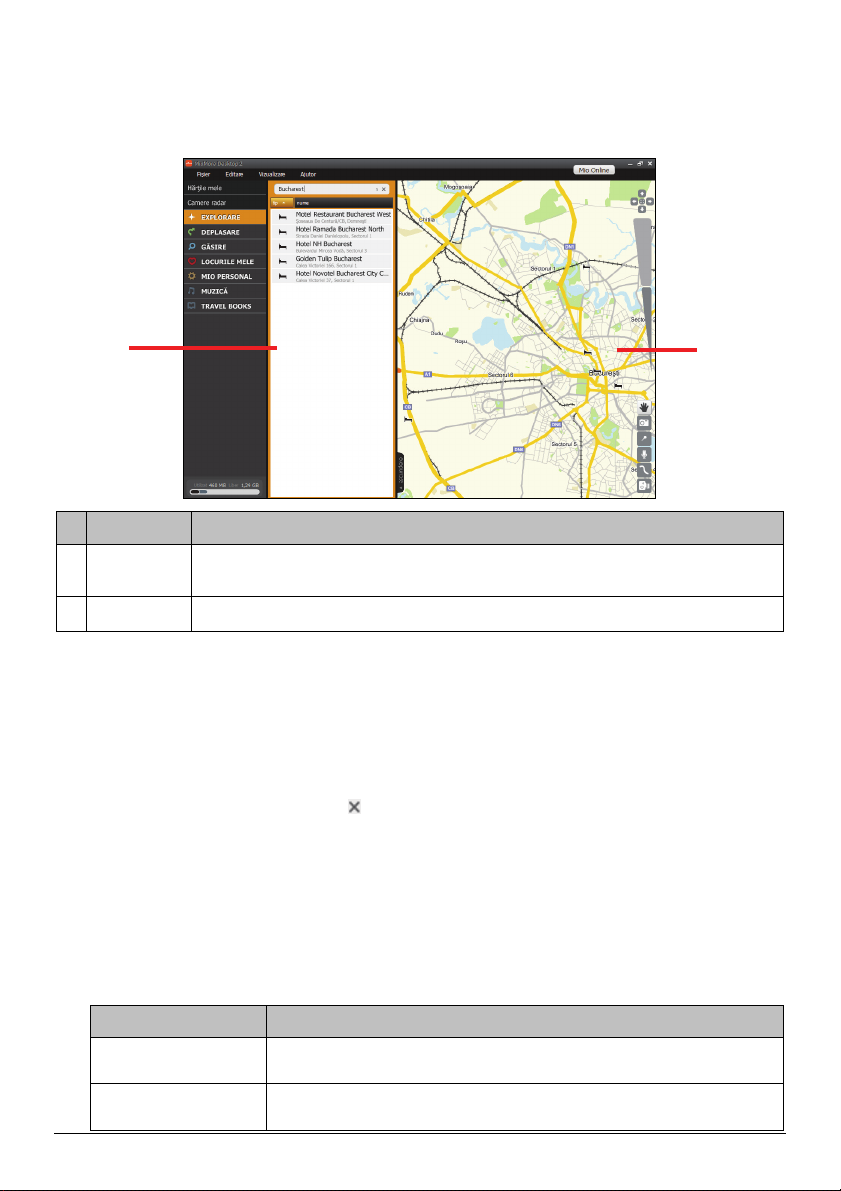
Explorare
Explorare vă permite să exploraţi o zonă pentru a găsi Puncte de Interes (POIs).
MioMore Desktop Æ EXPLORARE
n
o
Componentă Descriere
Puncte de
n
interes
Zonă de afişare Afişează punctul de interes pe hartă.
o
O listă a punctelor de interes din jurul zonei selectate. Puteţi sorta punctele de interes după tip sau nume.
Notă: Un punct de interes salvat ca Locurile mele este afişat în roşu.
Cum filtrez punctele de interes de pe hartă?
Panoul Puncte de interes afişează întotdeauna punctele de interes apropiate din toate categoriile. Puteţi sorta
punctele de interes după tip sau nume.
Dacă doriţi să filtraţi punctele de interes după cuvânt cheie, tastaţi cuvântul (cuvintele) cheie în câmpul Filtrare.
Se va afişa o casetă cu recomandări în timp ce tastaţi.
Pentru a reseta cuvântul cheie, faceţi clic pe
.
Cum editez un nume sau note la punct de interes în Explorare?
Notă: Nu aveţi voie să salvaţi decât un POI (un punct de interes) salvat ca Locurile mele.
1. Selectaţi un POI (punct de interes) pentru a afişa fereastra cu rezumatul locaţia.
2. Selectaţi Adăugare în Locurile mele pentru a salva POI (punctul de interes) ca Locurile mele. Icoana POI
(punct de interes) se va înroşi.
3. Efectuaţi una din următoarele acţiuni:
Dacă doriţi să ... Atunci ...
editaţi numele POI
(punctului de interes)
editaţi etichetele POI (punct
de interes)
faceţi clic pe câmp nume. Introduceţi un nume nou sau editaţi un nume existent.
Numele POI (punctului de interes) se modifică atât în MioMore Desktop, cât şi în Mio.
faceţi clic pe câmp etichetă. Introduceţi o etichetă nouă sau editaţi etichetele existente.
Etichetele POI (punct de interes) se modifică atât în MioMore Desktop, cât şi în Mio.
13
Page 93
Dacă doriţi să ... Atunci ...
editaţi notele POI (punct de
interes)
faceţi clic pe câmp note. Introduceţi note noi sau editaţi notele existente. Notele POI
(punct de interes) se modifică atât în MioMore Desktop, cât şi în Mio.
Cum import un POI (punct de interes) pe Mio?
Notă: Nu aveţi voie să transferaţi decât un POI (punct de interes) salvat ca Locurile mele.
1. Selectaţi un POI (punct de interes) pentru a afişa fereastra pop-up cu rezumatul locaţiei.
2. Selectaţi Adăugare în Locurile mele pentru a salva POI (punctul de interes) ca Locurile mele. Icoana POI
(punct de interes) se va înroşi.
Sfat: Puteţi de asemenea să faceţi clic dreapta pe POI (punctul de interes) şi să selectaţi Adăugare în Locurile mele.
3. Din fereastra pop-up cu rezumatul locaţiei selectaţi Afişare pe dispozitiv. POI (punctul de interes) este
instalat pe Mio.
Ce altceva pot face cu Explorare?
Dacă doriţi să ... Atunci ...
partajaţi un POI (punct de interes) selectaţi un POI (punct de interes) pentru a afişa fereastra pop-up cu rezumatul
setaţi un POI (punct de interes)
drept punct de plecare sau
destinaţie pentru călătoria dvs.
locaţiei. Selectaţi Partajare. Se va deschide un e-mail gata de expediat prietenului dvs.
Prietenul dvs. va primi fişierul locaţie ca ataşare la e-mail.
selectaţi un POI (punct de interes) pentru a afişa fereastra pop-up cu rezumatul
locaţiei. Selectaţi Setare ca punct iniţial sau Setare ca punct final. Se va afişa ecranul
Deplasare. (Pentru detalii suplimentare, vezi “Deplasare” la pagina 15.)
14
Page 94
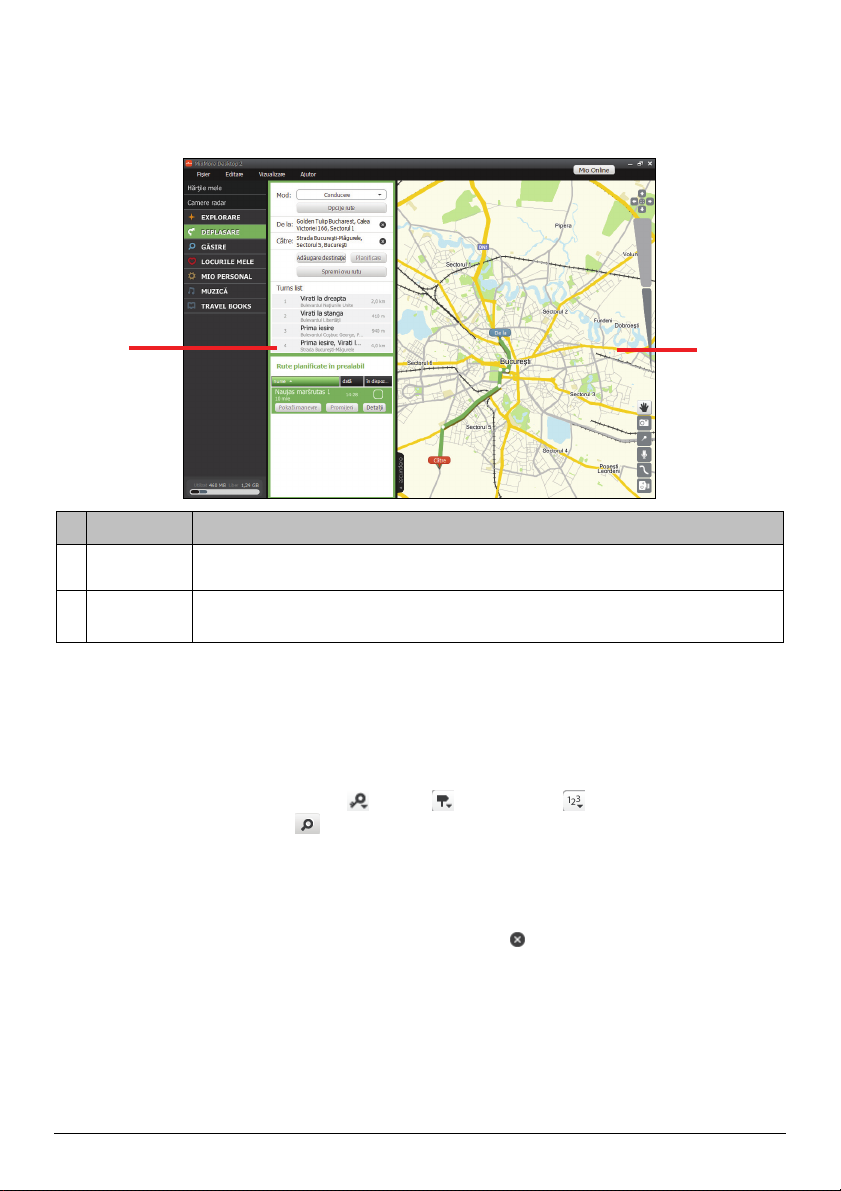
Deplasare
Butonul Mergeţi Deplasare vă permite să planificaţi în prealabil călătoria dvs. şi să importaţi rutele pe Mio.
MioMore Desktop Æ DEPLASARE
n
o
Componentă Descriere
Planificator
n
rută
Zonă de afişare Afişează ruta pe hartă.
o
Planificaţi o rută prin introducerea Din punctul şi La punctul. se va afişa o listă de rute planificate în
secţiunea Rute planificate în prealabil.
Sfat: Puteţi face clic dreapta pe hartă pentru a seta Din punctul şi La punctul.
Cum planific în prealabil o rută?
1. Pentru a deschide ecranul Deplasare, faceţi clic pe butonul DEPLASARE sau Fişier Æ Creare Æ Routes
(Rute) din bara de meniu.
2. Din panoul Planificator rută setaţi Din punctul şi La punctul.
Puteţi găsi o locaţie după cuvânt cheie (
şi faceţi clic pe tasta Enter sau
categorii pentru a restrânge rezultatele căutării dvs.
Sfat: Puteţi face clic dreapta pe hartă pentru a seta Din punctul şi La punctul.
Pentru a adăuga un punct de trecere (punct de traseu), faceţi clic pe Adăugare destinaţie.
), adresă ( ) sau cod poştal ( ). Introduceţi conţinutul dvs.
pentru a demara căutarea. Poate fi nevoie să selectaţi dintr-o listă de
Pentru a reseta sau şterge un punct de traseu, faceţi clic pe .
Pentru a schimba ordinea punctelor de traseu, glisaţi pur şi simplu punctul de traseu în sus sau în jos.
3. Faceţi clic pe Mod şi selectaţi modul de călătorie: Maşină sau Pietonal.
15
Page 95
4. Faceţi clic pe Route options (Opţiuni rută) pentru a seta următoarele preferinţe:
Tipul rutei
Cel mai rapid (cel mai repede în timpul navigării), Cel mai scurt (cu cea mai mică lungime fizică), Optim
(cu cel mai mic număr de viraje şi cu autostrăzi favorabile acolo unde se aplică) sau Economic (cu cel
mai mic număr de opriri, viraje şi zone urbane pentru a economisi combustibil)
Avoidance (Evitare)
Evitaţi Highways (Şoselele), Toll Roads (Drumuri cu taxă) sau Ferries (Feriboturi) de pe ruta dvs.
Notă: Setările Mod şi Route options (Opţiuni rută) se vor aplica numai rutei pe care o editaţi.
5. Faceţi clic pe Planificare pentru a calcula ruta dvs. Ruta se va afişa pe hartă.
6. Faceţi clic pe Save this route (Salvează această rută). Ruta este salvată în secţiunea Rute planificate în
prealabil.
Cum import o rută pe dispozitivul Mio?
Din secţiunea Rute planificate în prealabil, selectaţi caseta de selectare în dispozitiv aproape de rută sau faceţi
clic dreapta pe rută şi selectaţi Afişare pe dispozitiv. Ruta este importată pe Mio.
Cum editez detaliile unei rute?
1. Din secţiunea Rute planificate în prealabil selectaţi o rută pentru editare.
2. Efectuaţi una din următoarele acţiuni:
Dacă doriţi să ... Atunci ...
modificaţi punctele de traseu
sau preferinţele pentru rută
evitaţi un viraj planificat în
prealabil
redenumiţi ruta faceţi clic pe Details (Detalii) pentru a afişa fereastra pop-up cu rezumat. Introduceţi
faceţi clic pe Edit Route (Editare Rută). Urmaţi paşii 2 până la 5 din “Cum planific în
prealabil o rută?”
faceţi clic pe Edit Route (Editare Rută). Din secţiunea Listă viraje selectaţi un viraj
pentru afişare pe hartă şi apoi selectaţi Avoid this turn (Evită acest viraj).
un nume nou în câmpul pentru nume. Modificările dvs. se salvează automat.
Cum şterg o rută?
Pentru a şterge o rută salvată din Mio, deselectaţi pur şi simplu caseta de selectare în dispozitiv.
Pentru a şterge o rută salvată din MioMore Desktop, efectuaţi una din următoarele acţiuni:
z Din secţiunea Rute planificate în prealabil faceţi clic dreapta pe rută şi selectaţi Ştergere.
z Din secţiunea Rute planificate în prealabil selectaţi ruta. Selectaţi Details (Detalii) pentru a afişa fereastra
pop-up cu rezumat şi apoi selectaţi Ştergere.
z Din zona de afişare faceţi clic dreapta pe tură şi selectaţi Ştergere.
16
Page 96
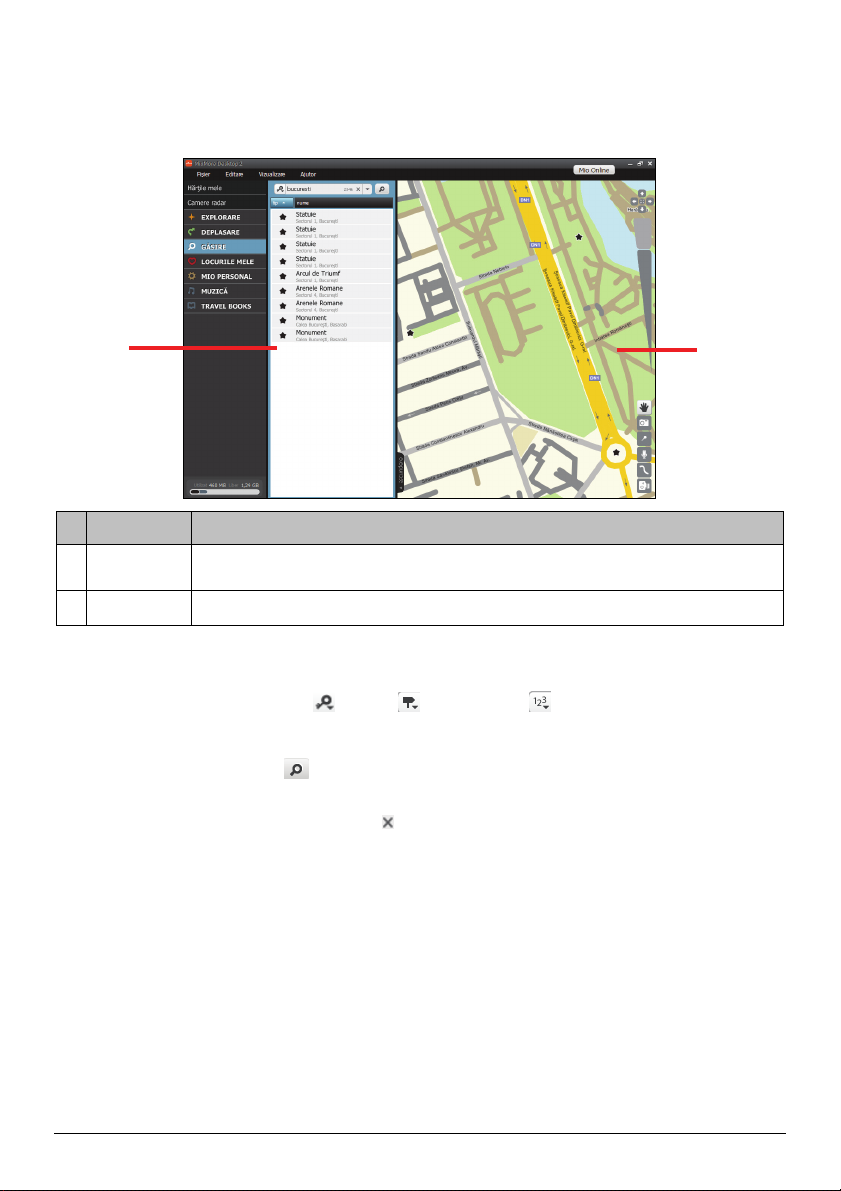
Găsire
Găsire vă permite să căutaţi o locaţie după cuvânt cheie, adresă sau cod poştal.
MioMore Desktop Æ GĂSIRE
n
Componentă Descriere
Găsire Căutaţi o locaţie după cuvânt cheie, adresă sau cod poştal. Se vor afişa mai jos rezultatele căutării.
n
Zonă de afişare Afişează locaţia selectată pe hartă.
o
Puteţi sorta rezultatele după tip sau nume.
Cum găsesc o locaţie?
Puteţi găsi o locaţie după cuvânt cheie ( ), adresă ( ) sau cod poştal ( ).
1. Din panoul Găsire selectaţi criteriul dvs. de căutare şi introduceţi conţinutul dvs.
2. Faceţi clic pe tasta Enter sau
categorii pentru a restrânge rezultatele căutării dvs.
Pentru a reseta cuvântul cheie, faceţi clic pe
3. Se vor afişa rezultatele căutării. Selectaţi un element pentru a vizualiza detaliile sale pe hartă.
Puteţi de asemenea seta o locaţie selectată ca punct de traseu pentru o rută, o puteţi trasfera unui prieten,
explora zona adiacentă, salva ca Locurile mele şi altele.
pentru a demara căutarea. Poate fi nevoie să selectaţi dintr-o listă de
.
o
17
Page 97
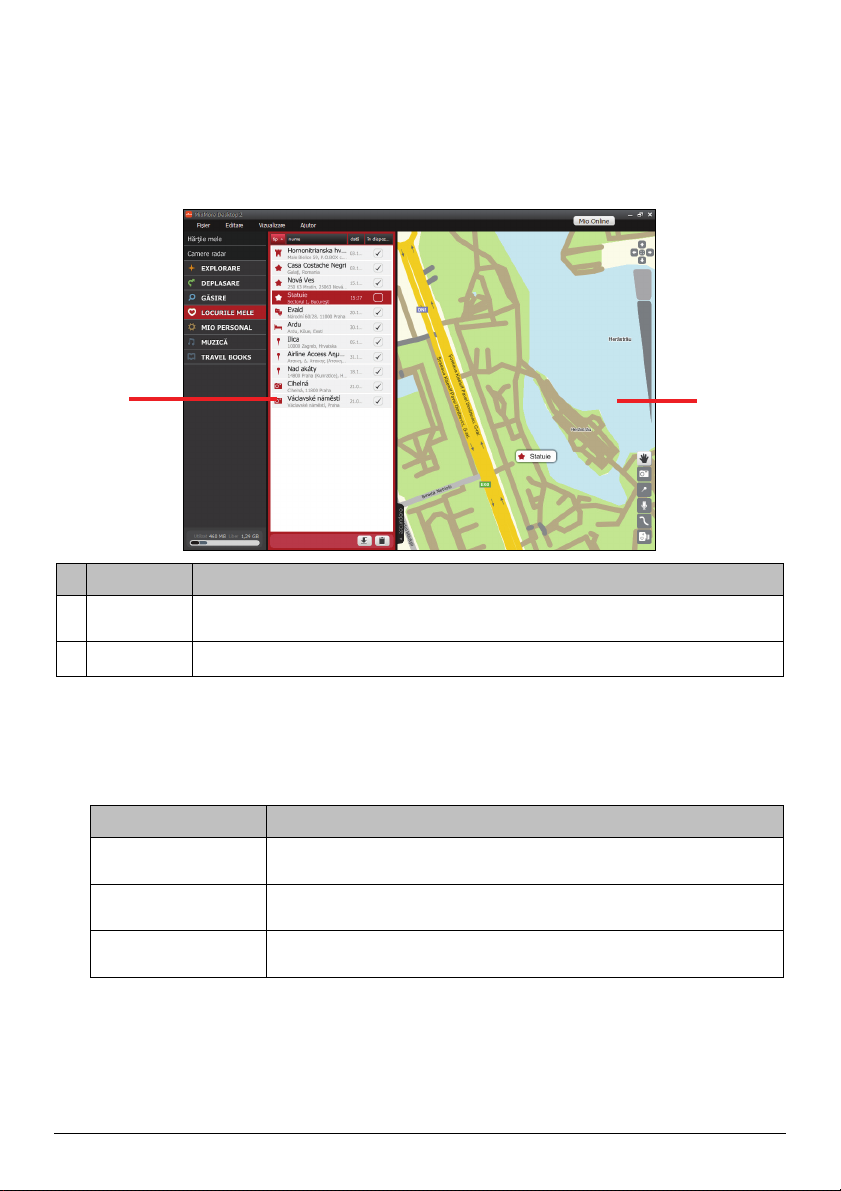
Locurile mele
Locurile mele vă permite să vizualizaţi toate locurile pe care le-aţi salvat pe Mio.
Locurile mele include adrese, călătorii salvate şi sunete înregistrate, Puncte de Interes, NavPix™ şi alte locaţii
salvate. Puteţi selecta, modifica şi şterge locuri.
MioMore Desktop Æ LOCURILE MELE
n
Componentă Descriere
Locurile mele O listă de elemente Locurile mele stocate pe computer sau Mio. Puteţi sorta elementele după tip,
n
Zonă de afişare Afişează locaţia selectată pe hartă.
o
nume, dată sau opţiune de stocare.
Cum editez detaliile unei locaţii în Locurile mele?
1. Selectaţi un element Locurile mele pentru a afişa fereastra pop-up cu rezumatul locaţiei.
2. Efectuaţi una din următoarele acţiuni:
Dacă doriţi să ... Atunci ...
editaţi numele locaţiei faceţi clic pe câmpul “nume”. Introduceţi un nume nou sau editaţi un nume existent.
editaţi etichetele locaţiei faceţi clic pe câmpul “etichetă”. Introduceţi o etichetă nouă sau editaţi etichetele
editaţi notele locaţiei faceţi clic pe pe câmpul “note”. Introduceţi note noi sau editaţi notele existente. Notele
Numele locaţiei se modifică atât în MioMore Desktop, cât şi în Mio.
existente. Etichetele locaţiei se modifică atât în MioMore Desktop, cât şi în Mio.
locaţiei se modifică atât în MioMore Desktop, cât şi în Mio.
Cum transfer o locaţie din Locurile mele?
o
1. Selectaţi un element Locurile mele pentru a afişa fereastra cu locaţia.
2. Selectaţi Partajare. Se va deschide un e-mail gata de expediat prietenului dvs.
18
Page 98
3. Prietenul dvs. va primi e-mail-ul cu linkuri fie pentru a salva imaginea, fie pentru a salva locaţia ca Locurile
mele în MioMore Desktop.
Dacă locaţia este o imagine NavPix™ (sau o imagine geocodată), prietenul dvs. va primi imaginea
ataşată la e-mail.
Dacă locaţia este o călătorie salvată, prietenul dvs. va primi călătoria ca fişier .KMZ, ataşat la e-mail.
Prietenul dvs. va trebuie să aibă Google Earth instalat pe computer pentru a vizualiza fişierul KMZ.
Dacă locaţia este o voce înregistrată, prietenul dvs. va primi înregistrarea vocală ca fişier .WAV, ataşat
la e-mail.
Cum redau un fişier sunet înregistrat?
1. Din panoul Locurile mele selectaţi un sunet înregistrat pe care doriţi să-l ascultaţi. Se va afişa pe ecran
fereastra pop-up cu rezumatul locaţiei.
2. Faceţi clic pe Play Sound (Redare Sunet) sau clic dreapta pe
şi selectaţi Ascultare. Va fi redat fişierul
sunet înregistrat.
Cum transfer o imagine NavPix™ în Locurile mele?
Puteţi transfera o imagine NavPix™, denumit şi imagine geocodată, pe Mio şi apoi naviga la locaţia în care a
fost salvată imaginea.
1. Efectuaţi una dintre următoarele acţiuni:
Din panoul Locurile mele faceţi clic pe în partea inferioară.
Din panoul Locurile mele faceţi clic dreapta şi selectaţi Import places (Importare locuri).
Din bara de meniu faceţi clic pe Fişier Æ Importare Æ Locuri.
2. Navigaţi şi selectaţi un fişier NavPix™ pe care doriţi să-l transferaţi.
3. Faceţi clic pe Deschidere. Fişierul selectat este importat şi listat în panoul Locurile mele.
4. Pentru a transfera fişierul pe Mio, selectaţi caseta de selectare în dispozitiv.
Notă: NavPix™ importat este salvat ca Locurile mele pe Mio.
Cum transfer o imagine din Flickr™ în Locurile mele?
Notă: Această caracteristică nu este disponibilă la toate modelele.
MioMore Desktop vă permite să găsiţi uşor fotografiile pe care le doriţi căutând în baza extinsă de fotografii
partajate din Flickr™.
Notă: Asiguraţi-vă că aveţi calculatorul conectat la Internet.
1. În panoul Locurile mele faceţi clic pe din partea de jos. Se afişează panoul Flickr™.
2. Introduceţi cuvintele cheie în câmpul Keyword (Cuvânt cheie).
3. Dacă doriţi să căutaţi un loc, introduceţi numele locului în câmpul Place (Loc).
4. Faceţi clic pe
.
5. Se afişează imaginile corespunzătoare cuvintelor cheie. Puteţi sorta imaginile selectând una dintre
următoarele opţiuni:
Interesting (Grad de interes)
Imaginile vor fi sortate după gradele de interes. Gradele de interes sunt stabilite de Flickr™.
19
Page 99
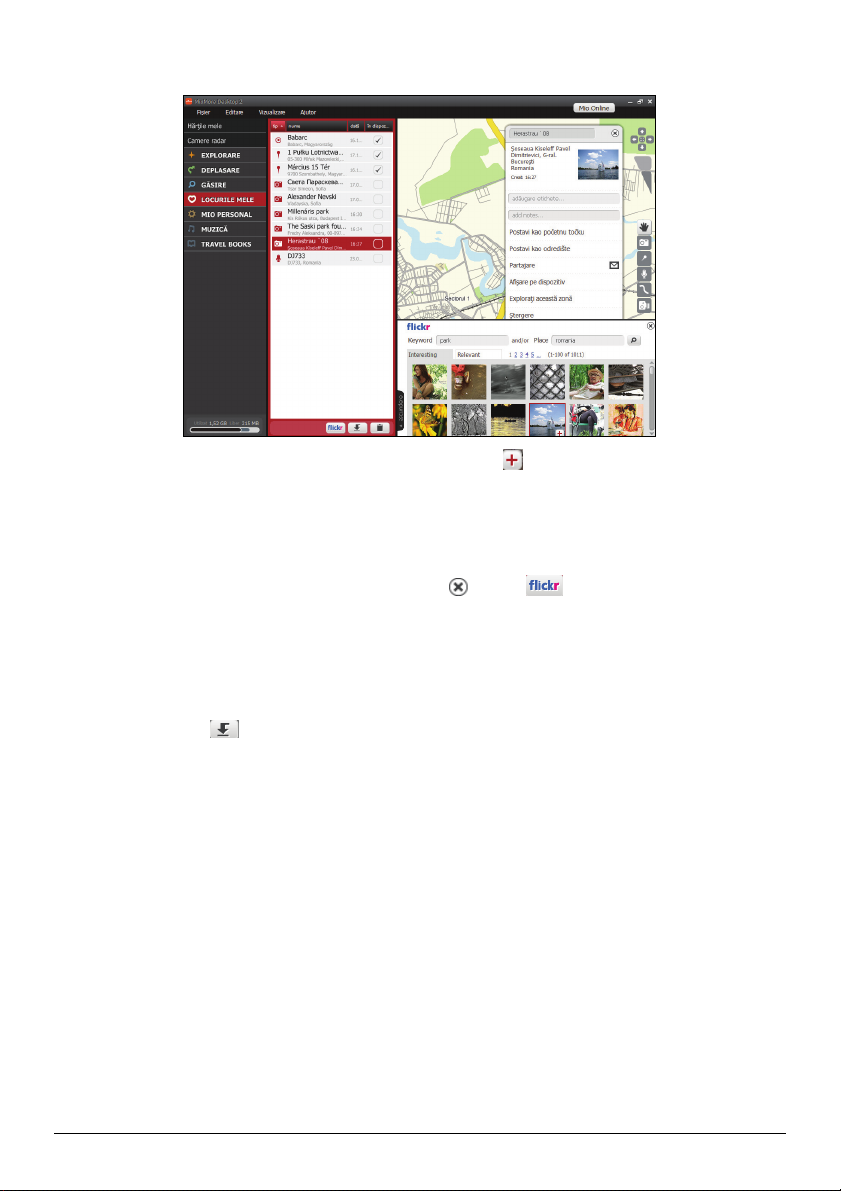
Relevant
Vor fi afişate acele imagini care se potrivesc cel mai bine cuvintelor cheie introduse de dvs.
6. Selectaţi imaginea pe care doriţi să o descărcaţi şi faceţi clic pe
Notă: Nu puteţi descărca o imagine dacă locaţia acesteia nu există pe harta dvs.
.
7. Fişierul selectat se descarcă şi se listează în panoul Locurile mele.
8. Pentru a transfera imaginea pe sistemul dvs. Mio, selectaţi caseta de selectare în dispozitiv.
După ce terminaţi căutarea în Flickr™, faceţi clic din nou pe
sau pe pentru a închide panoul Flickr™.
Cum şterg o locaţie din Locurile mele?
1. Din panoul Locurile mele selectaţi o locaţie pe care doriţi să o ştergeţi.
2. Efectuaţi una din următoarele acţiuni:
Faceţi clic pe în partea inferioară.
Faceţi clic dreapta şi selectaţi Eliminare din Locurile mele.
Din bara de meniu faceţi clic pe EditareÆ Ştergere.
Din fereastra cu locaţia selectaţi Ştergere.
3. Faceţi clic pe Da pentru a şterge locaţia. Locaţia se şterge din Locurile mele.
Sfat: Pentru a şterge o locaţie din Locurile mele de pe Mio, deselectaţi pur şi simplu caseta de selectare în dispozitiv sau
selectaţi Ascundere în dispozitiv din fereastra cu locaţia.
20
Page 100
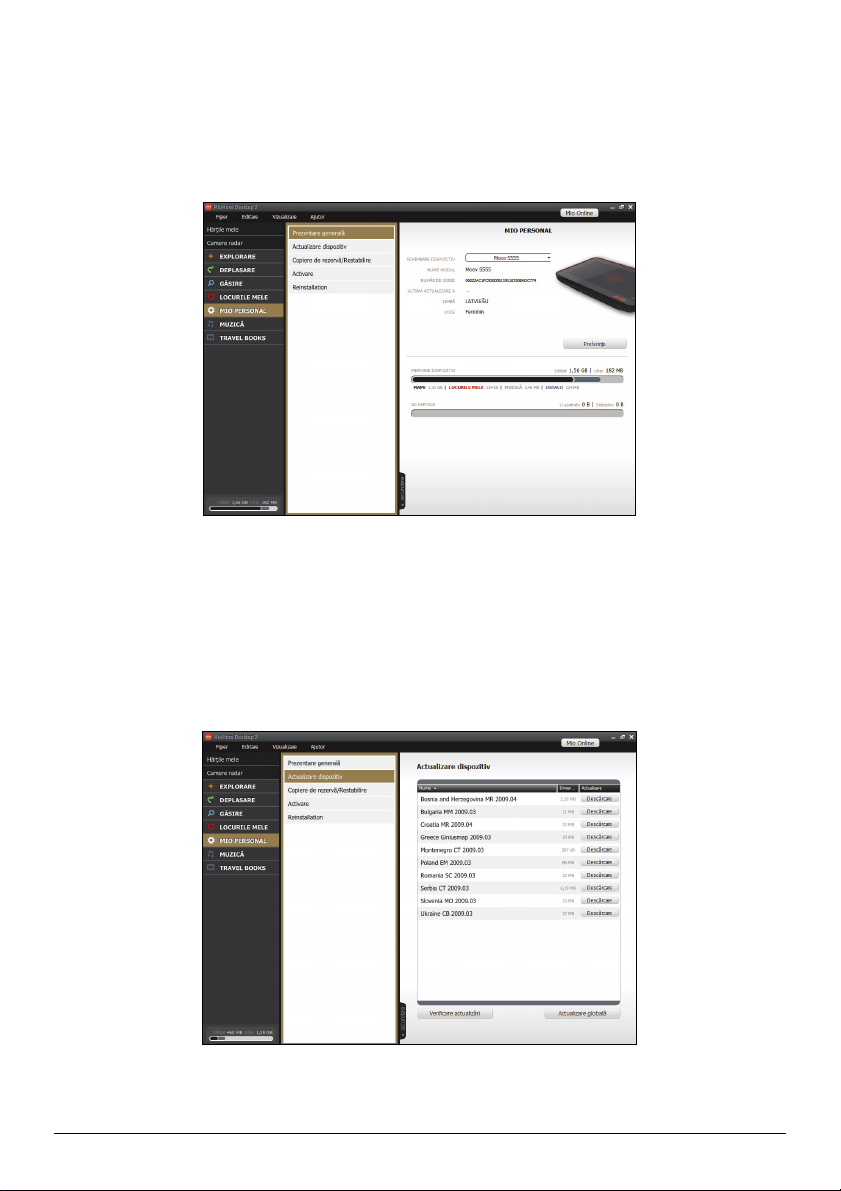
Mio Personal
Prezentare generală
MioMore Desktop Æ MIO PERSONAL Æ Prezentare generală
Notă: Ecranul Prezentare generală este, de asemenea, pagina de pornire implicită atunci când porniţi MioMore Desktop.
Atunci când Mio este conectat la computer, ecranul Prezentare generală afişează informaţii de bază despre Mio,
între care nume model, dată hartă, setări dispozitiv şi configuraţie memorie (atât ale Mio, cât şi ale cartelei de
memorie).
Puteţi personaliza interfaţa Mio şi MioMore Desktop făcând clic pe Preferinţe. (Pentru detalii suplimentare, vezi
“Preferinţe generale” la pagina 6.)
Actualizare dispozitiv
MioMore Desktop Æ MIO PERSONAL Æ Actualizare dispozitiv
Ecranul Actualizare dispozitiv afişează o listă cu hărţile disponibile şi actualizările software-ului MioMore
Desktop. Puteţi face clic pe Verificare actualizări pentru a actualiza lista.
21
 Loading...