

Page 1

Manual de utilizare
MiVue™ Seria C560/C570
Page 2

Revizia: R01
(2/2020)
Declinarea responsabilităţii
Capturile de ecran din acest manual pot diferite în funcţie de sistemul de operare
şi versiunea de software. Se recomandă să descărcaţi cel mai recent Manual de
utilizare al produsului de pe site-ul web Mio™ (www.mio.com).
Specicaţiile şi documentele pot modicate fără noticare. MiTAC nu garantează
că acest document nu conţine erori. MiTAC nu-şi asumă nicio obligaţie pentru
daunele apărute direct sau indirect ca urmare a erorilor, omisiunilor sau
discrepanţelor dintre dispozitiv şi documente.
Notă
Nu toate modelele sunt disponibile în toate regiunile.
În funcţie de modelul specic achiziţionat, culoarea şi aspectul dispozitivului şi
accesoriilor pot să difere de gracele prezentate în acest document.
MiTAC Europe Ltd.
Unit 27 Hortonwood 33, Telford, Shropshire, England, United Kingdom
1
Page 3

Cuprins
Familiarizarea cu dispozitivul de înregistrare ....................................................... 4
Folosirea dispozitivului de înregistrare într-un vehicul ......................................... 5
Precauţii şi noticări ........................................................................................ 5
Montaţi camera de înregistrare ....................................................................... 6
MiVue cameră pentru spatele maşinii ............................................................. 7
Introducerea unui card de memorie ..................................................................... 8
Formatarea unui card ...................................................................................... 9
Pornirea dispozitivului de înregistrare .................................................................. 9
Oprirea camerei video auto ............................................................................. 9
Pictogramele sistemului ..................................................................................... 10
Butoane funcţionale ............................................................................................ 10
Comutare ecrane............................................................................................11
Setarea datei şi orei ............................................................................................11
Înregistrarea în modul de deplasare ....................................................................11
Înregistrare continuă.......................................................................................11
Înregistrarea evenimentelor........................................................................... 12
Modul de parcare ............................................................................................... 13
Modul Cameră .................................................................................................... 14
Mod Redare ........................................................................................................ 14
Alerte camere de siguranţă ................................................................................ 15
Adăugarea unei camere sau unui radar ........................................................ 16
Actualizarea datelor referitoare la camerele de siguranţă ............................. 17
2
Page 4

Setări sistem ....................................................................................................... 17
Redare şier .................................................................................................. 17
Cameră.......................................................................................................... 17
Înreg. sunet ................................................................................................... 17
Cameră de viteză .......................................................................................... 17
Mod parcare .................................................................................................. 18
Înregistrare video........................................................................................... 18
Sistem ........................................................................................................... 19
Formatare ...................................................................................................... 20
MiVue Manager .................................................................................................. 20
Instalarea MiVue Manager ............................................................................ 20
Redarea şierelor de înregistrare .................................................................. 21
Pentru informaţii suplimentare ............................................................................ 23
Întreţinerea dispozitivului ............................................................................... 23
Precauţii pentru siguranţă ............................................................................. 24
Despre încărcare ...................................................................................... 24
Despre încărcător ..................................................................................... 24
Despre baterie .......................................................................................... 25
Despre funcţia GPS....................................................................................... 25
Informaţii legale (CE)..................................................................................... 26
Declaraţie de conformitate ....................................................................... 27
WEEE ............................................................................................................ 27
3
Page 5
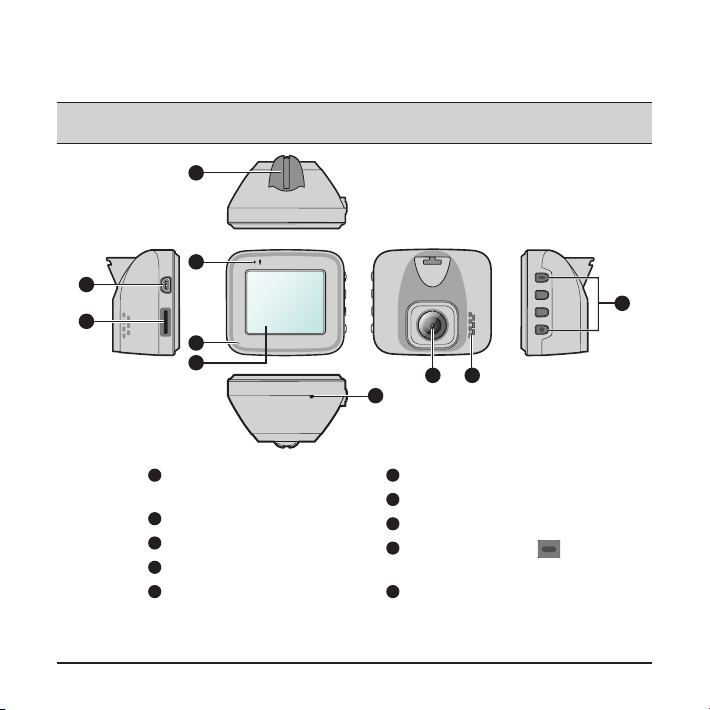
Familiarizarea cu dispozitivul de înregistrare
Notă: Capturile de ecran şi alte imagini aşate în acest manual pot diferi de ecranele şi imaginile
reale generate de produsul real.
1
4
2
3
5
6
7
8
10
9
1
Priză de montare a
dispozitivului
2
Conector mini-USB
3
Slot card de memorie
4
Microfon
5
Indicator de sistem
6
Ecran LCD
7
Obiectiv foto
8
Difuzor
9
Tastă de pornire ( ) /
Butoane funcţionale
10
Butonul închidere
4
Page 6

Folosirea dispozitivului de înregistrare într-un vehicul
Precauţii şi noticări
l
Nu utilizaţi dispozitivului în timp ce conduceţi. Folosirea acestui produs nu
afectează obligativitatea ca şoferul să-şi asume întreaga responsabilitate
pentru comportamentul său. Această responsabilitate include respectarea
tuturor regulilor şi regulamentelor în trac, pentru evitarea accidentelor, rănirilor
personale sau daunelor materiale.
l
Atunci când se utilizează dispozitivul de înregistrare într-o maşină, este necesar
un suport de montare pe geam. Asiguraţi-vă că plasaţi dispozitivul de înregistrare
într-un loc adecvat, astfel încât să nu obstrucţioneze vederea şoferului sau
deschiderea airbag-urilor.
l
Asiguraţi-vă că niciun obiect nu blochează obiectivul camerei şi niciun material
reectorizant nu se aă lângă obiectiv. Vă rugăm să păstraţi obiectivul curat.
l
În cazul în care parbrizul maşinii este acoperit cu o peliculă colorată, aceasta
poate afecta calitatea de înregistrare.
l
Pentru a asigura înregistrări de cea mai bună calitate, vă recomandăm să plasaţi
dispozitivul de înregistrare în apropierea oglinzii retrovizoare.
l
Selectaţi o locaţie adecvată pentru montarea dispozitivului într-un vehicul. Nu
plasaţi niciodată dispozitivul în câmpul vizual al şoferului.
l
În cazul în care parbrizul este reectorizant, acesta poate şi atermic şi poate
afecta recepţia GPS. În această situaţie, montaţi dispozitivul de înregistrare într-o
zonă „curată” – de obicei sub oglinda retrovizoare.
l
Sistemul va calibra în mod automat senzorul G al dispozitivului în timpul pornirii
dispozitivului. Pentru a preveni defectarea senzorului G, opriţi întotdeauna
dispozitivul DUPĂ ce îl montaţi în mod corespunzător în vehicul.
5
Page 7
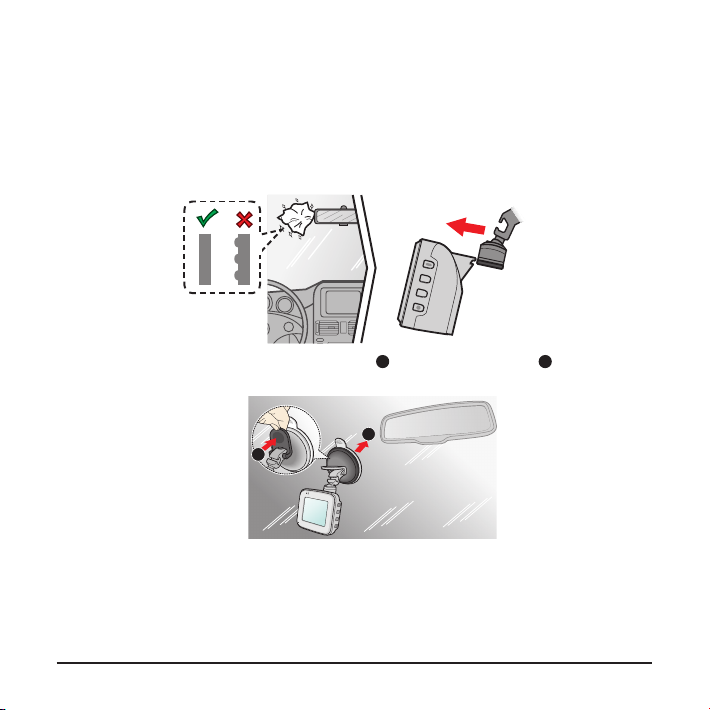
Montaţi camera de înregistrare
Asiguraţi-vă că aţi parcat maşina pe un teren nivelat. Urmaţi instrucţiunile pentru a
monta, în siguranţă, camera de înregistrare şi camera video de spate în autovehicul.
1. Înainte de a ataşa dispozitivul de montare pe parbriz, este recomandat să curăţaţi
parbrizul cu alcool şi să vă asiguraţi că în zona de instalare nu există praf, ulei şi
grăsime.
2. Ataşaţi dispozitivul de montare pe parbriz (1) şi apăsaţi urechea (2) pentru a
bloca ventuza în poziţie.
1
2
3. Când reglaţi unghiul de montare, asiguraţi-vă că vederea camerei este paralelă
cu terenul plan, iar raportul de apropiere pământ/cer este apropiat de 6/4.
6
Page 8
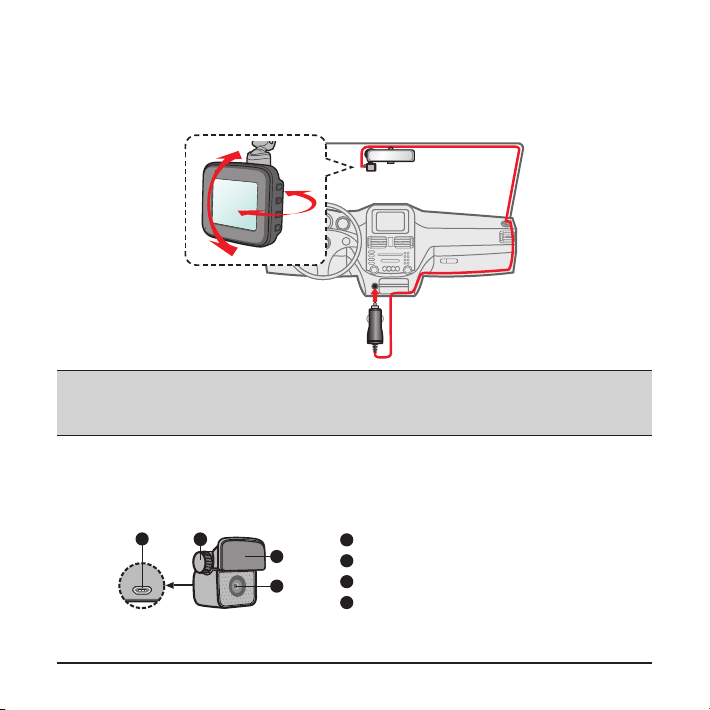
4. Direcţionaţi cablu-rile prin plafon şi apoi prin suportul A, astfel încât acestea să
nu inter-fereze cu activitatea de conducere. Asiguraţi-vă că modul de instalare
a cablurilor nu interferează cu airbagu-rile sau cu celelalte caracteristici de
siguranţă ale vehiculului.
Notă: Ilustraţiile pentru instalare sunt doar de referinţă. Amplasamentul dispozitivelor şi al cablurilor
poate varia în funcţie de modelul autovehiculului. Dacă întâmpinaţi orice problemă în timpul instalării,
contactaţi un instalator calicat (precum personalul de la service-ul autovehiculului) pentru asistenţă.
MiVue cameră pentru spatele maşinii
În funcţie de modelul dvs., este posibil ca dispozitivul să accepte o cameră
posterioară (care poate comercializată separat).
34
16
1
2
1
Suport montare
2
Obiectiv foto
3
Şurub xare
4
Conector micro-USB
7
Page 9
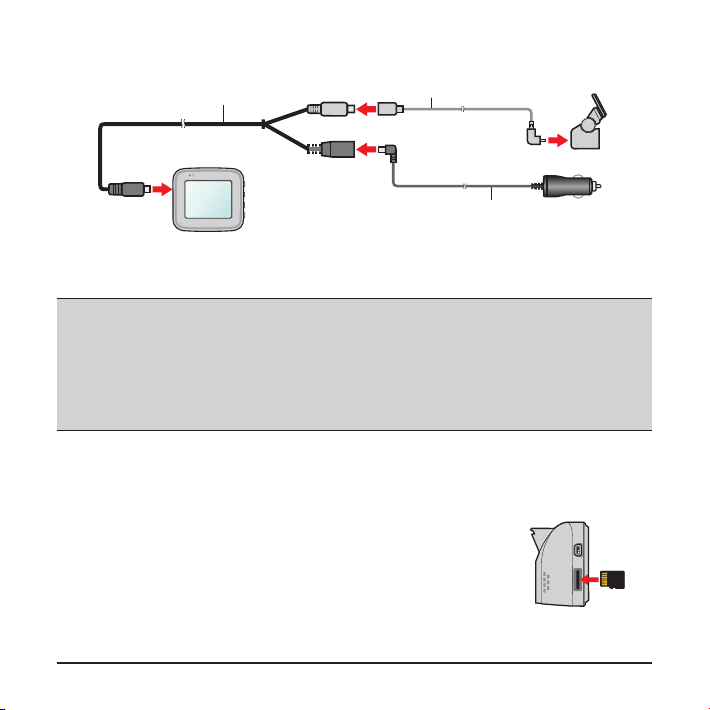
Urmaţi ilustraţia pentru a conecta camera din spate la camera de bord.
Cablu Y
Cablu de cameră spate
Încărcător auto
Introducerea unui card de memorie
Notă:
l
Nu aplicaţi presiune pe partea centrală a cardului de memorie.
l
MiTAC nu garantează compatibilităţile produsului cu cardurile MicroSD de la toţi producătorii.
l
Înainte de a începe înregistrarea, formataţi cardul de memorie pentru a preveni defectarea cauzată
de şierele care nu sunt create de dispozitivul de înregistrare.
l
Vă recomandăm să opriţi dispozitivul înainte de a scoate cardul de memorie.
Trebuie să introduceţi un card de memorie (neinclus în pachet) înainte de a putea
începe înregistrarea. Vă recomandăm să utilizaţi un card de memorie din Clasa 10,
cu capacitate de cel puţin 8GB - 128GB. De asemenea, este indicat să utilizaţi carduri
MicroSD separate pentru înregistrare şi pentru stocarea datelor.
Ţineţi cardul (MicroSD) de margini şi introduceţi-l cu atenţie în
slot, aşa cum se arată în ilustraţie.
Pentru a scoate un card, împingeţi uşor marginea de sus a
acestuia pentru a-l elibera, apoi trageţi-l afară din slot.
8
Page 10
Formatarea unui card
Dacă doriţi să formataţi un card de memorie (toate datele vor şterse), apăsaţi >
Formatare.
Pornirea dispozitivului de înregistrare
Finalizaţi instalarea urmând instrucţiunile din secţiunea „Folosirea dispozitivului de
înregistrare într-un vehicul”. Odată ce motorul vehiculului este pornit, dispozitivul
de înregistrare porneşte automat. Indicatorul Setări se aprinde verde când porniţi
camera de bord.
Notă: Ţineţi apăsat pe butonul Power (Pornire/Oprire) timp de 2 secunde pentru a porni sau opri
manual camera de bord.
Oprirea camerei video auto
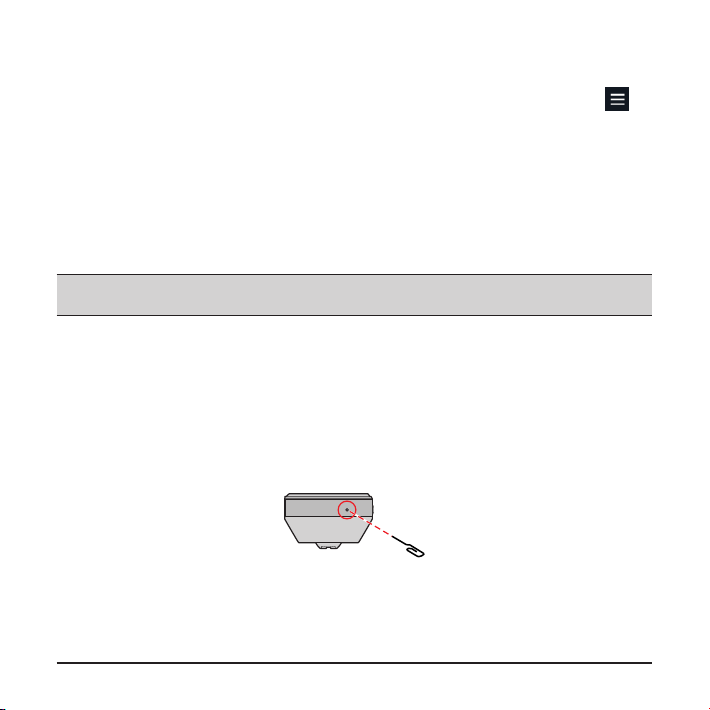
Periodic, poate necesar să efectuaţi o resetare hardware atunci când dispozitivul de
înregistrare nu mai răspunde la comenzi sau pare a „îngheţat”. Pentru a opri camera
video auto, apăsaţi lung butonul de pornire/oprire până când sistemul se închide.
Dacă sistemul nu se închide atunci când apăsaţi lung butonul de pornire/oprire,
îl puteţi forţa să se oprească introducând o tijă (cum ar o agrafă pentru hârtie
îndreptată) în butonul de oprire al dispozitivului.
9
Page 11
Pictogramele sistemului
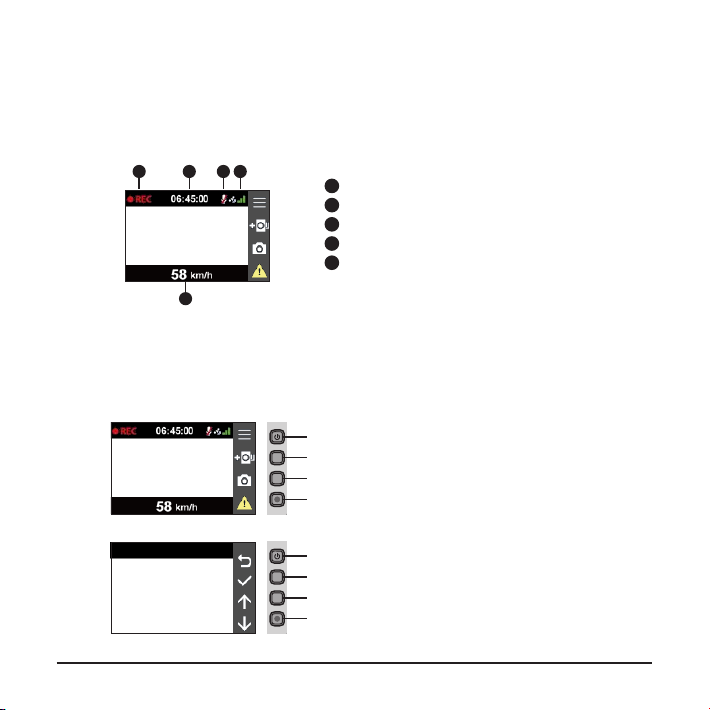
Diversele pictograme de sistem de pe bara de titlu din partea de sus a ecranului
oferă informaţii de stare cu privire la dispozitivul dvs. Pictogramele aşate vor varia
în funcţie de modelul dispozitivului şi de starea acestuia.
1 2 453
Indicator de înregistrare
1
Aşaj timp
2
Înregistrarea cu sunet este dezactivată
3
Semnal GPS*
4
Viteza dvs. curentă*
5
*Doar pentru modelele selectate.
Butoane funcţionale
Aparatul este dotat cu patru taste funcţionale pentru controlul iconiţelor
corespunzătoare care apar pe ecranul LCD. Este posibil ca funcţiile acestor butoane
să difere în funcţie de ecranul aşat.
Deschide ecranul Meniului.
Adaugă un sistem video de monitorizare
a (tracului) personalizat.
Face o fotograe.
Apăsaţi pentru a începe manual o
Ecranul de înregistrare
Ecranul de meniu
înregistrare de urgenţă.
Funcţionează ca buton ÎNAPOI.
Funcţionează ca buton INTRODUCEŢI.
Se deplasează la opţiunea anterioară.
Se deplasează la opţiunea următoare.
10
Page 12
Comutare ecrane
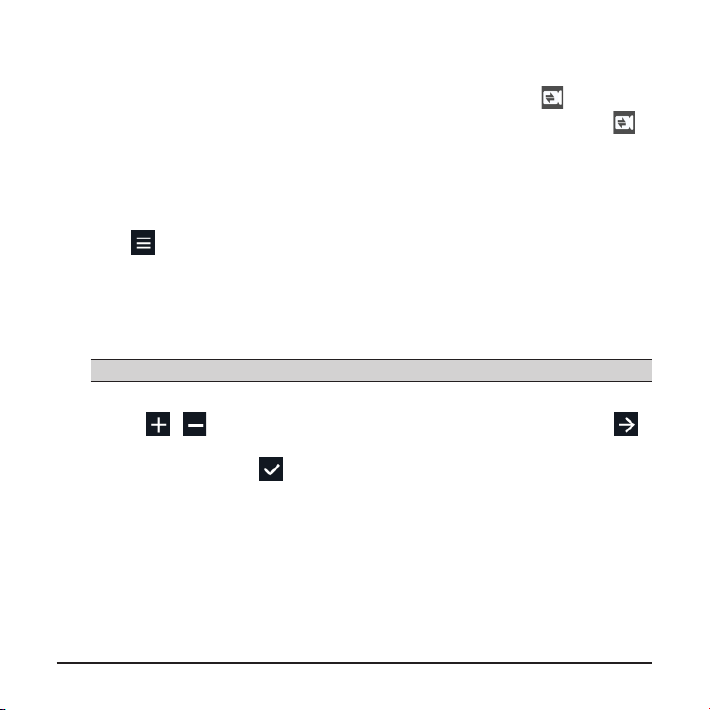
Odată ce conectaţi camera spate şi începeţi înregistrarea, pictograma va aşată
pe ecran. Puteţi schimba imaginile de la camera faţă cu camera spate, apăsând .
Setarea datei şi orei
Pentru a sigur că data şi ora înregistrărilor dvs. este corectă, vă rugăm să vericaţi
setările datei şi orei înainte de a începe înregistrarea.
1. Apăsaţi pentru a accesa meniul de setări.
2. Selectaţi Sistem > Dată/Oră.
3. Faceţi una dintre următoarele operaţiuni:
l
Selectaţi Utiliz. oră GPS, apoi selectaţi fusul orar al locaţiei dvs. Sistemul va
seta data şi ora în conformitate cu locaţia stabilită prin GPS.
Notă: Această caracteristică nu este disponibilă pentru toate modelele.
l
Selectaţi Manual şi sistemul va aşa ecranul de setări pentru dată şi oră.
Utilizaţi / pentru a regla valoarea câmpului selectat şi apoi apăsaţi
şi repetaţi procedura până când setaţi toate câmpurile în mod corespunzător.
Când terminaţi, apăsaţi .
Înregistrarea în modul de deplasare
Înregistrare continuă
În mod implicit, înregistrarea va începe imediat după pornirea dispozitivului de
înregistrare. În timpul înregistrării, indicatorul Setări iluminează intermitent alternativ
verde şi galben.
11
Page 13
Când este în desfăşurare înregistrarea continuă, puteţi opri manual înregistrarea
apăsând pe . Apăsaţi pentru a reveniţi la ecranul de înregistrare; sistemul va
porni în mod automat înregistrarea continuă.
Înregistrarea poate împărţită în mai multe videoclipuri; înregistrarea nu se va opri
între videoclipuri. Atunci când cardul de memorie este plin cu înregistrări continue,
va înregistra automat peste cele mai vechi şiere existente în această categorie.
În vederea redării, înregistrarea continuă poate găsită în categoria „Normal.”.
Înregistrarea evenimentelor
Implicit, în cazul în care se întâmplă un eveniment, cum ar un impact brusc,
conducerea cu viteză mare, abordarea prea strânsă a unui viraj prea sau producerea
unui accident, senzorul G va solicita dispozitivului de înregistrare să pornească
înregistrarea "de urgenţă" (înregistrarea unui eveniment).
Notă: Puteţi schimba nivelul de sensibilitate a Senzorului G prin atingerea > Înregistrare video
> Sensibilitatea Senzorului G.
Înregistrarea evenimentelor va salva intervalul cu câteva secunde înaintea declanşării
evenimentului şi după nalul evenimentului. Atunci când cardul de memorie este plin
cu înregistrări Eveniment, va înregistra automat peste cele mai vechi şiere existente
în această categorie.
Dacă doriţi să porniţi manual o înregistrare a unui eveniment în timp ce înregistrarea
continuă este în curs, apăsaţi pe butonul Eveniment ( ).
În vederea redării, înregistrarea unui eveniment poate găsită în categoria
„Eveniment”.
12
Page 14
Modul de parcare
Înregistratorul acceptă funcţia de înregistrare a parcării. Trebuie să utilizaţi o sursă
de alimentare suplimentară pentru a înregistra şierul video în timpul modului
Parcare, cum ar cablul de alimentare neîntreruptă Mio (Smartbox sau Powerbox),
care se comercializează separat. Pentru mai multe informaţii despre utilizarea
cablului de alimentare Mio, consultaţi documentaţia furnizată în ambalaj.
În mod implicit, modul de parcare este dezactivat. Înainte de a activa modul de
parcare, vericaţi alocarea spaţiului de memorie al dispozitivului. Mergeţi la >
Sistem > Spaţiu de stocare pentru a seta o alocare corectă pentru înregistrarea
parcării. Schimbarea modului de alocare va determina ştergerea cardului de
memorie, astfel că este important să salvaţi în prealabil toate materialele video sau
fotograile pe computer.
Puteţi activa această funcţie selectând > Mod parcare > Detectare > Pornit.
(Pictograma va aşată pe ecran.) Dacă aţi activat detecţia Modului de parcare,
sistemul va intra în Modul de parcare dacă maşina nu se mişcă timp de cca. 5
minute.
În Modul parcare, înregistrările pot declanşate doar dacă se detectează vibraţii
care sugerează mişcarea. Înregistrarea parcării va salva intervalul cu câteva
secunde înaintea declanşării evenimentului şi după nalul evenimentului. Atunci când
cardul de memorie este plin cu înregistrări Parcare, va înregistra automat peste cele
mai vechi şiere existente în această categorie.
Notă:
l
Puteţi apăsa pe pentru a porni manual modul Parcare în timp ce înregistrarea continuă este în
curs.
l
Înregistrarea parcării este declanşată de senzorul G şi de funcţia de detectare a mişcării de pe
aparat. Puteţi schimba congurările selectând > Mod parcare > Detectare mişcare şi Setări
enzorului G.
l
Camera posterioară (opţională) nu acceptă această caracteristică.
13
Page 15
Pentru a opri modul de parcare şi a relua înregistrarea continuă, atingeţi uşor .
După ce mişcările sunt detectate şi înregistrate în modul de parcare, veţi întrebat
dacă doriţi să vizionaţi materialul video atunci când opriţi modul de parcare.
Înregistrările efectuate în modul de parcare pot găsite în categoria „Parcare”, iar
de aici puteţi iniţia redarea şierelor.
Modul Cameră
Dispozitivul de înregistrare vă permite să realizaţi fotograi.
l
Dacă înregistrarea este în desfăşurare, apăsaţi pe pentru a realiza o fotograe.
(Această funcţie nu este disponibilă în momentul în care camera spate este
conectată.)
l
Apăsaţi > Cameră > .
Fotograile pot găsite în categoria „Fotograi”, de unde pot vizionate.
Mod Redare
Pentru a selecta un videoclip sau o fotograe pentru redare:
1. Apăsaţi > Redare şier.
2. Selectaţi tipul dorit.
3. Folosiţi butonul / pentru a selecta şierul dorit din listă şi apoi apăsaţi
pentru a începe redarea.
4. În timpul redării, puteţi realiza următoarele:
l
Apăsaţi pentru a reveni la listă.
l
Atunci când redaţi clipuri video, apăsaţi / pentru a reda clipul video
anterior/următor.
14
Page 16
Apăsaţi pentru a aşa meniul otant pentru a selecta:
l
Redare: Reia redarea.
l
Red. video spate: Simbolul „D”, aşat în miniatură pe lista de redare,
înseamnă că videoclipul respectiv este însoţit de un videoclip corespunzător
camerei spate. În timpul redării înregistrărilor video, puteţi folosi această
opţiune pentru a comuta între înregistrările video din faţă şi din spate.
Notă: Fişierele video înregistrate de camera faţă şi spate vor salvate separat, în şierele
corespunzătoare ale cardului de memorie. Când mutaţi sau ştergeţi videoclipurile realizate
cu camera faţă, cele ale camerei spate vor procesate concomitent.
l
Mutare în Evenim.: Mută şierul în categoria „Eveniment”.
l
Ştergere: Şterge şierul.
l
Atunci când vizualizaţi fotograi, apăsaţi / pentru a aşa fotograa
anterioară/următoare. Apăsaţi pentru a şterge şierul.
Alerte camere de siguranţă
Notă
: Din raţiuni legale, funcţia de detectare a camerelor de viteză nu este disponibilă în toate ţările.
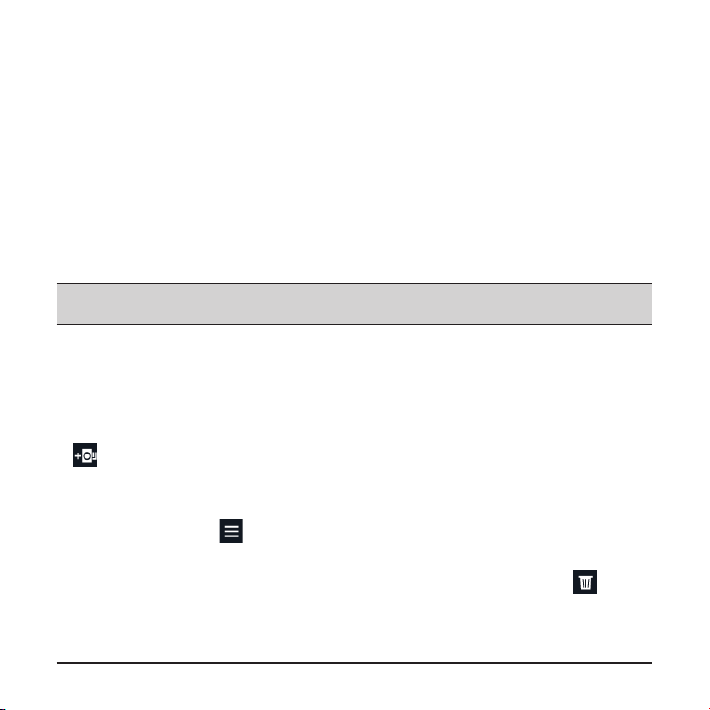
Puteţi primi alerte pentru a avertizat cu privire la
localizarea camerelor de siguranţă, ceea ce vă va
permite să vă monitorizaţi viteza în aceste zone.
Atunci când apare o cameră de viteză care este
poziţionată într-o direcţie detectabilă, veţi primi alerte.
Ecranul va aşa alerta vizuală, iar dvs. veţi primi
suplimentar avertismente sonore.
Atunci când setarea sunetului de alertă este Bip:
km/h
110
108
500m
15
Page 17
l
Atunci când vă apropiaţi cu maşina de o cameră de siguranţă sau de un radar, va
emis un semnal sonor de alertă normal;
l
Atunci când vă apropiaţi cu maşina de o cameră de siguranţă sau de un radar cu
o viteză peste cea legală, va emis un semnal sonor persistent, până când viteza
de deplasare revine în limitele legale;
l
Atunci când treceţi cu maşina de o cameră de siguranţă sau de un radar, veţi
înştiinţat(ă) printr-un semnal sonor de alarmă diferit.
Puteţi modica setările referitoare la modul de primire a alertelor legate de camerele
de siguranţă. Consultaţi secţiunea „Setări sistem” pentru mai multe informaţii.
Adăugarea unei camere sau unui radar
Notă: Puteţi să adăugaţi o cameră de siguranţă sau un radar numai atunci când poziţia dvs. este
xată prin satelit.
Dispozitivul dvs. de înregistrare vă permite să personalizaţi baza de date cu camere
de siguranţă şi radare. Puteţi adăuga până la 100 de camere de siguranţă şi radare
în dispozitivul dvs. de înregistrare.
Urmaţi paşii de mai jos pentru a congura o cameră de siguranţă sau un radar:
1. Pentru a adăuga o cameră de siguranţă sau un radar în locaţia curentă, atingeţi
în ecranul de înregistrare.
2. Data viitoare când treceţi prin locaţia respectivă, dispozitivul dvs.
3. Pentru a vizualiza informaţiile pentru camera de siguranţă sau radarul adăugat
de utilizator, atingeţi > Cameră de viteză > Cameră de viteză şi apoi atingeţi
camera de siguranţă sau radarul pentru care doriţi să vedeţi informaţiile.
4. Pentru a şterge camera de siguranţă sau radarul personalizat, atingeţi .
16
Page 18

Actualizarea datelor referitoare la camerele de siguranţă
MiTAC nu garantează că toate tipurile şi locaţiile camerelor de siguranţă sunt
disponibile, deoarece sunt posibile eliminări de camere, relocalizări de camere sau
instalări de noi camere.
Periodic, MiTAC vă poate pune la dispoziţie actualizări ale datelor legate de
camerele de siguranţă. Accesaţi site-ul web Mio pentru a vedea şierele pe care le
puteţi descărca, după care urmaţi instrucţiunile pentru a naliza actualizarea.
Setări sistem
Pentru a personaliza setările sistemului, apăsaţi .
Notă: În funcţie de modelul dvs. MiVue, anumite opţiuni de setare ar putea să nu e disponibile.
Redare şier
Redă videoclipuri şi fotograi.
Cameră
Atingeţi pentru intrarea în modul Cameră.
Înreg. sunet
Setează dacă doriţi să includeţi sunete în înregistrări.
Cameră de viteză
l
Sunet alertă: Activează (Bip sau Voce) sau dezactivează (Fără sunet) sunetul
alertelor.
l
Alertă distanţă: Când se detectează o cameră de siguranţă, sistemul vă va
alerta la o distanţă predenită (Scurtă, Medie şi Lungă).
17
Page 19

l
Metodă alertă
l
Alertă intel.: Setează funcţia de alertă distanţă conform vitezei actuale a
maşinii înregistrate de GPS.
l
Alertă std.: Setează funcţia de alertă distanţă conform limitei de viteză.
l
Prag: Stabileşte valoarea pentru viteza de la care aparatul de înregistrare începe
să trimită alerte.
l
Alertă viteză de deplasar: Această opţiune vă permite să setaţi limita pentru
viteza de croazieră. Atunci când vă deplasaţi cu o viteză mai mare decât cea
setată, dispozitivul dvs. înregistrare va emite o alertă.
l
Cameră de viteză: Această opţiune listează toate camerele de siguranţă şi
radarele adăugate de utilizator, ordonate în funcţie de ora creării.
Mod parcare
l
Detectare: Dacă este activată, camera video auto intră automat în Modul de
parcare când maşina nu se mai deplasează timp de cca. 5 minute.
l
Metodă detectar: Setează metoda de detectare a parcării la Doar senzor G,
Doar mişcare sau Mişcare şi senzor G.
l
Introducere automată: Stabileşte modul pentru ca sistemul să intre automat în
modul Parcare.
l
Detectare mişcare: Setează nivelul de sensibilitate al detectării de mişcare care
declanşează sistemul să salveze înregistrarea parcare.
l
Sensibilitatea Senzorului G: Schimbaţi nivelul sensibilităţii accelerometrului,
cea care permite declanşarea automată a înregistrării atunci când dispozitivul de
înregistrare se aă în modul de parcare.
Înregistrare video
l
Durata videoclipului: Setează lungimea ecărui videoclip pentru o înregistrare
continuă.
18
Page 20

l
WDR: Activează funcţia WDR (Wide Dynamic Range -interval dinamic larg)
pentru a îmbunătăţi calitatea imaginii camerei de bord în condiţii de iluminare cu
contrast ridicat.
l
Expunere: Setează nivelul de expunere adecvat în vederea reglării luminozităţii
imaginii.
l
Frecvenţă: Setează frecvenţa pentru a corespunde frecvenţei de pâlpâire a
sursei de alimentare locale atunci când se înregistrează.
l
Sensibilitatea Senzorului G: Schimbaţi nivelul sensibilităţii accelerometrului,
cea care permite declanşarea automată a înregistrării de urgenţă în timp ce
înregistrarea continuă este în desfăşurare.
l
Marcaje: Setează informaţiile (Coordonate sau Senzor G) care vor aşate pe
clipul video înregistrat.
l
Marcaj viteză: Aşează viteza de deplasare pe clipul video înregistrat.
l
Marcaj text: Aşează informaţiile personalizate pe clipul video înregistrat.
Sistem
l
Sateliţi: Aşează starea recepţiei semnalului GPS/GLONASS. Puteţi apăsa
şi apoi selecta GPS sau GLONASS pentru a benecia de o recepţie mai bună,
dacă este necesar.
l
Dată/Oră: Setează data şi ora sistemului. Pentru informaţii suplimentare,
consultaţi secţiunea „Setarea datei”.
l
Sunet sistem: Activează sau dezactivează sunetele de noticare ale sistemului.
l
Sunet întâmpinare: Activează sau dezactivează sunetele de noticare în timpul
pornirii.
l
Volum: Reglează nivelul volumului.
l
LCD în Stand by:
l
Selectează Pornit mereu pentru a păstra LCD-ul pornit.
19
Page 21

l
Setează cronometrul pentru ca LCD-ul să se oprească automat (10 s, 1 min
sau 3 min) după ce începe înregistrarea.
l
La selectarea modului Repaus LCD-ul se va opri (într-o perioadă de timp
specicată) însă va aşa în continuare ora şi informaţiile despre viteză.
l
Limbă: Setează limba.
l
Unit dist: Setează unitatea de distanţă preferată.
l
Spaţiu de stocare: Sistemul oferă trei conguraţii implicite pentru stocarea
clipurilor video (inclusiv a celor înregistrate în modul continuu, de urgenţă sau de
parcare) şi a fotograilor. În funcţie de modul în care utilizaţi dispozitivul, selectaţi
conguraţia adecvată.
l
Resetare: Restaurează setările de sistem la valorile implicite din fabrică.
l
Versiune: Aşează informaţii despre software.
Formatare
Formatează un card de memorie. (Toate datele vor şterse.)
MiVue Manager
MiVue Manager™ este un instrument pentru a vizualiza videoclipuri înregistrate pe un
dispozitiv de înregistrare.
Notă: Nu toate caracteristicile sunt disponibile la toate modelele.
Instalarea MiVue Manager
Descărcaţi MiVue Manager din pagina de asistenţă a site-ului Mio web (www.mio.
com/support) şi urmaţi instrucţiunile de pe ecran pentru instalare. Asiguraţi-vă că
descărcaţi versiunea software corectă (Windows sau Mac) în funcţie de sistemul de
operare al computerului.
20
Page 22
Redarea şierelor de înregistrare
1. Scoateţi cardul de memorie din dispozitivul de înregistrare şi accesaţi cardul
pe computer printr-un cititor de carduri. Vă recomandăm să copiaţi şierele de
înregistrare pe computer pentru backup şi redare.
2. Porniţi MiVue Manager pe computer.
l
În mod implicit, MiVue Manager aşează calendarul şi lista de şiere la
dreapta.
l
Atunci când există un şier de înregistrare, veţi vedea data marcată cu “ ”.
Faceţi clic pe acea dată pentru a aşa şierele care au fost înregistrate la acea
dată.
l
Puteţi alege tipul de şier de aşat: Eveniment / Normal / Parcare.
l
Pentru a aşa toate şierele din folderul curent, faceţi clic pe Toate. Pentru a
reveni la vizualizarea calendar, faceţi clic pe Calendar.
3. Faceţi dublu clic pe şierul dorit din lista de şiere pentru a începe redarea.
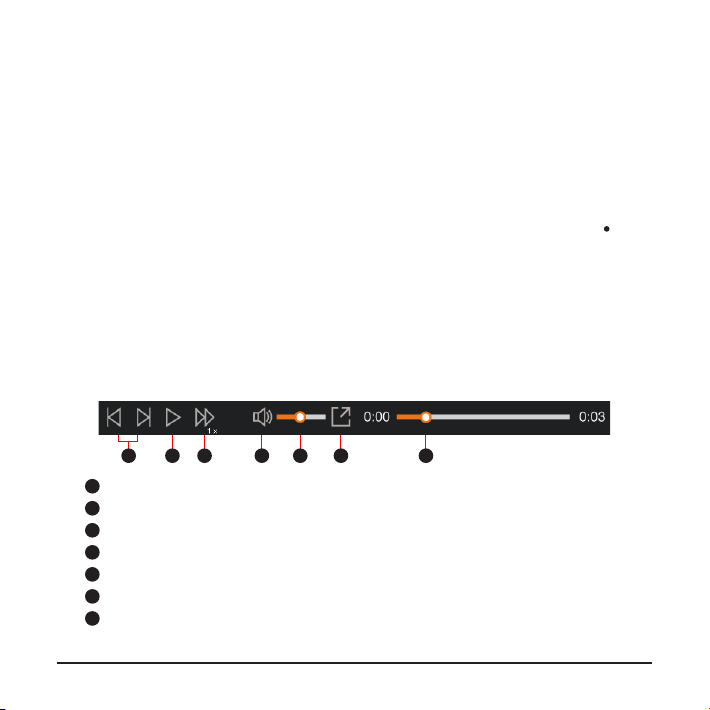
4. Comenzile de redare sunt descrise după cum urmează:
1 2 3 4 5 6 7
1
Sare la şierul anterior / următor de pe listă.
2
Iniţiază sau întrerupe redarea.
3
Modică viteza de redare la 1/4x, 1/2x, 1x (implicit), 1,5x sau 2x.
4
Dezactivează sau activează volumul.
5
Reglează nivelul volumului.
6
Redă videoclipul pe ecran complet.
7
Aşează progresul de redare. Faceţi clic pe un punct de-a lungul barei de
redare pentru a vă deplasa direct la o locaţie diferită pentru redare.
21
Page 23
5. În timpul redării, puteţi verica mai multe informaţii despre condus de pe panoul
tabloului de bord şi de pe gracul senzorului G, care sunt aşate sub ecranul de
redare video.
l
Pe panoul tabloului de bord, apăsaţi pentru a aşa ecranul tip hartă.
l
Diagrama senzorului G aşează date în formă de undă pe 3 axe despre
deplasarea maşinii înainte/înapoi (X), la dreapta/stânga (Y) şi în sus/jos (Z).
Notă: S-ar putea ca ecranul Hartă să nu e aşat când computerul nu este conectat la Internet
sau când modelul dvs. Mivue nu acceptă funcţia GPS.
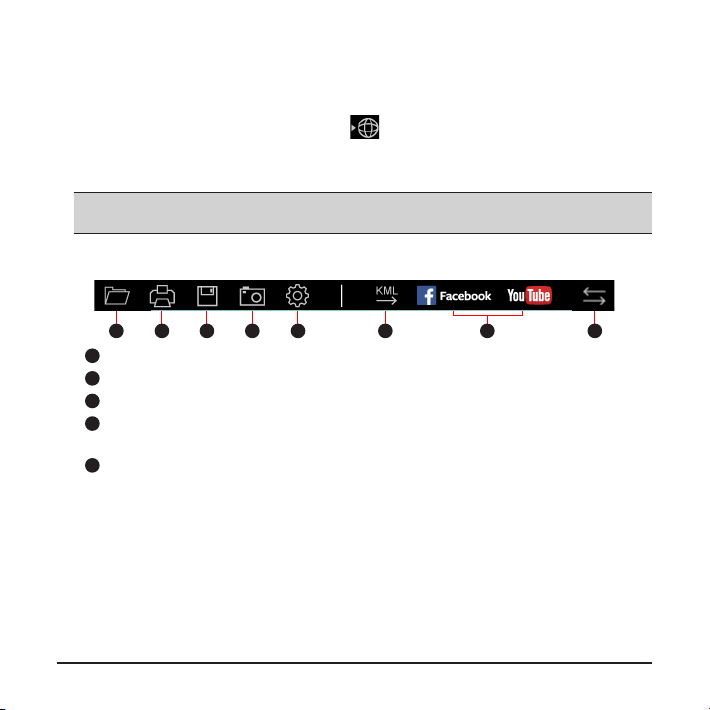
6. Bara de instrumente vă permite să efectuaţi următoarele:
1 2 3 4 5 6 87
1
Selectează dosarul în care sunt arhivate şierele de înregistrare.
2
Pre-vizualizează şi tipăreşte imaginea video curentă.
3
Salvează şierele selectate în locaţia specicată în calculatorul dvs.
4
Capturează şi salvează imaginea video curentă în locaţia specicată în
calculatorul dvs.
5
Deschide meniul de setări. Elementele meniului Setări sunt descrise după
cum urmează:
l
Schimbare limbă: Stabileşte limba de aşare a MiVue Manager.
l
Schimbare faţetă: Stabileşte schema de culori a MiVue Manager.
l
Verică actualizare: Verică dacă există orice versiune nouă a MiVue
Manager. Pentru această caracteristică este necesară o conexiune
Internet.
l
Despre: Aşează informaţiile despre versiune şi drepturi de autor ale
MiVue Manager.
22
Page 24

6
Exportă informaţia GPS a şierului selectat în format KML în locaţia
specicată în calculatorul dvs.
7
Încarcă şierul selectat pe Facebook / YouTube™.
8
În lista de redare, marcajele „F” şi „R” din dreptul numelui şierului indică
dacă lmarea a fost realizată cu camera frontală (F) sau retrovizoare (R).
În timpul redării videoclipului, pe ecran se aşează modul PIP (imagine în
imagine). Puteţi comuta între camera frontală şi cea posterioară făcând clic
pe .
Notă: Această funcţie este disponibilă doar pe anumite modele.
Pentru informaţii suplimentare
Întreţinerea dispozitivului
Întreţinerea dispozitivului va asigura o funcţionare fără probleme şi va reduce riscul
de deteriorare.
l
Ţineţi dispozitivul la distanţă de umezeală excesivă şi temperaturi extreme.
l
Evitaţi expunerea dispozitivului la lumina directă a soarelui sau la lumină
ultravioletă puternică pentru perioade lungi de timp.
l
Nu aşezaţi nimic pe partea de sus a dispozitivului şi nu scăpaţi obiecte pe
dispozitiv.
l
Nu lăsaţi dispozitivul să cadă şi nu-l supuneţi la şocuri puternice.
l
Nu supuneţi dispozitivul la schimbări bruşte şi severe de temperatură. Acest lucru
ar putea duce la condensul umidităţii în interiorul unităţii, care ar putea deteriora
dispozitivul. În cazul condensului umezelii, lăsaţi dispozitivul să se usuce complet
înainte de folosire.
l
Suprafaţa ecranului poate uşor zgâriată. Evitaţi să o atingeţi cu obiecte ascuţite.
Protecţiile pentru ecran universale neadezive proiectate specic pentru folosire
23
Page 25

la dispozitive portabile cu ecrane LCD pot utilizate pentru a proteja ecranul de
zgârieturi minore.
l
Nu curăţaţi niciodată dispozitivul când este pornit. Utilizaţi o cârpă moale,
nescămoşabilă pentru a şterge ecranul şi exteriorul dispozitivului.
l
Nu folosiţi şerveţele de hârtie pentru a curăţa ecranul.
l
Nu încercaţi să demontaţi, să reparaţi sau să faceţi modicări la dispozitiv.
Demontarea, modicarea sau orice încercare de reparaţie poate cauza
deteriorarea dispozitivului şi chiar vătămare corporală sau daune materiale şi vor
anula orice garanţie.
l
Nu depozitaţi sau transportaţi lichide inamabile, gaze sau materiale explozive în
acelaşi compartiment cu dispozitivul, componentele sau accesoriile acestuia.
l
Pentru a descuraja furtul, nu lăsaţi dispozitivul şi accesoriile la vedere într-un
vehicul nesupravegheat.
l
Supraîncălzirea poate cauza deteriorarea dispozitivului.
Precauţii pentru siguranţă
Despre încărcare
l
Folosiţi doar încărcătorul furnizat împreună cu dispozitivul. Folosirea altui tip de
încărcător va cauza defectarea şi/sau va genera pericol.
l
Acest produs trebuie alimentat de o Unitate de alimentare CATALOGATĂ marcată
cu „LPS”, „Sursă de putere limitată” şi cu o putere nominală de + 5 V cc / 2,0 A.
Despre încărcător
l
Nu folosiţi încărcătorul într-un mediu cu umiditate ridicată. Nu atingeţi niciodată
încărcătorul atunci când mâinile sau picioarele sunt ude.
l
Lăsaţi un spaţiu de ventilare adecvat în jurul încărcătorului atunci când îl folosiţi
pentru a opera dispozitivul de înregistrare sau a încărca bateria. Nu acoperiţi
încărcătorul cu hârtie sau alte obiecte care vor reduce răcirea. Nu folosiţi
încărcătorul în timp ce se aă într-o husă pentru transport.
24
Page 26

l
Conectaţi încărcătorul la o sursă de alimentare adecvată. Cerinţele de tensiune
se găsesc pe carcasa produsului şi/sau ambalaj.
l
Nu folosiţi încărcătorul cu cablul deteriorat.
l
Nu încercaţi să depanaţi unitatea. În interior nu se aă piese care pot reparate.
Înlocuiţi unitatea dacă este deteriorată sau expusă la umezeală excesivă.
Despre baterie
ATENŢIE: Acest aparat conţine o baterie internă Li-Ion neînlocuibilă. Bateria
poate exploda, eliberând substanţe chimice periculoase. Pentru a reduce riscul de
incendiu sau arsuri, nu demontaţi, striviţi, perforaţi sau aruncaţi în foc sau apă.
l
Folosiţi o baterie specicată în echipament.
l
Instrucţiuni importante (doar pentru personalul de depanare)
l
Atenţie: Risc de explozie dacă bateria este înlocuită cu un tip incorect. Aruncaţi
bateriile uzate conform instrucţiunilor.
l
Înlocuiţi doar cu acelaşi tip sau un tip echivalent de baterie recomandat de
producător.
l
Bateria trebuie reciclată sau aruncată în mod corespunzător.
l
Folosiţi bateria doar în echipamentul specicat.
Despre funcţia GPS
Notă: Această caracteristică nu este disponibilă pentru toate modelele.
l
Serviciul GPS este administrat de guvernul Statelor Unite, care este singurul
responsabil pentru funcţionarea acestuia. Orice modicare a sistemului GPS
poate afecta precizia tuturor echipamentelor GPS.
l
În mod normal semnalul sateliţilor GPS nu poate trece prin materiale solide (cu
excepţia sticlei). Serviciul GPS nu este disponibil când vă aaţi într-un tunel
sau o clădire. Recepţia semnalului poate afectată de fenomene meteo sau de
obstacolele de deasupra dvs (de ex. frunziş des sau clădiri înalte).
25
Page 27

l
Datele de poziţionare GPS au scop exclusiv de referinţă.
Informaţii legale (CE)
În scopul identicării conform reglementărilor, MiVue Seria C560/C570 i s-a asociat
numărul de model N609.
Produsele cu marcajul CE sunt conforme cu Directiva privind echipamentele
radio (RED) (2014/53/UE) – publicată de Comisia Comunităţii Europene.
Conformitatea cu aceste directive implică şi conformitatea cu următoarele standarde
europene:
IEC 60950-1:2005
IEC 60950-1:2005/AMD1:2009
IEC 60950-1:2005/AMD2:2013
(EN 60950-1:2006 +A11:2009 + A1:2010 + A12:2011 + A2:2013)
EN 50498: 2010
EN 55032: 2015+AC: 2016, Class B
EN 55024: 2010
EN 61000-4-2: 2009 / IEC 61000-4-2: 2008 ED. 2.0
EN 61000-4-3: 2006 +A1: 2008+A2: 2010 / IEC 61000-4-3: 2010 ED. 3.2
EN 61000-4-4: 2012 / IEC 61000-4-4: 2012 ED. 3.0
EN 61000-4-6: 2014 / IEC 61000-4-6: 2013 ED. 4.0
EN 61000-4-8: 2010 / IEC 61000-4-8: 2009 ED. 2.0
EN 301 489-1 V2.1.1(2017-02)
Draft EN 301 489-19 V2.1.0(2017-03)
ISO 7637-2: 2011
EN 303 413 V1.1.1(2017-06)
26
Page 28

Producătorul nu poate răspunzător pentru modicările efectuate de utilizator şi
consecinţele acestora, care pot afecta conformitatea produsului cu marcajul CE.
Declaraţie de conformitate
Prin prezenta, MiTAC declară că acest produs N609 este în conformitate cu
reglementările esenţiale şi cu celelalte prevederi relevante ale Directivei 2014/53/UE.
WEEE
Acest produs nu trebuie eliminat ca deşeu menajer obişnuit, în conformitate
cu directiva UE privind deşeurile de echipamente electrice şi electronice
(DEEE - 2012/19/EU). În schimb, acesta trebuie eliminat prin returnarea la
punctul de vânzare sau la un centru municipal de colectare pentru reciclare.
27
 Loading...