

Page 1
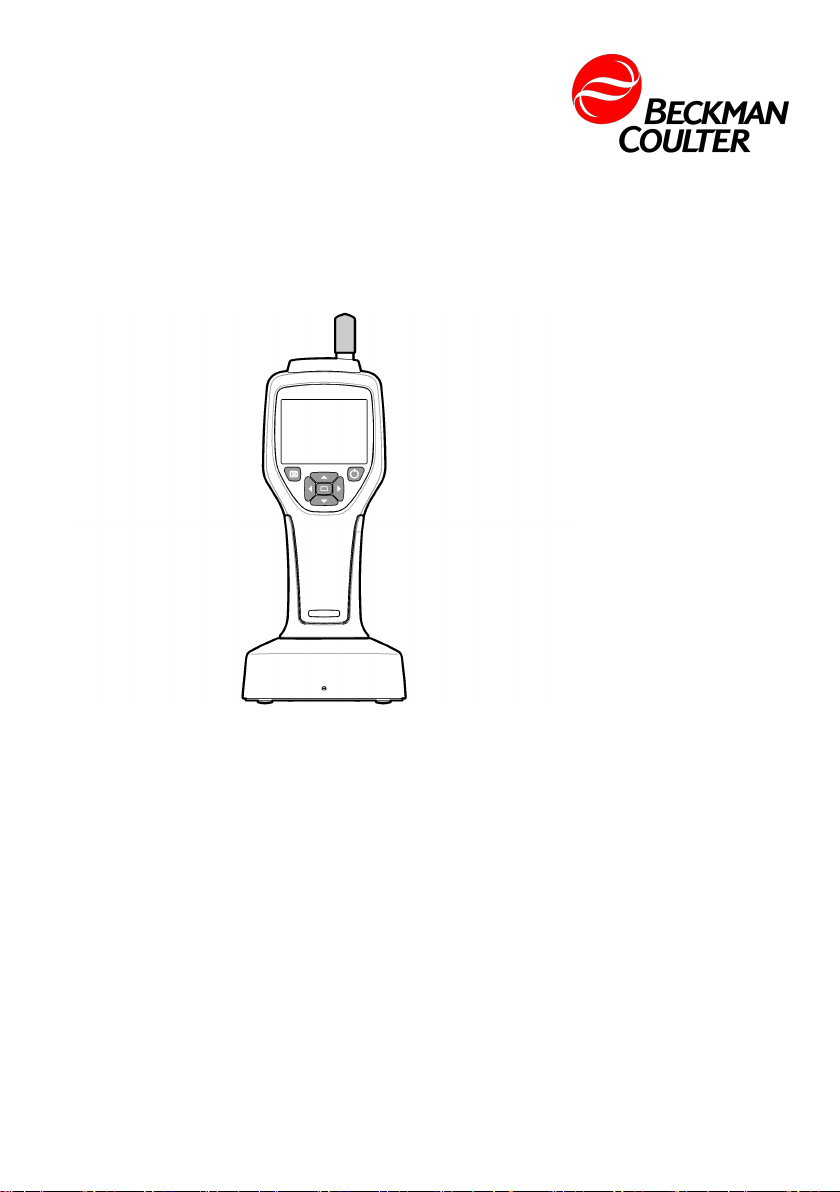
DOC026.97.80271
HHPC 6+, HHPC 3+, HHPC 2+
10/2013, Edition 7
Bedienungsanleitung
Gebruikershandleiding
Ръководство за потребителя
User Manual
Manuale d'uso
Manuel d'utilisation
Manual del usuario
取扱説明書
Brugervejledning
Bruksanvisning
Käyttöopas
Kullanıcı Kılavuzu
Page 2

English..............................................................................................................................3
Deutsch..........................................................................................................................19
Italiano............................................................................................................................37
Français.........................................................................................................................54
Español..........................................................................................................................72
日本語.............................................................................................................................90
Dansk............................................................................................................................107
Nederlands.................................................................................................................124
Svenska.......................................................................................................................142
Suomi............................................................................................................................159
български...................................................................................................................176
Türkçe...........................................................................................................................194
2
Page 3
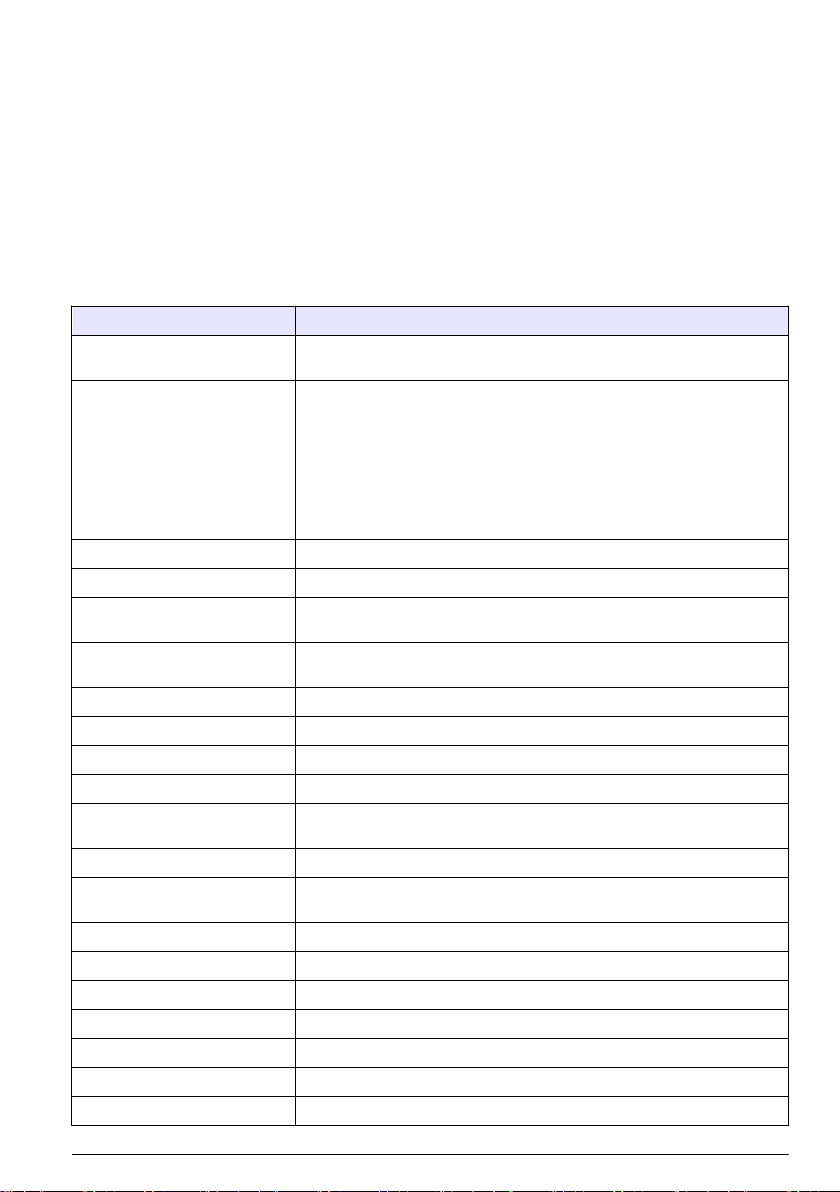
Table of Contents
Specifications on page 3
General information on page 4
User interface and navigation on page 8
Operation on page 11
Maintenance on page 17
Troubleshooting on page 18
Replacement parts and accessories on page 18
Specifications
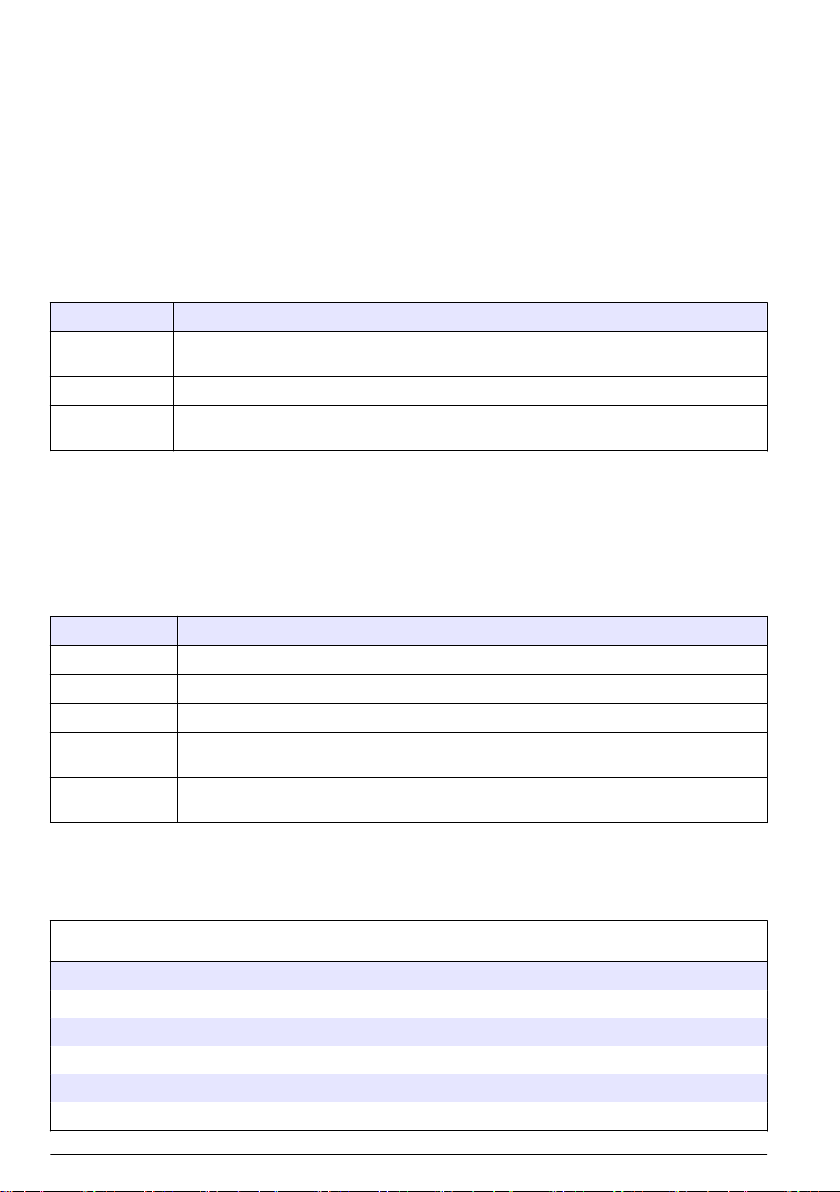
Specification Details
Size range 0.3 µm - 10 µm channels per ISO 14644-1 (FS 209E) industry standard;
Number of channels HHPC 6+: Channel 1 fixed at 0.3 µm, and up to five additional channels with
Weight 0.7 kg (1.5 lbs)
Flow rate 2.83 lpm. Get ISO 14644-1 class 5 compliant 0.3 µm samples in a minute.
USB support Simple data export to memory stick or direct connect to PC via USB cable.
Ethernet support Access particle data over network with an internet browser such as Windows
Display 3.5" High resolution 320 x 240 color
Display configuration User selectable size channels
Display data modes Traditional tabular particle counts or trend graph
Enclosure High-impact polycarbonate ABS
Enclosure rating IP40 Environmental rating. Protected from objects 1 mm in diameter or
Dimensions (L x W x D) 272 x 99 x 54 mm (10.7 x 3.9 x 2.1 in.)
Battery duration More than 10 hours with typical use model. Minimum 5.5 hours continuous
Battery charging 3.5 hours
Data storage 10,000 records (5,000 records for .xls CFR 21 Part 11 secure files)
Counting efficiency 50% at 0.3 µm; 100% for particles > 0.45 µm (per ISO 21501)
Zero count level 1 count every 5 minutes (per JIS B9921)
Concentration limits 10% at 4,000,000 per cubic foot (per ISO21501)
Count modes Raw counts, N/CF, N/CM, N/L in Cumulative or Differential mode
Security Administrator password controlled (optional)
HHPC 3+ (0.5 µm) and HHPC 2+: 0.5 µm–5 µm
sizes selectable from 0.5, 1.0, 2.0, 5.0 or 10.0 µm.
HHPC 3+ (0.3 µm): Channel 1 fixed at 0.3 µm, and up to two additional
channels with sizes selectable from 0.5, 1.0, 2.0, 5.0 or 10.0 µm.
HHPC 3+ (0.5 µm): Channel 1 fixed at 0.5 µm, and up to two additional
channels with sizes selectable from 1.0, 2.0 or 5.0 µm.
HHPC 2+: Channel 1 fixed at 0.5 µm, and up to one additional channel with
sizes selectable from 1.0, 2.0 or 5.0 µm.
No software required.
Explorer, Safari and Firefox
larger. Not protected from water.
sampling.
English 3
Page 4
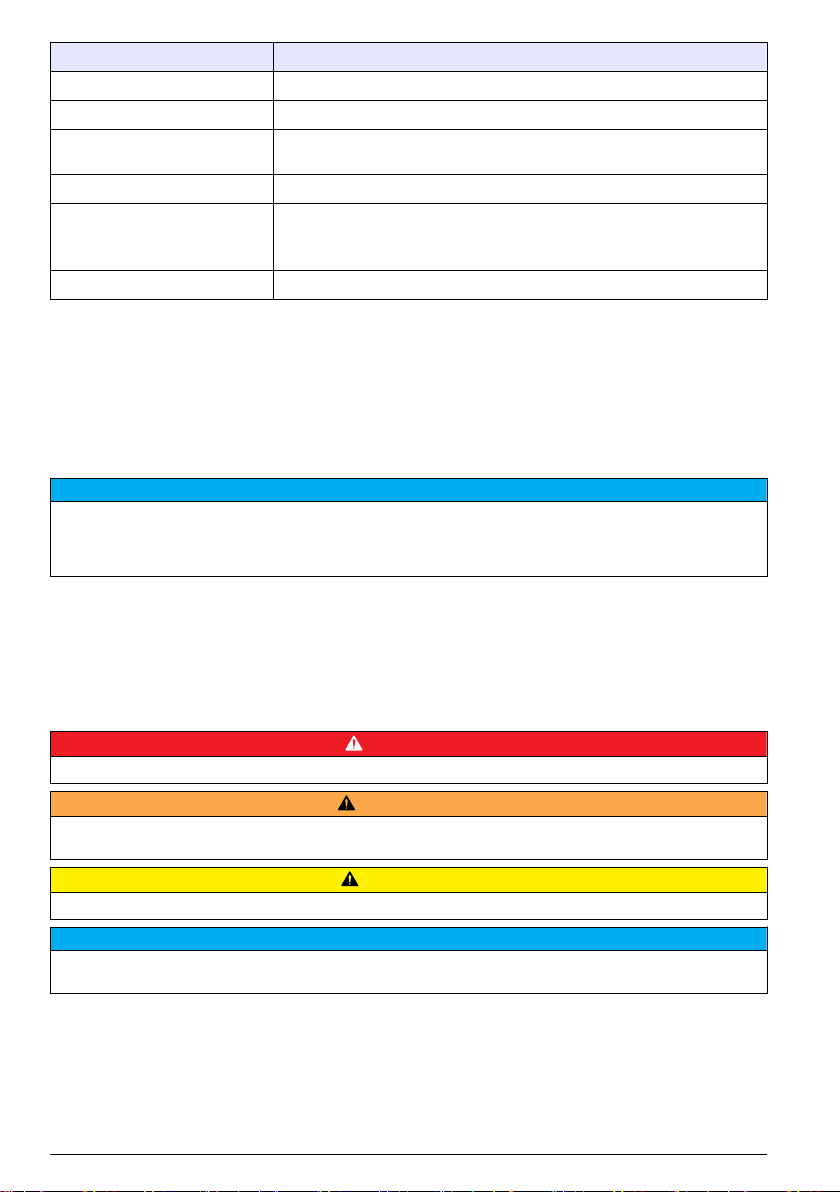
Specification Details
UI Languages English and Japanese
Alarms User-selected particle channels and limits
Operating environment 10 ºC to 40 ºC (50 ºF to 104 ºF) / < 95% non condensing. Pollution degree: II
Storage environment -10 ºC to 50 ºC (14 ºF to 122 ºF) / Up to 98% non-condensing
Power requirements (internal) Internal: Rechargeable Li-Ion 7.4V 2600 mAh battery, not user-serviceable
Certification CE
or better.
External: External Class III Power Adapter: 100-240 Vac, 50-60 Hz, 1.0A
input; 12 Vdc 2.5A output (Item number 230-300-1000)
General information
In no event will the manufacturer be liable for direct, indirect, special, incidental or consequential
damages resulting from any defect or omission in this manual. The manufacturer reserves the right to
make changes in this manual and the products it describes at any time, without notice or obligation.
Revised editions are found on the manufacturer’s website.
Safety information
N O T I C E
The manufacturer is not responsible for any damages due to misapplication or misuse of this product including,
without limitation, direct, incidental and consequential damages, and disclaims such damages to the full extent
permitted under applicable law. The user is solely responsible to identify critical application risks and install
appropriate mechanisms to protect processes during a possible equipment malfunction.
Please read this entire manual before unpacking, setting up or operating this equipment. Pay
attention to all danger and caution statements. Failure to do so could result in serious injury to the
operator or damage to the equipment.
Make sure that the protection provided by this equipment is not impaired. Do not use or install this
equipment in any manner other than that specified in this manual.
Use of hazard information
D A N G E R
Indicates a potentially or imminently hazardous situation which, if not avoided, will result in death or serious injury.
Indicates a potentially or imminently hazardous situation which, if not avoided, could result in death or serious
injury.
Indicates a potentially hazardous situation that may result in minor or moderate injury.
Indicates a situation which, if not avoided, may cause damage to the instrument. Information that requires special
emphasis.
4 English
W A R N I N G
C A U T I O N
N O T I C E
Page 5
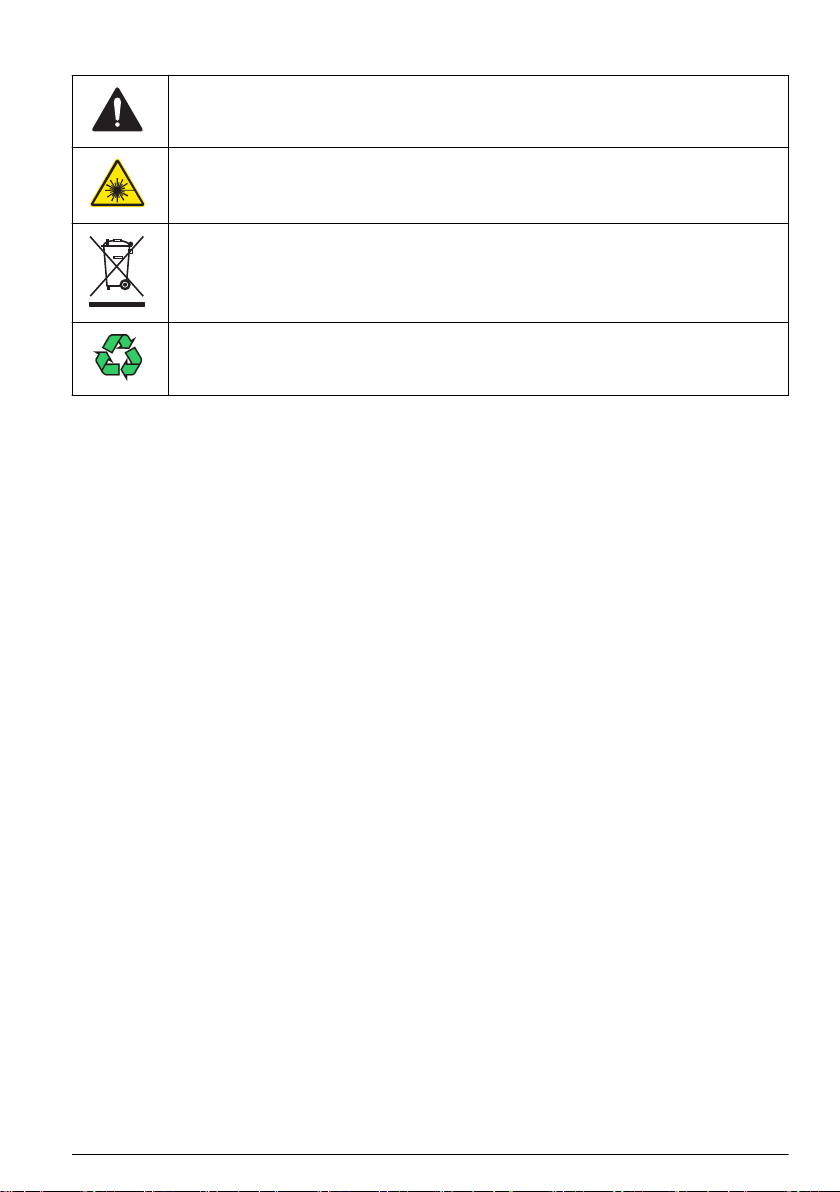
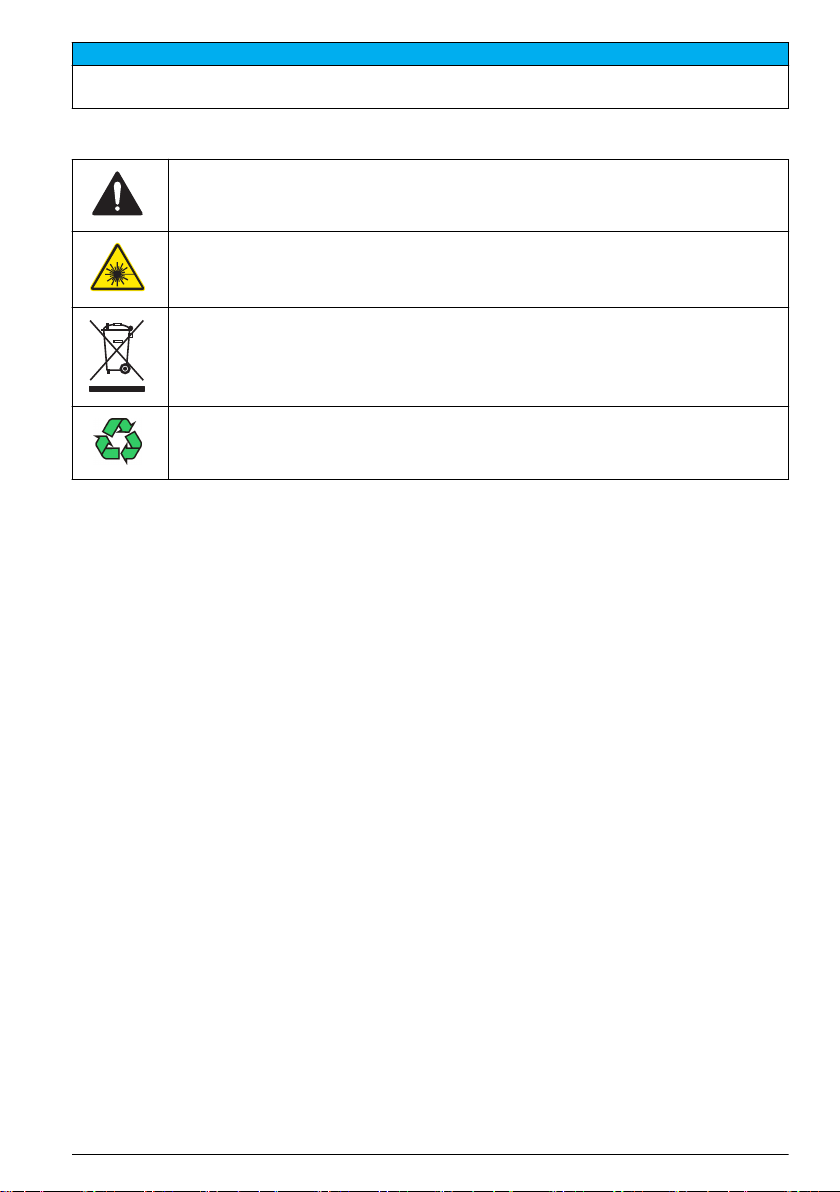
Precautionary labels
This is the safety alert symbol. Obey all safety messages that follow this symbol to avoid potential
injury. If on the instrument, refer to the instruction manual for operation or safety information.
This symbol indicates a laser device is used in the equipment.
Electrical equipment marked with this symbol may not be disposed of in European public disposal
systems after 12 August of 2005. In conformity with European local and national regulations (EU
Directive 2002/96/EC), European electrical equipment users must now return old or end-of-life
equipment to the Producer for disposal at no charge to the user.
This equipment contains a lithium ion battery. Recycle or dispose of the battery properly.
Certification
Canadian Radio Interference-Causing Equipment Regulation, IECS-003, Class A:
Supporting test records reside with the manufacturer.
This Class A digital apparatus meets all requirements of the Canadian Interference-Causing
Equipment Regulations.
Cet appareil numérique de classe A répond à toutes les exigences de la réglementation canadienne
sur les équipements provoquant des interférences.
FCC Part 15, Class "A" Limits
Supporting test records reside with the manufacturer. The device complies with Part 15 of the FCC
Rules. Operation is subject to the following conditions:
1. The equipment may not cause harmful interference.
2. The equipment must accept any interference received, including interference that may cause
undesired operation.
Changes or modifications to this equipment not expressly approved by the party responsible for
compliance could void the user's authority to operate the equipment. This equipment has been tested
and found to comply with the limits for a Class A digital device, pursuant to Part 15 of the FCC rules.
These limits are designed to provide reasonable protection against harmful interference when the
equipment is operated in a commercial environment. This equipment generates, uses and can
radiate radio frequency energy and, if not installed and used in accordance with the instruction
manual, may cause harmful interference to radio communications. Operation of this equipment in a
residential area is likely to cause harmful interference, in which case the user will be required to
correct the interference at their expense. The following techniques can be used to reduce
interference problems:
1. Disconnect the equipment from its power source to verify that it is or is not the source of the
interference.
2. If the equipment is connected to the same outlet as the device experiencing interference, connect
the equipment to a different outlet.
3. Move the equipment away from the device receiving the interference.
4. Reposition the receiving antenna for the device receiving the interference.
5. Try combinations of the above.
English
5
Page 6
Class 1 laser product
This instrument is classified as a Class 1 laser product. This product complies with IEC/EN
60825-1:2007 and 21 CFR 1040.10 except for deviations pursuant to Laser Notice No. 50, dated
June 24, 2007.
US FDA Laser Accession number 9922627-004. This product contains a non user-serviceable
760-850nm 50 mW class 3B laser.
Product overview
Note: The instrument is designed for indoor use only. Do not place the instrument in direct sunlight.
The handheld particle counter is a portable instrument that is used to monitor the air quality in:
• Clean rooms
• Manufacturing processes
• Pharmaceutical production
Three models of the instrument are available. The main differences are given in Table 1.
The cradle keeps the instrument in an upright position while the instrument is in use or in storage and
while the battery charges. The cradle also has data and power connections. Refer to Figure 2
on page 8.
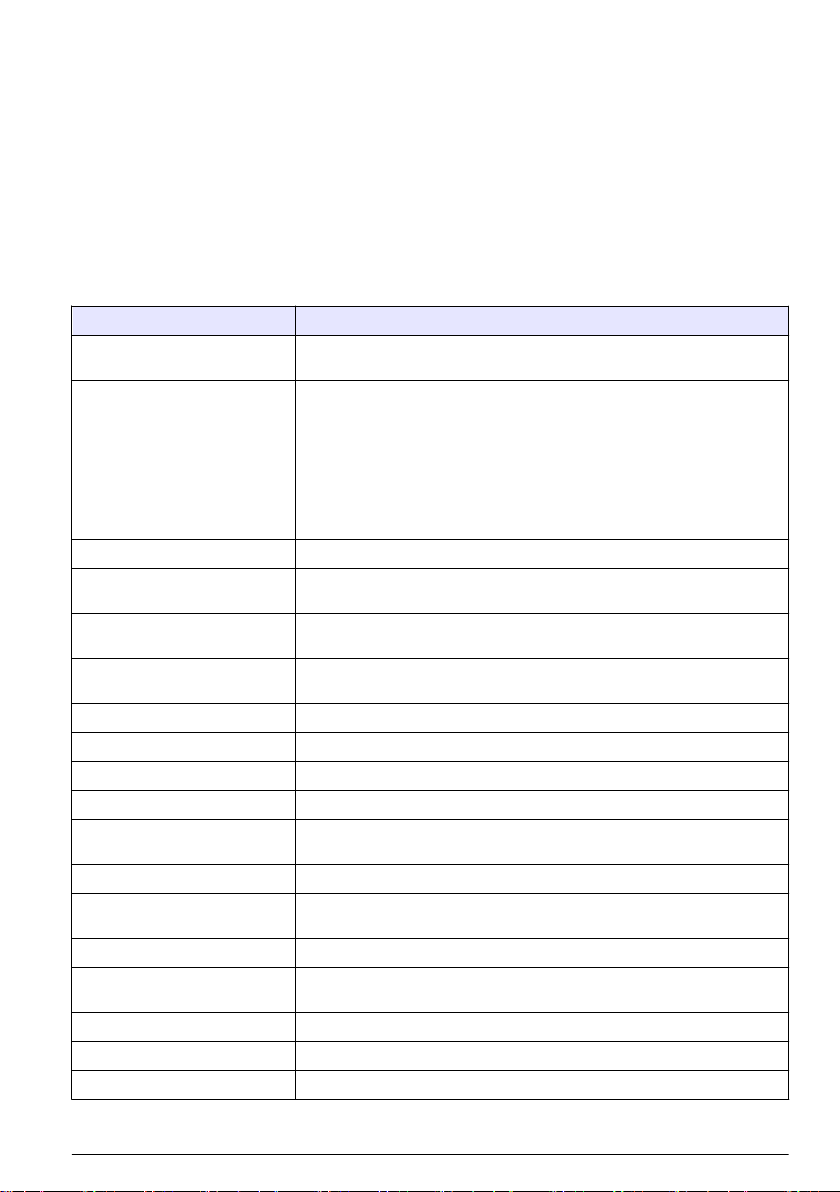
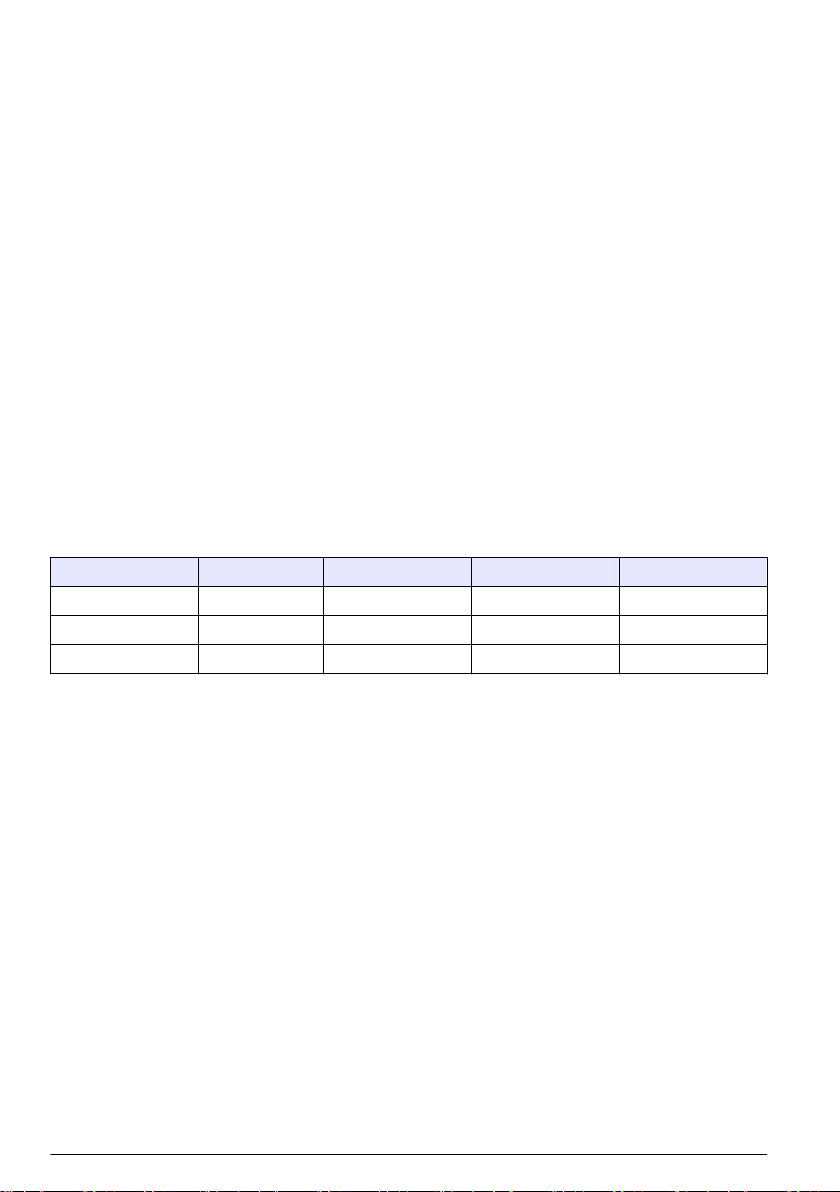
Table 1 HHPC models
HHPC 6+ HHPC 3+ (0.3 µm) HHPC 3+ (0.5 µm) HHPC 2+
Cradle accessory Standard Optional Optional Optional
Sensitivity 0.3 µm 0.3 µm 0.5 µm 0.5 µm
Number of channels 6 3 3 2
Product components
Make sure that all components have been received. Refer to Figure 1. If any items are missing or
damaged, contact the manufacturer or a sales representative immediately.
6
English
Page 7
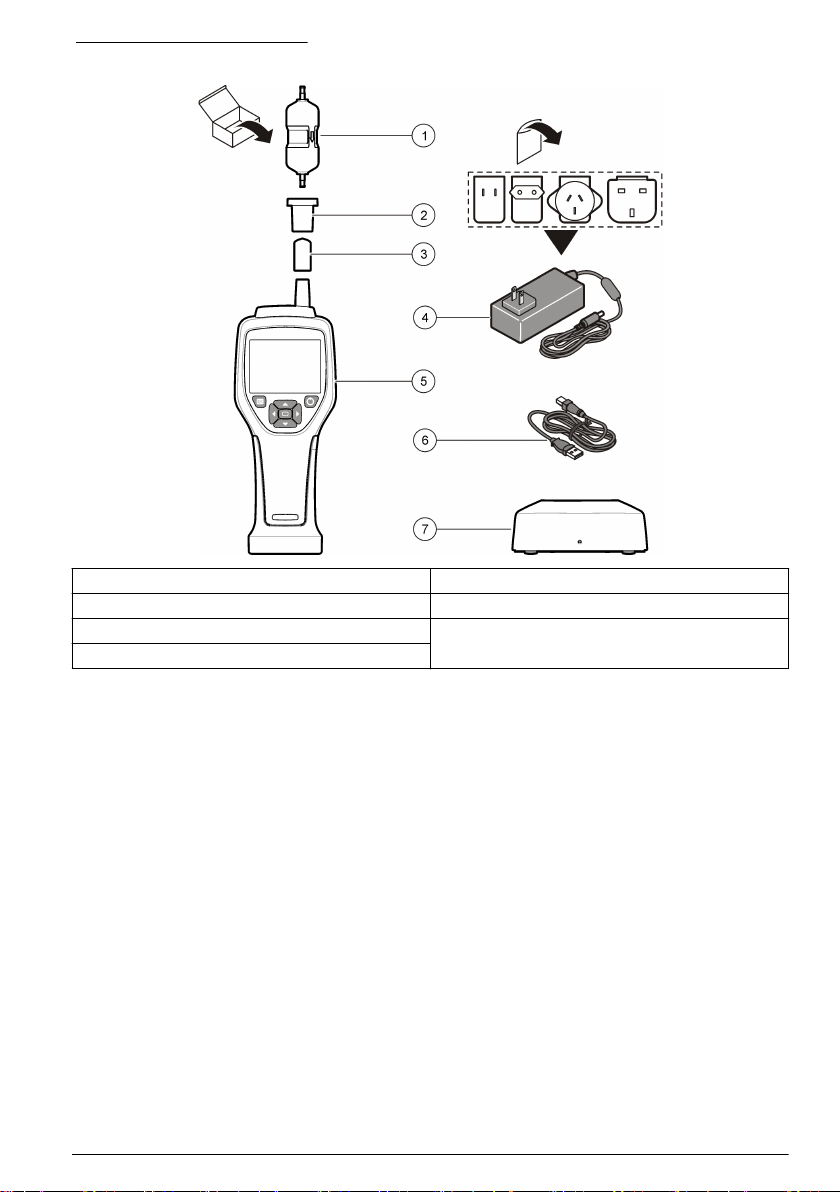
Figure 1 System components
1 Zero-count filter 5 Handheld instrument
2 Filter adapter 6 USB cable
3 Sample inlet protective cap 7 Cradle accessory (optional)
4 AC adapter
Data and power connections
Figure 2 shows the locations of the data and power connections. The ethernet port is available only
on the cradle.
For more information on how to use the data and power connections, refer to Memory and data
export on page 15 and Charge the battery on page 17.
English
7
Page 8
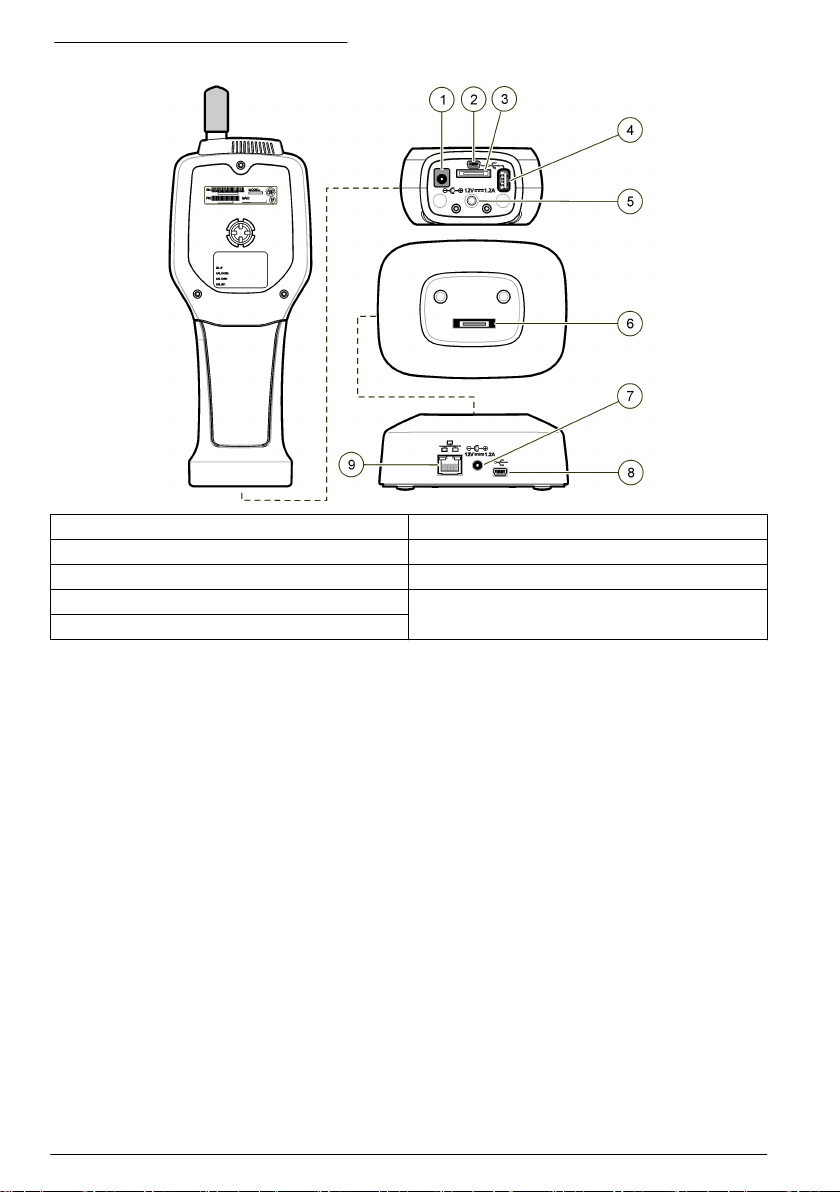
Figure 2 Data and power connections
1 AC adapter connector 6 Cradle to handheld connector
2 Mini-USB port (from PC) 7 AC adapter connector
3 Cradle to handheld connector 8 USB port
4 USB port (Flash drive or memory device) 9 Ethernet port
5 Threaded tripod mount
User interface and navigation
User interface
The LCD display screen and the 7-button keypad on the front of the instrument operate as the user
interface (Figure 3). Use the arrow buttons to navigate in the menu and sub-menu screens and scroll
up or down. Use the Select button to go to the highlighted menu and accept data.
8
English
Page 9
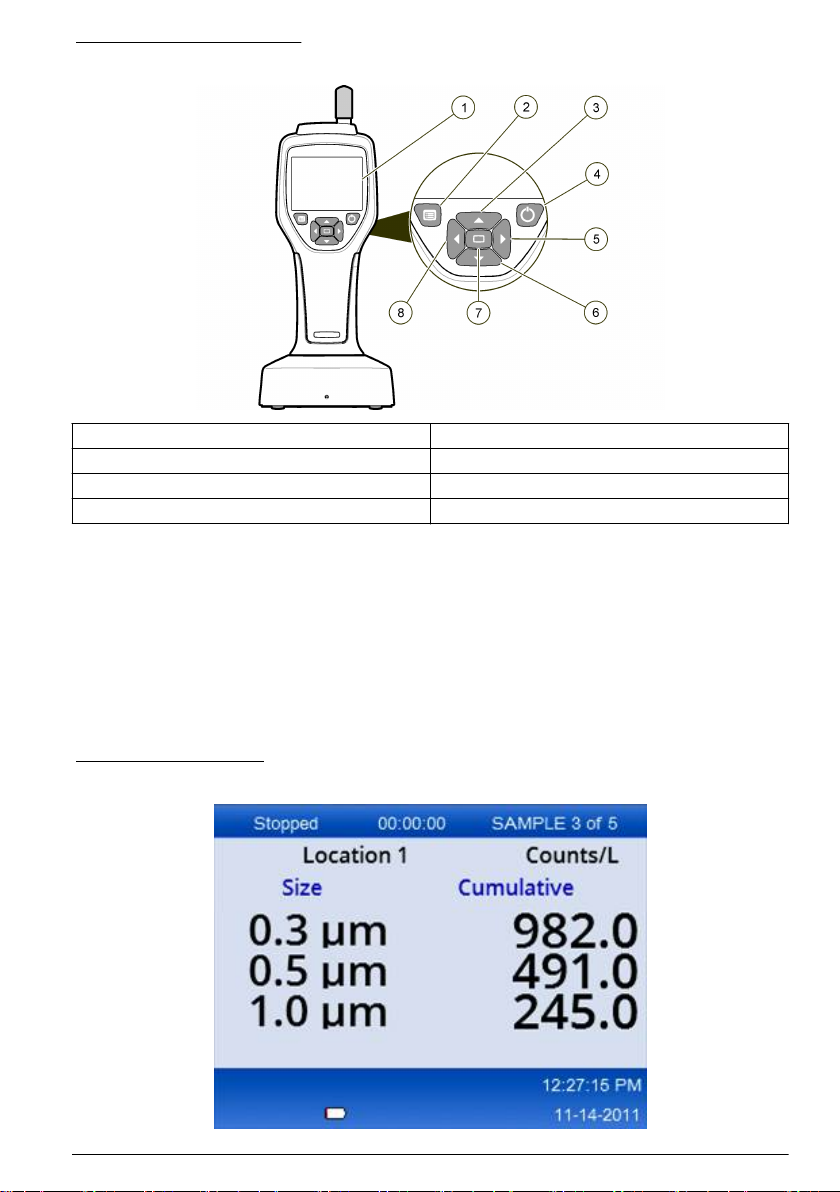
Figure 3 Keypad and display
1 LCD display screen 5 RIGHT arrow button
2 Menu button 6 DOWN arrow button
3 UP arrow button 7 Select button (also Start/Stop sample)
4 Power button 8 LEFT arrow button
Help screens
Help screens are available for some menus. Information on the help screens helps the user set up
and use the instrument. To show the information on a help screen, highlight the ? icon in the lowerright corner of the display, then push the Select button. To exit the help screen, push the Select
button again.
Default screen
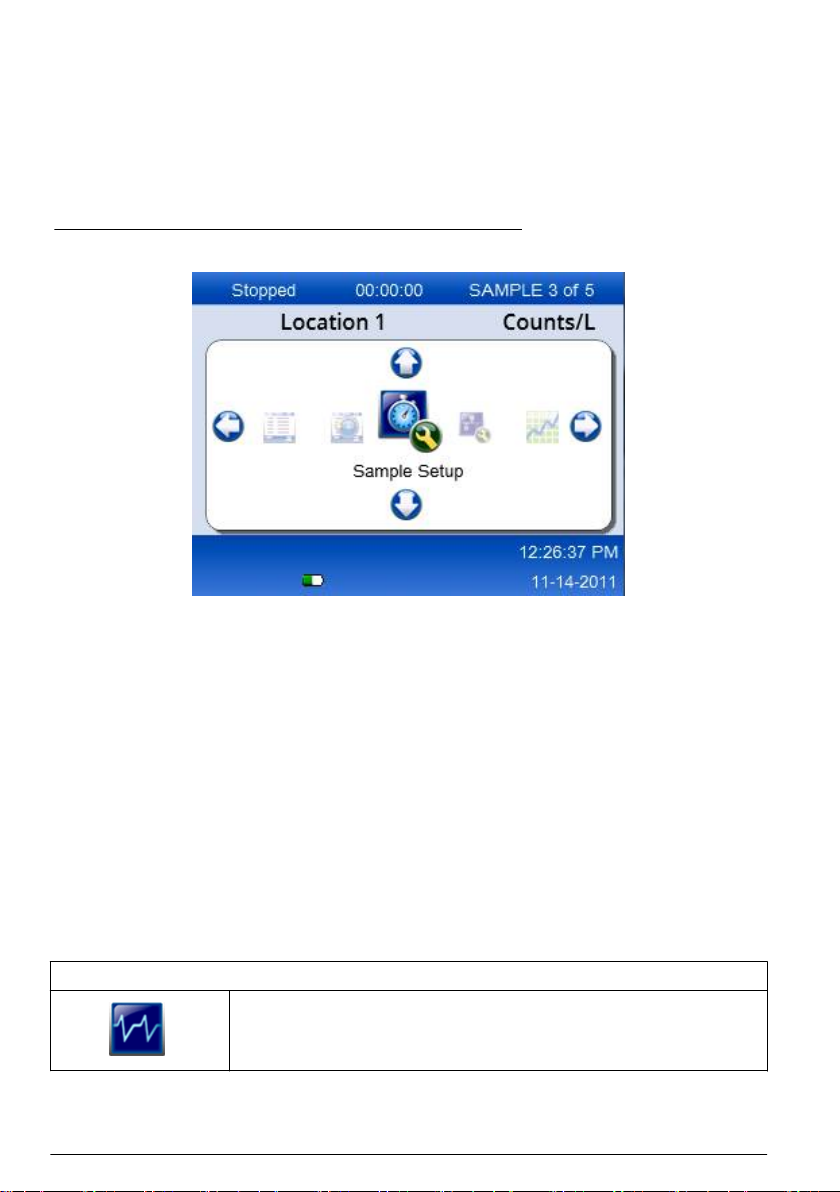
When the instrument power is applied, the display shows a splash screen, then the default Sample
Screen (Figure 4).
Figure 4 Sample screen
English 9
Page 10
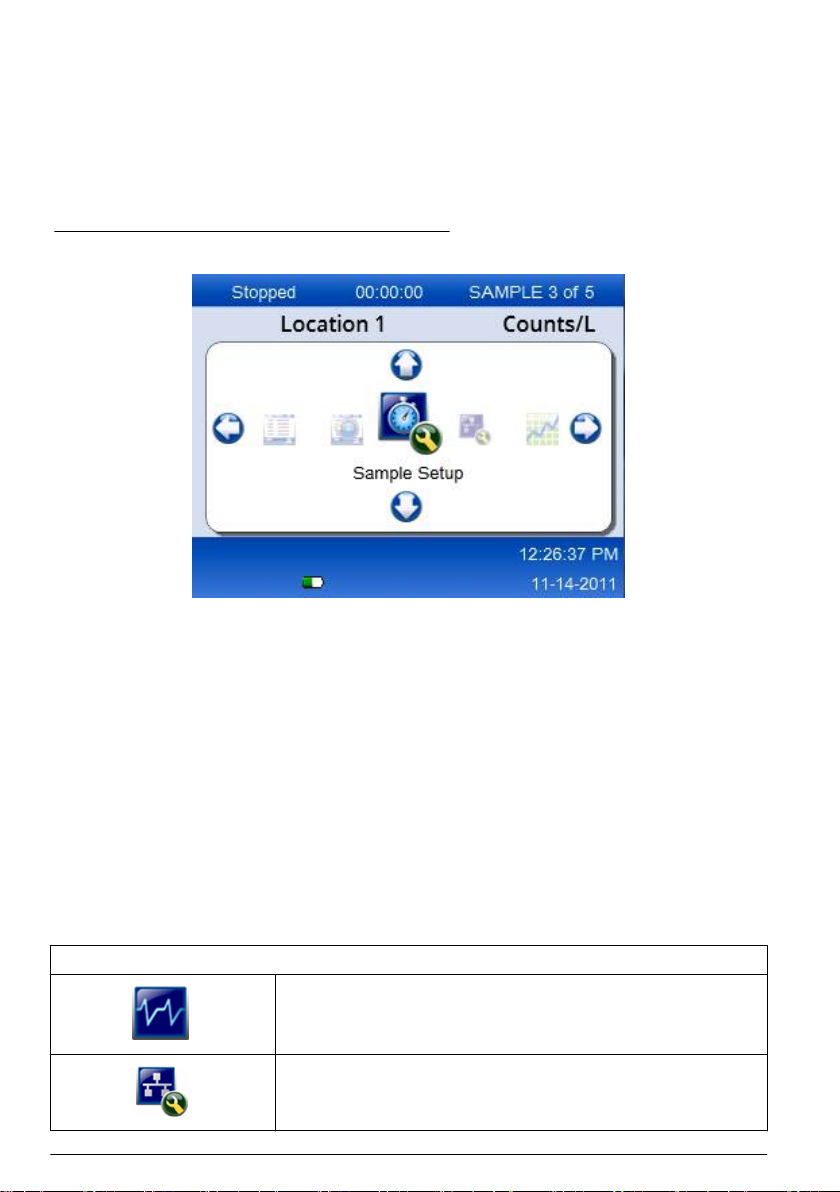
A sample process can be started from this screen. The process uses the stored Sample Setup
values. For more information on how to set up samples and a sample process, refer to Sample setup
on page 13 and Start a sample process with normal view on page 14.
Menu icons
Icons in the Navigation Menu are shown horizontally. The icon in the middle of the screen is shown
highlighted, (i.e., larger and brighter). Arrows above and below an icon indicate that sub-menus exist
(Figure 5).
Figure 5 Example of an icon with submenu options
To go to the Navigation Menu and select a menu option:
1. Push the Menu button.
2. Push the right or left arrow buttons to highlight an icon. Push the Up or Down arrow buttons to
move through sub-menu options.
3. Push the Select button to accept the highlighted icon.
The menu or screen for the selected option appears.
4. View data or edit and configure fields as necessary.
Fields and controls in a screen may include radio buttons, text and numeric fields, check-boxes
and drop down menus. An onscreen keyboard appears when the cursor is in a text field. Use the
keyboard to put data in the field.
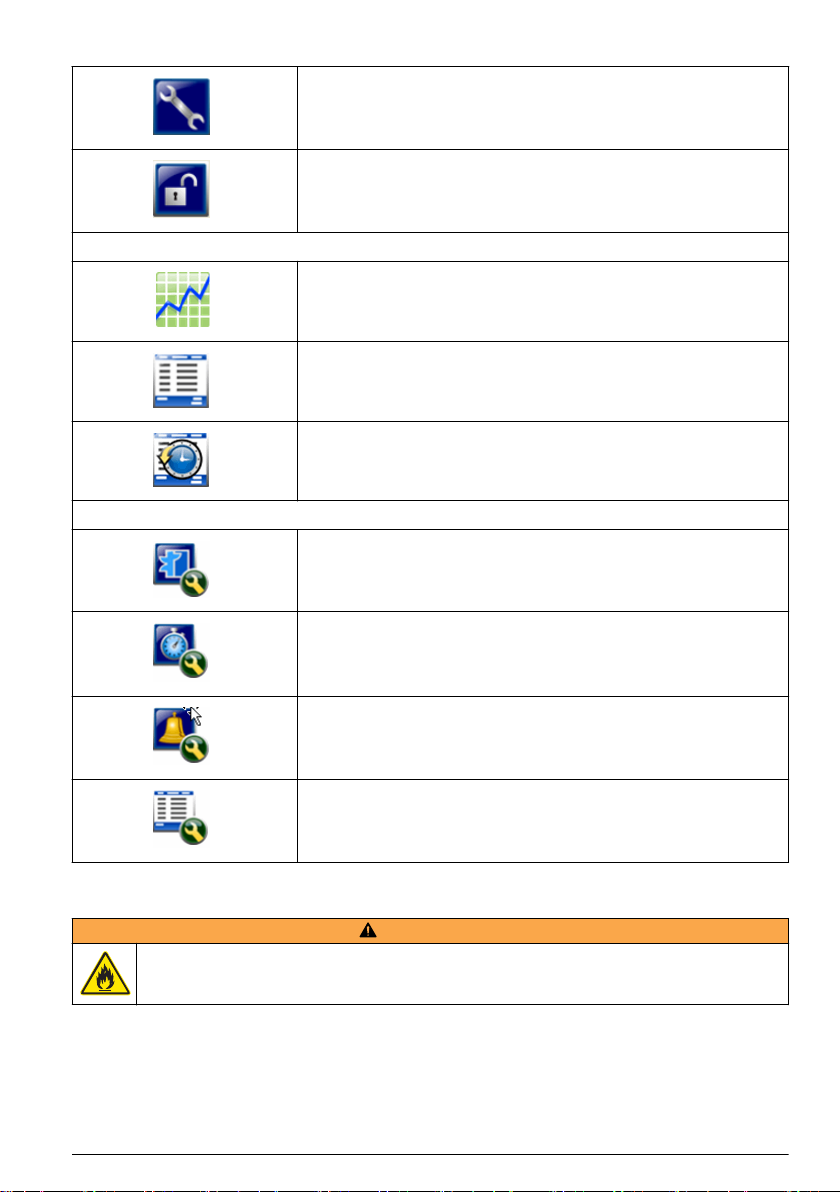
Icon functions
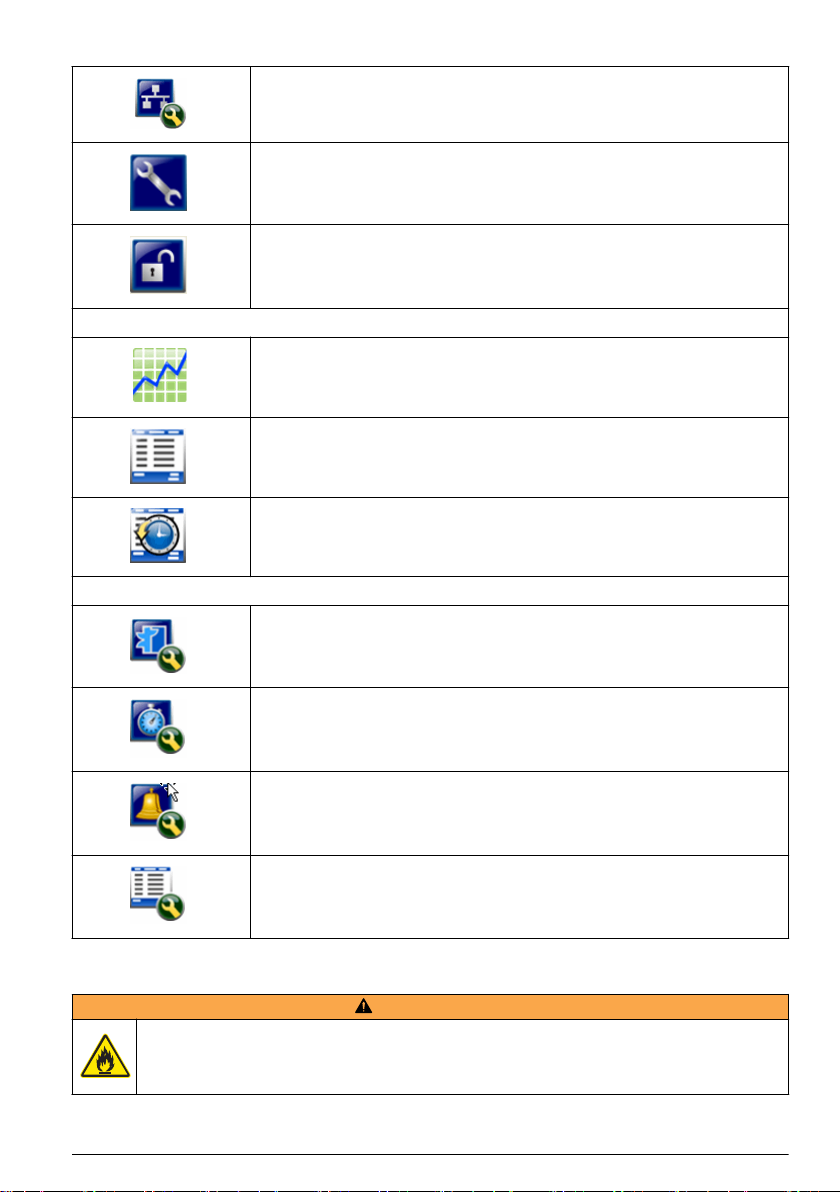
Table 2 shows instrument icons grouped by function. Refer to specific sections of the manual for
more information.
Table 2 Icons and functions
System functions
Instrument diagnostics
Communications setup
10 English
Page 11
Common functions
Setup functions
Table 2 Icons and functions (continued)
System setup
Sign on
Trend data view
Sample screen
Buffered data view
Location setup
Sample setup
Alarm setup
Display setup
Operation
W A R N I N G
Fire and explosion hazards. Do not use or store the unit in direct sunlight, near a heat source or in high
temperature environments such as a closed vehicle in direct sunlight. Failure to obey this precaution
can cause the battery to overheat and cause a fire or explosion.
Note: Potential instrument damage. Do not use the instrument in locations with high static electricity or magnetic
fields. Use of the instrument in these areas can cause invisible damage to instrument safety devices.
About access levels
The instrument operates with two access levels, Operator (default) and Administrator. The access
level is controlled by the Security checkbox in the General Setup menu. For more information about
English
11
Page 12

the Security setting, refer to the help screen in the General Setup menu and to Basic instrument
setup on page 12.
Start up
Push the POWER button to turn on or turn off the instrument.
Basic instrument setup
Make sure that the battery is sufficiently charged before use. To charge the battery, refer to Charge
the battery on page 17.
Refer to the help screen for more information.
To update or change the basic instrument setup:
1. Push the menu button.
2. Navigate to Communication Setup.
3. Push the up or down arrow and navigate to General Setup, then push the Select button.
4. Update or change the options. Default values appear in parentheses.
Option Description
Backlight Timeout 5 -300 seconds (30). 0 disables the feature.
Backlight Contrast (High), Medium, Low
Language English, Japanese
Security This feature is checkbox controlled. A change to this setting becomes active when the
Change Password The default password is 123456. If a user forgets the password, technical support can
Feedback Volume (Intermediate). This setting can be adjusted up or down.
System Date mm/dd/yyyy, dd/mm/yyyy, yyyy/mm/dd
System Time 12 or 24 hour format
user exits the General Setup screen.
If the Security feature is set to on (the box is checked), a user must select the Sign On
icon and put in the current administrator password to get Administrator level access. If
the feature is on but no password is put in, the user has only Operator level access.
If the Security feature is set to off (the box is not checked), a user has both Operator
and Administrator level access.
supply a temporary password. The user must give the instrument serial number and
system date for a temporary password to be generated.
Data display setup
Change the settings for how the instrument shows and stores data in the Data Display Setup screen.
Different models of the instrument can have different settings and parameters. Refer to HHPC
models on page 6.
To update or change a setting:
1. In the instrument menus, navigate to Sample Setup.
2. Use the up or down arrow keys to navigate to Data Display Setup, then push the Select button.
The display shows the Data Display Setup screen.
3. Configure the settings. The Data Display Setup screen includes check-boxes, radio buttons and
drop down menu fields. Refer to the help screen for more information.
The Sample screen changes to agree with the display setup. Characteristics such as font size
may be different for different configurations.
12
English
Page 13

Verify instrument operation
Electrical noise, sensor leakage or other interference can cause the instrument to give incorrect data.
To make sure the instrument operates correctly:
1. Attach the Zero-Count Filter.
2. In the Data Display Setup screen, select the 0.3 µm channel and set the Concentration mode to
COUNTS.
3. In the Sample Setup screen, set the sample time to 5 minutes, the hold time to 00:00:00, the
delay time to 00:00:03, the MODE to Automatic and the number of CYCLES to 2.
4. Start the Product sampling and let it complete the 2 x 5 minute samples.
5. Examine the particle counts in the last sample. Counts must align with these specifications for
instrument operation to be verified: No more than 1 particle > 0.3 µm in 5 minutes.
Purge the instrument
Remove unwanted materials from the instrument before it is used in a clean-room or clean
manufacturing environment. Also do this procedure after each high sampling count to help keep the
internal sensor clean.
1. Install the zero count filter.
2. Set the instrument to sample continuously. Set the Count Mode to Rate.
3. Start the count process. Continue the count process until there are no new counts.
4. Remove the zero count filter for normal operation.
Sample setup
Refer to the help screen for more information.
Change the settings for how the instrument runs a sampling process in the Sample Setup menu.
Sub-menus include options for Location, Alarms and Data display setups. To update or change the
Sample Setup settings:
1. Push the Menu button.
2. Navigate to the Sample Setup icon, then push the Select key.
3. Change the settings for the options. Default values are shown in parentheses.
Option Description
Method (Time): The instrument gets a sample for the amount of time in the Time field.
Volume: The instrument gets a sample equal to the value in the Volume field.
Time The instrument gets a sample for the amount of time that is put in this field. Range: 00:00:01 to
23:59:59 (00:01:00). In the Time based sampling method, this value plus the hold time equals one
cycle.
Volume The instrument gets a sample equal to the volume put in this field. In the Volume based sampling
method, this value plus the hold time equals one cycle and the sample time remaining is an
estimated value.
Hold The amount of time between samples. Range: (00:00:00) to 23:59:59.
Delay The period of time before the first sample starts after the Start key is pushed. Range: (00:00:03) to
23:59:59
English 13
Page 14
Option Description
Cycles The total number of sample and hold intervals. Range: (0) to 999. When in Automatic mode, the
Mode Automatic: the instrument gets samples according to the stored parameters.
instrument stops after the last cycle is complete. A value of 0 makes the unit run continuously until
the user pushes the Select button.
Manual: the instrument gets one sample and stops.
Beep: the instrument uses Automatic mode settings but ignores the count alarm settings. The unit
gives an audible beep for each particle counted.
4. Configure the options for Location, Data display, Communications, Data export and Alarm Setup
as necessary.
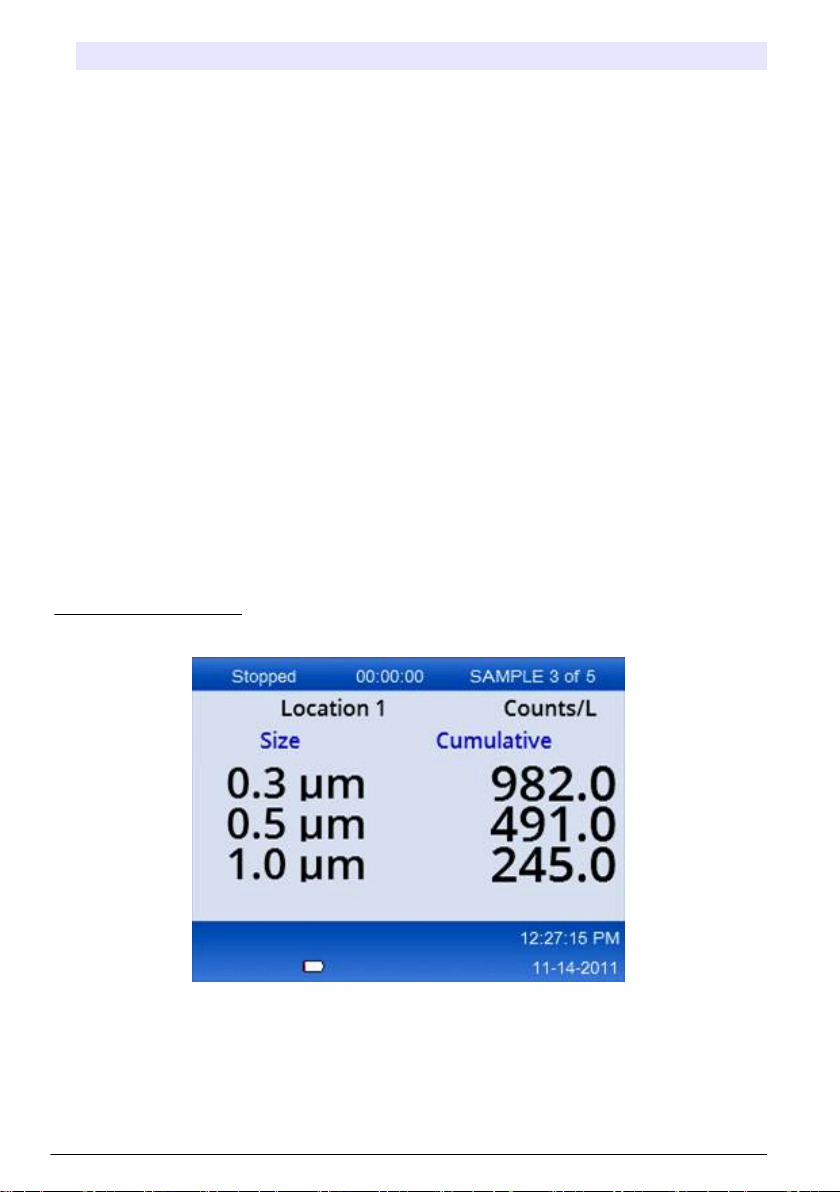
Start a sample process with normal view
Remove the protective cap from the inlet and attach the correct probe (if necessary) before starting a
sample process.
1. Navigate to the Sample screen icon.
2. Push the Select button to start the sample process.
The instrument begins the sample process with the default or stored Sample Setup values.
While the instrument takes samples, the display shows the sample status, current sample number
and the sample time that remains (Sample screen on page 14).
Note: If the Sample Mode is set to Volume, the value for the sample time that remains is an estimated value
based on the Volume in Sample Setup.
3. Let the instrument complete the sample process. To cancel the sample process, push the
Select button again.
The instrument logs data to the data buffer. A status field shows errors (if any) that occurred in
the sample process.
Note: If the sample is manually terminated prior to completion, the data will not be saved.
Figure 6 Sample screen
Start a sample process in Trend graph view
In a trend graph, data are plotted in size and count values over time. The graph updates
automatically as new data is available. Historical data can also be plotted by location.
To plot particle size data in real time:
1. Push the Menu button and navigate to Trend Data, then push the Select button.
14
English
Page 15

The trend graph screen appears.
2. Push the Select button.
The Graph Setup screen appears with the Sampling Control icon active by default.
3. Do one of the tasks that follow:
• Push the Select button to start the sample process with the current setup OR
• Change the settings in the Graph Setup screen first, then highlight the Sampling Control icon
and push the Select button. Refer to the help screen for more information about Graph Setup.
The sample process starts.
4. The right hand side of the trend graph is fixed at the most recent sample. Push the left arrow
button to adjust the number of sample points displayed in the trend graph. The maximum number
of samples displayed is 255.
Note: If historical location data is selected for review at the Trend setup screen, the x-axis will only be linear if
the sample times of each of the data records are the same. The UP and DOWN arrow buttons control the yAxis in half decade steps.
Memory and data export
The instrument keeps collected data in flash memory. The data is kept when the instrument is shut
down. Data can be viewed in the display, moved to a PC or laptop with a USB cable, put on a USB
memory stick or transmitted through an Ethernet connection.
View buffered data
1. Navigate to the Buffered Data screen icon and push the Select Button.
The Buffered Data Review screen appears.
2. Push the up or down arrows to scroll through the data.
The data scroll in sequence from the current record.
The data include the date and time of collection, the record number currently in view, channels
and counts, and environmental data associated with the sample.
Clear the data buffer
Note: If the password security option is set to on, an administrator password is necessary to remove data from the
buffer.
1. Navigate to the clock with a red X icon at the bottom of the screen, then push the Select key.
A confirmation warning appears.
2. Do one of the steps that follow:
a. Push the Select key to cancel the operation and keep the data.
b. Navigate to the check mark, then push the Select key to remove data from the buffer.
Set the data export mode
There are two file formats for data export. The user selects the format in the Communication Setup
screen.
If an administrator password is set in the security screen, the data export mode cannot be selected
by lower level users. This gives a way to make sure that the secure .xls mode is used when
necessary.
1. Go to the Communication Setup menu.
2. Click the radio button for one of the Data Export modes.
Option Description
.tsv This format gives an Excel compatible tab separated variable (.tsv) file. The file is not locked for
editing and is not CFR 21 Part 11 secure. This format supports a maximum of 10,000 data records.
.xls This format gives an Excel (.xls) spreadsheet file. The file is locked for editing and is CFR 21 Part
11 secure. This format supports a maximum of 5,000 data records.
English 15
Page 16

Move data to a USB memory stick
1. Connect the memory stick to the USB port on the bottom of the instrument.
2. Navigate to the Buffered Data Icon and push the Select button.
3. In the Buffered Data screen, push the Left arrow until the icon that shows the USB stick and a
green arrow is highlighted. Push the Select button.
The data export starts automatically. The display shows a successful export message when the
export is complete. Do not remove the memory stick before this message shows. For buffers with
a large amount of data, the export may take a few seconds.
4. Push the Select button to remove the message.
5. Remove the USB stick from the instrument and connect the stick to the USB port on the
computer.
6. In Windows Explorer, navigate to the computer drive for the USB memory stick.
7. Right click the DATA.tsv file (or the secure .xls file if enabled in the Communications Setup
screen) and select Open with > Excel. When the file is open, move the data to the computer.
Note: Each time data are saved to the USB memory stick, the DATA file on the memory stick is overwritten.
Save data with an Ethernet connection
Note: This option is available only when the instrument is used with a charge cradle. The cradle is an optional item
for some instrument models (HHPC models on page 6).
1. Connect the Ethernet cable and power cable to the instrument base.
2. Navigate to the Communication Setup menu and push the Select button.
3. In the Communication Setup screen, set the IP address, Subnet Mask, and Gateway address. To
do this, do one of the following:
a. Put the IP Address, Subnet and Gateway data in the appropriate fields OR
b. Select the DHCP check box.
If the DHCP box is selected, the IP Address, Subnet Mask and Gateway are set automatically
when the instrument is connected to the network. The instrument will ask for an IP address if:
• the instrument is put in an Ethernet connected cradle.
• the instrument is in a cradle and a power cycle is done.
• the user exits from the communications screen after changes were made but the DHCP
box was still checked.
4. Install the instrument in the cradle.
5. Open the Internet browser. In the Address bar, put one of the items that follow:
a. The IP address from the Communication Setup screen
b. hpc+ the instrument serial number. The serial number is in the instrument Diagnostic screen.
Example: hpc123456789
The HPC Data Web Server page opens.
Note: For this option, the PC and the HHPC+ instrument must be connected to the same local area
network. The PC and the HHPC+ instrument must not be separated by a router, and the network must be
configured to allow packet broadcasting. In case of difficulty, contact your network administrator.
c. Press the "rebuild button" on the browser page to build the file.
6. Open the DATA.tsv file or if enabled the secure DATA .XLS file.
Move data to a mass storage device
1. Connect the mini-USB cable to the mini-USB port on the instrument and the USB port on the PC.
2. In Windows Explorer on the PC, navigate to the HPC USB drive and open the DATA.TSV file.
3. Disconnect the USB cable or do a power cycle of the instrument.
New data is added to the DATA file.
16
English
Page 17
Update instrument firmware
1. Put the update file on a USB memory stick.
2. Attach the memory stick to the USB port on the bottom of the instrument.
3. Push and hold down the menu key and push the power key.
The instrument scans the USB drive for updates and installs the update.
Maintenance
W A R N I N G
Multiple hazards. Do not disassemble the instrument for maintenance. If the internal components must
be cleaned or repaired, contact the manufacturer.
C A U T I O N
Multiple hazards. Only qualified personnel must conduct the tasks described in this section of the
document.
Charge the battery
The instrument operates on DC power that is supplied by an internal rechargeable battery or AC wall
adapter. The battery is not user replaceable. If a new battery is necessary, contact the manufacturer.
A battery icon in the instrument display shows the level of battery power. The icon flashes when the
battery power is at 25% or less and while the battery charges.
To charge the instrument battery:
1. Connect the AC wall adapter to a power receptacle.
2. Do one of the tasks that follow:
• Connect the AC adapter plug to the AC adapter connector of the optional cradle, then attach
the instrument to the cradle.
• Connect the AC adapter plug to the AC adapter connector on the bottom of the instrument.
An amber light on the front of the instrument cradle shows that the cradle has power. The light
turns green when the instrument is correctly connected to the cradle.
If the AC adapter cord is connected to the instrument, a green light appears above the AC
adapter connector of the instrument.
If the instrument has power, the battery icon in the display flashes while the battery charges. The
icon becomes solid (does not flash) when the battery is completely charged. A discharged battery
becomes completely charged in about 3.5 hours.
Replace the battery
W A R N I N G
Multiple hazards. Do not disassemble the instrument for maintenance or service. If the internal components must
be cleaned or repaired, contact the manufacturer.
The battery cannot be replaced by the user. Contact the manufacturer for battery replacement.
Clean the instrument
Note: Do not use solvents to clean the instrument.
The instrument is maintenance free. Regular cleaning is not necessary for normal operation. If the
exterior of the instrument becomes dirty, wipe the instrument surfaces with a clean, moist cloth.
English
17
Page 18
Troubleshooting
Diagnostics screen
The Diagnostics icon is in the Communications Setup sub-menus.
The Diagnostics screen shows information that may be useful in the analysis of instrument failures.
Information shown includes details about instrument calibration, laser current, firmware version,
battery voltage and battery charge status.
Error descriptions
Table 3 describes the kinds of errors that can occur.
Table 3 Errors
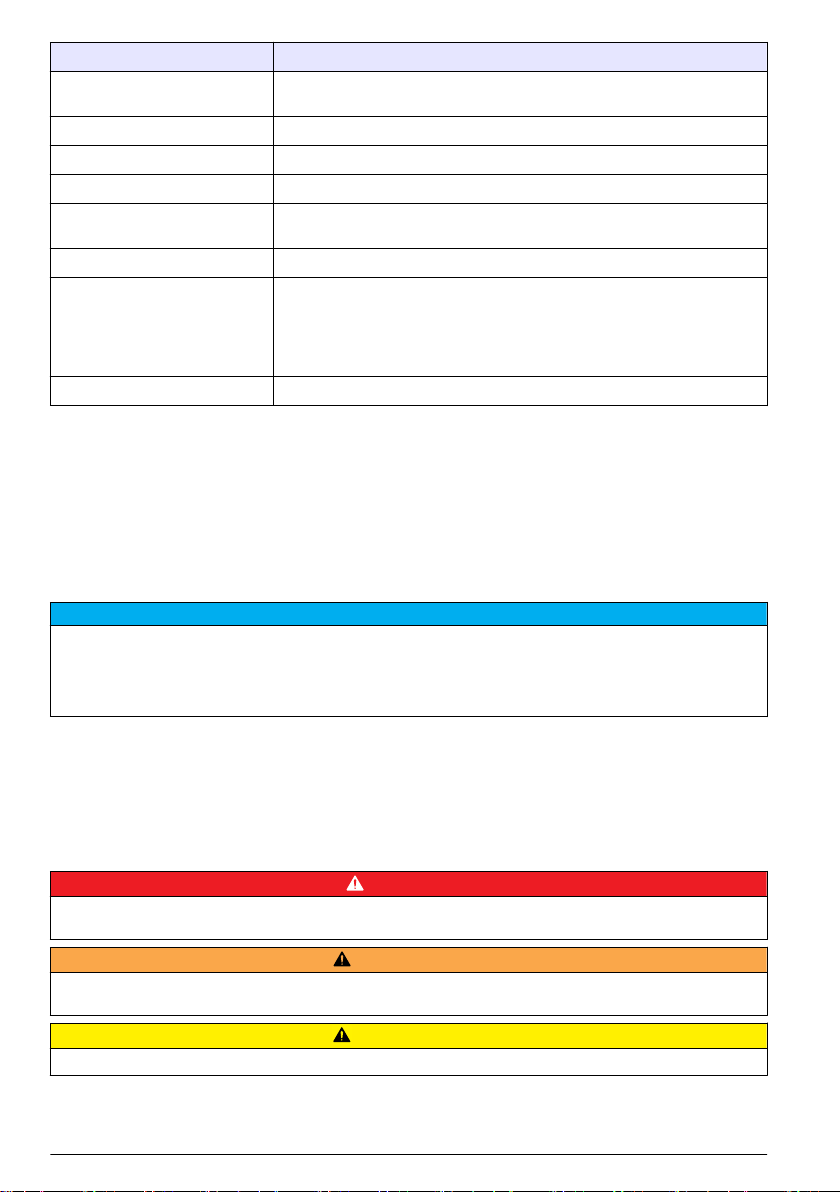
Error type Description
Stop A stop error causes all operation to stop until the error is corrected. The current sample is
Flow A flow error causes the counter to stop sampling, and an error message shows in the display.
Hardware failure Hardware failures are indicated by an error message in the display. Record any fault codes
Warnings
A warning occurs when a subsystem does not function correctly. When a warning occurs, the
instrument continues to operate and a warning level indicator shows in the display. When the
warning condition is cleared, the indicator goes out of view.
Table 4 describes the kinds of warnings that can occur.
Warning Description
Laser current Occurs when the laser current exceeds ±30% of the nominal level.
Buffer full The instrument is powered on and the buffer is full. Old data will be overwritten.
Flow system A Flow Alarm warning occurs when the firmware is unable to maintain a steady state.
Overconcentration Occurs when concentration limits of the sensor are detected. The warning clears when
Calibration failure Occurs when the calibration signal registers a sensitivity change of ± 10% size error in the
aborted.
that show.
Table 4 Warnings
concentration values return to normal.
first channel.
Replacement parts and accessories
Note: Product and Article numbers may vary for some selling regions. Contact the appropriate distributor or refer to
the company website for contact information.
Description Item no.
Adapter for zero count filter 2089398
Charge cradle 2089380-01
Power supply 230-300-1000
USB cable 460-400-0002
Zero count filter VP212808
Carrying case 2089328-01
18 English
Page 19
Inhaltsverzeichnis
Technische Daten auf Seite 19
Allgemeine Informationen auf Seite 20
Benutzeroberfläche und Navigation auf Seite 24
Betrieb auf Seite 27
Wartung auf Seite 34
Fehlerbehebung auf Seite 35
Ersatzteile und Zubehör auf Seite 35
Technische Daten
Technische Daten Details
Größenbereich 0.3 µm - 10 µm-Kanäle nach Industrienorm ISO 14644-1 (FS 209E); HHPC
Anzahl der Kanäle HHPC 6+: Kanal 1 fest mit 0,3 µm, und bis zu fünf zusätzliche Kanäle mit
Gewicht 0,7 kg
Durchflussrate 2,83 l/m.0,3 µm-Proben gemäß ISO 14644-1 Klasse 5 in einer Minute
USB-Unterstützung Einfacher Datenexport auf einen USB-Stick oder über eine direkte USB-
Ethernet-Unterstützung Zugriff auf Partikeldaten über das Netzwerk mit einem Internet-Browser wie
Display 3,5 Zoll hochauflösendes Farbdisplay, 320 x 240
Display-Konfiguration Vom Benutzer wählbare Größenkanäle
Datenanzeigemodi Traditionelle tabellarische Partikelzählungen oder Trenddiagramm
Gehäuse Hoch schlagfestes Polycarbonat-ABS
Gehäuseschutzart Umweltverträglichkeit IP40. Geschützt vor Objekten mit 1 mm Durchmesser
Abmessungen (L x B x H) 272 mm x 99 mm x 54 mm (10.7 x 3.9 x 2.1 Zoll)
Akku Betriebszeit Mehr als zehn Stunden bei üblicher Verwendung. Mindestens 5,5 Stunden im
Akkuladezeit 3,5 Stunden
Datenspeicher 10.000 Datensätze (5.000 Datensätze für sichere .xls-Dateien gemäß
Zähleffizienz 50 % bei 0,3 µm; 100 % für Partikel > 0,45 µm (nach ISO 21501)
Nullzählung Eine Zählung alle 5 Minuten (nach JIS B9921)
Konzentrationsgrenzen 10 % bei 4.000.000 pro Kubikfuß (nach ISO 21501)
3+ (0.5 µm) und HHPC 2+: 0.5 µm–5 µm
Auswahl zwischen 0,5, 1,0, 2,0, 5,0 oder 10,0 µm.
HHPC 3+ (0.3 µm): Kanal 1 fest mit 0,3 µm, und bis zu zwei zusätzliche
Kanäle mit Auswahl zwischen 0,5, 1,0, 2,0, 5,0 oder 10,0 µm.
HHPC 3+ (0.5 µm): Kanal 1 fest mit 0,5 µm, und bis zu zwei zusätzliche
Kanäle mit Auswahl zwischen 1,0, 2,0 oder 5,0 µm.
HHPC 2+: Kanal 1 fest mit 0,5 µm, und bis zu ein zusätzlicher Kanal mit
Auswahl zwischen 1,0, 2,0 oder 5,0 µm.
erhalten.
Kabelverbindung auf einen PC. Keine Software erforderlich.
Internet Explorer, Safari oder Firefox
oder größer. Nicht vor Wasser geschützt.
Dauerbetrieb.
CFR 21 Part 11)
Deutsch 19
Page 20
Technische Daten Details
Zählmodi Rohdaten, Partikel/CF, Partikel/CM, Partikel/L im kumulativen oder
Sicherheit Administratorpasswort (optional)
Benutzeroberflächen-Sprachen Englisch und Japanisch
Alarme Vom Benutzer auswählbare Kanäle und Alarmlimits
Umgebungsbedingungen 10 ºC bis 40 ºC / < 95 % relative Feuchtigkeit; nicht kondensierend.
Lagerungsumgebung -10 ºC bis 50 ºC / bis zu 98 % relative Luftfeuchte; nicht kondensierend.
Spannungsversorgung (intern) Intern: Wiederaufladbarer Li-Ionen-Akku mit 7,4 V und 2600 mAh, kann nicht
Zertifizierung CE
Differenzialmodus
Verschmutzungsgrad: II oder höher. Verschmutzungsgrad: II oder höher.
vom Benutzer gewartet werden
Extern: Externes Netzteil der Klasse III: 100-240 V Wechselstrom, 50-60 Hz,
1,0 A Eingang; 12 V Gleichstrom 2,5 A Ausgang (Artikelnummer
230-300-1000)
Allgemeine Informationen
Der Hersteller ist nicht verantwortlich für direkte, indirekte, versehentliche oder Folgeschäden, die
aus Fehlern oder Unterlassungen in diesem Handbuch entstanden. Der Hersteller behält sich
jederzeit und ohne vorherige Ankündigung oder Verpflichtung das Recht auf Verbesserungen an
diesem Handbuch und den hierin beschriebenen Produkten vor. Überarbeitete Ausgaben der
Bedienungsanleitung sind auf der Hersteller-Webseite erhältlich.
Sicherheitshinweise
H I N W E I S
Der Hersteller ist nicht für Schäden verantwortlich, die durch Fehlanwendung oder Missbrauch dieses Produkts
entstehen, einschließlich, aber ohne Beschränkung auf direkte, zufällige oder Folgeschäden, und lehnt jegliche
Haftung im gesetzlich zulässigen Umfang ab. Der Benutzer ist selbst dafür verantwortlich, schwerwiegende
Anwendungsrisiken zu erkennen und erforderliche Maßnahmen durchzuführen, um die Prozesse im Fall von
möglichen Gerätefehlern zu schützen.
Bitte lesen Sie dieses Handbuch komplett durch, bevor Sie dieses Gerät auspacken, aufstellen oder
bedienen. Beachten Sie alle Gefahren- und Warnhinweise. Nichtbeachtung kann zu schweren
Verletzungen des Bedieners oder Schäden am Gerät führen.
Stellen Sie sicher, dass die durch dieses Messgerät bereitgestellte Sicherheit nicht beeinträchtigt
wird. Verwenden bzw. installieren Sie das Messsystem nur wie in diesem Handbuch beschrieben.
Bedeutung von Gefahrenhinweisen
G E F A H R
Kennzeichnet eine mögliche oder drohende Gefahrensituation, die, wenn sie nicht vermieden wird, zum Tod oder
zu schweren Verletzungen führt.
Kennzeichnet eine mögliche oder drohende Gefahrensituation, die, wenn sie nicht vermieden wird, zum Tod oder
zu schweren Verletzungen führen kann.
Kennzeichnet eine mögliche Gefahrensituation, die zu geringeren oder moderaten Verletzungen führen kann.
20 Deutsch
W A R N U N G
V O R S I C H T
Page 21
H I N W E I S
Kennzeichnet eine Situation, die, wenn sie nicht vermieden wird, das Gerät beschädigen kann. Informationen, die
besonders beachtet werden müssen.
Warnhinweise
Dies ist das Sicherheits-Warnsymbol. Befolgen Sie alle Sicherheitshinweise im Zusammenhang
mit diesem Symbol, um Verletzungen zu vermeiden. Wenn es am Gerät angebracht ist, beachten
Sie die Betriebs- oder Sicherheitsinformationen im Handbuch.
Dieses Symbol zeigt an, dass eine Lasereinheit in diesem Gerät verwendet wird.
Elektrogeräte, die mit diesem Symbol gekennzeichnet sind, dürfen ab 12. August 2005 nicht in
öffentlichen europäischen Abfallsystemen entsorgt werden. Benutzer von Elektrogeräten müssen
in Europa in Einklang mit lokalen und nationalen europäischen Regelungen (EU-Richtlinie
2002/96/EG) Altgeräte kostenfrei dem Hersteller zur Entsorgung zurückgeben.
Diese Ausrüstung enthält einen Lithium-Ionen-Akku. Entsorgen Sie den Akku ordnungsgemäß
bzw. führen Sie ihn der Wiederverwertung zu.
Zertifizierung
Kanadische Vorschriften zu Störungen verursachenden Einrichtungen, IECS-003, Klasse A:
Entsprechende Prüfprotokolle hält der Hersteller bereit.
Dieses digitale Gerät der Klasse A erfüllt alle Vorgaben der kanadischen Normen für Interferenz
verursachende Geräte.
Cet appareil numérique de classe A répond à toutes les exigences de la réglementation canadienne
sur les équipements provoquant des interférences.
FCC Teil 15, Beschränkungen der Klasse "A"
Entsprechende Prüfprotokolle hält der Hersteller bereit. Das Gerät entspricht Teil 15 der FCCVorschriften. Der Betrieb unterliegt den folgenden Bedingungen:
1. Das Gerät darf keine Störungen verursachen.
2. Das Gerät muss jegliche Störung, die es erhält, einschließlich jener Störungen, die zu
unerwünschtem Betrieb führen, annehmen.
Änderungen oder Modifizierungen an diesem Gerät, die nicht ausdrücklich durch die für die
Einhaltung der Standards verantwortliche Stelle bestätigt wurden, können zur Aufhebung der
Nutzungsberechtigung für dieses Gerät führen. Dieses Gerät wurde geprüft, und es wurde
festgestellt, dass es die Grenzwerte für digitale Geräte der Klasse A entsprechend Teil 15 der FCCVorschriften einhält. Diese Grenzwerte sollen einen angemessenen Schutz gegen
gesundheitsschädliche Störungen gewährleisten, wenn dieses Gerät in einer gewerblichen
Umgebung betrieben wird. Dieses Gerät erzeugt und nutzt hochfrequente Energie und kann diese
auch abstrahlen, und es kann, wenn es nicht in Übereinstimmung mit der Bedienungsanleitung
installiert und eingesetzt wird, schädliche Störungen der Funkkommunikation verursachen. Der
Betrieb dieses Geräts in Wohngebieten kann schädliche Störungen verursachen. In diesem Fall
muss der Benutzer die Störungen auf eigene Kosten beseitigen. Probleme mit Interferenzen lassen
sich durch folgende Methoden mindern:
1. Trennen Sie das Gerät von der Stromversorgung, um sicherzugehen, dass dieser die Störungen
nicht selbst verursacht.
2. Wenn das Gerät an die gleiche Steckdose angeschlossen ist wie das gestörte Gerät, schließen
Sie das störende Gerät an eine andere Steckdose an.
Deutsch
21
Page 22
3. Vergrößern Sie den Abstand zwischen diesem Gerät und dem gestörten Gerät.
4. Ändern Sie die Position der Empfangsantenne des gestörten Geräts.
5. Versuchen Sie auch, die beschriebenen Maßnahmen miteinander zu kombinieren.
Produkt der Laserklasse 1
Dieses Gerät ist als Produkt der Laserklasse 1 klassifiziert. Dieses Produkt erfüllt die Bedingungen
gemäß IEC/EN 60825-1:2007 und 21 CFR 1040.10, mit Ausnahme von Abweichungen gemäß
Laserhinweis Nr. 50, vom 24. Juni 2007.
US FDA Laser-Akzessionsnummer 9922627-004. Dieses Produkt enthält einen nicht vom Benutzer
wartbaren Laser der Klasse 3B mit 760-850 nm und 50 mW.
Produktübersicht
Hinweis: Das Gerät ist nur für die Verwendung in Innenräumen ausgelegt. Setzen Sie das Gerät nicht direkter
Sonneneinstrahlung aus.
Der Partikelzähler ist ein tragbares Gerät zum Überwachen der Luftqualität in:
• Reinräumen
• Fertigungsverfahren
• Pharmazeutischen Produktionsstätten
Es sind drei Modelle des Geräts erhältlich. Die Hauptunterschiede sind in Tabelle 1 angegeben.
Die Ladestation hält das Gerät in einer aufrechten Position, während es verwendet oder gelagert
oder der Akku geladen wird. Die Ladestation weist außerdem Daten- und Stromverbindungen auf.
Siehe Abbildung 2 auf Seite 24.
Tabelle 1 HHPC-Modelle
HHPC 6+ HHPC 3+ (0,3 µm) HHPC 3+ (0,5 µm) HHPC 2+
Ladestation-Zubehör Standard Optional Optional Optional
Empfindlichkeit 0,3 µm 0,3 µm 0,5 µm 0,5 µm
Anzahl der Kanäle 6 3 3 2
Produktkomponenten
Stellen Sie sicher, dass Sie alle Teile erhalten haben. Siehe Abbildung 1. Wenn irgendwelche
Positionen fehlen oder beschädigt sind, kontaktieren Sie bitte den Hersteller oder Verkäufer.
22
Deutsch
Page 23
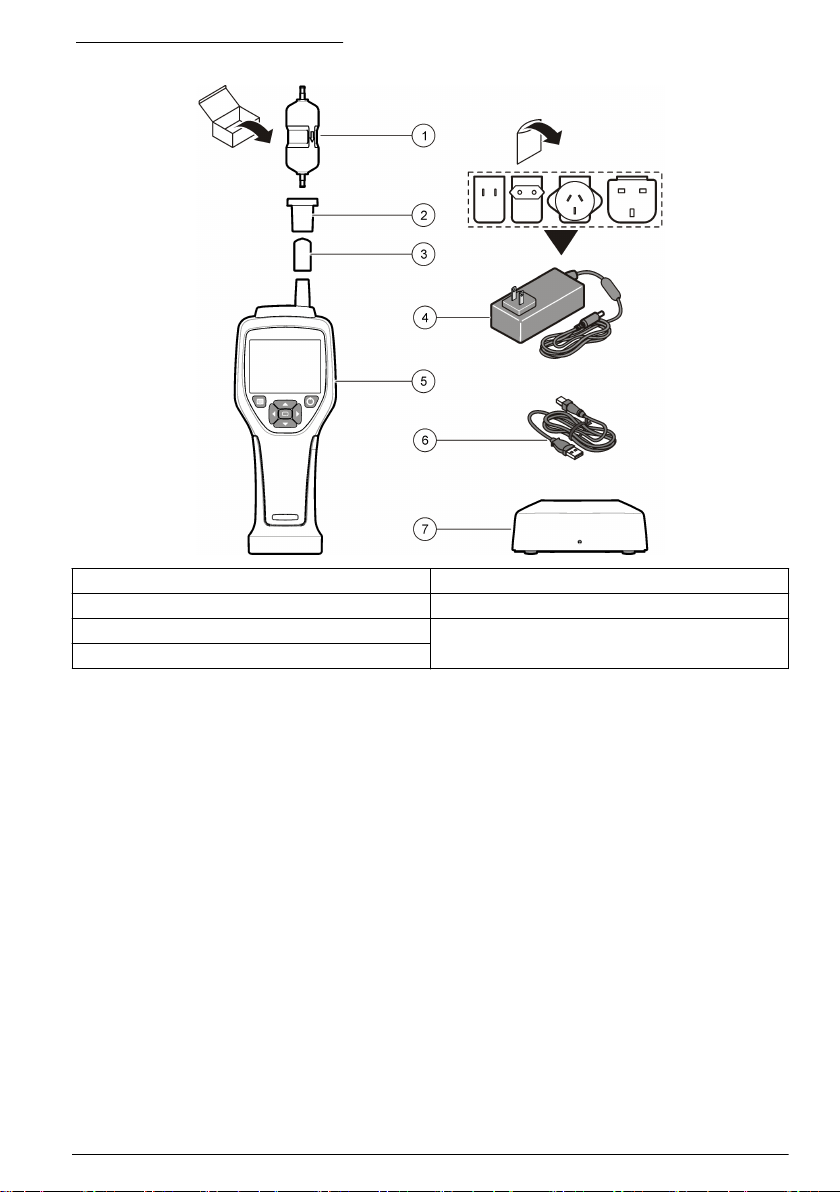
Abbildung 1 Systemkomponenten
1 Nullfilter 5 Tragbares Gerät
2 Filteradapter 6 USB-Kabel
3 Schutzkappe für Probeneinlass 7 Ladestation-Zubehör (optional)
4 Netzteil
Daten- und Stromverbindungen
In Abbildung 2 sind die Positionen der Daten- und Stromverbindungen dargestellt. Der Ethernet-Port
ist nur an der Ladestation verfügbar.
Weitere Informationen zum Verwenden der Daten- und Stromverbindungen finden Sie unter
Datenspeicher und Datenexport auf Seite 31 und Aufladen des Akkus auf Seite 34.
Deutsch
23
Page 24
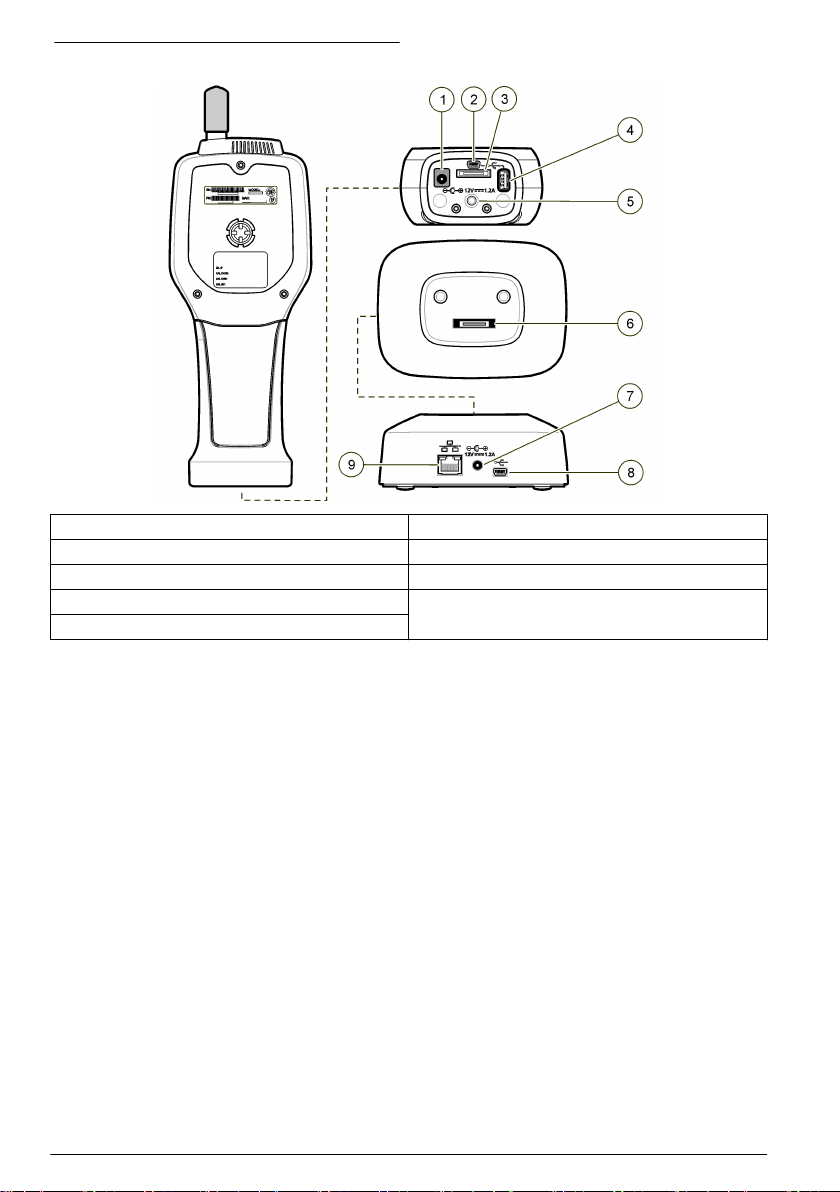
Abbildung 2 Daten- und Stromverbindungen
1 Netzteilanschluss 6 Verbindung zwischen Ladestation und Handgerät
2 Mini-USB-Port (vom PC) 7 Netzteilanschluss
3 Verbindung zwischen Ladestation und Handgerät 8 USB-Port
4 USB-Port (Flash-Laufwerk oder Speichergerät) 9 Ethernet-Port
5 Gewinde zur Stativmontage
Benutzeroberfläche und Navigation
Benutzeroberfläche
Das LCD-Display und das 7-tastige Tastenfeld an der Vorderseite des Geräts dienen als
Benutzerschnittstelle (Abbildung 3). Mit den Pfeiltasten navigieren Sie in den Menüs und
Untermenüs und blättern nach oben oder unten. Mit der Taste "Select" (Auswählen) öffnen Sie das
hervorgehobene Menü und akzeptieren Daten.
24
Deutsch
Page 25
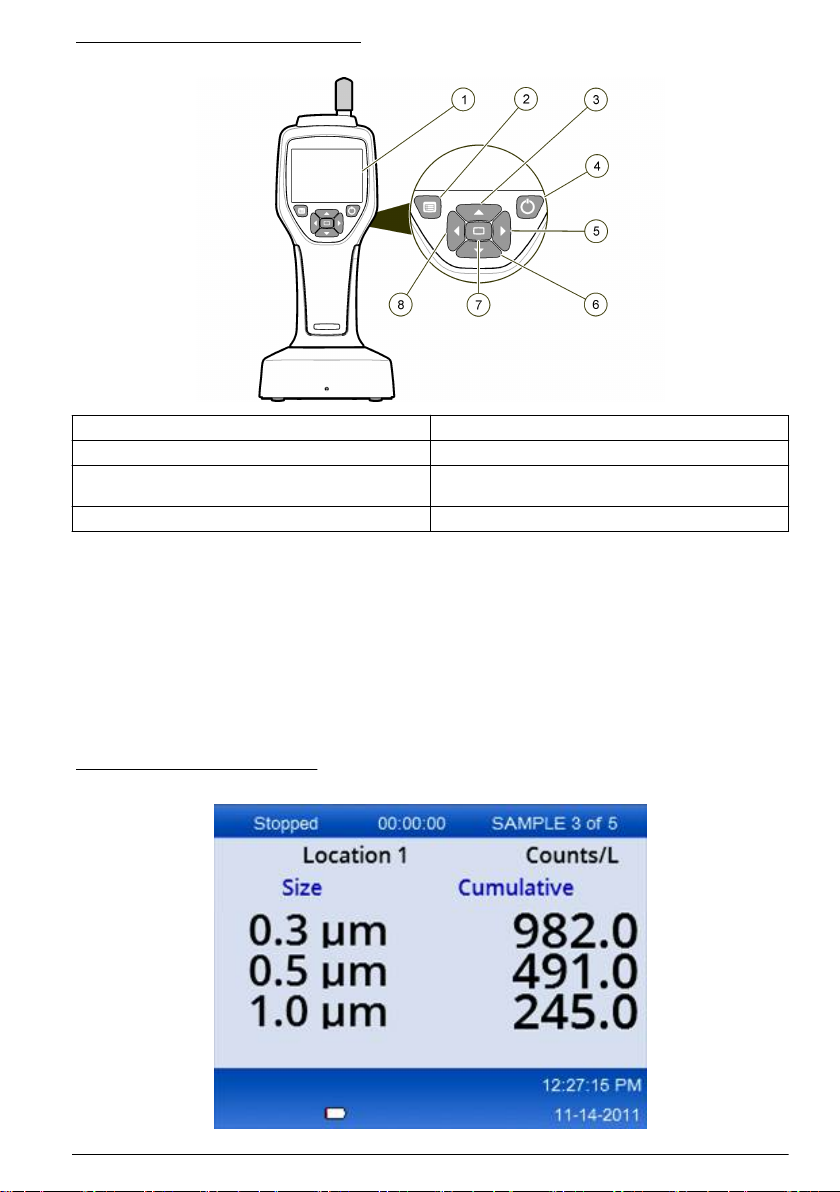
Abbildung 3 Tastenfeld und Anzeige
1 LCD-Display 5 Rechtspfeil-Taste
2 Menütaste 6 Abwärtspfeil-Taste
3 Aufwärtspfeil-Taste 7 Taste "Select" (Auswählen; auch zum
4 Ein/Aus-Schalter 8 Linkspfeil-Taste
Starten/Stoppen der Probennahme)
Hilfebildschirme
Für einige Menüs sind Hilfebildschirme verfügbar. Die Informationen auf den Hilfebildschirmen helfen
den Benutzern, das Gerät einzurichten und zu verwenden. Um die Informationen auf einem
Hilfebildschirm anzuzeigen, markieren Sie das ?-Symbol (Fragezeichen) in der rechten unteren Ecke
des Displays, und drücken Sie die Taste "Select" (Auswählen). Drücken Sie die Taste "Select"
(Auswählen) erneut, um den Hilfebildschirm zu verlassen.
Standardbildschirm
Nachdem das Gerät angeschaltet wurde, wird auf dem Display erst ein Begrüßungsbildschirm
angezeigt, und dann der Standard-Probenbildschirm (Abbildung 4).
Abbildung 4 Probenbildschirm
Deutsch 25
Page 26
Von diesem Bildschirm aus kann eine Probennahme gestartet werden. Bei dem Prozess werden die
in "Sample Setup" (Proben-Setup) gespeicherten Werte verwendet. Weitere Informationen zum
Einrichten von Proben und zur Probennahme finden Sie unter Sample Setup (Proben-Setup)
auf Seite 29 und Starten der Messung in normaler Ansicht auf Seite 30.
Menüsymbole
Symbole im Navigationsmenü werden waagerecht angezeigt. Das Symbol in der Mitte des
Bildschirms ist hervorgehoben (größer und kontrastreicher). Mit Pfeilen ober- und unterhalb eines
Symbols wird angezeigt, dass Untermenüs vorhanden sind (Abbildung 5).
Abbildung 5 Beispiel eines Symbols mit Untermenüoptionen
So begeben Sie sich zum Navigationsmenü und wählen eine Menüoption aus:
1. Drücken Sie die Taste "Menu" (Menü).
2. Drücken Sie die Rechts- oder Linkspfeile, um ein Symbol hervorzuheben. Drücken Sie die
Aufwärts- oder Abwärtspfeile, um durch die Untermenüoptionen zu blättern.
3. Drücken Sie die Taste "Select" (Auswählen), um das hervorgehobene Symbol zu akzeptieren.
Das Menü oder der Bildschirm für die ausgewählte Option wird angezeigt.
4. Prüfen Sie die angezeigten Daten oder konfigurieren Sie ggf. Felder.
Zu den Feldern und Steuerelementen in einem Bildschirm gehören u. U. Optionsfelder, Text- und
Zahlenfelder, Kontrollkästchen und Dropdown-Menüs. Wenn der Cursor sich in einem Textfeld
befindet, wird auf dem Bildschirm eine Tastatur angezeigt. Geben Sie mit dieser Tastatur Daten
in das Feld ein.
Symbolfunktionen
In Tabelle 2 sind Gerätesymbole nach Funktion gruppiert. Weitere Informationen finden Sie in den
entsprechenden Abschnitten der Bedienungsanleitung.
Tabelle 2 Symbole und Funktionen
Systemfunktionen
Gerätediagnose
26 Deutsch
Page 27
Allgemeine Funktionen
Einstellfunktionen
Tabelle 2 Symbole und Funktionen (fortgesetzt)
Datenübertragung Einstellungen
System-Setup
Anmeldung
Trenddatenanzeige
Probenbildschirm
Ansicht Datenspeicher
Standort-Setup
Betrieb
Proben-Setup
Alarm-Setup
Display-Setup
W A R N U N G
Explosions- und Feuergefahr. Verwenden und lagern Sie das Gerät nicht bei direkter
Sonneneinstrahlung, in der Nähe einer Hitzequelle oder in Umgebungen mit hohen Temperaturen,
etwa einem geschlossenen Fahrzeug bei direkter Sonneneinstrahlung. Wird diese Vorsichtsmaßnahme
nicht beachtet, kann der Akku überhitzen und Feuer fangen oder explodieren.
Deutsch 27
Page 28

Hinweis: Möglicher Geräteschaden. Verwenden Sie das Gerät nicht an Standorten mit hoher statischer Elektrizität
oder starken Magnetfeldern. Die Verwendung des Geräts in diesen Bereichen kann unsichtbare Schäden an
Sicherheitseinrichtungen des Geräts verursachen.
Informationen zu Zugriffsebenen
Das Gerät arbeitet mit zwei Zugriffsebenen, Operator (Standard) und Administrator. Die
Zugriffsebene wird über das Kontrollkästchen "Security" (Sicherheit) im Menü "General Setup"
(Allgemeine Einstellungen) gesteuert. Weitere Informationen zur Einstellung "Security" (Sicherheit)
finden Sie im Hilfebildschirm des Menüs "General Setup" (Allgemeine Einstellungen) und unter
Allgemeine Geräteeinstellungen auf Seite 28.
Inbetriebnahme
Drücken Sie die Taste POWER, um das Gerät ein- und auszuschalten.
Allgemeine Geräteeinstellungen
Vergewissern Sie sich vor der Verwendung, dass der Akku ausreichend aufgeladen ist.
Informationen zum Laden des Akkus finden Sie unter Aufladen des Akkus auf Seite 34.
Weitere Informationen finden Sie auf dem Hilfebildschirm.
So aktualisieren oder ändern Sie die algemeinenGeräteeinstellungen:
1. Drücken Sie die Menütaste.
2. Navigieren Sie zu "Communication Setup" (Datenübertragungseinstellungen).
3. Drücken Sie den Aufwärts- oder Abwärtspfeil, und navigieren Sie zu "General Setup" (Allgemeine
Einstellungen). Drücken Sie dann die Taste "Select" (Auswählen).
4. Aktualisieren oder ändern Sie die Optionen. Standardwerte werden in Klammern angezeigt.
Optionen Beschreibung
Hintergrundbeleuchtung
Zeitabschaltung
Kontrast
Hintergrundbeleuchtung
Sprache Englisch, Japanisch
Sicherheit Diese Funktion wird über ein Kontrollkästchen gesteuert. Eine Änderung
Passwort ändern Das Standardpasswort lautet 123456. Wenn ein Benutzer sein Passwort
Feedback-Lautstärke (Mittel). Diese Einstellung kann nach oben oder unten justiert werden.
Systemdatum MM/TT/JJJJ, TT/MM/JJJJ, JJJJ/MM/TT
Systemzeit 12- oder 24-Stunden-Format
5 - 300 Sekunden (30). Mit der Eingabe 0 wird die Funktion deaktiviert.
(Hoch), Mittel, Niedrig
an dieser Einstellung wird aktiv, wenn der Benutzer den Bildschirm
"General Setup" (Allgemeine Einstellungen) verlässt.
Wenn die Sicherheitsfunktion eingeschaltet ist (das Kontrollkästchen ist
aktiviert), muss der Benutzer das Symbol "Sign On" (Anmeldung)
auswählen und das aktuelle Administratorpasswort eingeben, um Zugriff
auf Administratorebene zu erhalten. Wenn die Funktion aktiviert ist aber
kein Passwort eingegeben wird, hat der Benutzer nur Zugriff auf
Operatorebene.
Ist die Sicherheitsfunktion ausgeschaltet (das Kontrollkästchen ist nicht
aktiviert), hat der Benutzer Zugriff sowohl auf Operator- als auch auf
Administratorebene.
vergisst, kann vom technischen Support ein vorübergehendes Passwort
bereitgestellt werden. Der Benutzer muss die Seriennummer des Geräts
und das Systemdatum angeben, damit ein vorübergehendes Passwort
generiert werden kann.
28 Deutsch
Page 29

Einstellen des Datendisplays
Im Bildschirm "Data Display Setup" (Datendisplay Setup) können Sie die Einstellungen zum
Anzeigen und Speichern von Daten im Gerät ändern.
Für unterschiedliche Modelle des Geräts kann es unterschiedliche Einstellungen und Parameter
geben. Siehe HHPC-Modelle auf Seite 22.
So aktualisieren oder ändern Sie eine Einstellung:
1. Navigieren Sie in den Gerätemenüs zu "Sample Setup" (Proben-Setup).
2. Navigieren Sie mit den Aufwärts- bzw. Abwärtspfeilen zu "Data Display Setup" (Datendisplay
einstellen), und drücken Sie die Taste "Select" (Auswählen).
Auf dem Display wird der Bildschirm "Data Display Setup" (Datendisplay einstellen) angezeigt.
3. Konfigurieren Sie die Einstellungen. Der Bildschirm "Data Display Setup" (Datendisplay
einstellen) umfasst Kontrollkästchen, Optionsfelder und Dropdown-Menüs. Weitere Informationen
finden Sie auf dem Hilfebildschirm.
Der Probenbildschirm wird geändert, sodass er mit der Display-Einstellung übereinstimmt.
Merkmale wie die Schriftgröße können bei unterschiedlichen Konfigurationen unterschiedlich
sein.
Überprüfen des Gerätebetriebs
Elektrorauschen, Sensorlecks oder andere Störungen können bewirken, dass das Gerät falsche
Daten anzeigt. So stellen Sie sicher, dass das Gerät ordnungsgemäß funktioniert:
1. Bringen Sie den Nullfilter an.
2. Wählen Sie im Bildschirm "Data Display Setup" (Datendisplay einstellen) den 0,3 µm-Kanal aus,
und setzen Sie den Konzentrationsmodus auf COUNTS (Zählungen).
3. Legen Sie im Bildschirm "Sample Setup" (Proben-Setup) eine Probenzeit von 5 Minuten, eine
Haltezeit von 00:00:00 und eine Verzögerung von 00:00:03 fest. Setzen Sie den Modus auf
"Automatic" (Automatisch) und die Anzahl der CYCLES (Zyklen) auf zwei.
4. Beginnen Sie mit der Probennahme, und warten Sie die 2 x 5 Minuten ab.
5. Untersuchen Sie die Partikelzahl in der letzten Zählung. Die Zählungen müssen mit diesen
Spezifikationen übereinstimmen, damit der Betrieb des Geräts überprüft werden kann: Nicht mehr
als ein Partikel mit mehr als 0,3 µm in 5 Minuten.
Spülen des Geräts
Entfernen Sie unerwünschte Materialien von dem Gerät, bevor es in einem Reinraum oder einer
sauberen Fertigungsumgebung verwendet wird. Führen Sie diese Prozedur auch nach zahlreichen
Probennahmen durch, damit der interne Sensor sauber bleibt.
1. Installieren Sie den Nullfilter.
2. Stellen Sie das Gerät auf dauerhafte Probennahme ein. Setzen Sie den "Count Mode"
(Zählmodus) auf "Rate".
3. Starten Sie die Messung. Fahren Sie mit der Messung so lange fort, bis nicht weitergezählt wird.
4. Für den Normalbetrieb entfernen Sie bitte den Nullfilter.
Sample Setup (Proben-Setup)
Weitere Informationen finden Sie auf dem Hilfebildschirm.
Im Menü "Sample Setup" (Proben-Setup) ändern Sie die Einstellungen zum Durchführen von
Probennahmen. Untermenüs enthalten Optionen für "Location" (Standort), "Alarms" (Alarme) und die
Datendisplay-Einstellungen. So aktualisieren oder ändern Sie Einstellungen in "Sample Setup"
(Proben-Setup):
Deutsch
29
Page 30

1. Drücken Sie die Taste "Menu" (Menü).
2. Navigieren Sie zum Symbol "Sample Setup" (Proben-Setup), und drücken Sie die Taste "Select"
(Auswählen).
3. Ändern Sie die Einstellungen für die Optionen. Standardwerte werden in Klammern angezeigt.
Optionen Beschreibung
Methode (Time): Das Gerät nimmt über den im Feld "Time" (Zeit) angegebenen Zeitraum eine Probe.
Volumen: Das Gerät nimmt eine Probe, die dem Wert im Feld "Volume" (Volumen) entspricht.
Zeit Das Gerät nimmt eine Probe über den Zeitraum, der in dieses Feld eingegeben wird. Bereich:
Volumen Das Gerät nimmt eine Probe, die dem in diesem Feld eingegebenen Wert entspricht. Bei der
Halten Der Zeitraum zwischen Probennahmen. Bereich: (00:00:00) bis 23:59:59.
Verzögerung Der Zeitraum vor der ersten Probennahme, nachdem die Taste "Start" gedrückt wurde.
Zyklen Die Gesamtzahl von Proben- und Halteintervallen. Bereich: 0 bis 999. Im Modus "Automatic"
Modus Automatic (Automatisch): Das Gerät nimmt entsprechend den gespeicherten Parametern
00:00:01 bis 23:59:59 (00:01:00). Bei der zeitbasierten Probennahme entspricht dieser Wert
plus der Haltezeit einem Zyklus.
volumenbasierten Probennahme entspricht dieser Wert plus der Haltezeit einem Zyklus, und
die verbleibende Probenzeit ist ein Schätzwert.
Bereich: (00:00:03) bis 23:59:59.
(Automatisch) stoppt das Gerät, wenn der letzte Zyklus abgeschlossen ist. Bei Eingabe
von 0 wird das Gerät dauerhaft betrieben, bis der Benutzer die Taste "Select" (Auswählen)
drückt.
Proben.
Manual (Manuell): Das Gerät nimmt eine Probe und stoppt dann.
Beep (Piepton): Das Gerät verwendet die Einstellungen des automatischen Modus, ignoriert
jedoch die Einstellung des Zählalarms. Das Gerät gibt für jeden gezählten Partikel einen
Piepton wieder.
4. Konfigurieren Sie die Optionen für "Location" (Standort), "Data display" (Datenanzeige),
"Communications" (Datenübertragung), "Data export" (Datenexport) und "Alarm Setup" (Alarm
einstellen) nach Bedarf.
Starten der Messung in normaler Ansicht
Nehmen Sie die Schutzkappe vom Einlass, und bringen Sie ggf. die richtige Sonde an, bevor Sie mit
der Messung beginnen.
1. Navigieren Sie zum Symbol für den Probenbildschirm.
2. Drücken Sie die Taste "Select" (Auswählen), um die Messung zu starten.
Das Gerät beginnt mit den Standardwerten oder den in "Sample Setup" (Proben-Setup)
gespeicherten Werten mit der Probennahme.
Während das Gerät misst, werden im Display der Probenstatus, die laufende Nummer der
aktuellen Messung sowie die verbleibende Probennahmezeit angezeigt (Probenbildschirm
auf Seite 31).
Hinweis: Wenn für den Probenmodus "Volume" (Volumen) festgelegt ist, ist der Wert für die verbleibende
Probennahmezeit ein Schätzwert, der auf dem Volumen in "Sample Setup" (Proben-Setup) basiert.
3. Lassen Sie das Gerät die Messung abschließen. Drücken Sie die Taste "Select" (Auswählen)
erneut, um die Probennahme abzubrechen.
Daten werden im Datenspeicher des Geräts gespeichert. In einem Statusfeld werden ggf. Fehler
angezeigt, die während der Probennahme aufgetreten sind.
Hinweis: Wird die Probennahme vor Abschluss manuell beendet, werden die Daten nicht gespeichert.
30
Deutsch
Page 31
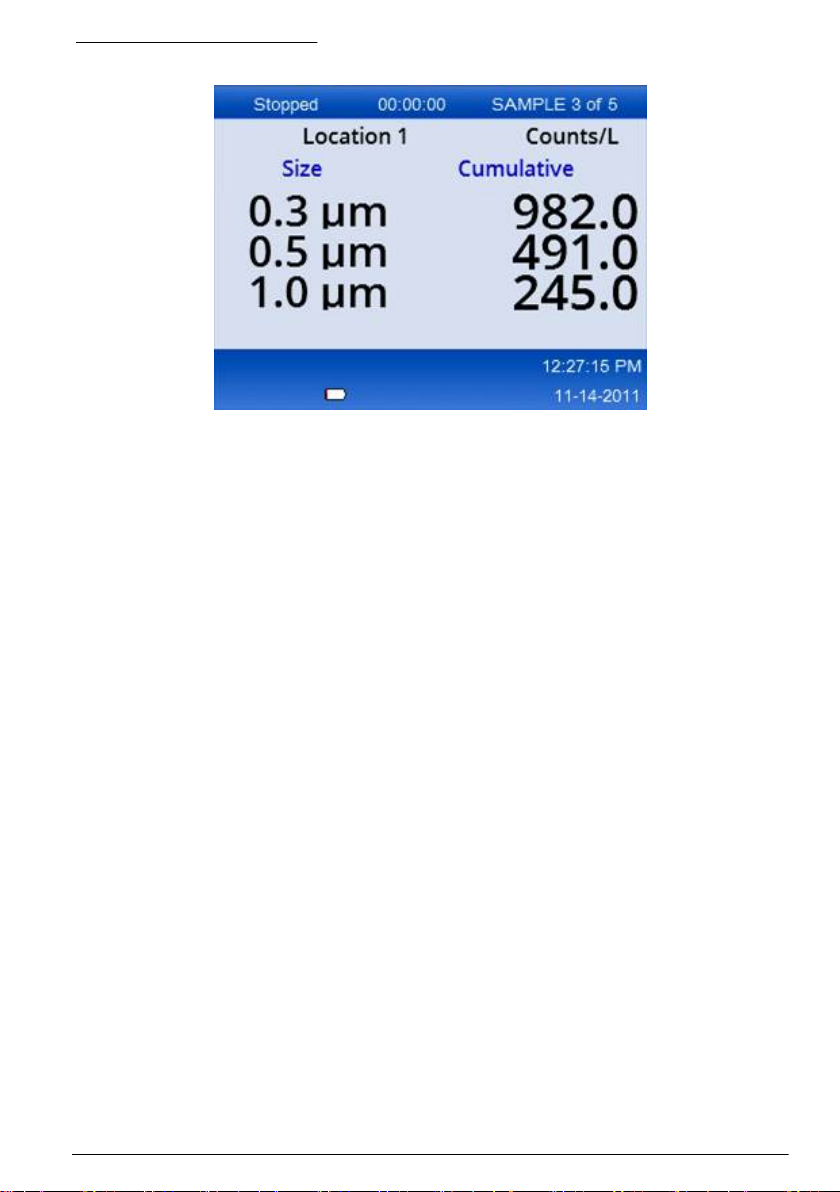
Abbildung 6 Probenbildschirm
Starten einer Messung in der Trenddiagrammansicht
In einem Trenddiagramm werden Daten über einen Zeitraum nach Größe und Messdaten dargestellt.
Das Diagramm wird automatisch aktualisiert, wenn neue Daten zur Verfügung stehen. Verlaufsdaten
können ebenfalls nach Standort dargestellt werden.
So stellen Sie die Daten zur Partikelgröße in Echtzeit dar:
1. Drücken Sie die Taste "Menu" (Menü), navigieren Sie zu "Trend Data" (Trenddaten), und drücken
Sie dann die Taste "Select" (Auswählen).
Der Bildschirm mit dem Trenddiagramm wird angezeigt.
2. Drücken Sie die Taste "Select" (Auswählen).
Der Bildschirm "Graph Setup" (Diagramm einstellen) wird angezeigt. Das Symbol "Sampling
Control" (Steuerung Probennahme) ist standardmäßig aktiviert.
3. Führen Sie eine der folgenden Aufgaben aus:
• Drücken Sie die Taste "Select" (Auswählen), um die Probennahme mit den aktuellen
Einstellungen zu starten; ODER:
• Ändern Sie zuerst die Einstellungen im Bildschirm "Graph Setup" (Diagramm einrichten),
heben Sie dann das Symbol "Sampling Control" (Steuerung Probennahme) hervor, und
drücken Sie die Taste "Select" (Auswählen). Weitere Informationen zu "Graph Setup"
(Diagramm einrichten) finden Sie auf dem Hilfebildschirm.
Die Probennahme beginnt.
4. Auf der rechten Seite des Trenddiagramms ist die aktuelle Probe fest eingestellt. Drücken Sie
den Linkspfeil, um die Anzahl der im Trenddiagramm angezeigten Messpunkte einzustellen.
255 Messungen sind maximal darstellbarer.
Hinweis: Wenn im Einrichtungsbildschirm für den Trend Verlaufsdaten zur Überprüfung ausgewählt werden, ist
die x-Achse nur dann linear, wenn die Zeiten der Probennahme in allen Datensätzen identisch sind. Mit den
Aufwärts- und Abwärtspfeilen kann die y-Achse in Fünferschritten gesteuert werden.
Datenspeicher und Datenexport
Das Gerät behält gesammelte Daten im Flash-Speicher. Die Daten bleiben erhalten, wenn des Gerät
heruntergefahren wird. Daten können auf dem Display angezeigt, mit einem USB-Kabel auf einen
PC oder ein Laptop übertragen, auf einem USB-Stick gespeichert oder über eine EthernetVerbindung übertragen werden.
Deutsch
31
Page 32

Anzeigen gespeicherter Daten
1. Navigieren Sie zu dem Symbol "Buffered Data" (Gespeicherte Daten), und drücken Sie die Taste
"Select" (Auswählen).
Der Bildschirm "Buffered Data Review" (Prüfung gespeicherter Daten) wird angezeigt.
2. Drücken Sie den Aufwärts- oder Abwärtspfeil, um durch die Daten zu navigieren.
Die Daten werden der Reihe nach durchgeblättert, beginnend mit dem aktuellen Datensatz.
Die Daten umfassen Datum und Uhrzeit der Erfassung, die Nummer des aktuell angezeigten
Datensatzes, Kanäle und Zählungen sowie Umweltdaten, die sich auf die Probe beziehen.
Leeren des Datenspeichers
Hinweis: Wenn die Passwortsicherheitsoption eingeschaltet ist, muss ein Administratorpasswort eingegeben
werden, um Daten aus dem Speicher zu löschen.
1. Navigieren Sie zu der Uhr mit einem roten X unten auf dem Bildschirm, und drücken Sie die
Taste "Select" (Auswählen).
Eine Bestätigungsmeldung wird angezeigt.
2. Führen Sie einen der folgenden Schritte aus:
a. Drücken Sie die Taste "Select" (Auswählen), um den Vorgang abzubrechen und die Daten zu
erhalten.
b. Navigieren Sie zu dem Kontrollkästchen und drücken Sie dann die Taste "Select"
(Auswählen), um die Daten aus dem Speicher zu entfernen.
Festlegen des Datenexportmodus
Es gibt zwei Dateiformate für den Datenexport. Das gewünschte Format kann im Bildschirm
„Communication Setup“ (Kommunikationseinstellungen) ausgewählt werden.
Falls in den Sicherheitseinstellungen ein Administratorpasswort festgelegt wurde, kann der Modus
für den Datenexport von Benutzern mit geringeren Zugangsberechtigungen nicht geändert werden.
Dadurch kann sichergestellt werden, dass bei Bedarf der sichere .xls-Modus genutzt wird.
1. Wechseln Sie in das Menü „Communication Setup“ (Kommunikationseinstellungen).
2. Klicken Sie auf das jeweilige Optionsfeld für den gewünschten Modus für den Datenexport.
Optionen Beschreibung
.tsv Mit diesem Format erhalten Sie eine Excel-kompatible, tabulatorgetrennte Datei (.tsv). Die Datei
.xls Mit diesem Format erhalten Sie eine Excel-Tabellendatei (.xls.). Die Datei ist für die Bearbeitung
ist nicht für die Bearbeitung gesperrt und ist nicht sicher gemäß CFR 21 Part 11. Dieses Format
unterstützt maximal 10.000 Datensätze.
gesperrt und ist sicher gemäß CFR 21 Part 11. Dieses Format unterstützt maximal
5.000 Datensätze.
Verschieben von Daten auf einen USB-Stick
1. Schließen Sie den Speicherstick an den USB-Port unten am Gerät an.
2. Navigieren Sie zu dem Symbol "Buffered Data" (Gespeicherte Daten), und drücken Sie die Taste
"Select" (Auswählen).
3. Drücken Sie im Bildschirm "Buffered Data" (Gespeicherte Daten) den Linkspfeil, bis das Symbol
mit dem USB-Stick und einem grünen Pfeil hervorgehoben wird. Drücken Sie die Taste "Select"
(Auswählen).
Der Datenexport wird automatisch gestartet. Sobald der Export abgeschlossen ist, wird auf dem
Display eine entsprechende Meldung angezeigt. Entfernen Sie den Stick erst, wenn diese
Meldung angezeigt wird. Der Export großer Datenmengen kann einige Sekunden dauern.
4. Drücken Sie die Taste "Select" (Auswählen), um die Meldung zu entfernen.
5. Ziehen Sie den USB-Stick vom Gerät ab, und schließen Sie ihn an den USB-Port des Computers
an.
32
Deutsch
Page 33

6. Navigieren Sie in Windows Explorer zu dem Computerlaufwerk für den USB-Speicherstick.
7. Rechtsklicken Sie auf die Datei "DATA.tsv" (oder auf die sichere .xls-Datei, falls diese im
Bildschirm „Communication Setup“ (Kommunikationseinstellungen) aktiviert wurde), und wählen
Sie „Open with > Excel“ (Öffnen mit > Excel). Sobald die Datei geöffnet ist, verschieben Sie die
Daten auf den Computer.
Hinweis: Jedes Mal, wenn Daten auf dem USB-Speicherstick gespeichert werden, wird die Datei DATA auf
dem Stick überschrieben.
Speichern von Daten mit einer Ethernet-Verbindung
Hinweis: Diese Option ist nur verfügbar, wenn das Gerät mit einer Ladestation verwendet wird. Die Ladestation
steht als optionales Zubehör für einige Gerätemodelle zur Verfügung (HHPC-Modelle auf Seite 22).
1. Schließen Sie das Ethernet-Kabel und das Stromkabel an den Gerätesockel an.
2. Navigieren Sie zum Menü "Communication Setup" (Datenübertragung Einstellungen), und
drücken Sie die Taste "Select" (Auswählen).
3. Legen Sie im Menü "Communication Setup" (Datenübertragung Einstellungen) die IP-Adresse,
die Subnetz-Maske und die Gateway-Adresse fest. Führen Sie dazu einen der folgenden Schritte
aus:
a. Geben Sie die IP-Adresse sowie die Subnetz- und Gateway-Daten in die entsprechenden
Felder ein; ODER:
b. Aktivieren Sie das Kontrollkästchen DHCP.
Wenn das Kontrollkästchen DHCP aktiviert ist, werden die IP-Adresse, die Subnetz-Maske
und der Gateway automatisch festgelegt, sobald das Gerät mit dem Netzwerk verbunden
wird. Das Gerät fragt nach einer IP-Adresse, wenn:
• es in eine mit Ethernet verbundene Ladestation gelegt wird.
• es in einer Ladestation liegt und aus- und wieder eingeschaltet wird.
• der Benutzer das Datenübertragungsmenü verlässt, nachdem Änderungen vorgenommen
wurden, aber das Kontrollkästchen DHCP aktiviert war.
4. Legen Sie das Gerät in die Ladestation.
5. Öffnen Sie den Internet-Browser. Geben Sie in die Adresszeile eines der folgenden Elemente ein:
a. Die IP-Adresse vom Bildschirm "Communication Setup" (Datenübertragung einstellen)
b. "hpc" und die Seriennummer des Geräts. Die Seriennummer finden Sie im Diagnose-
Bildschirm des Geräts.
Beispiel: hpc123456789
Die Seite "HPC Data Web Server" wird geöffnet.
Hinweis: Für diese Option müssen sowohl der PC als auch das HHPC+-Gerät mit demselben lokalen
Netzwerk verbunden sein. Der PC und das HHPC+-Gerät dürfen nicht durch einen Router getrennt sein,
und das Netzwerk muss für Datenpaketversendung konfiguriert sein. Wenden Sie sich bei Problemen an
Ihren Netzwerkadministrator.
c. Klicken Sie im Browser-Fenster auf die Schaltfläche für den erneuten Aufbau (Rebuild), um
die Datei zu erstellen.
6. Öffnen Sie die Datei "DATA.tsv" oder (falls aktiviert) die sichere Datei DATA .XLS.
Datenexport auf einen USB-Stick
1. Schließen Sie das Mini-USB-Kabel an den Mini-USB-Port am Gerät und dann am USB-Port des
PCs an.
2. Navigieren Sie auf dem PC in Windows Explorer zum USB-Laufwerk "HPC", und öffnen Sie die
Datei "DATA.TSV".
3. Trennen Sie das USB-Kabel, oder schalten Sie das Gerät aus und wieder ein.
Der Datei DATA werden neue Daten hinzugefügt.
Deutsch
33
Page 34
Aktualisieren der Geräte-Firmware
1. Speichern Sie die Aktualisierungsdatei auf einem USB-Speicherstick.
2. Schließen Sie den Speicherstick an den USB-Port unten am Gerät an.
3. Drücken und halten Sie gleichzeitig die Menütaste und die Einschalttaste.
Das USB-Laufwerk wird vom Gerät nach Aktualisierungen durchsucht, die dann installiert
werden.
Wartung
W A R N U N G
Mehrere Gefahren. Nehmen Sie das Gerät nicht zur Wartung auseinander. Falls eine Reinigung oder
Instandsetzung von externen Bauteilen erforderlich ist, wenden Sie sich an den Hersteller.
V O R S I C H T
Mehrere Gefahren. Nur qualifiziertes Personal sollte die in diesem Kapitel des Dokuments
beschriebenen Aufgaben durchführen.
Aufladen des Akkus
Das Gerät wird mit Gleichstrom betrieben, der von einem internen, wiederaufladbaren Akku oder
einem Netzteil geliefert wird. Der Akku kann nicht vom Benutzer ausgetauscht werden. Falls ein
neuer Akku erforderlich ist, wenden Sie sich an den Hersteller.
Mit einem Batteriesymbol auf dem Gerätedisplay wird die Akkuladung angezeigt. Das Symbol blinkt,
wenn der Akku zu drei Vierteln oder mehr entladen ist oder aufgeladen wird.
So laden Sie den Geräteakku:
1. Schließen Sie das Netzteil an einen Stromanschluss an.
2. Führen Sie eine der folgenden Aufgaben aus:
• Schließen Sie den Netzteilstecker an die Netzteilbuchse der optionalen Ladestation an, und
legen Sie das Gerät in die Station.
• Schließen Sie den Netzteilstecker an die Netzteilbuchse an der Unterseite des Geräts an.
Mit einem gelben Licht an der Vorderseite der Ladestation wird angezeigt, dass die Station mit
Strom versorgt wird. Das Licht wird grün, wenn das Gerät richtig in die Ladestation eingelegt ist.
Wenn das Netzteil an das Gerät angeschlossen wird, leuchtet oberhalb der Netzteilbuchse des
Geräts ein grünes Licht auf.
Wenn das Gerät mit Strom versorgt wird, blinkt das Batteriesymbol im Display, während der Akku
aufgeladen wird. Das Symbol wird dauerhaft angezeigt (blinkt nicht), wenn der Akku vollständig
aufgeladen ist. Ein entladener Akku wird in etwa 3,5 Stunden vollständig aufgeladen.
Auswechseln der Batterien
W A R N U N G
Mehrere Gefahren. Nehmen Sie das Gerät nicht zur Wartung auseinander. Falls eine Reinigung oder
Instandsetzung von externen Bauteilen erforderlich ist, wenden Sie sich an den Hersteller.
Der Akku kann nicht vom Benutzer ausgetauscht werden. Wenden Sie sich an den Hersteller, wenn
der Akku ausgetauscht werden muss.
Reinigen des Geräts
Hinweis: Verwenden Sie zum Reinigen des Geräts keine Lösungsmittel.
34
Deutsch
Page 35
Das Gerät ist wartungsfrei. Bei normalem Betrieb ist keine regelmäßige Reinigung erforderlich. Wenn
das Geräteäußere schmutzig wird, wischen Sie die Geräteoberfläche mit einem sauberen, feuchten
Tuch ab.
Fehlerbehebung
Diagnose-Bildschirm
Das Diagnose-Symbol befindet sich in den Untermenüs von "Communications Setup"
(Datenübertragung einstellen).
Auf dem Diagnose-Bildschirm werden Informationen angezeigt, die für die Analyse von
Gerätefehlern nützlich sein können.
Die angezeigten Informationen umfassen Details zur Gerätekalibrierung, zum Laserstrom, der
Firmware-Version, Batteriespannung und dem Ladezustand des Akkus.
Fehlerbeschreibungen
In Tabelle 3 sind die Fehler beschrieben, die auftreten können.
Tabelle 3 Fehler
Fehlertyp Beschreibung
Stopp Ein Stopp-Fehler bewirkt, dass alle Vorgänge gestoppt werden, bis der Fehler korrigiert ist.
Durchfluss Bei einem Durchflussfehler stoppt der Zähler die Probennahme, und auf dem Display wird
Hardware-Fehler Hardware-Fehler werden durch eine Fehlermeldung auf dem Display angezeigt. Notieren Sie
Warnungen
Eine Warnung tritt auf, wenn ein Untersystem nicht richtig funktioniert. Wenn eine Warnung auftritt,
wird das Gerät weiter betrieben, und im Display wird ein Warnindikator angezeigt. Wenn die die
Warnung auslösende Ursache beseitigt ist, erlischt die Warnanzeige.
In Tabelle 4 sind die Warnungen beschrieben, die auftreten können.
Warnung Beschreibung
Laserstrom Tritt auf, wenn der Laserstrom ±30 % des Nennpegels unter- oder überschreitet.
Speicher voll Das Gerät ist eingeschaltet, und der Speicher ist voll. Alte Daten werden überschreiben.
Durchfluss Eine Warnung bezüglich Durchflussalarm tritt auf, wenn die Firmware keinen stabilen
Überkonzentration Tritt auf, wenn Konzentrationsgrenzen des Sensors überschritten werden. Die Warnung wird
Kalibrierfehler Tritt auf, wenn das Kalibriersignal eine Sensibilitätsänderung von ±10 % Größenfehler im
Die aktuelle Messung wird nicht gespeichert.
eine Fehlermeldung angezeigt.
alle Fehlercodes auf, die angezeigt werden.
Tabelle 4 Warnungen
Zustand halten kann.
zurückgenommen, wenn die Konzentration zu Normalwerten zurückkehrt.
ersten Kanal registriert.
Ersatzteile und Zubehör
Hinweis: Produkt- und Artikelnummern können für einige Verkaufsgebiete abweichen. Wenden Sie sich an den
zuständigen Distributor oder schlagen Sie die Kontaktinformationen auf der Webseite des Unternehmens nach.
Deutsch
35
Page 36
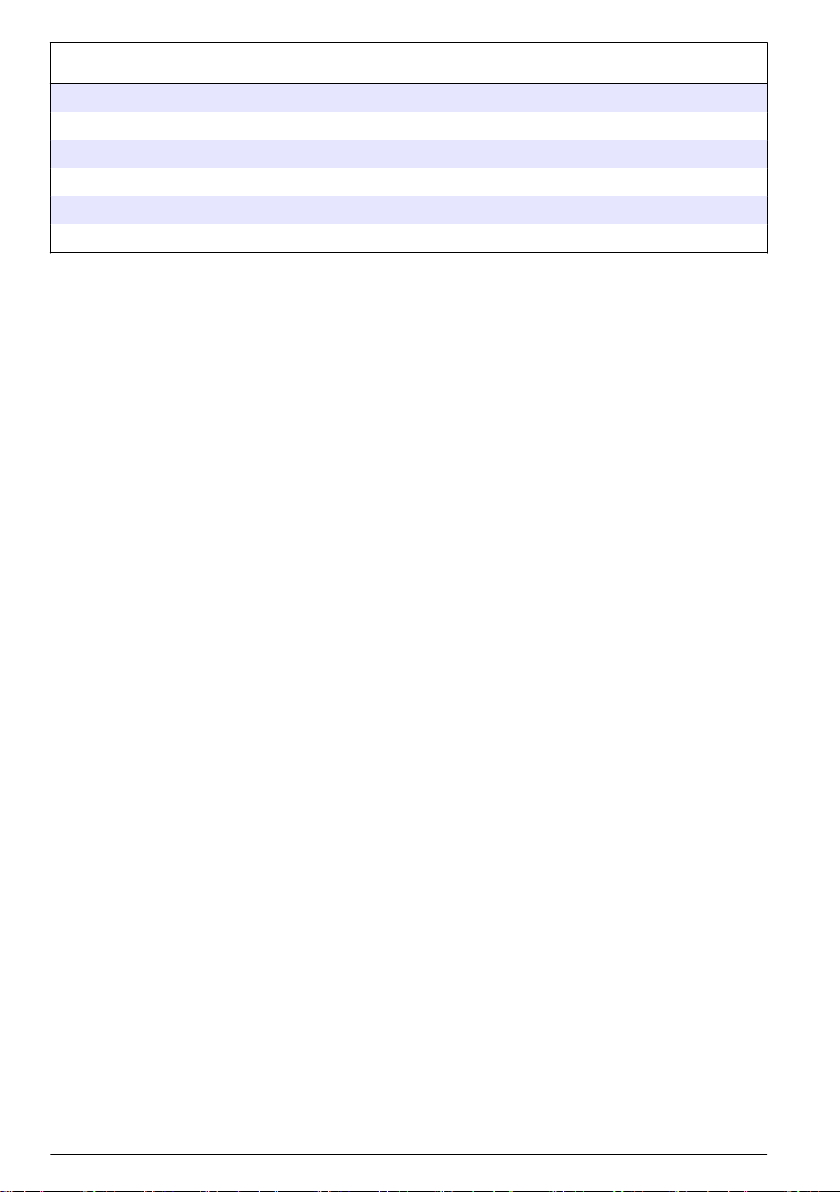
Beschreibung Bestellnr.
Adapter für Nullfilter 2089398
Ladestation 2089380-01
Stromversorgung 230-300-1000
USB-Kabel 460-400-0002
Nullfilter VP212808
Transporttasche 2089328-01
36 Deutsch
Page 37
Sommario
Caratteristiche a pagina 37
Informazioni generali a pagina 38
Interfaccia utente e navigazione a pagina 42
Funzionamento a pagina 45
Manutenzione a pagina 51
Risoluzione dei problemi a pagina 52
Parti di ricambio e accessori a pagina 53
Caratteristiche
Caratteristiche Dettagli
Dimensioni campionate Canali da 0,3 a 10 µm conformemente allo standard di settore ISO
Numero di canali HHPC 6+: canale 1 fisso a 0,3 µm e fino a cinque canali aggiuntivi con
Peso 0,7 kg (1,5 libbre)
Portata 2,83 l/min. Acquisizione di campioni di 0,3 µm classe 5 in un minuto
Supporto USB Facile esportazione dei dati su chiavetta o tramite connessione diretta al PC
Supporto Ethernet Accesso ai dati sulle particelle tramite la rete con un browser Internet, ad
Display 3,5" ad alta risoluzione, 320 x 240 colori
Configurazione del display Canali dimensionali selezionabili dall'utente
Modalità di visualizzazione dei
dati
Involucro esterno Policarbonato/ABS resistente agli urti
Classe di protezione
dell'involucro
Dimensioni (L x A x P) 272 x 99 x 54 mm (10,7 x 3,9 x 2,1 pollici)
Durata batteria Oltre 10 ore in caso di utilizzo standard. Minimo 5,5 ore in caso di
Tempo di ricarica 3,5 ore
Memoria dati 10.000 record (5.000 record per i file .xls CFR 21 Part 11 protetti)
Efficienza di conteggio 50% a 0,3 µm; 100% per particelle > 0,45 µm (conformemente a ISO 21501)
Conteggio di zero 1 conteggio ogni 5 minuti (conformemente a JIS B9921)
Limiti di concentrazione 10% a 4.000.000 particelle per piede cubo (conformemente a ISO21501)
14644-1 (FS 209E); HHPC 3+: (0,5 µm) e HHPC 2+: 0,5 µm–5 µm
dimensioni selezionabili da 0,5, 1,0, 2,0, 5,0 o 10,0 µm.
HHPC 3+ (0,3 µm): canale 1 fisso a 0,3 µm e fino a due canali aggiuntivi con
dimensioni selezionabili da 0,5, 1,0, 2,0, 5,0 o 10,0 µm.
HHPC 3+ (0,5 µm): canale 1 fisso a 0,5 µm e fino a due canali aggiuntivi con
dimensioni selezionabili da 1,0, 2,0 or 5,0 µm.
HHPC 2+: canale 1 fisso a 0,5 µm e fino a un canale aggiuntivo con
dimensioni selezionabili da 1,0, 2,0 o 5,0 µm.
conformemente a ISO 14644-1.
mediante cavo USB. Non è necessario alcun software.
esempio Internet Explorer, Safari e Firefox
Conta particellare in formato tabellare tradizionale o grafico di andamento
Grado di protezione ambientale IP40. Protezione contro oggetti di diametro
minimo di 1 mm. Non impermeabile.
campionamento continuativo.
Italiano 37
Page 38
Caratteristiche Dettagli
Modalità di conteggio Conteggi non elaborati, N/CF, N/CM, N/L in modalità cumulativa o
Security (Sicurezza) Protezione tramite password dell'amministratore (opzionale)
Lingue d'interfaccia Inglese e giapponese
Allarmi Canali e limiti delle particelle selezionabili dall'utente
Temperatura d'esercizio Da 10 a 40 ºC (da 50 a 104 ºF) / < 95% senza condensa. Grado di
Temperatura di conservazione Da -10 a 50 ºC (da 14 a 122 ºF) / Fino al 98% senza condensa
Requisiti di alimentazione
(interna)
Certificazioni CE
differenziale
inquinamento: II o migliore.
Interna: batteria ricaricabile agli ioni di litio 7,4 V 2600 mAh, non sostituibile
dall'utente
Esterna: adattatore esterno di classe III: 100-240 VCA, 50-60 Hz, 1,0 A in
ingresso; 12 VCC 2,5 A in uscita (codice 230-300-1000)
Informazioni generali
In nessun caso, il produttore potrà essere ritenuto responsabile in caso di danni diretti, indiretti,
particolari, causali o consequenziali per qualsiasi difetto o omissione relativa al presente manuale. Il
produttore si riserva il diritto di apportare eventuali modifiche al presente manuale e ai prodotti ivi
descritti in qualsiasi momento senza alcuna notifica o obbligo. Le edizioni riviste sono presenti nel
sito Web del produttore.
Informazioni sulla sicurezza
A V V I S O
Il produttore non sarà da ritenersi responsabile in caso di danni causati dall'applicazione errata o dall'uso errato di
questo prodotto inclusi, a puro titolo esemplificativo e non limitativo, i danni incidentali e consequenziali; inoltre
declina qualsiasi responsabilità per tali danni entro i limiti previsti dalle leggi vigenti. La responsabilità relativa
all'identificazione dei rischi critici dell'applicazione e all'installazione di meccanismi appropriati per proteggere le
attività in caso di eventuale malfunzionamento dell'apparecchiatura compete unicamente all'utilizzatore.
Prima di disimballare, installare o utilizzare l’apparecchio, si prega di leggere l’intero manuale. Si
raccomanda di leggere con attenzione e rispettare le istruzioni riguardanti possibili pericoli o note
cautelative. La non osservanza di tali indicazioni potrebbe comportare lesioni gravi dell'operatore o
danni all'apparecchio.
Assicurarsi che la protezione fornita da questa apparecchiatura non sia danneggiata. Non utilizzare o
installare questa apparecchiatura in modo diverso da quanto specificato nel presente manuale.
Utilizzo dei segnali di pericolo
P E R I C O L O
Indica una situazione di pericolo potenziale o imminente che, se non evitata, potrebbe causare lesioni gravi o la
morte.
A V V E R T E N Z A
Indica una situazione di pericolo potenziale o imminente che, se non evitata, potrebbe comportare lesioni gravi,
anche mortali.
A T T E N Z I O N E
Indica una situazione di pericolo potenziale che potrebbe comportare lesioni lievi o moderate.
38 Italiano
Page 39
A V V I S O
Indica una situazione che, se non evitata, può danneggiare lo strumento. Informazioni che richiedono particolare
attenzione da parte dell'utente.
Etichette di avvertimento
Questo è il simbolo di allarme sicurezza. Seguire tutti i messaggi di sicurezza dopo questo
simbolo per evitare potenziali lesioni. Se sullo strumento, fare riferimento al manuale delle
istruzioni per il funzionamento e/o informazioni sulla sicurezza.
Questo simbolo indica che nell'apparecchiatura è utilizzato un dispositivo laser.
Apparecchiature elettriche con apposto questo simbolo non possono essere smaltite in impianti di
smaltimento pubblici europei dopo il 12 agosto 2005. In conformità ai regolamenti europei locali e
nazionali (a norma della direttiva UE 2002/96/CE), gli utenti dovranno restituire le apparecchiature
vecchie o non più utilizzabili al produttore, il quale è tenuto a provvedere allo smaltimento gratuito.
Questo dispositivo contiene batterie agli ioni di litio. Riciclare o smaltire le batterie in modo
corretto.
Certificazioni
Canadian Radio Interference-Causing Equipment Regulation, IECS-003, Class A:
Le registrazioni dei test di supporto sono disponibili presso il produttore.
Questo apparecchio digitale di Classe A soddisfa tutti i requisiti di cui agli Ordinamenti canadesi sulle
apparecchiature causanti interferenze.
Questo apparecchio digitale di Classe A soddisfa tutti i requisiti di cui agli Ordinamenti canadesi sulle
apparecchiature causanti interferenze.
FCC Parte 15, Limiti Classe "A"
Le registrazioni dei testi di supporto sono disponibili presso il produttore. Il presente dispositivo è
conforme alla Parte 15 della normativa FCC. Il funzionamento è subordinato alle seguenti condizioni:
1. L'apparecchio potrebbe non causare interferenze dannose.
2. L'apparecchio deve tollerare tutte le interferenze subite, comprese quelle causate da
funzionamenti inopportuni.
Modifiche o cambiamenti eseguiti sull’unità senza previa approvazione da parte dell'ente
responsabile della conformità potrebbero annullare il diritto di utilizzare l'apparecchio. Questo
apparecchio è stato testato ed è conforme con i limiti per un dispositivo digitale di Classe A, secondo
la Parte 15 delle normative FCC. I suddetti limiti sono stati fissati in modo da garantire una
protezione adeguata nei confronti di interferenze nocive se si utilizza l’apparecchiatura in applicazioni
commerciali. L’apparecchiatura produce, utilizza e può irradiare energia a radiofrequenza e, se non
installata e utilizzata in accordo a quanto riportato nel manuale delle istruzioni, potrebbe causare
interferenze nocive per le radiocomunicazioni. L'utilizzo di questa apparecchiatura in una zona
residenziale può provocare interferenze dannose; in tal caso, l'utente dovrà eliminare l'interferenza a
proprie spese. Per ridurre i problemi di interferenza, è possibile utilizzare le seguenti tecniche:
1. Scollegare l'apparecchio dalla sua fonte di potenza per verificare che sia la fonte dell’interferenza
o meno.
2. Se l'apparecchio è collegato alla stessa uscita del dispositivo in cui si verifica l'interferenza,
collegare l'apparecchio ad un'uscita differente.
3. Spostare l'apparecchio lontano dal dispositivo che riceve l'interferenza.
Italiano
39
Page 40
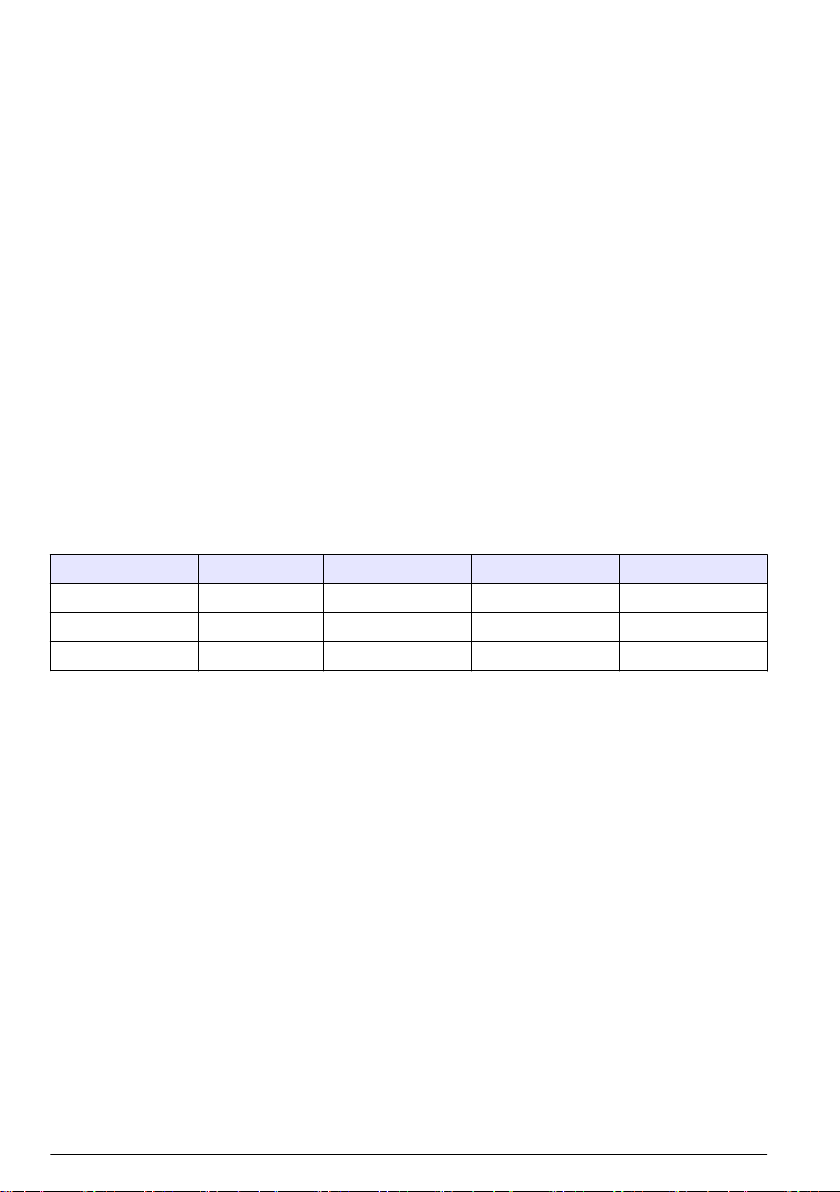
4. Posizionare nuovamente l’antenna di ricezione dell’apparecchio che riceve le interferenze.
5. Provare una combinazione dei suggerimenti sopra riportati.
Prodotto Laser di Classe 1
Questo strumento è classificato come prodotto laser di classe 1. Questo prodotto è conforme alla
IEC/EN 60825-1:2007 e 12 CFR 1040.10 ad eccezione delle deroghe previste dalla Laser Notice n°
50 del 24 giugno 2007. 50 del 24 giugno 2007.
US FDA Laser Accession number 9922627-004. Questo prodotto contiene un laser di classe 3B, a
l'unghezza d'onda 760-850 nm e 50mW di potenza, non riparabile dall'utente.
Panoramica del prodotto
Nota: lo strumento è stato concepito esclusivamente per l'uso in ambienti interni. Non esporlo alla luce solare
diretta.
Il contatore di particelle palmare è uno strumento portatile che consente di monitorare la qualità
dell'aria in:
• Camere controllate
• Processi di produzione
• Industrie farmaceutiche
Lo strumento è disponibile in tre modelli, le cui differenze principali sono riportate nella Tabella 1.
Quando è inserito nella base, lo strumento resta in posizione verticale sia durante l'uso, sia quando è
riposto sia quando è in fase di ricarica. Anche la base è dotata di connettori per l'alimentazione e la
trasmissione dei dati. Fare riferimento a Figura 2 a pagina 42.
Tabella 1 Modelli HHPC
HHPC 6+ HHPC 3+ (0,3 µm) HHPC 3+ (0,5 µm) HHPC 2+
Base Standard Opzionale Opzionale Opzionale
Sensibilità 0,3 µm 0,3 µm 0,5 µm 0,5 µm
Numero di canali 6 3 3 2
Componenti del prodotto
Accertarsi che tutti i componenti siano stati ricevuti. Fare riferimento a Figura 1. In caso di
componenti mancanti o danneggiati, rivolgersi immediatamente al produttore o al rappresentante.
40
Italiano
Page 41
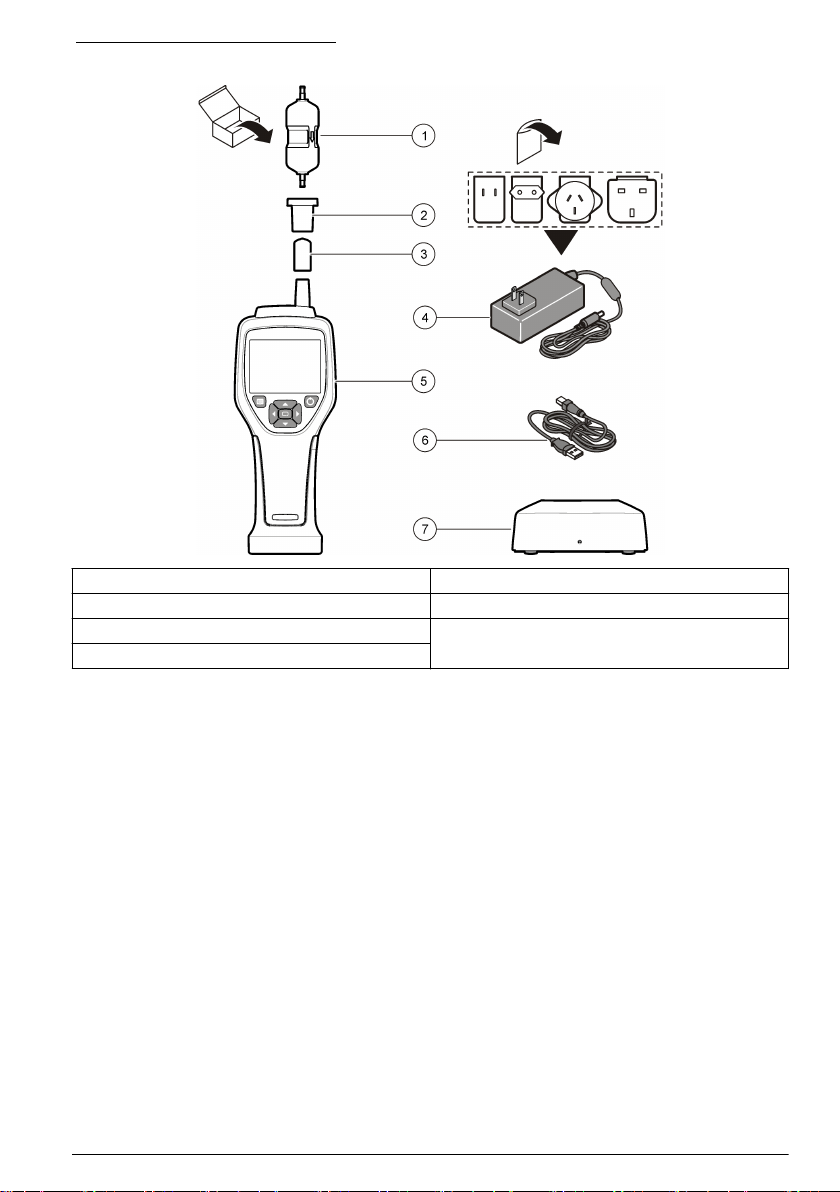
Figura 1 Componenti del sistema
1 Filtro di zero 5 Strumento palmare
2 Adattatore del filtro 6 Cavo USB
3 Cappuccio di protezione dell'ingresso del campione 7 Base (opzionale)
4 Adattatore AC
Collegamenti di alimentazione e trasmissione dati
Nella Figura 2 sono rappresentate le posizioni di collegamento per l'alimentazione e la trasmissione
dei dati. La porta Ethernet è disponibile solo sulla base.
Per ulteriori informazioni su come utilizzare i collegamenti di alimentazione e trasmissione dei dati,
fare riferimento a Memoria ed esportazione dei dati a pagina 49 e Ricarica della batteria
a pagina 52.
Italiano
41
Page 42
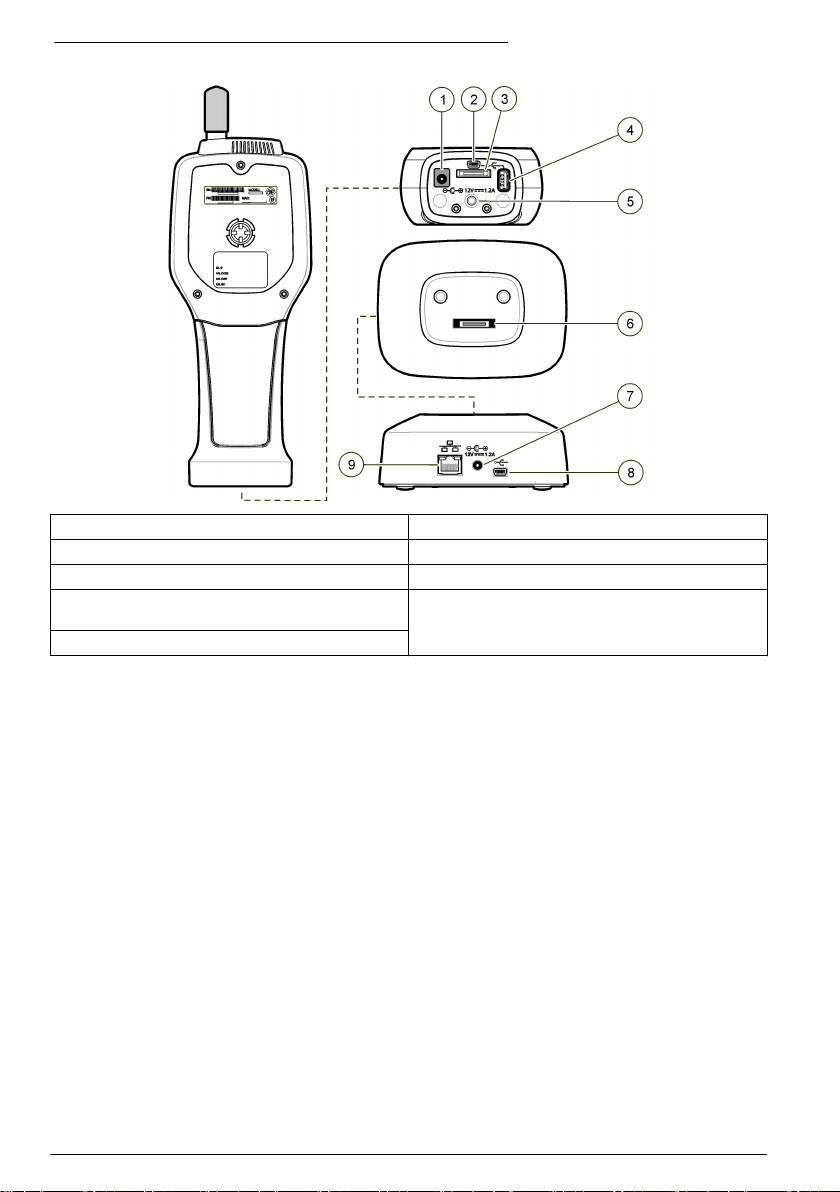
Figura 2 Collegamenti di alimentazione e trasmissione dati
1 Connettore per adattatore AC 6 Connettore base-strumento
2 Porta mini USB (da PC) 7 Connettore per adattatore AC
3 Connettore base-strumento 8 Porta USB
4 Porta USB (chiavetta o dispositivo di
memorizzazione)
5 Attacco filettato per treppiede
9 Porta Ethernet
Interfaccia utente e navigazione
Interfaccia utente
Il display LCD e il tastierino a 7 tasti sulla parte anteriore dello strumento fungono da interfaccia
utente (Figura 3). Per spostarsi all'interno delle schermate dei menu e dei sottomenu e per scorrere
in alto e in basso, utilizzare i tasti freccia. Per accedere al menu evidenziato e confermare i dati,
utilizzare il tasto di selezione.
42
Italiano
Page 43
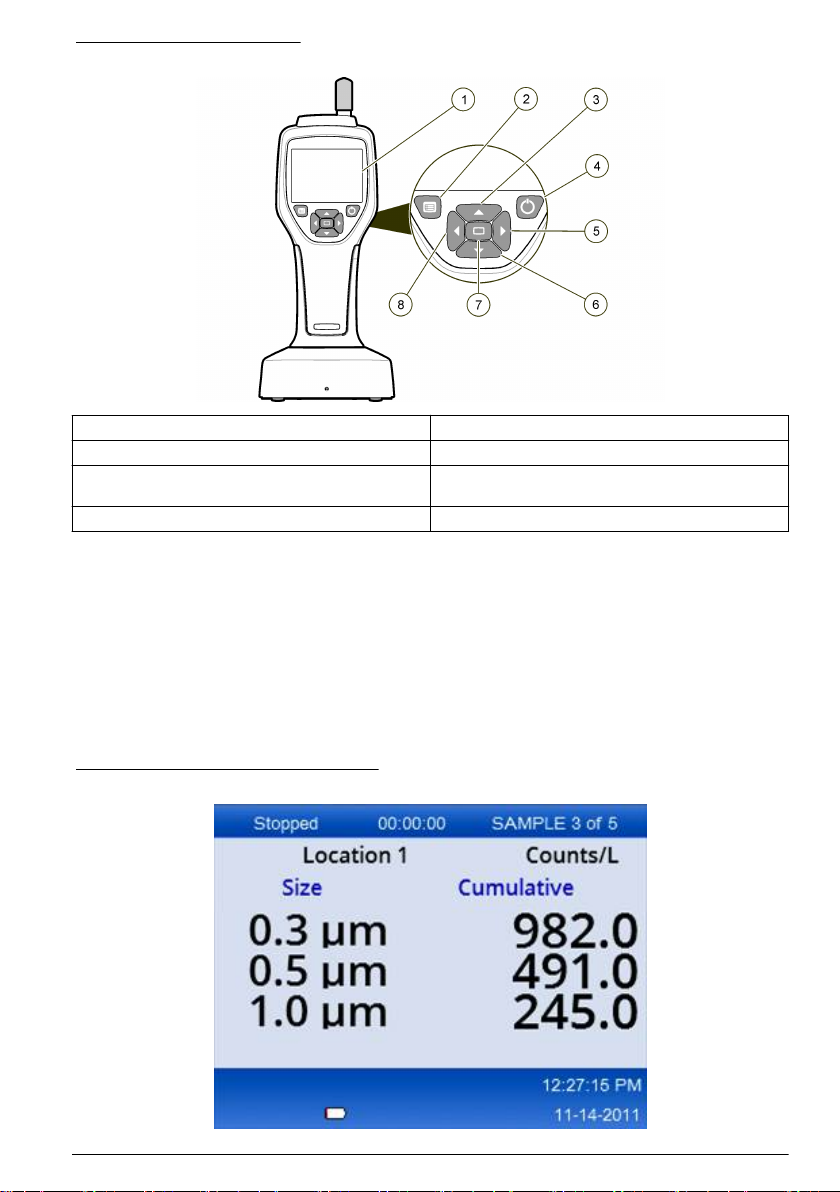
Figura 3 Tastierino e display
1 Display LCD 5 Tasto freccia DESTRA
2 Tasto dei menu 6 Tasto freccia GIÙ
3 Tasto freccia SU 7 Tasto di selezione (anche per avvio/arresto
4 Tasto di accensione 8 Tasto freccia SINISTRA
campionamento)
Schermate della guida
Per alcuni menu sono disponibili delle schermate informative. Le informazioni contenute in queste
schermate forniscono indicazioni per la configurazione e l'uso dello strumento. Per visualizzare le
informazioni di una schermata della guida, selezionare l'icona ? nell'angolo in basso a destra del
display e premere il tasto di selezione. Per uscire dalla schermata della guida, premere nuovamente
il tasto di selezione.
Schermata predefinita
Quando si accende lo strumento, sul display viene visualizzata una schermata iniziale che, per
impostazione predefinita è la schermata Sample (Campionamento) (Figura 4).
Figura 4 Schermata di campionamento
Italiano 43
Page 44
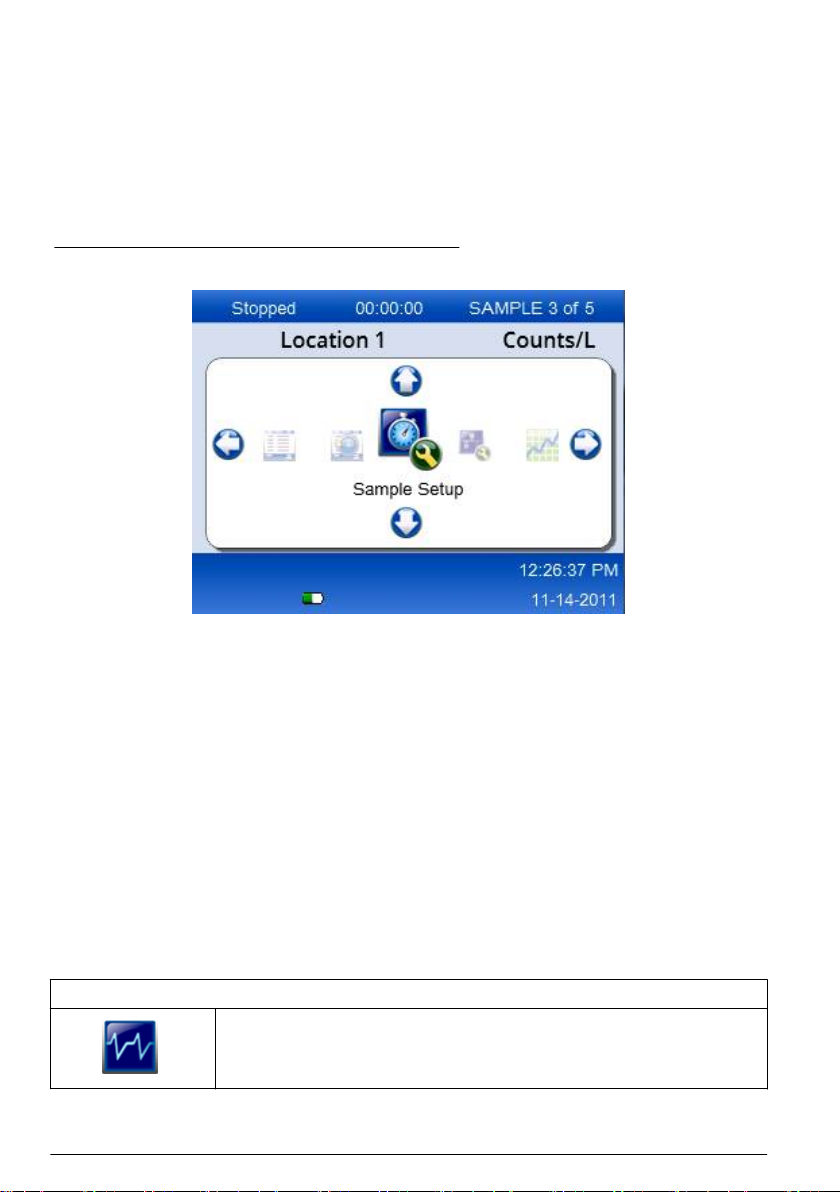
In questa schermata è possibile iniziare una procedura di campionamento. Per la procedura vengono
utilizzati i valori memorizzati in Sample Setup (Configurazione campionamento). Per ulteriori
informazioni su come configurare i campioni e una procedura di campionamento, fare riferimento a
Configurazione del campionamento a pagina 47 e Avvio di una procedura di campionamento nella
vista normale a pagina 48.
Icone dei menu
Nel menu di navigazione le icone sono disposte orizzontalmente. L'icona al centro della schermata
appare evidenziata (cioè più grande e più luminosa). Le frecce visualizzate sopra e sotto un'icona
indicano che sono presenti dei sottomenu (Figura 5).
Figura 5 Esempio di icona con opzioni di sottomenu
Per aprire il menu di navigazione e selezionare un'opzione:
1. Premere il tasto dei menu.
2. Per selezionare un'icona, premere il tasto freccia destra o sinistra. Per spostarsi tra le opzioni di
sottomenu, premere il tasto freccia su o giù.
3. Per confermare la selezione di un'icona evidenziata, premere il tasto di selezione.
Viene visualizzato il menu o la schermata corrispondente all'opzione selezionata.
4. Esaminare i dati o modificare e configurare i campi secondo necessità.
I campi e i comandi delle schermate possono includere pulsanti di opzione, campi di testo e
numerici, caselle di controllo e menu a discesa. Quando il cursore è all'interno di un campo di
testo, viene visualizzata la schermata della tastiera. Per immettere i dati all'interno del campo,
utilizzare la tastiera.
Funzioni delle icone
Nella Tabella 2 sono illustrate le icone dello strumento raggruppate in base alla funzione. Per ulteriori
informazioni fare riferimento alla sezione specifica del manuale.
Tabella 2 Icone e funzioni
Funzioni di sistema
Diagnosi dello strumento
44 Italiano
Page 45
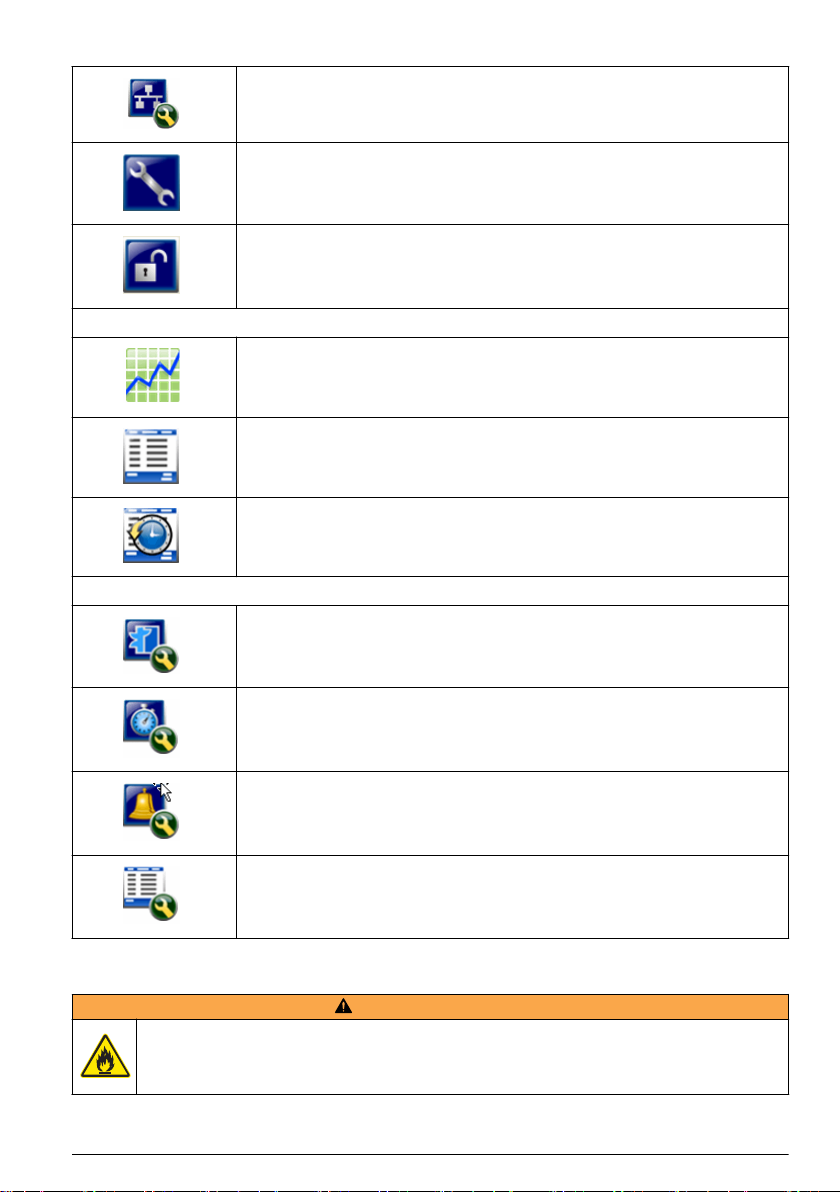
Funzioni comuni
Funzioni di configurazione
Tabella 2 Icone e funzioni (continua)
Configurazione della comunicazione
Configurazione del sistema
Accesso
Vista dei dati di andamento
Schermata di campionamento
Vista dei dati memorizzati
Configurazione della posizione
Funzionamento
Pericoli di incendio ed esplosione. Non utilizzare né esporre lo strumento alla luce diretta dei raggi
solari, non riporlo vicino a una fonte di calore o in ambienti molto caldi, quali ad esempio veicoli chiusi,
esposti alla luce solare diretta. Il mancato rispetto di questa precauzione può causare il
surriscaldamento della batteria e provocare incendi o esplosioni.
Configurazione del campionamento
Configurazione degli allarmi
Configurazione del display
A V V E R T E N Z A
Italiano 45
Page 46

Nota: rischio di danneggiare lo strumento. Non utilizzare lo strumento in presenza di livelli elevati di elettricità
statica o campi magnetici. L'uso dello strumento in tali condizioni può provocare danni non visibili ai dispositivi di
sicurezza interni.
Livelli di accesso
Lo strumento lavora con due livelli di accesso operatore (default) e amministratore. Lo strumento
lavora con due livelli di accesso operatore (default) e amministratore. Il livello di accesso è gestito in
general setup nella casella di controllo Security, per ulteriori informazioni fare riferimento alla
schermata di aiuto nel menu general setup ed alla Configurazione di base dello strumento
a pagina 46
Accensione
Per accendere spegnere lo strumento premere il tasto di ACCENSIONE.
Configurazione di base dello strumento
Prima dell'uso verificare che la batteria sia sufficientemente carica. Per informazioni su come
caricare la batteria, fare riferimento a Ricarica della batteria a pagina 52.
Per ulteriori informazioni vedere la schermata della guida.
Per aggiornare o modificare la configurazione di base dello strumento:
1. Premere il tasto dei menu.
2. Aprire la schermata di configurazione delle comunicazioni.
3. Premere il tasto freccia su o giù per selezionare la configurazione generale, quindi premere il
tasto di selezione.
4. Aggiornare o modificare le opzioni. I valori predefiniti sono indicati fra parentesi.
Opzione Descrizione
Backlight Timeout (Timeut
retroilluminazione)
Backlight Contrast
(Contrasto
retroilluminazione)
Language (Lingua) English (Inglese), Japanese (Giapponese)
Security (Sicurezza) Questa funzione è associata a una casella di controllo. Eventuali modifiche
Change Password (Modifica
password)
Feedback Volume (Feedback
Volume)
System Date (Data sistema) mm/dd/yyyy (mm/gg/aaaa), dd/mm/yyyy (gg/mm/aaaa), yyyy/mm/dd
System Time (Orario sistema) Formato a 12 o 24 ore
5-300 secondi (30). Impostando 0 la funzione viene disabilitata.
(High) (Alto), Medium (Medio), Low (Basso)
apportate a questa impostazione vengono applicate quando si chiude la
schermata della configurazione generale.
Se la funzione Security (Sicurezza) viene attivata (casella di controllo
selezionata), per accedere come amministratore l'utente deve selezionare
l'icona di accesso e immettere la password dell'amministratore. Se la
funzione è attiva e non si immette la password, l'accesso verrà consentito
solo con il livello operatore.
Se la funzione Security (Sicurezza) è disattivata (casella di controllo
deselezionata), l'utente può accedere sia come amministratore che come
operatore.
La password predefinita è: 123456. Se si dimentica la password, il servizio
di assistenza tecnica può fornirne una temporanea. Per generare la
password temporanea, l'utente deve fornire il numero di serie dello
strumento e la data del sistema.
(Intermediate) (Intermedio). L'impostazione può essere incrementata o
ridotta.
(aaaa/mm/gg)
46 Italiano
Page 47

Impostazione Data Display
Modificare le impostazioni di come lo strumento visualizza e registra i dati nella schemrata Data
Display Setup.
Modelli differenti dello strumento possono avere diversi settaggi e parametri. Fare riferimento a
Modelli HHPC a pagina 40.
Per aggiornare o modificare i settaggi:
1. Nel menu strumento scorrere fino a Sample Setup.
2. Usare i tasti su e giù per scorrere fino a data display setup e premere il pulsante di selezione.
Il display visualizza la schermata Data Display Setup.
3. Configurare i settaggi. Il Data Display Setup include la casella di controllo, pulsanti di opzione e
campo menu a discesa. Fare riferimento alla schermata di aiuto per maggiori informazioni.
La schermata sample cambia in accordo con le impostazioni del display. Caratteristiche come la
dimensione può essere diversa per differenti configurazioni.
Verifica del funzionamento dello strumento
Disturbi elettrici, perdite del sensore e altre interferenze possono far sì che lo strumento fornisca dati
errati. Affinché lo strumento funzioni correttamente:
1. Collegare il filtro di zero.
2. Nella schermata di configurazione del display, selezionare il canale 0,3 µm e impostare la
modalità Concentration (Concentrazione) su COUNTS (CONTEGGIO).
3. Nella schermata di configurazione del campionamento, impostare il tempo di campionamento su
5 minuti, il tempo di memorizzazione su 00:00:00, quello di ritardo su 00:00:03, la modalità su
Automatic (Automatica) e il numero di cicli su 2.
4. Iniziare la procedura di campionamento del prodotto e attendere che venga eseguita per 5 minuti
su due campioni.
5. Esaminare le conte particellari dell'ultimo campione. Le conte devono essere allineate alle
seguenti specifiche di funzionamento dello strumento da verificare: non più di 1 particella >
0,3 µm in 5 minuti.
Spurgo dello strumento
Prima dell'uso in camere controllate o ambienti di produzione puliti, rimuovere le sostanze
indesiderate dallo strumento. Per mantenere pulito il sensore interno, eseguire questa procedura
anche dopo una conta elevata.
1. Montare il filtro di zero.
2. Impostare lo strumento sul campionamento continuo. Impostare la modalità di conteggio su Rate
(Tasso).
3. Avviare la procedura di conteggio. Continuare la procedura di conteggio fino a quando non si
rilevano nuove conte.
4. Rimuovere il filtro di zero per ripristinare le normali condizioni di funzionamento.
Configurazione del campionamento
Per ulteriori informazioni vedere la schermata della guida.
Nel menu di configurazione del campionamento, modificare le impostazioni relative alla modalità di
campionamento. I sottomenu includono le opzioni di configurazione Location (Posizione), Alarms
(Allarmi) e Data display (Visualizzazione dati). Per aggiornare o modificare le impostazioni di
configurazione del campionamento:
1. Premere il tasto dei menu.
2. Selezionare l'icona di configurazione del campionamento e premere il tasto di selezione.
Italiano
47
Page 48

3. Modificare le impostazioni delle opzioni. I valori predefiniti sono indicati fra parentesi.
Opzione Descrizione
Method
(Metodo)
Time (Tempo) Lo strumento acquisisce un campione per l'intervallo di tempo specificato in questo
Volume
(Volume)
Hold (Attesa) Intervallo di tempo fra i campionamenti. Intervallo: da (00:00:00) a 23:59:59.
Delay (Ritardo) Periodo di tempo che precede l'inizio del primo campionamento dopo la pressione del
Cycles (Cicli) Numero totale di campioni e intervalli di memorizzazione. Intervallo: da (0) a 999. Nella
Mode
(Modalità)
(Time) (Tempo): lo strumento acquisisce un campione per l'intervallo di tempo specificato
nel campo Time (Tempo).
Volume (Volume): lo strumento acquisisce un campione corrispondente al valore
specificato nel campo Volume (Volume).
campo. Intervallo: da 00:00:01 a 23:59:59 (00:01:00). Nel metodo di campionamento
basato sul tempo, questo valore sommato a quello di memorizzazione corrisponde a un
ciclo.
Lo strumento acquisisce un campione corrispondente al volume specificato in questo
campo. Nel metodo di campionamento basato sul volume, questo valore sommato al
tempo di memorizzazione corrisponde a un ciclo e il tempo di campionamento residuo è
un valore stimato.
tasto di avvio. Intervallo: da (00:00:03) a 23:59:59
modalità automatica lo strumento interrompe la procedura al termine dell'ultimo ciclo.
Impostando il valore 0 lo strumento funziona ininterrottamente fino a quando l'utente
preme il tasto di selezione.
Automatic (Automatica): lo strumento acquisisce i campioni in base ai parametri
memorizzati.
Manual (Manuale): lo strumento acquisisce un campione e interrompe la procedura.
Beep (Segnale acustico): lo strumento utilizza le impostazioni della modalità automatica
ma ignora quelle degli allarmi di conteggio. Viene emesso un segnale acustico per tutte le
particelle contate.
4. Configurare secondo necessità le opzioni di Location (Posizione), Data display (Visualizzazione
dati), Communications (Comunicazioni), Data export (Esportazione dati) e Alarm Setup
(Configurazione allarmi).
Avvio di una procedura di campionamento nella vista normale
Prima di avviare una procedura di campionamento, rimuovere il cappuccio di protezione dall'ingresso
e collegare la sonda appropriata (se necessario).
1. Selezionare l'icona della schermata di campionamento.
2. Per avviare la procedura di campionamento, premere il tasto di selezione.
Lo strumento avvia la procedura di campionamento utilizzando i valori predefiniti o memorizzati in
Sample Setup (Configurazione campionamento).
Mentre lo strumento acquisisce i campioni, sul display appaiono lo stato, il numero del campione
corrente e il tempo di campionamento residuo (Schermata di campionamento a pagina 49).
Nota: se la modalità di campionamento selezionata è Volume (Volume), il valore corrispondente al tempo di
campionamento residuo viene stimato in base al valore impostato nel campo del volume nella schermata di
configurazione del campionamento.
3. Attendere che lo strumento completi la procedura di campionamento. Per annullare la
procedura di campionamento, premere nuovamente il tasto di selezione.
Lo strumento registra i dati nella memoria interna. Nel campo di stato vengono visualizzati gli
eventuali errori che si sono verificati durante la procedura di campionamento.
Nota: Se il campionamento viene interrotto manualmente prima che sia stato completato, i dati non vengono
salvati.
48
Italiano
Page 49
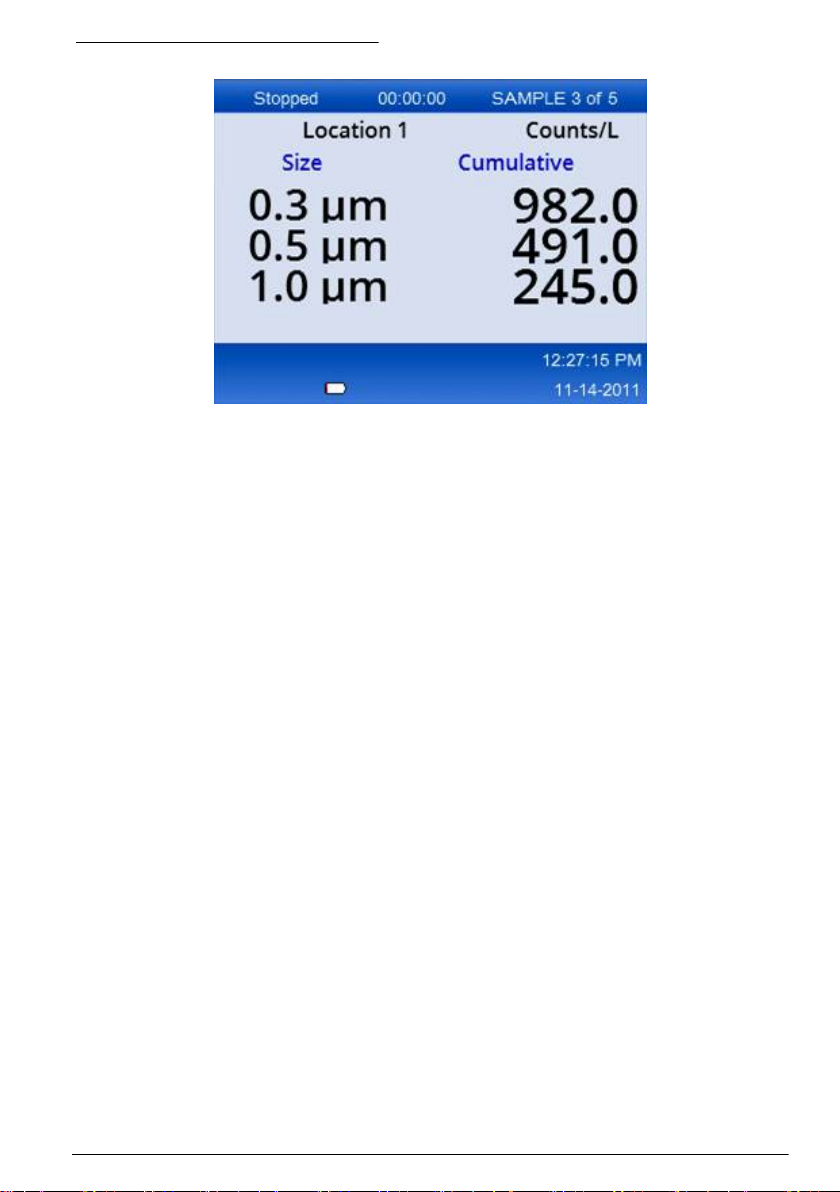
Figura 6 Schermata di campionamento
Avvio di una procedura di campionamento nella vista del grafico di andamento
Nel grafico di andamento vengono tracciati i dati di dimensioni e conta nel tempo. Il grafico si
aggiorna automaticamente in base ai nuovi dati disponibili. È inoltre possibile tracciare la cronologia
dei dati in base alla posizione.
Per tracciare le dimensioni delle particelle in tempo reale:
1. Premere il tasto dei menu e selezionare l'icona dei dati di andamento, quindi premere il tasto di
selezione.
Viene visualizzata la schermata del grafico di andamento.
2. Premere il tasto di selezione.
Viene visualizzata la schermata Graph Setup (Configurazione grafico) con l'icona di controllo del
campionamento attiva per impostazione predefinita.
3. Effettuare una delle seguenti operazioni:
• Per avviare la procedura di campionamento con la configurazione corrente, premere il tasto di
selezione O
• Modificare le impostazioni nella schermata Graph Setup (Configurazione grafico), selezionare
l'icona di controllo del campionamento e premere il tasto di selezione. Per ulteriori informazioni
sulla configurazione del grafico, vedere la schermata della guida.
Viene avviata la procedura di campionamento.
4. Il lato destro del grafico di andamento rimane fisso sul campione più recente. Per regolare il
numero di punti di campionamento visualizzati nel grafico di andamento, premere la freccia
sinistra. Il numero massimo di campioni visualizzati è 255.
Nota: se nella schermata di configurazione dell'andamento si selezionano i dati cronologici di una posizione,
l'asse X sarà solo lineare nel caso in cui i tempi di campionamento di ciascun record siano uguali. I tasti freccia
SU e GIÙ controllano l'asse Y in incrementi di 5 unità.
Memoria ed esportazione dei dati
I dati acquisiti dallo strumento vengono registrati in una memoria flash e rimangono memorizzati
anche in caso di spegnimento. È possibile visualizzare i dati sul display, trasferirli su un PC o laptop
tramite cavo USB, salvarli su una chiavetta USB o trasferirli tramite un collegamento Ethernet.
Visualizzazione dei dati memorizzati
1. Selezionare l'icona della schermata dei dati memorizzati e premere il tasto di selezione.
Italiano
49
Page 50

Viene visualizzata la schermata Buffered Data Review (Analisi dati del buffer).
2. Scorrere i dati mediante il tasto freccia su o giù.
I dati sono ordinati in sequenza a partire dal record più recente.
I dati includono data e ora di acquisizione, numero del record visualizzato, canali e conteggi e
dati ambientali associati al campione.
Cancellazione della memoria
Nota: se si attiva l'opzione di protezione tramite password, per cancellare i dati memorizzati è necessario disporre
della password dell'amministratore.
1. Selezionare l'orologio con l'icona rossa della X sul fondo della schermata e premere il tasto di
selezione.
Viene visualizzato un avviso di conferma.
2. Effettuare una delle seguenti operazioni:
a. Premere il tasto di selezione per annullare l'operazione e non cancellare i dati.
b. Selezionare il segno di spunta e premere il tasto di selezione per cancellare i dati dalla
memoria.
Impostare la modalità di esportazione dei dati
Sono disponibili due formati file per l'esportazione dei dati. L'utente seleziona il formato nella
schermata Communication Setup (Configurazione comunicazioni).
Se viene impostata una password a livello di amministratore nella schermata di protezione, la
modalità di esportazione dei dati non può essere selezionata da utenti di livello inferiore. In questo
modo si è certi che venga utilizzata la modalità .xls protetta, quando necessario.
1. Accedere al menu Communication Setup (Configurazione comunicazioni).
2. Fare clic sul pulsante di opzione relativo a una delle modalità di esportazione dati.
Opzione Descrizione
.tsv Questo è un formato Excel compatibile di tipo tab separated variable (.tsv). Il file non è bloccato in
.xls Questo è un formato di foglio elettronico Excel (.xls). Il file è bloccato in scrittura ed è di tipo CFR
scrittura e non è di tipo CFR 21 Part 11 protetto. Questo formato supporta un massimo di
10.000 record di dati.
21 Part 11 protetto. Questo formato supporta un massimo di 5.000 record di dati.
Trasferimento dei dati su una chiavetta USB
1. Collegare la chiavetta alla porta USB alla base dello strumento.
2. Selezionare l'icona dei dati memorizzati e premere il tasto di selezione.
3. Nella schermata Buffered Data (Dati memorizzati nel buffer), premere la freccia destra fino a
quando l'icona della chiavetta USB e la freccia verde non appaiono evidenziate. Premere il tasto
di selezione.
L'esportazione dei dati viene avviata automaticamente. Al termine dell'esportazione sul display
viene visualizzato un messaggio che conferma il completamento dell'esportazione. Rimuovere la
chiavetta USB solo quando appare questo messaggio. Se il buffer contiene grandi quantità di
dati, l'esportazione potrebbe richiedere alcuni secondi.
4. Per cancellare il messaggio, premere il tasto di selezione.
5. Rimuovere la chiavetta USB dallo strumento e collegarla alla porta USB del computer.
6. In Esplora risorse, selezionare l'unità del computer corrispondente alla chiavetta USB.
7. Fare clic con il pulsante destro del mouse sul file DATA.tsv o sul file .xls protetto, se abilitato,
nella schermata Communications Setup (Configurazione comunicazioni)e selezionare Open with
(Apri con) > Excel. Quando il file si apre, trasferire i dati sul computer.
Nota: ogni volta che i dati vengono salvati su una chiavetta USB il file DATA viene sovrascritto.
50
Italiano
Page 51
Salvataggio dei dati tramite connessione Ethernet
Nota: questa opzione è disponibile solo quando lo strumento viene utilizzato con una base di ricarica. La base di
ricarica è un accessorio opzionale per alcuni modelli (Modelli HHPC a pagina 40).
1. Collegare il cavo Ethernet e quello di alimentazione alla base dello strumento.
2. Selezionare il menu di configurazione delle comunicazioni e premere il tasto di selezione.
3. Nella schermata di configurazione delle comunicazioni impostare l'indirizzo IP, la subnet mask e
l'indirizzo del gateway. Per eseguire queste impostazioni, effettuare una delle operazioni
seguenti:
a. Specificare indirizzo IP, subnet mask e dati del gateway negli appositi campi O
b. Selezionare la casella di controllo DHCP.
Se si seleziona la casella di controllo DHCP, indirizzo IP, subnet mask e gateway verranno
impostati automaticamente quando si collega lo strumento alla rete. Verrà richiesto di
immettere l'indirizzo IP se:
• lo strumento viene inserito in una base connessa a Ethernet;
• lo strumento è sulla base e si esegue un ciclo di spegnimento e accensione;
• l'utente chiude la schermata delle comunicazioni dopo aver modificato le impostazioni ma
lasciando la casella DHCP selezionata.
4. Inserire lo strumento nella base.
5. Aprire il browser Internet. Nella barra degli indirizzi digitare uno degli elementi seguenti:
a. L'indirizzo IP specificato nella schermata di configurazione delle comunicazioni
b. hpc seguito dal numero di serie dello strumento. Il numero di serie è disponibile nella
schermata di diagnosi dello strumento.
Esempio: hpc123456789
Viene visualizzata la pagina HPC Data Web Server (Server Web dati HPC).
Nota: per questa opzione, PC e strumento HHPC+ devono essere collegati alla stessa rete locale. PC e
strumento HHPC+ non devono essere separati da un router e la rete deve essere configurata in modo da
consentire la trasmissione di pacchetti. In caso di difficoltà, rivolgersi al proprio amministratore di rete.
c. Premere il "rebuild button" (pulsante ricrea) nella pagina del browser per creare il file.
6. Aprire il file DATA.tsv oppure, se abilitato, il file DATA .XLS protetto.
Trasferimento dei dati su un dispositivo di archiviazione di massa
1. Collegare il cavo mini-USB alla porta mini-USB dello strumento e a quella del PC.
2. Sul PC, avviare Esplora risorse, selezionare l'unità USB HPC e aprire il file DATA.TSV.
3. Scollegare il cavo USB o spegnere e riaccendere lo strumento.
I nuovi dati vengono aggiunti nel file DATA.
Aggiornamento del firmware dello strumento
1. Caricare il file di aggiornamento su una chiavetta USB.
2. Collegare la chiavetta alla porta USB alla base dello strumento.
3. Tenere premuto il tasto dei menu e premere il tasto di accensione.
Lo strumento esegue la ricerca degli aggiornamenti nella chiavetta USB ed esegue l'installazione.
Manutenzione
A V V E R T E N Z A
Pericoli multipli. Non smontare lo strumento per operazioni di manutenzione. Se è necessario pulire o
riparare i componenti interni, contattare il produttore.
Italiano 51
Page 52
A T T E N Z I O N E
Pericoli multipli. Gli interventi descritti in questa sezione del documento devono essere eseguiti solo da
personale qualificato.
Ricarica della batteria
Lo strumento è alimentato a corrente continua da una batteria interna ricaricabile o da un adattatore
AC. La batteria non può essere sostituita dall'utente. Se è necessaria una nuova batteria, rivolgersi al
produttore.
Il livello di autonomia è indicato dall'icona della batteria visualizzata sul display dello strumento.
L'icona lampeggia quando l'autonomia è pari al 25% o inferiore e quando la batteria è in carica.
Per caricare la batteria dello strumento:
1. Collegare l'alimentatore AC a una presa elettrica.
2. Effettuare una delle seguenti operazioni:
• Collegare la spina dell'adattatore AC alla presa della base di ricarica opzionale, quindi inserire
lo strumento nella base.
• Collegare la spina dell'adattatore AC alla presa posta alla base dello strumento.
La spia arancione sulla parte anteriore della base dello strumento indica che la base è
alimentata. Quando lo strumento è collegato correttamente alla base, la spia diventa verde.
Se il cavo dell'adattatore AC è collegato allo strumento, sopra il relativo connettore dello
strumento si accende una spia verde.
Se lo strumento è alimentato, l'icona della batteria lampeggia sul display durante la ricarica.
L'icona rimane accesa (cessa di lampeggiare) quando la batteria è completamente carica. Per
ricaricare una batteria completamente scarica sono necessarie circa 3,5 ore.
Sostituzione della batteria
A V V E R T E N Z A
Rischi multipli. Non smontare lo strumento per operazioni di manutenzione o assistenza. Se è necessario pulire o
riparare i componenti interni, contattare il produttore.
La batteria non può essere sostituita dall'utente. Per la sostituzione rivolgersi al produttore.
Pulizia dello strumento
Nota: non utilizzare solventi per pulire lo strumento.
Lo strumento non richiede alcuna manutenzione. In caso di uso normale, non è necessario eseguire
pulizie regolari. Se la superficie esterna dello strumento si sporca, pulirla con un panno pulito e
inumidito.
Risoluzione dei problemi
Schermata di diagnosi
L'icona di diagnosi fa parte dei sottomenu di configurazione delle comunicazioni.
La schermata Diagnostics (Diagnostica) mostra informazioni che possono risultare utili per l'analisi
dei guasti dello strumento.
Le informazioni includono i dati sulla calibrazione dello strumento, la corrente del laser, la versione
del firmware, la tensione e lo stato di carica della batteria.
Descrizione degli errori
Nella Tabella 3 sono riportati gli errori che possono verificarsi.
52
Italiano
Page 53
Tabella 3 Errori
Tipo di errore Descrizione
Stop (Arresto) Un errore con arresto interrompe tutte le operazioni fino a quando l'errore non viene
Flow (Flusso) Un errore di flusso comporta un'interruzione immediata del campionamento e la
Hardware failure (Guasto
hardware)
eliminato. Il campionamento in corso viene annullato.
visualizzazione di un messaggio di errore sul display.
I guasti hardware vengono segnalati tramite la visualizzazione di un messaggio di
errore sul display. Prendere nota dei codici di errore visualizzati.
Avvisi
In caso di malfunzionamento di un sottosistema, viene generato un avviso. In caso di avviso lo
strumento continua a funzionare e sul display appare un indicatore del livello di tale avviso. Quando
la condizione viene eliminata, l'indicatore scompare.
Nella Tabella 4 sono riportati i possibili avvisi dello strumento.
Tabella 4 Avvisi
Avviso Descrizione
Laser current (Corrente laser) Si verifica nel caso in cui la corrente laser superi il livello nominale di
Buffer full (Buffer pieno) All'accensione dello strumento la memoria risulta piena. I dati memorizzati
Flow system (Sistema di flusso) L'avviso di flusso si verifica quando il firmware non è in grado di
Overconcentration (Concentrazione
eccessiva)
Calibration failure (Errore di
calibrazione)
±30%.
verranno sovrascritti.
mantenere una condizione stabile.
Si verifica in caso di superamento dei limiti di concentrazione del sensore.
L'avviso scompare quando i valori di concentrazione tornano normali.
Si verifica quando il segnale di calibrazione rileva una variazione della
sensibilità con un errore di ± 10% sul primo canale.
Parti di ricambio e accessori
Nota: Numeri di Prodotti e Articoli possono variare per alcune regioni di vendita. Contattare il distributore
appropriato o fare riferimento al sito Web dell'azienda per dati di contatto.
Descrizione Articolo n.
Adattatore per filtro di zero 2089398
Base di ricarica 2089380-01
Alimentatore 230-300-1000
Cavo USB 460-400-0002
Filtro di zero VP212808
Custodia di trasporto 2089328-01
Italiano 53
Page 54
Table des matières
Caractéristiques à la page 54
Généralités à la page 55
Interface utilisateur et navigation à la page 59
Fonctionnement à la page 62
Maintenance à la page 69
Dépannage à la page 70
Pièces de rechange et accessoires à la page 71
Caractéristiques
Caractéristique Détails
Dimensions Canaux de 0,3 µm à 10 µm selon la norme industrielle ISO 14644-1 (FS
Number of channels (Nombre de
canaux)
Poids 0,7 kg (1.5 lbs)
Débit 2,83 lpm. Prélèvement d'échantillons de 0,3 µm conformes à
Prise en charge USB Exportation simple de données vers une clé USB ou connexion directe à un
Prise en charge Ethernet Accès aux données de particules via le réseau avec un navigateur Internet
Ecran 3,5" haute résolution 320 x 240 couleur
Configuration de l'affichage Canaux sélectionnables par l'utilisateur
Modes d'affichage des données Décomptes de particules classiques sous forme de tableau ou de graphique
Boîtier ABS polycarbonate très résistant aux chocs
Indice de protection Classement environnemental IP40. Protégé contre les objets d'1 mm de
Dimensions (L x l x P) 272 x 99 x 54 mm (10,7 x 3,9 x 2,1 po)
Durée de la batterie Plus de 10 heures en utilisation classique. Minimum 5,5 heures en
Chargement de la batterie 3,5 heures
Stockage des données 10 000 enregistrements (5 000 enregistrements pour fichiers .xls sécurisés
Efficacité de comptage 50 % à 0,3 µm ; 100 % pour les particules > 0,45 µm (selon ISO 21501)
Niveau de comptage à zéro 1 décompte toutes les 5 minutes (selon JIS B9921)
Limites de concentration 10 % à 4 000 000 par pied cube (selon ISO21501)
209E) ; HHPC 3+ (0,5 µm) et HHPC 2+ : de 0,5 µm à 5 µm
HHPC 6+ : canal 1 fixé à 0,3 µm, jusqu'à cinq canaux supplémentaires dont
vous pouvez choisir la taille : 0,5 ; 1,0 ; 2,0 ; 5,0 ou 10,0 µm.
HHPC 3+ (0,3 µm) : canal 1 fixé à 0,3 µm, jusqu'à deux canaux
supplémentaires dont vous pouvez choisir la taille : 0,5 ; 1,0 ; 2,0 ; 5,0 ou
10,0 µm.
HHPC 3+ (0,5 µm) : canal 1 fixé à 0,3 µm, jusqu'à deux canaux
supplémentaires dont vous pouvez choisir la taille : 1,0 ; 2,0 ou 5,0 µm.
HHPC 2+ : canal 1 fixé à 0,5 µm, un canal supplémentaire dont vous pouvez
choisir la taille : 1,0 ; 2,0 ; 5,0 µm.
ISO 14644-1 classe 5 en une minute.
ordinateur via un câble USB. Aucun logiciel requis.
tel que Windows Explorer, Safari ou Firefox
de tendance
diamètre ou plus Non étanche.
échantillonnage en continu.
conformément à la norme CFR 21 Partie 11)
54 Français
Page 55
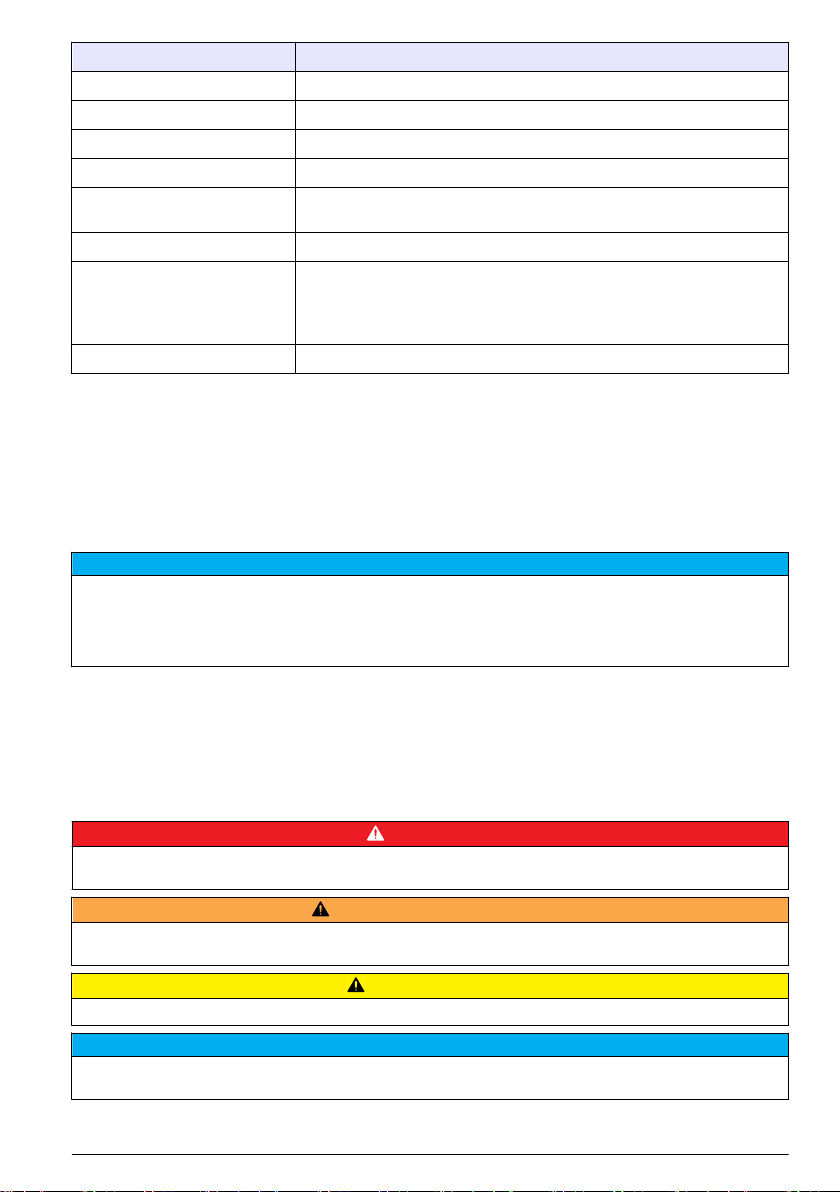
Caractéristique Détails
Modes de comptage Décomptes bruts, N/CF, N/CM, N/L en mode cumulatif ou différentiel
Sécurité Contrôle par mot de passe administrateur (facultatif)
Langues de l'interface utilisateur Anglais et japonais
Alarmes Canaux et limites de particules sélectionnés par l'utilisateur
Environnement d’exploitation De 10 ºC à 40 ºC (50 ºF à 104 ºF)/< 95 % sans condensation. Niveau de
Environnement de stockage De -10 ºC à 50 ºC (14 ºF à 122 ºF)/Jusqu'à 98 % sans condensation
Alimentation (interne) Interne : batterie rechargeable Li-Ion 7,4 V 2 600 mAh, maintenance non
Certification CE
pollution : II ou supérieur.
réalisable par l'utilisateur
Externe : adaptateur électrique externe de classe III : entrée 100-240 Vca,
50-60 Hz, 1 A ; sortie 12 Vcc 2,5 A (référence 230-300-1000)
Généralités
En aucun cas le constructeur ne saurait être responsable des dommages directs, indirects, spéciaux,
accessoires ou consécutifs résultant d'un défaut ou d'une omission dans ce manuel. Le constructeur
se réserve le droit d'apporter des modifications à ce manuel et aux produits décrits à tout moment,
sans avertissement ni obligation. Les éditions révisées se trouvent sur le site Internet du fabricant.
Consignes de sécurité
A V I S
Le fabricant décline toute responsabilité quant aux dégâts liés à une application ou un usage inappropriés de ce
produit, y compris, sans toutefois s'y limiter, des dommages directs ou indirects, ainsi que des dommages
consécutifs, et rejette toute responsabilité quant à ces dommages dans la mesure où la loi applicable le permet.
L'utilisateur est seul responsable de la vérification des risques d'application critiques et de la mise en place de
mécanismes de protection des processus en cas de défaillance de l'équipement.
Veuillez lire l'ensemble du manuel avant le déballage, la configuration ou la mise en fonctionnement
de cet appareil. Respectez toutes les déclarations de prudence et d'attention. Le non-respect de
cette procédure peut conduire à des blessures graves de l'opérateur ou à des dégâts sur le matériel.
Assurez-vous que la protection fournie avec cet appareil n'est pas défaillante. N'utilisez ni n'installez
cet appareil d'une façon différente de celle décrite dans ce manuel.
Interprétation des indications de risques
D A N G E R
Indique une situation de danger potentiel ou imminent qui, si elle n'est pas évitée, entraîne des blessures graves,
voire mortelles.
A V E R T I S S E M E N T
Indique une situation de danger potentiel ou imminent qui, si elle n'est pas évitée, peut entraîner des blessures
graves, voire mortelles.
Indique une situation de danger potentiel qui peut entraîner des blessures mineures ou légères.
Indique une situation qui, si elle n'est pas évitée, peut occasionner l'endommagement du matériel. Informations
nécessitant une attention particulière.
A T T E N T I O N
A V I S
Français 55
Page 56
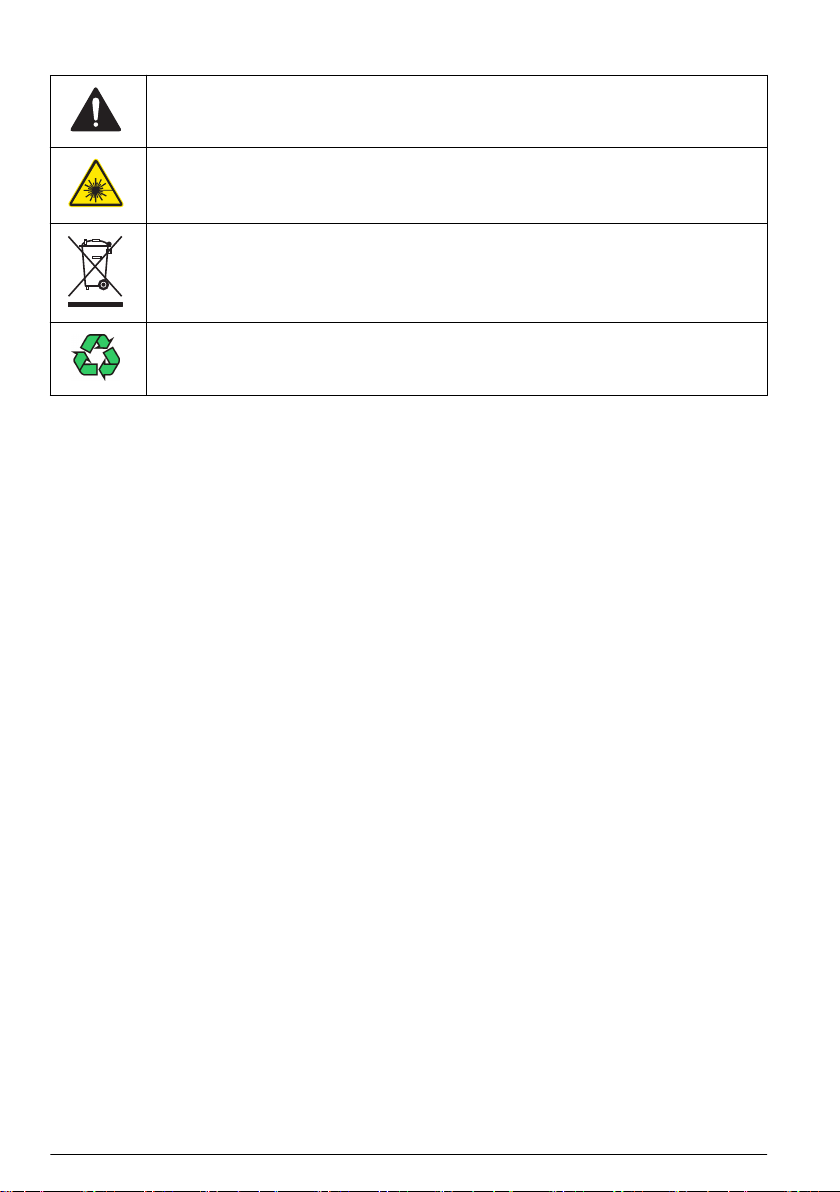
Etiquettes de mise en garde
Ceci est le symbole d'alerte de sécurité. Se conformer à tous les messages de sécurité qui
suivent ce symbole afin d'éviter tout risque de blessure. S'ils sont apposés sur l'appareil, se
référer au manuel d'utilisation pour connaître le fonctionnement ou les informations de sécurité.
Ce symbole indique qu'un dispositif laser est utilisé dans l'équipement.
En Europe, depuis le 12 août 2005, les appareils électriques comportant ce symbole ne doivent
pas être jetés avec les autres déchets. Conformément à la réglementation nationale et
européenne (Directive 2002/96/CE), les appareils électriques doivent désormais être, à la fin de
leur service, renvoyés par les utilisateurs au fabricant, qui se chargera de les éliminer à ses frais.
Cet appareil contient une batterie au lithium-ion. Recyclez la batterie ou mettez-la au rebut de
façon appropriée.
Certification
Règlement canadien sur les équipements causant des interférences radio, IECS-003, Classe
A:
Les données d'essai correspondantes sont conservées chez le constructeur.
Cet appareil numérique de classe A respecte toutes les exigences du Règlement sur le matériel
brouilleur du Canada.
Cet appareil numérique de classe A répond à toutes les exigences de la réglementation canadienne
sur les équipements provoquant des interférences.
FCC part 15, limites de classe A :
Les données d'essai correspondantes sont conservées chez le constructeur. L'appareil est conforme
à la partie 15 de la règlementation FCC. Le fonctionnement est soumis aux conditions suivantes :
1. Cet équipement ne peut pas causer d'interférence nuisible.
2. Cet équipement doit accepter toutes les interférences reçues, y compris celles qui pourraient
entraîner un fonctionnement inattendu.
Les modifications de cet équipement qui n’ont pas été expressément approuvées par le responsable
de la conformité aux limites pourraient annuler l’autorité dont l’utilisateur dispose pour utiliser cet
équipement. Cet équipement a été testé et déclaré conforme aux limites définies pour les appareils
numériques de classe A, conformément à la section 15 de la réglementation FCC. Ces limites ont
pour but de fournir une protection raisonnable contre les interférences néfastes lorsque l’équipement
fonctionne dans un environnement commercial. Cet équipement génère, utilise et peut irradier
l'énergie des fréquences radio et, s'il n'est pas installé ou utilisé conformément au mode d'emploi, il
peut entraîner des interférences dangereuses pour les communications radio. Le fonctionnement de
cet équipement dans une zone résidentielle risque de causer des interférences nuisibles, dans ce
cas l'utilisateur doit corriger les interférences à ses frais Les techniques ci-dessous peuvent
permettre de réduire les problèmes d'interférences :
1. Débrancher l'équipement de la prise de courant pour vérifier s'il est ou non la source des
perturbations
2. Si l'équipement est branché sur le même circuit de prises que l'appareil qui subit des
interférences, branchez l'équipement sur un circuit différent.
3. Éloigner l'équipement du dispositif qui reçoit l'interférence.
4. Repositionner l’antenne de réception du périphérique qui reçoit les interférences.
5. Essayer plusieurs des techniques ci-dessus à la fois.
56
Français
Page 57
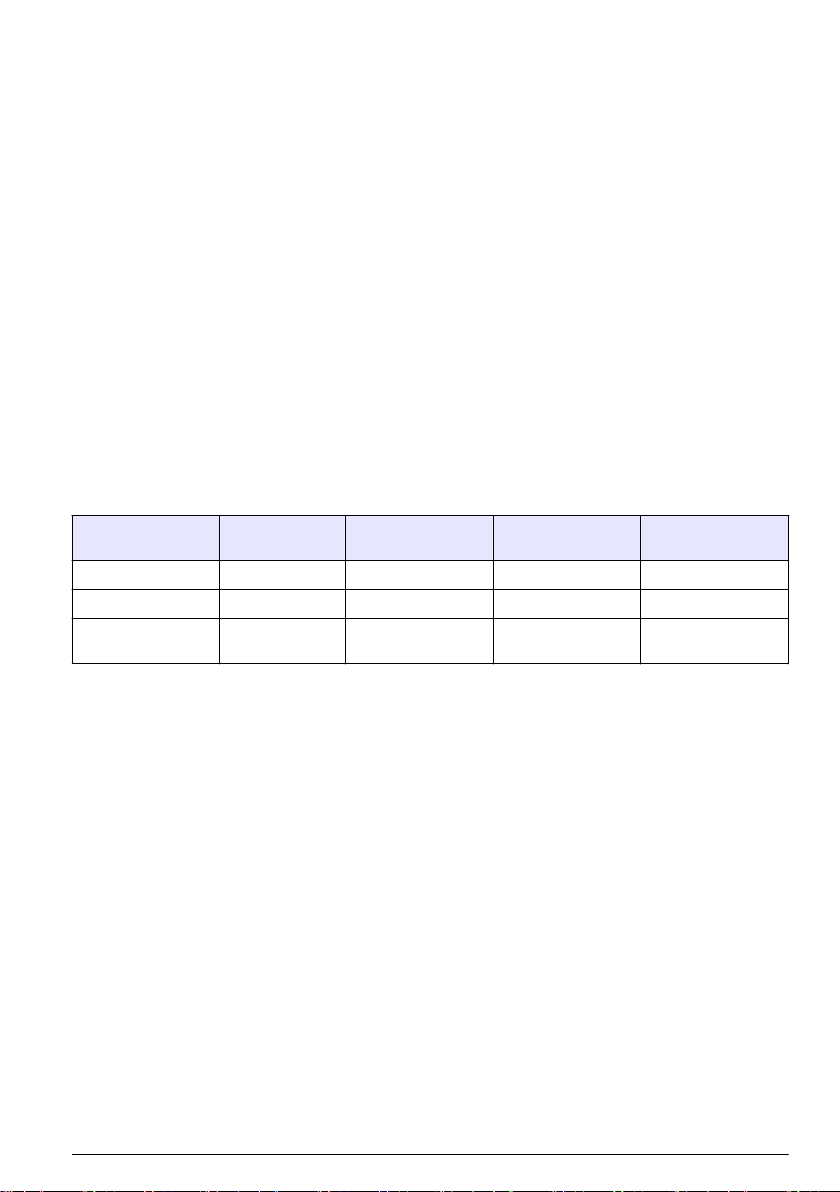
Produit laser de classe 1
Cet instrument est classé produit laser de classe 1. Ce produit est conforme aux normes IEC/EN
60825-1:2007 et 21 CFR 1040.10, à l'exception des différences faisant suite à la notice Laser n°
50 datée du 24 juin 2007.
Numéro d'entrée US FDA 9922627-004. Ce produit contient un laser de classe 3B 760-850 nm
50 mW dont la maintenance ne peut pas être effectuée par l'utilisateur.
Présentation du produit
Remarque : L'instrument est conçu pour être utilisé uniquement à l'intérieur. Ne placez pas l'instrument à la
lumière directe du soleil.
Le compteur de particules portatif est un instrument portable utilisé pour contrôler la qualité de l'air
dans les applications suivantes :
• Salles blanches
• Processus industriels
• Industrie pharmaceutique
Trois modèles de cet instrument sont disponibles. Les principales différences entre ces modèles sont
indiquées dans le Tableau 1.
Le socle maintient l'instrument en position verticale pendant l'utilisation, le stockage ou le
chargement de la batterie. Le socle contient également des connexions de données et
d'alimentation. Voir Figure 2 à la page 59.
Tableau 1 Modèles HHPC
Modèles HHPC6+Modèles HHPC 3+
Socle Standard Facultatif Facultatif Facultatif
Sensibilité 0,3 µm 0,3 µm 0,5 µm 0,5 µm
Number of channels
(Nombre de canaux)
6 3 3 2
(0,3 µm)
Modèles HHPC 3+
(0,5 µm)
Modèles HHPC 2+
Composants du produit
Assurez-vous d'avoir bien reçu tous les composants. Voir Figure 1. Si des éléments manquent ou
sont endommagés, contactez immédiatement le fabricant ou un représentant commercial.
Français
57
Page 58
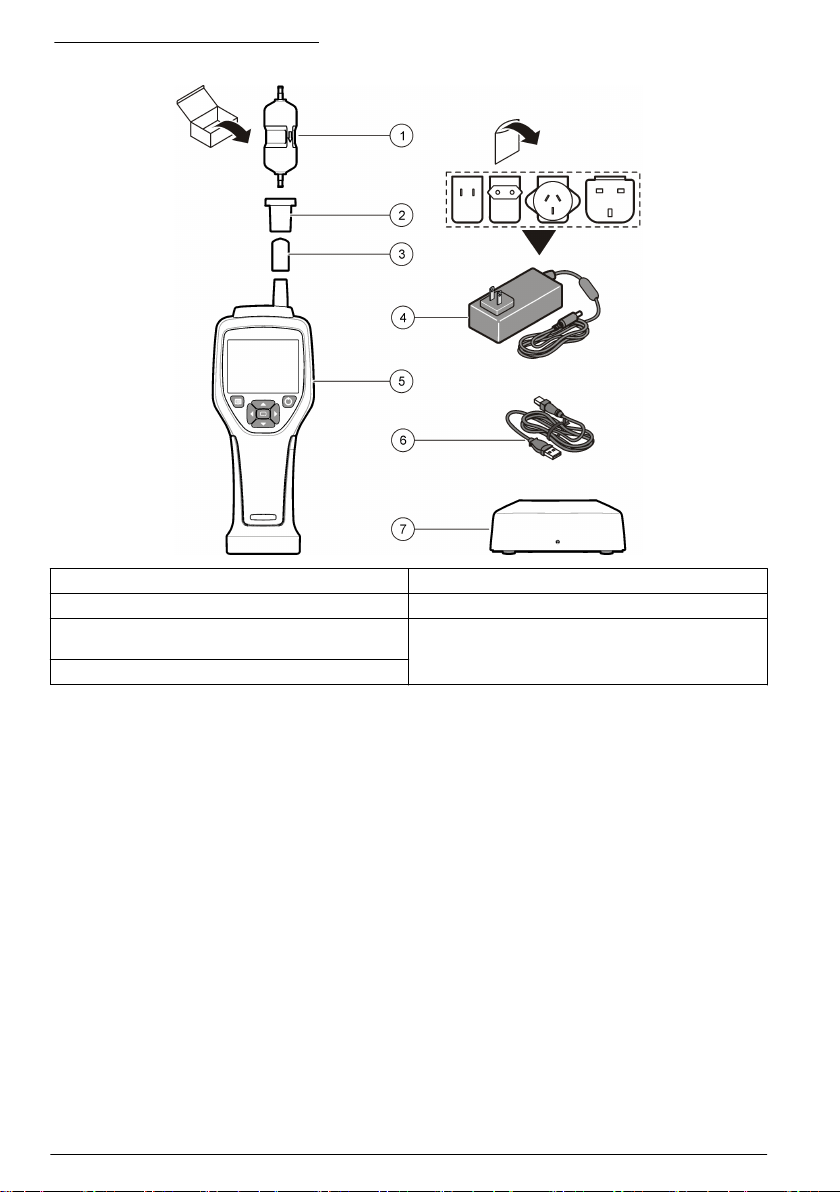
Figure 1 Composants du système
1 Filtre de comptage à zéro 5 Instrument portatif
2 Adaptateur pour filtre 6 Câble USB
3 Capuchon de protection de l'entrée
d'échantillonnage
4 Adaptateur CA
7 Socle (en option)
Connexions de données et d'alimentation
La Figure 2 montre l'emplacement des connexions de données et d'alimentation. Le port Ethernet est
disponible uniquement sur le socle.
Pour plus d'informations sur l'utilisation des connexions de données et d'alimentation, reportez-vous
à Exportation de la mémoire et des données à la page 67 et Chargement de la batterie
à la page 69.
58
Français
Page 59
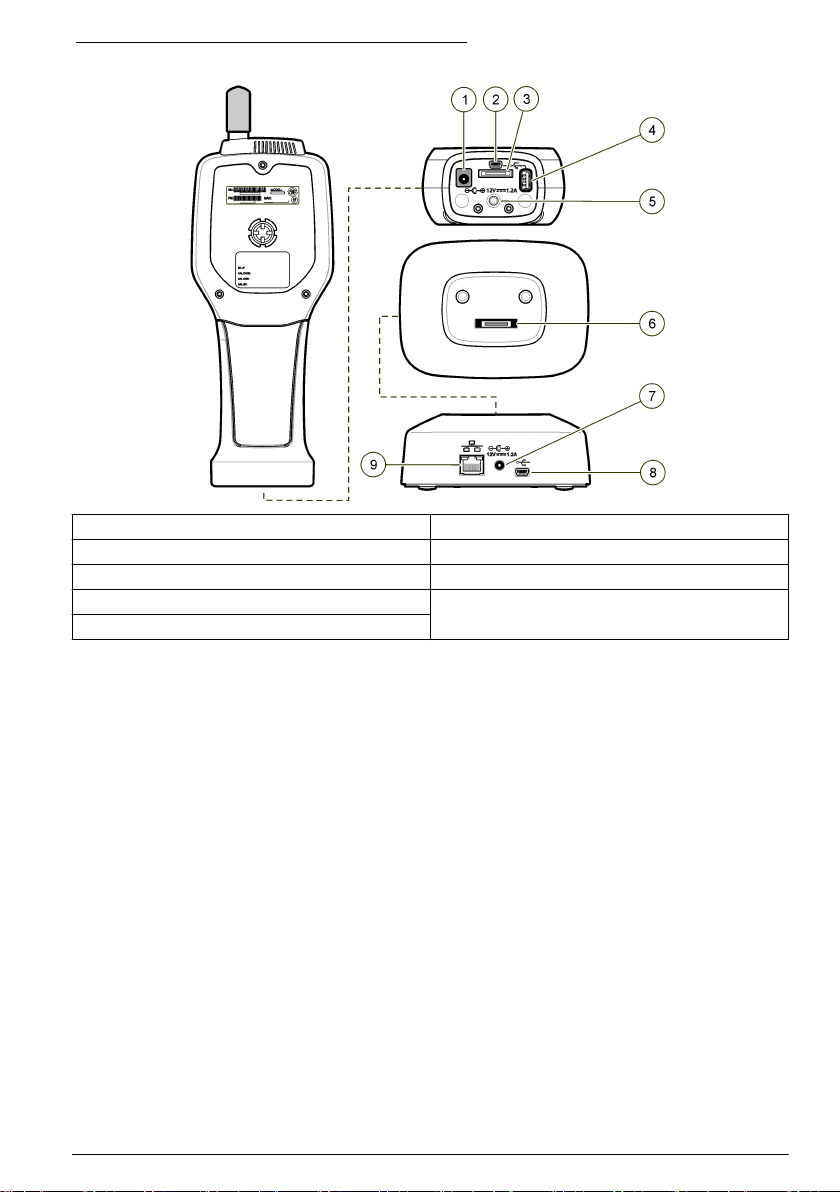
Figure 2 Connexions de données et d'alimentation
1 Connecteur de l'adaptateur CA 6 Connecteur socle-instrument portatif
2 Port mini-USB (connexion avec un ordinateur) 7 Connecteur de l'adaptateur CA
3 Connecteur socle-instrument portatif 8 Port USB
4 Port USB (clé USB ou dispositif de stockage) 9 Port Ethernet
5 Fixation filetée pour trépied
Interface utilisateur et navigation
Interface utilisateur
L'écran LCD et le clavier à 7 touches situés à l'avant de l'instrument constituent l'interface utilisateur
(voir Figure 3). Utilisez les touches fléchées pour naviguer dans les menus et sous-menus et faire
défiler l'écran vers le haut ou vers le bas. Utilisez la touche de sélection pour ouvrir le menu en
surbrillance et accepter des données.
Français
59
Page 60
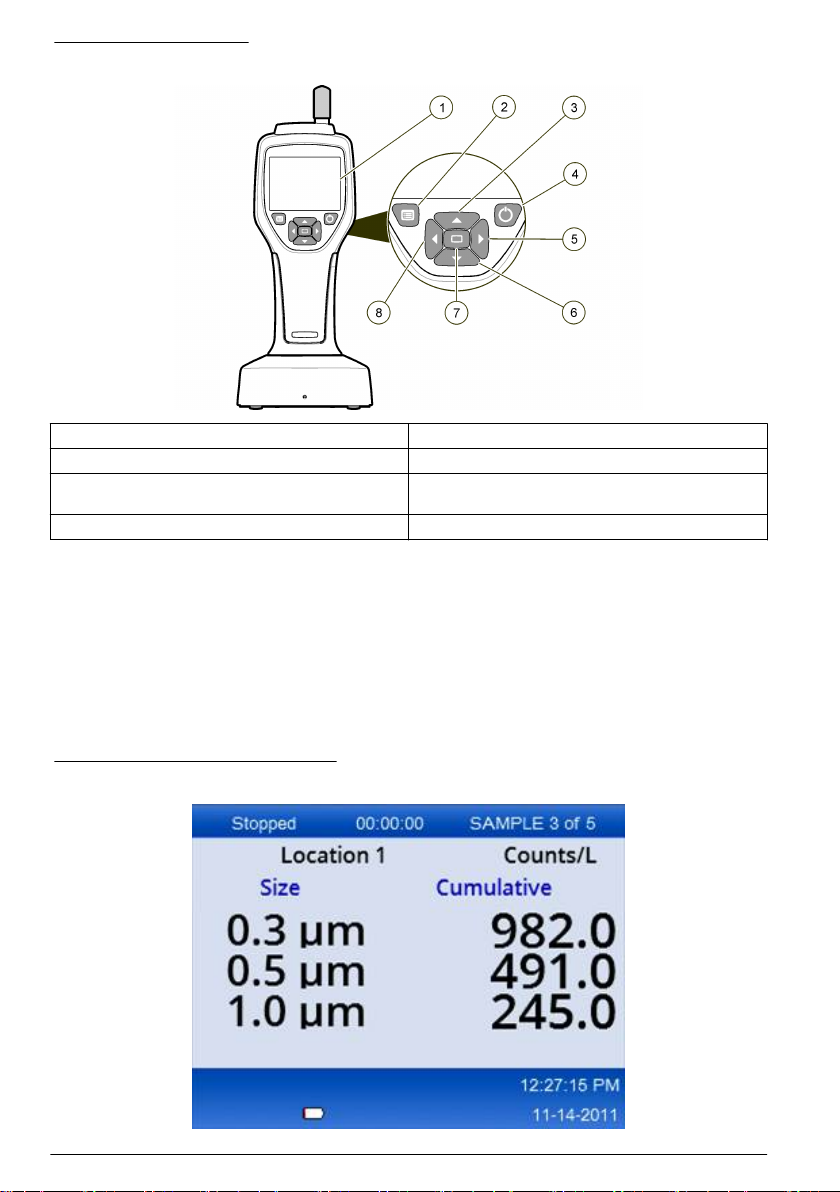
Figure 3 Clavier et écran
1 Ecran LCD 5 Touche fléchée DROITE
2 Touche menu 6 Touche fléchée BAS
3 Touche fléchée HAUT 7 Touche de sélection (et démarrer/arrêter
4 Bouton d'alimentation 8 Touche fléchée GAUCHE
l'échantillonnage)
Ecrans d'aide
Des écrans d'aide sont disponibles pour certains menus. Les écrans d'aide fournissent des
informations qui aident l'utilisateur à configurer et utiliser l'instrument. Pour afficher les informations
d'un écran d'aide, mettez en surbrillance l'icône ? située en bas à droite de l'écran, puis appuyez sur
la touche de sélection. Pour quitter l'écran d'aide, appuyez à nouveau sur la touche de sélection.
Ecran par défaut
Lorsque l'instrument est mis sous tension, un écran d'accueil s'affiche, suivi de l'écran Sample
(Echantillon) par défaut (voir Figure 4).
Figure 4 Ecran Sample (Echantillon)
60 Français
Page 61
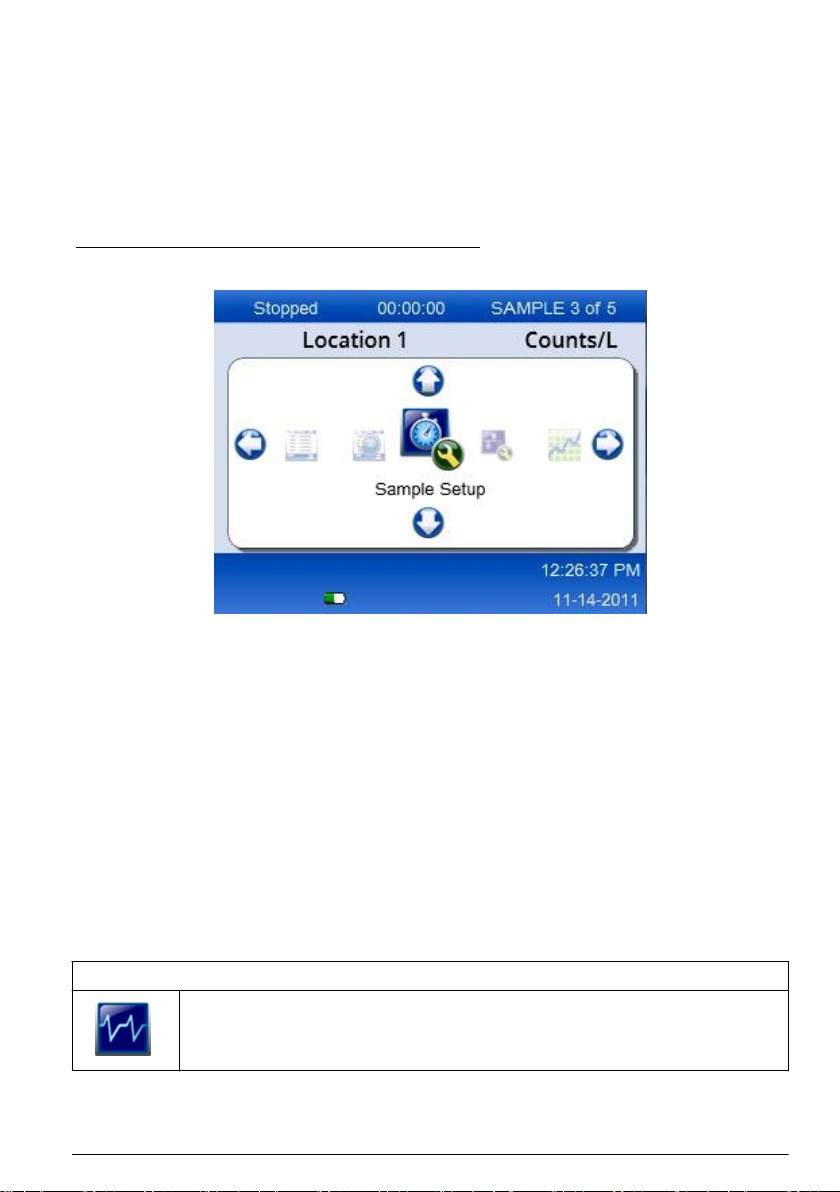
Un processus d'échantillonnage peut être lancé à partir de cet écran. Le processus utilise les valeurs
enregistrées à l'écran Sample Setup (Configuration de l'échantillonnage). Pour plus d'informations
sur la configuration des échantillons et du processus d'échantillonnage, reportez-vous à
Configuration de l'échantillonnage à la page 65 et Démarrage d'un processus d'échantillonnage
avec un affichage normal à la page 65.
Icônes de menu
Les icônes du menu Navigation sont affichées horizontalement. L'icône située au centre de l'écran
est mise en surbrillance (elle est plus grande et plus brillante). Les flèches situées au-dessus et en
dessous d'une icône indiquent la présence de sous-menus (voir Figure 5).
Figure 5 Exemple d'une icône avec des sous-menus
Pour ouvrir le menu Navigation et sélectionner une option :
1. Appuyez sur la touche menu.
2. Utilisez les touches fléchées vers la droite ou vers la gauche pour mettre l'icône en surbrillance.
Utilisez les touches fléchées vers le haut ou vers le bas pour faire défiler les sous-menus.
3. Appuyez sur la touche de sélection pour accepter l'icône en surbrillance.
Le menu ou l'écran correspondant à l'option sélectionnée apparaît.
4. Consultez les données, modifiez et configurez les champs si nécessaires.
Un écran peut contenir des cases d'option, des champs de texte et des champs numériques, des
cases à cocher et des menus déroulants. Un clavier s'affiche à l'écran lorsque vous placez le
curseur dans un champ de texte. Utilisez le clavier pour saisir des données dans le champ.
Fonctions des icônes
Le Tableau 2 montre les icônes de l'instrument regroupées par fonction. Pour plus d’informations,
reportez-vous aux sections correspondantes de ce manuel.
Tableau 2 Icônes et fonctions
Fonctions système
Instrument diagnostics (Diagnostic de l'instrument)
Français 61
Page 62
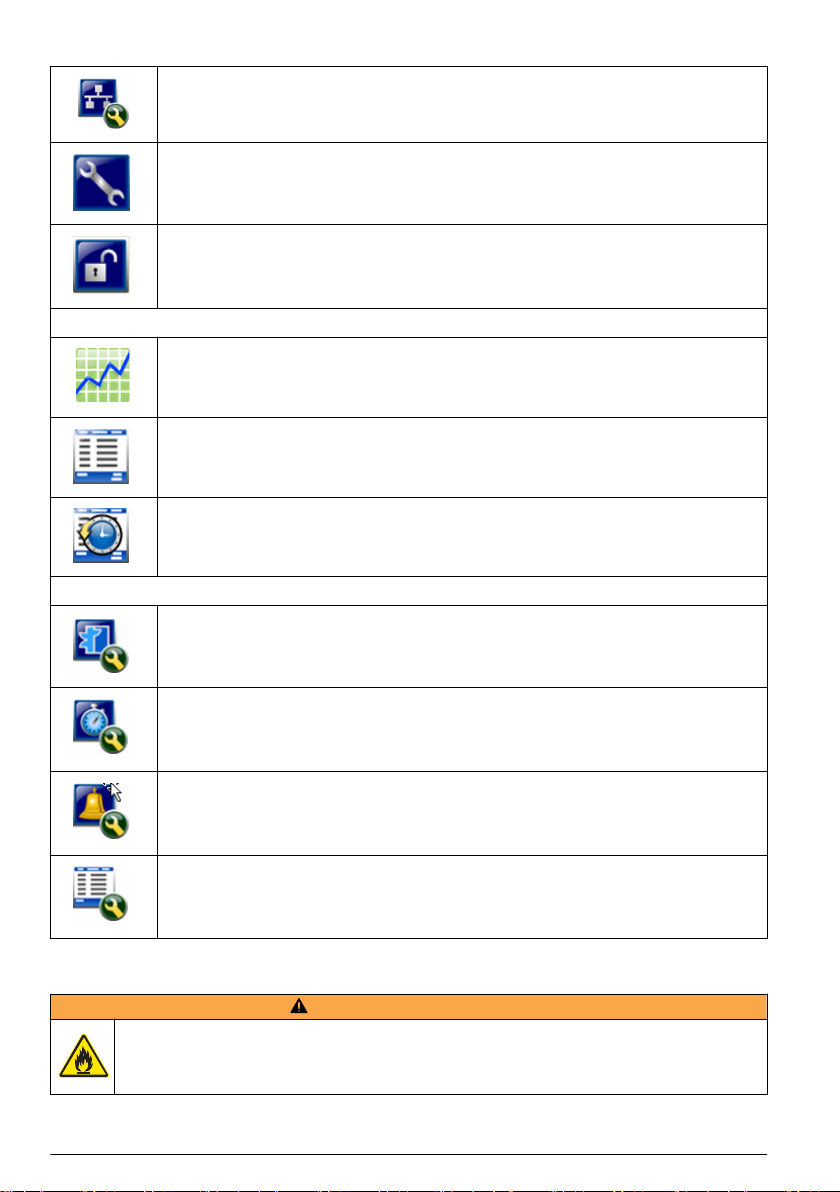
Communications setup (Configuration de la communication)
System setup (Paramétrage du système)
Sign on (Connexion)
Fonctions courantes
Trend data view (Affichage des données de tendance)
Ecran Sample (Echantillon)
Buffered data view (Affichage des données mises en mémoire)
Fonctions de configuration
Location setup (Configuration de l'emplacement)
Tableau 2 Icônes et fonctions (suite)
Configuration de l'échantillonnage
Configuration alarme
Display setup (Configuration de l'affichage)
Fonctionnement
Risques d'incendie et d'explosion. N'utilisez et ne stockez pas l'unité à la lumière directe du soleil, près
d'une source de chaleur ou dans un endroit présentant une température élevée tel qu'un véhicule
fermé et exposé à la lumière directe du soleil. Le non-respect de cette consigne peut entraîner une
surchauffe de la batterie, et ainsi un incendie ou une explosion.
62 Français
A V E R T I S S E M E N T
Page 63

Remarque : Dégât potentiel sur l'instrument. N'utilisez pas l'instrument dans des environnements présentant des
niveaux élevés d'électricité statique ou des champs magnétiques élevés. L'utilisation de l'instrument dans de tels
environnements peut provoquer des dommages invisibles sur les dispositifs de sécurité de l'instrument.
A propos des niveaux d'accès
L'instrument fonctionne avec deux niveaux d'accès: Opérateur (par défaut) et Administrateur. Le
niveau d'accès dépend de la case à cocher Security (Sécurité) du menu General Setup
(Configuration générale). Pour en savoir plus sur le paramètre de sécurité, consultez l'écran d'aide
du menu General Setup (Configuration générale) et reportez-vous à Configuration de base de
l'instrument à la page 63.
Mise en marche
Appuyez sur la touche MARCHE/ARRET pour allumer ou éteindre l'instrument.
Configuration de base de l'instrument
Assurez-vous que la batterie est suffisamment chargée avant utilisation. Pour charger la batterie,
reportez-vous à Chargement de la batterie à la page 69.
Pour en savoir plus, consultez l'écran d'aide.
Pour mettre à jour ou modifier la configuration de base de l'instrument :
1. Appuyez sur la touche menu.
2. Naviguez jusqu'au menu Communication Setup (Configuration de la communication).
3. Utilisez les touches fléchées vers le haut ou vers le bas pour naviguer jusqu'au menu General
Setup (Configuration générale), puis appuyez sur la touche de sélection.
4. Mettez à jour ou modifiez les options. Les valeurs par défaut sont indiquées entre parenthèses.
Option Descriptions
Backlight Timeout
(Temporisation du
rétroéclairage)
Backlight Contrast
(Contraste du
rétroéclairage)
Langue English (anglais), Japanese (japonais)
Sécurité Cette fonctionnalité dépend de la case à cocher. Toute modification de ce
Change Password (Modifier
le mot de passe)
Feedback Volume (Volume
de retour)
5 - 300 secondes (30). La valeur « 0 » désactive cette fonctionnalité.
(High [Elevé]), Medium [Moyen], Low [Bas]
réglage est prise en compte lorsque l'utilisateur quitte l'écran General Setup
(Configuration générale).
Si la fonctionnalité Security (Sécurité) est activée (la case est cochée),
l'utilisateur doit sélectionner l'icône Sign On (Connexion) et saisir le mot de
passe administrateur pour accéder au niveau Administrateur. Si cette
fonctionnalité est activée et qu'aucun mot de passe n'est saisi, l'utilisateur a
uniquement accès au niveau Opérateur.
Si la fonctionnalité Security (Sécurité) est désactivée (la case est décochée),
l'utilisateur a accès aux niveaux Opérateur et Administrateur.
Le mot de passe par défaut est 123456. Si l'utilisateur oublie le mot de passe,
le support technique peut fournir un mot de passe temporaire. L'utilisateur
doit indiquer le numéro de série de l'instrument et la date système pour
obtenir un mot de passe temporaire.
(Intermediate [Intermédiaire]). Ce réglage peut être augmenté ou diminué.
Français 63
Page 64

Option Descriptions
System Date (Date
système)
System Time (Heure
système)
mm/dd/yyyy (mm/jj/aaaa), dd/mm/yyyy (jj/mm/aaaa), yyyy/mm/dd
(aaaa/mm/jj)
Format 12 ou 24 heures
Configuration de l'affichage des données
L'écran Data Display Setup (Configuration de l'affichage des données) permet de modifier
lesparamètres d'affichage et de stockage des données par l'instrument.
Les réglages et paramètres de l'instrument peuvent varier en fonction du modèle. Voir Modèles
HHPC à la page 57.
Pour mettre à jour ou modifier un réglage :
1. Naviguez jusqu'au menu Sample Setup (Configuration de l'échantillonnage).
2. Utilisez les touches fléchées pour naviguer jusqu'au menu Data Display Setup (Configuration de
l'affichage des données), puis appuyez sur la touche de sélection.
L'écran Data Display Setup (Configuration de l'affichage des données) s'affiche.
3. Configurez les réglages. L'écran Data Display Setup (Configuration de l'affichage des données)
contient des cases à cocher, des cases d'option et des menus déroulants. Pour en savoir plus,
consultez l'écran d'aide.
L'écran Sample (Echantillon) est modifié en fonction de la configuration de l'affichage. Certaines
caractéristiques telles que la taille de la police varient en fonction de la configuration.
Contrôle de fonctionnement de l'instrument
Le bruit électrique, une fuite d'un capteur et toute autre interférence peuvent fausser les données
fournies par l'instrument. Pour vous assurer que l'instrument fonctionne correctement :
1. Fixez le filtre de comptage à zéro.
2. Sur l'écran Data Display Setup (Configuration de l'affichage des données), sélectionnez le canal
0,3 µm et réglez le mode Concentration sur COUNTS (DECOMPTES).
3. Sur l'écran Sample Setup (Configuration d'échantillonnage), réglez les paramètres Sample time
(Temps d'échantillonnage) sur 5 minutes, Hold time (Temps de pause) sur 00:00:00, Delay time
(Temps de temporisation) sur 00:00:03, le MODE sur Automatic (Automatique) et le nombre de
CYCLES sur 2.
4. Démarrez l'échantillonnage du produit et laissez-le effectuer les échantillons de 2 x 5 minutes.
5. Examinez les décomptes de particules du dernier échantillon. Les décomptes doivent s'aligner
avec les caractéristiques suivantes du fonctionnement de l'instrument contrôlé : pas plus
d'1 particule > 0,3 µm en 5 minutes.
Purge de l'instrument
Retirez tous les matériaux indésirables de l'instrument avant de l'utiliser dans une salle blanche ou
un environnement industriel propre. Appliquez également cette procédure après chaque comptage
d'échantillonnage élevé afin que le capteur interne soit toujours propre.
1. Placez le filtre de comptage à zéro.
2. Réglez l'instrument de sorte qu'il prélève des échantillons en continu. Réglez le mode Count
(Décompte) sur Rate (Taux).
3. Démarrez le processus de comptage. Continuez le processus de comptage jusqu'à ce qu'il n'y ait
plus aucun décompte.
4. Enlevez le filtre de comptage à zéro pour reprendre le fonctionnement normal.
64
Français
Page 65

Configuration de l'échantillonnage
Pour en savoir plus, consultez l'écran d'aide.
L'écran Sample Setup (Configuration de l'échantillonnage) permet de modifier les réglages du
processus d'échantillonnage effectué par l'instrument. Les sous-menus contiennent des options de
configuration de l'emplacement, des alarmes et de l'affichage des données. Pour mettre à jour ou
modifier les réglages de configuration de l'échantillonnage :
1. Appuyez sur la touche menu.
2. Naviguez jusqu'à l'icône Sample Setup (Configuration de l'échantillonnage), puis appuyez sur la
touche de sélection.
3. Modifiez les réglages des différentes options. Les valeurs par défaut sont indiquées entre
parenthèses.
Option Description
Méthode (Time [Durée]) : l'instrument prélève un échantillon pendant la durée saisie dans le
Time (Durée) L'instrument prélève un échantillon pendant la durée saisie dans ce champ. Plage : de
Volume L'instrument prélève un échantillon correspondant au volume saisi dans ce champ.
Mémorisation Temps écoulé entre deux échantillons. Plage : de (00:00:00) à 23:59:59.
Delay
(Temporisation
Marche)
Cycles Le nombre total d'intervalles d'échantillonnage et de pause. Plage : de (0) à 999. En
Mode Automatic [Automatique] : l'instrument prélève des échantillons en fonction des
4. Configurez les options Location (Emplacement), Data display (Affichage des données),
Communications, Data export (Exportation des données) et Alarm Setup (Configuration d'alarme)
si nécessaire.
champ Time (Durée).
(Volume) : l'instrument prélève un échantillon correspondant à la valeur saisie dans le
champ Volume.
00:00:01 à 23:59:59 (00:01:00). Avec la méthode d'échantillonnage en fonction de la
durée, cette valeur plus le temps de pause correspondent à un cycle.
Avec la méthode d'échantillonnage en fonction du volume, cette valeur plus le temps
de pause correspondent à un cycle et le temps d'échantillonnage restant est une
valeur estimée.
Temps écoulé entre la pression sur la touche de démarrage et le début du premier
échantillon. Plage : de (00:00:03) à 23:59:59
mode Automatic (Automatique), l'instrument s'arrête à la fin du dernier cycle. Avec la
valeur « 0 », l'unité fonctionne en continu jusqu'à ce que l'utilisateur appuie sur la
touche de sélection.
paramètres enregistrés.
Manual [Manuel] : l'instrument prélève un échantillon, puis s'arrête.
Beep [Bip] : l'instrument utilise les réglages du mode Automatic (Automatique), mais
ignore les réglages d'alarme de comptage. L'unité émet un bip sonore à chaque
particule comptée.
Démarrage d'un processus d'échantillonnage avec un affichage normal
Avant de démarrer un processus d'échantillonnage, retirez le capuchon de protection de l'entrée et
fixez la sonde adaptée (si nécessaire).
1. Naviguez jusqu'à l'icône de l'écran Sample (Echantillon).
2. Appuyez sur la touche de sélection pour démarrer le processus d'échantillonnage.
L'instrument lance le processus d'échantillonnage avec la configuration par défaut ou enregistrée
sur l'écran Sample Setup (Configuration de l'échantillonnage).
Français
65
Page 66
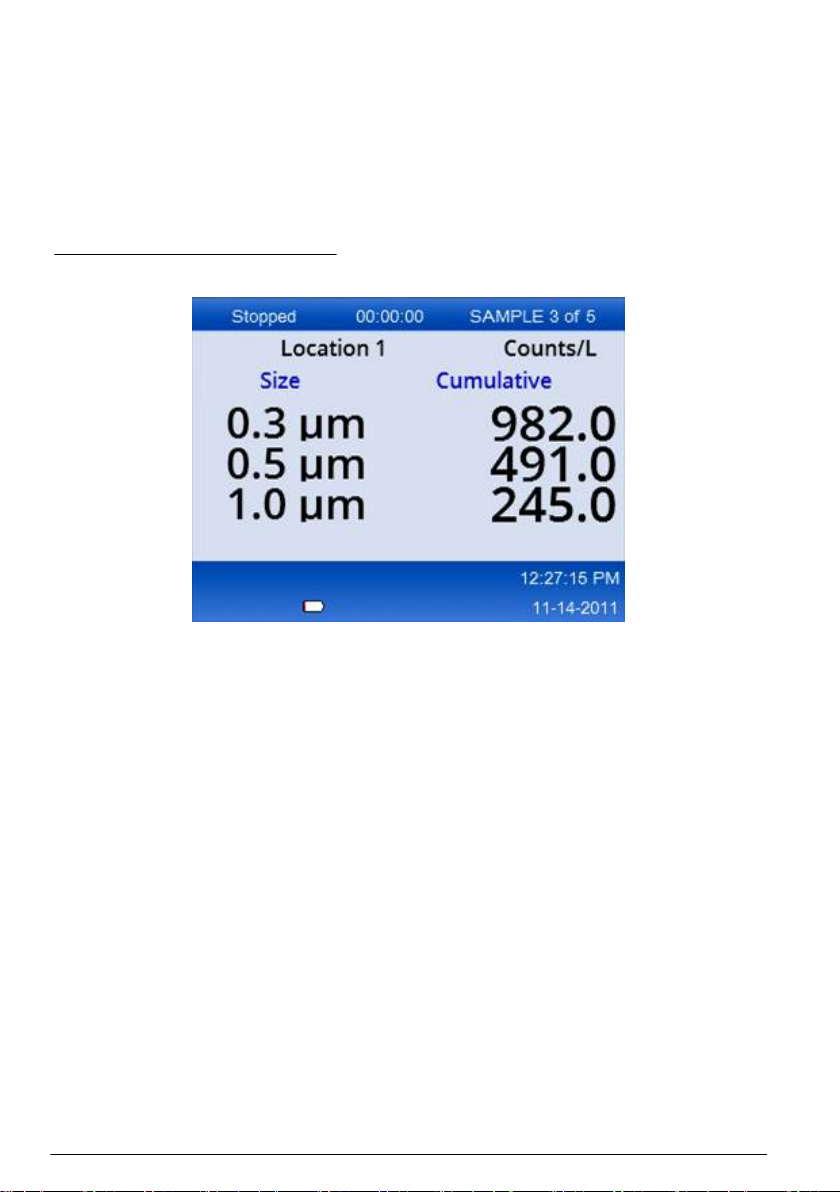
A mesure que l'instrument prélève des échantillons, l'écran affiche l'état de l'échantillon, le
numéro de l'échantillon actuel et le temps d'échantillonnage restant (voir Ecran Sample
(Echantillon) à la page 66).
Remarque : Si le mode d'échantillonnage est réglé sur Volume, le temps d'échantillonnage restant est une
valeur estimée en fonction du Volume réglé à l'écran Sample Setup (Configuration de l'échantillonnage).
3. Laissez l'instrument terminer le processus d'échantillonnage. Pour annuler le processus
d'échantillonnage, appuyez à nouveau sur la touche de sélection.
L'instrument enregistre les données dans la mémoire tampon. Un champ d'état affiche les erreurs
(le cas échéant) rencontrées pendant le processus d'échantillonnage.
Remarque : Si l'échantillon est interrompu manuellement avant la fin du processus, les données ne sont pas
enregistrées.
Figure 6 Ecran Sample (Echantillon)
Démarrage d'un processus d'échantillonnage avec un graphique de tendance
Dans un graphique de tendance, les données sont représentées par dimensions et décomptes dans
le temps. Le graphique se met à jour automatiquement lorsque de nouvelles données sont
disponibles. Les données d'historique peuvent également être représentées par emplacement.
Pour représenter les données de dimensions des particules en temps réel :
1. Appuyez sur la touche menu, naviguez jusqu'au menu Trend Data (Données de tendance), puis
appuyez sur la touche de sélection.
L'écran de graphique de tendance apparaît.
2. Appuyez sur la touche de sélection.
L'écran Graph Setup (Configuration du graphique) apparaît et l'icône Sampling Control (Contrôle
d'échantillonnage) est activée par défaut.
3. Effectuez l'une des opérations suivantes :
• Appuyez sur la touche de sélection pour démarrer le processus d'échantillonnage avec la
configuration actuelle OU
• Modifiez les réglages sur l'écran Graph Setup (Configuration du graphique), puis mettez en
surbrillance l'icône Sampling Control (Contrôle d'échantillonnage) et appuyez sur la touche de
sélection. Pour en savoir plus sur la configuration du graphique, consultez l'écran d'aide.
Le processus d'échantillonnage démarre.
66
Français
Page 67

4. Le côté droit du graphique de tendance reste fixé sur l'échantillon le plus récent. Appuyez sur la
flèche gauche pour régler le nombre de points d'échantillonnage affichés sur le graphique de
tendance. Le nombre maximum d'échantillons affichés est de 255.
Remarque : Si les données d'historique d'emplacement sont sélectionnées pour vérification sur l'écran de
configuration de tendance, l'axe des x est uniquement linéaire si les temps d'échantillonnage de tous les
enregistrements de données sont identiques. Les touches HAUT et BAS contrôlent l'axe des y par paliers de
5 jours.
Exportation de la mémoire et des données
L'instrument stocke les données collectées dans la mémoire flash. Les données sont conservées
lorsque l'instrument est éteint. Vous pouvez afficher les données à l'écran, les déplacer vers un
ordinateur via un câble USB, les enregistrer sur une clé USB ou les transmettre via une connexion
Ethernet.
Affichage des données mises en mémoire
1. Naviguez jusqu'à l'icône de l'écran Buffered Data (Données mises en mémoire), puis appuyez sur
la touche de sélection.
L'écran Buffered Data Review (Vérification des données mises en mémoire) apparaît.
2. Utilisez les touches haut ou bas pour faire défiler les données.
Les données défilent dans l'ordre à partir de l'enregistrement actuel.
Les données incluent la date et l'heure de l'enregistrement, le numéro de l'enregistrement affiché,
les canaux, les décomptes et les données environnementales associées à l'échantillon.
Suppression des données mises en mémoire tampon
Remarque : Si l'option de sécurité avec mot de passe est activée, un mot de passe administrateur est nécessaire
pour supprimer les données de la mémoire tampon.
1. Naviguez jusqu'à l'horloge avec une croix rouge située en bas de l'écran, puis appuyez sur la
touche de sélection.
Un avertissement de confirmation s'affiche.
2. Effectuez l'une des opérations suivantes :
a. Appuyez sur la touche de sélection pour annuler l'opération et conserver les données.
b. Naviguez jusqu'à la coche, puis appuyez sur la touche de sélection pour supprimer les
données de la mémoire tampon.
Configurer le mode d'exportation des données
Il existe deux formats de fichiers pour l'exportation des données. L'utilisateur sélectionne le format
sur l'écran de configuration des communications.
Si un mot de passe administrateur est configuré sur l'écran de sécurité, le mode d'exportation des
données ne peut être sélectionné par d'autres utilisateurs d'un niveau inférieur. Cela permet de
s'assurer que le mode sécurisé du fichier .xls est utilisé si nécessaire.
1. Passez au menu Configuration des communications.
2. Cliquez sur la case d'option pour choisir l'un des modes d'exportation des données.
Option Description
.tsv Ce format permet de créer un fichier .tsv (à valeurs séparées par une tabulation) compatible avec
Excel. Ce fichier peut être modifié et n'est pas sécurisé conformément aux normes de CFR
21 Partie 11. Ce format permet de prendre en charge au maximum 10 000 enregistrements de
données.
.xls Ce format permet de créer une feuille de calcul Excel (.xls). Ce fichier ne peut être modifié et il est
sécurisé conformément aux normes de CFR 21 Partie 11. Ce format permet de prendre en charge
au maximum 5 000 enregistrements de données.
Français 67
Page 68

Déplacement de données vers une clé USB
1. Branchez la clé USB sur le port USB situé au bas de l'instrument.
2. Naviguez jusqu'à l'icône Buffered Data (Données mises en mémoire), puis appuyez sur la touche
de sélection.
3. Sur l'écran Buffered Data (Données mises en mémoire), appuyez sur la flèche gauche jusqu'à ce
que l'icône représentant une clé USB avec une flèche verte apparaisse en surbrillance. Appuyez
sur la touche de sélection.
L'exportation des données démarre automatiquement. Lorsque l'exportation est terminée, un
message indiquant que l'exportation a été effectuée avec succès s'affiche à l'écran. Ne retirez
pas la clé USB tant que le message n'est pas affiché. Lorsque la mémoire tampon contient
beaucoup de données, l'exportation peut prendre plusieurs secondes.
4. Appuyez sur la touche de sélection pour faire disparaître le message.
5. Débranchez la clé USB de l'instrument et branchez-la sur le port USB de l'ordinateur.
6. Sur l'ordinateur, dans l'Explorateur Windows, naviguez jusqu'au disque dur de l'ordinateur pour
accéder à la clé USB.
7. Effectuez un clic droit sur le fichier DATA.tsv (ou sur le fichier .xls sécurisé si l'écran de
configuration des communications (Communications Setup) le permet, et sélectionnez Ouvrir
avec > Excel. Une fois le fichier ouvert, déplacez les données vers l'ordinateur.
Remarque : Chaque fois que vous enregistrez des données sur la clé USB, le fichier DATA est remplacé sur la
clé.
Enregistrement de données avec une connexion Ethernet
Remarque : Cette option est disponible uniquement si l'instrument est utilisé avec un socle de chargement. Le
socle est disponible en option pour certains modèles (voir Modèles HHPC à la page 57).
1. Branchez le câble Ethernet et le câble d'alimentation à la base de l'instrument.
2. Naviguez jusqu'au menu Communication Setup (Configuration de la communication), puis
appuyez sur la touche de sélection.
3. Sur l'écran Communication Setup (Configuration de la communication), réglez les paramètres
suivants : IP address (Adresse IP), Subnet Mask (Masque de sous-réseau) et Gateway address
(Adresse de la passerelle). Pour ce faire, effectuez l'une des opérations suivantes :
a. Saisissez l'adresse IP et les informations de sous-réseau et de passerelle dans les champs
correspondants OU
b. Cochez la case DHCP.
Si la case DHCP est cochée, les paramètres IP Address (Adresse IP), Subnet Mask (Masque
de sous-réseau) et Gateway (Passerelle) sont configurés automatiquement lorsque
l'instrument est connecté au réseau. L'instrument demande une adresse IP si :
• l'instrument est posé sur un socle connecté par Ethernet.
• l'instrument, posé sur un socle, est redémarré.
• l'utilisateur quitte l'écran Communications après avoir effectué des modifications alors que
la case DHCP était cochée.
4. Posez l'instrument sur le socle.
5. Ouvrez le navigateur Internet. Dans la barre d'adresse, saisissez l'une des informations
suivantes :
a. L'adresse IP saisie à l'écran Communication Setup (Configuration de la communication)
b. Les lettres « hpc » suivies du numéro de série de l'instrument. Le numéro de série est fourni à
l'écran Diagnostic de l'instrument.
Exemple : hpc123456789
La page HPC Data Web Server (Serveur Web de données HPC) s'ouvre.
Remarque : Pour utiliser cette option, l'ordinateur et l'instrument HHPC+ doivent être connectés au même
réseau local. Ils ne doivent pas être séparés par un routeur et le réseau doit être configuré pour autoriser la
diffusion de paquets. En cas de problème, contactez votre administrateur réseau.
68
Français
Page 69
c. Cliquez sur « Reconstituer » sur la page du navigateur pour constituer le fichier.
6. Ouvrez le fichier DATA.tsv ou le fichier DATA.xls sécurisé (s'il est accessible).
Déplacement des données vers un périphérique de stockage de masse
1. Branchez le câble mini-USB sur le port mini-USB de l'instrument et sur le port USB de
l'ordinateur.
2. Sur l'ordinateur, dans l'Explorateur Windows, naviguez jusqu'à la clé USB et ouvrez le fichier
DATA.TSV.
3. Débranchez le câble USB ou redémarrez l'instrument.
Les nouvelles données sont ajoutées au fichier DATA.
Mise à jour du micrologiciel de l'instrument
1. Enregistrez le fichier de mise à jour sur une clé USB.
2. Branchez la clé USB sur le port USB situé au bas de l'instrument.
3. Maintenez enfoncée la touche menu et appuyez sur la touche marche/arrêt.
L'instrument recherche les mises à jour sur la clé USB, puis installe la mise à jour.
Maintenance
A V E R T I S S E M E N T
Dangers multiples. Ne démontez pas l'appareil pour l'entretien. Si les composants internes doivent être
nettoyés ou réparés, contactez le fabricant.
Dangers multiples. Seul le personnel qualifié doit effectuer les tâches détaillées dans cette section du
document.
A T T E N T I O N
Chargement de la batterie
L'instrument fonctionne avec une alimentation CC fournie par une batterie rechargeable interne ou
un adaptateur mural CA. La batterie n'est pas remplaçable par l'utilisateur. Contactez le fabricant si
une batterie neuve est nécessaire.
Une icône de batterie affichée à l'écran de l'instrument indique le niveau de charge de la batterie.
L'icône clignote lorsque le niveau de la batterie est inférieur ou égal à 25 % et lorsque la batterie est
en charge.
Pour charger la batterie de l'instrument :
1. Branchez l'adaptateur mural CA sur une prise de courant.
2. Effectuez l'une des opérations suivantes :
• Branchez la fiche de l'adaptateur CA au connecteur de l'adaptateur CA du socle en option,
puis posez l'instrument sur le socle.
• Branchez la fiche de l'adaptateur CA sur le connecteur de l'adaptateur CA situé sous
l'instrument.
Un voyant orange s'allume à l'avant du socle de l'instrument pour indiquer que le socle est
alimenté. Le voyant devient vert lorsque l'instrument est connecté correctement au socle.
Si le cordon de l'adaptateur CA est connecté à l'instrument, un voyant vert s'allume au-dessus du
connecteur de l'adaptateur CA de l'instrument.
Lorsque l'instrument est alimenté, l'icône de batterie affichée à l'écran clignote tant que la batterie
est en charge. L'icône arrête de clignoter lorsque la batterie est complètement chargée. Lorsque
la batterie est déchargée, elle se recharge complètement en 3,5 heures.
Français
69
Page 70
Remplacement de la batterie
A V E R T I S S E M E N T
Dangers multiples. Ne démontez pas l'appareil pour l'entretien. Si les composants internes doivent être nettoyés
ou réparés, contactez le fabricant.
La batterie ne peut pas être remplacée par l'utilisateur. Contactez le fabricant pour remplacer la
batterie.
Nettoyage de l'instrument
Remarque : N'utilisez aucun solvant pour nettoyer l'instrument.
L'instrument ne nécessite aucune maintenance. En fonctionnement normal, un nettoyage régulier
n'est pas nécessaire. Si l'extérieur de l'instrument est sale, essuyez les surfaces de l'instrument à
l'aide d'un chiffon humide propre.
Dépannage
Ecran de diagnostic
L'icône Diagnostic se trouve dans les sous-menus Communications Setup (Configuration de la
communication).
L'écran Diagnostics (Diagnostic) fournit des informations utiles pour l'analyse des pannes de
l'instrument.
Ces informations incluent des détails sur l'étalonnage de l'instrument, le courant du laser, la version
du micrologiciel, la tension de la batterie et l'état de charge de la batterie.
Description des erreurs
Le Tableau 3 décrit les types d'erreurs qui peuvent apparaître.
Tableau 3 Erreurs
Type d'erreur Description
Arrêt Une erreur d'arrêt interrompt le fonctionnement jusqu'à ce qu'elle soit corrigée.
Débit Une erreur de débit force le compteur à arrêter l'échantillonnage ; un message
Hardware failure (Panne
matérielle)
L'échantillon en cours est annulé.
d'erreur s'affiche à l'écran.
Les pannes matérielles sont indiquées par un message d'erreur affiché à l'écran.
Notez tous les codes de défaut affichés.
Avertissements
Un avertissement se produit lorsqu'un sous-système ne fonctionne pas correctement. Lorsqu'un
avertissement se produit, l'instrument continue à fonctionner et un indicateur de niveau
d'avertissement apparaît à l'écran. Lorsque la condition de l'avertissement disparaît, l'indicateur
disparaît également.
Le Tableau 4 décrit les types d'avertissements qui peuvent apparaître.
Tableau 4 Avertissements
Avertissement Description
Courant laser Apparaît lorsque le courant du laser dépasse ± 30 % du niveau nominal.
Buffer full (Mémoire tampon pleine) L'instrument est sous tension et la mémoire tampon est pleine. Les
Flow system (Système de débit) Un avertissement de débit apparaît lorsque le micrologiciel ne parvient pas
70 Français
données les plus anciennes sont remplacées.
à maintenir un état stable.
Page 71
Tableau 4 Avertissements (suite)
Avertissement Description
Overconcentration
(Surconcentration)
Calibration failure (Echec de
l'étalonnage)
Apparaît lorsque les limites de concentration du capteur sont détectées.
L'avertissement disparaît lorsque les valeurs de concentration reviennent à
la normale.
Apparaît lorsque le signal d'étalonnage enregistre une erreur due à un
changement de sensibilité de ± 10 % des dimensions dans le premier
canal.
Pièces de rechange et accessoires
Remarque : Les numéros de référence de produit et d'article peuvent dépendre des régions de commercialisation.
Prenez contact avec le distributeur approprié ou consultez le site web de la société pour connaître les personnes à
contacter.
Description Article n°
Adaptateur pour filtre de comptage à zéro 2089398
Station de chargement 2089380-01
Alimentation 230-300-1000
Câble USB 460-400-0002
Filtre de comptage à zéro VP212808
Sacoche de transport 2089328-01
Français 71
Page 72
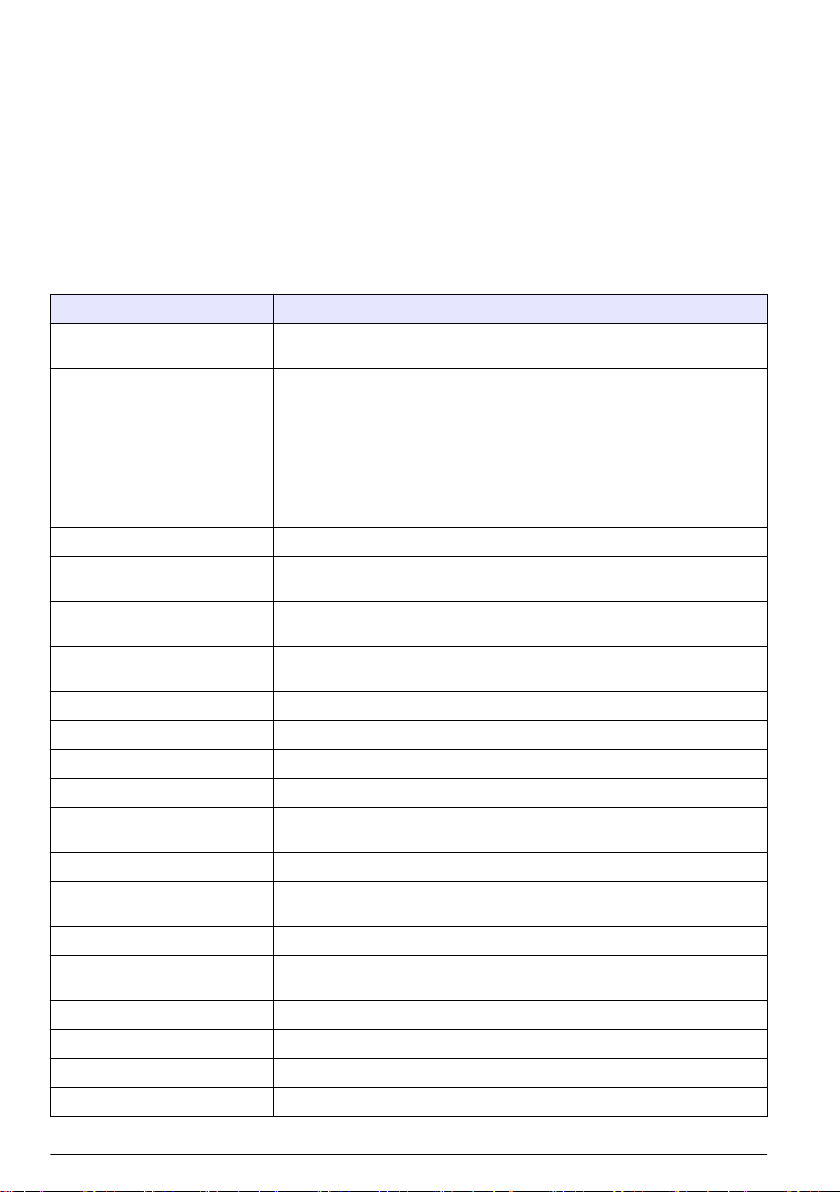
Tabla de contenidos
Especificaciones en la página 72
Información general en la página 73
Interfaz del usuario y navegación en la página 77
Funcionamiento en la página 80
Mantenimiento en la página 87
Solución de problemas en la página 88
Piezas de repuesto y accesorios en la página 88
Especificaciones
Especificación Detalles
Rango de tamaño Canales de 0,3 µm - 10 µm por estándar del sector ISO 14644-1 (FS 209E);
Número de canales HHPC 6+: canal 1 fijado a 0,3 µm, y hasta cinco canales adicionales con
Peso 0,7 kg (1,5 libras)
Caudal 2,83 lpm. Obtención de muestras de 0,3 µm en un minuto compatible con
Compatibilidad con USB Exportación sencilla de datos a una tarjeta de memoria o conexión directa
Compatibilidad con Ethernet Acceso a datos sobre las partículas a través de la red con un explorador de
Pantalla A color de 320 x 240 y alta resolución de 3,5"
Configuración de la pantalla Canales con tamaño seleccionable por el usuario
Modos de datos en pantalla Gráficos de tendencias o recuentos de partículas tabulares tradicionales
Carcasa Absorbancia de policarbonatos de alto impacto
Grado de protección Clasificación medioambiental IP40 Protegido de objetos de 1 mm de
Dimensiones (Al. x An. x Pr.) 272 x 99 x 54 mm (10,7 x 3,9 x 2,1 pulg.)
Duración de la batería Más de 10 horas con el modelo de uso habitual. Mínimo de 5,5 horas de
Carga de la batería 3,5 horas
Almacenamiento de datos 10.000 registros (5.000 registros en el caso de archivos seguros .xls
Eficiencia del recuento 50% a 0,3 µm; 100% para partículas de > 0,45 µm (según ISO 21501)
Nivel de cuenta cero 1 recuento cada 5 minutos (según JIS B9921)
Límites de concentración 10% a 4.000.000 por pies cúbicos (según ISO21501)
Modos de recuento Recuentos sin procesar, N/CF, N/CM, N/L en modo acumulativo o diferencial
HHPC 3+ (0,5 µm) y HHPC 2+: 0,5 µm - 5 µm
tamaños seleccionables de 0,5, 1,0, 2,0, 5,0 o 10,0 µm.
HHPC 3+ (0,3 µm): canal 1 fijado a 0,3 µm, y hasta dos canales adicionales
con tamaños seleccionables de 0,5, 1,0, 2,0, 5,0 o 10,0 µm.
HHPC 3+ (0,5 µm): canal 1 fijado a 0,5 µm, y hasta dos canales adicionales
con tamaños seleccionables de 1,0, 2,0, o 5,0 µm.
HHPC 2+: canal 1 fijado a 0,5 µm, y hasta un canal adicional con tamaño
seleccionable de 1,0, 2,0, o 5,0 µm.
ISO 14644-1 de clase 5.
con un PC mediante un cable USB. No requiere software.
Internet, como Windows Explorer, Safari y Firefox
diámetro o más. No protegido frente al agua.
toma de muestras continua.
conforme a CFR 21 Parte 11)
72 Español
Page 73
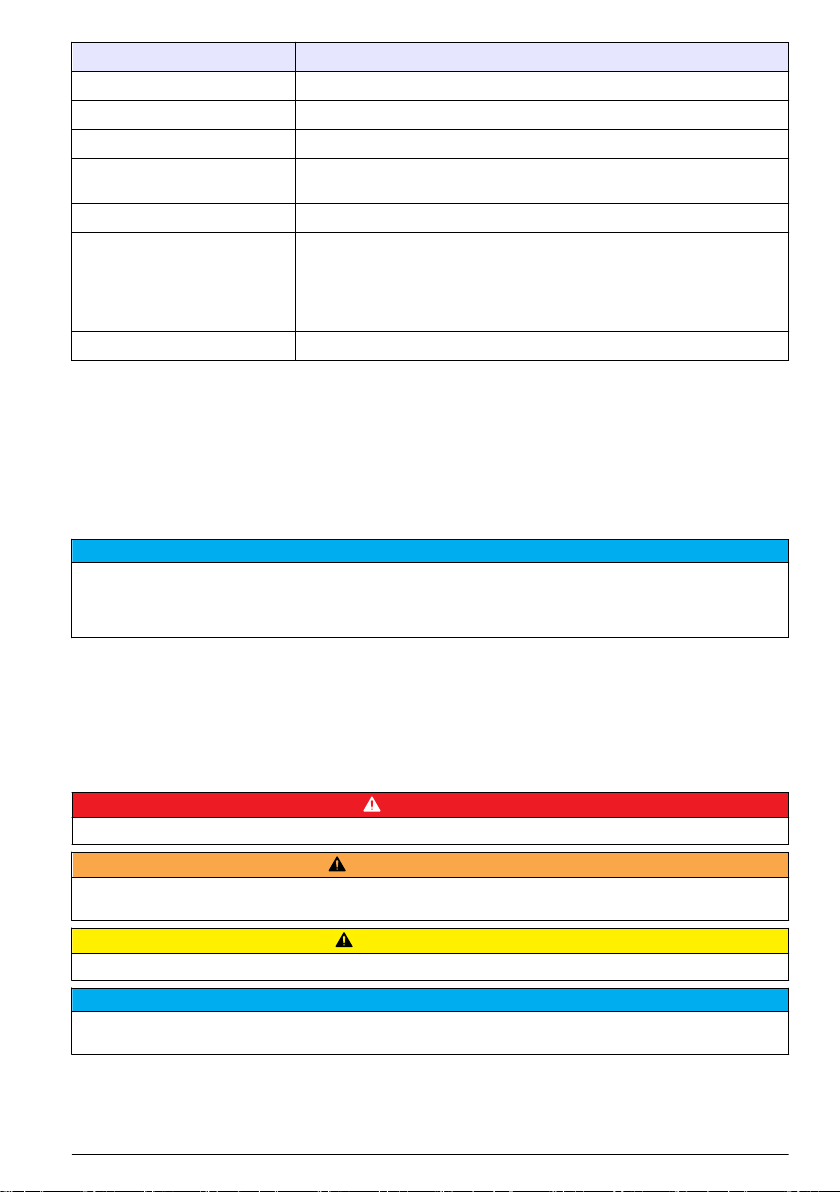
Especificación Detalles
Seguridad Controlado por contraseña de administrador (opcional)
Idiomas de la interfaz de usuario Inglés y japonés
Alarmas Canales y límites de partículas seleccionados por el usuario
Ambiente operativo De 10 ºC a 40 ºC (de 50 ºF a 104 ºF) / < 95% sin condensación. Grado de
Entorno de almacenamiento De -10 ºC a 50 ºC (de 14 ºF a 122 ºF) / Hasta el 98% sin condensación
Requisitos de alimentación
(interna)
Certificación CE
contaminación: II o mejor.
Internos: Batería de iones de litio recargable de 7,4 V y 2600 mAh, que el
usuario no puede sustituir
Externos: Adaptador de corriente de clase III externo: 100-240 VCA,
50-60 Hz, entrada de 1,0 A; 12 V CC, salida de 2,5 A (número de artículo:
230-300-1000)
Información general
En ningún caso el fabricante será responsable de ningún daño directo, indirecto, especial, accidental
o resultante de un defecto u omisión en este manual. El fabricante se reserva el derecho a modificar
este manual y los productos que describen en cualquier momento, sin aviso ni obligación. Las
ediciones revisadas se encuentran en la página web del fabricante.
Información de seguridad
A V I S O
El fabricante no es responsable de ningún daño debo a un mal uso de este producto incluyendo, sin limitación,
daños directos, fortuitos o circunstanciales y reclamos sobre los daños que no estén recogidos en la legislación
vigente. El usuario es el responsable de la identificación de los riesgos críticos y de tener los mecanismos
adecuados de protección de los procesos en caso de un posible mal funcionamiento del equipo.
Lea todo el manual antes de desembalar, instalar o trabajar con este equipo. Ponga atención a
todas las advertencias y avisos de peligro. El no hacerlo puede provocar heridas graves al usuario o
daños al equipo.
Asegúrese de que la protección proporcionada por el equipo no está dañada. No utilice ni instale
este equipo de manera distinta a lo especificado en este manual.
Uso de la información sobre riesgos
P E L I G R O
Indica una situación potencial o de riesgo inminente que, de no evitarse, provocará la muerte o lesiones graves.
A D V E R T E N C I A
Indica una situación potencial o inminentemente peligrosa que, de no evitarse, podría provocar la muerte o
lesiones graves.
P R E C A U C I Ó N
Indica una situación potencialmente peligrosa que podría provocar una lesión menor o moderada.
Indica una situación que, si no se evita, puede provocar daños en el instrumento. Información que requiere
especial énfasis.
A V I S O
Español 73
Page 74
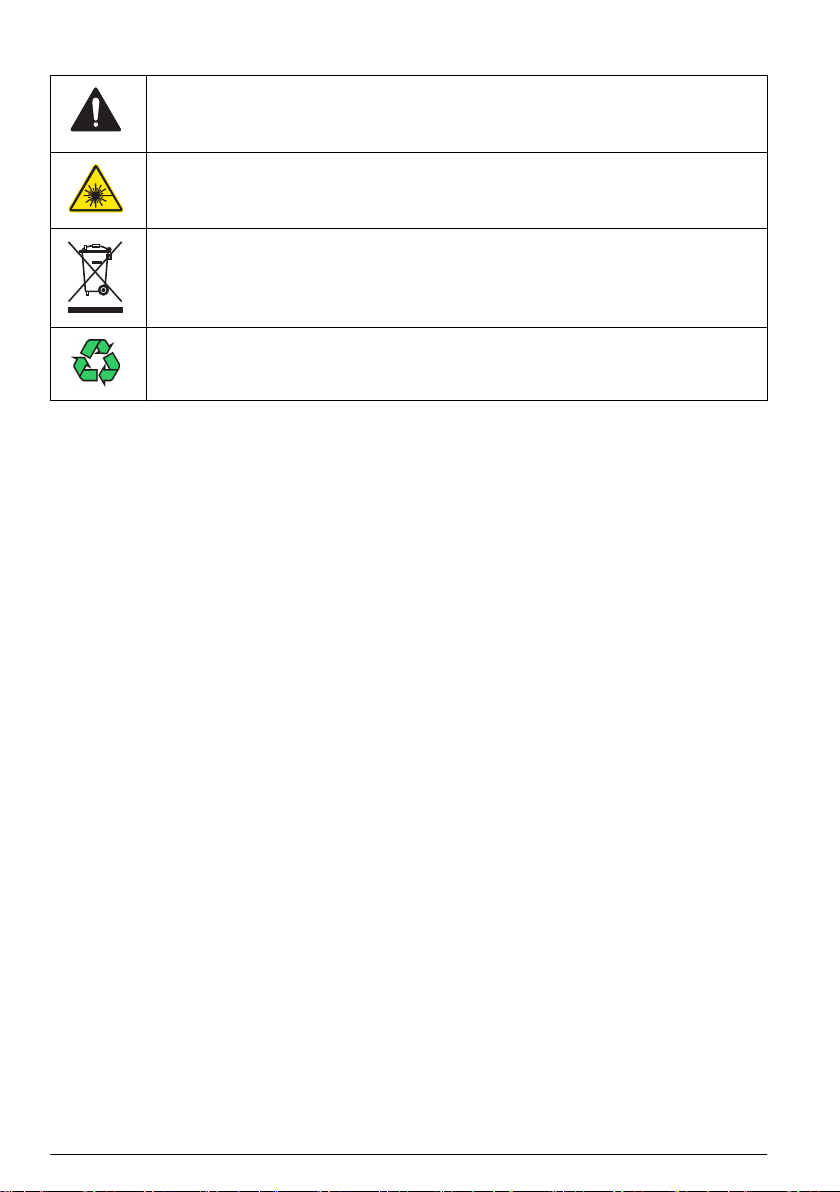
Etiquetas de precaución
Este es un símbolo de alerta de seguridad. Obedezca todos los mensajes de seguridad que se
muestran junto con este símbolo para evitar posibles lesiones. Si se encuentran sobre el
instrumento, consulte el manual de instrucciones para obtener información de funcionamiento o
seguridad.
Este símbolo indica que en el equipo se utiliza un dispositivo láser.
El equipo eléctrico marcado con este símbolo no se podrá desechar por medio de los sistemas
europeos públicos de eliminación después del 12 de agosto de 2005. De acuerdo con las
regulaciones locales y nacionales europeas (Directiva UE 2002/96/EC), ahora los usuarios de
equipos eléctricos en Europa deben devolver los equipos viejos o que hayan alcanzado el
término de su vida útil al fabricante para su eliminación sin cargo para el usuario.
Este equipo contiene una batería de iones de litio. Recicle o deseche la batería de forma
adecuada.
Certificación
Reglamentación canadiense sobre equipos que provocan interferencia, IECS-003, Clase A
Registros de pruebas de control del fabricante.
Este aparato digital de clase A cumple con todos los requerimientos de las reglamentaciones
canadienses para equipos que producen interferencias.
Cet appareil numérique de classe A répond à toutes les exigences de la réglementation canadienne
sur les équipements provoquant des interférences.
FCC Parte 15, Límites Clase "A"
Registros de pruebas de control del fabricante. Este dispositivo cumple con la Parte 15 de las
normas de la FCC estadounidense. Su operación está sujeta a las siguientes dos condiciones:
1. El equipo no puede causar interferencias perjudiciales.
2. Este equipo debe aceptar cualquier interferencia recibida, incluyendo las interferencias que
pueden causar un funcionamiento no deseado.
Los cambios o modificaciones a este equipo que no hayan sido aprobados por la parte responsable
podrían anular el permiso del usuario para operar el equipo. Este equipo ha sido probado y
encontrado que cumple con los límites para un dispositivo digital Clase A, de acuerdo con la Parte
15 de las Reglas FCC. Estos límites están diseñados para proporcionar una protección razonable
contra las interferencias perjudiciales cuando el equipo está operando en un entorno comercial. Este
equipo genera, utiliza y puede irradiar energía de radio frecuencia, y si no es instalado y utilizado de
acuerdo con el manual de instrucciones, puede causar una interferencia dañina a las radio
comunicaciones. La operación de este equipo en un área residencial es probable que produzca
interferencia dañina, en cuyo caso el usuario será requerido para corregir la interferencia bajo su
propio cargo. Pueden utilizarse las siguientes técnicas para reducir los problemas de interferencia:
1. Desconecte el equipo de su fuente de alimentación para verificar si éste es o no la fuente de la
interferencia.
2. Si el equipo está conectado a la misma toma eléctrica que el dispositivo que experimenta la
interferencia, conecte el equipo a otra toma eléctrica.
3. Aleje el equipo del dispositivo que está recibiendo la interferencia.
4. Cambie la posición de la antena del dispositivo que recibe la interferencia.
5. Trate combinaciones de las opciones descritas.
74
Español
Page 75
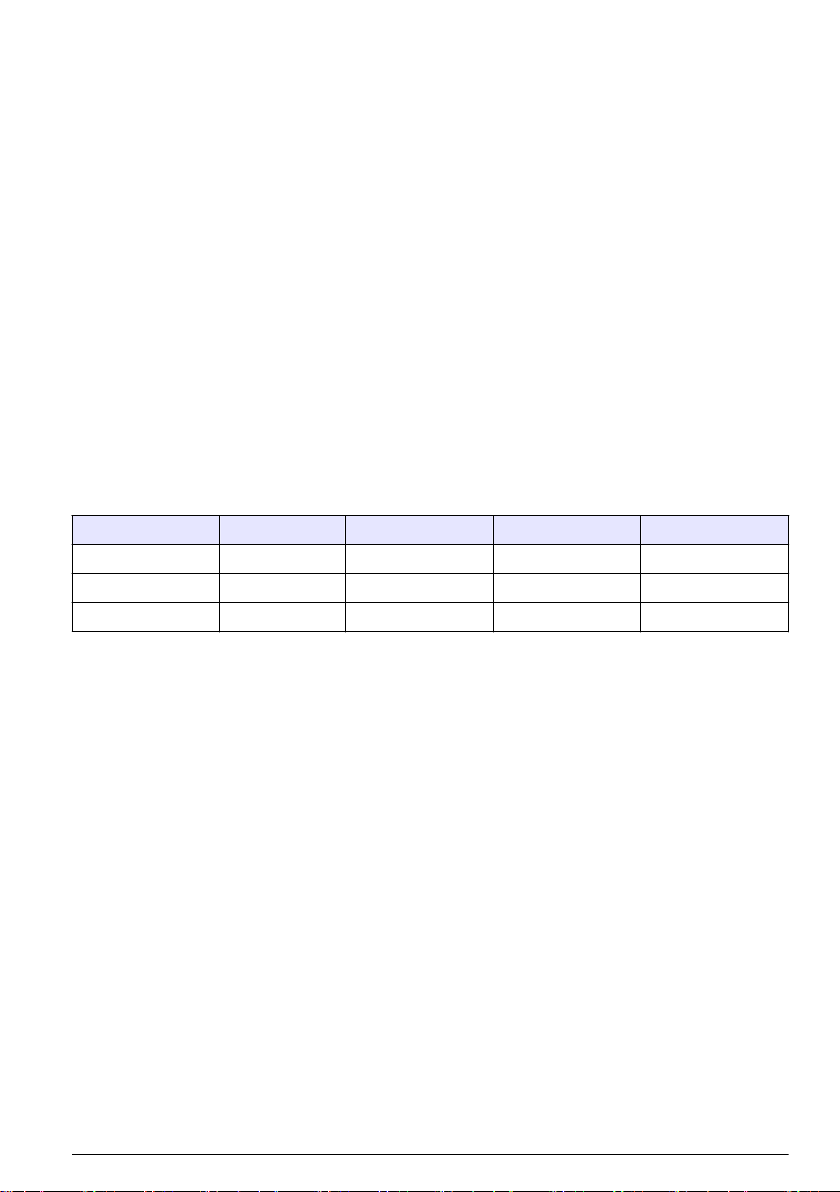
Producto láser de clase 1
Este instrumento está clasificado como producto láser de clase 1. Este producto cumple la normativa
IEC/EN 60825-1:2007 y 21 CFR 1040.10, excepto para las desviaciones conforme al aviso sobre
láser nº 50, con fecha 24 de junio de 2007.
Número de registro de láser de la FDA de EE. UU. 9922627-004. Este producto contiene un láser de
clase 3B de 760-850 nm y 50 mW cuyo mantenimiento no puede realizarlo el usuario.
Descripción general del producto
Nota: El instrumento está diseñado sólo para uso en interior. No coloque el instrumento en un lugar donde reciba
luz solar directa.
El contador de partículas portátil es un instrumento portátil que se utiliza para controlar la calidad del
aire en:
• Salas blancas
• Procesos de fabricación
• Producción de productos farmacéuticos
Hay disponibles tres modelos del instrumento. Las principales diferencias se proporcionan en
Tabla 1.
La base mantiene el instrumento en posición vertical mientras está en uso o almacenado y mientras
se carga la batería. La base también tiene conexiones de datos y de alimentación. Consulte Figura 2
en la página 77.
Tabla 1 Modelos de HHPC
HHPC 6+ HHPC 3+ (0,3 µm) HHPC 3+ (0,5 µm) HHPC 2+
Accesorio de base Estándar Opcional Opcional Opcional
Sensibilidad 0.3 µm 0.3 µm 0.5 µm 0.5 µm
Número de canales 6 3 3 2
Componentes del producto
Asegúrese de haber recibido todos los componentes. Consulte Figura 1. Si faltan artículos o están
dañados, póngase en contacto con el fabricante o el representante de ventas inmediatamente.
Español
75
Page 76
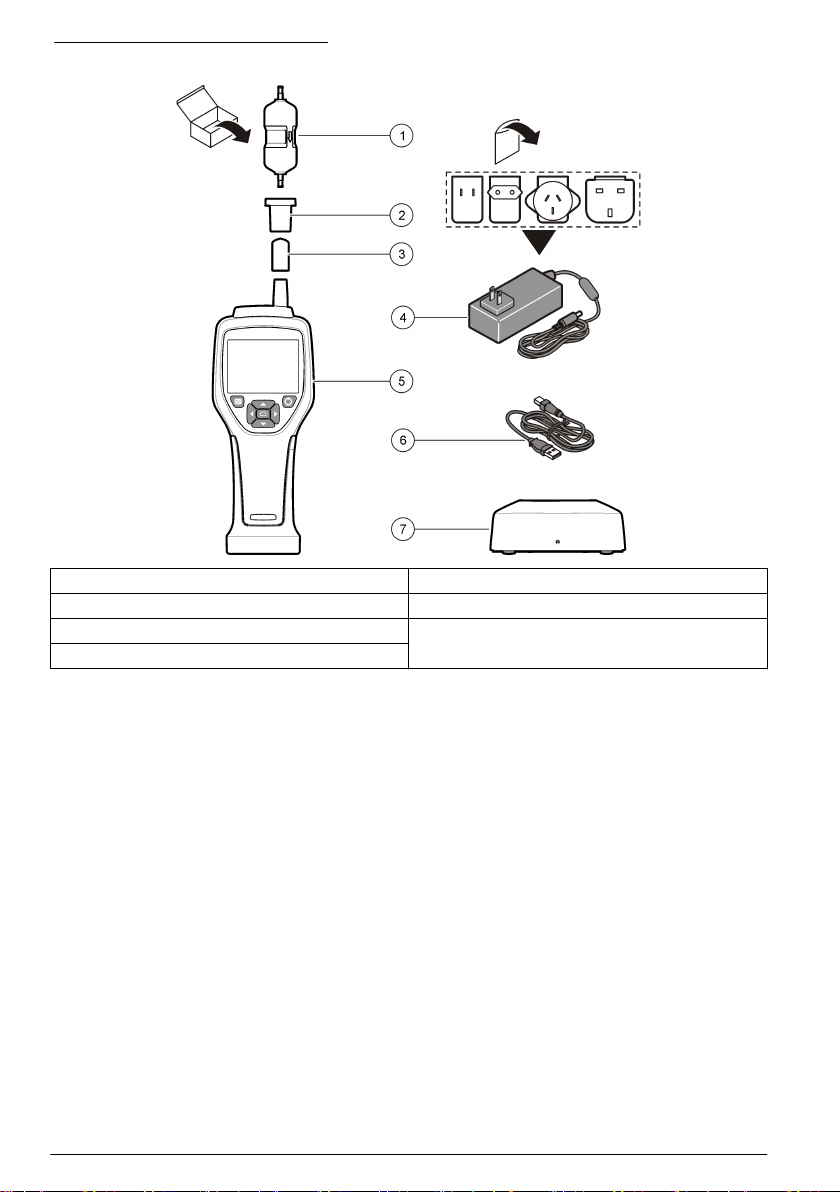
Figura 1 Componentes del sistema
1 Filtro de cuenta cero 5 Instrumento portátil
2 Adaptador de filtro 6 Cable USB
3 Tapa protectora de entrada de muestras 7 Accesorio de base (opcional)
4 Adaptador de CA
Conexiones de datos y de alimentación
La Figura 2 muestra las ubicaciones de las conexiones de datos y de alimentación. El puerto
Ethernet está disponible sólo en la base.
Para obtener más información sobre cómo utilizar las conexiones de datos y de alimentación,
consulte Exportación de datos y memoria en la página 85 y Carga de la batería en la página 87.
76
Español
Page 77
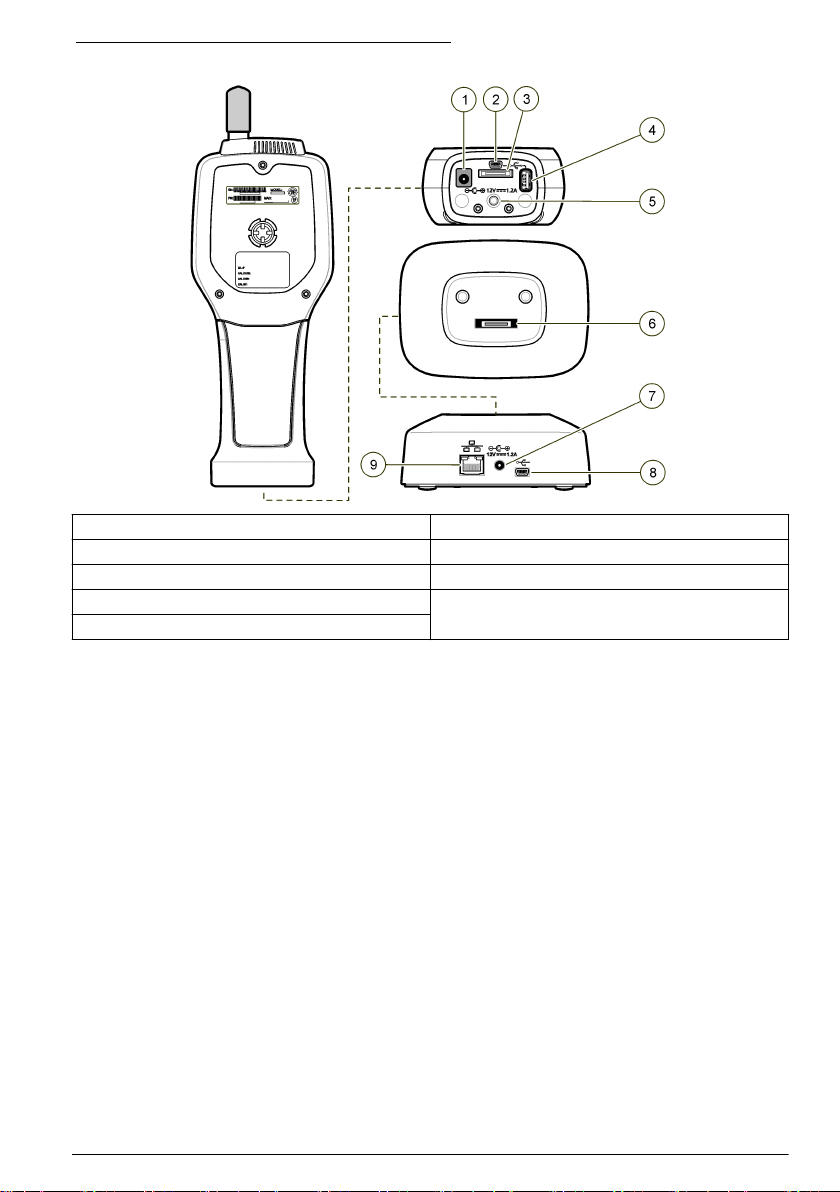
Figura 2 Conexiones de datos y de alimentación
1 Conector del adaptador de CA 6 Base para el conector portátil
2 Puerto Mini-USB (del PC) 7 Conector del adaptador de CA
3 Base para el conector portátil 8 Puerto USB
4 Puerto USB (unidad flash o dispositivo de memoria) 9 Puerto Ethernet
5 Montaje en trípode con rosca
Interfaz del usuario y navegación
Interfaz del usuario
La pantalla LCD y el teclado de 7 botones que se encuentran en la parte frontal del instrumento
funcionan como interfaz de usuario (Figura 3). Utilice los botones de flecha para navegar por las
pantallas de menú y submenú, y para desplazarse hacia arriba o hacia abajo. Utilice el botón de
selección para ir al menú resaltado y aceptar los datos.
Español
77
Page 78
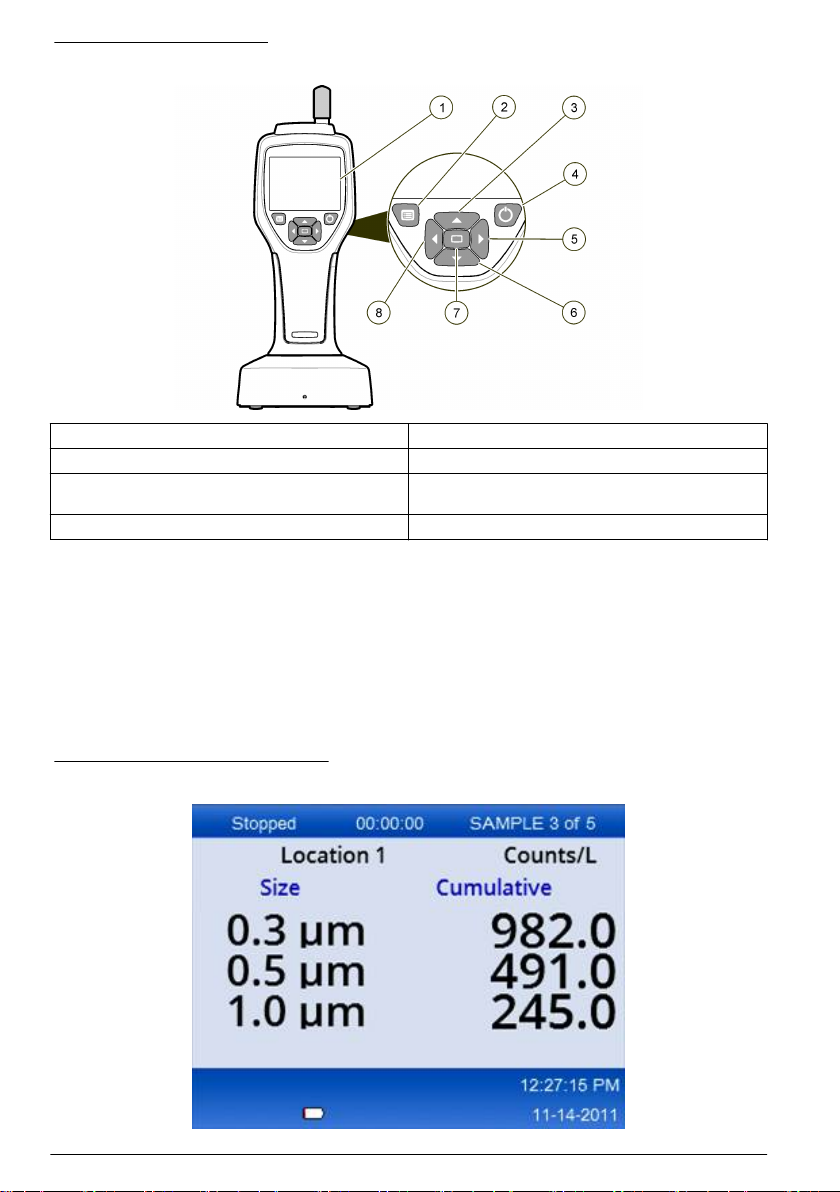
Figura 3 Teclado y pantalla
1 Pantalla LCD 5 Botón de flecha HACIA LA DERECHA
2 Botón de menú 6 Botón de flecha HACIA ABAJO
3 Botón de flecha HACIA ARRIBA 7 Botón de selección (también para iniciar/parar la
4 Botón de encendido 8 Botón de flecha HACIA LA IZQUIERDA
muestra)
Pantallas de ayuda
Las pantallas de ayuda están disponibles para algunos menús y la información que muestran ayuda
al usuario a configurar y utilizar el instrumento. Para mostrar la información de una pantalla de
ayuda, resalte el icono ? en la esquina inferior derecha de la pantalla y, a continuación, pulse el
botón de selección. Para salir de la pantalla de ayuda, vuelva a pulsar el botón de selección.
Pantalla predeterminada
Cuando el instrumento recibe alimentación, la pantalla muestra una pantalla de presentación y
después la pantalla Sample (Muestra) predeterminada (Figura 4).
Figura 4 Pantalla Sample (Muestra)
78 Español
Page 79
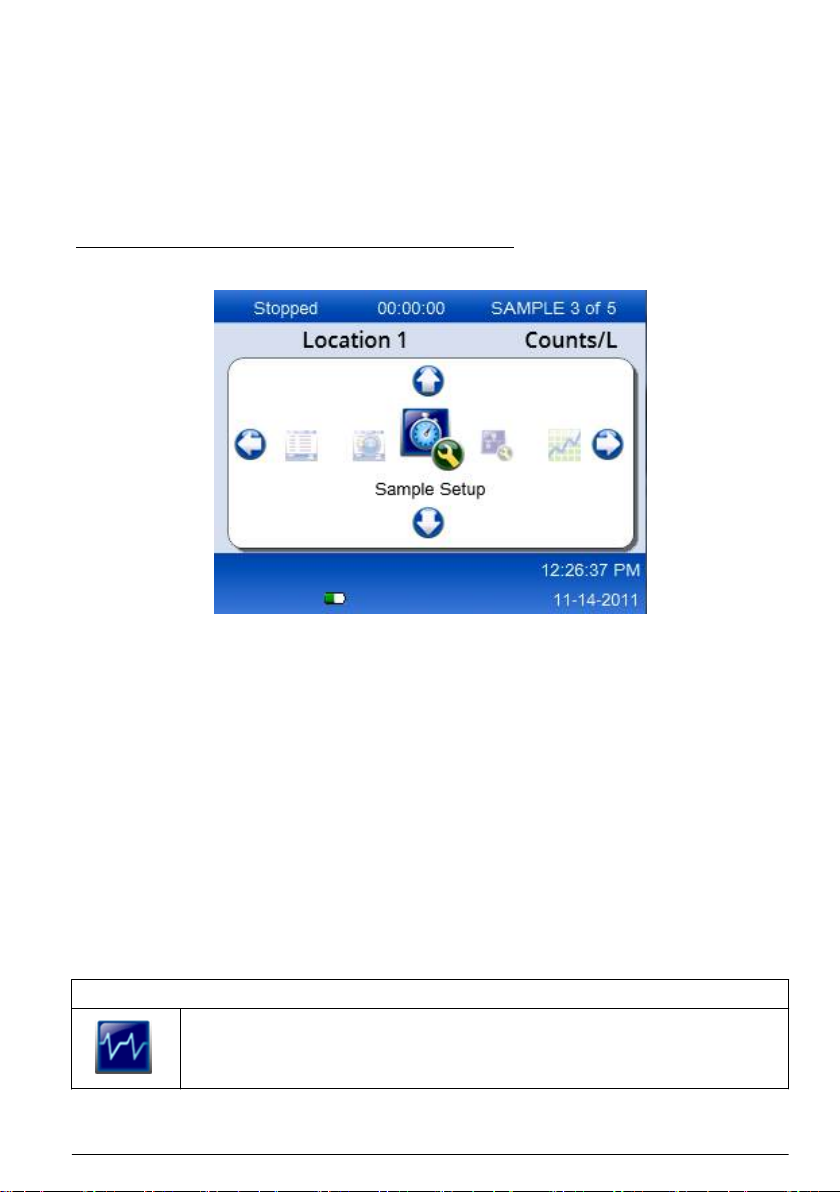
Desde esta pantalla, se puede iniciar un proceso de muestra. El proceso utiliza los valores de la
configuración de toma de muestras almacenados. Para obtener más información sobre cómo
configurar muestras y un proceso de muestras, consulte Sample setup (Configuración de toma de
muestras) en la página 82 y Inicio de un proceso de toma de muestras con la vista normal
en la página 83.
Iconos de menú
Los iconos del menú de navegación se muestran en horizontal. El icono que se encuentra en el
centro de la pantalla se muestra resaltado (más grande y brillante). Las flechas encima o debajo de
un icono indican que hay submenús (Figura 5).
Figura 5 Ejemplo de un icono con opciones de submenú
Para ir al menú de navegación y seleccionar una opción del menú:
1. Pulse el botón de menú.
2. Pulse los botones de flecha hacia la derecha o hacia la izquierda para resaltar un icono. Pulse
los botones de flecha hacia arriba o hacia abajo para desplazarse por las opciones del submenú.
3. Pulse el botón de selección para aceptar el icono resaltado.
Aparece el menú o la pantalla de la opción seleccionada.
4. Consulte los datos o edite y configure los campos según sea necesario.
Los campos y controles de un pantalla pueden incluir botones de opción, campos de texto y
numéricos, casillas de verificación y menús desplegables. Cuando el cursor se encuentra en un
campo de texto, aparece un teclado en pantalla. Utilice el teclado para introducir datos en el
campo.
Funciones de los iconos
La Tabla 2 muestra los iconos del instrumento agrupados por función. Consulte las secciones
específicas del manual para obtener más información.
Tabla 2 Iconos y funciones
Funciones del sistema
Instrument diagnostics (Diagnósticos del instrumento)
Español 79
Page 80
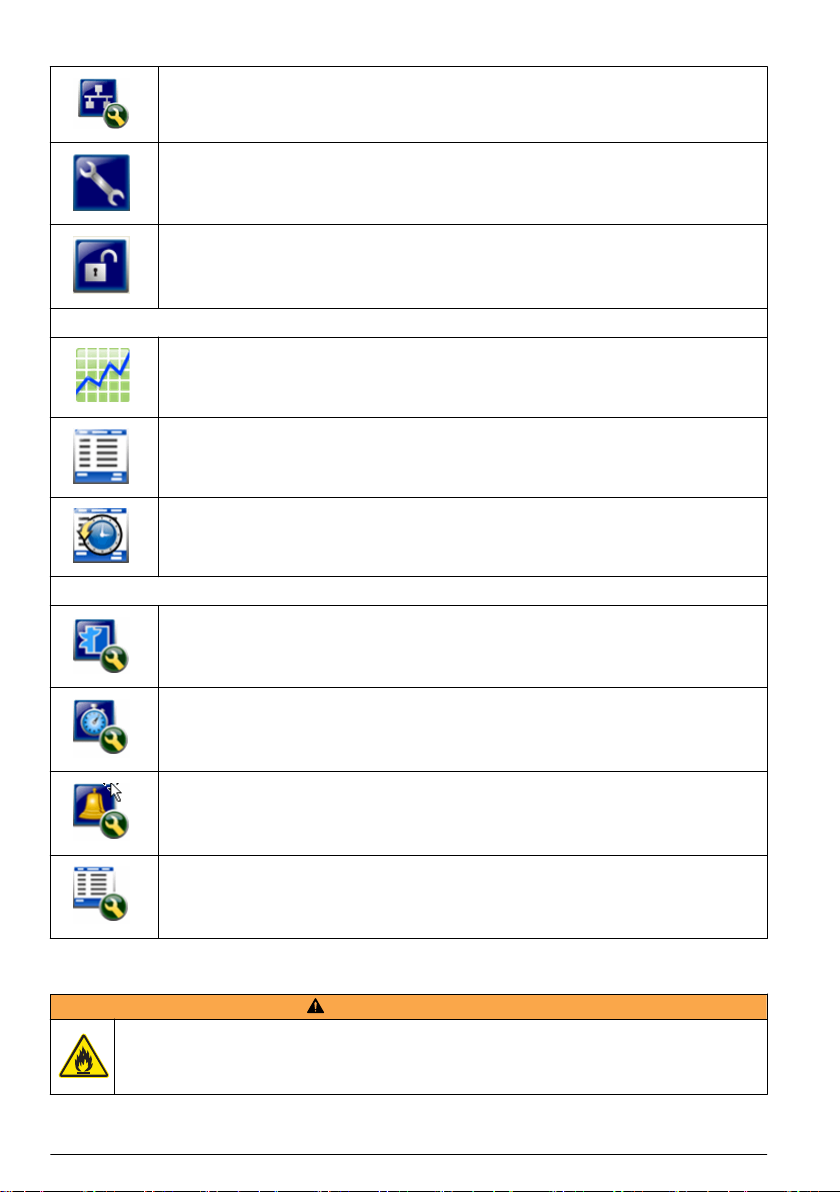
Communications setup (Configuración de las comunicaciones)
System setup (Configuración del sistema)
Sign on (Iniciar sesión)
Funciones habituales
Trend data view (Vista de datos de tendencias)
Pantalla Sample (Muestra)
Buffered data view (Vista de datos en búfer)
Funciones de configuración
Location setup (Configuración de ubicación)
Tabla 2 Iconos y funciones (continúa)
Sample setup (Configuración de toma de muestras)
Alarm setup (Configuración de alarma)
Display setup (Configuración de pantalla)
Funcionamiento
Peligro de incendio y explosión. No utilice ni almacene la unidad en un lugar donde reciba luz solar
directa, cerca de una fuente de calor o en entornos con una temperatura elevada, como un vehículo
cerrado con luz solar directa. Si no tiene en cuenta esta precaución puede causar un
sobrecalentamiento de la batería, un incendio o una explosión.
80 Español
A D V E R T E N C I A
Page 81

Nota: Daño potencial al instrumento. No utilice el instrumento en ubicaciones con electricidad estática elevada o
campos magnéticos. El uso del instrumento en estas áreas puede causar daños invisibles en los dispositivos de
seguridad del instrumento.
Acerca de los niveles de acceso
El instrumento funciona con dos niveles de acceso: operador (predeterminado) y administrador. El
nivel de acceso se controla mediante la casilla Security (Seguridad) en el menú General Setup
(Configuración general). Para obtener más información sobre la configuración de seguridad,
consulte la pantalla de ayuda en el menú General Setup (Configuración general) y Configuración
básica del instrumento en la página 81.
Inicio
Pulse el botón de encendido para encender o apagar el instrumento.
Configuración básica del instrumento
Asegúrese de que la batería tenga suficiente carga antes de utilizarlo. Para cargar la batería,
consulte Carga de la batería en la página 87.
Consulte la pantalla de ayuda para obtener más información.
Para actualizar o cambiar la configuración básica del instrumento:
1. Pulse el botón de menú.
2. Navegue a Communication Setup (Configuración de las comunicaciones).
3. Pulse la flecha hacia arriba o hacia abajo y navegue a General Setup (Configuración general) y
pulse el botón de selección.
4. Actualice o cambie las opciones. Los valores predeterminados aparecen entre paréntesis.
Opción Descripción
Backlight Timeout (Tiempo
de espera de
retroiluminación)
Backlight Contrast (Contraste
de retroiluminación)
Language (Idioma) English (Inglés), Japanese (Japonés)
Security (Seguridad) Esta función se controla mediante una casilla. Los cambios en esta
Change Password (Cambiar
contraseña)
Feedback Volume (Volumen
de información)
5 - 300 segundos (30). 0 desactiva la función.
(High [Alto]), Medium (Medio), Low (Bajo)
configuración se activan cuando el usuario sale de la pantalla General
Setup (Configuración general).
Si se activa la función Security (Seguridad) (la casilla está activada), el
usuario debe seleccionar el icono Sign On (Iniciar sesión) e introducir la
contraseña actual de administrador para obtener acceso de nivel de
administrador. Si la función está activada pero no se introduce la
contraseña, el usuario sólo tiene acceso de nivel de operador.
Si se activa la función de seguridad (la casilla no está activada), el usuario
tiene acceso tanto de operador como de administrador.
La contraseña predeterminada es 123456. Si el usuario olvida la
contraseña, el servicio de asistencia técnica puede proporcionarle una
contraseña temporal. El usuario debe dar el número de serie del
instrumento y la fecha del sistema para que se genere una contraseña
temporal.
(Intermediate [Intermedio]). Esta configuración se puede ajustar hacia
arriba o hacia abajo.
Español 81
Page 82

Opción Descripción
System Date (Fecha del
sistema)
System Time (Hora del
sistema)
mm/dd/aaaa, dd/mm/aaaa, aaaa/mm/dd
Formato de 12 ó 24 horas
Data Display Setup (Configuración de la pantalla de datos)
Cambie la configuración sobre cómo el instrumento muestra y almacena datos en la pantalla Data
Display Setup (Configuración de la pantalla de datos).
Los diferentes modelos de los instrumentos pueden tener distintas configuraciones y parámetros.
Consulte Modelos de HHPC en la página 75.
Para actualizar o cambiar una configuración:
1. En los menús del instrumento, navegue a la configuración de toma de muestras.
2. Utilice las teclas de flecha hacia arriba o hacia abajo para navegar a Data Display Setup
(Configuración de la pantalla de datos) y, a continuación, pulse el botón de selección.
La pantalla muestra la pantalla Data Display Setup (Configuración de la pantalla de datos).
3. Establezca la configuración. La pantalla Data Display Setup (Configuración de la pantalla de
datos) incluye casillas de verificación, botones de opción y campos de menú desplegables.
Consulte la pantalla de ayuda para obtener más información.
La pantalla Sample (Muestra) cambia conforme a la configuración de la pantalla. Características
como el tamaño de fuente pueden variar según las diferentes configuraciones.
Verificación del funcionamiento del instrumento
El ruido eléctrico, las fugas del sensor y otras interferencias pueden hacer que el instrumento
proporcione datos incorrectos. Para asegurarse de que el instrumento funciona correctamente:
1. Conecte el filtro de cuenta cero.
2. En la pantalla Data Display Setup (Configuración de la pantalla de datos), seleccione el canal de
0,3 µm y establezca el modo Concentration (Concentración) en COUNTS (RECUENTOS).
3. En la pantalla Sample Setup (Configuración de toma de muestras), establezca el tiempo de toma
de muestras en 5 minutos, el tiempo de retención en 00:00:00, el tiempo de retardo en 00:00:03,
el modo en Automatic (Automático) y el número de CYCLES (CICLOS) en 2.
4. Inicie la toma de muestras del producto y deje que lleve a cabo las 2 muestras de 5 minutos.
5. Examine los recuentos de partículas de la última muestra. Los recuentos deben ajustarse a estas
especificaciones para verificar el funcionamiento del instrumento: No más de 1 partícula > 0,3 µm
en 5 minutos.
Purga del instrumento
Quite los materiales que no desee del instrumento antes de utilizarlo en una sala blanca o un
entorno de fabricación limpio. Realice también este procedimiento tras cada recuento alto de tomas
de muestras para ayudar a mantener limpio el sensor interno.
1. Instale el filtro de cuenta cero.
2. Establezca el instrumeno para que tome muestras continuamente. Establezca Count Mode
(Modo de recuento) en Rate (Frecuencia).
3. Inicie el proceso de recuento. Continúe el proceso de recuento hasta que no haya nuevos
recuentos.
4. Elimine el filtro de cuenta cero para el funcionamiento normal.
Sample setup (Configuración de toma de muestras)
Consulte la pantalla de ayuda para obtener más información.
82
Español
Page 83

Cambie la configuración relacionada con el modo en que el instrumento realiza un proceso de toma
de muestras en el menú Sample Setup (Configuración de toma de muestras). Los submenús
incluyen opciones para Location (Ubicación), Alarms (Alarmas) y Data Display Setup (Configuración
de la pantalla de datos). Para actualizar o cambiar la configuración de Sample Setup (Configuración
de toma de muestras):
1. Pulse el botón de menú.
2. Navegue al icono Sample Setup (Configuración de toma de muestras) y, a continuación, pulse la
tecla de selección.
3. Cambie la configuración de las opciones. Los valores predeterminados se muestran entre
paréntesis.
Opción Descripción
Method
(Método)
Time (Tiempo) El instrumento obtiene una muestra durante la cantidad de tiempo que se especifique en
Volume
(Volumen)
Hold
(Retención)
Delay (Retardo) Período de tiempo antes de que comience la primera toma de muestras después de
Cycles (Ciclos) Número total de intervalos de tomas de muestras y de retención. Range (Rango): De 0 a
Mode (Modo) Automatic (Automático): El instrumento obtiene muestras según los parámetros
(Time [Tiempo]): El instrumento obtiene una muestra durante la cantidad de tiempo del
campo Time (Tiempo).
Volume (Volumen): El instrumento obtiene una muestra igual al valor del campo Volume
(Volumen).
este campo. Range (Rango): De 00:00:01 a 23:59:59 (00:01:00). En el método de toma
de muestras basado en tiempo, este valor más el tiempo de retención equivale a un ciclo.
El instrumento obtiene una muestra igual al volumen especificado en este campo. En el
método de toma de muestras basado en volumen, este valor más el tiempo de retención
equivale a un ciclo y el tiempo restante de la toma de muestras es un valor estimado.
Cantidad de tiempo entre las tomas de muestras. Range (Rango): De 00:00:00 a
23:59:59.
pulsar la tecla de inicio. Range (Rango): De 00:00:03 a 23:59:59.
999. Cuando está en modo Automatic (Automático), el instrumento se para después de
realizar el último ciclo. El valor 0 hace que la unidad esté en funcionamiento
continuamente hasta que el usuario pulse el botón de selección.
almacenados.
Manual: El instrumento obtiene una muestra y se para.
Beep (Pitido): El instrumento utiliza la configuración del modo Automatic (Automático),
pero ignora la configuración de la alarma de recuento. La unidad emite un pitido audible
para cada partícula contada.
4. Configure las opciones para Location (Ubicación), Data Display (Pantalla de datos),
Communications (Comunicaciones), Data Export (Exportación de datos) y Alarm Setup
(Configuración de alarma) según sea necesario.
Inicio de un proceso de toma de muestras con la vista normal
Retire la tapa protectora de la entrada y conecte la sonda correcta (si es necesario) antes de iniciar
un proceso de toma de muestras.
1. Navegue al icono de la pantalla de muestra.
2. Pulse el botón de selección para iniciar el proceso de toma de muestras.
El instrumento comienza el proceso de toma de muestras con los valores predeterminados o
almacenados de Sample Setup (Configuración de toma de muestras).
Mientras el instrumento toma las muestras, la pantalla muestra el estado de las muestras, el
número de muestras actual y el tiempo de toma de muestras que queda (Pantalla Sample
(Muestra) en la página 84).
Nota: Si Sample Mode (Modo de toma de muestras) se establece en Volume (Volumen), el valor del tiempo de
toma de muestras que queda es un valor estimado que se basa en el volumen de la configuración de toma de
muestras.
Español
83
Page 84
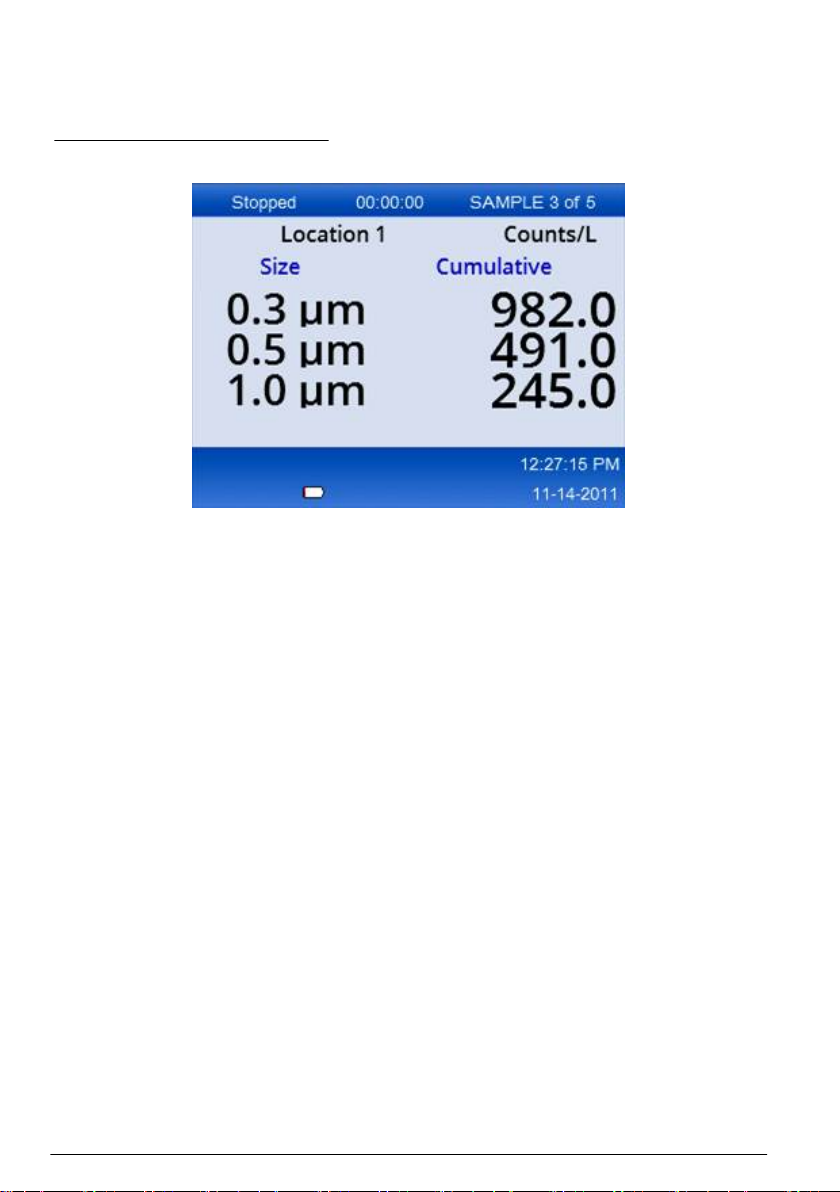
3. Deje que el instrumento finalice el proceso de toma de muestras. Para cancelar el proceso de
toma de muestras, vuelva a pulsar el botón de selección.
El instrumento registra los datos en el búfer de datos. Un campo de estado muestra los errores
(si hay alguno) que tienen lugar en el proceso de toma de muestras.
Nota: Si se finaliza la toma de muestras manualmente antes de que termine, no se guardarán los datos.
Figura 6 Pantalla Sample (Muestra)
Inicio de un proceso de toma de muestras en una vista de gráfico de tendencias
En un gráfico de tendencias, los datos se representan en valores de tamaño y recuento a lo largo del
tiempo. El gráfico se actualiza de forma automática a medida que hay disponibles nuevos datos. Los
datos históricos también se pueden representar por ubicación.
Para representar datos sobre el tamaño de las partículas en tiempo real:
1. Pulse el botón de menú y navegue a Trend Data (Datos de tendencias) y, a continuación, pulse
el botón de selección.
Aparece la pantalla del gráfico de tendencias.
2. Pulse el botón de selección.
Aparece la pantalla Graph Setup (Configuración de gráficos), con el icono Sampling Control
(Control de toma de muestras) activo de forma predeterminada.
3. Realice una de las siguientes tareas:
• Pulse el botón de selección para iniciar el proceso de toma de muestras con la configuración
actual, O BIEN
• Cambie primero la configuración de la pantalla Graph Setup (Configuración de gráficos),
después resalte el icono Sampling Control (Control de toma de muestras) y pulse el botón de
selección. Consulte la ayuda en pantalla para obtener más información sobre la configuración
de gráficos.
Se iniciará el proceso de toma de muestras.
4. En el lado derecho del gráfico de tendencias se fija la muestra más reciente. Pulse el botón de
flecha hacia la izquierda para ajustar el número de puntos de muestra mostrados en el gráfico de
tendencias. El número máximo de muestras que se indica es 255.
Nota: Si se seleccionan los datos históricos de ubicación datos para revisarlos en la pantalla de configuración
de tendencias, el eje x sólo será lineal si los tiempos de toma de muestras de cada registro de datos coinciden.
Los botones de flecha HACIA ARRIBA y HACIA ABAJO controlan el eje 'y' en intervalos de media década.
84
Español
Page 85

Exportación de datos y memoria
El instrumento conserva los datos recopilados en la memoria flash. Los datos se conservan cuando
se apaga el instrumento. Es posible consultar los datos en la pantalla, moverlos a un PC o portátil
mediante un cable USB, copiarlos en una tarjeta de memoria USB o transmitirlos a través de una
conexión Ethernet.
Vista de datos en búfer
1. Navegue al icono de la pantalla Buffered Data (Datos en búfer) y pulse el botón de selección.
Aparece la pantalla Buffered Data Review (Revisión de datos en búfer).
2. Pulse las teclas hacia arriba o hacia abajo para desplazarse por los datos.
Los datos se desplazan en una secuencia a partir del registro actual.
Los datos incluyen la fecha y la hora de la recopilación, el número de registros actualmente en la
vista, los canales y recuentos, y los datos del entorno asociados a la muestra.
Borrado del búfer de datos
Nota: Si se activa la opción de seguridad de contraseña, se necesita una contraseña de administrador para
eliminar los datos del búfer.
1. Navegue hasta el reloj con un icono X rojo en la parte inferior de la pantalla y, a continuación,
pulse la tecla de selección.
Aparece una advertencia de confirmación.
2. Realice uno de los siguientes pasos:
a. Pulse la tecla de selección para cancelar la operación y conservar los datos.
b. Navegue hasta la marca de verificación y, a continuación, pulse la tecla de selección para
eliminar los datos del búfer.
Establecer el modo de exportación de datos
Existen dos formatos de archivo para la exportación de datos. El usuario selecciona el formato en la
pantalla de configuración de las comunicaciones.
Si se establece una contraseña de administrador en la pantalla de seguridad, los usuarios de nivel
inferior no podrán seleccionar el modo de exportación de datos. De esta forma se garantiza que el
modo seguro .xls se utiliza cuando es necesario.
1. Acceda al menú de configuración de las comunicaciones.
2. Haga clic en el botón de radio de uno de los modos de exportación de datos.
Opción Descripción
.tsv Este formato proporciona un archivo con valores separados por tabulaciones (.tsv) compatible con
.xls Este formato proporciona una hoja de cálculo de Excel (.xls). El archivo está bloqueado para su
Excel. El archivo no está bloqueado para su edición y no es seguro conforme a la norma CFR
21 Parte 11. Este formato admite un máximo de 10.000 registros de datos.
edición y es seguro conforme a la norma CFR 21 Parte 11. Este formato admite un máximo de
5.000 registros de datos.
Traslado de datos a una tarjeta de memoria USB
1. Conecte la tarjeta de memoria al puerto USB que se encuentra en la parte inferior del
instrumento.
2. Navegue al icono de datos en búfer y pulse el botón de selección.
3. En la pantalla Buffered Data (Datos en búfer), pulse la tecla hacia la izquierda hasta que el icono
que muestra la tarjeta USB y una flecha verde se resalte. Pulse el botón de selección.
La exportación de datos comienza de forma automática. La pantalla muestra un mensaje de
exportación correcta cuando termina la exportación. No extraiga la tarjeta de memoria hasta que
Español
85
Page 86

aparezca este mensaje. Para búferes con una gran cantidad de datos, la exportación puede
tardar algunos segundos.
4. Pulse el botón de selección para borrar el mensaje.
5. Extraiga la tarjeta USB del instrumento y conecte la tarjeta al puerto USB del ordenador.
6. En el Explorador de Windows, navegue a la unidad del ordenador para la tarjeta de memoria
USB.
7. Haga clic con el botón derecho en el archivo DATA.tsv (o en el archivo seguro .xls si está
habilitado en la pantalla de configuración de las comunicaciones) y seleccione Abrir con > Excel.
Cuando el archivo se abra, mueva los datos al ordenador.
Nota: Cada vez que se guardan datos en la tarjeta de memoria USB, el archivo DATA de la tarjeta de memoria
se sobrescribe.
Almacenamiento de datos con una conexión Ethernet
Nota: Esta opción está disponible sólo cuando se utiliza el instrumento con una base de carga. La base es un
elemento opcional para algunos modelos de instrumento (Modelos de HHPC en la página 75).
1. Conecte el cable Ethernet y el cable de alimentación a la base del instrumento.
2. Navegue al menú Communication Setup (Configuración de las comunicaciones) y pulse el botón
de selección.
3. En la pantalla Communication Setup (Configuración de las comunicaciones), establezca los
valores de IP address (Dirección IP), Subnet Mask (Máscara de subred) y Gateway address
(Dirección de puerta de enlace). Para hacerlo, realice una de las siguientes acciones:
a. Introduzca los datos de la dirección IP, la subred y la puerta de enlace en los campos
apropiados O BIEN
b. Seleccione la casilla de verificación DHCP.
Si la casilla DHCP está seleccionada, la dirección IP, la máscara de subred y la puerta de
enlace se establecen automáticamente al conectar el instrumento a la red. El instrumento
solicitará una dirección IP si:
• se coloca el instrumento en una base conectada con Ethernet.
• el instrumento se encuentra en una base y se activa un ciclo de alimentación.
• el usuario sale de la pantalla de comunicaciones después de realizar cambios pero con la
casilla DHCP aún activada.
4. Coloque el instrumento en la base.
5. Abra el explorador de Internet. En la barra de direcciones, escriba uno de estos elementos:
a. La dirección IP de la pantalla Communication Setup (Configuración de las comunicaciones)
b. hpc + el número de serie del instrumento. El número de serie se encuentra en la pantalla de
diagnóstico del instrumento.
Ejemplo: hpc123456789
Se abre la pantalla del servidor web de datos del HPC.
Nota: Para esta opción, el PC y el instrumento HHPC+ deben estar conectados a la misma red de área
local. El PC y el instrumento HHPC+ no deben estar separados por un router y se debe configurar la red
para que permita la transmisión de paquetes. Si tiene alguna dificultad, póngase en contacto con el
administrador de red.
c. Pulse el "botón de reconstruir" en la página del explorador para generar el archivo.
6. Abra el archivo DATA.tsv o el archivo seguro DATA.xls en caso de estar habilitado.
Traslado de datos a un dispositivo de almacenamiento masivo
1. Conecte el cable Mini-USB al puerto Mini-USB del instrumento y al puerto USB del PC.
2. En el Explorador de Windows del PC, navegue a la unidad USB del HPC y abra el archivo
DATA.TSV.
3. Desconecte el cable USB o active un ciclo de alimentación del instrumento.
Se añaden nuevos datos al archivo DATA.
86
Español
Page 87
Actualización del firmware del instrumento
1. Ponga el archivo de actualización en una tarjeta de memoria USB.
2. Conecte la tarjeta de memoria al puerto USB que se encuentra en la parte inferior del
instrumento.
3. Mantenga pulsada la tecla de menú y pulse la tecla de encendido.
El instrumento explora la unidad USB para buscar actualizaciones e instala la actualización.
Mantenimiento
A D V E R T E N C I A
Peligros diversos. No desmonte el instrumento para el mantenimiento. Si es necesario limpiar o
reparar los componentes internos, póngase en contacto con el fabricante.
P R E C A U C I Ó N
Peligros diversos. Sólo el personal cualificado debe realizar las tareas descritas en esta sección del
documento.
Carga de la batería
El instrumento funciona con alimentación CC suministrada por una batería interna recargable o un
adaptador de CA de pared. El usuario no puede cambiar la batería. Si necesita una batería nueva,
póngase en contacto con el fabricante.
Un icono de batería en la pantalla del instrumento muestra el nivel de carga de la batería. El icono
parpadea cuando el nivel de carga de la batería es del 25% o menos y mientras se carga la batería.
Para cargar la batería del instrumento:
1. Conecte el adaptador de CA de pared a una toma de alimentación.
2. Realice una de las siguientes tareas:
• Conecte el enchufe del adaptador de CA al conector del adaptador de CA de la base opcional
y, a continuación, conecte el instrumento a la base.
• Conecte el enchufe del adaptador de CA al conector del adaptador de CA que se encuentra en
la parte inferior del instrumento.
Una luz ámbar situada en la parte frontal de la base del instrumento indica que la base tiene
alimentación. La luz cambia a verde cuando el instrumento está conectado correctamente a la
base.
Si el cable del adaptador de CA está conectado al instrumento, aparece una luz verde encima
del conector del adaptador de CA del instrumento.
Si el instrumento tiene alimentación, el icono de batería en la pantalla parpadea mientras se
carga la batería. El icono se ilumina de forma fija (no parpadea) cuando la batería está
completamente cargada. Una batería descargada se carga completamente en unas 3,5 horas.
Sustitución de la batería
A D V E R T E N C I A
Peligros diversos. No desmonte el instrumento para su mantenimiento o reparación. Si es necesario limpiar o
reparar los componentes internos, póngase en contacto con el fabricante.
El usuario no puede sustituir la batería. Póngase en contacto con el fabricante para que la sustituya.
Limpieza del instrumento
Nota: No utilice disolventes para limpiar el instrumento.
Español
87
Page 88
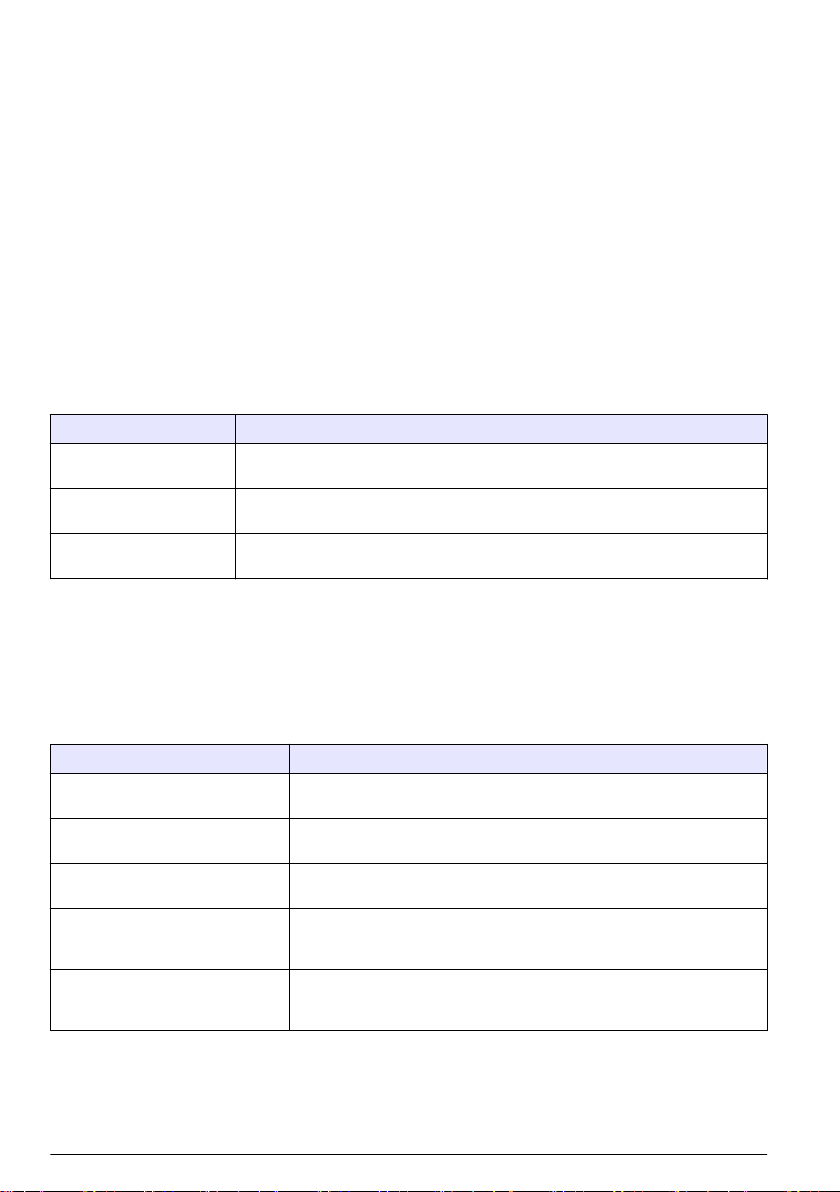
El instrumento no requiere mantenimiento. No es necesario limpiarlo con regularidad para que tenga
un funcionamiento normal. Si el exterior del instrumento se ensucia, limpie las superficies del
instrumento con un paño húmedo y limpio.
Solución de problemas
Pantalla Diagnostics (Diagnósticos)
El icono Diagnostics (Diagnósticos) se encuentra en los submenús Communications Setup
(Configuración de comunicaciones).
La pantalla Diagnostics (Diagnósticos) muestra información que puede resultar útil en el análisis de
fallos del instrumento.
La información mostrada incluye detalles sobre la calibración del instrumento, la corriente del láser,
la versión de firmware, la tensión de la batería y el estado de carga de la batería.
Descripciones de los errores
La Tabla 3 describe los tipos de errores que pueden producirse.
Tabla 3 Errores
Tipo de error Descripción
Stop (Parada) Un error de parada hace que todas las operaciones se detengan hasta que se
Flow (Flujo) Un error de flujo hace que el contador detenga la toma de muestras y se muestra
Hardware failure (Fallo de
hardware)
Advertencias
Se produce una advertencia cuando un subsistema no funciona correctamente. Cuando tiene lugar
una advertencia, el instrumento sigue funcionando y se muestra en la pantalla un indicador de nivel
de advertencia. Cuando se elimina la situación de advertencia, el indicador desaparece.
La Tabla 4 describe los tipos de advertencias que pueden producirse.
Advertencia Descripción
Laser current (Corriente de láser) Tiene lugar cuando la corriente del láser supera aproximadamente el 30%
Buffer full (Búfer lleno) El instrumento está encendido y el búfer está lleno. Los datos antiguos se
Flow system (Sistema de flujo) Se produce una advertencia de alarma de flujo cuando el firmware no
Overconcentration (Exceso de
concentración)
Calibration failure (Fallo de
calibración)
corrija el error. La muestra actual se anula.
un mensaje de error en la pantalla.
Los fallos de hardware se indican mediante un mensaje de error en la pantalla.
Registre cualquier código de fallo que se muestre.
Tabla 4 Advertencias
del nivel nominal.
sobrescribirán.
puede mantener un estado constante.
Se produce cuando se detectan los límites de concentración del sensor.
La advertencia desaparece cuando los valores de concentración vuelven a
la normalidad.
Se produce cuando la señal de calibración registra un cambio de
sensibilidad de aproximadamente el 10% de error de tamaño en el primer
canal.
Piezas de repuesto y accesorios
Nota: Los números de producto y artículo pueden variar para algunas regiones de venta. Comuníquese con el
distribuidor correspondiente o visite el sitio Web de la compañía para obtener la información de contacto.
88
Español
Page 89
Descripción Referencia
Adaptador para el filtro de cuenta cero 2089398
Base de carga 2089380-01
Fuente de alimentación 230-300-1000
Cable USB 460-400-0002
Filtro de cuenta cero VP212808
Caja de transporte 2089328-01
Español 89
Page 90
目次
仕様 ページの 90
総合情報 ページの 91
ユーザーインターフェースとナビゲーション ページの 95
操作 ページの 98
メンテナンス ページの 104
トラブルシューティング ページの 105
交換部品とアクセサリ ページの 106
仕様
項目 詳細
粒径範囲 0.3 µm ~ 10 µm チャンネル、ISO 14644-1 (FS 209E) が定める業界標準に基
チャンネル数 HHPC 6+: チャンネル 1 は 0.3 µm 固定、5 チャンネルまで追加可能、サイズ
質量
定格流量 2.83 リットル/分。 ISO 14644-1 クラス 5 準拠の 0.3 µm サンプルを 1 分間
USB 対応 データをメモリースティックに簡単にエクスポートしたり、USB ケーブルで
イーサネット対応 Internet Explorer、Safari、Firefox などのブラウザーを使用して、ネットワー
ディスプレイ 3.5 インチ、320 x 240 の高解像度なカラー画面
表示設定 粒径チャネルをユーザーが選択
表示データモード カウント表示のパーティクルカウント、またはトレンドグラフ
筐体 衝撃に強い、ポリカーボネート ABS 製
筐体保護等級 保護等級 IP40。直径 1 mm 以上の異物に対して保護される。防水性はなし。
寸法 (高さ x 幅 x 奥行)
バッテリー持続時間 標準的な使用モデルで 10 時間以上。連続サンプリングでは 5.5 時間以上。
バッテリー充電時間 3.5 時間
データメモリー 10,000 レコード (CFR 21 Part 11 準拠のセキュリティ保護された .xls ファイ
カウント効率 0.3 µm で 50 %、0.45 µm 以上では 100 % (ISO 21501 準拠)
ゼロカウントレベル < 1 カウント/ 5 分 (JIS B9921 準拠)
濃度限界 4,000,000 / 平方フィートで 10 % (ISO21501 準拠)
カウントモード 未加工のカウントデータ、N/CF、N/CM、N/L (積算または差分モード)
づく。HHPC 3+ (0.5 µm) および HHPC 2+ は 0.5 µm ~ 5 µm
は 0.5、1.0、2.0、5.0、10.0 µm から選択。
HHPC 3+ (0.3 µm): チャンネル 1 は 0.3 µm 固定、2 チャンネルまで追加可
能、サイズは 0.5、1.0、2.0、5.0、10.0 µm から選択。
HHPC 3+ (0.5 µm): チャンネル 1 は 0.5 µm で固定、2 チャンネルまで追加可
能、サイズは 1.0、2.0、5.0 µm から選択。
HHPC 2+: チャンネル 1 は 0.5 µm で固定、1 チャンネル追加可能、サイズは
1.0、2.0、5.0 µm から選択。
0.7 kg
で取得
PC と直接接続する際に使用。ソフトウェアは不要
ク経由で計測データにアクセス可能
272 x 99 x 54 mm
ルでは 5,000 レコード)
90
日本語
Page 91
項目 詳細
セキュリティー 管理者パスワードによる制御 (オプション)
表示言語 英語、日本語
アラーム チャネルと限界をユーザーが選択
作動環境 10 ~ 40 ºC/95 % 未満、結露のないこと。汚染度: II より良好
保管環境 -10 ~ 50 ºC / 最大 98 %、結露のないこと
電源 内部: 7.4 V、2600 mAh の充電可能なリチウムイオンバッテリー、ユーザーに
取得認証
よる交換は不可
外部: 外付けの Class III 電源アダプター: 100 ~ 240 VAC、50 ~ 60 Hz、1.0 A
入力。12 Vdc、2.5 A 出力 (品目番号 230-300-1000)
CE
総合情報
いかなる場合も、製造元は、例えそのような損害が生じる可能性について報告を受けていたとして
も、本マニュアルに含まれるいかなる瑕疵または脱落から生じる直接的、間接的、特定、付随的また
は結果的に生じる損害に関して責を負いません。製造元は、通知または義務なしに、随時本マニュア
ルおよび製品において、その記載を変更する権利を留保します。改訂版は、製造元の Web サイト上
にあります。
安全情報
告 知
メーカーは、本製品の目的外使用または誤用に起因する直接損害、偶発的損害、結果的損害を含むあらゆる損害
に対して、適用法で認められている範囲で一切責任を負わないものとします。ユーザーは、適用に伴う危険性を
特定したり、装置が誤作動した場合にプロセスを保護するための適切な機構を設けることに関して、全責任を負
うものとします。
この機器の開梱、設定または操作を行う前に、このマニュアルをすべてよく読んでください。危険お
よび注意の注意事項に注意を払ってください。これを怠ると、オペレータが重傷を負う可能性、ある
いは機器が損傷を受ける可能性があります。
本装置に備わっている保護機能が故障していないことを確認します。本マニュアルで指定されてい
る以外の方法で本装置を使用または設置しないでください。
危険情報の使用
危 険
回避しなければ死亡または重傷につながる、潜在的または切迫した危険な状況を示します。
避けない場合、死亡事故や負傷が起こるかも知れない危険な状況を示します。
軽傷または中傷事故の原因となる可能性のある危険な状況を示しています。
回避しなければ、装置の損傷を引き起こす可能性のある状況を示します。 特に注意を要する情報。
警 告
注 意
告 知
日本語
91
Page 92
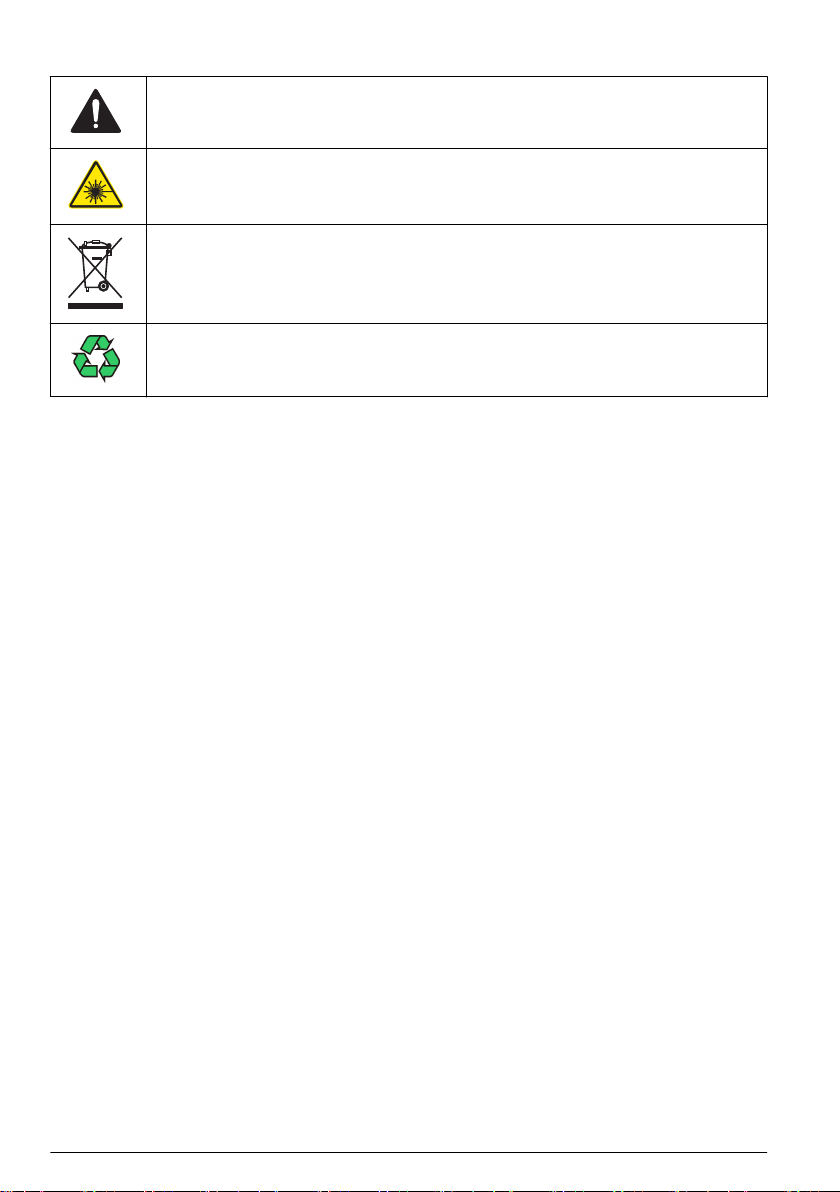
使用上の注意ラベル
これは安全警報シンボルです。潜在的な障害を避けるためにこのシンボルのすべて安全メッセー
ジに従ってください。 装置上では、作業または安全情報に関しては取り扱い説明書を参照してく
ださい。
このシンボルは、機器内でレーザーデバイスが使用されていることを示します。
このシンボルが表示された電気機器は、欧州廃棄システムにより 2005 年 8 月 12 日以降の廃棄処
分が禁じられています。欧州地域規制および国内規制 (EU 指令 2002/96/EC) に従い、欧州の電気
機器ユーザーは古くなったまたは使い切った機器をメーカーに無償返却する必要があります。
本器はリチウムイオンバッテリーを搭載しています。バッテリーのリサイクルおよび廃棄は適切
な手順で行ってください。
取得認証
カナダの障害発生機器規則、IECS-003、クラス A:
テスト記録のサポートはメーカーにあります。
このクラス A デジタル装置はカナダの障害発生機器規則の要件をすべて満たします。
Cet appareil numérique de classe A répond à toutes les exigences de la réglementation canadienne
sur les équipements provoquant des interférences.
FCC PART 15、クラス 「A」 限度値
テスト記録のサポートはメーカーにあります。この機器は FCC 規則のパート 15 に準拠します。運
転は以下の条件を前提としています:
1. この装置が有害な干渉の原因とならないこと。
2. この装置が望ましくない動作の原因となる可能性のあるいかなる干渉にも対応しなければなりま
せん。
これらの規格への準拠に責任を持つ当事者による明示的承認を伴わなずにこの装置に対する改変ま
たは改造を行うと、ユーザーはこの機器を使用する権限を失う可能性があります。この装置は、FCC
規則のパート 15 に従って、クラス A のデジタル機器の制限に準拠することが試験によって確認され
ています。これらの制限は、この機器が商用の環境で使用されたときに、有害な干渉から適切に保護
することを目的に設定されています。この機器は、無線周波数エネルギーを生成および使用するもの
で、取り扱い説明書に従って取り付けおよび使用しない場合にはそれを放射する場合があり、無線通
信に対して有害な干渉を発生させる可能性があります。住宅地域における本装置の使用は有害な電
波妨害を引き起こすことがあり、その場合ユーザーは自己負担で電波妨害の問題を解決する必要があ
ります。以下の手法が干渉の問題を軽減するために使用可能です。
1. 装置から電源を取り外して、電源が干渉源かどうかを確認します。
2. 装置が干渉を受けている装置と同じコンセントに接続されている場合は、装置を別のコンセント
に接続してください。
3. 妨害を受けている装置から本装置を離します。
4. 干渉を受けるデバイスの受信アンテナの位置を変更します。
5. 上記の手法を組み合わせてみます。
クラス 1 レーザー製品
本器はクラス 1 レーザー製品に該当します。この製品は、IEC/EN 60825-1:2007 および 21 CFR
1040.10 に準拠しています (2007 年 6 月 24 日付けの Laser Notice No. 50 による偏差に関する準拠
を除く)。
92
日本語
Page 93
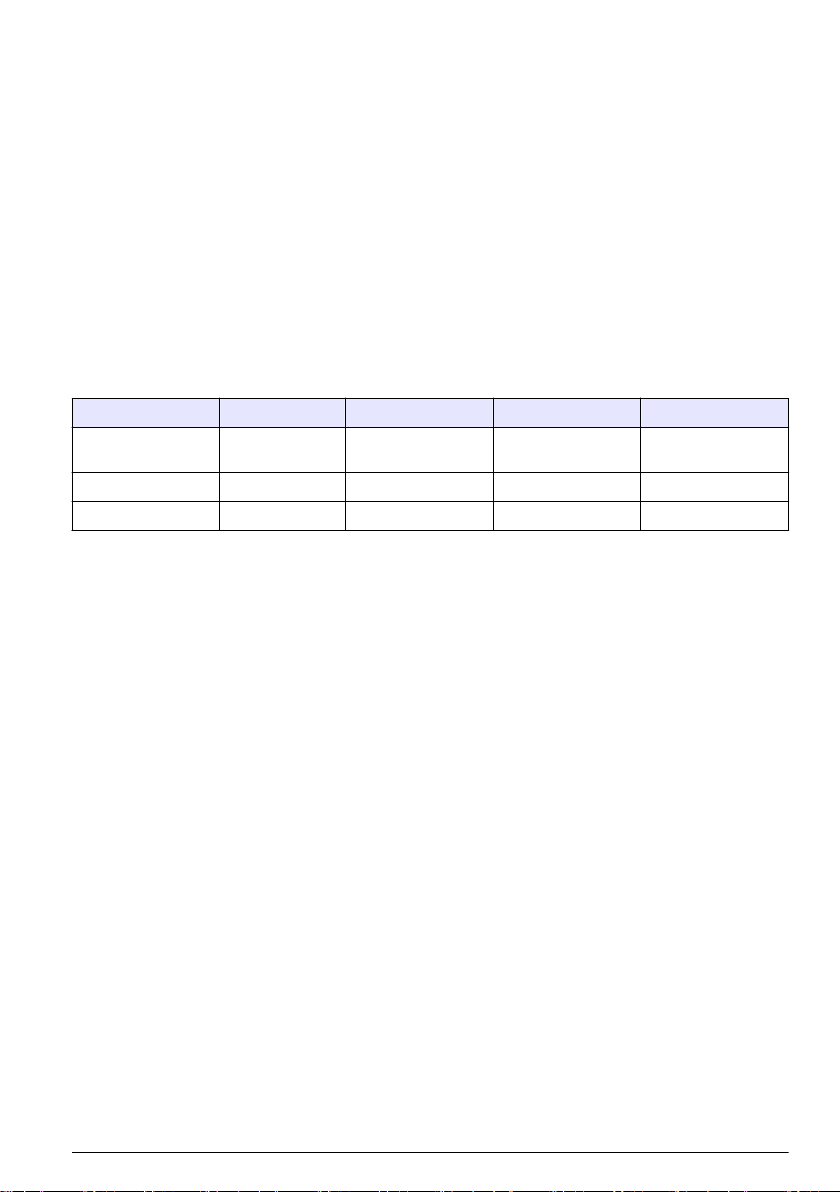
米国 FDA のレーザー製品認可番号は 9922627-004 です。本製品には、ユーザーが保守不能な 760 ~
850 nm、50 mW、クラス 3B のレーザーが搭載されています。
製品概要
注: 本器は屋内での使用のみを想定して設計されています。直射日光の下に本器を放置しないでください。
ハンドヘルドパーティクルカウンタは、次のような環境における空気の清浄度を監視するために使用
する携帯型機器です。
• クリーン・ルーム
• 製造工程
• 医薬品生産
3 つの製品モデルを提供しています。各モデルの違いを表 1 に示します。
装置をコミュニケーションスタンドに立てて装着して、装置を使用、保管、および充電することがで
きます。コミュニケーションスタンドは、データや電源の接続に使用することもできます。図 2
ページの 95 を参照してください。
表 1 HHPC の製品モデル
HHPC 6+ HHPC 3+ (0.3 μm) HHPC 3+ (0.5 μm) HHPC 2+
コミュニケーション
スタンド
最小可測粒径
チャンネル数
標準 オプション オプション オプション
0.3μm 0.3μm 0.5μm 0.5μm
6 3 3 2
製品コンポーネント
すべてのコンポーネントを受け取り済みであることを確認します。図 1 を参照してください。コン
ポーネントが不足していたり損傷していたりした場合は、直ちに HACH Japan または弊社販売代理
店にお問い合わせください。
日本語
93
Page 94
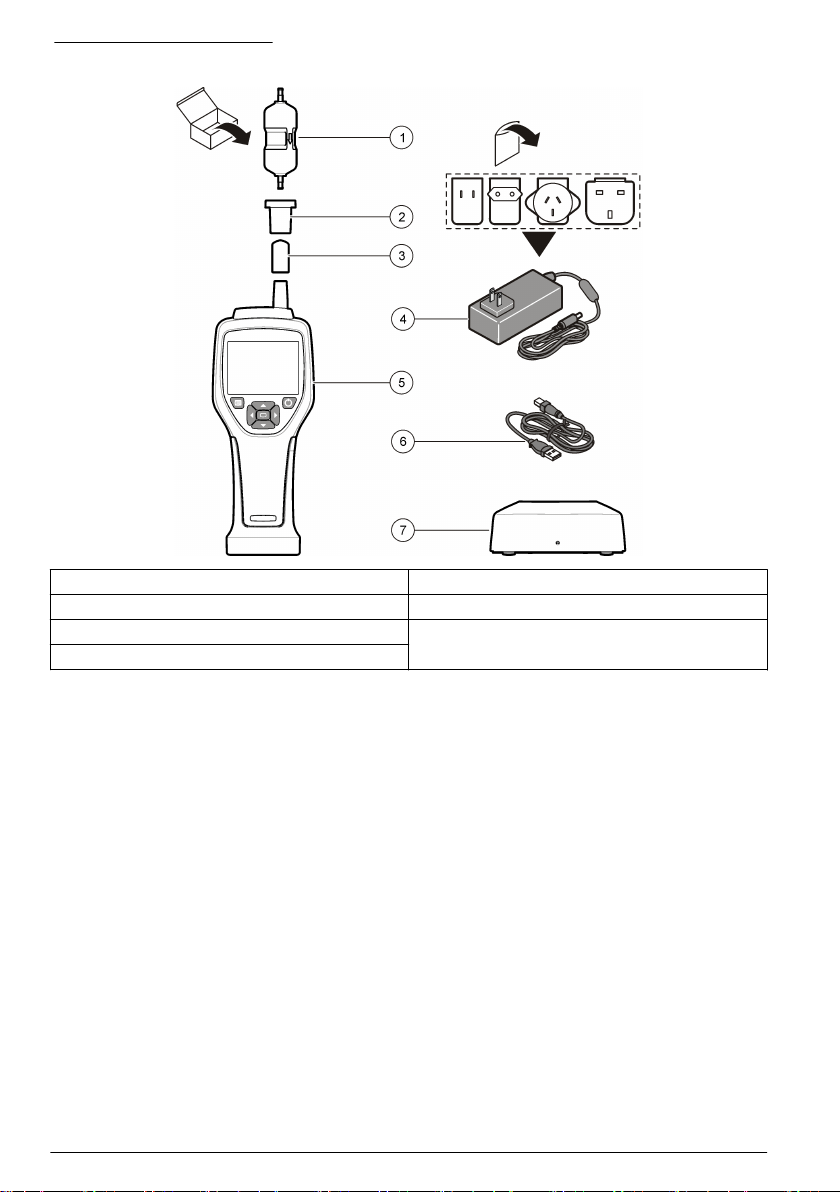
図 1 システムコンポーネント
1 ゼロカウントフィルター 5 パーティクルカウンター本体
2 フィルターアダプター 6 USB ケーブル (A-mini-B)
3 サンプル吸引口保護キャップ 7 コミュニケーションスタンド (HHPC 2+/3+はオプ
4 AC アダプタ
ション)
データや電源の接続
データや電源の接続のための機能を図 2 に示します。イーサネットポートはコミュニケーションス
タンドにのみ装備されています。
データや電源の接続方法に関する詳細は、メモリーとデータのエクスポート ページの 102 および バ
ッテリーの充電 ページの 104 を参照してください。
94
日本語
Page 95
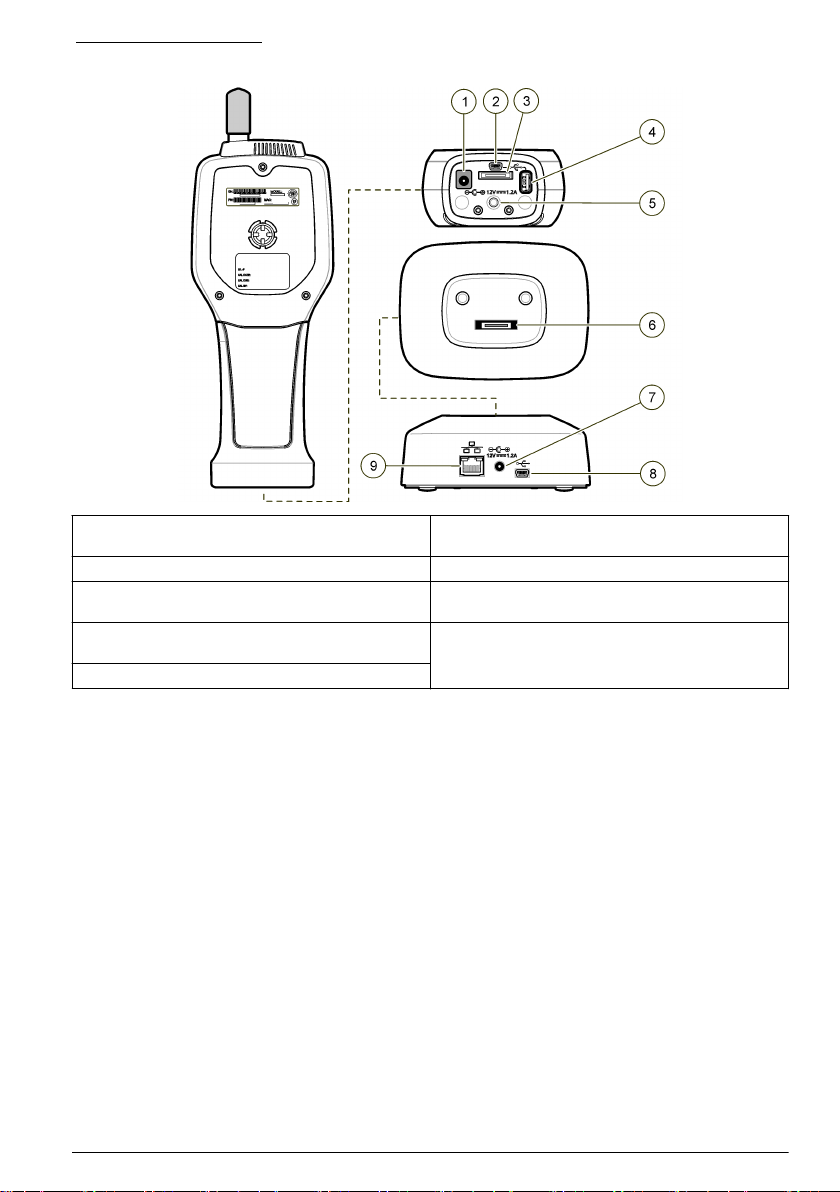
図 2 データや電源の接続
1 AC アダプターコネクタ 6 ハンドヘルドとコミュニケーションスタンドのコネ
2 ミニ USB ポート (PC との接続) 7 AC アダプターコネクタ
3 ハンドヘルドとコミュニケーションスタンドのコネクタ8 USB ポート
4 USB ポート (フラッシュドライブまたはメモリーデ
バイス)
5 三脚用ネジ穴
クタ
9 イーサネットポート
ユーザーインターフェースとナビゲーション
ユーザーインターフェース
装置前面の LCD ディスプレイ画面と 7 つのボタン式キーパッドがユーザーインターフェースの役割
を果たします (図 3)。4 つの矢印ボタンを使って、メニューやサブメニュー間を移動したり、上下に
スクロールできます。選択ボタンは、ハイライトしたメニューに移動したり、データを確定するとき
に使用します。
日本語
95
Page 96
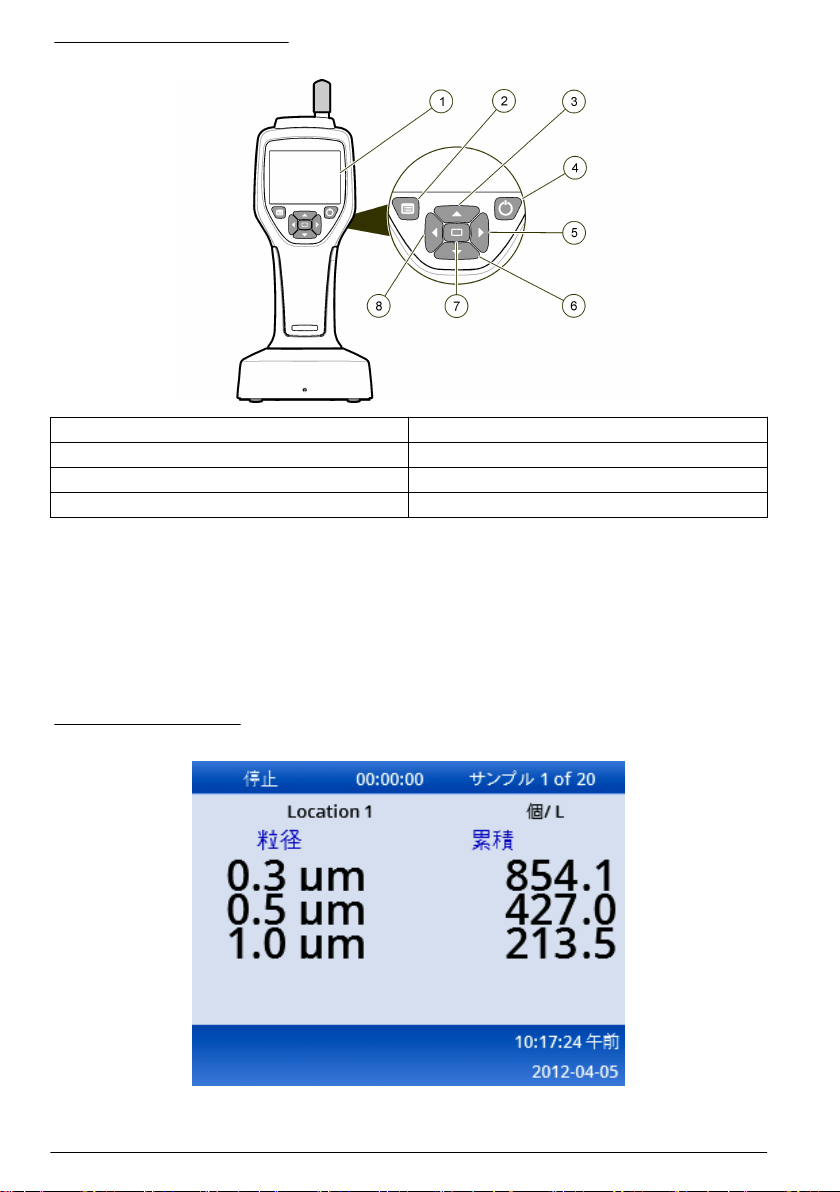
図 3 キーパッドとディスプレイ
1 LCD ディスプレイ画面 5 右矢印ボタン
2 メニューボタン 6 下矢印ボタン
3 上矢印ボタン 7 選択ボタン (サンプリングの開始/停止にも使用)
4 電源ボタン 8 左矢印ボタン
ヘルプ画面
ヘルプ画面は一部のメニューで利用できます。設定作業や装置の使用に役立つ情報が画面に表示さ
れます。ヘルプ画面に情報を表示するには、画面右下の ? アイコンをハイライトし、選択ボタンを押
します。ヘルプ画面を終了するには、選択ボタンをもう一度押します。
デフォルト画面
装置の電源を入れると、スプラッシュ画面が現れ、次にデフォルトのサンプルスクリーンが表示され
ます (図 4)。
図 4 サンプルスクリーン
この画面からサンプリングプロセスを開始できます。その場合、プロセスでは保存されているサンプ
ル設定値が使用されます。サンプルとサンプリングプロセスの設定に関する詳細は、サンプル設定
96
日本語
Page 97
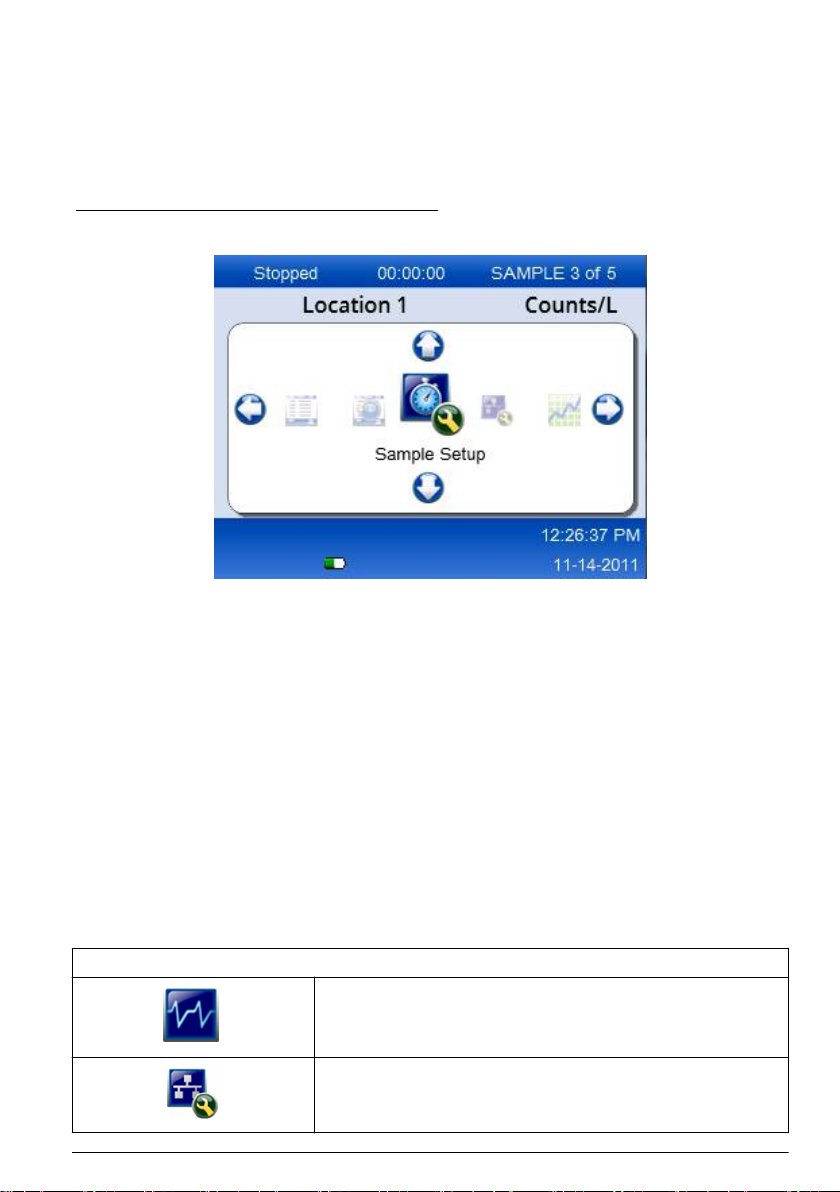
ページの 100 および 標準画面でのサンプリングプロセスの開始 ページの 101 を参照してくださ
い。
メニューアイコン
ナビゲーションメニューのアイコンは横に並んで表示されます。画面中央に表示されたアイコンが
ハイライトされます (他のアイコンより大きく、明るく表示される)。アイコンの上下に表示された矢
印は、サブメニューがあることを示しています (図 5)。
図 5 サブメニューオプションのあるアイコンの例
ナビゲーションメニューを表示してメニューオプションを選択するには、次のように操作します。
1. メニューボタンを押します。
2. 右矢印または左矢印ボタンを押して、アイコンをハイライトします。上矢印または下矢印ボタン
を押して、サブメニューオプションを表示します。
3. 選択ボタンを押して、ハイライトされたアイコンを選択します。
選択したオプションに対応するメニューまたは画面が表示されます。
4. データを確認し、必要に応じてフィールドを編集したり設定したりします。
画面に表示されるフィールドとコントロールには、ラジオボタン、テキストおよび数値フィール
ド、チェックボックス、ドロップダウンメニューなどがあります。テキストフィールドにカーソ
ルをあてると、オンスクリーンキーボードが表示されます。キーボードを使ってフィールドにデ
ータを入力します。
アイコンの機能
表 2 は、本器のアイコンを機能グループごとに説明するものです。詳細は、取扱説明書の該当するセ
クションを参照してください。
表 2 アイコンと機能
システム機能
診断
通信設定
日本語
97
Page 98
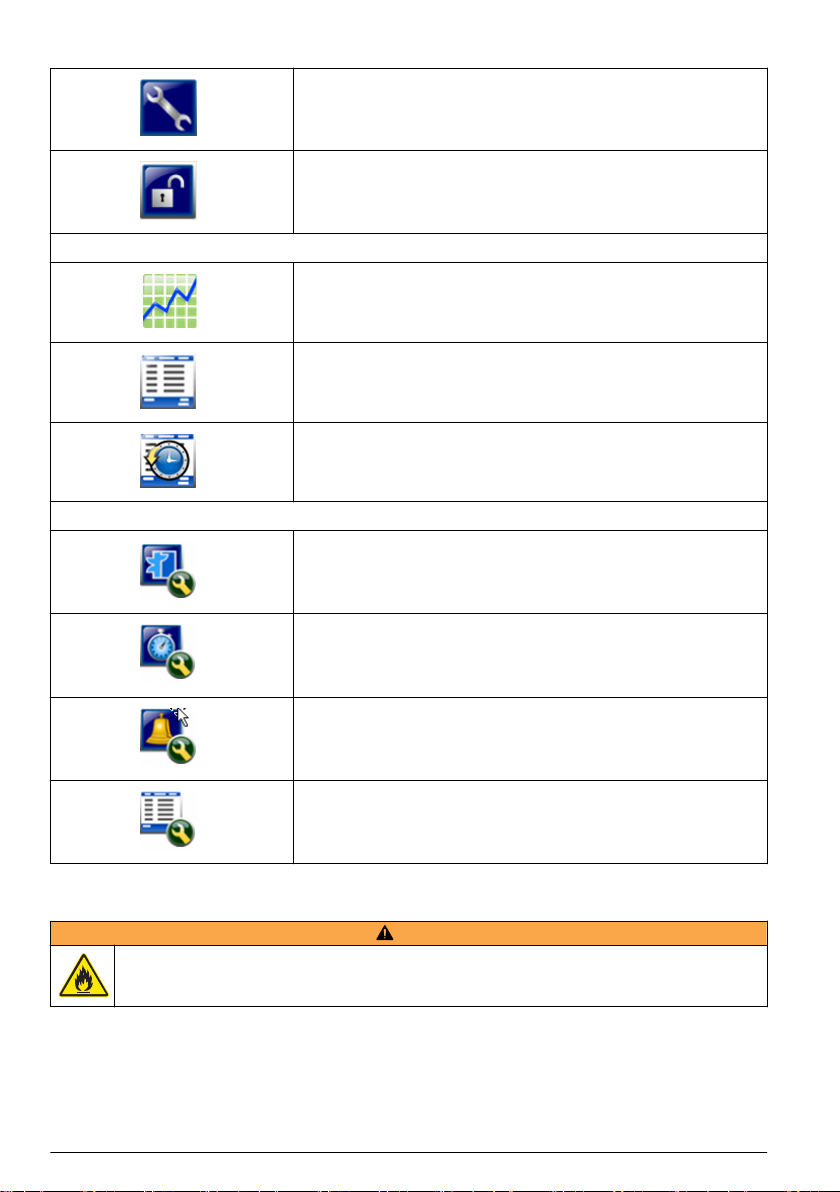
一般機能
設定機能
表 2 アイコンと機能 (続き)
一般設定
サインオン
トレンドデータ
サンプルスクリーン
保存データ
ロケーション設定
サンプル設定
アラーム設定
データ表示設定
操作
警 告
火災および爆発の危険。直射日光の当たる場所、熱源の近く、密閉された車内や直射日光の下などの高
温の環境で本器を使用したり、保管したりしないでください。これを守らないと、バッテリーの過熱
や、火災、爆発が起こる場合があります。
注: 装置の損傷の可能性。強い静電気や磁場が生じる場所で本器を使用しないでください。そのような場所で使用
すると、本器の保護装置に目に見えない損傷が生じる場合があります。
98
日本語
Page 99

アクセスレベルについて
本器には、オペレータ (デフォルト) と管理者の 2 つのアクセスレベルがあります。アクセスレベル
は [一般設定] メニューの [セキュリティ] チェックボックスで変更できます。セキュリティ設定の詳
細については、[一般設定] メニューのヘルプ画面、または 装置の基本設定 ページの 99 を参照して
ください。
装置の起動
本器の電源をオンまたはオフにするには、電源ボタンを押します。
装置の基本設定
使用する前に、バッテリーが十分に充電されていることを確認します。バッテリーの充電について
は、バッテリーの充電 ページの 104 を参照してください。
詳細はヘルプ画面を参照してください。
装置の基本設定を更新または変更するには、次の手順に従います。
1. メニューボタンを押します。
2. [通信設定] に移動します。
3. 上矢印ボタンまたは下矢印ボタンを押して [一般設定] を表示し、選択ボタンを押します。
4. オプションを更新または変更します。括弧内はデフォルト値です。
オプション 説明
バックライトのタ
イムアウト
バックライトのコ
ントラスト
言語 English、日本語
セキュリティ この機能はチェックボックスでコントロールします。設定の変更は、[一般設定] 画面を
パスワードの変更 デフォルトのパスワードは 123456 です。パスワードを忘れた場合は、テクニカルサポ
操作確認音 (中)音量の高低を調節できます。
システムの日付 mm/dd/yyyy、dd/mm/yyyy、yyyy/mm/dd
システム時間 12 時間制、24 時間制
5 ~ 300 秒 (30)。0 を指定すると、この機能は無効になります。
(高)、中、低
終了した時点で有効になります。
セキュリティ機能を有効にする (チェックボックスをオンにする) と、管理者レベルでア
クセスする際に、サインオンアイコンの選択と有効な管理者パスワードの入力が必要に
なります。セキュリティ機能が有効な状態でパスワードを入力しないと、オペレーター
レベルの操作しかできません。
セキュリティ機能を無効にした (チェックボックスをオフにする) 場合は、オペレーター
レベルと管理者レベルの両方の操作が可能になります。
ートに仮パスワードの発行を依頼できます。仮パスワードの発行には、装置のシリアル
番号とシステム日付を連絡する必要があります。
データ表示の設定
[データ表示設定] 画面では、装置でのデータの表示と保存に関する設定を変更できます。
設定とパラメーターは製品モデルによって異なります。HHPC の製品モデル ページの 93 を参照し
てください。
設定を更新または変更するには、次の手順に従います。
1. 装置のメニューから [サンプル設定] に移動します。
2. 上矢印ボタンと下矢印ボタンを使って [データ表示設定] に移動し、選択ボタンを押します。
日本語
99
Page 100

[データ表示設定] 画面が表示されます。
3. 設定を変更します。[データ表示設定] 画面には、チェックボックス、ラジオボタン、ドロップダ
ウンメニューなどの各種フィールドがあります。詳細はヘルプ画面を参照してください。
表示設定に従ってサンプルスクリーンの表示が変更されます。設定を変えると、フォントサイズ
などの属性が変わります。
装置の動作の確認
電子ノイズやセンサの漏れなどの干渉があると、正しいデータが計測されない場合があります。装置
が正しく動作していることを確認するために、次の手順に従います。
1. ゼロカウントフィルターを取り付けます。
2. [データ表示設定] 画面で、0.3 µm (最小粒径) チャネルを選択し、[濃度モード] を [カウント] に設
定します。
3. [サンプル設定] 画面で、測定時間は 5 分、ホールド時間は 00:00:00、遅延時間は 00:00:03、モー
ドは [自動]、[繰返回数] は 2 に設定します。
4. 製品のサンプリングを開始し、5 分間の測定が 2 回繰り返されるのを待ちます。
5. 最後の測定のパーティクルカウントを検証します。作動確認している設定に合致した結果である
ことを確認します (5 分間のサンプリングで 0.3 µm 以上の粒子が 1 個以下)。
本器のパージ
クリーンルームやクリーンな製造環境で装置を使用する前に、不要な物質を除去します。また、サン
プリングで高いカウント値が出た後も、同じ手順を実施して、内部のセンサをクリーンに保ちます。
1. ゼロカウントフィルターの取り付け.
2. 継続的にサンプリングするように装置を設定します。カウントモードを [Rate (レート)] に設定し
ます。
3. カウントプロセスを開始します。新たなカウント数が出なくなるまで、カウントプロセスを続け
ます。
4. ゼロカウントフィルターを外し、通常の使用を始めます。
サンプル設定
詳細はヘルプ画面を参照してください。
[サンプル設定] メニューで、サンプリングプロセスの設定を変更できます。サブメニューには、ロケ
ーション、アラーム、データ表示の設定オプションがあります。サンプル設定を更新または変更する
には、次の手順に従います。
1. メニューボタンを押します。
2. [サンプル設定] アイコンに移動して、選択ボタンを押します。
3. 各オプションの設定を変更します。括弧内はデフォルト値です。
オプション説明
メソッド(時間): [時間] フィールドに指定された時間の長さのサンプリングが行われます。
体積: [体積] フィールドに指定された量のサンプリングが行われます。
時間 このフィールドに入力された時間の長さのサンプリングが行われます。範囲: 00:00:01 ~
23:59:59 (00:01:00)。時間を指定した計測の場合、このフィールドの値とホールド時間で 1 サイク
ルとなります。
体積 このフィールドに入力された量のサンプリングが行われます。体積を指定した計測の場合、このフ
ィールドの値とホールド時間で 1 サイクルとなり、計測の残り時間は推定値になります。
ホールドサンプリングとサンプリングの間の時間。範囲: (00:00:00) ~ 23:59:59。
100
日本語
 Loading...