

Page 1

T
RAA
R
T
P
R
R
P
GBBAA
G
OJJEE
O
REE
R
KTT
K
O
O
R
R
R
R
Copyright © 2003
Alle Rechte vorbehalten.
Dieses Handbuch ist urheberrechtlich geschützt.
Das Copyright liegt bei der Firma Medion®.
Warenzeichen:
MS-DOS
Pentium
Andere Warenzeichen sind Eigentum ihrer jeweiligen Besitzer.
Technische und optische Änderungen sowie Druckfehler vorbehalten.
®
und Windows® sind eingetragene Warenzeichen der Fa. Microsoft®.
®
ist ein eingetragenes Warenzeichen der Firma Intel®.
S
IICCHHEERRHHEEIIT
S
T
1
Page 2

Garantiebedingungen
Die Empfangsquittung gilt als Beleg für den Erstkauf und sollte gut aufbewahrt werden. Sie wird für die Inanspruchnahme von Garantieleistungen
benötigt. Ihre gesetzlichen Rechte werden durch diese Garantiebedingungen nicht eingeschränkt. Wird das Produkt an einen anderen Benutzer weitergegeben, so hat dieser für den Rest der Garantiezeit Anspruch auf Garantieleistungen. Der Kaufbeleg sowie diese Erklärung sollten bei der
Weitergabe in seinen Besitz übergehen. Wir garantieren, dass dieses Gerät
in einem funktionsfähigen Zustand ist und in technischer Hinsicht mit den
Beschreibungen in der beigefügten Dokumentation übereinstimmt.
Die verbleibende Garantiefrist geht bei Vorlage des Kaufbelegs von Originalteilen
auf die entsprechenden Ersatzteile über. Wenn Sie dieses Gerät zur Inanspruchnahme von Garantieleistungen einreichen, müssen Sie zuvor sämtliche Programme, Daten und herausnehmbare Speichermedien entfernen. Produkte, die ohne
Zubehör eingeschickt werden, werden ohne Zubehör ersetzt.
Die Gewährleistungspflicht gilt nicht für den Fall, dass das Problem durch einen
Unfall, eine Katastrophe, Vandalismus, Missbrauch, unsachgemäße Benutzung,
Missachtung der Sicherheits- und Wartungsvorschriften, Veränderung durch Software, Viren bzw. ein anderes Gerät oder Zubehör, oder durch sonstige nicht von
uns genehmigte Modifikationen verursacht wurde. Diese eingeschränkte Garantieerklärung ersetzt alle anderen Garantien ausdrücklicher oder impliziter Natur.
Dies schließt die Garantie der Verkaufbarkeit oder der Eignung für einen bestimmten
Zweck ein, beschränkt sich jedoch nicht darauf. In einigen Ländern ist der Ausschluss
impliziter Garantien gesetzlich nicht zulässig. In diesem Falle ist die Gültigkeit aller
ausdrücklichen und impliziten Garantien auf die Garantieperiode beschränkt.
Mit Ablauf dieser Periode verlieren sämtliche Garantien ihre Gültigkeit. In einigen
Ländern ist eine Begrenzung der Gültigkeitsdauer impliziter Garantien gesetzlich
nicht zulässig, so dass die obige Einschränkung nicht in Kraft tritt. Falls Sie bezüglich dieser Garantiebedingungen Fragen haben, wenden Sie sich an uns.
Haftpflichtbeschränkung
Der Inhalt dieses Handbuches unterliegt unangekündigten Änderungen, die dem
technischen Fortschritt Rechnung tragen. Hersteller und Vertrieb können keine
Verantwortung für Schäden, die als Folge von Fehlern oder Auslassungen, der in
diesem Handbuch bereitgestellten Informationen entstanden sind, übernehmen.
Wir haften unter keinen Umständen für:
1. Von dritter Seite gegen Sie erhobene Forderungen aufgrund von Verlusten
oder Beschädigungen.
2. Verlust oder Beschädigung Ihrer Aufzeichnungen oder Daten.
3. Ökonomische Folgeschäden (einschließlich verlorener Gewinne oder Einsparungen) oder Begleitschäden, auch in dem Fall, dass wir über die Möglichkeit
solcher Schäden informiert worden sind.
In einigen Ländern ist der Ausschluss oder die Begrenzung von Begleit- oder Folgeschäden gesetzlich nicht zulässig, so dass die obige Einschränkung nicht in Kraft tritt.
2
D
EEUUTTSSCCH
D
H
Page 3

Inhalt:
Garantiebedingungen ........................................................ 2
Haftpflichtbeschränkung .................................................. 2
SICHERHEIT....................................................................... 5
Sicherheit im Betrieb......................................................... 5
Hinweise für Servicetechniker........................................... 7
Einsatzort...................................................................... 7
Standards / Elektromagnetische Verträglichkeit .................. 8
EINFÜHRUNG...................................................................... 9
Hinweise zu dieser Anleitung .............................................. 9
Unsere Zielgruppe .......................................................... 9
Die Qualität ................................................................... 9
Lieferumfang.................................................................... 9
BENENNUNG DER BESTANDTEILE........................................ 10
Vorderseite .................................................................... 10
Oberseite....................................................................... 11
Oberseite — OSD Tasten und LEDs.................................... 12
Ansicht der Anschlüsse .................................................... 13
Unterseite...................................................................... 14
Die Fernbedienung.......................................................... 15
Betriebsbereich der Fernbedienung ................................. 16
INSTALLATION UND BETRIEB.............................................. 17
Einlegen der Batterie der Fernbedienung ............................ 17
Anschließen von Signalquellen .......................................... 18
Einstellungen an Ihrem PC ............................................. 19
Aufstellung des Projektors................................................ 19
Projektionsfläche .......................................................... 20
Die Höhe des Projektors einstellen..................................... 22
Inbetriebnahme und Abschalten des Projektors ................... 23
Einstellen des Zooms, des Fokus und
Korrektion der Trapezverformung...................................... 24
Steuerung für digitales Zoomen und Verschieben ................ 24
S
IICCHHEERRHHEEIIT
S
T
3
Page 4

MENÜEINSTELLUNGEN DES ON-SCREEN DISPLAY.................. 26
Menüsteuerung des On-Screen Display .............................. 26
Einstellen der OSD Sprache............................................ 26
Das Hauptmenü ........................................................... 27
Das Menü Einstellungen................................................. 28
Das Menü des Farbmanagers.......................................... 29
Das Sprachmenü .......................................................... 32
Das Menü Hilfsprogramme ............................................. 32
Das Statusmenü........................................................... 33
WARTUNG........................................................................ 34
Die Lampe des Projektors austauschen ................................. 34
Zurücksetzen der Lampe ............................................... 38
Reinigung des Projektors.................................................. 39
Reinigung der Linse ...................................................... 39
Reinigung des Gehäuses................................................ 40
Verwendung des Kensington Schlosses .............................. 40
Umgang mit Batterien ..................................................... 41
SERVICE .......................................................................... 42
Die Ursache feststellen .................................................. 42
LED Mitteilungen............................................................. 42
Probleme und mögliche Ursachen.................................... 43
Benötigen Sie zusätzliche Unterstützung ?........................ 45
SPEZIFIKATIONEN............................................................. 46
4
D
D
EEUUTTSSCCH
H
Page 5
S
IICCHHEERRHHEEIIT
S
Bitte lesen Sie sich diesen Abschnitt sorgfältig durch und befolgen
Sie die Anweisungen. Auf diese Weise sorgen Sie für einen zuverlässigen Betrieb und eine lange Lebensdauer Ihres tragbaren Projektors. Bewahre Sie diese Anweisungen immer griffbereit und in
der Nähe Ihres tragbaren Projektors auf. Verwahren Sie die Anweisungen und die Verpackung auf eine Weise, dass Sie sie, sollten Sie
Ihren tragbaren Projektor veräußern oder weitergeben, diese dem
neuen Eigner in einem einwandfreien Zustand übergeben können.
T
Sicherheit im Betrieb
Öffnen Sie niemals das Gehäuse! Führen Sie niemals irgendwel-
che Gegenstände durch die Schlitze und Öffnungen in das Innere
des Projektors ein! Mit Ausnahme derjenigen Teile, die ausdrück-
lich im Kapitel Wartung genannt werden, enthält der Projektor keine
Teile, die gereinigt oder gewartet werden müssen.
 Gefahr von Kurzschluss, Elektroschock und Feuer. In sol-
chen Fällen kann der Projektor beschädigt und können
Menschen gefährdet werden. Die Steckdose muss sich in
der Nähe des Projektors und innerhalb der Reichweite
des Stromkabels befinden. RECKEN SIE die Stromka-
bel NICHT, um die Steckdose zu erreichen.
Ziehen sie den Stecker aus der Steckdose, um den Projektor vom
Stromnetz (Netzteil) zu trennen.
 Vorsicht! Außer in Notfällen sollten Sie den Stecker
nicht aus der Steckdose ziehen, wenn der Projektor ein-
geschaltet ist.
Um Schäden am Projektor zu vermeiden, läuft der Ventilator noch 60 Sekunden weiter, nachdem der Standby
Schalter gedrückt wurde.
Entfernen Sie den Stecker nur dann aus der Steckdose,
nachdem der Ventilator aufgehört zu laufen und die
Bereitschaftsanzeige konstant leuchtet (siehe Seite
42).
S
IICCHHEERRHHEEIIT
S
T
5
Page 6

Schließen Sie den Projektor nur an Steckdosen an, die Haushalt-
strom liefern: 100-240V Wechselstrom mit 50/60 Hz. Wenn
Sie Zweifel über die Art des Stroms an Ihrem Standort haben, dann
wenden Sie sich bitte an Ihren Stromversorger.
Verwenden Sie nur das mitgelieferte Stromkabel.
Sie sollten die Kabel so verlegen, dass niemand über sie fallen oder auf
sie treten kann. Um Schäden an den Kabeln zu vermeiden, sollten Sie
keine Gegenstände oder Möbel darauf stellen. Behandeln Sie das
Kabel umsichtig und biegen Sie es nicht zu stark. Ein beschädigtes Kabel kann einen elektrischen Schlag oder Feuer verursachen, und darf
daher nicht weiter verwendet werden.
Wenn der Projektor für länger Zeit nicht verwendet wird, dann soll-
ten trennen Sie ihn vom Stromnetz trennen.
Fassen Sie den Stecker währen eines Gewitters nicht an. Um die Si-
cherheit weiter zu erhöhen, empfehlen wir die Verwendung eines Über-
spannungsschutzes, so dass Ihr Projektor vor Schäden durch Spannungsspitzen oder Blitzeinschlägen geschützt ist.
Wenn Sie ein Verlängerungskabel benützen, vergewissern Sie
sich, dass es den VDE Richtlinien genügt. Bitte wenden Sie sich an
Ihren Elektriker.
Schlitze und Öffnungen im Gehäuse des Projektors dienen zur Ventilati-
on. Decken Sie diese Öffnungen nicht ab, da sonst das Gerät
überhitzen kann.
Erlauben Sie Kindern nicht unbeaufsichtigt in der Nähe von elekt-
rischen Geräten zu spielen. Kinder können Gefahren nicht immer
richtig einschätzen.
Fassen Sie die Lüftunkschlitze des Projektors nicht an, da sie wäh-
rend des Betriebs sehr heiß werden.
Halten Sie keine Objekte wie Vergrößerungsgläser in das Lichtbündel
des Projektors. Das Lichtbündel, das von der Linse projiziert wird, ist
sehr stark und kann durch reflektierende Gegenstände abgelenkt werden und so Feuer oder Verletzungen an den Augen verursachen.
Schauen Sie niemals direkt in die Linse des Projektors, wenn
dieser eingeschaltet ist, um Verletzungen an den Augen zu vermeiden.
Decken Sie die Linse während des Betriebs niemals mit ihrer speziel-
len Kappe ab. Die Hitze, die die Lichtquelle produziert, könnte die
Kappe schmelzen oder zu Verbrennungen an den Händen führen.
Sie sollten vermeiden, stillstehende Bilder für längere Zeit zu
projizieren, da dies ein zeitliches Nachbild verursachen könnte. In
einem solchen Fall benützen Sie den Projektor einfach weiter, wodurch sich der statische Hintergrund des Bildes nach einer Zeit verflüchtigen wird.
6
D
D
EEUUTTSSCCH
H
Page 7

Nehmen Sie nur Feineinstellungen vor (siehe Seite 19), wenn
die Lampe eingeschaltet ist. Um Schäden zu vermeiden, sollten Sie
den Projektor während des Betriebs der Lampe nicht schütteln oder
verlängern.
Reparaturen am Projektor dürfen nur von qualifiziertem Personal
durchgeführt werden. Wenden Sie sich an den offiziellen Agenten,
sollte der Projektor repariert werden müssen. Wenden Sie sich in
den folgenden Fällen an den Kundendienst: das Stromkabel ist beschädigt, Flüssigkeiten sind in das Innere des Projektors eingedrungen; Fehlfunktionen sind aufgetreten; das Gerät ist gefallen oder die
dunkle Folie wurde beschädigt.
Hinweise für Servicetechniker
Trennen Sie den Projektor von allen Stromquellen ab und ent-
fernen Sie alle Anschlusskabel, bevor Sie den Projektor öffnen.
Wenn der Projektor vor dem Öffnen nicht vom Stromnetz getrennt
wurde, dann besteht Lebensgefahr durch Elektroschock. Es besteht
auch das Risiko, dass Komponenten beschädigt werden.
Interne Komponenten des Projektors können durch elektrostatische
Entladungen (electrostatic discharge = ESD) beschädigt werden.
Führen Sie Upgrades und Änderungen an einen Arbeitsplatz durch, der
gegen elektrostatische Entladungen geschützt ist. Ist kein solcher
Arbeitsplatz verfügbar, sollten Sie antistatisches Armband tragen
oder einen Metallgegenstand mit hoher Leitfähigkeit berühren. Schäden, die durch eine unsachgemäße Behandlung entstanden sind, können gegen Bezahlung behoben werden.
Verwenden Sie nur Originalersatzteile.
Einsatzort
Die beste Bildqualität erhalten Sie in einem abgedunkelten Raum.
Stellen Sie keine Behälter mit Flüssigkeit auf oder in der Nähe des
Projektors auf und schützen Sie den Projektor und alle damit verbundenen Geräte vor Feuchtigkeit. Der Projektor sollt nicht an
Staub, Rauch, Hitze und direkter Sonneneinstrahlung ausgesetzt werden, da er anders beschädigt werden und seine Funktionstüchtigkeit beeinträchtigt werden könnte.
Vergewissern Sie sich, dass in den Luftschlitzen ausreichend Luft
zirkulieren kann, um Überhitzung des Geräts zu vermeiden. Zwi-
schen dem Projektor und der Wand muss sich ein freier Abstand
von mindestens 10 cm befinden.
Der Projektor muss innerhalb der Temperatur- und Feuchtigkeitsbe-
reiche wie sie in den technischen Spezifikationen genannt werden
betrieben werden.
S
IICCHHEERRHHEEIIT
S
T
7
Page 8

Geben Sie nach einem Transport dem Projektor die Möglichkeit, sich
an die Umgebungstemperatur anzupassen, bevor Sie ihn wieder anschließen und anschalten.
Sehr große Unterschiede in Temperatur oder Feuchtigkeit können
zu Kondensation im Inneren des Projektors führen, was zu einem
Kurzschluss führen könnte.
Stellen und betreiben Sie alle Geräte auf einer stabilen, ebenen
und vibrationsfreien Oberfläche, um zu verhindern, dass der Pro-
jektor fallen kann. Befolgen Sie die Anweisungen zur Aufstellung im
Kapitel Installation.
Sie sollten den Projektor nie unbeaufsichtigt betreiben, damit mög-
liche Fehlfunktionen sofort erkannt und eingegriffen werden kann.
Der Projektor ist zur Projektion von vergrößerten Bildern und Filmen
entworfen. Aus ergonomischen Gründen raten wir es ab, ihn als Bildschirm zu verwenden.
Denken Sie daran, dass bei der Verwendung des Geräts für Projekti-
onen in der Öffentlichkeit möglicherweise Eigentumsrechte verletzt
werden. Wenden Sie sich an Ihren Rechtsanwalt um Rat, wenn Sie
die Eigentumsrechte nicht besitzen oder darüber verfügen.
Legen Sie beim Arbeiten mit dem Projektor regelmäßig Pausen
ein, um Spannungen und Ermüdung zu vermeiden.
Der Projektor wurde nicht für den Einsatz in einer Schwerindustrieum-
gebung entwickelt.
Standards / Elektromagnetische Verträglichkeit
Ihr Projektor erfüllt die Anforderungen für elektromagnetische Verträglichkeit und elektrische Sicherheit, die in den folgenden Standards festgelegt sind:
AS/NZS3548 Class B,
EN 55022,
EN 55024,
EN 60950,
EN61000-3-2,
EN61000-3-3
Betreiben Sie das Gerät mindestens in einem Abstand von 1 m von
hochfrequenten und magnetischen Interferenzquellen (Fernsehgeräte, Lautsprecher, Mobiltelefone, etc.), um Fehlfunktionen und
Datenverlust zu vermeiden.
GSGV Lärmschutzrichtlinie :
Die Geräuschentwicklung erfüllt die Richtlinien ISO 3744 und ISO 7779
(weniger als 55 dB (A)).
8
D
EEUUTTSSCCH
D
H
Page 9
E
IINNFFÜÜHHRRUUNNG
E
G
Hinweise zu dieser Anleitung
Wir haben diese Anleitung so gegliedert, dass Sie jederzeit über das
Inhaltsverzeichnis die benötigten Informationen themenbezogen
nachlesen können. Ziel dieser Anleitung ist es, Ihnen die Bedienung
Ihres Projektors in leicht verständlicher Sprache nahe zu bringen.
Unsere Zielgruppe
Diese Anleitung richtet sich an Erstanwender sowie an fortgeschrittene Benutzer. Ungeachtet der möglichen professionellen Nutzung,
ist der Projektor für den Betrieb in einem Privathaushalt konzipiert.
Die Qualität
Wir haben bei der Wahl der Komponenten unser Augenmerk auf
hohe Funktionalität, einfache Handhabung, Sicherheit und Zuverlässigkeit gelegt. Durch ein ausgewogenes Konzept können wir
Ihnen einen zukunftsweisenden Projektor präsentieren, der Ihnen
viel Freude bei der Arbeit und in der Freizeit bereiten wird.
Wir bedanken uns für Ihr Vertrauen in unsere Produkte und freuen uns, Sie als neuen Kunden zu begrüßen
Lieferumfang
Bitte überprüfen Sie Ihren neuen Projektor auf Vollständigkeit.
Verständigen Sie uns innerhalb von 14 nach Kauf
nicht vollständig sein.
Projektor Audio & Video-Kabel:
Stromkabel
Weiche Tragetasche
Fernbedienung
Lithium Batterie 3V (CR2025)
Schnellinstallationsanleitung
und Handbuch
Garantiekarte
Audio: Miniklinke Ö 2 x Cinch
Video: DVI Ö VGA (DB15)
Video: DVI Ö Scart (optional)
Video: DVI Ö Component
Video: S-Video Ö S-Video
Video: Cinch Ö Cinch
, sollte das Gerät
E
IINNFFÜÜHHRRUUNNG
E
G
9
Page 10
B
EENNEENNNNUUNNGG DDEERR
B
B
EESSTTAANNDDTTEEIILLE
B
E
Vorderseite
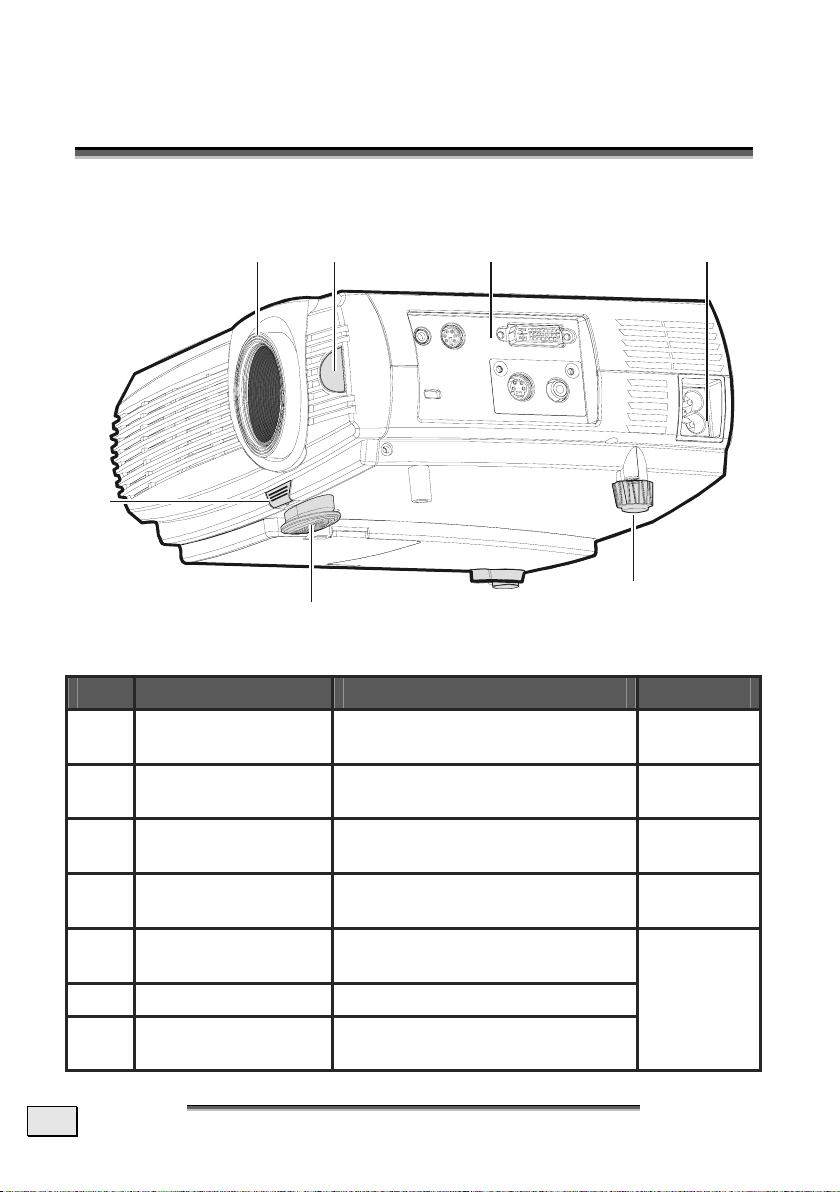
12
7
6
Nr. Benennung Beschreibung Seite:
1 L i nse / Fok u s Kappe abnehmen, Linse zum Fokus-
sieren drehen
2 IR Empfänger Empfänger für das IR Signal
der Fernbedienung
3 Anschlüsse Anschlüsse für Ein- / Ausgabe-
geräte
4 Wechselstroman-
schluss
5 Seitlicher Fuß Einstellung der Neigung des
6 Höhenverstellung Einstellung der Höhe
7 Justierung der Höhen-
verstellung
Anschluss für das Stromkabel 23
Projektors
Drücken um die Höhenverstellung freizugeben
3
4
5
(Abbildung ähnlich)
24
15
13
22
10
D
D
EEUUTTSSCCH
H
Page 11
A
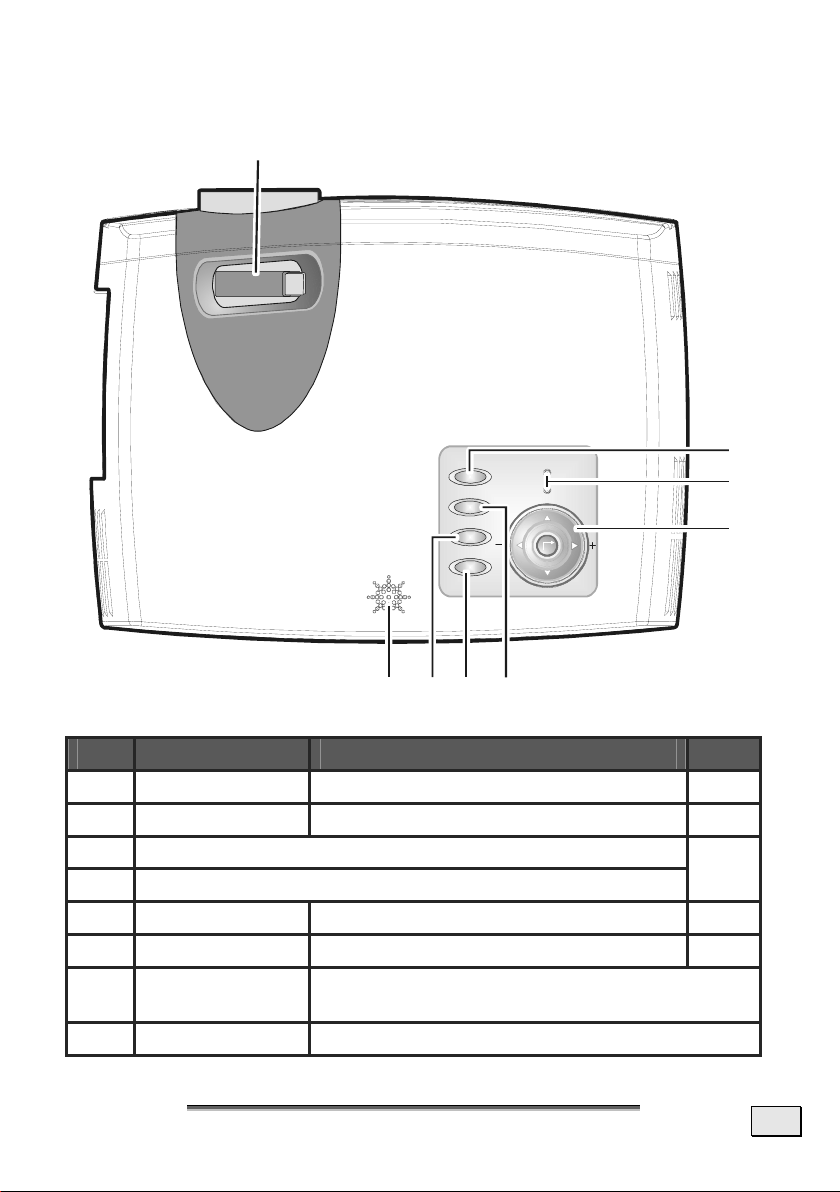
Oberseite
1
POWER
POWER
SOURCE
VOL
UTO
MENU
678
Nr. Benennung Beschreibung Seite:
1 Zoom Vergrößert das projizierte Bild 24
2 An / Aus Schaltet den Projektor ein oder aus 23
3 Systemstatus LEDs (nächste Seite)
4 OSD Navigationstasten (nächste Seite)
5 Quelle Erkennt die Signalquelle 23
6 Menü Öffnet das On-Screen Display (OSD) 26
7 Auto Optimiert die Größe, Position und Auflösung
des Bildes
8 Lautsprecher Eingebauter Monolautsprecher
READY
5
(Abbildung ähnlich)
2
3
4
12
B
EENNEENNNNUUNNGG DDEERR
B
B
EESSTTAANNDDTTEEIILLE
B
E
11
Page 12
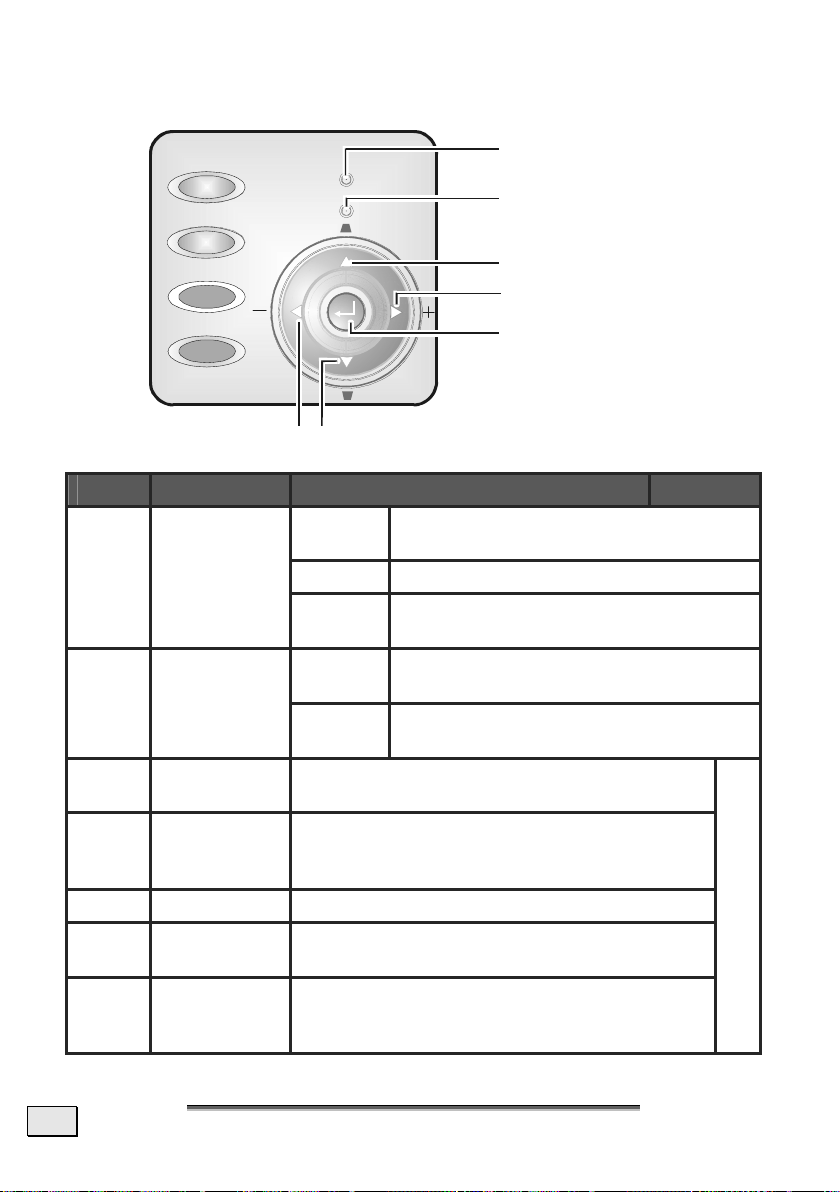
Oberseite — OSD Tasten und LEDs
1
POWER
POWER
READY
2
SOURCE
VOL
AUTO
MENU
7
Punkt Benennung Beschreibung Seite:
1 Betrieb
(LED)
2 Bereit (LED)
3 Zeiger nach
oben
4 Lautstärke;
Zeiger nach
rechts
5 Eingabe Ändert die Einstellungen im OSD
6 Zeiger nach
unten
7 Lautstärke;
Zeiger nach
links
KEYSTONE
6
Blau Gerät ist eingeschaltet und arbeitet kor-
rekt.
Aus Gerät ist ausgeschaltet
Blinkend Betriebscode (siehe “LED Mitteilun-
gen” auf Seite 42)
Orange Lampe bereit — Sie können Ihren
Projektor sicher ein- und ausschalten.
Blinkend Lampe ist nicht bereit — Drücken Sie
nicht auf den Ein- / Ausschalter
Navigiert und ändert die Einstellungen im
OSD
Erhöht die Lautstärke;
Navigiert und ändert die Einstellungen im
OSD
Navigiert und ändert die Einstellungen im
OSD
Verringert die Lautstärke;
Navigiert und ändert die Einstellungen im
OSD
3
4
5
(Abbildung ähnlich)
26
12
D
D
EEUUTTSSCCH
H
Page 13
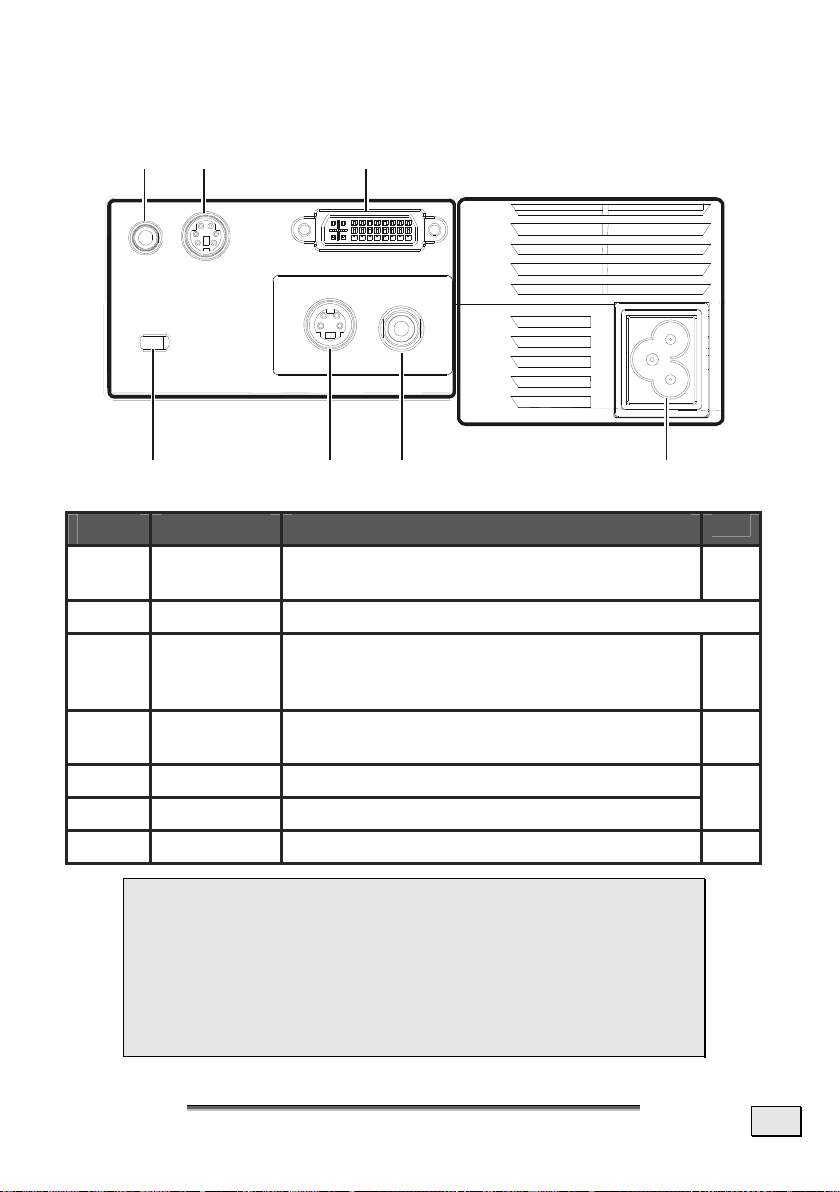
Ansicht der Anschlüsse
12
45
Punkt Benennung Beschreibung
1 Audioein-
gang
2 RS-232 Reservierter Serviceanschluss für Firmware Upgrades
3 DVI-I Anschuss für das DVI Kabel des Computers
4 Kensington
Schloss
5 S-Video Anschluss des S-Video-Kabels eines Videogeräts
6 Video Anschluss Composite-Kabels eines Videogeräts
7 Strom Anschluss des Stromkabels 23
Anschluss des Audiokabels der Signalquelle 18
oder einer beliebigen anderen Videoquelle mit
Hilfe des mitgelieferten Kabels.
Sichern Sie Ihren Gegenstand mit einem
Kensington Schloss
3
6
7
S.
18
40
18
 Hinweis: Wenn Ihr Videogerät über verschiedene
Videoausgänge verfügt, dann sollten sie den mit
dem qualitativ besten Signal verwenden. Die Reihenfolge ist wie folgt:
1. Component (via DVI, 3)
2. S-Video (5)
3. RCA Stecker (Composite Video, 6)
B
EENNEENNNNUUNNGG DDEERR
B
B
EESSTTAANNDDTTEEIILLE
B
E
13
Page 14
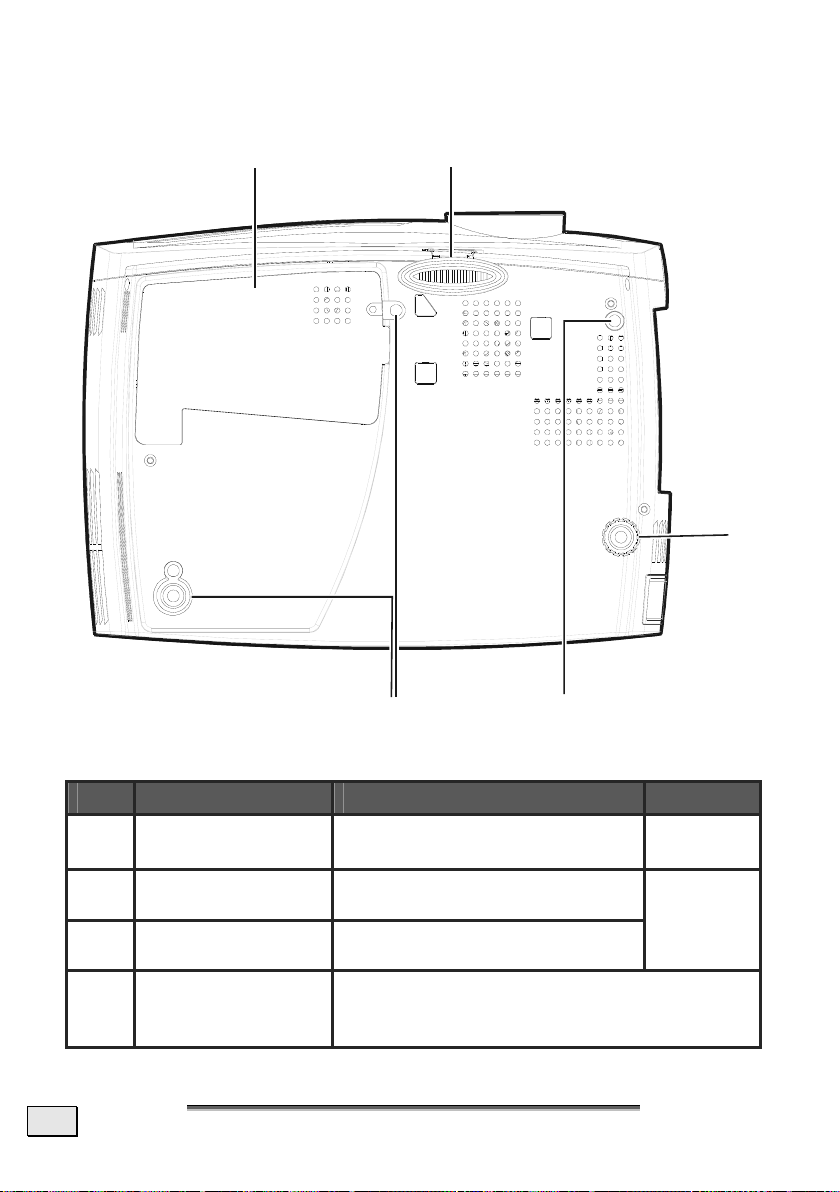
Unterseite
1
2
3
4
4
(Abbildung ähnlich)
Nr. Benennung Beschreibung Seite:
1 Abdeckung der Pro-
jektionslampe
2 Höhenverstellung Einstellung der Höhe des Pro-
3 Seitlicher Fuß Einstellung der Neigung des
4 Löcher für die De-
ckenbefestigung
Zum Wechseln der Lampe entfernen
jektors ein
Projektors ein
Wenden Sie sich an Ihren Händler für mehr
Informationen über eine Deckenbefestigung
des Projektors.
14
D
EEUUTTSSCCH
D
H
34
19
Page 15
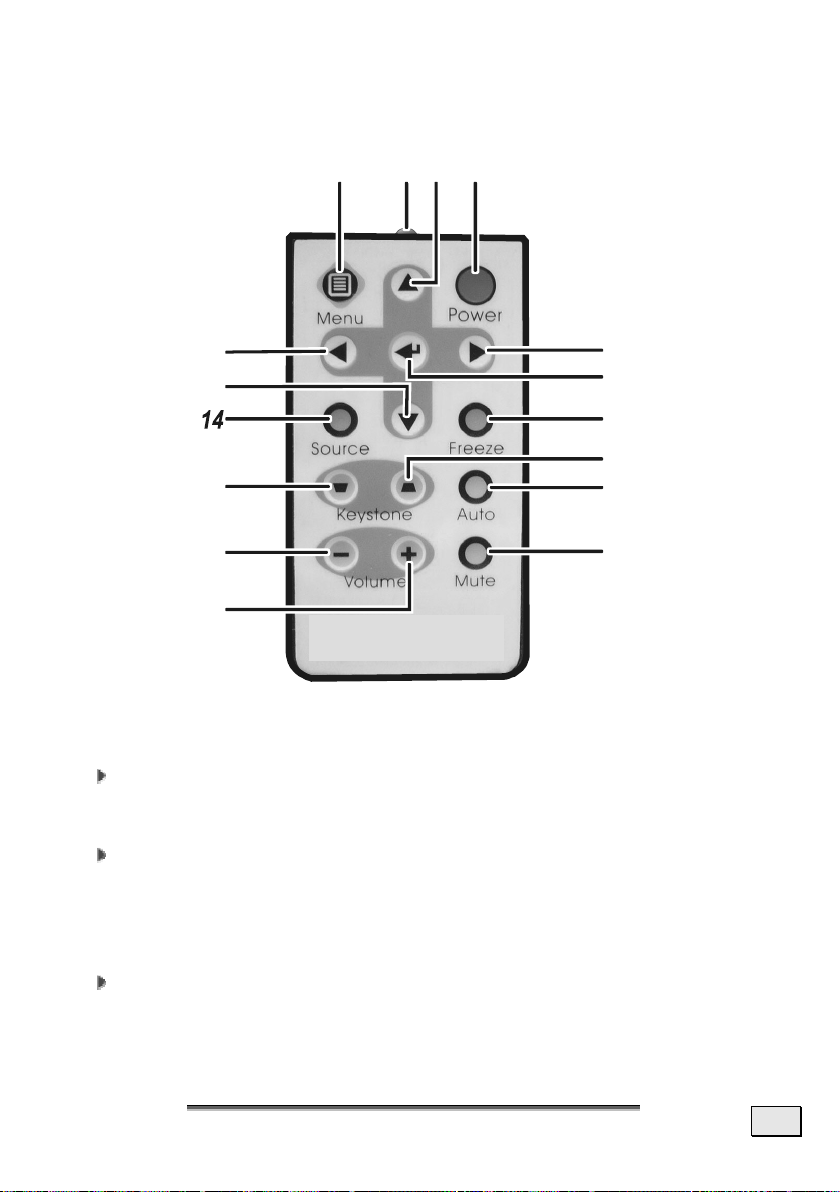
Die Fernbedienung
1234
16
15
5
6
7
8
13
12
9
10
11
(Abbildung ähnlich)
Wichtig:
Vermeiden Sie es, den Projektor bei heller Fluoreszenzbe-
leuchtung zu betreiben. Bestimmte Hochfrequenzlampen können die Funktion der Fernbedienung beeinträchtigen.
Die Sichtlinie zwischen der Fernbedienung und dem Projektor
darf nicht blockiert sein. Wenn die Sichtlinie zwischen der
Fernbedienung und dem Projektor blockiert ist, dann können
Sie das Signal der Fernbedienung an bestimmten reflektierenden Oberflächen wie Projektionsschirme umlenken.
Die Schalter und Tasten am Projektor haben dieselbe Funkti-
on wie die entsprechenden Schalter und Tasten der Fernbedienung. Dieses Handbuch beschreibt die Funktion an Hand
der Fernbedienung.
B
EENNEENNNNUUNNGG DDEERR
B
B
EESSTTAANNDDTTEEIILLE
B
E
15
Page 16
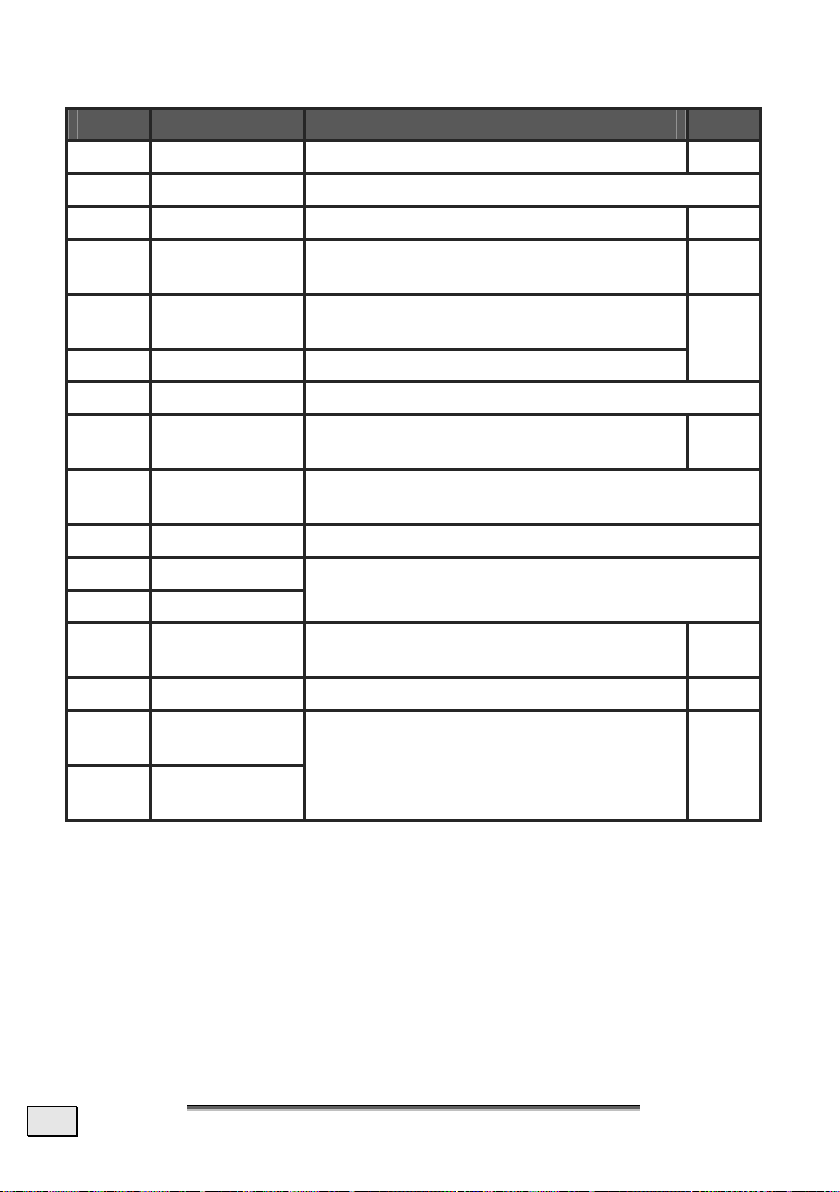
Punkt Benennung Beschreibung Seite:
1 Menü Öffnet das On-Screen Display (OSD) 26
2 IR Transmitter Überträgt das Signal zum Projektor
3 Zeiger nach oben Navigiert und ändert die Einstellungen im OSD 26
4 Ein- / Aus-
schalter
5 Zeiger nach
rechts
6 OSD Eingabe Ändert die Einstellungen im OSD
7 Festhalten Hält das Bild fest oder gibt es frei.
8 Keystone
unten
9 Auto Optimiert Größe, Position und Auflösung des
10 Stumm Schaltet den eingebauten Lautsprecher ab
11 Lauter
12 Leiser
13 Keystone
oben
14 Quelle Erkennt die Signalquelle 19
15 Zeiger nach
unten
16 Zeiger nach
links
Schaltet den Projektor ein oder aus. 19
Navigiert und ändert die Einstellungen im OSD
Korrigiert den Trapezeffekt
(unten weiter)
Bildes
Lautstärkeregelung
Korrigiert den Trapezeffekt
(oben weiter)
Navigiert und ändert die Einstellungen im
OSD
26
24
24
26
Betriebsbereich der Fernbedienung
Die Fernbedienung steuert den Projektor mit Infrarotsignalen. Es
ist nicht nötig, um mit der Fernbedienung direkt auf den Projektor
zu zeigen. Vorausgesetzt Sie halten die Fernbedienung nicht senkrecht oder zielen auf die Rückseite des Projektors, dann wird die
Fernbedienung in einem Radius von circa (10) Metern (33 Fuß)
und einem Winkel von 30 Grad über und unter der Höhe des Projektors gut arbeiten. Sollte der Projektor auf die Fernbedienung
nicht reagieren, dann gehen Sie etwas näher ran.
16
D
EEUUTTSSCCH
D
H
Page 17
I
NNSSTTAALLLLAATTIIOONN UUNNDD
I
B
EETTRRIIEEB
B
B
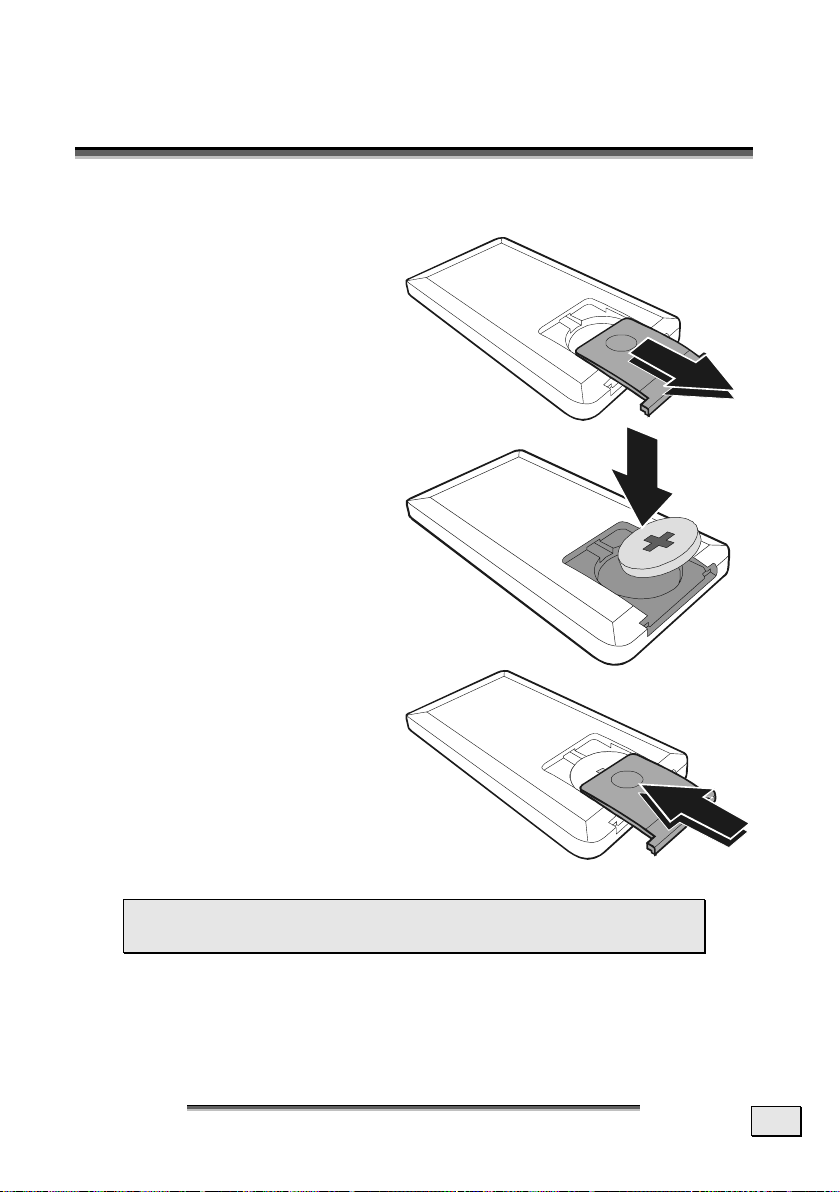
Einlegen der Batterie der Fernbedienung
1. Entfernen Sie die Abdeckung des Batteriefachs,
indem Sie die Abdeckung
in die Richtung schieben,
in die der Pfeils weist.
2. Legen Sie die mitgelieferte Batterie mit der Plusseite nach oben ein.
Verwenden Sie ausschließlich 3V Lithium
Batterien (CR2025).
3. Schieben Sie die Abdeckung zurück.
 Hinweis: Bitte lesen Sie den Abschnitt “Umgang
mit Batterien” auf Seite 41.
I
NNSSTTAALLLLAATTIIOONN UUNNDD
I
B
EETTRRIIEEB
B
B
17
Page 18
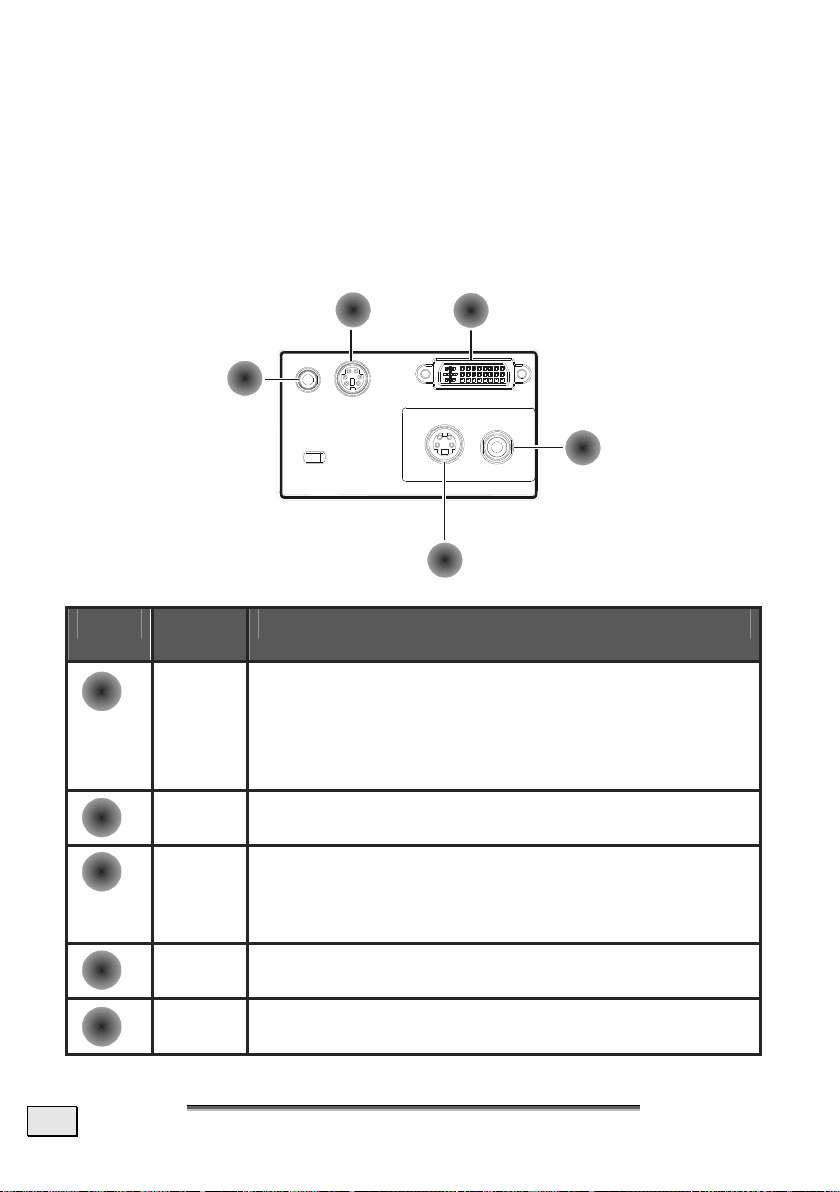
Anschließen von Signalquellen
Sowohl ein PC oder ein Notebook Computer als auch Videogeräte
können gleichzeitig am Projektor angeschlossen werden. Zu den
Videogeräten gehören DVD und VCD Spieler, Videorekorder sowie
Camcorders und Digitalkameras. Überprüfen Sie im Handbuch des
Geräts, das sie anschließen wollen, ob es über den entsprechenden Ausgang verfügt.
Punkt Benen-
nung
A
B
C
D
E
Audioeingang
RS-232 Dieser Anschluss ist reserviert für Firmware Updates.
DVI-I
Video
S-Video
B
C
A
D
E
Beschreibung
Schließen Sie das Audiokabel (nicht mitgeliefert), das
am Audioausgang des Computers angeschlossen ist,
hier an.
Schließen Sie das Videogerät mit dem mitgelieferten
Audiokabel (Miniklinke-zu-RCA x2) hier an.
Schließen Sie den Computer mit dem mitgelieferten
DVI Kabel, das Videogerät mit dem optional mitgelieferten SCART Kabel oder dem mitgelieferten YcbCr /
YpbPr Kabel hier an.
Schließen Sie ein Videogerät mit dem Composite Videokabel hier an.
Schließen Sie ein Videogerät mit dem mitgelieferten
S-Videokabel hier an.
18
D
D
EEUUTTSSCCH
H
Page 19
 Warnung: Zur Vorsorge sollten Sie den Projektor
und alle Geräte, die angeschlossen werden sollen,
von allen Stromquellen trennen, bevor Sie die Verbindungen legen.
Einstellungen an Ihrem PC
Unter Windows 9X/ME/2000/XP überprüfen Sie die Einstellung
Ihrer Grafikkarte unter „Eigenschaften der Anzeige“. Dieses
Windows Programm bietet die Möglichkeit, die Eigenschaften des
Bildschirms anzupassen. Dazu gehören z.B. der Hintergrund, der
Bielschirmschoner, die Aktive Arbeitsoberfläche (Web) und erweiterte Graphikkarten- und Bildschirmeinstellungen.
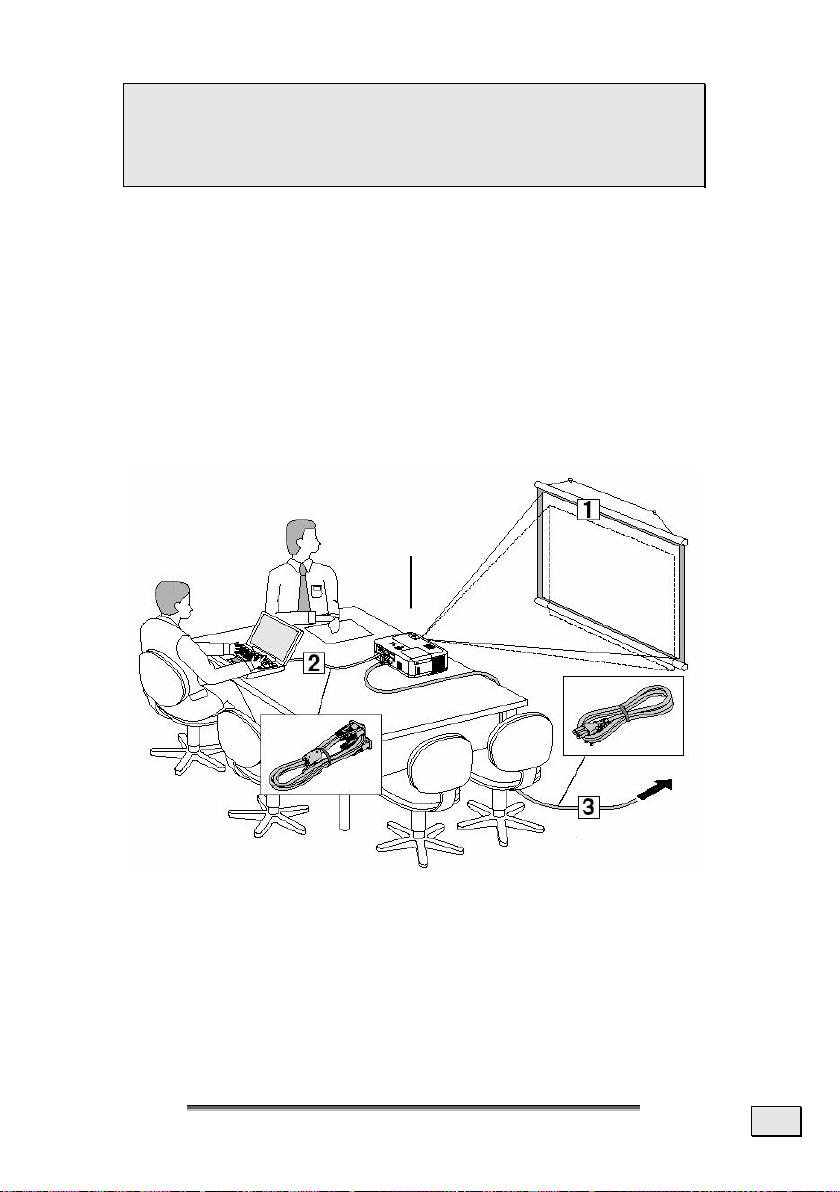
Aufstellung des Projektors
Videoprojektor
(Abbildung
ähnlich)
Zur Steckdose
I
NNSSTTAALLLLAATTIIOONN UUNNDD
I
B
EETTRRIIEEB
B
B
19
Page 20
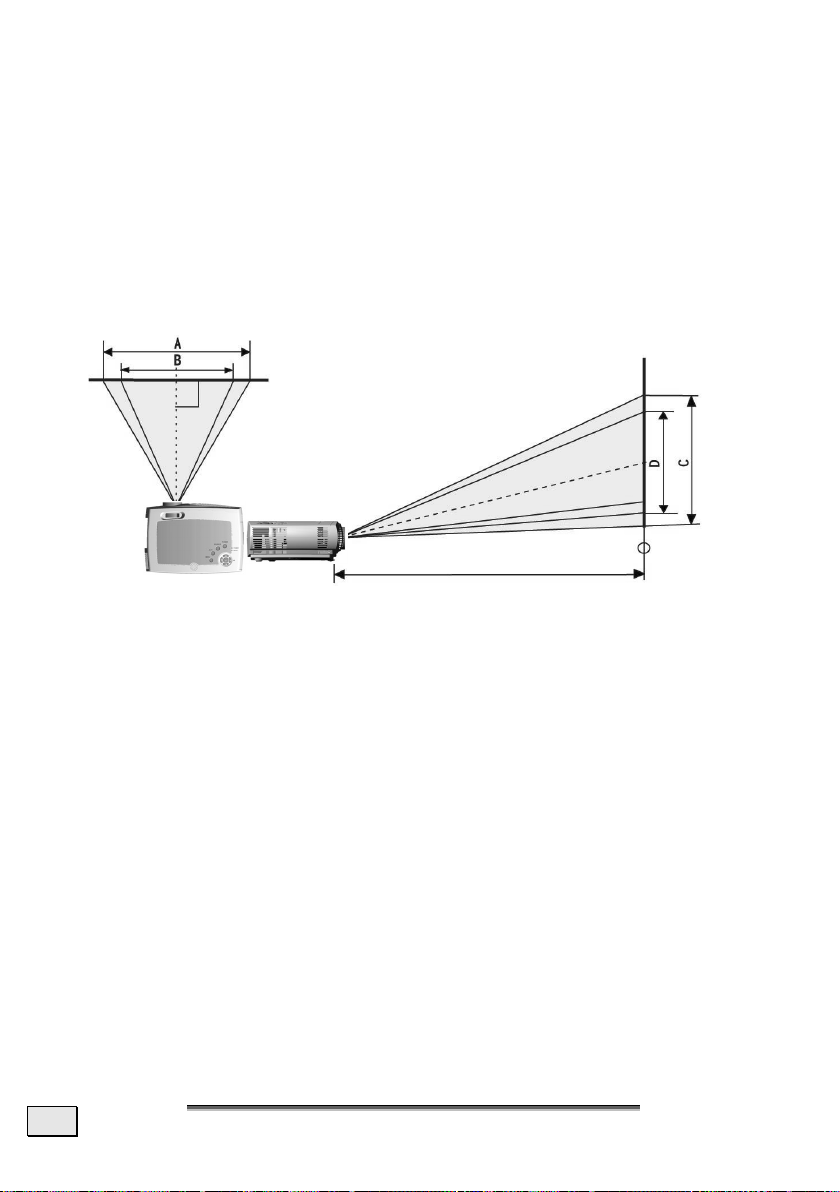
Projektionsfläche
Je weiter der Projektor von der Leinwand oder Wand entfernt ist,
desto größer wird das Bild.
Die kleinste Bilddiagonale beträgt 0,53 m, wenn der Projektor
grob gemessen etwa 0,7 m von der Projektionsfläche entfernt ist.
Benutzen Sie die nachstehende Zeichnung als Anleitung:
Breite der
Projektionsfläche
Höhe der
Projektions-
fläche
L Projektionsabstand
20
D
D
EEUUTTSSCCH
H
Page 21
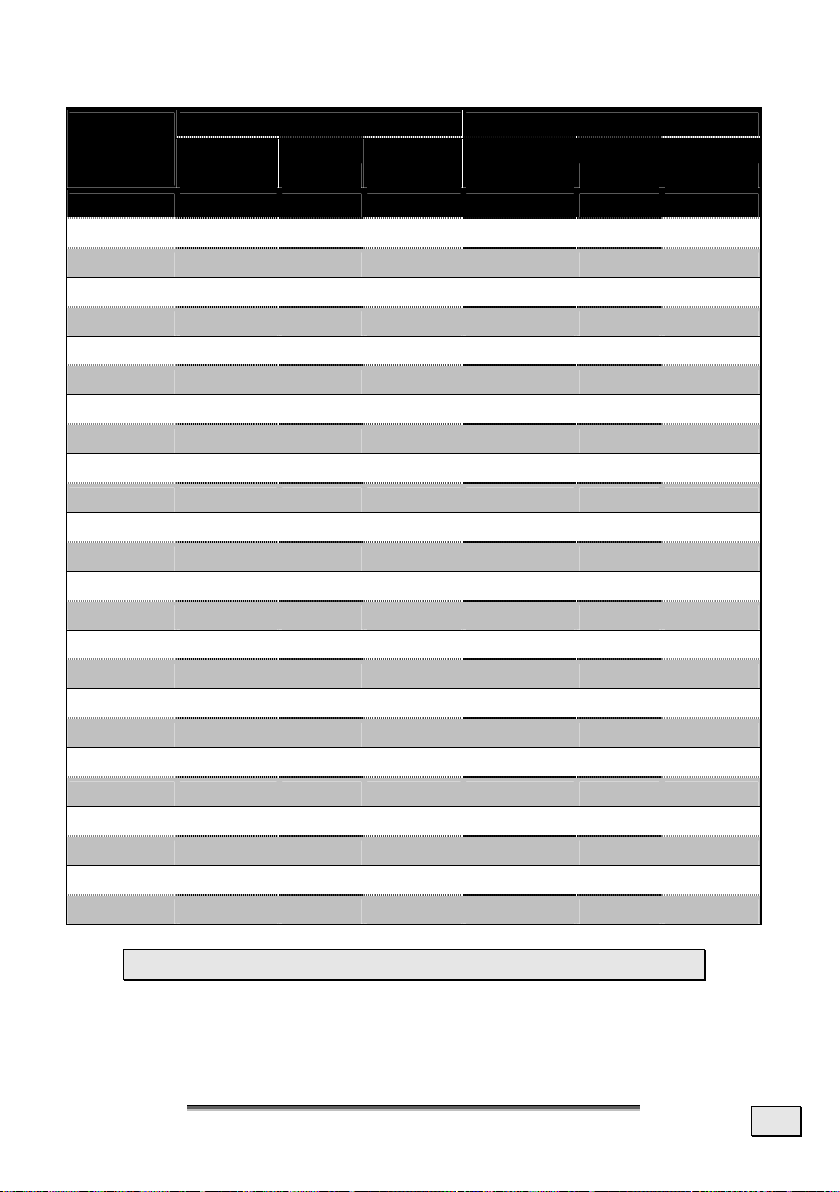
Max. Projektionsfläche Min. Projektionsfläche Projektio
n-
sabstand
Diago-
nale
Breite Höhe
Diago-
nale
Breite Höhe
L A C B D
1.5 m 1.10 m 0.88 m 0.66m 0.94m 0.75m 0.56m
4.92" 43.3" 34.6" 26.0" 37.0" 29.5" 22.0"
2.0 m 1.47 m 1.17 m 0.88m 1.25m 1.0m 0.75m
6.56" 57.8" 46" 34.6" 49.2" 39.37" 29.53"
2.4 m 1.76 m 1.4 m 1.1m 1.5m 1.2m 0.9m
7.87" 69.3" 55.1" 43.3" 59.1" 47.24" 35.4"
2.8 m 2.06 m 1.64 m 1.23m 1.75m 1.4m 1.05m
9.18" 81.1" 64.6" 48.4" 68.9" 55.1" 41.3"
3.2. m 2.35 m 1.87 m 1.41m 2.0m 1.6m 1.2m
10.5" 92.5" 73.6" 55.5" 78.7" 63.0" 47.2"
3.6 m 2.65 m 2.11 m 1.58m 2.25m 1.80m 1.35m
11.81" 104.3" 83.1" 62.2" 88.6" 70.9" 53.1"
4.0 m 2.94 m 2.34 m 1.76m 2.5m 2.0m 1.5m
13.12" 115.7" 92.1" 69.3" 98.4" 78.7" 59.1"
4.4 m 3.23 m 2.57 m 1.94m 2.75m 2.2m 1.65m
14.4" 127.2" 101.2" 76.4" 108.3" 86.6" 65.0"
4.8 m 3.53 m 2.81 m 2.11m 3.00m 2.40m 1.80m
15.74" 139.0" 110.6" 83.1" 118.1" 94.5" 70.9"
5.2 m 3.82 m 3.04 m 2.29m 3.25m 2.60m 1.95m
17.06" 150.4" 119.7" 90.2" 128.0" 102.4" 76.8"
5.6 m 4.12 m 3.28 m 2.46m 3.50m 2.80m 2.10m
18.37" 162.2" 129.1" 96.9" 137.8" 110.2" 82.7"
7.0 m 5.15 m 4.10 m 3.08m 4.38m 3.50m 2.63m
22.97" 202.8" 161.4" 121.3" 172.4" 137.8" 103.5"
 Hinweis: Abstände können bis zu +/- 5% variieren.
I
NNSSTTAALLLLAATTIIOONN UUNNDD
I
B
EETTRRIIEEB
B
B
21
Page 22
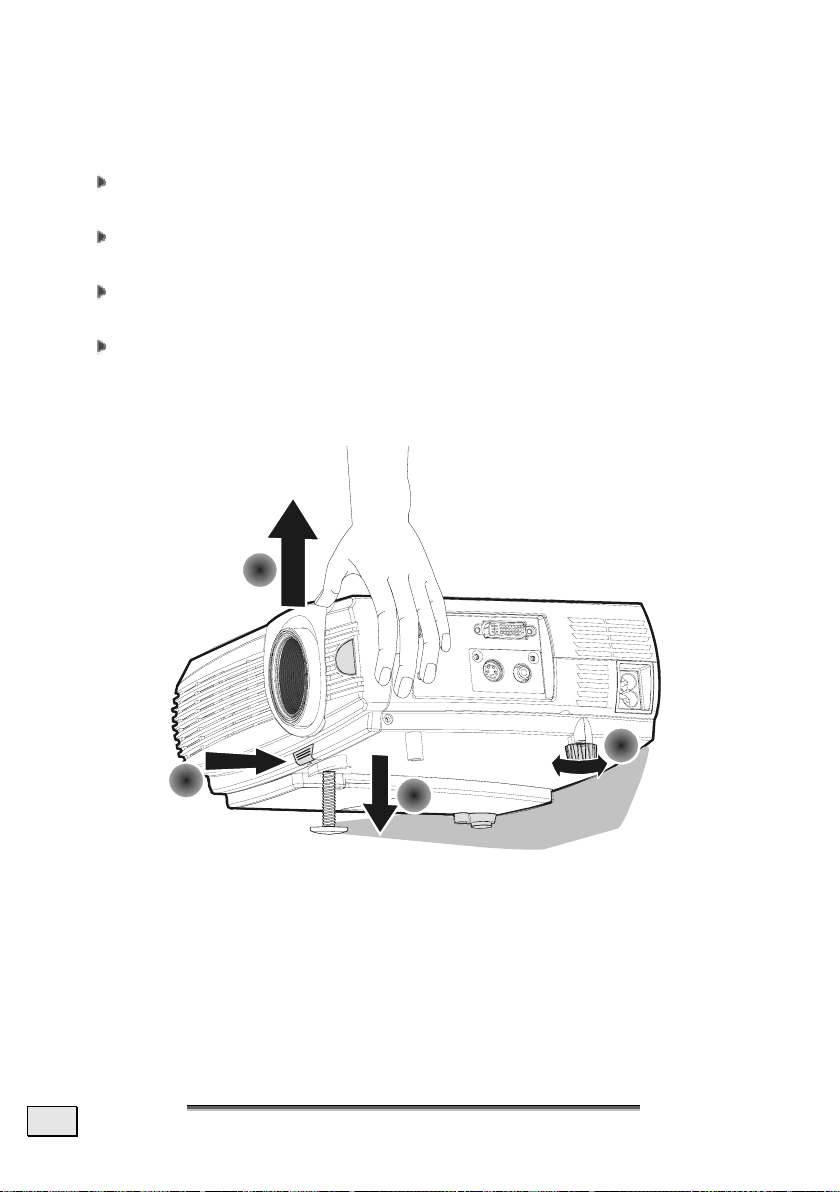
Die Höhe des Projektors einstellen
Beachten Sie bitte Folgendes, wenn Sie den Projektor aufstellen:
Der Tisch oder Ständer, auf den Sie den Projektor stellen,
sollte eben und stabil sein.
Stellen Sie den Projektor so auf, dass er senkrecht zur Projek-
tionsfläche steht.
Vergewissern Sie sich, dass die Kabel nicht im Weg liegen und
dass der Projektor damit nicht umgerissen werden kann.
Nehmen Sie nur noch geringfügige Änderungen vor, sobald die
Lampe eingeschaltet ist. Vermeiden Sie Erschütterungen des
Projektors, wenn die Lampe brennt, und bedienen Sie die Höhenverstellung behutsam, um mögliche Schäden zu vermeiden.
A
D
B
C
1. Um den Projektor höher zu stellen, heben Sie den Projektor
an [A] und drücken Sie auf den Knopf der Höheneinstellung
[B]. Die Höheneinstellung fällt nach unten heraus. [C].
2. Um die Neigung einzustellen, drehen Sie den Seitenfuß [D].
3. Um den Projektor niedriger zu setzen, drücken Sie den Knopf
der Höheneinstellung und drücken Sie auf die Oberseite des
Projektors.
22
D
EEUUTTSSCCH
D
H
Page 23
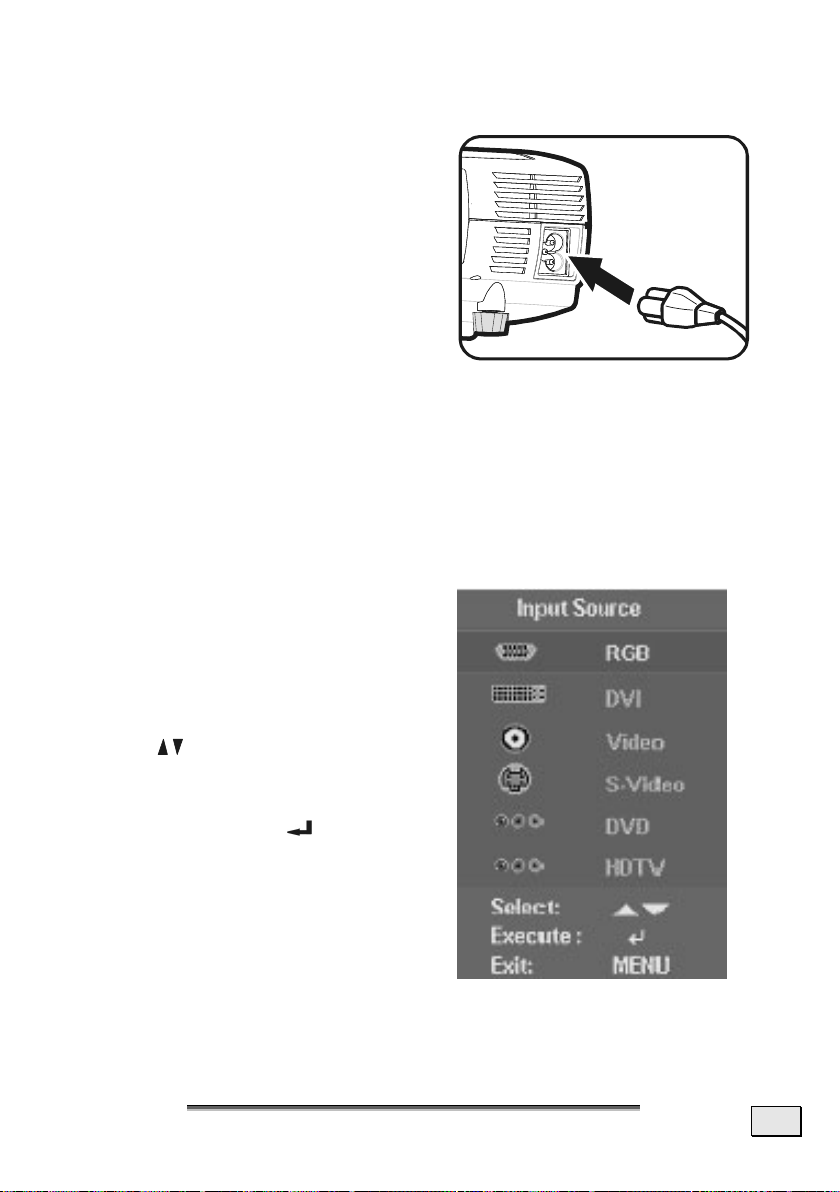
Inbetriebnahme und Abschalten des Projektors
Schließen sie das Stromkabel
1.
am Projektor an. Verbinden
Sie das andere Ende mit der
Steckdose.
Die LED zur Stromanzeige und
Bereitschafts-LED für die Lampe leuchten auf.
Entfernen Sie die Linsenabde-
2.
ckung.
3. Schalten Sie die angeschlossenen Geräte ein.
Überprüfen Sie, ob die Bereitschafts-LED der Lampe kontinu-
4.
ierlich orange leuchtet (blinkt nicht) und drücken Sie auf den
Ein- / Ausschalter, um den Projektor einzuschalten. Das
Startbild des Projektors erscheint und die angeschlossenen
Geräte werden ermittelt.
Der Projektor sucht automa-
5.
tisch nach angeschlossenen
Quellen. Um die Quelle manuell auszuwählen, drücken Sie
auf die Taste Quellen und
benützen dann die Zeigertasten
, um sich in der Liste
der Eingabegeräte nach oben
und unten zu bewegen.
Drücken Sie die
Taste, um
das Eingabegerät zu ändern.
(DVD und HDTV via YPrPb /
YCrCb oder optionales
Scart-RGB Signal werden am
DVI Anschluss unterstützt.)
6. Zum Ausschalten drücken Sie zweimal auf die Ein- / Austaste.
I
NNSSTTAALLLLAATTIIOONN UUNNDD
I
B
EETTRRIIEEB
B
B
23
Page 24
n
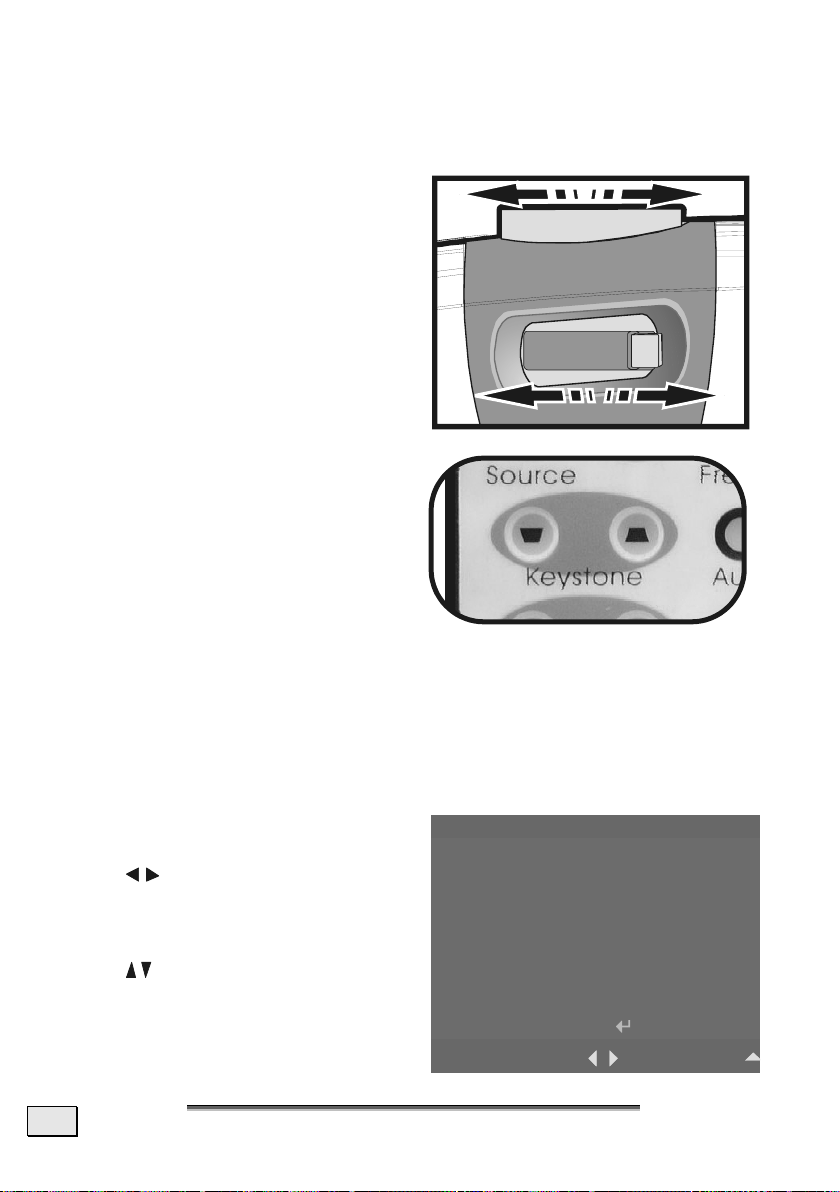
Einstellen des Zooms, des Fokus und Korrektion der Trapezverformung
Um das projizierte Bild
1.
schärfer zu stellen, verwenden Sie die Bildfokussteuerung (nur am Projektor).
Um die Größe des projizier-
2.
ten Bildes und der Projektionsfläche zu ändern, verwenden Sie die Bildzoomsteuerung (nur am Projektor).
Mit Hilfe der Keystone
3.
Schalter (nur auf der Fernbedienung) korrigieren Sie
Trapezverformungen des
Bildes (oben oder unten
breiter).
Steuerung für digitales Zoomen und Verschieben
Die Steuerung zum Zoomen und Verschieben ermöglichen es Ihnen, Ausschnitte eines Dokuments oder Bildes zu vergrößern und
den Ausschnitt unter der Vergrößerung in jede beliebige Richtung
zu verschieben.
Setup
Menu Select: SubMenu:
ColorMgr Language
Press "+" key to zoom co
On Off
On Off
1024 x 768 / 60 Hz
03A00A1.12
160
24
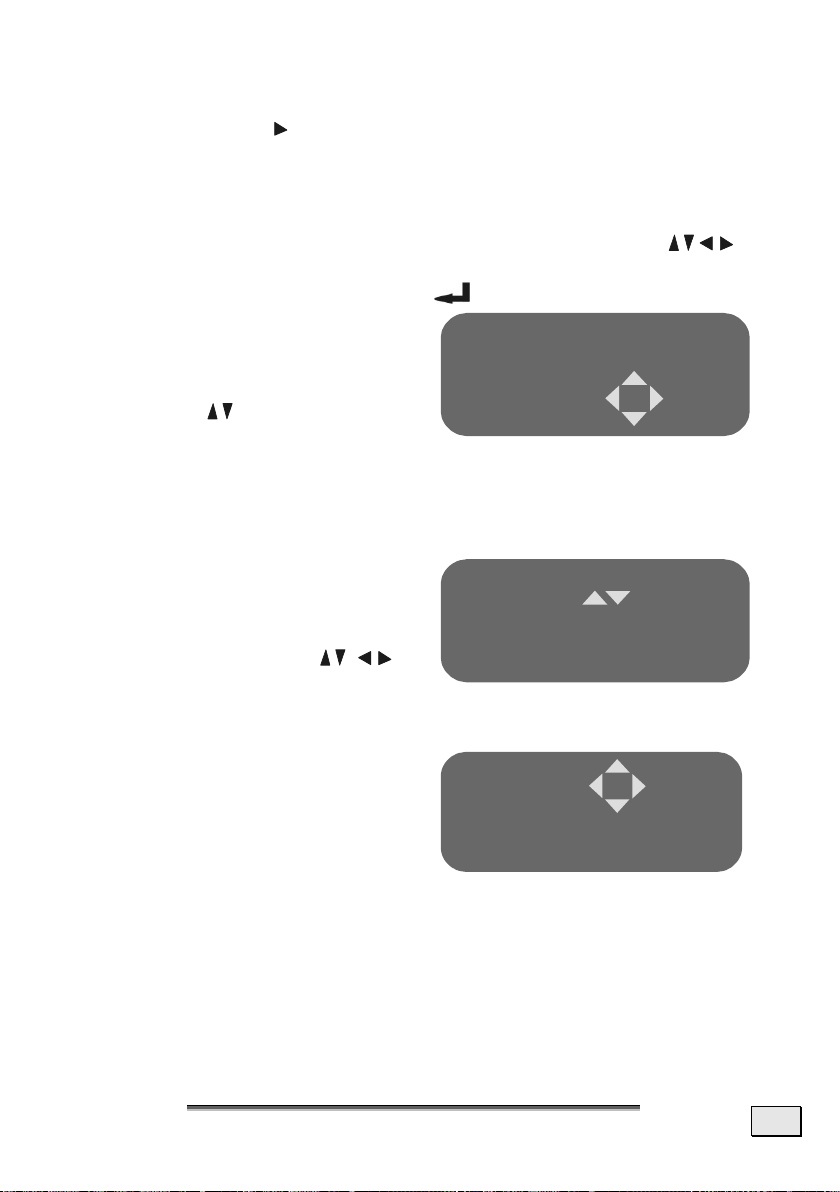
Drücken Sie die Taste Me-
1.
nü und dann die Pfeiltasten
bis Status ausgew.
Drücken Sie die Pfeiltasten
2.
um Digitales Zoom
auszuwählen.
D
EEUUTTSSCCH
D
Main
Digital Zoom
Auto Source
Auto Power Off
Video Information
Software Rev.
Lamp Hours
Lamp Hour Reset
H
Page 25
3.
Drücken Sie auf die
nung oder die
Zoom zu aktivieren.
4.
Zoomen / Verschieben mit der Fernbedienung
Mit den + und – (Lautstärke) Tasten können Sie vergrößern
und verkleinern. Zum Verschieben verwenden sie die
Tasten.
Zum Beenden drücken Sie auf
5.
Zoomen mit dem Tastenfeld auf dem Projektor
Mit den Tasten können
Sie vergrößern und verkleinern. Zum Verschieben ver-
wenden sie die +
Zum Beenden drücken Sie
auf die Menü-Taste.
6.
Verschieben mit dem
Tastenfeld auf dem
Projektor
Verwenden Sie die
Tasten zum Verschieben.
Zum Beenden drücken Sie
auf die Menü-Taste.
+ (Lautstärke) Taste auf der Fernbedie-
(Lautstärke) Taste am Projektor, um das
.
Zoom : Zoom+ / Zoom-
Pan:
Taste.
Zoom :
Pan : Press "+" key
Exit : MENU
Pan :
Exit : MENU
I
NNSSTTAALLLLAATTIIOONN UUNNDD
I
B
EETTRRIIEEB
B
B
25
Page 26
M
EENNÜÜEEIINNSSTTEELLLLUUNNGGEENN DDEESS
M
O
O
N
N
--S
S
CCRREEEENN
D
IISSPPLLAAYY
D
Menüsteuerung des On-Screen Display
Der Projektor verfügt über ein On-Screen Display (OSD), mit dem
Sie das Bild anpassen und verschiedene Einstellungen ändern
können.
Einstellen der OSD Sprache
Vielleicht möchten Sie beim Lesen dieses Abschnitts das Ganze
am OSD Ihres Projektors mitverfolgen. Stellen Sie zuerst die OSD
Sprache auf Ihre Vorzugssprache ein, bevor Sie fortfahren. (Die
Standardsprache ist Englisch.)
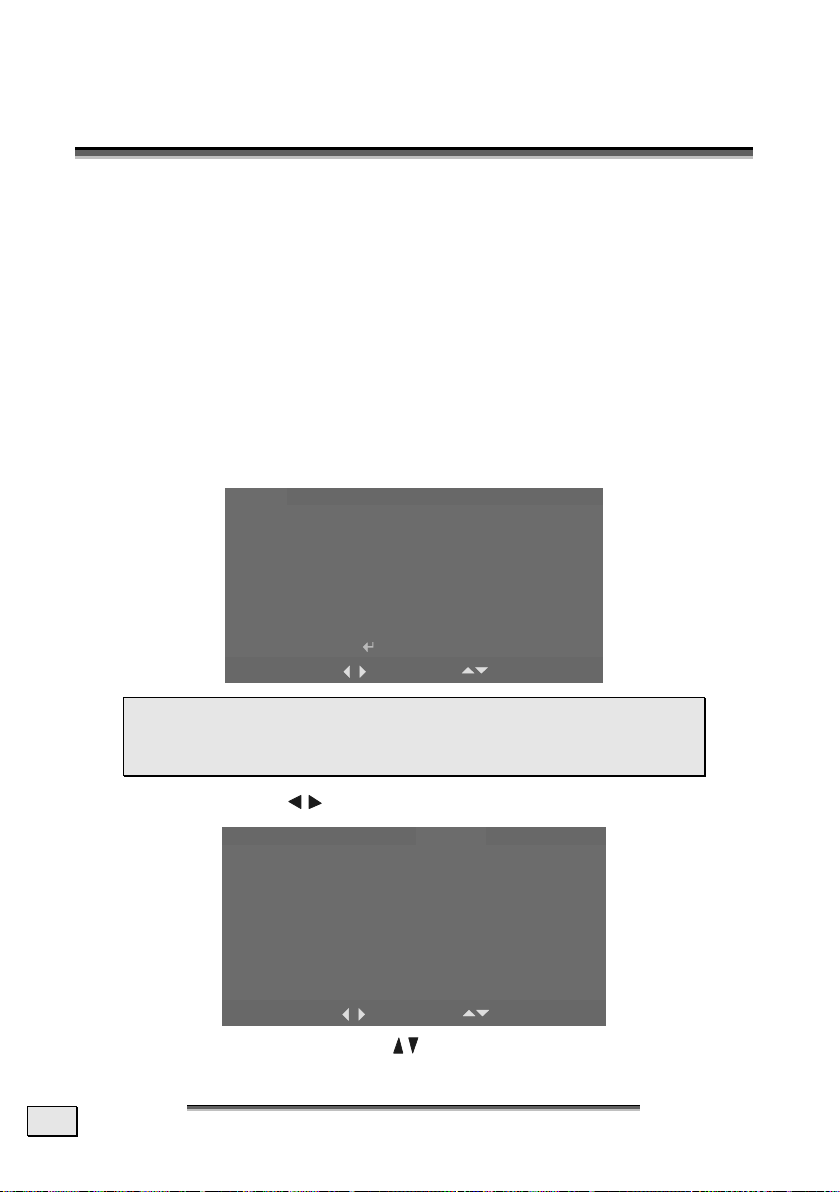
1. Drücken Sie die Taste Menü. Das Hauptmenü erscheint.
Main
Contrast
Brightness
HPosit ion
VPosition
Setup
ColorMgr Language
85
55
50
50
Utility
Status
Reset
Menu Select: SubMenu: Exit: MENU
 Hinweis: Wenn Sie sich im Videomodus befinden,
dann werden nur Kontrast und Helligkeit im
Hauptmenüs angezeigt.
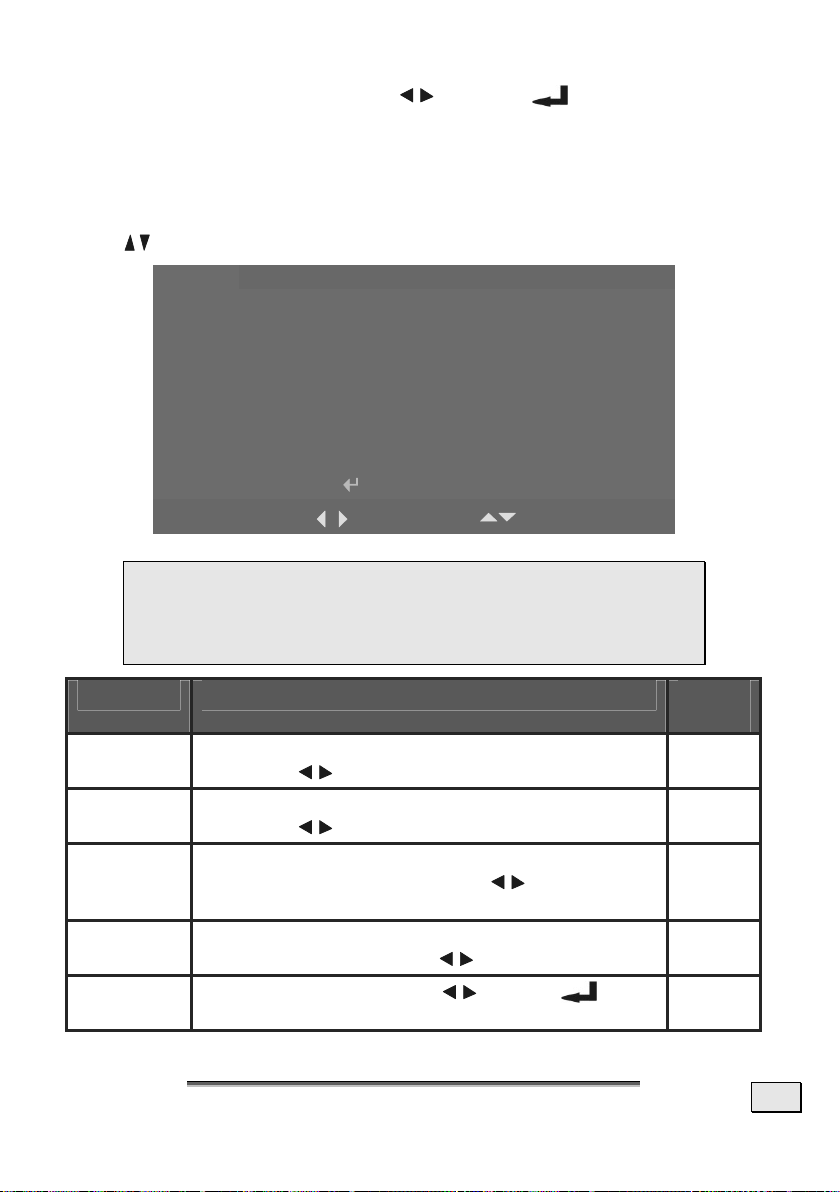
1. Drücken Sie die Tasten, bis Sprache ausgewählt ist.
Main
Setup
ColorMgr Language
Chinese-Simplified
Chinese-Tradit ional
Menu Select: SubMenu: Exit: MENU
2. Drücken Sie die Pfeiltasten
Utility
English
French
German
Portuguese
Spanish
bis die Sprache, die Sie möch-
,
Status
ten, ausgewählt ist.
26
D
EEUUTTSSCCH
D
H
Page 27
3. Drücken Sie die Pfeiltasten oder die Taste, um die
Sprache auszuwählen.
4. Drücken Sie zweimal auf die Menü-Taste, um das OSD zu verlassen.
Das Hauptmenü
Zum Öffnen des Haupt-Menüs drücken Sie die Menü-Taste. Mit
den
Tasten bewegen Sie sich im Haupt-Menü rauf und runter.
Main
Setup
ColorMgr Language
Utility
Status
Contrast
Brightness
HPosition
VPosition
Reset
Menu Select: SubMenu: Exit: MENU
 Hinweis: Wenn eine Videoquelle angeschlossen ist,
85
55
50
50
dann werden HPosition und VPosition nicht angezeigt. Diese Werte werden durch den Projektor automatisch eingestellt.
Punkt Beschreibung Stan-
dard
Kontrast Um den Kontrast einzustellen, drücken Sie die
Pfeiltasten
Helligkeit Um die Helligkeit einzustellen, drücken Sie die
Pfeiltasten
HPosition Um das Bild nach rechts oder links zu verschie-
ben, drücken Sie die Pfeiltasten . (Bereich:
0—100)
VPosition Um das Bild nach oben oder unten zu verschieben,
drücken Sie die Pfeiltasten . (Bereich: 0—100)
Zurücksetzen
Drücken Sie die Pfeiltasten oder die Taste,
um zu den Fabrikseinstellungen zurückzukehren.
. (Bereich: 0—100)
. (Bereich: 0—100)
50
50
50
50
—
N
O
M
EENNÜÜEEIINNSSTTEELLLLUUNNGGEENN DDEESS
M
IISSPPLLAAY
Y
D
D
S
N
O
--S
CCRREEEENN
27
Page 28
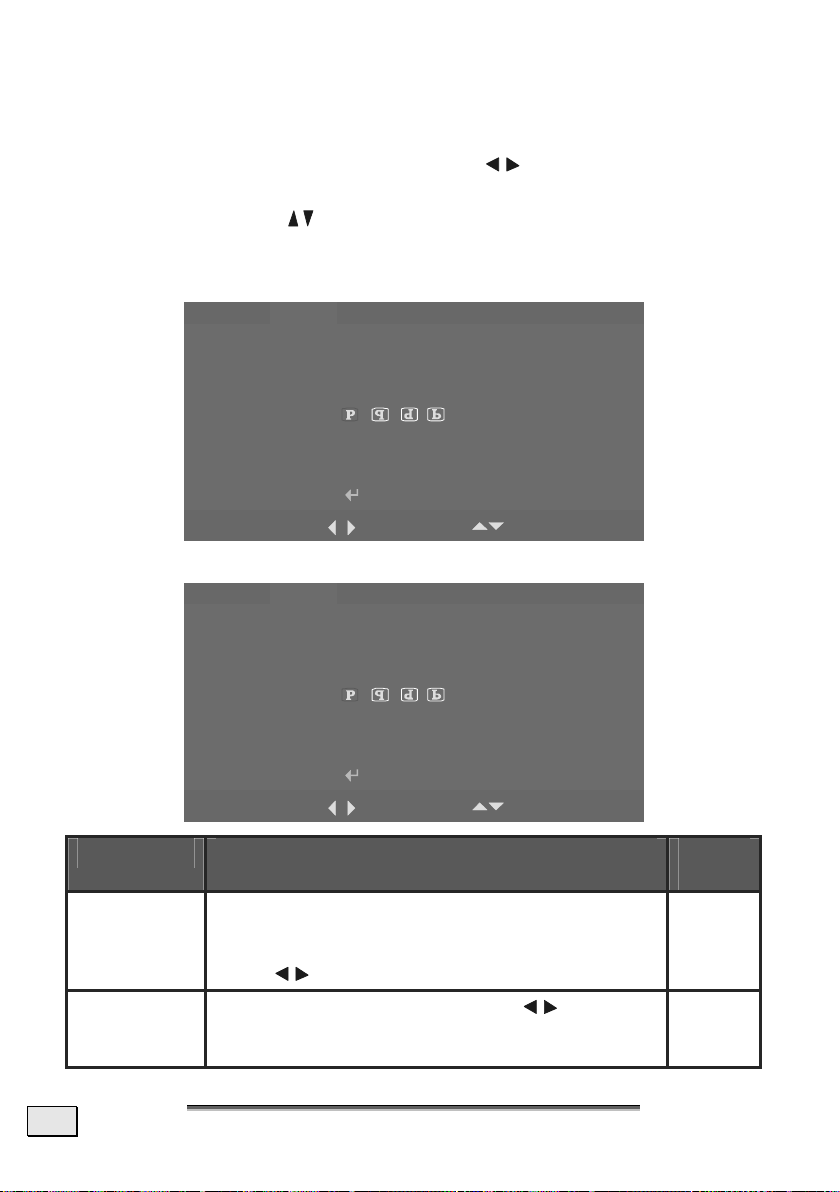
Das Menü Einstellungen
1. Drücken Sie die Taste Menü, um das Hauptmenü zu öffnen.
2. Wählen Sie mit Hilfe der Pfeiltasten
lungen aus.
3. Mit den Pfeiltasten
bewegen Sie sich im Menü Einstellungen rauf
und runter.
Menü Einstellungen (PC oder HDTV)
Main
Frequency
Tracking
Aspect Ratio
Projection
Vol um e
Keystone
Reset
Setup
Menu Select: SubMenu: Exit: MENU
ColorMgr Language
1
0
4:3 16:9
0
0
Menü Einstellungen (Video)
Main
Setup
ColorMgr Language
das Menü Einstel-
Utility
Status
Utility
Status
Video AGC
Aspect Ratio
Projection
Vol um e
Keystone
Reset
Menu Select: SubMenu: Exit: MENU
On O ff
4:3 16:9
0
0
Punkt Beschreibung Stan-
Frequenz Durch Anpassen der Taktrate kann mit diesem
Punkt das Flickern des Bildschirms beseitigt
werden. Zum Einstellen verwenden Sie die Pfeiltasten
. (Bereich: 0—100)
Tracking Durch Drücken der Pfeiltasten kann die
Sampling Zahl eingestellt werden. (Bereich: 0—
100)
28
D
EEUUTTSSCCH
D
H
dard
Auto
Auto
Page 29
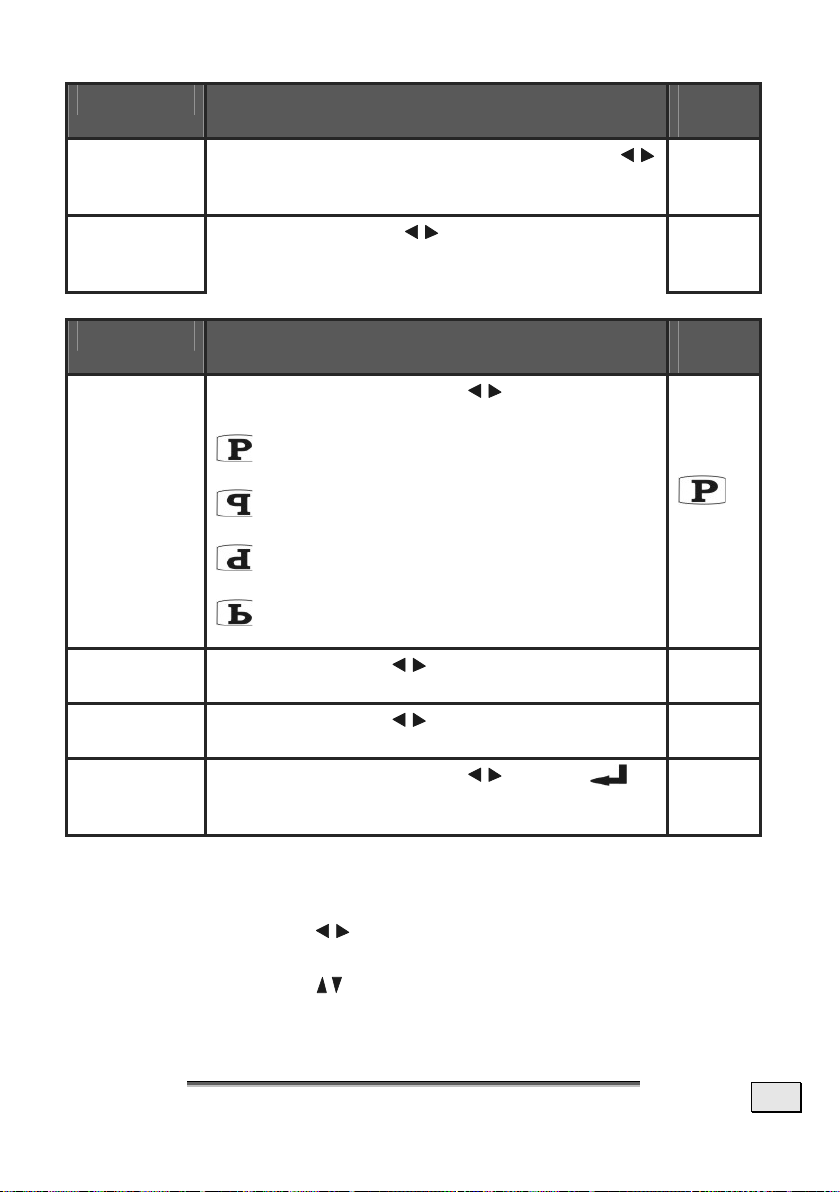
Punkt Beschreibung Stan-
dard
Video AGC Durch Drücken der Pfeiltasten
wird die Automatische Steuerung zur Videoverstärkung ein- und ausgeschaltet.
Seitenverhältnis
Mit den Pfeiltasten schalten Sie zwischen
dem Standardformat 4 : 3 und dem High Definition TV (HDTV) Format 16 : 9 um.
Ein
4:3
Punkt Beschreibung Stan-
dard
Projektion
Lautstärke Mit den Pfeiltasten stellen Sie die Lautstär-
Trapezverzerrung
Zurücksetzen
Drücken Sie die Pfeiltasten , um eine von
vier Projektionsmethoden auszuwählen:
Tischaufstellung, vor dem Projektionsschirm
Tischaufstellung, hinter dem Projektionsschirm
Deckenbefestigung, vor dem Projektionsschirm
Deckenbefestigung, hinter dem Projektionsschirm
ke ein. (Bereich: 0—8)
Mit den Pfeiltasten korrigieren Sie Verzer-
rungen der Projektion. (Bereich: 0—100)
Drücken Sie die Pfeiltasten oder die
Taste, um die Fabrikseinstellungen wieder herzustellen.
Tischaufstellung
vorne
4
50
—
Das Menü des Farbmanagers
1. Mit der Taste Menü öffnen Sie das Hauptmenü.
2. Mit den Pfeiltasten
Farbmanagers.
3. Mir den Pfeiltasten
managers auf und ab.
bewegen Sie sich zum Menü des
bewegen Sie sich im Menü des Farb-
N
O
M
EENNÜÜEEIINNSSTTEELLLLUUNNGGEENN DDEESS
M
IISSPPLLAAY
Y
D
D
S
N
O
--S
CCRREEEENN
29
Page 30
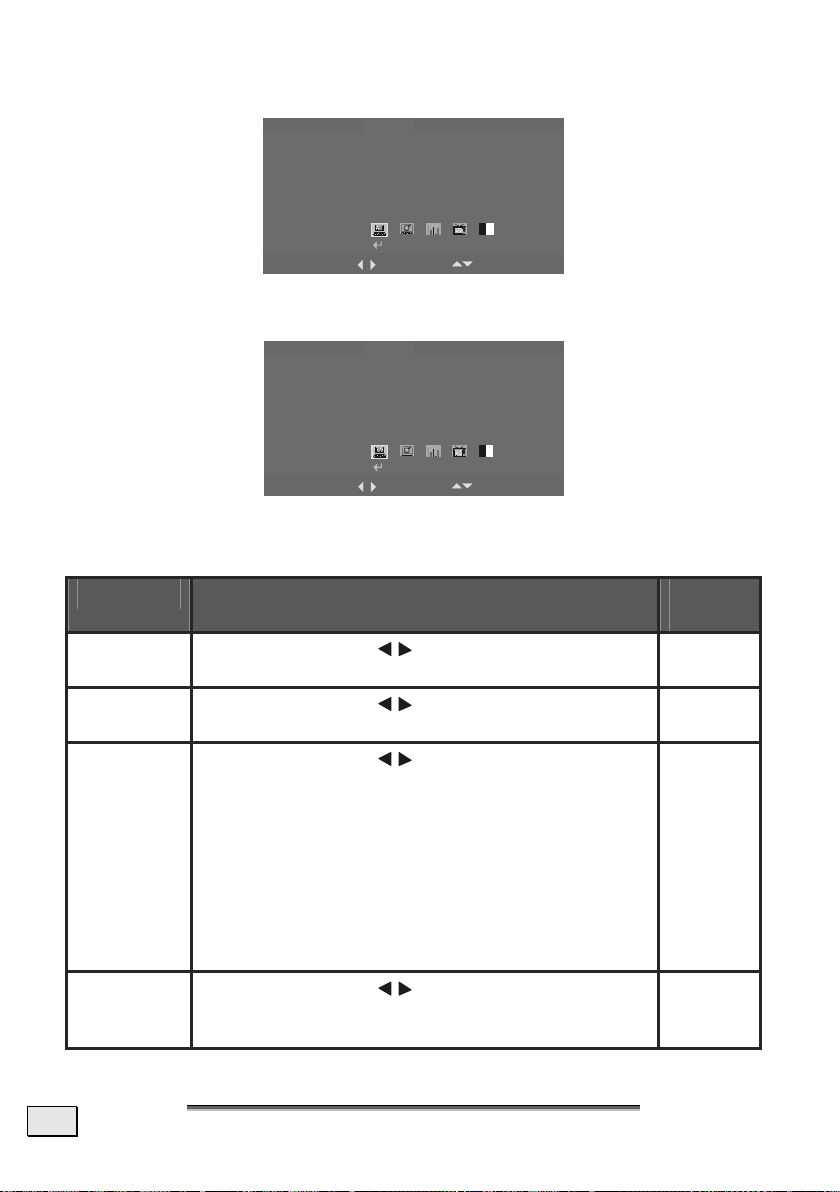
Y
Das Menü des Farbmanagers (PC oder HDTV)
Setup
Main
Color Saturation
Color Tint
Video Type
Color Temp.
OSD Translucent
Gamma
Reset
Menu Select: SubMenu: Exit: MENU
ColorMgr Language
100
0
RGB
PbPr (HDTV) YCbCr (DVD)
Warm
Normal
Cool
Off
On
Utility
Status
Das Menü des Farbmanagers (Video)
Setup
Main
Color Saturation
Color Tint
Sharpness
Color Temp.
OSD Translucent
Gamma
Reset
Menu Select: SubMenu: Exit: MENU
ColorMgr Language
100
0
1 2 3 4 5
Cool
On
Normal
Off
Warm
Utility
Status
Punkt Beschreibung Stan-
dard
Farbtiefe Mit den Pfeiltasten stellen Sie die Farbtiefe
ein. (Bereich: 0—100)
Farbton Mit den Pfeiltasten stellen Sie den Farbton
ein. (Bereich: 0—100)
Videotyp
Mit den Pfeiltasten wählen Sie zwischen drei
Videotypen aus:
RGB PC
50
50
YPbPr
(HDTV)
YPbPr High Definition TV (HDTV) progressives
Komponentensignal
YCbCr Manche DVDs mit Komponentensignal
Scart
RGB
Farbtemp. Mit den Pfeiltasten stellen Sie die Farbtem-
Video, DVD, Set Top Geräte ... mit
Scart RGB Signal. (Option)
Normal
peratur ein.
(Bereich: Kalt / Normal / Warm)
30
D
EEUUTTSSCCH
D
H
Page 31
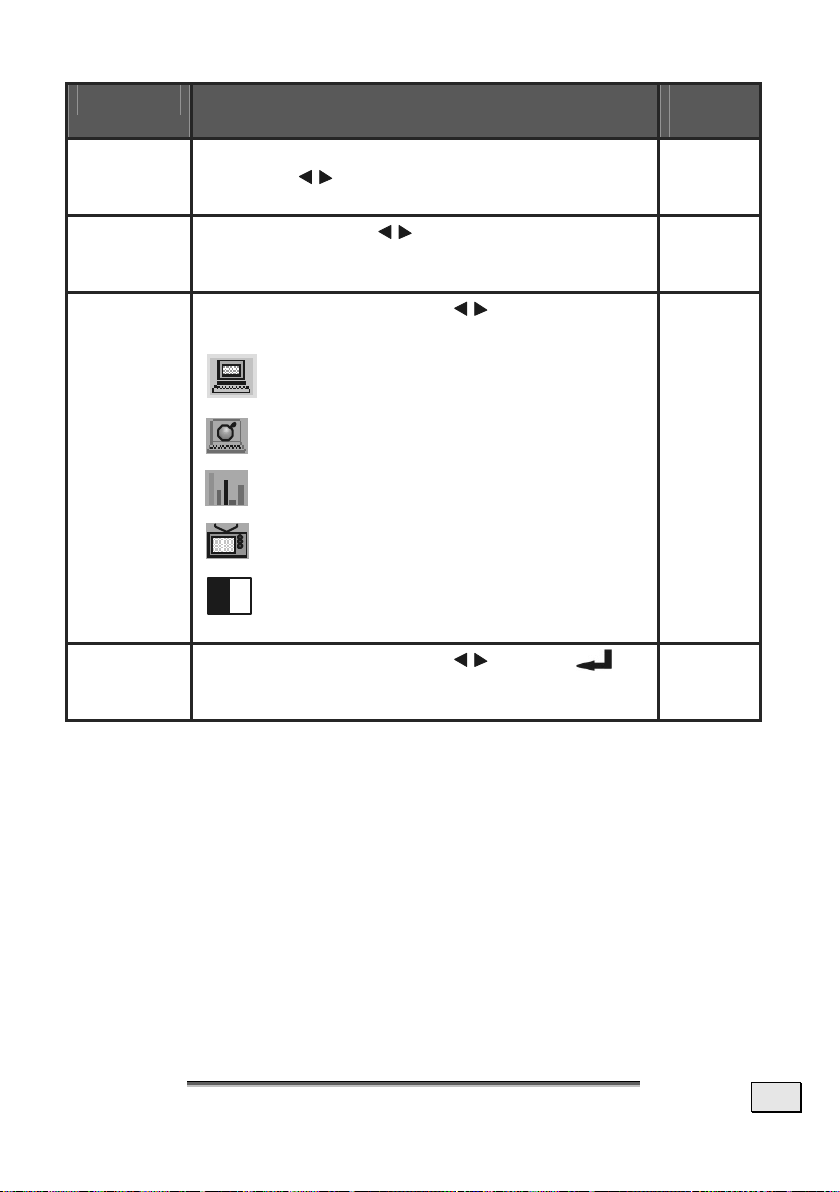
Punkt Beschreibung Stan-
dard
OSD
Transparenz
Schärfe Mit den Pfeiltasten stellen Sie die Schärfe
Gamma Drücken Sie die Pfeiltasten , um die Gam-
Zum Ein- oder Ausschalten drücken Sie die
Pfeiltasten . Wenn aktiviert, dann ist das Bild
unter dem OSD teilweise sichtbar.
des Bildes zwischen 1 (weich) und 5 (hart) ein.
Bereich von 1 bis 5.
makorrektur des Bildes einzustellen.
am besten für PC
Off
PC/Video
automa-
tische
Erken-
nung
3
Zurücksetzen
am besten für MAC
am besten für Farbdiagramme
am besten für Videowiedergabe
am besten für Schwarz-Weiß-
Darstellungen
Drücken Sie die Pfeiltasten oder die
Taste, um die Fabrikseinstellungen wieder herzustellen.
—
N
O
M
EENNÜÜEEIINNSSTTEELLLLUUNNGGEENN DDEESS
M
IISSPPLLAAY
Y
D
D
S
N
O
--S
CCRREEEENN
31
Page 32
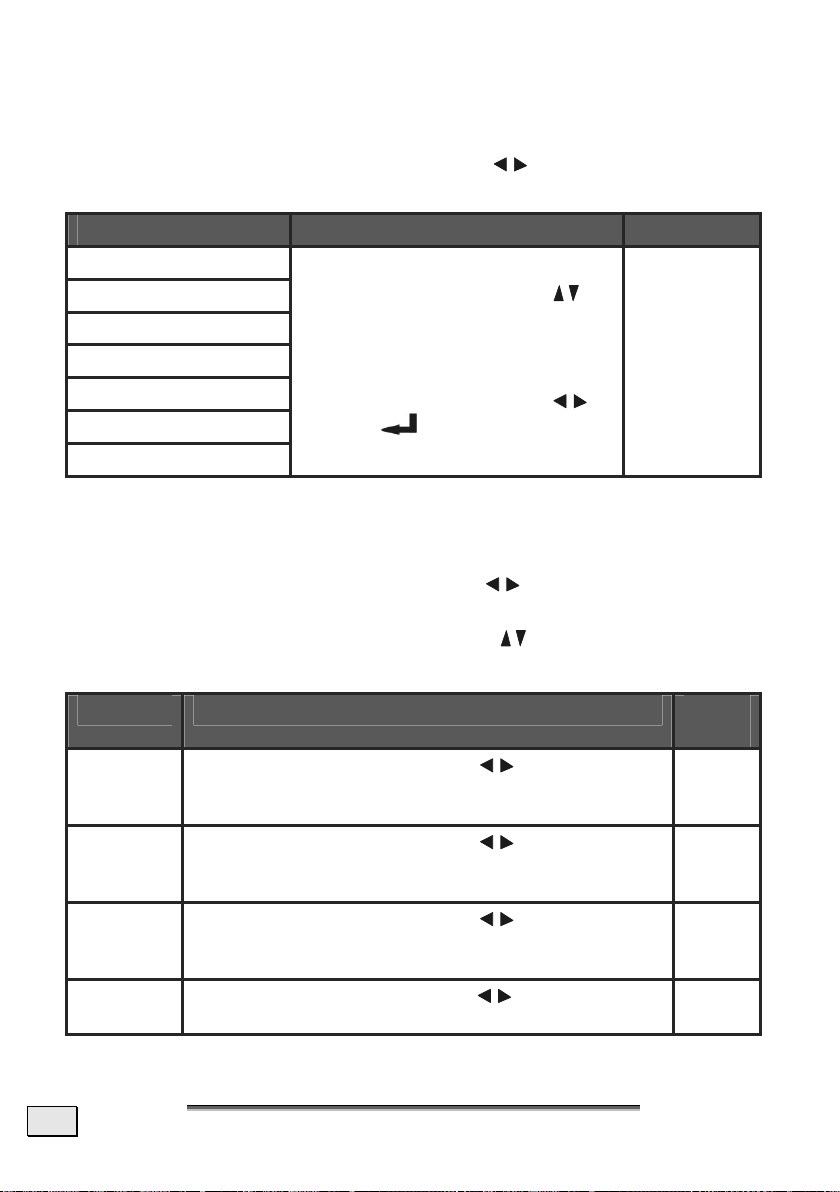
Das Sprachmenü
1. Drücken Sie die Taste Menü, um das Hauptmenü zu öffnen.
2. Wählen Sie mit Hilfe der Pfeiltasten
das Menü Sprache
aus.
Punkt Beschreibung Standard
Dänisch
Niederländisch
Englisch
Französisch
Deutsch
Portugiesisch
Spanisch
Drücken Sie die Pfeiltasten ,
um sich im Menü auf und ab zu
bewegen.
Drücken Sie die Pfeiltasten
oder die
Sprache auszuwählen.
Taste, um eine
Englisch
Das Menü Hilfsprogramme
1. Drücken Sie die Taste Menü, um das Hauptmenü zu öffnen.
2. Wählen Sie mit Hilfe der Pfeiltasten
gramme aus.
3. Bewegen Sie sich mit den Pfeiltasten
gramme auf und ab.
das Menü Hilfspro-
im Menü Hilfspro-
Punkt Beschreibung Stan-
PIP Größe Wählen Sie mit den Pfeiltasten die Größe des
Bildes im Bild aus.
(Bereich: Aus; Schmal; Mittel; Groß)
PIP
Position
PIP Quelle Wählen Sie mit den Pfeiltasten die Quelle des
Leerfarbe Ändern Sie mit den Pfeiltasten die Leerfarbe.
32
Wählen Sie mit den Pfeiltasten aus, wo das
PIP Fenster erscheinen soll.
(Bereich: Von oben links bis unten rechts)
PIP (siehe Hinweis unten) aus. (Bereich: Auto; SVideo; Comp. (composite))
(Bereich: Schwarz; Rot; Grün; Blau)
D
D
EEUUTTSSCCH
H
dard
Aus
Oben
links
Auto
Schwar
z
Page 33
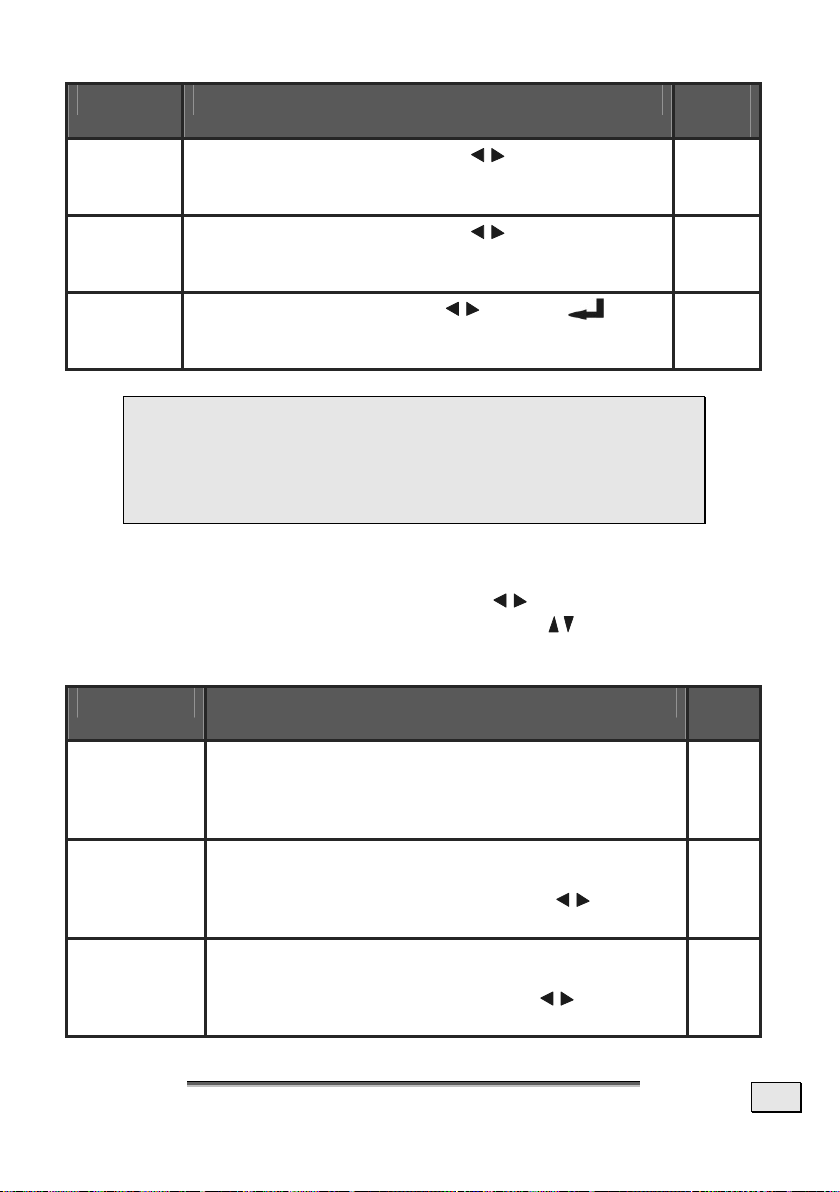
Punkt Beschreibung Stan-
dard
OSD
Position
OSD Anzeigedauer
Zurücksetzen
Geben Sie mit den Pfeiltasten an, wo das OSD
Fenster erscheinen soll.
(Bereich: Von oben links bis unten rechts)
Geben Sie mit den Pfeiltasten an, wie lange
das OSD Fenster erscheinen soll. (Bereich: 10—30
Sekunden)
Drücken Sie die Pfeiltasten oder die Taste, um die Fabrikseinstellungen wieder herzustellen.
Center
15
—
 Hinweis: Mit dem PIP Modus können Sie ein klei-
nes Videobild in einem Videovollbild betrachten.
Während der Wiedergabe vom PC könnten Sie zum
Beispiel in einem kleinen Fenster ein Videobild anzeigen lassen.
Das Statusmenü
1. Drücken Sie die Taste Menü, um das Hauptmenü zu öffnen.
2. Wählen Sie mit Hilfe der Pfeiltasten
3. Bewegen Sie sich mit den Pfeiltasten
auf und ab.
Punkt Beschreibung Stan-
Digitales
Zoom
Auto Quelle Wenn diese Funktion aktiviert ist, dann überprüft das
Auto Aus Wenn diese Funktion aktiviert ist, dann schaltet das
Verwendung des digitalen Zooms. (Sehen Sie
Steuerung für digitales Zoomen und Verschieben auf Seite 24 zur Verwendung des digi-
talen Zooms.)
System automatisch alle Schnittstellen, ob Geräte
angeschlossen sind. Mit den Pfeiltasten
sie zwischen An und Aus um.
Gerät die Lampe ab, sobald es 10 Minuten lang keine
Aktivität feststellt. Mit den Pfeiltasten
sie zwischen An und Aus um.
das Statusmenü aus.
im Statusmenü
dard
—
An
schalten
Aus
schalten
N
O
M
EENNÜÜEEIINNSSTTEELLLLUUNNGGEENN DDEESS
M
IISSPPLLAAY
Y
D
D
S
N
O
--S
CCRREEEENN
33
Page 34
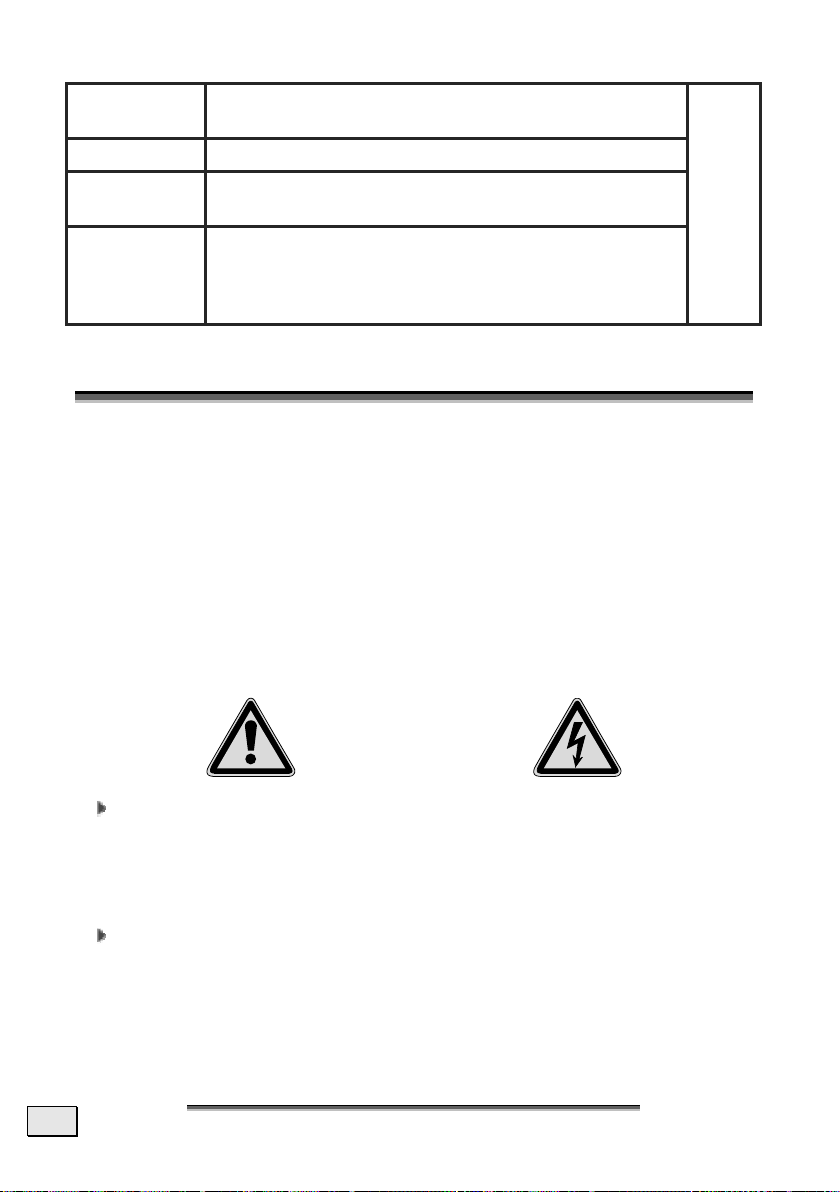
Video
Information
Software Rev. Information über die Softwareversion
Lampe
Stunden
Lampe
Stunden
zurücksetzen
W
AARRTTUUNNG
W
Zeigt die Auflösung und die Bildwiederholrate der
angeschlossenen Videoquelle an.
Anzahl der Stunden, wie lange die Lampe in Betrieb war.
Dieser Punkt sollte zurückgesetzt werden, nachdem
die Lampe ersetzt wurde. (Sehen Sie „Die Lampe des
Projektors austauschen” auf Seite 34.)
G
Diese
Punk-
te
wer-
den
nur
angezeigt.
Dieser Abschnitt beschreibt einige einfache Wartungsmaßnahmen,
um die Lampe des Projektors auszutauschen und um den Projektor zu reinigen.
Die Lampe des Projektors austauschen
Auch wenn die Lampe noch einwandfrei arbeitet, so sollte sie doch
nach 1.500 Betriebsstunden ersetzt werden, um eine optimale
Funktion des Projektors zu gewährleisten. Sie sollte nur durch ein
zugelassenes Ersatzteil ersetzt werden, das Sie beim Kundendienst bestellen können.
GEFAHR!
BERÜHREN SIE DIE LAMPE NICHT, nachdem der Projektor
ausgeschaltet wurde, da sie extrem heiß ist. Schalten Sie den
Projektor aus, warten Sie 60 Sekunden und stecken Sie den
Stecker aus. Lassen Sie die Lampe für mindestens 45 Minu-
ten abkühlen, bevor Sie sie berühren.
ENTFERNEN SIE KEINE ANDEREN SCHRAUBEN, als jene
an der Lampenabdeckung und die zwei Schrauben im Lampengehäuse. Gefahr von Stromschlag.
Wenn die Lampe über mehr als 1.500 Stunden betrieben wird,
besteht das Risiko, dass sie platzt, wodurch Glasssplitter im Lampengehäuse verstreut werden.
34
D
EEUUTTSSCCH
D
H
Page 35

Im Inneren des Videoprojektors befindet sich ein Hochdruckgasentladungslampe. Normalerweise stellt die Verwendung von
Hochdruckquecksilberlampen kein Gesundheitsrisiko dar.
Wir empfehlen jedoch bestimmte Vorsorgemaßnahmen, sollte sich
einmal ein Problem von der im Folgenden beschriebenen Art ereignen.
Die Lampe darf nur ausgetauscht werden, nachdem Sie die Anweisungen sorgfältig gelesen haben.
Sollte die Lampe im Betrieb oder während des Austauschs platzen, dann sollten Sie die Bruchstücke nicht mit den bloßen Händen einsammeln.
Sollte die Lampe während des Betriebs des Projektors beschädigt
werden, dann ist es am besten, wenn Sie den Projektor in einen
fest verschlossenen Plastiksack stecken und zur Reparatur zu einem spezialisierten Servicepunkt bringen.
Öffnen Sie niemals die Abdeckung der Lampe, um einen beschädigten Glaskörper auszutauschen.
Sollte die Lampe beim Austausch platzen, dann sammeln Sie die
Bruchstücke nur mit durch Handschuhe geschützten Händen ein.
 Warnung! Glas kann sehr scharf sein. Es besteht
Verletzungsrisiko, wenn die Glasbruchstücke nicht
so eingesammelt werden, wie es speziell empfohlen
wird. Wählen Sie deshalb sorgfältig Handschuhe
aus, die Hautkontakt vermeiden oder die Verletzungen durch Glasstücke verhindern können.
Sammeln Sie alle Stücke in einem dicht verschlossenen Plastiksack ein und bringen Sie ihn zu einem speziell dafür vorgesehenen ökologischen Lagerplatz.
Legen Sie auch die Handschuhe in eine Plastiksack oder Metallbehälter.
Wir empfehlen, den Raum während und einige Zeit nach der Reinigung gut zu lüften.
Nachdem Sie die Bruchstücke eingesammelt haben, reinigen Sie
sorgfältig den Standort des Videoprojektors, an dem sich der Defekt ereignet hat. Waschen Sie Ihre Hände gründlich.
W
W
AARRTTUUNNG
G
35
Page 36

 Vermeiden Sie es, die Glasoberfläche der neu-
en Lampe zu berühren: Dies könnte die Betriebs-
dauer verkürzen.
 Warnung: Sorgen Sie dafür, dass der Projektor
mindestens eine Stunde vor dem Austausch der
Lampen ausgeschaltet und ausgesteckt wird. Die
Missachtung diese Anweisung könnte ernsthafte
Verbrennungen zur Folge haben.
36
D
D
EEUUTTSSCCH
H
Page 37
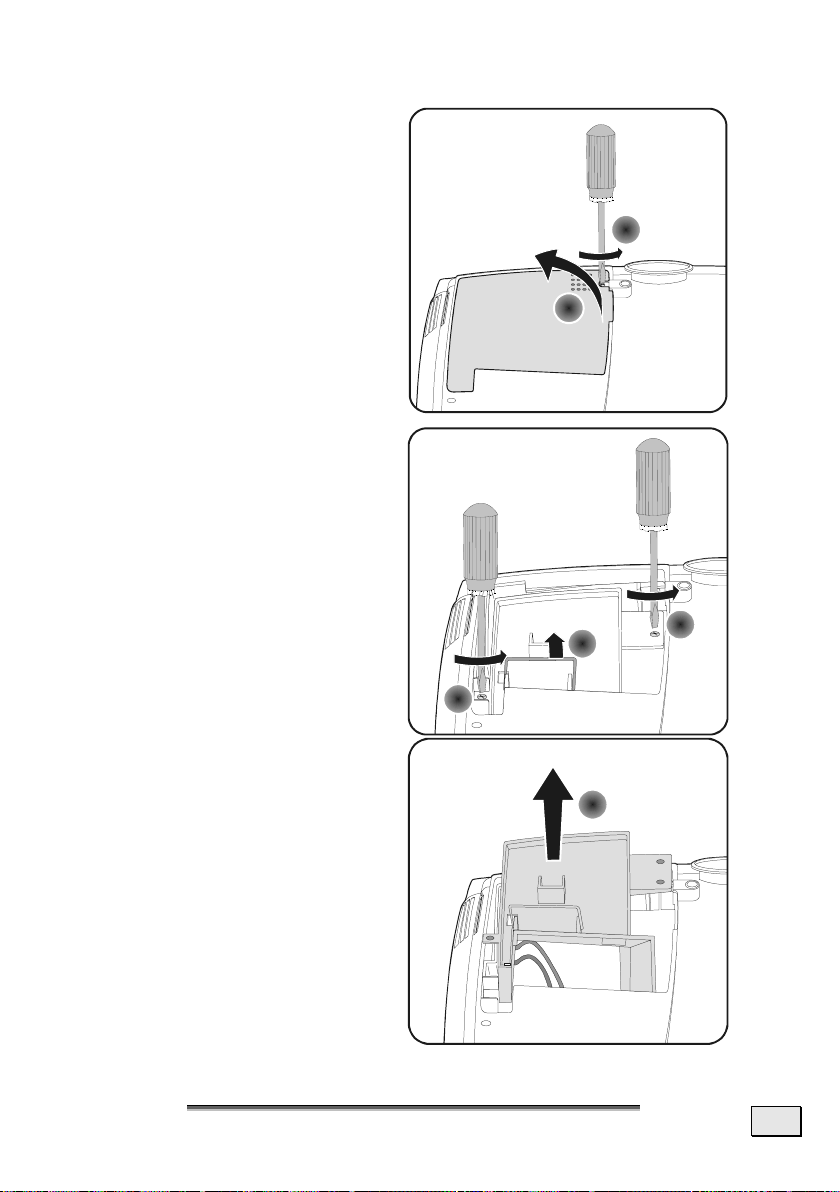
1. Entfernen Sie die
Schraube vom Deckel
des Lampengehäuses.
2. Entfernen Sie den Deckel des Lampengehäuses.
3. Entfernen Sie die zwei
Schrauben des Lampenmoduls.
4. Heben Sie den Modulgriff an.
1
2
5. Ziehen Sie kräftig am
Modulgriff, um das
Lampenmodul zu entfernen.
6. Führen Sie die Schritte
1 bis 5 in umgekehrter
Reihenfolge aus, um
die neue Lampe zu installieren.
W
AARRTTUUNNG
W
4
3
3
5
G
37
Page 38
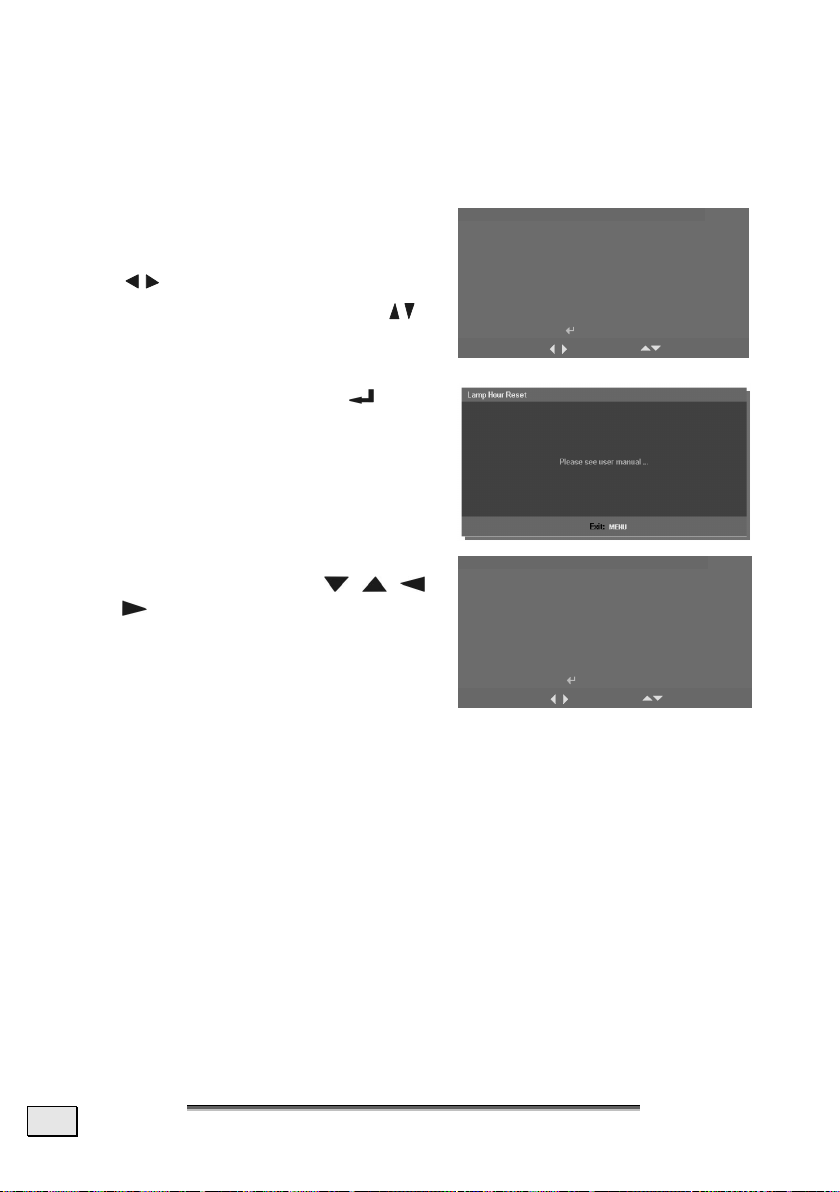
Zurücksetzen der Lampe
Nachdem Sie die Lampe ersetzt haben, sollten Sie den Zähler der
Lampenbetriebsstunden auf Null setzen. Gehen sie wie folgt vor:
1. Drücken sie die Taste Menü,
um das Hauptmenü zu öffnen.
2. Gehen Sie mit den Pfeiltasten
zum Menü Status.
3. Gehen Sie mit den Pfeiltasten
nach unten zum Punkt Lampen-
stunden zurücksetzen.
4. Drücken Sie die Taste
.
Ein Dialogfenster erscheint.
5. Drücken Sie die Pfeiltasten in
dieser Reihenfolge:
, , ,
.
Das Statusmenü erscheint
wieder und zeigt die Lampen-
stunden auf Null zurückgesetzt an.
Setup
Main
Digital Zoom
Auto Source
Auto Power Off
Video Information
Software Rev.
Lamp Hours
Lamp Hour Reset
Menu Select: SubMenu: Exit: MENU
ColorMgr Language
Press "+" key to zoom cont rol
On Off
On Off
1024 x 768 / 6 0 Hz
03A00A1.12
2020
Utility
Status
Setup
Main
Digital Zoom
Auto Source
Auto Power Off
Video Information
Software Rev.
Lamp Hours
Lamp Hour Reset
Menu Select: SubMenu: Exit: MENU
ColorMgr Language
Press "+" key to zoom control
On Off
On Off
1024 x 768 / 60 Hz
03A00A1.12
0
Utility
Status
38
D
D
EEUUTTSSCCH
H
Page 39

Reinigung des Projektors
Das Reinigen des Projektors von Staub und Schmutz sorgt für
einen ungestörten Betrieb.
Warnung:
 Sorgen Sie dafür, dass der Projektor mindestens
eine Stunde vor dem Reinigen ausgeschaltet und
ausgesteckt wird. Die Missachtung diese Anweisung
könnte ernsthafte Verbrennungen zur Folge haben.
 Verwenden Sie nur ein feuchtes Tuch zur Reini-
gung. Es darf kein Wasser über die Ventilationsöffnungen in das Innere des Projektors eindringen.
 Sollte beim Reinigen ein bisschen Wasser in des In-
nere des Projektors gelangen, lassen Sie das Gerät
für mehrere Stunden ausgesteckt in einem gut gelüfteten Raum stehen, bevor Sie ihn wieder verwenden.
 Sollte viel Wasser in das Innere des Projektors ge-
langen, dann muss der Projektor gewartet werden.
Reinigung der Linse
Sie können in den meisten Kamerageschäften ein Reinigungsmittel für optische Linsen kaufen. Bei der Reinigung der Linse gehen
Sie folgendermaßen vor:
1. Geben Sie ein wenig Reinigungsmittel für optische Linsen auf
ein sauberes, weiches Tuch. (Geben Sie das Reinigungsmittel
nicht direkt auf die Linse.)
2. Wischen Sie die Linse in leichten, kreisförmigen Bewegungen.
Achtung:
 Verwenden Sie keine scheuernden Reinigungs- oder
Lösungsmittel.
 Um Verfärbung oder Ausbleichen zu verhindern,
sollten Sie keine scheuernden Reinigungsmittel auf
Alkoholbasis verwenden.
W
W
AARRTTUUNNG
G
39
Page 40
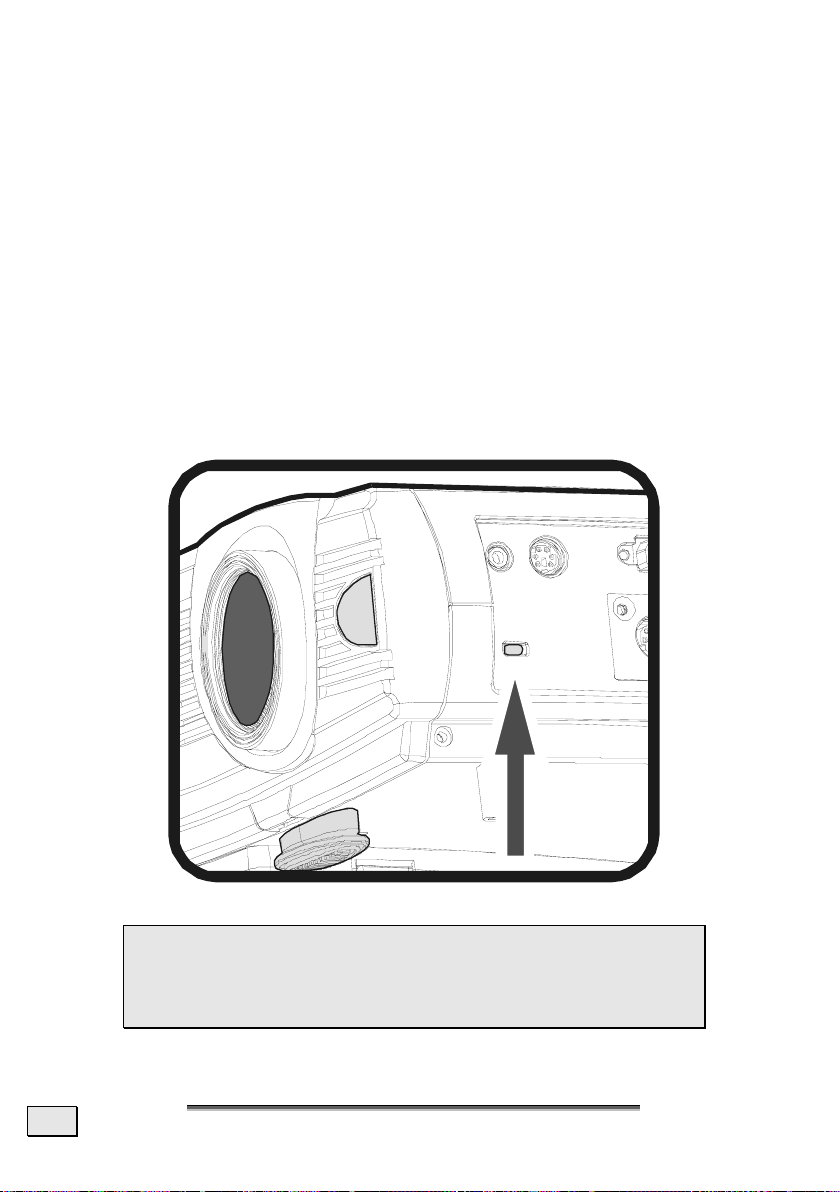
Reinigung des Gehäuses
Reinigen Sie das Gehäuse des Projektors wie hier angegeben.
1. Wischen Sie Staub mit einem sauberen, feuchten Tuch ab.
2. Befeuchten Sie das mit warmen Wasser und einem milden Lö-
sungsmittel (wie es etwa zum Geschirrspülen verwendet wird)
und wischen Sie das Gehäuse ab.
3. Spülen Sie alle Lösungsmittelreste aus dem Tuch und wischen
Sie den Projektor noch einmal ab.
Verwendung des Kensington Schlosses
Wenn Sie sich um die Sicherheit sorgen, dann befestigen Sie den
Projektor mit einem Kensington Schloss und einem Sicherheitskabel an einem unverrückbaren Objekt.
40
 Hinweis:
Wenden Sie sich an Ihren Lieferanten zu Informationen, wo ein geeignetes Kensington Sicherheitskabel bezogen werden kann.
D
D
EEUUTTSSCCH
H
Page 41

Umgang mit Batterien
Batterien können entflammbare Materialien enthalten. Unsachgemäße Behandlung kann zum Auslaufen, Erwärmung, Explosi-
on oder Zündung führen, die Verletzungen oder Schäden am
Gerät verursachen können.
Bitte halten Sie sich strickt an das Folgende:
- Halten Sie Kinder von Batterien fern.
Sollte es doch geschehen, dass Batterien verschluckt werden,
wenden Sie sich sofort an einen Arzt.
- LADEN SIE Batterien NICHT AUF (mit Ausnahme von wieder
aufladbaren Batterien).
- ENTLADEN SIE Batterien NICHT GEWALTSAM.
- SCHLIESSEN SIE Batterien NICHT KURZ.
- ERWÄRMEN SIE SIE NICHT ODER WERFEN SIE SIE
NICHT INS FEUER.
- ZERLEGEN oder DEFORMIEREN sie keine Batterien.
Sie könnten Ihre Hände oder Finger verletzen, oder die Batterieflüssigkeit könnte in Ihre Augen geraten oder sich an Ihre
Haut heften. Sollte das Eintreten, spülen Sie sofort mit eine
großen Menge Wasser nach und konsultieren Sie einen Arzt.
- SETZEN SIE die Batterien KEINEN SCHWEREN SCHLÄGEN
durch Fallen oder werfen aus.
- KEHREN SIE die Polaritäten + und – nicht um, um Kurzschluss zu vermeiden.
- ENTFERNEN SIE UNVERZÜGLICH gebrauchte Batterien
aus dem Gerät.
- ERSETZEN SIE DIE BATTERIE mit einer neuen Batterie
desselben Typs.
- ISOLIEREN SIE DIE KONTAKTE mit Klebeband oder ähnlichem, wenn Batterien gelagert oder beseitigt werden.
- Verbrauchte Batterien GEHÖREN NICHT in die Haushaltsabfälle! Respektieren Sie die Umwelt und werfen Sie sie in spezielle Container zur getrennten Einsammlung. Falls nötig, wenden Sie sich an Ihren Händler oder an unseren Service für
Unterstützung. Vielen Dank!
W
W
AARRTTUUNNG
G
41
Page 42
S
EERRVVIICCE
S
E
Sollte Ihr Projektor Probleme haben, vergewissern Sie sich bitte,
dass er entsprechend den Informationen, wie sie im Abschnitt
„Installation und Betrieb“ ab Seite 17 beschrieben, korrekt installiert und angeschlossen ist. Sollten die Probleme nicht behoben
werden können, lesen sie das folgende Kapitel für mögliche Lösungsansätze.
Die Ursache feststellen
In vielen Fällen haben Probleme einfach Ursachen. Wir möchten
Ihnen einige Tipps geben, wie Sie einige allgemeine Probleme
lösen können. Sollten Ihnen diese Tipps nicht weiterhelfen, dann
rufen Sie uns bitte an!
Überprüfen Sie die Anschlüsse und die Kabel
Beginnen Sie damit, dass Sie alle Kabelverbindungen einer visuellen
Überprüfung unterziehen. Wenn die Anzeigen nicht leuchten, kontrollieren Sie, ob der Projektor und der Computer richtig am Stromnetz angeschlossen sind.
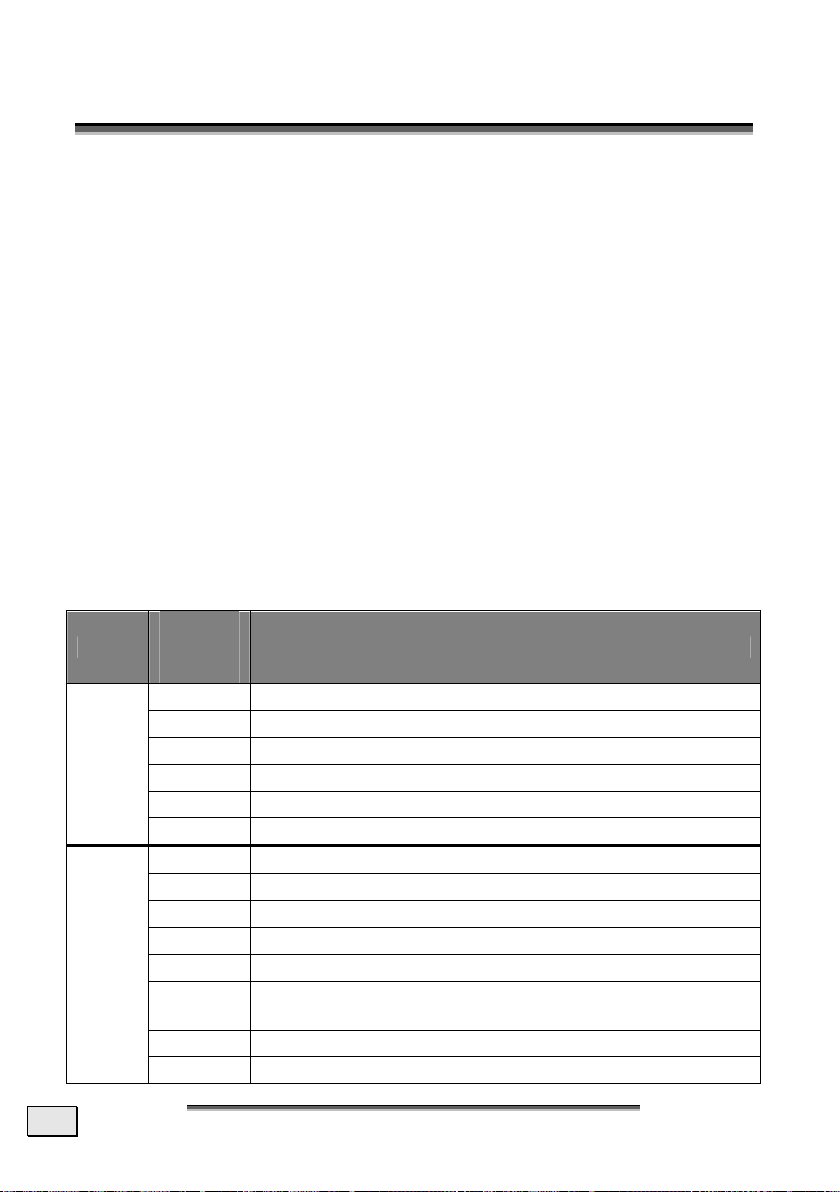
LED Mitteilungen
Status/
LED
Lampe
Bereit
Strom
Blinkt
wie oft
AN Bereit
AUS Normalbetrieb oder ausgeschaltet
Blinkt Lampe nicht bereit – drücken Sie nicht auf den An- / Ausschalter
1 Fehler am Lampenventilator 2
2 Fehler am Gebläse 1
3 Fehler am Lastventilator
AN Bereit
AUS Ausgeschaltet
3 System ist überhitzt
4 Schnittstellenfehler
5 Lampenfehler
6 Fehler am Ventilator (Die Anzeige Lampe Bereit gibt an um
7 Lampenabdeckung ist geöffnet
8 DLP Treiberfehler
Beschreibung
welchen Ventilator es sich handelt.)
42
D
D
EEUUTTSSCCH
H
Page 43

Probleme und mögliche Ursachen
Probleme mit dem Bild
Problem: Auf der Projektionsfläche erscheint kein Bild.
1. Überprüfen Sie die Einstellungen Ihres Notebooks oder Desktop PC.
2. Schalten Sie alle Geräte aus und schalten Sie sie dann in der
richtigen Reihenfolge wieder ein.
Problem: Das Bild ist verschwommen.
1. Stellen Sie den Fokus des Projektors ein.
2. Drücken Sie auf die Taste Auto auf der Fernbedienung oder
am Projektor.
3. Vergewissern Sie sich, dass der Abstand vom Projektor zur
Projektionsfläche kleiner als 7 Meter ist (23 Fuß).
4. Überprüfen Sie, ob die Linse des Projektors sauber ist.
Problem: Das Bild ist Oben breiter als Unten (Trapezeffekt).
1. Stellen Sie den Projektor so auf, dass er so senkrecht wie
möglich zur Projektionsfläche steht.
2. Verwenden Sie die Keystone Tasten auf der Fernbedienung
oder am Projektor, um das Problem zu beheben.
Problem: Das Bild ist gespiegelt oder steht auf dem Kopf.
1. Überprüfen Sie die Positionseinstellungen im Menü Einstellungen des OSD.
Problem: Das Bild ist streifig.
1. Setzen Sie die Einstellungen von Frequenz und Tracking im Menü Einstellungen des OSD zurück auf die Fabrikseinstellungen.
2. Schließen Sie einen anderen Computer an, um zu überprüfen,
dass das Problem nicht durch die Videokarte eines angeschlossenen PCs verursacht wird.
Problem: Das Bild ist flach und kontrastarm.
1. Passen Sie die Kontrasteinstellungen im Hauptmenü des OSD an.
S
S
EERRVVIICCE
E
43
Page 44

Problem: Die Farben des projizierten Bildes stimmen nicht mit
den Farben des Quellbildes überein.
1. Passen Sie die Einstellungen für Farbtemperatur und Gamma
im Menü Farbmanager des OSD an.
Probleme mit der Lampe
Problem: Der Projektor gibt kein Licht.
1. Überprüfen Sie, ob das Stromkabel richtig angeschlossen ist.
2. Schließen Sie ein anderes elektrisches Gerät an, um zu überprüfen, ob die Stromquelle korrekt arbeitet.
3. Starten Sie den Projektor erneut in der korrekten Reihenfolge
und überprüfen Sie, ob die Strom LED grün leuchtet.
4. Wenn Sie die Lampe vor kurzem ersetzt haben, versuchen Sie
dann die Lampe erneut einzusetzen.
5. Erneuern Sie das Lampenmodul.
6. Setzen Sie die alte Lampe zurück in den Projektor und lassen
Sie ihn warten.
Problem: Die Lampe geht aus.
1. Stromschwankungen können zum Erlöschen der Lampe führen. Drücken Sie zweimal auf den An- / Ausschalters des Projektors. Wenn die LED Lampe Bereit leuchtet, drücken Sie auf
den An- / Ausschalter.
2. Erneuern Sie das Lampenmodul.
3. Setzen Sie die alte Lampe zurück in den Projektor und lassen
Sie ihn warten.
Probleme mit der Fernbedienung
Problem: Der Projektor reagiert nicht auf die Fernbedienung.
1. Richten Sie die Fernbedienung auf den Sensor am Projektor.
2. Vergewissern Sie sich, dass die Sichtlinie zwischen Fernbedienung und Sensor nicht blockiert wird.
3. Schalten Sie das Fluoreszenzlicht im Raum aus.
4. Überprüfen Sie die Polarität der Batterien.
5. Ersetzen Sie die Batterien.
6. Schalten Sie andere Infrarotgerät, die sich in der Nähe befinden, aus.
7. Lassen Sie die Fernbedienung warten.
44
D
EEUUTTSSCCH
D
H
Page 45

Probleme mit dem Ton
Problem: Es gibt keinen Ton.
1. Ändern Sie die Lautstärke mit der Fernbedienung.
2. Ändern Sie die Lautstärke an der Klangquelle.
3. Überprüfen Sie die Audiokabel.
4. Überprüfen Sie die Audioausgang der Quelle mit anderen
Lautsprechern.
5. Lassen Sie den Projektor warten.
Problem: Der Ton ist gestört.
1. Überprüfen Sie die Verbindung der Audiokabel.
2. Überprüfen Sie die Audioausgang der Quelle mit anderen
Lautsprechern.
3. Lassen Sie den Projektor warten.
Benötigen Sie zusätzliche Unterstützung ?
Wenn die Vorschläge im vorhergehenden Abschnitt Ihnen nicht geholfen haben, Ihre Probleme zu lösen, dann wenden Sie sich bitte an
unsere Hotline. Wir werden versuchen, Ihnen übers Telefon zu helfen. Bevor Sie unser Technologiezentrum jedoch anrufen, sollten Sie
bitte die folgenden Informationen vorbereiten:
- Wie sieht die Konfiguration Ihrer Installation aus?
- Welche zusätzlichen Peripheriegeräte verwenden Sie?
- Welche Meldung, falls überhaupt, erscheinen?
- Welche Geräte waren in Betrieb, als sich der Fehler ereignete?
- Welche Schritte zur Behebung des Problems haben Sie bereits unter-
nommen?
- Wenn Sie bereits eine Kundennummer erhalten haben, halten Sie
diese bitte griffbereit.
S
S
EERRVVIICCE
E
45
Page 46
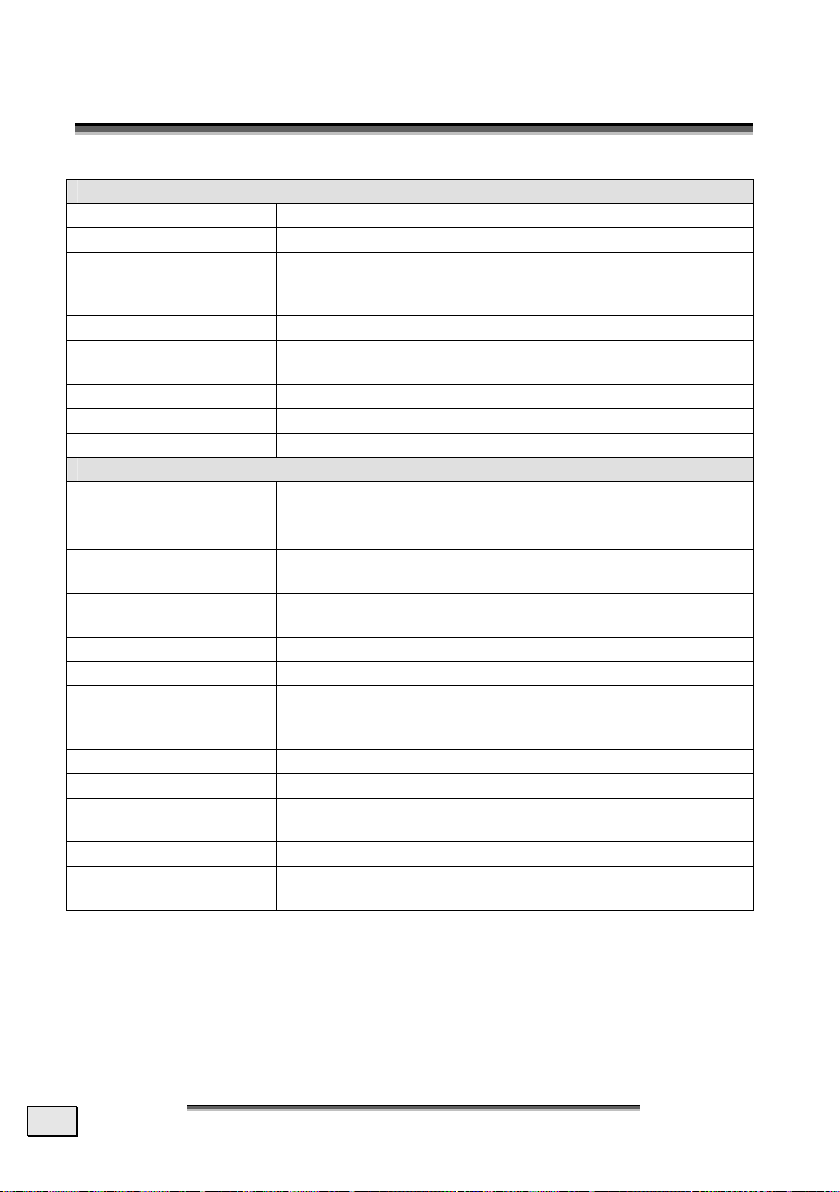
S
PPEEZZIIFFIIKKAATTIIOONNEEN
S
Modelnummer: MD 2980 DA
Optische Daten
DLP Einheit TI DMD 0.55 Zoll x 1 12 Grad , DDR DLP
Auflösun g SVGA 800 x 600 natürliche, eigene Pixel
Linse Size Field lens optical engine
Farbrad 85 Grad Farbrad mit 4 Segmenten, RGBW
Lampensystem 150 W kompakte VIP Wechselstromlampensystem mit
Bildgröße 0.74 – 5.12 m (28.7 Zoll – 200.9 Zoll) diagonal
Projektionsabstand 1.0 m – 7.0 m / 3.3 Fuß – 23.1 Fuß
Trapezkorrektur +/- 15 Grad, manuell
Elektrische Daten
Anschlüsse 1 DVI-I (PC in, YCbCr/YPbPr in, Scart-RGB in),
Videokompatibilität NTSC, NTSC 4.43, PAL (B/G/H/IM/N 60), SECAM, HDTV:
Frequenzbereich Horizontal: von 30 kHz bis 70 kHz / vertikal: von 43 Hz
Max Pixeltakt 100 MHz
Farbwiedergabe 16.7 Millionen Farben, 24 Bit per Pixel
Horizontale Auflösung NTSC / NTSC 4.43 / PAL / PAL-M / PAL-N / PAL60: 550
Externe Steuerung RS 232 für Service, Fernbedienung
Sync. Kompatibilität Geteilte sync / Composite Sync / Grüner Sync
Eingebauter Lautspre-
cher
Netzteilspannung Wechselstrom 100-240V~, 50/60 Hz
Stromverbrauch 12W max. im Standby Modus / 220 W max. im Normal-
N
Manuelle Einstellung von Bildgröße und Fokus
F=2,6 typ. f=19.3 – 22.6 mm, Zoomverhältnis 1,16
elliptischem Spiegel, Lebensdauer 1500h
1 S-Video (Mini DIN 4 Pin), 1 Video (RCA), 1 Audio Stereo
in 3,5mm Klinke, 1 RS 232 (Mini DIN 6 Pin) für Service
1080i, 720p, 480p, 480i, SDTV, EDTV, HDTV
bis 85 Hz,
Zeilen TV, SECAM: 350 Zeilen TV, RGB: 800 Punkte (H) x
600 Punkte (V).
1W (Mono)
betrieb
46
D
D
EEUUTTSSCCH
H
Page 47
Mechanische Daten
Installation Richtung: Vorderseite, Rückseite
Abmessungen / Ge-
wicht
Umgebungsbedingun-
gen:
Luftfeuchtigkeit:
Temperatur:
Zulassungen AS/NZS3548 Class B, EMV Richtlinien (EN55022:1998,
280 mm (L) x 97mm (H) x 20.5mm (B) / 2.1 kg
Im Betrieb Bei Lagerung
5-90%, ohne Kondensation
10° bis 35°C (50°F bis
95°F)
EN55024-1998, EN61000-3-2, EN61000-3-3), Niederspannungsrichtlinie EN60950, VDE/ GS,
5-95 % Feuchtigkeit
-20° bis 70°C (-4°F bis
158°F)
N
Signal
NTSC - 15.734 60
PAL - 15.625 50
PAL60 - 15.734 60
SECAM - 15.625 50
DVD YCbCr - 15.734 59.94 Interlaced
DVD YCbCr - 15.625 50 Interlaced
VESA Standard 640 x 350 37.86 85.08
VGA Kompatibilität 640 x 480 31.47 59.94
VESA Standard 640 x 480 37.68 72.81
VESA Standard 640 x 480 37,50 75.00
VESA Standard 640 x 480 43,27 85,01
MAC 640 x 480 35.00 66.667
VESA Standard 720 x 400 31.47 70.08
VESA Standard 720 x 400 37.93 85.04
VESA Standard 800 x 600 37.08 60.32
VESA Standard 800 x 600 48.08 72.19
VESA Standard 800 x 600 46.88 75.00
VESA Standard 800 x 600 53.67 85.06
VESA Standard 1024 x 768 48.36 60.00
VESA Standard 1024 x 768 56.48 70.07
VESA Standard 1024 x 768 60,02 75.03
MAC Kompatibilität 832 x 624 49.70 74.60
Auflösung
(Pixel)
Horizontale
Frequenz
(kHz)
Bildwiederholfrequenz
(Hz)
S
PPEEZZIIFFIIKKAATTIIOONNEEN
S
N
47
Page 48

48
D
D
EEUUTTSSCCH
H
 Loading...