

Page 1

Serveur MAXDATA PLATINUM 2200 IR
Guide d’utilisation
Page 2

2
Page 3

Sommaire
1 Installation du système 7
Position du serveur ..................................................................................................................................7
Connexion du système ............................................................................................................................8
Arrière du serveur ...............................................................................................................................8
Panneau de contrôle standard .................................................................................................................9
Panneau de contrôle local .....................................................................................................................10
2 Caractéristiques du serveur 11
Emplacement des supports et des connecteurs ...................................................................................12
Cavaliers de configuration .....................................................................................................................13
Diagnostic avec témoins .......................................................................................................................14
Support RAID ........................................................................................................................................15
Configuration matérielle ........................................................................................................................15
Processeur .......................................................................................................................................15
Mémoire système ............................................................................................................................15
Modules de mémoire disponibles ....................................................................................................17
Mise en miroir ..................................................................................................................................17
Matériel en option .................................................................................................................................17
Module de gestion à distance ..........................................................................................................17
Modules d’extension E/S .................................................................................................................17
3 Caractéristiques du châssis du serveur 19
Identification des composants ..............................................................................................................19
Composants internes .......................................................................................................................19
Fonds de panier centraux SAS/SATA ....................................................................................................20
Fond de panier SAS/SATA remplaçable à chaud ...................................................................................21
Périphériques ........................................................................................................................................22
4 Installation et mise à jour du matériel 23
Avant de commencer ............................................................................................................................23
Outils et accessoires requis .............................................................................................................23
Références au système ...................................................................................................................23
Retrait et fixation du couvercle du châssis ............................................................................................23
Retrait et fixation de la façade ...............................................................................................................24
Retrait de la façade ...........................................................................................................................24
Fixation de la façade .........................................................................................................................24
Installation d’un disque dur SATA ou SAS remplaçable à chaud ...........................................................25
Retrait d’un disque dur remplaçable à chaud ........................................................................................26
Retrait et fixation de l’assemblage pour carte adaptatrice PCI ..............................................................27
Retrait de l’assemblage pour carte adaptatrice PCI .........................................................................27
Fixation de l’assemblage pour carte adaptatrice PCI ........................................................................27
Insertion d’une carte d’extension PCI ..............................................................................................28
Fixation ou remplacement d’une alimentation remplaçable à chaud ....................................................29
Retrait d’une alimentation remplaçable à chaud ..............................................................................29
Remplissage de baies de châssis vides ................................................................................................29
Installation de modules de mémoire .....................................................................................................30
Modules DIMM vierges ...................................................................................................................30
Installation de modules DIMM .........................................................................................................30
Installation ou remplacement du processeur ........................................................................................31
Installation du processeur ................................................................................................................31
Installation de dissipateur(s) thermique(s) ........................................................................................33
Retrait d’un processeur ....................................................................................................................33
Configuration du port série RJ45 ...........................................................................................................34
Remplacement de la pile de secours ....................................................................................................35
3Serveur MAXDATA PLATINUM 2200 IR M7
Page 4

4 Sommaire
5 Utilitaires du serveur 37
Utilisation de l’utilitaire BIOS Setup ......................................................................................................37
Démarrage de Setup ........................................................................................................................37
Si vous n’accédez pas au Setup .......................................................................................................37
Menus de Setup ...............................................................................................................................37
Effacement du mot de passe ................................................................................................................39
Récupération du BIOS par défaut ..........................................................................................................39
6 Dépannage 41
Informations des diodes ........................................................................................................................41
7 Référence technique 43
Spécifications relatives au bloc d’alimentation ......................................................................................43
Tensions d’entrée du bloc d’alimentation 750 watts unique ............................................................43
Efficacité ...........................................................................................................................................43
Tensions en sortie du bloc d’alimentation 750 watts unique ...........................................................43
Spécifications relatives à l’environnement du système ........................................................................43
8 Informations relatives à l’intégration et à la conformité aux normes 45
Conformité du produit aux normes .......................................................................................................45
Conformité du produit aux exigences de sécurité ............................................................................45
Conformité du produit aux normes EMC .........................................................................................45
Symboles de conformité du produit aux normes .............................................................................45
Conformité du produit aux normes RoHS ........................................................................................45
Mises en garde pour l’installation ..........................................................................................................45
Ne pas utiliser à d’autres fins ................................................................................................................46
Alimentation et avertissements en matière d’électricité .......................................................................46
Avertissements sur le montage en rack ................................................................................................46
Page 5

Illustrations
1. Arrière du serveur..............................................................................................................................8
2. Panneau de contrôle standard ...........................................................................................................9
3. Panneau de contrôle local ...............................................................................................................10
4. Emplacement des composants et des connecteurs sur la carte serveur .......................................12
5. Cavalier BIOS Select .......................................................................................................................13
6. DEL de diagnostic ...........................................................................................................................14
7. Schéma de la configuration DIMM ..................................................................................................15
8. Mappage des supports DIMM ........................................................................................................16
9. Emplacement des composants internes .........................................................................................19
10. Composants passifs d‘un fond de panier central ............................................................................20
11. Composants du fond de panier central SAS/SATA actif ..................................................................20
12. Composants de fond de panier SAS/SATA remplaçables à chaud (vue avant) ...............................21
13. Composants de fond de panier SAS/SATA remplaçables à chaud (vue arrière) ..............................21
14. Périphériques en option ..................................................................................................................22
15. Retrait du couvercle du châssis .......................................................................................................23
16. Retrait de la façade ..........................................................................................................................24
17. Retrait du support de disque dur remplaçable à chaud du châssis .................................................25
18. Retrait de l’appareil de retenue du support de lecteur remplaçable à chaud ..................................25
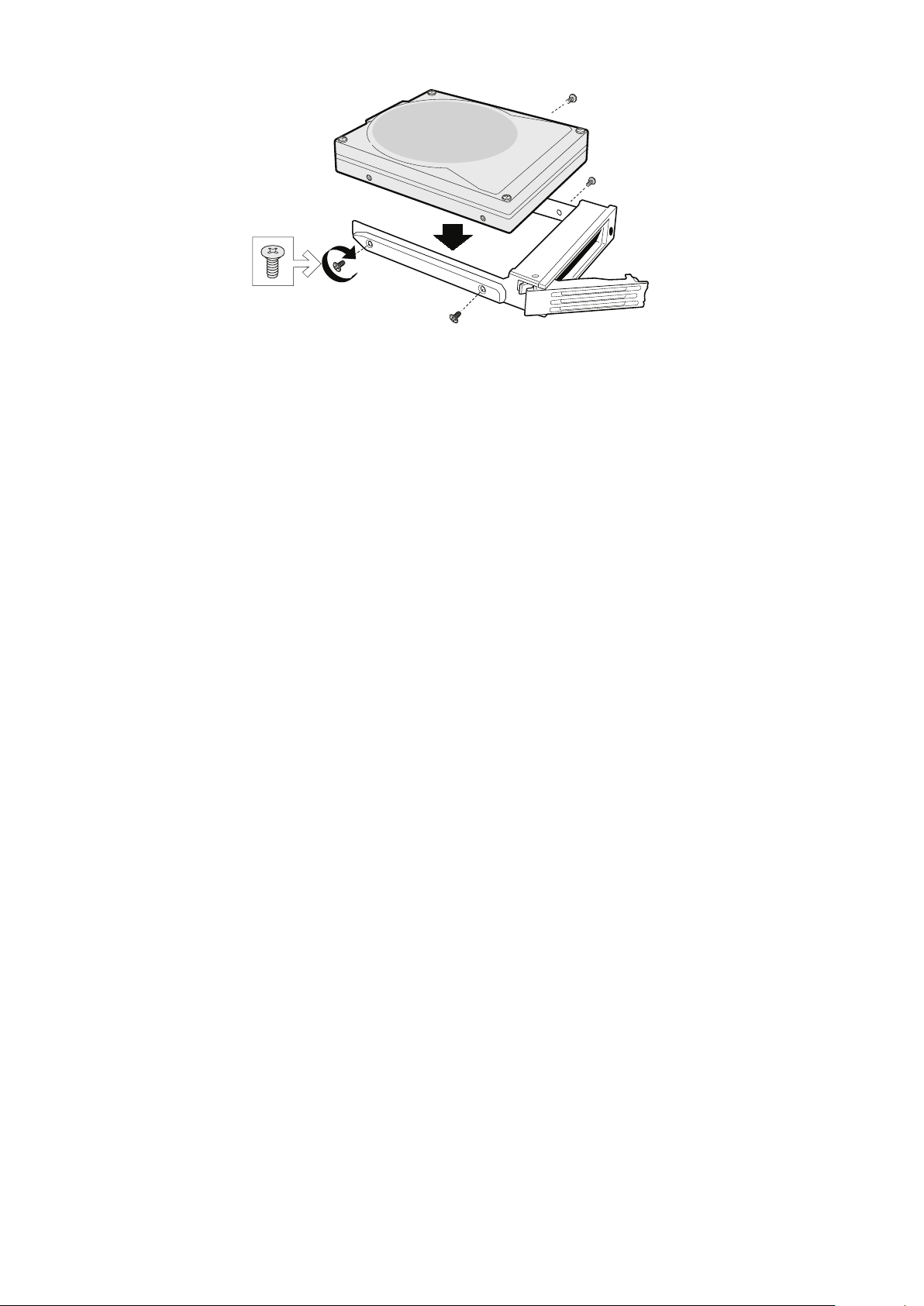
19. Insertion d’un disque dur remplaçable à chaud dans un support de lecteur ...................................26
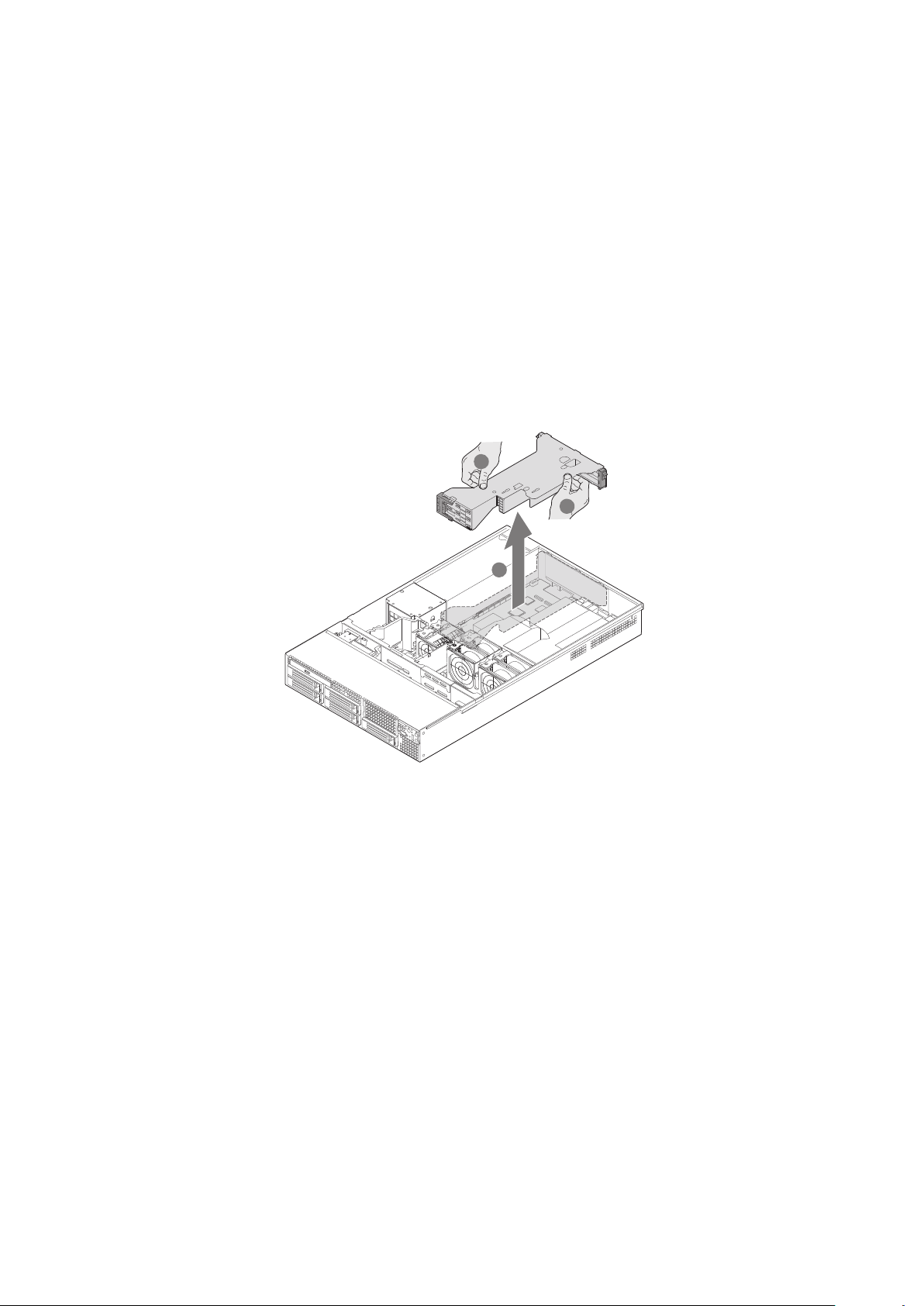
20. Retrait de l’assemblage pour carte adaptatrice PCI du châssis .......................................................27
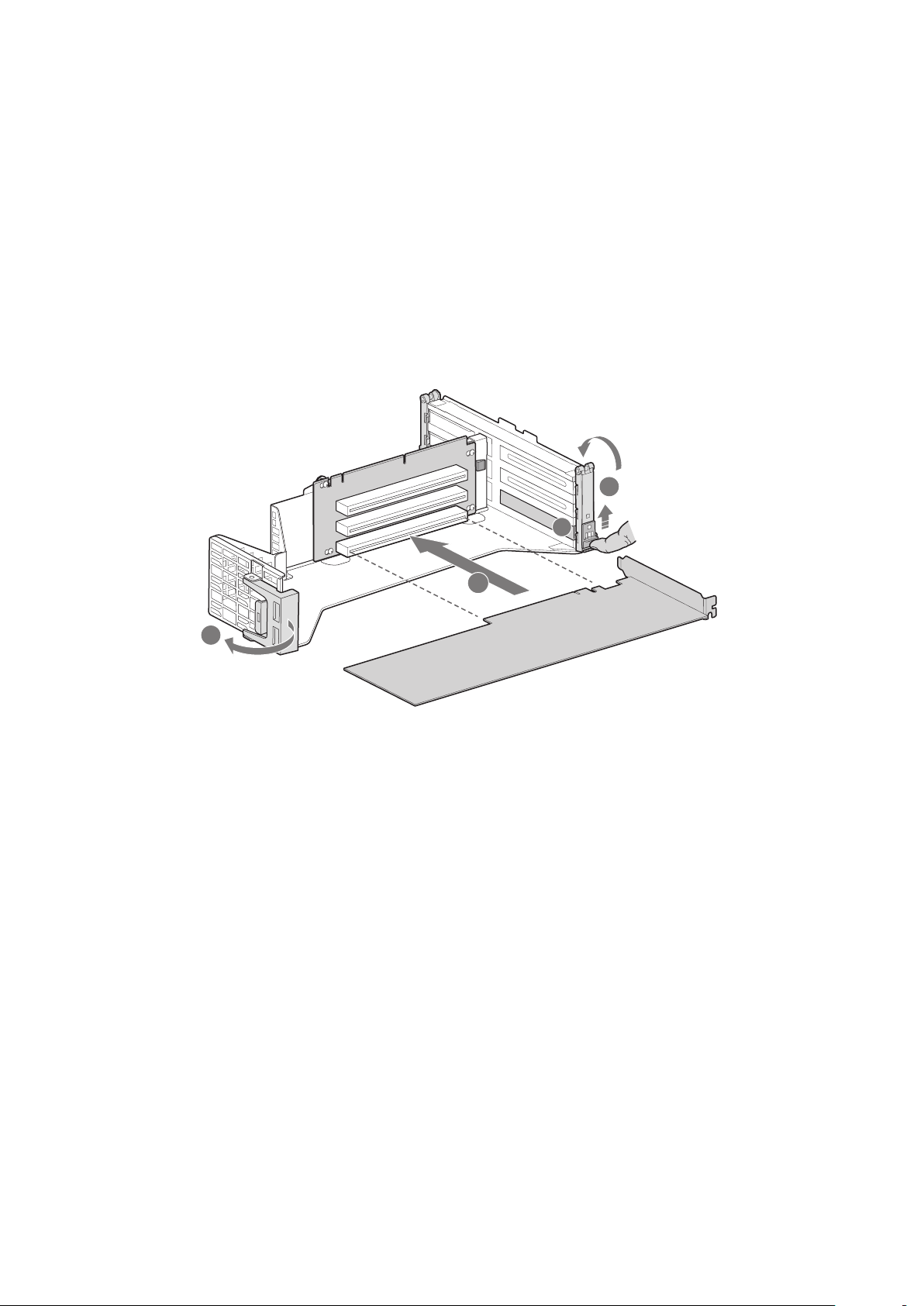
21. Insertion d‘une carte d‘extension PCI .............................................................................................28
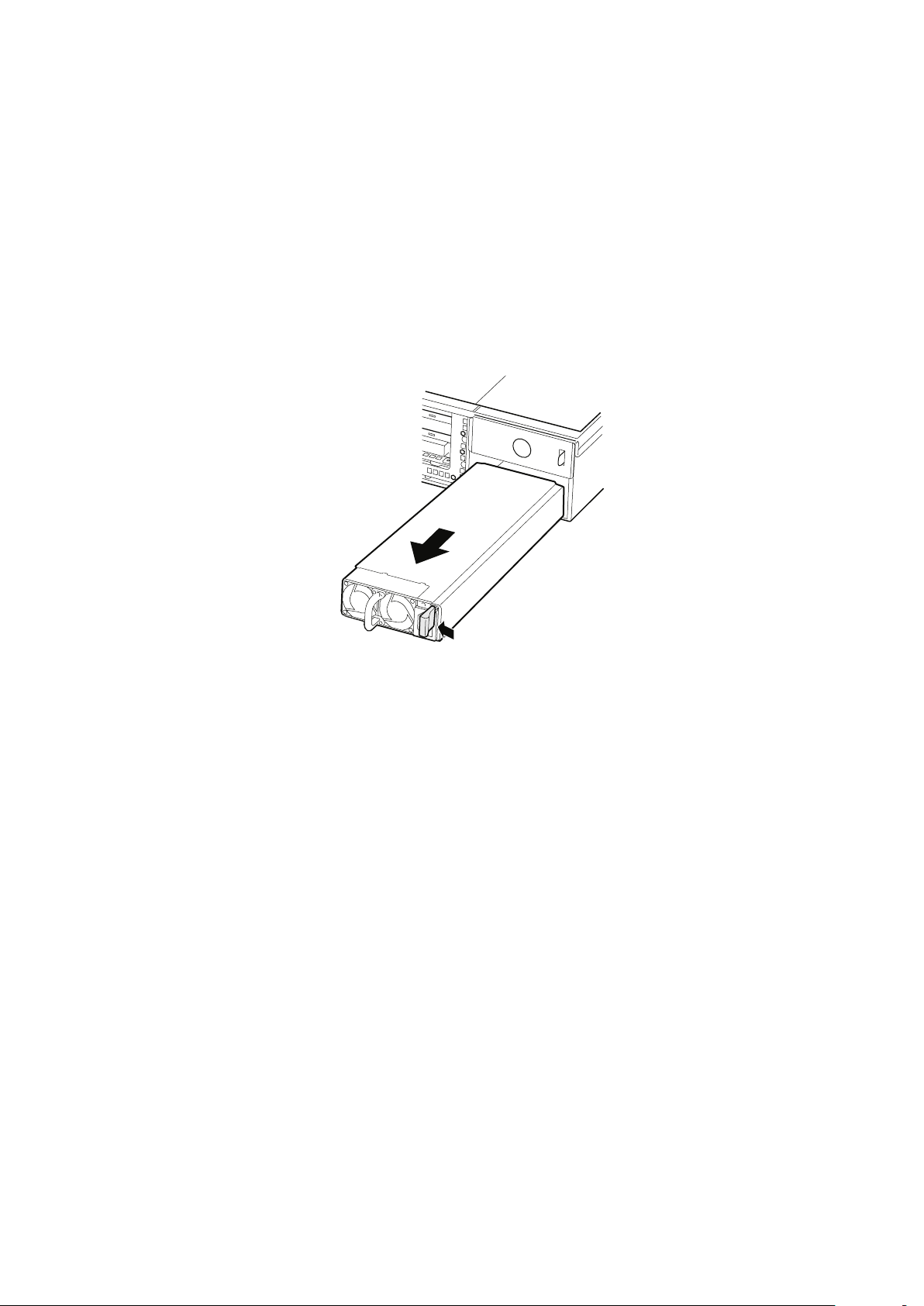
22. Retrait d’une alimentation remplaçable à chaud .............................................................................29
23. Installation de modules de mémoire ...............................................................................................30
24. Soulever la poignée du processeur .................................................................................................31
25. Soulèvement du plateau de chargement ........................................................................................31
26. Retrait du couvercle de protection du plateau de chargement .......................................................32
27. Insertion du processeur...................................................................................................................32
28. Fermeture et verrouillage du plateau de chargement .....................................................................32
29. Installation du dissipateur thermique (dissipateur 2U illustré) .........................................................33
30. Modification de la configuration du port série .................................................................................34
31. Remplacement de la pile de secours ..............................................................................................36
Tableaux
1. Témoins de carte réseau ...................................................................................................................8
2. Fonctions du Panneau de contrôle standard .....................................................................................9
3. Fonctions du Panneau de contrôle local ..........................................................................................10
4. Caractéristiques du serveur .............................................................................................................11
5. Commandes clavier .........................................................................................................................38
6. Informations des diodes ..................................................................................................................41
7. Efficacité du bloc d’alimentation .....................................................................................................43
8. Courant supporté en sortie du bloc d’alimentation du système 750 W ..........................................43
9. Spécifications relatives à l’environnement ......................................................................................43
10. Symboles de certification du produit ...............................................................................................45
5Serveur MAXDATA PLATINUM 2200 IR M7
Page 6

6
Page 7
1 Installation du système
Position du serveur
Tenir compte des critères suivants lors de la création d’un espace de travail pratique et sécurisé.
Le système est utilisable dans des lieux où la température est adaptée à l’homme. Éviter les
lieux où le taux d’humidité est supérieur à 70 % et les endroits poussiéreux ou sales. Ne pas
exposer le serveur à des températures supérieures à +30 °C et inférieures à +10 °C.
Vérifier que les câbles qui relient le serveur aux périphériques ne sont pas trop serrés.
S’assurer que les cordons de connexion et d’alimentation sont correctement rangés pour
prévenir toute chute.
Lorsque des données sont enregistrées sur les disques durs du serveur ou sur une disquette,
elles sont mémorisées sous forme magnétique. Veiller à ce qu’elles ne soient pas détériorées
par des champs magnétiques ou électromagnétiques.
Étant donné que les pièces électroniques peuvent être exposées à des vibrations, aucun
appareil mécanique ne doit être posé sur la même surface que le serveur. Cette règle
s’applique notamment pour les imprimantes à impact dont les chocs peuvent endommager le
disque dur.
S’assurer que le serveur est parfaitement ventilé en toutes circonstances. Ne pas obstruer les
fentes de ventilation du boîtier du serveur, en particulier celles des blocs d’alimentation. Un
flux d’air insuffisant peut endommager le serveur et/ou ses composants.
ATTENTION
Pour mettre le serveur hors tension, retirer le cordon d’alimentation de la prise murale.
7Serveur MAXDATA PLATINUM 2200 IR M7
Page 8
8 Installation du système
Connexion du système
A
B
O N
L
KM
J
I H
GG F
E
F
C D
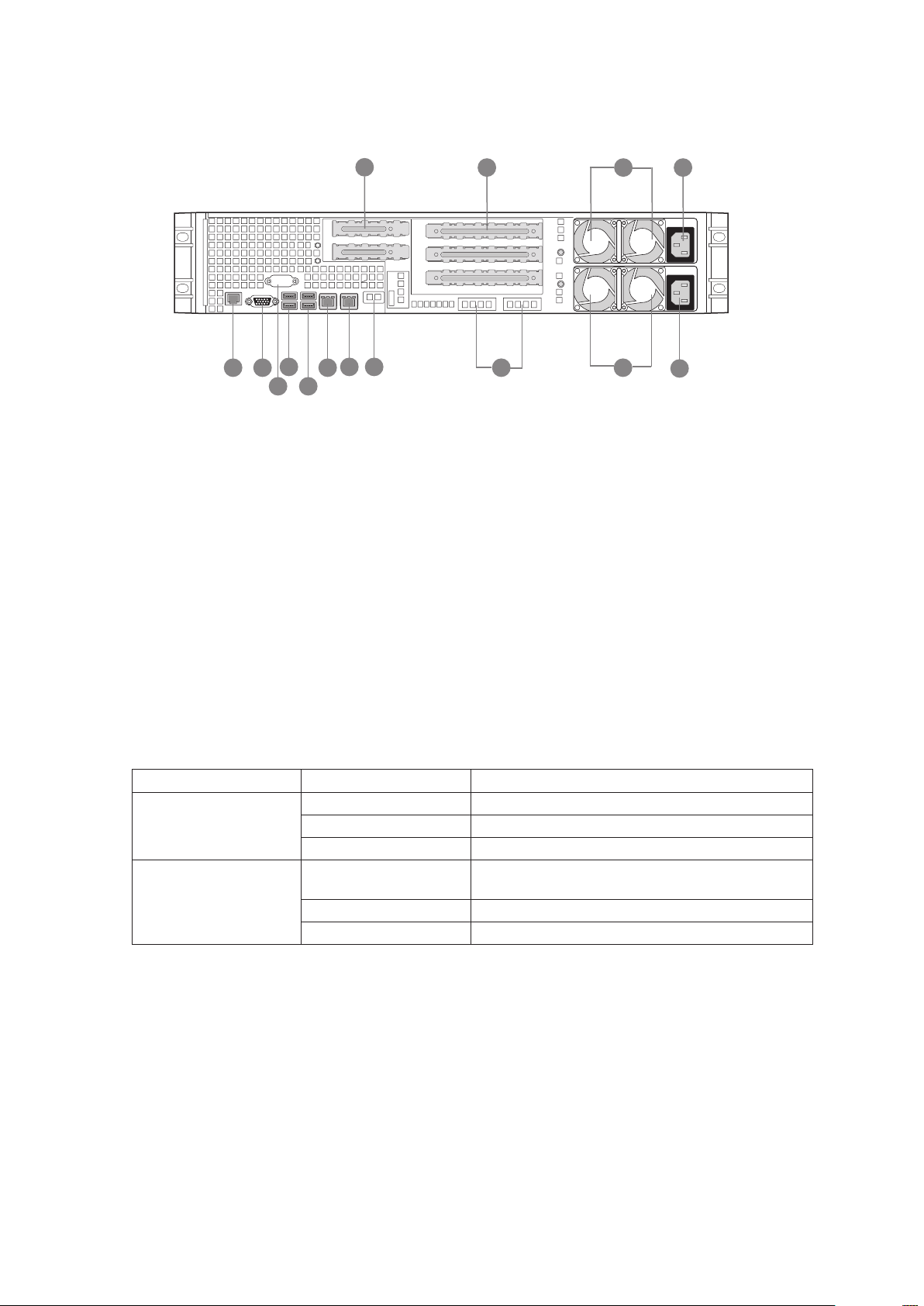
Arrière du serveur
A. Logements de carte d’extension de profil bas I. Carte réseau 1
B. Logements de carte d’extension PCI pleine hauteur J. Carte réseau 2
C. Module d’alimentation supérieur K. USB 6
D. Prise électrique supérieure L. USB 5
E. Prise électrique inférieure M. Connecteur série A DB-9
F. Module d’alimentation inférieur (en option) N. Vidéo
G. Module E/S (en option) O. Connecteur série B RJ45
H. Carte réseau de gestion du serveur (en option)
Illustration 1. Arrière du serveur
Tableau 1. Témoins de carte réseau
Couleur du témoin État du témoin Description
Témoin gauche Éteint Aucune connexion réseau établie
Orange Connexion réseau établie
Orange clignotant Activité de transmission/réception
Témoin droit Éteint Connexion de 10 Mbps (si le témoin gauche est
allumé ou clignotant)
Orange Connexion de 100 Mbps
Vert Connexion de 1000 Mbps
Page 9
Panneau de contrôle standard
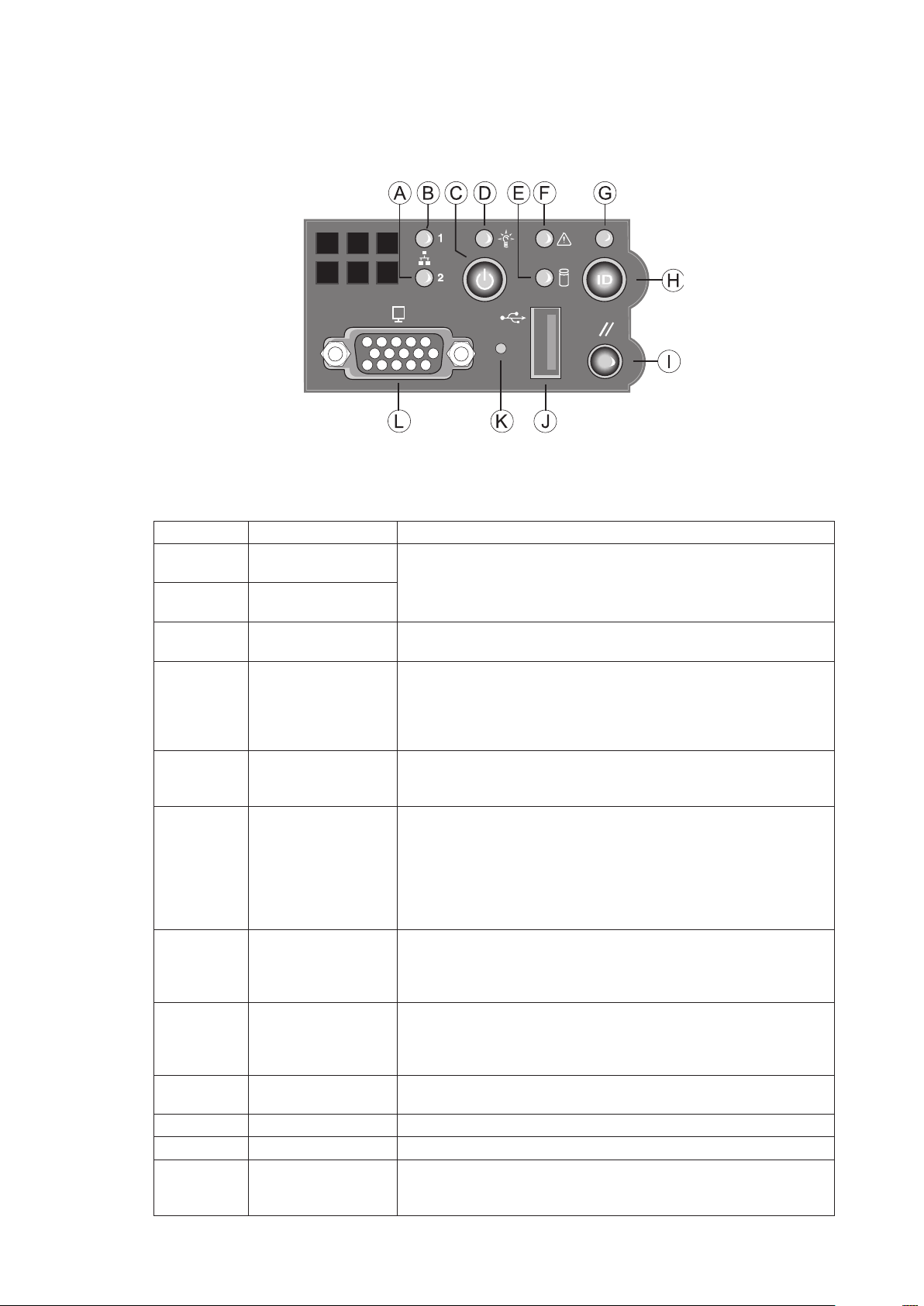
Le schéma ci-dessous illustre les fonctions contenues dans le Panneau de contrôle standard. Le
panneau de contrôle standard est l’une des deux options de contrôle pouvant être sélectionnées.
L’autre option est le Panneau de contrôle local.
Illustration 2. Panneau de contrôle standard
Tableau 2. Fonctions du Panneau de contrôle standard
Désignation Caractéristique Fonction
A. Témoin d’activité
sur carte réseau 2
B. Témoin d’activité
sur carte réseau 1
C. Bouton Sous
tension/Veille
D. Témoin d’état Sous
tension/Veille
E. Témoin d’activité
sur le disque dur
F. Témoin d’état
système
G. Témoin d’identifica-
tion du système
H. Bouton Identifica-
tion du système
I. Bouton de réinitiali-
sation
J. Port USB 2.0 Vous permet de raccorder un composant USB à l’avant du châssis
K. Bouton NMI Arrête le serveur à des fins de diagnostique
L. Port vidéo Vous permet de raccorder un écran à l’avant du châssis Les
Une lumière verte continue indique une liaison entre le système
et le réseau auquel il est connecté.
Une lumière verte clignotante indique une activité réseau.
Met le système sous tension et hors tension. Bouton de mise en
veille pour les systèmes d’exploitation compatibles ACPI.
Une lumière verte continue indique que le système est alimenté.
Une lumière verte clignotante indique que le système est en état
de veille S1.
Aucune lumière signifie que l’alimentation est coupée / le
système est en état ACPI S4 ou S5.
Une lumière verte clignotant de manière aléatoire indique une
activité du disque dur (SCSI ou SATA).
Aucune lumière signifie qu’il n’y a aucune activité sur le disque dur.
S’il est vert, cela indique un fonctionnement normal
S’il est vert et clignote, cela indique une dégradation des performances. S’il est orange, cela indique un état critique ou non
récupérable.
S’il est orange et clignote cela indique un état non critique.
Aucune lumière signifie que le POST s’exécute ou que le
système est à l’arrêt.
S’il est bleu, cela indique que l’identification du système est en
cours.
Aucune lumière indique que l’identification du système est désactivée.
Allume/éteint le témoin d’ID du panneau avant et celui de la
carte mère. Le témoin d’ID de la carte mère est visible à l’arrière
du châssis et vous permet d’identifier le serveur parmi un rack
de serveurs.
Redémarre et initialise le système.
ports vidéo avant et arrière ne peuvent pas être utilisés simultanément.
9Serveur MAXDATA PLATINUM 2200 IR M7
Page 10
Panneau de contrôle local
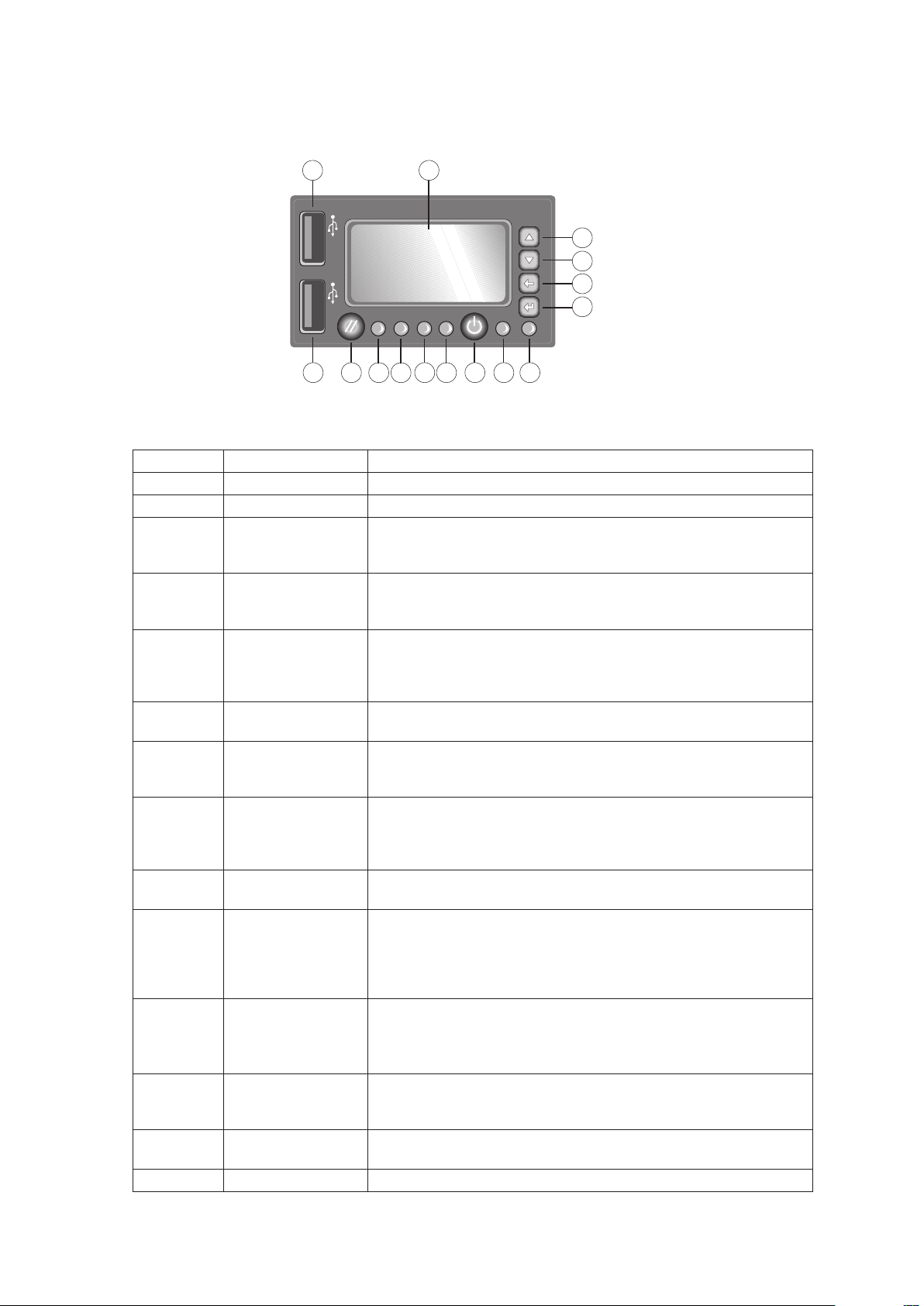
Le schéma ci-dessous illustre les fonctions contenues dans le Panneau de contrôle local. Le panneau
de contrôle local est l’une des deux options de contrôle pouvant être sélectionnées.
Illustration 3. Panneau de contrôle local
Tableau 3. Fonctions du Panneau de contrôle local
Désignation Caractéristique Fonction
A. Port USB 2.0 Vous permet de raccorder un composant USB à l’avant du châssis
B. Écran LCD Écran d’affichage d’informations sur le système.
C. Bouton de contrôle
du menu, défilement vers le haut
D. Bouton de contrôle
du menu, défilement vers le bas
E. Bouton de contrôle
du menu, défilement vers la
gauche
F. Bouton de contrôle
du menu, Entrée
G. Témoin d’identifica-
tion du système
H. Témoin d’état Sous
tension/Veille
I. Bouton Sous
tension/Veille
J. Témoin d’état
système
L. Témoin d’activité
Carte réseau 1
K.
M. Témoin d’état du
N. Bouton de réinitia-
O. Port USB 2.0 Vous permet de raccorder un composant USB à l’avant du châssis
Témoin d’activité
Carte réseau 2
disque dur
lisation
Défilement d’une option à la fois.
Défilement d’une option à la fois.
Saut vers l’option précédente.
Sélectionne une option.
S’il est bleu, cela indique que l’identification du système est en
cours Aucune lumière indique que l’identification du système est
désactivée.
Une lumière verte continue indique que le système est alimenté.
Une lumière verte clignotante indique que le système est en
état de veille S1. Aucune lumière signifie que l’alimentation est
coupée / le système est en état ACPI S4 ou S5.
Met le système sous tension et hors tension. Bouton de mise en
veille pour les systèmes d’exploitation compatibles ACPI.
S’il est vert, cela indique un fonctionnement normal. S’il est vert et
clignote, cela indique une dégradation des performances. S’il est
orange, cela indique un état critique ou non récupérable. S’il est
orange et clignote cela indique un état non critique. Aucune lumière
signifie que le POST s’exécute ou que le système est à l’arrêt.
Une lumière verte continue indique une liaison entre le système
et le réseau auquel il est connecté. Une lumière verte clignotante
indique une activité réseau.
Une lumière verte clignotant de manière aléatoire indique une
activité du disque dur. Aucune lumière signifie qu’il n’y a aucune
activité sur le disque dur.
Redémarre et initialise le système.
10 Installation du système
Page 11
2 Caractéristiques du serveur
Ce chapitre décrit les principales caractéristiques du serveur MAXDATA PLATINUM. Il contient la
liste des caractéristiques du serveur et des schémas qui indiquent l’emplacement des principaux
composants et connexions du serveur.
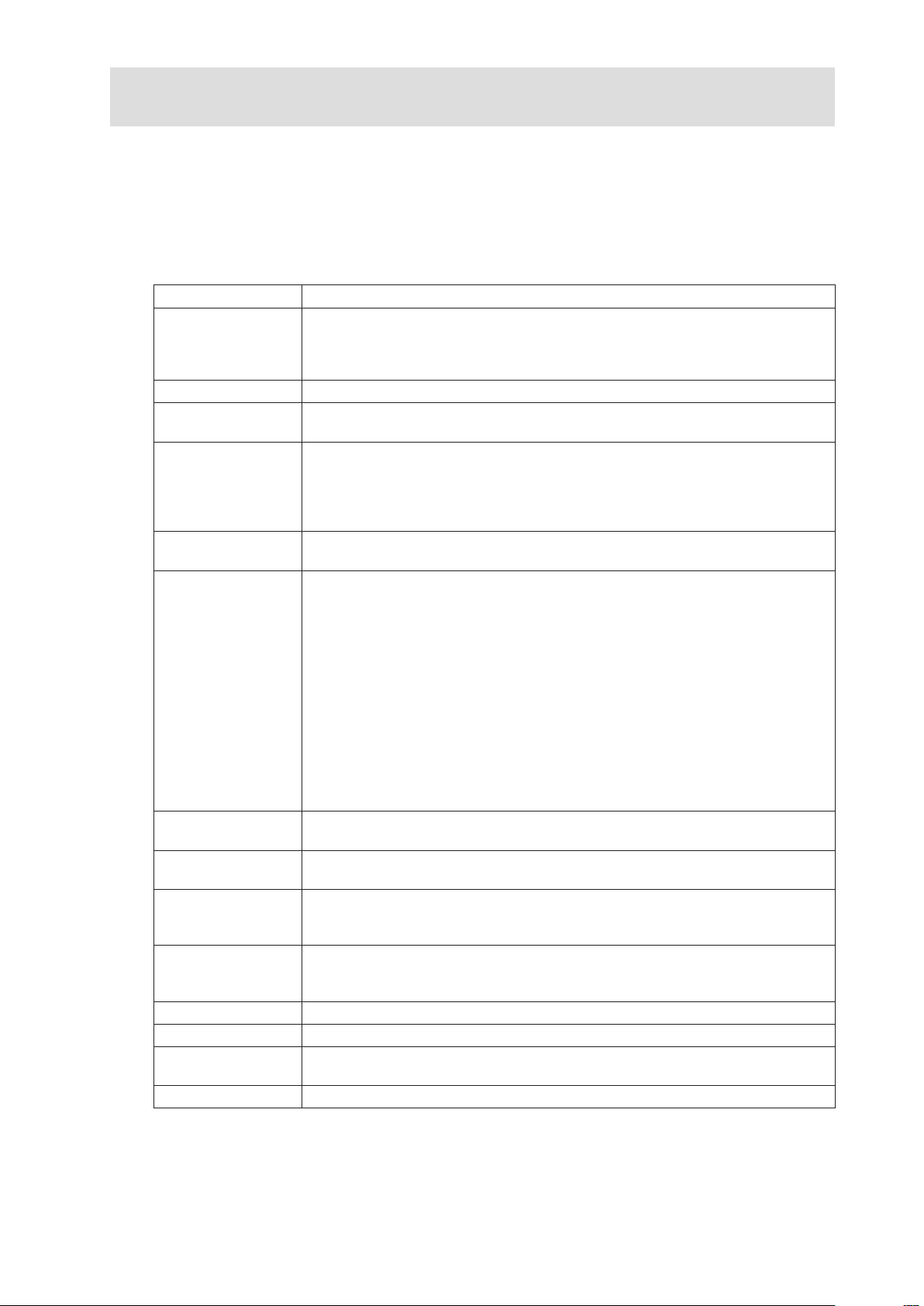
Le Tableau 4 énumère les principales caractéristiques du serveur.
Tableau 4. Caractéristiques du serveur
Feature Description
Dimensions • Hauteur : 87,30 mm
• Largeur : 430 mm
• Profondeur : 704,8 mm
• Poids maximum du châssis 29,5 kg
Carte serveur Intel® S5520UR
Processeur Un ou deux processeurs Intel® Xeon® 5500 avec une puissance nominale ther-
mique (TDP, thermal design power) jusqu’à 95 W
Mémoire système • 12 logements DIMM, 6 par processeur, répartis sur trois canaux de mémoire
• Jusqu’à 96 Go de mémoire système
• Mémoire DDR3 800/1066/1333 MT/s ECC enregistrée (RDIMM) ou sans
tampon (UDIMM)
• Pas de mélange des formats RDIMM et UDIMM
Jeu de puces • Jeu de puces Intel® 5520 IOH
• Concentrateur E/S Intel® 82801Jx (ICH10R)
Interfaces de
périphériques
Connexions externes :
• Un port vidéo DB-15
Un port série B RJ45
• Deux ports réseau RJ45 pour 10/100/1000 Mb/s
• Quatre ports USB 2.0 (panneau arrière)
• Un port USB 2.0 (avant)
Connexions internes :
• Un port USB pour deux ports USB 2.0
• Un connecteur DH10 pour port série A
• Six ports SATA II
• Deux ports pour extensions E/S en option (carte réseau double 1 Gb/Carte
réseau 10 Gb/SAS)
• Un port pour un module de gestion à distance en option
Vidéo Contrôleur ServerEngines LLC Pilot II intégré avec carte vidéo 2D intégrée,
mémoire DDR2 de 64 Mo, dont 8 Mo de mémoire graphique
Réseau local Un contrôleur Intel® 82575EB avec deux ports pour réseaux locaux Ethernet de
10/100/1000 Mb/s
Évolutivité • Deux connecteurs PCIe x8 sur une carte adaptatrice demi-hauteur
• Trois connecteurs PCIe x8 sur une carte adaptatrice pleine hauteur, l’un d’eux
avec support x16
Lecteurs de disque
dur
Périphériques Lecteur de disquettes ultra-mince pour lecteur optique SATA
Bloc d’alimentation Un ou deux blocs d’alimentation redondants de 750 W chacun
Ventilateurs • Six ventilateurs redondants et remplaçables à chaud, 2 × 60 mm, 4 × 80 mm
Gestion du serveur DEL de diagnostic (« Light Guided Diagnostics ») compatible avec IPMI 2.0
• Cinq lecteurs de disque dur SATA/SAS remplaçables à chaud
• Baie de lecteur pour un 6e lecteur SATA/SAS remplaçable à chaud ou un
lecteur de bande 3,5 pouces ou deux lecteurs de disque dur fixes 2,5 pouces
• Deux ventilateurs non redondants dans chaque bloc d’alimentation
11Serveur MAXDATA PLATINUM 2200 IR M7
Page 12
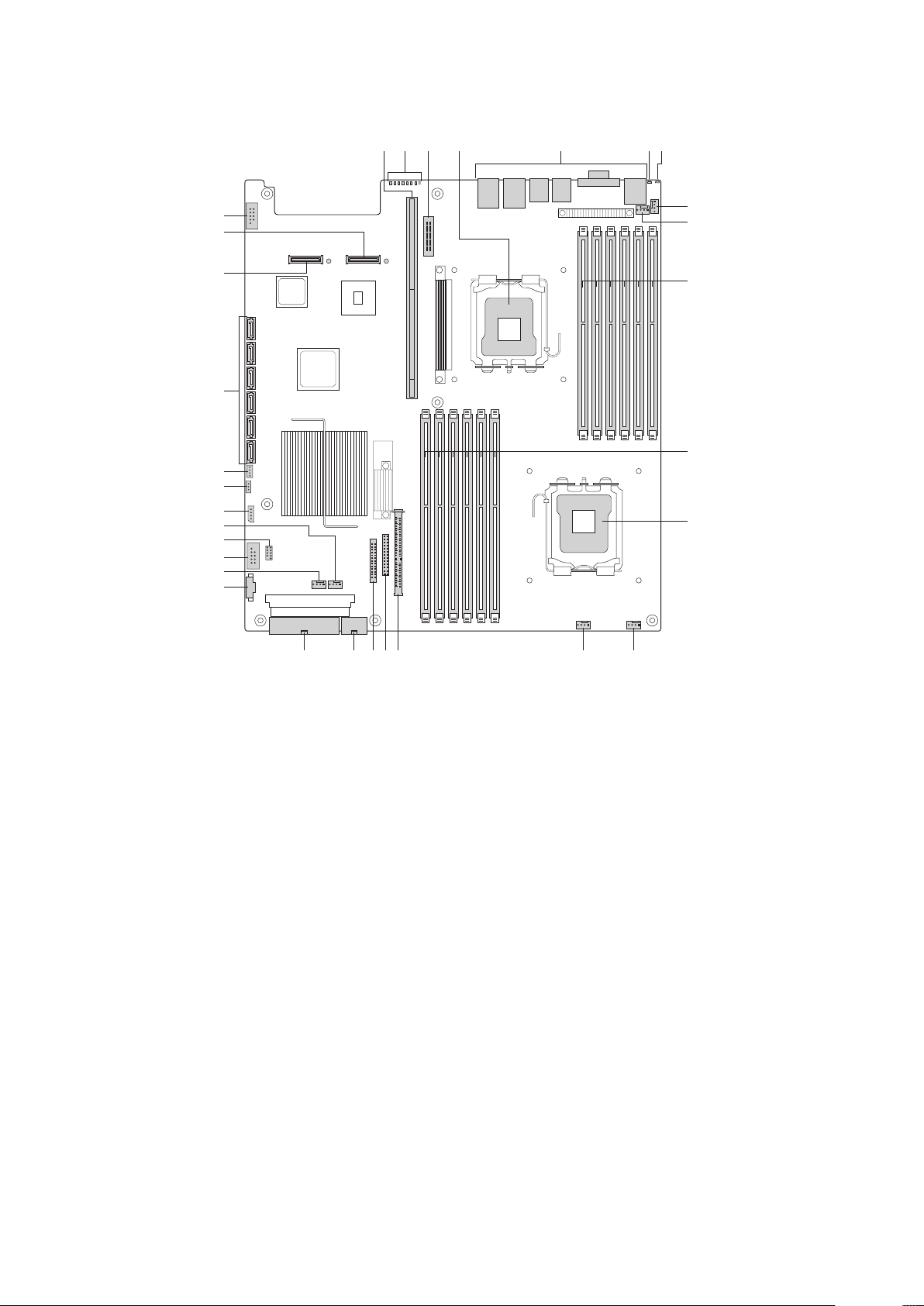
Emplacement des supports et des connecteurs
EB C F GDA
EE
DD
CC
BB
AA
Z
Y
V
W
X
U
T
J
H
I
K
L
MNS R OPQ
Illustration 4. Emplacement des composants et des connecteurs sur la carte serveur
A. Emplacement pour carte adaptatrice
Intel® à 280 broches
B. Témoins du code d’autotest de mise
sous tension
C. Support Intel® RMM3 S. Connecteur d’alimentation principale
D. Processeur 1 T. Connecteur SMBus du bloc d’alimentation
E. Panneau arrière E/S U. Support de ventilateur
F. Témoin d’identification V. Support USB
G. Témoin d’état du système W. Support de disque électronique
H. Support de ventilateur X. Support de ventilateur
I. Support de ventilateur Y. Support LCP IPMB
J. Logements DIMM du processeur 1 Z. Support OEM IPMB
K. Logements DIMM du processeur 2 AA. Support SGPIO
L. Processeur 2 BB. Connecteurs SATA
M. Support de ventilateur CC. Connecteur 2 de carte mezzanine de module E/S
N. Support de ventilateur DD. Connecteur 1 de carte mezzanine de module E/S
O. Connecteur de platine d’interconnexion EE. Support de port série B
P. Connecteur du panneau avant
Q. Connecteur de ventilateur intégré
R. Connecteur d’alimentation 2×4
12 Caractéristiques du serveur
Page 13

Cavaliers de configuration
2
3
2
3
2
3
2
3
E
D
C
B
3 4
2
A
Configuration
du port série
J9A1
DCD à DTR
Récupération du BIOS
J1D4
Normal
Récupérer
Effacer mot de passe
J1E8
Protéger
Effacer
BIOS par défaut
J1E7
Normal
Définir
valeurs
par
défaut
Forçage de mise à
jour BMC
J1H2
Désactiver
Activer
Illustration 5. Cavalier BIOS Select
DSR à DTR
(paramètres d’usine)
13Serveur MAXDATA PLATINUM 2200 IR M7
Page 14
Diagnostic avec témoins
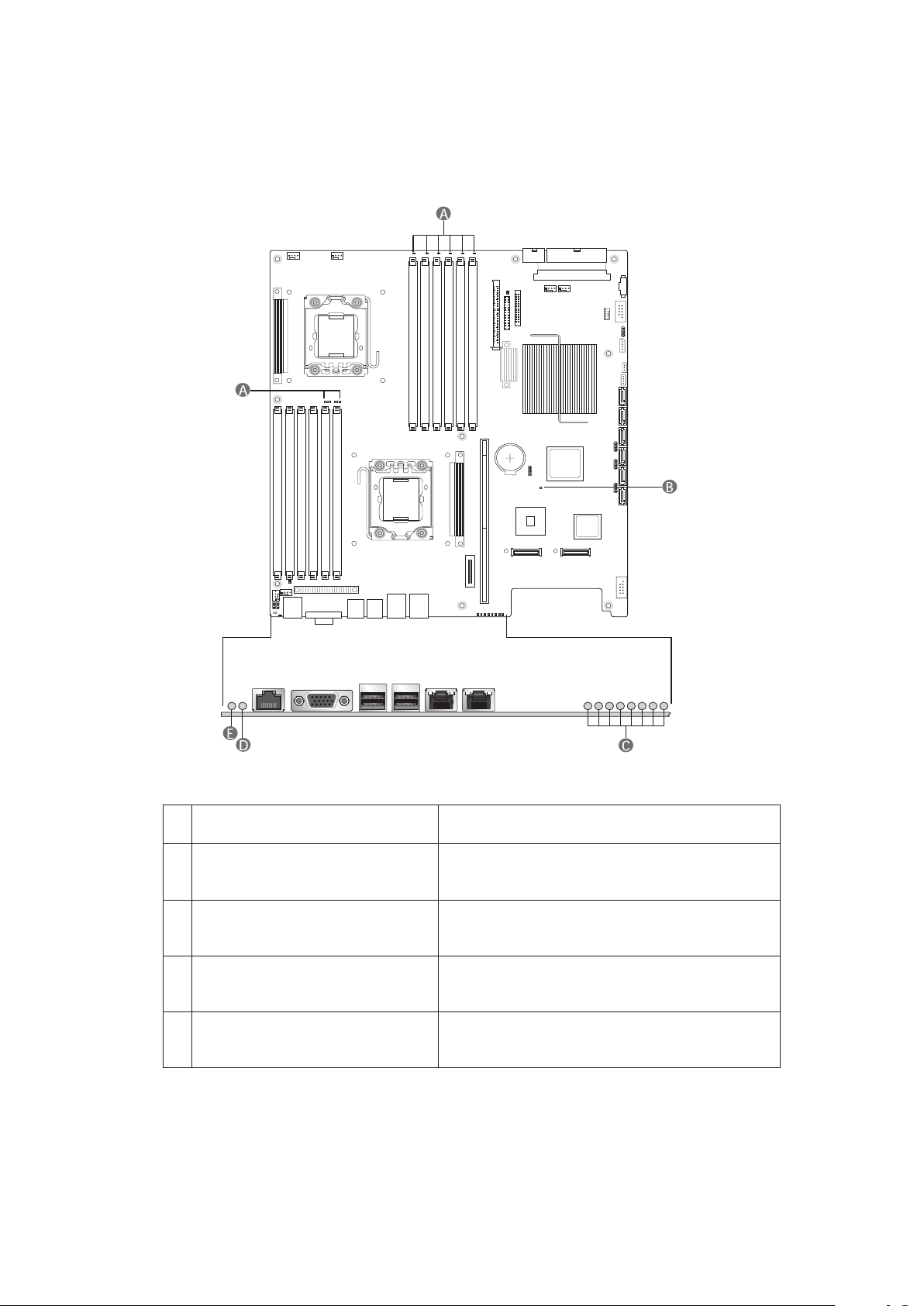
La carte serveur contient des témoins de diagnostic qui permettent d’identifier les composants
en panne ou défectueux et de distinguer le serveur d’autres serveurs. À l’exception de la DEL
d’identification, la DEL d’état et la DEL de veille 5V, les DEL s’allument (orange) uniquement en cas
de panne.
Illustration 6. DEL de diagnostic
A. Témoins d’erreur DIMM Le témoin d’erreur DIMM identifie les erreurs
dans le module de mémoire attribué
B. Témoin de veille 5 volts Le témoin est étiqueté « 5VSB_LED ». Il s’allume
lorsque le serveur est alimenté et le circuit de
secours de 5 volts de la carte mère est actif.
C. Témoins de diagnostic du code
d’autotest de mise sous tension
D. Témoin d’identification du système Ce témoin a la même fonction que le témoin situé
E. Témoin d’état système Ce témoin affiche le même état que celui du
Ces témoins affichent les codes d’autotest de
mise sous tension du BIOS lors du lancement du
système
sur le panneau avant du système (voir Tableau 2,
page 9).
témoin situé sur le panneau avant du système
(voir Tableau 2, page 9).
14 Caractéristiques du serveur
Page 15
Support RAID
Le réglage d’un SAS RAID est pris en charge via le fond de panier central actif. Le fond de panier
central est équipé d’un contrôleur LSI SAS1078 3 Gb/s.
Si une clé d’activation RAID et un module mini-DIMM enregistré DDR2 de 512 Mo pour le cache
RAID sont installés, une solution SAS RAID performante est disponible pour RAID 0, 1, 5, 10, 50 ou
60. L’option DIMM est nécessaire pour la clé d’activation RAID.
Si vous avez installé la clé d’activation RAID, appuyez sur <Ctrl>+<G> pour démarrer l’utilitaire Intel
BIOS Console 2. Lancez l’Assistant de configuration pour configurer les matrices et les disques
logiques.
Le BIOS LSI MPT SAS peut être configuré sans clé d’activation RAID installée à l’aide de l’utilitaire
LSI Logic Configuration. Lorsque vous y êtes invité, appuyez sur <Ctrl>+<C> pour lancer l’utilitaire.
RAID 1 (Mise en miroir intégrée – IM, Integrated Mirroring) est pris en charge dans ce cas.
Configuration matérielle
Processeur
Un ou deux processeurs Intel® Xeon® de séquence 5500 doivent être installés.
Mémoire système
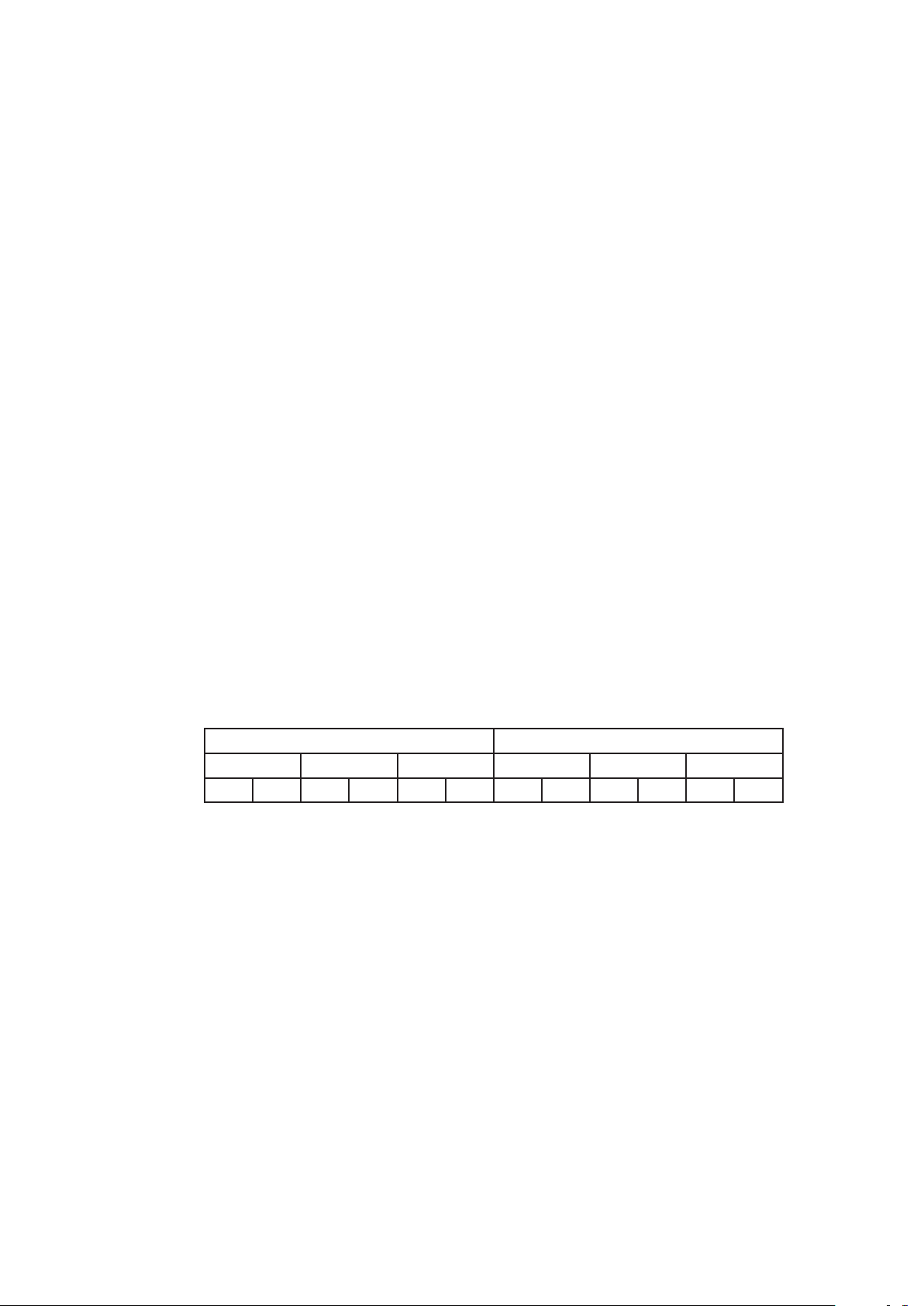
La carte serveur fournit six canaux de mémoire, dotés chacun de deux emplacements. Les canaux
A à C avec les modules DIMM A1, A2, B1, B2, C1 et C2 sont attribués au processeur 1. Les canaux
D à F avec les modules DIMM D1, D2, E1, E2, F1 et F2 sont attribués au processeur 2. Les canaux
D, E et F ne peuvent être utilisés qu’après configuration du processeur 2.
®
Si deux processeurs sont configurés, ces deux processeurs peuvent alors accéder à l’ensemble de
®
la mémoire via Intel
QuickPath Interconnect (Intel® QPI).
Dans un même canal, le module DIMM 1 doit être configuré avant que le module DIMM 2 ne puisse
être installé.
Support UC 1 Support UC 2
Canal A Canal B Canal C Canal D Canal E Canal F
A1 A2 B1 B2 C1 C2 D1 D2 E1 E2 F1 F2
Illustration 7. Schéma de la configuration DIMM
15Serveur MAXDATA PLATINUM 2200 IR M7
Page 16
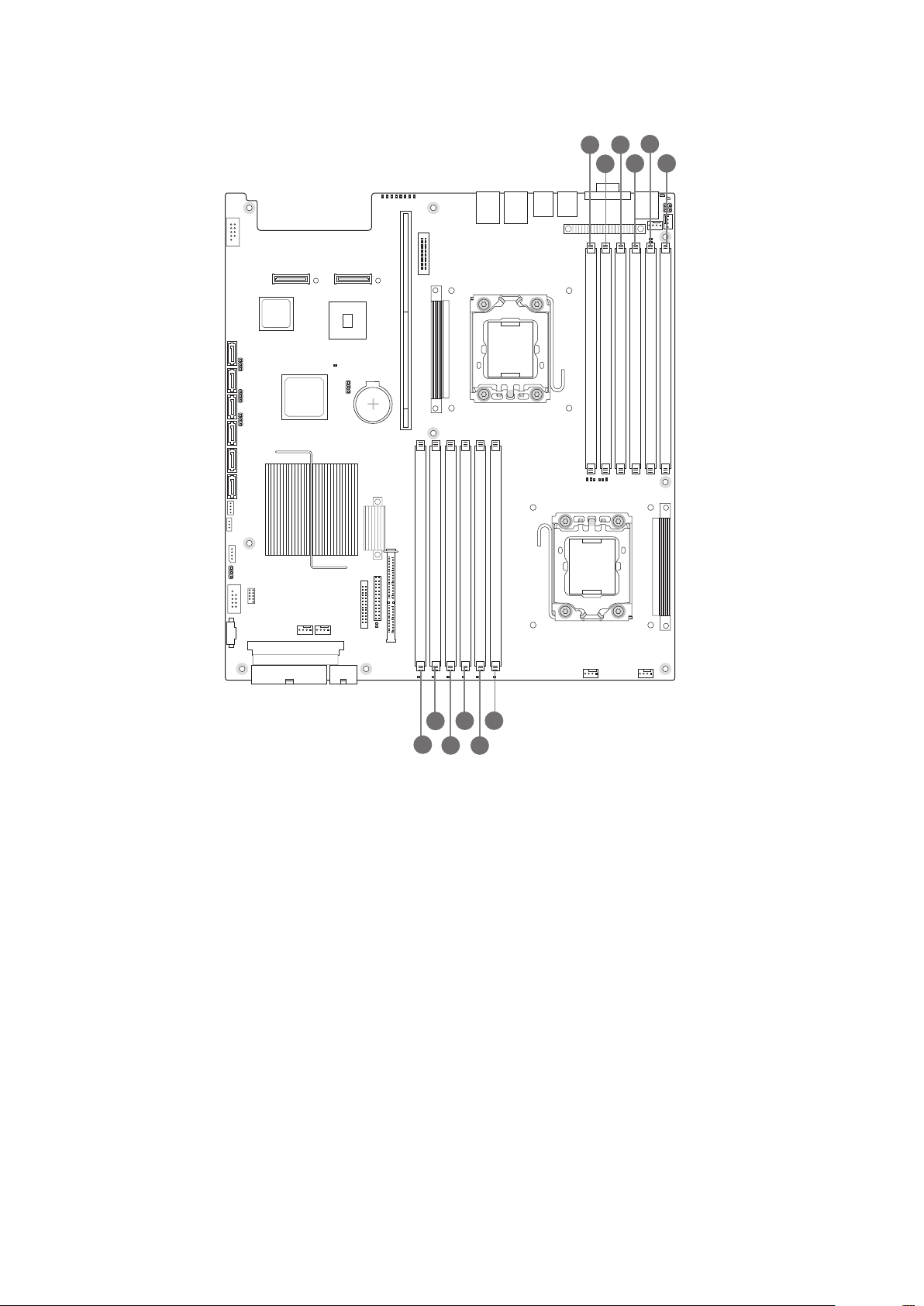
La configuration DIMM est illustrée dans le schéma suivant.
A
B
C
E
D
F
G
J
L
I
K
H
Illustration 8. Mappage des supports DIMM
A. Canal A, module DIMM A2 G. Canal D, module DIMM D2
B. Canal A, module DIMM A1 (bleu) H. Canal D, module DIMM D1 (bleu)
C. Canal B, module DIMM B2 I. Canal E, module DIMM E2
D. Canal B, module DIMM B1 (bleu) J. Canal E, module DIMM E1 (bleu)
E. Canal C, module DIMM C2 K. Canal F, module DIMM F2
F. Canal C, module DIMM C1 (bleu) L. Canal F, module DIMM F1 (bleu)
16 Caractéristiques du serveur
Page 17

Modules de mémoire disponibles
•
Modules DIMM 1,5 V DDR3, enregistrés (RDIMM) ou sans tampon (UDIMM, avec ou sans ECC)
• Le mélange des formats RDIMM et UDIMM n’est pas autorisé.
• Si au moins un format UDIMM est installé sans ECC, l’ensemble de la mémoire fonctionne
sans ECC.
• Les technologies DIMM et DRAM suivantes sont prises en charge :
• Formats RDIMM :
- À une, deux et quatre rangées
- Technologie DRAM x4 ou x8 de 1 Gb et de 2 Gb ; les formats RDIMM 2 Go ou 4 Go basés
sur la technologie DRAM de 2 Gb ne sont pas pris en charge.
- DDR3 1333 (uniquement à une et à deux rangées), DDR3 1066 et DDR3 800
• Formats UDIMM :
- À une et à deux rangées
- Technologie DRAM x8 de 1 Gb ou de 2 Gb
- DDR3 1333, DDR3 1066 et DDR3 800
Mise en miroir
Le jeu de puces prend en charge la mise en miroir. La mise en miroir est un concept destiné à éviter
la perte de données en cas de panne du module DIMM.
La mémoire utilisable maximale représente la moitié de la mémoire installée dans un système
miroir.
La mise en miroir est obtenue en mettant en miroir les deux premiers canaux de mémoire de chaque
processeur. Le troisième canal (C ou F) reste inutilisé.
Pour la mise en miroir, les modules DIMM doivent avoir la même capacité et la même technologie
sur l’ensemble des canaux.
Matériel en option
Module de gestion à distance
Le module de gestion à distance permet de bénéficier de fonctions étendues de gestion du serveur.
Une carte réseau spécialisée permet un accès à distance.
Modules d’extension E/S
La carte serveur fournit deux emplacements d’extension E/S (port 1 et 2 de carte mezzanine). Chacun
de ces emplacements utilise une connexion PCIe 2.0.
Voici des modules E/S en option à cet effet :
• Module E/S Gigabit Ethernet à double accès (utilise un port de carte mezzanine)
• Module E/S Gigabit Ethernet à quadruple accès (utilise les deux ports de carte mezzanine)
• Module E/S 10 Gigabits Ethernet à double accès (utilise les deux ports de carte mezzanine)
• Module E/S SAS avec quatre ports externes (utilise un port de carte mezzanine ; port SAS
externe : SFF-8470)
Ce module permet une extension sans utiliser d’emplacement PCIe standard.
17Serveur MAXDATA PLATINUM 2200 IR M7
Page 18

18
Page 19
3 Caractéristiques du châssis du serveur
A
A
B
C
D
E
F
J
I
M
N
O
L
H
G
K
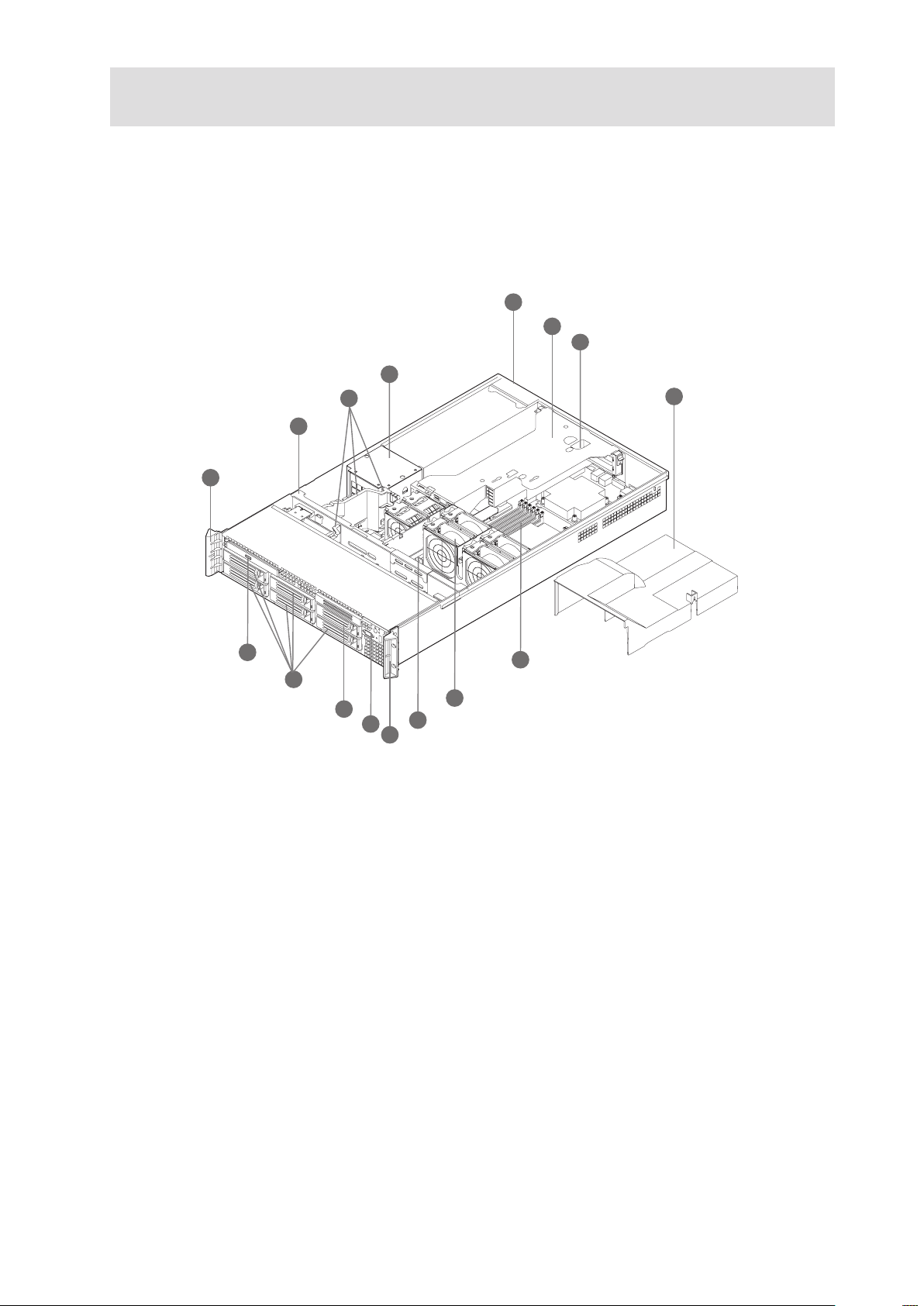
Ce chapitre contient des schémas montrant l’emplacement des principaux composants et connexion
sur le châssis du serveur.
Identification des composants
Composants internes
Illustration 9. Emplacement des composants internes
A. Poignées du rack I. Mémoire système
B. Panneau arrière SAS/SATA J. Ensemble ventilateurs système
C. Dispositif de ventilation K. Carte d’interconnexion de réseaux
D. Module de distribution électrique L. Panneau de commande (panneau de
E. Logement du module d’alimentation
(prend en charge jusqu’à deux modules
d’alimentation)
F. Ensemble carte adaptatrice N. Baies de disques durs
G. Commutateur du détecteur d‘ouverture
du châssis
H. Conduit de ventilation du processeur
(option redondante illustrée)
commande standard illustré)
M. Baie à double fonction – 6
lecteur (option)
O. Baie de lecteur optique ultra-mince
ième
DD ou
19Serveur MAXDATA PLATINUM 2200 IR M7
Page 20
20 Caractéristiques du châssis du serveur
Fonds de panier centraux SAS/SATA
E
A
J
B
C
F
G
I
H
D
B
F
A
L
D
E
G
H
J
I
K
C
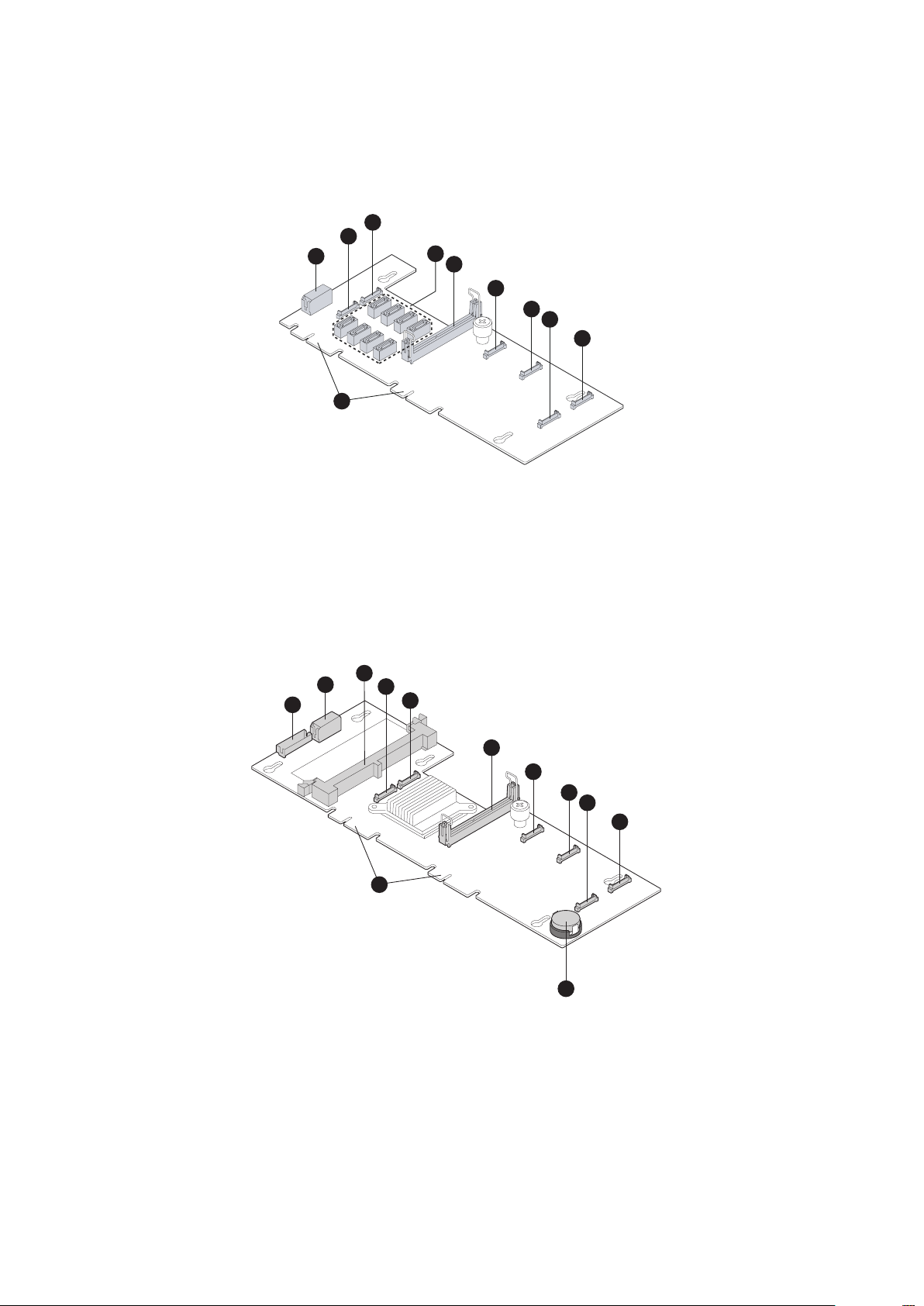
Le fond de panier est la principale interface entre la carte serveur, le fond de panier remplaçable à
chaud et le panneau de commande. Deux fonds de panier centraux sont proposés pour ce système : un
SATA passif (câbles de données requis) et un RAID SAS/SATA actif (aucun câble de données requis).
Les schémas suivants montrent l’emplacement de chaque connecteur sur les fonds de panier.
Illustration 10. Composants passifs d‘un fond de panier central
A. Alimentation fond de panier central F. Alimentation ventilateur 4
B. Alimentation ventilateur 6 G. Alimentation ventilateur 3
C. Alimentation ventilateur 5 H. Alimentation ventilateur 1
D. Connecteurs SATA 0-7 I. Alimentation ventilateur 2
E. Connecteur de carte d’intercon-
nexion de réseaux
J. Connecteurs de fond de panier
Illustration 11. Composants du fond de panier central SAS/SATA actif
A. Connecteur de batterie RAID G. Connecteur ventilateur 4
B. Connecteur alimentation fond de
panier central
C. Connecteur Mini-DIMM cache RAID I. Connecteur ventilateur 1
D. Connecteur ventilateur 6 J. Connecteur ventilateur 2
E. Connecteur ventilateur 5 K. Clé d’activation Raid (option)
F. Connecteur de carte d’interconnexion
de réseaux
H. Connecteur ventilateur 3
L. Connecteurs de fond de panier
Page 21
Fond de panier SAS/SATA remplaçable à chaud
A
B
C
D
A
B
C
D
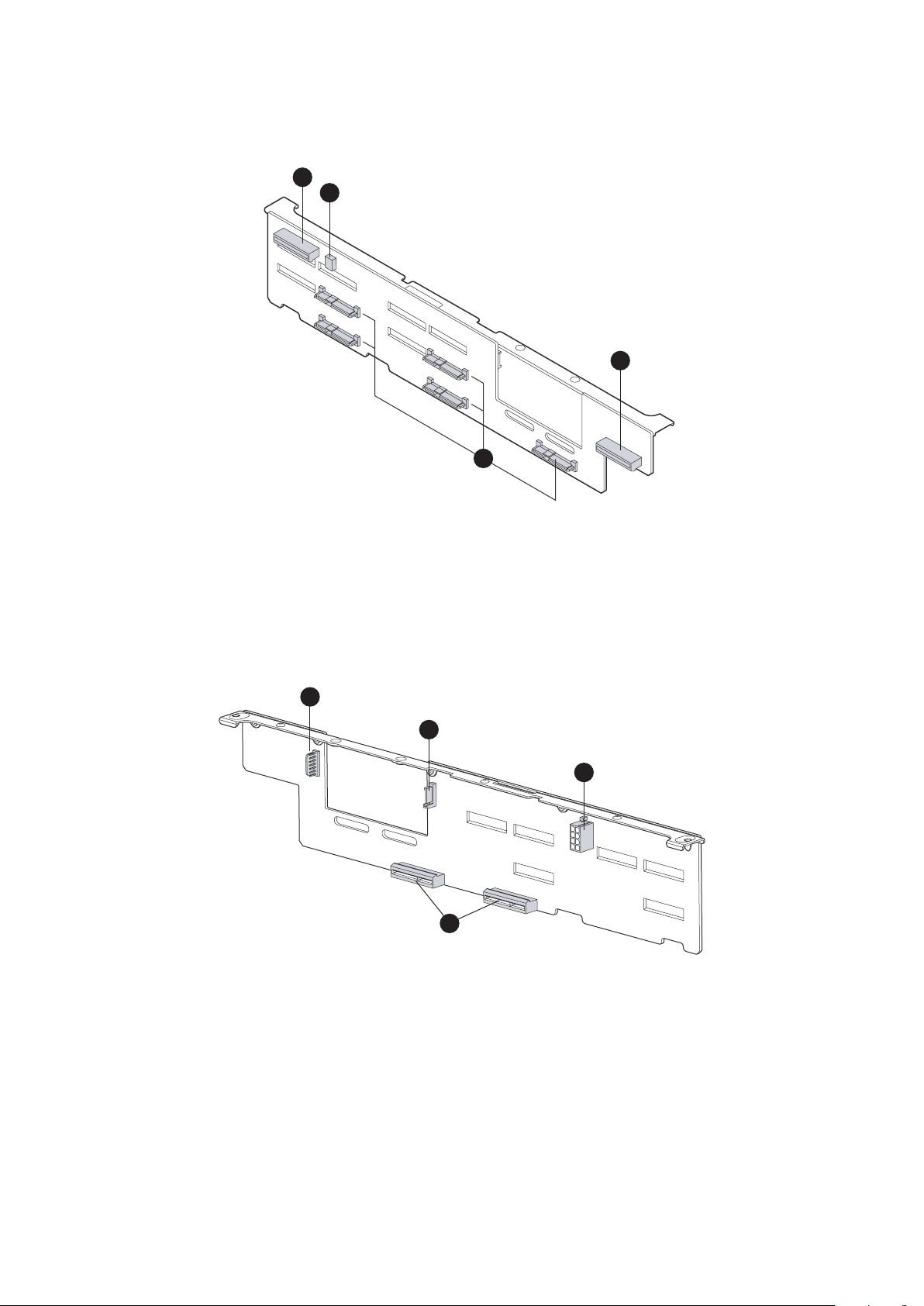
Le fond de panier sert d’interface entre la carte de fond de panier central et les lecteurs du système.
Les schémas suivants montrent l’emplacement de chaque connecteur sur le fond de panier.
Illustration 12. Composants de fond de panier SAS/SATA remplaçables à chaud (vue avant)
A. Connecteur lecteur
optique
B. Connecteur lecteur de
disquettes USB
Illustration 13. Composants de fond de panier SAS/SATA remplaçables à chaud (vue arrière)
C. Connecteur panneau de
commande
D. Connecteurs SAS/SATA
A. Alimentation baie à double
fonction
B. Données baie à double fonction D. Connecteurs de données (l’un pour
C. Alimentation fond de panier
la baie à double fonction et l’autre
pour le fond de panier central)
21Serveur MAXDATA PLATINUM 2200 IR M7
Page 22
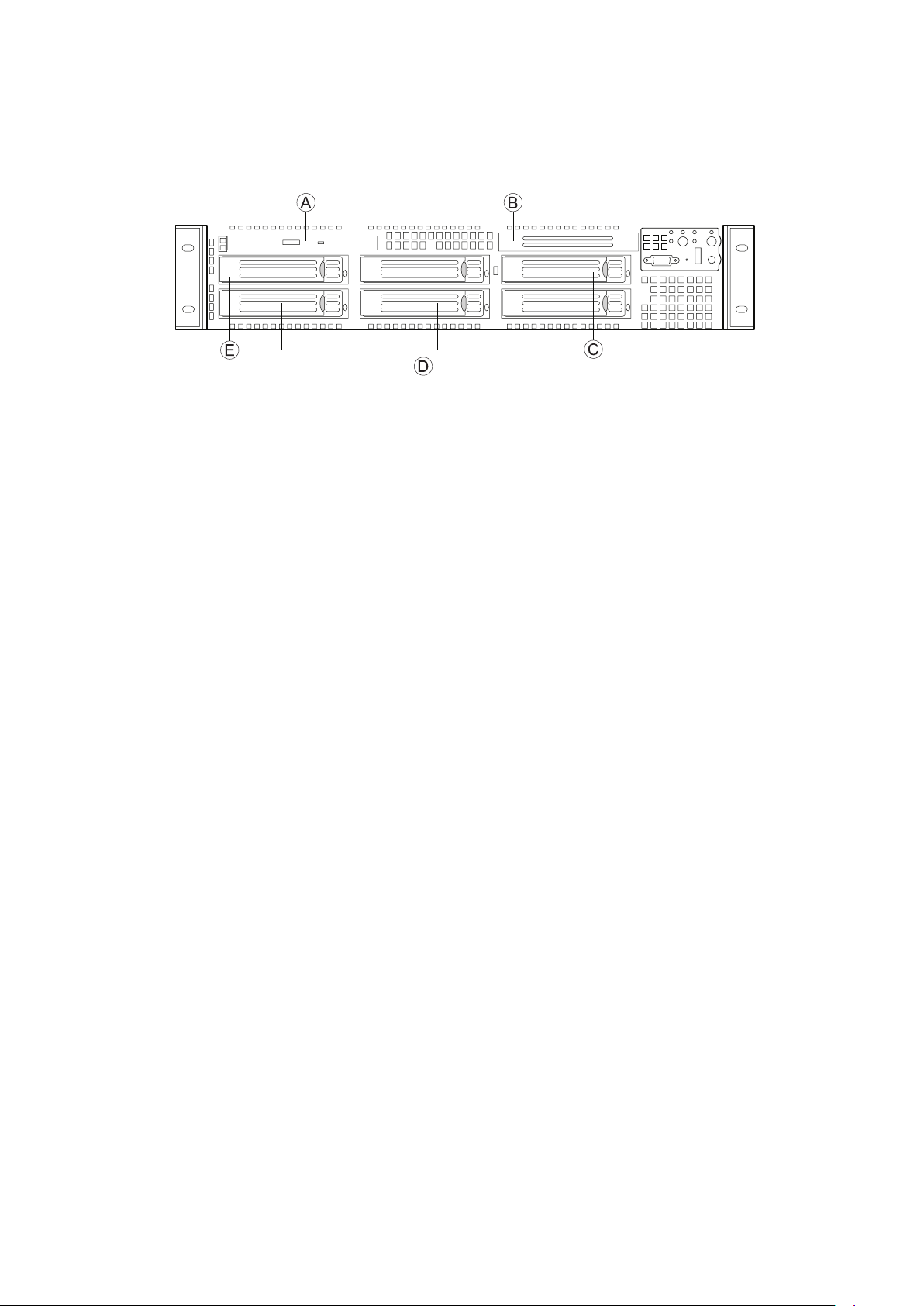
Périphériques
Le châssis prévoit des supports et le matériel nécessaires à l’ajout de disques durs, d’un lecteur de
CD-ROM ou d’un lecteur de DVDROM et une baie pour un lecteur de bandes. L’illustration contient
les options disponibles.
Illustration 14. Périphériques en option
A. Lecteur de CD-ROM / DVD ultra mince
B. Baie de lecteur de bandes (kit en option) (voir la remarque ci-dessous)
C. Baie pour un 6
(voir la remarque ci-dessous)
D. Baies de disque dur (4 sur 5, E pour la 5
E. Baie du 5
(en option)
ième
lecteur (kit en option) ou fusionné avec la baie de lecteur de bandes
ième
baie de lecteur)
ième
lecteur ou baie pour le kit de conversion en baie de lecteur de disquettes
/ REMARQUE
Lorsqu’un lecteur de bandes est installé, il recouvre la baie du lecteur de bandes et celle du 6
lecteur. Vous ne pouvez installer ni un lecteur de bandes ni un sixième lecteur.
ième
22 Caractéristiques du châssis du serveur
Page 23
4 Installation et mise à jour du matériel
Avant de commencer
Avant d’utiliser la carte serveur, lisez attentivement les consignes de sécurité au début de ce
manuel.
Outils et accessoires requis
• Tournevis cruciforme (n°1 et n°2)
• Pinces à bec fin
• Bracelet antistatique et tapis de mousse conducteur (recommandés)
Références au système
Toutes les références à la gauche, la droite, l’avant, le haut et l’arrière partent du principe que l’utilisateur
se tient face à l’avant du châssis.
Retrait et fixation du couvercle du châssis
Pour assurer un refroidissement adéquat, le couvercle doit être en place. Vous devez retirer le couvercle
pour ajouter ou remplacer des composants internes du châssis. Avant de le retirer, arrêtez le serveur
et débranchez tous les périphériques et le câble d’alimentation CA.
/ REMARQUE
Une surface non glissante ou une butée derrière le châssis empêchera tout mouvement du châssis
sur votre poste de travail.
1. Conformez-vous aux consignes de sécurité et de protection contre les décharges
électrostatiques fournies au début du présent guide.
2. Éteignez tous les périphériques connectés au serveur. Éteignez le serveur.
3. Débranchez le cordon d’alimentation.
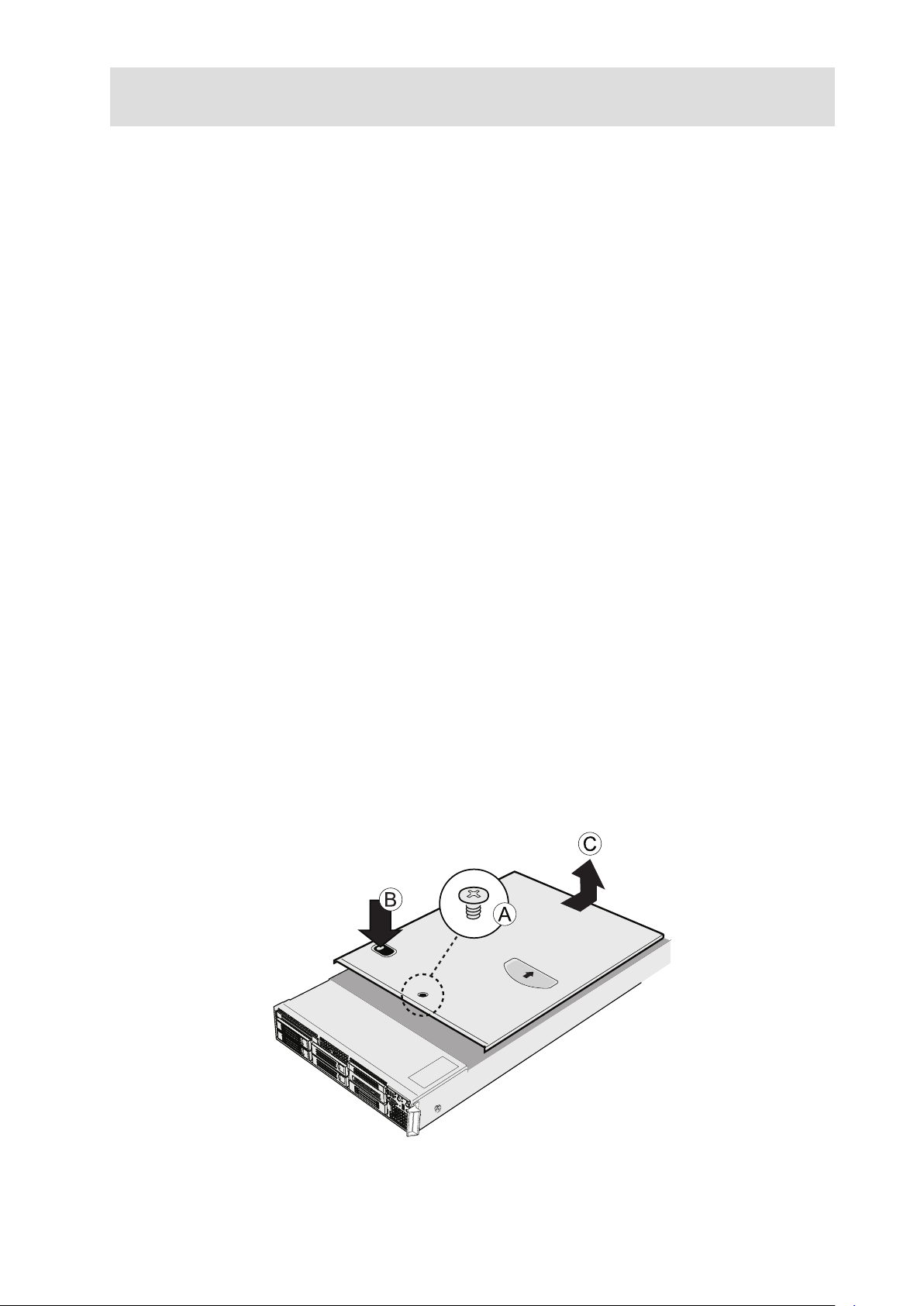
4. Retirez la vis de transport, le cas échéant. Voir la lettre A dans l’illustration ci-dessous.
5. Tout en appuyant sur le bouton bleu en haut du châssis (B), glissez le couvercle vers
l’arrière (C).
6. Soulevez le couvercle pour le retirer.
Illustration 15. Retrait du couvercle du châssis
23Serveur MAXDATA PLATINUM 2200 IR M7
Page 24
24 Installation et mise à jour du matériel
Retrait et fixation de la façade
Deux options de façade existent. L’une est prévue pour le panneau de contrôle standard et l’autre
pour le panneau de contrôle local. Procédez de la même manière pour les deux façades. Si vous fixez
une façade sur votre châssis , veillez à ce que le panneau de contrôle se trouve en haut à droite
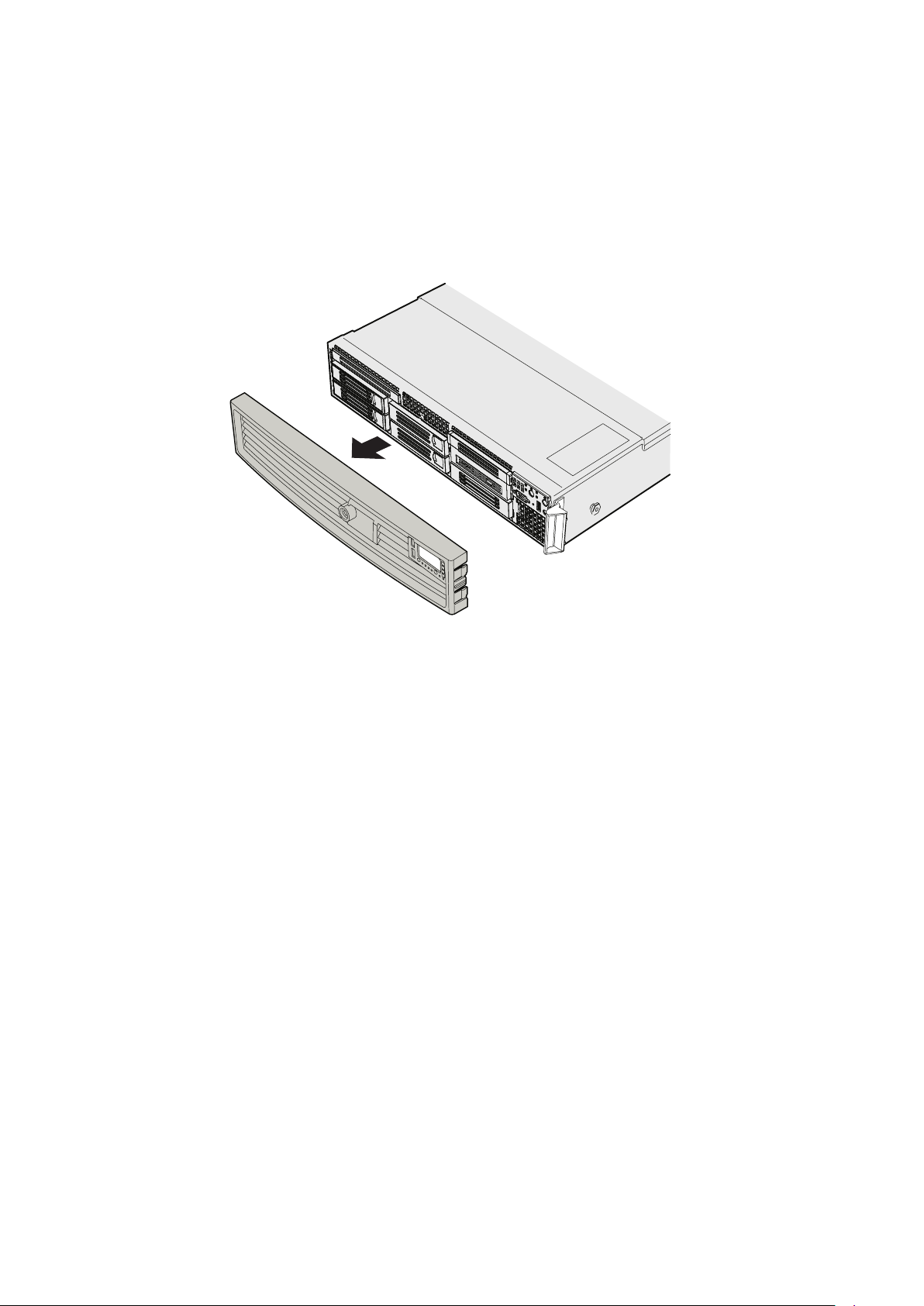
Retrait de la façade
1. Retirez la façade.
2. Tirez la façade pour l’enlever du châssis.
Illustration 16. Retrait de la façade
Fixation de la façade
1. À chaque extrémité de la façade, alignez l’encoche centrale sur le guide situé sur les poignées
du rack.
2. Poussez la façade jusqu’à ce qu’elle soit convenablement fixée à l’avant du châssis.
Page 25
Installation d’un disque dur SATA ou SAS remplaçable à chaud
�
1. Retirez la façade.
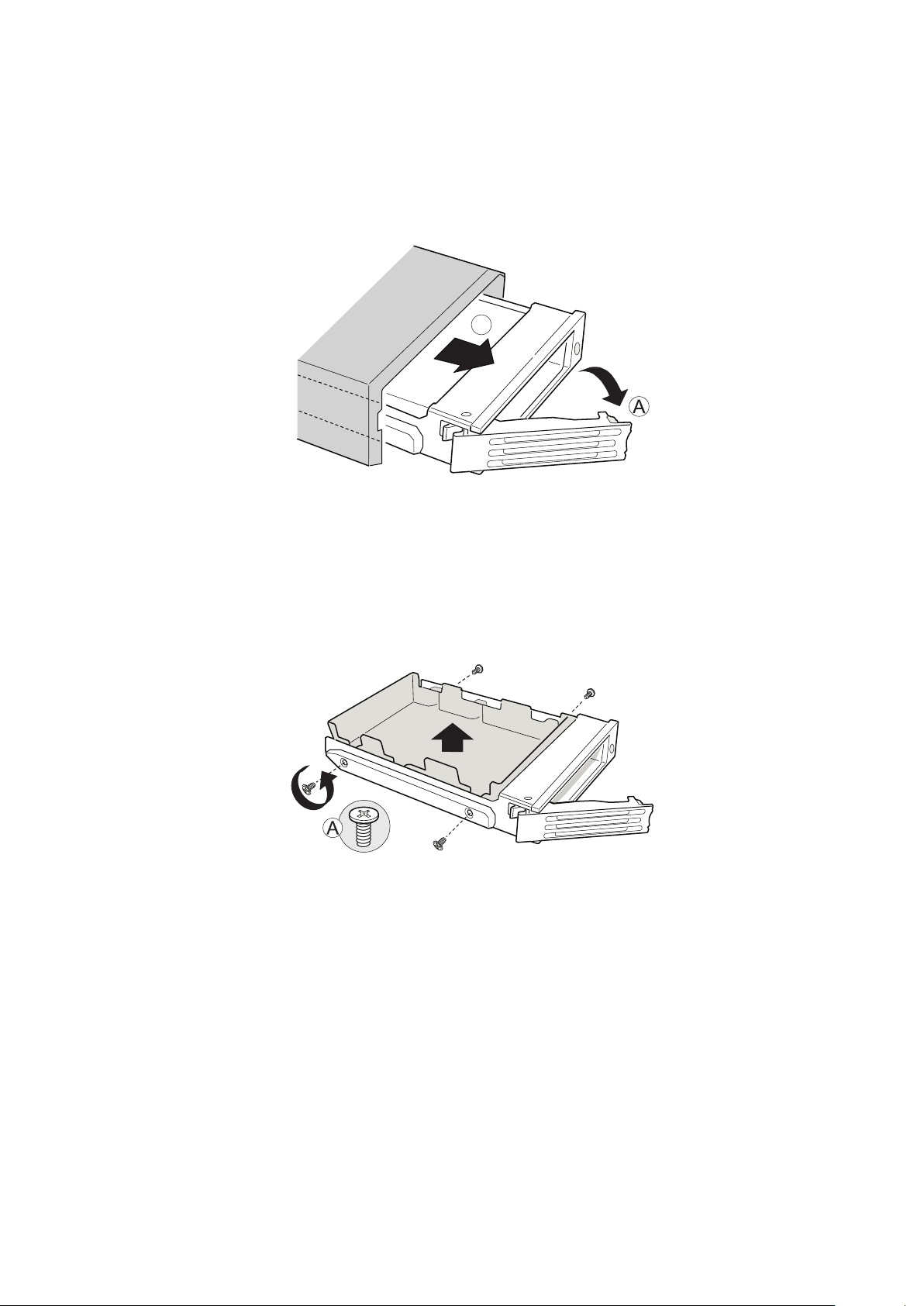
2. Appuyez sur le verrou vert à l’avant du support pour disque dur. Voir la lettre A dans
l’illustration ci-dessous.
3. Tirez le levier noir pour faire sortir le support du châssis. Voir la lettre B dans l’illustration cidessous.
Illustration 17. Retrait du support de disque dur remplaçable à chaud du châssis
4. Retirez les quatre vis de l’appareil de retenue en plastique ou du disque dur précédemment
installé. Il y a deux vis de chaque côté de l’appareil de retenue ou du disque dur. Conservez
l’appareil de retenue pour une utilisation ultérieure.
Illustration 18. Retrait de l’appareil de retenue du support de lecteur remplaçable à chaud
5. Retirez le nouveau disque dur de son emballage et placez-la sur une surface antistatique.
6. Placez les cavaliers et/ou les commutateurs sur le lecteur conformément aux instructions du
fabricant.
7. Le circuit du lecteur face vers le bas, placez l’extrémité du connecteur du lecteur de façon à ce
qu’il fasse face à l’arrière du support du lecteur.
8. Alignez les orifices du lecteur sur celles du support pour lecteur et fixez le support à l’aide des
vis qui étaient fixées à l’appareil de retenue en plastique.
25Serveur MAXDATA PLATINUM 2200 IR M7
Page 26
26 Installation et mise à jour du matériel
Illustration 19. Insertion d’un disque dur remplaçable à chaud dans un support de lecteur
9. Avec le levier noir en position ouverte, faites glisser l’assemblage du lecteur dans le châssis.
Le verrou vert à l’avant du support pour lecteur doit être orienté vers la droite. Voir la lettre A
dans l’illustration ci-dessous. Ne pas pousser le levier noir du support pour lecteur avant que le
levier ne commence à se refermer par lui-même.
10. Lorsque le levier commence à se refermer, poussez pour fixer l’assemblage du lecteur.
Retrait d’un disque dur remplaçable à chaud
1. Retirez la façade.
2. Appuyez sur le verrou vert à l’avant du support pour disque dur.
3. Tirez le levier noir pour faire sortir le support du châssis.
4. Retirez les quatre vis qui reliaient le disque dur à son support. Soulevez le disque dur. Rangez
le disque dur dans un emballage antistatique.
5. Si vous n’installez pas de nouveau disque dur, fixez l’appareil de retenue en plastique dans le
support pour lecteur à l’aide des quatre vis que vous venez de retirer.
6. Avec le levier noir en position ouverte, faites glisser le lecteur dans le châssis. Le verrou vert
doit être orienté vers la droite. Ne pas pousser le levier noir avant que le levier ne commence à
se refermer par lui-même.
7. Lorsque le levier noir commence à se refermer, poussez pour fixer le support.
/ REMARQUE
Pour une bonne aération, le support du disque dur doit être ré-inséré dans le châssis même s’il ne
contient aucun disque dur.
Page 27
Retrait et fixation de l’assemblage pour carte adaptatrice PCI
A
A
B
Manipulez toujours le châssis du serveur avec l’assemblage pour carte adaptatrice PCI en place.
L’assemblage assurer une bonne aération du châssis. Vous devrez retirer l’assemblage pour remplacer
des connecteurs de la carte adaptatrice PCI ou pour ajouter/enlever une carte d’extension PCI.
Retrait de l’assemblage pour carte adaptatrice PCI
Suivez les consignes suivantes.
1. Conformez-vous aux consignes de sécurité et de protection contre les décharges
électrostatiques fournies au début du présent guide.
2. Arrêtez le serveur et débranchez tous les périphériques ainsi que le câble d’alimentation CA.
3. Retirez le couvercle du châssis.
4. Débranchez tous les câbles reliés aux cartes d’extension présentes.
5. Soulevez les deux leviers pour retirer l’assemblage pour carte adaptatrice du châssis. Voir
l’illustration ci-dessous.
Illustration 20. Retrait de l’assemblage pour carte adaptatrice PCI du châssis
Fixation de l’assemblage pour carte adaptatrice PCI
1. Conformez-vous aux consignes de sécurité et de protection contre les décharges
électrostatiques fournies au début du présent guide.
2. Arrêtez le serveur et débranchez tous les périphériques ainsi que le câble d’alimentation CA.
3. Retirez le couvercle du châssis.
4. Installez les cartes d’extension dans l’assemblage pour carte adaptatrice PCI, si besoin est.
5. Branchez les câbles requis aux cartes d’extension. Reportez-vous à la documentation de la
carte d’extension pour plus d’information.
6. Insérez directement l’assemblage pour carte adaptatrice en alignant le crochets situés à
l’arrière de l’assemblage sur les encoches correspondants.
7. Poussez la carte adaptatrice dans les emplacements prévus sur la carte serveur.
8. Fixez le couvercle du châssis.
27Serveur MAXDATA PLATINUM 2200 IR M7
Page 28
28 Installation et mise à jour du matériel
Insertion d’une carte d’extension PCI
D
C
A
B
1. Conformez-vous aux consignes de sécurité et de protection contre les décharges
électrostatiques fournies au début du présent guide.
2. Arrêtez le serveur et débranchez tous les périphériques ainsi que le câble d’alimentation CA.
3. Retirez le couvercle du châssis.
4. Retirez l’assemblage pour carte adaptatrice PCI.
5. Ouvrez le clip de fixation arrière en poussant la glissière bleue vers le haut et en tournant le clip
en position ouverte (voir lettre « A »).
6. Ouvrez le clip de fixation avant en tournant de 90 degrés vers l’extérieur (voir lettre « B »).
7. Retirez le panneau de support du logement de carte d’extension sélectionné (voir lettre « C »).
8. Introduisez la carte d’extension dans le connecteur de carte adaptatrice (voir lettre « D »).
Illustration 21. Insertion d‘une carte d‘extension PCI
9. Fermez les deux clips de fixation.
/ Remarque
Veillez à ce que tous les logements de carte d’extension vides soient dotés d’un panneau de
support.
10. Installez l’ensemble carte adaptatrice PCI dans le serveur.
11. Posez le couvercle du serveur.
12. Connectez tous les périphériques et le(s) câble(s) d‘alimentation secteur au serveur.
Page 29
Fixation ou remplacement d’une alimentation remplaçable à chaud
Le bloc d’alimentation peut être remplacé si l’un de ses ventilateurs intégrés tombe en panne. Si
votre serveur utilise une alimentation redondante, il est inutile de le mettre hors tension tant que
l’alimentation restante est branchée à une prise secteur et fonctionne. Dans le cas contraire, vous
devez éteindre votre serveur avant de remplacer le bloc d’alimentation.
Retrait d’une alimentation remplaçable à chaud
Pour remplacer l’alimentation, procédez comme suit :
1. (Alimentation non redondante uniquement) Arrêtez le serveur.
2. Débranchez le câble d’alimentation du bloc défectueux.
3. Appuyez sur le verrou vert à l’arrière de l’alimentation et retirez le bloc d’alimentation du
châssis.
Illustration 22. Retrait d’une alimentation remplaçable à chaud
Remplissage de baies de châssis vides
Une baie de lecteur/d’alimentation vide doit contenir un panneau de support ou un support pour
lecteur vide.
29Serveur MAXDATA PLATINUM 2200 IR M7
Page 30
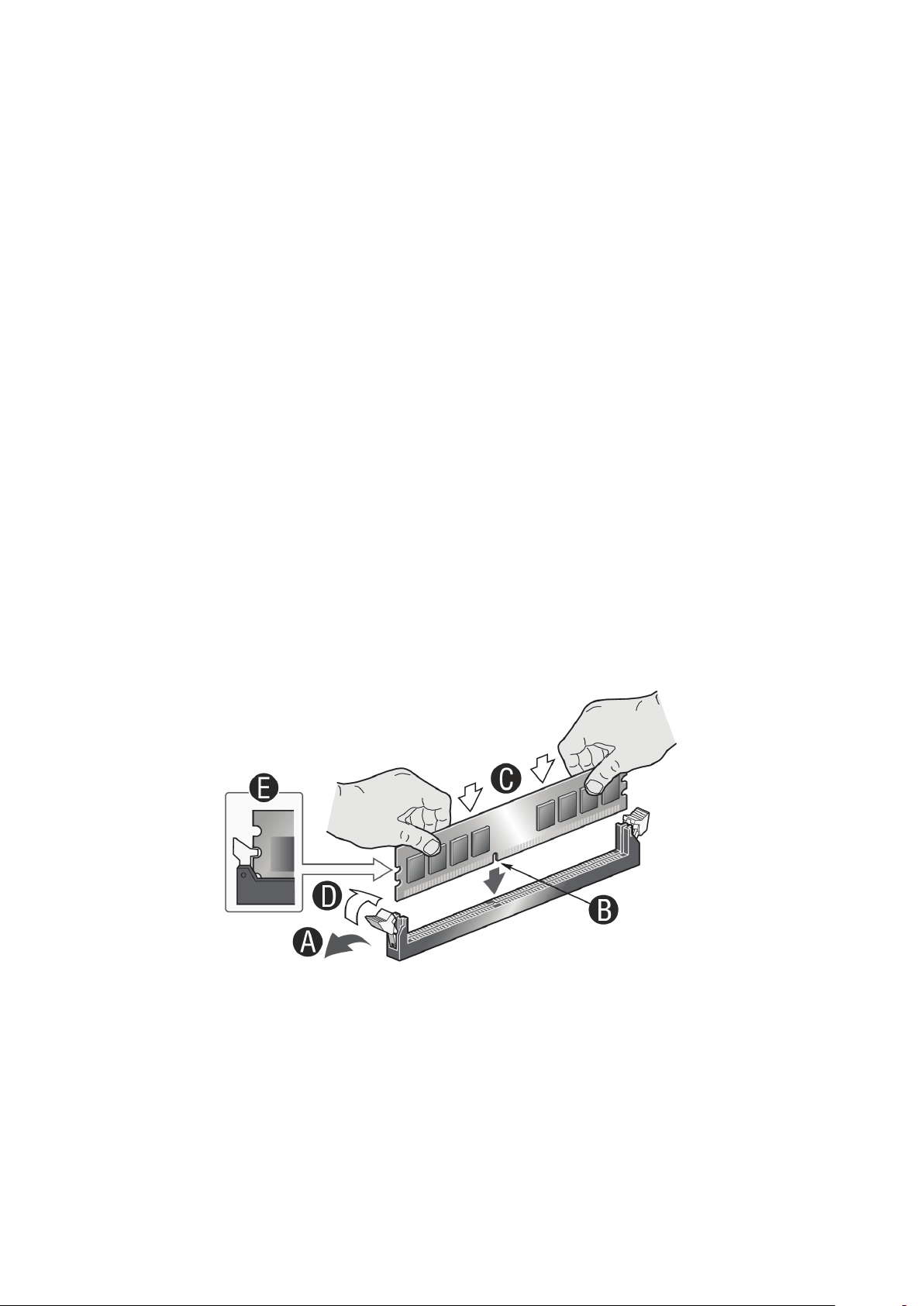
Installation de modules de mémoire
Les modules DIMM sont étiquetés DIMM_A1 à DIMM_F2 sur la carte.
Commencez par utiliser le module DIMM_A1. Dans un premier temps, ajoutez les modules DIMM sur
le premier support de chacun des canaux de mémoire suivants avant d’installer les modules DIMM
dans le second support d’un canal. Dans le cas de systèmes dotés de deux processeurs, répartissez
la mémoire uniformément entre ces deux processeurs. Pour de plus amples informations sur la
mémoire système, consultez le Chapitre 2.
Modules DIMM vierges
Des modules DIMM vierges sont requis afin de maintenir des niveaux thermiques et une ventilation
appropriés. Les exigences sont les suivantes :
• Une UC installée – Tous les logements DIMM de l’UC 1 (canaux A, B et C) doivent disposer
soit d’un module DIMM soit d’un module DIMM vierge. Vous pouvez laisser les logements
DIMM de l’UC 2 vides ou stocker des modules DIMM vierges supplémentaires dans les
logements DIMM bleus.
•
Deux UC installées – Tous les logements DIMM bleus (A1, B1, C1, D1, E1 et F1) doivent disposer
soit d’un module DIMM soit d’un module DIMM vierge. Vous pouvez stocker des modules DIMM
vierges supplémentaires dans n’importe quel emplacement DIMM inutilisé de l’UC 1.
Installation de modules DIMM
Pour installer un DIMM, procédez comme suit :
1. Conformez-vous aux consignes de sécurité et de protection contre les décharges
électrostatiques fournies au début du présent guide.
2. Éteignez tous les périphériques connectés au serveur. Éteignez le serveur.
3. Débranchez le cordon d’alimentation secteur du serveur.
4. Retirez le cache de protection du châssis et recherchez les emplacements DIMM.
Illustration 23. Installation de modules de mémoire
5. Veillez à ce que les clips des prises DIMM soient poussés vers l’extérieur, en position ouverte.
6.
Tenez les modules DIMM par les extrémités lorsque vous les retirez de leur emballage antistatique.
7. Placez-les au-dessus du support. Alignez la petite encoche située sur le bord inférieur du
module DIMM avec la clé du support.
8. Introduisez le bord inférieur du module DIMM dans le support.
9. Lorsque le module est inséré, poussez délicatement le bord supérieur. Veillez à ce les clips
soient bien en place.
10. Remettez le cache du châssis en place et re-branchez le cordon d’alimentation.
30 Installation et mise à jour du matériel
Page 31
Installation ou remplacement du processeur
MISES EN GARDE
Le processeur doit être adéquat : vous pouvez endommager la carte serveur si vous installez un
processeur inadéquat.
Protection antistatique et manipulation du processeur : prévenez le risque de décharges
électrostatiques en prenant les précautions suivantes : (1) Touchez le châssis métallique avant de
toucher le processeur ou la carte serveur. Restez en contact avec le châssis métallique pour dissiper les
charges électrostatiques lorsque vous manipulez le processeur. (2) Évitez tout déplacement inutile.
Installation du processeur
Pour installer un processeur, suivez les étapes suivantes :
1. Conformez-vous aux consignes de sécurité et de protection contre les décharges
électrostatiques fournies au début du présent guide.
2. Éteignez tous les périphériques connectés au serveur. Éteignez le serveur.
3. Débranchez le cordon d’alimentation secteur du serveur.
4. Retirez le couvercle du châssis.
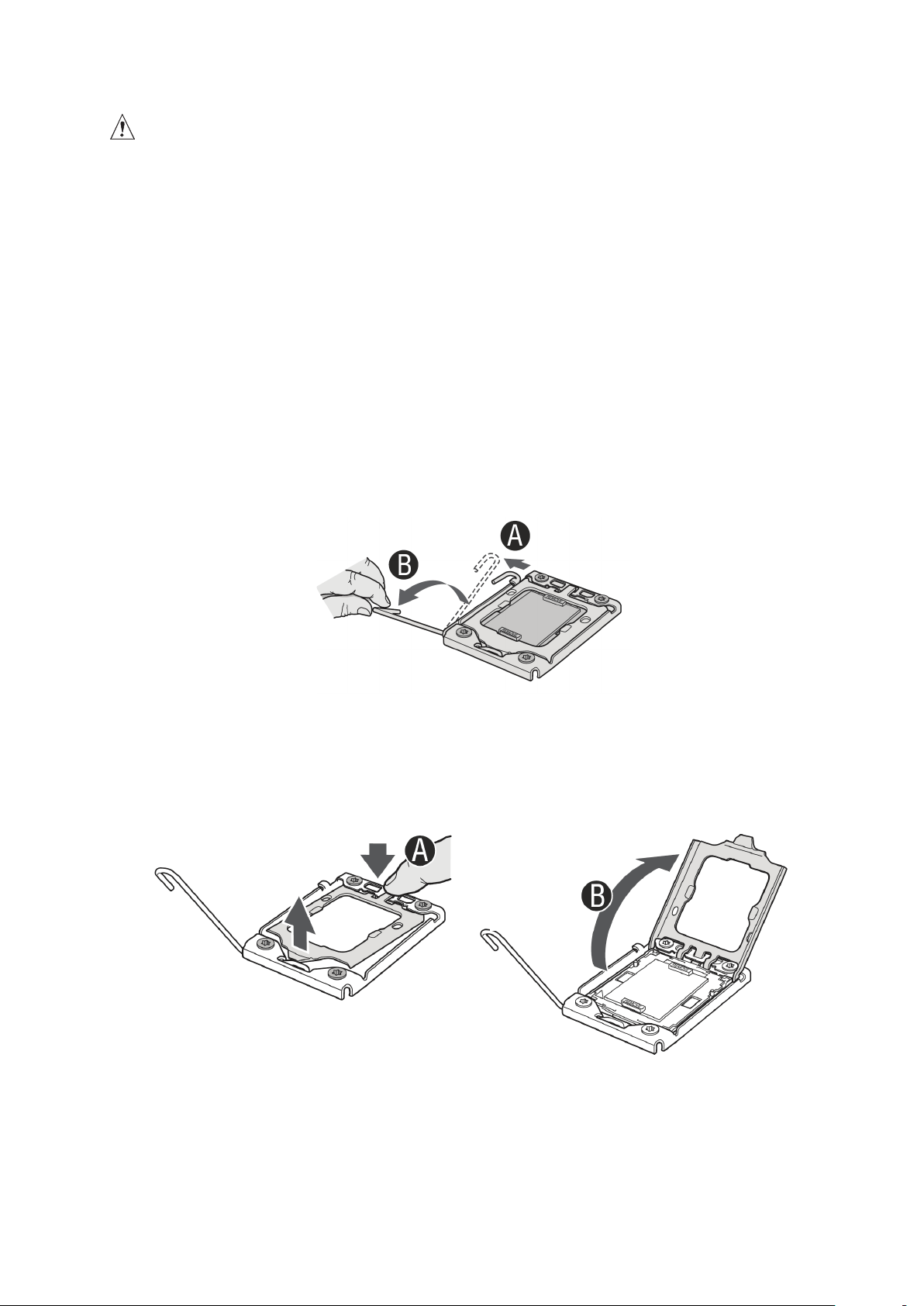
5. Localisez le support du processeur et soulevez complètement la poignée (voir illustration 24).
Illustration 24. Soulever la poignée du processeur
6. Soulevez le plateau de chargement de l’UC (voir l’illustration 25).
Illustration 25. Soulèvement du plateau de chargement
31Serveur MAXDATA PLATINUM 2200 IR M7
Page 32
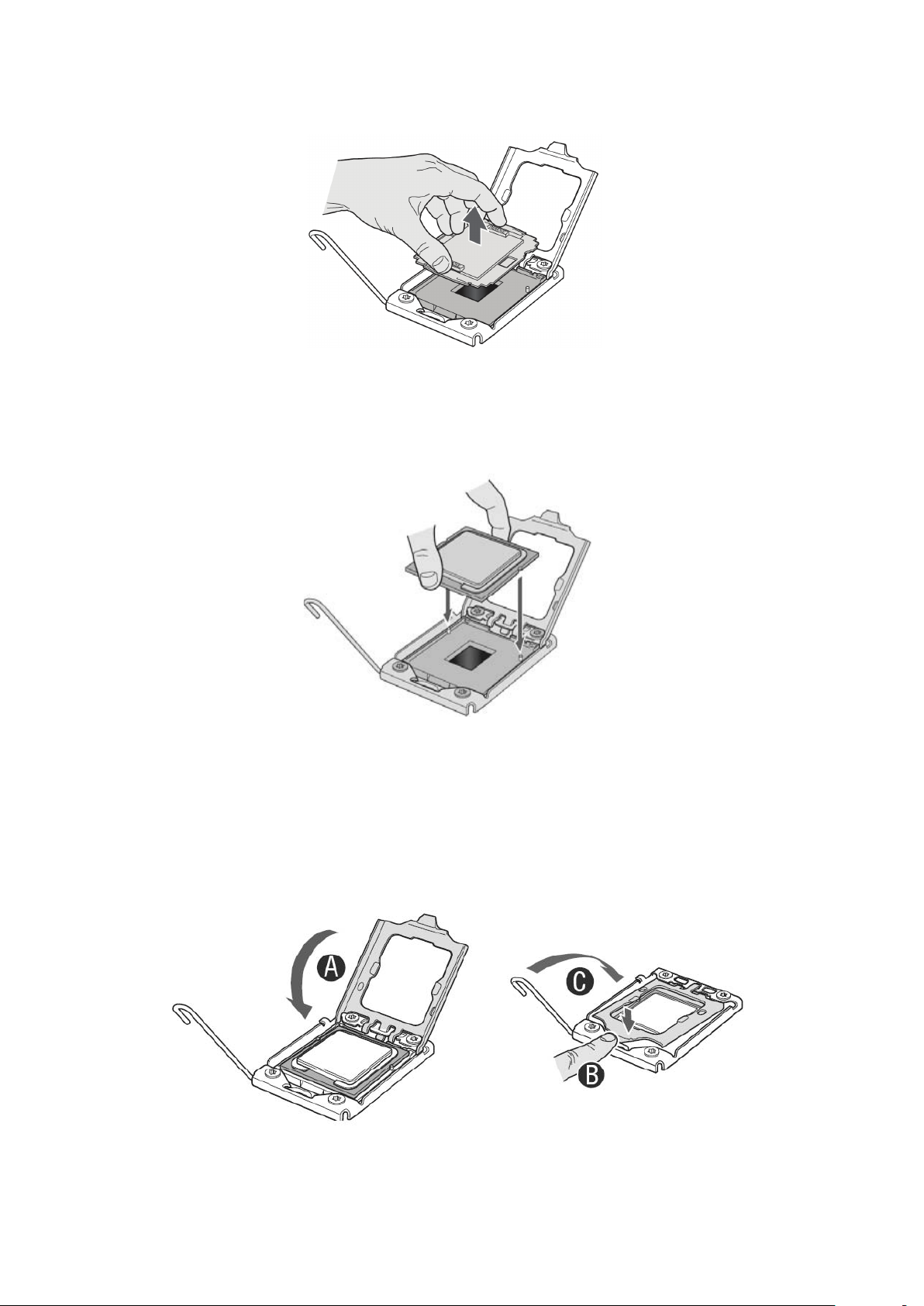
7. Si un couvercle de protection recouvre le plateau de chargement, retirez-le et conservez-le
pour une utilisation ultérieure.
Illustration 26. Retrait du couvercle de protection du plateau de chargement
8. Retirez le processeur de la boîte et retirez le cache de protection.
9. Alignez le processeur avec le support de sorte que les deux encoches correspondent aux
broches du support du processeur. Insérez doucement le processeur dans le support.
Illustration 27. Insertion du processeur
10. Remettez le plateau de chargement en place.
11. Fermez le levier du support. Poussez le levier vers le bas et, tout en poursuivant cette action,
poussez-le vers le centre du processeur jusqu’à ce qu’il se mette en place sous le crochet du
support du processeur.
Illustration 28. Fermeture et verrouillage du plateau de chargement
12. Fixez le dissipateur thermique (voir page suivante).
32 Installation et mise à jour du matériel
Page 33
Installation de dissipateur(s) thermique(s)
TP00774
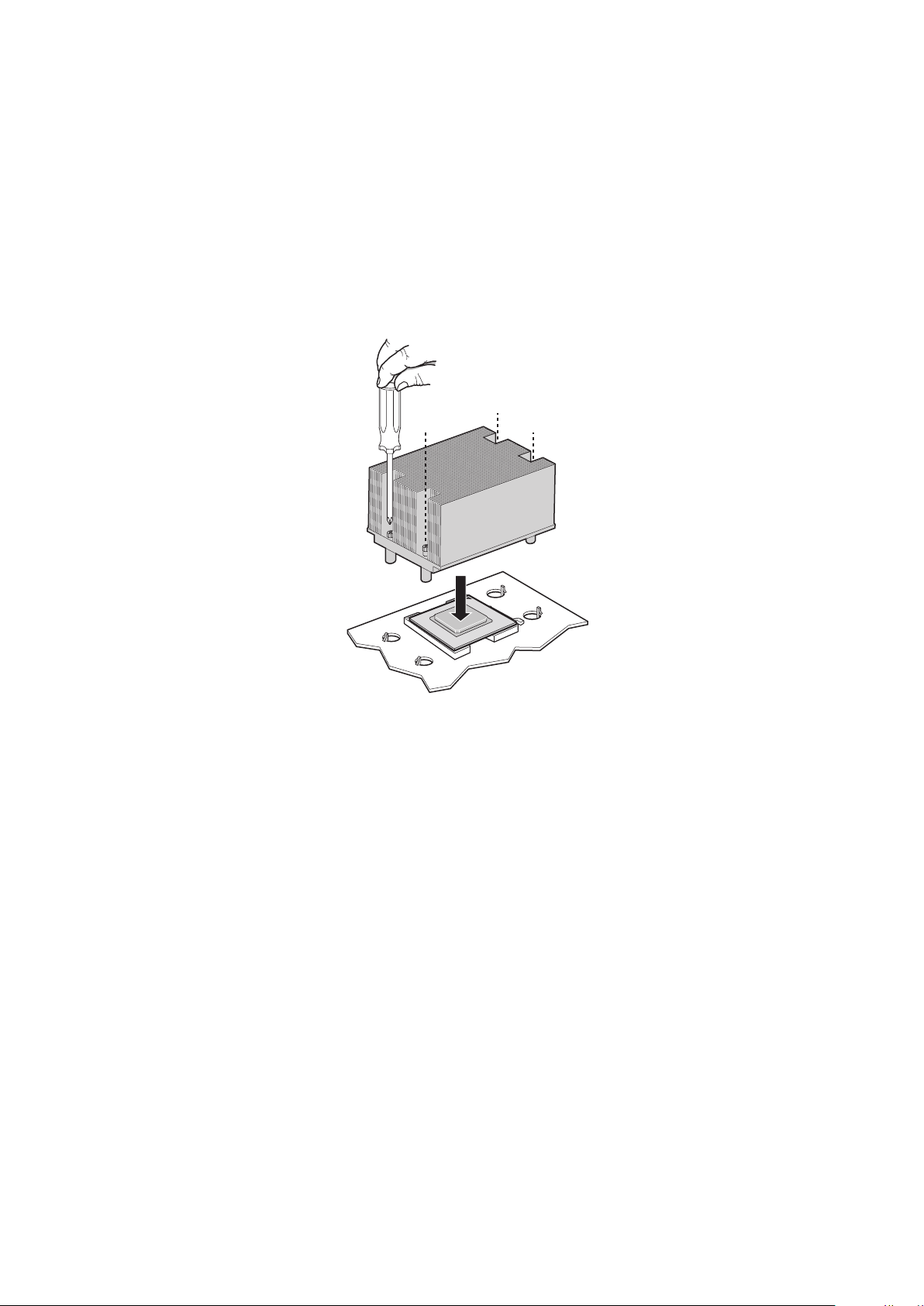
Un matériau d’interface thermique tapisse le fond du dissipateur thermique. Veillez à ne pas
l’endommager lorsque vous déballez le dissipateur thermique.
1. Posez le dissipateur thermique sur le processeur en superposant les vis imperdables sur les
douilles autour du support du processeur.
2. Dévissez les quatre vis imperdables du dissipateur thermique en procédant diagonalement. Ne
pas serrer les vis l’une après l’autre.
3. Serrez les quatre vis imperdables uniformément.
4. Replacez toutes les pièces que vous avez retirées ou débranchées.
5. Remettez le couvercle du serveur en place et re-branchez le cordon d’alimentation.
Illustration 29. Installation du dissipateur thermique (dissipateur 2U illustré)
Retrait d’un processeur
1. Conformez-vous aux consignes de sécurité et de protection contre les décharges
électrostatiques fournies au début du présent guide.
2. Éteignez tous les périphériques connectés au serveur. Éteignez le serveur.
3. Débranchez le cordon d’alimentation secteur du serveur.
4. Retirez le couvercle du châssis.
5. Dévissez les quatre vis imperdables du dissipateur thermique.
6. Tordez le dissipateur thermique pour rompre le joint entre le dissipateur et le processeur.
8. Soulevez le dissipateur thermique. S’il ne se soulève pas, tordez le dissipateur. Ne pas forcer
car vous pourriez endommager le processeur.
9. Soulevez le plateau de chargement de l’UC.
10. Retirez le processeur.
11. Si vous installez un processeur de rechange, reportez-vous à la section « Installation du
processeur ». Si non, installez le couvercle de protection du support sur le support de
processeur vide et remettez le couvercle du châssis en place.
33Serveur MAXDATA PLATINUM 2200 IR M7
Page 34
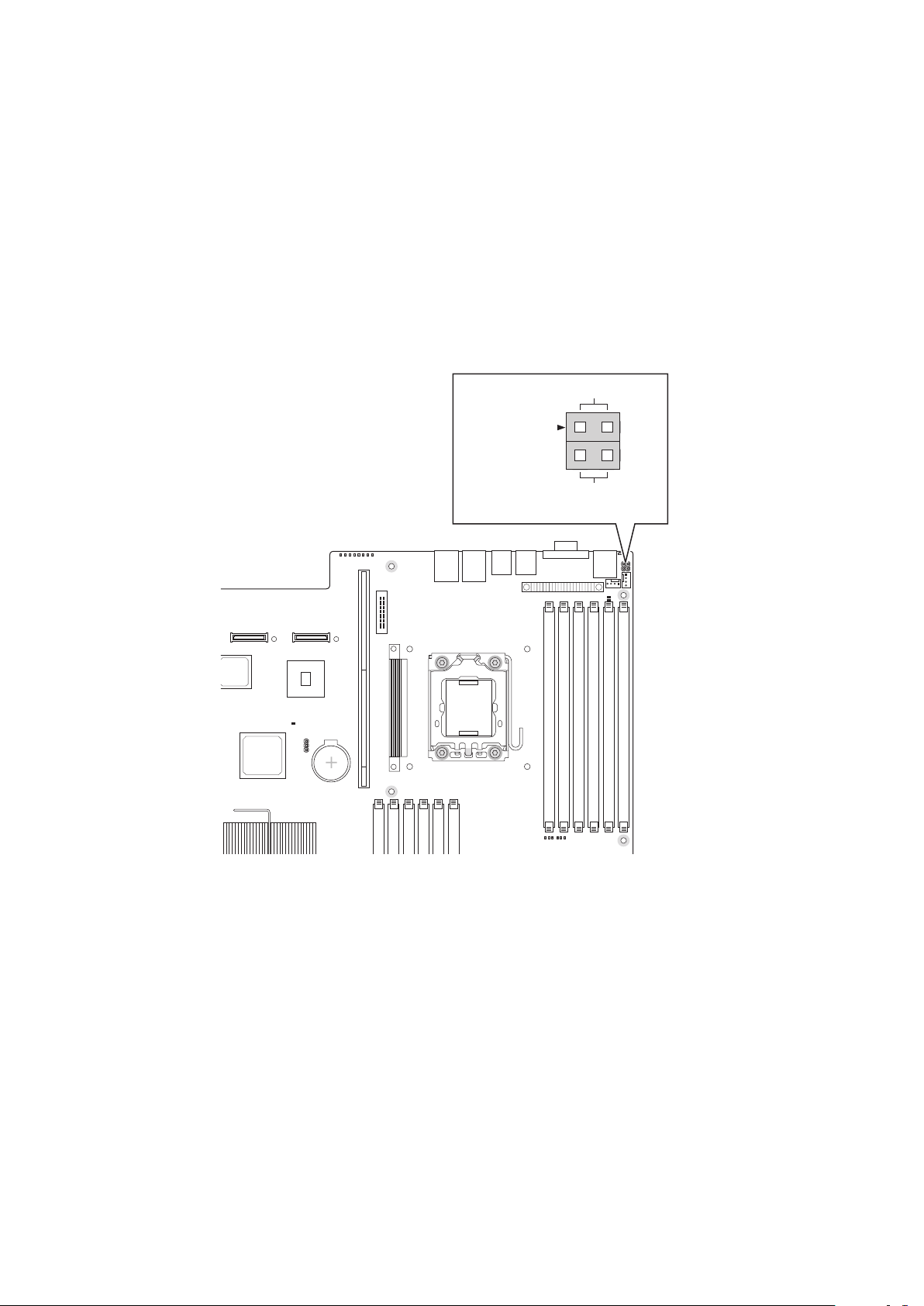
Configuration du port série RJ45
3 4
2
A
Le connecteur du port série RJ45 peut être configuré pour prendre en charge un signal DSR ou DCD.
La carte serveur prend en charge les signaux DSR. Pour qu’elle traite les signaux DCD, il faut déplacer
un cavalier. Suivez les consignes suivantes pour ce faire.
1. Conformez-vous aux consignes de sécurité et de protection contre les décharges
électrostatiques fournies au début du présent guide.
2. Éteignez tous les périphériques connectés au serveur. Éteignez le serveur.
3. Débranchez le cordon d’alimentation secteur du serveur.
4. Retirez le couvercle du serveur.
5. Localisez le bloc de cavaliers du port série. Voir Illustration 30.
6. Déplacez le cavalier des broches 3 et 4 pour couvrir les broches 1 et 2.
DCD à DTR
Configuration
du port série
J9A1
DSR à DTR
(paramètres d’usine)
Illustration 30. Modification de la configuration du port série
34 Installation et mise à jour du matériel
Page 35
Remplacement de la pile de secours
La pile au lithium située sur la carte serveur alimente l’horloge temps réel (RTC) pendant une durée
pouvant atteindre 10 ans en l’absence de toute autre source d’alimentation. Lorsque la pile commence
à faiblir, la tension qu’elle fournit diminue et les paramètres du serveur stockés dans la mémoire RAM
CMOS de l’horloge temps réel (par exemple, la date et l’heure) peuvent être erronés. Pour obtenir la
liste des piles de rechange, contactez votre responsable Service clientèle ou votre revendeur.
WARNING
Danger of explosion if battery is incorrectly replaced. Replace only with the same or equivalent
type recommended by the equipment manufacturer. Discard used batteries according to
manufacturer’s instructions.
WARNUNG
Wenn eine ungeeignete Batterie eingesetzt wird oder die Batterie falsch eingesetzt wird,
besteht Explosionsgefahr. Ersetzen Sie verbrauchte Batterien nur durch Batterien gleichen
oder äquivalenten Typs, der vom Hersteller empfohlen wurde. Entsorgen Sie die verbrauchte
Batterie entsprechend den Anweisungen des Herstellers.
AVERTISSEMENT
Danger d’explosion en cas de remplacement incorrect de la pile. Remplacez-la uniquement
par une pile du même type ou d’un type équivalent recommandé par le fabricant. Mettez au
rebut les piles usagées en vous conformant aux instructions du fabricant.
OSTRZEŻENIE
Nieprawidłowa wymiana baterii grozi eksplozją. Wymieniać tylko na taki sam lub
równoważnytyp,zalecanyprzezproducenta.Zużytebaterieutylizowaćzgodniezinstrukcjami
producenta.
ADVARSEL!
Lithiumbatteri - Eksplosionsfare ved fejlagtig håndtering. Udskiftning må kun ske med batteri
af samme fabrikat og type. Levér det brugte batteri tilbage til leverandøren.
ADVARSEL
Lithiumbatteri - Eksplosjonsfare. Ved utskifting benyttes kun batteri som anbefalt av
apparatfabrikanten. Brukt batteri returneres apparatleverandøren.
VARNING
Explosionsfara vid felaktigt batteribyte. Använd samma batterityp eller en ekvivalent typ
som rekommenderas av apparattillverkaren. Kassera använt batteri enligt fabrikantens
instruktion.
VAROITUS
Paristo voi räjähtää, jos se on virheellisesti asennettu. Vaihda paristo ainoastaan laitevalmistajan
suosittelemaan tyyppiin. Hävitä käytetty paristo valmistajan ohjeiden mukaisesti.
35Serveur MAXDATA PLATINUM 2200 IR M7
Page 36
1. Conformez-vous aux consignes de sécurité et de protection contre les décharges
électrostatiques.
2. Éteignez tous les périphériques connectés au serveur. Éteignez le serveur.
3. Débranchez le(s) cordon(s) d’alimentation secteur du serveur.
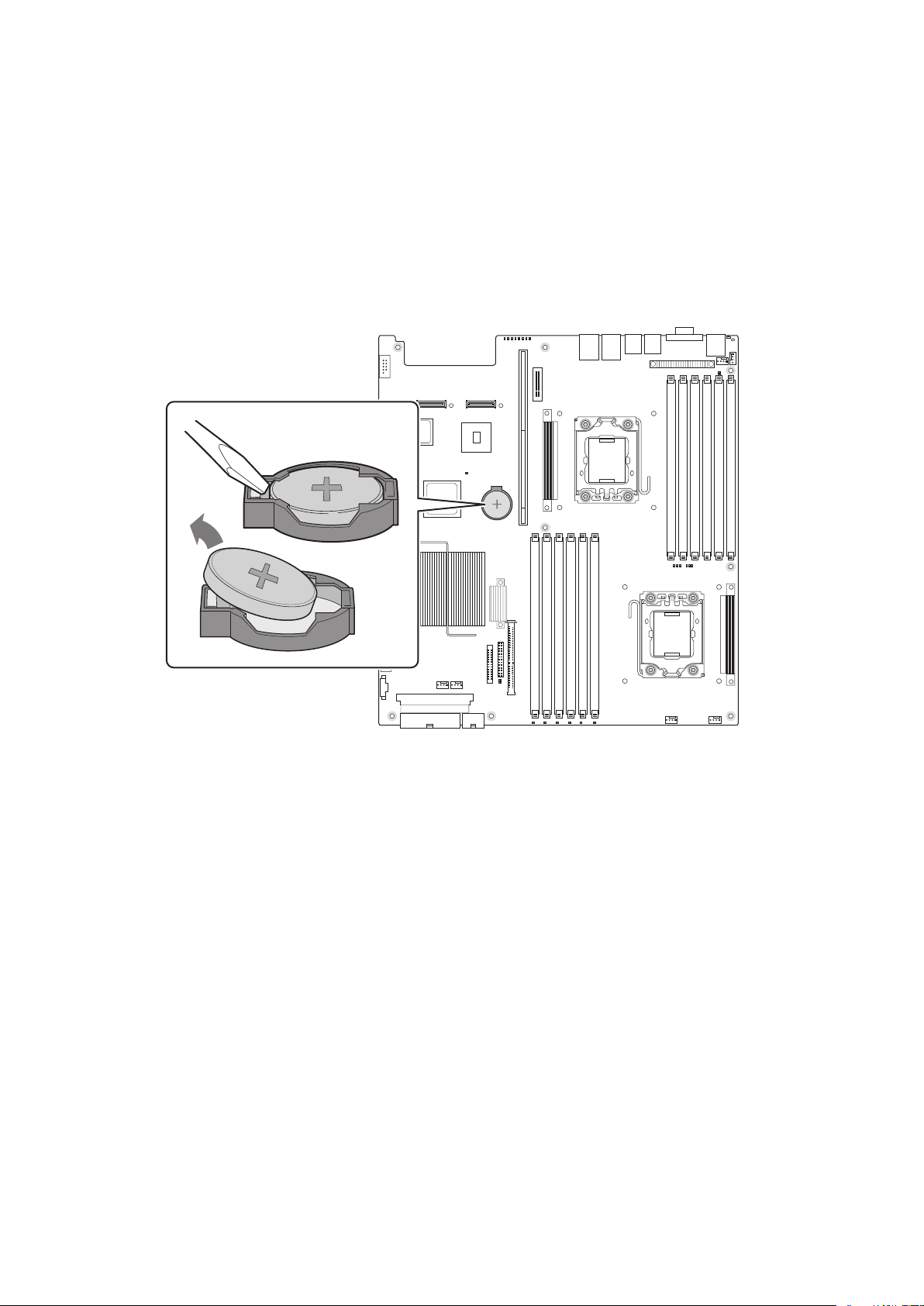
4. Retirez le châssis du serveur et recherchez la pile. Voir la documentation fournie avec le
châssis du serveur pour plus d’informations.
5. Insérez la pointe d’un petit tournevis à lame plate, ou d’un objet similaire, sous la languette du
logement en plastique. Appuyez doucement sur le tournevis pour soulever la pile.
6. Dégagez la pile de son socle.
Illustration 31. Remplacement de la pile de secours
7. Mettez la pile au rebut en observant les réglementations locales.
8. Retirez la nouvelle pile au lithium de son emballage et, en prenant soin de respecter la polarité,
insérez-la dans le socle prévu à cet effet.
9. Fermez le châssis.
10. Exécutez le programme Setup pour restaurer les paramètres de configuration de l’horloge
temps réel (RTC).
36 Installation et mise à jour du matériel
Page 37

5 Utilitaires du serveur
Utilisation de l’utilitaire BIOS Setup
Cette section décrit les options de l’utilitaire BIOS Setup qui sert à modifier les valeurs par défaut
de la configuration du serveur. Vous pouvez exécuter le BIOS Setup avec ou sans système
d’exploitation.
Démarrage de Setup
Vous pouvez entrer dans et démarrer le BIOS Setup dans plusieurs cas :
• lorsque vous mettez le serveur sous tension, après la fin du test de la mémoire par le POST
• lorsque vous avez placé le cavalier CMOS sur la carte serveur en position « Clear CMOS »
(activé)
Dans ces deux cas, ce message apparaît après le redémarrage :
Press <F2> to enter SETUP
Le troisième cas concerne la corruption du CMOS/NVRAM. Vous verrez d’autres invites mais pas
l’invite <F2>.
Warning: CMOS checksum invalid
Warning: CMOS time and date not set
Dans ce cas, le BIOS chargera les valeurs par défaut du CMOS et tentera le redémarrage.
Si vous n’accédez pas au Setup
Si vous ne pouvez pas lancer le programme BIOS Setup, vous serez peut-être amené à effacer
la mémoire CMOS. Pour savoir comment procéder, reportez-vous à la section « Effacement du
CMOS ».
Menus de Setup
Chaque page de menu du programme BIOS Setup contient un certain nombre de fonctions. À
l’exception des fonctions données à titre d’information, chaque fonction est associée à un champ
numérique contenant des paramètres sélectionnables par l’utilisateur. La modification des paramètres
dépend des options de sécurité choisies. S’il est impossible de modifier une valeur (droits de sécurité
insuffisants, entre autres raisons), le champ la contenant n’est pas accessible.
37Serveur MAXDATA PLATINUM 2200 IR M7
Page 38
38 Utilitaires du serveur
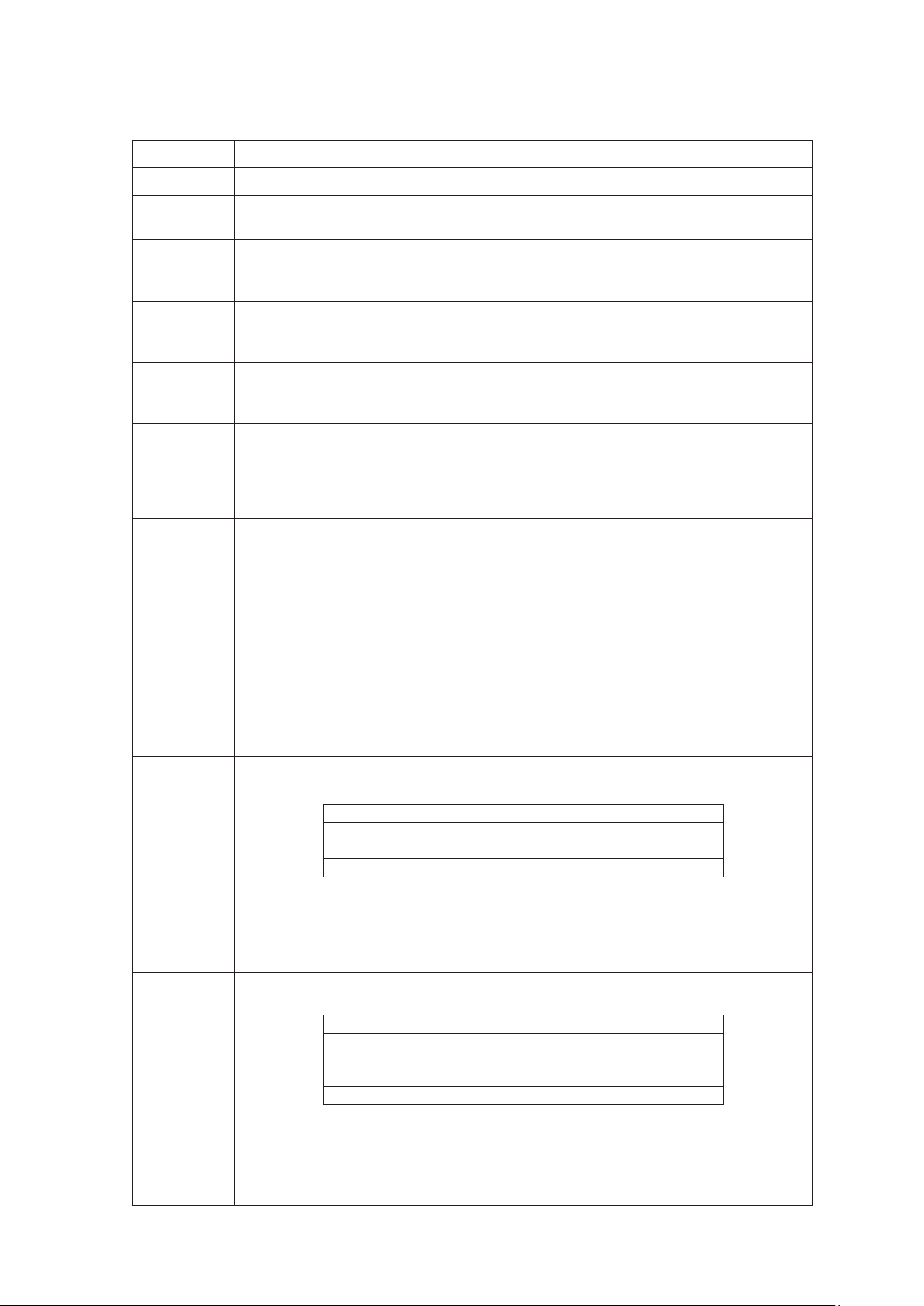
Le Tableau 5 décrit les commandes clavier que vous pouvez utiliser dans les menus.
Tableau 5. Commandes clavier
Appuyez sur Description
<F1>
← →
↑
↓
F5/- Modification de la valeur – La touche « moins » (-) ou la touche F5 permettent de
F6/+ Modification de la valeur – La touche « plus » (+) ou la touche F6 permettent de faire
<Entrée> Exécution de la commande – La touche Entrée permet d’activer les sous-menus
Aide – L’utilisation de la touche F1 dans n’importe quel menu fait apparaître la fenêtre d’aide.
Les touches fléchées gauche et droite permettent de se déplacer entre les principales
pages de menu. Ces touches restent sans effet sur les sous-menus ou listes affichés.
Sélection de l’élément précédent – Cette touche permet de sélectionner l’élément
précédent dans une liste d’options de menu, ou dans une liste de valeurs. Pour activer
l’élément, appuyez sur la touche Entrée.
Sélection de l’élément suivant – Cette touche permet de sélectionner l’élément
suivant dans une liste d’options de menu, ou dans une liste de valeurs. Pour activer
l’élément, appuyez sur la touche Entrée.
faire revenir l’élément sélectionné à sa valeur précédente. Utilisez-les pour parcourir
les valeurs de la liste associée, sans l’afficher dans son intégralité.
passer l’élément sélectionné à la valeur suivante. Utilisez-les pour parcourir les
valeurs de la liste associée, sans l’afficher dans son intégralité. Sur les claviers japonais à 106 touches, la touche « plus » (+) possède un code de lecture différent, mais
son effet est identique.
lorsque la fonction sélectionnée en est un, ou d’afficher une liste de valeurs si une
fonction sélectionnée est associée à un champ, ou encore de sélectionner un champ
secondaire pour les fonctions à valeurs multiples (date et heure, par exemple). Si
une liste de valeurs est affichée, l’appui sur la touche Entrée la remplace par une
autre sélection du menu parent.
<Échap>
<F9> Valeurs par défaut au démarrage – L’utilisation de la touche F9 fait apparaître les
<F10> Enregistrer et quitter - L’utilisation de la touche F10 fait apparaître les éléments ci-
Fermeture – La touche Échap permet de sortir de n’importe quel champ. Elle annule
l’effet de la touche Entrée. Si vous appuyez sur la touche Échap pendant la modification d’un champ ou la sélection de fonctions d’un menu, le menu parent se réaffiche.
Si vous appuyez sur la touche Échap dans n’importe quel sous-menu, le menu parent
se réaffiche. Si vous appuyez sur la touche Échap dans n’importe quel menu principal,
une fenêtre de confirmation de fermeture s’affiche, avec un message demandant si les
modifications doivent être abandonnées.
éléments ci-après :
Setup Confirmation (Confirmation de démarrage)
Load default configuration now?
(Charger la configuration par défaut maintenant ?)
[Yes] [No] [Oui] [Non]
Si vous sélectionnez « Yes » (Oui) avant d’appuyer sur la touche Entrée, toutes les
options de démarrage sont assignés leur valeur par défaut. Si vous sélectionnez
« No » (Non) avant d’appuyer sur la touche Entrée, ou si vous appuyez sur la touche
Échap, vous revenez où vous étiez avant d’appuyer sur la touche F9. Aucune des
valeurs n’est modifiée.
après :
Setup Confirmation (Confirmation de démarrage)
Save Configuration changes and exit now?
(Enregistrer les modifications de configuration
et quitter ?)
[Yes] [No] [Oui] [Non]
Si vous sélectionnez « Yes » (Oui) avant d’appuyer sur la touc
modifications sont enregistrées, et vous quittez le programme BIOS Setup. Si vous
sélectionnez « No » (Non) avant d’appuyer sur la touche Entrée, ou si vous appuyez
sur la touche Échap, vous revenez où vous étiez avant d’appuyer sur la touche F10.
Aucune des valeurs n’est modifiée.
he Entrée, toutes les
Page 39

Effacement du mot de passe
En cas de perte ou d’oubli du mot de passe utilisateur ou administrateur, vous pouvez effacer les
deux mots de passe en déplaçant le cavalier Clear password (Effacer le mot de passe) en position «
clear » (Effacer). Replacez-le dans sa position d’origine avant de définir de nouveaux mots de passe.
Le cavalier Clear password est représenté dans l’illustration 5.
1. Mettez le serveur hors tension. Ne débranchez pas le cordon d’alimentation.
2. Ouvrez le châssis du serveur.
3. Déplacez le cavalier de la position de fonctionnement par défaut (couvrant les broches 1 et 2)
vers la position Clear Password (Effacer le mot de passe) (couvrant les broches 2 et 3).
4. Fermez le châssis du serveur.
5. Mettez le serveur sous tension et patientez 10 secondes.
6. Mettez le serveur hors tension.
7. Ouvrez le châssis du serveur et déplacez de nouveau le cavalier vers la position par défaut
(couvrant les broches 1 et 2).
8. Fermez le châssis du serveur.
9. Mettez le serveur sous tension.
Récupération du BIOS par défaut
Si vous ne parvenez pas à accéder aux écrans de configuration du BIOS, vous devrez utiliser le
cavalier BIOS Defaults (BIOS par défaut) pour réinitialiser la configuration du système. Le cavalier
BIOS Defaults est représenté dans l’illustration 5.
1. Éteignez le système et débranchez le cordon d’alimentation.
2. Ouvrez le châssis du serveur.
3. Déplacez le cavalier de la position de fonctionnement par défaut (couvrant les broches 1 et 2)
vers la position reset/clear (réinitialiser/effacer) (couvrant les broches 2 et 3).
4. Patientez 5 secondes.
5. Déplacez de nouveau le cavalier vers la position par défaut (couvrant les broches 1 et 2).
6. Fermez le châssis du serveur.
7. Mettez le serveur sous tension.
39Serveur MAXDATA PLATINUM 2200 IR M7
Page 40

40
Page 41

6 Dépannage
Ce chapitre vous permet d’identifier et résoudre les problèmes.
Informations des diodes
La carte serveur MAXDATA intègre des témoins qui facilitent le dépannage de votre système.
Voici un tableau contenant une description des témoins.
Tableau 6. Informations des diodes
Nom du témoin Fonction Emplacement Couleur
du témoin
Power Indique si l’ali-
mentation du
système est
activée ou non
ID Identification du
serveur à partir du
panneau arrière
État du
système
Indication d’une
panne
Panneau de
commande avant
Panneau de
commande avant
et coin arrière
gauche de la carte
Panneau de
commande et côté
arrière droite de la
carte
Vert Off = l’alimentation est
Bleu Appuyez sur le bouton DEL
Vert ou
orange
Remarques
désactivée ou dans l’état
veille S5
On = l’alimentation est activée
ou dans l’état veille S0
d’identification ou utilisez le
logiciel de gestion du serveur
pour allumer ou éteindre le
témoin
Vert = Pas de panne
Vert clignotant = état dégradé
Orange clignotant = erreur non
critique
Orange = erreur critique ou
non récupérable
41Serveur MAXDATA PLATINUM 2200 IR M7
Page 42

42
Page 43
7 Référence technique
Spécifications relatives au bloc d’alimentation
Tensions d’entrée du bloc d’alimentation 750 watts unique
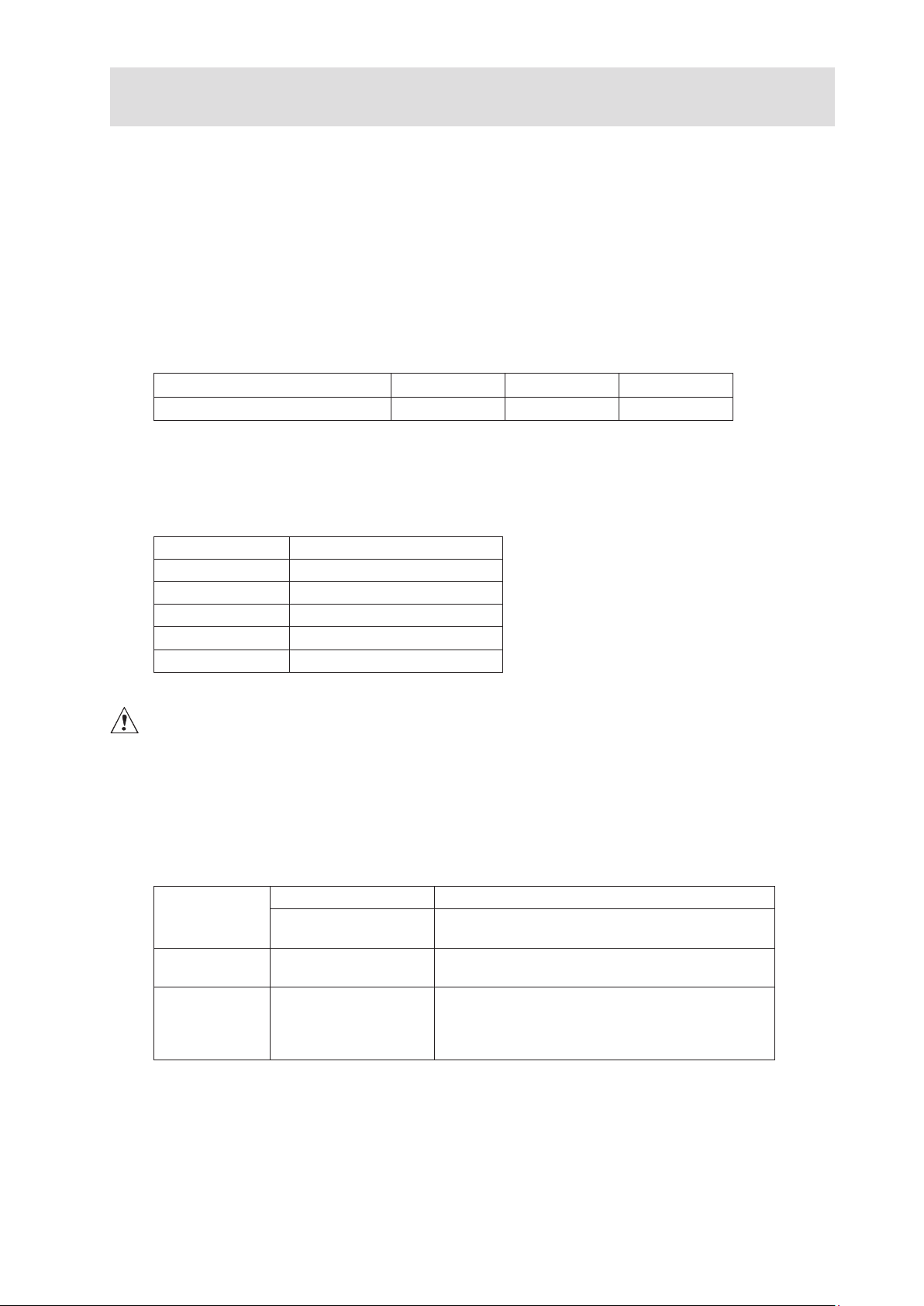
• 100-127 V~ à 50/60 Hz; 12 A max.
• 200-240 V~ à 50/60 Hz; 6 A max.
Efficacité
Le tableau suivant contient les valeurs d’efficacité du bloc d’alimentation avec une tension d’entrée
de 230 volts.
Tableau 7. Efficacité du bloc d’alimentation
Charge (% de la valeur maximale) 20 % 50 % 100 %
Efficacité 85 % 89 % 85 %
Tensions en sortie du bloc d’alimentation 750 watts unique
Le tableau ci-dessous répertorie la consommation totale en watts disponible à partir du sous-système
d’alimentation pour chaque tension.
Tableau 8. Courant supporté en sortie du bloc d’alimentation du système 750 W
Tension Courant maximum
+3,3 V 36 A
+5,0 V 45 A
+5 V Standby 3 A
+12,0 V (4 barres) 62 A (20 A pour une barre)
-12,0 V 2,0 A
ATTENTION
Chacun des emplacements d’extension situés sur la carte serveur ne doit pas être soumis à une
tension supérieure à 25 watts La consommation moyenne de courant par emplacement ne doit pas
excéder 13 watts.
Spécifications relatives à l’environnement du système
Tableau 9. Spécifications relatives à l’environnement
Température Hors fonctionnement –40 °C à 70 °C.
En fonctionnement 10 °C à 30 °C ; réduction de 0,5 °C tous les 305 m
jusqu’à une altitude maximale de 3 050 m.
Humidité Hors fonctionnement 90 % d’humidité relative (sans condensation) à
30 °C.
Bruit de fond 7 bels. à une température ambiante de bureau
standard (18–24 °C).
Le choix des périphériques peut influencer le
niveau de bruit.
43Serveur MAXDATA PLATINUM 2200 IR M7
Page 44

44
Page 45
8 Informations relatives à l’intégration et à la conformité aux normes
Conformité du produit aux normes
Conformité du produit aux exigences de sécurité
La carte serveur est conforme aux exigences de sécurité suivantes :
• EN 60950 (Union européenne)
• IEC 60950 (International)
• CE – Normes sur les basses tensions (73/23/EEC) (Union européenne)
Conformité du produit aux normes EMC
Le serveur a été testé et répond aux exigences des réglementations suivantes en matière de
compatibilité électromagnétique :
• EN55022 (Classe A) – Émissions rayonnées et conduites (Union européenne)
• EN55024 (Immunité) (Union européenne)
• CE – Directive EMC (89/336/EEC) (Union européenne)
Symboles de conformité du produit aux normes
Ce produit porte les symboles de certification suivants :
Tableau 10. Symboles de certification du produit
Symbole CE
Conformité du produit aux normes RoHS
Limitation des substances dangereuses : ce serveur est conforme à la directive européenne 2002/95/
CE (RoHS.)
Mises en garde pour l’installation
Observez les mises en garde et les avertissements fournis dans les consignes d’installation.
Pour éviter de vous blesser, soyez vigilant face :
• aux broches coupantes des connecteurs
• aux broches coupantes des circuits imprimés
• aux bords et angles coupants du châssis
• aux composants chauds (processeurs, régulateurs de tension et dissipateurs thermiques)
• aux détériorations possibles des fils qui peuvent entraîner un court-circuit
Confiez toute réparation informatique au personnel habilité.
45Serveur MAXDATA PLATINUM 2200 IR M7
Page 46

Ne pas utiliser à d’autres fins
Ce produit a été testé comme équipement informatique (ITE) qui peut être installé dans des bureaux,
des écoles, des salles informatiques et des endroits similaires. L’utilisation du présent produit dans
des catégories et environnements de produits et domaines d’application (par exemple, le domaine
médical, industriel, les systèmes d’alarme et les appareils de contrôle) doit faire l’objet d’évaluations
supplémentaires.
Alimentation et avertissements en matière d’électricité
ATTENTION
Le bloc d’alimentation de ce produit ne contient aucun composant réparable par l’utilisateur. N’ouvrez
pas le bloc d’alimentation. L’intérieur de celui-ci est soumis à des niveaux dangereux de tension, de
courant et d’énergie. Renvoyez-le au fabricant en cas de problème.
Lorsque vous remplacez un bloc d’alimentation à chaud, débranchez le cordon du bloc d’alimentation
en cours de remplacement avant de le retirer du serveur.
Pour éviter tout risque d’électrocution, mettez le système hors tension et débranchez les cordons
d’alimentation ainsi que les systèmes de télécommunication, réseaux et modems reliés au système
avant d’ouvrir ce dernier.
Les cordons d’alimentation électrique représentent le principal dispositif de déconnexion raccordé à
l’alimentation secteur. Les prises de courant doivent se trouver à proximité de l’équipement et être
facilement accessibles pour une déconnexion.
Les cordons d’alimentation doivent être branchés sur des prises électriques correctement reliées à
la terre.
Avertissements sur le montage en rack
Le rack doit être fixé à un support inamovible pour éviter qu’il ne bascule lors de l’extension d’un
serveur ou d’un élément de l’équipement. Le rack doit être installé conformément aux instructions
du fabricant.
Installez les équipements dans le rack en partant du bas, en plaçant le plus lourd en bas du rack.
N’étendez qu’un seul élément de l’équipement à partir du rack à la fois.
Vous êtes responsable de l’installation d’un disjoncteur principal d’alimentation pour la totalité du
rack. Ce disjoncteur principal doit être rapidement accessible et doit être étiqueté comme contrôlant
toute l’unité, et pas uniquement le ou les serveurs.
Pour éviter tout risque d’électrocution, le rack et chaque élément de l’équipement installé dans le
rack doivent être correctement reliés à la terre.
46 Informations relatives à l’intégration et à la conformité aux normes
 Loading...