

Page 1

MAXDATA PLATINUM 200 I
Benutzerhandbuch
Page 2

2 3MAXDATA PLATINUM 200 I M9Inhalt
Page 3

Inhalt
1 Einrichten des Systems 5
Sicherheitshinweise ................................................................................................................................5
Serverstandort ....................................................................................................................................5
Warnhinweise zu Arbeiten am System ..............................................................................................6
Anschließen des Systems .......................................................................................................................7
Anschlüsse an der Rückseite .............................................................................................................7
Einschalten des Systems ........................................................................................................................8
2 Merkmale des Servers 9
Position der Anschlüsse und Steckbrücken ..........................................................................................10
Konfigurationsjumper ............................................................................................................................11
SSI-Frontpanel-Anschluss ......................................................................................................................11
Hardwarevoraussetzungen ....................................................................................................................12
Prozessor ..........................................................................................................................................12
Arbeitsspeicher ................................................................................................................................12
Unterstützte Speichermodule ..........................................................................................................12
Optionale Hardware ..............................................................................................................................12
Remote-Management-Modul ...........................................................................................................12
3 Hardwareinstallationen und Upgrades 13
Bevor Sie beginnen ...............................................................................................................................13
Benötigte Materialien und Werkzeuge .............................................................................................13
Frontblende abnehmen/aufsetzen .........................................................................................................13
Gehäuseabdeckung abnehmen .............................................................................................................14
5,25"-Laufwerk installieren (DVD, Streamer) .........................................................................................14
SATA- oder SAS-Hot-Swap-Festplatten installieren ..............................................................................14
Einbauen oder Austauschen von Prozessoren ......................................................................................16
Einbauen von Prozessoren ...............................................................................................................16
Kühlkörper installieren ...........................................................................................................................19
Ausbauen von Prozessoren ..............................................................................................................20
Installieren von PCI-Karten ...................................................................................................................20
Ein- und Ausbauen von Speichermodulen .............................................................................................21
Installieren von DIMMs ....................................................................................................................21
Austauschen der Sicherungsbatterie ....................................................................................................22
4 Server-Dienstprogramme 25
Verwenden des BIOS Setup-Dienstprogramms ....................................................................................25
Starten des Setup .............................................................................................................................25
Wenn Sie nicht auf das Setup zugreifen können .............................................................................25
Setup-Menüs ....................................................................................................................................25
Löschen des CMOS ..............................................................................................................................27
Systemkonfiguration für integriertes Serial ATA RAID ..........................................................................28
BIOS konfigurieren ...........................................................................................................................28
RAID-Set für Intel® Matrix Storage-Technologie erstellen ................................................................28
RAID-Set für LSI-Technologie erstellen ............................................................................................28
RAID-Treiber laden (Windows Server 2003) .....................................................................................29
5 Rack-Montage 31
Stückliste ...............................................................................................................................................31
Installation .............................................................................................................................................32
Page 4

6 Technische Referenz 35
Technische Daten zum Netzteil .............................................................................................................35
Eingangsspannung des 300-W-Einzelnetzteils .................................................................................35
Ausgangsspannungen des 300-W-Einzelnetzteils ............................................................................35
Eingangsspannung des redundanten 350-W-Netzteils .....................................................................35
Ausgangsspannungen des redundanten 350-W-Netzteils ...............................................................35
7 Richtlinien und Konformitätshinweise 37
Richtlinienkonformität des Produkts .....................................................................................................37
Konformität des Produkts mit Sicherheitsrichtlinien ........................................................................37
RoHS-Konformität des Produkts ......................................................................................................37
EMV-Konformität des Produkts ........................................................................................................37
Sicherheitsprüfzeichen des Produkts ...............................................................................................37
Hinweise zur elektromagnetischen Verträglichkeit ...............................................................................37
Europa (CE-Konformitätserklärung) ..................................................................................................37
Abbildungen
1. Anschlüsse an der Rückseite ............................................................................................................7
2. Die Bedienelemente des PLATINUM 200 I .......................................................................................8
3. Position der Anschlüsse und Komponenten auf dem Mainboard ...................................................10
4. Konfigurationsjumper ......................................................................................................................11
5. SSI-Frontpanel-Anschluss ................................................................................................................11
6. Frontblende .....................................................................................................................................13
7. Wechselrahmen aus Hot-Swap-Gehäuse entnehmen ....................................................................14
8. Kunststoff-Stützelement entfernen .................................................................................................15
9. Festplatte in Wechselrahmen einsetzen und arretieren ..................................................................15
10. Wechselrahmen in Hot-Swap-Gehäuse schieben ...........................................................................15
11. Prozessorhalterung öffnen ..............................................................................................................16
12. Montageklappe öffnen ....................................................................................................................17
13. Schutzabdeckung der Montageklappe entfernen ............................................................................17
14. Prozessor einsetzen ........................................................................................................................17
15. Montageklappe und Sockelverriegelung schließen .........................................................................18
16. Installieren des Kühlkörpers ............................................................................................................19
17. Einbauen von Speicherbausteinen ..................................................................................................21
18. Entfernen der Batterie .....................................................................................................................23
Tabellen
1. Netzwerk-LEDs .................................................................................................................................7
2. Funktionsübersicht ............................................................................................................................9
3. Anschlüsse und Komponenten des Mainboards .............................................................................10
4. Tastaturbefehle ...............................................................................................................................26
5. Ausgangsleistung des 300-W-Netzteils ...........................................................................................35
6. Ausgangsleistung des 350-W-Netzteils ...........................................................................................35
7. Produktprüfzeichen .........................................................................................................................37
4 PBMAXDATA PLATINUM 200 I M9Inhalt
Page 5
1 Einrichten des Systems
Sicherheitshinweise
Serverstandort
Beachten Sie beim Einrichten des Computers folgende, für einen zweckmäßigen und sicheren Einsatz
wichtigen Hinweise:
!
VORSICHT
Die Umgebungstemperatur des Systems muss den in Büroräumen üblichen Temperaturen
entsprechen. Räume mit einer Luftfeuchtigkeit von über 70 % sowie staubige und schmutzige
Bereiche sind nicht geeignet. Der Server darf keinesfalls Temperaturen von über +30 °C oder unter
+10 °C ausgesetzt werden.
!
VORSICHT
Betreiben Sie das System nur mit montierter Gehäuseabdeckung, um einen korrekten Luftstrom und
eine einwandfreie Kühlung zu gewährleisten.
!
VORSICHT
Stellen Sie sicher, dass die Anschlusskabel zu Peripheriegeräten nicht zu straff gespannt sind.
!
VORSICHT
Stellen Sie sicher, dass alle Netz- und Anschlusskabel so gelegt sind, dass sie keine Stolpergefahr
darstellen.
!
VORSICHT
Daten, die auf der Serverfestplatte oder einer Diskette gespeichert werden, sind dort als magnetische
Informationen abgelegt. Stellen Sie sicher, dass diese Informationen nicht durch magnetische oder
elektromagnetische Felder beschädigt werden.
!
VORSICHT
Da die im Computer befindliche Elektronik durch Stöße beschädigt werden kann, sollte auf der
Standfläche des Servers kein mechanisches Gerät aufgestellt werden. Das ist besonders bei der
Verwendung von Anschlagdruckern wichtig, deren Vibrationen zu Beschädigungen der Festplatte
führen können.
!
VORSICHT
Gefahren durch Betrieb, Geräte und Kabel: Strom-, Telefon- und Kommunikationskabel können
elektrische Gefahrenquellen darstellen. Schalten Sie vor dem Öffnen des Gehäuses den Server aus,
und trennen Sie das Netzkabel sowie an den Server angeschlossene Telekommunikationssysteme,
Netzwerke und Modems. Anderenfalls kann es zur Verletzungen oder Sachschäden kommen.
!
VORSICHT
Schutz gegen elektrostatische Entladung (ESD): Elektrostatische Entladungen können zur Beschädigung
von Festplatten, Mainboard und anderen Komponenten führen. Es wird daher empfohlen, alle in Kapitel
3 beschriebenen Arbeiten nur an einem elektrostatisch abgeschirmten Arbeitsplatz auszuführen. Steht
ein solcher Arbeitsplatz nicht zur Verfügung, erzielen Sie einen gewissen Schutz vor elektrostatischen
Entladungen durch Tragen einer Antistatik-Manschette, die Sie während der Arbeit zur Erdung an
einem beliebigen unlackierten Metallteil des Servers befestigen.
!
ACHTUNG
Für eine vollständige Trennung des Servers vom Stromnetz muss das Netzkabel aus der Steckdose
gezogen werden.
!
ACHTUNG
Richten Sie die Standfüße nach außen, um die Stabilität zu gewährleisten (gilt nur für Standgeräte).
Page 6
Warnhinweise zu Arbeiten am System
!
VORSICHT
Beachten Sie bei allen Arbeiten im Gehäuseinneren die folgenden Sicherheitsanweisungen, um
Verletzungen und Beschädigungen zu vermeiden:
• Schalten Sie alle an das Produkt angeschlossenen Peripheriegeräte aus.
• Schalten Sie das System durch Drücken des Netzschalters aus.
• Trennen Sie das Gerät vom Netzstrom, indem Sie alle Netzkabel vom System bzw. den
Steckdosen trennen.
• Trennen Sie alle Kabel und alle an das System angeschlossenen Telekommunikationsleitungen.
• Bewahren Sie alle Schrauben und anderen Befestigungselemente gut auf, wenn Sie die
Gehäuseabdeckung entfernen. Schließen Sie nach dem Ende der Wartungsarbeiten das
Gehäuse mit den Originalschrauben und -befestigungselementen.
• Öffnen Sie das Netzteil nicht. Das Netzteil enthält keine wartungsfähigen Teile. Schicken Sie
das Gerät für Wartungsarbeiten an den Hersteller zurück.
• Schalten Sie den Server aus und trennen Sie alle Netzkabel, bevor Sie Komponenten einbauen
oder ersetzen. Einzige Ausnahme sind Hot-Plug-Komponenten.
• Trennen Sie vor dem Herausnehmen/Austauschen von Hot-Plug-Netzteilen das Netzkabel vom
Netzteil.
!
VORSICHT
Auch nach dem Ausschalten des Servers können Prozessoren und Kühlkörper noch heiß sein. Lassen
Sie das System abkühlen, bevor Sie das Gehäuse öffnen. Ausnahmen gelten für das Austauschen
von Hot-Plug-Komponenten. Achten Sie beim Entfernen/Austauschen von Hot-Plug-Komponenten
darauf, keine erhitzten Komponenten zu berühren.
!
VORSICHT
Vermeiden Sie jede Berührung mit rotierenden Lüfterflügeln. Bei Berührung kann es zu Verletzungen
kommen. Wenn Ihr System mit einem Schutzgitter über dem Lüfter geliefert wird, nehmen Sie Ihr
System nur in Betrieb, wenn das Schutzgitter korrekt befestigt ist.
6 7MAXDATA PLATINUM 200 I M9Einrichten des Systems
Page 7
Anschließen des Systems
A
B
D
F
C
E
G
H
I
J
K L
M
N
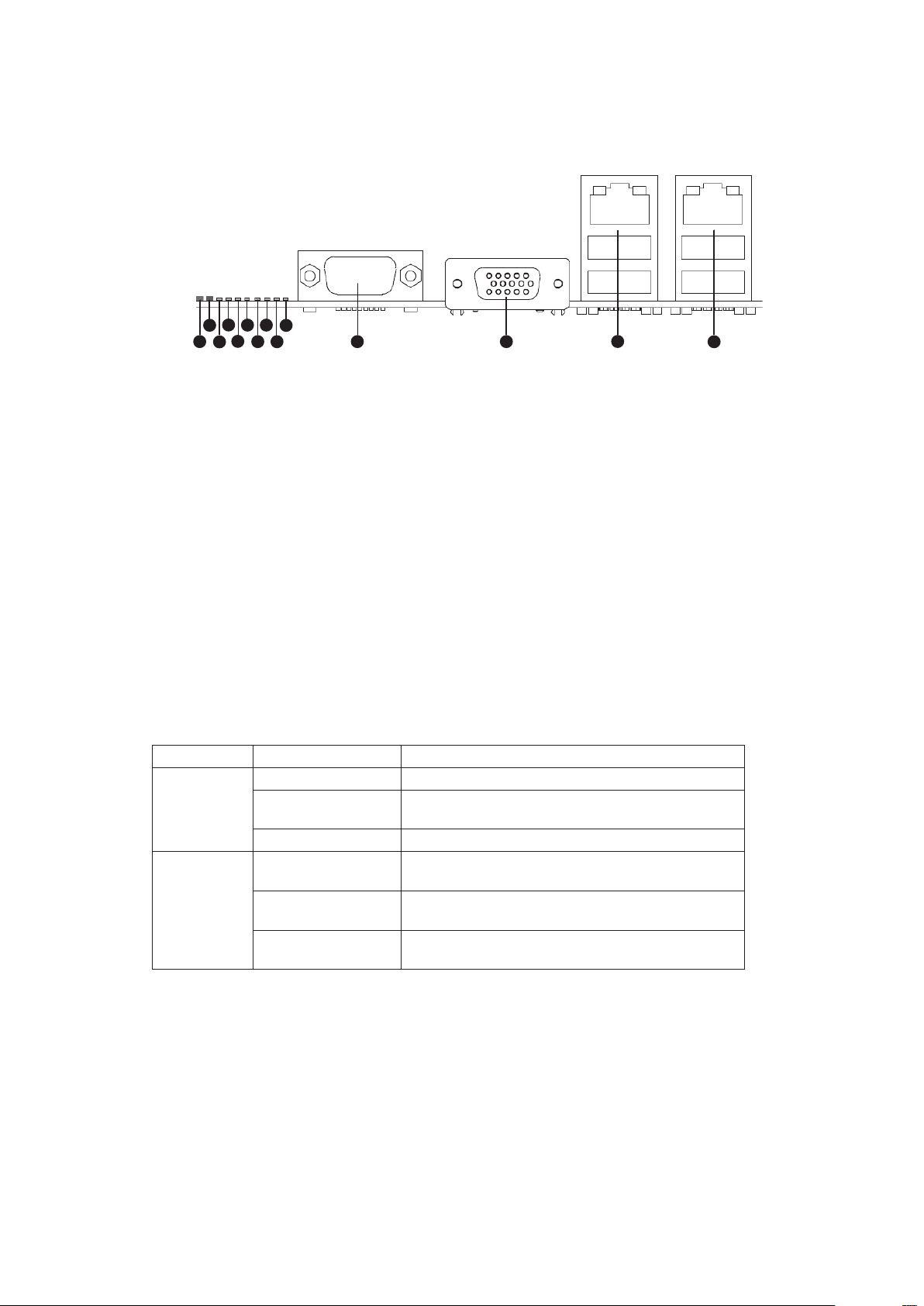
Anschlüsse an der Rückseite
Abbildung 1. Anschlüsse an der Rückseite
A. ID-LED H. Diagnose-LED 2
B. Status-LED I. Diagnose-LED 1
C. Diagnose-LED 7 (MSB-LED) J. Diagnose-LED 0 (LSB-LED)
D. Diagnose-LED 6 K. Serieller Anschluss A
E. Diagnose-LED 5 L. Videoanschluss
F. Diagnose-LED 4 M. Netzwerkanschluss 1 (oben, standardmäßiger Verwaltungs-
G. Diagnose-LED 3 N. Netzwerkanschluss 2 (oben), zwei USB-Anschlüsse (unten)
anschluss), zwei USB-Anschlüsse (unten)
Durch die Netzwerk-LEDs auf der rechten und linken Seite jedes Netzwerkanschlusses werden
folgende Zustände signalisiert.
Tabelle 1. Netzwerk-LEDs
LED LED-Status Beschreibung
Links Aus Keine Netzwerkverbindung
Grün, durchgehend
leuchtend
Grün blinkend Sende-/Empfangsaktivität
Rechts Aus Verbindung mit 10 Mbit/s (wenn rechte LED
Grün, durchgehend
leuchtend
Gelb, durchgehend
leuchtend
Netzwerkverbindung vorhanden
leuchtet oder blinkt)
Verbindung mit 100 Mbit/s
Verbindung mit 1.000 Mbit/s
Page 8
Einschalten des Systems
G
H
I
A
B
C
D
E
F
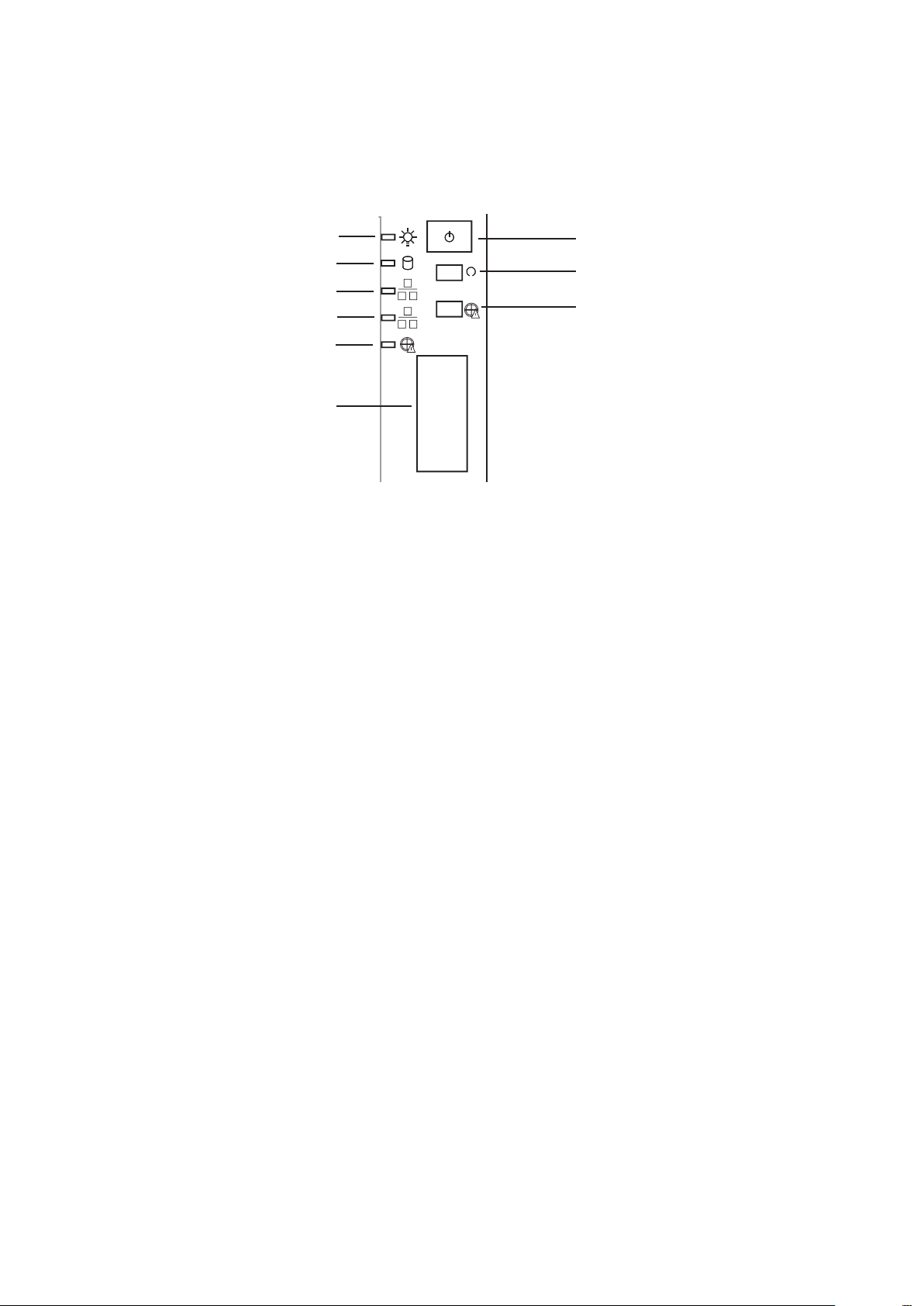
An der Vorderseite des Gehäuses finden Sie die Bedien- und Anzeigeelemente wie Netztaste
und Festplattenaktivitäts-LEDs. Drücken Sie zum Einschalten des Servers einmal kurz auf den
Netzschalter.
Abbildung 2. Die Bedienelemente des PLATINUM 200 I
A. Betriebsanzeige F. USB-Anschlüsse an der Vorderseite
B. Festplattenaktivitäts-LED G. Netzschalter
C. Netzwerkaktivitäts-LED (NIC2) H. Reset-Taste
D. Netzwerkaktivitäts-LED (NIC1) I. Backplane-Warnung ausschalten*
E. Kritische Backplane-Temperatur*
* Nur für PLATINUM 200 mit SAS-/SATA-Backplane-Option. Bei zu hoher
Backplane-Temperatur wird von der Backplane gleichzeitig zur LED-Anzeige
ein akustisches Warnsignal abgegeben. Dies kann auf einen Lüfterfehler
hinweisen.
8 PBMAXDATA PLATINUM 200 I M9Einrichten des Systems
Page 9
2 Merkmale des Servers
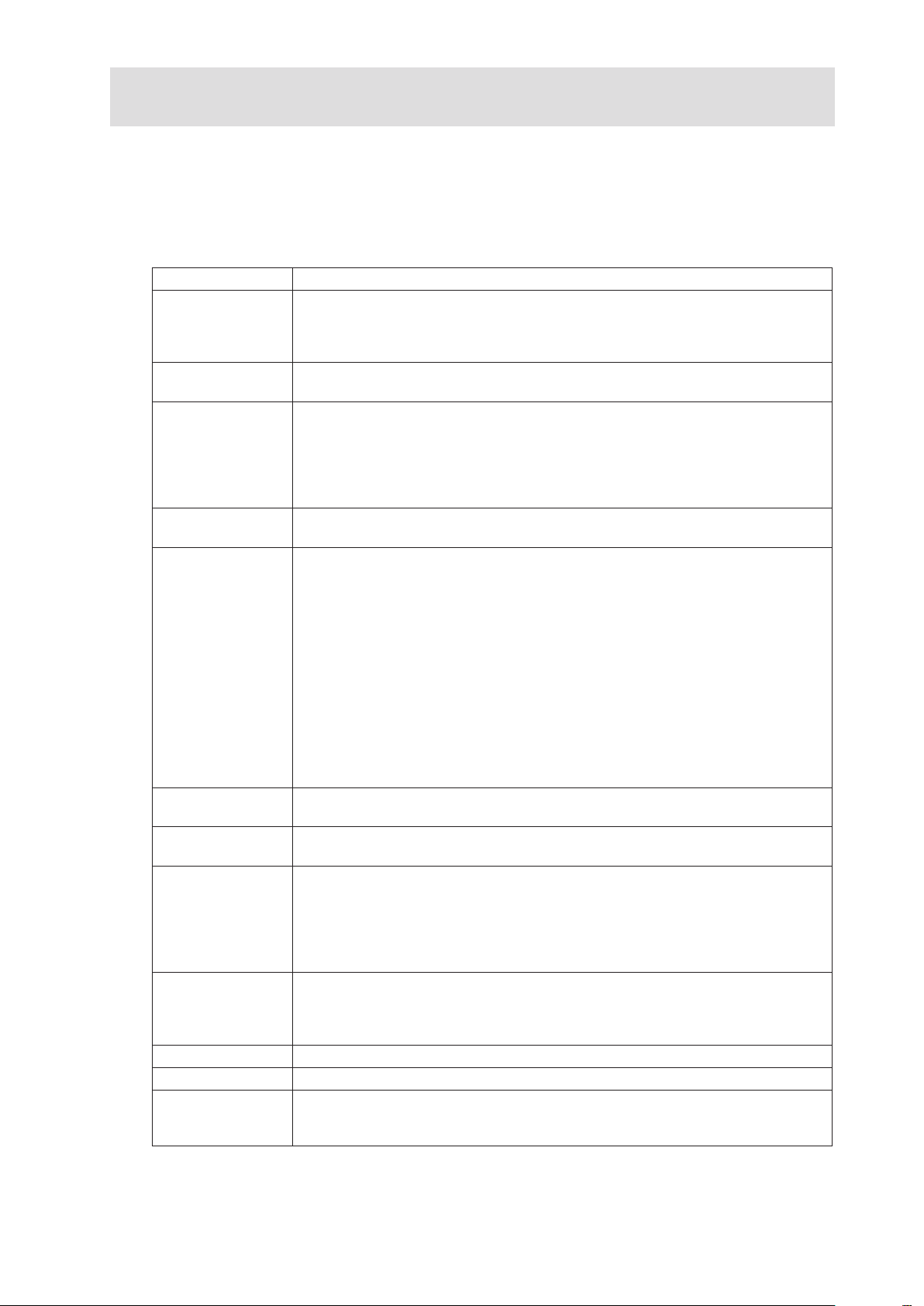
In diesem Kapitel werden die Hauptmerkmale des Serversystems beschrieben. Diese Merkmale
sind in einer Tabelle zusammengestellt. In den Abbildungen wird die Anordnung der wichtigsten
Komponenten und Anschlüsse gezeigt.
In Tabelle 2 sind die wichtigsten Merkmale des Serversystems zusammengefasst.
Tabelle 2. Funktionsübersicht
Merkmal Beschreibung
Gehäuse-
abmessungen
Prozessor • Unterstützung für einen Intel® Xeon®-Prozessor der 3400-Serie
Arbeitsspeicher Zwei Speicherkanäle mit Unterstützung für ungepuffertes ECC-DDR3-DRAM
Chipsatz • Intel® 3420 Platform Controller Hub (PCH)
Anschlüsse für
Peripheriegeräte
Höhe: 450 mm
Breite: 195 mm
Tiefe: 501 mm
Gehäusegewicht: max. 18,0 kg
• LGA-1156-Sockel
(UDIMM) oder Registered ECC-DDR3-DRAM (RDIMM, nur Intel® Xeon® 3400Serie) mit 1066/1333 MHz.
• Bis zu 2 UDIMMs oder 3 RDIMMs (nur Intel
• Max. 32 GB mit x8-ECC-RDIMMs (DRAM mit 2 Gbit) und max. 16 GB mit x8ECC-UDIMMs (DRAM mit 1 Gbit)
• ServerEngines LLC Pilot II BMC Controller (BMC integriert)
Externe Anschlüsse:
• Ein DB-15-Grafikanschluss
• Ein serieller DB-9-Anschluss A
• Zwei RJ45-Netzwerkanschlüsse für 10/100/1000 Mbit/s
• Vier USB-2.0-Anschlüsse (Rückseite)
• Zwei USB-2.0-Anschlüsse (Vorderseite)
®
Xeon® 3400-Serie) pro Kanal
Interne Anschlüsse:
• Ein 2x5-USB-Anschluss für zwei USB-2.0-Anschlüsse
• Ein vertikaler USB-Anschluss (Typ A)
• Ein 2x5-Anschluss für seriellen Anschluss B
• Sechs SATA-II-Anschlüsse mit integrierter RAID-Unterstützung
(Matrix Storage Raid-Technologie, Raid 0, 1, 5, 10)
• Ein Anschluss für ein optionales Remote-Management-Modul 3
Monitoranschluss On-board-Controller ServerEngines LLC Pilot II mit integriertem 2D-Video-
controller, 64 MB DDR2-Speicher, davon 8 MB Grafikspeicher
LAN • Ein Gigabit-Ethernet-Controller 82574L
• Ein Gigabit-Ethernet-Controller 82578DM
Erweiterungsmöglichkeiten
Festplatten Unterstützung für
Netzteil Einfaches oder redundantes 300-/350-W-Netzteil
Lüfter Unterstützung für zwei Systemlüfter und einen Prozessorlüfter
Systemverwaltung Integrierter IPMI-2.0-konformer Baseboard Management Controller
• Steckplatz 1: 5 V PCI, 32 Bit / 33 MHz
• Steckplatz 2: PCI Express Gen1 x4 (x1-Verbindung)
• Steckplatz 3: PCI Express Gen1 x8 (x4-Verbindung)
• Steckplatz 4: PCI Express Gen2 x8 (x4-Verbindung)
• Steckplatz 5: PCI Express Gen2 x8 (x8-Verbindung)
• Steckplatz 6: PCI Express Gen2 x16 (x8-Verbindung)
• Zwei interne SATA-Festplatten
Oder
• Bis zu vier Hot-Swap-SAS/SATA-Festplatten
• Unterstützung für Remote-Management-Modul 3 („KVM über IP“)
• Unterstützung für System-Management-Software
Page 10
10 11MAXDATA PLATINUM 200 I M9Merkmale des Servers
Position der Anschlüsse und Steckbrücken
CC
DD
A B C
D
E F G H
I
J
K
L M
N
O
Q
R
S
T
U
V
W
X
Y
Z
AA
BB
P
DIMM_A3
DIMM_A2
DIMM_B2
DIMM_B3
DIMM_A1
DIMM_B1
EE
FF
GG
HH
II
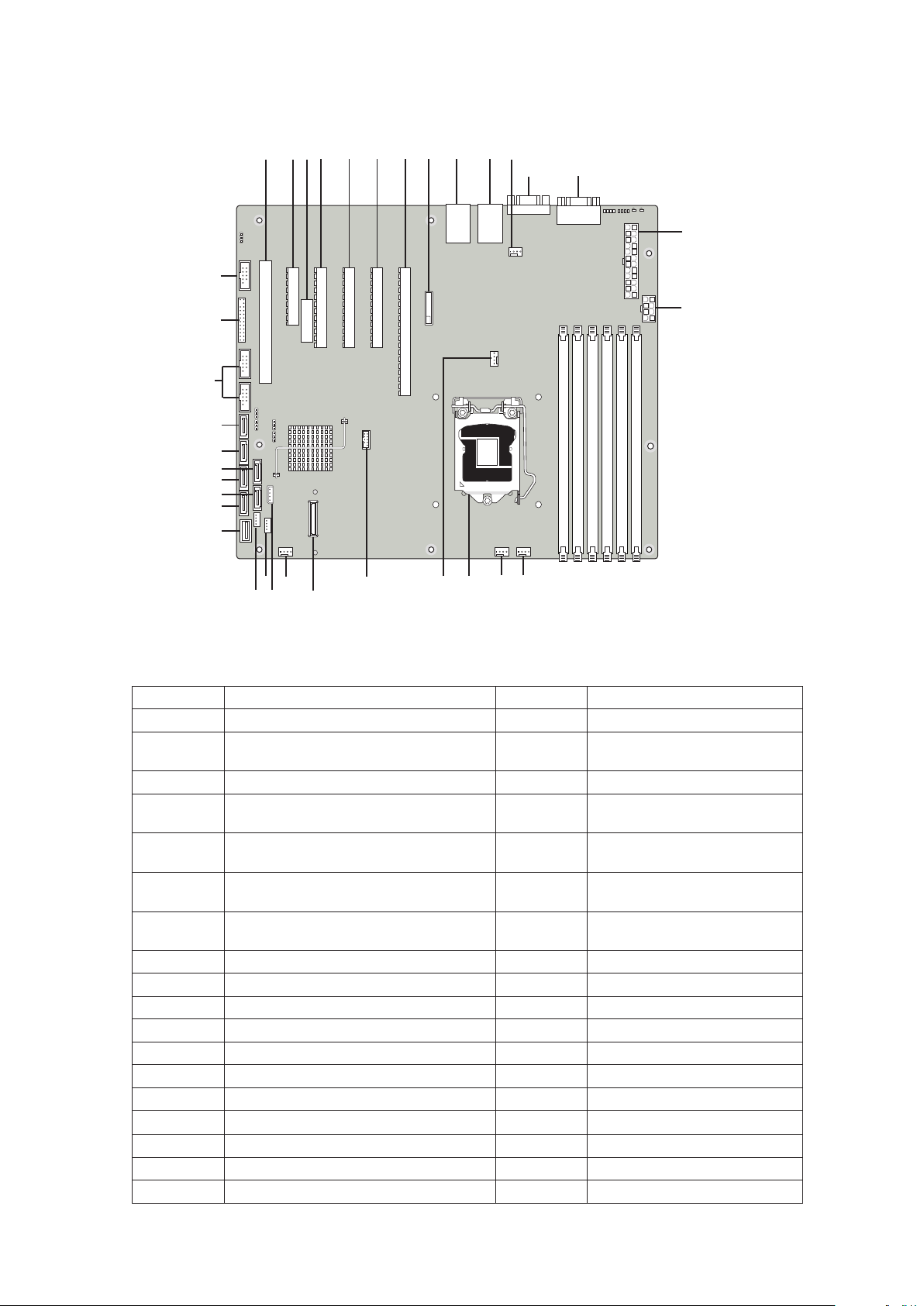
In Abbildung 3 sind die Positionen der wichtigsten Komponenten des Mainboards dargestellt.
Abbildung 3. Position der Anschlüsse und Komponenten auf dem Mainboard
Tabelle 3. Anschlüsse und Komponenten des Mainboards
Bezeichnung
Beschreibung
Bezeichnung
Beschreibung
A. Steckplatz 1, PCI 32 Mbit / 33 MHz S. CPU-Lüfteranschluss
B. Steckplatz 2, PCI Express Gen1 x1
T. USB-SSD-Anschluss
(x4-Anschluss)
C. Intel RMM3-Anschluss U. Anschluss für SAS-Modul
D. Steckplatz 3, PCI Express Gen1 x4
V. Systemlüfter 1
(PCI Express Gen2-konform)
E. Steckplatz 4, PCI Express Gen2 x4
(x8-Anschluss)
F. Steckplatz 5, PCI Express Gen2 x8
W. IPMB
X. SATA_SGPIO
(x8-Anschluss)
G. Steckplatz 6, PCI Express Gen2 x8
(x16-Anschluss)
H. CMOS-Batterie Z. USB-Anschluss (Typ A)
I. Ethernet- und Dual-USB-Anschluss AA. SATA-Anschluss 0
J. Ethernet- und Dual-USB-Anschluss BB. SATA-Anschluss 3
Y.
HSBP
K. Systemlüfter 4 CC. SATA-Anschluss 1
L. Monitoranschluss DD. SATA-Anschluss 4
M. Externer serieller Anschluss EE. SATA-Anschluss 2
N.
O.
Anschluss für Hauptstromversorgung
Anschluss für Prozessorstromversorgung
FF. SATA-Anschluss 5
GG.
USB-Anschlüsse
P. Systemlüfter 3 HH. Anschluss für Front-Bedienfeld
Q. Systemlüfter 2 II. Interner serieller Anschluss
R. Prozessorsockel
Page 11

Konfigurationsjumper
3
2
J1F5
3
2
J1F2
3
2
J1F3
3
2
J1F1
3
2
J1A2
A
B
C
D
E
F
Die Position der Konfigurationsjumper ist in Abbildung 4 dargestellt.
BMC-
Aktualisierung
ME-
Aktualisierung
BIOS
Wieder-
herstellung
Kennwort
löschen
CMOS
löschen
Standard
Aktiviert
Standard
Aktiviert
Standard
Wieder-
herstellen
Standard
Kennwort
löschen
Standard
CMOS
löschen
Abbildung 4. Konfigurationsjumper
SSI-Frontpanel-Anschluss
Die Serverplatine verfügt über einen 24-poligen SSI-Frontpanel-Anschluss. Die folgende Abbildung
zeigt die Belegung der Anschlussstifte.
A. Betriebsanzeige D. Reset-Taste
B. Festplattenaktivitäts-LED E. Netzwerkaktivitäts-LED (NIC1)
C. Netzschalter F. Netzwerkaktivitäts-LED (NIC1)
Abbildung 5. SSI-Frontpanel-Anschluss
Page 12

Hardwarevoraussetzungen
Um Schwierigkeiten beim Einbau und mögliche Beschädigungen der Platine zu vermeiden, muss das
System die folgenden Voraussetzungen erfüllen.
Prozessor
Das Mainboard unterstützt einen Intel® Xeon®-Prozessor der 3400-Serie mit bis zu 95 W Thermal
Design Power (TDP) und 2,5 GT/s.
Arbeitsspeicher
Die Serverplatine unterstützt zwei Speicherkanäle mit bis zu drei DIMM-Steckplätzen pro Kanal. Die
minimale Speicherausstattung besteht aus einem DIMM im Speichersteckplatz DIMM_A1. Es wird
empfohlen, Paare von gleichartigen DIMMs in zusammengehörige Steckplätze der beiden Kanäle
einzusetzen (z. B. DIMM_A2 und DIMM_B2). Innerhalb eines Kanals müssen DIMM-Steckplätze mit
einer niedrigeren Nummer vor denjenigen mit einer höheren Nummer belegt werden.
Unterstützte Speichermodule
• 1,5-V-DDR3-DIMMs, Registered (RDIMMs) oder Unbuffered (UDIMMs)
• Kein gemischter Einsatz von RDIMMs und UDIMMs
• Folgende DIMM- und DRAM-Technologien werden unterstützt:
• RDIMMs:
- Speichermodule mit einer Bank, zwei oder vier Bänken
- x8-DRAM mit 2-Gbit-Technologie
- DDR3 1333 (nur mit einer oder zwei Bänken), DDR3 1066 und DDR3 800
• UDIMMs:
- Mit einer oder zwei Bänken
- x8-DRAM mit 2-Gbit-Technologie
- DDR3 1333, DDR3 1066 und DDR3 800
Optionale Hardware
Remote-Management-Modul
Das Remote-Management-Modul bietet erweiterte Funktionen zur Serververwaltung.
Für den Remote-Zugriff ist eine eigene Netzwerkkarte eingebaut.
12 PBMAXDATA PLATINUM 200 I M9Merkmale des Servers
Page 13
3 Hardwareinstallationen und Upgrades
A
Bevor Sie beginnen
Beachten Sie vor Inbetriebnahme des Servers die Sicherheitshinweise am Anfang dieses
Handbuchs.
Positionsangaben in Bezug zum Gehäuse beziehen sich auf ein Standgerät in der Ansicht von
vorne.
Benötigte Materialien und Werkzeuge
• Kreuzschlitz-Schraubendreher (Größen 1 und 2)
• Spitzzange
• Antistatik-Manschette und leitende Schaumstoffunterlage (empfohlen)
Frontblende abnehmen/aufsetzen
Zum Abnehmen der Frontblende führen Sie die folgenden Schritte aus:
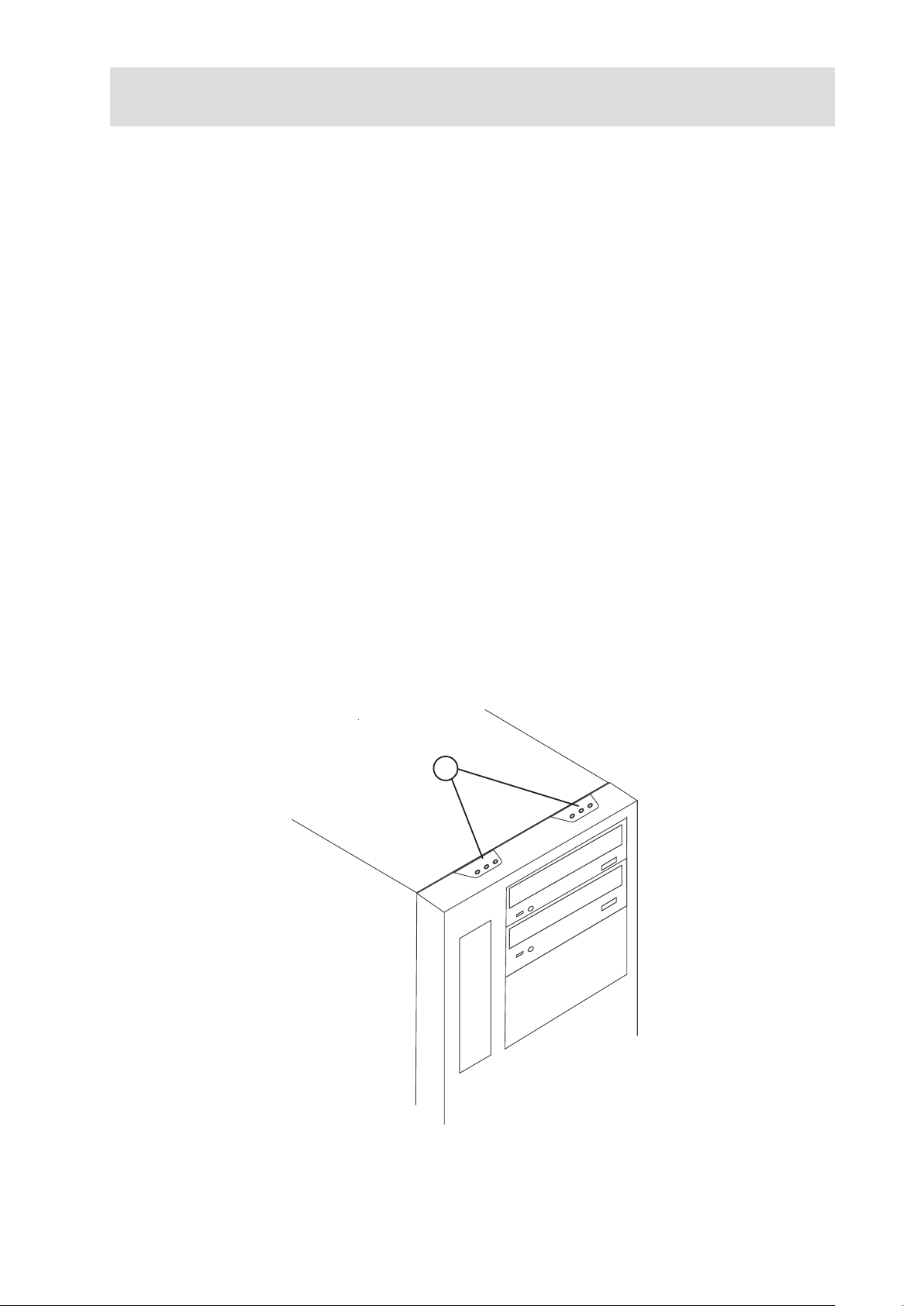
1. Entriegeln Sie die beiden Schnappverschlüsse auf der Oberseite der Frontblende durch
leichten Druck (siehe Abb. 6, Punkt A).
2. Schwenken Sie die Frontblende maximal 40 Grad nach vorn und ziehen Sie sie schräg nach
oben weg.
Zum Aufsetzen der Frontblende gehen Sie wie folgt vor:
1. Setzen Sie Frontblende mit den Scharnierhaken auf die Metallippe vorne unten am Gehäuse.
Beim Aufsetzen hat die Frontblende oben zum Gehäuse einen Öffnungswinkel von ca. 30°.
2. Schwenken Sie die Frontblende an das Gehäuse heran und drücken Sie dagegen, so dass die
Schnapphaken oben einrasten.
Abbildung 6. Frontblende
Page 14
Gehäuseabdeckung abnehmen
1. Nehmen Sie die Frontblende ab.
2. Lösen Sie die drei Rändelschrauben, die die linke Abdeckung vorne am Gehäuse halten.
3. Ziehen Sie die Abdeckung nach vorne (ca. 1 cm), so dass die Führungshaken aus den
Gehäusenuten gleiten können.
4. Kippen Sie die Gehäuseabdeckung oben zur Seite und nehmen Sie sie dann ganz ab.
5,25"-Laufwerk installieren (DVD, Streamer)
Der Server wird mit insgesamt sechs Montageschienen für 5,25"-Geräte geliefert. Nicht
verwendete Montageschienen befinden sich im Gehäuse neben bzw. über den Montageplätzen der
Festplattenkäfige.
1. Öffnen Sie das Gehäuse.
2. Schrauben Sie zwei Führungsschienen von ihrem Aufbewahrungsplatz neben den
Festplattenkäfigen ab.
3. Befestigen Sie je eine Führungsschiene rechts und links am Laufwerk. Die grünen Griffstücke
zeigen nach vorne.
4. Entfernen Sie die Blindabdeckung aus dem betreffenden 5,25"-Schacht (Gehäuse und
Frontblende).
5. Schieben Sie das Laufwerk ganz in den Schacht ein, bis die Führungsschienen einrasten.
6. Schließen Sie das Laufwerk gemäß Herstellerangabe an Stromversorgung und Datenkabel an.
7. Schließen Sie die Gehäuseabdeckung und setzen Sie die Frontblende wieder auf.
Zum Entnehmen eines 5,25"-Laufwerks drücken Sie die grünen Griffstücke an den Montageschienen
nach innen und ziehen Sie Laufwerk und Schienen nach vorne.
SATA- oder SAS-Hot-Swap-Festplatten installieren
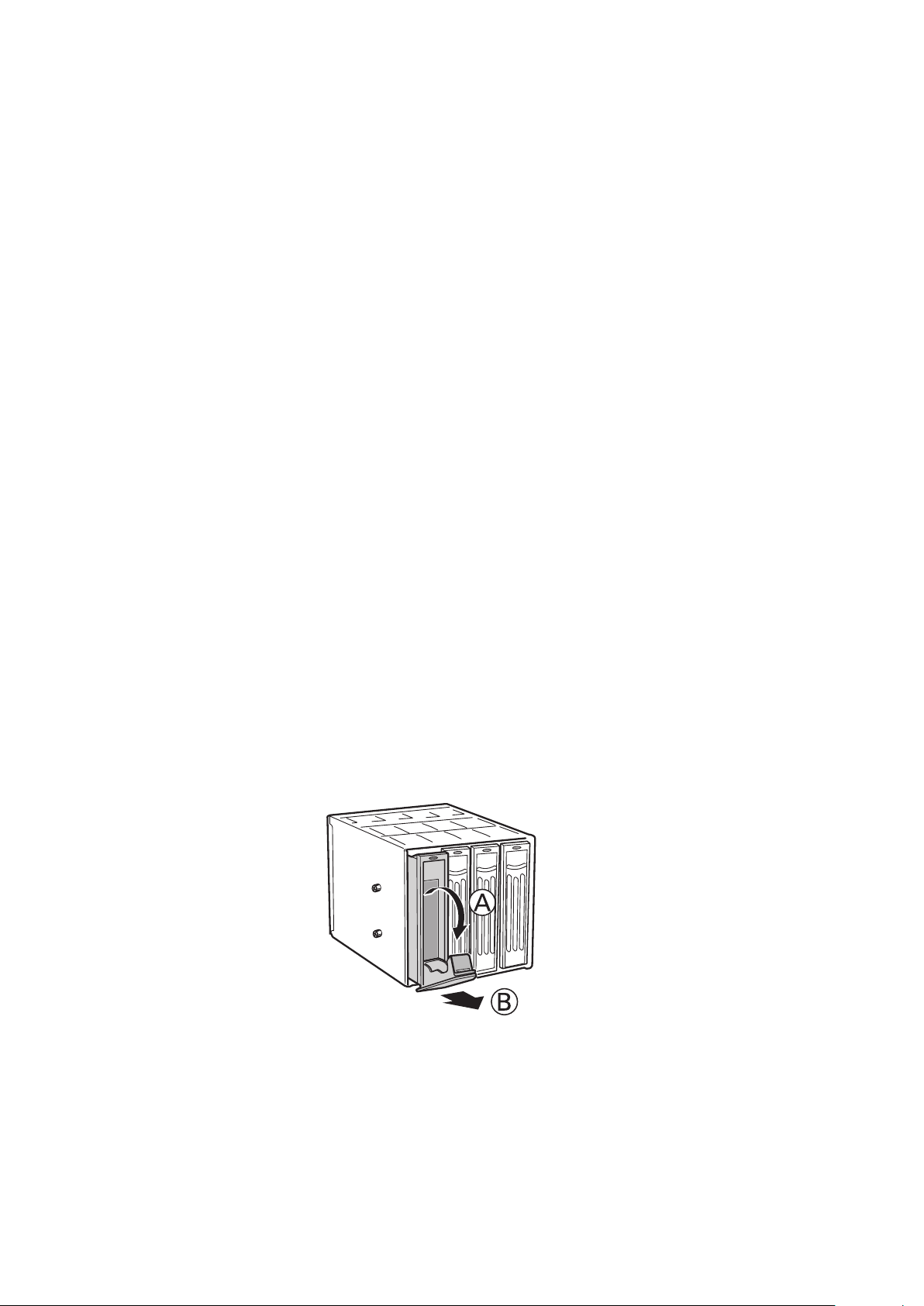
1. Drücken Sie auf die grüne Taste (Buchstabe „A“) am Ende des Wechselrahmens, um den
Wechselrahmen zu entriegeln. Ziehen Sie den schwarzen Hebel (Buchstabe „B“) heraus.
Wenn der Hebel seine Endposition erreicht, wird der Wechselrahmen vom Hot-Swap-Gehäuse
gelöst.
Abbildung 7. Wechselrahmen aus Hot-Swap-Gehäuse entnehmen
14 15MAXDATA PLATINUM 200 I M9Hardwareinstallationen und Upgrades
Page 15
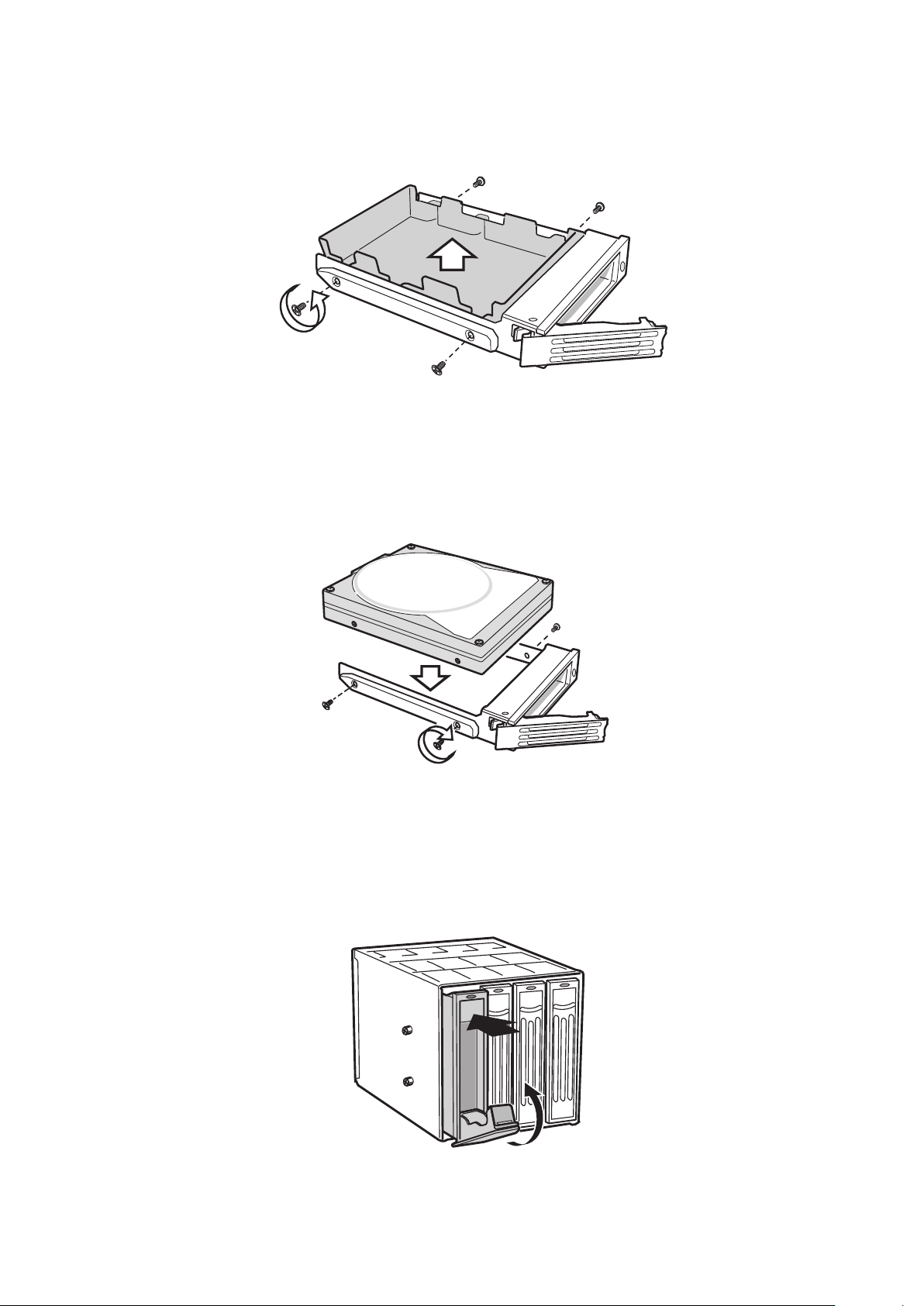
2. Ziehen Sie den Rahmen aus dem Gehäuse.
3. Entfernen Sie die vier Schrauben, mit denen das Kunststoff-Stützelement am Wechselrahmen
befestigt ist. Nehmen Sie das Stützelement heraus.
Abbildung 8. Kunststoff-Stützelement entfernen
4. Arretieren Sie die Festplatte im Wechselrahmen mit den vier Schrauben, mit denen zuvor das
Kunststoff-Stützelement befestigt war. Stellen Sie sicher, dass die Kontakte der Festplatte zum
Ende des Wechselrahmens zeigen. Das Etikett der Festplatte muss nach oben zeigen.
Abbildung 9. Festplatte in Wechselrahmen einsetzen und arretieren
5. Schieben Sie den Wechselrahmen zurück in das Hot-Swap-Gehäuse (bei geöffnetem
schwarzen Hebel). Drehen Sie anschließend den schwarzen Hebel nach oben, so dass der
Wechselrahmen einrastet.
Abbildung 10. Wechselrahmen in Hot-Swap-Gehäuse schieben
Page 16
Einbauen oder Austauschen von Prozessoren
REMOV E
A
B
/ HINWEIS
Halten Sie sich beim Einbauen/Austauschen von Prozessoren an die unten gegebenen Anweisungen.
Verwenden Sie nicht die Anleitungen, die mit den Prozessoren geliefert werden!
Stellen Sie beim Installieren eines zweiten Prozessors sicher, dass beide installierten Prozessoren
identisch sind und die gleiche Betriebsspannung und Taktfrequenz verwenden. Prozessoren
unterschiedlichen Typs bzw. unterschiedlicher Taktfrequenz können nicht gleichzeitig eingesetzt
werden.
ACHTUNG
Es dürfen nur geeignete Prozessoren verwendet werden: Falls Sie einen Prozessor einbauen, der
nicht zu ihrem Server passt, kann die Serverplatine beschädigt werden.
Elektrostatische Entladung (ESD) bei der Handhabung von Prozessoren: So reduzieren Sie das
Risiko einer Beschädigung des Prozessors durch elektrostatische Entladung (ESD): (1) Berühren Sie
das Metallgehäuse des Servers, bevor Sie an Prozessor oder Systemplatine arbeiten. Bleiben Sie
während der Arbeit in Berührung mit dem Metallgehäuse des Systems, um bei der Arbeit mit dem
Prozessor elektrostatische Ladungen sofort abzuführen. (2) Vermeiden Sie unnötige Bewegungen.
Einbauen von Prozessoren
1. Beachten Sie die im vorangehenden Abschnitt und am Anfang dieses Handbuchs genannten
Sicherheits- und ESD-Hinweise.
2. Schalten Sie alle mit dem Server verbundenen Peripheriegeräte aus. Schalten Sie den Server aus.
3. Ziehen Sie das Netzkabel vom Server ab.
4. Öffnen Sie das Gehäuse.
5. Suchen Sie den Prozessorsockel (siehe Seite 10, Abbildung 3).
6. Entfernen Sie alle Teile, die den Zugriff auf den Prozessorsockel behindern.
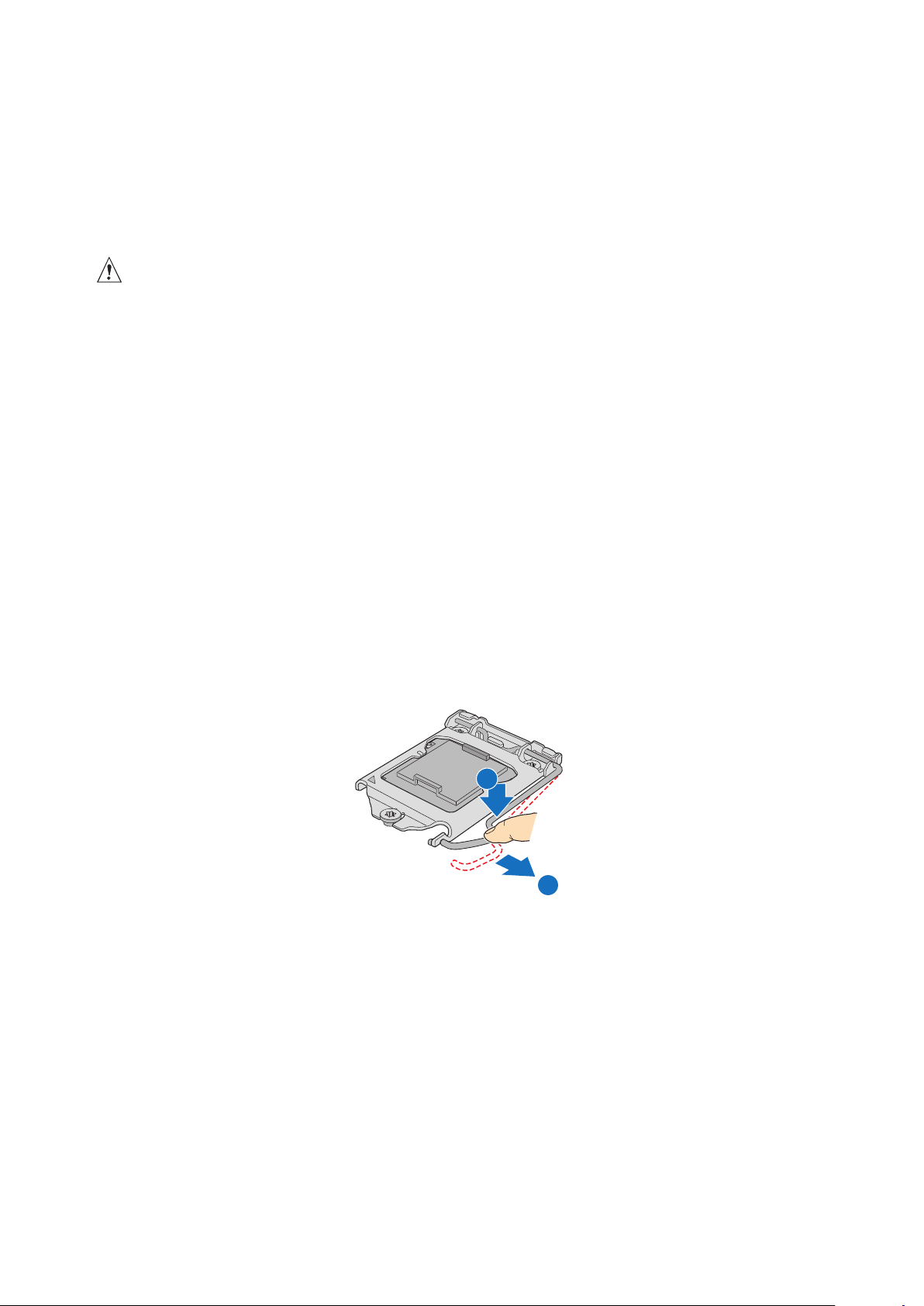
7. Drücken Sie den Sperrhebel am Prozessorsockel nach unten. Halten Sie den Hebel nach unten
gedrückt, und schieben Sie ihn gleichzeitig weg vom Sockel, damit er sich vom Haken löst.
Öffnen Sie den Sperrhebel vollständig. Siehe Abbildung 11.
Abbildung 11. Prozessorhalterung öffnen
16 17MAXDATA PLATINUM 200 I M9Hardwareinstallationen und Upgrades
Page 17
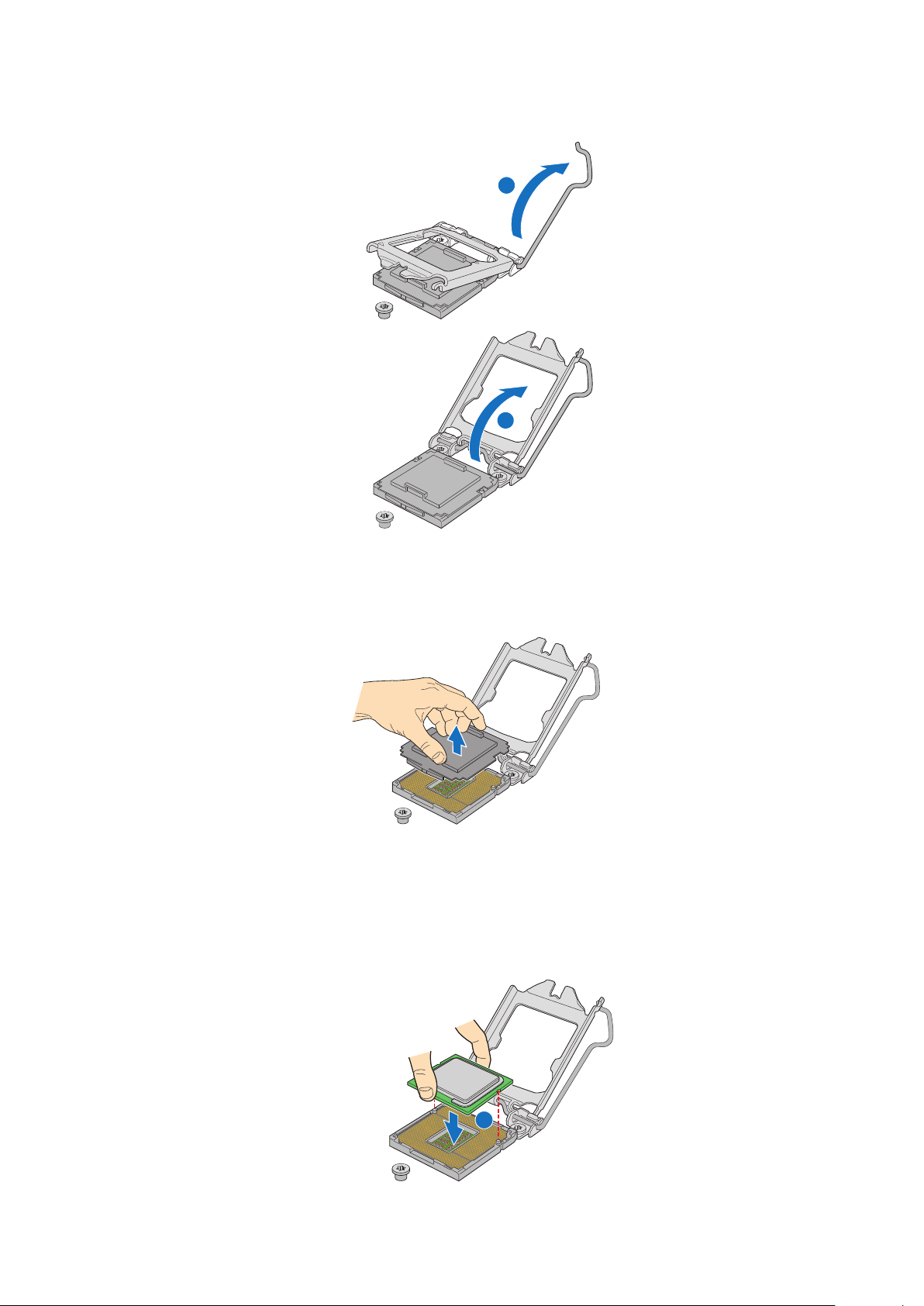
8. Drücken Sie den hinteren Stift an der Montageklappe nach unten, so dass diese sich vorne
REMOVE
REMOVE
A
B
REMOVE
A
leicht anhebt. Öffnen Sie die Montageklappe vollständig. Siehe Abbildung 12.
Abbildung 12. Montageklappe öffnen
9. Wenn sich auf der Montageklappe noch eine Schutzabdeckung befindet, entfernen Sie diese
und bewahren Sie sie für einen späteren Gebrauch auf.
Abbildung 13. Schutzabdeckung der Montageklappe entfernen
10. Nehmen Sie den Prozessor aus der Schachtel, und entfernen Sie die schützende
Transportabdeckung.
11. Richten Sie den Prozessor so am Sockel aus, dass die beiden Ausstanzungen über den Stiften
am Sockel liegen. Setzen Sie den Prozessor vorsichtig in den Sockel.
Abbildung 14. Prozessor einsetzen
Page 18
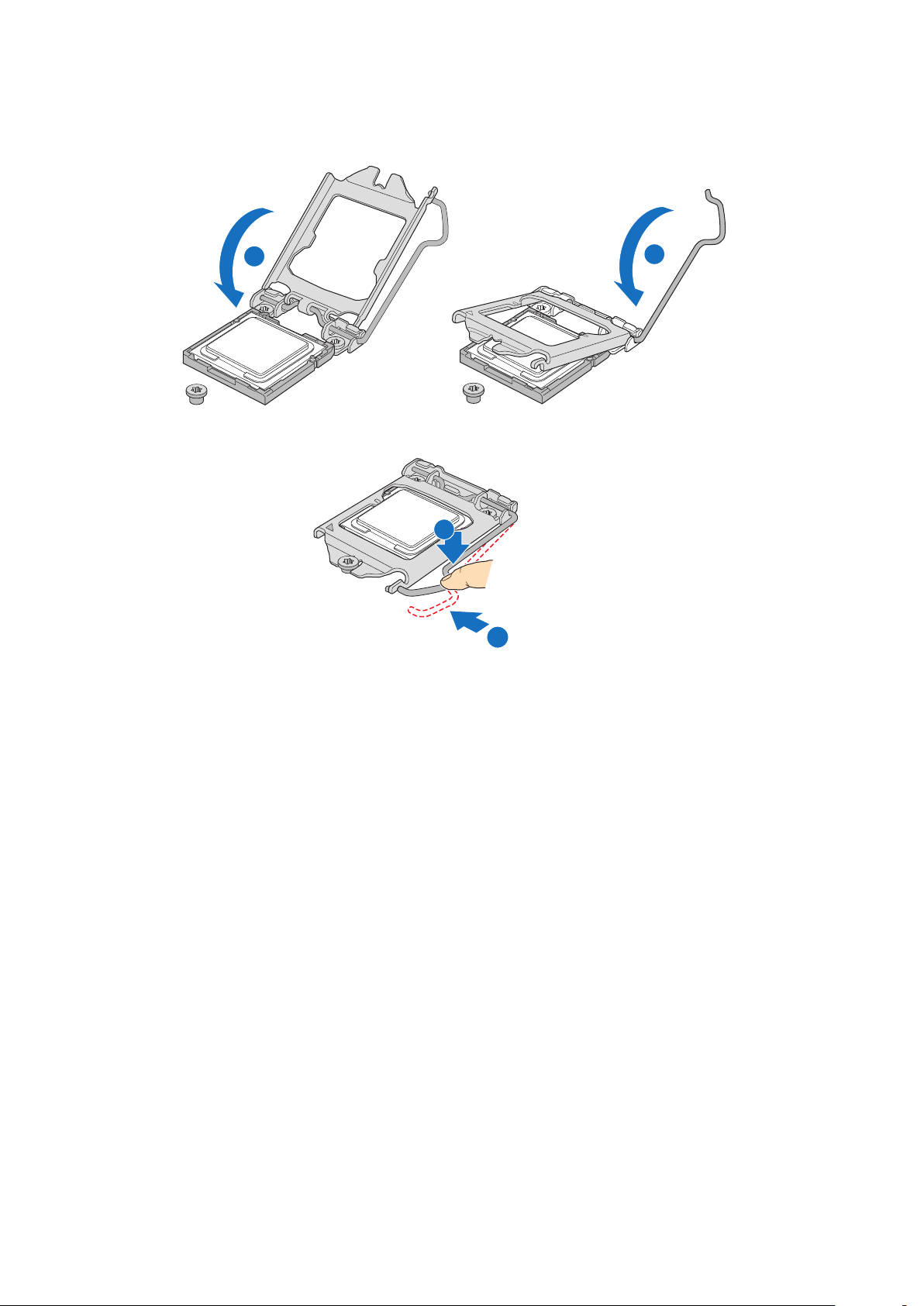
12. Schließen Sie die Montageklappe (siehe Buchstabe A) und verriegeln Sie den Sockel. Stellen
A
B
D
C
Sie sicher, dass die Lasche der Montageklappe beim Schließen unter dem Sperrhebel des
Sockels einrastet (siehe Buchstaben B und C).
Abbildung 15. Montageklappe und Sockelverriegelung schließen
13. Befestigen Sie die Kühler (siehe nächste Seite).
18 19MAXDATA PLATINUM 200 I M9Hardwareinstallationen und Upgrades
Page 19
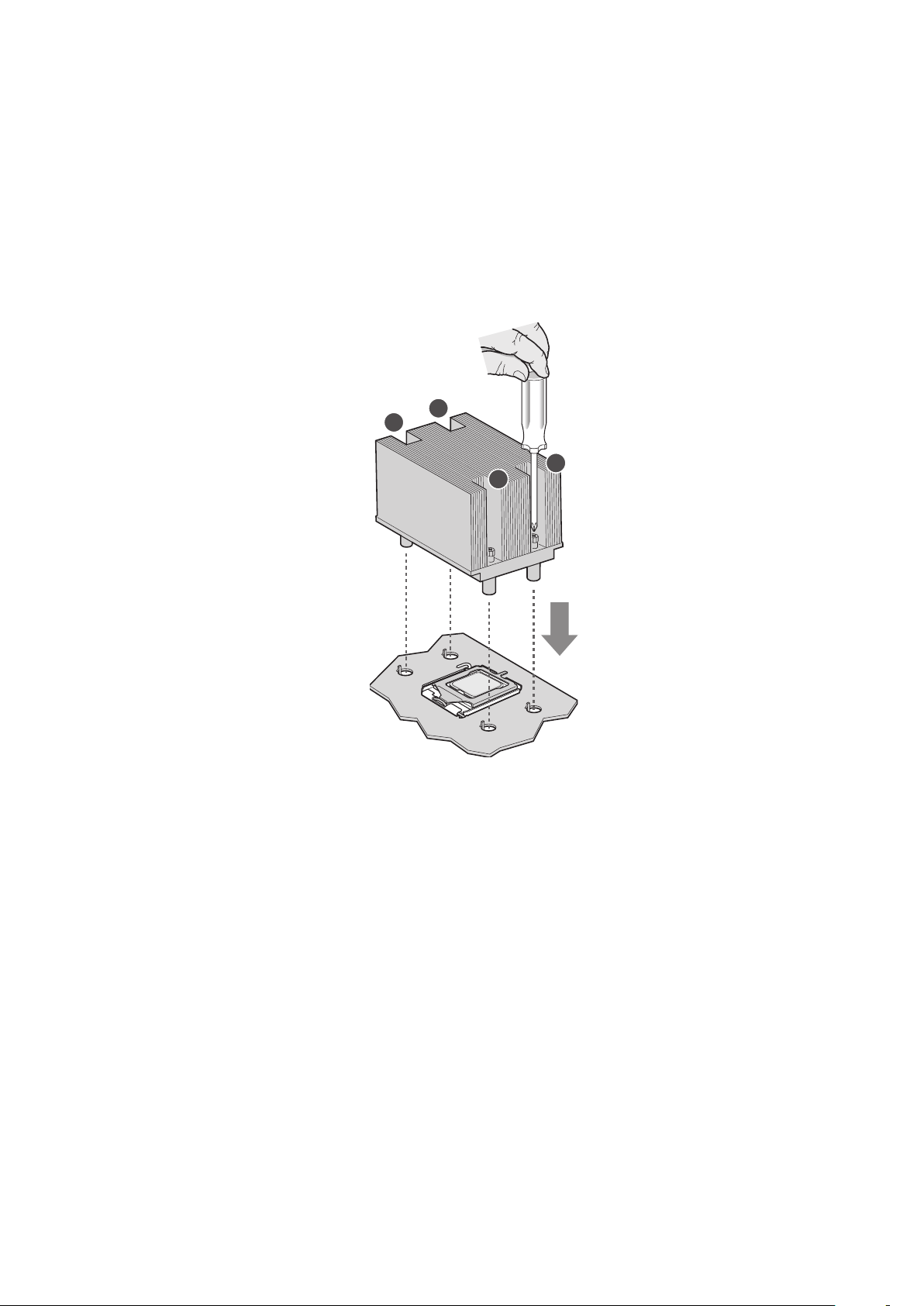
Kühlkörper installieren
2
3
1
4
An der Unterseite von Kühlkörpern befindet sich wärmeleitendes Material (TIM). Seien Sie beim
Auspacken des Kühlkörpers vorsichtig, um Schäden am TIM zu vermeiden.
1. Setzen Sie den Kühlkörper auf den Prozessor, und richten Sie dabei die vier Halteschrauben an
den vier Gewinden aus, die den Prozessor umgeben.
2. Schrauben Sie die Halteschrauben lose und in diagonaler Reihenfolge ein.
Ziehen Sie zuerst alle Schrauben leicht fest, bevor Sie die erste Schraube ganz festziehen.
3. Ziehen Sie die Schrauben gleichmäßig fest.
Abbildung 16. Installieren des Kühlkörpers
4. Setzen Sie alle Komponenten wieder ein, die Sie zuvor entfernt haben, um den
Prozessorsockel zu erreichen.
5. Schließen Sie das Servergehäuse, und verbinden Sie den Netzstecker wieder mit dem Server.
Page 20

Ausbauen von Prozessoren
1. Beachten Sie die Sicherheits- und ESD-Hinweise am Anfang dieses Handbuchs.
2. Schalten Sie alle mit dem Server verbundenen Peripheriegeräte aus. Schalten Sie den Server
aus.
3. Ziehen Sie den Netzstecker vom Server ab.
4. Öffnen Sie das Gehäuse.
5. Lösen Sie die vier Halteschrauben an den Ecken des Kühlkörpers.
6. Drehen Sie den Kühlkörper leicht, um das Siegel zwischen dem Kühlkörper und dem Prozessor
zu brechen.
7. Heben Sie den Kühlkörper vom Prozessor ab. Wenn er sich nicht leicht lösen lässt, drehen Sie
den Kühlkörper noch einmal. Wenden Sie beim Abnehmen des Kühlkörpers keine Gewalt an.
Der Prozessor könnte dadurch beschädigt werden.
8. Heben Sie den Sperrhebel an.
9. Öffnen Sie die CPU-Montageklappe.
10. Entnehmen Sie den Prozessor.
11. Für die Installation eines Austauschprozessors siehe unter „Einbauen von Prozessoren“.
Installieren Sie anderenfalls die Schutzabdeckung über dem leeren Prozessorsockel, und
schließen Sie das Gehäuse wieder.
Installieren von PCI-Karten
Peripheriegeräte und Erweiterungskarten sind nicht im System enthalten und müssen separat
erworben werden. Die PCI-Steckplätze können sowohl mit PCI-Karten in voller Baugröße als auch
mit Low-Profile-PCI-Karten bestückt werden. Low-Profile-Karten können jedoch nur dann verwendet
werden, wenn sie mit einem Slotblech für Steckplätze voller Baugröße versehen sind.
1. Beachten Sie die Sicherheits- und ESD-Hinweise am Anfang dieses Handbuchs.
2. Schalten Sie alle mit dem Server verbundenen Peripheriegeräte aus. Schalten Sie den Server
aus.
3. Trennen Sie durch Ziehen des Netzsteckers das System vom Netz.
4. Öffnen Sie das Gehäuse.
5. Lösen Sie die Schraube, mit der die Steckplatzblende an der Gehäuserückseite befestigt ist.
Entfernen Sie die Blende. Bewahren Sie die Schraube für die folgenden Arbeitsschritte auf.
6. Setzen Sie die PCI-Karte in den freien Steckplatz ein.
7. Befestigen Sie die PCI-Karte mit der in Schritt 5 entfernten Schraube.
8. Schließen Sie alle internen Komponenten wieder an.
9. Schließen Sie das Servergehäuse. Schließen Sie alle externen Komponenten wieder an.
10. Schließen Sie das Netzkabel an.
20 21MAXDATA PLATINUM 200 I M9Hardwareinstallationen und Upgrades
Page 21
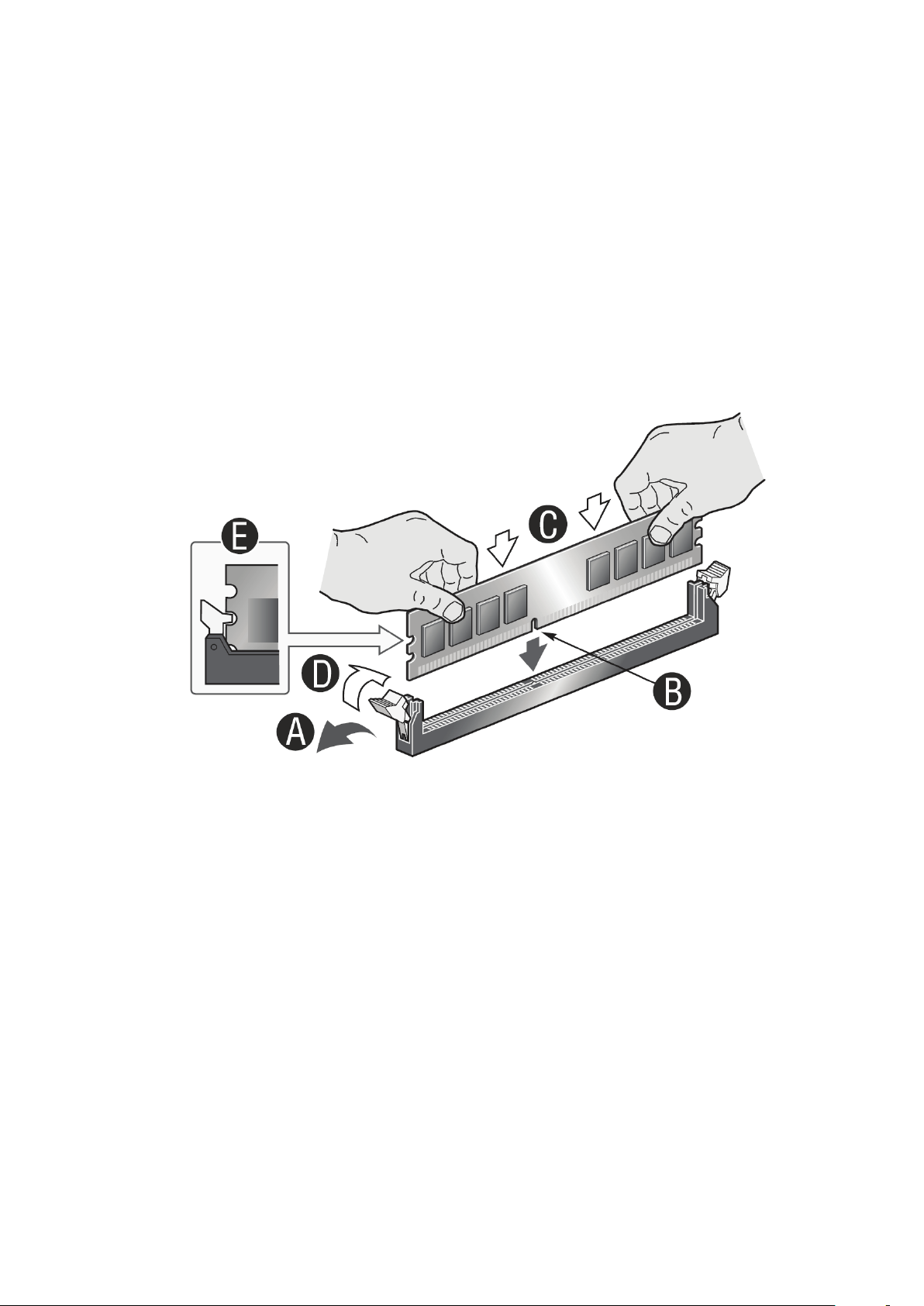
Ein- und Ausbauen von Speichermodulen
Die DIMMs sind auf der Platine gekennzeichnet als DIMM_A3, DIMM_A2, DIMM_A1, DIMM_B3,
DIMM_B2, DIMM_B1 (von der Mitte aus). Der Sockel DIMM A3 liegt dabei am nächsten zum
Prozessor. Angaben zu den Speicheranforderungen finden Sie in Kapitel 2 unter „Arbeitsspeicher“.
Installieren von DIMMs
So installieren Sie DIMMs:
1. Beachten Sie die Sicherheits- und ESD-Hinweise am Anfang dieses Handbuchs.
2. Schalten Sie alle mit dem Server verbundenen Peripheriegeräte aus. Schalten Sie den Server aus.
3. Ziehen Sie den Netzstecker ab.
4. Öffnen Sie das Gehäuse.
5. Suchen Sie die DIMM-Sockel. Siehe Abbildung 3.
Abbildung 17. Einbauen von Speicherbausteinen
6. Drücken Sie die Halteklammern an den Enden der DIMM-Sockel nach außen.
7. Nehmen Sie das DIMM aus der antistatischen Verpackung. Berühren Sie das DIMM dabei nur
an den Kanten.
8. Richten Sie das DIMM über dem Sockel aus. Bringen Sie die kleine Einkerbung an der unteren
Seite des Moduls mit der entsprechenden Markierung am Sockel zur Deckung (siehe Abb. 17).
9. Schieben Sie das DIMM in den Sockel.
10. Drücken Sie das DIMM senkrecht von oben in den Sockel, bis die Halteklammern einrasten.
Achten Sie darauf, dass die Klammern korrekt eingerastet sind.
11. Schließen Sie alle internen Komponenten wieder an.
12. Schließen Sie das Servergehäuse. Schließen Sie alle externen Komponenten wieder an.
13. Schließen Sie das Netzkabel an.
Page 22
Austauschen der Sicherungsbatterie
Eine Lithium-Batterie versorgt die Systemuhr auf der Serverplatine bis zu zehn Jahre lang mit Strom. Bei
Nachlassen der Batteriespannung sind die im CMOS-RAM der Systemuhr gespeicherten Einstellungen
(z. B. Datum und Uhrzeit) möglicherweise falsch. Wenden Sie sich an den Kundendienst oder Ihren
Händler, um eine Liste zugelassener Ersatzbatterien zu erhalten.
!
WARNUNG
Wenn eineungeeignete Batterie eingesetztwird oder dieBatterie falsch eingesetztwird,
bestehtExplosionsgefahr.Ersetzen Sieverbrauchte Batteriennur durchBatterien gleichen
oderäquivalentenTyps,dervomHerstellerempfohlenwurde.EntsorgenSiedieverbrauchte
BatterieentsprechenddenAnweisungendesHerstellers.
!
WARNING
Dangerofexplosionifbatteryisincorrectlyreplaced.Replaceonlywiththesameorequivalent
type recommended bythe equipment manufacturer. Discard usedbatteries according to
manufacturer’sinstructions.
!
AVERTISSEMENT
Dangerd’explosionencasderemplacementincorrectdelapile.Remplacez-launiquement
parunepiledumêmetypeoud’untypeéquivalentrecommandéparlefabricant.Mettezau
rebutlespilesusagéesenvousconformantauxinstructionsdufabricant.
!
OSTRZEŻENIE
Nieprawidłowa wymiana baterii grozi eksplozją. Wymieniać tylko na taki sam lub
równoważnytyp,zalecanyprzezproducenta.Zużytebaterieutylizowaćzgodniezinstrukcjami
producenta.
!
ADVARSEL
Lithiumbatteri-Eksplosionsfarevedfejlagtighåndtering.Udskiftningmåkunskemedbatteri
afsammefabrikatogtype.Levérdetbrugtebatteritilbagetilleverandøren.
!
ADVARSEL
Lithiumbatteri - Eksplosjonsfare. Ved utskifting benyttes kun batteri som anbefalt av
apparatfabrikanten.Bruktbatterireturneresapparatleverandøren.
!
VARNING
Explosionsfara vidfelaktigtbatteribyte. Användsamma batterityp elleren ekvivalenttyp
som rekommenderas av apparattillverkaren. Kassera använt batteri enligt fabrikantens
instruktion.
!
VAROITUS
Paristovoiräjähtää,josseonvirheellisestiasennettu.Vaihdaparistoainoastaanlaitevalmistajan
suosittelemaantyyppiin.Hävitäkäytettyparistovalmistajanohjeidenmukaisesti.
22 23MAXDATA PLATINUM 200 I M9Hardwareinstallationen und Upgrades
Page 23
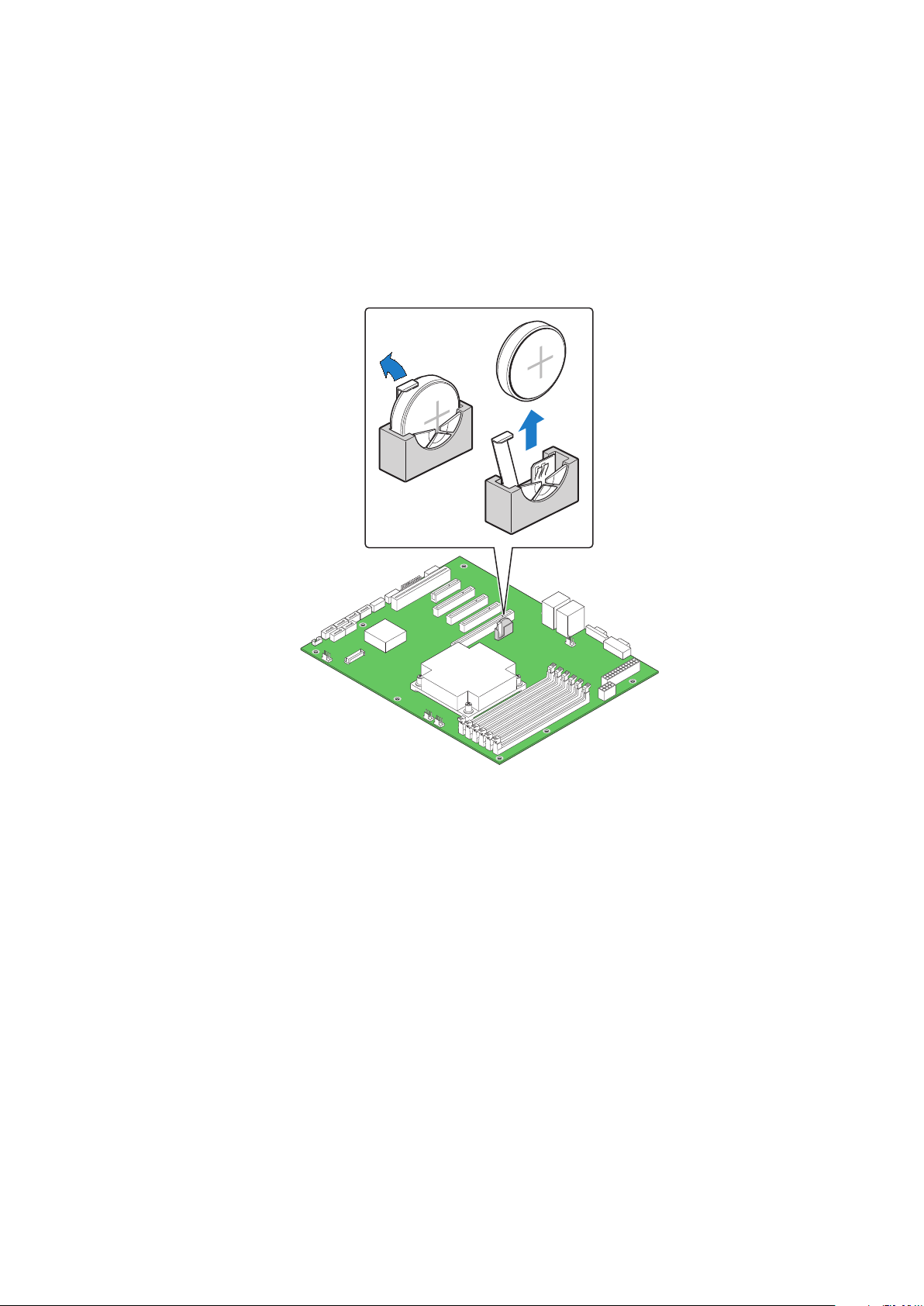
So tauschen Sie die Batterie aus:
1. Beachten Sie die unter „Sicherheitshinweise“ beschriebenen Sicherheits- und ESD-Hinweise.
2. Schalten Sie alle mit dem Server verbundenen Peripheriegeräte aus. Schalten Sie den Server
aus.
3. Ziehen Sie das Netzkabel vom Server ab.
4. Entfernen Sie die Serverabdeckung, und stellen Sie die Lage der Batterie fest.
5. Lösen Sie die Halterung der Batterie (siehe Abbildung 18).
6. Entnehmen Sie die Batterie aus der Halterung.
Abbildung 18. Entfernen der Batterie
7. Entsorgen Sie die Batterie gemäß den gesetzlichen Bestimmungen Ihres Landes.
8. Nehmen Sie die neue Lithium-Batterie aus der Verpackung, und setzen Sie sie unter
Beachtung der korrekten Polarität in die Batteriehalterung ein.
9. Schließen Sie das Gehäuse.
10. Führen Sie das Setup aus, und stellen Sie die Systemuhr neu ein.
Page 24

24
Page 25

4 Server-Dienstprogramme
Verwenden des BIOS Setup-Dienstprogramms
In diesem Abschnitt werden die Optionen des BIOS Setup-Dienstprogramms beschrieben, mit dessen
Hilfe Sie verschiedene Servereinstellungen ändern können. Sie können das BIOS-Setup mit oder
ohne Betriebssystem ausführen.
Starten des Setup
Sie können das BIOS-Setup zu verschiedenen Zeitpunkten aufrufen und starten:
• Beim Starten des Servers, nach dem Speichertest des POST.
• Wenn Sie den CMOS-Jumper auf der Serverplatine auf die Position „Clear CMOS“ (CMOS
löschen) gesetzt haben (aktiviert).
In den zwei oben genannten Fällen wird während des POST (Power On Self Test) folgende
Aufforderung angezeigt:
Press <F2> to enter SETUP (Drücken Sie F2, um das SETUP
aufzurufen)
In einem dritten Fall, wenn CMOS bzw. NVRAM beschädigt wurden, werden stattdessen die folgenden
Hinweise angezeigt:
Warning: CMOS checksum invalid (Warnung: CMOS-Prüfsumme
ungültig)
Warning: CMOS time and date not set (Warnung: CMOS-Zeit und
-Datum nicht eingestellt)
In diesem Fall werden die Standardwerte für das CMOS geladen, und ein Serverneustart wird
versucht.
Wenn Sie nicht auf das Setup zugreifen können
Wenn Sie nicht auf das BIOS-Setup zugreifen können, muss möglicherweise der CMOS-Speicher
gelöscht werden. Das Zurücksetzen des CMOS wird im Abschnitt „Löschen des CMOS“
beschrieben.
Setup-Menüs
Auf den Seiten des BIOS Setup-Menüs finden Sie verschiedene Optionen. Mit Ausnahme der
Optionen, bei denen lediglich automatisch konfigurierte Werte angezeigt werden, ist jeder Option ein
Auswahlfeld zugeordnet. Mit Hilfe der Auswahlfelder können Sie eigene Einstellungswerte festlegen,
falls Sie über die notwendigen Berechtigungen verfügen. Wenn ein Wert aus irgendeinem Grund
nicht geändert werden kann, ist das zugehörige Auswahlfeld gesperrt.
Page 26

26 27MAXDATA PLATINUM 200 I M9Server-Dienstprogramme
Die in den BIOS Setup-Menüs verfügbaren Tastaturbefehle sind in Tabelle 4 dargestellt.
Tabelle 4. Tastaturbefehle
Taste Beschreibung
F1 Hilfe: Durch Drücken von F1 wird in jedem beliebigen Menü das Hilfe-Fenster angezeigt.
← →
↑
↓
F5/- Wert ändern: Mit der Minustaste (-) oder der Taste F5 kann der Wert eines ausgewählten
F6/+ Wert ändern: Mit der Plustaste (+) oder der Taste F6 kann der Wert eines ausgewählten
Eingabetaste
Mit der linken oder rechten Pfeiltaste kann zwischen den Seiten des Hauptmenüs
gewechselt werden. Die Tasten haben keine Wirkung, wenn ein Untermenü oder eine
Auswahlliste angezeigt wird.
Vorheriges Element auswählen: Mit der Nach-oben-Taste kann in Auswahllisten das
vorhergehende Element gewählt werden. Durch Drücken der Eingabetaste wird das
ausgewählte Element aktiviert.
Nächstes Element auswählen: Mit der Nach-unten-Taste kann in Auswahllisten das
nächste Element gewählt werden. Durch Drücken der Eingabetaste wird das ausgewählte Element aktiviert.
Elements auf den vorhergehenden Wert geändert werden. Auf diese Weise können alle
Werte von Auswahllisten nacheinander durchlaufen werden, ohne dass die gesamte
Liste angezeigt wird.
Elements auf den nächstmöglichen Wert geändert werden. Auf diese Weise können alle
Werte von Auswahllisten nacheinander durchlaufen werden, ohne dass die gesamte
Liste angezeigt wird. Auf japanischen Tastaturen mit 106 Tasten hat die Plustaste zwar
einen anderen Scancode als auf anderen Tastaturen, aber dennoch die gleiche Wirkung.
Befehl ausführen: Wenn das ausgewählte Element ein Untermenü ist, wird dieses mit
der Eingabetaste aktiviert. Wenn das ausgewählte Element ein Wertefeld hat, wird eine
Auswahlliste angezeigt. Bei mehrwertigen Elementen (wie Datum und Uhrzeit) wird
ein Teilfeld ausgewählt. Wenn eine Auswahlliste angezeigt wird, kann diese mit der
Eingabetaste wieder ausgeblendet und ein anderes Element im übergeordneten Menü
ausgewählt werden.
Esc Beenden: Mit der Esc-Taste kann jedes beliebige Feld verlassen werden. Diese Taste
macht das Drücken der Eingabetaste rückgängig. Wenn die Esc-Taste gedrückt wird,
während Felder bearbeitet werden oder Elemente aus einem Menü ausgewählt sind,
wird das jeweils übergeordnete Menü aufgerufen. Bei Drücken der Esc-Taste in einem
Untermenü wird das zugehörige übergeordnete Menü aufgerufen. Bei Drücken der
Esc-Taste in einem Hauptmenü wird das Bestätigungsdialogfeld zum Beenden angezeigt. Sie werden aufgefordert, die vorgenommenen Änderungen zu bestätigen oder zu
verwerfen.
F9 Setup-Standardwerte: Wenn Sie die Taste F9 drücken, wird Folgendes angezeigt:
Setup Confirmation (Setup-Bestätigung)
Load default configuration now?
(Standardkonfiguration laden?)
[Yes] [No] (Ja/Nein)
Wenn Sie „Yes“ (Ja) auswählen und die Eingabetaste drücken, werden alle Einstellungen wieder auf die Standardwerte gesetzt. Wenn Sie „No“ (Nein) auswählen und die
Eingabetaste oder die Esc-Taste drücken, gelangen Sie zurück zu dem Element, an dem
Sie sich vor Drücken der Taste F9 befanden. Es werden keine Feldwerte geändert.
F10 Speichern und Beenden: Wenn Sie die Taste F10 drücken, wird Folgendes angezeigt:
Setup Confirmation (Setup-Bestätigung)
Save Configuration changes and exit now? (Geänderte
Konfiguration speichern und beenden?)
[Yes] [No] (Ja/Nein)
Wenn Sie „Yes“ (Ja) auswählen und die Eingabetaste drücken, werden alle Änderungen
gespeichert und das Setup wird beendet. Wenn Sie „No“ (Nein) auswählen und die
Eingabetaste oder die Esc-Taste drücken, gelangen Sie zurück zu dem Element, an dem
Sie sich vor Drücken der Taste F10 befanden. Es werden keine Feldwerte geändert.
Page 27

Löschen des CMOS
Wenn Sie nicht auf das BIOS-Setup zugreifen können, muss das CMOS-RAM per Jumper zurückgesetzt
werden.
1. Schalten Sie das System aus, und ziehen Sie das Netzkabel ab.
2. Öffnen Sie das Servergehäuse.
3. Setzen Sie den Jumper von der normalen Betriebsposition (Pins 1 und 2) auf die Position zum
Löschen des CMOS (Pins 2 und 3).
4. Warten Sie 5 bis 10 Sekunden.
5. Setzen Sie den Jumper zum Löschen des CMOS auf die ursprüngliche Position zurück (Pins 1
und 2).
6. Schließen Sie das Servergehäuse.
7. Schließen Sie das Netzkabel wieder an, und schalten Sie das System ein.
Page 28

28 29MAXDATA PLATINUM 200 I M9Server-Dienstprogramme
Systemkonfiguration für integriertes Serial ATA RAID
BIOS konfigurieren
1. Beachten Sie, dass Sie für diese Konfiguration mindestens zwei SATA-Festplatten benötigen.
2. Starten Sie das BIOS-Setup, indem Sie während des POST (Power On Self Test) die Taste F2
drücken.
3. Wechseln Sie zu „Advanced“ – „Mass Storage Controller Configuration”, und stellen Sie für
„SATA Mode“ einen der folgenden Modi ein:
• ENHANCED – Unterstützt bis zu 6 SATA-Anschlüsse im nativen IDE-Modus (ohne RAID).
• Intel ESRT – Die Intel
und 10.
•
Matrix Storage – Die Intel® Matrix Storage-Technologie unterstützt die RAID-Modi 0, 1, 10 und 5.
4. Speichern Sie Ihre Einstellungen mit der Taste F10.
®
Embedded Server RAID-Technologie II unterstützt die RAID-Modi 0, 1
RAID-Set für Intel® Matrix Storage-Technologie erstellen
/ HINWEIS
Dieses RAID-System wird nur von Windows-Betriebssystemen unterstützt.
Nach dem Neustart wird die Statusmeldung für das Intel® Matrix Storage Manager Option ROM
1.
angezeigt. Drücken Sie zum Starten des RAID Option ROM-Konfigurationsprogramms STRG-l.
2. Wählen Sie Option 1, „Create RAID Volume“. Geben Sie einen Namen für das Volume ein,
und drücken Sie die Eingabetaste. Der Name der RAID-Festplatte muss aus englischen
alphanumerischen ASCII-Zeichen bestehen.
3.
Wählen Sie mit den Pfeiltasten das RAID-Level (0/1/5/10) aus, und drücken Sie die Eingabetaste.
4. Wählen Sie die Laufwerke, die im RAID-Array verwendet werden sollen (nur wenn mehr als
zwei Laufwerke zur Verfügung stehen), und drücken Sie die Eingabetaste.
5. Wählen Sie die Stripe-Größe (nur bei RAID 0/5), und drücken Sie die Eingabetaste.
6. Geben Sie die Größe des Volume an (wenn Sie weniger als die maximale Platten-Größe
angeben, können Sie ein zweites RAID-Array im verbleibenden Teil der Festplatte erzeugen,
was allerdings nicht empfohlen wird). Drücken Sie anschließend die Eingabetaste.
7. Bestätigen Sie Ihre Einstellungen mit der Taste Y.
8. Drücken Sie zum Beenden Sie des Option ROM-Konfigurationsprogramms die Taste ESC.
RAID-Set für LSI-Technologie erstellen
1. Nach dem Neustart wird die Statusmeldung für das Embedded RAID Option ROM angezeigt.
Drücken Sie zum Starten des RAID Option ROM-Konfigurationsprogramms STRG-E.
2. Wählen Sie im Menü „Management“ die Option 1 aus: „Configure“ (Konfigurieren). Wählen
Sie „Easy Configuration“ (Einfache Konfiguration).
3. Markieren Sie mit der Leertaste die Laufwerke, die im RAID-Array verwendet werden sollen,
und bestätigen Sie die Auswahl mit der Taste F10.
4. Drücken Sie im Fenster „Select Configurable Arrays“ (Konfigurierbare Arrays auswählen) die
Leertaste und F10.
5. Geben Sie die Eigenschaften des neuen RAID ein: RAID-Level (0/1/10) und -Größe sowie
Stripe-Größe. Bestätigen Sie die Einstellungen.
6. Drücken Sie ESC, um den Konfigurationsbildschirm zu verlassen, und speichern Sie die
Konfiguration.
7. Kehren Sie zum Managementmenü zurück, und initialisieren Sie das neue RAID.
8. Drücken Sie zum Beenden Sie des Option ROM-Konfigurationsprogramms die Taste ESC.
Page 29

RAID-Treiber laden (Windows Server 2003)
1. Starten Sie das Microsoft® Windows®-Setup, indem Sie den Computer von der Microsoft®
Windows® Installations-CD starten.
2. Drücken Sie beim Start des Installationsvorgangs für Microsoft
SCSI- oder RAID-Treiber von Drittherstellern zu installieren. Legen Sie nach Aufforderung die
Diskette mit dem RAID-Treiber ein. Installieren Sie den entsprechenden SATA-RAID-ControllerTreiber (entweder „Intel(R) ICH9R SATA RAID Controller“ für ein Intel® Matrix StorageTechnologie-RAID oder „Intel Embedded Server RAID Technology“ für ein LSI-TechnologieRAID.
3. Installieren Sie Microsoft
®
Windows® vollständig, einschließlich aller notwendigen Treiber.
4. Installieren Sie die Überwachungssoftware, die mit dem Mainboard geliefert wurde. Sie
können die Software auch aus dem Internet herunterladen. Wählen Sie nach verwendeter
RAID-Technologie LSI MegaRAID Storage Manager oder Intel® Matrix Storage Manager. Dies
ermöglicht eine lokale Überwachung der RAID-Konfiguration. Zudem werden auftretende
Fehler in die Protokolldateien des lokalen Systems eingetragen.
®
Windows® die Taste F6, um
Page 30

30
Page 31
5 Rack-Montage
Der PLATINUM 200 I ist optional mit einem Slide Rail Kit für die Rack-Montage erhältlich. Die folgenden
Anweisungen gelten nur für Server mit einem solchen Slide Rail Kit.
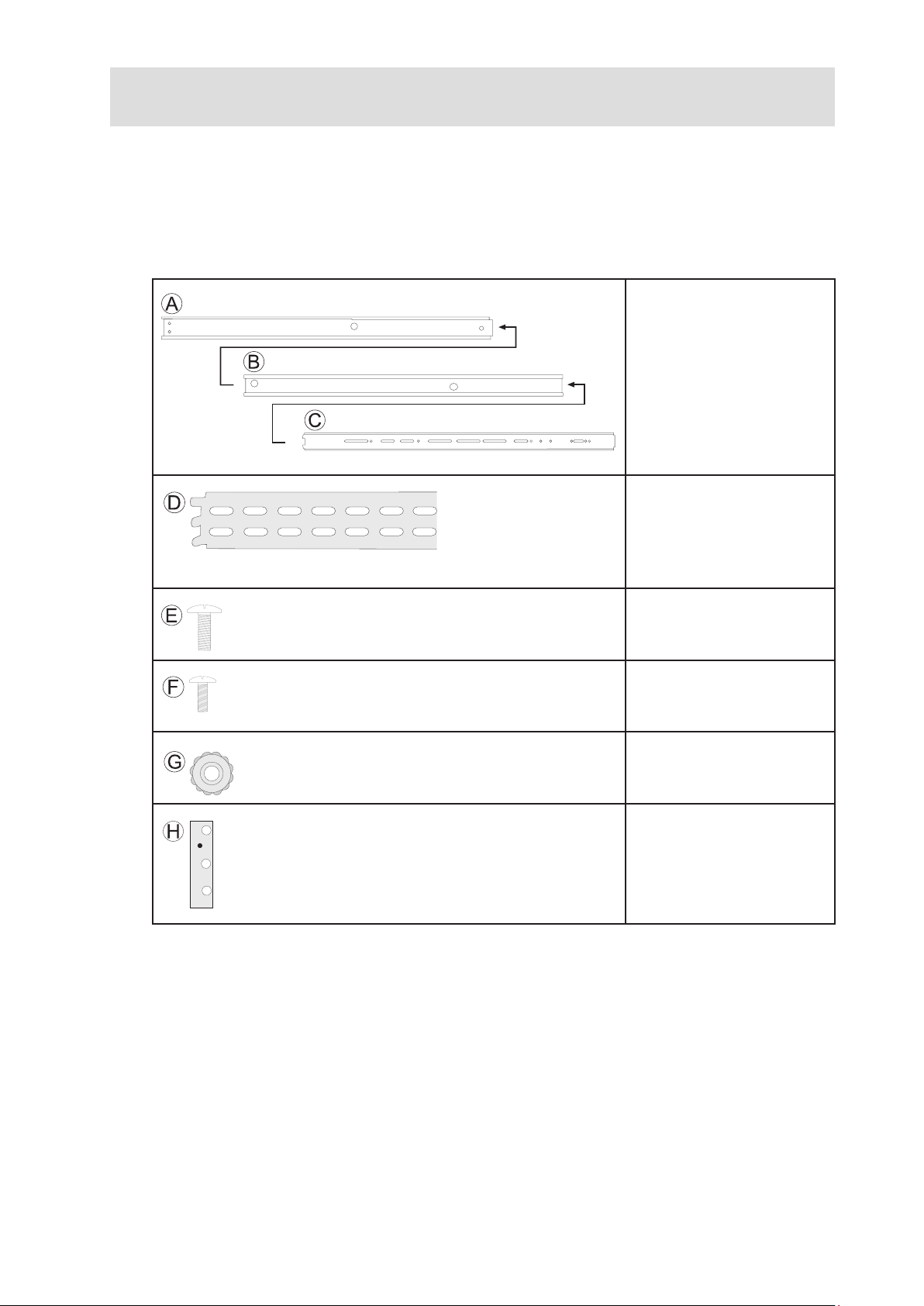
Stückliste
Im Folgenden werden alle Teile, die für den Einbau relevant sind, aufgelistet und mit einem Buchstaben
versehen, der in der Installationsanleitung verwendet wird.
Äußere Schiene
Mittlere Schiene
Die mittlere Schiene (B) ist
in die äußere Schiene (A)
geschoben, und die innere
Schiene (C) ist wiederum
in die mittlere Schiene (B)
geschoben.
Innere Schiene
Endwinkel
Linsenkopfschraube, groß
Linsenkopfschraube, klein
Mutter
Lochplatte mit Gewindelöchern
/ HINWEIS
Die Schrauben mit dem Senkkopf werden nicht benötigt.
Tipp: Kunden mit einem MAXDATA Rack sollten zur einfacheren Installation des Servers im Schrank
die Schrauben, Unterlegscheiben und Klemmmuttern aus dem Befestigungssatz ihres Schrankes
nehmen.
Page 32
32 33MAXDATA PLATINUM 200 I M9Rack-Montage
Installation
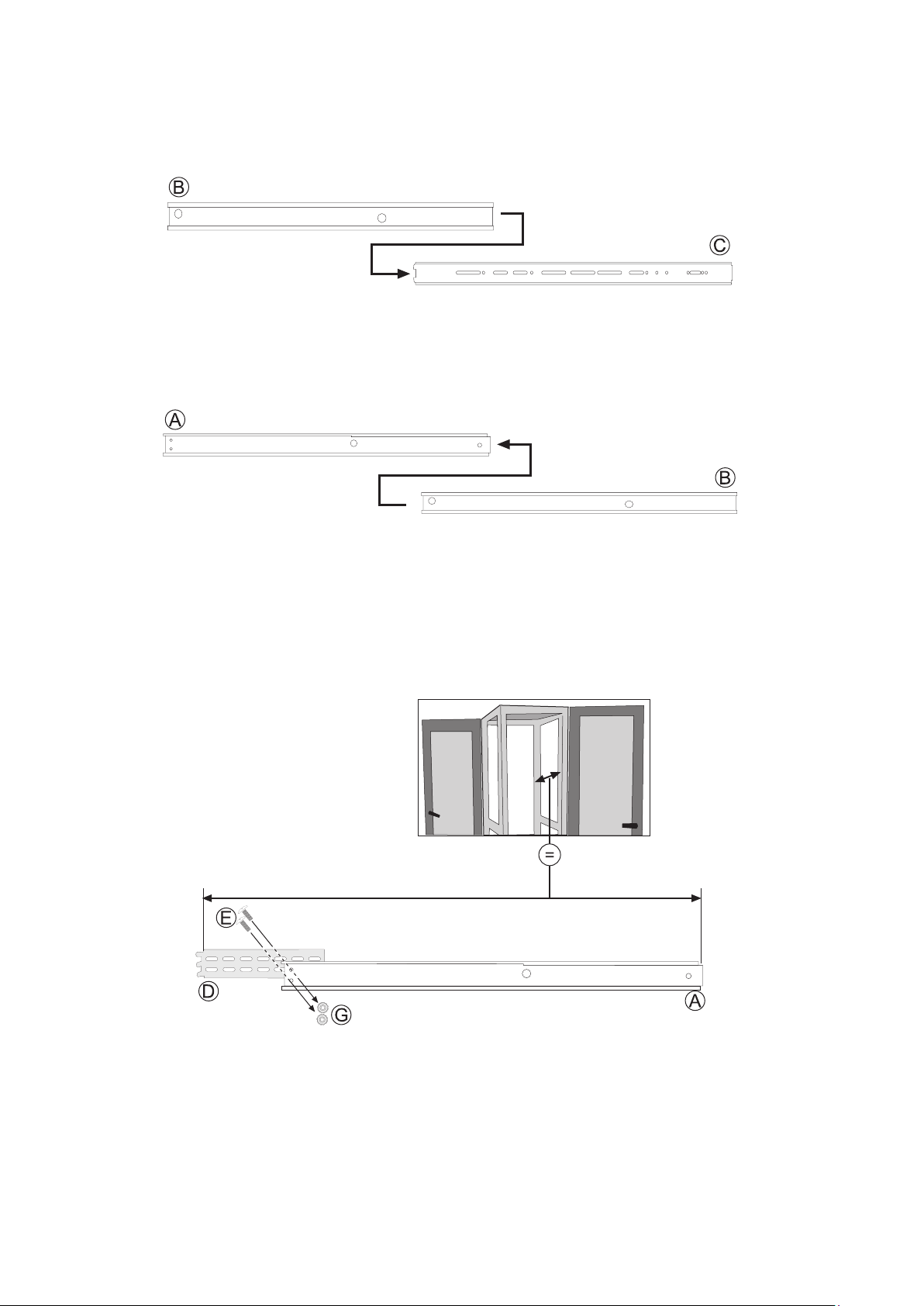
1. Ziehen Sie die inneren Schienen (C) aus den mittleren (B) heraus.
2. Belassen Sie die mittleren Schienen (B) in den äußeren (A).
3. Messen Sie den Abstand zwischen dem vorderen und dem hinteren Lochrasterprofil Ihres
Schranks. Befestigen Sie die silbernen Endwinkel (D) an den äußeren Schienen (A) mit
jeweils zwei Schrauben (E) und zwei Muttern (G). Achten Sie darauf, dass zwischen den
Befestigungswinkeln der äußeren Schienen (A) und der Endwinkel (D) der gleiche Abstand
besteht wie zwischen den beiden Lochrasterprofilen Ihres Serverschranks.
Page 33
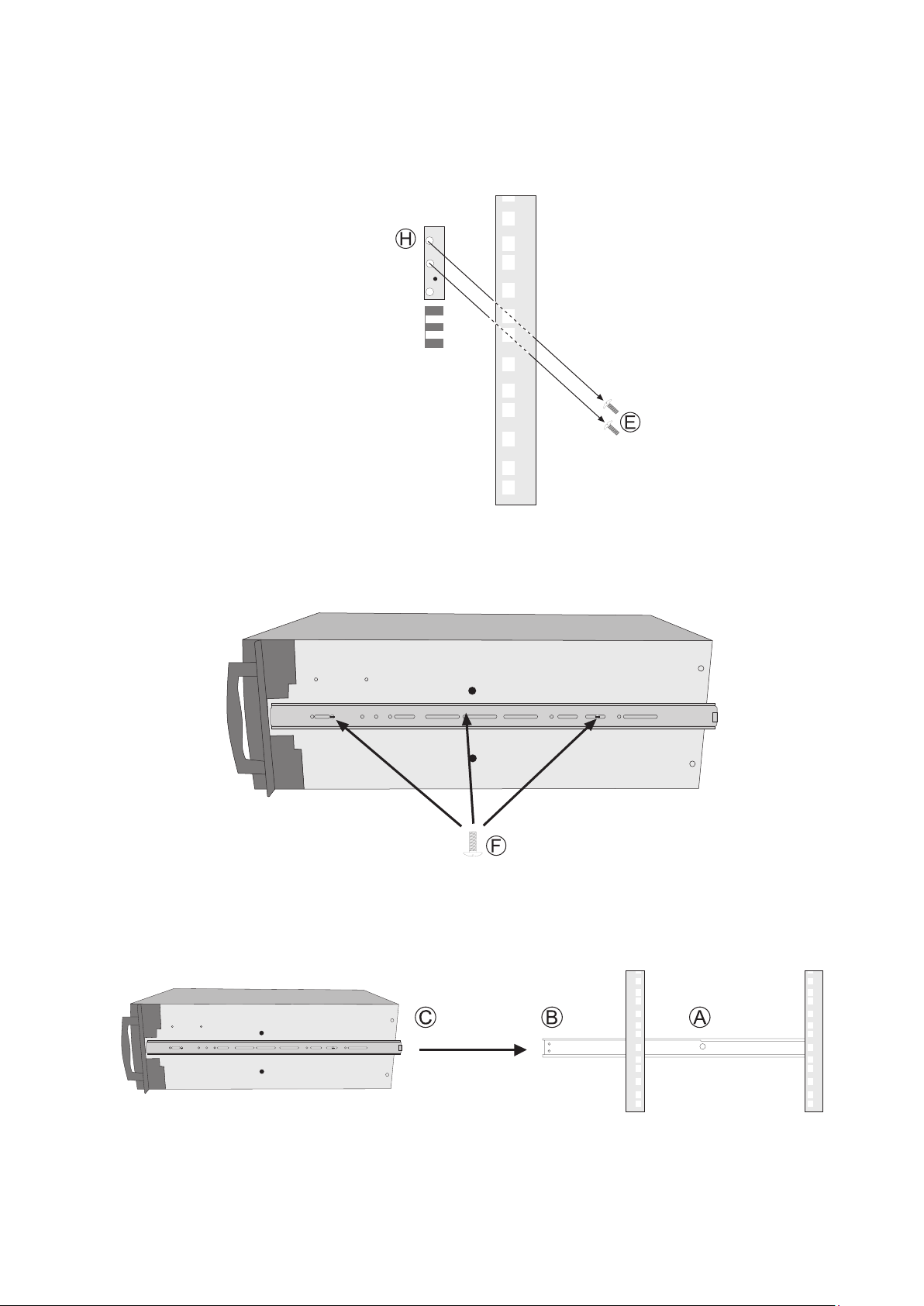
4. Befestigen Sie die Schienen mit den silbernen Endwickeln (D) nach hinten im Serverschrank.
Halten Sie zuerst die Befestigungswinkel ans Lochraster. Legen Sie nun die Lochplatte mit den
Gewindelöchern (H) hinter das Lochrasterprofil. Schrauben Sie zum Schluss die Schrauben (E)
von vorne durch das Lochraster und die Befestigungswinkel in die Lochplatten (H).
Vorne: A
Hinten: D
5. Befestigen Sie die inneren Schienen (C) mit der Arretierung nach hinten am Servergehäuse mit
den kleinen Schrauben (F).
6. Zum Schluss können Sie den Server in den Serverschrank schieben indem Sie die inneren
Schienen (C) in die mittleren schieben (B). Um den Server komplett hineinschieben zu können,
müssen Sie die Arretierung an den beiden Seiten der Schienen eindrücken.
Page 34

34
Page 35
6 Technische Referenz
Technische Daten zum Netzteil
Eingangsspannung des 300-W-Einzelnetzteils
• 100–240 V~ bei 50–60 Hz, max. 3,5–2 A
Ausgangsspannungen des 300-W-Einzelnetzteils
In der folgenden Tabelle wird die Gesamtstromstärke angegeben, die in den Subsystemen der
einzelnen Spannungspegel jeweils für die Stromversorgung zur Verfügung steht.
Tabelle 5. Ausgangsleistung des 300-W-Netzteils
Spannung Maximalstrom
+3,3 V 20 A
+5 V 20 A
+5 V Standby 2,5 A
+12 V (2 Spannungsschienen) 24 A (16 A für eine Spannungsschiene)
–12 V 0,5 A
Eingangsspannung des redundanten 350-W-Netzteils
• 100–240 V~ bei 50–60 Hz; max. 3–6 A
Ausgangsspannungen des redundanten 350-W-Netzteils
In der folgenden Tabelle wird die Gesamtstromstärke angegeben, die in den Subsystemen der
einzelnen Spannungspegel jeweils für die Stromversorgung zur Verfügung steht.
Tabelle 6. Ausgangsleistung des 350-W-Netzteils
Spannung Maximalstrom
+3,3 V 18 A
+5 V 25 A
+5 V Standby 3 A
+12 V 16 A
–12 V 0,5 A
Page 36

36
Page 37
7 Richtlinien und Konformitätshinweise
Richtlinienkonformität des Produkts
Konformität des Produkts mit Sicherheitsrichtlinien
Der Server entspricht folgenden Sicherheitsrichtlinien:
• EN 60950 (Europäische Union)
• CE – Niederspannungsrichtlinie (73/23/EWG) (Europäische Union)
RoHS-Konformität des Produkts
Beschränkung gefährlicher Substanzen: Dieses Serversystem entspricht der EU-Richtlinie 2002/95/
EG (RoHS – Beschränkung der Benutzung bestimmter gefährlicher Substanzen in elektrischen und
elektronischen Geräten).
EMV-Konformität des Produkts
Der Server wurde getestet und erfüllt folgende Richtlinien zur elektromagnetischen Verträglichkeit
(EMV):
• EN 55022 (Klasse A): Störstrahlungen und -spannungen (Europäische Union)
• EN 55024 (Verträglichkeit) (Europäische Union)
• CE – EMV-Richtlinie (89/336/EWG) (Europäische Union)
Sicherheitsprüfzeichen des Produkts
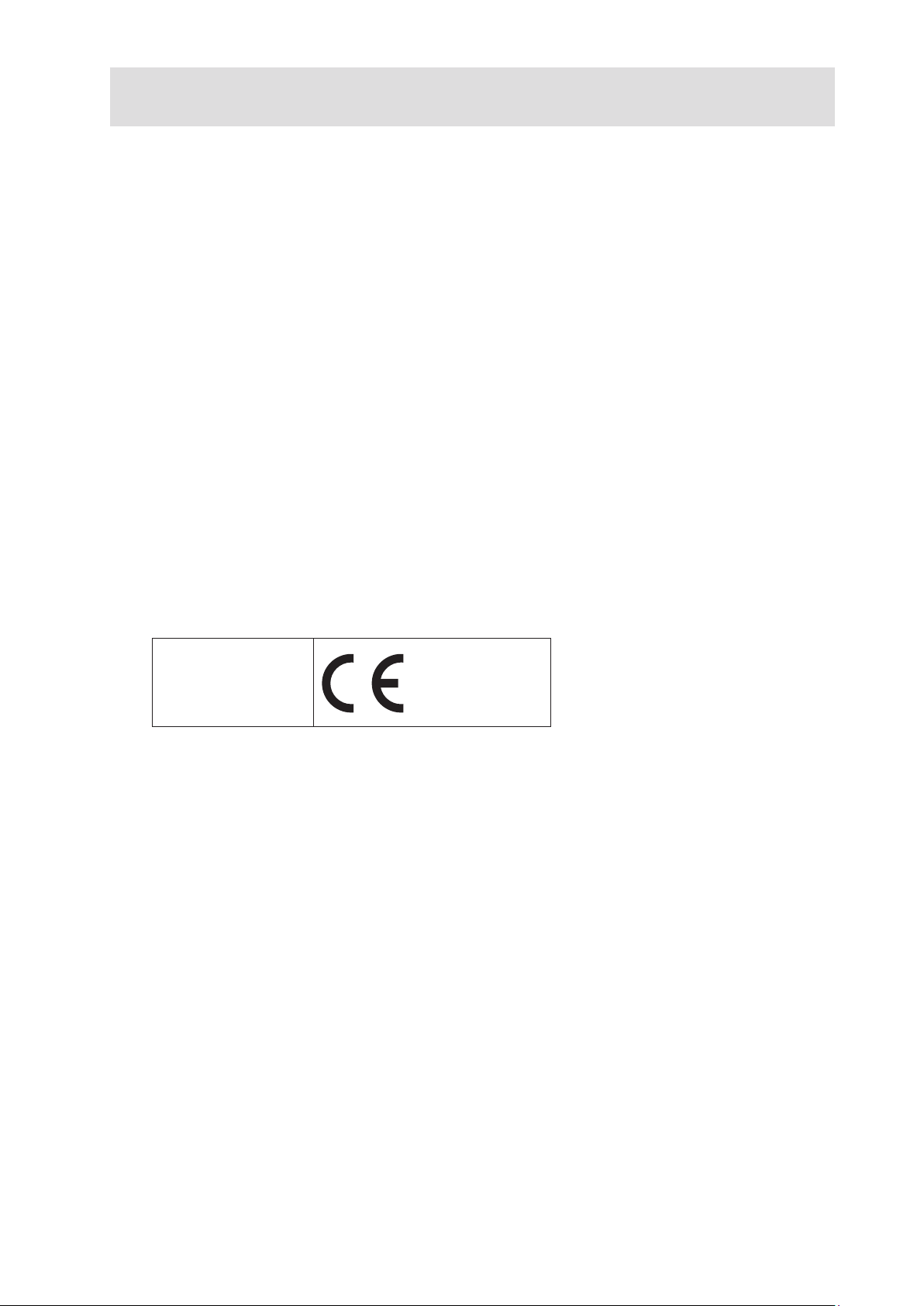
Dieses Produkt ist mit folgenden Produktprüfzeichen gekennzeichnet:
Tabelle 7. Produktprüfzeichen
CE-Prüfzeichen
Hinweise zur elektromagnetischen Verträglichkeit
Europa (CE-Konformitätserklärung)
Dieses Produkt wurde gemäß der Niederspannungsrichtlinie (73/23/EWG) und der EMV-Richtlinie
(89/336/EWG) überprüft und entspricht diesen Richtlinien. Dieses Produkt wurde mit dem CEPrüfzeichen versehen, um seine Konformität zu dokumentieren.
 Loading...