

Page 1

DVBT/T2 přijímač
MC751 T2 HD IPTV
USB PVR, USB MEDIAPLAYER, IPTV
Návod k obsluze
www.mascom.cz
e-mail : [email protected]
MC751T2HD-20192903
Page 2
OBSAH
Úvod ........................................................................................... 2
Bezpečnostní opatření a další doporučení ................................. 3
Ovládací prvky, popisy předního, zadního panelu...................... 4
Příklady zapojení............................................................................ 8
Info k soustavě menu, První instalace ........................................... 11
Sledování vysílání ………………………................................... 13
Popisy činnosti v soustavě menu, Multimedia, Aplikace …..…… 15
PVR Videorekordér, nahrávání, přehrávání.................................... 27
Postupy řešení problémů.............................................................. 31
Technické údaje.............................................................................. 32
---------------------------------------------------------------------------------------------------------------------------
VÝSTRAHA !
Signalizuje situaci, která může vést k poškození zařízení.
Ventilace
Nestavte na přijímač žádné jiné elektrické přístroje.
Zajistěte dostatečnou cirkulaci vzduchu v okolí přijímače.
Nestavte přijímač na koberec či obdobné měkké podložky.
-------------------------------------------------------------------------------------------------------------------------
VÝSTRAHA !
Signalizuje situaci, která může vést k úrazu.
Pozor přístroj neotvírejte
Přístroj neotvírejte.
V případě nutnosti před otevřením vyjměte vidlici síťového přívodu
ze zásuvky.
-------------------------------------------------------------------------------------------------------------------------
1
Page 3

ÚVOD
Seznamte se prosím nejprve důkladně s obsahem tohoto návodu k obsluze.
Pokud jde o pracovní postupy obsluhy zařízení, ujasněte si vždy předem, jaký
dopad bude mít akce, kterou hodláte realizovat: jde především o vaši
bezpečnost.
Softwarové ujednání :
Mascom spol.s.r.o. (dále jen Mascom) dodává přijímač se softwarovým
vybavením instalovaným v přijímači, tak jak je v okamžiku prodeje. Zakoupení
přijímače uživatelem nezakládá žádné právo uživatele ani závazek Mascomu
vůči uživateli k jakékoli změně softwarového vybavení přijímače oproti
softwarovému vybavení instalovanému v přijímači při jeho koupi uživatelem.
Zakoupení přijímače uživatelem též nezakládá právo uživatele na vlastnictví
instalovaného software a jeho použití jinak, než v souvislosti s běžným
používáním přijímače, ani na jeho úpravy, prodej apod.
Společnost Mascom vedena snahou o dosažení nejlepších provozních
vlastností svých výrobků průběžně zdokonaluje a rozšiřuje jejich softwarové
vybavení. Informace o aktualizacích software naleznete na www.mascom.cz.
Mascom nenese žádnou odpovědnost za škody na přístroji, uživatelských či
jiných právech v případech, kdy dojde k zásahu do softwarového vybavení
přijímače.
IPTV a Internetové TV aplikace :
Přijímač má při prodeji nainstalovány základní IPTV a WEB TV aplikace.
Aktuální, rozšířenou nabídku všech aplikací dostupných pro tento přijímač
najdete na stránce přijímače na www.mascom.cz
Funkčnost aplikací závisí zejména na jejich poskytovateli a na poskytovatelích
služeb k těmto aplikacím. Vzhledem k tomu, že Mascom nemůže nijak ovlivnit
rozhodnutí poskytovatelů aplikací a poskytovatelů ostatních služeb, vyhrazuje
si právo, kteroukoli aplikaci kdykoli ze software přijímače odstranit a nenese
žádnou odpovědnost za jejich fungování.
Odstranění či ukončení fugování jakékoli aplikace není důvodem k reklamaci
přijímače.
Obsah balení
- Přijímač MC751 T2 HD
- Dálkový ovladač + baterie
- Návod k obsluze
2
Page 4

BEZPEČNOSTNÍ OPATŘENÍ A DALŠÍ DOPORUČENÍ
Tento digitální přijímač byl zkonstruován tak, aby odpovídal mezinárodním
bezpečnostním standardům. Seznamte se nicméně důkladně s dále
uvedenými bezpečnostními opatřeními a doporučeními:
• Nepoužívejte na čistění skříňky žádné čisticí prostředky obsahující
rozpouštědla, mohlo by dojít k poškození povrchové úpravy.
• Nebudete-li zařízení delší dobu využívat, odpojte zařízení i anténu od
zdroje napájení. Totéž učiňte i v případě bouřky. Zařízení odpojíte od
napájení z elektrické sítě vytažením zástrčky napáječe. Zástrčka
napáječe musí trvale zůstat dobře přístupná.
• Je-li patrný kouř či zápach pálícího se materiálu, okamžitě zařízení
vypněte a odpojte od napájení z elektrické sítě. Poté kontaktujte
autorizovaný servis.
• Chraňte zařízení před kapajícími a odstřikujícími kapalinami. Nestavte do
jeho blízkosti žádné nádoby s kapalinou (např. vázy).
• Chraňte zařízení před prachem. Prachové či kovové částice uvnitř
zařízení mohou způsobit požár či úraz elektrickým proudem.
• Neotevírejte skříňku zařízení, zařízení nerozebírejte.
• Před přemisťováním odpojte zařízení ze zásuvky elektrické sítě.
• Neinstalujte zařízení do těsné blízkosti zařízení generujících magnetické
pole.
• Umístěte zařízení do prostoru, který umožňuje dostatečnou ventilaci.
Chraňte je před přímým slunečním zářením a vlhkostí.
• Chraňte zařízení před působením teplot nad 30 °C a pod 5 °C.
Vlastnosti přijímače
• Příjem vysílání DVB T, DVB T2, HEVC H.265AV
• HDMI výstup s rozlišením obrazu až 1920x1080p
• Funkce USB PVR a Media Player
• Připojení k internetu kabelového konektoru LAN ETHERNET
• WiFi Ready připojení k interentu bezdrátově, pomocí USB adaptéru USB
WIFI DONGLE, který není součástí dodávky, ale je možno jej dokoupit.
• Čelní displej, hodiny (ve stand-by)
• Uživatelsky přívětivá soustava obrazovkových menu
• Elektronický přehled pořadů, podpora pro teletext a titulky
• Snadná instalace a počáteční nastavení parametrů
• Paměť pro uložení naladění 2000 programů
3
Page 5
1 OVLÁDACÍ PRVKY A KONEKTORY
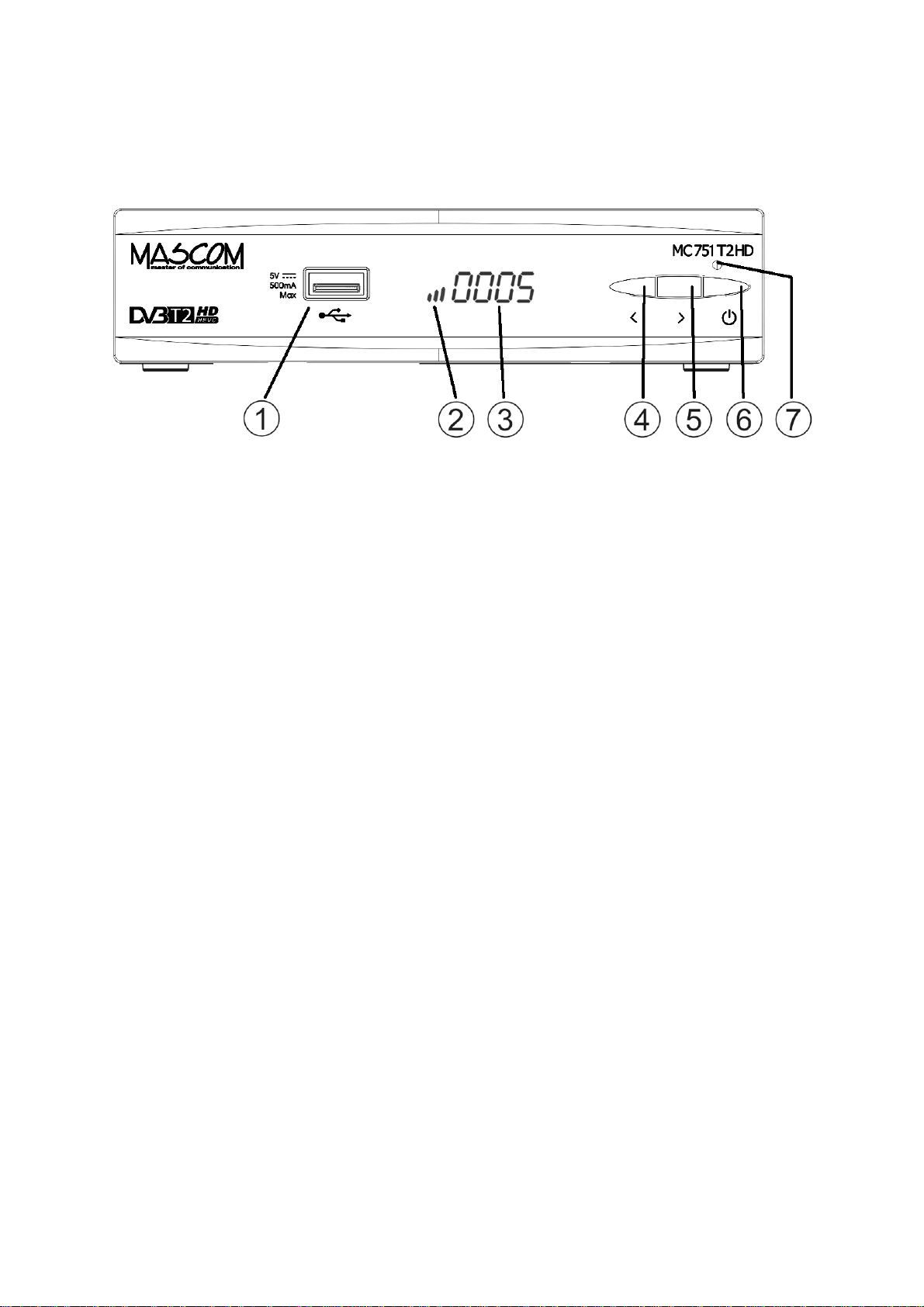
1.1 Přední panel
1. USB konektor 5VDC, 500mA max.
Pro připojení externího paměťového nosiče USB Flash nebo USB HDD.
Podporované formáty jsou FAT32 a NTFS.
Pro připojení USB WiFi DONGLU – adaptéru pro připojení k internetu. WiFi
Dongle není součástí dodávky přijímače, ale lze jej dokoupit.
2. LED Kontrolka: Informace o stavu přístroje.
Je-li přijímač zapnutý v provozním režimu kontrolka svítí zeleně a ve formě
stupnice ukazuje informativní úroveň signálu. Pokud přijímač nemá
naladěny žádné programy nebo není připojen k signálu a nebo je vypnutý
ve stavu připravenosti (Stand-By) kontrolka je zhasnutá.
3. Multifunkční LED displej
Je-li přijímač zapnutý v provozním režimu displej zobrazuje číslo aktuálně
zvolené převolby ze Seznamu naladěných stanic.
Je-li přijímač vypnutý ve stavu připravenosti (Stand-By) zborazuje displej
aktuální čas.
4. Tlačítko < : Přepínání programů, po stisknutí přepne o jeden dolů
5. Tlačítko > : Přepínání program
ů, po stisknutí přepne o jeden nahoru
6. Tlačítko vypínač : Vypíná/zapíná do provozního režimu
7. Čidlo dálkového ovládání
4
Page 6
1.2 Zadní panel
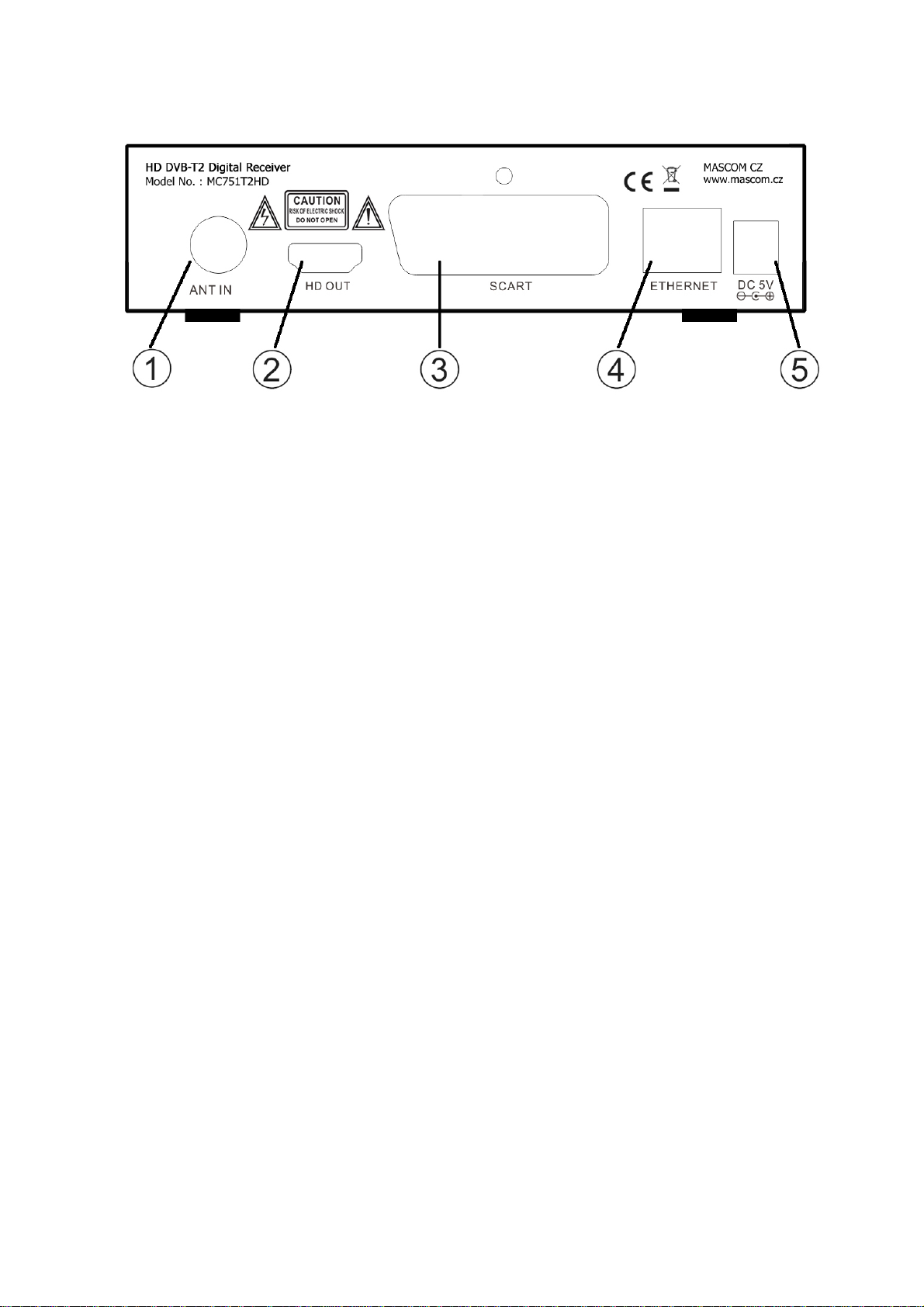
1. Konektor ANT IN : Vstup pro připojení antény. Podporuje napájení 5V DC.
2. Konektor HD OUT : Výstup HD AV signálu pro propojení na HDMI vstup
televizoru, DVD rekordéru apod.
3. Konektor SCART : Výstup SD AV signálu pro propojení na Scart vstup
televizoru. Případně pro připojení k domácímu audiosystému.
4. Konektor ETHERNET : LAN konektor pro připojení k síti.
5. Konektor pro připojení napájecího adaptéru DC5V. Napájecí adaptér pro
připojení k elektrické síti 100 - 240V, ~ 50/60Hz je součástí dodávky.
Používejte pouze originální adpatér.
VÝSTRAHA : Nejprve zapojte anténu, připojte přijímač k televizoru či
k dalším zařízením a až poté připojte přijímač k adaptéru a adaptér do
zásuvky elektrické sítě!
5
Page 7
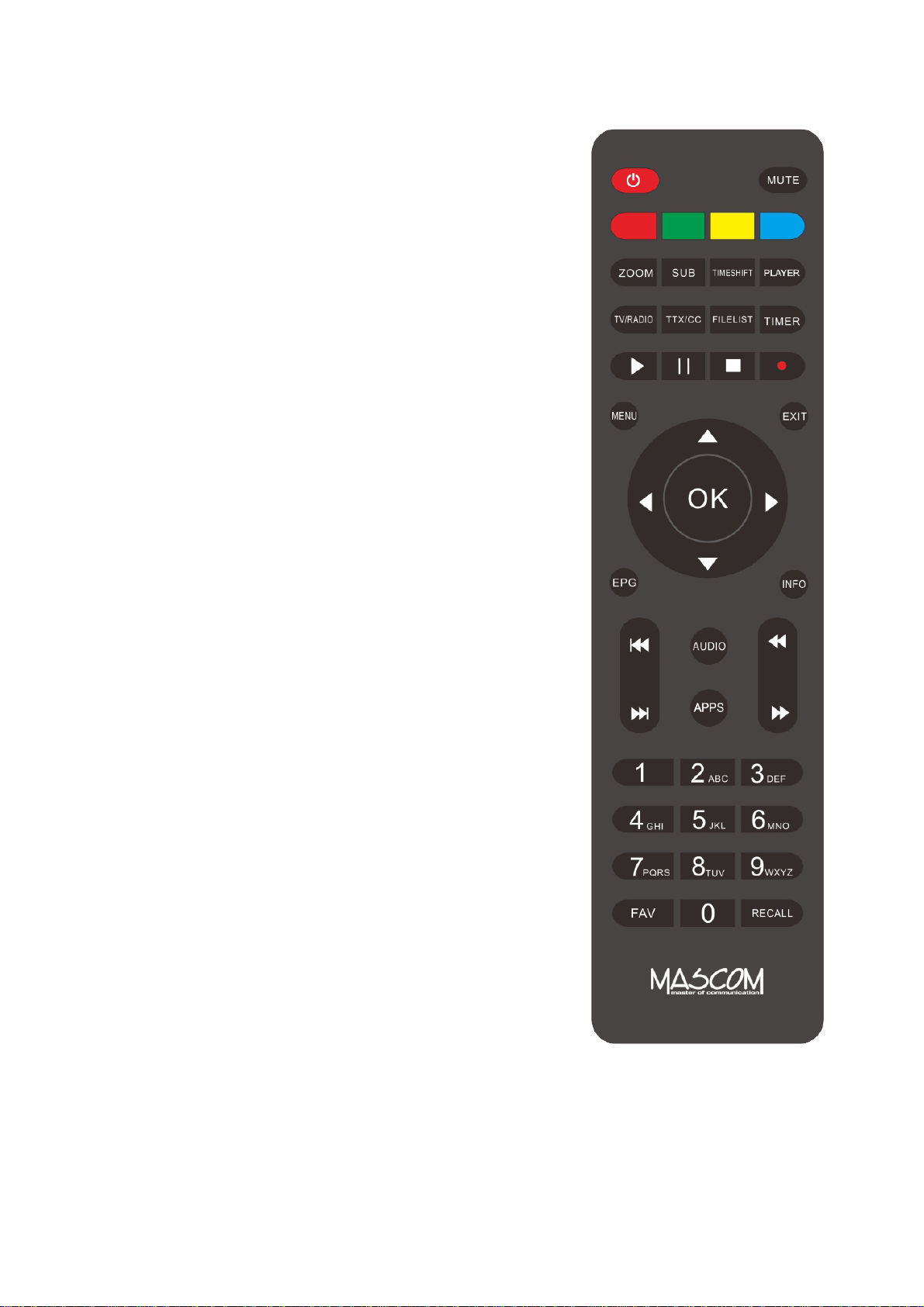
1.3 Dálkový ovladač
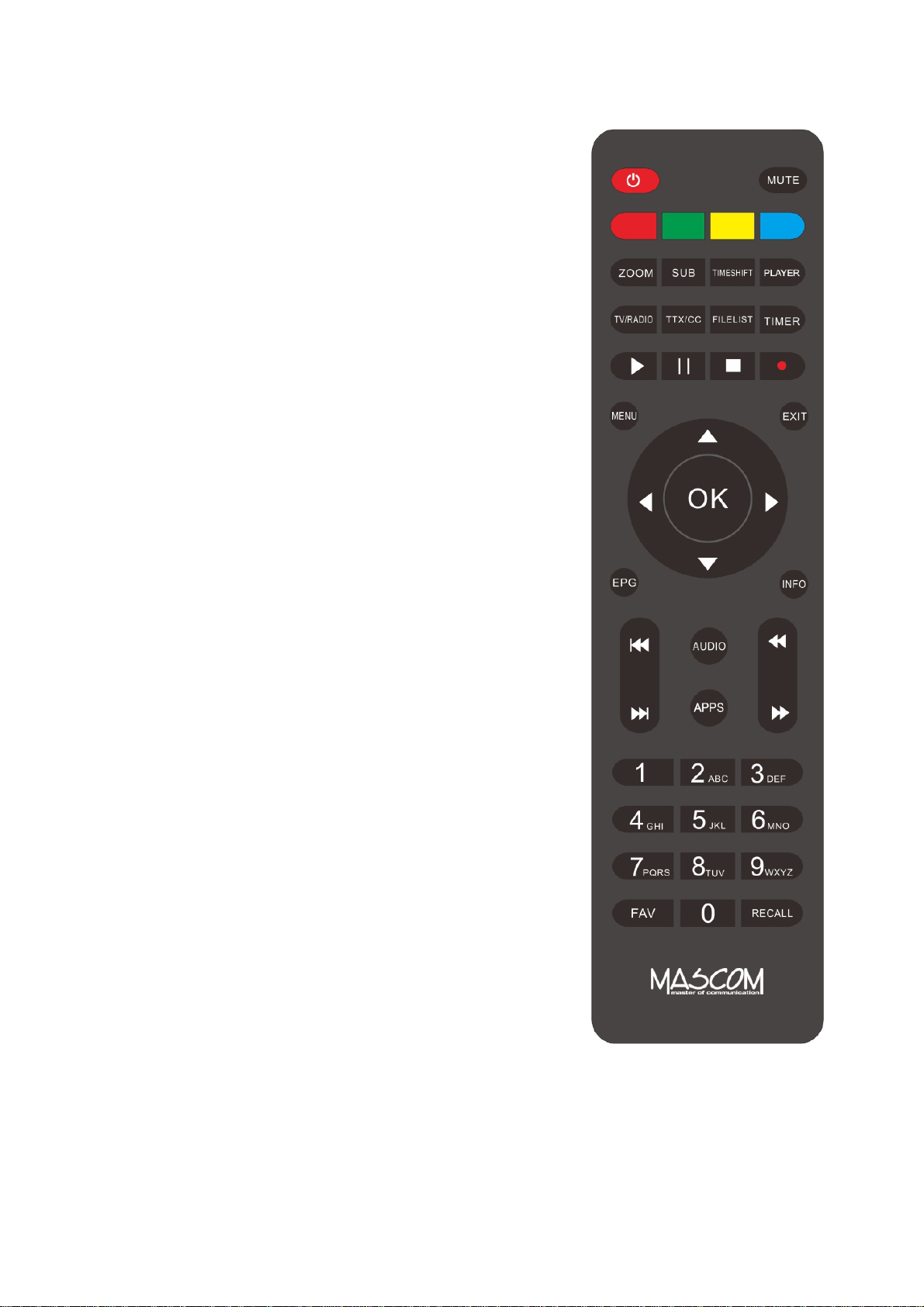
1 Tlačítko [POWER]: vypíná a zapíná přijímač.
2 Tlačítko [MUTE]: vypíná a zapíná zvuk.
3 Barevná tlačítka : ovládání funkcí v teletextu,
OSD, při přehrávání, atd.
4 Tlačítko [ZOOM]: zvětší/zmenší obraz.
5 Tlačítko [SUB]: výběr dostupných titulků.
6 Tlačítko [TIMESHIFT]: zapíná Timeshift
7 Tlačítko [PLAYER]: přímý vstup do USB
playeru
8 Tlačítko [TV/RADIO]: přepíná mezi
televizním a rozhlasovým vysíláním.
9 Tlačítko [TTX]: otevírá teletext.
10 Tlačítko [FILELIST]: zobrazí seznam
nahrávek.
11 Tlačítko [TIMER]: zobrazí seznam
nastavených událostí pro nahrávání
v nepřítomnosti.
12 Tlačítko []: PLAY – spustí přehrávání.
13 Tlačítko [II]: PAUZA - přeruší přehrávání či
zastavuje obraz p
ři sledování.
14 Tlačítko [STOP]: zastaví nahrávání,
přehrávání.
15 Tlačítko [REC] tlačítko s červeným kolečkem:
ruční start nahrávání.
16 Tlačítko [MENU]: otevírá OSD menu
přijímače.
17 Tlačítko [EXIT]: návrat zpět, zrušení aktuální
operace (je-li možné).
18 Tlačítko [], []: přepíná předvolby, pohyb
v OSD menu.
19 Tlačítko [OK]: ve vysílání vyvolá seznam
předvoleb, potvrzení v menu.
20 Tlačítka [],]: změna hlasitosti, pohyb kurzoru v menu.
21 Tlačítko [EPG]: Elektronický přehled pořadů.
22 Tlačítko [INFO]: Zobrazí informační lištu. Při druhém stisknutí zobrazí
rozšířené informace o poř
adu a technické parametry vysílání.
6
Page 8
23 Tlačítka [ ]:skok na další / návrat k minulému souboru (tracku).
24 Tlačítko [AUDIO]: otevírá výběr z možností zvukového doprovodu.
25 Tlačítko [APPS]: přímý přístup k IPTV a internetovým aplikacím.
26 Tlačítka []: stisknutím mění rychlost přehrávání ve směru vzad/vpřed.
27 Numerická tlačítka [0] až [9]:přepínání předvoleb.
28 Tlačítko [FAV]: otevírá skupiny favoritních (oblíbených) programů.
29 Tlačítko [RECALL]: návrat k poslednímu sledovanému programu.
Poznámka: Funkce některých tlačítek ( např.SUBTITLE, TEXT, …) je
podmíněna tím, že vysílání obsahuje vlastnosti, informace a možnosti jako je
např. vysílání teletextu, titulků, různých verzí zvukového doprovodu apod.
Poznámka: Některá tlačítka mají i další funkce v menu, při nahrá-vání či
přehrávání. Funkce jsou popsány v p
říslušných částech tohoto návodu.
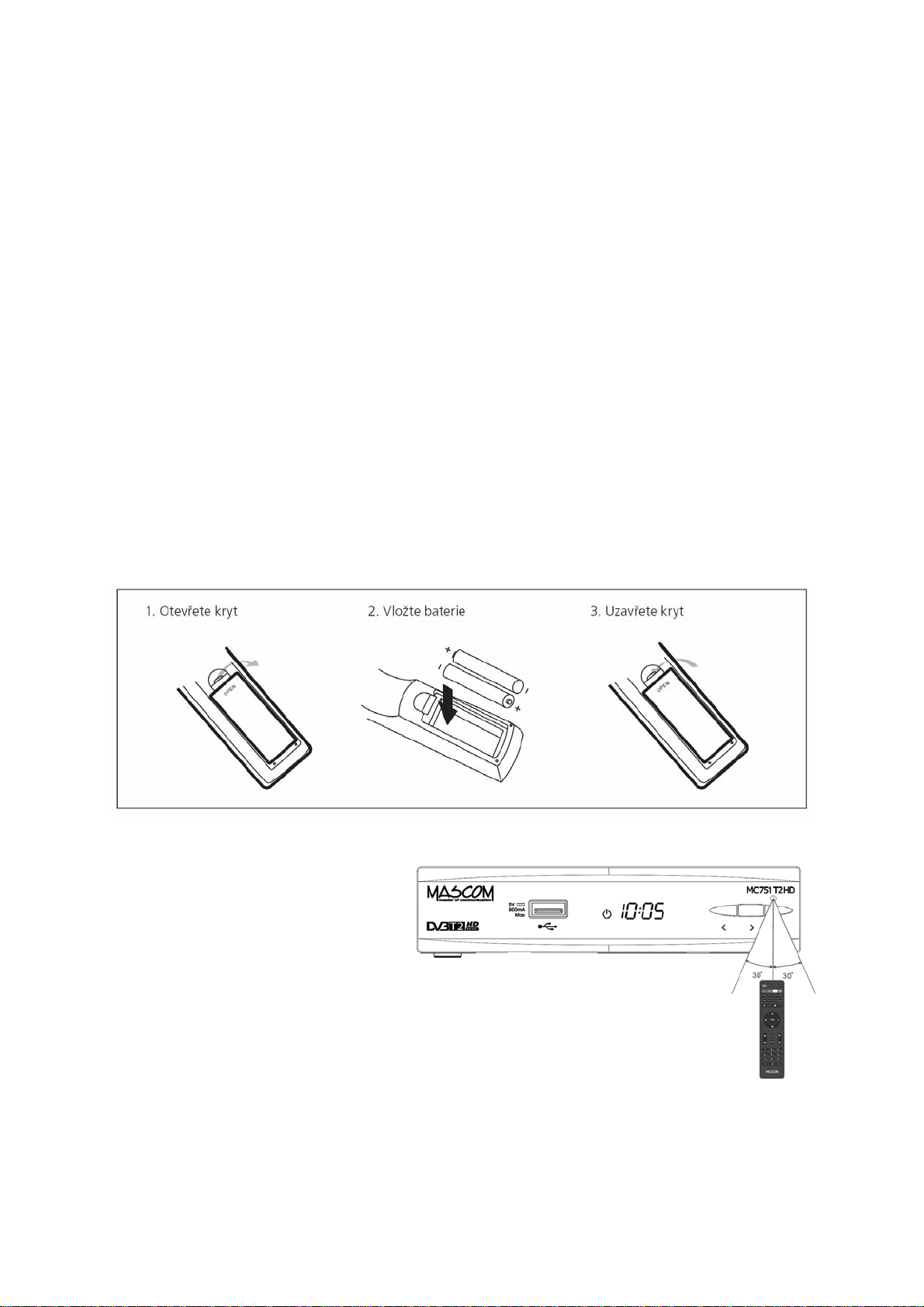
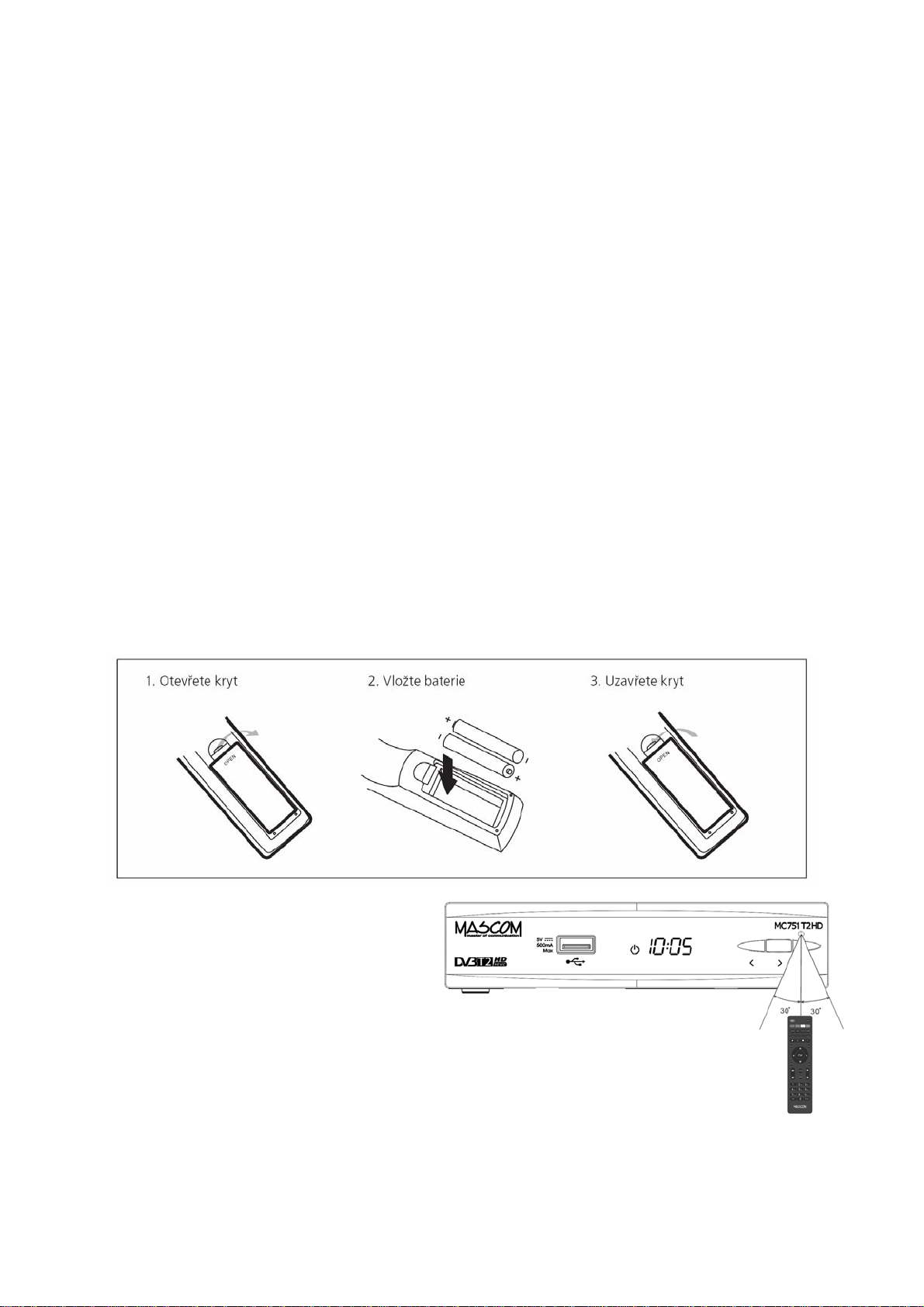
Vložení baterií : Sejměte kryt baterií z ovladače a vložte 2×AAA baterie do
prostoru pro baterie. Uvnitř je znázorněna správná orientace baterií.
Používání dálkového ovladače
Při použití ovladače miřte vždy
na přední panel přístroje.
dálkový ovladač má pracovní
dosah až 5 metrů od přístroje
při úhlu do +/-30 stupňů.
Poznámka:
Přímé slunce nebo silný zdroj světla snižují citlivost dálkového ovládání.
Dálkový ovladač nebude pracovat, pokud je v cestě signálu nějaká překážka.
7
Page 9
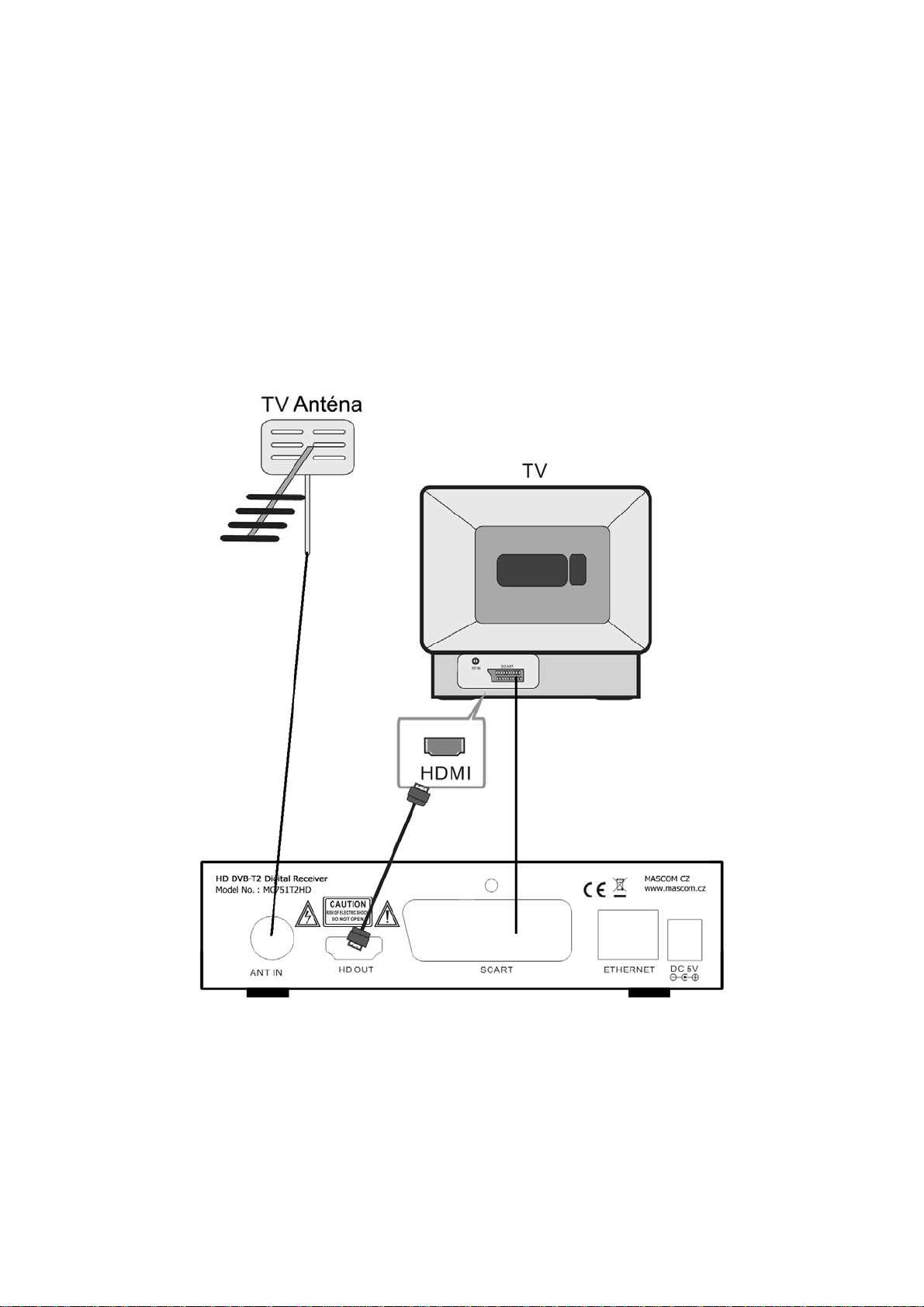
2 PŘÍKLADY ZAPOJENÍ
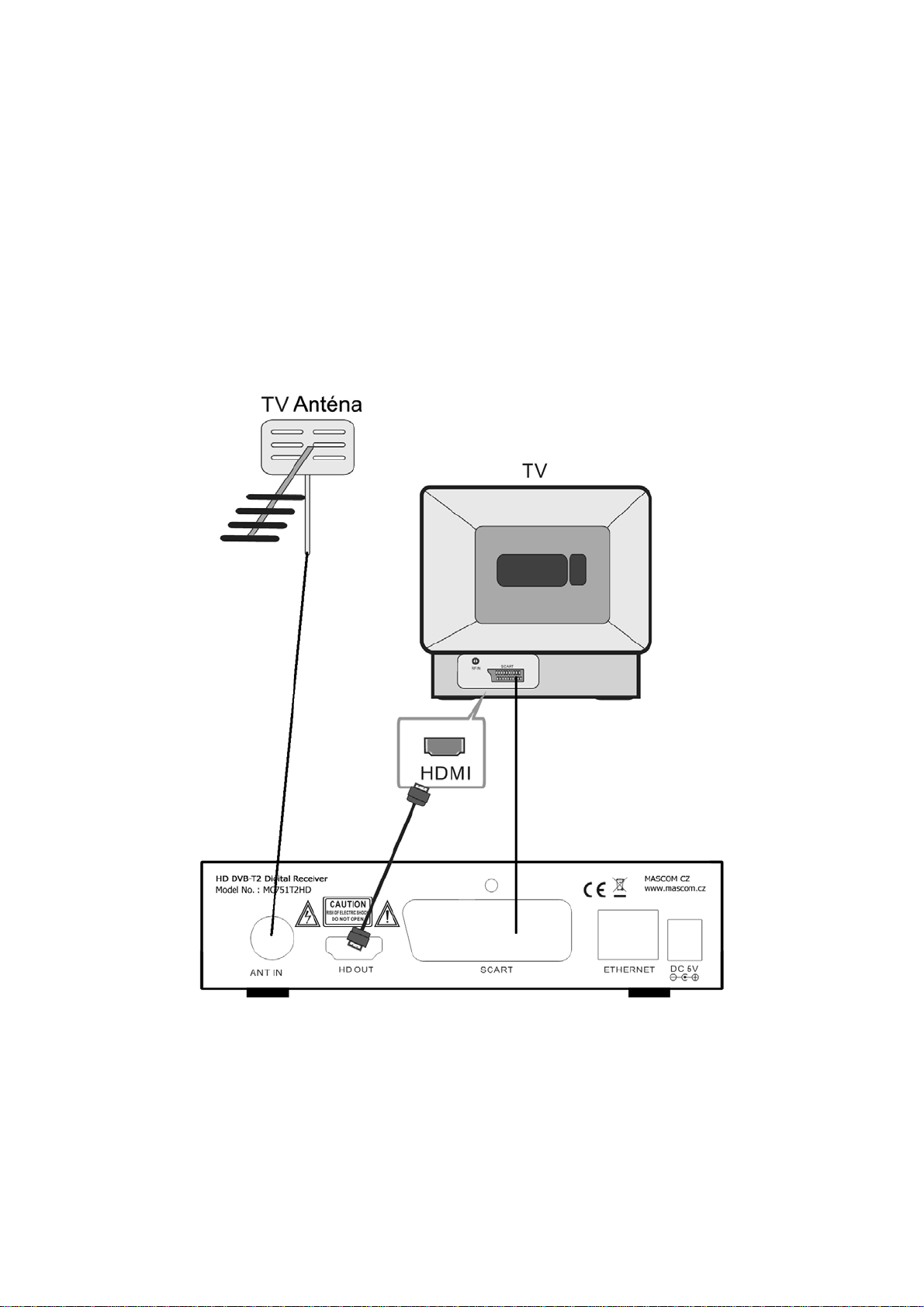
Ujistěte se, že všechna zařízení, která chcete propojit jsou odpojena od
elektrické sítě !
Zapojení k anténě : Propojte anténu s konektorem ANT IN na zadním panelu
přijímače.
Zapojení k televizoru s HDMI : Propojte HD OUT konektor přijímače a
vstupní HDMI konektor televizoru.
Zapojení přes SCART : Propojte SCART konektor přijímače a SCART nebo
jiný AV vstup připojovaného zařízení TV, VCR,DVD,..
VÝSTRAHA : Nejprve připojte anténu, připojte přijímač k televizoru či k dalším
zařízením a až poté připojte přijímač do zásuvky elektrické sítě!
Poznámka: Při připojování přijímače k jinému zařízení vždy dodržujte pokyny
příslušné uživatelské příručky k danému zařízení. Před propojením také
nezapomeňte všechny propojované přístroje odpojit od napájení.
8
Page 10

Připojení externího USB zařízení
Přijímač má jeden konektor USB 2.0
Konektor slouží pro přenos dat mezi přijímačem a externím nosičem, pro
nahrávání a přehrávání souborů, pro případný update software přijímače a
také pro připojení USB WiFi donglu, který není součástí dodávky, ale je možno
jej dokoupit.
Podporované systémy USB nosičů jsou FAT32 a NTFS. Doporučuje se použití
USB2.0 HDD s nezávislou sekcí pro PVR. Před použitím sekce ji naformátujte
pomocí přijímače. Funkce formátování disku/sekce je dostupná v menu
Multimedia, záložka Správce disku.
Pamatujte, že formátování smaže všechny soubory z disku nebo aktuální
sekce, zálohujte si tedy případná data před spuštěním formátování.
Může se stát, že některé USB Flash paměti přístroj odmítne, nebude možno
na ně nahrávat nebo je nepřehraje z důvodu nekompatibility (nízká přístupová
rychlost, nekompatibilní souborový systém,…) Pro vhodnou volbu nosiče
uvádíme následující základní doporučení.
USB Flash
U tohoto typu paměťového nosiče, je důležitá zejména hodnota rychlosti
zápisu dat na USB, nikoli však hodnota maximální rychlosti, ale hlavn
ě
minimální garantovaná hodnota pod níž rychlost neklesne. Tato hodnota by
měla být alespoň 10 MB/s což není nijak vyjímečná hodnota a kvalitní USB
Flash ji běžně s rezervou překračují. Ke kapacitě (velikosti paměti) USB Flash
nemáme žádné doporučení, běžně se používají 16/32/64GB.
Externí HDD
Napájení
Externí HDD 2.5“ (5V DC, 0.5A) může být napájen z USB konektoru přijímače,
maximální odběr proudu může být 500mA.
Pro připojení HDD 3.5“ je vyžadováno, aby připojený HDD měl samostatné
napájení.
Velikost HDD
Jako správnou volbu velikosti HDD doporučujeme používat disky o velikosti
cca 500GB. Větší disky lze také použít, upozorňujeme však na to, že
inicializace zejména u velkých HDD, může trvat delší dobu, například u HDD
1TB až 5 minut. Takto dlouhá inicializace může způsobit, že HDD není
v okamžiku startu nahrávky připraven k provozu a nahrávka se neprovede.
Toto se týká zejména nahrávání v nepřítomnosti.
9
Page 11

Další informace naleznete také na www.mascom.cz.
Upozornění
: Přijímač nedisponuje žádným operačním či jiným systémem
ovládání HDD, a proto nedoporučujeme používat externí disky, které mají
funkci „spánku“ – tj. po určité době nečinnosti se sami vypnou a tím pádem se
odhlásí od přijímače. Přijímač takový disk nemusí sám uvést do provozu.
Následkem může být například marný pokus o pořízení nahrávky.
Upozornění
: Mascom nenese žádnou odpovědnost za poškození přijímače
způsobené připojením neodpovídajícího USB/HDD zařízení, stejně jako za
poškození způsobené zkratem či jinou vadou připojeného USB/HDD zařízení.
Taková poškození nejsou kryta zárukou výrobce a nevztahuje se na ně
bezplatná oprava v rámci záruční doby. Mascom též nenese odpovědnost za
případnou ztrátu dat na USB/HDD zařízení.
10
Page 12
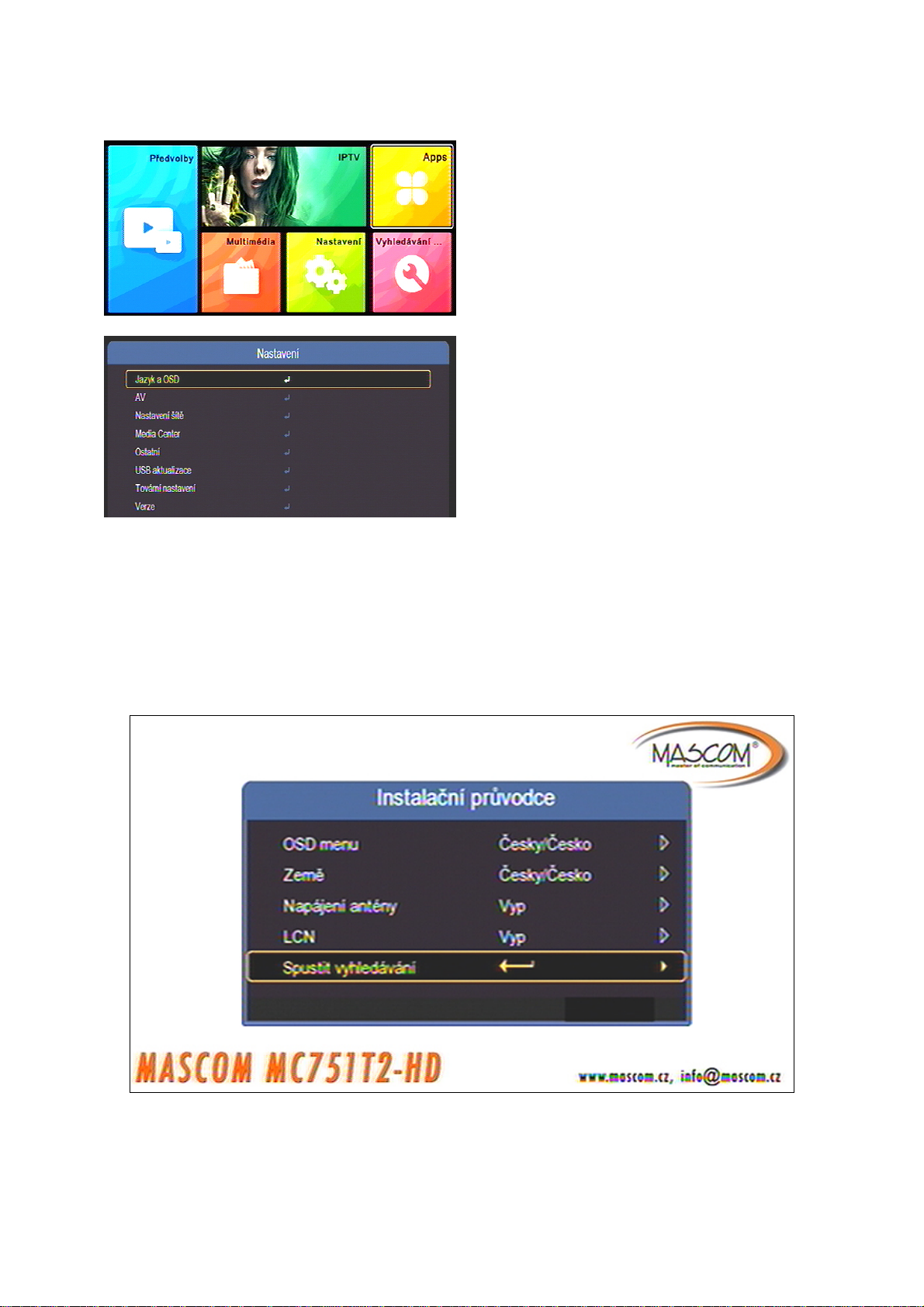
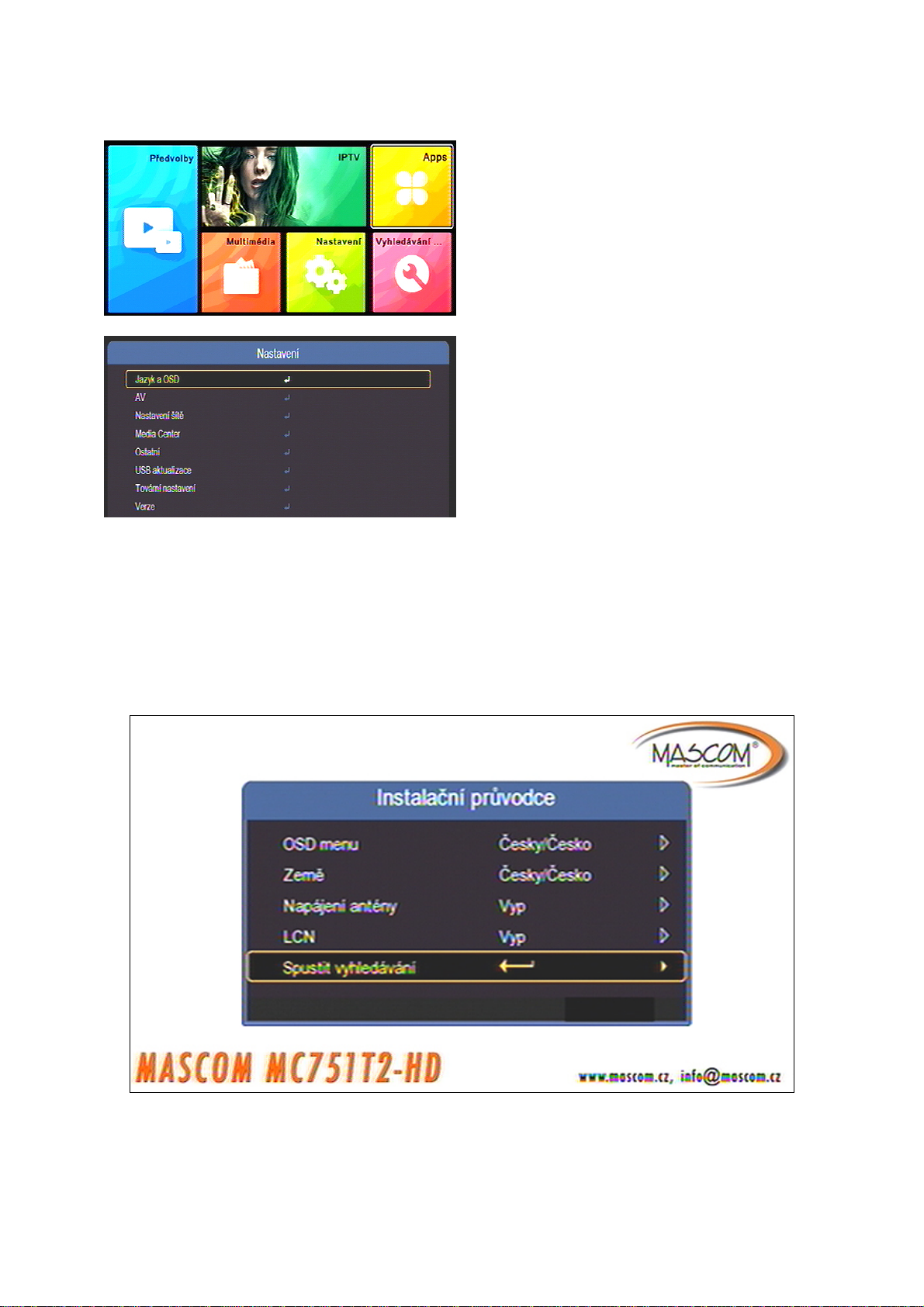
3 Práce v soustavě OSD menu
OSD Menu vyvoláte na obrazovku
tlačítkem [MENU] dálkového
ovládání.
Hlavní menu je rozděleno do šesti
kapitol.
Mezi položkami menu se přesouváte
tlačítky kurzoru [], [], [], [].
Položka menu, na kterou je aktuálně
nastavený kurzor, je podsvícená.
Volbu vybrané položky menu
provedete stisknutím tlačítka [OK].
Tlačítkem [EXIT] se lze vrátit do
předchozího menu, opakovaným
stisknutím ukončíte zobrazení menu a vrátíte se k obrazu vysílání.
4 Úvodní instalace, počáteční nastavení parametrů
Po propojení přijímače s televizorem, zapněte oba přístroje a přepněte
televizor na odpovídající vstup (HDMI, AV,..) na obrazovce se zobrazí
INSTALAČNÍ PRŮVODCE
Parametry pro ČR jsou přednastaveny a pro automatické vyhledání vysílaných
programů stačí na řádku „Spustit vyhledávání“ stisknout tlačítko OK.
Pro použití v jiné zemi nastavte jazyk OSD, vyberte zemi a pak stiskněte OK.
11
Page 13
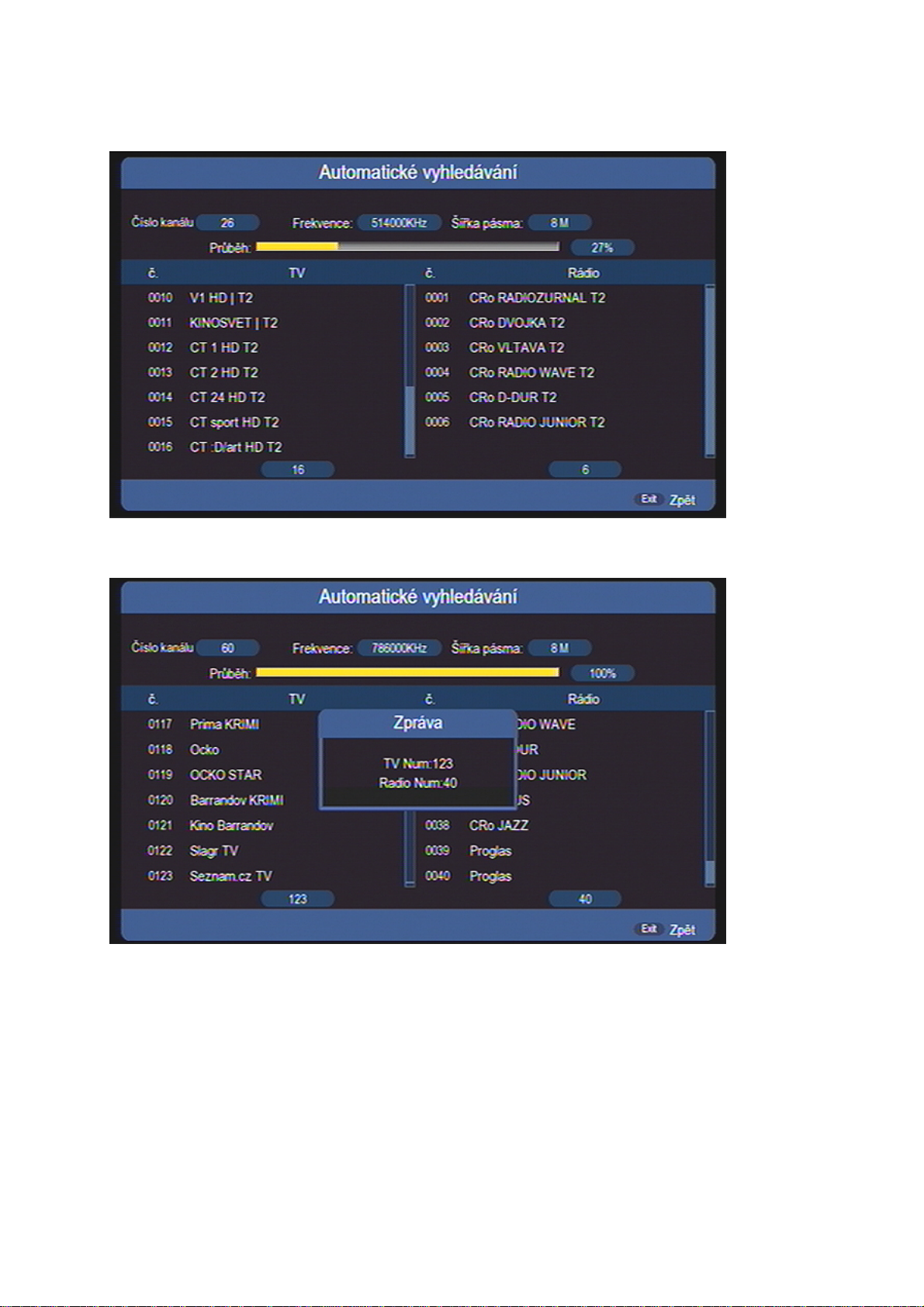
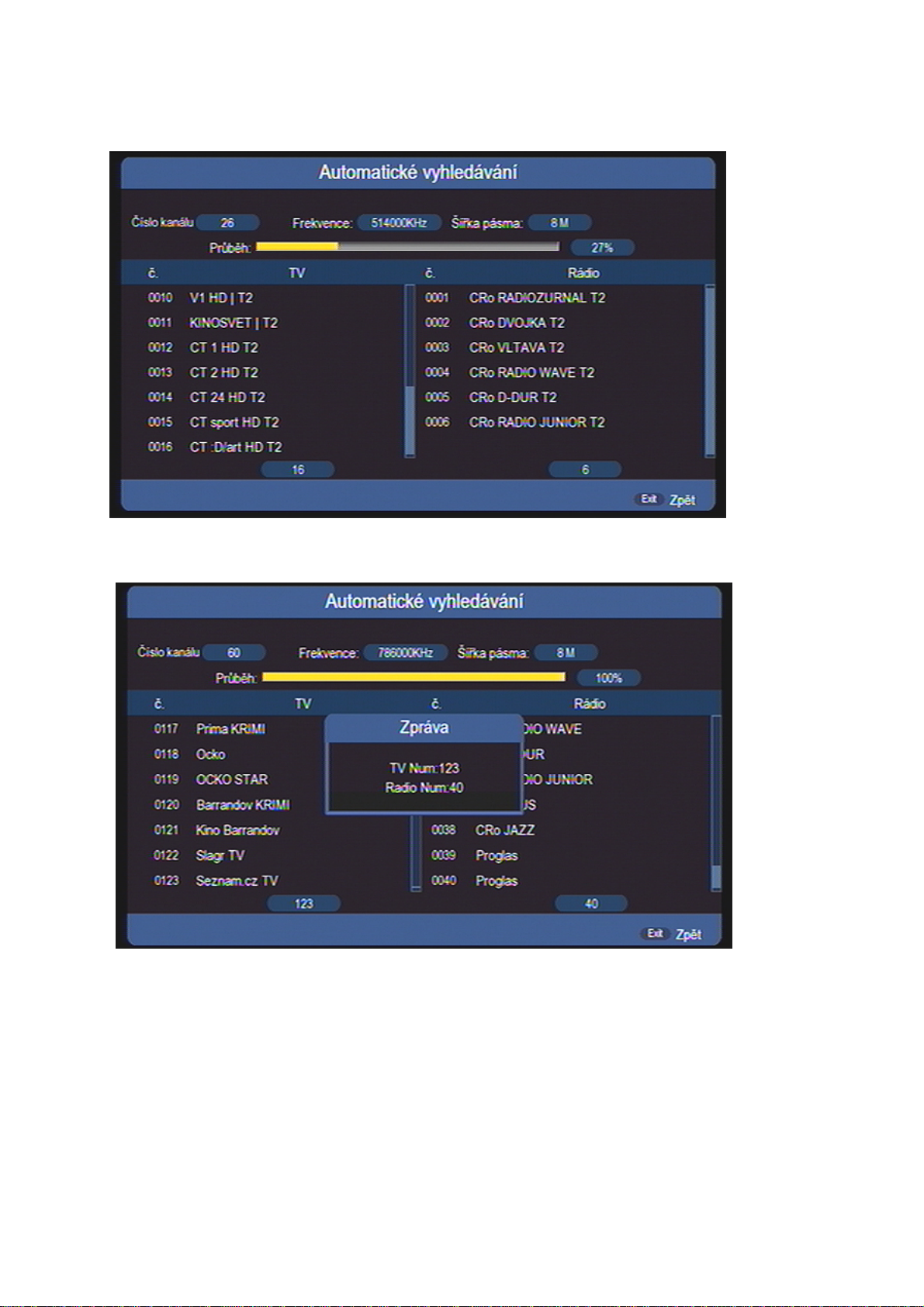
Průběh vyhledávání se zobrazuje v tabulce.
Po ukončení vyhledávání se zobrazí informace o počtu nalezených programů.
Nalezené programy se automaticky uloží do paměti přijímače a přijímač se
přepne do režimu sledování vysílání na předvolbu číslo 1.
12
Page 14
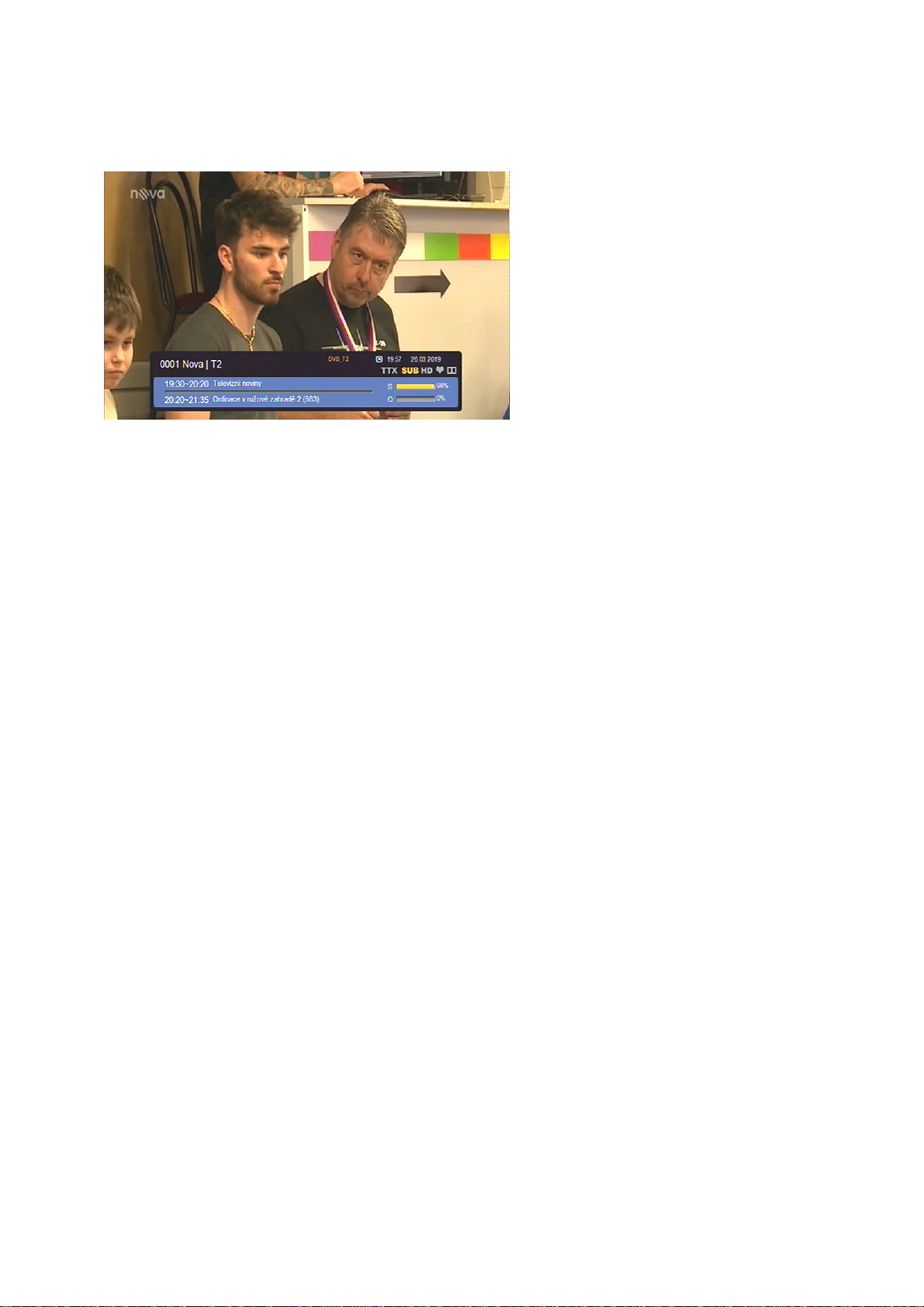
5 SLEDOVÁNÍ VYSÍLÁNÍ
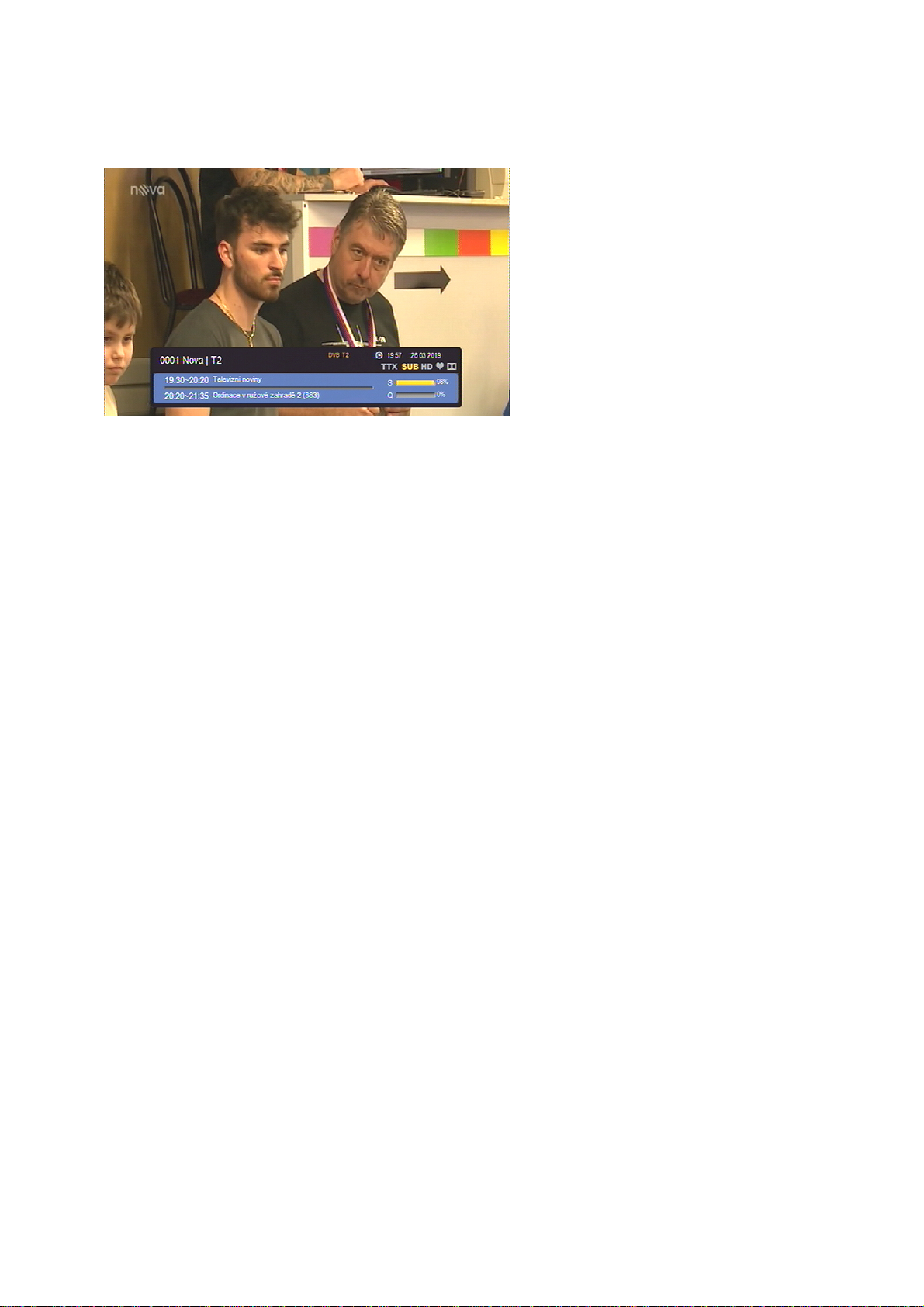
Informační návěští
Návěští ve spodní části
obrazovky se zobrazí při
přepnutí programu a nebo vždy
když stisknete tlačítko [INFO].
Doba zobrazení je z výroby
nastavena na 3 sekundy a je
možno ji změnit v menu
Nastavení / Jazyk a OSD.
Návěští obsahuje číslo a jméno
stanice, údaje o probíhajícím a
následujícím pořadu, údaje o síle a kvalitě signálu, dostupnost teletextu a
titulků atd.
Stisknete-li v době zobrazení návěští znovu tlačítko [INFO], zobrazí se
podrobné informace o pořadu a detaily vysílacích parametrů programu.
Stisknutím tlačítka [EXIT] zobrazení informačních oken zrušíte.
Přepínání programů
Přepnutí programu lze provést těmito způsoby :
Pro postupné přepínání programů slouží tlačítka [], [].
Znáte-li číslo předvolby můžete jej zadat numerickými tlačítky ovladače.
Volbou programu ze seznamu předvoleb. Seznam převoleb vyvoláte během
sledování pořadů stisknutím tlačítka [OK]. Tlačítky [], [] najedete na
požadovaný program a potvrdíte tlačítkem [OK].
Přepínání mezi televizním a rozhlasovým vysíláním
Typ vysílání lze přepnout tlačítkem [TV/RADIO].
Tlačítko [FAVOURITE] - skupiny programů
Po stisknutí tlačítka [FAV] se vyvolá box umožňující zařazení programů ze
seznamu do favoritní skupiny programů vysílání, tj. vymezení rozsahu
zobrazeného seznamu programů.
Tlačítko [RECALL]
Po stisknutí tlačítka se přijíma
č přepne z aktuálně sledovaného k poslednímu
předtím sledovanému programu
Tlačítko [AUDIO] - zvukový výstup
Po stisknutí tlačítka [AUDIO] se vyvolá box umožňující přepínání hodnot
parametrů zvukového výstupu. Mezi jednotlivými možnostmi se v boxu
přesouváte tlačítky kurzoru [], []. Volbu proveďte tlačítkem OK.
13
Page 15
Tlačítko [SUBTITLE] - titulky
Po stisknutí tlačítka [SUB] se vyvolá box umožňující volbu titulků. Jsou-li
nějaké titulky dispozici tak volbu z dostupných titulků provedete tlačítky [],
[]. Přepnutí potvrďte stisknutím [OK].
Tlačítko [TTX] - teletext
Po stisknutí tlačítka [TTX] v průběhu sledování TV vysílání zapnete teletext.
Stránky teletextu přepínáte tlačítky [], [] nebo zadáním čísla num.tlačítky.
Teletext je dostupný pouze na TV stanicích na nichž je vysílán.
Teletext nelze zobrazit během nahrávání, při sledování pořadu s časovým
posunem (Timeshift) a při zapnutém „AUTO“ režimu funkce Timeshift.
Zobrazení teletextu ukončíte stiskem tlačítka [EXIT].
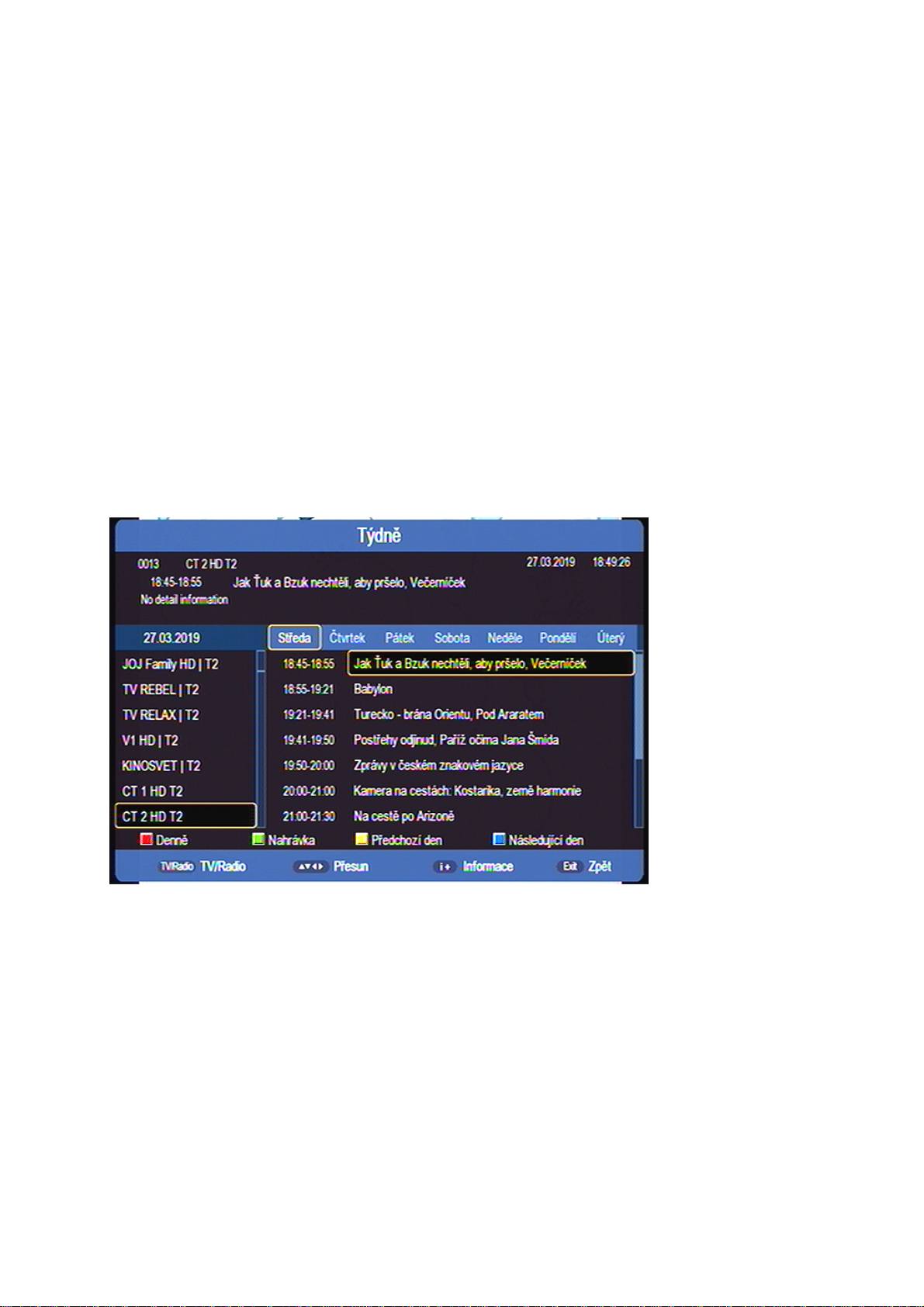
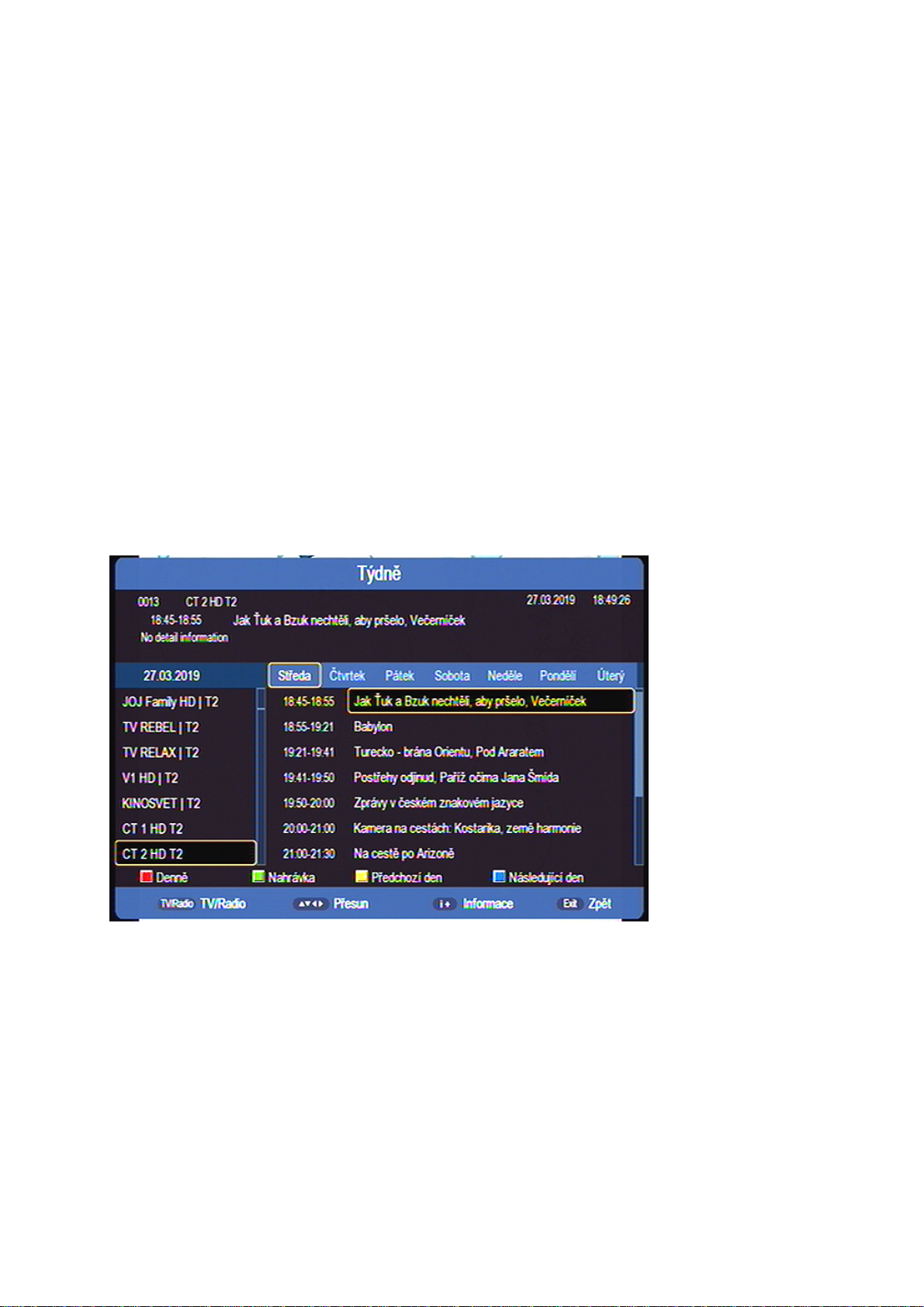
Tlačítko [EPG] - elektronický přehled pořadů
Po stisknutí tlačítka [EPG] se zobrazí EPG informace (jsou-li k dispozici).
Mezi programy se přesunujete tlačítky [], []. Do oblasti s pořady se
přepnete tlačítkem []. Mezi jednotlivými událostmi se přesunujete tlačítky
[], [].Tlačítkem [EXIT] EPG ukončíte.
Možnosti EPG :
Zeleným tlačítkem je možné vytvořit rezervační požadavek na pořad.
Po stisknutí tlačítka INFO zobrazíte detailní informace k pořadu.
Červeným tlačítkem přepnete do režimu denního zobrazení, opakovaným
stisknutím se vrátíte zpět k týdennímu zobrazení.
Žlutým / Modrým tlačítkem přepnete na předchozí nebo následující den.
14
Page 16
6 ZÁKLADNÍ OPERACE V MENU
MENU PŘEDVOLBY
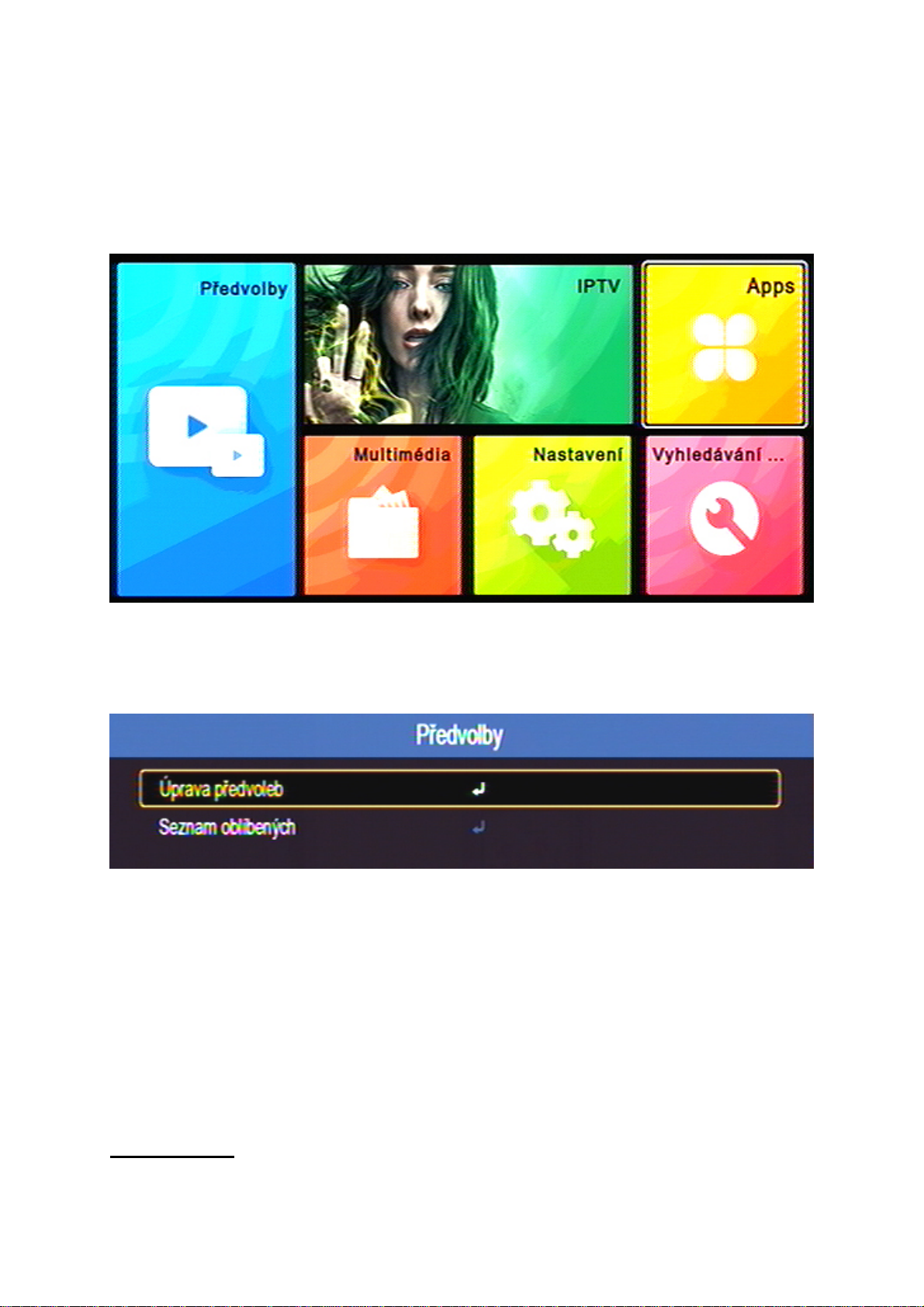
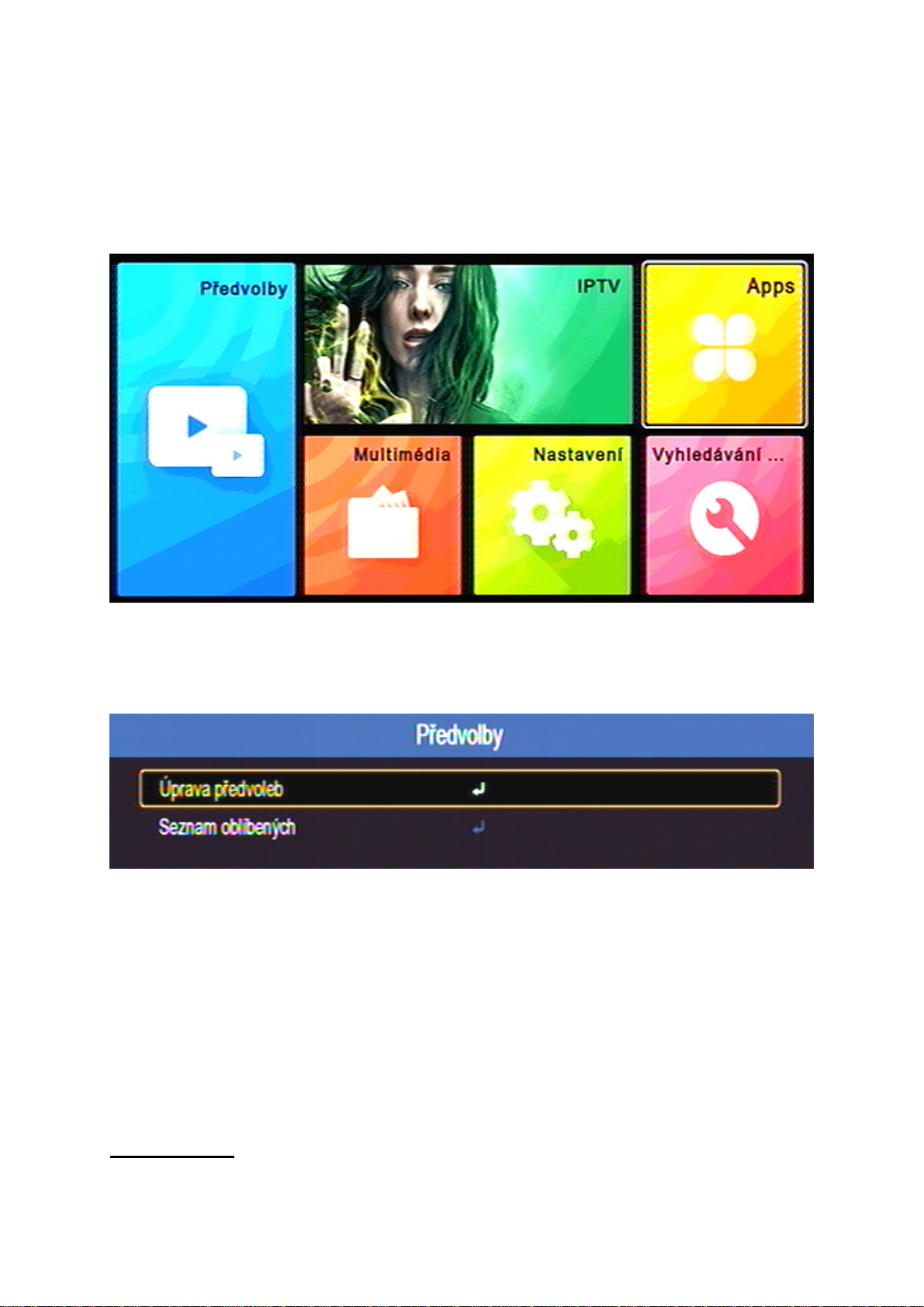
Stisknutím tlačíktka [MENU] zobrazíte hlavní menu přijímače, které je
rozděleno na 6 kapitol Předvolby, IPTV, Apps, Multimedia, Nastavení,
Vyhledávání. Každá kapitola má své okno z něhož postupíte dál do podmenu.
Menu Předvolby otevřete tak, že tlačítky kurzoru [], [], [], [] najedete
na okno s nápisem Předvolby a stisknete [OK].
6.1.1 Úprava předvoleb
Menu pro úpravy Seznamu předvoleb otevřete tak, že tlačítky kurzoru [],
[] najedete na řádek Úprava předvoleb a stisknete OK.
Vstup je chráněn čtyřmístným heslem, které je z výroby
nastaveno na hodnotu 0 0 0 0.
Upozornění : Heslo můžete změnit a nebo zrušit v menu Nastavení / Ostatní.
Nastavíte-li Heslo na vypnuto, nebude jej přijímač pro vstup do chráněných
částí menu vyžadovat.
15
Page 17
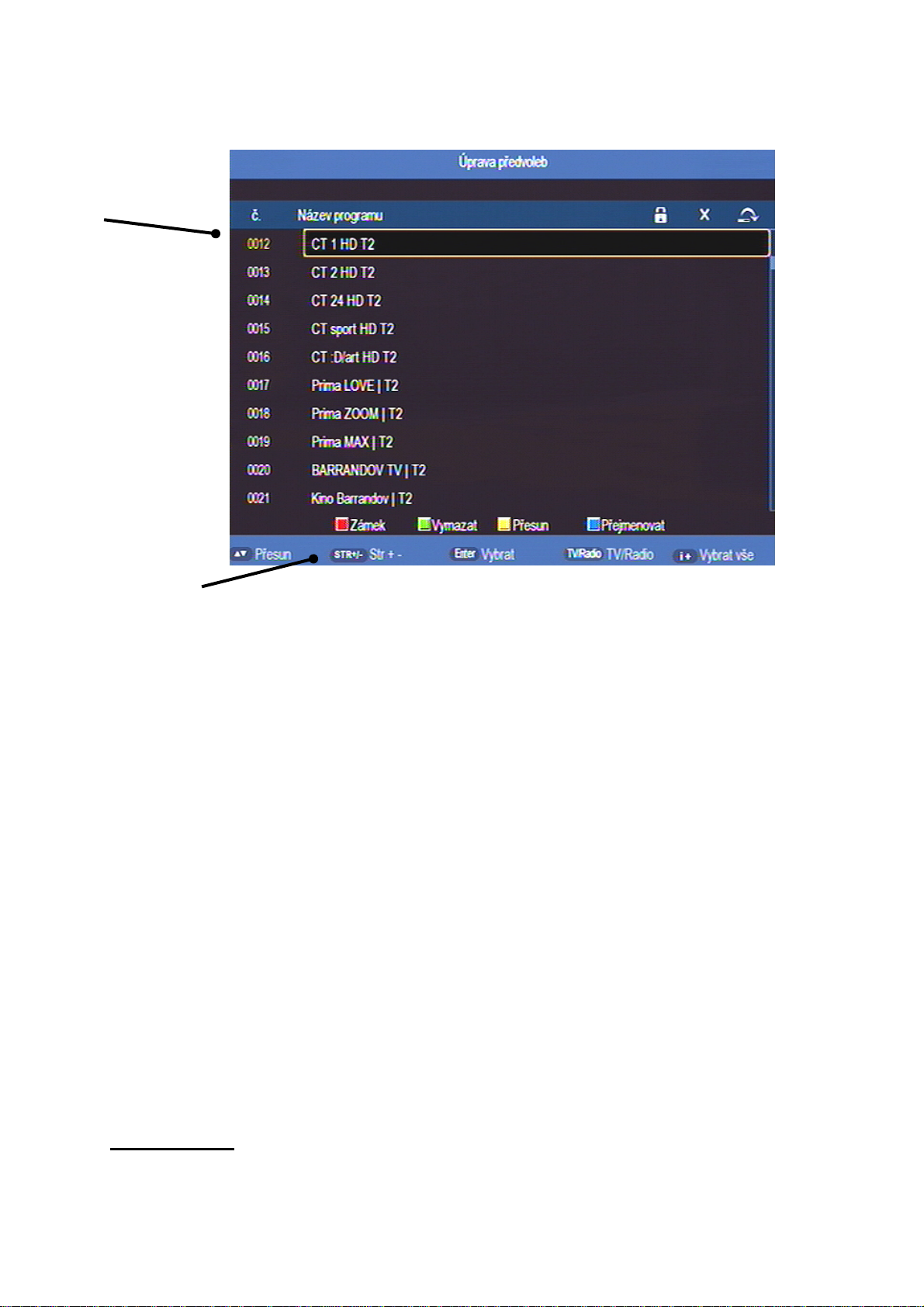
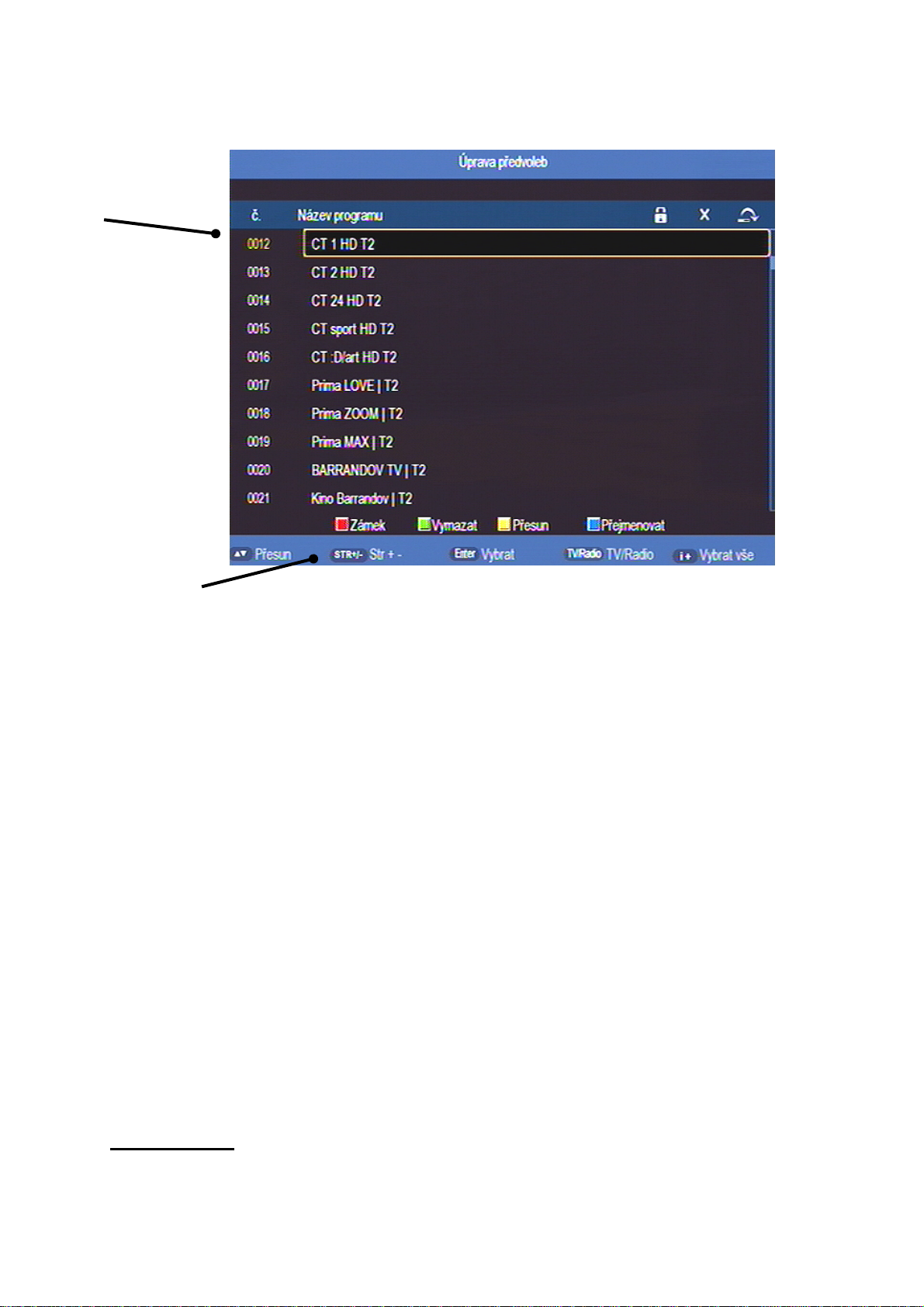
Aktuálně zvolený
program
Spodní lišta s názvem funkce a nápovědou ovládání
Přesun předvolby v seznamu {Přesun}
• Tlačítky kurzoru [], [] vnajeďte na program, který hodláte přesunout a
volbu potvrďte tlačítkem [OK]. Vpravo vedle jména programu se zobrazí
symbol výběru.
• Novou pozici předvolby v seznamu vyberte tlačítky kurzoru [], [].
• Žlutým tlačítkem ovladače aktivujte přesun předvolby.
• Označit a přesunout můžete i více předvoleb najednou.
• Akci dokončíte stisknutím tlačítka [EXIT].
Nastavení zámku na program {Zámek}
• Tlačítky kurzoru [], [] vyberte program, na který hodláte nastavit
zámek. Stiskněte červené tlačítko ovladače. Vpravo vedle jména programu
se zobrazí symbol.
• Zámek na program zrušíte dalším stisknutím červeného tlačítka.
• Akci dokončíte potvrzením uložení změn a poté stisknutím tlačítka [EXIT].
Uzamknuté programy lze sledovat až po zadání čtyřmístného hesla –
z výroby nastaveno 0 0 0 0.
Upozornění :
Heslo můžete změnit a nebo zrušit v menU Nastavení / Ostatní.
Nastavíte-li Heslo na vypnuto, nebude jej přijímač vyžadovat.
16
Page 18

Zrušení předvolby ze seznamu {Vymazat}
• Tlačítky kurzoru [], [] vyberte program, který hodláte zrušit. Stiskněte
zelené tlačítko ovladače. Zobrazí se diaologové okno, kde vymazání buď
potvrdíte nebo zrušíte.
• Akci dokončíte stisknutím tlačítka [EXIT].
Změna jména programu {Název}
• Tlačítky kurzoru [], [] vyberte předvolbu, kterou hodláte přejmenovat.
Stiskněte modré tlačítko. Zobrazí se box s virtuální klávesnicí.
• K volbě znaků z klávesnice využijte tlačítka kurzoru, numerická tlačítka,
barevná tlačítka a tlačítko [OK].
Skupiny favoritních programů {Fav}
Programy je možné sdružovat do skupin, lze založit až 8 skupin.
• V menu Předvolby tlačítkem [OK] vstupte do menu Seznam oblíbených.
• Tlačítkem [FAV] aktivujte tabulku pro výbě
r favoritní skupiny.
• Tlačítky [], [] a [OK] vyberte skupinu do níž chcete zařadit programy.
• Tlačítky kurzoru [], [] najeďte na program a tlačítkem [OK] vyberte
program, který chcete zařadit do favoritní skupiny, zborazí se symbol.
• Akci dokončíte stisknutím tlačítka [EXIT].
17
Page 19
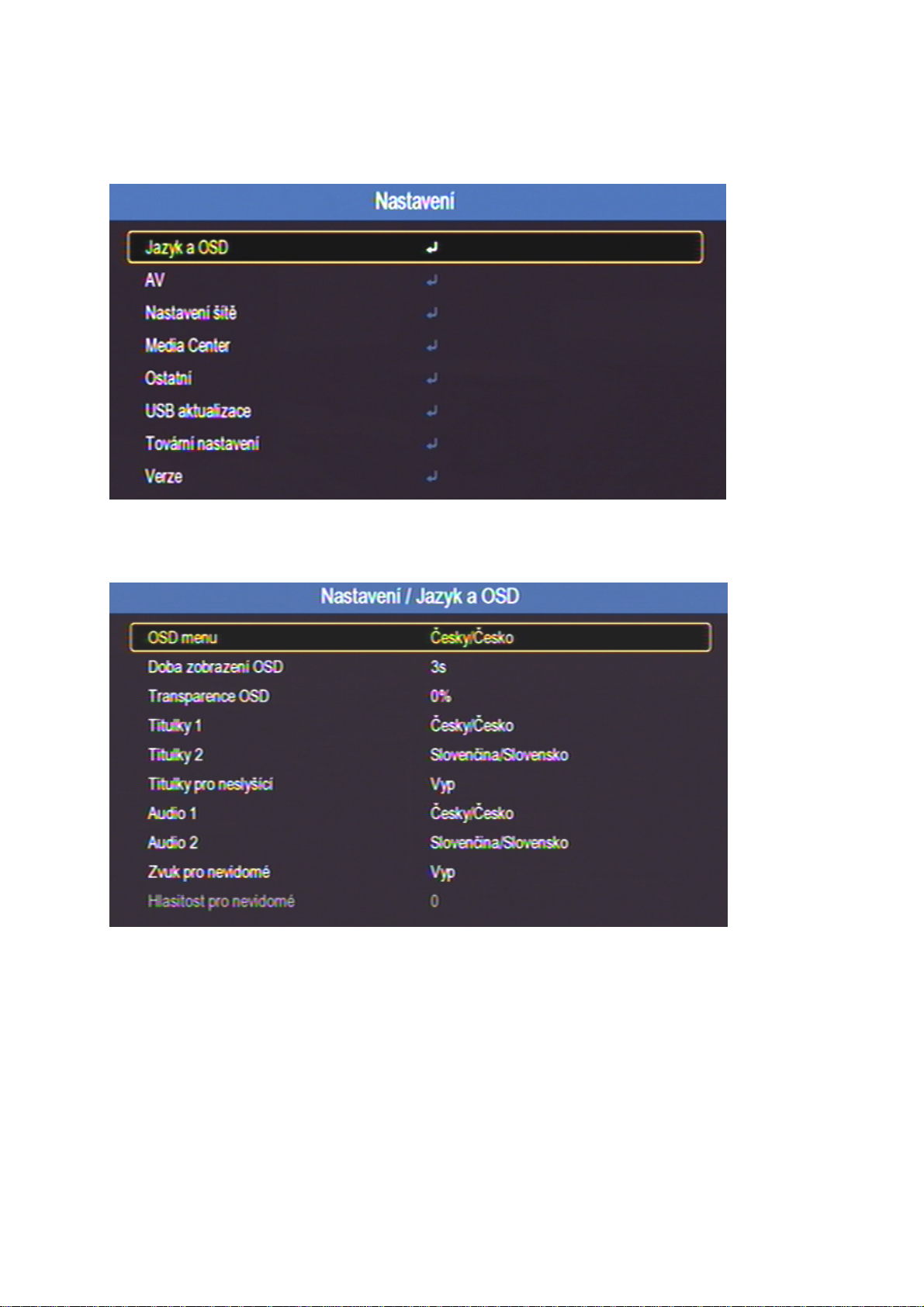
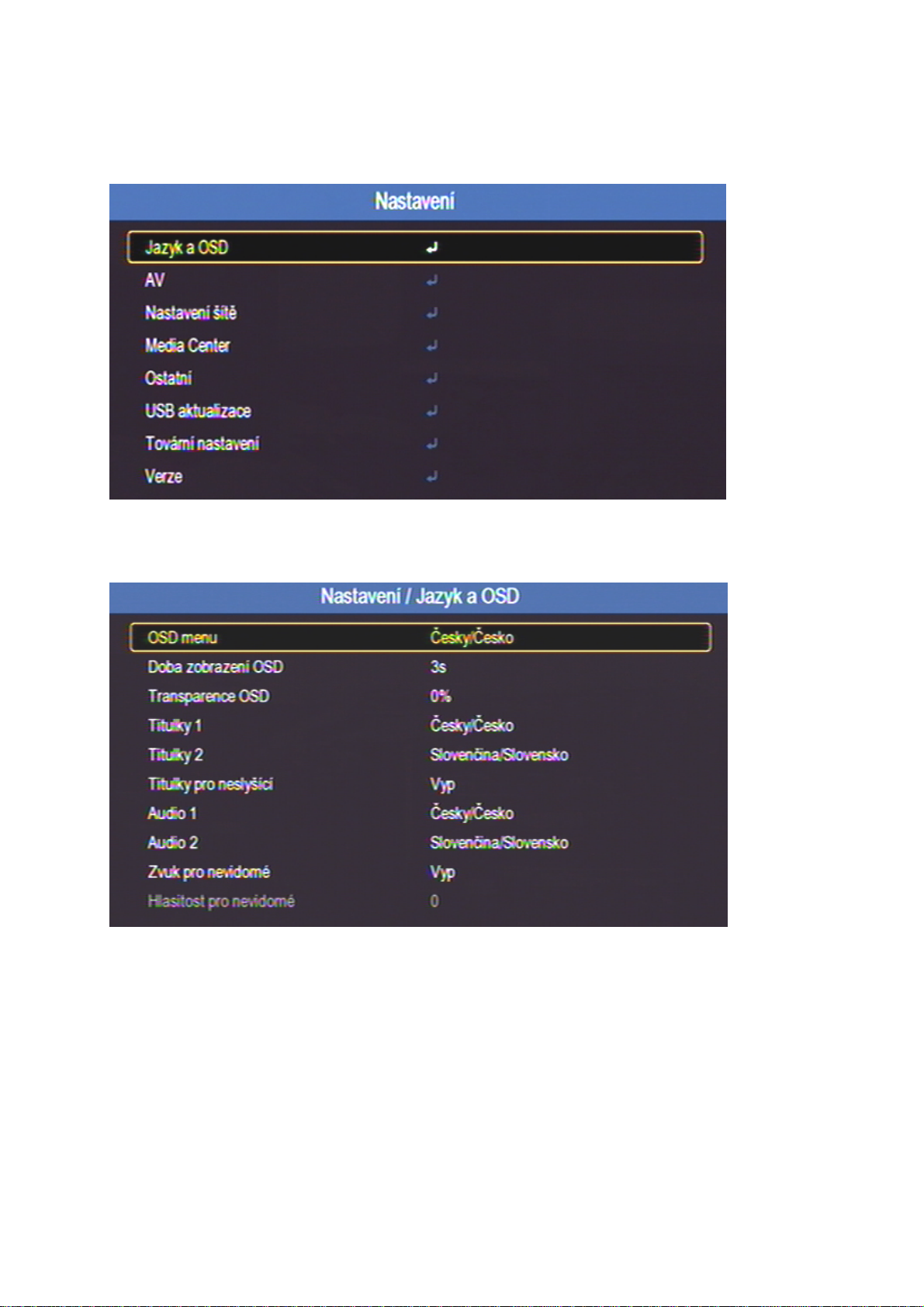
6.2 MENU NASTAVENÍ
V hlavním menu vyberte záložku Nastavení.
V menu nastavení můžete provést řadu úprav v činnosti přijímače.
Jazyk a OSD
Menu umožňuje nastavit
- jazykovou verzi OSD menu
- dobu zobrazení informačního návěští v režimu sledování TV
- průhlednost OSD menu
- jazykovou verzi pro titulky a zvukový doprovod
- v řádku Titulky pro neslyšící zapnete/vypnete tuto službu
- v řádku Zvuk pro nevidomé zapnete / vypnete tuto službu
- v řádku Hlasitost pro nevidomé nastavíte úroveň hlasitosti této služby
Nastavení provete tak, že tlačítky kurzoru [], [], [], [] vyberete
požadovanou hodnotu a volbu potvrdíte stiskem [OK].
18
Page 20
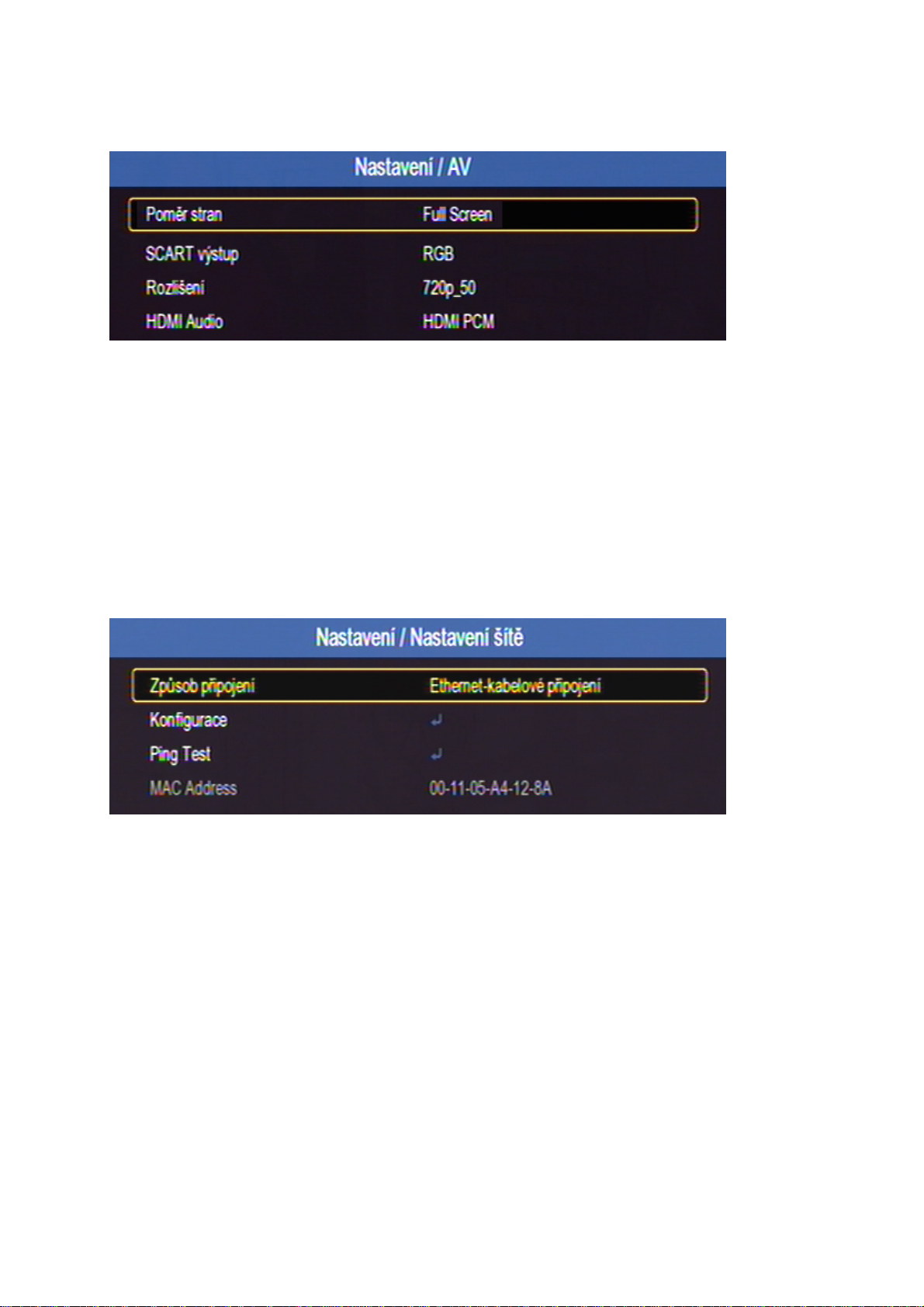
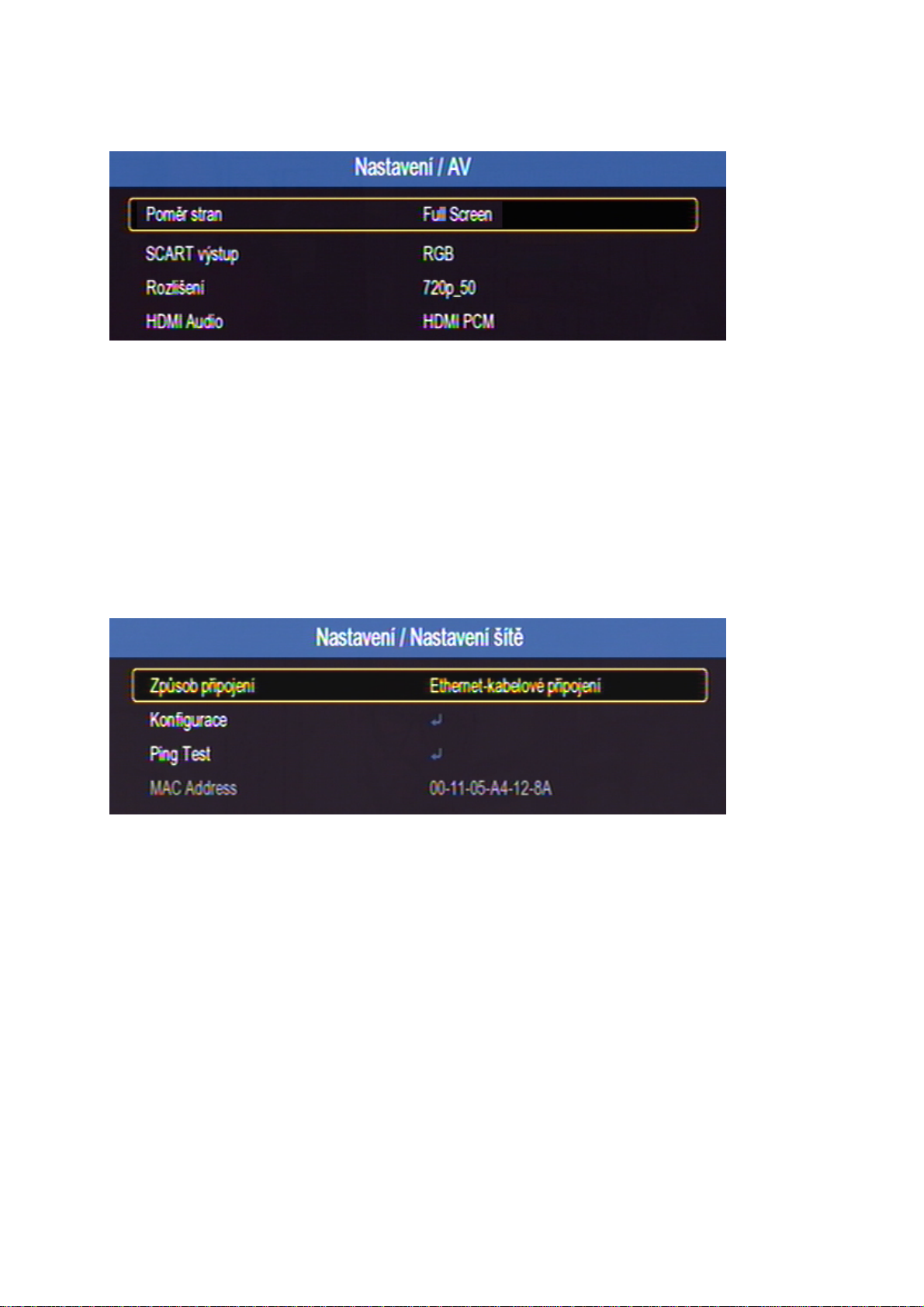
AV
Menu umožňuje nastavit :
- poměr stran obrazu, vyberte vhodný formát dle typu vašeho televizoru
- Scart výstup, vyberte RGB nebo CVBS dle typu vašeho televizoru
- Rozlišení, hodnota výstupního rozlišení obrazu z HD OUT konektoru.
Nastavte podle typu připojeného televizoru.
- HDMI Audio, vypíná/zapíná HDMI audio výstup, výběr zvuk.formátu
Z menu vystoupíte stisknutím tlačítka [EXIT].
Nastavení sítě
Menu umožňuje nastavit :
- Způsob připojení, kabel nebo pomocí WiFi adaptéru
- Konfiguraci připojení
- Ping Test umožńuje provést test odezvy určité adresy
- MAC Address udává unikátní indetifikační adresu přístroje
19
Page 21
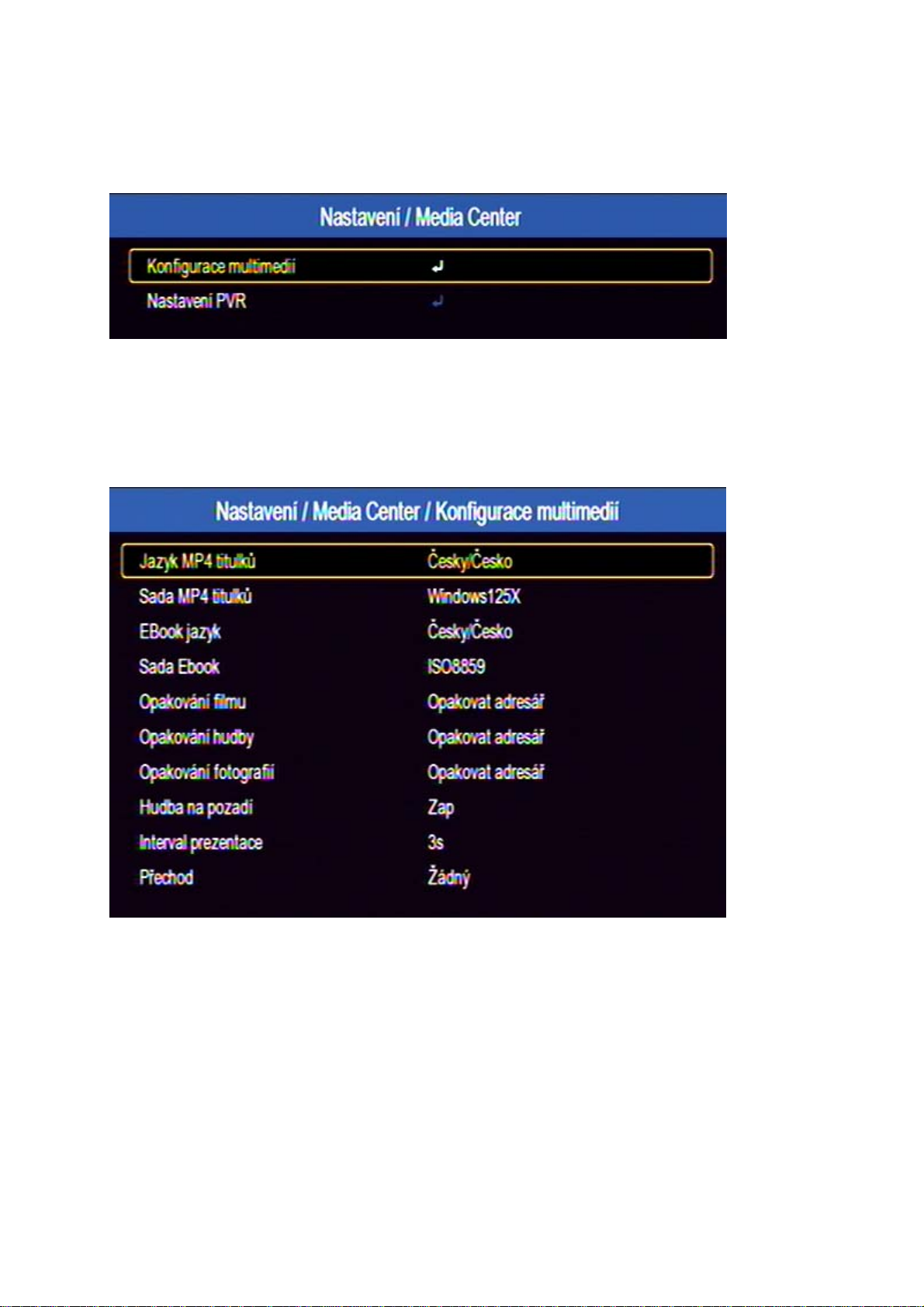
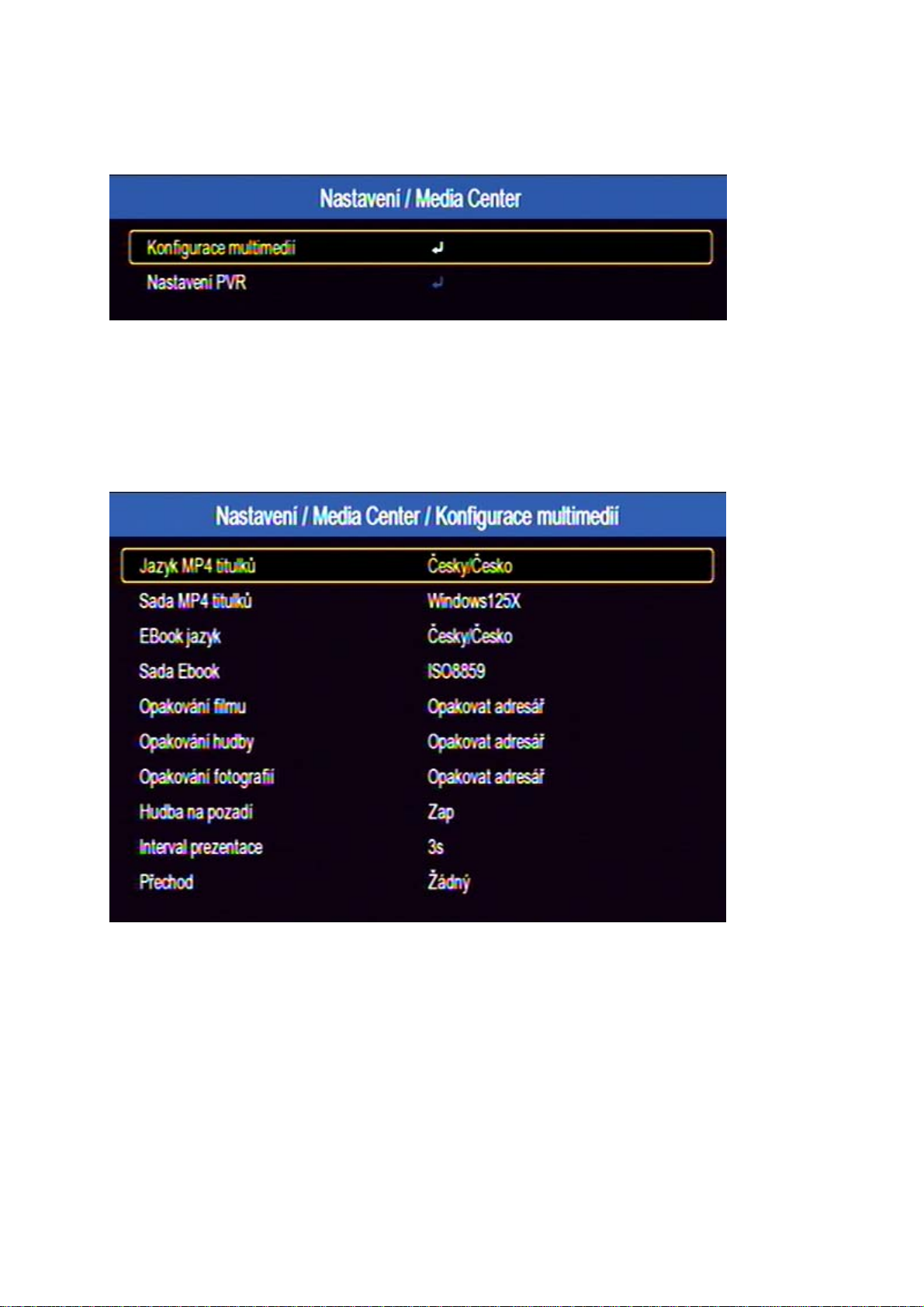
Media Center
V menu provádíte nastavení pro Konfiguraci multimédiií a nastavení PVR.
Konfigurace multimedií
Menu Konfigurace multimedií umožňuje nastavit priority pro přehrávání z USB,
například jazykové volby titulků, nastavení e-booku. Nastavení způsobu
opakovaného přehrávání souborů atd.
20
Page 22
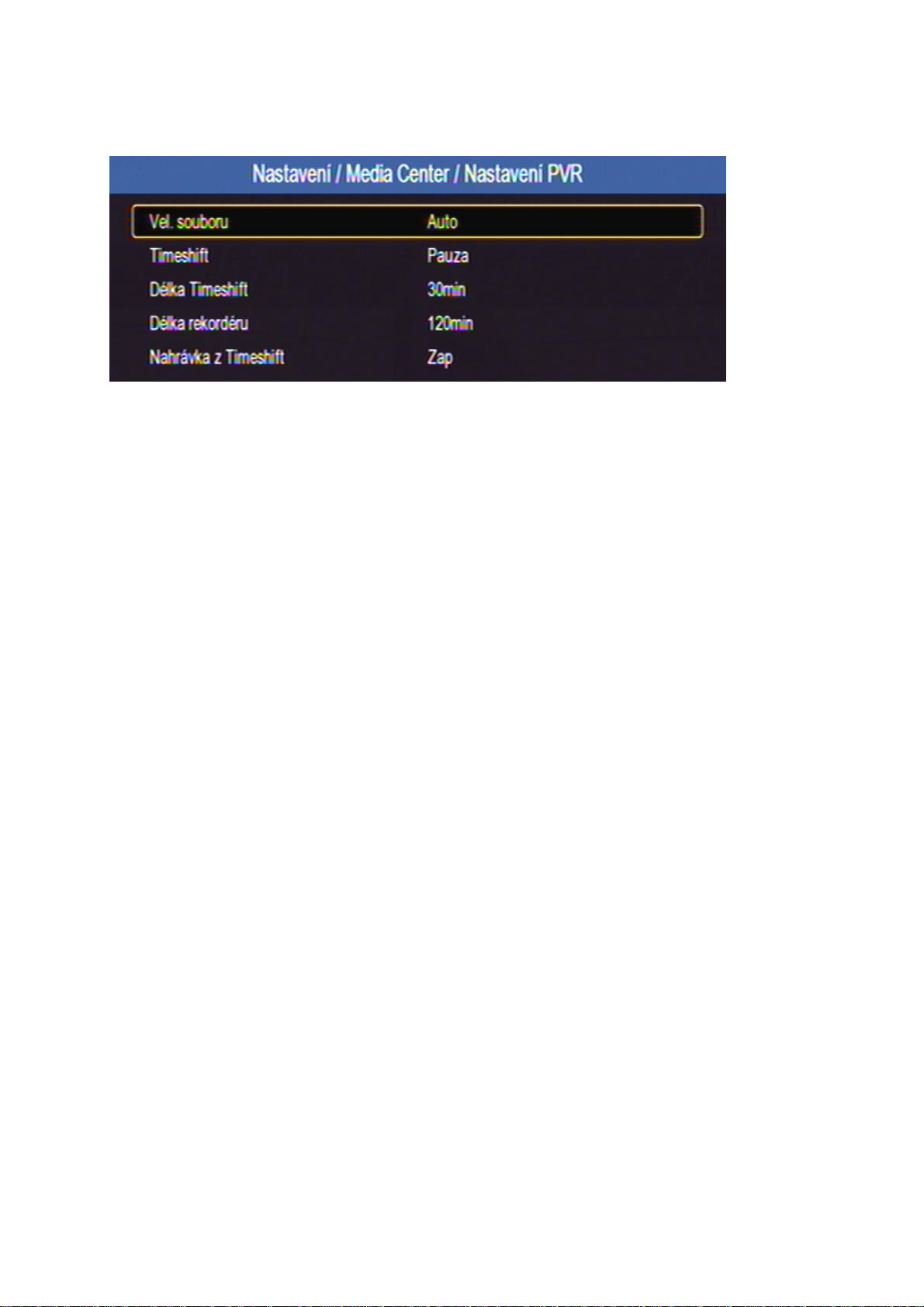
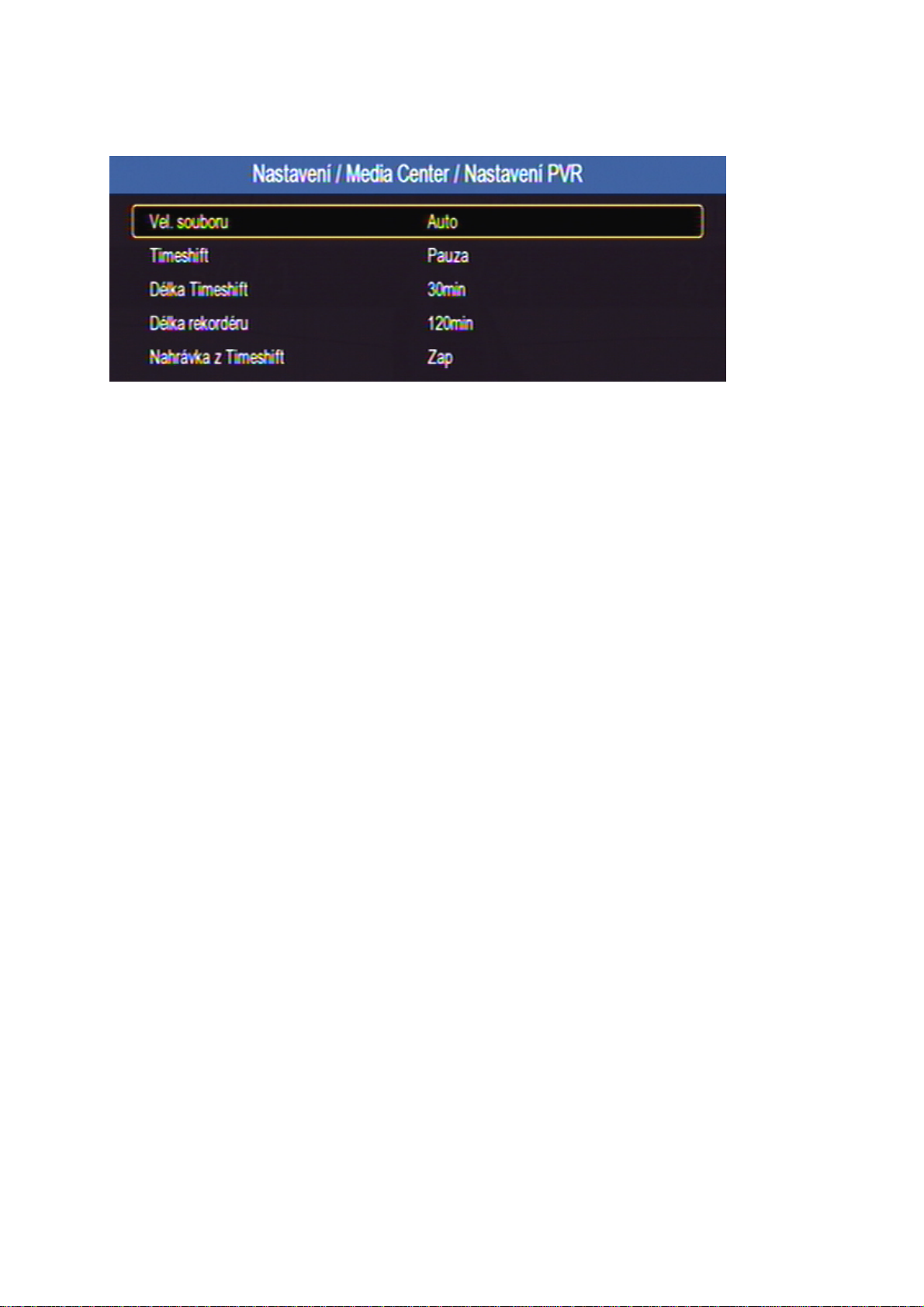
Nastavení PVR
Umožňuje nastavit priority pro nahrávání pořadů na USB.
Velikost souboru : volba maximální velikosti souboru
Time Shift (funkce časového posunu)
Kdykoli během sledování pořadu stisknete tlačítko Pauza [II] nebo
[TIMESHIFT] zastaví se obraz na obrazovce. Vysílaný pořad je
zaznamenáván funkcí Timeshift a ve chvíli, kdy stisknete tlačítko [PLAY] se
začne přehrávat od okamžiku zastavení. Při přehrávání tlačítkem [INFO]
zobrazíte lištu, která znázorňuje posuv v čase. Rychlost a směr přehrávání
ovládáte tlačítky []. Lištu můžete skrýt opět tlačítkem [INFO].
Přehrávání ukončíte stiskem tlačítka [STOP], tím dojde i k vymazání záznamu.
Pokud v menu nastavíte Timeshift na :
Vypnuto, funkce bude neaktivní
Pauza, funkce bude fungovat jak je popsáno výše. Zpětné přehrávání je
možné od okamžiku, kdy došlo ke stisknutí tlačítka Pauza.
Auto, vždy cca 5 sekund po přepnutí začne přijímač automaticky nahrávat
aktuální program. Pokud se budete chtít v pořadu vrátit zpět postupujte takto :
Stisknutím Pauza [II] nebo [TIMESHIFT]
zastavte obraz na obrazovce a
pomocí tlačítka [] se vrátíte zpět do okamžiku přepnutí na aktuální program
nebo o časový úsek nastavený v řádku Délka Timeshift.
Upozornění : při běžícím přehrávání je přijímač ve stavu přehrávače a není
tedy možno přepínat programy. Nejprve je nutno zastavit přehrávání stiskem
tlačítka [STOP] a volbou ANO v dialogovém okně.
Upozornění : při běžícím přehrávání a vždy při nastavení funkce Timeshift do
režimu Auto nelze zobrazit informace teletextu.
Délka rekordéru : základní délka nahrávky při okamžitém startu nahrávání
pomocí tlačítka REC.
Nahrávka z Timeshift : nastavením ANO umožňujete zpětně nahrát dočasný
záznam z Timeshiftu na USB nosič tak, aby bylo možno ho přehrávat ze
seznamu nahrávek i po vypnutí funkce Timeshift.
21
Page 23
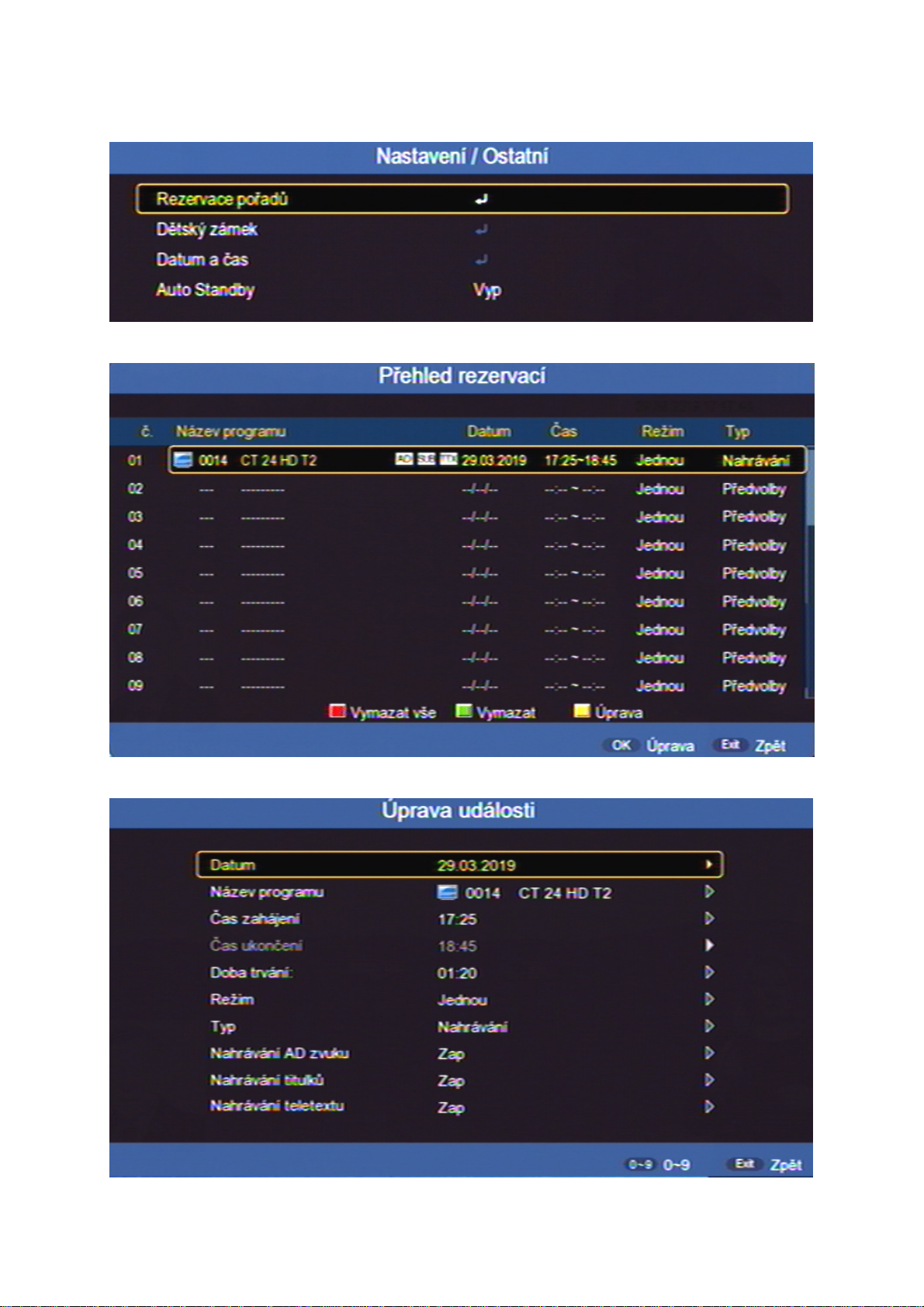
Ostatní
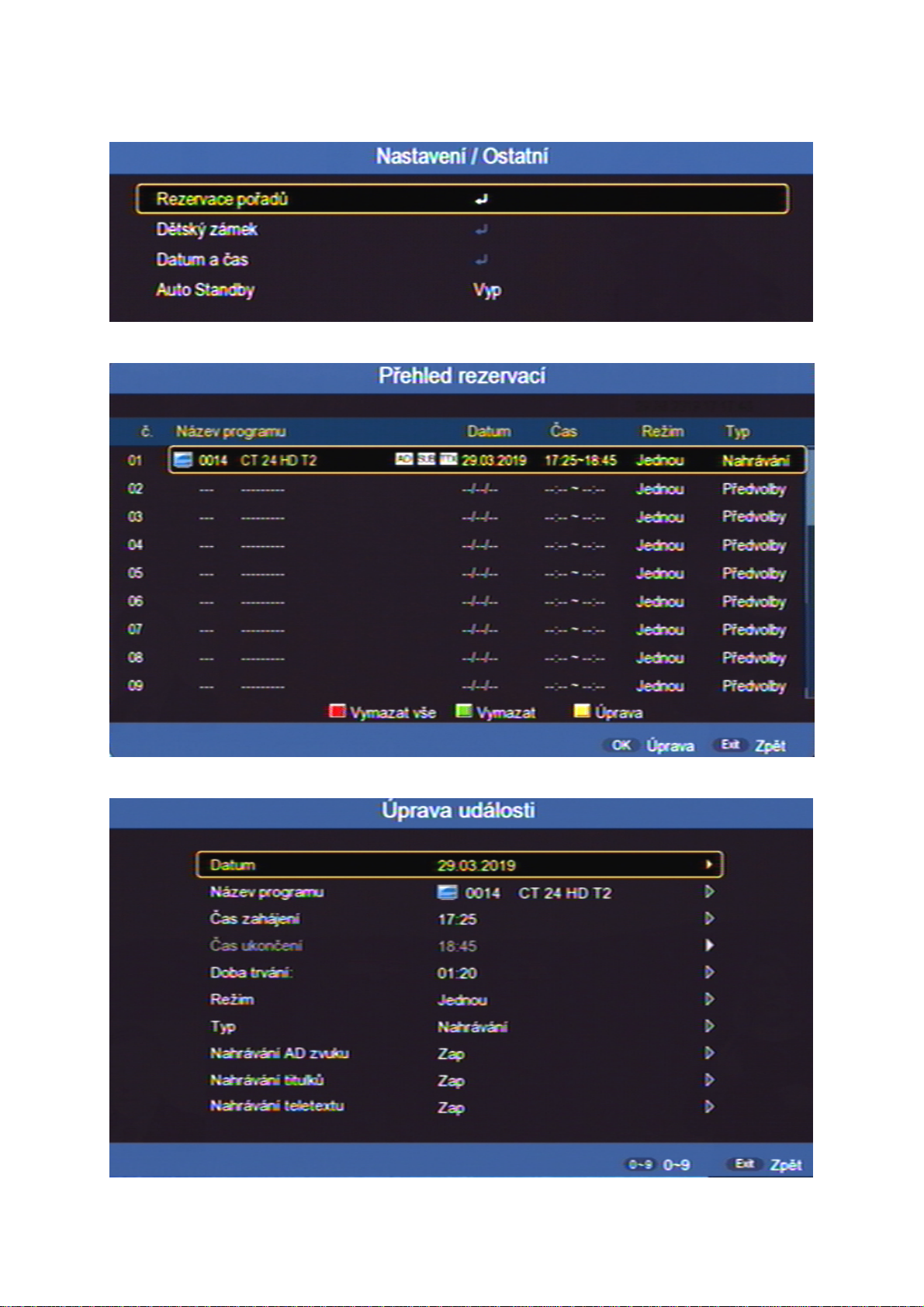
Rezervace pořadů zobrazí přehled rezervací pořadů pro nahrávání.
Rezervaci můžete editovat stisknutím žlutého tlačítka
22
Page 24

Dětský zámek
Vstup do menu je podmíněn vložením čytřmístného hesla.
nastavena hodnota 0 0 0 0
Z výroby je
Zámek systému nastavuje zda přijímač bude nebo nebude vyžadovat vložení
hesla v chráněných částech menu a na uzamčených programech.
Rodičovská kontrola nastavuje omezení pro sledování pořadů dle jejich
klasifikace vhodnosti pro různé věkové kategorie. Tlačítky kurzoru [], [],
[], [] nastavíte úroveň omezení přístupu. Z výroby nastaveno bez
omazení.
Podmínkou fungování této funkce je to, že vysílací společnosti mají ve vysílání
patřičná data s informací o vhodnosti či nevhodnosti pořadu pro děti a mládež.
Změna PIN kódu
Zde je možno provést změnu hesla.
Při změně hesla nejprve musíte zadat původní kód a poté nový kód. Nový kód
je nutné ještě potvrdit jeho opětovným vložením. Hodnoty zadáte pomocí
numerických tlačítek dálkového ovladače.
Datum a čas
Menu umožňuje nastavení automatickýho nebu ručního nastavení parametrů
pro datum, čas.
Auto Standby – režim automatického vypnutí
čítky [], [] funkci zapnete nebo nastavíte interval pro vypnutí.
Tla
USB aktualizace
Umožňuje provedení aktualizace řídícího software přijímače. Potřeba
aktualizace u DVBT přijímače je zpravidla vyvolána změnami ve vysílání.
Update lze provést z připojeného USB paměťového nosiče. Postup a průběh
aktualizace je zobrazen na obrazovce.
V případě potřeby software pro aktualizaci naleznete na : www.mascom.cz
Tovární nastavení
Provede návrat k nastavení parametrů z výroby, poté se zobrazí Instalační
průvodce pro nové vyhledání programů.
Chcete-li se vrátit k nastavení z výroby, použijte tuto volbu a stiskněte
[OK]. Zobrazí se dialogový box požadující potvrzení tohoto kroku.
Po volbě „Ano“ a stisknutí [OK] se nastavení přijímače vrátí do stavu
odpovídajícího stavu před první instalací.
23
Page 25
Upozornění : Během průběhu návratu do továrního nastavení se přijímač sám
vypne a opět zapne. V žádném případě v této době nijak nezasahujte do
průběhu operace, přijímač nevypínejte od elektrické sítě a vyčkejte až se na
obrazovce objeví Instalační průvodce.
Upozornění : máte-li vypnuté heslo v menu „Zámek systému“ dialogové okno
se nezobrazí a dojde k okamžitému vymazání všech údajů a návratu do stavu
z výroby.
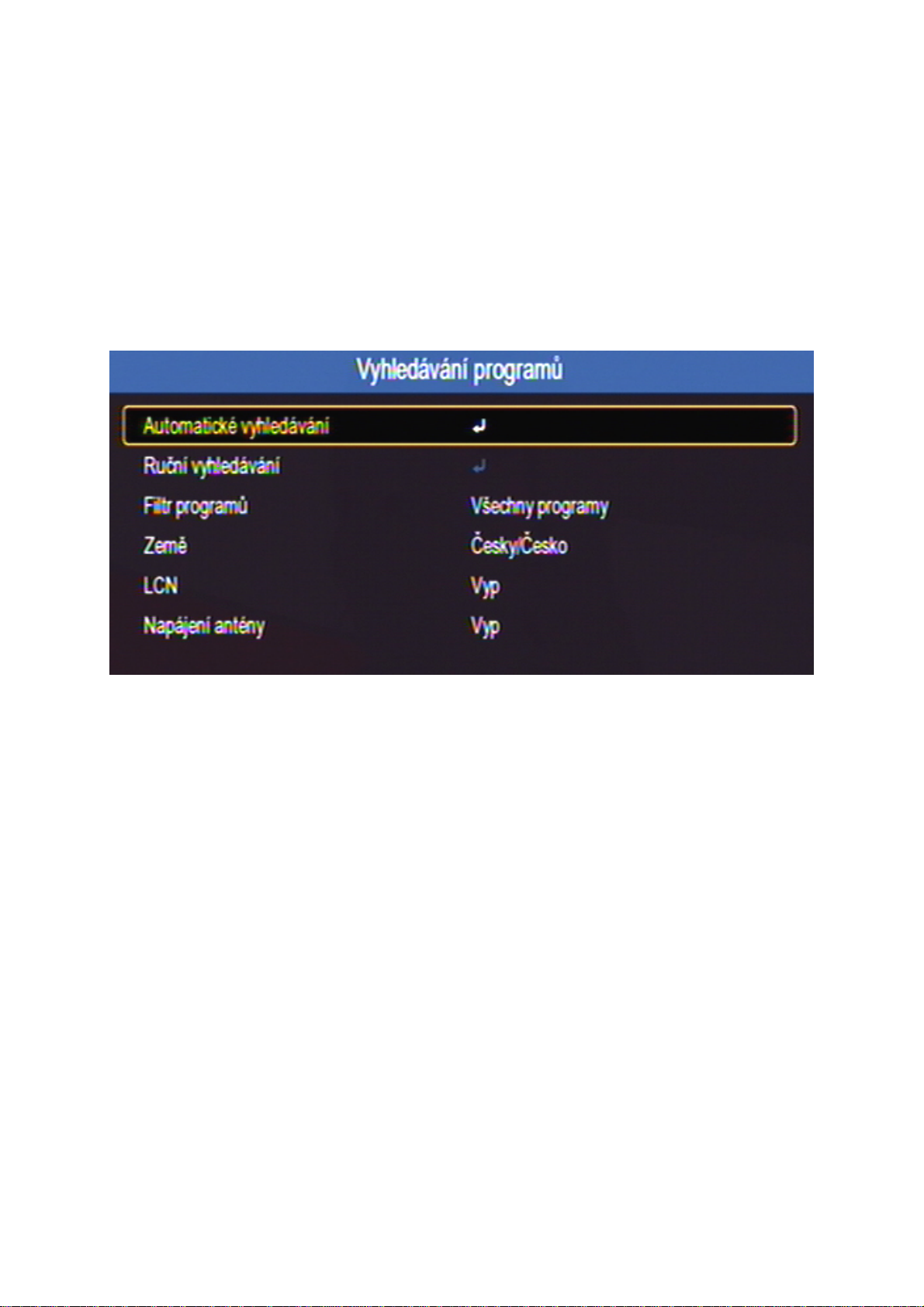
6.3 MENU VYHLEDÁVÁNÍ PROGRAMŮ
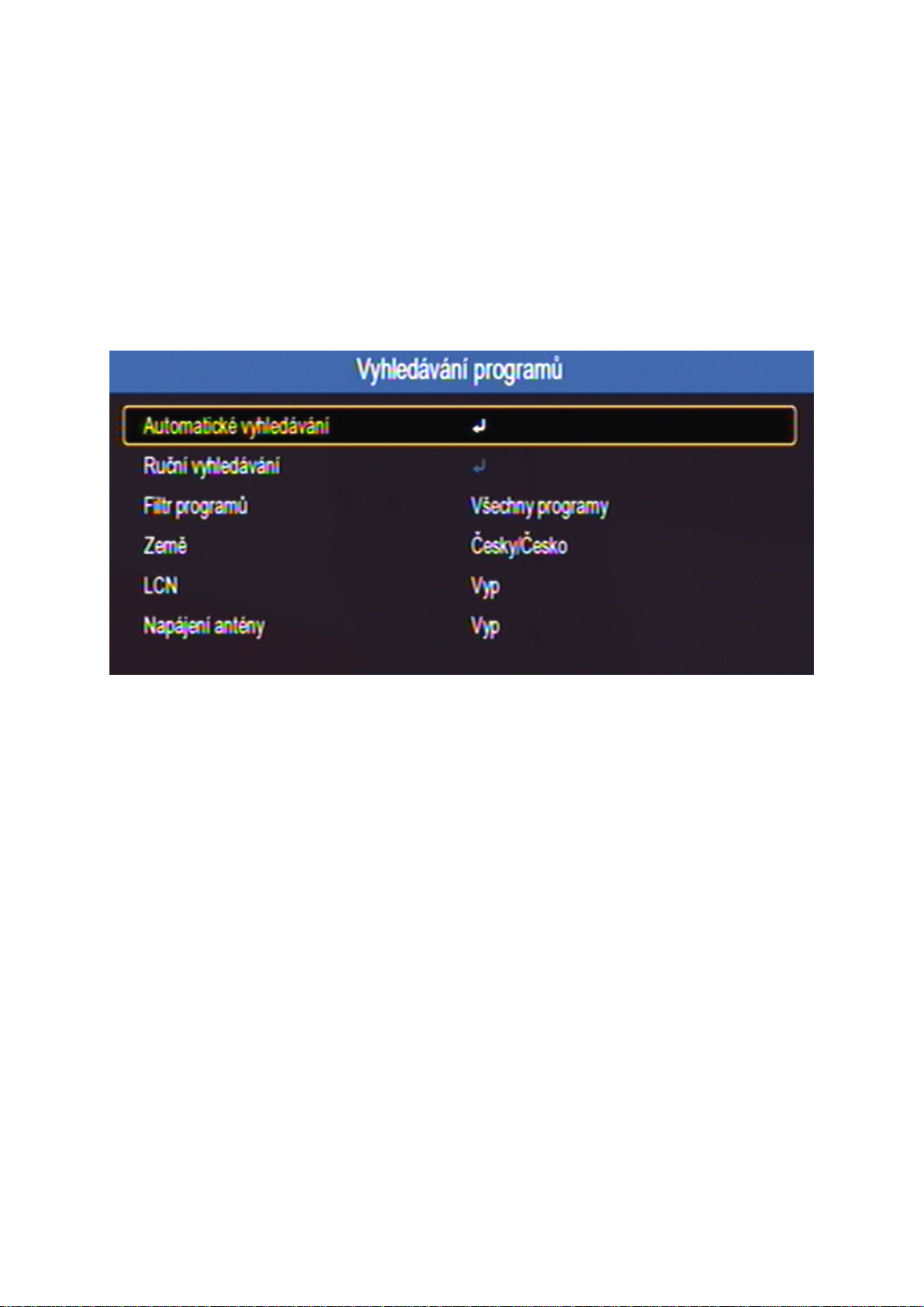
Automatické vyhledávání programů
Pomocí tlačítek [OK] nebo [] a volbou ANO v dialogovém okně spustíte
vyhledávání. Průběh vyhledávání se zobrazuje v tabulce. Po ukončení
vyhledávání se zobrazí informace o počtu nalezených programů. Nalezené
programy si přijímač automaticky uloží přepne se do režimu sledování
vysílání na předvolbu číslo 1.
Ruční vyhledávání programů vysílání
Tlačítky kurzoru [], [], [], [] zadejte číslo televizního kanálu na němž
má probíhat vyhledávání. Zobrazí se i hodnota frekvence a můžete nastavit
šířku pásma pro vyhledávání. Ve spodní části obrazovky se zobrazuje hodnota
síly a kvality signálu.
Tlačítkem OK spusťte vyhledávání. Průběh vyhledávání se zobrazuje
v tabulce. Po ukončení vyhledávání se zobrazí informace o počtu nalezených
programů. Nalezené programy si přijímač automaticky uloží do paměti.
Filtr programů
Tlačítky
[], [] vyberete zemi zda chcete všechny nebo jen nekodované
programy. V současné době v ČR není žádný kódovaný program vysílán
doporučujeme tedy ponechat volbu na „všechny“.
24
Page 26

Výběr země
Tlačítky [], [] vyberete zemi, kde přijímač používáte.
LCN
Tlačítky [], [] vyberete zda chcete aktivovat systém LCN, který kontroluje
a aktualizuje nabídku programů. Upozorňujeme, že při zapnutém LCN přijímač
automaticky třídí předvolby podle informací z vysílání a může tak měnit
individuální setřídění provedené uživatelem. Z výroby nastaveno „Vypnuto“.
Napájení antény
Pomocí tlačítek [], [] nastavíte hodnotu vypnuto nebo zapnuto.
Zapnuto nastavte pouze pokud máte k přijímači připojenu anténu, která
vyžaduje napájení, není vybavena vlastním napáječem a délka přívodního
kabelu antény nepřesahuje 5metrů.
Při zapnutém napájení přijímač slouží jako zdroj stejnosměrného napájení,
parametry jsou uvedeny v tomto návodu v kapitole : Technické údaje.
Upozornění na možnost poškození přijímače :
Na případné poškození přijímače vzniklé v souvislosti s napájením antény,
zejména závadou na připojené anténě, zkratem na vedení či příliš velkým
zatížením odběrem proudu se nevztahuje záruka. Jedná se o poškození
způsobené vnějším vlivem. Případné odškodnění za takto vzniklou škodu
nelze na společnosti Mascom vymáhat. V takovémto případě doporučujeme
škodu vymáhat na výrobci či prodejci připojené antény.
Společnost Mascom též nenese žádnou odpovědnost za poškození připojené
antény, pokud tato není vhodná pro připojení k výše specifikovanému zdroji
stejnosměrného napájení.
25
Page 27
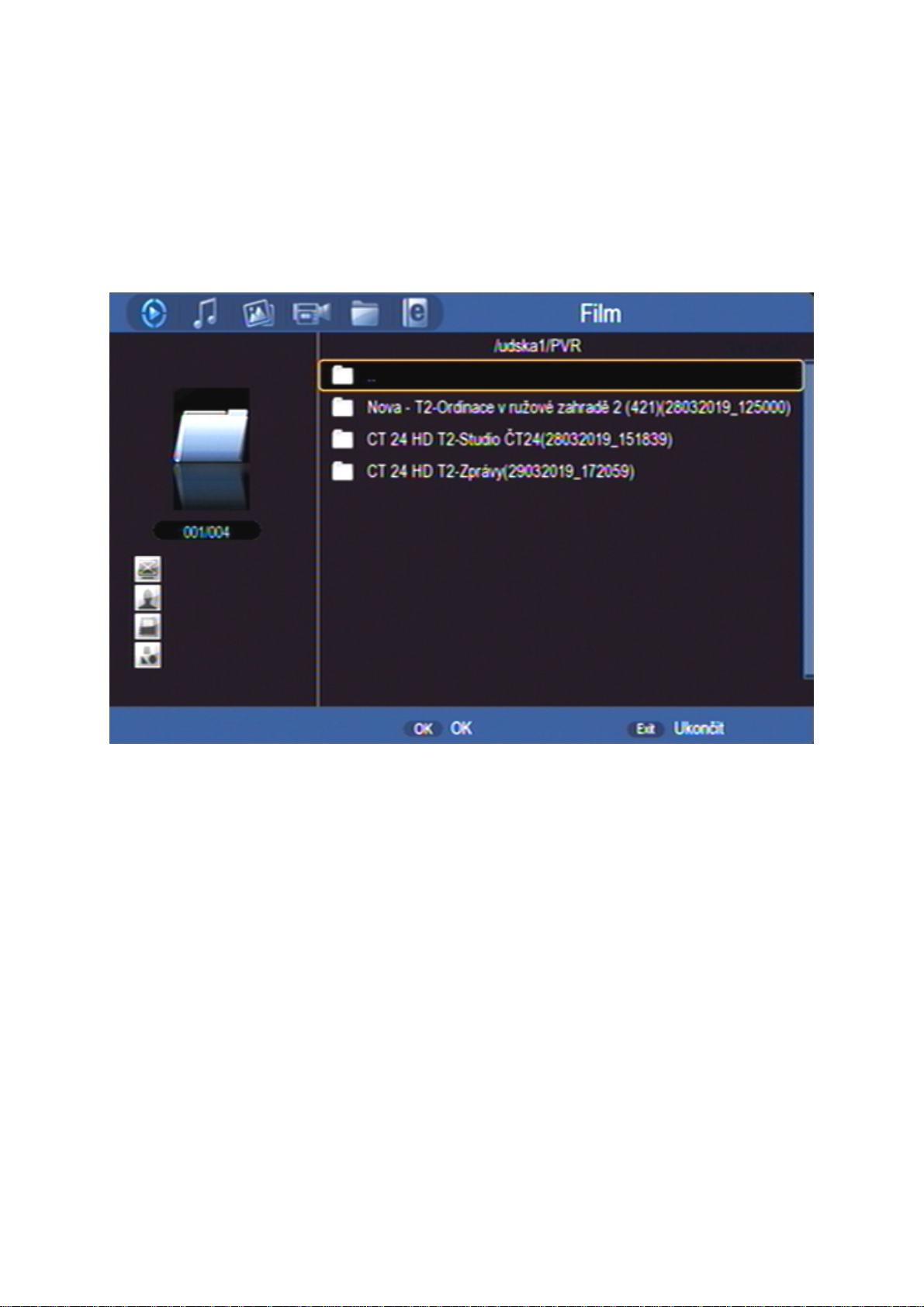
6.4 MULTIMEDIA
Menu MULTIMEDIA slouží pro spuštění přehrávání obrázkových, hudebních a
filmových souborů z externího nosiče na obrazovce televizoru a správu
nahrávek a připojeného disku.
Režim přepínáte tlačítky [],[] info se zobrazí vpravo nahoře
Hudba
Volba hudba umožňuje přehrávání hudebních MP3 souborů. Tlačítky [],
[],[], [] vyberte soubor, přehrávání spustíte tlačítkem [OK]. Během
přehrávání se zobrazuje : lišta s průběhem, zvukové spektrum, hrací doba,
barevná tlačítka dalších funkcí. Přehrávání ukončíte tlačítkem [EXIT].
Foto
Volba zobrazuje obrázky ve formátech JPG/BMP/GIF z připojeného USB
zařízení. Obsahuje-li kořenová složka obrázky otevře se v režimu Galerie.
Mezi obrázky se pohybujete tlačítky kurzoru. Vybraný obrázek je označen
orámováním. Tlačítkem [OK] zobrazíte snímek na celé obrazovce. Spustíte
postupné zobrazování všech snímků (Slide show). Nejsou-li soubory
v kořenové složce, je třeba je vyhledat ve složkách. Během prohlížení
tlačítkem [INFO] zobrazíte pomocné informace o dalších funkcích
Film
Volba umožňuje přehrávání videosouborů
. Tlačítky [], [],[], [] vyberte
soubor, přehrávání spustíte tlačítkem [OK]. Během přehrávání tlačítkem
[INFO] zobrazíte info lištu s pomocnými údaji o dalších funkcích přehrávače.
26
Page 28
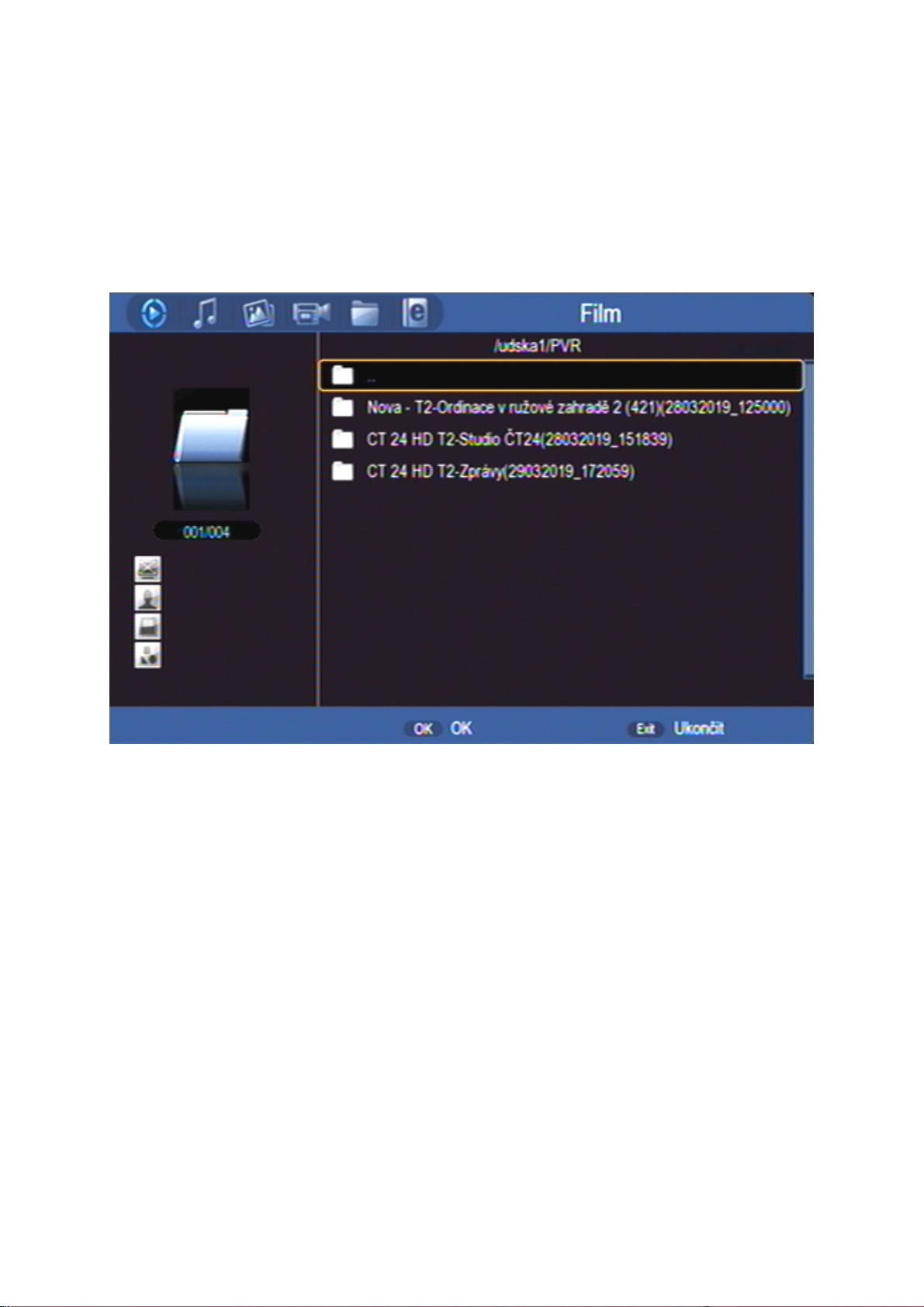
Správce nahrávek
Volba umožňuje přehrávání nahrávek pořadů pořízených na přijímači. Tlačítky
[], [],[], [] vyberte soubor, přehrávání spustíte tlačítkem [OK]. Během
přehrávání tlačítkem [INFO] zobrazíte informační lištu.
V menu Správce nahrávek můžete též nahrávky vymazat postupně nebo
všechny najednou nebo přejmenovat. Postupujte podle pokynů na obrazovce.
Správce disku
Volba umožňuje přesouvat, kopírovat, vymazat a formátovat disk. Dostupné
formátování je FAT32 nebo NTFS.
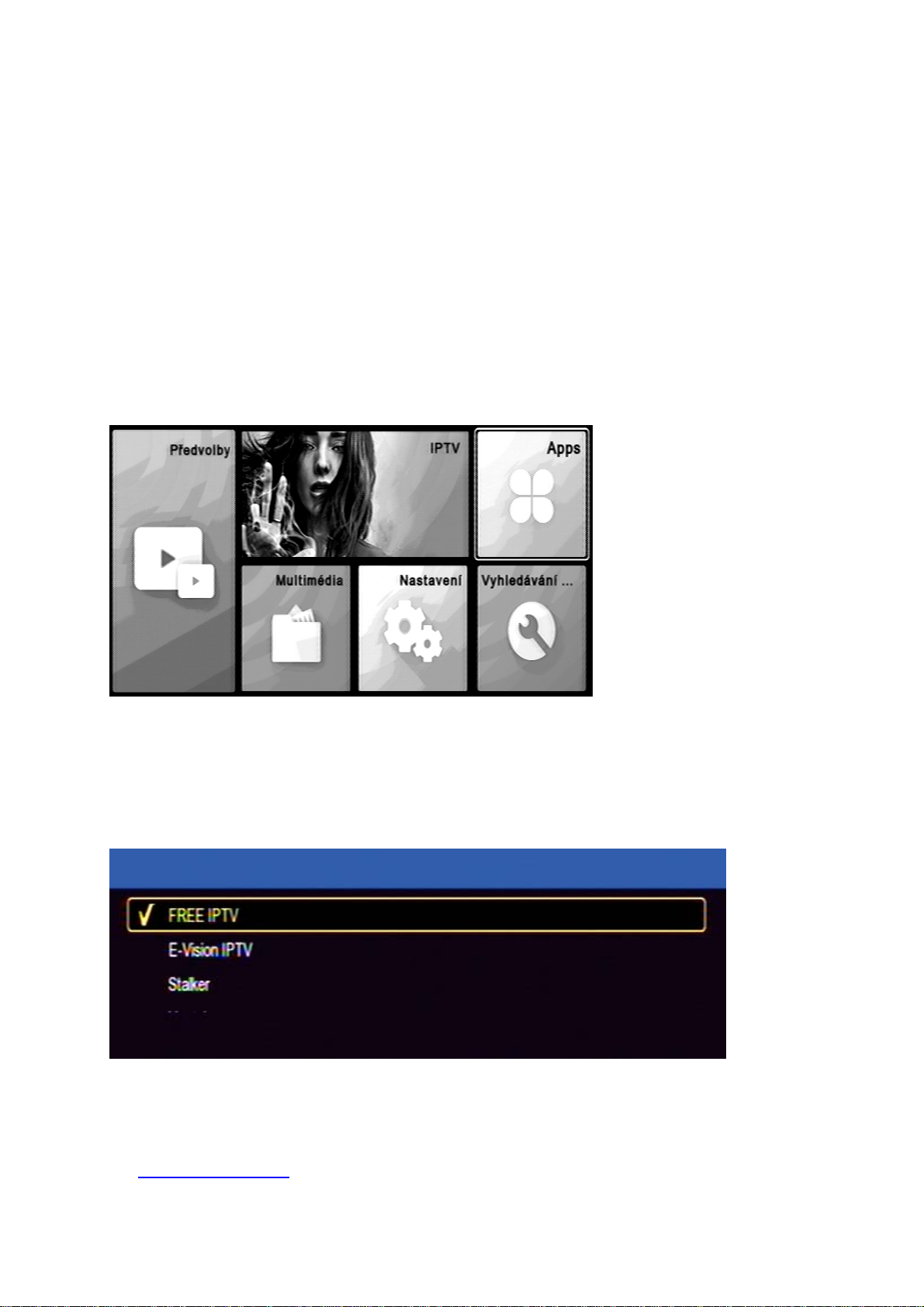
6.5 APPS
Je-li přijímač připojen k internetové síti můžete spustit aplikace z výběru
v menu na obrazovce.
Tlačítkem FAV můžete jednu z aplikací označit jako favoritní. Tuto aplikaci je
pak možno otevírat přímo z hlavního menu stiskem velkého okna IPTV.
Postupujte podle pokynů na obrazovce.
Pozor : V přijímači jsou instalovány pouze základní aplikace.
Kompletní nabídku dostupných aplikací a tipy pro jejich používání naleznete
na www.mascom.cz
27
Page 29

6.5 IPTV
Je-li přijímač připojen k internetové síti stiskem spustíte favoritní aplikaci.
Postupujte podle pokynů na obrazovce.
Pozor : V přijímači jsou instalovány pouze základní aplikace.
Dostupné aplikace naleznete na www.mascom.cz
28
Page 30

7 PVR Videorekordér
Přijímač je vybaven vestavěným USB videorekordérem, který umožňuje
pořizovat nahrávky vysílaných pořadů na USB nosič (USB Flash nebo HDD) a
jejich následné přehrávání.
OKAMŽITÝ START NAHRÁVKY
Start nahrávky spustíte během sledování pořadu stisknutím tlačítka
s červeným kolečkem – tlačítko [REC]
Na probíhající nahrávání upozorňuje symbol v pravé části obrazu.
Stisknutím tlačítka [INFO] postupně zobrazíte doplňkové informace
k probíhajícímu nahrávání.
Délka je závislá na hodnotě nastavené v menu Délka rekordéru a na volné
kapacitě na disku. Základní délka je 2 hodiny.
SOUČASNÉ NAHRÁVÁNÍ A SLEDOVÁNÍ JINÉHO PROGRAMU.
Během nahrávání můžete přepnout na jiný program v rámci jednoho
multiplexu.
SOUČASNÉ NAHRÁVÁNÍ A SLEDOVÁNÍ NAHRÁVKY.
Během nahrávání můžete opakovaným stisknutím tlačítka [INFO] zobrazit
seznam nahrávek.
Tlačítky [], []
vyberte soubor, který chcete přehrát. Přehrávání spustíte
tlačítkem [OK].
Přehrávat můžete i pořad, který se právě nahrává.
Přehrávání ukončíte tlačítkem STOP.
Během nahrávání lze přepínat programy v rámci jednoho multiplexu. Při
pokusu o přepnutí na jiný multiplex se zobrazí upozornění na probíhající
nahrávání. Chcete-li program opravdu přepnout je nutno nejprve nahrávání
ukončit.
UKONČENÍ NAHRÁVÁNÍ
Nahrávání ukončíte tlačítkem [STOP] a potvrzením volby ANO v dialogovém
okně.
NASTAVENÍ NAHRÁVÁNÍ V NEPŘÍTOMNOSTI (Timer, časovač)
Nastavení nahrávky lze provést buď z EPG a nebo ručně v menu „Rezervace
pořadů“.
29
Page 31
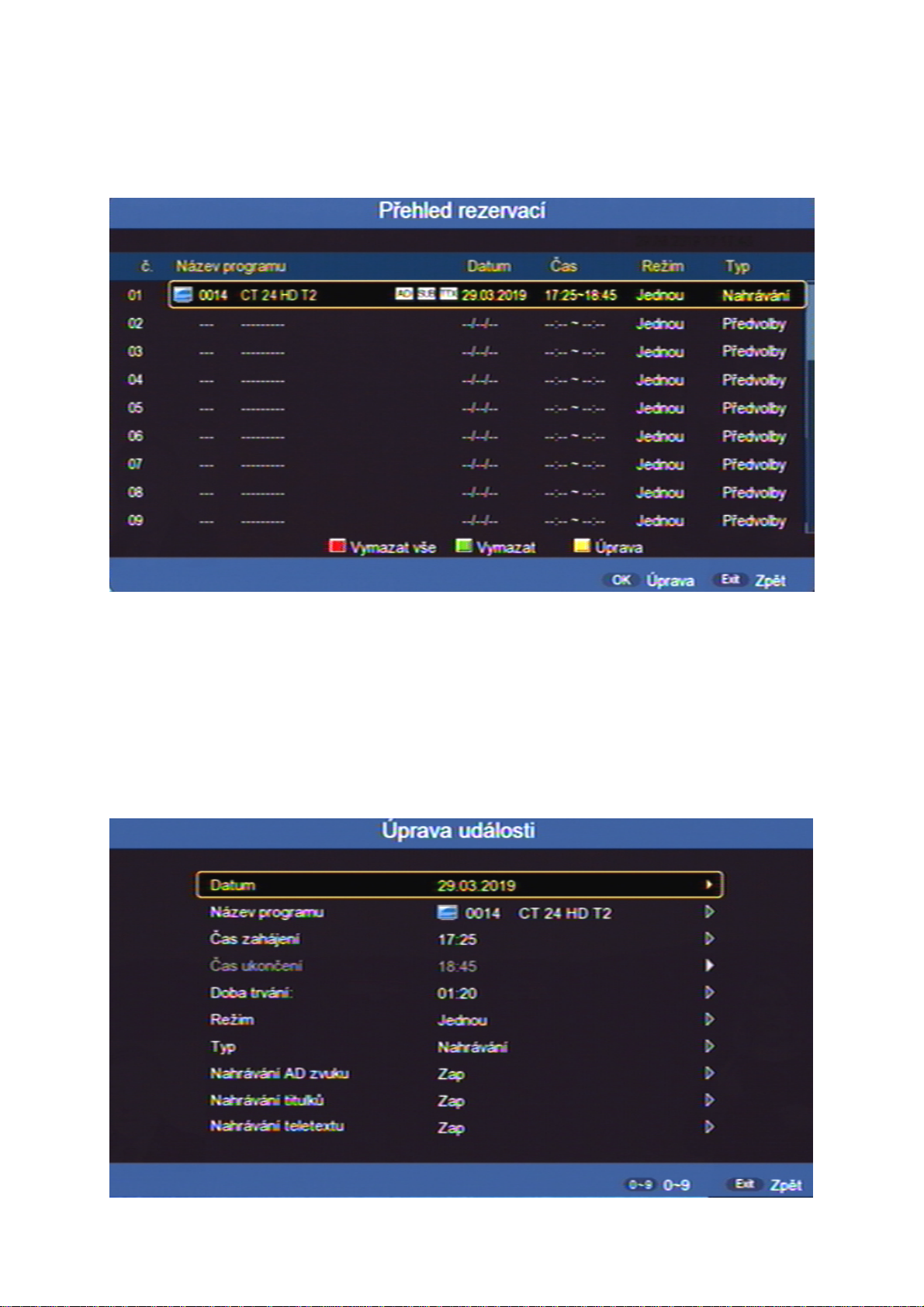
Ruční nastavení
Stisknete-li během sledování pořadu tlačítko [TIMER] vyvoláte přehled
rezervací.
• Editaci, změnu již vytvořeného požadavku lze vyvolat pomocí žlutého
tlačítka.
• Vytvořený rezervační požadavek můžete zrušit stisknutím zeleného
tlačítka.
• Zrušení všech rezervací provedete červeným tlačítkem.
V tabulce pro vytvoření rezervačního požadavku nastavíte :
30
Page 32

• Datum zahájení ve formátu měsíc / den / rok
• Číslo a název předvolby z níž se má záznam pořídit.
• Čas zahájení : Hodinu a minutu začátku události – start nahrávky
• Čas ukončení : Hodinu a minutu ukončení nahrávky
• Délku nahrávky
• Režim opakování : nastavíte zda se jedná o jednorázový požadavek a
nebo o pravidelně opakovaný požadavek „denně“ nebo „týdně“
• Typ : Nastavíte jakou funkci má časovač provést. Zda se má pořad
nahrávat nebo zda se na něj má přijímač jen přepnout .
Dále můžete nastavit zda chcete nahrávat také titulky, teletext a AD zvuk.
Po provedení všech nastavení stiskněte tlačítko [EXIT] a menu se ukončí.
Nastavení z EPG
Tlačítkem [EPG] vyvoláte informace z elektronického přehledu pořadů.
Tlačítky kurzoru najeďte na pořad, který chcete nahrávat a stiskněte ZELENÉ
tlačítko. Informace z EPG se zapíší do tabulky v Přehledu rezervací. Údaje lze
kdykoli upravit v menu Úprava události – viz. předchozí odstavec.
Doporučení : při zadání rezervačního požadavku na nahrávání doporučujeme
upravit (prodloužit) čas konce události s ohledem na to, že provozovatelé
vysílání zpravidla nedodržují časy uvedené v televizním programu.
Dojde-li ke kolizi časového intervalu mezi nově vytvořeným a již existujícím
požadavkem, zobrazí se výstražné návěští a je nutné parametry požadavku
upravit.
Upozornění : Pokud je rezervace spuštěna z režimu StandBy a chcete, aby se
přijímač po ukončení rezervace opět vypnul do režimu Standby, nesmíte po
dobu probíhající rezervace použít žádné tlačítko dálkového ovladače ani na
čelním panelu přijímače. Pokud se tak stane, přebírá se tím kontrola nad
přijímačem a k automatickému vypnutí nedojde.
Seznam nahrávek a jejich přehrávání
Seznam nahrávek zobrazíte stisknutím tlačítka FILELIST dálkového ovladače.
V seznamu nahrávek jsou zobrazeny nahrávky pořadů uložené na připojeném
externím USB zařízení. Seznam obsahuje název stanice a název pořadu
s datem pořízení.
Nahrávky jsou řazeny podle abecedy, při stejném názvu dle data jejich
pořízení.
Mezi nahrávkami se pohybujete pomocí tlačítek [], [].
31
Page 33

Přehrání nahrávky : Nastavte se na nahrávku a stiskněte tlačítko [OK].
Při přehrávání tlačítkem INFO zobrazíte infolištu, infolištu lze skrýt stisknutím
tlačítka [INFO].
Přerušení přehrávání (Pauza) : Tlačítko [PAUSE].
Zrychlené přehrávání vpřed : Tlačítko [] (x2, x4, x8, x16, x32, standartní)
Zrychlené přehrávání vzad : Tlačítko [] (x2, x4, x8, x16, x32, standartní)
Skok na začátek : po stisknutí tlačítka []
Přehrávání ukončíte tlačítkem [STOP].
Nahrávky můžete po stisknutí zeleného tlačítka přejmenovat a nebo žlutým
tlačítkem vymazat.
Time Shift (funkce časového posunu)
Funkce je popsána v popisu menu Media Center, odstavec Timeshift.
Upozornění : Nahrávání a funkci časového posunu TimeShift lze využít pouze
pokud je k přijímači př
ipojen paměťový USB paměťový nosič.
32
Page 34
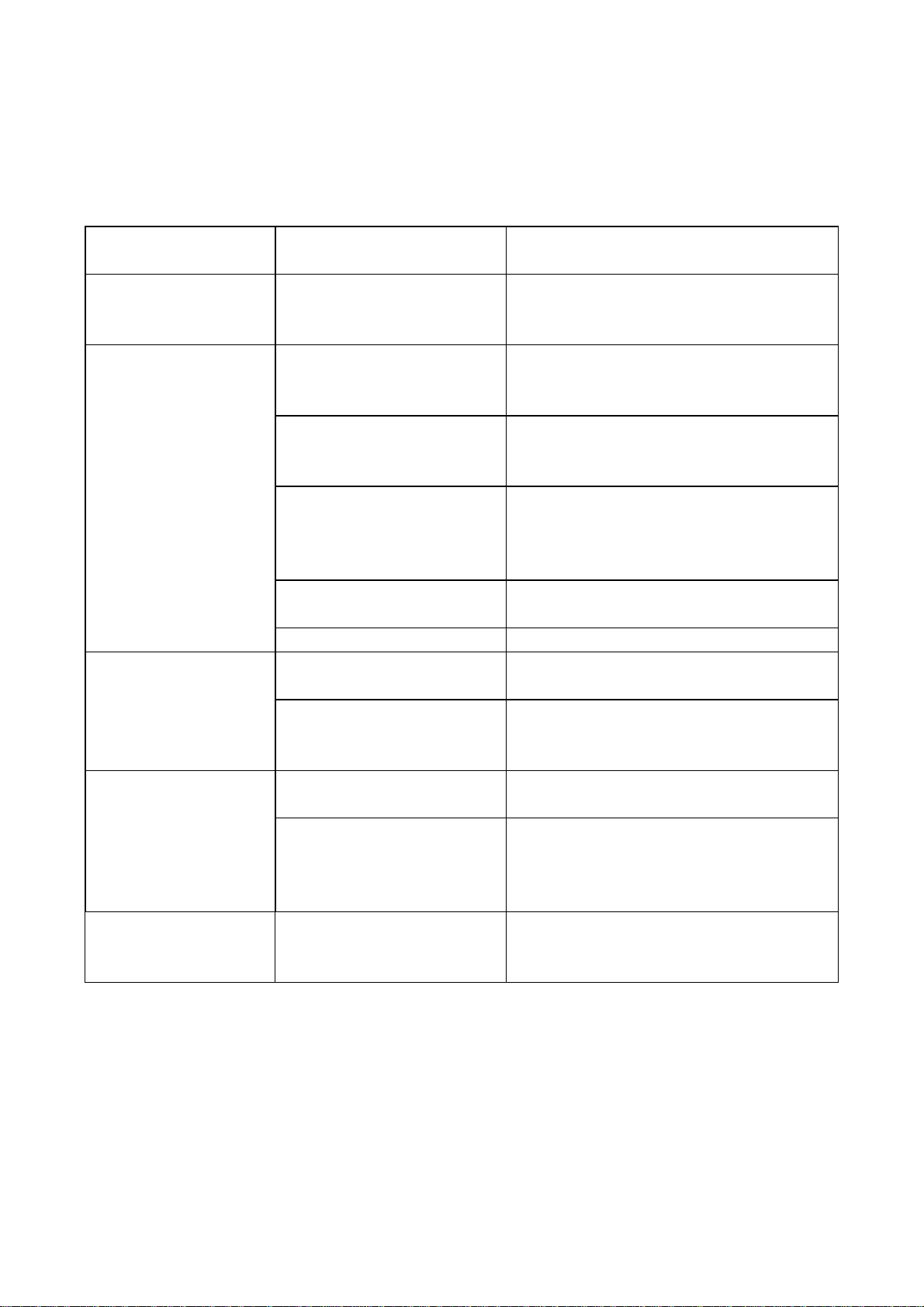
Možný postup při řešení problémů
Důvody, proč se přijímač nechová podle očekávání, mohou být různé. Při
řešení problémů postupujte nejprve podle následující tabulky. Pokud s její
pomocí nedospějete k odstranění problému, obraťte se na prodejce přijímače.
Závada Možná příčina Možný postup při odstranění
závady
Displej na čelním
panelu nesvítí
Je odpojeno napájení. Zkontrolujte, je-li přijímač připojen
(pomocí adaptéru) do zásuvky
elektrické sítě.
Schází obraz nebo
zvuk.
Závada na propojení
mezi přijímačem a
televizorem.
Závada na propojení
mezi přijímačem a
Zkontrolujte zapojení výstupu audio
a video signálu od přijímače na
televizor.
Zkontrolujte zapojení kabelu od
antény.
anténou.
Žádný anebo nekvalitní
signál.
Překontrolujte zapojení veškerého
zařízení mezi anténou a
přijímačem, případně seřiďte pozici
antény.
Zvukový výstup je
Stiskněte tlačítko [MUTE].
vypnutý.
Televizor je vypnutý. Zapněte televizor.
Schází obraz.
Přijímač nepřijímá
signál.
Parametry systému pro
příjem signálu jsou
Zkontrolujte zapojení kabelu od
antény.
Překontrolujte hodnoty instalačních
parametrů.
nesprávně nastavené.
anebo není kvalitní.
Nevyhledají se
všechny dostupné
programy vysílání.
Anténa není zaměřená
na vysílač.
Anténa nemá
dostatečný výkon.
Seřiďte nastavení antény. Schází signál
Poraďte se s odborníkem na příjem
televizního vysílání zda signál je u
vás dostupný a zda máte vhodnou
anténu. Případně vyměňte anténu.
Dálkové ovládání
není funkční.
V dálkovém ovladači
nejsou založené baterie,
případně jsou vybité.
Přesvědčte se, že baterie jsou
založené správným způsobem.
Jsou-li vybité, nahraďte je novými.
33
Page 35

Technické údaje
Vstupní kmitočtový rozsah VHF/UHF
Úroveň VF vstupního signálu -25 až -78 dBm
Vysokofrekvenční impedance
Šířka pásma 6,7, 8 MHz
Modulace QPSK, 16QAM, 64QAM, 256QAM
Napájení antény
Přenosová rychlost 1 až 45 Msym/s SCPC, MCPC
Transportní tok
Rychlost vstupních dat Max. 15 Mbit/s
Formáty obrazu 4:3, 16:9
Výstupní rozlišení 576p, 720p, 1080i, 1080p 4:3 / 16:9
Konektory
Anténní vstup IEC 169-24
Audio / Video signál HD out, SCART RGB/CVBS
USB 1x USB 2.0 , DC5V, 200mA FAT32, NTFS
Napájení, všeobecné údaje
Vstupní napětí
Příkon Méně než 1 W v pohotovostním režimu
Lze provozovat při teplotách 0 až +40 °C
Výrobce si vyhrazuje právo na změnu bez předchozího upozornění.
75 Ω
5V max., SS ± 5%, max. 120mA
DVBT/T2 HEVC H.265, MPEG4 VC/H.264 HP@L4
DVBT MPEG2 [email protected]
DC5V, adaptér z 100 až 240 V, ~ 50/60Hz
Méně než 6W v běžném provozním režimu
34
Page 36

DVBT/T2 prijímač
MC751 T2 HD IPTV
USB PVR, USB MEDIAPLAYER, IPTV
Návod k obsluhe
www.mascom.cz
e-mail : [email protected]
MC751T2HD-20192903
Page 37

OBSAH
Úvod ........................................................................................... 2
Bezpečnostné opatrenia a ďalšie odporúčania................................. 3
Ovládacie prvky , popisy predného , zadného panelu...................... 4
Príklady zapojenia............................................................................ 8
Info k sústave menu , Prvá inštalácia......................................... 11
Sledovanie vysielania………………………................................... 13
Popisy činnosti v sústave menu , Multimedia, Aplikace ..……… 15
PVR Videorekordér , nahrávanie , prehrávanie................................. 27
Postupy riešenia problémov.............................................................. 31
Technické údaje.............................................................................. 32
-------------------------------------------------------------------------------------------------------------------------
VAROVANIE !
Signalizuje situáciu , ktorá môže viesť k poškodeniu zariadenia .
Ventilácia
Nestavajte na prijímač žiadne iné elektrické prístroje.
Zaistite dostatočnú cirkuláciu vzduchu v okolí prijímača.
Nestavajte prijímač na koberec alebo podobné mäkké podložky.
-------------------------------------------------------------------------------------------------------------------------
VAROVANIE !
Signalizuje situáciu , ktorá môže viesť k úrazu.
Pozor prístroj neotvárajte
Prístroj neotvárajte.
V prípade nutnosti pred otvorením vytiahnite vidlicu sieťového
prívodu zo zásuvky.
-------------------------------------------------------------------------------------------------------------------------
1
Page 38

ÚVOD
Zoznámte sa prosím najprv dôkladne s obsahom tohto návodu na obsluhu .
Pokiaľ ide o pracovné postupy obsluhy zariadení , ujasnite si vždy vopred , aký
dopad bude mať akcia , ktorú mienite realizovať : ide predovšetkým o vašu
bezpečnosť
Softvérové dojednania:
Mascom spol.s.r.o. ( ďalej len Mascom ) dodáva prijímač so softvérovým
vybavením inštalovaným v prijímači , tak ako je v okamihu predaja . Zakúpenie
prijímača užívateľom nezakladá žiadne právo užívateľa ani záväzok Mascoma
voči užívateľovi k akejkoľvek zmene softvérového vybavenia prijímača oproti
softvérovému vybaveniu inštalovanému v prijímači pri jeho kúpe užívateľom .
Zakúpenie prijímača užívateľom tiež nezakladá právo užívateľa na vlastníctvo
inštalovaného softvéru a jeho použitia inak , než v súvislosti s bežným
používaním prijímača , ani na jeho úpravy , predaj apod
Spoločnosť Mascom vedená snahou o dosiahnutie najlepších prevádzkových
vlastností svojich výrobkov priebežne zdokonaľuje a rozširuje ich softvérové
vybavenie . Informácie o aktualizáciách softvéru nájdete na www.mascom.cz .
Mascom nenesie žiadnu zodpovednosť za škody na prístroji , používateľských
či iných právach v prípadoch , keď dôjde k zásahu do softvérového vybavenia
prijímača .
IPTV a Internetové TV aplikacie :
IPTV a Internetové TV aplikacie: Prijímač má pri predaji nainštalované
základnej IPTV a WEB TV aplikácie. Aktuálne, rozšírenú ponuku všetkých
aplikácií dostupných pre tento prijímač nájdete na stránke prijímača na
www.mascom.cz Funkčnosť aplikácií závisí najmä na ich poskytovateľmi a od
poskytovateľov služieb k týmto aplikáciám. Vzhľadom k tomu, že Mascom
nemôže nijako ovplyvniť rozhodnutia poskytovateľov aplikácií a poskytovateľov
iných služieb, vyhradzuje si právo, ktorúkoľvek aplikáciu kedykoľvek zo softvér
prijímača odstrániť a nenesie žiadnu zodpovednosť za ich fungovanie.
Odstránenie či ukončenie fugování akejkoľvek aplikácie nie je dôvodom na
reklamáciu prijímača.
Obsah balení
- Prijímač MC751 T2 HD
- Diakový ovladač + batérie
- Návod k obsluhe
BEZPEČNOSTNÉ OPATRENIA A ĎALŠIE ODPORÚČANIA
2
Page 39

• Tento digitálny prijímač bol skonštruovaný tak , aby zodpovedal
medzinárodným bezpečnostným štandardom . Zoznámte sa však
dôkladne s ďalej uvedenými bezpečnostnými opatreniami a
odporúčaniami :
• Nepoužívajte na čistenie skrinky žiadne čistiace prostriedky obsahujúce
rozpúšťadlá , mohlo by dôjsť k poškodeniu povrchovej úpravy .
• Ak nebudete zariadenie dlhší čas využívať , odpojte zariadenie aj anténu
od zdroja napájania . To isté urobte aj v prípade búrky . Zariadenie
odpojíte od napájania z elektrickej siete vytiahnutím zástrčky napájača .
Zástrčka napájača musí natrvalo zostať dobre prístupná .
• Ak je zrejmý dym alebo zápach páliaceho sa materiálu , okamžite
zariadenie vypnite a odpojte od napájania z elektrickej siete . Potom
kontaktujte autorizovaný servis .
• Chráňte zariadenie pred kvapkajúcimi a postriekaniu tekutinami .
Nestavajte do jeho blízkosti žiadne nádoby s kvapalinou ( napr. vázy ) .
• Chráňte zariadenie pred prachom . Prachové či kovové častice vnútri
zariadenia môžu spôsobiť požiar alebo úraz elektrickým prúdom .
• Neotvárajte skrinku zariadenie , zariadenie nerozoberajte .
• Pred premiestňovaním odpojte zariadenie zo zásuvky elektrickej siete .
• Neinštalujte zariadenie do tesnej blízkosti zariadení generujúcich
magnetické pole .
• Umiestnite zariadenie do priestoru , ktorý umožňuje dostatočnú ventiláciu.
Chráňte ich pred priamym slnečným žiarením a vlhkosťou .
• Chráňte zariadenie pred pôsobením teplôt nad 30 ° C a pod 5 ° C.
Vlastnosti prijímača
• Príjem vysielania DVBT, DVBT2, HEVC H.265AV.
• HDMI výstup s rozlíšením obrazu až 1920x1080p
• Funkcia USB PVR a Media Player
• Připojení k internetu kabelového konektoru LAN ETHERNET
• WiFi Ready připojení k interentu bezdrátově, pomocí USB adaptéru USB
WIFI DONGLE, který není součástí dodávky, ale je možno jej dokoupit.
• Čelní displej, hodiny (ve stand-by)
• Uživatelsky přívětivá soustava obrazovkových menu
• Elektronický přehled pořadů, podpora pro teletext a titulky
• Snadná instalace a počáteční nastavení parametrů
• Paměť pro uložení naladění 2000 programů
3
Page 40
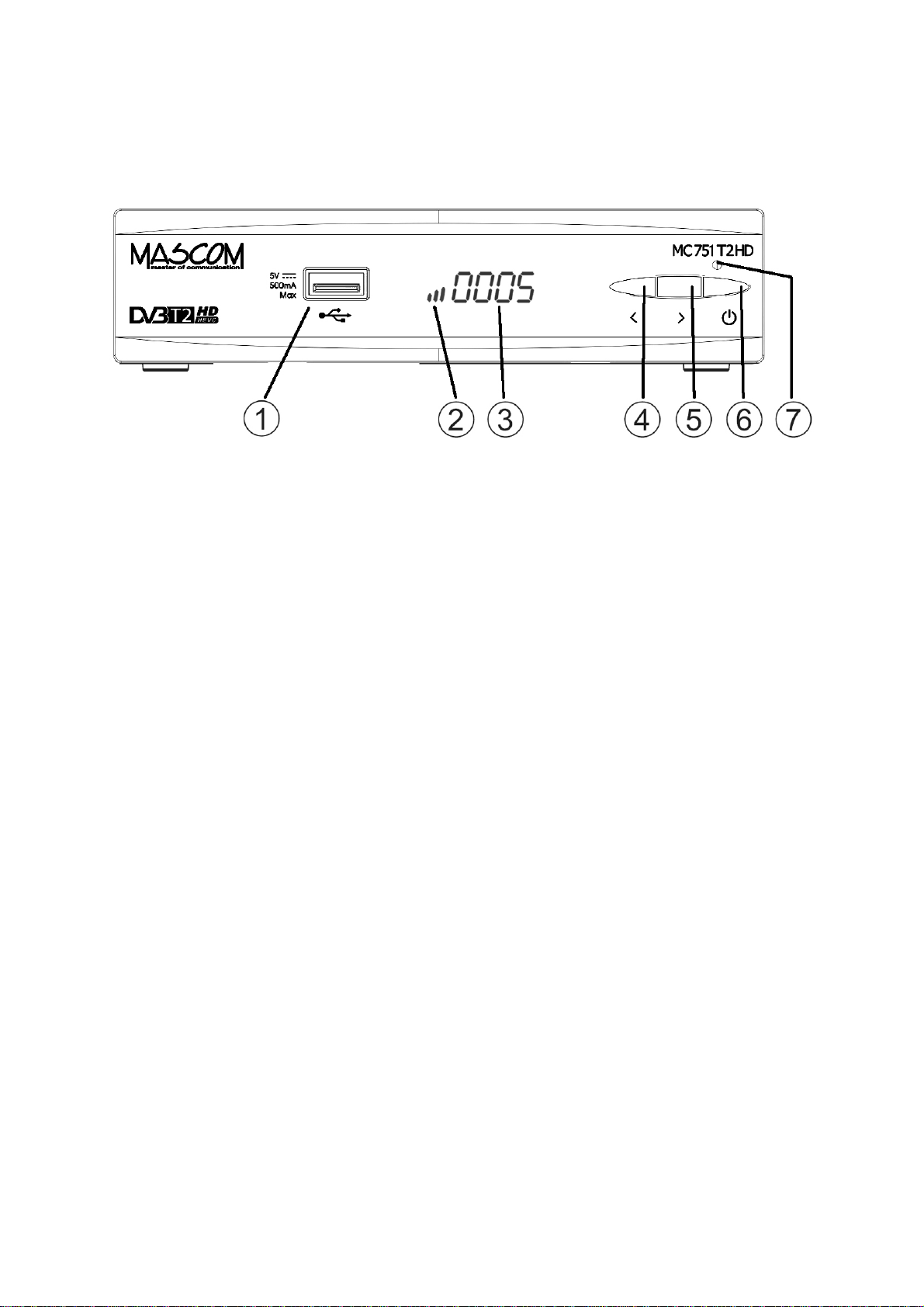
1 OVLÁDACIE PRVKY A KONEKTORY
1.1 Predný panel
1. USB konektor 5VDC, 500mA max.
na pripojenie externého pamäťového nosiča USB / HDD . Podporované
formáty sú FAT32 a NTFS .
Na pripojenie USB WiFi DONGLA – adaptéru pro připojení k internetu.
WiFi Dongle není součástí dodávky přijímače, ale lze jej dokoupit.
2. LED Kontrolka: Informacie o stave prístroja.
Je-li zapnutý kontrolka svieti zeleno a vo forme stupnice ukazuje
informatívně úroveň signálu. Ak prijímač nemá naladené žiadne programy
alebo nie je pripojený k signálu a alebo je vypnutý v stave pripravenosti
(Stand-By) kontrolka je zhasnutá.
3. Multifunkční LED displej
Ak je prijímač zapnutý v prevádzkovom režime displej zobrazuje číslo
aktuálne zvolenej predvoľby zo Zoznamu naladených staníc.
Ak je prijímač vypnutý v stave pripravenosti (Stand-By) zobrazuje displej
aktuálny čas.
4. Tlačítko < : Prepinanie programov, po stlačení prepne o jeden nadol.
5. Tlačítko > : Prepinanie programov, po stlačení prepne o jeden hore.
6. Tlačítko vypínača : Vypíná/zapíná do provozného režimu
7. Čidlo dialkového ovládania
4
Page 41
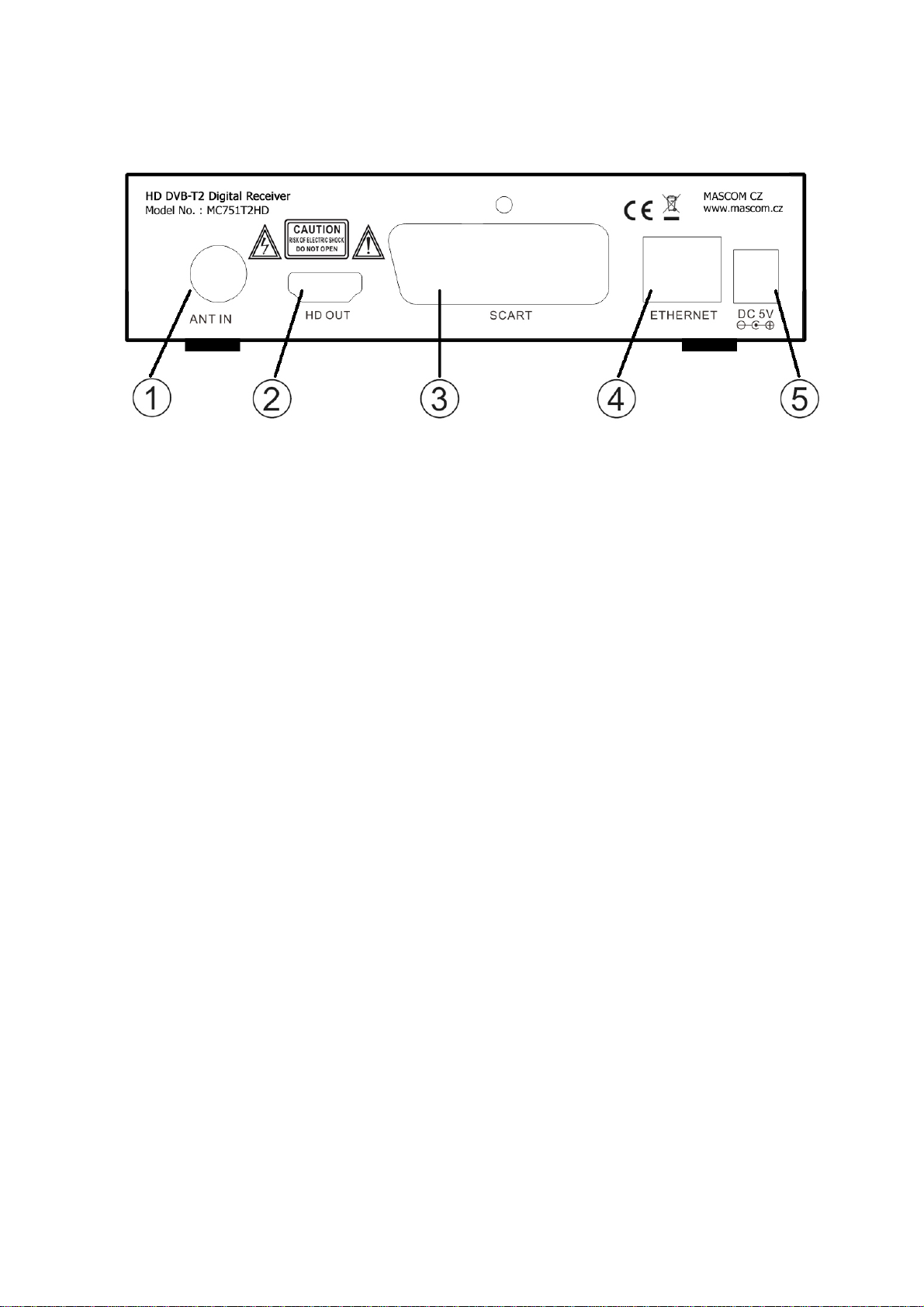
1.2 Zadný panel
1. Konektor ANT IN : Vstup pro pripojenie antény, podporuje napájanie 5V
DC.
2. Konektor HD OUT : Výstup HD AV signálu pre propojenie na HDMI vstup
televízora, DVD rekordera apod.
3. Konektor SCART : Výstup SD AV signálu pre prepojenie na Scart vstup
televízora, lebo pre propojenie na domáci audiosystem.
4. Konektor ETHERNET : LAN konektor pre pripojenie k síti.
5. Konektor pre pripojenie napájacieho adaptéra DC5V. Napájaci adaptér pre
pripojenie k elektrickej sieti 100 - 240V, ~ 50/60Hz je sučastou dodávky.
Používajte iba originálny adapter.
VÝSTRAHA : Najprv zapojte anténu, pripojte prijímač k televízoru alebo
k ďalším zariadeniam a až poté pripojte prijímač do zásuvky elektrickej siete !
5
Page 42
1.3 Dialkový ovladač
1 Tlačítko [POWER]: vypína a zapína prijímač.
2 Tlačítko [MUTE]: vypína a zapína zvuk.
3 Barevná tlačítka : ovládanie funkcí
v teletextu, OSD, pri prehrávaní, atd.
4 Tlačítko [ZOOM]: zvetší/zmenší obraz.
5 Tlačítko [SUB]: výber dostupných titulkov.
6 Tlačítko [TIMESHIFT]: zapína Timeshift
7 Tlačítko [PLAYER]: prímy vstup do USB
playeru
8 Tlačítko [TV/RADIO]: prepína medzi tv a
rozhlasovým vysielaním.
9 Tlačítko [TTX]: otváíra teletext.
10 Tlačítko [FILELIST]: zobrazí zeznam
nahrávok.
11 Tlačítko [TIMER]: zobrazí zeznam
nastavených udialostí pre nahrávanie
v neprítomnosti.
12 Tlačítko []: PLAY – spustí prehrávanie.
13 Tlačítko [II]: PAUZA - preruší prehrávanie či
zastavuje obraz při sledování.
14 Tlačítko [STOP]: zastaví nahrávanie,
přehrávanie.
15 Tlačítko [REC]: tlačidlo s červeným
kolieskom: ru
čný štart nahrávania
16 Tlačítko [MENU]: otvára OSD menu
prijímača.
17 Tlačítko [EXIT]: návrat späť, zrušenie
aktuálnej operácie (ak je možné) .
18 Tlačítko [], []: prepína predvolby, pohyb
v OSD menu.
19 Tlačítko [OK]: vysielanie vyvolá zoznam
predvolieb, potvrdenie v menu
20 Tlačítka [],]: zmena hlasitosti, pohyb kurzora v menu.
21 Tlačítko [EPG]: Elektronický prehlad poradov.
22 Tlačítko [INFO]: Zobrazí informačnú lištu . Pri druhom stlačení zobrazia
rozšírené informácie.
6
Page 43
23 Tlačítka [ ]:skok na další / návrat k minulému souboru (tracku).
24 Tlačítko [AUDIO]: otvára výber z menu zvukového doprovodu.
25 Tlačítko [APPS]: prímy vstup k IPTV a internetovým aplikáciam.
26 Tlačítka []: stisknutím mení rychlost prehrávania ve směru
vzad/vpred.
27 Numerická tlačítka [0] až [9]:prepínanie predvolieb.
28 Tlačítko [FAV]: otevírá skupiny favoritních (oblíbených) programů.
29 Tlačítko [RECALL]: návrat k poslednímu sledovanému programu.
Poznámka : Funkcia niektorých tlačidiel ( např.SUBTITLE , TEXT , ... ) je
podmienená tým , že vysielanie obsahuje vlastnosti , informácie a možnosti
ako je napríklad vysielanie teletextu , titulkov , rôznych verzií zvukového
sprievodu apod
Poznámka : Niektoré, najmä farebné tlačidlá majú aj ďalšie funkcie v menu ,
pre nahrávanie či prehrávanie . Funkcie sú popísané v príslušných častiach
tohto návodu.
Vloženie batérií Odstráňte kryt batérií z ovládača a vložte 2 × AAA batérie do
priestoru pre batérie . Vnútri je znázornená správna orientácia batérií.
Používanie diaľkového ovládača
Pri použití ovládača mierte vždy na
predný panel prístroja . diaľkový
ovládač má pracovný dosah až 5
metrov od prístroja pri uhle do + / 30 stupňov.
Poznámka: Priame slnko alebo silný zdroj svetla znižujú citlivosť diaľkového
ovládania . Diaľkový ovládač nebude pracovať , ak je v ceste signálu nejaká
prekážka.
7
Page 44
2 PRÍKLADY ZAPOJENIA
Uistite sa , že všetky zariadenia, ktoré chcete prepojiť sú odpojené od
elektrickej siete !
Zapojenie k anténe : Prepojte anténu s konektorom RF IN na zadnom paneli
prijímača.
Zapojenie k televízoru s HDMI : Prepojte konektor HD OUT prijímača a
HDMI televízora.
Zapojenie cez SCART : Prepojte SCART konektor prijímača a SCART alebo
iný AV vstup pripájaného zariadenia TV , VCR , DVD , ..
VÝSTRAHA : Najprv zapojte anténu, pripojte prijímač k televízoru alebo
k ďalším zariadeniam a až poté pripojte prijímač do zásuvky elektrickej siete !
Poznámka: Pri pripájaní prijímača k inému zariadeniu vždy dodržiavajte
pokyny príslušnej používateľskej príručky k danému zariadeniu . Pred
prepojením tiež nezabudnite všetky prepojovanej prístroje odpojiť od
napájania .
8
Page 45

Pripojenie externého USB zariadenia
Prijímač má jeden konektor USB 2.0
Konektor slúži na prenos dát medzi prijímačom a externým nosičom , pre
nahrávanie a prehrávanie súborov a pre prípadný update softvér prijímača a
také pro připojení USB WiFi donglu, který není součástí dodávky, ale je možno
jej dokoupit.
Podporované systémy FAT32 a NTFS . Odporúča sa použitie USB2.0 HDD s
nezávislou sekcií pre PVR . Pred použitím sekcia ju naformátujte pomocou
prijímača . Funkcia formátovanie disku / sekcia je dostupná v menu USB ,
záložka Nastavenie PVR .
Pamätajte , že formátovanie zmaže všetky súbory z disku alebo aktuálnej
sekcie , zálohujte si teda prípadná dáta pred spustením formátovania .
Môže sa stať , že niektoré USB Flash pamäte prístroj odmietne , nebude
možné na ne nahrávať alebo je neprehrá z dôvodu nekompatibility ( nízka
prístupová rýchlosť , nekompatibilné súborový systém , ... ) Pre vhodnú voľbu
nosiče uvádzame nasledujúce základné odporúčania .
USB Flash
U tohto typu pamäťového nosiča , je dôležitá najmä hodnota rýchlosti zápisu
dát na USB , nie však hodnota maximálnej rýchlosti , ale hlavne minimálna
garantovaná hodnota pod ktorou rýchlosť neklesne . Táto hodnota by mala byť
aspoň 10 MB / s čo nie je nijako výnimočná hodnota a kvalitný USB Flash ju
bežne s rezervou prekračujú . Ku kapacite ( veľkosti pamäte) USB Flash
nemáme žiadne odporúčanie , bežne sa používajú 16/32/64GB .
Externý HDD
Napájenie
Externý HDD 2.5 " ( 5V DC , 0.5A ) môže byť napájaný z USB konektora
přijímače.Pro pripojenie HDD 3.5 " je vyžadované , aby pripojený HDD mal
samostatné napájanie .
kosť HDD
Veľ
Ako správnu voľbu veľkosti HDD odporúčame používať disky o veľkosti cca
500GB . Väčší disky možno tiež použiť , upozorňujeme však na to , že
inicializácia najmä u veľkých HDD , môže trvať dlhší čas , napríklad pri HDD
1TB až 5 minút . Takto dlhá inicializácia môže spôsobiť , že HDD nie je v
okamihu štartu nahrávky pripravený na prevádzku a nahrávka sa nevykoná .
Toto sa týka najmä nahrávanie v neprítomnosti .
9
Page 46

Ďalšie informácie nájdete tiež na www.mascom.cz .
Upozornenie
: Prijímač nedisponuje žiadnym operačným či iným systémom
ovládania HDD , a preto neodporúčame používať externé disky , ktoré majú
funkciu " spánku " - tj po určitej dobe nečinnosti sa sami vypnú a tým pádom
sa odhlási od prijímača . Prijímač taký disk nemusí sám uviesť do prevádzky .
Následkom môže byť napríklad márny pokus o obstaranie nahrávky .
Upozornenie
: Mascom nenesie žiadnu zodpovednosť za poškodenie
prijímača spôsobené pripojením nezodpovedajúceho USB / HDD zariadenia,
rovnako ako za poškodenie spôsobené skratom či inou chybou pripojeného
USB / HDD zariadenie . Takéto poškodenia nie sú kryté zárukou výrobcu a
nevzťahuje sa na ne bezplatná oprava v rámci záručnej doby . Mascom tiež
nenesie zodpovednosť za prípadnú stratu dát na USB / HDD zariadenie .
10
Page 47
3 Práca v sustave OSD menu
OSD Menu vyvoláte na obrazovku
tlačidlom [MENU] dálkového
ovládača.
Hlavní menu je rozděleno do šesti
kapitol.
Mezi položkami menu se přesouváte
tlačítky kurzoru [], [], [], [].
Položka menu, na kterou je aktuálně
nastavený kurzor, je podsvícená.
Volbu vybrané položky menu
provedete stisknutím tlačítka [OK].
Tlačítkem [EXIT] se lze vrátit do
předchozího menu, opakovaným
stisknutím ukončíte zobrazení menu a vrátíte se k obrazu vysílání.
4 Inštalácia , počiatočné nastavenie parametrov
Po prepojení prijímača s televízorom , zapnite oba prístroje a prepnite
televízor na vhodný vstup ( HDMI , AV , .. ) na obrazovke sa zobrazí
INŠTALAČNEJ SPRIEVODCA
Nastavte jazyk OSD , vyberte krajinu a potom stlačte OK .
11
Page 48
Priebeh vyhľadávania sa zobrazuje v tabuľke .
Po ukončení vyhľadávania sa zobrazí informácia o počte nájdených
programov
.
Nájdené programy si prijímač automaticky uloží do paměti.Po uloženie
programov sa prijímač prepne do režimu sledovania vysielania na predvoľbu
číslo 1.
12
Page 49
5 SLEDOVANIE VYSIELANIA
Informačné návestie
Návestie sa zobrazí pri prepnutí
programu a alebo vždy keď
stlačíte tlačidlo [ INFO ] . Doba
zobrazenia je nastavená na cca
3 sekundy a je možno ji změnit
v menu Nastavení / Jazyk a
OSD.
Návěští obsahuje číslo a jméno
stanice, údaje o probíhajícím a
následujícím pořadu, údaje o
síle a kvalitě signálu, dostupnost teletextu a titulků atd.
Stisknete-li v době zobrazení návěští znovu tlačítko [INFO], zobrazí se
podrobné informace o pořadu a detaily vysílacích parametrů programu.
Stisknutím tlačítka [EXIT] zobrazení informačních oken zrušíte.
Prepínanie programov
Prepnutie programu možno vykonať týmito spôsobmi :
Pre postupné prepínanie programov slúžia tlačidlá [CH+/], [CH-/].
Ak poznáte číslo predvoľby môžete ho zadať numerickými tlačidlami ovládača
Voľbou programu zo zoznamu predvolieb . Zoznam predvolieb vyvoláte počas
sledovania programov stlačením tlačidla [ OK ] . Tlačidlami kurzoru nabehnete
na požadovaný program a potvrdíte tlačidlom [ OK ] ..
Prepínanie medzi televíznym a rozhlasovým vysielaním
Typ vysielania možno prepnúť tlačidlom [TV/RADIO].
Tlačítko [FAVOURITE] - skupiny programů
Po stisknutí tlačítka [FAV] se vyvolá box umožňující zařazení programů ze
seznamu do favoritní skupiny programů vysílání, tj. vymezení rozsahu
zobrazeného seznamu programů.
Tlačidlo [ RECALL ]
Po stlačení tlačidla sa prijímač prepne z aktuálne sledovaného k poslednému
predtým sledovanému programu
Tlačítko [AUDIO] - zvukový výstup
Po stlačení tlačidla [ AUDIO ] sa vyvolá box umožňujúci prepínanie hodnôt
parametrov zvukového výstupu . Medzi jednotlivými možnosťami sa v boxe
presúvate tlačidlami kurzoru.
[], [].Voľbu vykonajte tlačidlom OK
13
Page 50
Tlačítko [SUBTITLE] - titulky
Po stisknutí tlačítka [SUBTILTE] se vyvolá box umožňující volbu titulků. Jsou-li
nějaké titulky tak dispozici volbu dostupných titulků provedete tlačítky [], [].
Přepnutí potvrďte stisknutím [OK].
Tlačítko [TTX] - teletext
Po stlačení tlačidla [TTX] v priebehu sledovania TV vysielania zapnete
teletext. Stránky teletextu prepínate tlačidlami [], [].
Teletext je dostupný iba na TV staniciach na ktorých je vysielaný.
Teletext nejde zobraziť počas nahrávania, pri sledovaní pořadu s časovým
posunom (Timeshift) a pri zapnutom "AUTO" režime funkcie Timeshift.
Zobrazenie teletextu ukončíte stlačením tlačidla [EXIT].
Tlačítko [EPG] - elektronický prehľad programov
Po stlačení tlačidla [EPG] sa zobrazí EPG informácie ( ak sú k dispozícii ).
Mezi programy se přesunujete tlačítky [], []. Do oblasti s pořady se
přepnete tlačítkem []. Mezi jednotlivými událostmi se přesunujete tlačítky
[], [].Tlačítkem [EXIT] EPG ukončíte.
Možnosti EPG :
Zeleným tlačítkem je možné vytvořit rezervační požadavek na pořad.
Po stisknutí tlačítka INFO zobrazíte detailní informace k pořadu.
Červeným tlačítkem přepnete do režimu denního zobrazení, opakovaným
stisknutím se vrátíte zpět k týdennímu zobrazení.
Žlutým / Modrým tlačítkem přepnete na předchozí nebo následující den.
14
Page 51
6 ZÁKLADNÉ OPERÁCIE V MENU
MENU PREDVOĽBY
Stisknutím tlačítka [MENU] zobrazíte hlavní menu přijímače, které je
rozděleno na 6 kapitol Předvolby, IPTV, Apps, Multimedia, Nastavení,
Vyhledávání. Každá kapitola má své okno z něhož postupíte dál do podmenu.
Menu Předvolby otevřete tak, že tlačítky kurzoru [], [], [], [] najedete
na okno s nápisem Předvolby a stisknete [OK].
6.1.1 Úprava předvoleb
Menu pro úpravy Seznamu předvoleb otevřete tak, že tlačítky kurzoru [],
[] najedete na řádek Úprava předvoleb a stisknete OK.
Vstup je chráněn čtyřmístným heslem, které je z výroby
nastaveno na hodnotu 0 0 0 0.
Upozornění : Heslo můžete změnit a nebo zrušit v menu Nastavení / Ostatní.
Nastavíte-li Heslo na vypnuto, nebude jej přijímač pro vstup do chráněných
částí menu vyžadovat.
15
Page 52
Aktuálně zvolený
program
Spodní lišta s názvem funkce a nápovědou ovládání
Presun predvoľby v zozname {Presun}
• Tlačítky kurzoru [], [] vnajeďte na program, který hodláte přesunout a
volbu potvrďte tlačítkem [OK]. Vpravo vedle jména programu se zobrazí
symbol výběru.
• Novou pozici předvolby v seznamu vyberte tlačítky kurzoru [], [].
• Žlutým tlačítkem ovladače aktivujte přesun předvolby.
• Označit a přesunout můžete i více předvoleb najednou.
• Akci dokončíte stisknutím tlačítka [EXIT].
Nastavenie zámku na program {Zámok}
• Tlačítky kurzoru [], [] vyberte program, na který hodláte nastavit
zámek. Stiskněte červené tlačítko ovladače. Vpravo vedle jména programu
se zobrazí symbol.
• Zámek na program zrušíte dalším stisknutím červeného tlačítka.
• Akci dokončíte potvrzením uložení změn a poté stisknutím tlačítka [EXIT].
Uzamknuté programy možno sledovať alebo editovať až po zadaní
hesla - z výroby nastavené 0000
Upozornění :
Heslo můžete změnit a nebo zrušit v menU Nastavení / Ostatní.
Nastavíte-li Heslo na vypnuto, nebude jej přijímač vyžadovat.
16
Page 53

Zrušenie predvoľby zo zoznamu {Zmazat}
• Tlačidlami kurzoru [], [] vyberte program , ktorý hodláte zrušiť . Stlačte
zelené tlačidlo ovládača . Zobrazí sa diaologové okno , kde vymazanie buď
potvrdíte alebo zrušíte .
• Akciu dokončíte stlačením tlačidla [EXIT].
Zmena mena programu {Názov}
• Tlačidlami kurzoru [], [] vyberte predvoľbu, ktorú mienite premenovať.
Stlačte modré tlačidlo. Zobrazí sa box s virtuálnou klávesnicou .
• K voľbe znakov z klávesnice využite tlačidlá kurzora , numerické tlačidlá a
tlačidlo [OK].
Skupiny favoritních programů {Fav}
Programy je možné sdružovat do skupin, lze založit až 8 skupin.
• V menu Předvolby tlačítkem [OK] vstupte do menu Seznam oblíbených.
• Tlačítkem [FAV] aktivujte tabulku pro výběr favoritní skupiny.
• Tla
čítky [], [] a [OK] vyberte skupinu do níž chcete zařadit programy.
• Tlačítky kurzoru [], [] najeďte na program a tlačítkem [OK] vyberte
program, který chcete zařadit do favoritní skupiny, zborazí se symbol.
• Akci dokončíte stisknutím tlačítka [EXIT].
17
Page 54
6.2 MENU NASTAVENÍ
V hlavním menu vyberte záložku Nastavení.
V menu nastavení můžete provést řadu úprav v činnosti přijímače.
Jazyk a OSD
Menu umožňuje nastavit
- jazykovou verzi OSD menu
- dobu zobrazení informačního návěští v režimu sledování TV
- průhlednost OSD menu
- jazykovou verzi pro titulky a zvukový doprovod
- v řádku Titulky pro neslyšící zapnete/vypnete tuto službu
- v řádku Zvuk pro nevidomé zapnete / vypnete tuto službu
- v řádku Hlasitost pro nevidomé nastavíte úroveň hlasitosti této služby
Nastavení provete tak, že tlačítky kurzoru [], [], [], [] vyberete
požadovanou hodnotu a volbu potvrdíte stiskem [OK].
18
Page 55
AV
Menu umožňuje nastavit :
- poměr stran obrazu, vyberte vhodný formát dle typu vašeho televizoru
- Scart výstup, vyberte RGB nebo CVBS dle typu vašeho televizoru
- Rozlišení, hodnota výstupního rozlišení obrazu z HD OUT konektoru.
Nastavte podle typu připojeného televizoru.
- HDMI Audio, vypíná/zapíná HDMI audio výstup, výběr zvuk.formátu
Z menu vystoupíte stisknutím tlačítka [EXIT].
Nastavení sítě
Menu umožňuje nastavit :
- Způsob připojení, kabel nebo pomocí WiFi adaptéru
- Konfiguraci připojení
- Ping Test umožńuje provést test odezvy určité adresy
- MAC Address udává unikátní indetifikační adresu přístroje
19
Page 56
Media Center
V menu vykonáte nastavenia pre Konfiguráciu multimédií a nastavenie PVR
Konfigurace multimedií
Menu Konfigurácia multimédií umožňuje nastaviť priority pre prehrávanie z
USB, napríklad jazykové voľby titulkov, nastavenie e-booku. Nastavenie
spôsobu opakovaného prehrávania súborov atď.
20
Page 57
Nastavení PVR
Umožňuje nastaviť priority pre nahrávanie programov na USB.
Velikost souboru : volba maximálne velikosti súboru
Time Shift (funkcia časového posunu)
Kedykoľvek počas sledovania programu stlačíte tlačidlo Pauza [II] alebo
[TIMESHIFT] zastaví sa obraz na obrazovke. Vysielaný program je
zaznamenávaný funkciou Timeshift a vo chvíli, keď stlačíte tlačidlo [PLAY] sa
začne prehrávať od okamihu zastavenia. Pri prehrávaní lze tlačidlom [INFO]
zobrazit lištu, ktorá znázorňuje posuv v čase. Rýchlosť a smer prehrávania
ovládate tlačidlami []. Lištu môžete skryť opäť tlačidlom [INFO].
Prehrávanie ukončíte tlačidlom [STOP], tým dôjde aj k vymazaniu záznamu.
Ak v menu nastavíte Timeshift na:
Vypnuto, funkcia bude neaktívna
Pauza, funkcia bude fungovať ako je popísané vyššie. Spätné prehrávanie je
možné od okamihu, kedy došlo k stlačeniu tlačidla Pauza.
Auto, vždy cca 5 sekúnd po prepnutí začne prijímač automaticky nahrávať
aktuálny program. Ak sa budete chcieť v relácii vrátiť späť postupujte
nasledovne: Stlačením tlačidla Pauza [II] alebo [TIMESHIFT] zastavte obraz
na obrazovke a pomocou tlačidla [] sa vrátite späť do okamihu prepnutia na
aktuálny program alebo o časový úsek nastavený v riadku Délka Timeshift.
Upozornění : při běžícím přehrávání je přijímač ve stavu přehrávače a není
tedy možno přepínat programy. Nejprve je nutno zastavit přehrávání stiskem
tlačítka [STOP] a volbou ANO v dialogovém okně.
Upozornění : při běžícím přehrávání a vždy při nastavení funkce Timeshift do
režimu Auto nelze zobrazit informace teletextu.
Délka rekordéru : základní délka nahrávky při okamžitém startu nahrávání
pomocí tlačítka REC.
Nahrávka z Timeshift : nastavením ANO umožňujete zpětně nahrát dočasný
záznam z Timeshiftu na USB nosič tak, aby bylo možno ho přehrávat ze
seznamu nahrávek i po vypnutí funkce Timeshift.
21
Page 58
Ostatní
Rezervace pořadů zobrazí přehled rezervací pořadů pro nahrávání.
Rezervaci můžete editovat stisknutím žlutého tlačítka
22
Page 59

Dětský zámek
Vstup do menu je podmíněn vložením čytřmístného hesla.
nastavena hodnota 0 0 0 0
Z výroby je
Zámek systému nastavuje zda přijímač bude nebo nebude vyžadovat vložení
hesla v chráněných částech menu a na uzamčených programech.
Rodičovská kontrola nastavuje omezení pro sledování pořadů dle jejich
klasifikace vhodnosti pro různé věkové kategorie. Tlačítky kurzoru [], [],
[], [] nastavíte úroveň omezení přístupu. Z výroby nastaveno bez
omazení.
Podmínkou fungování této funkce je to, že vysílací společnosti mají ve vysílání
patřičná data s informací o vhodnosti či nevhodnosti pořadu pro děti a mládež.
Změna PIN kódu
Zde je možno provést změnu hesla.
Při změně hesla nejprve musíte zadat původní kód a poté nový kód. Nový kód
je nutné ještě potvrdit jeho opětovným vložením. Hodnoty zadáte pomocí
numerických tlačítek dálkového ovladače.
Datum a čas
Menu umožňuje nastavení automatickýho nebu ručního nastavení parametrů
pro datum, čas.
Auto Standby – režim automatického vypnutí
čítky [], [] funkci zapnete nebo nastavíte interval pro vypnutí.
Tla
USB aktualizace
Umožňuje provedení aktualizace řídícího software přijímače. Potřeba
aktualizace u DVBT přijímače je zpravidla vyvolána změnami ve vysílání.
Update lze provést z připojeného USB paměťového nosiče. Postup a průběh
aktualizace je zobrazen na obrazovce.
V případě potřeby software pro aktualizaci naleznete na : www.mascom.cz
Tovární nastavení
Provede návrat k nastavení parametrů z výroby, poté se zobrazí Instalační
průvodce pro nové vyhledání programů.
Chcete-li se vrátit k nastavení z výroby, použijte tuto volbu a stiskněte
[OK]. Zobrazí se dialogový box požadující potvrzení tohoto kroku.
Po volbě „Ano“ a stisknutí [OK] se nastavení přijímače vrátí do stavu
odpovídajícího stavu před první instalací.
23
Page 60
Upozornění : Během průběhu návratu do továrního nastavení se přijímač sám
vypne a opět zapne. V žádném případě v této době nijak nezasahujte do
průběhu operace, přijímač nevypínejte od elektrické sítě a vyčkejte až se na
obrazovce objeví Instalační průvodce.
Upozornění : máte-li vypnuté heslo v menu „Zámek systému“ dialogové okno
se nezobrazí a dojde k okamžitému vymazání všech údajů a návratu do stavu
z výroby.
6.3 MENU VYHĽADÁVANIE PROGRAMOV
Automatické vyhledávání programů
Automatické vyhľadávanie programov
Pomocou tlačidiel [OK] nebo [] a vlobou ANO v dialogovom okne spustíte
vyhľadávanie . Priebeh vyhľadávania sa zobrazuje v tabuľke . Po ukončení
vyhľadávania sa zobrazí informácia o počte nájdených programov . Nájdené
programy si prijímač automaticky uloží prepne sa do režimu sledovania
vysielania na predvoľbu číslo 1.
Ručné vyhľadávanie programov vysielania
lačidlami [], [] zadajte číslo televízneho kanálu na ktorom má prebiehať
vyhľadávanie. Zobrazí sa aj hodnota frekvencia a šírka pásma na vyhľadanie .
Tlačidlom OK spustite vyhľadávanie . Priebeh vyhľadávania sa zobrazuje v
tabuľke . Po ukončení vyhľadávania sa zobrazí informácia o počte nájdených
programov . Nájdené programy si prijímač automaticky uloží do pamäte .
Filtr programů
Tlačítky [], [] vyberete zemi zda chcete všechny nebo jen nekodované
programy.
24
Page 61

Výber krajiny
Tlačidlami [], [] vyberiete krajinu , kde prijímač používate .
LCN
Tlačítky [], [] vyberete zda chcete aktivovat systém LCN, který kontroluje
a aktualizuje nabídku programů. Upozorňujeme, že při zapnutém LCN přijímač
automaticky třídí předvolby podle informací z vysílání a může tak měnit
individuální setřídění provedené uživatelem. Z výroby nastaveno „Vypnuto“.
Napájanie antény
Pomocou tlačidiel [], [] nastavíte hodnotu vypnuté alebo zapnuté .
Zapnuté nastavte iba ak máte k prijímaču pripojenú anténu , ktorá vyžaduje
napájanie , nie je vybavená vlastným napájačom a dĺžka prívodného kábla
antény nepresahuje 5metrů .
Pri zapnutom napájaní prijímač slúži ako zdroj jednosmerného napájania ,
parametre sú uvedené v tomto návode v kapitole : Technické údaje .
Upozornenie na možnosť poškodenia prijímača :
Na prípadné poškodenie prijímača vzniknuté v súvislosti s napájaním antény ,
najmä závadou na pripojenej anténe , skratom na vedení či príliš veľkým
ťažením odberom prúdu sa nevzťahuje záruka . Jedná sa o poškodenie
za
spôsobené vonkajším vplyvom . Prípadné odškodnenie za takto vzniknutú
škodu nemožno na spoločnosti Mascom vymáhať . V takomto prípade
odporúčame škodu vymáhať na výrobcovi či predajcovi pripojenej antény .
Spoločnosť Mascom tiež nenesie žiadnu zodpovednosť za poškodenie
pripojenej antény , pokiaľ táto nie je vhodná pre pripojenie k vyššie
špecifikovanému zdroju jednosmerného napájania .
25
Page 62
6.4 MULTIMEDIA
Menu MULTIMEDIA slouží pro spuštění přehrávání obrázkových, hudebních a
filmových souborů z externího nosiče na obrazovce televizoru a správu
nahrávek a připojeného disku.
Režim přepínáte tlačítky [],[] info se zobrazí vpravo nahoře
Hudba
Voľba hudba umožňuje prehrávanie hudobných MP3 súborov . Tlačidlami [],
[],[], [] vyberte súbor , prehrávanie spustíte tlačidlom [OK]. Počas
prehrávania sa zobrazuje : lišta s priebehom , zvukové spektrum , hrací čas ,
farebné tlačidlá ďalších funkcií . Prehrávanie ukončíte tlačidlom [EXIT].
Foto
Voľba zobrazuje obrázky vo formátoch JPG / BMP / GIF z pripojeného USB
zariadenia . Ak obsahuje koreňový priečinok obrázky otvorí sa v režime
Galéria . Medzi obrázkami sa pohybujete tlačidlami kurzoru . Vybraný obrázok
je označený orámovaním . Tlačidlom [ OK ] zobrazíte snímku na celej
obrazovke . Spustíte postupné zobrazovanie všetkých záberov ( Slide show ) .
Ak nie sú súbory v koreňovom priečinku , je potrebné ich vyhľadať v
priečinkoch . Počas prezerania tlačidlom [ INFO ] zobrazíte pomocné
informácie o ďalších funkciách
Film
Voľba umožňuje prehrávanie videosúborov . Tlačidlami []
, [],[], []
vyberte súbor , prehrávanie spustíte tlačidlom [ OK ] . Počas prehrávania
26
Page 63
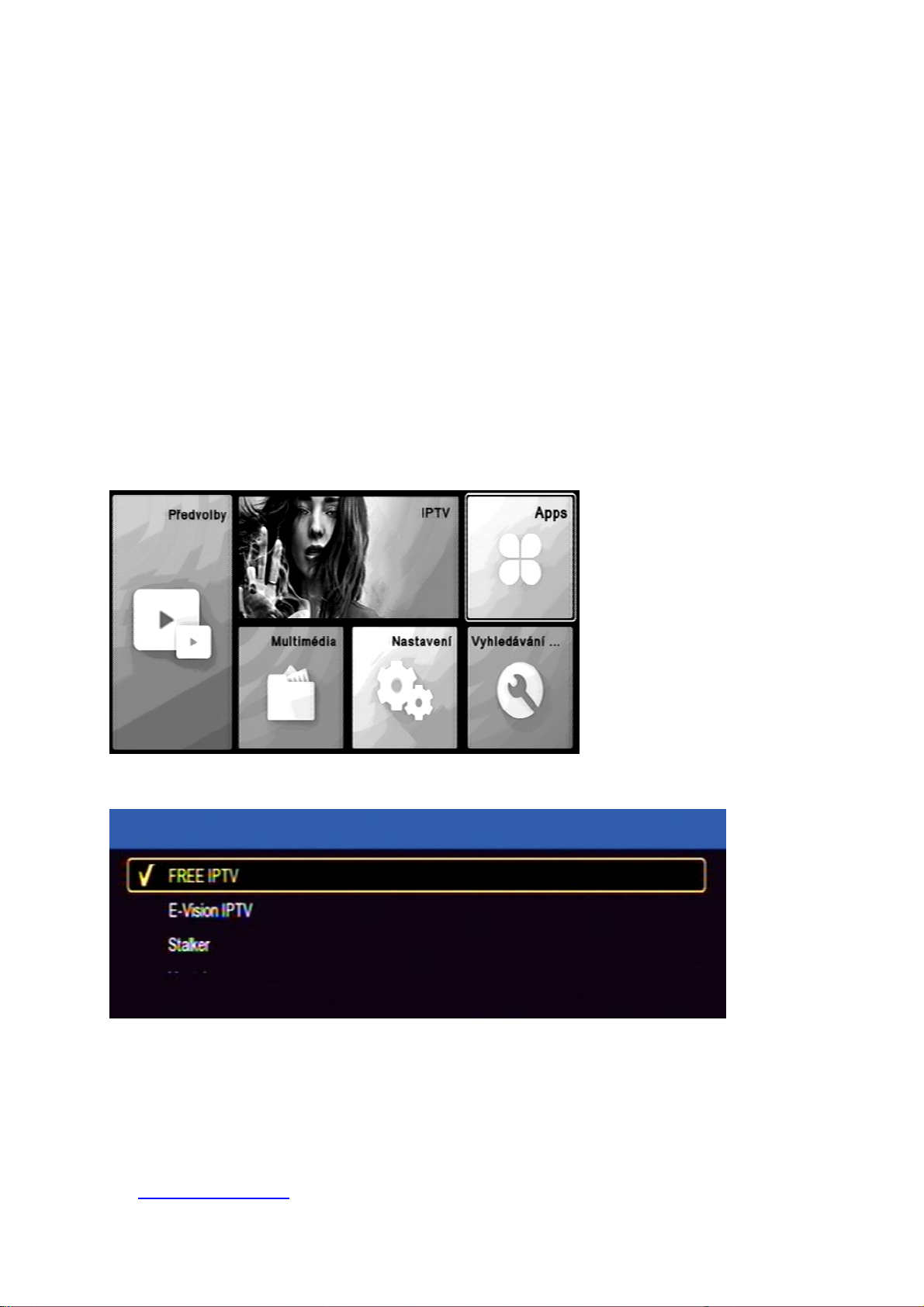
tlačidlom [ INFO ] zobrazíte info lištu s pomocnými údajmi o ďalších funkciách
prehrávača .
Správce nahrávek
Volba umožňuje přehrávání nahrávek pořadů pořízených na přijímači. Tlačítky
[], [],[], [] vyberte soubor, přehrávání spustíte tlačítkem [OK]. Během
přehrávání tlačítkem [INFO] zobrazíte informační lištu.
V menu Správce nahrávek můžete též nahrávky vymazat postupně nebo
všechny najednou nebo přejmenovat. Postupujte podle pokynů na obrazovce.
Správce disku
Volba umožňuje přesouvat, kopírovat, vymazat a formátovat disk. Dostupné
formátování je FAT32 nebo NTFS.
6.5 APPS
Ak je prijímač pripojený k internetovej sieti môžete spustiť aplikácie z výberu v
menu na obrazovke.
Tlačidlom FAV môžete jednu z aplikácií označiť ako favoritnú. Túto aplikáciu je
potom možné otvárať priamo z hlavného menu stlačením veľkého okna IPTV.
Postupujte podľa pokynov na obrazovke.
Pozor : V přijímači jsou instalovány pouze základní aplikace.
Kompletní nabídku dostupných aplikací a tipy pro jejich používání naleznete
na www.mascom.cz
27
Page 64

6.5 IPTV
Je-li přijímač připojen k internetové síti můžete spustit aplikaci.
Postupujte podle pokynů na obrazovce.
V přijímači jsou instalovány pouze základní aplikace.
Dostupné aplikace a tipy pro IPTV naleznete na www.mascom.cz
28
Page 65

7 PVR Videorekordér
Prijímač je vybavený vstavaným USB videorekordérom , ktorý umožňuje robiť
nahrávky vysielaných relácií na USB nosič ( USB Flash alebo HDD ) a ich
následné prehrávanie ..
OKAMŽITÝ START NAHRÁVKY
Štart nahrávky spustíte počas sledovania programu stlačením tlačidla
s červeným kolečkem – tlačítko [REC]
Prebiehajúce nahrávanie je symbolizované v pravé části obrazu.
Stlačením tlačidla [ INFO ] zobrazíte doplnkové informácie k nahrávke .
Délka je závislá na hodnotě nastavené v menu Délka rekordéru a na volné
kapacitě na disku. Základní délka je 2 hodiny.
SOUČASNÉ NAHRÁVÁNÍ A SLEDOVÁNÍ JINÉHO PROGRAMU.
Během nahrávání můžete přepnout na jiný program v rámci jednoho
multiplexu.
SOUČASNÉ NAHRÁVÁNÍ A SLEDOVÁNÍ NAHRÁVKY.
Během nahrávání můžete opakovaným stisknutím tlačítka [INFO] zobrazit
seznam nahrávek.
Tlačítky [], [] vyberte soubor, který chcete přehrát. Přehrávání spustíte
tlačítkem [OK].
Přehrávat mů
žete i pořad, který se právě nahrává.
Přehrávání ukončíte tlačítkem STOP.
Během nahrávání lze přepínat programy v rámci jednoho multiplexu. Při
pokusu o přepnutí na jiný multiplex se zobrazí upozornění na probíhající
nahrávání. Chcete-li program opravdu přepnout je nutno nejprve nahrávání
ukončit.
UKONČENIE NAHRÁVANIE
Nahrávanie ukončíte tlačidlom [ STOP ] a potvrdením voľby ÁNO v
dialógovom okne .
NASTAVENIE NAHRÁVANIE V NEPRÍTOMNOSTI ( Timer , časovač )
Nastastavení nahrávky možno vykonať buď z EPG alebo ručne v menu
„Rezervace pořadů“.
29
Page 66
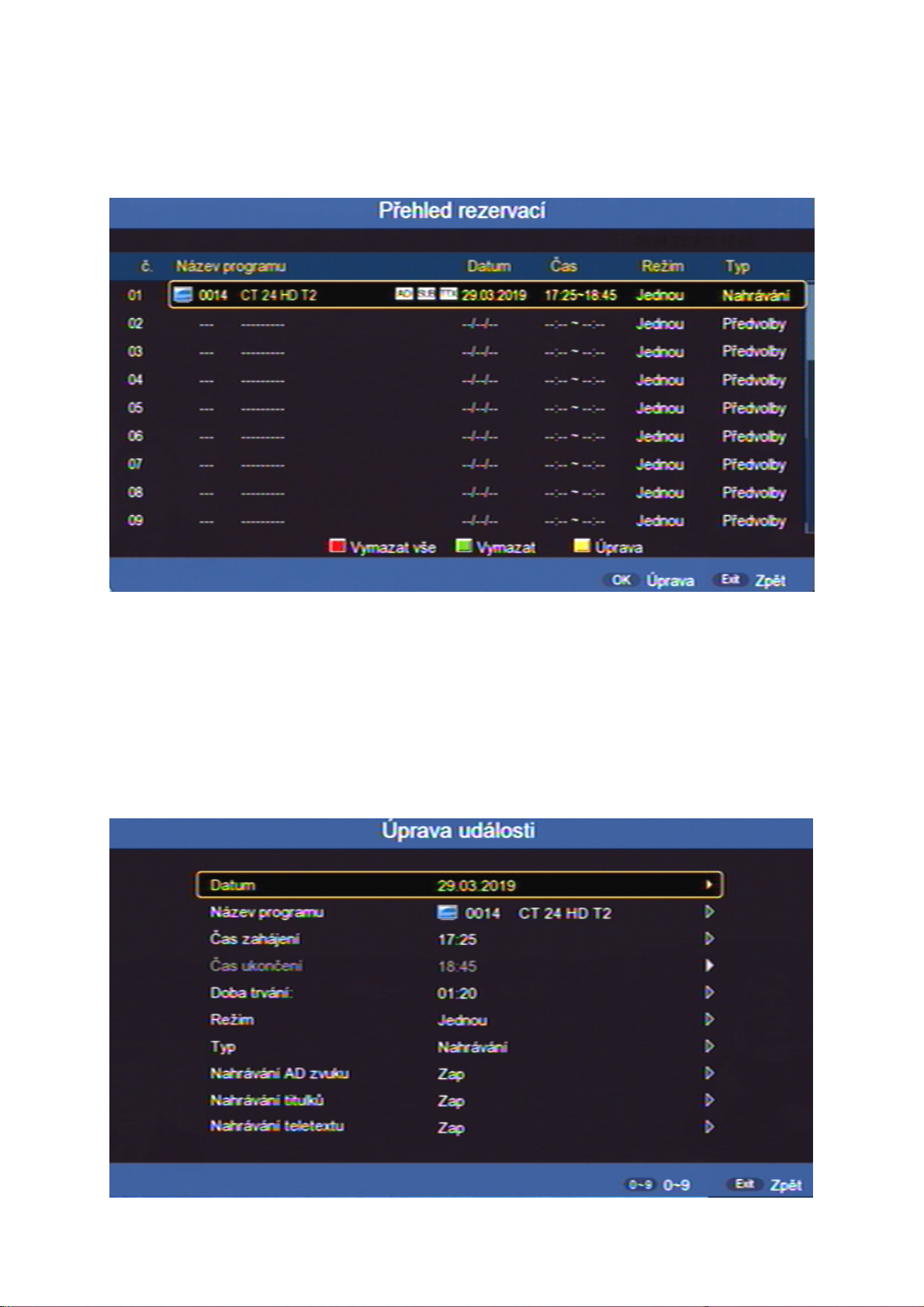
Ručné nastavenie
Stlačíte počas sledovania programu tlačidlo TIMER ovládača vyvoláte prehľad
rezervácií .
• Editaci, změnu již vytvořeného požadavku lze vyvolat pomocí žlutého
tlačítka.
• Vytvořený rezervační požadavek můžete zrušit stisknutím zeleného
tlačítka.
• Zrušení všech rezervací provedete červeným tlačítkem.
V tabulce pro vytvoření rezervačního požadavku nastavíte :
30
Page 67

• Datum zahájení ve formátu měsíc / den / rok
• Číslo a název předvolby z níž se má záznam pořídit.
• Čas zahájení : Hodinu a minutu začátku události – start nahrávky
• Čas ukončení : Hodinu a minutu ukončení nahrávky
• Délku nahrávky
• Režim opakování : nastavíte zda se jedná o jednorázový požadavek a
nebo o pravidelně opakovaný požadavek „denně“ nebo „týdně“
• Typ : Nastavíte jakou funkci má časovač provést. Zda se má pořad
nahrávat nebo zda se na něj má přijímač jen přepnout .
Dále můžete nastavit zda chcete nahrávat také titulky, teletext a AD zvuk.
Po provedení všech nastavení stiskněte tlačítko [EXIT] a menu se ukončí.
Nastavenie z EPG
Tlačidlom [EPG] vyvoláte informácie z elektronického prehľadu programov .
Tlačidlami kurzoru choďte na reláciu , ktorý chcete nahrávať a stlačte
ZELENÉ tlačidlo. Informácie z EPG sa zapíšu do tabuľky v Prehľade
rezervácií. Rezerváciu uložíte stisknutím tlačidla [OK]. Údaje je možné
upravovať.
Odporúčanie: pri zadaní rezervačného požiadavke na nahrávanie odporúčame
upraviť ( predĺžiť ) čas konca udalosti s ohľadom na to , že prevádzkovatelia
vysielania spravidla nedodržiavajú časy uvedené v televíznom programe .
Ak dôjde ku kolízii časového intervalu medzi novym a už existujúcim
požiadavkom, zobrazí sa výstražné návestí a je nutné parametre upraviť ..
Upozornenie : Ak je rezervácia spustená z režimu StandBy a chcete , aby sa
prijímač po ukončení rezervácie opä
ť vypol do režimu Standby , nesmiete
počas prebiehajúcej rezervácie použiť žiadne tlačidlo diaľkového ovládača, ani
na čelnom paneli prijímača . Ak sa tak stane , preberá sa tým kontrola nad
prijímačom a k automatickému vypnutiu nedôjde .
Zoznam nahrávok a ich prehrávanie
Zoznam nahrávok zobrazíte stlačením tlačidla FILELIST dálkového ovladače.
V seznamu nahrávek jsou zobrazeny nahrávky pořadů uložené na připojeném
externím USB zařízení. Seznam obsahuje název stanice a název pořadu
s datem pořízení.
31
Page 68

Nahrávky jsou řazeny podle abecedy, při stejném názvu dle data jejich
pořízení.
Mezi nahrávkami se pohybujete pomocí tlačítek [], [].
Přehrání nahrávky : Nastavte se na nahrávku a stiskněte tlačítko [OK].
Při přehrávání tlačítkem INFO zobrazíte infolištu, infolištu lze skrýt stisknutím
tlačítka [INFO].
Přerušení přehrávání (Pauza) : Tlačítko [PAUSE].
Zrychlené přehrávání vpřed : Tlačítko [] (x2, x4, x8, x16, x32, standartní)
Zrychlené přehrávání vzad : Tlačítko [] (x2, x4, x8, x16, x32, standartní)
Skok na začátek : po stisknutí tlačítka []
Přehrávání ukončíte tlačítkem [STOP].
Nahrávky můžete po stisknutí zeleného tlačítka přejmenovat a nebo žlutým
tlačítkem vymazat.
Time Shift
(funkce časového posunu)
Funkce je popsána v popisu menu Media Center, odstavec Timeshift.
Upozornění : Nahrávání a funkci časového posunu TimeShift lze využít pouze
pokud je k přijímači připojen paměťový USB paměťový nosič.
32
Page 69

Možný postup pri riešení problémov
Dôvody , prečo sa prijímač nespráva podľa očakávaní , môžu byť rôzne . Pri
riešení problémov postupujte najprv podľa nasledujúcej tabuľky . Ak s jej
pomocou nedosiahnete odstránenie problému , obráťte sa na predajcu
prijímača .
Závada
Možná príčina Možný postup na odstránenie
Na prednom paneli
nesvieti displej
Spoznať obraz
alebo zvuk.
Spoznať obrazu.
alebo nie je
kvalitné.
Všetky dostupné
programy nie sú
vysielané.
Diaľkový ovládač
nepracuje.
vád
Napájaní je odpojené. Skontrolujte, ak je pripojený
napájací kabel do elektrickej
Závada na prepojenie
medzi prijímačom a
Televízorom.
Závada na prepojenie
medzi prijímačom a
anténu.
Nie alebo zlú kvalitu
signálu.
zásuvky.
Skontrolujte výstup video a audio
signál z prijímača k TV.
Skontrolujte pripojenie kábla
antény.
Skontrolujte všetky rozvody medzi
anténou a prijímačom zariadenia,
nastavte polohu antény.
Zvukový výstup vypnutý. Stlačte [STLMIŤ].
TV je vypnutý. Zapnite TV.
Prijímač nedostane
signál.
Nesprávne nastavené
systémové parametre
na príjem signálu.
Anténa nie je zameraný
na vysielač.
Anténa nemá
dostatočný výkon.
Skontrolujte pripojenie kábla
antény.
Skontrolujte hodnotu inštalačné
parametre.
Upravte nastavenie antény. Spoznať signál
Konzultovať s odborníkom získať
televízia vysiela signál je k
dispozícii a či máte vhodný antény.
Na diaľkovom ovládaní
batérie sú založené,
podľa potreby, sú
prázdne.
Prípadne nahradiť antény.
Uistite sa, že batérie sú tou
správnou cestou. Ak sú vybité,
vymeňte ich s novými.
33
Page 70

Technické údaje
Vstupný frekvenčný rozsah VHF/UHF
Úroveň RF vstupného signálu -25 až 78 dBm
Vysokofrekvenčná impedancia
Šírka pásma 6,7 a 8 MHz
Napájania antény
Prenosová rýchlosť 1 až 45 Msym/s, SCPC, MCPC
Transportný tok
Rýchlosť vstupných údajov Max. 15 Mbit/s
Formáty obrazu 4: 3, 16: 9
Výstupné rozlišení 576 p, 720 p, 1080i, 1080 p, 4: 3/16: 9
2.1.1 Konektory
Vstup pre anténu IEC 169-24
Audio a Video signál HD out, SCART RGB/CVBS
USB 1 x USB 2.0, DC5V, 200mA FAT32, NTFS
2.1.2 Napajanie, všeobecné informácie
Vstupné napätie
Príkon Menej ako 1 Watt v pohotovostnom režime
Môže byť prevádzkované pri teplotách 0 až + 40 ° c
Výrobca si vyhradzuje právo na zmenu bez predchádzajúceho upozornenia.
75 Ω
5V max., SS ± 5%, max. 120mA
DVBT/T2 HEVC H.265, MPEG4AVC/h.264 HP@L4
MPEG2 MP @ ML.HL
DC5V, adaptér z 100 až 240 V,
Menej ako 6W v normálnom prevádzkovom stave
~ 50/60Hz
34
Page 71
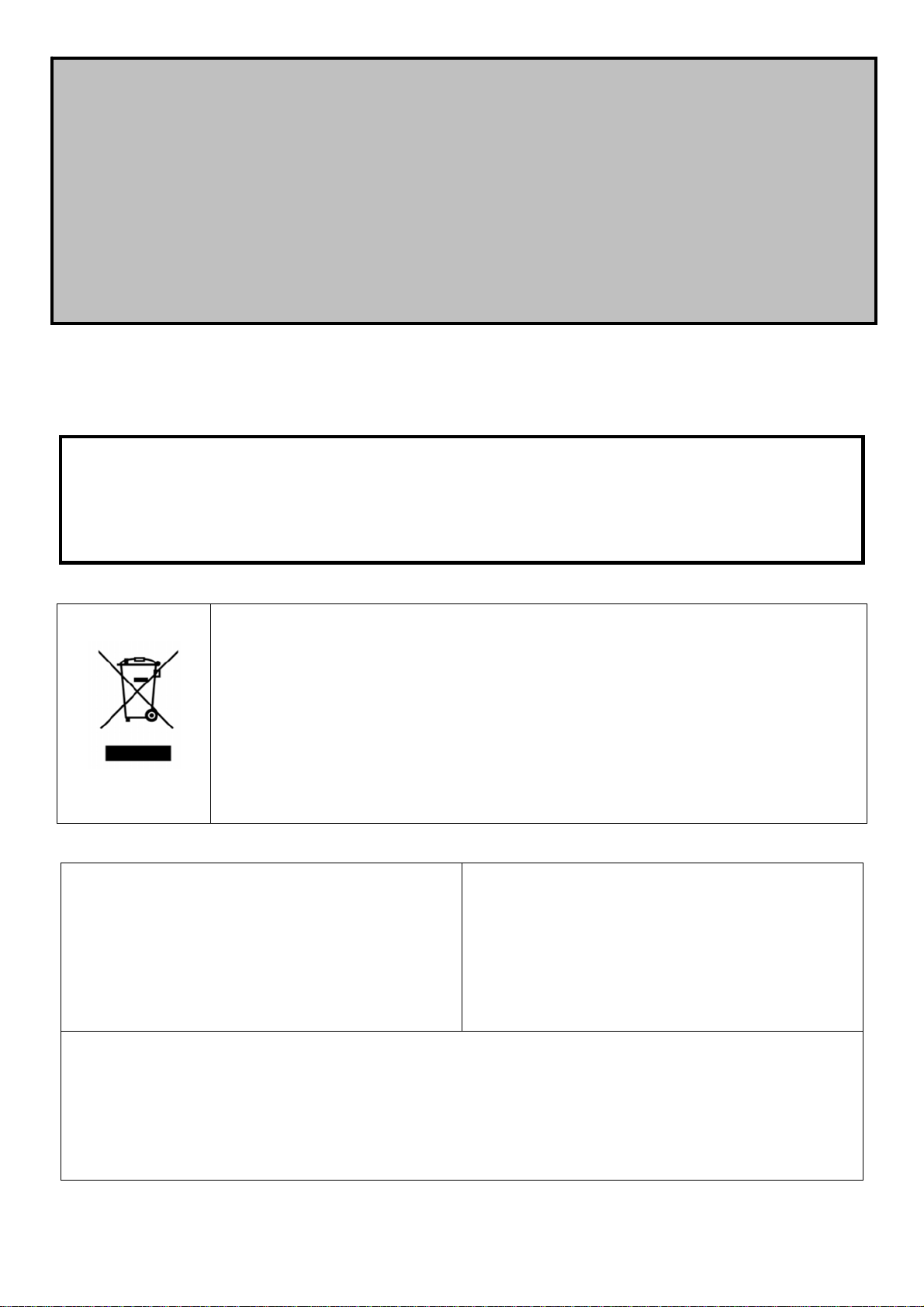
Narazíte-li na problém, který vám nejde s pomocí tohoto návodu překonat volejte :
MASCOM HELP LINE (provozní doba Po-Pá 9-17hodin)
Tel.: 257 912 646, 257 912 647, Mobil.: 602 682 797
Informace, software : WWW.MASCOM.CZ
Výrobce si vyhrazuje právo na změnu technických charakteristik výrobku.
POZOR !
Přístroj neotvírejte! V případě nutnosti před otevřením vyjměte vidlici síťového přívodu ze
zásuvky.
Symbol na výrobku nebo v průvodní dokumentaci znamená, že použité
elektrické nebo elektronické výrobky nesmí být likvidovány společně
s komunálním odpadem. Za účelem správné likvidace výrobku jej odevzdejte na
určených sběrných místech, kde budou přijata zdarma. Pro bližší informace
kontaktujte prodejce zařízení.
Při nesprávném způsobu likvidace elektrických nebo elektronických přístrojů,
mohou být v souladu s národními předpisy uděleny pokuty.
Dovozce ČR
MASCOM spol.s r.o.
Školská 188, 252 26 Kosoř, Praha-západ
tel.: 257 912 646, 602 682 797
mail : [email protected] web: www.mascom.cz
Záruční servis ČR/SR
MASCOM SERVIS s.r.o.
Školská 188, 252 26 Kosoř, Praha-západ
tel.: 257 912 054, mail : [email protected]
Provozní doba Po-Pá 9-17hodin
Dovozca SK
MASCOM s. r.o., organizačná zložka
IČ 47705175, IČ DPH : SK4020434055
01841 Dubnica nad Váhom
tel.: +420 257 912 646, +420 602 682 797
mail : [email protected] web: www.mascom.cz
 Loading...