

Page 1

Digitální satelitní přijímač
MC2350HDIR-USB PVR
Návod k obsluze
www.mascom.cz
e-mail : [email protected]
MC2350HDIRUSBPVR-20160902
Page 2

Č
Obsah
Vlastnosti ................................................................ 1
Bezpečnostní opatření............................................ 2
Označení na produktu ........................................... 3
Popis funkce dálkového ovládání ........................... 4
Připojení ................................................................. 5
Dálkové ovládání .................................................... 6
Připojení k TV ......................................................... 6
LNB připojení.......................................................... 6
USB připojení ......................................................... 8
Menu rozhraní/ první instalace ...............................10
Sledování programů ............................................. 13
Elektronický průvodce programy (EPG) ............... 14
Nahrávání .......................................................... 15
Soustava menu..................................................... 16
Seznam nahrávek….............................................. 25
Zobrazení prohlížeče médií .................................. 26
Časovače.............................................................. 29
Další funkce.......................................................... 29
Specifikace ........................................................... 31
TV SCART ............................................................ 31
Řešení problémů .................................................. 32
Vlastnosti
• Příjem SD i HD satelitního vysílání
• Vestavěný dekoder IRDETO Skylink Ready
• FastScan instalace a automatická aktualizace
• DVB-S/S2 MPEG2, MPEG4 kompatibilní
• Výstup HDMI (podporuje rozlišení 576p, 720p, 1080i)
• USB PVR a Mediaplayer
• Nahrává na USB Flash i USB HDD
• Timeshift – sledování s časovým posunem
• Časovač pro nahrávání v nepřítomnosti
• Elektronický přehled programů EPG
• DVB teletext
• Rodičovský zámek
• Vícejazyčná podpora zvuku a titulků
• Digitální audio výstup (optický)
• Kontr o l a L NB: 13V / 18V, 0/22 kHz, DiSEqC 1.2
• Paměť pro 5000 programů satelitního vysílání
• Ergonomický dálkový ovladač s velkými tlačítky
• Přehledné OSD menu v češtině
DOPORUČENÍ – MASCOM LINKA POMOCI
Pokud narazíte na problém, který se vám
nedaří překonat volejte :
MASCOM HELP LINE (Po-Pá 9-17hodin)
Tel.: 257 912 646
Mob.: 602 682 797
Mail : [email protected]
Informace naleznete též v poradně na webu :
www.mascom.cz
eština - 1 -
Page 3
Č
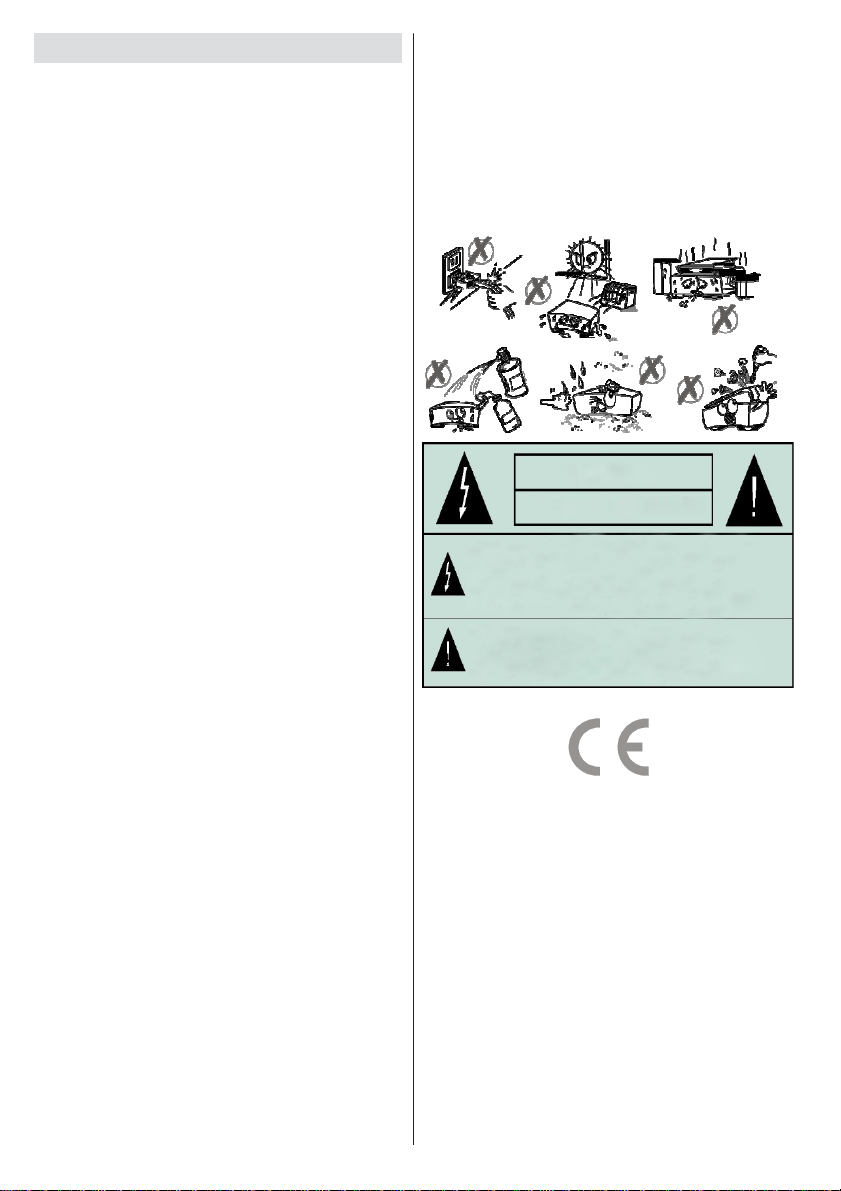
Bezpečnostní opatření
Zdroj energie
Přístroj
by měl být
střídavým proudem 220-240V, 50 Hz. Ujistěte se, že
jste vybrali správné napětí odpovídající vašim
podmínkám.
UPOZORNĚNÍ: Pokud nebudete přístroj delší
dobu používat, odpojte jej od sítě.
napájen
pouze ze
zásuvky
Síťový kabel
Přístroj, nábytek ani jiné věci nepokládejte na napájecí
kabel (přívodní šňůru), tak aby se nepřiskřípnul. Se
kabelem manipulujte
síťovým
zařízení taháním za kabel, a
nedotýkejte mokrýma rukama; mo hlo by to způsobit
zkrat nebo úraz elektrickým proudem. Nikdy kabel
neuzlujte nebo nevažte s
musí být vždy umístěný tak, abyste na něj nešlapali.
Poškozený napájecí kabel může způsobit po žár nebo
úraz
elektrickým proudem. Jednou za
zkontrolujte.
na servis.
Pokud zjistíte, že je
• Prosíme, neumisťujte přístroj na místa, vystavená
přímému slunečnímu světlu, zvýšené prašnosti nebo
mechanickým šokům, ani blízko zdrojů tepla.
• Zařízení by mělo být umístěno na pevný a bezpečný
základ. Přístroj nestav te na měkké povrchy, například
na koberce, které by mohly blokovat ventilační otvory
na spodní straně.
• Přístroj by neměl být umístěn v
vlhkostí vzduchu, například v kuchyni,
množství páry, které by mohlo způsobit je ho poruchu
či poškození.
• T opení nebo tepelné sálání pod zařízením může také
zapříčinit poruchu nebo poškození zařízení.
• Horký vzduch, který stoupá během provozu, by měl
dostatečně odvětráván cirkulací vzduchu.
být
neumisťujte přístroj do uzavřených prostor, ani jej
nezakrývejte.
• Zabraňte kontaktu zařízení s vodou nebo vlhkostí.
Neuvádějte jej do provozu poblíž vany nebo bazénu.
• Dbejte na to, abyste zajistili vhodné odvětrávání.
Abyste zabránili jeho přehřátí, umístěte přístroj na
s adekvátní ventilací.
• Spadne-li do přístroje jakýkoli pevný předmět
nebo nateče-li do něj kapalina, okamžitě jej odpoj te
z elektrické sítě a před dalším zapnutím ho nechte
zkontrolovat u kvalifikovaného technika.
Aparát by neměl být vystaven kapající nebo stříkající
za
zástrčku.
nikdy se napájecího
jinými kabely. Napájecí
poškozený, obraťte se
místnostech s vysokou
Neodpojujte
čas napájecí
kde vzniká velké
Prosíme,
kabelu
kabely
kabel
místo
kapalině a předměty naplněné kapalinou, jako např.
vázy , by neměly být umíst ěny na aparátu.
Protože je hlavní šňůra neboli přívodní zástrčka,
se
používána jako zařízení pro odpojení, měla by být
snadno dostupná.
VAROVÁNÍ
Baterii byste neměli vystavovat nadměrnému teplu,
např. slunečnímu záření, ohni apod.
VAROVÁNÍ
Nebezpečí úrazu elektrickým proudem
Symbol blesku s hrote m šípu v rovnostranném trojúhelní ku upozorňuje uživatele na
přítomnost neizolovaného "nebezpečného napětí" uvnitř přístroje, které může být
dostatečně silné na to, aby představovalo riziko úrazu osob elektrickým proudem.
Symbol vykřičníku v rovnostranném trojúhelníku má za úkol upozornit uživatele zařízení
na přítomnost důležitých informací o provozu a údržb ě v dokumentaci, která je přiložena
k zařízení.
eština - 2 -
Page 4
Č
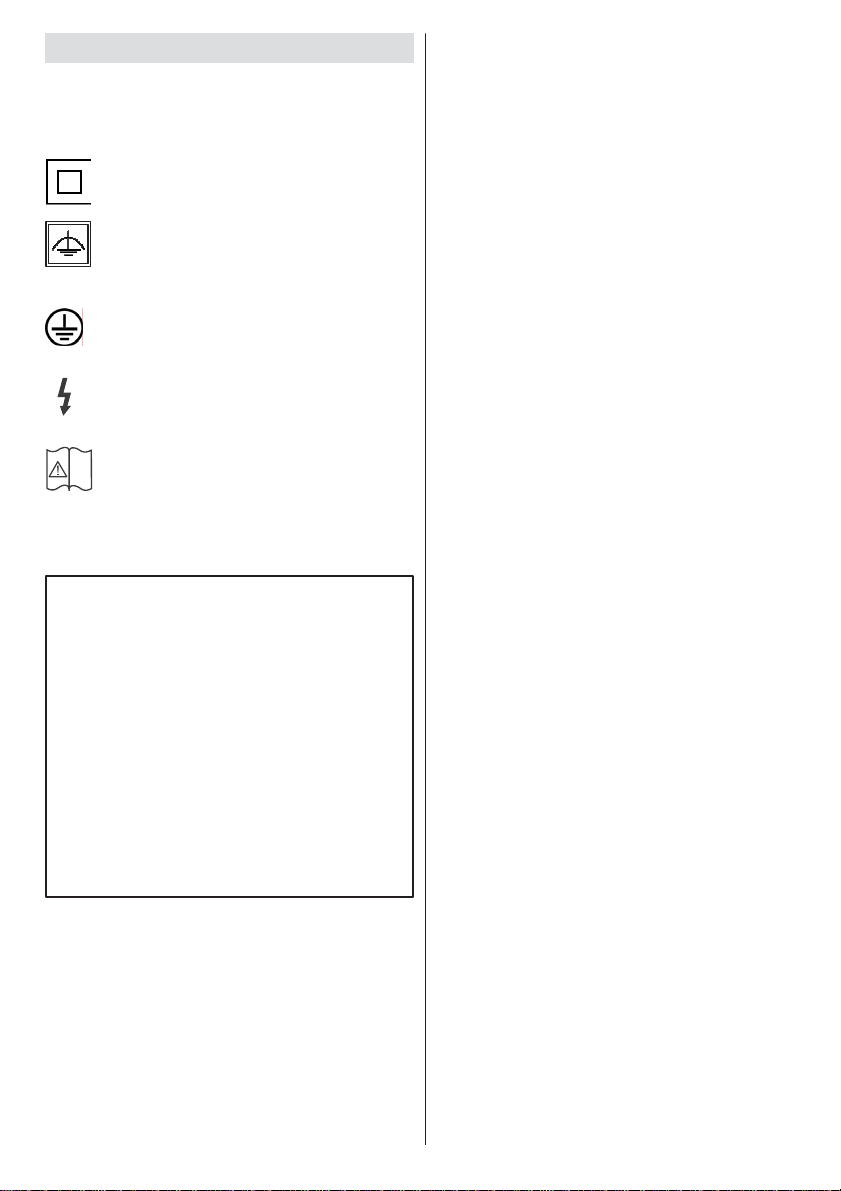
Označení na produktu
Následující symboly jsou použity na produktu jako
indikátory omezení a bezpečnostní opatření a
bezpečnostní pokyny . Každé vysv ětlení je platné pouze
pro vztahující se místo označení na produktu. Dbejte na
tyto informace z bezpečnostních důvodů.
Produkt Třídy č. II: Tento spotřebič je
navržen takovým způsobem, že nevyžaduje
bezpečnostní elektrické uzemnění.
Produkt Třídy č. II s funkčním uzemněním:
Tento spotřebič je navržen takovým způsobem,
že nevyžaduje bezpečnostní uze mnění, toto
uzemnění se používá pro funkční účely.
Ochranné uzemnění: Označený terminál je
určen pro připojení ochranného uzemňovacího
vodiče spojeného s vedením napájení.
Neb ezp ečn ý t ermi n ál p o d p ro u d em:
Označený terminál(y) je / jsou za normálních
provozních podmínek pod proudem nebezpečné.
Pozor, Viz návod k obsluze: V označeném
prostoru(ech) se nachází(jí) mincové nebo
knoflíkové baterie vyměnitelné uživatelem.
UPOZORNĚNÍ
Baterie nepolykejte, nebezpečí chemického
popálení (Dodané příslušenství nebo) Tento
výrobek může obsahovat mincovní/knoflíkové
baterie. Pokud dojde k požití knoflíkové baterie,
může to způsobi t vážné vni třní popáleniny během
2 hodin a m ůže to vést ke smrti. Udržujte nové
a použité baterie mimo dosah dětí. Pokud část s
baterií není možné bezpečně uzavřít, přestaňte
výrobek používat a odložte ho mimo dosah dětí.
Pokud si myslíte, že baterie byly spolknuty nebo
vloženy do jakékoliv části těla, okamžitě vyhledejte
lékařskou pomoc.
eština - 3 -
Page 5
Č
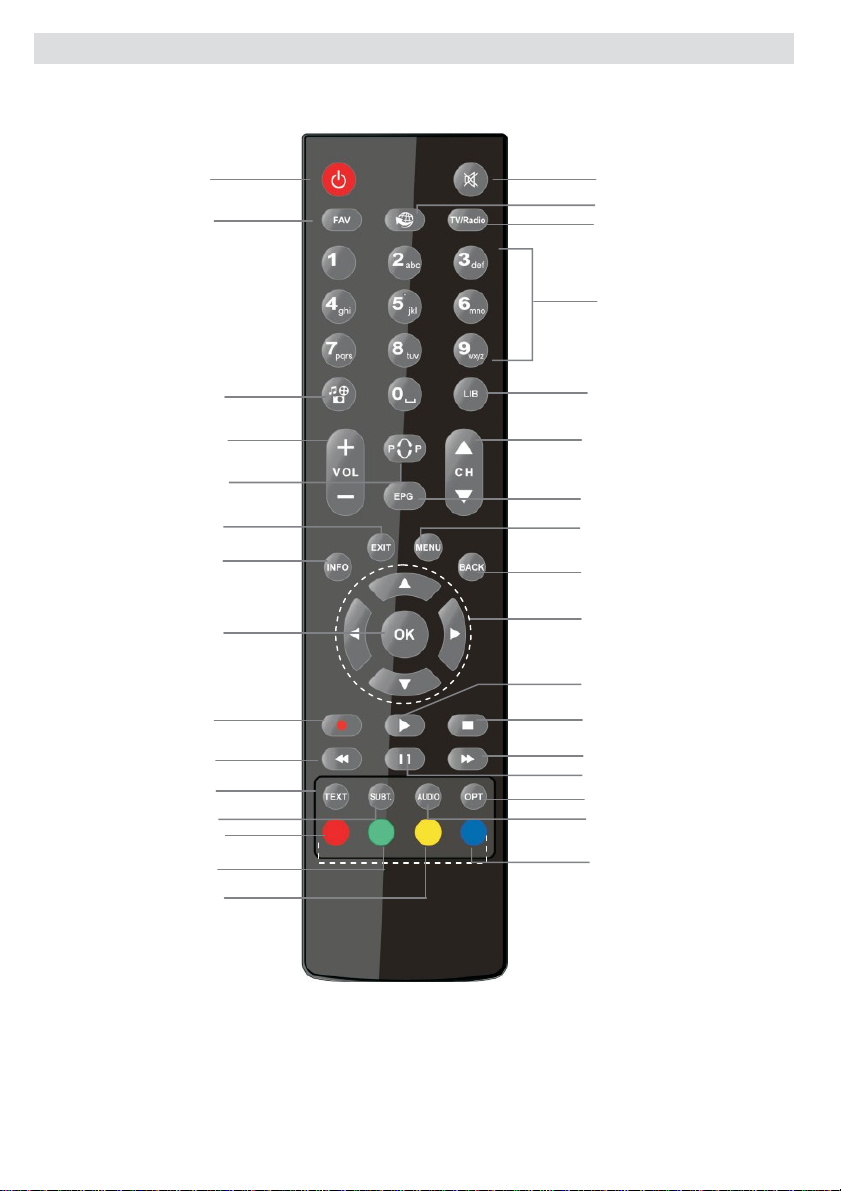
Popis funkce dálkového ovládání
Zapínání / Vypínání
(režim Stand-by)
Seznamy oblíbených
Prohlížeč Médií
Nastavení hlasitosti
(zesílení / zeslabení)
Návrat k posledním u
sledovanému
programu
Výstup z menu
Zobrazí informace o
OK / Seznam předvoleb
Spustí nahrávání
(RECORD)
Přetáčení dozadu
Zobrazení teletextu
Levý
Titulky
Seznam předvoleb
Nezapojeno
/pravý audio kanál
předvoleb
pořadu
Vypíná / zapíná zvuk
(MUTE)
Nezapojeno
Přepíná mezi TV a Rádio
programy
Numerická tlačítka
Knihovna nahrávek
Přepínání programů
(nahoru / dolu)
Zobrazí informace EP G
Vstup do soustavy OSD menu
Návrat o krok zpět v OSD menu
Navigace v OSD menu
Spustí přehrávání (PLAY)
Stop
Přetáčení dopředu
Pauza / Timeshift
Jazykové volby audio/titulky
Jazykové volby audio/titulky
Nezapojeno
eština - 4 -
Page 6
Č
Připojení
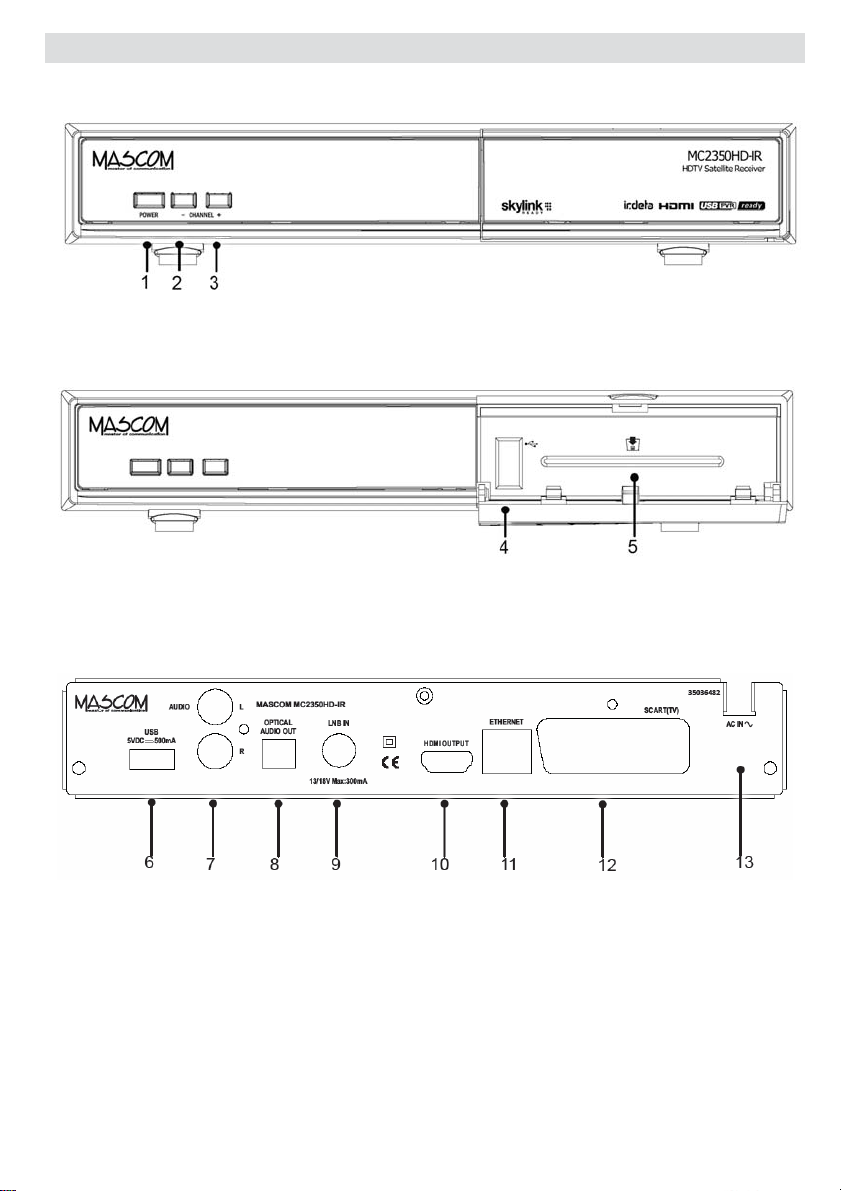
PŘEDNÍ PANEL
1. Tlačítko POWER : Zapínání a vypínání přijímače.
2. Tlačítko CHANNEL - : Přepínání programů dolů.
Tlačítko CHANNEL + : Přepínání programů nahoru.
3.
4. USB vstup (zepředu)
5. Čtečka pro vložení dekódovací karty. Kartu vkládejte čtecím čipem (zlatou ploškou) dolů !
ZADNÍ PANEL
6. USB vstup (zadní)
7. Analogové audio výstupy L a R (levý a pravý audio kanál)
8. Optický digitální zvukový výstup
9. Konektor LNB IN: Pro připojení kabelu od satelitní antény (F konektor)
10. HDMI výstup: Pro propojení na HDMI vstup televizoru či jiného zobrazovacího zařízení
11. Ethernetový vstup: Připojení LAN – pouze pro servisní účely !
12. SCART : Konektor TV Scart
13. Napájecí kabel: 220 – 240 V střídavého proudu
eština - 5 -
Page 7
Č
Dálkové ovládání
Otevřete kryt pro baterie na spodní straně dálkového ovladače. Zasuňte dvě baterie 1,5 V (AAA) ve směru
symbolů (+/-) a vraťte zpět kryt. Během používání dálkového ovladače vždy směřujte jeho přední část na
přijímač. Pokud dálkové ovládání nefunguje nebo nefunguje vybraná funkce, budou nejspíš vybité baterie a
tak musí být co nejdříve vyměněny. Používejte prosím pouze baterie odolné proti vytečení. Nebudete-li
dálkový ovladač delší dobu používat, je nejlepší z něj baterie na tuto dobu vyjmout.
Připojení k TV
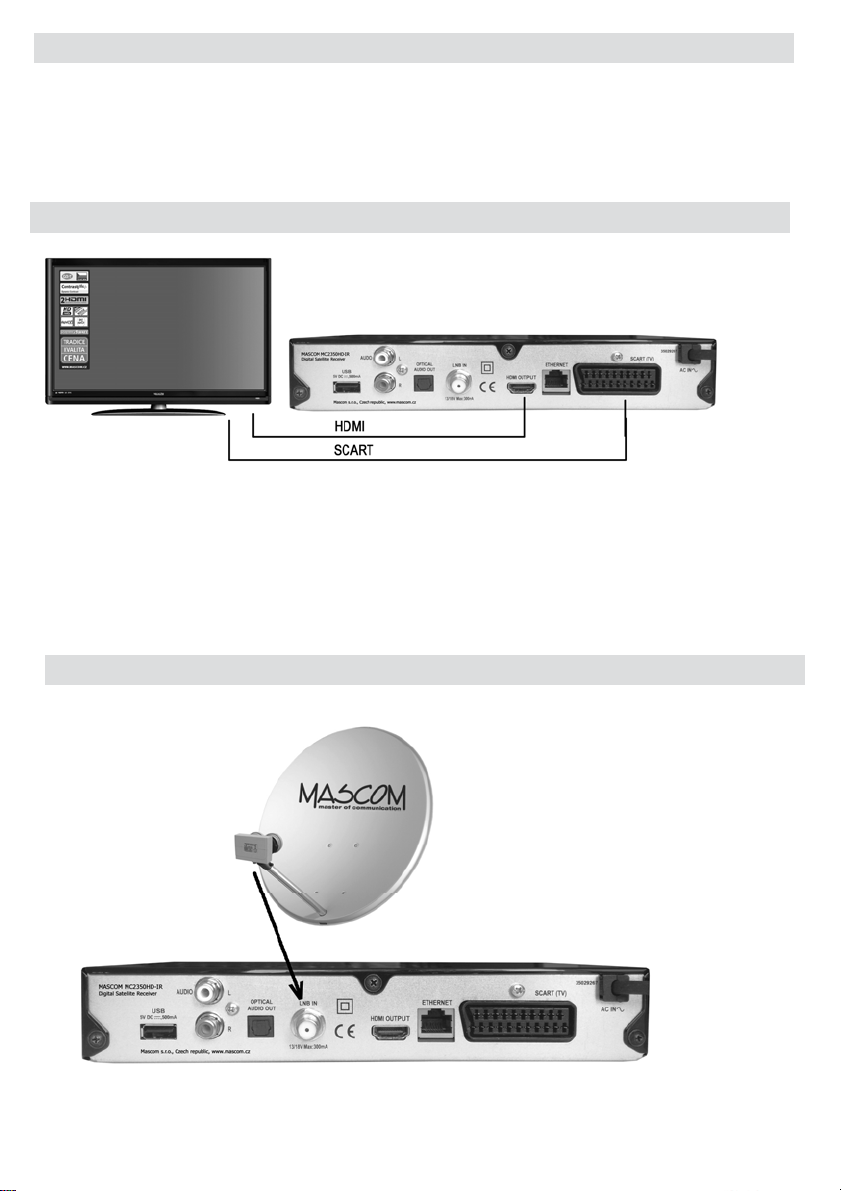
Připojení HDMI (doporučené): Připojení pomocí HDMI pro vysoké rozlišení obrazu a zvuku. Přijímač
poskytuje HDMI výstup ve čtyřech různých rozlišeních. Pro nejlepší možnou kvalitu obrazu a zvuku,
zkontrolujte prosím HDMI rozlišení podporované vaším televizorem a vyberte to nejvhodnější z menu.
Připojení SCART: Propojení pomocí scartového kabelu do scart zdířky v zadní části TV. SCART konektor
přijímače obsahuje RGB a CVBS režim . Pokud váš televizor umožňuje RGB režim, můžete SCART výstup
přijímače přepnou t do RGB režimu pomocí menu Výstup TV.
Připojení k satelitní anténě
Zapojení k jedné satelitní anténě pro příjem z jedné nebo dvou (Monoblok LNB) družic.
Zapojtekabelodsatelitníantény nakonektorLNBIN.
eština - 6 -
Page 8
Č
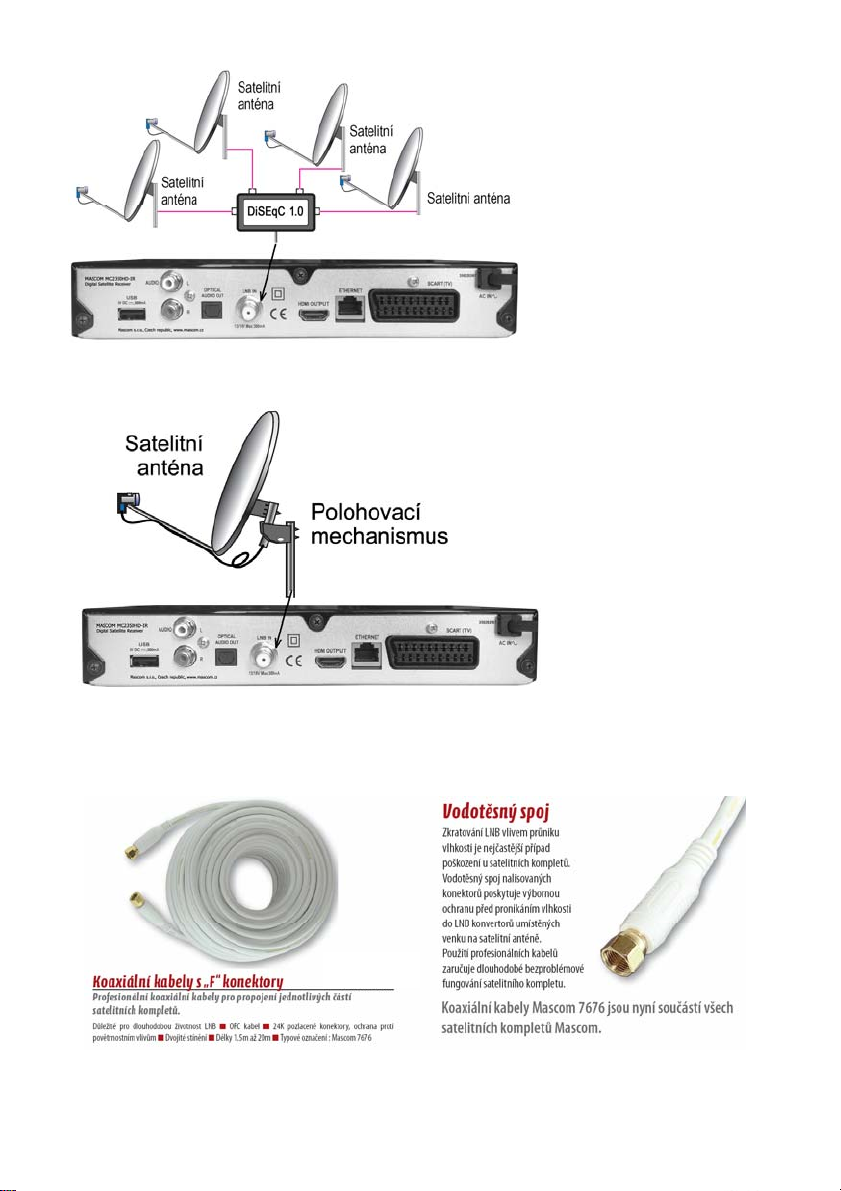
Zapojení k fixním satelitním anténám s využitím DiSEqC přepínače
PropojtevýstuppřepínačeDiSEqC1.0nakonektorLNBIN.
Zapojení k satelitní anténě s polohovacím mechanismem typu DiSEqC 1.2, USALS
Propojtevýstuppolohovacíhomechanismu
DiSEqC1.2nakonektorDISHIN.
Upozornění : Pro propojení používejte pouze kvalitní koaxiální kabel s dobrým stíněním a kvalitní pevné
„F“ konektory oboje nejlépe v pozlaceném provedení. Ušetříte se tak nepříjemnostem způsobeným vlivem
okolního prostředí jež mají za následek korozi kontaktů a v konečném důsledku nedostatečný signál.
Informace o propojovacích kabelech Mascom naleznete na www.mascom.cz
eština - 7 -
Page 9

Č
Připojení k síti
DŮLEŽITÉ: Přijímač je určen k použití s napětím 220 - 240 V při 50 Hz. Zapojte napájecí kabel do
elektrické zásuvky ve zdi.
Po vybalení nechte přijímač před připojením do sítě získat pokojovou teplotu.
Ujistěte se, že jste správně nainstalovali veškeré kabelové vedení. Po zapojení digitálního přijímače do
přívodu elektrického proudu, se na předním panelu rozsvítí kontrolka (pohotovostní režim). Poté jej můžete
zapnout stisknutím tlačítka standby (vypínač) na dálkovém ovladači. Při spuštění přijímače, vyčkejte,
protože inicializace softwaru v přístroji a FastScan kontrola Skylink předvoleb chvíli trvá.
Tento výrobek splňuje nejnovější předpisy Evropské unie pro spotřebu a je vybaven funkcí nízké
spotřeby v pohotovostním režimu. Dokud není aktivován režim nízké spotřeby, na displeji budou
zobrazeny hodiny. Po aktivaci režimu nízké spotřeby displej zhasne. Pokud stisknete tlačítko
pohotovostního režimu, spuštění spotřebiče potrvá nějakou chvíli. Pokud však toto tlačítko stisknete bez
aktivace nízké spotřeby, spot
spotřeby lze zakázat v menu nastavení, není to však doporučeno.
řebič se spustí během dvou vteřin (aktivní pohotovostní režim). Režim nízké
Připojení externího USB paměťového nosiče
USB pam ěťový nosi č (disk nebo paměťovou USB kartu) lze připojit pomocí USB vstupu na přístroji. Tato
vlastnost vám umožní přehrávat uložené soubory nebo nahrávat programy satelitního vysílání.
• Připojujte a odpojujte USB disk, zatímco je zařízení vypnuté.
• Podporovány jsou USB FLASH paměti, 2.5” HDD s USB napájením a 3.5” HDD s externím napájením.
• Přijímač podporuje formáty NTFS a FAT32. Může však nahrávat pouze na FAT32.
• Pro nahrávání připojte USB nosič s minimální kapacitou 1GB a rychlostí 2.0. Pokud USB n o s i č
nepodporuje rychlost 2.0, zobrazí se varovná zpráva.
• Hodina uložené nahrávky zabere přibližně 2 až 6 GB místa v závislosti na formátu vysílání (SD/HD).
• Pro nahrávání programů a nahrávání s časovým posunem je doporučeno používat HDD.
• Pokud používáte nový USB disk, doporučujeme jej nejdříve zformátovat (volba Formátování disku).
DŮLEŽITÉ!
• Abyste předešli ztrátě dat, soubory před zapojením zálohujte. Výrobce není zodpovědný za ztrátu dat.
• Je možné, že některé typy USB di s k ů nebudou s tímto zařízením kompatibilní.
• Pokud připojíte USB disk s nepodporovaným formátem, zařízení bude vyžadovat zformátování. Viz
část Formátování disku v následujících odstavcích. V takovém případě budou data na USB disku
ztracena a poté bude disk zformátován na FAT32.
• Pokud formátujete USB harddisk, který má 1T B ( Tera Byte) nebo více, mohou nastat problémy
s formátováním. V takovémto případě jej zformátujte na počítači, formátujte na FAT32
UPOZORNĚNÍ!
• Během nahrávání nebo přehrávání souboru USB nosič nevytahujte.
Rychlé zapojování a vypojování USB vybavení je risk. Obzvláště opakovaně nevytahujte a znovu
nezapojujte
USB paměť. Můžete poškodit přijímač i USB nosič.
• Pro více informací o nahrávání programů viz část “Okamžité nahrávání”, ”Elektronický programový průvodce”, ”Knihovna
nahrávek” nebo ” Časovače nahrávání”.
eština - 8 -
Page 10
Č
Práce v soustavě OSD menu
Menu vyvoláte na obrazovku tlačítkem
[MENU] dálkového ovládání. Mezi
položkami menu se přesouváte tlačítky
kurzoru [], [], [], []. Položka
menu, na kterou je aktuálně nastavený
kurzor, je podsvícená.
Do menu nižší úrovně se přemístíte
stisknutím tlačítka [OK].
Tlačítkem [BACK] a se lze vrátit do
předchozího menu. Stisknutím tlačítka
[EXIT] ukončíte zobrazení menu a
vrátíte se k obrazu vysílání.
V menu se u spodního okraje obrazovky zobrazuje stručná nápověda, naznačující, která tlačítka dálkového
ovládání lze v dané situaci použít a jaký bude mít jejich použití dopad. Nápověda není u všech menu.
Popis soustavy Menu naleznete v dalších kapitolách tohoto návodu.
eština - 9 -
Page 11
Č
První instalace
Přijímač je vybaven funkcí Skylink Fa stS can, kt erá po na staven í zá kladní ch par amet rů První instalace
provede automatické vyhledání programů bez nutnosti zadávat parametry vysílání jednoltivých programů.
FastScan zárov eň zajistí automatickou aktualizaci (přeladění) parametrů vysílání bez zásahu uživatele.
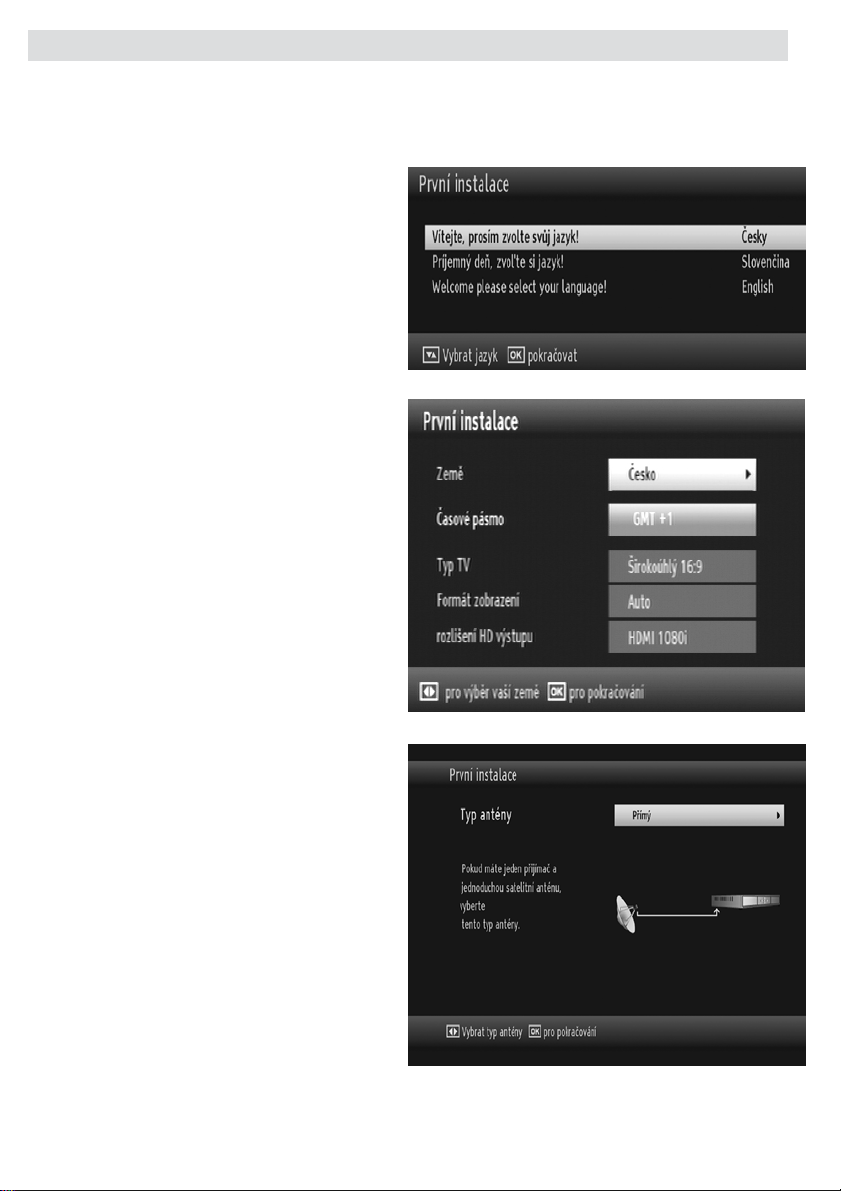
Jakmile je přijímač zapnut do provozního režimu,
zobrazí se na obrazovce “První instalace”.
Pomocí tlačítek [], [] vyberte řádek s vaším
jazykem a volbu potvrďte stisknutím tlačítka OK.
Zobrazí se obrazovka pro nastavení země,
časové pásmo, typ TV, formát zobrazení a
rozlišení HD výstupu.
Pomocí tlačítek [], [], [], [] proveďte
nastavení.
Vyberte Česko nebo Slovensko podle toho jak
chcete mít seřazené programy. Pro preferenci
českých programů volte Česko, pro preferenci
slovenských volte Slovensko.
Typ Tv a Formát zobrazení nastavte dle typu
vašeho televizoru. Rozlišení HD výstupu (HDMI)
nastavte v závislosti na možnostech televizoru.
Prakticky všechny novější televizory umožňují
nastavit nejvyšší hodnotu t.j. 1080i.
Pro pokračování instalace stiskněte tlačítko OK.
Výběr typu antény
Pomocí tlačítek [], [] vyberte, který typ
antény máte namontován.
Přijímač umožň
Typ antény Přímý
Tento typ antény vyberte pokud máte satelitní
anténu pro příjem z jedné družice.
Pro pokračování stiskněte OK.
Na následující obrazovce vyberte satelit (pro
Skylink je to přednastavená Astra 23.5°) a
stiskněte tlačítko OK pro vyhledání služeb.
uje volbu ze čtyř typů antén.
eština - 10 -
Page 12
Č
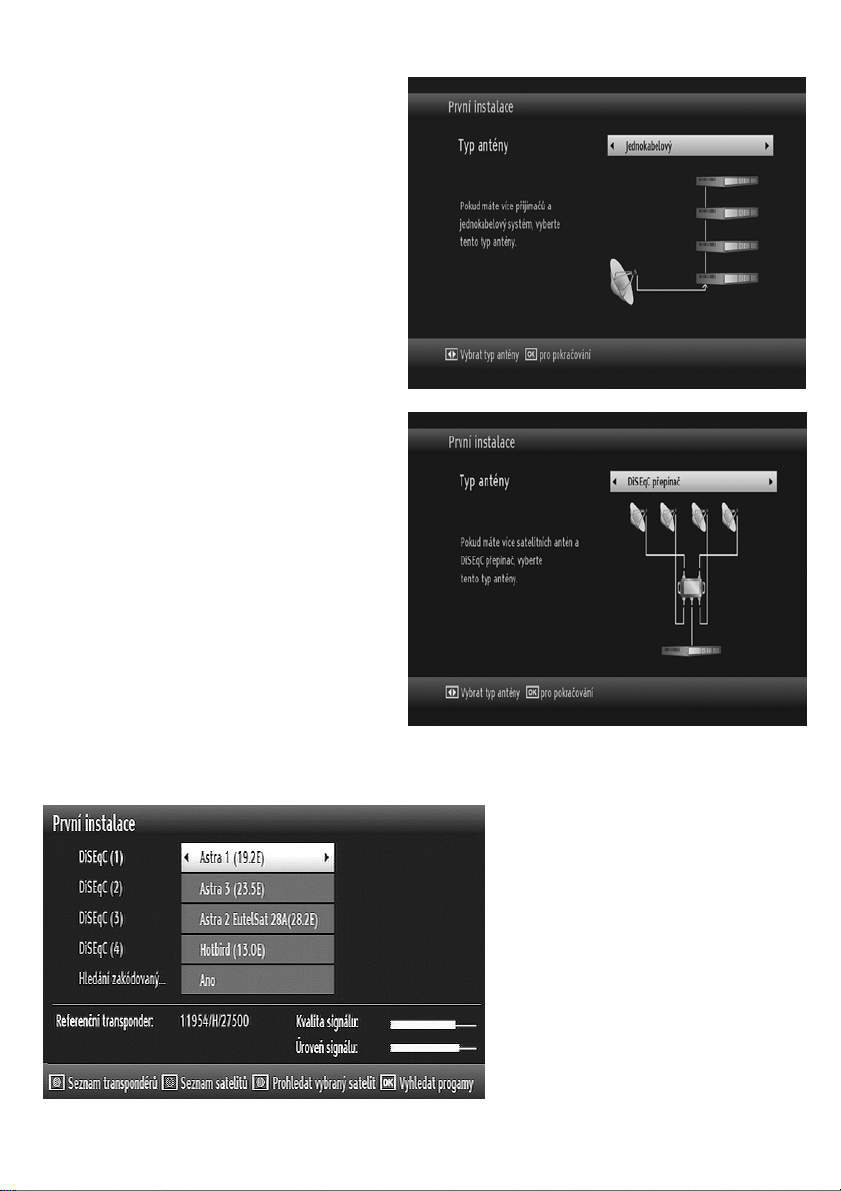
Typ antény Jednokabelový (unicable)
Tento typ antény zvolte v případě, že máte
instalován tzv. jednokabelový rozvod satelitu pro
více účastníků pomocí LNB typu Unicable. Tento
typ antény není příliš rozšířen a jeho použití je
spíše vyjímečné.
Pro pokračování stiskněte OK a pokračujte
nastavením parametrů vašeho Unicable LNB.
Pro vyhledání služeb stiskněte OK.
Typ antény DiSEqC
Nejčastější typ antény ( s LNB Monoblok)
Anténa pro příjem ze dvou družic Astra 19.2°a
23.5° s univerzálním LNB typu Monoblok.
Tento typ antény zvolte také v případě, že máte
satelitní anténu pro příjem z více družic
ovládanou samostatným DiSEqC přepínačem.
Pro pokračování stiskněte OK.
Na následující obrazovce zkontrolujte nastavení
DiSEqC přepínače. Umožňuje-li to vybavení vaší antény můžete nastavit příjem až čtyř družic. Nastavení
proveďte pomocí tlačítek [], [], [], [].
Přednastavené možnosti jsou
Astra 1 = DiSEqC (1)
Astra 3 = DiSEqC (2)
Astra 2 = DiSEqC (3)
HotBird = DiSEqC (4)
Pro anténu s LNB Monoblok zkontrolujte
Sílu a Kvalitu signálu u družic Astra 1 a 3.
V případě, že Síla a Kvalita signálu jsou
nízké nebo nulové změňte nastavení tak,
aby odpovídalo zapojení LNB ve vaší
anténě.
Poté pro vyhledání služeb stiskněte OK.
eština - 11 -
Page 13
Č
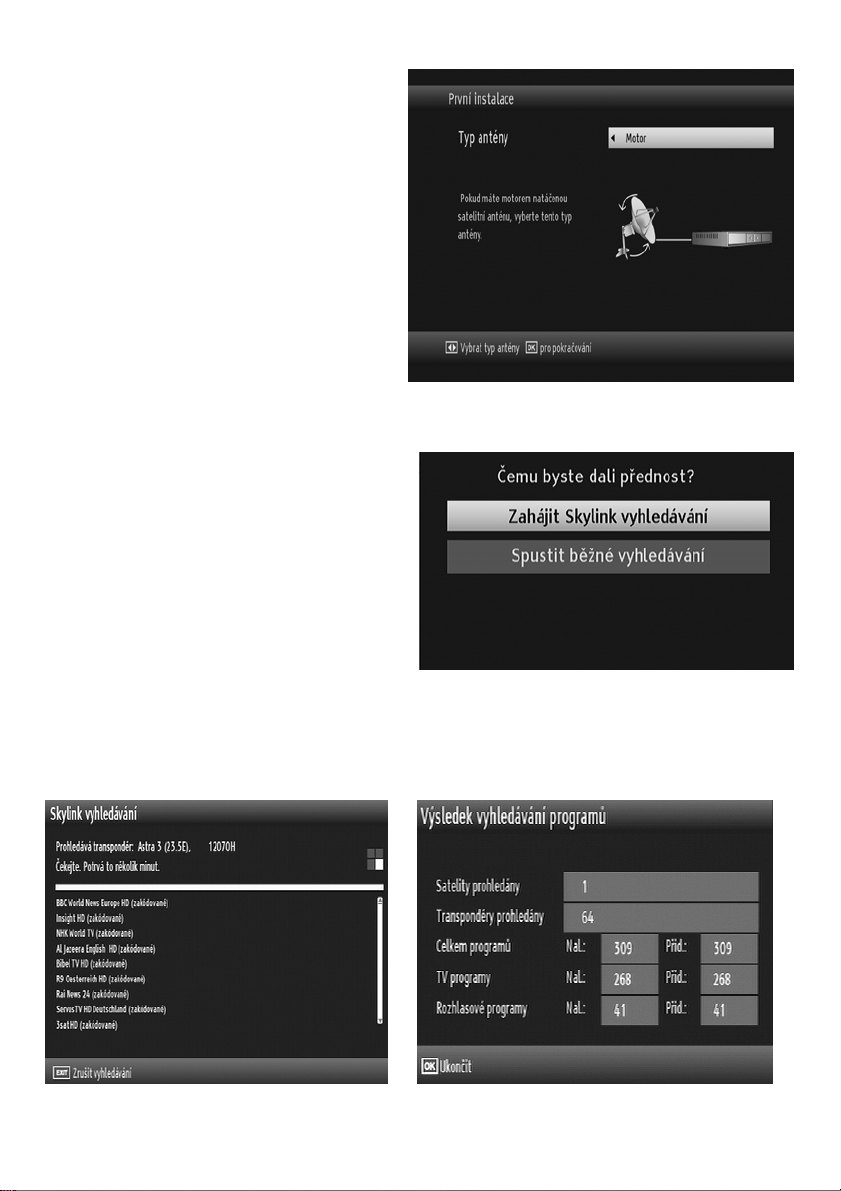
Typ antény Motor
Pokud máte anténu vybavenou pro příjem ví ce
družic s natáčením antény motore m , vyberte tento
typ antény.
Pro pokračování stiskněte OK a pokračujte
nastavením parametrů motoru.
Pro vyhledání služeb stiskněte OK.
Po nastavení typu antény budete dotázáni na jaký způsob vyhledání programů chcete zvolit.
Skylink vyhledávání aktivuje funkci FASTSCAN,
která nainstaluje programovou tabulku,
obsahující programy vysílané společností Skylink
a také volné nekodóvané programy vysílané z
družic Astra 1 a Astra 3.
System FastScan zajistí v případě změn ve
vysílání automatickou aktualizaci programů bez
nutnosti zásahu uživatele.
Volba běžného vyhledávání spustí vyhledávání
všech dostupných programů satelitního vysílání.
Při této volbě se naladí i programy, které nepatří do nabídky Skylinku a není možno je pomocí karty Skylink
dekódovat.
Proces vyhledávání bude nějakou dobu trvat a jeho postup se zobrazuje na obrazovce. Vyhledávání lze
zrušit tlačítkem EXIT. Po skončení vyhledávání se první instalace dokončí a zobrazí se výsledek
vyhledávání. Tlačítkem OK přejdete do sledování programů.
eština - 12 -
Page 14
Č
SLEDOVÁNÍ VYSÍLÁNÍ
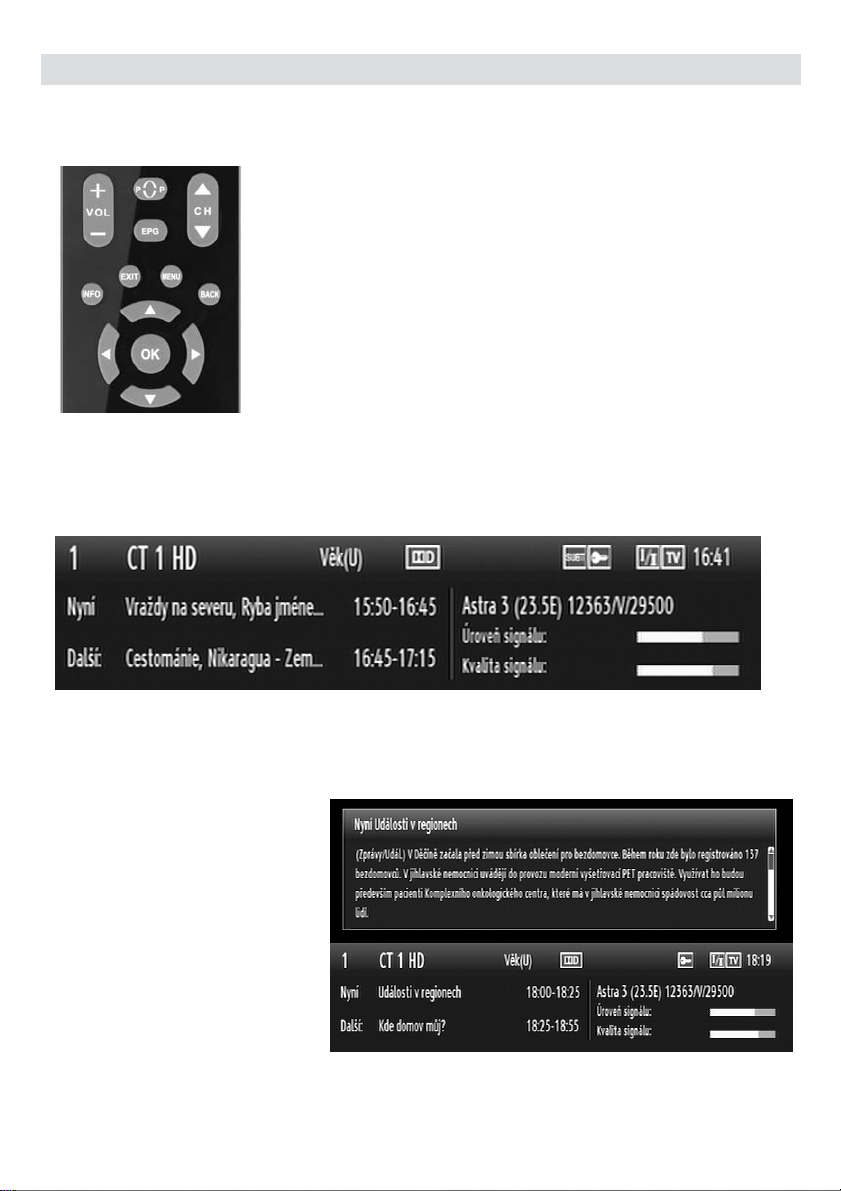
Přepínání programů
Pro přímou volbu programu můžete použít numerická tlačítka 0 - 9.
Pro postupné přepínání programů slouží sdružené tlačítko CH [ ].
Pro přepnutí můžete také použít kurzorová tlačítka [], []. Při každém
stisknutí tlačítka[] se zobrazí informační návěští dalšího programu v
pořadí. Chcete-li tento program sledovat potvrďte přepnutí programu
tlačítkem OK.
Informační návěští
Informační návěští se zobrazí při každém přepnutí programu a nebo vždy když během sledování
programu stisknete tlačítko [INFO]. Doba zobrazení návěští je cca 5 sekund.
Informační návěští obsahuje informace o čísle programové předvolby, názvu stanice, věkové doporučení,
informaci o aktuálním a následujícím pořadu, informaci o dostupnosti Dolby zvuku, titulků, duálního
jazykového vysílání, teletextu. Obsahuje také aktuální čas, parametry vysílání, úroveň a kvalitu signálu.
Stisknete-li v době zobrazení
informačního návěští znovu tlačítko
[INFO], zobrazí se okno
podrobných informací o pořadu
dostupné díky funkci Chyba!
Nenalezen zdroj odkazů..
Stisknutím tlačítka Exit lze
zobrazení obou informačních oken
zrušit.
Nastavení hlasitosti : Úroveň hlasitosti nastavíte pomocí sdruženého tlačítka VOL [+ - ].
eština - 13 -
Page 15
Č
Elektronický průvodce programy (EPG)
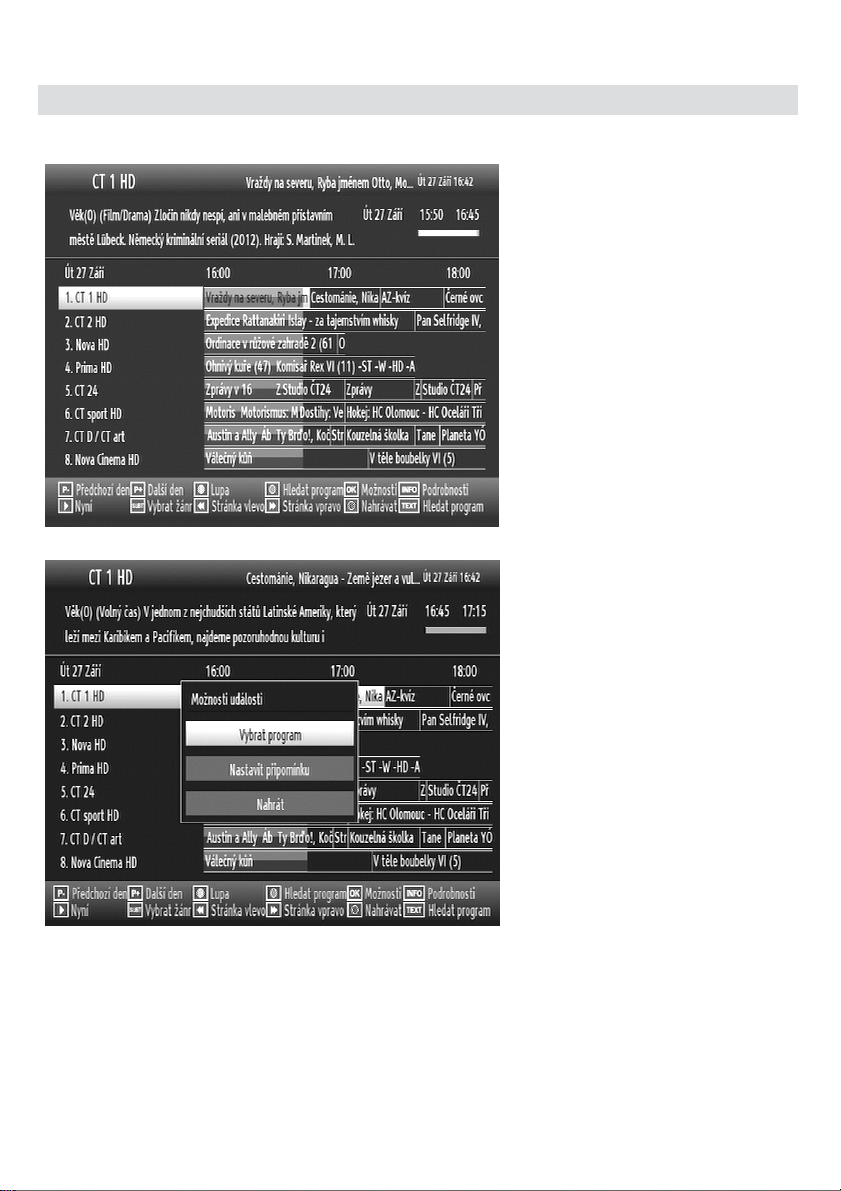
Po stisknutí tlačítka (EPG) se zobrazí nabídka elektronického průvodce.
Navigace v EPG je možná pomocí
tlačítek [], [], [], [].
Tlačítky [], [] se přesouváte mezi
programy.
Tlačítky [], [] se posouváte v čase.
Ve spodu obrazovky se zobrazí info
panel, který ukáže dostupné příkazy.
Tlačítko OK otevírá nabídku
funkcí pro danou událost.
Vybrat program – přepne na
vybraný program.
Nastavit připomínku – uloží
událost do časovače. V době
zahájení události zobrazí
upozornění.
Nahrát – uloží událost do
časovače. V době zahájení
události začne nahrávat.
Zobrazení EPG ukončíte opakovaným stisknutím tlačítka (EPG) nebo tlačítkem (EXIT).
eština - 14 -
Page 16
Č
Nahrávání programů satelitního vysílání
Pro nahrávání programů, zapojte do přijímače USB paměťový nosič (HDD nebo Flash). USB nosič
připojujte/odpojujte zatímco je přijímač vypnutý. Další informace o připojení USB naleznete v kapitole
Připojení externího USB nosiče na začátku tohoto návodu.
Pro nahrávání a Timeshift (sledování programů s časovým posunem) doporučujeme používat externí
pevný disk (USB HDD). Flash paměť může mít problém se současným zápisem a čtením dat.
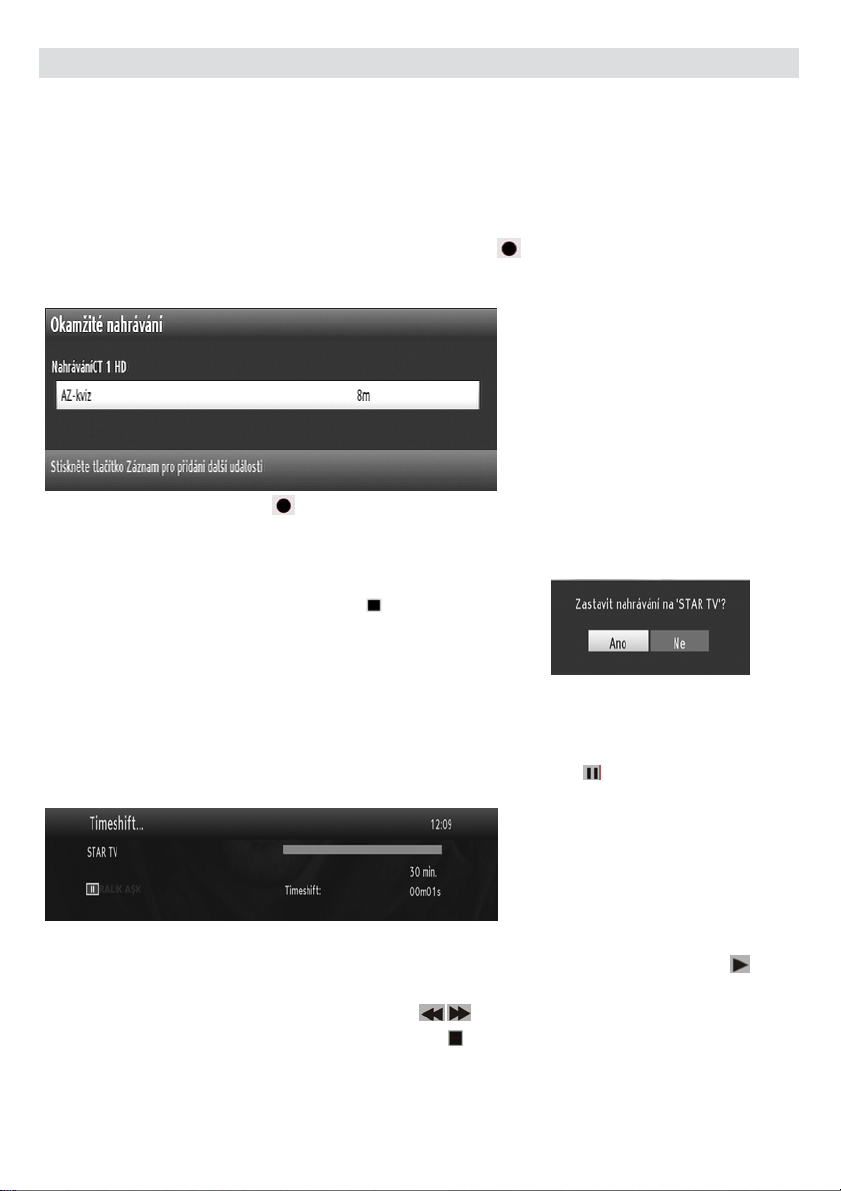
Okamžité nahrávání
Pro okamžité nahrávání sledovaného programu stiskněte tlačítko
Zobrazí se informační návěští signalizující zahájení nahrávání a přibližnou délku nahrávky tj. čas zbývající
do konce pořadu. Informace o pořadu a jeho délce jsou čerpány z dat EPG.
Opakovaným tisknutím tlačítka
jak jsou zapsány v EPG.
Probíhající nahrávání je signalizováno v informačním návěští a v EPG.
Chcete-li ukončit nahrávání stiskněte tlačítko
Zobrazí se dialogový box s dotazem na potvrzení.
Pro ukončení nahrávání vyberte ANO a potvrďte tlačítkem OK.
Upozornění : Během nahrávání není možno přepnout na jiný pr ogram nebo prohlížeč medií.
Nahrávání s časovým posunem (TimeShift)
Pro přepnutí do timeshift režimu u sledovaného programu, stiskněte tlačítko
Zobrazí se informační návěští signalizující spuštění timeshift režimu u daného programu.
(NAHRÁVÁNÍ) nastavíte postupné nahrávání dalších programů tak
(STOP)
(NAHRÁVÁNÍ)
(PAUSE).
V timeshift režimu je program pozastaven a zároveň nahráván na připojený USB disk.
Pro pokračování sledování pozastaveného programu z bodu, kdy byl zastaven, stiskněte tlačítko
Časovou mezeru (timeshift gap) mezi reálným a posunutým časem uvidíte na info panelu.
Pro posunutí dopředu nebo dozadu použijte tlačítka .
Pro ukončení režimu časového posunu stiskněte tlačítko
Délku timeshift nahrávky lz e na s t a v i t v menu Nastavení nahrávání, základní nastavení je 30 minut.
Upozornění : V režimu Timeshift není možno přepnout na jiný program nebo prohlížeč medií.
eština - 15 -
(STOP) .
(PLAY).
Page 17
Č
Soustava menu
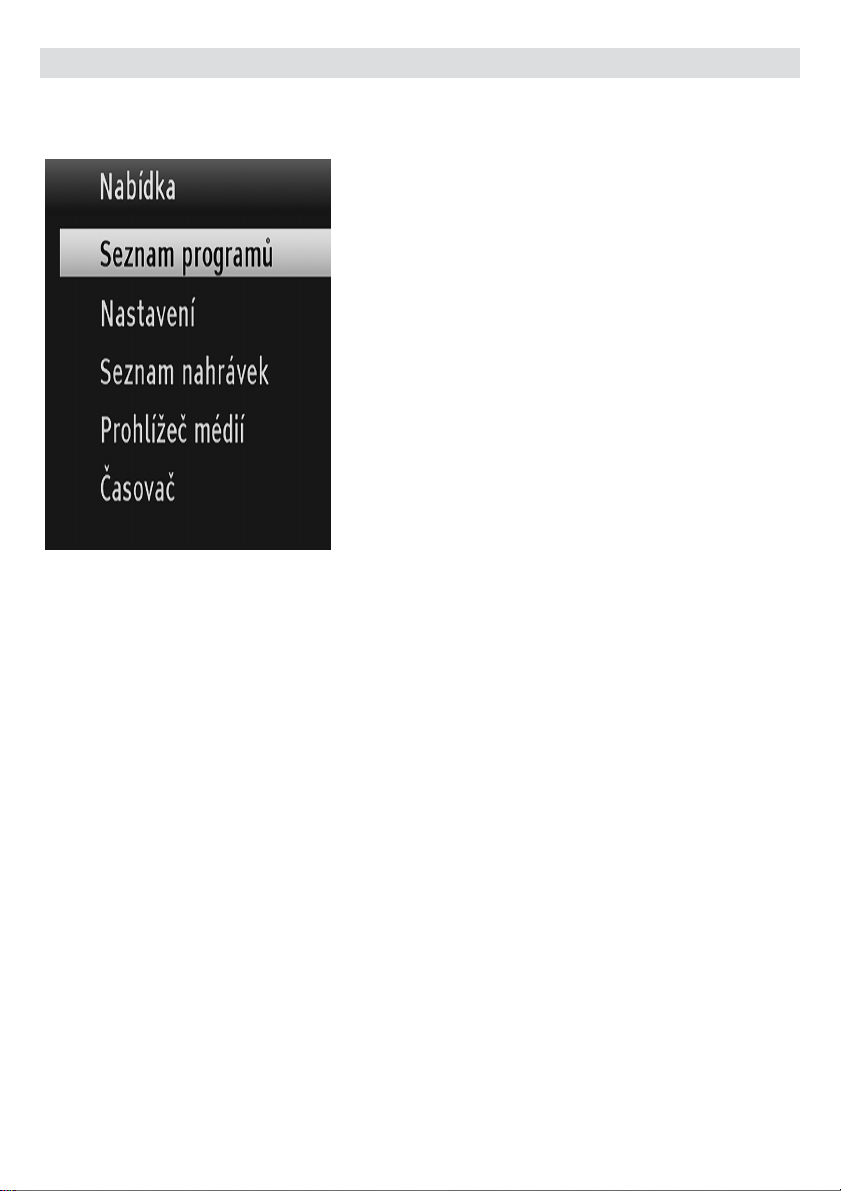
Menu vyvoláte na obrazovku tlačítkem [MENU] dálkového ovládání.
Mezi položkami menu se přesouváte tlačítky kurzoru [], [],
[], [].
Položka menu, na kterou je aktuálně nastavený kurzor, je
podsvícená.
Do menu nižší úrovně se přemístíte stisknutím tlačítka [OK].
Tlačítkem [BACK] a se lze vrátit do předchozího menu.
Stisknutím tlačítka [EXIT] ukončíte zobrazení menu a vrátíte
se k obrazu vysílání.
V menu se u spodního okraje obrazovky zobrazuje stručná
nápověda, naznačující, která tlačítka dálkového ovladače lze v
dané nabídce použít a jaký bude mít jejich použití dopad.
eština - 16 -
Page 18
Č
Seznam programů
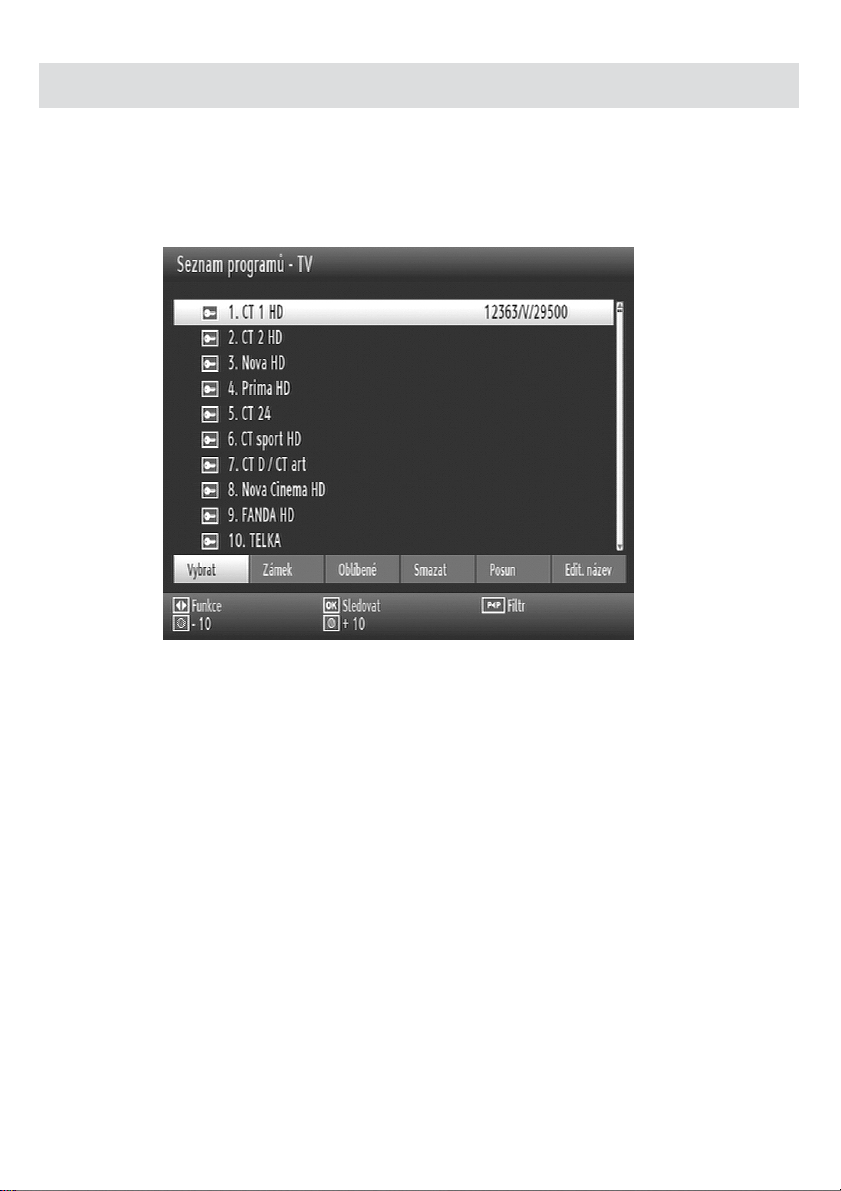
Seznam předvoleb otevřete kdykoli během sledování pořadů stisknutím tlačítka [OK] nebo ho můžete
vyvolat z menu.
Stisknutím tlačítka MENU vyvoláte základní nabídku. Pomocí tlačítek [], []. Se nastavíte na řádek
Seznam programů a volbu potvrdíte tlačítkem [OK] .
Poznámka: Po instalaci Skylink nebude možné mazat, přesouvat a upravovat funkce.
Naspodu seznamu jsou zobrazeny funkce, které umožňují manipulaci s položkami seznamu. Přístup na
jednotlivé k nim je možný tlačítky [], [].
1. Seznam programů vyvoláte tlačítkem [OK] nebo volbou Seznam programů v menu.
2. Mezi položkami seznamu se pohybujete tlačítky kurzoru [], [].
3. Stisknutím [OK] se přepnete na sledování vysílání programu podsvíceného kurzorem.
• Tlačítka červené [-10] a zelené [+10]: listování mezi obrazovkami seznamu.
• Znáte-li číslo paměťové pozice, kde je naladění programu uloženo (''číslo předvolby''), můžete se na
program přepnout zadáním jeho čísla pomocí numerických tlačítek.
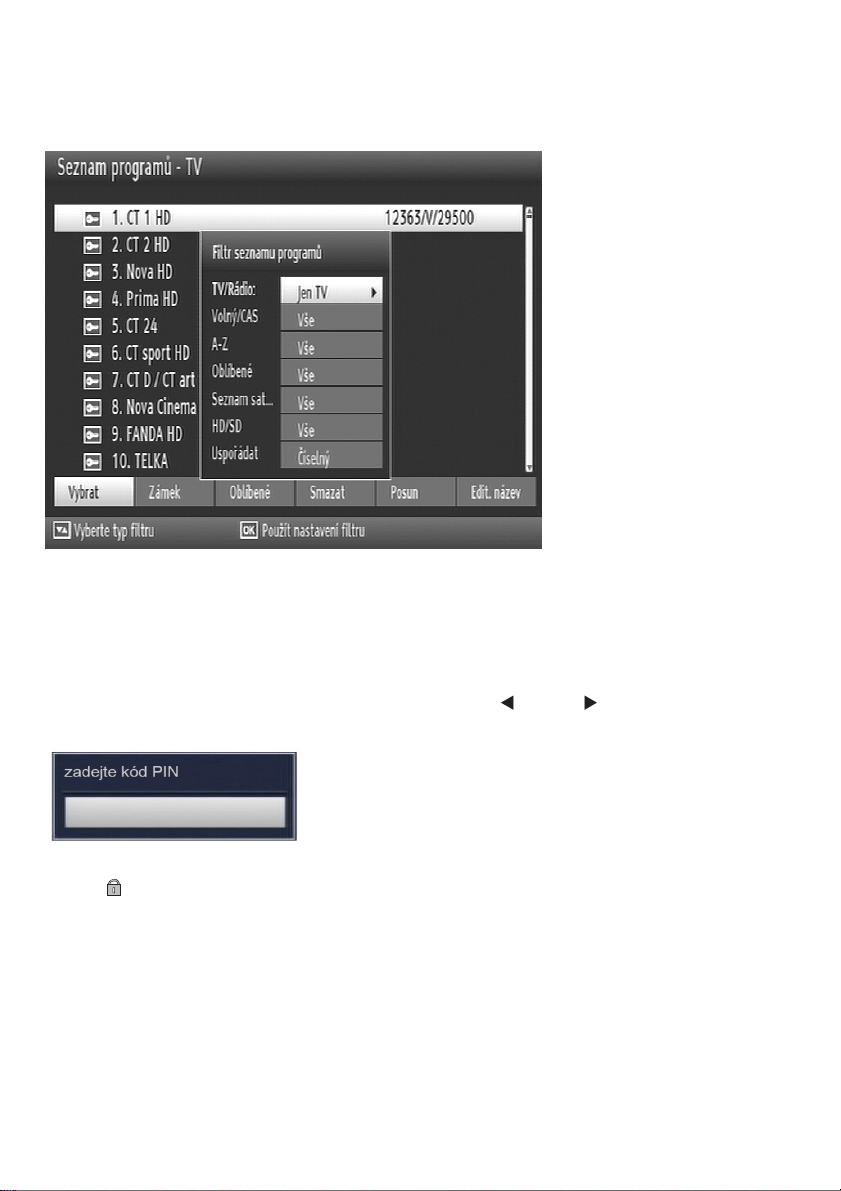
Filtr seznamu : tlačítkem P<P můžete aktivovat výběrový filtr na seznam.
Stisknutím tlačítka Exit zobrazení seznamu zrušíte.
eština - 17 -
Page 19
Č
Pro aktivaci funkce filtrování Seznamu programů stiskněte tlačítko P<P, po nastav ení požadované ho f ilt ru
budou dostupné pou ze pr ogr amy vyhov ují cí zadané mu filtr u.
Nastavení zámku na program
Funkce Zámku kanálů nabízí možnost přístupu ke kanálům prostřednictvím hesla, zvoleného rodiči. Pro
uzamčení kanálu je potřeba znát heslo pro rodičovský zámek (základní hodnota je přednastavená na
0000 a lze ji změnit pouze v nabídce Konfigurace).
Zvýrazněte kanál, který chcete zamknout, poté pomocí tlačítka „ “ nebo „ “ vyberte možnost
Zámek. Stiskněte OK tlačítko . OSD bude požadovat heslo.
Pomocí číselných tlačítek na dálkovém ovládání zadejte heslo. Vedle zvoleného kanálu se objeví ikona
se zámkem „ “. Stejným postupem můžete uzamčení zrušit.
eština - 18 -
Page 20
Č
Nastavení seznamů oblíbených programů
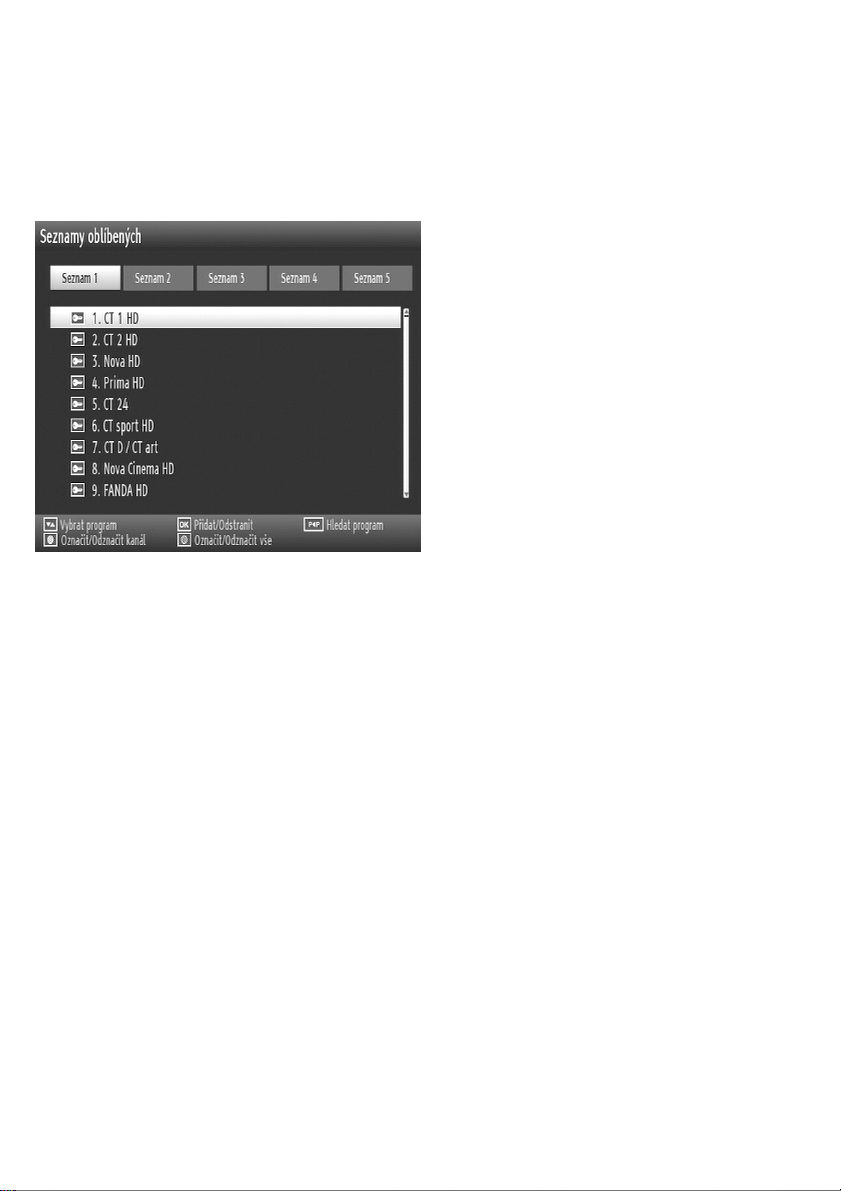
Programy ze seznamu je možno sdružovat do celkem 5 skupin oblíbených (favoritních) programů.
Tlačítky [], [] zvýrazněte v Seznamu programů položku „Oblíbené“ a stiskněte tlačítko [OK], zobrazí
se menu pro úpravy Seznamů oblíbených programů.
1) tlačítky [], [] vyberte seznam (1,2,3,4,5) do kterého chcete zařadit program
2) tlačítky [], []vyberte program, který chcete do seznamu zařadit
3) tlačítkem [OK] zařazení programu potvrďte
Programy můžete také přesouvat ve skupinách.
Pomocí ŽLUTÉHO tlačítka postupně označte
programy a poté stisknutím tlačítka [OK]
přesunete celou skupinu najednou.
Programy můžete také přesunout všechny
najednou. Pro označení všech programů
použijte MODRÉ tlačítko a poté tlačítko [OK].
Odstranění kanálů ze seznamu oblíbených
Označte kanál, který chcete vymazat ze
seznamu a stiskněte [OK]. Můžete znovu
stisknout
[OK] pro opětovné přidání kanálu.
Přesun programu v seznamu (Posun)
1) tlačítky [], []vyberte program, který chcete přesunout
2) tačítky [], [] zvýrazněte v Seznamu programů položku „Posun“ a stiskněte tlačítko [OK]
3) numerickými tlačítky zadejte no vé číslo na nějž chcete program přesunout a potvrďte tlačitke m [OK]
UPOZORNĚNÍ : Při použití SKYLINK vyhledávání a aktivní funkci FastScan není možno přesouvat programy
v hlavním seznamu programů, je to však možné v se znamech oblí bených.
Chcete-li změnit pořadí programů Skylink přesuňte nejprve všechny do jednoho seznamu oblíbených a poté
můžete jejich pořadí měnit.
Informace o možnosti vy pnutí funkce Fast Scan nalezn ete v pop isu menu nast a vení-Kon figur a ce.
Vymazání programu ze seznamu programů
1) tlačítky [], [] označte Smazat na spodní liště menu
2) tlačítky [], []vyberte program, který chcete vymazat
3) stiskněte tlačítko [OK] a volbou ANO v dialogovém boxu vymazání programu potvrďte
Programy můžete také mazat ve skupinách. Pomocí ŽLUTÉHO tlačítka postupně označte programy a
poté stisknutím tlačítka [OK] a volbou ANO vymažete celou skupinu najednou.
Programy můžete také vymazat všechny najednou. Pro označení všech programů použijte MODRÉ
tlačítko a poté tlačítkem [OK] a volbou ANO potvrďte jejich vymazání.
Poznámka: Během sledování programu jej nelze smazat.
UPOZORNĚNÍ : Při použití SKYLINK vyhledávání a aktivní funkci FastScan není možno vymazat programy v
hlavním seznamu programů, je to však možné v seznamech oblíbených.
eština - 19 -
Page 21
Č
Změna názvu (přejmenování) programu
1) tlačítky [], [] označte Edit.název na spodní liště menu
2) tlačítky [], []vyberte program, který chcete přejmenovat
3) stiskněte tlačítko [OK] a pomocí tlačítek [], [], [], [] změňte název
4) nový název programu uložtre stiskem tlačítka [OK]
UPOZORNĚNÍ : Při použití la dění SKYLINK a při aktivní funkci FastScan není možno m ěnit název programů.
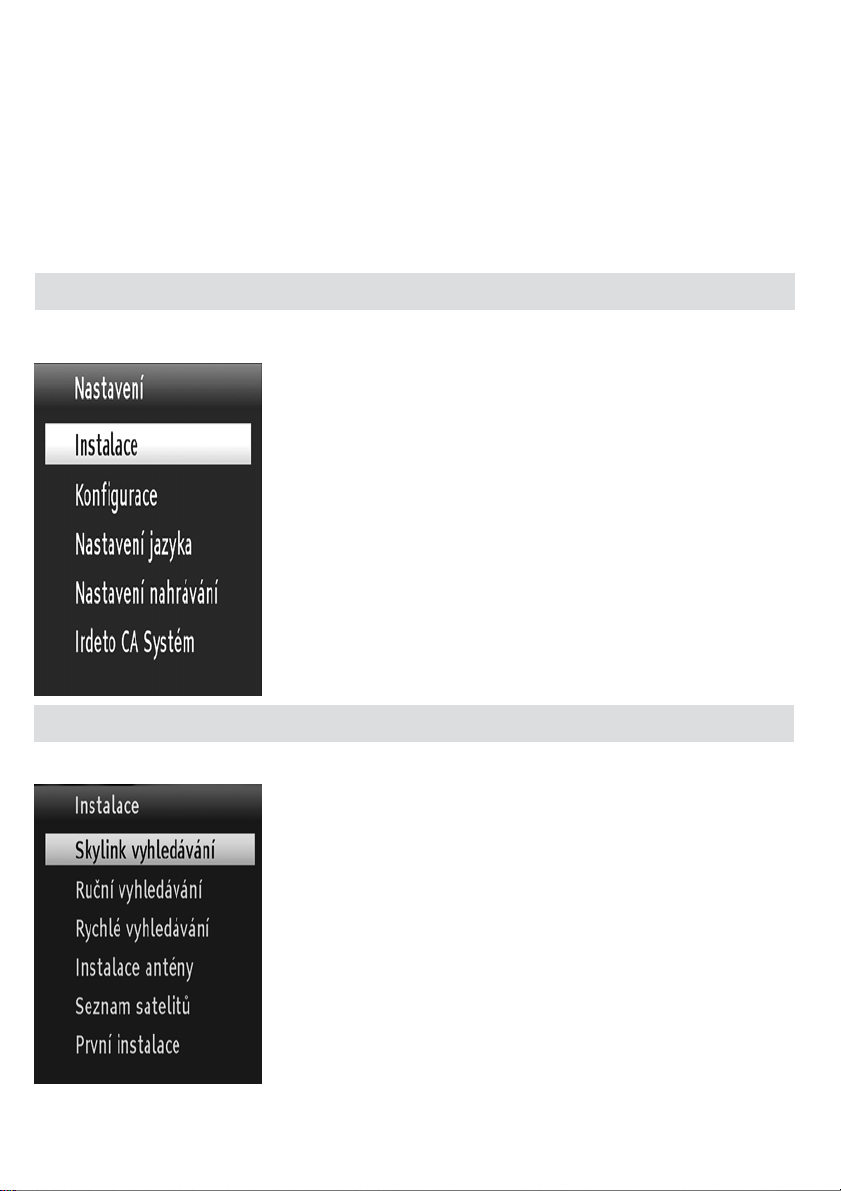
NAST A VENÍ
Pro vyvolání menu Nastavení zvýrazněte rádek nastavení v základní nabídce a stiskněte [OK]
Instalace
Menu instalace je určeno pro vyhledávání programů sat elitního vysílání.
Menu Nastavení obsahuje tyto položky
Instalace : slouží pro vyhledávání (naladění) programů
Konfigurace : slouží pro nastavení parametrů přijímače. Například pro
aktivaci/deaktivaci funkce FASTSCAN, nastavení AV výstupů, atd.
Nastavení jazyka : slouží pro nastavení jazykových možností
zvukového doprovodu, titulků a OSD menu
Nastavení nahrávání : slouží pro konfiguraci systému nahrávání,
nastavení délky Timeshiftu, formátování USB nosiče
Irdeto CA Systém : zobrazí informace o stavu vestavěného
dekodovacího systému Irdeto a o vložené účastnické kartě
Menu opustíte tlačítkem EXIT.
Skylin k vy h l e d ávání: slouží pro rychlé vyhledání programů z nabídky
operátora Skylink. Vyhledávání je automatické a spustí se volbou [OK].
Poznámka: Pro vyhledávání Skylink je vybrán satelit Astra 3 (23.5E).
Proces vyhledávání bude nějakou dobu trvat a jeho postup se zobrazuje
na obrazovce. Vyhledávání lze zrušit tlačítkem [EXIT].
Po skončení vyhledávání se zobrazí výsledek a nové programy budou
uloženy do seznamu programů.
eština - 20 -
Page 22
Č
Ruční vyhledávání
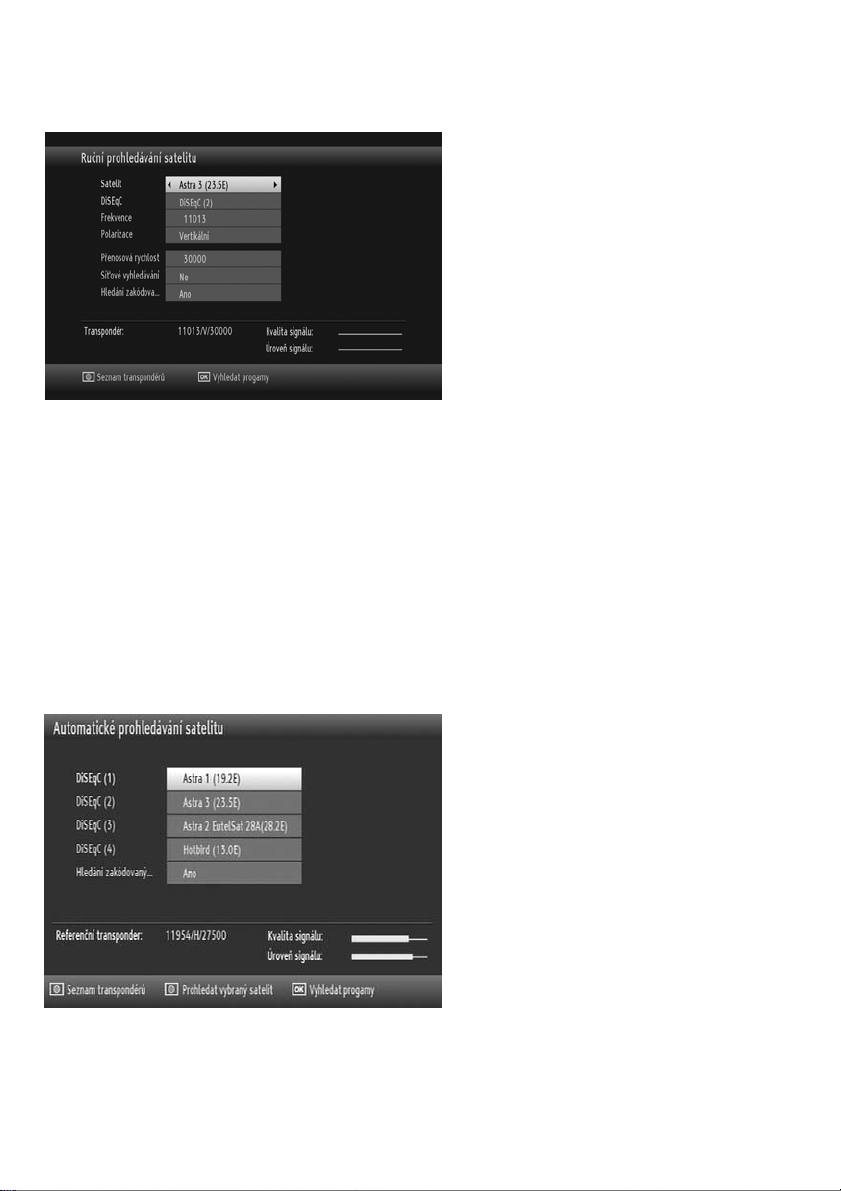
Ruční vyhledávání slouží pro vyhledání programů dle zadaných parametrů satelitního vysílání. Pro
zahájení ručního vyhledávání je nutno nastavit jednotlivé položky menu.
Satelit : vyberte tlačítky [], []
DiSEqC : parametr se nastaví automaticky dle
zvoleného satelitu v závislosti na nastavení v
menu Instalace antény
Frekvence : zadejte numerickými tlačítky 0-9
Polarizace : vyberte tlačítky [], []
Přenosová rychlost: zadejte pomocí
numerických tlačítek 0 - 9
Vyhledávání sítě: vyberte tlačítky [], []
Vyhledávání zakódovaných kanálů: vyberte
tlačítky [], []
Po vložení frekvence se ukáže úroveň a kvalita signálu na ukazateli ve spodní části obrazovky. Ukazatel úrovně
signálu ukazuje sílu digitálního signálu. Ukazatel kvality signálu ukazuje kvalitu signálu pro zadané parametry
satelitního vysílání.
Pokud je Vyhledávání sítě nastaveno na zapnuto, budou vyhledány parametry z NIT (Network Infor mation
Table) a naladí se i transpondéry s jinou než zadanou frekvencí.
Vyhledávání programů
se zobrazuje na obrazovce. Vyhledávání lze zrušit tlačítkem EXIT.
Po skončení vyhledávání se zobrazí seznam nalezených programů v němž označíte programy, které chcete
uložit do seznamu programů a potvrdíte talčítkem [OK].
Rychlé (automatické) vyhledávání
Rychlé (automatické) vyhledávání slouží pro prohledání všech frekvencí buď z jednoho a nebo z více
satelitů najednou.
Instalace antény:
Nastavení na této obrazovce se mohou lišit podle typu antény určené v první instalaci. Použitím
navigačních tlačítek vyberete dostupné satelity v závislosti na vybavení a instalaci vaší satelitní antény.
Menu opustíte tlačítkem EXIT.
spustíte stisknutím [OK]. Proces vyhledávání bude nějakou dobu trvat a jeho postup
Počet a výběr satelitů pro prohledání se liší
podle typu antény určené v první instalaci.
Výběr satelitů pro prohledání můžete změnit v
menu Instalace antény.
Satelity můžete prohledat postupně nebo
najednou.
Pro prohledání vybraného satelitu stiskněte
zelené tlačítko.
Stisknutím MODRÉHO tlačítka zobrazíte
seznamu transpordérů daného satelitu.
Tlačítkem [OK] spustíte prohledávání všech
satelitů najednou.
eština - 21 -
Page 23
Č
Seznam satelitů
Slouží pro zobrazení, doplnění či případnou editaci referenčních transpondérů satelitn ích družic, které jsou
přednastaveny v paměti přijímače.
Pokud si přejete nastavit nový satelit, stiskněte žluté tlačítko a vložte požadované údaje nového satelitu.
Menu opustíte tlačítkem EXIT.
První instalace
Slouží pro kompletní vymazání všech nastavení, seznamů programů a obnovení možností První instalace.
První instalaci vyvoláte volbou První instalace.
Spuštění funkce je podmíněno volbou ANO v dialogovém boxu.
Postup první instalace je stejný jako v kapitole První instalace na začátku
tohoto návodu.
Konfigurace
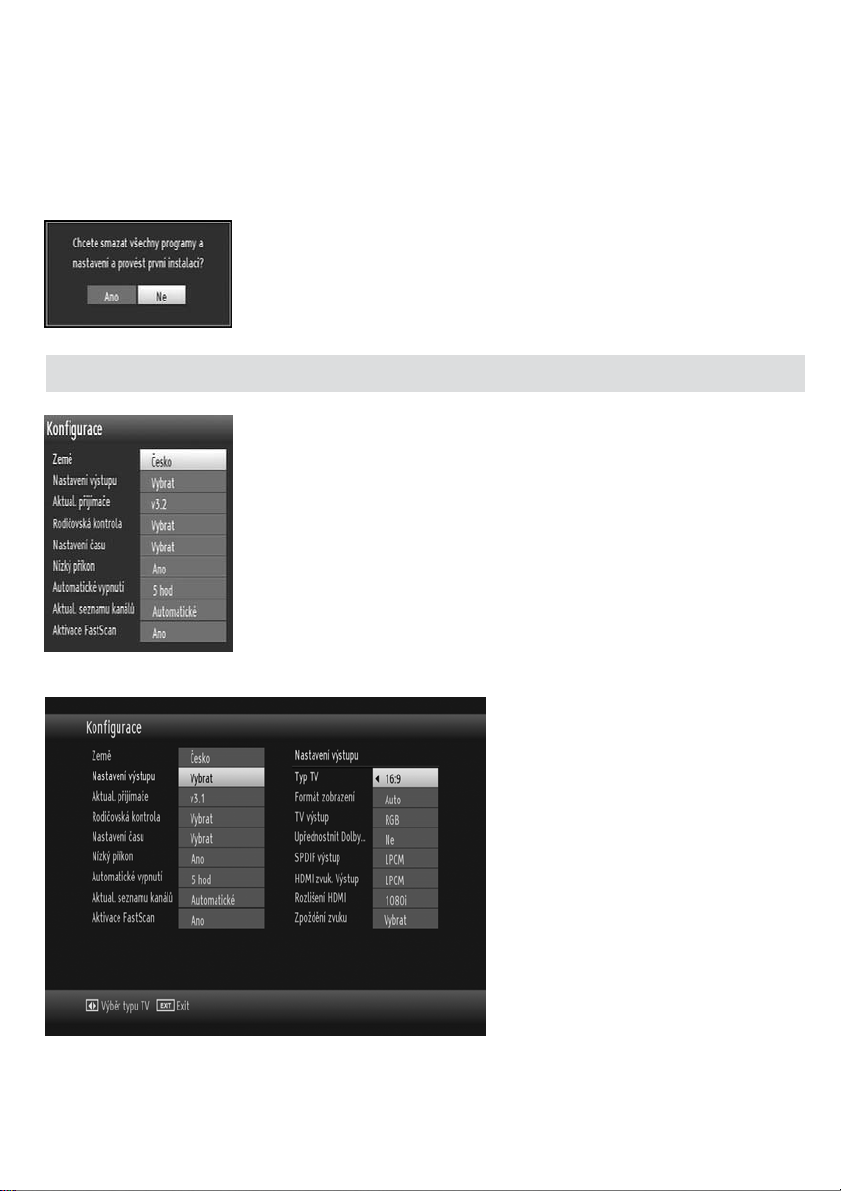
V tomto menu lze nastavit některé základní parametry přijímače.
Vyberte Konfigurace v menu Nastavení a stiskněte “OK”.
Pro pohyb v menu slouží tlačítka kurzoru [], [], [], []
Pro potvrzení slouží tlačítko [OK]
Menu opustíte tlačítkem [EXIT].
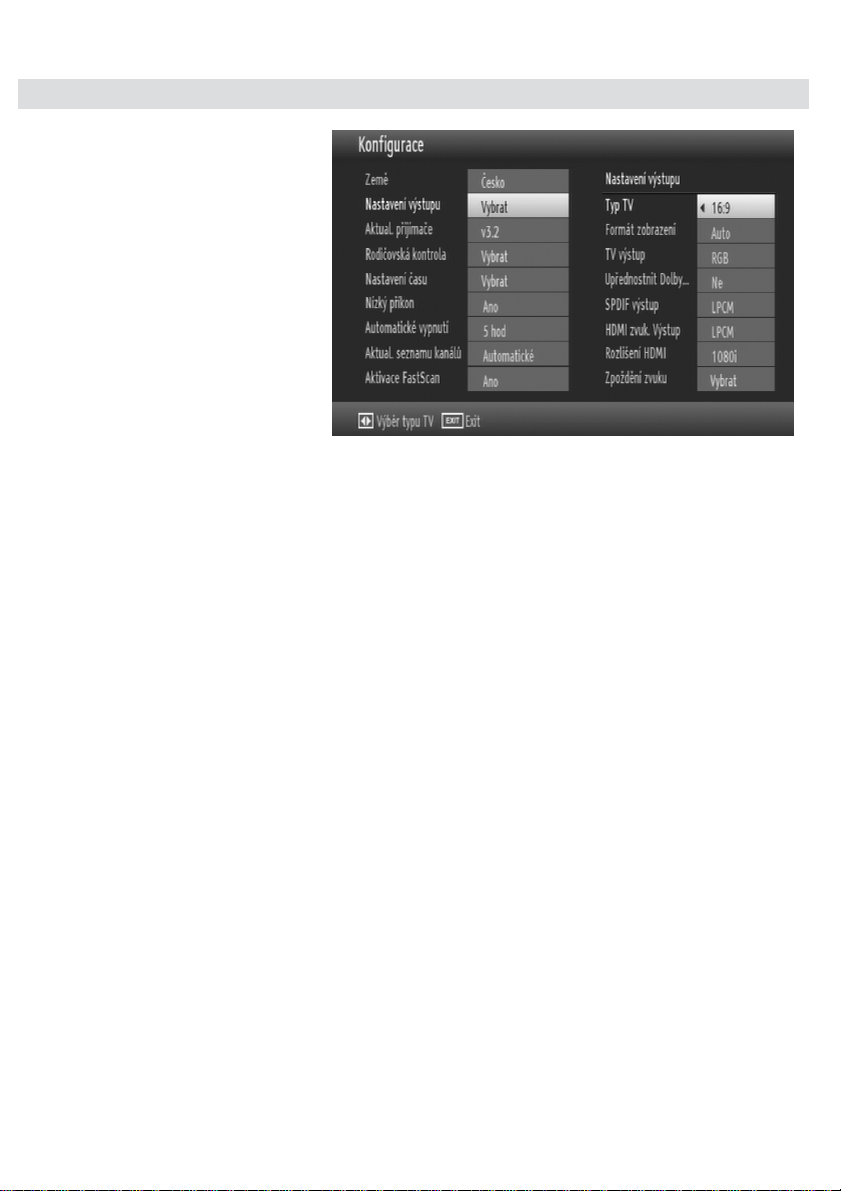
Země : Zobrazí se země, která byla vybrána při první instalaci.
Nastavení výstupu
Zpoždění zvuku (audio delay) : Toto nastavení lze použít pokud nastane problém se
synchronizací př ijímaného vysílání. Pro změnu hodnoty použijte tlačítka [], [] .
Poznámka: Tato funkce bude dostupná při užívání Optického audio výstupu.
Typ Tv : Nastavte dle typu televizoru.
Formát zobrazení : Dle typu televizoru,
základní je automatické zobrazení “Auto”.
TV výstup : Volba RGB nebo CVBS video
režimu. Týká se pouze výstupu SCART.
Dolby Digital : Volba Ano způsobí
upřednostnění zvukového doprovodu v Dolby
Digital před ostatními volbami.
Výstup SPDIF : Nastavení parametrů
digitálního audiovýstupu.
HDMI zvukový v ýstup: Nastavení parametrů
zvuku v HDMI výstupu.
HDMI rozlišení : Nastavte v závislosti na
možnostech televizoru.
eština - 22 -
Page 24

Č
Aktualizace přijímače
Slouží k získání nejnovějšího softwaru pro váš přijímač přímo ze satelitního vysílání.
Zvolte možnost „Aktualizace přijímače“ a stiskněte tlačítko OK. Zapněte “Automatické vyhledávání” , je-li nový SW
k dispozici pokračujte podle pokynů p řijímače.
Rodičovská kontrola
Pro prohlížení rodičovského nastavení je nutno vložit správné heslo. Z výroby je přednastaveno 0 0 0 0.
Nastavení PINu
Nový PIN nastavíte číselnými tlačítky. Kvůli prověření je potřeba navolit PIN dvakrát. Jestliže oba jsou PINy
stejné, PIN bude změněn. Přednastavený PIN je 0000, pokud PIN změníte, napište si ho a schovejte na
bezpečné místo.
Zámek Menu
V uzamčení menu lze nastavit zámek na všechna menu nebo na instalační menu.
D e akti v o vá n o : V šechna menu jsou volně přístupná
Všechny nabídky : Všechna menu jsou přístupná pouze po zadání hesla (PIN)
Nabídka Instalace : Uzamčeno menu Instalace, ostatní nabídky jsou volně přístupné
Věkové omezení
Kanál lze uzamknout v závislosti na věkovém omezení programu. Lze nastavit 5 různých věkových profilů.
Nastavení času
Zobrazí informaci o vybrané časové zóně v závislosti na první instalaci.
Nízký příkon
Tento výrobek splňuje nejnovější předpisy Evrops ké unie pro spotřebu a je vybaven funkcí nízké spotřeby
v pohotovostním režimu. Po aktivaci režimu nízké spotřeby, volbou ANO, je přijímač v pohotovostním režimu
vypnutý včetně čelního di spl ej e. Spuš tění přijímače z pohotovostního režimu tr v á cca 30 vteřin. Pokud ne ní aktivován
režim nízké spotřeby, na displeji budou zobrazeny hodiny a přijímač se spustí do 5ti. vteřin (aktivní
pohotovostní režim).
Základní nastavení je zapnutý režim nízké spotřeby (volba ANO).
Automatické vypínání
Slouží pro nastavení času po němž se přijímač vypne. K dispozici jsou časové úseky 1-5 hodin.
Funkci lze vypnout volbou VYP.
Aktualizace seznamu kanálů:
T ato možnost povoluje a zakazuje automatické skenování kanálů, které je s pušt ěno, když je box v
pohotovostním režimu.
Aktivace FastScan
Tato možnost aktivuje či deaktivuje funkci FastScan.
FastScan slouží jednak pro snadné vyhledání programů Skylink, ale také pro jejich automatickou aktualizaci. V
případě změn ve vysílání přijímač s aktivovanou funkcí Fa stS can přeladí programy sám bez zásahu uživatele.
Při aktivní funkci FastScan není možno provádět změny v hlavním Seznamu programů (posun, vymazávání ,...) .
Tyto změny jsou však možné pokud v seznam ech oblíben ých program ů (favoritní předvolby).
Deaktivace funkce FastScan vám umožní posuny programů a vymazávání programů i z hlavního seznamu.
Upozornění : Změny v nastavení programů při dea ktivac i FastS canu ne budou prov áděny automaticky, ale
pouze po zadání parametrů uživatelem.
eština - 23 -
Page 25
Č
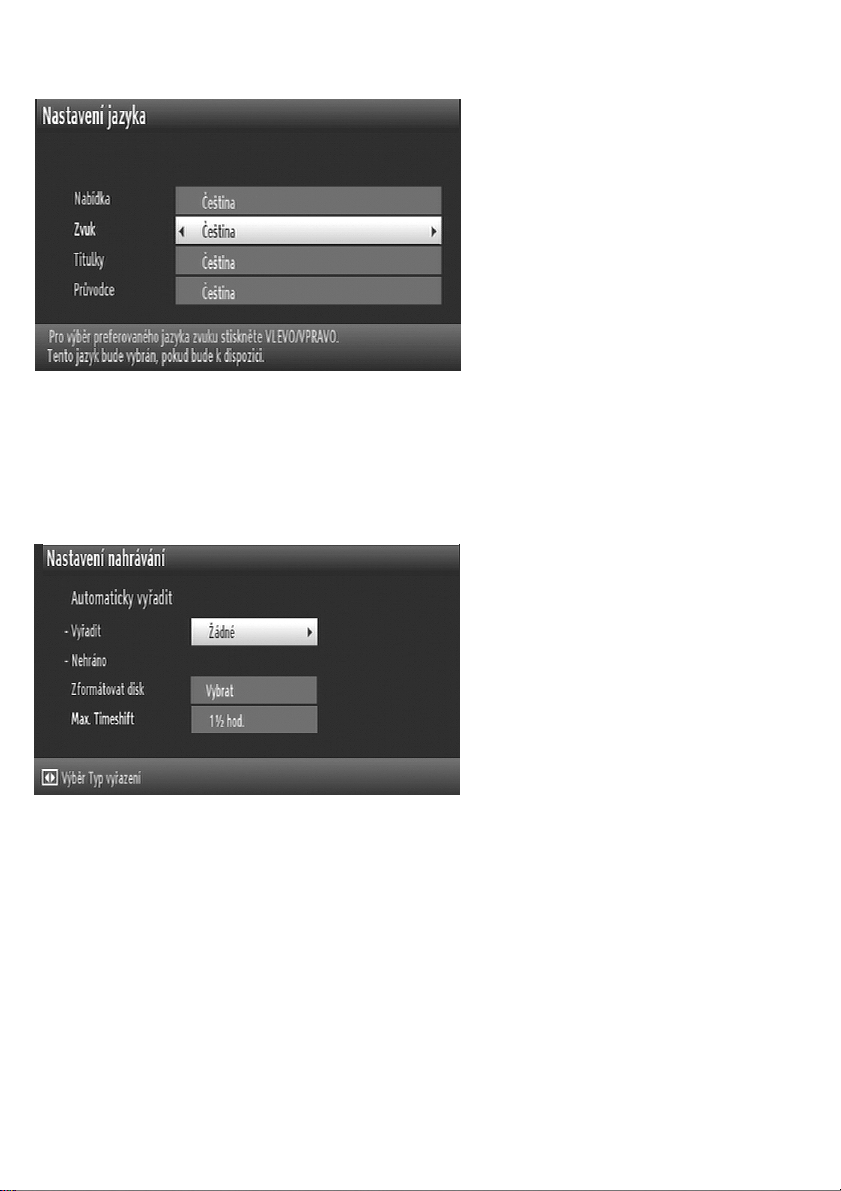
Nastavení jazyka
Nabídka: zobrazí jazyk systému menu.
Zvuk: nastavení jazyka zvukového doprovodu.
Titulky : nastavení jazyka titulků.
Průvodce: nastavení jazyka EPG
Nastavení nahrávání
Vyberte položku Nasta v e n í n a h r á vá n í v menu Nastavení ke konfiguraci nastavení nahrávek.
Automaticky vyřadit
Pokud je USB disk plný a časovač je nastaven na nahrávání, přístroj automaticky vyřadí předešlé nahráv ky
nastavené touto možností.
Možnosti jsou následující:
Žádné: Nevyřadí se žádné nahrávky,
časovač nenahraje požadovaný program.
Nejstarší: Pro vytvoření místa se vyřadí
nejstarší nahrávky.
Nejdelší: Pro vytvoření místa se vyřadí
nejdelší nahrávky.
Nejkratší: Pro vytvoření místa se vyřadí
nejkratší nahrávky.
Nehrané: Pokud je tato funkce nastavena na VYLOUČENÉ, jakékoli nehrané nahrávky nebudou vymazány.
Pokud je funkce nastavena na ZAHRNUTÉ, nehrané nahrávky budou vymazány.
Max. Timeshift: Nastavení nejdelší povolené délky timeshiftu pro nahrávání s časovým posunem.
Formátování disku
Pokud tuto funkci zvolíte všechna data uložená na USB disku budou ztracena a poté bude formát disku převeden
do FAT32. Pokud chcete vymazat všechny soubory na USB pevném disku nebo paměti, můžete použít
možnost Zformátovat disk. Také pokud USB disk selhává, můžete ho zkusit zformátovat pro obnovení funkce.
Stiskněte tlačítko OK, zatímco je zvýrazněna možnost Zformátovat disk. Na obrazovce se zobrazí menu,
vyžadující PIN kód, vložte PIN. Pro zfomátování, vyberte ANO a stiskněte OK. Pro zrušení vyberte NE a
stiskněte OK.
Nahrávky o které nechcet přijít si před formátováním zálohujte na jiný nosič.
eština - 24 -
Page 26
Č
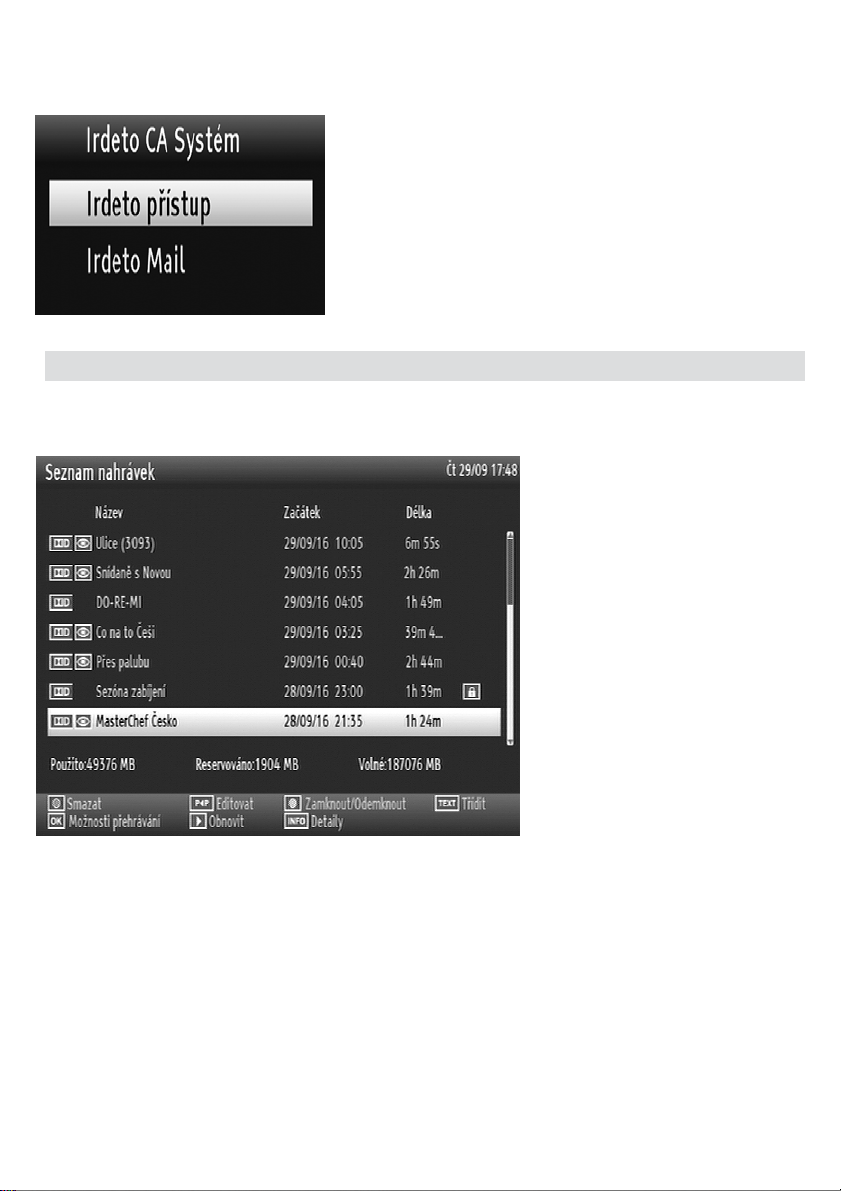
Irdeto CA systém
Tuto položku lze použít pro prohlížení nebo úpravu Irdeto CA informací.
Informace o účastnické kartě
Vyberte Irdeto p řístup a stiskněte OK pro zobrazení informací.
Pro sledování kódovaných kanálů je potřeba čipová karta. Pokud
zákazníkům službu nabízí víc než jeden poskytovatel může se
stát, že budete potřebovat různé čipové karty. Čipové karty
nejsou v této příručce popsány. Mohou také mít přístup do
zvláštních menu. Pokud tomu tak je, postupujte podle pokynů
dodaných poskytovatelem služeb. Bez čipové karty lze sledovat
pouze nešifrované satelitní kanály.
Seznam nahrávek
Pro prohlížení seznamu nahrávek musí být připojen USB nosič.
Seznam nahrávek otevřete buď přímo stisknutím tlačítka [LIB] a nebo volbou Seznam nahrávek v menu.
Zobrazí se seznam s dostupnými
nahrávkami.
Mezi položkami seznamu se
pohybujete tlačítky [], [].
Tlačítko OK aktivuje přehrávání:
Přehraj od začátku: Přehraje
nahrávku od začátku.
Obnovit : Vymezí bod přehrávání.
Přehrát v pořadí : Přehraje všechny
záznamy od začátku.
Naspodu seznamu jsou zobrazeny
funkce, které umožňují manipulaci s
položkami seznamu.
MODRÉ tlačítko (Vymazat): Vymaže vybrané nahrávky.
P<P tlačítko (Upravit): Provede změny na vybraných nahrávkách.
ŽLUTÉ tlačítko (uzamknout/odemknout): Pomocí žlutého tlačítka lze uzamknout nahrané pořady.
TEXT (Roztřídit): Změní pořadí nahrávek. Můžete vybrat z velké řady možností řazení.
INFO (Podrobnosti): Zobrazí stručné podrobnosti o programech.
Stisknutím tlačítka Exit zobrazení seznamu zrušíte.
Poznámka: Prohlížení hlavní nabídky a položek menu není dostupné během přehrávání.
eština - 25 -
Page 27
Č
Zobrazení prohlížeče médií
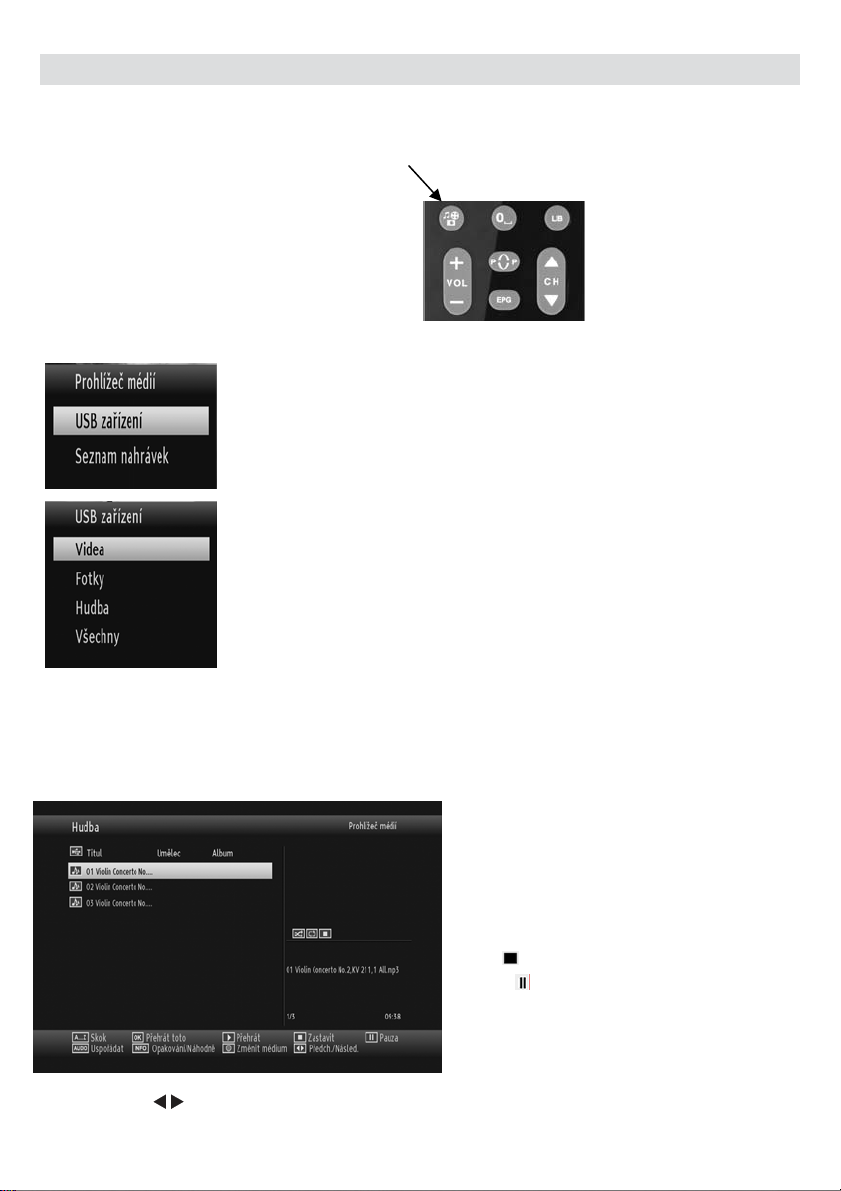
Pro prohlížení mé d i í m u s í b ý t p řipojen USB nosič.
Prohlížeč médií ote vřete buď přímo stisknutím tlačítka [MEDIA] a nebo volbou Seznam nahrávek v menu.
Prohlížení obsahu USB zařízení (disku)
Z paměti USB můžete přehrávat hudební, obrázkové a video soubory.
Poznámka: Pokud nebude USB paměť rozeznána po vypnutí a zapnutí
přístroje nebo po První instalaci, odpojte USB zařízení a přístroj vypněte a
zapněte. Poté znovu zapojte USB zařízení.
Poznámka: Některá USB zařízení nemusí být podporována, taková zařízení
nelze použít.
Použitím tlačítka nahoru nebo dolů vyberete USB zařízení z Prohlížení médií a
poté stiskněte OK. Zobrazí se dostupný výběr souborů.
Možnosti Videa / Fotky / Hudba profiltrují relevantní soubory. Pokud vyberete
možnost Všechny, všechny soubory v připojeném disku se zobrazí v adresářích.
USB přehrávání pomocí prohlížeče médií
Přehrávání souborů MP3
Vyberte USB zařízení. Vyberte Hudba a stiskněte OK. Zobrazí se všechny hudební soubory:
Předešlý/Další ( tlačítko) : Přeskočí do předchozího nebo dalšího souboru k přehrávání.
Skok (Číselná tlačítka): skočí do vybraných
souboru použitím číselných tlačítek.
Přehrát toto (tlačítko OK): Přehraje vybrané
soubory.
Přehrát ( tlačítko): Přehraje všechny mediální
soubory ve složce, přičemž začne u prvního
zvoleného.
tlačítko ) : Za s ta v í přehrávané soubory.
Stop (
Pauza (
souboru.
Zvuk: Roztřídí soubory.
(Tlačítko INFO) : Aktivuje Loop/ režim Náhodně
Modré: Změní typ media.
tlačítko) : Pozastaví přehrávání
eština - 26 -
Page 28
Č
Prohlížení JPEG souborů
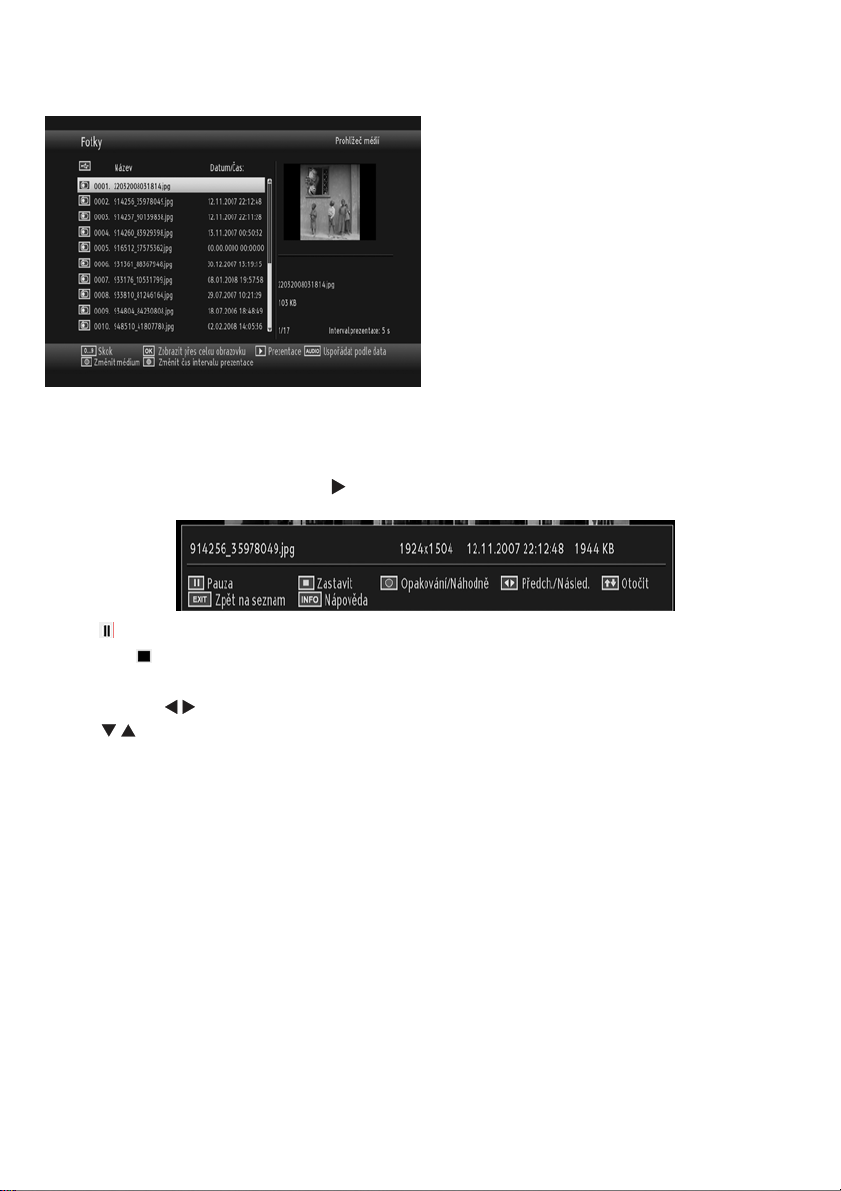
Vyberte USB zařízení . V yberte Fotky a stis kněte OK. Zobrazí se všechny foto soubory:
Skoč (0...9 tlačítka) : použitím číselných tlačítek
skočí do vybraných souborů.
Tlačítko OK : zobrazí zvolený obraz v režimu celé
obrazovky.
Prezentace : zahájí prezentaci všech obrázků ve
složce.
Tlačítko (Audio): Seřadí soubory podle data.
Modré: Změní typ media.
Žluté: Nastaví interval prezentace.
Možnosti prezentace
Vyberte USB zařízení. Vyberte Fotky a stiskněte OK. Zobrazí se všechny foto soubory.
Pro zahájení prezentace stiskněte tlačítko .
Pauza ( tlačítko) : Zastaví slideshow .
Prezentace (
ZELENÉ: Aktivuje Loop/ režim Náhodně
Předešlý/Další ( tlačítko) : Skočí do předešlého nebo dalšího souboru ke slideshow.
Otočit ( ) : Otočí obrázek použitím nahoru/dolů tlačítek.
Exit : Zpět k seznamu souborů.
Tlačítko (INFO) : Aktivuje ovládací proužek.
Zelené tlačítko): Zastaví přehrávané soubory.
eština - 27 -
Page 29
Č
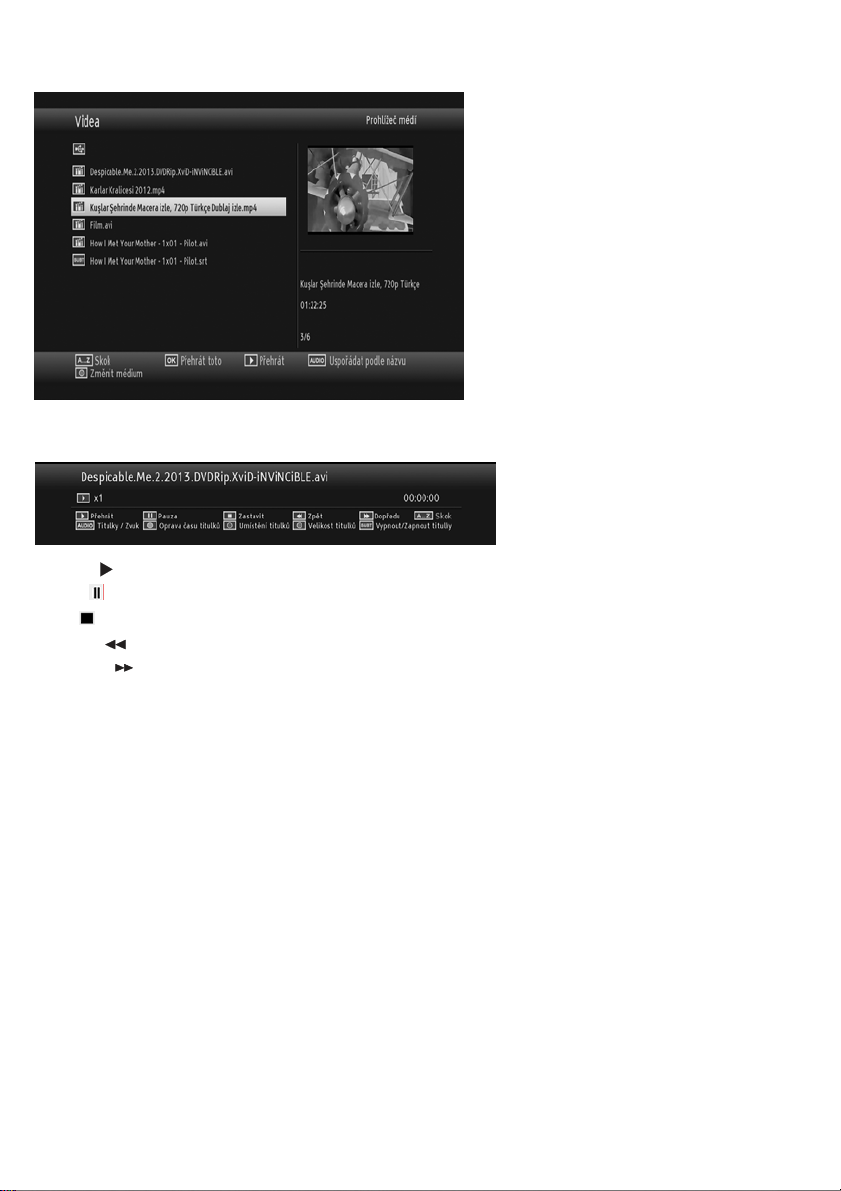
Přehrávání video soborů
Vyberte USB zařízení. Vyberte Videa a stiskněte OK. Zobrazí se všechny videosoubory.
A..Z: Přeskočí so souboru.
OK : Přehrát toto
Přehrát ( tlačítko): Přehraje soubor.
Tl. AUDIO : Seřadí soubory podle Názvu.
Modrá: Změní typ media.
V průběhu procesu se zobrazí následující nabídka:
Přehrát ( tlačítko): Přehraje soubor.
Pauza (
Stop (
Přetočit ( tlačítko): Přetáčí zpět.
Dopředu (
ZELENÉ: Přeskočí do vybraného času.
AUDIO: Nastavuje titulky / Audio.
Žluté: Nastaví korekci časování titulků.
ČERVENÉ: Nastaví pozici titulků na obrazovce.
Modrá: Nastaví velikost titulků.
Titulky : Povolí/zakáže titulky.
Exit : Opustí video.
Režim : Vrátí se do předešlého menu.
Podporovaný video formát: avi / mpg / mkv / mp4
tlačítko) : Pozastaví přehrávání.
tlačítko): Zastaví přehrávané soubory.
X tlačítko): Přetáčí dopředu.
Zobrazení VŠECH souborů
Vyberte USB zařízení. Vyberte VŠE a stiskněte OK. Zobrazí se všechny dostupné soubory.
eština - 28 -
Page 30
Č
Časovače
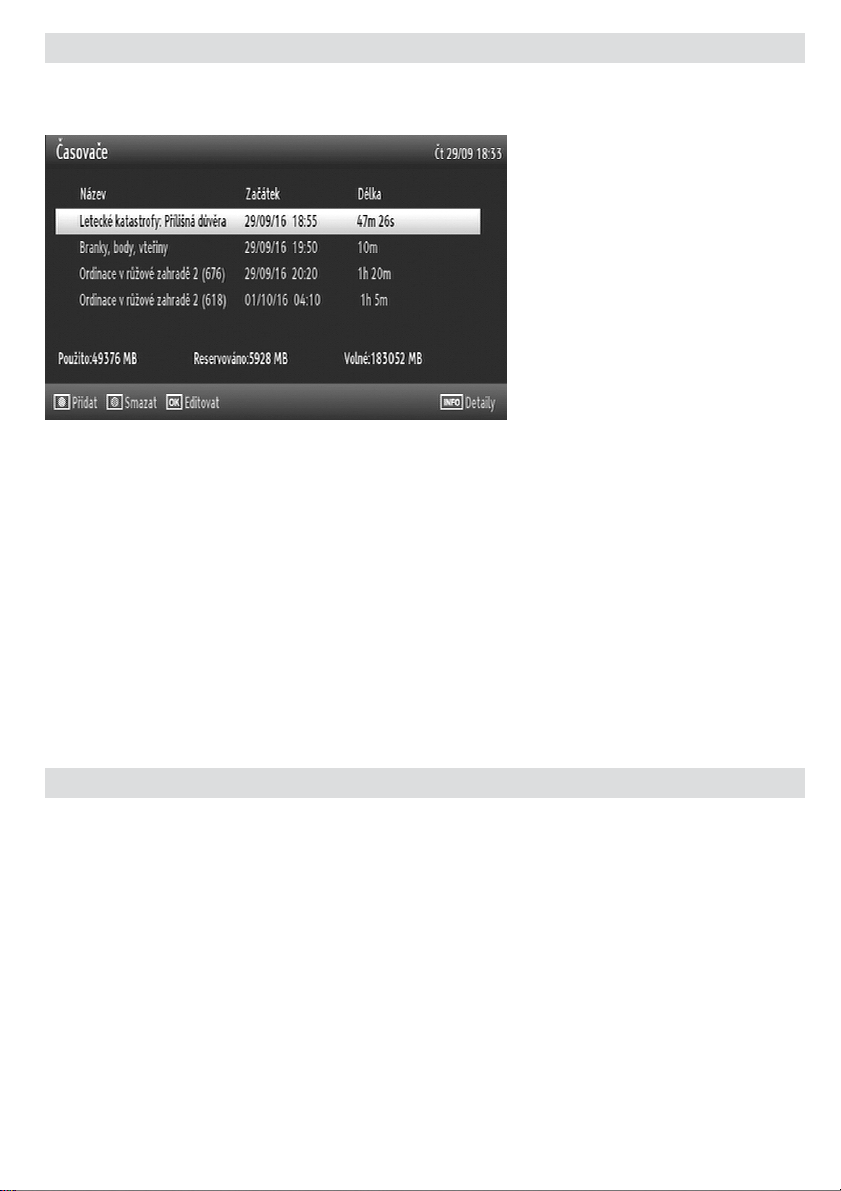
Pro zobrazení okna s časovači aktivujte tuto položku z hlavního menu. Z hlavního menu vyberte Časovače
a stiskněte
O
K.
Zobrazí se seznam s zadanými
událostmi časovače.
Mezi položkami seznamu se
pohybujete tlačítky [], [].
Pro přidání časovače stiskněte ŽLUTÉ tlačítko na dálkovém ovládání.
Objeví se okno „Přidat časovač“ :
Kanál: Tlačítka [], [] vás provedou TV nebo Rádio seznamem.
Datum: Datum nastavíte pomocí tlačítek [], [] a číselnými tlačítky .
Start: Čas začátku nastavíte pomocí tlačítek [], [] a číselnými tlačítky.
Konec: Čas konce nastavíte pomocí tlačítek [], [] a číselnými tla
Délka: Doba trvání mezi časem Zahájení a Konce.
Opakovat: Časovač můžete nastavit tak, aby se opakoval Jednou, Denně nebo Týdně.
Rodičovská nastavení: Nastavení omezení práva přehrávání.
Změnit/Smazat: dovoluje nebo zakazuje jakékoli úpravy jinými uživateli.
Nastavení uložíte stisknutím ZELENÉHO tlačít ka nebo zrušíte stisknutím ČERVENÉHO tlačítka.
Seznam můžete upravit s pomocí ZELENÉHO tlačítka a smažete ho ČERVENÝM tlačítkem.
čítky.
Další funkce
TV/Radio
Po stisknutí tlačítka “TV/RADIO” na ovladači, přijímač změní režim (pouze TV, pouze rádio). Pokud je režim
změněn, přijímač naladí první službu ve vybraném režimu.
Seznam programů (ČERVENÉ tlačítko)
Po stisknutí červeného tlačítka se zobrazí celý seznam pr o g r a m ů. Pokud je poslední
sledovaný/poslouchaný program jeden z vašich oblíbených, zobrazí se seznam oblíbených.
Volba Audio režimu (ŽLUTÉ tlačítko)
ŽLUTÉ tlačítko přepíná zvukový režim. Výchozím režimem je stereo. Stisknutím tlačítka se postupně
přepíná stereo, pouze pravý nebo pouze levý zvukový kanál.
Změnu režimu signalizuje info v levém horním rohu obrazovky.
eština - 29 -
Page 31

Č
Jazykové tlačítko (AUDIO)
Pomocí tlačítka AUDIO lze zvolit jinou zvukovou stopu k zobrazovanému programu (existuje-li). Když je
stisknuto toto tlačítko, zobrazí se nabídka s počtem možných jazykových stop pro TV nebo rádio. Procházejte
použitím “ ”neb o “ ” tlačítky a OK. Pokud audio jaz yk podporuje Dolby digital , zobrazí se na konci jména
audio jazyka výraz AC3.
Seznamy oblíbených programů (FAV)
Seznamy oblíbených programů můžete procházet stisknutím tlačítka FAV. Každý z programů v hlavním
seznamu může být zařazen jako oblíbený do kteréhokoli seznamu oblíbených programů.
Vypnutí zvuku (MUTE)
Stisknutím tlačítka MUTE dojde k vypnutí zvukového doprovodu, dalším stisknutím se zvuk opět zapne.
Když je stisknuto tlačítko MUTE, zobrazí se na obrazovce symbol přeškrtnutého reproduktoru. Tento symbol
zůstane dokud není tlačítko MUTE stisknuto znovu. Pokud je na obrazovce zobrazeno jiné menu, symbol
utlumení se nezobrazí.
Titulky
Některé kanály mohou vysílat titulky zobrazitelné na obrazovce, např. pro nedoslýchavé. Tato funkce zvolí
požadovaný jazyk titulků a umožňuje automatické zobrazení titulků kdykoliv jsou ve vysílání k dispozici. Pro
aktivaci menu titulků stiskněte tlačítko SUBT.
Předešlý kanál (P<P)
Naposledy sledovaný kanál lze zobrazit pomocí tlačítka P<P.
Teletext ( TEXT)
Stisknutím tlačítka TEXT zobrazíte vysílání teletextu, dalším stisknutím teletext vypnete.
Mezi stránkami přepínáte pomocí tlačítek [], [], dále lze použít červené, zelené, žluté či modré tlačítko.
eština - 30 -
Page 32

Č
Specifikace
OBECNÉ
• Vstupní napětí: 220-240V~ 50 Hz
• Vstupní frekvence 950 - 2150 MHz
• Maximální spotřeba energie 20 W
• Provozní teplota: 5ºC až +40ºC
• Skladovací teplota: -20ºC až +70ºC
• Vlhkost: 25 až 75 % relativní vlhkosti
• Fyzické rozmìry: 231x140x44,3 mm
• Hmotnost: 720 gr
HARDWAROVÁ KONFIGURACE
• Hlavní procesor BROADCOM BCM7325
• DDRAM : 256 Mbyte
• Flash paměť : 32 Mbyte
DÁLKOVÉ OVLÁDÁNÍ
• Provozní dosah: 7m max. • Baterie: 2 x 1,5V (R-03/AAA)
PŘENOSOVÉ NORMY:
• DVB-S / S2, MPEG2 • DVB-S / S2, MPEG4
Demodulace:
• Podporuje DVB-S2 Broadcast Services profile
• QPSK rates 1/2, 3/5, 2/3, 3/4, 4/5, 5/6, 8/9, 9/10
• 8PSK rates 3/5, 2/3, 3/4, 5/6, 8/9, 9/10
• Legacy QPSK demodulátor/dekodér
• 1–45 MBaud DVB-S
• 5–30 MBaud DVB-S2
Obraz:
• Video: MP@ML, PAL, 4:3/16:9 • MPEG-4 AVC/H.264 HP@L4 video dekodér
Zvuk:
• Audio: MPEG-1 vrstva I / II, MPEG-2 vrstva II, MPEG-2 AAC, MPEG-4 AAC
• Podporované jsou samplovací frekvence 32, 44.1 & 48 kHz
• Široký dynamický rozsah (16-bitové rozlišení)
LNB napájení a kontrola
• Vertikální 13/14 V • Horizontální : 17/18 V
• Maximální výstupní proud 300mA (ochrana proti zkratu)
• 22 kHz tón Frekvence 22KHz ± 2 KHz
USB napájení : 5V @ 500mA max
SCART
Výstup obrazu: Kompozitní videosignál, 1 Vp-p±3dB/75 ohm
Výstup zvuku: 2 Vrms / Z = 10 ohm
Přepínání funkce: 12V / 6V pro 4:3 / 16:9 / Z = 10 k
Vyrobeno na základě licence od Dolby Laboratories. Dolby, Dolby Audio a symbol dvojitého D jsou
ochranné známky společnosti Dolby Laboratories.
eština - 31 -
Page 33
Č
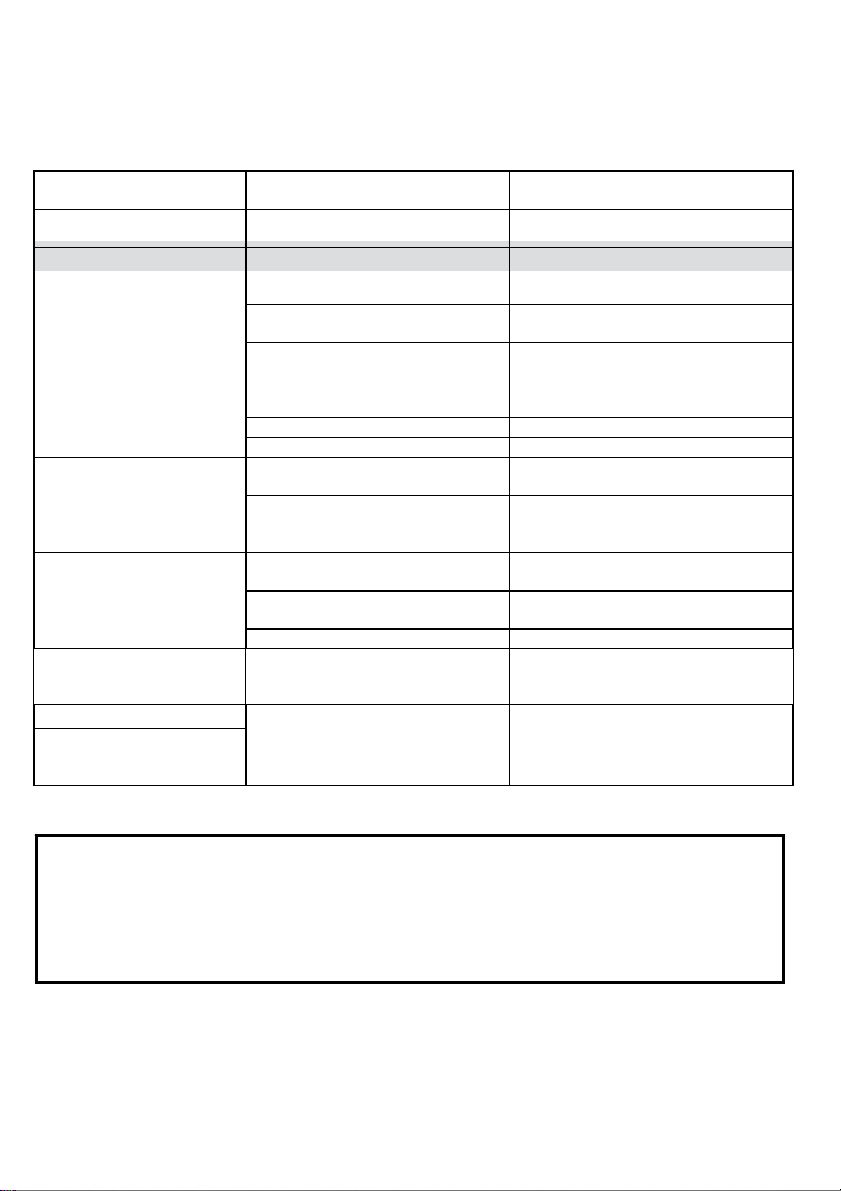
Možný postup při řešení problémů
Důvody, proč se satelitní přijímač nechová podle očekávání, mohou být různé. Při řešení problémů
postupujte nejprve podle následující tabulky. Pokud s její pomocí nedospějete k odstranění problému,
obraťte se na prodejce přijímače. V žádném případě neotevírejte skříňku přijímače, hrozí nebezpečí úrazu
elektrickým proudem.
Závada Možná příčina Možný postup při odstranění
Displej na předním panelu
nezobrazuje.
Schází obraz nebo zvuk.
Schází obraz.
Schází signál anebo není
kvalitní.
Dálkové ovládání není
funkční.
Špatná kvalita obrazu.
Nevyhledají se všechny
dostupné programy
satelitního vysílání.
Není zapojený napájecí kabel. Zkontrolujte, je-li napájecí kabel
Závada na propojení mezi
přijímačem a televizorem.
Závada na propojení mezi
přijímačem a satelitní anténou.
Žádný anebo nekvalitní signál. Překontrolujte zapojení veškerého
Zvukový výstup je vypnutý. Stiskněte tlačítko [MUTE].
Televizor je vypnutý. Zapněte televizor.
Přijímač nepřijímá signál. Zkontrolujte zapojení kabelu od
Parametry systému pro příjem
satelitního signálu jsou nesprávně
nastavené.
Parabola antény není zaměřená
na satelit.
Parabola antény je příliš malá. Instalujte anténu o větším průměru
LNB konvertor je vadný. Nahraďte LNB konvertor.
V dálkovém ovladači nejsou
založené baterie, případně jsou
vybité.
Nedostatečné napájení LNB
konvertoru nebo ztráta signálu při
přenosu kabelem.
zapojený do zásuvky elektrické sítě.
Zkontrolujte zapojení výstupu audio a
video signálu od přijímače na
televizor.
Zkontrolujte zapojení kabelu od
satelitní antény.
zařízení mezi anténou a satelitním
přijímačem, případně seřiďte pozici
antény.
satelitní antény.
Překontrolujte hodnoty instalačních
parametrů.
Seřiďte parabolu antény.
paraboly.
Přesvědčte se, že baterie jsou
založené správným způsobem. Jsouli vybité, nahraďte je novými.
Změňte napájení LNB konvertoru na
14 V / 19 V (další informace: Chyba!
Nenalezen zdroj odkazů., str.
Chyba! Záložka není definována.).
INFORMACE O PŘIJÍMAČI – TIPY PRO NASTAVENÍ – TIPY PRO OVLÁDÁNÍ NALEZNETE NA
INFORMACE–PORADNA–TIPYNAINTERNETU!
INTERNETOVÝCH STRÁNKÁCH :
www.mascom. cz
Obalový materiál použitý pro váš přijímač se skládá výhradně z recyklovatelných materiálů.
Roztřiďte, prosím komponenty odpovídajícím způsobem a nakládejte s nimi v souladu s vašimi
místními předpisy pro likvidaci odpadu.
eština - 32 -
závady
Page 34
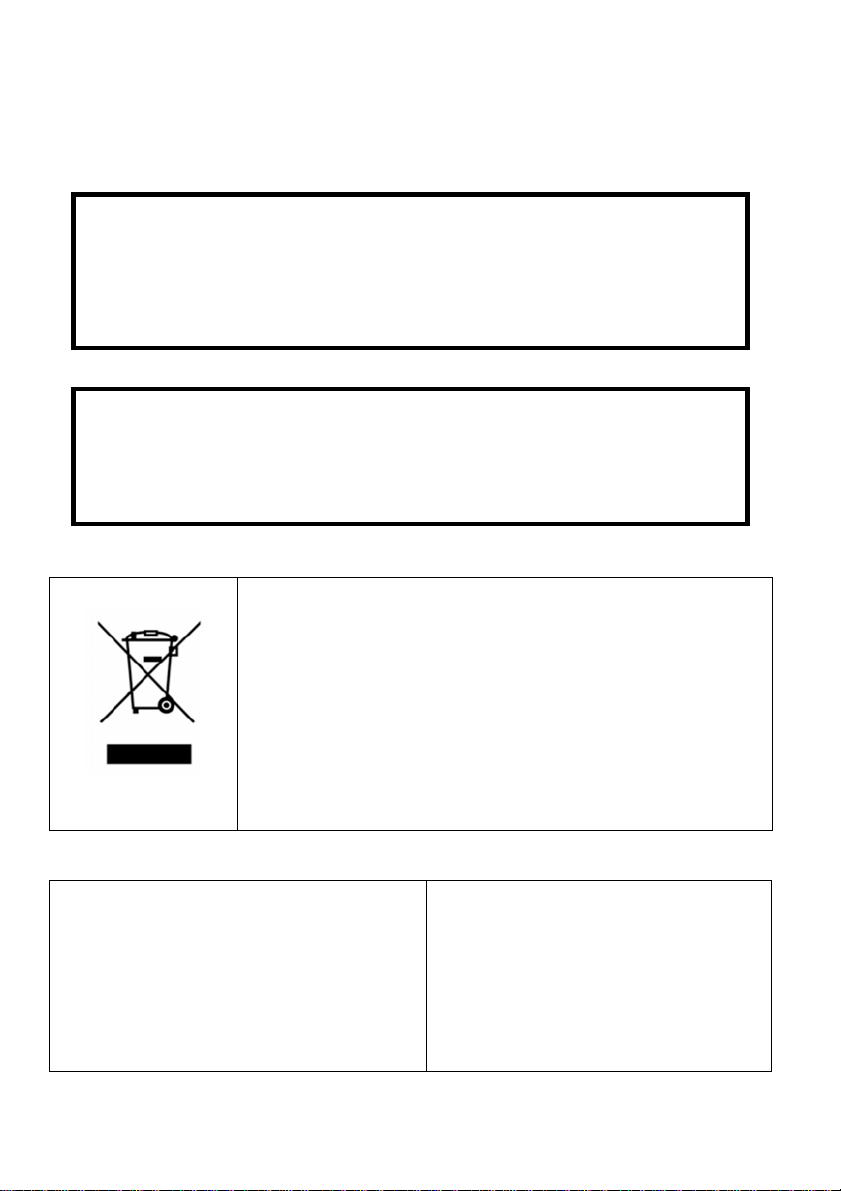
Výrobce si vyhrazuje právo na změnu technických charakteristik výrobku.
Baterie dodávané spolu s výrobkem slouží zejména pro přezkoušení správné
funkce výrobku, nikoli pro jeho dlouhodobý provoz. Doporučujeme proto baterie
Přístroj neotvírejte! V případě nutnosti před otevřením vyjměte vidlici síťového
Upozornění :
vyměnit za nové.
POZOR !
přívodu ze zásuvky.
Symbol na výrobku nebo v průvodní dokumentaci znamená, že
použité elektrické nebo elektronické výrobky nesmí být likvidovány
společně s komunálním odpadem. Za účelem správné likvidace
výrobku jej odevzdejte na určených sběrných místech, kde budou
přijata zdarma. Pro bližší informace kontaktujte prodejce zařízení.
Při nesprávném způsobu likvidace elektrických nebo elektronických
přístrojů, mohou být v souladu s národními předpisy uděleny
pokuty.
Záruční servis
MASCOM SERVIS s.r.o.
Školská 188, 252 26 Kosoř, Praha-západ
tel.: 257 912 054, mail : [email protected]
Provozní doba Po-Pá 9-17hodin
Dovozce
MASCOM spol.s r.o.
Školská 188, 252 26 Kosoř, Praha-západ
tel.: 257 912 646, 602 682 797
mail : [email protected]
web: www.mascom.cz
Page 35

 Loading...