

Page 1

Mandrake Linux 9.0
Manuel d’applications quotidiennes
(http://www.MandrakeSoft.com)
Page 2

Mandrake Linux 9.0: Manuel d’applications quotidiennes
Publié 2002-09-19
Copyright © 2002 MandrakeSoft SA
par Camille Bégnis, Christian Roy, Fabian Mandelbaum, Joël Pomerleau, Vincent Danen, Roberto Rosselli del
Turco, Stefan Siegel, Marco De Vitis, Alice Lafox, Kevin Lecouvey, Christian Georges, John Rye, Robert
Kulagowski, Pascal Rigaux, Frédéric Crozat, Laurent Montel, Damien Chaumette, Till Kamppeter, Guillaume
Cottenceau, Jonathan Gotti, Christian Belisle, Sylvestre Taburet, Thierry Vignaud, Juan Quintela, Pascal Lo
Re, Kadjo N’Doua, Mark Walker, Roberto Patriarca, Patricia Pichardo Bégnis, Alexis Gilliot, Arnaud
Desmons, Wolfgang Bornath, Alessandro Baretta, et Aurélien Lemaire
Notice légale
Ce manuel est la propriété intellectuelle de MandrakeSoft. Ce manuel peut être librement copié, distribué et/ou modifié selon les
termes de la Licence GNU Free Documentation License, Version 1.1 ou ultérieure publiée par la Free Software Foundation ; avec la
section inaltérable À propos de Mandrake Linux, page i ; les textes de couverture, cités ci-dessous, et sans texte de dos de couverture. Une
copie complète de la licence se trouve à la section GNU Free Documentation License du Manuel d’applications quotidiennesMandrakeSecurity :
Guide de l’utilisateur.
Textes de couverture :
MandrakeSoft Septembre 2002
http://www.mandrakesoft.com/
Copyright © 1999,2000,2001,2002 MandrakeSoft S.A. et MandrakeSoft inc.
« Mandrake », « Mandrake Linux » et « MandrakeSoft » sont des marques déposées par MandrakeSoft S.A. ; Linux est une marque
déposée de Linus Torvalds ; UNIX est une marque déposée de « The Open Group » aux États-Unis et dans d’autres pays. Toutes les
autres marques déposées et copyrights appartiennent à leurs propriétaires respectifs.
Outils utilisés dans la conception de ce manuel
Ce manuel a été mis en forme avec DocBook . Borges (http: // linux-mandrake. com/ en/ doc/ project/Borges/ ) a été utilisé pour
gérer l’ensemble des fichiers. Les fichiers source XML ont été préformatés avec openjade et jadetex avec l’aide des feuilles de style
personnalisées de Norman Walsh. Les images ont été prises avec xwd et GIMP puis converties avec la commande convert du paquetage
ImageMagick . Tous ces logiciels sont libres et disponibles sur votre distribution Mandrake Linux.
Page 3

Table des mati`eres
Préface. . . . . . . . . . . . . . . . . . . . . . . . . . . . . . . . . . . . . . . . . . . . . . . . . . . . . . . . . . . . . . . . . . . . . . . . . . . . . . . . . . . . . . . . . . . . . . . . . . . . . i
1. À propos de Mandrake Linux. . . . . . . . . . . . . . . . . . . . . . . . . . . . . . . . . . . . . . . . . . . . . . . . . . . . . . . . . . . . . . . . . . . . . . . i
1.1. Contacter la communauté Mandrake. . . . . . . . . . . . . . . . . . . . . . . . . . . . . . . . . . . . . . . . . . . . . . . . . . . . . . . . . i
1.2. Contribuez au projet Mandrake Linux . . . . . . . . . . . . . . . . . . . . . . . . . . . . . . . . . . . . . . . . . . . . . . . . . . . . . . . i
1.3. Acquisition de produits Mandrake . . . . . . . . . . . . . . . . . . . . . . . . . . . . . . . . . . . . . . . . . . . . . . . . . . . . . . . . . . ii
2. À propos de ce manuel. . . . . . . . . . . . . . . . . . . . . . . . . . . . . . . . . . . . . . . . . . . . . . . . . . . . . . . . . . . . . . . . . . . . . . . . . . . . .ii
3. Note des traducteurs . . . . . . . . . . . . . . . . . . . . . . . . . . . . . . . . . . . . . . . . . . . . . . . . . . . . . . . . . . . . . . . . . . . . . . . . . . . . . . . ii
4. Conventions utilisées dans ce manuel. . . . . . . . . . . . . . . . . . . . . . . . . . . . . . . . . . . . . . . . . . . . . . . . . . . . . . . . . . . . . . iii
4.1. Conventions typographiques . . . . . . . . . . . . . . . . . . . . . . . . . . . . . . . . . . . . . . . . . . . . . . . . . . . . . . . . . . . . . . . iii
4.2. Conventions générales . . . . . . . . . . . . . . . . . . . . . . . . . . . . . . . . . . . . . . . . . . . . . . . . . . . . . . . . . . . . . . . . . . . . . iii
I. Utiliser Internet . . . . . . . . . . . . . . . . . . . . . . . . . . . . . . . . . . . . . . . . . . . . . . . . . . . . . . . . . . . . . . . . . . . . . . . . . . . . . . . . . . . . . . . . . 1
1. Configuration des connexions Internet. . . . . . . . . . . . . . . . . . . . . . . . . . . . . . . . . . . . . . . . . . . . . . . . . . . . . . . . . . . . . . 1
2. Naviguer sur le Web . . . . . . . . . . . . . . . . . . . . . . . . . . . . . . . . . . . . . . . . . . . . . . . . . . . . . . . . . . . . . . . . . . . . . . . . . . . . . . . 5
2.1. Les navigateurs Internet: Mozilla . . . . . . . . . . . . . . . . . . . . . . . . . . . . . . . . . . . . . . . . . . . . . . . . . . . . . . . . . . . .5
2.2. Les navigateurs Internet : Galeon. . . . . . . . . . . . . . . . . . . . . . . . . . . . . . . . . . . . . . . . . . . . . . . . . . . . . . . . . . . . 9
3. Envoyer des courriers électroniques . . . . . . . . . . . . . . . . . . . . . . . . . . . . . . . . . . . . . . . . . . . . . . . . . . . . . . . . . . . . . . . 15
3.1. Courrier électronique : Mozilla . . . . . . . . . . . . . . . . . . . . . . . . . . . . . . . . . . . . . . . . . . . . . . . . . . . . . . . . . . . . . 15
3.2. Courrier électronique : KMail . . . . . . . . . . . . . . . . . . . . . . . . . . . . . . . . . . . . . . . . . . . . . . . . . . . . . . . . . . . . . . 23
4. Messagerie instantannée et IRC . . . . . . . . . . . . . . . . . . . . . . . . . . . . . . . . . . . . . . . . . . . . . . . . . . . . . . . . . . . . . . . . . . . 27
4.1. Messagerie instantanée et IRC. . . . . . . . . . . . . . . . . . . . . . . . . . . . . . . . . . . . . . . . . . . . . . . . . . . . . . . . . . . . . .27
II. Bureautique Linux . . . . . . . . . . . . . . . . . . . . . . . . . . . . . . . . . . . . . . . . . . . . . . . . . . . . . . . . . . . . . . . . . . . . . . . . . . . . . . . . . . . . 37
5. Bureautique. . . . . . . . . . . . . . . . . . . . . . . . . . . . . . . . . . . . . . . . . . . . . . . . . . . . . . . . . . . . . . . . . . . . . . . . . . . . . . . . . . . . . . .37
5.1. Traitement de texte : OpenOffice.org Writer . . . . . . . . . . . . . . . . . . . . . . . . . . . . . . . . . . . . . . . . . . . . . . . . 37
5.2. Tableurs . . . . . . . . . . . . . . . . . . . . . . . . . . . . . . . . . . . . . . . . . . . . . . . . . . . . . . . . . . . . . . . . . . . . . . . . . . . . . . . . . . . 42
5.3. Présentation : OpenOffice.org Impress. . . . . . . . . . . . . . . . . . . . . . . . . . . . . . . . . . . . . . . . . . . . . . . . . . . . . .46
6. Gestionnaires de fichiers . . . . . . . . . . . . . . . . . . . . . . . . . . . . . . . . . . . . . . . . . . . . . . . . . . . . . . . . . . . . . . . . . . . . . . . . . . 51
6.1. Konqueror et Nautilus . . . . . . . . . . . . . . . . . . . . . . . . . . . . . . . . . . . . . . . . . . . . . . . . . . . . . . . . . . . . . . . . . . . . . 51
III. Multimédia. . . . . . . . . . . . . . . . . . . . . . . . . . . . . . . . . . . . . . . . . . . . . . . . . . . . . . . . . . . . . . . . . . . . . . . . . . . . . . . . . . . . . . . . . . . 57
7. Applications audio et vidéo . . . . . . . . . . . . . . . . . . . . . . . . . . . . . . . . . . . . . . . . . . . . . . . . . . . . . . . . . . . . . . . . . . . . . . . 57
7.1. Introduction . . . . . . . . . . . . . . . . . . . . . . . . . . . . . . . . . . . . . . . . . . . . . . . . . . . . . . . . . . . . . . . . . . . . . . . . . . . . . . . 57
7.2. Applications vidéo. . . . . . . . . . . . . . . . . . . . . . . . . . . . . . . . . . . . . . . . . . . . . . . . . . . . . . . . . . . . . . . . . . . . . . . . .65
7.3. Webcams et vidéoconférence . . . . . . . . . . . . . . . . . . . . . . . . . . . . . . . . . . . . . . . . . . . . . . . . . . . . . . . . . . . . . . . 67
8. Outils graphique et périphériques associés . . . . . . . . . . . . . . . . . . . . . . . . . . . . . . . . . . . . . . . . . . . . . . . . . . . . . . . . 73
8.1. Manipulations d’images . . . . . . . . . . . . . . . . . . . . . . . . . . . . . . . . . . . . . . . . . . . . . . . . . . . . . . . . . . . . . . . . . . . 73
8.2. Les appareils photo numériques. . . . . . . . . . . . . . . . . . . . . . . . . . . . . . . . . . . . . . . . . . . . . . . . . . . . . . . . . . . . 82
8.3. Scanneurs : ScannerDrake, Sane et XSane. . . . . . . . . . . . . . . . . . . . . . . . . . . . . . . . . . . . . . . . . . . . . . . . . . . 85
8.4. L’impression avec Mandrake Linux . . . . . . . . . . . . . . . . . . . . . . . . . . . . . . . . . . . . . . . . . . . . . . . . . . . . . . . . 89
8.5. CD Burning. . . . . . . . . . . . . . . . . . . . . . . . . . . . . . . . . . . . . . . . . . . . . . . . . . . . . . . . . . . . . . . . . . . . . . . . . . . . . . . . 95
A. Licence de documentation libre GNU . . . . . . . . . . . . . . . . . . . . . . . . . . . . . . . . . . . . . . . . . . . . . . . . . . . . . . . . . . . . . . . . 101
A.1. A propos de cette traduction française de la GFDL . . . . . . . . . . . . . . . . . . . . . . . . . . . . . . . . . . . . . . . . . . . . . 101
A.2. Licence de documentation libre GNU . . . . . . . . . . . . . . . . . . . . . . . . . . . . . . . . . . . . . . . . . . . . . . . . . . . . . . . . . . 101
0. PRÉAMBULE . . . . . . . . . . . . . . . . . . . . . . . . . . . . . . . . . . . . . . . . . . . . . . . . . . . . . . . . . . . . . . . . . . . . . . . . . . . . . . 101
1. APPLICABILITÉ ET DÉFINITIONS. . . . . . . . . . . . . . . . . . . . . . . . . . . . . . . . . . . . . . . . . . . . . . . . . . . . . . . . . 101
2. COPIES CONFORMES . . . . . . . . . . . . . . . . . . . . . . . . . . . . . . . . . . . . . . . . . . . . . . . . . . . . . . . . . . . . . . . . . . . . . 102
3. COPIES EN NOMBRE . . . . . . . . . . . . . . . . . . . . . . . . . . . . . . . . . . . . . . . . . . . . . . . . . . . . . . . . . . . . . . . . . . . . . . 102
4. MODIFICATIONS . . . . . . . . . . . . . . . . . . . . . . . . . . . . . . . . . . . . . . . . . . . . . . . . . . . . . . . . . . . . . . . . . . . . . . . . . . 103
5. FUSION DE DOCUMENTS. . . . . . . . . . . . . . . . . . . . . . . . . . . . . . . . . . . . . . . . . . . . . . . . . . . . . . . . . . . . . . . . .104
6. REGROUPEMENTS DE DOCUMENTS. . . . . . . . . . . . . . . . . . . . . . . . . . . . . . . . . . . . . . . . . . . . . . . . . . . . . 104
7. AGRÉGATION AVEC DES TRAVAUX INDÉPENDANTS . . . . . . . . . . . . . . . . . . . . . . . . . . . . . . 104
8. TRADUCTION . . . . . . . . . . . . . . . . . . . . . . . . . . . . . . . . . . . . . . . . . . . . . . . . . . . . . . . . . . . . . . . . . . . . . . . . . . . . . 104
9. CADUCITÉ . . . . . . . . . . . . . . . . . . . . . . . . . . . . . . . . . . . . . . . . . . . . . . . . . . . . . . . . . . . . . . . . . . . . . . . . . . . . . . . . 105
10. RÉVISIONS FUTURES DE CETTE LICENCE . . . . . . . . . . . . . . . . . . . . . . . . . . . . . . . . . . . . . . . . . . . . . . 105
A.3. Comment utiliser cette Licence pour vos documents . . . . . . . . . . . . . . . . . . . . . . . . . . . . . . . . . . . . . . . . . . . 105
B. Glossaire . . . . . . . . . . . . . . . . . . . . . . . . . . . . . . . . . . . . . . . . . . . . . . . . . . . . . . . . . . . . . . . . . . . . . . . . . . . . . . . . . . . . . . . . . . . . . 107
. . . . . . . . . . . . . . . . . . . . . . . . . . . . . . . . . . . . . . . . . . . . . . . . . . . . . . . . . . . . . . . . . . . . . . . . . . . . . . . . . . . . . . . . . . . . . . . . . . . . . . . . . . . . .
iii
Page 4

iv
Page 5

Liste des tableaux
2-1. La barre d’outils du navigateur Mozilla . . . . . . . . . . . . . . . . . . . . . . . . . . . . . . . . . . . . . . . . . . . . . . . . . . . . . . . . . . . . . . . . 5
3-1. Les boutons de la barre d’outils de Mozilla Messenger . . . . . . . . . . . . . . . . . . . . . . . . . . . . . . . . . . . . . . . . . . . . . . . . 18
3-2. Les boutons de la barre d’outils de messagerie . . . . . . . . . . . . . . . . . . . . . . . . . . . . . . . . . . . . . . . . . . . . . . . . . . . . . . . . 20
3-3. Les boutons de la barre d’outils Enigmail . . . . . . . . . . . . . . . . . . . . . . . . . . . . . . . . . . . . . . . . . . . . . . . . . . . . . . . . . . . . . 22
3-4. Les boutons de la barre d’outils de KMail . . . . . . . . . . . . . . . . . . . . . . . . . . . . . . . . . . . . . . . . . . . . . . . . . . . . . . . . . . . . . 24
3-5. Le bouton d’envoi de messages . . . . . . . . . . . . . . . . . . . . . . . . . . . . . . . . . . . . . . . . . . . . . . . . . . . . . . . . . . . . . . . . . . . . . . . 25
6-1. Icônes du panneau latéral de Konqueror . . . . . . . . . . . . . . . . . . . . . . . . . . . . . . . . . . . . . . . . . . . . . . . . . . . . . . . . . . . . . . 52
7-1. Les boutons de la barre d’outils de GnomeMeeting. . . . . . . . . . . . . . . . . . . . . . . . . . . . . . . . . . . . . . . . . . . . . . . . . . . .68
Liste des illustrations
1-1. Connexion à Internet . . . . . . . . . . . . . . . . . . . . . . . . . . . . . . . . . . . . . . . . . . . . . . . . . . . . . . . . . . . . . . . . . . . . . . . . . . . . . . . . . . 1
1-2. Choix de la connexion Internet à configurer . . . . . . . . . . . . . . . . . . . . . . . . . . . . . . . . . . . . . . . . . . . . . . . . . . . . . . . . . . . . 2
1-3. Configuration de la connexion Internet. . . . . . . . . . . . . . . . . . . . . . . . . . . . . . . . . . . . . . . . . . . . . . . . . . . . . . . . . . . . . . . . .2
1-4. Test de la connexion Internet . . . . . . . . . . . . . . . . . . . . . . . . . . . . . . . . . . . . . . . . . . . . . . . . . . . . . . . . . . . . . . . . . . . . . . . . . . . 3
2-1. L’interface du navigateur Mozilla . . . . . . . . . . . . . . . . . . . . . . . . . . . . . . . . . . . . . . . . . . . . . . . . . . . . . . . . . . . . . . . . . . . . . . 5
2-2. Qu’est-ce que les onglets Connexe et Recherche ?. . . . . . . . . . . . . . . . . . . . . . . . . . . . . . . . . . . . . . . . . . . . . . . . . . . . . . .6
2-3. Les onglets Signet et Historique . . . . . . . . . . . . . . . . . . . . . . . . . . . . . . . . . . . . . . . . . . . . . . . . . . . . . . . . . . . . . . . . . . . . . . . . 7
2-4. La boîte de dialogue de gestion des signets. . . . . . . . . . . . . . . . . . . . . . . . . . . . . . . . . . . . . . . . . . . . . . . . . . . . . . . . . . . . .7
2-5. Le navigateur Galeon . . . . . . . . . . . . . . . . . . . . . . . . . . . . . . . . . . . . . . . . . . . . . . . . . . . . . . . . . . . . . . . . . . . . . . . . . . . . . . . . . 10
2-6. Les fenêtres en onglets sous Galeon . . . . . . . . . . . . . . . . . . . . . . . . . . . . . . . . . . . . . . . . . . . . . . . . . . . . . . . . . . . . . . . . . . . 10
2-7. Les préférences sous Galeon . . . . . . . . . . . . . . . . . . . . . . . . . . . . . . . . . . . . . . . . . . . . . . . . . . . . . . . . . . . . . . . . . . . . . . . . . . 11
2-8. Préférences client de courrier . . . . . . . . . . . . . . . . . . . . . . . . . . . . . . . . . . . . . . . . . . . . . . . . . . . . . . . . . . . . . . . . . . . . . . . . . 12
3-1. Démarrage de Mozilla Messenger à partir de la barre d’outils, en bas à gauche . . . . . . . . . . . . . . . . . . . . . . . . 15
3-2. Sélection du type de compte à créer . . . . . . . . . . . . . . . . . . . . . . . . . . . . . . . . . . . . . . . . . . . . . . . . . . . . . . . . . . . . . . . . . . . 15
3-3. Configuration de l’identité du compte . . . . . . . . . . . . . . . . . . . . . . . . . . . . . . . . . . . . . . . . . . . . . . . . . . . . . . . . . . . . . . . . 16
3-4. Configuration des serveurs de messagerie . . . . . . . . . . . . . . . . . . . . . . . . . . . . . . . . . . . . . . . . . . . . . . . . . . . . . . . . . . . . 16
3-5. Configuration du nom d’utilisateur du compte e-mail . . . . . . . . . . . . . . . . . . . . . . . . . . . . . . . . . . . . . . . . . . . . . . . . . 17
3-6. Configuration du nom du compte. . . . . . . . . . . . . . . . . . . . . . . . . . . . . . . . . . . . . . . . . . . . . . . . . . . . . . . . . . . . . . . . . . . . . 17
3-7. Résumé de la configuration du compte de messagerie . . . . . . . . . . . . . . . . . . . . . . . . . . . . . . . . . . . . . . . . . . . . . . . . . 18
3-8. La fenêtre de composition de message . . . . . . . . . . . . . . . . . . . . . . . . . . . . . . . . . . . . . . . . . . . . . . . . . . . . . . . . . . . . . . . . 19
3-9. La fenêtre de création de filtres. . . . . . . . . . . . . . . . . . . . . . . . . . . . . . . . . . . . . . . . . . . . . . . . . . . . . . . . . . . . . . . . . . . . . . . .21
3-10. La fenêtre de composition de message Enigmail. . . . . . . . . . . . . . . . . . . . . . . . . . . . . . . . . . . . . . . . . . . . . . . . . . . . . .22
3-11. Configuration des paramètres utilisateur. . . . . . . . . . . . . . . . . . . . . . . . . . . . . . . . . . . . . . . . . . . . . . . . . . . . . . . . . . . . .23
3-12. Configuration du serveur de sortie du courrier électronique. . . . . . . . . . . . . . . . . . . . . . . . . . . . . . . . . . . . . . . . . .23
3-13. Configuration d’un compte POP3. . . . . . . . . . . . . . . . . . . . . . . . . . . . . . . . . . . . . . . . . . . . . . . . . . . . . . . . . . . . . . . . . . . . 24
3-14. La fenêtre de composition des messages . . . . . . . . . . . . . . . . . . . . . . . . . . . . . . . . . . . . . . . . . . . . . . . . . . . . . . . . . . . . . 25
4-1. La fenêtre d’enregistrement de Gaim . . . . . . . . . . . . . . . . . . . . . . . . . . . . . . . . . . . . . . . . . . . . . . . . . . . . . . . . . . . . . . . . . . 27
4-2. Enregistrement de Gaim . . . . . . . . . . . . . . . . . . . . . . . . . . . . . . . . . . . . . . . . . . . . . . . . . . . . . . . . . . . . . . . . . . . . . . . . . . . . . . 27
4-3. La liste d’amis sous Gaim . . . . . . . . . . . . . . . . . . . . . . . . . . . . . . . . . . . . . . . . . . . . . . . . . . . . . . . . . . . . . . . . . . . . . . . . . . . . . 28
4-4. Ajouter des amis. . . . . . . . . . . . . . . . . . . . . . . . . . . . . . . . . . . . . . . . . . . . . . . . . . . . . . . . . . . . . . . . . . . . . . . . . . . . . . . . . . . . . . 28
4-5. Joindre une discussion. . . . . . . . . . . . . . . . . . . . . . . . . . . . . . . . . . . . . . . . . . . . . . . . . . . . . . . . . . . . . . . . . . . . . . . . . . . . . . . . 28
4-6. Charger des greffons . . . . . . . . . . . . . . . . . . . . . . . . . . . . . . . . . . . . . . . . . . . . . . . . . . . . . . . . . . . . . . . . . . . . . . . . . . . . . . . . . .29
4-7. Gestion des comptes . . . . . . . . . . . . . . . . . . . . . . . . . . . . . . . . . . . . . . . . . . . . . . . . . . . . . . . . . . . . . . . . . . . . . . . . . . . . . . . . . . 29
4-8. Liste des serveurs X-Chat . . . . . . . . . . . . . . . . . . . . . . . . . . . . . . . . . . . . . . . . . . . . . . . . . . . . . . . . . . . . . . . . . . . . . . . . . . . . . 30
4-9. Les canaux X-Chat . . . . . . . . . . . . . . . . . . . . . . . . . . . . . . . . . . . . . . . . . . . . . . . . . . . . . . . . . . . . . . . . . . . . . . . . . . . . . . . . . . . . 30
5-1. Importation de données internes d’un carnet d’adresses. . . . . . . . . . . . . . . . . . . . . . . . . . . . . . . . . . . . . . . . . . . . . . .37
5-2. Fenêtre principale, barres de tâches et styliste de OOo . . . . . . . . . . . . . . . . . . . . . . . . . . . . . . . . . . . . . . . . . . . . . . . . .38
5-3. Lettre de présentation typique . . . . . . . . . . . . . . . . . . . . . . . . . . . . . . . . . . . . . . . . . . . . . . . . . . . . . . . . . . . . . . . . . . . . . . . . 39
5-4. Utilisation de l’icône Fill Format Mode. . . . . . . . . . . . . . . . . . . . . . . . . . . . . . . . . . . . . . . . . . . . . . . . . . . . . . . . . . . . . . . .40
5-5. Table des matières . . . . . . . . . . . . . . . . . . . . . . . . . . . . . . . . . . . . . . . . . . . . . . . . . . . . . . . . . . . . . . . . . . . . . . . . . . . . . . . . . . . . 40
5-6. Sous-menu Index et Tables . . . . . . . . . . . . . . . . . . . . . . . . . . . . . . . . . . . . . . . . . . . . . . . . . . . . . . . . . . . . . . . . . . . . . . . . . . . . 41
5-7. Générer la TDM . . . . . . . . . . . . . . . . . . . . . . . . . . . . . . . . . . . . . . . . . . . . . . . . . . . . . . . . . . . . . . . . . . . . . . . . . . . . . . . . . . . . . . 41
5-8. Fenêtre principale de OpenOffice.org Calc . . . . . . . . . . . . . . . . . . . . . . . . . . . . . . . . . . . . . . . . . . . . . . . . . . . . . . . . . . . . 43
5-9. Menu Format . . . . . . . . . . . . . . . . . . . . . . . . . . . . . . . . . . . . . . . . . . . . . . . . . . . . . . . . . . . . . . . . . . . . . . . . . . . . . . . . . . . . . . . . . 45
5-10. Présentation AutoPilot. . . . . . . . . . . . . . . . . . . . . . . . . . . . . . . . . . . . . . . . . . . . . . . . . . . . . . . . . . . . . . . . . . . . . . . . . . . . . . .46
5-11. OpenOffice.org Impress : premier écran . . . . . . . . . . . . . . . . . . . . . . . . . . . . . . . . . . . . . . . . . . . . . . . . . . . . . . . . . . . . . . 47
5-12. OpenOffice.org Impress : présentation vide . . . . . . . . . . . . . . . . . . . . . . . . . . . . . . . . . . . . . . . . . . . . . . . . . . . . . . . . . . 47
6-1. Nautilus et Konqueror . . . . . . . . . . . . . . . . . . . . . . . . . . . . . . . . . . . . . . . . . . . . . . . . . . . . . . . . . . . . . . . . . . . . . . . . . . . . . . . . 51
v
Page 6

7-1. La fenêtre principale de XMMS . . . . . . . . . . . . . . . . . . . . . . . . . . . . . . . . . . . . . . . . . . . . . . . . . . . . . . . . . . . . . . . . . . . . . . . 57
7-2. La fenêtre principale de XMMS avec l’EQ (égaliseur) graphique et la liste de lecture . . . . . . . . . . . . . . . . . . . 58
7-3. Ouvrir des fichiers dans XMMS . . . . . . . . . . . . . . . . . . . . . . . . . . . . . . . . . . . . . . . . . . . . . . . . . . . . . . . . . . . . . . . . . . . . . . . 59
7-4. Le menu Options . . . . . . . . . . . . . . . . . . . . . . . . . . . . . . . . . . . . . . . . . . . . . . . . . . . . . . . . . . . . . . . . . . . . . . . . . . . . . . . . . . . . . 60
7-5. Fenêtre de préférences de XMMS . . . . . . . . . . . . . . . . . . . . . . . . . . . . . . . . . . . . . . . . . . . . . . . . . . . . . . . . . . . . . . . . . . . . . 60
7-6. Le serveur de son aRts avec KDE . . . . . . . . . . . . . . . . . . . . . . . . . . . . . . . . . . . . . . . . . . . . . . . . . . . . . . . . . . . . . . . . . . . . . 60
7-7. Le sélecteur de revêtement XMMS . . . . . . . . . . . . . . . . . . . . . . . . . . . . . . . . . . . . . . . . . . . . . . . . . . . . . . . . . . . . . . . . . . . . 61
7-8. Le revêtement Chaos . . . . . . . . . . . . . . . . . . . . . . . . . . . . . . . . . . . . . . . . . . . . . . . . . . . . . . . . . . . . . . . . . . . . . . . . . . . . . . . . . 61
7-9. Utilisation d’un revêtement WinAMP avec XMMS . . . . . . . . . . . . . . . . . . . . . . . . . . . . . . . . . . . . . . . . . . . . . . . . . . . . 62
7-10. Sauvegarder un fichier de lecture en transit . . . . . . . . . . . . . . . . . . . . . . . . . . . . . . . . . . . . . . . . . . . . . . . . . . . . . . . . . . 62
7-11. Aumix . . . . . . . . . . . . . . . . . . . . . . . . . . . . . . . . . . . . . . . . . . . . . . . . . . . . . . . . . . . . . . . . . . . . . . . . . . . . . . . . . . . . . . . . . . . . . . 63
7-12. Le menu View d’Aumix . . . . . . . . . . . . . . . . . . . . . . . . . . . . . . . . . . . . . . . . . . . . . . . . . . . . . . . . . . . . . . . . . . . . . . . . . . . . . 64
7-13. Fenêtre des commandes de Xine . . . . . . . . . . . . . . . . . . . . . . . . . . . . . . . . . . . . . . . . . . . . . . . . . . . . . . . . . . . . . . . . . . . . . 66
7-14. Fenêtre des commandes de MPlayer . . . . . . . . . . . . . . . . . . . . . . . . . . . . . . . . . . . . . . . . . . . . . . . . . . . . . . . . . . . . . . . . . 66
7-15. La fenêtre principale de GnomeMeeting . . . . . . . . . . . . . . . . . . . . . . . . . . . . . . . . . . . . . . . . . . . . . . . . . . . . . . . . . . . . . 68
7-16. Paramétrage des niveaux sonores dans GnomeMeeting . . . . . . . . . . . . . . . . . . . . . . . . . . . . . . . . . . . . . . . . . . . . . . 68
7-17. Paramétrage des niveaux vidéo pour GnomeMeeting . . . . . . . . . . . . . . . . . . . . . . . . . . . . . . . . . . . . . . . . . . . . . . . . 69
7-18. Vidéoconférence avec un utilisateur distant . . . . . . . . . . . . . . . . . . . . . . . . . . . . . . . . . . . . . . . . . . . . . . . . . . . . . . . . . . 70
7-19. Trouver des personnes sur ILS . . . . . . . . . . . . . . . . . . . . . . . . . . . . . . . . . . . . . . . . . . . . . . . . . . . . . . . . . . . . . . . . . . . . . . . 70
8-1. La boîte à outils (Toolbox). . . . . . . . . . . . . . . . . . . . . . . . . . . . . . . . . . . . . . . . . . . . . . . . . . . . . . . . . . . . . . . . . . . . . . . . . . . . .74
8-2. À partir de la console . . . . . . . . . . . . . . . . . . . . . . . . . . . . . . . . . . . . . . . . . . . . . . . . . . . . . . . . . . . . . . . . . . . . . . . . . . . . . . . . . 75
8-3. Créer une nouvelle image. . . . . . . . . . . . . . . . . . . . . . . . . . . . . . . . . . . . . . . . . . . . . . . . . . . . . . . . . . . . . . . . . . . . . . . . . . . . .76
8-4. Enregistrer un fichier . . . . . . . . . . . . . . . . . . . . . . . . . . . . . . . . . . . . . . . . . . . . . . . . . . . . . . . . . . . . . . . . . . . . . . . . . . . . . . . . . 76
8-5. Fenêtre d’image . . . . . . . . . . . . . . . . . . . . . . . . . . . . . . . . . . . . . . . . . . . . . . . . . . . . . . . . . . . . . . . . . . . . . . . . . . . . . . . . . . . . . . 78
8-6. Dialogues des calques . . . . . . . . . . . . . . . . . . . . . . . . . . . . . . . . . . . . . . . . . . . . . . . . . . . . . . . . . . . . . . . . . . . . . . . . . . . . . . . . 79
8-7. Dialogues des Filtres. . . . . . . . . . . . . . . . . . . . . . . . . . . . . . . . . . . . . . . . . . . . . . . . . . . . . . . . . . . . . . . . . . . . . . . . . . . . . . . . . .79
8-8. Sélection des couleurs . . . . . . . . . . . . . . . . . . . . . . . . . . . . . . . . . . . . . . . . . . . . . . . . . . . . . . . . . . . . . . . . . . . . . . . . . . . . . . . . 80
8-9. Sélection des pinceaux . . . . . . . . . . . . . . . . . . . . . . . . . . . . . . . . . . . . . . . . . . . . . . . . . . . . . . . . . . . . . . . . . . . . . . . . . . . . . . . . 81
8-10. Configurer la connexion de votre appareil photo . . . . . . . . . . . . . . . . . . . . . . . . . . . . . . . . . . . . . . . . . . . . . . . . . . . . . 83
8-11. Sélection des images à transférer. . . . . . . . . . . . . . . . . . . . . . . . . . . . . . . . . . . . . . . . . . . . . . . . . . . . . . . . . . . . . . . . . . . . .83
8-12. Information au sujet d’une photo . . . . . . . . . . . . . . . . . . . . . . . . . . . . . . . . . . . . . . . . . . . . . . . . . . . . . . . . . . . . . . . . . . . . 84
8-13. ScannerDrake est prêt à configurer le scanneur. . . . . . . . . . . . . . . . . . . . . . . . . . . . . . . . . . . . . . . . . . . . . . . . . . . . . . .86
8-14. xscanimage, un programme d’acquisition simple mais efficace . . . . . . . . . . . . . . . . . . . . . . . . . . . . . . . . . . . . . . . 87
8-15. Fenêtres multiples de XSane et icône de ScannerDrake sur le bureau . . . . . . . . . . . . . . . . . . . . . . . . . . . . . . . . . 87
8-16. Fenêtre KPrinter. . . . . . . . . . . . . . . . . . . . . . . . . . . . . . . . . . . . . . . . . . . . . . . . . . . . . . . . . . . . . . . . . . . . . . . . . . . . . . . . . . . . . 90
8-17. Fenêtre des propriétés de l’imprimante . . . . . . . . . . . . . . . . . . . . . . . . . . . . . . . . . . . . . . . . . . . . . . . . . . . . . . . . . . . . . . 91
8-18. Changer la résolution de l’imprimante . . . . . . . . . . . . . . . . . . . . . . . . . . . . . . . . . . . . . . . . . . . . . . . . . . . . . . . . . . . . . . . 91
8-19. Interface d’impression développée. . . . . . . . . . . . . . . . . . . . . . . . . . . . . . . . . . . . . . . . . . . . . . . . . . . . . . . . . . . . . . . . . . .92
8-20. Générer un fichier PDF . . . . . . . . . . . . . . . . . . . . . . . . . . . . . . . . . . . . . . . . . . . . . . . . . . . . . . . . . . . . . . . . . . . . . . . . . . . . . . 94
8-21. Écran principale de télécopies . . . . . . . . . . . . . . . . . . . . . . . . . . . . . . . . . . . . . . . . . . . . . . . . . . . . . . . . . . . . . . . . . . . . . . . 94
8-22. Paramètres Fax . . . . . . . . . . . . . . . . . . . . . . . . . . . . . . . . . . . . . . . . . . . . . . . . . . . . . . . . . . . . . . . . . . . . . . . . . . . . . . . . . . . . . . 95
8-23. Autoriser à un utilisateur normal d’accéder au graveur de CDs ? . . . . . . . . . . . . . . . . . . . . . . . . . . . . . . . . . . . . . 96
8-24. Détection du graveur CD-R(W) sous X-CD-Roast . . . . . . . . . . . . . . . . . . . . . . . . . . . . . . . . . . . . . . . . . . . . . . . . . . . . 96
8-25. Configuration des paramètres de lecture et d’écriture de CD . . . . . . . . . . . . . . . . . . . . . . . . . . . . . . . . . . . . . . . . . 96
8-26. Configurer l’espace temporaire sur le disque . . . . . . . . . . . . . . . . . . . . . . . . . . . . . . . . . . . . . . . . . . . . . . . . . . . . . . . . . 97
8-27. Configurer les usagers autorisés à utiliser le graveur de CDs . . . . . . . . . . . . . . . . . . . . . . . . . . . . . . . . . . . . . . . . . 97
8-28. Sélection de l’image ISO à écrire sur le CD . . . . . . . . . . . . . . . . . . . . . . . . . . . . . . . . . . . . . . . . . . . . . . . . . . . . . . . . . . . 98
8-29. Sélection des fichiers/répertoires à inclure sur le CD . . . . . . . . . . . . . . . . . . . . . . . . . . . . . . . . . . . . . . . . . . . . . . . . . 99
vi
Page 7

Pr´eface
1.`A propos de Mandrake Linux
Mandrake Linux est une distribution GNU/Linux développée par MandrakeSoft S.A. MandrakeSoft est une
société née sur Internet en 1998 avec l’ambition de fournir un système GNU/Linux agréable et facile à utiliser.
Les deux piliers de MandrakeSoft sont le logiciel libre et le travail coopératif.
1.1. Contacter la communaut´e Mandrake
Nous présentons ci-dessous plusieurs liens Internet pointant vers de nombreuses ressources liées à Mandrake
Linux. Si vous souhaitez en savoir plus sur la société MandrakeSoft, consultez son site Web (http://www.
mandrakesoft.com/). Un site dédié à la distribution Mandrake Linux (http://www.mandrakelinux.com/) et
tous ses dérivés existe également.
MandrakeSoft est également fière de présenter sa plate-forme d’aide libre. MandrakeExpert (http://www.
mandrakeexpert.com/) n’est pas un autre site Web où les gens en aident d’autres pour leurs problèmes infor-
matiques en échange d’un prix payable d’avance, quelle que soit la qualité du service rendu. Il propose une
nouvelle expérience s’appuyant sur la confiance et le plaisir de récompenser son prochain pour sa contribution.
En sus, MandrakeCampus (http://www.mandrakecampus.com/) propose à la communauté GNU/Linux des
cours de formation libres sur toutes les technologies en rapport avec les logiciels libres. Professeurs,formateurs
et élèves disposent là d’une plate-forme unique d’échange du savoir.
Il y a un site pour les fans de Mandrake Linux appelé Mandrake Forum (http://www.mandrakeforum.com/) :
un site exclusif pour toutes les annonces, ragots, astuces, conseils, nouvelles et plus, sur Mandrake Linux.
C’est aussi un des seuls sites Web interactifs hébergés par MandrakeSoft. Donc, si vous avez quelque chose
à nous dire, ou quelque chose que vous souhaitez partager avec d’autres utilisateurs, ne cherchez plus, c’est
l’endroit rêvé !
Dans la philosophie des logiciels libres, MandrakeSoft offre de nombreux canaux de support (http://www.
mandrake-linux.com/fr/ffreesup.php3) pour les distributions Mandrake Linux. Vous êtes en particulier
invité à participer aux nombreuses listes de diffusion (http://www.mandrake-inux.com/fr/flists.php3),
où la communauté Mandrake Linux déploie tout son enthousiasme et sa vivacité.
Finalement, n’oubliez pas de vous connecter sur MandrakeSecure (http://www.mandrakesecure.net/). Ce
site rassemble tout ce qui a rapport à la sécurité des distributions Mandrake Linux. Vous y trouverez notamment les avertissements de bogues et sécurité, ainsi que des articles en rapport avec la sécurité et la privacité.
Un incontournable pour tout administrateur système, ou simple utilisateur soucieux de sécurité.
1.2. Contribuez au projet Mandrake Linux
À la demande générale, MandrakeSoft propose à ses utilisateurs enthousiastes de faire une donation (http:
//www.mandrakelinux.com/donations/) pour encourager les développements futurs du système Mandrake
Linux. Vos contributions aideront MandrakeSoft à fournir à ses utilisateurs une distribution améliorée, sécu-
ritaire, conviviale, actualiser, et prenant en charge encore plus de langues.
Quels que soient vos talents, vous êtes encouragé à participer à l’une des nombreuses tâches que requiert la
construction du système Mandrake Linux :
• paquetages : un système GNU/Linux est principalement constitué de programmes rassemblés depuis In-
ternet. Ils doivent être mis en forme de façon à ce qu’ils puissent fonctionner ensemble, si tout se passe
bien ;
• programmation : une foule de projets sont directement développés par MandrakeSoft : cherchez celui qui
vous intéresse le plus et proposez votre aide au développeur principal ;
• internationalisation : traduction des pages des sites Web, programmes et leur documentation respective.
• documentation : enfin, le livre que vous lisez actuellement lire demande beaucoup d’efforts pour suivre
l’évolution rapide du système. Rédacteurs et traducteurs seront accueillis à bras ouverts !
Consultez aussi les pages des contributeurs (http://www.mandrakesoft.com/labs/) pour en savoir plus sur
les différentes façons de contribuer à l’évolution de Mandrake Linux.
i
Page 8

Préface
Le 3 août 2001, après avoir rejoint le peloton de tête des fournisseurs de solutions libres et de logiciels
GNU/Linux , MandrakeSoft est devenue la première société Linux à être cotée sur une bourse européenne.
Que vous soyez déjà actionnaire de MandrakeSoft ou que vous souhaitiez le devenir, nos pages investisseurs (http://www.mandrakesoft.com/company/investors) vous fourniront les meilleures informations financières sur notre société.
1.3. Acquisition de produits Mandrake
Pour les fans de Mandrake Linux désirant profiter de la facilité de l’achat en ligne, MandrakeSoft vend
désormais ses produits dans le monde entier depuis son site de commerce électronique MandrakeStore
(http://www.mandrakestore.com). Vous trouverez des logiciels Mandrake Linux – systèmes d’exploitation
et outils réseau (pare-feu), mais aussi des offres spéciales d’abonnement, de l’assistance, des logiciels tiers et
des licences, des manuels de formation et des livres GNU/Linux , ainsi que des tee-shirts, casquettes, et autres
gadgets MandrakeSoft.
2.`A propos de ce manuel
Ce manuel est divisé en trois parties. Nous débutons avec partie I dans Mandrake Linux 9.0, qui aborde
l’utilisation d’Internet : nous traitons de la navigation sur le Web et de la messagerie électronique avec des
clients différents. Nous abordons aussi les applications de messagerie instantanée (chat). La configuration de
l’accès à Internet a déjà été vu dans le livre Guide de démarrage.
Ensuite, la partie intitulée partie II dans Mandrake Linux 9.0 donne une courte description de logiciels
d’utilisation quotidienne tels que les applications dites office (traitement de texte, tableur et logiciel de présentation), ainsi que des gestionnaires de fichiers.
La dernière partie, partie III dans Mandrake Linux 9.0, passe en revue les possibilités multimédias de votre
système Mandrake Linux :
• Applications audio et vidéo, page 57: applications audio, cinéma et vidéo ;
• Outils graphique et périphériques associés, page 73: utilisation des outils de retouche d’images, appareils photo,
scanneurs et imprimantes.
Merci d’avoir choisi Mandrake Linux et bonne chance !
3. Note des traducteurs
En passant d’un chapitre à l’autre, vous remarquerez que ce livre est une œuvre composite. En effet, nous
avons cru essentiel de respecter le style spécifique de chaque auteur (anglophone pour la plupart), même si,
évidemment, la cohérence technique et lexicale a été notre priorité.
Maintenir cette documentation est d’ailleurs un véritable défi ! Choisir le bon mot n’est pas toujours facile
puisque la plupart des termes informatiques utilisés par les professionnels de par le monde demeurent en
fait des mots de langue anglaise. Inventer un terme français plus clair pour le novice risque alors de dérouter
l’expert ! Que faire ? On aura en général opté pour un compromis : donner les deux termes anglais et français
lors de la première occurrence textuelle de la notion, puis un seul par la suite, afin de ne pas entraver la lecture.
N’hésitez pas à nous donner votre avis à ce sujet.
Car enfin, dans le droit fil de l’esprit particulier de la communauté du libre (open source), nous accueillons
les collaborations à bras ouverts ! Il vous est tout à fait possible d’apporter votre petite pierre à l’édification
de ce projet de diverses façons. Vous disposez de temps libre ? Proposez-nous un nouveau chapitre ! Vous
comprenez bien l’anglais ? Aidez-nous à traduire ! Vous avez des idées pour améliorer ce document ? Nous
sommes tout ouïe !
Pour toute information sur le projet de documentation de Mandrake Linux, communiquez avec le responsable
de la documentation ([email protected]).
ii
Page 9
Préface
4. Conventions utilis´ees dans ce manuel
4.1. Conventions typographiques
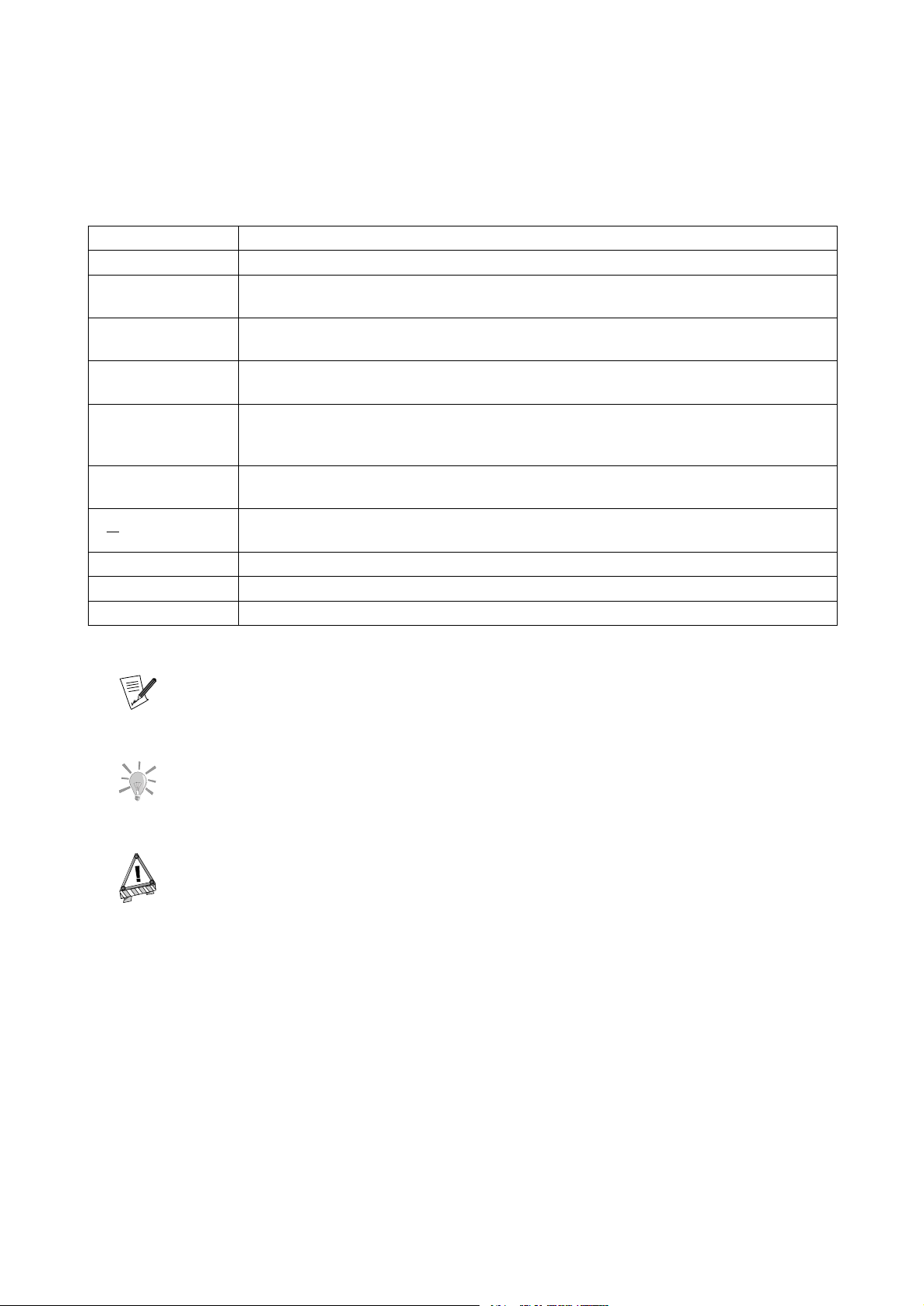
Afin d’accentuer clairement certains mots ou groupes de mots, nous avons utilisé certains attributs typographiques. Le tableau suivant en donne la signification symbolique :
Exemple format´e Signification
inœud Signale un terme technique.
ls -lta Types utilisés pour une commande et ses arguments, les options et les noms de fichier
(voir la section « Synopsis d’une commande, page iii »).
ls(1) Référence vers une page de manuel. Pour consulter la page correspondante dans un
shell (ou ligne de commande), exécutez la commande man 1 ls.
$ ls *.pid $ Ce style est utilisé pour une copie d’écran texte. Signale une interaction
utilisateur-ordinateur, le code source d’un programme, etc.
localhost Données littérales qui ne correspondent généralement pas à une des catégories
précédemment définies : citation d’un mot-clé tiré d’un fichier de configuration, par
exemple.
Apache Nom des applications. À ne pas confondre avec le nom de la commande associée (vois
plus haut).
C onfigurer Entrées de menu ou labels des interfaces graphiques, en général. La lettre soulignée
indique le raccourci clavier éventuel.
Bus SCSI Partie d’un ordinateur ou ordinateur lui-même.
Once upon a time... Citation en langue étrangère.
Attention ! Types réservés pour les mots que nous voulons accentuer (on les lira à voix haute ;-)
Cette icˆone introduit une note. Il s’agit g´en´eralement d’une remarque dans le contexte courant, pour donner une information additionnelle.
Cette icˆone introduit une astuce. Il peut s’agir d’un conseil d’ordre
g´en´eral sur la meilleure fa¸con d’arriver `a un but sp´ecifique, ou une
fonctionnalit´e int´eressante qui peut vous rendre la vie plus facile.
Soyez tr`es attentif lorsque vous rencontrez cette icˆone. Il s’agit
toujours d’informations tr`es importantes sur le sujet en cours de
discussion.
4.2. Conventions g´en´erales
4.2.1. Synopsis d’une commande
L’exemple ci-dessous présente les différents signes et symboles que vous rencontrerez lorsque nous décrivons
les arguments d’une commande :
command <argument non litt´eral> [--option={arg1,arg2,arg3}] [argument optionnel...]
Ces conventions étant standardisées, vous les retrouverez en bien d’autres occasions (dans les pages de man,
par exemple).
Les signes « < » (supérieur) et « > » (inférieur) indiquent un argument obligatoire qui ne doit pas être recopié
tel quel mais remplacé par votre texte spécifique. Par exemple : <fichier> désigne le nom d’un fichier ; si ce
fichier est toto.txt, vous devrez taper toto.txt, et non <toto.txt> ou <fichier>.
iii
Page 10

Préface
Les crochets « [ ] » indiquent des arguments optionnels que vous déciderez ou non d’inclure dans la ligne de
commande.
Les points de suspension « ... » signifient qu’un nombre illimité d’options peut être inséré à cet endroit.
Les accolades « { } » contiennent les arguments autorisés à cet endroit. Il faudra obligatoirement insérer un
d’entre eux à cet endroit précis.
4.2.2. Notations particuli`eres
Il vous sera demandé, de temps à autre, de presser les touches Ctrl+R. Cela signifie que vous devez taper et
maintenir la touche Ctrl enfoncée pendant que vous appuyez sur la touche R. Le même chose se rencontre
pour les touches Alt et Shift.
De même, à propos des menus, aller sur l’entrée de menu Fichier→Relire la configuration utilisateur (Ctrl+R)
signifie : cliquer sur le texte File du menu (généralement horizontal en haut de la fenêtre) puis sur le menu
vertical qui apparaît, cliquer sur Relire la configuration utilisateur . De plus, vous êtes informé que vous pouvez
utiliser la combinaison de touches Ctrl+R comme décrit ci-dessus pour arriver au même résultat.
4.2.3. Utilisateurs du syst`eme
À chaque fois que cela est possible, nous utiliserons deux utilisateurs génériques dans nos exemples :
Reine Pingusa Cet utilisateur est créé pendant l’installation.
Pierre Pingus Cet utilisateur est ensuite créé par l’administrateur système.
iv
Page 11

Utilisation d’Internet avec Mandrake Linux
Il est très facile d’utiliser Internet avec Mandrake Linux. Et puisque plusieurs clients de messagerie et navigateurs sont disponibles, vous pouvez choisir celui qui vous convient le mieux.
En ce qui concerne la messagerie et la navigation Web, nous parlerons de Mozilla pour plusieurs raisons. Il
est facile à utiliser (en fait, si vous avez déjà utiliser netscape , vous lui trouverez beaucoup de similitudes).
Il est également très intégré, ce qui veut dire qu’il comprend plusieurs applications en une. Nonobstant la
messagerie et le navigateur, vous pouvez également lire des nouvelles sur des forums et utiliser le client IRC
ChatZilla . C’est un logiciel puissant : plus besoin d’ouvrir 4 logiciels pour rien !
Nous passerons à travers la configuration et l’utilisation de base, puis nous aborderons des fonctions plus
avancées de la messagerie et du navigateur, entre autres la puissante fonction de chiffrement appelée Enig-
mail , disponible pour le client de messagerie.
Nous allons aussi parler du navigateur Galeon , faisant partie de la famille GNOME , ainsi que le client de messagerie KMail , appartenant à la famille d’applications KDE .
Gardez à l’esprit que la plupart des clients de messagerie et des navigateurs fonctionne de façon fort similaire.
L’information contenue dans ces sections devraient s’appliquer à la quasi majorité d’entre eux.
Avec la popularité grandissante du chat et de la messagerie instantanée, nous avons jugé naturel de documenter deux des nombreuses applications disponibles, soit Gaim , un client compatible avec AOL AIM , MSN
Messenger et Yahoo Messenger , ainsi qu’un client d’IRC nommé X-Chat .
Page 12

6
Page 13
Chapitre 1. Configuration des connexions Internet
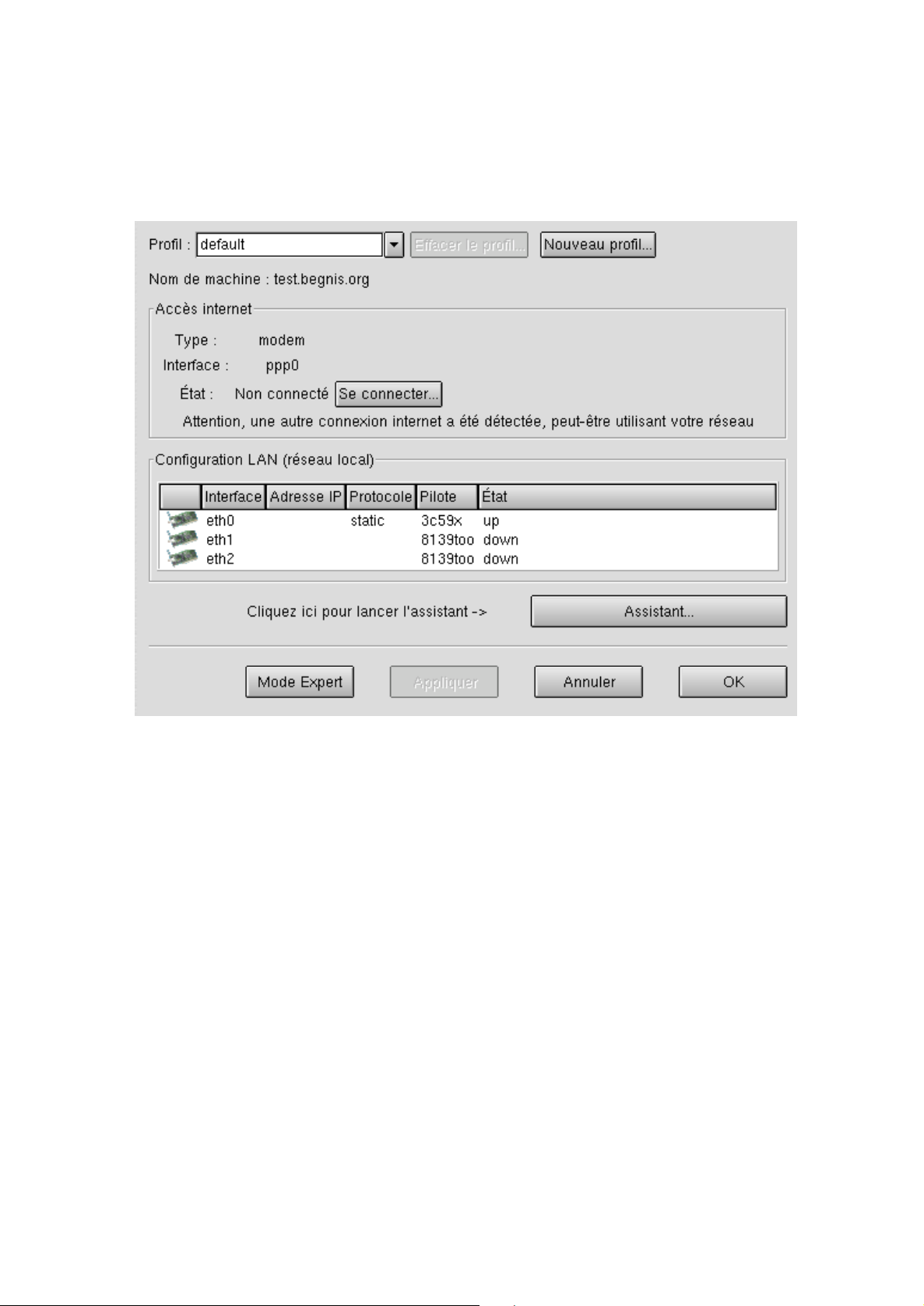
Votre système Mandrake Linux contient un outil facilitant la configuration de l’accès Internet. Il vous aide
aussi à vous connecter à Internet de plusieurs façons. Pour le lancer, ouvrez Centre de contr^ole Mandrake
et cliquez sur Réseau & Internet, puis sur Connexion. Voici à quoi ressemble l’interface principale (figure 1-1) :
Figure 1-1. Connexion à Internet
Voyons les différents éléments de l’interface :
• Liste déroulante Profil : si votre machine est susceptible d’être connectée dans des environnements diffé-
rents (typiquement pour un portable déménageant souvent d’une connexion par modem à la maison vers
une connexion par réseau local au bureau), vous pouvez choisir ici le profil adéquat ;
• Effacer le profil : pour supprimer le profil sélectionné ;
• Nouveau profil : pour créer un nouveau profil de connexion. Vous devrez ensuite le configurer avec
l’assistant de configuration ;
• Boutons Se déconnecter ou Se connecter : pour des accès intermittents à Internet (modem). Cette fonction-
nalité permet de contrôler l’état de la connexion ;
• Configurer : lance l’assistant de configuration décrit ci-dessous ;
• Mode Expert : non documenté, permet de configurer l’accès sans passer par l’assistant ;
• OK : valide les choix effectués et quitte l’application ;
• Appliquer : valide les choix effectués sans quitter l’application ;
• Annuler : quitte l’application sans tenir compte des modifications qui ont pu y être apportées.
Après avoir lancé l’assistant de configuration, vous obtiendrez tout d’abord un écran proposant de détecter
automatiquement les interfaces (cliquez sur Non si vous avez noté des problèmes après avoir cliqué sur Oui)
ou non. Puis, la liste des types de connexion disponibles sera affichée.
1
Page 14
Chapitre 1. Configuration des connexions Internet
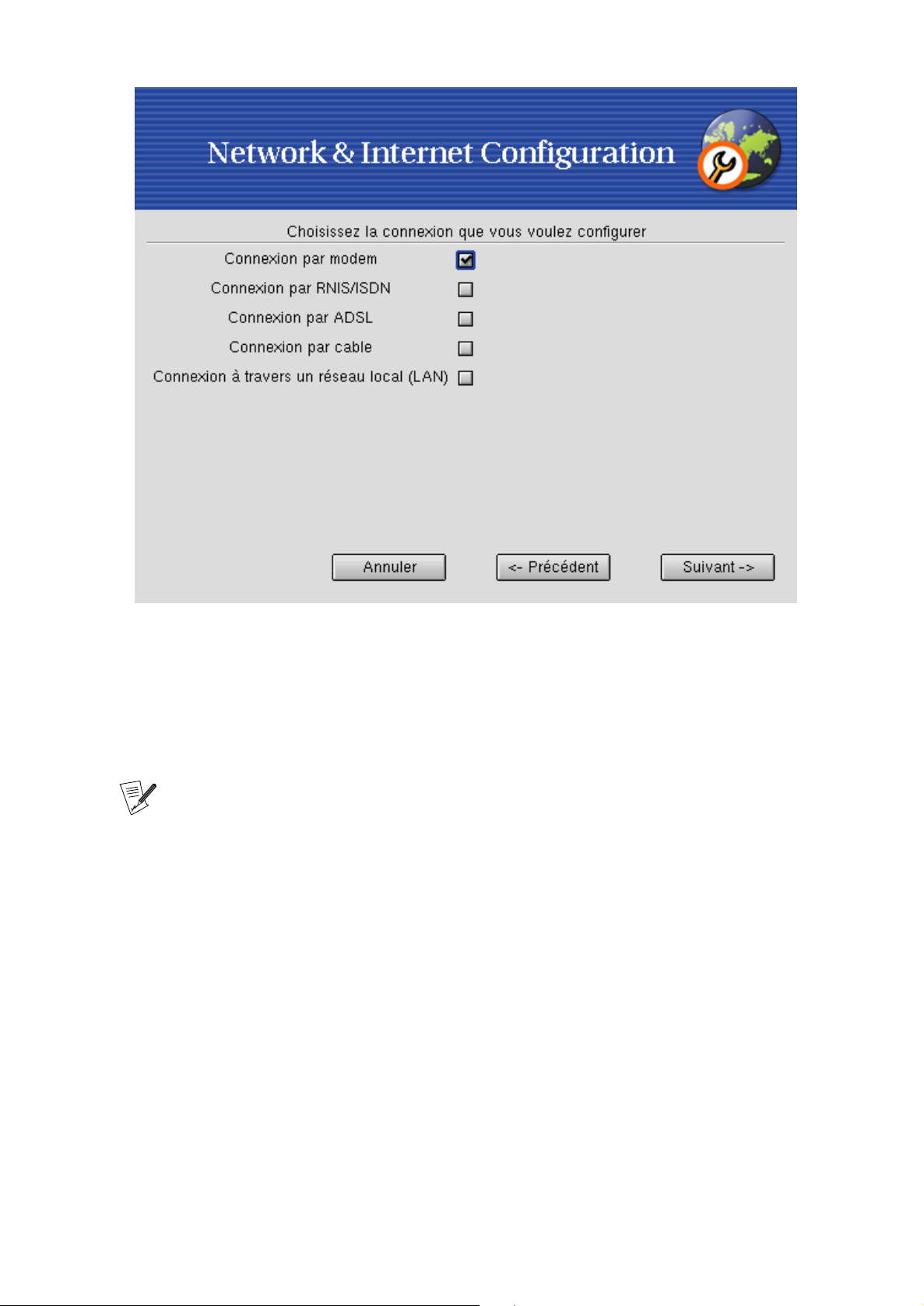
Figure 1-2. Choix de la connexion Internet à configurer
Une liste de types de connexion possibles vous sera alors présentée (figure 1-2), dans laquelle les périphériques
détectés seront cochés. Vous devrez cocher les cases correspondantes aux types de connexion qui peuvent ne
pas avoir été détectées. Cliquez alors sur le bouton Suivant ->, et vous passerez au dialogue de configuration.
Nous allons maintenant prendre l’exemple d’une connexion par modem traditionnel. Les autres types de connexion ne sont pas document´es ici mais sont tr`es semblables. Assurez-vous dans tous les
cas d’avoir toutes les informations fournies par votre fournisseur
d’acc`es `a Internet sous la main.
2
Page 15
Chapitre 1. Configuration des connexions Internet
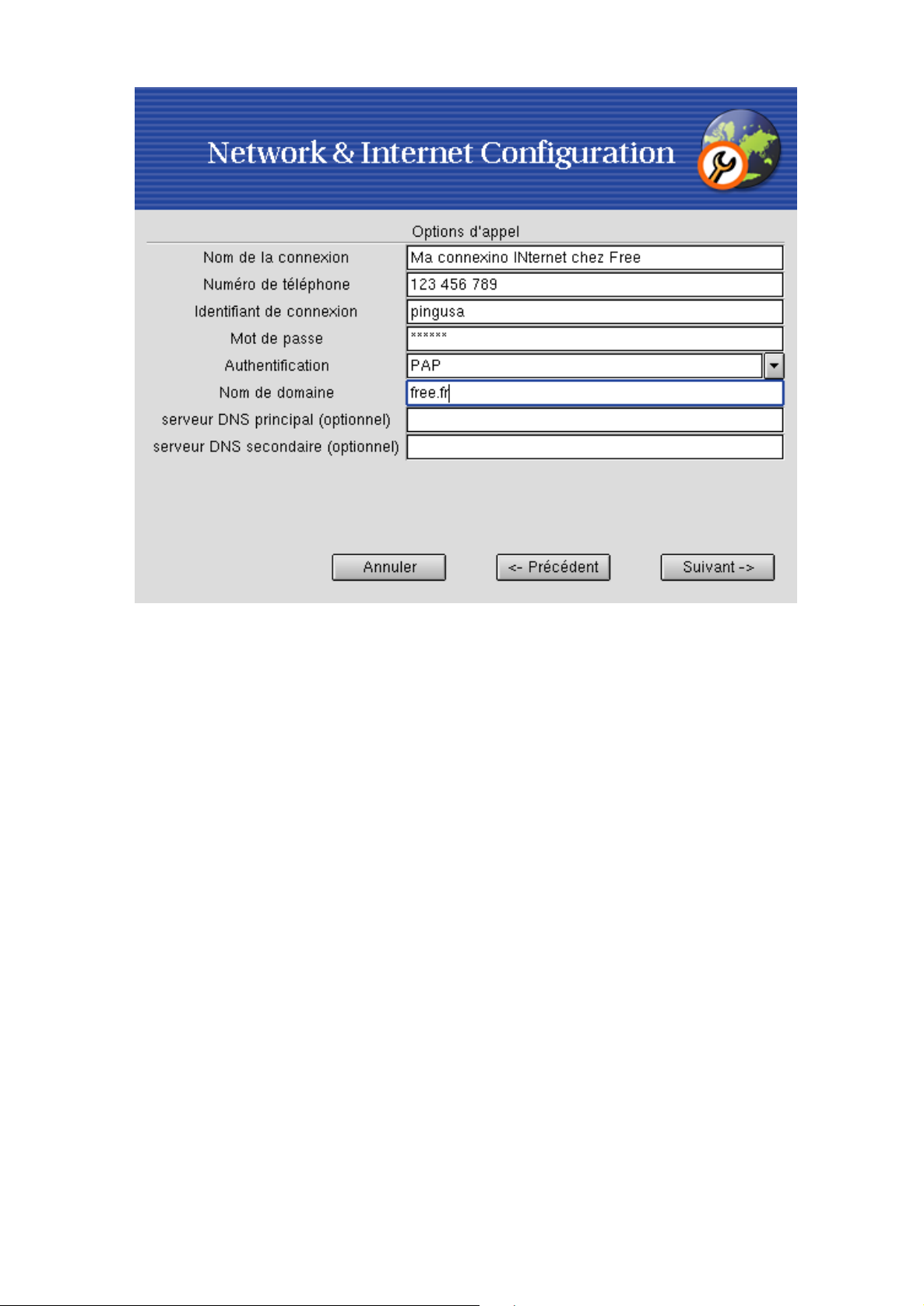
Figure 1-3. Configuration de la connexion Internet
Remplissez tous les champs nécessaires à l’aide des paramètres fournis par votre fournisseur d’accès Internet.
Les paramètres diffèrent selon le type de connexion.
Il vous est alors demandé si vous souhaitez activer la connexion dès le démarrage du système. Choisissez Oui
dans le cas de connexions permanentes comme le DSL.
3
Page 16
Chapitre 1. Configuration des connexions Internet
Figure 1-4. Test de la connexion Internet
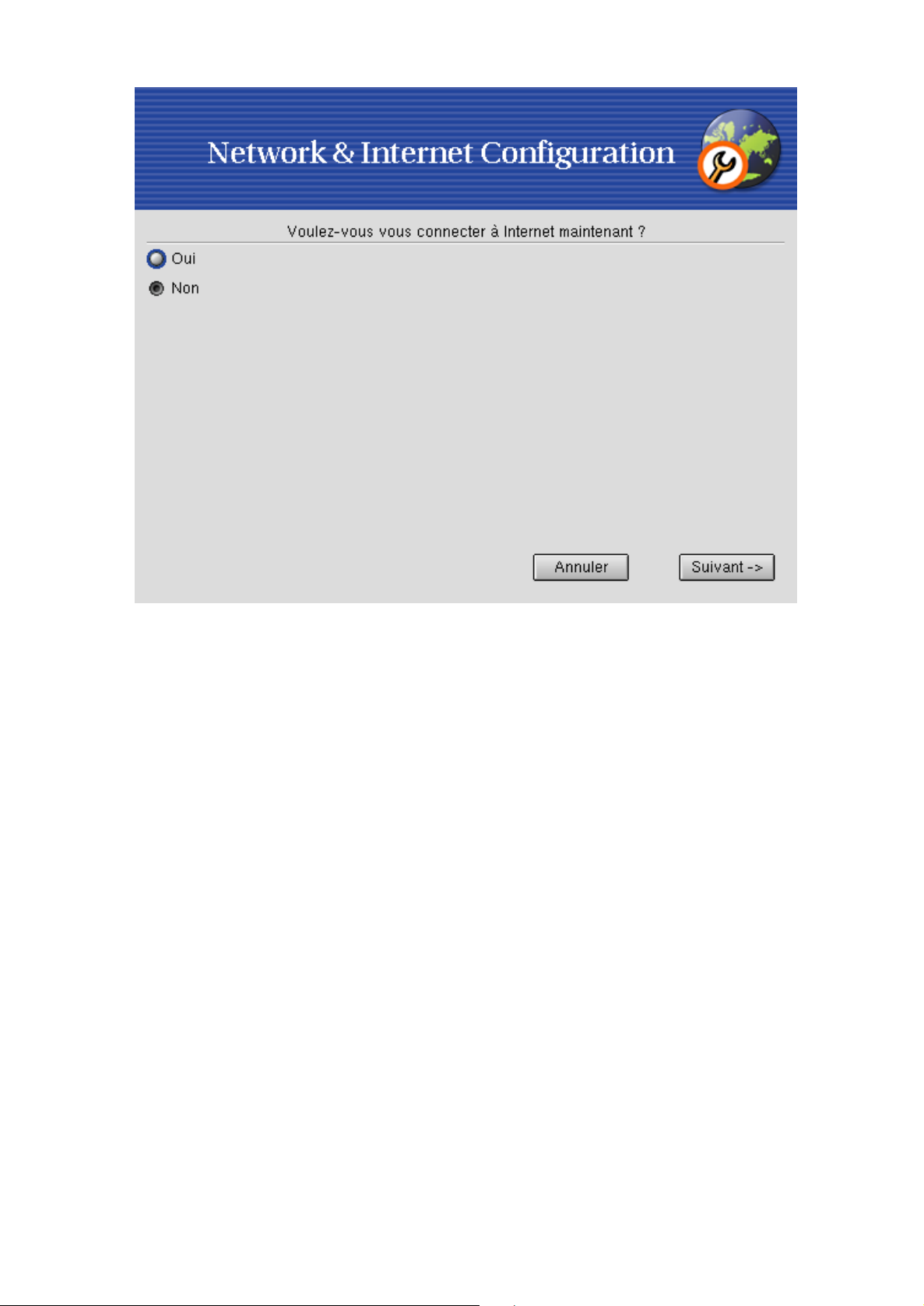
Vous pouvez alors tester votre configuration pour vous assurer que la connexion fonctionne. Il est préférable
de faire cela tout de suite, de façon à pouvoir corriger des erreurs éventuelles.
Lorsque la configuration est terminée, vous pouvez activer et désactiver la connexion en utilisant le bouton Se
connecter/Se déconnecter de la fenêtre principale (figure 1-1).
4
Page 17
Chapitre 2. Naviguer sur le Web
2.1. Les navigateurs Internet: Mozilla
2.1.1. D´emarrage du navigateur Mozilla
Vous pouvez lancer le navigateur Mozilla en sélectionnant Réseau+WWW→Mozilla depuis le menu KDE ou
GNOME .
2.1.2. L’interface de Mozilla
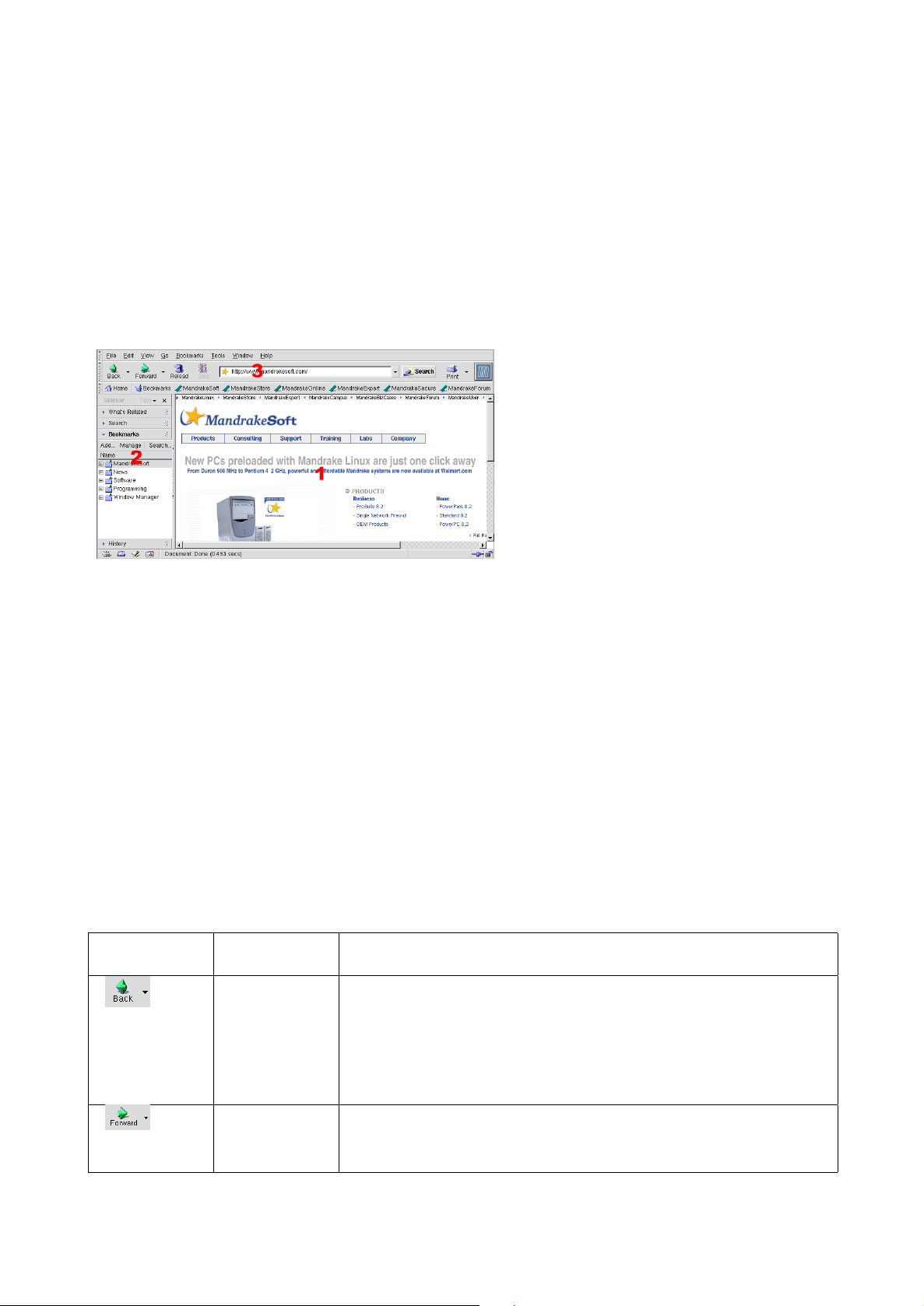
Figure 2-1. L’interface du navigateur Mozilla
La figure ci-dessus montre l’interface de Mozilla . Voici une liste des éléments qui la compose.
1. La zone d’affichage de la page. C’est ici qu’est affiché le contenu des pages Web que vous visitez.
2. La panneau latéral. Il vous donne un accès rapide à l’historique (les sites Web récemment visités), à vos
signets, aux moteurs de recherche et aux sites Internet connexes à celui actuellement affiché dans la zone
d’affichage. Voir Utilisation du panneau latéral, page 6.
3. Les boutons de navigation et la barre de navigation. Les boutons de navigation sont expliqués dans Navi-
guer sur Internet, page 5. La barre de navigation est l’endroit où vous entrez l’URL d’un site Internet (ou
l’emplacement d’un fichier local, en utilisant file:///, comme la partie du protocole d’une URL).
2.1.3. Naviguer sur Internet
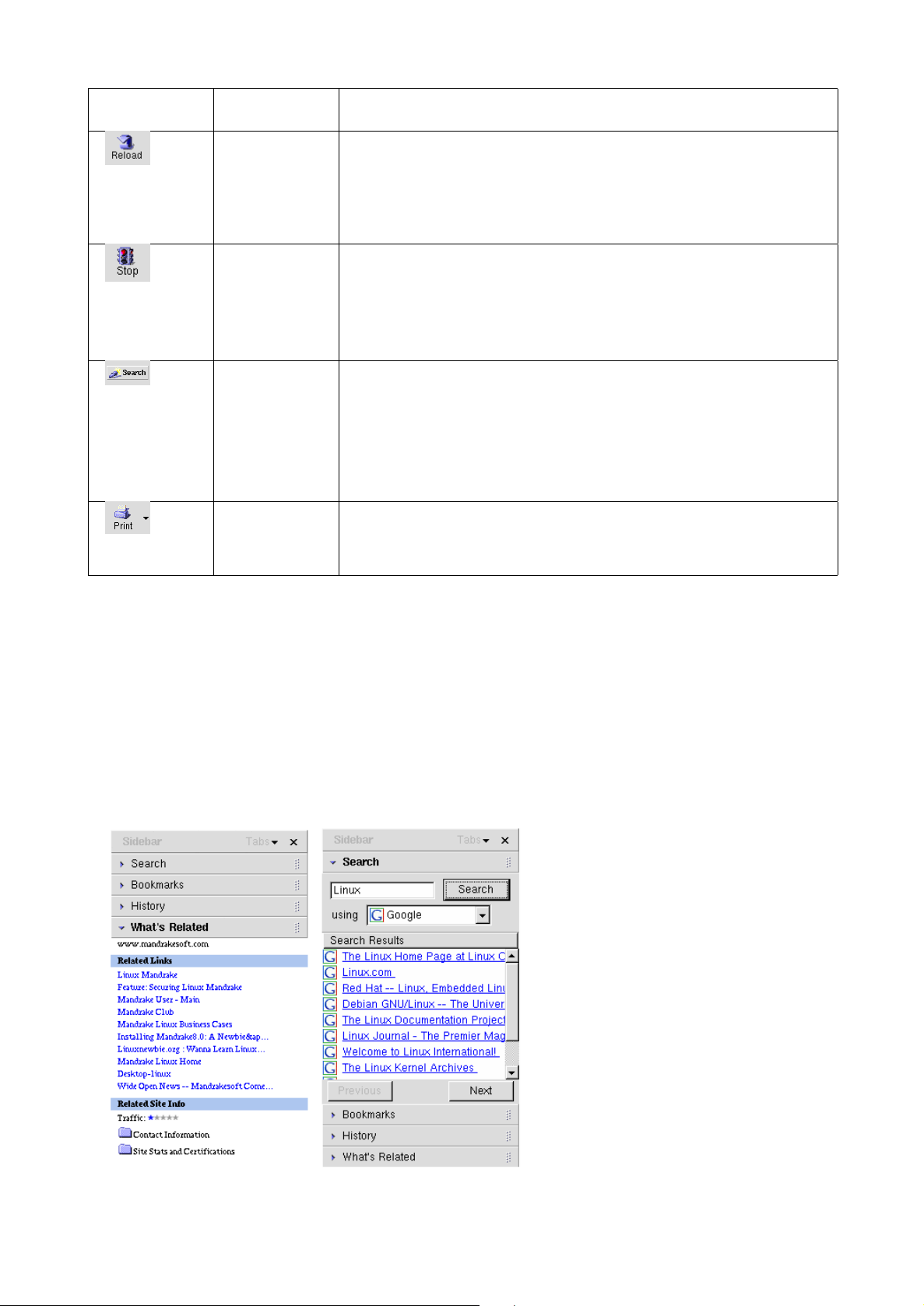
Bouton Raccourci
clavier
Alt-flèche
gauche
Fonction
Précédent. Retourne à la page visitée avant celle en cours. Il peut être
pressé plusieurs fois afin de revenir sur plus d’une page, mais
beaucoup de pages utilisent la re-direction automatique, donc il est
possible que ça ne fonctionne pas toujours. En gardant ce bouton
appuyé (ou en cliquant sur le petit triangle noir à sa droite), vous
afficherez la liste de tous les sites sur lesquels vous pouvez « revenir ».
Alt-flèche
droite
Suivant. Retourne à une page déjà visitée qui suit celle en cours. Les
commentaires s’appliquant au bouton Précédent sont également
valides pour cette fonction.
5
Page 18
Chapitre 2. Naviguer sur le Web
Bouton Raccourci
clavier
Ctrl-R Recharger. Recharge la page en cours. Par défaut, la page est
Esc Arrêt. Arrête le transfert en cours de l’objet demandé et, par
Ctrl-P Imprimer. Imprime la page actuellement affichée. Tenez compte
Tableau 2-1. La barre d’outils du navigateur Mozilla
Fonction
recherchée dans la mémoire cache du navigateur (dans un espace de
stockage temporaire sur le disque) et transférée depuis là. Pressez la
touche Shift tout en cliquant sur le bouton recharger pour télécharger à
nouveau de la page depuis Internet.
conséquence, arrête la page en cours de chargement. Remarquez
l’emploi du mot « objet » au lieu de « page » ; ceci est dû au fait que les
pages Web ne sont pas uniquement composées de code HTML, mais
aussi d’images ou même d’un tout autre type de média.
Recherche. En entrant un certain texte dans la barre de navigation et en
cliquant sur ce bouton, vous exécuterez une recherche de ce texte en
utilisant le moteur de recherche par défaut. Vous pouvez changer le
moteur de recherche par défaut dans la sous-section Recherche sur
Internet de la section Navigateur de la boîte de dialogue Préférences
accessible en sélectionnant au menu Éditer→
Préférences.
qu’imprimer une page Web prend normalement plus d’espace qu’une
unique feuille blanche.
2.1.4. Utilisation du panneau lat´eral
Le panneau latéral donne un accès rapide aux sites connexes à celui actuellement affiché, aux moteurs de
recherche, à vos signets, à votre historique et même plus si vous le configurez. Vous pouvez l’afficher ou le
masquer en sélectionnant Afficher+Afficher/Masquer→Mon panneau latéral depuis le menu du navigateur ou
en utilisant la touche F9.
Le panneau latéral est composé d’onglets. Nous verrons ceux par défaut, et vous pourrez étudier librement la
configuration des onglets en sélectionnant Onglets→Personnaliser Mon panneau latéral.
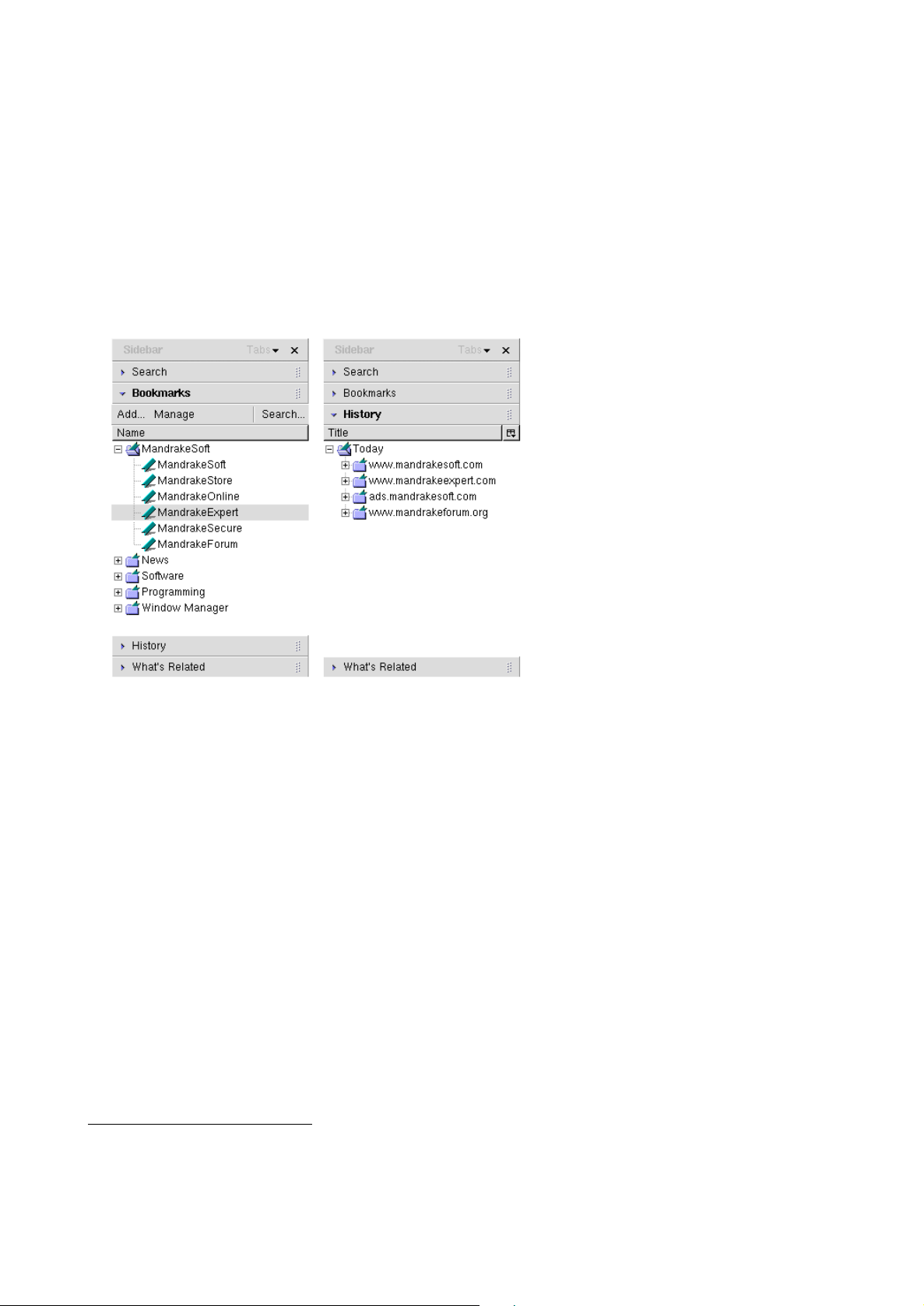
Figure 2-2. Qu’est-ce que les onglets Connexe et Recherche ?
6
Page 19
Chapitre 2. Naviguer sur le Web
Qu’est-ce que l’onglet Connexe. Sous les Liens Connexes se trouve une liste des sites liés d’une manière
ou d’une autre (par exemple : même sujet, même mots clés, etc.) à celui actuellement affiché. Cliquez sur le
lien qui vous intéresse, comme vous faites sur une page Web classique, et le site lié sera affiché dans la zone
d’affichage de Mozilla . La liste des sites connexes sera automatiquement mise à jour pour refléter le nouveau
site que vous visitez.
Recherche. Entrez le texte à rechercher et cliquez sur le bouton Recherche pour exécuter la recherche en
utilisant le moteur de recherche sélectionné dans la liste déroulante Utilisation de1. L’onglet Résultats de la
recherche affiche les liens des sites correspondant à vos critères de recherche. Cliquez sur celui qui vous intéresse pour qu’il s’affiche dans la zone d’affichage de Mozilla . Seulement un nombre limité de résultats de
recherche sont affichés en même temps. En utilisant les boutons Précédent et Suivant vous pouvez accéder à
plus de résultats pour la même recherche si cela est possible.
Figure 2-3. Les onglets Signet et Historique
Les Signets. Tous vos signets peuvent être accessibles dans le panneau latéral pour y accéder plus facilement.
En cliquant sur Ajoute r..., vous ajouterez un signet pour le site actuellement affiché dans la zone d’affichage.
En cliquant sur Gérer, vous entrerez dans la fenêtre de gestion des signets (voir Gestion des signets, page 7)
et en cliquant sur Recherche..., vous ouvrirez une fenêtre pour rechercher les signets en fonction du nom, de
l’adresse, de la description ou d’un mot clé.
Historique. Mozilla garde une « trace » des sites (à vrai dire, les URLs) que vous avez visités il y a N jours, où
N est un nombre qui peut être configuré (par défaut, il est réglé à 9 jours) dans la sous-section Historique de la
section Navigateur dans la boîte de dialogue Préférences. Si vous souhaitez retourner à un site visité, disons,
il y a une semaine, regardez d’abord dans l’entrée il y a 7 jours, ouvrez-le en cliquant sur le signe plus (+) et
cherchez l’URL qui vous intéresse. Cliquez sur l’URL et il sera ouvert dans la zone d’affichage.
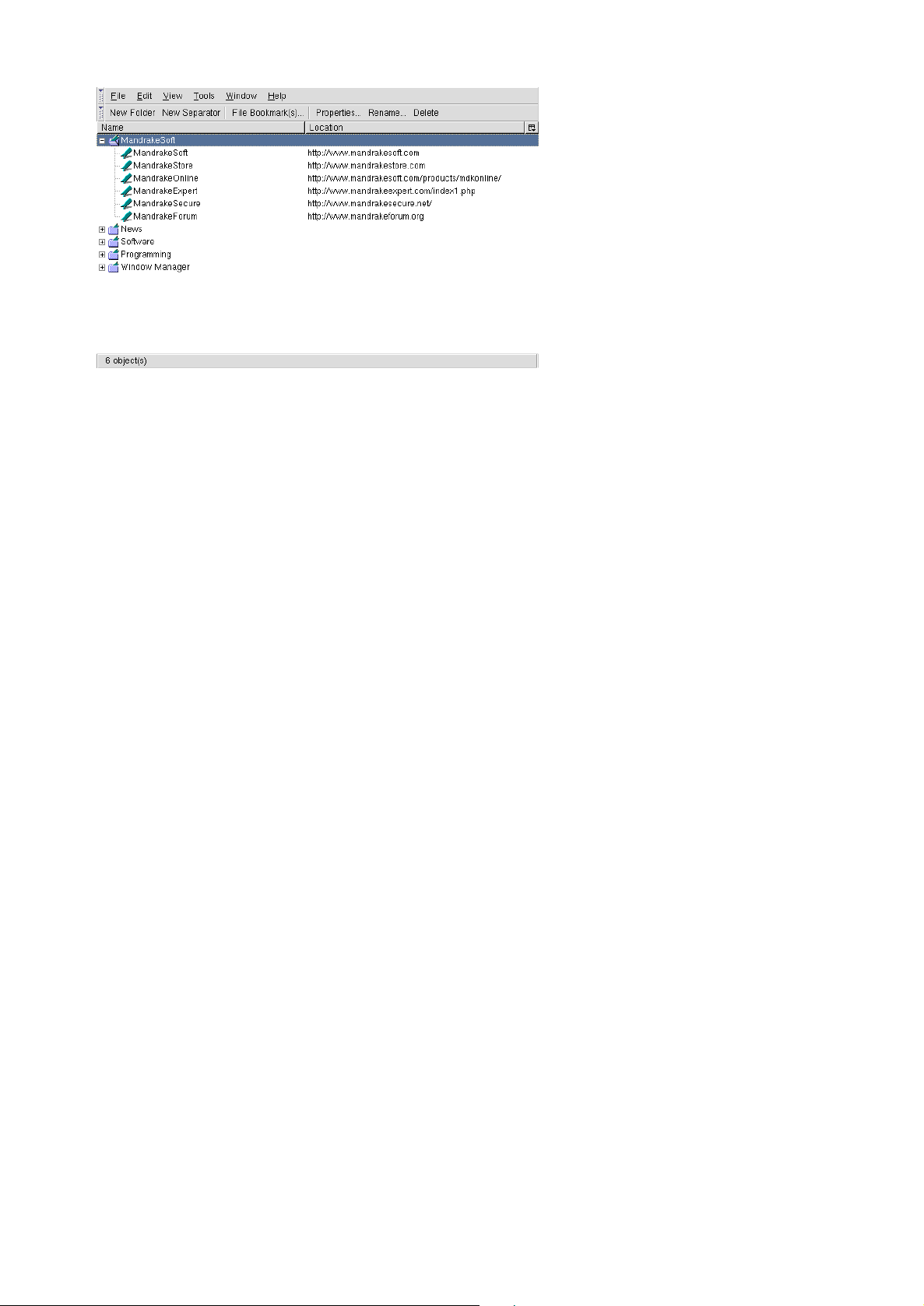
2.1.5. Gestion des signets
Les signets sauvegardent les URLs de vos sites Web favoris. Ils peuvent être organisés comme vous le désirez :
par sujet, par catégorie, etc. Votre système Mandrake Linux a beaucoup de catégories de signets déjà prédéfinies que vous pouvez utiliser comme guide pour organiser les vôtres. En sélectionnant Signets→Gérer les
Signets depuis le menu du navigateur, ou en pressant les touches Ctrl-B, vous ouvrirez la fenêtre de gestion
des signets montrer dans figure 2-4.
1. Le moteur de recherche par défaut, Google dans notre exemple, et d’autres options de recherche, peuvent être modifiées dans la sous-section Recherche sur Internet de la section Navigateur de la boîte de dialogue Préférences (accessible
en sélectionnant le menu Éditer→Préférences du navigateur).
7
Page 20
Chapitre 2. Naviguer sur le Web
Figure 2-4. La boîte de dialogue de gestion des signets
Les signets sont organisés en arbre, toutes les opérations ayant lieu sur le nœud de l’arbre actuellement choisit.
Nouveau dossier créera un nouveau dossier. Utilisez les répertoires pour grouper les signets par sujet, par catégorie, etc. Nouveau séparateur ajoutera une ligne séparatrice en dessous du nœud actuel. Propriétés... change
les propriétés actuelles du signet (nom, URL, etc.). Renommer... change le nom du signet affiché. Supprimer
efface le signet actuel.
Les signets peuvent être exportés vers un fichier HTML. Sélectionnez le sous-menu Outils→Exporter, entrez
le nom du fichier (signets.html par défaut) du fichier des signets à exporter et cliquez sur le bouton Sauve-
garder.
Les signets peuvent aussi être importés depuis un fichier HTML. Sélectionnez le sous-menu Outils→Importer,
entrez le nom du fichier des signets à importer et cliquez sur le bouton Ouvrir.
2.1.6. Onglet de navigation
Mozilla vous permet de naviguer sur plusieurs pages Web en même temps en utilisant une caractéristique
vraiment sympathique appelée Onglet de Navigation. Au lieu d’ouvrir une nouvelle fenêtre à chaque fois
que vous souhaitez voir une autre page, sans fermer celle que vous regardez, vous pouvez ouvrir un nouvel
onglet. Sélectionnez le sous-menu Fichier+Nouveau→Onglet de navigation, ou pressez les touches Ctrl-T. Vous
pouvez maintenant entrer un URL ou sélectionner le signet d’un site pour qu’il s’affiche dans le nouvel onglet.
Utilisez le bouton X au bout à droite de la liste des onglets pour fermer l’onglet actuellement affiché. Cliquez
sur le titre de l’onglet pour afficher celui-ci.
2.1.7. Installation des greffons (plugins)
Les greffons sont de petits programmes qui permettent à votre navigateur de manipuler d’autres formats que
l’HTML et d’autres formats graphiques, par exemple les animations, les adresses lues en transit (streaming
audio), les applets JAVA, etc. Les greffons de Mozilla sont stockés dans le répertoire /usr/lib/mozilla/
plugins et l’installation de greffons requiert les privilèges de root.
Nous verrons comment installer les greffons JAVA, Flash et Real. Si vous possédez une Mandrake Linux
PowerPack, l’installation est grandement simplifiée et tous les paquetages sont sur les CDs.
2.1.7.1. JAVA
Installez le paquetage RPM jre. Voir le chapitre Gestion des paquetages de notre Guide de démarrage pour toutes
informations sur l’installation de paquetages RPM, ou utilisez simplement RpmDrake .
Si vous n’avez pas ce paquetage, vous pouvez obtenir le greffon JAVA sur le site Web de Java (http:
//java.sun.com). Suivez les liens vers J2SE (Java 2, Standard Edition) et téléchargez JRE pour Linux. Suivez les instructions du fichier README inclut dans le fichier tarball téléchargé pour compléter l’installation du
greffon.
8
Page 21

Chapitre 2. Naviguer sur le Web
2.1.7.2. Flash
Installez le paquetage RPM FlashPlayer. Voir le chapitre Gestion des paquetages de notre Guide de démarrage
pour toutes informations sur l’installation de paquetages RPM, ou utilisez simplement RpmDrake .
Si vous n’avez pas ce paquetage, vous pouvez obtenir le greffon Flash sur le site Web de Macromedia (http:
//www.macromedia.com). Suivez le lien vers Macromedia Flash Player et téléchargez le fichier flash_linux.
tar.gz. Décompressez le fichier tar.gz vers un dossier temporaire et copiez les fichiers libflashplayer.
so et ShockwaveFlash.class dans le répertoire /usr/lib/mozilla/plugins/ pour compléter l’installation
du greffon. Testez le greffon en ouvrant l’URL du site Web Flash (http://www.flash.com) dans le navigateur.
2.1.7.3. Real
Installez le paquetage RPM RealPlayer. Voir le chapitre Gestion des paquetages de notre Guide de démarrage
pour toutes informations sur l’installation de paquetages RPM, ou utilisez simplement RpmDrake .
Si vous n’avez pas ce paquetage, vous pouvez obtenir le greffon Real sur Real.com (http://www.real.com).
Au moment où ce texte a été écrit, la dernière version de Real Player n’était pas disponible pour GNU/Linux ,
mais de vielles versions du logiciel (qui peuvent lire de nombreux formats Real) le sont. Allez à la section
Système Requis et suivez le lien « versions précédentes de Real Player ». Remplissez le formulaire (en sélectionnant Linux ELF comme plate-forme OS et RealPlayer 5.0 en tant que version du logiciel) et téléchargez le
fichier tar.gz.
Décompressez le fichier rv50_linux20.tar.gz et suivez les instructions du fichier index.htm.
2.2. Les navigateurs Internet : Galeon
2.2.1. Qu’est-ce que Galeon ?
Galeon est sans doute le navigateur le plus rapide de la planète ! Il gère les technologies de bases comme
JavaScriptTM, JavaTMet Flash, et son interface est légère et agréable. Il s’appuie sur Gecko , qui est le moteur
de rendu de Mozilla . Donc, pour utiliser Galeon , vous avez besoin de GNOME et de Mozilla (voir le chapitre
Gestion des paquetages de notre documentation en ligne ou utilisez l’application RpmDrake ).
2.2.2. Pour commencer
Pour lancer Galeon , accédez à votre menu KDE ou GNOME . Puis, choisissez le sous-menu Réseau→WWW→
Galeon. Une fenêtre apparaîtra et vous posera plusieurs questions. La première concerne la migration de vos
signets et de vos préférences depuis d’autres navigateurs, notamment Netscape et Mozilla . Si vous n’avez
pas encore utilisé ces navigateurs, oubliez simplement cette question et cliquez sur Non et passez à l’étape
suivante. Si vous l’avez fait, choisissez Netscape ou Mozilla , selon celui que vous avez déjà utilisé.
Puis, la fenêtre vous demandera si vous voulez créer la Barre de signets paramétrés. Cela inclut une barre
d’outils vraiment très utile contenant des moteurs de recherche spécifiques comme Google . Choisissez celui
que vous voulez et cliquez sur le bouton Suivant.
Si, apr`es tout, vous ne voulez pas de la barre d’outils, vous pouvez
toujours la cacher en cliquant sur le menu Signets→Smart Book-
marks Toolbar→Outils→Afficher la barre d’outil. (Vous pouvez
aussi taper Alt-B pour ouvrir l’Éditeur de signets, puis faire un clic
droit sur Smart Bookmarks Toolbar et d´esactiver l’option Afficher
la barre d’outil.)
L’étape suivante concerne l’Intégration de GNOME. Ceci vous permet de configurer Galeon comme le navigateur par défaut lorsque vous cliquez sur une adresse Web dans une application GNOME . Choisissez les
protocoles que vous désirez manipuler sous Galeon .
9
Page 22
Chapitre 2. Naviguer sur le Web
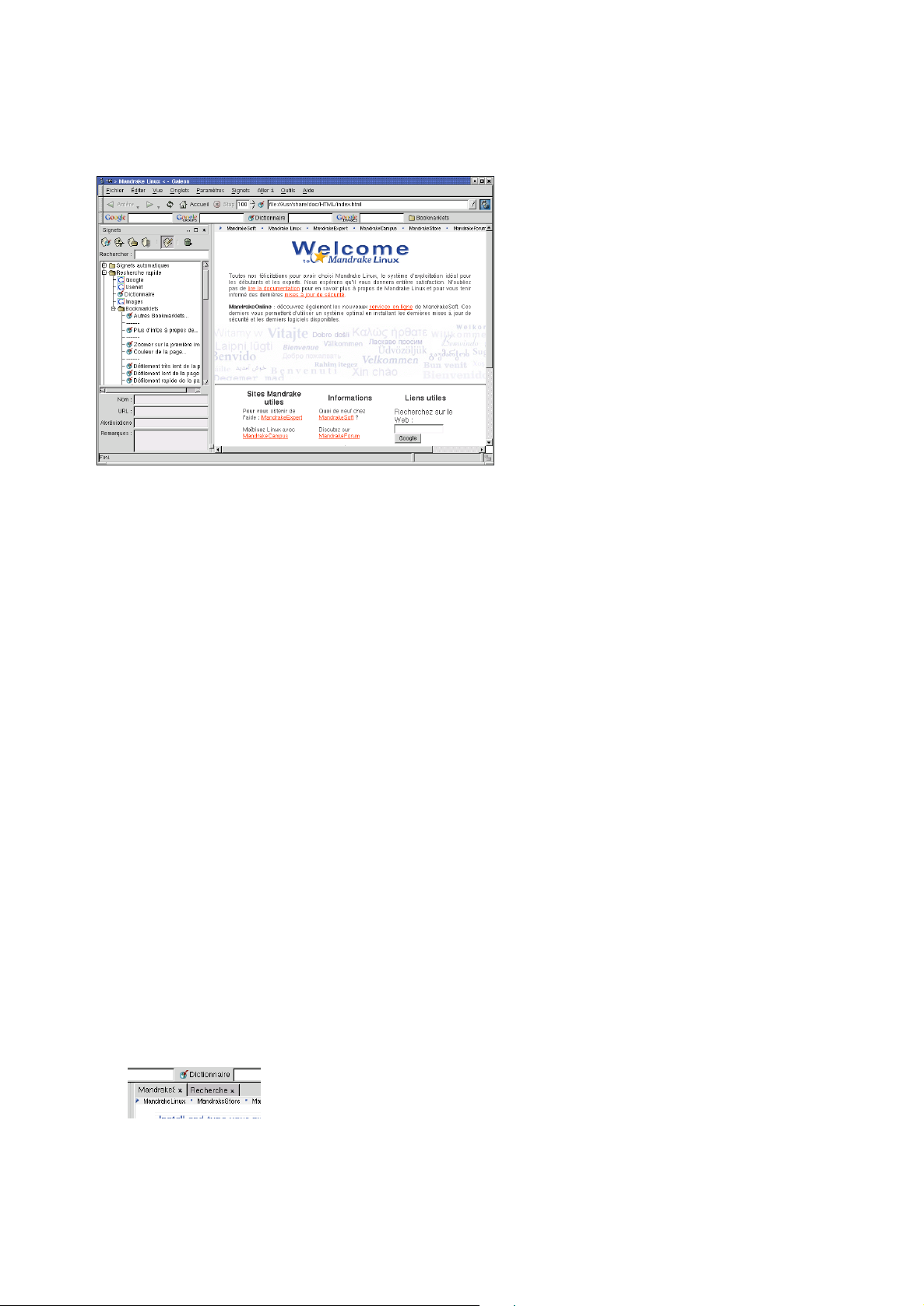
Vient alors la fenêtre de Configuration Internet, qui vous permet d’entrer les paramètres appropriés si vous
utilisez un proxy (mandataire) derrière un pare-feu. Sinon, cliquez simplement sur le bouton Suivant. Voilà ce
que vous devriez obtenir une fois que la configuration est terminée.
Figure 2-5. Le navigateur Galeon
Joli n’est-ce pas ?
2.2.3. Exploration des menus
Maintenant, nous allons explorer la Barre de menus de Galeon en commençant avec le menu Fichier.
Fichier
Ce menu contient les opérations les plus basiques comme ouvrir une nouvelle fenêtre ou onglet du navigateur, ouvrir des pages ou des URLs directement depuis votre disque dur, et imprimer. Une option
intéressante est Enregistrer sous..., qui permet de sauvegarder la page courante en fichier. Une boîte de dialogue apparaîtra avec laquelle vous pouvez sauvegarder votre page dans le répertoire /ho-
me/nom_utilisateur/.galeon/sessions/. Pour ouvrir un page sauvegardée, allez simplement dans le
menu Fichier→Ouvrir... et la même boîte de dialogue apparaîtra.
Édition
Ce menu inclut 4 options de base : Couper, Copier, Coller et Rechercher....
Vue
Permet d’activer ou de désactiver les différentes barres d’outils. Vous pouvez aussi sélectionner une feuille
de style différente que celle chargée par la page visualisée avec le sous-menu Feuille de Style. Les autres
options incluent le Zoom et l’encodage utilisé pour afficher les pages.
Onglet
Permet d’intégrer toutes vos fenêtres Galeon dans une seule. Par exemple, ouvrez un nouvelle fenêtre
en allant dans le menu Fichier→Nouvelle fenêtre (ou simplement en tapant Ctrl-N). Puis, cliquez sur
Onglet→Déplacer vers une autre fenêtre→> Mandrake Linux <. Cela fusionnera les deux fenêtres en une
seule et les onglets apparaîtront en dessous de la Barre d’outils des signets.
Figure 2-6. Les fenêtres en onglets sous Galeon
Cliquez sur le X fermera l’onglet et la fenêtre qui lui est associée.
10
Page 23
Chapitre 2. Naviguer sur le Web
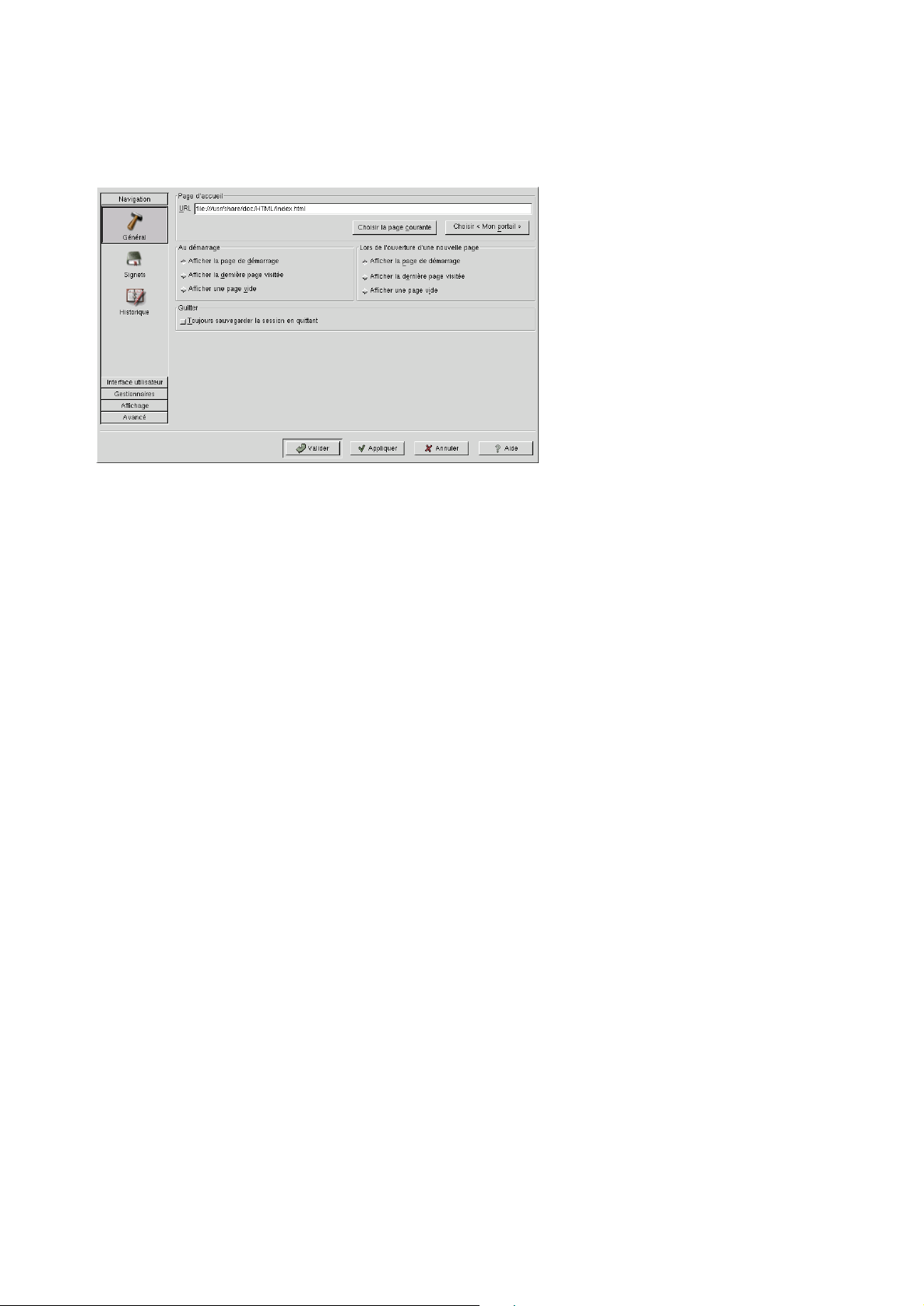
Paramètres
Inclut les options d’activation/désactivation concernant des technologies telles que JavaScript et Java, les
paramètres du mandataire (proxy) et les options spécifiques aux images. C’est aussi là où vous établissez
vos préférences sous Galeon .
Figure 2-7. Les préférences sous Galeon
Navigation→Général
Permet de définir votre page personnel, celle de démarrage et la nouvelle page. L’option de sauvegarde de la page en cours est aussi disponible.
Navigation→Signets
Permet de définir vos options générales, des signets automatiques et des signets paramétrés.
Navigation→Historique
Permet de configurer vos historiques (par jour). L’option de complétion est très utile puisque vous
n’avez qu’à taper les premières lettres de l’URL puis la touche de Tabulation pour le compléter si
vous avez visité cette adresse récemment.
Interface utilisateur→Onglets
Permet de définir la Navigation avec onglets, les Noms des onglets et les Couleurs des onglets que vous
souhaitez. Par exemple, vous pouvez configurer Galeon pour ouvrir chaque site Web dans un onglet
différent.
Interface utilisateur→Fenêtres
Permet de changer le contenu de la barre de titre, choisir les menus disponibles en mode plein écran,
ainsi que l’agencement par défaut de la fenêtre.
Interface utilisateur→Barre d’outils
Permet de choisir l’apparence de la barre d’outils (Texte seulement, Texte à côté des icônes, Texte
sous les icônes et Icônes seulement), ajouter des commandes à la barre d’outils, changer le thème de
la barre d’outil ainsi que l’animation (le petit pied GNOME à l’extrême gauche de la barre d’outils).
Interface utilisateur→Souris
Vous permet de modifier les Menus contextuels, contrôler l’effet des Boutons de la souris et de la
Molette de la souris.
Gestionnaires→Téléchargement
Permet de sélectionner le Gestionnaire de téléchargement désiré, ainsi que le client FTP, et les répertoires cibles.
11
Page 24

Chapitre 2. Naviguer sur le Web
Gestionnaires→Programmes
Permet de choisir les programmes externes utilisés pour voir le code source des pages, avec quel
programme visualiser les pages d’Aide, ainsi que le Lecteur de mails. Si vous souhaitez utiliser un
autre lecteur de mail que celui fournit avec GNOME par défaut, voici comment procéder. Si vous utilisez KMail (Courrier électronique : KMail, page 22), nous vous suggérons de changer ce paramètre
pour kmail --composer %t. Le client de courrier électronique par défaut est Evolution , une suite
d’applications de travail coopératif (groupware) similaire à Microsoft Outlook . Bien qu’Evolution
ait beaucoup progressé en terme de stabilité et de facilité d’utilisation, il reste lourd sur des systèmes aux ressources limitées. Nous vous recommandons néanmoins de l’essayer car c’est une bonne
application, bien intégrée.
Figure 2-8. Préférences client de courrier
Gestionnaires→Types MIME
Permet d’associer des programmes externes à certains types de fichiers. Par exemple, vous pouvez
associer le type MIME (Multipurpose Internet Mail Extensions) audio-x-mp3 à XMMS (Introduction, page
57) en éditant la valeur par défaut.
Affichage→Polices/Couleurs
Permet de changer les polices par défaut.
Affichage→Langues
Informe le navigateur des langues que vous préférez voir affichées lors de la navigation Internet.
Avancé→Réseau
Permet de définir la version du protocole HTTP et la configuration des mandataires.
Avancé→Filtrage
Permet d’activer/désactiver Java, JavaScript et le chargement des images.
Avancé→Données persistantes
Configure la gestion des cookies, la mémorisation des mots de passe et le cache.
Signets
Permet la gestion des signets, signets automatiques et signets intelligents. Vous trouverez ici l’éditeur de
signets (Signets→Éditer les signets ou simplement Alt-B).
Aller à
Un substitut de la barre d’outils. Par ce menu, vous pouvez aussi accéder aux derniers sites visités.
Outils
Change certains paramètres quant aux cookies, images, mots de passe et historique. Permet aussi d’ouvrir
la console JavaScript ainsi que de relancer l’assistant nouvel utilisateur.
Aide
Enfin, le menu Aide est un accès direct au manuel de Galeon et à sa page Web
12
Page 25

Chapitre 2. Naviguer sur le Web
2.2.4. Autres navigateurs Internet
Voici une liste des autres navigateurs Internet intéressants fournis avec Mandrake Linux :
• Konqueror (un gestionnaire de fichiers pouvant aussi faire office de navigateur Web) ;
• Lynx (mode texte) ;
• Mozilla (Les navigateurs Internet: Mozilla, page 5) ;
• Nautilus (un gestionnaire de fichiers pouvant aussi faire office de navigateur Web) ;
13
Page 26

Chapitre 2. Naviguer sur le Web
14
Page 27
Chapitre 3. Envoyer des courriers ´electroniques
3.1. Courrier ´electronique : Mozilla
Il y a beaucoup de clients graphiques de courrier électronique sous Linux : Mozilla Messenger , KMail , Evolution , etc. Cette partie traitera de la configuration et de l’utilisation de Mozilla Messenger pour compo-
ser/lire/organiser vos messages.
3.1.1. D´emarrage de Mozilla Messenger
Pour lancer Mozilla Messenger , vous avez les options suivantes1:
• Sélectionnez Réseau+Courrier→Mozilla Messenger depuis le menu principal.
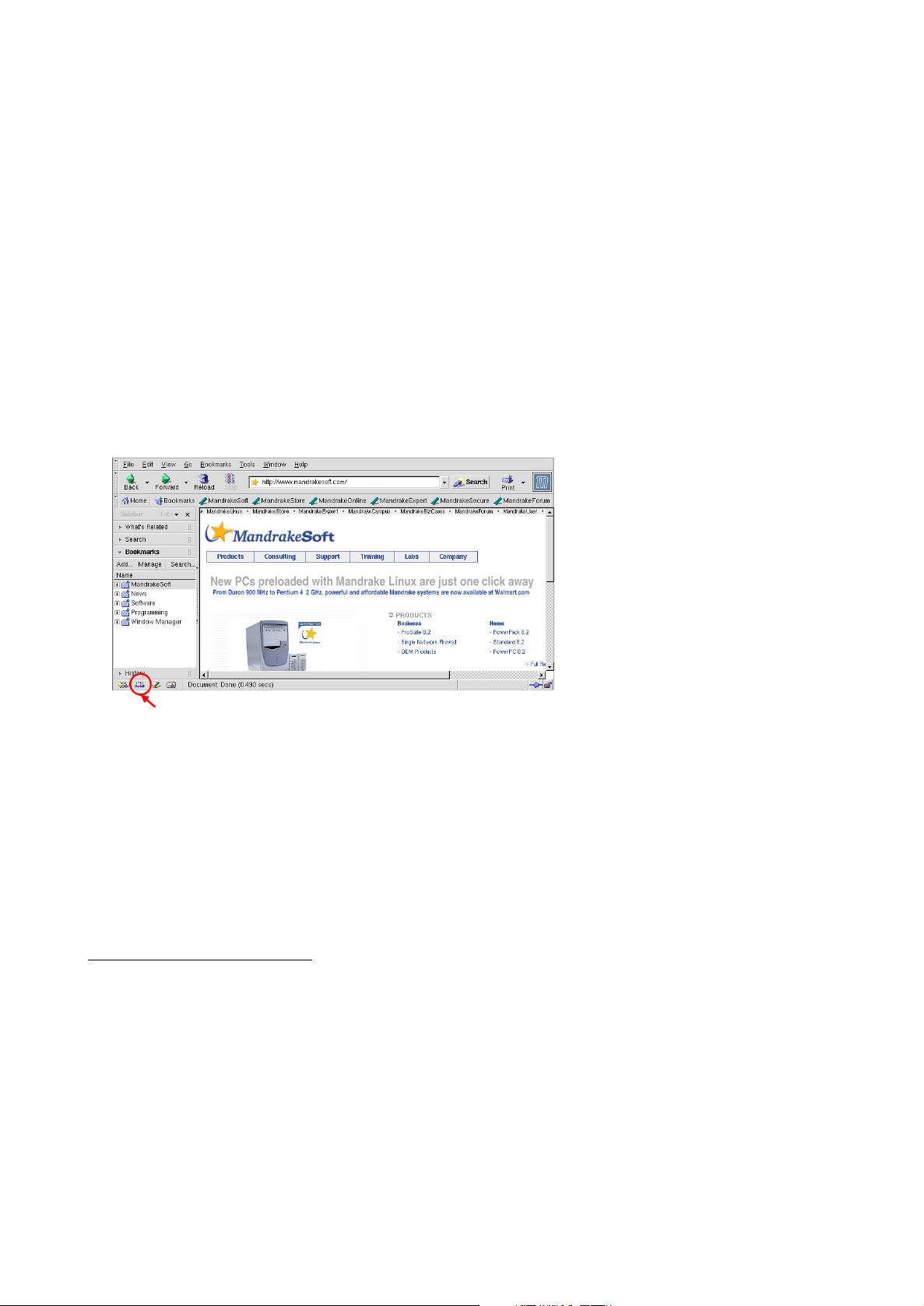
• Sélectionnez Tâches→Courrier & Forums depuis le menu de la fenêtre du navigateur Mozilla (ou tapez
Ctrl-2) pour le lancer. Vous pouvez aussi cliquer sur un bouton, tel qu’illustré dans la figure suivante.
Figure 3-1. Démarrage de Mozilla Messenger à partir de la barre d’outils, en bas à gauche
3.1.2. Configuration de Mozilla Messenger
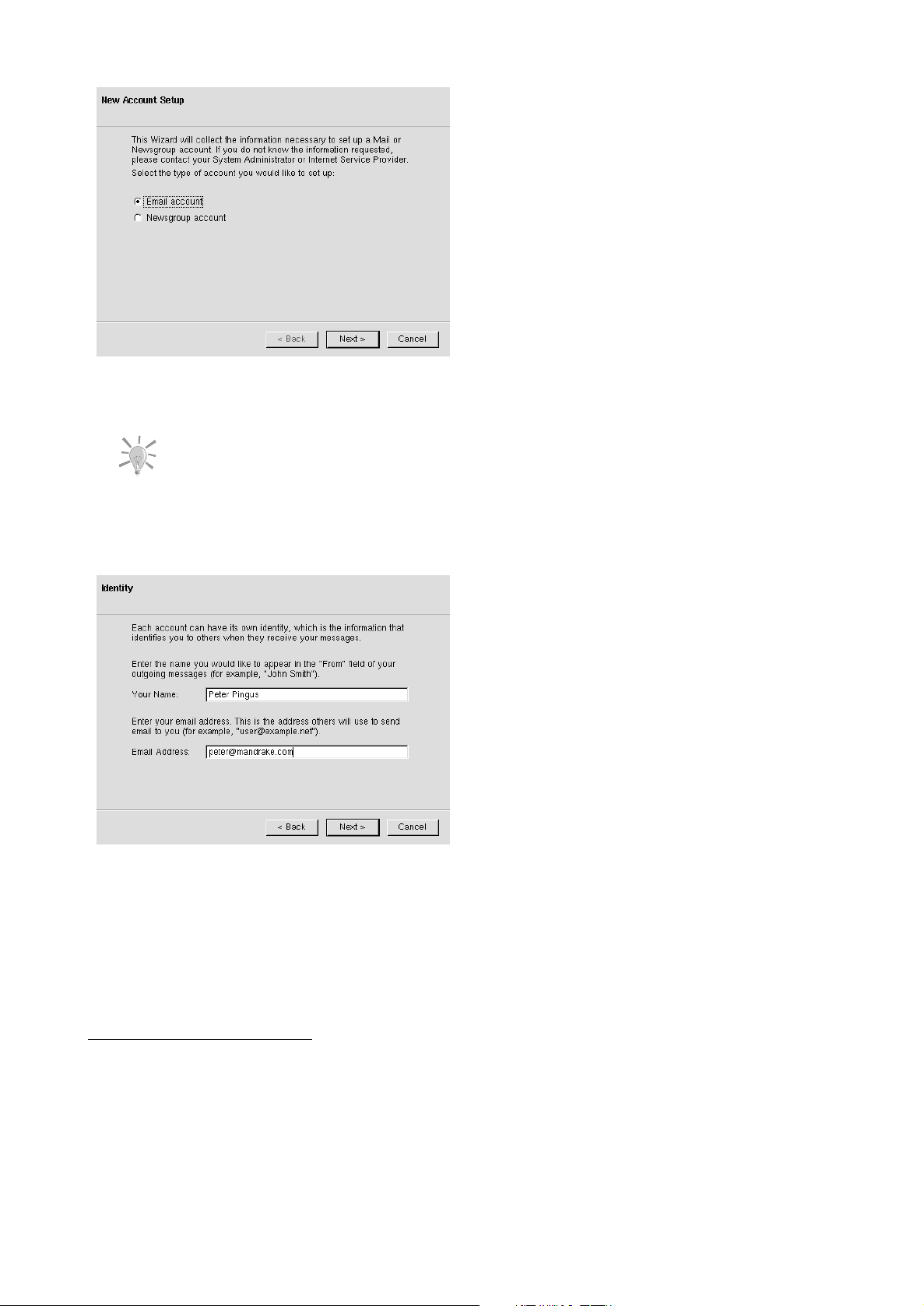
Lorsque vous lancerez Mozilla Messenger pour la première fois, la fenêtre d’assistant des comptes s’affichera
et vous guidera à travers le processus de configuration (figure 3-2). Sélectionnez l’option Compte E-mail et
cliquez sur Suivant > pour continuer.
1. Vous pouvez taper mozilla -mail dans la fenêtre du terminal.
15
Page 28
Chapitre 3. Envoyer des courriers électroniques
Figure 3-2. Sélection du type de compte à créer
Si vous souhaitez changer quelques param`etres durant le processus de configuration, cliquez simplement sur < Retour, faites vos
modifications et cliquez sur Suivant > pour passer `a la prochaine
´etape.
Ensuite, vous devez renseigner Mozilla sur vous-même en remplissant les champs Votre nom : et Adresse de
messagerie : (figure 3-3). Puis, cliquez sur Suivant > pour continuer.
Figure 3-3. Configuration de l’identité du compte
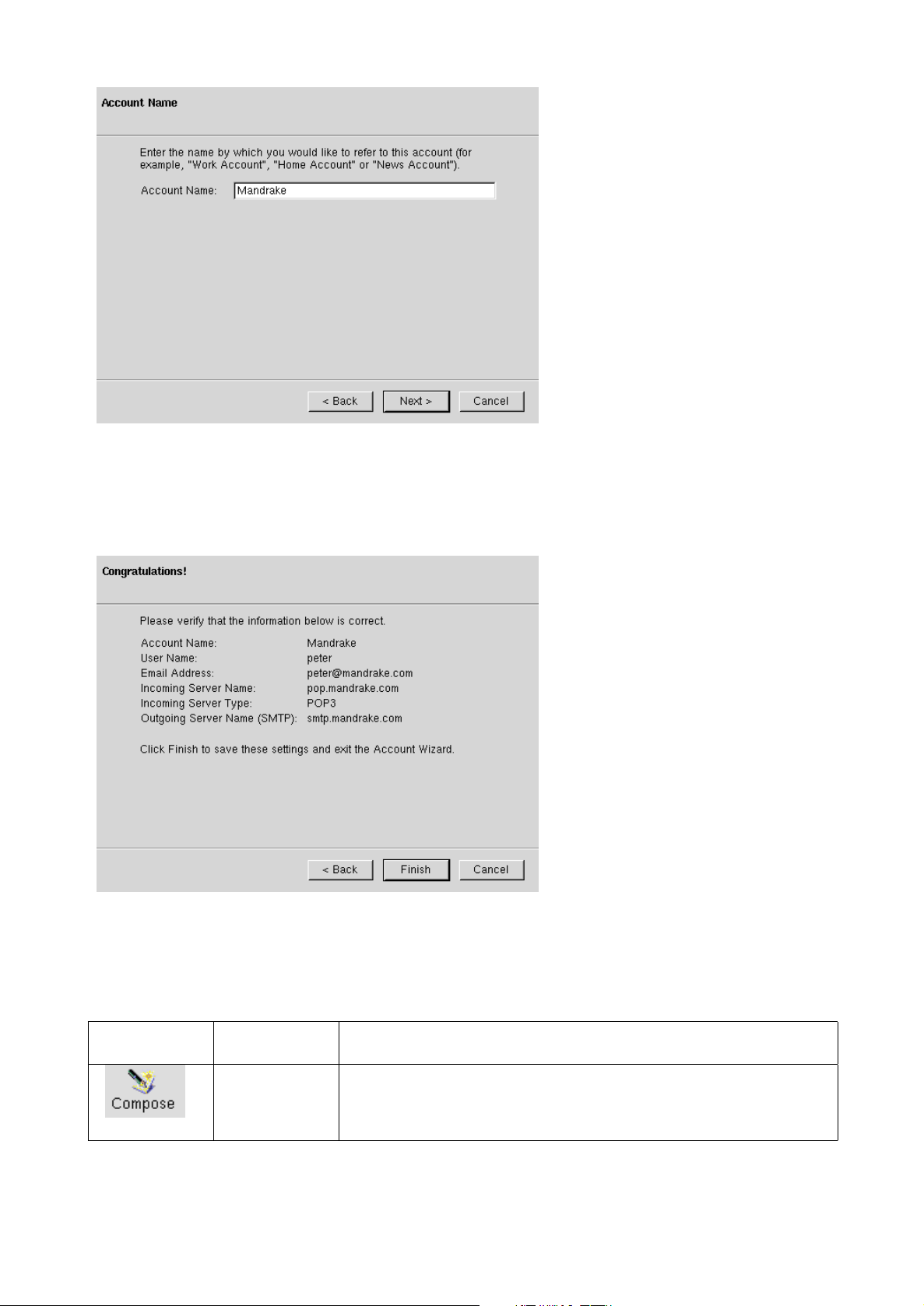
Pour recevoir et envoyer un message, Mozilla a besoin de connaître vos serveurs de messagerie. Le protocole
permettant d’envoyer des messages est SMTP et les deux protocoles les plus utilisés pour recevoir des messages sont POP3 (Post Office Protocol V3) et IMAP (Internet Message Access Protocol). Vu que POP3 est le plus
utilisé des deux, nous configurerons un compte POP3 dans notre exemple. Aussi, sélectionnez l’option POP
et remplissez les champs Serveur entrant : et Serveur sortant : avec les noms de vos serveurs de messagerie
(figure 3-4) et cliquez sur Suivant > pour continuer.
2
2. Votre ISP ou votre administrateur système devrait vous avoir fourni les noms des serveurs de messagerie.
16
Page 29
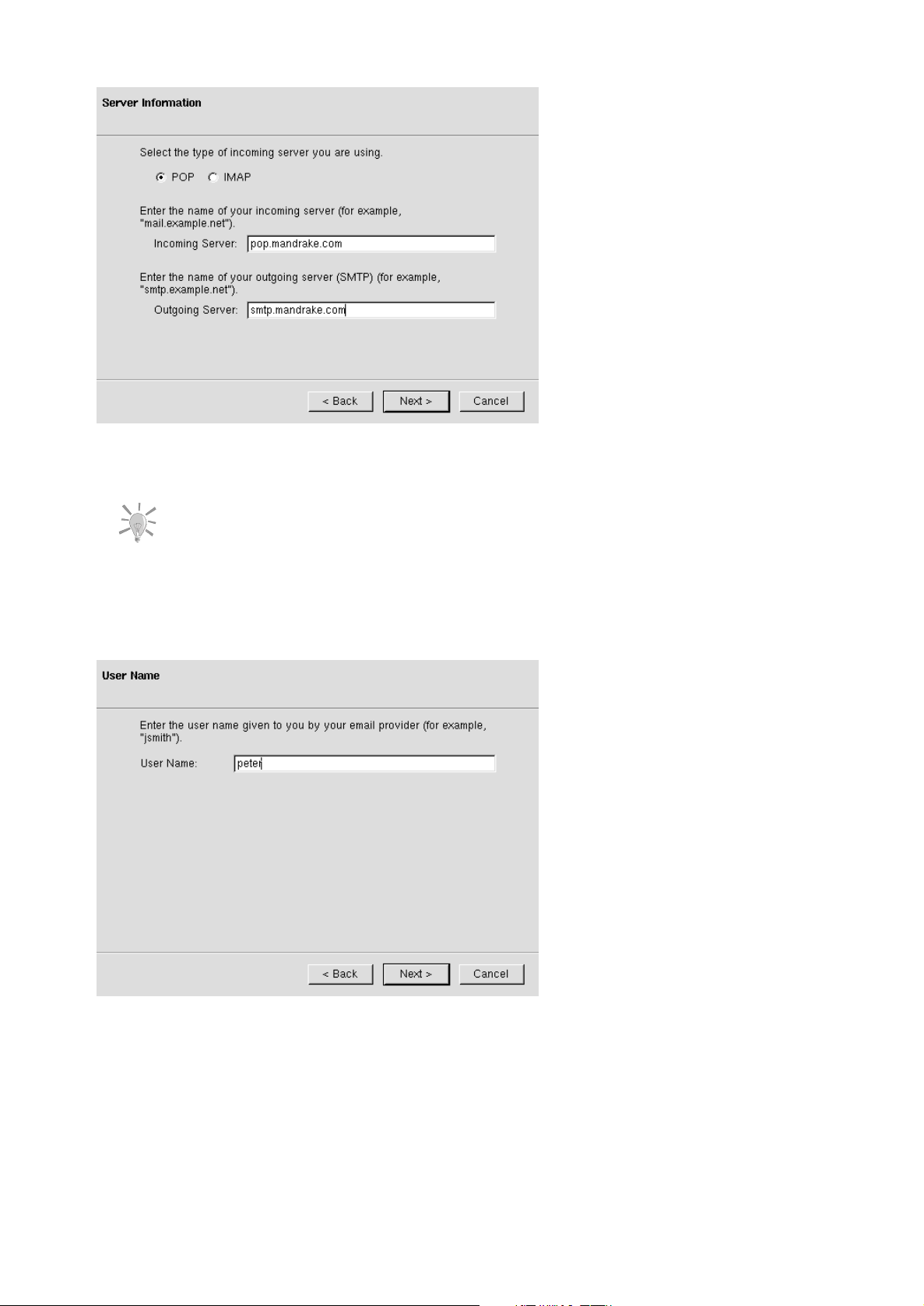
Figure 3-4. Configuration des serveurs de messagerie
Chapitre 3. Envoyer des courriers électroniques
Au lieu d’entrer le nom de domaine de vos serveurs de messagerie,
vous pouvez entrer l’adresse IP dans les champs serveur, si vous le
souhaitez.
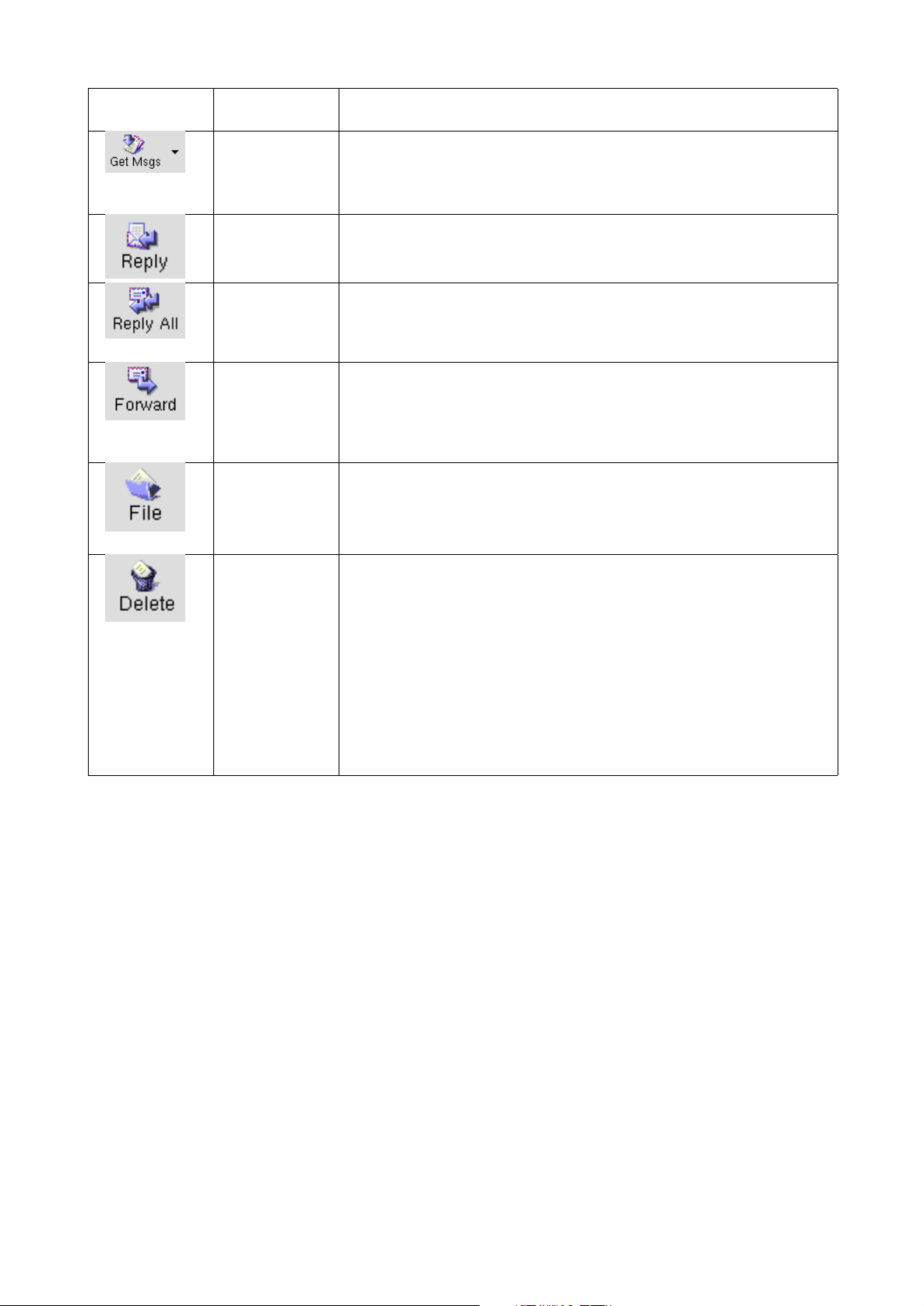
Ensuite, le nom d’utilisateur de votre compte de messagerie doit être entré. Dans la plupart des cas, votre nom
d’utilisateur est simplement ce qui se trouve avant l’arobase (@) de votre adresse de courrier. Si ce n’est pas
votre cas, renseignez-vous auprès de votre ISP ou de votre administrateur système. Remplissez le champ Nom
d’utilisateur : et cliquez sur Suivant > pour continuer.
Figure 3-5. Configuration du nom d’utilisateur du compte e-mail
Mozilla Messenger peut gérer plusieurs comptes de messagerie électronique. Remplissez le champ Nom du
compte : pour donner un nom unique à ce compte et cliquez sur Suivant > pour continuer.
17
Page 30
Chapitre 3. Envoyer des courriers électroniques
Figure 3-6. Configuration du nom du compte
La dernière étape de l’assistant des comptes est de résumer votre configuration (figure 3-7). Une fois que vous
êtes satisfait de vos paramétrages, cliquez sur Terminer pour les accepter. Mozilla Messenger est maintenant
prêt à lire/envoyer vos messages.
Figure 3-7. Résumé de la configuration du compte de messagerie
3.1.3. Utilisation de Mozilla Messenger
Bouton Raccourci
clavier
Ctrl-M Composer un nouveau message. Vous devrez remplir les champs À :
18
Fonction
et Sujet : dans la fenêtre de composition de message.
Page 31
Chapitre 3. Envoyer des courriers électroniques
Bouton Raccourci
clavier
Ctrl-T Récupérer les nouveaux messages du compte sélectionné. En pressant
Ctrl-R Répondre à l’auteur du message sélectionné.
Ctrl-Shift-R Répondre à l’auteur et aux destinataires originaux du message
Ctrl-L Transférer (envoyer à une tierce personne) le message sélectionné.
Fonction
sur Ctrl-Shift-T, vous téléchargerez les messages de tous les comptes
de courrier définis.
sélectionné.
Vous devrez remplir le champ À : dans la fenêtre de composition du
message.
Déplacer le message vers un autre dossier. Vous pouvez créer
différents dossiers afin de mieux gérer vos messages.
Del Effacer les messages sélectionnés. Les messages effacés sont déplacés
vers le dossier Corbeille. Si vous souhaitez effacer définitivement les
messages, ouvrez le dossier Corbeille, sélectionnez le(s) message(s) et
pressez encore une fois la touche Del (vous pouvez aussi utiliser le
menu Fichier→
Vider la corbeille). Notez qu’il est impossible de récupérer les messages
effacés depuis la Corbeille ! Cependant, les messages se trouvant dans
le dossier Corbeille peuvent être récupérés en les déplaçant vers un
dossier différent avant que vous vidiez le dossier Corbeille.
Tableau 3-1. Les boutons de la barre d’outils de Mozilla Messenger
19
Page 32
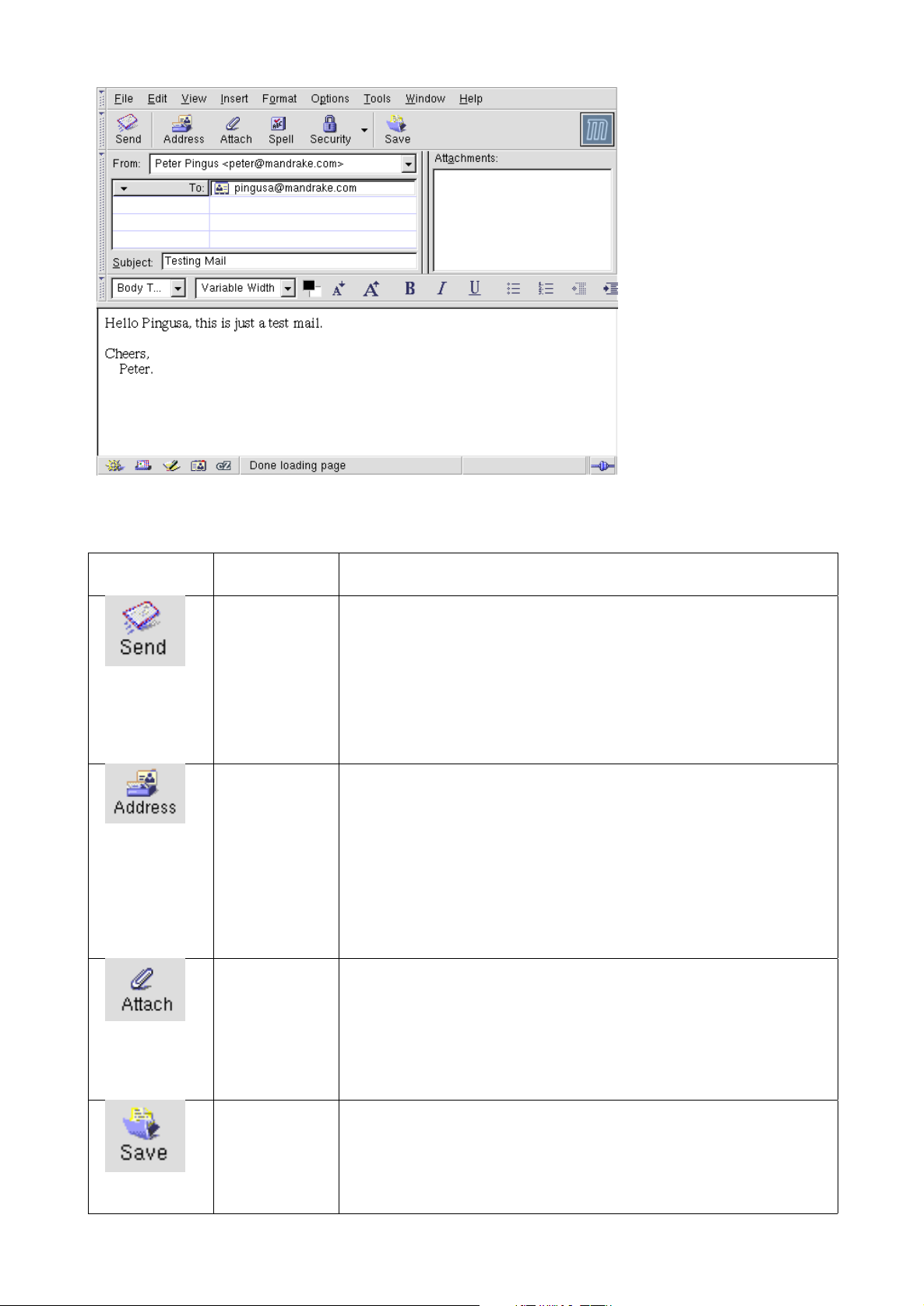
Chapitre 3. Envoyer des courriers électroniques
Figure 3-8. La fenêtre de composition de message
Bouton Raccourci
clavier
Ctrl-Entrer Envoyer le message immédiatement (vous devez être connecté à
Fonction
Internet) : par défaut, une copie de ce message sera conservée dans le
dossier Sent. En pressant Ctrl-Shift-Entrer, le message sera mis dans la
file d’attente afin de l’envoyer plus tard. Le message sera sauvegardé
dans le dossier Outbox et sera envoyé la prochaine fois que vous
demanderez d’envoyer le(s) message(s).
Insérer les adresses de vos correspondants dans le carnet d’adresse. En
cliquant sur ce bouton, vous ouvrirez une fenêtre dans laquelle vous
pourrez ajouter des correspondants dans le carnet d’adresse de
Mozilla . Gardez à l’esprit que si vous commencez à taper le nom d’un
correspondant dans le champ À :, Mozilla tentera de le trouver dans le
carnet d’adresse et, si une réponse est trouvée, le nom/adresse de cette
personne peut être inséré(e) automatiquement en pressant simplement
la touche Entrée.
Attacher un fichier au message. Cette fonction est aussi accessible en
sélectionnant Fichier→
Joindre un fichier. Une boîte de dialogue classique de fichier s’ouvrira.
Sélectionnez le fichier que vous souhaitez joindre et cliquez sur Ouvrir.
Répétez cette action si vous voulez attaché plus d’un fichier.
20
Ctrl-S Sauvegarder le message en tant que brouillon. Cette fonction est aussi
accessible en sélectionnant Fichier→
Enregistrer. Le message est stocké dans le dossier Brouillons.
Page 33
Chapitre 3. Envoyer des courriers électroniques
Tableau 3-2. Les boutons de la barre d’outils de messagerie
Cliquez sur le rectangle blanc de la partie basse de la fenêtre et tapez votre message. N’oubliez pas de remplir
les champs À : et Sujet :.
3.1.4. Dossiers et filtres
Vous pouvez trier les messages dans différents dossiers selon des critères précis (expéditeur, sujet, date, etc.)
en utilisant des filtres afin d’organiser les messages entrant. Les filtres sont vraiment puissants. Cependant,
nous parlerons ici des règles simples de filtrage. Vous pourrez explorer librement cet outil (Édition→Filtres de
messages).
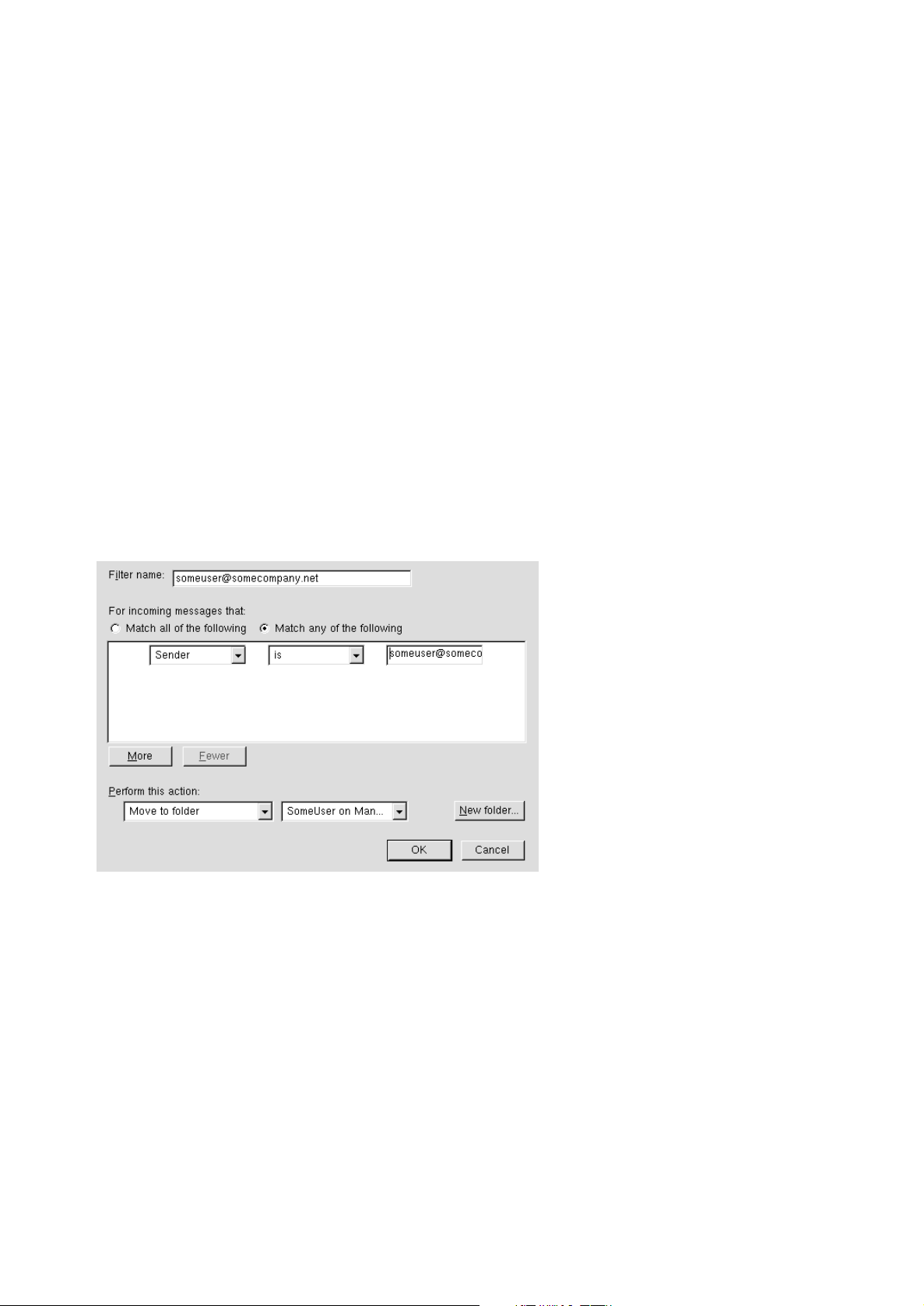
Supposons que vous souhaitiez filtrer les messages entrant en fonction de l’expéditeur et que vous avez au
moins un message de cet expéditeur dans votre dossier Bo^ıte de r´eception. Vous désirez que tous les nou-
veaux messages de [email protected] aillent directement dans le dossier UnUtilisateur. Premièrement, vous devez créer un nouveau dossier pour stocker les messages.
Pour créer un nouveau dossier, sélectionnez Fichier+Nouveau→Dossier. Dans le champ Nom :, entrez le nom
du nouveau dossier (UnUtilisateur dans notre exemple). La liste déroulante Créer comme sous répertoire de :
spécifie le dossier parent du dossier que vous désirez créer. Sélectionnez le dossier parent désiré en naviguant
dans l’arborescence et en sélectionnant Choisir celui-ci comme parent. Cliquez sur OK pour créer le nouveau
dossier.
Il ne reste plus qu’à créer le filtre. Choisissez le message de l’expéditeur que vous voulez filtrer et sélectionnez
Édition→Filtres de messages. La fenêtre de création de filtres (figure 3-9) apparaîtra.
Figure 3-9. La fenêtre de création de filtres
Dans Filtres pour :, vous devez changer le dossier pour UnUtilisateur. Vous pouvez changer le Nom du
filtre : si vous le souhaitez (par défaut, le nom du filtre est l’adresse e-mail de l’expéditeur). Utilisez les boutons
Davantage et Moins pour ajouter et effacer des critères de règles de filtrages et, un fois que vous êtes satisfait
de votre paramétrage, cliquez sur OK pour accepter la règle. Vous pouvez créer autant de règles de filtrage
que vous le voulez.
3.1.5. Signature num´erique et chiffrement des messages
La signature numérique d’un message fait en sorte qu’il est impossible de le falsifier (intégrité), tandis que le
chiffrement vous assure que personne, sauf votre/vos correspondant(s), sera capable de « voir » le message
lorsqu’il transite sur le réseau (confidentialité).
Afin d’utiliser les signatures numériques et le chiffrement pour vos messages électroniques, vous avez besoin
d’un certificat personnel ; vous pouvez en obtenir un d’une autorité de certification ou vous pouvez le générer
vous-même (généralement, assez bon pour une utilisation personnelle) en utilisant OpenPGP . Référez vous à
gpg(1) pour toutes informations sur la génération de clé.
21
Page 34
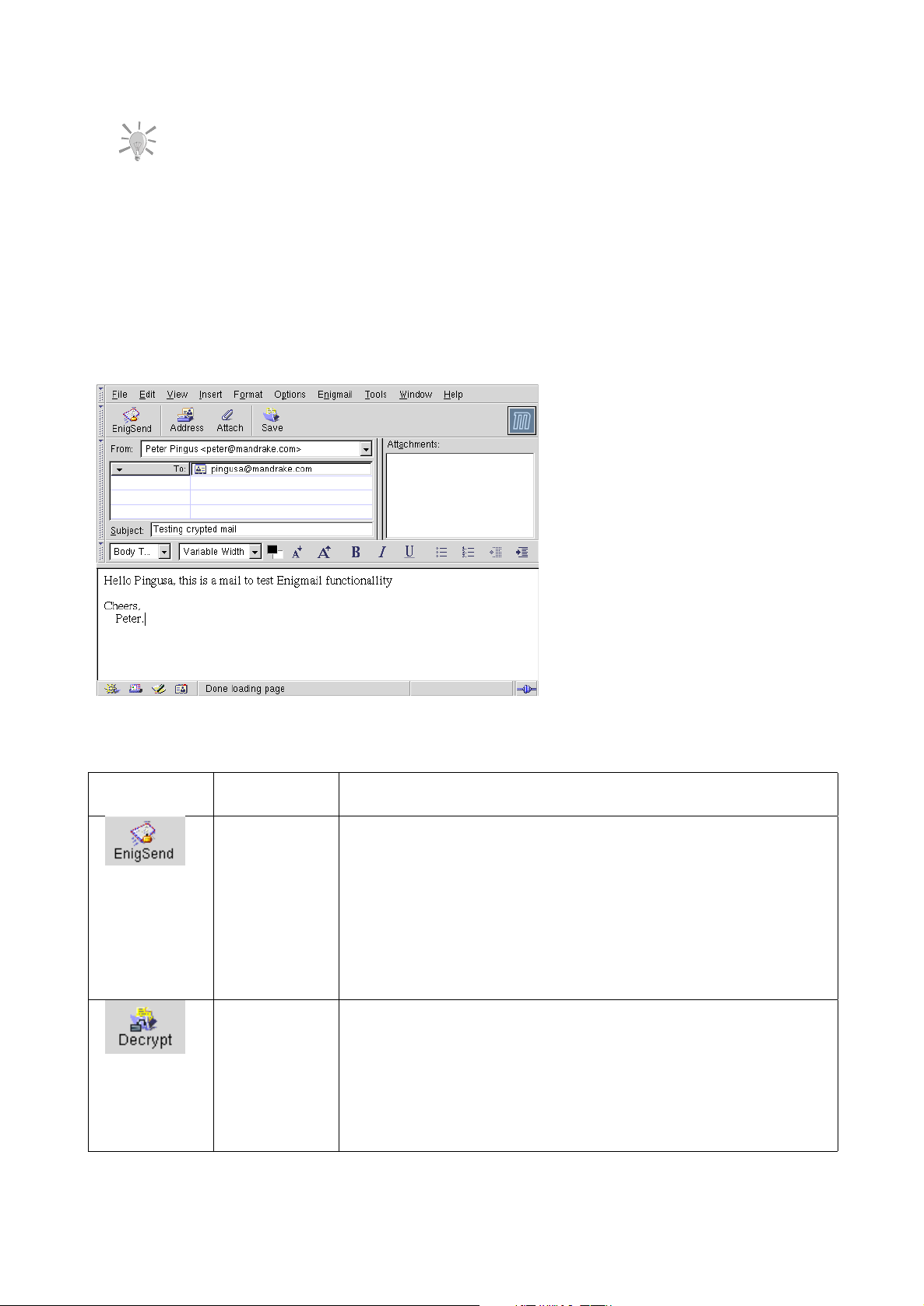
Chapitre 3. Envoyer des courriers électroniques
Des cl´es GPG peuvent aussi ˆetre g´en´er´ees depuis le sousmenu Mozilla , en choisissant Tâches+Confidentialité et sécu-
rité+Gestionnaire de mots de passe+Changer le mot de passe
principal..., remplissez les champs Nouveau mot de passe : et
Nouveau mot de passe (encore) : avec un mot de passe secret, et
cliquez sur le bouton OK.
Il est hautement recommandé que vous publiez votre clé publique sur des serveurs spécialisés, par exemple
sur KeyServer (http://www.keyserver.net). Ceci permet à vos amis de récupérer votre clé. Ensuite, vous
pouvez commencer à apprécier les caractéristiques de la signature numérique et du chiffrement de messages.
Mozilla prend en charge PGP/GPG avec l’aide du paquet mozilla-enigmail, aussi soyez certain de l’avoir
installé. Le paquetage gnupg est également requis.
La fenêtre de composition de message change maintenant un peu, tel qu’illustré dans figure 3-10.
Figure 3-10. La fenêtre de composition de message Enigmail
Bouton Raccourci
Fonction
clavier
Chiffrer et envoyer le message immédiatement. Par défaut seul le
message sera chiffré. Si vous souhaitez également le signer, vous
pouvez changer les préférences par défaut d’Enigmail (Édition→
Préférences) dans la section Confidentialité & Sécurité, sous-section
Enigmail. Sélectionnez l’option de chiffrement par défaut
Crypter+signer si possible. Si vous ne souhaitez pas changer les
préférences par défaut, alors sélectionnez Enigmail→
Crypter+signer et envoyer.
Déchiffrer le message sélectionné (si il est chiffré). La plupart du
temps, votre mot de passe vous sera demandé afin de déchiffrer le
message. Notez toutefois deux exceptions : lorsque vous n’utilisez pas
de mot de passe (ceci n’est pas recommandé) ou lorsque la période de
temps définie dans la préférence « redemander le mot de passe au bout
de X minutes » n’a pas encore expiré.
Tableau 3-3. Les boutons de la barre d’outils Enigmail
22
Page 35
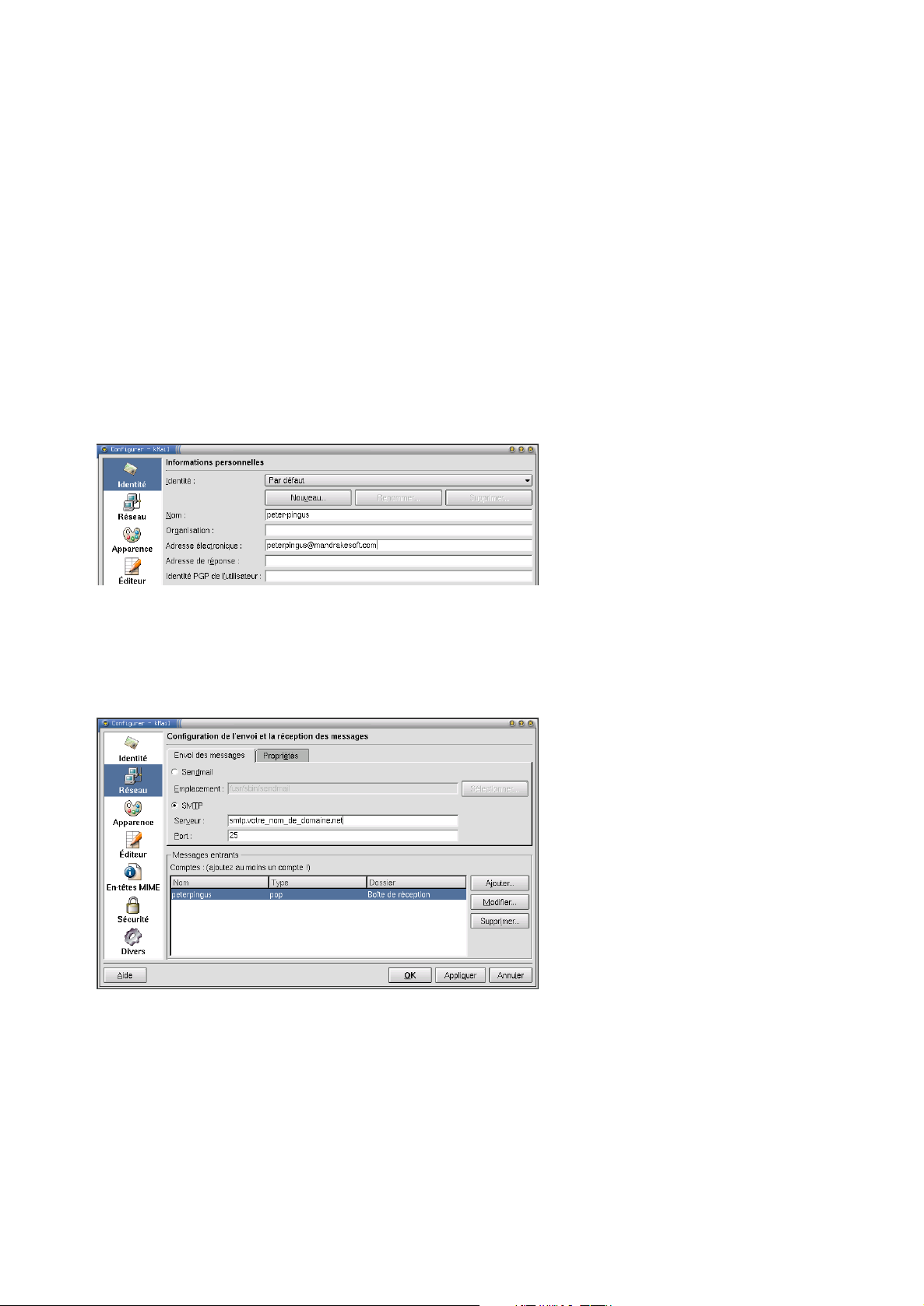
Chapitre 3. Envoyer des courriers électroniques
3.2. Courrier ´electronique : KMail
Il y a beaucoup de clients graphiques de courrier électronique sous Linux : KMail , Evolution , Mozilla Messenger , etc. Ce chapitre traitera de la configuration et de l’utilisation de KMail pour composer/lire/organiser
vos messages.
3.2.1. Configuration de KMail
Lorsque KMail est lancé pour la première fois, une fenêtre s’affiche en déclarant que le répertoire contenant
le courrier électronique n’existe pas et qu’il sera créé. Cliquez sur OK pour le créer. Seules les étapes de la
configuration minimale seront expliquées, veuillez explorer librement les diverses options de configuration.
En cliquant sur Configuration→Configuration KMail, vous afficherez la fenêtre de configuration. Elle est constituée d’une liste de catégories (sur la gauche) et les options de configuration pour chacune de ces catégories
(sur la droite). En dessous d’Identité, tapez votre nom et votre adresse de courrier électronique comme montré
dans figure 3-11.
Figure 3-11. Configuration des paramètres utilisateur
Pour configurer les serveurs de courrier électronique, sélectionnez la catégorie Réseau. Dans l’onglet Envoi
des messages, cochez l’option SMTP et entrez le nom du serveur SMTP ou l’adresse IP du serveur de sortie du
courrier électronique comme montré dans figure 3-12.
Figure 3-12. Configuration du serveur de sortie du courrier électronique
Pour recevoir votre courrier, vous devez créer au moins un compte. À ce stade de son développement, KMail
prend en charge les types de comptes suivants :
• POP3 (Post Office Protocol V3) ;
• IMAP (Internet Mail Access Protocol) ;
• Boîte aux lettres locale (le courrier n’est pas récupéré depuis Internet, mais depuis un quelconque répertoire
local).
23
Page 36
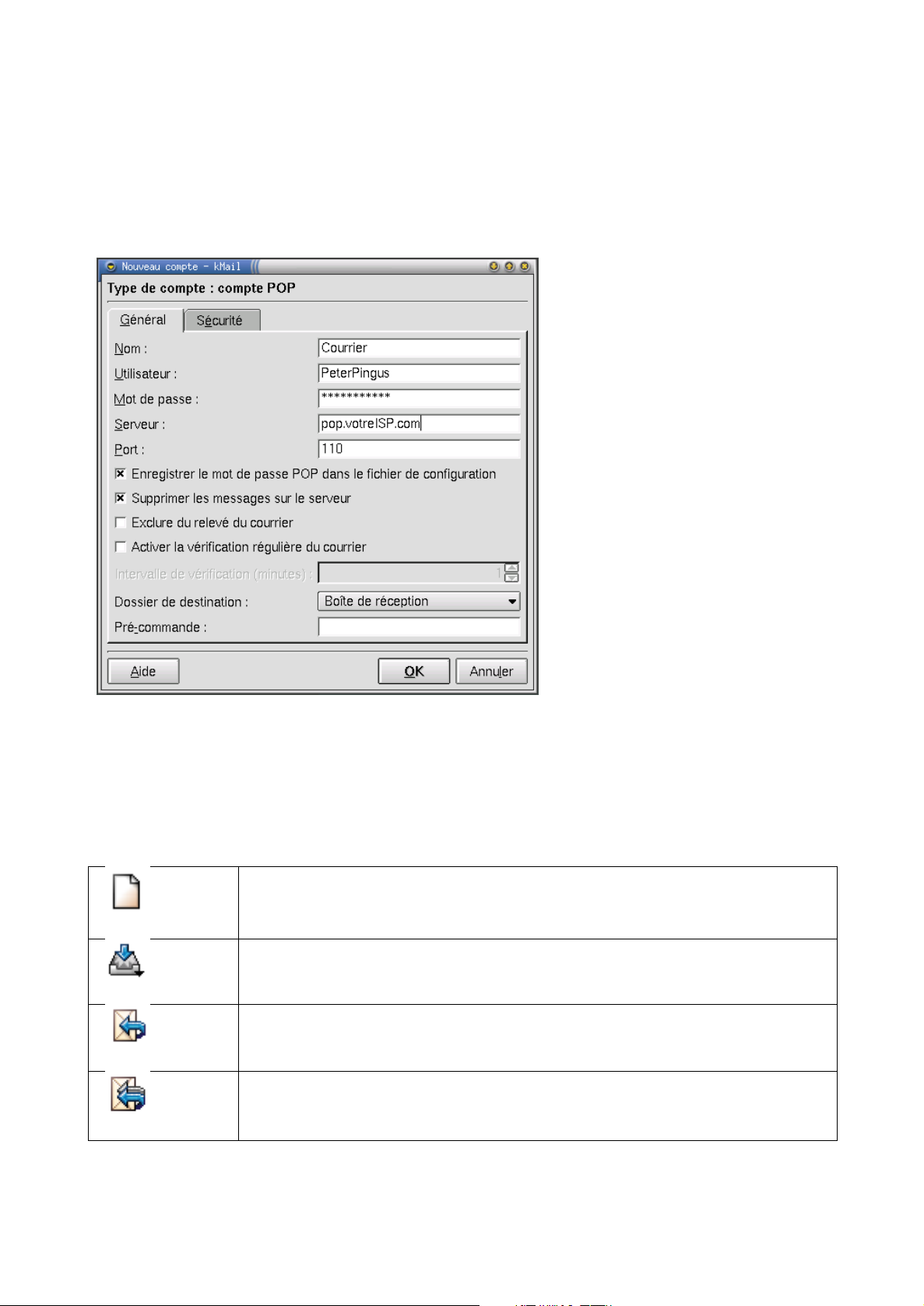
Chapitre 3. Envoyer des courriers électroniques
La plupart des serveurs de courrier utilise le protocole POP3, soit le protocole expliqué dans ce chapitre. Si
vous souhaitez configurez un compte IMAP, la configuration différera légèrement.
Pour ajouter un compte, cliquez sur Ajouter... et sélectionnez POP3. Votre ISP devrait vous avoir donné un
nom d’utilisateur et un mot de passe, que vous devrez entrer dans les champs Utilisateur : et Mot de passe :.
Dans le champ Serveur :, entrez le nom du serveur POP3 ou l’adresse IP et cochez l’option Enregistrer le mot
de passe POP dans le fichier de configuration comme montré dans figure 3-13. Si vous souhaitez que KMail
gère plus d’un compte, répétez la procédure précédente pour chacun d’entre eux.
Figure 3-13. Configuration d’un compte POP3
Une fois que vous êtes satisfait de votre configuration, cliquez sur OK pour accepter cette configuration. KMail
est prêt à lire/envoyer votre courrier sur Internet.
3.2.2. Utilisation de KMail
Cliquez sur ce bouton (ou Ctrl-N) pour composer un nouveau message. Vous devrez
remplir les champs À : et Sujet : de la fenêtre de composition des messages.
Cliquez sur ce bouton (ou Ctrl-L) pour vérifier s’il y a de nouveaux messages sur tous
les comptes définis.
Sélectionnez le message auquel vous souhaitez répondre et cliquez sur ce bouton (ou
R) pour répondre à l’auteur du message.
Sélectionnez le message auquel vous souhaitez répondre et cliquez sur ce bouton (ou
A) pour répondre à tous les destinataires originaux de ce message.
24
Page 37
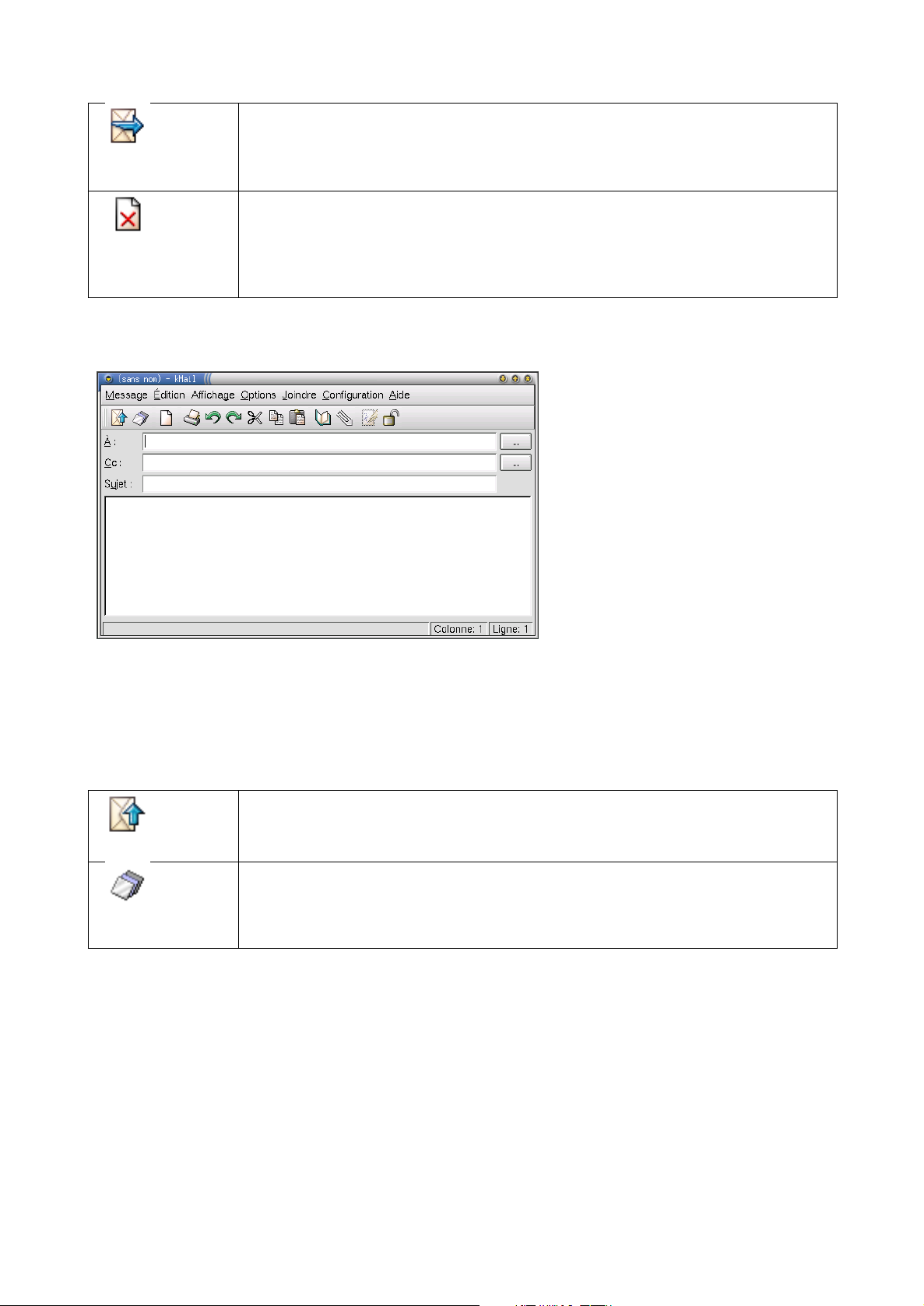
Sélectionnez le message que vous souhaitez transférer (envoyer à une tierce personne)
et cliquez sur ce bouton (ou F). Vous devrez remplir le champ À : de la fenêtre de
composition des messages.
Sélectionnez les messages que vous voulez effacer et cliquez sur ce bouton (ou D)
pour les déplacer vers le dossier Corbeille. Si vous voulez effacer définitivement les
messages, ouvrez le dossier Corbeille, sélectionnez le(s) message(s) et appuyez de
nouveau sur D. Notez que l’effacement depuis le dossier Corbeille est irréversible !
Tableau 3-4. Les boutons de la barre d’outils de KMail
Chapitre 3. Envoyer des courriers électroniques
Figure 3-14. La fenêtre de composition des messages
Cliquez sur la partie blanche de la fenêtre et tapez votre message. Si vous voulez attacher un fichier à votre
message (une image, par exemple), cliquez sur le bouton représentant un trombone (ou allez dans le menu
Joindre→Joindre...) et une fenêtre de dialogue standard de sélection de fichiers s’affichera. Sélectionnez le(s)
fichier(s) que vous voulez attacher et cliquez sur OK.
Cliquez sur ce bouton pour envoyer le message immédiatement (vous devez être
connecté à Internet). Une copie du message sera gardé dans le dossier Envoy´es.
Cliquez sur ce bouton pour mettre le message à la queue dans l’intention de l’envoyer
ultérieurement. Le message sera sauvegardé dans le dossier`A envoyer et sera envoyé
la prochaine fois que vous demanderez d’envoyer vos courriers électroniques.
Tableau 3-5. Le bouton d’envoi de messages
3.2.3. Dossiers et filtres
Vous pouvez trier votre courrier dans les différents dossiers selon des critères précis (expéditeur, sujet, date,
etc.) en utilisant des filtres dans l’intention d’organiser les nouveaux courriers. Les filtres sont très puissants.
Cependant, nous parlerons de simples règles de filtrage. Explorez librement l’outil de filtrage (Configuration→
Configuration des filtres).
Nous supposerons que vous voulez filtrer les nouveaux messages selon l’expéditeur et que vous avez au moins
un message de cet expéditeur dans votre dossier Bo^ıte de r´eception. Vous voulez que tous les nouveaux
courriers de utilisateur@soci´et´e.net aillent directement dans le dossier utilisateur. Tout d’abord, vous
devez créer un nouveau dossier pour stocker les messages.
25
Page 38

Chapitre 3. Envoyer des courriers électroniques
Pour créer un nouveau dossier, allez dans le menu Dossier→Créer.... Dans le champ Nom :, entrez le nom du
nouveau dossier (utilisateur dans notre exemple). Le menu déroulant Sous : spécifie si c’est un sous-dossier
ou non (dossier racine). Cliquez sur OK pour créer le dossier.
Il ne reste qu’à créer le filtre. Sélectionnez le message de l’expéditeur auquel vous voulez appliquer un filtre
et faites un clic droit dessus. Depuis le menu contextuel, sélectionnez Créer filtre→Filtrage sur... et la règle de
filtrage sera automatiquement créée pour vous. Vous n’avez qu’à sélectionner le dossier de destination dans
Actions du filtre et d’accepter cette règle en cliquant sur OK. Vous pouvez créer autant de règles de filtrage
que vous le voulez.
26
Page 39
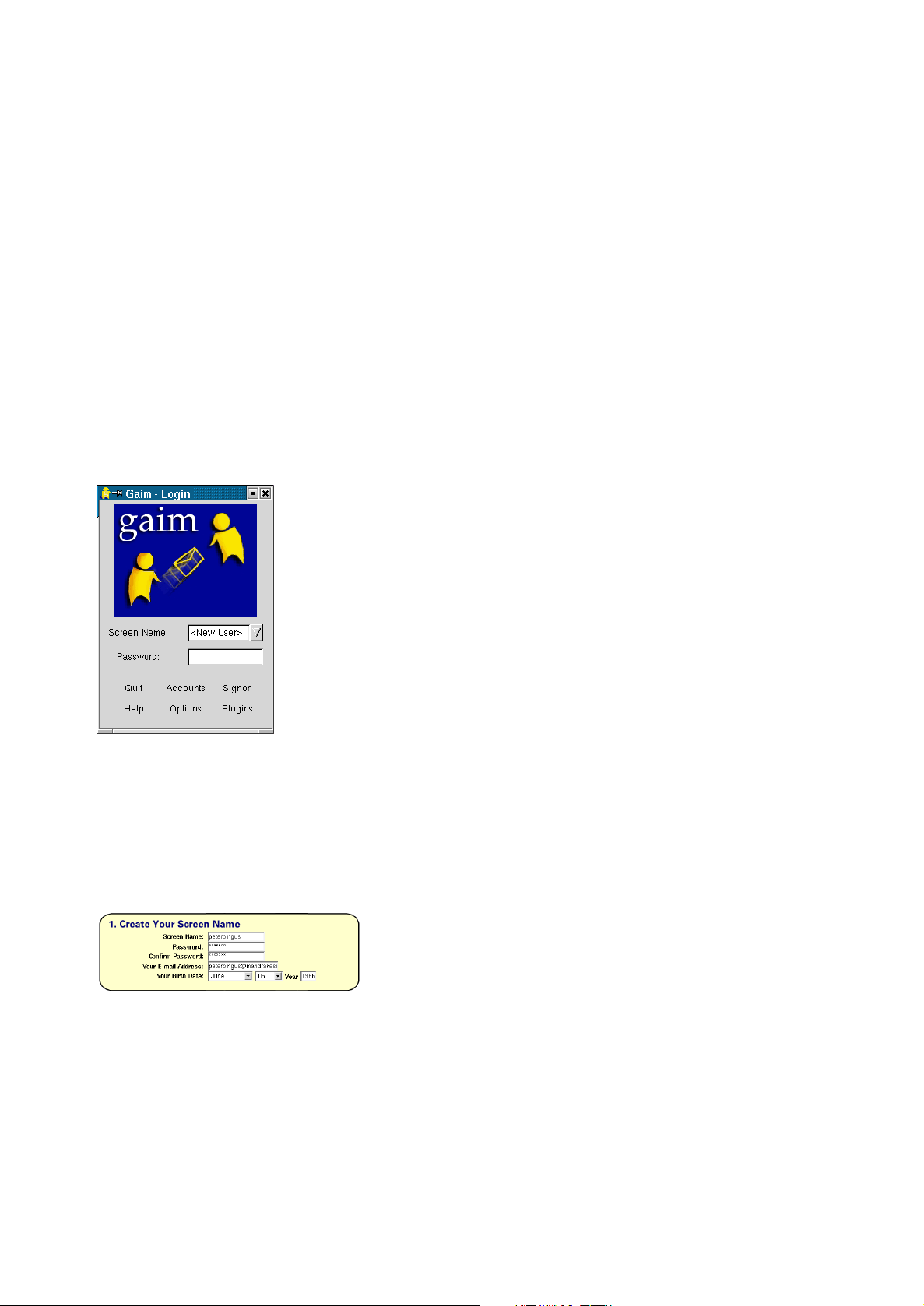
Chapitre 4. Messagerie instantann´ee et IRC
4.1. Messagerie instantan´ee et IRC
4.1.1. Messagerie instantan´ee avec Gaim
Gaim est un client de messagerie instantanée (IM) vraiment très complet. Avec celui-ci, vous pouvez discuter
avec des gens qui utilisent d’autres protocoles que celui de Gaim (Oscar), tels que AIM, Gadu-Gadu, ICQ, IRC,
Jabber, MSN, Napster, Yahoo et Zephyr. Gaim s’appuie sur le client AIM d’AOL mais comme ses développeurs
le disent, « Gaim n’est ni financé, ni affilié à AOL ».
4.1.2. Utilisation de Gaim
Pour démarrer Gaim , allez dans le menu KDE ou GNOME puis, accédez au sous-menu Réseau→Messagerie
instantanée→Gaim.
Figure 4-1. La fenêtre d’enregistrement de Gaim
Pour utiliser Gaim , vous devez posséder un compte AIM, composé d’un pseudonyme et d’un mot de passe.
Si vous en avez déjà un, remplissez simplement les champs respectifs et cliquez sur Connexion. Sinon, vous
devez vous rendre sur le site d’AIM (http://www.aim.com). Une fois dessus, cliquez sur New Users.
Puis, vous serez invité à entrer un Screen Name (Pseudonyme) et d’autres informations, comme le montre
l’image qui suit.
Figure 4-2. Enregistrement de Gaim
Si tout se passe bien, vous avez maintenant un compte AIM avec un pseudonyme et un mot de passe. Sinon,
vérifiez que ce que vous avez entré est correct.
En dessous du message de Congratulations! (Félicitations !) sur la page suivante du procédé d’enregistrement
d’AIM, vous trouverez les étapes de téléchargement de ce dernier : ignorez ces étapes car le logiciel est déjà
installé sur votre système Mandrake Linux.
27
Page 40
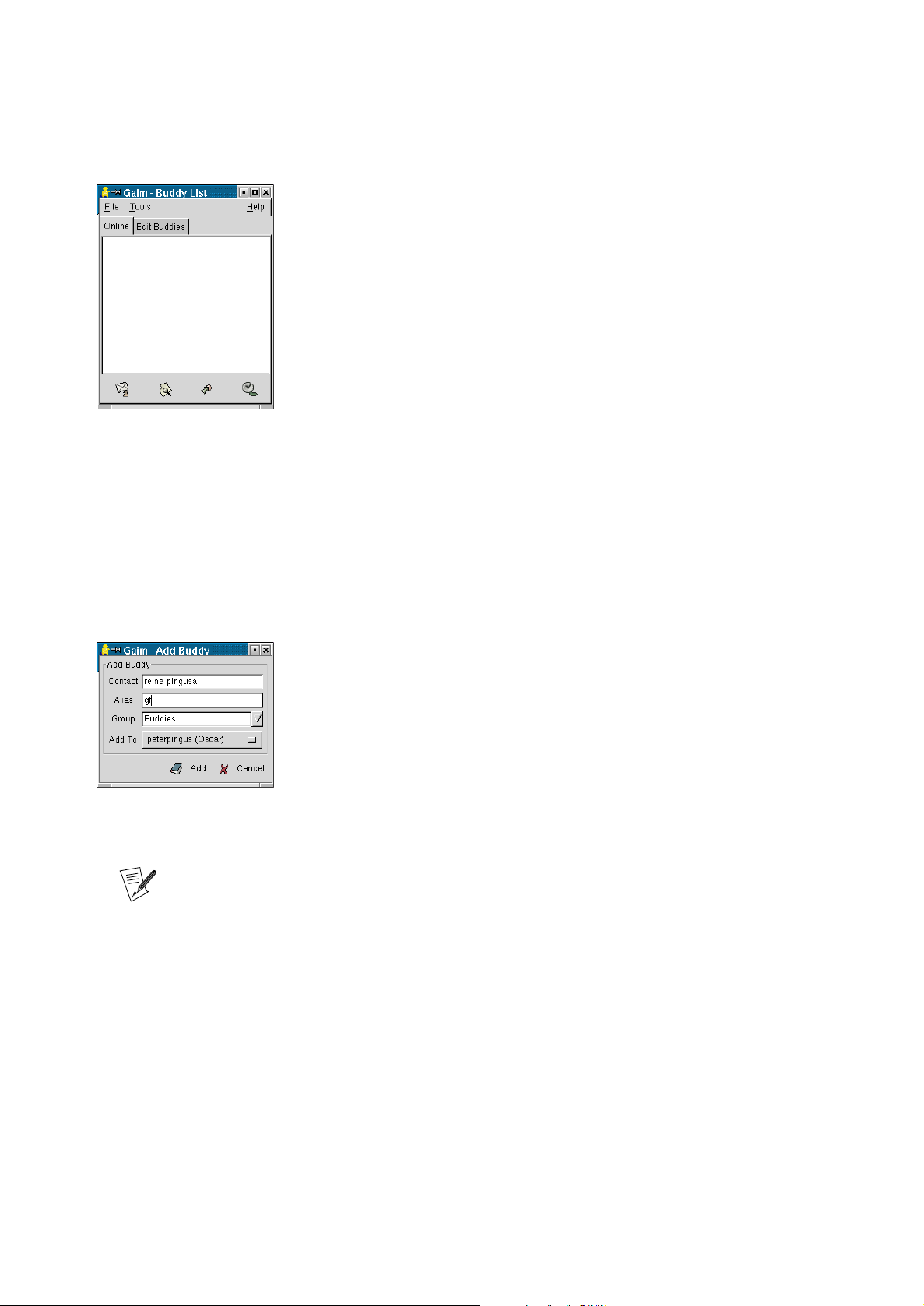
Chapitre 4. Messagerie instantannée et IRC
4.1.3. Connexion
Une fois que vous avez obtenu vos pseudonyme et mot de passe, entrez-les et cliquez sur Connexion ou tapez
sur Entrée après avoir entré votre mot de passe. Cette fenêtre apparaîtra.
Figure 4-3. La liste d’amis sous Gaim
Voici la fenêtre principale de Gaim . Elle contient deux petits menus, ainsi qu’un menu d’aide sur la droite,
qui vous donnera seulement des informations générales comme le nom des développeurs et l’adresse du site
Internet (http://gaim.sourceforge.net).
4.1.4. Fonctions de base
Le premier item que vous trouverez dans le menu Fichier se nomme Ajouter un Pote. Cliquez dessus et ajoutez
les informations concernant vos amis.
Figure 4-4. Ajouter des amis
Vous pouvez activer le Gaim – Buddy Ticker pour ˆetre inform´e des
utilisateurs en ligne. Pour ce faire, allez dans le sous-menu Outils→
Préférences. Puis, si le pseudonyme d’un de vos amis d´efilent dans
le Buddy Ticker , cliquez sur son icˆone : une fenˆetre de messagerie
instantan´ee s’ouvrira automatiquement.
La commande suivante, Join a Chat (joindre une discussion), vous permet de discuter avec plusieurs personnes en même temps. Donnez simplement un nom au salon de discussion et invitez vos amis à y participer.
Toutefois, si ce nom de salon existe déjà, vous entrerez dans celui-ci. Vous voudrez sûrement changer le nom
de votre salon de discussion afin de pouvoir y discuter en toute intimité.
28
Page 41
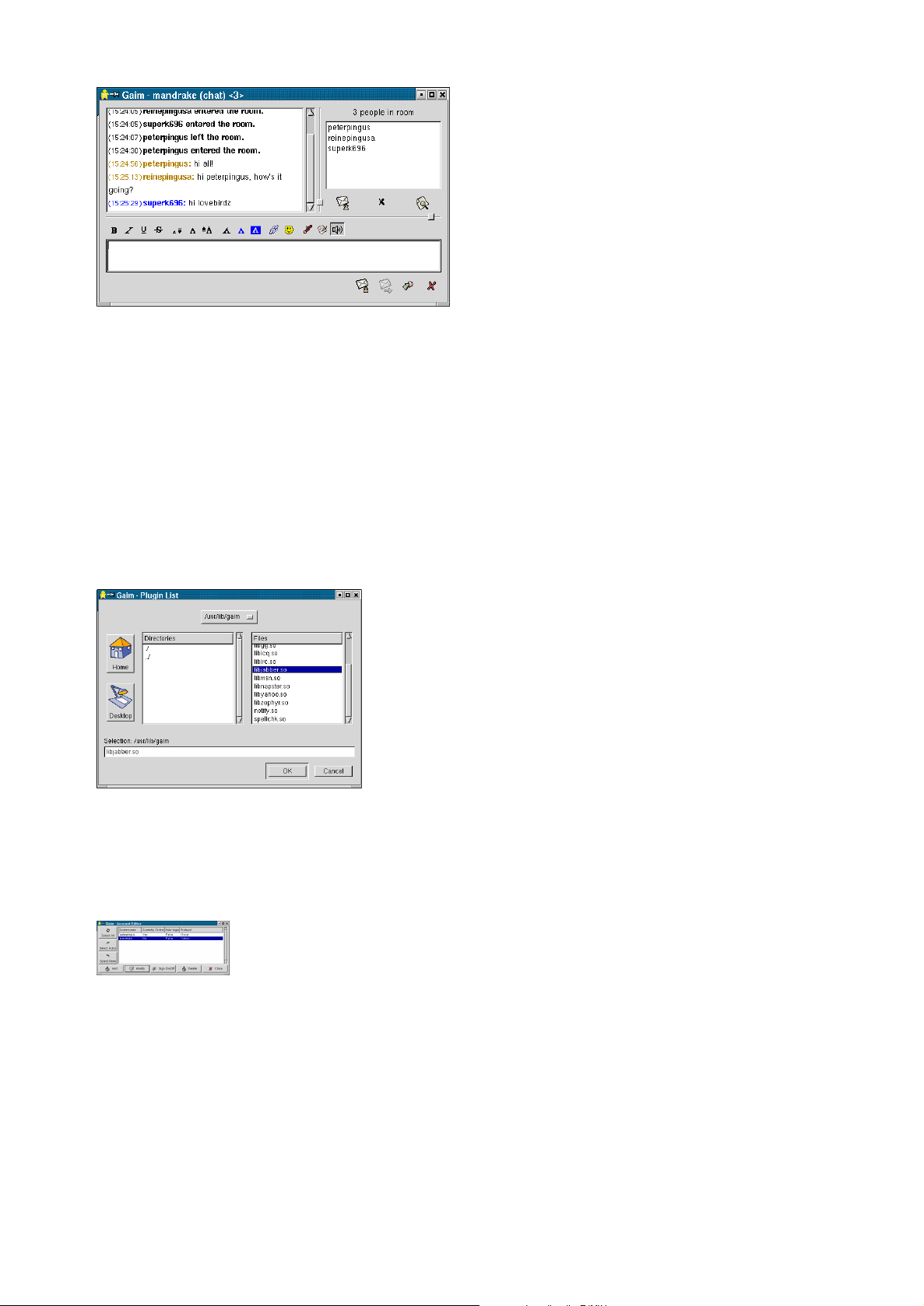
Chapitre 4. Messagerie instantannée et IRC
Figure 4-5. Joindre une discussion
En cliquant sur Importer une Liste de Potes, une fenêtre se lancera, depuis laquelle vous pourrez sélectionner
le chemin où se trouve les listes d’amis d’autres clients de messagerie instantanée.
4.1.5. Personnaliser Gaim
Greffons (Plugins). Si vous souhaitez discuter avec des amis qui utilisent Yahoo! Messenger, Jabber ou
n’importe quels autres protocoles pris en charge par Gaim , vous devez au préalable activer le greffon (plugin).
Une fois que vous avez cliqué sur le sous-menu Plugins du menu Outils, une fenêtre apparaîtra dans laquelle
se trouve un bouton intitulé Charger. Cliquez dessus et une fenêtre affichant tous les greffons disponibles fera
son apparition.
Figure 4-6. Charger des greffons
Une fois que c’est fait, vous pouvez maintenant ajouter d’autres pseudonymes à travers le sous-menu Outils→
Comptes. Entrez simplement vos Pseudonyme et Mot De Passe, puis choisissez le bon Protocole (ex. : Yahoo
pour Yahoo! Messenger).
Figure 4-7. Gestion des comptes
4.1.6. Autres logiciels de messagerie instantan´ee
Voici une liste non exhaustive d’autres logiciels de messagerie instantanée qui fonctionnent parfaitement sous
Mandrake Linux:
• Gabber ;
• GnomeICU ;
• LICQ.
29
Page 42
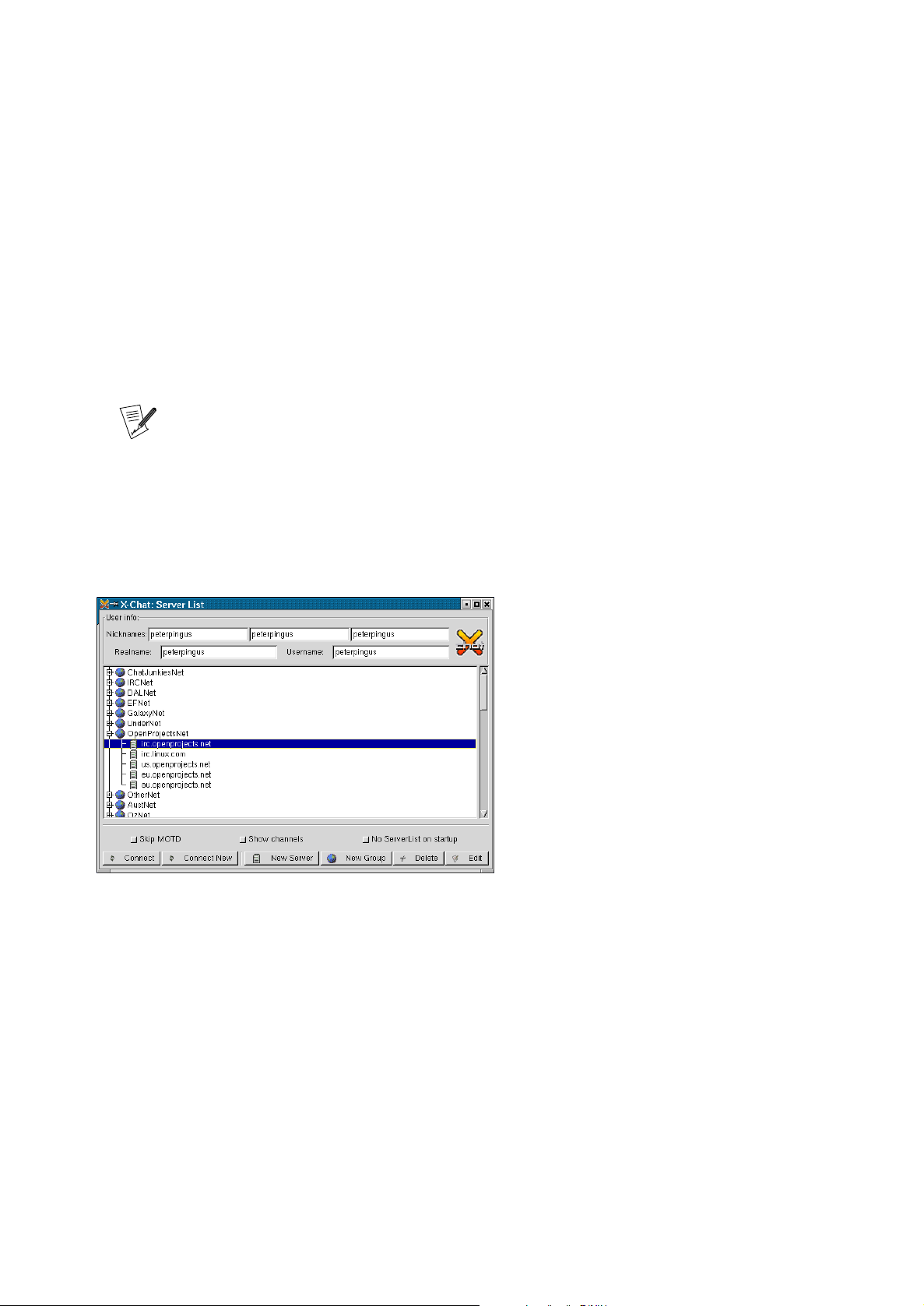
Chapitre 4. Messagerie instantannée et IRC
4.1.7. L’IRC en utilisant X-Chat
Jarkko Oikarinen est l’auteur original d’Internet Relay Chat (IRC). Son principal objectif était d’améliorer le
programme talk . Bien qu’il était fonctionnel, il permettait seulement à 2 utilisateurs de discuter en même
temps.
Aujourd’hui, il existe des centaines de serveurs IRC dans le monde, donnant la possibilité à des millions
d’utilisateurs de discuter simultanément avec beaucoup d’autres personnes. Ces serveurs sont dispersés en
Asie, en Europe, en Amérique du Nord et en Océanie. Les serveurs IRC sont groupés dans des réseaux (aussi
appelé « nets »), les plus grands d’entre eux étant DALnet (http://www.dal.net), EFnet (http://www.efnet.
net) (le réseau IRC original), Newnet (http://www.newnet.net) et Undernet (http://www.undernet.org).
Les serveurs IRC sont faits de canaux où les utilisateurs se regroupent pour discuter à l’aide de leurs claviers.
N’importe qui peut créer un canal, du moment que celui-ci n’existe pas déjà sur un serveur donné. Bien
que beaucoup de personnes rejoignent un salon pour discuter avec d’autres utilisateurs, il est aussi possible
d’envoyer des messages privés, qui ne pourront pas être vus par les autres utilisateurs.
Les canaux d´ependent des serveurs. Ainsi, le salon #linux du serveur irc.canalquelconque.net est diff´erent de celui du serveur
irc.autrecanal.net : ils ne communiquent pas entre eux.
L’application X-Chat dont nous parlerons dans cette partie est un client de discussion graphique IRC parmi
d’autres. Nous donnerons une liste d’autres clients à la fin de cette section.
4.1.7.1. D´emarrer X-Chat
Vous trouverez X-Chat dans le sous-menu Réseau→IRC des menus principaux de KDE et de GNOME .
Figure 4-8. Liste des serveurs X-Chat
Une fois que X-Chat est lancé, une fenêtre de liste de serveurs apparaîtra. Tout d’abord, vous devez entrer
un surnom (Pierre Pingus dans notre exemple) dans le champ approprié. Celui-ci vous identifiera sur IRC.
Puis, sélectionnez un serveur (dans notre exemple, irc.openprojects.net). Pour finir, choisissez un canal.
La syntaxe de base pour rejoindre un canal est /join #salon.
Maintenant, rejoignons le salon #Mandrake. Tapez /join #Mandrake. Si tout se passe bien, vous êtes maintenant « dans » le salon Mandrake qui cible les nouveaux utilisateurs de Mandrake Linux.
30
Page 43
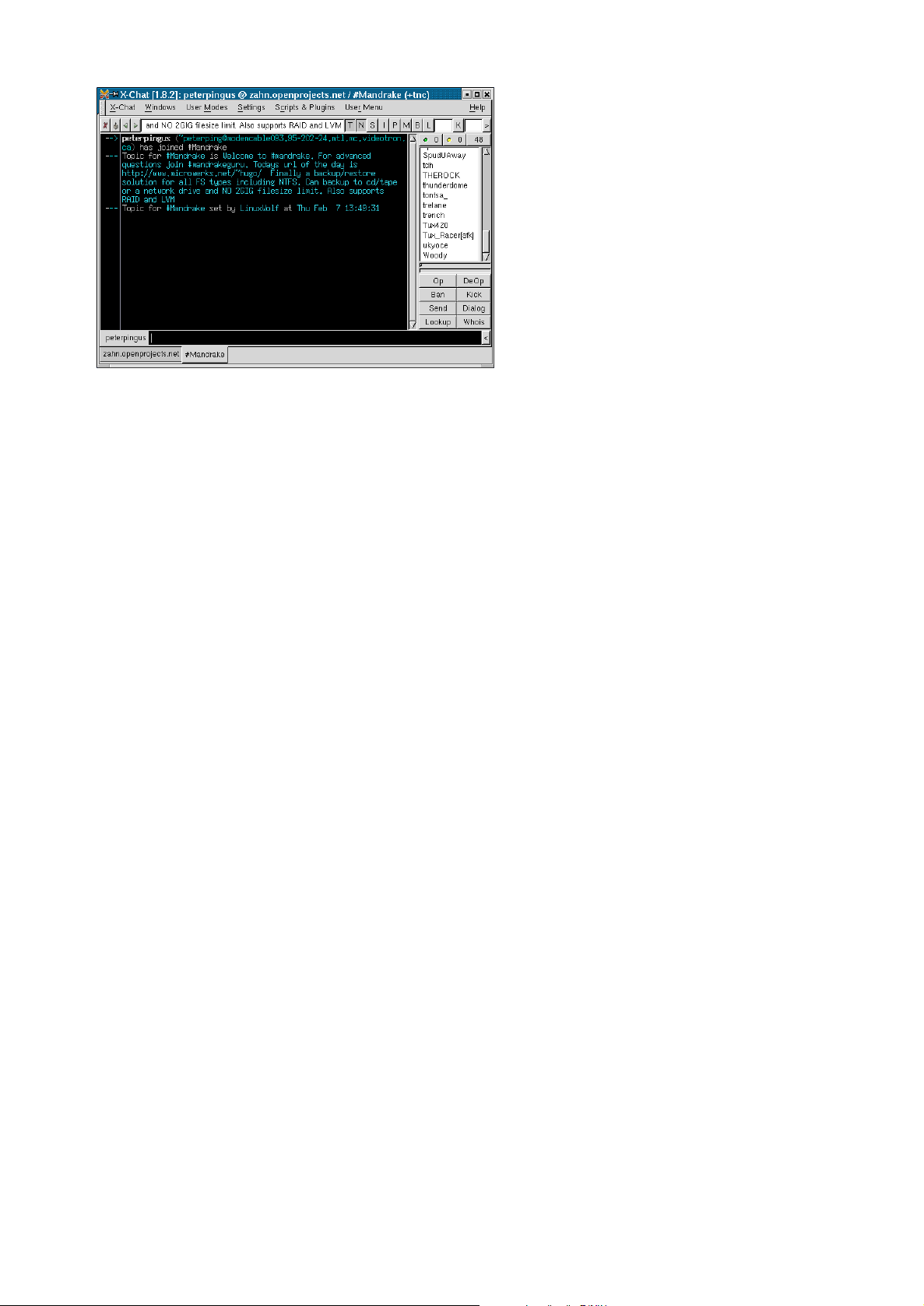
Figure 4-9. Les canaux X-Chat
4.1.7.2. La fenˆetre X-Chat
La fenêtre X-Chat possèdent 5 composants majeurs.
Chapitre 4. Messagerie instantannée et IRC
La barre de menu
Elle contient les sept menus de base : X-Chat, Fenêtres, Modes Utilisateurs, Configuration, Scripts & Plu-
gins, Menu Utilisateur et Aide.
La barre d’outils
Sous la barre de menu. Il y a quatre boutons sur la gauche de la zone blanche (appelée zone de texte,
voir le prochain paragraphe). La première, marquée d’un X, ferme le canal/serveur actuel, le bouton sur
sa droite unis/désunis la fenêtre courante (ce qui signifie que vous pouvez attacher/détacher une fenêtre
spécifique de la fenêtre principale). Les deux flèches permettent de déplacer la fenêtre courante vers la
gauche ou vers la droite. Sur la droite de la zone de texte se trouvent des boutons affichant une série de
lettres (commençant par T et finissant par K) utilisées pour choisir les modes du canal. Vous devez être
administrateur du canal pour pouvoir les utiliser : ces détails techniques, toutefois, excèdent les visées de
notre section.
La zone de texte
Montre une seule et unique chose : le sujet du canal.
Liste d’utilisateurs
Au milieu de la fenêtre, à droite, s’affiche la liste des utilisateurs actuellement connectés au canal. Un
point vert vous indique que cet utilisateur est administrateur de ce canal. Un point jaune signifie que
cet utilisateur peut intervenir sur un canal modéré. Sous la liste des utilisateurs se trouve une série de
boutons liés au sous-menu Configuration→Boutons de la Liste d’Utilisateurs.
Zone d’entrée
En bas de la fenêtre. Sur la gauche se trouve votre surnom. Sur la droite, la zone d’entrée où vous pouvez
taper vos messages. En plaçant le pointeur de votre souris sur la flèche se trouvant à droite de la zone
d’entrée, il s’affichera Ouvrir la boîte à outils. En cliquant dessus, vous afficherez les options italique,
gras et souligné, une série de couleurs que vous pouvez appliquer à vos phrases, un bouton permettant
d’afficher le tableau des caractères ASCII, l’option Colle Couleur et le mode conférence.
4.1.7.3. Les commandes principales de X-Chat
La zone d’entrée est l’endroit où vous émettez vos commandes. Toute commande IRC commence par un / et
est suivie par son nom. Voici une liste des commandes les plus courantes :
31
Page 44

Chapitre 4. Messagerie instantannée et IRC
AWAY
Affiche un message signifiant que vous êtes occupé (par défaut). Si vous tapez /away parti manger, voici
ce qui s’affichera :
* peterpingus is away: parti manger
BACK
Signifie aux autres utilisateurs que vous êtes de nouveau disponible. Il affichera aussi le temps durant
lequel vous vous étiez absenté :
* peterpingus is back (gone 00:00:23)
HELP
Donne la liste des commandes disponibles dans votre fenêtre X-Chat .
JOIN
Utilisé pour rejoindre un canal. /join #Mandrake vous fera rejoindre ce canal.
ME
Indique ce qu’un utilisateur fait/ressent. /me est de bonne humeur affichera :
* peterpingus est de bonne humeur
MSG
Envoie un message privé à un utilisateur sans que les autres ne le voient. Cependant, cette commande
n’ouvre pas de nouvel onglet (canal) comme la commande QUERY. Sa syntaxe est :
/msg surnom_du_destinataire message
Ici, /msg Reine Pingusa comment allez-vous? affiche :
>queenpingusa< comment allez-vous?
NICK
Permet de changer votre surnom IRC. Par exemple, si Pierre Pingus souhaite changer son surnom pour
Johnny, il devra taper /nick Johnny. Voici ce qui s’affichera :
--- You are now known as Johnny
PART
Signifie aux autres utilisateurs que vous quittez le canal. La syntaxe est :
/part #canal message
Une fois cette commande exécutée, vous serez déconnecté du canal courant. Pour vous y reconnecter,
tapez :
/join #channel
QUERY
Ouvre une nouvel onglet dans X-Chat et démarre une conversation privée avec un utilisateur. La syntaxe
est la même que pour la commande MSG :
/query utilisateur message
QUIT
Termine votre session IRC. Vous pouvez ajouter un commentaire, comme /quit parti faire dodo.
32
Page 45

Chapitre 4. Messagerie instantannée et IRC
4.1.7.4. La ligne de conduite fondamentale sur IRC
Voici les règles fondamentales sur IRC. Nous vous suggérons de les suivre à la lettre. Ce sont des règles de
base, mais malheureusement, tout le monde ne les respecte pas.
Langue parlée
La plupart des utilisateurs d’IRC parle anglais, c’est un fait, c’est tout. Cependant, elle n’est pas la seule
langue parlée sur IRC. Avant de commencer une discussion, en portugais par exemple, vous devriez vous
renseigner sur la langue parlée sur ce canal. S’il est évident que l’anglais est la langue utilisée sur le canal
où vous êtes, créez ou choisissez un autre canal où vous pouvez écrire dans la langue que vous préférez.
Certains canaux peuvent aussi ˆetre multilingues.
L’accueil
Cela dépend du nombre de personnes présentes sur un canal spécifique. Il n’est pas toujours préférable
de saluer tout le monde qui entre/sort du canal. Généralement, un « Bonjour ! » ou un « Au revoir ! »
suffit.
Attitude
Si vous ne connaissez pas les gens avec lesquels vous discutez, il y a de bonnes chances qu’ils vous
connaîtront seulement par le biais de ce que vous écrivez. Donc, si vous ne voulez pas être pas perçu
comme un imbécile, n’agissez pas comme si vous en étiez un! Ce qui signifie :
• ne pas faire un vidage de données sur un canal/utilisateur (ex. : faire un copier-coller qui fait 30 lignes) ;
• ne pas harceler les autres ou les provoquer sans raison valable.
4.1.7.5. Autres clients IRC sous Mandrake Linux
Voici une petite liste de clients IRC qui fonctionnent parfaitement sous Mandrake Linux :
• ksirc ;
• KVIrc ;
• BitchX (en mode texte seulement).
• xchat-text (en mode texte seulement).
33
Page 46

Chapitre 4. Messagerie instantannée et IRC
34
Page 47

Utilisation quotidienn de Mandrake Linux
Ce chapitre est une introduction aux nombreuses applications disponibles sous Mandrake Linux.
Premièrement, nous explorerons la suite bureautique OpenOffice.org , qui comprend un traitement de texte
(OpenOffice.org Writer), un tableur (OpenOffice.org Calc) et un logiciel de présentation (OpenOffice.org Presentation).
GNU/Linux abrite nombre de logiciels pour accomplir une seule tâche. Dans cette section, nous avons décrit
un autre tableur, soit Gnumeric , qui fait partie du projet GNOME .
Dans le Konqueror et Nautilus, page 51, nous présentons les usages pluriels de Konqueror et Nautilus en tant
que gestionnaire de fichiers –– ou d’outil de partage de fichiers –– et même de navigateur Web.
Nous espérons que cette section vous aidera dans votre exploration des éléments bureautique, multimédia et
périphérique de Mandrake Linux.
Page 48

36
Page 49
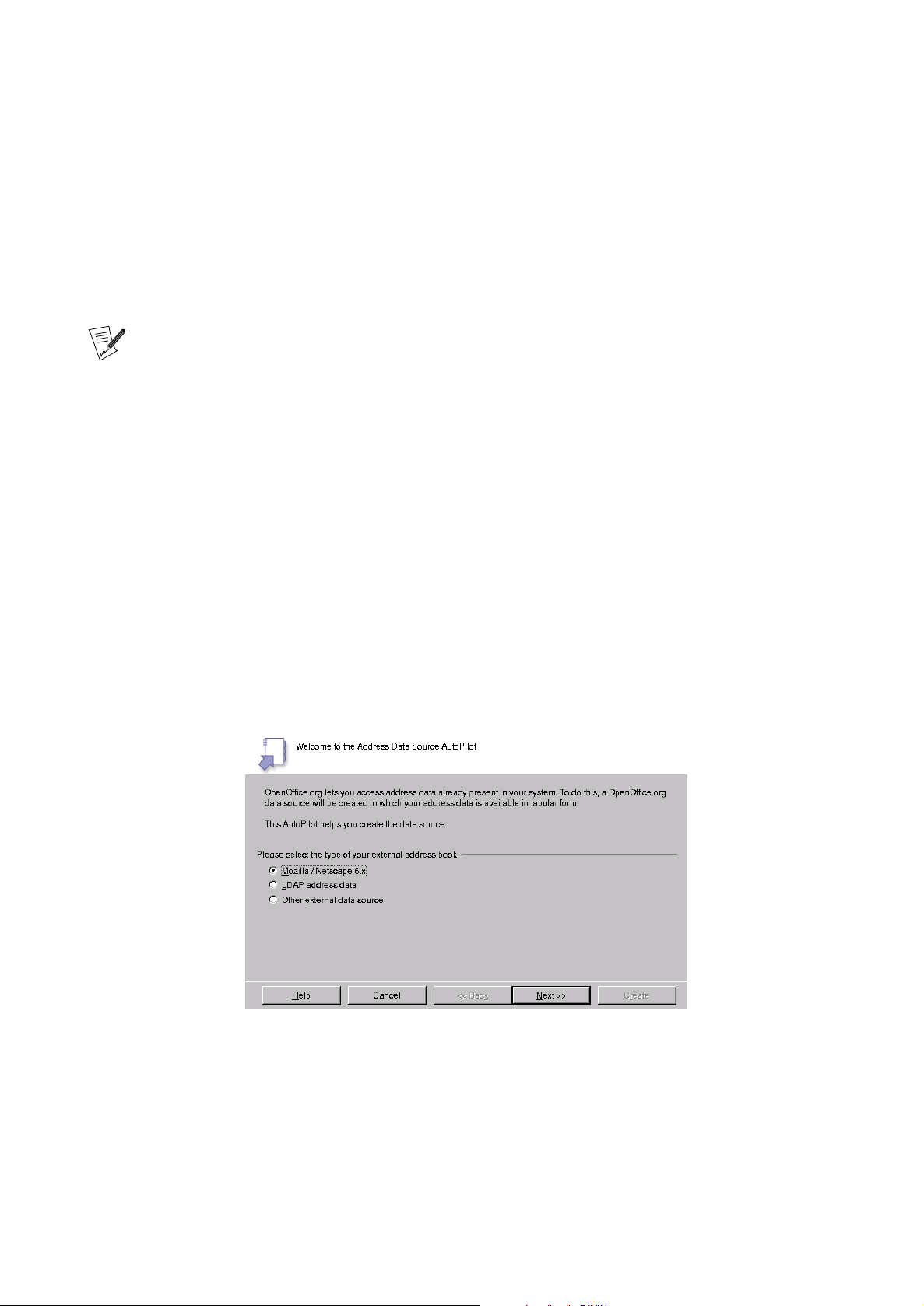
Chapitre 5. Bureautique
5.1. Traitement de texte : OpenOffice.org Writer
OpenOffice.org peut être utilisé à des fins multiples. Il agit en tant que traitement de texte WYSIWYG (What
You See Is What You Get, soit « ce que vous voyez est ce que vous obtenez »), tableur, logiciel de présentation,
etc. Dans cette section, nous décrirons les fonctions traitement de texte de la suite, tandis que les fonctions de
tableur seront détaillées dans Tableurs, page 42, et celles reliées au logiciel de présentation dans Présentation :
OpenOffice.org Impress, page 46.
Afin de rendre la lecture de ce chapitre plus facile, nous alternerons
entre l’acronyme populaire OOo, et le nom tr`es long quoique correct
qu’est OpenOffice.org .
5.1.1. Importation de votre carnet d’adresses principal dans OOo
Pour utiliser OpenOffice.org , accédez au menu KDE ou GNOME , puis cliquez sur Bureautique→Traitements de
texte. Le Address Data Source AutoPilot apparaîtra et vous aidera à configurer vos sources de données, soit à
charger des carnets d’adresses externes depuis une des trois sources suivantes :
• Mozilla/Netscape 6.x ;
• Données LDAP ;
• Autre source de données externe.
Notez que vous ne pouvez choisir qu’un carnet d’adresses. L’utilisation du Address Data Source AutoPilot
n’est pas obligatoire. Cependant, il peut être très pratique d’accéder à de telles données. Voici ce dont il a l’air :
Figure 5-1. Importation de données internes d’un carnet d’adresses
Vous pouvez accéder à l’information contenue dans ces sources de données par l’entremise du menu Outils→
Sources de données. Ces données peuvent être utilisées pour un publipostage, dans un tableur, et plus encore.
37
Page 50
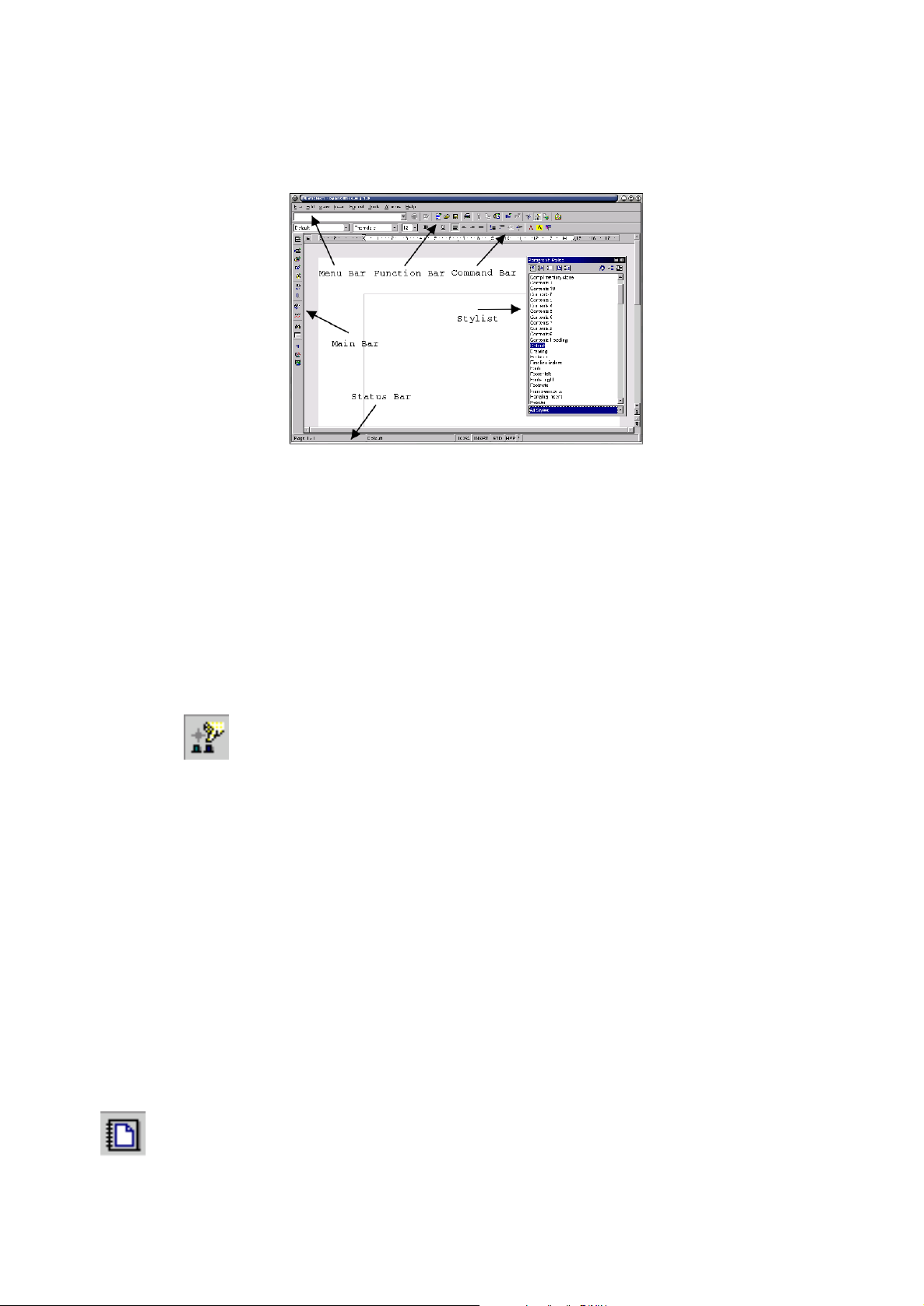
Chapitre 5. Bureautique
5.1.2. Outils principaux de OpenOffice.org
Regardons de plus près le traitement de texte en tant que tel. Premièrement, nous décrirons les barres de tâches
principales qui vous aideront à vous y retrouver dans OOo.
Figure 5-2. Fenêtre principale, barres de tâches et styliste de OOo
Si vous avez déjà utilisé un traitement de texte, ces barres d’outils vous sont probablement familières. Sinon,
alors... vous apprendrez ! De haut en bas et de gauche à droite, nous avons :
• Barre de menu. Cette barre contient toutes les fonctionnalités de OOo, telles que les outils d’impression, les
options de configuration ainsi que les outils permettant de générer un index ou une table des matières.
• Barre de fonctions. Elle se veut principalement une réplique du menu Fichier. Elle abrite les boutons Nou-
veau document, Ouvrir, Imprimer, etc.
• Barre de commandes. Elle s’apparente au menu Format. Dans celle-ci, vous trouverez les boutons Gras,
Italique et Souligner, ainsi que des options pour insérer des puces ou des couleurs de premier plan ou
d’arrière plan.
• Styliste. Cet outil devrait s’ouvrir en même temps que vous lancez OOo. Si tel n’est pas le cas,
vous pouvez y accéder par l’entremise de l’icône styliste.
• Barre principale. Elle permet d’insérer des objets ou des champs (tel qu’un champ de date), d’utiliser le
correcteur d’orthographe, de voir les caractères non imprimables, de donner une vue en ligne, etc. Vous
trouverez une réplique de ces boutons dans les menus Afficher et Insérer.
• Bar de statut. Finalement, celle-ci vous informe des actions que OpenOffice.org prend. Par exemple, si
vous sauvegardez un fichier .txt en format OOo, vous verrez une ligne bleue progresser vers la droite,
vous informant du statut de cette opération.
5.1.3. Formater du texte
5.1.3.1. Marges
Maintenant que vous savez à quoi servent les barres d’outils principales, prenons un exemple pratique : ajuster
les marges. Vous pouvez toujours les ajuster manuellement avec la règle, mais si vous voulez formater un long
texte, ce n’est pas la meilleure solution. C’est là que le Styliste entre en jeu.
En cliquant sur cette icône du Styliste , vous accéderez à une des fonctions de formatage principale
de OOo. Premièrement, faites un clic droit sur l’item Défaut et un menu apparaîtra vous donnant trois choix :
Nouveau, Modifier et Supprimer (ce dernier ne sera pas disponible si cet item n’a pas encore été défini. Ce sera
38
Page 51
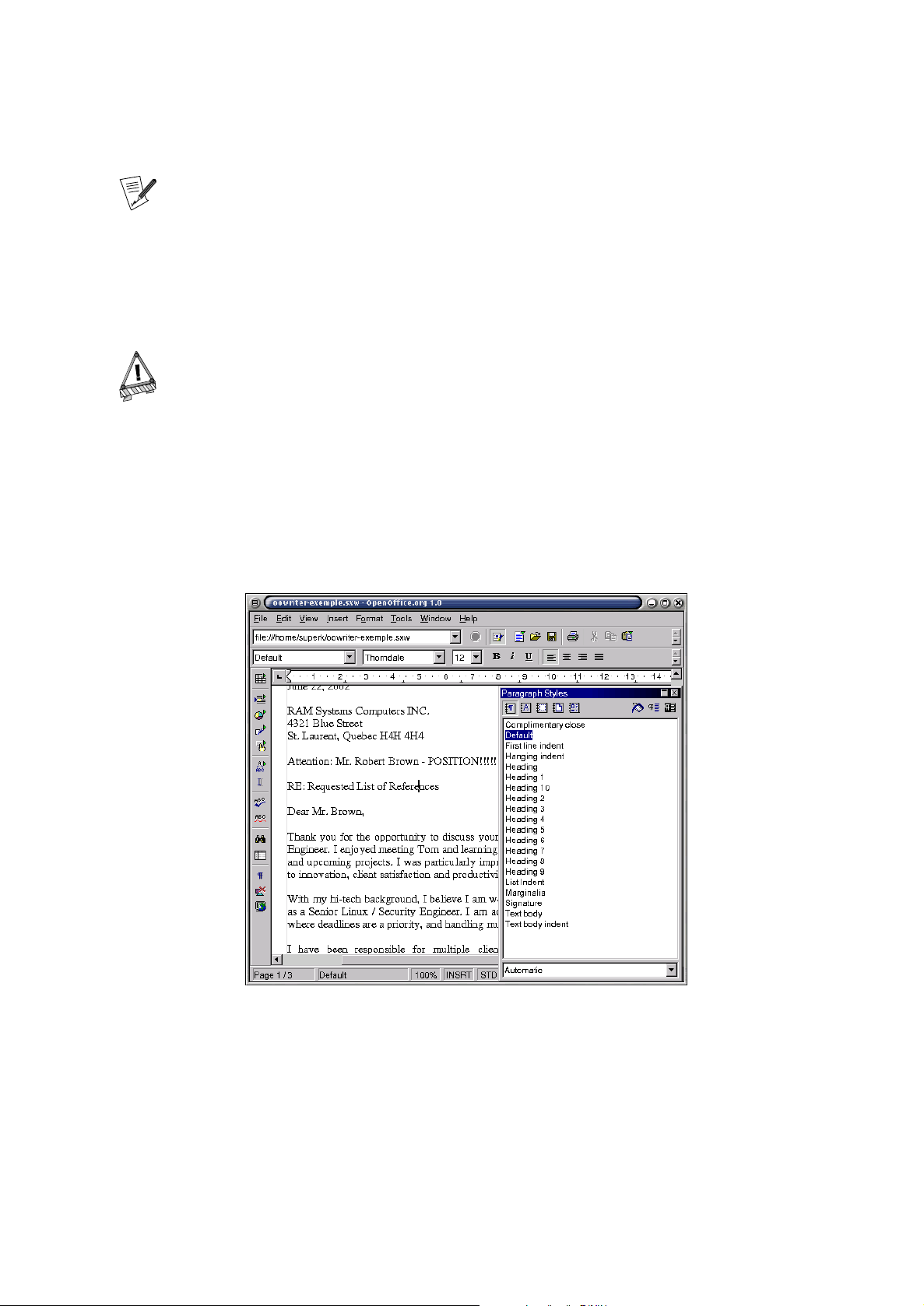
Chapitre 5. Bureautique
le cas si c’est votre première utilisation du Styliste ). Choisissez Modifier et la fenêtre Styles de page défaut
apparaîtra. Ouvrez l’onglet Page et modifiez les marges comme vous le désirez.
Si vous ne voulez pas utiliser le Styliste , vous pouvez ´egalement
acc´eder `a l’option Styles de page : défaut depuis le sous-menu
Format→Page.
En jetant un œil sur la fenêtre Styles de page : défaut, vous aurez probablement remarqué que vous pouvez
modifier plusieurs éléments tels que l’Arrière-plan, l’En-tête, le Pied de page, etc. Par exemple, si 90 % de votre
travail avec un traitement de texte se résume à l’écriture de lettre d’affaires, vous pourriez régler ces éléments
tout de suite, vous faisant épargner beaucoup de temps.
Notez qu’une fois que vous aurez modifi´e les r´eglages de formatage
par d´efaut, vous enregistrerez par-dessus ceux r´egl´es originellement.
Si vous croyez avoir fait une erreur en changeant les r´eglages par
d´efaut, cliquez simplement sur le bouton Reset pour revenir aux
r´eglages originels.
5.1.3.2. Style d’en-tˆete
L’utilisation des en-tête est une autre fonction courante. Elles sont utilisées pour les titres, dans le but de les
faire ressortir du reste du texte. Selon que vous travailliez sur un petit ou un gros document, voici quelques
indices sur comment utiliser ces fonctions.
Figure 5-3. Lettre de présentation typique
Dans cette lettre, nous voulons utiliser un style différent pour le titre. Pour changer le style :
1. Sélectionnez le titre avec votre souris.
2. Choisissez En-tête à l’extrême-gauche de la barre de commande.
3. Et voilà !
39
Page 52
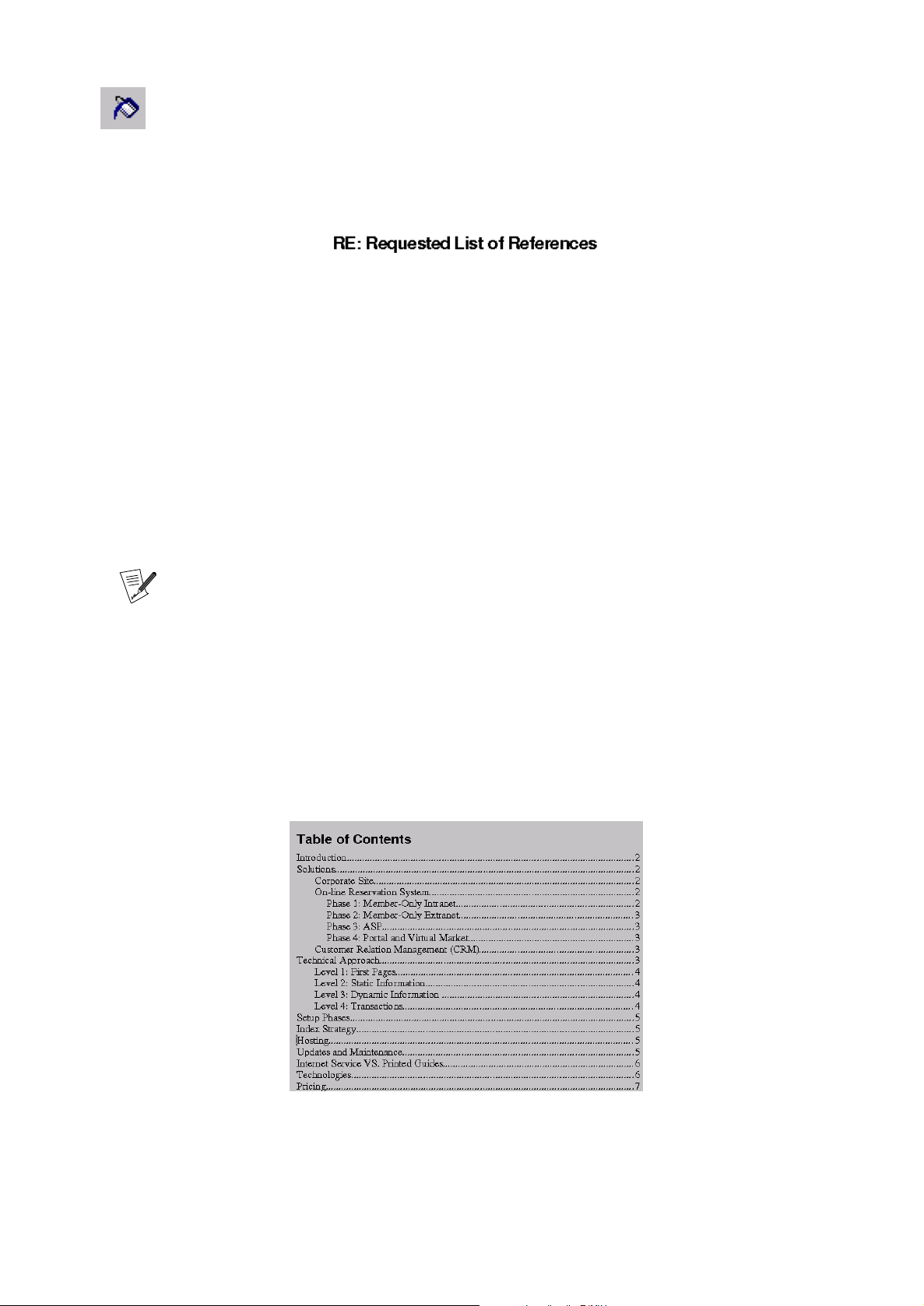
Chapitre 5. Bureautique
Toutefois, cette technique n’est peut-être pas appropriée pour les gros documents contenant plusieurs titres auxquels vous souhaiteriez attribuer un style. Dans le Styliste , cliquez sur l’icône Fill Format
Mode et appuyez sur En-tête : votre pointeur de souris se transformera en pot de peinture et vous serez en
mesure d’appliquer le style d’En-tête au texte pertinent en cliquant sur la ligne où se trouve ce texte :
Figure 5-4. Utilisation de l’icône Fill Format Mode
Maintenant que vous avez appliqué un style d’en-tête, peut-être ne serez-vous pas satisfait de son apparence.
Pour la changer, effectuez les mêmes manœuvres que pour la fenêtre Styles de page : défaut, soit :
• cliquez sur l’icône Style de paragraphe du Styliste ;
• cliquez sur le style par Défaut ;
• faites un clic droit pour accéder au menu Modifier ;
• modifiez les réglages ;
• Cliquez sur OK pour confirmer les modifications.
Souvenez-vous que si vous modifiez ces r´eglages, vous affectez les
r´eglages d’en-tˆete par Défaut. Pour revenir aux r´eglages de d´epart,
cliquez sur Reset.
Dans notre exemple, nous avons chang´e le r´eglage par d´efaut
des en-tˆete afin qu’elles apparaissent en caract`eres gras.
5.1.3.3. Table des mati`eres
Prenons un autre exemple. Vous devez répondre à un appel d’offre client et, afin de rendre un travail professionnel, vous voulez créer une table des matières et un index. OpenOffice.org vous permet d’effectuer ces
tâches de façon relativement facile.
Figure 5-5. Table des matières
Voici notre résultat final. Mais comment nous y sommes-nous pris ?
40
Page 53
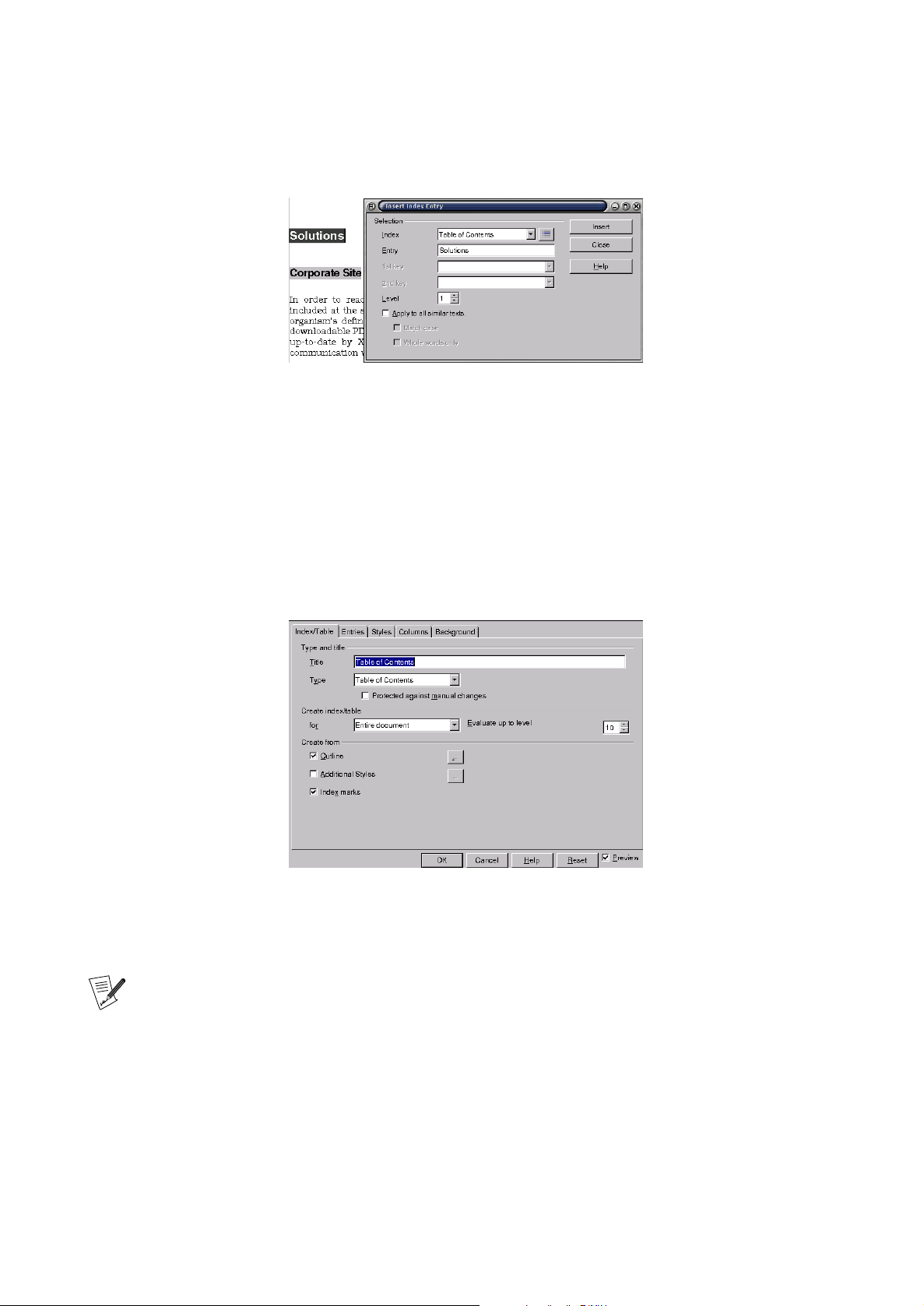
Chapitre 5. Bureautique
• Entrer des titres dans l’outil Index. Commencez par sélectionner votre premier titre (dans notre exemple,
Introduction). Nous lui avons déjà défini un style d’En-tête, donc nous savons que ce sera une entrée de
premier niveau dans notre table des matières (TDM). Depuis la barre de menu, cliquez sur le sous-menu
Insérer→Index et Tables→Index et Tables....
Figure 5-6. Sous-menu Index et Tables
• Niveau. Choisissez le niveau approprié pour votre entrée de TDM. Dans cet exemple, nous avons choisi le
premier niveau.
• Insérer. Cliquez sur le bouton Insérer pour entrer ce terme dans la TDM.
• Entrer d’autres données. Au lieu de fermer la fenêtre Insérer une entrée d’index tout de suite, vous pouvez
continuer à entrer vos données jusqu’à ce que vous ayez terminé d’entrer tous les termes relatifs à votre
table des matières.
• Générer la table des matières. Une fois que vous avez terminé d’indexer tous les termes de la TDM, cliquez
sur Fermer. Ensuite, accédez au menu Insérer→Index et Tables→Index et Tables....
Figure 5-7. Générer la TDM
`
A cette ´etape, vous pouvez personnaliser l’apparence de la table des
mati`eres. Par exemple, vous pourriez ins´erer une image d’arri`ereplan comprenant votre logo de soci´et´e, ou une des nombreuses
images disponibles dans la galerie OpenOffice.org (en cliquant
sur l’onglet Arrière-plan, puis en choisissant Graphiques dans le
champ En tant que, puis en cliquant sur Naviguer, vous vous retrouverez dans la galerie OpenOffice.org ).
41
Page 54

Chapitre 5. Bureautique
Dans l’onglet Index/Table, soyez prudent avec l’option Protégé
contre les changements manuels. Si vous la cochez, vous ne serez
pas en mesure de modifier votre TDM (donc, impossible de corriger des erreurs typographiques, par exemple...). Donc, nous vous
sugg´erons de ne pas cocher cette option, `a moins que vous soyez
certain de l’impeccabilit´e de votre TDM.
5.1.3.4. Index
Pour indexer les termes importants de votre document, procédez de façon similaire à celle utilisée dans
l’exemple de la table des matières :
1. Choisissez le mot que vous désirez indexer.
2. Accédez au sous-menu Insérer→Index et Tables→Entrée...
3. Dans le champ Index, choisissez Index alphabétique.
4. Lorsque vous aurez terminé d’entrer tous les termes que vous désirez indexer, générez la table d’index en
accédant au sous-menu Insérer→Index et Tables→Index et Tables...
5. Souvenez-vous de choisir un Titre et un Type pertinents.
5.1.3.5. R´egler l’imprimante avec OOo
Maintenant que vous avez terminé votre document, vous voudrez sûrement l’imprimer. Premièrement, vous
pouvez accéder au sous-menu Fichier→Aperçu. Il y a de bonnes chances que vous vouliez changer au moins
un aspect. Voici quelques trucs :
• Réglage de l’imprimante. Accédez au sous-menu Fichier→Réglages de l’imprimante... et cliquez sur le bou-
ton Propriétés. Vous serez en mesure de changer la taille du papier, son orientation, et choisir le type de
couleur (dans l’onglet Périphérique).
• Impression. Cliquez sur l’icône d’impression de la barre de fonction et essayer d’imprimer votre document.
Si quelque chose cloche, vérifiez le format de la page. Pour le régler, accédez au sous-menu Format→Page
et assurez-vous que les réglages sont les mêmes que ceux utilisés dans les réglages d’impression.
5.1.4. Obtenir de l’aide
Nous espérons que notre introduction à OpenOffice.org Writer vous aidera à utiliser ce logiciel convivial.
Toutefois, si vous avez des problèmes, veuillez visiter les ressources suivantes :
• Site Web d’OpenOffice (http://documentation.openoffice.org/) : vous y trouverez une foule de ressour-
ces, telles qu’une liste de diffusion et des HOWTOs.
• Site Web de Sun (http://wwws.sun.com/software/star/staroffice/6.0/) : vu que OpenOffice.org est
la version libre de StarOffice , vous y trouverez peut-être de l’information susceptible de vous aider.
5.2. Tableurs
Cette section traite des fonctionnalités de tableur de OpenOffice.org Calc . Une autre très bonne alternative
est Gnumeric , le tableur du Projet Gnu .
Cette introduction n’expliquera pas les principes comptables de base. Nous prenons pour acquis que vous
savez pourquoi vous voulez utiliser un tableur.
42
Page 55

Chapitre 5. Bureautique
5.2.1. Qu’est-ce qu’un tableur ?
Les tableurs ou feuilles de calcul (spreadsheet) remplacent le grand livre d’un comptable. Ces logiciels utilisent
colonnes et rangées pour permettre l’application de calculs mathématiques sur des données déjà insérées. De
nos jours, il est possible de faire une panoplie d’opérations impressionnantes avec un chiffrier, comme une
base de données très simple.
Les tableurs, aussi ridicule que cela puisse sembler aujourd’hui, ont joué un rôle crucial dans le développement
des ordinateurs de bureau et personnels. Ils constituaient l’application incontournable justifiant l’achat d’un
PC.
5.2.2. OpenOffice.org Calc
OpenOffice.org (anciennement StarOffice ) s’est rapidement imposé comme la suite bureautique pour
GNU/Linux , et demeure encore aujourd’hui très utilisée. Avec l’avènement de OpenOffice.Org , les auteurs
ont redessiné les fondations de StarOffice en utilisant des API basés sur des composantes ouvertes et ont introduit un format de fichier s’appuyant sur le langage XML. De plus, ils ont rendu l’ensemble du code source
disponible sous licence LGPL. Le potentiel de cette suite est maintenant irréfutable. OpenOffice.org Calc
fait partie de cette suite.
5.2.2.1. Ouvrir OpenOffice.Org Calc
Pour démarrer OpenOffice.org , accédez au sous-menu KDE→Bureautique→Tableur→OpenOffice.Org Calc.
À partir de n’importe quelle application de OpenOffice.org , accédez au sous-menu Fichier→Nouveau→
Tableur.
5.2.2.2. Se d´eplacer
Menus
Comme d’habitude, vous pouvez accéder au fonctions du logiciel à travers les menus disponibles dans la
partie supérieure de l’interface.
La barre d’outils
La barre d’outils permet un accès rapide et intuitif aux principales fonctions. En survolant les icônes avec
votre souris, vous verrez apparaître une fenêtre contextuelle.
Raccourcis clavier
Vous pouvez également utiliser et personnaliser les raccourcis clavier. Par exemple, Ctrl-S enregistrera
votre fichier.
5.2.2.3. Fonctions de base
OpenOffice.Org Calc est une application prête pour les milieux corporatifs les plus exigeants. Cette application inclut de nombreuses fonctions nettement au-delà des objectifs de cette section. Vous trouvez une rubrique d’aide fort complète, et vous pouvez toujours utiliser la documentation sur Internet pour approfondir vos connaissances, telle que celle que comprend le site Web de OpenOffice.org (http://www.openoffice.org/).
Ouvrir un fichier
OpenOffice.org Calc ouvre un grand nombre de format de fichiers. Ceci constitue d’ailleurs un des
grands avantages de OpenOffice Calc .
Fichier→Ouvrir
Raccourci : CTRL-O.
43
Page 56
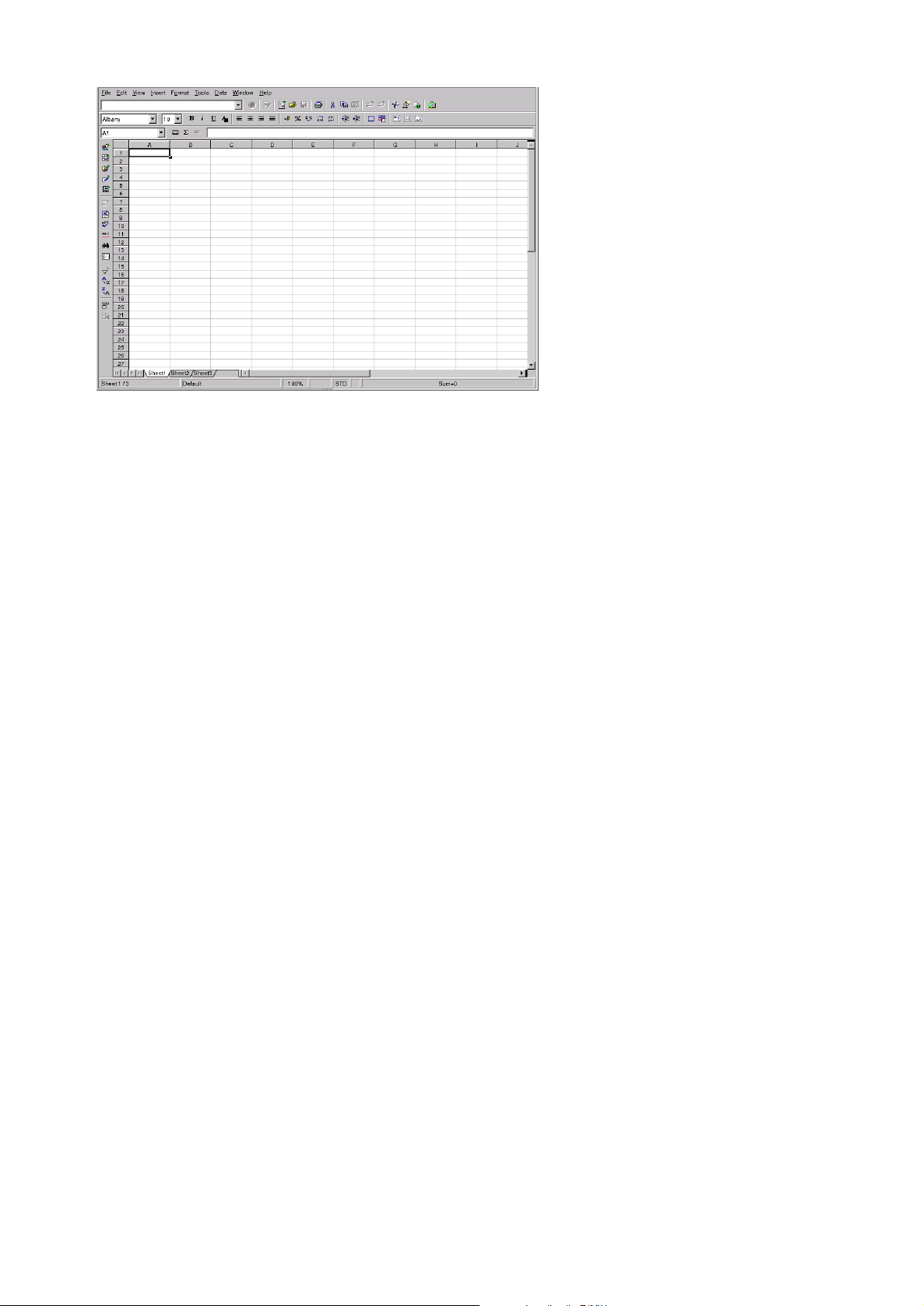
Chapitre 5. Bureautique
Figure 5-8. Fenêtre principale de OpenOffice.org Calc
Créer un nouveau tableur
Par défaut, quand OpenOffice.Org démarre, une nouvelle fenêtre est lancée. En utilisant Fichier+Nouveau,
une nouvelle fenêtre indépendante sera lancée.
Enregistrer un fichier
Enregistrer et Enregistrer sous offrent exactement la même interface. Enregistrer sous vous permettra donc
de renommer un fichier déjà enregistré.
Fichier→Enregistrer
Raccourci clavier : Ctrl-S.
Fichier→Enregistrer sous
5.2.2.4. OpenOffice.org Calc au quotidien
OpenOffice.org Calc , comme les autres applications du genre, est principalement conçue pour permettre
l’application d’opérations mathématiques sous forme de formules. Donc, vous entrez des données statiques et
vous définissez ensuite des opérations de calcul sur ces données. Évidemment, OpenOffice.org Calc prend
en charge toutes les fonctions mathématiques régulières, d’une simple addition aux moyennes.
Dans une cellule, les formules sont reconnues par : =. Tout le reste est interprété comme des données statiques.
5.2.2.5. Op´erations simples
Vous pouvez effectuer des calculs simples en respectant la syntaxe suivante :
• =5+4
• =5-4
• =C2/C34
• =5XC5
• =(5+4(c3))/2
44
Page 57
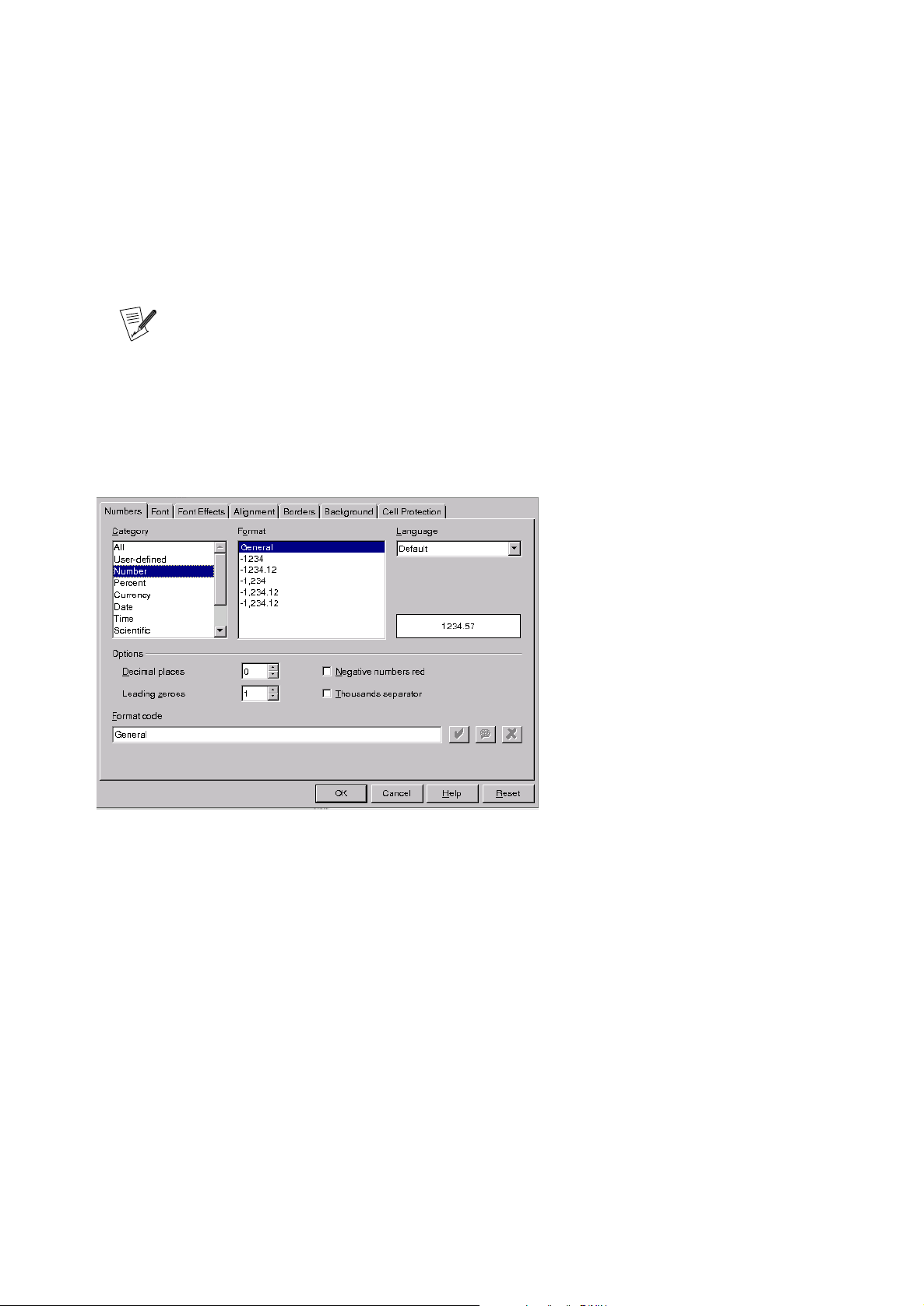
Chapitre 5. Bureautique
5.2.2.6. Fonctions
Les fonctions simplifient les opérations complexes comme la sommes de nombreuses cellules, les moyennes,
les nombres absolus. Nous vous recommandons fortement d’explorer les fonctions plus en profondeur. Elles
constituent la raison d’être d’un chiffrer. En voici quelques exemples :
• =sum(c2,d23), somme de c2 et d23, vous pouvez également agir sur une région. =sum(c2:c23), somme de
tous les éléments entre c2 et c23 ;
• =average(a1:a5)
Vous pouvez ´egalement combiner des expressions simples et des
fonctions : =(c1+c3)/(average(c4:c50)).
5.2.2.7. Formater votre tableur
Une des composantes intéressantes des tableurs se situe dans leur capacité à modifier allègrement la présentation de votre travail. Pour ce faire, accédez au menu Format+ Cellules qui vous permettra de configurer les
bordures, les arrière-plans, etc.
Figure 5-9. Menu Format
5.2.2.8. Fonctions avanc´ees
OpenOffice.org Calc propose une sélection exhaustive de fonctions pour les usagers experts et avancés.
Vous pouvez également convertir les formats, définir des fichiers gabarits, etc. OpenOffice.org est très puissant et saura soutenir l’épreuve du temps sur GNU/Linux et UNIX .
5.2.3. Gnumeric
Depuis la version 1.0, Gnumeric est prêt pour la production. C’est un tableur avancé intégrant une interface
puissante et intuitive. Cette dernière est facile à personnaliser et réduit au minimum l’effort de transition vers
Gnumeric .
5.2.3.1. Pour commencer
Pour démarrer Gnumeric , accédez au sous-menu Menu principal+Bureautique→Tableurs→Gnumeric.
45
Page 58

Chapitre 5. Bureautique
5.2.3.2. Op´erations et Fonctions
Référez-vous à la section précédente. Tous les exemples présentés pour OpenOffice.org Calc sont valides
pour Gnumeric .
5.2.3.3. Graphiques et diagrammes
Gnumeric a récemment été complété par un excellent module d’assistant à la création de graphique, le Graph
Guru. Il vous permettra de créer de tableaux séduisants pour impressionner clients et partenaires.
Voici les étapes à suivre :
1. D’abord, sélectionner les valeurs.
2. Cliquer sur Insertion+Graph.
Le Graph Guru apparaîtra.
3. Ne vous reste plus qu’a répondre aux questions, relativement intuitives.
Pour que Gnumeric propose le Graph Guru , Guppi doit ˆetre install´e.
5.2.4. Conclusion
Les tableurs sont les véritables fondateurs de l’informatique moderne. Non seulement apportent-ils de nombreux avantages à leurs utilisateurs, ils sont utilisés partout dans le monde, du propriétaire du magasin du
coin la rue qui gère ses horaires, aux plus grandes firmes de comptabilité, qui les utilisent pour produire leurs
rapports.
5.3. Pr´esentation : OpenOffice.org Impress
Cette application, bien que distribuée gratuitement, rivalise avec tous les coûteux logiciels commerciaux de
présentation multimédia. Il permet le développement de présentations multimédias pour tous les besoins, tels
que l’ingénierie et la comptabilité.
Dans ce chapitre, nous utiliserons une approche pratique et nous bâtirons une présentation de base. Nous
conclurons avec un survol des fonctions avancées, telles que les effets de transition et les animations.
5.3.1. Pour commencer
5.3.1.1. Ouvrir OpenOffice.org Impress
Pour lancer OpenOffice.org , accédez au menu KDE→Bureautique→Présentations→OpenOffice.org Impress.
À partir de n’importe quelle application de la suite OpenOffice.org , accédez au sous-menu Fichier→
Nouveau→Présentations.
Lorsque vous démarrez OpenOffice.org Impress , l’AutoPilot Presentation apparaît d’abord.
46
Page 59
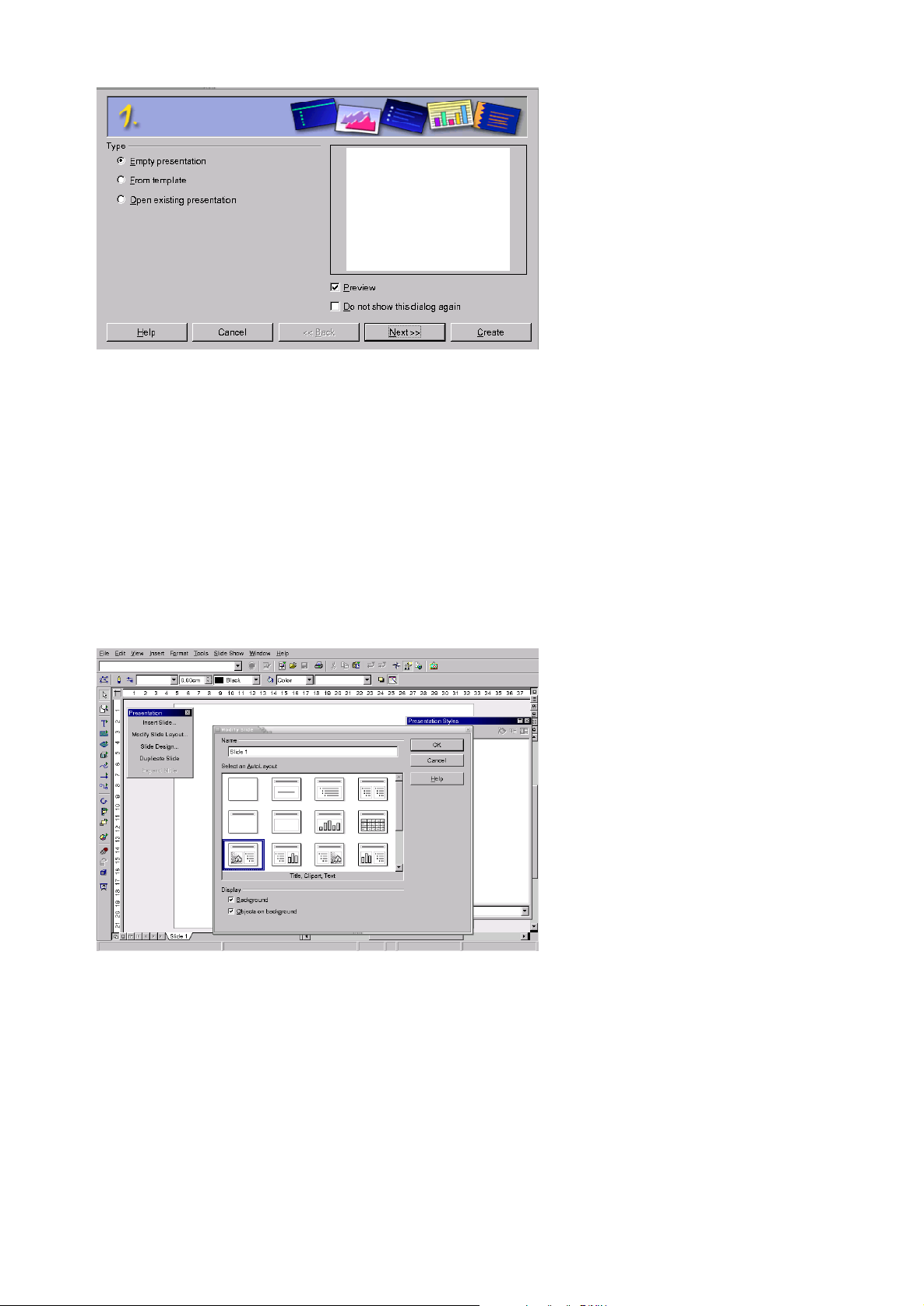
Chapitre 5. Bureautique
Figure 5-10. Présentation AutoPilot
Cet assistant vous propose trois options :
• Présentation vide. Vous aurez alors toute la liberté de créer une présentation sur mesure.
• À partir de fichier gabarit (from template). OpenOffice.org Impress permet la définition de présentation
gabarit. Lors d’une première connexion, ce champ est habituellement vide.
• Ouvrir une présentation existante. . Cette option ouvrira un menu contextuel vous permettant de sélec-
tionner la présentation à ouvrir.
Pour les besoins de cette introduction, veuillez sélectionner Présentation vide (Empty presentation) et cliquez
sur Suivant pour les deux écrans suivants. Cliquez ensuite sur Créer.
L’écran d’édition et la barre d’outils de présentation apparaîtront.
Figure 5-11. OpenOffice.org Impress : premier écran
Cette première interface permet de choisir une gabarit pour vos pages (ce qui est différent d’un gabarit de
présentation). Choisissez le même gabarit qu’illustré plus haut : « Title, Clip Art, Text ».
Votre page devrait ressembler à ceci.
47
Page 60
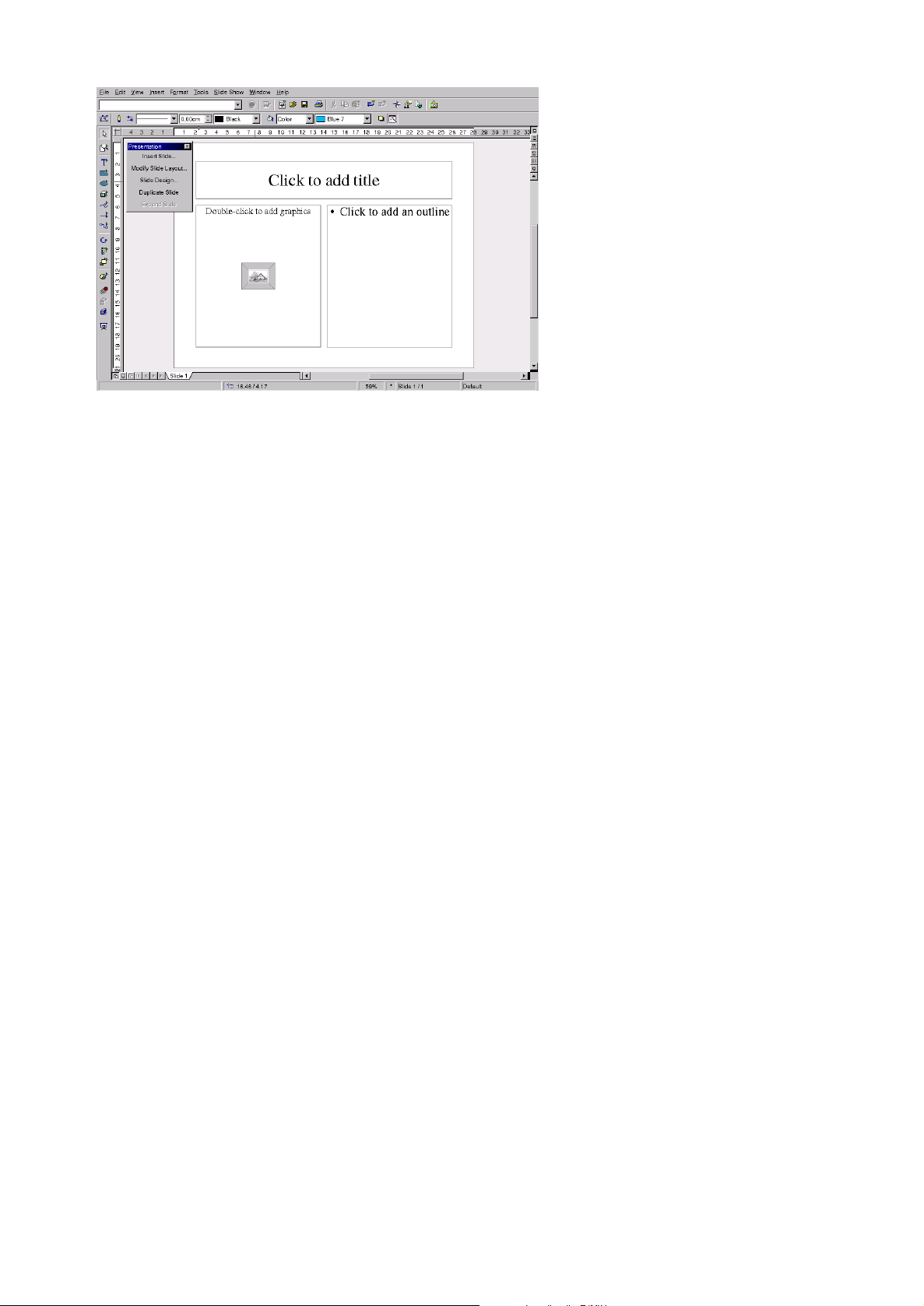
Chapitre 5. Bureautique
Figure 5-12. OpenOffice.org Impress : présentation vide
5.3.2. Cr´eer une pr´esentation
Maintenant qu’une présentation a été créée, insérons des informations et des images.
5.3.2.1. Ins´erer un titre
Dans ce cas, le gabarit est relativement intuitif. Cliquez dans la boîte Cliquez ici pour ajouter un titre. Écrivez
votre titre. Cliquez ailleurs dans la page pour sortir du mode texte.
5.3.2.2. Ins´erer du texte
Cliquez dans la boîte de droite (Clic to add an outline, soit « Cliquez pour ajouter un contour »). Cette
opération le formatera automatiquement en liste. Vous pouvez changez ces paramètres dans le menu Format.
5.3.2.3. Ins´erer des images
En double cliquant dans la boîte de gauche, vous pourrez ajouter une image.
5.3.2.4. Ins´erer une nouvelle page
À partir de la barre d’outils flottante, cliquez sur Insérer une page (Insert Slide). Cette opération rappelle
l’interface de sélection des gabarits pour les pages. Vous pouvez également répliquer la page actuelle et la
modifier.
5.3.2.5. Graphiques simples
Il est souvent fort utile, dans une présentation, d’ajouter de petits diagrammes. OpenOffice.org Impress
permet ces fonctions.
Dans la barre d’outils de gauche, cliquez sur le rectangle. Remarquez que le curseur se change en +, doté d’un
petit rectangle en dessous. Sur la page, cliquez (et soutenez votre clic) et tracez une diagonale. Un rectangle
apparaîtra.
Cliquez avec votre bouton droit sur l’objet créé et choisissez Éditer le style. Ainsi, vous pourrez changer les
couleurs, les bordures, etc.
48
Page 61

Chapitre 5. Bureautique
5.3.2.6. Diagrammes
Une autre fonction très utile d’OpenOffice.org Impress est son assistant de création de diagramme.
Accédez au menu Insérer, puis cliquez sur Graphique (Chart).
Un diagramme standard apparaîtra en tant qu’objet dans votre page.
Cliquez avec le bouton droit sur le diagramme. Cette interface vous permet de personnaliser le diagramme
selon vos besoins.
5.3.2.7. Lancer votre pr´esentation
Cliquez sur Diaporama (Slide Show), puis encore sur Diaporama (Slide Show). La présentation prendra alors
tout l’écran. Pour l’arrêter, appuyez sur ESC
Pour sauvegarder, utilisez le menu Fichier, Sauvegarder ou simplement CTRL-S.
5.3.3. Fonctions avanc´ees
5.3.3.1. Arri`ere-plan
Vous pouvez définir une image ou un graphique d’arrière-plan en choisissant Format, Page. Cliquez alors sur
Arrière-plan. Vous pourrez alors y définir les couleurs, des motifs, etc.
Vous pouvez aussi utiliser une image par l’entremise du menu Insertion→Graphique.
Soyez prudent en utilisant des images comme arri`ere-plan puisque
la taille de la pr´esentation s’alourdira de mani`ere consid´erable, ce
qui peut avoir un impact de performance sur des syst`emes moins
r´ecents. Pour d´efinir quelle image doit ˆetre en avant- et en arri`ereplan, cliquez avec votre bouton droit et choisissez Arranger.
5.3.3.2. Effets de transition
Cliquez sur Diaporama (Slide Show), puis Effets de transition (Slide transition). Cette interface vous permet de
définir le comportement se produisant lorsque vous cliquez pour changer de page en cours de présentation.
5.3.3.3. Animation
Cet assistant vous permet de choisir une série d’images et d’animer leur introduction dans le document. Voici
comment procéder.
1. Insérer d’abord toutes les images dans la présentation. Choisissez le menu Diaporama (Slide Show)→
Animation. Sélectionnez chaque image et cliquez sur Ajouter. Vous pouvez dicter la durer, la transparence,
l’ordre, etc.
Voilà ! C’est ainsi que se termine ce bref survol de OpenOffice.org Impress . Prenez le temps de découvrir
les fonctions avancées, vous ne serez pas déçu.
49
Page 62

Chapitre 5. Bureautique
50
Page 63
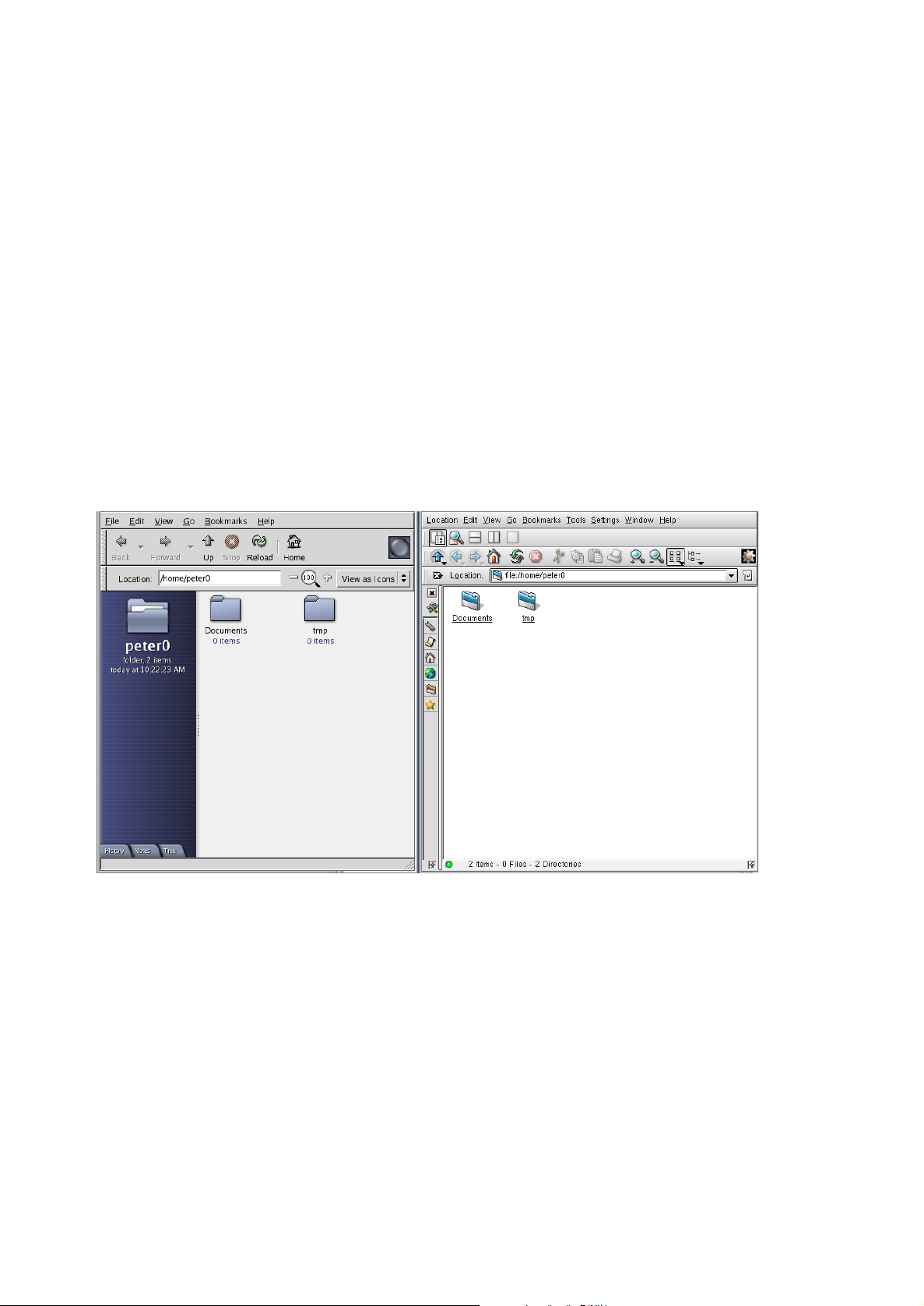
Chapitre 6. Gestionnaires de fichiers
6.1. Konqueror et Nautilus
Les gestionnaires de fichiers sont devenus des applications multitâches, qui ne s’occupent plus simplement
de copier ou déplacer des fichiers. En effet, avec les gestionnaires de fichiers que nous décrirons, vous pourrez
naviguer dans votre LAN, jouer des pistes audio tels que les Ogg Vorbis, naviguer sur le Web, et plus encore.
Dans ce chapitre, nous prenons pour acquis que vous avez déjà utilisé une telle application, et qu’il n’est pas
nécessaire de décrire des fonctions qui parlent d’elles-mêmes. Nus avons également décider de parler de deux
gestionnaires de fichiers, soit Konqueror qui fait partie de l’environnement KDE , et Nautilus , intégré à même
GNOME . Ces deux gestionnaires possèdent sensiblement les mêmes attributs donc, dans nos exemples, nous
alternerons entre les deux.
6.1.1. Fenˆetres principales
Vous accéderez à votre gestionnaire de fichiers en cliquant sur l’icône « Répertoire perso » située en haut à
gauche de votre bureau. Voici les deux fenêtres principales : Nautilus à gauche et Konqueror à droite.
Figure 6-1. Nautilus et Konqueror
La partie à droite de la fenêtre affiche le contenu des répertoires (par défaut, votre répertoire personnel). À gauche de la fenêtre se trouve le panneau latéral (référez-vous à Panneaux latéraux, page 51). Chaque fichier ou sous-répertoire est représenté par une icône, quoique vous pouvez changer ce type d’affichage à travers l’étiquette Voir en tant qu’icônes, ou en changeant le Mode d’affichage dans Konqueror à travers le menu Affichage.
6.1.2. Panneaux lat´eraux
Au bas du panneau latéral de Nautilus se trouvent des onglets : Historique, Notes et Arborescence. Le premier permet de naviguer à travers les derniers répertoires auxquels vous avez accéder durant votre session Nautilus . Les Notes peuvent être utilisées pour afficher des notes à la post-it. Si vous provenez de
l’environnement MacOS , cette fonctionnalité vous sera familière. Finalement, l’onglet Arborescence vous donnera accès à l’arborescence générale de votre système.
51
Page 64
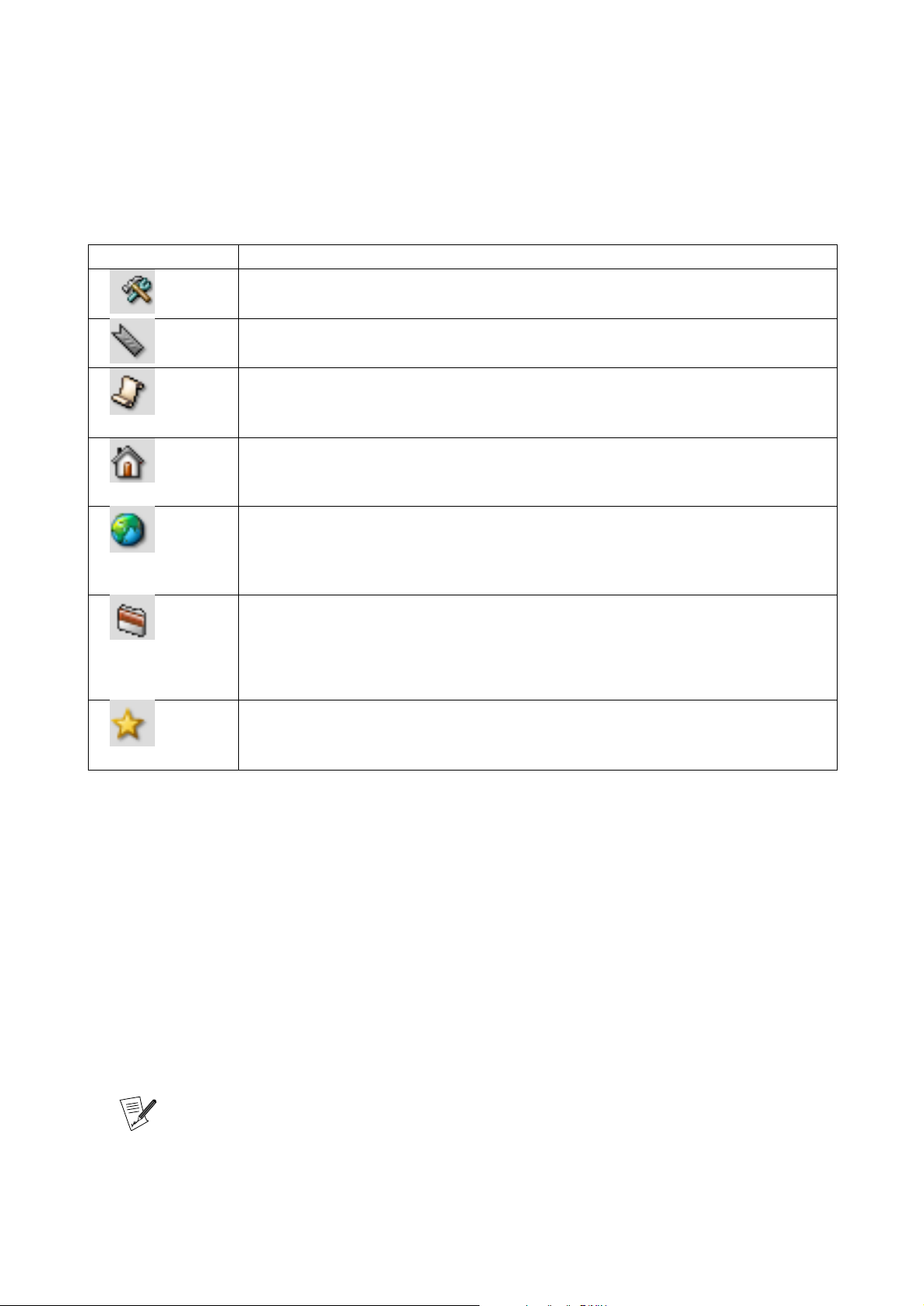
Chapitre 6. Gestionnaires de fichiers
Voici quelques définitions sommaires des icônes du panneau latéral de Konqueror :
Icˆone Signification
Outils. Cette icône vous permet de changer le mode d’affichage du panneau latéral.
Signets. Où vous pouvez stocker vos sites Web et FTP préférés.
Historique. Montre la liste des répertoires et des sites réseau (Web, FTP, etc.) que vous
avez visités durant la session courante.
Répertoire personnel. Votre répertoire personnel, dans lequel vous pouvez organiser
vos fichiers.
Réseau. Vous donne accès aux archives de sites FTP ainsi qu’à des sites Web
spécifiques à Mandrake (bien entendu, vous pouvez ajouter ou supprimer certains
sites).
Répertoire racine (root). Vous donne accès à l’entièreté de votre arborescence. De
manière générale, vous n’avez pas le droit de manipuler les fichiers à l’extérieur de
votre répertoire personnel. Seulement l’administrateur système (root) possède ces
droits.
Services. Vous donne accès au Navigateur de CD Audio, le Navigateur de LAN et le
Navigateur de système d’impression.
Tableau 6-1. Icônes du panneau latéral de Konqueror
6.1.3. Copier, d´eplacer, supprimer et cr´eer un lien vers un fichier
Copier des fichiers. Imaginons que vous voulez copier le fichier test.png dans le répertoire Documents.
Avec Konqueror , vous devez premièrement accéder au menu Fenêtre→Diviser l’affichage gauche/droite (ou
cliquez sur les touches Ctrl-Shift-L) ou le menu Fenêtre→Diviser l’affichage haut/bas (ou appuyez sur les
touches Ctrl-Shift-T). Votre fenêtre sera dédoublée et il vous sera facile de déplacer l’image test.png dans le
répertoire Documents au moyen de la technique drag’n’drop. Notez que vous devez appuyer sur la touche Ctrl
pour copier un fichier. Avec Nautilus , vous devez ouvrir une autre fenêtre Nautilus pour faire comme dans
Konqueror . Vous pouvez également sélectionner votre fichier et cliquez sur les touches Ctrl-C pour copier
ledit fichier dans le presse-papiers, puis sur Ctrl-V pour le copier dans le répertoire Documents.
Il existe plusieurs fa¸cons pour manipuler des fichiers dans un gestionnaires de fichiers. Drag’n’drop, combinaisons de raccourcis clavier, ouvrir deux gestionnaires, etc. Choisissez celle que vous pr´ef´erez.
Déplacer des fichiers. Le même principe s’applique pour délacer des fichiers. Toutefois, pour ce faire, utilisez
le raccourci Ctrl-X au lieu de Ctrl-C. La technique drag’n’drop, sans appuyer sur la touche Ctrl, déplacera
également vos fichiers.
52
Page 65

Chapitre 6. Gestionnaires de fichiers
Créer un lien vers un fichier. Créer un lien vers un fichier permet d’accéder aux fichiers sans avoir à les copier à divers endroits dans votre répertoire personnel. Imaginons qu’un de vos fichiers est « enterrés » dans le
répertoire /home/reine/Music/Artistes/ArtistePr´ef´er´e/ et que vous voulez y accéder rapidement. Créer
un lien vers ce répertoire serait une excellente idée. En effet, l’action de créer un lien équivaut à l’idée de
raccourci. Voici comment procéder. Dans Nautilus , sélectionnez votre fichier, accédez au menu Édition→
Créer un lien (ou appuyez sur les touches Ctrl-M). Cette action donnera l’impression d’avoir dupliquer vo-
tre fichier à même le répertoire, mais remarquez le texte lien vers. Ensuite, déplacez votre fichier dans le
répertoire de votre choix.
Supprimer des fichiers. Comme pour toutes les opérations susmentionnées, il existe plusieurs façons de
supprimer des fichiers. Résumons en disons qu’il existe une façon « sécuritaire » et une autre, « dangereuse ».
La première serait de déplacer l’item voulu dans la Corbeille, tandis que la façon dangereuse consisterait à
supprimer immédiatement l’item et vous seriez incapable de le récupérer. Avec Nautilus , il est impossible de
supprimer directement un fichier. L’action de supprimer un fichier le déplacera, en fait, dans la Corbeille. Pour
le récupérer, double-cliquez sur l’icône de la Corbeille sur votre bureau et déplacez le fichier dans Nautilus .
Pour supprimer définitivement, vous n’avez qu’à Vider la corbeille.
Dans Konqueror , vous pouvez supprimer pour de bon en une seule étape. Utilisez l’option Broyer depuis le
menu Édition.
6.1.4. Surfer sur le Web
Si vous parcourez fréquemment des dossiers contenant des fichiers au format HTML, par exemple la documentation de votre distribution, ces dossiers contiennent généralement un fichier nommé index.html.
Par exemple, rendez-vous dans le dossier /usr/share/doc/mandrake/fr/. Si vous n’activez pas l’option Uti-
liser index.html, vous aurez simplement la liste des fichiers et dossiers contenus dans ce répertoire. En activant
l’option, Konqueror affichera le contenu du fichier index.html, et vous pourrez parcourir la documentation
beaucoup plus facilement, comme si vous étiez sur un site Web. Pour l’activer, accédez au menu Affichage→
Utiliser index.html.
Nautilus prend en charge le HTML et les fichiers texte automatiquement.
Il est aussi facile de surfer le Web avec Konqueror ou Nautilus qu’avec un « vrai » navigateur (voir le chapitre
Navigateurs : Mozilla de notre documentation en ligne). Vous n’avez qu’à entrer l’adresse du site que vous
voulez visiter dans la barre de location... et surfez !
6.1.5. Partage de fichiers
Si le partage de fichier est activé dans Centre de contr^ole Mandrake , vous pouvez cliquer avec le bouton
droit sur les répertoires de votre fenêtre Konqueror et choisissez l’onglet Partage. Cela vous permettra de
partager un ou plusieurs répertoires à travers NFS1ou Samba
Ensuite, vous pouvez naviguer le contenu de ces répertoires partagés en tapant smb://nom_serveur/
r´epertoire/ pour Samba et nfs://nom_serveur/r´epertoire/ pour NFS dans la barre de location.
1. NFS (Network File System) permet de partager, exporter/importer des fichiers de/vers votre ordinateur dans un environnement réseau. Même si la configuration de NFS est plus facile à effectuer que celle de Samba , elle ne peut fonctionner
que dans un environnement de systèmes UNIX (comme GNU/Linux ). De plus, le protocole NFS n’est pas sécuritaire et
devrait être utilisé exclusivement dans un environnement réseau local sécurisé.
2. Le protocole Samba permet à des PCs de partager des ressources telles que des fichiers ou des imprimantes. Les
systèmes d’exploitation Windows , GNU/Linux et OS/2 , entre autres, prennent en charge le protocole Samba . Il peut être
considéré comme une alternative à Netware et NFS .
2
53
Page 66

Chapitre 6. Gestionnaires de fichiers
54
Page 67

Se divertir
Après avoir exploré les logiciels de bureautique, vous voudrez sûrement essayer vos applications multimédias. Côté sonore, nous décrirons XMMS , un lecteur permettant de lire plusieurs formats audio et vidéo, ainsi
que Aumix , un mixeur. Nous survolerons ensuite les applications vidéo telles que Xine , MPlayer , XMovie et
Totem . Pour la visioconférence, nous traiterons de l’utilisation de GnomeMeeting .
Finalement, vous utilisez probablement plusieurs périphériques à tous les jours. Dans le chapitre suivant,
nous discuterons des caméras digitales en utilisant GTKam , des scanneurs avec ScannerDrake , de l’impression
à travers KPrinter et de la gravure de CD-ROM avec X-CD-Roast .
Page 68

56
Page 69
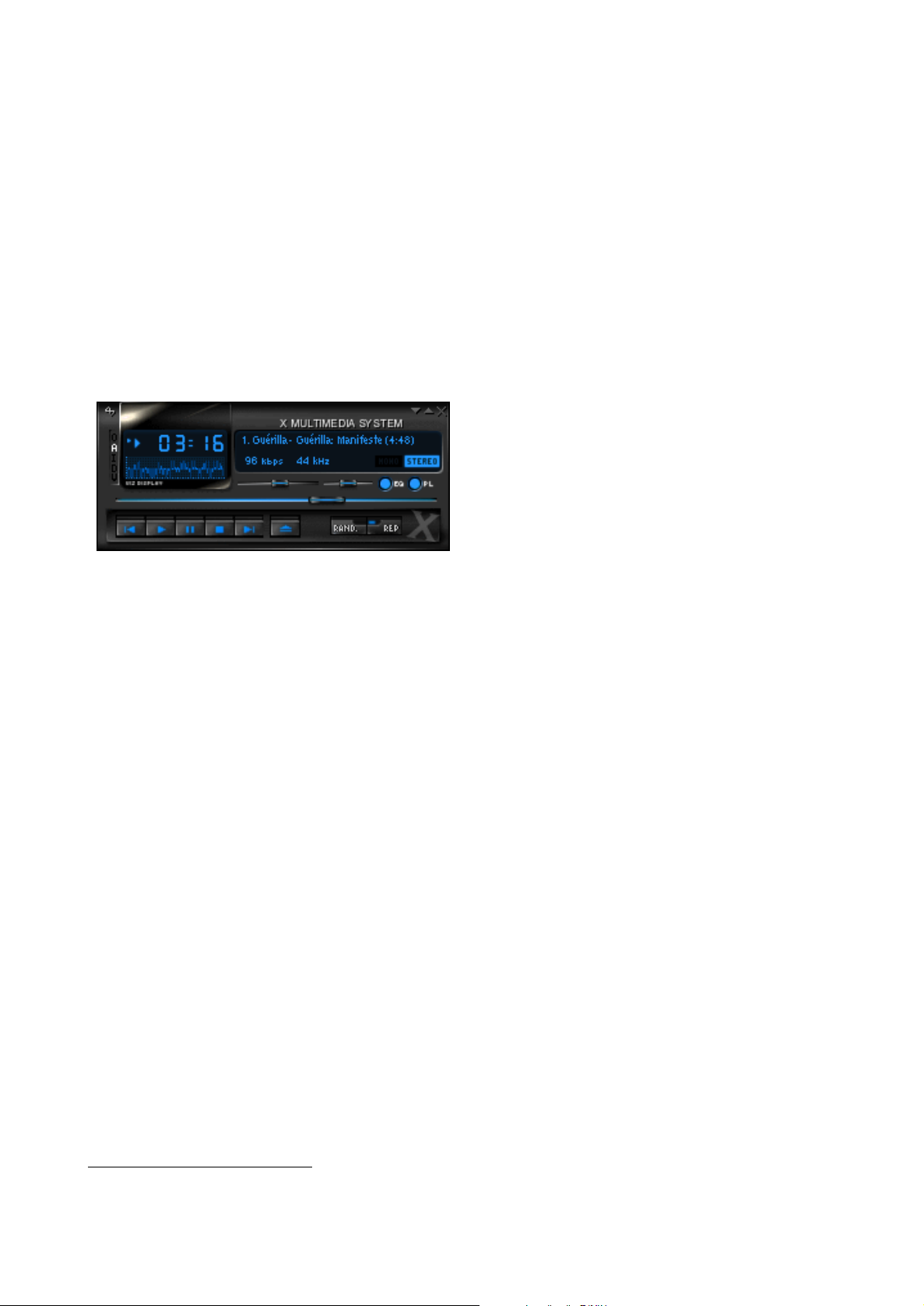
Chapitre 7. Applications audio et vid´eo
7.1. Introduction
Si vous ne pouvez pas vivre sans vos MP3 et vos fichiers vidéo, ce chapitre est fait pour vous ! Nous avons
divisé ce fichier en trois parties. La première se concentre sur XMMS et Aumix , soit un lecteur audio multiformats
et un mixeur, respectivement. Dans la deuxième section, nous listons les meilleures applications vidéo et leur
fonctionnement, Enfin, la dernière section est dédiée aux webcams et à la vidéoconférence.
7.1.1. Utilisation de XMMS
Premièrement, XMMS signifie X Multimedia System. Avec celui-ci, vous pouvez lire une variété de sources audio,
comme les CDs audio, ainsi que les formats MP3 et Ogg Vorbis. Commençons par l’essentiel.
Pour démarrer XMMS , allez dans votre menu KDE ou GNOME et choisissez Multimédia→Son→XMMS.
Figure 7-1. La fenêtre principale de XMMS
La partie supérieure de la fenêtre s’appelle la barre de titre et présente trois boutons, à sa droite :
• le premier sert à réduire la fenêtre ;
• en cliquant sur le bouton du milieu, la fenêtre XMMS se réduira de façon à ce qu’on ne voit que la barre de
titre, agrémenté d’un oscilloscope et du temps qui s’écoule. Cette fonction place XMMS en mode miniature ;
• celui le plus à droite ferme la session XMMS .
Sous la barre de titre se trouve la fenêtre d’affichage de XMMS . En cliquant sur le temps écoulé, vous pouvez
changer le mode d’affichage et montrer le temps restant de cette dernière. Sous le temps écoulé/restant se
trouve l’« Analyseur de spectre » (Spectrum Analyzer). En cliquant dessus, vous afficherez un des deux analyseurs de spectre ou vous le désactiverez. Sur sa droite se trouve le nom de la piste audio en lecture avec
sa durée totale. Les dernières informations associées aux pièces sont le taux de bits (bit rate)1en Kbps (kilobytes/seconde), et le taux d’échantillonnage en KHz (kilohertz). La lecture mono ou stéréo est également
affichée.
Maintenant, regardons les différents curseurs. Celui sous le taux de bits sert à régler le volume ; à sa droite se
trouve celui du réglage de la balance. Le curseur le plus long est employé pour parcourir votre fichier (soit un
équivalent des fonctions retour arrière et avance rapide).
Sur la gauche de l’analyseur de spectre se trouvent cinq lettres : peut-être ne les verrez-vous pas du premier
coup, elles sont noires sur un fond gris foncé. Au fur et à mesure que vous serez plus familier avec XMMS , vous
pourrez changer son revêtement. Voici ces lettres et ce qu’elles représentent :
• O : lance le menu Options ;
• A : indique que la fenêtre de XMMS sera toujours au dessus ;
• I : lance une fenêtre d’information ;
• D : double la taille de la fenêtre XMMS ;
• V : lance le menu de visualisation.
1. Pour les fichiers de type WAV et les CD audio, le taux de bits n’est pas pertinent et XMMS affichera 14H par défaut. Le
taux de bits n’est signifiant que pour les formats audio comme les MP3 ou les Ogg Vorbis.
57
Page 70
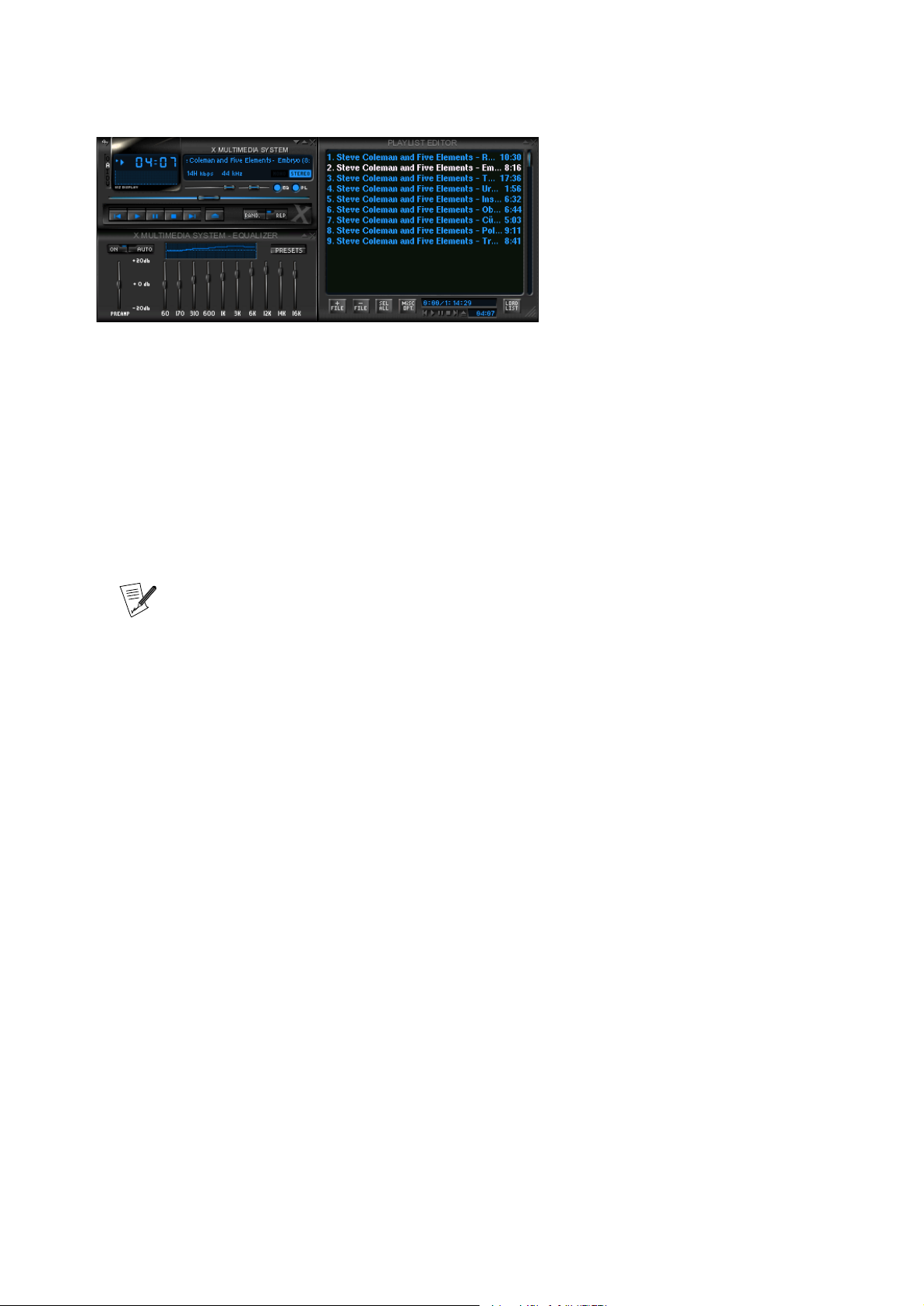
Chapitre 7. Applications audio et vidéo
7.1.1.1. L’EQ graphique et l’´editeur de la liste de lecture
Figure 7-2. La fenêtre principale de XMMS avec l’EQ (égaliseur) graphique et la liste de lecture
La figure figure 7-2 montre l’égaliseur (EQ) et la liste de lecture (play list) de XMMS , que vous trouverez sous
l’indicateur MONO / STEREO à la droite de la fenêtre principale.
7.1.1.1.1. Configuration de l’´egaliseur
La fenêtre de l’égaliseur ressemble exactement à ce que vous avez probablement sur votre chaîne stéréo. Si
vous souhaitez changer les réglages, cliquez sur le bouton ON. Vous pouvez alors changer le niveau des
basses et des aigus selon vos préférences. Vous pouvez utiliser le menu PRESETS pour sauvegarder vos
réglages pour un usage ultérieur, chargé un autre réglage déjà sauvegardé, et plus encore.
Vous pouvez ´egalement charg´e un fichier de type WinAMP EQF
avec le bouton PRESETS→Ouvrir.
7.1.1.1.2. Utilisation de la liste de lecture
Elle affiche les pistes que vous désirez écouter. Pour y accéder, cliquez sur le bouton PL. Cinq boutons peuvent
vous aidez à la configurer :
FILE +
En cliquant dessus, vous afficherez une fenêtre de gestion depuis laquelle vous pourrez sélectionner vos
chansons. Par exemple, si vous avez un répertoire nommé MP3, sélectionnez /home/reine/MP3/ et ajoutez les chansons que vous voulez écouter depuis ce répertoire.
En cliquant sur le bouton FILE + et en le maintenant appuyé, vous afficherez deux autres menus : DIR +
et URL +. Relâchez le bouton de la souris en pointant sur DIR + et choisissez le répertoire approprié.
Pour écouter un CD, choisissez le chemin /mnt/cdrom/. En cliquant sur URL +, vous pourrez entrer
une adresse Internet spécifique, telle que 64.247.28.4:6320, soit un exemple d’adresse lue en transit
(streaming).
FILE -
Si vous voulez effacer un fichier de la liste de lecture, sélectionnez-le avec votre souris, puis cliquez sur
FILE - (vous pouvez aussi utiliser la touche Suppr). En cliquant et en maintenant appuyé, vous afficherez
trois sous-menus : CROP, ALL et MISC. Le premier efface tous les fichiers de la liste de lecture sauf celui
(ceux) en surbrillance ; le deuxième efface tous les fichiers de la liste de lecture. Laissez le bouton de votre
souris sur le sous-menu MISC et un autre sous-menu s’affichera. Vous pourrez Enlever les fichiers détruits
ou Effacer physiquement les fichiers.
58
Page 71
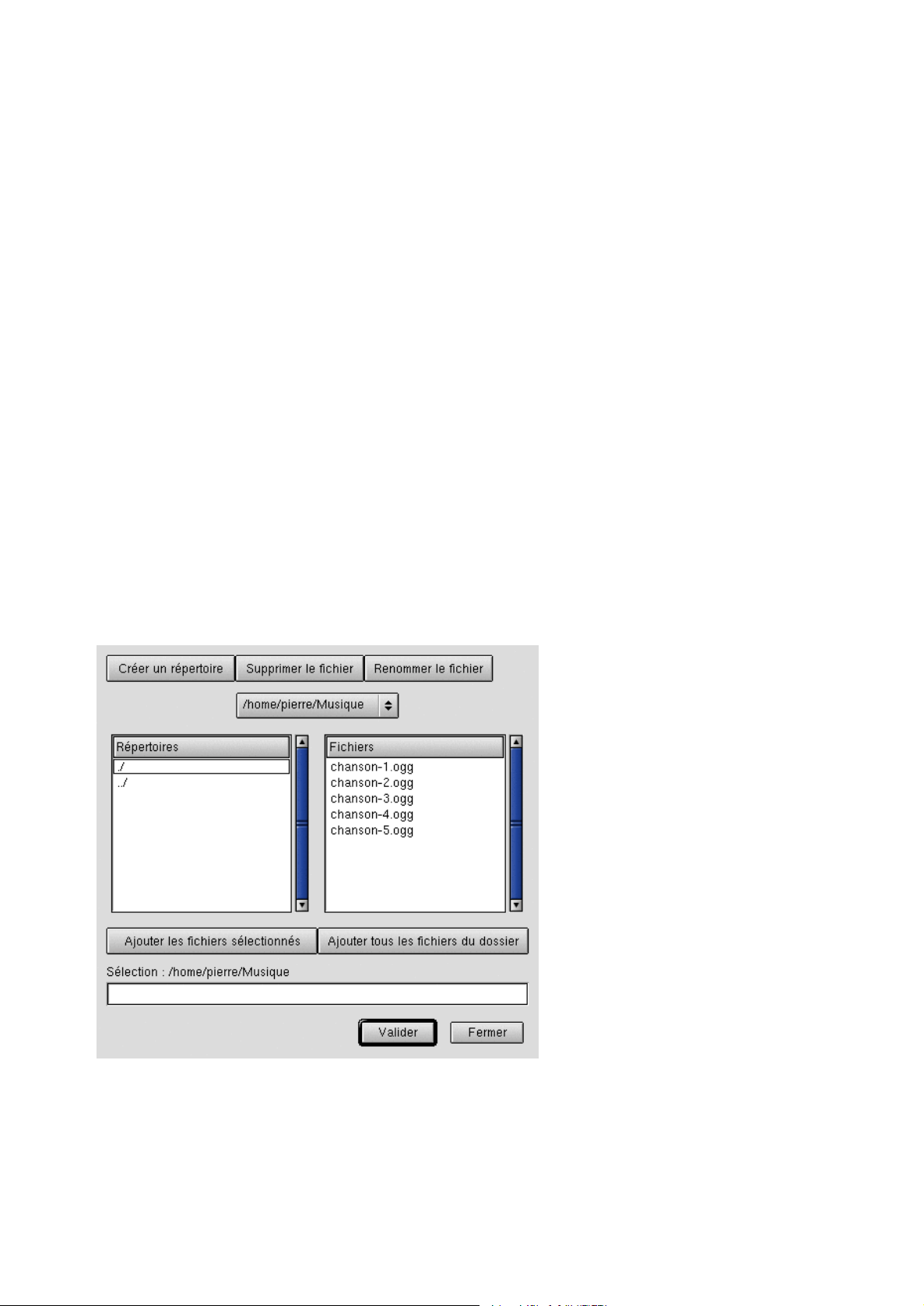
Chapitre 7. Applications audio et vidéo
SEL ALL
En cliquant sur ce bouton, vous sélectionnerez tous les fichiers de votre liste de lecture. Si vous cliquez
et maintenez appuyé, vous aurez deux autres choix : SEL ZERO et INV SEL. Le premier ne sélectionne
aucun fichier alors que le second inverse la sélection des fichiers, ce qui veut dire que tous les fichiers
actuellement sélectionnés ne le seront plus, et vice versa.
MISC OPT.
En cliquant et en maintenant ce bouton appuyé, vous afficherez un menu contenant FILE INF et SORT
LIST. Le premier affiche une fenêtre d’information sur le fichier où vous pouvez modifier le titre, le nom
de l’artiste, etc. Le second donne les options de tri et de tri aléatoire.
LOAD LIST
En cliquant une fois sur ce bouton, vous afficherez une fenêtre depuis laquelle vous pourrez choisir la
liste que vous désirez écouter. En cliquant et en maintenant ce bouton appuyé, vous afficherez un menu
contenant deux choix : SAVE LIST et NEW LIST. Le premier sauvegarde les fichiers de votre liste de
lecture sous la forme d’une liste de pistes audio (en format .m3u). Notez que cette fonctionnalité ne fonctionne qu’avec les technologies d’encodage audio (telles que le MP3 ou le Ogg Vorbis). Le dernier, pour
sa part, efface simplement la liste.
7.1.1.2. Lire les pistes audio
Pour lire des pistes audio, suivez les instructions données dans la section Utilisation de la liste de lecture, page
58 pour charger une liste de lecture et cliquez sur le bouton Lire. Vous pouvez aussi cliquer sur le bouton
Éjecter : un menu apparaîtra alors, depuis lequel vous pourrez ouvrir des fichiers dans votre liste de lecture.
Sélectionnez les fichiers désirés avec votre souris et cliquez sur Ajouter les fichiers sélectionnés ou Ajouter tous
les fichiers dans le répertoire. Lorsque c’est fait, cliquez sur Fermer.
Figure 7-3. Ouvrir des fichiers dans XMMS
Vous pouvez aussi accéder à vos fichiers par un clic droit dans la Playlist. Ce menu très utile inclut tous les
menus de la Playlist.
59
Page 72
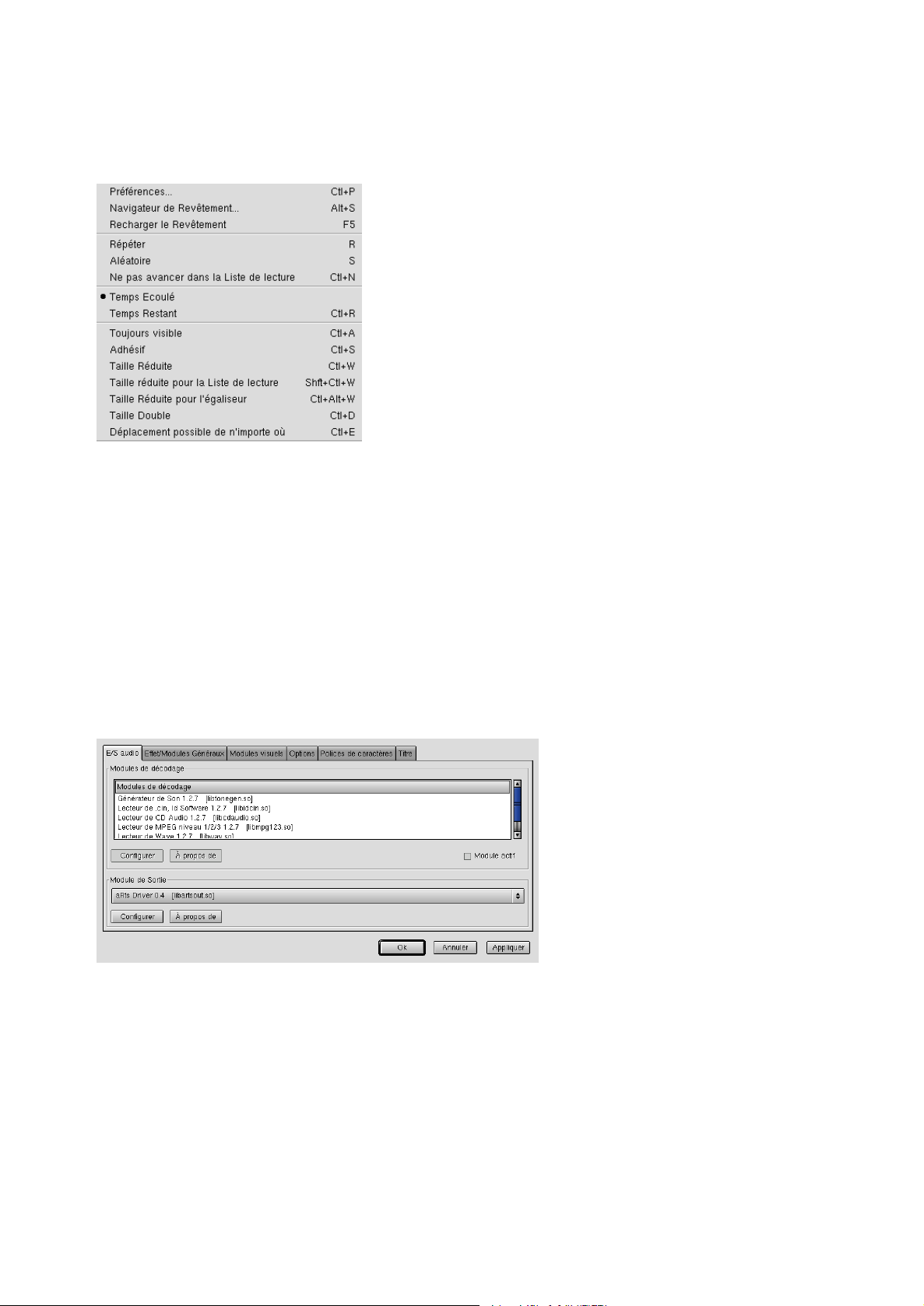
Chapitre 7. Applications audio et vidéo
7.1.1.3. Utilisation du menu Options
Maintenant que nous avons parlé de l’essentiel, nous explorerons les Options. Pour y accéder, vous devez
cliquer sur le O qui se trouve à gauche de l’analyseur de spectres (voir plus haut). Ce menu s’affichera :
Figure 7-4. Le menu Options
Ces fonctions sont assez évidentes, c’est pourquoi nous vous permettrons de les utiliser et de les découvrir par
vous-même. Nous allons maintenant parler plus en détails du sous-menu Préférences, qui se situe au début
du menu Options.
7.1.1.3.1. Les pr´ef´erences de XMMS
Configurer correctement vos préférences est d’une importance capitale si vous voulez être en mesure d’écouter
vos pistes audio. Pour y accéder, placez le pointeur de votre souris sur Préférences dans le menu Options ou
tapez simplement Ctrl+P. Le premier onglet, E/S Audio, abrite les greffons (plugins) d’entrée et de sortie
nécessaires au bon fonctionnement de XMMS . Soyez sûr que les greffons dont vous avez besoin (ex. : Lecteur
de CD Audio pour écouter un CD audio) sont activés et configurés. Si vous voyez la mention (d´esactiv´e) à
coté d’un greffon, les pistes audio l’utilisant ne pourront pas être écoutées.
Figure 7-5. Fenêtre de préférences de XMMS
Aussi, soyez certain que vous avez sélectionné le bon Plugin de Sortie. Si vous utilisez KDE , il y a de fortes
chances que vous deviez utiliser le aRts Driver 0.4, spécialement si vous sélectionnez Lancer le serveur de son
aRts au démarrage de KDE dans le Panneau de contrôle KDE :
60
Page 73
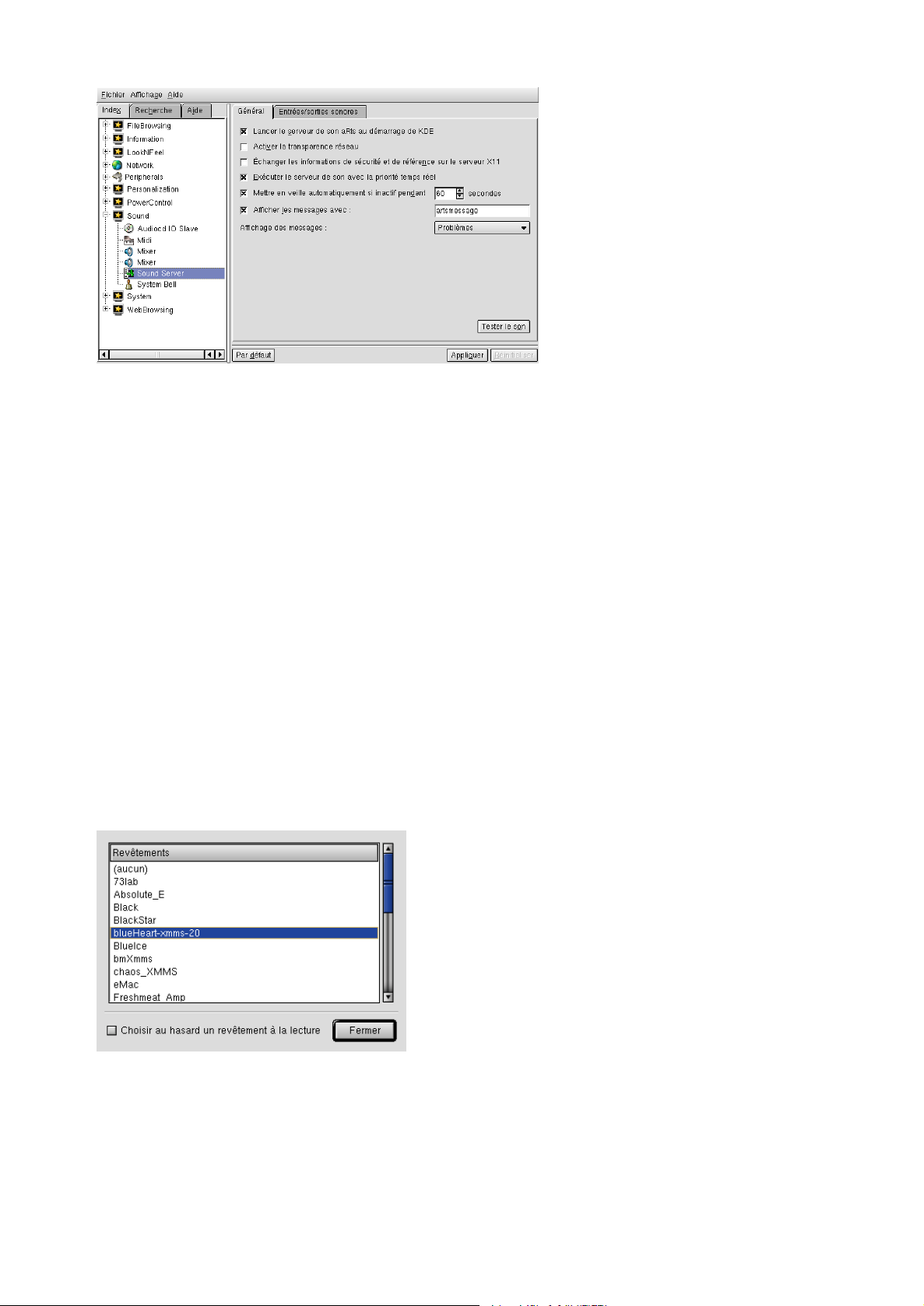
Chapitre 7. Applications audio et vidéo
Figure 7-6. Le serveur de son aRts avec KDE
Si vous utilisez GNOME , vous devrez sûrement utiliser soit l’eSound Output Plugin, soit le OSS Driver.
L’onglet Effet/Plugins Généraux détient un ensemble de greffons d’effet qui vont de la suppression de la voix
à l’effet d’écho. Les greffons généraux peuvent vous permettre de contrôler XMMS avec la télécommande de
votre chaîne stéréo, de votre télévision ou de votre magnétoscope.
Le prochain onglet se nomme Plugins de Visualisation. Vous pouvez sélectionner un ou plusieurs de ces greffons pendant que vous écoutez de la musique.
À travers l’onglet Options, vous pouvez entièrement personnaliser l’affichage des informations avec XMMS ,
ainsi que certaines caractéristiques générales telles que le nombre de secondes que devrait (ou ne devrait pas)
laisser XMMS entre les chansons.
Les onglets Police et Titre permettent respectivement de choisir des polices spécifiques, et de préciser
l’information qui doit être affichée par rapport à la piste en cours de lecture.
7.1.1.4. Revˆetements (Skins)
Maintenant, nous traiterons de la partie esthétique de XMMS . Comme les autres lecteurs, il est possible de
changer son revêtement qui définit l’apparence de sa fenêtre. Pour ce faire, accédez au menu Préférences puis
sélectionnez Sélecteur de Revêtement. Vous pouvez aussi simplement taper la combinaison de touches Alt+S
pour l’afficher.
Figure 7-7. Le sélecteur de revêtement XMMS
Comme vous pouvez le voir, le sélecteur de revêtement ne sélectionne « aucun revêtement » par défaut.
Cliquez simplement sur un des revêtements, vous pourrez voir en temps réel à quoi il ressemble. Essayez
chaos_XMMS par exemple.
61
Page 74
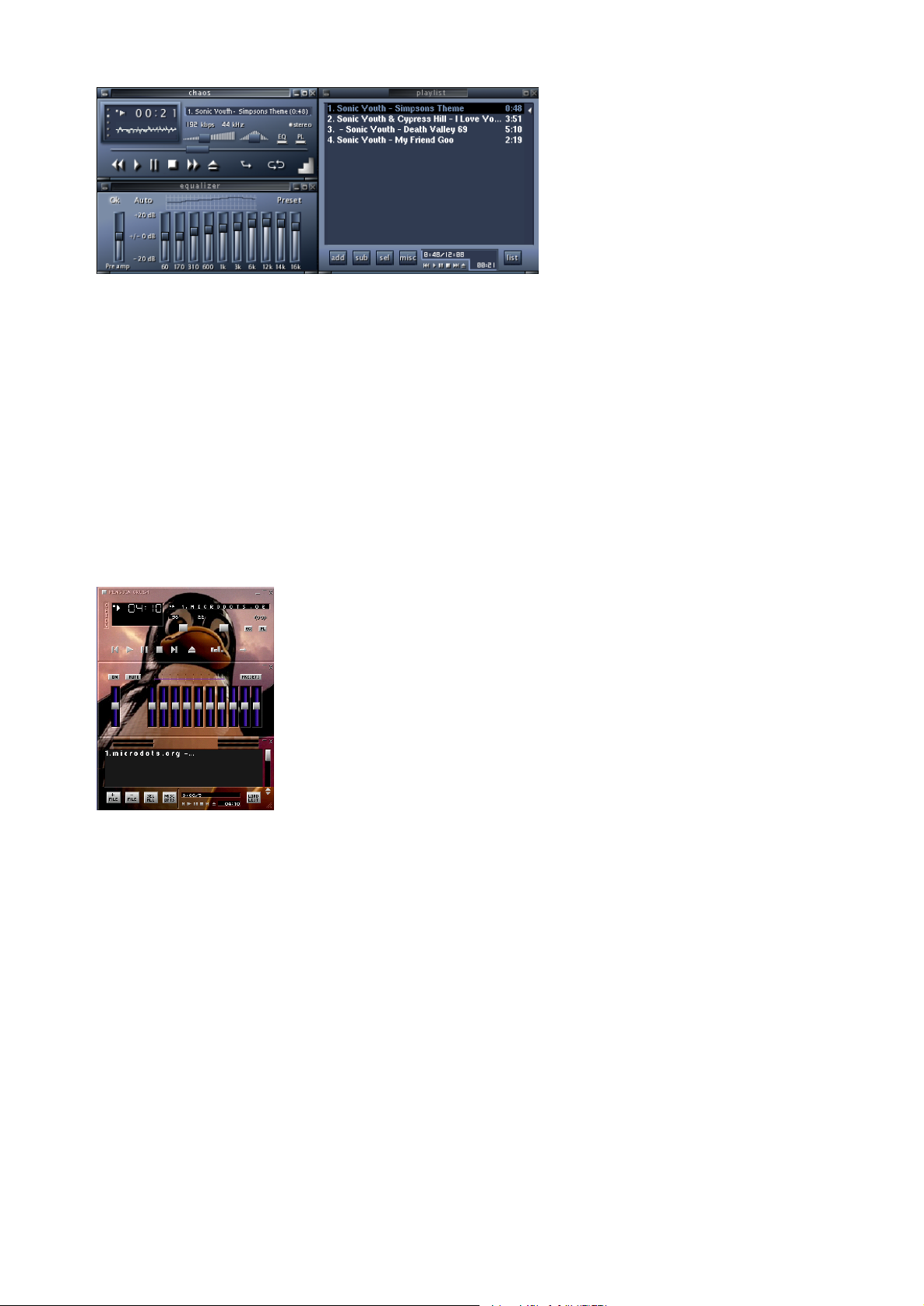
Chapitre 7. Applications audio et vidéo
Figure 7-8. Le revêtement Chaos
Si vous désirez ajouter des revêtements à votre sélecteur, téléchargez-en depuis les sites d’XMMS (http://
www.xmms.org/skins.html) ou de Customize (http://www.customize.org/), par exemple.
Lorsque vous avez trouvé le revêtement qui vous plaît, téléchargez-le dans le répertoire ~/.xmms/Skins. Puis,
sélectionnez-le dans le Sélecteur de Revêtement et XMMS devrait revêtir cette nouvelle apparence.
7.1.1.4.1. D’autres types de revˆetements
Si vous utilisez déjà un autre type de lecteur audio, vous vous demandez peut-être si vous pouvez importer
les revêtements d’autres applications. La réponse est oui... du moins pour ceux de WinAMP (dans le format
.wsz).
Voici un exemple de revêtement trouvé sur le site de WinAMP (http://www.winamp.com/), que vous pouvez
ajouter à votre sélecteur :
Figure 7-9. Utilisation d’un revêtement WinAMP avec XMMS
Téléchargez simplement le fichier dans votre répertoire de revêtements et XMMS l’affichera.
7.1.1.5. Lecture audio en transit ou streaming
Avec la grande popularité des radios utilisant la lecture en transit, XMMS prend désormais en charge ce type de
média. Ainsi, vous pouvez écouter vos sites de radio favoris, soit depuis Shoutcast (http://www.shoutcast.
com/), Icecast (http://yp.icecast.org/index.html) ou soit depuis d’autres sites de radio comme Cool FM
(http://www.coolfm.ca/).
Lorsque vous avez trouvé une station que vous aimez, sauvegardez-la simplement sur votre disque dur. Faites
un Shift+Click sur le lien pour le sauvegarder sur votre disque dur. Puis, insérez-le dans votre liste de lecture.
62
Page 75
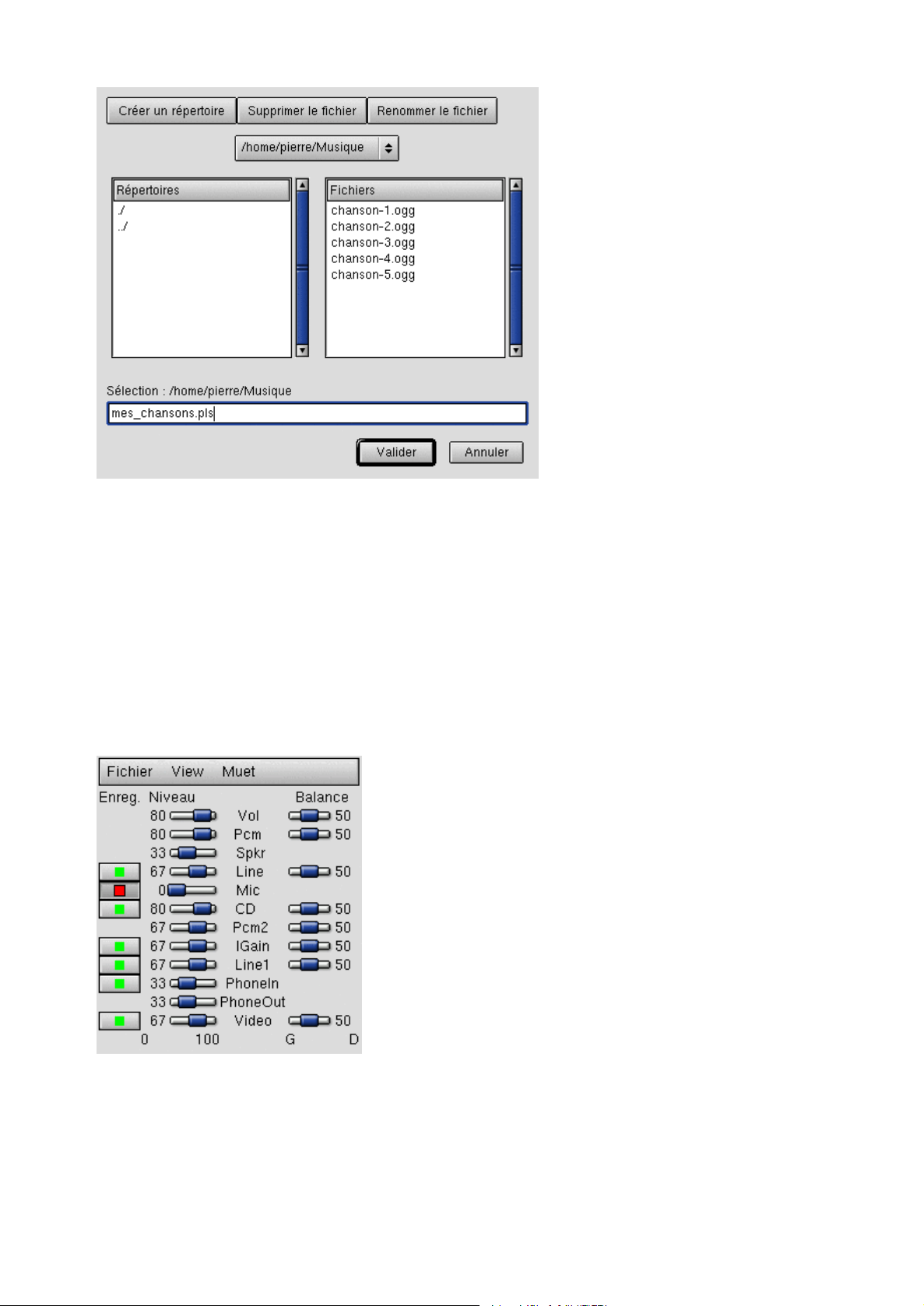
Figure 7-10. Sauvegarder un fichier de lecture en transit
Chapitre 7. Applications audio et vidéo
7.1.2. Utiliser Aumix
Aumix est une très petite application qui vous permet de contrôler le mixeur de votre carte son. Elle est
conviviale mais ne possède pas beaucoup de fonctions. Toutefois, elle vous sera d’une grande utilité pour
écouter des fichiers sonores.
En fait, il peut arriver que vous ne puissiez pas écouter de fichiers sonores lorsque vous les lancez depuis XMMS
ou depuis n’importe quel lecteur CD. Modifier le mixeur de son résoudra souvent ce problème.
Pour le lancer, allez dans votre menu KDE ou GNOME et sélectionnez Multimédia→Son→Aumix.
Figure 7-11. Aumix
Maintenant, explorons le menu Fichier.
63
Page 76

Chapitre 7. Applications audio et vidéo
7.1.2.1. Le menu Fichier
Depuis ce menu, vous accéderez à des fonctions de base, qui vous permettront d’ouvrir ou de sauvegarder les
configurations du mixeur. Les articles du menu disponibles sont :
Lancer
Permet d’ouvrir la configuration par défaut du mixeur contenu dans le fichier ~/.aumixrc.
Enregistrer
Permet de sauvegarder la nouvelle configuration dans le fichier ~/.aumixrc.
Lancer à partir de
Permet d’ouvrir un fichier différent de ~/.aumixrc.
Enregistrer sous
Permet de sauvegarder la nouvelle configuration dans un fichier autre que ~/.aumixrc. Par exemple, vous
pourriez vouloir sauvegarder différentes configurations pour travailler, jouer, augmenter ou diminuer le
volume du CD, selon l’endroit où vous utilisez votre ordinateur, etc.
Quitte
Quitte l’application.
Lorsque vous lancez Aumix , il ouvre par d´efaut le dernier fichier
de configuration que vous avez utilis´e. Ainsi, si vous utilisiez
~/.aumixrc2 – un fichier que vous avez cr´e´e – la derni`ere fois
que vous avez ouvert Aumix , ce fichier sera charg´e. Cependant, si
vous cliquez sur le sous-menu Load, il chargera automatiquement
le fichier par d´efaut, soit ~/.aumixrc.
7.1.2.2. Les menus View et Muet
Les menus View et Muet sont assez évidents. Le premier permet de choisir quels composants devront être
affichés dans la fenêtre d’Aumix . De là, si vous n’utilisez jamais un microphone, vous pouvez choisir de ne pas
voir cette entrée. Vous pouvez le faire en cliquant sur le carré se trouvant à coté de Mic dans le menu déroulant
de View. Le menu Muet permet seulement de... couper complètement le son.
64
Page 77
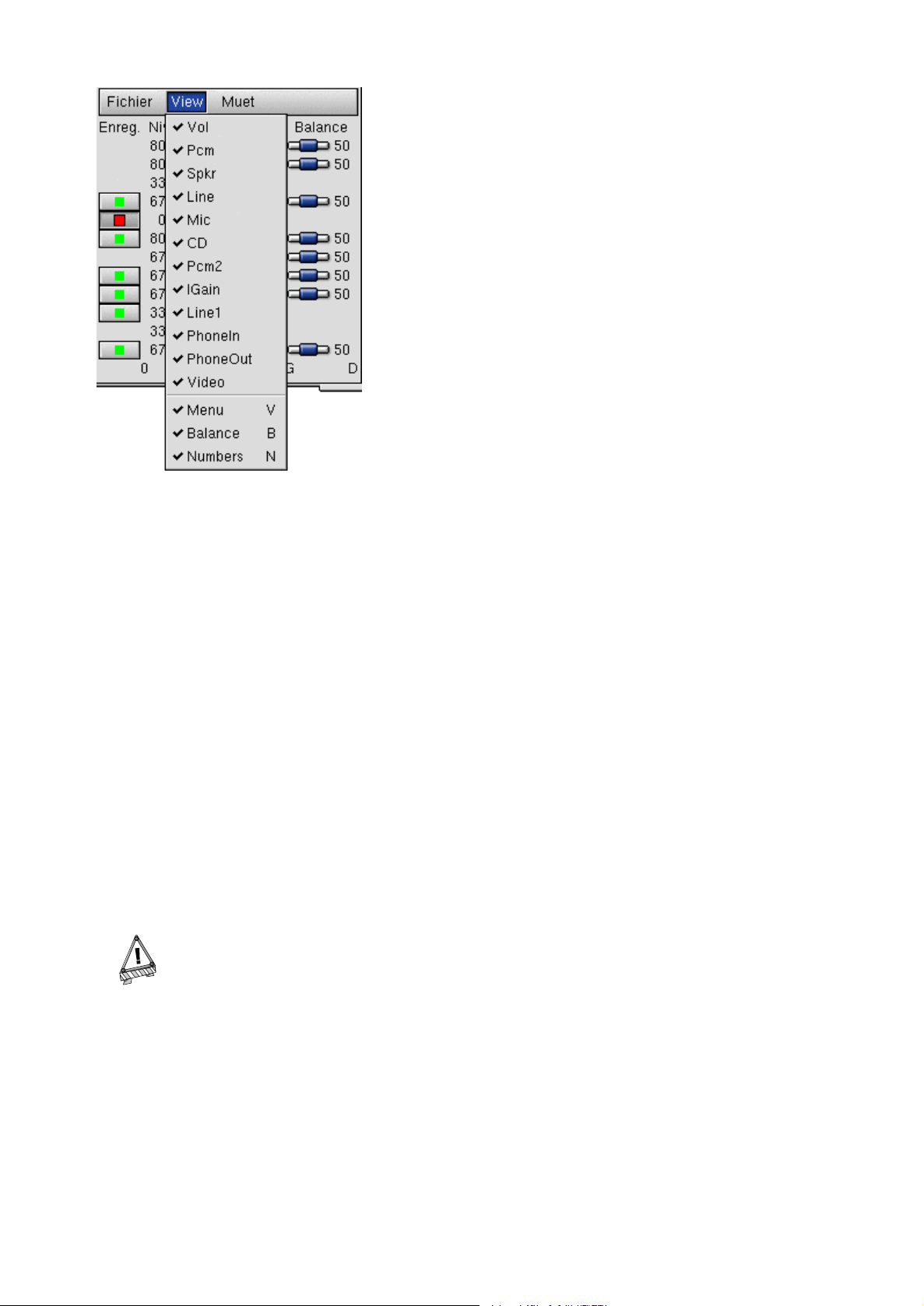
Figure 7-12. Le menu View d’Aumix
Chapitre 7. Applications audio et vidéo
7.2. Applications vid´eo
Cette section listera les applications vidéo disponibles sous Mandrake Linux. Elle introduira le sujet, fera référence aux problèmes qui peuvent survenir et suggérera des ressources pour faire fonctionner ces applications.
7.2.1. Introduction
Les lecteurs vidéo existent sous GNU/Linux , et ils ont atteint une certaine maturité. Le problème principal est
que la plupart des codecs vidéo les plus populaires sont propriétaires. Pour les implanter dans une application
libre, ces codecs doivent être manipulés par ingénierie inversée (reverse engineering), surtout dû au coût des
licences. Ce qui est assez complexe à réaliser et, parfois, illégal.
Par exemple, vous aurez beaucoup de problèmes à lire des fichiers Quicktime ou des DVDs. Ce n’est pas
tellement compliqué, mais il vous faudra télécharger le greffon (plugin) approprié pour compléter votre installation.
Dans certains pays, le statut de la reproduction DVD (DVD playback) et l’ing´enierie invers´ee des codecs est toujours `a l’´etude. Voil`a
pourquoi MandrakeSoft n’inclut pas tous les greffons pour ces codecs. Le but de cette section est d’aider les utilisateurs de Man-
drake Linux qui savent que, dans leur pays, leur utilisation est
l´egale. MandrakeSoft ne vous encourage pas `a violer des lois et
vous devriez v´erifier aupr`es des autorit´es locales comp´etentes
du pays o`u vous habiter avant de t´el´echarger ces codecs et
greffons.
7.2.2. Xine
Voici une des plus intéressantes applications vidéo sous GNU/Linux . Elle prend en charge un grand nombre de
formats et propose une personnalisation de l’IUG (interface utilisateur graphique), soit son revêtement. Elle
65
Page 78

Chapitre 7. Applications audio et vidéo
est rapide, flexible et extensible. La version 0.9 est assez stable et vous pouvez étendre ses possibilités pour
lire plusieurs formats populaires.
Pour lancer Xine , sélectionnez-le depuis le menu principal en accédant à l’entrée Xine du sous-menu Multimé-
diaVidéo. Vous pouvez également lancer Xine depuis un terminal. Tapez xine --help pour voir les options
disponibles.
Lorsque lancé, Xine ouvrira deux fenêtres. La première, qui sera vide à l’exception du nom de l’application et
de l’adresse du site Web, sera utilisée pour jouer le vidéo, à moins que vous n’utilisiez le mode Plein écran.
La deuxième, située sous la première, est la fenêtre principale de l’application, et abrite les commandes. Son
interface peut être modifiée en choisissant un rev^etement (skin) différent. Dans notre exemple, nous utilisons
celui par défaut, tel qu’illustré dans figure 7-13.
Figure 7-13. Fenêtre des commandes de Xine
Si la signification d’un des boutons ne vous est pas claire immédiatement, laissez le pointeur de votre souris sur celui-ci pendant quelques secondes, et une bulle d’aide vous expliquera la fonction de ce bouton.
L’interface en tant que telle ressemble beaucoup à celle d’un lecteur CD, donc plusieurs commandes parlent
d’elles-mêmes. Pour regarder un DVD (déchiffré seulement) ou un disque VCD, insérez le médium dans le
lecteur, cliquez sur le bouton DVD ou VCD, puis sur le bouton Play. Pour choisir un fichier, cliquez sur le
bouton MRL Browser (en bas à gauche, à côté du bouton Quitter) pour ouvrir une fenêtre qui vous permettra
de naviguer à même votre arborescence et de choisir un film à visionner.
Pour le déplacer, cliquez dessus avec le bouton gauche de votre souris et gardez le doigt bien enfoncé, puis
déplacer votre curseur. En mode Plein écran, vous serez en mesure de cacher et de faire ré-apparaître la fenêtre
de commandes en cliquant une fois sur le bouton droit de la souris. C’est une fonctionnalité très pratique
lorsque vous ne voulez pas que les commandes recouvrent une partie de votre film ou vidéo.
7.2.3. MPlayer
Une autre application intéressante, MPlayer , possède l’avantage de prendre en charge plusieurs pilotes de
sortie, même les vieilles cartes vidéo. À l’instar des applications susmentionnées, il prend en charge les DVD,
les AVI et les Vid´eoCD . Malheureusement, vous aurez probablement à télécharger et installer des winDLLs et
des codecs propriétaires pour la faire fonctionner correctement.
MPlayer fait maintenant partie de l’ensemble de logiciels compris avec Mandrake Linux. Notez que jusqu’à
récemment, MPlayer était en développement intensif, et n’était distribué qu’en tant qu’archive source. Il es
toujours en développement très actif, ainsi que tous les autres paquetages dont nous discutons.
L’interface est très similaire à celle de Xine , à moins que vous n’ayez choisi un revêtement très « exotique ».
Il est moins convivial, toutefois, et ne contient pas toutes les fonctionnalités auxquelles vous pourriez vous
attendre (telles que les bulles d’aide pour tous les boutons), mais heureusement, il abrite un menu contextuel
auquel il est facile d’accéder : vous n’avez qu’à faire un clic droit n’importe où et vous pourrez utiliser toutes
la plupart de ses options importantes.
MPlayer est lancé par défaut en mode Plein écran, ce qui peut confondre certains usagers, mais il est relati-
vement aisé d’ouvrir une fenêtre normale sur votre bureau : faites un clic droit n’importe où sur l’écran, puis
choisissez Plein écran. En mode Plein écran, la fenêtre principale peut être cachée en cliquant sur l’écran avec
le bouton gauche de la souris. Parfois, deux clics peuvent être nécessaires. À nouveau, souvenez-vous que ce
logiciel n’est qu’en phase bêta.
Figure 7-14. Fenêtre des commandes de MPlayer
Pour regarder un film, que ce soit un disque DVD ou VCD, sélectionnez le médium approprié depuis le menu
contextuel, soit Ouvrir Jouer un VCD... : il sera automatiquement lancé. Utilisez le bouton « VCR » pour
66
Page 79
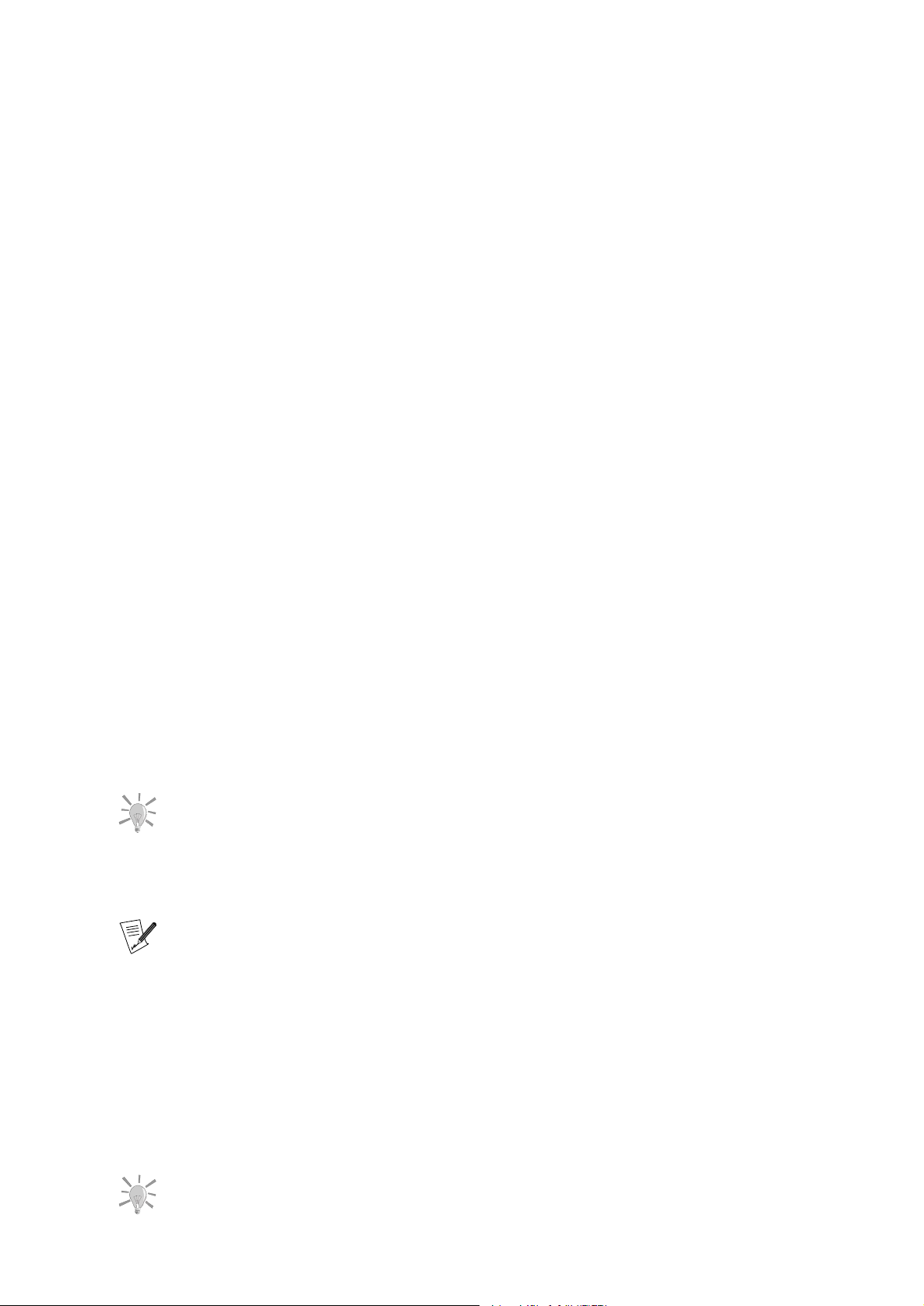
Chapitre 7. Applications audio et vidéo
arrêter, redémarrer, faire une avance rapide (forward) ou réembobiner (rewind) le film que vous êtes en train de
regarder.
Souvenez-vous de visiter le site Web (http://www.mplayerhq.hu/) de MPlayer de temps à autre. Vous serez
en mesure de suivre sa progression et de télécharger des versions du logiciel, revêtements et greffons actualisés, et plus encore.
7.2.4. Autres applications vid´eo sous Linux
XMovie
Le but de ce logiciel est de reproduire des films à haute résolution tels que les fichiers MPEG1 , MPEG2 et
AVI . Il n’a pas été conçu pour reproduire des fichiers compressés tels que les Quicktime , mais prend en
charge les lectures en transit MPEG2 .
Totem
Totem (que vous pouvez télécharger depuis son site Web (http://www.hadess.net/totem.php3)) fait
partie de la famille d’applications GNOME 2 et s’appuie sur les librairies de Xine . Ces fonctionnalités sont
fort similaires à celles de son « parent », mais il est mieux intégré dans l’environnement GNOME .
Finalement, d’autres applications vidéo existent sous GNU/Linux , telles que vlc (http://www.videolan.org)
(un lecteur de fichiers et de lecture en transit MPEG2 et DVD), Ogle (http://www.dtek.chalmers.se/~dvd/)
et RealPlayer (http://www.real.com/) (qui est un logiciel propriétaire). Nous vous encourageons à découvrir ces applications : elles pourraient répondre à vos besoins.
7.3. Webcams et vid´eoconf´erence
7.3.1. Pour d´ebuter
Vous en entendez parler, mais vous ne savez pas comment faire de la vidéoconférence avec votre nouveau
système Mandrake Linux. Nous vous montrerons comment faire de la conférence vidéo (et audio) en utilisant votre webcam et GnomeMeeting . Nous parlerons des webcams USB, les modèles sur port parallèle étant
vraiment obsolètes et rendent une mauvaise qualité d’image.
Avant d’acheter votre webcam, assurez-vous bien qu’elle est correctement reconnue sous GNU/Linux . Consultez les sites Linux
USB (http://www.linux-usb.org/devices.html) et l’excellent
Linux USB device overview (http://www.qbik.ch/usb/devices/
devices.php) pour plus de renseignements sur les cam´eras USB.
Vous devez installer les paquetages hotplug et gnomemeeting sur
votre syst`eme afin de profiter de la d´etection USB automatique
sous Mandrake Linux.
La configuration matérielle est très facile. Connectez simplement votre caméra sur un port USB libre, et elle
sera automatiquement installée et configurée. Vous devriez alors voir apparaître l’icône de GnomeMeeting sur
votre bureau avec un titre comme GnomeMeeting /dev/v4l/video0. Sinon, vous pouvez lancer GnomeMee-
ting par le menu Réseau+Autre→Conférence Gnome. Assurez-vous aussi de connecter correctement votre
microphone et vos haut-parleurs ou écouteurs sur la carte son.
Lorsque vous lancez GnomeMeeting pour la première fois, un assistant de configuration apparaît et vous guide
à travers le processus de réglage initial. Utilisez les boutons Suivante et Précédente pour vous déplacer à travers
les pages de l’assistant.
Vous pouvez acc´eder `a l’assistant plus tard depuis GnomeMeeting
en passant par l’entr´ee Assistant de configuration du menu Édi-
tion.
67
Page 80
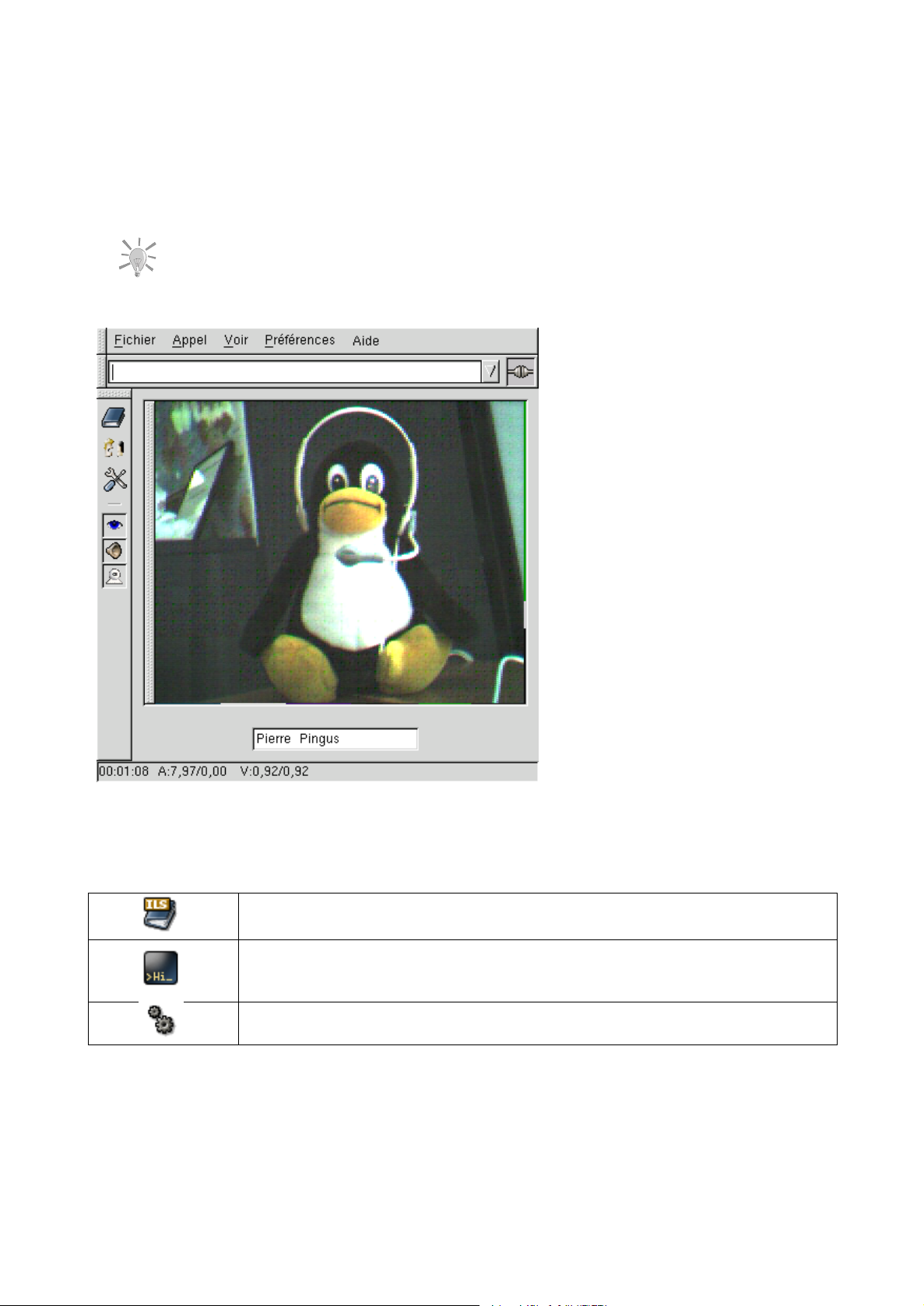
Chapitre 7. Applications audio et vidéo
Les options de configuration parlent d’elles-mêmes. Donc, remplissez les champs jusqu’à ce que vous parveniez à la dernière page et cliquez sur le bouton Appliquer pour fermer l’assistant de configuration.
Pour communiquer avec vos amis qui utilisent NetMeeting (ou d’autre logiciels compatibles tels que H.323
ou XDAP), vous devrez configurer les réglages XDAP à travers les menus Édition→Préférences... et ouvrir la
sous-section Réglages des annuaires située dans la section Générale.
L’annuaire XDAP ils.seconix.com est un service gratuit. Si vous
voulez utiliser d’autres annuaires, visitez le site Web Videofrog ILS
Scanner (http://www.videofrog.com/ils/servers.phtml).
Figure 7-15. La fenêtre principale de GnomeMeeting
La partie gauche de la fenêtre contient quelques boutons. Les trois premiers sont :
Ouvre/ferme la fenêtre ILS pour retrouver et se connecter avec des amis enregistrés
sur ILS.
Ouvre/ferme la fenêtre de dialogue texte sur la droite de la fenêtre principale de
GnomeMeeting , de façon à pouvoir dialoguer avec votre correspondant. Il suffit de
taper le texte dans le champ Message à envoyer et d’appuyer sur la touche Entrée.
Ouvre/ferme le panneau de contrôle en bas de la fenêtre principale, où vous pourrez
voir l’historique des connexions, ainsi qu’ajuster la configuration audio et vidéo.
Tableau 7-1. Les boutons de la barre d’outils de GnomeMeeting
Dans l’onglet de contrôle audio, vous pouvez utiliser les curseurs pour régler les niveaux sonores des hautparleurs et du microphone (figure 7-16).
68
Page 81
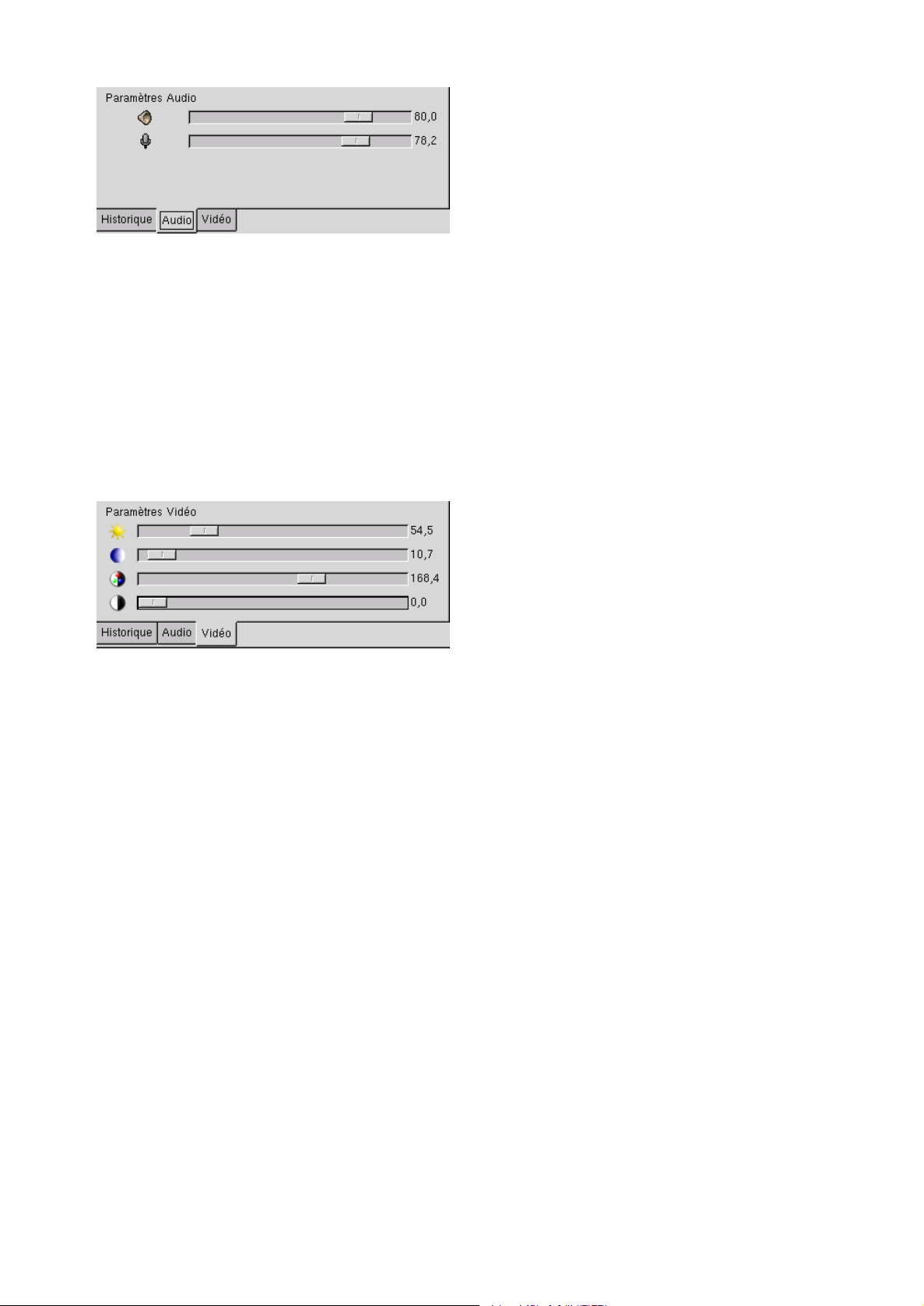
Chapitre 7. Applications audio et vidéo
Figure 7-16. Paramétrage des niveaux sonores dans GnomeMeeting
Dans l’onglet de contrôle vidéo, vous pouvez ajuster les paramètres suivants (de haut en bas) :
• Luminosité
• Balance des blancs, qui indique au périphérique quel niveau de signal vidéo doit être considéré comme
« blanc ».
• Niveau de couleur. Contrôle la quantité de couleurs affichées par l’image, ce qui peut ne pas avoir d’effet,
selon la caméra utilisée ou les conditions de lumière.
• Le niveau de contraste. Avec des conditions lumineuses de bureau normales, il est normalement réglé à
zéro.
Figure 7-17. Paramétrage des niveaux vidéo pour GnomeMeeting
Un exemple de paramètres vidéo est montré dans l’image ci-contre. Notez que, normalement, ces paramètres sont ajustés automatiquement au démarrage de GnomeMeeting , selon les conditions de lumière et
l’environnement de la caméra.
69
Page 82
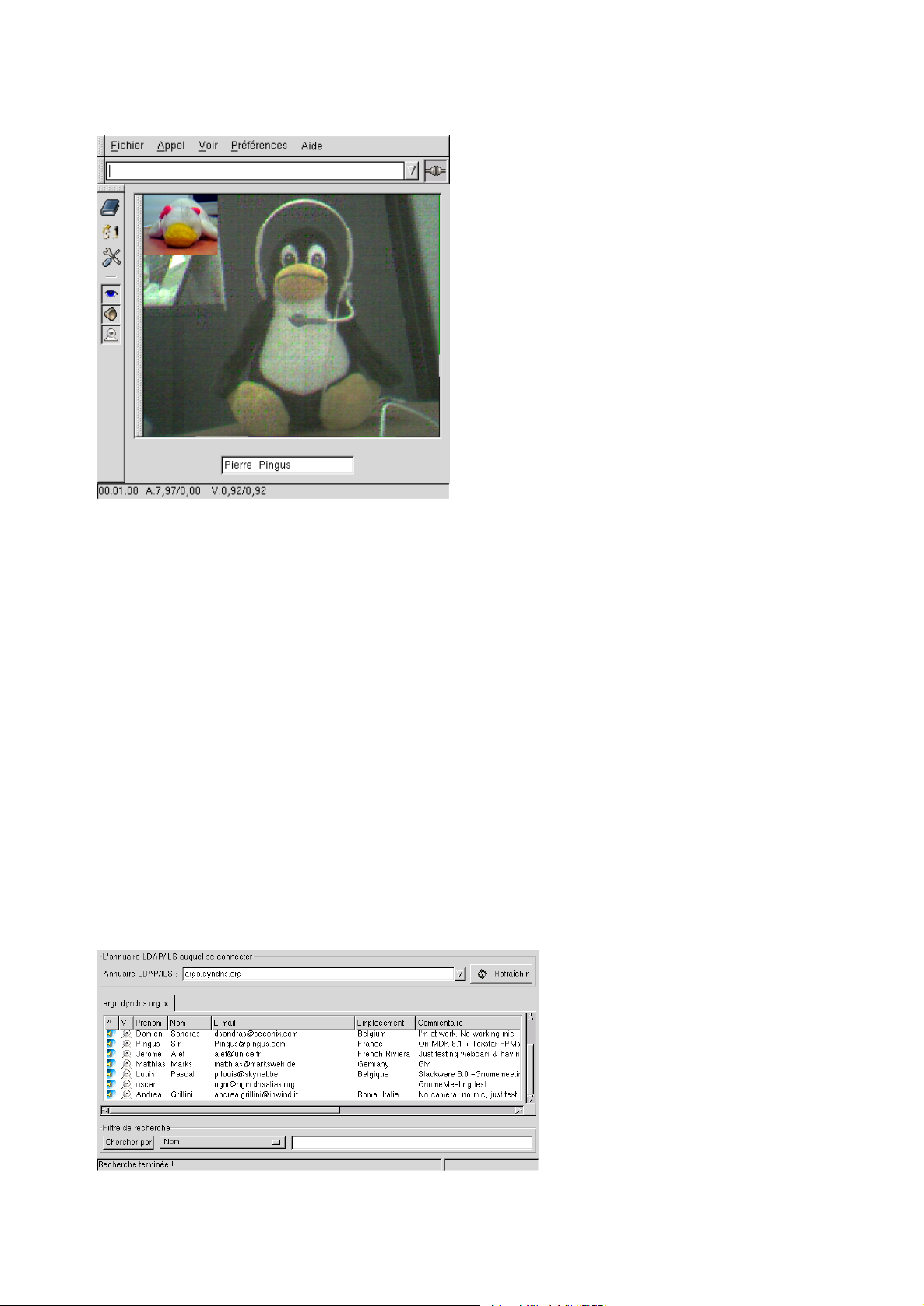
Chapitre 7. Applications audio et vidéo
7.3.2. Se connecter `a un autre utilisateur
Figure 7-18. Vidéoconférence avec un utilisateur distant
Pour se connecter directement (point-à-point, sans serveur) à un autre utilisateur, vous devez entrer le nom
ou l’adresse IP de la machine de ce dernier, dans le champ situé en haut de la fenêtre principale de Gnome-
Meeting , puis cliquer sur le bouton situé à sa droite (la petite prise). Si la connexion peut être établie et que
le correspondant accepte votre appel, faites un clic droit sur l’image, et sélectionnez Distant pour voir votre
correspondant ou Les deux (Local Video Incrusting), c’est-à-dire vous et votre correspondant, comme montré
dans la figure 7-18, ou Les deux (Local Video In New Window) pour que vous et votre correspondant soyez
dans des fenêtres différentes.
GnomeMeeting prend en charge les URLs callto://. Elles peuvent être utilisées pour communiquer avec
des utilisateurs à travers un serveur « gatekeeper » (vous n’avez qu’à entrer l’URL callto:// dans la liste
déroulante et de cliquer sur le bouton à sa droite), ainsi que pour créer des icônes sur votre bureau avec
lesquelles vous pourrez directement appeler des amis. Toutefois, au moment de mettre sous presse, cette
fonctionnalité n’était seulement disponible sous GNOME .
7.3.3. Connexion avec un utilisateur ILS (NetMeetingTM)
Vous pouvez aussi utiliser GnomeMeeting pour vous connecter à un serveur ILS et faire de la vidéoconférence avec des personnes utilisant NetMeetingTMou un logiciel compatible. Cliquez sur l’outil d’annuaire (le
petit livre) pour obtenir la fenêtre d’annuaire ILS. Puis, cliquez sur Rafraîchir pour mettre à jour la liste des
utilisateurs connectés à ce serveur, comme montré dans figure 7-19.
Figure 7-19. Trouver des personnes sur ILS
70
Page 83

Chapitre 7. Applications audio et vidéo
Double-cliquez sur la personne de votre choix. Vous pouvez changer de serveur ILS dans la liste déroulante
Annuaire LDAP/ILS.
71
Page 84

Chapitre 7. Applications audio et vidéo
72
Page 85

Chapitre 8. Outils graphique et p´eriph´eriques associ´es
8.1. Manipulations d’images
L’univers de Linux vous propose une vaste gamme d’applications pour le design graphique et la manipulations d’images. Fidèle à ses origines Internet, Linux est une option particulièrement intéressante pour les
créateurs de site Web. Avec des outils très puissants comme Screem et GIMP , combinés aux capacités de serveur de Linux, n’importe quel projet internet peux devenir une réalité.
Le présent chapitre sera principalement consacré à GIMP . Nous également présenterons quelques applications
susceptibles de vous intéresser et que vous pourrez approfondir par vous même.
8.1.1. GIMP
Qu’est-ce que GIMP
Le GNU Image Manipulation Program (GIMP ) est un logiciel libre défiant à tout point de vue les Ado-
be Photoshop et Corel Photopaint de ce monde. À bien des égards, GIMP est une figure de proue du
mouvement des logiciels libre.
GIMP permet les multiples fonctions de manipulation d’image (photo, dessin, etc) tel que l’ajustement des
dimensions, le changement de couleur, la retouche, etc. La beauté de GIMP repose principalement dans sa
flexibilité et ses options de script, ce qui permet de l’intégrer à divers niveau dans un système avancé de
traitement d’image.
GIMP fonctionnement sur la plupart des environnements UNIX. Il est le fruit du travail de nombreux
bénévoles et en constante évolution. Vous êtes invités à contribuer, essayer les dernières versions, programmer des extensions ou des greffons (plugins). GIMP est un exemple vivant de ce que le logiciels libre
fait de mieux.
Forces
Pour monsieur-tout-le-monde, GIMP séduira grâce à ses fonctions avancées destinées à la création pour
le Web. Créer des animations et des images optimisées pour Internet n’aura jamais été aussi facile. Les
nombreuses fonctions de manipulations de photographies s’avèrent également très performantes.
Les experts, les graphistes ainsi que les éditeurs apprécieront les capacités d’automatisation de GIMP et sa
flexibilité d’intégration aux système de gestion de documents.
Faiblesses
GIMP , comme tous les logiciels libres de design graphique, souffre du fait que les standards de L’industrie
de l’impression, comme les couleurs Pantone Process, sont brevetés et fermés. Il n’y a donc aucune implémentation libre de ces standards. Le monde de l’impression est également dominé par les ordinateurs de
type MacOS, ce qui forcera l’utilisateur de GIMP à quelques pirouettes afin de pouvoir imprimer professionnellement avec GIMP . Sachez que c’est possible.
Pour en savoir plus
Une excellente documentation est inclue avec GIMP . Celle-ci agit à titre de référence et permet d’obtenir
rapidement les réponses à vos questions sur les divers éléments de GIMP .
tapez: F1
Sur le net, vous trouverez gratuitement une foule d’informations et de brèves leçons (tutoriels) sur tous
les aspects du logiciels. Nous vous recommandons particulièrement le GIMP Manual (http://perso.
infonie.fr/aristidi/html/total.htm) (en français). Pour de courtes leçons, LinuxGraphic.org, en propose plusieurs. Finalement, Gimp.org offrent une section complète énumérant de nombreuses sources de
documentation en anglais.
73
Page 86

Chapitre 8. Outils graphique et périphériques associés
8.1.1.1. Utilisation de GIMP
Concepts
GIMP célèbre le différence. Vous constaterez donc qu’il y a toujours plusieurs façon d’accomplir la même
tâches.
Menu
À partir de la fenêtre principale de GIMP (appelée Toolbox), vous avez accès à un menu vous permettant
d’accomplir les fonctions de base du logiciels tels qu’ouvrir un fichier, créer une image, etc.
Le bouton-droit
Une fois une image ouverte (même vierge), vous pouvez cliquer avec le bouton droit de votre souris dans
l’image pour accéder à toutes les options d’édition. Vous y trouverez certaines commandes comme : Open,
Close, Save, Save as, Dialogs, etc.
Raccourcis Clavier
La plupart des opérations courantes, comme les outils les plus populaires ou la fonction de sauvegarde,
sont accessibles par des combinaisons de touches comme CTRL-S ou CRTL-O. Vous pouvez également
personnaliser vos propres raccourcis clavier selon votre utilisation de GIMP . Sachez également que les
raccourcis sont toujours accessibles du moment qu’une fenêtre de GIMP a le focus.
Des calques (Layers), des modes d’images (image modes) et des format de fichiers.
Voici trois concepts fondamentaux pour apprécier les capacités d’un logiciels de traitement d’images comme GIMP . Ceux-ci déterminent toutes les tâches susceptibles d’être réalisées par la suite. D’abord les calques (layers) qui ajoute une 4edimension verticale. Chaque calque à ses propriétés individuelles définies
par l’utilisateur. Ces propriétés déterminent en grande parties ce qui peut être fait par la suite. Les modes
d’images détermines la logiques internes d’un élément graphique. Par exemple, un fichier RVB (RGB)
permet plus de chose qu’un fichier grascale(niveau de gris), la couleur. Finalement, les formats de fichiers
ont également leur gammes de capacités, vous en ressentirez les effets particulièrement au moment de
sauver.
Tout ça pour illustrer que si vous rencontrez un problème en réalisant une des tâches décrites plus bas,
vérifiez la compatibilités des 3 éléments mentionnés plus haut avant de sauter au conclusions.
8.1.1.2. D´emarrer GIMP
À partir de la console
Pour démarrer GIMP , de la console, tapez gimp &. Vous pouvez également démarrer GIMP tout en ouvrant
un fichier, gimp nomdefichier.ext &.
À partir du menu GNOME
GIMP est accessible en cliquant sur :
Menu GNOME →Programmes→Graphisme→The GIMP
Menu KDE→Graphismes→The GIMP
Quand vous ouvrez GIMP , contrairement à Photoshop sur Windows , sur la boîte à outils (Toolbox) apparaît.
Elle donne accès aux fonctionnalités centrales qui vous permettrons d’initier toutes tâches subséquentes.
74
Page 87
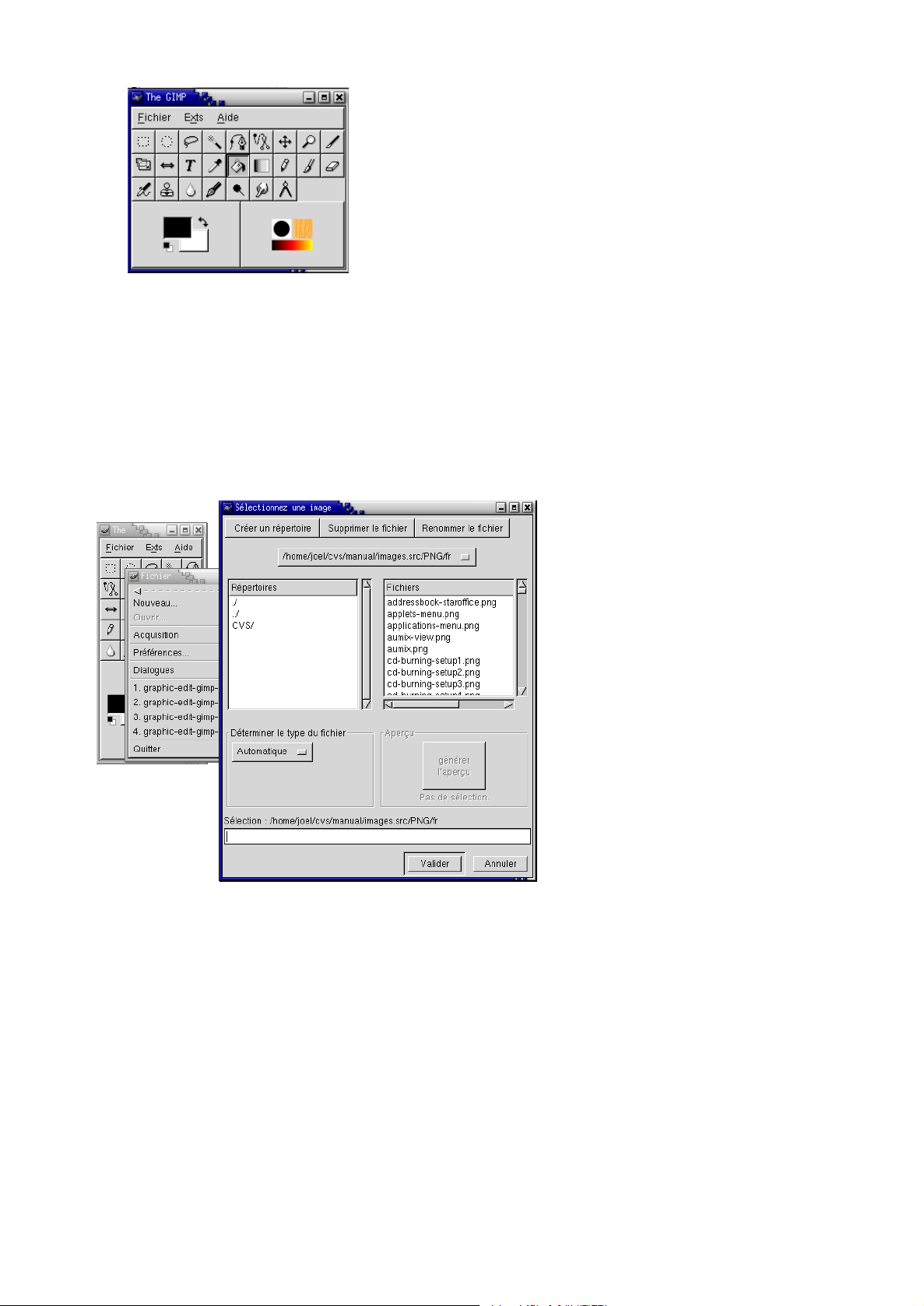
Figure 8-1. La boîte à outils (Toolbox)
8.1.1.3. Tˆaches courantes
Voici quelques opérations de bases:
Ouvrir un fichier
Chapitre 8. Outils graphique et périphériques associés
Figure 8-2. À partir de la console
Raccourci: Ctrl-O
Fichier→ouvrir
Votre image apparaîtras dans une nouvelle fenêtre. De cette fenêtre, vous pouvez accéder aux menus
contextuels du bouton droit de la souris. Nous discuterons de ces menus un peu plus loin.
GIMP supporte de nombreux formats de fichiers. Selon le fichier que vous voulez ouvrir, il est possible
que vous deviez répondre à quelques informations spécifiques au formats de fichiers, c’est le cas des EPS,
par exemple.
75
Page 88
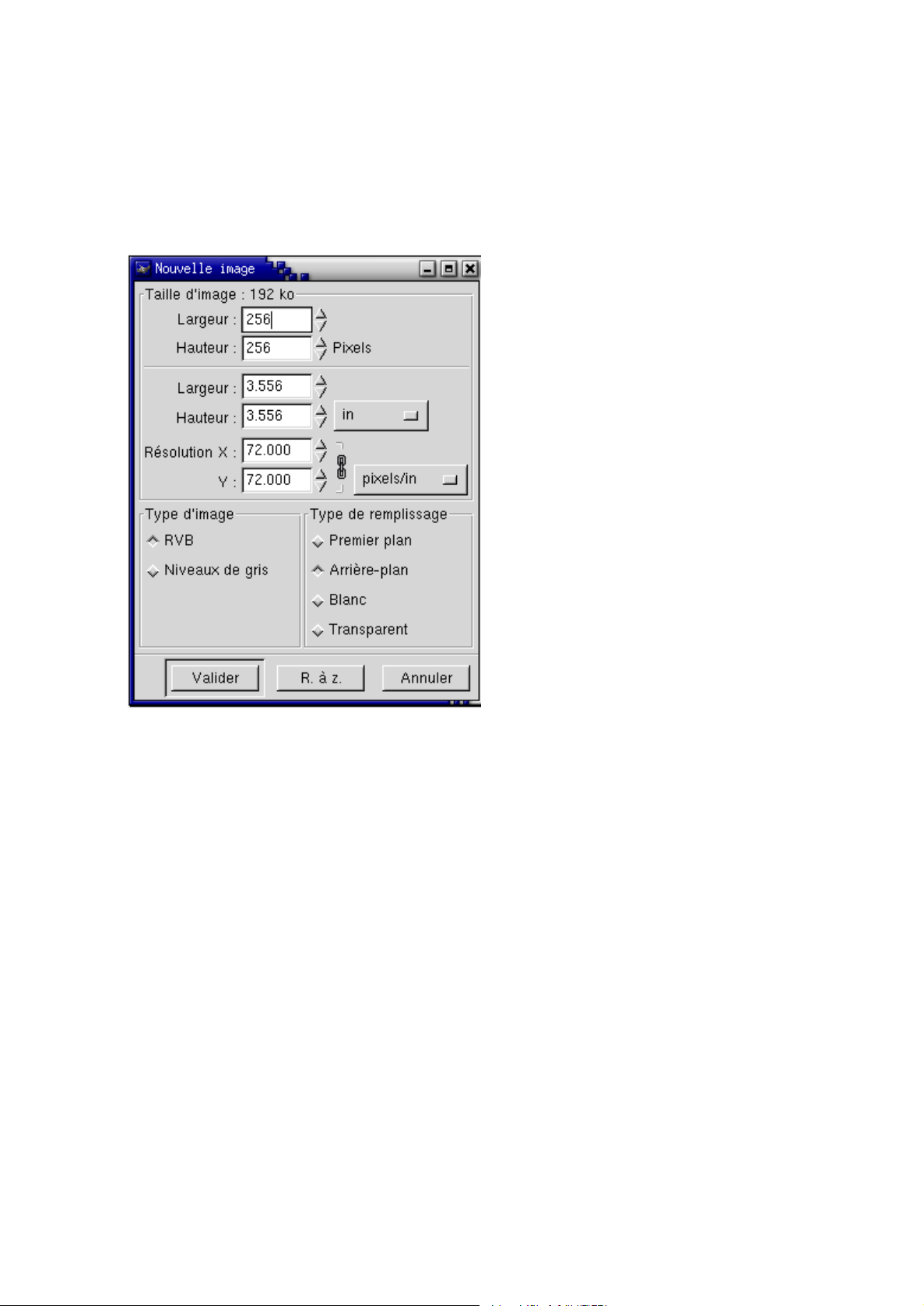
Chapitre 8. Outils graphique et périphériques associés
Créer un nouveau fichier
Raccourcis: Ctrl-N
Fichier→Nouveau
Apparaît alors un fenêtre où vous pouvez spécifier quelques informations comme le mode d’image, la
taille, etc. Après avoir cliquer sur OK, une fenêtre d’image apparaît et vous pouvez dès lors laisser aller
votre créativité en expérimentant avec les différents outils.
Figure 8-3. Créer une nouvelle image
Sauvegarder un fichier
Raccourcis: Ctrl-S
Fichier→Enregistrer
Fichier→Enregistrer sous
La première fois que vous enregistrer (save) ou enregistrer sous (save as)...
76
Page 89
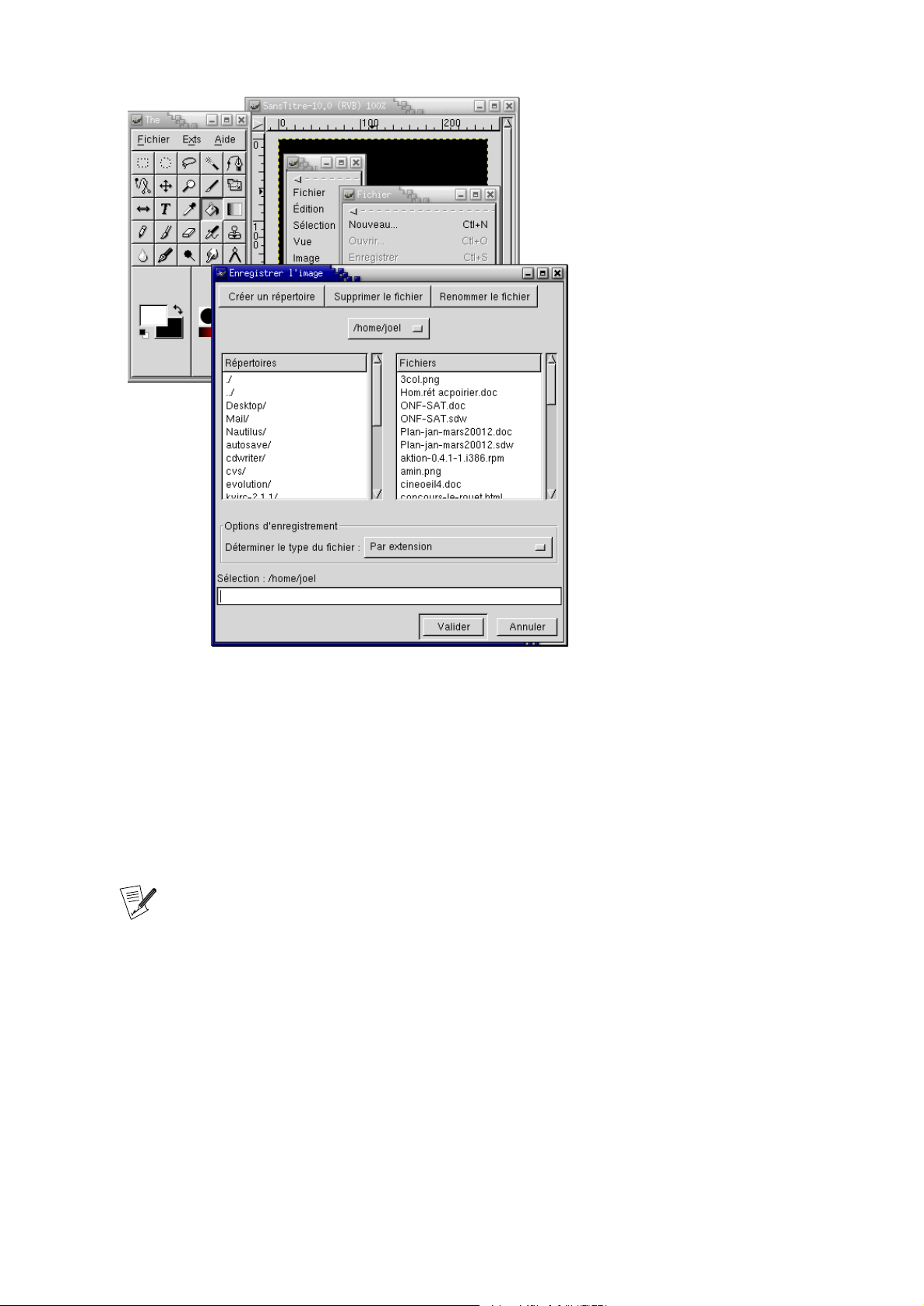
Chapitre 8. Outils graphique et périphériques associés
Figure 8-4. Enregistrer un fichier
Cette interface apparaît et vous permet de déterminer le nom et le répertoire de votre image. Également,
vous pouvez y spécifier le type de fichier, JPEG ou PNG pour un publication sur le web.
Enregistrement automatique et enregistrement à répétition
Si vous tapez, Ctrl-S une fois le nom, le type et le répertoire du fichier déterminer, la fenêtre précédente
n’apparaîtra pas. Pour changer le nom ou le format du fichier, tapez Enregistrer sous.
Les nouveaux usagers, particuli`erement `a l’´etape de la sauvegarde,
rencontre plusieurs probl`emes comme la perte de calque (layer)
ou de certaines fonctionnalit´es de leur travail. La plus part de ces
inconv´enients r´esultent des limitent des diff´erents formats et types
de fichier. Premi`erement, assurez-vous que le type de fichier est
support´e par votre format d’image. Si vous avez des calques (layers),
v´erifiez ´egalement qu’elles sont support´e. En cas de doute, sauver
en format XCF, le format natif de GIMP . Vous pourrez toujours faire
d’autres essaies plus tard avec Enregistrer sous.
8.1.1.4. Manipulation graphique de base
La boîte à outils (The ToolBox)
La boîte à outils contient tous les outils de base pour accomplir toutes tâches d’édition numérique. En
survolant les icônes avec votre souris, vous constaterez qu’une petite fenêtre jaune apparaît contenant
le nom de l’outil. Chacun d’eux possède ses propres options, accessibles en double-cliquant sur l’icône.
77
Page 90
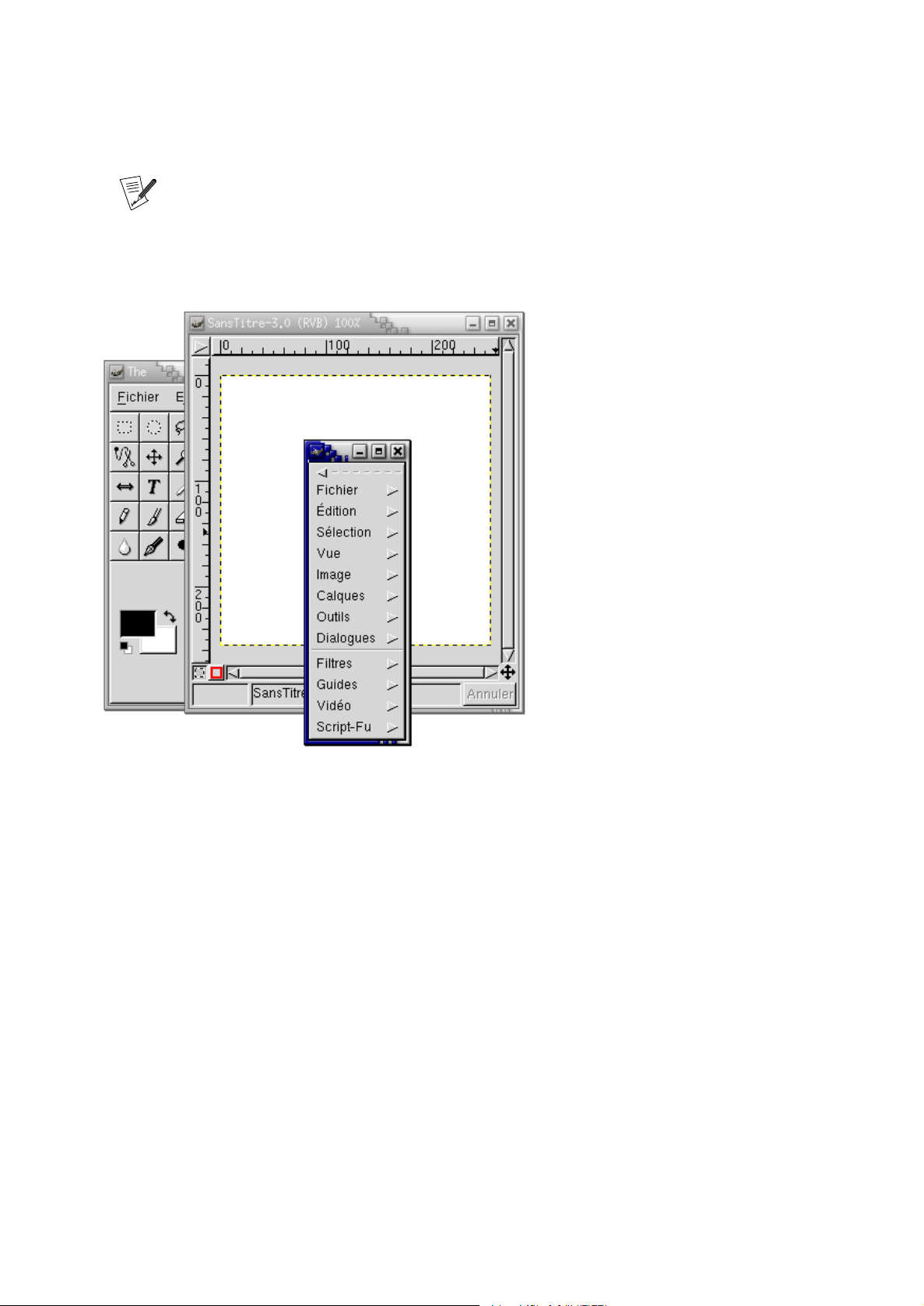
Chapitre 8. Outils graphique et périphériques associés
Il nous est impossible de traité de chaque outils indépendamment dans cet ouvrage. Expérimentez avec
chaque outils. Souvenez-vous que les calques (layers) affectent les capacités de certains outils.
Si vous fermez la boˆıte `a outils, vous fermez GIMP et toutes ses
fenˆetres. Par contre, si vous fermez n’importe quel autre fenˆetre,
seulement cette derni`ere sera ferm´ee.
Fenêtre d’image
Figure 8-5. Fenêtre d’image
Cette fenêtre gère l’édition d’image à proprement parlé. Vous pouvez cliquer avec le bouton droit pour
avoir accès au menu contextuel. C’est également ici que vous utilisez les outils de votre toolbox.
Zoom (View Size)
Tout en haut de la fenêtre, après le nom de fichier, vous voyez une valeur numérique. Elle indique le
pourcentage d’agrandissement de l’image. Vous pouvez en modifier les paramètres en cliquant avec le
bouton droit et en choisissant le menu Vue menu, ou:
• Zoom avant : +;
• Zoom arrière, -.
Vous pouvez également démarrer un fureteur qui s’avère particulièrement pratique lorsqu’on agrandit
énormément un image. Il vous permet de maintenir une vue d’ensemble tout en étant très rapproché et
de déplacer votre cadre de vision sur l’image. Pour ce faire, Ctrl-Shift-N, ou en cliquant sur le bouton
droit, Vue→Nav. entre les fenêtres....
78
Page 91
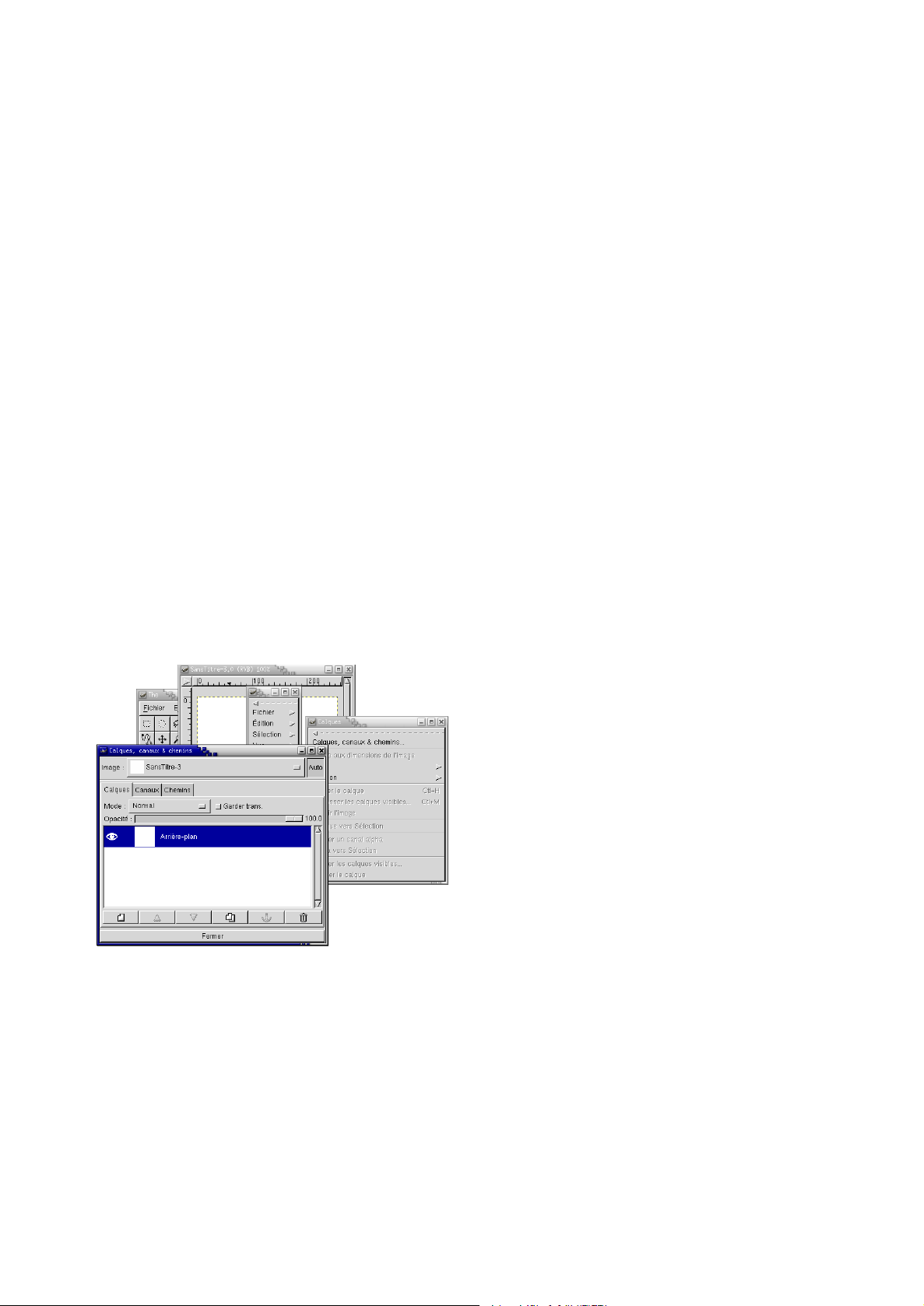
Chapitre 8. Outils graphique et périphériques associés
Défaire et refaire
Fonction toujours très importante, GIMP offre en fait une capacité d’annuler presque illimitée. Vous déterminer le nombre d’actions à mémoriser pour annulation en fonction de la puissance de votre image.
Notez que cette fonction a un impact majeur la mémoire vive (RAM).
Bouton-droit+Édition→Défaire
Bouton droit+Édition→Refaire
ou:
Ctrl-Z = défaire
Ctrl-R = refaire
Copier/Coller
GIMP permet de copier/coller à partir de n’importe quel fenêtre Gnome, et, évidement, entre les fenêtre
d’image GIMP .
Vous pouvez également coller tout en créant un nouveau calque (paste as layer)
8.1.1.5. Calques, Canaux & chemins (Layers, Channels And Path)
Les calques (layers) constituent une des véritables innovations de l’édition graphique assistée par ordinateurs.
Ils ajoutent une 4edimension à votre image et une conception désormais verticale de votre image. GIMP permet
un nombre illimité de calques et chacun a ses propriétés propres.
Pour accéder au dialogue des calques:
Clique-droit+Calques→Calques, Canaux & Chemins
Figure 8-6. Dialogues des calques
Vous pouvez également accéder à ce menu avec un clique-droit sur le calques directement.
8.1.1.6. Filtres
Les filtres sont constitué d’une série d’actions pré-programmer pour reproduire un effet visuel selon certaines
options que vous aurez déterminées. GIMP propose une vaste gamme de filtres tel que des effets de vidéos, de
lentille, etc. Les filtres peuvent être appliqués à des calques ou des sélections.
Le menu des filtres est accessible par:
Clique-droit→Filtres
79
Page 92
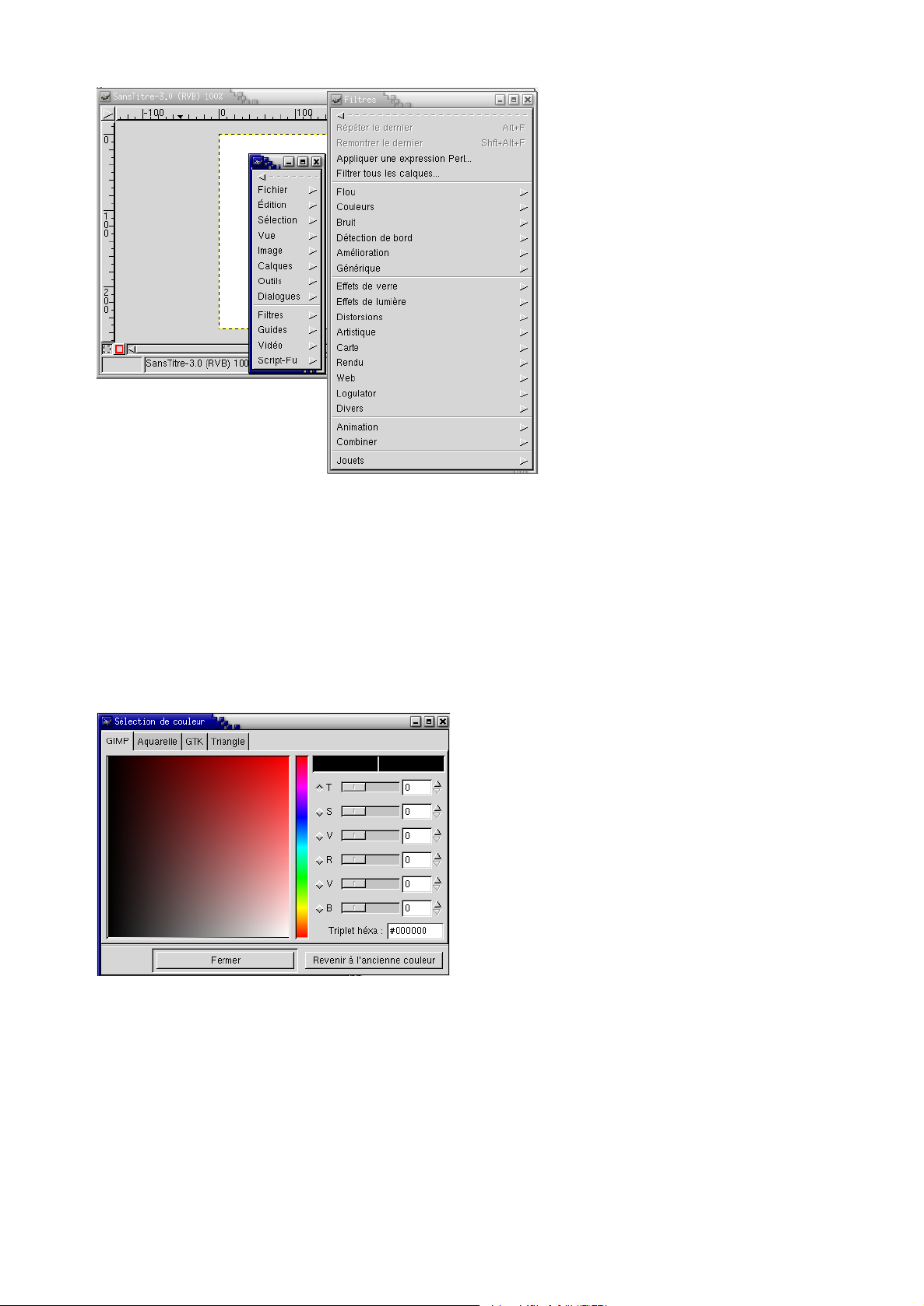
Chapitre 8. Outils graphique et périphériques associés
Figure 8-7. Dialogues des Filtres
8.1.1.7. Dialogues
Les dialogues permettent essentiellement d’accéder au options avancées de n’importe quel outils. Évidement,
GIMP compte un nombre important de dialogues. Pour les fins de cette introduction, nous allons nous concentrer sur deux d’entre eux, les Sélection de couleurs (color selection) et les Pinceaux (brushes)
Sélection des couleurs
Figure 8-8. Sélection des couleurs
Ce dialogue permet de choisir précisément les couleurs à utiliser. Vous pouvez sélectionner des couleurs
en fonction du format de fichier choisi. Pour un maximum de choix, travailler toujours en RVB (RGB).
Pour y accéder, double-cliquer sur les carrés noir et blanc présent dans le coin inférieur gauche de la boîte
à outils. Le carré du haut, contrôle la couleur de l’avant plan et, celui du bas, de l’arrière plan.
80
Page 93
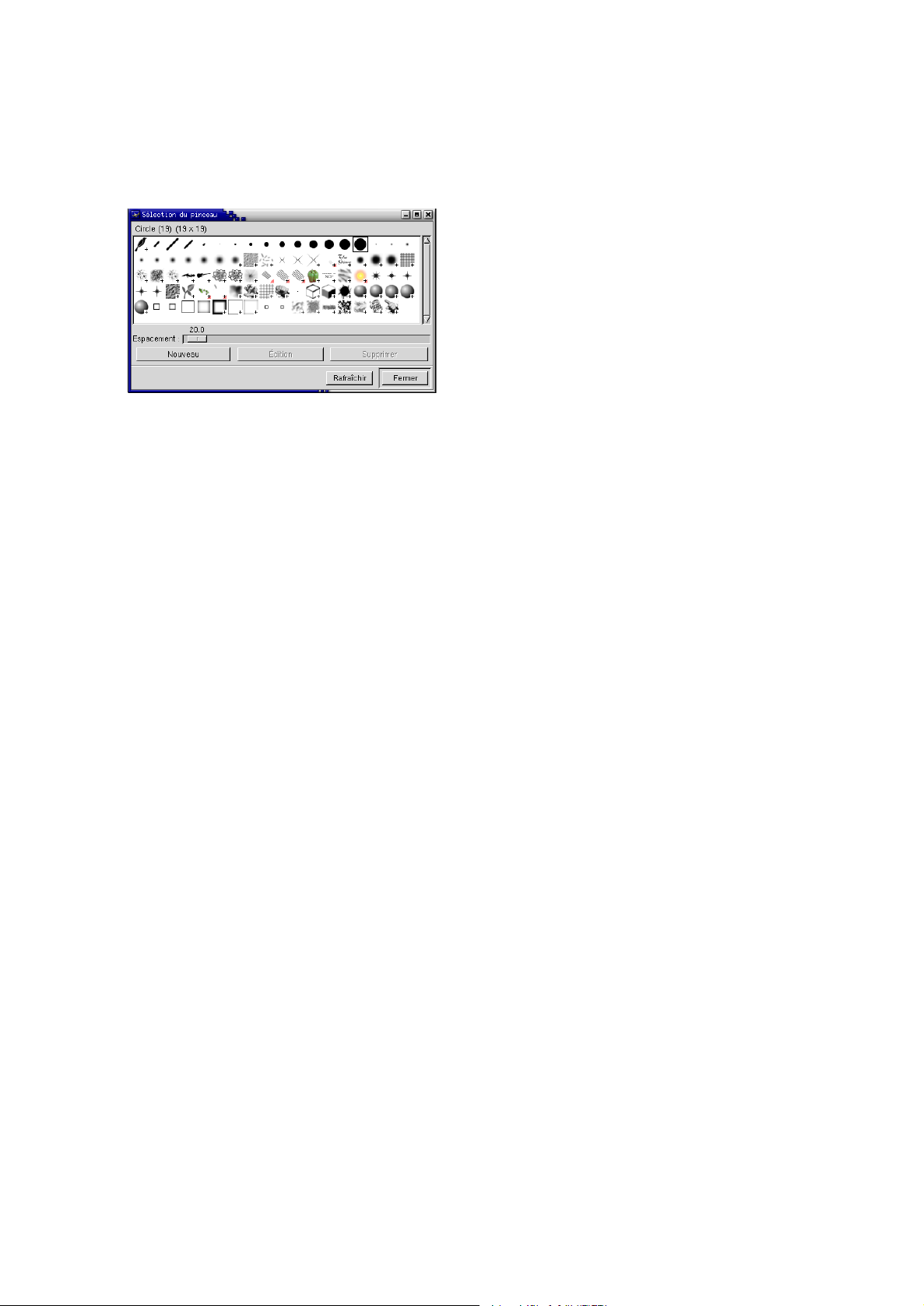
Chapitre 8. Outils graphique et périphériques associés
Pinceaux
Ce dialogue vous permet de préciser la taille de la pointe et les options qui affectent les outils de Pencil et
Fuzzy brush.
Clique-droit→Dialogues→Pinceaux
Figure 8-9. Sélection des pinceaux
8.1.1.8. Imprimer avec GIMP
GIMP est idéal pour la publication sur le web. Imprimer vers une imprimante desktop est relativement facile,
par contre, l’absence de standards de pré-presse CMYK et Pantone, rend l’impression professionnelles plus
laborieuse.
GIMP inclue le support natif pour un grand nombre d’imprimantes. Vous pouvez également filtré vos images
à travers GhostScript ou encore imprimer vers un fichier. En bout de ligne, l’opération devrait être assez
facile. Souvenez-vous d’ajuster la résolution de votre image pour quelle correspondent à la résolution de
votre imprimante.
Vous trouvez en ligne un foule de documentation concernant l’impression avec GIMP . Dans cette publication,
c’est un sujet nettement trop vaste.
8.1.1.9. Fonction avanc´ees
Il est bien au delà de cet ouvrage de détailler les fonctions avancées de GIMP. En voici tout de même un
avant-goût conceptuel.
Script
GIMP proposes plusieurs interfaces de script avancées. Ceux-ci permettent d’automatiser n’importe quel
fonction de GIMP ou d’y accéder par une autre application. Vous pouvez les utiliser selon le modèle des
filtres :
Clique-droit menu Script-Fu.
Script-Fu est le premier langage de script de GIMP. Vous pouvez également utiliser d’autres API comme
GIMP-perl, pour utiliser du perl.
Greffons
Les greffons sont de petits programmes qui étendent les fonctionnalités de GIMP . Tout comme Photoshop ,
GIMP dépends de ces applications pour pousser ces limites. Vous pouvez également partager vos greffons,
la grande majorité d’entre eux sont gratuit.
Xtns→Greffons.
81
Page 94

Chapitre 8. Outils graphique et périphériques associés
8.1.1.10. Conclusion
Nous espérons que cette brève introduction, a su susciter votre intérêt pour GIMP . GIMP est maintenant une
application de première classe et tout développeur web sous Linux devrait désormais s’y rallier de-facto.
8.1.2. Application de traitement graphique vectorielle.
Tant sur GNOME que sur KDE des application de design vectorielle remplies de potentielles sont apparues. Dia
s’impose par contre comme la plus mature et la plus utile.
8.1.2.1. Diagrammes
Si vous devez produire des diagrammes de systèmes, de schémas de données, de la documentation UML,
Linux propose dia , mature et stable. Vous trouverez également une option prometteuses dans le projet Kof-
fice .
Dia
Dia est une application très intéressante qui peut très bien remplacer un logiciel comme MS Visio . Dia
contient une grande banque de symbole classifier selon un des 19 modèles de diagramme prédéfinis.
Dia s’avère particulièrement intéressante pour les gestionnaire de document, principalement grâce à son
format léger et facilement modifiable.
Dia partage beaucoup des concepts de GIMP . Par exemple, un clique-droit vous donne accès au menu
d’édition contextuelle.
Pour démarrer dia: dia &.
Kivio
Presque un clone de Vision , mais à une étape relativement jeune de son développement. Bien intégrer à
la suite Koffice, Kivio démontre beaucoup de potentiel, malgré que Dia soie plus mures, principalement
grâce à la quantité de symboles déjà prêts.
Pour ouvrir Kivio , accéder au menu GNOME ou KDE , puis, Office→Graphique→Kivio.
8.1.2.2. Design Vectoriel
Kontour , est une véritable application de design vectorielle intégrer dans le suite Koffice . Prometteuse et
élégante, idéale pour des débutant ou des enfants, Kontour n’est pas vraiment prête pour la production.
Pour démarrer Kontour , accéder au menu GNOME ou KDE ,puis Multimedia→Graphiques→Kontour.
8.2. Les appareils photo num´eriques
8.2.1. Configurer un appareil photo num´erique
Dans ce chapitre, nous supposons que vous possédez un appareil photo numérique USB1. Nous parlerons des
webcams dans la section Webcams et vidéoconférence, page 67.
Assurez-vous que GTKam est installé. Si ce logiciel n’est pas installé, veuillez vous référer au chapitre Gestion
des paquetages du Guide de démarrage afin de l’installer correctement.
Pour lancer GTKam , choisissez successivement les menus Multimédia+Graphiques→GTKam (GPhoto 2)depuis
le menu KDE ou GNOME .
1. Il existe aussi des appareils photo numérique se connectant sur le port série (RS-232). Toutefois, pratiquement toutes les
caméras digitales utilisent l’USB. Donc, nous expliquerons uniquement la procédure de mise en marche de ces dernières.
82
Page 95
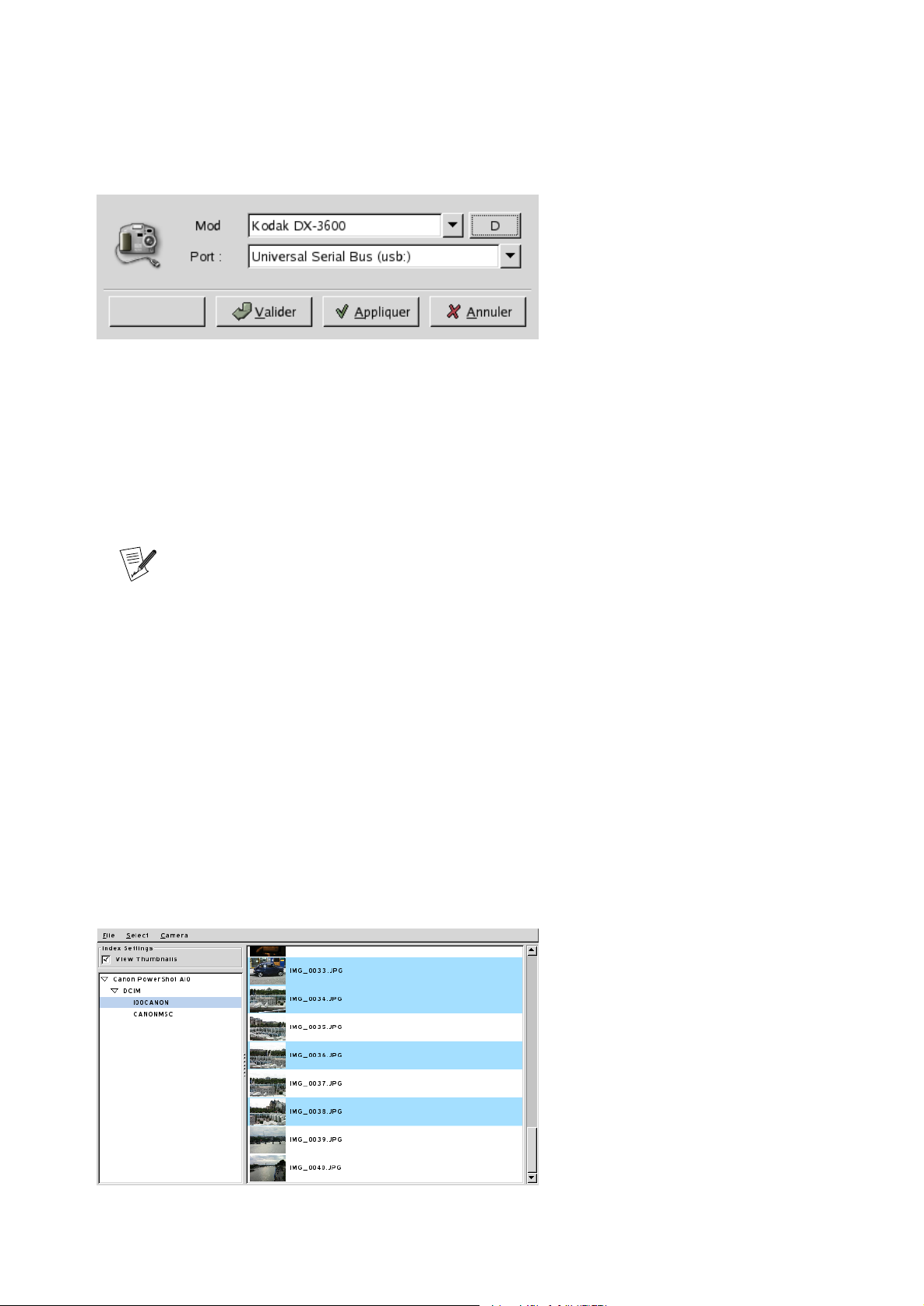
Chapitre 8. Outils graphique et périphériques associés
Choisissez ensuite Appareil Photo→Sélectionner Un Appareil Photo. Reliez votre appareil photo à votre ordinateur, allumez-le et cliquez sur Détecter. Votre appareil photo devrait être détecté. Si ce n’est pas le cas,
veuillez sélectionner votre appareil photo dans la liste Modèle: et le port où il est connecté dans Port:, tel
qu’illustré dans la figure 8-10. Voilà toute la configuration requise.
Figure 8-10. Configurer la connexion de votre appareil photo
8.2.2. Manipulation et transfert d’images vers l’ordinateur
Naviguez dans l’arborescence de gauche pour rejoindre le répertoire où vos photos sont stockées. Ensuite,
cliquez sur l’icône Voire les miniatures et des miniatures de vos photos apparaîtront dans la partie droite de
votre fenêtre.
Le r´epertoire dans lequel chaque cam´era stocke les images d´epend
du mod`ele de votre cam´era. Donc, nous n’avons pas pu inclure
toutes les possibilit´es, pr´esentes et futures, dans la description cihaut.
Les appareils photo numériques nomment les images de façon différente (IMG_XXXX, PIC_XXXX, etc.). Si votre
appareil photo vous le permet, vous pouvez changer leurs noms par un simple clic droit sur une image en
sélectionnant Info, puis tapez le nouveau nom dans le champ Nom: et cliquez sur OK. Vous pouvez également
cliquer sur le nom d’une image dans la liste de miniatures, tapez le nouveau nom de l’image et appuyez sur
Entrée pour le changer.
Pour transférer une seul image vers votre ordinateur, faites un clic droit sur celle-ci en sélectionnant Sau vegar-
der depuis le menu contextuel et cliquez sur OK. La photo sera stockée dans votre répertoire personnel et le
nom du fichier photo correspondra à celui de la miniature.
Pour choisir plus d’une photo à transférer ou à effacer, sélectionnez la première en cliquant dessus et choisissez les subséquentes tout en appuyant sur la touche Ctrl. Celles sélectionnées seront en surbrillance, comme
montrer dans la figure 8-11. Pour désélectionner certaines photos, cliquez simplement sur la touche Ctrl tout
en cliquant sur les photos en question.
Pour choisir toutes les photos, utilisez les menus Sélectionner→Tout et vous pouvez inverser votre sélection à
partir du menu Sélectionner→Inverser depuis le menu principal.
Figure 8-11. Sélection des images à transférer
83
Page 96
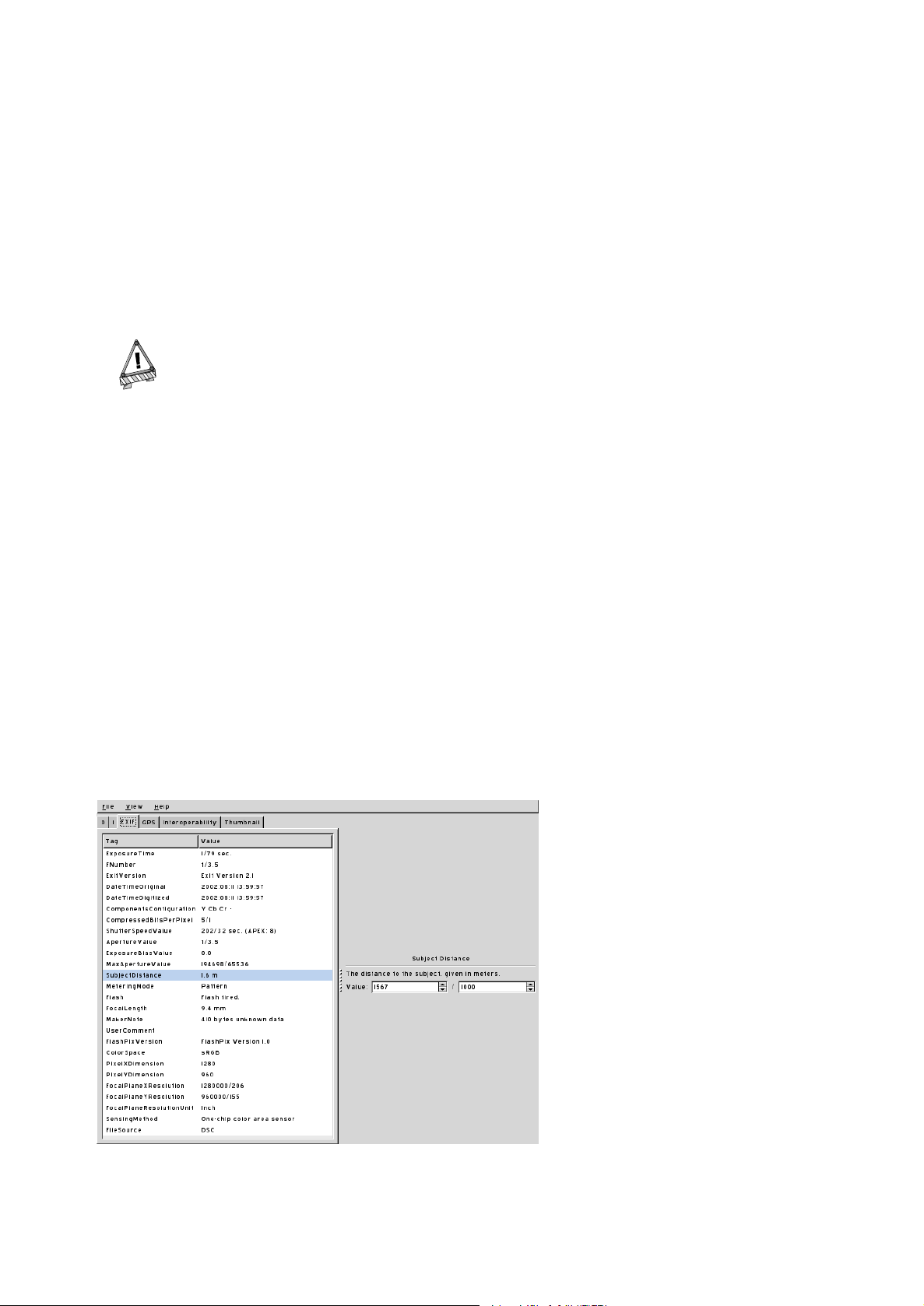
Chapitre 8. Outils graphique et périphériques associés
En choisissant Fichier+Sauvegarder les photos→Tout vous sauvegarderez toutes les photos nonobstant la sé-
lection. Un menu contextuel vous exposera des options de sauvegarde (photos, donnée brute, miniature, donnée EXIF, etc.). Ne changez pas les options (laissez les valeurs par défaut) et appuyez sur le bouton OK. Les
photos seront alors transférées à votre ordinateur et sauvegardées dans votre répertoire personnel.
Une fois transférées à votre ordinateur, vous pouvez éditer certaines des images sous GIMP ou votre logiciel
de retouche d’images préféré.
En choisissant les menus Fichier+Supprimer les photos→Sélectionnées depuis le menu principal effacera seule-
ment les photos sélectionnées. Toutefois, en accédant au menu Fichier+Supprimer les photos→Toutes, vous ef-
facerez toutes les photos nonobstant la sélection. Un menu contextuel vous demandera de confirmer, cliquez
sur Supprimer pour confirmer ou sur Annuler selon le cas.
Le fait de supprimer les photos les efface de la m´emoire de la cam´era
digitale. Si vous ne transf´erez pas ces photos vers votre ordinateur
en premier lieu, vous les perdrez pour de bon.
En espérant que vous appréciez prendre des photos avec votre appareil numérique sous GNU/Linux !
8.2.3. R´eglages photographiques, m´edium de stockage
8.2.3.1. EXIF : r´eglages photographiques de cam´era digitale
La plupart des caméras digitales produisent des fichiers EXIF (Exchangeable Image File Format). Les EXIF sont
des fichiers JPEG munis de balises supplémentaires contenant de l’information relative à l’image telle que la
date, le type de caméra, le temps d’exposition, le réglage de vitesse ISO, l’ouverture, etc.
Installer le paquetage gexif (référez-vous au chapitre Gestion des paquetages du Guide de démarrage pour
l’installer) vous permettra de manipuler toutes les informations disponibles dans un fichier EXIF. Par exemple,
il peut être utile de se « rappeler » les réglages particuliers de la caméra, tout dépendant des conditions climatiques, par exemple.
Lancer gexif en choisissant Multimédia+Graphiques→GEXIF - Visualiser et éditer de l’info EXIF dans des
images JPEG depuis le menu KDE ou GNOME . Ensuite, sélectionnez les menus Fichier→Ouvrir depuis le menu
principal (ou cliquez sur Ctrl-O) pour ouvrir une image. Dans l’onglet EXIF, vous trouverez de l’information
au sujet des réglages de votre caméra au moment où vous avez pris la photo, tel qu’illustré dans la figure qui
suit.
Figure 8-12. Information au sujet d’une photo
84
Page 97

Chapitre 8. Outils graphique et périphériques associés
Sentez-vous à l’aise de changer toutes les valeurs que vous voulez. Ensuite, sélectionnez le menu Fichier→
Sauvegarder depuis le menu principal (ou faites Ctrl-S) pour sauvegarder les nouvelles informations au sujet
de la photo.
8.2.3.2. Manipulation le m´edia de stockage de cam´eras digitales
Il est possible que gPhoto2 ne reconnaisse pas votre caméra digitale USB. Toutefois, vous pouvez toujours
essayer de faire fonctionner votre caméra en utilisant le pilote USB Mass Storage et y accéder comme comme
vous accéderiez à n’importe quel périphérique de stockage.
Si vous possédez un ordinateur portable muni d’une fente PCMCIA, vous pouvez utiliser l’adapteur PCMCIA
pour carte mémoire photo ATAqui peut être monté comme n’importe quel autre périphérique ATA(CD-ROM,
disque dur, etc.) afin d’accéder à vos photos2. C’est la façon la plus rapide pour accéder aux cartes photo et ça
permet également d’économiser sur la durée de vie des batteries de la caméra.
8.3. Scanneurs : ScannerDrake, Sane et XSane
Dans cette section, nous parlerons de ScannerDrake (assistant de configuration de scanneur), SANE et XSane
(applications d’acquisition d’images). En dernier lieu, nous aborderons d’autres applications scanneur disponibles sous Linux .
8.3.1. Pour commencer
Utiliser un scanneur sous Mandrake Linux n’a jamais été aussi facile. Si votre scanneur est pris en charge
par SANE , il suffit de lancer l’assistant ScannerDrake pour qu’il soit reconnu et configuré, et de lancer votre
application d’acquisition préférée.
8.3.1.1. Introduction
L’étape de configuration pouvant s’avérer problématique dans certains cas, notamment avec du matériel ancien ou très récent, Mandrake Linux fournit un nouvel outil nommé ScannerDrake , faisant partie du paquetage Centre de contr^ole Mandrake . Grâce à ScannerDrake , vous pourrez installer votre scanneur en moins
d’une minute.
Il est bon de savoir que tous les scanneurs ne sont pas utilisables
sous GNU/Linux : avant d’acheter un nouveau p´eriph´erique mat´eriel, c’est toujours une bonne id´ee de consulter la base de donn´ees
mat´eriel de MandrakeSoft (http://www.linux-mandrake.com/
en/hardware.php3) et le site Linux Hardware Database (http:
//www.linhardware.com/), ou encore la page d’accueil de SANE
(http://www.mostang.com/sane/), pour ´eviter de mauvaises surprises.
2. Actuellement, tous les fichiers peuvent être accessibles de cette manière, pas seulement les photos. Vous pouvez mettre
n’importe quel type de fichier sur votre carte mémoire.
85
Page 98
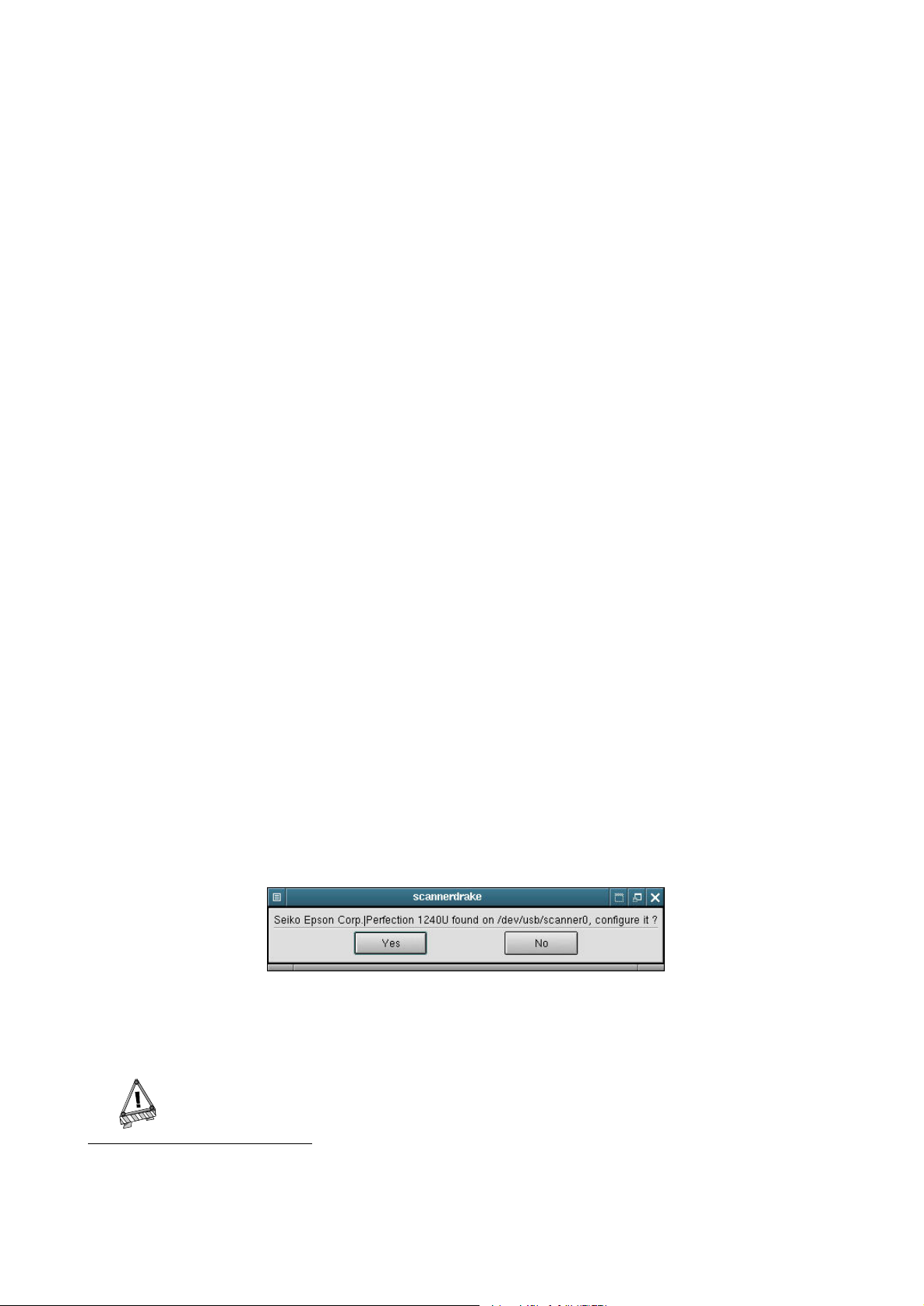
Chapitre 8. Outils graphique et périphériques associés
8.3.1.2. Le logiciel SANE
SANE , dont l’acronyme signifie Scanner Access Now Easy (accès désormais facile au scanneur), est une in-
terface pour les scanneurs et autres périphériques d’acquisition d’images comme les appareils photo numériques et les périphériques de type framebuffer. SANE s’intercale entre le périphérique et le logiciel
d’acquisition/traitement d’images, afin de permettre aux développeurs d’écrire des logiciels pouvant fonctionner sur tous les types de matériel pris en charge.
Le logiciel SANE se compose de trois paquetages : la librairie SANE (libsane1), les modules de bas niveau SANE
(sane-backends, donnant accès aux périphériques) et les programmes de haut niveau SANE (sane-frontends,
quelques programmes pour scanner des images).
Si vous n’avez pas installé les paquetages SANE pendant l’installation du système, l’assistant ScannerDrake le
fera pour vous quand vous le lancerez pour la première fois. Assurez-vous d’avoir vos CDs Mandrake Linux
sous la main car vous en aurez besoin.
À ce stade, il n’est pas important que votre scanneur soit allumé : SANE s’installera même si aucun périphérique
de ce type n’est connecté à l’ordinateur.
8.3.1.3. ScannerDrake
ScannerDrake est l’outil de détection et de configuration Mandrake Linux pour les scanneurs. Au moment de
la rédaction de ce manuel, ScannerDrake prenait seulement en charge les scanneurs de type USB et quelquesuns en SCSI, mais le développement est en phase très active concernant la majorité des scanneurs SCSI et ceux
se connectant sur le port parallèle3.
Avant le lancement de ScannerDrake , tous les paquetages requis par le logiciel doivent être correctement
installés, l’interface (USB, SCSI ou port parallèle) doit fonctionner correctement, le scanneur lui-même doit être
connecté à votre ordinateur et mis sous tension. Référez-vous au manuel du fabricant pour savoir comment
installer et tester votre matériel.
Lorsque tout est prêt, lancez ScannerDrake . Pour ce faire, vous avez deux options : ouvrez un terminal et,
en tant que root, tapez scannerdrake ; ou lancez le Centre de contr^ole Mandrake en sélectionnant le menu
Configuration Centre de Contrôle Mandrake depuis le menu principal : lorsque la fenêtre principale apparaîtra,
cliquez sur l’icône Scanner de la section Matériel. Notez que dans les deux cas, vous aurez besoin du mot de
passe root (administrateur).
Le programme détectera la marque et le modèle de votre scanneur, et vous demandera si vous souhaitez le
configurer. Répondez Oui, et voilà, vous êtes prêt à utiliser les programmes utilisant SANE , XSane ou tout autre
logiciel d’acquisition d’images.
Si vous êtes un utilisateur de GNOME ou de KDE , vous trouverez en outre une icône XSane sur votre bureau
à travers les « icônes dynamiques » (à condition que vous ayez installé les paquetages hotplug, dynamic, et
xsane). Ainsi, l’icône associée à votre scanneur apparaîtra comme par enchantement lorsque vous mettrez
votre scanneur en marche, puis disparaîtra lorsque vous l’éteindrez.
Figure 8-13. ScannerDrake est prêt à configurer le scanneur
Notez que les p´eriph´eriques `a fonctions multiples, comme les imprimantes HP OfficeJet, doivent ˆetre configur´es avec printerdra-
ke .
3. En fait, il est possible d’utiliser certains scanneurs sur port parallèle sous Mandrake Linux, mais vous devrez les
configurer manuellement. Reportez-vous à la page d’accueil de SANE (http://www.mostang.com/sane/) pour plus de
renseignements.
86
Page 99
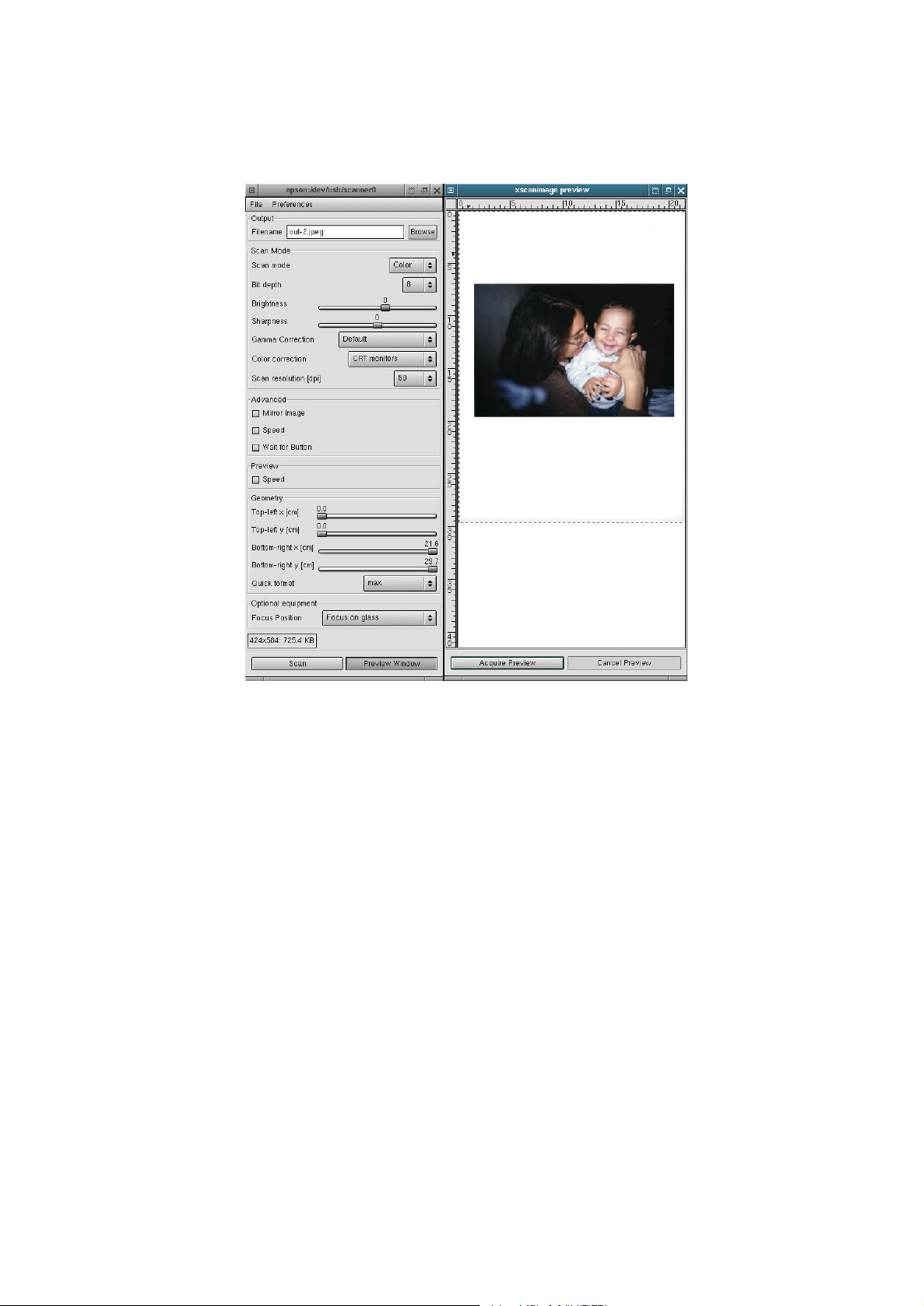
Chapitre 8. Outils graphique et périphériques associés
Pour tester que tout fonctionne correctement, lancez xscanimage depuis un terminal et essayez d’acquérir
une image à l’aide de votre scanneur. Vous pouvez d’abord visualiser un aperçu de l’image en cliquant sur le
bouton Preview window, comme montré dans figure 8-14.
Figure 8-14. xscanimage, un programme d’acquisition simple mais efficace
xscanimage peut aussi être appelé directement depuis GIMP , en choisissant le menu Xtns Acquisition d’images
Fenêtre de périphérique, ou en choisissant directement le sous-menu [nom_de_votre__scanneur]:/dev/usb/scanner0,
où [nom_de_votre_scanneur] est le nom du fabricant de votre scanneur, par exemple Epson, Mustek, HP, etc.
8.3.1.4. XSane
Bien que xscanimage soit plus que suffisant pour répondre à des besoins simples, les utilisateurs plus expérimentés ou plus intéressés par le coté graphique seront heureux de savoir que Mandrake Linux inclut
un programme plus sophistiqué, soit XSane , qui offre plus d’options et un affichage plus complet en ce qui
concerne le procédé d’acquisition d’images.
Vous pouvez lancer XSane en choisissant l’entrée du sous-menu Multimédia Graphiques XSane depuis le menu
principal du bureau, ou en tapant xsane dans un terminal. Vous verrez plusieurs fenêtres s’ouvrir sur l’écran,
comme montré dans figure 8-15.
87
Page 100
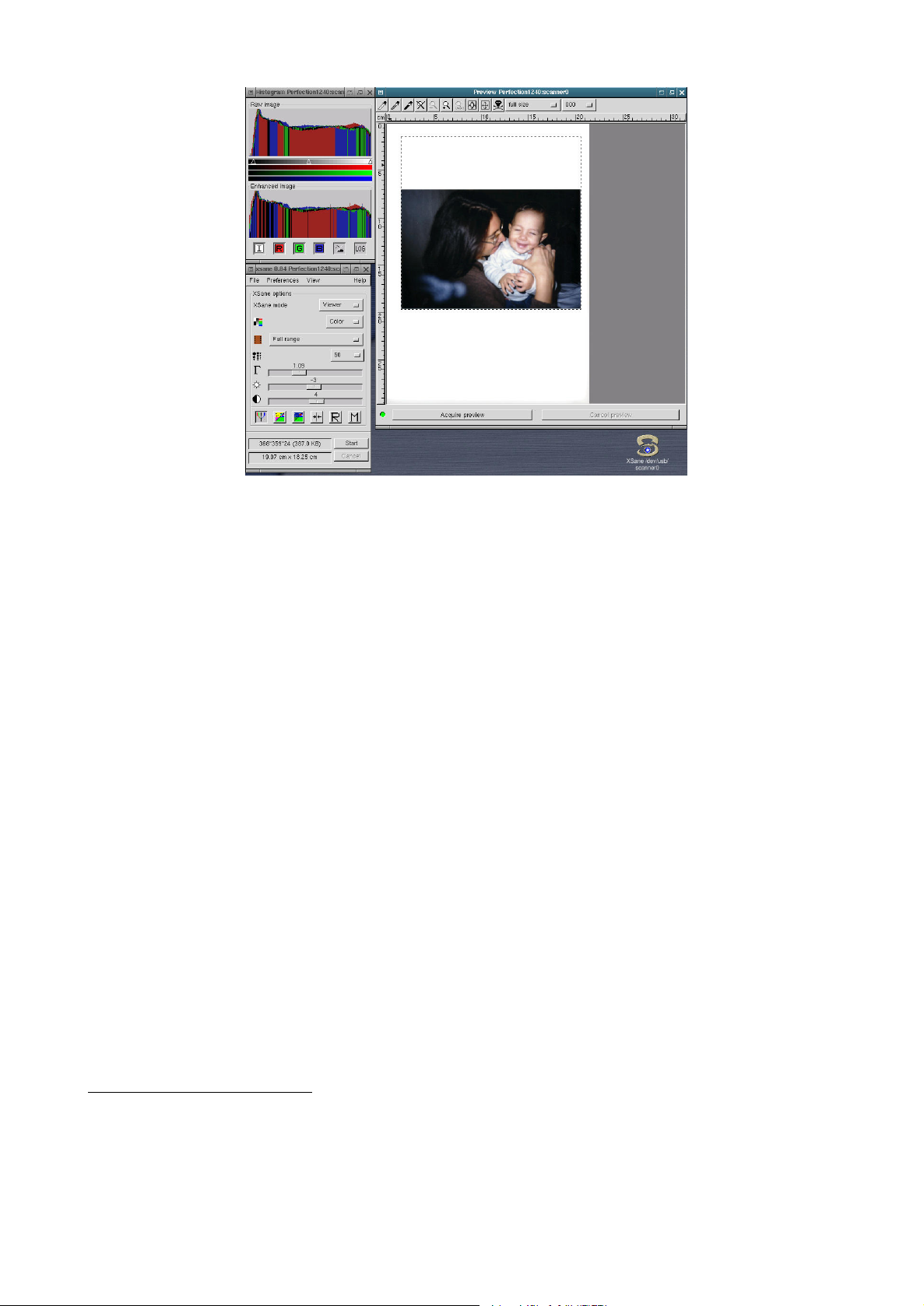
Chapitre 8. Outils graphique et périphériques associés
Figure 8-15. Fenêtres multiples de XSane et icône de ScannerDrake sur le bureau
D’ailleurs, si vous installez un paquetage supplémentaire, xsane-gimp, vous aurez un greffon (plugin) GIMP
à votre disposition, ce qui vous permettra d’importer directement vos images dans GIMP pour les tâches de
retouche d’images (voir la section Manipulation d’images de notre documentation en ligne). Pour cela, choisissez
simplement le menu Fichier Acquisition XSane: device window... pour lancer XSane . Quand vous scannerez
l’image, elle sera affichée directement dans GIMP , et vous serez capable de l’éditer et de la retoucher.
8.3.2. Configuration avanc´ee
8.3.2.1. R´eglage pr´ecis de la r´esolution
La plupart des scanneurs modernes peuvent atteindre une haute résolution, en général 600 DPI (point par
pouce) ou même plus, définition qui peut grimper jusqu’à des valeurs plus élevées par interpolation. Mais ce
serait une erreur que d’utiliser votre scanneur à la plus haute résolution disponible. Il pourrait arriver qu’il y
ait, le cas échéant, une légère différence de qualité entre une image scannée à 300 et à 600 DPI, mais la taille
de fichier augmenterait alors de façon exponentielle à des valeurs très élevées, jusqu’à plusieurs Mos d’espace
disque pour une simple image.
La résolution doit être choisie en fonction du périphérique sur lequel l’image sera reproduite. Pour les images
qui seront visualisées sur un écran d’ordinateur, par exemple les images d’un site Web, la résolution devra
être aussi proche que possible de celle du moniteur, environ 80 DPI (pour un affichage 1024x768, voir moins
pour 800x600) ; des valeurs plus élevées engendreront non seulement des images « plus lourdes », mais les
dimensions augmenteront également, de manière à ce qu’une image balayée à 160 DPI au lieu de 80 sera deux
fois plus large
Si vous prévoyez imprimer vos images, une résolution de 150-200 DPI devrait être suffisante pour la majeure
partie des imprimantes familiales ; augmentez cette valeur si vous avez une imprimante à jet d’encre de haute
qualité ou à sublimation. Gardez toujours à l’esprit que la valeur généralement employée dans les magazines
est de 300 DPI.
4
4. Cependant, c’est une manière rapide d’agrandir des images provenant d’originaux de petite taille. Vous pouvez également scanner à une résolution plus élevée et sauver l’image avec une taille réduite de moitié, en utilisant un logiciel de
traitement d’images comme GIMP , pour améliorer la qualité d’image si vous n’êtes pas satisfait du résultat obtenu à 80-90
DPI.
88
 Loading...