

Page 1

FINALE POUR W INDOWS ET MACINTOSH
© Copyright 2008 MakeMusic, Inc. Tous droits réservés.
Première impression en français, Mars 2009
U.S. Patent Numbers 4,945,804 et 4,960,031 et 5,396,828
Traduction française IPE Music
Copyright et propriété intellectuelle de la traduction IPE Music
MakeMusic®, Finale®, Finale Allegro®, Finale PrintMusic!®, Finale NotePad®, FinaleScript®, Human Playback®,
T empoTap™ et HyperScribe® sont des marques déposées enregistrées de MakeMusic Inc. et ses licenciés.
ENIGMA Music Publishing T oolkit ©1987-2008 MakeMusic Inc. et de ses licenciés. Tous droits réservés.
Iceberg Copyright © 2004-2008 Stéphane Sudre, tous droits reservés, et les contributeurs de NullSoft Scriptable Install
System©1995-2008. Les logiciels utilisés pour installer Finale.
Portions ©1984-2008 FairCom Corporation. Tous droits réservés.
SmartScore et MIDISCAN sont des marques déposées de Musitek Music Imaging Te chnologies.
Microsoft, Windows and W indows XP sont des marques déposées enregistrées de Microsoft Corporation.
Apple and Macintosh sont des marques déposées de Apple Computer, Inc.
T ous les autres noms de produits ou marques sont déposés par les auteurs et sociétés respectives.
Page 2

Page 3

Sommaire
Avant de commencer . . . . . . . . . . . . . . . . . . . . . . . . . . . . . . . . .vii
Merci d’avoir choisi Finale ! . . . . . . . . . . . . . . . . . . . . . . . . . . . . . . . . . . . . vii
A propos de ce livre . . . . . . . . . . . . . . . . . . . . . . . . . . . . . . . . . . . . . . . . . . . vii
Installation pour Windows . . . . . . . . . . . . . . . . . . . . . . . . . . . . ix
Installer Finale . . . . . . . . . . . . . . . . . . . . . . . . . . . . . . . . . . . . . . . . . . . . . . . . ix
Préparation pour l’impression . . . . . . . . . . . . . . . . . . . . . . . . . . . . . . . . . . . . x
Configurez votre système MIDI . . . . . . . . . . . . . . . . . . . . . . . . . . . . . . . . . . x
Démarrer Finale . . . . . . . . . . . . . . . . . . . . . . . . . . . . . . . . . . . . . . . . . . . . . . . xi
La boîte de dialogue Configuration MIDI . . . . . . . . . . . . . . . . . . . . . . . . . . xii
Installation pour Macintosh . . . . . . . . . . . . . . . . . . . . . . . . . . xiii
Installer Finale . . . . . . . . . . . . . . . . . . . . . . . . . . . . . . . . . . . . . . . . . . . . . . .xiii
Préparation pour l’impression . . . . . . . . . . . . . . . . . . . . . . . . . . . . . . . . . . . . ix
Configurez votre imprimante : . . . . . . . . . . . . . . . . . . . . . . . . . . . . . . . . . . . xiv
Configurez votre système MIDI . . . . . . . . . . . . . . . . . . . . . . . . . . . . . . . . . xiv
Configurer le MIDI sous OS X . . . . . . . . . . . . . . . . . . . . . . . . . . . . . . . . . . xv
Démarrer Finale . . . . . . . . . . . . . . . . . . . . . . . . . . . . . . . . . . . . . . . . . . . . . xvii
La boîte de dialogue Configuration MIDI . . . . . . . . . . . . . . . . . . . . . . . . .xviii
Configurer le MIDI sous OS X . . . . . . . . . . . . . . . . . . . . . . . . . . . . . . . . .xviii
Apprendre Finale . . . . . . . . . . . . . . . . . . . . . . . . . . . . . . . . . . xix
Quelques précisions de terminologie . . . . . . . . . . . . . . . . . . . . . . . . . . . . . . xix
Ordre simplifié des étapes . . . . . . . . . . . . . . . . . . . . . . . . . . . . . . . . . . . . . . xx
Leçon 1a : Entrée simple . . . . . . . . . . . . . . . . . . . . . . . . . . . . . .1
Créer une nouvelle partition avec l’assistant Créateur de partition . . . . . . . 1
Entrer des notes avec l’outil Entrée simple . . . . . . . . . . . . . . . . . . . . . . . . . . 7
Altérations . . . . . . . . . . . . . . . . . . . . . . . . . . . . . . . . . . . . . . . . . . . . . . . . . . 16
Accords . . . . . . . . . . . . . . . . . . . . . . . . . . . . . . . . . . . . . . . . . . . . . . . . . . . . 18
n-olets . . . . . . . . . . . . . . . . . . . . . . . . . . . . . . . . . . . . . . . . . . . . . . . . . . . . . . 19
i
Page 4

Sommaire
Changer la tonalité, l’indication de mesure et la Clé . . . . . . . . . . . . . . . . . . 20
Ajout de mesures . . . . . . . . . . . . . . . . . . . . . . . . . . . . . . . . . . . . . . . . . . . . . 21
Choisir un mode d’affichage . . . . . . . . . . . . . . . . . . . . . . . . . . . . . . . . . . . . 22
Enregistrer votre travail . . . . . . . . . . . . . . . . . . . . . . . . . . . . . . . . . . . . . . . . 24
Leçon 1b : Entrée Speedy . . . . . . . . . . . . . . . . . . . . . . . . . . . . .25
Un mot sur le MIDI . . . . . . . . . . . . . . . . . . . . . . . . . . . . . . . . . . . . . . . . . . . 25
Le clavier français sur un ordinateur portable (Macintosh) . . . . . . . . . . . . . 25
Créer une nouvelle partition à partir d’un gabarit . . . . . . . . . . . . . . . . . . . . 25
Entrée Speedy . . . . . . . . . . . . . . . . . . . . . . . . . . . . . . . . . . . . . . . . . . . . . . . 26
Éditer avec Entrée Speedy . . . . . . . . . . . . . . . . . . . . . . . . . . . . . . . . . . . . . . 30
Travailler les accords . . . . . . . . . . . . . . . . . . . . . . . . . . . . . . . . . . . . . . . . . . 31
Altérations . . . . . . . . . . . . . . . . . . . . . . . . . . . . . . . . . . . . . . . . . . . . . . . . . . 31
n-olets . . . . . . . . . . . . . . . . . . . . . . . . . . . . . . . . . . . . . . . . . . . . . . . . . . . . . . 32
Insérer des notes ou des silences . . . . . . . . . . . . . . . . . . . . . . . . . . . . . . . . . 35
Saisir de la musique : Entrée Speedy . . . . . . . . . . . . . . . . . . . . . . . . . . . . . . 37
Sélectionner plusieurs mesures en “Maj-cliquant” . . . . . . . . . . . . . . . . . . . 38
Copier de la musique vers des cibles non-visibles . . . . . . . . . . . . . . . . . . . 39
Supprimer des mesures . . . . . . . . . . . . . . . . . . . . . . . . . . . . . . . . . . . . . . . . 39
Effacer de la musique . . . . . . . . . . . . . . . . . . . . . . . . . . . . . . . . . . . . . . . . . 40
Autres fonctions de Entrée Speedy . . . . . . . . . . . . . . . . . . . . . . . . . . . . . . . 40
Lecture . . . . . . . . . . . . . . . . . . . . . . . . . . . . . . . . . . . . . . . . . . . . . . . . . . . . . 41
Choisir le tempo initial . . . . . . . . . . . . . . . . . . . . . . . . . . . . . . . . . . . . . . . . 43
Leçon 1c : HyperScribe - Noter en jouant . . . . . . . . . . . . . . .45
Introduction à HyperScribe . . . . . . . . . . . . . . . . . . . . . . . . . . . . . . . . . . . . . 45
Créer un nouveau Style de partition . . . . . . . . . . . . . . . . . . . . . . . . . . . . . . 46
Métronome et battement . . . . . . . . . . . . . . . . . . . . . . . . . . . . . . . . . . . . . . . 47
Transcription d’une gamme (avec clic) . . . . . . . . . . . . . . . . . . . . . . . . . . . . 47
Transcrire une mélodie (avec une pulsation donnée) . . . . . . . . . . . . . . . . . 49
Enregistrer de l’Audio (Optionnel) . . . . . . . . . . . . . . . . . . . . . . . . . . . . . . . 51
Définir l’Indication de mesure et les Groupes de ligatures . . . . . . . . . . . . . 51
Transcrire un jeu à deux mains avec HyperScribe . . . . . . . . . . . . . . . . . . . . 52
Leçon 2 : Vers plus de notation . . . . . . . . . . . . . . . . . . . . . . . .57
ii
Page 5

Sommaire
Changer la tonalité . . . . . . . . . . . . . . . . . . . . . . . . . . . . . . . . . . . . . . . . . . . . 57
Changer l’Indication de mesure . . . . . . . . . . . . . . . . . . . . . . . . . . . . . . . . . . 58
Entrer des paroles : écrire dans la partition . . . . . . . . . . . . . . . . . . . . . . . . . 59
Entrer des paroles : assignation par clic . . . . . . . . . . . . . . . . . . . . . . . . . . . . 62
Assigner des paroles . . . . . . . . . . . . . . . . . . . . . . . . . . . . . . . . . . . . . . . . . . 63
Ajouter un second couplet . . . . . . . . . . . . . . . . . . . . . . . . . . . . . . . . . . . . . . 64
L’outil Reprise . . . . . . . . . . . . . . . . . . . . . . . . . . . . . . . . . . . . . . . . . . . . . . . 66
Accords chiffrés (partie optionnelle) . . . . . . . . . . . . . . . . . . . . . . . . . . . . . . 68
Polyphonie : écrire sur plusieurs voix . . . . . . . . . . . . . . . . . . . . . . . . . . . . . 70
Leçon 3 : Articulations et expressions . . . . . . . . . . . . . . . . . . .77
Articulations et Expressions de base . . . . . . . . . . . . . . . . . . . . . . . . . . . . . . 77
Ajouter un phrasé . . . . . . . . . . . . . . . . . . . . . . . . . . . . . . . . . . . . . . . . . . . . . 80
Outil Sélection . . . . . . . . . . . . . . . . . . . . . . . . . . . . . . . . . . . . . . . . . . . . . . . 81
Méta-outils : inscrire plusieurs articulations . . . . . . . . . . . . . . . . . . . . . . . . 81
Expressions : créer vos propres expressions . . . . . . . . . . . . . . . . . . . . . . . . 85
Travailler avec les catégories d’expression . . . . . . . . . . . . . . . . . . . . . . . . . 87
Les touches flèches . . . . . . . . . . . . . . . . . . . . . . . . . . . . . . . . . . . . . . . . . . . 89
Indications influençant la lecture . . . . . . . . . . . . . . . . . . . . . . . . . . . . . . . . . 89
Listes de portée . . . . . . . . . . . . . . . . . . . . . . . . . . . . . . . . . . . . . . . . . . . . . . 89
Copier et coller des expressions . . . . . . . . . . . . . . . . . . . . . . . . . . . . . . . . . . 91
Utiliser les bibliothèques . . . . . . . . . . . . . . . . . . . . . . . . . . . . . . . . . . . . . . . 92
Leçon 4 : Mise en page et impression . . . . . . . . . . . . . . . . . . .95
Disposition des mesures . . . . . . . . . . . . . . . . . . . . . . . . . . . . . . . . . . . . . . . . 95
Mesures de levée (anacrouses) . . . . . . . . . . . . . . . . . . . . . . . . . . . . . . . . . . . 96
Espacement de la musique . . . . . . . . . . . . . . . . . . . . . . . . . . . . . . . . . . . . . . 97
Diagramme des temps . . . . . . . . . . . . . . . . . . . . . . . . . . . . . . . . . . . . . . . . . 98
L’outil Mise en page . . . . . . . . . . . . . . . . . . . . . . . . . . . . . . . . . . . . . . . . . . 99
Tournes (sauts de page) . . . . . . . . . . . . . . . . . . . . . . . . . . . . . . . . . . . . . . . 102
Insérer ou supprimer des Systèmes . . . . . . . . . . . . . . . . . . . . . . . . . . . . . . 103
L’outil Réduire/Agrandir . . . . . . . . . . . . . . . . . . . . . . . . . . . . . . . . . . . . . . 103
L’outil Texte . . . . . . . . . . . . . . . . . . . . . . . . . . . . . . . . . . . . . . . . . . . . . . . 106
L’outil Graphique . . . . . . . . . . . . . . . . . . . . . . . . . . . . . . . . . . . . . . . . . . . 108
iii
Page 6

Sommaire
Impression . . . . . . . . . . . . . . . . . . . . . . . . . . . . . . . . . . . . . . . . . . . . . . . . . 111
Leçon 5 : Travailler avec les portées et parties séparées . . .113
Clés et Noms de portées . . . . . . . . . . . . . . . . . . . . . . . . . . . . . . . . . . . . . . . 113
Sélection partielle de mesures, Transposer une région . . . . . . . . . . . . . . . 116
Masquer des portées (jeux de portées) . . . . . . . . . . . . . . . . . . . . . . . . . . . . 117
Insérer des portées . . . . . . . . . . . . . . . . . . . . . . . . . . . . . . . . . . . . . . . . . . . 118
Instruments transpositeurs . . . . . . . . . . . . . . . . . . . . . . . . . . . . . . . . . . . . . 118
Styles de portées . . . . . . . . . . . . . . . . . . . . . . . . . . . . . . . . . . . . . . . . . . . . 119
Optimiser les systèmes . . . . . . . . . . . . . . . . . . . . . . . . . . . . . . . . . . . . . . . . 120
Parties Séparées . . . . . . . . . . . . . . . . . . . . . . . . . . . . . . . . . . . . . . . . . . . . . 124
Leçon 6 : Lecture . . . . . . . . . . . . . . . . . . . . . . . . . . . . . . . . . . .129
Assigner les canaux et les instruments MIDI . . . . . . . . . . . . . . . . . . . . . . 129
Utiliser Aria Player avec Garritan Personal Orchestra . . . . . . . . . . . . . . . 133
Le Mixeur . . . . . . . . . . . . . . . . . . . . . . . . . . . . . . . . . . . . . . . . . . . . . . . . . 135
Human Playback . . . . . . . . . . . . . . . . . . . . . . . . . . . . . . . . . . . . . . . . . . . . 137
Enregistrer un Tempo . . . . . . . . . . . . . . . . . . . . . . . . . . . . . . . . . . . . . . . . 138
L’outil MIDI . . . . . . . . . . . . . . . . . . . . . . . . . . . . . . . . . . . . . . . . . . . . . . . 139
Créer un decrescendo . . . . . . . . . . . . . . . . . . . . . . . . . . . . . . . . . . . . . . . . . 141
Éditer des vélocités . . . . . . . . . . . . . . . . . . . . . . . . . . . . . . . . . . . . . . . . . . 145
Modifier les durées de note (Début et fin de note) . . . . . . . . . . . . . . . . . . 147
D’autres utilisations des vélocités et de durées de note . . . . . . . . . . . . . . . 150
Modifier des Données continues MIDI . . . . . . . . . . . . . . . . . . . . . . . . . . . 151
Supprimer ou copier des Données de l’outil MIDI . . . . . . . . . . . . . . . . . . 154
Expressions : définir pour la lecture . . . . . . . . . . . . . . . . . . . . . . . . . . . . . 155
Créer une indication de tempo intelligente . . . . . . . . . . . . . . . . . . . . . . . . 158
Pour une lecture qui “swingue” . . . . . . . . . . . . . . . . . . . . . . . . . . . . . . . . . 159
Synchroniser Finale à de la Vidéo . . . . . . . . . . . . . . . . . . . . . . . . . . . . . . . 160
Leçon 7 : Tablatures de guitare et instruments à frette . . .163
Créer une tablature de guitare . . . . . . . . . . . . . . . . . . . . . . . . . . . . . . . . . . 163
Copier de la musique vers et depuis une tablature . . . . . . . . . . . . . . . . . . . 164
Changer la corde et le numéro de frette . . . . . . . . . . . . . . . . . . . . . . . . . . . 166
iv
Page 7

Sommaire
Entrer directement dans une portée en tablature . . . . . . . . . . . . . . . . . . . . 166
Entrer des glissements, des bendings et des trémolos . . . . . . . . . . . . . . . . 169
Hammer-ons, Pull-offs et autres indications . . . . . . . . . . . . . . . . . . . . . . . 171
Entrée avec une guitare MIDI (partie optionnelle) . . . . . . . . . . . . . . . . . . 172
Trucs et astuces pour les tablatures . . . . . . . . . . . . . . . . . . . . . . . . . . . . . . 175
Leçon 8 : Notation professionnelle . . . . . . . . . . . . . . . . . . . . .177
Les Outils spéciaux : personnalisation des hampes et des ligatures . . . . . 177
Numérotation des mesures . . . . . . . . . . . . . . . . . . . . . . . . . . . . . . . . . . . . . 183
Le Créateur de forme . . . . . . . . . . . . . . . . . . . . . . . . . . . . . . . . . . . . . . . . . 186
Scanner de la musique . . . . . . . . . . . . . . . . . . . . . . . . . . . . . . . . . . . . . . . . 189
Configurations de percussion . . . . . . . . . . . . . . . . . . . . . . . . . . . . . . . . . . . 190
Travailler à partir de gabarits . . . . . . . . . . . . . . . . . . . . . . . . . . . . . . . . . . . 193
Comment bien exploiter Finale . . . . . . . . . . . . . . . . . . . . . . .193
Modifier le fichier Maestro Default Font . . . . . . . . . . . . . . . . . . . . . . . . . 193
Enregistrer de nouveaux gabarits . . . . . . . . . . . . . . . . . . . . . . . . . . . . . . . . 194
Étapes dans la saisie . . . . . . . . . . . . . . . . . . . . . . . . . . . . . . . . . . . . . . . . . . 195
Gagner du temps : minimiser les calculs d’écran . . . . . . . . . . . . . . . . . . . 196
Utiliser les raccourcis clavier . . . . . . . . . . . . . . . . . . . . . . . . . . . . . . . . . . . 196
Macros . . . . . . . . . . . . . . . . . . . . . . . . . . . . . . . . . . . . . . . . . . . . . . . . . . . . 197
Les liens avec le reste du monde . . . . . . . . . . . . . . . . . . . . . . . . . . . . . . . . 198
v
Page 8

Sommaire
vi
Page 9

Avant de commencer
MERCI D’AVOIR CHOISI FINALE !
Finale est un logiciel très puissant, intégrant des fonctions de transcription, de notation, de lecture,
d’édition et de publication musicale qui met à votre disposition un traitement de texte, un logiciel de
dessin, un séquenceur, ainsi que des fonctions avancées de mise en page. Finale possède toute la
puissance dont vous avez besoin pour de magnifiques partitions et une interprétation Audio/MIDI de
qualité. Plus facile que jamais à utiliser, ce logiciel vous aidera dans vos productions musicales, jouées
et imprimées, et rendra votre travail plus efficace et plus rapide.
La boîte de Finale contient :
Le Livre Installation et Leçons
L’Aide-mémoire
Le CD-ROM Finale
A PROPOS DE CE LIVRE
Dans ces pages, vous allez apprendre comment travailler tout de suite avec Finale. Nous allons aborder
toutes les bases dont vous avez besoin pour vous lancer rapidement : installation du logiciel, entrée de
la musique, impression de la partition et bien d’autres sujets. Les versions Windows et Macintosh de
Finale sont suffisamment similaires pour que les instructions concernant les deux plates-formes soient
réunies dans un même volume. Seules les instructions d’installation, spécifiques à chaque plate-forme,
figurent dans deux chapitres séparés. En dehors de ces deux chapitres, ce livre concerne les deux
plates-formes. Les différences éventuelles seront indiquées par des instructions séparées entre
parenthèses (la plupart de ces différences sont des combinaisons de touches :
a ou b pour Macintosh).
! pour Windows,
Tout au long de ce livre, vous trouverez des références ou des liens vers d’autres sujets. L
DES LIENS ONT CETTE APPARENCE. Si vous lisez ce livre avec Acrobat Reader, vous pouvez cliquer sur
le lien pour aller à cette partie du livre ou de la Documentation (un fichier PDF de ce livre se trouve
dans le dossier Finale/Documentation). Si vous lisez la version imprimée, allez simplement à la partie
en question.
Tout au long de ce manuel, vous trouverez des boîtes
d’astuces, dont une est montrée à droite. Ces boîtes
d’astuces contiennent des conseils et des astuces utiles
en rapport avec le texte où elles se trouvent.
Apprendre à utiliser Finale n’est pas difficile. Bien que ce logiciel propose des centaines de fonctions
et d’options, il est tout à fait possible d’ignorer celles que vous n’utiliserez jamais. Vous n’avez pas
d’instrument MIDI ? Sautez les chapitres concernant le MIDI. Vous n’utiliserez pas les diagrammes de
manche de guitare ? Passez au paragraphe suivant. Selon vos habitudes de travail et le genre de
Les boîtes d’aide ont cette apparence. Vous y trouverez des astuces et des conseils très pratiques.
A PLUPART
vii
Page 10

Avant de commencer
musique que vous faites, vous aurez ou non besoin de certaines fonctions. Pour faciliter votre
démarrage, nous avons divisé la première leçon en trois parties correspondant aux trois méthodes
d’entrée de notes. Si vous n’avez pas de clavier MIDI, sautez la Leçon 1c. Après avoir lu le chapitre
1a, et si vous vous sentez suffisamment à l’aise pour utiliser Entrée simple comme votre méthode
principale, sautez la Leçon 1a.
Prenez connaissance du fichier Lisez-moi, que l’installateur de Finale copie sur votre disque dur et
installe dans le dossier ‘Finale <Version>’. Ce document contient des informations importantes sur
Finale qui n’étaient pas disponibles lorsque ce livre a été imprimé.
CARTE D’ENREGISTREMENT/AIDE
Pour profiter de tous les avantages réservés aux utilisateurs enregistrés de Finale, renvoyez votre carte
d’enregistrement dûment remplie ou rendez-vous sur le site d’IPE Music, rubrique enregistrement. Il
vous sera demandé votre numéro de série (numéro de licence) se trouvant au dos de la couverture du
Tutorial et sur la carte de garantie. Si vous effectuez une mise à jour depuis une version antérieure de
Finale, utilisez le même numéro de série.
En tant qu’utilisateur enregistré, vous pourrez contacter
l’assistance technique d’IPE Music si des solutions ne
figurent pas dans ce livre ou dans l’Aide. Le numéro de
licence vous alors sera demandé. Dans la plupart des
pays hors USA, vous devez contacter votre distributeur
pour plus d’informations.
Si vous avez un accès Internet, vous pouvez recevoir des informations, lire les réponses aux questions
fréquemment posées (F AQ), participer à des forums, et télécharger des mises à jour ou des versions de
démonstration, en allant sur le site Web de MakeMusic, http://www.makemusic.com ou d’IPE Music,
http://www.ipemusic.com. Vous pouvez aussi envoyer des questions par courrier électronique à
MakeMusic : [email protected] ou [email protected]. MakeMusic peut être
joint par fax au (00 1 952) 937 9760, par téléphone au (00 1 952) 937 9703, ou par courrier au 6210
Bury Drive, Eden Prairie, MN 55346-3848, USA. Nous répondrons à toutes les questio ns des
utilisateurs enregistrés (sous le nom communiqué dans la carte d’enregistrement) et indiquant leur
numéro de licence.
En plus de l’assistance technique, l’envoi de votre carte d’enregistrement vous permettra de recevoir
régulièrement des informations sur les produits, la société et les mises à jour de vos logiciels.
Rappelez-vous qu’une aide complète est toujours à portée de main : dans le menu Aide, choisissez Documentation, puis Sommaire.
viii
Page 11

Installation pour Windows
INSTALLER FINALE
Si vous utilisez un Macintosh, passez au chapitre suivant, INSTALLATION POUR MACINTOSH.
L’installation de Finale sur votre disque dur est facile, tant pour la mise à jour d’une version précédente
que pour une première installation. Avant de commencer, assurez-vous d’avoir suffisamment de place
sur votre disque dur. Une installation complète du programme et des fichiers ass ociés nécessite à peu
près 200 méga-octets, mais vous devez savoir que Finale, comme de nombreux autres logiciels, crèe et
utilise pendant son fonctionnement des “fichiers temporaires” qui sont supprimés lorsque vous quittez
le programme. Il est recommandé d’avoir au moins 10 méga-octets d’espace libre sur votre disque
pour ces fichiers.
Comme certains programmes de détection de virus peuvent
empêcher l’installation correcte de certains fichiers, nous vous
recommandons de désactiver temporairement les programmes
antivirus. Soyez assurés que votre CD Finale ne contient aucun
virus. Si vous installez dans Windows NT, Windows 2000, ou
Windows XP Professional, vérifiez que vous êtes connectés en
tant qu’Administrateur Système et redémarrez après installation.
• Insérez le CD-ROM d’installation dans votre lecteur.
L’installateur configure un dossier
appelé “Finale <version>” pour
le logiciel Finale et les fichiers et
dossiers rattachés. Ne modifiez
pas cette configuration.
• Si le programme d’installation ne démarre pas tout seul, cliquez dans le menu Démarrer et
choisissez Lancer.
• Tapez d:\installer (“d” représente le lecteur de CD-ROM de votre machine) et cliquez sur
OK. Le programme d’installation démarre le processus.
• Suivez les instructions sur l’écran tout au long de
l’installation. L’installateur vous permet de choisir les
fichiers à installer ainsi que leur dossier de destination.
L’installateur propose de créer un dossier appelé “Finale
<version>”. Dans la plupart des cas, vous pouvez taper
Entrée pour confirmer les choix proposés à l’écran.
Si en début d’installation, apparaît
le message d’erreur “fichier
introuvable” votre lecteur de CDROM est peut-être assigné à une
autre lettre que D. Essayez d’autres
lettres.
• Retirez le CD d’installation de votre lecteur et conservezle précieusement. S’il arrivait à votre disque dur d’être endommagé, vous pourriez réinstaller
Finale à partir de ce CD.
Si vous ouvrez un fichier d’une version précédente d’un produit MakeMusic (choisissez Ouvrir
dans le menu Fichier, puis naviguez jusqu’au fichier), Finale prend un peu de temps pour le
convertir au nouveau format, puis l’ouvre sous le nom de fichier “Sans titre”. Si vous enregistrez ce
fichier dans la version actuelle de Finale sous son nom d’origine, vous ne pourrez plus l’ouvrir avec
une version antérieure de Finale. Il est donc conseillé d’enregistrer ce fichier sous un nom
ix
Page 12

Installation pour Windows
légèrement différent (par exemple, “Ma Partition” deviendra “Ma Partition 2”), sauf si vous êtes
absolument sûr de ne jamais plus avoir besoin de le rouvrir avec une version antérieure de Finale.
PRÉPARATION POUR L’IMPRESSION
Avant de pouvoir imprimer depuis Finale, vous devez configurer Windows pour votre imprimante.
Voyez pour cela les manuels d’aide Windows.
Pour en savoir plus sur l’impression depuis Finale, voir I
3 de ce volume.
CONFIGUREZ VOTRE SYSTÈME MIDI
MIDI est l’abréviation de Musical Instrument Digital Interface. C’est un langage commun aux
ordinateurs et aux instruments de musique électroniques. Nous supposerons que vous connectez un
clavier MIDI, bien que vous puissiez utiliser n’importe quel instrument MIDI. Dans ce manuel,
“clavier MIDI” fait référence à n’importe quel instrument MIDI.
Nous supposerons que votre ordinateur est équipé d’une carte son, qui jouera également le rôle
d’interface MIDI et que le gestionnaire (“driver”) adéquat est installé. Si vous utilisez une interface
MIDI dédiée, reportez-vous à son manuel d’utilisation pour configurer votre système MIDI. Pour
exploiter un système MIDI minimum, vous aurez besoin en plus de votre carte son (et de votre
ordinateur) des éléments suivants :
MPRIMER dans l’Aide ou consultez la LEÇON
Un clavier MIDI
Un amplificateur et des haut-parleurs, ou un casque
Un câble MIDI
Ce dernier élément, le câble MIDI, est un accessoire optionnel fourni ou non avec votre carte son. Le
câble MIDI est sert à connecter la pluspart des anciens claviers à une interface MIDI. (Certains
contrôleurs MIDI n’ont pas besoin de cordon MIDI ou d’interface MIDI externe).
• Installez votre carte son ou l’interface USB et ses gestionnaires. Reportez-vous à sa
documentation.
• Installez l’ordinateur, le clavier et l’interface MIDI où vous le souhaitez. Branchez sur le
secteur, mais n’allumez rien pour l’instant.
• Si vous utilisez une carte son, branchez l’extrémité jeu/joystick du câble MIDI dans l’entrée
jeu/joystick de la carte son. Si vous utilisez une interface USB, connectez-la à votre ordinateur
avec un câble USB. Encore une fois, si vous utilisez une interface USB, reportez-vous à sa
documentation pour des informations spécifiques.
x
Page 13
Installation pour Windows
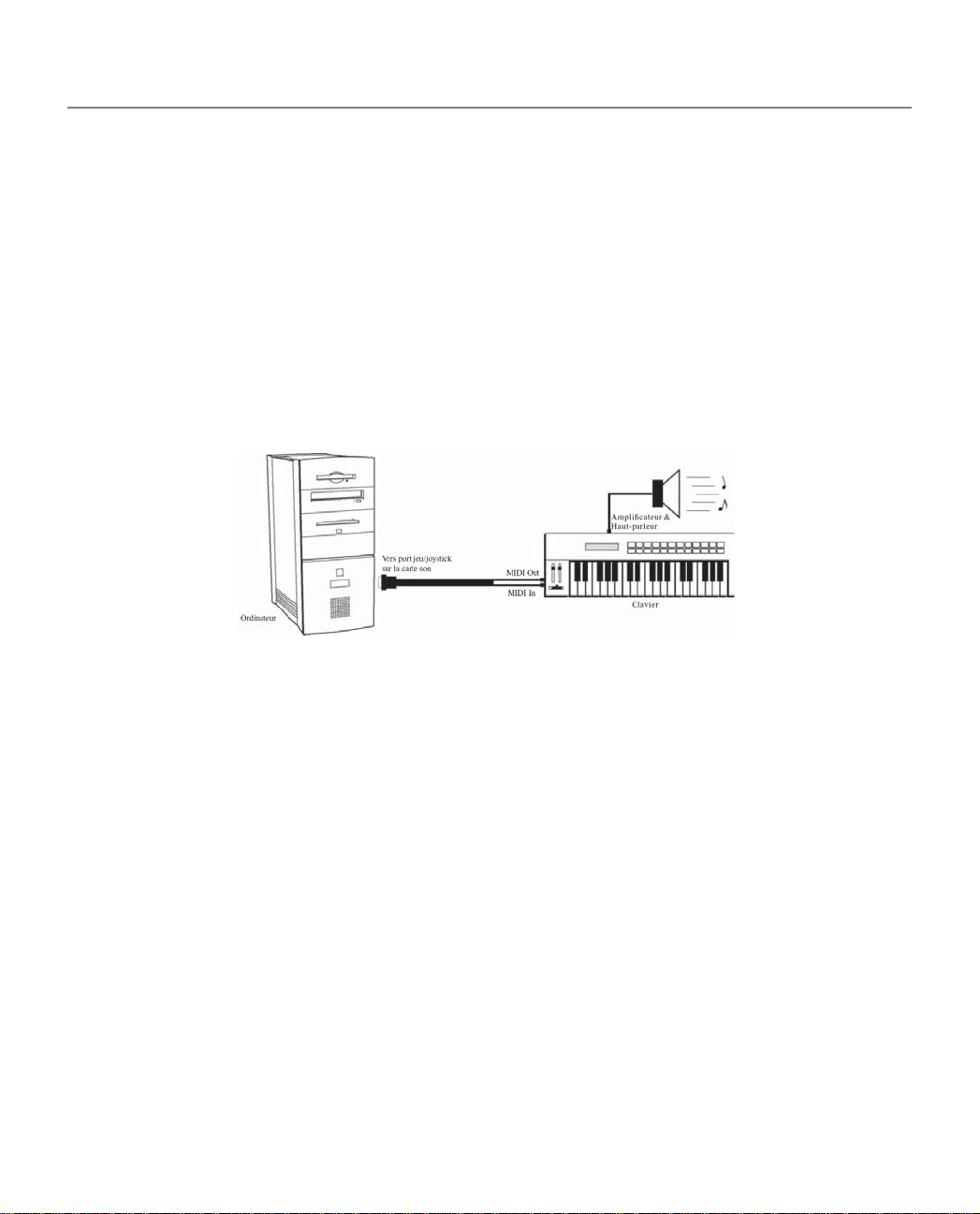
• Branchez le câble MIDI marqué MIDI OUT dans la prise MIDI IN de votre clavier MIDI, et
le câble MIDI marqué MIDI IN dans la prise marquée MIDI OUT de votre clavier MIDI. Les
prises MIDI d’un clavier MIDI se situent généralement à l’arrière de l’appareil. Le problème le plus
fréquent rencontré par les débutants en MIDI concerne cette connexion des câbles. Pour
comprendre, il faut penser au chemin que vont emprunter les données MIDI. Les notes que vous
jouez quitteront votre clavier par la prise marquée Out, et arriveront jusqu’à l’ordinateur à travers
une prise ou un câble marqué In. De la même façon, quand votre ordinateur lit votre musique, les
notes quittent l’ordinateur par une prise ou un câble marqué Out et rentrent dans le clavier MIDI par
la prise marquée In. Donc, même si cela ne vous paraît pas encore évident, branchez le In dans le
Out et vice-versa.
Vos connexions devraient être comme celles schématisées ci-dessous :
• Allumez tous vos appareils.
• Si vous constatez que Finale ne répond pas à votre clavier MIDI, vérifiez vos connexions, et
consultez le manuel de votre carte son ou de votre interface.
DÉMARRER FINALE
• Double-cliquez sur l’icône “Lancer Finale <version>” placée sur votre Bureau. Lorsque vous
lancez Finale pour la première fois, vous voyez la boîte de dialogue Enregistrer Finale. Celle-ci
continue à apparaître à chaque fois que vous lancez Finale sans qu’il soit enregistré.
• La boîte de dialogue Configuration MIDI apparaît ensuite. Vous pouvez choisir ici les machines
que vous voulez utiliser pour l’entrée et la lecture MIDI. Vous apprendrez comment configurer le MIDI
avec cette boîte de dialogue dans la prochaine partie.
• Cliquez sur OK. La Fenêtre de lancemen t apparaît. À partir de ce point, vous pouvez choisir de
commencer une nouvelle partition, de continuer à travailler sur un projet existant ou d’accéder à de la
Documentation. Par exemple, choisissez Créateur de partition pour commencer une nouvelle partition
personnalisée en spécifiant le titre, les portées, la tonalité, l’indication de mesure et d’autres attributs.
Nous expliquerons le Créateur de partition dans le chapitre 1a.
xi
Page 14
Installation pour Windows
LA BOÎTE DE DIALOGUE CONFIGURATION MIDI
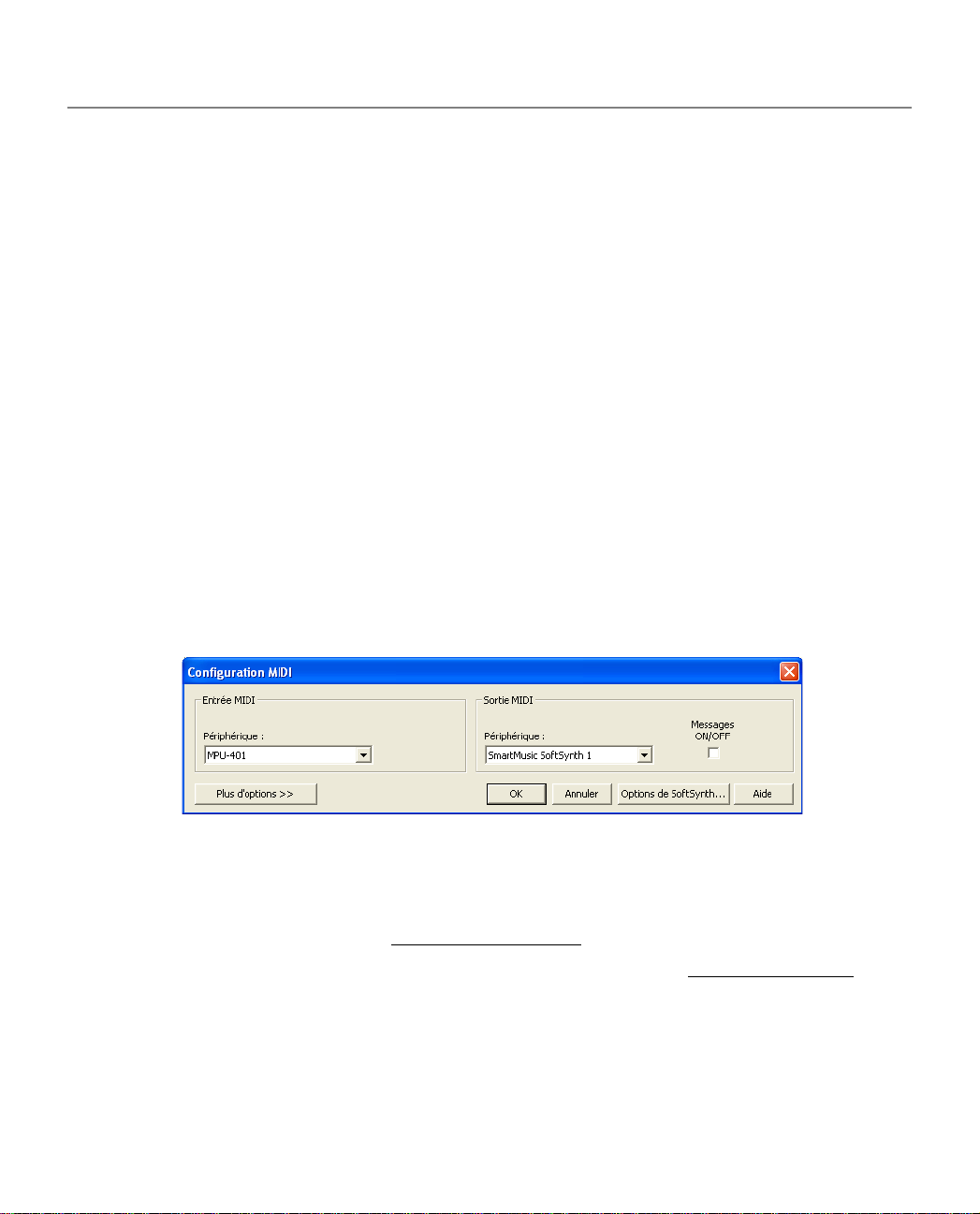
La première fois que vous lancez Finale, la boîte de dialogue Configuration MIDI apparaît. (Elle peut
aussi se trouver dans le menu MIDI).
C’est ici que vous indiquerez à Finale quel(s) gestionnaire(s) MIDI vous souhaitez utiliser. Finale
commence par explorer votre système et détecte les gestionnaires MIDI déjà installés. Sur la gauche de
la boîte de dialogue, sous Entrée MIDI, le logiciel va sélectionner le périphérique d’entrée MIDI
présent dans votre ordinateur (par exemple, “Sound Blaster MIDI Input”). Dans la case de droite, le
logiciel va sélectionner le SmartMusic SoftSynth (synthétiseur logiciel) de Finale qui est installé avec
ce dernier. Vous pouvez facilement choisir un périphérique différent pour entrer ou jouer votre
musique. Au moment où vous souhaiterez entendre la musique à travers les haut-parleurs de votre
ordinateur (qui sont reliés à votre carte son), vous choisirez un périphérique contena nt le nom “Sy nth”
or “Synthesizer”. Si vous préférez que Finale joue la musique à travers un périphérique extérieur (qui
nécessitera ses propres haut-parleurs et amplificateurs), choisissez un périphérique contenant le nom
“Sortie MIDI” :
Vous pouvez laisser SoftSynth sélectionné comme sortie MIDI pour lire avec les haut-parleurs de votre
ordinateur en utilisant les sons Général MIDI par défaut de Finale. Ou, choisissez parmi les
synthétiseurs disponibles sur votre ordinateur
L’illustration suivante vous montre la boîte de dialogue Configuration MIDI convenablement
configurée pour la lecture avec les haut-parleurs de votre ordinateur via une carte son. Rappelez-vous
que les noms de périphériques ou de gestionnaires changeront selon la carte son ou le périphérique
MIDI que vous possédez.
Pour en savoir plus, voyez dans l’Aide C
Vous êt es prêt à commencer l’étude de Finale. Allez directement à la leçon A
xii
ONFIGURATION MIDI.
PPRENDRE FINALE.
Page 15

Installation pour Macintosh
INSTALLER FINALE
Utilisateurs de Windows : voyez le chapitre précédent INSTALLATION POUR WINDOWS ou bien passez
ce chapitre.
L’installation de Finale sur votre disque dur est facile, tant pour la mise à jour d’une version précédente
que pour une première installation.
Avant de commencer, assurez-vous d’avoir suffisamment de place
sur votre disque dur. Une installation complète du programme et
des fichiers associés nécessite à peu près 200 méga-octets, mais
vous devez savoir que Finale, comme de nombreux autres
logiciels, crée et utilise pendant son fonctionnement des “fichiers
temporaires” qui sont supprimés lorsque vous quittez le
programme. Il est recommandé d’avoir au moins 10 méga-octets
d’espace libre sur votre disque pour ces fichiers.
• Insérez le disque Finale dans votre lecteur de CD-ROM. Son icône apparaît sur le Bureau.
• Double-cliquez sur l’icône du CD. Le contenu du CD apparaît sur votre écran.
• Double-cliquez sur l’icône de l’installateur. On vous demande d’entrer le mot de passe
administrateur de votre ordinateur.
• Entrez votre mot de passe et cliquez sur OK. La fenêtre de l’installateur de Finale apparaît.
• Suivez les instructions sur l’écran tout au long de
l’installation. L’installateur vous permet de choisir les
fichiers à installer ainsi que leur dossier de destination.
L’installateur propose de créer un dossier appelé “Finale
<version>”. Il est recommandé d’installer tous les fichiers
Finale dans ce nouveau dossier. Dans la plupart des cas, vous
pouvez taper Retour pour confirmer les choix par défaut.
L’installateur configure un
dossier appelé “Finale 2008”
pour le logiciel Finale et les
fichiers et dossiers rattachés. Ne
modifiez pas cette configuration.
La nouvelle version de Finale ne
perturbera pas l’ancien dossier
Finale. Vous pouvez copier vos
fichiers et vos morceaux dans le
nouveau dossier, puis jeter l’ancien
pour libérer de l’espace disque.
Si vous ouvrez un ancien fichier Finale (choisissez Ouvrir dans le menu Fichier, puis naviguez
jusqu’au fichier), Finale prend un peu de temps pour le convertir au nouveau format, puis l’ouvre
sous le nom de fichier “Sans titre”. Si vous enregistrez ce fichier dans la version actuelle de Finale
sous son nom d’origine, vous ne pourrez plus l’ouvrir avec une version antérieure de Finale. Il est
donc conseillé d’enregistrer ce fichier sous un nom légèrement différent (par exemple, “Ma
Partition” deviendra “Ma Partition 2”), sauf si vous êtes sûr de ne jamais plus avoir besoin de le
rouvrir avec une version antérieure de Finale.
xiii
Page 16

Installation pour Macintosh
PRÉPARATION POUR L’IMPRESSION
Ces instructions concernent les préparatifs de base pour l’impression depu is Finale ou n’importe quel
autre logiciel. Si vous pouvez déjà imprimer depuis un autre logiciel, passez au chapitre suivant. Avant
d’imprimer pour la première fois, vous devez indiquer au Macintosh vers quelle imprimante il doit
envoyer des données, surtout si vous avez plusieurs imprimantes.
CONFIGUREZ VOTRE IMPRIMANTE :
• Installez les pilotes OS X de votre imprimante. Si celle-ci est compatible OS X, vous trouverez
les pilotes sur le CD fourni avec elle. Vous pouvez en général également télécharger les pilotes
nécessaires depuis le site Web du constructeur. Voir le manuel utilisateur de l’imprimante pour
d’autres informations.
• Naviguez dans le disque dur et choisissez Applications, Utilitaires puis Configuration
d’imprimante. La boîte de dialogue Liste des imprimantes apparaît.
• Si votre imprimante n’est pas déjà listée, cliquez sur le bouton Ajouter.
• Dans la nouvelle fenêtre, choisissez la zone appropriée dans le menu pop-up.
• Cliquez sur le nom de votre imprimante et cliquez sur Ajouter.
• Quittez Configuration d’imprimante.
CONFIGUREZ VOTRE SYSTÈME MIDI
MIDI est l’abréviation de Musical Instrument Digital Interface. C’est un langage commun aux
ordinateurs et aux instruments de musique électroniques. Nous supposerons que vous connectez un
clavier MIDI, bien que vous puissiez utiliser n’importe quel instrument MIDI. Dans ce manuel,
“clavier MIDI” fait référence à n’importe quel instrument MIDI.
Pour exploiter un système MIDI minimum, vous aurez besoin en plus de votre ordinateur, des éléments
suivants :
Un clavier MIDI
Un amplificateur et des haut-parleurs, ou un casque
Deux câbles MIDI
Une interface MIDI et le câble USB correspondant
L’interface MIDI est un boîtier qui traduit les signaux venant du clavier MIDI, en signaux
compréhensibles par l’ordinateur et vice-versa. Ces interfaces peuvent être simples ou très élaborées.
Les plus simples ne sont pas alimentées en courant, et n’ont que deux prises pour un clavier MIDI
unique, les modèles plus chers ont de nombreuses prises et fonctions. La plupart des Macintosh ont des
xiv
Page 17
Installation pour Macintosh
prises USB (Universal Serial Bus), le standard permettant de connecter des périphériques “à chaud”
c’est-à-dire sans redémarrage.
• Installez l’ordinateur, le clavier et l’interface MIDI où vous le souhaitez. Branchez sur le
secteur, mais n’allumez rien pour l’instant.
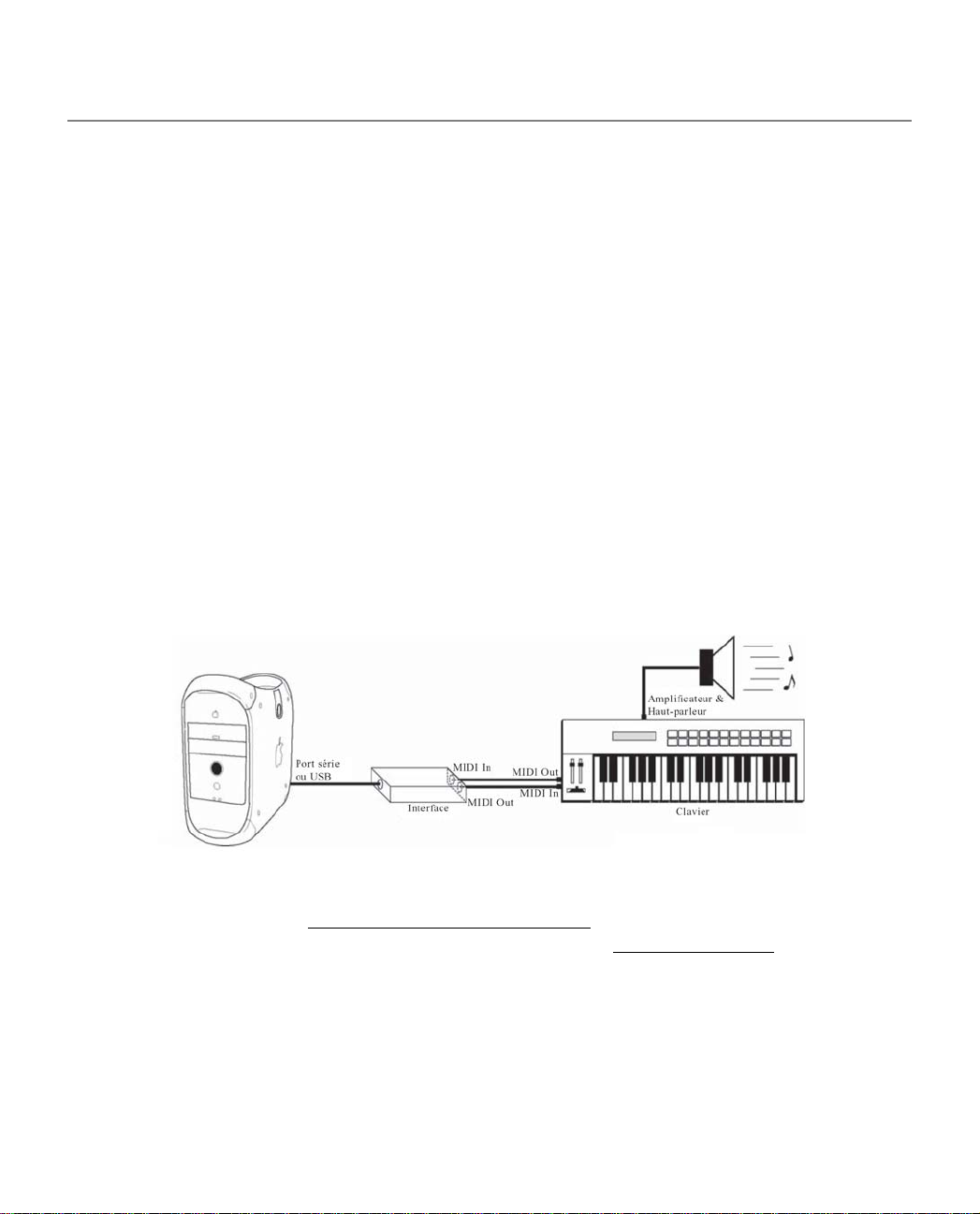
• Branchez une extrémité du câble de l’interface MIDI dans l’interface. Branchez l’autre
extrémité dans la prise USB ou Série à l’arrière du Macintosh.
• Branchez le câble MIDI marqué MIDI OUT dans la prise MIDI IN de votre clavier MIDI, et
le câble MIDI marqué MIDI IN dans la prise marquée MIDI OUT de votre clavier MIDI. Les
prises MIDI d’un clavier MIDI se situent généralement à l’arrière de l’appareil. Le problème le plus
fréquent rencontré par les débutants en MIDI concerne cette connexion des câbles. Pour
comprendre, il faut penser au chemin que vont emprunter les données MIDI. Les notes que vous
jouez quitteront votre clavier par la prise marquée Out, et arriveront jusqu’à l’ordinateur à travers
une prise ou un câble marqué In. De la même façon, quand votre ordinateur lit votre musique, les
notes quittent l’ordinateur par une prise ou un câble marqué Out et rentrent dans le clavier MIDI par
la prise marquée In. Donc, même si cela ne vous paraît pas encore évident, branchez le In dans le
Out et vice-versa.
Vos connexions devraie nt être c omme celles schématisées ci-dessous :
• Allumez tous vos appareils.
Votre système MIDI est maintenant configuré. Pour nommer une machine MIDI ou configurer d’autres
réglages, allez directement à C
machine MIDI ou effectuer d’autres réglages, vous pouvez aller à D
ONFIGURER LE MIDI SOUS OS X. Si vous ne souhaitez pas nommer une
ÉMARRER FINALE.
CONFIGURER LE MIDI SOUS OS X
Vous pouvez utiliser les utilitaires disponibles sur votre ordinateur pour configurer vos machines MIDI
en suivant les étapes suivantes.
xv
Page 18
Installation pour Macintosh
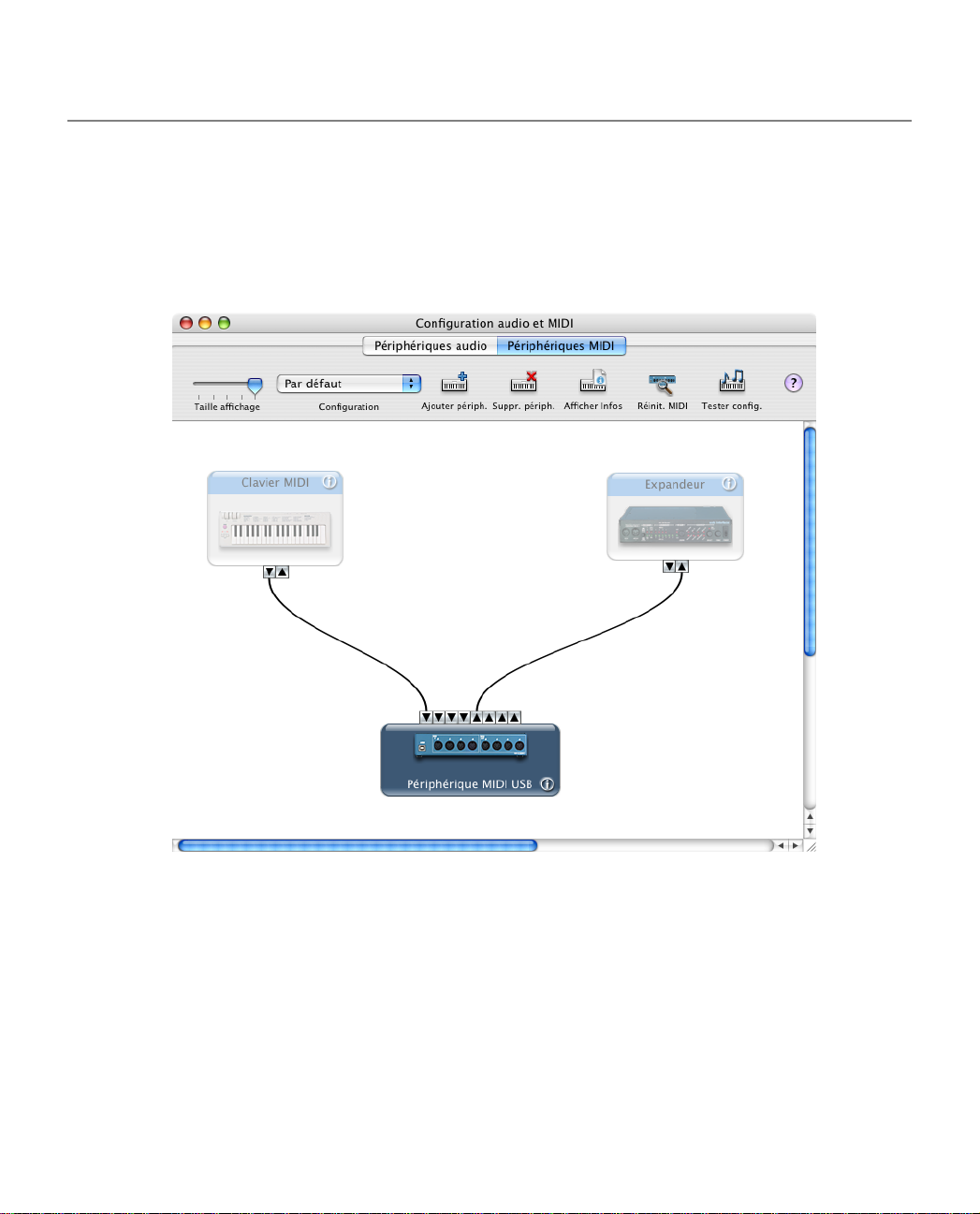
• Naviguez dans votre disque dur et choisissez Application, Utilitaires, Configuration audio et
MIDI. La boîte de dialogue Configuration a udio et MID I apparaît. N ous allons mainten ant ajouter
de nouvelles machines.
• Cliquez sur l’onglet Périphériques MIDI. Configuration audio et MIDI recherche les matériels et
logiciels MIDI. Après la recherche, votre interface MIDI apparaît.
• Dans la barre de boutons, cliquez sur Ajouter périph. pour ajouter un nouveau périphérique
dans la fenêtre en-dessous. Si nécessaire, faites glisser la nouvelle icône de sorte qu’elle ne se
superpose pas à une autre.
• Double-cliquez sur l’icône du nouveau périphérique. La fenêtre de propriétés du nouveau
périphérique externe apparaît.
• Entrez un nom, puis sélectionnez ou entrez le constructeur et le modèle. Si plus d’options sont
nécessaires, cliquez sur la flèche Plus d’infos.
• Cliquez sur Appliquer et fermez la fenêtre. Répétez les quatre dernières étapes pour toutes les
autres machines. Nous allons maintenant connecter de nouvelles machines à l’interface.
xvi
Page 19
Installation pour Macintosh
• Si vous utilisez un contrôleur comme entrée MIDI, faites glisser la flèche sortante du
contrôleur MIDI sur la flèche entrante de l’interface MIDI.
• Si vous utilisez un module de sons pour la lecture, faites glisser la flèche sortante du module
de sons sur la flèche entrante de l’interface MIDI.
• Si vous utilisez une machine comme un clavier MIDI pour l’entrée et la lecture, connectez la
flèche sortante de la machine MIDI sur la flèche entrante de l’interface MIDI, puis la flèche
entrante de la machine MIDI sur la flèche sortante de l’interface MIDI.
Maintenant, pour vous assurer que votre périphérique externe est installé correctement sur votre
ordinateur, nous allons tester la configuration MIDI.
• Cliquez sur l’icône “Tester config.”, en haut à droite. Le curseur se transforme en deux notes
noires.
• Cliquez sur la flèche en haut de l’icone du périphérique à tester. Votre ordinateur envoie un
message au périphérique MIDI. La led de sortie s’illumine sur votre interface MIDI et/ou un son
est joué sur votre périquérique MIDI.
• Cliquez sur l’icône du haut-parleur interne dans le coin supérieur droit du
Finder et faites glisser le curseur vers le haut pour vous assurer que le volume
est suffisant. (Comme illustré à droite). l
• Jouez une note sur votre périphérique MIDI externe. Ce dernier envoie un
message à votre ordinateur. La led d’entrée de votre interface MIDI s’illumine et/ou
un bip est joué par votre ordinateur.
• Quittez Configuration audio et MIDI.
Maintenant que vous avez configuré le MIDI avec OS X, allez directement à L
ANCER FINALE.
DÉMARRER FINALE
• Double-cliquez sur l’icône ‘Lancer Finale <version>’ placée sur votre Bureau. Lors de la
première utilisation de Finale, le numéro de licence vous est demandé.
• Cliquez sur OK. La Fenêt re de lancem ent apparaî t. À partir de ce point, vous pouvez choisir de
commencer une nouvelle partition, de continuer à travailler sur un projet existant ou d’accéder à de la
Documentation. Par exemple, choisissez Créateur de partition pour commencer une nouvelle partition
personnalisée en spécifiant le titre, les portées, la tonalité, l’indication de mesure et d’autres attributs.
Nous expliquerons le Créateur de partition dans le chapitre 1a.
xvii
Page 20
Installation pour Macintosh
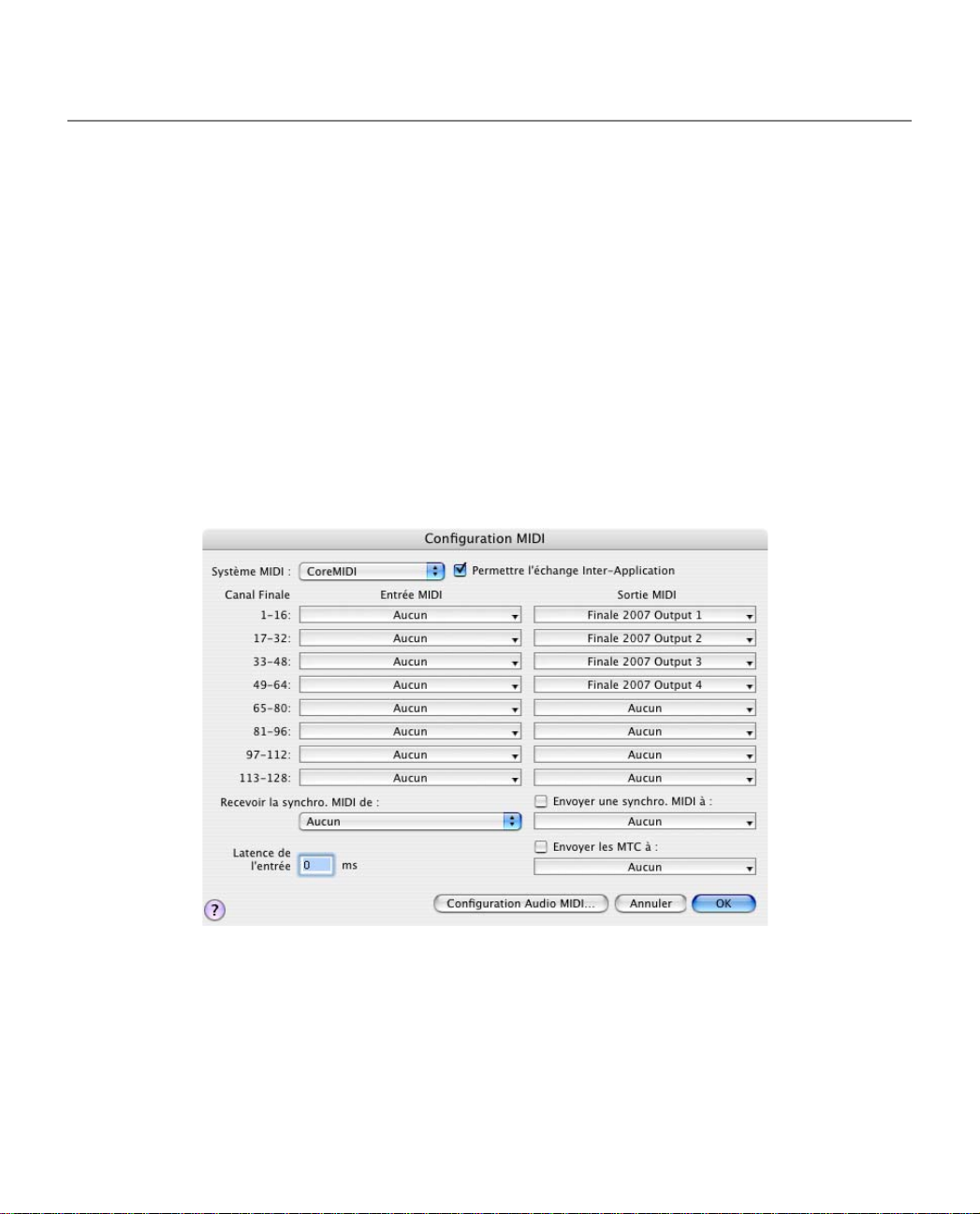
LA BOÎTE DE DIALOGUE CONFIGURATION MIDI
Dans la boîte de dialogue Configuration MIDI, vous indiquez à Finale quels appareils vous souhaitez
connecter en MIDI. Dans la colonne de gauche, sous Périphérique d’Entrée, vous choisissez le
périphérique d’entrée MIDI. Dans la colonne de droite, vous choisissez le périph érique de sortie par
lequel Finale jouera votre musique.
CONFIGURER LE MIDI SOUS OS X
• Lancez Finale.
• La boîte de dialogue Configuration MIDI apparaît.
• Sélectionnez les machines d’entrée et sortie appropriées dans leurs menus respectifs. Si seuls
les ports sont listés, sélectionnez le port de votre interface sur lequel votre machine MIDI est
connectée.
.
• Cliquez sur OK. Vous pouvez alors continuer à explorer Finale.
xviii
Page 21

Apprendre Finale
La suite de ce livre contient des instructions pas à pas. Il est conseillé de les étudier dans l’ordre, car
chacune des leçons est plus avancée que la précédente.
Dans certaines leçons, vous travaillerez sur des partitions préparées du
dossier Leçons situé dans le dossier Finale de votre disque dur. En plus de
ces leçons, des exemples de partition de haute qualité sont également
incluses ce qui offre un aperçu rapide des possibilités de Finale. Finale
possède des outils d’aide performants : la Barre de Statut ou de Message
en bordure de l’écran, l’Aide et la D
intitulé POUR EN SAVOIR PLUS, qui vous permet d’approfondir les thèmes abordés dans les
chapitres correspondants de l’Aide.
•La barre de statut (Win) ou barr e de message (Mac) vous indique le nom de chaque outil cliqué,
ainsi qu’une brève description de son utilisation. Dans Windows, elle affiche également la
description de chaque menu et outil.
• Le système d’aide de Finale fournit une aide contextuelle. Cliquez sur le bouton Aide ou appu yez
sur F1 (Win) ou Aide (Mac) dans n’importe quelle boîte de dialogue pour afficher des instructions
relatives à cette boîte de dialogue.
•La Documentation est le plus puissant et complet des outils d’apprentissage. Vous y trouverez une
description détaillée de chaque outil, boîte de dialogue et autres fonctions de Finale, des
instructions pas à pas relatives à chaque fonctionnalité de Finale. Il est recommandé de passer
quelque temps à se familiariser avec cet outil : choisissez Sommaire dans le menu Aide.
OCUMENTATION. À la fin de chaque leçon, se trouve un paragraphe
Si vous ne devez lire qu’une
seule leçon, regardez
surtout la Leçon 1a.
QUELQUES PRÉCISIONS DE TERMINOLOGIE
Si vous faites vos premiers pas en micro-informatique, vous devez absolument en étudier les bases. Si
vous n’avez pas le mode d’emploi de votre ordinateur, il existe aujourd’hui de nombreux ouvrages
disponibles. Vous devez être familiarisé avec votre système d’exploitation, et maîtriser les opérations
basiques que sont : pointer, cliquer, double-cliquer, glisser et ouvrir ou fermer des fenêtres.
Nous supposons que vous savez choisir une commande dans un menu, naviguer dans une boîte de
dialogue, et que vous connaissez les manipulations et les termes relatifs aux fenêtres : barres de
défilement et de titre, case de fermeture et cadre redimensionnable.
Dans de nombreux logiciels, y compris celui-ci, vous devez parfois !-cliquer (Mac : acliquer) un élément sur l’écran. Cela signifie que vous devez cliquer en maintenant la touche !
enfoncée (ou a), puis relâcher la touche et le clic. Une fois ce concept maîtrisé, la signification de
d-cliquer ou même !-d-cliquer ne devrait plus vous poser de problème.
Enfin, sachez que Finale possède certaines fonctions qu’aucun logiciel de musique ne possédait
auparavant, vous rencontrerez donc sûrement des termes complètement nouveaux pour vous. Ces
termes seront expliqués à mesure qu’ils apparaissent. Souvenez-vous qu’à chaque nouveau terme,
xix
Page 22

Apprendre Finale
vous pouvez consulter les différentes aides, et en particulier l’Aide en ligne. Notez dans quel menu ou
boîte de dialogue elle apparaît.
ORDRE SIMPLIFIÉ DES ÉTAPES
Le plus souvent, vous gagnerez du temps en créant vos partitions
dans l’ordre suivant. Après quelques leçons, vous pourrez
reconsulter cette liste.
1. Spécifiez le titre, le nombre d’instruments, le chiffrage de mesure
et la tonalité (Voir Créateur de partition dans la Leçon 1a).
2. Entrez les notes.
3. Écoutez votre morceau pour détecter les erreurs éventuelles.
4. Modifiez la musique si besoin.
5. Placez les paroles.
6. Ajoutez les reprises, accords chiffrés ou diagrammes de manches.
7. Placez des indications : dynamiques (
8. Vérifier l’espacement correct de la musique.
9. Observez l’ensemble du morceau. Si besoin, redimensionnez la page pour lui faire contenir plus de
musique.
10. Corrigez les tournes ou les cassures de systèmes.
F), articulations (U), et phrasés.
Pour plus de détails sur l’ordre des
entrées, voyez le chapitre “Tirer le
meilleur parti de Finale” une fois
compris les concepts de base de
Finale.
xx
Page 23
Leçon 1a : Entrée simple
Dans cette leçon, vous allez appendre les méthodes les plus faciles pour créer une nouvelle partition et
inscrire des notes. Il y a trois méthodes principales d’entrée de note, nous avons donc divisé cette leçon
en trois parties : Entrée simple, Entrée Speedy et HyperScribe. Vous avez tout intérêt à commencer par
la leçon Entrée simple pour vous familiariser avec la navigation dans Finale. Si vous le souhaitez, vous
pouvez toujours cliquer sur les notes de la portée à l’aide de la souris. Vous pouvez maintenant éditer
les notes avec votre clavier d’ordinateur ou MIDI, et même entrer des articulations et d’autres éléments
à la volée. A la fin de cette leçon, vous devriez savoir entrer des notes dans Finale grâce aux puissantes
options d’Entrée simple.
CRÉER UNE NOUVELLE PARTITION AVEC L’ASSISTANT CRÉATEUR DE
PARTITION
Vous êtes peut-être déjà familier avec des assistants (“Wizard”) dans des applications, comme les
traitements de texte. L’assistant Créateur de partition permet de générer une nouvelle partition Finale.
Créons une partition simple pour piano.
Si vous n’avez pas déjà lancé
Finale, faites-le maintenant.
Lorsque la fenêtre de lancement
apparaît, cliquez sur le bouton
Créateur de partition. Si Finale est
lancé, choisissez Nouveau dans le
menu Fichier, puis Avec le
Créateur de partition. La page
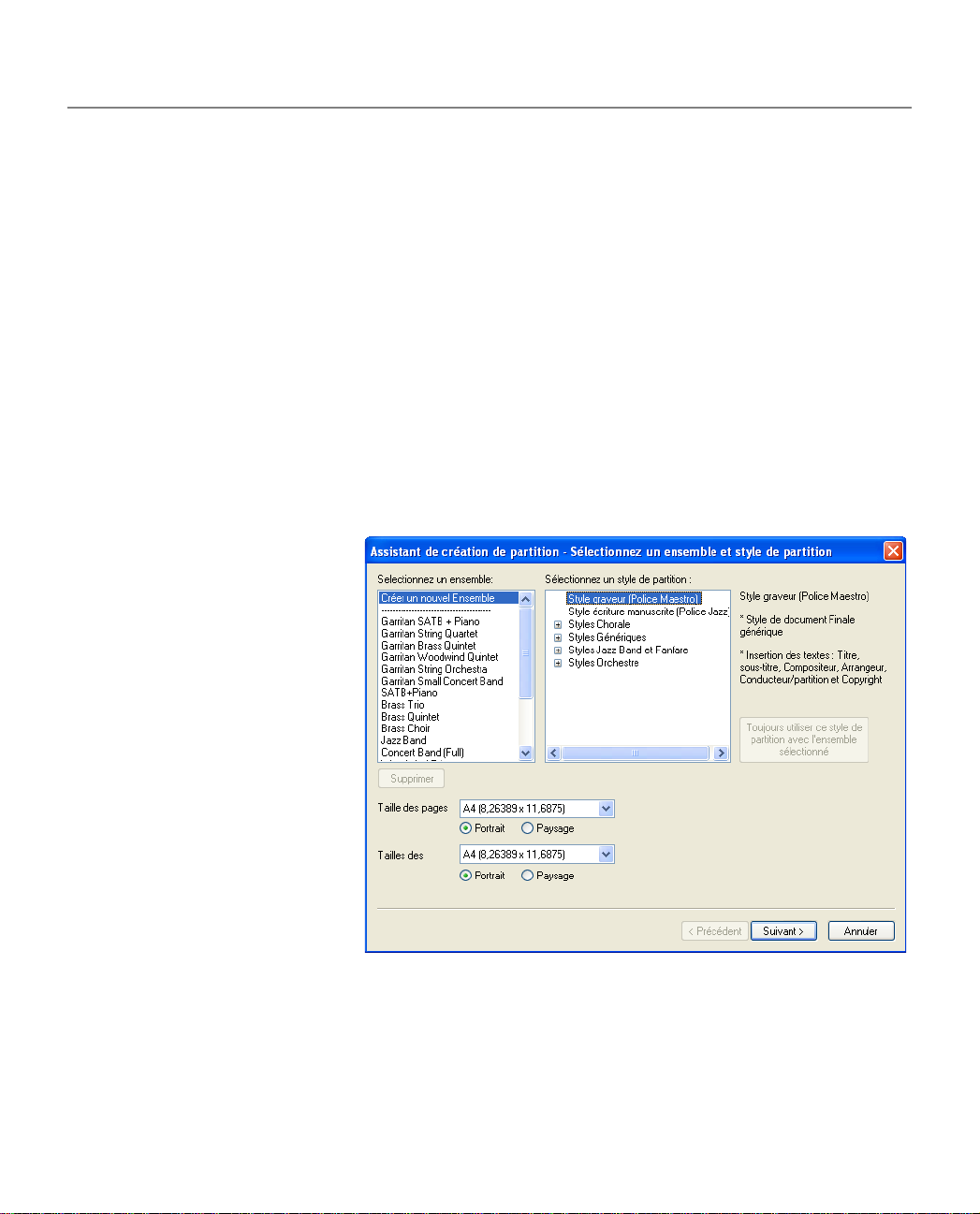
“Sélectionner un ensemble et un
style de partition” apparaît.
Cette page liste les ensembles et
les styles de partitions que vous
pouvez utiliser pour personnaliser
une nouvelle partition. Dans notre
cas nous laisserons la la liste
d’ensemble telle quelle et nous
utiliserons le “Style graveur” déjà
sélectionné. C’est le style de
partition le plus basique.
• Cliquez sur Suivant. La page Ajouter ou Supprimer des instruments apparaît.
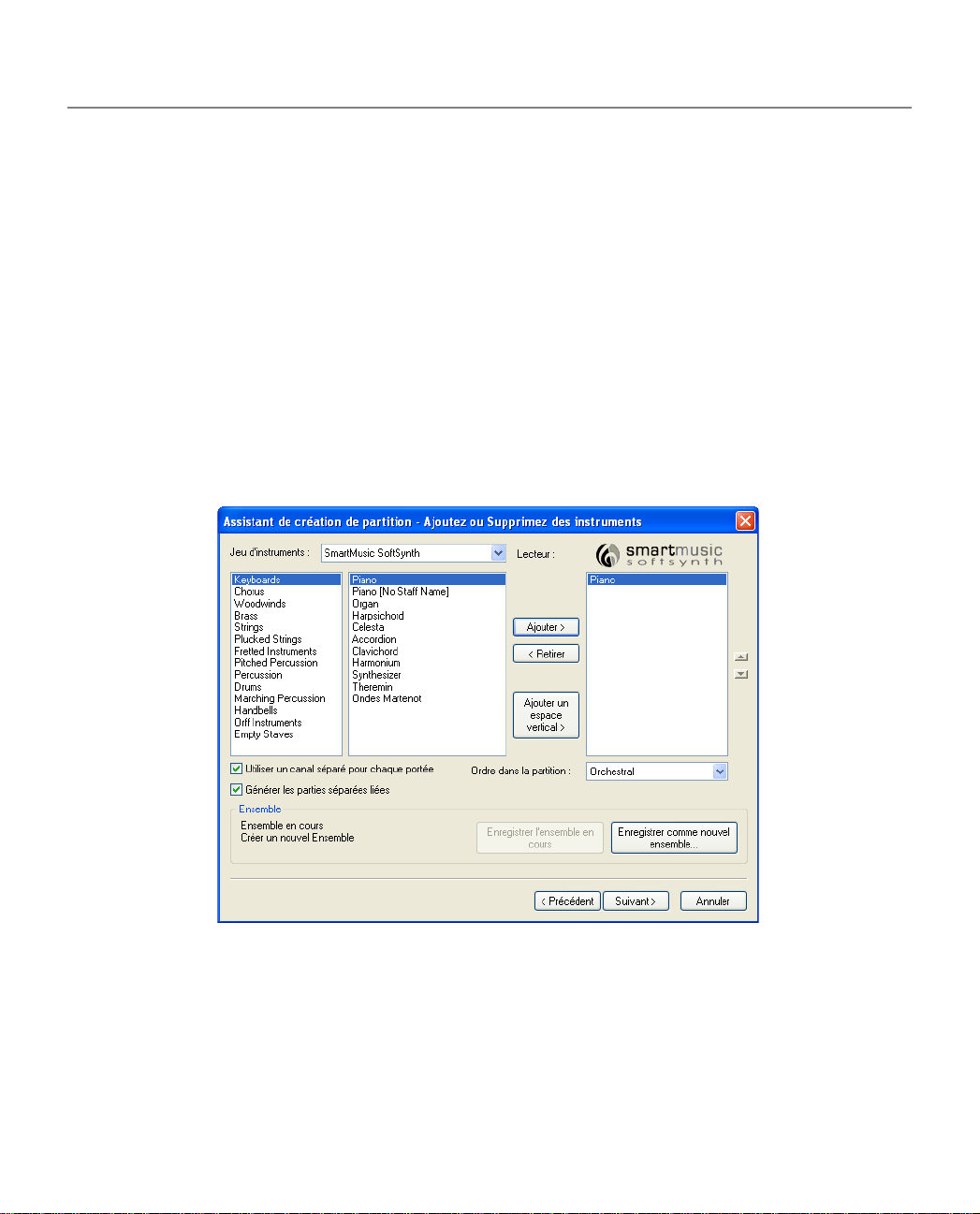
• Dans la liste déroulante ‘‘Jeu d’instrument’’, choisissez ‘‘SmartMusic SoftSynth’’. Les
instruments SmartMusic SoftSynth apparaissent.
1
Page 24
Leçon 1a : Entrée simple
• Dans la première colonne, cliquez sur ‘Claviers’. Une liste d’instruments à clavier apparaît dans
la deuxième colonne.
• Dans la deuxième colonne cliquez sur Piano, puis cliquez sur Ajouter. La troisième colonne
contient maintenant le piano que vous avez choisi.
Notez que l’ordre des instruments de la troisième colonne est tel qu’ils figureront de haut en bas
sur votre partition. Si l’ordre des instruments ne vous satisfait pas, déplacez un instrument à l’aide
des flèches situées à droite. Vous pouvez aussi sélectionner une disposition de partition standard
dans le menu déroulant : Personnalisé, Orchestral, Choral, Concert ou Orchestre Jazz.
Si vous voulez enregistrer votre configuration d’instrument comme ensemble pour une utilisation
ultérieure, cliquez sur Enregistrer comme nouvel ensemble, entrez un nom et cliquez sur OK. La
prochaine fois que vous utilisez le Créateur de partition, vous po urrez choisir cet ensemble dans la
première page.
Le Créateur de partition a maintenant l’apparence suivante :
2
Page 25
Leçon 1a : Entrée simple
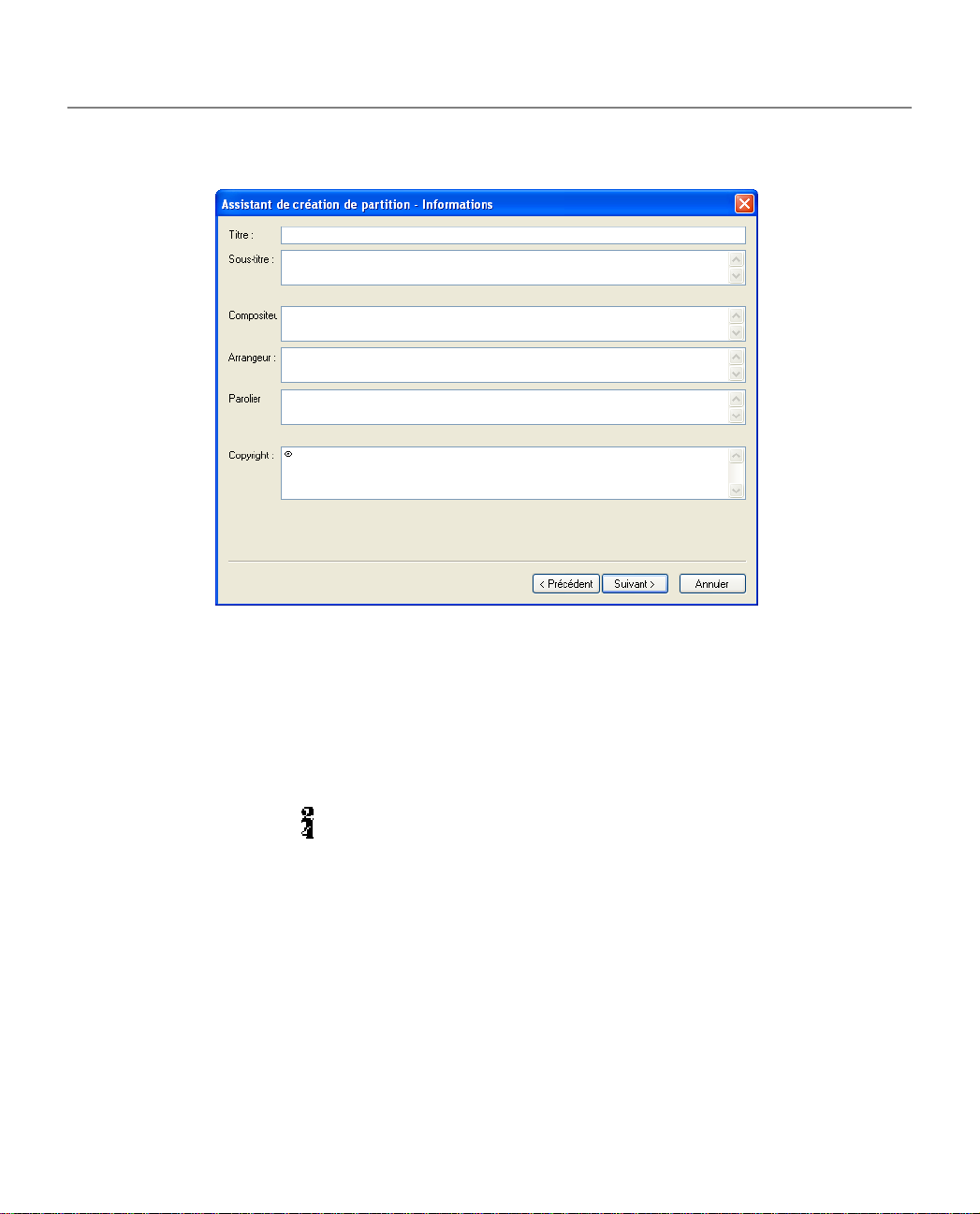
• Cliquez sur Suivant. La page d’information de la partition apparaît.
• Cliquez dans la zone Titre et saisissez “Simple Gifts.”. Lorsque l’assistant créera votre partition,
votre titre apparaîtra en haut au centre.
• Cliquez dans la zone Compositeur et saisissez “Traditional Shaker Song.”.
• Cliquez dans la zone Copyright et entrez l’année et votre nom après le symbole ©.
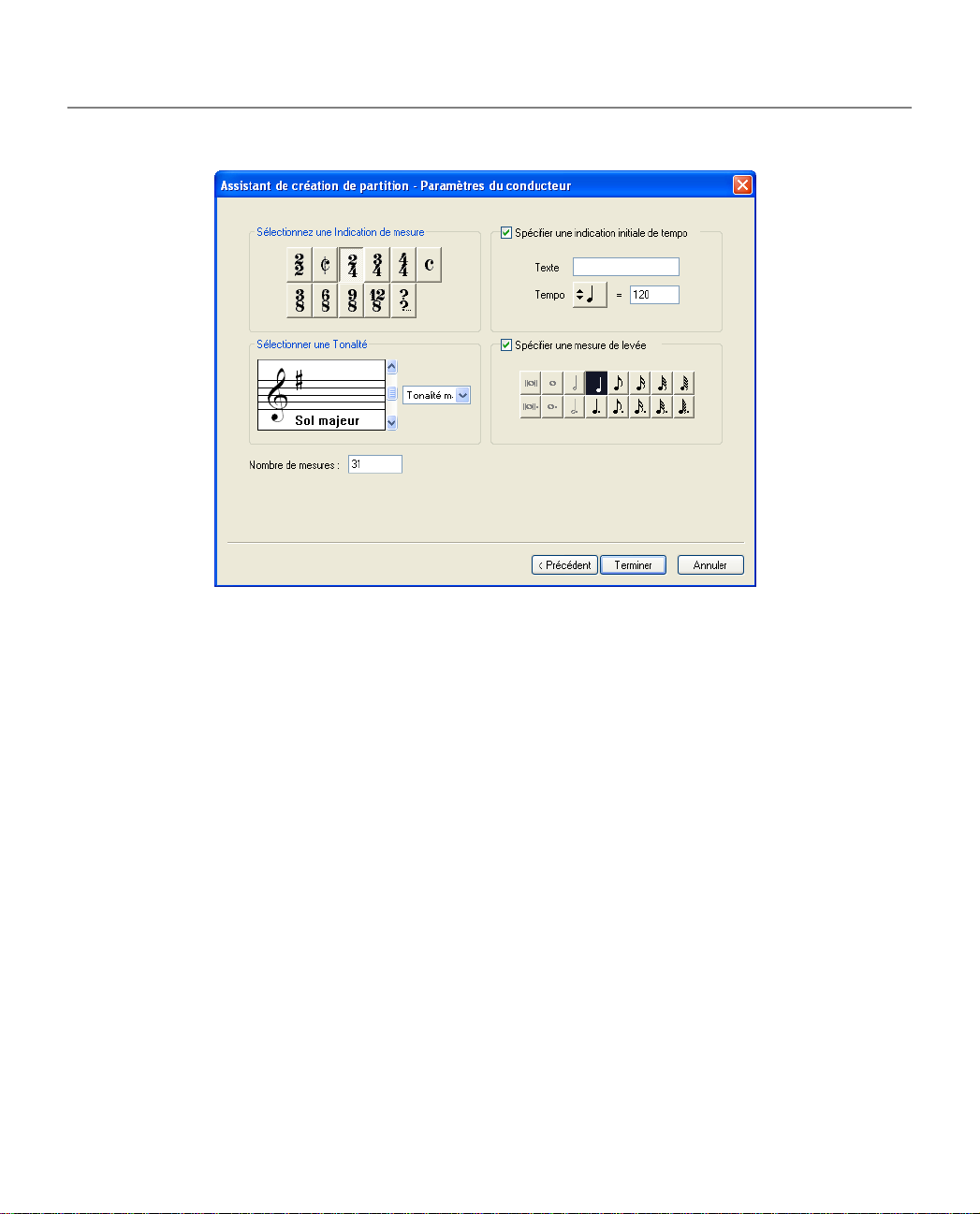
• Cliquez sur suivant. L’assistant vous demande l’indication de mesure, la tonalité, l’indication
initiale de tempo et la mesure de levée.
• Cliquez sur le bouton .
• Dans le cadre en bas à gauche, cliquez sur la flèche du haut jusqu’à obtenir la tonalité Sol
majeur.
• Dans le cadre en haut à droite, spécifiez l’indication initiale de tempo. Conservons
l’indication de tempo par défaut : 120 à la noire. Ce morceau requiert une mesure de levée,
nous allons donc l’ajouter.
• Cochez la case Spécifier la mesure de levée et cliquez sur l’icône de la noire. La levée sera
donc de 2 croches jouées dans la durée d’une noire.
Votre assistant doit, maintenant, ressembler à l’illustration suivante :
3
Page 26
Leçon 1a : Entrée simple
• Cliquez sur Terminer. Finale affiche à présent une nouvelle partition sans titre intitulé “Ma
chanson”, contenant deux portées pour piano, dans la tonalité et avec l’indication de mesure
choisie, plus l’indication de tempo dans la première mesure.
Plutôt que de continuer à travailler sur ce fichier , fermons-le et ouvrons un fichier dans lequel nous
avons écrit pour vous la main gauche.
• Choisissez Fermer dans le menu Fichier. Enregistrez ce fichier si vous le souhaitez.
• Choisissez Ouvrir dans le menu Fichier. Localisez le document nommé “Leçon 1a” dans le
dossier Leçons, situé dans ‘Mac HD/Applications/Finale <version>/Leçons’ (sous MAC) et
dans ‘C:\Program Files\Finale <version>\Leçons’, et double-cliquez dessus. Une fois le
document chargé, vous verrez un arrangement simple pour piano de “Simple Gifts” apparaître à
l’écran.
La partie main-gauche a été préparée pour vous; dans cette leçon, vous devrez finir la mélodie.
4
Page 27
Vue sous Windows
Barre de menu
Palette
Principale
Leçon 1a : Entrée simple
Documentation
Palette
Entrée simple
(encastrée)
Barre de message
Vue sous Macintosh
Barre de titre
(déplacement)
Palette
Principale
Contrôle de lecture
Palette Entrée simple
Case de zoom
(pour agrandir
au maximum)
Compteur de page
Défilement de pages
Barre de message
Barre de titre
(déplacement)
Palette de
navigation
Barre de défilement
horizontale
Fenêtre de la
partition
Fenêtre de la
partition
Barre de
défilement
5
Page 28
Leçon 1a : Entrée simple
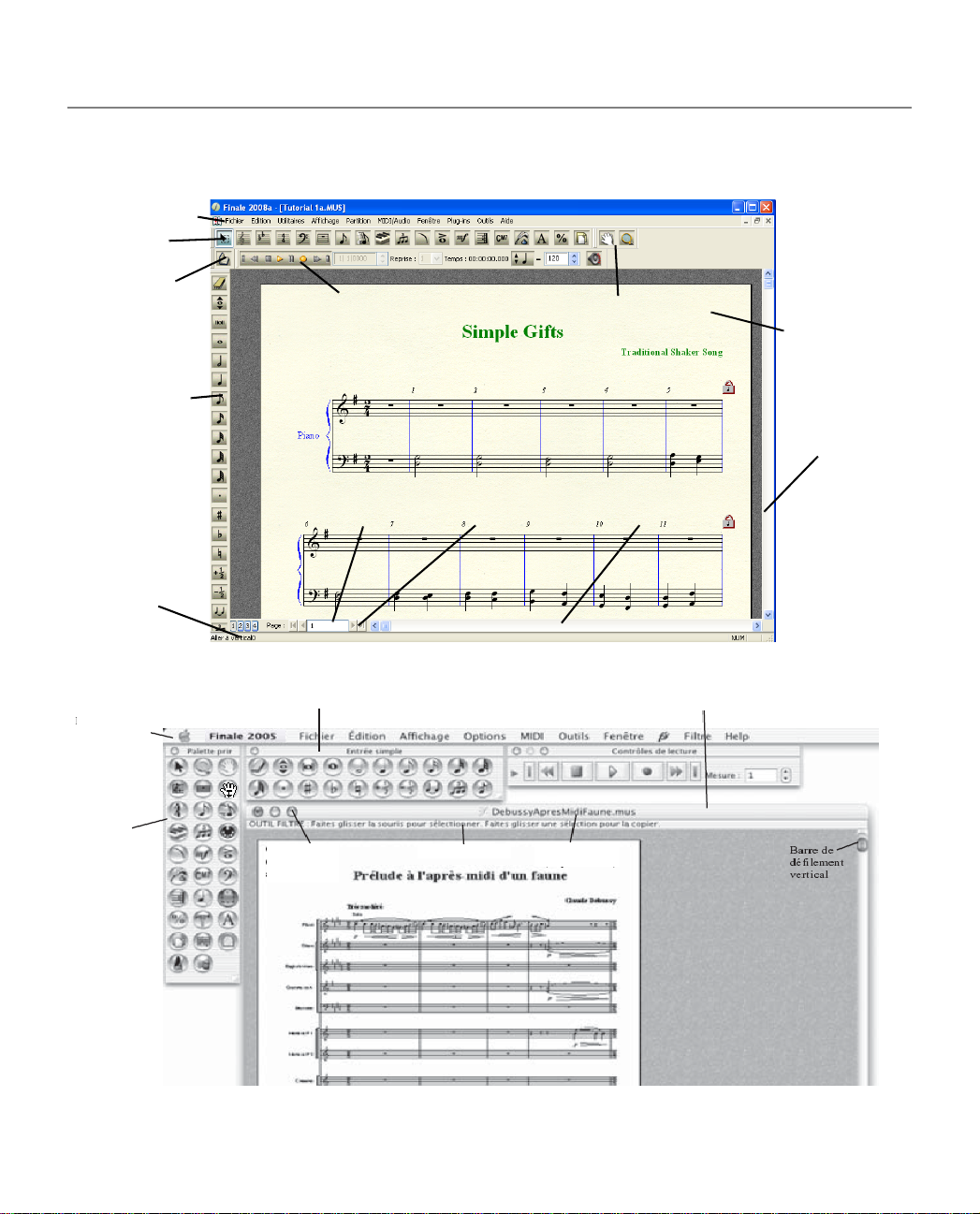
Regardez cet écran. En haut, vous trouvez la Barre de menu. Vous allez utiliser ces menus pour
contrôler le comportement de Finale, éditer les partitions, changer l’affichage et pour bien d’autres
choses. Il existe dix menus qui ne changent pas : Fichier, Édition, Affichage, Partition, MIDI/Audio,
Fenêtre, Plug-ins, Outils et Aide. Vous verrez également un autre menu qui correspond à l’outil
sélectionné dans la palette Principale.
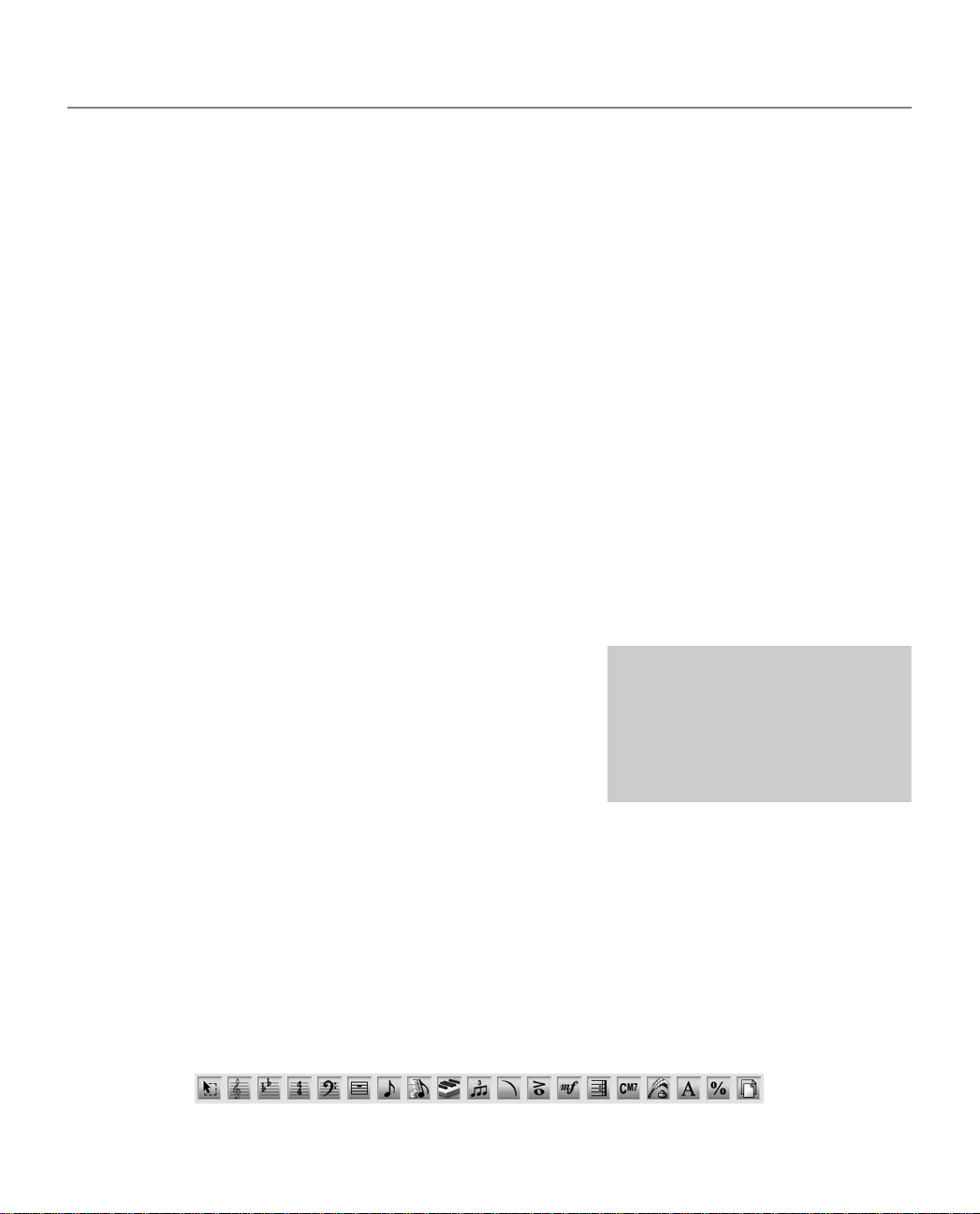
Sous la barre de menu se trouve la Palette (d’outils) principale. Chaque carré de ces palettes contient
un symbole représentant sa fonction. Tout ce que vous ferez dans Finale sera dans le contexte de l’un
de ces outils. Vous voyez aussi la Palette Entrée simple : sous Windows, verticalement le long du bord
gauche de l’écran, sur Mac, à droite de la Palette principale. Vous pouvez masquer ces palettes, ou bien
les déplacer sur l’écran pour ne pas gêner la vision de votre partition, ou encore les rendre “flottantes”
c’est-à-dire déplaçables. Pour masquer une palette, sélectionnez-la dans le menu Fenêtre : cela
supprime sa coche d’activation, elle est alors masquée. La même opération la fera réapparaître (selon
la résolution vidéo de votre moniteur, les barres d’outils peuvent d’abord apparaître sous la forme de
palettes sur l’écran).
Sous Windows, les palettes sont initialement “attachées” sous la barre de menu. Pour pouvoir en
déplacer une, cliquez sur sa bordure, maintenez le clic, et déplacez-la où vous le souhaitez sur l’écra n,
puis relâchez le clic. Inversement, vous pouvez forcer une palette à venir se rattacher sous la barre de
menu, dans sa position originale, en double-cliquant dessus. Sous Windows, en cliquant avec le bouton
droit dans la barre d’outils, vous pouvez sélectionner d’autres palettes.
Le côté droit de l’écran contient la Barre de défilement
vertical, que vous utiliserez pour déplacer la musique de haut en
bas. Le bas de l’écran contient la Barre de défilement
horizontal, que vous utiliserez pour déplacer la musique de
gauche à droite.
Vous verrez également le Compteur de page : ce numéro
identifie la page courante à l’écran. Pour aller à n’importe quelle
page dans la partition, mettez en contraste le numéro de page, puis tapez un nouveau numéro dans la
boîte et appuyez sur
j (ce morceau ne contient qu’une seule page.)
Pour masquer la Barre d’état sous
Windows, cliquez dans le menu
Fenêtre et décochez Barre d’état.
Sur Mac, cliquez dans le menu
Affichage et choisissez Masquer la
Barre de message.
En bas de la fenêtre, vous verrez la Barre d’état. Sur Macintosh, vous trouverez la Barre de message
en haut de la fenêtre. La barre d’État/Message indique l’outil choisi suivi d’une brève description de ce
qu’il permet de faire. Lorsque vous êtes suffisamment à l’aise dans Finale, vous pouvez masquer la
Barre d’état ou de message, afin de laisser davantage de place pour afficher la musique.
• Cliquez sur chaque outil de la Palette principale. Quand le pointeur touche (Win) ou
sélectionne (Mac) un outil, la barre de statut ou de message l’identifie, et décrit brièvement sa
fonction et son mode d’emploi.
6
Page 29

Leçon 1a : Entrée simple
En observant votre partition, vous remarquez que Finale inscrit dans toutes les mesures vierges un
signe de pause (ci-après appelé pause “par défaut”). Ceci est fait pour vous faciliter la tâche, mais
il est bien sûr possible de désactiver cette option. Vous noterez aussi que la musique est présentée
sous la forme d’une partition de morceau séparé.
Si vous n’êtes pas très familiarisé avec l’informatique, habituez-vous à cliquer et à glisser (en
maintenant le clic) sur les titres de la barre de menu, voyez comment les listes de commandes
s’affichent sous votre clic.
• Cliquez sur l’icône de l’outil Portée
change d’aspect, mais un nouveau menu est également apparu dans la barre de menu : le menu
Portée. Certains des menus de Finale n’apparaissent que si l’outil correspondant est sélectionné,
c’est-à-dire au moment où vous en avez besoin.
Après ce tour d’horizon, travaillons maintenant sur votre morceau. Cliquez sur les flèches des
bandes de défilement pour rendre la mesure 1 visible.
s dans la Palette principale. Non seulement son icône
ENTRER DES NOTES AVEC L’OUTIL ENTRÉE SIMPLE
Finale propose de nombreuses méthodes d’entrée différentes. L’outil Entrée simple lui-même peut être
utilisé pour cliquer des notes dans une portée ou entrer des notes avec votre clavier d’ordinateur ou
avec un clavier MIDI. Nous allons ici apprendre à entrer des notes en utilisant chacune de ces
méthodes.
• Cliquez sur l’outil Entrée simple
choisissez Palette Silences pour activer la palette du même nom. Les outils de ces palettes sont
montrées à la page suivante. Un autre menu est apparu dans la barre des menus : le menu Entrée
simple. Celui-ci contient des commandes, une liste de raccourcis clavier, ainsi que d’autres options
qui vous permettent de personnaliser la façon dont Entrée simple fonctionne.
• Dans le menu Entrée simple, choisissez Options Entrée simple. La boîte de dialogue Options
Entrée simple apparaît. Vous pouvez y personnaliser le comportement d’Entrée simple.
• Décochez Créer de nouvelles mesures puis cliquez sur
OK. Pour cette leçon, toutes les mesures sont déjà en
place. Dans le futur, vous pouvez recocher cette option si
vous voulez que Finale ajoute automatiquement de
nouvelles mesures lorsque la mesure finale est remplie.
Nous aborderons plus loin dans ce chapitre les Options
Entrée simple.
4. Ceci active la palette Entrée simple. Dans le menu Fenêtre,
En plus de cette leçon, vous
pouvez ouvrir le fichier “Exercice
d’entrée de notes” dans le dossier
Finale/Documentation/Leçons
pour vous entraîner.
7
Page 30
Leçon 1a : Entrée simple
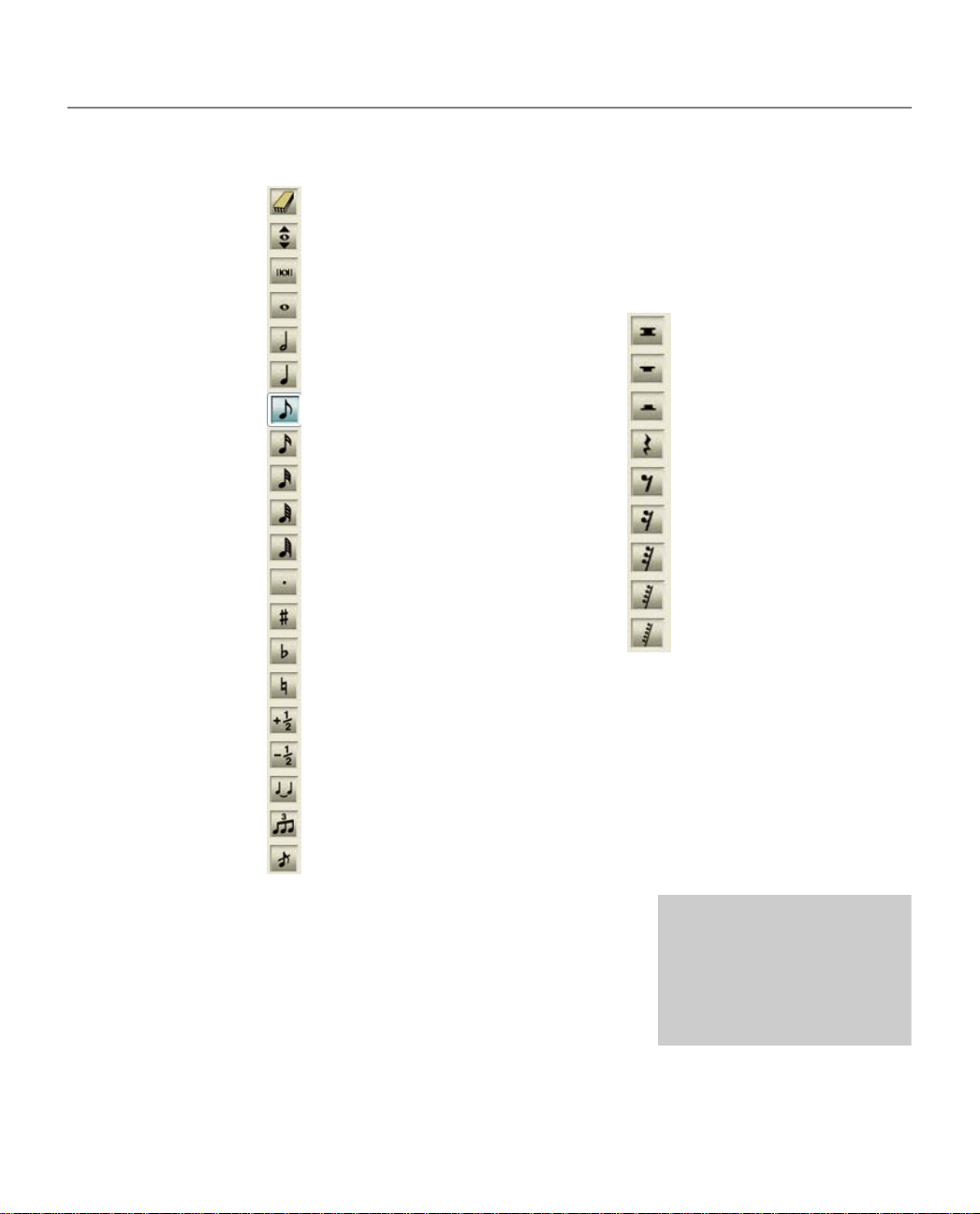
Regardez maintenant les deux palettes Entrée simple
Gomme
Changer la hauteur
Note carrée
Ronde
Blanche
Noire
Croche
Double pause
Pause
Demi-pause
Double croche
Triple croche
Quadruple croche
Quintuple croche
Point
Dièse
Bémol
Bécarre
+ un demi-ton
- un demi ton
Liaison
n-Olet
Appogiature
Demi-soupir
8ème de soupir
32ème de soupir
Vous pouvez cliquer sur des outils de la palette Entrée simple pour
spécifier des durées rythmiques et d’autres attributs, avant
d’entrer une note. Les outils de la palette Entrée simple sont
divisés en différents groupes. Il y a des outils de durée, comme les
noires, les croches, etc, les outils d’altération, comme un dièse ou
un bémol, un outil liaison, un outil n-olet et un outil appoggiature.
Soupir
Quart de soupir
16ème de soupir
Pour voir une liste des
raccourcis clavier Entrée
simple dans le menu Entrée
simple, choisissez Commandes
Édition simple et Commandes
Navigation simple.
Cliquez sur l’outil pour le sélectionner, cliquez de nouveau-dessus
pour le désélectionner, dans le cas où vous ne voulez plus l’utiliser. Pour sélectionner un outil et
8
Page 31
Leçon 1a : Entrée simple
désactiver tous les autres outils, double-cliquez dessus ou appuyez deux fois sur le raccourci.
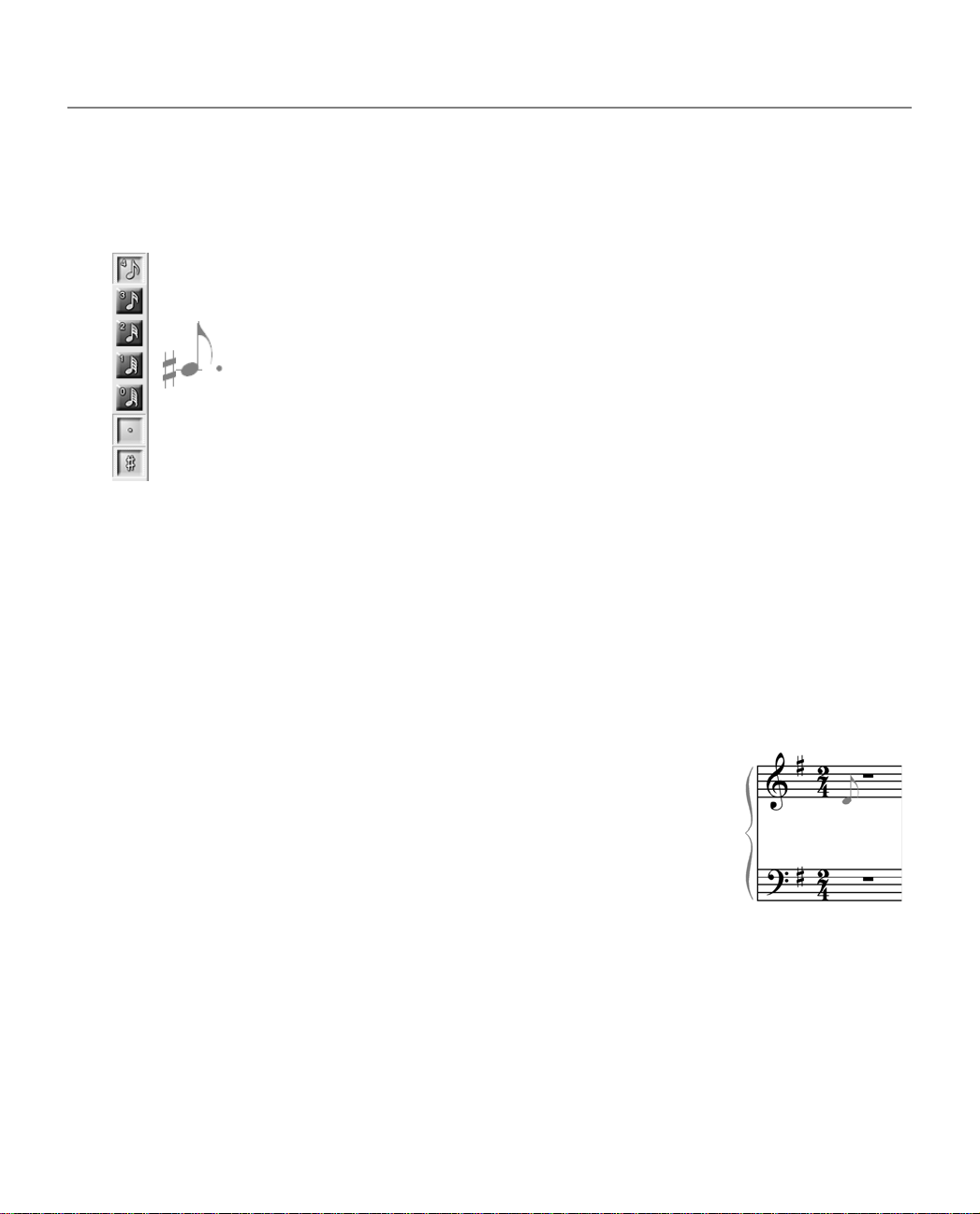
Remarquez comme votre curseur de souris affiche les outils sélectionnés dans la palette Entrée
simple.
Vous pouvez mélanger les outils pour créer exactement la note que vous voulez
ajouter, qu’il s’agisse d’une noire ou d’une note pointée et liée avec dièse qui
commence un triolet ! Cliquez simplement dans la portée pour entrer la note
affichée sur le curseur de la souris. Vous pouvez toujours sélectionner la note et
l’éditer plus tard en utilisant les différents raccourcis clavier que nous allons
bientôt aborder.
• Cliquez sur l’icône Croche
une icône pour chaque durée de note. Vous remarquerez la note avec la barre verticale au début de
la première mesure. Cette ligne est appelée curseur d’insertion de l’outil Entrée Simple. Ce curseur
est comme celui que vous trouvez dans un traitement de texte. Vous allez bientôt apprendre à saisir
rapidemement de la musique à l’aide de ce curseur. Pour l’instant, déplacez le curseur de la souris
verticalement. Notez que Finale affiche le “fantôme” de la note pour vous aider à la positionner. Le
curseur change également pour vous indiquer où et ce qui va se passer après avoir cliqué sur la
souris. Actuellement l’ombre d’une croche doit être au bout de votre souris, en attendant que vous
cliquiez dessus pour la placer dans la partition.
• Positionnez la souris sur le Ré juste en-dessous de la portée et cliquez.
Finale place une croche à l’endroit où vous avez cliqué.
• Cliquez juste à droite de cette dernière pour ajouter une nouvelle
croche. Finale relie les deux croches et espace la mesure de levée en
conséquence. La prochaine note est une noire, vous devrez donc changer la
durée de la note.
• Cliquez sur l’outil Note Noire dans la palette d’entrée simple. Le
curseur devient une noire.
• Positionnez le curseur sur la seconde ligne Sol dans la mesure 1 de la portée du haut et
cliquez. Une noire apparaît sur la seconde ligne Sol. Vous pourez cliquez sur la palette Entrée
Simple pour choisir la durée de la note à entrer, mais il est plus rapide d’utiliser le pavé numérique.
Chaque touche du pavé numérique correspond à une durée de note différente. 3 pour la doublecroche, 4 pour la croche, 5 pour la noire, et ainsi de suite.
4 de la palette Entrée simple. la palette d’entrée simple contient
• Appuyez sur la touche 4 du pavé numérique. C’est la même chose que de cliquer sur l’outil
9
Page 32
Leçon 1a : Entrée simple
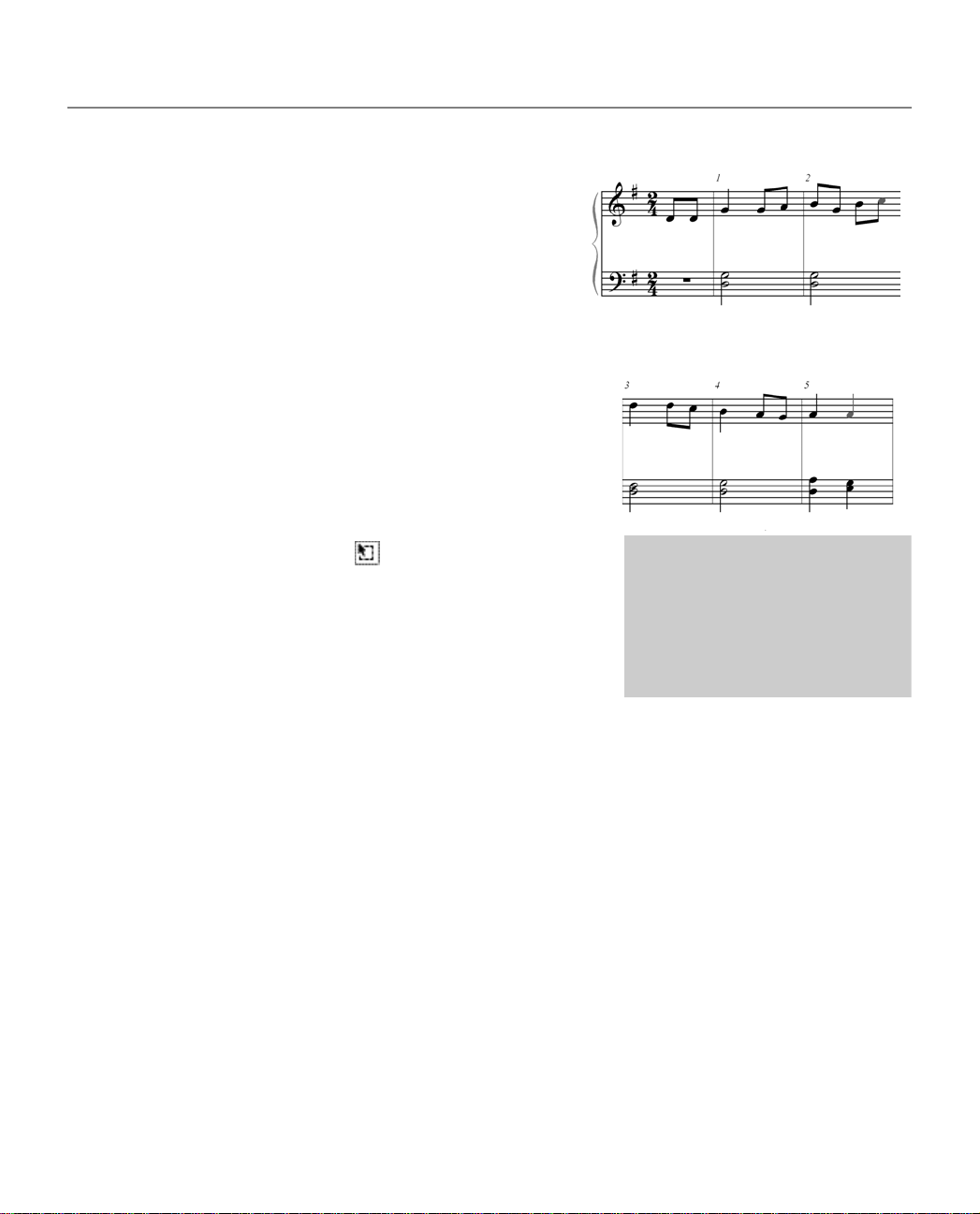
• Positionnez le curseur sur le second temp de la
mesure 1 et cliquez sur les 6 prochaines notes.
Utilisez l’image à droite comme guide. Si vous vous
trompez et cliquez sur la mauvaise ligne ou le mauvais
temps, utilisez les touches Flèche Haut, Bas, Droite ou
Gauche pour déplacer la note à la bonne position.Pensez
à utiliser les touches numériques pour modifier la durée
des notes à entrer.
• Terminez la saisie des mesures 3 à 5 comme illustré à
droite. Si vous entrez la mauvaise durée de note, maintenez
simplement la touche Alt (Option sur Mac), et appuyez sur
la touche du pavé numérique correspondant à la bonne durée
de note pour modifier la note que vous venez juste de saisir.
(Souvenez-vous que la 4 = croche et 5 = noire).
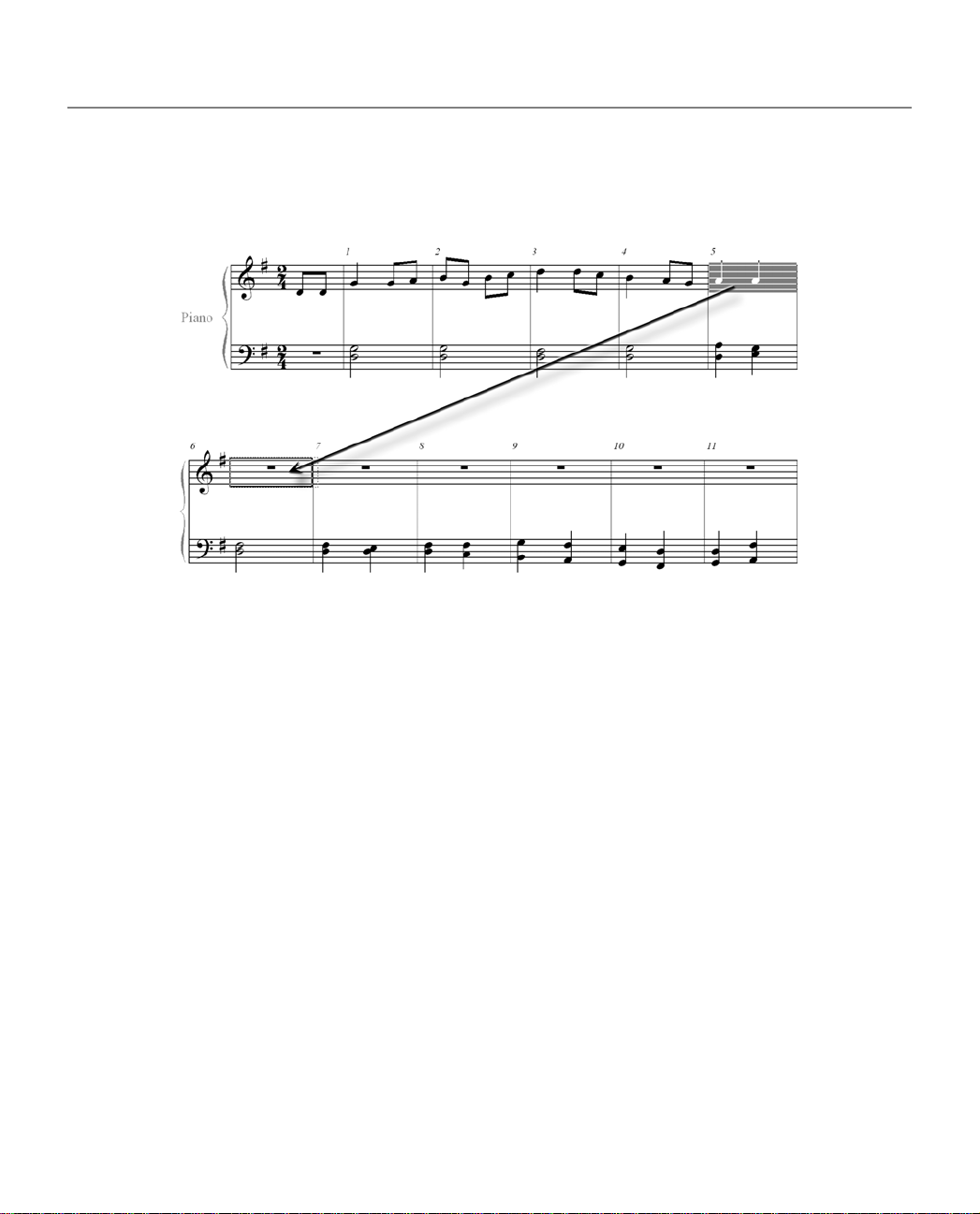
• Cliquez sur l’outil Sélection .
• Cliquez sur la mesure 5 dans la portée du haut. La mesure
est maintenant en surbrillance. vous avez juste à la
sélectionner, ou dire à Finale que c’est la mesure sur laquelle
vous allez intervenir.
Si vous faites une erreur,
cliquez sur le menu Édition et
choisissez Annuler , ou appuyez
sur Ctrl ! (Mac :
commande a) et appuyez
sur Z.
10
Page 33
Leçon 1a : Entrée simple
• Faites glisser la mesure en surbrillance sur la mesure 6 (la première mesure du second
système). Un contour en pointillé de la mesure sélectionnée se déplace avec le pointeur, et indique
où Finale va copier la musique. Vous remarquerez le bord noir lors du déplacement d’une mesure.
• Relâchez le clic. Voilà! Vous venez de copier de la musique de la mesure 5 à la mesure 6. Vous
auriez pu également sélectionner la mesure 5, appuyer sur faire un
puis sélectionner la mesure 6 et faire un
!-V (Win) / a-V (Mac).
!-C (Win) / a-C (Mac),
• Cliquez sur la mesure 6 pour la mettre en surbrillance. Au lieu de la faire glisser, vous pouvez
utiliser un raccourci clavier pour copier et coller la mesure n’importe où dans la partition.
• Sous Windows maintenez la touche Ctrl, sous Mac la touche Option, et cliquez sur la mesure
13, de la portée du haut. La noire apparaît dans la mesure 13. Maintenant, vous n’a vez plus qu’à
utiliser le curseur de saisie de l’outil Entrée simple pour saisir des notes.
• Cliquez de nouveau sur l’outil Entrée simple
• Maintenez la touche Ctrl (Sous Mac, la touche Option), et cliquez sur la seconde noire de la
mesure 6. La note change de couleur indiquant qu’elle est sélectionnée.
• Appuyez sur la touche
principe utilisé pour le clic s’applique également à la saisie. Sélectionnez d’abord la durée en
utilisant le pavé numérique, puis spécifier la hauteur, cette fois en utilisant les lettres et les flèches.
• Appuyez sur la touche 4 du pavé numérique. La note sur le curseur change pour indiquer la
durée tout comme le curseur de la souris. Vous devez voir maintenant une croche dans l’interligne
du La, temps 1 de la mesure 7. Si ce n’est pas un La, utilisez les flèches Haut et Bas pour déplacer
la note sur l’interligne du La.
h pour placer le curseur sur le 1er temps de la mesure 7. Le même
4.
11
Page 34
Leçon 1a : Entrée simple
• Appuyez sur j. Finale entre une croche à la hauteur spécifiée. Le curseur se déplace sur le
‘and’ du temps 1. La touche
• Appuyez sur la flèche Haut. La note sur le curseur se déplace sur la ligne du milieu, le Si.
j saisit la note affichée sur le curseur.
• Appuyez de nouveau sur
notes restantes en utilisant les flèches pour spécifier la hauteur, mais il y a un moyen plus rapide :
appuyer sur la lettre de la note.
• Appuyez sur les touches A, F et D. Finale entre les 3 notes suivantes. Puis, pour changer le Ré en
une noire, faites ce qui suit.
• Sous Windows, maintenez la touche Alt, sous Mac, la touche Option, puis appuyez sur la
touche 5 du pavé numérique. Le Ré au début de mesure 8 devient une noire. Notez que la durée
du curseur de saisie ne change pas, vous pouvez donc continuer à saisir des croches.
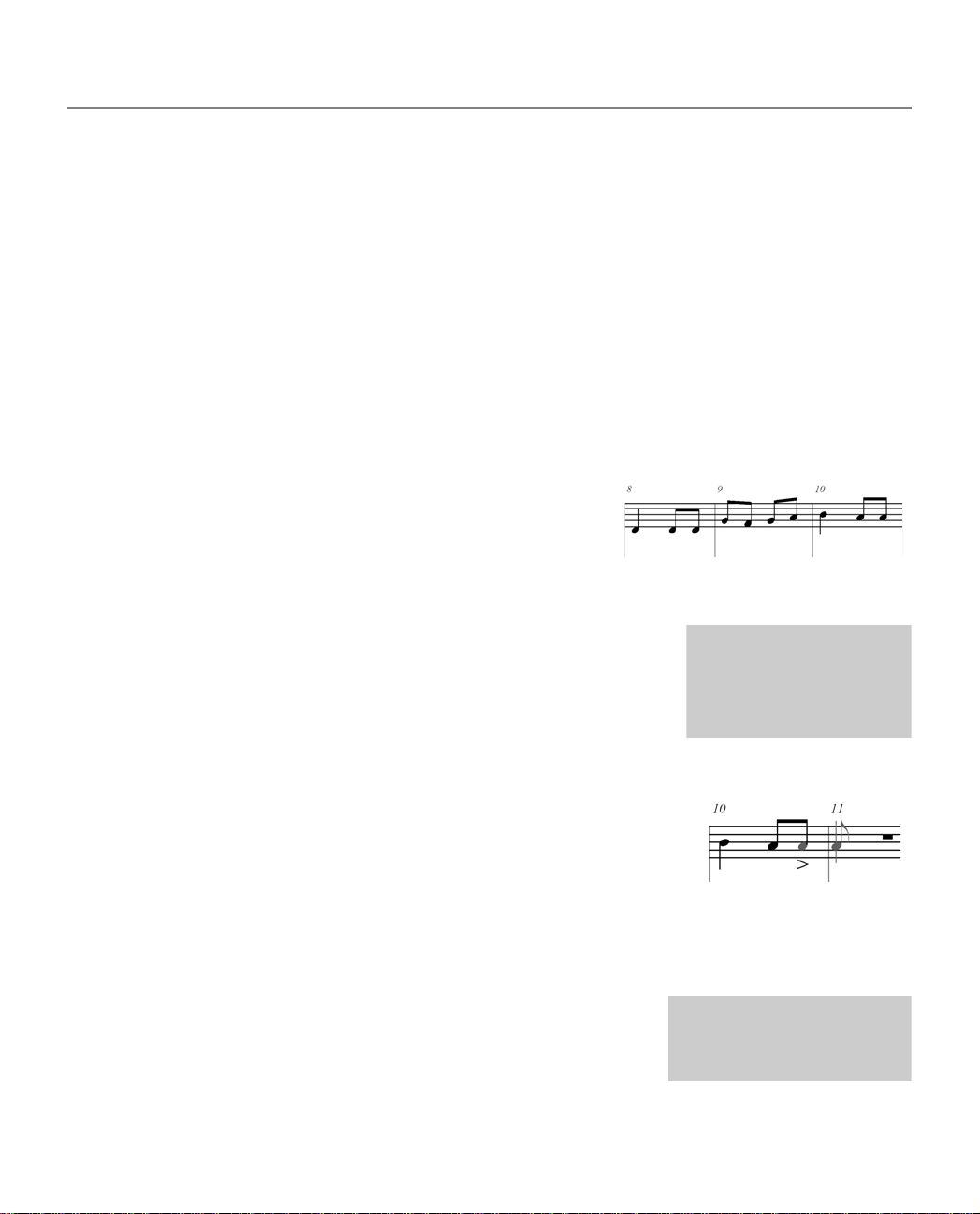
• Continuez à saisir les mesures 8, 9 et 10. Utilisez les lettres
pour entrer le Sol, Fa, Sol, La et Si. Puis, modifiez le Si en
une noire en maintenant Alt(Win)/Opt(Mac) et en appuyant
sur la touche 5. Puis saisissez les deux dernières notes. Une
fois terminé, la dernière note de la mesure 10 doit être sélectionnée. Maintenant, nous allons
aborder d’autres fonctions de l’outil Entrée Simple, soit, entrer un demi-soupir.
• Appuyez sur 0 (zéro). Finale ajoute un demi-soupir. La touche 0
ajoute un silence de la durée selectionnée dans la palette Entrée
Simple.
• Appuyer sur Supprimer. Le silence disparaît et la note précèdente
est sélectionnée. Maintenant, nous allons ajouter une articulation à
cette note.
• Appuyez sur la touche * du pavé numérique. Une boîte de dialogue
apparaît qui vous annonce que vous êtes maintenant en le mode
Articulation.
• Appuyez sur A. Un accent apparaît sur la note. En mode Articulation
la touche A correspond à une indication d’accentuation. (Ce raccourci
est appelé méta-outil qui sera abordé dans le chapitre 3). Vous pouvez également cliquer sur
Sélectionner pour choisir une articulation à partir d’une liste. Vous pouvez ajouter une articulation
de la même manière. Appuyez simplement sur la touche X au lieu de *.
j. Une autre croche apparaît. Vous pourriez continuer à saisir les
Vous pouvez appuyer
sur la touche R pour
transformer la note
sélectionnée en silence.
• Appuyez sur
L’articulation disparaît.
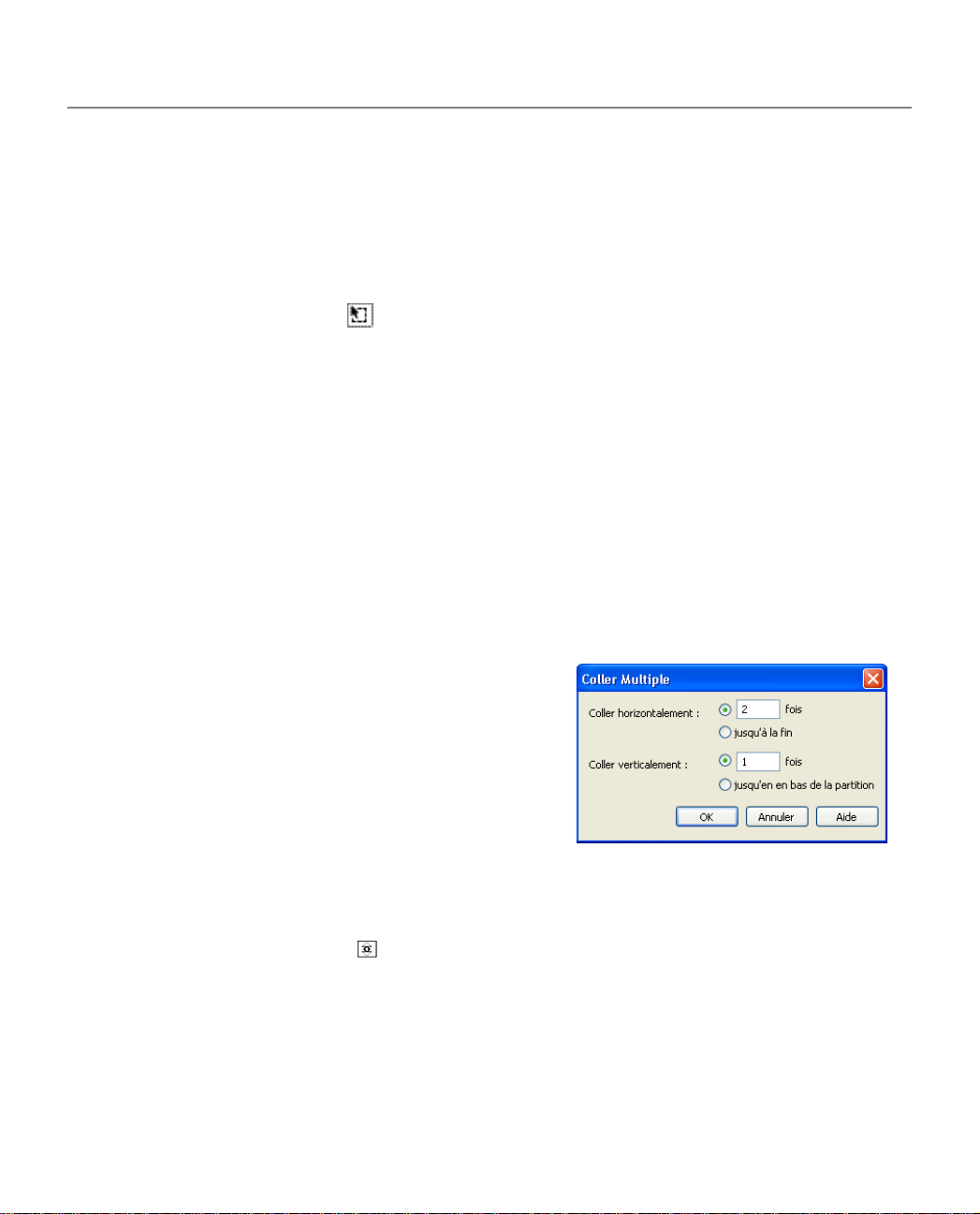
Maintenant vous remarquerez que la 10ème mesure de ‘‘Simple
Gifts’’ à le même rythme que la 11ème et 12ème mesure. C’est une
12
! (Mac : a) et tapez Z pour annuler.
Vous en apprendrez plus
sur l’entrée et l’édition des
articulations au chapitre 3.
Page 35
Leçon 1a : Entrée simple
bonne occasion de voir comment copier de la musique et modifier la hauteur de la mélodie pe ut
vous faire gagner du temps.
Pour ce qui suit, nous utiliserons de nouveau l’outil Sélection. Notez que vous pouvez utiliser
n’importe quel outil qui permet la sélection de région pour copier, déplacer et supprimer de la
musique.
• Cliquez sur l’outil Sélection .
• Cliquez sur la mesure 10 de la portée du haut. La mesure est maintenant en surbrillance.
• Appuyez sur
vous pouvez maintenant la copier où vous désirez.
• Cliquez dans la mesure 11 et
Cette méthode est particulièrement utile pour copier de la musique d’une page à une autre.
Maintenant, plutôt que de faire une simple copie d’une mesure, nous allons procéder à des copies
multiples.
• Allez dans le menu Edition et choisissez Annuler Coller. La musique de la mesure 11 disparaît.
La musique de la mesure 10 est toujours dans le presse-papier et la mesure 11 toujours en
surbrillance.
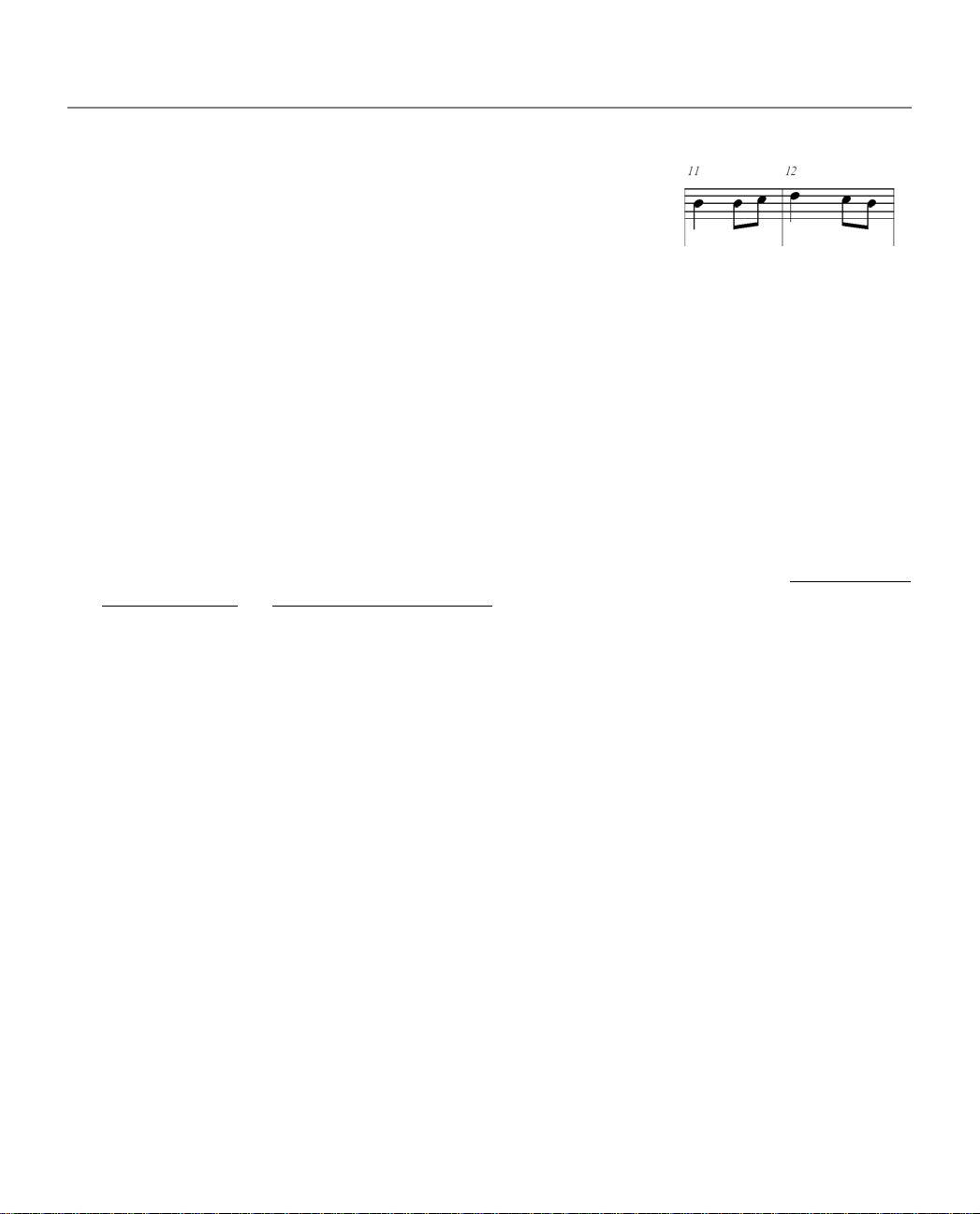
• Sous Windows, appuyez sur
Macintosh
apparaît.
• Entrez 2 dans la zone de texte ‘‘Coller
horizontalement’’ et cliquez sur le bouton OK. Au
lieu de cliquer sur OK, vous pouvez appuyer sur la
touche
bouton OK. Finale colle la musique dans les mesures
11 et 12.
• Cliquez sur l’outil Entrée Simple
que vous avez les bons rythmes, il ne reste plus qu’à
modifier les hauteurs de note des mesures 11 et 12.
! (Mac : a) - C. Vous avez juste placé cette mesure dans le presse-papier et
! (Mac : a) - V. La mu sique apparaît dans la mesure 11.
@-!-V, sous
a-c-V. La fenêtre Coller multiple
j; dans Finale, cela revient à cliquer sur le
4. Maintenant
• Cliquez sur l’outil Hauteur dans la palette d’entrée simple. L’outil hauteur permet de
modifier rapidement la hauteur des notes existantes.
• Cliquez sur la première note de la mesure 11. Le Si du milieu est sélectionné.
13
Page 36
Leçon 1a : Entrée simple
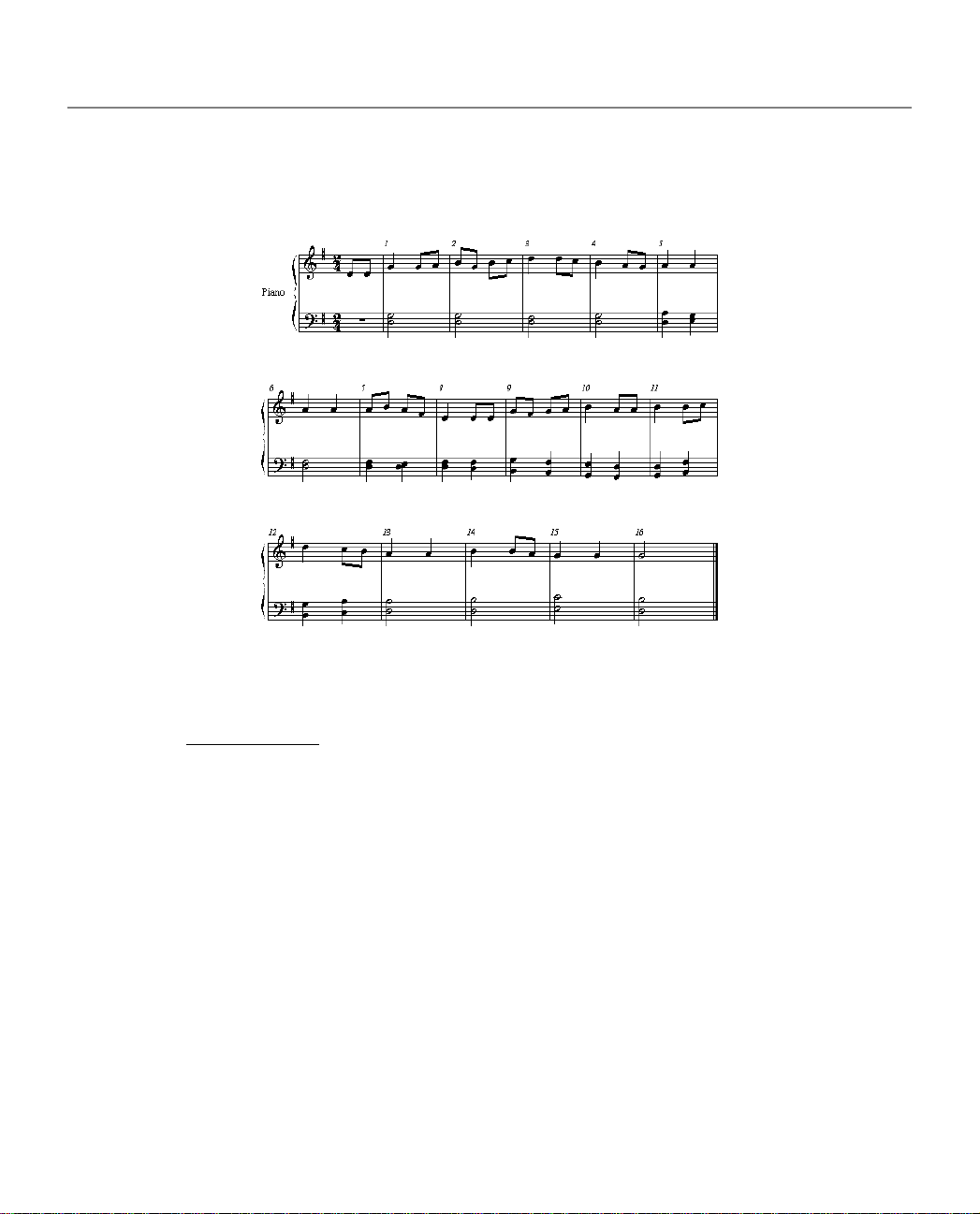
• Saisissez les notes (Si, Si, Do, Ré, Do, Si) pour compléter les
mesures 11 et 12. Si vous utilisez un clavier MIDI, notez que vous
pouvez également jouer directement les notes. Nous aborderons ce
sujet bientôt.
• Sous Windows, maintenez
vers la portée du bas. Maintenez
note la plus basse de l’accord.
• Appuyez sur
nouveau les flèches du clavier, vous pouvez naviguer vers n’importe quelle note de votre partition.
• Sous Windows, maintenez
13. Puis appuyez sur la touche 5 du pavé numérique, puis sur
apparaît sur le premier temps de la mesure 14.
Si vous possédez un clavier MIDI, vous pouvez l’utiliser pour spécifier facilement des hauteurs
dans Entrée simple. (Si vous ne possédez pas de matériel MIDI, allez directement à l’étape
indiquez [Utilisateurs sans MIDI]). Vérifiez tout d’abord que votre machine MIDI est
convenablement configurée avec votre ordinateur. Voir les chapitres précédents I
POUR WINDOWS ou INSTALLATION POUR MAC (selon la plate-forme que vous utilisez) pour des
informations sur la configuration d’une machine MIDI). Continuez ensuite avec les étapes qui
suivent.
• Dans le menu Entrée simple, assurez-vous que Utilisez le clavier MIDI en entrée est coché. Si
tel n’est pas le cas, sélectionnez-le dans le menu.
• Sur votre machine MIDI, jouez Si4 (Si au-dessus du Do du milieu). Finale ajoute un Si dans la
mesure et le curseur avance vers la droite. Une note jouée sur la machine MIDI revient à appuyer
sur Entrée ou sur une lettre de note de votre clavier d’ordinateur. Choisissez simplement la durée
sur le pavé numérique puis jouez la hauteur pour continuer la saisie.
• Appuyez sur le 4 du pavé numérique et jouez un Si et un La. Puis appuyez sur 5, et jouez de
fois un Sol. Enfin appuyez sur 6 et jouez un Sol pour finir la phrase. Remarquez que vous pourrez
dans le futur jouer simultanément plusieurs notes pour spécifier un accord. Notez également que
Finale ajoute les altérations nécessaires. Pour le reste de cette leçon, vous pouvez utiliser un
clavier MIDI pour spécifier des hauteurs plutôt que votre clavier d’ordinateur ou votre souris. Si
vous avez utilisé votre clavier MIDI pour terminer la phrase, sautez l’étape suivante.
• [Utilisateur sans MIDI] Tapez B, 4, B et A. Puis tapez 5, G, G, 6, G pour compléter la phrase.
Pensez à utiliser le pavé numérique pour spécifier la hauteur.
h. La sélection se déplace dans la mesure suivante de la portée du bas. En utilisant à
!, sous Mac, a, et appuyez sur f. La sélection se déplace
!/a et appuyez sur f de nouveau pour sélection la
!, sous Mac, b et cliquez sur la seconde noire de la mesure
h. Le curseur d’insertion
NSTALLATION
14
Page 37
Leçon 1a : Entrée simple
Félicitations ! Vous venez d’écrire votre première mélodie avec Finale.
Vous pouvez utiliser d’autres raccourcis clavier Entrée simple pour ajouter des liaisons, des
appoggiatures, des articulations, et même des changements de clé, de tonalité et d’indication de
mesure. Voir E
Entrée simple, vous pouvez également faire un clic-droit (Mac
pour faire apparaître un menu contextuel qui vous permet de masquer la note, de la changer en silence
ou de faire d’autres changements. Ou, depuis le menu Entrée simple, choisissez Commandes Entrée
simple pour voir une liste d’options. Chacune de ces commandes peut également être appliquée ave c
un raccourci clavier. En plus de la liste des raccourcis clavier qui se trouve dans le menu Entrée simple,
vous pouvez également vous reporter à votre Guide aide-mémoire .
NTRÉE SIMPLE dans la Documentation pour des informations plus détaillées. Avec
c-clic) sur une note ou un silence
15
Page 38
Leçon 1a : Entrée simple
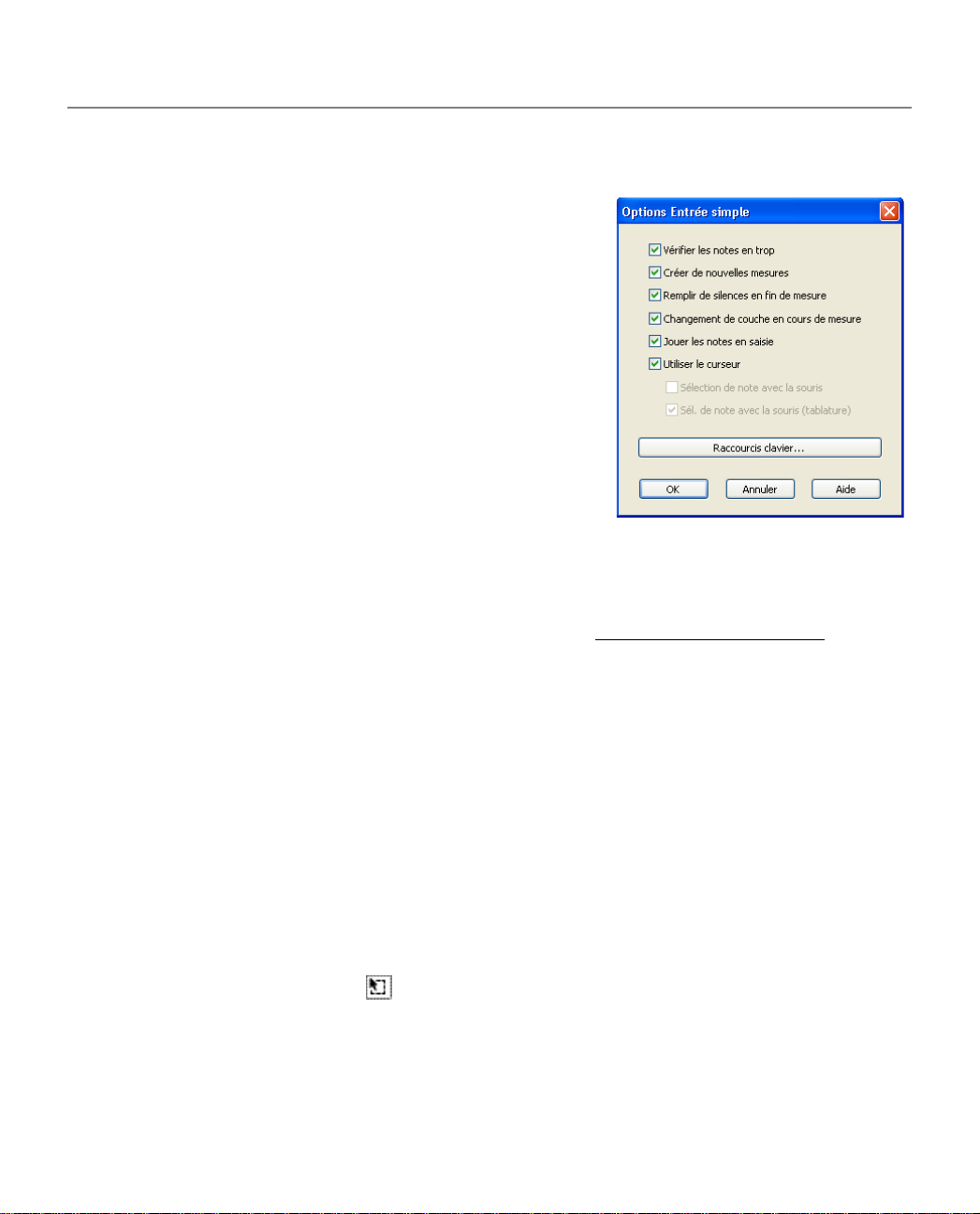
Comme nous l’avons mentionné plus haut, vous pouvez
modifier le comportement d’Entrée simple en changeant les
éléments disponibles dans le menu Entrée simple, tels que :
Décompte des notes, Créer de nouvelles mesures, Lecture,
Combler avec des silences et Sélectionner les notes à l’entrée.
Pour voir ces réglages, choisissez Options Entrée simple dans le
menu Entrée simple. La boîte de dialogue Options Entrée simple
apparaît telle que montrée ici. Si l’option Décompte des notes
est activée (elle l’est par défaut, voir sa coche), Finale vérifie
l’indication de mesure et vous empêchera d’entrer plus de notes
que la mesure ne peut en contenir. Si l’option Son est activée et
que vous avez une carte son ou un clavier MIDI, vous entendrez
brièvement le son des notes en les écrivant. Lorsque Créer de
nouvelles mesures est coché, Finale ajoute de nouvelles mesures
à la fin d e la partition lor sque la mesure finale est remplie en
utilisant le curseur Entrée simple. Comblez avec des silences,
entre les silences nécessaires dans la mesure, si vous
commencez à écrire dans une autre mesure. Lorsque Sélectionner les notes à l’entrée est coché, vous
pouvez immédiatement utilisez les raccourcis cl avier pour changer la note que vous venez d’entrer.
Pour plus d’informations concernant ces options, voir O
Documentation.
PTIONS ENTRÉE SIMPLE dans la
ALTÉRATIONS
Ajoutons une légère dose de blues à notre mélodie pour étudier les altérations. Si vous utilisez la souris
ou le curseur, vous spécifiez une altération en choisissant un outil de durée et un outil d’altération
avant d’entrer la note. Vous pouvez également spécifier des altérations lorsque vous entrez des notes
en utilisant un raccourci pour appliquer un dièse (touche +) ou un bémol (touche -) à la note qui vient
d’être entrée. En sélectionnant exclusivement un outil d’altération, vous pouvez cliquer pour ajouter
des altérations à n’importe quelle note de la partition. Les outils Dièse
dièse ou un bémol à la note, en se basant, si besoin est, sur la signature. Si vous utilisez l’outil Demiton vers le haut
dièse, la faire monter lui ajoute un double dièse.
• Cliquez sur l’outil Sélection . Nous allons tout d’abord effacer une mesure pour montrer
comment entrer des altérations lors de l’entrée de notes.
16
® ou vers le bas √, vous faites monter ou descendre la note. Si la note a déjà un
m et Bémol o ajoutent un
Page 39
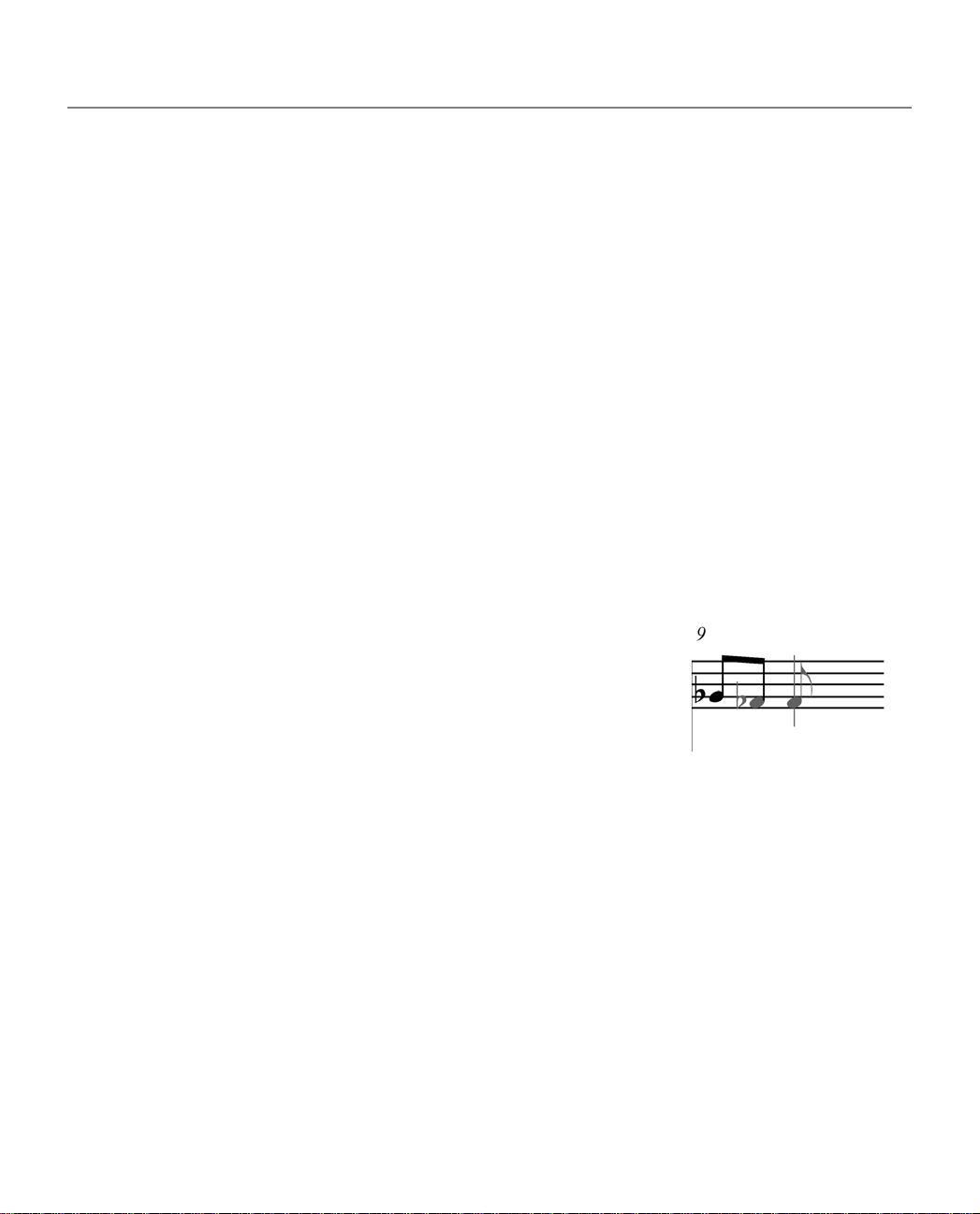
Leçon 1a : Entrée simple
• Cliquez sur la mesure 9 dans la portée du haut pour qu’elle soit mise en contraste, puis
appuyez sur
sélectionnée.
$ (Mac : o). Cette méthode efface toutes les entrées de la région
• Cliquez sur l’outil Entrée simple
• Cliquez sur l’outil Croche
interligne au début de la mesure 9. Une croche apparaît dans la mesure neuf.
• Appuyez sur + (plus) du pavé. Finale ajoute un dièse à la note.
• Appuyez deux fois sur - (moins) du pavé. La note est maintenant bémolisée. Finale modifie
chromatiquement la hauteur de la note avec chaque frappe. Vous pouvez également utiliser les
outils Dièse
une note.
• Cliquez sur l’outil Bémol
sélectionnés dans la palette Entrée simple.
• Appuyez sur la flèche droite
• Appuyez sur
le haut.
•Tapez F. Finale place un Fa bémol sur la portée. Remarquez qu'un
FA bémol est actuellement un ton plus bas que la diatonique parce
que nous sommes dans une tonalité de Sol. C'est la raison pour
laquelle l'outil Bémol est entendu au sens absolu du terme - et non
relatif à l'armure.
• Double-cliquez sur l’outil Croche
du pavé) pour désélectionner tous les autres outils.
• Finissez d’entrer la mesure en tapant G et A. Remarquez comme Finale n’ajoute pas de bécarre
sur le Sol. Ceci est dû au fait que les altérations Entrée simple sont ‘intelligentes’. En d’autres
termes, elles s’appliquent sur le reste de la mesure. Bien sûr, vous pouvez toujours ajouter ou
retirer manuellement des altérations lorsque vous voulez contrecarrer une altération Entrée simple.
Pour l’instant, utilisons la souris pour éditer les notes existantes.
m et Bémol o de la palette Entrée simple pour spécifier une altération avant d’entrer
o de la palette Entrée simple. La croche et le bémol sont maintenant
d puis sur la touche flèche haut e. Le curseur se déplace d’une octave vers
4.
4, ou appuyez sur 4 du pavé, puis entrez un Sol de deuxième
h pour activer le curseur.
4 (ou appuyez deux fois sur 4
• Double-cliquez sur l’outil Bémol
• Sur la dernière note de la mesure 9 de la portée du haut, cliquez sur le La. Un bémol s’inscrit
devant le La.
• Cliquez sur l’outil Demi-ton vers le bas
s’inscrit devant le La. Les outils +/- demi-ton sont ‘relatifs, ils incrémentent la hauteur de plus ou
moins un ton à chaque clic. Lorsque vous cliquez sur l’outil Demi-ton vers le bas, Bémol est
o. Seul l’outil Bémol est sélectionné.
√. Cliquez de nouveau sur le La. Un double bémol
17
Page 40
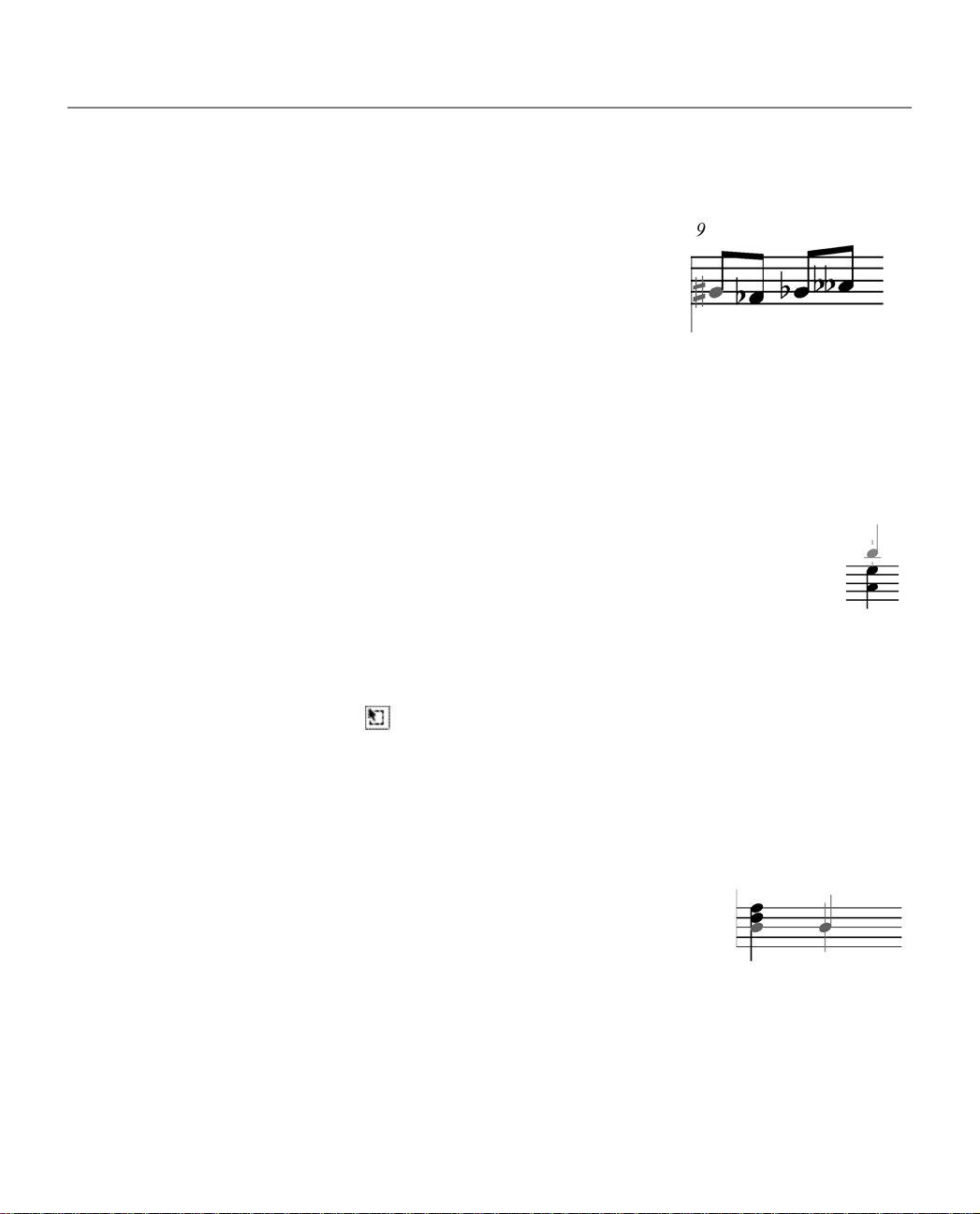
Leçon 1a : Entrée simple
automatiquement désélectionné. Vous ne pouvez avoir qu’un seul outil d’altération sélectionné à la
fois. Essayons maintenant un dièse.
• Cliquez sur l’outil Dièse
mesure 9 (Sol bémol). Un dièse s’inscrit devant la note. Notez
également que Finale place automatiquement un bémol sur le second
Sol, car il n’est plus induit par le premier. Du fait que la mélodie ne
sonnera pas très bien, nous enlevons le dièse et le double bémol.
• Cliquez sur l’outil Gomme
• Cliquez sur le dièse et sur le double bémol pour les retirer. Ces éléments disparaissent lorsque
vous cliquez.
m. Cliquez sur la première note de la
¯.
ACCORDS
Il est très facile de construire des accords avec l’outil Entrée simple. Pour ajouter des notes
avec la souris, sélectionnez l’outil de même valeur que la note déjà présente, puis déplacez
le curseur au-dessus ou en-dessous d’une note. Remarquez comme des lignes verticales
apparaissent comme le montre l’illustration de droite. Cet indicateur vous dit qu’un clic
ajoutera une note à l’accord. Lorsque vous entrez avec le curseur Entrée simple, appuyez
simplement sur le nombre correspondant à l’intervalle au-dessus ou en-dessous de la note
sélectionnée pour l’ajouter à l’accord. Essayons d’entrer et d’ajouter des accords à la main
gauche.
• Cliquez sur l’outil Sélection . Nous allons tout d’abord effacer une mesure pour l’utiliser
dans cet exemple.
• Cliquez et entourez les mesures 7 et 8 de la portée du bas de sorte qu’elles soient en
surbrillance, puis appuyez sur
$ (Mac : o).
• Cliquez sur l’outil Entrée simple
• Dans la mesure 7, cliquez sur le la (ligne du haut) de la main gauche.
• Déplacez le pointeur d’un ton vers le bas, dans l’interligne du Fa et
cliquez. Cliquez maintenant sur Do du milieu. Un accord avec Ré, Fa et
La est ajouté à la mesure.
• Appuyez sur
• Tapez D pour entrer un Ré sur le deuxième temps. Vous pouvez maintenant taper un intervalle pour
ajouter d’autres notes à un accord.
• Tapez 4 sur la ligne au-dessus du clavier AZERTY. Finale ajoute une note de la même durée en la
plaçant une quinte au-dessus du Ré (Sol). Remarquez comme le sol est maintenant sélectionné. Pour
18
j pour activer le curseur. Le curseur apparaît.
4, et double-cliquez sur l’outil Noire 5.
Page 41
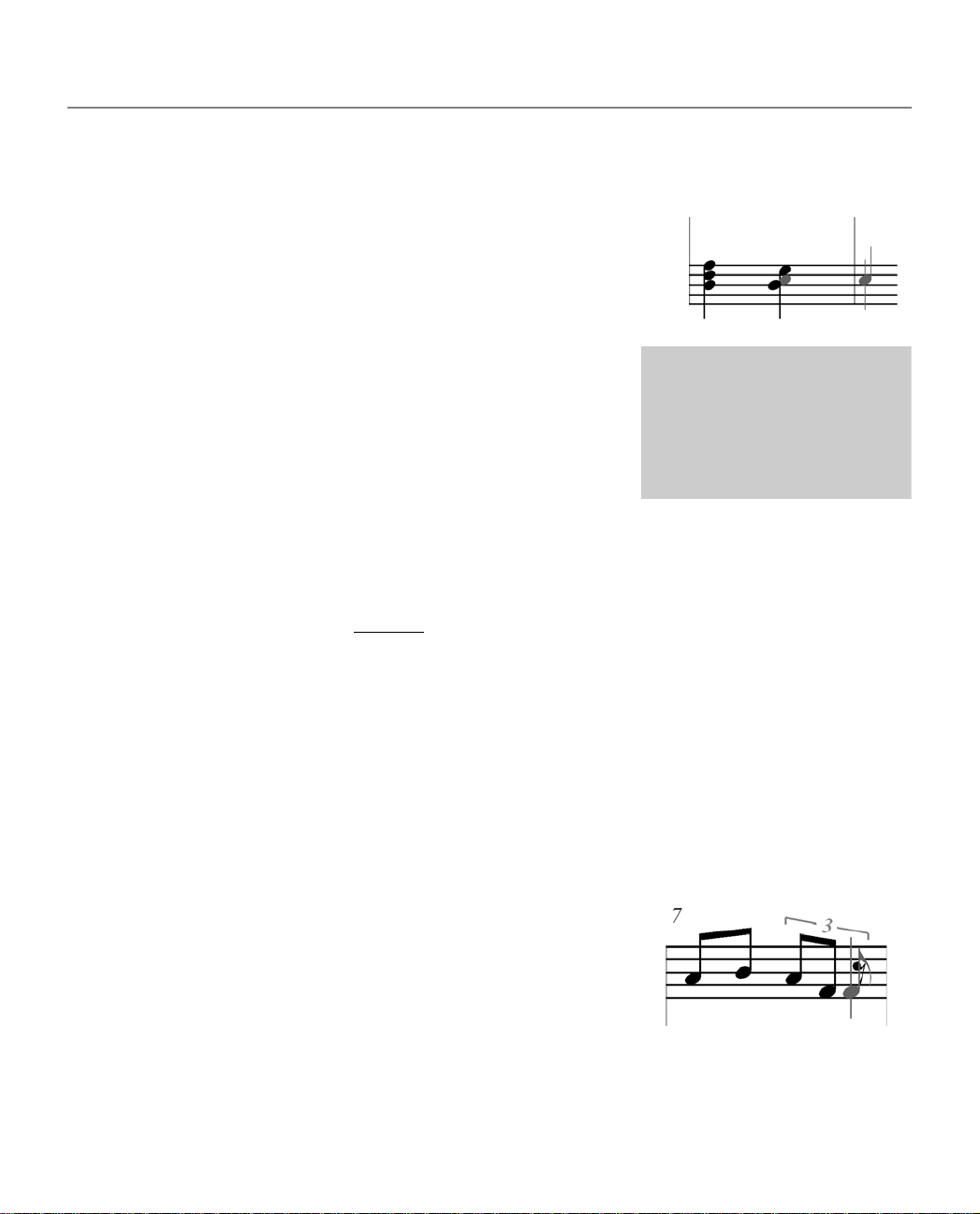
Leçon 1a : Entrée simple
ajouter une autre note une tierce au-dessus de sol, vous taperiez 3. Vous pouvez également ajouter des
notes à un accord en utilisant les noms de note.
• Appuyez sur
le fait de maintenir la touche
ajouté un Mi. Finale déplace automatiquement le ré, sur un intervalle
d’une seconde, vers la gauche de la hampe. Le curseur est maintenant
au début de la mesure 8 de la portée du bas.
• Si vous utilisez une machine MIDI, jouez l’accord Ré3, Fa3 et
La3 simultanément pour entrer l’accord suivant, puis jouez
Do3, Fa3 et La3 pour finir la mesure. Jouez jusqu’à 12 notes à la
fois pour ajouter un accord.
• Si vous n’utilisez pas de machine MIDI, tapez la séquence
suivante (utilisez la rangée de chiffres en haut du clavier
AZERTY) : D, 3, 3. puis C, 4 et 3 pour terminer la mesur e.
d et sur E. Finale ajoute un Mi à l’accord. Notez que
d et d’appuyer sur 3 aurait également
Lorsque vous entrez des
accords, maintenez d et
saisissez un intervale pour
ajouter une note en-dessous
de la hauteur sélectionnée.
N-OLETS
Les n-olets représentent les groupements irréguliers de notes tels que : triolets, quintolets, etc... Nous
les étudierons ici brièvement, voir
triolet sur le deuxième temps de la mesure 7, puis apprenons comment transformer des entrées
existantes en triolet.
• Cliquez sur l’outil Gomme
portée du haut. Nous allons tout d’abord placer le curseur dans la portée comme si nous entrions de la
musique pour la première fois.
N-OLETS dans la Leçon 1b pour une étude plus détaillée. Entrons un
¯, puis cliquez sur les deux dernières notes de la mesure 7 de la
• Appuyez sur
sélectionnée.
• Appuyez sur
• Tapez sur 4 du pavé puis sur A pour ajouter la première croche.
• Appuyez sur 9 du pavé (ou du clavier AZERTY) pour
commencer un triolet. Finale ajoute un crochet de triolet et
remplit automatiquement le triolet avec des silences comme
montré dans l’image de droite. La note que vous venez d’entrer est
la première note du triolet. Vous pouvez maintenant taper les noms
de lettre pour remplir le triolet avec des notes.
• Tapez F et E pour compléter le triolet. Le curseur avance à la mesure suivante. Vous pouvez
également utiliser la souris pour changer une note existante en triolet.
! (Mac : b) et cliquez sur Si du milieu de la mesure 7. La noire est
j. Le curseur apparaît sur le temps 2.
19
Page 42

Leçon 1a : Entrée simple
• Pour cliquer sur un n-olet de la portée avec votre souris, choisisse z la durée rythmique et l’outil n-
olet dans la palette Entrée simple, et cliquez pour créer le n-olet. Cliquez ensuite simplement sur
les silences pour remplir le n-olet. Finale ignore les tentatives pour créer un n-olet imbriqué avec
l’outil n-olet Entrée simple. Si vous désirez des n-olets imbriqués, avec rapports ou d’autres types
de n-olets, voir l’outil n-olet dans la Documentation.
Nous allons maintenant changer les trois premières croches de la mesure 2 en triolet.
• Double-cliquez sur l’outil n-olet
devrait être en contraste dans la palette Entrée simple.
• Cliquez sur le premier temps de la portée du haut, mesure 2. Les croches existantes sont
maintenant entourées d’un crochet de triolet.
Pour entrer des n-olets plus évolués, appuyez sur @ (Mac :
utilisant le curseur. Ou, appuyez sur
Définition de n-olet Entrée simple apparaît : vous pouvez y spécifier des n-olets plus élaborés
comme des quintolets, des septolets et autres. Voir D
Documentation pour plus de détails.
CHANGER LA TONALITÉ, L’INDICATION DE MESURE ET LA CLÉ
] de la palette Entrée simple. Seule l’icône de n-olet ]
b) et appuyez sur 9 du pavé en
d et cliquez dans la partition. La boîte de dialogue
ÉFINITION DE N-OLET ENTRÉE SIMPLE dans la
Lorsque vous entrez avec Entrée simple, vous pouvez utiliser des raccourcis clavier pour changer la
tonalité et l’indication de mesure.
• Appuyez sur
exemple, nous allons sélectionner une note avec la souris. Dans le futur, vous pouvez utiliser cette
méthode à n’importe quel moment lorsque vous entrez avec le curseur Entrée simple, ou dès lors
qu’une note est sélectionnée dans la partition. Le changement de tonalité et d’indication de mesure
apparaît au début de la mesure que vous éditez (à moins qu’un réglage de la boîte de dialogue
Tonalité ou Indication de mesure spécifie un autre réglage). Les changements de clé apparaissent à
la position du curseur, ou à gauche de la note sélectionnée.
• Appuyez sur
indique que Finale est prêt à entrer un changement de tonalité.
• Cliquez sur Sélection. La boîte de dialogue Tonalité apparaît.
• Sur la barre de défilement située à droite d e l’affichage de la tonalité, cliquez deux fois sur la
flèche haut. Nous allons changer la tonalité en La majeur.
• Cliquez sur OK. Le changement de tonalité apparaît au début de la première mesure. Vous
apprendrez à mieux vous servir de la boîte de dialogue Tonalité au chapitre 2. Imaginons que nous
voulons maintenant changer l’indication de mesure.
20
! (Mac : b) et cliquez sur n’importe quelle note de la mesure 1. Pour cet
@ (Mac: b) et sur K. Un message “Finale est en attente” apparaît qui vous
Page 43

Leçon 1a : Entrée simple
• Appuyez sur @ (Mac: b) et sur T.
• Cliquez sur Sélection. La boîte de dialogue Indication de mesure apparaît. Vous pouvez y changer
le nombre de temps et la durée de ceux-ci en utilisant les flèches situées à droite. Pour l’instant,
laissez l’indication de mesure sur 4/4. Vous en apprendrez plus sur cette boîte de dialogue au
chapitre 2.
• Cliquez sur OK. Imaginons maintenant que nous voulions modifier la clé.
• Appuyez sur
• Cliquez sur Sélection. La boîte de dialogue Changer de clé apparaît.
• Sélectionnez une nouvelle clé et cliquez sur OK. Vous retournez à la partition. Finale crée une
clé de milieu de mesure, à moins que le curseur ne soit placé en début de mesure ou que la
première note d’une mesure ne soit en contraste. Dans ce cas, le changement de clé apparaît au
début de la mesure (juste à gauche de la barre de mesure). Vous en apprendrez plus sur les
changements de clé aux chapitres 1c et 5.
Remarquez que lorsque vous voyez que le message Finale est en
attente, vous pouvez également utiliser un méta-outil pour entrer
rapidement un changement de tonalité ou d’indication de mesure. Voir
M
ÉTA-OUTILS dans le chapitre Raccourcis clavier de la
Documentation pour des informations sur l’assignation de méta-outil s.
@ (Mac: b) et sur C.
Vous en apprendrez plus
sur les changements de
tonalité, indications de
mesure et clé au chapitre 2.
AJOUT DE MESURES
Dans notre exemple nous avons le nombre de mesures souhaité, mais il vous arrivera d’avoir besoin
d’ajouter des mesures. Il y a plusieurs façons de procéder. Tout d’abord, si vous utilisez le curseur
Entrée simple, Finale va automatiquement ajouter une mesure lorsque vous remplissez la dernière
mesure de la partition. Vous pouvez ainsi continuer à entrer des notes tandis que Finale crée les
mesures pour vous. Vous pouvez également cliquer sur l’outil Mesure
n’importe quel moment. Pour cela, cliquez sur l’outil Mesure, et dans le menu Mesure qui apparaît,
choisissez Ajouter (ou
dialogue Ajout de mesures, tapez le nombre de mesures souhaité et cliquez sur OK. Pour ajouter une
seule mesure, double-cliquez sur l’outil Mesure.
Notez que lorsque vous ajoutez des mesures, la barre de
mesure finale s’inscrit toujours en fin de morceau. Pour
en savoir plus, voir B
!-cliquez (Mac : b-cliquez) sur l’outil Mesure). Dans la boîte de
Pour supprimer des mesures, cliquez sur
ARRES DE MESURE dans l’Aide.
l’outil Filtre, sélectionnez la mesure, puis
appuyez sur
z pour ajouter des mesures à
k.
21
Page 44
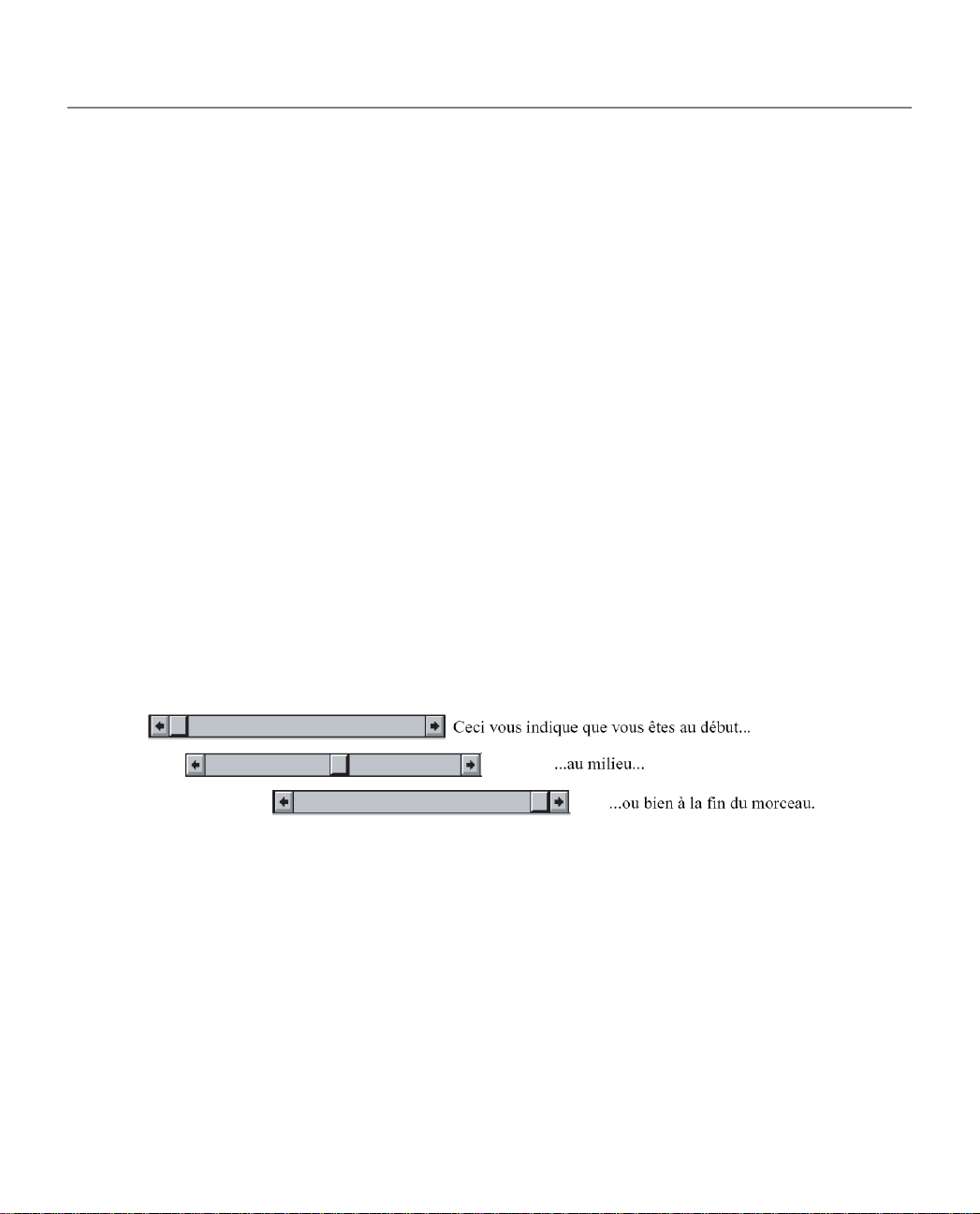
Leçon 1a : Entrée simple
CHOISIR UN MODE D’AFFICHAGE
Avant de continuer, vous devez apprendre à vous déplacer dans la partition.
Finale propose trois modes principaux d’affichage de votre musique. Jusqu’à présent, vous avez
travaillé en mode Page, dans lequel la partition a l’aspect d’une page de morceau séparé. Finale
propose aussi un mode Défilement et Studio, dans lesquel la musique s’affiche comme une bande
horizontale continue. La plupart des outils de Finale s’utilisent aussi bien dans les deux modes, mais
vous constaterez que l’affichage est plus rapide en mode Défilement ou Studio. Pour le moment nous
allons nous intéresser au mode Défilement. (Nous verrons le mode Studio dans le chapitre 6).
• Choisissez Mode Défilement dans le menu Affichage. Finale redessine l’écran et affiche la
musique sous la forme d’une bande horizontale.
Notez que le nom du morceau disparaît. Les noms, numéros de page et autres textes concerna nt la
page ne sont visibles qu’en mode Page. Notez également que le compteur de pages visible en
mode Page a été remplacé par le compteur de mesures, indiquant le numéro de la mesure visible la
plus à gauche.
• Cliquez et maintenez le clic sur le curseur de la barre de défilement horizontale. Observez le
compteur de mesures en bas à gauche de la fenêtre. En déplaçant ce curseur à gauche ou à droite, le
compteur vous indique le numéro de la mesure courante.
• Déplacez la souris complètement jusqu’à ce que le compteur affiche 1. Relâchez le clic. Vous
êtes revenu au début de la partition.
Le curseur de la barre de défilement horizontale indique donc votre position :
En cliquant à droite du curseur, Finale déplace la musique d’un écran entier, idem si vous cliquez
sur sa gauche. Vous pouvez également avancer ou reculer mesure par mesure en cliquant sur les
flèches de droite ou de gauche.
Selon la taille de votre moniteur, vous ne voyez peut-être pas de suffisamment de musique.
Choisissez alors un niveau de zoom inférieur dans le menu Affichage.
• Cliquez dans le menu Affichage et allez à la commande Choisir le zoom et sélectionnez Zoom
personnalisé 3 (75%). L’écran se redessine à 75% de sa taille originale.
Vous n’avez pas réduit le format d’impression de la musique. Vous n’avez que réduit son affichage
sur l’écran. La musique sera imprimée en taille normale.
22
Page 45

Leçon 1a : Entrée simple
Vous avez à présent une meilleure vision du morceau. Dans d’autres cas, vous aurez besoin
d’afficher la musique avec précision. Finale vous permet d’ouvrir la même partition dans une
seconde fenêtre. Dans cette deuxième fenêtre, vous pourrez zoomer ou dézoomer, basculer du
mode Page au mode Défilement, etc, sans toucher à l’a ffichage de la fenêtre originale. Essayons
cela :
• Choisissez Nouvelle fenêtre dans le menu Fenêtre. Votre partition “Simple Gifts” apparaît dans
cette nouvelle fenêtre. Pour basculer d’une fenêtre à l’autre, tapez Ctrl-Tab (Windows seulement)
ou sélectionnez la fenêtre souhaitée dans le menu Fenêtre. Mais il est parfois plus pratique de voir
le contenu des deux fenêtres.
• Choisissez Fenêtres côte à côte horizontalement. Finale remplit l’écran, en plaçant la nouvelle
fenêtre au-dessus de la première.
Souvenez-vous qu’il ne s’agit pas de deux copies différentes de votre morceau, ce sont deux vues
indépendantes du même morceau. La barre de titre de la fenêtre supérieure est en surbrillance,
vous indiquant qu’elle est la fenêtre active. Avec les commandes du menu Fenêtre, vous pouvez
zoomer ou dézoomer, basculer d’un mode à l’autre, etc. Mais ces changements n’affectent que la
fenêtre active. Vous pouvez même utiliser l’outil Zoom
particulier.
• Dans le menu fenêtre, choisissez Zoom, puis Zoom personnalisé 2 (200%). Vous avez alors
deux fenêtres : l’une à taille double, et l’autre à taille réduite.
Supposons que la fenêtre active contienne l’affichage sur lequel vous souhaitez travailler et que
vous voulez qu’elle remplisse l’écran, mais en conservant un accès à l’autre fenêtre.
• Choisissez Fenêtres superposées. Finale affiche la fenêtre active sur presque tout l’écran, mais
vous pouvez toujours cliquer sur le contour de la fenêtre arrière pour la rendre active.
Vous pouvez ouvrir autant de fenêtres que vous le souhaitez, et pas seulement des fenêtres de la
même part i t i o n . Vous pouvez aussi ouvrir plusieurs pa r t i t i o n s, chacun dans sa propre fenêtre et avec
son propre niveau de zoom.
b pour grossir ou réduire un point en
ENREGISTRER VOTRE TRAVAIL
Lors de l’ouverture de ce document, l’ordinateur a transféré le morceau depuis le disque dur vers sa
mémoire vive (RAM). Jusqu’ici, toutes les modifications faites dans “Frère Jacques” n’existent qu’à
l’écran. Si à ce moment, quelqu’un se prend les pieds dans le câble secteur et débranche votre
ordinateur, vous aurez perdu tout votre travail, et n’aurez plus que la version d’origine du morceau
“Leçon 1a”.
C’est pourquoi il est fortement conseillé d’enregistrer régulièrement les modifications sur votre disque
dur, par exemple toutes les 15 minutes. Pour enregistrer votre travail :
23
Page 46
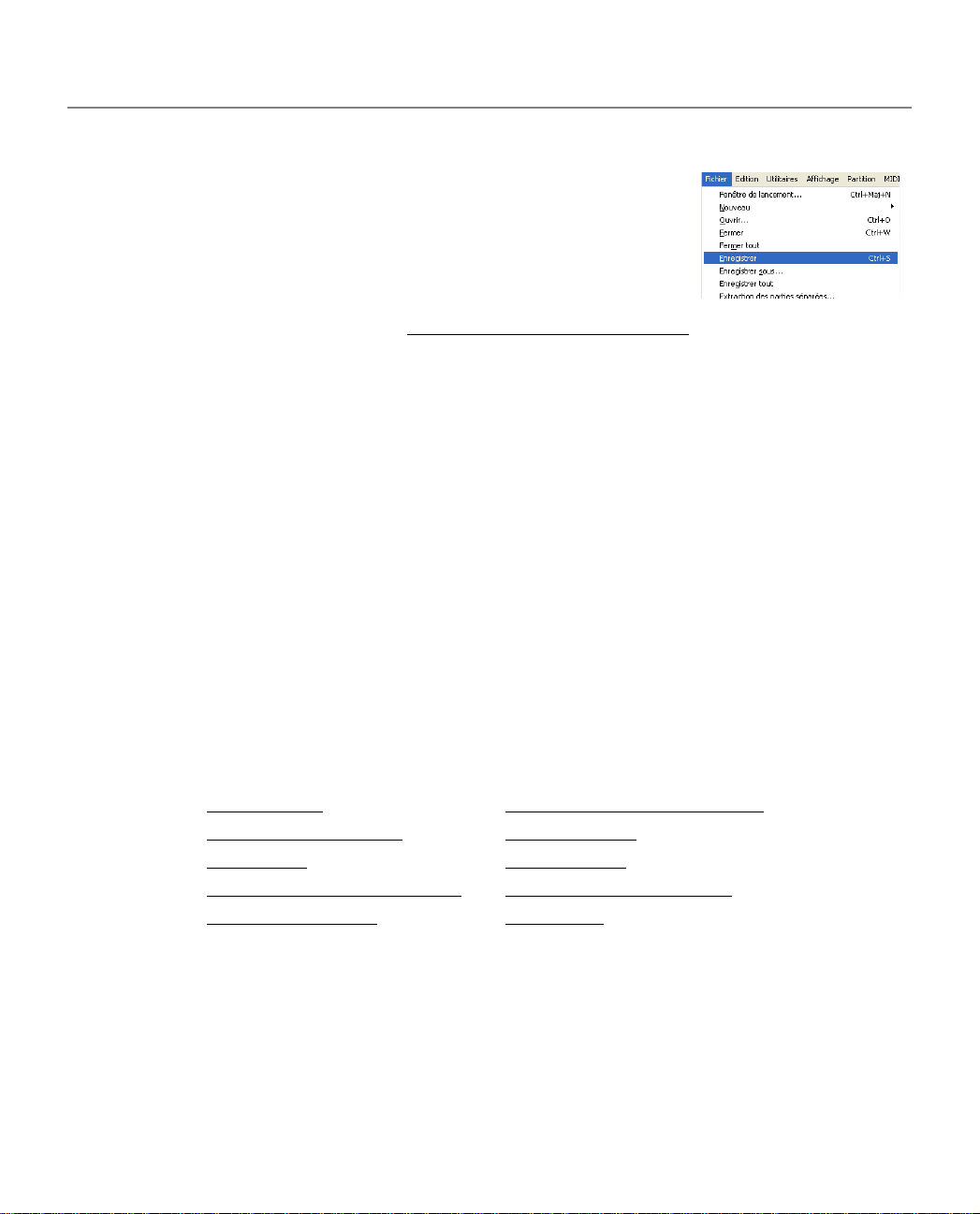
Leçon 1a : Entrée simple
• Choisissez Enregistrer dans le menu Fichier ou tapez !-S
(Mac :
(vous avez encore une version intacte du document sur votre CD
Finale). Ce raccourci clavier doit devenir une seconde nature !
En outre, pour ne vraiment pas risquer de perdre accidentellement
votre travail et vos modifications, utilisez la fonction d’enregistrement
automatique de Finale. Voir l’Aide à A
QUAND VOUS SEREZ PRÊT À CONTINUER
Dans le menu Fichier, choisissez Fermer pour fermer la fenêtre active ainsi que toutes les autres fenêtres de
cette partition. Ou choisissez Fermer tout (Mac :
n’avez pas enregistré votre travail, Finale vous le signalera. Vous choisirez alors d’enregistrer les dernières
modifications ou bien de conserver la partition dans l’état correspondant à la dernière sauvegarde.
Un tableau montrant les correspondances entre touches et valeurs de notes ou commandes figure sur votre
Guide Aide-mémoire. Avant de passer à la Leçon 1b, vous pouvez consacrer un peu de temps à mettre en
pratique ce que nous venons d’étudier : choisissez Partition par défaut dans le sous-menu Nouveau du menu
Fichier. Finale ouvrira une nou velle partition “Sans titre”.
a-S). Vos modifications sont enregistrées sur le disque dur
UTRES OPTIONS DU PROGRAMME.
b-Fermer) pour fermer toutes les partitions. Si vous
Si vous êtes prêt pour la suite, passez à la leçon suivante. Si cette première leçon vous paraît suffisante pour
l’instant, choisissez Quitter dans le menu Fichier.
POUR EN SAVOIR PLUS
Nous venons d’aborder plusieurs thèmes qui sont détaillés dans l’Aide, dans les chapitres suivants.
A
LTÉRATIONS SÉLECTIONNER DE LA MUSIQUE
COPIER DE LA MUSIQUE ENTRÉE SIMPLE
MODE PAGE OUTIL N-OLET
ENREGISTRER (MENU FICHIER) OUTIL RÉDUIRE/AGRANDIR
MODE DÉFILLEMENT TABLATURE
24
Page 47

Leçon 1b : Entrée Speedy
En plus de l’Entrée simple, Entrée Speedy offre également, une autre méthode rapide et efficace pour
entrer de la musique. Cet outil est particulièrement utile si vous pensez utiliser une machine MIDI.
Vous pouvez entrer de la musique très rapide ment, avec une main sur un clavier MIDI et l’autre sur le
pavé numérique, ou en utilisant exclusivement la machine MIDI. Vous pouvez aussi éditer de la
musique déjà existante avec autant d’efficacité.
Dans cette leçon, vous étudierez en profondeur l’outil Entrée Speedy, et vous découvrirez quelquesunes des autres fonctions MIDI de Finale. Nous supposerons que vous maîtrisez maintenant la
navigation dans Finale (leçon 1a - Entrée simple). Après cette leçon, vous serez capable d’écrire des
notes rapidement grâce à l’Entrée Speedy.
UN MOT SUR LE MIDI
Le MIDI (Musical Instrument Digital Interface) est un code de communication entre ordinateurs et
instruments MIDI. La plupart des appareils MIDI sont des claviers, mais il e xiste aussi des guitares,
des cordes, des vents, des percussions et même des contrôleurs de voix MIDI. Comme indiqué
auparavant, le terme clavier MIDI fera référence à l’appareil MIDI que vous utilisez, quelqu’il soit.
Si vous avez besoin d’aide pour brancher votre machine MIDI, voyez la partie appelée CONFIGUREZ
VOTRE SYSTÈME MIDI dans les C
commencez cette leçon et que votre clavier MIDI ne fonctionne pas correctement, vous pouvez
consulter l’Aide à B
Souvenez-vous qu’un clavier MIDI n’est pas nécessaire avec l’Entrée Speedy.
OÎTE DE DIALOGUE CONFIGURATION MIDI.
HAPITRES D’INSTALLATION au début de ce livre. Si vous
LE CLAVIER FRANÇAIS SUR UN ORDINATEUR PORTABLE (MACINTOSH)
Pour pouvoir utiliser la ligne de chiffres en haut du clavier comme les touches du pavé numérique il
faut configurer son clavier en QWERTY. Une astuce consiste à ajouter dans la liste des claviers
disponibles du MAC le clavier US et de basculer de l’un à l’autre avec la combinaison de touches a
+ Espace. Pour ajouter le clavier US, allez dans le menu Pomme puis dans ‘Préférences Système...’.
Cliquez sur l’icône ‘International’ et sur l’onglet ‘Menu Saisie’. Dans la liste, sélectionnez la
configuration ‘Français’ et ‘Américain’. Assurez vous que seules ces deux configurations sont
sélectionnées de sorte à ce que la commande a + Espace bascule facilement de l’un à l’autre.
CRÉER UNE NOUVELLE PARTITION À PARTIR D’UN GABARIT
Vous trouverez dans Finale plus d’une trentaine de gabarits de partitions (piano-voix, chœur,
orchestres de chambre, etc.). Vous souhaitez créer une partition de chœur a cappella ? Utilisez le
gabarit proposé. Pour un orchestre symphonique ? Utilisez le gabarit Grand orchestre. Vous écrivez
25
Page 48
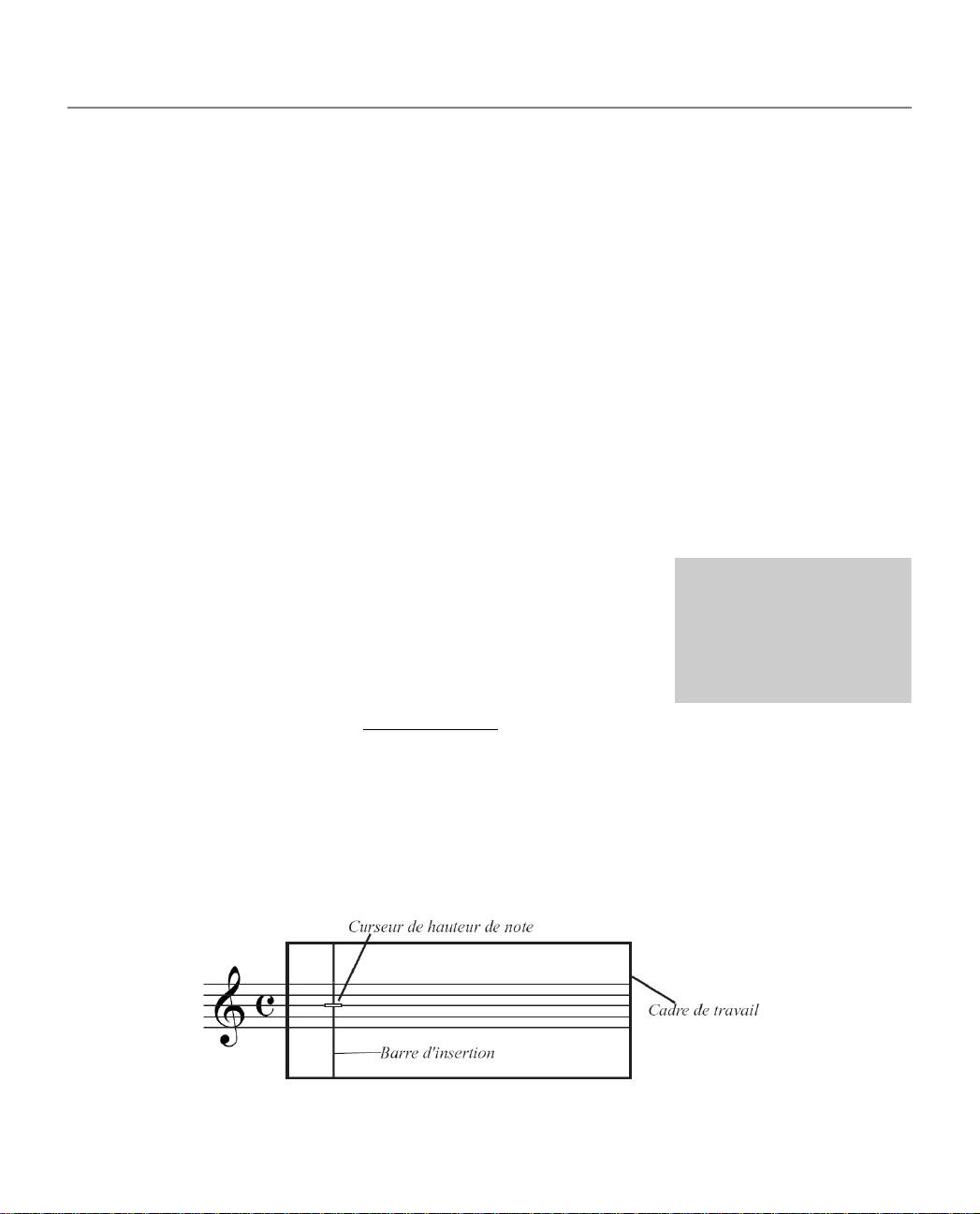
Leçon 1b : Entrée Speedy
une partition de chanson utilisant un format non classique ? Utilisez le gabarit Partition type
“Variétés”.
Nous commencerons cette leçon avec le gabarit de Partition type “Variétés” et nous créerons un
arrangement de la chanson “Oh, Susannah.” Si vo us n’avez pas démarré Finale, faites-le maintenant.
Fermez les éventue lles partitions ouvertes.
• Dans le menu Fichier, choisissez Nouveau, puis Partition à partir d’un gabarit.
• Dans le dossier Gabarits, double-cliquez sur Gabarits généraux, puis sélectionnez “Type
Variété”. Cliquez sur Ouvrir. L’assistant de création de partition apparaît, vous donnant la possi-
bilité de spécifier le titre, le compositeur et autres informations.
• Saisissez ‘‘Oh, Susannah’’ dans la zone de texte Titre et cliquez sur Suivant. La dernière page
de l’assistant apparaît. Nous ne toucherons pas aux paramètres pour le moment.
• Cliquez sur Terminer. Finale ouvre une nouvelle partition avec une portée de 31 mesures vides.
ENTRÉE SPEEDY
• Cliquez sur l’outil Entrée Speedy a. Un nouveau menu apparaît,
le menu Entrée Speedy, contenant ses commandes associées. Juste
pour vérifier, cliquez sur le menu Entrée Speedy, et assurez-vous que
l’option Utiliser le clavier MIDI est cochée.
Si vous n’avez pas de clavier MIDI, il existe deux façons d’écrire de
la musique avec l’outil Entrée Speedy quand Utiliser le clavier MIDI
n’est pas coché. Voir le chapitre E
Si Lancement automatique est activé, la mesure fait apparaître un cadre rectangulaire. Sinon,
cliquez dans la première mesure. Vous verrez sur sa gauche un curseur vertical appelé la barre
d’insertion, ainsi qu’un petit curseur horizontal appelé la barrette de hauteur. Dans le coin supérieur
gauche du cadre, vous pouvez voir un petit “V1” indiquant que Finale est prêt à écrire la Voix
principale (si vous avez plusieurs voix à écrire, avec des hampes dirigées en haut et en bas, Finale
les nommera Voix principale et Voix secondaire. Mais vous aurez le plus souvent intérêt à utiliser le
système de “voix transparentes” de Finale).
NTRÉE SPEEDY de l’Aide pour plus de détails.
Si vous n’utilisez pas de
clavier MIDI, assurez-vous
que Utiliser le clavier MIDI
n’est pas coché dans le
menu Entrée Speedy.
26
Page 49
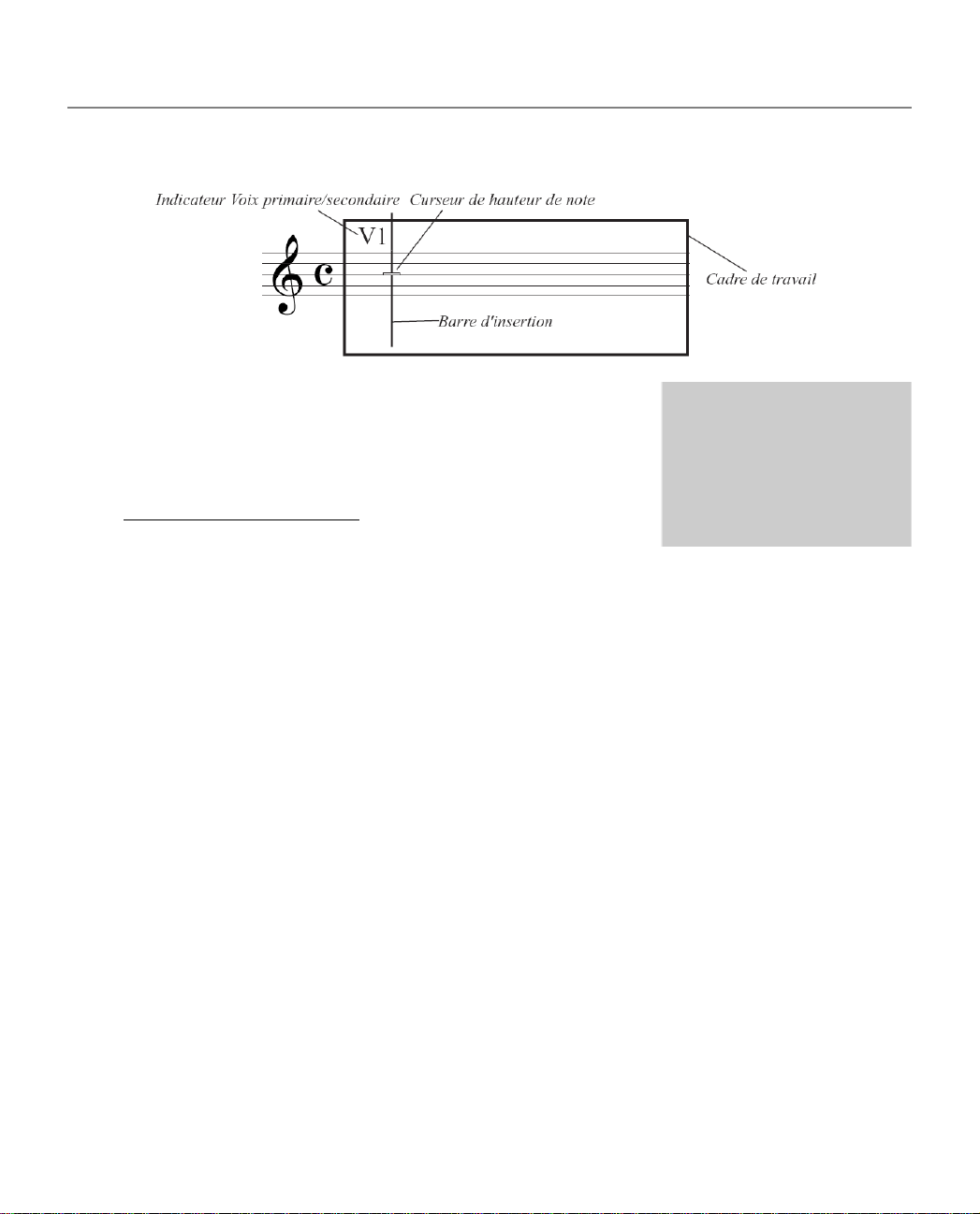
Leçon 1b : Entrée Speedy
Utilisez les flèches haut/bas pour déplacer la barrette de hauteur, et gauche/droite pour la barre d’insertion.
• Jouez le do du milieu sur votre clavier MIDI. Avec cette touche
enfoncée, tapez 5 dans le pavé numérique. Si votre configuration
MIDI est correcte, une noire en do s’inscrit. Si le clavier est mal
configuré, vous verrez s’inscrire un soupir, auquel cas il est préférable d’étudier CONFIGUREZ VOTRE SYSTÈME MIDI dans
HAPITRES D’INSTALLATION. Pour supprimer le silence, cliquez
les C
dessus et tapez
k.
Pour utiliser l’Entrée Speedy
sans clavier MIDI, servez-vous
des flèches pour placer la barre
d’insertion sur la note, puis
tapez le chiffre correspondant à
la durée souhaitée.
Pourquoi a-t-on tapé 5 ? Les touches numériques, dans le pavé numérique et dans le haut du clavier,
ont des significations spécifiques (assurez-vous d’avoir verrouillé le pavé numérique si vous
l’utilisez). Dans Finale, 5 signifie Noire. Prenez le temps d’observer les deux tableaux suivants :
27
Page 50
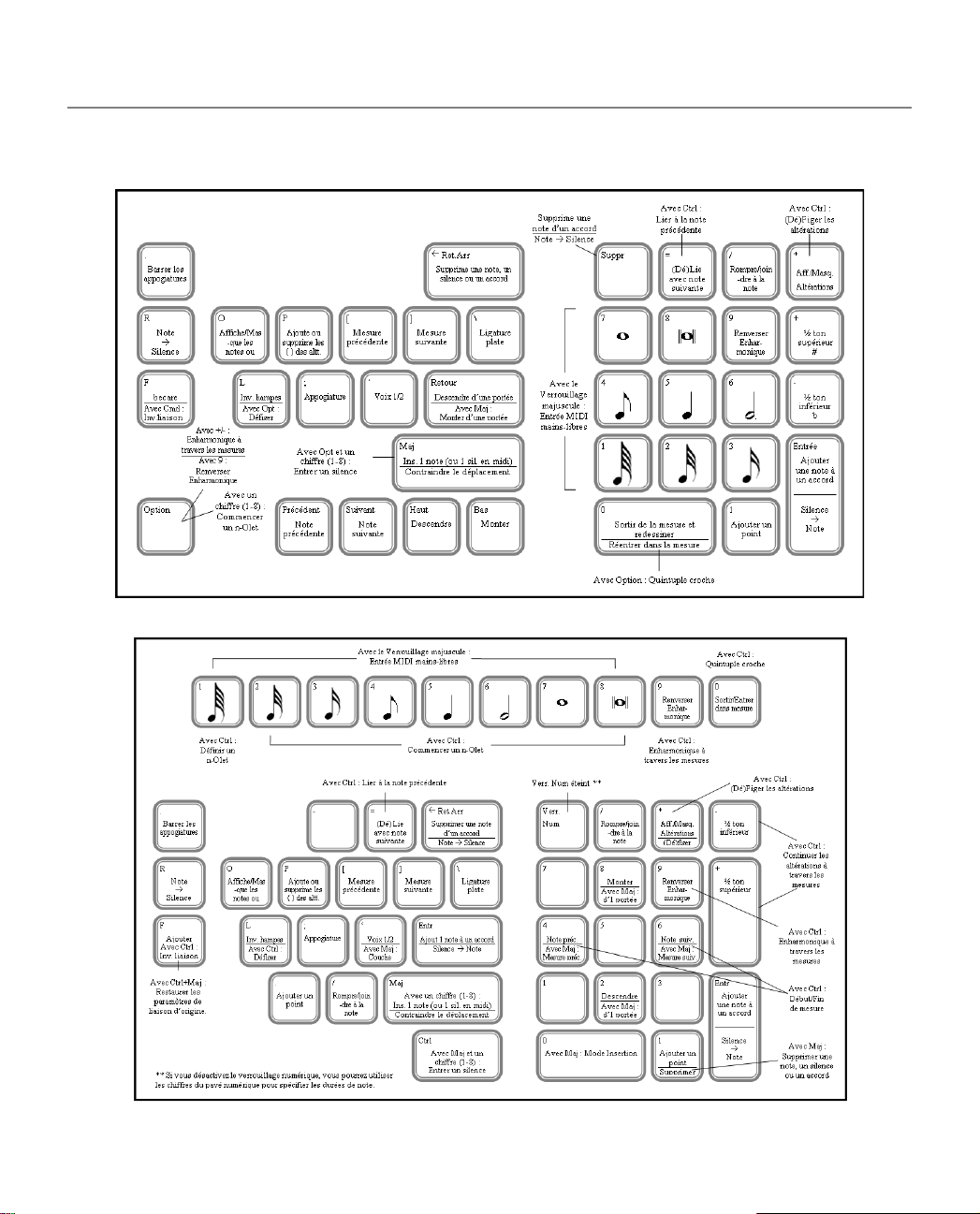
Leçon 1b : Entrée Speedy
Raccourcis clavier de l’entrée Speedy (Macintosh)
Raccourcis clavier de l’entrée Speedy (Windows)
28
Page 51

Leçon 1b : Entrée Speedy
Dans la mesure où le clavier MIDI fournit à Finale l’information de
hauteur tonale, il ne vous reste qu’à fournir l’information de valeur
rythmique en tapant le bon chiffre. En maintenant une touche de
clavier MIDI enfoncée quand vous tapez un chiffre, vous obtenez
une note. Si aucune touche de clavier MIDI n’est enfoncée quand
vous tapez un chiffre, vous obtenez un silence.
• Enfoncez le ré sur votre clavier et tapez 5, puis mi (et tapez 5), puis fa (et tapez 5). Vous venez
d’inscrire les quatre premières notes de la gamme de do. Avant que vous ayez pu voir le résultat,
Finale a avancé le cadre à la mesure suivante, qui est prête à recevoir les notes suivantes.
Remarquez que l’entrée avec une machine MIDI en utilisant Entrée Speedy est en quelque sorte
l’opposé de l’utilisation de cette machine avec Entrée simple. Dans Entrée simple, la durée de note
est spécifiée dans la palette Entrée simple avant de jouer les hauteurs. Dans Entrée Speedy, les
hauteurs sont couchées avant de spécifier la durée rythmique. Pour verrouiller Entrée Speedy sur
une durée (comme dans Entrée simple), activez le verrouillage des majuscules (Touche Verr.Maj
sous Tab).
Ce passage automatique à la mesure suivante, dès que la mesure est pleine, est une option que vous
pouvez désactiver si vous le souhaitez :
• Tapez zéro (0) pour sortir du cadre, ou cliquez dans une zone vierge de la partition. Le cadre
disparaît.
• Dans le menu Entrée Speedy, choisissez Aller à la mesure suivante. Si vo us cliq uez d e no uvea u
dans le menu, vous constatez que l’option n’est plus cochée : vous venez de la désactiver.
• Tapez à nouveau un zéro. La touche zéro a aussi pour effet de vous faire revenir dans le cadre que
vous venez de quitter.
Maintenant que l’option Aller à la mesure suivante est désactivée, comment avancerez-vous à la
mesure suivante ?
• Tapez sur la touche crochet gauche ( [ ) de votre clavier. Finale vous ramène à la première
mesure. Les touches flèches gauche et droite associées à d déplacent le cadre courant d’une mesure,
respectivement vers la gauche ou la droite.
Vous trouverez également
les Commandes
Numériques d’Entrée
Speedy dans votre Aidemémoire.
• Tapez plusieurs fois sur les touches flèches gauche et droite. La barre d’insertion se déplace
d’une note ou d’un silence à chaque pression des flèches. Vous pouvez aussi déplacer la barre
d’insertion en cliquant sur une note avec la souris.
29
Page 52
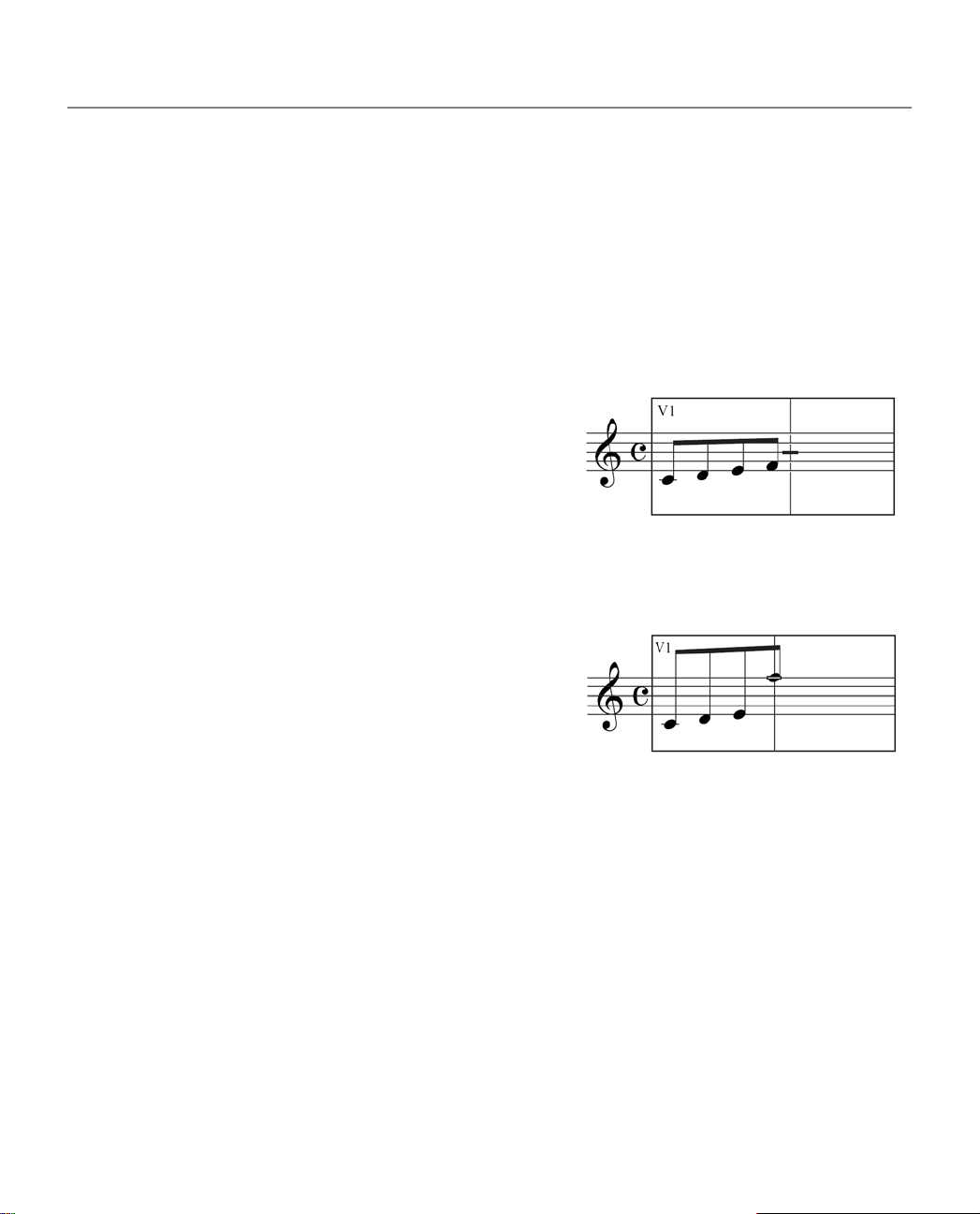
Leçon 1b : Entrée Speedy
ÉDITER AVEC ENTRÉE SPEEDY
• Placez la barre d’insertion sur la première note (do du milieu) et tapez 4. Dans Finale, 4 correspond à une croche, ainsi votre do du milieu noire vient de se changer en une croche. Si vous entrez
une valeur incorrecte, inutile de supprimer la note et de la réécrire, alignez la barre d’insertion sur la
note et tapez la durée désirée.
Quand vous changez la durée d’une note (ou entrez une nouvelle note), la barre d’insertion se
déplace à la note suivante, et vous permet donc d’entrer une nouvelle note ou silence (ou de
changer la valeur rythmique d’une note existante).
• Tapez encore trois fois sur la touche 4. Vous venez de
changer les quatre noires de la mesure en quatre croches.
Elles sont ligaturées automatiquement.
• Amenez le pointeur exactement sur la tête de la
dernière croche. Cliquez et glissez ce fa jusqu’au fa
de l’octave supérieure. Avec l’entrée Speedy, vous pou-
vez modifier ainsi la hauteur des notes (si votre clavier MIDI est bien connecté, Finale fait entendre
chaque changement de hauteur. Cette fonction peut être désactivée en désélectionnant l’option Son
lors du déplacement dans le menu Entrée Speedy).
• Cliquez sur la tête du même fa. Maintenez le clic, et
déplacez-le légèrement vers la droite et la gauche.
L’entrée Speedy vous donne un contrôle complet - non
seulement de la hauteur, mais aussi de la position dans la
mesure.
Si vous souhaitez ne déplacer une note
qu’horizontalement (sans modifier sa hauteur), ou que verticalement (sans déplacement gauche ou
droit), enfoncez la touche
• Amenez la barre d’insertion sur la troisième note de la mesure (le mi). Souvenez-vous des deux
méthodes : avec les flèches, ou en cliquant la note.
• Tapez
Que faire si vous supprimez une note par erreur ? Avec l’outil Entrée Speedy aussi, rappelez-vous
la possibilité d’annuler la dernière action en choisissant Annuler dans le menu Édition.
• Choisissez Annuler dans le menu Édition (ou tapez
mée réapparaît.
Afin d’être prêt pour l’exercice suivant, réécrivez les quatre noires du début.
• Ramenez la barre d’insertion sur le do du milieu, et tapez quatre fois le 5.
30
k. Taper la tou c he k retire une note, un silence ou un accord de la partition.
d pendant le déplacement.
!-Z) (Mac : a-Z). La note suppri-
Page 53
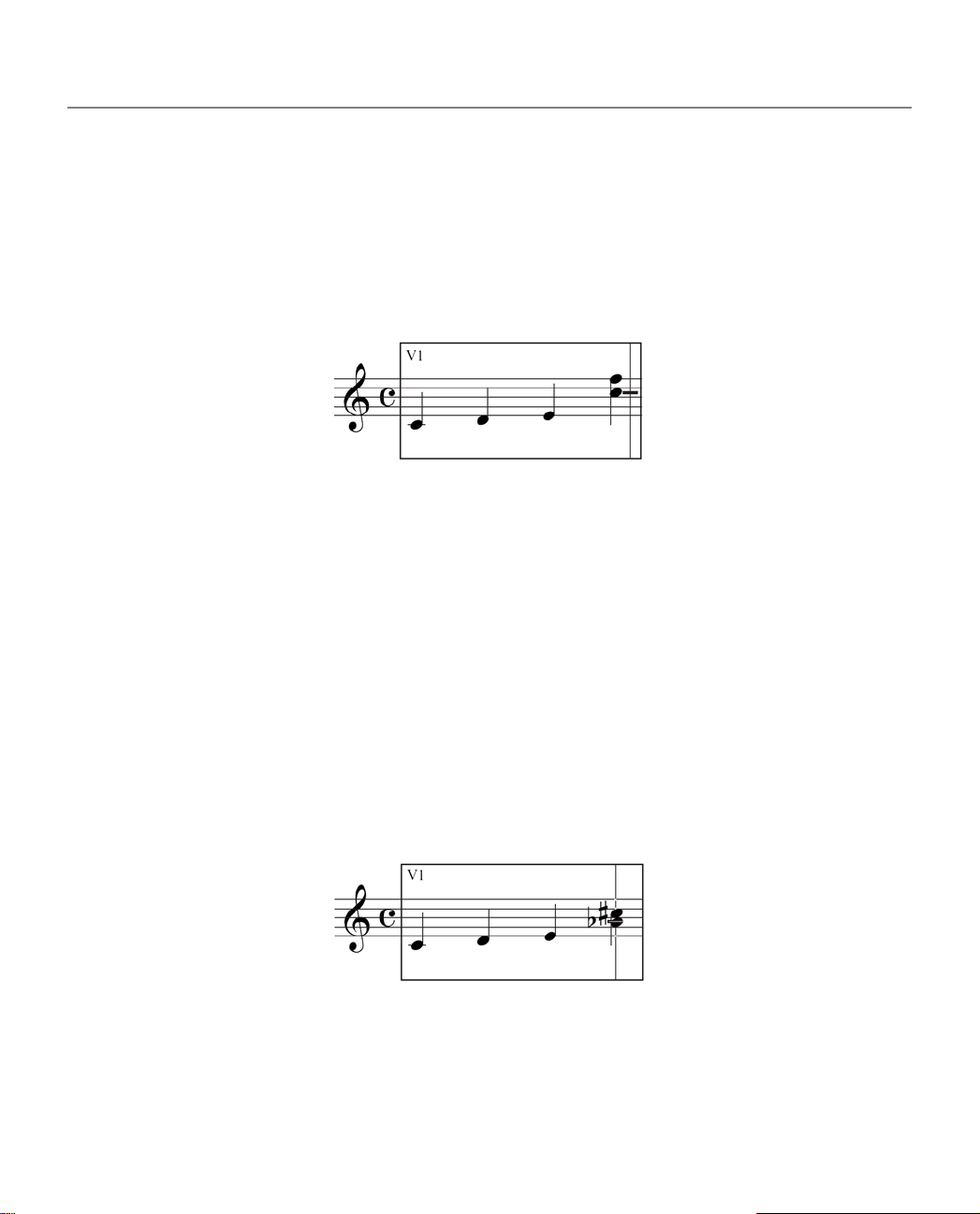
Leçon 1b : Entrée Speedy
TRAVAILLER LES ACCORDS
• Amenez la barre d’insertion sur le fa, et utilisez les flèches haut/bas pour amener la barrette
de hauteur au troisième interligne du do.
• Tapez
déplacez partout dans la mesure, et en utilisant la touche
à un accord (si la barre d’insertion est sur un silence,
Essayez de déplacer la barrette vers le haut ou le bas de l’accord. Si vous enfoncez la flèche haut
pendant un moment, Finale ajoutera tellement de lignes supplé mentaires que la me sure courante se
déplacera vers le bas (ou vers le haut, si vous enfoncez la touche bas).
• Double-cliquez dans le deuxième interligne du la du même accord. Double-cliquer est une autre
façon d’ajouter une note à un accord.
• Utilisez la flèche haut pour positionner la barrette juste sur la tête de la note du haut (fa) de
l’accord. Tapez
une note d’un accord (s’il n’y a qu’une note dans l’accord, elle la change en un silence).
j. Il y a à présent deux notes dans l’accord. En utilisant les quatre flèches, vous vous
j, vous rajoutez une note à une note ou
j change le silence en note).
$ (Mac : o). La touche $ (o) est l’inverse de j : elle retire
ALTÉRATIONS
• Placez la barrette de hauteur sur le do de l’accord. Tapez la touche plus (+) du pavé
numérique. La note devient dièse. La touche + hausse la note d’un demi-ton.
Placez la barrette de hauteur sur le la de l’accord. Tapez la touche plus (-). Vous l’aviez deviné,
la touche - baisse la note d’un demi-ton.
Pour remplacer une note par son enharmonie, vous utiliserez la touche 9.
• Laissez la barrette sur le la bémol et tapez la touche 9. La note se change en sol dièse.
31
Page 54

Leçon 1b : Entrée Speedy
• Déplacez la barrette plus bas que les deux notes. Tapez plusieurs fois le 9. Si la barrette est sur
une hampe d’accord, et non pas sur une tête de note, des pressions sur la touche 9 font passer
l’accord par différentes dénominations enharmoniques.
Pour l’instant, tapons plusieurs fois le 9 jusqu’à ce que la note inférieure soit un la. Notre prochaine
étape consistera à masquer l’altération.
• Placez la barrette sur le la. Tapez la touche astérisque (*). Il est conseillé d’utiliser la touche (*)
du pavé numérique. Mais si vous préférez, vous pouvez aussi taper
vier principal).
Taper l’astérisque masque une altération ou, s’il n’y en a pa s, cela fait appara ître une altération. La
note mémorise son identité. La note qui s’affiche comme un la sera toujours jouée comme la. Pour
réafficher l’altération, tapez à nouveau la touche astérisque.
Finale peut aussi mettre une altération entre parenthèses : tapez la lettre p. Voir l’Aide, à
A
LTÉRATIONS DE PRÉCAUTION.
N-OLETS
Dans l’Entrée Speedy, nous n’avons pas enc ore exploré les “n-olets” (triolets, quintolets, etc.). Allez à
la mesure 2, qui est vide, et essayez l’outil n-olet.
d-8 (l’astérisque du cla-
• Cliquez sur l’outil Entrée Speedy
• Enfoncez n’importe quelle touche du clavier MIDI, et tapez quatre fois 5. Vous venez
d’inscrire quatre noires identiques.
Si Finale n’a pas automatiquement avancé le cadre d’édition à la mesure suivante, tapez sur la
touche crochet droit ( ] ) de votre clavier.
• Tapez
“3” dans le coin supérieur droit du cadre d’édition, vous indiquant ainsi qu’il considérera les trois
prochaines notes comme un triolet.
• Enfoncez n’importe quelle touche du clavier MIDI, et tapez trois fois la touche 6. Dès que la
troisième note apparaît, Finale centre le “3” sur le triolet. Vous venez de créer un triolet de
blanches.
• Tapez 0 (zéro) pour sortir du cadre d’édition. Dans la mesure 2, vous avez quatre noires ; dans la
mesure 3, un triolet de blanches. Les deux sont modifiables avec l’outil n-olet.
• Cliquez sur l’outil n-olet
mesure 2. La boîte de dialogue Définition de l’aspect standard des n-olets apparaît.
32
!-3 (Mac : b-3). Ceci doit être fait avant d’entrer un triolet. Finale inscrit un petit
] dans la palette Principale. Cliquez sur la première noire de la
a, et cliquez dans la mesure 2.
Page 55
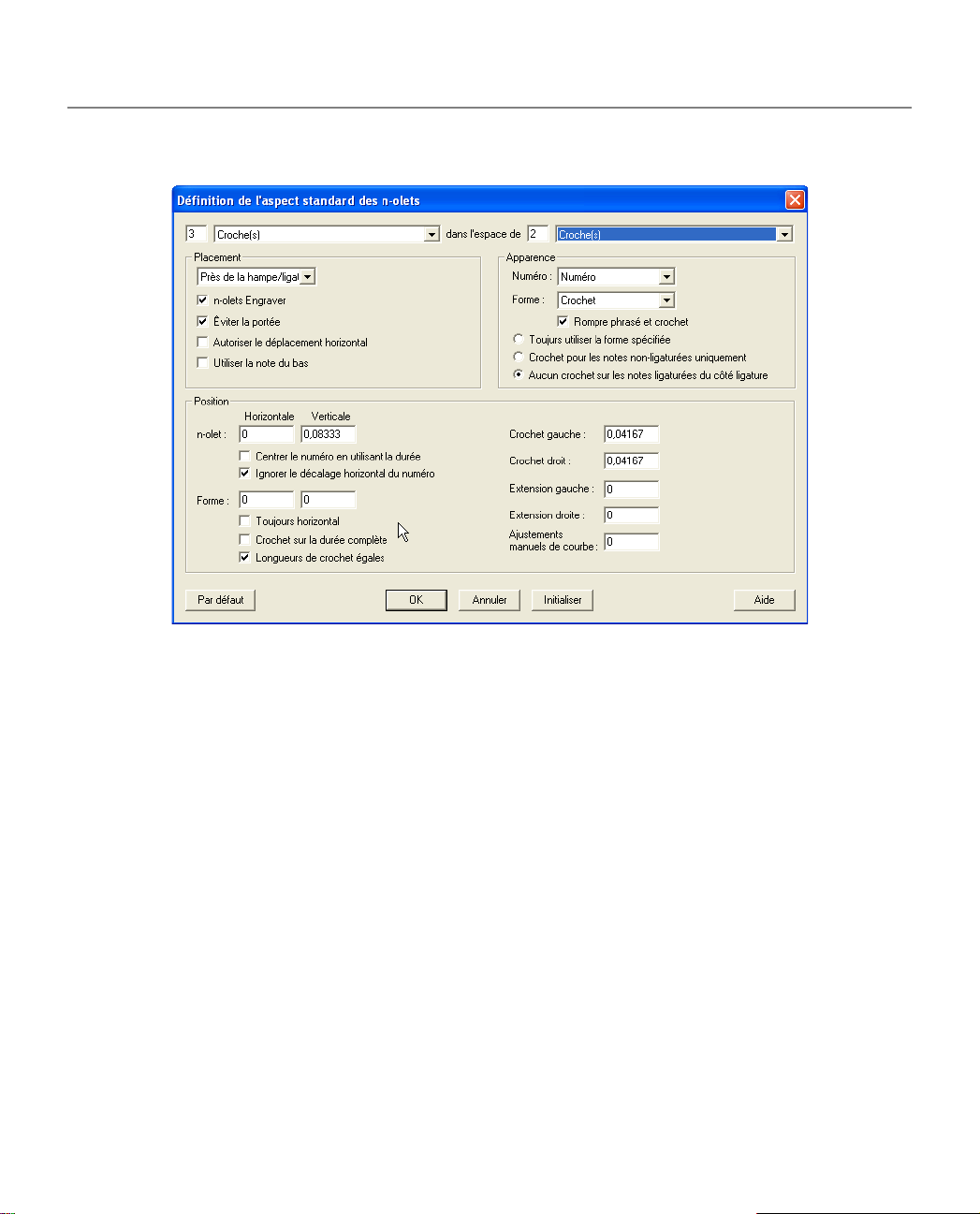
Leçon 1b : Entrée Speedy
En haut de la boîte de dialogue, plusieurs options vous sont proposées permettant de définir le
genre de triolet (ou autre n-olet) que vous souhaitez. Avec les listes déroulantes et les cases de texte,
vous répondez à la question, “Quelle quantité de quelle valeur rythmique souhaitez-vous faire
rentrer dans l’espace imparti, à quelle quantité de telle ou telle autre valeur rythmique ?” Observez
les deux cases de texte en haut de la boîte de dialogue. Finale a deviné que vous vouliez rassembler
trois croches dans le temps imparti à deux croches : c’est la définition d’un triolet.
Dans la partie Apparence de la boîte, se trouvent des listes déroulantes vous permettant de définir
l’apparence du triolet sur la partition. Souhaitez-vous une courbe ou un crochet ? Souhaitez-vous
l’exprimer sous forme de ratio ? Pour l’instant, conservons les réglages par défaut.
• Cliquez sur OK. Vous venez de changer trois croches ordinaires en un triolet de trois croches en
cliquant sur la première note du groupe avec l’outil n-olet. (Vous pouvez retravailler l’apparence du
triolet). Notez que six poignées apparaissent. Ces poignées contrôlent les différents éléments du
crochet :
33
Page 56
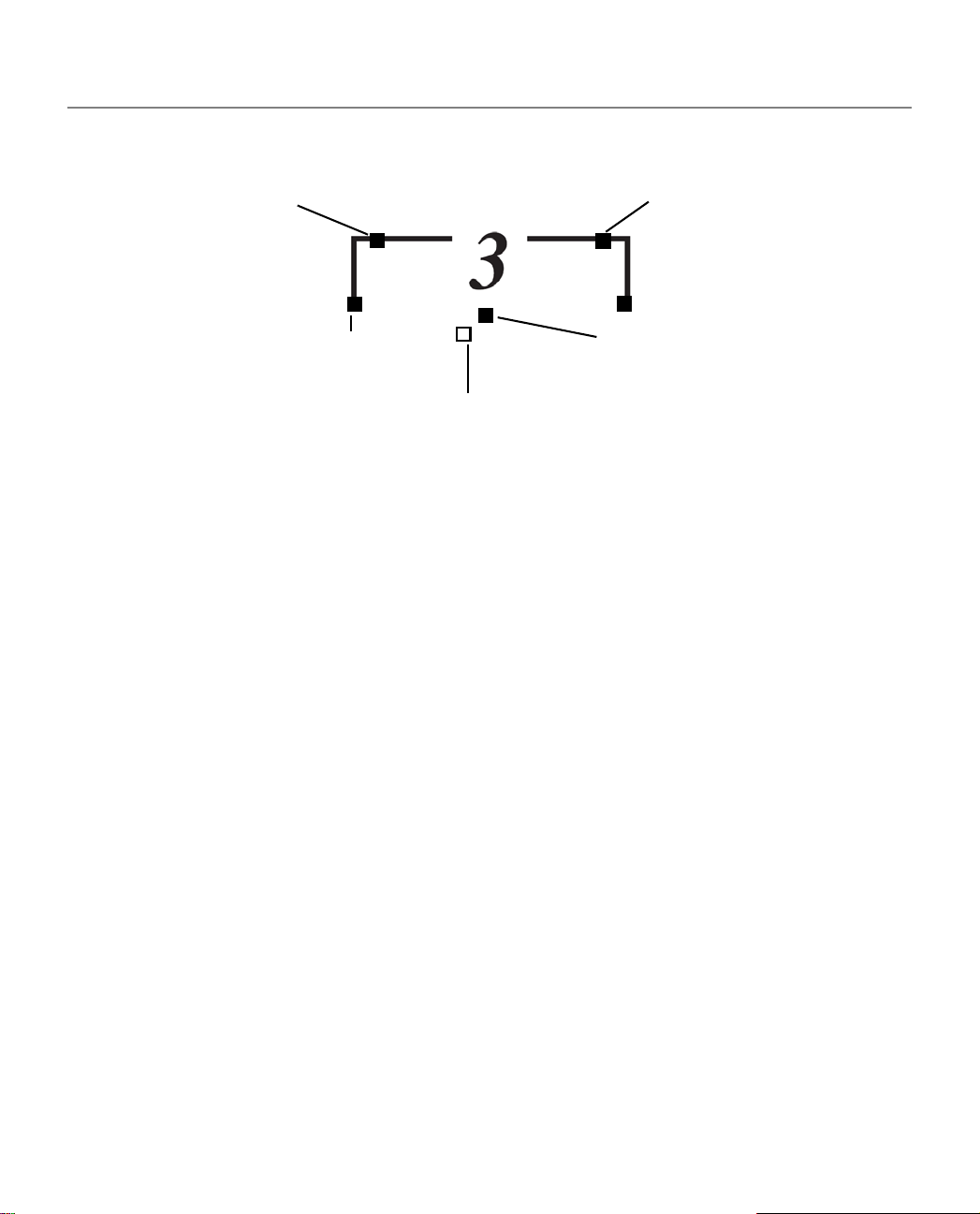
Leçon 1b : Entrée Speedy
•
Déplace le crochet par rapport au
chiffre.
Change la “longueur”
verticale du crochet.
Déplace le crochet et le chiffre
ensemble.
Change l’angle du crochet.
Déplace le chiffre par rapport
au crochet.
Vous pouvez aussi modifier le triolet de la mesure 3.
• Cliquez sur la première note du triolet de la mesure 3. Ses poignées apparaissent.
• Déplacez chaque poignée pour donner au triolet l’apparence souhaitée.
Vous pouvez créer des n-olets imbriqués. Vous pouvez au choix créer le n-olet externe ou le n-olet
interne en premier.
Si vous utilisez régulièrement le même type de n-olet dans un morceau, définissez-le comme un
Méta-outil n-olet. Voici un exemple :
• Cliquez sur la poignée principale du triolet de la mesure 3 et tapez
k. C’est ainsi que l’on
annule le triolet, et que l’on retrouve trois notes ordinaires.
Définissons un Méta-outil n-olet. Vous pouvez définir trente six types de n-olets complets, avec
leurs crochets et valeurs rythmiques. Commencez par définir un triolet de blanches, basique, avec
crochet horizontal.
• Maintenez
d enfoncé, et tapez 1 (sur le clavier principal, pas dans le pavé numérique). La
boîte de dialogue Définition de l’aspect standard des n-olets apparaît. Vous devez d’abord définir la
valeur rythmique du triolet que ce Méta-outil produira.
• Tapez 3 dans la première case de texte. Allez à la seconde case et tapez 2. Choisissez
Blanche(s) dans les deux listes déroulantes de valeurs rythmiques. Cliquez sur OK. Vo us
venez de spécifier que ce Méta-outil produira un triolet de blanches.
• Enfoncez la touche 1 et cliquez sur la première note de la mesure 3. Finale affiche le triolet souhaité dans la partition. Vous pouvez à présent générer rapidement dans toute la partition ce genre de
triolet, sans passer par la boîte de dialogue.
34
Page 57
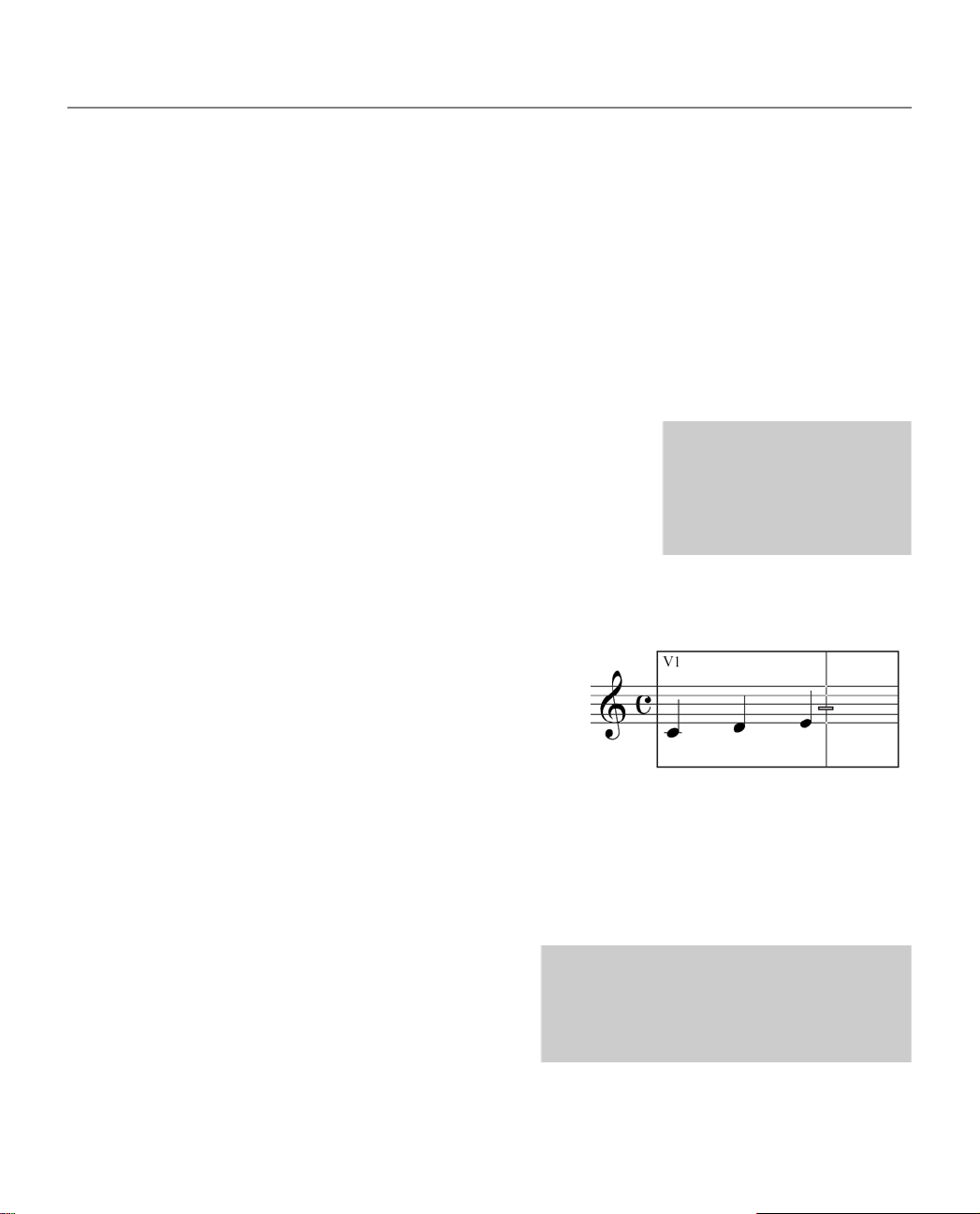
Leçon 1b : Entrée Speedy
Enfin, si vous écrivez un morceau contenant de nombreux triolets, vous souhaiterez prédéfinir leur
aspect. Grâce à ce raccourci, en créant un triolet vous n’aurez plus à définir son aspect, que ce soit
avec HyperScribe ou avec l’outil Entrée Speedy. Vous pouvez spécifier un aspect de triolet par
défaut avant même de créer les triolets. Notez que les raccourcis suivants n’ont pas le même effet
que la création d’un Méta-outil, qui change en n-olet des notes ordinaires, après qu’elles aient été
entrées dans la partition. La technique suivante vous permet de spécifier l’aspect des n-olets, dès
leur première apparence.
!-cliquez (Mac : double cliquez) l’outil n-olet ]. Les O ption s de ré glage de la partition
•
pour les n-olets apparaissent. Elle est similaire à la boîte de dialogue Définition de l’aspect standard
des n-olets.
Si vous préférez une courbe à un crochet, ou un ratio à un chiffre,
choisissez vos options dans les différentes listes déroulantes.
• Cliquez sur OK. C’est tout. A présent, tous les nouveaux n-olets
créés s’afficheront selon vos préférences. Vérifiez-le ! (rappel :
pour créer un n-olet avec l’outil Entrée Speedy, tapez
(Mac :
b-3) avant d’écrire les notes elles-mêmes).
!-3
INSÉRER DES NOTES OU DES SILENCES
Les changements des
Options du document/n-olets
n’affectent que les futurs nolets de ce document, pas les
n-olets existants.
• Cliquez sur l’outil Entrée Speedy a.
• Cliquez dans la première mesure et placez la barre
d’insertion sur l’accord de deux notes. Supprimez-le
en tapant
• Amenez à nouveau la barre d’insertion sur le do du
milieu. Enfoncez
k.
d et tapez le 6 du clavier principal, pas sur le pavé numérique. En tapant
d, vous indiquez à Finale votre souhait d’insérer une note ou un silence juste avant la barre
d’insertion. Vous avez tapé 6 pour inscrire une demi-pause, 6 correspond sur le clavier à une
blanche (si vous aviez enfoncé une touche de votre clavier MIDI en tapa nt
inséré une note au lieu d’un silence). N’oubliez pas que pour inscrire une note ou un silence, vous
devez utiliser les touches du clavier principal et non pas celles du pavé numérique.
Pour insérer beaucoup de notes, passez en mode
Insertion. Dans le menu Entrée Speedy, choisissez
Insérer des notes ou des silences. Quand vous avez
fini, sélectionnez Insérer des notes ou des silences
pour le désélectionner.
Pour insérer des silences sans clavier MIDI
avec Entrée Speedy, enfoncez
c + le chiffre. (Mac: b + d +
le chiffre) en Mode insertion.
d-6, vous auriez
d +
35
Page 58
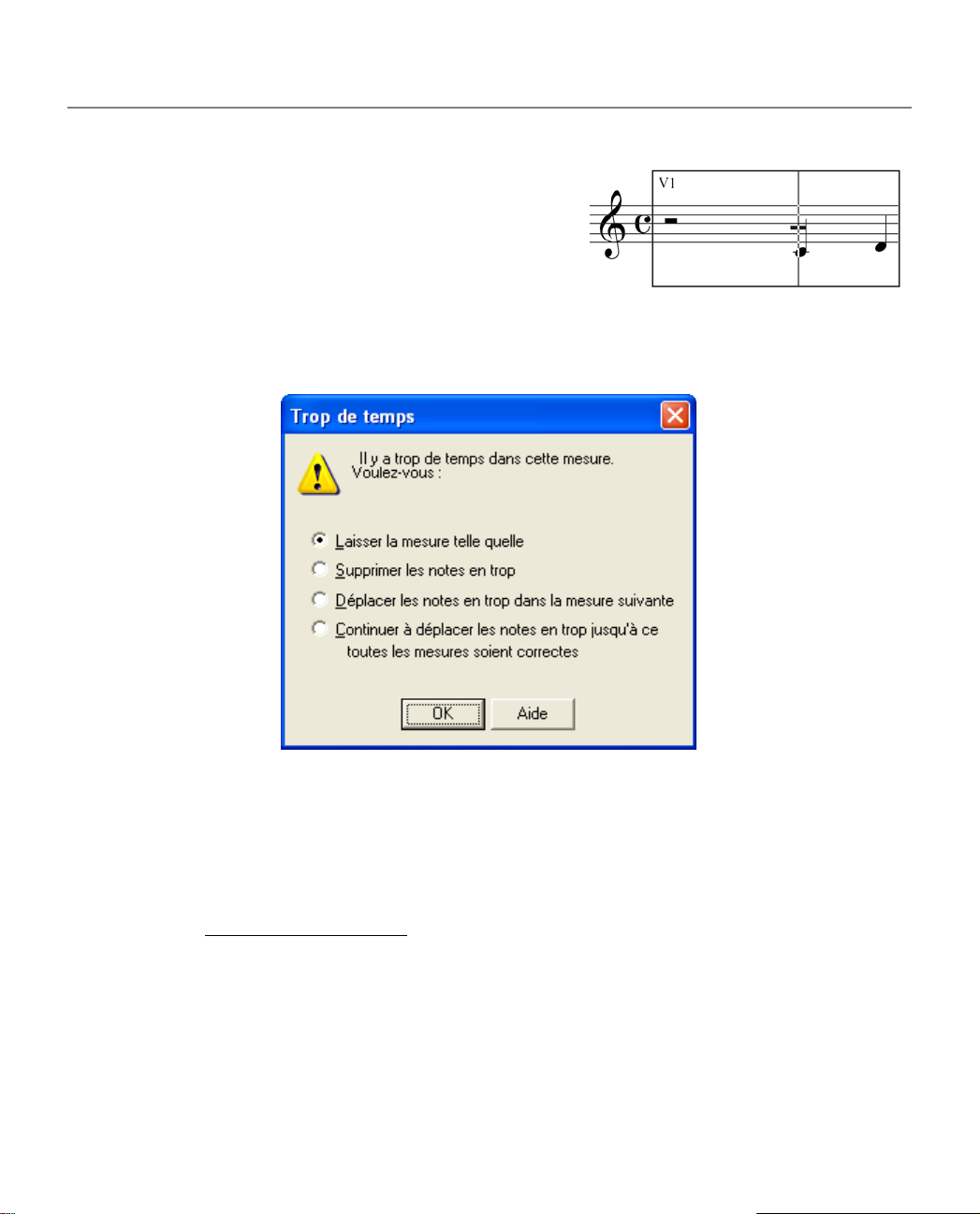
Leçon 1b : Entrée Speedy
Votre exemple doit maintenant avoir l’apparence
suivante :
Le problème est qu’il y a cinq temps dans la mesure : la
demi-pause et trois noires (même si la troisième noire est
invisible). Avec la fonction Vérification désactivée (aller
à la mesure suivante), Finale ne vous avertira pas avant la
sortie du cadre d’édition.
• Tapez 0 (zéro) pour sortir du cadre d’édition. Finale ouvre une boîte de dialogue vous avertis-
sant que la mesure contient trop de temps.
Vous avez quatre façons de résoudre le problème. Vous pouvez laisser les temps excédentaires dans
la mesure (première option), les éliminer en commençant par les derniers temps de la mesure
(deuxième option), ou les décaler de la fin de la mesure vers le début de la mesure suivante
(troisième option).
Enfin, vous pouvez demander à Finale de recalculer les mesures en redistribuant les notes sur la
portée, afin que toutes les mesures soient correctement remplies, en accord avec l’indication de
mesure (voir
• Cliquez sur “Supprimer les notes excédentaires,” puis sur OK. Finale élimine le temps excédentaire, le dernier mi noire, puis vous sortez du cadre d’édition.
A présent, vous allez créer une partition type “Variétés” commençant par une mesure de levée. Pour
changer la première mesure en une mesure de levée, il nous faut créer une valeur pointée.
• Tapez 0 (zéro). Vous entrez à nouveau dans la mesure.
36
CALCULER LES MESURES, dans l’Aide).
Page 59
Leçon 1b : Entrée Speedy
• Placez la barre d’insertion sur le do et tapez un point (.). Finale ajoute un point à la note. En
continuant à taper des points, vous pourriez ajouter plusieurs points à une note ou à un silence.
• Tapez flèche droite puis 4. Vous a vez changé la dernière noire en croche, la mesure de levée est
complète.
SAISIR DE LA MUSIQUE : ENTRÉE SPEEDY
Vous venez d’étudier les bases de l’usage de l’outil Entrée Speedy avec un clavier MIDI. V ous avez vu
comment rapidement écrire des notes, changer les valeurs, les hauteurs, ajouter des silences, insérer
des notes, ajouter des points, et vous déplacer dans la partition à l’aide des touches crochets gauche et
droit.
La mesure courante contient maintenant les notes de levée pour “Oh, Susannah.” En utilisant votre
connaissance de l’outil Entrée Speedy, entrez les douze mesures suivantes comme indiqué. Pour
l’instant, n’allez pas au-delà de la mesure 13. Révisez ici les commandes d’Entrée Speedy étudiées :
Touche Effet
. (point) Ajoute un point
4Croche
5Noire
6Blanche
] (crochet droit) Aller à la mesure suivante
[ (crochet gauche) Aller à la mesure précédente
k
Supprime une note, un silence ou un accord
37
Page 60
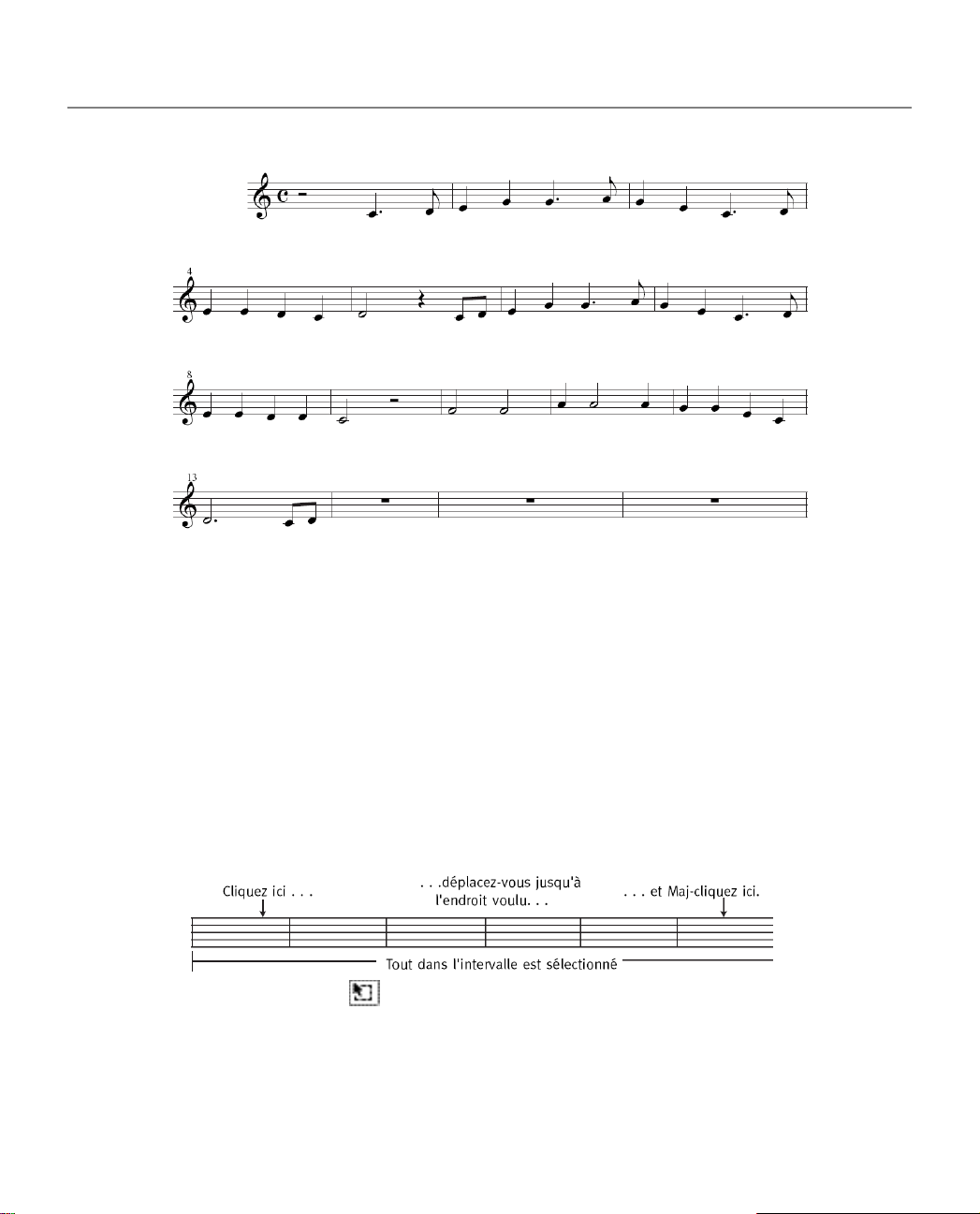
Leçon 1b : Entrée Speedy
Arrivé à la mesure 14, vous constaterez que les quatre dernières mesures de “Oh, Susannah” sont
identiques aux mesures 6 à 9. Pour gagner du temps, vous pouvez utiliser la fonction de copie de l’outil
Filtre pour compléter la mélodie.
Dans la leçon 1a, vous avez dupliqué une mesure de “Simple Gifts” en faisant glisser son image sur la
mesure suivante. Cette technique n’est adaptée qu’aux cas où vous voyez sur l’écran les mesures
sources et les mesures cibles, c’est pourquoi quand ce n’est pas le cas, vous ne procéderez pas ainsi.
Nous allons utiliser maintenant deux raccourcis de Finale pour copier de la musique, même quand la
source et la cible sont très éloignées.
SÉLECTIONNER PLUSIEURS MESURES EN “MAJ-CLIQUANT”
Une technique employée dans les traitements de texte et même dans les logiciels musicaux, permet de
faire de larges sélections, on l’appelle Maj-cliquer. Copiez vos quatre mesures de cette façon :
• Cliquez sur l’outil Selection . puis dans la mesure 6.
• Enfoncez
Pour sélectionner des mesures très éloignées, on utilise une autre méthode qui évite d’avoir à Maj-
cliquer dans les mesures elles-mêmes. C’est la commande Sélectionner une région du menu
38
d, cliquez dans la mesure 9. Les mesures 6 à 9 sont sélectionnées.
Page 61
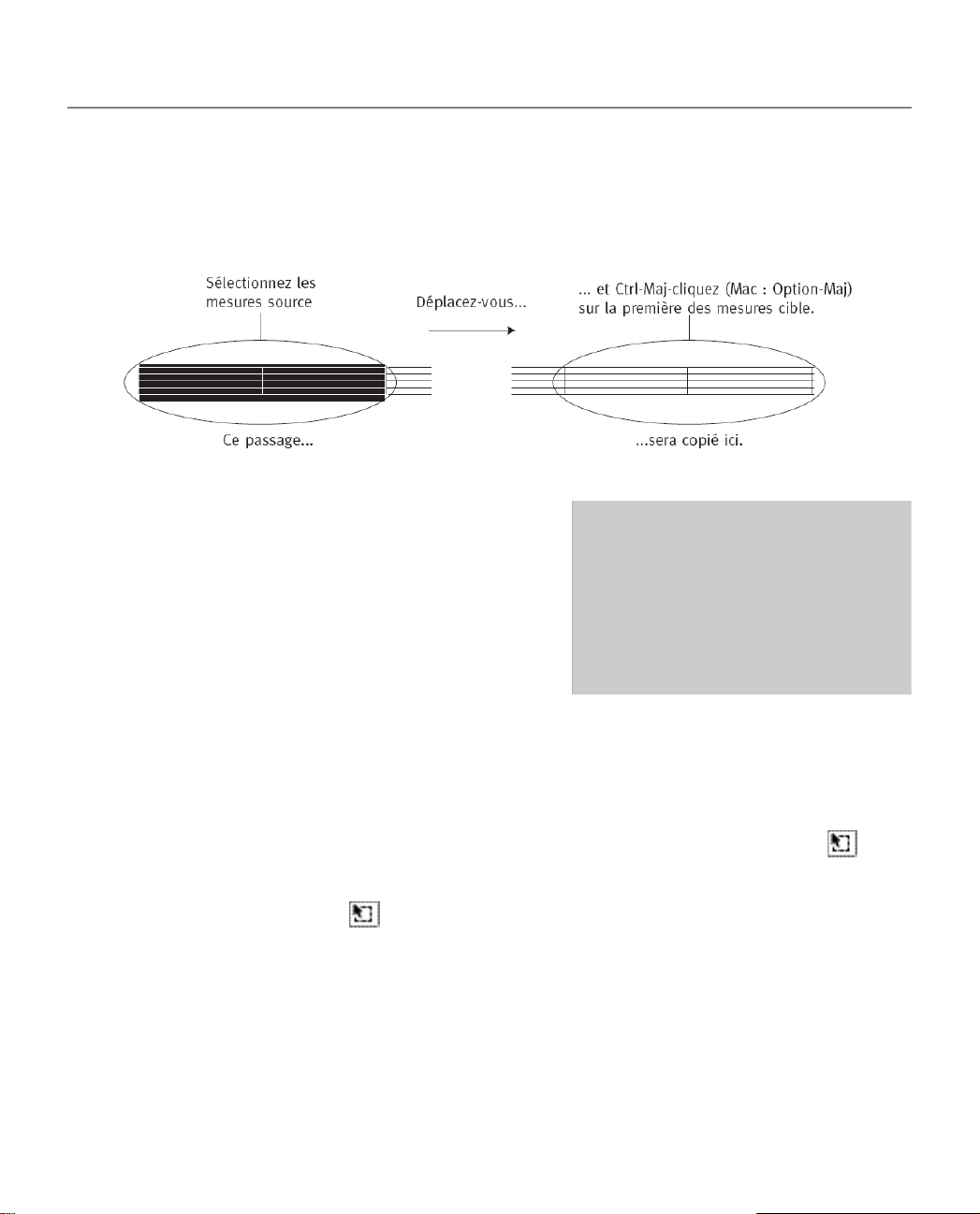
Leçon 1b : Entrée Speedy
Édition. Nous l’étudierons bientôt.
COPIER DE LA MUSIQUE VERS DES CIBLES NON-VISIBLES
Vous dev ez maintenant copier la musique à la fin du morceau. Voici un nouveau raccourci clavier :
Vous avez sélec tionné vos mesures sources, procédez maintenant ainsi :
• Enfoncez
mesure 14 (Mac :
un raccourci très utile :
mesure cible équivaut à déplacer l’image des mesures
sources sur les mesures cibles, et vous demande combien de fois vous souhaitez copier la sélection. Une fois
(par défaut) nous suffit.
• Cliquez sur OK (ou tapez
écrit toute la musique de cette partition.
! et d simultanément, cliquez la
b, cliquez la mesure 14). C’est
!-cliquer (b-cliquer) la
j). C’est tout ! Vous avez
Pour copier des élements spécifiques,
sélectionnez une mesure avec l’outil
Selection, puis
(Mac:
b - d cliquez) sur la
mesure cible pour afficher la boîte de
dialogue Elements à copier dans laquelle
vous pourrez choisir les élements à copier.
!–d - cliquez
SUPPRIMER DES MESURES
Cette version de “Oh, Susannah” fait dix sept mesures. Finale ayant créé cette partition avec 31
mesures vierges, il vous faut supprimer les mesures 18 à 31, en utilisant l’outil Selection . et la
commande Sélectionner une région.
• Cliquez sur l’outil Selection . Ajustez l’affichage pour voir la mesure 18.
• Cliquez dans la mesure 18. Choisissez Sélectionner une région dans le menu Édition. La boîte
de dialogue Sélectionner une région apparaît. Spécifiez alors quelle région de la partition est à
sélectionner, même si elle n’est pas visible (les listes déroulantes de Temps vous permettent même
de spécifier des fractions de mesure de la sélection à prendre en compte, mais ne sont utilisables
que si l’option Sélection partielle de mesure est activée dans le menu Édition).
39
Page 62

Leçon 1b : Entrée Speedy
Comme vous avez déjà indiqué la première mesure de la sélection à supprimer, Finale a rempli la
case de texte De la Mesure : 18, et ajusté la liste déroulante de Portée. En fait, le seul nombre à
modifier est dans la case de texte A la Mesure : le numéro de la dernière mesure de votre sélection.
• Allez à la case À la Mesure : tapez 31. Cliquez sur OK. Finale sélectionne alors automatique-
ment votre région, même si vous n’en voyez pas la fin sur l’écran.
• Choisissez Supprimer des mesures dans le menu Edition. Finale supprime les mesures inutiles.
Vous venez de créer cette mé lodie. Si vous avez besoin d’effacer de la musique, voici une façon
rapide de procéder. Pour revenir en début de partition, vous pourriez utiliser les bandes de
défilement, mais essayez donc cette autre commande :
• Sur votre clavier d’ordinateur, appuyez sur la touche Orig (Home). Cette commande vous
ramène en haut de la page.
EFFACER DE LA MUSIQUE
• Cliquez sur l’outil Selection ou, tout outil qui permet la sélection d’une région.
• Sélectionnez les deux premières mesures du morceau. Utilisez l’une des méthodes de sélection
étudiées jusqu’ici : cliquer dans une mesure puis
deux.
d-cliquer la seconde, ou glisser-entourer les
• Tapez
• Choisissez Annuler dans le menu Édition. Finale rétablit la version précédente.
$ (Mac : o). Les mesures sont maintenant vides.
Vous ne vouliez pas vraiment supprimer c es mesures. Il est toujours possible de revenir en arrière
après une action de l’outil Selection, de la façon suivante :
AUTRES FONCTIONS DE ENTRÉE SPEEDY
La combinaison de la rapidité de l’Entrée Speedy et des fonctions diverses de l’outil Selection
constitue une méthode particulièrement efficace de notation.
Vous dé couvrirez d’autres raccourcis : par exemple, pour écrire plusieurs notes répétées, maintenez
enfoncée la touche du clavier MIDI et tapez les touches de valeurs rythmiques (vous n’avez pas besoin
de retaper la touche du clavier MIDI).
Comme expliqué plus haut, vous pouvez aussi faire l’inverse, en indiquant à Finale que toutes vos
prochaines notes sont des double croches, puis simplement les jouer à votre rythme sur le clavier
MIDI. Finale les écrira dans la partition. Vous pouvez appuyez sur Majuscules verrouillées pour
activer cette fonction. Pour en savoir plus, voyez dans l’Aide E
NOMBREUSES NOTES DE LA MÊME VALEUR.
40
NTRÉE SPEEDY—ENTRER DE
Page 63

Leçon 1b : Entrée Speedy
La musique ne s’inscrit que lorsque vous tapez une valeur numérique, sentez-vous donc parfaitement
libre de jouer sur votre clavier MIDI, sans crainte d’entrer des notes dans la partition accidentellement.
Les accords ? Rien de plus facile, enfoncez les notes de l’accord sur le clavier MIDI puis tapez les
touches de valeurs rythmiques.
Vous pouvez décaler une note d’un accord vers le grave ou l’aigu, comme vous l’avez fait
précédemment pour une note seule. En double-cliquant et en maintenant le second clic, vous déplacez
un accord en entier (au lieu de déplacer les notes une par une). Et n’oubliez pas que vous pouvez
déplacer horizontalement une note ou un accord. Si vous souhaitez ne déplacer une note/accord
qu’horizontalement ou verticalement, tapez
contraint à des mouvements horizontaux ou verticaux.
Retournez voir le tableau de Commandes de clavier Entrée Speedy présenté en début de leçon, vous y
découvrirez de nouvelles fonctions. Par exemple, si vous placez la barre d’insertion sur la deuxième
note d’un groupe de deux notes ligaturées, en tapant barre oblique (/) vous romp rez la liga ture, retaper
la même touche reformera la ligature. Il existe aussi une touche qui transforme n’importe quelle note
en appoggiature (et inversement) - le point-virgule (;).
d pendant que vous glissez : votre pointeur sera
T apez la touche t (lettre minuscule t) pour lier une note à la suivante.
une note à la précédente. Vous pouvez lier toutes les notes d’un accord en plaçant la barrette de hauteur
sur la hampe de l’accord, mais pas sur une tête de note. Si vous travaillez sur une partition à plusieurs
portées, taper
dessous, taper
Enfin, si vous souhaitez masquer une entrée (note ou silence), placez la barre d’insertion dessus et
tapez la touche lettre h ; l’entrée apparaît voilée dans la partition (si Afficher les notes et silences
masqués est coché dans le menu Affichage), et ne sera pas imprimé. Quand vous commencerez à
travailler avec le système de voix dans la portée (appelées Voix 1 à 4), vous pourrez basculer de l’une à
l’autre en tapant
chaque voix, vous pouvez gérer deux voix (appelées Voix principale et Voix secondaire). La touche ù
(u accent grave) fait passer d’une voix à l’autre.
Vous n’êtes pas obligé de mémoriser toutes ces
commandes tout de suite. Mais il vous sera utile de
conserver à portée de main le tableau de Commandes de
Clavier d’Entrée Speedy.
d-flèche bas (Mac : i) décale le cadre d’édition vers la portée juste au-
d-flèche haut (Mac : d-i) le décale vers la portée juste au-dessus.
d-ù (u grave) (Mac : d-flèche bas ou d-flèche haut). A l’intérieur de
Si vous avez ajouté tro p de points à une not e,
tapez la touche du chiffre correspondant
pour redonner à la note sa valeur d’origine.
!-égal (Mac : b-égal) lie
LECTURE
Votre chanson présente bien, visuellement, ma is vous allez maintenant vérifier que “Oh, Susannah”
sonne correctement.
41
Page 64
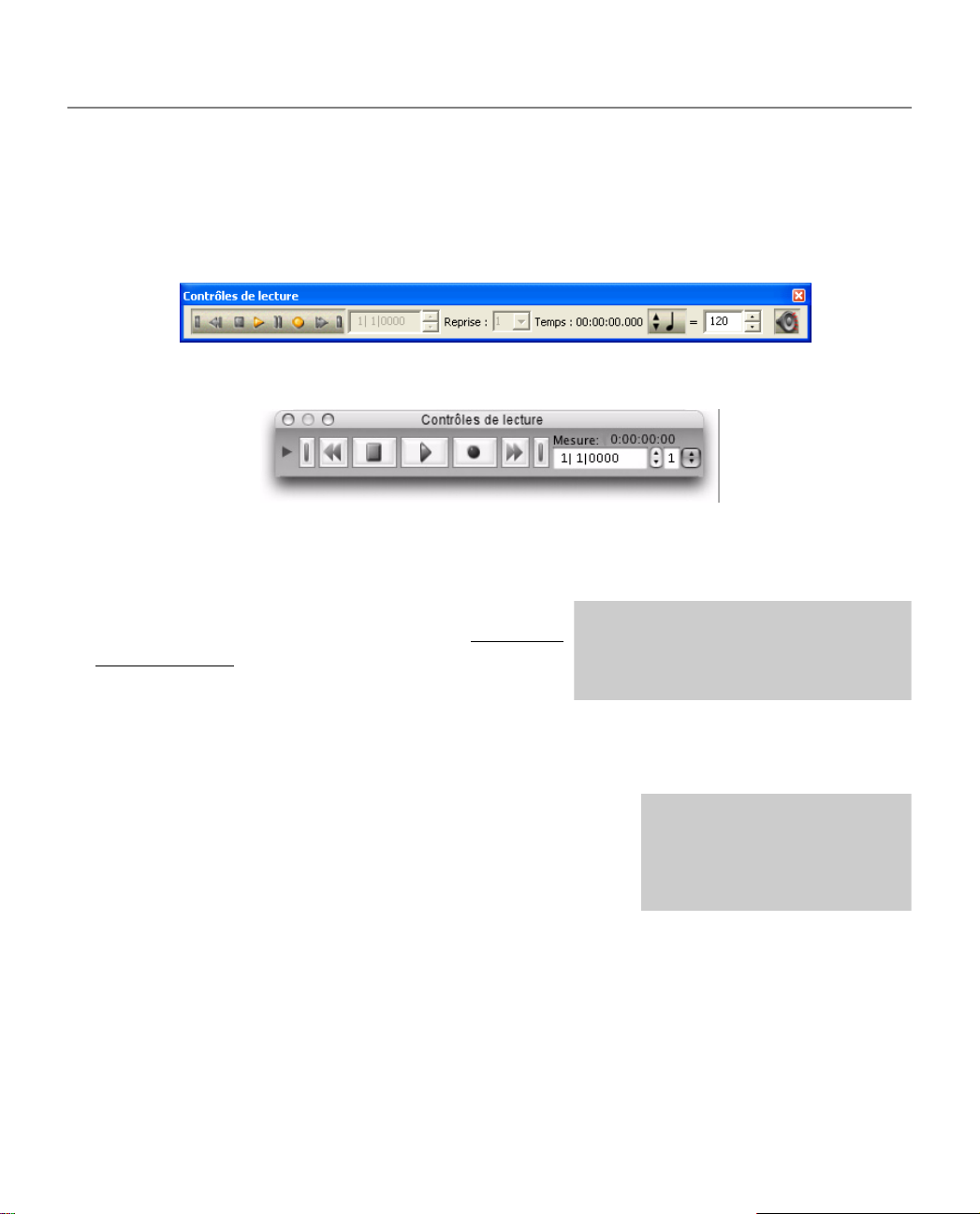
Leçon 1b : Entrée Speedy
Peu importe l’outil sélectionné à cet instant.
• Dans le menu Fenêtre, choisissez Contrôles de lecture (s’ils ne sont pas déjà présents sur
l’écran). Le module de Contrôle de lecture apparaît. Sous Windows, le module est rattaché en haut
de la fenêtre (vous pouvez aussi le rendre flottant) :
Sur Macintosh, le module est une palette flottante :
• Cliquez sur le bouton Lecture
1. Si vous avez bien configuré votre système MIDI, Finale jouera
la chanson. Pour arrêter, cliquez sur Pause ou sur Arrêter.
Si rien ne se passe, réétudiez le chapitre CONFIGUREZ
VOTRE SYSTÈME MIDI dans les C
D’INSTALLATION au début de ce livre.
HAPITRES
• Sur Mac, masquez les Contrôles de lecture en cli-
Pour utiliser le haut-parleur du
Macintosh, sélectionnez Lecture par le
haut-parleur interne du Macintosh dans
le menu Options.
quant dans le menu Fenêtre, puis en le sélectionnant
pour faire disparaître sa coche. Cette étape n’est pas nécessaire sous Windows.
Les Contrôles de lecture ne sont pas indispensables pour l’écoute de la partition :
• Enfoncez la barre espace tout en cliquant dans une mesure.
Finale joue la musique, en commençant depuis la mesure où
vous avez cliqué. Pour mettre en pause, cliquez n’importe où
dans la partition (Mac : appuyez sur la Barre d’espace). Il existe
Sur Macintosh : si le module de
Contrôle de lecture est visible,
une pression sur la barre
espace démarrera la lecture.
d’autres utilisations des contrôles de lecture. Essayez la fonction
décrite ci-dessous, elle est amusante :
• Enfoncez
! (Mac : b) et la barre espace, et déplacez le pointeur de part et d’autre des
notes de la partition. Cette fonction de lecture ponctuelle vous permet d’entendre facilement et
précisément une zone de la partition. Très pratique par exemple pour vérifier les notes sous
lesquelles vous écrivez des paroles.
Vous pouvez écouter n’importe quelle partition Finale en utilisant l’une ou l’autre de ces méthodes
d’écoute.
42
Page 65

Leçon 1b : Entrée Speedy
CHOISIR LE TEMPO INITIAL
Finale propose plusieurs façons de choisir le tempo. Par exemple, dans la leçon 6 vous verrez comment
écrire des indications de tempo comme Allegro, Presto, ou ritard. et comment elles agissent sur la
lecture. Voyo ns pour l’instant la manière rapide d’indiquer un tempo.
• Choisissez Contrôles de lecture dans le menu Fenêtre. Le module réapparaît. Sur Macintosh,
cliquez sur le triangle d’agrandissement situé sur la gauche. Sous Windows cliquez sur l’icône en
forme d’haut-parleur.
• Double-cliquez dans la case de texte de tempo et tapez 200, puis appuyez sur Entrer. Vous pou-
vez également cliquer sur les deux petites flèches pour augmenter ou diminuer la valeur du tempo.
Si vous souhaitez un tempo en blanches par minute, ou n’importe qu elle autre valeur rythmique,
choisissez une valeur dans la liste déroulante.
• Cliquez sur le bouton Lecture. Finale joue votre morceau à un tempo plus rapide.
• Quand vous aurez fini l’écoute, choisissez Enr egistrer dans le menu Fichier. C’est toujours une
bonne idée de sauvegarder votre travail à la fin d’une session. Si vous voulez, ouvrez le fichier
“Leçon 1b”, et comparez notre version et la vôtre.
QUAND VOUS SEREZ PRÊT À CONTINUER
Si vous êtes prêt pour la suite, passez à la leçon suivante. Si cette leçon vous paraît suffisante pour
l’instant, choisissez Quitter dans le menu Fichier, en enregistrant les modifications si vous le souhaitez.
La leçon suivante vous présentera la méthode HyperScribe dans laquelle Finale inscrit les notes pendant
que vous les jouez.
POUR EN SAVOIR PLUS
Nous venons d’aborder plusieurs thèmes qui sont détaillés dans l’Aide, dans les chapitres suivants :
LTÉRATIONS EFFACER DE LA MUSIQUE
A
ACCORDS MESURES
COPIER DE LA MUSIQUE LECTURE
ALTÉRATIONS DE PRÉCAUTION ENTRÉE SPEEDY
NOTES POINTÉES
43
Page 66

Leçon 1b : Entrée Speedy
44
Page 67

Leçon 1c : HyperScribe - Noter en jouant
Jusqu’ici, vous avez vu deux méthodes d’entrée de musique note par note. L’Entrée simple convient
pour travailler sans clavier MIDI, et l’Entrée Speedy utilise le clavier MIDI, avec l’aide du pavé
numérique pour gagner en vitesse.
Une des fonctions les plus utiles de Finale est sa capacité à enregistrer et à transcrire une exécution de
jeu en direct et en temps réel. Pour cela, vous utiliserez l’outil HyperScribe, qui transcrit votre jeu,
quasiment en temps réel. A la fin de cette leçon, vous saurez utiliser la méthode HyperScribe, et serez
donc capable de jouer sur votre clavier MIDI avec HyperScribe.
ni de microphone, passez à la Leçon 2.
INTRODUCTION À HYPERSCRIBE
Chaque fois que vous jouez une note sur votre clavier MIDI, l’ordinateur reçoit des informations via le
câble MIDI : quelle touche a été enfoncée, avec quelle force a-t-elle été frappée, et combien de temps
l’avez-vous tenue enfoncée ? Mais pour convertir votre jeu en notation musicale standard, l’ordinateur
doit connaître la relation entre chaque durée de note d’une part, et d’autre part, le tempo et la mesure.
Dans le passé, les logiciels musicaux devaient répondre à la question “où tombe la note par rapport au
temps ?” en produisant un clic de métronome pendant votre jeu. En d’autres termes, l’ordinateur luimême fournissait le point de référence, et vous forçait à aligner votre jeu sur son tempo.
Finale propose bien sûr cette option, mais introduit aussi un nouveau concept : laisser le musicien
générer le clic. Ainsi l’ordinateur reçoit ce dont il a besoin pour transcrire la musique - un point de
référence pour chaque temps - et le musicien, ou la musicienne, a la liberté d’accélérer ou de ralentir
son jeu.
Si vous n’avez pas de clavier MIDI,
De plus, vous pouvez jouer ou taper de la façon qui vous convient pour générer la référence de tempo,
Finale saura l’interpréter. Si vous jouez une simple mélodie avec une main, vous pouvez taper en
même temps sur une touche très aiguë ou très grave du clavier MIDI. Si vous jouez à deux mains,
tapez avec votre pied sur une pédale. Mais n’importe quel contrôleur MIDI, molette de modulation ou
contrôleur de souffle, peut fournir la pulsation.
HyperScribe, c’est le nom de cette méthode d’enregistrement, peut être d’une grande précision. Tout
d’abord, vous devez donner à Finale des réponses concernant ce que vous allez jouer :
Quelle est la valeur rythmique de votre pulsation ? Noires ? Croches ?
Y aura-t-il des voix médianes ou des triolets ?
Dans cette leçon, nous verrons l’influence de ces paramètres sur votre transcription. HyperScribe n’est
pas réservé aux virtuoses des claviers. Quelque soit votre rapidité de jeu, HyperScribe reste une
excellente méthode pour entrer de la musique dans la partition. Même les non-pianistes en arrivent à
préférer HyperScribe pour sa précision et sa rapidité à entrer les notes. Grâce à la fonction MicNotator,
45
Page 68

Leçon 1c : HyperScribe - Noter en jouant
vous pouvez jouer votre instrument favori, clarinette, saxophone, ou autre, pour entrer des notes. Voir
M
ICNOTATOR dans l’Aide pour en savoir plus.
Dans les paragraphes suivants, vous allez expérimenter HyperScribe. Pour plus d’explications sur les
différents paramètres et la façon de les utiliser, voir O
DE LA QUANTIFICATION, dans l’Annexe.
CRÉER UN NOUVEAU STYLE DE PARTITION
L’aspect d’une partition imprimée dépend de centaines de paramètres : épaisseur des lignes de portées,
taille des notes, distance entre l’indication de tonalité et les altérations correspondantes, etc. Finale
vous permet d’agir sur quasiment tous les paramètres imaginables.
Pour autant, vous n’aurez pas envie de définir vos préférences de présentation à chaque nouveau
morceau. Les indiquer précisément à Finale, pourrait vous faire perdre une demi-heure, chaque fois
que vous démarrez le programme.
Heureusement, vous pouvez déterminer toutes ces variables une fois pour toutes, et Finale appliquera
ces préférences à tous les nouveaux morceaux. Le dossier ‘Finale <version>’ contient une collection
de “style de partition” dont les paramètres peuvent être appliqués aux nouvelles partitions crées à
l’aide de l’assistant de création de partition. Il y a plusieurs styles de partition déjà inclus, avec les
numéros de page en bas de page, des rêgles d’espacement de not es spécifiques, etc..
Vous pouvez et avez intérêt à créer vos propres styles de partition, selon vos préférences : ceux qui sont
proposés ne sont que des exemples. Après avoir étudié les leçons de ce livre, créez un nouvelle
partition (ou modifiez une partition existante), changez les options souhaitées, chargez les bibliothèques
dont vous avez besoin, et enregistrez cette partition dans le dossier ‘Finale <version>/Styles de
partition’.
Pour cette leçon nous allons commencer par une portée en clé de Sol dans le style “Engrave d Maestro.
• Dans le menu Fichier, choisissez Nouveau, puis Partition par défaut. Finale ouvre la page 1 de
l’assistant de création de partition. La liste de droite affiche tous les styles de partition. Assurez
vous que “Style Engraved Maestro” est sélectionné.
• Cliquez sur suivant. dans la liste à gauche, cliquez sur la catégorie “portées vides”.
• Dans la liste du milieu, double-cliquez sur “Portée en clé de sol” pour l’ajouter dans la liste de
droite. puis cliquez sur Suivant, Suivant, et Terminer pour sortie de l’assistant. La partition
apparaît la portée en mode Page.
• Dans le menu Affichage, choisissez Zoom puis (Zoom personnalisé) 75%. Maintenant, nous
devons vérifier que les paramètres sont corrects pour notre essai.
UTIL HYPERSCRIBE dans l’Aide, ou bien GUIDE
46
Page 69
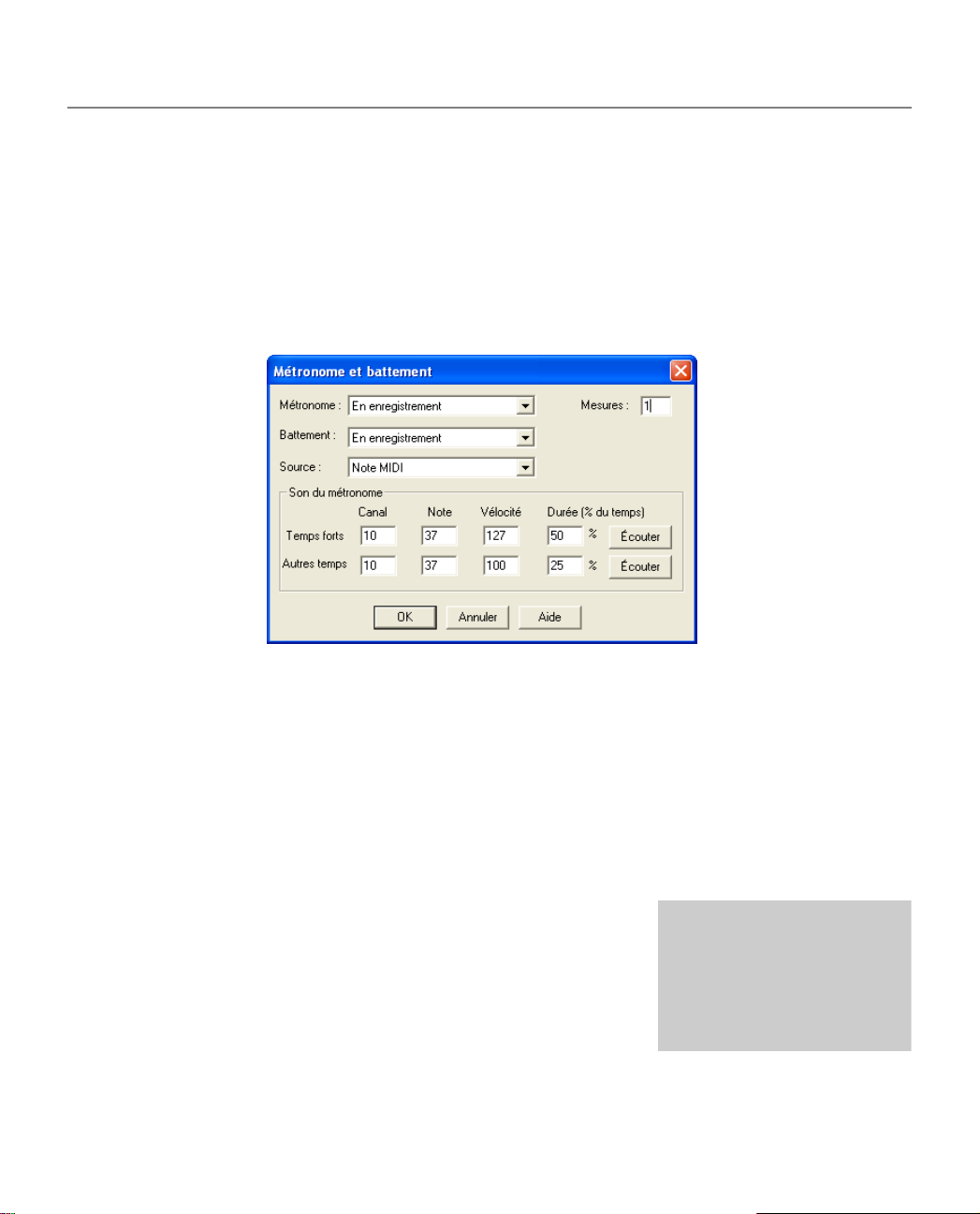
Leçon 1c : HyperScribe - Noter en jouant
MÉTRONOME ET BATTEMENT
• Dans le menu MIDI/Audio, choisissez Métronome et battement. La boîte de dialogue
Métronome et battement apparaît : elle vous permet de contrôler une série de paramètres relatifs
aux fonctions de métronome et de battement de Finale. Par exemple, vous pouvez demander à
Finale de générer un clic de métronome pendant la lecture de votre partition, ou bien de laisser deux
mesures de compte avec clic avant l’enregistrement, afin de bien rentrer dans le tempo. Les
paramètres par défaut nous conviennent, mais nous allons les vérifier.
• Dans le menu déroulant Battements, choisissez Pendant l’enregistrement.
• Dans la case de texte Mesures, tapez le nombre de mesures de compte désirées avant le début
de l’enregistrement. La valeur par défaut est 2.
• Dans le menu déroulant Métronome, choisissez En enregistrement.
• Cliquez sur OK. Vous venez d’indiquer à Finale de faire deux mesures de compte avant le début
d’un enregistrement, et qu’un clic sera produit pendant l’enregistrement. Nous allons à présent
indiquer à Finale qu’il fournira lui-même l’information de tempo.
TRANSCRIPTION D’UNE GAMME (AVEC CLIC)
• Cliquez sur l’outil HyperScribe g. Un nouveau menu apparaît,
le menu HyperScribe, dans lequel vous définirez les paramètres de
votre transcription.
• Dans le menu HyperScribe, choisissez Source de la pulsation,
puis Lecture et/ou clic. Dans la boîte de dialogue Lecture et/ou
clic, vous spécifiez un signal de départ, un tempo pour
l’enregistrement, et votre souhait ou non d’entendre les autres
Pour utiliser les hautparleurs internes sur un
Macintosh, sélectionnez
Lecture par haut-parleurs
internes, dans le menu
Options.
47
Page 70
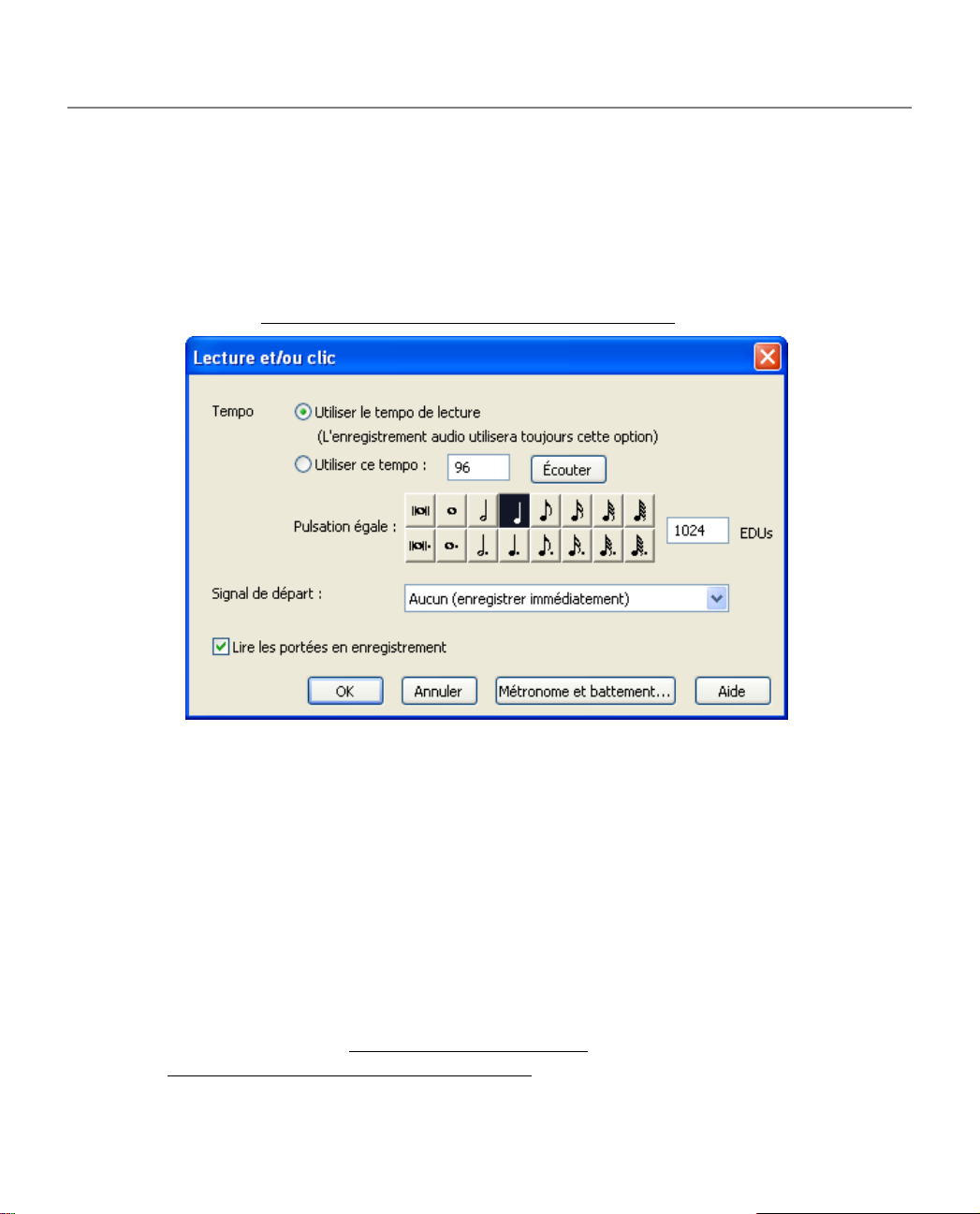
Leçon 1c : HyperScribe - Noter en jouant
portées existantes de votre morceau pendant l’enregistrement. Vos paramètres par défaut devraient
être ‘Utiliser le tempo de lecture’, qui est 96 par défaut (Affiché dans le contrôle de lecture).
• Cliquez sur le menu déroulant (Macintosh : pop-up menu) à droite de Signal de départ et
choisissez Toute donnée MIDI. Ce réglage indique à Finale d’utiliser n’importe quel signal MIDI
comme indication pour commencer le compte à rebours pour une séance HyperScribe.
Notez que vous pouvez aussi accéder d’ici à la boîte de dialogue Métronome et battement. Pour
plus de détails, voir B
OÎTE DE DIALOGUE MÉTRONOME ET BATTEMENT dans l’Aide.
• Cliquez sur OK. C’est fait, Finale produira le clic comme vous l’avez souhaité.
• Dans le menu HyperScribe, choisissez Mode d’enregistrement. Vérifiez qu’Enregistrer dans
une seule portée est sélectionné.
• Cliquez dans la première mesure. Un cadre en pointillé entoure la mesure cliquée, indiquant que
Finale est prêt et que vous pouvez commencer. Peu importe que vous jouiez staccato ou legato
(notes courtes ou liées), HyperScribe prolonge chaque note jouée jusqu’au début de la note ou du
temps suivant, afin que votre musique ne soit pas encombrée par des quarts de soupir éparpillés
entre les notes. Finale attend de votre part le signal lui indiquant que vous êtes prêt. Nous avons
défini Toute donnée MIDI comme Signal de départ, vous pouvez enfoncer n’importe quelle touche
ou pédale.
• Jouez une note du clavier. Finale va jouer deux mesures de clics pour vous permettre de sentir le
tempo. Si aucun clic ne se produit, vous devrez peut-être aller réviser la partie appelée Configurez
votre système MIDI dans les C
intitulée B
48
OÎTE DE DIALOGUE CONFIGURATION MIDI dans l’Aide.
HAPITRES D’INSTALLATION, au début du livre, ou bien la section
Page 71
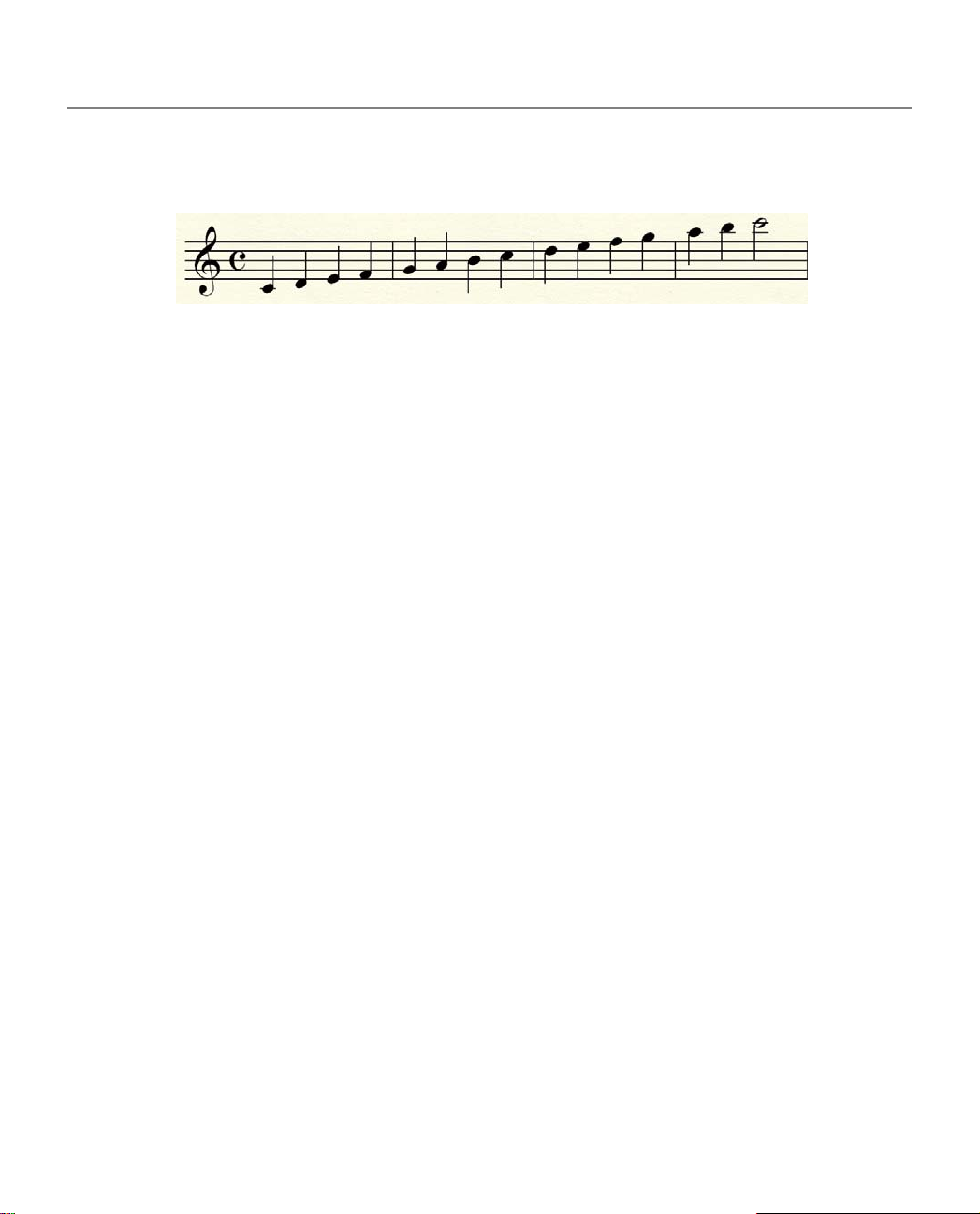
Leçon 1c : HyperScribe - Noter en jouant
• À la fin des deux mesures de clics, jouez une gamme de do sur deux octaves en noires,
démarrant sur le do du milieu, comme indiqué ci-après.
Pendant chaque mesure jouée, Finale inscrit des têtes de notes isolées. Ce n’est que lorsque vous
aurez rempli une mesure (et serez passé à la suivante) que la notation complétée s’affichera.
• Quand vous aurez fini, cliquez n’importe où sur l’écran. Le cadre d’édition disparaît. Observez
le résultat : votre gamme est-elle bien écrite ? Si ce n’est pas le cas, baissez le tempo dans la boîte
de dialogue Lecture et/ou métronome. À présent, essayons avec une mélodie plutôt qu’une gamme.
Cette fois-ci, nous allons donner la pulsation ou le tempo à la place de Finale.
TRANSCRIRE UNE MÉLODIE (AVEC UNE PULSATION DONNÉE)
Avant d’enregistrer notre mélodie, il nous faut modifier les paramètres des mesures de battement.
• Cliquez sur l’outil HyperScribe
• Dans le menu HyperScribe, choisissez Source de la pulsation, puis Pulsation donnée (même si
l’option est déjà sélectionnée). Vo us devez indiquer à Finale quelle touche ou pédale (ou autre
contrôleur MIDI) vous frapperez pour fournir la référence de tempo. La boîte de dialogue Source
de la pulsation donnée permet plusieurs choix : la pédale forte standard, une pédale forte nonstandard (dont la polarité est inversée, comme certaines pédales forte Y amaha), une touche de votre
instrument, ou un autre contrôleur MIDI.
Pour cet essai, vous utiliserez une touche. Si vous connaissez le numéro MIDI de la touche que
vous souhaitez taper, vous pouvez le taper dans la case de texte Note MIDI (do du milieu = 60).
Sinon, vous pouvez entrer l’information de note en la jouant.
• Cliquez sur Écouter, puis jouez un do plus grave que le do du milieu (vous pouvez bien sûr
jouer la touche de votre choix). Si votre configuration MIDI est correcte, la boîte de dialogue
Écoute disparaît, et Finale inscrit dans la zone de texte MIDI #48, le numéro de touche que vous
avez jouée.
g.
49
Page 72
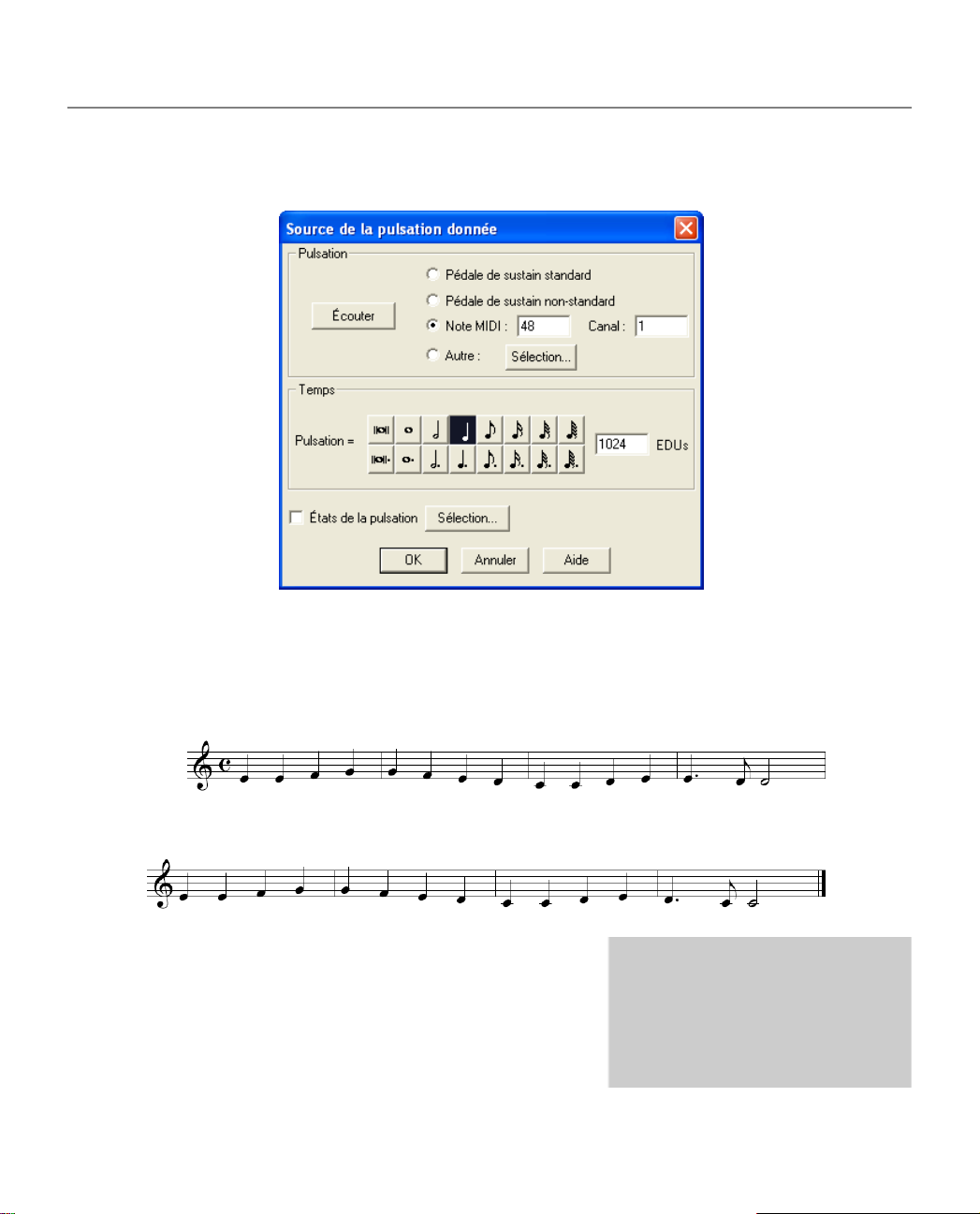
Leçon 1c : HyperScribe - Noter en jouant
• Dans la partie Temps de la boîte de dialogue, Noire doit être sélectionnée. En d’autres termes,
une pulsation égale une noire.
• Cliquez sur OK. Vous revenez à la partition.
• Cliquez dans la première mesure. Inutile d’effacer votre gamme de do, un nouveau passage avec
HyperScribe réécrit par dessus et donc efface les anciennes notes quelles qu’elles soient.
• Jouez “Ode à la joie” comme indiqué ci-dessous. N ’oubliez pas de frapper avec un rythme de
noire, la touche du do en-dessous du do du milieu.
• Quand vous avez fini, cliquez, puis revenez à la première
mesure. Observez avec soin le morceau transcrit. N’hésitez
pas à recommencer, un nouveau passage effacera l’ancien.
Dès que vous vous sentirez à l’aise avec une mélodie à une
main, passez au stade suivant : jouez à deux mains et tapez
avec le pied sur une pédale.
50
Lorsque vous entrez de la musique
avec HyperScribe et une pulsation
donnée, vous devez jouer la premièr e
note en même temps ou après la
premièr e pulsation donnée.
Page 73

Leçon 1c : HyperScribe - Noter en jouant
Ouvrez le fichier nommé “Leçon 1c.” Il s’agit d’une portée double, que vous auriez pu imaginer
avec le Créateur le partition.
ENREGISTRER DE L’AUDIO (OPTIONNEL)
Si vous avez un micro branché sur votre ordinateur, et que vous voullez savoir comment enregistrer
une piste audio, continuer la leçon, sinon, sautez au paragra phe D
GROUPES DE LIGATURES.
LES
Finale vous permet d’enregistrer de l’audio directement dans une partition avec l’outil HyperScribe.
Vous pourrez utiliser cette fonction, par exemple, pour enregistrer une ligne de solo.
• Dans le menu Affichage, choisissez le mode Studio. Les pistes Audio ne sont vi sibles que dans ce
mode d’affichage.
• Dans le le menu MIDI/Audio, choisissez Piste audio, puis Ajouter une piste audio. une piste
audio apparaît au-dessus des portées d’instruments, et sous la portée de TempoTap.
• Dans le menu MIDI/Audio, choisissez Piste Audio, puis Ajouter une piste Audio. Une piste
Audio apparaît au-dessus des vos portées d’instrument, et sous la portée TempoTap.
ÉFINIR L’INDICATION DE MESURE ET
• Choisissez l’outil HyperScribe
d’une session en HyperScribe. Revenons sur l’utilisation du la piste de battement pour cette
enregistrement.
• Dans le menu HyperScribe, choisissez Source de la pulsation, puis Lecture et/ou Clic. Cliquez
sur le menu déroulant (Macintosh: menu pop-up) à gauche de ‘Signal de départ pour
l’enregistrement’ et choisissez ‘Aucun’ (Enregistrement immédiat). L’enregistrement
démarrera après 2 mesures de battement.
• Cliquez sur la première mesure, laissez passer les mesures de battement et commencez à
chanter “Ode to Joy” (à la manière de votre choix) dans le micro.
• Une fois terminé, cliquez sur la partition pour arrêter l’enregistrement. La séquence audio que
vous venez d’enregistrer est visible dans la piste audio. Cliquer sur le bouton’Jouer ’ de la barre de
contrôle de lecture pour écouter.
Finale peut également importer des fichiers audio dans la piste audio d’une partition. Voir AUDIO
dans la documentation de Finale pour plus de détails.
g. Pour l’instant c’est la même procédure que l’enregistrement
DÉFINIR L’INDICATION DE MESURE ET LES GROUPES DE LIGATURES
Une fois familiarisé avec la lecture d’une ligne mélodique, vous souhaitez peut-être essayer de jouer ce
morceau sur deux mains tout en battant le tempo avec le pied.
51
Page 74
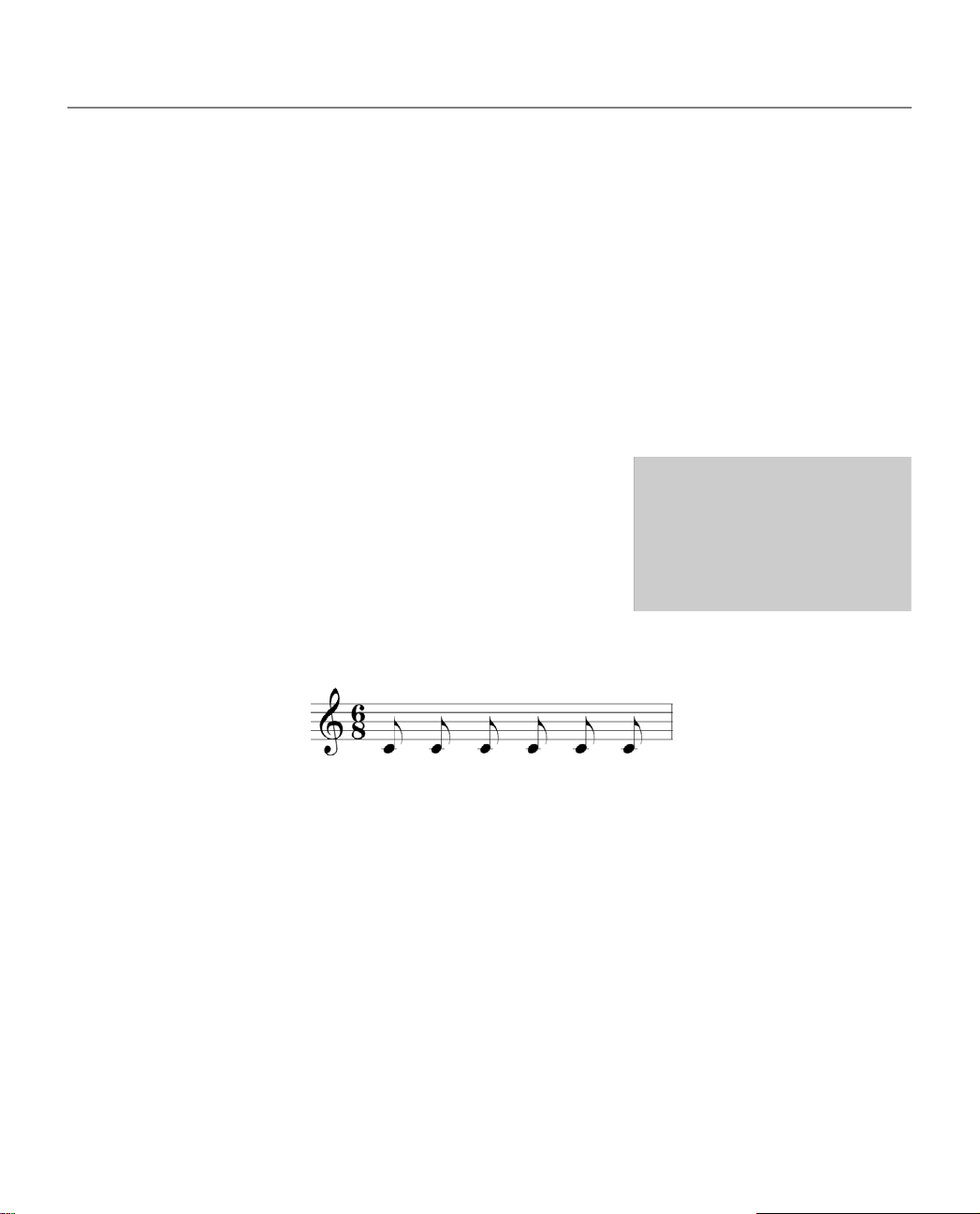
Leçon 1c : HyperScribe - Noter en jouant
Dans les essais précédents, vous avez utilisé le paramètre par défaut de noire comme pulsation donnée.
Dans l’exemple suivant, vous ferez un morceau en
paramètres d’HyperScribe.
Ouvrez le fichier nommé “Leçon 1c”. Il s’agit une portée de Piano comme celle que vous auriez pu
créer avec l’assistant Créateur de partition.
N, pour lequel vous devrez changer certains
• Cliquez sur l’outil Indication de mesure
• Double-cliquez dans la première mesure. La boîte de dialogue Indication de mesure apparaît.
• Cliquez deux fois sur la flèche gauche de la barre de défilement du haut. Il vous paraîtra
surprenant de régler le numérateur de la fraction sur 2, alors que vous voulez un
nous retiré des temps ? L’explication est la suivante :
• Cliquez une fois sur la flèche droite de la deuxième barre de
défilement. Quand vous augmentez la durée des temps (le
dénominateur), vous obtenez la noire pointé e qui est la valeur
correcte pour cette mesure à
Ce paramètre d’indication de mesure influe sur d’autres aspects.
Il détermine les modèles de groupes appliqués à la musique que
vous allez inscrire. Si vous aviez réglé le numérateur sur 6, et le dénominateur sur 8, vous auriez
obtenu ceci :
Mais dans ce cas, vos croches ne seront pas automatiquement groupées par trois. Par contre, en
ayant spécifié une mesure à
indiqué à Finale de les grouper par trois.
• Cochez l’option Mesure 1 à la fin du morceau (si elle n’est pas déjà cochée).
• Cliquez sur OK.
N.
N contenant deux noires pointées (au lieu de six croches), vous avez
d.
N. Pourquoi avons-
Remarquez qu’avec l’outil
Indication de mesure sélectionné,
vous pouvez également cliquer-
droit (Mac :
une mesure pour choisir une
nouvelle indication de mesure.
c-cliquer) sur
TRANSCRIRE UN JEU À DEUX MAINS AVEC HYPERSCRIBE
• Cliquez sur l’outil HyperScribe g. Le menu HyperScribe apparaît.
52
Page 75
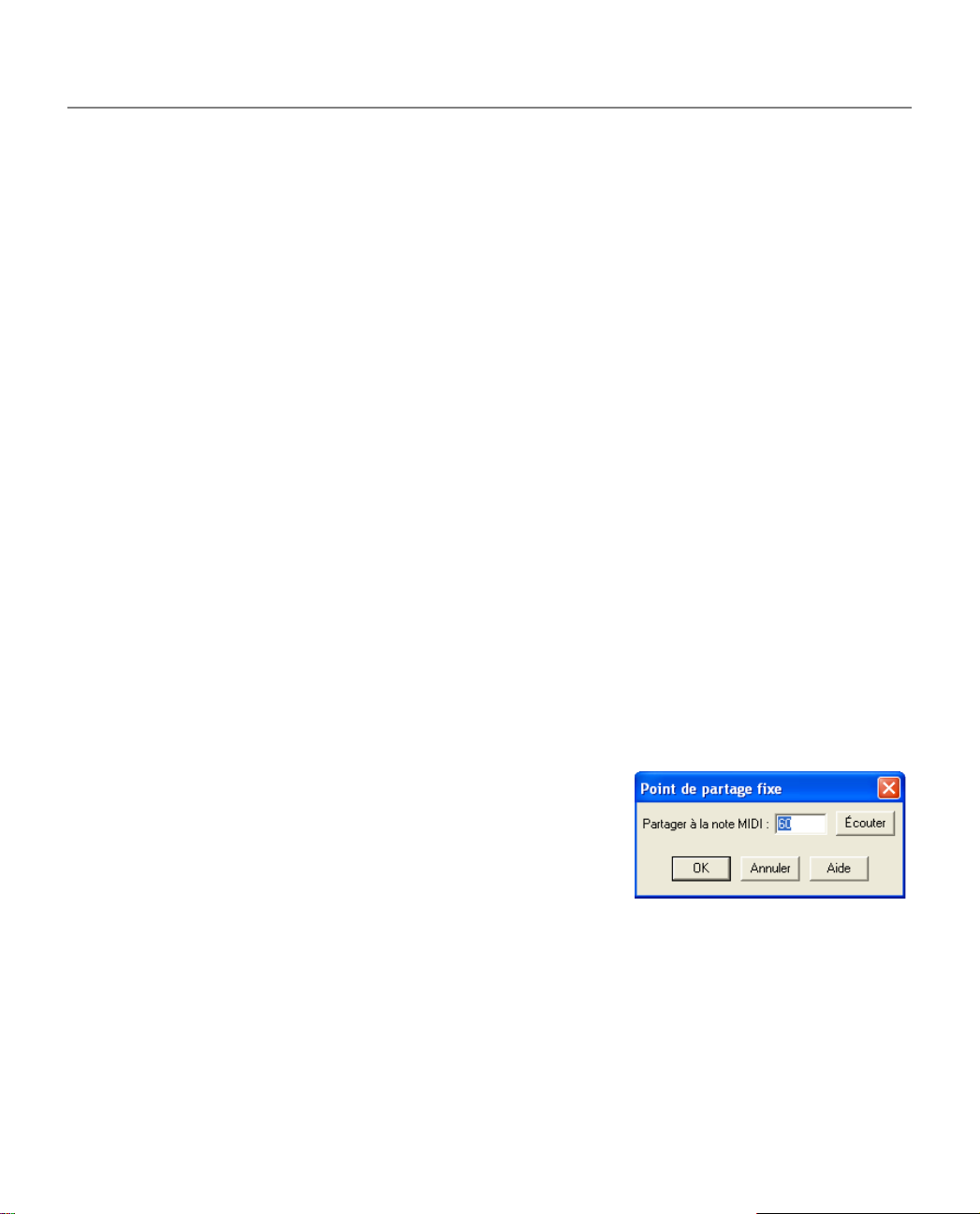
Leçon 1c : HyperScribe - Noter en jouant
• Dans le menu HyperScribe, choisissez Source de la pulsation, puis Pulsation donnée (même si
l’option est déjà cochée). Puisque vous jouez en
frapperez avec un rythme de noire pointée.
• Cliquez sur l’icône de noire pointée. Vous cliqueriez également cette icône pour des mesures à 3/
8, 9/8, et 12/8.
• Cliquez sur Pédale forte standard, puis sur OK. Vous indiquez ainsi à Finale que vous taperez
sur une pédale au lieu d’une touche du clavier MIDI.
• Dans le menu MIDI, choisissez Réglages de quantification. La boîte de dialogue Réglages de
quantification apparaît.
• Sous Valeur de note la plus petite, cliquez sur Croche. Finale a une aptitude bien supérieure à la
nôtre à déceler des subdivisions rythmiques : il sait analyser jusqu’au 1024e de noire (ces
minuscules unités de valeur rythmique sont appelées EDU, pour ENIGMA Durational Units). En
raison de cette finesse de perception, Finale doit arrondir ou “quantifier” chaque note jouée, à la
croche la plus proche (ou toute valeur rythmique spécifiée) de façon à produire une bonne notation.
Puisque dans une mesure à
la croche comme valeur.
• Cliquez sur OK. Vous avez indiqué à Finale que vous taperez sur la pédale forte, que chaque
pulsation représentera une noire pointée, et vous avez spécifié une valeur de quantification. L’autre
nouveau paramètre est votre jeu sur deux portées. HyperScrib e rép artira votre jeu à deux ma ins s ur
deux portées, en fonction d’un point de partage à spécifier (une touche du clavier MIDI,) endessous de laquelle toutes les notes jouées seront inscrites dans la portée du bas, et au-dessus de
laquel-le toutes les notes seront inscrites dans la portée du haut.
N, la plus petite valeur rythmique est souvent la croche, vous avez choisi
N, vous devez indiquer à Finale que vous
• Dans le menu HyperScribe, choisissez Mode
d’enregistrement, puis Séparer dans deux portées.
Choisissez le point entre les deux portées où vous voulez que
les notes soient séparées entre les portées de main gauche et de
main droite. Si les numéros de note MIDI vous sont familiers,
tapez un numéro de note (do du milieu = 60) dans la case de
texte de la boîte de dialogue Point de partage fixe qui apparaît. Mais il est plus simple de définir un
point de partage en jouant la note choisie.
• Cliquez sur Écouter. Finale vous demande de jouer la note de partage choisie.
• Jouez le si juste en-dessous du do du milieu. Finale inscrit ‘‘59’’, le numéro de note dans la case
de texte. Dorénavant, les notes jouées sur ou au-dessus de ce si seront placées dans la portée du
haut.
53
Page 76
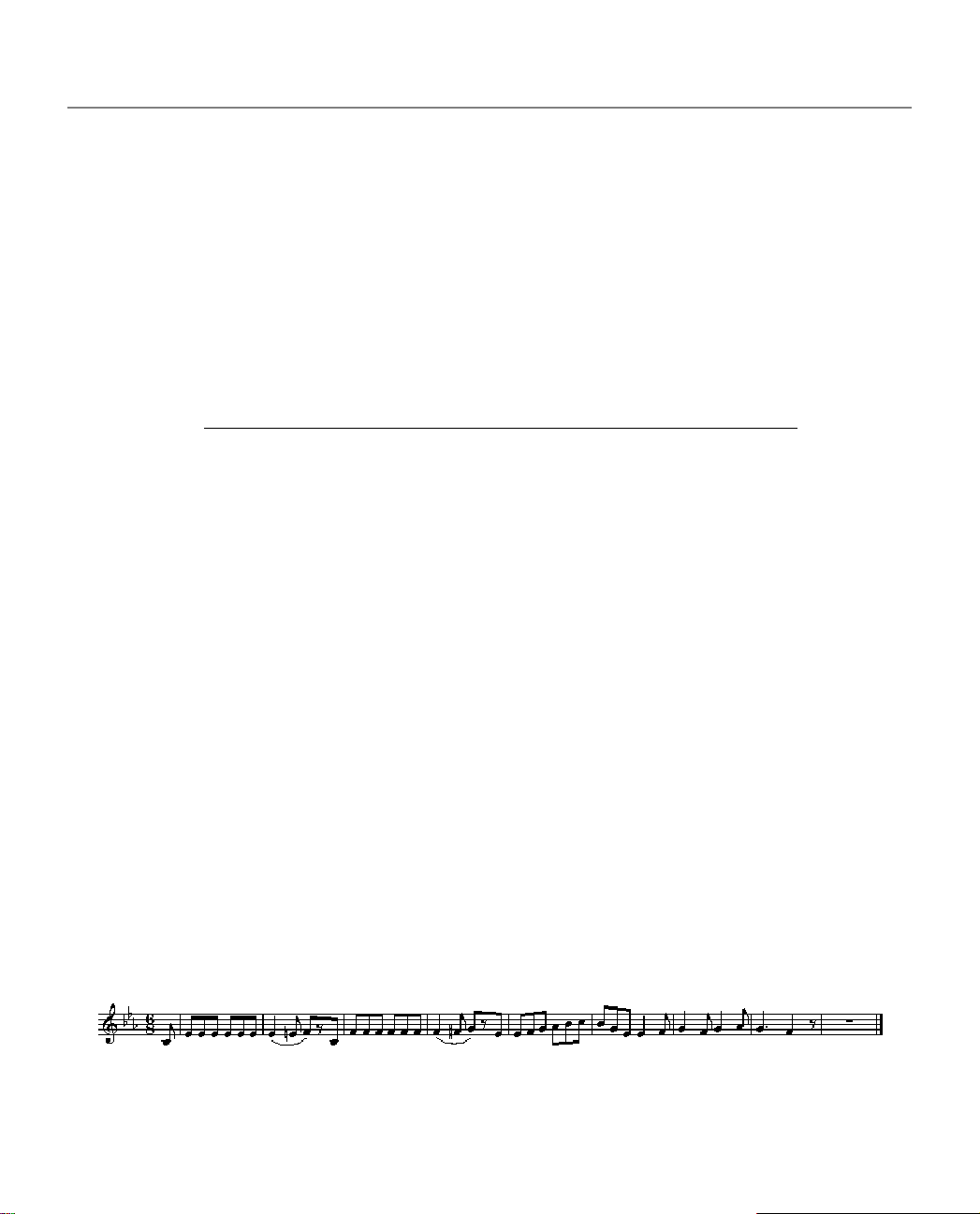
Leçon 1c : HyperScribe - Noter en jouant
• Cliquez sur OK. Vous êtes alors prêt pour la suite. Mais sachez qu’il existe d’autres options plus
sophistiquées que vous apprendrez à utiliser quand vous serez plus familiarisé avec Finale.
• Dans le menu MIDI, choisissez Réglages de quantification : cliquez sur Réglages
supplémentaires. La boîte de dialogue Réglages de quantification supplémentaires apparaît avec
ses options de paramétrages. Notez que Intégrer les vélocités et Intégrer les durées de notes sont
cochées. Si vous avez un clavier MIDI sensible aux vélocités, c’est à dire s’il joue les notes plus
fort quand vous les frappez plus fort, Finale pourra lire votre morceau transcrit dans HyperScribe
avec toutes vos nuances de dynamique. D’autre part, en activant l’option Intégrer les durées de
notes, Finale mémorisera et lira ensuite correctement tous les accords arpégés, les nuances de
swing, et les variations de vitesse de jeu, que votre jeu aura produit. Pour plus d’explications sur ces
options, voir B
• Cliquez deux fois sur Annuler. Vous avez fourni à Finale tout ce dont il a besoin pour
l’enregistrement à venir. Vous avez indiqué que vous taperez sur la pédale forte et que la pulsation
représente la noire pointée, qu’il devra arrondir votre jeu à la croche, que le si du milieu partage
main gauche et main droite, et enfin que vous souhaitez qu’il prenne en compte vos nuances de
dynamique et de tempo.
Si vous paramétrez avec soin HyperScribe chaque fois avant de jouer, vous devriez obtenir
d’excellents résultats.
• Maintenant, pour configurer la partition, mettez la clé en La bémol (trois bémols) en utilisant
l’outil Tonalité
bas de la barre de défilement et cliquez sur OK. Vous en apprendrez un peu plus sur les tonalités
dans le chapitre 2.
• Dans le menu Partition, choisissez Mesure de levée. Cliquez sur l’icône de la croche et cliquez
sur OK. Rien ne change à l’affichage, mais la première mesure est maintenant une mesure de levée
d’une croche.
OÎTE DE DIALOGUE RÉGLAGES SUPPLÉMENTAIRES DE QUANTIFICATION dans l’Aide.
h. Double-cliquez sur la première mesure, cliquez trois fois sur la flèche du
• Cliquez sur l’outil HyperScribe
• Cliquez dans la première mesure de la portée du haut. Jouez un arrangement simple de
“Chopsticks” (une possibilité est suggérée ci-dessous). Jouez aussi lentement que vous le
souhaitez, mais assurez-vous de taper sur la pédale forte à chaque temps de noire pointée), comme
illustré par les flèches ci-dessous. Du fait que cet exemple commence par une mesure de levée,
vous devrez la prendre en compte dans le décompte des temps.
54
g.
Page 77
Leçon 1c : HyperScribe - Noter en jouant
• Cliquez quand vous avez fini. Revenez à la première mesure. Si tout s’est bien passé, vous
devez avoir obtenu une bonne transcription du morceau, avec des croches correctement groupées.
Si le rectangle en pointillé n’a pas bougé de la première mesure, il y a sans doute un problème
MIDI. Vérifiez alors vos connexions et réessayez, ou utilisez une pédale non-standard pour la
Pulsation donnée.
Si vous avez un résultat qui paraît incorrect, vérifiez les paramètres du menu HyperScribe, et
synchronisez convenablement vos mains et la pédale.
• Relisez votre interprétation (cliquez sur Lecture 1 dans les Contrôles de lecture). Finale lit
votre version de “Chopsticks” avec ses nuances de dynamique et de tempo, bien qu’à un tempo un
peu vif.
Dans ce fichier, nous avons désactivé le mode de lecture défilant, Finale lit la partition, mais
l’affichage ne change pas. Si vous le souhaitez, Finale peut faire défiler la musique pendant qu’il la
joue, ce qui vous permet de suivre la musique.
NOTE : lire une partition, particulièrement une grande, est en soi une tâche lourde pour un
ordinateur car redessiner en même temps et continuellement l’écran requiert une grande puissance
de calcul. C’est pourquoi lorsque vous utilisez le mode de lecture défilant, le Contrôle de lecture
aide l’ordinateur à préparer la partie audio à l’avance. Ainsi quand l’ordinateur lit, seules les
parties visuelles sont calculées.
• Sous Windows, cliquez sur le bouton Paramètres de lecture . Sur Macintosh, cliquez sur
la flèche pour afficher plus d’options. Vous pouvez ici spécifier un style Human Playback. La
fonction Human Playback de Finale traite votre partition et génère une interprétation en se basant
sur les expressions, les articulations et les autres indications que vous avez placées dans la partition.
Vous pouvez choisir parmi plusieurs styles, dont Classique, Baroque et Jazz.
• Dans la liste déroulante Mode de lecture, choisissez Défilant. Sous Windows, cliquez sur OK
pour fermer la boîte. Sur Macintosh, déplacez le module de contrôle en bas à droite pour
laisser la musique visible. Vous êtes prêt à écouter.
• Cliquez sur Lecture 1. La barre de message ou de statut vous informe du précalcul de la musique
qui est en préparation. Dès qu’il sera prêt, Finale lira votre version du morceau, et vous verrez la
partition défiler sous vos yeux.
QUAND VOUS SEREZ PRÊT À CONTINUER
N’hésitez pas à vous livrer à quelques expériences avec HyperScribe. Pour plus d’explications sur le
paramétrage de la quantification, consultez dans l’Aide, l’annexe G
votre fichier en l’enregistrant si vous le souhaitez.
UIDE DE QUANTIFICATION. Fermez
55
Page 78

Leçon 1c : HyperScribe - Noter en jouant
Dans la leçon suivante, nous verrons comment enrichir votre partition avec des indications de mesure
et de tonalité, des paroles, des reprises, et des accords chiffrés.
POUR EN SAVOIR PLUS
Nous venons d’aborder plusieurs thèmes qui sont détaillés dans l’Aide, dans les chapitres suivant:
L
IGATURES ET GROUPES LECTURE
INDICATIONS DE MESURE QUANTIFICATION
CLES HYPERSCRIBE
EDU ATTRIBUTS DE PORTÉE
GROUPES PORTÉES
MICNOTATOR
56
Page 79
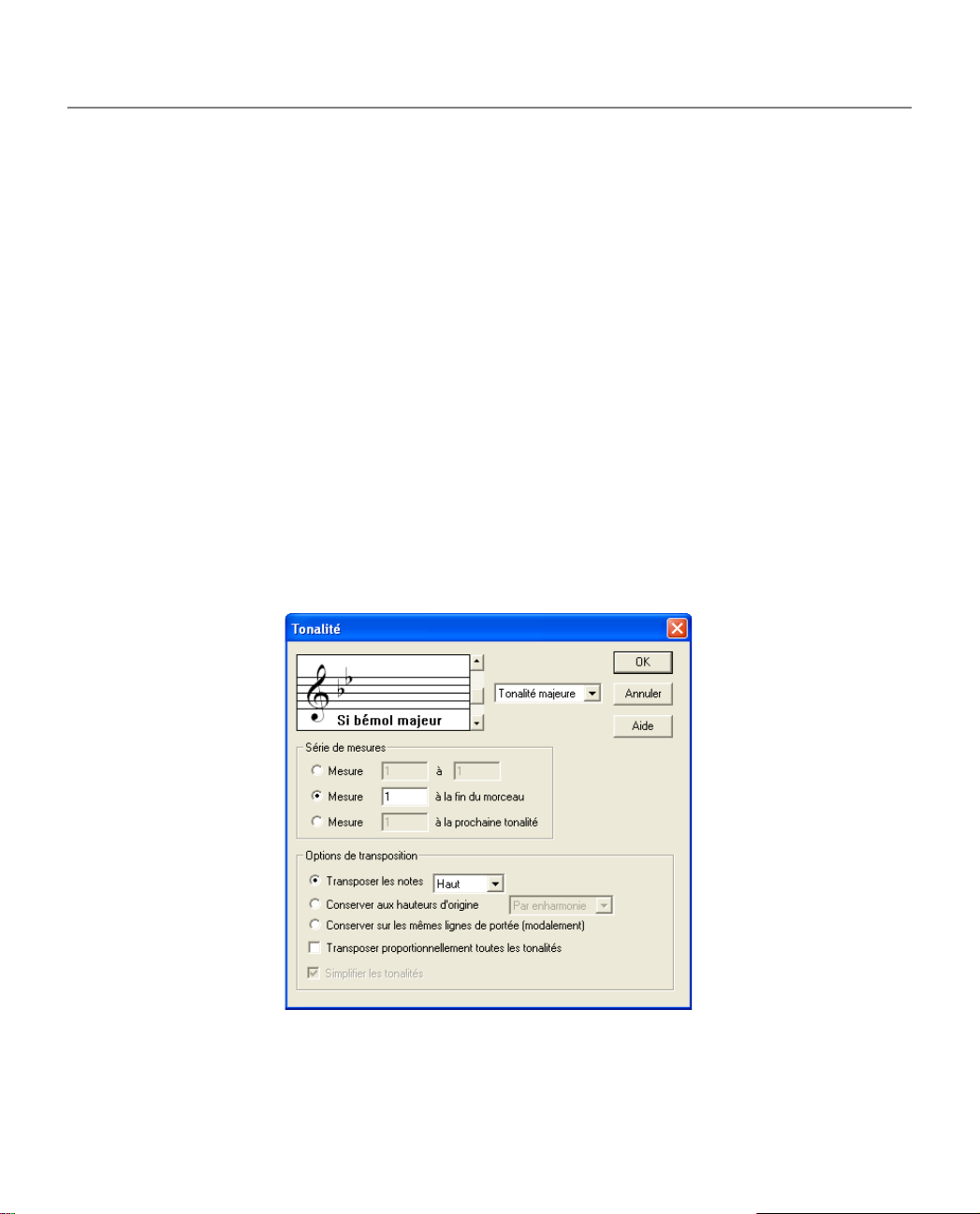
Leçon 2 : Vers plus de notation
La musique n’est pas faite que de notes. Dans cette leçon, nous verrons comment Finale gère la
tonalité, la mesure, les paroles, les accords, les reprises et la polyphonie. Ouvrez le document “Leçon
2” du dossier Leçons : nous allons utiliser cette version de “Oh, Susannah” pour qu’à la fin de cette
leçon, vous soyez capable de créer une partition de type “Variété” ayant une allure tout à fait
professionnelle.
CHANGER LA TONALITÉ
Avec le Créateur de partition, vous devez normalement avoir choisi la bonne tonalité pour votre
morceau. Supposons qu’après avoir écrit votre morceau, vous changiez d’avis. Nous allons changer la
tonalité de notre chanson “Oh Susannah.”
• Cliquez sur l’outil Tonalité
• Double-cliquez dans la première mesure (dans la portée, à droite de l’indication de mesure).
La boîte de dialogue apparaît. Vous utiliserez la bande de défilement pour choisir une nouvelle
tonalité. Cliquez sur la flèche du haut pour ajouter des dièses ou retirer des bémols à la tonalité.
Cliquez sur la flèche bas pour ajouter des bémols ou retirer des dièses.
h.
57
Page 80
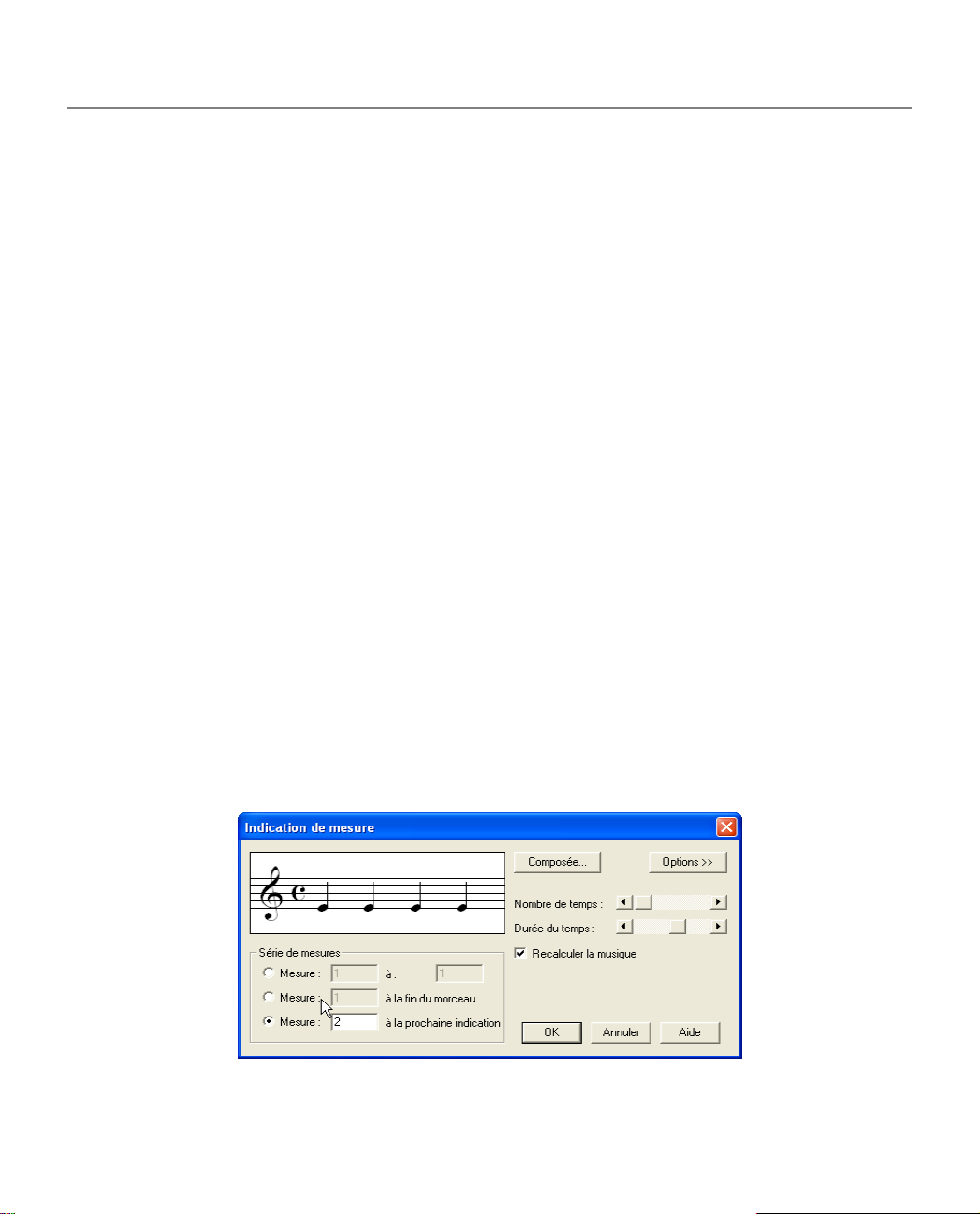
Leçon 2 : Vers plus de notation
• Cliquez deux fois sur la flèche haut afin qu’aucun dièse ou bémol n’apparaisse. Dans le bas de
la boîte de dialogue, vous choisirez de transposer ou non les notes, vers le bas ou le haut. Dans le
cas présent, ne changez rien, vous transposez en do, un ton vers le haut.
Spécifiez ensuite la région de mesures concernée par le changement de tonalité.
• Cliquez sur le bouton “Mesure 1 jusqu’à Fin de morceau.”
• Cliquez sur OK (ou tapez
instantanément transposé en do.
j). La boîte de dialogue se referme et votre morceau est
CHANGER L’INDICATION DE MESURE
Dans le Créateur de partition, vous devez avoir choisi la bonne indication de mesure. Mais supposons
que vous préfériez le morceau en C barré.
• Cliquez sur l’outil Indication de mesure
Assurez-vous de bien cliquer dans la mesure (dans la portée). Il y a deux barres de défilement dans
la boîte de dialogue Indication de mesure : la barre supérieure détermine le chiffre du haut de
l’indication de mesure, et celle du bas, le chiffre du bas.
• Dans la barre du haut, cliquez deux fois sur la flèche de gauche, pour changer le 4 en 2. Vous
souhaitez obtenir
le nombre de temps de la mesure.
• Puis cliquez deux fois sur la flèche de droite de la barre inférieure. La barre inférieure
détermine la pulsation, le dénominateur de l’indication. Vous augmentez la valeur de Noire à
Blanche (en changeant le dénominateur de 4 à 2).
• Cliquez le bouton radio pour “Mesure 1 à la fin du morceau ”. La boîte de dialogue a cette
apparence :
J, deux blanches par mesure, vous diminuez donc le c hiffre du haut qui détermin e
d, puis double-cliquez dans la première mesure.
58
Page 81

Leçon 2 : Vers plus de notation
• Décochez la case Recalculer les mesures. Le recalcul des mesures redistribue les barres de mesure
pour ajuster la musique à la nouvelle indication de mesure.
• Cliquez sur OK (ou tapez
affiche par défaut le symbole
j). C’est fait, “Oh, Susannah” est maintenant en C barré (Finale
C
pour J. Si vous préférez J, voir C BARRÉ dans l’Aide).
ENTRER DES PAROLES : ÉCRIRE DANS LA PARTITION
Finale a été conçu pour vous permettre de gérer et manipuler facilement des paroles. Si vos paroles
sont bien préparées, avec des trait d’unions entre les syllabes, Finale peut les répartir automatiquement
sous la mélodie. Finale tient compte des liaisons et des silences, et centre chaque syllabe sous sa note.
Chaque syllabe est rattachée à une note, si la note se déplace horizontalement, la syllabe se déplace
avec elle. Finale ajoute également automatiquement des soulignements de mélisme pour les passages
mélismatiques.
Il y a deux façons d’écrire des paroles dans Finale. Vous pouvez les taper directement dans la partition,
en suivant exactement chaque note, cette fonction s’appelle Taper dans la partition. Ou bien, vous
préférerez la méthode plus rapide d’Assignation par clic, dans laqu elle vous tapez les paroles dans le
traitement de texte de Finale pour les incorporer en une seule fois dans la partition. La méthode
d’Assignation par clic vous permet de Coller vos paroles depuis un autre logiciel, un traitement de
texte par exemple.
Dans cette leçon, nous étudierons ces deux méthodes. Vous allez apprendre comment saisir des paroles
dans la partition.
• Cliquez sur l’outil Paroles
quatre triangles de positionnement, sur la gauche de la portée.
• Dans le menu Paroles, choisissez l’option Taper dans la partition, si elle n’est pas déjà
sélectionnée.
• Cliquez dans la portée au-dessus de la première note de la mélodie. Inutile de cliquer sur la tête
de la note. Un curseur clignotant, le point d’insertion, apparaît sous la première note.
• Tapez : “Oh, I come from Al-a-ba-ma, with a ban-jo on my knee.” Chaque fois que vous tapez
un espace ou un trait d’union, Finale déplace automatiquement le point d’insertion sous la note
suivante, vous n’avez donc qu’à taper la syllabe suivante. Pendant que vous tapez les paroles,
Finale fait défiler la musique, vous savez donc en permanence où vous en êtes dans le mode
défillement.
k. Un nouveau menu apparaît, le menu Paroles et une rangée de
Il vous faut à présent connaître quelques autres fonctions d’écriture. Si vous faites une faute de
frappe, tapez la touche
se trouve sélectionnée, vous n’avez plus qu’à taper la nouvelle syllabe). Si vous voulez modifier un
$ (Mac : k). Si vous reculez jusqu’à la syllabe précédente, celle-ci
59
Page 82
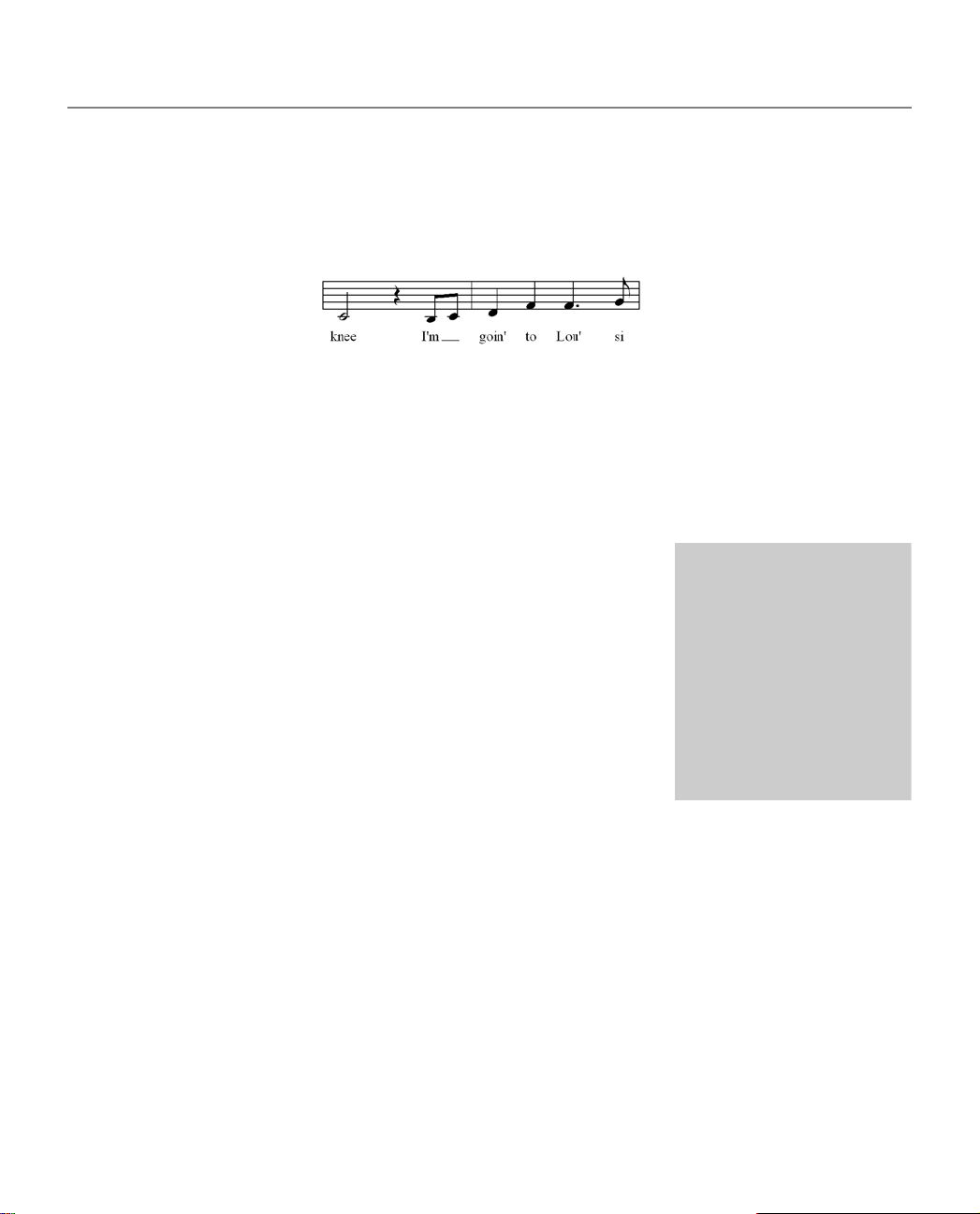
Leçon 2 : Vers plus de notation
mot déjà tapé, cliquez dans la portée au-dessus de la syllabe en question pour la sélectionner, vous
n’avez plus qu’à taper votre correction.
Lorsque vous entrez le reste des paroles, vous rencontrez sans doute le cas d’une syllabe devant être
tenue sur deux notes successives :
Dans ces cas-là, tapez un espace sous la note suivante pour l’indiquer. Finale crée pour vous des
mélismes lorsque cela est approprié. Pour sauter des silences, utilisez la Barre d’espace.
• Finissez de taper le premier couplet : (Cliquez d’abord au-dessus du Si temps 4/mesure 5)
I’m [espace] goin’ to Lou’-si-a-na, my [espace] true love for to see. [espace]
Oh, Su-san-nah, now don’t you cry for me,
Oh, I come from Al-a-ba-ma with a ban-jo on my knee.
Les quatre triangles sur la gauche de l’écran déterminent la hauteur
des paroles par rapport à la portée (la ligne horizontale virtuelle sur
laquelle reposent les paroles). En déplaçant le triangle le plus à
gauche, vous déplacez la ligne (et les paroles correspondant es) vers
le haut ou le bas. A l’avenir, si vous souhaitez ajouter un second
couplet, cliquez simplement sur la portée au-dessus de l’endroit où
vous désirez commencer le second couplet et appuyez sur la flèche
du bas. Le curseur clignotant se déplace vers le bas et vous pouvez
commencer à saisir les syllabes comme vous avez saisi le premier
couplet. Utilisez les flèches HAUT et BAS pour là où vous
Toutes les syllabes tapées sont stockées dans la Fenêtre de
modification de paroles, qui est un traitement de texte intégré à Finale. Ouvrons-le.
• Dans le menu Paroles, choisissez Modification de paroles. Vous y trouvez vos paroles sous
forme de texte brut. Il est important de comprendre que les paroles contenues dans cette fenêtre
Les quatre triangles (de
gauche à droite) dép lacent
verticalement les paroles
pour :
1. Tout le morceau
2. Cette portée
3. Cette portée dans ce
système seulement
4. La syllabe suivante que
vous taperez
60
Page 83
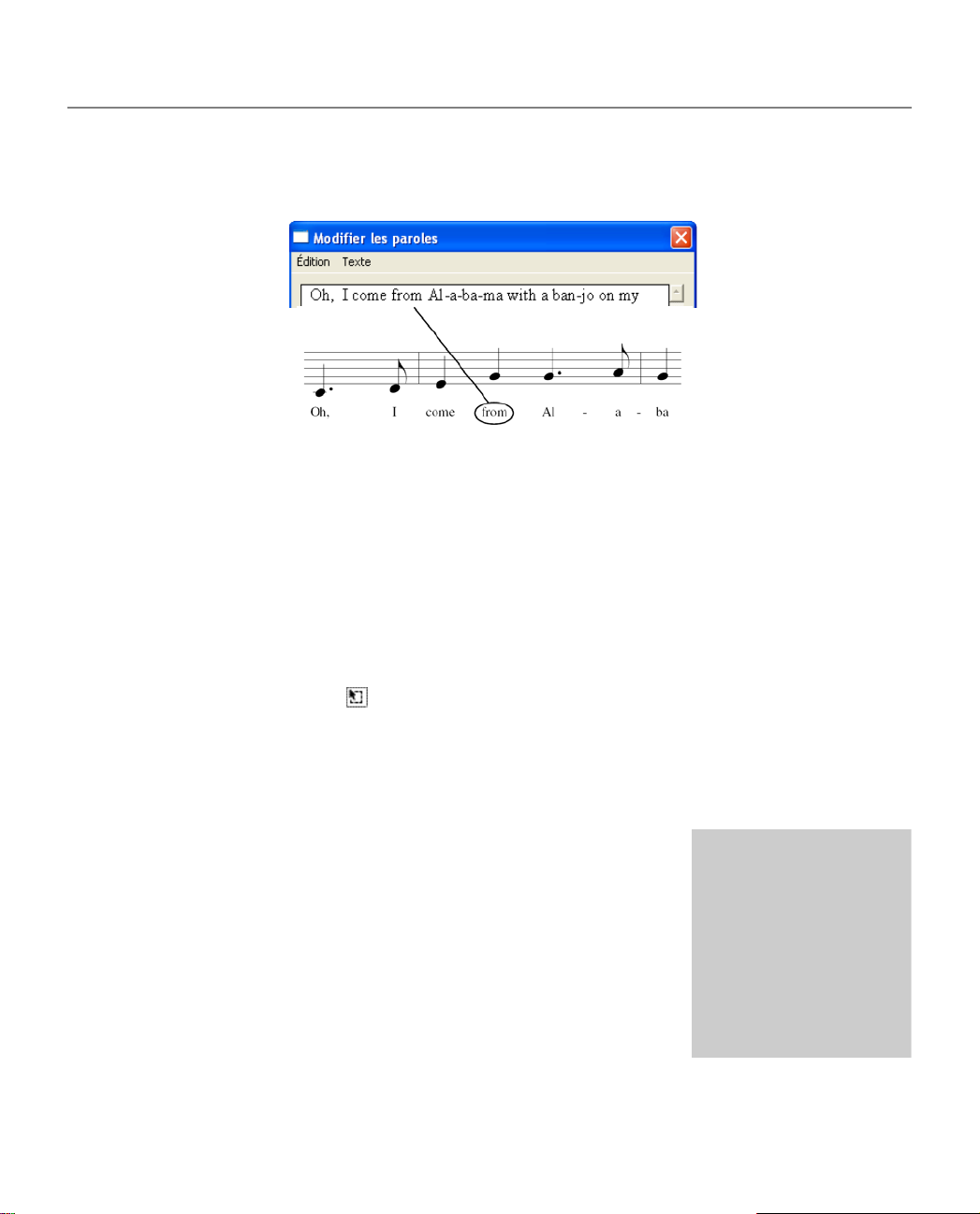
Leçon 2 : Vers plus de notation
sont totalement liées aux paroles de la partition. Toute modification faite dans cette fenêtre se
produira aussi dans la partition et vice versa.
La méthode Taper dans la partition est pratique, mais elle n’est la plus rapide que pour apporter de
légers changements à des paroles figurant déjà dans la partition. Si vous travaillez de longues
partitions, ou si vous voulez importer des paroles d epuis u n autre lo giciel (comme un traitement d e
texte), vous utiliserez de préférence la méthode d’Assignation par clic, à l’aide de laquelle vous
écrivez les paroles dans la fenêtre de Modification de paroles.
Nous allons étudier à présent la méthode d’Assignation par clic. Pour revenir à la mélodie d’origine
sans paroles, utilisez la commande Supprimer les éléments de Finale, qui vous permet de retirer des
paroles (ou d’autres éléments) sans toucher aux notes.
• Cliquez sur OK. La boîte de dialogue Modification de paroles se ferme.
• Cliquez sur l’outil Selection .
• Dans le menu Édition, choisissez Tout sélectionner. Finale met en contraste toute votre musique.
Nous voulons retirer toutes les paroles que vous avez assigné avec Taper dans la partition. Les
paroles dans Finale ont deux parties : le mot ou la syllabe lui-même et son “empreinte” ou son
assignation à une note en particulier.
Lorsque vous utilisez Taper dans la partition, vous entrez le mot dans la
boîte Modification de paroles et l’assignez à une note particulière en
même temps. Lorsque nous utilisons l’outil Selection pour supprimer les
paroles, nous ne supprimons que les assignations. Les mots restent dans
la boîte Modification de paroles, prêts à être a ssignés à des notes avec
Assignation par clic. Vous pouvez même assigner le même mot à
plusieurs notes. Une fonction très pratique si vous ne voulez pas taper
“Alleluia” vingt fois de suite !
• Dans le menu Edition, choisissez Supprimer les éléments
sélectionnés. La boîte de dialogue Supprimer les élements sélectionnés
apparaît.
Pour éditer la position
par défaut des paroles,
ainsi que les mélismes
et césures, choisissez
Options de réglage de
la partition dans le
menu Options, et
sélectionnez Paroles.
61
Page 84

Leçon 2 : Vers plus de notation
• Cliquez sur Aucun. Toutes les options sont décochées.
• Cliquez sur l’option Paroles puis cliquez sur OK. Vous revenez à la partition, qui contient
maintenant vos notes sans les paroles.
ENTRER DES PAROLES : ASSIGNATION PAR CLIC
Avec cette méthode, vous allez écrire toutes vos paroles dans le traitement de texte intégré à Finale.
Comme l’ordinateur n’a pas à redessiner la musique pour suivre l’écriture des paroles (comme c’est le
cas avec la méthode Taper dans la partition), vous verrez que la frappe est bien plus rapide dans ce
mode.
• Cliquez sur l’outil Paroles
• Choisissez Modification de paroles dans le menu Paroles. La fenêtre Modification de paroles
apparaît avec toutes vos paroles.
Utilisez la fenêtre de Modification de paroles exactement comme un traitement de texte. Par
exemple, vous pouvez corriger une faute de frappe avec la touche,
pouvez copier avec
vous pouvez couper du texte, pour le retirer de la fenêtre de Modification de pa roles tout en le
copiant dans le Presse-papiers, pour qu’il soit prêt à être copié ailleurs, la commande Couper est
!-C (Mac : a-C) et coller avec !-V (Mac : a-V). Et enfin,
k. Le menu Paroles apparaît.
$ (Mac : k). Vous
!-X (Mac : a-X).
• Cliquez sur OK. Vous revenez à la partition.
62
Page 85
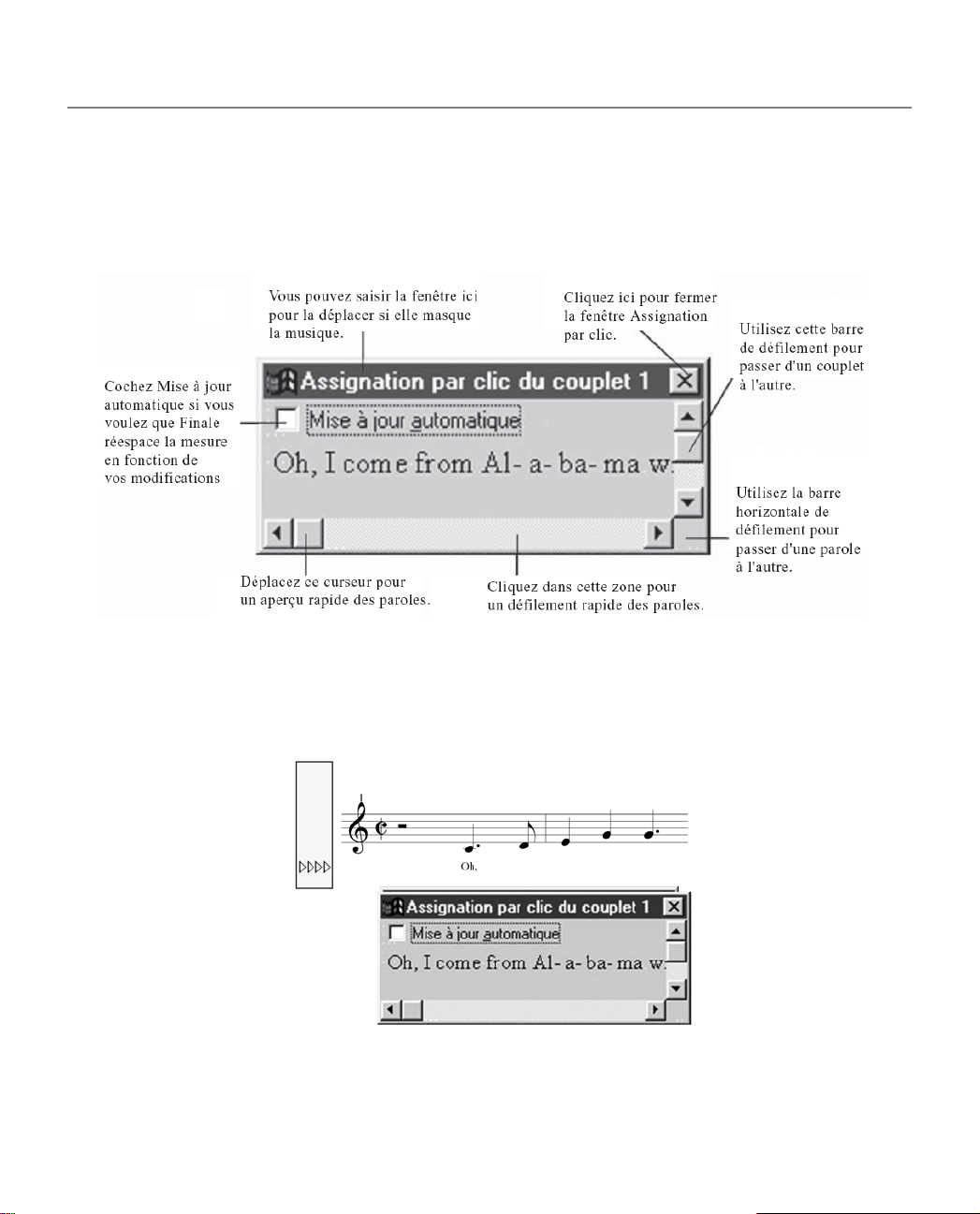
Leçon 2 : Vers plus de notation
ASSIGNER DES PAROLES
• Choisissez Assignation par clic dans le menu Paroles. Une petite fenêtre apparaît, contenant les
paroles précédemment tapées. Si la fenêtre s’est affichée à un endroit indésirable, cliquez dans sa
barre de titre, maintenez le clic et déplacez-la.
On retrouve les quatre triangles, sur la gauche de la portée. Souvenez-vous que ces triangles
contrôlent la position verticale des paroles. Déplacez le triangle le plus à gauche vers le haut ou le
bas, pour déplacer la base des paroles plus près ou plus loin de la portée.
• Placez le pointeur dans la portée au niveau de la première note de la mélodie. Cliquez une fois
dans la portée. La première syllabe, “Oh,” vient s’inscrire automatiquement sous la première note.
• Amenez le pointeur près de la deuxième note et cliquez dans la portée. La syllabe suivante se
rattache à sa note.
63
Page 86
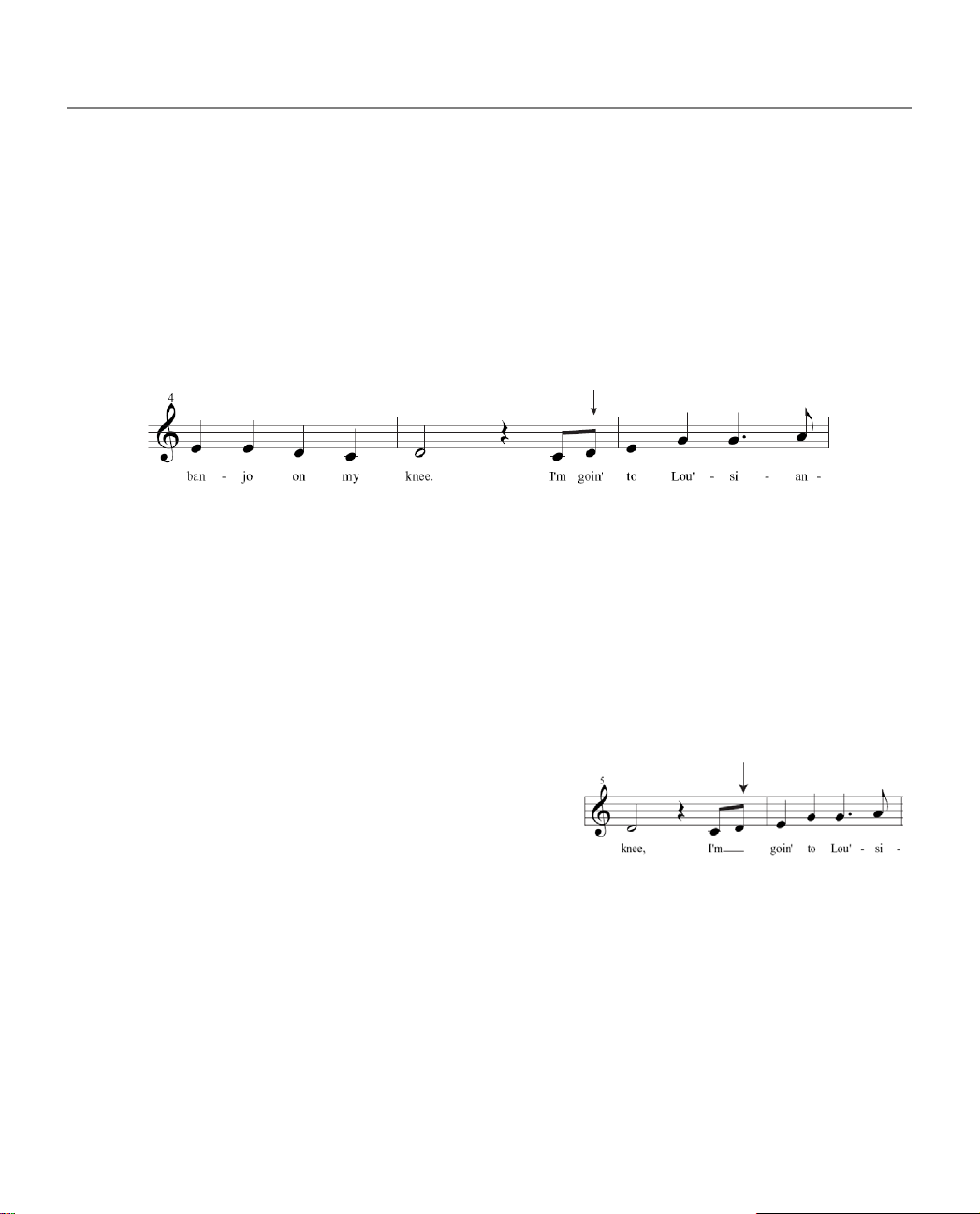
Leçon 2 : Vers plus de notation
Cette assignation clic-par-clic des paroles aux notes fonctionne parfaitement, mais cela vous
prendra trop de temps si vous avez à entrer de longs couplets. En utilisant la touche
b), vous répartissez toutes les paroles en un seul clic.
! (Mac :
• Maintenez enfoncé
automatiquement toutes les paroles sous chaque note de la partition.
• Cliquez sur la case de fermeture en haut à droite (Mac : en haut à gauche) de la fenêtre
d’Assignation par clic. Parcourez la partition pour vérifier ce que Finale vient de faire. Vous avez
déjà peut-être remarqué un problème : à la mesure 5—“I’m goin’ to Lou’-si-a-na”—les paroles
n’ont pas été assignées aux bonnes notes. Elles sont en avance d’une syllabe.
Auparavant, avec la méthode Taper dans la partition, vous aviez sauté cette croche en tapant un
espace dessous, mais Finale ne pouvait pas deviner qu’il fallait le faire pendant sa répartition
automatique.
Vous allez corriger ce problème en un éclair. A chaque endroit où une syllabe est te nue sur plus
d’une note, vous devez indiquer à Finale de décaler toutes les syllabes d’une note vers la droite.
• Choisissez Décaler les paroles dans le menu Paroles. La boîte de dialogue Décaler les paroles
apparaît, et vous permet de spécifier la direction dans laquelle il faut décaler les paroles. La
direction par défaut, vers la droite, est ici correcte.
• Cliquez sur OK (ou tapez
à décaler.
• Cliquez dans la portée au-dessus de la syllabe
“goin’”. Finale décale la syllabe “goin’”, ainsi que toutes
les suivantes, vers la droite. Avancez maintenant
jusqu’au mot “true,” où il y a encore un problème.
• Cliquez la note au-dessus du mot “true.” Les paroles
sont réalignées.
! (Mac : b), et cliquez la troisième note. Finale va répartir
j). Vous allez cliquer dans la portée au-dessus de la première syllabe
AJOUTER UN SECOND COUPLET
Il y a deux couplets dans “Oh, Susannah”. Vous pouvez sauter cette partie si vous ne travaillez pas
souvent avec des paroles. Dans le cas contraire, vous apprendrez dans ce qui suit à gérer des couplets
multiples.
64
Page 87

Leçon 2 : Vers plus de notation
• Choisissez Modification de paroles dans le menu Paroles. Vos paroles sont dans la fenêtre de
texte. Notez qu’en bas de la boîte de dialogue, se trouve une liste déroulante (réglée ici sur Couplet)
et une case de texte (réglée ici sur 1), indiquant que vous voyez les paroles du couplet 1.
• Cliquez la flèche haut de la case de texte. Elle indique alors 2, indiquant que Finale est prêt à
recevoir les paroles du couplet 2.
Cette fois-ci, vous allez prendre en compte les passages dans lesquels des syllabes sont tenues sur
plus d’une note, vous n’aurez donc plus à utiliser la commande Décaler les paroles après les avoir
placées dans la partition.
Pour ce faire, vous allez créer une syllabe invisible parmi les paroles. Cette syllabe est un caractère
invisible, appelé parfois espace insécable. Maintenez enfoncée la touche @, et tapez 0160 sur le
pavé numérique, puis relâchez la touche @ (Mac : b + barre espace), vous obtenez un
caractère invisible, que Finale considère comme une syllabe, bien qu’elle soit invisible sur l’écran.
Souvenez-vous que Finale a besoin d’un espace ou d’un trait d’union indiquant u ne fin de syllabe—
visible ou non. C’est pourquoi chaque syllabe invisible doit être suivie d’un espace ordinaire.
• Cliquez dans la case de texte, et tapez le second couplet exactement comme indiqué ici. Créez
une syllabe invisible (@+0160 ou b + espace) où indiqué ci-dessous. N’oubliez pas de
taper un espace ordinaire avant et après.
It [syllabe invisible] rained all night the day I left, the wea-ther it was dry,
The [syllabe invisible] sun so hot I froze to death, Su-san-nah, don’t you cry.
Oh, Su-san-nah, now don’t you cry for me,
I [syllabe invisible] come from Al-a-ba-ma with a ban-jo on my [syllabe invisible] [syllabe
invisible] [syllabe invisible] knee.
• Cliquez sur OK. Revenez au début de la musique.
• Choisissez Assignation par clic dans le menu Paroles.
• !-cliquez (b-cliquez) dans la portée au-dessus de la première note. Si votre frappe était
correcte, Finale doit avoir entré le deuxième couplet entier sans problème. Si vous avez maintenant
besoin d’ajuster la position de la deuxième ligne de paroles, faites glisser les poignées les plus à
gauche vers le haut ou le bas.
Les syllabes invisibles que vous avez ajoutées devraient leur permettre d’être alignées avec leurs
notes. Finale ajoute également pour vous des mélismes de façon automatique. Nous avons ajouté
trois caractères invisibles avant la dernière syllabe pour sauter la mesure 17, que nous sauterons
entièrement la deuxième fois (nous aborderons la création d’indications de reprise dans la
prochaine partie). Supprimons maintenant ce mélisme en trop.
65
Page 88
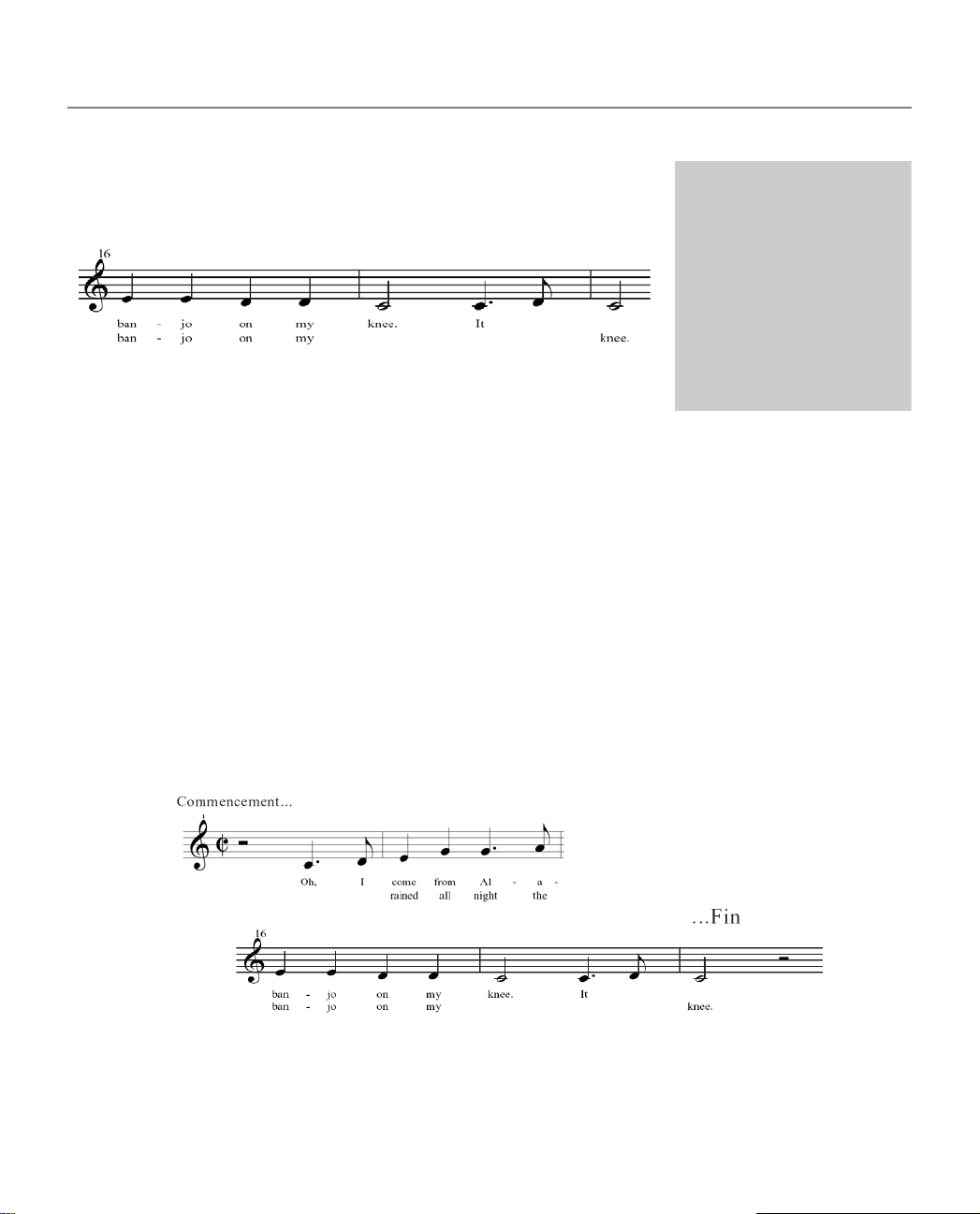
Leçon 2 : Vers plus de notation
• Dans le menu Paroles, choisissez Éditer les mélismes. Les
poignées du mélisme apparaissent. Vous pouvez utiliser ces poignées
pour ajuster manuellement la longueur de chaque mélisme.
• Cliquez sur la poignée située sur le coin supérieur droit du
Pour que Finale rompe
toujours un mélisme
intelligent sur une barre de
mesure en particulier,
choisissez l’outil Mesure,
double-cliquez sur la
mesure à gauche de la
barre de mesure, cochez
Rompre les mélismes
intelligents et cliquez sur
mélisme dans le deuxième refrain et appuyez sur Suppr. k. Le
mélisme disparaît.
L’OUTIL REPRISE
Pour être complète, votre partition doit contenir une première et une deuxième reprise, nous allons
donc étudier l’outil Reprise.
Dans Finale, une barre de reprise est un signe qui aiguille la musique pour la jouer depuis une autre
mesure. Une barre de reprise ne redirige pas forcément la musique vers l’arrière, elle peut la diriger
vers une mesure située plus en avant, comme dans le cas d’un signe de Coda. Vous pouvez créer des
reprises imbriquées, des fins multiples et même des barres de reprises purement graphiques sans
influence sur la lecture.
Dans votre partition de “Oh, Susannah”, vous avez besoin de plusieurs barres de reprise : une en début
de partition, puis une première et une deuxième reprise. Pour qu’elles fonctionnent correctement, vous
devez rectifier le début et la fin de la musique, ajuster les paroles et insérer la mesure de première
reprise, afin d’obtenir le résultat figuré ici :
Faites ces modifications vous-même si vous le souhaitez : vous devrez supprimer la première s yllabe
du second couplet, la taper à la fin du premier couplet (dans la fenêtre Modification de paroles), puis la
66
Page 89
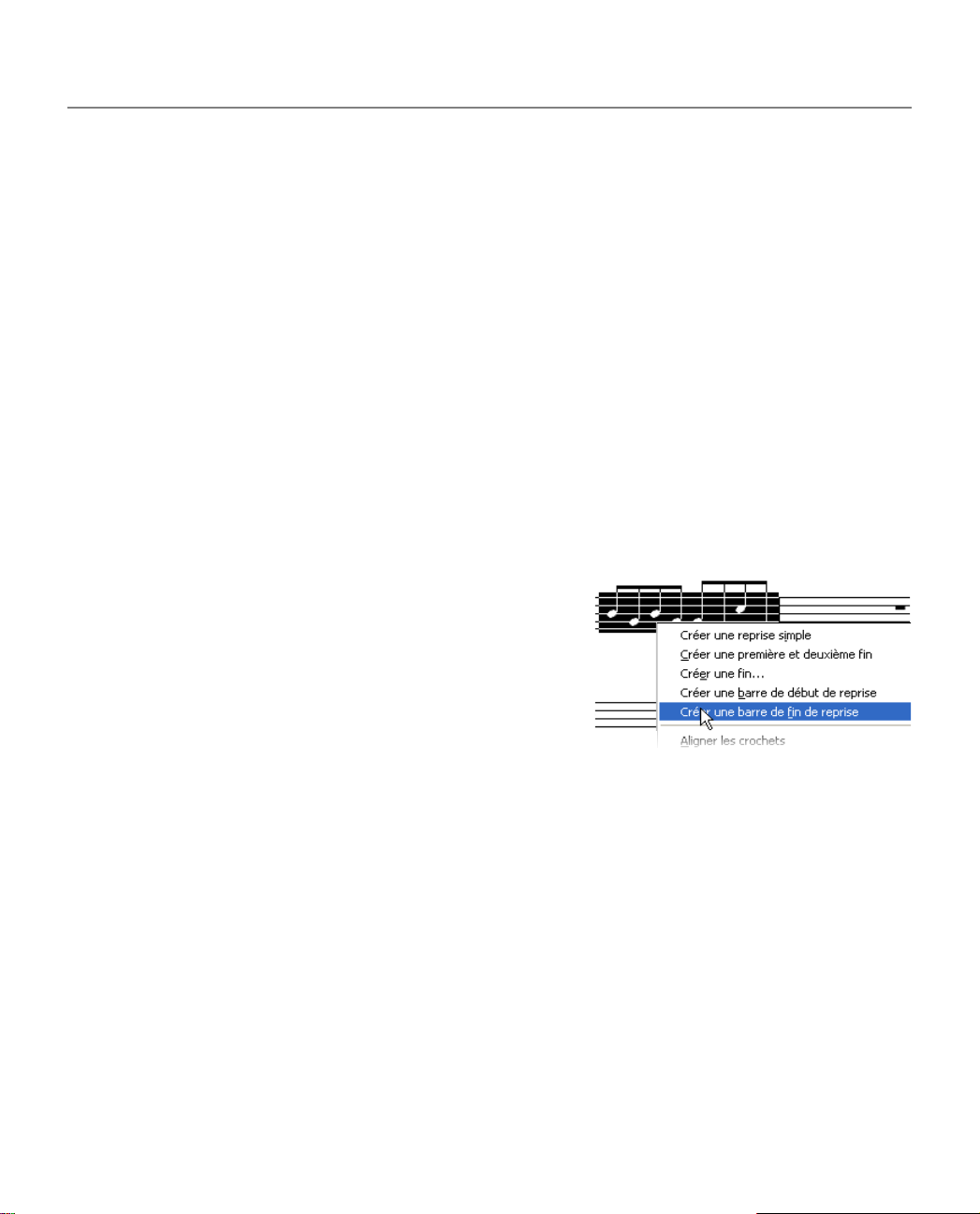
Leçon 2 : Vers plus de notation
cliquer à la fin de la partition avec l’option Assignation par clic (menu Paroles). Vous aurez besoin de
l’outil Entrée Speedy
l’outil Mesure
Si vous avez passé une mauvaise nuit, ouvrez donc le document “Leçon 2a,” dans lequel toute s ces
modifications ont été faites.
Dans tous les cas, revenez en début de morceau : vous êtes prêt pour la suite.
L’outil Reprise est conçu pour vous permettre d’ajouter des barres et des fins de reprise standards en
utilisant les menus contextuels. En cliquant de façon contextuelle (sous Windows, cliquez-droit ; sous
Macintosh b-cliquez) sur de s mesures et des régions sélectionnées, vous pouvez facilement éditer
des reprises sans quitter la partition des yeux. Ajoutons maintenant une reprise avec une première et
une deuxième fins.
z pour créer une mesure supplémentaire.
a pour modifier la musique dans les premières et deuxièmes reprises, et de
• Cliquez sur l’outil Reprise
barre de reprise soit au début de la mesure 2.
• Sous Windows, cliquez-droit (sou Macintosh, Control-cliquez) sur la mesure 2. Un menu
contextuel apparaît, qui vous offre plusieurs options de reprise.
• Choisissez Créer une barre de début de reprise. Une
barre de début de reprise apparaît au début de la mesure 2.
Remarquez que vous pouvez également cliquer dans la
mesure 2 et choisir Créer une barre de début de reprise
dans le menu Reprise pour effectuer la même tâche.
Créons maintenant la première et la deuxième fins. Vou s
voulez que la première apparaisse à la mesure 17.
Descendez pour que la mesure 17 soit visible.
• Sous Windows, cliquez-droit (sous Macintosh, Control-cliquez) sur la mesure 17. Pour une
première fin de deux mesures ou plus, sélectionnez la région puis cliquez de façon contextuelle.
• Choisissez Créer une première et une deuxième fins. Finale place une première fin sur la mesure
en contraste ainsi qu’une deuxième fin sur la mesure suivante. Et voilà ! Cette reprise est déjà
définie pour être lue telle qu’elle apparaît : lorsqu’elle atteint la barre de reprise, la lecture saute à la
mesure 2, puis, la seconde fois, saute par dessus la mesure 17 à la deuxième fin.
Pour supprimer un crochet ou une barre de reprise, cliquez sur l’outil Reprise, puis cliquez dans la
mesure. Cliquez sur la poignée du bas de la barre de reprise et tapez k.
Ne vous inquiétez pas si votre partition se termine avec une seule mesure étirée sur tout le système
de portée. Ces problèmes de mise en page seront abordés à la Leçon 4.
Comme vous avez pu le constater, les éléments de menu contextuel sont pratiques et rapides, mais
si vous souhaitez en savoir plus sur les nombreuses fonctionnalités de l’outil Reprise, dont les
x. La mesure 1 est une mesure de levée, vous voulez donc que la
67
Page 90

Leçon 2 : Vers plus de notation
passages multiples, la définition de trois fins ou plus, ou l’addition de Coda, D.S. al Coda, D.C. al
Coda, consultez la partie O
ACCORDS CHIFFRÉS (PARTIE OPTIONNELLE)
UTIL REPRISE de l’Aide.
Une partition de variétés ne serait pas complète sans accords chiffrés. En
utilisant un minimum votre clavier MIDI, vous pourrez très rapidement
inscrire des accords chiffrés. Vous pourrez aussi utiliser la fonction Taper
dans la partition, qui ne requiert pas de clavier MIDI (si vous n’avez
l’intention d’utiliser d’accords chiffrés, vous pouvez sauter cette partie).
Dans ce chapitre, nous supposerons que vous avez bien suivi les
instructions du chapitre précédent concernant “Oh, Susannah”. Sinon,
Pour inscrire des
chiffrages d’accord sans
clavier MIDI, cliquez sur
l’outil Accord, puis dans
le menu Accords,
choisissez Taper dans la
partition.
choisissez Ouvrir dans la menu Fichier, ouvrez le document appelé “Leçon
2b,” qui est prêt pour la suite.
• Revenez à la mesure 1 si besoin.
• Cliquez sur l’outil Accord
X. Le menu Accord apparaît. Les cinq premières commandes du
menu représentent les différentes options d’entrée d’accords : Saisie manuelle (vous tapez des
lettres et des chiffres pour créer un accord chiffré), Taper dans la partition (qui fonctionne de la
même façon que l’option Paroles du même nom), Entrée MIDI (vous tapez l’accord sur le clavier
MIDI), Analyse sur une portée (Finale examine les notes de chaque accord que vous cliquez dans
la portée) et Analyse sur deux portées (Finale examine un accord entier, même s’il est réparti sur
deux portées, comme un accord de piano). Enfin, vous pouvez choisir l’option Ap prentissage et
Modification d’accords nouveaux, dans laquelle vous apprenez à Finale à reconnaître des accords
rares ou complexes.
• Choisissez Entrée MIDI dans le menu Accord. Si vous n’avez pas de clavier MIDI, vous pourrez
faire sans, il est presque aussi facile d’inscrire des accords chiffrés dans votre partition sans MIDI.
Voir A
CCORDS CHIFFRÉS dans l’Aide.
• Cliquez sur la première note de la deuxième mesure. Une petite oreille apparaît au-dessus de la
portée, indiquant que Finale est prêt à écouter l’accord que vous allez jouer.
68
Page 91
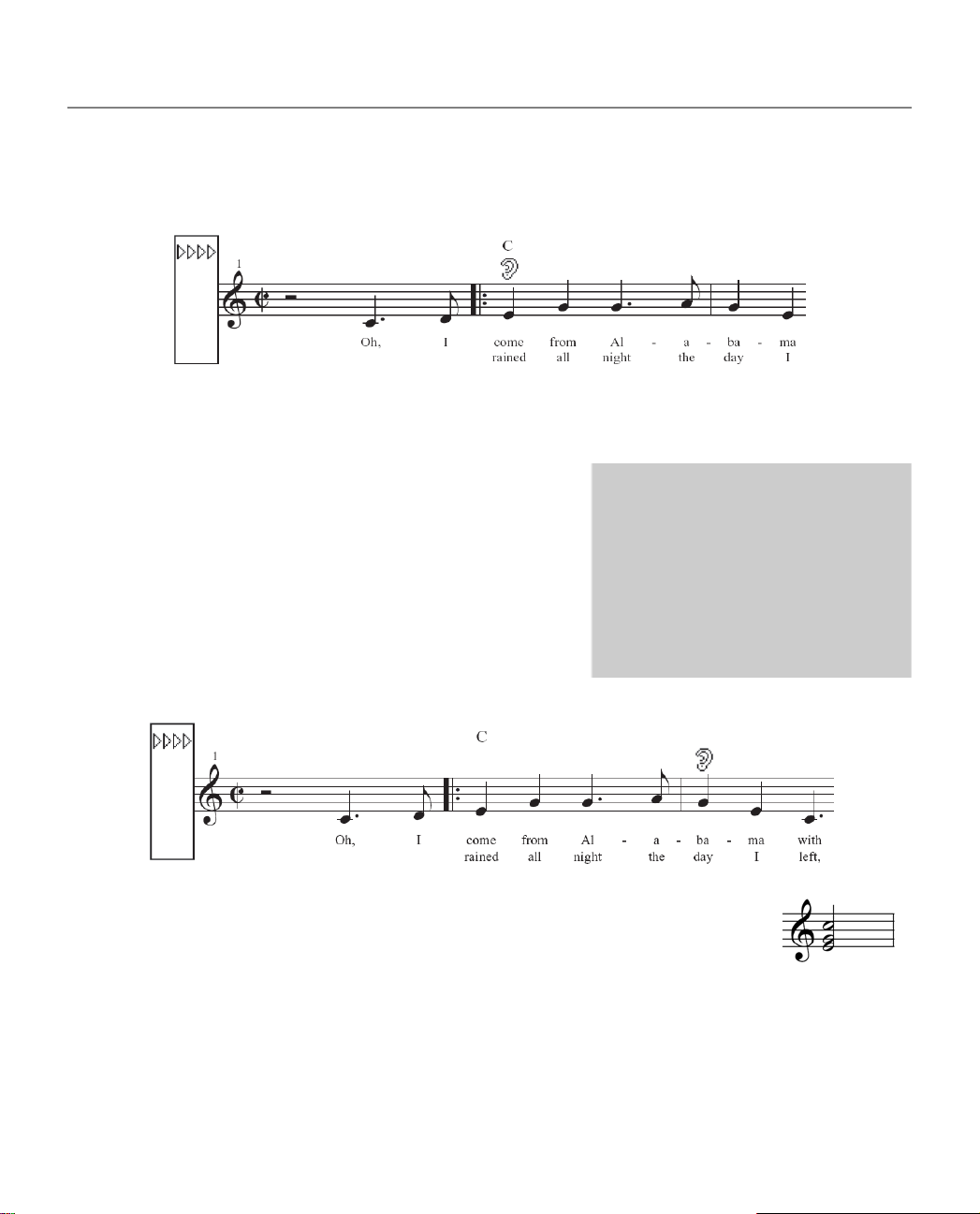
Leçon 2 : Vers plus de notation
• Jouez un accord de do en position fondamentale, sur le clavier MIDI. La disposition de
l’accord et sa place sur le clavier ne sont pas importantes. Il faut simplement que la note de basse
soit un do.
Finale inscrit le symbole d’accord, C, au-dessus de la portée (si l’accord est écrit trop haut ou trop
bas, souvenez-vous que comme pour les paroles, vous pouvez déplacer les accords à l’aide du
triangle de positionnement le plus à gauche).
Il vous faut à présent déplacer le curseur vers la droite,
pour pouvoir inscrire l’accord suivant. Pour cela, vous
devez jouer une touche du clavier MIDI, au-dessus du do
du milieu.
• Jouez une note, n’importe laquelle, au-dessus du do du
milieu. Pour reculer, jouez une note en-dessous du do du
milieu.
• Jouez trois notes une par une, au-dessus du do du
milieu. Vous venez de déplacer le curseur au premier
temps suivant, sur lequel se situe le prochain accord.
Les quatre triangles (de gauche à
droite) déplacent verticalement les
accords pour :
1. Tout le morceau
2. Cette portée
3. Cette portée dans ce système
seulement
4. L’accord suivant que vous taperez
• Jouez le premier renversement d’un accord de do (mi à la basse).
Cette fois-ci, Finale inscrit C/E, un accord de do, avec un mi comme basse.
• Poursuivez l’écriture des accords : avancez au suivant en jouant une note
au-dessus du do du milieu, puis jouez l’accord. Si vous ne jouez pas l’accord
en position fondamentale, Finale le notera comme un accord de trois sons séparé de la basse par une
barre oblique. Vous pouvez inscrire n’importe quel accord, voyez la partition montrée ici à titre
d’exemple :
69
Page 92

Leçon 2 : Vers plus de notation
Vous constatez que Finale a noté sans problème l’accord de sol7 (G7) dans la mesure 5. Vous
pouvez jouer des accords augmentés, diminués, de septième, de neuvième, et même les accords les
plus complexes, Finale les comprendra. De plus, vous pouv ez demander à Finale de prendre en
compte de nouveaux accords. Voir A
l’Aide.
En cas d’erreur, choisissez Annuler dans le menu Édition, cliquez sur la note et rejouez l’accord.
Voici maintenant comment indiquer à Finale que vous avez terminé l’entrée d’accords :
• Cliquez sur une zone blanche de la fenêtre. Lancez la lecture (cliquez sur Lecture 1 dans les
Contrôles de lecture). Vous cons tatez que Finale joue correctement tous les accords inscrits (vous
pouvez désactiver cette fonction de lecture des accords, si vous le souhaitez. Voir l’Aide à
A
CCORDS CHIFFRÉS).
Pour déplacer un symbole d’accord, l’outil Accord doit être sélectionné. Choisissez Entrée
manuelle dans le menu Accord. En cliquant sur les poignées carrées qui apparaissent, vous pouvez
déplacer le symbole. Pour supprimer l’accord, cliquez sur sa poignée et tapez
double-cliquez sur sa poignée, vous entrez dans la b oîte de dialogue Définition de l’accord (voir
B
OÎTE DE DIALOGUE DÉFINITION DE L’ACCORD dans l’Aide pour en savoir plus).
Pour que notre “Oh, Susannah” soit complet, il nous faut ajouter au-dessus de la portée pour les
guitaristes, ce que nous appellerons des diagrammes de manche
PPRENTISSAGE ET MODIFICATION D’ACCORDS NOUVEAUX dans
k ; si vous
• Dans le menu Accord, choisissez Afficher les diagrammes de manche. Finale place
instantanément sous les accords chiffrés, des diagrammes de manche qui s’adapteront aux
changements de tonalité en cas de transpositions.
Pour ajuster la distance de ces diagrammes par rapport à la portée, choisissez Alignement des
diagrammes de manche dans le menu Accord, et déplacez le triangle le plus à gauche vers le haut
ou le bas. Voir l’Aide à D
IAGRAMMES DE MANCHE pour en savoir plus.
POLYPHONIE : ÉCRIRE SUR PLUSIEURS VOIX
Supposons dans l’exemple suivant que vous harmonisiez votre chanson.
Finale vous permet d’avoir jusqu’à huit voix—lignes mélodiques indépendantes, chacune ayant ses
hampes propres—par portée. Dans chacune des huit voix, un accord peut comporter jusqu’à douze
notes, soit un total de 96 notes par portée et par fraction de temps ! Le plus souvent, vous n’utiliserez
probablement que deux voix, l’une avec des hampes vers le haut, et l’autre vers le bas. Vous allez voir
à quel point Finale est bien pensé pour gérer la polyphonie, car chaque portée peut comporter jusqu’à
quatre “Voix” indépendantes de musique . On pourrait les comparer aux “Calques” utilisés dans les
logiciels de graphisme, car chaque voix est totalement indépendante (chacune peut avoir son propre
70
Page 93
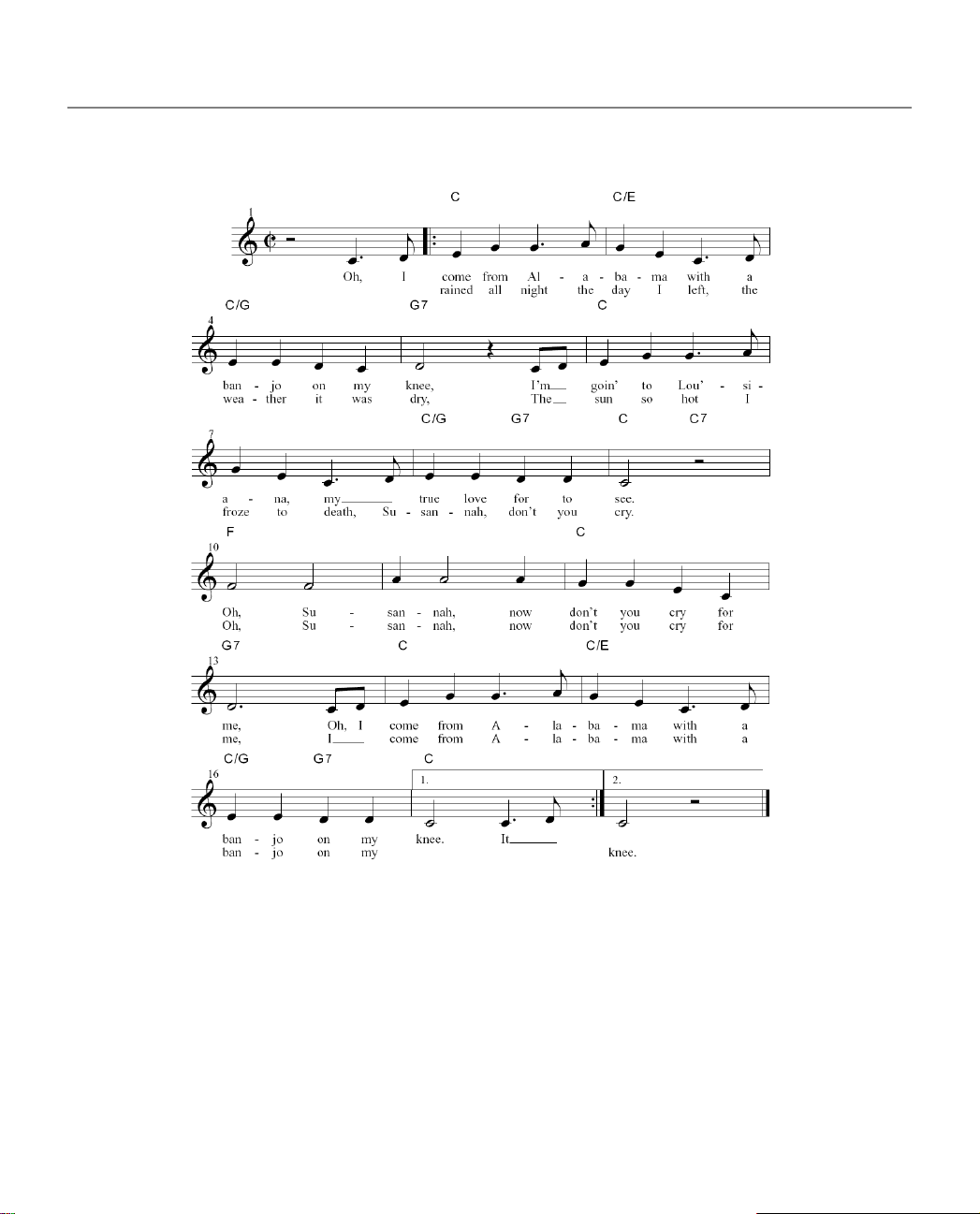
Leçon 2 : Vers plus de notation
canal MIDI de lecture). Vous pouvez fa cilement basculer d’une voix à une autre, et même masquer
temporairement celles sur lesquelles vous ne travaillez pas.
Si ces quatre voix ne vous suffisent pas, vous verrez que chaque voix peut contenir deux voix, la Voix
principale et la Voix secondaire, vous donnant donc un maximum de huit voix par portée. Le
mécanisme des voix étant un peu plus complexe, vous vous y intéresserez lorsque vous aurez besoin de
plus de quatre voix par portée.
71
Page 94
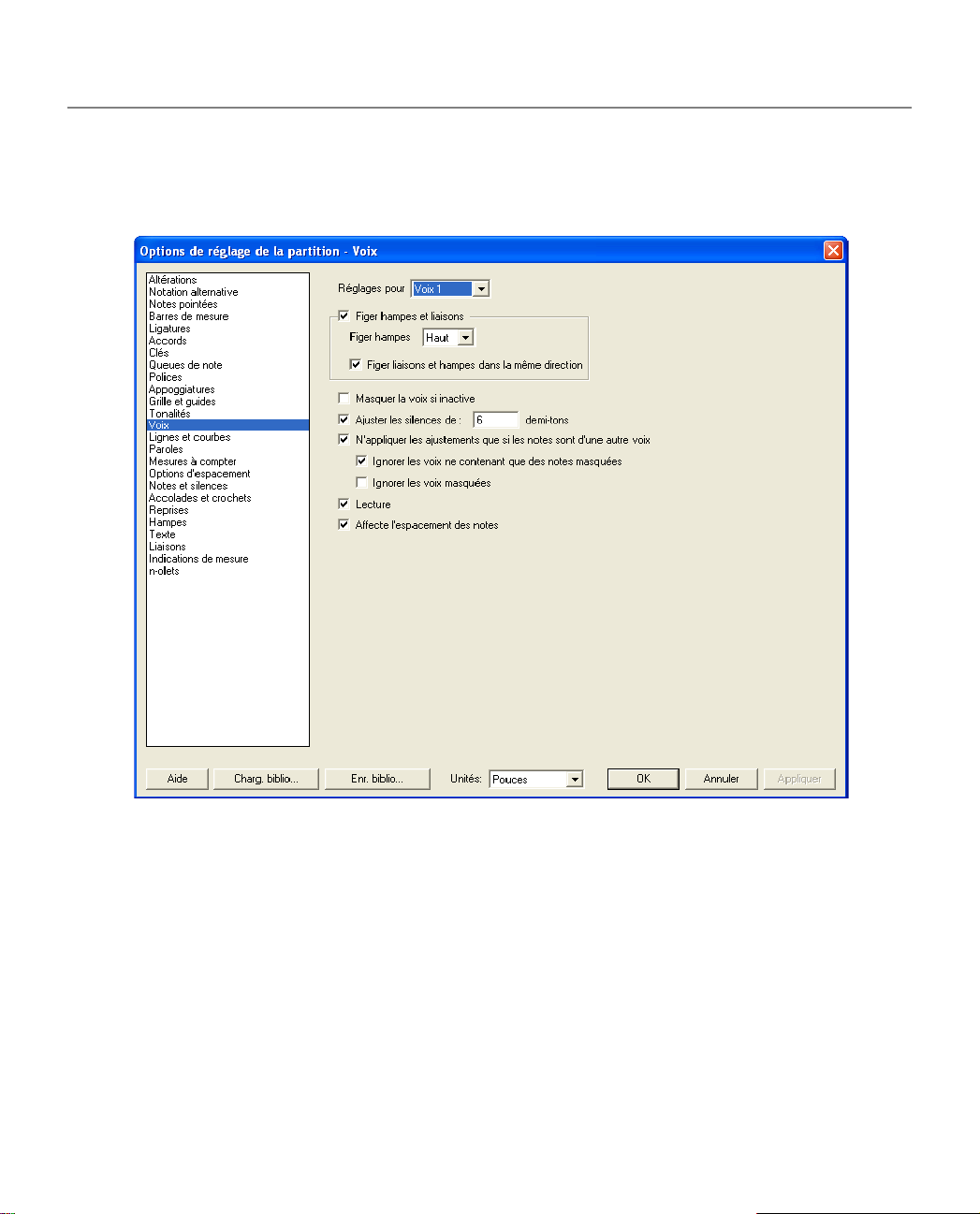
Leçon 2 : Vers plus de notation
• Dans le menu Options, puis dans le sous-menu Options de réglage de la partition, choisissez
Options de voix. Vous verrez les Options de voix sur la droite de la boîte de dialogue Options de
réglage de la partition. Vous pouvez y contrôler le comportement de chaque voix.
• Pour la voix 1, Figer les hampes et les liaisons devrait être coché, et Haut devrait être
sélectionné dans la liste déroulante par défaut. D’autre part, Figer liaisons et hampes dans la
même direction, et Appliquer les paramètres seulement si les Notes qui sont dans d’autres voix sont
cochées. Choisissez Voix 2 dans la liste déroulante.
72
Page 95
Leçon 2 : Vers plus de notation
• Pour la voix 2, sélectionnez Figer les hampes et les liaisons, et
choisissez Bas dans la liste déroulante. Puis sélectionnez Figer
liaisons et hampes dans la même direction, et Appliquer les
paramètres seulement si les Notes sont dans d’autres voix. Clique z
aussi sur Ajuster les silences flottants par, et tapez –6 dans la case de
texte. Pas de panique ! Vous venez d’indiquer à Finale que lorsqu’il y
a deux voix indépendantes, les hampes de la voix 1 seront
automatiquement dirigées vers le haut, et celles de la voix 2, vers le
bas. Dans ces cas-là, les liaisons devront s’orienter dans le “mauvais”
sens pour éviter d’éventuels conflits avec les hampes de l’autre voix.
D’autre part, vous avez indiqué que si la voix 2 comporte des
Dans l’Entrée Speedy, pour
inscrire des notes sans
instrument MIDI, utilisez
les flèches pour placer
correctement la barrette de
hauteur, puis tapez une
touche de valeur rythmique.
Vérifiez que “Utiliser le
clavier MIDI” est décoché
dans le menu Entrée
Speedy.
silences, ceux-ci devront apparaître quatre lignes ou espaces (–6)
plus bas que leur position normale (la troisième ligne de la portée). Vous allez bientôt constater les
effets de ces paramètres.
• Cliquez sur OK. Harmonisons maintenant les notes de la mélodie. Ces notes
seront inscrites dans la voix 2.
• Sous Windows, cliquez sur le bouton Voix 2 dans le coin inférieur gauche
de l’écran. Sur Macintosh, choisissez Voix 2 dans le menu déroulant dans
le coin inférieur gauche de l’écran. Vous venez d’activer la voix 2 dans toutes
les portées.
• Cliquez sur l’outil Entrée Simple
4.
• Séléctioner une blanche
6 dans la palette Entrée simple (ou appuyez sur 6 du pavé
numérique).
• Positionnez votre curseur sur le La sous le do du milieu sur le
premier temps de la mesure 10 et cliquez. Faîtes la même chose
sur la deuxième blanche dans la mesure 10. Vous pouvez
remarquez que les hampes se sont correctement retournées. (Notez
que vous pouvez aussi entrer ces notes avec le curseur de l’entrée
simple avec le même résultat).
Avec le curseur Entrée
simple, lorsque vous
utilisez les V oix, Finale crée
des silences
automatiquement, afin que
vous puissiez continuer à
• Appuyez sur @-d-1 (Mac : a-b-1) pour revenir
à la Voix 1. Le cadre d’édition affiche maintenant la Voix 1, et la
Voix 2 e st grisée. @-d-# (1-4) (Mac : a-b-# (1-4))
est un raccourci clavier utilisé pour sélectionner des voix dans la
entrer dans une nouvelle
voix n’importe où dans la
mesure.
partition.
Il y a deux cas particuliers à surveiller lors du travail avec les voix. Premièrement, on rencontre des
cas (souvent dans la musique pour clavier) où la seconde voix ne commence pas avant le milieu de
73
Page 96
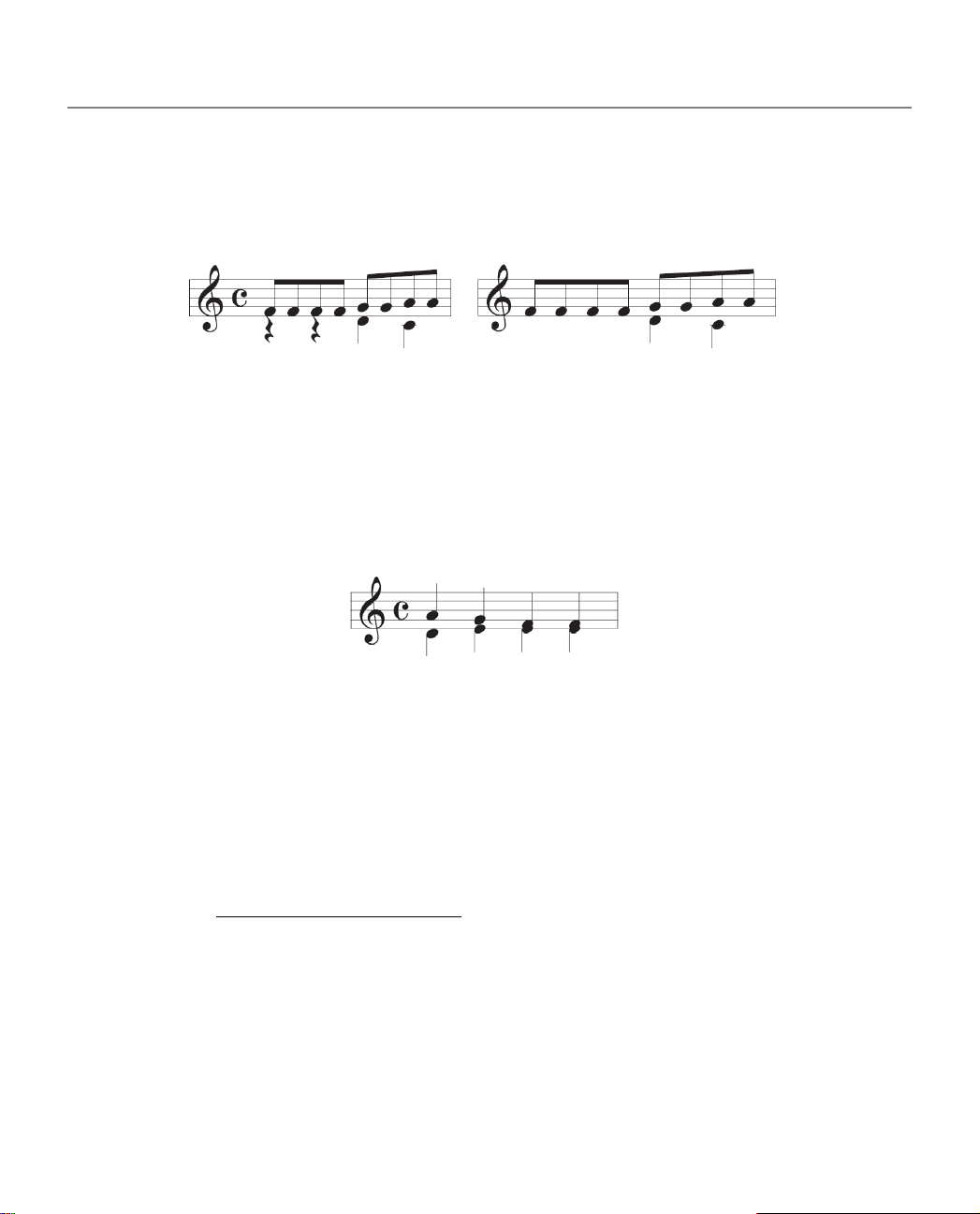
Leçon 2 : Vers plus de notation
la mesure (en-dessous à droite). La solution consiste à remplir le début de la mesure avec des
silences (en-dessous à gauche) :
Pour faire apparaître une voix de la voix 2 en milieu de mesure (à droite), créez d’abord des silences “Espace vide” (à
gauche). Utilisez la touche h pour masquer les silences.
Dans l’Entrée Speedy, placez la barre d’insertion sur chaq ue sile nc e et tap e z la touche h (lettre). Le
silence disparaît, il ne faut plus qu’un espace vide pour aligner les notes de la seconde voix (la
technique h fonctionne avec les notes et les silences, en les rendant tous invisibles. Tapez h à
nouveau pour les faire réapparaître).
Deuxièmement, vous pourrez rencontrer le problème de notes séparées par un intervalle de seconde
entre deux voix voisines, comme ceci :
Il faut décaler l’une des deux notes pour éviter une collision. Une solution est simplement de
déplacer l’une des notes sur le côté quand vous éditez avec l’outil Entrée Speedy
déplacer les notes horizontalement et verticalement pendant l’édition. Pour être sûr de ne pas
déplacer les notes sur le côté par inadvertance lors d’un déplacement vers le haut ou le bas, ou vice
versa, enfoncez la touche d pendant le déplacement. Finale forcera le pointeur à des
mouvements parfaitement horizontaux ou verticaux).
L’autre solution est de laisser faire la fonction d’Espacement automatique. Dans le menu Options,
choisissez Options de réglage de la partition, puis sélectionnez Options d’espac ement et assurezvous que Secondes et Unissons sont cochés dans la section “Éviter les collisions de” de la boîte de
dialogue. Voir E
SPACEMENT DE LA MUSIQUE dans l’Aide pour en savoir plus.
a . (Vous pouvez
QUAND VOUS SEREZ PRÊT À CONTINUER
Cette leçon était assez riche, si vous l’avez suivie jusqu’à la fin, chapeau bas. Finale met à votre
disposition des outil très puissants, et petit à petit vous les maîtriserez ! Choisissez Enregistrer dans le
menu Fichier, si ce n’est pas déjà fait. Si vous en avez assez pour l’instant, choisissez Quitter dans le
menu Fichier, vous retournez ainsi sur le bureau.
74
Page 97

Leçon 2 : Vers plus de notation
Pour continuer, fermez ce doc ument e t passez à la le çon su ivante.
POUR EN SAVOIR PLUS
Nous venons d’aborder plusieurs thèmes qui sont détaillés dans l’Aide, dans les chapitres suivants :
CCORDS CHIFFRÉS PAROLES
A
PREMIÈRES REPRISES MÉLISME
POLICES PLUG-INS
VOIX REPRISES
PARTITION TYPE “VARIÉTÉ”
75
Page 98

Leçon 2 : Vers plus de notation
76
Page 99
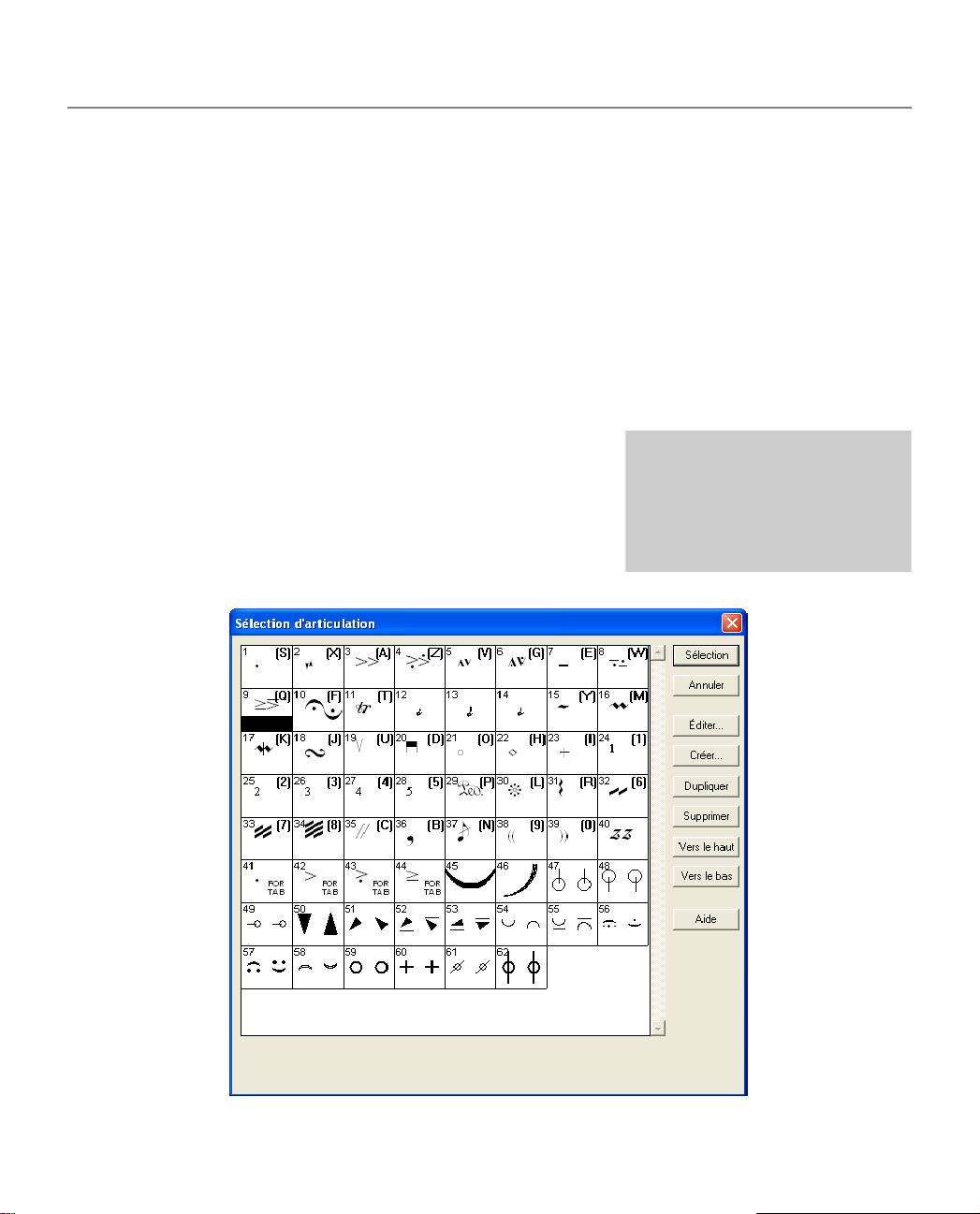
Leçon 3 : Articulations et expressions
Vous connaissez maintenant les bases nécessaires pour écrire de la musique rapidement et l’éditer
efficacement, il est donc temps de s’intéresser aux indications qui font de la musique un langage si
riche : articulations, dynamiques, phrasés et autres. Ouvrez le document “Tutorial 3” du dossier
Leçons : nous utiliserons cet arrangement de “Oh, Susannah” pour découvrir les nombreuses capacités
de Finale dans ce domaine. Après cette leçon, vous saurez créer une partition contenant toutes les
indications nécessaires.
ARTICULATIONS ET EXPRESSIONS DE BASE
Nous commencerons par introduire quelques articulations (staccatos, accents, points d’orgue) et
expressions (moderato,
F, solo).
• Cliquez sur l’outil Articulation
dessus ou en-dessous de la note - peu importe. Les signes se
placent automatiquement comme il faut, centrés sur la tête de
la note.
• Cliquez sur la noire pointée de la mesure 3 de la portée
Trombone 2. La boîte de dialogue Sélection d’Articulation
apparaît.
t. Vous pouvez cliquer au-
Vous devez être dans la même voix
que les notes auxquelles vous
voulez rattacher des paroles, des
articulations, des expressions ou
des accords chiffrés.
77
Page 100

Leçon 3 : Articulations et expressions
Des symboles comme <, basculent automatiquement sur ou sous la note, si l’orientation de la
hampe de la note vient à changer (suite à une transposition, par exemple). Certains symboles
montrent leurs deux aspects, affichés l’un en-dessous de l’autre dans la même cellule.
• Double-cliquez sur l’accent (rangée du haut, troisième case). Double-cliquer une Articulation
dans cette boîte de dialogue équivaut à cliquer dessus une fois puis à cliquer sur Sélectionner.
Remarquez que Finale a centré le signe sur la tête de la note, mais l’a aussi mis du bon côté (haut ou
bas). Vous pouvez contrarier ce choix du placement par Finale - en déplaçant la poignée, vous
déplacerez le signe (pour supprimer un signe, cliquez sur sa poignée et tapez k).
Pour mieux comprendre le processus, essayez ceci :
• Cliquez sur l’outil Entrée Speedy
apparaît.
• Cliquez sur la tête de la noire pointée ; glissez la souris vers le bas jusqu’à faire changer la
hampe de sens. Notez que Finale a également replacé l’accent en-dessous de la note.
• Cliquez sur l’outil Expression
• Double-cliquez là où vous souhaitez inscrire l’indication. La
boîte de dialogue Sélection d’expression apparaît (si, en tentant
d’inscrire une indication d’expression, la fenêtre s’ouvre vide,
cela signifie qu’aucune bibliothèque n’a été chargée dans la
partition. No us étu diero ns les bibli othè ques p lus loi n dan s cett e
leçon)
• Vous remarquerez les catégories sur le côté gauche de la boîte de dialogue (“Dynamiques,”
“Indications de tempo,” Etc.). Chacune de ces catégories inclut des indications simmilaires en
apparence et en positionnement. Les paramètres d’une catégorie peuvent être modifiés, influant sur
a, puis cliquez dans la mesure 3. Le cadre d’édition
y. Pour le moment, inscrivons ici une indication F.
Pour ajouter une expression
avec le curseur Entrée simple,
appuyez sur la touche X.
78
 Loading...