

Page 1

PAPAGO! ® R15 衛星導航系統
Pocket PC 版
Design For Pocket PC 2003se/WM5/WM6
使用手冊
請您在操作PAPAGO!
®
R15 前,
先行閱讀本手冊後再依說明操作。
研勤科技股份有限公司
Maction Technologies, Inc
http://www.mactiontech.com
http://www.papago.com.tw
線上客服中心:www.papago.com.tw/service/service.htm
Copyright © 2007,
PPC-R15-UG-Maction
Page 2

PAPAGO!® R15 衛星導航系統
目 錄
特別聲明............................................................................................................. 4
設計理念............................................................................................................. 5
版權及商標 ......................................................................................................... 6
第一章 簡介 ........................................................................................................ 7
第二章 目的地說明.............................................................................................. 9
2.1 收藏........................................................................................................... 9
2.1.1 回家.................................................................................................. 10
2.1.2 公司.................................................................................................. 10
2.1.3 我的最愛........................................................................................... 10
2.1.4 查詢記錄........................................................................................... 12
2.2 找道路..................................................................................................... 13
2.3 找景點..................................................................................................... 14
2.4 地圖瀏覽 ................................................................................................. 15
第三章 路徑規劃說明........................................................................................ 16
3.1 路徑規劃 ................................................................................................. 17
3.2 路況資訊 ................................................................................................. 18
3.3 沿途景點 ................................................................................................. 19
3.4 結束導航 ................................................................................................. 19
第四章 快速設定說明........................................................................................ 20
4.1 GPS ........................................................................................................ 20
4.2 進階功能 ................................................................................................. 22
第五章 導航畫面說明........................................................................................ 24
5-1 未設定目的地時的畫面............................................................................ 24
5-2 已設定目的地時的 3D畫面 ...................................................................... 24
5-3 已設定目的地時的 2D畫面 ...................................................................... 25
5-4 路徑清單 ................................................................................................. 26
5-5 旅程電腦 ................................................................................................. 26
第六章 範例說明............................................................................................... 27
6-1 如何利用已知道路名稱設定目的地?....................................................... 27
6-2 如何用已知景點名稱來設定目的地?....................................................... 29
6-3 如何設定家? .......................................................................................... 31
第七章 軟體安裝............................................................................................... 34
第八章 軟體註冊............................................................................................... 36
8-1 軟體註冊注意事項................................................................................... 36
8-2 如何在Pocket PC上輸入使用者姓名?.................................................... 36
8-3 如何在網頁上註冊? ............................................................................... 38
2
Page 3

Pocket PC 版
8-4 如何將註冊碼輸入至PAPAGO!
®
R15 衛星導航系統內? ........................ 40
研勤科技股份有限公司簡介 .............................................................................. 41
3
Page 4

PAPAGO!® R15 衛星導航系統
特別聲明
本系統所提供的電子地圖資料,僅提供查閱參考,使用者須依照實際狀況決定實
際位置。
本系統之規劃路徑,語音提示及路口資訊,係依據電子地圖資料庫以最佳路徑演
算之建議結果,僅供使用者參考,使用者須依照實際道路狀況決定行進之路程。
使用者需遵守當地法律並以行車安全為優先考量,請勿於行車中操作本系統。
GPS 之定位結果僅供使用者參考,不應影響實際之駕駛行為,本系統無法確保
其定位正確性。
GPS 之定位正確性可能有所差異,包括受天候及使用地點(高樓/隧道/地下道/
樹林)所影響,且大部份 GPS 均無法於室內使用,GPS 訊號無法穿透建築物
及含金屬成份之汽車隔熱紙。GPS 收訊品質與個別硬體特性有所不同,本系統
無法判斷因硬體差異所造成的定位結果不同結果。
本系統僅供使用於非商業用途,適用法律允許的最大限度內,研勤科技有限公司
對使用者因使用本系統造成之損失負責不承擔任何責任。
開始使用本系統視為同意以上聲明事項
4
Page 5

Pocket PC 版
設計理念
感謝您使用PAPAGO! ® R15 衛星導航系統!
這是一套全功能、全平台專家級汽車導航軟體,結合國內專業軟體/GIS 公司的
力量開發,提供超過 588 萬筆精確完整地圖資料,以台灣 1/5000 最新空照圖所
數化而成。
PAPAGO!® 的先進導航核心同時也搭載在歐洲知名導航軟體(KingMAP™
Navigation System),評價為歐洲導航系統前三大品牌。
現在,讓我們一起進入PAPAGO!®的世界,體驗PAPAGO! ® R15 衛星導航系統
帶來的樂趣及便利!
開發團隊,
研勤科技股份有限公司,
勤崴科技股份有限公司,
5
Page 6

PAPAGO!® R15 衛星導航系統
版權及商標
本軟體之著作權屬研勤科技股份有限公司所有。
本軟體所使用之數位地理資料庫(GIS Database)版權屬勤崴科技股份有限公
司所有。
本軟體在台灣完成著作設計,受中華民國著作權法保護,任何侵權行為皆被嚴格
禁止,並將依法提出最高金額之賠償。
PAPAGO!趴趴走! ® 全平台汽車導航系統中華民國註冊商標第一○四○三二七號。
®
PAPAGO!趴趴走!
V-Key®, VKey® 是研勤科技在台灣/或/及其他國家的註冊商標或商標。
Turn-By-Turn®, Turn-By-Turn® 是研勤科技在台灣/或/及其他國家的註冊商標或
商標。
Microsoft
®
是Microsoft Corporation在美國及/或其他國家的註冊商標或商標。
是研勤科技在台灣/或/及其他國家的註冊商標或商標。
Windows® XP/2000/98/Me是Microsoft Corporation在美國及/或其他國家的註冊
商標或商標。
Pocket Outlook® 是Microsoft Corporation在美國及/或其他國家的註冊商標或商
標。
其他未宣告之商標皆屬該商標所有人之所有。
軟體一經註冊後,PDA 使用者姓名或機碼及軟體註冊碼,即無法再變更,機器
轉售、轉讓、轉借給其他使用者或是變更成其他使用者名稱,是無法將軟體註冊
持有人資料轉換成另一位使用者或換成其他使用者名稱, 您有二種方式使用該
軟體,使用原註冊者資料或重新購買授權(http://www.mobuy.com.tw)
Copyright
©
2001-2007,
研勤科技股份有限公司,
勤崴科技股份有限公司,
All Rights Reserved.
6
Page 7

Pocket PC 版
第一章 簡介
歡迎來到研勤科技「PAPAGO! ® R15 衛星導航系統」的世界!
PAPAGO!
★PAPAGO 兩岸通,收錄中國 8 大城市地圖
收錄中國北京/上海/深圳...等 8 個主要城市地圖,讓您在中國也能到處趴趴走!
★圖像化導航界面
精心設計的導航操作界面,男女老幼都可輕鬆操作。
★超效率 R15 導航引擎
流暢無間斷的 3D 導航畫面,讓您精準掌握每一個路口。
★即時行車資訊
全面整合停車場空位/警廣路況/高速公路壅塞/天氣預報等路況服務。
★簡明語音導航提示
依據 17 位專業司機多年經驗重新設計,淺顯易懂的導航語音提示功能。
®
R15 衛星導航系統特色
★快速注音輸入法
打破傳統輸入模式,只需輸入每個字的第一個注音字母即可快速找到目的地。
★替代路線規劃
先進智慧邏輯交通規劃演算法,可動態提供 3 種替代行駛路線建議。
★轉彎車道資訊
北中南三大都會區轉彎車道資訊建置,將主動提示避開或進入轉彎專用道。
★查詢結果地圖呈現
首創透過地圖方式呈現查詢結果功能,所有資訊呈現於地圖上一目了然。
®
PAPAGO!
R15 衛星導航系統車用導航專業地圖資料
★勤崴科技最新 2007 年地圖資料
★車機等級全導航地圖資料庫(多車道低空照圖數化)
★全省主要道路門牌資料建置
★三大都會區轉彎車道資訊建置
★全省山區道路與產業道路普查
★全省國道設施、收費路段資料建置
★全省單行道資料建置
★全省禁止轉彎交通規則建置
★快慢車道切換行駛提示
★行駛圓環、橋樑、隧道、高架橋、地下道、平面道路提示
★收錄最新全省測速照像機資訊
★收錄最新生活景點資訊,關聯式景點分類
7
Page 8

PAPAGO!® R15 衛星導航系統
PAPAGO! ® R15 衛星導航系統導航引擎
★流暢無間斷的畫面更新速度
★更寬更遠的全新視野
★路徑規劃智慧學習駕駛習慣-專利 SmartLearning 技術
★內建 TMC 即時路況動態導航功能,自動迴避壅塞路段
★多經過點導航路徑規劃能力
★行車電腦與行駛軌距紀錄顯示功能
★新一代高速資料檢索引擎,快速全文檢索/道路編號檢索
★查詢資料方位與距離顯示
★友善的自動組態與自我癒合機制,安裝設定無障礙
PAPAGO! ® R15 即時行車資訊
★高速公路及快速道路壅塞資訊
★即時停車場空位資訊
★氣象預報服務
★警廣交通路況資訊
★可透過 ActiveSync、GPRS、3G、Wi-Fi 連線自動更新
★路徑規劃自動避開壅塞路段
PAPAGO! ® R15 衛星導航系統直覺導引界面
★清晰易讀的導航資訊配置設計。
★提供多種塞車迴避與替代道路規劃功能。
★自動橫式/直式界面切換功能。
★數位語音擬真道路名稱播報功能。
★預錄真人語音播報功能。
★全功能資料搜尋器,智慧全文搜尋道路、景點、路口與座標資料。
★自建地標排序與篩選功能。
★多目標地圖查詢界面,同時列出多種詳細資訊。
★建置齊全的路徑規劃選項方案。
★完整的全螢幕手寫/鍵盤輸入單元。
★舒適閱讀的高速/快速公路行車資訊、交流道擬真看板。
★彈性自訂的導航快捷鍵功能,可符合各種使用習慣。
8
Page 9
Pocket PC 版
第二章 目的地說明
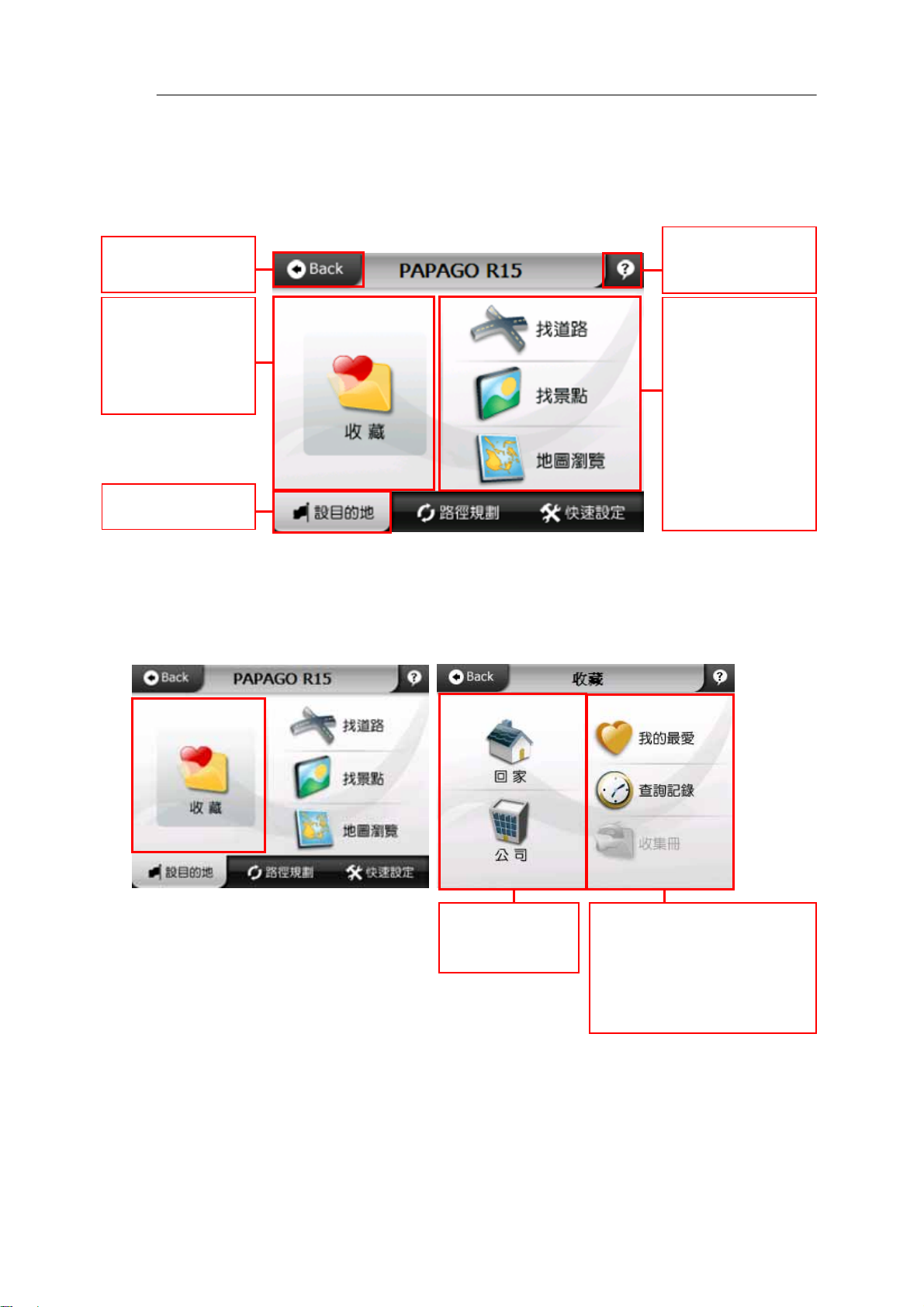
提供多項功能設定您要去的目的地及生活景點查詢服務,您可簡單方便使用各種
查詢方式來得到您所需的資料。
上一頁:此為回到導航畫
面
說明:
提供此選單功能說明。
收藏:
提供個人常用景點功能,
進而設定目的地,如:
《回家》、《公司》、
《我的最愛》、《查詢記
錄》。
目前頁面:設目的地,提
供目的地的相關設定。
找道路:
可查詢全台道路位置,進
而設定目的地。
找景點:
可在此查詢全台景點資
料,進而設定目的地。
地圖瀏覽:
提供瀏覽地圖功能。
2.1 收藏
提供個人常用景點功能,讓您快速的設定目的地,如:《回家》、《公司》、
《我的最愛》、《查詢記錄》等..
回家/公司:
點選此功能,系統會將
家或是公司設為目的
地。
我的最愛:
您可以將常去的景點新增至《我的最愛
中》,方便再次拜訪時快速設定。
查詢記錄:
系統會列出先前查詢過的景點或是目的
地。
9
Page 10
PAPAGO!® R15 衛星導航系統
2.1.1 回家
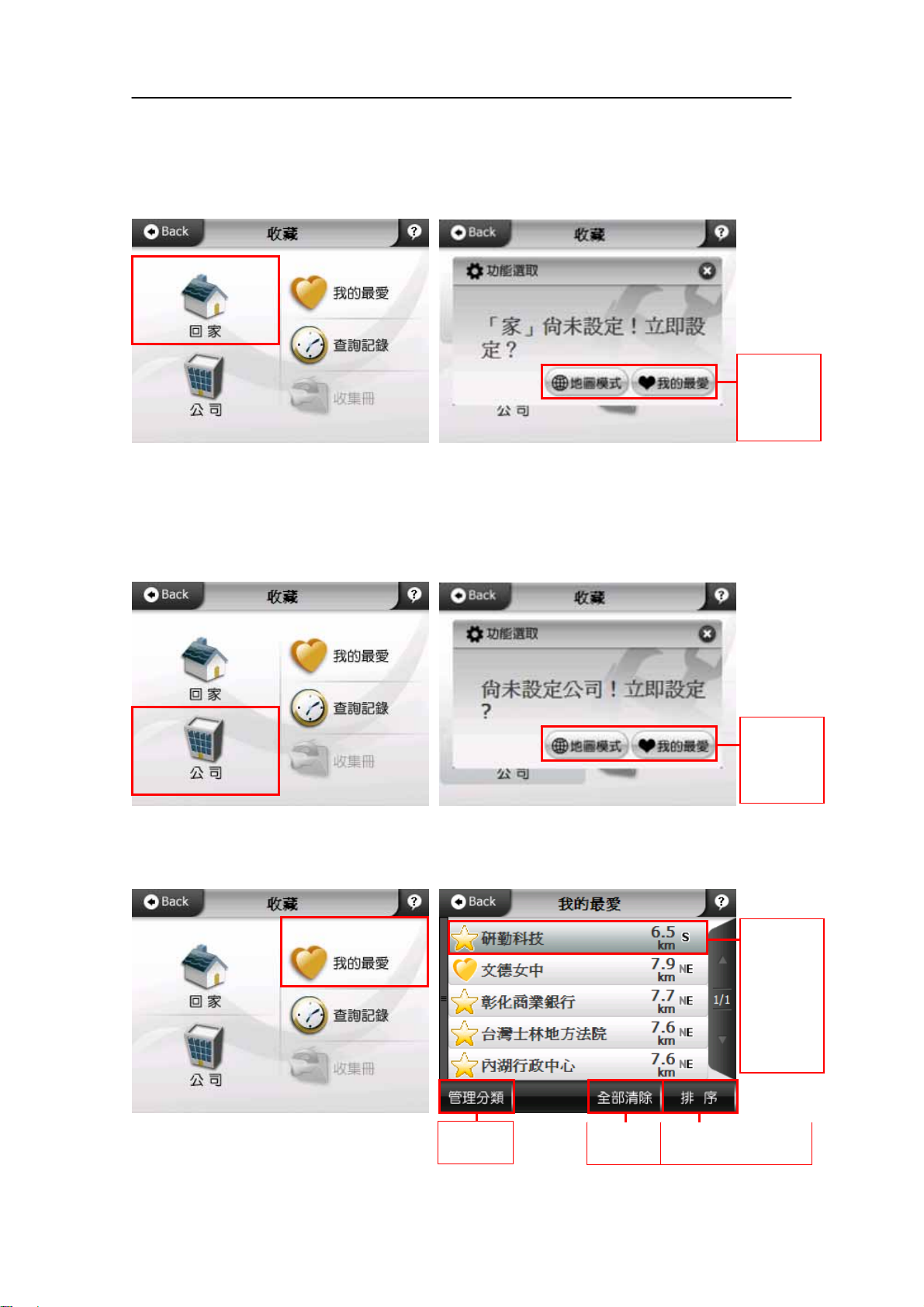
您可自由設定【家】在任何位置,點選《回家》時,將快速的導航到【家】,可
在《我的最愛》中設定【家】,當您未完成【家】的設定,點選《回家》時,系
統將提供您在《地圖模式》與《我的最愛》中設置。
提供《地圖模
式》或《我的
最愛》來設定
【家】
2.1.2 公司
您可自由設定【公司】在任何位置,點選《公司》時,將快速的導航到【公
司】,可在《我的最愛》中設定【公司】,當您未完成【公司】的設定,點選
《公司》時,系統將提供您在《地圖模式》與《我的最愛》中設置。
提供《地圖模
式》或《我的
最愛》來設定
【公司】
2.1.3 我的最愛
提供您將常去的景點新增至《我的最愛》中,方便再次拜訪時快速設定。
點選任一地標
可預覽地圖讓
您快速設定您
的《目的地》
與提供查詢
《週邊景點》
及《工具》等
功能,如下圖
所示。
提供分類新
增、編輯
提供自建地
標全部清除
可依《選擇分類》與《排
序方式》來顯示我的最愛
10
Page 11
Pocket PC 版
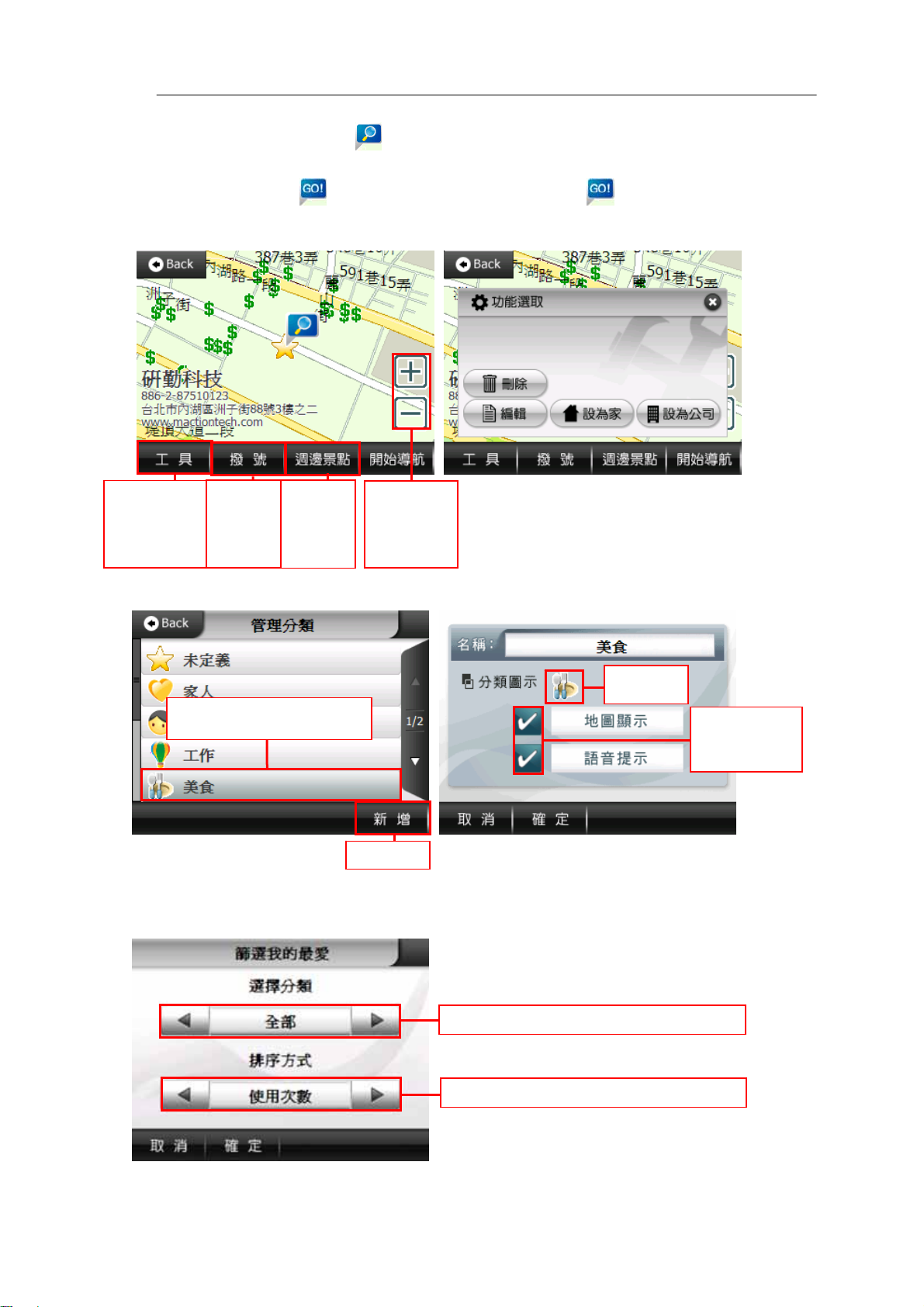
下方功能鈕是以地圖上之【 】圖示為查詢、設定標準,但也提供您在畫面上
點選,此時將出現【 】圖示,下方功能鈕將換成以【 】圖示為查詢、設定
標準。
提供《刪除》、
《編輯》、《設
為家》、《設為
公司》如右圖所
示。
若資料內有
電話資訊,
可提供撥號
功能。
提供查詢週
邊景點。
上:地圖放大。
下:地圖縮小。
1.管理分類:您可在此管理、新增分類,將《我的最愛》內所有地標分門別類。
按此可更換分
類圖示
點選此處可設定類別的《地圖顯
示》、《語音提示》及更換分類圖示
可選擇此分類是否
要在《地圖顯示》
及《語音提示》
提供增加分類
2.排序:當資料過多時,您可以利用此功能來呈現您所需的地標,包括《選擇分
類》、《排序方式》二種選項。
選擇分類提供所有分類項目來顯示您所需要的資料
排序方式提供使用次數、距離、建立時間、分類
11
Page 12
PAPAGO!® R15 衛星導航系統
2.1.4 查詢記錄
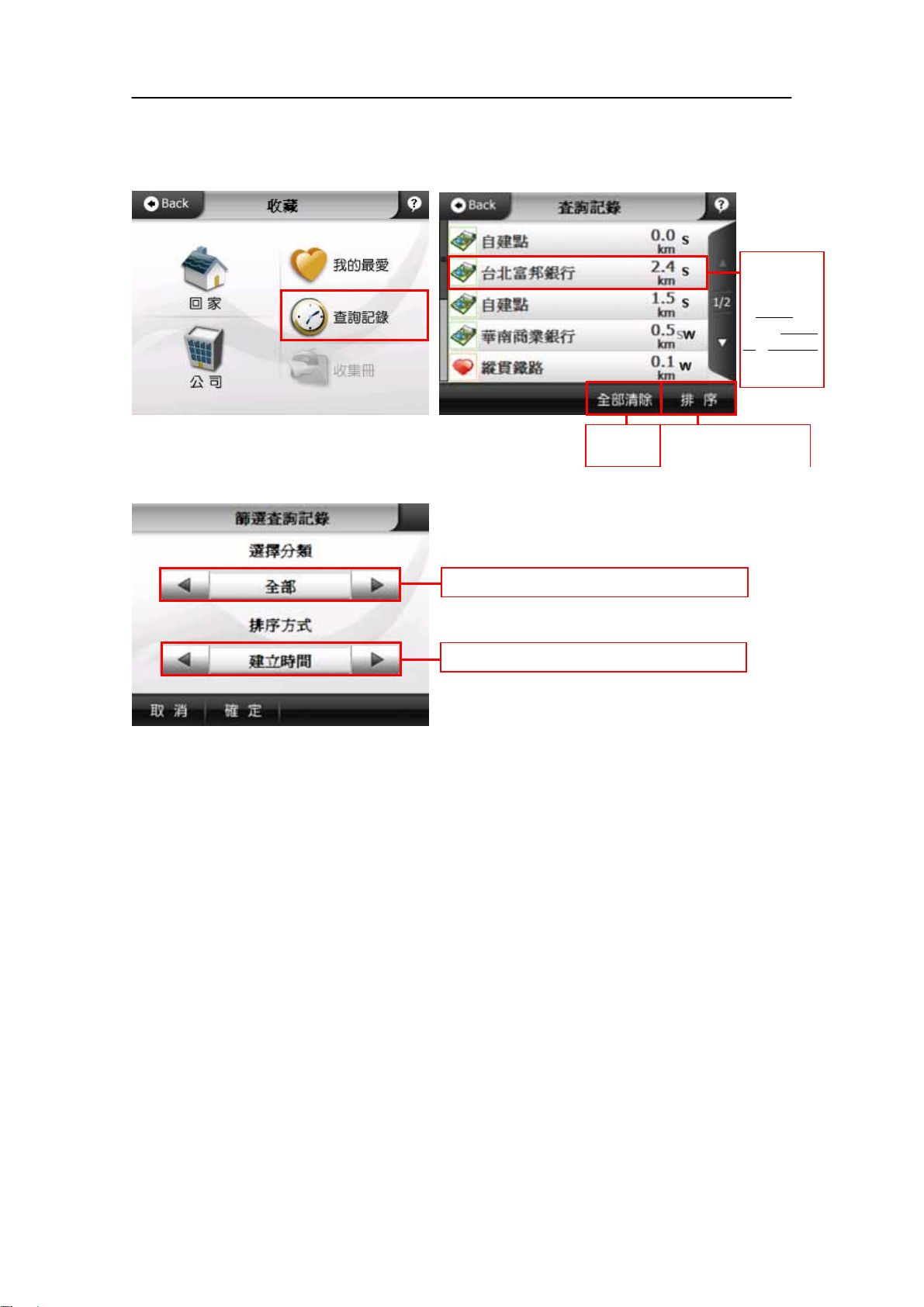
系統會列出先前查詢過的景點或是目的地等歷程資料,方便您快速設定【目的
地】。
點選任一記錄
可預覽地圖讓
您快速設定您
的
供查詢
點及新增最愛
等功能。
提供清除全
部查詢記錄
可依《排序方式》來顯示
我的最愛
1.排序:當資料過多時,您可以利用此功能來呈現您所需的記錄。
目的地與提
週邊景
選擇分類提供所有分類項目來顯示您所需要的資料
排序方式提供使用次數、距離、建立時間、分類
12
Page 13
Pocket PC 版
2.2 找道路
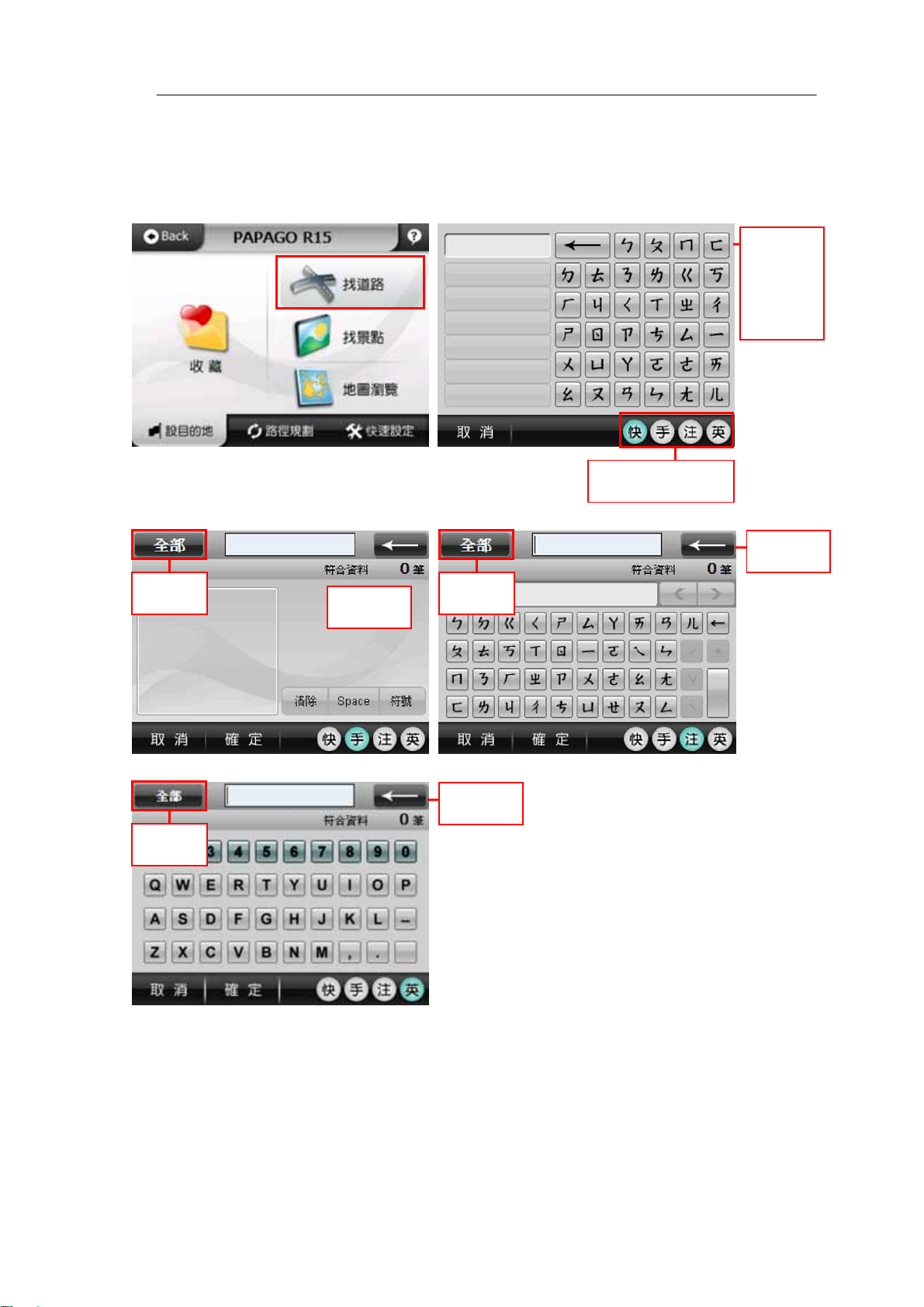
提供查詢有關《道路名稱》、《門牌號碼》、《交叉路口》等資訊,讓您快速設
定【目的地】。
此為快拼輸入
法,您只需輸
入欲查詢道路
名稱每個字第
一個拼音即
可。
點選此處可
選擇行政區
此為手寫輸入
法。
點選此處可
選擇行政區
提供四種輸入法:快拚、
手寫、注音、英數
此為注音輸入
法
點選此處可
選擇行政區
此為英數輸入
法
13
Page 14
PAPAGO!® R15 衛星導航系統
2.3 找景點
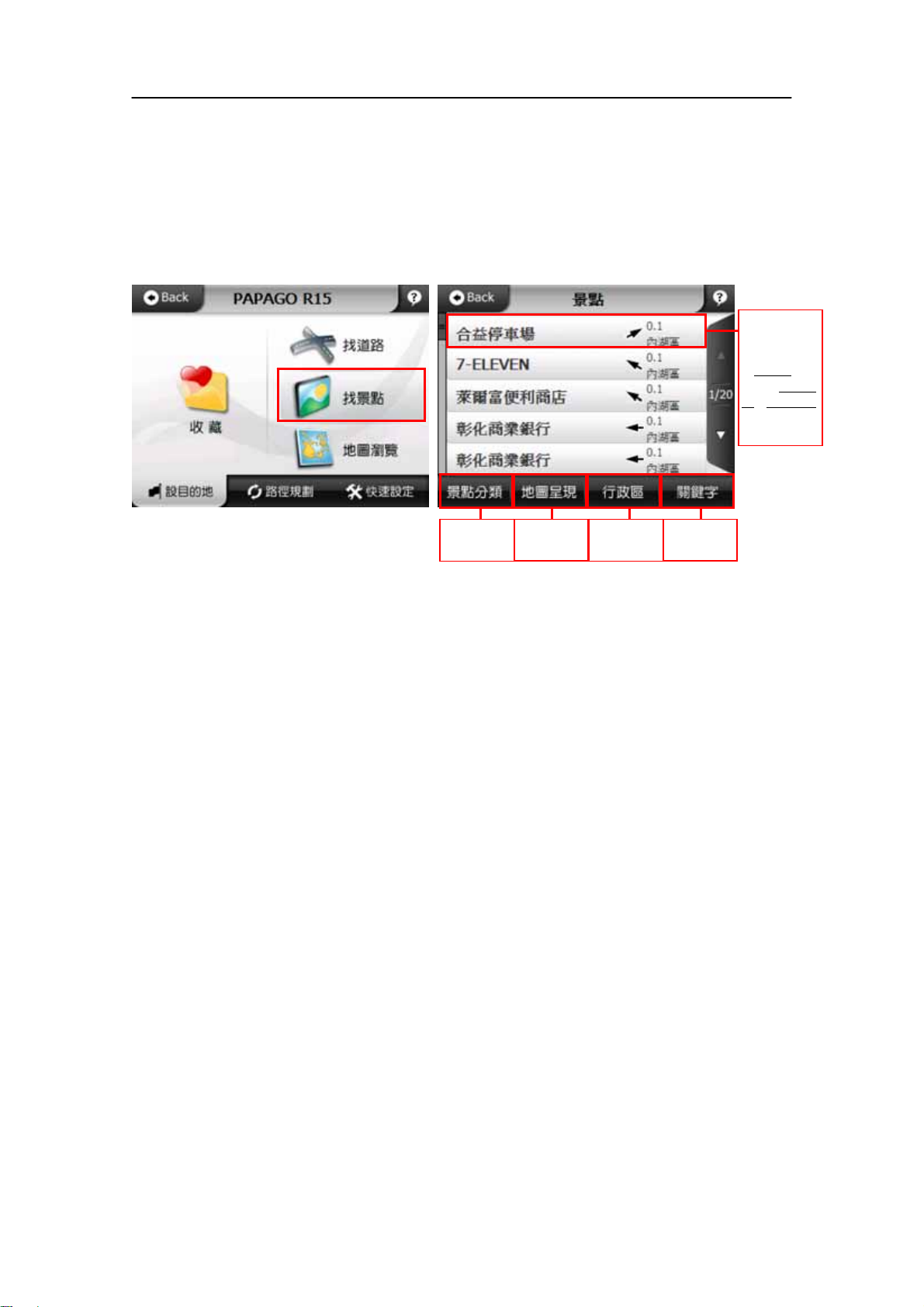
各項景點查詢功能,按下《找景點》時系統會列出您附近的景點資料,方便快速
設定【目的地】,為了讓您更方便查詢,我們將再將景點資料細分為《全部》、
《加油站》、《停車場》、《餐廳小吃》、《飯店住宿》、《購物》、《交通設
施》、《政府機關》、《學校》、《醫療》、《銀行》、《休閒》、《地名》、
《高爾夫球場》、《公司行號》等類別。
點選任一景點
可預覽地圖讓
您快速設定您
目的地與提
的
供查詢
點及新增最愛
等功能。
提供以景點
分類查詢
顯示目前景
點分佈圖
提供以行政
區查詢
輸入關鍵字
來查詢
週邊景
14
Page 15
Pocket PC 版
入
2.4 地圖瀏覽
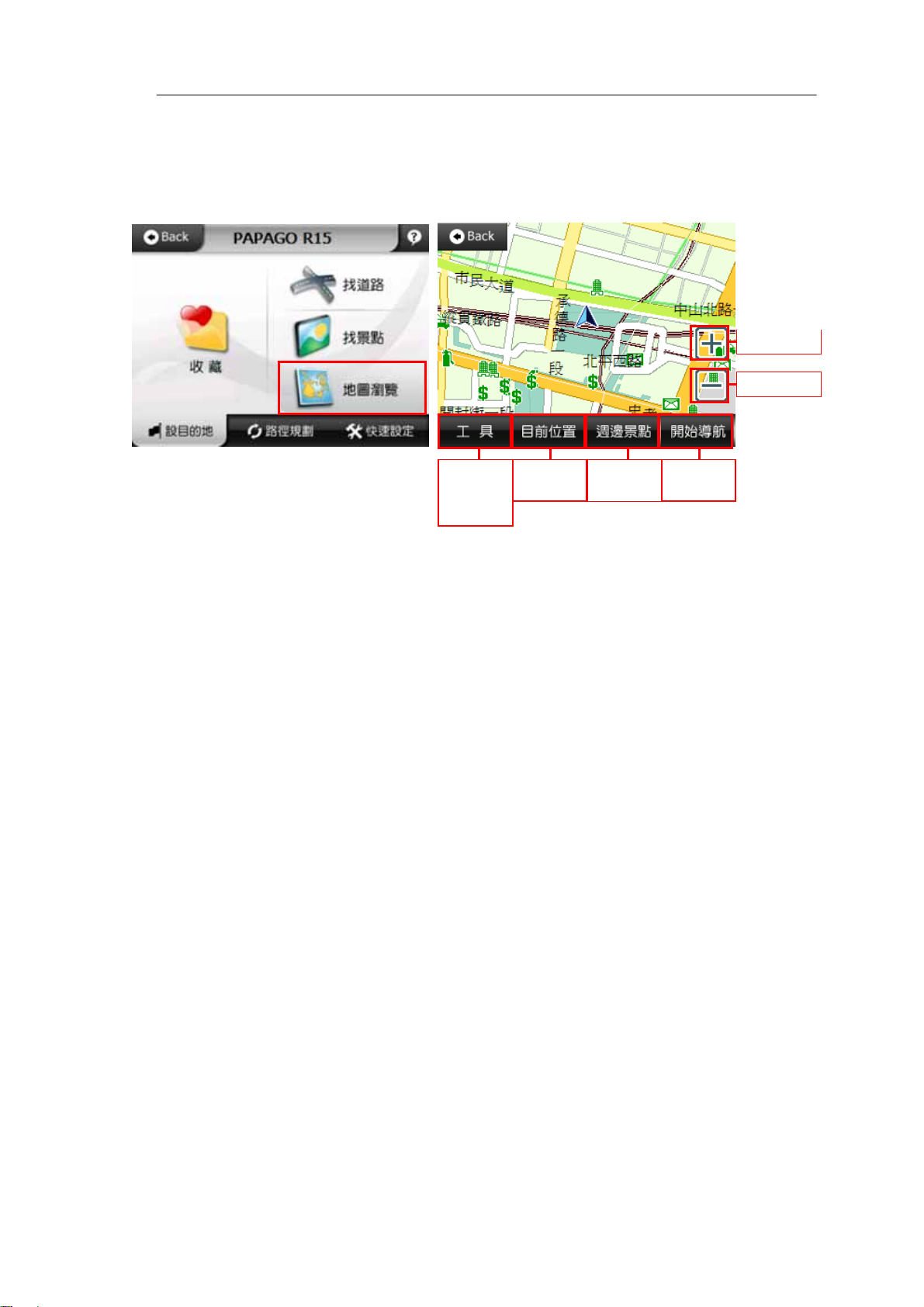
提供詳細地圖瀏覽與簡潔易懂的查詢功能,您可在此畫面任意拖拉螢幕或是點選
任一點來設定《目的地》、查詢《週邊景點》、《新增最愛》等功能。
地圖放大。
地圖縮小。
提供新增最
愛、地圖設
定、座標輸
顯示目前
GPS 位置
提供週邊景
點查詢
設定目的地
或起始點
15
Page 16
PAPAGO!® R15 衛星導航系統
第三章 路徑規劃說明
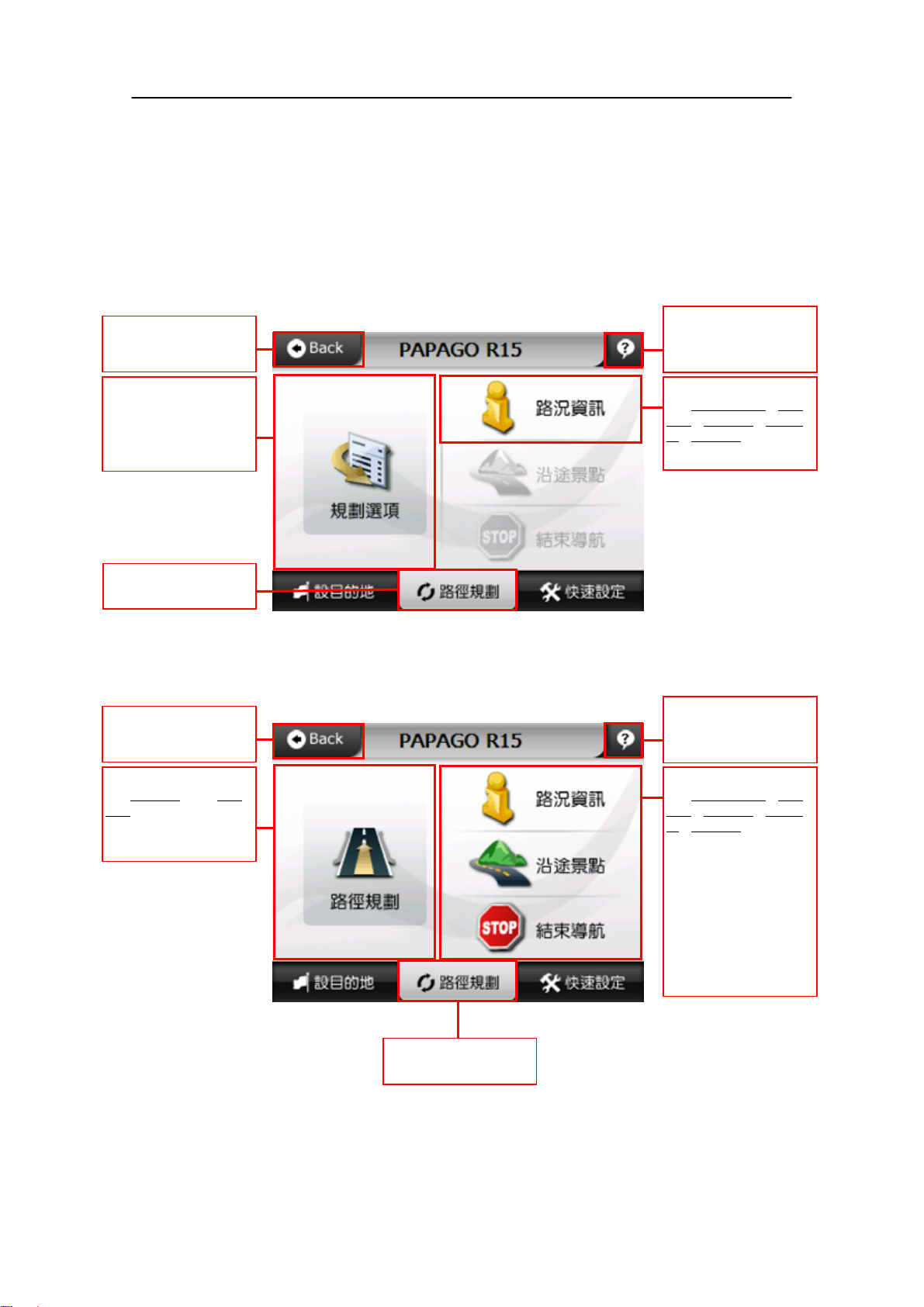
當目的地設定完成後,系統將會產生一條導航路徑。您可由此選單來設置或查詢
路徑、即時路況資訊查詢、沿途景點查詢、結束導航等功能。
尚未設定目的地:未設定目的地時,系統提供《規劃選項》、《路況資訊》查
詢二種功能。
上一頁:此為回到導航畫
面
說明:
提供此頁功能說明。
規劃選項:
設置路徑規劃的條件及迴
避收費道路、經過點等設
定。
目前頁面:路徑規劃,提
供導航點的相關設定。
路況資訊:
提供
高/快速壅塞、警廣
路況、塞車繞道、天氣預
報、停車資訊等即時資
訊。
目的地設定完成:提供《路徑規劃》、《路況資訊》、《沿途景點》、《結束
導航》等功能。
上一頁:此為回到導航畫
面
路徑規劃:
瀏覽
導航路徑與進行模擬
駕駛等功能。
說明:
提供此選單功能說明。
路況資訊:
提供
高/快速壅塞、警廣
路況、塞車繞道、天氣預
報、停車資訊等即時資
訊。
沿途景點:
將會列出導航路徑沿途的
景點資料。
結束導航:
刪除目前目的地並結束導
航。
目前頁面:路徑規劃,提
供導航點的相關設定
16
Page 17
3.1 路徑規劃
駛
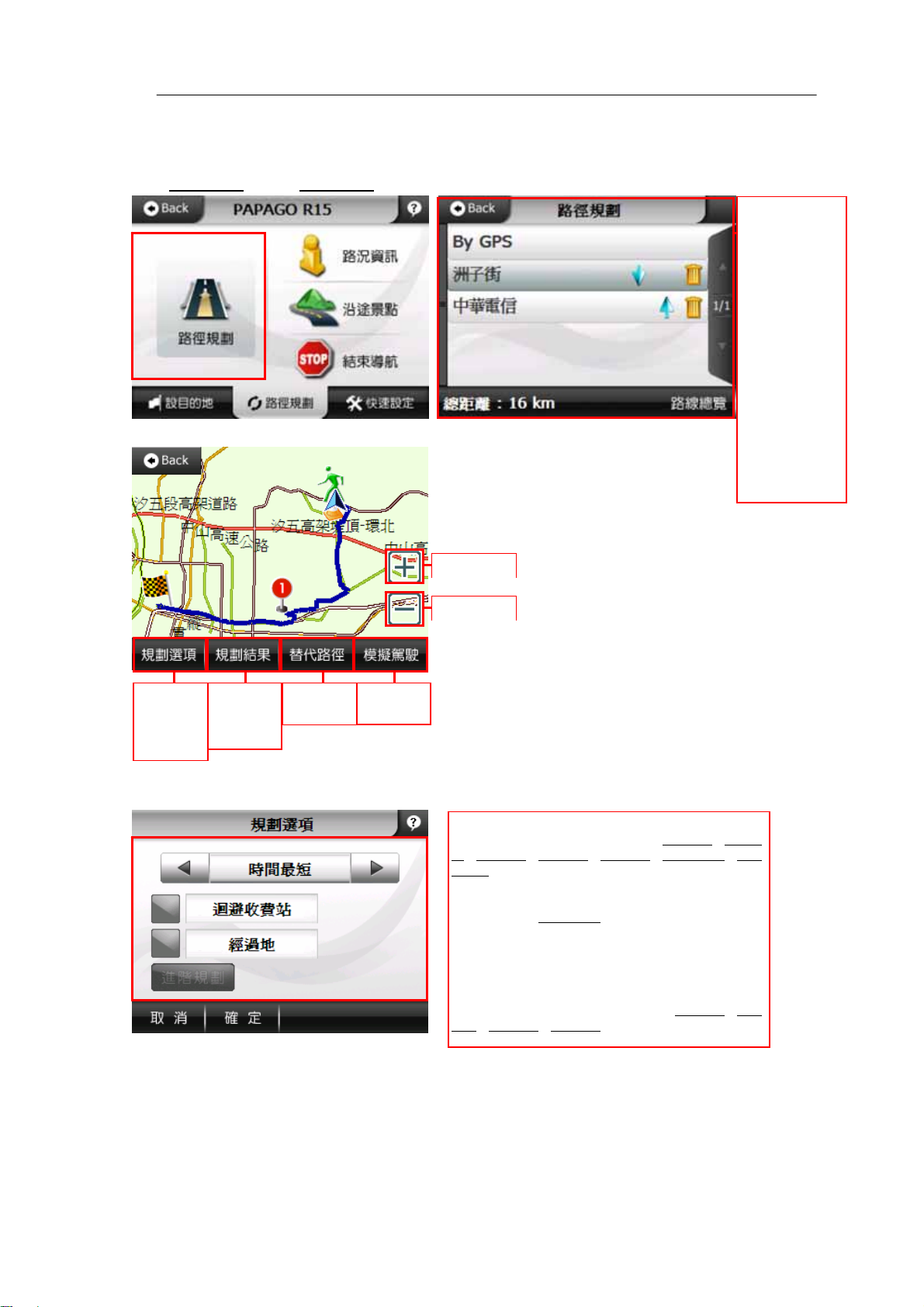
瀏覽導航路徑與進行模擬駕駛等功能。
Pocket PC 版
當您設置【經過
點】,點選《路徑
規劃》將會進入此
選單。
提供調整目的地與
經過點的優先順序
與刪除任一經過點
與目的地。
路線總覽:提供導
航路徑的地圖預
覽。
點選任一經過點可
提供預覽地圖、規
劃選項、規劃結
果、替代路徑、模
擬駕駛等功能。
地圖放大。
地圖縮小。
設置路徑規
劃的條件及
迴避收費道
路等設定。
顯示導航路
徑的規劃結
果及模擬駕
。
提供多條路
徑供您選擇
提供模擬駕
駛功能
1.規劃選項:設置路徑規劃的條件及迴避收費道路、多經過地等設定。
規劃模式:
您可在此設定導航路徑的規劃方式,如
短、一高優先、福高優先、高速迴避、機踏車模式、使用
者自訂等。
迴避收費站:
若路徑規劃時需
經過地:
若想設置經過地,請開啟此選項,提供多個經過地設置。
進階規劃:
提供您可自訂喜好行駛道路之權重,如:
道路、主要道路、其他道路的比重。
迴避收費站,請開啟此選項。
時間最短、距離最
高速公路、快速
17
Page 18
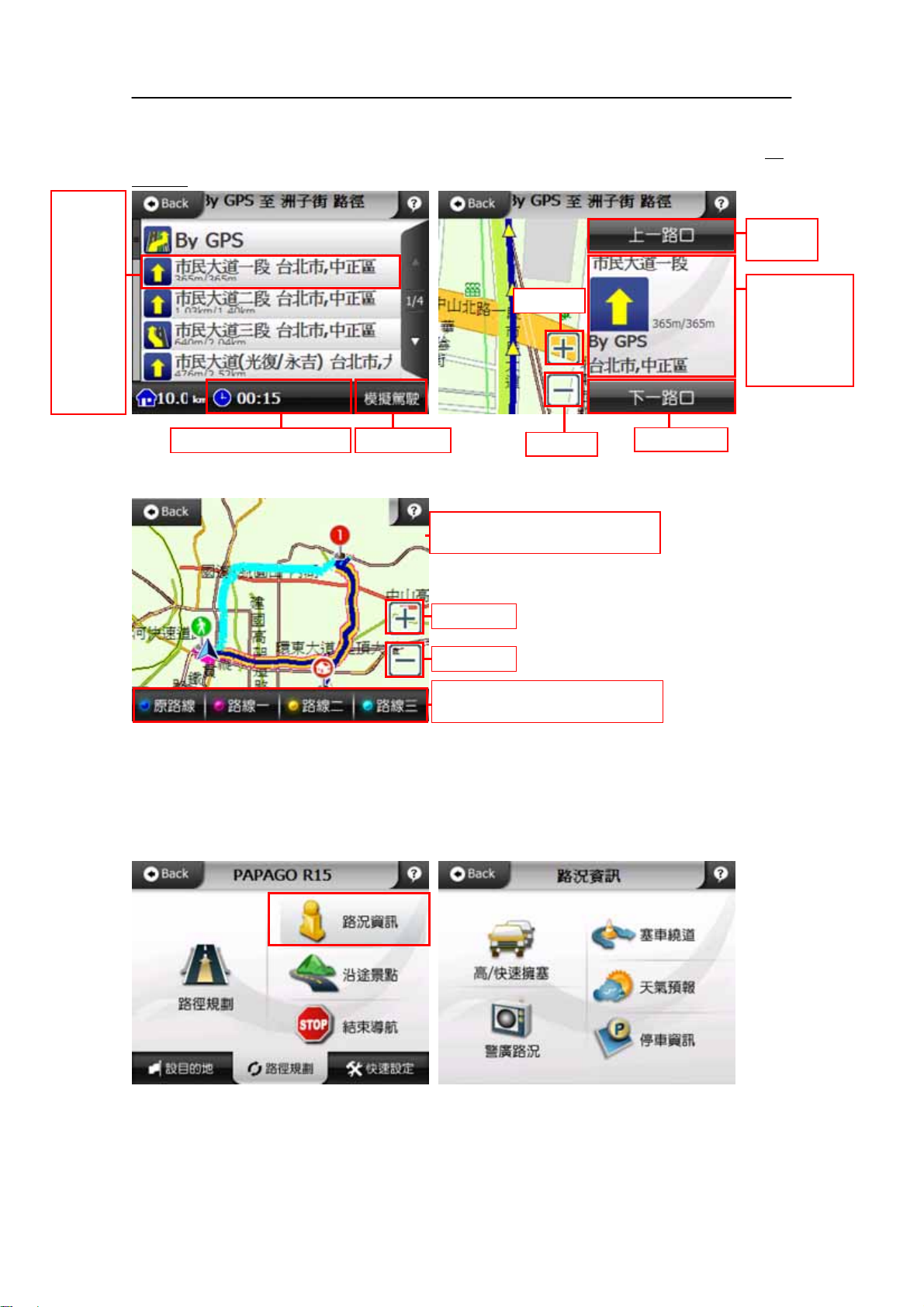
點選任一路
段可預覽道
路結果動
作、放大、
縮小該路
段、顯示該
路段長度與
累計長度及
其他細項資
料,如右圖
所示。
PAPAGO!® R15 衛星導航系統
2.規劃結果:提供您導航路徑的規劃結果,在上方標題列將顯示導航路徑【起始
點】與【目的地】,提供您規劃結果的路徑清單、預估距離及預估時間和進行模
擬駕駛功能。
按此回到上
一路口
地圖放大。
上方為目前路段,
中間圖示為要執行
動作 ,左方距離
是該路段長度,右
方距離是由左方距
離累加上去的值。
左:預估距離 右:預估時間 提供模擬駕駛。
地圖縮小。
按此到下一路口
3.其他路徑:提供您多條路徑的選擇。
地圖上將會出現各路線,每條路線以不同
顏色表示,對照顏色為下方按鈕所示。
地圖放大。
地圖縮小。
點選各路線按鈕將使導航路徑更換成您選
擇的路線。
3.2 路況資訊
可讓您更快速地避開塞車的路段,並可即時獲得天氣狀況與停車資訊,使您更有
效的規劃行車旅程。
路況資訊需有網路連線環境。
18
Page 19
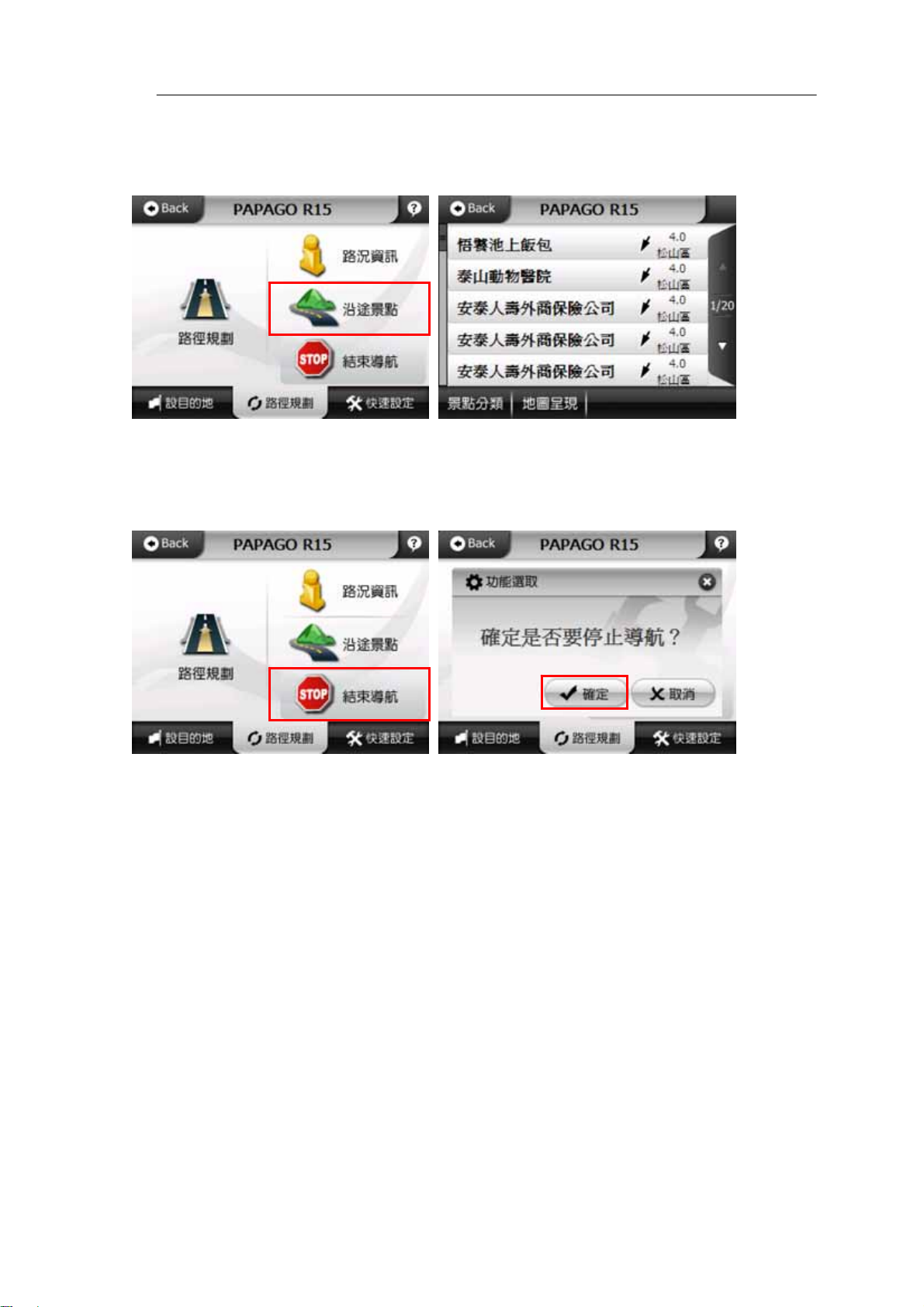
3.3 沿途景點
將會列出導航路徑沿途的景點資料。
3.4 結束導航
刪除目前目的地並結束導航。
Pocket PC 版
19
Page 20
PAPAGO!® R15 衛星導航系統
第四章 快速設定說明
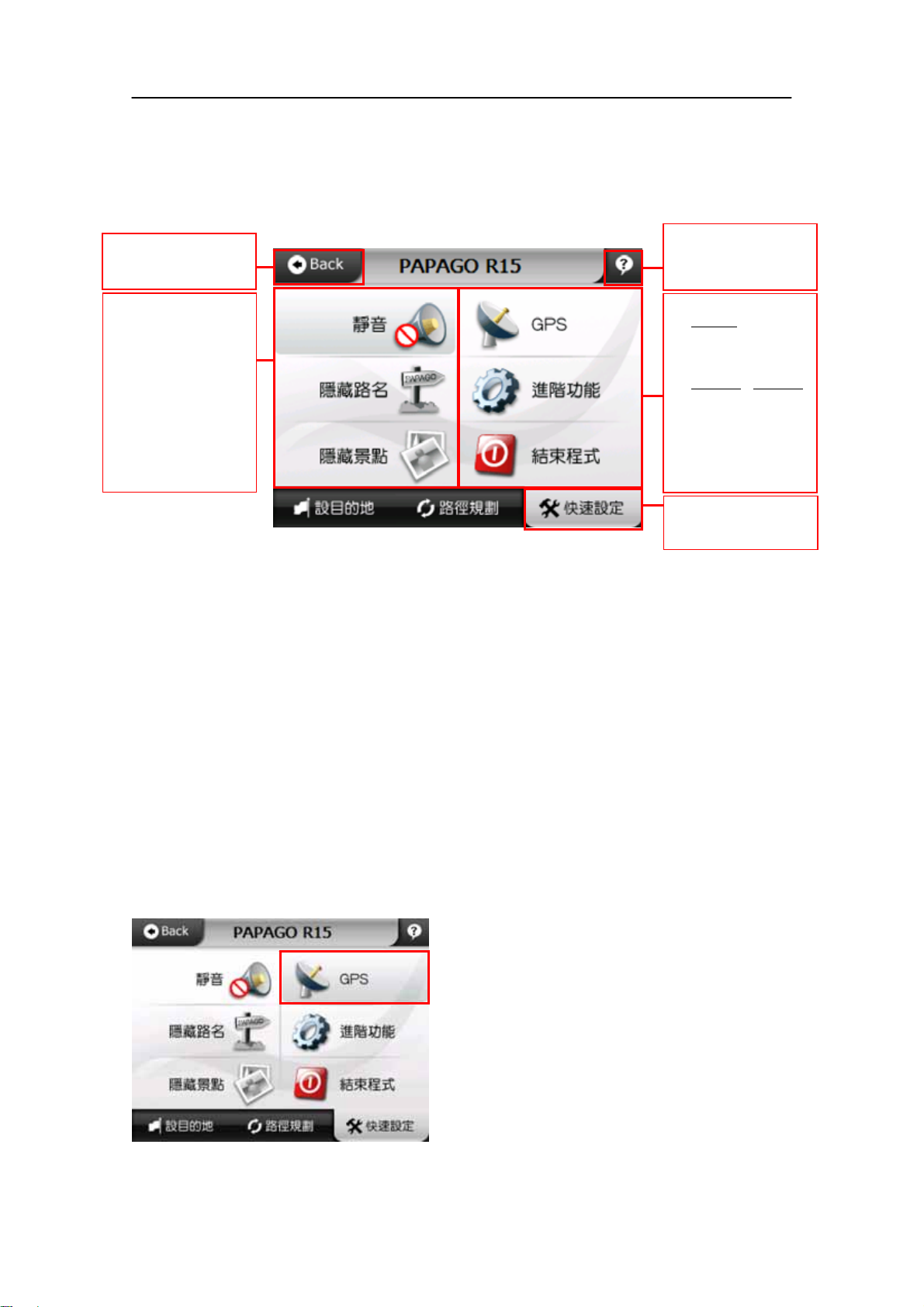
提供有關導航畫面靜音/取消靜音、顯示/隱藏路名、顯示/隱藏景點、GPS 狀
態、進階功能、結束程式等項目,您可由此來點選設定。
上一頁:此為回到導航畫
面
靜音:
設定導航模式中語音提示
開啟與關閉。
隱藏/顯示路名:
設定導航模式中路名顯示
與否。
隱藏/顯示景點:
設定導航模式中景點顯示
與否。
說明:
提供此頁功能說明。
GPS:
提供
GPS設定與顯示目前
GPS的狀態。
進階功能:
提供
語音設定、導航設定
等功能。
結束程式:
離開PAPAGO!
航系統。
目前頁面:快速設定,提
供各項軟體功能與狀態查
詢設定
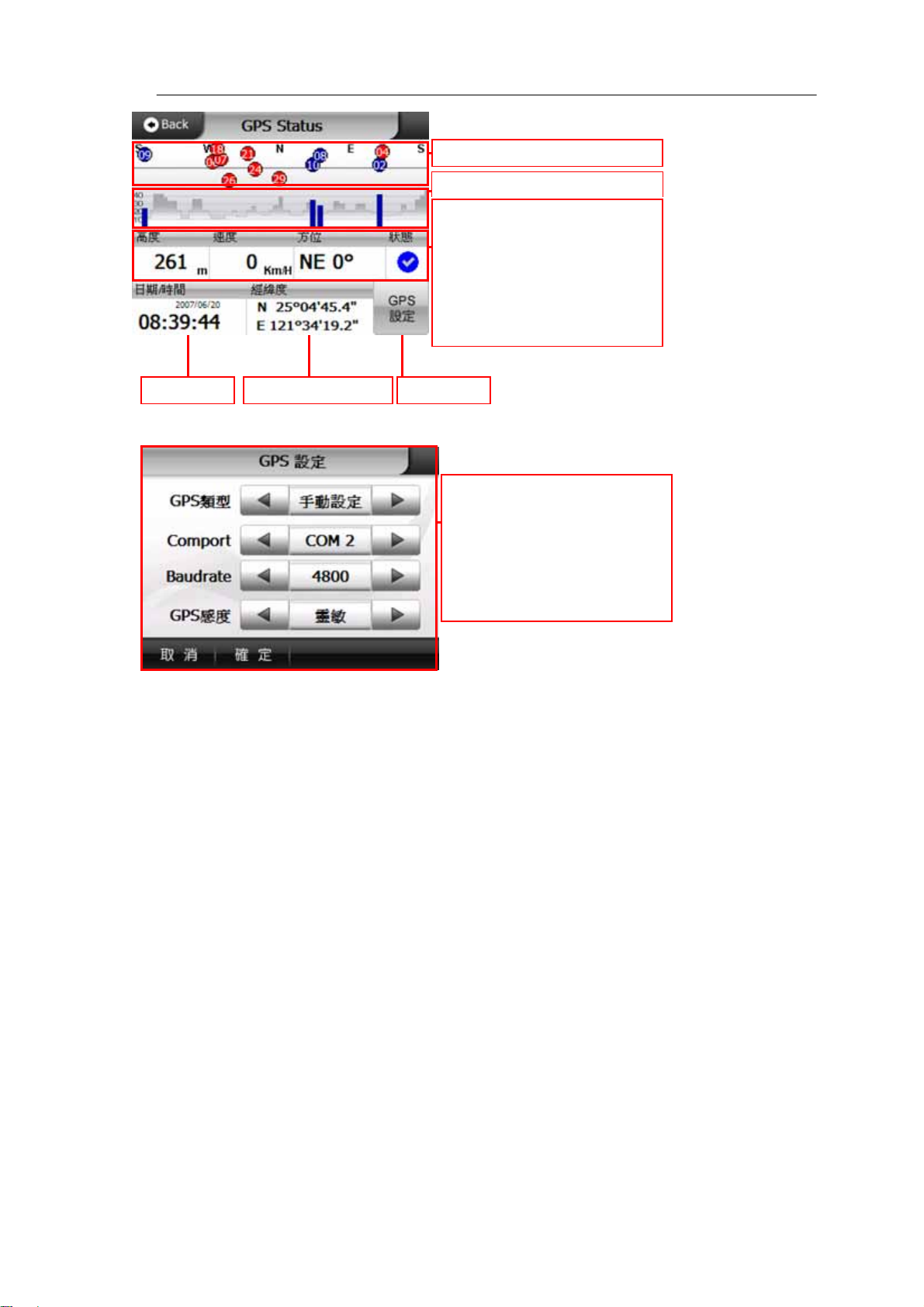
4.1 GPS
提供檢視 GPS Status 收訊等各項資料,您可以隨時查看 GPS Status 的狀態,當定
位成功時,您可以由 GPS Status 顯示得知 GPS 目前的運作情形。
GPS Status 所顯示之日期、時間是由 GPS 接收器所提供的格林威治時間,可能與
裝置目前的時間日期設定不同。
®
R15 衛星導
GPS 的高度、方向、速度等資訊精度易受衛星訊號所影響,請勿使用於高經度需
求參考。
衛星收訊:
GPS 收訊呈現藍色是代表該衛星訊號已鎖定;紅色是代表訊號不穩定尚未鎖定。
當 GPS 接收器於初次使用或是有一段時間未使用時,畫面將顯示紅色點,請您
靜待五至十分鐘內即可定位完成。
20
Page 21
Pocket PC 版
衛星所在方位。
衛星收訊強度表。
高度:您所在的位置高度。
速度:您目前行車速度。
方位:您行進的方位角度。
狀態:打勾代表【定位成功】
問號代表【GPS 定位中】
請您靜待五至十分鐘內即可定位完成。
GPS 設定。 所在位置的衛星經緯度。日曆時間。
GPS 設定:提供您設定 GPS 的類型、Comport、Baudrate、感度等。
GPS 類型:手動設定、自動偵測
Comport:COM1~COM10
Baudrate: 4800、9600、14400、
19200、38400、57600、115200、
1440、2440
GPS 感度:標準、靈敏、穩定
21
Page 22
PAPAGO!® R15 衛星導航系統
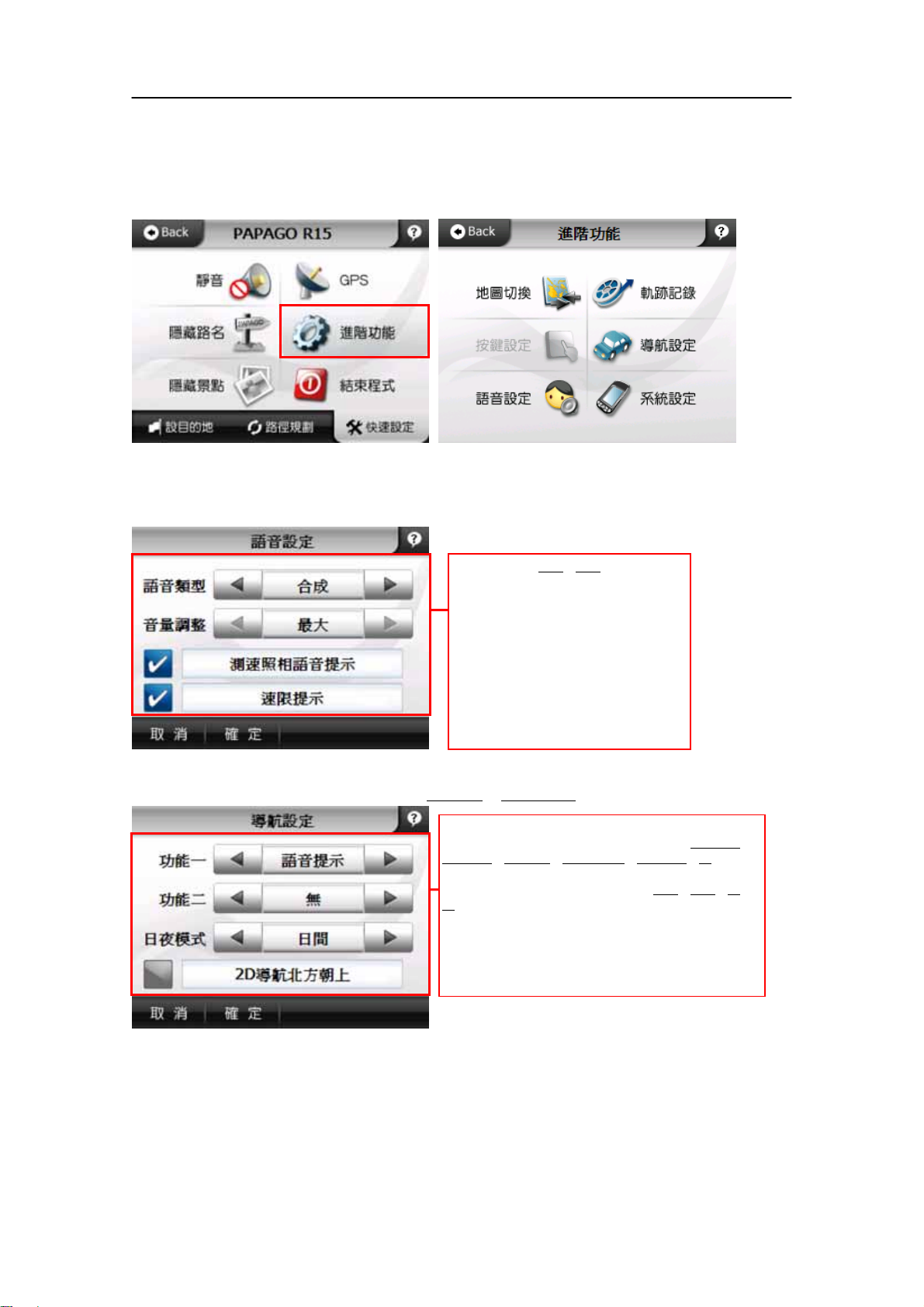
4.2 進階功能
提供地圖切換、語音設定、軌跡記錄、導航設定、系統設定等功能,您可由此來
點選設定。
1.語音設定:提供您設定各種語音功能,可依您的喜好來做語音相關設
定讓您更輕鬆清楚的使用PaPaGO!®R15 衛星導航系統。
2.導航設定:導航畫面相關設定,如
語音類型:提供國語、合成讓您選擇適合之
語音。
音量調整:可依您的需求在此設定導航語音
的音量。
測速照相語音提示:在導航時需測速照相語
音提示,請開啟此選項。
速限提示:在導航時需速限提示,請開啟此
選項。
功能鍵、日夜模式等。
功能一/功能二:提供導航畫面兩組自訂【快捷鍵】設定
功能,您可以快速的於導航畫面中使用,包含
即時路況、GPS狀態、切換至背景與新增最愛、無等功能。
日夜模式:提供日夜間風格切換,包含
間。
語音提示、
自動、日間、夜
2D 導航北方朝上:於2D 導航畫面中地圖北方朝上,
反之則行車方向為上方。
22
Page 23
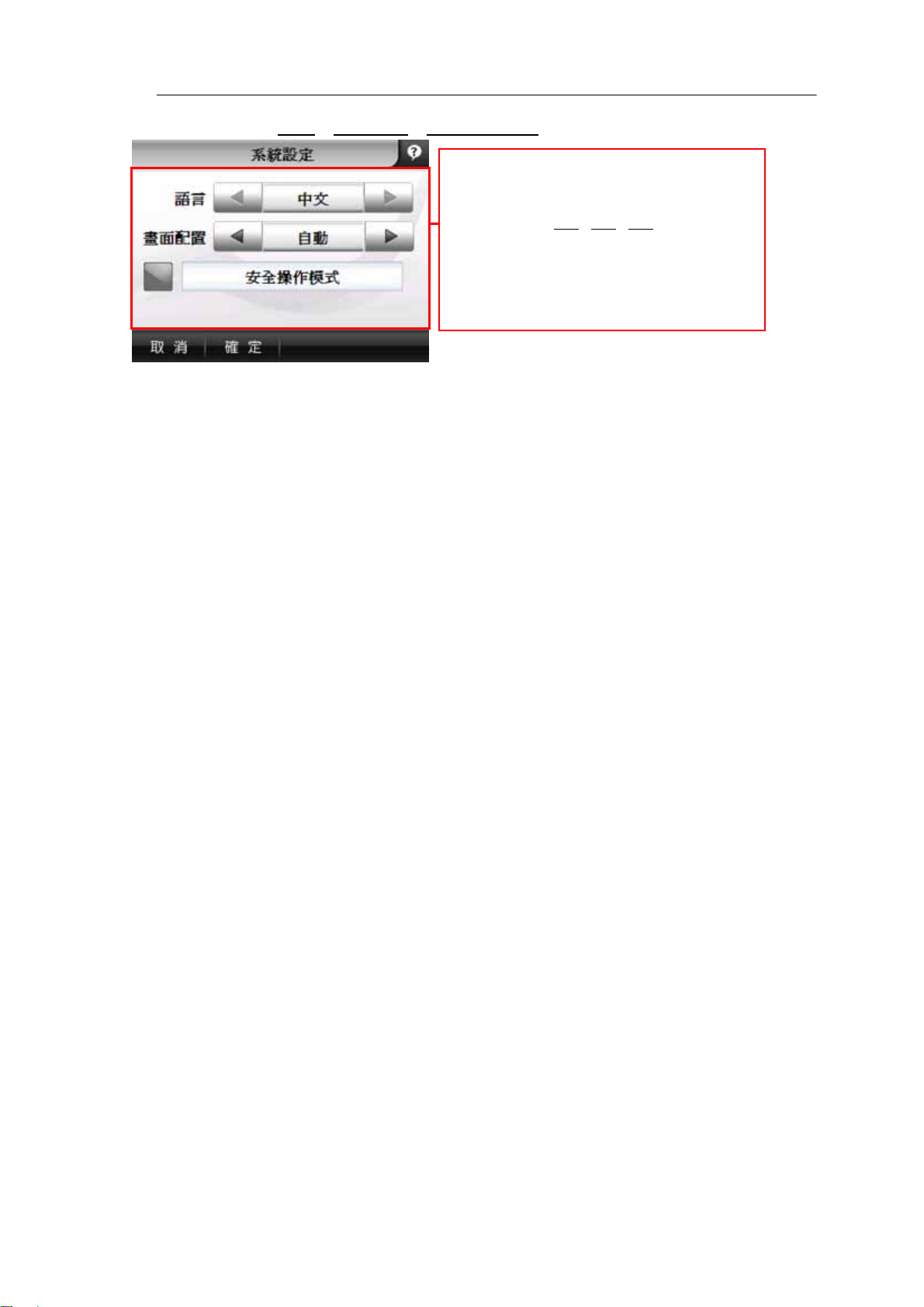
3.系統設定:提供語言、畫面配置、安全操作模式等功能。
語言:提供您設定PaPaGO!®R15 衛星導航系統的語言顯示
,請依您的需求來調整。
畫面配置:PaPaGO!
的需求來調整,包括
安全操作模式:這是防止您行車之中有做任何操作,若想
要設定或調整目的地時必須停車後操作。
®
R15 衛星導航系統顯示模式,請依您
自動、直式、橫式。
Pocket PC 版
23
Page 24
PAPAGO!® R15 衛星導航系統
第五章 導航畫面說明
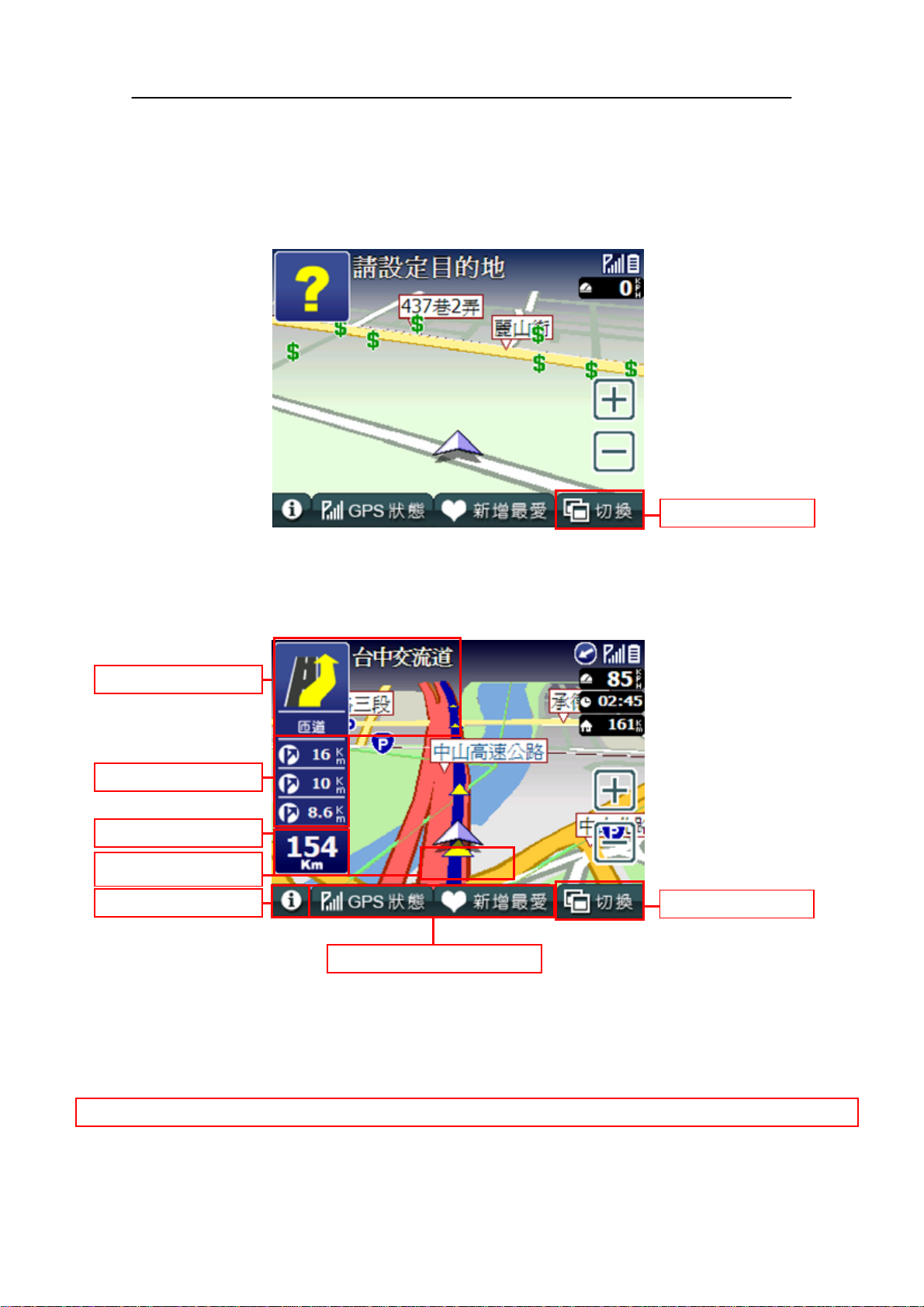
5-1 未設定目的地時的畫面
當您未設定目的地前,在左上角會一直出現【請設定目的地】。
切換顯示模式
5-2 已設定目的地時的 3D 畫面
當您設定導航點後,畫面上即會出現藍色的路線指示,請您依指示行進。
下個路口提示
高/快速道路匝道出口提示
下個路口預估距離
若有道路資訊提示將在此
呈呈現
按此為目前所在道路
功能鍵:可自行設定所需之快捷鍵
切換顯示模式
★當失去衛星訊號時,畫面將變成灰色,若是行走於隧道內,系統將會自動模擬行車狀況。
24
Page 25
Pocket PC 版
5-3 已設定目的地時的 2D 畫面
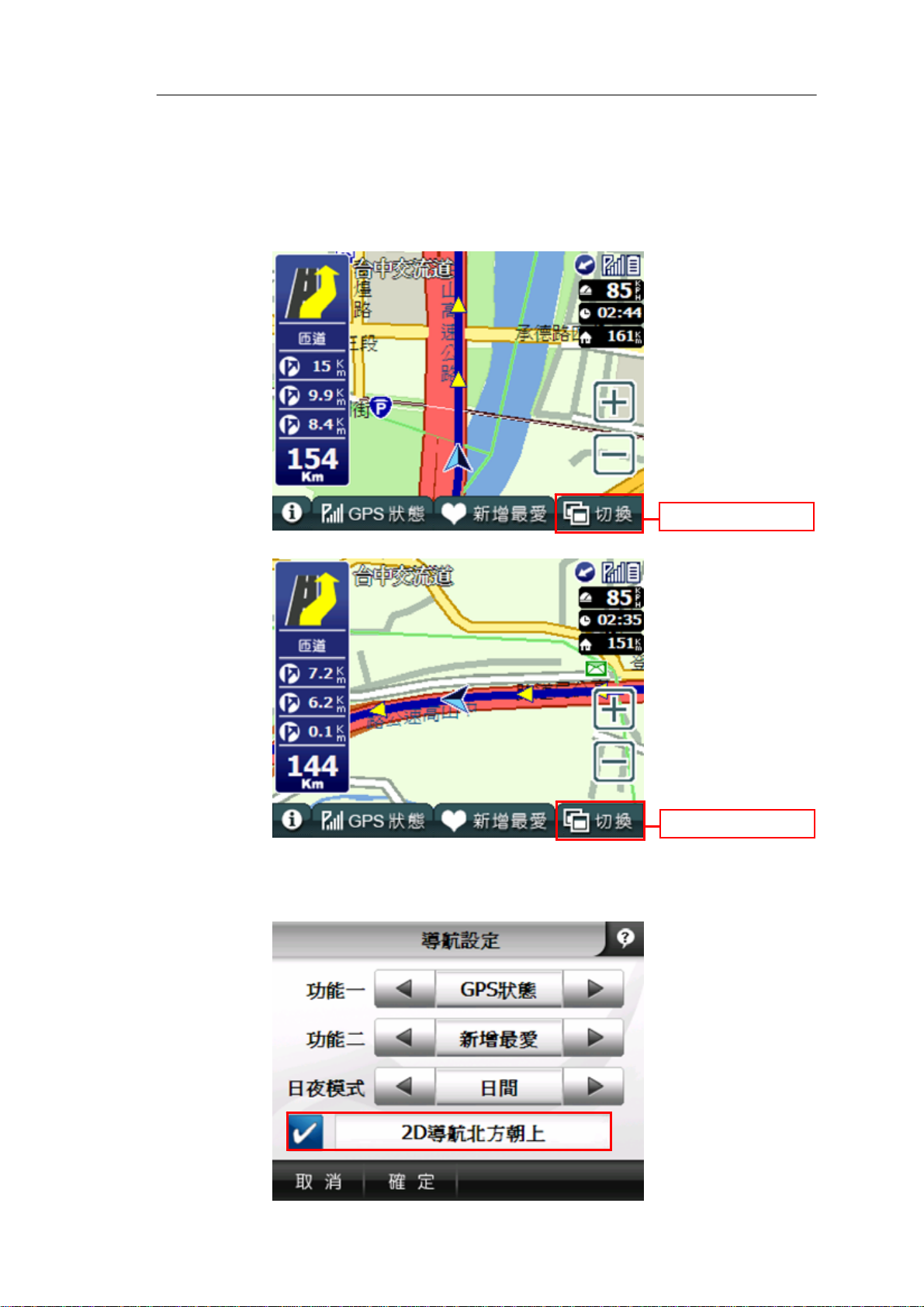
2D 顯示主要是以平面方式呈現,假設您有設定《2D 導航北方朝上》時,畫面將
會一直鎖定地圖北方朝上,取消則會依您行車方向朝上。
無設定《2D 導航北方朝上》
切換顯示模式
設定《2D 導航北方朝上》
切換顯示模式
您可以在《快速設定》頁面勾選《進階功能》>>《導航設定》>>《2D 導航
北方朝上》,即可由此畫面來設定 2D 畫面顯示時地圖是否北方朝上。
25
Page 26
PAPAGO!® R15 衛星導航系統
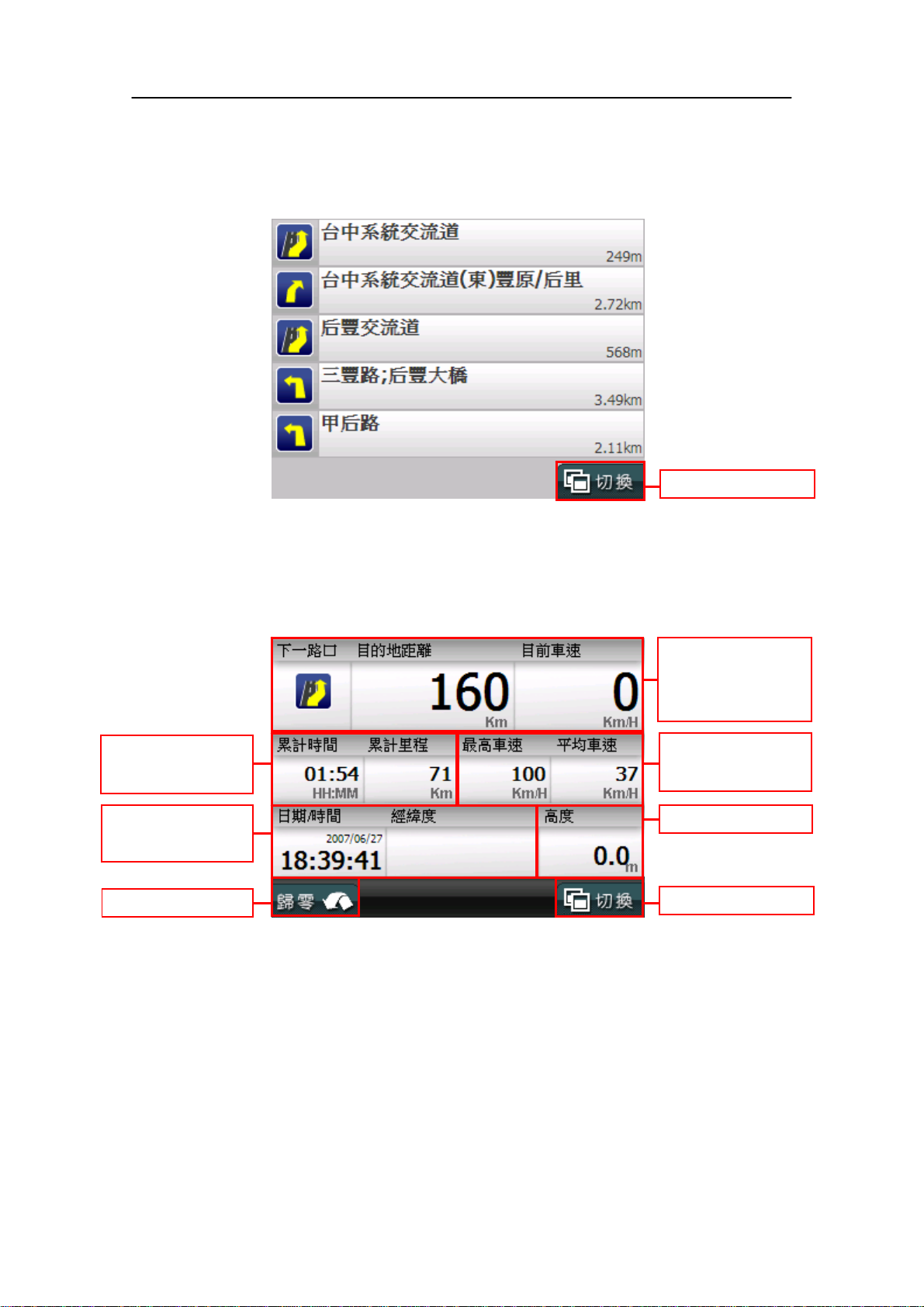
5-4 路徑清單
路徑清單顯示您每個動作、距離及名稱,當您通過該點後,自動會刪除第一個提
示,並由第二個提示向前遞補。
切換顯示模式
5-5 旅程電腦
旅程電腦是顯示您目前車速相關資料,假設您要將之前的記錄刪除,可以按左下
方的《歸零》鍵。
左:下一路口提示動作
中:目的地剩餘距離
右:目前車速
左:累計使用時間
右:累計 GPS 里程
左:星曆日期與時間
右:所在位置的經緯度
將目前記錄歸零
左:最高車速
右:平均車速
目前高度資訊
切換顯示模式
26
Page 27
Pocket PC 版
第六章 範例說明
6-1 如何利用已知道路名稱設定目的地?
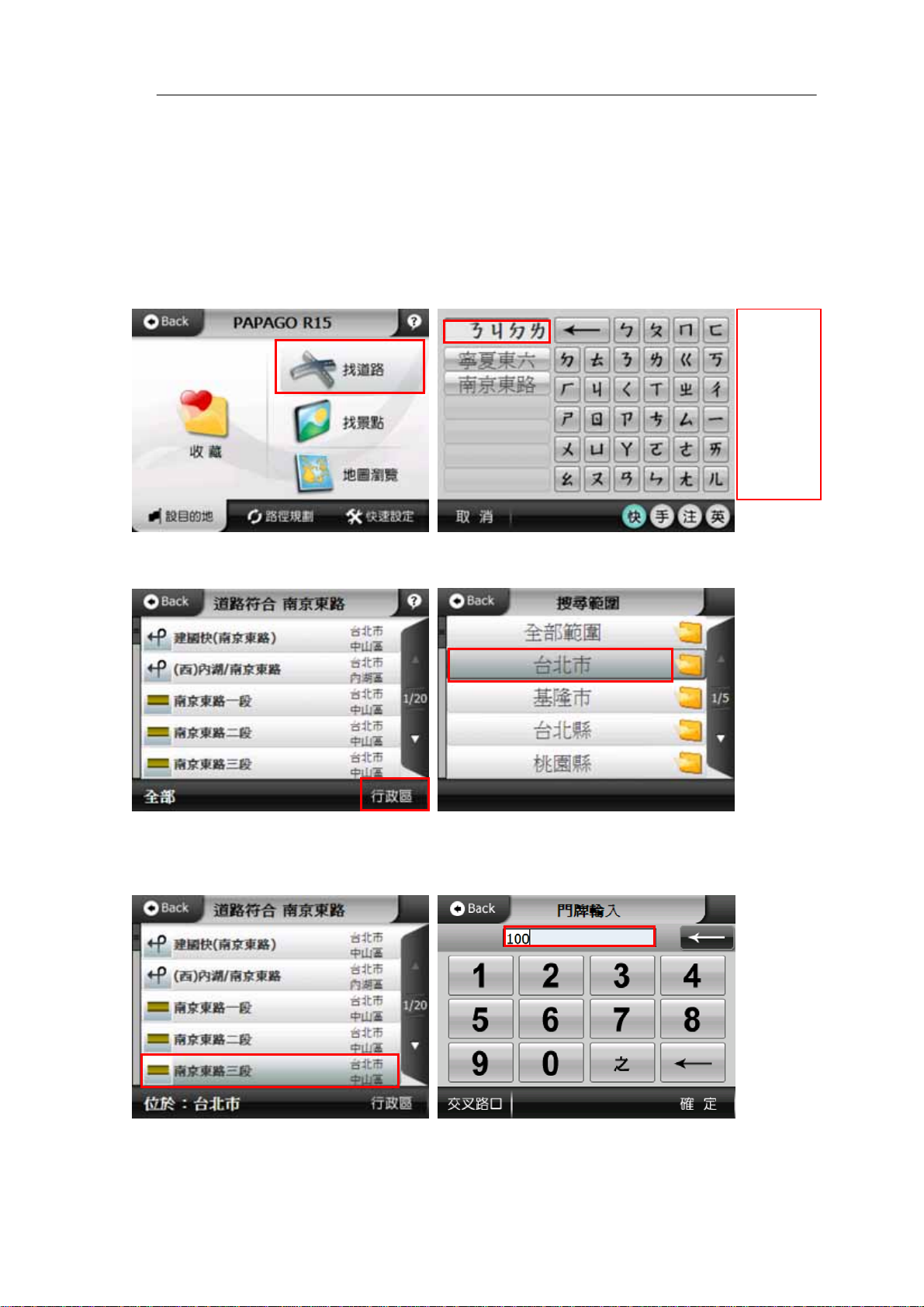
假設我們現在要將台北市中山區南京東路三段 100 號設為目的地。
1.請您在《設目的地》內按《找道路》→輸入《ㄋㄐㄉㄌ》(此為快拚輸入法,
故只需輸入每個字的第一個拚音)→選擇《南京東路》
請注意:在搜
尋功能中不需
要輸入地址全
名,可輸入
【關鍵字】即
可,系統會為
您找到與【關
鍵字】相關的
道路資訊。
2.此時會顯示所有與南京東路相關道路,請點選《行政區》→選擇《台北市》
3.將出現符合上述條件的道路,請點選《南京東路三段》→輸入門牌號碼
《100》→按《確定》
27
Page 28
PAPAGO!® R15 衛星導航系統
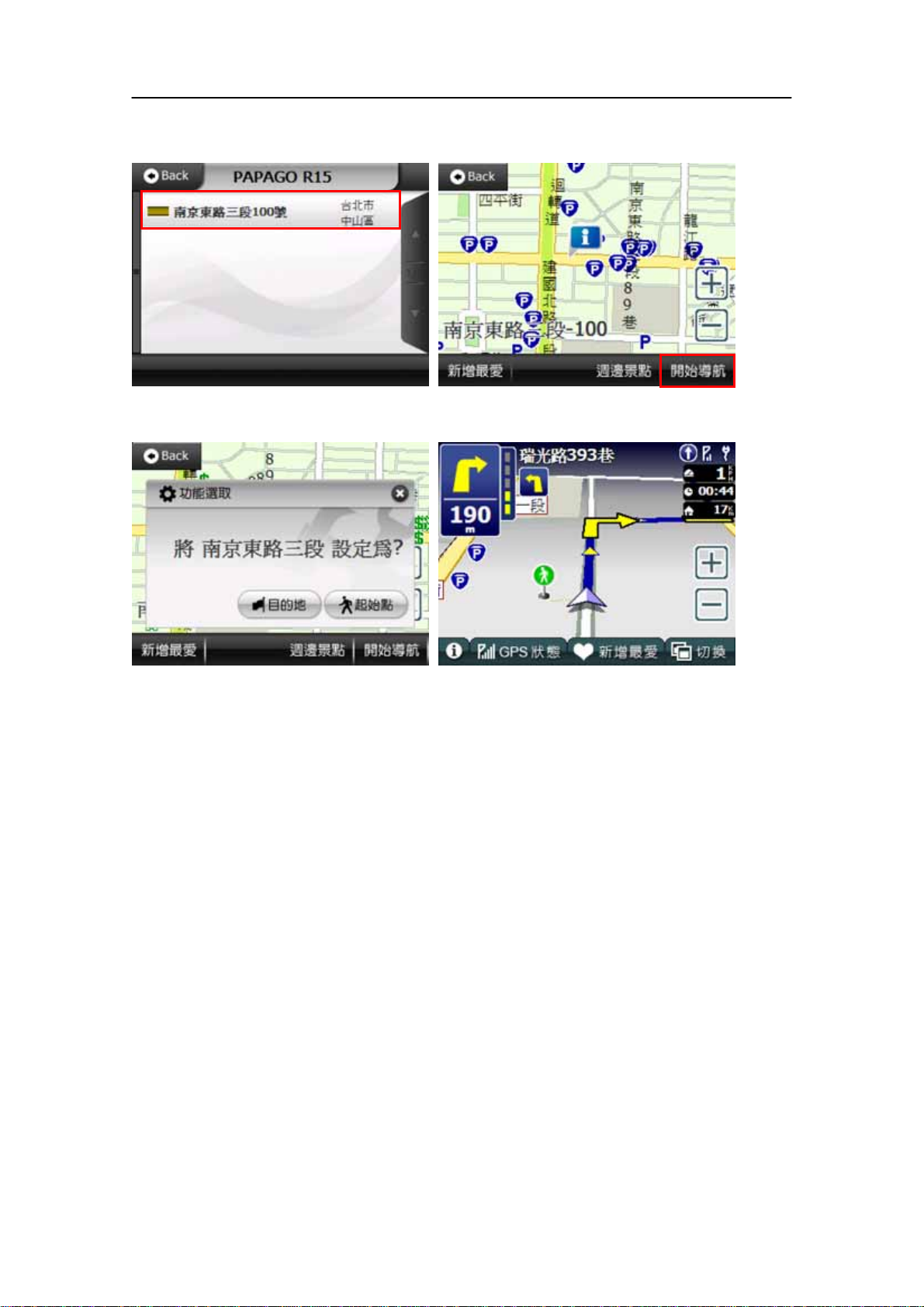
4. 將出現符合上述條件的道路,請點選《南京東路三段 100 號》→選擇《開始
導航》
5.選擇《目的地》→待 GPS 定位完成,即可開始導航。
28
Page 29
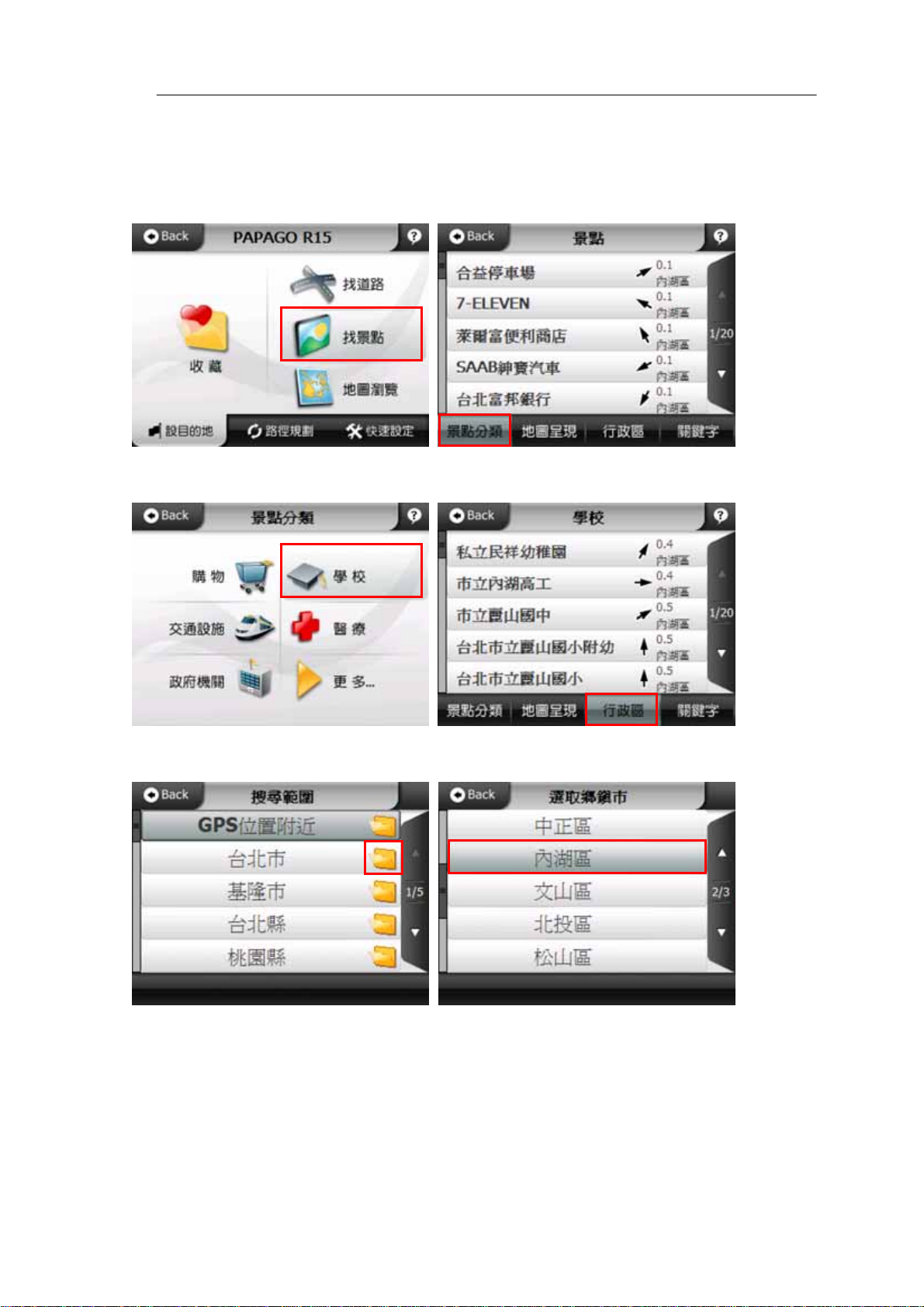
6-2 如何用已知景點名稱來設定目的地?
假設我們現在要尋找台北市內湖區的地球村且將它設為目的地。
1. 請您在《設目的地》內按《找景點》→選擇《景點分類》
2.在景點分類選單中,選擇《學校》→再點選《行政區》
Pocket PC 版
3.請點選台北市右邊的《資料夾》→選擇《內湖區》
29
Page 30
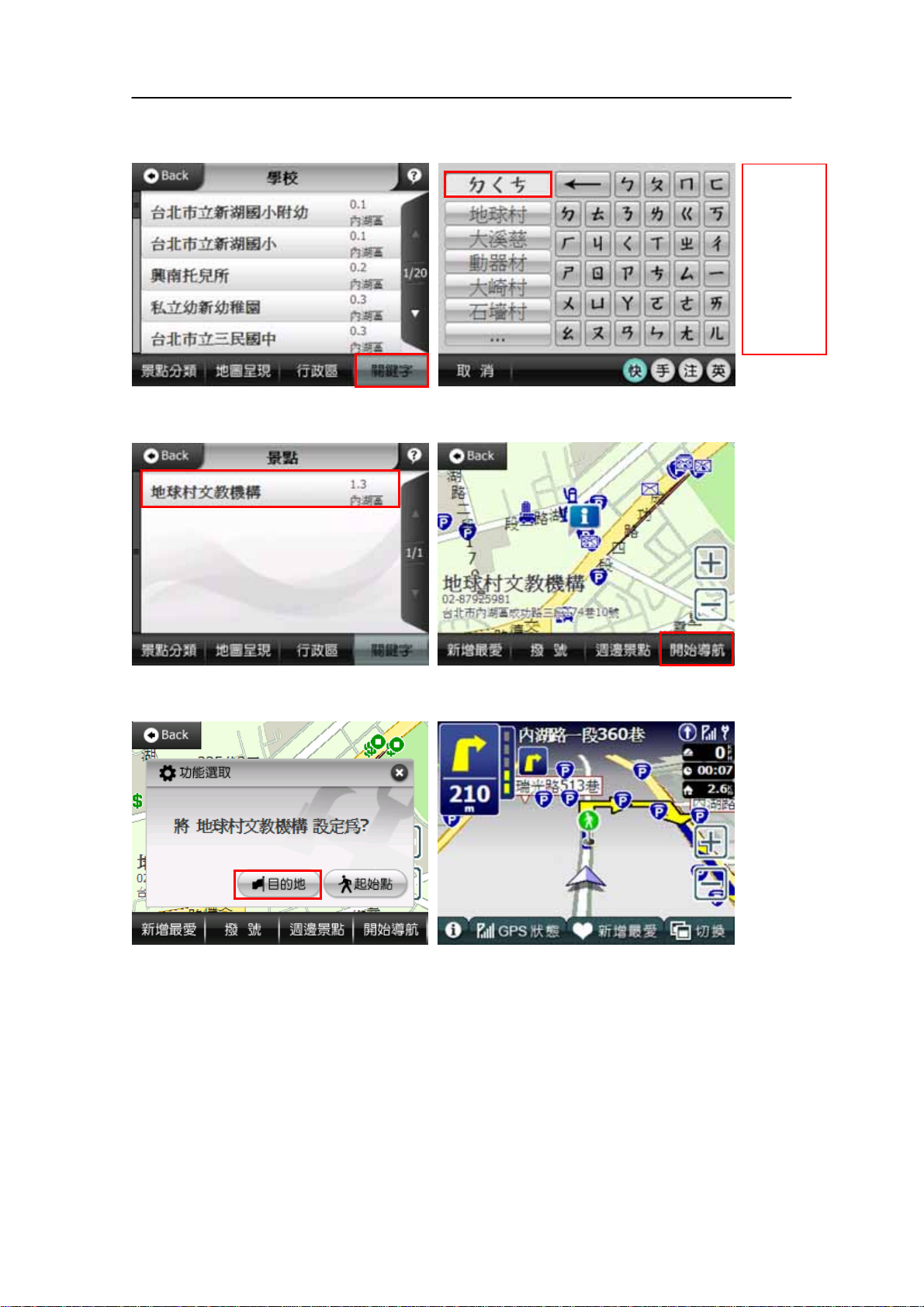
PAPAGO!® R15 衛星導航系統
4.點選《關鍵字》→輸入《地球村》(此為快拚輸入法,故只需輸入每個字的第
一個拚音)。
請注意:在搜
尋功能中不需
要輸入地址全
名,可輸入
【關鍵字】即
可,系統會為
您找到與【關
鍵字】相關的
道路資訊。
5.點選《地球村文教機構》→選擇《開始導航》
6.請點選《目的地》→待 GPS 定位完成,即可開始導航。
30
Page 31
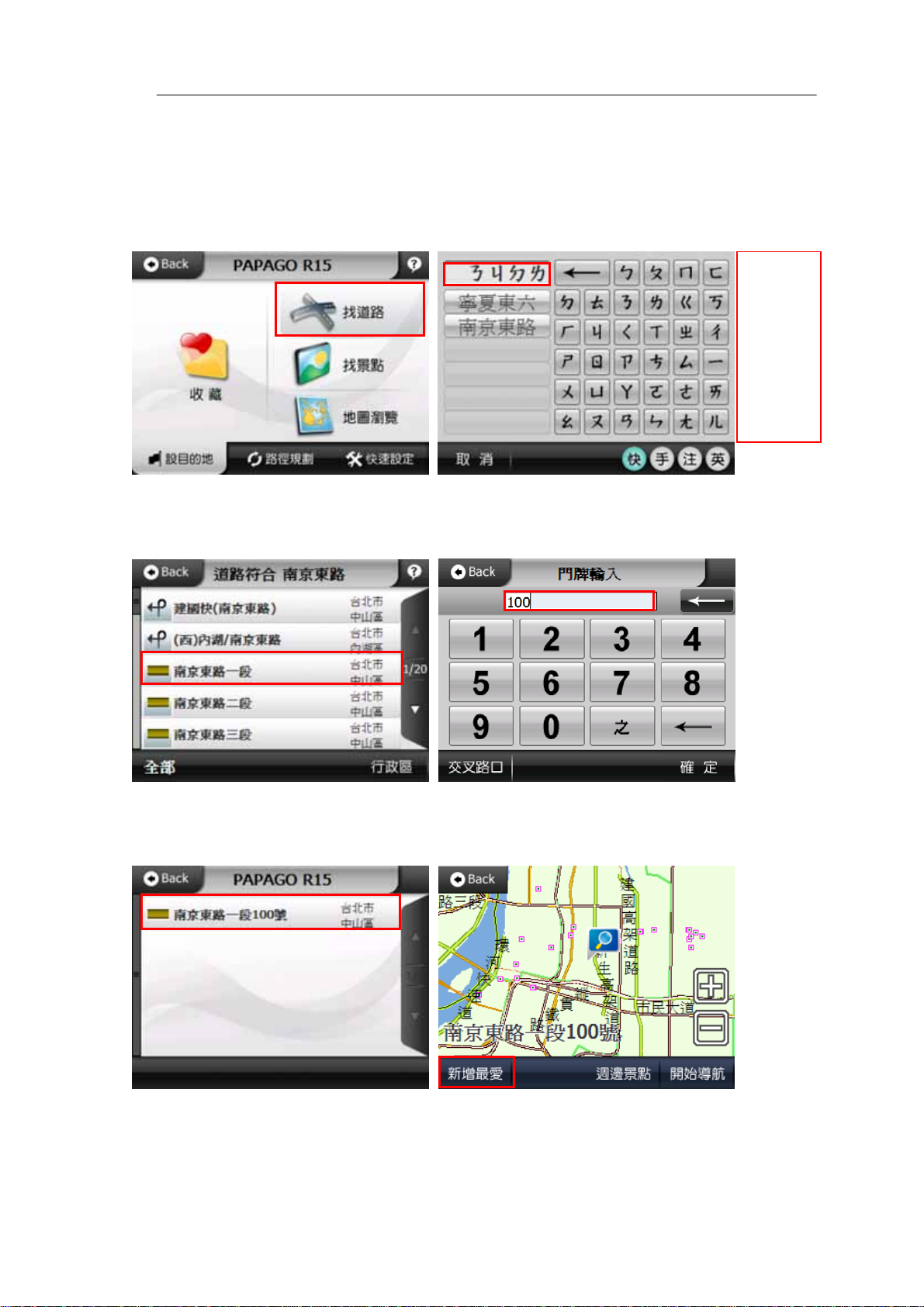
Pocket PC 版
6-3 如何設定家?
假設我們現在要將台北市中山區南京東路一段 100 號設為家。
1.請您在《設目的地》內按《找道路》→輸入《ㄋㄐㄉㄌ》(此為快拚輸入法,
故只需輸入每個字的第一個拚音)→選擇《南京東路》
請注意:在搜
尋功能中不需
要輸入地址全
名,可輸入
【關鍵字】即
可,系統會為
您找到與【關
鍵字】相關的
道路資訊。
2.此時會顯示所有與南京東路相關道路,請點選《南京東路一段》→輸入門牌號
碼《100》→按《確定》
3. 將出現符合上述條件的道路,請點選《南京東路一段 100 號》→選擇《新增
最愛》
31
Page 32
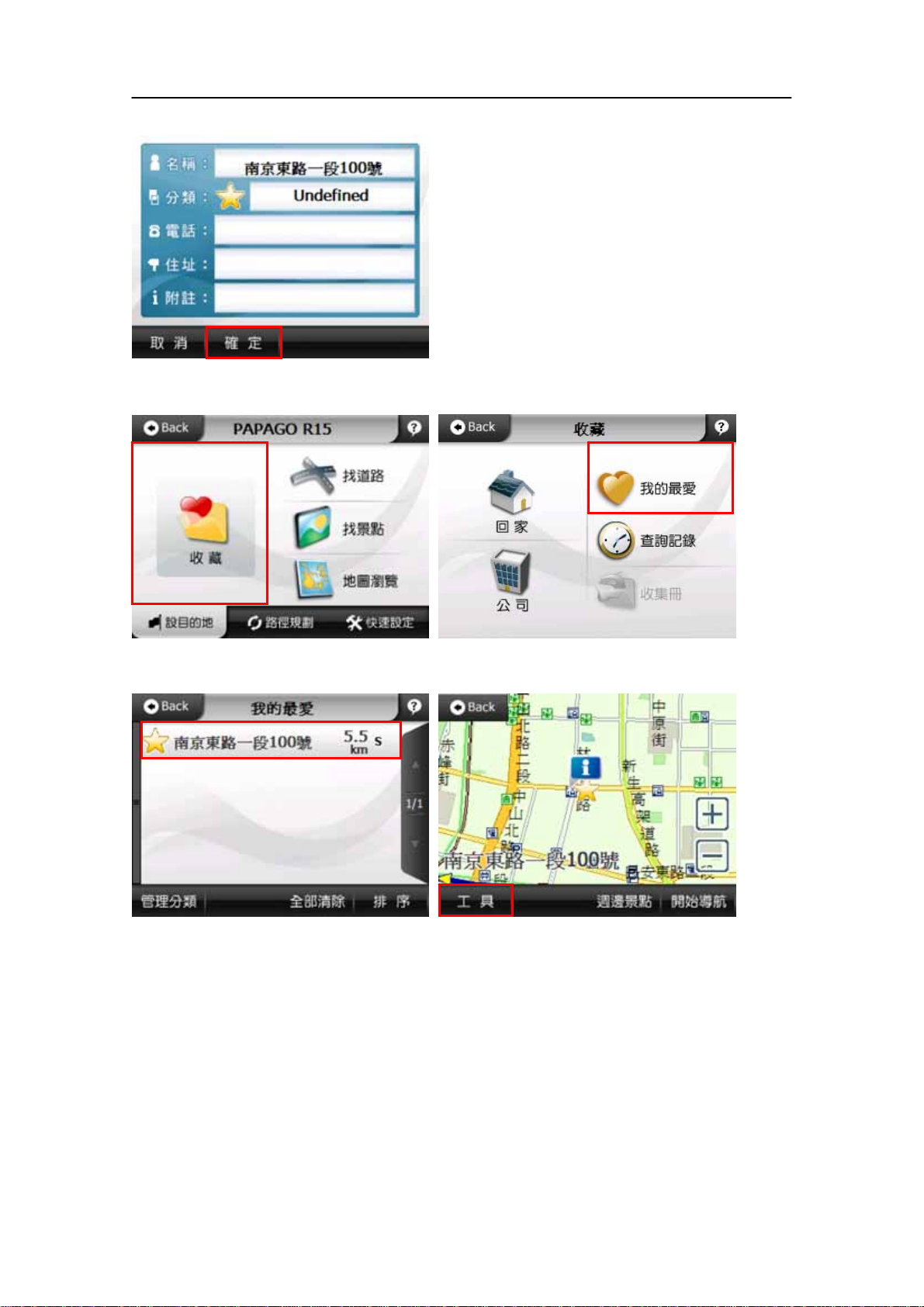
PAPAGO!® R15 衛星導航系統
4.選擇《確定》
5.請您在《設目的地》內按《收藏》→《我的最愛》
6.選擇剛加入的地標點《南京東路一段 100 號》→點選《工具》
32
Page 33
Pocket PC 版
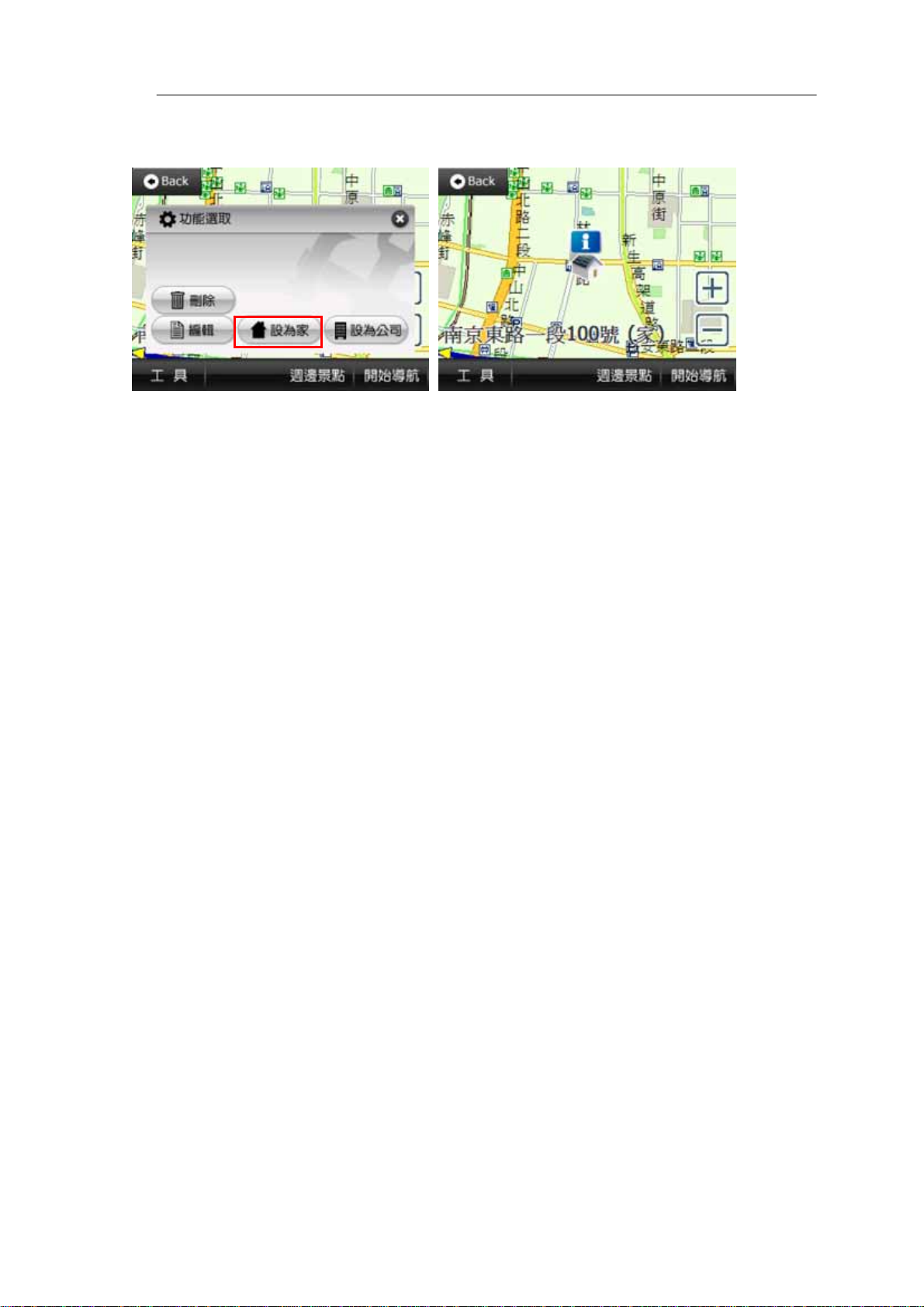
7.選擇《設為家》→完成家的設定(此時在地圖上南京東路一段 100 號將出現房
子圖示)
33
Page 34
PAPAGO!® R15 衛星導航系統
第七章 軟體安裝
請依以下步驟操作完成安裝:
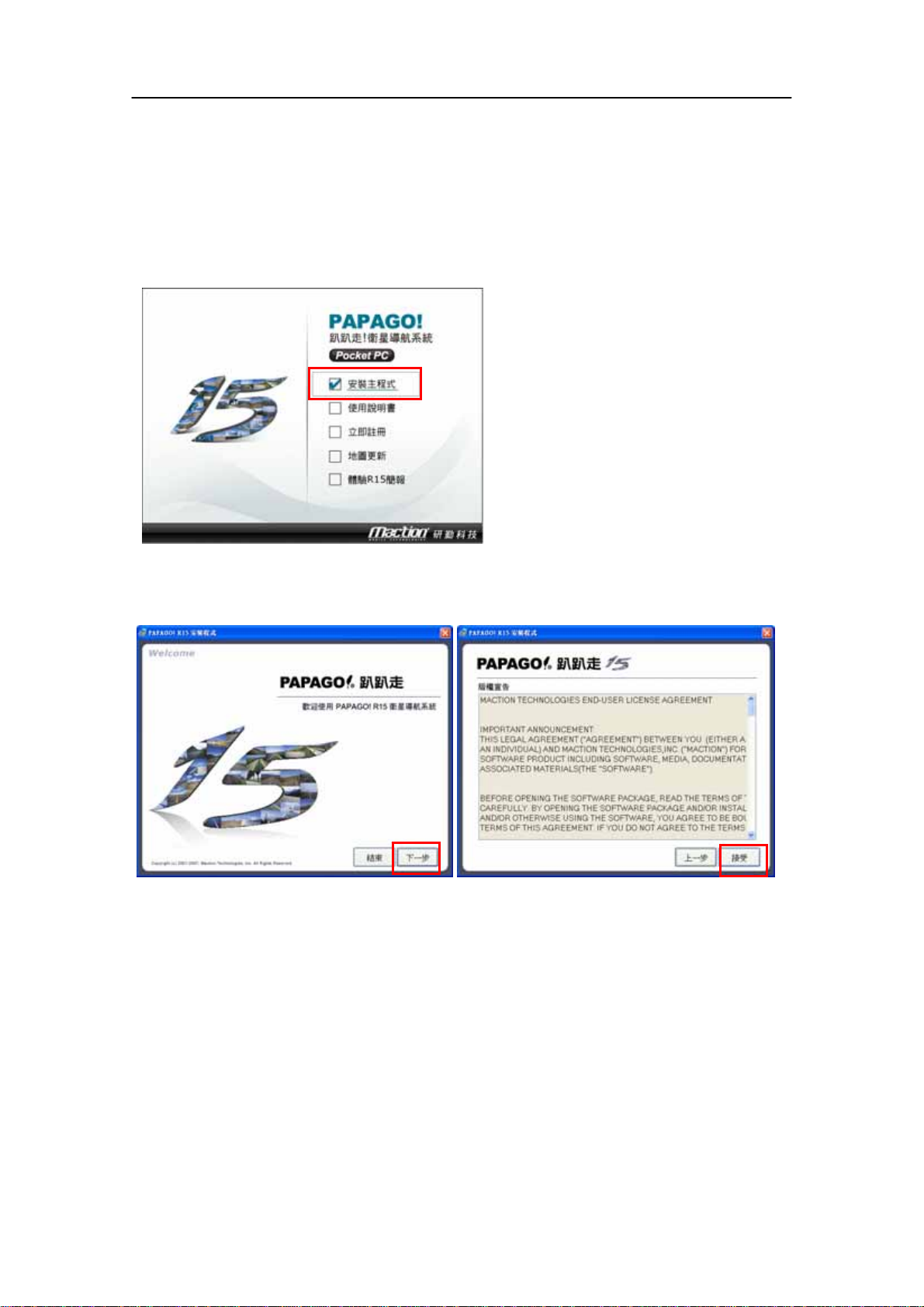
1.請將光碟放入電腦內,點選《安裝主程式》→請依照光碟指示執行開始安裝
PAPAGO! ® R15 衛星導航系統。
2. 請點選《下一步》→版權宣告請按《接受》
34
Page 35
Pocket PC 版
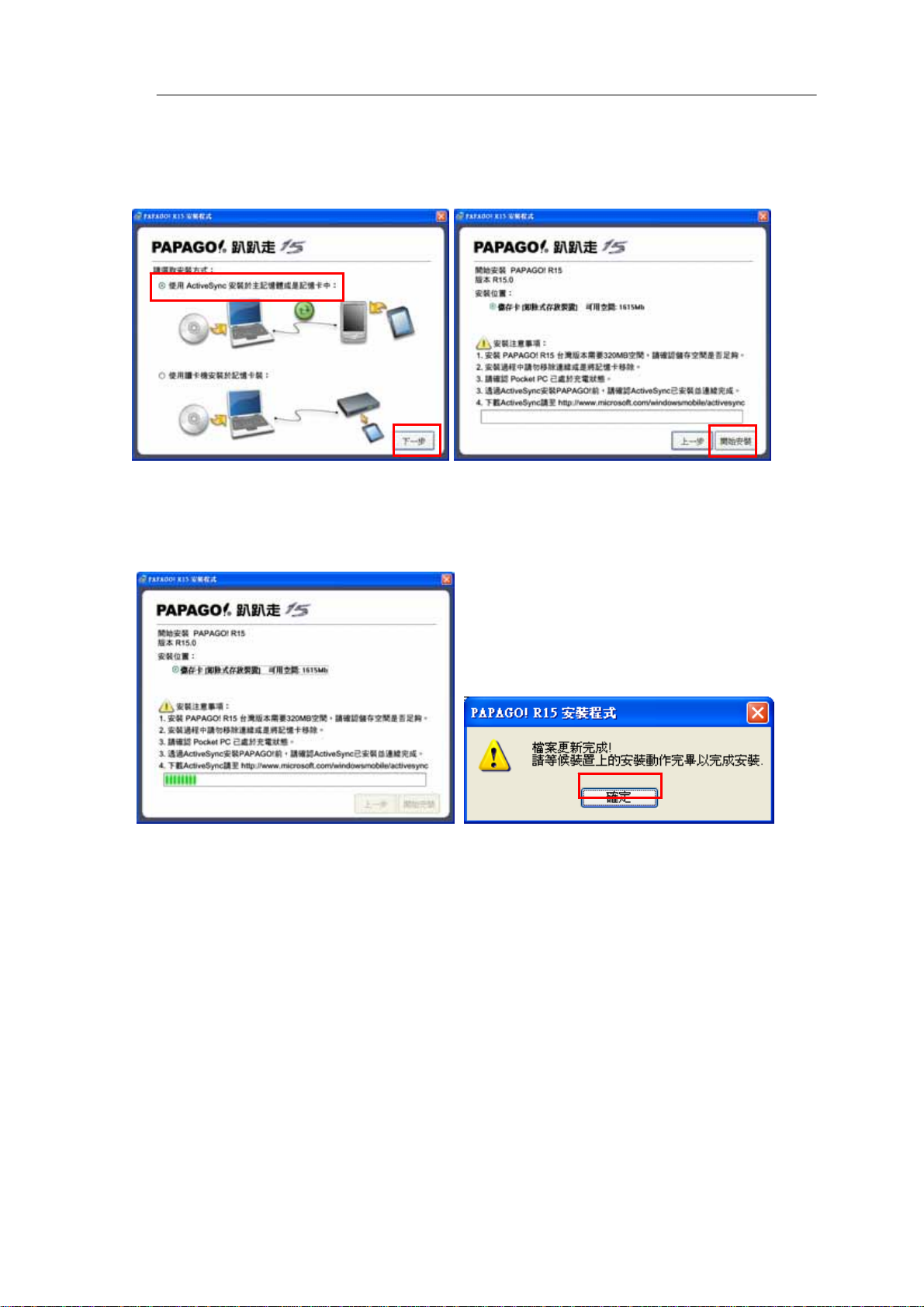
3.選擇安裝方式,在此以《使用 ActiveSync 安裝於主記憶體或記憶卡中》為
例;請勾選《使用 ActiveSync 安裝於主記憶體或記憶卡中》再點選《下一步》
→此時安裝程式可讀取到您安裝位置資訊,請點選《開始安裝》
4.程式安裝中請耐心等待,當安裝完成時會出現檔案更新完成訊息,請按《確
定》,將卡片移除再插入裝。
35
Page 36
PAPAGO!® R15 衛星導航系統
第八章 軟體註冊
PAPAGO! ® R15 衛星導航系統提供 15 天的試用期限,請於試用期結束前進行
軟體註冊程序,於試用期結束後PAPAGO! ® R15 衛星導航系統將會無法繼續使
用!詳細的軟體啟動步驟,請參照包裝內的「產品授權卡」完成註冊程序。
8-1 軟體註冊注意事項
1. 在 Pocket PC 上使用者名稱輸入
2. 上網站註冊時,請輸入與 Pocket PC 上相同的使用者名稱
3. 將PAPAGO! ® R15 衛星導航系統啟動,輸入註冊取得的註冊碼
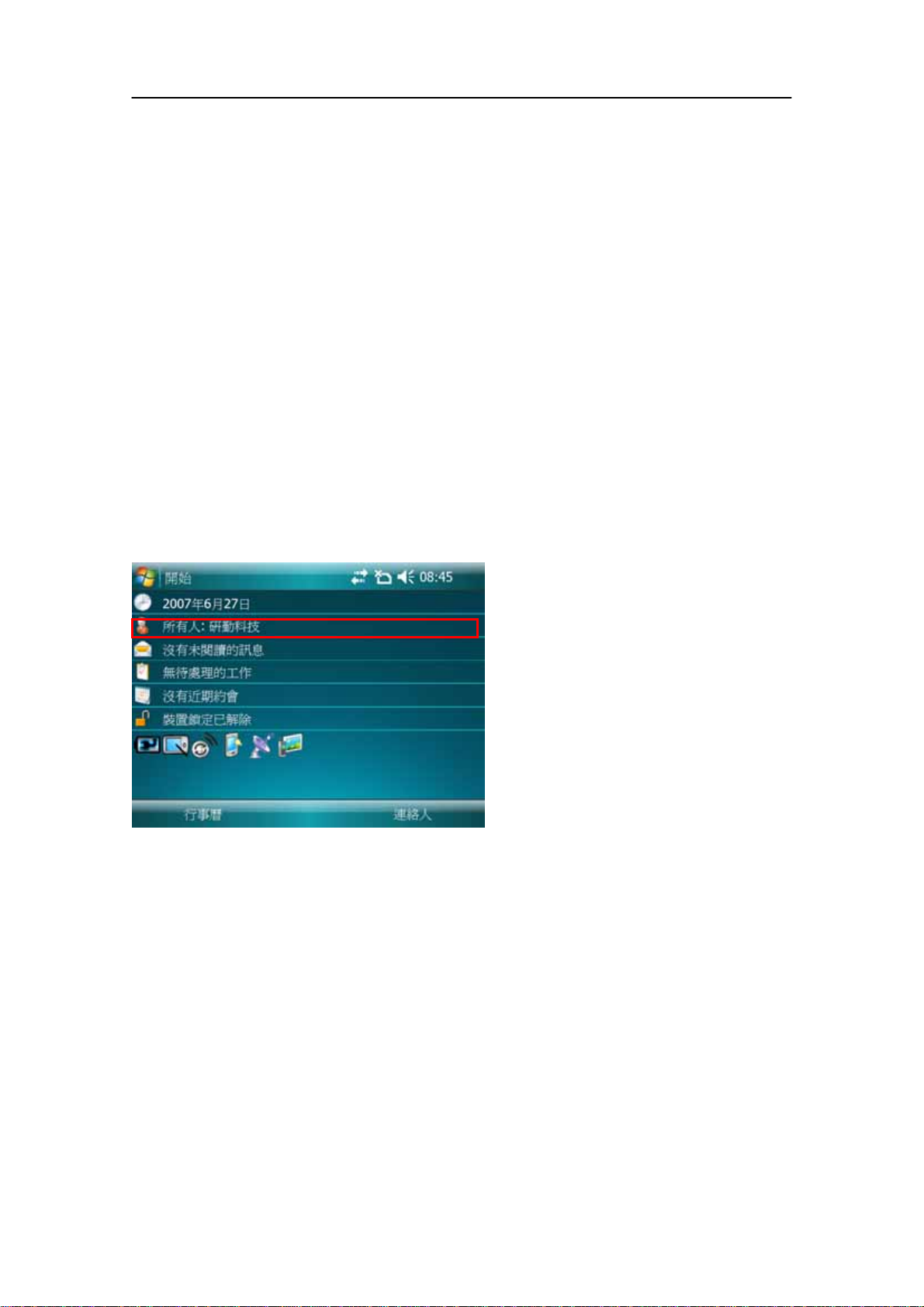
8-2 如何在 Pocket PC 上輸入使用者姓名?
為何要在 Pocket PC 內輸入您的使用名稱?因為我們軟體註冊時會是檢查您的
使用者名稱,假設您沒有輸入使用者名稱名則會產生註冊問題。
36
Page 37
Pocket PC 版
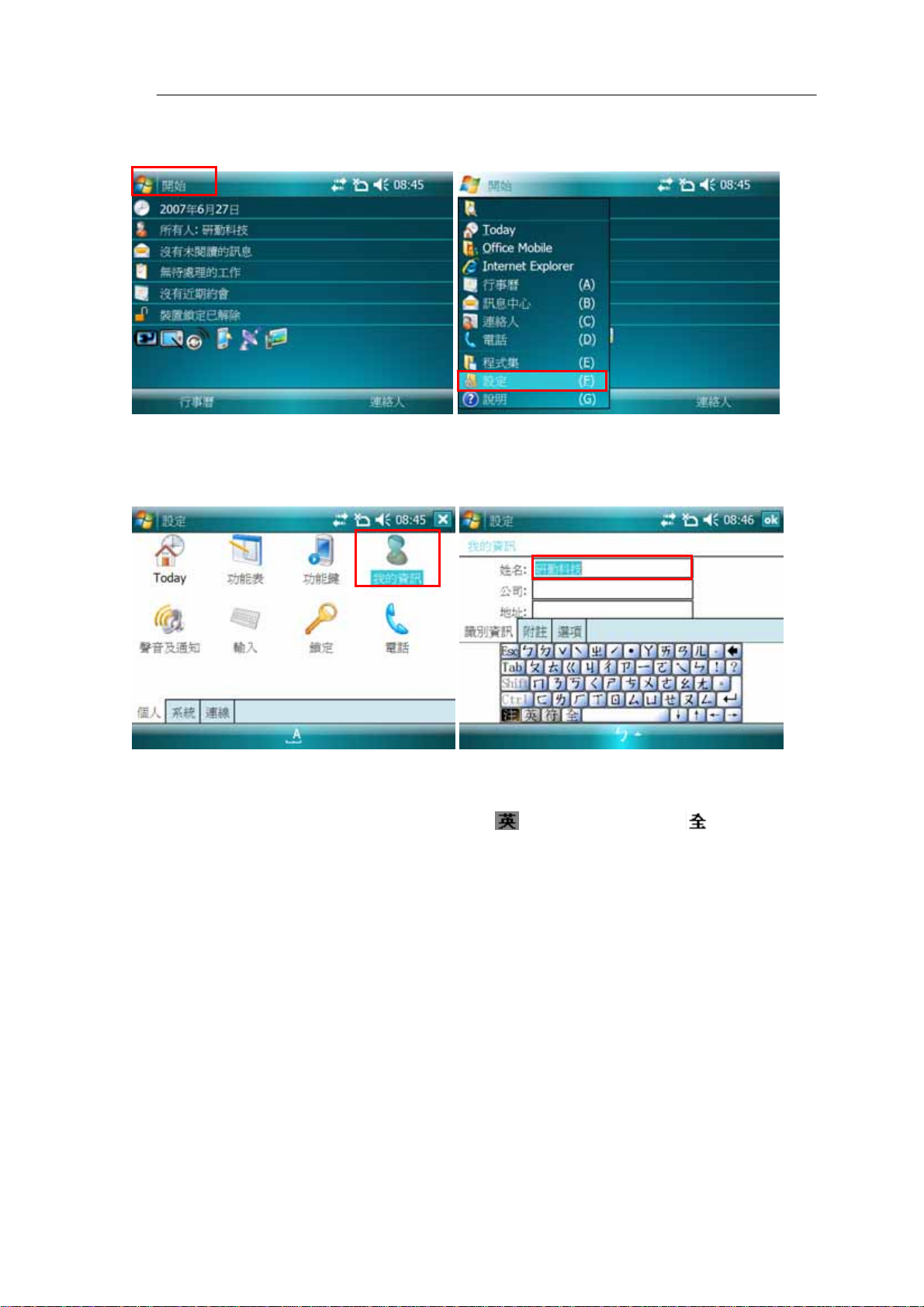
請您依下列步驟操作:
1.請按《開始》→《設定》
2.選擇《我的資訊》→請輸入《使用者姓名》,必須與網路上註冊相同的使用者
姓名。
請注意: 輸入姓名時不可以使用手寫輸入法,請使用注音或倉頡輸入法來輸
入,英文的話,請按螢幕鍵盤上的英文鍵盤“
按它,讓它保持白底黑字,如果讓它變成黑底白字會影響到您軟體的註冊!
3.請您輸入完成後將 Pocket PC 重新開機,重開機這個動作是將 Pocket PC 在
電源開啟中,使用觸控筆插一下 RESET 孔,請注意並不是將電源關閉又開啟。
“,並請注意全型的“ “不要去
37
Page 38
PAPAGO!® R15 衛星導航系統
8-3 如何在網頁上註冊?
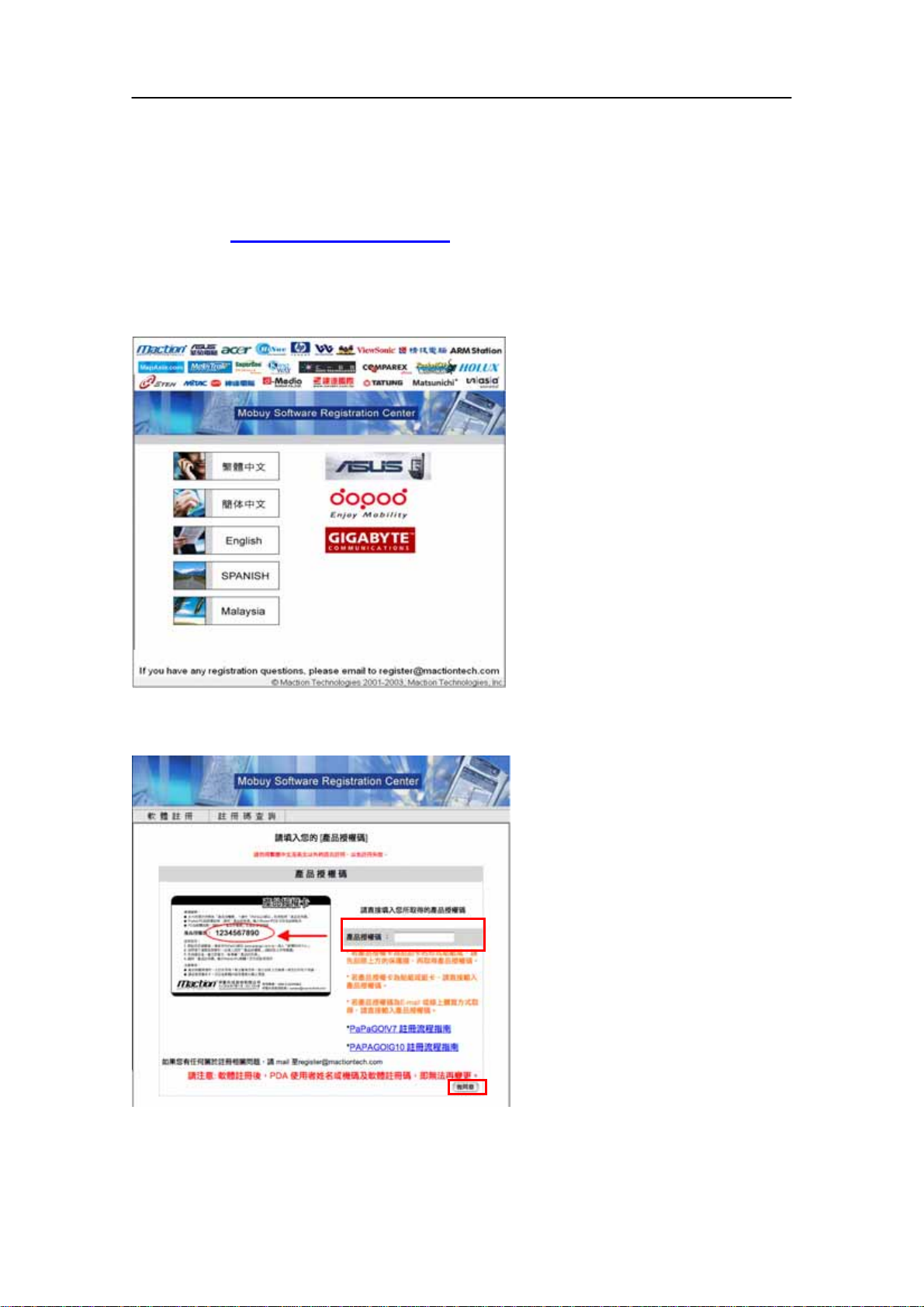
請您依照Pocket PC上所顯示的“使用者姓名“配合"產品授權碼“,利用您的
電腦連線至研勤註冊中心完成軟體註冊後,系統會產生"註冊碼“給您。研勤軟
體註冊中心
請您依下列步驟操作:
1.請選擇《繁體中文》
http://www.mmcode.com
2. 請在此空白處輸入《產品授權碼》,再按下《我同意》
38
Page 39
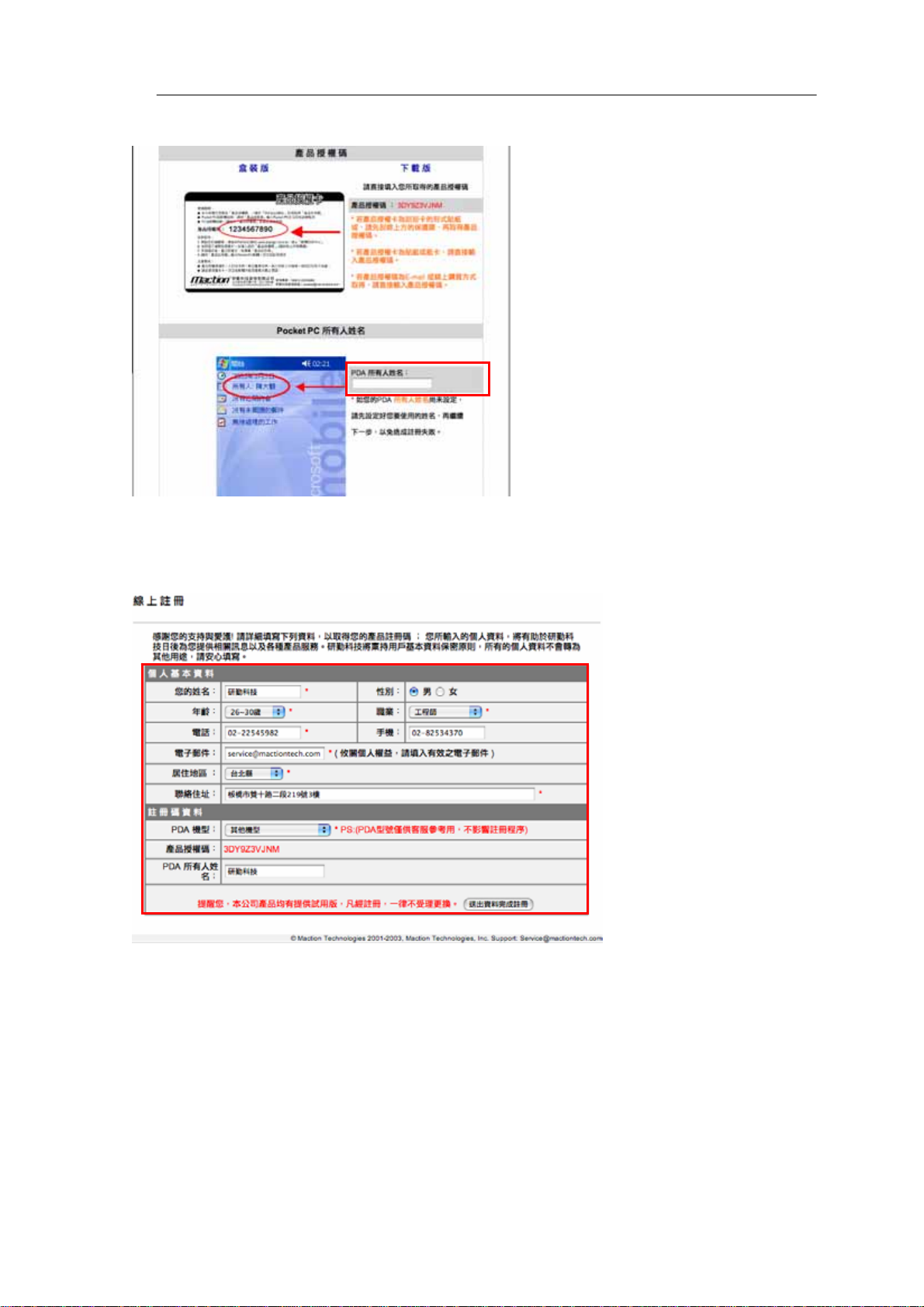
3. 請在此輸入《使用者名稱》
Pocket PC 版
4. 請在此頁面輸入《相關註冊資料》→再按《送出資料完成註冊》→即可取得
《註冊碼》
請注意:
PDA 所有人姓名、電子郵件及電話關係到您未來註冊碼如果遺失要查詢時,會
需要用到,建議您要填寫正確以避免未來查詢時還到困擾。
提醒您,本公司產品有提供試用版,凡經註冊,一律不受理更換,請您務必確
認所有註冊資料是否無誤,再按《送出資料完成註冊》。
39
Page 40
PAPAGO!® R15 衛星導航系統
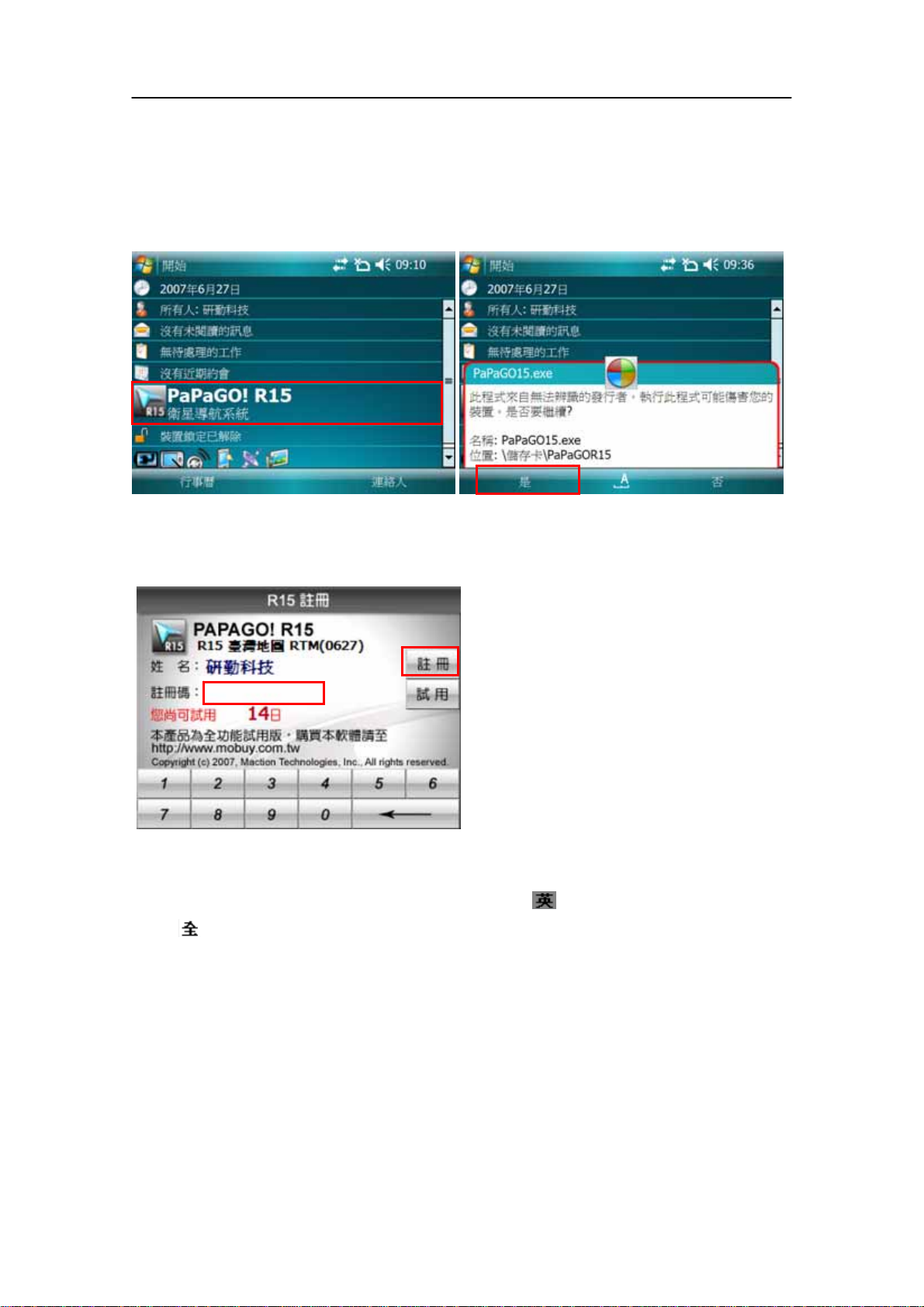
8-4 如何將註冊碼輸入至PAPAGO! R15 衛星導航系統內?
®
®
1.請開啟PAPAGO!
R15 衛星導航系統→若您的Pocket PC為WM5 以上系統或
有手機功能,將會出現多個安裝提示訊息,請按《是》,例:右下圖所示
®
2.再填入剛上網取得之《註冊碼》→點選《註冊》→完成PAPAGO!
R15 衛星
導航系統軟體註冊。
請注意: 輸入註冊碼時不可以使用手寫輸入法,請使用注音或倉頡輸入法上方
的數字鍵來輸入,或按螢幕鍵盤上的英文鍵盤的“ “來輸入數字,並請注意全
型的“
“不要去按它,讓它保持白底黑字,如果讓它變成黑底白字會影響到您
軟體的註冊!
40
Page 41

Pocket PC 版
研勤科技股份有限公司簡介
研勤科技股份有限公司,2001 年成立於台灣台北,是台灣最大的電子地圖導航
軟體研發廠商,也是全球前三大地圖軟體開發廠商,PAPAGO!電子地圖在台灣
擁有 70%以上的市佔率。
研勤科技總經理簡良益在GIS及行動軟體產業界有長足的經驗, 紮實的技術、穩
健誠實的經營理念,讓研勤科技快速進入國際軟體舞台。研勤科技所開發的地圖
導航軟體,含括台灣、香港、中國大陸、新加坡、東南亞、歐洲及美國,遍及全
球五大洲、38 國.4731 個城市,超過 100 萬套電子地圖軟體銷售量。2007 年
成立上海分公司與泰國分公司,並成為 Nokia導航系統合作夥伴,協同全球合作
夥伴於各產品線再創倍增佳績,誠實、踏實、紮實、穩健的財務結構,讓研勤科
技合作伙伴無後顧之憂!
除了電子地圖導航系統,研勤科技也提供
PaPaGO!Online網站線上地圖,印刷版本地圖、Smartphone智慧手機產品、
PDA行動軟體;並在台灣經營電子商務服務。
●【研發】
.PAPAGO! 趴趴走!汽車導航系統系列(Symbian S60 平台)
.PAPAGO! 趴趴走!汽車導航系統系列(PC+PDA 全平台)
.PAPAGO! 趴趴走!臺灣電子地圖系列(PC 專用版)
.PAPAGO! Online 線上地圖服務
.PAPAGO! SDK 專業 GIS 地圖平臺
.PAPAGO! 權威印刷紙本地圖系列(台灣版)
.國民旅遊卡電子地圖 (PC 版/中華民國交通部觀光局)
.KingMAP.Europe 歐洲 18 國導航電子地圖
.KingMAP.USA 美國 50 州導航電子地圖
.KingMAP.Singapore 新加坡導航電子地圖
.亞洲全平台電子地圖.MapKing 地圖之王(香港/中國/亞洲七家科技公司合作)
.中國電子地圖.MapHero 圖俠(與上海米迪/中國地圖出版社合作)
PaPaGO!SDK地圖元件、
.中國電子地圖.LandStar 領航星
.南非(South Africa)全平台電子地圖.HandyMap (與南非 MobiTrak 合作)
.SmartMap.手機、Smartphone、Symbian、LBS 地圖服務平台
.RapidCodec 可攜性專業 GIS 地圖平台
.Monster Chinese 怪獸中文全平台 Windows CE 核心中文系統
.PocketGenius 最強悍華文行動資訊平台
.Presentation DX 行動簡報軟體 (Microsoft PowerPoint 簡報相容)
41
Page 42
PAPAGO!® R15 衛星導航系統
.MoneyTracer 最完美 Pocket PC 口袋帳本
.Dung Cleaner 阿丹歷險記 Pocket PC 行動娛樂軟體
●【行銷】
.摩買城線上購物 http://www.MoBuy.com.tw
華文地區最具規模的PDA電子商務網站,PDA軟體週邊專賣,經濟部信賴電
子商務網站,安全、舒適、方便、快樂且價格保證的線上購物城。
.國際合作伙伴
研勤科技合作伙伴遍及台灣、香港、大陸、東南亞、北美、及歐洲。
研勤科技股份有限公司
Maction Technologies, Inc.
台北市內湖區洲子街 88 號 3 樓之 1
電話: +886-2-87510123
傳真: +886-2-87511323
客服專線: +886-2-26593008
http://www.mactiontech.com
42
Page 43

PAPAGO! ® R15 衛星導航系統
Pocket PC 版
Design For Pocket PC 2003se/WM5/WM6
User Guide
Copyright © 2007, Maction Technologies, Inc., All Rights Reserved.
作者:郭玉玲 Annie Kuo
使用手冊
PPC-R15-UG-Maction
© 2007 研勤科技.版權所有
Pocket PC 版
®
任何時候, 您都可透過您的區域經銷商, 取得最新PAPAGO!
®
您也可以直接聯絡PAPAGO!
開發廠商
產品資訊.
研勤科技股份有限公司
Maction Technologies, Inc
週一:下午 1:30 至 5:30《例假日與國定假日除外》
週二至週五:上午 9:30 至 12:00 , 下午 1:30 至 5:30《例假日與國定假日除外》
電話:02-26593008
傳真:02-87511323
.
http://www.mactiontech.com
http://www.papago.com.tw
線上客服中心:www.papago.com.tw/service/service.htm
43
更新日期:2007/7/18
 Loading...