

Page 1
Handbuch Version 2.6
Benutzer Handbuch Browser Menü
Page 2

2
Inhaltsverzeichnis
Inhaltsverzeichnis ............................................................................................................ 2
Einleitung ......................................................................................................................... 6
Haftungsausschluss ........................................................................................................... 6
Wichtige Sicherheitshinweise ............................................................................................. 8
Sollten Sie Fehler feststellen .............................................................................................. 9
Bestimmungsgemäßer Einsatz ........................................................................................... 9
Technische Daten ............................................................................................................... 9
LE202 ............................................................................................................................... 10
LE204 ............................................................................................................................... 11
LE221 ............................................................................................................................... 12
LE224 ............................................................................................................................... 13
LE228 ............................................................................................................................... 14
LE232 ............................................................................................................................... 15
Installationsmöglichkeiten ................................................................................................. 16
Erste Schritte via APP .................................................................................................... 17
Wiedergabe per App ...................................................................................................... 19
Erste Schritte via PC ...................................................................................................... 20
Das Web-Interface ................................................................................................ ......... 26
Wiedergabe.................................................................................................................... 28
Kamera → Bildeinstellungen .......................................................................................... 30
Bildeinstellungen .................................................................................. 30
Profilverwaltung ................................................................................... 33
Zoom und Fokus (nur bei LE221 und LE224) ...................................... 34
Kamera → Video ............................................................................................................ 35
Video ................................................................................................... 35
b) Schnappschuss ................................................................................... 36
c) Bildeinblendungen ............................................................................... 36
d) Interessanter Bereich (nur bei LE221, LE224, LE228 und LE232) ....... 36
Kamera → Audio ............................................................................................................ 37
Audio ................................................................................................... 37
Alarm Audio (Nur LE 232) ................................................................ .... 38
Netzwerk → TCP/IP ....................................................................................................... 39
Netzwerk → Port ............................................................................................................ 41
Netzwerk → Dyn. DNS ................................................................................................... 42
Netzwerk → Email .......................................................................................................... 44
Netzwerk → Bonjour ...................................................................................................... 46
Netzwerk → Multicast .................................................................................................... 46
Netzwerk → WIFI ........................................................................................................... 47
Netzwerk → QoS ........................................................................................................... 48
Page 3

3
Netzwerk → P2P & ONVIF → Youtube .......................................................................... 49
a) P2P ................................................................................................ ...... 49
b) ONVIF .................................................................................................. 49
c) Youtube (Menü nicht in älteren LE 20X Kameras enthalten) ............... 50
Netzwerk → HTTPS ....................................................................................................... 53
Ereignis → Erkennung ................................................................................................... 54
Bewegungserkennung ................................................................ ......... 54
b) Sabotage ............................................................................................. 60
c) Szenen Wechsel (Menü nicht in älteren LE 20X Kameras enthalten) .. 60
Ereignisse → Intelligente Bewegungserkennung (nur LE221, LE224, LE228 und LE232)61
Ereignisse → Intelligenter Plan (nur LE221, LE224, LE228 und LE232) ........................ 62
Ereignisse → IVS Analyse (nur LE221, LE224, LE228 und LE232) ............................... 62
Virtueller Zaun ..................................................................................... 64
Alarmbereich ....................................................................................... 64
Ereignisse → Fehler ....................................................................................................... 66
SD-Karte .............................................................................................. 66
Netzwerk .............................................................................................. 67
Unerlaubter Zugang ............................................................................. 68
d) Spannungserkennung / Stroversorgung .............................................. 68
e) Brute Force Alarm ................................................................................ 68
Speicher → Zeitplan ....................................................................................................... 69
Aufnahme Zeitplan ............................................................................... 69
b) Schnappschuss Zeitplan ...................................................................... 70
c) Feiertags Zeitplan ................................................................................ 70
Speicher → Speicherort ................................................................................................. 71
Pfad ..................................................................................................... 71
b) Lokal .................................................................................................... 71
c) FTP ...................................................................................................... 72
d) SAMBA ................................................................................................ 73
Speicher → Aufnahme ................................................................................................... 74
System → Allgemein ...................................................................................................... 75
Allgemein ............................................................................................. 75
b) Datum & Uhrzeit .................................................................................. 76
System → Konto ............................................................................................................ 77
Konto ................................................................................................... 77
Gruppe ................................................................................................. 78
System → Sicherheit ...................................................................................................... 78
a) SSH (nur bei LE221, LE224 und LE228) ............................................. 78
b) Multicast-/Broadcast-Suche ................................................................. 79
c) Firewall (nur bei LE221, LE224 und LE228) ........................................ 79
Page 4

4
d) IP Filter (nur bei LE202 + LE204) ........................................................ 79
System → Zurücksetzen ................................................................................................ 79
System → Import / Export ................................................................ .............................. 80
System → Wartung ........................................................................................................ 80
System → System Upgrade ........................................................................................... 81
Information → Version ................................................................................................... 81
Information → Log .......................................................................................................... 82
Log ...................................................................................................... 82
Remote Log ......................................................................................... 82
Informationen → Nutzer Online ...................................................................................... 83
Alarm ............................................................................................................................. 84
Abmelden ....................................................................................................................... 84
Portweiterleitung ............................................................................................................ 85
a) Beispiel anhand einer Fritz!Box: ............................................................. 85
Beispiel anhand eines Speedports: ...................................................... 87
Beispiele für den E-Mail-Versand ................................................................................... 88
a) Beispiel für ein Gmail-Konto: .................................................................. 88
b) Beispiel für ein Yahoo-Konto: ................................................................. 88
Angaben ohne Gewähr Irrtümer und Änderungen vorbehalten. Ein aktuelles
Handbuch finden Sie im Downloadbereich auf unserer Webseite als PDF-Datei.
Handbuch Version 2.6
Page 5

5
Page 6
6
Einleitung
Vielen Dank, dass Sie sich für eine LUPUS IP-Kamera entschieden haben. Bevor Sie die
Kamera in Betrieb nehmen, lesen Sie sich die folgenden Sicherheits- und
Installationshinweise sorgfältig durch.
Die Beachtung dieser Anleitung ist zwingend notwendig, um einen gefahrlosen Betrieb
sicherzustellen. Bei Fragen wenden Sie sich an Ihren Fachhändler oder direkt an LUPUSElectronics. Ihre LUPUS IP-Kamera wurde nach dem heutigen Stand der Technik
entwickelt und gebaut. Die geltenden Anforderungen nach europäischen und nationalen
Richtlinien werden erfüllt. Konformitätserklärungen erhalten Sie auf Anfrage oder finden
Sie zum Download unter www.lupus-electronics.de
Bewahren Sie das Handbuch sorgfältig auf, um im Nachhinein offene Fragen klären zu
können. Die Anleitung ist fester Bestandteil des Produktes auch bei Weitergabe an Dritte.
Haftungsausschluss
Alle technischen Angaben und Beschreibungen in dieser Bedienungsanleitung wurden mit
größter Sorgfalt erstellt. Dennoch sind Fehler nicht völlig auszuschließen. Deshalb weisen wir
daraufhin, dass weder eine juristische Verantwortung noch irgendeine Haftung für jedwede
Folgen, die auf fehlerhafte Angaben zurückgeführt werden, übernommen wird. Die
Beschreibungen, Bilder und technischen Daten können sich im Sinne des technischen
Fortschritts ändern. LUPUS-Electronics GmbH behält sich das Recht vor, jederzeit und ohne
vorherige Ankündigung Änderungen an den Produkten und an der Bedienungsanleitung
vorzunehmen. Es wird keine Garantie für den Inhalt dieses Dokumentes übernommen. Für
Mitteilung eventueller Fehler oder Ungenauigkeiten sind wir jederzeit dankbar.
Dieses Symbol soll den Benutzer auf möglicherweise ungeschützte gefährliche
Spannungen innerhalb des Gehäuses hinweisen. Diese können unter
Umständen einen elektrischen Schlag auslösen.
Dieses Symbol soll den Nutzer auf die Nutzungs- und Wartungsinstruktionen
in den Benutzerhandbüchern und -unterlagen hinweisen, die dem Produkt
beiliegen.
Page 7

7
Falls Sie sich mit der Installation nicht auskennen, kontaktieren Sie einen Elektronik- oder
EDV Fachmann.
Sämtliche von LUPUS-Electronics GmbH bleifreien Produkte erfüllen die
Anforderungen der europäischen Richtlinie zur Beschränkung der
Verwendung gefährlicher Substanzen (RoHS). Dies bedeutet, dass sowohl
der Herstellungsprozess, als auch die Produkte absolut „bleifrei“ und ohne
sämtliche in der Richtlinie aufgeführten gefährlichen Substanzen
auskommen.
Dieses Gerät wurde getestet und die Einhaltung der Grenzwerte nach Teil
15 der FCC Regularien für eine Klasse digitaler Geräte festgestellt. Diese
Grenzwerte wurden festgelegt, um einen vernünftigen Schutz gegen
gesundheitsschädlichen Umgang zu leisten, wenn das Gerät in einem
gewerblichen Umfeld betrieben wird. Das Gerät erzeugt und benutzt
Funkfrequenz-Energie und kann diese abstrahlen. Außerdem kann das
Gerät, wenn es nicht gemäß dem Benutzerhandbuch installiert und
betrieben wird, andere Funkkommunikation stören. Die Anwendung dieses
Gerätes in einer bewohnten Gegend kann zu Störungen führen, die
möglicherweise zu Lasten des Benutzers beseitigt werden müssen.
Hiermit erklärt die LUPUS-Electronics GmbH, dass diese LUPUS IPKamera in Übereinstimmung mit den grundlegenden Anforderungen und
den übrigen einschlägigen Bestimmungen der Richtlinie 2014/53/EU
befindet.
Konformität:
Die Konformitätserklärung ist zu beziehen unter:
LUPUS-Electronics GmbH
Otto-Hahn-Str. 12
76829 Landau
Tel. 06341 93 55 3 – 0
https://www.lupus-electronics.de/de/service/downloads/
Page 8

8
Wichtige Sicherheitshinweise
Warnung
Bei Schäden, die auf Nichtbeachtung dieser Bedienungsanleitung
zurückzuführen sind, erlischt der Garantieanspruch.
Für Folgeschäden übernehmen wir keine Haftung.
Bei Personen und/ oder Sachschäden, die auf unsachgemäße
Handhabung oder Nichtbeachtung der Sicherheitshinweise
zurückzuführen sind, übernehmen wir keine Haftung. In solchen Fällen
entfällt jeder Garantieanspruch!
Diese Kamera wurde mit einem hochwertigen Gehäuse ausgestattet. Bitte beachten Sie
dennoch bei der Verwendung folgende Sicherheitsbestimmungen:
• Schließen Sie die Kamera nur mit der dafür vorgesehenen Stromspannung an.
Betreiben Sie die Kamera nur mit dem dafür vorgesehenen Netzteil an einer
Netz-Steckdose von 100-240V~, 50-60 Hz.
• Das mitgelieferte Netzteil ist nicht wetterfest und nur für den Innenbereich
zugelassen.
• Achten Sie bitte darauf, dass die Stromquelle (Steckdose) leicht zugänglich ist.
• Behandeln Sie die Kamera behutsam. Starke Vibrationen oder Stöße können
diese beschädigen.
• Installieren Sie die Kamera nicht in der Nähe von starken elektrischen
Leitungen. Dies könnte die Übertragungsqualität beeinträchtigen. Setzen Sie
die Kamera keinen unmittelbaren Magnetfeldern aus.
• Installieren Sie die Kamera nicht direkt auf Aluminium oder Eisen ohne den
Fuß der Kamera mit einer Gummierung von dem Untergrund zu isolieren. Die
Funkübertragung könnte gestört werden.
• Richten Sie die Kamera nicht direkt in die Sonne.
• Richten Sie die Kamera nie direkt in ein Spotlicht.
• Diese Kamera ist nicht dafür bestimmt, durch Personen (einschließlich
Kindern) mit eingeschränkten physischen, sensorischen oder geistigen
Fähigkeiten oder mangels Erfahrung und/oder mangels Wissen benutzt zu
werden.
• Kinder sind von diesem Produkt und anderen damit verbundenen elektrischen
Geräten jederzeit fernzuhalten. Die Kamera enthält Kabel, die zu
Strangulierungen führen und Kleinteile, die verschluckt werden können. Kabel
müssen fachmännisch verlegt werden, so dass Sie nicht geknickt oder
anderweitig beschädigt werden können. Montieren Sie die Kamera außer
Reichweite von Kindern. Lassen Sie Verpackungsmaterialien nicht achtlos
liegen, diese können für spielende Kinder zu einer Gefahr werden.
Page 9

9
Sollten Sie Fehler feststellen
Falls Fehler auftreten sollten, ziehen Sie den Strom der Kamera und kontaktieren Sie Ihren
Lieferanten. Weitere Benutzung erhöht die Gefahr eines Brands oder elektrischen Schlags.
Bestimmungsgemäßer Einsatz
Bei Installation und Einsatz ist darauf zu achten, dass Persönlichkeitsrechte von Personen
nicht verletzt werden. Ein anderer Einsatz als in dieser Bedienungsanleitung beschrieben
ist nicht zulässig und führt zu Gewährleistungs- und Garantieverlust sowie zu
Haftungsausschluss. Dies gilt auch für Veränderungen und Umbauten.
Entsorgungshinweise:
Gerät nicht im Hausmüll entsorgen!
Dieses Gerät entspricht der EU-Richtlinie über Elektronik- und ElektroAltgeräteverordnung) und darf daher nicht im Hausmüll entsorgt werden.
Entsorgen Sie das Gerät über Ihre kommunale Sammelstelle für ElektronikAltgeräte!
Dieses Produkt enthält einige Softwareprogramme, die unter die GPL-Lizenz für
freie Software fallen.
Dieses Produkt enthält Software, die von dritten Parteien entwickelt wurde und/oder
Software, die der GNU General Public License (GPL) und/oder der GNU Lesser General
Public License (LGPL) unterliegt. Den Quellcode dieser Programme senden wir Ihnen
gerne auf Anfrage zu. Der GPL- und/oder LGPL-Code, der in diesem Produkt verwendet
und angeboten wird, steht UNTER AUSSCHLUSS JEGLICHER GEWÄHRLEISTUNG und
unterliegt dem Copyright eines oder mehrerer Autoren. Für weitere Details siehe auch den
GPL- und/oder LGPL-Code dieses Produktes und die Nutzungsbestimmungen von GPL
und LGPL.
Den kompletten Lizenztext können Sie über http://www.gnu.org/licenses/gpl-2.0.html
einsehen. Eine inoffizielle deutsche Übersetzung finden Sie unter:
http://www.gnu.de/documents/gpl.de.html
Technische Daten
Die Technischen Daten (Auflösung, Blickwinkel, Stromverbrauch….) entnehmen Sie bitte
dem jeweiligen Datenblatt Ihrer Kamera:
https://www.lupus-electronics.de/de/service/downloads/
https://www.lupus-electronics.de/de/service/eol-produkt-downloads/
Page 10
10
LE202
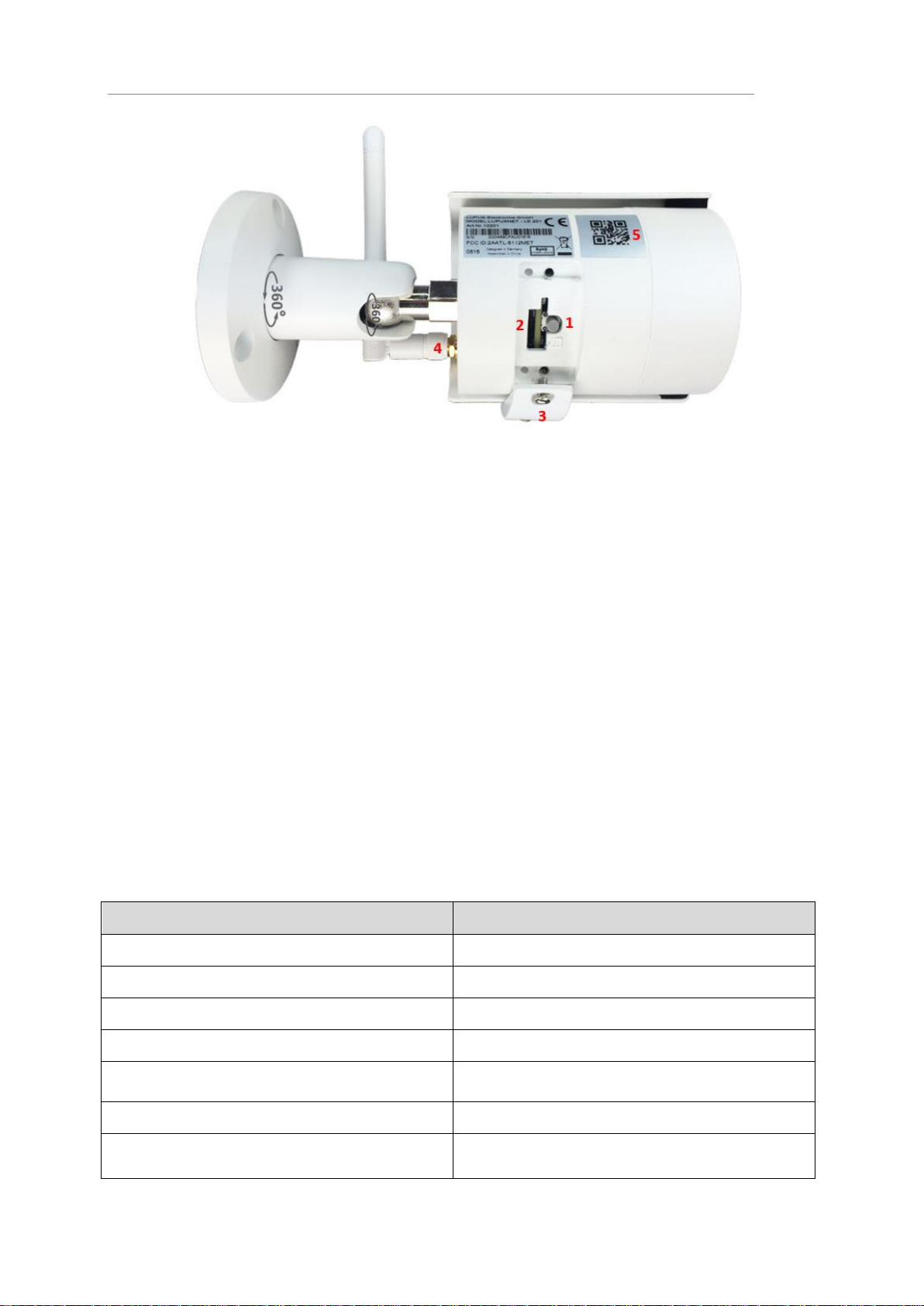
1. Reset Button:
Wenn Sie den Knopf für ca. 15 Sekunden gedrückt halten, wird die Kamera auf
Werkseinstellung zurückgesetzt und startet anschließend neu.
2. Mikro-SD-Slot:
Stecken Sie hier eine Mikro-SD Karte bis max. 128GB ein (nicht im Lieferumfang).
3. Abdeckung für SD-Slot:
Schrauben Sie die Schutzkappe auf, um eine SD-Karte einzulegen oder Zugang zum
Reset-Button zu erhalten. Achten Sie darauf, das Fach immer wieder fest zu
verschließen, um ein Eindringen von Feuchtigkeit zu verhindern.
4. WLAN-Anschluss:
Schrauben Sie hier die mitgelieferte Antenne an, wenn Sie die Kamera per WLAN
nutzen möchten.
5. QR-Code:
Die einfachste Methode von unterwegs das Livebild zu sehen ist, wenn Sie den QRCode mit der Lupus-APP abscannen.
Statusanzeige der LEDs:
Signalleuchte
Status
Rotes LED leuchtet durchgehend
Kamera ist am hochfahren
Grüne LED blinkt langsam
WLAN-Einstellungen werden geprüft
Grüne LED blinkt schnell
WLAN wird eingestellt
Grüne LED leuchtet durchgehend
Kamera ist betriebsbereit
Rote und grüne LED leuchten abwechselnd
Gerät wird upgedatet oder
auf Werkseinstellung zurückgesetzt
Rote LED blinkt langsam
keine Netzwerkverbindung mehr
Rote LED blinkt schnell
Gerätestörung, kann nicht hochfahren;
Alarm oder SD-Kartenfehler
Page 11
11
LE204
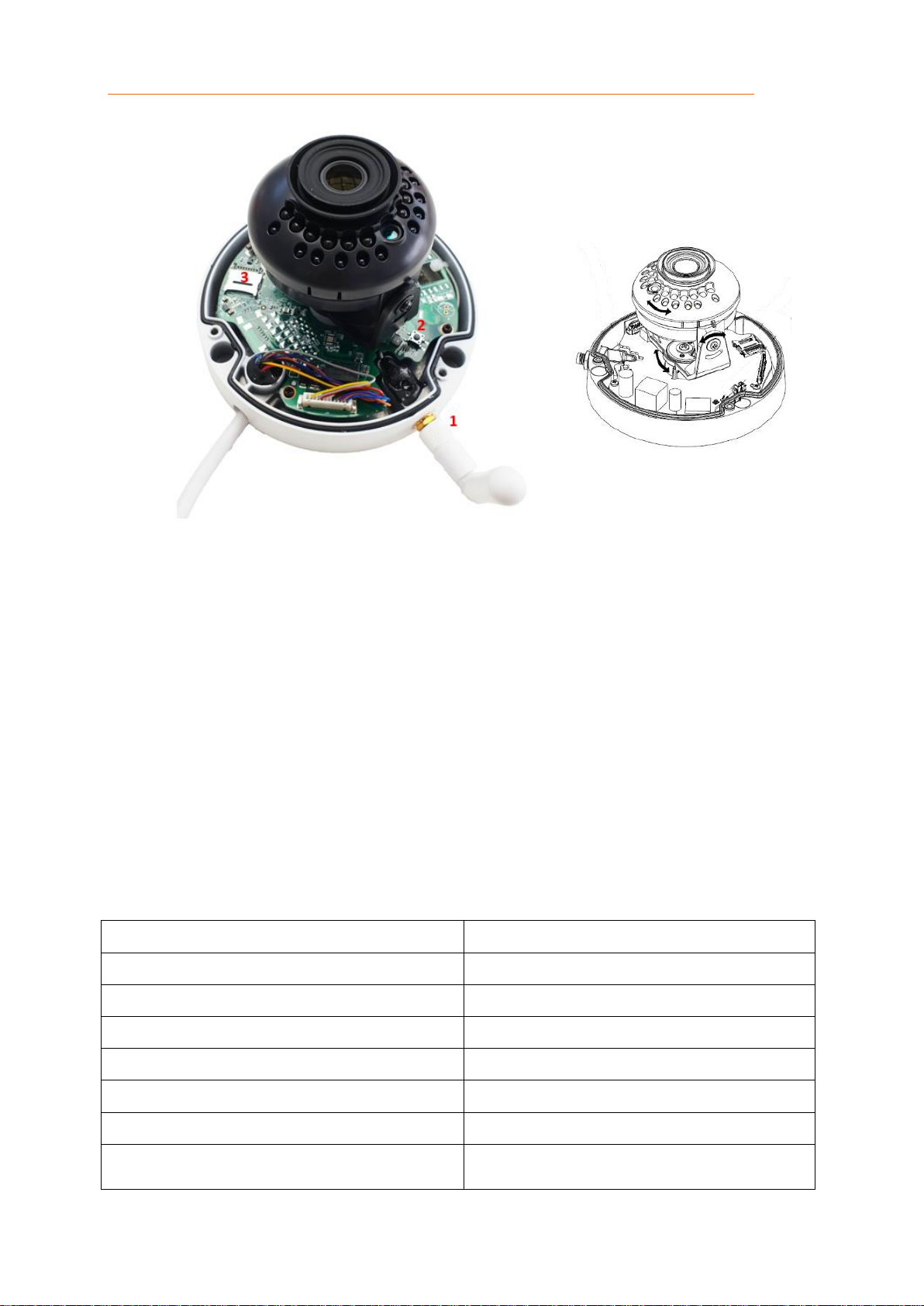
1. WLAN-Antenne:
Schrauben Sie hier die mitgelieferte Antenne an, wenn Sie die Kamera per WLAN nutzen
möchten.
2. Reset-Button:
Wenn Sie den Knopf für ca. 15 Sekunden gedrückt halten, wird die Kamera auf
Werkseinstellung zurückgesetzt und startet anschließend neu.
3. Mikro SD-Slot:
Stecken Sie hier eine Mikro-SD Karte bis max. 128GB ein (nicht im Lieferumfang).
Klappen Sie hierfür den Metallbügel vorsichtig nach oben, legen die SD-Karte mit den
Kontakten nach unten und schließen den Bügel wieder.
4. QR-Code:
Die einfachste Methode von unterwegs das Livebild zu sehen ist, wenn Sie den QRCode (Kameraboden) mit der Lupus-APP abscannen.
Statusanzeige der LEDs:
Signalleuchte
Status
Rotes LED leuchtet durchgehend
Kamera ist am hochfahren
Grüne LED blinkt langsam
WLAN-Einstellungen werden geprüft
Grüne LED blinkt schnell
WLAN wird eingestellt
Grüne LED leuchtet durchgehend
Kamera ist betriebsbereit
Rote und grüne LED leuchten abwechselnd
Gerät wird upgedatet
Rote LED blinkt langsam
keine Netzwerkverbindung mehr
Rote LED blinkt schnell
Gerätestörung, kann nicht hochfahren;
Alarm oder SD-Kartenfehler
Page 12
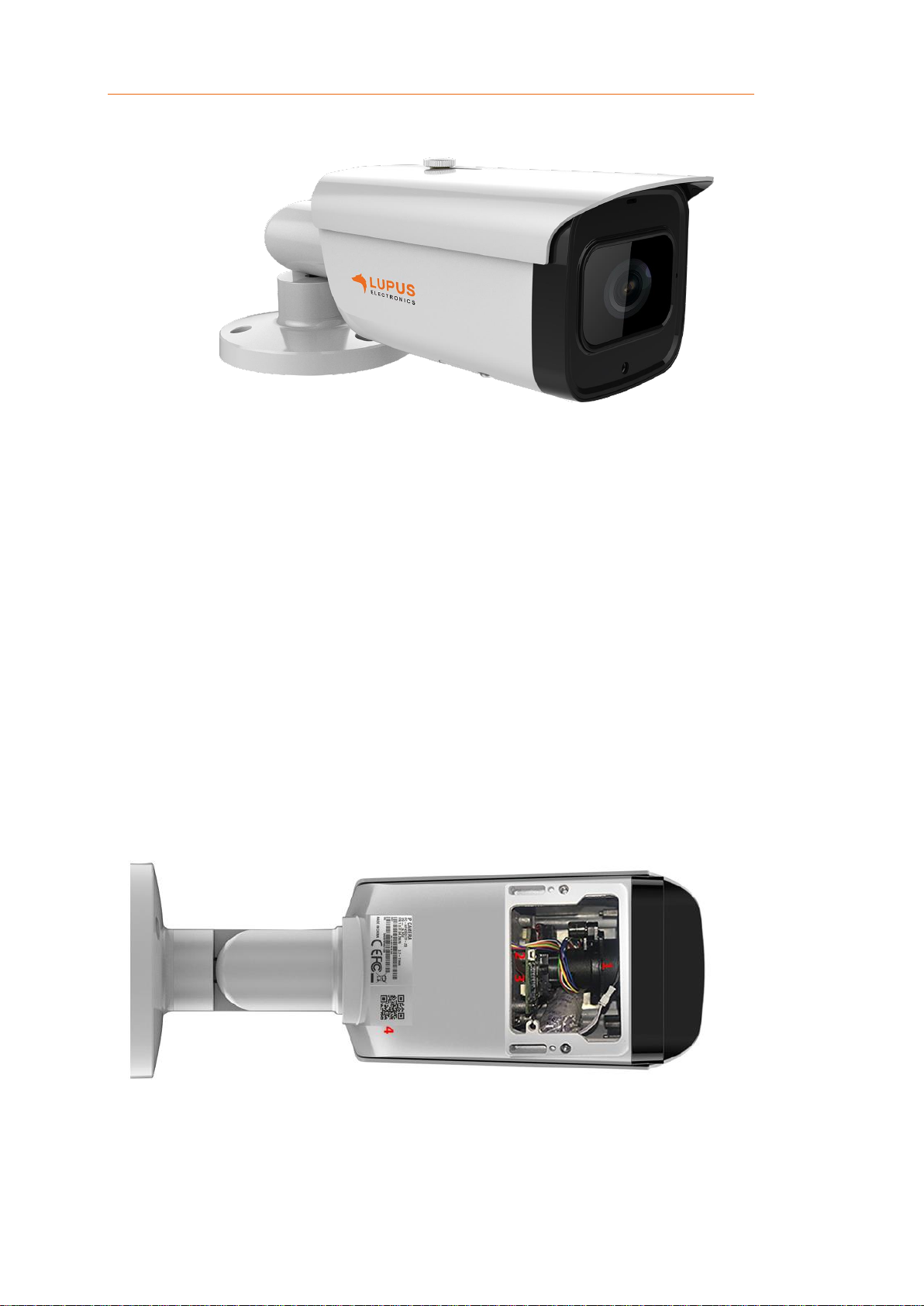
12
LE221
1. Stellschraube:
Stellen Sie manuell den Focus und Zoom ein.
2. Reset-Button:
Wenn Sie den Knopf für ca. 15 Sekunden gedrückt halten, wird die Kamera auf
Werkseinstellung zurückgesetzt und startet anschließend neu.
3. Mikro SD-Slot:
Stecken Sie hier eine Mikro-SD Karte bis max. 128GB ein (nicht im Lieferumfang).
4. QR-Code:
Die einfachste Methode von unterwegs das Livebild zu sehen ist, wenn Sie den QRCode (Kameraboden) mit der Lupus-APP abscannen.
Page 13
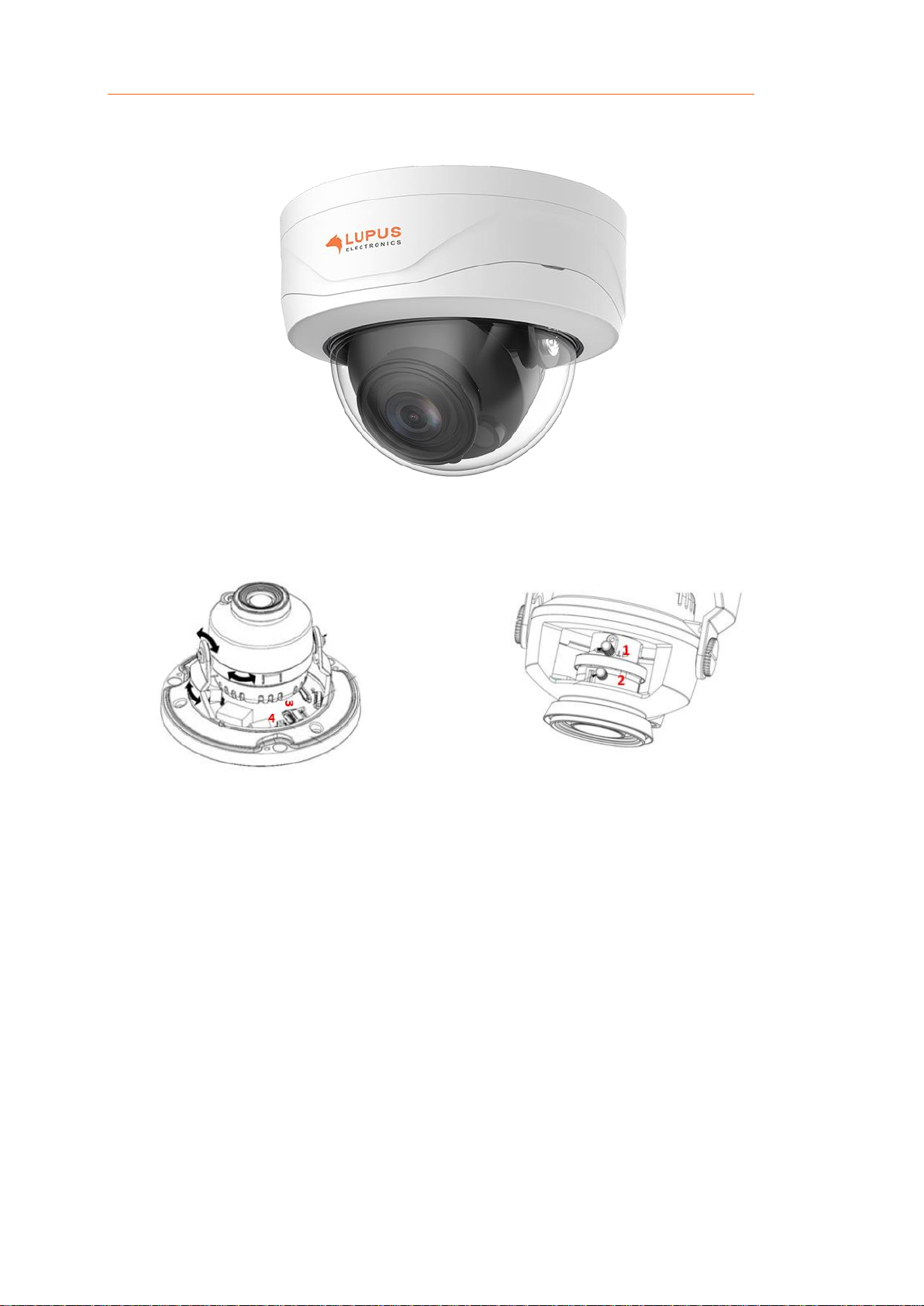
13
LE224
1. Stellschraube Brennweite:
Drehen Sie an der Schraube, damit Sie die Brennweite einrichten können.
2. Stellschraube Fokus:
Drehen Sie an der Schraube, um den Focus einzustellen.
3. Mikro SD-Slot:
Stecken Sie hier eine Mikro-SD Karte bis max. 128GB ein (nicht im Lieferumfang).
Klappen Sie hierfür den Metallbügel vorsichtig nach oben, legen die SD-Karte mit
den Kontakten nach unten und schließen den Bügel wieder.
4. Reset-Button:
Wenn Sie den Knopf für ca. 15 Sekunden gedrückt halten, wird die Kamera auf
Werkseinstellung zurückgesetzt und startet anschließend neu.
Page 14
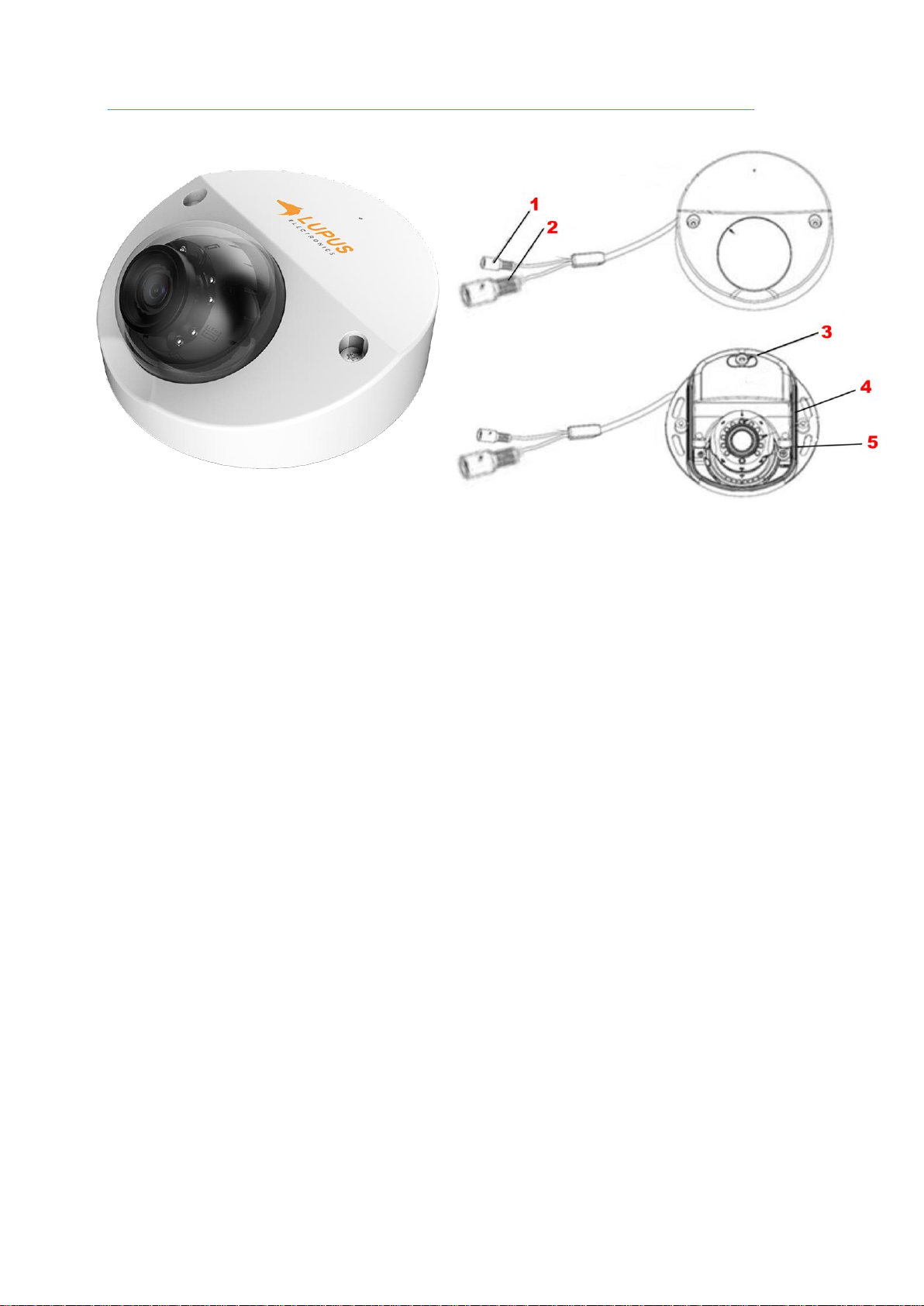
14
LE228
1. Strom-Anschluss:
Stecken Sie hier das mitgelieferte Netzteil ein, um die Kamera mit Strom zu
versorgen.
2. LAN-Anschluss:
Anschluss für ein RJ45-Netzwerkkabel, um die Kamera mit dem Router oder
Switch zu verbinden.
3. Mikrofon
Audiosignale werden über das verbaute Mikrofon an die Kamera übermittelt und
können im Livebild mitgehört werden.
4. Mikro SD-Slot:
Stecken Sie hier eine Mikro-SD Karte bis max. 256GB ein (nicht im Lieferumfang).
5. Reset-Button:
Wenn Sie den Knopf für ca. 15 Sekunden gedrückt halten, wird die Kamera auf
Werkseinstellung zurückgesetzt und startet anschließend neu.
6. QR-Code:
Die einfachste Methode von unterwegs das Livebild zu sehen ist, wenn Sie den QR-Code
(Kameraboden) mit der Lupus-APP abscannen.
Page 15
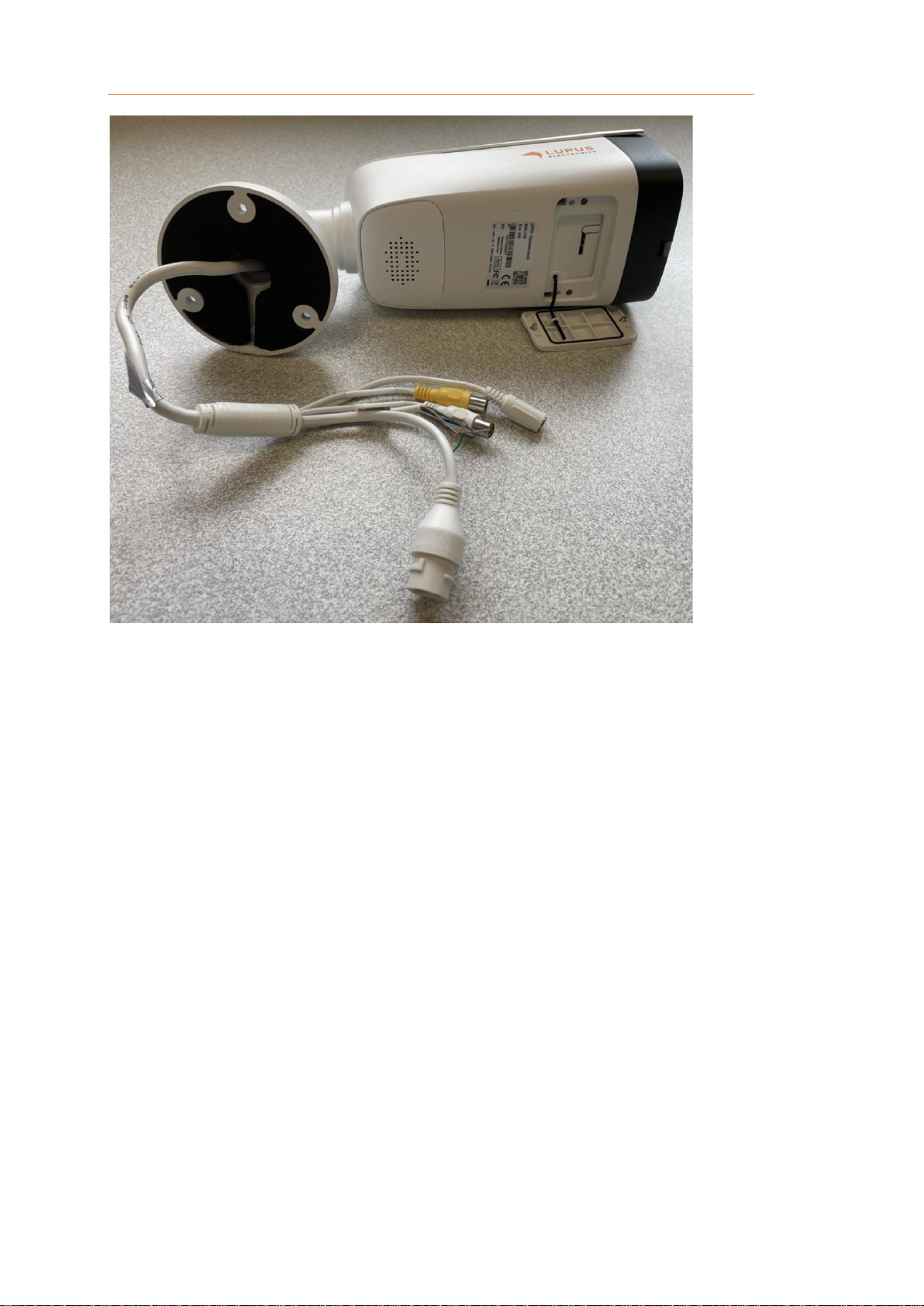
15
LE232
1. Strom-Anschluss:
Stecken Sie hier das mitgelieferte Netzteil ein, um die Kamera mit Strom zu
versorgen (oder alternativ über das Netzwerkkabel und PoE).
2. Audio out (Gelb)
Hier können Sie einen zusätzlichen Lautsprecher anschließen, um z.B. die
Audioansagen der Kamera auszugeben.
3. Audio In (Weiß)
Hier können Sie ein Mikrofon anschließen, um ein Audiosignal an die Kamera zu
senden (die Kamera hat bereits ein eigenes Mikrofon verbaut).
4. Alarm Ein- und Ausgang
Der braune und grüne Anschluss ist ein potentialfreier Ausgang der Kamera.
Am blauen und grauen Eingang können Sie über ein potentialfreies Signal einen
Alarm in der Kamera triggern, um darüber z.B. eine Aufzeichnung zu starten.
5. LAN-Anschluss:
Anschluss für ein RJ45-Netzwerkkabel, um die Kamera mit dem Router oder
Switch zu verbinden. Über diesen kann die Kamera auch mit Strom (PoE) versorgt
werden.
6. Mikro SD-Slot:
Stecken Sie hier eine Mikro-SD Karte bis max. 256GB ein (nicht im Lieferumfang).
7. Reset-Button:
Wenn Sie den Knopf für ca. 15 Sekunden gedrückt halten, wird die Kamera auf
Werkseinstellung zurückgesetzt und startet anschließend neu.
8. QR-Code:
Dieser Code wird beim Einrichten der Kamera via LUPUS-App abfotografiert.
9. Lautsprecher + Mikrofon
Audioansagen, Alarmtöne und Sprachübermittlungen via APP, werden über diesen
Lautsprecher ausgegeben. Umgekehrt übermittelt das Mikrofon an APP und
WebUI.
1 3 2 4 5
6 7 8
9
Page 16
16
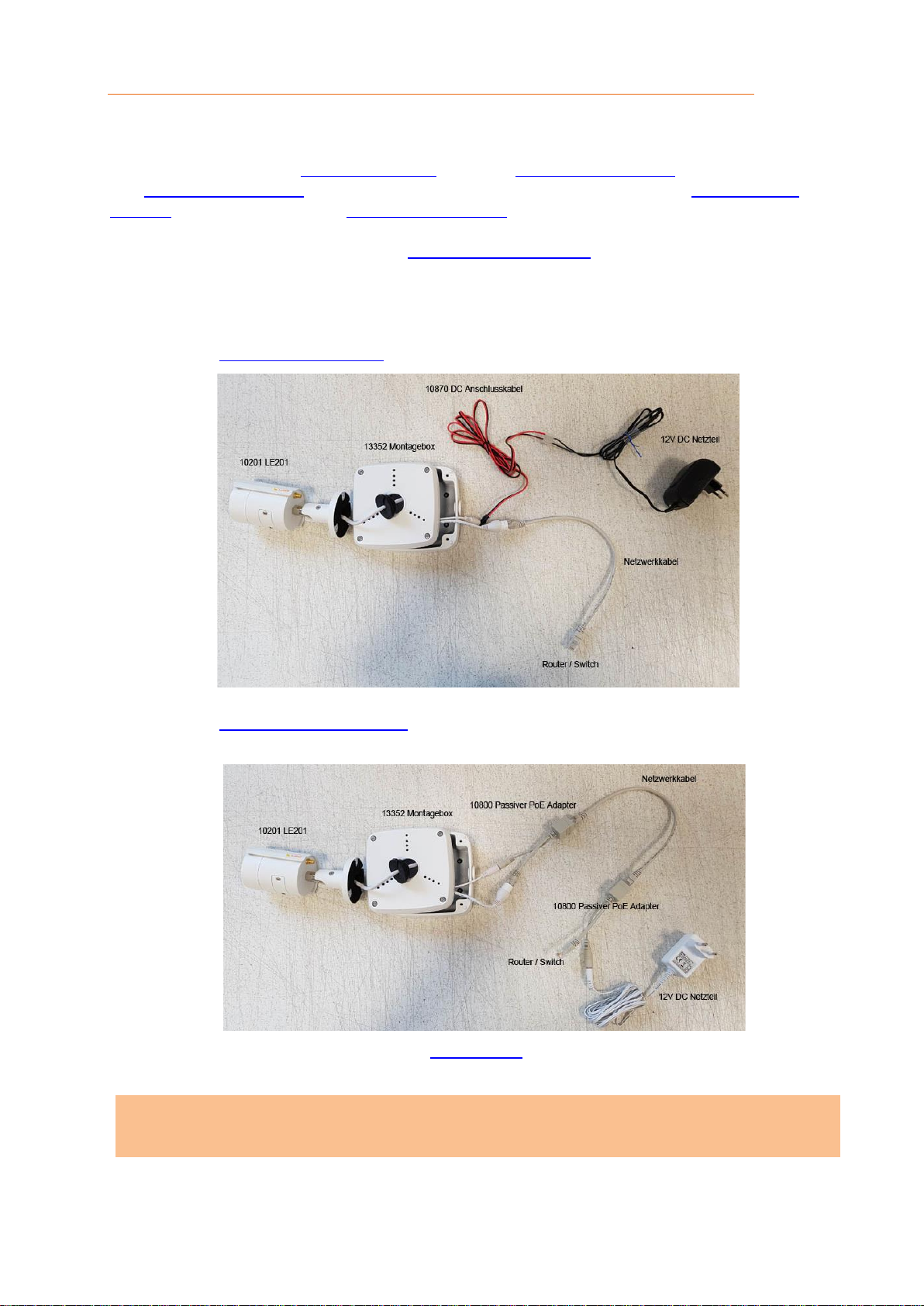
Hinweis: Ein Netzwerkkabel wird nicht mehr benötigt, falls Sie ein Modell mit WLANFunktion nutzen und die Kamera mit Ihrem WLAN-Accesspoint verbunden haben.
Installationsmöglichkeiten
Es ist unbedingt nötig die Anschlussstecker im Außenbereich vor Wettereinflüssen /
Feuchtigkeit zu schützen. Eine professionelle Lösung bieten wir hierfür für unsere
Röhrenkameras mit der Mini Montagebox (LE202), Montagebox Type A (LE202 + LE221)
und Montagegox Type E (LE228) oder für unsere Kuppelkameras mit der Monbtagebox
Type B (LE204 + LE224) und Montagebox Type D (LE228) an. Alle Kabel werden in
diesen wetter- und schlagfesten Aufputzdosen verstaut. Für die Wandmontage der
Kuppelkameras gibt es zusätzlich die Wandhalterung Type A in unserem Sortiment.
Die Stromversorgung:
Variante 1: Anschluss mit einem Netzteil. Das Stromkabel können Sie mit Hilfe des
DC-Anschlusskabels (Art.-Nr. 10868) verlängern.
Variante 2: Stromversorgung über ein Netzwerkkabel mit Hilfe eines
Passiven PoE-Adapters (Art.-Nr. 10800). Geeignet für LE202, LE204,
LE221, LE224, LE228, LE232.
Variante 3: Stromversorgung über ein PoE-Switch über das Netzwerkkabel. Geeignet
für LE221, LE224, LE 228, LE232.
Page 17
17
Hinweis: Bei Erstinstallation und zur Konfiguration der WLAN-Einstellungen, muss die
Kamera mit einem LAN-Kabel am Netzwerkrouter angeschlossen sein.
Hinweis: Für eine Schnellinstallation wählen Sie über den Assistenten als
Verbindungsart „Scan Code“ aus. Dazu muss der Zugriff auf die Smartphone-Kamera in
den APP-Einstellungen erlaubt werden.
Erste Schritte via APP
Die LUPUS-APP bietet Ihnen eine schnelle und unkomplizierte Einrichtung der Kamera.
Hierzu bedarf es keiner technischen Fachkenntnisse. Führen Sie folgende Schritte aus:
1. Stecken Sie das mitgelieferte Netzteil der Kamera in die Steckdose.
2. Verbinden Sie die Kamera mit einem Netzwerkkabel mit Ihrem Router.
3. Laden Sie, je nach Betriebssystem, aus dem Google Play Store für Android oder
aus dem APP Store für iOS, die LUPUS-APP runter.
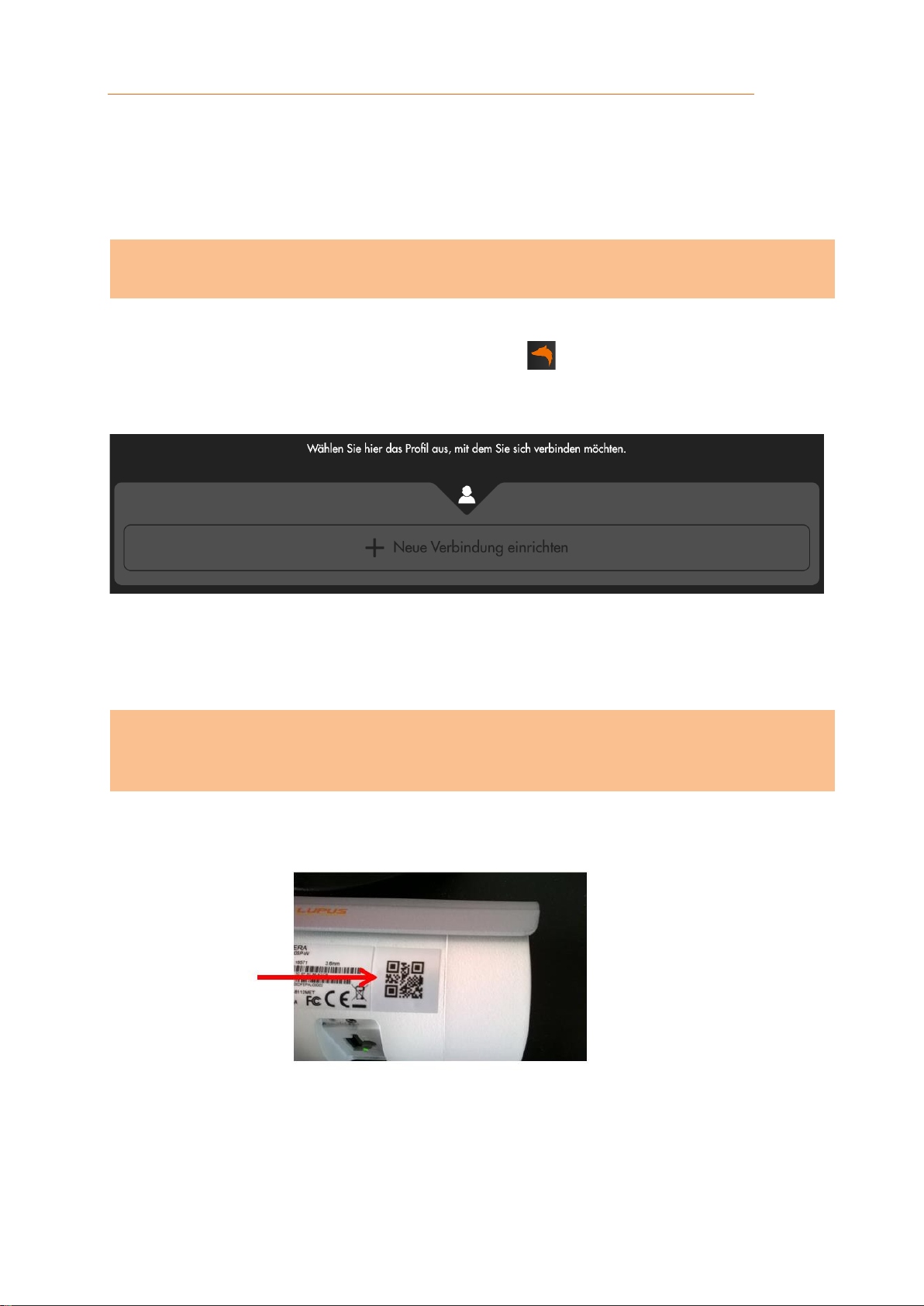
4. Nachdem sie die APP gestartet haben, können Sie über „+ Neue Verbindung
einrichten“ ein Profil für das jeweilige Gerät einrichten.
5. Wählen Sie den „Assistent“, damit Sie durch die Installationshinweise geführt
werden.
6. Sannen/fotografieren Sie nun den QR-Code auf der Kameraunterseite mit Ihrem
Handy oder Tablet ab.
7. Nach dem Einscannen/fotografieren startet automatisch der Einrichtungsassistent
der Kamera. Folgen Sie den Anweisungen.
Page 18
18
Hinweis: Kann je nach Kameratyp abweichen.
8. Danach können Sie die Kamera mit Ihrem Handy oder Tablet via WLAN und/oder
über das Internet erreichen.
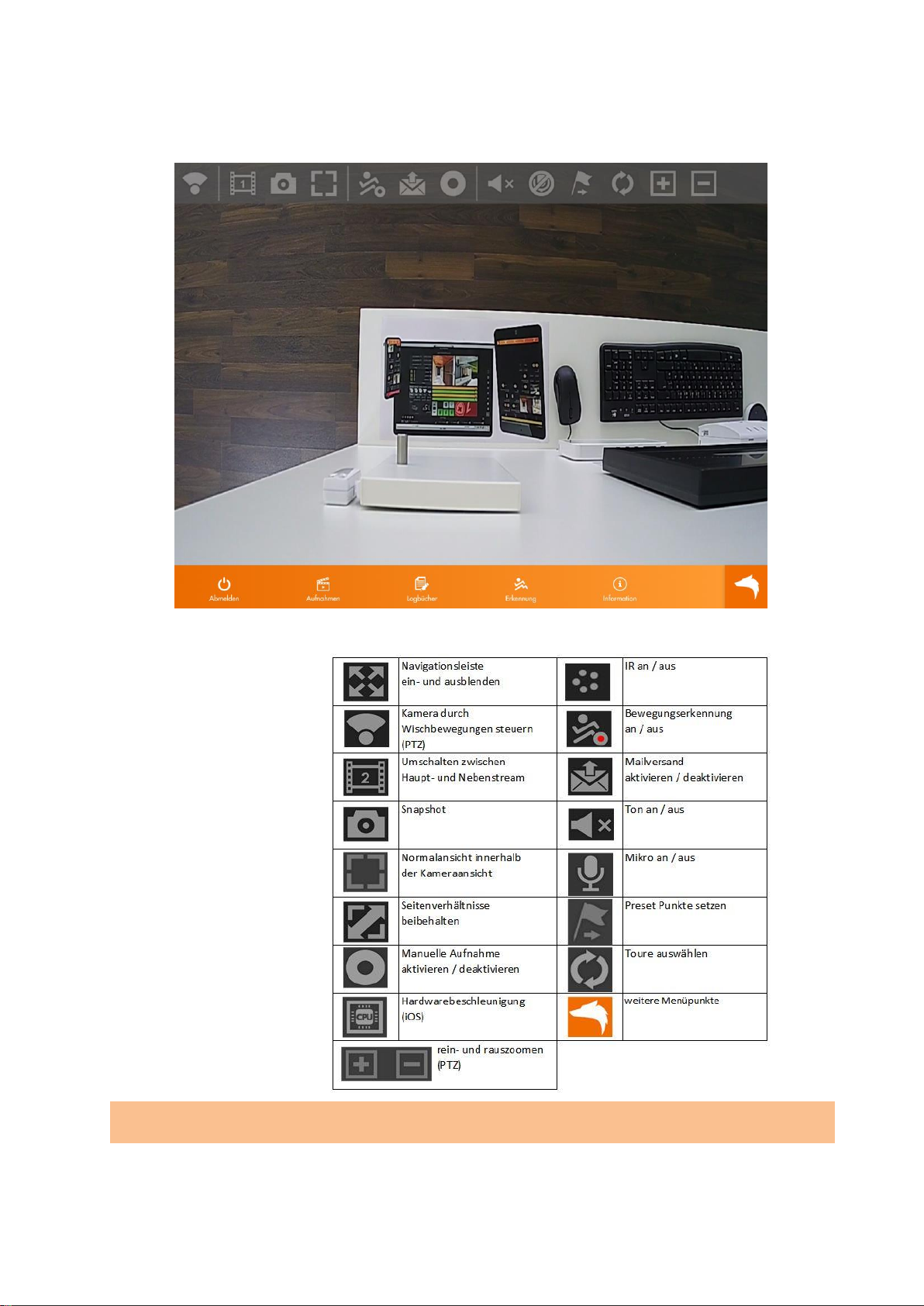
9. Nach dem erfolgreichen Verbinden sehen Sie das Live-Bild:
Tippen Sie einmal kurz in das Live-Bild, um die Steuersymbole auszublenden.
Symbolerklärung:
Page 19
19
Wiedergabe per App
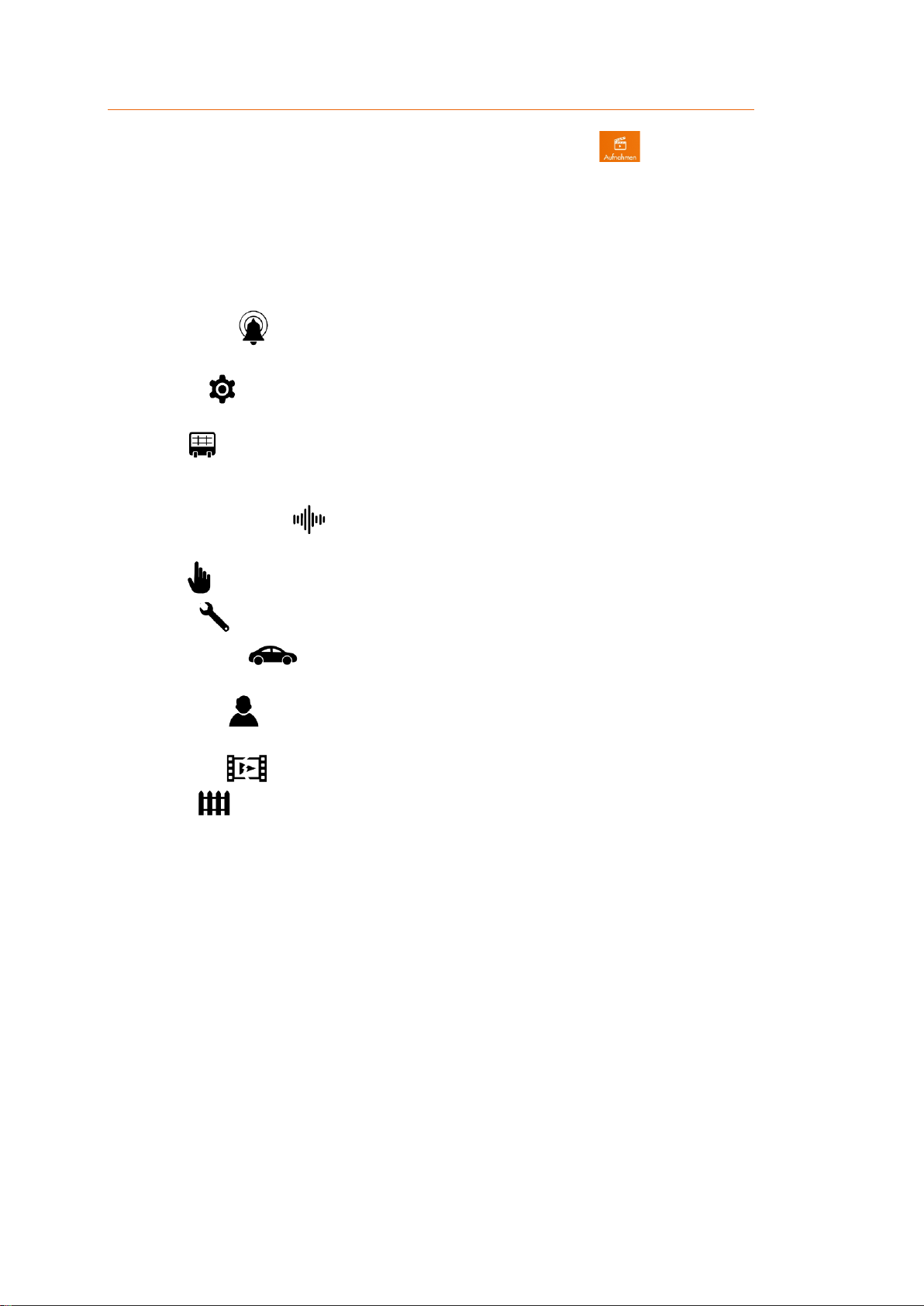
In der Lupus App können Sie auf das Symbol der Aufnahmen drücken, um sich die
gespeicherten Aufnahmen auf SD-Karte oder Samba-Laufwerk anzeigen zu lassen.
Die Aufzeichnungen werden, je nachdem was der Auslöser der Aufzeichnung war, mit
unterschiedlichen Symbolen markiert (diese Änderungen sollen mit einer zukünftigen AppVersion umgesetzt werden - Stand 02.11.2021).
Erklärung der Symbole:
Alarmbereich : Es wurde ein Alarmbereich in den IVS-Regeln definiert, welcher die
Aufzeichnung ausgelöst hat.
Allgemein : Diese Aufnahmen wurden per allgemeinem (grünen / durchgehenden)
Zeitplan erstellt.
Ereignis : Diese Aufnahmen wurden durch einen der folgenden Ereignisse ausgelöst.
Webbrowsermenü Ereignis → Fehler (SD-Karte, Netzwerk, Unerlaubter Zugang,
Spannungserkennung, Brute Force).
Geräuscherkennung : Diese Aufnahmen wurden durch eine Geräuscherkennung
ausgelöst.
Manuell : Sie haben manuell diese Aufzeichnung erstellt.
Sabotage : Ein Sabotagealarm hat diese Aufzeichnung ausgelöst.
SMD-Fahrzeug : Eine Intelligente Bewegungserkennung (Fahrzeug) hat diese
Aufzeichnung ausgelöst.
SMD-Mensch : Eine Intelligente Bewegungserkennung (Mensch) hat diese
Aufzeichnung ausgelöst.
Videoverlust : Ein Videoverlust hat diese Aufzeichnung ausgelöst.
Sabotage : Es wurde ein „Viruteller Zaun“ in den IVS-Regeln der Kamera definiert,
welcher die Aufzeichnung ausgelöst hat.
Page 20
20
Hinweis: Um die WLAN-Verbindung einzurichten, muss die Kamera zuerst mit einem
LAN-Kabel am Netzwerkrouter angeschlossen sein, damit der WLAN-Schlüssel
hinterlegt werden kann. Anschließend kann das Kabel abgezogen werden.
Hinweise:
• Möglicherweise meldet sich beim Öffnen des Programms Ihre Firewall. Bitte
klicken Sie auf „erlauben“, um dem Programm die Suche im Netzwerk zu
gestatten.
• Die Kameras stehen auf DHCP und bekommen standardmäßig eine IP-Adresse
von Ihrem DHCP-Server (meistens Ihr Router) zugewiesen. Die „Fallback-IPAdresse“ ohne DHCP Server ist die 192.168.0.108.
• Sollte der IP-Finder keine Geräte anzeigen, prüfen Sie das Netzteil und das mit
dem Router verbundene Netzwerkkabel. Alternativ zeigt im Normalfall auch der
Router alle mit ihm verbundenen Geräte an. Sollten alle Versuche scheitern
versuchen Sie einen Werksreset der Kamera oder rufen Sie uns an.
Erste Schritte via PC
Dieses Kapitel beschreibt, wie Sie die Kamera über den PC einrichten können.
1. Prüfen Sie gleich nach Erhalt, ob die Kamera vollständig und unversehrt geliefert
wurde. Fehlende Teile oder Beschädigungen können nur innerhalb der ersten zwei
Wochen anstandslos reklamiert werden.
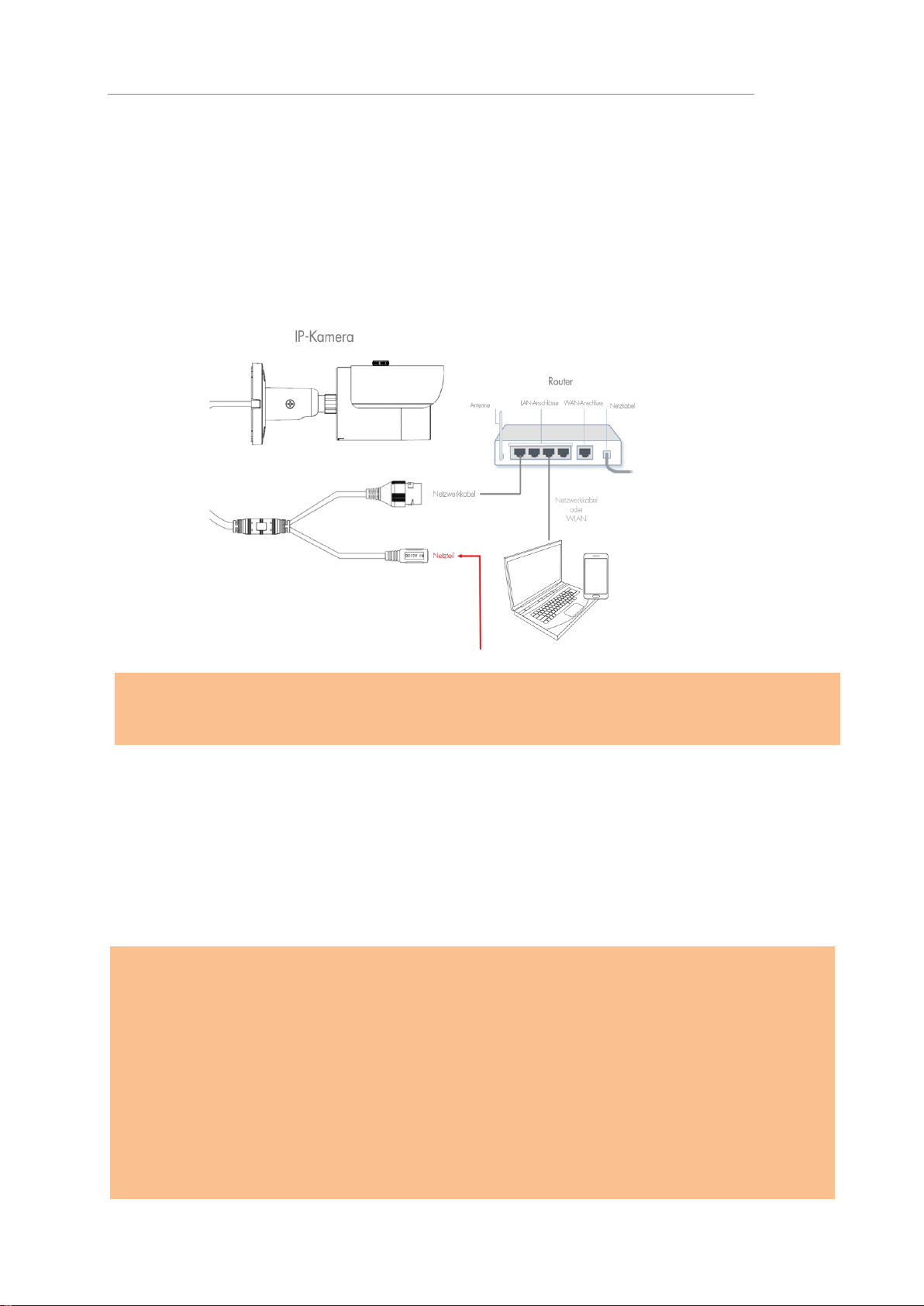
2. Bevor Sie die Kamera am Installationsort montieren, ist es zwingend erforderlich,
dass das Gerät für die Ersteinrichtung über ein Netzwerkkabel direkt mit Ihrem
Netzwerk (Router, Switch, Netzwerkdose) verbunden ist. Eine solche Verbindung
kann folgendermaßen aussehen:
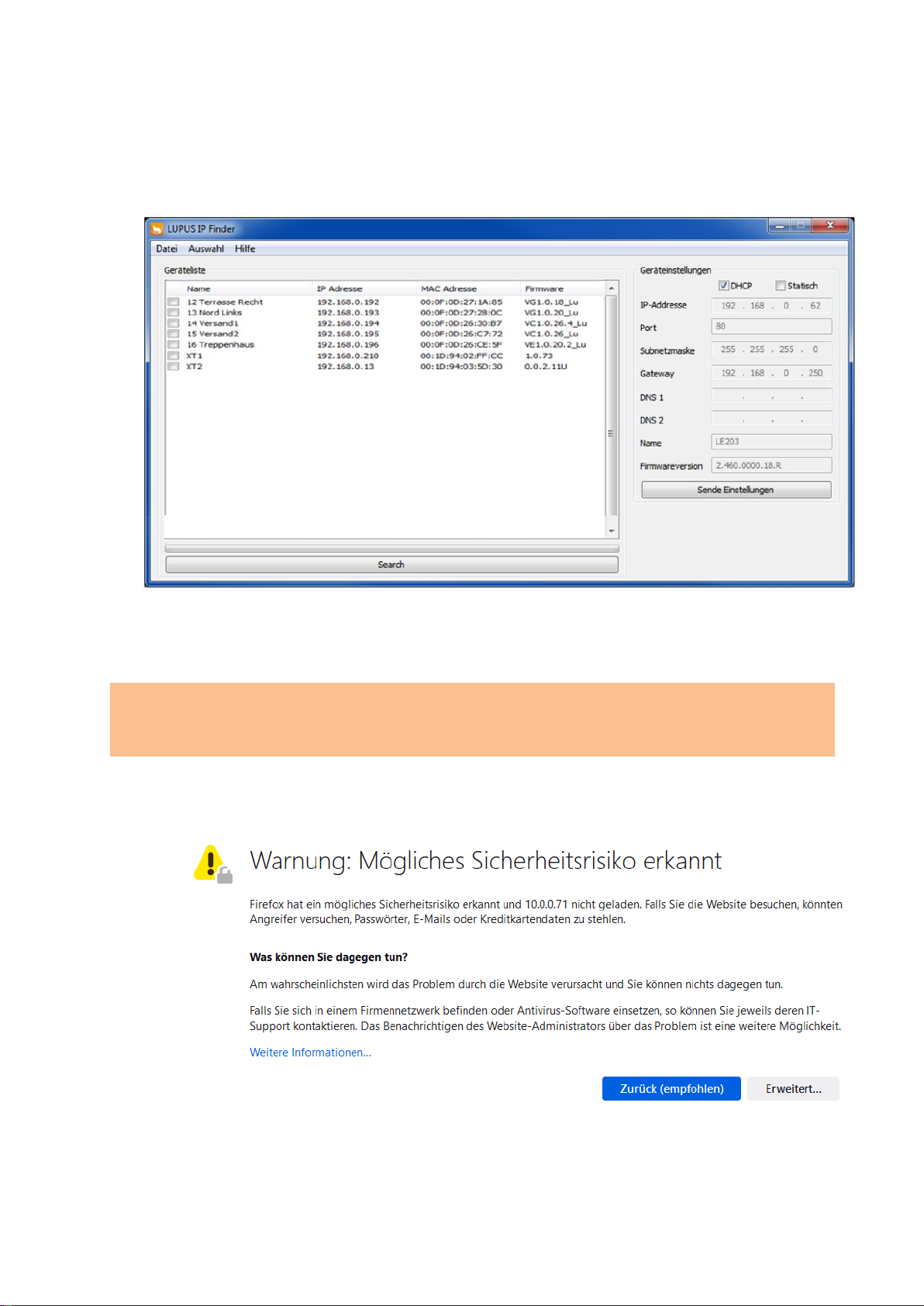
3. Starten Sie den LUPUS IP-Finder (Windows und MAC Download auf unserer
Homepage), damit Sie die Kamera mit der IP-Adresse angezeigt bekommen. Mit
einem Doppelklick auf die IP-Adresse, öffnet sich die Bedieneroberfläche (WebInterface) der Kamera in Ihrem Standardbrowser. Das Web-Interface ist die interne
Software der Kamera.
4. Der „IP Finder“ sucht / findet alle die sich im selben Netzwerk(-Bereich) befindlichen
LUPUS IP-Kameras, Rekorder und Alarmanlagen.
Page 21
21
Hinweis: Bei einer fehlerhaften Eingabe der statischen Adressvergabe, kann
möglicherweise keine Verbindung zum Gerät aufgebaut werden, es ist kein Zugriff per
Internet möglich oder kein Versand von Mail und Pushnachrichten.
a. Um eine Suche manuell zu starten, klicken Sie auf „Search“ / „Suche Gerät“.
b. Alle an das Netzwerk (Router) angeschlossen Geräte von Lupus sollten nun unter
„Geräteliste“ aufgeführt werden.
c. Durch einen Doppelklick auf die gefundene Kamera, wird eine verschlüsselte
Verbindung zur Kamera hergestellt und Ihr Standardwebbrowser öffnet sich.
d. Sie können über den IP-Finder einstellen, ob das Gerät von Ihrem DHCP-Server
automatisch eine IP-Adresse zugewiesen bekommen soll oder Sie setzen bei
„Statisch“ den Haken und vergeben die IP-Adresse manuell.
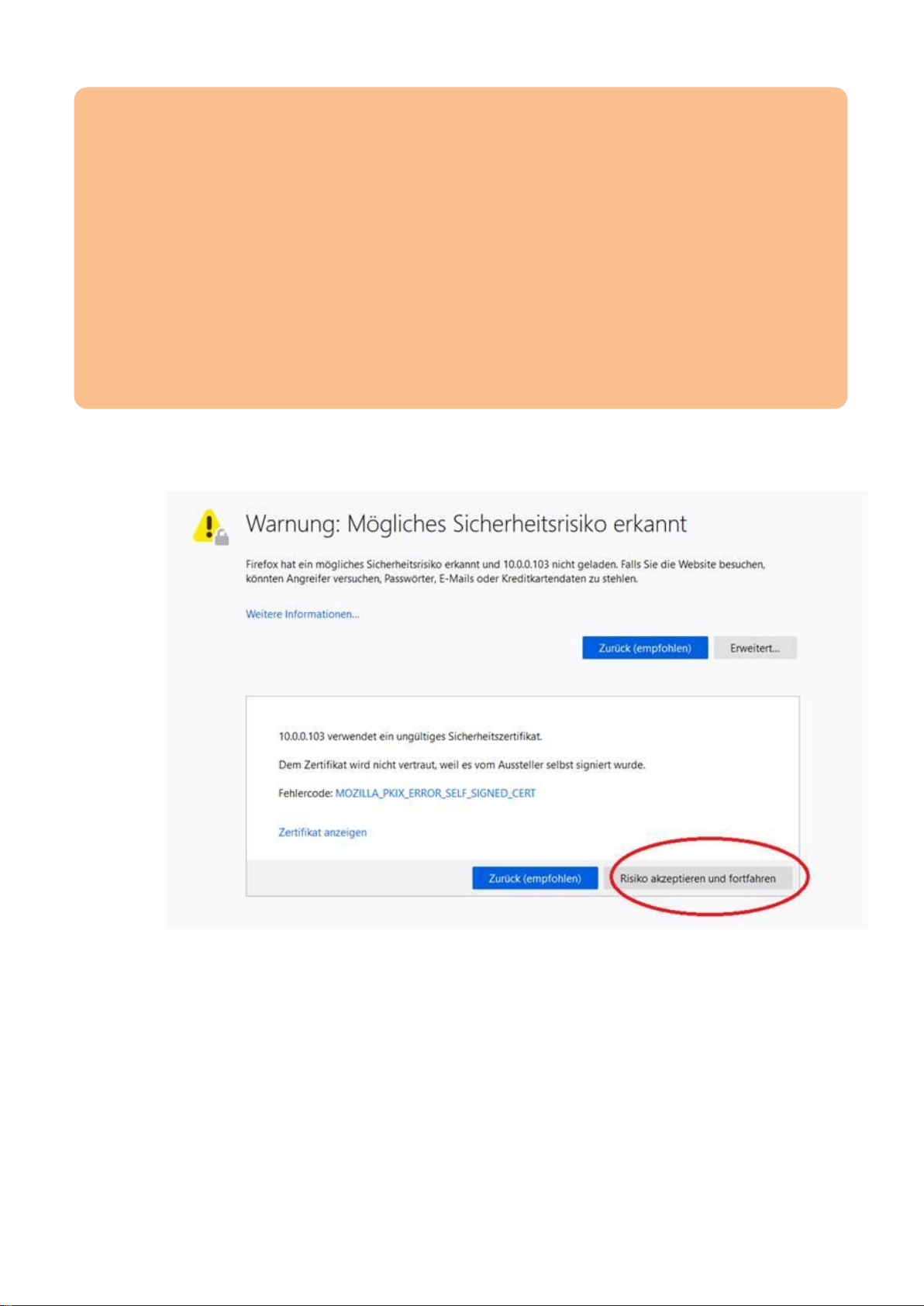
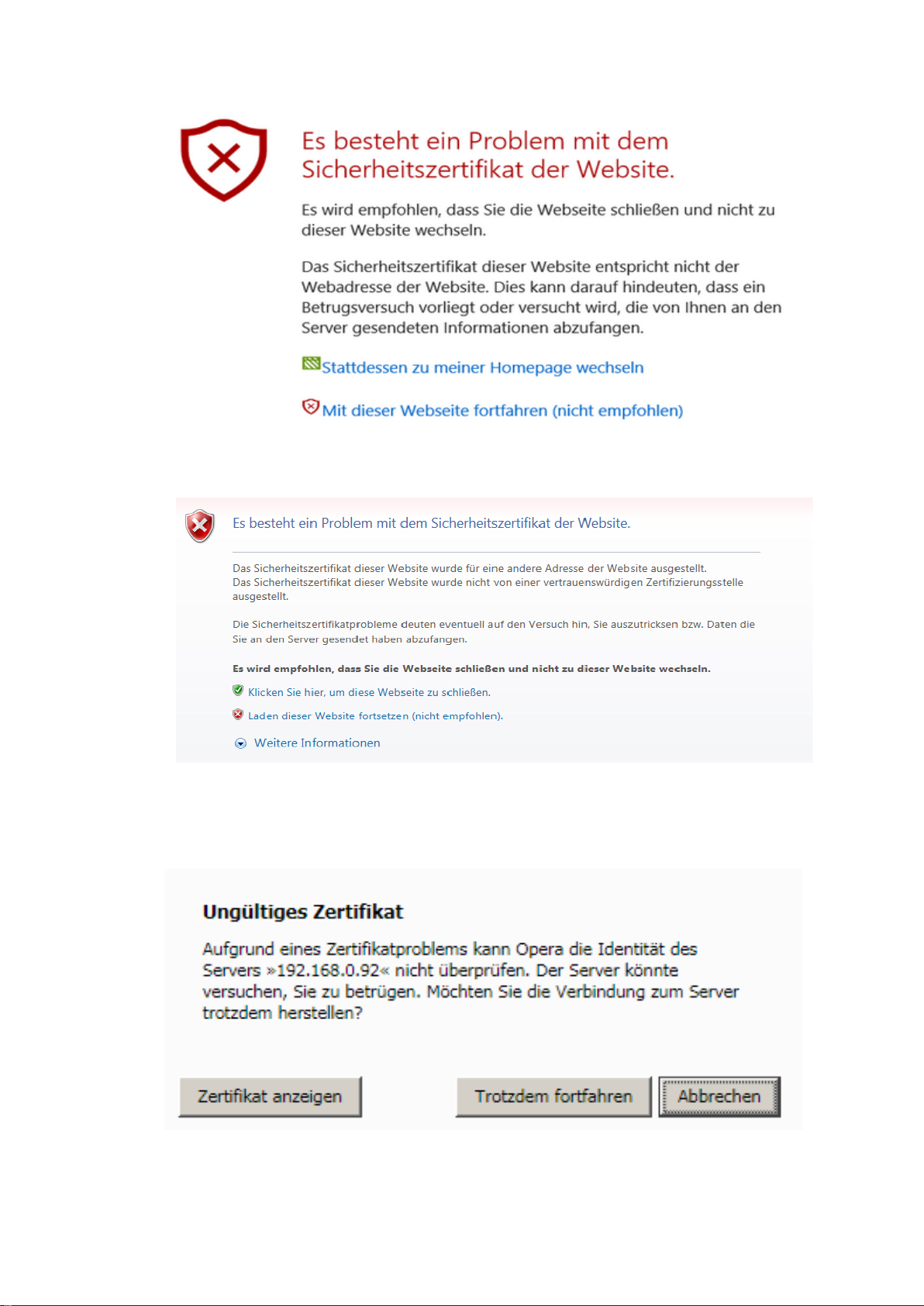
5. Beim ersten Zugriff erscheint eine Warnmeldung in Ihrem Webbrowser
(Abbildung Firefox).
Page 22
22
Hinweise:
• Die Warnmeldung „Diese Verbindung ist nicht sicher“ bedeutet keineswegs,
dass die Verbindung zu Ihrer Kamera nicht sicher ist. Das liegt daran, dass
Alarmanlagen in privaten Netzwerken installiert werden und sich selbst signiert.
Drittanbieter die Sicherheitszertifikate (z.B. für Banken und Webshops)
vergeben sind solche individuellen Sicherheitszertifikate unbekannt und warnen
Sie deshalb. In Ihrem Fall sollten Sie den Warnhinweis ignorieren, um auf die
Alarmanlage per Webbrowser zugreifen zu können.
• Für den SSL- / Https- Zugriff ist immer ein Zertifikat notwendig. Dieses wird
automatisch auf die IP-Adresse ausgestellt.
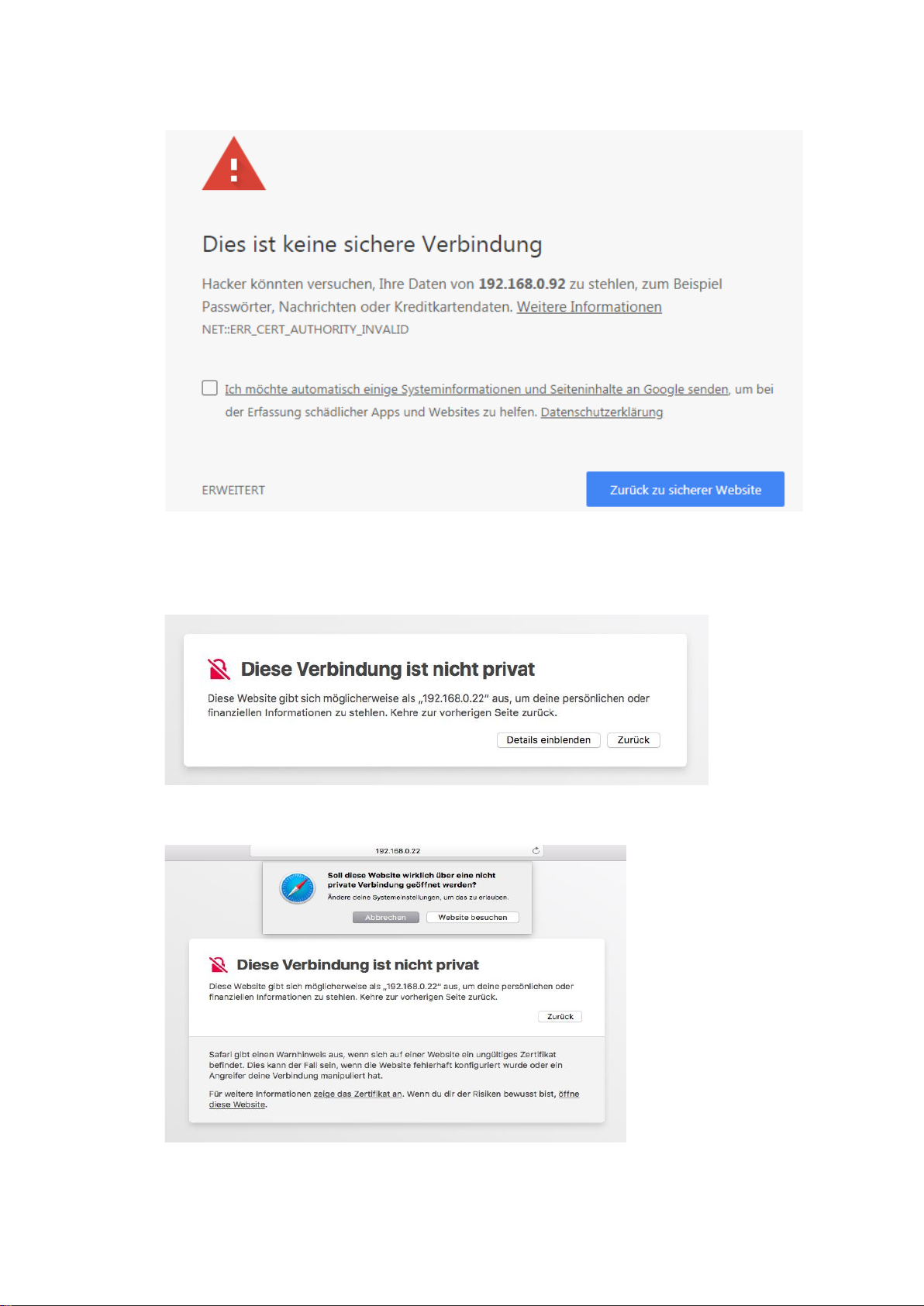
• Mit verschiedenen Webbrowsern sieht die Warnmeldung unterschiedlich aus.
Bei den meisten Browsern muss nach einem Neustart der HTTPS-Zugriff erneut
erlaubt werden.
Firefox:
• Klicken Sie auf „Erweitert“ und anschließend auf „Risiko akzeptieren und
fortfahren“ um auf die Alarmanlage zuzugreifen.
• Solange Sie den Browsercache nicht leeren oder sich die IP-Adresse der
Alarmanlage ändert, können Sie ohne erneute Warnmeldung auf die
Alarmanlage zugreifen.
Page 23
23
Chrome:
• Klicken Sie auf „Erweitert“.
• Klicken Sie anschließend auf „Weiter zu IP-Adresse (unsicher)“.
Apple Safari:
• Klicken Sie auf „Details einblenden“.
• Klicken Sie auf „öffne diese Website“. und anschließend auf „Webseite
besuchen“.
• Tragen Sie das Kennwort Ihres MacOS-Benutzerkontos ein und klicken Sie auf
„Einstellungen aktualisieren“.
Page 24
24
Microsoft Edge:
• Klicken Sie auf „Mit dieser Webseite fortfahren (nicht empfohlen)“.
Microsoft Internet Explorer:
• Klicken Sie auf „Laden dieser Webseite fortsetzen (nicht empfohlen)“.
Opera:
• Klicken Sie auf „Trotzdem fortfahren“.
Page 25
25
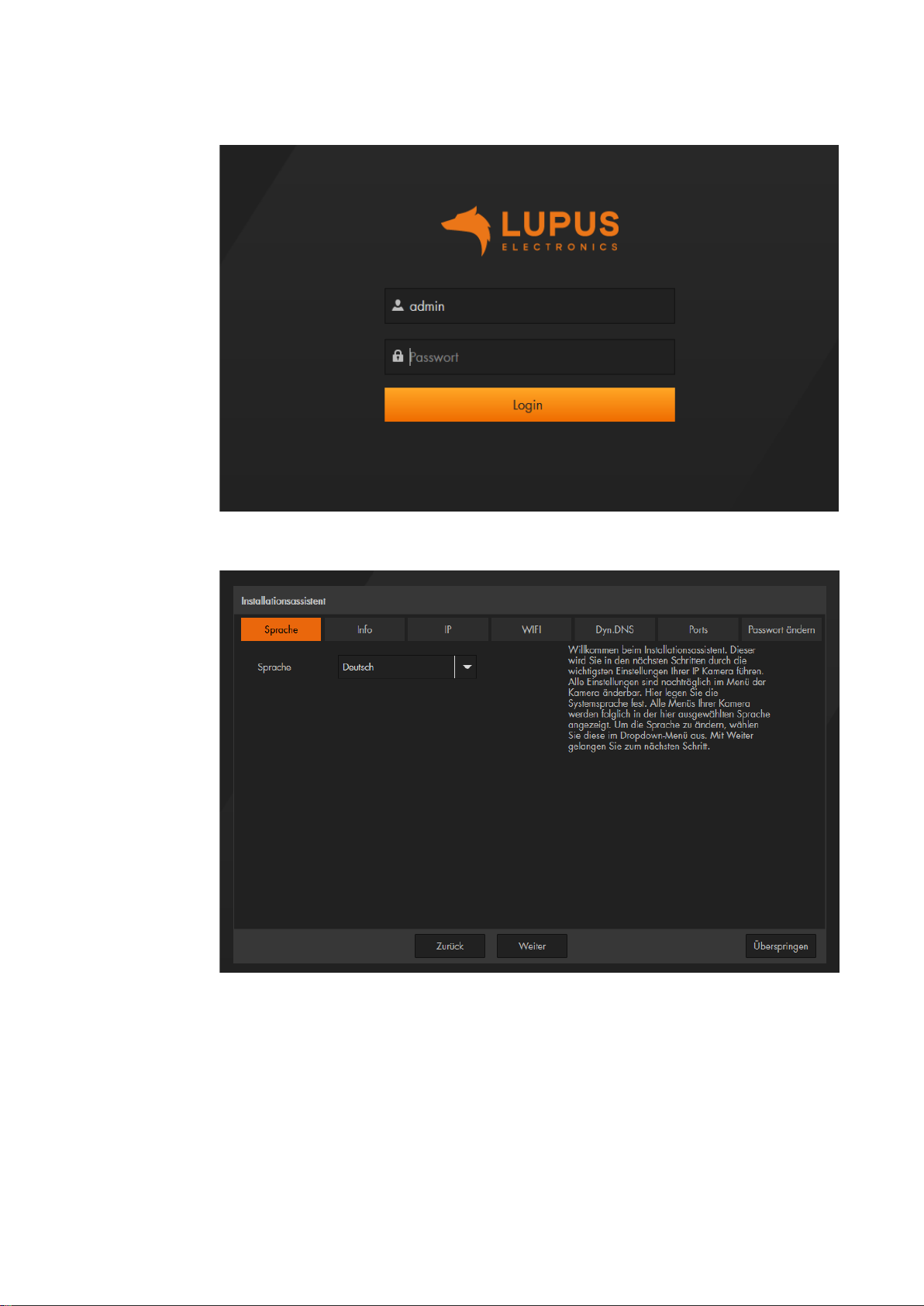
6. Ein Login-Fenster erscheint. Melden Sie sich mit den StandardBenutzernamen: admin und Passwort: admin an.
7. Es öffnet sich der Installationsassistent, der Sie durch die wichtigsten Einstellungen
leitet.
8. Nachdem Sie den Installationsassistenten erfolgreich durchlaufen haben und Sie Ihr
Kamerapasswort vergeben haben, sehen sie das Web-Interface / Live-Bild der
Kamera.
Page 26
26
Hinweis: Je nach Kameratyp kann es zu Abweichungen im Menüaufbau kommen bzw.
nicht jeder Kameratyp hat alle Menüs.
Das Web-Interface
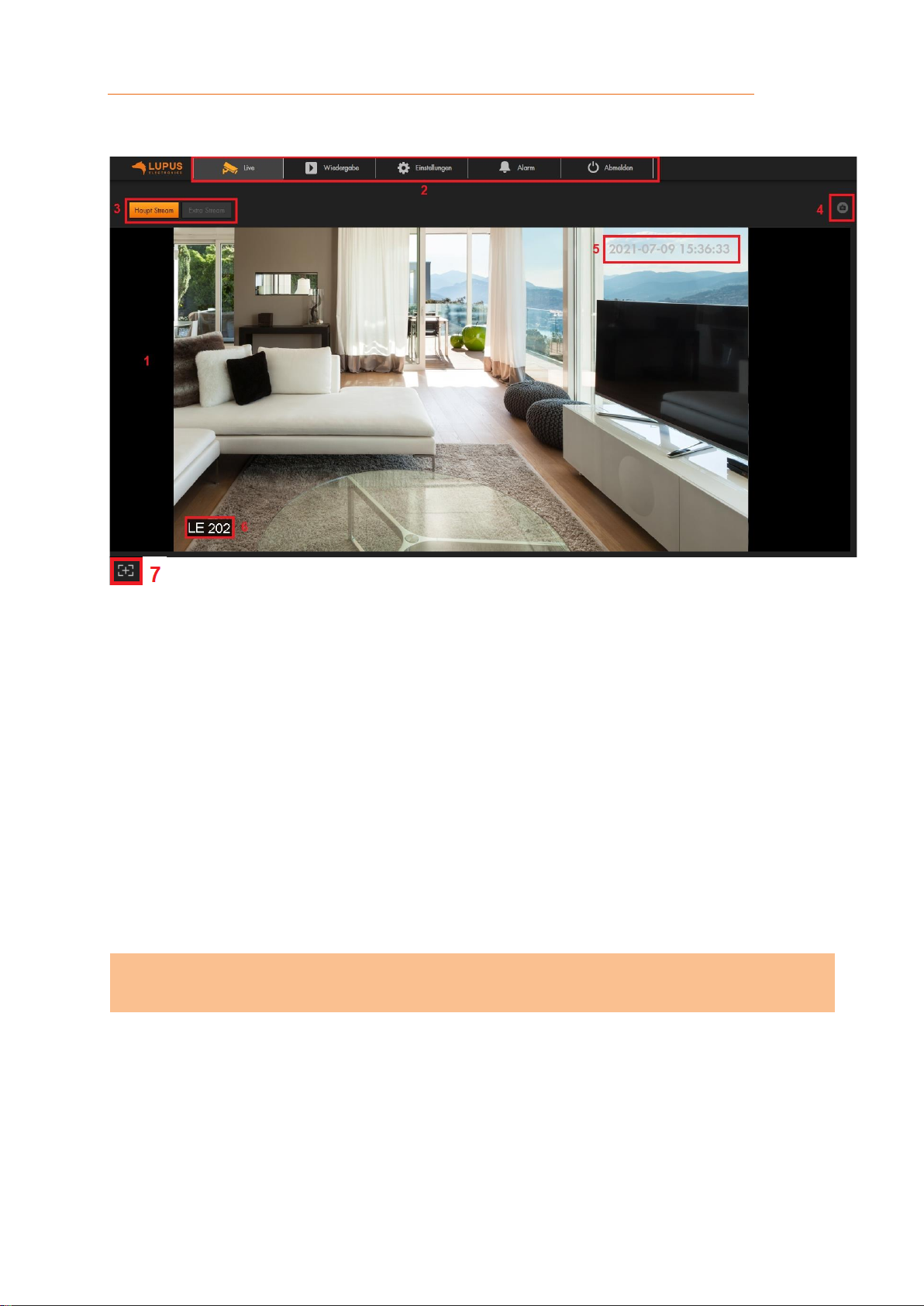
Nach erfolgreicher Eingabe von Benutzername und Passwort, erhalten Sie das Live-Bild
der Kamera, sowie das Konfigurationsmenü angezeigt.
1. Live-Bild:
Zeigt Ihnen das aktuelle Bild in Echtzeit an.
2. Hauptmenü:
Wechseln Sie zwischen Livebild, Wiedergabe, Einstellungen und dem Alarmmenü.
Zusätzlich können Sie sich von der Kamera abmelden.
3. Haupt / Extra Stream:
Wählen Sie, ob Sie das Livebild im Haupt- oder Extra Stream angezeigt haben
möchten. Die Anzeige im Extra Stream kann nützlich sein, wenn nicht genügend
Bandbreite zur Verfügung steht, z. B. in einem öffentlichen Netz.
4. Schnappschuss
Erstellen Sie mit dem „Kamerasymbol“ einen Schnappschuss des aktuellen Live-
Bildes. Es öffnet sich ein Fenster, in dem Sie den Speicherort auswählen können.
Mit dem „Lautsprechersymbol“ aktivieren/deaktivieren Sie die Audioübertragung
der Kamera (nur bei LE228).
Page 27
27
5. Datum / Uhrzeit:
Unter Einstellung → System → Allgemein → Datum & Uhrzeit, können Sie
Änderungen vornehmen.
Unter Einstellung → Kamera → Video → Bildeinblendungen →Zeitstempel, können
Sie die Anzeige deaktivieren oder den Wochentag hinzufügen.
6. Kameraname:
Unter Einstellung → Kamera → Video → Bildeinblendungen → Kanalname,
können Sie die Kamera umbenennen oder die Anzeige deaktivieren.
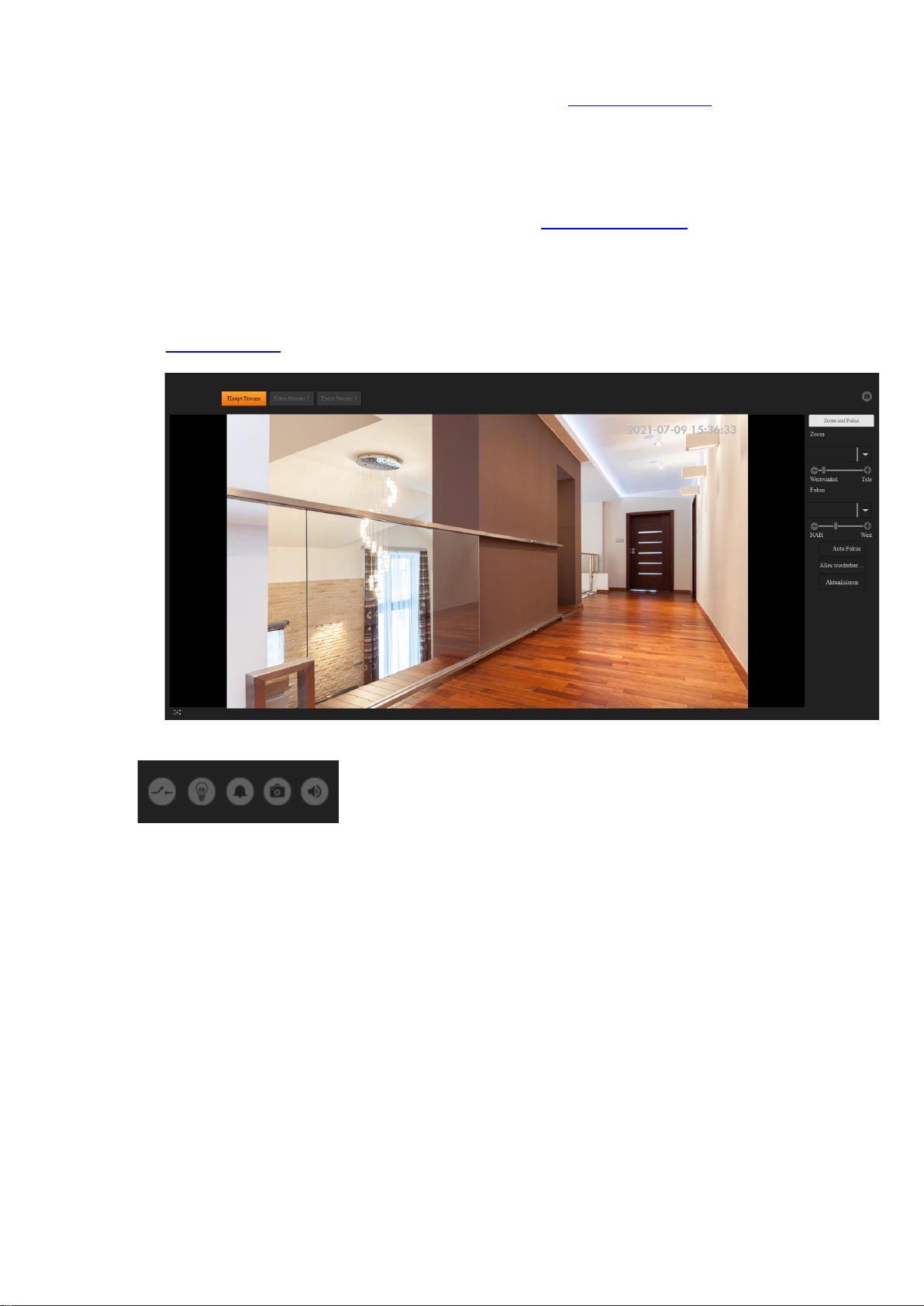
7. Zoom und Fokus (nur bei LE221 und LE224):
Wenn Sie auf die Schaltfläche klicken, öffnet sich ein Menü, in dem Sie
Einstellungen am Zoom und Fokus vornehmen können. Mehr dazu im Kapitel
Bildeinstellung.
Zusätzliche Funktionen der LE 232:
Beschreibung von links nach rechts
• Alarm Ausgang aktivieren
Schaltet den potentialfreien Alarm-Ausgang der Kamera.
• Warnlicht
Aktiviert die beiden Weißlicht LEDs der Kamera
• Alarm
Startet einen lauten Alarmton
• Schnappschuss
Schon auf der vorherigen Seite beschrieben
• Audio
Aktiviert bzw. Deaktiviert den Mikrofoneingang der Kamera.
Page 28
28
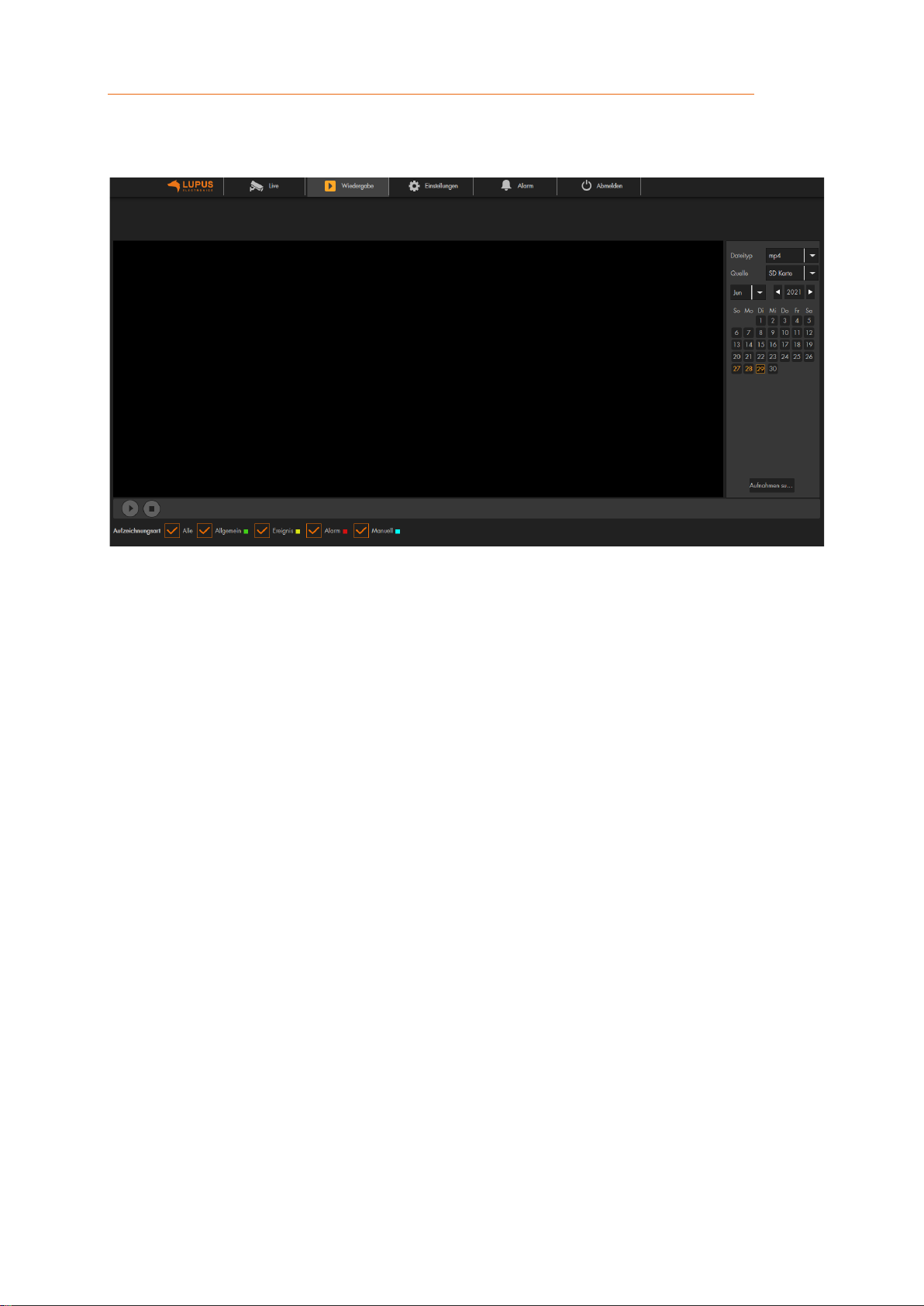
Wiedergabe
Aufnahmen und Schnappschüsse, die auf SD-Karte gespeichert worden sind, können Sie
in diesem Menü abrufen und anschauen.
Dateityp:
Wählen Sie aus, ob Sie Videoaufzeichnungen (mp4) oder Schnappschüsse (jpg)
angezeigt haben möchten.
Quelle:
Über die Wiedergabe können Sie nur Dateien abrufen, die auf SD-Karte gespeichert
worden sind.
Kalender:
An Tagen, an den eine Aufnahme stattgefunden hat, ist das Datum in orange hinterlegt.
Wählen Sie einen Tag aus und klicken dann auf den Button „Aufnahmen suchen“.
Page 29
29
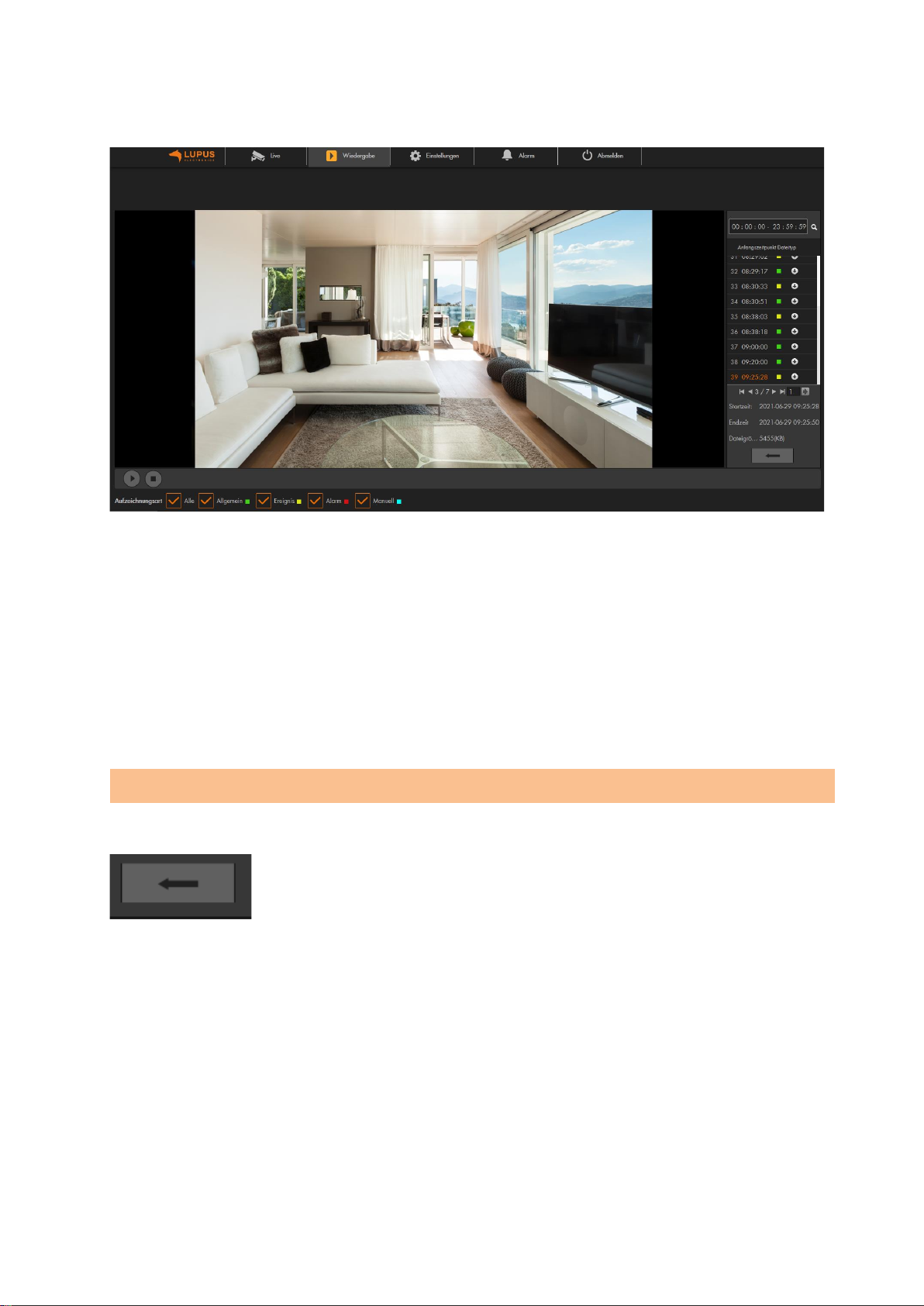
Hinweis: Sie können keine Aufnahme gleichzeitig abspielen und herunterladen.
Aufnahme:
Sie können in der Dateiliste die Zeit eingrenzen, in der Sie Aufnahmen / Schnappschüsse
angezeigt haben möchten und zusätzlich nach Aufnahmetyp filtern (unten links).
Aufnahmetyp:
Allgemein (Grün): Daueraufnahme nach Zeitplan
Ereignis (Gelb): Bewegungserkennung nach Zeitplan
Alarm (Rot): Fehlereignis nach Zeitplan
Manuell (Türkis): Daueraufnahme. Einstellungen → Speicher → Aufnahme →
Aufnahmemodus „Manuell“ hinterlegt.
Wiedergabe:
Mit einem Doppelklick auf den Anfangszeitpunkt wird die Aufnahme im Web-Browser
abgespielt. Wenn Sie diese auf PC herunterladen möchten, klicken Sie auf den schwarzen
Pfeil der nach unten zeigt.
Zurück:
Über das Pfeilsymbol gelangen Sie zurück zur Kalenderansicht.
Page 30
30
Hinweis: Die folgenden Skalen können von 0 bis 100 eingestellt werden. 0 bedeutet die
niedrigste Einstellung, 100 die höchste.
Kamera → Bildeinstellungen
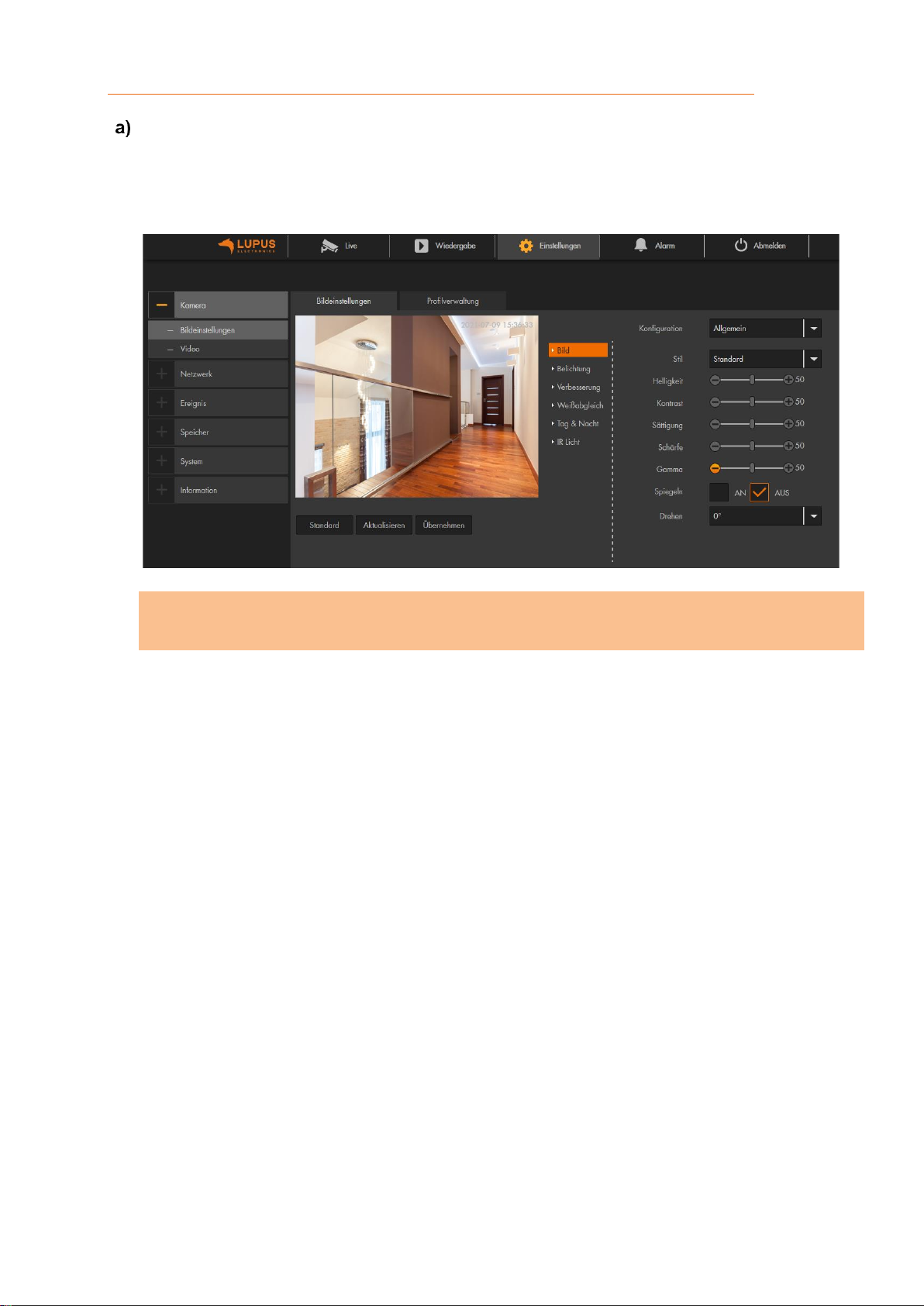
Bildeinstellungen
Hier können Sie Bildanpassungen für die Profile „Allgemein“, „Tag“ und „Nacht“
(Auswahl über Dropdown „Konfiguration“) vornehmen. Wann ein Profil aktiv ist,
konfigurieren Sie im Menü „Profilverwaltung“. So ist es z.B. möglich am Tag
unterschiedliche Bildeinstellungen zu konfigurieren als in der Nacht.
a1) Bild
• Stil:
Wählen Sie zwischen Weich, Standard und Lebendig, um das Kamerabild Ihre
Umgebung anzupassen.
• Helligkeit:
Umso höher der eingestellte Wert, desto heller wird das Kamerabild dargestellt.
• Kontrast:
Je höher der Wert, desto schärfer und lebendiger wirkt das Bild.
• Sättigung:
Farbsättigung der Kamera.
• Schärfe:
Je größer der Wert ist umso offensichtlicher werden die Bildkanten von hellen zu
dunklen Bereichen dargestellt. Bei zu hohen Werten kommt es zu Bildrauschen.
• Gamma:
Hiermit können Sie die Bildhelligkeit mittels Gammakorrektur anpassen.
• Spiegeln:
Erlaubt Ihnen das Bild über die vertikale Mittelachse zu spiegeln.
• Drehen:
Erlaubt Ihnen das Bild in 90° Schritten zu drehen.
Page 31

31
a2) Belichtung
• Anti-Flimmern:
Der Belichtungsmodus kann Ihnen z. B. bei Flächen mit Pflastersteinen, die sich
bewegen, weiterhelfen. Für Deutsch, Österreich und die Schweiz sollten
üblicherweise 50 Hz gewählt werden. 60 Hz gelten meistens in den USA. Den
„Draußen“-Modus sollten Sie wählen, wenn keine künstliche Lichtquelle vorhanden
ist.
• Modus:
o Verstärkung priorisieren: Die Helligkeit des Bildes kann in Abhängigkeit von
der Verstärkung automatisch an die Belichtung angepasst werden. Falls die
Verstärkung am Grenzwert angelangt ist und die Helligkeit des Bildes noch
immer unpassend ist, wird die Verschlusszeit automatisch angepasst, um ein
normales Bild anzuzeigen.
o Verschluss priorisieren: Die Helligkeit des Bildes kann in Abhängigkeit von der
Verschlusszeit automatisch an die Belichtung angepasst werden. Falls die
Verschlusszeit an den Grenzwerten angelangt ist und die Helligkeit des Bildes
noch immer unpassend ist, wird die Verstärkung automatisch angepasst, um
ein normales Bild anzuzeigen.
o Manuell: Der manuelle Modus erlaubt Ihnen, die Belichtungszeit und
Verstärkung von Hand einzustellen.
o 3D NR: 3D Rauschunterdrückung (Noise Reduction) bewirkt, dass mindestens
zwei Bilder von jeder Aufnahme erstellt und verglichen werden. Aus den
einzelnen Bildern wird daraufhin automatisch ein möglichst optimales Bild mit
wenig Bildrauschen erstellt. Je größer der gewählte Wert, desto besser das
Bild.
a3) Verbesserung
Passen Sie Ihr Bild an bestimmte Lichtverhältnisse an.
Modus:
o AUS:
Keine Bildverbesserung ausgewählt.
o BLC:
Die Belichtung wird so angepasst, dass die dunkelsten Bereiche des Bildes
deutlich dargestellt werden (Backlight compensation).
o Die Option „Benutzerdefiniert“ erlaubt Ihnen die gewünschte Belichtung für einen
Bereich von Hand einzustellen, um den von Ihnen gewünschten Bildeffekt zu
erzielen.
o WDR:
Diese Option verringert die Helligkeit der hellen Bildausschnitte und erhöht die
Helligkeit der dunklen Bildausschnitte. Dies ermöglicht die deutliche Darstellung
von Szenen mit sowohl hellen und dunklen Bildteilen (Wide dynmaic range).
o HLC:
Die Belichtung wird so angepasst, dass die hellsten Bereiche des Bildes dunkler
dargestellt werden. Dies verringert Lichtreflexionen sowie die gesamte Helligkeit
des Bildes (Highlight compensation).
Page 32

32
a4) Weißabgleich
Erhalten Sie ein natürliches Bild durch einen korrekten Weißabgleich.
• Modus:
o Automatisch:
Der Weißabgleich wird automatisch für verschiedene Farbtemperaturen
durchgeführt, um ein möglichst natürliches Bild zu erzeugen.
o Natürlich:
Diese Option des Weißabgleiches ist besonders für Szenen ohne künstliche
Lichtquellen geeignet.
o Straßenlampe:
Diese Option des Weißabgleiches ist besonders für den Außenbereich bei Nacht
geeignet.
o Draußen:
Diese Option des Weißabgleiches ist besonders für Szenen im Außenberiech mit
natürlichen sowie künstlichen Lichtquellen geeignet.
o Manuell:
Die manuelle Einstellung des Weißabgleiches erlaubt Ihnen die Werte für Rot und
Blau von Hand festzulegen.
a5) Tag & Nacht
• Modus:
o Farbe:
Die Kamera zeigt, solange das Profil aktiv ist, ein farbiges Bild an.
o Schwarz & Weiß:
Die Kamera zeigt, solange das Profil ist, nur ein Bild in Schwarz/Weiß an.
o Automatisch:
Die Kamera wechselt automatisch je nach Helligkeit in den Farb- oder Schwarz /
Weiß- Modus. Die folgenden Parameter können eingestellt werden, wenn der
„Tag-/Nacht Modus“ auf „Automatisch“ eingestellt ist:
• Empfindlichkeit:
Je höher die Empfindlichkeit eingestellt wird, desto eher wird der Modus
umgeschaltet.
• Verzögerung:
Hier wird die Umschaltverzögerung zwischen der Bildfarbanzeige und der WeißSchwarz-Anzeige eingestellt. Je kleiner die Verzögerung ist, desto schneller erfolgt
der Wechsel zwischen Farbanzeige und Schwarz-Weiß-Anzeige.
Page 33
33
a6) IR Licht
Einstellungen für das Infrarot-Licht
• Modus:
o Manuell:
Stellen Sie hier die Stärke der IR LEDs ein.
o SmartIR / Automatisch:
Die IR LEDs passen sich automatisch den lokalen Gegebenheiten an.
o Aus:
IR LEDs sind deaktiviert.
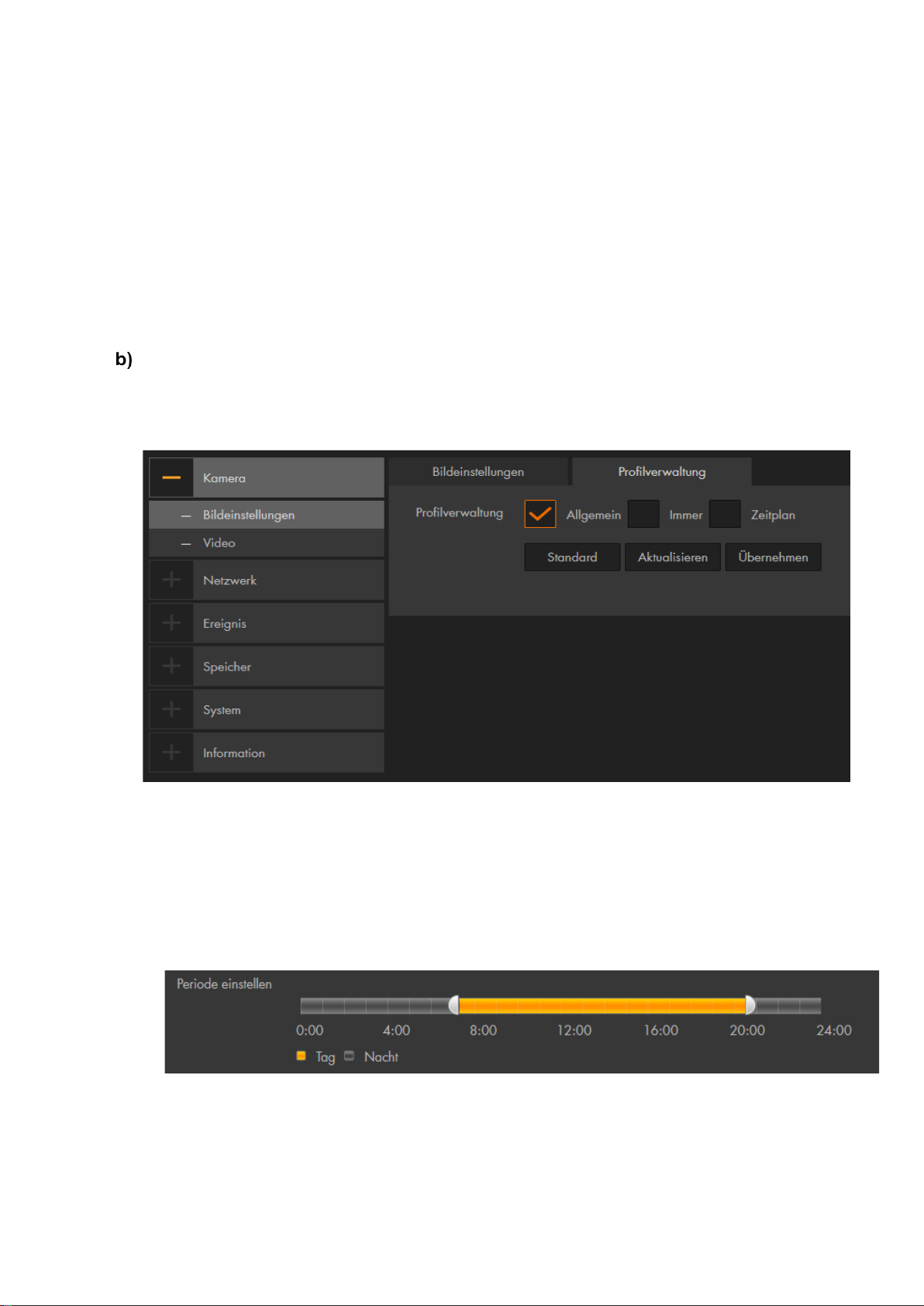
Profilverwaltung
Geben Sie an, wann ein Profil (Allgemein, Tag oder Nacht), mit den von Ihnen
definierten Einstellungen aktiv ist. Die Umschaltung zwischen Farb und Schwarz /
Weiß- Modus erfolgt über die Bildeinstellungen „Tag & Nacht“ des jeweiligen Profils.
• Allgemein:
Wird das Profil „Allgemein“ ausgewählt bleibt es immer aktiviert.
• Immer:
Das „Tag“- oder „Nacht“-Profil wird durchgängig aktiviert.
• Zeitplan:
Legen Sie mit dem Balken per Maus fest, zu welcher Uhrzeit zwischen dem Tagund Nachtprofil gewechselt werden soll.
• Tag/Nacht: (nur bei LE221, LE224 und LE228)
Wird das Profil Tag/Nacht eingestellt erkennt die Kamera automatisch, anhand der
aktuellen Helligkeit, ob das Profil Tag oder Nacht ausgewählt werden soll. Die
Bildeinstellung „Tag & Nacht“ werden mit diesem aktivierten Profil auf Modus
„Automatisch“ gesetzt.
Page 34
34
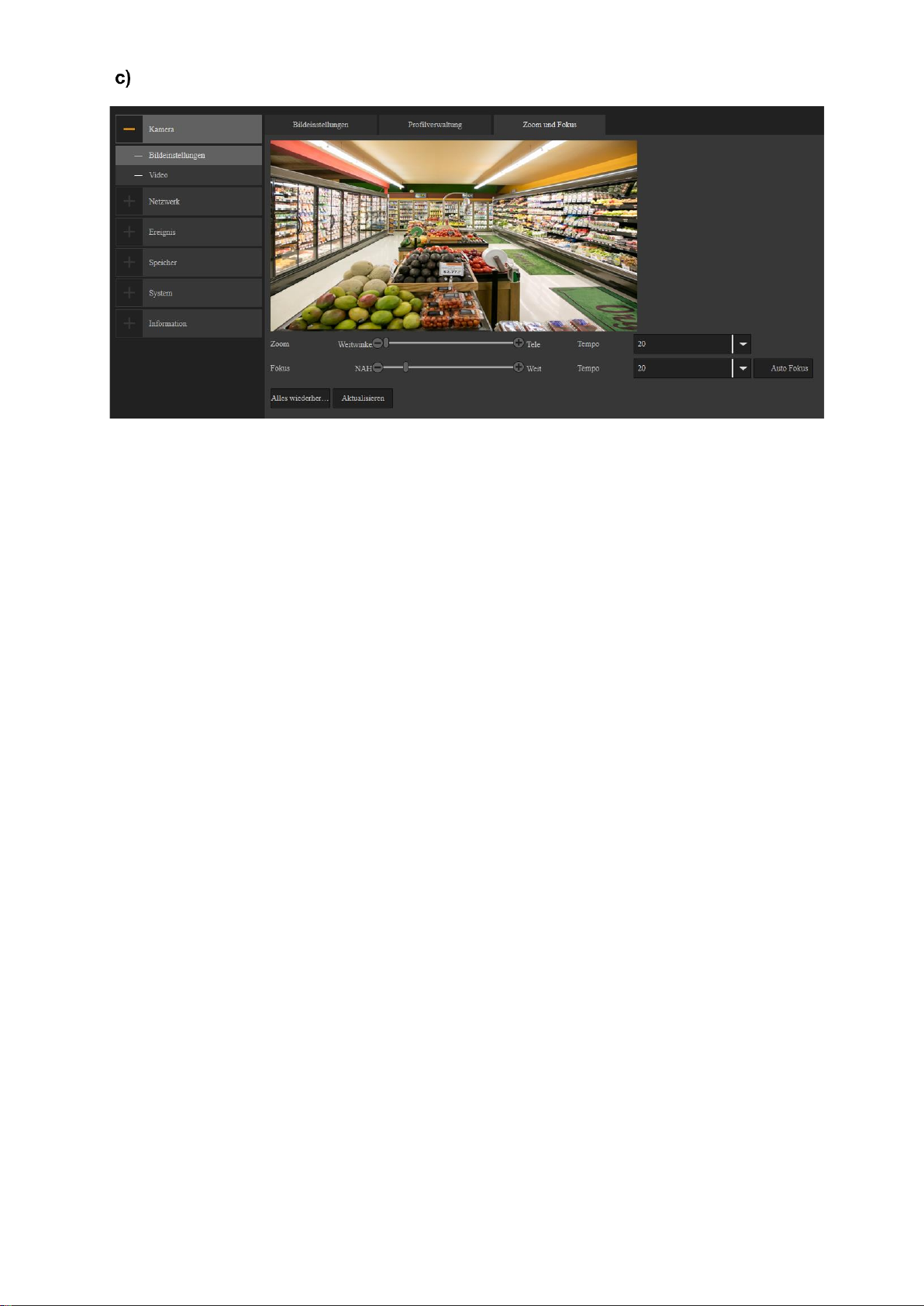
Zoom und Fokus (nur bei LE221 und LE224)
• Zoom:
Stellen Sie die Brennweite ein, indem Sie auf das „+“ oder „-“ klicken.
Die Geschwindigkeit definiert die Schrittlänge eines Klicks.
• Fokus:
Stellen Sie die Schärfe ein, indem Sie auf das „+“ oder „-“ klicken.
Die Geschwindigkeit definiert die Schrittlänge eines Klicks.
• Autofokus:
Der Fokus wird automatisch scharf eingestellt, der Blickwinkel (Zoom) bleibt
unverändert.
Page 35
35
Hinweis: Je höher die eingestellte Qualität, desto höher die Datenmenge die im
Netzwerk versendet wird. Dies kann je nach Auslastung im Netzwerk zu
Verbindungsabbrüchen kommen.
Hinweis: Die Einstellung „AUS“ darf nicht abgeändert werden.
Kamera → Video
Video
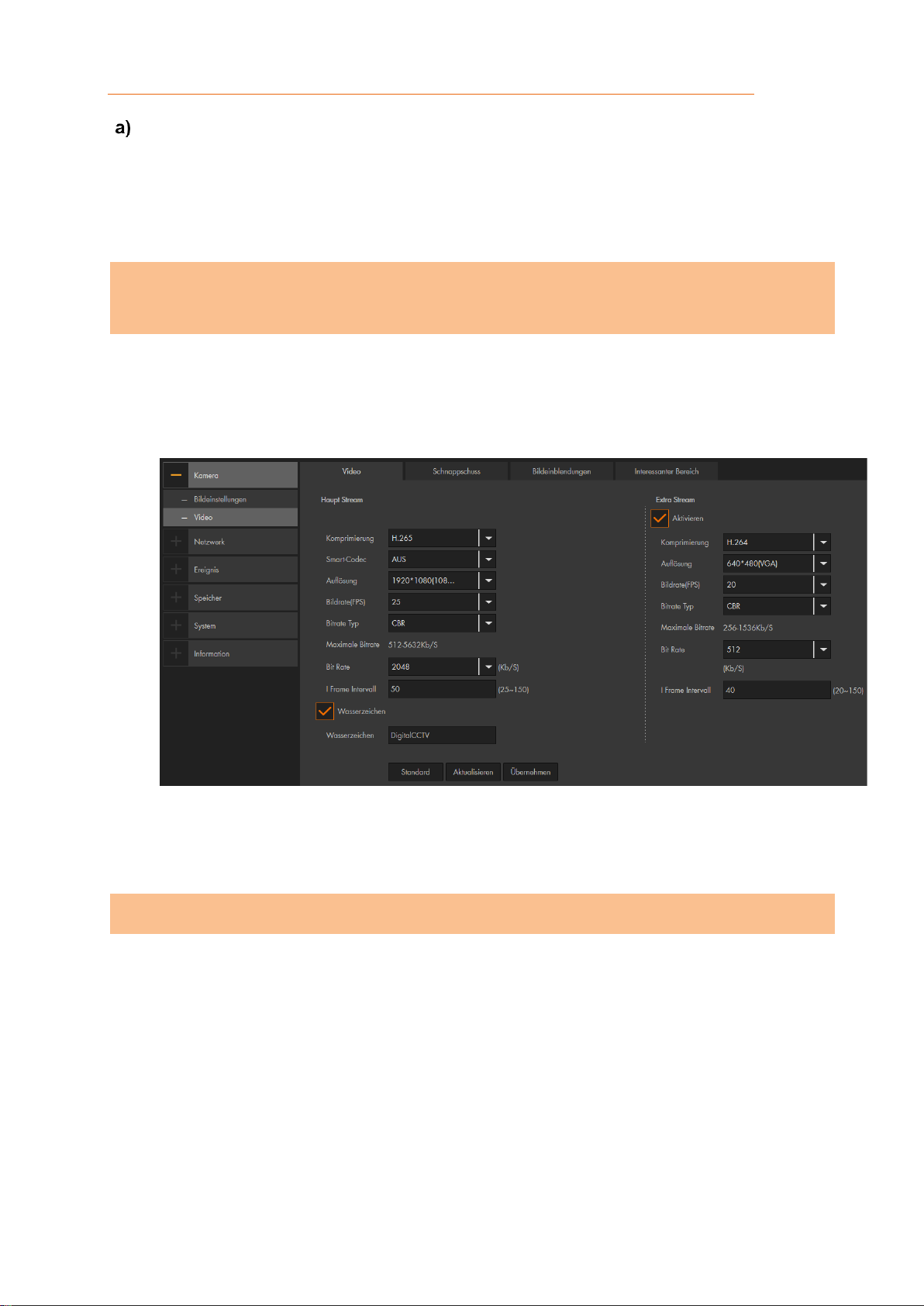
Hier können Sie die gewünschte Bild- bzw. Video-Auflösung einstellen.
Haupt Stream:
Dieser Stream wird mit der höchsten Auflösung und bester Bildqualität übertragen. Er
ist für die Anzeige über den Web-Browser und bei guter Netzwerkverbindung geeignet.
Extra Stream:
Dieser Stream gibt eine reduzierte Videoqualität / Auflösung aus, die meist im MJPEGFormat übertragen wird. Der Extra Stream ist z. B. für die Übertragung über das
mobile Datennetz geeignet oder für das Einbinden in die Lupus Alarmanlagen.
• Komprimierung: Die Kamera unterstützt verschiedene Kompressionsverfahren, die
entscheidend für die Größe des Datenstromes sind.
• Smart Codec: Kann die Übertragungsbitrate und Speicherkapazität verringern.
• Auflösung: Hier können Sie die Auflösung für den jeweiligen Stream definieren. Je
höher der Wert, desto höher ist die Videoqualität, aber auch die benötigte
Datenmenge.
• Bildrate (FPS): Geben Sie hier die Anzahl von Bildern pro Sekunde für den
Videostream ein. Je höher der Wert, desto höher ist die Videoqualität, aber auch
die benötigte Datenmenge. Sie sparen 40 % an Datenvolumen, wenn Sie 10fps
hinterlegen anstatt 25fps.
• Bitraten Typ: Die Kamera unterstützt zwei Bitraten Typen CVR und VBR. Im VBR-
Modus kann zusätzlich die Qualität (von 1 bis 6) der Aufnahme eingestellt werden.
Umso höher der Wert desto besser ist die Bildqualität.
Page 36

36
• Bit Rate: Je höher die Bitrate eingestellt ist, desto besser die Videoqualität. Eine
bessere Bildqualität führt aber auch zu einer größeren Datenmenge.
• I Frame Intervall: Diese Einstellung hat mit der Komprimierung von H.264 zu tun.
Umso niedriger der I Frame Intervall, desto besser die Qualität der Aufzeichnung
aber desto ineffizienter (größer) wird die Komprimierung (Daten).
• Wasserzeichen: Ein Wasserzeichen erlaubt Ihnen zu überprüfen, ob eine
Aufnahme verändert worden ist. Sie können hier einen Text für das Wasserzeichen
hinterlegen. Erlaubt sind Ziffern, Buchstaben, „_“ und „–“.
b) Schnappschuss
• Schnappschuss:
Wählen Sie, ob Schnappschüsse in einem bestimmten Intervall (Allgemein) oder
bei Bewegungserkennung (Ereignis) erstellt werden soll.
• Bildgröße:
Das Format richtet sich nach der Auflösung des Hauptstreams.
• Qualität:
Geben Sie die Bildqualität für den Schnappschuss an – je höher der Wert desto
besser die Bildqualität und je größer die Bilddatei.
• Intervall:
Wählen Sie aus in welchem Sekundenintervall ein Schnappschuss aufgenommen
werden soll, falls ein durchgehender Schnappschusszeitplan (Speicher → Zeitplan
→ Schnappschuss) aktiviert wurde.
c) Bildeinblendungen
• Privatzone:
Erlaubt Ihnen bis zu vier Bereiche des Bildes zu schwärzen.
• Kanalname:
Mit dieser Funktion können Sie Kamerainformationen (z.B. den Namen) im Bild
einblenden.
• Zeitstempel:
Aktivieren oder deaktivieren Sie die Uhrzeit-Anzeige im Bild. Zusätzlich können Sie
sich den Wochentag anzeigen lassen.
• Beschriftung:
Mit dieser Funktion können Sie sich einen individuellen Text im Bild anzeigen
lassen.
d) Interessanter Bereich (nur bei LE221, LE224, LE228 und LE232)
Mit dieser Funktion können Sie bis zu 4 Bildausschnitte markieren, die von
besonderem Interesse sind. Diese markierten Bereiche werden beim H.264-Verfahren
weniger stark komprimiert und sind daher schärfer im Live-Bild und den
Aufzeichnungen zu erkennen. Je größer der ausgewählte Bereich, desto größer wird
die Datenmenge. Je höher der eingestellte Wert (1=niedrig / 6=hoch), umso höher ist
die Qualität des Bildes.
Page 37
37
Kamera → Audio
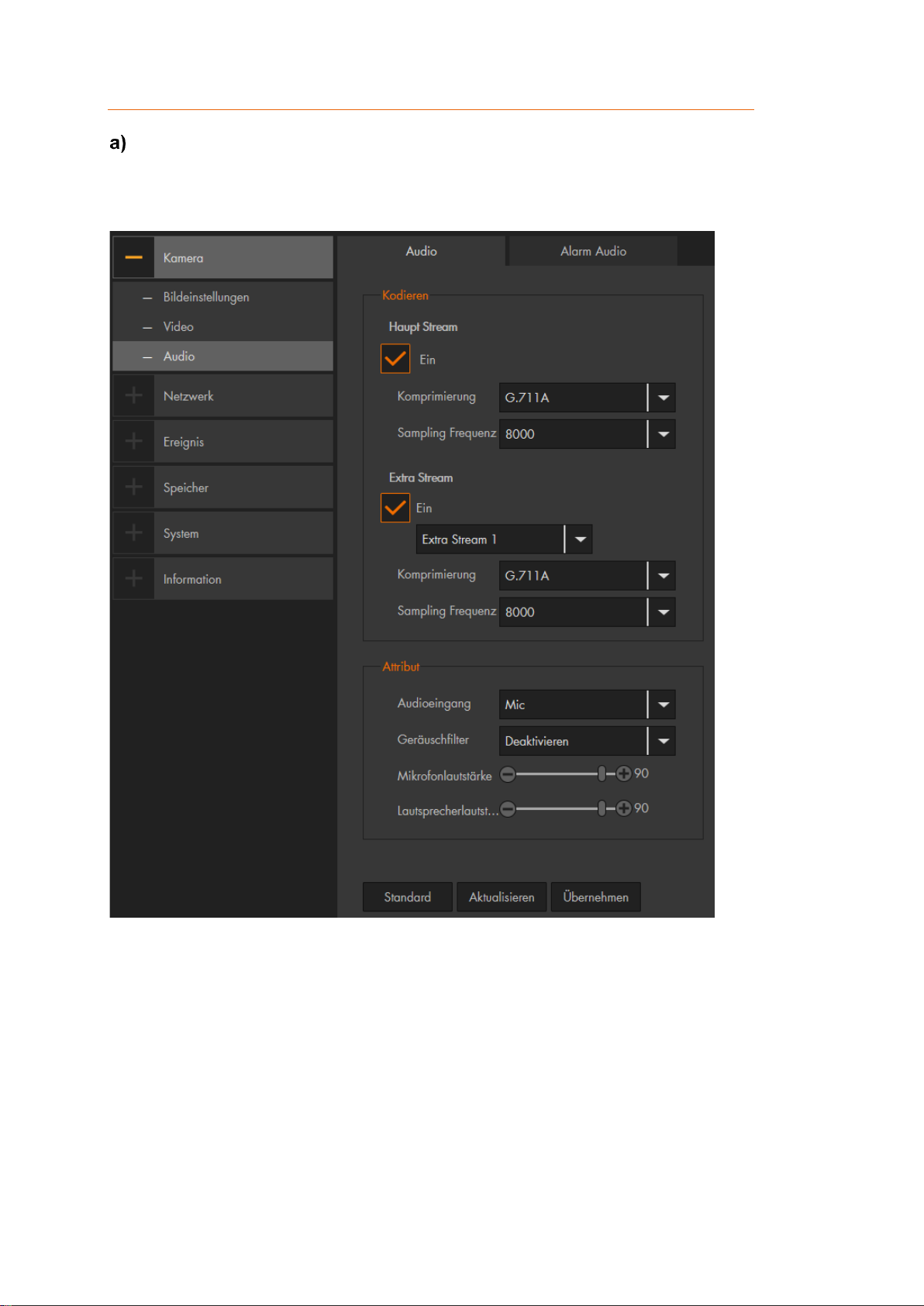
Audio
Die LUPUS - LE228 und LE232 Kameras besitzen ein integriertes Mikrofon. Sie können im
Radius von 5 Metern, über das Mikrofon alle Geräusche an Ihren PC, Tablet oder Handy
übermitteln.
Sie können Audioaufnahmen in beiden Streams aktivieren / deaktivieren.
• Komprimierung:
o PCM. Verlustfreie Datenübertragung, benötigt die größte Bandbreite.
o G.711A: Geringere Kompression. Benötigt von daher mehr Bandbreite.
Wird häufiger in Europa genutzt.
o G.711Mu: Geringere Kompression. Benötigt daher mehr
Bandbreite. Wird häufiger in Nordamerika und Japan genutzt.
o G.726: ist ein Schmalband-Codec
o AAC: Bietet auch bei kleinen Bitraten eine sehr gute Klangqualität.
• Sampling Frequenz:
Wählen Sie die Anzahl der Schwingungen pro Sekunde aus. Die
Auswahlmöglichkeiten variieren je nach eingestellter Komprimierung.
Page 38
38
• Audioeingang:
Über das integrierte oder einem zusätzlich angeschlossenen (LineIn) Mikrofon
werden die Audiosignale aufgenommen.
• Geräuschfilter:
Aktivieren / deaktivieren Sie die Rauschunterdrückung.
• Mikrofon / Lautsprecher Lautstärke:
Durch den Plus-, Minusregler, stellen Sie ein, wie laut das Mikrofon bzw. die
Lautstärke am Lautsprecher sein soll. So können Sie die Lautstärke der
Audioansagen einstellen.
Hinweis: Wenn in der iOS LUPUS App die Hardwarebeschleunigung („Hauptmenü" →
„App") aktiviert ist, erhalten Sie keinen Ton im Hauptstream!
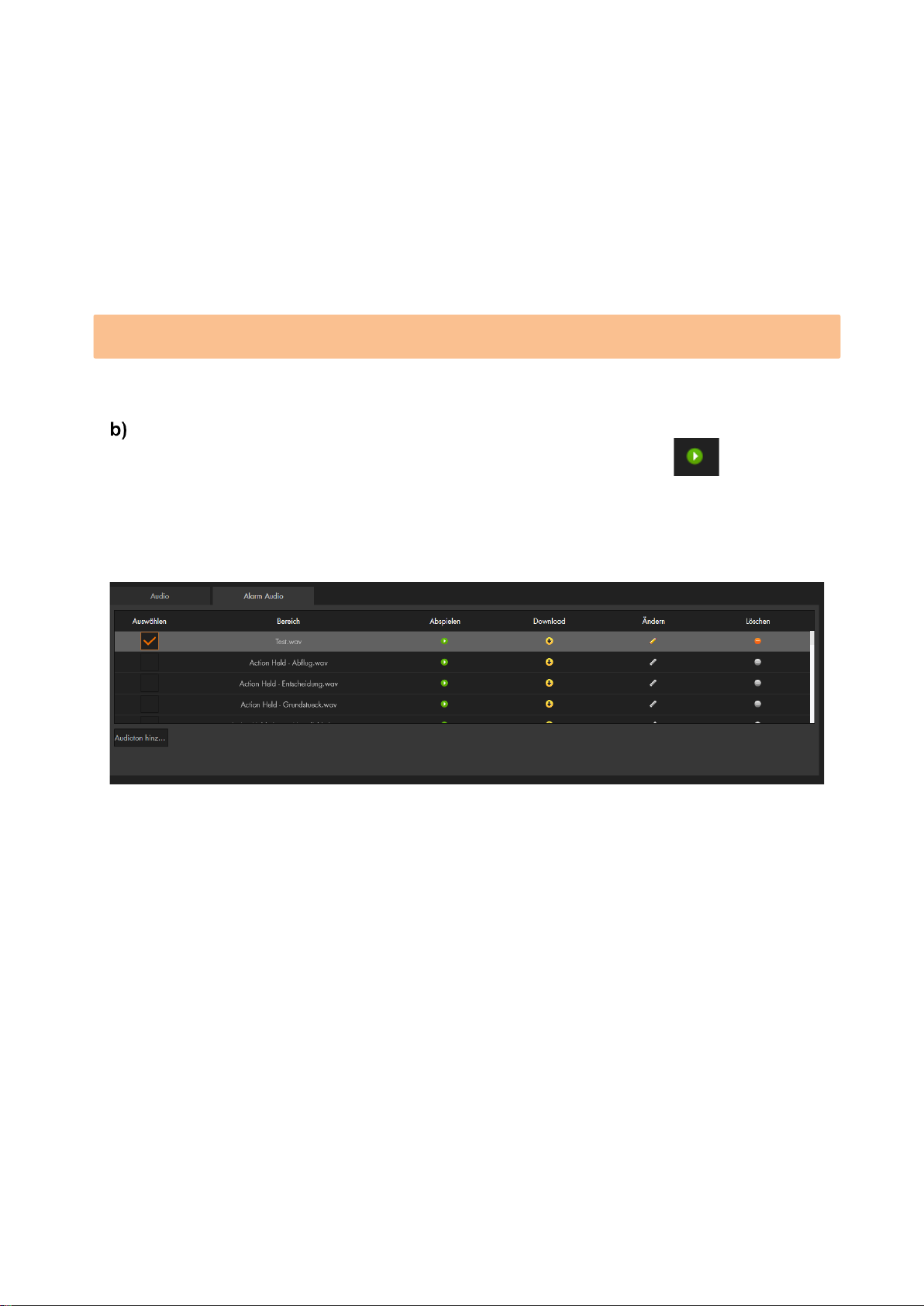
Alarm Audio (Nur LE 232)
In diesem Menü können Sie die vorhandenen Audioansagen abspielen und bis zu
zwei Dateien hochladen (Audioton hinzufügen -> Upload). Diese Audiodateien können
Sie, mit einer zukünftigen Firmware, bei Ereignissen der „Intelligenten
Bewegungserkennung“ (Personen und Fahrzeugerkennung) abspielen lassen. Nur
manuell hinzugefügte Dateien können umbenannt (Ändern) oder gelöscht werden.
Möchte man (max. zwei) Audiodateien hochladen gelten die folgenden Voraussetzungen:
Wave Format, PCM codiert, 32 kHz, Mono, 16 Bit, Maximal 300 KByte.
Page 39
39
Hinweise:
• Beim erneuten Aufruf der TCP/IP Einstellungen springt die Anzeige wieder
zurück auf „Netzwerkverbindung“.
• Damit Sie das WLAN bei der Kamera nutzen können, muss diese für die
Einrichtung vorerst mit einem Netzwerkkabel am Router verbunden sein.
• Verbunden wird die Kamera mit dem WLAN entweder direkt bei der
Ersteinrichtung per Assistent oder nachträglich über das Menü „Netzwerk“ →
„WIFI“. Die Kamera erhält für die WLAN-Schnittstelle der Kamera eine andere IP-
Adresse und ist mit der alten Adresse, nach dem Abziehen des LAN-Kabels nicht
mehr erreichbar! Sie finden die neue WLAN-IP-Adresse über den IP-Finder
heraus.
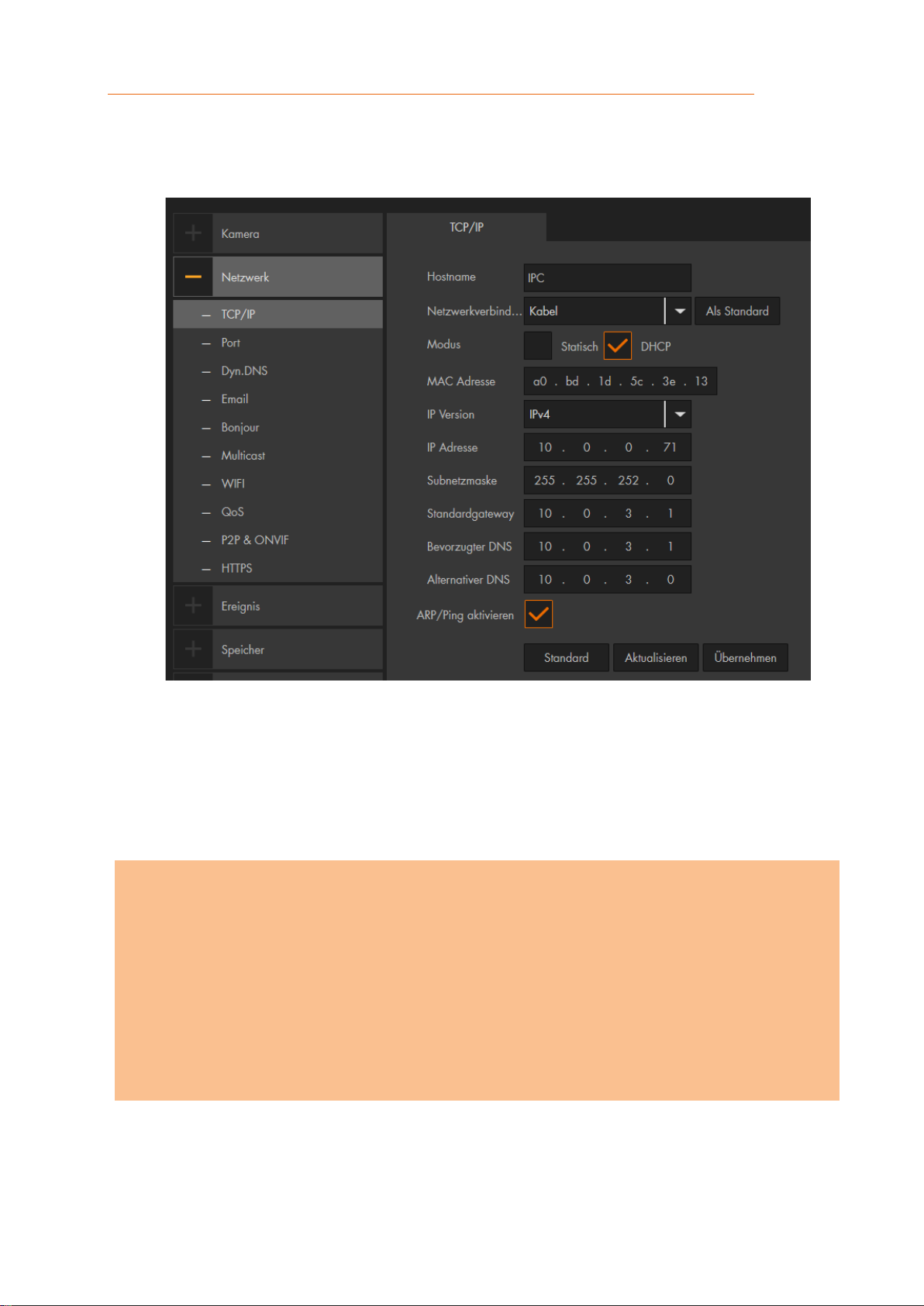
Netzwerk → TCP/IP
Hier können Sie festlegen, ob die Kamera eine feste oder „dynamische“, vom
DHCP-Server vergebene, IP-Adresse zugewiesen bekommt.
• Hostname:
Hier können Sie einen Gerätenamen vergeben (maximal 15-stellig).
• Netzwerkverbindung:
Wählen Sie per Dropdown-Menü aus, von welcher Netzwerkschnittstelle
(Kabelgebunden oder Wireless) der Kamera Sie sich die IP-Informationen
anzeigen lassen möchten.
Page 40

40
• Als Standard:
In einer Alarm-E-Mail wird die IP-Adresse welche „als Standard“ gesetzt ist als
Absenderadresse angezeigt. Wenn Sie die kabelgebundene Verbindung (LAN) als
Standard gesetzt haben, was der Auslieferungszustand ist, wird die LAN-IP
Adresse in der E-Mail angezeigt, auch wenn die Kamera ausschließlich per WLAN
betrieben wird.
• Modus:
Wir empfehlen DHCP zu verwenden. Dadurch erhält die Kamera von Ihrem DHCPServer (Meistens der Router) alle IP-Einstellungen. Alternativ können Sie auch eine
statische IP-Adresse manuell vergeben, dies sollten allerdings nur NetzwerkExperten machen.
• MAC Adresse:
Dies ist die einzigartige und nicht veränderbare Hardware-Adresse Ihrer Kamera.
• IP-Version:
Derzeit nur IPv4 verfügbar.
• IP-Adresse:
Wenn Sie die IP-Adresse manuell abändern möchten, können Sie dies, wenn der
Modus „Statisch“ ausgewählt ist. Damit keine Konflikte entstehen, darf diese nur
einmal in Ihrem Netzwerk vorkommen. Nähere Informationen erhalten Sie in
unseren FAQs unter Allgemein → Vergabe der passenden IP-Adresse.
• Subnetzmaske:
Geben Sie eine zur IP-Adresse passende Subnetzmaske an. Eine lokale IPAdresse die mit 192.168.x.x beginnt hat z.B. immer eine Subnetzmaske mit
255.255.255.0.
• Standardgateway:
Dies ist die IP-Adresse des Gerätes, welches mit der Internetverbindung herstellt.
Meistens ist es der Router. Fehlt dieser Eintrag, können Sie weder Mails
versenden noch auf die Kamera über das Internet zugreifen!
• Bevorzugter DNS Server:
Geben Sie Ihren DNS Server an (in den meisten Fällen ebenfalls Ihr Router).
• Alternativer DNS Server:
Haben Sie mehrere redundante DNS Server in Ihrem Netzwerk installiert, können
Sie einen weiteren DNS Server eintragen.
Page 41
41
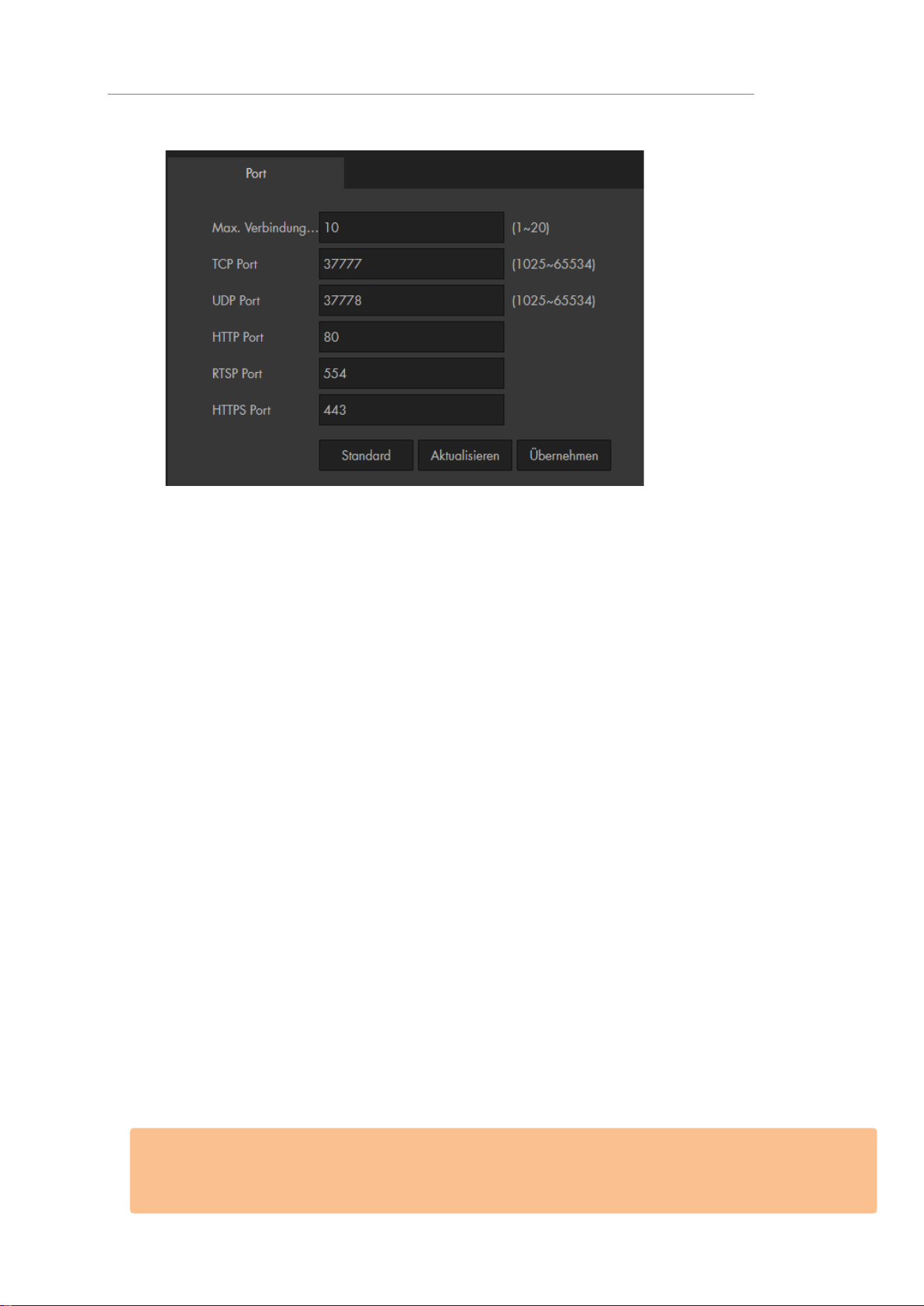
Netzwerk → Port
Übersicht der verfügbaren Ports.
• Maximale Verbindungen:
Die Kamera unterstützt bis zu 20 gleichzeitige Netzwerkverbindungen. Sie können
die Anzahl der Netzwerkzugriffe zwischen 1 und 20 begrenzen.
• TCP Port:
Dieser Port ist für den APP- und Smartvision- Zugriff zuständig. Hierzu ist eine
Portweiterleitung im Router nötig. Ein Alternativer Zugriff über das Internet per Appund Smartvision ist über die P2P Verbindung möglich.
• UDP Port:
Bei älteren Firmwares ist ein UDP Port erforderlich, damit der Webzugriff
erfolgreich funktionieren kann. Hierzu war eine Portweiterleitung im Router nötig.
• HTTP Port:
Diesen Port nutzen Sie, wenn Sie über den Webbrowser, auf Ihre Kamera
zugreifen möchten – er wird für den Aufbau des Webinterface benötigt.
• RTSP Port:
Dieser Port ist für den RTSP-Zugriff auf die Kamera notwendig. Um den Zugriff z.B.
über den VLC-Player zu ermöglichen. Geben Sie im VLC-Player folgendes unter
„Medien“ → „Netzwerkstream öffnen“ ein. Passen Sie bitte Ihre Daten in der URL
an:
rtsp://Benutzername:Passwort@IP-Adresse:RTSPPort/cam/realmonitor?channel=1&subtype=1
• HTTPS PORT:
Dieser Port ist für eine verschlüsselte Netzwerkverbindung relevant. Wichtig ist es,
dass Sie im Webbrowser https:// vor die IP-Adresse schreiben, falls der Kameratyp
/ Firmware keinen HTTPS-Redirect besitzt. Damit der Zugriff per HTTPS möglich
ist muss die Option HTTPS aktivieren im Menü Netzwerk → HTTPS aktiv sein.
• Hinweis:
Möchten man für den Internetzugriff einen der beschriebenen Ports nutzen ist für
jeden gewünschten Port eine Portweiterleitung im Router notwendig.
Page 42
42
Hinweise:
• Eine DDNS-Adresse kann für alle Geräte (Kameras, Rekorder, Alarmanlage,
PC….) in Ihrem Heimnetzwerk verwendet werden. Es reicht aus, wenn Sie die
DDNS-Daten in einem Gerät in Ihrem Netzwerk hinterlegen. Nutzen Sie mehrere
Kameras, ist es nicht notwendig für jede Kamera eine eigene DDNS-Adresse
anzulegen!
• Die Auswahl auf verschiedene Geräte im gleichen Netzwerk erfolgt durch
unterschiedlich freigegebene Ports (im Router).
• Beispiele für eine Portweiterleitung finden Sie am Ende dieser Anleitung.
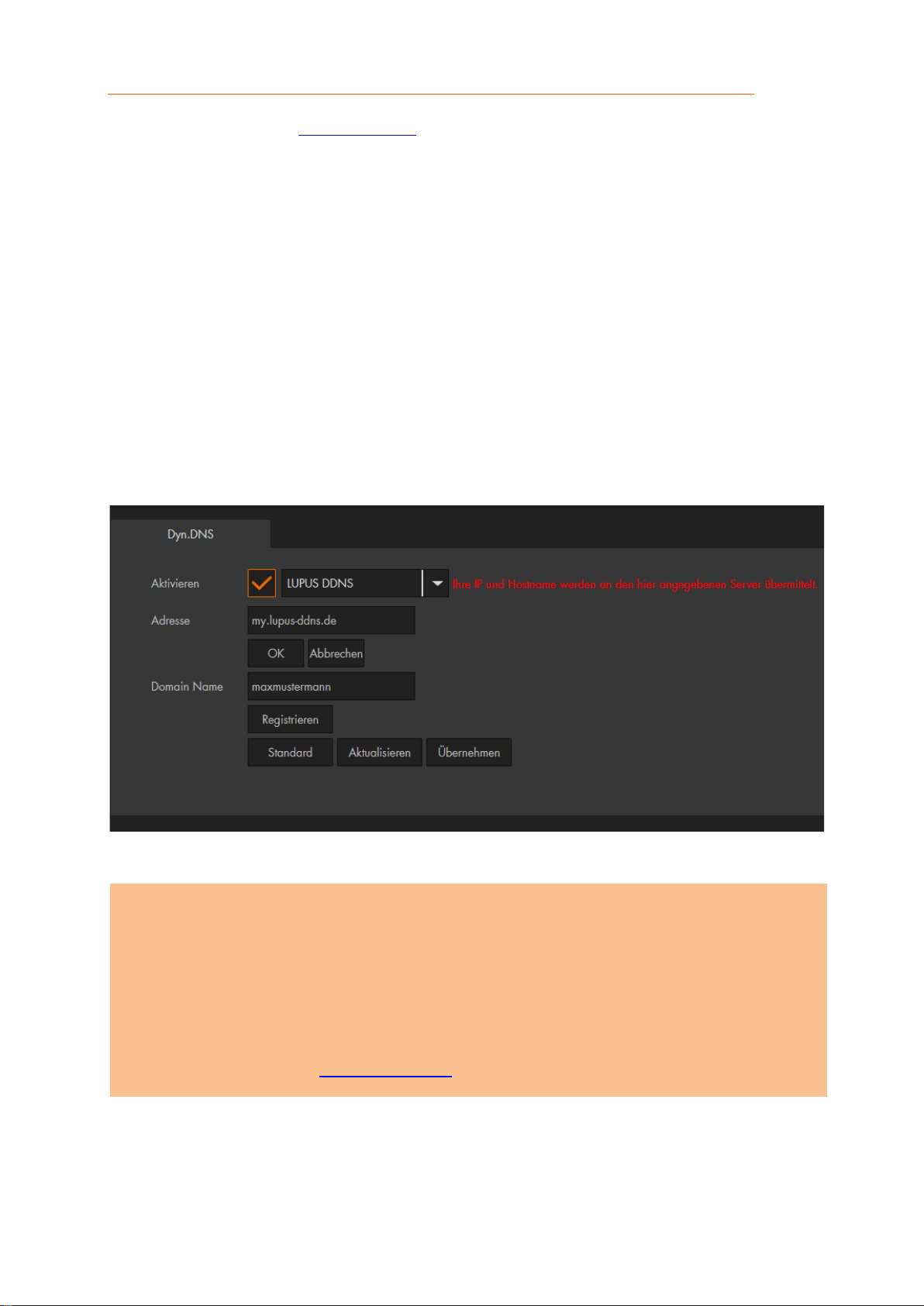
Netzwerk → Dyn. DNS
Wenn Sie das einfache P2P-Verfahren (abscannen des QR Codes in der App / Smartvision Software) für den Internetzugriff nicht nutzen möchten oder können, benötigen Sie
eine DDNS-Adresse und eine Portweiterleitung im Router, um von außerhalb Ihres Heimnetzwerkes auf die Kamera zugreifen zu können.
Im Untermenü „Dyn. DNS“ können Sie einen Hostnamen mit Ihrer öffentlichen IP
verknüpfen. Da Ihr Provider (z.B. Telekom) Ihrem Router regelmäßig (meistens im 24h
Rhythmus) eine neue IP-Adresse (immer wieder wechselnd) vergibt, benötigen Sie einen
(gleichbleibenden) DDNS-Hostnamen (z.B. „kamera.lupus-ddns.de“), der mit Ihrer
aktuellen IP-Adresse verknüpft wird. Lupus bietet Ihnen hierzu einen kostenfreien DDNSService an.
Zum Anlegen eines DDNS-Hostnamen geben Sie bitte Ihren Wunschnamen im Feld
„Domain Name“ ein und klicken anschließend auf „Registrieren“.
Klappt die Registrierung sehen Sie anschließend eine Erfolgsmeldung. Wurde der
Wunsch Hostnamen bereits von einem anderen Nutzer verwendet müssen Sie ihn ändern
und sich anschließend erneut versuchen zu „Registrieren“.
Page 43
43
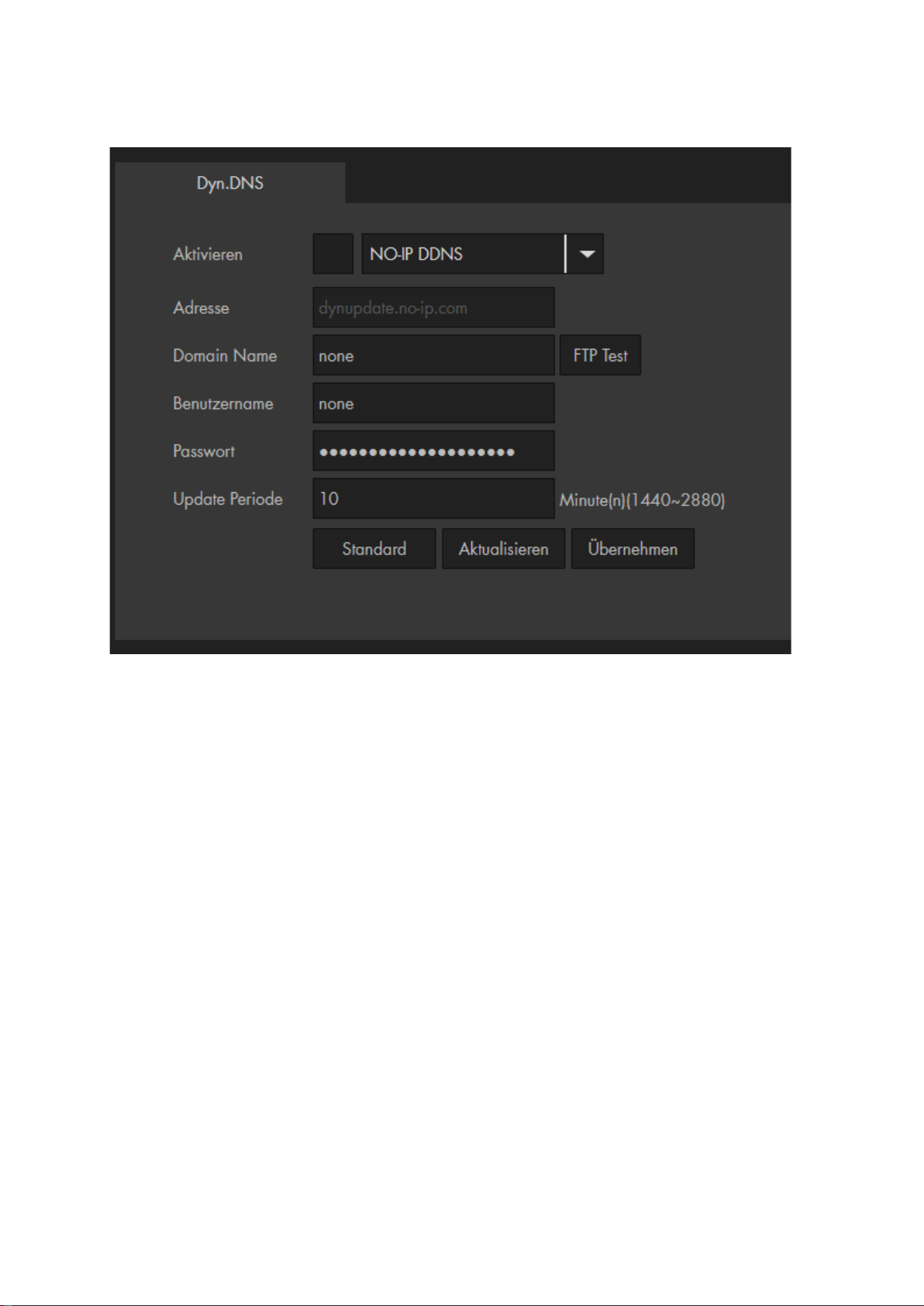
Haben Sie bereits ein Dyn. DNS eines anderen Anbieters, können Sie per DropdownMenü den DDNS-Anbieter auswählen und deren Daten hinterlegen. Sollte ein Anbieter
nicht gelistet sein, können Sie die Daten auch im Router hinterlegen.
• Aktivieren:
Damit die aktuelle WAN-Adresse Ihres Routers regelmäßig an den DDNS-Server
übermittelt wird muss diese Option angestellt werden.
• Adresse:
Hier wird die Server-Adresse des ausgewählten DDNS Dienstes angezeigt.
• Domainname:
Tragen Sie hier Ihren Domainnamen von dem jeweiligen DDNS Dienst ein
(z.B. domain.dyndns.org) ein.
• Benutzername:
Tragen Sie hier den Benutzernamen ein, welches Sie für die Anmeldung bei dem
jeweiligen DDNS-Anbieter nutzen.
• Passwort:
Tragen Sie hier das Passwort ein, welches Sie für die Anmeldung bei dem
jeweiligen DDNS-Anbieter nutzen.
• Update Periode:
Stellen Sie ein, in welchem Zeitintervall die Kamera dem DDNS-Server Ihre WANIP mitteilen soll.
Page 44
44
Hinweis
Jeder E-Mail-Anbieter hat seine eigenen Sicherheitsvorkehrungen, um das Versenden
bei Unbefugten zu verhindern. Eine Auflistung der Kompatibilität, mit den am weitesten
verbreiteten Mailprovidern, finden Sie bei uns in den FAQ´s unter der Rubrik Allgemein
→ Der Email-Versand funktioniert nicht. Weitere Beispiele finden Sie im Anhang.
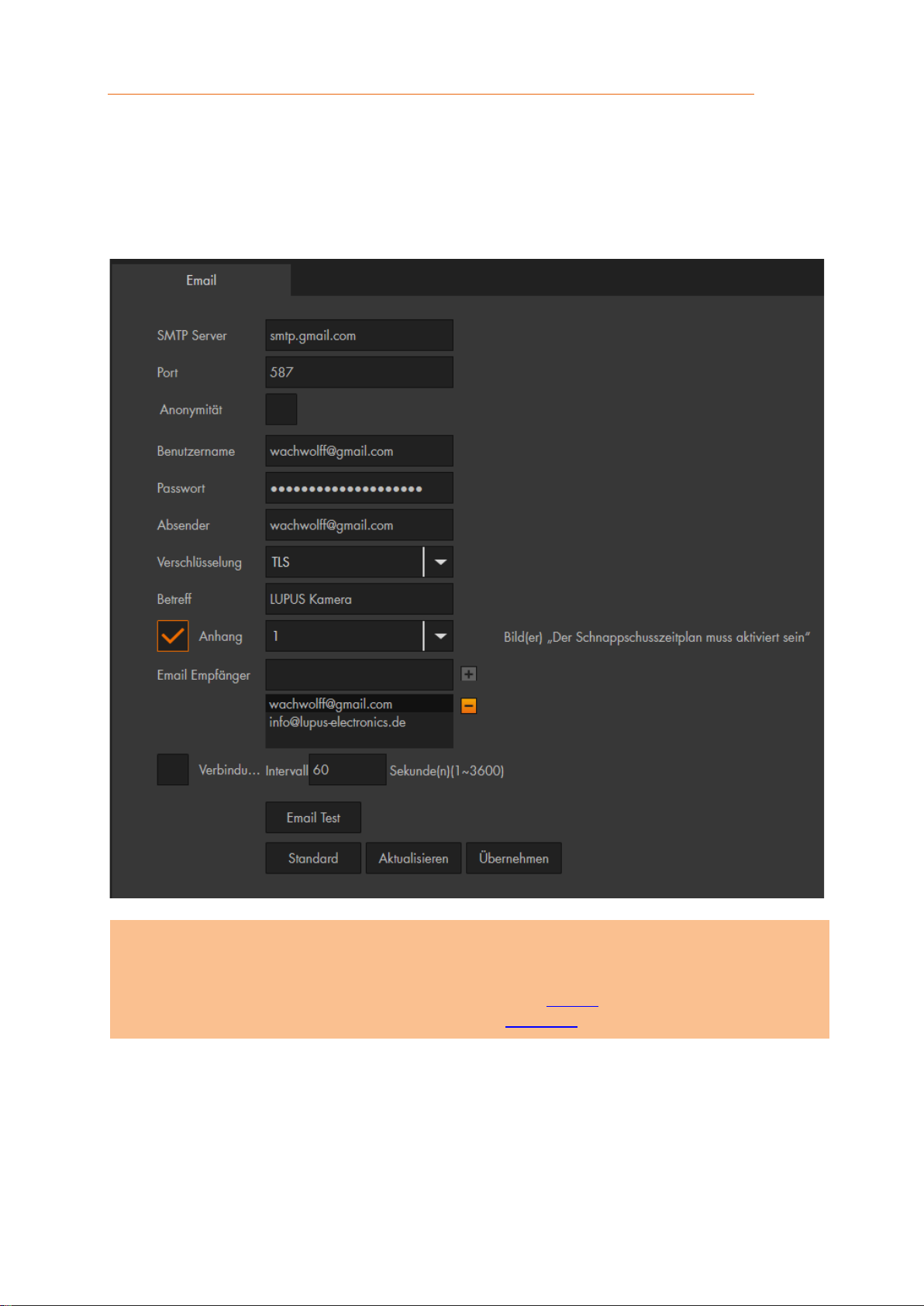
Netzwerk → Email
Die LUPUS IP-Kameras können bei einem Ereignis eine E-Mail mit Bildanhang
versenden. Dafür müssen Sie hier die Zugangsdaten von Ihrem E-Mail-Anbieter
hinterlegen.
Bitte beachten Sie, dass die Zeitspanne zwischen Senden und Empfangen einer
Benachrichtigungs-E-Mail externen technischen Bedingungen unterliegt und teilweise
stark variieren kann.
• SMTP Server:
Geben Sie hier den SMTP Server Ihres E-Mail-Anbieters an.
• Port:
Je nach Verschlüsselungsmethode Ihres E-Mail-Anbieters, geben Sie hier den Port
465 für SSL oder 587 für TLS an.
Page 45

45
• Anonymer login:
Falls Ihr Webserver keinen Benutzernamen / Passwort benötigt und einen
anonymen Mail-Versand unterstützt.
• Benutzername:
Geben Sie hier Ihren Benutzernamen Ihres E-Mail-Accounts (in den meisten Fällen
handelt es sich dabei um die Mailadresse) ein.
• Passwort:
Geben Sie hier das Passwort Ihres Emailkontos an.
• Absender:
Geben Sie hier die Emailadresse Ihres Kontos an.
• Verschlüsselung:
Wählen Sie die Verschlüsselungsmethode aus, die Ihr E-Mail-Anbieter verwendet.
Passen Sie ggf. den Port weiter oben an.
• Betreff:
Geben Sie hier einen Betreff für die E-Mail an.
• Anhang:
Möchten Sie die Emails mit Bildanhang erhalten, müssen Sie den Haken setzen.
Bis zu 5 Screenshots können Sie anhängen.
Hinweis: Nicht jeder E-Mail-Anbieter, lässt ein Versenden mit Bildanhang zu.
• E-Mail-Empfänger:
Um eine Mail zu empfangen ist es notwendig hier mindestens eine Adresse (von
bis zu drei) zu hinterlegen die bei einem Ereignis benachrichtigt werden sollen.
Mit dem „+“ fügen Sie die Adresse hinzu, es genügt nicht nur die Mailadresse in
das Textfeld einzutragen!
• Verbindungsüberprüfung:
Ist diese Option aktiviert, wird nach dem angegebenen Intervall (1 – 3600
Sekunden) eine Testmail verschickt. Somit können Sie prüfen, ob die Kamera und
die Internet- / Mail- Verbindung funktionieren.
• E-Mail Test:
Verschickt eine Testmail an den angegebenen Empfänger.
Page 46
46
Hinweis:
Um die Funktion des Multicast nutzen zu können ist eine spezielle Multicast angepasste
Serverstruktur erforderlich. Wenden Sie sich hierfür an Ihren Netzwerkadministrator.
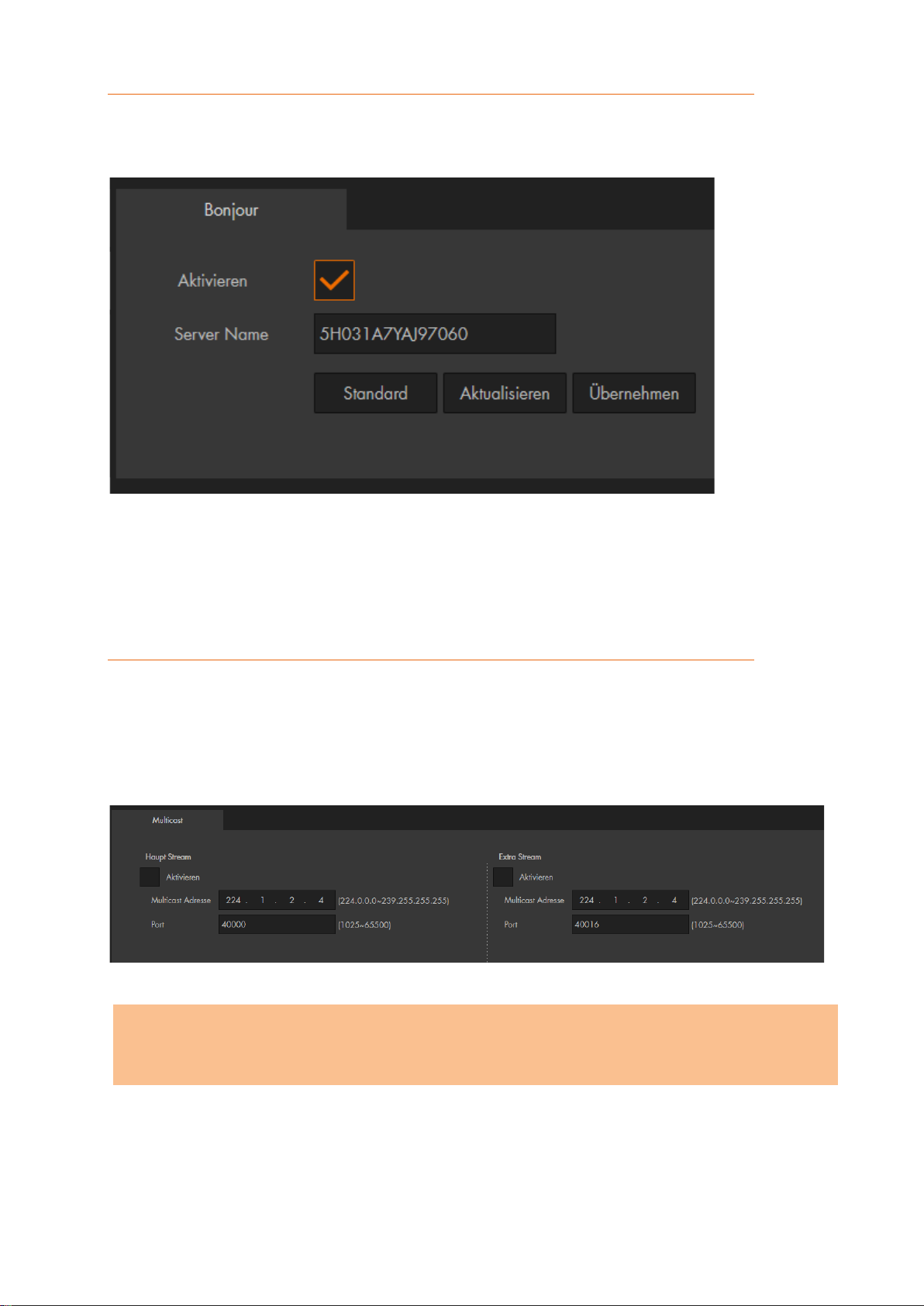
Netzwerk → Bonjour
Diese Funktion erlaubt Ihnen, die Kamera mittels eines Bonjour (MAC) fähigen Geräts
(z.B. Safari Browser) zu verbinden.
Netzwerk → Multicast
Nutzen Sie die Funktion, wenn auf eine Aufzeichnung von mehreren Orten gleichzeitig
zugegriffen wird. Das Video wird dabei nur an eine Adresse versendet.
Dies spart Bandbreite. Multicast Adresse, Gruppen und Benutzer müssen hierbei
eingerichtet werden.
Page 47
47
Hinweis: Um die Kamera über das WLAN nutzen zu können, muss die Kamera zuerst
durch ein Netzwerkkabel mit dem Router verbunden sein, damit die Zugangsdaten vom
WLAN hinterlegt werden können.
Hinweis:
Derzeit (2021) ist es nicht möglich sich mit versteckten WLAN-Netzwerken (SSIDs) zu
verbinden. Es ist zwingend notwendig, dass die SSID sichtbar ist!
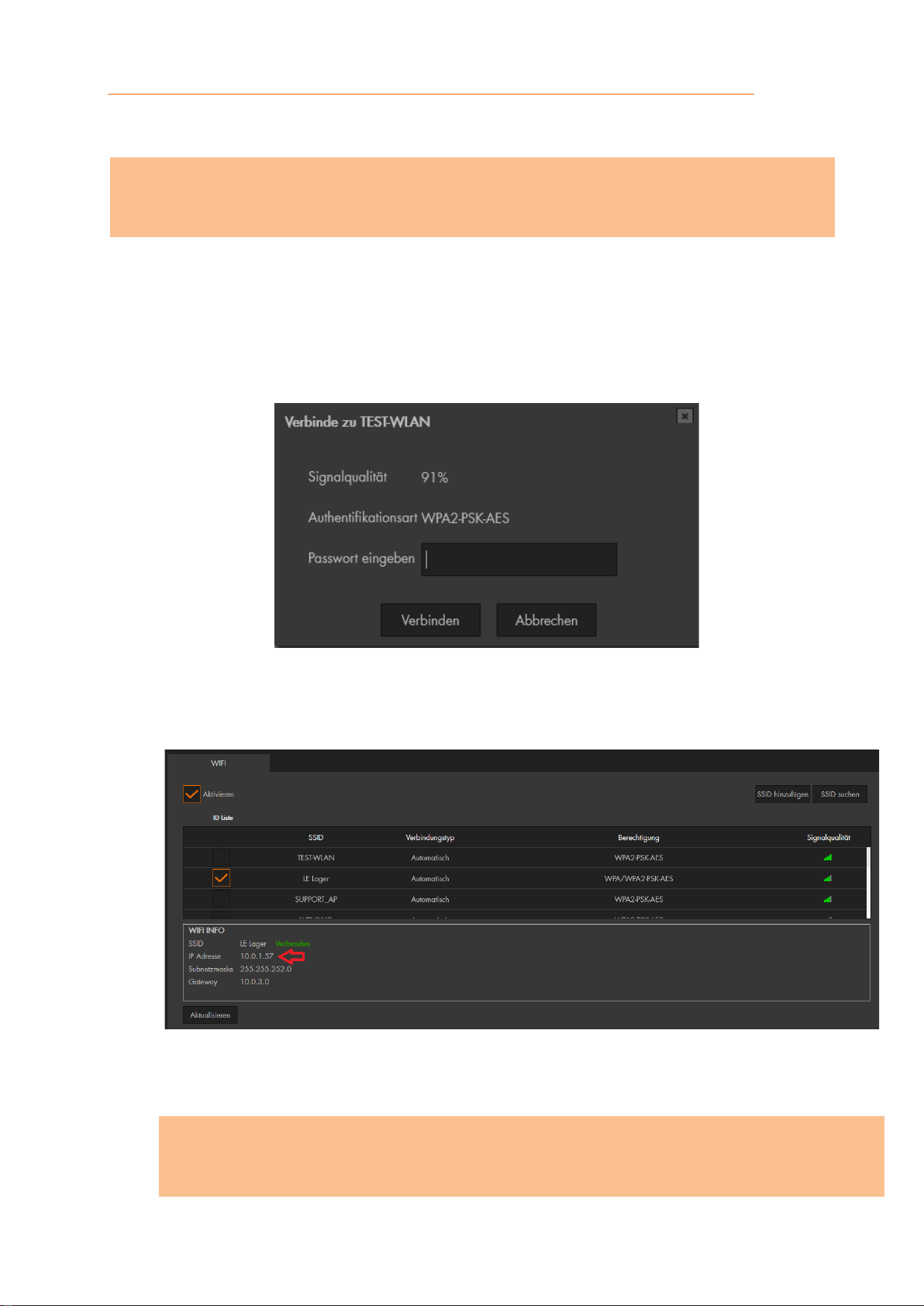
Netzwerk → WIFI
Wählen Sie aus, mit welchem (2.4GHz) WLAN die Kamera verbunden werden soll.
Wie Sie dabei vorgehen sollten:
1. Setzen Sie den Haken bei Aktivieren. Die Kamera sucht und zeigt Ihnen alle
gefundene WLAN-Netzwerke mit Verbindungsstärke und Verschlüsselungsart an.
2. Klicken Sie auf die Zeile von dem WLAN-Netzwerk, mit dem sich die Kamera
verbinden soll.
3. Es erscheint ein Fenster, in dem Sie das Passwort Ihres WLANs eingeben
müssen. Die Eingabe von bis zu 63 Zeichen inkl. Sonderzeichen sind hier möglich.
4. Bei richtiger Eingabe wird sich die Kamera anschließend mit dem Accesspoint
verbinden. Dies kann kurz dauern. Wenn die Kamera erfolgreich verbunden ist,
sehen Sie in unter „WIFI INFO“, über welche IP-Adresse die Kamera per WLAN
erreicht werden kann.
5. Ziehen Sie das Netzwerkkabel der Kamera und geben die WLAN IP-Adresse in
Ihrem Web-Browser ein. Sollten Sie die Adresse nicht mehr Wissen nutzen Sie den
IP-Finder zur Suche.
Page 48
48
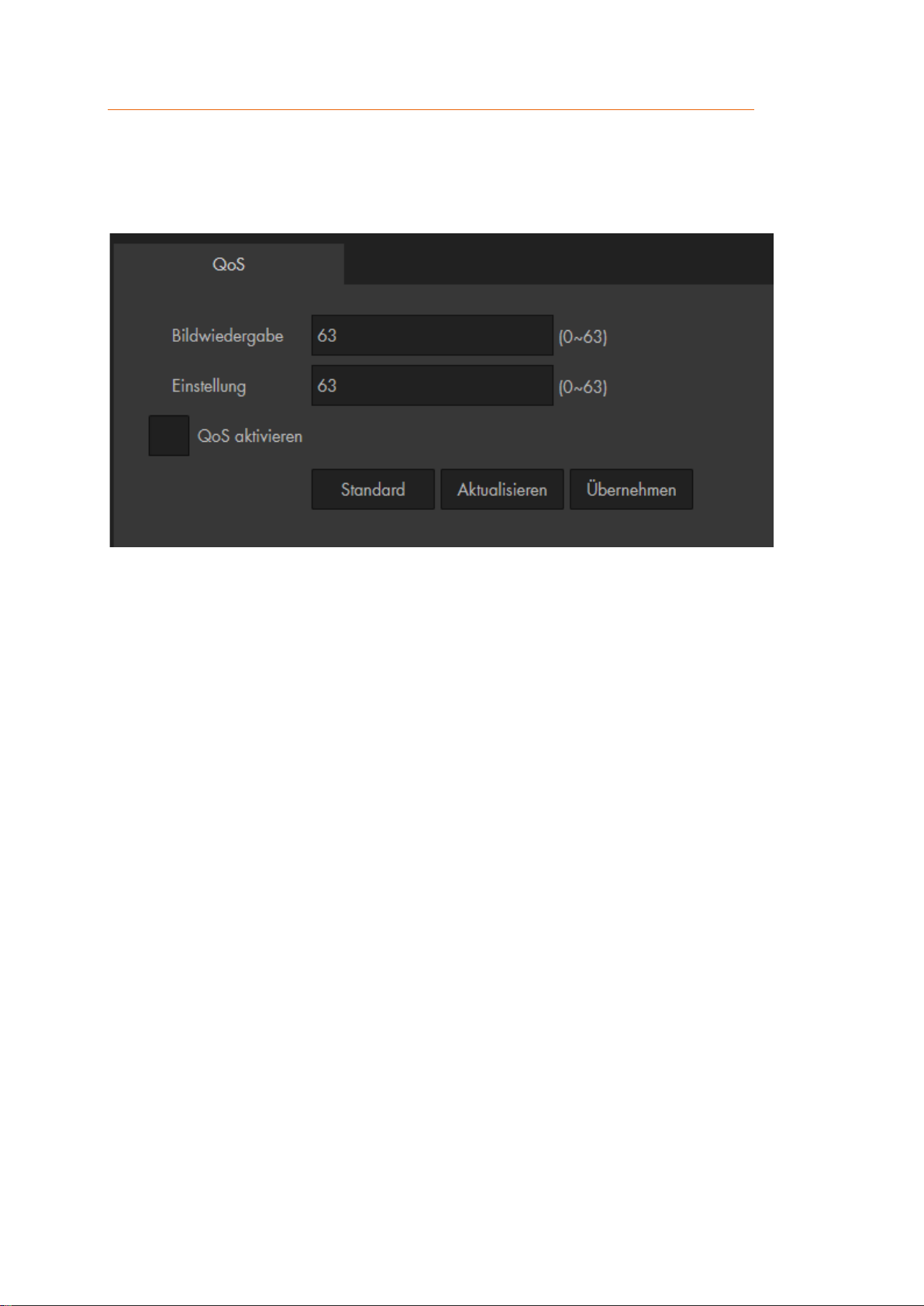
Netzwerk → QoS
Diese Funktion erlaubt Ihnen unterschiedliche Priorisierungen bei der Datenübermittelung
einzustellen. Dadurch kann eine Netzwerk -verzögerung und -überbelastung behoben
werden. Sie können dafür Werte von 0 – 63 einstellen. 0 hat dabei die geringste Priorität
und 63 die höchste Priorität.
• Bildwiedergabe:
Mit diesem Wert können Sie die Priorität für die Bildübertragung einstellen.
• Einstellungen:
Mit diesem Wert können Sie die Priorität für Menüeinstellungen und Suchanfragen
einstellen. Bei gleichem Wert oder Null findet keine Priorisierung statt.
Page 49
49
Netzwerk → P2P & ONVIF → Youtube
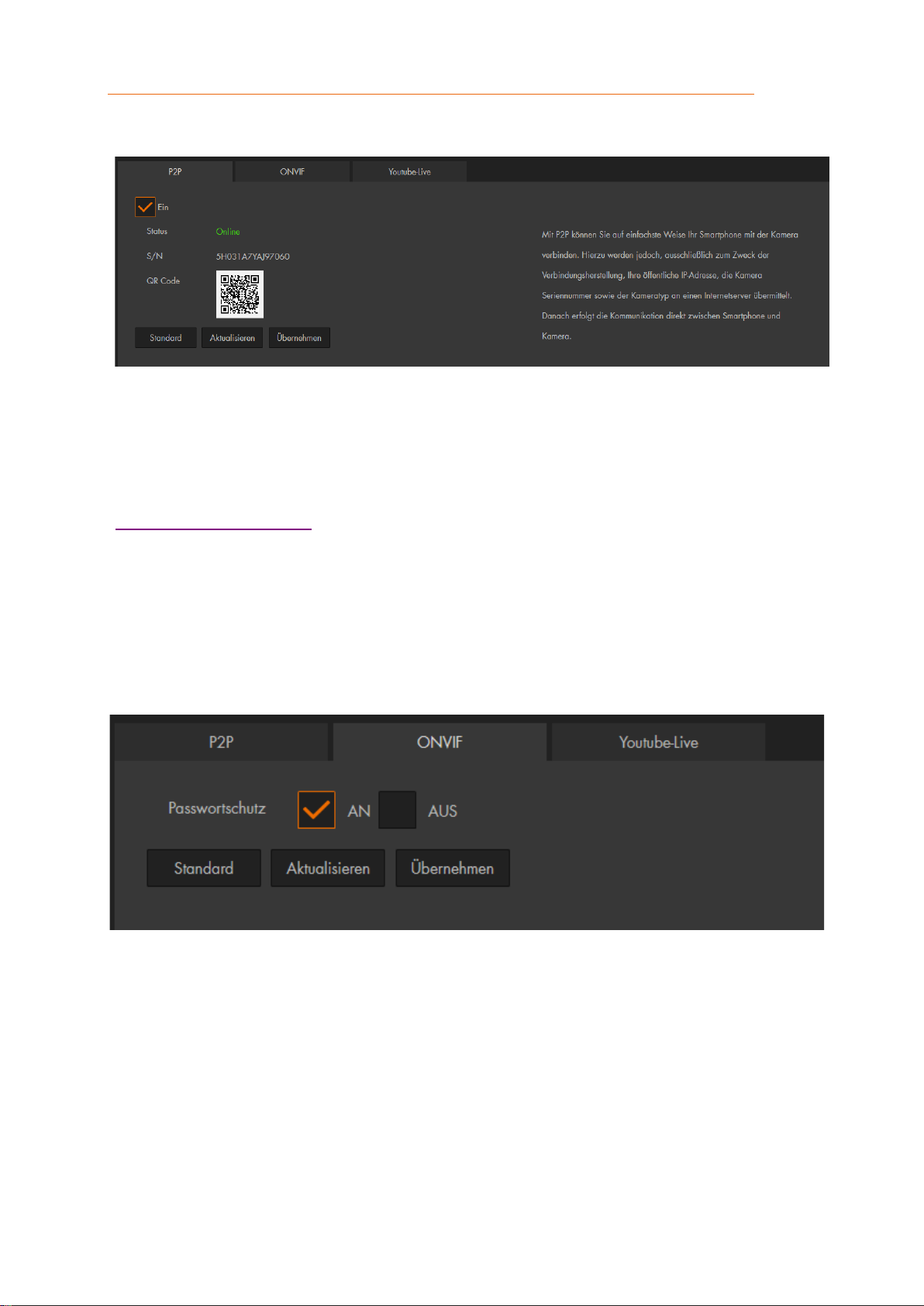
a) P2P
Die P2P Verbindung ist ein end-zu-end Gerätezugriff, welcher per App und SmartVision
Software (aber nicht per Webbrowser) möglich ist. Die Anfragen an den P2P Server
dienen rein zum Verbindungsaufbau.
Für den schnellen und einfachen Zugriff aus der Ferne, können Sie durch Einscannen des
QR Codes in der LUPUS-APP eine Verbindung zur Kamera herstellen. Siehe Kapitel
„Erste Schritte via APP“ oder Schnellinstallationshandbuch. Der Barcode in diesem
Menüpunkt ist identisch zu dem geklebten Barcode auf der Kamera
Dieses Verfahren können Sie auch nutzen, wenn Sie von Ihrem Internetanbieter eine
IPv6-Adresse für Ihren Internetanschluss, welches im Zusammenspiel mit dem Fernzugriff
über eine DDNS-Adresse, nicht funktioniert, erhalten haben.
b) ONVIF
Wenn Sie diese Option deaktivieren, wird keine Benutzer- und Passwortauthentifizierung
zum Einbinden in Drittgeräte mehr notwendig sein.
Aus Sicherheitsgründen ist diese Funktion standardmäßig aktiviert.
Der Onvif-Standard ermöglicht die Konfiguration und Einbindung in die meisten am Markt
bekannten Videomanagement-Lösungen.
Page 50
50
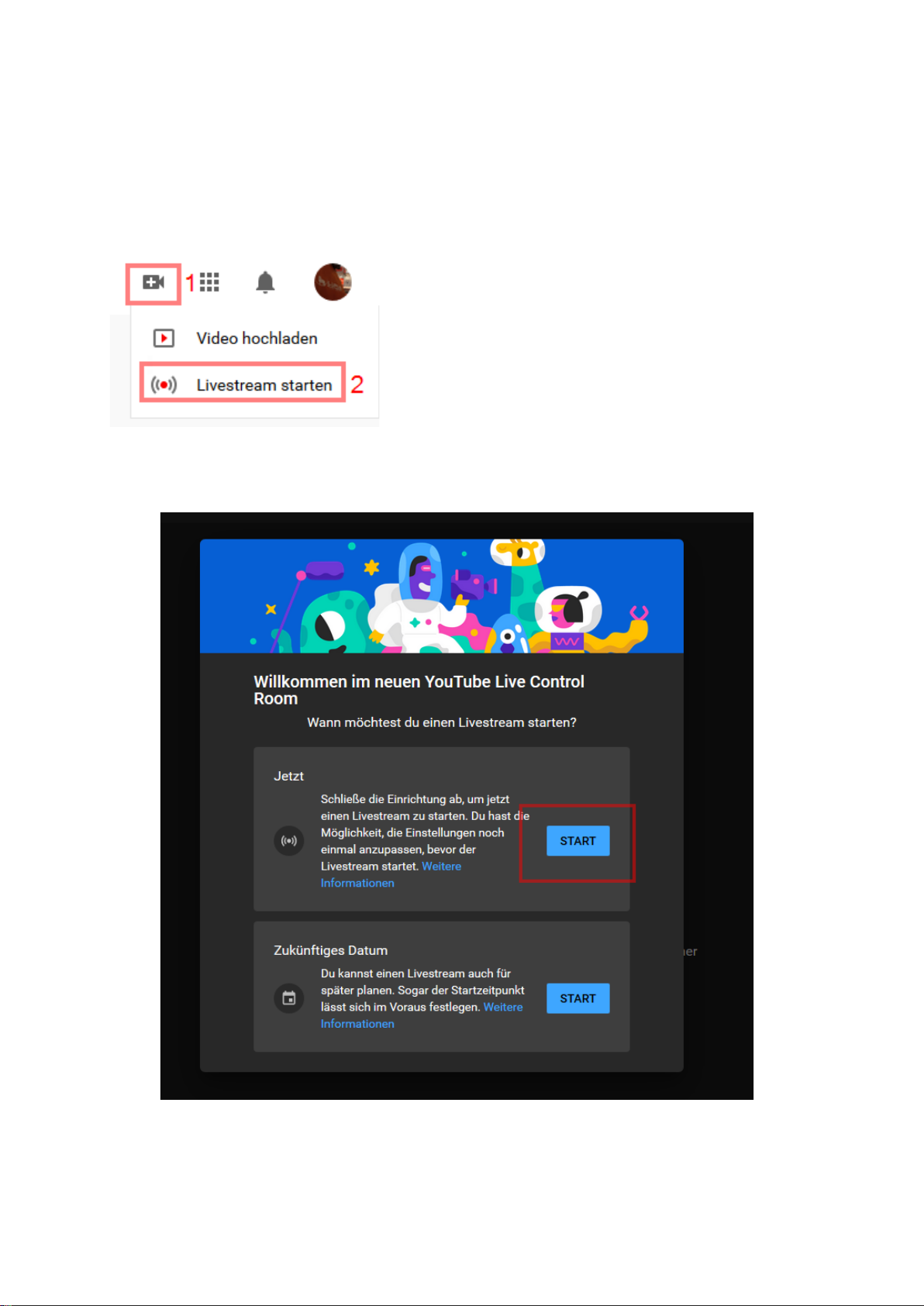
c) Youtube (Menü nicht in älteren LE 20X Kameras enthalten)
In diesem Menü können Sie mithilfe des RTMP-Protokolls das Kamerabild als Livestream
auf Youtube anzeigen. Hierzu gehen Sie wie folgt vor:
1. Öffnen Sie Youtube und loggen Sie sich ein.
2. Klicken Sie oben rechts auf „Livestream starten“
3. Klicken Sie in der Registerkarte „Jetzt“ auf „Start“ und dann auf „Streaming
Software“.
Page 51
51
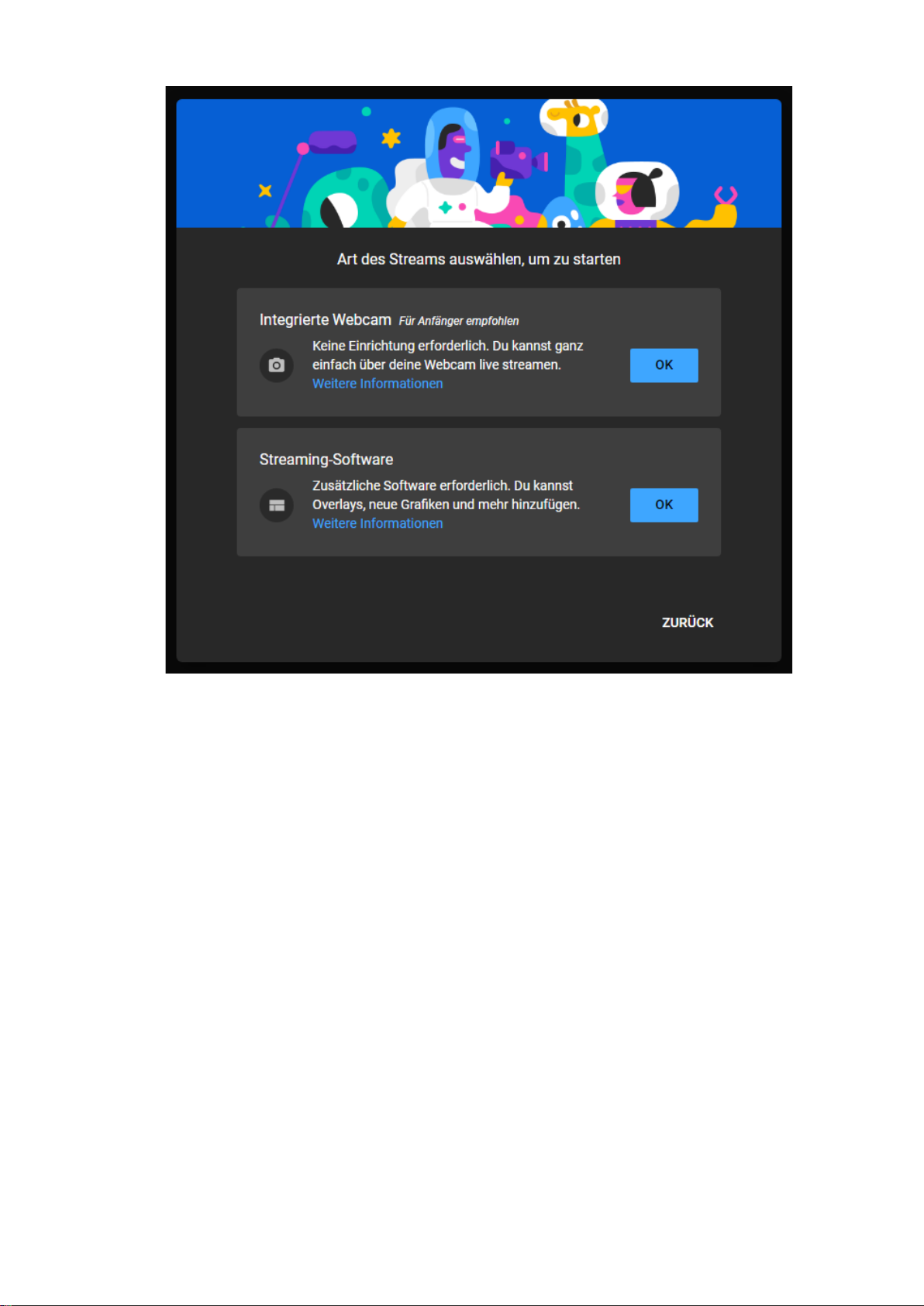
4. Streaming-Software auswählen
Page 52
52
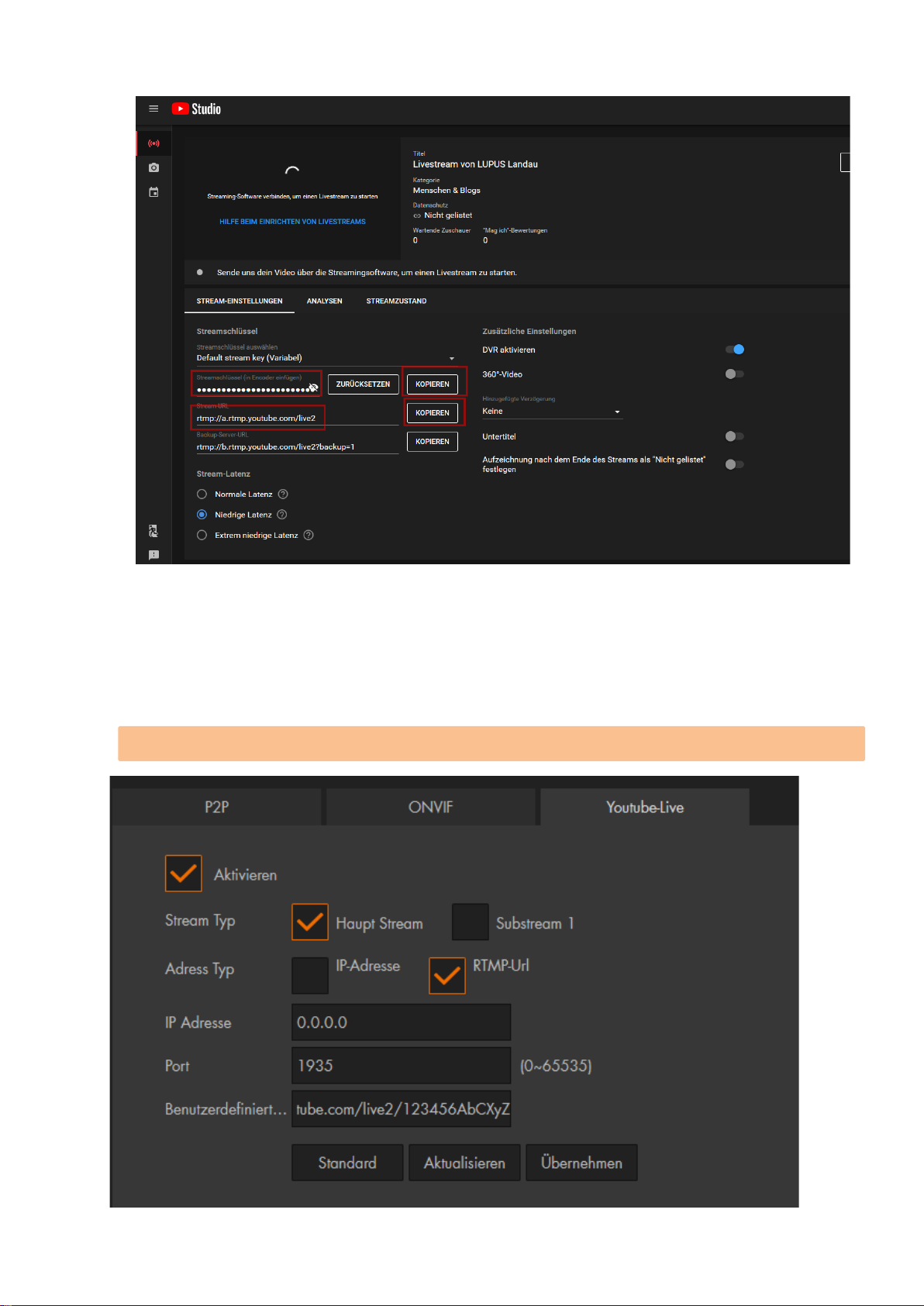
5. Die Seite Ihres Youtube-Studios öffnet sich:
6. Aktivieren Sie die Funktion. Kopieren Sie die Stream-URL und den
Streamschlüssel (ausgepunktet in dem Screenshot) aus Ihrem Youtube-Studio
folgendermaßen in das Feld „Benutzerdefinierte Adresse“ der Kamera. Speichern
Sie anschließend das Menü mit „Übernehmen“.:
Syntax: STREAMURL/STREAMKEY
Beispiel: rtmp://a.rtmp.youtube.com/live2/123456AbCXyZ
Hinweis: Der gewählte Stream muss auf H.264 Komprimierung stehen.
Page 53
53
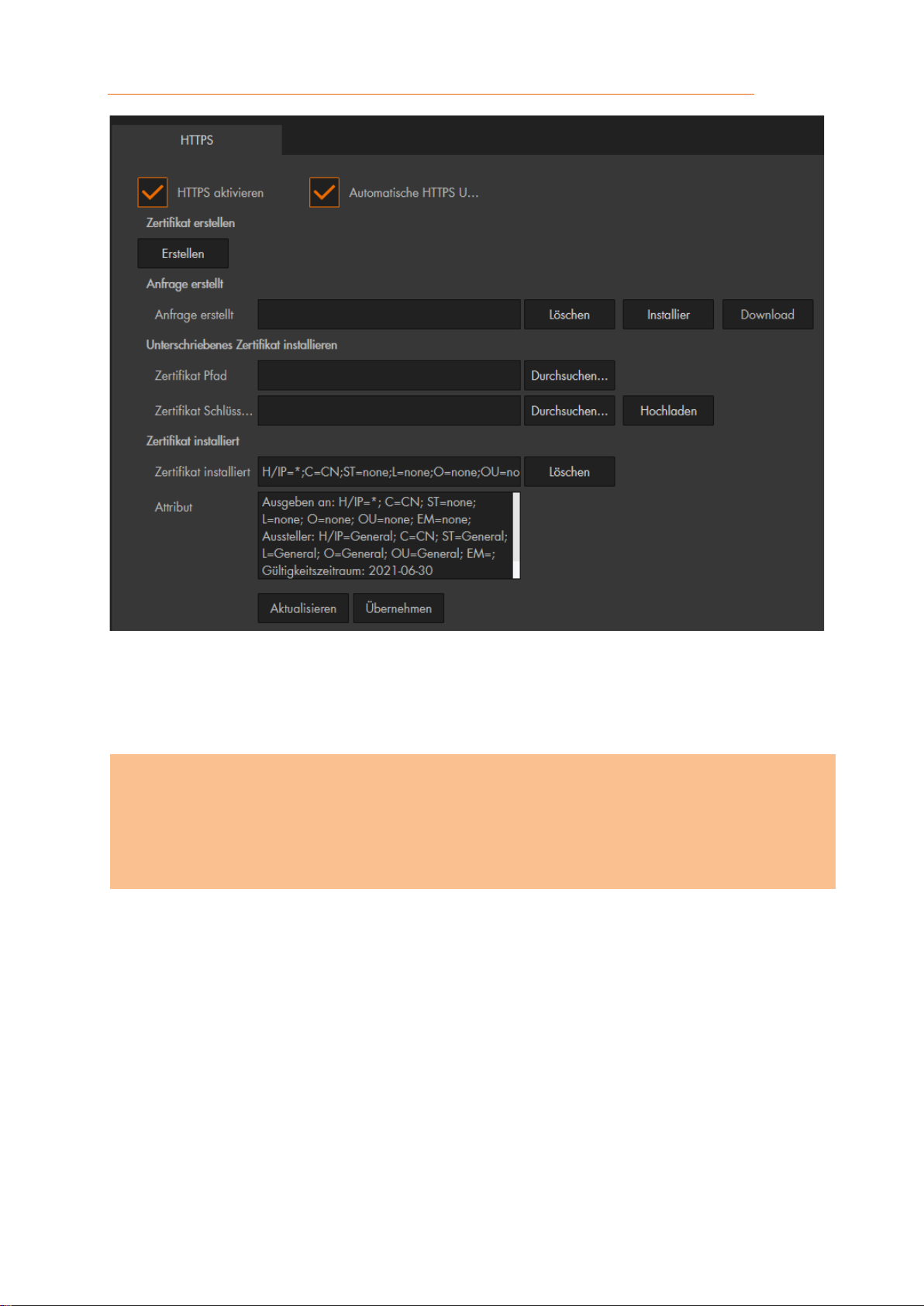
Hinweise:
• Die Einstellungen in diesem Menü, dürfen nur von Nutzern mit Wissen um
Browser-Zertifikate geändert werden.
• Wenn Sie Ihre Kamera mit einer LUPUS Alarmanlage einbinden möchten, ist es
ab Firmware 3.4 (Alarmanlage) notwendig die HTTPS Verbindung der Kamera zu
aktivieren!
Netzwerk → HTTPS
In diesem Menü können Sie das selbst signierte SSL-Zertifikat der Kamera löschen und
theoretisch ein neu signiertes (und kostenpflichtiges) Zertifikat hinterlegen. Das hinterlegte
Zertifikat reicht für den Zugriff aus, allerdings erhält man beim https- Zugriff eine
Warnmeldung, dass es sich um keine sichere Verbindung (da nicht offiziell Signiert)
handelt.
Page 54
54
Ereignis → Erkennung
In diesem Menü legen Sie fest, ob durch eine Änderung im Bild (Bewegungserkennung +
Sabotage durch Pixelveränderungen) ein Ereignis (Aufnahme, Mail, Schnappschuss)
ausgeführt werden soll.
Hinweis:
Bitte beachten Sie, dass im Außenbereich regelmäßig zu „Fehlalarmen“ kommt, da
Umwelteinflüsse wie Insekten, Tiere, Regen, Schnee, Nebel für die Kamera, aufgrund der
Pixelveränderungen, genauso eine Veränderung im Bild sind wie Personen und Objekte,
die sich in einigen Metern Entfernung im Erfassungsbereich bewegen.
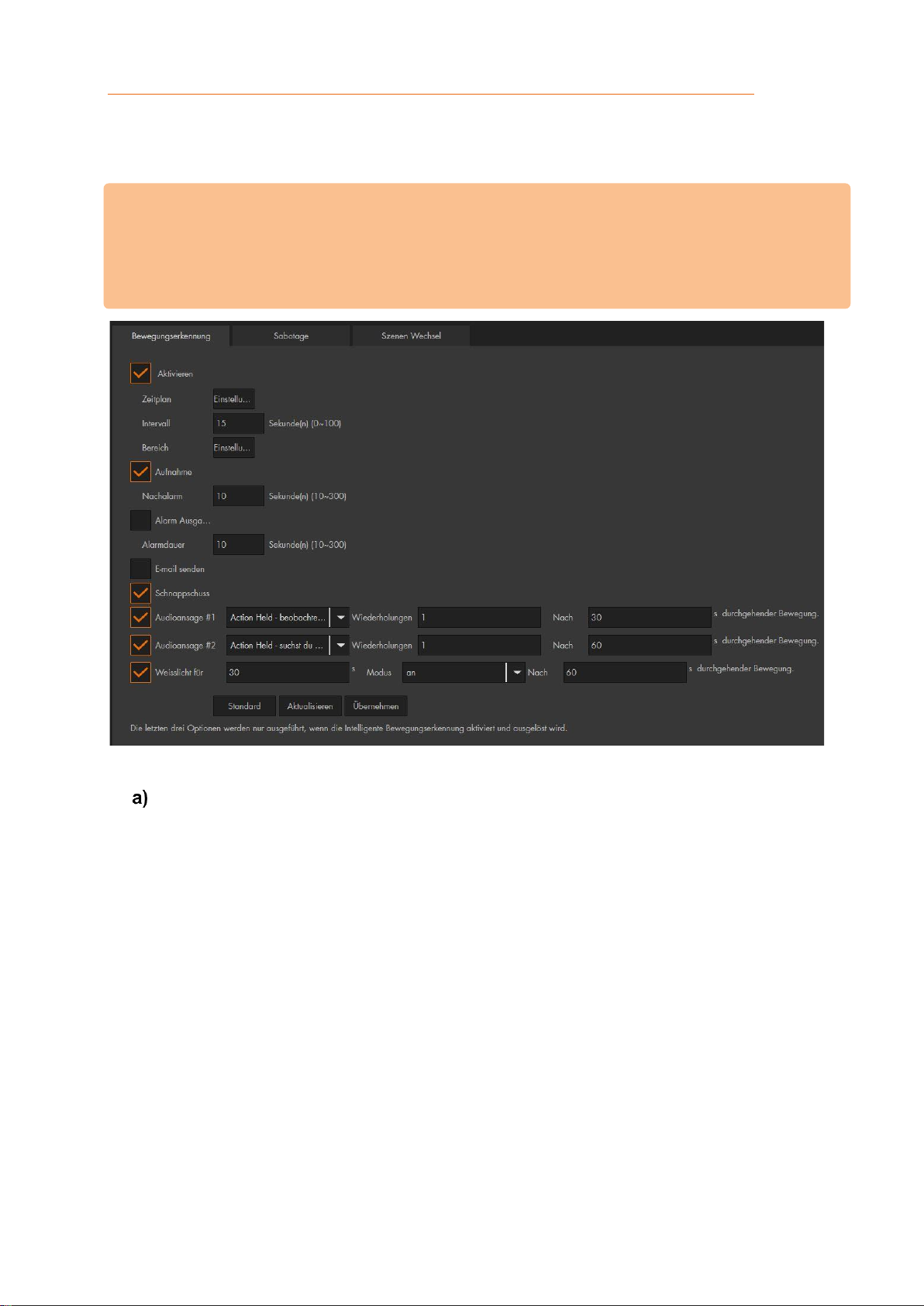
Bewegungserkennung
• Aktivieren:
Setzen Sie den Haken, um die Bewegungserkennung zu aktivieren bzw.
deaktivieren.
Page 55
55
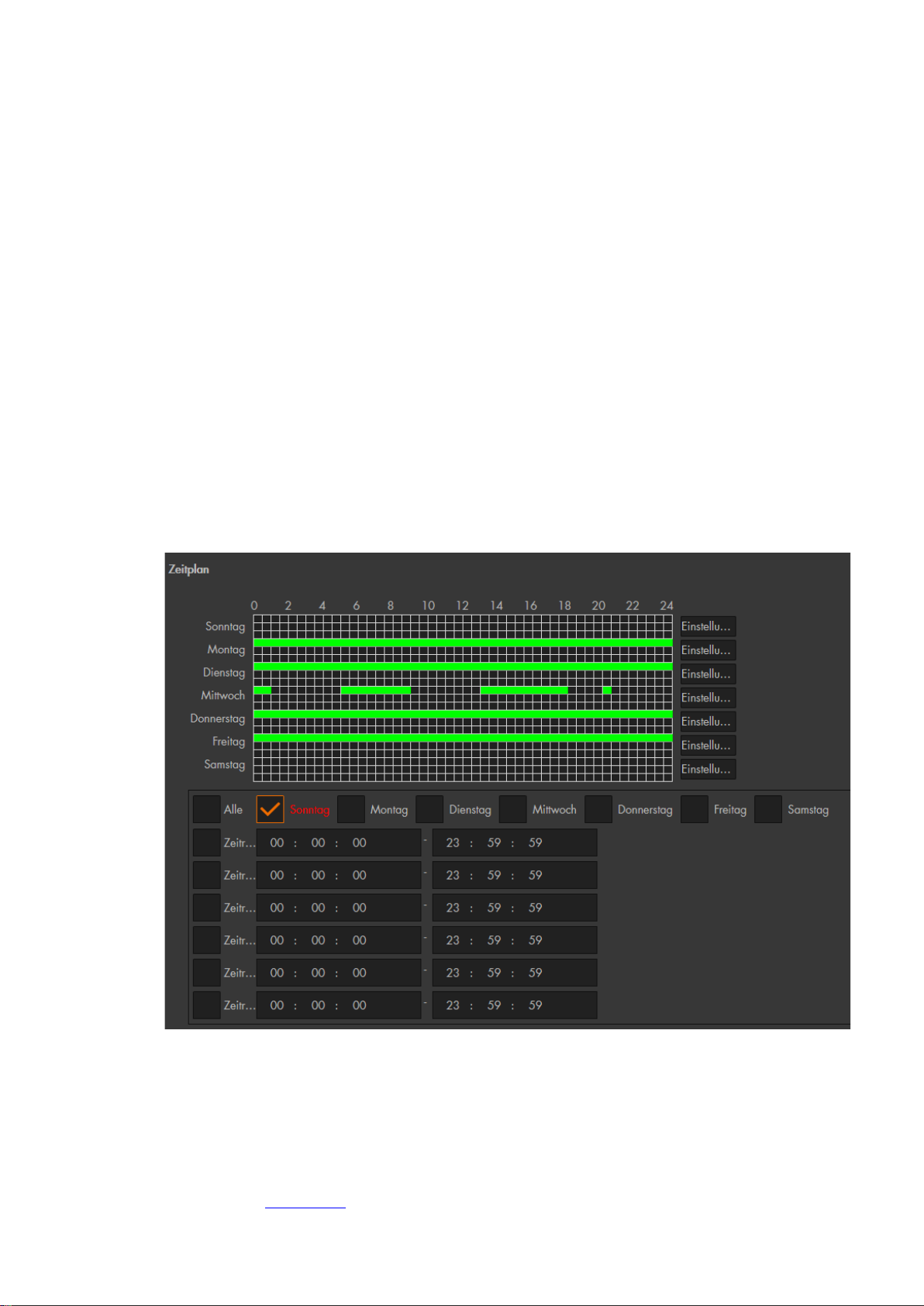
• Zeitplan:
Sie können pro Tag bis zu 6 Zeiträume definieren in denen die Bewegungserkennung aktiviert sein soll. Grüne Balken zeigen die gewählten Zeiträume
grafisch in der Wochenübersicht an.
Soll die Bewegungserkennung für einen ganzen Tag (24 Std.) gelten, stellen Sie
den Zeitraum von 00:00:00 bis 23:59:59 (Default-Einstellung) ein. Möchten Sie für
einen Tag verschiedene Zeiten einstellen, dann wählen Sie Sie einen Haken bei
„Zeitraum1 - Zeitraum6“ und tragen die gewünschten Zeiträume an.
Wenn Sie das Menü öffnen, ist standardmäßig Sonntag ausgewählt. Möchten Sie
die Zeiteinstellungen für einen anderen Wochentag machen, dann drücken Sie in
der Tabelle rechts hinter dem gewünschten Wochentag auf „Einstellungen“. Der
gewählte Wochentag ist jetzt rot markiert und kann konfiguriert werden.
Wenn Sie die Zeiteinstellung des gewählten Tages auf andere Tage übertragen
möchten, haken Sie die gewünschten Wochentage unterhalb der Tabelle an.
Alternativ können Sie die Konfiguration mit der Maus durchführen: ziehen Sie einen
Rahmen in der Matrix, um für einen oder mehrere Wochentag Zeit-Bereiche zu
markieren. Diese erscheinen dann als grüne Balken und werden automatisch als
„Zeitraum“ eingetragen. Durch Klicken auf einen grünen Balken (Zeitbereich) in der
Matrix werden diese gelöscht.
• Intervall:
Hier wird die Zeit in Sekunden (0 – 100 Sekunden) eingestellt, wie lange ein
erkannter (Bewegungs-)Alarm aktiv ist, dieser wird in das Logbuch geschrieben.
Erst wenn die Intervall-Dauer ohne erneute Bewegungserkennung abgelaufen ist,
kann ein erneuter (Bewegungs-)Alarm geloggt werden. Wird eine weitere
Bewegung innerhalb der Intervallzeit erkannt wird sie um die angegebene Zeit
verlängert. Die Intervallzeit ist ein Teil der gesamten Aufnahmedauer (siehe
Menüpunkt „Aufnahme“) einer Bewegungsaufzeichnung.
Page 56
56
Hinweise:
• Um unerwünschte Aufnahmen zu vermeiden, sollten Sie Bereiche mit z. B.
Hecken oder Bäumen, Himmel, stark reflektierende Flächen, sowie nicht
relevante Bereiche, auslassen.
• Im Außenbereich ist es nicht möglich Fehlalarme komplett zu vermeiden, da
Umwelteinflüsse wie Insekten, Tiere, Regen, Schnee, Nebel, Sonne etc…, für die
Kamera, aufgrund der Pixelveränderung im Bild, eine Bewegung darstellen.
• Jedes Kamerabild ist unterschiedlich, darum sollte auch die
Bewegungserkennung unterschiedlich konfiguriert werden. Wird ein großer
Bereich überwacht ist es sinnvoll mehrere Regionen zu erstellen aufgeteilt in
verschiedene (horizontale) Entfernungs-Bereiche. Wird ein Nahbereich überwacht
ist es oftmals ausreichend nur eine Region für die Bewegungserkennung zu
nutzen.
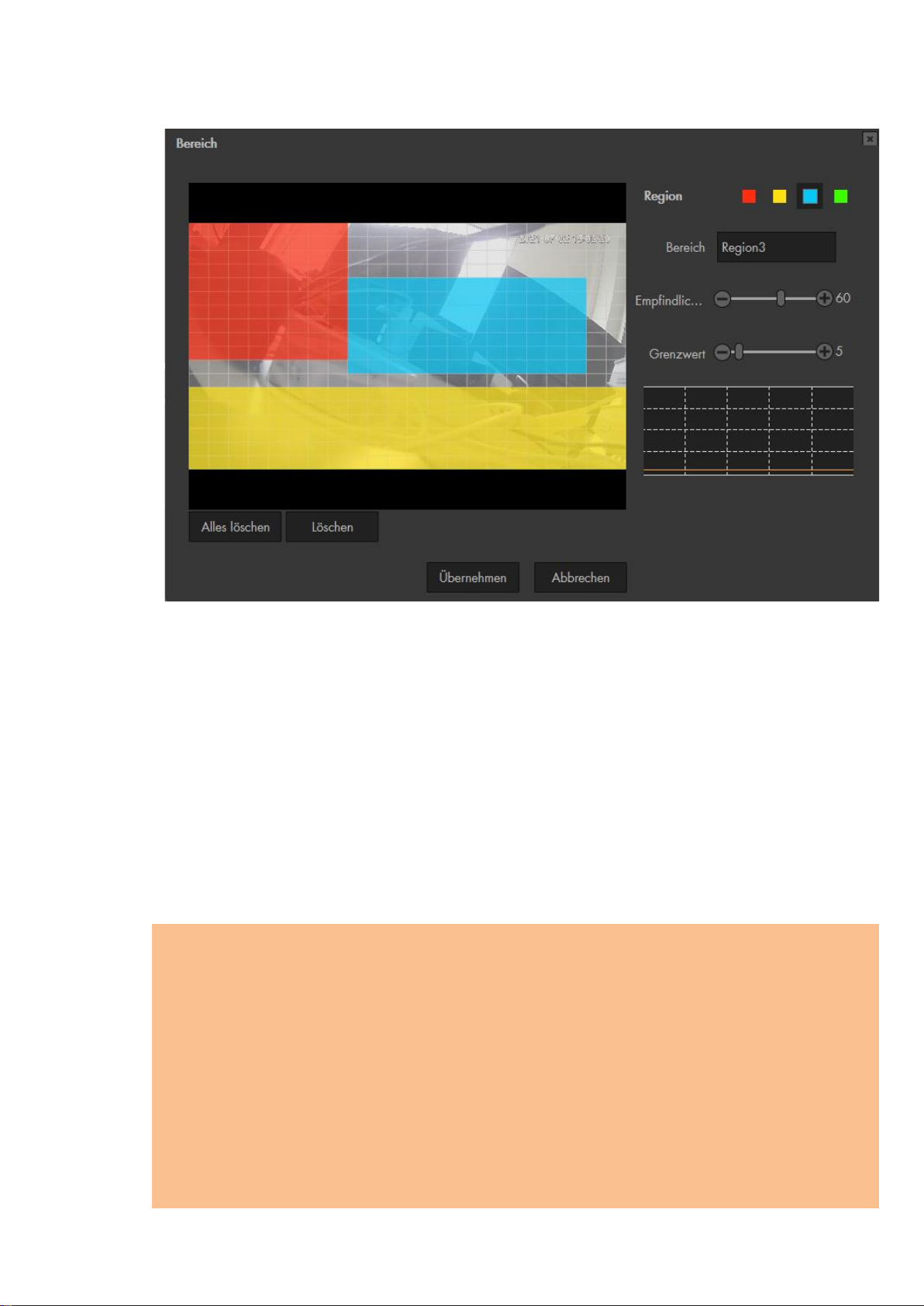
• Bereich:
Hier legen Sie fest, in welchem Bildbereich eine Bewegungserkennung ausgelöst
werden soll.
1. Wählen Sie mit einem Mausklick eine Regionsfarbe aus.
2. Im Kamerabild markieren Sie einen Bereich, indem Sie die linke Maustaste
gedrückt halten und über die Quadrate ziehen. Das Gleiche machen Sie,
wenn Sie den Bereich verkleinern möchten.
o Region:
Sie können mit der Maus eine der vier Regionen der mit den Farben Rot, Gelb,
Blau und Grün auswählen. In diesen Regionen können Sie die Empfindlichkeit
und die Grenzwerte unterschiedlich einstellen. Dies empfiehlt sich wenn Sie
mehrere Bereiche überwachen wollen die unterschiedlich weit von der Kamera
entfernt sind. Das Bild ist in 22 x 17 Raster aufgeteilt. Ein Raster kann mehrere
Regionen angehöhren.
1. Wählen Sie mit einem Mausklick eine Regionsfarbe aus.
2. Im Kamerabild markieren Sie einen Bereich, indem Sie die linke Maustaste
gedrückt halten und über die Quadrate ziehen. Das Gleiche machen Sie, wenn
Sie den Bereich verkleinern möchten.
Page 57

57
o Bereich:
Vergeben Sie optional den Regionen Namen. Dieser wird in den Log-Dateien
angezeigt.
o Empfindlichkeit:
Je höher der Wert, umso mehr Aufnahmen wird es geben. Eine rennende
Person löst z. B. einen stärkeren Bewegungsimpuls als eine schleichende
Person aus. Damit langsame Bewegungen auch erfasst werden muss die
Empfindlichkeit also erhöht werden. Der Wert sollte trotzdem nicht auf 100%
gestellt werden, da sonst ein „Bildrauschen“ zur Bewegungserkennung
ausreicht.
o Grenzwert:
Je niedriger der Grenzwert, desto mehr Bewegungserkennungen wird es in der
Regel geben. Damit eine Bewegung erkannt wird muss prozentual mindestens
in einem so großen Bereich eine Bewegung erkannt werden wie der hier
angegebene Wert. Sie sollten den Grenzwert jedoch nicht auf 0 setzen, um
nicht durchgängige Bewegungserkennungen zu provozieren.
Beispiel: Angenommen Sie markieren einen Bereich von 100 Rastern farbig
und haben einen Grenzwert von 50 gewählt, dann muss für eine erfolgreiche
Bewegungserkennung in 50 Rasterfeldern eine Bewegung erkannt werden.
Wäre die Markierung nur 10 Felder groß, würden bei einem Grenzwert von 50
5 Raster genügen für eine Bewegungserkennung.
Beispiel: Je nachdem ob ein Raster sich im Nahbereich oder weiter entfernt
von der Kamera befindet, ist die Fläche die ein Raster markiert klein oder groß.
Angenommen Sie markieren einen Bereich von 50 Rastern und Sie stellen den
Grenzwert auf 10, dann entspricht das 5 Raster. Es gilt zu bedenken, dass 5
Raster im Nahbereich (1-6 Meter) nur einer kleinen Fläche entsprechen. In
größerer Entfernung (15-20 Meter) entsprechen 5 Raster jedoch einer viel
größeren Fläche, darum muss in größerer Entfernung für die Erkennung des
gleichen Objektes / Person ein kleinerer Grenzwert gewählt werden, um eine
Bewegungserkennung auszulösen.
o Diagramm:
In dem Diagramm können Sie erkennen, ob und wie stark die Kamera eine
Bewegung erkennt und ab wann eine Bewegungsaufzeichnung beginnt. Die
schwarze Linie ist der Grenzwert. Eine Aufnahme beginnt erst, wenn die durch
das Diagramm laufende Balken diese Linie überschreiten.
Grün = erkannte Bewegung.
Rot= Videoaufzeichnung beginnt.
o Alles Löschen:
Löscht alle Markierungen in allen Regionen.
o Löschen:
Löscht die Markierungen in der ausgewählten Region.
Page 58
58
Hinweise:
Eine Bewegungsaufnahme bzw. Alarmaufnahme erfolgt nur wenn:
• die Bewegungserkennung aktiviert ist.
(Ereignisse → Erkennung → Bewegungserkennung)
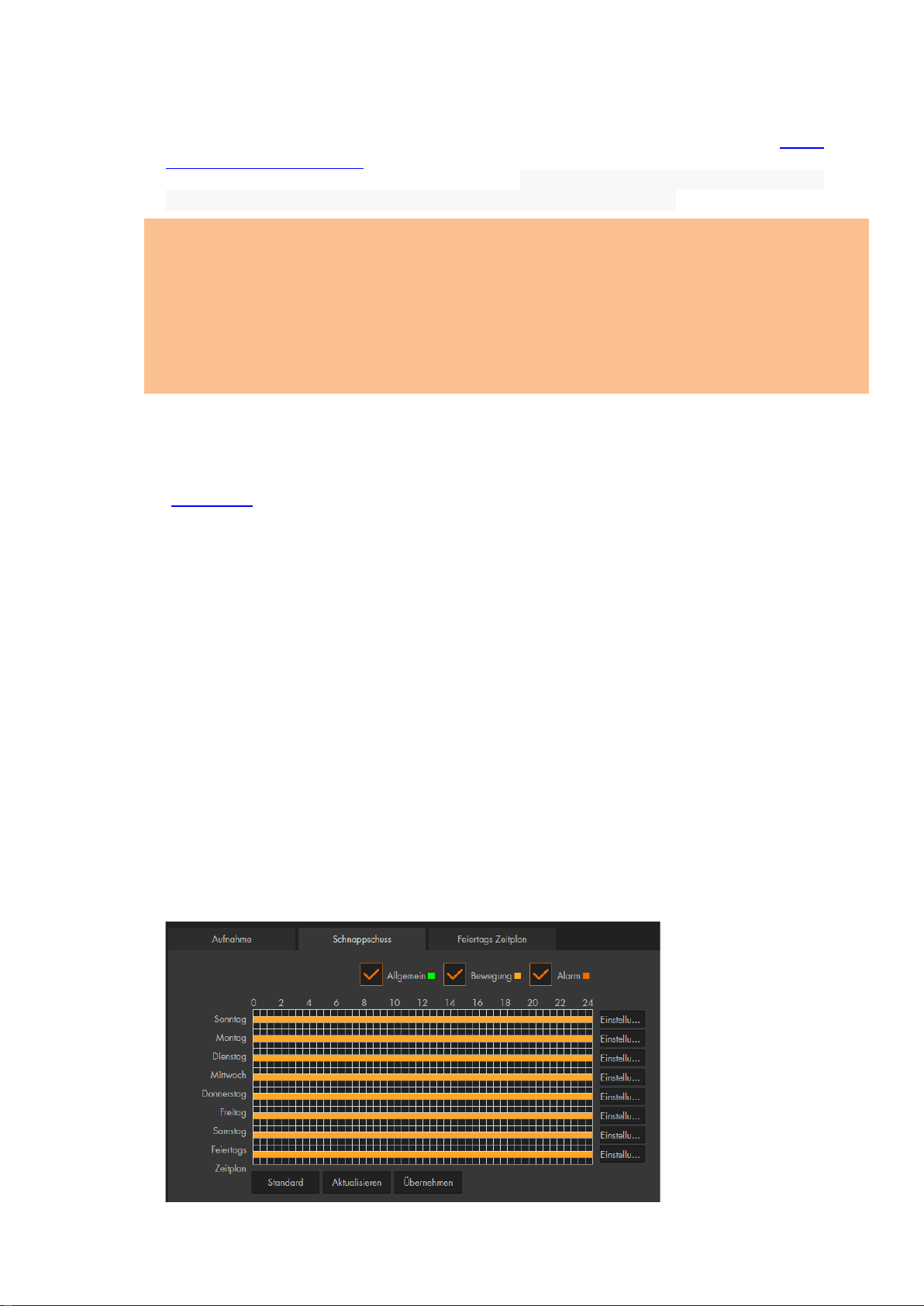
• im Zeitplan die Bewegungserkennung (gelbe Linie bzw. rote Linie) aktiv ist.
(Speicher → Zeitplan → Aufnahme Zeitplan)
• und ein verfügbares Speichermedium angegeben worden ist.
(Speicher → Speicherort → Pfad)
• Aufnahme:
Nachdem Sie die Funktion aktiviert haben, startet die Kamera die Aufzeichnung,
wenn ein (Bewegungs-)Alarm ausgelöst wird. Die Gesamtlänge einer
Bewegungsaufnahme ergibt sich durch die eingestellte Vor-Aufnahme (Menü
Speicher → Aufnahme) + Intervallzeit + Nachalarm + Bewegungsdauer
(innerhalb der Intervall- + Nachalarm- zeit). Die Aufnahmedauer wird bei weiteren
erkannten Bewegungen, innerhalb der Aufnahmezeit, verlängert.
•
•
•
•
• Nachalarm:
Legen Sie fest wie lange die Kamera nach dem Ende eines (Bewegungs-)Alarms
noch aufzeichnen soll. Möglich sind Werte von 10 – 300 Sekunden. Die
„Nachalarm-Dauer“ ist ein Teil der gesamten Aufnahmedauer (siehe Menüpunkt
„Aufnahme“) einer Bewegungsaufzeichnung.
• Alarm Ausgang (Nur LE 232):
Mit Aktivierung dieser Funktion wird bei einer erkannten Bewegung der
potentialfreie Alarmausgang der Kamera geschaltet.
• Alarmdauer (Nur LE 232):
Legen Sie fest wie lange der Alarmausgang bei einer erkannten Bewegung
geschaltet werden soll.
• E-mail senden:
Haken Sie diese Option an, wenn Sie bei einem Ereignis eine E-Mail erhalten
möchten. Zuvor müssen Sie jedoch unter Einstellungen →Netzwerk →E-Mail,
einen SMTP-Server hinterlegen und der Zeitplan für Schnappschuss eingerichtet
sein (Einstellungen → Speicher → Zeitplan → Schnappschuss Zeitplan).
• Schnappschuss:
Bei aktivierter Funktion wird bei Bewegungserkennung ein Schnappschuss erstellt.
Möchten Sie als Mail-Anhang einen Schnappschuss erhalten ist es ebenfalls
notwendig diese Funktion zu aktivieren. Dafür muss die Bewegungserkennung
unter Speicher → Zeitplan → Schnappschuss aktiv sein.
Page 59

59
• Audioansage#1 (Nur LE 232)
Die Audio- und Weisslicht- Einstellungen des Erkennungsmenüs werden
ausgeführt, wenn die Intelligente Bewegungserkennung (Personen und
Motorfahrzeuge) aktiviert und ausgelöst wird. Dies dient zum Schutz vor
Fehlalarmen.
Mit dem Dropdownmenü können Sie eine Audioansage auswählen. Im Menü
Einstellungen → Kamera → Audio → Alarm Audio können Sie sich die
Audiodateien anhören.
o Wiederholungen
Wählen Sie aus wie häufig die gewählte Audiodatei abgespielt werden soll.
o Nach__ s durchgehender Bewegung.
Die hier einstellbare Zeit arbeitet mit dem „Intervall“ zusammen. Erreicht die
(akkumulierte) Intervallzeit die hier angegebene Dauer wird Audioansage#1
von der Kamera abgespielt.
o Beispiele:
Ist die Intervallzeit gleich hoch oder höher als die hier gewählte Zeit, dann
wird bei jeder „Intelligenten Bewegungserkennung“ die Audioansage
ausgelöst.
Ist die Intervallzeit geringer als die hier gewählte Zeit, dann muss sie durch
eine oder mehrere Bewegungen so weit verlängert werden, bis die
eingetragene Dauer erreicht wird, damit die Audioansage abgespielt wird.
• Audioansage#2 (Nur LE 232)
Die Einstellungen dieser Option entsprechen den Einstellungen von
Audionansage#1. Werden beide Audioansagen „Nach__ s durchgehender
Bewegung“ identisch gewählt, wird nur Audioansage#1 abgespielt. Soll Ansage#2
abgespielt werden obwohl nach Ansage#1 (oder eine Wiederholung) noch läuft
wird Ansage#1 abgebrochen
• Weisslicht für
o X Sekunden
Stellt die Dauer ein wie lange das Weisslicht aktiviert werden soll.
o Modus
Sie können zwischen (durchgehend) „an“ und „blinkend“ wählen.
o Nach X Sekunden durchgehender Bewegung.
Die hier einstellbare Zeit arbeitet mit dem „Intervall“ zusammen. Erreicht die
(akkumulierte) Intervallzeit die hier angegebene Dauer wird das Weisslicht
aktiviert.
• Standard
Dieser Button setzt die Einstellungen des Menüs „Bewegungserkennung“ wieder
auf die Werkseinstellungen zurück.
• Aktualisieren
Dieser Button macht alle Änderungen rückgängig die noch nicht durch den Button
„Übernehmen“ gespeichert worden sind.
• Übernehmen
Dieser Button dient zum Speichern von Änderungen.
Page 60
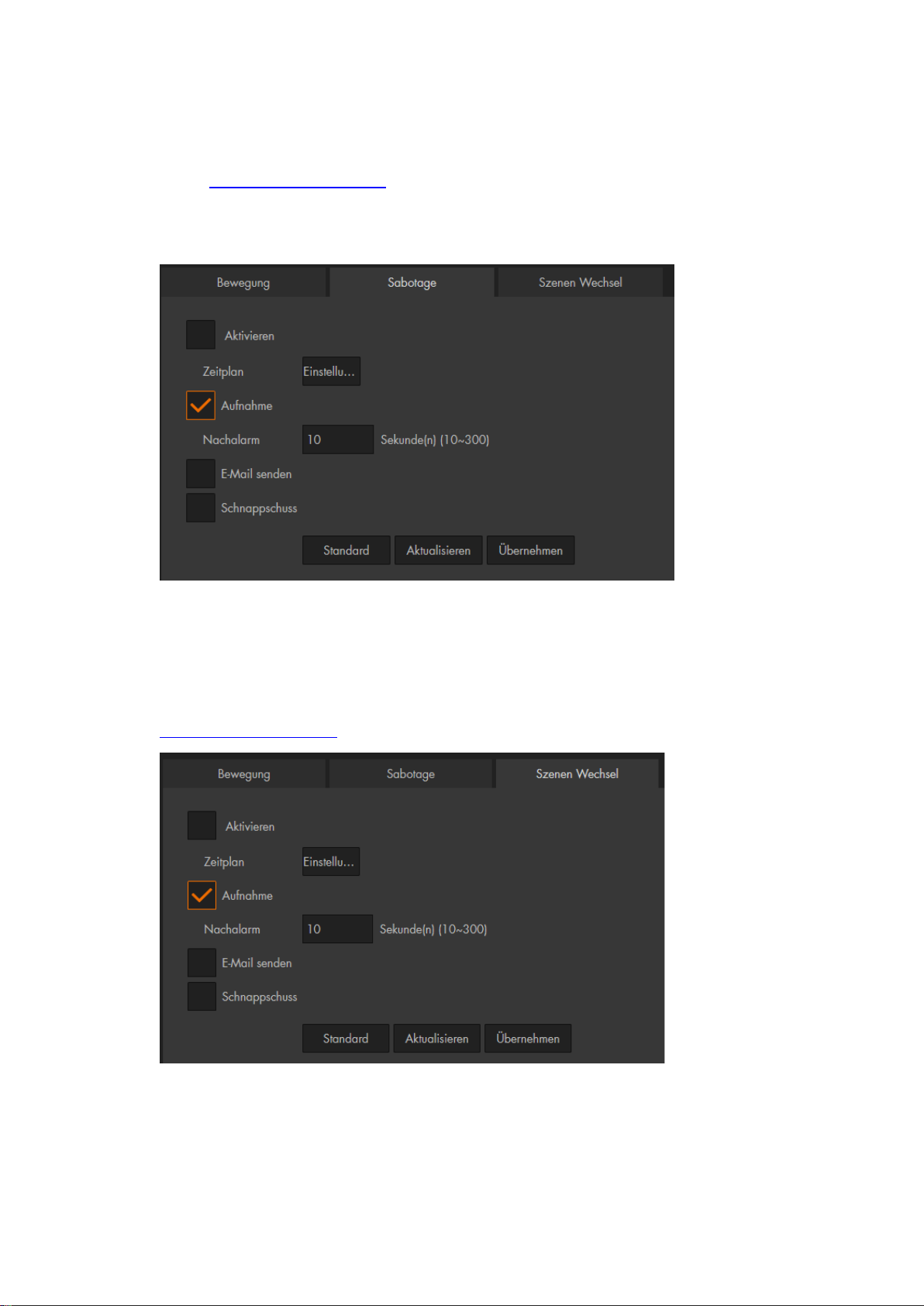
60
b) Sabotage
Sabotage wird ausgelöst, wenn das Bild der Kamera komplett verdeckt wird und
einfarbig ist z.B., weil eine Decke über die Kamera geworfen oder das Objektiv mit
einer Spraydose angesprüht wurde. Die möglichen Aktionen, welche bei einer
Sabotageerkennung ausgeführt werden können, entsprechen denen, die bereits bei
der Bewegungserkennung beschrieben wurden. Kommt es bei Ihrer
Kamerainstallation zu regelmäßigen Sabotage-Alarmen z.B., wenn Scheinwerfer
oder Sonneneinfall ungünstig ins Bild leuchten, empfehlen wir die Funktion zu
deaktivieren.
c) Szenen Wechsel (Menü nicht in älteren LE 20X Kameras enthalten)
Wenn diese Ereignismeldung aktiviert ist, startet eine Aufnahme, sobald sich ein
Großteil im Bild verändert hat. z.B. ein mitten im Bild befindliches Auto wird
weggefahren. Die manuelle Steuerung oder eine Zoom-Funktion lösen keinen
Szenen Wechsel aus. Die möglichen Aktionen welche bei einem „Szenen Wechsel“
ausgeführt werden können entsprechen denen, die bereits bei der
Bewegungserkennung beschrieben wurden.
Page 61
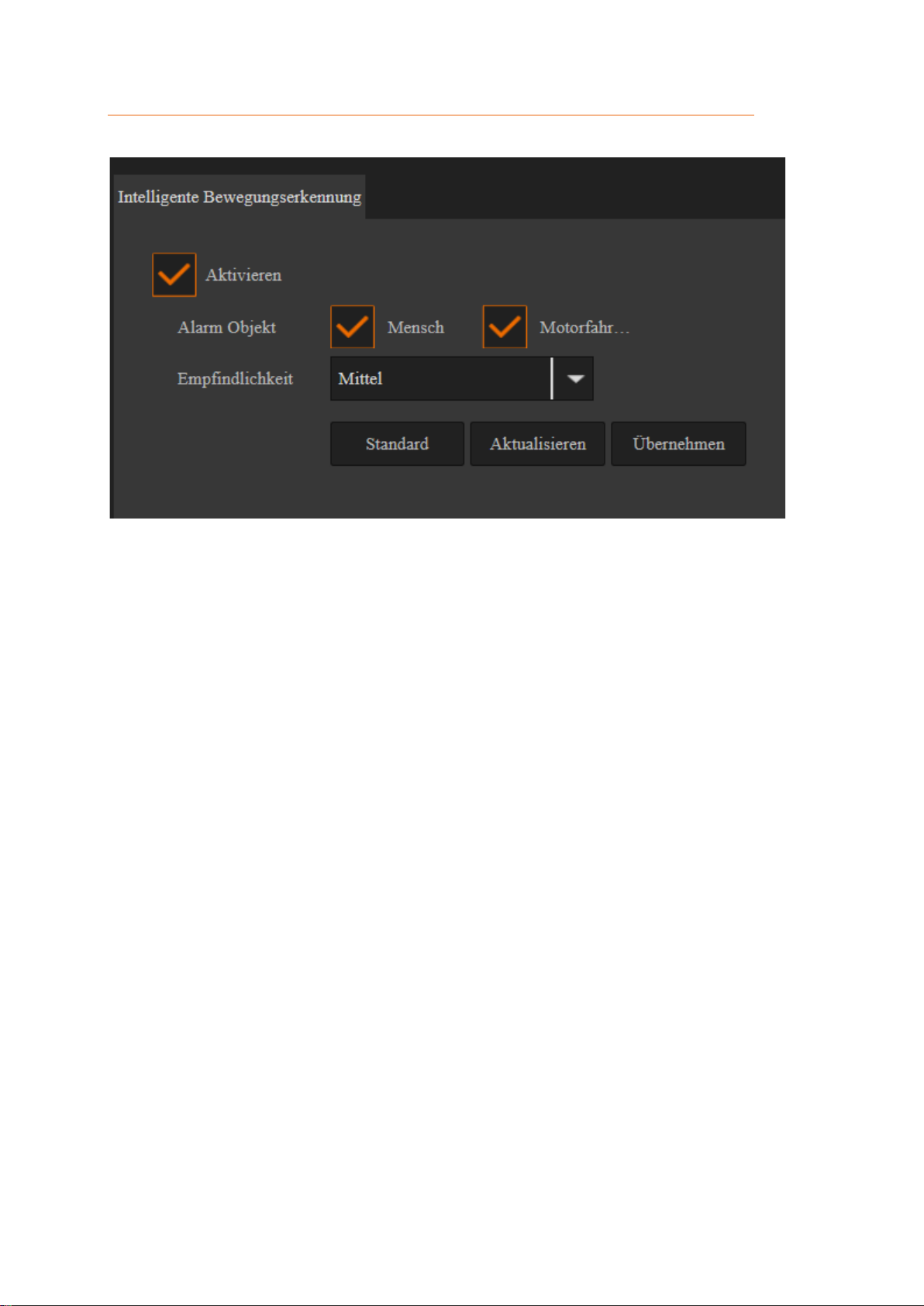
61
Ereignisse → Intelligente Bewegungserkennung (nur LE221, LE224, LE228
und LE232)
Die „Intelligente Bewegungserkennung“ arbeitet mit der Bewegungs-Erkennung der
Kamera zusammen (nutzt die dort konfigurierten Bewegungsbereiche) und ermöglicht
zusätzliche Details über eventuelle Personen bzw. Fahrzeugerkennungen in den
Logbucheinträgen. Ein sich nicht bewegendes Fahrzeug oder Person wird die Intelligente
Bewegungserkennung nicht auslösen. Möchten Sie die Audioansagen der LE232 nutzen
ist es notwendig, dass die Funktion aktiviert wird.
• Aktivieren:
Legen Sie fest, ob die Intelligente Bewegungserkennung an- oder aus- geschaltet
werden soll.
• Alarm Objekt:
Sie können „Mensch“ und oder „Motorfahrzeug“ auswählen.
• Empfindlichkeit:
Es können zwischen drei Empfindlichkeitsstufen; „Niedrig“, „Mittel“ und „Hoch“
wählen. Desto höher die Empfindlichkeit, desto wahrscheinlicher wird ein Objekt
als Mensch bzw. Fahrzeug zugeordnet. Bei regelmäßigen Fehlalarmen kann die
Einstellung unempfindlicher eingestellt werden.
Page 62
62
Ereignisse → Intelligenter Plan (nur LE221, LE224, LE228 und LE232)
Die Einstellungen im Menü „IVS Analyse“ sind nur dann aktiv, wenn Sie in diesem Menü
die Symbolschaltfläche aktivieren.
• IVS Analyse aktivieren:
Aktivieren Sie die Schaltfläche mit dem Symbol „Glühlampe“ und klicken Sie auf
den Button „Übernehmen“, jetzt sind Ihre Einstellungen im Menü IVS Analyse
aktiviert.
Ereignisse → IVS Analyse (nur LE221, LE224, LE228 und LE232)
Grundanforderungen an die Szenenauswahl.
o Die Größe des Ziels darf 10 % des Bildes nicht übersteigen.
o Die Größe des Ziels darf im Bild nicht kleiner als 10 × 10 Pixel sein. Die Höhe und
Breite des Ziels darf 1/3 des Bildes nicht überschreiten. Empfehlenswert ist eine
Zielhöhe von etwa 10 % des Bildes.
o Der Helligkeitsunterschied zwischen Ziel und Hintergrund darf nicht weniger als 10
Graustufen betragen.
o Das Ziel muss mindestens 2 aufeinanderfolgende Sekunden im Feld erscheinen.
Die Bewegung muss größer als die Breite des Zielobjektes sein und darf nicht
weniger als 15 Pixel betragen (CIF-Bild).
o Versuchen Sie die Komplexität der Überwachungsszene zu verringern.
Empfehlenswert ist, keine IVS-Funktionen in Umgebungen zu verwenden, in denen
die Ziele dicht beieinander liegen oder es zu häufigen Lichtwechseln kommt.
o Vermeiden Sie Szenen mit reflektierenden Oberflächen wie Wasser, Glas oder
hellen Böden. Ebenso können Äste, Schatten oder Gegenlicht Fehlalarme
auslösen.
Page 63
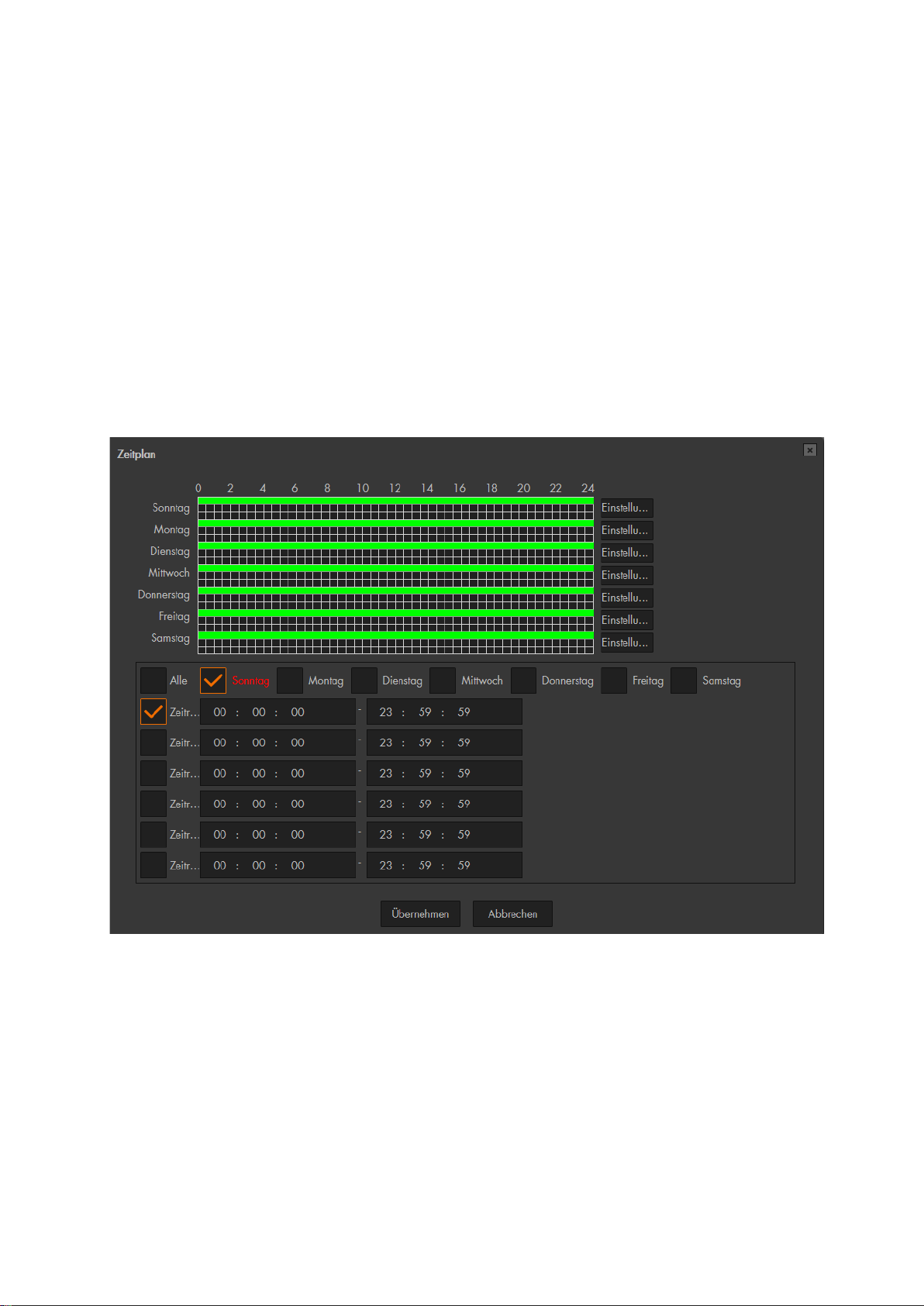
63
Die IVS Analyse bietet 2 Funktionen der Bewegungserkennung, die bei Erfüllung einen
„Alarm“ bzw. Ereignisse auslösen können. Sie können Alarmbereiche anlegen oder einen
virtuellen Zaun ziehen.
Zum Aktivieren der IVS Analyse muss unter Einstellungen → Ereignis → Intelligenter Plan,
die Symbolschaltfläche mit der „Glühlampe“ aktiviert werden.
• Regeltabelle:
Legen Sie mit dem grünen „+“ eine neue Regel an. Wählen Sie aus der DropdownListe „Regeltyp“ zwischen den gewünschten Regeln; „Virtueller Zaun“ oder
„Alarmbereich“ aus. In der linken Spalte muss ein Haken gesetzt sein, um die
Regel zu aktivieren. Mit einem Doppelklick auf „Regel“ (unterhalb von Bereich)
können Sie der Regel optional einen individuellen Namen vergeben. Mit dem roten
Kreis am Ende der Regelzeile können einzelne Regeln gelöscht werden.
• Zeitplan:
Mit dem Button „Einstellungen“ können Sie jeder Regel einen Zeitplan zuordnen.
Ist der Zeitraum grün markiert ist die Regel aktiv.
Page 64
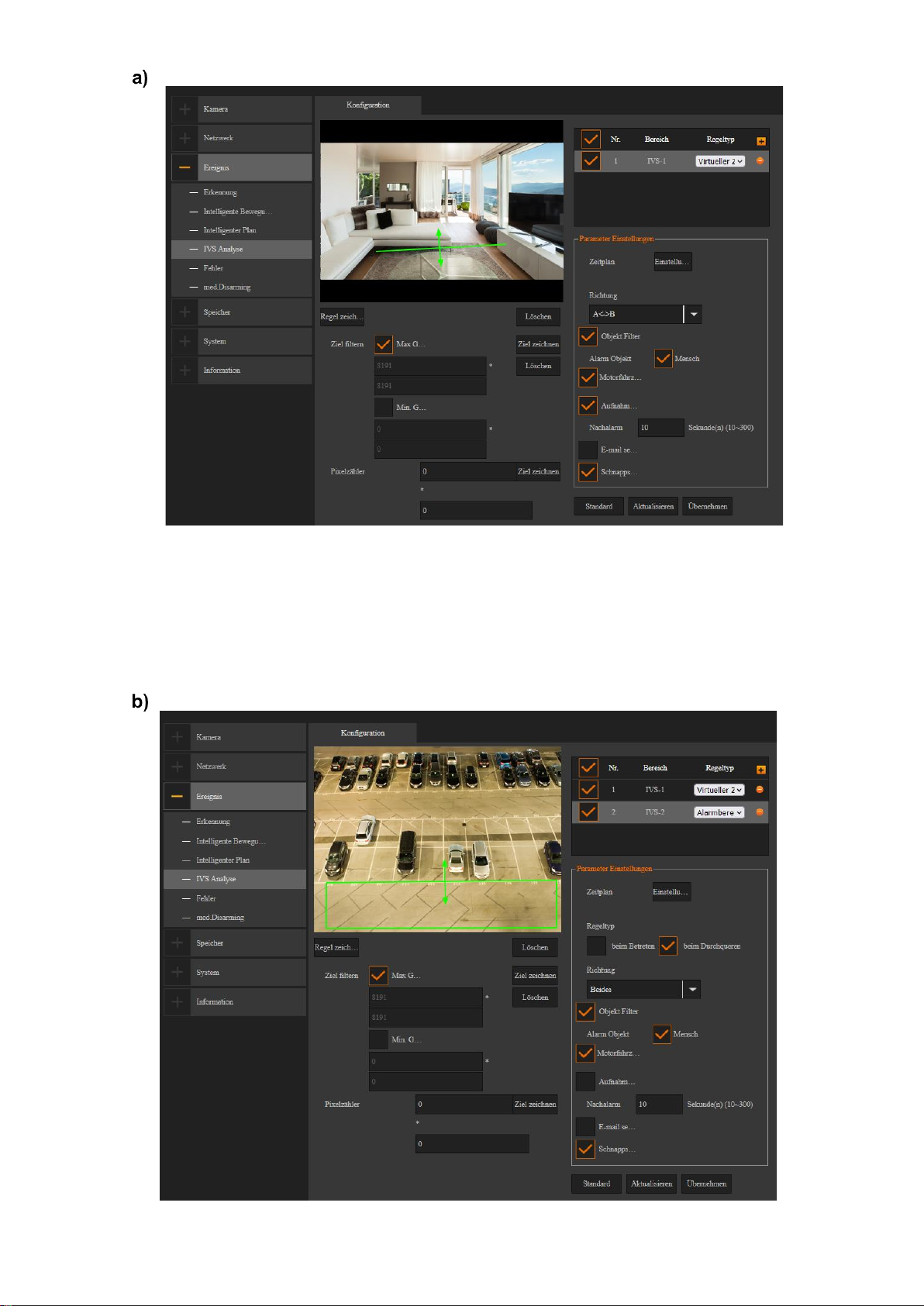
64
Virtueller Zaun
• Richtung:
Legen Sie fest, ob eine Bewegung in eine bestimmte Richtung stattfinden
muss, um die Regel auszulösen. Oder ob die Regel ausgelöst wird, egal in
welcher Richtung der Virtuelle Zaun überschritten wird. Die Auswahl aus der6
Dropdown-Liste wird Ihnen im Live-Bild durch Pfeile an Ihrem Virtuellen Zaun
angezeigt.
Alarmbereich
Page 65

65
• Regeltyp:
Legen Sie fest, ob beim Betreten des Alarmbereichs oder beim Durchqueren des
Alarmbereichs ein Ereignis ausgelöst werden soll. Wenn Sie einen Haken bei
„Durchqueren“ setzen, können Sie über eine Dropdown-Liste optional entscheiden,
ob beim Betreten, beim Verlassen oder in beiden Fällen der Alarm ausgelöst
werden soll.
• Objekt Filter (Nur neuste Kameramodelle Q2 2021):
Benutzen Sie den Objektfilter, um festzulegen welche Art von Objekt einen Alarm
auslöst. Optional lassen sich hier „Mensch“ und / oder „Fahrzeug“ unterscheiden
als Auslöser.
• Regel zeichnen:
Mit einem Klick auf den Button „Regel zeichnen“ (links unter dem Live-Bild) können
Sie im Live-Bild einen Zaun / Alarmbereich erstellen, indem Sie die Eckpunkte mit
der linken Maustaste festlegen. Ein Zaun muss aus mindestens zwei Punkten
(Linie), ein Bereich aus mindestens drei Eckpunkten erstellt werden. Nach oben
gibt es kein Limit für die Anzahl der verwendeten Eckpunkte. Mit einem Klick auf
die rechte Maustaste wird der Bereich/Zaun mit grüner Farbe erstellt. Möchten Sie
den Bereich erneut zeichnen drücken Sie auf den oberen Button „Löschen“
(Doppelfunktion des Buttons).
• Ziel filtern:
Diese Funktion kann Fehlalarme durch z.B. Katzen oder Hunde verringern. Der
Alarm wird erst dann ausgelöst, wenn die erkannte Bewegung durch ein Ziel
ausgelöst wird, welches den definierten Größen entspricht.
Um die maximale Größe eines auslösenden Objektes bzw. Person (Ziel)
festzulegen stellen Sie sicher, dass der Button „Max. Größe“ aktiviert ist, drücken
Sie anschließend auf den unteren der beiden „Löschen“ Buttons (Doppelfunktion
des Buttons) und ziehen einen blauen Rahmen mit der gewünschten maximalen
Zielgröße im Bild.
Die „Min. Größe“ des Zieles können Sie festlegen, indem Sie den Button „Min.
Größe“ anklicken und danach den unteren Button „Löschen“. Mit der Maus können
Sie jetzt im Live-Bild einen rechteckigen Rahmen ziehen, welcher der
Mindestgröße eines Zieles entspricht. Der Rahmen der „min. Größe“ kann nicht
größer sein als die bereits definierte „max. Größe“. Das Ereignis wird jetzt nur noch
ausgelöst, wenn das Ziel zwischen der Min. und der Max. Größe liegt.
Diese beiden Rahmen definieren die Größe des Ziels welche die Regel ausführen
kann jedoch nicht die Position, diese wird durch die eingezeichnete Regel (Zaun)
definiert. Nach dem Speichern der Regel werden die Rahmen daher zukünftig
immer zentriert in der Mitte des Live-Bildes angezeigt.
Um zwischen den beiden Ansichten der Zeichnungen des grünen
Bereiches/Zaunes bzw. der blauen Filter- Größen zu wechseln klicken Sie auf
„Regel zeichnen“ bzw. auf „Ziel zeichnen“.
Die möglichen weiteren Aktionen die durch eine Regel ausgeführt werden können
entsprechen denen, die bereits bei der Bewegungserkennung beschrieben wurden.
• Aktualisieren
Dieser Button macht alle Änderungen rückgängig die noch nicht durch den Button
„Übernehmen“ gespeichert worden sind.
• Übernehmen
Dieser Button dient zum Speichern von Änderungen.
Page 66
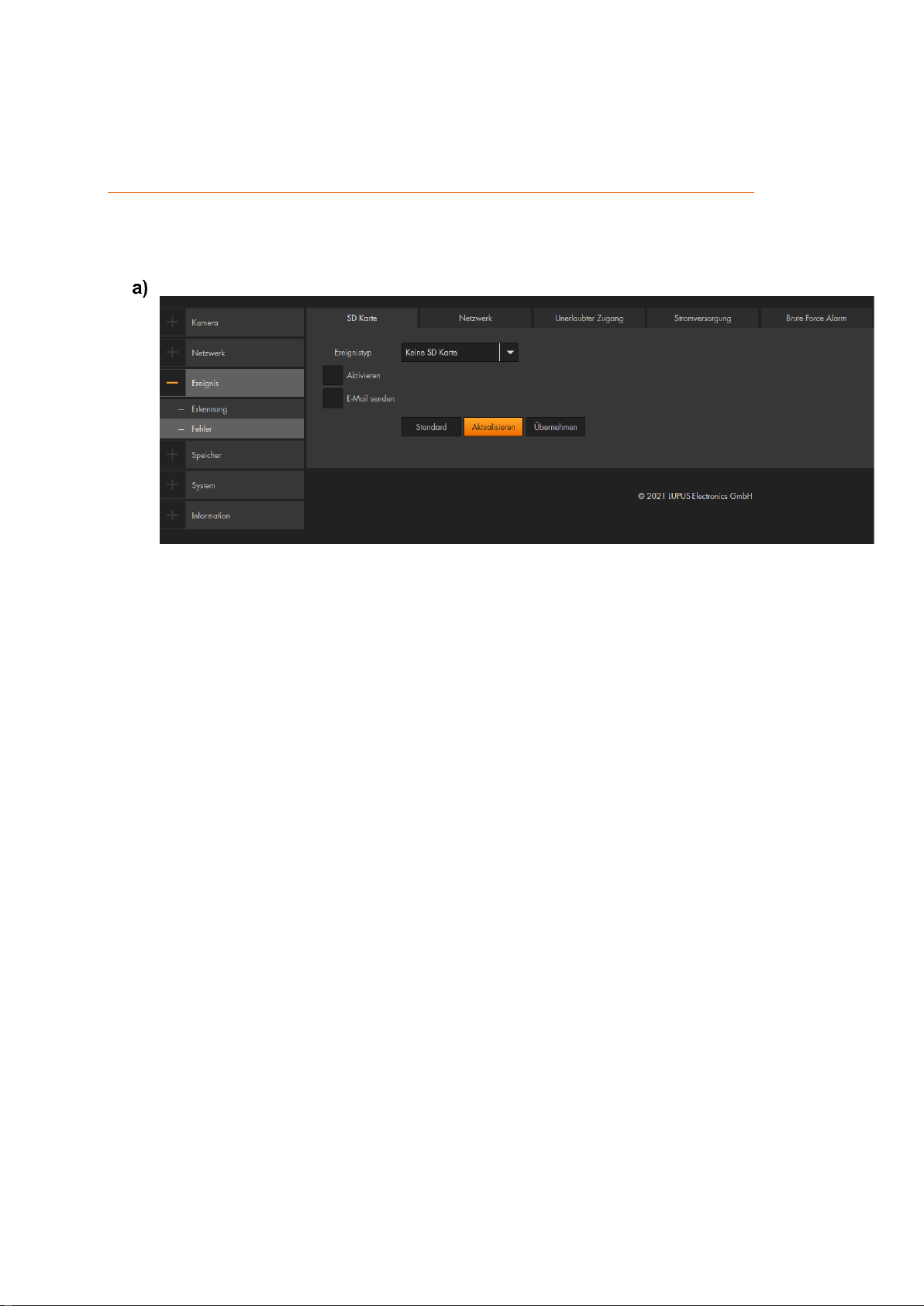
66
• Standard:
Setzt alle Änderungen unter Einstellung → Ereignis → IVS Analyse, wieder in den
Auslieferungszustand zurück.
Ereignisse → Fehler
In diesem Menü können Sie einstellen, bei welchen Fehlern Sie sich benachrichtigen
lassen möchten.
SD-Karte
• Ereignistyp:
Wählen Sie aus der Dropdown-Liste eine der folgenden Optionen aus:
o Keine SD Karte
Alarmierung / Benachrichtigung, wenn die SD-Karte entfernt oder nicht mehr
erkannt wird.
o SD Kartenfehler
Alarmierung / Benachrichtigung, wenn die SD-Karte entfernt oder nicht mehr
erkannt wird.
o SD Karte fast voll
Alarmierung / Benachrichtigung, wenn nur noch wenig Speicherplatz auf die
SD-Karte verfügbar ist. Sie können festlegen, ab wie viel Prozent freien
Speicherplatz Benachrichtigung / Alarm ausgelöst werden soll.
• Aktivieren
Aktivieren Sie diese Funktion um eine Alarmierung / Benachrichtigung zu erhalten.
• E-mail senden:
Haken Sie diese Option an, wenn Sie bei einem Ereignis eine Mail zu erhalten.
Zuvor müssen Sie jedoch unter Einstellungen → Netzwerk → E-Mail Ihre
Maileinstellungen hinterlegen.
Page 67
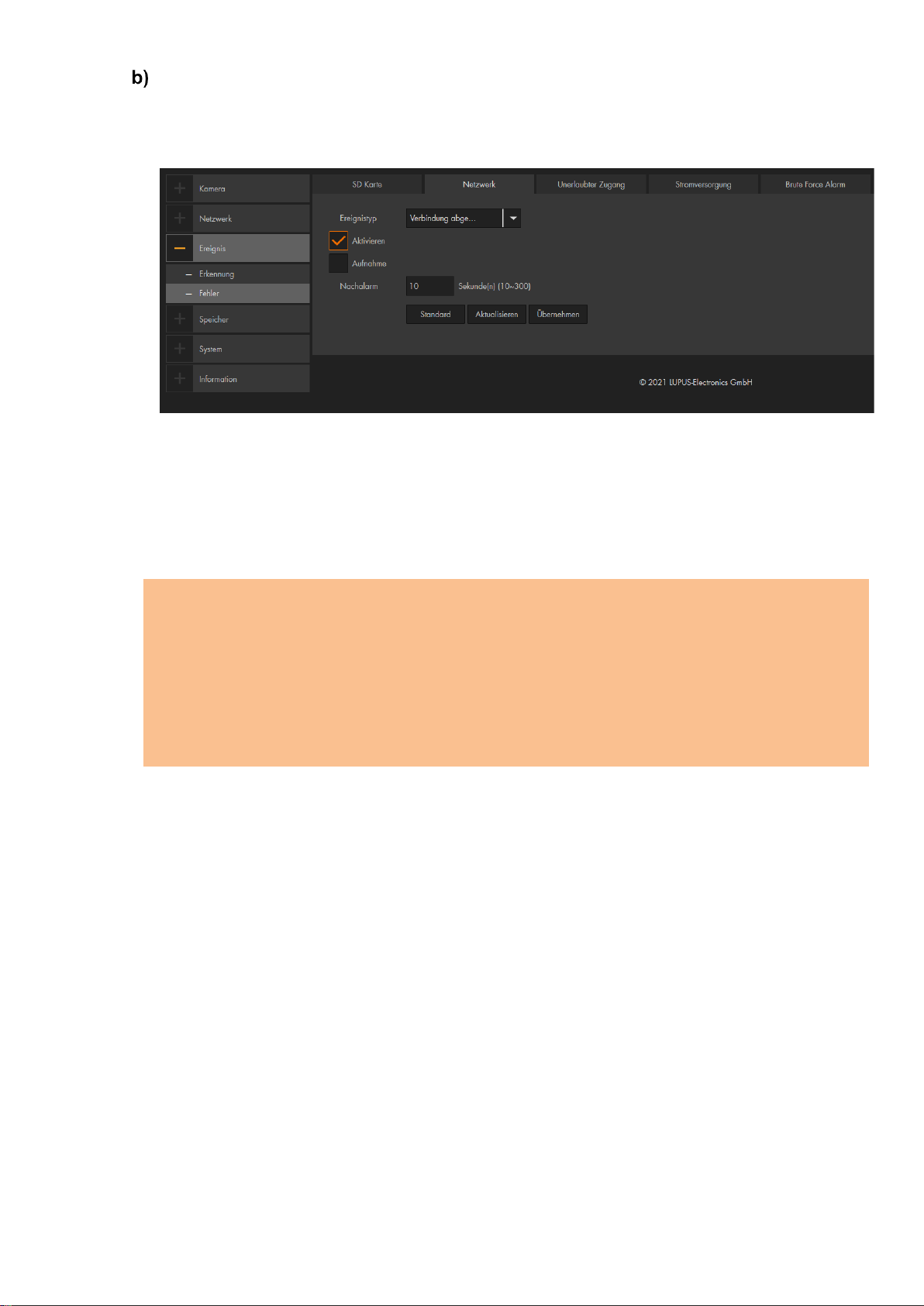
67
Hinweise:
Eine Bewegungsaufnahme bzw. Alarmaufnahme erfolgt nur wenn:
• die Bewegungserkennung aktiviert ist.
(Ereignisse → Erkennung → Bewegungserkennung)
• im Zeitplan die Bewegungserkennung (gelbe Linie bzw. rote Linie) aktiv ist.
(Speicher → Zeitplan → Aufnahme Zeitplan)
• und ein verfügbares Speichermedium angegeben worden ist.
(Speicher → Speicherort → Pfad)
Netzwerk
In diesem Menü können Sie einen Alarm konfigurieren, wenn die Verbindung zum
Netzwerk abbricht oder wenn ein IP-Konflikt auftritt.
• Aktivieren
Aktivieren Sie diese Funktion um eine Alarmierung / Benachrichtigung zu erhalten.
• Aufnahme:
Nachdem Sie die Funktion aktiviert haben, startet das System automatisch die
Aufzeichnung, wenn eine Erkennung ausgelöst wird.
• Nachalarm:
Legen Sie fest wie lange die Kamera nach dem Ende des Alarms noch
aufzeichnen soll. Möglich sind Werte von 10 – 300 Sekunden.
Page 68
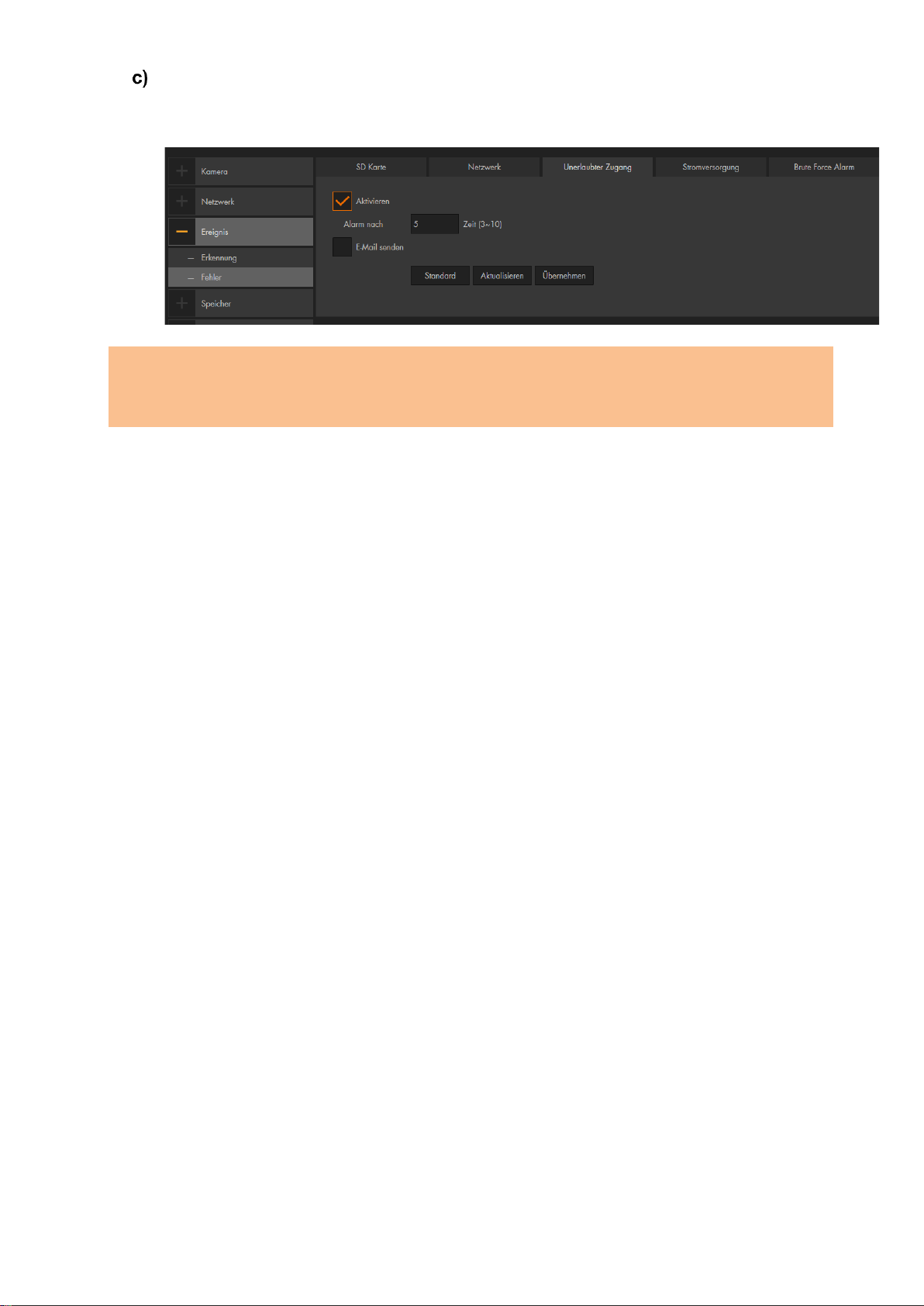
68
Hinweis: Wird die maximale Anzahl an Anmeldeversuchen überschritten, wird das
Benutzerkonto gesperrt. Nach 30 Minuten oder einem Neustart der Kamera ist das
Konto wieder entsperrt.
Unerlaubter Zugang
Stellen Sie hier ein, nach wie viel fehlerhaften Anmeldeversuchen ein Alarm
ausgelöst werden soll.
d) Spannungserkennung / Stroversorgung
• Aktivieren:
Haken Sie diese Funktion an um im Falle von Spannungsschwankungen am
Netzteil oder die Stromversorgung per PoE benachrichtig zu werden.
• Bildeinblendungen:
Haken Sie diese Funktion an damit Sie im Live-Bild bei Spannungsschwankungen
eine Unter-/ bzw. Überversorgung mit Strom durch Piktogramme angezeigt
bekommen.
• E-Mail senden:
Haken Sie diese Option an, wenn Sie bei Spannungsschwankungen eine Mail
erhalten möchten. Zuvor müssen Sie jedoch unter Einstellungen → Netzwerk → EMail Ihre Maileinstellungen hinterlegen.
e) Brute Force Alarm
• Aktivieren:
Haken Sie diese Funktion an, um sich vor dem Ausspionieren Ihres Passwortes zu
schützen. Sobald ein Angriff auf Ihre Kamera erkannt wird, können Sie sich
optional per E-Mail benachrichtigen lassen.
• E-Mail senden:
Haken Sie diese Option an, wenn Sie bei einem Angriff eine Mail erhalten möchten.
Zuvor müssen Sie jedoch unter Einstellungen → Netzwerk → E-Mail Ihre
Maileinstellungen hinterlegen.
Page 69
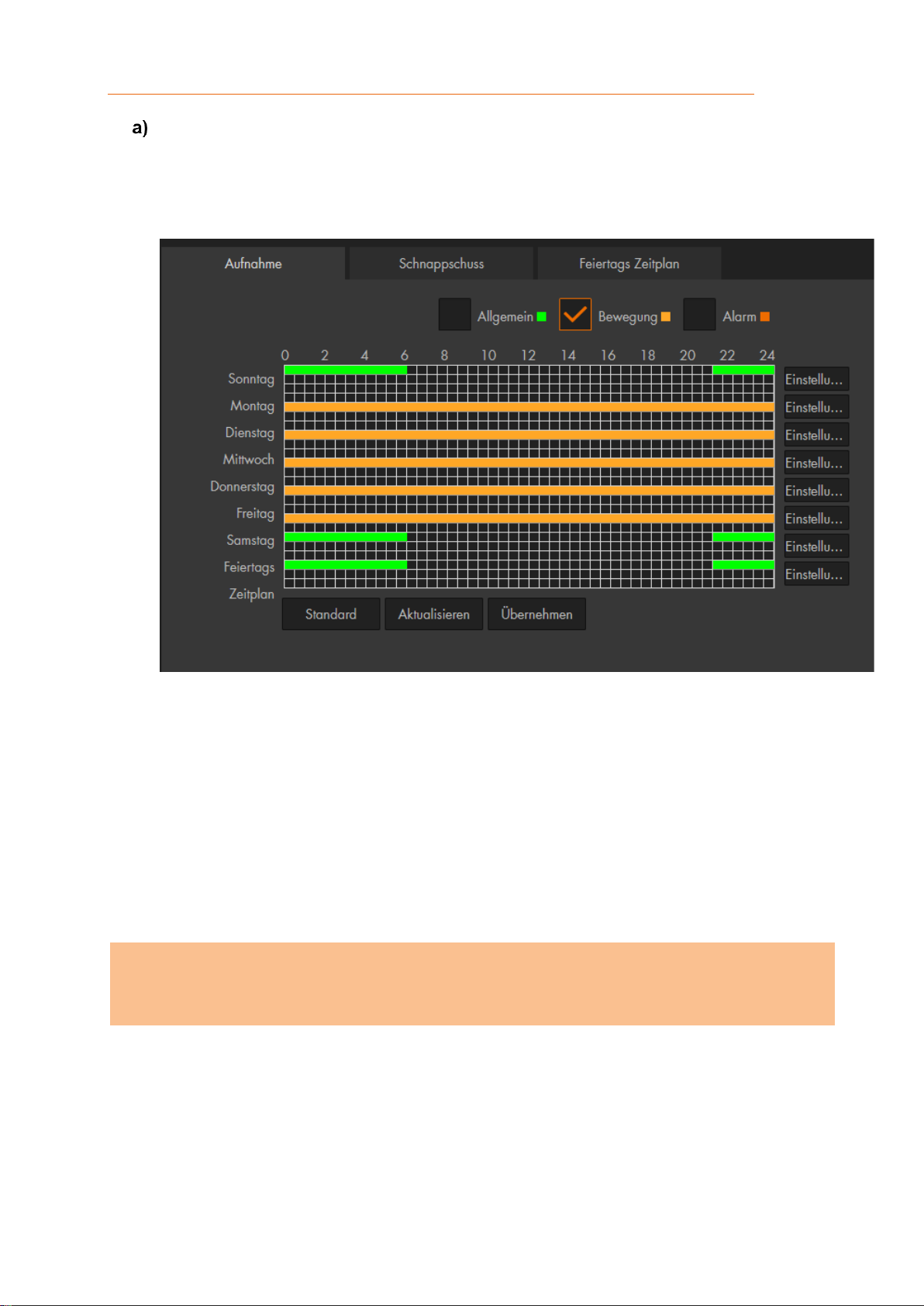
69
Hinweis: Einstellungen für die Feiertage, werden den Tageseinstellungen vorangestellt.
Sollte ein Feiertag z. B. auf einen Montag fallen, wird sich die Kamera an den ZeitplanEinstellungen vom Feiertag halten.
Speicher → Zeitplan
Aufnahme Zeitplan
Im Zeitplan-Diagramm können Sie hinterlegen, wann (Zeitraum + Wochentag) und
durch welches Ereignis eine Aufnahme erfolgt. Markieren Sie hierfür, durch ziehen
mit der linken Maustaste, eine oder mehrere Ereignisse in der Zeitleiste
entsprechend dem gewünschten Zeitraum.
• Allgemein (grün):
Es erfolgt durchgehend eine Aufnahme. Die Länge der Videodatei geben Sie unter
Speicher → Aufnahme → Aufzeichnungsdauer an.
• Bewegung (gelb):
Aufnahme bei Bewegungserkennung oder Sabotageereignis.
• Alarm (rot):
Aufnahmen werden gestartet, die im Menü Einstellung → Ereignisse → Fehler
definiert worden sind.
Page 70
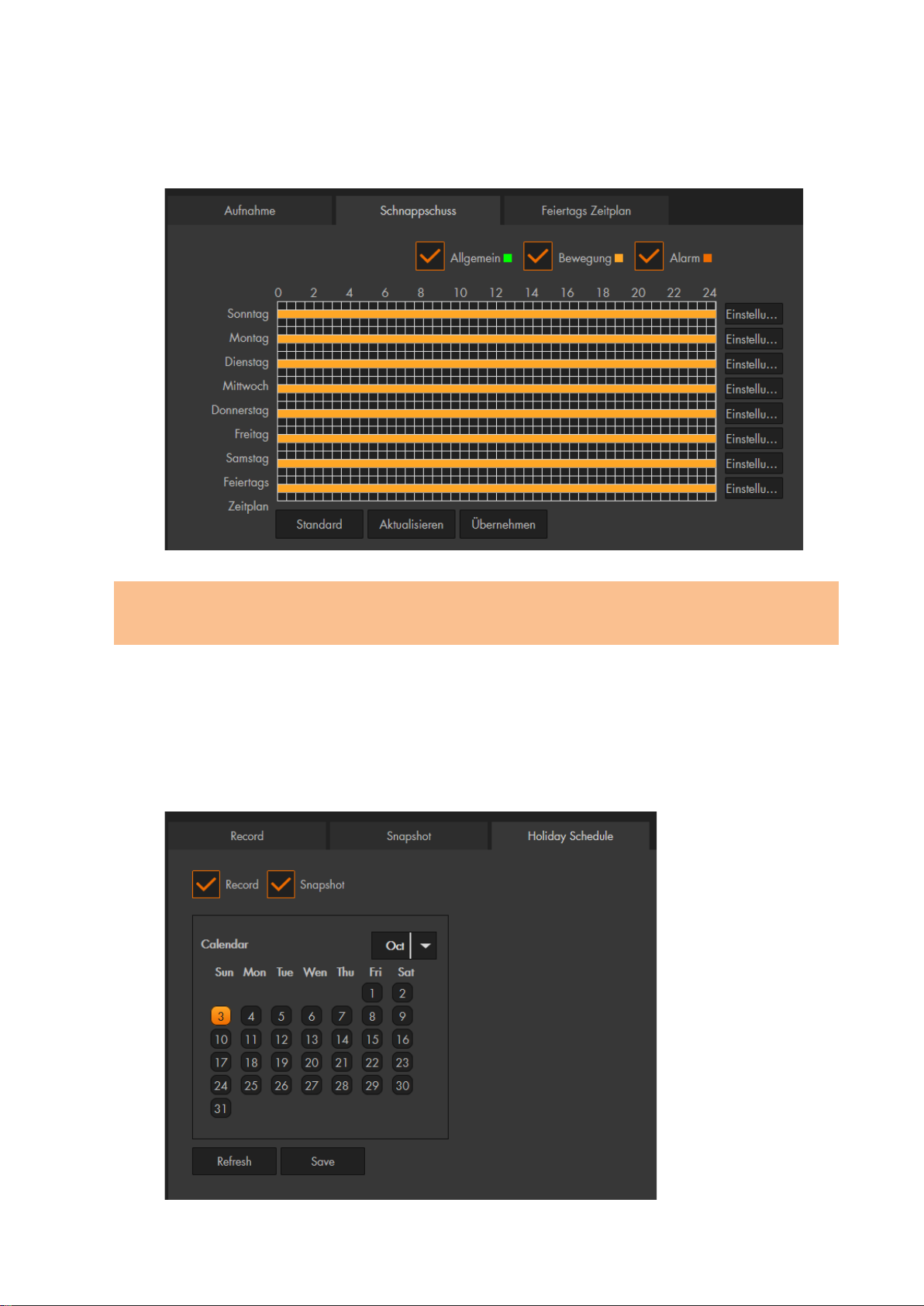
70
Hinweis: Der Schnappschuss Zeitplan muss aktiviert sein, wenn Sie bei einem Ereignis
eine Mail erhalten möchten. Auch wenn Sie den Bildanhang nicht aktiviert haben.
b) Schnappschuss Zeitplan
Hinterlegen Sie hier im Zeitplan, wann ein Schnappschuss erfolgen soll. Die hier
konfigurierbaren Einstellungen sind identisch zu den Einstellungen des Aufnahme
Zeitplans.
c) Feiertags Zeitplan
Definieren Sie Feiertage, damit festgelegt wird, wie an diesen Tagen Aufnahmen
oder Schnappschüsse gemacht werden sollen. Im Kalender markierte Feiertage
zeichnen nach dem eingestellten „Feiertags Zeitplan“ auf und nicht nach den
hinterlegten „Wochentag Zeitplänen“.
Page 71
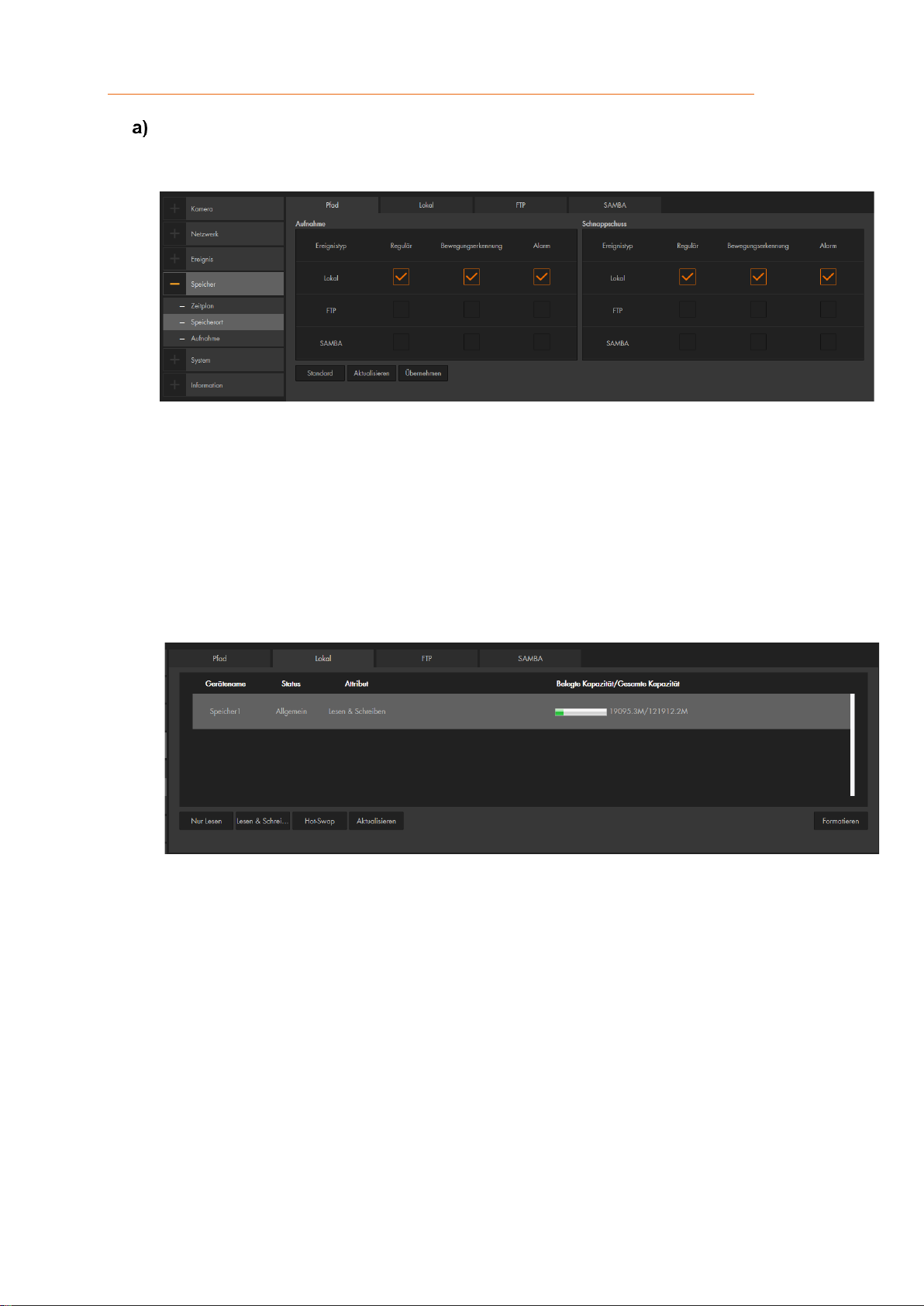
71
Speicher → Speicherort
Pfad
Geben Sie an, auf welchem Speichermedium die Aufnahmen und Schnappschüsse
abgespeichert werden sollen.
Hinweise:
• Für alle 3 Aufzeichnungsarten (Allgemein, Ereignis, Alarm) kann immer nur
derselbe Speicherort ausgewählt werden. Sie können entweder Lokal, FTP oder
SAMBA als Speicherort festlegen.
• Es ist möglich für Schnappschüsse und Videos unterschiedliche Speicherorte zu
wählen, allerdings muss einer davon die SD-Karte sein. SAMBA und FTP können
nicht gleichzeitig ausgewählt werden.
b) Lokal
Mit „Lokal“ wird der Speicherplatz einer in der Kamera eingelegte SD-Karte
bezeichnet.
• Gerätename:
Bezeichnung der SD-Karte.
• Status:
Status der SD-Karte.
• Attribut:
o Nur schreiben:
Es finden nur Aufnahmen auf der SD-Karte statt. Ein Abspielen der
Videodateien ist nicht möglich.
o Lesen & schreiben:
Auf SD-Karte können Videodateien aufgenommen und abgespielt werden.
• Verbrauchter Speicherplatz / Gesamter Speicherpatz:
Zeigt Ihnen an, von wie viel Speicherplatz, schon wie viel belegt wurde und wie viel
noch verfügbar ist.
Page 72
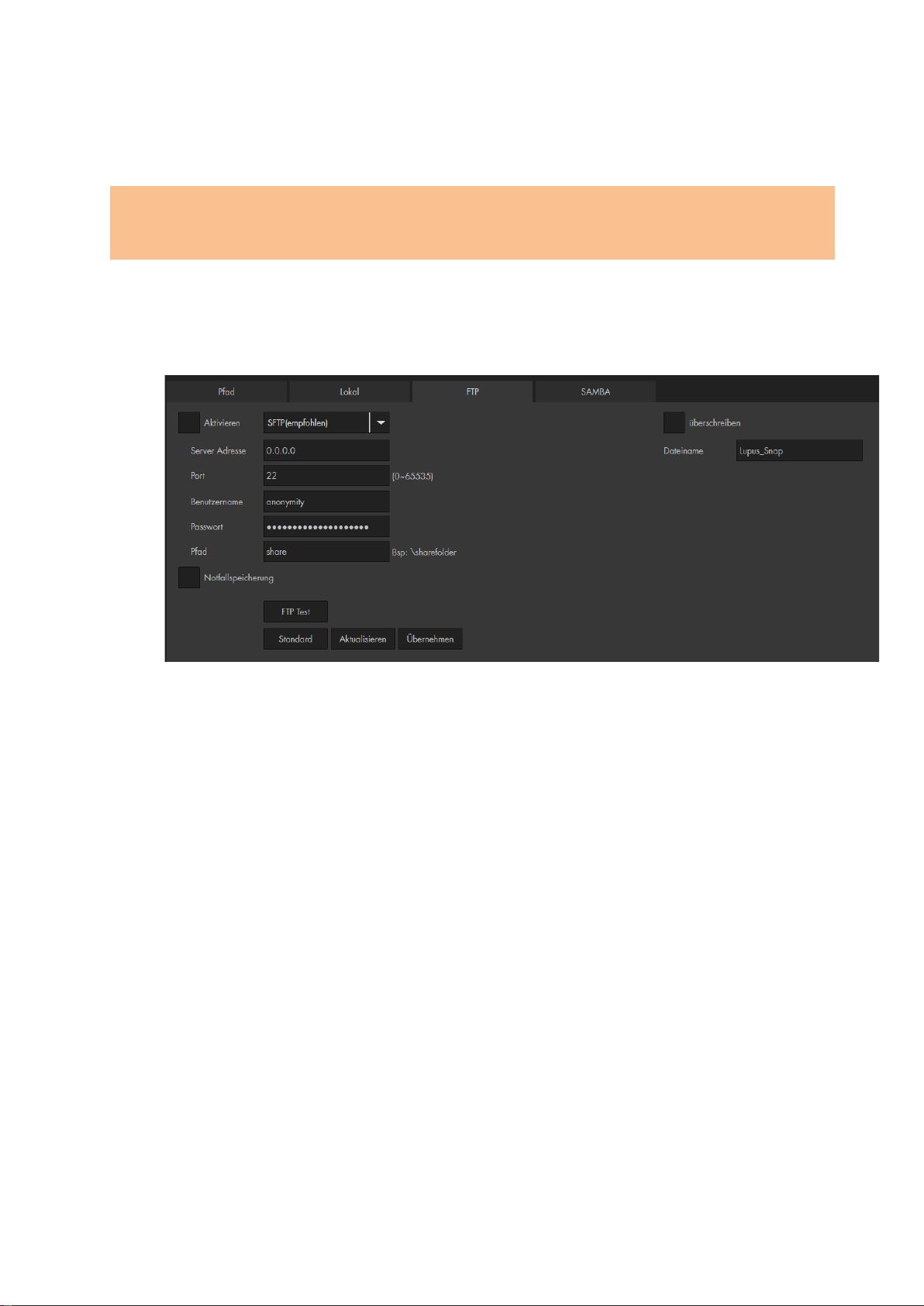
72
Hinweis: Wenn Sie eine neue SD-Karte einlegen, sollten Sie diese immer über die
Kamera formatieren, damit die Karte die korrekte Formatierung bekommt. Nach dem
Formatieren ist ein Neustart der Kamera erforderlich, damit diese wieder erkannt wird.
• HotSwap:
Nachdem Sie auf den Button geklickt haben, können Sie die SD-Karte im
laufenden Betrieb aus der Kamera nehmen.
• Formatieren: Formatiert / löscht die SD-Karte.
c) FTP
Hinterlegen Sie hier die Daten für einen (S)FTP-Server, um dort Aufnahmen und
Schnappschüsse abzuspeichern.
• Aktivieren:
Aktiviert die Verbindung auf den hinterlegten FTP Server. Diesen können Sie erst
setzten, wenn Sie unter Pfad auch den Speicherort FTP hinterlegt haben.
• SFTP / FTP (nicht jedes Kameramodell unterstützt SFTP)
Bei SFTP werden sowohl Authentifizierungsinformationen als auch die übertragenen Daten verschlüsselt.
• Server Adresse:
Tragen Sie hier die IP-Adresse des (S)FTP-Servers ein.
• Port:
Geben Sie hier den Port Ihres FTP-Servers an.
• Benutzername:
Geben Sie hier den Benutzernamen eines im FTP-Server erstellten Benutzers ein
(dieser Nutzer benötigt schreibrechte auf Ihrem FTP Server).
• Passwort:
Geben Sie das passende Passwort zum FTP-Benutzernamen ein.
• Pfad:
Geben Sie hier den Speicherpfad ein, in welchem die Daten abgespeichert werden
sollen. Beachten Sie, dass der FTP-Benutzer Schreibrechte auf diesen Pfad
benötigt.
Page 73
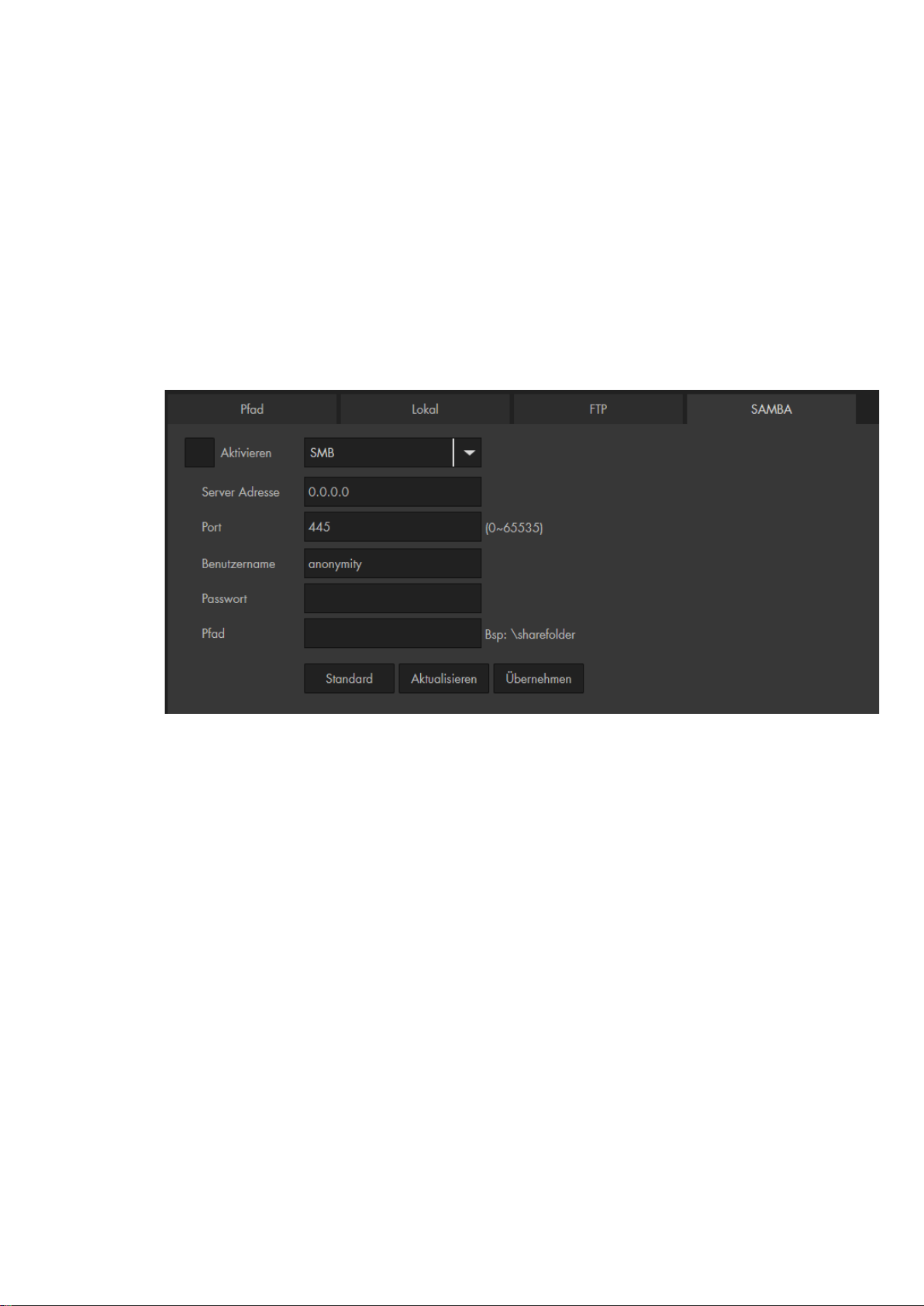
73
• Notfallspeicherung (Lokal):
Aktivieren Sie diese Funktion, wenn bei einem Netzwerkausfall, die Daten
automatisch auf SD-Karte abgespeichert werden sollen.
• Dateiname überschreiben:
Ist diese Option aktiviert werden Schnappschüsse mit dem hier angegebenen
Dateinamen erstellt und im hinterlegten Intervall (Einstellungen → Kamera → Video
→ Schnappschuss) wieder überschrieben. Wird die Option nicht angehakt werden
Dateien zwar in dem festgelegten Intervall aber ohne den hier angegebenen
Namen (nur Datum/Uhrzeit) erstellt.
d) SAMBA
In diesem Menü können Sie eine NAS oder andere SAMBA kompatible Freigabe
hinterlegen, um Aufnahmen und Schnappschüsse abzuspeichern.
• Aktivieren:
Aktivieren Sie die Verbindung zu SAMBA. Den Haken können Sie erst setzten,
wenn Sie unter Pfad auch den Speicherort Samba hinterlegt haben.
• SMB / NFS (wird nicht von allen Kameramodellen unterstützt):
Sie können zwischen zwei Modi wählen SMB oder NFS.
• Server Adresse:
Tragen Sie hier die IP-Adresse vom Samba ein.
• Port:
Geben Sie hier den Port an.
• Benutzername:
Geben Sie hier den Benutzernamen eines im SAMBA-Server erstellten Benutzers
ein.
• Passwort:
Geben Sie das passende Passwort zum SAMBA-Benutzernamen ein.
• Pfad:
Geben Sie hier den Speicherpfad ein, in welchem die Daten abgespeichert werden
sollen.
Page 74
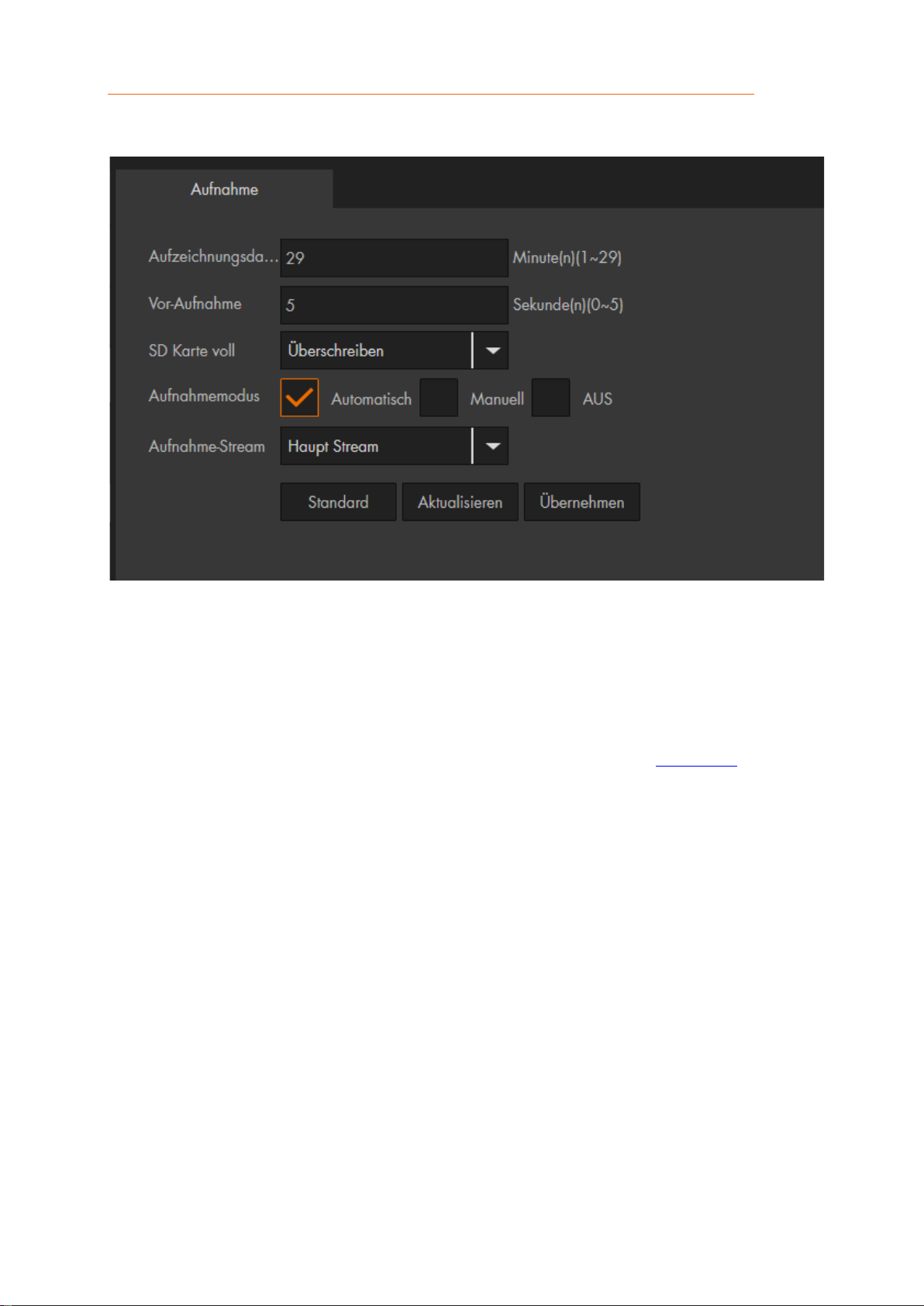
74
Speicher → Aufnahme
Hier können Sie allgemeine Einstellungen zu den Aufnahmen vornehmen.
• Aufzeichnungsdauer:
Legen Sie hier die maximale Länge (zwischen 1 und 29 Minuten) einer Videodatei
fest, bevor eine weitere Datei angelegt wird.
• Vor-Aufnahme:
Legen Sie fest, wie viele Sekunden vor einem Alarm / Ereignis die Aufnahme
beginnen soll (zwischen 0 und 5 Sekunden). Die „Vor-Aufnahme“ ist ein Teil der
gesamten Aufnahmedauer (siehe Menüpunkt „Aufnahme“) einer
Bewegungsaufzeichnung.
• SD Karte voll:
Wählen Sie aus, ob die ältesten Aufnahmen „überschrieben“ oder die Aufnahmen
„gestoppt“ werden sollen, wenn die Speicherkarte voll ist.
• Aufnahmemodus:
Soll eine Aufnahme per Zeitplan erfolgen, dann wählen Sie „Automatisch“ aus.
Starten Sie „Manuell“ eine Daueraufnahme, dann wird durchgehend aufgezeichnet.
„Aus“ deaktiviert die Aufnahme.
• Aufnahmestream:
Geben Sie an, ob die Aufnahmen mit der Bildqualität aus dem Hauptstream oder
dem Extra Stream erstellt werden sollen.
Page 75
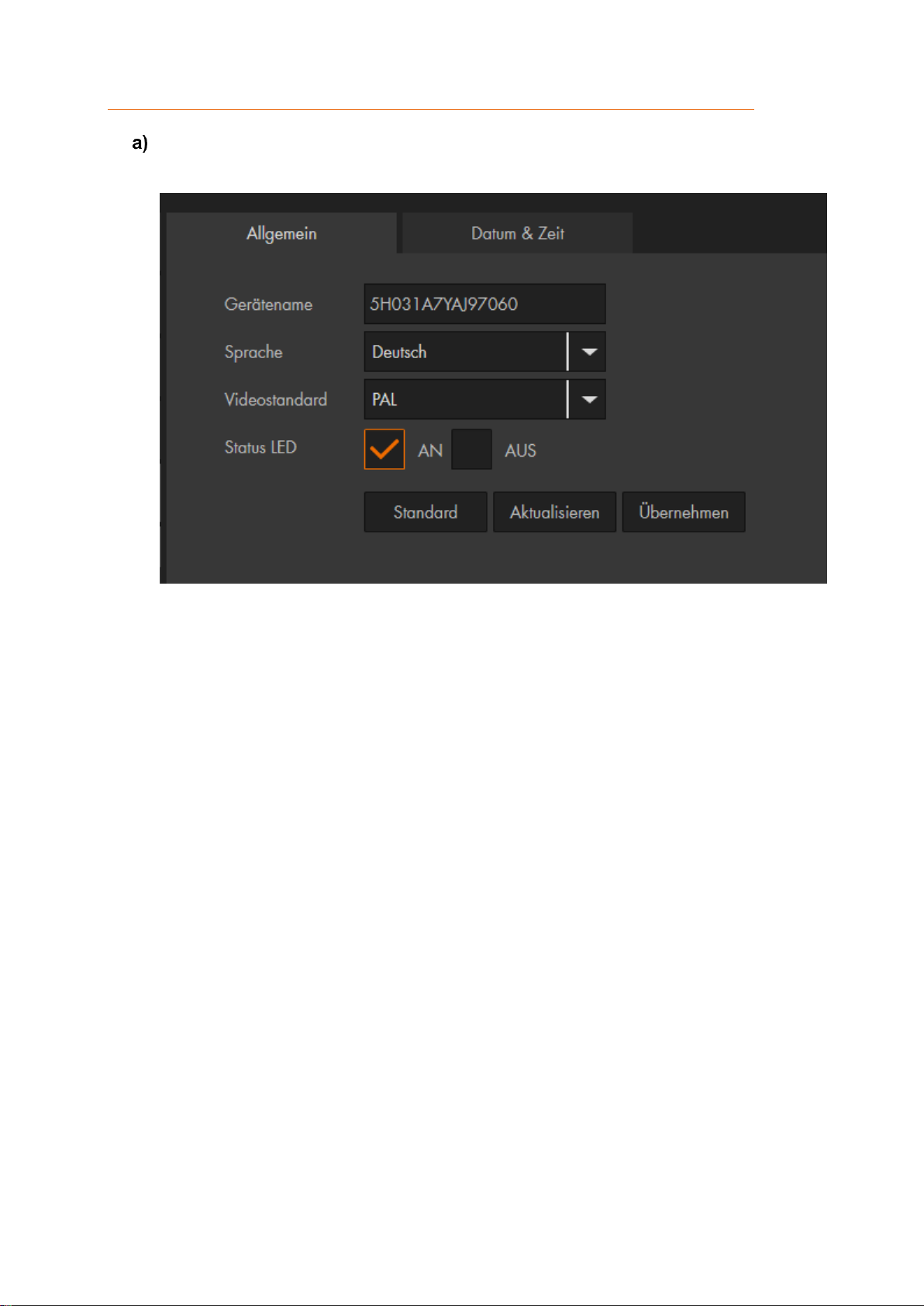
75
System → Allgemein
Allgemein
Hier können Sie allgemeine Einstellungen zu der Kamera vornehmen.
• Gerätename:
Geben Sie hier einen optionalen Kameranamen an. Dieser wird im Router
angezeigt.
• Sprache:
Wählen Sie die Menüsprache in Deutsch oder Englisch aus.
• Video Standard:
Die Kamera unterstützt das europäische PAL Videoformat.
• Status LED:
Aktivieren oder deaktivieren Sie die Status-LED an der Kamera.
Bei der LE202 sitzen die LED´s neben dem SD-Karten-Slot.
Page 76
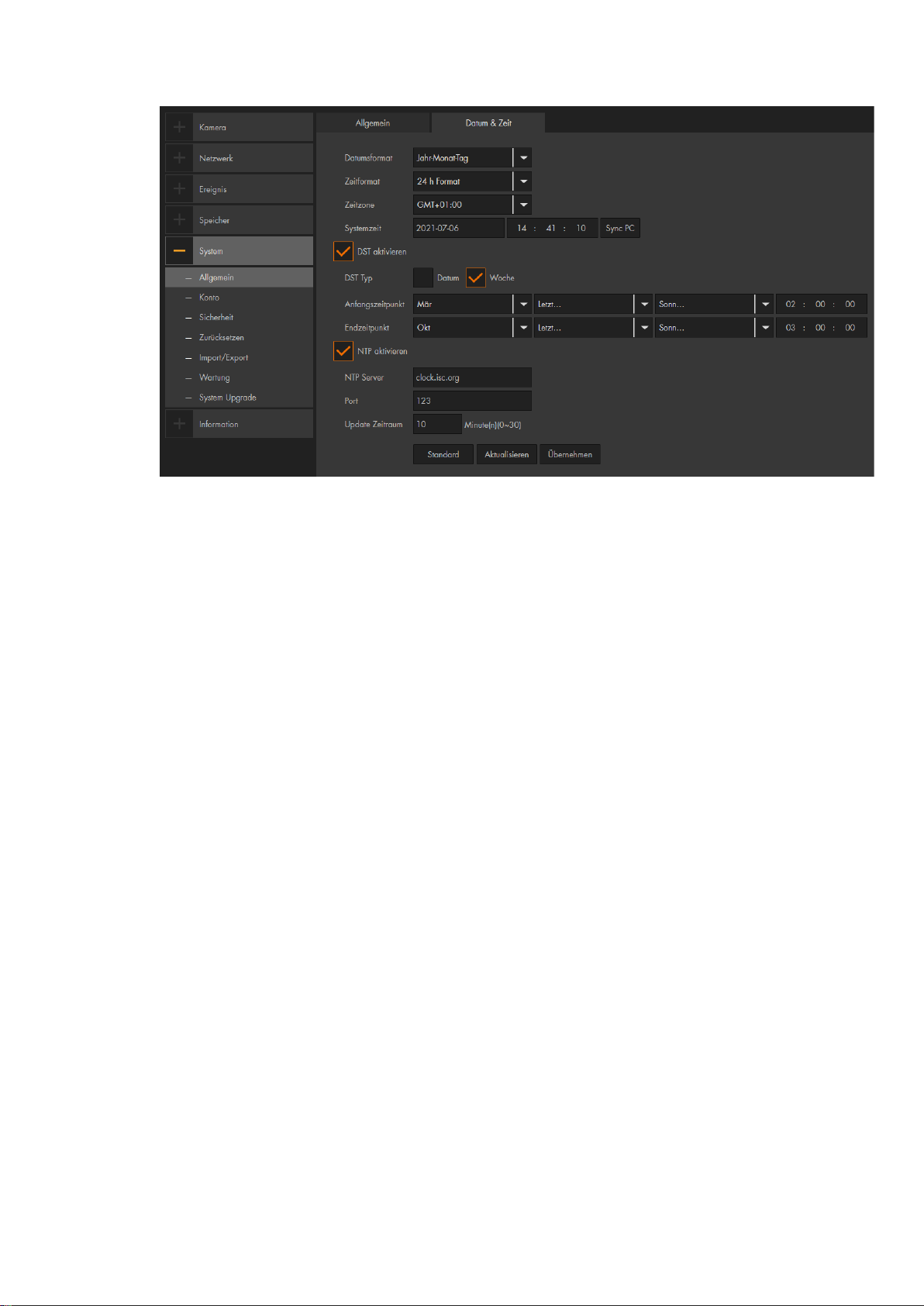
76
b) Datum & Uhrzeit
• Datumsformat:
Wählen Sie aus, in welchem Format Sie das Datum darstellen möchten.
• Zeitformat:
Wählen Sie zwischen dem europäischen 24- oder dem amerikanischen 12Stunden-Format.
• Zeitzone:
Wählen Sie hier die Zeitzone aus in der Sie sich befinden (GMT +01:00 für
Deutschland).
• Systemzeit:
Hier sehen Sie das aktuell hinterlegte Datum und die Uhrzeit der Kamera.
• Sync PC:
Die Kamera übernimmt die Systemzeit von Ihrem PC.
• DST aktiviert:
Möchten Sie, dass die Kamera automatisch zwischen Sommer und Winterzeit
umstellt, dann aktivieren Sie diese Option und definieren Sie ein genaues Datum +
Uhrzeit oder einen bestimmten Tag einer Woche + Uhrzeit, zu der die Sommerzeit
beginnt und endet.
• Mit NTP synchronisieren:
Hinterlegen Sie hier die Daten eines Zeitservers, damit die Kamera automatisch (im
angegebenen „Update-Zeitraum“) die aktuelle Zeit abgleicht.
Page 77
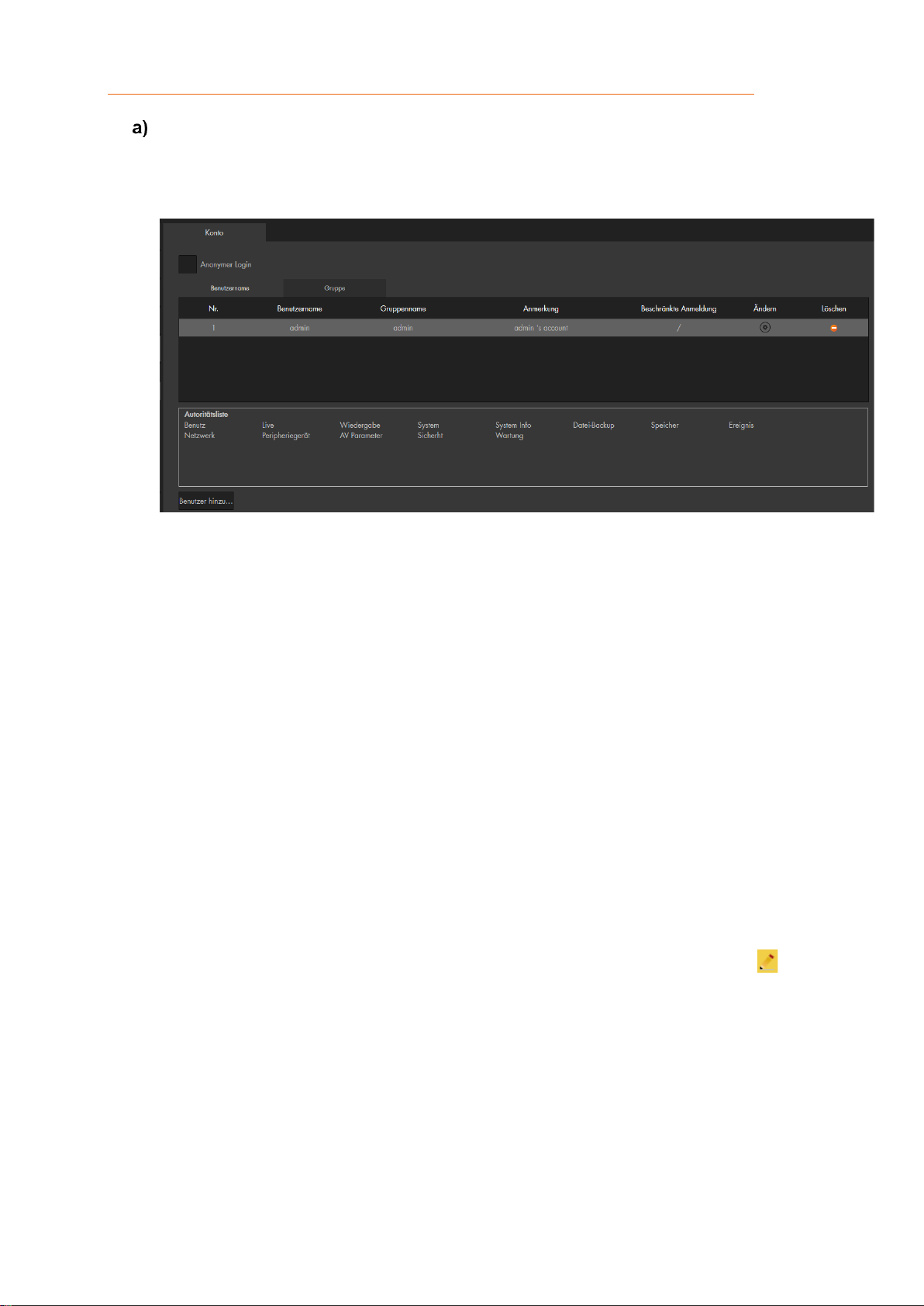
77
System → Konto
Konto
Hier befinden Sie sich in der Benutzerverwaltung der Kamera. Richten Sie neue
Nutzer mit unterschiedlichen Zugriffsrechten ein.
• Anonymer Login:
Bei Aktivierung entfällt die Eingabe von Benutzername und Passwort, um sich an
der Kamera anzumelden. Allerdings sind die Benutzerrechte / Menüanzeige
eingeschränkt. Wenn Sie sich abmelden, können Sie sich mit einem anderen
Benutzerkonto anmelden.
• Nr:
Nummeriert die Benutzernamen in der Tabelle durch.
• Benutzername:
Zeigt den Benutzernamen des Kontos an. Dieser muss für den Login auf die
Kamera verwendet werden.
• Gruppenname:
Sie können einem Benutzer eine Gruppe zuweisen.
• Anmerkung:
Hier kann eine Bemerkung zu dem Benutzer hinterlegt werden.
• Ändern:
Für die angelegten Nutzer können Sie jeweils unter „Ändern“ ( ) die
Berechtigungen und das Passwort ändern.
• Löschen:
Löschen eines Benutzerkontos oder einer Gruppe. Der „Admin“ Benutzer kann
nicht gelöscht werden.
Page 78
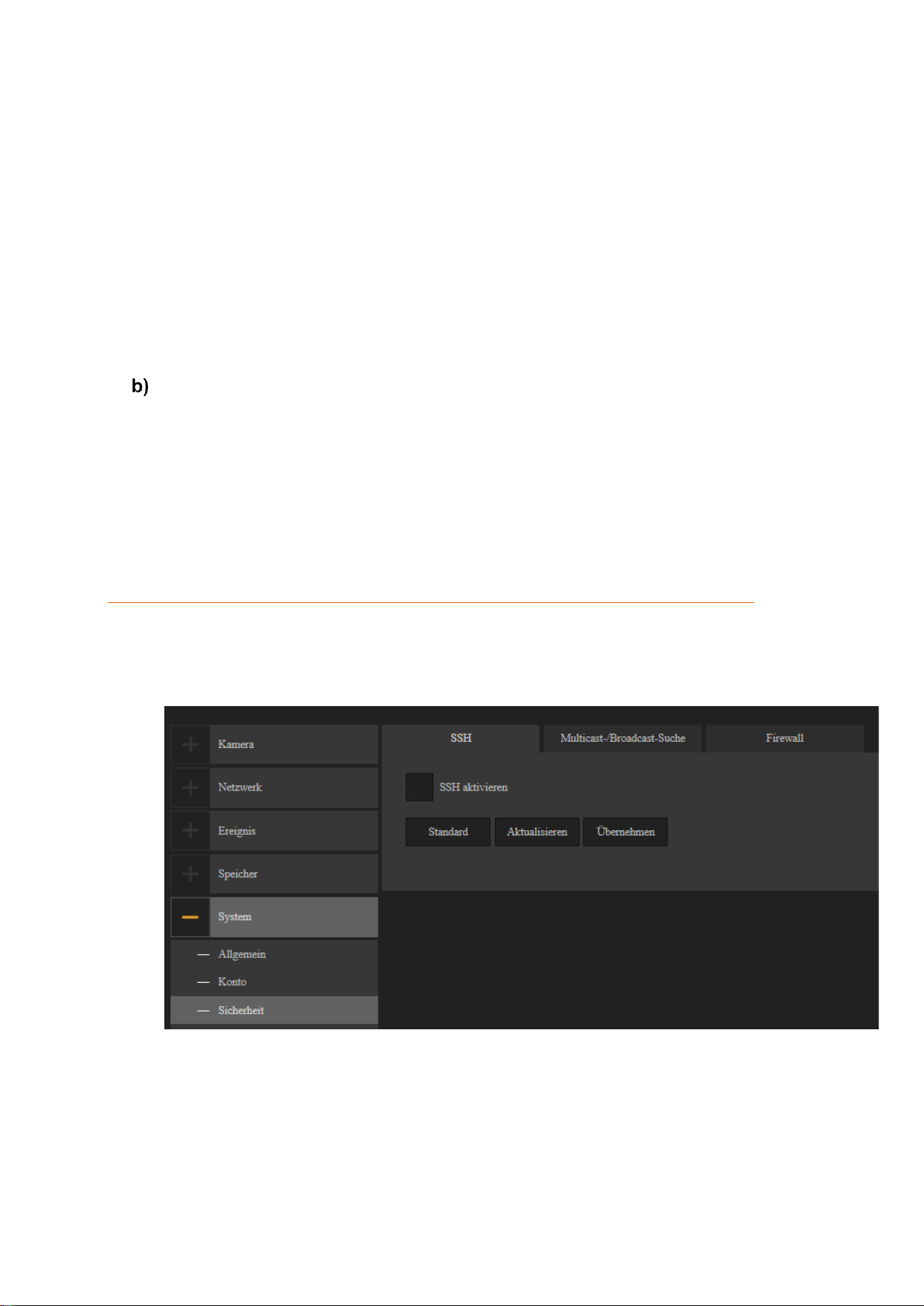
78
• Benutzer hinzufügen:
o Benutzername:
Vergeben Sie einen neuen Benutzernamen.
o Passwort:
Vergeben Sie für den Nutzer ein sicheres Passwort und wiederholen es unter
Passwort bestätigen.
o Gruppe:
Weißen Sie dem Benutzer einer Gruppe mit vordefinierten Rechten zu.
o Anmerkung:
Erlaubt Ihnen eine Notiz zu diesem Benutzer zu hinterlegen. Diese wird im
Kontomenü angezeigt.
o Berechtigungen:
Bestimmen Sie, ob der Nutzer alle Rechte oder nur bestimmte Rechte haben
darf.
Gruppe
Sie können ganze Benutzergruppen, inkl. selbst definierbarer Berechtigungen,
erstellen. Ein Benutzer kann nur einer Gruppe angehören. Die
Gruppenzugehörigkeit kann beim Erstellen des Kontos oder nachträglich über
„Ändern“ konfiguriert werden. Die Optionen dieses Menüs sind bis auf die
„Zugriffsbeschränkung“ identisch, wie die des „Benutzer hinzuzufügen“ Menüs.
System → Sicherheit
a) SSH (nur bei LE221, LE224 und LE228)
Diese Einstellung aktiviert den SSH Service Port. Dieser ist ausschließlich zur
Fehleranalyse seitens des LUPUS-Supports gedacht.
Page 79
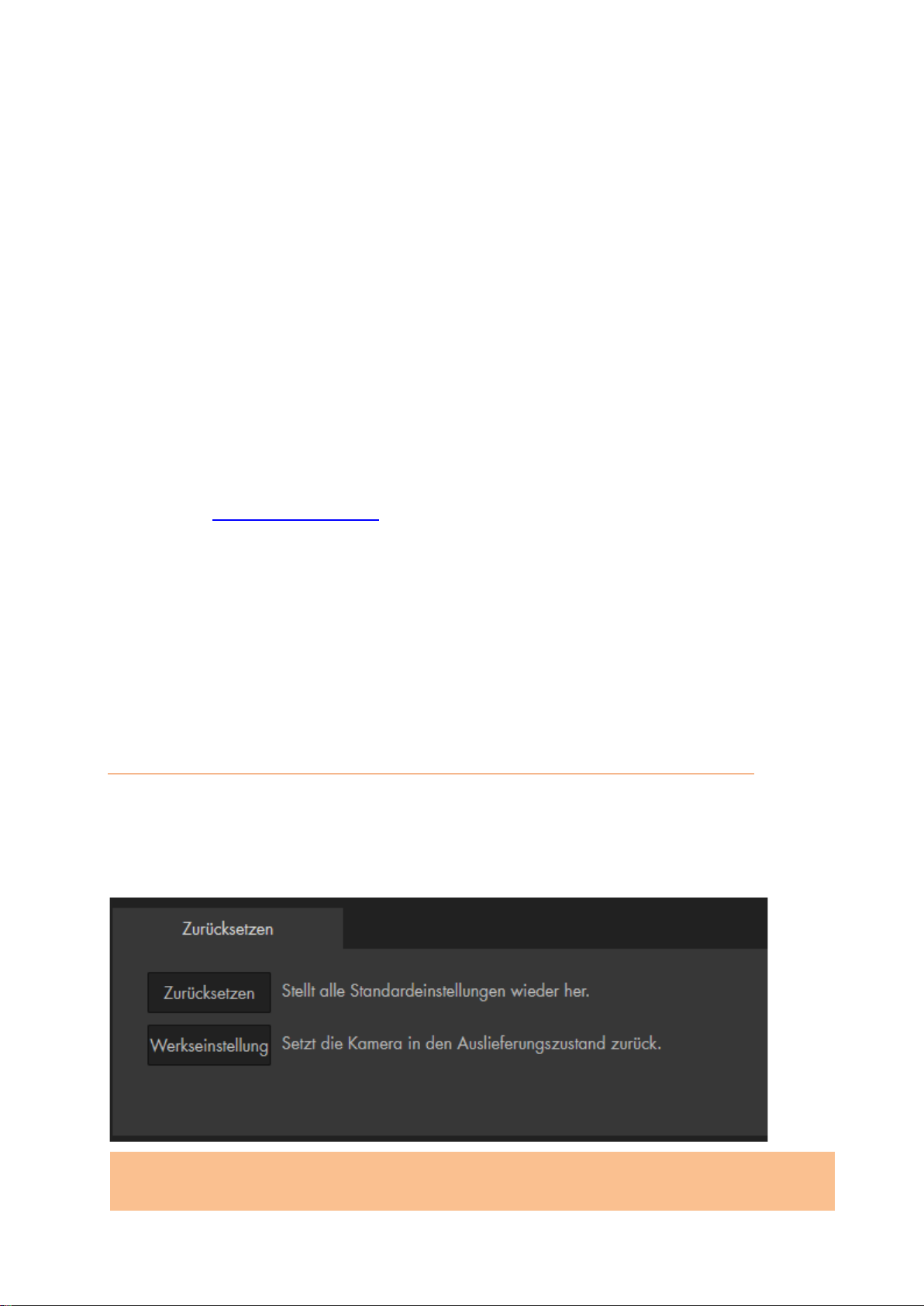
79
Hinweis: Die Kameras können Sie auch auf Werkseinstellung zurücksetzen, indem Sie
den Reset-Button (neben dem SD-Slot) für ca. 15 Sekunden lang gedrückt halten.
b) Multicast-/Broadcast-Suche
Aktivieren Sie diese Funktion damit Benutzer im Netzwerk diese Kamera über das
Multicast-Protokoll angezeigt bekommen.
c) Firewall (nur bei LE221, LE224 und LE228)
• Netzwerkzugriff
Wählen Sie aus der Dropdownliste „Netzwerkzugriff“ aus und setzen Sie den
Haken bei „Aktivieren“. Setzen Sie den Modus auf „Vertrauenswürdige Seite“ oder
„Geblockte Seite“ und fügen Sie mit dem Button „IP/MAC Adresse hinzufügen“ eine
IP-Adresse und den gewünschten Port in die jeweilige Liste hinzu.
• PING-verbieten
Wählen Sie aus der Dropdownliste „PING verbieten“ aus und setzen Sie den
Haken bei „Aktivieren“. Die Kamera reagiert jetzt nicht mehr auf PING-Anfragen.
• Verbiete Mehrfachzugriff
Wählen Sie aus der Dropdownliste „Verbiete Mehrfachzugriff“ aus und setzen Sie
den Haken bei „Aktivieren“. Die Kamera verbietet jetzt Mehrfachzugriffe.
d) IP Filter (nur bei LE202 + LE204)
siehe Netzwerk → IP Filter
• Aktualisieren
Dieser Button macht alle Änderungen rückgängig die noch nicht durch den Button
„Übernehmen“ gespeichert worden sind.
• Übernehmen
Dieser Button dient zum Speichern von Änderungen.
• Standard:
Setzt alle Änderungen unter Einstellung → System → Sicherheit, wieder in den
Auslieferungszustand zurück.
System → Zurücksetzen
Mit „Zurücksetzen“ stellen Sie alle vorgenommenen Einstellungen wieder auf die
Standardeinstellungen zurück. Nur die Benutzer sowie die IP- und WLANVerbindungsdaten bleiben erhalten. Mit „Werkseinstellung“ setzen Sie die Kamera wieder
in den Auslieferungszustand zurück.
Page 80
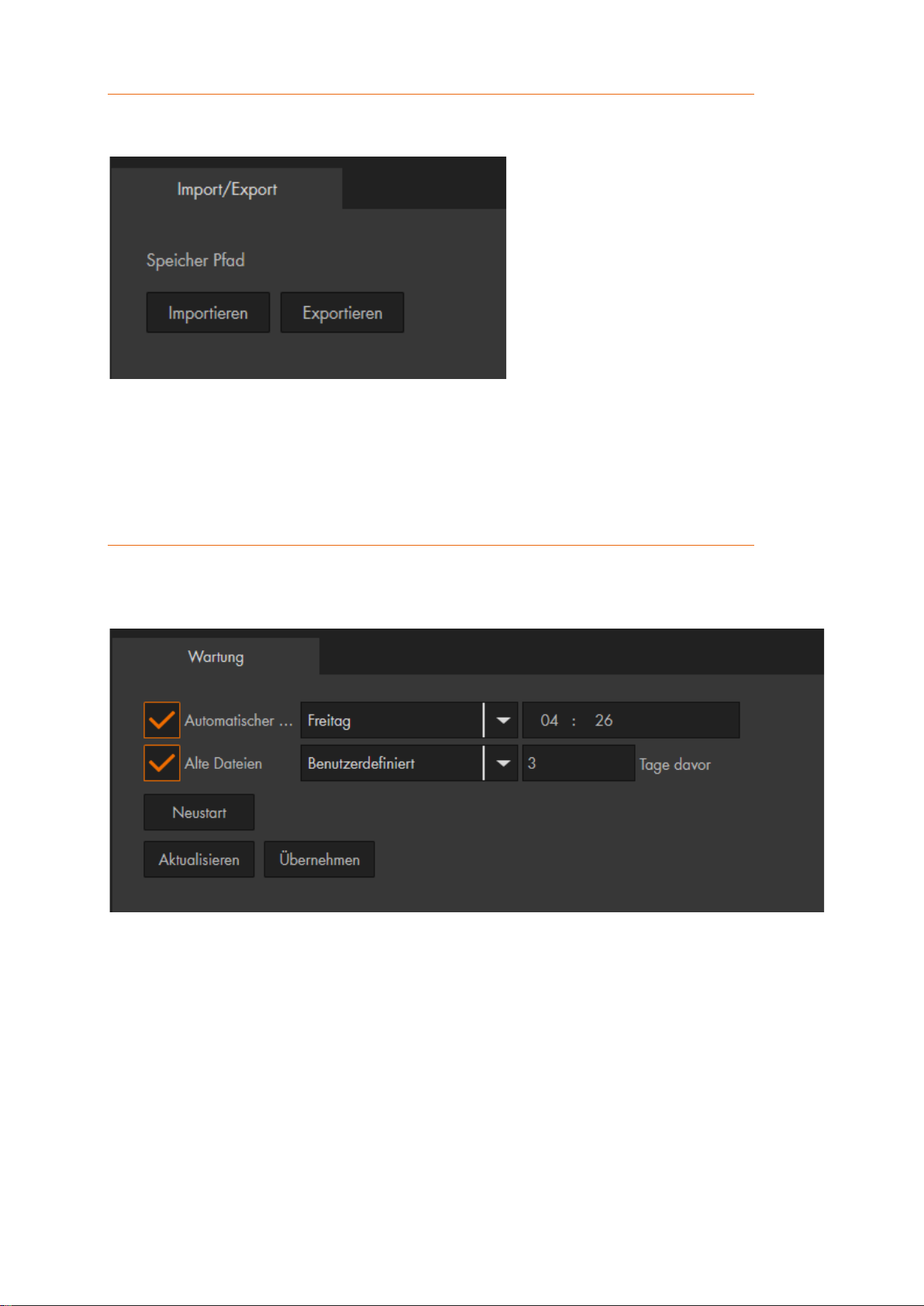
80
System → Import / Export
Speichern Sie Ihre Kameraeinstellungen über „Exportieren“ auf Ihrem PC.
Wenn Sie die Einstellungen wieder laden möchten, geben Sie über „Importieren“ die zuvor
exportierte Datei an.
System → Wartung
Um Fehlern entgegenzuwirken, sollten Sie Geräte mit einem Betriebssystem regelmäßig
neu starten. Folgende Einstellungen sind möglich:
• Automatischer Neustart:
Sie können die Kamera „Jeden Tag“ oder an einem bestimmten Wochentag neu
starten und die Uhrzeit hierfür festlegen.
• Alte Dateien automatisch löschen:
Möchten Sie, dass die Dateien auf der SD-Karte nicht länger als eine bestimmte
Anzahl von Tagen gespeichert werden sollen und anschließend automatisch
gelöscht, dann können Sie hier einen Wert zwischen 1 – 31 Tagen eingeben.
• Manueller Neustart:
Mit diesem Button können Sie die Kamera neu starten. Sie werden zur Sicherheit
noch einmal aufgefordert den gewünschten Neustart zu bestätigen.
Page 81
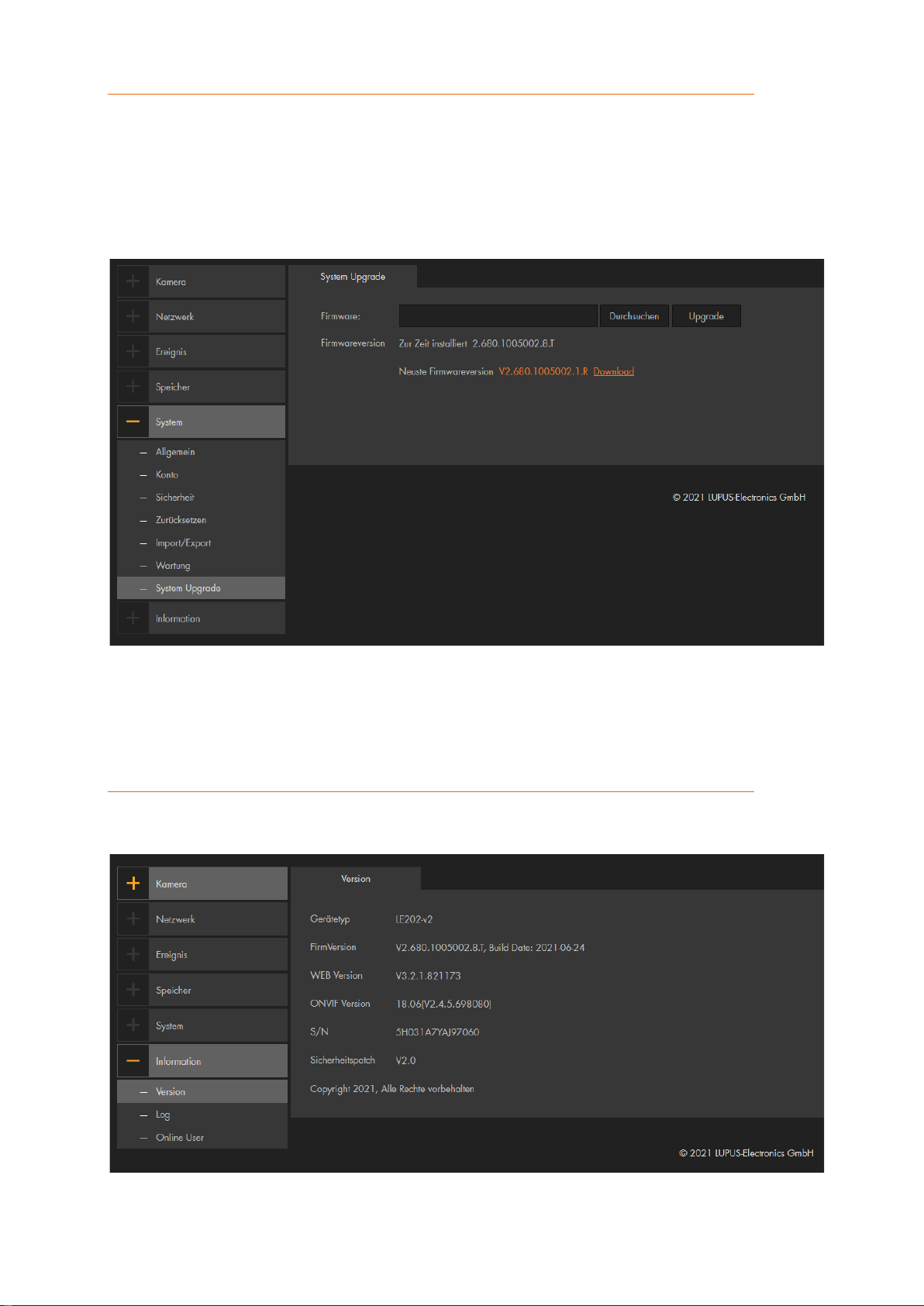
81
System → System Upgrade
Sie sollten regelmäßig überprüfen, ob es neue Firmwareupdates für Ihre Kamera gibt.
Durch Firmware-Updates können Fehler und Sicherheitslücken behoben oder zusätzliche
Funktionen installiert werden.
Sollten Sie nach dem Update Fehler feststellen, empfehlen wir über das Menü System →
Zurücksetzen einen „Einstellungsreset“ durchzuführen. Die Konten, WLAN- und IPInformationen bleiben dabei erhalten.
Information → Version
Unter diesem Punkt werden die Systeminformationen angezeigt.
Page 82
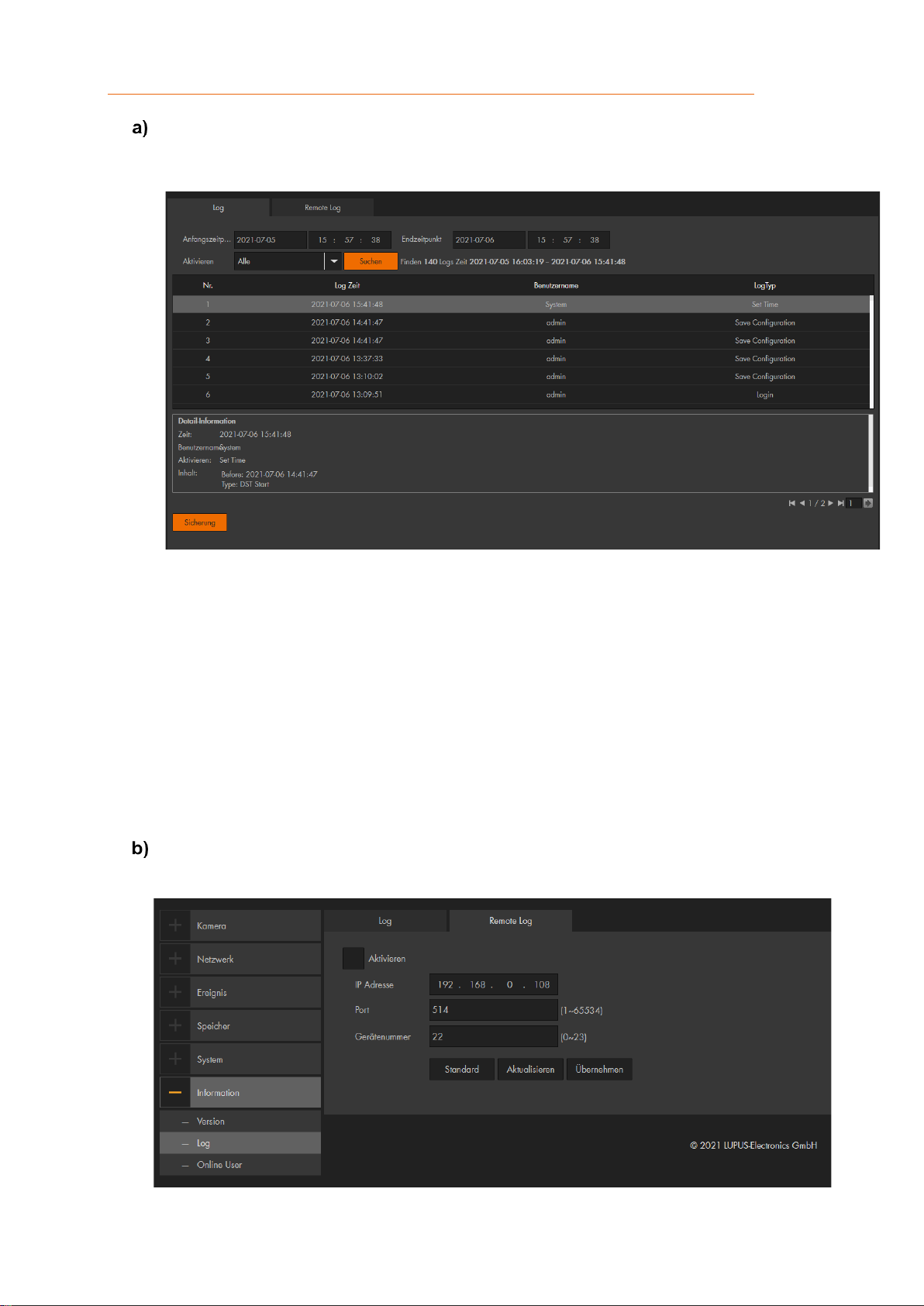
82
Information → Log
Log
Anhand der Logbucheinträge können Sie sehen, wann und welche Aktionen die
Kamera ausgeführt und mitgeloggt hat.
o Geben Sie einen Anfangs- und Endzeitpunkt an, um Logbucheinträge aus einem
gewissen Zeitraum anzeigen zu lassen.
o Einträge können Sie nach „Typ“ (Aktivieren) filtern oder sich alle Anzeigen lassen.
o Mit „Suchen“ erhalten Sie die Logbucheinträge mit den ausgewählten Parametern.
o Klicken Sie mit der Maus auf einen Eintrag und Sie erhalten weiter unten
detailliertere Informationen zu diesem Eintrag.
o Gibt es mehr als 100 Logbucheinträge können Sie mit den unteren Pfeiltasten zu
den nächsten Einträgen blättern oder direkt mit der Seitenanzahlangabe zu der
gewünschten Seite springen.
o Mit „Sicherung“ können Sie die aktuell ausgewählten Logbucheinträge auf Ihrem
Computer speichern.
o Nach 1024 Logbucheinträgen werden die ältesten Einträge mit den neusten
überschrieben.
Remote Log
Ist diese Option aktiviert, können Sie sich die Logdateien an Remote Server senden
lassen.
Page 83
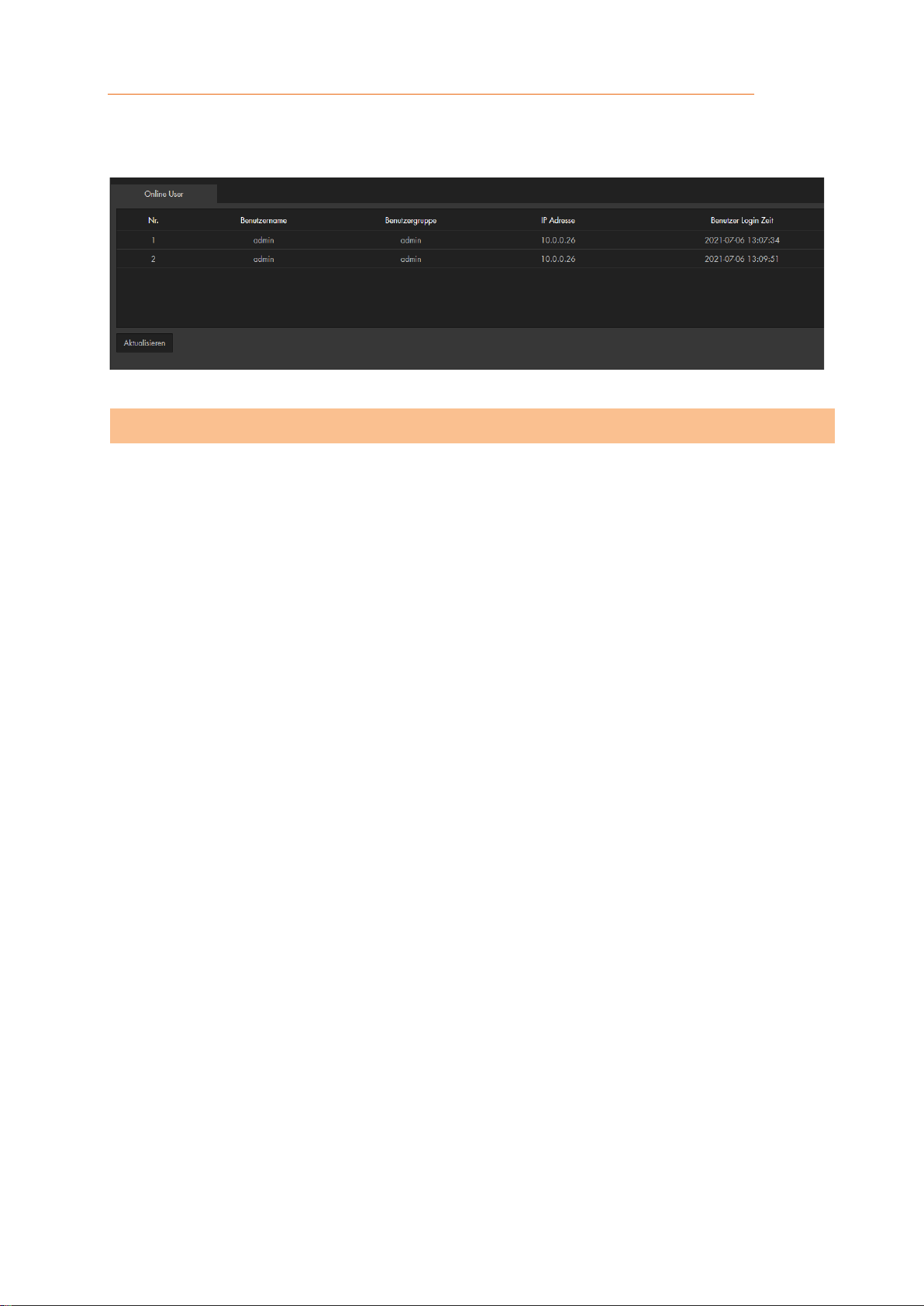
83
Hinweis: Zugriffe über mobile Geräte (Smartphone, Tablet) werden nicht angezeigt.
Informationen → Nutzer Online
Hier sehen Sie eine Auflistung, welcher Benutzer mit Benutzernamen, IP-Adresse und der
Anmeldeuhrzeit, eingeloggt ist.
Page 84
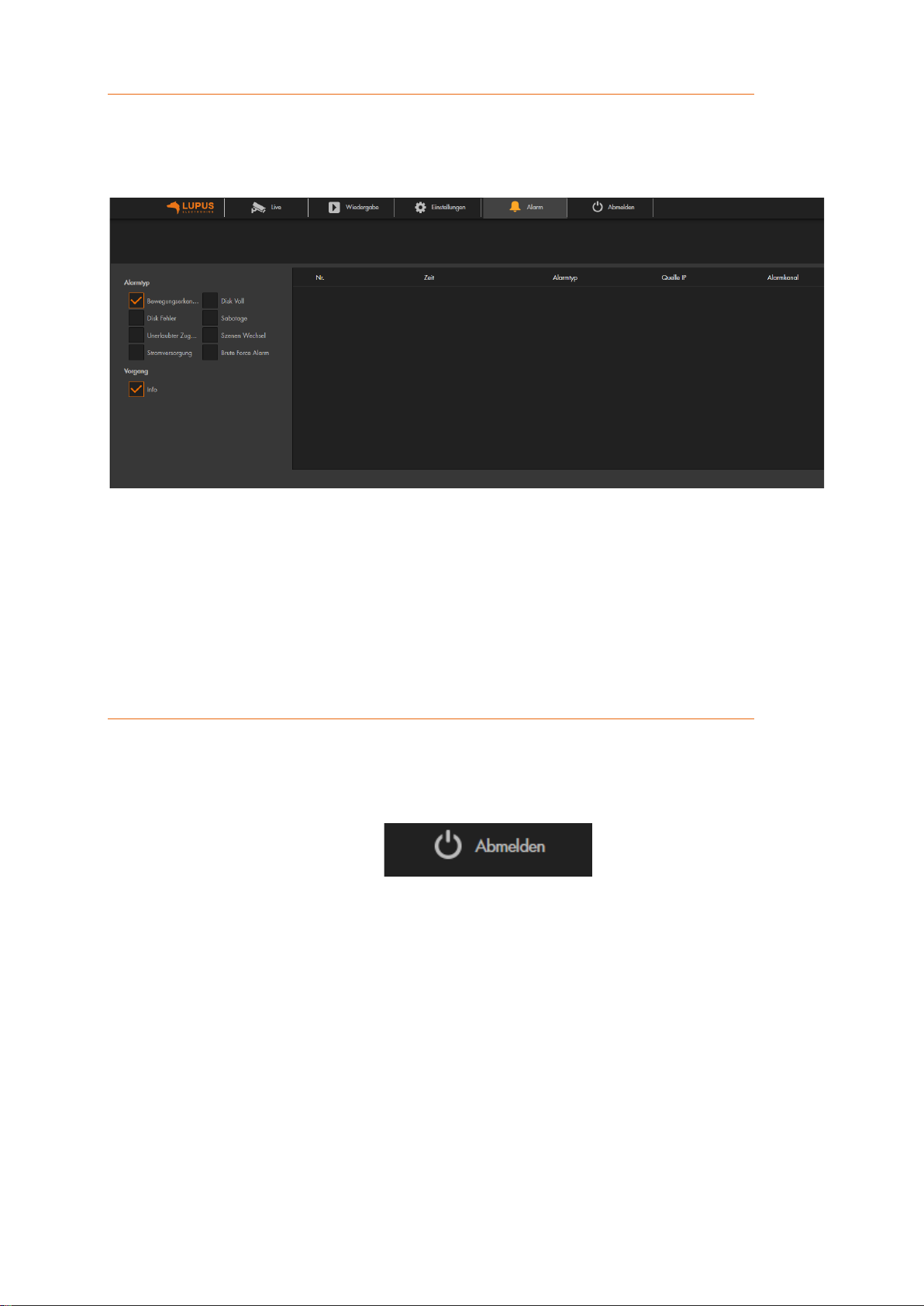
84
Alarm
Die Kamera kann Sie visuell auf ein Ereignis aufmerksam machen, indem der Menüpunkt
anfängt rot zu blinken. Nähere Informationen zu diesem Ereignis werden im rechten
Fenster angezeigt. Diese werden nur für die Dauer der Anmeldung angezeigt.
• Alarmtyp:
Wählen Sie hier die Ereignisse aus, über die Sie informiert werden möchten.
• Alarm visualisieren:
Ist der Haken gesetzt, wird der Menüpunkt „Alarm“ anfangen rot zu blinken, wenn
ein Ereignis stattgefunden hat.
Abmelden
Wenn Sie sich von der Kamera abmelden möchten, dann klicken Sie auf diesen
Menüpunkt. Sie gelangen wieder zur Anmeldemaske, damit sich z. B. ein neuer Benutzer
mit Benutzername und Passwort anmelden kann.
Page 85
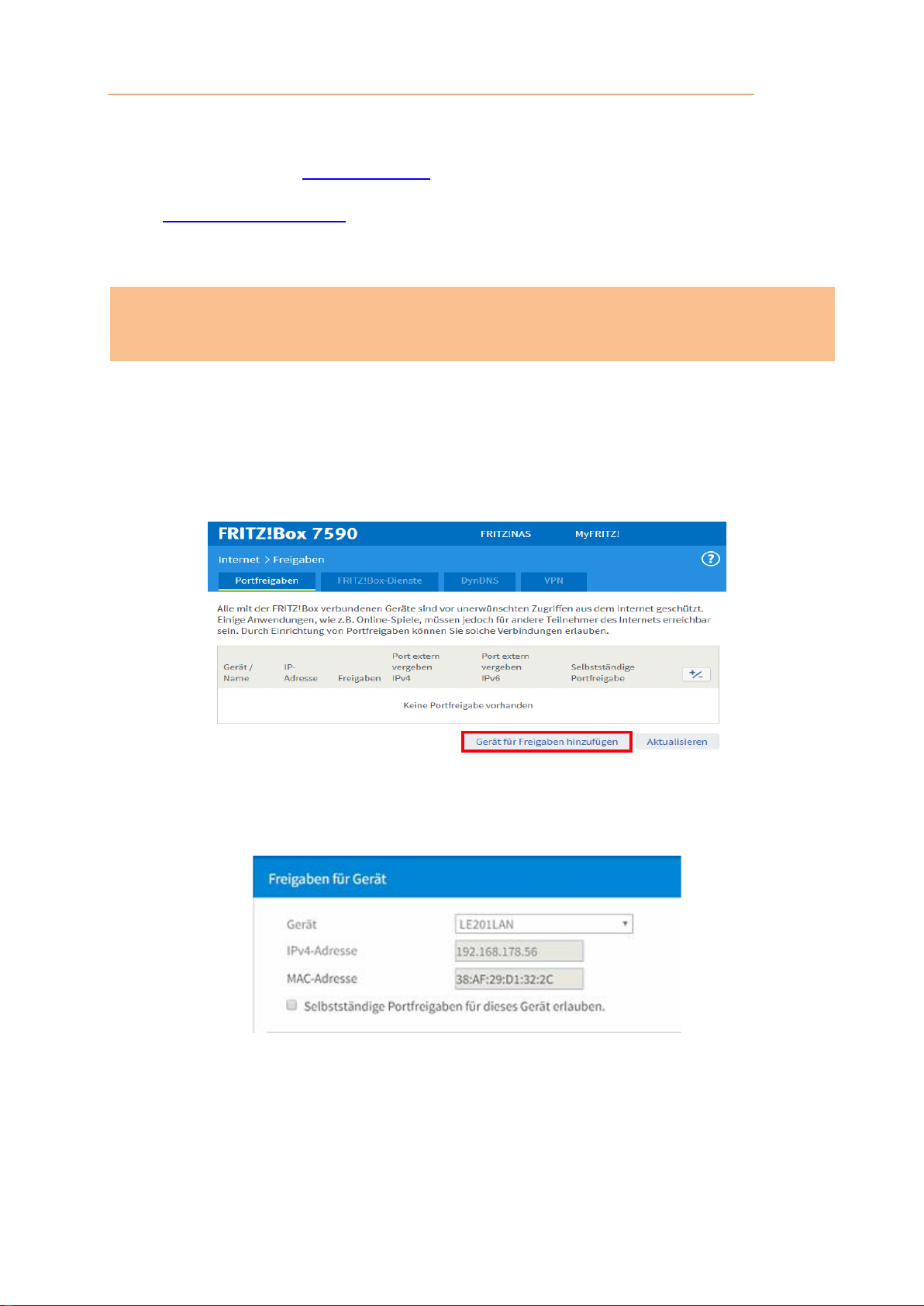
85
Hinweis: Eine DDNS-Adresse sowie die Portweiterleitungen sind NICHT notwendig,
wenn Sie ausschließlich per Smartphone zugreifen möchten. In diesem Fall benötigen
Sie nur die „LUPUS“-APP und den Zugriff via Barcode (P2P).
Portweiterleitung
Um auch mit dem Browser von unterwegs auf das WebUI der Kamera zugreifen zu
können, müssen bestimmte Voraussetzungen erfüllt sein:
- Sie benötigen eine DDNS-Adresse.
- Sie benötigen eine einzigartige öffentliche IPv4 Internetadresse. Prüfen Sie dies
auf www.wieistmeineip.de oder fragen ggf. bei Ihrem Internet Service Provider
nach.
- Kamera und Router müssen im selben Netzwerk sein.
a) Beispiel anhand einer Fritz!Box:
• Rufen Sie über Ihren Webbrowser Ihre Fritz!Box auf.
• Gehen Sie in das Menü Internet → Freigaben → Portfreigaben.
• Klicken Sie anschließend auf „Gerät für Freigaben hinzufügen“.
o Wählen Sie nun das Gerät aus, für das eine Freigabe eingerichtet werden soll.
Page 86
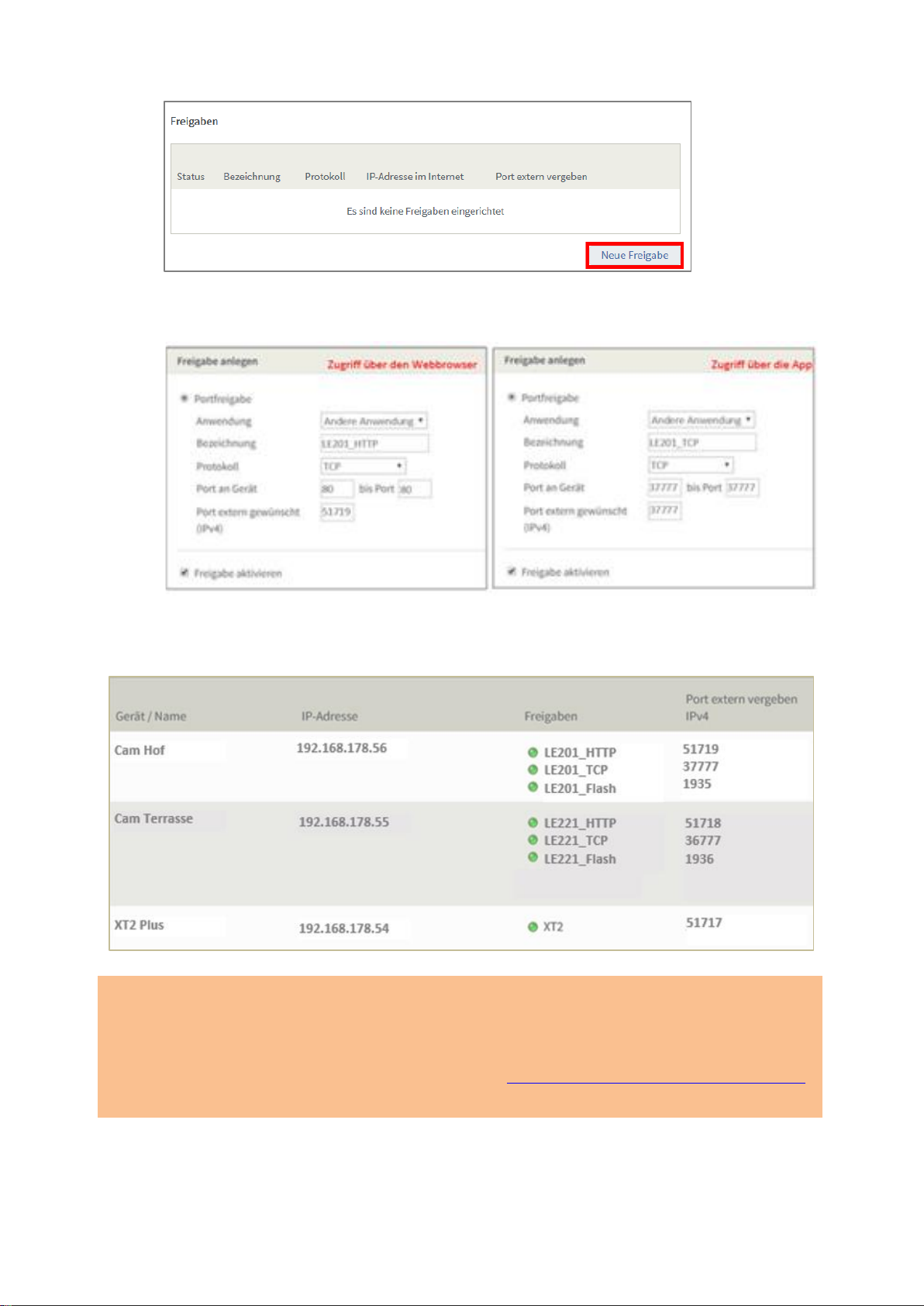
86
Hinweis: Damit Sie aus der Ferne auf das richtige Gerät geleitet werden, darf ein
externer Port nur einmal in allen Portweiterleitungen des Routers vergeben werden!
Benötigen Sie Portweiterleitungen für mehrere Kameras, müssen Sie unterschiedliche
externe Ports in den Portweiterlungen wählen und sie in der Lupus-App (hier gibt es ein
extra Feld Port) und der Web-URL (z. B: www.meinname.lupus-ddns.de:PORT)
anpassen.
o Scrollen Sie nach unten und klicken „Neue Freigabe“ an.
o Erstellen wie folgt die Freigaben für den Web- und App-Zugriff. Der externe -
Port ist frei wählbar, der interne Port kann im Menü der Kamera „Netzwerk →
Port“ konfiguriert werden.
o Klicken Sie anschließend auf „Übernehmen“, wenn alle Weiterleitungen für das
jeweilige Gerät erstellt worden sind.
Page 87
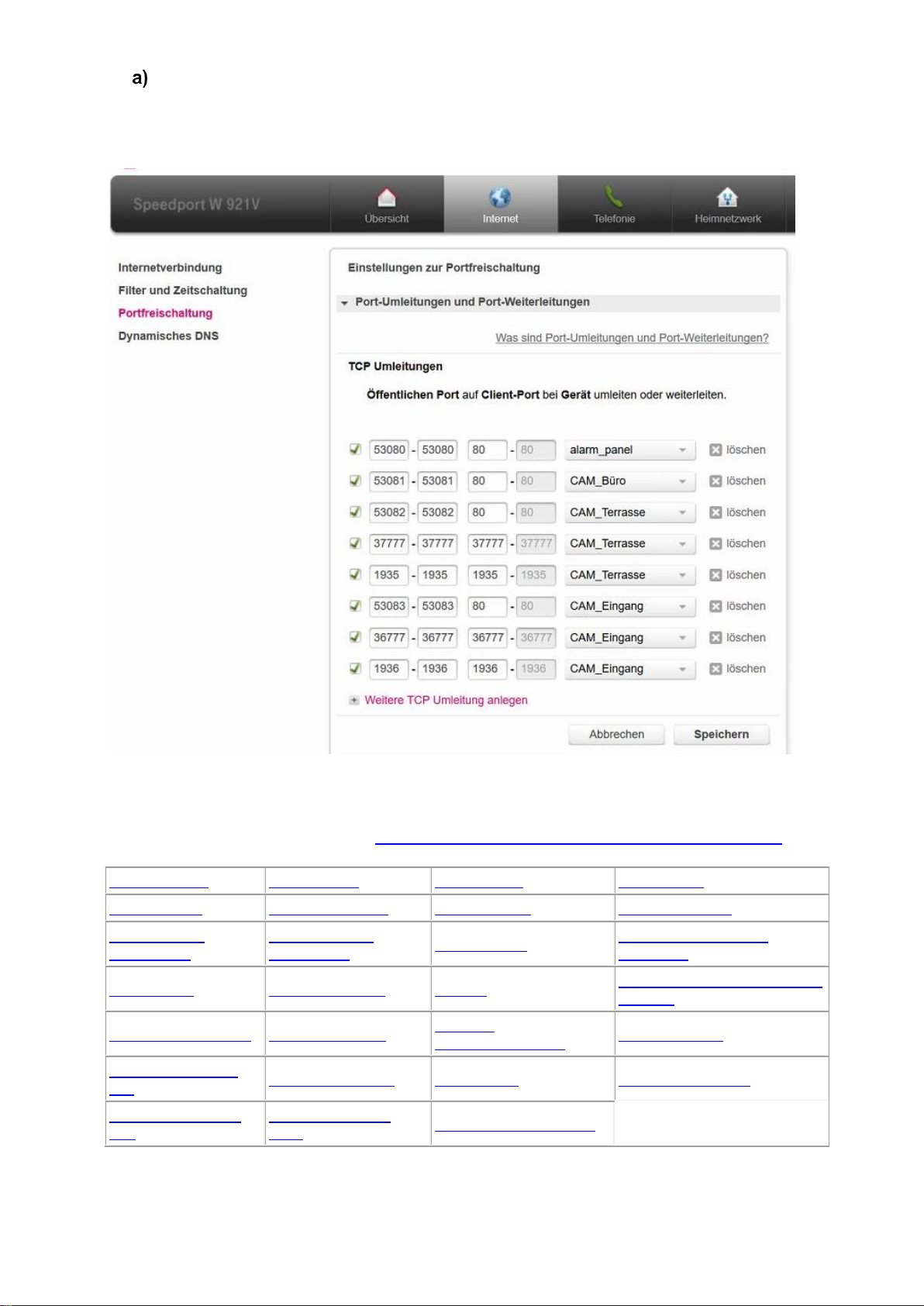
87
Beispiel anhand eines Speedports:
o Loggen Sie sich über Ihren Internet-Browser am Speedport ein.
o Unter dem Menü Internet → Portfreischaltung → Port- Umleitungen und Port-
Weiterleitungen, können Sie die Weiterleitungen einrichten.
Kurzanleitungen zum Erstellen von Portweiterleitungen
In der PDF-Version des Handbuchs können Sie die folgenden Kurzanleitungen anklicken
um die Onlinehilfen aufzurufen. Diese finden Sie auch in unseren FAQs (Fragen und
Antworten) auf unserer Webseite https://www.lupus-electronics.de/de/service/faq/#60
A1 Hybrid Box
Allnet Router
Arcor Router
Asus Router
Belkin Router
CISCO EPC3928
D-Link Router
D-Link HorstBox
Fritz!Box (alte
Oberfläche)
Fritz!Box (neue
Oberfläche)
Hitron Router
Hitron Router (neuere
Firmware)
Horizon Box
LINKSYS Router
O2 Box
Speedport (W 502V, W 722V,
W723V)
Speedport (W 921V)
Speedport Smart
Telekom
Digitalisierungsbox
TP-Link Router
unitymedia - Kabel
BW
UPC Connect Box
UPC Router
Vodafone EasyBox
Vodafone EasyBox
904
ZYXEL Speedlink
5501
ZYXEL Speedlink 6501
Page 88
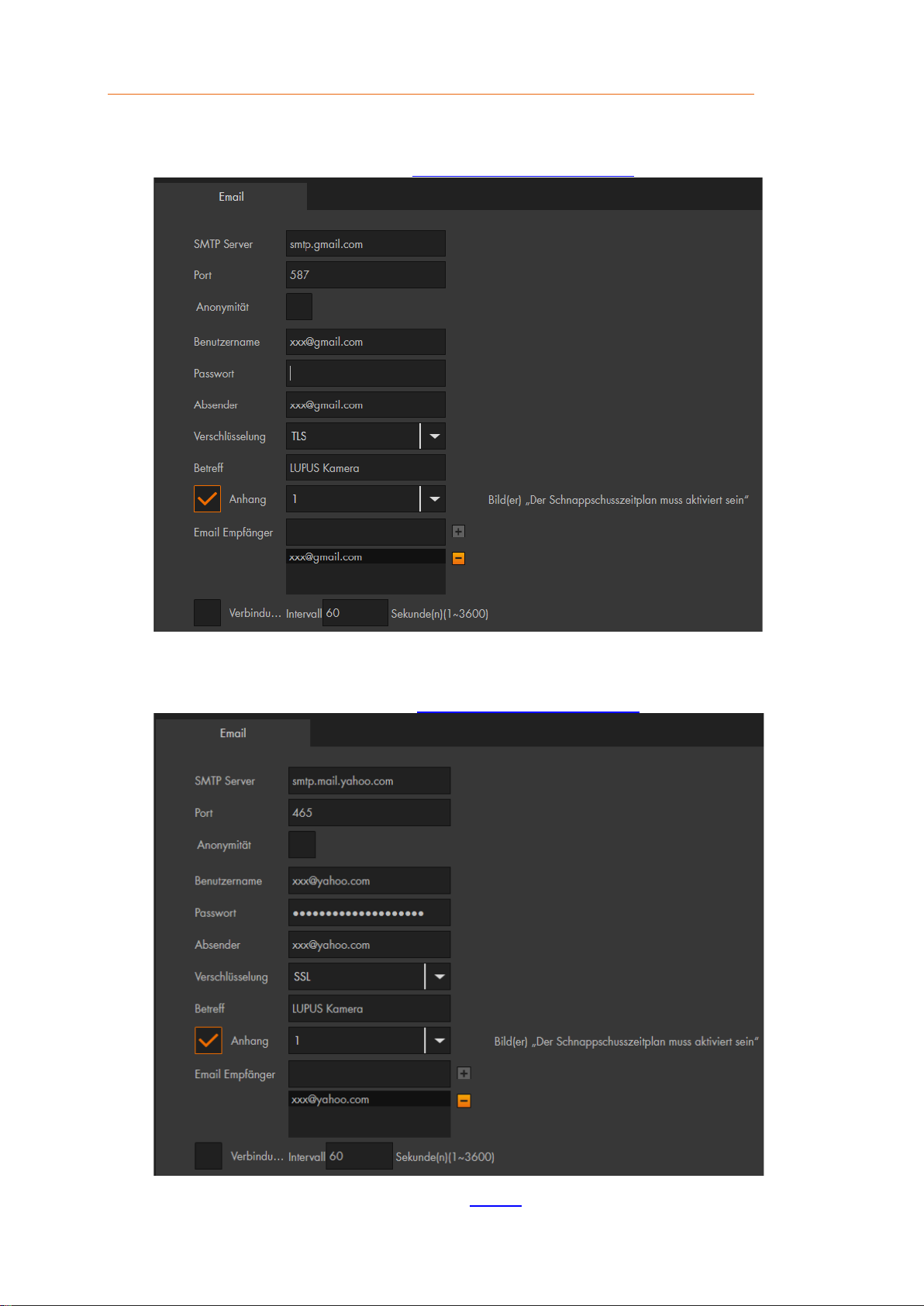
88
Beispiele für den E-Mail-Versand
a) Beispiel für ein Gmail-Konto:
SMTP-Server = smtp.gmail.com Port = 587 Verschlüsselung = TLS
In Ihrem Gmail-Konto muss der „Zugriff von unsicheren Apps“ zugelassen sein.
b) Beispiel für ein Yahoo-Konto:
SMTP-Server = smtp.mail.yahoo.com Port = 465 Verschlüsselung = SSL
In Ihrem Yahoo-Konto muss der „Zugriff von unsicheren Apps“ zugelassen sein.
Weitere Beispiele finden Sie in unseren FAQ´s.
Page 89

89
Notizen:
Page 90

90
Notizen:
LUPUS-Electronics® GmbH
Otto-Hahn-Str. 12, D-76829 Landau
Tel. +49 (0) 6341 93 55 3 0 Fax. +49 (0) 6341 93 55 3 20
E-Mail: [email protected]
www.Lupus-Electronics.de
 Loading...