

Page 1
DE
Installations- und Bedie-
nungsanleitung
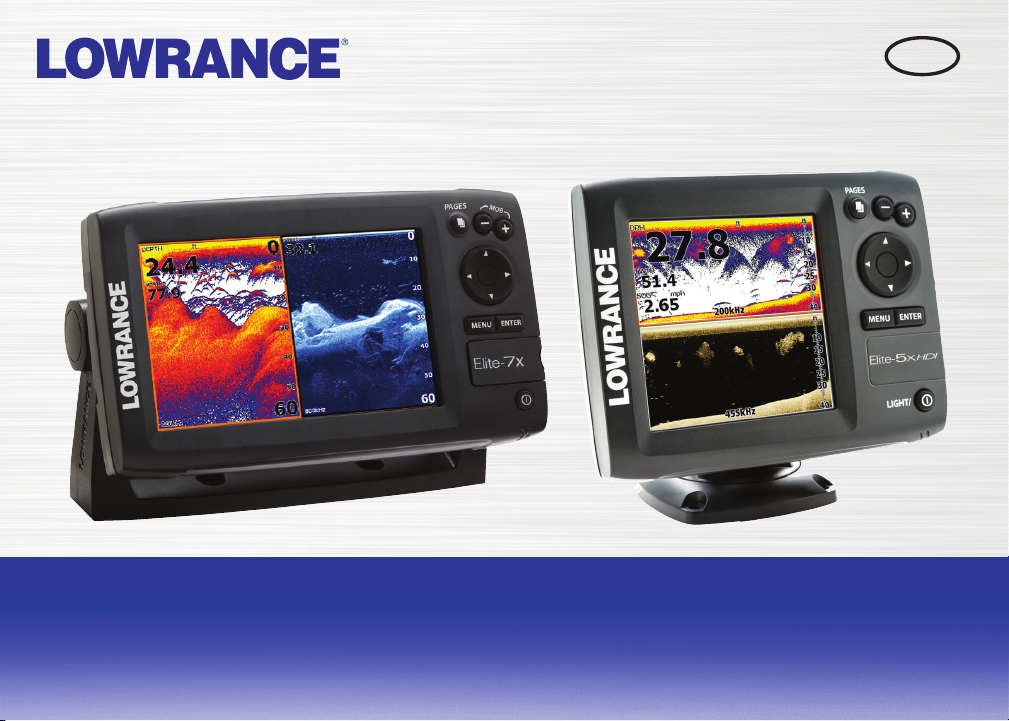
Elite-5X und Elite-7x
Betriebsanleitung
Page 2

Copyright © 2014 Navico
Alle Rechte vorbehalten.
Lowrance® und Navico® sind eingetragene Warenzeichen von Navico.
Navico erachtet es ggf. als notwendig, die Richtlinien, Bestimmungen oder speziellen Angebote des
Unternehmens zu einem beliebigen Zeitpunkt zu ändern oder zu beenden. Wir behalten uns das
Recht vor, diese Schritte ohne Ankündigung zu ergreifen. Alle Funktionen und technischen Daten
können ohne Ankündigung geändert werden.
Konformitätserklärung
Das Gerät Lowrance Elite-5x und Elite-7x
• entspricht den technischen Standards gemäß Teil 15.103 der FCC-Vorschriften
• entspricht der CE-Kennzeichnung im Rahmen der RTTE-Richtlinie 1999/5/EG
• erfüllt die Anforderungen für Geräte der Stufe 2 gemäß dem Funkkommunikationsstandard
(elektromagnetische Kompatibilität) von 2008
Weitere Informationen nden Sie auf unserer Website: www.lowrance.com.
Page 3

Warnung
Der Benutzer wird explizit darauf hingewiesen, dass durch jegliche Änderungen oder Modikationen, die nicht ausdrücklich durch die für die Konformität verantwortliche Partei genehmigt wurden, die Berechtigung des Benutzers zur Nutzung
erlöschen kann. Dieses Gerät wurde geprüft, und die Einhaltung der Grenzwerte für digitale Geräte der Klasse B gemäß
Teil 15 der FCC-Bestimmungen für dieses Gerät wurde bestätigt. Diese Grenzwerte sollen einen angemessenen Schutz
gegen schädliche Störungen bei einer festen Installation bieten. Dieses Gerät erzeugt, verwendet und sendet ggf. Radiofrequenzenergie und kann, wenn es nicht gemäß den Anweisungen installiert und verwendet wird, schädliche Störungen
der Funkkommunikation verursachen. Es gibt jedoch keine Garantie, die das Auftreten von Störungen bei einer bestimmten Installation ausschließt. Wenn dieses Gerät schädliche Störungen des Funk- oder Fernsehempfangs verursacht, was
durch Aus- und Einschaltung der Ausrüstung ermittelt werden kann, empfehlen wir dem Benutzer, zu versuchen, die
Störung durch eine der folgenden Maßnahmen zu beseitigen:
• Neuausrichten oder -positionieren der Sende-/Empfangsantenne
• Erhöhen des Abstands zwischen Ausrüstung und Empfänger
• Verbinden der Ausrüstung mit einem Auslass an einem anderen Stromkreis als dem Stromkreis des Empfängers
• Kontaktieren des Händlers oder eines erfahrenen Technikers
Page 4

Inhaltsverzeichnis
Gerätesteuerungen..................................4
Standard-Sonar und DownScan ..............5
Grundlagen zur Bedienung ............ 6
Setup-Assistent .......................................6
Seiten ......................................................6
Seiten auswählen .................................... 6
Seitenmenüs............................................6
Arbeiten mit Menüs..................................8
Dialogfelder .............................................8
Eingeben von Text ................................... 8
Fischfang-Modi ........................................ 9
Cursor .................................................... 10
Fortgeschrittener Modus .......................10
Inhaltsverzeichnis | Elite-5x und Elite-7x
Seiten .............................................. 12
Sonarseite .............................................12
DownScan-Seite ................................... 12
Geteilte Seitenansichten........................13
Overlay-Daten .......................................14
Sonarbetrieb .................................. 16
Trackback ..............................................16
CHIRP ...................................................16
Sonarmenü ............................................ 17
Empndlichkeit ......................................18
Farblinie ................................................. 18
Bereich ..................................................18
Frequenz ..............................................19
2
Page 5

Ping-Geschwindigkeit ............................ 20
Über ....................................................... 32
Fisch-ID (Kennung) ..............................21
DownScan-Optionen .............................22
Sonareinstellungen ............................... 23
Installation .............................................24
DSI-Betrieb ..................................... 26
Trackback .............................................26
Ping-Geschwindigkeit ............................ 28
DownScan-Optionen .............................28
Einstellungen ................................. 31
Menü "Einstellungen" ............................31
System...................................................31
Alarme ..................................................32
Specications ................................ 35
3
Inhaltsverzeichnis | Elite-5x und Elite-7x
Page 6
Gerätesteuerungen
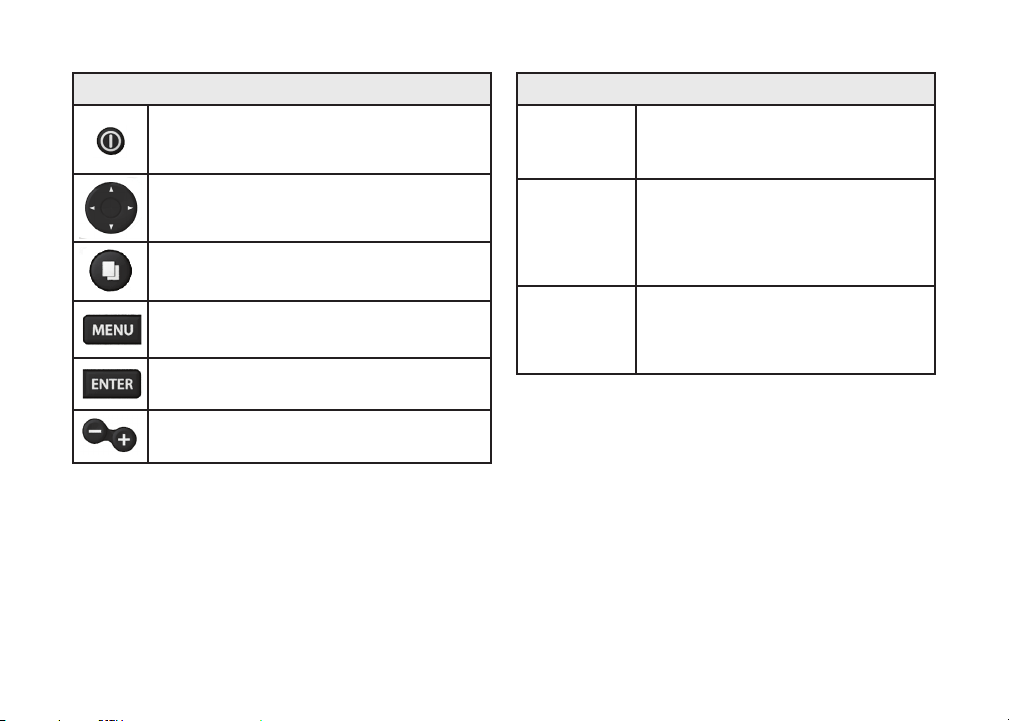
EINSCHALTTASTE: Steuert die Be-
leuchtungshelligkeit und schaltet das
Gerät ein bzw. aus.
PFEILTASTEN: Steuert den Cursor und
wählt Menüoptionen aus.
SEITEN: Wählen Sie eine Seite aus, die
Sie anzeigen möchten.
MENU: Öffnet Einstellungen, Kontextund Seitenmenüs.
ENTER: Bestätigt die Menüauswahl
ZOOM-Tasten: Zum Vergrößern (+)
bzw. Verkleinern (–) der Ansicht.
Ein-/Aus-
schalten
des Gerätes
Einstellen
der
Beleuch-
tung
Stumm-
schalten
der Laut-
stärke
Erste Schritte
Halten Sie zum Ein-/Ausschalten
des Geräts die EINSCHALTTASTE
drei Sekunden lang gedrückt.
Dieses Gerät verfügt über 10 Stufen
für die Beleuchtungshelligkeit. Drü
cken Sie die EINSCHALTTASTE,
um zwischen den Beleuchtungsstu
fen zu wechseln.
Wählen Sie im Systemmenü die
Option Stummschaltung, und
drücken Sie ENTER.
-
-
Einleitung | Elite-5x und Elite-7x
4
Page 7
Standard-Sonar und DownScan
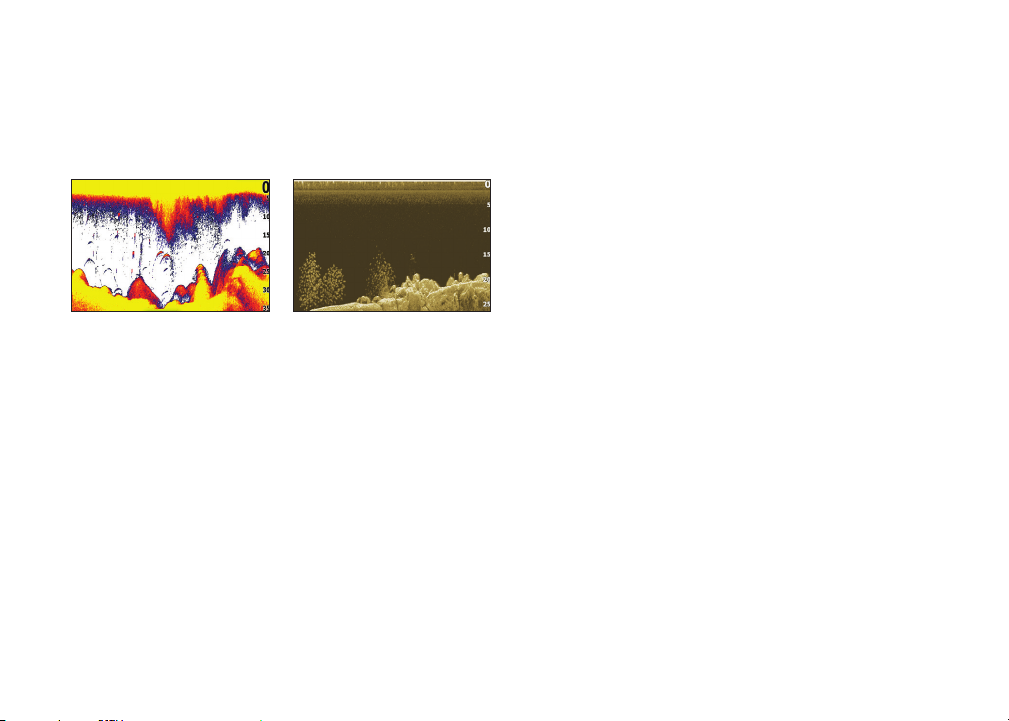
Diese Gerät unterstützt zwei unterschiedliche
Sonararten: Standard-Sonar und DownScan-Sonar.
Standard DownScan
Informationen zu den Funktionen und
Einstellungen des Standard-Sonars nden Sie im
Abschnitt "Sonarbetrieb".
Die Funktionen und Einstellungen des DownScanSonars werden im Abschnitt "DownScan-Betrieb"
erläutert.
5
Einleitung | Elite-5x und Elite-7x
Page 8
Grundlagen zur Bedienung
Setup-Assistent
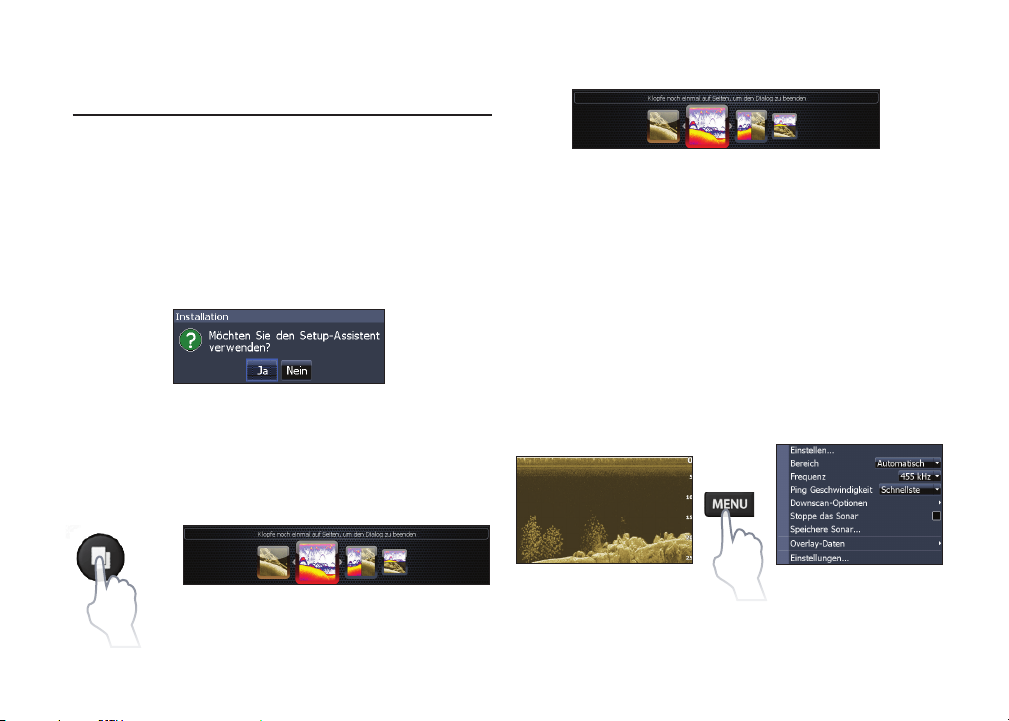
Der Setup-Assistent wird beim ersten Einschalten
des Geräts angezeigt. Um Ihre eigenen Einstellungen auszuwählen, dürfen Sie den Setup-Assistenten nicht aktivieren. Um den Setup-Assistenten
neu zu starten, stellen Sie die Werkseinstellungen
wieder her.
Seiten
Dieses Gerät hat drei Seiten: "DownScan", "Sonar"
und "Sonar/DownScan".
Seiten auswählen
Wählen Sie eine Seite aus, indem Sie die Pfeiltaste in die Richtung der gewünschten Seite und anschließend ENTER drücken.
Seitenmenüs
Zu den Seiten "DownScan" und "Sonar" gehören
Menüs, die nur aufgerufen werden können, wenn
diese Seiten angezeigt werden.
Dialog "Seiten"
Grundlagen zur Bedienung | Elite-5x und Elite-7x
DownScan-Seite
6
Menü
"DownScan"
Page 9
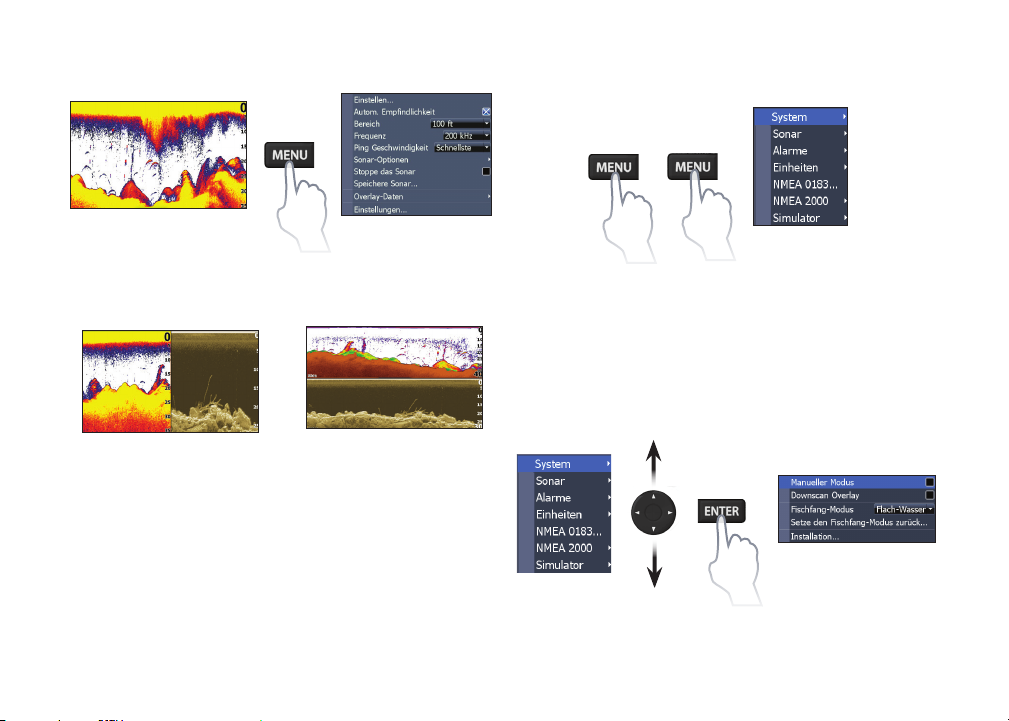
Aufrufen des Menüs "Einstellungen"
Sonar-Seite
Menü "Sonar"
Geteilte Seitenansichten
Seite mit zwei Fens-
terbereichen
Horizontal geteilte
Seite
Drücken Sie die Taste SEITEN zweimal, um zwischen aktiven Fensterbereichen zu wechseln.
Wenn Sie die Taste MENU drücken, wird immer das
Seitenmenü der jeweils aktiven Seite angezeigt.
Aufrufen von Menüoptionen
Mit den Pfeiltasten und der ENTER-Taste können
Sie Menüelemente auswählen und Untermenüs
önen. Wählen Sie über die Pfeiltasten das gewünschte Element aus, und drücken Sie die Taste
ENTER.
7
Grundlagen zur Bedienung | Elite-5x und Elite-7x
Page 10
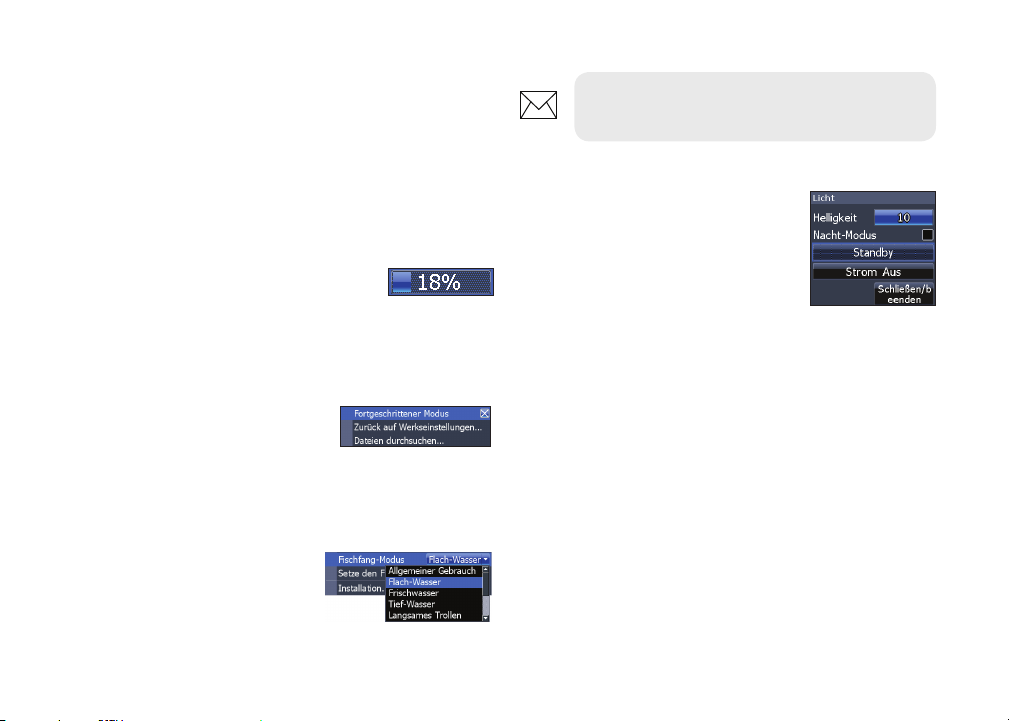
Arbeiten mit Menüs
Es gibt verschiedene Arten von Menüs, mit denen
Optionen und Einstellungen angepasst werden
können, z.B. Bildlaueisten, aktivierbare/deaktivierbare Funktionen und Dropdown-Menüs.
Bildlaueisten
Wählen Sie die Bildlaueiste aus, und
drücken Sie die linke Pfeiltaste (verkleinern) oder die rechte Pfeiltaste
(vergrößern).
HINWEIS: Drücken Sie die Taste MENU,
um Menüs zu beenden.
Dialogfelder
Dialogfelder dienen zur Eingabe
von Daten oder zur Anzeige von
Informationen für den Benutzer.
Abhängig von der Art der Eingabe
gibt es unterschiedliche Möglichkeiten zum Bestätigen, Abbrechen
und Schließen des Dialogfeldes.
Aktivierbare/deaktivierbare Funktionen
Wählen Sie ein aktivierbares/deaktivierbares Element aus, und
drücken Sie die Taste ENTER,
um das Element zu aktivieren/deaktivieren.
Dropdown-Menüs
Greifen Sie auf das DropdownMenü zu. Drücken Sie dann die
Pfeiltaste nach oben/unten,
um eine Option auszuwählen,
und drücken Sie ENTER.
Grundlagen zur Bedienung | Elite-5x und Elite-7x
Eingeben von Text
Für einige Funktionen, z. B. das Benennen von
Wegpunkten, Routen oder Trails, müssen Sie Text
eingeben.
8
Page 11
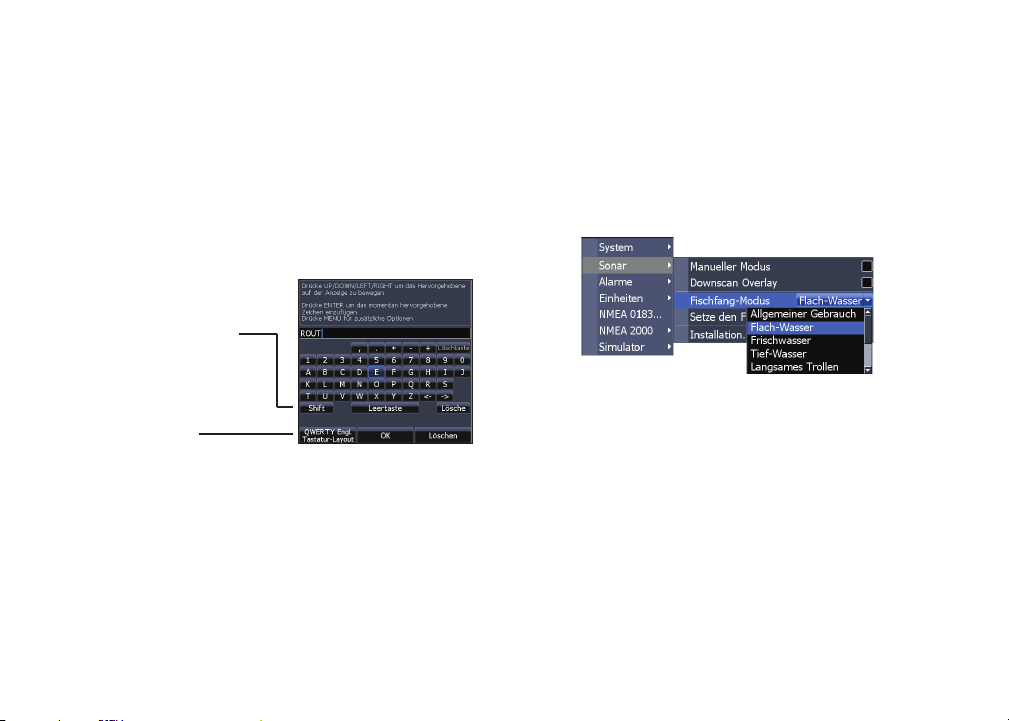
So geben Sie Text ein:
1. Wählen Sie über die Pfeiltasten das
gewünschte Zeichen aus, und drücken
Sie ENTER.
2. Wiederholen Sie Schritt 1 für jedes Zeichen.
3. Wenn die Eingabe abgeschlossen ist, markieren Sie OK, und drücken Sie ENTER.
Wechselt zwischen
Groß- und
Kleinschreibung
Ändert das Tastaturlayout
von Alpha auf QWERTY
und umgekehrt.
Fischfang-Modi
(Nur Standard-Sonar)
Fischfang-Modi verbessern die Leistung Ihres Geräts durch Bereitstellen voreingestellter Sonareinstellungen, die jeweils für bestimmte Fischfangbedingungen optimiert wurden.
9
Grundlagen zur Bedienung | Elite-5x und Elite-7x
Page 12
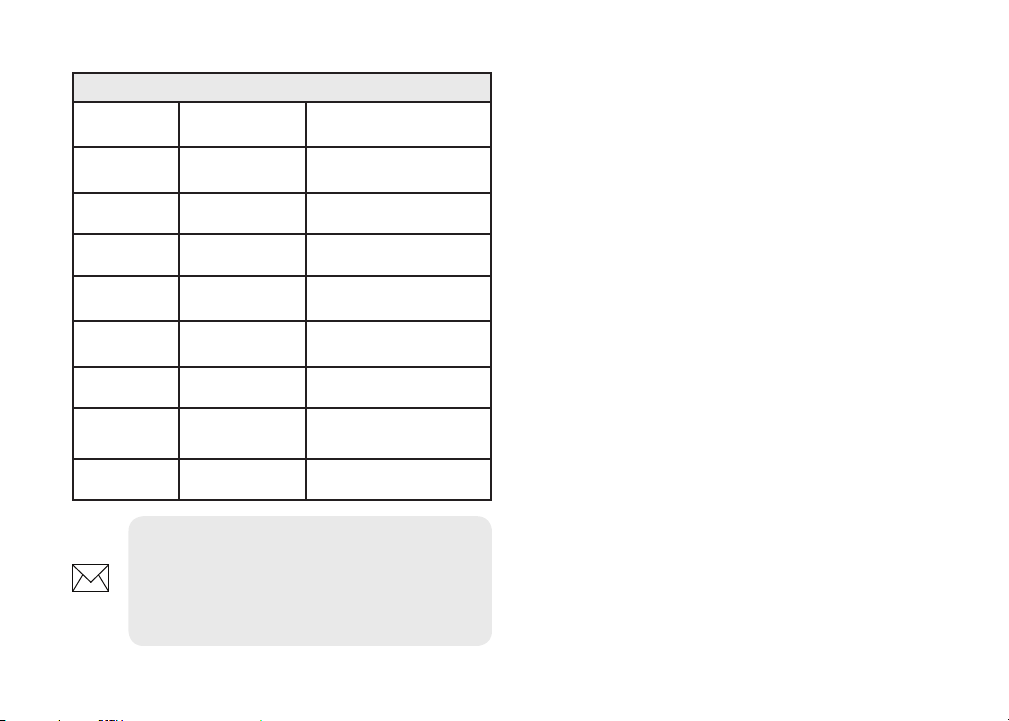
Optionen für den Fischfang-Modus
Allgemeiner
Gebrauch
Flachwasser
Frischwasser
Tiefes
Wasser
Langsam
Trolling
Schnell
Trolling
Klares
Wasser
Brackwasser
Eis
bis max. 305 m
(1000 ft)
bis max. 18 m
(60 ft)
bis max. 122 m
(400 ft)
ab 305 m
(1000 ft)
bis max. 122 m
(400 ft)
bis max. 122 m
(400 ft)
bis max. 122 m
(400 ft)
bis max. 122 m
(400 ft)
bis max. 122 m
(400 ft)
HINWEIS: Verwenden Sie den Modus
"Frischwasser", wenn Sie in weniger als
31 m (100 ft) Wassertiefe auf Fischfang
gehen; anderenfalls kann Ihr Gerät den
Grund ggf. nicht korrekt ausmachen.
Küstengewässer
Seichte, bewachsene
Untergründe
Binnen-/Nahe
Küstengewässer
Auf See
Binnen-/Küstengewässer
Binnen-/Küstengewässer
Binnen-/Küstengewässer
Frisch-/
Salzwassergemisch
Eisschen
Cursor
Mit den Pfeiltasten können Sie den Cursor auf dem
Display bewegen, um einen Bildlauf auf der Karte
durchzuführen, Kartenoptionen auszuwählen oder
den Sonarverlauf anzuzeigen.
Drücken Sie die Taste MENU, und wählen Sie dann
Rückkehr zum Schiff oder Beende den Cursor-Modus aus, um den Cursor auszublenden.
Fortgeschrittener Modus
Aktiviert die erweiterten Funktionen und Einstellungen.
Folgende Funktionen sind aktiviert, wenn der fortgeschrittene Modus eingeschaltet ist:
• NMEA 0183 Ausgang
• Einheiten (aktiviert die Optionen für Distanz, Geschwindigkeit, Tiefe, Temperatur und Peilungen)
Grundlagen zur Bedienung | Elite-5x und Elite-7x
10
Page 13
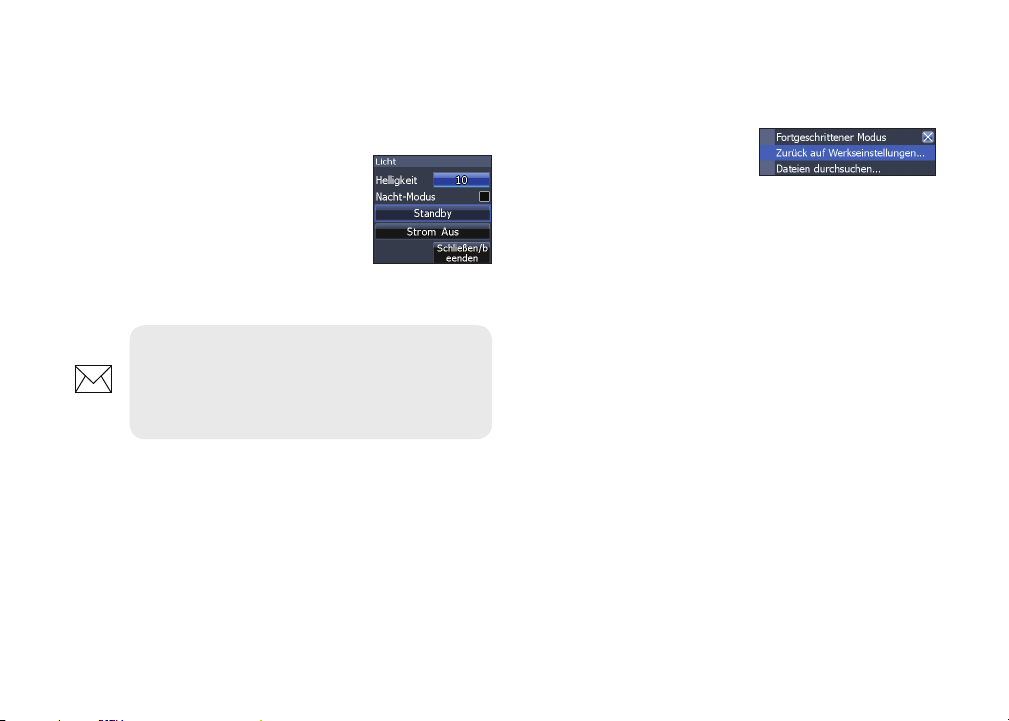
Standby-Modus
Senkt den Stromverbrauch durch die Deaktivierung des Sonars und des Displays.
Drücken Sie die Taste PWR/
LIGHT, um auf das Beleuchtungs-
dialogfeld zuzugreifen.
Wählen Sie Standby, und drücken
Sie ENTER. Drücken Sie eine beliebige Taste, um zurück in den Normalbetrieb zu
wechseln.
HINWEIS: Wenn Sie den Standby-
Modus des Gerätes aktivieren, während das Boot nicht genutzt wird, entlädt sich die Batterie.
Wiederherstellen der Werkseinstellungen
Setzt die Optionen und
Einstellungen des Geräts
auf die Standardwerte zurück.
11
Grundlagen zur Bedienung | Elite-5x und Elite-7x
Page 14
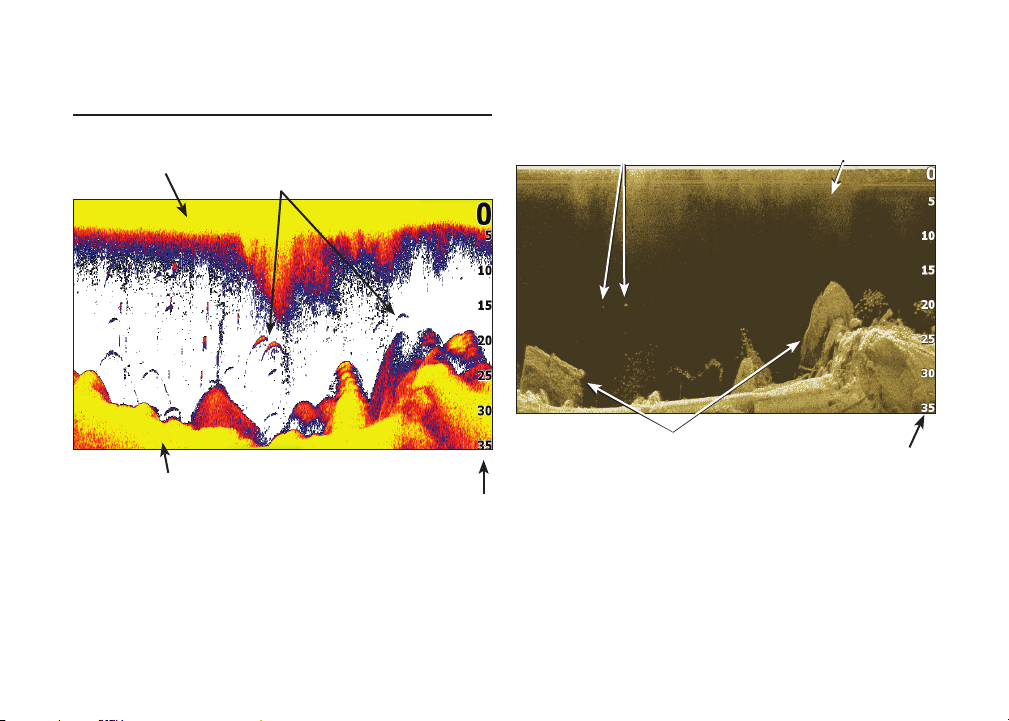
Seiten
Oberächen-Störechos
Fischbögen
Farblinie
Bereichsskala
Sonarseite
Zeigt auf dem Bildschirm des Geräts den Verlauf
der Wassersäule von rechts nach links an.
Seiten | Elite-5x und Elite-7x
Fisch
Struktur
Oberächenstörung
Bereichsskala
DownScan-Seite
Die DownScan-Seite zeigt den Verlauf der
Wassersäule von rechts nach links an. Sie
können das DownScan-Sonar auf der StandardSonarseite einblenden, indem Sie im Menü
"Sonareinstellungen" der Sonarseite die Option
DownScan-Overlay auswählen.
12
Page 15
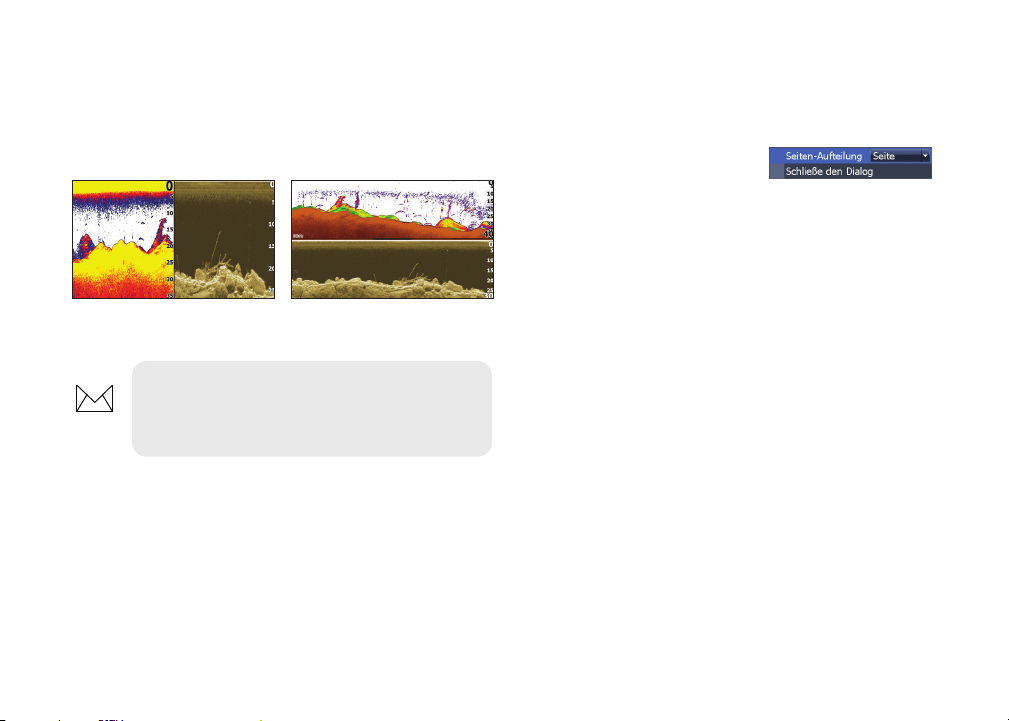
Geteilte Seitenansichten
Dieses Gerät verfügt über zwei vordenierte geteilte Seitenansichten.
Sonar/DownScan Sonar/DownScan
horizontale
HINWEIS: Drücken Sie die Taste
SEITEN zweimal, um zwischen aktiven
Fensterbereichen zu wechseln.
Anpassen von geteilten Seitenansichten
Sie können die Größe der Fensterbereiche in
einer geteilten Seitenansicht
anpassen und festlegen, wie
die Seiten auf dem Bildschirm
angeordnet werden: vertikal (nebeneinander) oder
horizontal (übereinander).
13
Seiten | Elite-5x und Elite-7x
Page 16
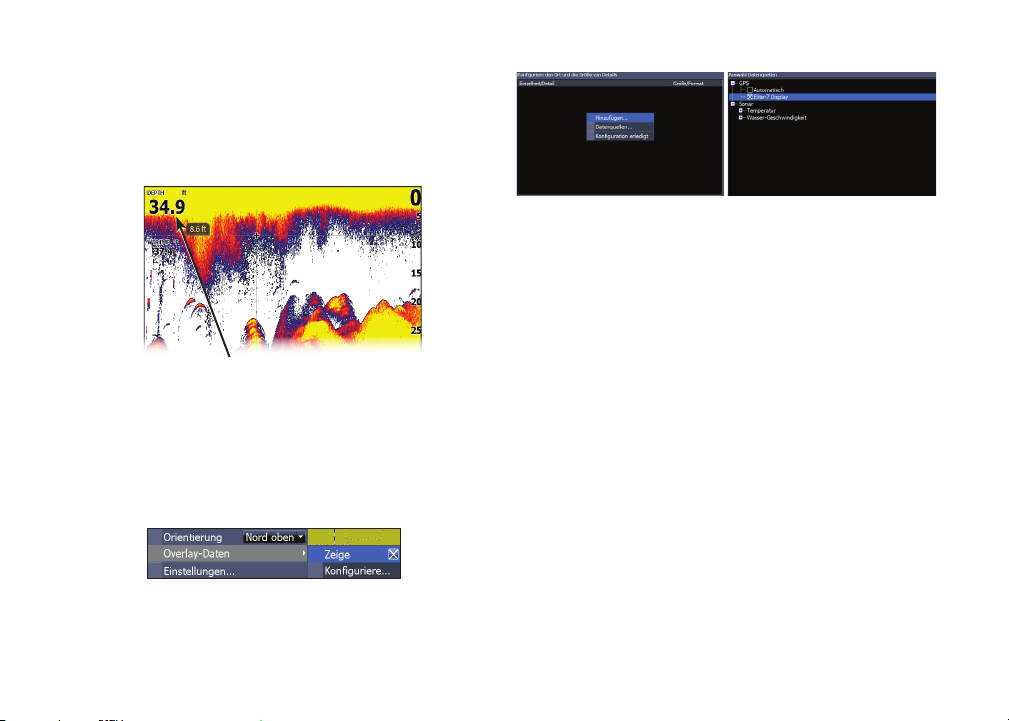
Overlay-Daten
Hier können Sie die Daten auswählen, die auf den
Sonar-, Struktur- und Kartenseiten angezeigt werden sollen.
Overlay-Daten
Zeigen
Aktiviert bzw. deaktiviert Overlay-Daten, sodass Sie
Overlay-Daten vom Bildschirm entfernen können, ohne
die aktuelle Overlay-Datenkonguration zu löschen.
Kongurieren
Ermöglicht das Auswählen/Anpassen von OverlayDaten.
Seiten | Elite-5x und Elite-7x
So fügen Sie Overlay-Daten hinzu:
1.
Drücken Sie auf der Seite "Sonar", "Karte"
oder "DownScan" die Taste MENU.
2. Wählen Sie Overlay-Daten, und drücken
Sie ENTER.
3. Wählen Sie Kongurieren, und drücken
Sie ENTER.
4. Drücken Sie Menu, und wählen Sie
Hinzufügen. Drücken Sie ENTER.
5. Wählen Sie eine Datenkategorie, und
drücken Sie ENTER.
6. Wählen Sie die gewünschten Daten aus,
und drücken Sie ENTER.
7. Drücken Sie MENU, und wählen Sie Kehre
zum Overlay zurück. Drücken Sie ENTER.
8. Drücken Sie MENU, wählen Sie
Konguration erledigt, und drücken Sie
dann ENTER.
14
Page 17
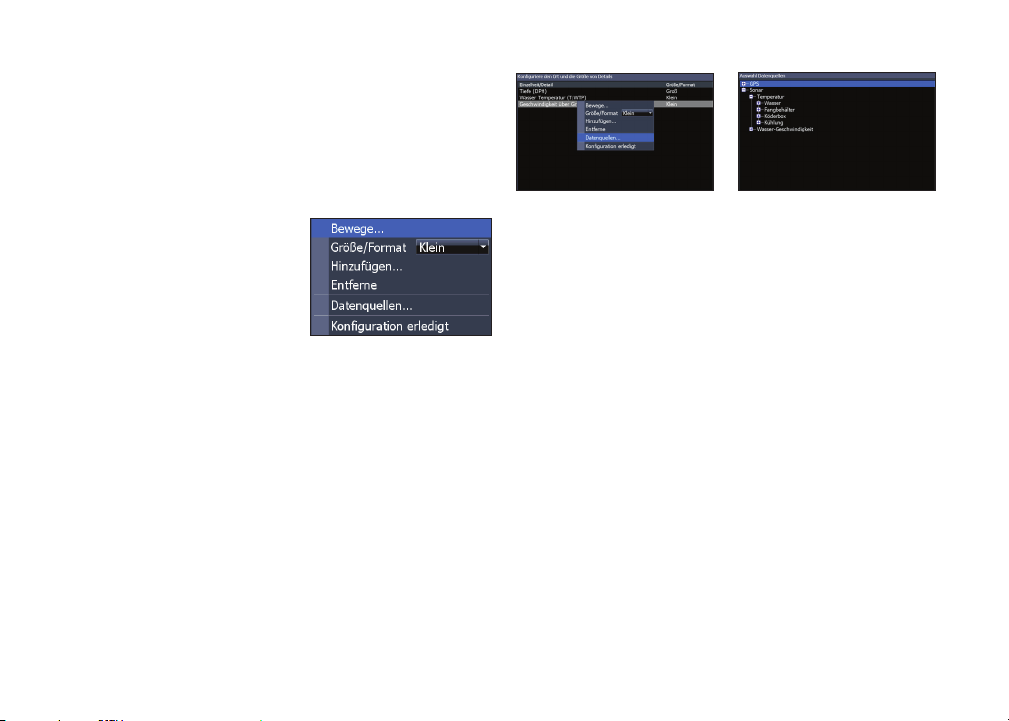
Anpassen der Overlay-Daten
Sie können eine Datenquelle auswählen, Daten
hinzufügen/entfernen sowie die Größe und
Position der Overlay-Daten auf dem Bildschirm
anpassen.
Wählen Sie die gewünschten
Overlay-Daten im Dialog
"Konguriere den Ort und
die Größe von Details" aus,
und drücken Sie MENU.
Das Kongurationsmenü
wird geönet.
Datenquellen
Hier können Sie das Netzwerkgerät auswählen, das
Quelldaten für einen bestimmten Datentyp bereitstellen soll.
So wählen Sie eine Datenquelle aus:
1. Wählen Sie Datenquellen, und drücken
Sie ENTER.
2. Wählen Sie einen Datentyp aus, und
drücken Sie die rechte Pfeiltaste.
3. Markieren Sie die gewünschte Datenquelle, und drücken Sie ENTER.
15
Seiten | Elite-5x und Elite-7x
Page 18
Sonarbetrieb
Diese Gerät unterstützt zwei unterschiedliche
Sonararten: Standard-Sonar und DownScan-Sonar.
Die in diesem Abschnitt beschriebenen Funktionen
beziehen sich auf das Standard-Sonar.
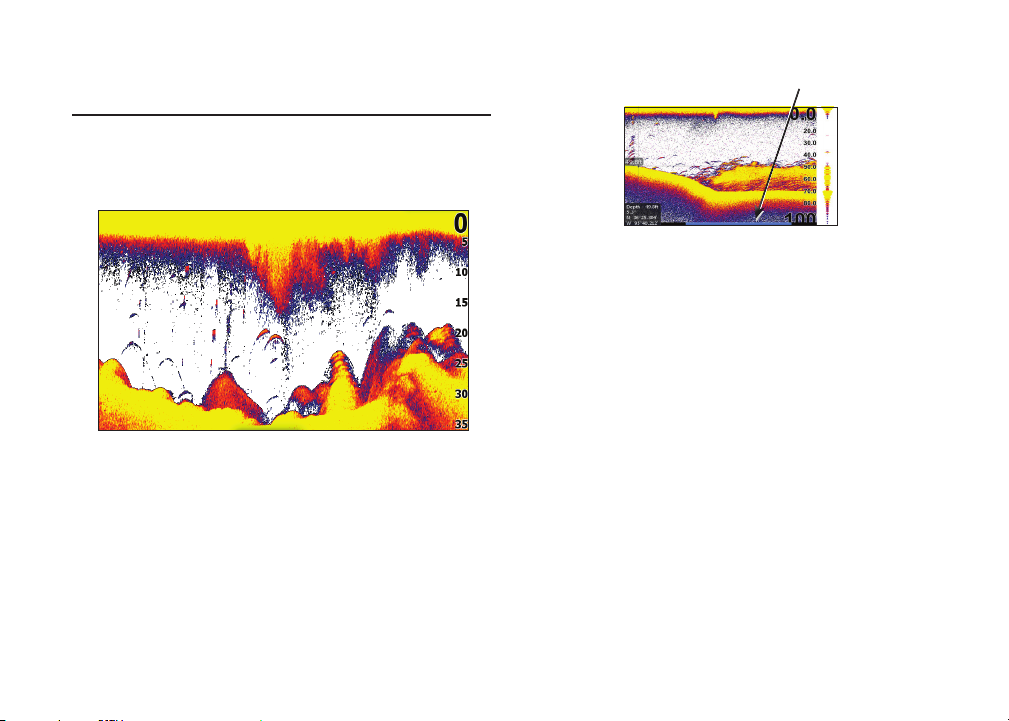
Blaue Leiste für Sonarhistorie
Trackback
Sie können die Sonarhistorie der letzten Zeit anzeigen, indem Sie den Cursor nach links bewegen, bis
sich der Bildschirm rückwärts zu bewegen beginnt.
Schieben Sie die Bildlaueiste für die Sonarhistorie
ganz nach rechts, um die normale Sonaranzeige
fortzusetzen, oder drücken Sie MENU, und wählen
Sie Beende den Cursor-Modus.
Die Funktionen des DownScan-Sonars werden im
Abschnitt "DownScan-Betrieb" erläutert.
Sonarbetrieb | Elite-5x und Elite-7x
CHIRP
Ein CHIRP- (Compressed High Intensity Radar
Pulse) Schwinger sendet einen modulierten Puls
von mehreren Frequenzen innerhalb der Bandbreite der ausgewählten Schwinger-Type. Dies
16
Page 19
führt zu einer besseren Bildqualität, einer besseren
Zieltrennung und einer größeren Tiefendurchdringung.
Dieses Gerät unterstützt High CHIRP, Medium
CHIRP und Low CHIRP, abhängig von der Schwingertype.Sie können CHIRP mit konventionellen Sonar-Schwingern von Lowrance nutzen.
CHIRP Einstellungen
1. Wähle im Schwinger-Typen-Menü eine
CHIRP-Schwinger-Type aus
2. Wähle die gewünschte CHIRP-Frequenz im Frequenz-Menü aus
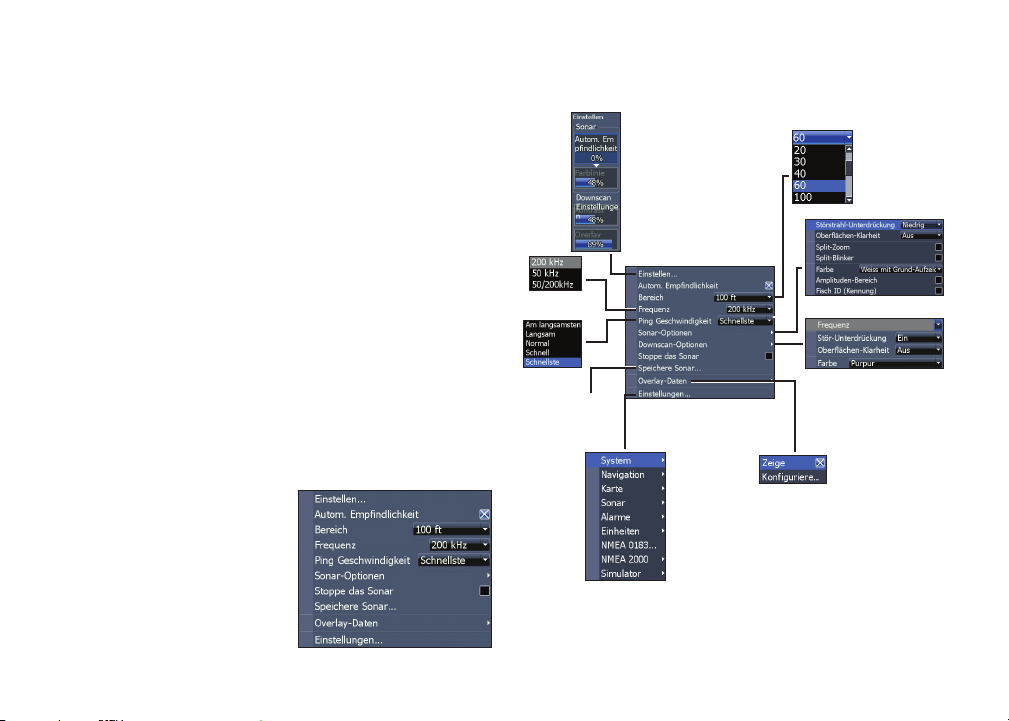
Sonarmenü
Drücken Sie auf einer
beliebigen Sonarseite
die Taste MENU, um das
Sonarmenü aufzurufen.
Zum Speichern
von Sonaraufzeichnungen
Sonarmenü
(Fortgeschrittener Modus)
(Verfügbare
Optionen bei
aktiver DownScan-
Einblendung)
17
Sonarbetrieb | Elite-5x und Elite-7x
Page 20
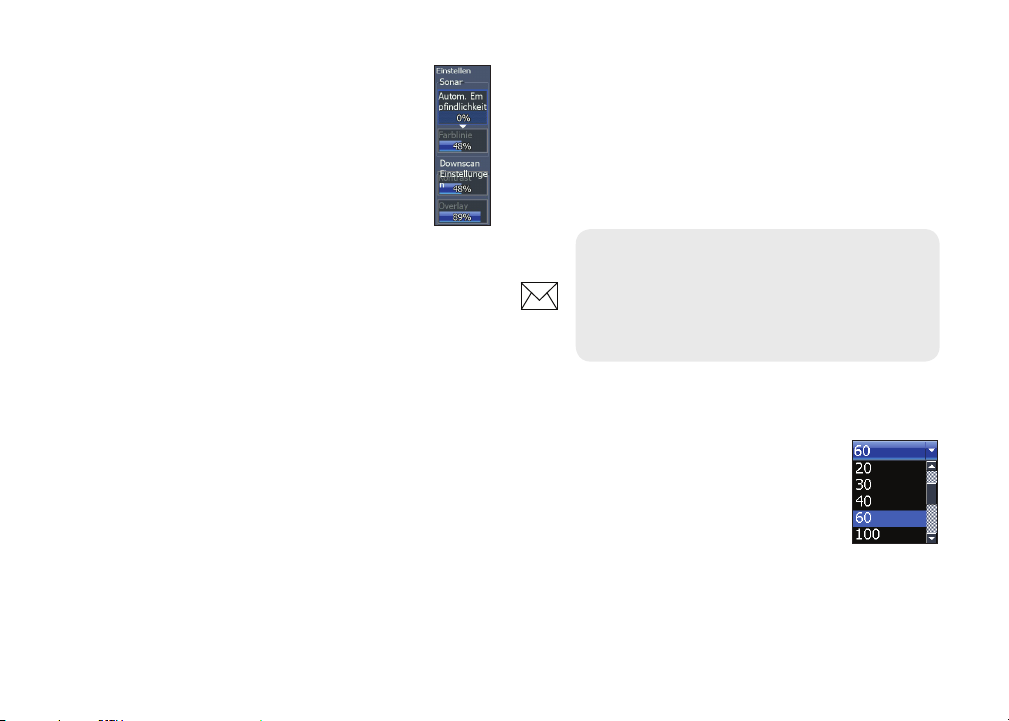
Einstellen
Über diese Option werden Empndlichkeit
und Farblinie angepasst.
Empndlichkeit
Automatische Empndlichkeit
Hält die Empndlichkeit auf einem Niveau, das
unter den meisten Bedingungen gut funktioniert,
wodurch der Anpassungsbedarf verringert wird.
"Autom. Empndlichkeit" ist standardmäßig aktiviert.
Legt fest, wie detailliert die Anzeige ist. Zu viele Details führen zu Störungsechos auf dem Bildschirm.
Wenn die Empndlichkeit zu niedrig ist, werden
die gewünschten Echos eventuell nicht angezeigt.
Farblinie
Trennt starke Sonar-Echos von schwachen SonarEchos. So können Sie Fische oder Strukturen auf
dem Grund leichter unterscheiden. Ein hartes
Echo wird als breiter hellgelber Bereich angezeigt,
ein weiches Echo wird als schmaler rötlich-blauer
Bereich angezeigt.
Sonarbetrieb | Elite-5x und Elite-7x
HINWEIS: Sie können auch bei aktivierter "Automatischer Empndlichkeit" kleinere Änderungen an der Empndlichkeit (+/–4%) vornehmen.
Für größere Änderungen muss die Funktion je-
doch deaktiviert werden.
Bereich
Wählt den tiefsten Bereich aus, der auf
dem Display angezeigt wird. Bereichseinstellungen zeigen den Bereich der
Wassersäule von der Wasseroberäche
bis zum ausgewählten Tiefenbereich an.
Wenn Sie einen zu achen Tiefenbereich auswählen, kann das Gerät möglicherweise keine Echos
nahe am Grund anzeigen.
18
Page 21
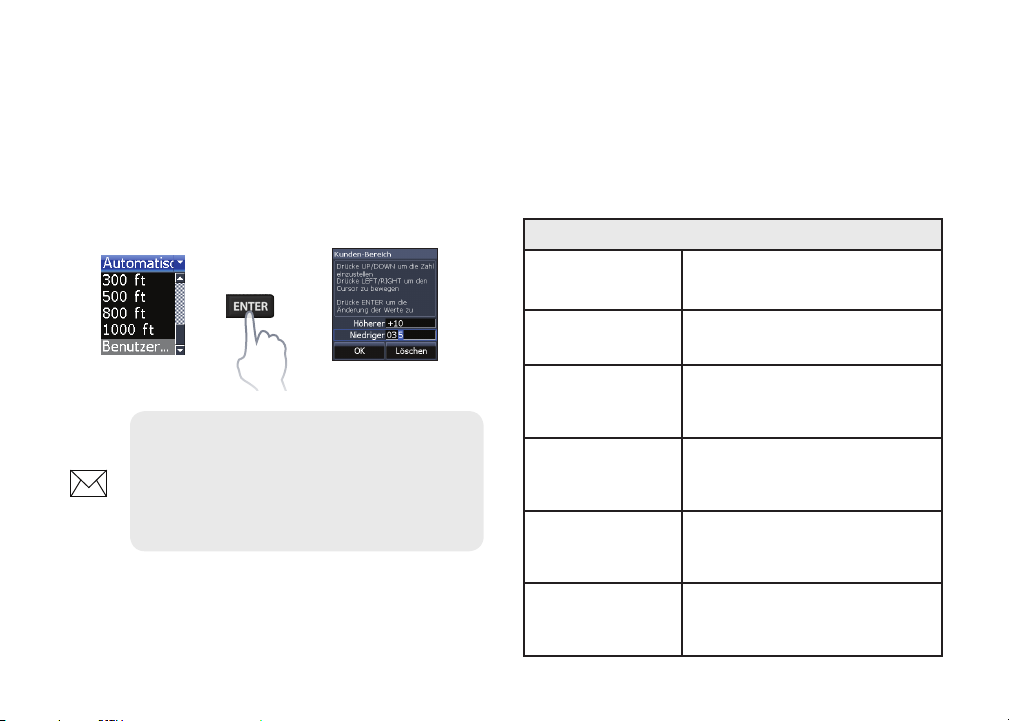
Benutzerdenierter Bereich – Ober- und Untergrenzen
Dient zum Auswählen der Ober- und Untergrenze eines
Bereichs der Wassersäule. Dadurch können Sie einen Bereich der Wassersäule anzeigen, der die Wasseroberäche nicht umfasst. Die oberen und unteren Grenzwerte
müssen mindestens 2m voneinander abweichen.
narfrequenzen: 50kHz, 83kHz und 200kHz.
Der Wert "200 kHz" hat die höchste Empndlichkeit
und die beste Zielunterscheidung in achen Gewässern. Der Wert "83 kHz" bietet einen weiteren
Önungswinkel für eine breitere Wasserabdeckung.
Sonar Frequencies
50 kHz
Beste Tiefendurchdringung mit
niedriger Auösung
Menü "Benutzer..."
HINWEIS: Wenn Sie einen benutzerdenierten Bereich verwenden, empfangen Sie
möglicherweise keine digitalen Tiefenmessungen, oder Sie empfangen falsche Tiefeninformationen.
Frequenz
Steuert die vom Gerät verwendete Schwingerfrequenz. Dieses Gerät unterstützt drei Standard-So-
83 kHz
200 kHz
Low CHIRP
Medium CHIRP
High CHIRP
19
Der größere Kegelwinkel bietet
mehr Bodenabdeckung
Höchste Empndlichkeit und
beste Zieltrennung im Flachwasser
Bietet die beste Tiefendurchdringung mit niedriger
Bildauösung
Bessere Tiefendurchdringung
als High CHIRP mit minimalem
Verlust an Zieltrennung
Bietet eine bessere Auösung
im Flachwasser als Medium
CHIRP
Sonarbetrieb | Elite-5x und Elite-7x
Page 22
Ping-Geschwindigkeit
Über die "Ping-Geschwindigkeit" wird festgelegt,
wie häug der Schwinger Sonarwellen ins Wasser
sendet. Eine Änderung der Ping-Geschwindigkeit
kann Störungen durch andere Schwinger reduzieren. Bei der Verwendung von Fischfang-Modi sind
die Einstellungen für Ping-Geschwindigkeiten für
die ausgewählten Fischbedingungen optimiert. In
den meisten Fällen sind daher keine Änderungen
erforderlich.
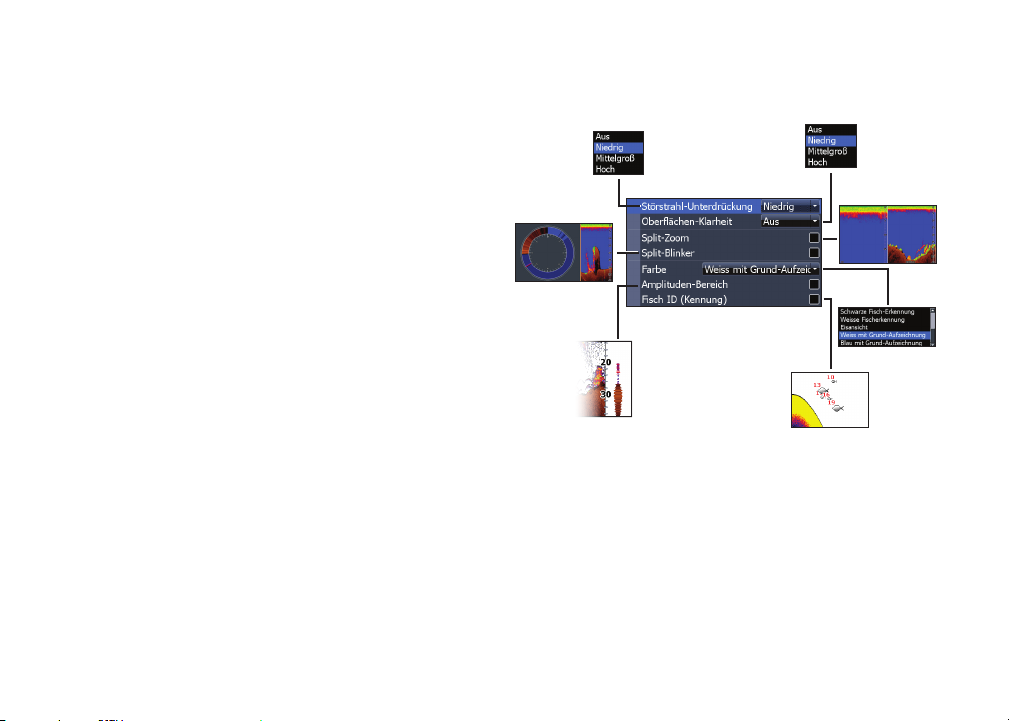
Sonar-Optionen
Störunterdrückung
Nutzt die erweiterte Signalverarbeitung, um die
Auswirkungen von Störungen (Schispumpen,
Wasserbedingungen, Zündsysteme des Motors
usw.) auf die Anzeige zu überwachen und unerwünschte Signale herauszultern.
Sonarbetrieb | Elite-5x und Elite-7x
20
Page 23
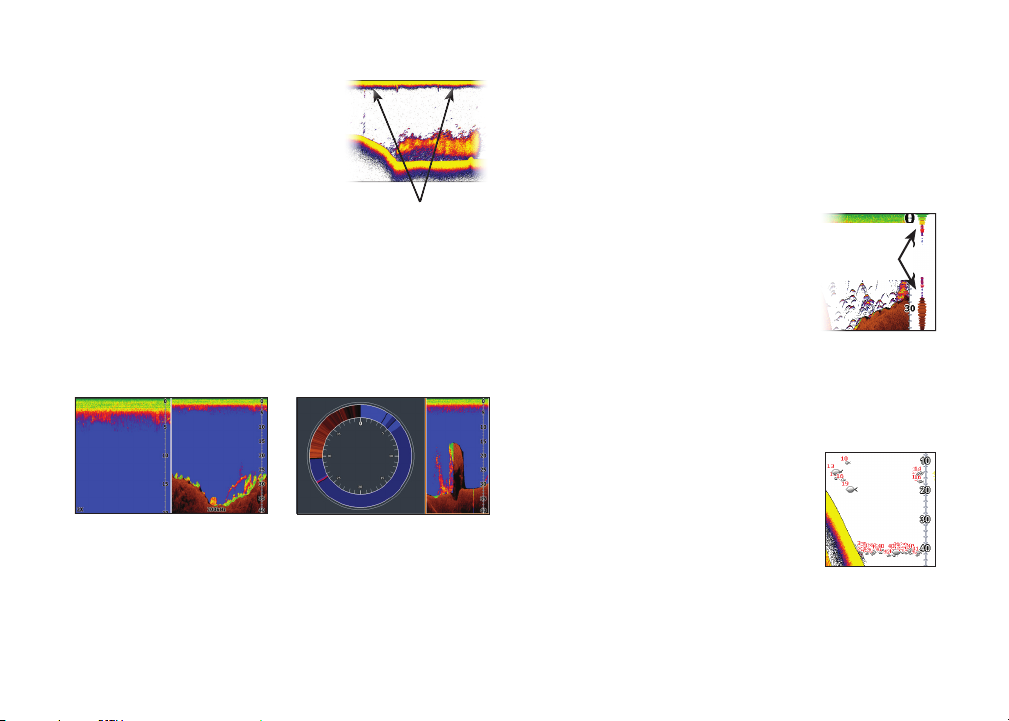
Oberächen-Klarheit
Farbe
Mit der Einstellung "Oberächen-Klarheit" werden Oberächen-Störechos reduziert,
indem die Empndlichkeit des
Empfängers nahe der Oberäche verringert wird.
Oberächen-
Störechos
Split Zoom und Split-Blinker
Wechselt von der Vollbildanzeige des Sonarbildschirms zu einer geteilten Sonar-Anzeige.
Split Zoom Split-Blinker
Mit dieser Menüoption können Sie das Display anhand
von verschiedenen Paletten mit verschiedenen Farben
und Helligkeitsstufen anpassen.
Amplituden-Bereich
Zeigt die Amplitude des zuletzt
Amplitudenanzeige
empfangenen Echos an.
Fisch-ID (Kennung)
Zeigt Fisch-Echos als Fischsymbole anstelle von
Fischbögen an.
Fisch-IDs bieten nicht die genaueste Methode zum Aunden von
Fischen, da Strukturen und schwebende Objekte auf dem Display
möglicherweise als Fischsymbole
angezeigt werden.
21
Sonarbetrieb | Elite-5x und Elite-7x
Page 24
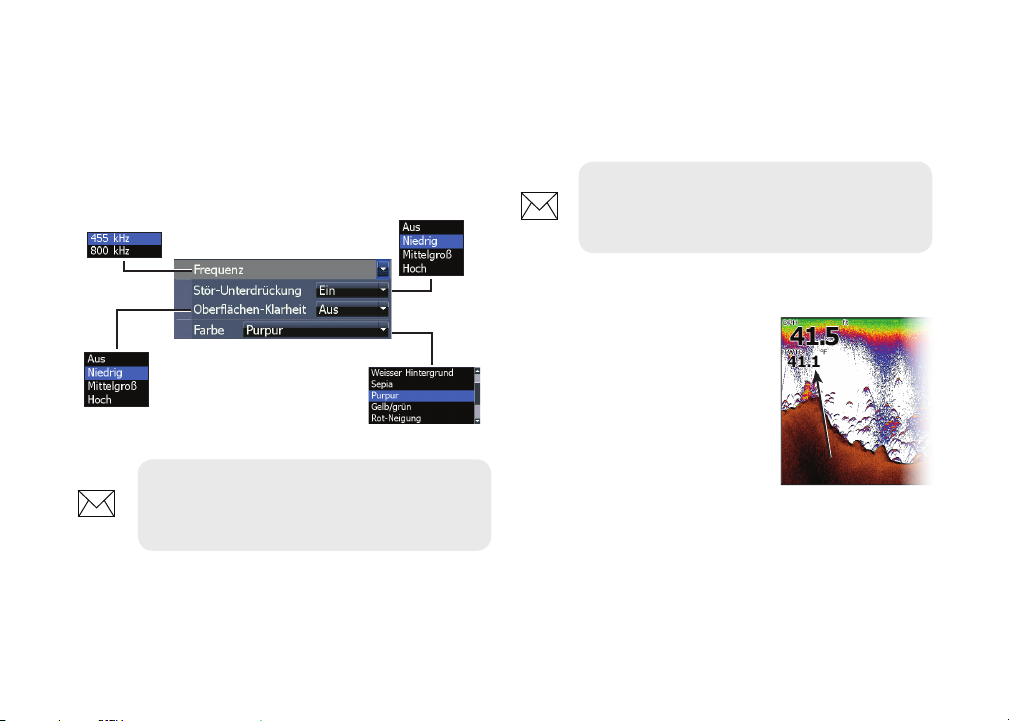
DownScan-Optionen
Über die Sonarseite können Sie die DownScanOverlay-Einstellungen anpassen. Ausführlichere
Informationen zu den DownScan-Optionen nden
Sie im Abschnitt zu DSI.
Menü "DownScan-
Optionen"
HINWEIS: Das Menü "DownScan-Opti-
onen" ist nur verfügbar, wenn die DownScan-Einblendung aktiviert ist.
Stoppen des Sonars
Stoppt den Sonarbetrieb, sodass Sie schwimmende
Ziele genauer betrachten können. Indem Sie das So-
nar stoppen, können auch Interferenzen zwischen
zwei Sonargeräten vermieden oder beendet werden, die gleichzeitig auf dem Boot in Betrieb sind.
HINWEIS: Die Sonarhistorie wird nicht
aufgezeichnet, solange das Sonar gestoppt ist.
Overlay-Daten
Ermöglicht es Ihnen, Daten
auszuwählen, die oben auf der
Sonarseite angezeigt werden.
Die Einrichtung der OverlayDaten wird im Abschnitt
"Seiten" behandelt.
Overlay-Daten
Sonarbetrieb | Elite-5x und Elite-7x
22
Page 25
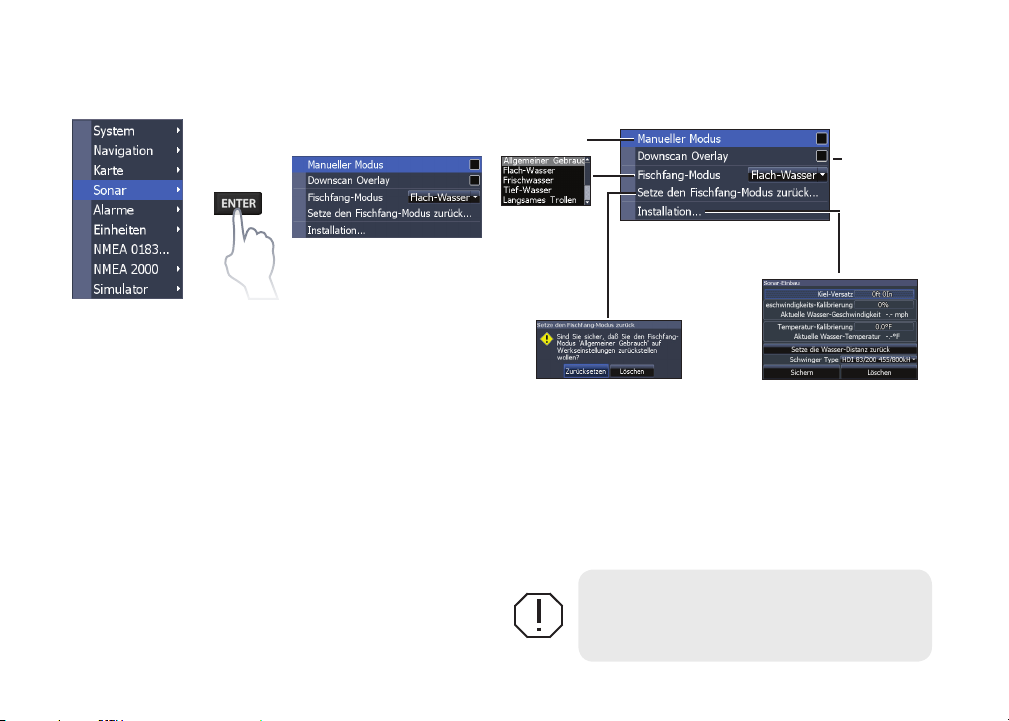
Sonareinstellungen
Einstellungen für Standard-/DownScan-Sonar
Schränkt die
Suchfunktionen des
Geräts für die digitale
Tiefe ein.
Menü "Einstellungen" >
DownScanOverlay
ein-/ausschalten
"Sonar"
Sie können die Einstellungen sowohl für den Standard- als auch den DownScan-Sonar über das
Menü "Einstellungen" der Sonarseite anpassen.
Auf der Sonarseite werden jedoch nur die für das
Standard-Sonar vorgenommenen Anpassungen
angezeigt.
Manueller Modus
Schränkt die Funktionen der digitalen Tiefe ein, damit
das Gerät nur bis zum ausgewählten Tiefenbereich
Sonarsignale sendet. Dadurch ist ein glatter Bildlauf des Displays möglich, wenn sich die Grundtiefe
außerhalb der Reichweite des Schwingers bendet.
WARNUNG: Der manuelle Modus
sollte nur von erfahrenen Sonarbenutzern verwendet werden.
23
Sonarbetrieb | Elite-5x und Elite-7x
Page 26
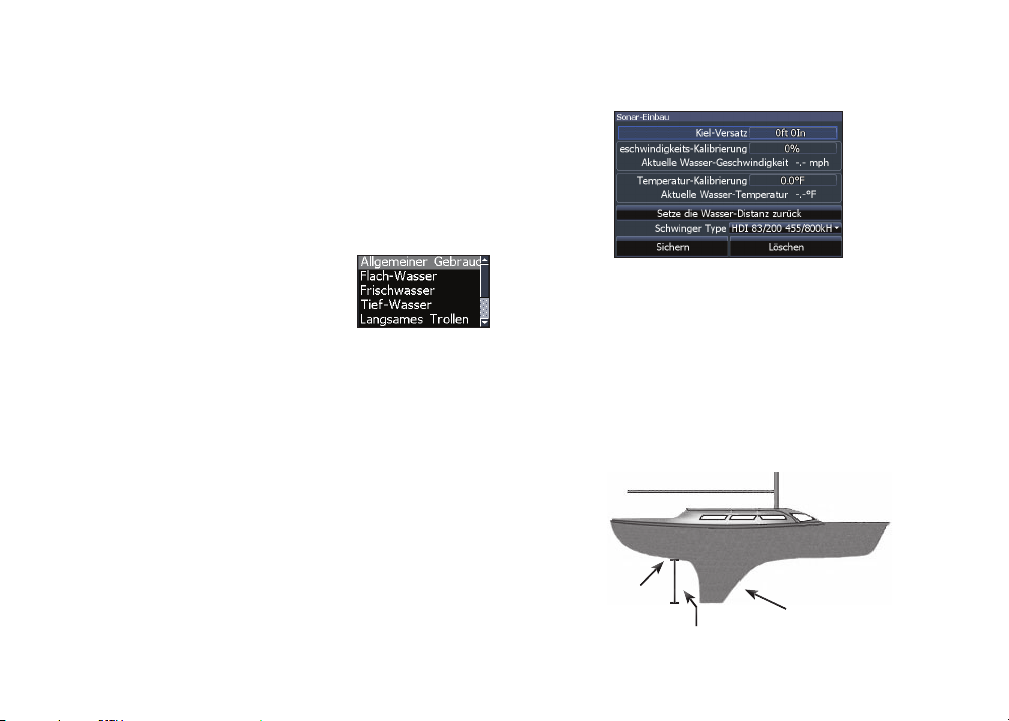
Wenn Sie den manuellen Modus des Gerätes
verwenden, empfangen Sie möglicherweise keine
Tiefenmessungen, oder Sie empfangen falsche
Tiefeninformationen.
Fischfang-Modus
Installation
Verbessern die Leistung Ihres
Geräts durch Bereitstellen voreingestellter Sonareinstellungen, die jeweils für bestimmte
Fischbedingungen optimiert wurden. Weitere Informationen zu den Fischfang-Modi entnehmen
Sie dem Abschnitt "Grundlagen zur Bedienung".
Zurücksetzen des Fischfang-Modus
Setzt den ausgewählten Fischfang-Modus auf die
Standardeinstellungen zurück. Dies ist hilfreich,
wenn Sie Anpassungen an Einstellungen löschen
möchten, die Sie bei Verwendung eines FischfangModus vorgenommen haben.
Sonarbetrieb | Elite-5x und Elite-7x
Installationsmenü
Kiel-Versatz
Alle Schwinger messen die Wassertiefe vom
Schwinger zum Grund. Daher geben die
Messungen der Wassertiefe nicht die Entfernung
vom Schwinger zum Kiel oder vom Schwinger
zur Wasseroberäche wieder. Bevor Sie den Kiel-
Schwinger
Kiel
Kiel-Versatz (-3,5 ft)
24
Page 27

Versatz anpassen, messen Sie die Entfernung vom
Schwinger zum untersten Punkt des Kiels. Wenn
der Kiel beispielsweise 3,5 Fuß unterhalb des
Schwingers liegt, geben Sie den Wert –3,5 ft ein.
Kalibrierung der Geschwindigkeit im Wasser
Kalibriert den Schaufelrad-Geschwindigkeitssensor
anhand von Geschwindigkeitsdaten der GPS-Quelle.
Temperatur-Kalibrierung
Kalibriert die Daten des Temperatursensors des
Schwingers mit Daten einer anderen bekannten
Temperaturquelle, um die Richtigkeit der Temperaturinformationen sicherzustellen.
Zurücksetzen der Wasserdistanz
Setzt die Wasserdistanz auf Null zurück.
Schwingertyp
Gibt den Typ des Schwingermodells an, das an das
Gerät angeschlossen ist.
25
Sonarbetrieb | Elite-5x und Elite-7x
Page 28
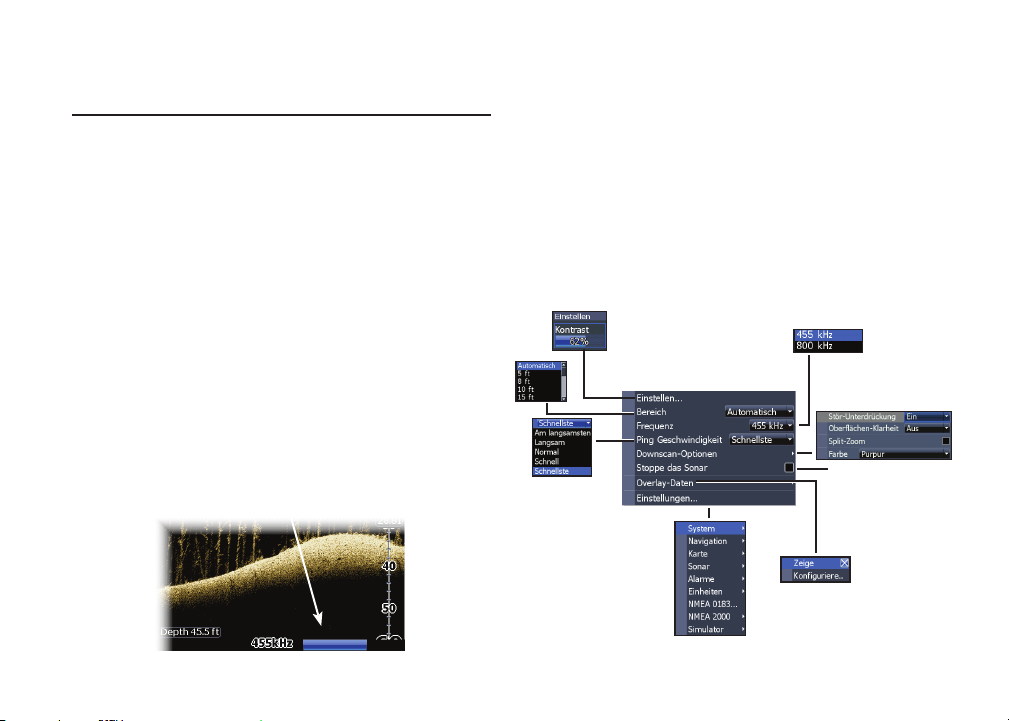
DSI-Betrieb
Diese Gerät unterstützt zwei unterschiedliche
Sonararten: Standard-Sonar und DownScan-Sonar.
Die in diesem Abschnitt beschriebenen Funktionen
beziehen sich auf das DownScan-Sonar.
Informationen zu den Funktionen des StandardSonars nden Sie im Abschnitt "Sonarbetrieb".
Trackback
Sie können die Sonarhistorie anzeigen, indem Sie
die linke Pfeiltaste drücken, bis sich der Bildschirm
rückwärts zu bewegen beginnt und die Bildlaufleiste für die Sonarhistorie unten am Bildschirm
angezeigt wird.
DSI-Historie
Schieben Sie die Bildlaueiste für die Sonarhistorie
ganz nach rechts, um die normale Sonaranzeige
fortzusetzen, oder drücken Sie MENU, und wählen
Sie Beende den Cursor-Modus.
DSI-Menü
Drücken Sie auf der DSI-Seite die Taste MENU, um
das DSI-Menü aufzurufen.
Stoppt die Sonarübertragung;
unterbricht die
Sonaranzeige
DSI-Betrieb | Elite-5x und Elite-7x
26
Page 29
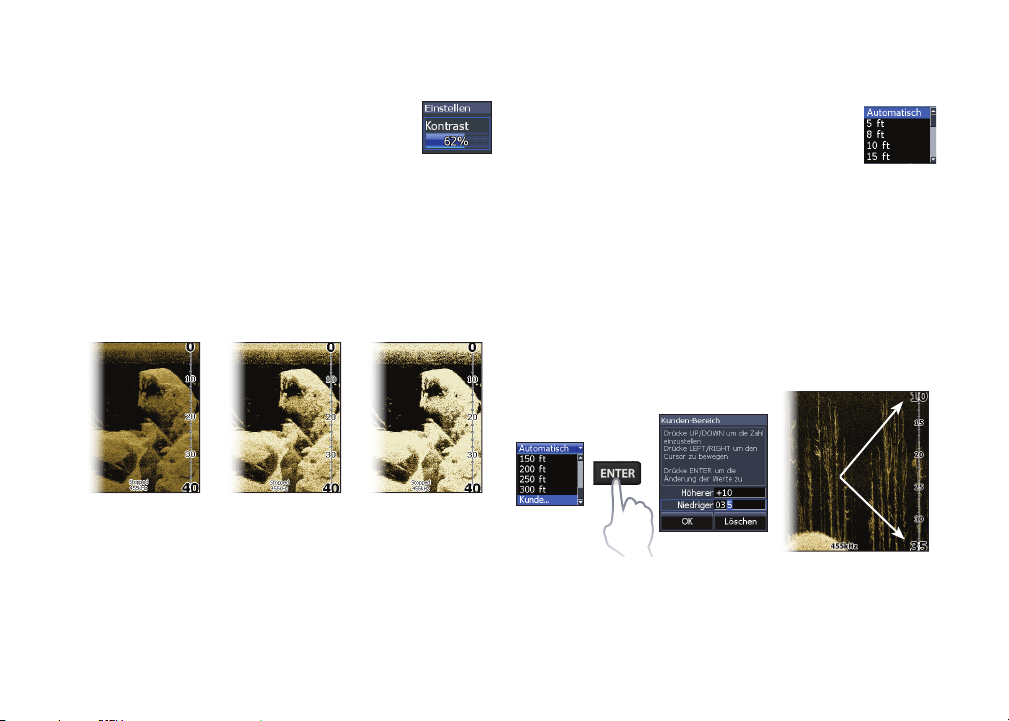
Einstellen
Bereich
Ruft die Bildlaueiste für die Kontrastanpassung auf, sodass Sie Kontrasteinstellungen anpassen können.
Kontrast
Stellt das Helligkeitsverhältnis zwischen den hellen
und dunklen Bereichen auf dem Bildschirm ein, damit schwimmende Objekte vom Hintergrund einfacher unterschieden werden können.
Kontrast
eingestellt
auf 40
Kontrast
eingestellt
auf 60
Kontrast
eingestellt
auf 80
DSI-Geräte verfügen im Gegensatz zu traditionellen Sonargeräten nicht über eine Empndlichkeitseinstellung. Bei DSI-Geräten dient der Kontrast als
Empndlichkeitseinstellung.
Bereichseinstellungen zeigen den Bereich
der Wassersäule von der Wasseroberäche
bis zum ausgewählten Tiefenbereich an.
Benutzerdenierter Bereich – Ober- und
Untergrenzen
Dient zum Auswählen der Ober- und Untergrenze
eines Bereichs der Wassersäule. Dadurch können
Sie einen Bereich der Wassersäule anzeigen, der
die Wasseroberäche nicht umfasst.
Die oberen und unteren Grenzwerte müssen mindestens 2m voneinander abweichen.
27
DSI-Betrieb | Elite-5x und Elite-7x
Page 30
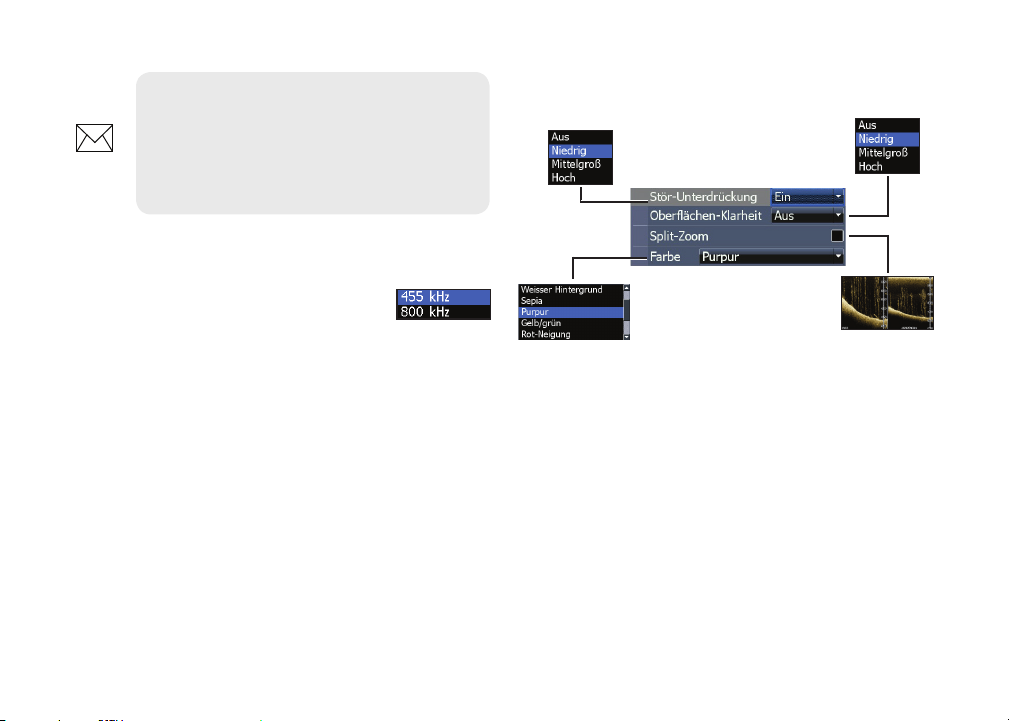
HINWEIS: Wenn Sie einen benutzerde-
nierten Bereich verwenden, empfangen
Sie möglicherweise keine digitalen Tiefenmessungen, oder Sie empfangen falsche Tiefeninformationen.
Frequenz
Steuert die vom Gerät verwendete
Schwingerfrequenz. 800 kHz bietet
die beste Auösung, 455kHz bietet eine größere
Tiefenabdeckung.
DownScan-Optionen
DownScan-Optionen
Störunterdrückung
Ping-Geschwindigkeit
Über die "Ping-Geschwindigkeit" wird festgelegt, wie
häug der Schwinger Sonarwellen ins Wasser sendet.
Eine Änderung der Ping-Geschwindigkeit kann Störungen durch andere Schwinger reduzieren.
DSI-Betrieb | Elite-5x und Elite-7x
Nutzt die erweiterte Signalverarbeitung, um die
Auswirkungen von Störungen (Schispumpen,
Wasserbedingungen, Zündsysteme des Motors
usw.) auf die Anzeige zu überwachen und unerwünschte Signale herauszultern.
28
Page 31
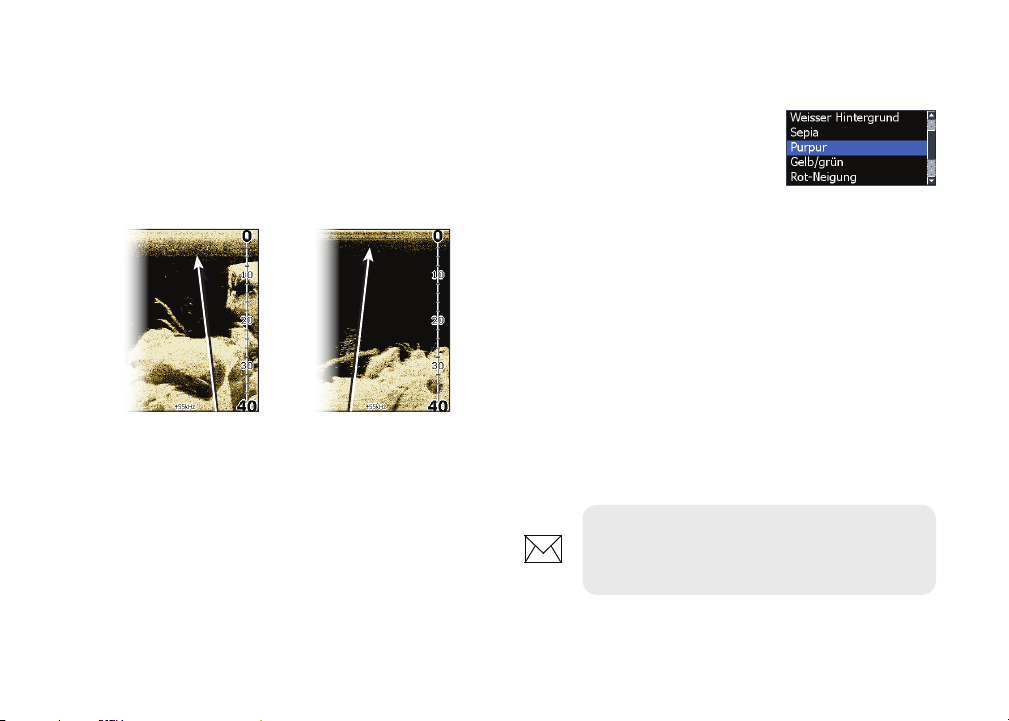
Oberächen-Klarheit
Farbe
Mit der Einstellung "Oberächen-Klarheit"
werden Oberächen-Störechos reduziert, indem
die Empndlichkeit des Empfängers nahe der
Oberäche verringert wird.
Geringe Ober-
ächen-Klarheit
Große Oberä-
chen-Klarheit
Split Zoom
Ändert die Anzeige zur Split-Zoom-Ansicht.
29
Ermöglicht die Einstellung
einer Farbpalette, die für die
jeweiligen Fischbedingungen
optimal geeignet ist.
Die Palette für den weißen Hintergrund bietet sich
gut für schwimmende Ziele an. Lila eignet sich zum
Anzeigen von Strukturdetails und zum Ermitteln
der Härte des Grunds. Sepia sorgt für eine gute
Darstellung von Details am Grund.
Stoppen des Sonars
Stoppt die Sonarübertragung und hält die
Sonaranzeige an, sodass Sie schwimmende Ziele
und Strukturen genauer betrachten können.
HINWEIS: Die Sonarhistorie (Track-
back) wird nicht aufgezeichnet, solange
das Sonar gestoppt ist.
DSI-Betrieb | Elite-5x und Elite-7x
Page 32
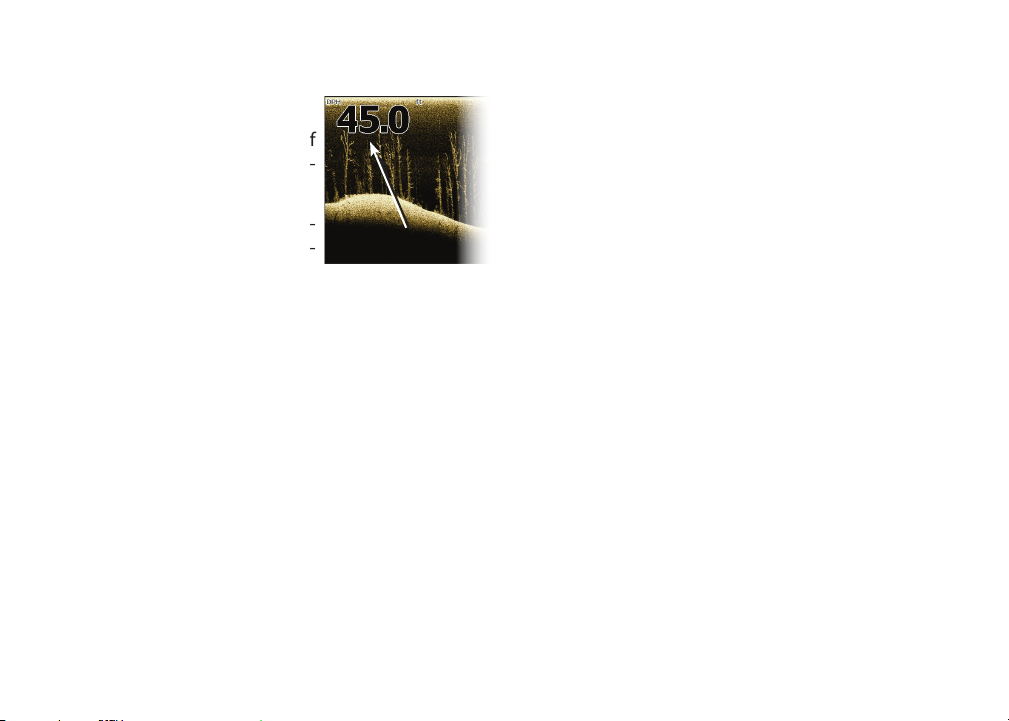
Overlay-Daten
Ermöglicht es Ihnen, Daten
auszuwählen, die oben auf
der DSI-Seite angezeigt wer-
den.
Die Einrichtung der Overlay-
Daten wird im Abschnitt "Sei-
Overlay-Daten
ten" behandelt.
Einstellungen
Ruft das Menü "Einstellungen" auf.
Weitere Informationen nden Sie unter
"Sonareinstellungen" auf Seite 23.
DSI-Betrieb | Elite-5x und Elite-7x
30
Page 33
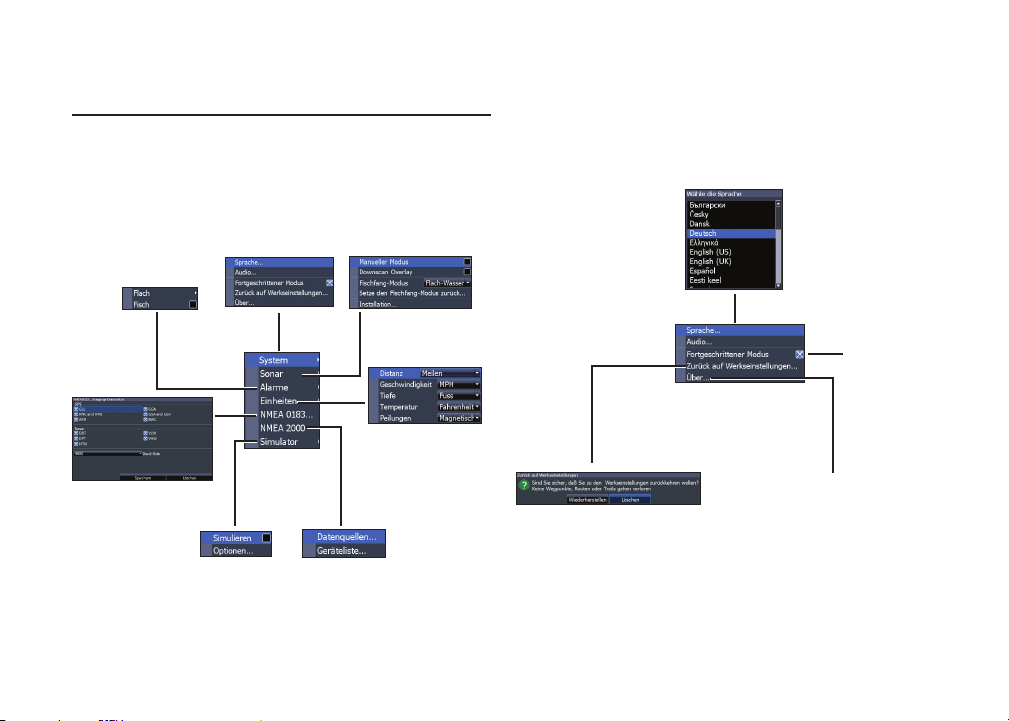
Einstellungen
Menü "Einstellungen"
Ruft die Installations- und Kongurationseinstellungen für Ihr Gerät auf.
(nur im fort-
geschrittenen
Modus)
(nur im fortgeschritte-
nen Modus)
Menü "Ein-
stellungen"
(Nur für Elite-7-Geräte)
System
Legt Geräteeinstellungen fest, wie Sprache,
Stummschalten der Lautstärke und önet den
fortgeschrittenen Modus.
Aktiviert die
erweiterten
Funktionen
Menü "System"
Zeigt die Softwareinformationen an
und Einstellungen
31
Einstellungen | Elite-5x und Elite-7x
Page 34
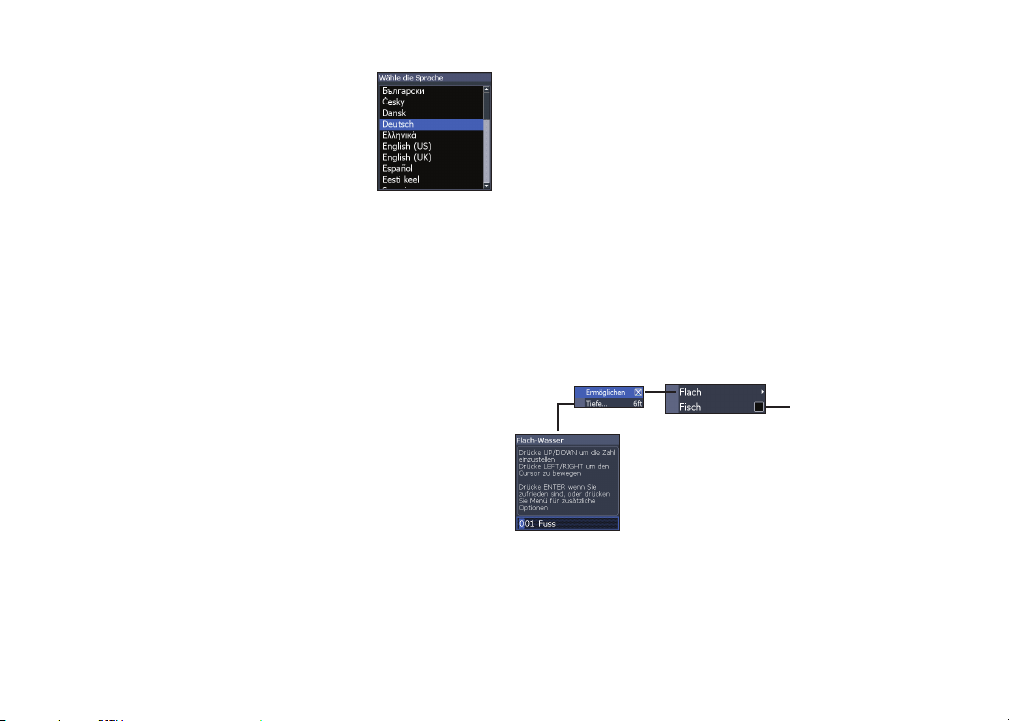
Festlegen der Sprache
Wählt die für die Menüs und Textfelder verwendete Sprache aus.
Audio
Aktiviert bzw. deaktiviert die Audioausgabe des
Geräts, z.B. Tastentöne, Alarmtöne usw., und passt
die Lautstärke an.
Fortgeschrittener Modus
Aktiviert Funktionen und Einstellungen, die für das
Gerät nur im Fortgeschrittenen-Modus verfügbar sind.
Wiederherstellen der Werkseinstellungen
Setzt das Gerät wieder auf die Standardeinstellungen zurück.
Über
Zeigt Softwareinformationen zu diesem Gerät. Bevor Sie ein Software-Update durchführen, können
Sie die Version der derzeit auf dem Gerät instal-
lierten Software prüfen. Greifen Sie hierzu auf den
Bildschirm "System Überblick" zu.
Lowrance aktualisiert die Gerätesoftware regelmäßig, um Funktionen hinzuzufügen und zu verbessern. Ermitteln Sie die aktuellste verfügbare
Softwareversion unter www.lowrance.com.
Alarme
Aktiviert Alarme und legt Schwellwerte für Alarme
fest.
Dieser Alarm wird
ausgegeben, wenn
ein Fischsymbol
Menü
"Alarme"
(Fisch-ID) auf dem
Sonarbild erscheint.
Einstellungen | Elite-5x und Elite-7x
32
Page 35
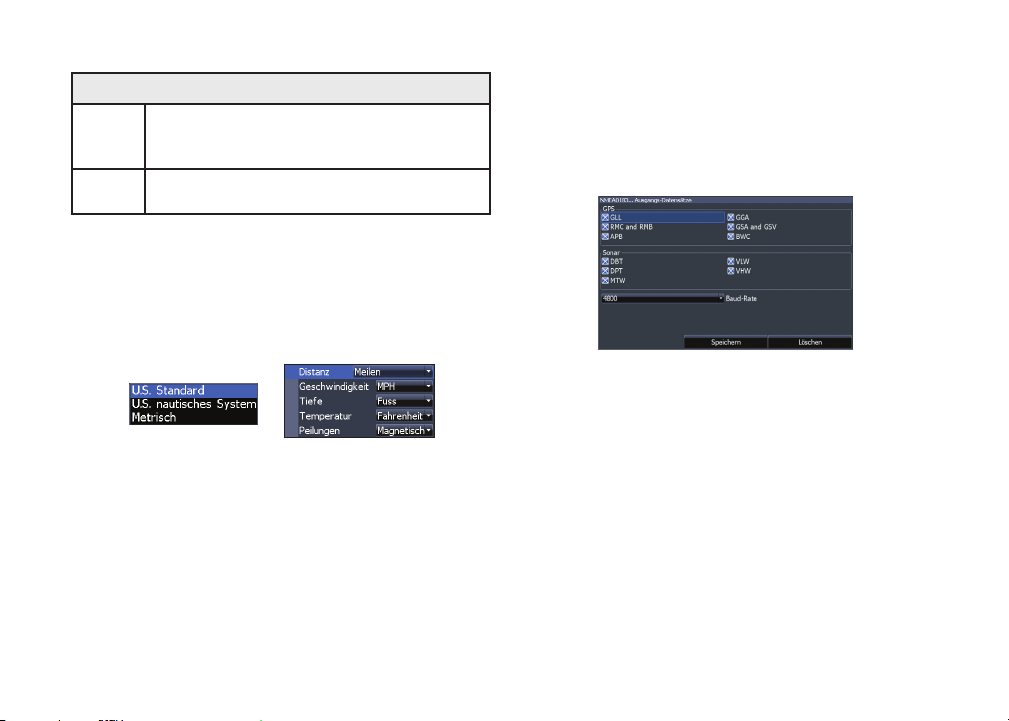
Alarme
Flachwasser-
Fisch
Dieser Alarm wird ausgegeben, wenn das Schiff in
Gewässer fährt, die acher sind als der festgelegte
Schwellwert.
Dieser Alarm wird ausgegeben, wenn ein Fischsymbol (Fisch-ID) auf dem Sonarbild erscheint.
Einheiten
Ermöglicht Ihnen die Auswahl der vom Gerät verwendeten Maßeinheiten. Die Optionen des Geräts sind davon
abhängig, ob sich das Gerät im einfachen oder im fortgeschrittenen Modus bendet.
Einfacher
Modus
Fortgeschrittener
Modus
NMEA 0183 Ausgang
Sie können die NMEA0183-Sequenzen auszuwählen, die vom Gerät verwendet werden, wenn eine
UKW-Funkanlage oder ein anderes NMEA0183-Gerät angeschlossen ist.
Sie können auch die Baudrate für die Übertragung
anpassen, doch in den meisten Fällen funktionieren die Standardeinstellungen am besten.
NMEA 2000 (Nur für Elite-7-Geräte)
Wenn das Gerät mit einem NMEA2000-Netzwerk
verbunden ist, können Sie eine GPS-Antenne im
Netzwerk als GPS-Quelle auswählen und neu erstellte Wegpunkte für andere Anzeigegeräte im
Netzwerk freigeben.
33
Einstellungen | Elite-5x und Elite-7x
Page 36

Die Freigabe von vorhandenen Wegpunkten ist hingegen nicht möglich. Sie können nur Wegpunkte
freigeben, die während der Verbindung zu einem
NMEA2000-Netzwerk neu erstellt werden, und die
Freigabe gilt nur innerhalb dieses Netzwerks.
Geräte-Liste (Nur für Elite-7-Geräte)
Ermöglicht die Anzeige von Daten zu Geräten, die
mit Ihrem NMEA2000-Netzwerk verbunden sind.
Simulator
Simuliert GPS- und/oder Sonaraktivität. Simulationen
können im Menü "Optionen" angepasst werden.
Einstellungen | Elite-5x und Elite-7x
34
Page 37
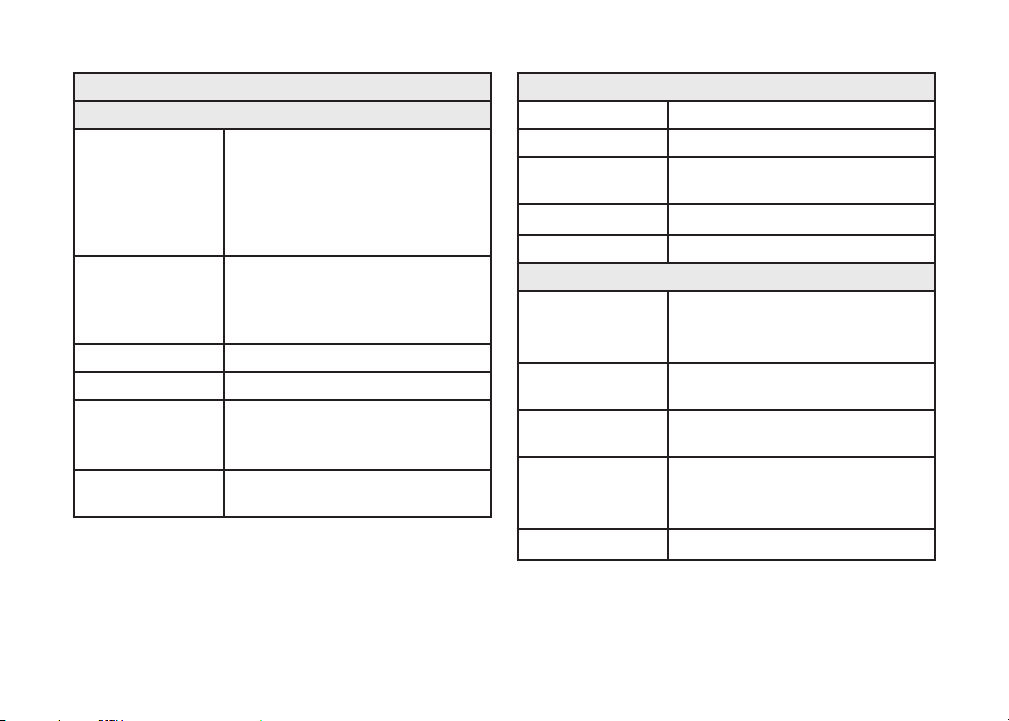
Elite-5x und Elite-7x
Allgemeines
Elite-7x: H x B: 135mm x 234mm
(5,3” x 9,2”); H 150mm (5,9”) einschl.
Gehäusegröße
Anzeige
Wasserdichtenorm IPx7
Beleuchtung LED (10Helligkeitsstufen)
Kommunikation
Konformitätserklärung
Halterung
Elite-5x: HxB: 136x 174mm
(5,4x 6,9Zoll); H einschl. Halterung:
151mm (5,9Zoll)
Elite-7x: Solar MAX™ 7-Zoll-Farb-TFT,
16Bit, Full VGA, 800x480
Elite-5x: (5Zoll, diagonal) Solar
MAX™ Plus-Farb-TFT, 16Bit, Full VGA
Elite-7x: NMEA 2000, NMEA 0183
Ausgang
Elite-5x: NMEA 0183 Ausgang
Teil 15.103 FCC-Vorschriften & CE
RTTE-Richtlinie1999/5/EC
Strom
Sendeleistung 250W RMS
Strombedarf 12V
Eingangsspannung
Stromverbrauch
Sicherungstyp 3A Fahrzeugsicherung
Max. Tiefe
Schwingerfrequenz
Max. Geschwindigkeit
Schwinger
Schwingerkabel 20ft (6m)
10 bis 17V
Typisch: 1,1A
Sonar
91m (300ft) 455/800kHz
305m (1000ft) 83/200kHz
762m (2500ft) 50/200kHz
455/800 kHz, 83/200 kHz, Medium/
High CHIRP
70mph
HDI 50/200kHz (Low/High CHIRP)
HDI 83/200kHz (Medium/High CHIRP
83/200kHz (Medium/High CHIRP)
35
Daten | Elite-5x und Elite-7x
Page 38

Kontaktinformationen
Kundenservice:
1-800-628-4487
(8Uhr bis 17Uhr Central Standard Time, Montag bis Freitag)
(Kanada)
1-855-361-1564
(8Uhr bis 17Uhr Eastern Standard Time, Montag bis Freitag)
Bestellung von Zubehörteilen
http://store.navico.com/
Besuchen Sie unsere Website
www.lowrance.com
Page 39

www.lowrance.com
*988-10654-001*
Besuchen Sie unsere Website:
 Loading...