

Page 1
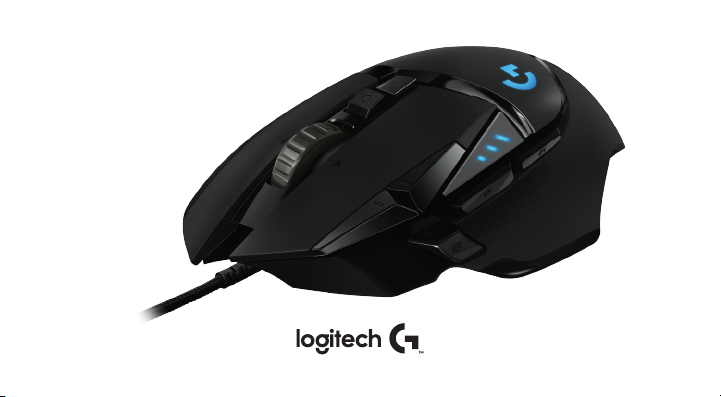
G502 HERO
Setup Guide
Page 2

English . . . . . . . . . . . . . . . . . . . . . 3
Deutsch . . . . . . . . . . . . . . . . . . . .13
Français . . . . . . . . . . . . . . . . . . . 23
Italiano . . . . . . . . . . . . . . . . . . . . 33
По-русски . . . . . . . . . . . . . . . . . . . 43
Po polsku . . . . . . . . . . . . . . . . . . . 53
Magyar . . . . . . . . . . . . . . . . . . . . 63
Česká verze. . . . . . . . . . . . . . . . . . 73
Slovenčina . . . . . . . . . . . . . . . . . . 83
2
Українська. . . . . . . . . . . . . . . . . . . 93
Eesti . . . . . . . . . . . . . . . . . . . . . 103
Latviski . . . . . . . . . . . . . . . . . . . . 113
Lietuvių . . . . . . . . . . . . . . . . . . . . 123
Български . . . . . . . . . . . . . . . . . . . 133
Hrvatski . . . . . . . . . . . . . . . . . . . 143
Srpski . . . . . . . . . . . . . . . . . . . . . 153
Slovenščina. . . . . . . . . . . . . . . . . . 163
Română . . . . . . . . . . . . . . . . . . . 173
Page 3
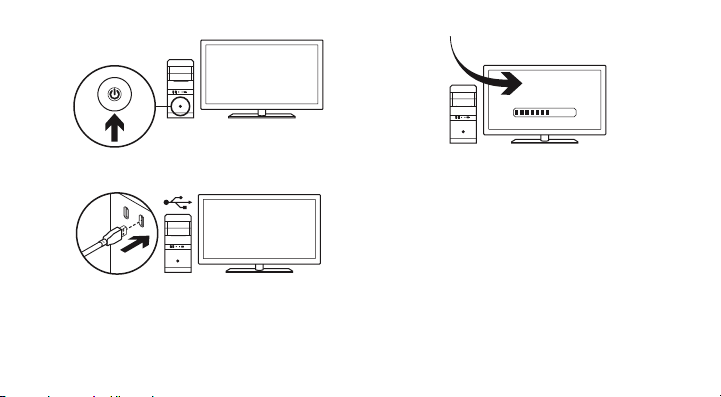
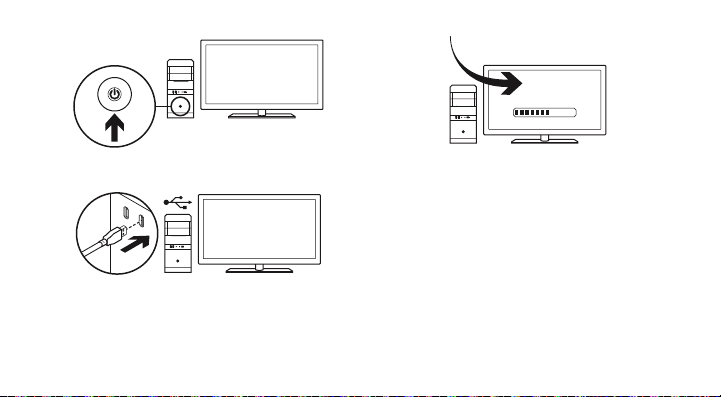
1
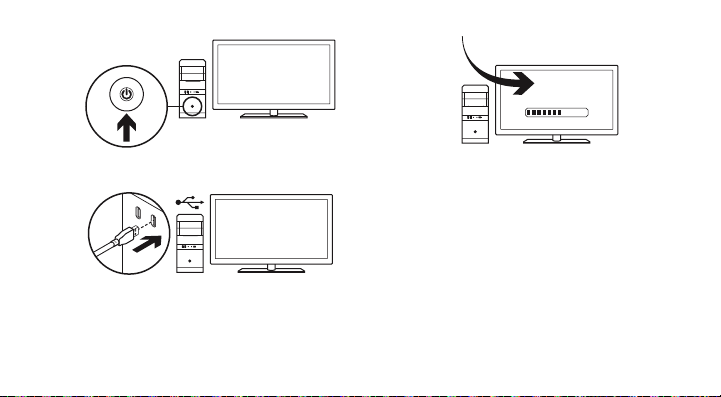
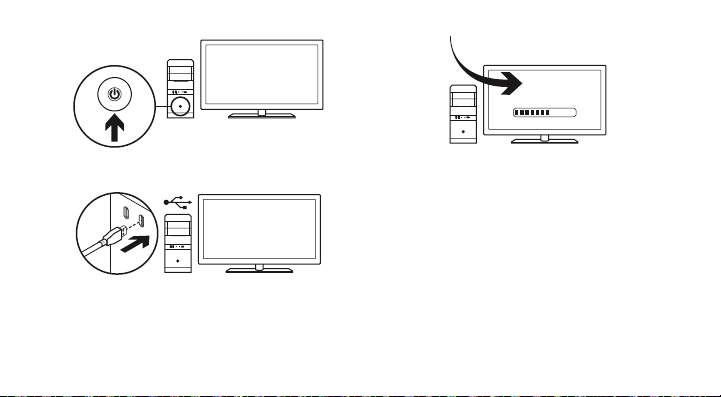
On
2
Your G502 is ready to play games.
If you would like to customize your G502,
refer to the next section.
USB
3
You can customize the three onboard
proles of the G502— button programming,
lighting color, lighting eects, and tracking
behavior—using the Logitech Gaming
Software. Download this free software
and learn how to customize the G502
at www.logitechG.com/support/g502-hero
English 3
Page 4
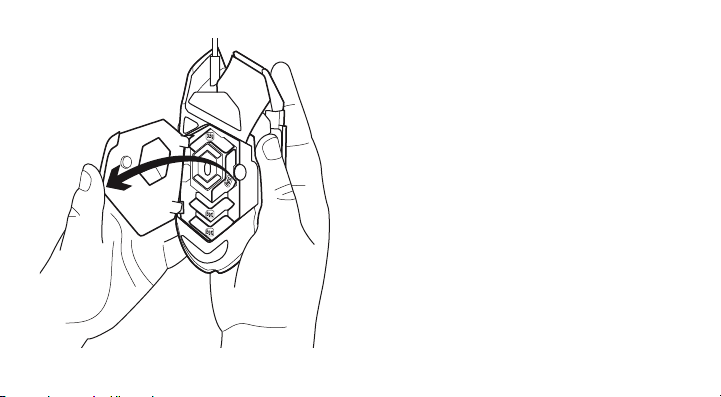
4
4 English
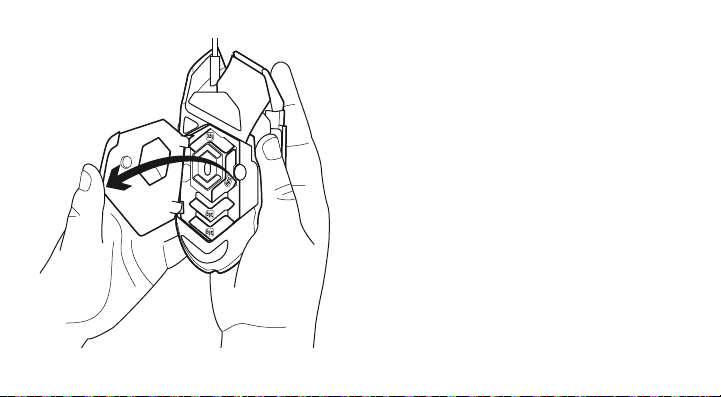
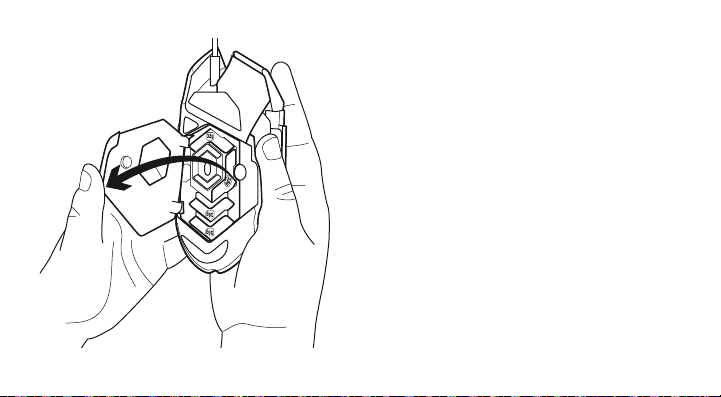
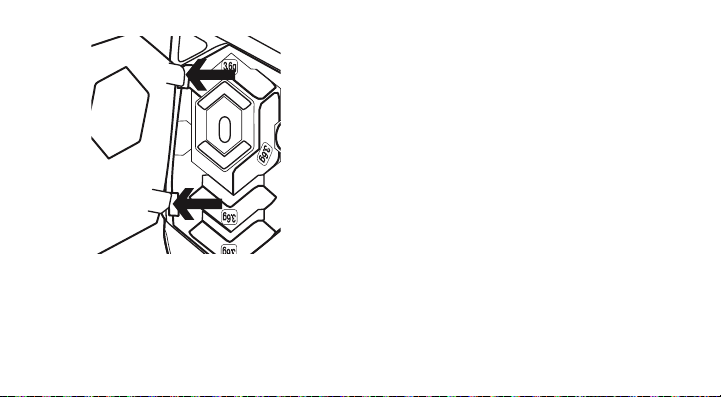
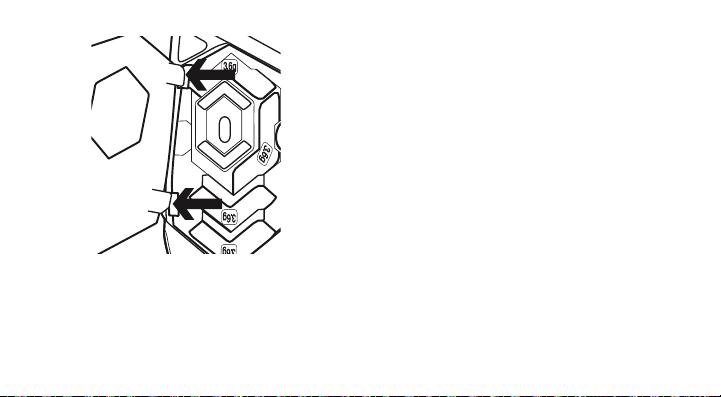
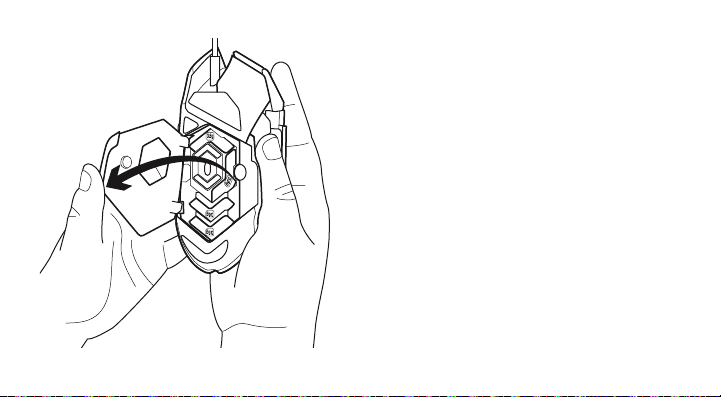
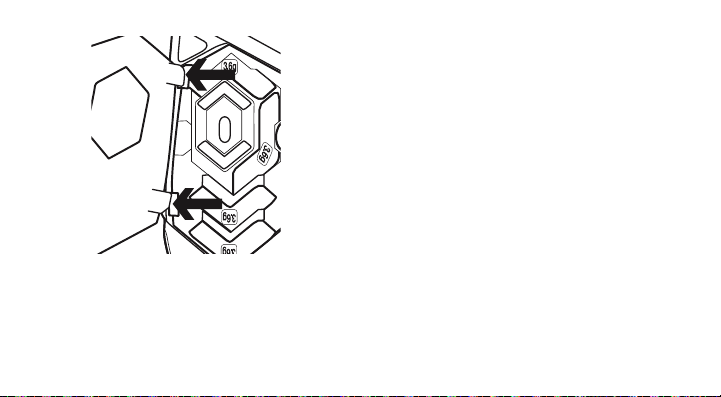
To adjust the weight and balance of your G502,
rst open the weight door by grasping
the mouse rmly in your right hand and pulling
the tab down with your left thumb.
Page 5
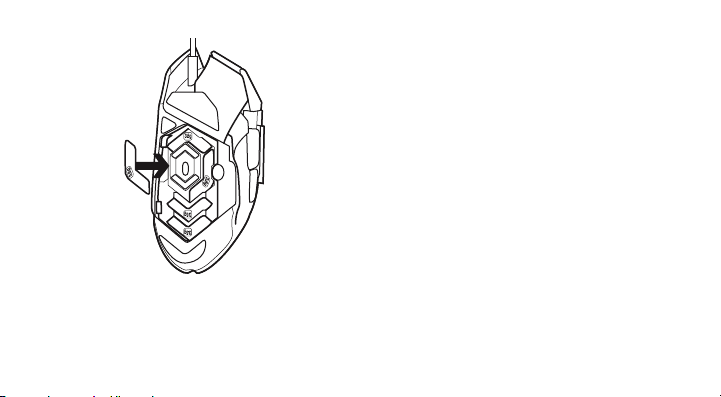
5
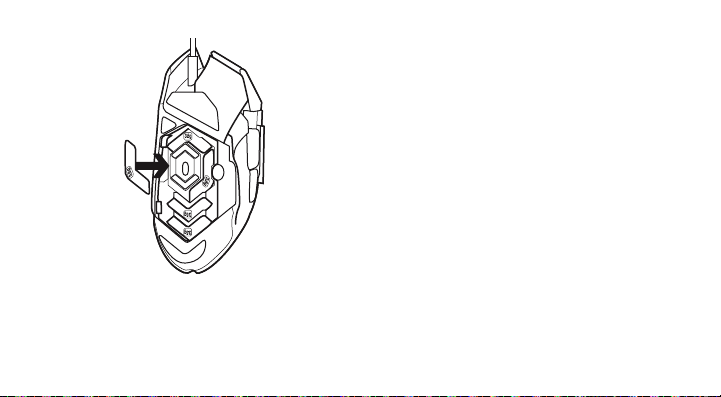
You can place up to ve 3.6 gram weights
in a number of dierent orientations.
Experiment with dierent positions
for the weights to nd an overall weight
and balance that feels right for you.
English 5
Page 6
6
6 English
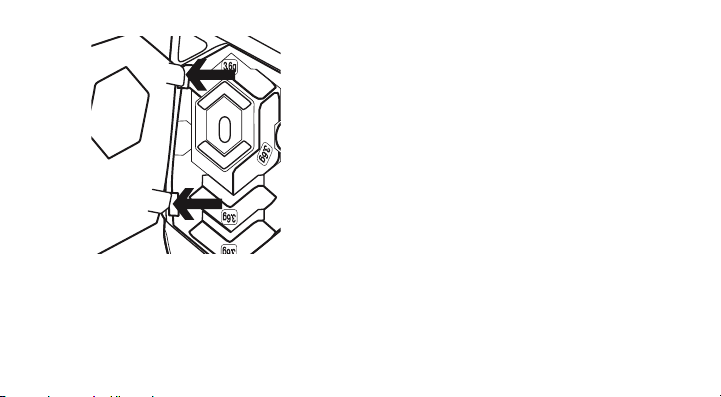
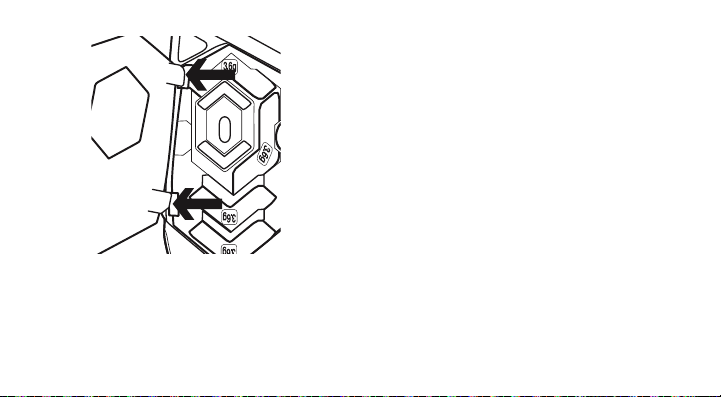
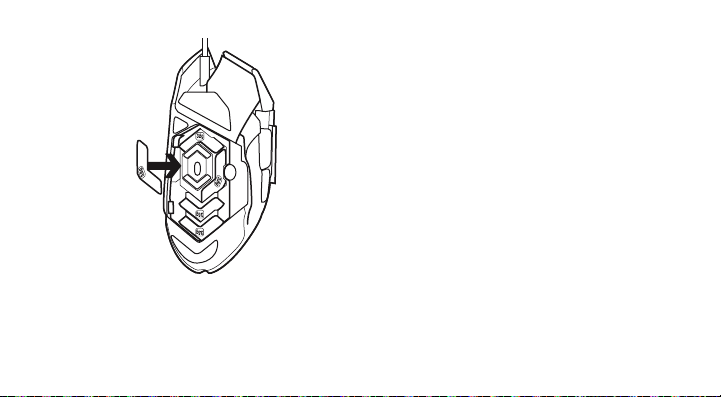
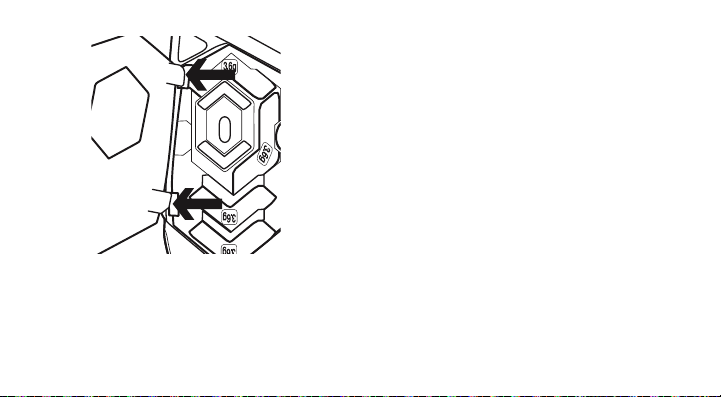
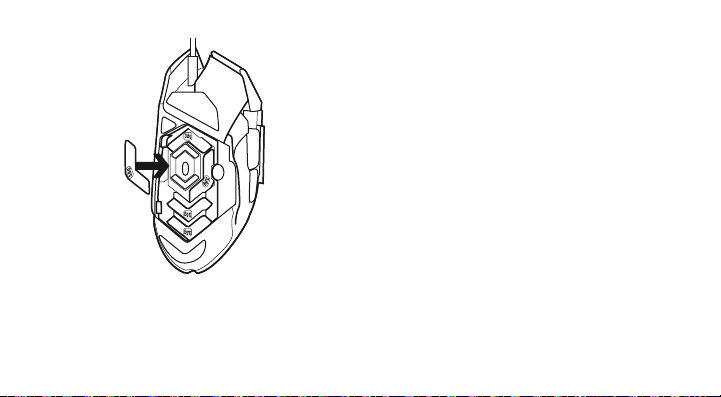
After inserting the weights, close the weight
door by inserting the tabs on the weight door
into the slots on the left side of the mouse
and rotating the door down until the magnet
holds the weight door rmly closed.
Page 7
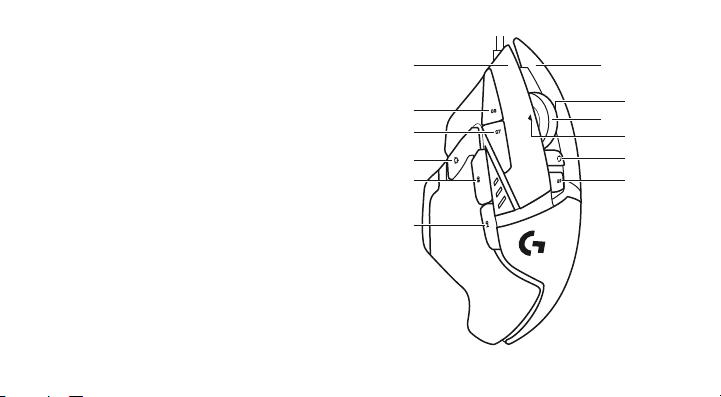
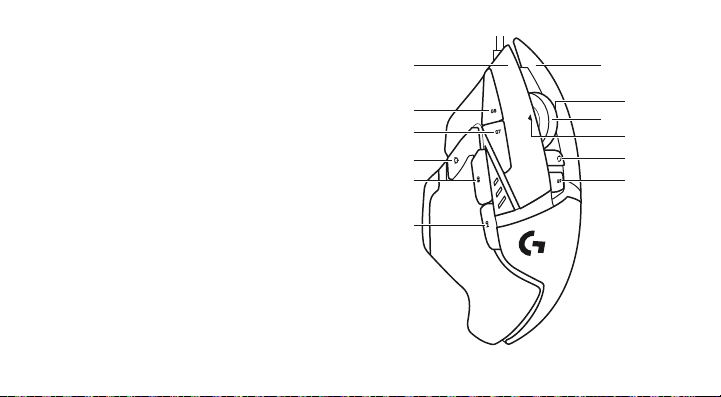
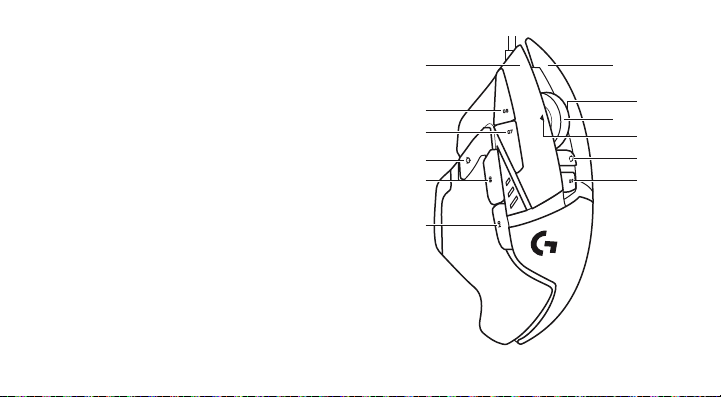
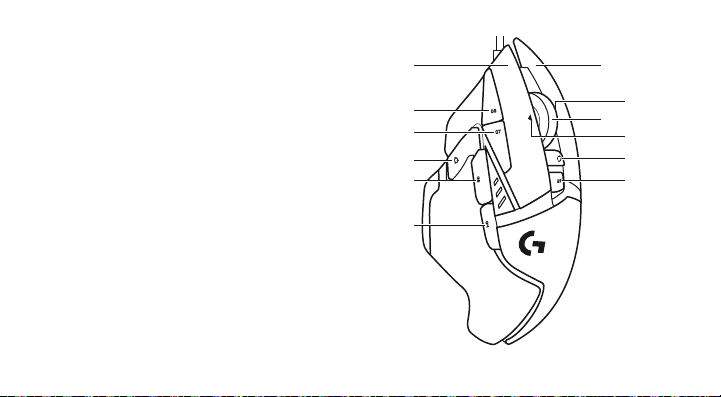
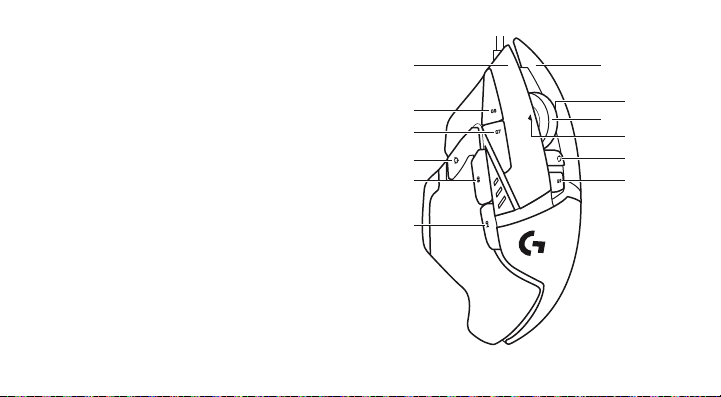
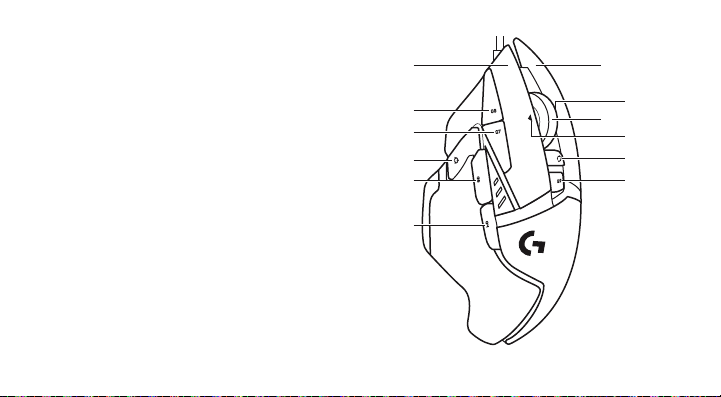
11 fully programmable buttons
1. Left (Button 1)
2. Right (Button 2)
3. Wheel click (Button 3)
4. Back (Button 4)
5. Forward (Button 5)
6. DPI Shift (Button G6)
7. DPI Down (Button G7)
8. DPI Up (Button G8)
9. Scroll left (wheel tilt left)
10. Scroll right (wheel tilt right)
11. Prole select (Button G9)
12. Wheel mode shift (not programmable)
1
8
7
6
5
2
10
3
9
12
11
4
English 7
Page 8
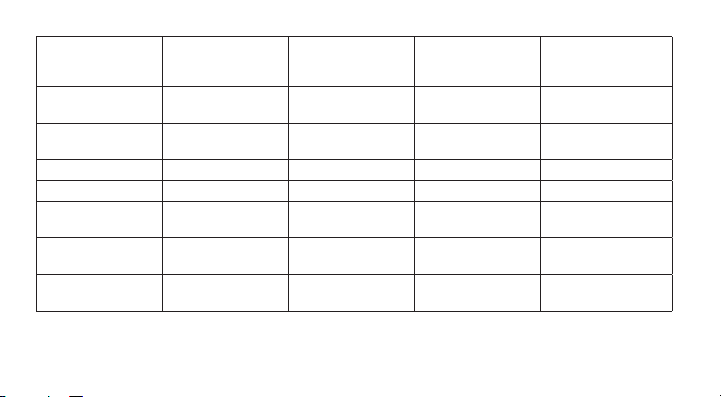
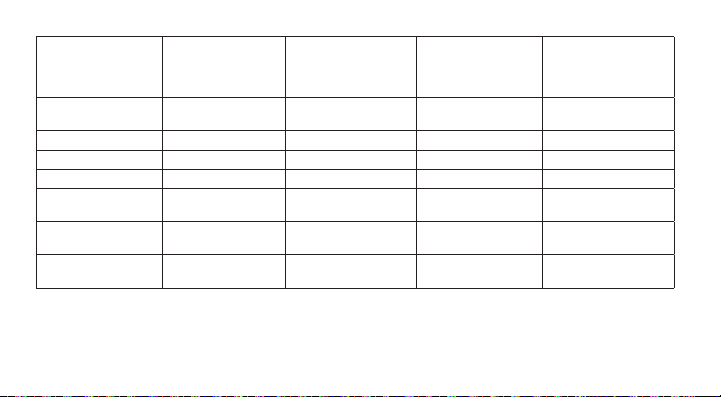
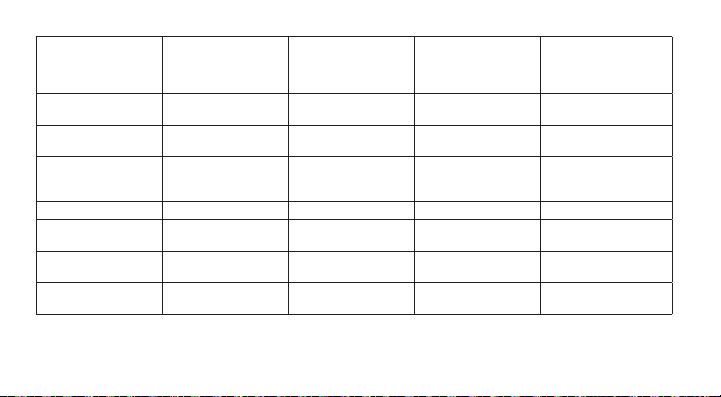
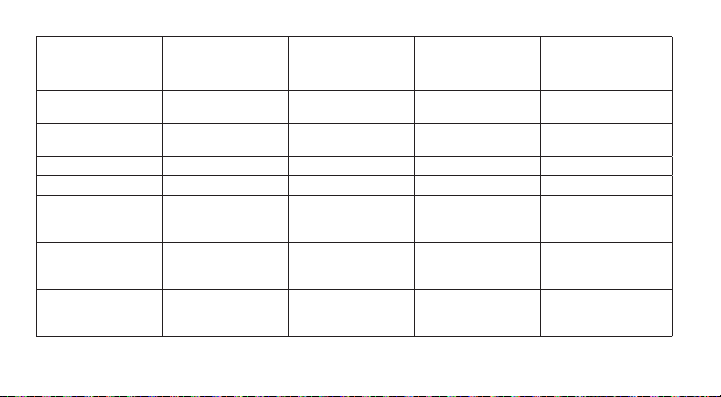
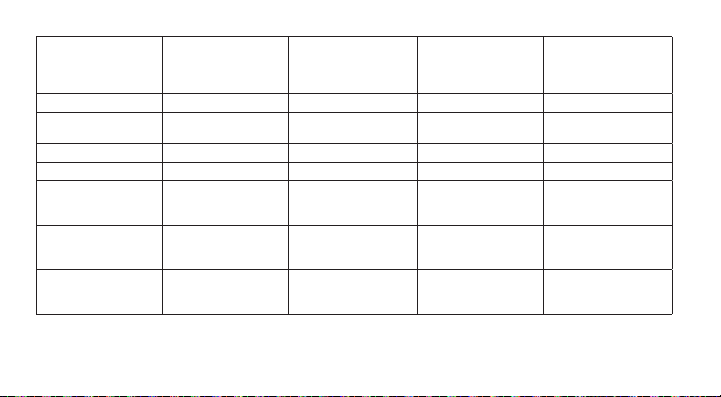
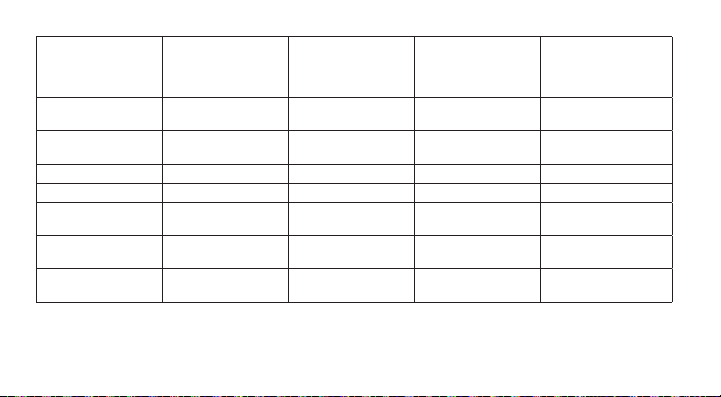
Prole 1*
(High-DPI
gaming)
DPI values 1200, 2400, 3200,
6400
Default DPI
2400 1600 2400 2400
Prole 2*
(Low-DPI gaming)
400, 800, 1600,
2400
Prole 3*
(Standard:
unshifted)
2400 2400
value
DPI Shift value 1200 400 N/A N/A
Reports/sec 1000 1000 500 500
1 Button 1
(left click)
2 Button 2
(right click)
3 Button 3
(middle click)
Button 1
(left click)
Button 2
(right click)
Button 3
(middle click)
Button 1
(left click)
Button 2
(right click)
Button 3
(middle click)
8 English
Prole 3*
(Standard:
G-shifted)
Button 1
(left click)
Button 2
(right click)
Ctrl-T
Page 9
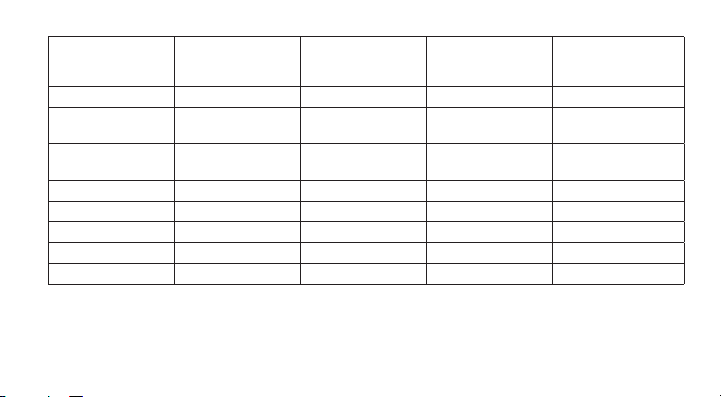
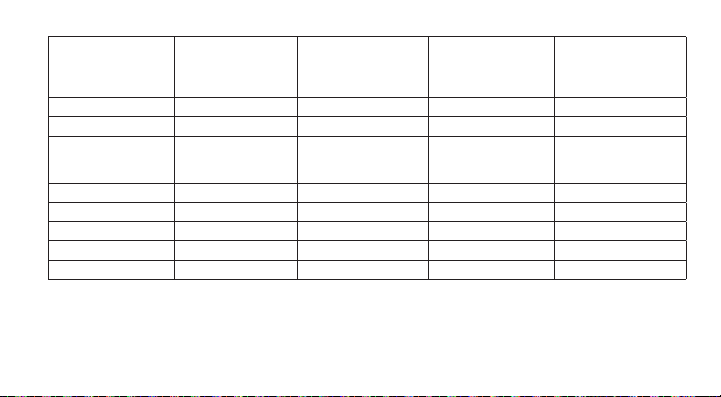
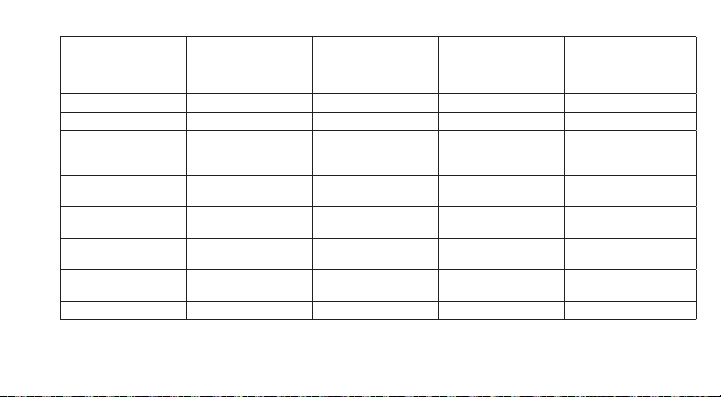
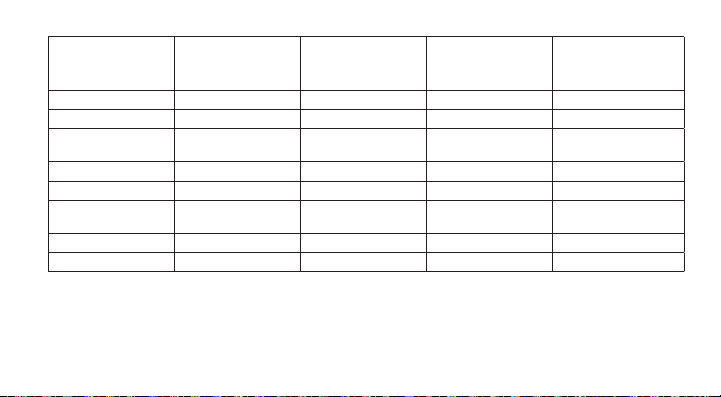
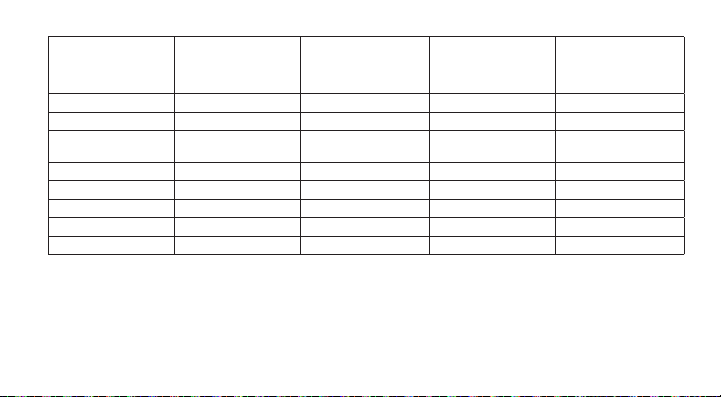
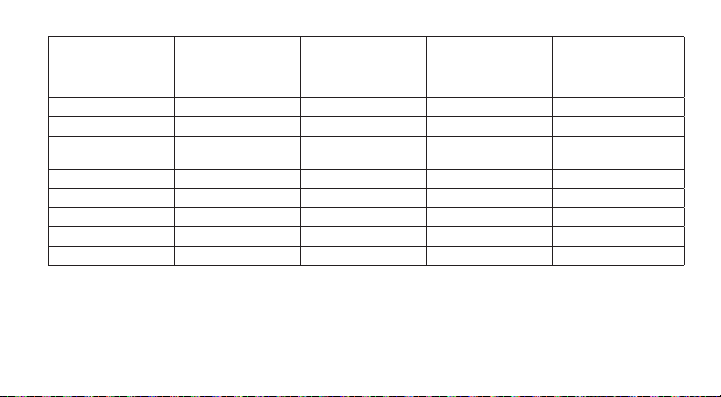
Prole 1*
(High-DPI
gaming)
Prole 2*
(Low-DPI gaming)
Prole 3*
(Standard:
unshifted)
Prole 3*
(Standard:
G-shifted)
4 Button 4 (back) Button 4 (back) Button 4 (back) Ctrl-Shift-Tab
5 Button 5
(forward)
6 DPI Shift (sniper) DPI Shift (sniper) G-Shift (double
Button 5
(forward)
Button 5
(forward)
Ctrl-Tab
N/A
functions)
7 DPI Down DPI Down Ctrl-C Ctrl-X
8 DPI Up DPI Up Ctrl-V Ctrl-Z
9 Scroll left Scroll left Scroll left Ctrl-F4
10 Scroll right Scroll right Scroll right Ctrl-Shift-T
11 Next prole Next prole Next prole Ctrl-0
English 9
Page 10
Onboard proles
The G502 has three precongured proles, one
each for high sensitivity gaming, low sensitivity
gaming, and standard mouse usage. Use Button
9 (see mouse drawing) to rotate through
these default proles. When you change proles,
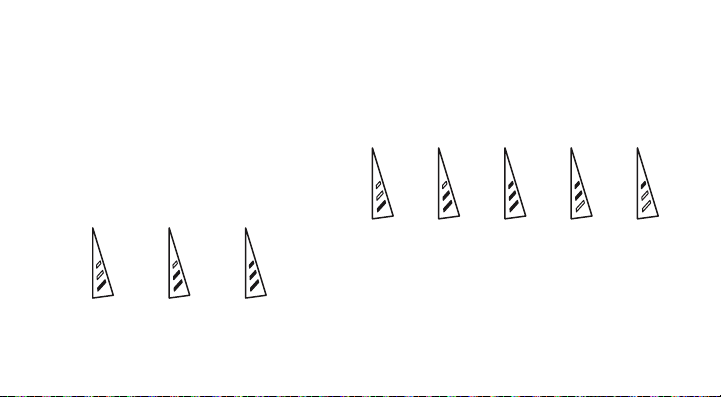
the DPI indicator lights will change color to
blue for three seconds and will indicate the new
mode as shown here:
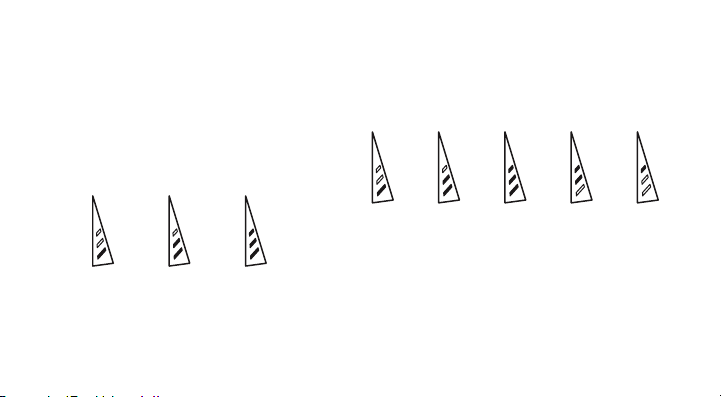
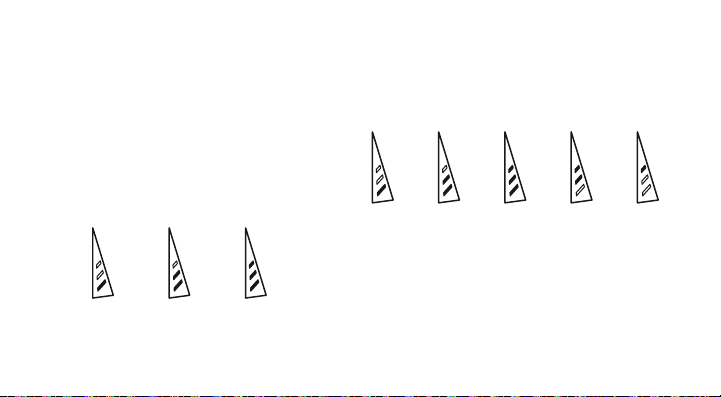
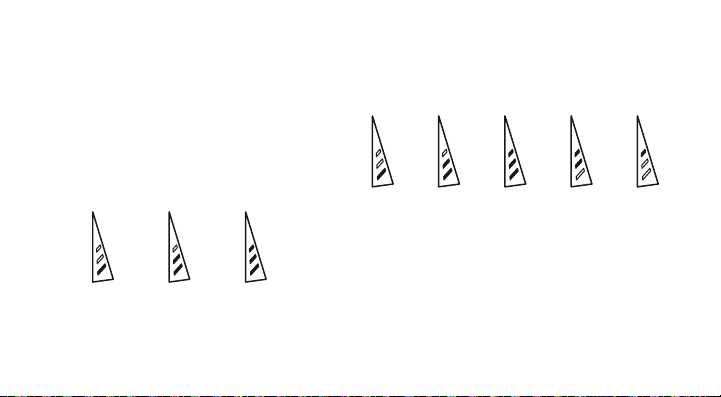
Prof. 1 Prof. 2 Prof. 3
10 English
DPI indicators
DPI values are shown using the three LEDs
indicated in the mouse drawing. The image
below shows which DPI value is being indicated
by the LED panel.
DPI 1 DPI 2 DPI 3 DPI 4 DPI 5
Page 11

Hyperfast Scroll Wheel
The G502 features Logitech’s exclusive dualmode hyperfast scroll wheel. Click the button
right below the wheel (Button G12) to switch
between the two modes.
Tips
Weight and balance tuning is very much
an exercise in personal preference.
Generally speaking, more weight makes it easier
to control high DPI settings, while less weight
makes low-DPI gaming less fatiguing.
Centering weights along an imaginary
line between your thumb and right-side
grip nger(s) will help maintain optimal frontto-back balance.
The eects of changing weights may not be
immediately apparent. After changing the
position or number of weights, give yourself
some time to experience the dierence before
changing them again.
Try the default prole settings in practice games
before changing these settings.
Advanced gamers can customize each game
according to their specic button conguration
and sensitivity switching needs. The Logitech
Gaming Software stores this information
and applies it automatically when the game
is detected.
English 11
Page 12

If the mouse doesn’t work
• Unplug and re-plug the USB cable to ensure
a good connection.
• Try the mouse USB cable in another USB port
on the computer.
• Use only a powered USB port.
• Try rebooting the computer.
• If possible, test the mouse on another
computer.
• Visit www.logitechG.com/support/g502-hero
for more suggestions and assistance.
12 English
Page 13
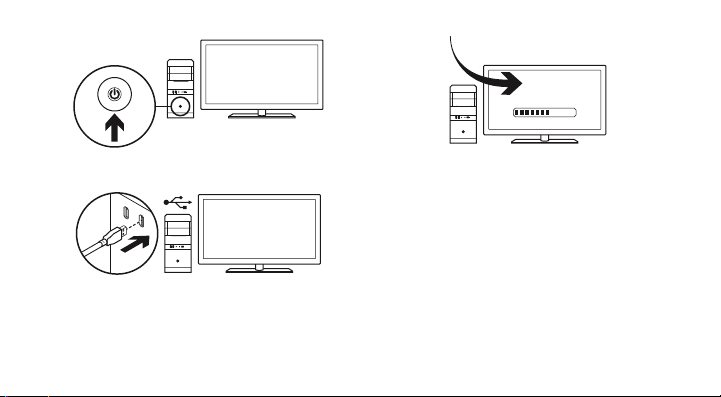
1
On
2
Die G502 ist zum Spielen bereit. Informationen
zum Anpassen der G502 ndest du im nächsten
Abschnitt.
USB
3
Die drei integrierten Prole der G502 –
Tastenprogrammierung, Farbe der Hintergrundbeleuchtung, Beleuchtungseekte und
Abtastverhalten – lassen sich anpassen
mithilfe der Logitech Gaming Software.
Das Herunterladen der kostenlosen
Software und einer Anleitung zum
Anpassen der G502 ndest du unter
www.logitechG.com/support/g502-hero
Deutsch 13
Page 14
4
14 Deutsch
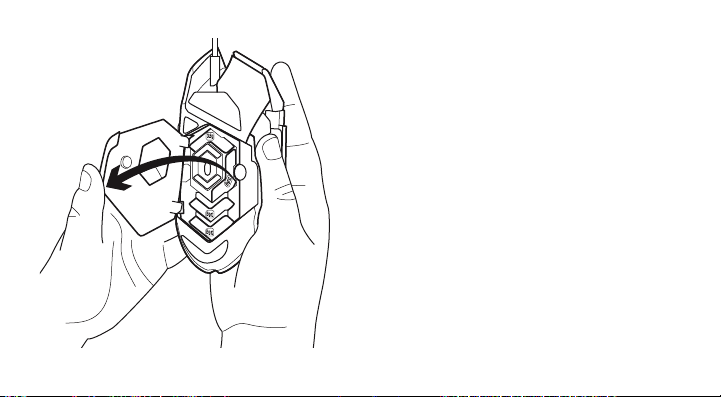
Zur Anpassung von Gewicht und Balance
der G502 ist zunächst der Gewichtsfachdeckel
zu önen. Dabei die Maus mit der rechten Hand
fest greifen und mit dem linken Daumen
die Lasche nach unten drücken.
Page 15
5
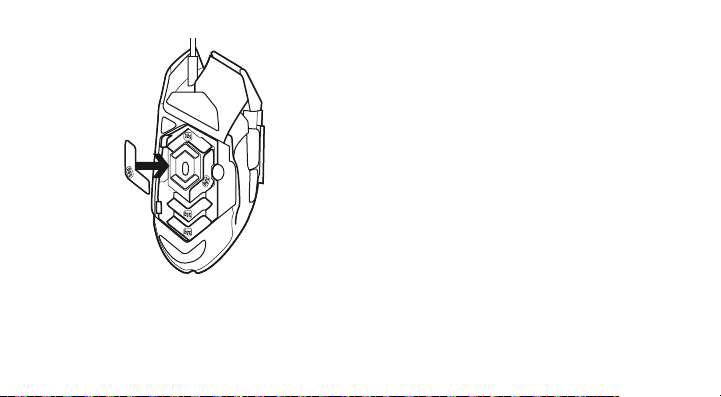
Bis zu fünf 3,6 g schwere Gewichte können
in unterschiedlicher Anordnung eingesetzt
werden. Experimentiere mit unterschiedlichen
Anordnungen für die Gewichte, um Gewicht und
Balance für deine persönlichen Anforderungen
zu optimieren.
Deutsch 15
Page 16
6
16 Deutsch
Schließe nach dem Einsetzen der Gewichte
die Abdeckung des Gewichtsfachs, indem du
die Laschen der Abdeckung in die Aussparungen
an der linken Seite der Maus einführst und
den Deckel nach unten drehst, bis der Deckel
dank des Magneten sicher geschlossen bleibt.
Page 17
11 voll programmierbare Tasten
1. Links (Taste 1)
2. Rechts (Taste 2)
3. Mausradklick (Taste 3)
4. Zurück (Taste 4)
5. Vorwärts (Taste 5)
6. DPI-Wechsel (Taste G6)
7. Auösung verringern (Taste G7)
8. Auösung erhöhen (Taste G 8)
9. Nach links scrollen
(Scrollrad nach links neigen)
10. Nach rechts scrollen
(Scrollrad nach rechts neigen)
11. Prol auswählen (Taste G9)
12. Radmodusschalter (nicht programmierbar)
1
8
7
6
5
2
10
3
9
12
11
4
Deutsch 17
Page 18
Prol 1*
(Spielen mit
hoher DPI-
DPI-Werte 1200, 2400, 3200,
Standard-DPI-Wert 2400 1600 2400 2400
DPI-Umschaltwert 1200 400 – –
Signale/Sekunde 1000 1000 500 500
1 Taste 1
2 Taste 2
3 Taste 3
Empndlichkeit)
6400
(Linksklick)
(Rechtsklick)
(Mittelklick)
Prol 2*
(Spielen mit
niedriger DPIEmpndlichkeit)
400, 800, 1600, 2400 2400 2400
Taste 1
(Linksklick)
Taste 2
(Rechtsklick)
Taste 3
(Mittelklick)
Prol 3*
(Standard: keine
Umschaltung)
Taste 1
(Linksklick)
Taste 2
(Rechtsklick)
Taste 3
(Mittelklick)
18 Deutsch
Prol 3*
(Standard:
G-Schaltung)
Taste 1
(Linksklick)
Taste 2
(Rechtsklick)
Strg+T
Page 19
Prol 1*
(Spielen mit
hoher DPI-
4 Taste 4 (zurück) Taste 4 (zurück) Taste 4 (zurück) Strg+Umschalt+Tab
5 Taste 5 (vorwärts) Taste 5 (vorwärts) Taste 5 (vorwärts) Strg+Tab
6 Auösung wechseln
7 Auösung verringern Auösung verringern Ctrl+C Strg+X
8 Auösung erhöhen Auösung erhöhen Strg+V Strg+Z
9 Nach links scrollen Nach links scrollen Nach links scrollen Strg+F4
10 Nach rechts scrollen Nach rechts scrollen Nach rechts scrollen Strg+Umschalt+T
11 Nächstes Prol Nächstes Prol Nächstes Prol Strg+0
Empndlichkeit)
(Scharfschützenmodus)
Prol 2*
(Spielen mit
niedriger DPIEmpndlichkeit)
Auösung wechseln
(Scharfschützenmodus)
Prol 3*
(Standard: keine
Umschaltung)
G-Schaltung
(verdoppelt
Funktionen)
Prol 3*
(Standard:
G-Schaltung)
–
Deutsch 19
Page 20
Integrierte Prole
Die G502 verfügt über drei bereits kongurierte
Prole: eines zum Spielen mit hoher DPIAuösung, eines zum Spielen mit niedriger
DPI-Auösung und eines für Standardarbeiten
mit der Maus. Die Taste 9 (siehe Abbildung
der Maus) ermöglicht das Umschalten zwischen
diesen Standardprolen. Wenn du das Prol
wechselst, ändern die DPI-Anzeigen ihre Farbe
für drei Sekunden zu Blau. Der neue Modus wird
folgendermaßen angezeigt:
Prof. 1 Prof. 2 Prof. 3
20 Deutsch
DPI-Anzeigen
Die DPI-Werte werden mithilfe der drei auf
der Abbildung dargestellten LEDs angezeigt.
Die Abbildung unten veranschaulicht
die Anzeige der einzelnen DPI-Werte auf
dem LED-Panel.
DPI 1 DPI 2 DPI 3 DPI 4 DPI 5
Page 21

Hyperschnelles Scrollrad
Die G502 verfügt über das nur von Logitech
angebotene hyperschnelle Dual-ModeScrollrad. Durch Drücken der Taste rechts neben
dem Scrollrad (Taste G12) kannst du zwischen
den beiden Modi umschalten.
Tipps
Das Gewichts- und Balancetuning basiert in
hohem Maß auf der persönlichen Präferenz.
Im Allgemeinen erleichtert ein höheres Gewicht
die Kontrolle der Maus bei hoher DPI-Einstellung,
während das Spielen mit niedriger DPIEinstellung bei geringerem Gewicht weniger
ermüdend ist.
Die Ausrichtung der Gewichte an
einer gedachten Mittellinie zwischen
Daumen und rechten Greingern sorgt
für eine optimale Balance zwischen
Vorderbereich und Hinterbereich.
Änderungen an den Gewichten werden nicht
immer sofort wahrgenommen. Nach dem
Ändern der Anzahl oder der Anordnung der
Gewichte solltest du die Maus erst eine Zeit lang
verwenden, bis du den Unterschied feststellst,
bevor du weitere Änderungen vornimmst.
Teste vor dem Ändern von Einstellungen
die Standardeinstellungen in Probespielen.
Erfahrene Spieler können für jedes Spiel
eine individuelle Tastenbelegung und
Empndlichkeitsumschaltung einstellen.
Die Logitech Gaming Software speichert
diese Informationen und wendet sie
automatisch an, wenn das Spiel erkannt wird.
Deutsch 21
Page 22

Bei Funktionsstörung der Maus
• Ziehe das USB-Kabel ab und stecke es
anschließend wieder ein, um eine korrekte
Verbindung zu gewährleisten.
• Schließe die Maus versuchsweise an
einen anderen USB-Anschluss an.
• Verwende nur einen strombetriebenen
USB-Anschluss.
• Starte den Computer neu.
• Teste die Maus, falls möglich, an einem
anderen Computer.
• Besuche www.logitechG.com/
support /g502-hero für weitere Vorschläge
und Hinweise.
22 Deutsch
Page 23
1
On
2
Votre souris G502 est prête à l'emploi.
Reportez-vous à la section suivante si
vous souhaitez personnaliser son utilisation.
USB
3
Il est possible de personnaliser les trois prols
enregistrés de la souris G502, notamment la
programmation des boutons, la couleur de
l'éclairage, les eets lumineux et le comportement de suivi à l'aide de l'assistant pour
jeux vidéo de Logitech. Téléchargez ce logiciel
gratuit et découvrez comment personnaliser
votre souris G502 en vous rendant sur
www.logitechG.com/support/g502-hero
Français 23
Page 24
4
24 Français
Pour régler le poids et l'équilibre de votre souris
G502, ouvrez d'abord le clapet du compartiment
de poids: tenez fermement la souris dans votre
main droite et tirez la languette vers le bas avec
votre pouce gauche.
Page 25
5
Vous pouvez y placer jusqu'à cinq poids
de 3,6 g dans un grand nombre d'orientations
diérentes. Essayez de placer les poids dans
diérentes positions an de trouver le poids
et l'équilibre qui vous conviennent.
Français 25
Page 26
6
26 Français
Après avoir inséré les poids dans le compartiment, fermez le clapet: insérez les languettes
situées sur le compartiment dans les fentes
du côté gauche de la souris, puis pivotez
le clapet vers le bas jusqu'à ce que l'aimant
le maintienne bien fermé.
Page 27
11boutons entièrement
programmables
1. Gauche (bouton 1)
2. Droit (bouton 2)
3. Clic de roulette (bouton 3)
4. Précédent (bouton 4)
5. Suivant (bouton 5)
6. Changement de résolution (bouton G6)
7. Diminution de la résolution (bouton G7)
8. Augmentation de la résolution (bouton G8)
9. Délement vers la gauche (inclinaison de la
roulette vers la gauche)
10. Délement vers la droite (inclinaison de la
roulette vers la droite)
11. Sélection de prol (bouton G9)
12. Alternance de la roulette (non
programmable)
1
8
7
6
5
2
10
3
9
12
11
4
Français 27
Page 28
Prol 1*
(jeu haute
résolution)
Valeurs PPP 1 200, 2 400, 3 200,
Valeur PPP par
défaut
Valeur de
changement de
résolution
Rapports/s 1 000 1 000 500 500
1 Bouton 1
2 Bouton 2
3 Bouton 3
6 400
2 400 1 600 2 400 2 400
1 200 400 Non applicable Non applicable
(clic gauche)
(clic droit)
(clic central)
Prol 2*
(jeu basse résolution)
400, 800, 1 600, 2 400 2 400 2 400
Bouton 1
(clic gauche)
Bouton 2
(clic droit)
Bouton 3
(clic central)
Prol 3*
(standard: sans
modication)
Bouton 1
(clic gauche)
Bouton 2
(clic droit)
Bouton 3
(clic central)
28 Français
Prol 3*
(standard:
modication
avec sélecteur G)
Bouton 1
(clic gauche)
Bouton 2
(clic droit)
Ctrl + T
Page 29
Prol 1*
(jeu haute
résolution)
4 Bouton 4 (précédent) Bouton 4 (précédent) Bouton 4 (précédent) Ctrl + Maj + Tab
5 Bouton 5 (suivant) Bouton 5 (suivant) Bouton 5 (suivant) Ctrl + Tab
6 Changement
7 Diminution
8 Augmentation
9 Délement vers
10 Délement vers
11 Prol suivant Prol suivant Prol suivant Ctrl + 0
de résolution (sniper)
de la résolution
de la résolution
la gauche
la droite
Prol 2*
(jeu basse résolution)
Changement
de résolution (sniper)
Diminution
de la résolution
Augmentation
de la résolution
Délement vers
la gauche
Délement vers
la droite
Prol 3*
(standard: sans
modication)
Sélecteur G
(fonctionnalité
des boutons doublée)
Ctrl + C Ctrl + X
Ctrl + V Ctrl + Z
Délement vers
la gauche
Délement vers
la droite
Prol 3*
(standard:
modication avec
sélecteur G)
Non applicable
Ctrl + F4
Ctrl + Maj + T
Français 29
Page 30
Prols enregistrés
La souris G502 possède trois prols
précongurés: pour le jeu avec haute sensibilité,
le jeu avec basse sensibilité et l'utilisation
normale de la souris. Utilisez le bouton 9
le schéma de la souris) pour passer
(voir
prol par défaut à un autre. Lorsque vous
d'un
changez de prol, les témoins lumineux PPP
passent au bleu pendant trois secondes et
indiquent le nouveau mode comme illustré
ci-dessous:
Prof. 1 Prof. 2 Prof. 3
30 Français
Témoins lumineux PPP
Les valeurs PPP sont illustrées à l'aide des trois
témoins lumineux sur le schéma de la souris.
L'image ci-dessous signale quelle valeur PPP est
indiquée par le panneau des témoins lumineux.
DPI 1 DPI 2 DPI 3 DPI 4 DPI 5
Page 31

Roulette de délement
ultrarapide
La souris G502 dispose de la roulette
de délement ultrarapide double mode
exclusive à
droit en
pour
Logitech. Cliquez sur le bouton
dessous de la roulette (bouton G12)
passer d'un mode à l'autre.
Conseils
Le réglage du poids et de l'équilibre dépend
de vos préférences. De manière générale,
plus
vous ajoutez de poids, plus les paramètres
de résolution élevée sont faciles à contrôler.
Inversement, moins vous ajoutez de poids,
moins le jeu basse résolution est fatigant.
Centrez les poids le long d'une ligne imaginaire
entre votre pouce et vos doigts situés sur
le
revêtement du côté droit pour conserver
un
équilibre optimal entre l'avant et l'arrière.
Lorsque vous changez les poids, il se peut
que vous ne remarquiez pas immédiatement
la
diérence. Après avoir modié la position
ou le nombre de poids, prenez un moment
pour apprécier la diérence avant d'eectuer
une
nouvelle modication.
Avant de modier les paramètres de prol
par
défaut, vériez d'abord leur ecacité dans
le jeu.
Les joueurs expérimentés peuvent personnaliser
chaque jeu selon leurs besoins spéciques
en
matière de changement de sensibilité et de
conguration de boutons. L'assistant pour jeux
vidéo de Logitech stocke ces informations et
les
applique automatiquement lorsque le jeu
est
détecté.
Français 31
Page 32

Si la souris ne fonctionne pas
• Débranchez et rebranchez le câble USB
vérier la connexion.
pour
• Essayez de connecter le câble USB de la souris
à un autre port USB de l'ordinateur.
• Utilisez uniquement un port USB alimenté.
• Essayez de redémarrer l'ordinateur.
• Si possible, testez la souris sur un autre
ordinateur.
• Pour plus d'informations ou pour obtenir de
l'aide, rendez-vous sur www.logitechG.com/
support /g502-hero.
32 Français
Page 33
1
On
2
Il mouse G502 è pronto per giocare.
Se si desidera personalizzare il mouse G502,
consultare la sezione successiva.
USB
3
G502 dispone di tre proli integrati di cui
è possibile personalizzare la programmazione
dei pulsanti, il colore e gli eetti
dell'illuminazione, nonché il comportamento
di tracciamento, mediante Logitech
Gaming Software. Per scaricare il software
gratuito e ottenere ulteriori informazioni sulla
personalizzazione di G502, visitare il sito Web
www.logitechG.com/support/g502-hero
Italiano 33
Page 34
4
34 Italiano
Per regolare il peso e il bilanciamento di G502,
aprire il vano dei pesi aerrando il mouse con
la mano destra e facendo scorrere la linguetta
verso il basso con il pollice sinistro.
Page 35
5
È possibile collocare no a cinque pesi
di 3,6 grammi con orientamento diverso.
Per trovare il peso e il bilanciamento ottimali,
provare a collocare i pesi in diverse posizioni.
Italiano 35
Page 36
6
36 Italiano
Una volta inseriti i pesi, chiudere il vano
inserendo le linguette negli slot sul lato sinistro
del mouse e ruotando lo sportello del vano
verso il basso no a quando non viene chiuso
saldamente mediante calamita.
Page 37
11 pulsanti programmabili
1. Sinistro (pulsante 1)
2. Destro (pulsante 2)
3. Clic con lo scroller (pulsante 3)
4. Indietro (pulsante 4)
5. Avanti (pulsante 5)
6. Cambio DPI (pulsante G6)
7. Riduzione DPI (pulsante G7)
8. Aumento DPI (pulsante G8)
9. Scorrimento a sinistra
(scroller verso sinistra)
10. Scorrimento a destra (scroller verso destra)
11. Selezione del prolo (pulsante G9)
12. Cambio della modalità di scorrimento
(non programmabile)
1
8
7
6
5
2
10
3
9
12
11
4
Italiano 37
Page 38
Prolo 1*
(giochi che richiedono
un'alta risoluzione
Valori DPI 1200, 2400, 3200,
Valore DPI
predenito
del sensore)
6400
2400 1600 2400 2400
Prolo 2*
(giochi che richiedono
una bassa risoluzione
del sensore)
Prolo 3*
(standard:
nessun cambio)
400, 800, 1600, 2400 2400 2400
Valore cambio DPI 1200 400 N/D N/D
Report/sec 1000 1000 500 500
1 Pulsante 1
2 Pulsante 2
3 Pulsante 3
(clic con il pulsante
sinistro)
(clic con il pulsante
destro)
(clic con il pulsante
centrale)
Pulsante 1
(clic con il pulsante
sinistro)
Pulsante 2
(clic con il pulsante
destro)
Pulsante 3
(clic con il pulsante
centrale)
Pulsante 1
(clic con il pulsante
sinistro)
Pulsante 2
(clic con il pulsante
destro)
Pulsante 3
(clic con il pulsante
centrale)
38 Italiano
Prolo 3*
(standard: G-cambio)
Pulsante 1
(clic con il pulsante
sinistro)
Pulsante 2
(clic con il pulsante
destro)
Ctrl-T
Page 39
Prolo 1*
(giochi che richiedono
un'alta risoluzione
del sensore)
Prolo 2*
(giochi che richiedono
una bassa risoluzione
del sensore)
Prolo 3*
(standard:
nessun cambio)
Prolo 3*
(standard: G-cambio)
4 Pulsante 4 (indietro) Pulsante 4 (indietro) Pulsante 4 (indietro) Ctrl-Maiusc-Tab
5 Pulsante 5 (avanti) Pulsante 5 (avanti) Pulsante 5 (avanti) Ctrl-Tab
6 Cambio DPI
(cecchino)
Cambio DPI
(cecchino)
G-cambio (funzioni
doppie)
N/D
7 DPI giù DPI giù Ctrl-C Ctrl-X
8 Aumento DPI Aumento DPI Ctrl-V Ctrl-Z
9 Scorrimento
a sinistra
Scorrimento
a sinistra
Scorrimento
a sinistra
Ctrl-F4
10 Scorrimento a destra Scorrimento a destra Scorrimento a destra Ctrl-Maiusc-T
11 Prolo successivo Prolo successivo Prolo successivo Ctrl-0
Italiano 39
Page 40
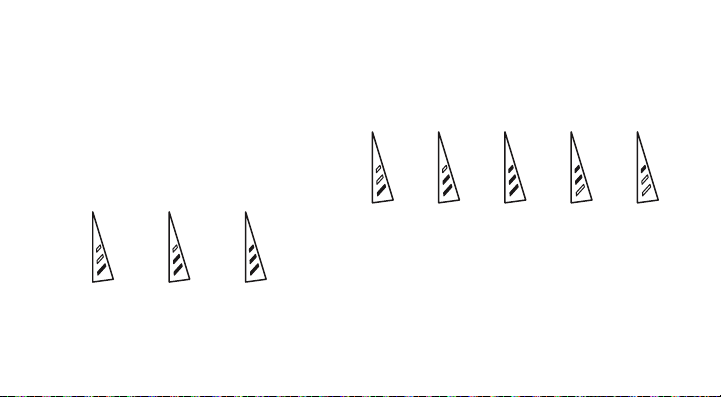
Proli integrati
G502 dispone di tre proli precongurati:
uno per giochi a sensibilità elevata, uno per
giochi a bassa sensibilità e uno per l'utilizzo
standard del mouse. Per passare da un prolo
predenito all'altro, utilizzare il pulsante 9
(vedere l'illustrazione del mouse). Quando si
cambia prolo, le spie degli indicatori DPI
diventano blu per tre secondi a indicare la nuova
modalità, come illustrato di seguito:
Prof. 1 Prof. 2 Prof. 3
40 Italiano
Indicatori DPI
I valori DPI vengono mostrati utilizzando
i tre LED indicati nell'illustrazione del mouse.
L'immagine sotto riportata mostra il valore DPI
indicato nel pannello dei LED.
DPI 1 DPI 2 DPI 3 DPI 4 DPI 5
Page 41

Scroller iperveloce
Il mouse G502 è dotato dello scroller iperveloce
a due modalità esclusivo di Logitech. Fare clic
con il pulsante destro sotto lo scroller
(pulsante G12) per cambiare modalità.
Suggerimenti
La regolazione del peso e del bilanciamento
è prevalentemente una preferenza personale.
In generale, un peso maggiore rende più facile
il controllo delle impostazioni dei giochi ad alta
risoluzione, mentre un peso inferiore rende meno
faticosi i giochi a bassa risoluzione.
Per mantenere un equilibrio ottimale, si consiglia
di centrare i pesi lungo una linea immaginaria
tra il pollice e le dita che aerrano il mouse
sulla destra.
Gli eetti del cambio di peso potrebbero
non essere immediatamente visibili. Dopo avere
cambiato la posizione o il numero dei pesi,
cercare di abituarsi alla dierenza prima
di cambiarli nuovamente.
Provare le impostazioni dei proli predeniti
durante le sessioni di gioco di prova prima di
modicarle.
Gli utenti esperti possono personalizzare ogni
gioco in base alla congurazione specica
dei pulsanti e alle esigenze di selezione
della sensibilità. Logitech Gaming Software
memorizza le informazioni e le applica
automaticamente quando rileva il gioco.
Italiano 41
Page 42

Se il mouse non funziona
• Scollegare e ricollegare il cavo USB per
garantire che ci sia una buona connessione.
• Collegare il cavo USB del mouse a un'altra
porta USB del computer.
• Utilizzare solo una porta USB alimentata.
• Riavviare il computer.
• Se possibile, provare il mouse su un computer
diverso.
• Visitare www.logitechG.com/
support /g502-hero per ulteriori suggerimenti
e assistenza.
42 Italiano
Page 43
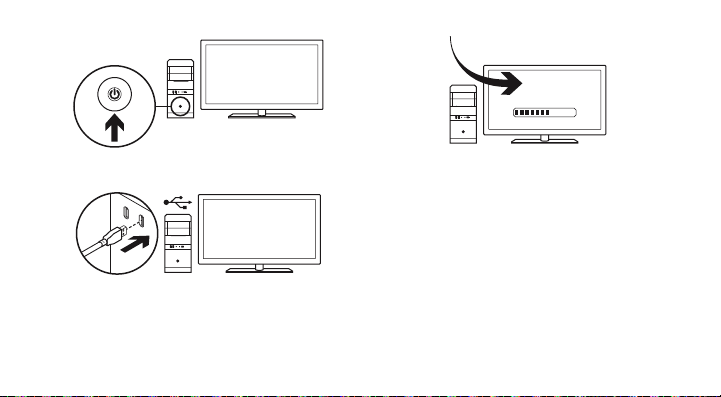
1
On
2
Мышь G502 готова к использованию в
динамичных играх. Если вам требуется настроить
ее в соответствии со своими потребностями,
см. следующий раздел.
USB
3
Три встроенных профиля мыши
G502 — программирование кнопок,
цвет подсветки, эффекты подсветки и режим
отслеживания — можно настроить с помощью
программного обеспечения Logitech
Gaming Software. Загрузите это бесплатное
программное обеспечение и узнайте,
как настроить мышь G502, на веб-странице
www.logitechG.com/support/g502-hero
По-русски 43
Page 44
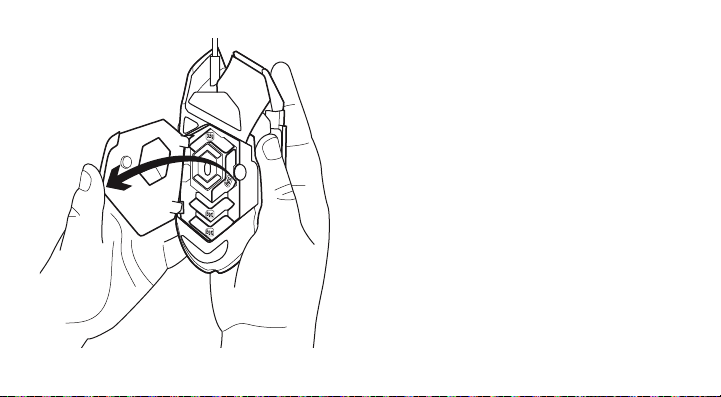
4
44 По-русски
Для регулировки и балансировки веса мыши G502
необходимо сначала открыть крышку отсека
для утяжелителей. Крепко держите мышь в правой
руке и потяните язычок вниз большим пальцем
левой руки.
Page 45
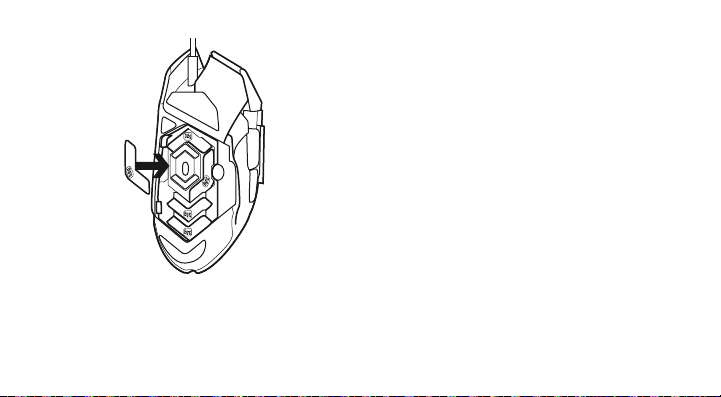
5
Внутри отсека можно разместить в разных
положениях до пяти утяжелителей весом 3,6 грамма.
Располагайте утяжелители в разных местах,
чтобы добиться требуемого веса и баланса мыши.
По-русски 45
Page 46
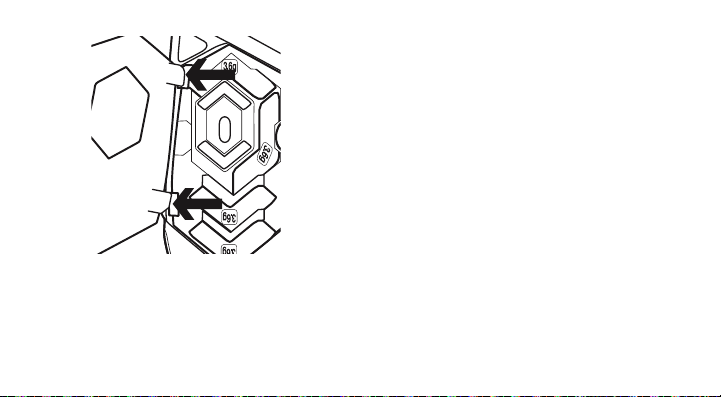
6
46 По-русски
После размещения утяжелителей закройте крышку
отсека, вставив язычки на крышке в гнезда на
левой стороне мыши. Поворачивайте крышку вниз,
пока она плотно не закроется с помощью магнита.
Page 47
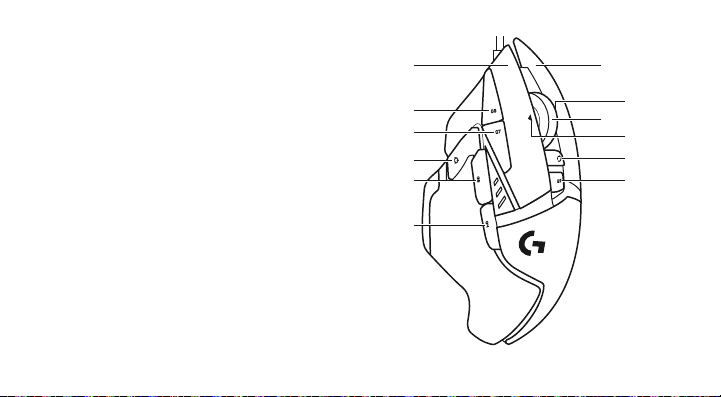
11полностью программируемых
кнопок
1. Влево (кнопка 1)
2. Вправо (кнопка 2)
3. Нажатие колесика (кнопка 3)
4. Назад (кнопка 4)
5. Вперед (кнопка 5)
6. Изменение чувствительности (кнопка G6)
7. Уменьшение чувствительности (кнопка G7)
8. Увеличение чувствительности (кнопка G8)
9. Прокрутка влево (наклон колесика влево)
10. Прокрутка вправо (наклон колесика вправо)
11. Выбор профиля (кнопка G9)
12. Переключение режима колесика (недоступно
для программирования)
1
8
7
6
5
2
10
3
9
12
11
4
По-русски 47
Page 48
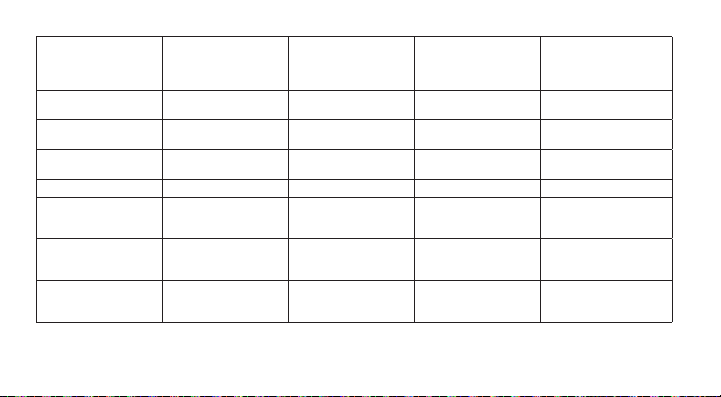
Профиль 1*
(игра при
высоком значении
Значения
чувствительности
Стандартное значение
чувствительности
Изменение значения
чувствительности
Операций в секунду 1000 1000 500 500
1 Кнопка 1
2 Кнопка 2
3 Кнопка 3
чувствительности)
1200, 2400, 3200, 6400 400, 800, 1600, 2400 2400 2400
2400 1600 2400 2400
1200 400 Н/Д Н/Д
(щелчок левой
кнопкой мыши)
(щелчок правой
кнопкой мыши)
(щелчок средней
кнопкой мыши)
Профиль 2*
(игра при
низком значении
чувствительности)
Кнопка 1
(щелчок левой
кнопкой мыши)
Кнопка 2
(щелчок правой
кнопкой мыши)
Кнопка 3
(щелчок средней
кнопкой мыши)
Профиль 3*
(стандартный:
невозможно изменить)
Кнопка 1
(щелчок левой
кнопкой мыши)
Кнопка 2
(щелчок правой
кнопкой мыши)
Кнопка 3
(щелчок средней
кнопкой мыши)
48 По-русски
Профиль 3*
(стандартный:
можно изменить
с помощью G-кнопок)
Кнопка 1
(щелчок левой
кнопкой мыши)
Кнопка 2
(щелчок правой
кнопкой мыши)
Ctrl-T
Page 49
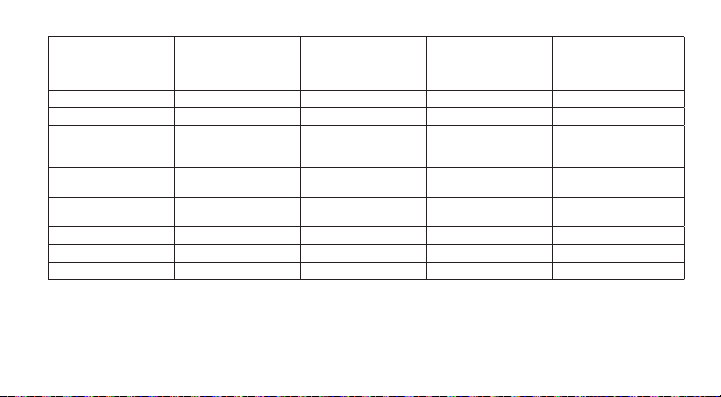
Профиль 1*
(игра при
высоком значении
4 Кнопка 4 (назад) Кнопка 4 (назад) Кнопка 4 (назад) Ctrl-Shift-Tab
5 Кнопка 5 (вперед) Кнопка 5 (вперед) Кнопка 5 (вперед) Ctrl-Tab
6 Изменение уровня
7 Уменьшение
8 Увеличение
9 Прокрутка влево Прокрутка влево Прокру тка влево Ctrl-F4
10 Прокрутка вправо Прокрутка вправо Прокру тка вправо Ctrl-Shift-T
11 Следующий профиль Следующий профиль Следующий профиль Ctrl-0
чувствительности)
чувствительности
(высокий)
чувствительности
чувствительности
Профиль 2*
(игра при
низком значении
чувствительности)
Изменение уровня
чувствительности
(высокий)
Уменьшение
чувствительности
Увеличение
чувствительности
Профиль 3*
(стандартный:
невозможно изменить)
Переключение с помощью
G-кнопок (двойные
функции)
Ctrl-C Ctrl-X
Ctrl-V Ctrl-Z
Профиль 3*
(стандартный:
можно изменить
с помощью G-кнопок)
Н/Д
По-русски 49
Page 50
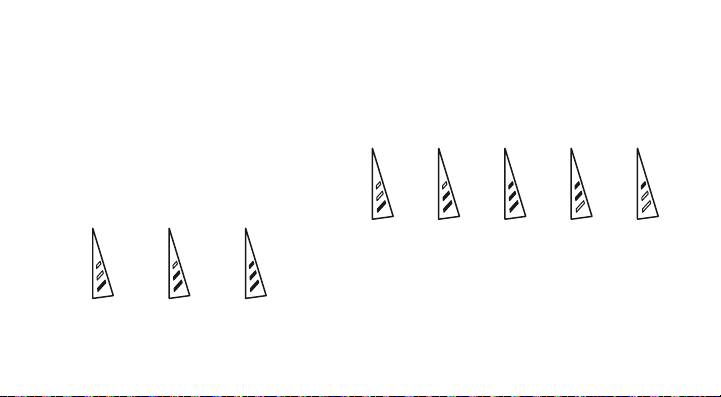
Встроенные профили
Для мыши G502 имеются три предварительно
настроенных профиля: для игры с высоким
уровнем чувствительности, игры с низким
уровнем чувствительности и стандартного режима
использования мыши. Используйте кнопку 9
(см. изображение мыши) для переключения между
этими стандартными профилями. При изменении
профиля цвет индикатора чувствительности на три
секунды изменяется на синий, который указывает на
переключение в новый режим, как показано ниже.
Prof. 1 Prof. 2 Prof. 3
50 По-русски
Индикаторы чувствительности
Значения чувствительности отображаются
с помощью трех индикаторов, как показано
на изображении мыши. На представленном ниже
изображении указано значение чувствительности,
которое отображается на панели индикаторов.
DPI 1 DPI 2 DPI 3 DPI 4 DPI 5
Page 51

Колесико с функцией
сверхбыстрой прокрутки
Мышь G502 оснащена специальным колесиком
Logitech для сверхбыстрой прокрутки
с возможностью работы в двух режимах.
Нажмите кнопку под колесиком (кнопка G12)
для переключения между двумя режимами.
Советы
Вес и баланс можно настроить в соответствии
со своими предпочтениями. Более тяжелая мышь,
как правило, упрощает управление при высоких
значениях чувствительности, в то время как более
легкая мышь вызывает меньшую усталость во время
игры с низким значением чувствительности.
Распределение веса вдоль воображаемой линии
между большим и другими пальцами правой руки
обеспечивает оптимальный баланс со всех сторон.
Преимущества изменения веса ощущаются не
сразу. После изменения положения или количества
утяжелителей не спешите менять их снова —
сначала ощутите разницу во время использования.
Прежде чем изменить стандартные параметры
профилей, воспользуйтесь ими непосредственно
во время игры.
Опытные игроки могут настраивать параметры
для каждой игры в зависимости от необходимой
конфигурации кнопок и уровня чувствительности.
Программное обеспечение Logitech Gaming
Software сохраняет эти данные и автоматически
применяет их после определения игры.
По-русски 51
Page 52

Если мышь не работает
• Отключите и повторно подключите USB-кабель,
чтобы установить стабильное соединение.
• Подключите USB-кабель мыши к другому USBпорту компьютера.
• Используйте только USB-порт с активным
питанием.
• Попробуйте перезагрузить компьютер.
• По возможности проверьте работу мыши
на другом компьютере.
• Посетите веб-страницу www.logitechG.
com/support/g502-hero, чтобы получить
дополнительные рекомендации и советы.
52 По-русски
Page 53
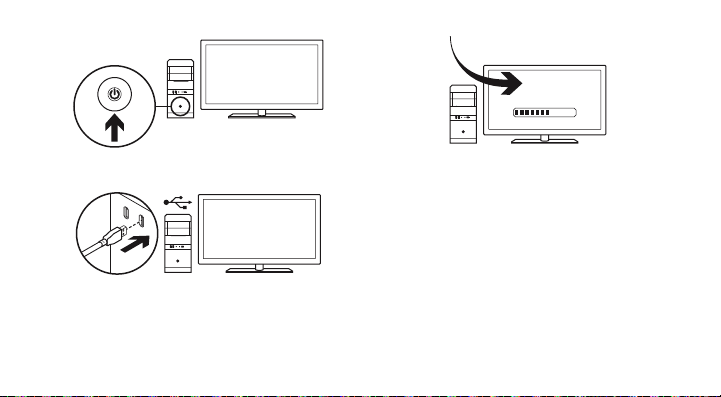
1
On
2
Twoja mysz G502 jest gotowa do gry.
Jeśli chcesz dostosować mysz G502,
zapoznaj się z następną sekcją.
USB
3
Korzystając z oprogramowania Logitech
Gaming Software, można dostosować
trzy wbudowane prole myszy G502 przez
zaprogramowanie przycisków, zmodykowanie
koloru i efektów podświetlenia oraz zmianę
zachowania podczas śledzenia ruchów.
Pobierz to bezpłatne oprogramowanie i poznaj
sposób dostosowania myszy G502 na stronie
www.logitechG.com/support/g502-hero
Po polsku 53
Page 54
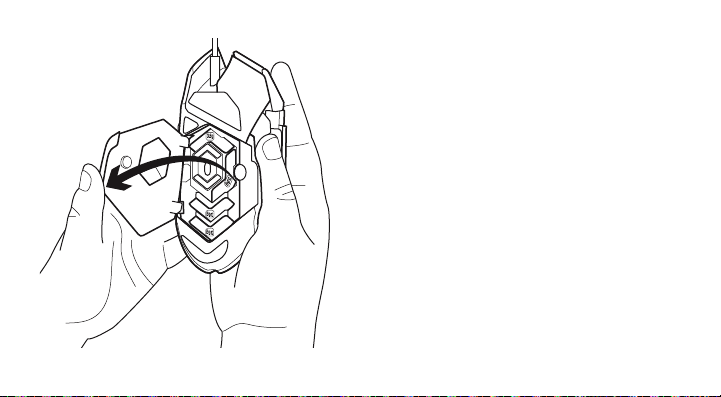
4
54 Po polsku
Aby wyważyć mysz G502 i dostosować jej
rozkład masy, otwórz najpierw pokrywkę komory
ciężarków, chwytając mocno mysz prawą ręką
i pociągając w dół wypustkę lewym kciukiem.
Page 55
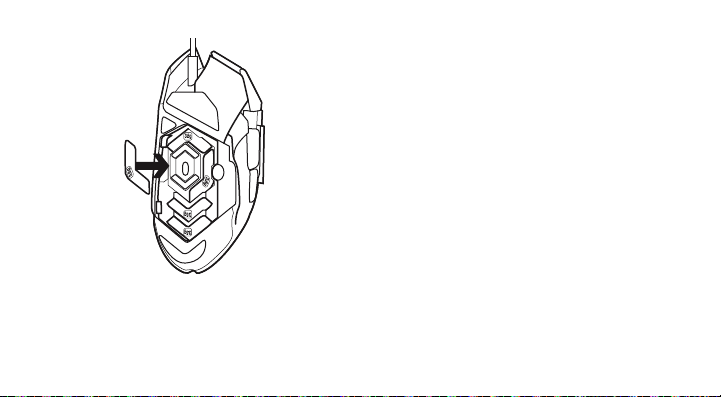
5
Można umieścić maksymalnie pięć ciężarków
3,6 g w różnej orientacji. Wypróbuj różne
pozycje ciężarków, aby znaleźć idealną
kombinację wagi i rozkładu masy.
Po polsku 55
Page 56
6
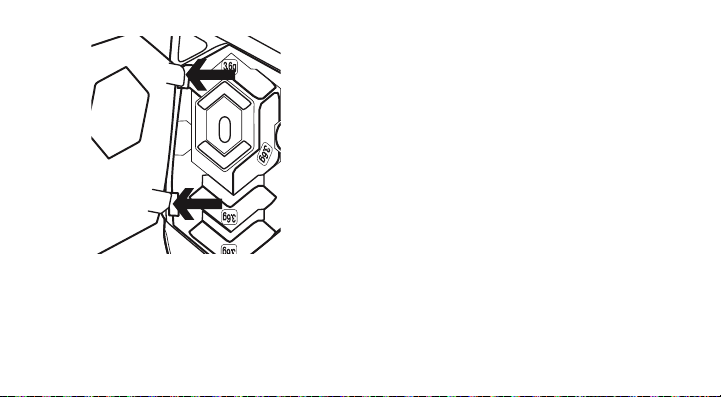
56 Po polsku
Po włożeniu ciężarków zamknij pokrywkę
komory ciężarków, wkładając wypustki pokrywki
do szczelin po lewej stronie myszy, a następnie
obracając pokrywkę w dół, aby dokładnie
zamknąć pokrywkę komory ciężarków przy
użyciu magnesu.
Page 57
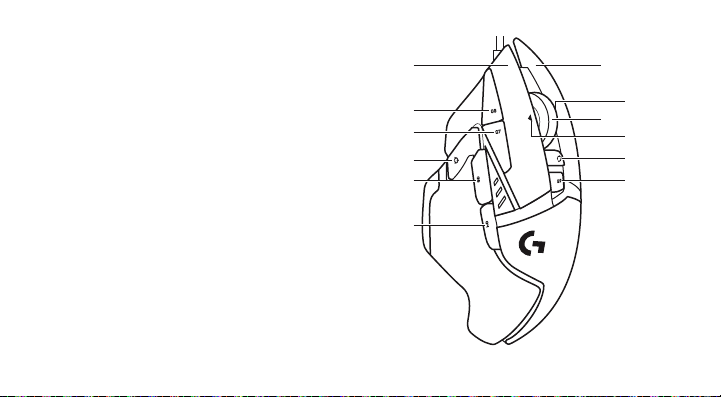
11 w pełni programowalnych
przycisków
1. Lewy (przycisk 1)
2. Prawy (przycisk 2)
3. Kliknięcie kółkiem (przycisk 3)
4. Wstecz (przycisk 4)
5. Do przodu (przycisk 5)
6. Zmiana czułości (przycisk G6)
7. Zmniejszenie czułości (przycisk G7)
8. Zwiększenie czułości (przycisk G8)
9. Przewijanie w lewo
(przechylenie kółka w lewo)
10. Przewijanie w prawo
(przechylenie kółka w prawo)
11. Wybór prolu (przycisk G9)
12. Zmiana trybu kółka
(brak możliwości programowania)
1
8
7
6
5
2
10
3
9
12
11
4
Po polsku 57
Page 58
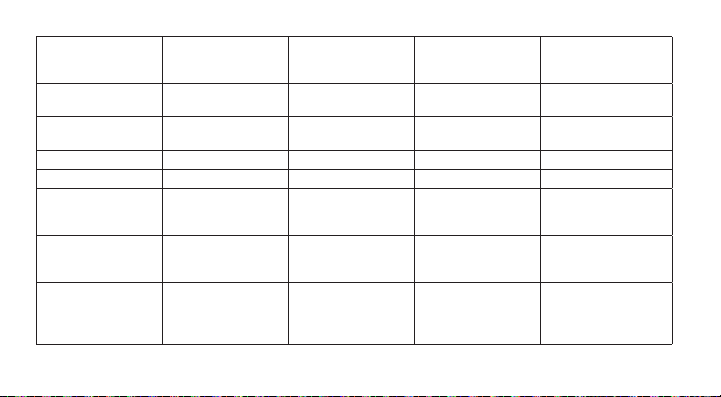
Prol 1*
(granie z wysoką
Wartości dpi 1200, 2400, 3200,
Domyślna wartość
dpi
Wartość zmiany dpi 1200 400 Brak Brak
Liczba raportów/s 1000 1000 500 500
1 Przycisk 1
2 Przycisk 2
3 Przycisk 3
czułością)
6400
2400 1600 2400 2400
(kliknięcie lewym
przyciskiem)
(kliknięcie prawym
przyciskiem)
(kliknięcie
środkowym
przyciskiem)
Prol 2*
(granie z niską
czułością)
400, 800, 1600, 2400 2400 2400
Przycisk 1
(kliknięcie lewym
przyciskiem)
Przycisk 2
(kliknięcie prawym
przyciskiem)
Przycisk 3
(kliknięcie
środkowym
przyciskiem)
Prol 3*
(standardowy: bez
zmiany)
Przycisk 1
(kliknięcie lewym
przyciskiem)
Przycisk 2
(kliknięcie prawym
przyciskiem)
Przycisk 3
(kliknięcie
środkowym
przyciskiem)
58 Po polsku
Prol 3*
(standardowy:
G-Shift)
Przycisk 1
(kliknięcie lewym
przyciskiem)
Przycisk 2
(kliknięcie prawym
przyciskiem)
Ctrl-T
Page 59
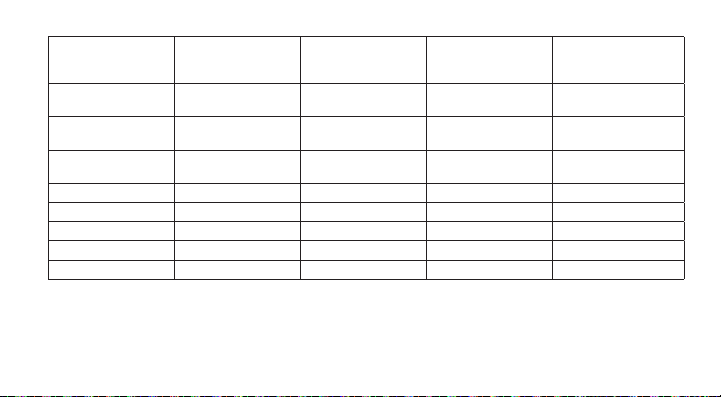
Prol 1*
(granie z wysoką
4 Przycisk 4
5 Przycisk 5
6 Zmiana czułości
7 Niższa czułość Niższa czułość Ctrl-C Ctrl-X
8 Wyższa czułość Wyższa czułość Ctrl-V Ctrl-Z
9 Przewijanie w lewo Przewijanie w lewo Przewijanie w lewo Ctrl-F4
10 Przewijanie w prawo Przewijanie w prawo Przewijanie w prawo Ctrl-Shift-T
11 Następny prol Następny prol Następny prol Ctrl-0
czułością)
(wstecz)
(do przodu)
(snajper)
Prol 2*
(granie z niską
czułością)
Przycisk 4
(wstecz)
Przycisk 5
(do przodu)
Zmiana czułości
(snajper)
Prol 3*
(standardowy: bez
zmiany)
Przycisk 4
(wstecz)
Przycisk 5
(do przodu)
G-Shift (podwójne
funkcje)
Prol 3*
(standardowy:
G-Shift)
Ctrl-Shift-Tab
Ctrl-Tab
nd.
Po polsku 59
Page 60
Wbudowane prole
Mysz G502 ma trzy wstępnie skongurowane
prole: do grania z wysoką czułością, do grania
z niską czułością i do standardowego użycia
myszy. Użyj przycisku 9 (patrz schemat myszy),
aby przełączać te prole domyślne.
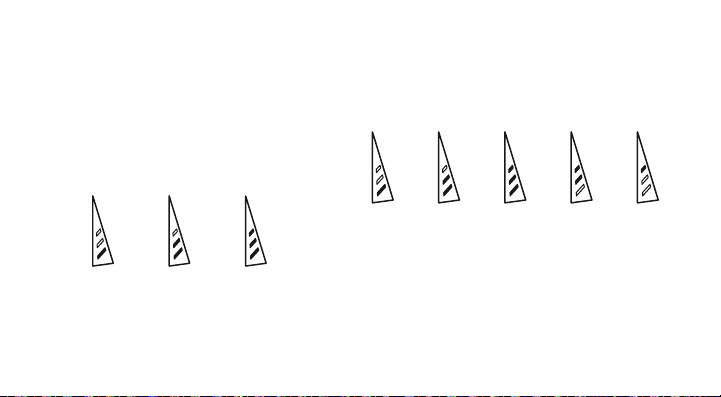
Podczas zmiany proli wskaźniki dpi na trzy
sekundy zmieniają kolor na niebieski, wskazując
nowy tryb w sposób pokazany poniżej:
Prof. 1 Prof. 2 Prof. 3
60 Po polsku
Wskaźniki dpi
Wartości dpi są przedstawiane przy użyciu
trzech diod LED pokazanych na schemacie
myszy. Poniższa ilustracja pokazuje, jak panel
diod LED przedstawia wartość dpi.
DPI 1 DPI 2 DPI 3 DPI 4 DPI 5
Page 61

Kółko błyskawicznego
przewijania
Mysz G502 jest wyposażona w unikatowe kółko
błyskawicznego przewijania rmy Logitech
z dwoma trybami. Aby przełączać między
dwoma trybami, kliknij przycisk poniżej kółka
(przycisk G12).
Wskazówki
Wyważanie i dostosowywanie rozkładu
masy należy wykonać zgodnie z osobistymi
preferencjami. Ogólnie rzecz biorąc,
większa waga ułatwia sterowanie przy
wyższych ustawieniach czułości. Mniejsza waga
powoduje mniejsze zmęczenie podczas grania
z niską czułością.
Wyśrodkowanie ciężarków wzdłuż
wyobrażonej linii między kciukiem a palcami
trzymającymi mysz po prawej stronie pomoże
uzyskać optymalny rozkład masy między
przednią a tylną częścią myszy.
Skutki zmiany ciężarków mogą nie być
widoczne natychmiast. Po dokonaniu zmiany
położenia lub liczby ciężarków należy zapewnić
sobie trochę czasu, aby poczuć różnicę przed
dokonaniem kolejnych zmian.
Przed zmianą domyślnych ustawień proli
wypróbuj te ustawienia w grach.
Doświadczenia gracze mogą dostosować
każdą grę w zależności od wymaganej
konguracji przycisków i przełączania
czułości. Oprogramowanie Logitech Gaming
Software zapisuje te informacje i stosuje je
automatycznie po wykryciu gry.
Po polsku 61
Page 62

Jeśli mysz nie działa
• Odłącz kabel USB i podłącz go ponownie,
aby zapewnić dobre połączenie.
• Spróbuj podłączyć kabel USB myszy do innego
portu USB w komputerze.
• Używaj tylko zasilanego portu USB.
• Spróbuj ponownie uruchomić komputer.
• Jeśli to możliwe, sprawdź mysz na innym
komputerze.
• Aby uzyskać więcej sugestii i pomoc,
odwiedź stronę www.logitechG.com/
support /g502-hero.
62 Po polsku
Page 63
1
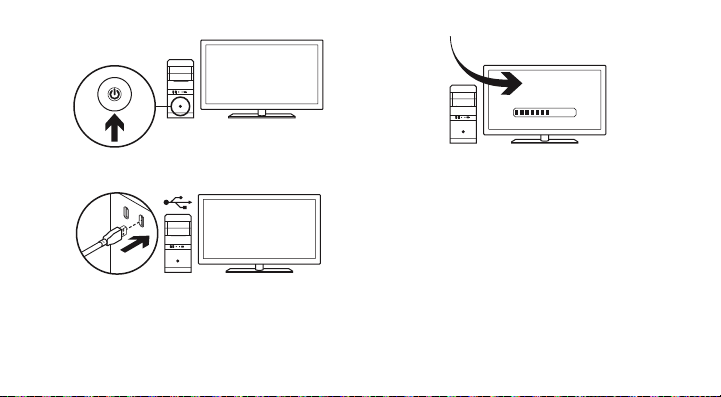
On
2
A G502 azonnal készen áll a játékra. Ha testre
szeretné szabni a G502 egeret, olvassa el
a következő fejezetet.
USB
3
A G502 három beépített prolja – a gombok
programozása, a megvilágítás színe,
a megvilágítási hatások és a mozgáskövetés
– a Logitech Gaming Software segítségével
szabható testre.Töltse le az ingyenes szoftvert
a www.logitechG.com/support/g502-hero
webhelyről, és ismerje meg a G502
testreszabását.
Magyar 63
Page 64
4
64 Magyar
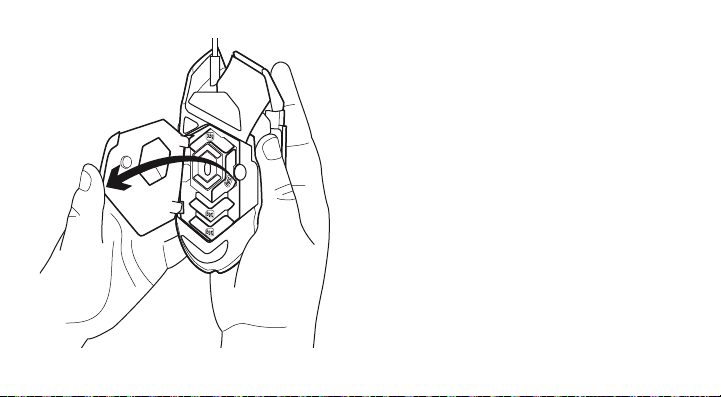
A G502 súlyának és súlyeloszlásának
beállításához először nyissa ki a súlyajtót úgy,
hogy az egeret szorosan a jobb kezébe fogja,
és a fület a bal hüvelykujjával lefelé húzza.
Page 65
5
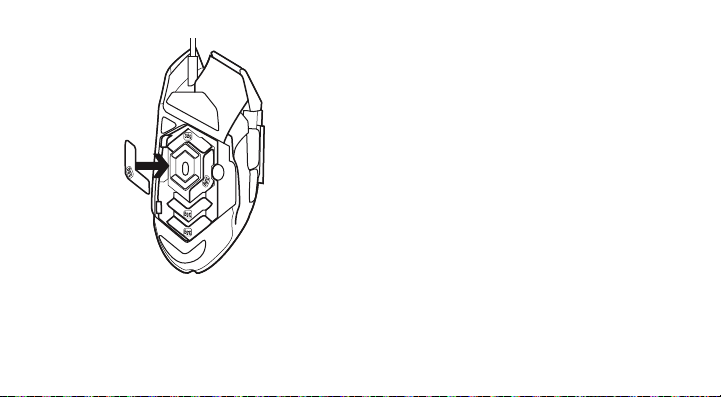
Legfeljebb öt, egyenként 3,6 grammos súly
használható különböző elrendezésekben.
Kísérletezzen a súlyok különböző elhelyezésével,
hogy megtalálja az Önnek leginkább megfelelő
súlyt és súlyeloszlást.
Magyar 65
Page 66
6
66 Magyar
A súlyok behelyezését követően zárja be
a súlyajtót úgy, hogy az ajtón lévő füleket az
egér bal oldalán lévő résekbe helyezi, és az ajtót
addig forgatja, amíg a mágnes szorosan zárva
nem tartja.
Page 67
11 teljes mértékben
programozható gomb
1. Bal gomb (1-es gomb)
2. Jobb gomb (2-es gomb)
3. Kattintható kerék (3-as gomb)
4. Vissza (4-es gomb)
5. Előre (5-ös gomb)
6. DPI-léptetés (G6-os gomb)
7. DPI csökkentése (G7-es gomb)
8. DPI növelése (G8-as gomb)
9. Görgetés balra (kerék döntése balra)
10. Görgetés jobbra (kerék döntése jobbra)
11. Prol választása (G9-es gomb)
12. Görgetőkerék üzemmódváltó gombja
(nem programozható)
1
8
7
6
5
2
10
3
9
12
11
4
Magyar 67
Page 68
1. prol*
(nagy DPI-felbontású
játékokhoz)
DPI-értékek 1200, 2400, 3200, 6400 400, 800, 1600, 2400 2400 2400
Alapértelmezett
DPI-érték
DPI-léptetés értéke 1200 400 n.a. n.a.
Frissítés/másodperc 1000 1000 500 500
1 1-es gomb
2 2. gomb
3 3. gomb
2400 1600 2400 2400
(kattintás a bal
gombbal)
(kattintás a jobb
gombbal)
(kattintás a középső
gombbal)
2. prol*
(alacsony
DPI-felbontású
játékokhoz)
1-es gomb
(kattintás a bal
gombbal)
2. gomb
(kattintás a jobb
gombbal)
3. gomb
(kattintás a középső
gombbal)
3. prol*
(Hagyományos:
nem módosított)
1-es gomb
(kattintás a bal
gombbal)
2. gomb
(kattintás a jobb
gombbal)
3. gomb
(kattintás a középső
gombbal)
68 Magyar
3. prol*
(Hagyományos:
G-shift funkcióval
módosítva)
1-es gomb
(kattintás a bal
gombbal)
2. gomb
(kattintás a jobb
gombbal)
Ctrl-T
Page 69
1. prol*
(nagy DPI-felbontású
játékokhoz)
4 4. gomb (vissza) 4. gomb (vissza) 4. gomb (vissza) Ctrl-Shift-Tab
5 5. gomb (előre) 5. gomb (előre) 5. gomb (előre) Ctrl-Tab
6 DPI-léptetés
7 DPI csökkentése DPI csökkentése Ctrl-C Ctrl-X
8 DPI növelése DPI növelése Ctrl-V Ctrl-Z
9 Görgetés balra Görgetés balra Görgetés balra Ctrl-F4
10 Görgetés jobbra Görgetés jobbra Görgetés jobbra Ctrl-Shift-T
11 Következő prol Következő prol Következő prol Ctrl-0
(mesterlövész)
2. prol*
(alacsony
DPI-felbontású
játékokhoz)
DPI-léptetés
(mesterlövész)
3. prol*
(Hagyományos:
nem módosított)
G-Shift (kettős
funkciók)
3. prol*
(Hagyományos:
G-shift funkcióval
módosítva)
n.a.
Magyar 69
Page 70
Beépített prolok
*A G502 három előre beállított prollal
rendelkezik a nagy és kis érzékenységű
játékokhoz, illetve a hagyományos
egérhasználathoz. Az alapértelmezett prolok
között a 9-es gomb (lásd az egér rajzát)
segítségével válthat. Prolváltáskor a DPIjelzőfények színe három másodpercig kék
színűre vált, és az alábbiak szerint jelzi az új
üzemmódot:
Prof. 1 Prof. 2 Prof. 3
70 Magyar
DPI-jelzőfények
A DPI-értékeket az egér rajzán látható három
LED jelzi. Az alábbi képen látható, hogy a LEDpanel éppen melyik DPI-értéket jelzi.
DPI 1 DPI 2 DPI 3 DPI 4 DPI 5
Page 71

Nagy sebességű görgetés
A G502 tartalmazza a Logitech
egyedülálló hipergyors görgetőkerekét.
Kattintson a közvetlen a görgetőkerék alatt
lévő (G12-es) gombra a két üzemmód közötti
váltáshoz.
Tippek
A súly és a súlyeloszlás beállítása a felhasználók
ízlésétől függ. Általánosságban elmondható,
hogy a több súly a nagy DPI-felbontású játékok
irányítását könnyíti meg, míg a kevesebb súly
a kis DPI-felbontású játékok használatát teszi
kevésbé fárasztóvá.
Ha a súlyokat a hüvelykujja és a jobb oldali
markolaton lévő ujja(i) közötti képzeletbeli
vonal közepén helyezi el, akkor az első-hátsó
súlyeloszlás optimális lesz.
Lehet, hogy a súlyok módosításának hatása
nem érezhető azonnal. Miután módosította
a súlyok számát vagy helyzetét, az ismételt
módosítás előtt adjon magának időt,
hogy megtapasztalhassa a különbséget.
A beállítások módosítása előtt az
alapértelmezett beállítások használatával
gyakoroljon a játékprogramokban.
A gyakorlott játékosok az adott
gombkongurációnak és érzékenységi igénynek
megfelelően testre szabhatják az egyes
játékokat. A Logitech Gaming Software tárolja,
majd a játék használatakor automatikusan
betölti ezeket az adatokat.
Magyar 71
Page 72

Ha az egér nem működik
• Húzza ki és csatlakoztassa újból az USBkábelt a jó kapcsolat biztosítása érdekében.
• Csatlakoztassa az USB-kábelt a számítógép
egy másik USB-portjához.
• Csak árammal ellátott USB-portot használjon.
• Indítsa újra a számítógépet.
• Ha lehetséges, próbálja ki az egeret egy másik
számítógépen is.
• További javaslatokért és segítségért
látogasson el a www.logitechG.com/
support /g502-hero weboldalra.
72 Magyar
Page 73
1
On
2
Myš G502 je připravena k hraní her. Chcete-li
myš G502 přizpůsobit vašim potřebám,
přejděte k další části.
USB
3
Pomocí softwaru Logitech Gaming Software
budete moci upravit tři integrované proly myši
G502 – programování tlačítek, barvu podsvícení,
efekty podsvícení a vlastnosti snímání. Ze stránky
www.logitechG.com/support/g502-hero si
stáhněte tento bezplatný software a informujte
se, jak si přizpůsobit myš G502
Česká verze 73
Page 74
4
74 Česká verze
Chcete-li upravit hmotnost a vyvážení myši
G502, je třeba nejprve sejmout kryt závaží:
uchopte myš pevně do pravé ruky a levým
palcem zatáhněte za výstupek.
Page 75
5
Do několika různých pozic můžete umístit až
pět závaží o hmotnosti 3,6 gramu. Experimentujte
s umístěním závaží, dokud nebudete s hmotností
a vyvážením spokojeni.
Česká verze 75
Page 76
6
76 Česká verze
Po vložení závaží nasaďte kryt závaží zpět
zasunutím výstupků na krytu do otvorů na levé
straně myši a posunutím krytu směrem dolů,
kde dojde k jeho řádnému zajištění pomocí
magnetu.
Page 77
11 plně programovatelných
tlačítek
1. Levé (tlačítko 1)
2. Pravé (tlačítko 2)
3. Tlačítko kolečka (tlačítko 3)
4. Zpět (tlačítko 4)
5. Vpřed (tlačítko 5)
6. Přepínání DPI (tlačítko G6)
7. Snížení DPI (tlačítko G7)
8. Zvýšení DPI (tlačítko G8)
9. Posun vlevo (naklonění kolečka vlevo)
10. Posun vpravo (naklonění kolečka vpravo)
11. Volba prolu (tlačítko G9)
12. Přepínání režimu kolečka
(nelze programovat)
1
8
7
6
5
2
10
3
9
12
11
4
Česká verze 77
Page 78
Prol 1*
(hraní s vysokou
citlivostí DPI)
Hodnoty DPI 1200, 2400, 3200,
Výchozí hodnota
DPI
Změna hodnoty DPI 1200 400 Není k dispozici Není k dispozici
Hlášení/sek 1000 1000 500 500
1 Tlačítko 1
2 Tlačítko 2
3 Tlačítko 3
6400
2400 1600 2400 2400
(levé tlačítko)
(pravé tlačítko)
(prostřední tlačítko)
Prol 2*
(hraní s nízkou
citlivostí DPI)
400, 800, 1600, 2400 2400 2400
Tlačítko 1
(levé tlačítko)
Tlačítko 2
(pravé tlačítko)
Tlačítko 3
(prostřední tlačítko)
Prol 3*
(standardně: bez
přepnutí)
Tlačítko 1
(levé tlačítko)
Tlačítko 2
(pravé tlačítko)
Tlačítko 3
(prostřední tlačítko)
Prol 3*
(standardně:
po přepnutí
tlačítkem G)
Tlačítko 1
(levé tlačítko)
Tlačítko 2
(pravé tlačítko)
Ctrl-T
78 Česká verze
Page 79
Prol 1*
(hraní s vysokou
citlivostí DPI)
4 Tlačítko 4 (zpět) Tlačítko 4 (zpět) Tlačítko 4 (zpět) Ctrl-Shift-Tab
5 Tlačítko 5 (vpřed) Tlačítko 5 (vpřed) Tlačítko 5 (vpřed) Ctrl-Tab
6 Přepínání DPI
7 Snížení DPI Snížení DPI Ctrl-C Ctrl-X
8 Zvýšení DPI Zvýšení DPI Ctrl-V Ctrl-Z
9 Posun vlevo Posun vlevo Posun vlevo Ctrl-F4
10 Posun vpravo Posun vpravo Posun vpravo Ctrl-Shift-T
11 Další prol Další prol Další prol Ctrl-0
(ostřelovač)
Prol 2*
(hraní s nízkou
citlivostí DPI)
Přepínání DPI
(ostřelovač)
Prol 3*
(standardně: bez
přepnutí)
G-Shift (dvojí
funkce)
Prol 3*
(standardně:
po přepnutí
tlačítkem G)
Není k dispozici
Česká verze 79
Page 80
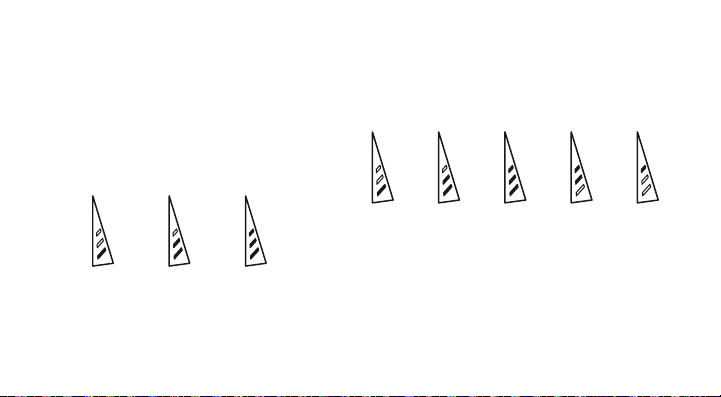
Integrované proly
Myš G502 obsahuje tři přednastavené proly
- jeden pro hraní s vysokou citlivostí, druhý
pro hraní s nízkou citlivostí, a třetí pro běžnou
práci s myší. Pomocí tlačítka 9 (viz nákres myši)
můžete mezi těmito výchozími proly přepínat.
Při přepnutí prolu se barva indikátorů DPI na tři
sekundy změní na modrou, přičemž nový režim
bude znázorněn viz nákres níže:
Prof. 1 Prof. 2 Prof. 3
80 Česká verze
Indikátory DPI
Hodnoty DPI jsou znázorněny prostřednictvím tří
indikátorů viz nákres myši. Obrázek níže ukazuje,
jak jsou jednotlivé hodnoty DPI znázorněny
na panelu indikátorů.
DPI 1 DPI 2 DPI 3 DPI 4 DPI 5
Page 81

Extra rychlé rolovací kolečko
Myš G502 je vybavena exkluzivním extra
rychlých rolovacím kolečkem Logitech se
dvěma režimy. Stiskem tlačítka přímo pod
kolečkem (tlačítko G12) můžete mezi oběma
režimy přepínat.
Tipy
Optimalizace hmotnosti a vyvážení je záležitost
víceméně osobních preferencí. Obecně řečeno,
vyšší hmotnost usnadňuje ovládání při vyšších
hodnotách DPI, zatímco při nižší hmotnosti
je hraní s nízkými hodnotami DPI méně
namáhavé.
Vystředění závaží podél imaginární přímky
mezi vaším palcem a malíčkem přispívá
k optimálnímu středovému vyvážení.
Důsledek výměny závaží nemusí být ihned
zřejmý. Po změně umístění nebo počtu závaží
si dejte nějaký čas na vyzkoušení, než je znovu
vyměníte.
Než změníte výchozí nastavení prolů, nejprve je
vyzkoušejte při cvičné hře.
Zkušení hráči si mohou každou hru přizpůsobit
podle vlastních požadavků na konguraci
tlačítek a přepínání citlivosti. Software Logitech
Gaming Software tyto informace uloží a po
spuštění hry je automaticky použije.
Česká verze 81
Page 82

Pokud myš nefunguje
• Ujistěte se, že je kabel USB řádně připojen
jeho odpojením a opětovným zapojením.
• Zkuste kabel USB myši zapojit do jiného
portu USB na počítači.
• Použijte pouze napájený port USB.
• Zkuste počítač restartovat.
• Je-li to možné, vyzkoušejte myš na jiném
počítači.
• Další doporučení a podporu naleznete na
stránce www.logitechG.com/support /g502hero.
82 Česká verze
Page 83
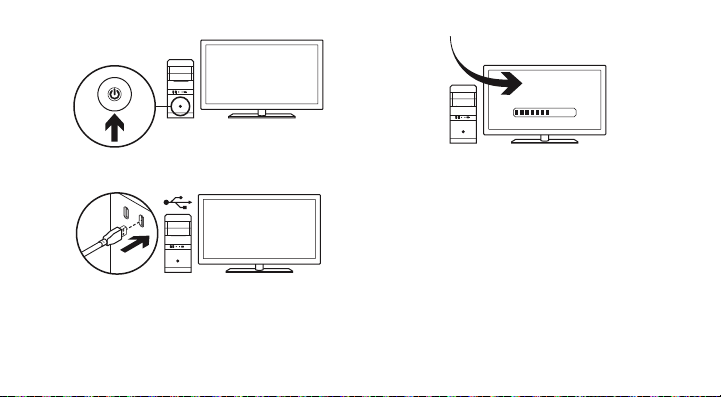
1
On
2
Myš G502 je pripravená na hranie hier. Ak chcete
myš G502 prispôsobiť vašim potrebám,
prejdite na ďalšiu časť.
USB
3
Pomocou softvéru Logitech Gaming
Software môžete upraviť tri integrované
proly myši G502 – programovanie tlačidiel,
farbu podsvietenia, efekty podsvietenia
a vlastnosti snímania. Zo stránky
www.logitechG.com/support/g502-hero
si prevezmite tento bezplatný softvér a zistite,
ako si prispôsobiť myš G502
Slovenčina 83
Page 84
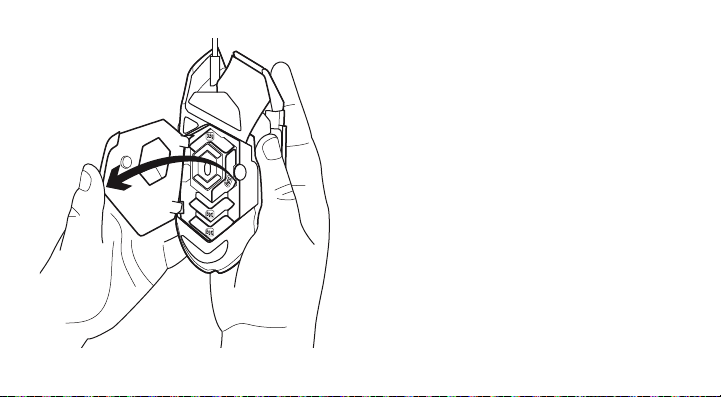
4
84 Slovenčina
Ak chcete upraviť hmotnosť a vyváženie myši
G502, je potrebné najprv sňať kryt závažia:
uchopte myš pevne do pravej ruky a ľavým
palcom zatiahnite za výstupok.
Page 85
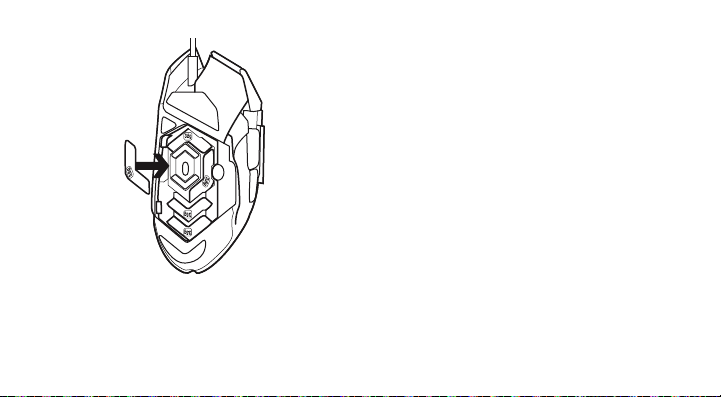
5
Do niekoľkých rôznych pozícií môžete umiestniť
až päť závaží s hmotnosťou 3,6 gramu.
Experimentujte Experimentujte s umiestnením
závaží, kým nebudete s hmotnosťou
a vyvážením spokojní.
Slovenčina 85
Page 86
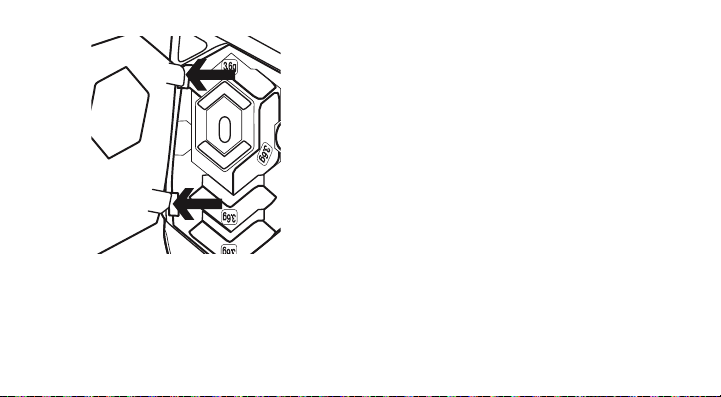
6
86 Slovenčina
Po vložení závaží nasaďte kryt závaží späť
zasunutím výstupkov na kryte do otvorov na
ľavej strane myši a posunutím krytu smerom
dole, kde dôjde k jeho riadnemu zaisteniu
pomocou magnetu.
Page 87
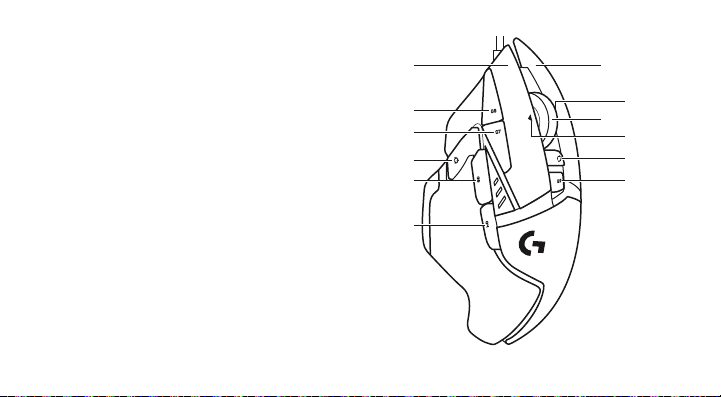
11 plne programovateľných
tlačidiel
1. Ľavé (tlačidlo 1)
2. Pravé (tlačidlo 2)
3. Tlačidlo kolieska (tlačidlo 3)
4. Späť (tlačidlo 4)
5. Vpred (tlačidlo 5)
6. Prepínanie DPI (tlačidlo G6)
7. Zníženie DPI (tlačidlo G7)
8. Zvýšenie DPI (tlačidlo G8)
9. Posun vľavo (naklonenie kolieska vľavo)
10. Posun vpravo (naklonenie kolieska vpravo)
11. Voľba prolu (tlačidlo G9)
12. Prepínanie režimu kolieska
(nie je možné programovať)
1
8
7
6
5
2
10
3
9
12
11
4
Slovenčina 87
Page 88
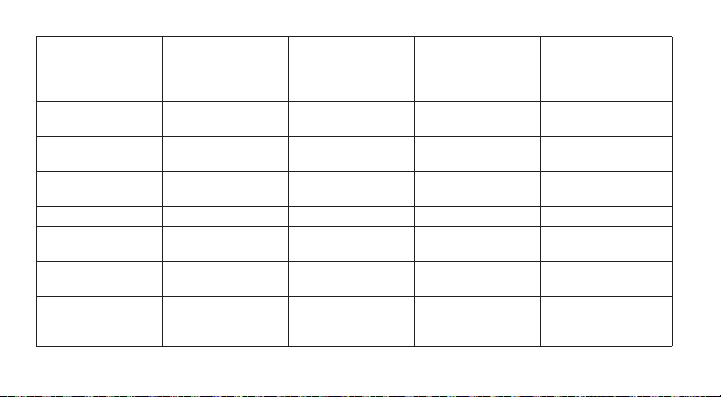
Prol 1*
(hranie s vysokou
citlivosťou DPI)
Hodnoty DPI 1200, 2400, 3200,
Predvolená
hodnota DPI
Zmena hodnoty
DPI
Hlásenia/sek 1000 1000 500 500
1 Tlačidlo 1
2 Tlačidlo 2
3 Tlačidlo 3
6400
2400 1600 2400 2400
1200 400 Nie je k dispozícii Nie je k dispozícii
(ľavé tlačidlo)
(pravé tlačidlo)
(prostredné
tlačidlo)
Prol 2*
(hranie s nízkou
citlivosťou DPI)
400, 800, 1600,
2400
Tlačidlo 1
(ľavé tlačidlo)
Tlačidlo 2
(pravé tlačidlo)
Tlačidlo 3
(prostredné
tlačidlo)
Prol 3*
(štandardne:
bez prepnutia)
2400 2400
Tlačidlo 1
(ľavé tlačidlo)
Tlačidlo 2
(pravé tlačidlo)
Tlačidlo 3
(prostredné
tlačidlo)
88 Slovenčina
Prol 3*
(štandardne:
po prepnutí
tlačidlom G)
Tlačidlo 1
(ľavé tlačidlo)
Tlačidlo 2
(pravé tlačidlo)
Ctrl-T
Page 89
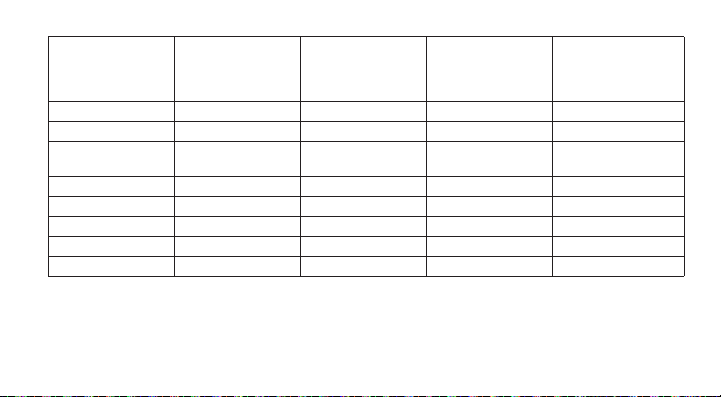
Prol 1*
(hranie s vysokou
citlivosťou DPI)
4 Tlačidlo 4 (späť) Tlačidlo 4 (späť) Tlačidlo 4 (späť) Ctrl-Shift-Tab
5 Tlačidlo 5 (vpred) Tlačidlo 5 (vpred) Tlačidlo 5 (vpred) Ctrl-Tab
6 Prepínanie DPI
7 Znížiť DPI Znížiť DPI Ctrl-C Ctrl-X
8 Zvýšenie DPI Zvýšenie DPI Ctrl-V Ctrl-Z
9 Posun vľavo Posun vľavo Posun vľavo Ctrl-F4
10 Posun vpravo Posun vpravo Posun vpravo Ctrl-Shift-T
11 Ďalší prol Ďalší prol Ďalší prol Ctrl-0
(ostreľovač)
Prol 2*
(hranie s nízkou
citlivosťou DPI)
Prepínanie DPI
(ostreľovač)
Prol 3*
(štandardne:
bez prepnutia)
G-Shift (dvojitá
funkcia)
Prol 3*
(štandardne:
po prepnutí
tlačidlom G)
Nie je k dispozícii
Slovenčina 89
Page 90
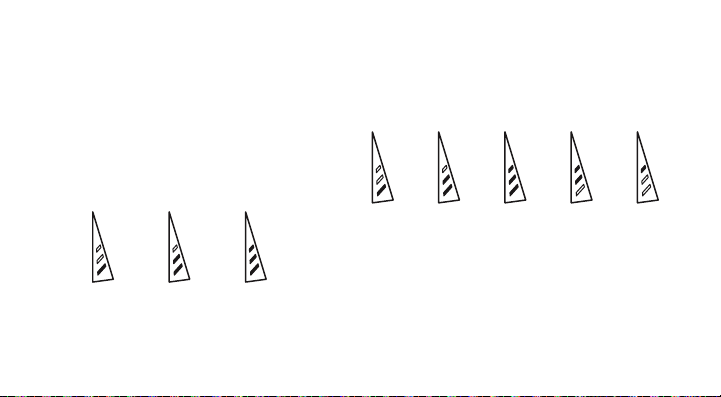
Integrované proly
Myš G502 obsahuje tri prednastavené proly
- jeden na hranie s vysokou citlivosťou,
druhý na hranie s nízkou citlivosťou, a tretí
na bežnú prácu s myšou. Pomocou tlačidla 9
(pozrite nákres myši) môžete tieto predvolené
proly prepínať. Pri prepnutí prolu sa farba
indikátorov DPI na tri sekundy zmení na modrú,
pričom nový režim bude znázornený tak, ako je
zobrazené na nákrese nižšie:
Prof. 1 Prof. 2 Prof. 3
90 Slovenčina
Indikátory DPI
Hodnoty DPI sú znázornené prostredníctvom
troch indikátorov, pozrite nákres myši. Obrázok
nižšie ukazuje, ako sú jednotlivé hodnoty DPI
znázornené na paneli indikátorov.
DPI 1 DPI 2 DPI 3 DPI 4 DPI 5
Page 91

Extra rýchle rolovacie koliesko
Myš G502 je vybavená exkluzívnym extra
rýchlych rolovacím kolieskom Logitech
s dvoma režimami. Stlačením tlačidla priamo
pod kolieskom (tlačidlo G12) môžete obidva
režimy prepínať.
Tipy
Optimalizácia hmotnosti a vyváženia je
záležitosť viac-menej osobných preferencií.
Všeobecne povedané, vyššia hmotnosť
uľahčuje ovládanie pri vyšších hodnotách DPI,
zatiaľ čo pri nižšej hmotnosti je hranie s nízkymi
hodnotami DPI menej namáhavé.
Vycentrovanie závaží pozdĺž imaginárnej
priamky medzi vaším palcom a malíčkom
prispieva k optimálnemu pozdĺžnemuvyváženiu.
Dôsledok výmeny závaží nemusí byť ihneď
zrejmý. Po zmene umiestnenia alebo počtu
závaží si nechajte nejaký čas na vyskúšanie,
než ich znovu vymeníte.
Než zmeníte predvolené nastavenia prolov,
najprv ich vyskúšajte pri skúšobnej hre.
Skúsení hráči si môžu každú hru prispôsobiť
podľa vlastných požiadaviek na konguráciu
tlačidiel a prepínania citlivosti. Software
Logitech Gaming Software uloží všetky
príslušné informácie, a po spustení hry ich
automaticky použije.
Slovenčina 91
Page 92

Ak myš nefunguje
• Uistite sa, že je kábel USB riadne pripojený
jeho odpojením a opätovným zapojením.
• Skúste kábel USB myši zapojiť do iného
portu USB na počítači.
• Použite iba napájaný port USB.
• Skúste počítač reštartovať.
• Ak je to možné, vyskúšajte myš
na inom počítači.
• Ďalšie odporúčania a podporu nájdete
na stránke www.logitechG.com/
support /g502-hero
92 Slovenčina
Page 93
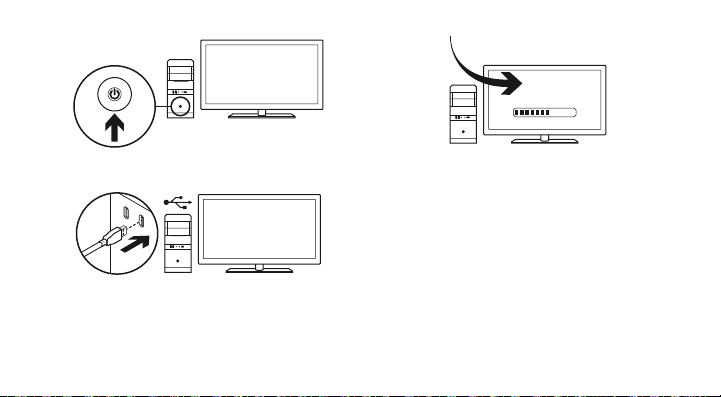
1
On
2
Мишу G502 можна використовувати в динамічних
іграх. Щоб налаштувати її відповідно до власних
потреб, див. наступний розділ.
USB
3
Три вбудовані профілі миші G502 – програмування
кнопок, колір підсвічування, ефекти підсвічування
і режим відстеження – можна налаштувати
за допомогою програмного забезпечення Logitech
Gaming Software. Завантажте це безкоштовне
програмне забезпечення й дізнайтеся,
як налаштувати мишу G502, на веб-сторінці
www.logitechG.com/support/g502-hero
Українська 93
Page 94
4
94 Українська
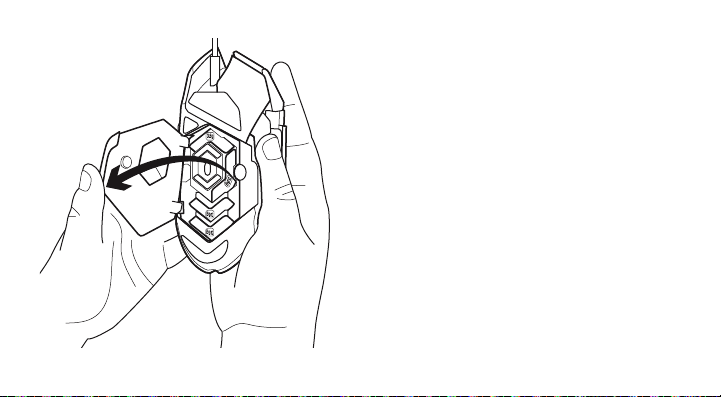
Щоб відрегулювати та збалансувати вагу миші G502,
потрібно відкрити кришку відсіку для обважнювачів.
Міцно тримайте мишу в правій руці та потягніть
язичок вниз великим пальцем лівої руки.
Page 95
5
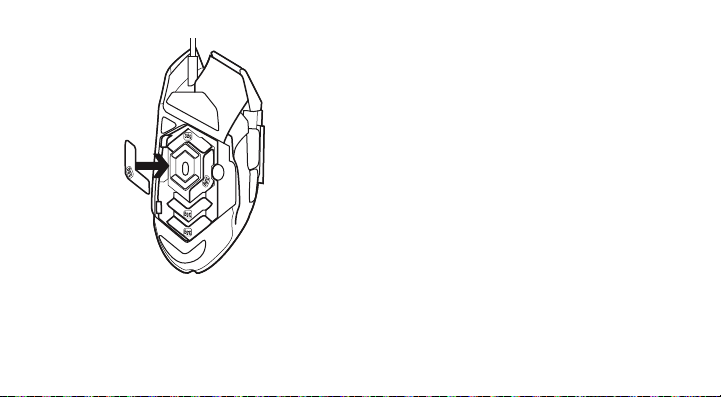
Усередині відсіку можна розташувати в різних
положеннях до п’яти обважнювачів вагою
3,6 грама. Розміщуйте обважнювачі в різних місцях,
щоб підібрати оптимальну вагу та баланс відповідно
до своїх потреб.
Українська 95
Page 96
6
96 Українська
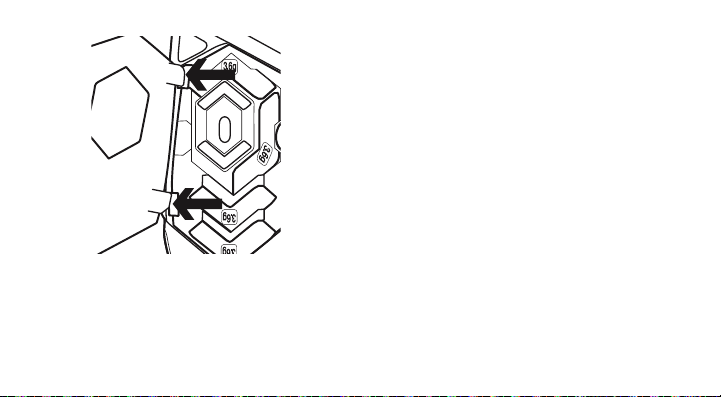
Після встановлення обважнювачів закрийте кришку
відсіку, вставивши язички на кришці у гнізда
на лівому боці миші. Повертайте кришку вниз, доки
вона щільно не закриється за допомогою магніту.
Page 97
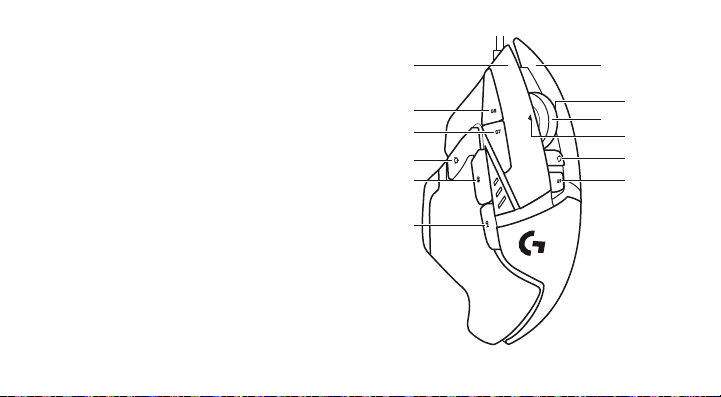
11кнопок, що повністю
програмуються
1. Вліво (кнопка 1)
2. Вправо (кнопка 2)
3. Натискання коліщатка (кнопка 3)
4. Назад (кнопка 4)
5. Вперед (кнопка 5)
6. Змінення значення DPI (кнопка G6)
7. Зменшення значення DPI (кнопка G7)
8. Збільшення значення DPI (кнопка G8)
9. Прокручування вліво (нахил коліщатка вліво)
10. Прокручування вправо
(нахил коліщатка вправо)
11. Вибір профілю (кнопка G9)
12. Переключення режиму коліщатка
(недоступно для програмування)
1
8
7
6
5
2
10
3
9
12
11
4
Українська 97
Page 98
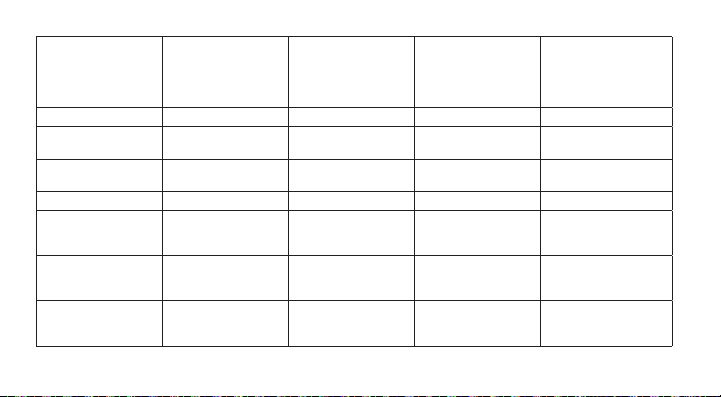
Профіль 1*
(гра з високим
значенням DPI)
Значення DPI 1200, 2400, 3200, 6400 400, 800, 1600, 2400 2400 2400
Стандартне
значення DPI
Змінення значення
DPI
Операцій за секунду 1000 1000 500 500
1 Кнопка 1
2 Кнопка 2
3 Кнопка 3
2400 1600 2400 2400
1200 400 Н/Д Н/Д
(виконання функції
лівої кнопки)
(виконання функції
правої кнопки)
(виконання функції
середньої кнопки)
Профіль 2*
(гра з низьким
значенням DPI)
Кнопка 1
(виконання функції
лівої кнопки)
Кнопка 2
(виконання функції
правої кнопки)
Кнопка 3
(виконання функції
середньої кнопки)
Профіль 3*
(стандартний:
неможливо змінити)
Кнопка 1
(виконання функції
лівої кнопки)
Кнопка 2
(виконання функції
правої кнопки)
Кнопка 3
(виконання функції
середньої кнопки)
98 Українська
Профіль 3*
(стандартний:
можна змінити
за допомогою
G-кнопок)
Кнопка 1
(виконання функції
лівої кнопки)
Кнопка 2
(виконання функції
правої кнопки)
Ctrl-T
Page 99
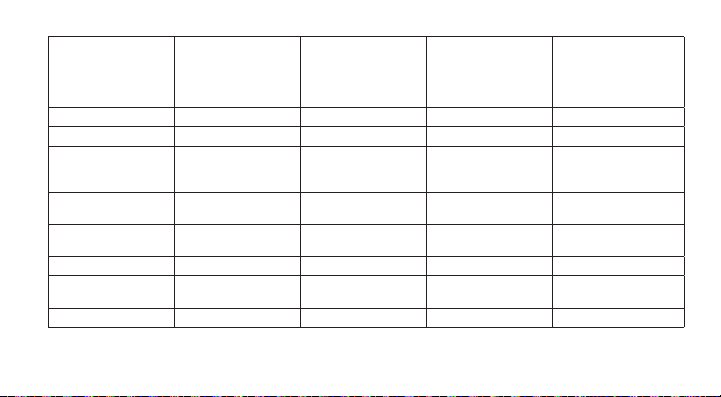
Профіль 1*
(гра з високим
значенням DPI)
4 Кнопка 4 (назад) Кнопка 4 (назад) Кнопка 4 (назад) Ctrl-Shift-Tab
5 Кнопка 5 (вперед) Кнопка 5 (вперед) Кнопк а 5 (вперед) Ctrl-Tab
6 Змінення значення
7 Зменшення
8 Збільшення
9 Прокручування вліво Прокручування вліво Прокручування вліво Ctrl-F4
10 Прокручування
11 Наступний профіль Наступний профіль Наступний профіль Ctrl-0
DPI (високий рівень
чутливості)
значення DPI
значення DPI
вправо
Профіль 2*
(гра з низьким
значенням DPI)
Змінення значення
DPI (високий рівень
чутливості)
Зменшення
значення DPI
Збільшення
значення DPI
Прокручування
вправо
Профіль 3*
(стандартний:
неможливо змінити)
Переключення за
допомогою G-кнопок
(подвійні функції)
Ctrl-C Ctrl-X
Ctrl-V Ctrl-Z
Прокручування
вправо
Профіль 3*
(стандартний:
можна змінити
за допомогою
G-кнопок)
Н/Д
Ctrl-Shift-T
Українська 99
Page 100
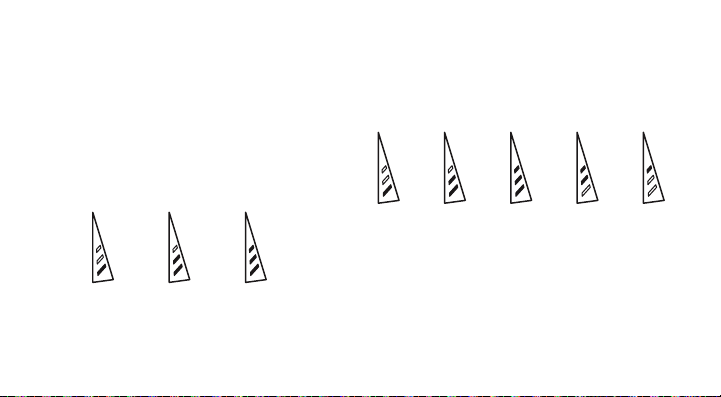
Вбудовані профілі
Миша G502 має три попередньо налаштовані
профілі: для гри з високим рівнем чутливості,
гри з низьким рівнем чутливості та стандартний
режим використання миші. Використовуйте кнопку 9
(див. зображення миші) для переходу між цими
стандартними профілями. У разі змінення профілю
колір індикатора DPI на три секунди стане синім,
що вказує на перехід у новий режим, як зображено
нижче:
Prof. 1 Prof. 2 Prof. 3
100 Українська
Індикатори DPI
Значення DPI відображаються за допомогою трьох
індикаторів, як показано на зображенні миші.
На поданому нижче зображенні вказано значення DPI,
яке відображається на панелі індикаторів.
DPI 1 DPI 2 DPI 3 DPI 4 DPI 5
 Loading...