

Page 1
FLIGHT THROTTLE QUADRANT
Professional Axes Levers Simulation Controller
USER GUIDE
logitechG.com
Page 2
Page 3

4 ENGLISH
74 MAGYAR
9 DEUTSCH
14 FRANÇAIS
19 ITALIANO
24 ESPAÑOL
29 PORTUGUÊS
34 NEDERLANDS
39 SVENSKA
44 DANSK
49 NORSK
54 SUOMI
59 ΕΛΛΗΝΙΚΑ
64 ПОРУССКИ
69 PO POLSKU
79 ČESKÁ VERZE
84 SLOVENČINA
89 УКРАЇНСЬКА
94 EESTI
99 LAT VISKI
104 LIETUVIŲ
109 БЪЛГАРСКИ
114 HRVATSKI
119 SRPSKI
124 SLOVENŠČINA
129 ROMÂNĂ
134 TÜRKÇE
139
3
Page 4
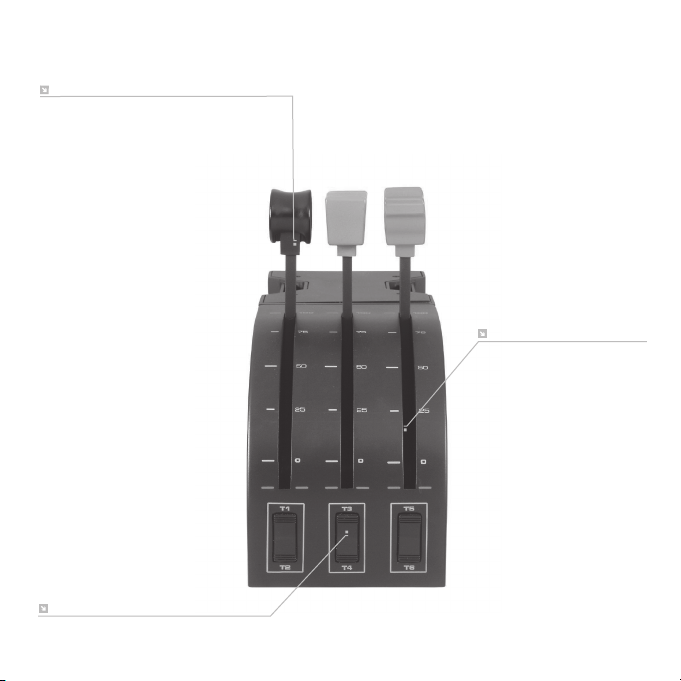
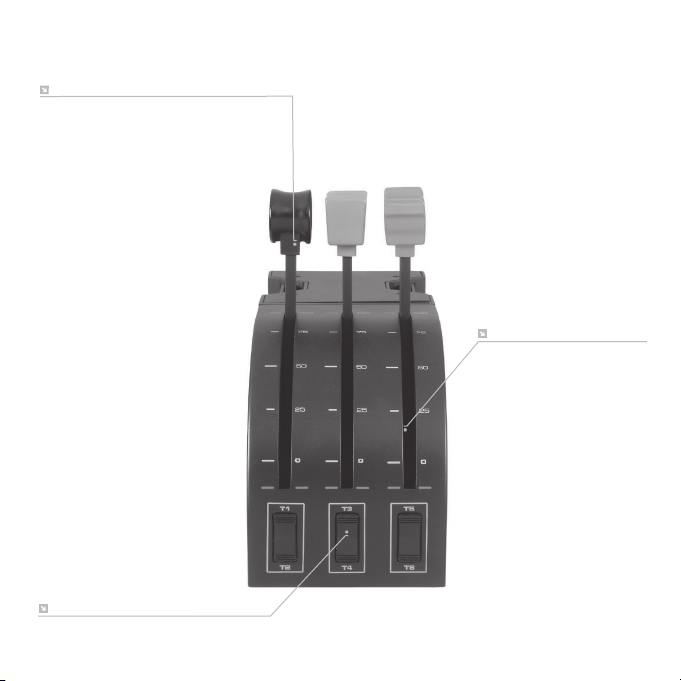
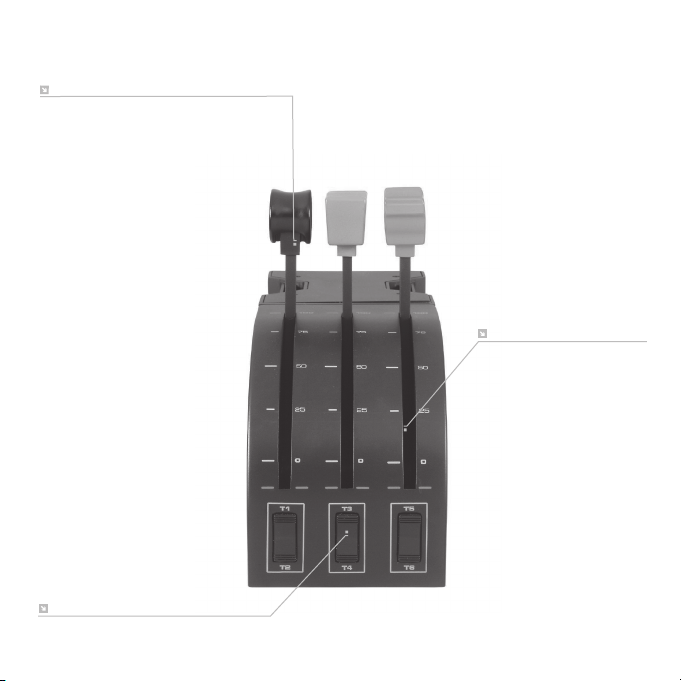
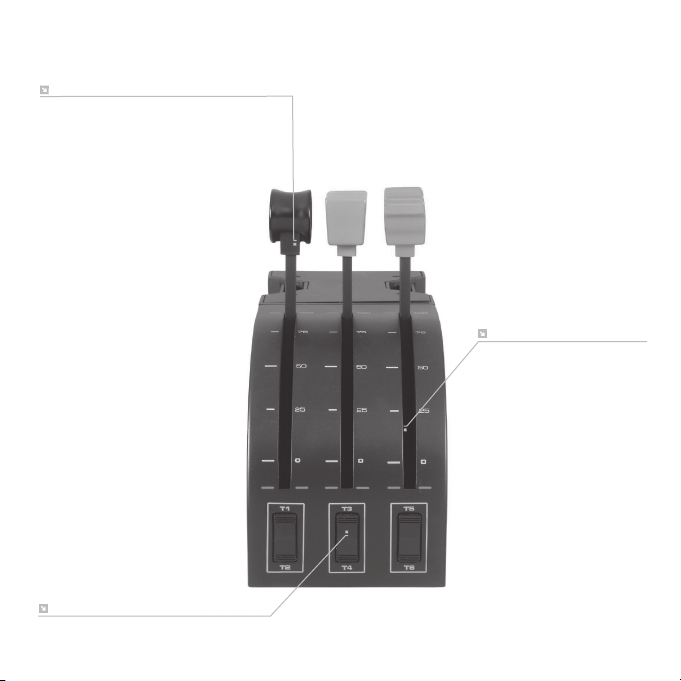
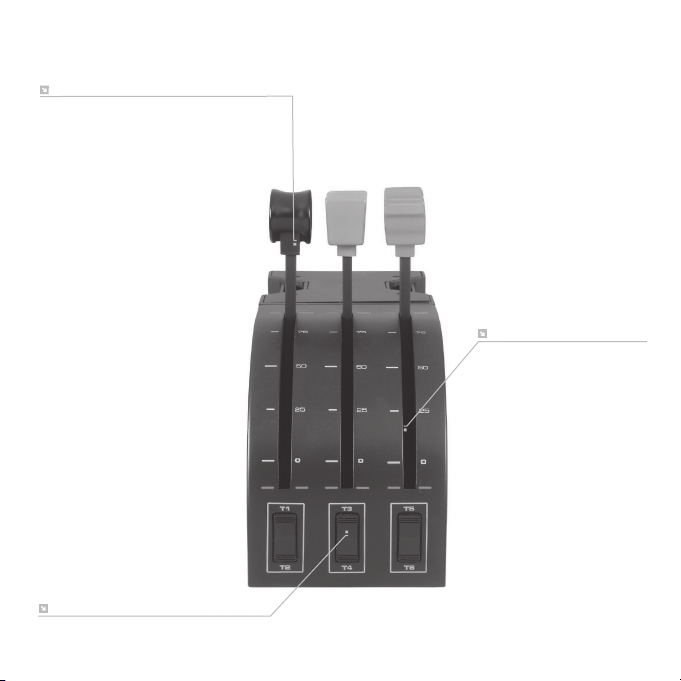
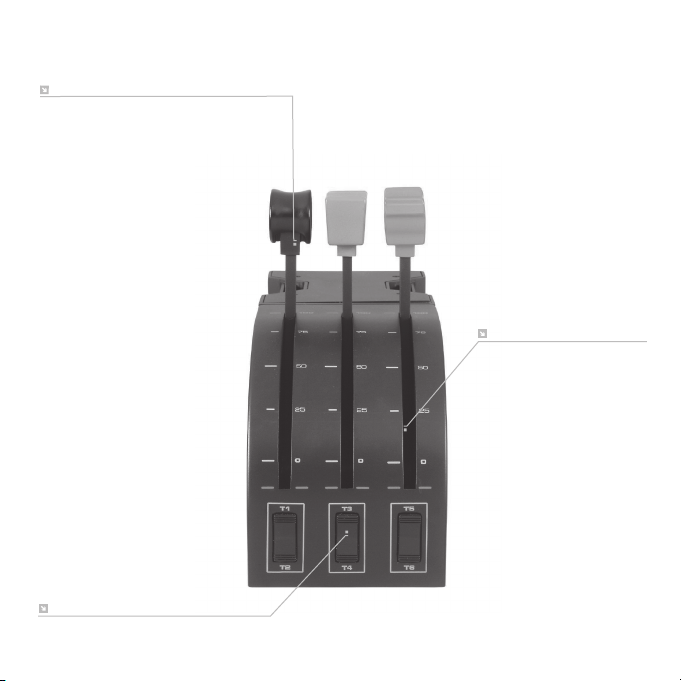
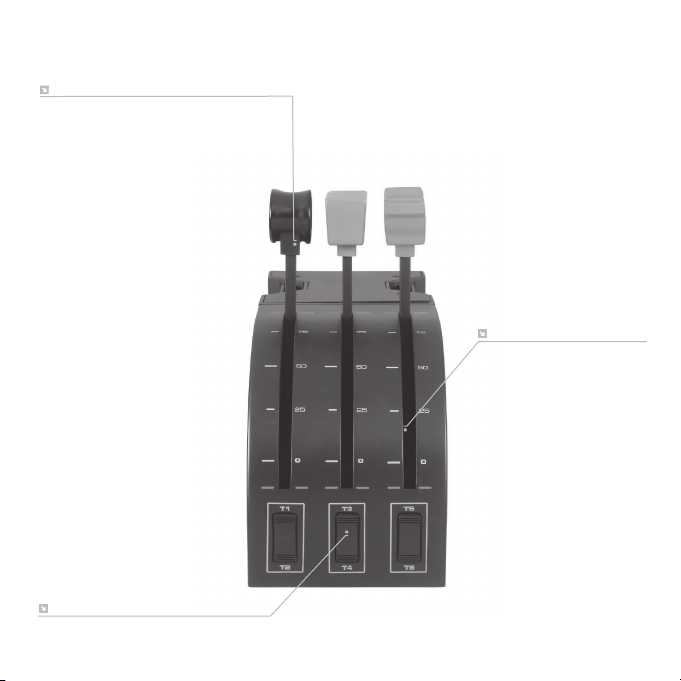
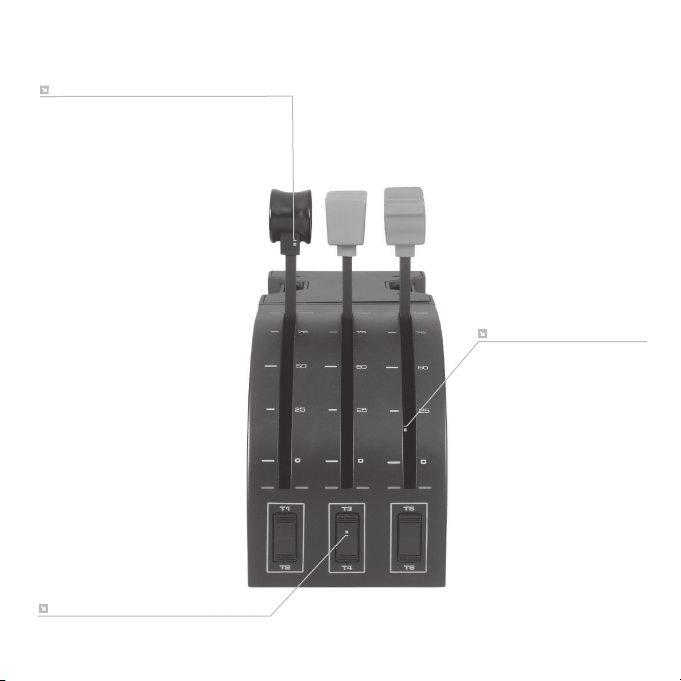
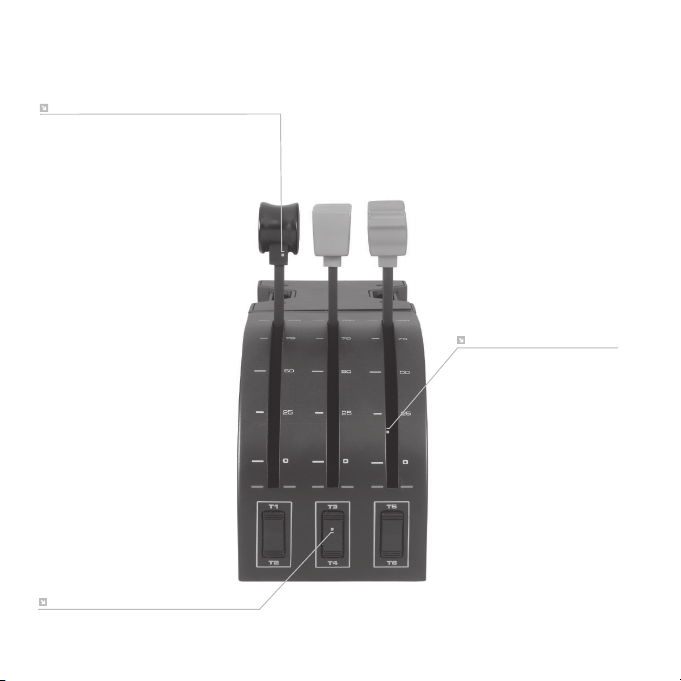
GETTING STARTED : QUADRANT
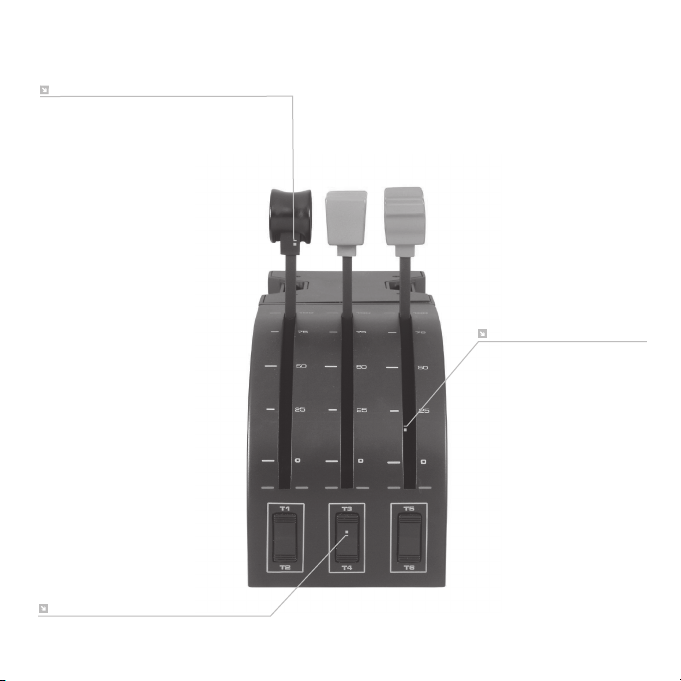
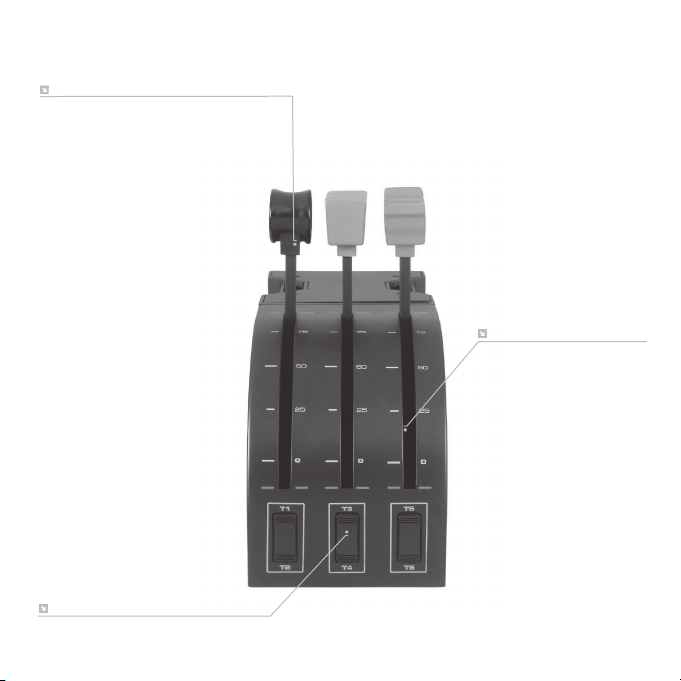
LEVER KNOBS
Detachable lever knobs to congure
any combination of throttle, aps,
mixture or prop pitch
THREE 2WAY ROCKER SWITCHES
4 English
LEVERS
Smooth-travel levers
with 0 button detent
Page 5
INTRODUCTION
Congratulations on buying the Logitech G Flight Throttle Quadrant. The Flight
Quadrant features realistic controls congurable for all the major ight simulation
software to make your ying experiences more realistic.
INSTALLING THE THROTTLE QUADRANT
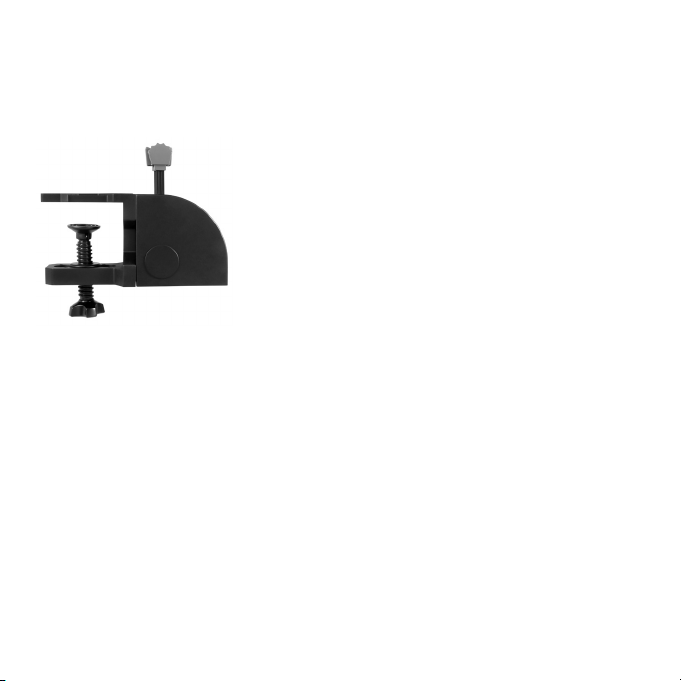
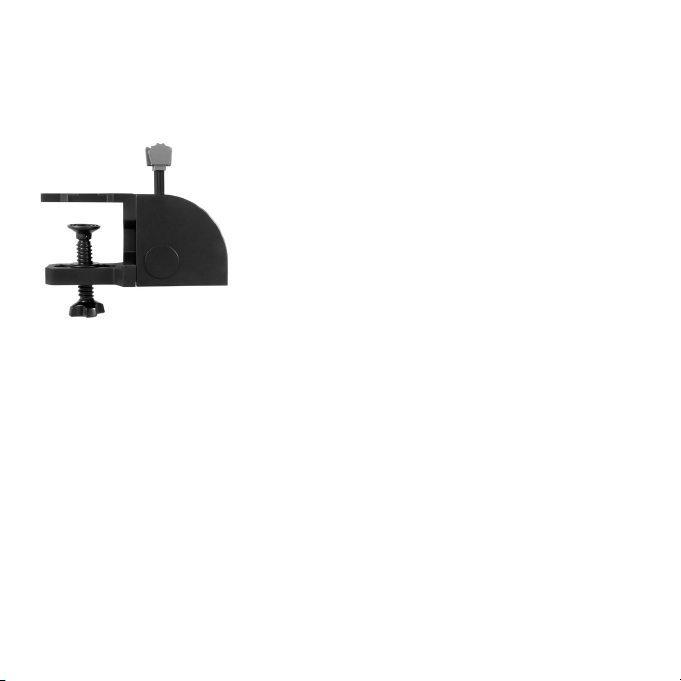
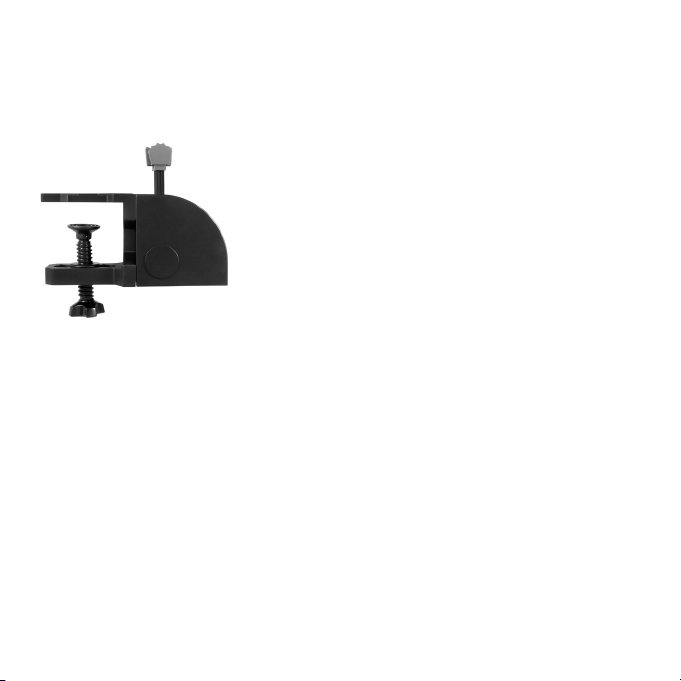
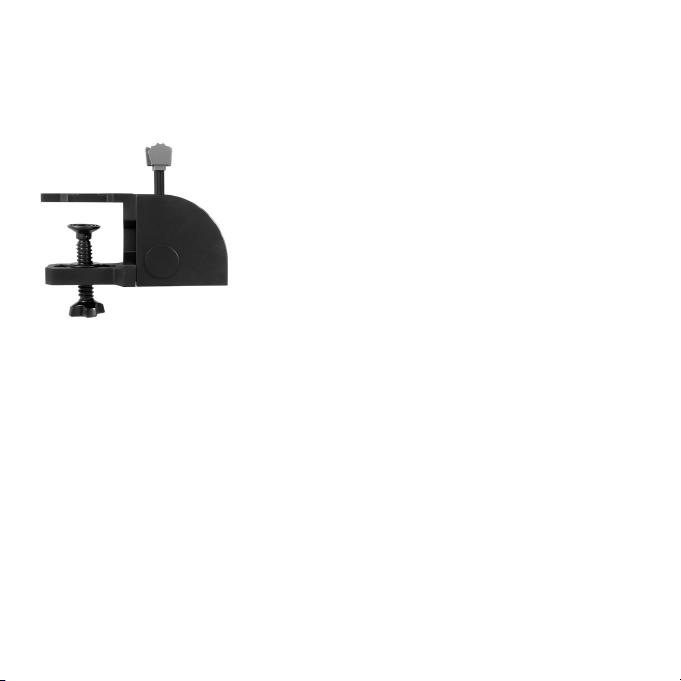
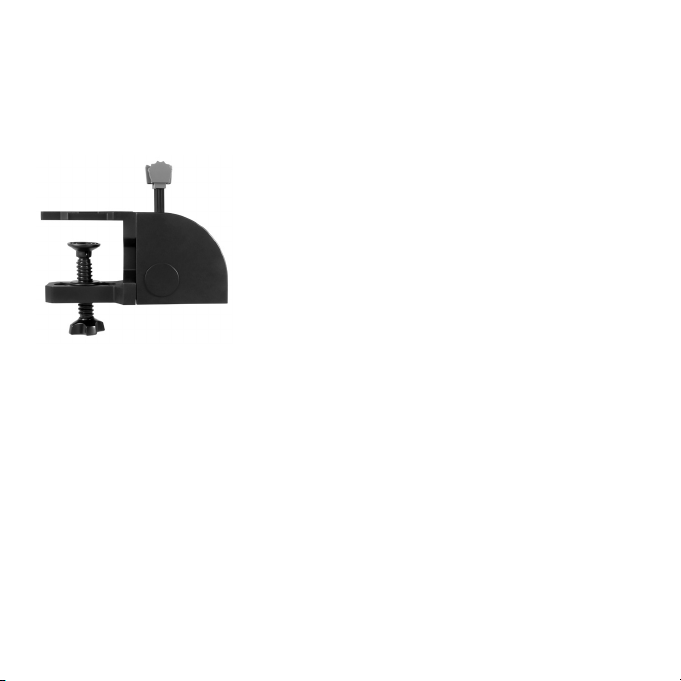
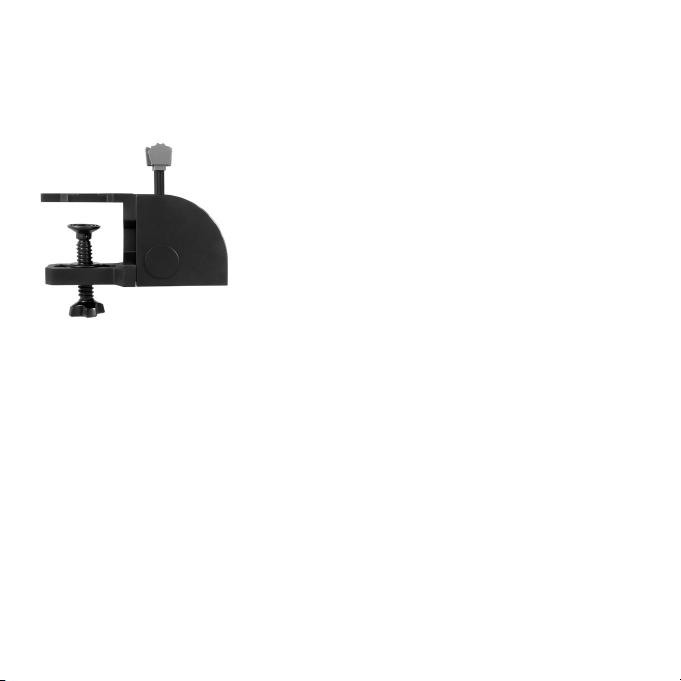
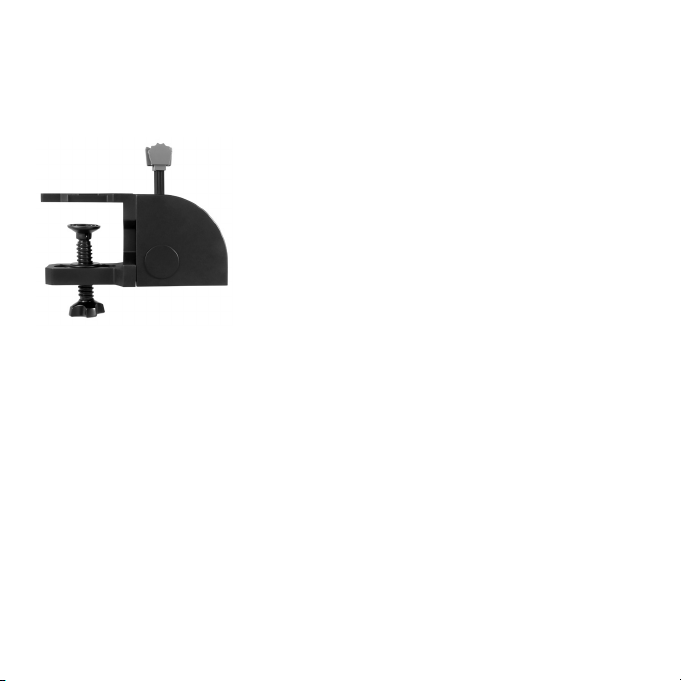
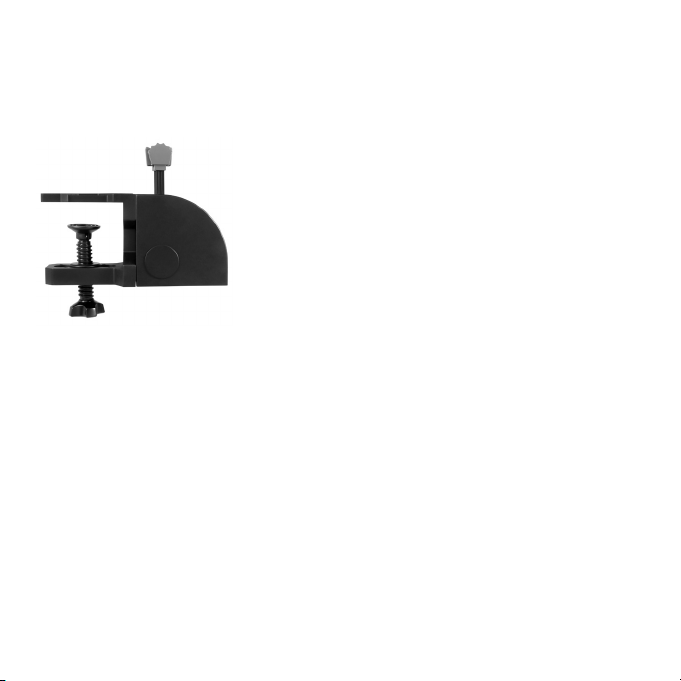
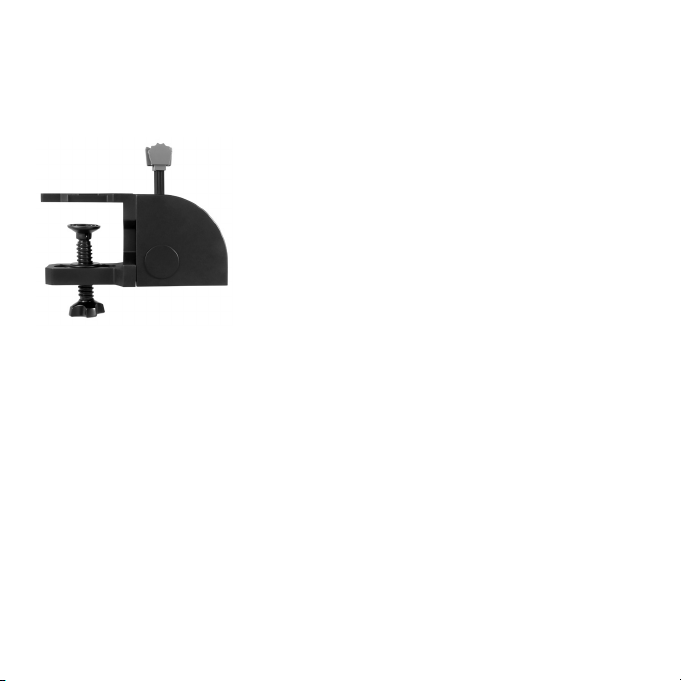
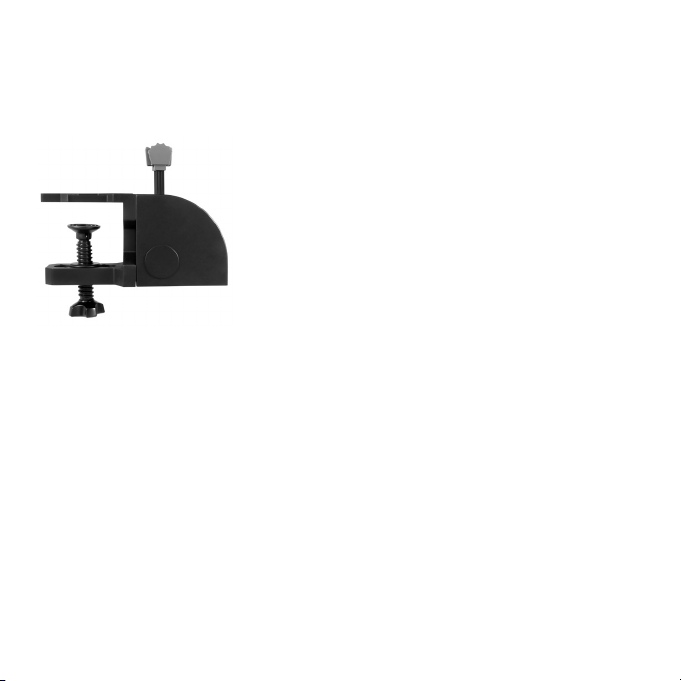
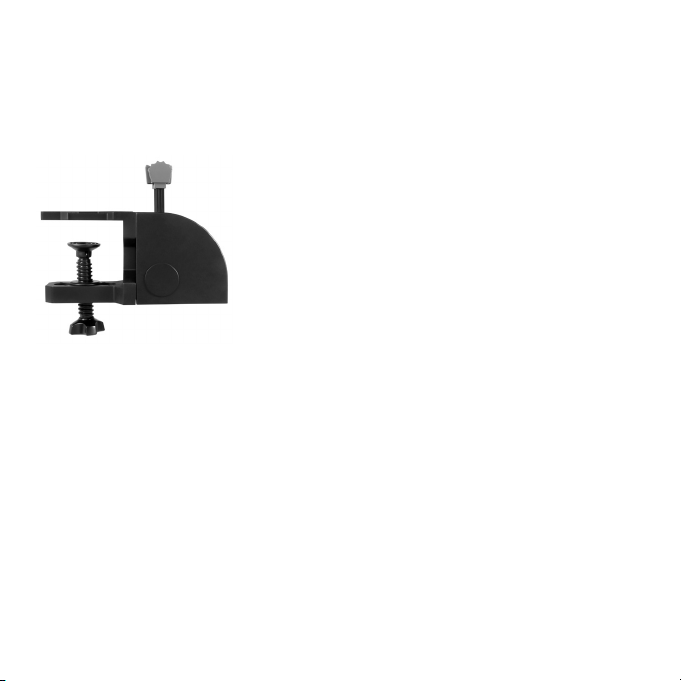
First, screw the clamp to the throttle quadrant using
the four screws provided.You can screw the clamp to
one of two sides of the quadrant depending on how
you want to mount the quadrant - either in front and
below your table or on top of it. Please note that
whichever way you choose to mount the quadrant,
ensure that as you look at the unit the rocker switches
are at the bottom. Now tighten the throttle unit clamp
screw mechanism until it is rmly attached to
your table (be careful not to overtighten the screw
as you may damage the clamp).
Plug the throttle quadrant’s USB cable into one of your PC’s free USB ports
(or Logitech G Flight Yoke USB Hub).
Your throttle quadrant comes supplied with additional lever knobs to congure any
combination of throttle, aps, mixture or prop pitch. You can also buy additional
quadrants to link together for more complex multi-engined aeroplane congurations
and we have included a 4-way throttle knob which links 4 quadrant levers for control
of 4-engined aircraft.
5 English
Page 6

INSTALLATION FOR WINDOWS®10, WINDOWS®8.1
ANDWINDOWS®7
DRIVER INSTALLATION
1 Visit logitech.com/support/throttle-quadrant to download the latest drivers
and software for your operating system.
2 With device disconnected, follow the onscreen instructions to complete
the installation.
3 At the Driver Setup screen, only when prompted, insert USB cable into one
of your computer’s USB ports, then click Next.
4 At the Driver Setup screen, click Next to test your controller.
5 When the Logitech Controller screen appears, test the controls to verify device
operation. After the test, click OK.
SOFTWARE INSTALLATION
1 In the Software Setup screen, click Next and a pop-up box will ask if you “want to
trust software from Logitech.” Click yes, then click Next.
2 After installation, you have the option to Run Prole Editor, which will show you
the programming environment. To skip the Prole Editor now, uncheck the box
and click Finish to complete installation.
6 English
Page 7

IMPORTANT INFORMATION
DRIVER UPDATES
From time to time there may be updates to the driver and programming software
for this product. You can check for the latest software updates by visiting
the Logitech website (support.logitech.com)
ENABLING YOUR CONTROLLER IN THE GAME
Most games support game controllers, but typically default to the mouse and
keyboard until you go into the option menu within the game. The rst time you start
a game after installing your controller, go to the options menu within the main menu
of the game and make sure your controller is set up correctly. If you are having trouble
working out how to do this, or if you’re unsure whether the game itself supports game
controllers, then please refer to the user manual of that game for more help.
HOW TO ASSIGN QUADRANT CONTROLS TO FLIGHT SIMULATOR FUNCTIONS
As you will normally be using the Pro Flight Quadrant alongside another controller
in Flight Simulator, you will need to ensure that you set the levers up correctly within
the game. By default, Flight Simulator will assign them to control the ailerons,
elevator and throttle, which will normally be in addition to that which your other
controller is already controlling; this will cause problems!
To reassign the levers correctly, you must use the Assignments (Flight Simulator 2004)
or Controls (Flight Simulator X) screen within the game. This is accessed from
the Settings menu within the game.
7 English
Page 8

When you access the Assignments/Controls screen in Flight Simulator, ensure that
the Logitech G Flight Throttle Quadrant is selected in the option labeled Joystick Type.
Now select Joystick Axes (Flight Simulator 2004) or Control Axes (Flight Simulator X)
at the top of the window.
Once you have done this, simply nd the command that you want to assign
to your controller from the list of commands, click it and then click the Change
Assignment button. A window will appear asking you to move the part of
your controller that you want to assign to that command - move the axis that
you want to assign to that command and then click OK.
Tip: You must ensure that none of the levers are assigned to the Aileron Axis
or Elevator Axis commands, otherwise they will interfere with your other controller
that you are using alongside the Logitech G Flight Throttle Quadrant.
If you wish to reassign the toggle switches on the Quadrant to other functions then
you must use the Buttons/Keys tab at the top of the Assignments/Controls window.
For more information to programming and using your Throttle Quadrant go to:
logitech.com/support/throttle-quadrant
TECHNICAL SUPPORT
Online Support: support.logitech.com
8 English
Page 9
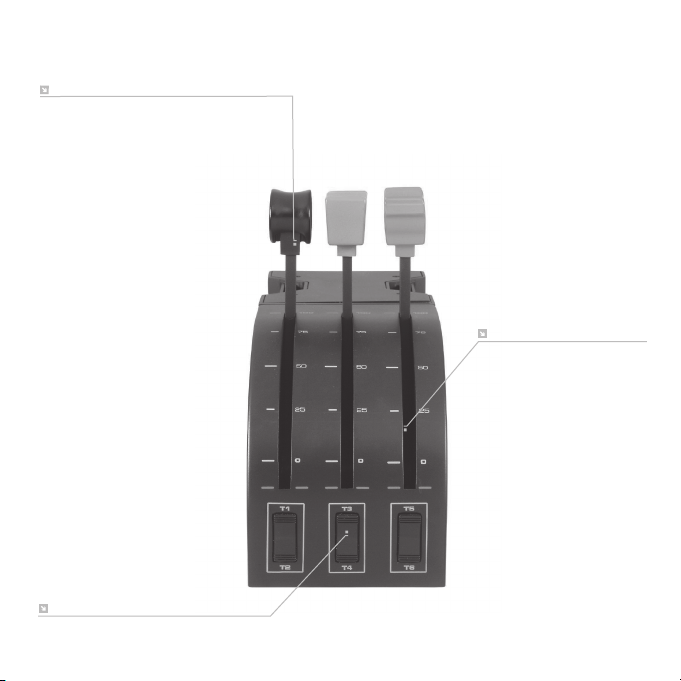
ERSTE SCHRITTE: QUADRANT
HEBELKNÖPFE
Abnehmbare Hebelknöpfe zum
Kongurieren beliebiger Kombinationen
aus Schubregler, Klappen, Gemisch und
Propellersteigung
DREI 2WEGEKIPPSCHALTER
9 Deutsch
HEBEL
Leichtgängige Hebel
mit Nullpunktarretierung
Page 10
EINFÜHRUNG
Wir gratulieren zum Kauf des Logitech G Flight Throttle Quadrant. Der Schubregler
besitzt realistische Bedienelemente für die wichtigsten FlugsimulationssoftwareProdukte und sorgt für ein noch realistischeres Flugerlebnis.
INSTALLATION DES SCHUBREGLERS
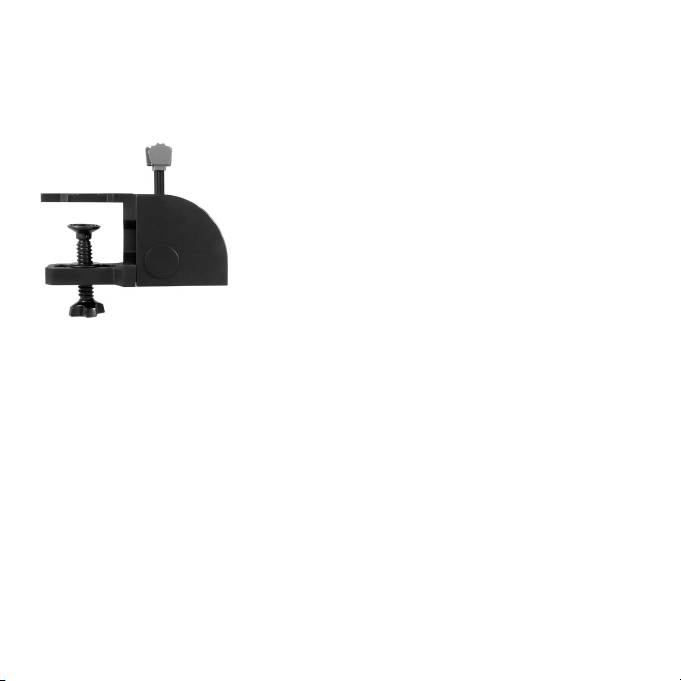
Schraube zunächst mit den vier beiliegenden
Schrauben die Halteklammer an die
Schubreglereinheit. Du kannst die Klammer abhängig
von der gewünschten Aufstellposition, unter oder über
dem Tisch, an einer der beiden Seiten des Schubreglers
anbringen. Achte aber bei der Montage stets darauf,
dass die Hebel der Einheit sich von dir aus gesehen
unten benden. Befestige dann die Schubreglereinheit
mit dem Schraubmechanismus der Halteklammer
sicher am Tisch (achte darauf, die Schraube nicht
zu fest anzuziehen, um eine Beschädigung
der Klammer zu vermeiden).
Verbinde das USB-Kabel des Schubreglers mit einem freien USB-Anschluss
deines PCs (oder mit dem USB-Hub des Logitech G Flight Yoke). Im Lieferumfang
des Schubreglers benden sich zusätzliche Hebelknöpfe zum Kongurieren beliebiger
Kombinationen aus Schubregler, Klappen, Gemisch und Propellersteigung. Du kannst
auch weitere Schubregler zur gemeinsam Nutzung in komplexeren Kongurationen
für Flugzeuge mit mehren Triebwerken kaufen. Wir haben einen 4-Wege-Hebelknopf
beigelegt, mit dem sich 4 Schubreglerhebel verbinden lassen, um ein Flugzeug mit
4 Triebwerken zu steuern.
10 Deutsch
Page 11

INSTALLATION UNTER WINDOWS®10, WINDOWS®8.1
UNDWINDOWS®7
INSTALLATION DES TREIBERS
1 Navigiere zur URL: logitech.com/support/throttle-quadrant, um aktuelle Versionen
von Treiber und Software für dein Betriebssystem herunterzuladen.
2 Schließe das Gerät zunächst nicht an und befolge die Anweisungen auf dem
Bildschirm.
3 Wenn auf dem Bildschirm für die Treibereinrichtung eine entsprechende
Auorderung erfolgt, verbinde das USB-Kabel mit einem der USB-Anschlüsse
des Computers und klicke auf Weiter.
4 Klicke auf dem Einrichtungsbildschirm für den Treiber auf „Weiter“,
um deinen Controller zu testen.
5 Wenn der Bildschirm für den Logitech Controller angezeigt wird, teste die Bedien-
elemente und überprüfe die korrekte Funktion des Geräts. Klicke nach dem Testen
auf „OK“.
11 Deutsch
Page 12

WICHTIGE INFORMATIONEN
TREIBERUPDATES
Im Laufe der Zeit können Updates für den Treiber und die Programmiersoftware
für dieses Produkt verfügbar sein. Du kannst auf der Website von Logitech
(support.logitech.com) überprüfen, ob neue Software-Updates vorhanden sind.
AKTIVIEREN DES CONTROLLERS IM SPIEL
Die meisten Spiele unterstützen Game-Controller, wobei in der Regel Maus
und Tastatur als Standardgeräte eingestellt sind. Die Einstellung kann im
Optionsmenü des Spiels geändert werden. Öne beim ersten Starten eines Spiels
nach dem Installieren des Controllers das Optionsmenü innerhalb des Hauptmenüs
des Spiels und stelle sicher, dass der Controller korrekt eingerichtet ist. Wenn dir die
Durchführung Probleme bereitet oder du nicht sicher bist, ob das Spiel überhaupt
Game-Controller unterstützt, ndest du weitere Informationen in der Anleitung
des Spiels.
ZUWEISEN VON BEDIENELEMENTEN DES STEUERHORNS ZU FLIGHT
SIMULATORFUNKTIONEN
Da du im Normalfall den Pro Flight Quadrant zusammen mit anderen Controllern
für Flight Simulator nutzt, musst du dafür sorgen, dass die Hebel im Spiel korrekt
zugewiesen sind. In der Standardeinstellung weist Flight Simulator diese der
Steuerung von Querrudern, Höhenruder und Schubregler zu, was normalerweise
eine Überschneidung mit Funktionen bedeutet, die bereits von anderen Controllern
gesteuert werden. Dies kann zu Problemen führen!
Zur korrekten Neuzuweisung der Hebel musst du im Spiel die Bildschirme Zuweisungen
(Flight Simulator 2004) oder Steuerungen (Flight Simulator X) önen. Die Bildschirme
sind über das Einstellungsmenü des Spiels zugänglich.
12 Deutsch
Page 13

Stell bei Zugri auf den Bildschirm Zuweisungen/Steuerungen in Flight Simulator
sicher, dass Logitech G Flight Throttle Quadrant in der Option „Joystick-Typ“
eingetragen ist.
Nun musst du oben im Fenster die Option Joystickachsen (Flight Simulator 2004)
oder Steuerachsen (Flight Simulator X) auswählen.
Suche anschließend einfach den Befehl, der dem Controller zugewiesen werden soll,
in der Befehlsliste und klicke darauf. Klicke danach auf die Schaltäche „Change
Assignment“ (Zuordnung ändern). Es wird ein Fenster mit der Auorderung geönet,
die Funktion des Controllers zu betätigen, der dieser Befehl zugeordnet werden soll.
Bewege also die entsprechende Achse und klicke dann auf „OK“.
Tipp: Du musst sicherstellen, dass keiner der Hebel der Quer- oder Höhenruderachse
zugewiesen ist. Andernfalls kann es zur Störung des anderen Controllers kommen,
der zusammen mit Logitech G Flight Throttle Quadrant genutzt wird.
Wenn du den Umschaltern am Schubregler andere Funktionen zuweisen möchtest,
musst du dies auf der Registerkarte Tasten oben im Fenster Zuweisungen bzw.
Steuerungen durchführen.
Weitere Informationen zu Programmierung und Nutzung des Schubreglers
ndest du unter: logitech.com/support/throttle-quadrant
TECHNISCHER SUPPORT
Online-Support: support.logitech.com
13 Deutsch
Page 14
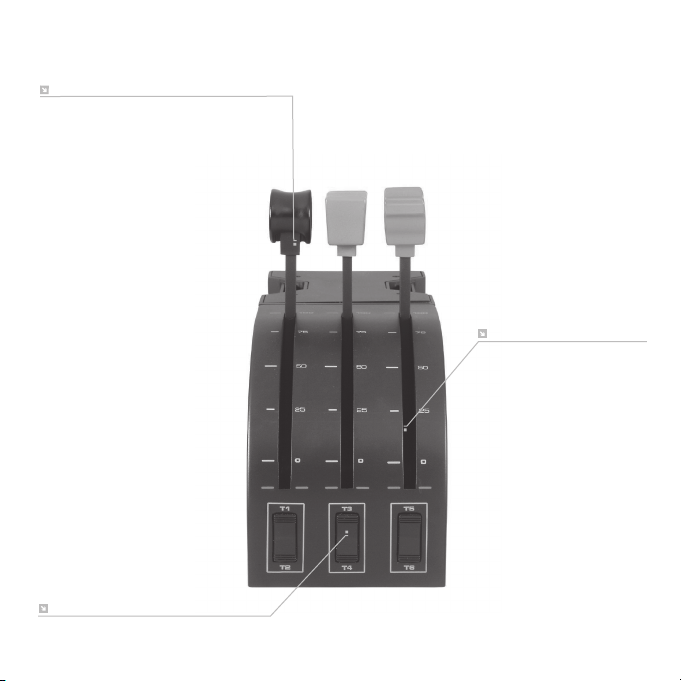
PREMIÈRE UTILISATION: BLOC MANETTE
BOUTONS DE LEVIER
Des boutons de levier amovibles
pour congurer la commande
des gaz, les volets, le mélange ou
le compensateur de tangage.
TROIS INTERRUPTEURS À BASCULE VAETVIENT
14 Français
LEVIERS
Leviers sans aucune
détente pour des
déplacements uides
Page 15
INTRODUCTION
Nous vous remercions pour votre achat du bloc manette Logitech G Flight
Throttle Quadrant. Le bloc manette présente des commandes réalistes congurables
sur l'ensemble des principaux logiciels de simulation de vol, pour des expériences
de vol plus réalistes.
INSTALLATION DU BLOC MANETTE
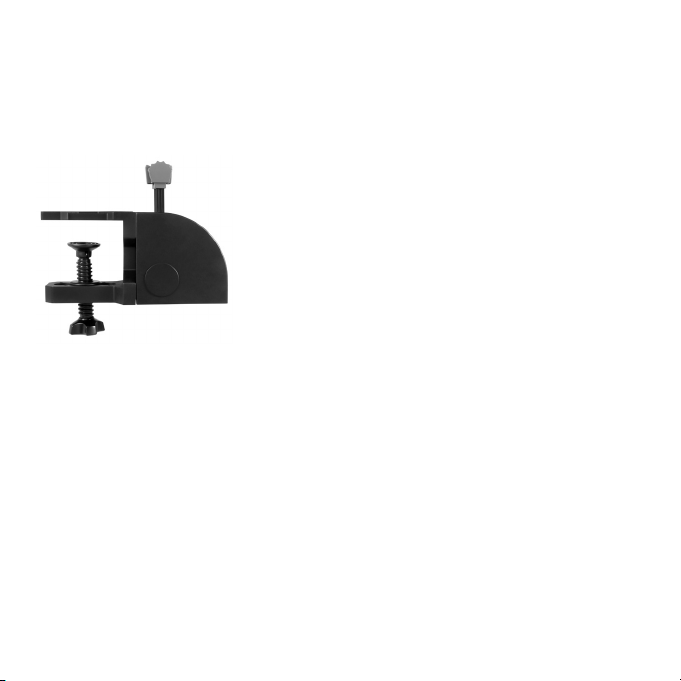
Vissez la xation au bloc manette avec les quatre vis
fournies. Vous pouvez visser la xation sur l'un des
deux côtés du bloc manette en fonction de la façon
dont vous souhaitez le xer: à l'avant, sous ou dessus
la table. Veuillez noter que, quelle que soit la façon
dont vous xez le bloc manette, vous devez vous
assurer que l'unité des interrupteurs à bascule se trouve
sur la partie basse. Serrez le mécanisme de vis du clip
de xation de la commande des gaz jusqu'à ce qu'elle
soit fermement xée à la table (attention à ne pas trop
serrer la vis, vous risqueriez d'endommager le clip).
Connectez le câble USB du bloc manette à l'un des ports USB de votre ordinateur
(ou au hub USB du système Logitech G Flight Yoke)
Votre bloc manette est fourni avec des boutons de levier pour congurer
la commande des gaz, les volets, le mélange ou le compensateur de tangage.
Vous pouvez acheter des blocs manette supplémentaires et les combiner
pour obtenir une conguration plus complexe sur les appareils multimoteurs.
Nous avons prévu un bouton de commande des gaz 4-directions qui associe
4 leviers du bloc manette pour le contrôle des avions à 4 moteurs.
15 Français
Page 16

INSTALLATION POUR WINDOWS®10, WINDOWS®8.1
ETWINDOWS®7
INSTALLATION DES PILOTES
1 Rendez-vous sur logitech.com/support/throttle-quadrant pour télécharger
les derniers pilotes et le logiciel compatibles avec votre système d'exploitation.
2 Déconnectez le dispositif et suivez les instructions à l'écran pour terminer
l'installation.
3 À l'achage de l'écran de conguration des pilotes, lorsque vous y êtes invité,
insérez le câble USB dans l'un des ports USB de votre ordinateur et cliquez sur
Suivant.
4 À l'achage de l'écran de conguration des pilotes, cliquez sur Suivant pour tester
votre contrôleur.
5 Lorsque l'écran Logitech Controller s'ache, testez les contrôles pour vérier le bon
fonctionnement du système. Après le test, cliquez sur OK.
INSTALLATION DU LOGICIEL
1 Dans l'écran de conguration du logiciel, cliquez sur Suivant. Une fenêtre
contextuelle s'ouvrira avec un message vous demandant si vous souhaitez
"approuver le logiciel de Logitech". Cliquez sur Oui, puis Suivant.
2 Après l'installation, vous pouvez lancer l'éditeur de prol qui achera
l'environnement de programmation. Pour ignorer l'éditeur de prol,
décochez la case et cliquez sur Terminer pour terminer l'installation.
16 Français
Page 17

INFORMATIONS IMPORTANTES
MISES À JOUR DES PILOTES
Parfois, des mises à jour du pilote et du logiciel de programmation peuvent être
nécessaires pour ce produit. Vous pouvez vérier les toutes dernières mises à jour
logicielles en consultant le site Web de Logitech (support.logitech.com).
ACTIVATION DE VOTRE CONTRÔLEUR DANS LE JEU
La plupart des jeux prennent en charge des contrôleurs mais, en général,
la souris et le clavier sont sélectionnés par défaut tant que vous n'avez pas accédé
au menu des options du jeu. Au premier démarrage d'un jeu, après avoir installé
votre contrôleur, accédez au menu des options dans le menu principal du jeu et
assurez-vous que votre simulateur est conguré correctement. Si vous rencontrez
des dicultés ou si vous n'êtes pas certain que le jeu prend en charge les contrôleurs,
reportez-vous au guide d'utilisation de ce jeu pour en savoir plus.
COMMENT AFFECTER LES COMMANDES DU BLOC MANETTE AUX FONCTIONS
DE FLIGHT SIMULATOR
Le bloc manette Pro Flight Quadrant est prévu pour être utilisé dans Flight Simulator
avec d'autres contrôleurs, vous devrez donc vériez que les leviers sont correctement
congurés dans le jeu. Par défaut, Flight Simulator leur aectera le contrôle
des ailerons, du gouvernail et de la commande des gaz. Cette conguration
par défaut entraîne des problèmes car ces fonctions sont déjà associées
à votre autre contrôleur.
Pour congurer les leviers correctement, vous devez utiliser l'écran Aectations
(Flight Simulator 2004) ou Commandes (Flight Simulator X) dans le jeu.
Vous pouvez y accéder dans le menu Paramètres du jeu.
17 Français
Page 18

Lorsque vous accédez à l'écran Aectations/Commandes de Flight Simulator,
assurez-vous que le bloc manette Logitech G Throttle Quadrant est sélectionné
dans l'option Type de joystick. Sélectionnez à présent des axes du joystick
(Flight Simulator 2004) ou des axes de commande (Flight Simulator X) dans la partie
supérieure de la fenêtre.
Ensuite, il vous sut de trouver la commande à attribuer à votre contrôleur
dans la liste, de cliquer dessus puis de cliquer sur le bouton Changer l'aectation.
Une fenêtre s'achera avec un message vous demandant de déplacer la partie
de votre contrôleur que vous souhaitez aecter à cette commande: déplacez l'axe
à aecter à cette commande, puis cliquez sur OK.
Conseil: vériez qu'aucun des leviers n'est aecté aux commandes de l'axe
des ailerons ou du gouvernail, car cela entraînerait des interférences avec les autres
contrôleurs que vous utilisez en plus du bloc manette Logitech G Flight Throttle
Quadrant.
Si vous souhaitez réattribuer le rôle des interrupteurs à bascule du bloc manette,
vous devez sélectionner l'onglet Boutons/Touches en haut de l'écran Aectations/
Commandes.
Pour plus d'informations sur la programmation et l'utilisation du bloc manette,
rendez-vous sur logitech.com/support/throttle-quadrant
SUPPORT TECHNIQUE
Support en ligne: support.logitech.com
18 Français
Page 19
GUIDA INTRODUTTIVA: QUADRANTE
MANOPOLE DELLE LEVE
Manopole delle leve rimovibili per
congurare qualsiasi combinazione
di accelerazione, ap, miscela
o inclinazione adeguata
TRE PULSANTI A BILANCIERE CON 2 OPZIONI
19 Italiano
LEVE
Leve a corsa agevole
con arresto pulsante 0
Page 20
INTRODUZIONE
Congratulazioni per aver acquistato Logitech G Flight Throttle Quadrant. Il quadrante
di volo include controlli realistici e congurabili per tutti i principali software
di simulazione di volo, per rendere più realistiche le esperienze di volo.
INSTALLAZIONE DEL QUADRANTE DI ACCELERAZIONE
Prima di tutto, avvitare la morsa al quadrante
di accelerazione utilizzando le quattro viti fornite.
È possibile ssare la morsa a uno dei due lati
del quadrante, a seconda di come si desidera installarlo,
di fronte e sotto il tavolo oppure sopra di esso.
Tenere presente che, qualsiasi modalità di installazione
del quadrante si scelga, quando si guarda l'unità
i pulsanti a bilanciere si devono trovare in basso.
Serrare ora il meccanismo di ssaggio della morsa
dell'unità di accelerazione no a quando risulta ssato
saldamente al tavolo (prestare attenzione a non
serrare eccessivamente la vite, in quanto si potrebbe danneggiare la morsa).
Inserire il cavo USB del quadrante di accelerazione in una delle porte USB libere del PC
(o nell'hub USB di Logitech G Flight Yoke).
Il quadrante di accelerazione viene fornito con ulteriori manopole a leva per
congurare qualsiasi combinazione di acceleratore, ap, miscela o inclinazione.
Inoltre è possibile acquistare ulteriori quadranti da collegare tra loro, per la
congurazione più complessa di velivoli a più motori. È presente una manopola
di accelerazione a 4 vie che collega 4 leve dei quadranti e consente di controllare
un velivolo a 4 motori.
20 Italiano
Page 21

INSTALLAZIONE PER WINDOWS®10, WINDOWS®8.1
EWINDOWS®7
INSTALLAZIONE DEI DRIVER
1 Accedere al sito Web logitech.com/support/throttle-quadrant per scaricare i driver
e il software più recenti per il sistema operativo in uso.
2 Con il dispositivo scollegato, seguire le istruzioni visualizzate sullo schermo
per completare l'installazione.
3 Nella schermata di installazione dei driver, solamente quando richiesto,
inserire il cavo USB in una delle porte USB del computer, quindi fare clic su Avanti.
4 Nella schermata di installazione dei driver, fare clic su Avanti per testare il
controller.
5 Quando viene visualizzata la schermata del controller di Logitech, testare i comandi
per vericare il funzionamento del dispositivo. Dopo il test, fare clic su OK.
INSTALLAZIONE SOFTWARE
1 Nella schermata di impostazione software, fare clic su Avanti per visualizzare
una nestra che richiede se si considera adabile il software di Logitech.
Fare clic su Sì, quindi su Avanti.
2 Dopo l'installazione, è possibile eseguire l'editor prolo che illustra l'ambiente
di programmazione. Per saltare questa fase, deselezionare la casella e fare clic
su Fine per completare l'installazione.
21 Italiano
Page 22

INFORMAZIONI IMPORTANTI
AGGIORNAMENTI DEI DRIVER
Occasionalmente possono essere presenti aggiornamenti per il software
di programmazione e i driver di questo prodotto. È possibile vericare la presenza
di aggiornamenti software accedendo al sito Web di Logitech (support.logitech.com)
ABILITAZIONE DEL CONTROLLER NEL GIOCO
La maggior parte dei giochi supporta i controller di gioco, ma generalmente indica
come predeniti il mouse e la tastiera no a quando non si accede al menu Opzioni
all'interno del gioco. La prima volta che si avvia un gioco dopo aver installato
il controller, accedere al menu Opzioni dentro il menu principale del gioco e accertarsi
che il controller sia congurato correttamente. Se si riscontrano problemi con questa
operazione o non si è certi che il gioco supporti i controller, fare riferimento al manuale
utente del gioco per ulteriore assistenza.
COME ASSEGNARE I COMANDI DEL QUADRANTE ALLE FUNZIONI DEL
SIMULATORE DI VOLO
Poiché di norma Pro Flight Quadrant viene utilizzato insieme a un altro controller
in Flight Simulator, sarà necessario accertarsi di impostare correttamente le leve
all'interno del gioco. Per impostazione predenita, Flight Simulator assegna alle leve
il controllo di alettoni, equilibratore e acceleratore, che però risulterebbero in più,
poiché tali comandi sarebbero già assegnati all'altro controller. Ciò andrebbe quindi
a causare diversi problemi.
Per riassegnare correttamente i comandi alle leve, è necessario accedere
alle schermate relative ad assegnazioni (Flight Simulator 2004) o controlli
(Flight Simulator X) all'interno del gioco. A queste schermate si accede dal menu
Impostazioni all'interno del gioco.
22 Italiano
Page 23

Quando si accede alla schermata delle assegnazioni/dei controlli in Flight Simulator,
accertarsi che nell'opzione relativa al tipo di joystick sia selezionato Logitech G
Flight Throttle Quadrant. Quindi selezionare l'opzione relativa agli assi dei joystick
(Flight Simulator 2004) o di controllo (Flight Simulator X) nella parte alta
della nestra.
A questo punto, individuare semplicemente il comando che si desidera assegnare
al controller dall'elenco di comandi, selezionarlo e fare clic sul pulsante di modica
dell'assegnazione. Viene visualizzata una nestra che richiede di muovere la parte del
controller che si desidera assegnare a quel comando. Muovere l'asse che si desidera
assegnare a quel comando e fare clic su OK.
Suggerimento: assicurarsi che nessuna leva sia assegnata ai comandi dell'asse
dell'alettone o dell'asse dell'equilibratore, poiché potrebbero interferire con l'altro
controller in uso insieme a Logitech G Flight Throttle Quadrant.
Se si desidera riassegnare altre funzioni ai selettori sul quadrante, è necessario
utilizzare la scheda relativa a pulsanti/tasti nella parte alta della nestra relativa
ad assegnazioni/controlli.
Per ulteriori informazioni sulla programmazione e sull'utilizzo del quadrante
di accelerazione, visitare: logitech.com/support/throttle-quadrant
SUPPORTO TECNICO
Supporto online: support.logitech.com
23 Italiano
Page 24
PARA EMPEZAR: CUADRANTE
POMOS DE PALANCA
Pomos de palanca extraíbles para
congurar cualquier combinación
de aceleración, aps, mezcla o cabeceo
3 CONMUTADORES DE BALANCÍN
BIDIRECCIONALES
24 Español
PALANCAS
Palancas de accionamiento
uido con botón de bloqueo 0
Page 25
INTRODUCCIÓN
Gracias por comprar Logitech G Flight Throttle Quadrant, cuyos controles
congurables para la mayoría de programas de software de simulación de vuelo
harán tu experiencia mucho más real.
INSTALAR EL CUADRANTE DE ACELERACIÓN
Primero atornilla la mordaza al cuadrante
de aceleración, con los cuatro tornillos suministrados.
Puedes atornillar la mordaza a uno de los lados del
cuadrante, dependiendo de cómo quieras montarlo:
Acoplado a la parte frontal de la mesa y bajo esta,
o sobre la mesa. En cualquier caso, si miras hacia la
unidad deberás ver que los conmutadores de balancín
están en la parte inferior. Ahora aprieta la mordaza de
la unidad de aceleración hasta que quede rmemente
sujeta a la mesa (pero no aprietes excesivamente,
para evitar dañar la mordaza).
Conecta el cable USB del cuadrante de aceleración a uno de los puertos USB
disponibles en el PC (o en el hub USB de Logitech G Flight Yoke).
El cuadrante de aceleración se suministra con pomos de palanca adicionales
para congurar cualquier combinación de aceleración, aps, mezcla o cabeceo.
Puedes comprar más cuadrantes y conectarlos entre sí para obtener conguraciones
de nave multimotor más complejas. Tu producto incluye un pomo de aceleración
cuatridireccional para asociar cuatro palancas de cuadrante con las que controlar
naves cuatrimotor.
25 Español
Page 26

INSTALACIÓN PARA WINDOWS®10, WINDOWS®8.1
YWINDOWS®7
INSTALACIÓN DE CONTROLADORES
1 Ve a logitech.com/support/throttle-quadrant para descargar el software
y los controladores más recientes para el sistema operativo.
2 Con el dispositivo desconectado, sigue las instrucciones en pantalla para
completar la instalación.
3 Cuando se te indique en la pantalla de conguración del controlador,
inserta el cable USB en uno de los puertos USB del ordenador y haz clic
en Siguiente.
4 En la pantalla de conguración de controlador, haz clic en Siguiente para probar
tu dispositivo de juego.
5 Cuando se abra la pantalla de dispositivo de juego de Logitech,
prueba los controles para asegurarte de que el dispositivo funciona bien.
Al nalizar las pruebas, haz clic en Aceptar.
INSTALACIÓN DE SOFTWARE
1 En la pantalla de instalación de software, haz clic en Siguiente.
Aparecerá un cuadro que pregunta si quieres tratar el software de Logitech G
como software de conanza. Conrma que sí y haz clic en Siguiente.
2 Tras la instalación, si quieres puedes ejecutar el Editor de perles, que mostrará
el entorno de programación. Si no quieres usar el Editor de perles de momento,
anula la selección de la casilla y haz clic en Finalizar para completar la instalación.
26 Español
Page 27

INFORMACIÓN IMPORTANTE
ACTUALIZACIONES DE CONTROLADOR
Ocasionalmente puede haber actualizaciones del software de programación
y el controlador de este producto. Para comprobar si hay actualizaciones recientes,
visita el sitio web de Logitech (support.logitech.com).
ACTIVAR TU DISPOSITIVO EN EL JUEGO
Aunque la mayoría de los juegos son compatibles con este tipo de dispositivos,
por lo general funcionan mediante el teclado y el ratón hasta que el usuario cambia
ese comportamiento en el menú de opciones del juego en cuestión. La primera
vez que vayas a jugar tras la instalación de tu dispositivo, ve al menú de opciones
del juego, dentro del menú principal, y comprueba que el dispositivo está congurado
correctamente. Si tienes problemas para realizar el procedimiento o no sabes si
ese juego es compatible con dispositivos de juego, consulta el manual del usuario
del juego.
CÓMO ASIGNAR CONTROLES DE CUADRANTE DE ACELERACIÓN A FUNCIONES
DE FLIGHT SIMULATOR
Dado que lo más probable es que uses Pro Flight Quadrant junto con otro
dispositivo de juego en Flight Simulator, debes asegurarte de que las palancas
están correctamente conguradas dentro del juego. De modo predeterminado,
Flight Simulator asignará las palancas al control de los alerones, el timón de
profundidad y la aceleración. Y como eso se añadirá a las funciones que está
realizando el otro dispositivo, causará problemas.
Para reasignar correctamente las palancas, ve a la pantalla de asignaciones
(Flight Simulator 2004) o de controles (Flight Simulator X) dentro del juego.
Se abren desde el menú de conguración dentro del juego.
27 Español
Page 28

Al acceder a la pantalla de asignaciones/controles en Flight Simulator, asegúrate
de que está seleccionado Logitech G Flight Throttle Quadrant como Tipo de joystick.
Luego selecciona Ejes del joystick (Flight Simulator 2004) o Ejes de control
(Flight Simulator X) en la parte superior de la ventana.
Después de hacerlo, simplemente localiza en la lista de comandos el que quieras
asignar al dispositivo, haz clic en él y luego en el botón de cambio de asignación.
Se abrirá una ventana en la que se indica que muevas la parte del dispositivo que
quieras asignar al comando: Mueve el eje que quieres asignar al comando y haz clic
en Aceptar.
Sugerencia: Asegúrate de que no hay ninguna palanca asignada a los comandos
de eje de alerón o eje del timón de profundidad, para evitar interferencias con el otro
dispositivo que uses con Logitech G Flight Throttle Quadrant.
Si quieres reasignar los conmutadores del cuadrante a otras funciones, usa la cha
de botones/teclas en la parte superior de la ventana de asignaciones/controles.
Encontrarás más información sobre programación y uso del cuadrante
de aceleración en logitech.com/support/throttle-quadrant
ASISTENCIA TÉCNICA
Servicio de asistencia online: support.logitech.com
28 Español
Page 29
INTRODUÇÃO: QUADRANTE
BOTÕES DE ALAVANCAS
Botões amovíveis de alavancas
adicionais para congurar qualquer
combinação de aceleração, aps,
mistura ou hélice
TRÊS INTERRUPTORES BASCULANTES
DE DUAS FASES
29 Português
ALAVANCAS
Alavancas de voo suave
sem detenção de botão
Page 30
INTRODUÇÃO
Parabéns por adquirir o Flight Throttle Quadrant da Logitech G. O Flight Quadrant
inclui controlos realistas conguráveis para todos os software de simulação de voo
principais, de modo a tornar as suas experiências de voo mais realistas.
INSTALAR O QUADRANTE DA ALAVANCA DE ACELERAÇÃO
Em primeiro lugar, aparafuse o xador ao quadrante
da alavanca de aceleração utilizando os quatro
parafusos fornecidos. Pode aparafusar o xador num
dos lados do quadrante, dependendo da forma como
pretende instalar o mesmo – na parte frontal e em
baixo da secretária ou na parte superior da mesma.
Tenha em atenção que, independentemente da forma
que escolher instalar o quadrante, certique-se de que
os interruptores basculantes se encontram na parte
inferior quando se olha para a unidade. Em seguida,
aperte o mecanismo de aparafusamento do xador
da unidade da alavanca de aceleração até estar rmemente xado na secretária
(tenha cuidado para não apertar demasiado o parafuso, dado que pode danicar
o xador).
Ligue o cabo USB do quadrante da alavanca de aceleração numa das portas USB
livres do seu PC (ou ao concentrador USB do Flight Yoke da Logitech G). O quadrante
da alavanca de aceleração inclui botões de alavancas adicionais para congurar
qualquer combinação de aceleração, aps, mistura ou hélice. Pode também adquirir
quadrantes adicionais para combinar congurações complexas de aeronaves
multi-motores e incluímos um botão de aceleração de 4 fases que liga 4 alavancas
do quadrante ao controlo de aeronaves com 4 motores.
30 Português
Page 31

INSTALAÇÃO EM WINDOWS®10, WINDOWS®8.1
EWINDOWS®7
INSTALAÇÃO DOS CONTROLADORES
1 Visite logitech.com/support/throttle-quadrant para transferir os controladores
e o software mais recentes para o seu sistema operativo.
2 Com o dispositivo desligado, siga as instruções no ecrã para concluir a instalação.
3 No ecrã Conguração de controlador, apenas quando for solicitado, insira o cabo
USB numa das portas USB do computador e, em seguida, clique em Seguinte.
4 No ecrã Conguração de controlador, clique em Seguinte para testar
o controlador.
5 Quando o ecrã Controlador Logitech for apresentado, teste os controlos
para vericar o funcionamento do dispositivo. Após o teste, clique em OK.
INSTALAÇÃO DO SOFTWARE
1 No ecrã Conguração do software, clique em Seguinte e uma caixa pop-up
perguntará se "pretende conar em software da Logitech". Clique em Sim e,
em seguida, em Seguinte.
2 Após a instalação, pode abrir o Editor de perl de execução, que apresentará
o ambiente de programação. Para ignorar agora o Editor de perl,
desmarque a caixa e clique em Concluir para terminar a instalação.
31 Português
Page 32

INFORMAÇÕES IMPORTANTES
ACTUALIZAÇÕES DO CONTROLADOR
Ocasionalmente, podem existir actualizações do software do controlador
e do software relativas a este produto. Pode vericar as actualizações de software
mais recentes, ao visitar o Web site da Logitech (support.logitech.com)
ACTIVAR O CONTROLADOR NO JOGO
A maioria dos jogos suporta controladores de jogo, mas, normalmente,
a predenição é o rato e o teclado até aceder ao menu de opções no jogo. Ao iniciar
um jogo pela primeira vez após instalar o controlador, aceda ao menu de opções
no menu principal do jogo e certique-se de que o seu controlador se encontra
congurado correctamente. Se está com problemas para efectuar esta acção,
ou se não tem a certeza se o jogo suporta controladores de jogo, consulte o manual
do utilizador do jogo para obter mais ajuda.
COMO ATRIBUIR CONTROLOS DO QUADRANTE A FUNÇÕES
DO FLIGHT SIMULATOR
Tendo em conta que, normalmente, utilizará o Pro Flight Quadrant em conjunto
com outro controlador no Flight Simulator, terá de certicar-se de que dene
correctamente as alavancas no jogo. Por predenição, o Flight Simulator atribui
as alavancas ao controlo das asas do leme, do elevador de profundidade e da
aceleração, normalmente para além das funções já atribuídas ao outro controlador;
isto causará problemas!
Para reatribuir as alavancas correctamente, tem de utilizar o ecrã Atribuições
(Flight Simulator 2004) ou Controlos (Flight Simulator X) no jogo. Este ecrã é acedido
a partir do menu Denições no jogo.
32 Português
Page 33

Quando acede ao ecrã Atribuições/Controlos no Fligh Simulator, certique-se de
que o Flight Throttle Quadrant se encontra seleccionado na opção Tipo de joystick.
Em seguida, utilize Eixos do joystick (Flight Simulator 2004) ou Eixos de controlo
(Flight Simulator X) na parte superior da janela.
Após ter efectuado estas acções, procure simplesmente o comando que pretende
atribuir ao controlador na lista de comandos, clique no controlador e, em seguida,
clique no botão Alterar atribuição. É apresentada uma janela a solicitar que mova
a parte do controlo que pretende atribuir a esse comando – mova o eixo que pretende
atribuir ao comando e, em seguida, clique em OK.
Sugestão: Tem de certicar-se de que nenhuma das alavancas se encontra
atribuída aos comandos Eixo da asa de leme ou Eixo do elevador de profundidade,
caso contrário, irão interferir com o outro controlador que utiliza em conjunto com
o Flight Throttle Quadrant da Logitech G.
Se pretende reatribuir os interruptores basculantes no Quandrante a outras funções,
tem de utilizar o separador Botões/Teclas na parte superior da janela Atribuições/
Controlos.
Para obter mais informações acerca da programação e utilização
do Throttle Quadrant, aceda a logitech.com/support/throttle-quadrant
SUPORTE TÉCNICO
Suporte online: support.logitech.com
33 Português
Page 34
AAN DE SLAG: GASHENDELS
HENDELKNOPPEN
Afneembare hendelknoppen om elke
combinatie van gashendels, kleppen,
mengverhouding of propellorpitch
te congureren
DRIE 2WEGS TUIMELSCHAKELAARS
34 Nederlands
HENDELS
Soepele hendels zonder
klikposities
Page 35
INLEIDING
Gefeliciteerd met de aankoop van het Logitech G Flight Throttle Quadrant.
De gashendeleenheid is voorzien van realistische besturingselementen die met de
meeste vluchtsimulatiesoftware kunnen worden gecongureerd om je vliegervaringen
realistischer te maken.
DE GASHENDELEENHEID INSTALLEREN
Schroef eerst de klem aan de gashendeleenheid vast
met de vier meegeleverde schroeven. Je kunt de klem
aan beide kanten van de gashendeleenheid
vastschroeven, afhankelijk van of je deze voor en onder
je tafel wilt bevestigen, of erbovenop. Hoe je de
gashendeleenheid ook bevestigt, zorg ervoor dat
de tuimelschakelaars zich aan de onderkant bevinden.
Draai het schroefmechanisme van de gashendeleenheid
aan tot deze stevig aan de tafel vastzit. Zorg ervoor dat
je de schroeven niet te strak aandraait om de klem niet
te beschadigen.
Sluit de USB-kabel van de gashendeleenheid aan op een vrije USB-poort van je pc
(of de USB-hub van de Logitech G Flight Yoke).
De gashendeleenheid wordt geleverd met extra hendelknoppen om elke combinatie
van gashendels, kleppen, mengverhouding of propellorpitch te congureren. Je kunt
ook extra gashendeleenheden kopen en verbinden voor complexere conguraties
met een meermotorig vliegtuig. Er is een 4-wegs gashendelknop inbegrepen die
4 gashendels verbindt om een 4-motorig luchtvaartuig te bedienen.
35 Nederlands
Page 36

INSTALLATIE VOOR WINDOWS®10, WINDOWS®8.1,
ENWINDOWS®7
DRIVERINSTALLATIE
1 Ga naar logitech.com/support/throttle-quadrant om de recentste drivers
en software voor je besturingssysteem te downloaden.
2 Koppel het apparaat los en volg de instructies op het scherm om de installatie
te voltooien.
3 Pas wanneer je daarom wordt gevraagd, sluit je bij het venster Driver Setup
de USB-kabel aan op een van de USB-poorten van je computer. Klik daarna op
Volgende.
4 Bij het venster Driver Setup klik je op Volgende om de controller te testen.
5 Bij het venster Logitech Controller test je de controllers om de werking van
het apparaat te controleren. Na het uitvoeren van de test klik je op OK.
SOFTWAREINSTALLATIE
1 Bij het venster Software Setup klik je op Volgende. In een pop-upvenster word
je gevraagd of je software van Logitech G wilt vertrouwen. Klik op Ja en dan
op Volgende.
2 Nadat de software is geïnstalleerd, heb je de optie Run Prole Editor
(Proeleditor uitvoeren), die de programmeeromgeving weergeeft. Om de Proeleditor over te slaan, schakel je het selectievakje uit en klik je op Voltooien.
36 Nederlands
Page 37

BELANGRIJKE INFORMATIE
DRIVERUPDATES
Mogelijk zijn er af en toe updates beschikbaar voor de driver en programmeersoftware
van dit product. Je kunt op de recentste software-updates controleren op de website
van Logitech (support.logitech.com).
JE CONTROLLER IN DE GAME INSCHAKELEN
De meeste games ondersteunen gamecontrollers, maar deze zijn meestal standaard
op de muis en het toetsenbord ingesteld tot je de opties binnen de game wijzigt.
De eerste keer dat je een game start nadat je de controller hebt geïnstalleerd,
ga je naar het optiemenu binnen het hoofdmenu van de game en zorg je dat de
controller correct is geïnstalleerd. Als je niet weet hoe je dit moet doen of je niet weet
of de game zelf gamecontrollers ondersteunt, raadpleeg je de handleiding van die
game voor meer informatie.
QUADRANTBESTURINGSELEMENTEN AAN DE FLIGHT SIMULATORFUNCTIES
TOEWIJZEN
Aangezien de Pro Flight Quadrant-gashendels normaal gezien samen met
een andere controller in Flight Simulator worden gebruikt, moet je ervoor zorgen dat
je de gashendels correct installeert. Flight Simulator zal ze standaard toewijzen om
het rolroer, hoogteroer en de gaskleppen te bedienen. Dit zal voor problemen zorgen,
aangezien deze elementen normaal al door een andere controller worden bediend.
Om de gashendels correct opnieuw toe te wijzen, ga je in Flight Simulator 2004 naar
het venster Assignments (Toewijzingen) en in Flight Simulator X naar het venster
Controls (Besturingselementen). Die vind je in het menu Settings (Instellingen)
in de game.
37 Nederlands
Page 38

Ga in Flight Simulator naar het venster Assignments/Controls (Toewijzingen/
Besturingselementen) en zorg ervoor dat de Logitech G Flight Throttle Quadrant in de
optie Joystick Type is geselecteerd.
Selecteer bovenaan in het venster in Flight Simulator 2004 de optie Joystick Axes en in
Flight Simulator X de optie Control Axes.
Als je dit eenmaal hebt gedaan, vind je de opdracht die je aan de controller wilt
toewijzen in de lijst met opdrachten. Klik op de opdracht en klik dan op de knop
Change Assignment (Toewijzing veranderen). Er verschijnt een venster waarin je wordt
gevraagd het onderdeel van de controller te bewegen waaraan je die opdracht wilt
toewijzen. Beweeg de as waaraan je die opdracht wilt toewijzen en klik op OK.
Tip: Zorg ervoor dat geen van de gashendels aan de besturingselementen van de
rolroer- of hoogteroeras is toegewezen. Dit kan namelijk voor interferentie zorgen
met de andere controller die je samen met de Logitech G Flight Throttle Quadrant
gebruikt.
Als je de tuimelschakelaars van de gashendeleenheid aan andere functies wilt
toewijzen, ga je naar het tabblad Buttons/Keys (Knoppen/Toetsen) bovenaan het
venster Assignments/Controls (Toewijzingen/Besturingselementen).
Voor meer informatie over het programmeren en gebruiken van de
gashendeleenheid ga je naar: logitech.com/support/throttle-quadrant
TECHNISCHE ONDERSTEUNING
Online ondersteuning: support.logitech.com
38 Nederlands
Page 39
KOMMA IGÅNG: KVADRANT
VÄXELKNOPPAR
Avtagbara växelknoppar för
konguration av alla kombinationer
av spjäll, klaar, blandning eller
propellerstigning
TRE 2VÄGS VIPPSTRÖMBRYTARE
39 Svenska
SPAKAR
Spakar utan spärrknapp
för smidig färd
Page 40
INLEDNING
Grattis till köpet av Logitech G Flight Throttle Quadrant. Gasreglagekvadranten
inkluderar kongurerbara, realistiska reglage för alla populära ygsimuleringsprogram
för att göra din ygupplevelse mer verklighetstrogen.
INSTALLATION AV GASREGLAGEKVADRANTEN
Skruva först fast klämman på gasreglagekvadranten
med hjälp av de fyra medföljande skruvarna. Du kan
skruva fast klämman på någondera sida av
kvadranten, beroende på hur du vill montera
kvadranten – antingen framför och under ditt bord
eller ovanpå det. Observera att oavsett hur du väljer
att montera kvadranten, ska du se till att vippbrytarna
visas längst ned när du tittar på enheten. Dra åt
gasreglagets klämskruvmekanism tills den sitter
stadigt på ditt bord (var försiktig så att du inte drar åt
skruven för hårt eftersom detta kan skada klämman).
Koppla in gasreglagekvadrantens USB-kabel i ett ledigt USB-uttag på datorn
(eller Logitech G Flight Yoke USB-hubben).
Med din gasreglagekvadrant medföljer extra växelknoppar för konguration
av alla kombinationer av spjäll, klaar, blandning eller propellerstigning. Du kan
köpa extra kvadranter och länka samman dem för mer komplexa, ermotoriga
ygplanskongurationer och vi har inkluderat ett 4-vägsreglage för gasspjäll som
länkar samman fyra kvadrantreglage för styrning av ygplan med 4 motorer.
40 Svenska
Page 41

INSTALLATION FÖR WINDOWS®10, WINDOWS®8.1
OCHWINDOWS®7
INSTALLATION AV DRIVRUTINER
1 Besök logitech.com/support/throttle-quadrant för att ladda ner de senaste
drivrutinerna och programvaran för ditt operativsystem.
2 Med ansluten enhet, följ anvisningarna på skärmen för att slutföra installationen.
3 På skärmen för konguration av drivrutiner, och endast om du blir uppmanad,
sätter du i USB-kabeln i ett USB-uttag på datorn och klickar sedan på Nästa.
4 Klicka på Nästa på skärmen för konguration av drivrutiner för att testa
din styrenhet.
5 Testa reglagen för att veriera enhetens drift när skärmen för Logitechs
styrenheter visas. Klicka på OK när du har utfört testet.
PROGRAMINSTALLATION
1 Klicka på Nästa på skärmen för programinstallation så visas ett popup-fönster
med frågan “vill du lita på programvara från Logitech.” Klicka på Ja och klicka
sedan på Nästa.
2 Efter installationen kan du välja att köra Prole Editor som visar
programmeringsmiljön. Avmarkera rutan för att hoppa över Prole Editor nu,
och klicka på Slutför för att avsluta installationen.
41 Svenska
Page 42

VIKTIG INFORMATION
DRIVRUTINSUPPDATERINGAR
Då och då kan det nnas uppdateringar för drivrutiner och
programmeringsprogramvara för denna produkt. Du kan se de senaste
programuppdateringarna på Logitechs webbplats (support.logitech.com)
AKTIVERING AV STYRENHETER I SPELET
De esta spel stöder spelkontroller men anger standardmässigt musen och
tangentbordet tills du går till alternativmenyn i spelet. Första gången du startar ett
spel efter installationen av styrenheten, går du till alternativmenyn i huvudmenyn
i spelet och kontrollerart att styrenheten har kongurerats korrekt. Om du har
problem med detta eller om du är osäker på om spelet stöder spelkontroller, nns det
mer information i användarhandboken för spelet.
SÅ HÄR TILLDELAR DU FLIGHT SIMULATORFUNKTIONER
KVADRANTKONTROLLER
Eftersom du kommer att använda Pro Flight Quadrant tillsammans med en annan
styrenhet i Flight Simulator, måste du se till att du ställer in reglagen korrekt i spelet.
Som standard kommer Flight Simulator att tilldela dem styrning av skevrodren,
hissen och gasreglaget, vilket i normala fall kompletterar det som den andra
styrenheten redan gör; detta kan orsaka problem!
För att tilldela reglagen korrekt måste du använda skärmarna Tilldelningar
(Flight Simulator 2004) eller Styrenheter (Flight Simulator X) i spelet. Dessa kan
nås från menyn Inställningar i spelet.
42 Svenska
Page 43

När du öppnar skärmen Tilldelningar/Styrenheter i Flight Simulator, ska du se till
att Logitech G Flight Throttle Quadrant har valts i alternativet Typ av joystick.
Välj nu Styrspakaxlar (Flight Simulator 2004) eller Styraxlar (Flight Simulator X)
högst upp i fönstret.
När detta är klart, letar du efter kommandot som du vill tilldela styrenheten i listan
över kommandon, klickar på det och sedan på knappen Ändra tilldelning. Ett fönster
visas som uppmanar dig att ytta den del av styrenheten som du vill tilldela
kommandot – ytta axeln som du vill tilldela kommandot och klicka sedan på OK.
Tips! Du måste se till att ingen av spakarna är tilldelade skevroderaxel- eller
lyftaxelkommandon, annars kan de störa din andra styrenhet som du använder
tillsammans med Logitech G Flight Throttle Quadrant.
Om du vill omtilldela vippströmbrytarna andra funktioner på kvadranten, så måste
du gå till iken Knappar/Tangenter högst upp i fönstret för Tilldelningar/Styrenheter.
Mer information om programmering och hur du använder Throttle Quadrant
nns i: logitech.com/support/throttle-quadrant
TEKNISK SUPPORT
Onlinesupport: support.logitech.com
43 Svenska
Page 44
SÅDAN KOMMER DU I GANG: KVADRANT
KNAPPER PÅ HÅNDTAG
Aftagelige håndtagsknapper til
konguration af enhver kombination af
gashåndtag, apper, indtagning af luft/
benzin-blanding eller propelvinkel
HÅNDTAG
Stødfrie håndtag uden knaplås
TRE 2VEJSKONTAKTER
44 Dansk
Page 45
INTRODUKTION
Tillykke med dit køb af Logitech G Flight Throttle Quadrant. Flight Quadrant
har realistiske kontrolknapper der kan kongureres til alle de mest velkendte
ysimulationsprogrammer, for at gøre din yveoplevelse mere realistisk.
INSTALLATION AF GASHÅNDTAGSKVADRANTEN
Først skal du skrue spændet fast på gashåndtagskvadranten med de re medfølgende skruer. Du kan
skrue pladen fast på en af de to sider på kvadranten alt
afhængigt af hvordan du vil montere kvadranten – enten
foran og under bordet eller oven på det. Bemærk at
uanset hvordan du monterer kvadranten, skal du sørge
for at enhedens kontakter sidder på undersiden når du
kigger på enheden. Nu skal du stramme spændeskruen
på gashåndtaget så den sidder ordentligt fast på bordet.
Pas på du ikke strammer skruen for meget da du kan
beskadige spændet.
Slut USB-kablet fra gashåndtagskvadranten til en af de ledige USB-porte i din
pc (eller Logitech G Flight Yoke USB Hub). Gashåndtagskvadranten har ekstra
håndtagsknapper til konguration af enhver kombination af gashåndtag, apper,
indtagning af luft/benzin-blanding eller propelvinkel. Du kan også købe ekstra
kvadranter som kan sammenkædes og give mere komplekse ykongurationer med
ere motorer, og vi har inkluderet en 4-vejshåndtagsknap der sammenkæder re
kvadranthåndtag så man kan styre et y med re motorer.
45 Dansk
Page 46

INSTALLATION I WINDOWS®10, WINDOWS®8.1
OGWINDOWS®7
DRIVERINSTALLATION
1 Gå ind på logitech.com/support/throttle-quadrant for at downloade de nyeste
drivere og den nyeste software til dit styresystem.
2 Når enheden er frakoblet, skal du følge anvisningerne på skærmen for at
gennemføre installationen.
3 På skærmen Driverkonguration skal du når der kommer en meddelelse om det,
sætte USB-kablet i en af computerens USB-porte og derefter klikke på Næste.
4 På skærmen Driverkonguration skal du klikke på Næste for at teste din controller.
5 Når Logitech Controller-skærmen vises, skal du teste kontrolknapperne for
at bekræfte at de fungerer. Efter testen skal du klikke på OK.
SOFTWAREINSTALLATION
1 På skærmen Softwarekonguration skal du klikke på Næste, så kommer der en pop
op-meddelelse hvor du bliver spurgt om du "har tillid til software fra Logitech G".
Klik på Ja og derefter på Næste.
2 Efter installationen får du muligheden Kør prolredigering hvor du får vist
programmiljøet. Hvis du vil springe Prolredigering over for nu, skal du afmarkere
feltet og klikke på Udfør for at færdiggøre installationen.
46 Dansk
Page 47

VIGTIGE OPLYSNINGER
DRIVEROPDATERINGER
Der kan engang imellem komme opdateringer til driveren og
programmeringssoftwaren til dette produkt. Du kan se efter de nyeste
softwareopdateringer på Logitechs websted (support.logitech.com)
AKTIVERING AF CONTROLLEREN I SPILLET
De este spil understøtter spilcontrollere men er typisk indstillet til at bruge mus
og tastatur som standard, indtil du går ind i menuen indstillinger i selve spillet.
Første gang du starter et spil efter du har installeret controlleren, skal du gå ind
i menuen indstillinger i hovedmenuen i spillet og sørge for at controlleren bliver
kongureret korrekt. Hvis du oplever problemer, ikke kan nde ud af hvordan du gør
dette, eller hvis du er usikker på om spillet understøtter spilcontrollere, kan du nde
ere oplysninger i brugervejledningen til det spil.
SÅDAN TILDELES KVADRANTENS KONTROLKNAPPER TIL FUNKTIONER
I FLIGHT SIMULATOR
Da du normalt vil bruge Pro Flight Quadrant sammen med en anden controller
i Flight Simulator, skal du sørge for at du kongurerer håndtagene korrekt inde i spillet.
Som standardindstilling vil de i Flight Simulator blive tildelt til at styre krængningsror,
højderor og gashåndtag hvilket normalt vil være ud over det som din anden controller
allerede styrer; dette vil skabe problemer!
Hvis du vil tildele knapperne på håndtagene korrekt, skal du bruge skærmen
Tildelinger (Flight Simulator 2004) eller Kontrolknapper (Flight Simulator X)
inde i spillet. Den nder du via menuen Indstillinger i spillet.
47 Dansk
Page 48

Når du går ind på skærmen Tildelinger/Kontrolknapper i Flight Simulator, skal du sørge
for at Logitech G Flight Throttle Quadrant er valgt i indstillingen Joystick-type.
Nu skal du vælge Joystick-akser (Flight Simulator 2004) eller Kontrolakser (Flight
Simulator X) øverst i vinduet.
Når du har gjort dette, skal du nde den kommando som du vil tildele til controlleren,
i listen over kommandoer, klikke på den og derefter klikke på knappen Skift tildeling.
Du vil få vist et vindue hvor du bliver bedt om at bevæge den del af controlleren
som du vil tilknytte til den kommando - bevæg den akse som du vil tildele til den
kommando, og klik så på OK.
Tip: Du skal sørge for at ingen af håndtagene er tildelt kommandoerne
krængningsror-akse eller højderor-akse, ellers vil de forstyrre den anden controller som
du bruger sammen med Logitech G Flight Throttle Quadrant.
Hvis du vil tildele omskifterknapperne på kvadranten igen til andre funktioner, skal du
bruge fanen Knapper/taster øverst i vinduet Tildelinger/kontrolknapper.
Du nder ere oplysninger om programmering og brug af
gashåndtagskvadranten på: logitech.com/support/throttle-quadrant
TEKNISK SUPPORT
Onlinesupport: support.logitech.com
48 Dansk
Page 49
KOMME I GANG: KVADRANT
SPAKEKNAPPER
Avtakbare spakeknapper for å kongurere
alle typer kombinasjoner av gass, apper,
blanding eller propellhøyde
TRE 2VEIS VIPPEBRYTERE
49 Norsk
SPAKER
Spaker for jevn reise
med 0-knapp-sperrehake
Page 50
INNLEDNING
Gratulerer med ditt kjøp av Logitech G Flight Throttle Quadrant. Flight Quadrant har
realistiske kontroller som er kongurerbare for alle de store simulatorprogramvarene,
slik at yveopplevelsen blir mer realistisk.
INSTALLERING AV GASSKVADRANT
Først skrur du klemmen til gasskvadranten ved bruk
av de re medfølgende skruene. Du kan skru klemmen
fast til en av de to sidene på kvadranten, avhengig av
hvordan du ønsker å montere kvadranten – enten foran
eller bak på bordet, eller oppå det. Merk at uansett
hvordan du velger å montere kvadranten, så må du
sikre at vippebryterne er i bunnen når du ser på den.
Nå kan du stramme gassenhetsklemmens
skruemekanisme til det sitter godt fast i bordet ditt
(vær forsiktig så du ikke overstrammer skruen da du
kan skade klemmen).
Koble gasskvadrantens USB-kabel til en av datamaskinens ledige USB-porter
(eller Logitech G Flight Yoke USB Hub). Gasskvadranten leveres med avtakbare
spakeknapper for å kongurere alle typer kombinasjoner av gass, apper, blanding
eller propellhøyde. Du kan også kjøpe ere kvadranter for å koble de sammen for
mer komplekse kongurasjoner for y med ere motorer og vi har inkludert en 4-veis
gassknott som kobler sammen re kvadrantspaker for styring av y med re motorer.
50 Norsk
Page 51

INSTALLERING FOR WINDOWS®10, WINDOWS®8.1
OGWINDOWS®7
DRIVERINSTALLERING
1 Gå til logitech.com/support/throttle-quadrant for å laste ned de siste driverne
og programvaren for operativsystemet ditt.
2 Koble fra enheten, følg instruksjonene på skjermen for å fullføre installasjonen.
3 På oppsettskjermen for driveren setter du, kun når du blir bedt om det,
inn USB-kabelen i en av din datamaskins USB-porter, og klikker deretter på Neste.
4 På skjermen for driveroppsett klikker du på Neste for å teste kontrolleren din.
5 Når Logitech Controller-skjermen vises, tester du kontrollene for å verisere
at enheten fungerer. Etter testen klikker du på OK.
PROGRAMVAREINSTALLERING
1 På skjermen for programvareoppsett klikker du på Neste, og en hurtigboks
vil spørre deg om du «ønsker å stole på programvaren fra Logitech». Klikk på Ja,
klikk deretter på Neste.
2 Etter installasjonen kan du velge Kjøre prolredigerer, som vil vise deg
programmeringsmiljøet. For å hoppe over prolredigerer nå, fjerner du krysset
i boksen og klikker på Fullfør for å fullføre installasjonen.
51 Norsk
Page 52

VIKTIG INFORMASJON
DRIVEROPPDATERINGER
Fra tid til annen kan det være oppdateringer for driver- og programmeringsprogramvaren for dette produktet. Du kan sjekke de siste programvareoppdateringene ved å besøke Logitech-nettstedet (support.logitech.com)
AKTIVERE KONTROLLEREN I SPILLET DITT
De este spill støtter spillkontrollere, men har vanligvis standard mus og tastatur
til du går inn i valgmenyen innen spillet. Den første gangen du starter et spill etter
å ha installert kontrolleren din, går du til valgmenyen innen hovedmenyen til spillet
og forsikrer deg om at kontrolleren din er riktig kongurert. Hvis du har problemer
med å nne ut hvordan du skal gjøre dette, eller hvis du er usikker på om selve spillet
støtter spillkontrollene, kan du se bruksanvisningen for spillet for å få mer hjelp.
SLIK TILDELER DU QUADRANTKONTROLLER TIL FLYSIMULATORFUNKSJONENE
Siden du vanligvis vil bruke Pro Flight Quadrant sammen med en annen kontroller
i ysimulatoren, må du sikre at du kongurerer spakene riktig inne i spillet.
Som standard vil ysimulatoren tildele dem til å kontrollere vingene, stigning og gass,
som vanligvis vil være i tillegg til det den andre kontrolleren allerede styrer – dette vil
forårsake problemer!
For å tildele spakene på nytt riktig, må du bruke tildelinger- (Flight Simulator 2004)
eller kontroller- (Flight Simulator X) skjermen innen spillet. Dette får man tilgang til fra
Innstillinger-menyen innen spillet.
52 Norsk
Page 53

Når du får tilgang til tildelinger-/kontroller-skjermen i Flight Simulator, må du sikre
at Logitech G Throttle Quadrant er valgt i alternativet som er merket Joystick-type.
Nå velger du Joystick-aksene (Flight Simulator 2004) eller kontrollaksene
(Flight Simulator X) øverst i vinduet.
Når du har gjort dette, nner du bare frem kommandoen som du ønsker å tildele
til kontrolleren fra listen over kommandoer, klikker på den og klikker deretter på Endre
tildeling-knappen. Et vindu som ber deg om å bevege delen av kontrolleren som
du ønsker å tildele den kommandoen – ytt aksen som du ønsker å tildele denne
kommandoen til og klikk deretter på OK.
Tips: Du må sikre at ingen av spakene er tildelt til vingeakse- eller stigningsaksekommandoene, ellers vil de forstyrre den andre kontrolleren som du bruker sammen
med Logitech G Flight Throttle Quadrant.
Hvis du ønsker å tildele vippebryterne på nytt på kvadranten til andre funksjoner,
må du bruke knapper-/tasterfanen øverst i vinduet for tildelinger/kontroller.
For mer informasjon om programmering og bruk av gasskvadranten, gå til:
logitech.com/support/throttle-quadrant
TEKNISK STØTTE
Kundestøtte på Internett: support.logitech.com
53 Norsk
Page 54
KÄYTÖN ALOITTAMINEN: YKSIKKÖ
VIPUNUPIT
Irrotettavien vipunuppien avulla
voit määrittää haluamasi
kaasu-, laskusiiveke-, seos- tai
lapakulmasäätimien kokoonpanot.
3 KAKSISUUNTAISTA KEINUKYTKINTÄ
54 Suomi
VIVUT
pehmeästi liukuvat vivut,
joissa on nollakohdan
pysäytin
Page 55
JOHDANTO
Kiitos, että hankit Logitech G Flight -kaasuyksikön. Yksikön realistiset
hallintalaitteet voidaan määrittää kaikille tärkeimmille lentosimulaattoreille,
jotta lentokokemuksistasi tulisi todentuntuisempia.
KAASUYKSIKÖN ASENTAMINEN
Kiinnitä ensiksi puristin kaasuyksikköön mukana
tulevilla neljällä ruuvilla. Voit kiinnittää puristimen
kahteen eri paikkaan riippuen siitä, miten haluat
kiinnittää yksikön – joko eteen ja pöydän alle tai
sen päälle. Kiinnityssuunnasta riippumatta varmista,
että kun katsot yksikköä, keinukytkimet ovat
sen alaosassa. Kiristä kaasuyksikön puristimen ruuvia,
kunnes se on tiukasti kiinni pöydässä (älä kiristä ruuvia
liikaa, jotta et vahingoita puristinta).
Kiinnitä kaasuyksikön USB-johto vapaaseen
USB-porttiin tietokoneessa (tai Logitech G Flight
-ohjaimen USB-keskittimeen). Kaasuyksikön mukana tulevien ylimääräisten
vipunuppien avulla voit määrittää haluamasi kaasu-, laskusiiveke-, seos- tai
lapakulmasäätimien kokoonpanot. Voit myös ostaa lisää kaasuyksiköitä liitettäväksi
yhteen monimoottorisia lentokoneita varten. Mukana toimitetaan myös neljän vivun
kaasukahva, joka yhdistää neljä vipua nelimoottorisen lentokoneen ohjaamiseen.
55 Suomi
Page 56

ASENTAMINEN WINDOWS®VERSIOIHIN 10,
WINDOWS
OHJAINTIEDOSTOJEN ASENTAMINEN
1 Lataa käyttöjärjestelmäkohtaiset uusimmat ohjaimet ja ohjelmisto osoitteesta
logitech.com/support/throttle-quadrant.
2 Älä yhdistä laitetta vielä, vaan seuraa näytölle tulevia ohjeita ja suorita
asennus loppuun.
3 Kiinnitä USB-johto tietokoneen USB-porttiin vasta, kun ohjainasetuksissa
pyydetään tekemään niin, ja valitse sitten Seuraava.
4 Testaa ohjainta valitsemalla määritysruudussa Seuraava.
5 Kun Logitech-ohjaimen ruutu tulee näkyviin, testaa hallintalaitteita varmistaaksesi
laitteen toiminta. Testin jälkeen valitse OK.
OHJELMISTON ASENTAMINEN
1 Valitse ohjelmiston asennusruudussa Seuraava, jolloin sinulta kysytään,
haluatko luottaa Logitech-ohjelmistoon. Valitse Kyllä ja sitten Seuraava.
2 Asennuksen jälkeen voit käynnistää proilieditorin, jossa näet
ohjelmointiympäristön. Ohita proilieditori tällä kertaa poistamalla valintaruudun
valinta ja valitse Valmis suorittaaksesi asennuksen loppuun.
®
8.1 JA WINDOWS®7
56 Suomi
Page 57

TÄRKEÄÄ
OHJAINPÄIVITYKSET
Tämän tuotteen ohjaintiedostoihin ja ohjelmointiohjelmistoon saattaa tulla ajoittain
päivityksiä. Voit tarkistaa uusimmat ohjelmistopäivitykset käymällä Logitechin
verkkosivustolla (support.logitech.com).
OHJAIMEN KÄYTTÖÖNOTTO PELISSÄ
Useimmat pelit tukevat peliohjaimia, mutta ne yleensä käyttävät oletuksena
hiirtä ja näppäimistöä, kunnes siirryt pelin asetusvalikkoon. Kun käynnistät pelin
ensimmäistä kertaa ohjaimen asentamisen jälkeen, mene pelin päävalikosta
asetusvalikkoon ja varmista, että ohjaimesi on valittuna. Jos et tiedä, miten tämä
tehdään, tai jos et ole varma, tukeeko peli ohjaimia, katso lisätietoja pelin
käyttöoppaasta.
FLIGHT SIMULATORIN TOIMINTOJEN MÄÄRITTÄMINEN YKSIKÖN
HALLINTALAITTEILLE
Koska käytät tavallisesti Pro Flight -yksikköä toisen ohjaimen rinnalla Flight
Simulatorissa, sinun pitää varmistaa, että vivut otetaan oikein käyttöön pelissä.
Oletuksena Flight Simulator määrittää ne hallitsemaan siivekkeitä,
korkeusperäsintä ja kaasua, yleensä toisen ohjaimen hallintalaitteiden lisäksi.
Tämä aiheuttaa ongelmia.
Sinun pitää määrittää vipujen toiminnot uudelleen käyttämällä pelin sisäistä
Assignments- (Flight Simulator 2004) tai Controls-ruutua (Flight Simulator X).
Pääset siihen pelin Settings-valikosta.
57 Suomi
Page 58

Kun siirryt Flight Simulatorin Assignments- tai Controls-ruutuun, varmista että
Logitech G Flight -kaasuyksikkö on valittuna kohdassa Joystick Type. Valitse Joystick
Axes (Flight Simulator 2004) tai Control Axes (Flight Simulator X) näytön yläreunasta.
Kun olet tehnyt tämän, etsi luettelosta komento, jonka haluat määrittää ohjaimelle,
napsauta sitä ja napsauta sitten määrityksen muutospainiketta. Näyttöön tulee
ikkuna, jossa pyydetään liikuttamaan ohjaimen sitä osaa, jolle haluat määrittää
kyseisen komennon. Liikuta sitä akselia, jolle haluat määrittää komennon, ja valitse
sitten OK.
Vinkki: Varmista, että mitään vivuista ei ole määritetty komennoille Aileron Axis
(siivekkeet) tai Elevator Axis (korkeusperäsin), tai ne haittaavat toisen,
yhdessä Logitech G Flight -kaasuyksikön rinnalla käyttämääsi ohjaimen toimintaa.
Jos haluat määrittää yksikön vaihtokytkimien toiminnot uudelleen, sinun pitää
käyttää Buttons/Keys-välilehteä Assignments- tai Controls-ikkunassa.
Lisätietoja ohjelmoinnista ja kaasuyksikön käytöstä on osoitteessa logitech.com/
support/throttle-quadrant
TEKNINEN TUKI
Online-tuki: support.logitech.com
58 Suomi
Page 59
ΈΝΑΡΞΗ ΧΡΗΣΗΣ: ΜΟΧΛΟΣ
ΛΑΒΈΣ ΜΟΧΛΟΎ
Αφαιρούε νε λαβέ οχλού για τη
διαόρφωση συνδυασών επιτάχυνση,
πτερυγ ίων, είγατο ή βήατο προπέλα.
ΤΡΕΙΣ ΔΙΑΚΌΠΤΕΣ 2 ΘΈΣΕΩΝ
59 Ελληνvικά
ΜΟΧΛΟ Ί
Μοχλοί ε οαλή διαδροή
ε συγκρ άτηση κουπιού 0
Page 60
ΕΙΣΑΓΩΓΉ
Συγχαρητήρια για την αγορά του Logitech G Flight Throttle Quadrant. Ο Μοχλό πτήση
προσφέρει ρεαλιστικό έλεγχο ε δυνατότητε διαόρφωση για όλα τα σηαντικά λογισικά
προσοοίωση πτήση, ώσ τε να γίνουν οι πτητικέ επειρίε σα ακόη πιο ρεαλιστικέ.
ΕΓΚΑΤΆΣΤΑΣΗ ΤΟΥ ΜΟΧΛΟΎ ΕΠΙΤΆΧΥΝΣΗΣ
Αρχικά, βιδώστε το στήριγα στον οχλό επιτάχυνση ε τι
4 συνοδευτικέ βίδε. Μπορείτε να βιδώσετε το στήριγα σε
ια από τι δύο πλευρέ του οχλού, αναλόγω του πώ θα
στηρίξετε τον οχλό – είτε προστά και κάτω από το τραπέζι
σα είτε πάνω του. Λάβετε υπόψη ότι ε όποιον τρόπο κι αν
στηρίξετε τον οχλό, οι διακόπτε δύο θέσεων θα πρέπει
να βρίσκονται στο κάτω έρο τη ονάδα. Τώρα σφίξτε
το ηχανισό βιδώατο τη ονάδα επιτάχυνση έχρι
να στερεωθεί καλά στο τραπέζι σα (ην σφίγγετε πάρα πολύ
τη βίδα, καθώ πορεί να προκληθεί ζηιά στο στήριγα).
Συνδέστε το καλώδιο USB του οχλού επιτάχυνση σε ια
ελεύθερη θύρα USB του υπολογιστή σα (ή στο διανοέα USB του πιλοτηρίου Logitech G).
Ο οχλό επιτάχυνση συνοδεύεται από πρόσθετε λαβέ οχλού για να ρυθίσετε οποιονδήποτε
συνδυασό επιτάχυνση, πτερυγίων, είγατο ή βήατο προπέλα. Μπορείτε να αγοράσετε
και πρόσθετου οχλού, ώστε να του συνδέσετε εταξύ του για πιο σύνθετε διαορφώσει
αεροπλάνων ε πολλού κινητήρε. Έχουε συπεριλάβει έναν τετραπλό οχλό επιτάχυνση που
συνδέει 4 οχλού επιτάχυνση για τον έλεγχο τετρακινητήριου αεροσκάφου.
60 Ελληνvικά
Page 61

ΈΓΚΑΤΑΣΤΑ ΣΗ ΓΙΑ WINDOWS®10, WINDOWS®8.1
ΚΑΙWINDOWS®7
ΕΓΚΑΤΑΣΤΑΣΗ ΠΡΟΓΡΑΜΜΑΤΩΝ ΟΔΗΓΗΣΗΣ
1 Επισκεφθείτε τη διεύθυνση logitech.com/support/throttle-quadrant για να κάνετε λήψη των
πιο πρόσφατων προγραάτων οδήγηση και λογισικού για το λειτουργικό σα σύστηα.
2 Με αποσυνδεδεμένη τη συσκευή, ακολουθήστε τι οδηγίε που εφανίζονται στην οθόνη
για να ολοκληρώσετε την εγκατάσταση.
3 Στην οθόνη εγκατάσ ταση των προγραάτων οδήγηση, μόνο όταν σας ζητηθεί,
συνδέστε το καλώδιο USB σε ία από τι θύρε USB του υπολογιστή σα και, στη συνέχεια,
επιλέξτε Έπόμενο.
4 Στην οθόνη εγκατάσταση των προγραάτων οδήγηση, κάντε κλικ σ το Έπόμενο για
να δοκιάσετε το χειριστήριο.
5 Όταν εφανιστεί η οθόνη Χειριστήριο Logitech, ελέγξτε και επιβεβαιώστε τη λειτουργία
τη συσκευή. Μετά τη δοκιή πατήστε OK.
ΕΓΚΑΤΑΣΤΑ ΣΗ ΛΟΓΙΣΜΙΚΟΥ
1 Στην οθόνη Εγκατάσταση λογισικού, κάντε κλικ στο Επόενο και ένα αναδυόενο
παράθυρο θα σα ρωτήσει αν θεωρείτε «αξιόπιστο το λογισικό τη Logitech». Πατήστε ναι και
έπειτα Επόενο.
2 Μετά την εγκατάσταση, πορείτε να εκτελέσετε την Επεξεργασία προφίλ, που σα
εφανίζει το περιβάλλον προγραατισού. Για να παραλείψετε τώρα την Επεξεργασία
προφίλ, αποεπιλέξτε το πλαίσιο και κάντε κλικ στην Ολοκλήρωση για να ολοκληρώσετε
την εγκατάσταση.
61 Ελ ληνvικά
Page 62

ΣΗΜΑΝΤΙΚΈΣ ΠΛΗΡΟΦΟΡΙΈΣ
ΕΝΗΜΕΡΏΣΕΙΣ ΠΡΟΓΡΆΜΜΑΤΟΣ ΟΔΉΓΗΣΗΣ
Τακτικά ενδέχεται να υπάρχουν ενηερώσει για το πρόγραα οδήγηση και το λογισικό
αυτού του προϊόντο. Μπορείτε να ελέγχετε για τι πιο πρόσφατε ενηερώσει λογισικού,
επισκεπτόενοι την τοποθεσία web τη Logitech (support.logitech.com)
ΕΝΕΡΓΟΠΟΊΗΣΗ ΤΟΥ ΧΕΙΡΙΣΤΗΡΊΟΥ ΣΤΟ ΠΑΙΧΝΊΔΙ
Τα περισσότερα παιχνίδια υποστηρίζουν χειριστήρια, αλλά συνήθω έχουν ω προεπιλογή
το ποντίκι και το πληκτρολόγιο έχρι να εταβείτε στο ενού επιλογών εντό του παιχνιδιού.
Την πρώτη φορά που θα ξεκινήσετε ένα παιχνίδι, αφού έχετε εγκαταστήσει το χειριστήριο,
εταβείτε στο ενού επιλογών εντό του κεντρικού ενού του παιχνιδιού και βεβαιωθείτε ότι
το χειριστήριο έχει εγκατασταθεί σωστά. Αν αντιετωπίζετε δυσκολία στον ορισό επιλογών
ή αν δεν είστε βέβαιοι ότι το παιχνίδι υποστηρίζει χειρισ τήρια, ανατρέξτε στι οδηγίε χρήση του
παιχνιδιού για περισσότερη βοήθεια.
ΠΏΣ ΝΑ ΟΡΊΣΕΤΕ ΤΑ ΧΕΙΡΙΣΤ ΉΡΙΑ ΤΟΥ ΜΟΧΛΟΎ ΣΕ ΛΕΙΤΟΥΡΓ ΊΕΣ
ΠΡΟΣΟΜΟΙΩΤ Ή ΠΤΉΣΗΣ
Καθώ θα χρησιοποιείτε συνήθω τον Μοχλό πτήση Pro αζί ε κάποιο άλλο χειριστήριο στον
Προσοοιωτή πτήση, θα πρέπει να βεβαιωθείτε ότι έχετε ορίσει σωστά του οχλού εντό του
παιχνιδιού. Από προεπιλογή, ο Προσοοιωτή πτήση του αναθέτει στον έλεγχο των πτερυγίων
κλίση, του ανυψωτή και τη ισχύο, τα οποία συνήθω προστίθενται σε αυτά που ήδη ελέγχονται
από τα άλλα χειριστήριά σα. Αυτό προκαλεί προβλήατα!
Για να αναθέσετε του οχλού σωσ τά, πρέπει να χρησιοποιήσετε την οθόνη Assignments
(Flight Simulator 2004) ή Controls (Flight Simulator X) εντό του παιχνιδιού. Αυτέ είναι
προσβάσιε από το ενού Settings εντό του παιχνιδιού.
62 Ελληνvικά
Page 63

Όταν προσπελάζετε την οθόνη Assignments/Contros στον Προσοειωτή πτήση, βεβαιωθείτε
ότι ο Μοχλό επιτάχυνση Logitech G είναι επιλεγένο στην επιλογή ε την ετικέτα Joystick Type.
Επιλέξτε τώρα Joystick Axes (Flight Simulator 2004) ή Control Axes (Flight Simulator X) στο πάνω
έρο του παράθυρου.
Αφού ολοκληρώσετε, εντοπίστε την εντολή που θέλετε να αναθέσετε στο χειριστήριο από την
λίστα ε τι εντολέ, κάντε κλικ σε αυτή και έπειτα κάντε κλικ στο κουπί Change Assignment.
Εφανίζεται ένα παράθυρο που ζητά να κουνήσετε το τήα του χειριστηρίου που θέλετε να
ανατεθεί σε αυτήν την εντολή, κουνήστε τον άξονα που επιθυείτε και έπειτα κάντε κλικ στο ΟΚ.
Συμβουλή: Βεβαιωθείτε ότι κανένα από αυτού του οχλού δεν έχει ανατεθεί στι εντολέ
Aileron Axis ή Elevator Axis, διαφορετικά θα παρεβάλλονται ε το άλλο χειριστήριο που
χρησιοποιείτε αζί ε τον Μοχλό επιτάχυνση Logitech G.
Αν θέλετε να αναθέσετε ξανά του διακόπτε εναλλαγή του Μοχλού σε άλλε λειτουργίε,
πρέπει να χρησιοποιήσετε την καρτέλα Button/Keys στο πάνω έρο του παράθυρου
Assignements/Controls.
Για περισσότερες πληροφορίες σχετικά με τον προγραμματισμό και τον χειρισμού
του Μοχλού επιτάχυνσης μεταβείτε στη διεύθυνση: logitech.com/support/throttle-quadrant
ΤΈΧΝΙΚΗ ΥΠΟΣΤΗΡΙΞΗ
Ηλεκτρονική υποστήριξη: support.logitech.com
63 Ελληνvικά
Page 64
НАЧАЛО РАБОТЫ: БЛОК РЫЧАГОВ ДЛЯ УПРАВЛЕНИЯ
ДВИГАТЕЛЕМ
РУКОЯТКИ РЫЧАГОВ
Съемные рукоя тки рычагов для нас тройки
управления тягой, положения закрылков,
работы высот ного корректора и ли шага
винта в любой комбинации
РЫЧАГИ
Рычаги с плавным ходом
и фиксацией в ну левом
положении
ТРИ ДВУХПОЗИЦИОННЫХ ПЕРЕКЛЮЧАТЕЛЯ
64 По-русски
Page 65
ОБЩИЕ СВЕДЕНИЯ
Поздравляем с приобретением блока рычагов для управления двигателем самолета
Logitech G Flight Throttle Quadrant! Блок рычагов оснащен реалистичными элементами
управления, которые можно настроить для большинства авиасимуляторов, чтобы полностью
погрузиться в атмосферу полета.
УСТАНОВКА БЛОКА РЫЧАГОВ
Сначала прикрепите зажим к блоку рычагов, используя
четыре винта из комплекта поставки. Зажим можно
закрепить на одной из двух сторон блока, в зависимости
от того, как вы хотите установить устройство — чтобы оно
стояло на столе или крепилось к краю столешницы,
располагаясь ниже ее поверхности. Какой бы способ вы
ни избрали, блок следует разместить так, чтобы
двухпозиционные переключатели располагались внизу.
Теперь затяните винтовой механизм зажима, зафиксировав
устройство на столе (не затягивайте винт слишком сильно,
чтобы не повредить зажим).
Подключите блок рычагов с помощью USB-кабеля к одному из свободных USB-портов
компьютера (или к USB-концентратору штурвала Logitech G Flight Yoke). В комплект
поставки блока входят дополнительные рукоятки рычагов, позволяющие игроку по своему
усмотрению настраивать управление тягой и положение закрылков, работу высотного
корректора и шаг винта. Отдельно приобретаются дополнительные блоки рычагов,
которые можно объединять для выполнения более сложных операций по пилотированию
многомоторного самолета. В комплект поставки этого устройства входит 4-позиционная
рукоятка, которая объединяет 4 рычага блока для управления самолетом с четырьмя
двигателями.
65 По-русски
Page 66

УСТАНОВКА ПО В ОС WINDOWS®10, WINDOWS®8.1
ИWINDOWS®7
УСТАНОВКА ДРАЙВЕРОВ
1 Перейдите на страницу logitech.com/support/throttle-quadrant и скачайте
последние версии драйверов и программного обеспечения для используемой
операционной системы.
2 Завершите установку, следуя инструкциям на экране. Устройство при этом должно
быть отключено.
3 Когда в окне «Установка драйвера» отобразится соответствующий запрос (не ранее!),
подключите USB-кабель устройства к одному из USB-портов компьютера и нажмите
кнопку Далее.
4 В окне «Установка драйвера» нажмите кнопку Далее, чтобы выполнить проверку
устройства.
5 Когда отобразится экран контроллера Logitech, протестируйте элементы управления
и удостоверьтесь, что устройство работает коррек тно. После завершения проверки
нажмите кнопк у «ОК».
УСТАНОВКА ПРОГРАММНОГО ОБЕСПЕЧЕНИЯ
1 В окне «Установка программного обеспечения» нажмите кнопку «Далее», после чего
появится всплывающее окно с запросом на добавление ПО от Logitech в список
доверенных программ. Нажмите кнопку «Да», а затем «Далее».
2 После установки можно будет запустить редактор профилей, позволяющий ознакомиться
со средой программирования. Чтобы пропустить этот этап, снимите соответствующий
флажок и нажмите кнопку «Готово», завершая установку.
66 По-русски
Page 67

ВАЖНЫЕ СВЕДЕНИЯ
ОБНОВЛЕНИЕ ДРАЙВЕРОВ
Время от времени появляются обновления драйверов и средств программирования для
этого продукта. Наличие последних обновлений можно проверить на веб-сайте Logitech
(support.logitech.com)
ВКЛЮЧЕНИЕ ФУНКЦИИ КОНТРОЛЛЕРА В ИГРЕ
Большинство игр поддерживают игровые контроллеры, но обычно в качестве стандартных
элементов управления в них заданы клавиатура и мышь. Данные настройки можно изменить
вручную в меню игры. При первом запуске игры после установки устройства откройте
главное меню игры, перейдите в раздел настроек и убедитесь, что устройство правильно
настроено. Если у вас возникли проблемы с настройкой или сомнения по поводу того,
поддерживает ли игра игровые контроллеры, обратитесь к документации пользователя
этой игры.
НАЗНАЧЕНИЕ ЭЛЕМЕНТАМ УПРАВЛЕНИЯ БЛОКА РЫЧАГОВ ФУНКЦИЙ
СИМУЛЯТОРА FLIGHT SIMULATOR
Если вы планируете использовать блок рычагов Pro Flight Quadrant одновременно
с другим контроллером в приложении Flight Simulator, необходимо убедиться, что в его
меню заданы правильные настройки для рычагов. По умолчанию в авиасимуляторе
им назначаются функции управления элеронами, рулем высоты и тягой. Эти функции
уже могут быть назначены другому используемому контроллеру, что может привести
к возникновению ошибок.
Чтобы правильно назначить рычагам нужные функции, обратитесь к экрану игры
«Назначения» (Flight Simulator 2004) или «Элементы управления» (Flight Simulator X).
Открыть этот экран можно из меню настроек игры.
67 По-русски
Page 68

Открыв в авиасимуляторе экран «Назначения» или «Элементы управления», убедитесь,
что в качестве типа джойстика выбран блок рычагов Logitech G Flight Throttle Quadrant.
Затем выберите в верхней части окна параметр «Оси джойстика» (Flight Simulator 2004)
или «Оси элементов управления» (Flight Simulator X).
После этого найдите в списке команд ту, которую требуется назначить устройству,
выберите ее и нажмите кнопку «Изменить назначение». На экране появится окно
с предложением связать определенный элемент контроллера с нужной командой.
Переместите ось, для которой назначается новая функция, и нажмите кнопку «ОК».
Совет. Убедитесь, что ни одному из рычагов не назначена команда «Ось элеронов»
или «Ось руля высоты», в противном случае возникнет конфликт с другим контроллером,
используемым одновременно с блоком рычагов Logitech G Flight Throttle Quadrant.
Если потребуется изменить функции, назначенные т умблерам блока рычагов,
воспользуйтесь вкладкой «Кнопки»/«Клавиши» в верхней части окна
«Назначения»/«Элементы управления».
Дополнительные сведения о программировании и использовании блока рычагов
можно найти по адресу: logitech.com/support/throttle-quadrant
ТЕХНИЧЕСКАЯ ПОДДЕРЖКА
Поддержка в Интернете: support.logitech.com
68 По-русски
Page 69
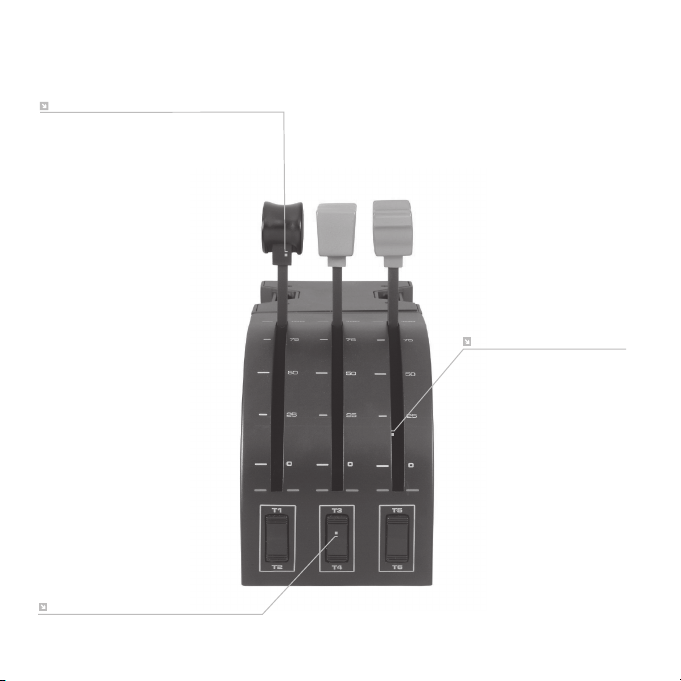
ROZPOCZYNANIE UŻYTKOWANIA: PANEL
PRZEPUSTNICY
KOŃCÓWKI DŹWIGNI
Odłączane końcówki dźwigni
do konguracji dowolnej kombinacji
przepustnicy, wysuwania klap,
regulacji mieszanki lub skoku śmigła.
DŹWIGNIE
Płynny przesuw dźwigni
z zapadką przycisku 0
TRZY 2POZYCYJNE
PRZEŁĄCZNIKI KLAWISZOWE
69 Po polsku
Page 70
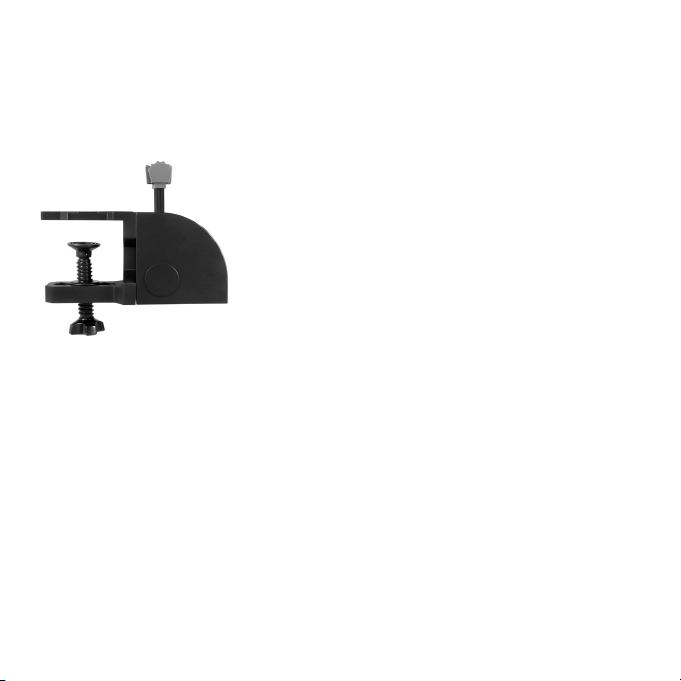
WPROWADZENIE
Gratulujemy zakupu panelu przepustnicy Logitech G Flight Throttle Quadrant.
Panel przepustnicy zawiera realistyczne elementy sterujące, które można
kongurować dla większości symulatorów lotu, co czyni wrażenia z pilotowania
samolotu jeszcze bardziej realistycznymi.
MONTAŻ PANELU PRZEPUSTNICY
W pierwszej kolejności przykręć uchwyt do panelu
przepustnicy czterema dostarczonymi śrubami.
Uchwyt można przykręcić do jednego z dwóch boków
panelu, zależnie jak ma być zamontowany panel –
z przodu stołu pod blatem lub na stole. Niezależnie od
sposobu montażu panelu przepustnicy należy
pamiętać, aby część z przełącznikami klawiszowymi
znajdowała się u dołu. Następnie dokręć śrubę
uchwytu modułu przepustnicy, aż będzie solidnie
zamocowany do stołu (uważaj, aby nie przekręcić
śruby, co mogłoby uszkodzić uchwyt).
Włóż wtyk USB panelu przepustnicy w jedno z wolnych gniazd komputera
(lub koncentratora USB zespołu Logitech G Flight Yoke). Do panelu przepustnicy
dołączane są dodatkowe końcówki dźwigni do konguracji dowolnej kombinacji
przepustnicy, wysuwania klap, regulacji mieszanki lub skoku śmigła. Można również
dokupić dodatkowe panele do łączenia razem, aby tworzyć bardziej złożone
konguracje maszyn wielosilnikowych – dołączyliśmy również 4-członową końcówkę,
która łączy 4 dźwignie panelu do sterowania samolotem 4-silnikowym.
70 Po polsku
Page 71

INSTALACJA W SYSTEMIE WINDOWS®10,
WINDOWS®8.1 I WINDOWS®7
INSTALACJA STEROWNIKÓW
1 Z witryny internetowej logitech.com/support/throttle-quadrant pobierz najnowsze
sterowniki i oprogramowanie dla używanego systemu operacyjnego.
2 Przy odłączonym urządzeniu wykonaj instrukcje wyświetlane na ekranie w celu
przeprowadzenia instalacji.
3 Na ekranie Driver Setup (Konguracja sterownika) dopiero po wyświetleniu
odpowiedniej instrukcji włóż kabel USB w jedno z gniazd USB komputera,
a następnie kliknij przycisk Next (D alej).
4 Na ekranie Driver Setup (Konguracja sterownika) kliknij przycisk Next (Dalej),
aby przetestować kontroler.
5 Po pojawieniu się ekranu Logitech Controller (Kontroler Logitech)
należy przetestować elementy sterujące, aby sprawdzić działanie urządzenia.
Po zakończeniu testów kliknij przycisk OK.
INSTALACJA OPROGRAMOWANIA
1 Na ekranie Software Setup (Konguracja oprogramowania) kliknij przycisk Next
(Dalej) i opcję w okienku wyskakującym, aby potwierdzić, że programowanie
rmy Logitech jest zaufane. Kliknij przycisk potwierdzenia, a następnie kliknij
przycisk Next (Dalej).
2 Po zakończeniu instalacji pojawia się opcja Run Prole Editor (Uruchom edytor
prolu) wyświetlająca środowisko programistyczne. Aby w tym momencie pominąć
edytor prolu. odznacz to pole, a następnie kliknij przycisk Finish (Zakończ) w celu
zakończenia instalacji.
71 Po polsku
Page 72

WAŻNE INFORMACJE
AKTUALIZACJE STEROWNIKA
Co jakiś czas mogą pojawić się aktualizacje sterownika i oprogramowania tego
produktu. Najnowsze aktualizacje oprogramowania można sprawdzić na witrynie
internetowej rmy Logitech (support.logitech.com)
URUCHAMIANIE KONTROLERA W GRZE
Większość gier obsługuje kontrolery gier, ale zazwyczaj domyślnie ustawione
są myszka i klawiatura, co można zmienić dopiero po wejściu do menu opcji w grze.
Przy pierwszym uruchomieniu gry, po zainstalowaniu kontrolera, przejdź do menu
opcji w menu głównym gry i upewnij się, że kontroler został prawidłowo
skongurowany. Jeśli masz z tym problem lub nie masz pewności, czy gra obsługuje
kontrolery, poszukaj pomocy w instrukcji użytkownika gry.
PRZYPISYWANIE ELEMENTÓW STERUJĄCYCH DO FUNKCJI PROGRAMU FLIGHT
SIMULATOR
Jeśli w programie Flight Simulator używasz zazwyczaj kontrolera Pro Flight Quadrant
wraz z innym kontrolerem, konieczne będzie sprawdzenie, czy konguracja
dźwigni w grze jest prawidłowa. Domyślnie w programie Flight Simulator dźwignie
są przypisywane do sterowania lotkami, steru poziomego i przepustnicy, co zazwyczaj
nakłada się na dotychczasową kongurację drugiego kontrolera – to spowoduje
problem!
Ustawienie nowego prawidłowego przypisania dźwigni należy dokonać w grze
na ekranie Assignments (Flight Simulator 2004) lub Controls (Flight Simulator X).
Jest on dostępny w menu Settings w grze.
72 Po polsku
Page 73

Po wyświetleniu ekranu Assignments/Controls w grze Flight Simulator sprawdź,
czy kontroler Logitech G Flight Throttle Quadrant jest wybrany w opcji o nazwie
Joystick Type. Następnie wybierz opcję Joystick Axes (Flight Simulator 2004)
lub Control Axes (Flight Simulator X) u góry okna.
W kolejnym kroku z listy poleceń wybierz tylko polecenie, które chcesz przypisać
do kontrolera, kliknij je, a następnie kliknij przycisk Change Assignment
(Zmień przypisanie). Wyświetli się okno z poleceniem użycia elementu kontrolera,
który chcesz przypisać do tego polecenia – przesuń oś, którą chcesz przypisać
do polecenia, a następnie kliknij przycisk OK.
Porada: Należy dopilnować, aby żadna z dźwigni nie była przypisana do polecenia
Aileron Axis (Oś lotek) lub Elevator Axis (Oś steru poziomego), w przeciwnym razie
będą one kolidować z drugim kontrolerem, używanym razem z panelem Logitech G
Flight Throttle Quadrant.
Jeśli chcesz zmienić przypisanie przełączników na panelu przepustnicy do innych
funkcji, przejdź na kartę Buttons/Keys u góry okna Assignments/Controls.
Więcej informacji dotyczących programowania i używania panelu przepustnicy
można znaleźć na stronie logitech.com/support/throttle-quadrant
POMOC TECHNICZNA
Pomoc techniczna online: support.logitech.com
73 Po polsku
Page 74
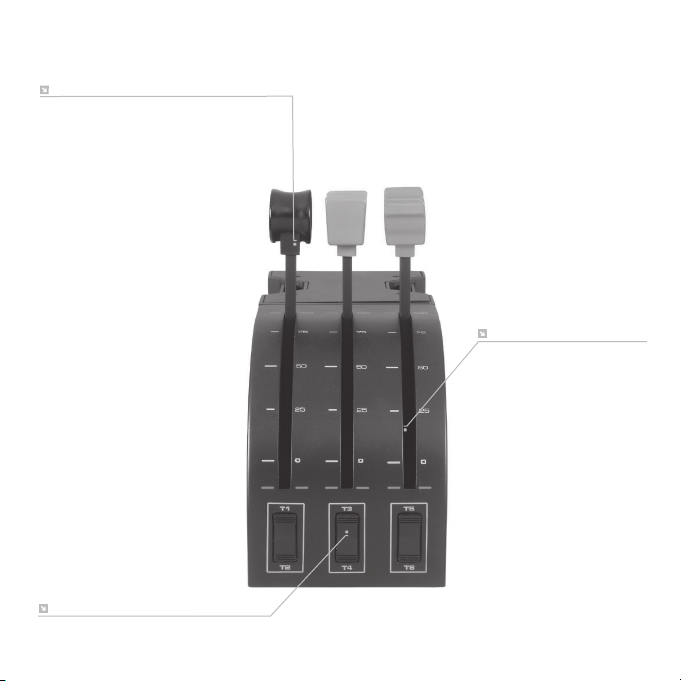
ELSŐ LÉPÉSEK: GÁZKAR
KARSAPKÁK
Cserélhető karsapkák, amelyekkel a gáz,
a fékszárnyak, az üzemanyag-keverék
vagy a légcsavarállásszög bármilyen
kombinációja beállítható
3 DB KÉTUTAS BILLENŐKAPCSOLÓ
74 Magyar
KAROK
Finom mozgású karok
ellenállással a 0 pozícióban
Page 75
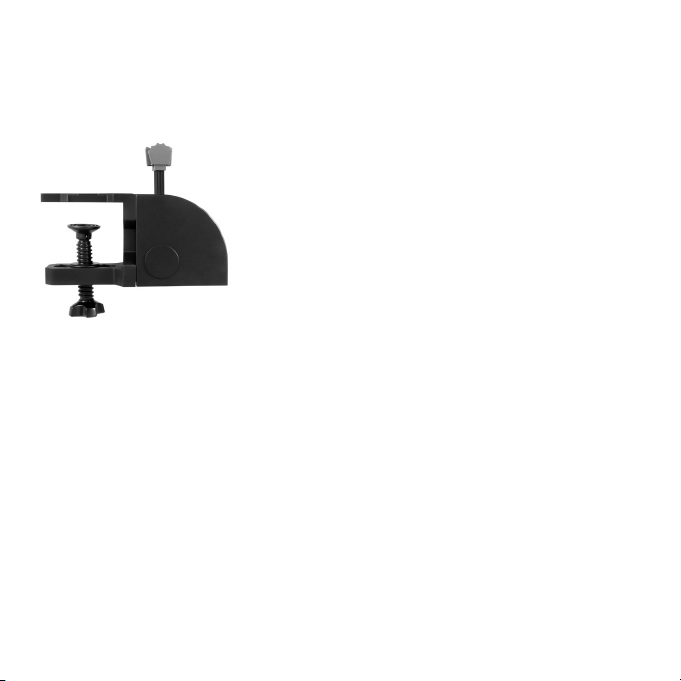
BEVEZETÉS
Gratulálunk a Logitech G Flight Throttle Quadrant gázkar megvásárlásához. A gázkar
valósághű kezelőszerveket biztosít, amelyek a repülési élmény realisztikusabbá tétele
érdekében az összes jelentős repülőgép-szimulátor szoftverhez beállíthatók.
A GÁZKAR TELEPÍTÉSE
Elsőként csavarozza a villát a négy mellékelt csavarral
a gázkarhoz. A villát a gázkar két oldalára is
csavarozhatja attól függően, hogy hogyan szeretné
rögzíteni a gázkart – az asztal elé és alá, illetve annak
tetejére. Felhívjuk gyelmét, hogy bármelyik rögzítési
módot is választja, a billenőkapcsolóknak az egységre
nézve alul kell elhelyezkedniük. Ekkor szorítsa addig
a gázkaregység villájának csavarmechanizmusát,
amíg szilárdan nincs rögzítve az asztalhoz (ügyeljen arra,
hogy ne szorítsa meg túlságosan a csavart, mert azzal
kárt tehet a rögzítőben).
Csatlakoztassa a gázkar USB-kábelét a számítógép egy szabad USB-portjához
(vagy Logitech G Flight Yoke USB-hubjához). A gázkar további karsapkákkal is
rendelkezik, így a gáz, a fékszárnyak, az üzemanyag-keverék vagy a légcsavarállásszög
bármilyen kombinációja beállítható. További gázkarokat is vásárolhat,
amelyeket összekapcsolva összetettebb többhajtóműves repülőgép-vezérlés
is kiépíthető, mellékeltünk továbbá egy négyutas karsapkát, amely a négymotoros
gépek irányításhoz összekapcsolja a négy kart.
75 Magyar
Page 76

TELEPÍTÉSI ÚTMUTATÓ WINDOWS®10,
WINDOWS®8.1 ÉSWINDOWS®7
AZ ILLESZTŐPROGRAM TELEPÍTÉSE
1 Az operációs rendszerhez való aktuális illesztőprogramok és szoftver letöltéséhez
látogasson el a logitech.com/support/throttle-quadrant weboldalra.
2 A telepítéshez kikapcsolt eszköz mellett kövesse a képernyőn megjelenő
utasításokat.
3 Az illesztőprogram telepítő képernyőjéhez érve – csak akkor, amikor az erre kéri
– csatlakoztassa az USB-kábelt a számítógép egy USB-portjához, majd kattintson
a Next (Tovább) gombra.
4 Az illesztőprogram telepítő képernyőjén a vezérlő teszteléséhez kattintson
a Next gombra.
5 Amikor megjelenik a „Logitech Controller” (Logitech vezérlő) képernyő, az eszköz
működésének ellenőrzéséhez tesztelje a kezelőszerveket. A teszt elvégzése után
kattintson az OK gombra.
A SZOFTVER TELEPÍTÉSE
1 A szoftvertelepítő képernyőn kattintson a „Next” (Tovább) gombra,
ekkor egy előugró ablak megkérdezi, hogy megbízik-e a Logitech szoftverekben.
Kattintson a „Yes” (Igen) gombra, majd a „Next” gombra.
2 A telepítés után is lehetősége lesz elindítani a prolszerkesztőt („Run Prole Editor”),
amely megjeleníti a programozó környezetet. A prolszerkesztő átugrásához
szüntesse meg a jelölőnégyzet kijelölését, majd a telepítés befejezéséhez kattintson
a „Finish” (Befejezés) gombra.
76 Magyar
Page 77

FONTOS TUDNIVALÓK
ILLESZŐPROGRAMFRISSÍTÉSEK
Időnként frissítések jelenhetnek az illesztőprogramhoz és a programozó szoftverhez.
A friss szoftvereket a Logitech webhelyén találja meg (support.logitech.com)
A VEZÉRLŐ ENGEDÉLYEZÉSE A JÁTÉKBAN
A legtöbb játék támogat játékvezérlőket, de alapértelmezetten általában
az egeret és a billentyűzetet használja, amíg Ön be nem lép a játék beállításaiba.
Amikor a vezérlő telepítése után első alkalommal indítja el a játékot, lépjen a
főmenüből a beállítások menüjébe, és állítsa be helyesen a vezérlőt. Ha gondja támad
ennek beállításával, vagy nem biztos benne, hogy a játék támogatja-e a vezérlőket,
nézzen utána az adott játék útmutatójában.
A GÁZKAR KEZELŐSZERVEINEK HOZZÁRENDELÉSE A FLIGHT SIMULATOR
FUNKCIÓIHOZ
Mivel a Pro Flight Quadrant gázkart általában más vezérlővel együtt fogja használni
a Flight Simulator játékban, fontos, hogy a karokat helyesen állítsa be. A Flight
Simulator alapértelmezés szerint a csűrőlapok, a magassági kormány és a gáz
vezérlésére állítja be őket, ami – ha már van olyan másik vezérlője, amely ezeket
vezérli – problémákat fog okozni.
Ha meg szeretné változtatni a karok hozzárendelését a játékban, azt a következő
képernyőkön teheti meg: „Assignments” (Flight Simulator 2004) vagy „Controls”
(Flight Simulator X). Ez a játék „Settings” menüjéből érhető el.
77 Magyar
Page 78

Az „Assignments” vagy a „Controls” képernyő megnyitásakor a „Joystick Type”
beállítás alatt a Logitech G Flight Throttle Quadrant eszköznek kell kijelölve lennie.
Most válassza a „Joystick Axes” (Flight Simulator 2004) vagy a „Control Axes”
(Flight Simulator X) opciót.
Ha ez megvan, a parancsok listájából egyszerűen keresse meg a vezérlőhöz
hozzárendelni kívánt parancsot, kattintson rá, majd kattintson a „Change
Assignment” gombra. Ekkor egy ablak jelenik meg, arra kérve Önt, hogy mozgassa
a vezérlő azon részét, amelyhez hozzá szeretné rendelni a parancsot – mozgassa azt a
tengelyt, amelyhez hozzá szeretné rendelni a parancsot, és kattintson az OK gombra.
Tanács: Fontos, hogy egyik kar se legyen az „Aileron Axis” vagy az „Elevator Axis”
tengelyhez rendelve, mert azok zavarni fogják a Logitech G Flight Throttle Quadrant
gázkar mellett használt másik vezérlőt.
Ha a gázkar váltókapcsolóihoz más funkciókat kíván hozzárendelni, az ablak tetején
előbb a „Buttons”/„Keys” lapot kell kiválasztania.
Ha többet szeretne megtudni a gázkar programozásáról és használatáról,
keresse fel a logitech.com/support/throttle-quadrant weboldalt
MŰSZAKI TÁMOGATÁS
Online támogatás: support.logitech.com
78 Magyar
Page 79
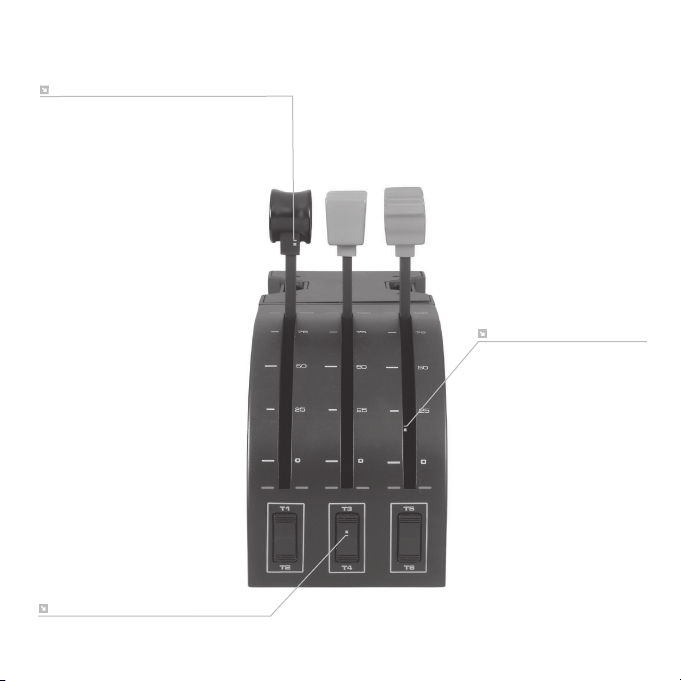
ZAČÍNÁME: OVLADAČ PLYNU
HLAVICE PÁ KY
Odnímatelné hlavice páky pro
konguraci jakékoli kombinace plynu,
klapek, směsi nebo náběhu vrtule
TŘI 2SMĚRNÉ KOLÉBKOVÉ PŘEPÍNAČE
79 Česká verze
PÁKY
Páky s plynulým chodem
a zarážkou v poloze 0
Page 80
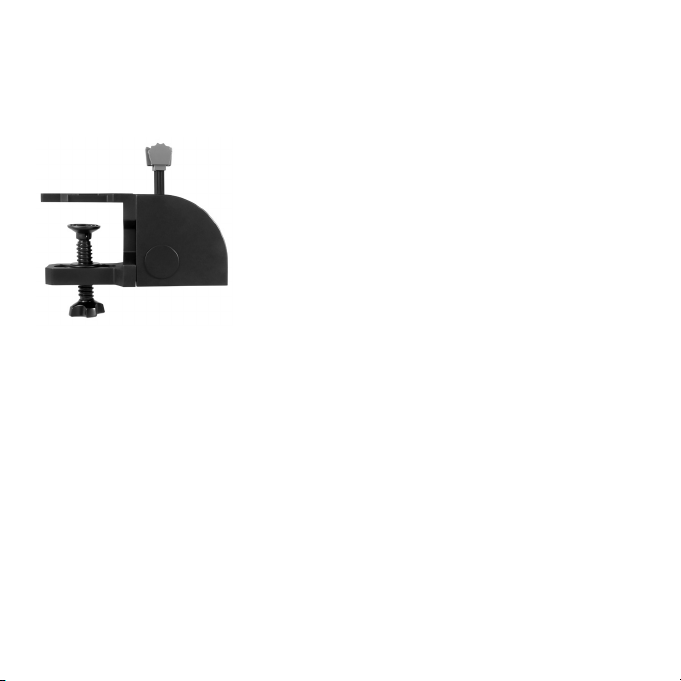
ÚVOD
Gratulujeme k zakoupení ovladače plynu Logitech G Flight Throttle Quadrant.
Ovladač plynu disponuje realistickými ovládacími prvky kongurovatelnými na všech
rozšířených leteckých simulátorech – váš zážitek z létání tak bude více realistický.
INSTALACE OVLADAČE PLYNU
Nejprve připevněte svorku k ovladači plynu pomocí čtyř
přiložených šroubů. Svorku můžete připevnit k jedné
nebo druhé straně ovladače podle toho, jak chcete
ovladač upevnit – zespodu nebo na vršek stolu. Ať už se
rozhodnete ovladač upevnit jakkoli, musí se kolébkové
přepínače při pohledu zepředu nacházet ve spodní
části. Nyní utáhněte šroubový mechanismus svorky
ovladače plynu až na doraz ke stolu (šroub utahujte
s citem, aby nedošlo k poškození svorky).
Zapojte kabel USB ovladače plynu do volného
portu USB na počítači PC (nebo do rozbočovače USB
leteckých beranů Logitech G Flight Yoke). K ovladači plynu jsou přiloženy doplňkové
hlavice pák, které umožní konguraci libovolné kombinace plynu, klapek, směsi či
náběhů vrtule. V případě potřeby můžete přikoupit další ovladače plynu a propojit je
dohromady pro dosažení komplexnějších kongurací letounů s více motory. K ovladači
jsme navíc přiložili 4pozicový regulátor plynu, který propojí 4 páky ovladače za účelem
ovládání letounů se 4 motory.
80 Česká verze
Page 81

INSTALACE PRO SYSTÉMY WINDOWS®10,
WINDOWS®8.1 AWINDOWS®7
INSTALACE OVLADAČŮ
1 Na stránce logitech.com/support/throttle-quadrant stáhněte nejnovější ovladače
a software pro svůj operační systém.
2 Proveďte instalaci podle zobrazených pokynů (zařízení musí být odpojeno).
3 V případě zobrazení výzvy na obrazovce instalace ovladače připojte kabel USB
k některému z portů USB na počítači a klikněte na Další.
4 Na obrazovce instalace ovladače klikněte na Další pro otestování zařízení.
5 Na nově otevřené obrazovce Ovladač Logitech otestujte ovládací prvky zařízení
a ověřte jeho chod. Po dokončení testu klikněte na OK.
INSTALACE SOFTWARU
1 Na obrazovce instalace softwaru klikněte na Další – zobrazí se okno s dotazem,
zda „chcete důvěřovat softwaru od Logitech“. Klikněte na Ano a poté na Další.
2 Po instalaci budete moci spustit Editor prolů, který vám ukáže programovací
prostředí. Chcete-li nyní Editor prolů přeskočit, zrušte zaškrtnutí pole a kliknutím
na Dokončit dokončete instalaci.
81 Česká verze
Page 82

DŮLEŽITÉ INFORMACE
AKTUALIZACE OVLADAČE
Čas od času mohou být vydávány aktualizace ovladače a programovacího softwaru
pro tento produkt. Nejnovější aktualizace softwaru naleznete na webové stránce
Logitech (support.logitech.com)
AKTIVACE HERNÍHO OVLADAČE VE HŘE
Většina her podporuje herní ovladače, avšak jako výchozí zpravidla volí myš
a klávesnici, pokud sami v nabídce možností ve hře nastavení nezměníte. Při prvním
spuštění hry po instalaci herního ovladače přejděte z hlavní nabídky hry do nabídky
nastavení a ujistěte se, že ovladač je řádně nastaven. Pokud si s tímto postupem
nevíte rady nebo si nejste jisti, zda hra herní ovladače podporuje, bližší informace
naleznete v uživatelské příručce dané hry.
POSTUP PŘIŘAZENÍ OVLÁDACÍCH PRVKŮ OVLADAČE PLYNU FUNKCÍM
FLIGHT SIMULATORU
Jelikož je běžné ve Flight Simulatoru používat ovladač plynu Pro Flight Quadrant
společně s jiným ovladačem, je třeba ve hře zajistit, aby byly páky správně nastaveny.
Flight Simulator je automaticky přiřadí k ovládání křidélek, výškovky a plynu, avšak
tyto bývají již přiřazeny k druhému ovladači, což může způsobovat problémy!
Chcete-li páky přiřadit správně, využijte pro tento účel obrazovku Přiřazení
(Flight Simulator 2004) nebo Ovládací prvky (Flight Simulator X) ve hře.
Na tuto obrazovku se dostanete v nabídce Nastavení ve hře.
82 Česká verze
Page 83

Po přechodu na obrazovku Přiřazení/Ovládací prvky ve Flight Simulatoru zajistěte,
aby byl ovladač plynu Logitech G Flight Throttle Quadrant vybrán v rámci volby
označené jako Typ joysticku.
Nyní v horní části okna vyberte možnost Osy joysticku (Flight Simulator 2004)
nebo Ovládací osy (Flight Simulator X).
Jakmile budete připraveni, jednoduše v seznamu příkazů vyhledejte příkaz,
který chcete ovladači přidělit, klikněte na něj a poté klikněte na Změnit
přiřazení tlačítka. Zobrazí se okno s výzvou, abyste pohnuli ovládacím prvkem
ovladače, kterému chcete daný příkaz přiřadit – pohněte osou, které chcete příkaz
přidělit a klikněte na OK.
Tip: Ujistěte se, že žádná z pák není přiřazena příkazům Osa křidélek nebo Osa
výškovky, jinak může dojít ke kolizi s nastavením druhého ovladače, který používáte
souběžně s ovladačem plynu Logitech G Flight Throttle Quadrant.
Pokud chcete změnit přiřazení funkcí přepínačů na ovladači plynu, je třeba nejprve
vybrat záložku Tlačítka/Klávesy v horní části okna Přiřazení/Ovládací prvky.
Bližší informace o programování a používání ovladače plynu naleznete na stránce
logitech.com/support/throttle-quadrant
TECHNICKÁ PODPORA
Online podpora: support.logitech.com
83 Česká verze
Page 84
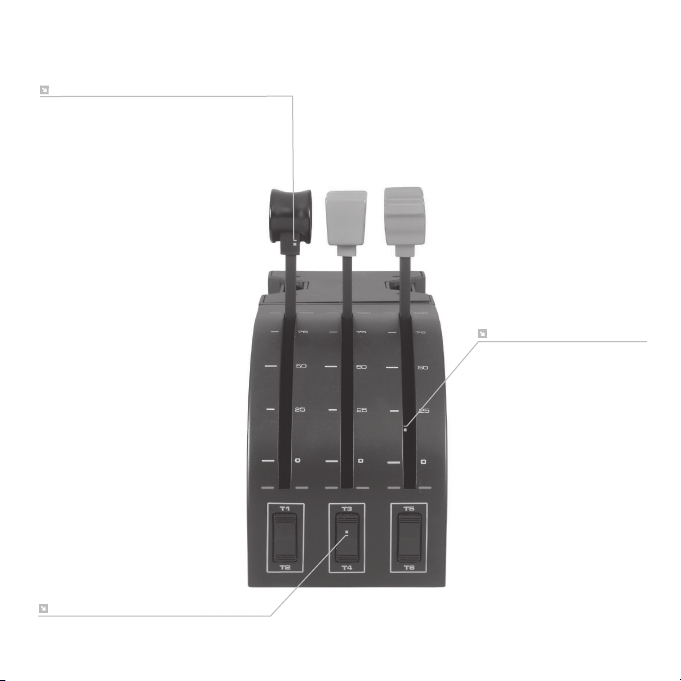
ZAČÍNAME: OVLÁDAČ PLYNU
HLAVICA PÁKY
Odnímateľné hlavice páky na konguráciu
akejkoľvek kombinácie plynu, klapiek,
zmesi alebo nábehu vrtule
TRI 2SMERNÉ KOLÍSKOVÉ PREPÍNAČE
84 Slovenčina
PÁKY
Páky s plynulým chodom
a zarážkou v polohe 0
Page 85
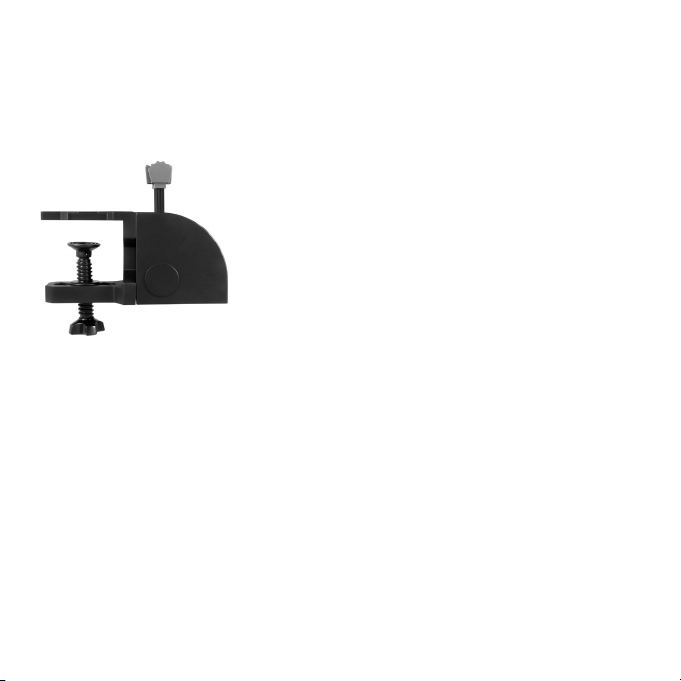
ÚVOD
Gratulujeme k zakúpeniu ovládača plynu Logitech G Flight Throttle Quadrant.
Ovládač plynu disponuje realistickými ovládacími prvkami kongurovateľnými
na všetkých rozšírených leteckých simulátoroch – váš zážitok z lietania tak bude
viac realistický.
INŠTALÁCIA OVLÁDAČE PLYNU
Najprv pripevnite svorku k ovládaču plynu pomocou
štyroch priložených skrutiek. Svorku môžete pripevniť
k jednej alebo druhej strane ovládača podľa toho,
ako chcete ovládač upevniť – zospodu alebo na
vršok stola. Nech už sa rozhodnete ovládač upevniť
akokoľvek, musia sa kolískové prepínače pri pohľade
spredu nachádzať v spodnej časti. Teraz dotiahnite
skrutkový mechanizmus svorky ovládača plynu
až na doraz ku stolu (skrutku doťahujte s citom,
aby nedošlo k poškodeniu svorky).
Zapojte kábel USB ovládača plynu do voľného
portu USB na počítači (alebo do rozbočovača USB leteckých baranov Logitech G
Flight Yoke). K ovládaču plynu sú priložené doplnkové hlavice pák, ktoré umožnia
konguráciu ľubovoľnej kombinácie plynu, klapiek, zmesi či nábehov vrtule.
V prípade potreby môžete prikúpiť ďalšie ovládače plynu a prepojiť ich dohromady
pre dosiahnutie komplexnejších kongurácií lietadiel s viacerými motormi. K ovládaču
sme navyše priložili regulátor plynu so 4 pozíciami, ktorý prepojí 4 páky ovládača
s cieľom ovládania lietadiel so 4 motormi.
85 Slovenčina
Page 86

INŠTALÁCIA PRE SYSTÉMY WINDOWS®10,
WINDOWS®8.1 AWINDOWS®7
INŠTALÁCIA OVLÁDAČOV
1 Na stránke logitech.com/support/throttle-quadrant prevezmite najnovšie ovládače
a softvér pre svoj operačný systém.
2 Vykonajte inštaláciu podľa zobrazených pokynov (zariadenie musí byť odpojené).
3 V prípade zobrazenia výzvy na obrazovke inštalácie ovládača pripojte kábel USB
k niektorému z portov USB na počítači a kliknite na Ďalej.
4 Na obrazovke inštalácie ovládača kliknite na Ďalej na otestovanie zariadenia.
5 Na novo otvorenej obrazovke Ovládač Logitech otestujte ovládacie prvky
zariadenia a overte jeho chod. Po dokončení testu kliknite na OK.
INŠTALÁCIA SOFTVÉRU
1 Na obrazovke inštalácie softvéru kliknite na Ďalej – zobrazí sa okno s otázkou,
či „chcete dôverovať softvéru od Logitech“. Kliknite na Áno a potom na Ďalej.
2 Po inštalácii budete môcť spustiť Editor prolov, ktorý vám ukáže programovacie
prostredie. Ak chcete teraz Editor prolov preskočiť, zrušte zaškrtnutie poľa
a kliknutím na Dokončiť dokončite inštaláciu.
86 Slovenčina
Page 87

DÔLEŽITÉ INFORMÁCIE
AKTUALIZÁCIA OVLÁDAČA
Raz za čas sa môžu vydávať aktualizácie ovládača a programovacieho softvéru pre
tento produkt. Najnovšie aktualizácie softvéru nájdete na webovej stránke Logitech
(support.logitech.com)
AKTIVÁCIA HERNÉHO OVLÁDAČA V HRE
Väčšina hier podporuje herné ovládače, avšak ako východiskové spravidla volí myš
a klávesnicu, pokiaľ sami v ponuke možností v hre nastavenie nezmeníte. Pri prvom
spustení hry po inštalácii herného ovládača prejdite z hlavnej ponuky hry do ponuky
nastavenia a uistite sa, že ovládač je riadne nastavený. Pokiaľ si s týmto postupom
neviete rady alebo si nie ste istí, či hra herné ovládače podporuje, bližšie informácie
nájdete v používateľskej príručke danej hry.
POSTUP PRIRADENIA OVLÁDACÍCH PRVKOV OVLÁDAČA PLYNU FUNKCIÁM
FLIGHT SIMULATORA
Keďže je bežné vo Flight Simulatore používať ovládač plynu Pro Flight Quadrant
spoločne s iným ovládačom, je potrebné v hre zaistiť, aby boli páky správne
nastavené. Flight Simulator ich automaticky priradí k ovládaniu krídeliek,
výškovky a plynu, avšak tieto bývajú už priradené k druhému ovládaču, čo môže
spôsobovať problémy!
Ak chcete páky priradiť správne, využite na tento účel obrazovku Priradenie
(Flight Simulator 2004) alebo Ovládacie prvky (Flight Simulator X) v hre. Na túto
obrazovku sa dostanete v ponuke Nastavenia v hre.
87 Slovenčina
Page 88

Po prechode na obrazovku Priradenie/Ovládacie prvky vo Flight Simulatore zaistite,
aby bol ovládač plynu Logitech G Flight Throttle Quadrant vybraný v rámci voľby
označenej ako Typ joysticku.
Teraz v hornej časti okna vyberte možnosť Osi joysticku (Flight Simulator 2004)
alebo Ovládacie osi (Flight Simulator X).
Hneď ako budete pripravení, jednoducho v zozname príkazov vyhľadajte
príkaz, ktorý chcete ovládaču prideliť, kliknite naň a potom kliknite na Zmeniť
priradenie tlačidla. Zobrazí sa okno s výzvou, aby ste pohli ovládacím prvkom
ovládača, ktorému chcete daný príkaz priradiť – pohnite osou, ktorej chcete príkaz
prideliť a kliknite na OK.
Tip: Uistite sa, že žiadna z pák nie je priradená príkazom Os krídeliek alebo
Os výškovky, inak môže dôjsť ku kolízii s nastavením druhého ovládača,
ktorý používate súbežne s ovládačom plynu Logitech G Flight Throttle Quadrant.
Pokiaľ chcete zmeniť priradenie funkcií prepínačov na ovládači plynu, je potrebné
najprv vybrať záložku Tlačidlá/Klávesy v hornej časti okna Priradenie/Ovládacie prvky.
Bližšie informácie o programovaní a používaní ovládača plynu nájdete na stránke
logitech.com/support/throttle-quadrant
TECHNICKÁ PODPORA
On-line podpora: support.logitech.com
88 Slovenčina
Page 89
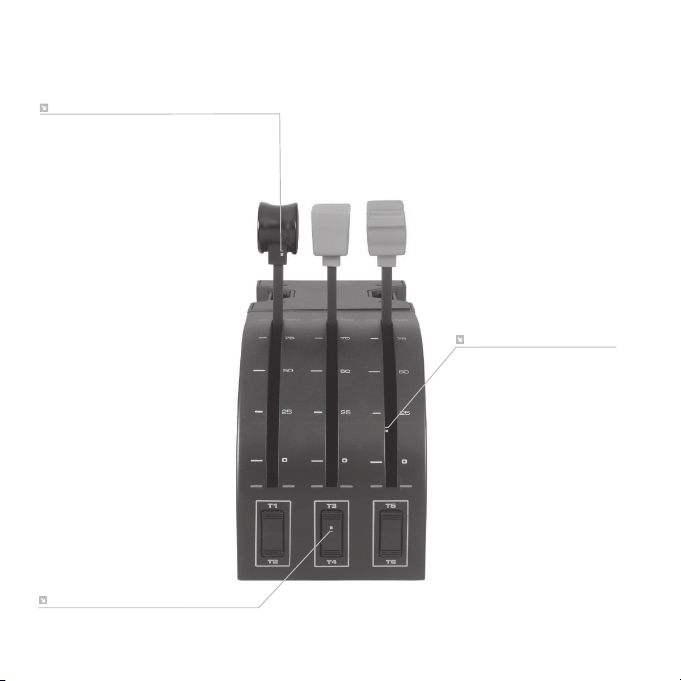
ПОЧАТОК РОБОТИ:
БЛОК ВАЖЕЛІВ ДЛЯ КЕРУВАННЯ ДВИГУНОМ
РУЧКИ ВАЖЕЛІВ
Знімні ручк и важелів дають гра вцю змогу
вільно налаштовувати регулювання тяги
й положення з акрилків, робот у висотного
коректо ра та крок гвинта
ВАЖЕЛІ
Важелі з пл авним ходом
і фіксацією в нуль овому
положенні
ТРИ ДВОПОЗИЦІЙНІ ПЕРЕМИКАЧІ
89 Українська
Page 90
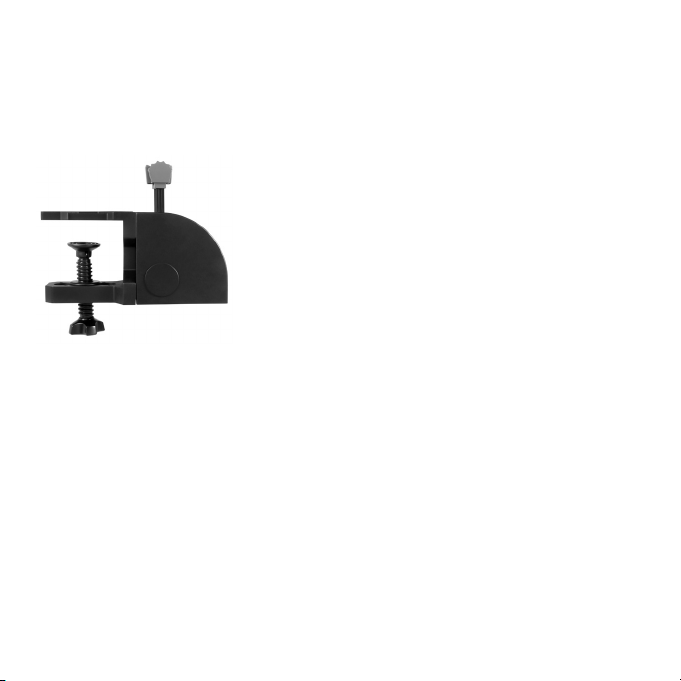
ЗАГАЛЬНІ ВІДОМОСТІ
Вітаємо з покупкою! Ви стали власником блока важелів для керування двигуном літака
Logitech G Flight Throttle Quadrant. Цей блок важелів оснащено реалістичними елементами
керування, які можна налаштувати для більшості авіасимуляторів, щоб відчути справжню
атмосферу польоту.
УСТАНОВЛЕННЯ БЛОКА ВАЖЕЛІВ
Спочатку прикріпіть затискач до блока важелів,
використовуючи чотири гвинти із комплекту поставки.
Затискач можна закріпити на одній із двох сторін блока,
залежно від того, як ви хочете встановити пристрій –
щоб він стояв на столі чи кріпився до стільниці,
розташований нижче ї ї поверхні. За будь-якого способу
встановлення блок слід розташувати так, щоб двопозиційні
перемикачі були внизу. Затягуйте гвинтовий механізм
затискача, поки не відчуєте, що пристрій міцно тримається
на стільниці (проте не затягуйте гвинт надто сильно,
щоб не пошкодити затискач).
Підключіть блок важелів за допомогою USB-кабелю до одного з вільних USB-роз’ємів
комп’ютера (або до USB-концентратора штурвала Logitech G Flight Yoke). У комплекті з блоком
надаються додаткові ручки важелів, яким можна призначати регулювання тяги двигуна
й положення закрилків, роботу висотного коректора та крок гвинта в будь-якій комбінації.
Крім того, ви можете придбати додаткові блоки керування та поєднати їх у комплексну
систему керування літаком із кількома двигунами. У комплект поставки цього пристрою
входить 4-позиційна ручка, яка об’єднує 4 важелі блока для керування літаком із чотирма
двигунами.
90 Українська
Page 91

ІНСТАЛЯЦІЯ ПЗ В ОС WINDOWS®10, WINDOWS®8.1
ІWINDOWS®7
ІНСТАЛЯЦІЯ ДРАЙВЕРІВ
1 Перейдіть на сторінку logitech.com/support/throttle-quadrant, щоб завантажити найновіші
версії драйверів і програмного забезпечення для встановленої операційної системи.
2 Завершіть установлення відповідно до вказівок на екрані. Пристрій тим часом має
бути відключений.
3 Коли у вікні «Інсталяція драйвера» відобразиться відповідний запит (не раніше!),
підключіть USB-кабель пристрою до одного з USB-портів комп’ютера і натисніть
кнопку Далі.
4 Натисніть кнопку Далі у вікні «Інсталяція драйвера», щоб перевірити роботу контролера.
5 Коли відобразиться екран контролера Logitech, перевірте роботу елементів керування
та переконайтесь, що пристрій працює правильно. Після завершення тестування
натисніть кнопку «ОК».
ІНСТАЛЯЦІЯ ПРОГРАМНОГО ЗАБЕЗПЕЧЕННЯ
1 У вікні «Інсталяція програмного забезпечення» натисніть кнопку «Далі».
Відобразиться спливаюче вікно із запитом на додавання ПЗ від Logitech G до переліку
довірених програм. Натисніть «Так», а потім «Далі».
2 Після інсталяції можна запустити редактор профілів для ознайомлення із засобами
програмування. Щоб пропустити цей етап, зніміть відповідний прапорець і натисніть
кнопку «Готово» для завершення інсталяції.
91 Українська
Page 92

ВАЖЛИВА ІНФОРМАЦІЯ
ОНОВЛЕННЯ ДРАЙВЕРІВ
Час від часу випускаються оновлення драйверів і засобів програмування для цього продукту.
Перевірити наявність останніх оновлень можна на сайті Logitech (support.logitech.com)
УВІМКНЕННЯ ФУНКЦІЇ КОНТРОЛЕРА У ГРІ
У більшості ігор підтримуються ігрові контролери, проте за замовчуванням вони часто
налаштовані на використання лише клавіатури та миші. Це можна змінити в налаштуваннях
гри. Уперше запустивши гру після встановлення пристрою, відкрийте її головне меню,
перейдіть у меню налаштувань і перевірте, чи правильно настроєно параметри контролера.
Якщо у вас виникли проблеми з налаштуванням або ви не впевнені, чи підтримує гра
контролери, знайдіть потрібні відомості в посібнику користувача відповідної гри.
ПРИЗНАЧЕННЯ ЕЛЕМЕНТАМ КЕРУВАННЯ БЛОКА ВАЖЕЛІВ ФУНКЦІЙ СИМУЛЯТОРА
FLIGHT SIMULATOR
Якщо ви плануєте використовувати блок важелів Pro Flight Quadrant одночасно з іншим
контролером в авіасимуляторі Flight Simulator, переконайтеся, що в меню гри встановлено
правильні налаштування для важелів. За замовчуванням в авіасимуляторі їм призначаються
функції керування елеронами, рулем висоти й тягою. Ці функції вже можуть бути призначені
іншому контролеру, що використовується, тому можуть виникати помилки.
Щоб правильно призначити важелям потрібні функції, запустіть гру та відкрийте екран
«Призначення» (Flight Simulator 2004) або «Елементи керування» (Flight Simulator X).
Відкрити цей екран можна в налаштуваннях гри.
92 Українська
Page 93

На екрані «Призначення» або «Елементи керування» у грі Flight Simulator перевірте,
чи вибрано як тип джойстика блок важелів Logitech G Flight Throttle Quadrant.
Потім виберіть у верхній частині вікна параметр «Осі джойстика» (Flight Simulator 2004)
або «Осі керування» (Flight Simulator X).
Після цього знайдіть у переліку команд ту, яку потрібно призначити контролеру,
виберіть її і натисніть кнопку «Змінити призначення». Відобразиться вікно з пропозицією
зв’язати певний елемент керування контролера з потрібною командою. Перемістіть вісь,
для якої призначається нова функція, і натисніть кнопку «ОК».
Порада. Переконайтеся, що жодному з важелів не призначено команду «Вісь елеронів»
чи «Вісь руля висоти», оскільки в такому випадку може виникнути конфлікт з іншим
контролером, що використовується одночасно з блоком важелів Logitech G Flight
Throttle Quadrant.
Якщо знадобиться змінити функції, призначені тумблерам блока важелів, скористайтеся
вкладкою «Кнопки»/«Клавіші» у верхній частині вікна «Призначення»/«Елементи керування».
Додаткові відомості стосовно програмування та використання блока важелів можна
знайти за адресою: logitech.com/support/throttle-quadrant
ТЕХНІЧНА ПІДТРИМКА
Сайт служби підтримки: support.logitech.com
93 Українська
Page 94
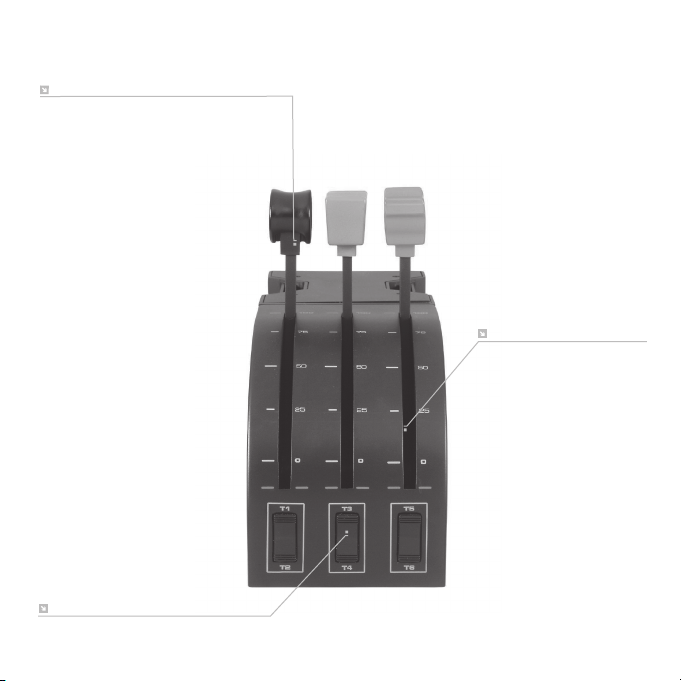
ALUSTAMINE: KVADRANT
KANGIPEAD
Eemaldatavad kangipead, mille abil saab
kongureerida mis tahes kombinatsiooni
gaasist, klappidest, kõrguskontrollerist
ja propelleri sammust
KOLM KAHESUUNALIST LÜLITIT
94 Eesti
KANGID
Sujuvad 0-punkti
piduriga kangid
Page 95
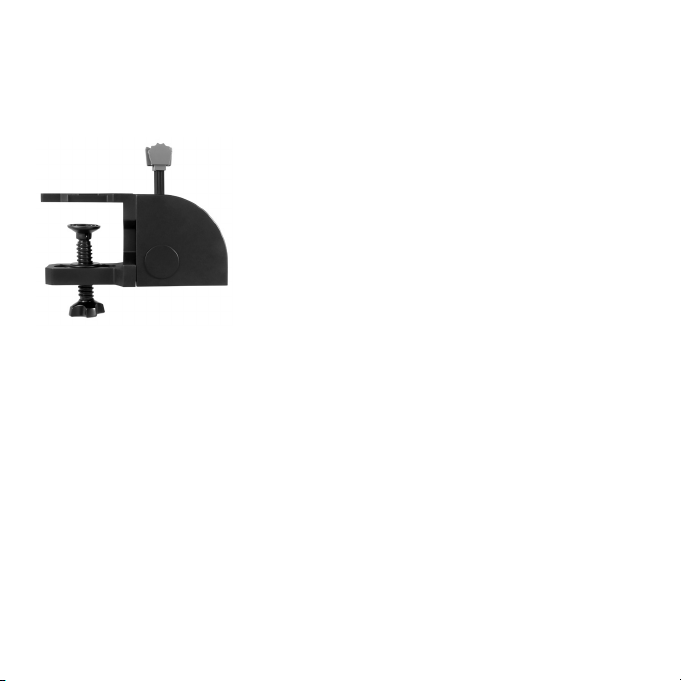
SISSEJUHATUS
Palju õnne toote Logitech G Flight Throttle Quadrant ostu puhul! Lennukvadrandil on
realistlikud juhtelemendid, mida saab kongureerida kõigi põhiliste
lennusimulatsioonitarkvarade jaoks, et teie lennukogemus oleks võimalikult tõetruu.
GAASIKVADRANDI PAIGALDUS
Kõigepealt kruvige klamber nelja kaasasoleva kruvi
abil gaasikvadrandi külge. Sõltuvalt sellest, kuidas te
kvadrandi paigaldada soovite (kas laua ette ja alla
või laua peale), saab klambri kruvida kvadrandi ühe
või teise külje külge. Ükskõik kuidas te kvadrandi
paigaldate, veenduge, et kvadranti vaadates asuvad
kahesuunalised lülitid allosas. Seejärel keerake
gaasikvadrandi klambri kruvi korralikult kinni,
nii et kvadrant oleks kindlalt laua külge kinnitatud
(vältige siiski kruvi liiga kõvasti kinni keeramist,
kuna see võib klambrit kahjustada).
Pistke gaasikvadrandi USB-kaabel arvuti ühte vabasse USB-porti (või Logitech G
lennujuhise USB-jaoturisse). Gaasikvadrandil on kaasas lisakangipead, mille abil saab
kongureerida mis tahes kombinatsiooni gaasist, klappidest, kõrguskontrollerist
ja propelleri sammust Soovi korral saate osta ka lisakvadrandid, mille liitmise teel
saavutada veelgi keerukamaid mitme mootoriga lennukikonguratsioone. Pakume ka
nelja gaasikangi ühenduspead neljamootorilise lennuki juhtimiseks.
95 Eesti
Page 96

PAIGALDUS OPERATSIOONISÜSTEEMIDELE
WINDOWS®10, WINDOWS®8.1 JA WINDOWS®7
DRAIVERI PAIGALDUS
1 Laadige aadressilt logitech.com/support/throttle-quadrant alla teie
operatsioonisüsteemile sobivad uusimad draiverid ja tarkvara.
2 Nii et seade pole ühendatud, viige paigaldus ekraanil kuvatavaid juhiseid järgides
lõpule.
3 Draiveri häälestuskuval, ainult kui seda palutakse, pistke USB-kaabel arvuti ühte
USB-porti ja klõpsake valikut Next (E d a s i).
4 Klõpsake kontrolleri testimiseks draiveri häälestuskuval valikut Next (Edasi).
5 Kui kuvatakse kuva Logitech Controller (Logitechi kontroller), testige seadme
töötamise kinnitamiseks juhtelemente. Pärast testi lõppu klõpsake valikut OK.
TARKVARA PAIGALDUS
1 Klõpsake tarkvara häälestuskuval valikut Next (Edasi) ning hüpikdialoogis küsitakse
teilt, kas soovite Logitechi tarkvara usaldada. Vastake sellele jaatavalt ja klõpsake
valikut Next (Edasi).
2 Pärast paigalduse lõppu pakutakse teile võimalust Run Prole Editor (Käivita
proiliredaktor), mis kuvab programmeerimiskeskkonna. Proiliredaktori
vahelejätmiseks eemaldage märkeruut kastikesest ja klõpsake paigalduse
lõpuleviimiseks valikut Finish (Valmis).
96 Eesti
Page 97

OLULINE TEAVE
DRAIVERIUUENDUSED
Aeg-ajalt võidakse draiverile ja toote programmeerimistarkvarale pakkuda uuendusi.
Uusimaid tarkvarauuendusi saate otsida Logitechi veebisaidilt (support.logitech.com).
KONTROLLERI AKTIVEERIMINE MÄNGUS
Enamik mänge toetavad mängukontrollereid, kuid tavaliselt vaikimisi hiirt
ja klaviatuuri, kuni lähete mängu sees valikumenüüsse. Esimene kord, kui mängu
pärast kontrolleri paigaldust käivitate, avage mängu põhimenüüs asuv valikumenüü
ja veenduge, et kontroller on õigesti häälestatud. Kui te pole kindel, kuidas seda teha,
või ei tea, kas mäng mängukontrollereid toetab, saate abi mängu kasutusjuhendist.
KUIDAS KVADRANDI JUHTELEMENTE LENNUSIMULAATORI
FUNKTSIOONIDELE MÄÄRATA
Kuna tavaliselt kasutate lennukvadranti lennusimulaatoris koos mõne muu
simulaatoriga, tuleb veenduda, et kangid on mängus õigesti häälestatud.
Vaikimisi määrab lennusimulaator need kaldtüüre, kõrgustüüri ja gaasi juhtima, mis on
tavaliselt lisaks sellele, mida teie teine kontroller juba juhib. See põhjustab probleeme.
Kangide korrektseks määramiseks tuleb Flight Simulator 2004-s mängus kasutada
kuva Assignments (Määramised) või Fligh Simulator X-s mängus kuva Controls
(Juhtelemendid). Sinna pääsete mängus menüü Settings (Seaded) kaudu.
97 Eesti
Page 98

Kuva Assignments (Määramised) / Controls (Juhtelemendid) kasutamisel
lennusimulaatoris veenduge, et valikuks Joystick Type (Juhtkangi tüüp) on Logitech G
Flight Throttle Quadrant.
Seejärel valige akna ülaosas Flight Simulator 2004-s valik Joystick Axes (Juhtkangi
teljed) või Flight Simulator X-is valik Control Axes (Juhtelemendi teljed)
Kui olete seda teinud, otsige käsk, mida kontrollerile määrata soovite, lihtsalt
käskude loendist üles, klõpsake seda ja seejärel nuppu Change Assignment (Muuda
määrangut). Kuvatakse aken, kus teil palutakse liigutada kontrolleri seda osa, mida
käsule määrata soovite. Liigutage telge, mida käsule määrata soovite ja klõpsake
seejärel nuppu OK.
Nõuanne. Veenduge, et ükski kang pole määratud kaldtüüri telje või kõrgustüüri telje
käsule. Sel juhul võivad need häirida teie teist kontrollerit, mida koos tootega Logitech
G Flight Throttle Quadrant kasutate.
Kui soovite muuta kvadrandi kahesuunaliste lülitite määrangut, tuleb selleks kasutada
akna Assignments (Määrangud) / Controls (Juhtelemendid) ülaosas vahekaarti
Buttons/Keys (Nupud/klahvid).
Lisateavet gaasikvadrandi programmeerimise ja kasutamise kohta leiate
aadressilt logitech.com/support/throttle-quadrant
TEHNILINE TUGI
Veebitugi: support.logitech.com
98 Eesti
Page 99
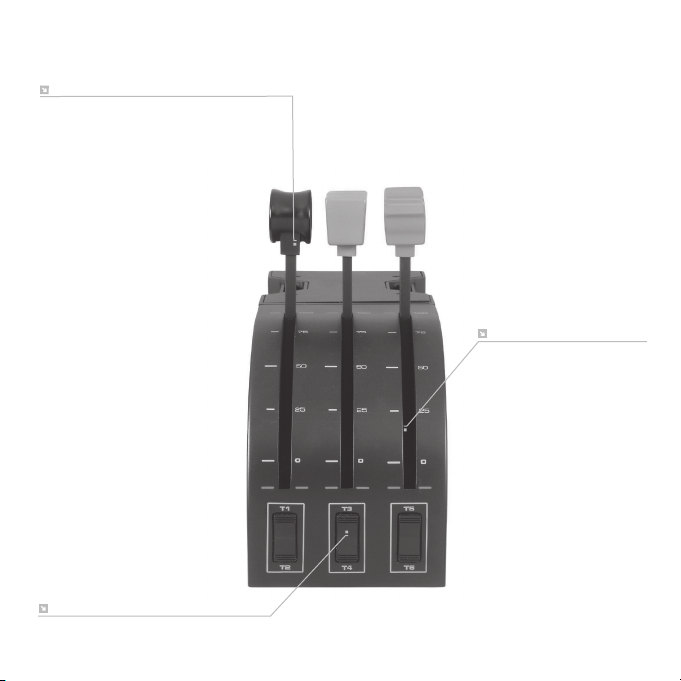
DARBA SĀKŠANA JAUDAS KLOĶU BLOKS
KLOĶU UZGAĻI
Atvienojami kloķu uzgaļi, kas ļauj
kongurēt jaudas, aizspārņu,
gaisa maisījuma un propellera
apgriezienu skaita kombinācijas.
TRĪS DIVVIRZIENU SVĀRSTĪGIE SLĒDŽI
99 Latviski
KLOĶI
Ērti virzāmi kloķi
ar 0 robežvērtības aizturi.
Page 100
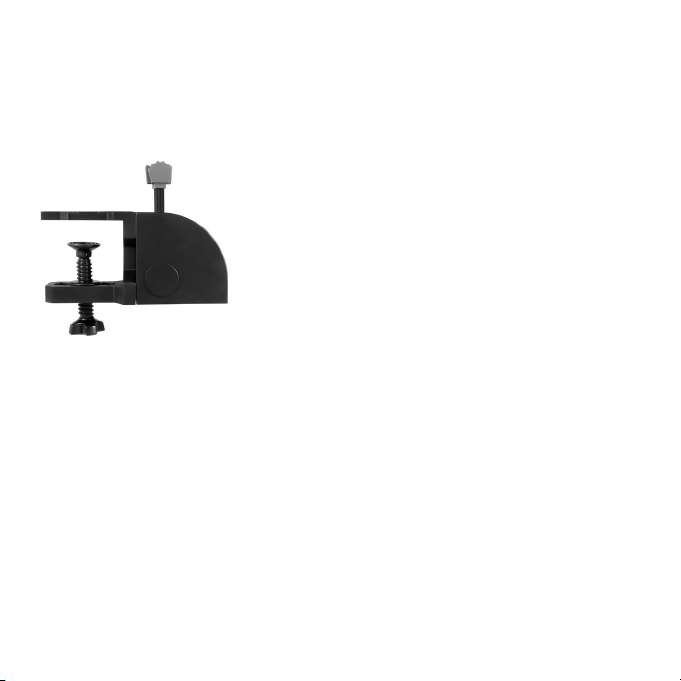
IEVADS
Pateicamies, ka iegādājāties jaudas kloķu bloku “Logitech G Flight Throttle”.
Lidaparāta jaudas blokam ir realitātei atbilstīgas vadīklas, kuru kongurāciju
ir iespējams pielāgot visām populārākajām lidojumu simulācijas programmatūrām,
lai jūsu lidojumu pieredze vēl vairāk līdzinātos īstenībai.
JAUDAS KLOĶU BLOKA UZSTĀDĪŠANA
Vispirms pieskrūvējiet stiprinājuma skavas pie jaudas
kloķu bloka, izmantojot četras komplektācijā iekļautās
skrūves. Stiprinājuma skavu var pieskrūvēt pie divām
jaudas bloka pusēm atbilstīgi tam, kā vēlaties bloku
piestiprināt – priekšpusē zem galda vai uz galda
virsmas. Lai kāds būtu jaudas bloka novietojums,
svārstīgajiem slēdžiem ir jāatrodas bloka apakšpusē.
Pēc tam pievelciet jaudas bloka stiprinājuma skavu
skrūves mehānismu, līdz bloks ir stingri piestiprināts
pie galda (esiet uzmanīgs, centieties skrūvi nepievilkt
pārāk cieši – citādi var sabojāt skavas).
Pievienojiet jaudas bloka USB kabeli pie kādas brīvas datora USB pieslēgvietas
(vai pie “Logitech G Flight Yoke” USB centrmezgla). Jaudas bloka komplektācijā
ietilpst papildu kloķu uzgaļi, kas ļauj kongurēt jaudas kloķu, aizspārņu,
gaisa maisījuma un propellera apgriezienu skaita kombinācijas. Varat arī iegādāties
papildu jaudas blokus un savienot tos, lai izveidotu sarežģītāku vairāku dzinēju
lidaparātu kongurācijas; komplektācijā ir iekļauts arī četru virzienu jaudas kloķu
uzgaļi, kas ļauj savienot četrus bloka kloķus un tādējādi atvieglo četru dzinēju
lidaparāta vadību.
100 Latviski
 Loading...