

Page 1
HELLOMOTO
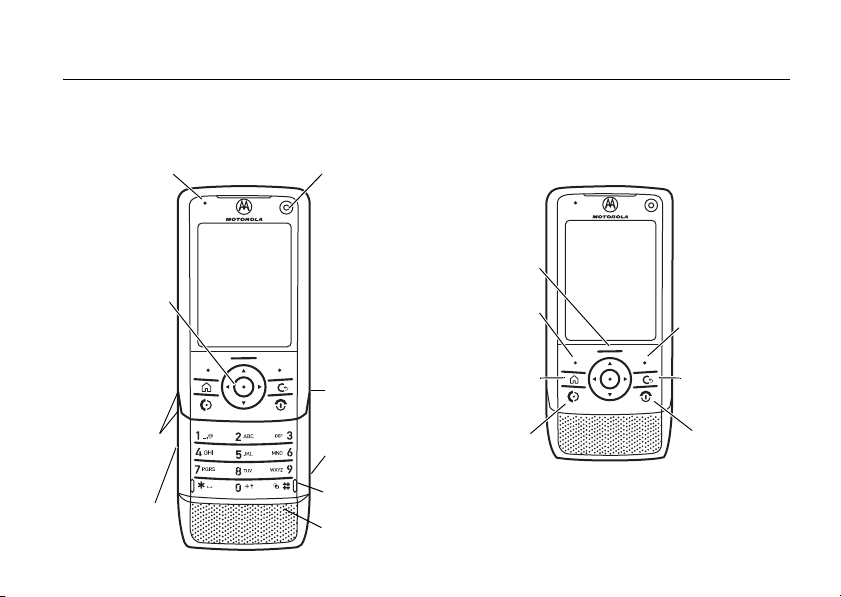
Mikrofon
soupravy
handsfree
Vedlejší objektiv
fotoaparátu
Navigační
klávesa
Stisknutím
klávesy nahoru,
dolů, doleva
nebo doprava
označíte položky
a stisknutím
klávesy ve
střední poloze
je vyberete.
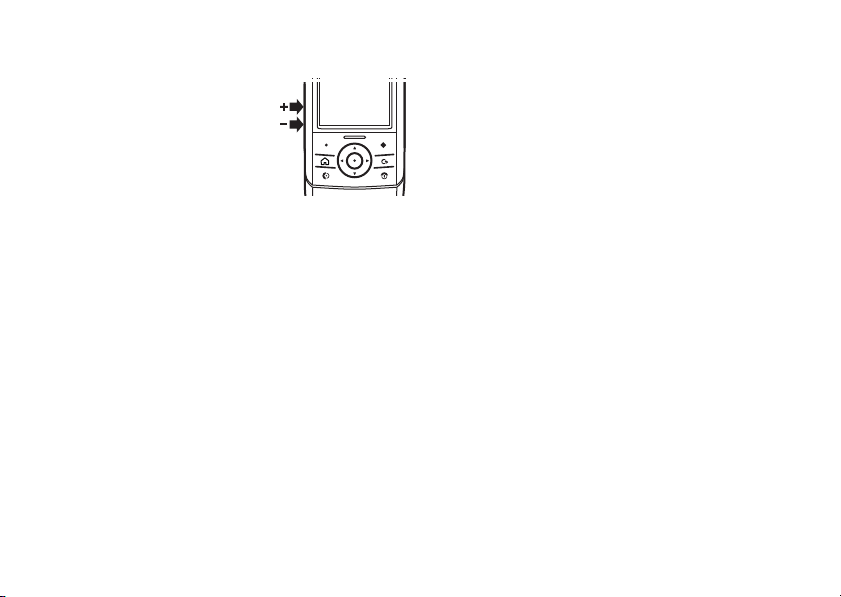
Klávesy
hlasitosti
Klávesa
videohovoru
Přehrávač médií
Klávesa
Klávesa
fotoaparátu
Klávesa
domovské
obrazovky
Levá softwarová
klávesa
Klávesa
volání
Uskutečnění
nebo přijetí
hovoru.
Pravá softwarová
klávesa
Klávesa
mazání
Klávesa pro
ukončení
Zapnutí nebo
vypnutí telefonu,
ukončení hovoru,
opuštění menu.
Mikrofon
Indikátor nabíjení
baterie
Ochranný
pruh
Představujeme vám nový mobilní telefon
jednotlivé části a funkce telefonu.
MOTO
™ Z8 3G. V této části jsou krátce popsány
1
Page 2

Blesk fotoaparátu
a indikátor zapnutí
fotoaparátu
Konektor příslušenství
Připojení nabíječky
apříslušenství telefonu.
Kryt baterie
Hlavní objektiv fotoaparátu
Kryt karty SIM
Patice paměťové karty
2
Page 3
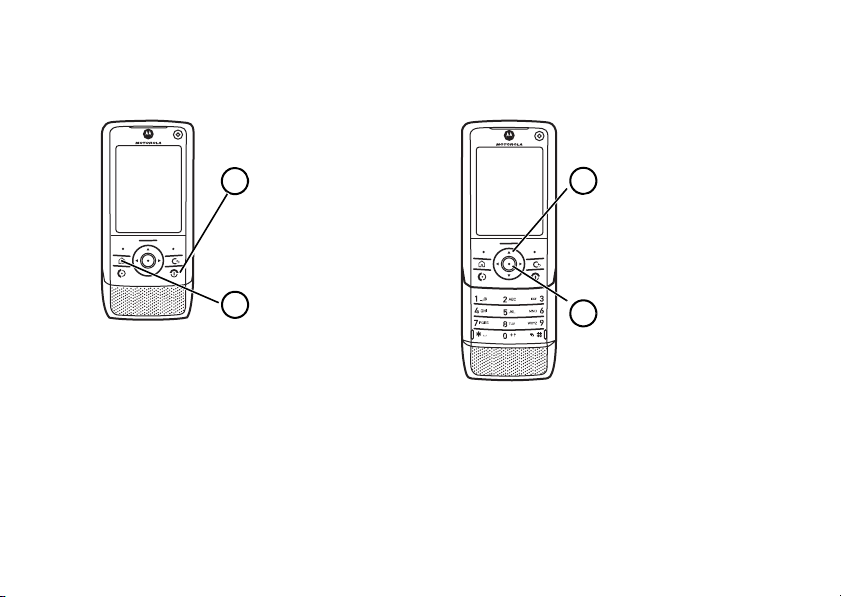
Domovská obrazovka
Telefon zapnete stisknutím
a podržením klávesy
Klávesy
pro zapnutí a vypnutí
O
po dobu několika sekund nebo
dokud se nerozsvítí displej.
Hlavní menu
Stisknutím klávesy domovské
obrazovky otevřete
hlavní
menu
.
Stisknutím navigační klávesy
nahoru, dolů, doleva
nebo
doprava (S
) můžete zvýraznit
funkci menu.
Stisknutím středové
klávesy (
s
) položku
vyberete.
2
1
3
4
3
Page 4

www.hellomoto.com
Některé funkce mobilního telefonu závisí na možnostech
a nastavení sítě operátora. Určité funkce také nemusí být
poskytovatelem služeb aktivovány nebo může nastavení
sítě poskytovatele tyto funkce omezovat. S dotazy na
dostupnost a provoz funkcí se obracejte na operátora.
Všechny vlastnosti, funkce, popisy produktů a další
informace obsažené v této uživatelské příručce vycházejí
z nejnovějších dostupných informací, které byly
považovány za pravdivé v době tisku příručky.
Společnost Motorola si vyhrazuje právo změnit nebo
upravit libovolné informace nebo specifikace bez
upozornění a závazků.
Ochranná známka MOTOROLA a stylizované logo M
jsou registrovány úřadem US Patent & Trademark Office.
Všechny ostatní názvy produktů a služeb jsou majetkem
příslušných vlastníků. Ochranné známky Bluetooth jsou
majetkem příslušného vlastníka a společností Motorola
jsou používány na základě poskytnuté licence.
Java a veškeré ostatní odvozené známky Java jsou
ochrannými známkami nebo registrovanými ochrannými
známkami společnosti Sun Microsystems, Inc. v USA
a jiných zemích. Microsoft, Windows a Windows Me
jsou registrované ochranné známky společnosti
Microsoft Corporation. Windows XP je ochranná
známka společnosti Microsoft Corporation.
UIQ Technology a všechny odvozené známky a loga
UIQ Technology jsou ochrannými známkami
společnosti UIQ Technology AB.
© Motorola, Inc., 2007.
4
Upozornění:
výslovně schváleny společností Motorola, způsobí
ztrátu oprávnění uživatele provozovat toto zařízení.
Upozornění o autorských právech na software
Produkty značky Motorola popsané v této příručce
mohou obsahovat autorskými právy chráněný software
společnosti Motorola nebo třetích stran uložený
v polovodičových pamětech nebo na jiných médiích.
Zákony Spojených států a jiných zemí zaručují
společnosti Motorola a dalším dodavatelům softwaru
určitá výhradní práva na autorsky chráněný software,
jako jsou výhradní práva na distribuci nebo
rozmnožování softwaru chráněného autorskými právy.
Proto nesmí být žádný software ve výrobcích značky
Motorola modifikován, zpětně analyzován, distribuován
nebo rozmnožován žádným způsobem v rozsahu
daném zákonem. Dále nelze nákup výrobku Motorola
považovat za právo na získání libovolné licence
chráněné autorskými právy, patenty nebo patentovými
žádostmi společnosti Motorola nebo libovolného
softwaru jiného dodavatele, a to přímo ani na základě
domněnky, zamezení uplatnění práva ani jinak, vyjma
normální, nevýhradní, licenčního poplatku zbavené
licence na používání, které vyplývá z uplatnění zákona
při prodeji výrobku.
Změny nebo úpravy telefonu, které nejsou
Page 5

Obsah
Struktura menu
Bezpečnostní informace
Prohlášení FCC
Používání a údržba
Prohlášení o shodě
Informace o recyklaci
Důležité informace
Informace o příručce. . . . . . . . . . . . . . 21
Karta SIM. . . . . . . . . . . . . . . . . . . . . . . 21
Baterie . . . . . . . . . . . . . . . . . . . . . . . . . 22
Paměťová karta . . . . . . . . . . . . . . . . . . 24
Zapnutí a vypnutí . . . . . . . . . . . . . . . . 25
Výsuvná část . . . . . . . . . . . . . . . . . . . . 26
Telefonování . . . . . . . . . . . . . . . . . . . . 26
Přijetí hovoru . . . . . . . . . . . . . . . . . . . . 26
. . . . . . . . . . . . . . . . . . . . 7
. . . . . . . . . . . . . 8
. . . . . . . . . . . . . . . . . . . 16
. . . . . . . . . . . . . . . . 18
. . . . . . . . . . . . . . . . 19
. . . . . . . . . . . . . . 20
. . . . . . . . . . . . . . . . 21
Uložení telefonního čísla . . . . . . . . . . . 27
Volání uloženého telefonního čísla . . . . 27
Vaše telefonní číslo . . . . . . . . . . . . . . . 27
Hlavní zajímavosti
Domovská obrazovka . . . . . . . . . . . . . 28
Videohovory. . . . . . . . . . . . . . . . . . . . . 29
Zprávy. . . . . . . . . . . . . . . . . . . . . . . . . . 30
Kontakty . . . . . . . . . . . . . . . . . . . . . . . . 31
Mediální studio. . . . . . . . . . . . . . . . . . . 33
Bezdrátová technologie Bluetooth
Webový prohlížeč . . . . . . . . . . . . . . . . 47
Připojení telefonu k počítači . . . . . . . . 49
Aktualizace telefonu. . . . . . . . . . . . . . . 51
Základy
. . . . . . . . . . . . . . . . . . . . . . . . . 52
Základní navigace . . . . . . . . . . . . . . . . 52
Domovská obrazovka . . . . . . . . . . . . . 53
Hlavní menu . . . . . . . . . . . . . . . . . . . . 53
. . . . . . . . . . . . . . . . 28
®
. . . 43
Obsah
5
Page 6

Indikátory stavu . . . . . . . . . . . . . . . . . . 54
Vkládání textu. . . . . . . . . . . . . . . . . . . . 56
Hlasitost . . . . . . . . . . . . . . . . . . . . . . . . 59
Zamknutí a odemknutí klávesnice . . . . 59
Reproduktor handsfree . . . . . . . . . . . . 60
Personalizace
. . . . . . . . . . . . . . . . . . . . 61
Profily . . . . . . . . . . . . . . . . . . . . . . . . . . 61
Domovská obrazovka. . . . . . . . . . . . . . 63
Správa témat . . . . . . . . . . . . . . . . . . . . 63
Čas a datum . . . . . . . . . . . . . . . . . . . . . 64
Možnosti přijetí hovoru . . . . . . . . . . . . 64
Volá ní
. . . . . . . . . . . . . . . . . . . . . . . . . . 65
Vypnutí upozornění na hovor . . . . . . . 65
Poslední hovory . . . . . . . . . . . . . . . . . . 65
Odpověď na hovor. . . . . . . . . . . . . . . . 66
Opakované vytáčení. . . . . . . . . . . . . . . 66
ID volajícího . . . . . . . . . . . . . . . . . . . . . 66
Tísňová volání . . . . . . . . . . . . . . . . . . . 67
Hlasová schránka . . . . . . . . . . . . . . . . . 67
Obsah
6
Další funkce
. . . . . . . . . . . . . . . . . . . . . . 69
Pokročilé volání . . . . . . . . . . . . . . . . . . 69
Omezení hovorů a zpráv. . . . . . . . . . . 71
Kontakty. . . . . . . . . . . . . . . . . . . . . . . . 72
Zprávy . . . . . . . . . . . . . . . . . . . . . . . . . 75
Nastavení zařízení . . . . . . . . . . . . . . . . 77
Doby a ceny hovorů . . . . . . . . . . . . . . 78
Datová volání . . . . . . . . . . . . . . . . . . . 79
Síť . . . . . . . . . . . . . . . . . . . . . . . . . . . . 80
Kalendář . . . . . . . . . . . . . . . . . . . . . . . 81
Nástroje . . . . . . . . . . . . . . . . . . . . . . . . 82
Zabezpečení . . . . . . . . . . . . . . . . . . . . 83
Obrázky, video a hry . . . . . . . . . . . . . . 83
Režim v letadle . . . . . . . . . . . . . . . . . . 84
Další funkce Bluetooth . . . . . . . . . . . . 85
Paměťová karta . . . . . . . . . . . . . . . . . . 86
Chráněný obsah . . . . . . . . . . . . . . . . . 87
Údaje SAR
Informace organizace WHO
Rejstřík
. . . . . . . . . . . . . . . . . . . . . . . 88
. . . . . . . . . 90
. . . . . . . . . . . . . . . . . . . . . . . . . 91
Page 7

Hlavní menu
E
Zprávy
•Novázpráva
• Volat do hl. schránky
•Doručené
•Doručené
A
Kontakty
D
Kalendář
q
Web
B
Poslední hovory
•Vše
•Uskutečněné hovory
•Zmeškanéhovory
•Přijaté hovory
Struktura menu
G
Ovládací panely
• Profily
• Zrychlená volba
•Témata
• Nast. domovské apl.
• Nastavení hovorů
•Instalovat
•Odinstalovat
•Multimédia
•Směrování zvuku
•Zařízení
•Kontakty
•Blokovacífiltr
•Zabezpečení
• Správce práv
•Nastavenízpráv
• Hlasová schránka
•Nast.Internetu
• Nastavení sítí
•Průvodce úložištěm
F
Multimédia
•Přehrávač médií
• Fotoaparát
•Video
•Galeriemédií
•Hlas.zázn.
C
Připojení
•Bluetooth
•Vzdálenásynchr.
•Připojení
•VýběrUSB
I
Nástroje
• Čas
•Úkoly
•Kalkulačka
•Zápisníček
•Správcesouborů
K
SIM
•SIMtoolkit
•AplikaceSIM
L
Hry
•Vibrafon
®
* volitelné funkce
Toto je standardní struktura hlavního
menu. Menu ve vašem telefonu
se může poněkud lišit.
Struktura menu
7
Page 8

Bezpečnostní a všeobecné informace
Bezpečnostní informace
Ta to část obsahuje důležité informace k
zajištění bezpečného a účinného provozu
vašeho mobilního zařízení. Tyto informace si
přečtěte dříve, než začnete své mobilní
zařízení používat.
1
Působení vysokofrekvenční
energie (rádiové frekvence, RF)
Toto mobilní zařízení je vybaveno vysílačem a
přijímačem. Když je zapnuto, přijímá a vysílá
energii v pásmu RF. Při komunikaci řídí úroveň
výkonu vysílače mobilního zařízení systém
přenášející hovor.
1. Informace v tomto dokumentu mají přednost před
obecnými bezpečnostními informacemi uvedenými
v uživatelských příručkách publikovaných před
1. květnem 2006.
Bezpečnostní informace
8
Toto mobilní zařízení Motorola je
konstruováno tak, aby odpovídalo předpisům
o působení vysokofrekvenční energie na
lidský organismus platným ve vaší zemi.
Provozní opatření
K zajištění optimálního výkonu mobilního
zařízení a udržení působení vysokofrekvenční
energie na lidský organismus v mezích
stanovených odpovídajícími normami vždy
dodržujte následující pokyny.
Péče o anténu
Pokud je mobilní zařízení vybaveno externí
anténou, používejte pouze dodanou anténu
nebo náhradní antény schválené společností
Motorola. Použití neschválených antén, úprav
čipřídavných zařízení mohou poškodit
Page 9

mobilní zařízení a způsobit, že zařízení nebude
splňovat požadavky místních předpisů
platných ve vaší zemi.
KDYŽ mobilní zařízení POUŽÍVÁTE,
NEDOTÝKEJTE SE externí antény. Budete-li
se dotýkat antény, ovlivníte kvalitu hovoru
a mobilní zařízení může vysílat s vyšším
výkonem než je nutné.
Používání produktu
Při telefonování držte mobilní zařízení stejně
jako běžný telefon.
Při nošení mobilního zařízení na těle vždy
používejte klip, držák, pouzdro, obal nebo
popruh dodaný nebo schválený společností
Motorola. Nepoužíváte-li příslušenství pro
nošení na těle schválené nebo dodané
společností Motorola, musí být mobilní
zařízení a jeho anténa při vysílání vzdáleny
nejméně 2,5 centimetru od těla.
Při práci s kteroukoli datovou funkcí
mobilního zařízení, ať již s kabelem nebo bez,
umístěte mobilní zařízení a anténu nejméně
2,5 centimetru od svého těla.
Používání příslušenství, které nebylo
společností Motorola schváleno, může vést k
překročení limitů pro působení RF energie.
Seznam zařízení dodávaných nebo
schválených společností Motorola je k
dispozici na webu na adrese:
www.motorola.com
.
Elektromagnetické rušení a
kompatibilita
Téměř všechna elektronická zařízení, která
nejsou náležitě odstíněna, konstruována nebo
jinak upravena pro zajištění
elektromagnetické kompatibility, jsou
náchylná k rušení vysokofrekvenční energií z
externích zdrojů. V některých případech může
takové rušení jiných zařízení způsobovat vaše
mobilní zařízení.
Bezpečnostní informace
9
Page 10

Abyste předešli problémům s rušením,
postupujte podle pokynů
V jakémkoli místě označeném příslušnými
vývěskami mobilní zařízení vypněte. K
takovým místům patří nemocnice a jiná
zdravotnická zařízení, která mohou využívat
zařízení citlivá na vysokofrekvenční energii.
V letadle vypněte své mobilní zařízení kdykoli
vás o to personál letecké společnosti požádá.
Pokud mobilní zařízení umožňuje používat
režim „v letadle“ nebo podobnou funkci,
zeptejte se na možnost používání pracovníků
letecké společnosti.
Kardiostimulátory
Máte-li kardiostimulátor, poraďte se se svým
lékařem dříve, než mobilní zařízení začnete
používat.
Bezpečnostní informace
10
Osoby používající kardiostimulátor musejí
dodržovat následující pokyny:
•
Zapnuté mobilní zařízení udržujte VŽDY
nejméně 20 centimetrů od
kardiostimulátoru.
•
NENOSTE mobilní zařízení v náprsní
kapse.
•
Kvůli minimalizaci potencionálního
rušení držte telefon vždy na uchu na
opačné straně těla, než kde je
voperován kardiostimulátor.
•
Při jakémkoli podezření na rušení
funkce kardiostimulátoru mobilní
zařízení okamžitě VYPNĚTE.
Naslouchátka
Některá mobilní zařízení mohou způsobovat
rušení některých naslouchátek. Při takovém
rušení můžete požádat o návrh řešení výrobce
naslouchátek nebo svého lékaře.
Page 11

Jiné zdravotnické přístroje
Používáte-li jakékoli jiné osobní zdravotnické
pomůcky, zjistěte svého lékaře nebo u
výrobce zařízení, zda je stíněno proti
vysokofrekvenčnímu rušení.
Bezpečnostní opatření při řízení
Zjistěte si, jaké zákony a předpisy o používání
mobilních zařízení platí v oblasti, kde řídíte.
Platné předpisy vždy dodržujte.
•
Vždy věnujte plnou pozornost řízení
vozidla a situaci na vozovce. Používání
mobilního zařízení může odvádět
pozornost. Pokud se nedokážete
soustředit na řízení, hovor přerušte.
•
Je-li to možné, používejte sadu
handsfree.
•
Pokud to předpisy přikazují, musíte
před uskutečněním nebo přijmutím
hovoru vozidlo zastavit a zaparkovat.
Pravidla zodpovědné jízdy naleznete v části
„Pravidla při řízení“ na konci této příručky
nebo na webové stránce Motorola na adrese:
www.motorola.com/callsmart
.
Provozní upozornění
Při používání mobilních zařízení dodržujte
všechna vyvěšená nařízení na veřejných
místech, jako jsou zdravotnická zařízení nebo
oblasti s odstřelovacími pracemi.
Airbagy v automobilech
Nepokládejte mobilní zařízení do oblasti, kde
se nachází airbag.
Bezpečnostní informace
11
Page 12

Potenciálně výbušná prostředí
Potenciálně výbušná prostředí jsou často, ale
ne vždy, označena a zahrnují i prostory pro
manipulaci s pohonnými hmotami
v podpalubí lodí, zařízení pro přepravu a
skladování paliv nebo chemických látek,
prostory, jejichž atmosféra obsahuje
chemické látky nebo rozptýlené částice jako je
prach z obilovin, prach či práškové kovové
částice.
Nacházíte-li se v takovém prostředí, vypněte
své mobilní zařízení a nevyjímejte,
nevkládejte a nenabíjejte baterie. V takových
prostředích se mohou vytvořit jiskry, které
mohou způsobit výbuch či požár.
Bezpečnostní informace
12
Poškozené výrobky
Pokud dojde k ponoření do vody, proražení
nebo prudkému pádu, výrobek nepoužívejte a
dopravte ho do autorizovaného servisního
střediska Motorola. Nepokoušejte se výrobek
vysušit externím zdrojem tepla, například
v mikrovlnné troubě.
Baterie a nabíječky
Pokud se obnažených kontaktů
baterie dotknou vodivé materiály,
jako jsou šperky, klíče nebo kovové
řetízky, může dojít ke zkratu
elektrického obvodu a vzniku vysoké teploty,
která může způsobit poškození majetku nebo
úraz. Při manipulaci s nabitou baterií,
především při vkládání do kapsy, kabelky
nebo jiné schránky s kovovými prvky, buďte
velmi opatrní. Používejte pouze originální
baterie a nabíječky Motorola Original.
Page 13
Upozornění:
032374o
032376o
032375o
032378o
Li Ion BATT
Chcete-li zabránit riziku zranění
osob, nevhazujte baterie do ohně.
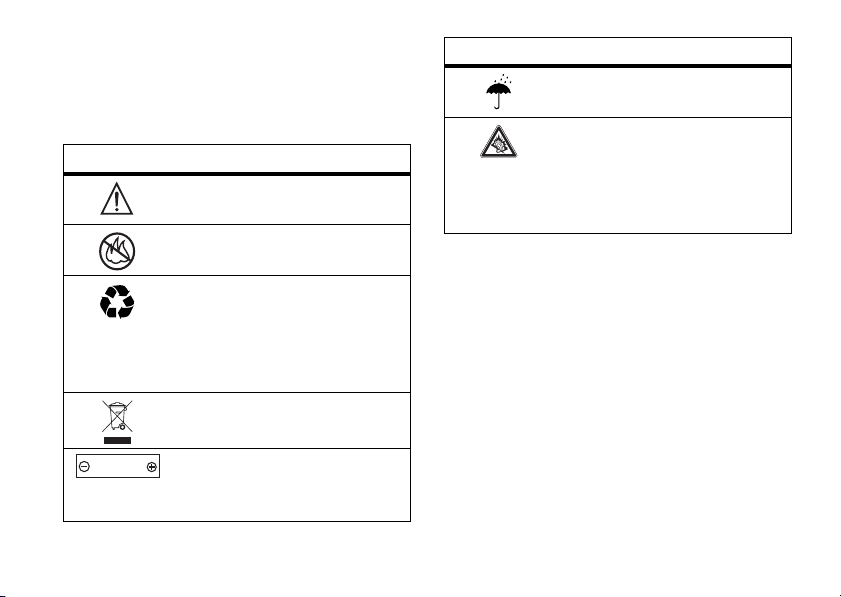
Baterie, nabíječka a mobilní zařízení mohou
obsahovat tyto symboly:
Symbol Definice
Důležité informace
kbezpečnosti.
Baterii ani mobilní zařízení
nevhazujte do ohně.
Baterie nebo mobilní zařízení
mohou podle místních
zákonů vyžadovat recyklaci.
Další informace vám
poskytnou místní úřady.
Baterii ani mobilní zařízení
nevyhazujte do odpadu.
Mobilní zařízení obsahuje
vnitřní lithium-iontovou
baterii.
Symbol Definice
Chraňte baterii, nabíječku
i mobilní zařízení před vodou.
Poslech hudby či mluveného
slova pomocí náhlavní
soupravy (headset) při
maximální hlasitosti může
poškodit váš sluch.
Riziko udušení
Mobilní zařízení i příslušenství mohou
obsahovat oddělitelné díly, které mohou
umalých dětí způsobit udušení. Uchovávejte
mobilní zařízení i příslušenství mimo dosah
malých dětí.
Bezpečnostní informace
13
Page 14

Skleněné části
Některé části mobilního zařízení mohou být
vyrobeny ze skla. Přiupuštění výrobku na
tvrdou plochu nebo vystavení výrobku
prudkému nárazu se mohou skleněné části
rozbít. Pokud dojde k rozbití skleněné části,
nedotýkejte se jí, ani se ji nepokoušejte
odstranit. Přestaňte používat mobilní zařízení,
dokud skleněnou část nevymění kvalifikovaný
pracovník servisního střediska.
Záchvaty a ztráty vědomí
Někteří lidé mohou být při sledování
blikajícího světla (například při hraní videoher)
náchylní k epileptickým záchvatům nebo
ztrátě vědomí. K záchvatům nebo ztrátě
vědomí může dojít i u osob, které obdobné
potíže nikdy v minulosti neměly.
Bezpečnostní informace
14
Pokud jste záchvaty nebo ztrátu vědomí prožili
nebo pokud se vyskytly v rodině, obraťte se
na lékaře dříve, než začnete v mobilním
zařízení hrát videohry nebo zapnete funkci
blikání (je-li k dispozici).
Vyskytne-li se kterýkoli z následujících
příznaků, přestaňte přístroj používat a obraťte
se na lékaře: křeče, záškuby očí nebo svalů,
ztráta vědomí, nekontrolované pohyby nebo
dezorientace. Vždy je vhodné držet obrazovku
co nejdále od očí, nechat v místnosti
rozsvícená světla, každou hodinu si udělat
15minutovou přestávku a přestat, jakmile se
dostaví větší únava.
Page 15

Upozornění na používání vysoké
hlasitosti
Poslech hudby či mluveného slova
pomocí náhlavní soupravy (headset)
při maximální hlasitosti může
poškodit váš sluch
Opakované činnosti
Při opakovaných činnostech, například
používání tlačítek nebo zadávání znaků
prstem, můžete pociťovat občasné potíže
s rukama, pažemi, rameny, krkem nebo jinými
částmi těla. Pokud po takové nebo při takové
činnosti potíže přetrvávají, odpočiňte si
a navštivte lékaře.
Bezpečnostní informace
15
Page 16

Prohlášení FCC pro uživatele
Prohlášení FCC
Následující prohlášení se týká všech
produktů, které byly schváleny komisí FCC.
Příslušné produkty jsou na svém štítku
označeny logem komise FCC nebo kódem ID
komise FCC ve formátu FCC-ID:xxxxxx.
Společnost Motorola neschválila provádění
jakýchkoli změn a úprav zařízení uživatelem.
Jakékoli změny nebo úpravy mohou
zneplatnit právo uživatele na používání
zařízení. Viz 47 CFR odst. 15.21.
Tot o z ařízení splňuje požadavky části 15
pravidel komise FCC. Provoz musí splňovat
tyto dvě podmínky: (1) Toto zařízení nesmí
způsobovat škodlivé rušení a (2) toto zařízení
musí dovolovat jakékoli přijaté rušení, včetně
rušení, které může způsobit nežádoucí
činnost. Viz 47 CFR odst. 15.19(3).
Prohlášení FCC
16
Je-li mobilní zařízení nebo příslušenství
vybaveno konektorem USB nebo je jinak
považováno za periferní počítačové zařízení, a
tak je lze za účelem přenosu dat připojit k
počítači, pak je považováno za zařízení třídy B,
na které se vztahuje následující prohlášení:
Při testování tohoto zařízení bylo zjištěno, že
splňuje limity pro digitální zařízení třídy B
podle části 15 pravidel komise FCC. Tyto
limity poskytují dostatečnou ochranu proti
škodlivému rušení v případě instalace v
domácnostech. Toto zařízení vytváří, používá
a může vysílat energii v podobě rádiových vln
a není-li nainstalováno a používáno v souladu
s pokyny, může způsobit škodlivé rušení
rádiové komunikace. V případě konkrétní
instalace však nelze zaručit, že rušení
nenastane. Pokud toto zařízení způsobuje
Page 17

škodlivé rušení příjmu rádiového či
televizního signálu (což lze určit vypnutím a
opětovným zapnutím zařízení), doporučujeme
uživateli, aby se pokusil toto rušení odstranit
jedním nebo více z následujících opatření:
•
Změňte směr nebo umístění přijímací
antény.
•
Prodlužte vzdálenost mezi zařízením a
přijímačem.
•
Připojte zařízení do elektrické zásuvky,
která je v jiném elektrickém obvodu
než zásuvka, do které je zapojen
přijímač.
•
Požádejte o pomoc prodejce nebo
zkušeného rádiového či televizního
technika.
Prohlášení FCC
17
Page 18
Používání a údržba
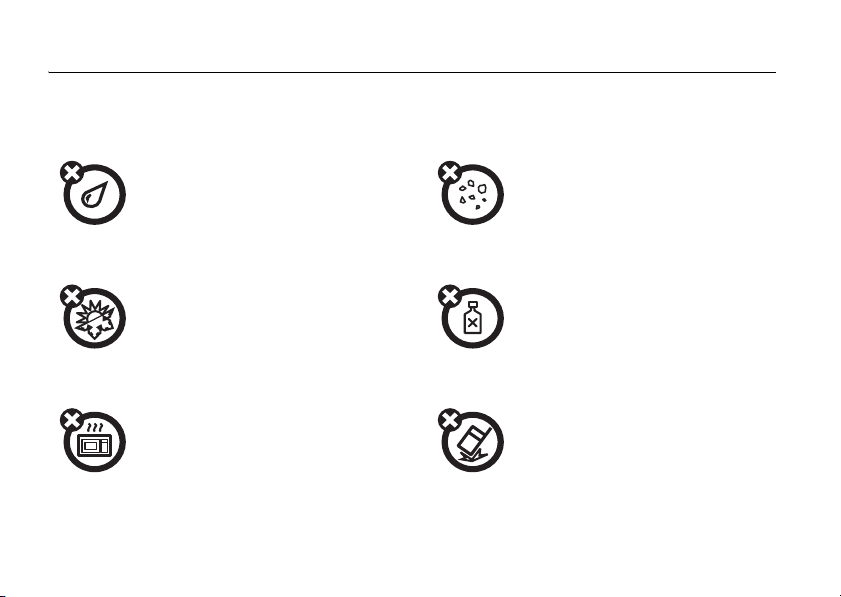
Chraňte telefon Motorola před následujícími činiteli:
Tekutiny jakéhokoli druhu: Prach a špína:
Nevystavujte telefon působení
vody, deště, extrémně vlhkému
vzduchu, potu nebo jiné
vlhkosti.
Extrémní horko nebo chlad: Čistící prostředky:
Vyvarujte se teplot nižších než
-10°C nebo vyšších než 45°C.
Mikrovlny: Nárazy na tvrdou podložku:
Nepokoušejte se telefon sušit
v mikrovlnné troubě.
Používání a údržba
18
Používání a údržba
Nevystavujte telefon působení
prachu, špíny, písku, jídla nebo
jiných nevhodných látek.
Telefon čistěte pouze suchým
měkkým hadříkem.
Nepoužívejte alkohol ani jiné
čistící prostředky.
Zacházejte s telefonem opatrně,
abyste ho neupustili.
Page 19
Prohlášení o sho
0168
Číslo
schválení
výrobku
dě
Prohlášení o shodě se směrnicemi Evropské unie
Tímto prohlášením
společnost Motorola potvrzuje, že
tento produkt:
•
Vyhovuje základním požadavkům a
dalším příslušným ustanovením
směrnice 1999/5/EC
•
Vyhovuje všem dalším souvisejícím
směrnicím EU
Na výše uvedeném obrázku je uveden příklad
typického čísla schválení výrobku.
Prohlášení o shodě daného výrobku (DoC) se
směrnicí 1999/5/EC (směrnice R&TTE) si
můžete prohlédnout na stránce
www.motorola.com/rtte. Prohlášení zobrazíte,
pokud opíšete číslo schválení výrobku ze
štítku na vašem výrobku do pole Search
(Hledat) na webové stránce.
Motorola tímto prohlašuje, že MQ3-4411C11
je ve shodě se základními požadavky a
sdalšími příslušnými ustanoveními Nařízení
vlády č. 426/2000 Sb.
Prohlášení o shodě
19
Page 20
Ochrana životního prostředí recyklací
Informace o recyklaci
Pokud na některém výrobku Motorola
uvidíte tento symbol, nevyhazujte ho
do domovního odpadu.
Recyklace mobilních telefonů apříslušenství
Mobilní telefony ani elektronické příslušenství
jako jsou nabíječky nebo soupravy handsfree
nevyhazujte do domovního odpadu.
Vněkterých zemích a oblastech existují
sběrny elektrického a elektronického odpadu.
Další informace vám poskytnou místní úřady.
t
Pokud takový systém neexistuje, vra
nepotřebný telefon nebo elektrické
příslušenství kterémukoli autorizovanému
servisnímu středisku Motorola ve svém
regionu.
Informace o recyklaci
20
te
Page 21
Důležité informace
Informace o příručce
Tat o p říručka popisuje postup při otevírání
funkce menu:
Hledání: g >
Znamená to, že na domovské obrazovce:
1
Stisknutím klávesy
obrazovky
2
Stisknutím
přejděte k položce
stisknutím
3
Stisknutím navigační klávesy S přejděte
k položce
ji stisknutím
E Zprávy >Vytvořit novou zprávu
domovské
g
otevřete hlavní menu.
navigační klávesy S
E Zprávy
středové klávesy s.
Vytvořit novou zprávu
středové klávesys.
a vyberte ji
avyberte
Symboly
Označuje, že funkce je závislá
na možnostech sítě, na SIM kartě
nebo na předplacených službách
a že nemusí být dostupná ve všech
oblastech. Další informace získáte
u operátora.
Funkce označená tímto symbolem
vyžaduje volitelné příslušenství.
Karta SIM
Upozornění:
ji před poškrábáním. Nevystavujte ji působení
statické elektřiny, vody a nečistot.
Kartu SIM neohýbejte a chraňte
Důležité informace
21
Page 22
Karta SIM (
obsahuje osobní informace, jako je
například vaše telefonní číslo a položky
seznamu kontaktů. Může obsahovat také
hlasové zprávy, textové zprávy a nastavení
přístupu k Internetu. Pokud vložíte kartu SIM
do jiného telefonu, tento telefon použije
vaše telefonní číslo.
Subscriber Identity Module
)
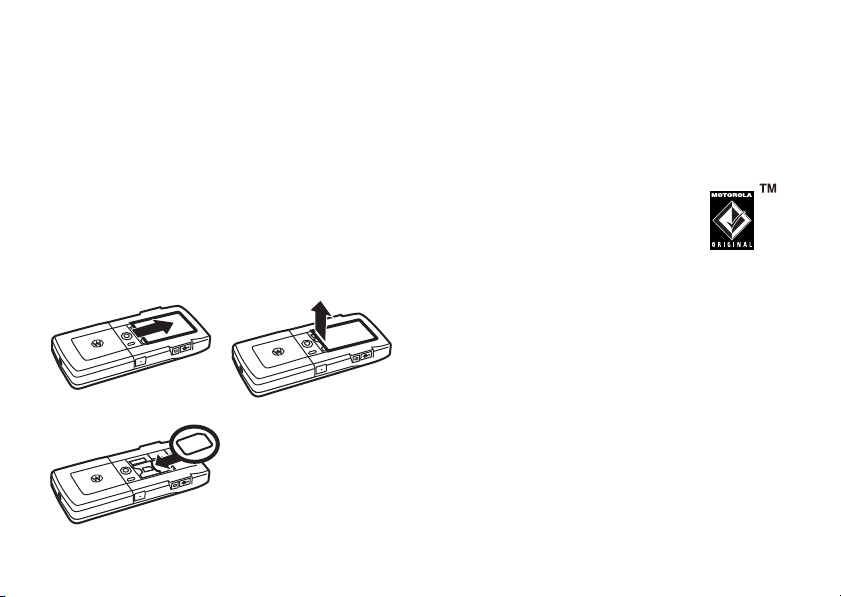
Instalace karty SIM
1
3
Důležité informace
22
2
Baterie
Tipy pro použití baterie
Výdrž baterie závisí na síti, intenzitě signálu,
teplotě, funkcích a používaném příslušenství.
•
Vždy používejte baterie
anabíječky Motorola
Original. Záruka se
nevztahuje na poškození
způsobené použitím baterie nebo
nabíječky jiné značky než Motorola.
•
Nové baterie nebo baterie, které byly
dlouhou dobu skladovány, se mohou
dobíjet delší dobu.
•
Baterii nabíjejte při pokojové teplotě.
Chcete-li baterii uskladnit,
uchovávejte ji nenabitou na
chladném, temném a suché místě.
Page 23
•
032375o
Nikdy nevystavujte baterii teplotám
nižším než -10 °C nebo vyšším
než 45 °C. Nenechávejte telefon
v automobilu, když jej opustíte.
•
Je obvyklé, že se kapacita baterie
časem snižuje a zvyšuje se doba
potřebná k jejich nabití. Pokud
zaznamenáte snížení životnosti
baterie, nastal pravděpodobně
čas k zakoupení nové baterie.
Informace o správném způsobu
likvidace baterií zjistíte v místním
středisku pro zpracování
nebezpečných odpadů.
Var ová ní :
Nikdy neházejte baterie do ohně,
mohlo by dojít k explozi.
Než začnete telefon používat, přečtěte
si v příručce informace o bezpečném
používání baterie v části „Obecné
informace a informace o bezpečnosti“.
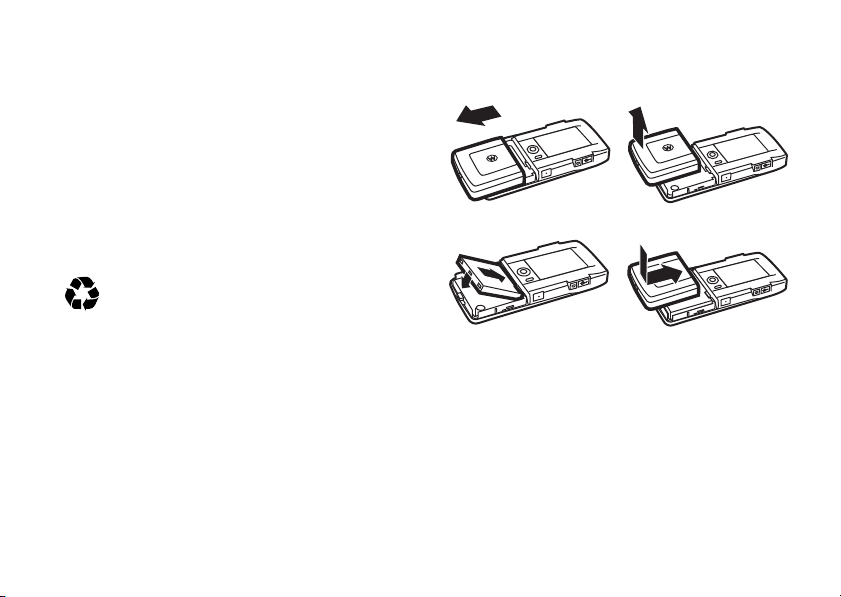
Instalace baterie
1
3
Poznámka:
Tvar baterie je úmyslně zvolen
tak, aby baterie pevně dosedla na místo,
a byl tak zajištěn stálý kontakt.
2
4
Důležité informace
23
Page 24
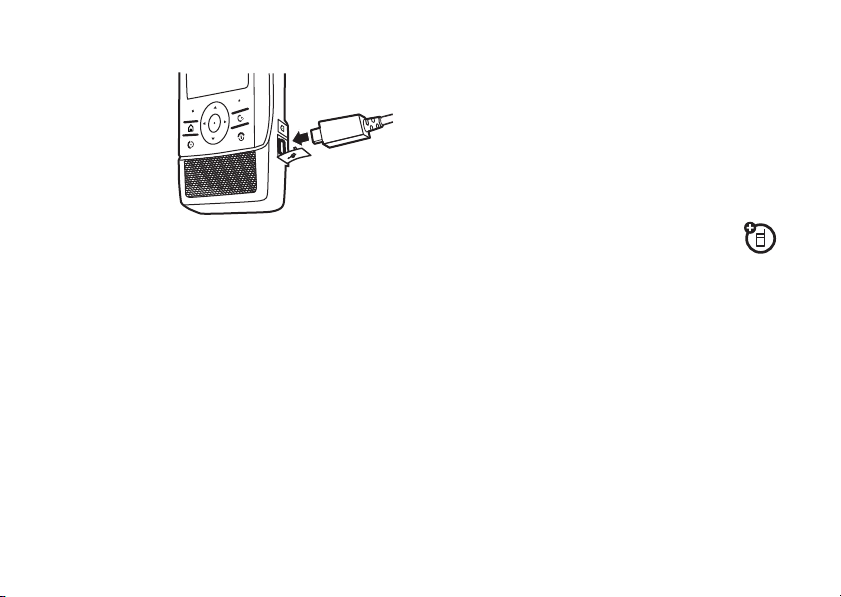
Nabíjení baterie
Nové baterie
nejsou plně
nabity. Připojte
nabíječku
k telefonu
azapojte ji
do zásuvky
elektrického napětí. Než se začne telefon
nabíjet, může to několik sekund trvat.
Během nabíjení baterie bliká ikona nabíjení
baterie ve stavovém řádku. Je-li baterie úplně
nabita, ikona přestane blikat. Po dokončení
nabíjení odpojte nabíječku.
Poznámka:
připojen kabelem USB k počítači, viz str. 49.
24
Telefon se nabíjí také tehdy, je-li
Důležité informace
Nabíječka dodávaná s tímto zařízením je
navržena pro použití s mobilními telefony
Motorola 3G. Jiné nabíječky mohou baterii
nabíjet delší dobu nebo způsobit selhání
hovoru při nabíjení.
Paměťová karta
K uložení a načítání multimediálních
objektů (např. fotografií a zvuků) lze
v telefonu používat vyměnitelnou
paměťovou kartu microSD™. Některé
aplikace, například
umožňují ukládat fotografie a video do
telefonu nebo na paměťovou kartu. Další
funkce paměťové karty naleznete na
straně 86.
Poznámka:
autorskými právy a uložíte jej na paměťovou
kartu, soubor můžete použít pouze tehdy,
je-li vložena paměťová karta do telefonu.
Fotoaparát
Pokud stáhnete soubor chráněný
nebo
Video
,
Page 25
Soubory s autorskými právy nelze posílat,
kopírovat ani modifikovat.
Informace o přenosu souborů z paměťové
karty nebo na ni naleznete na straně 49.
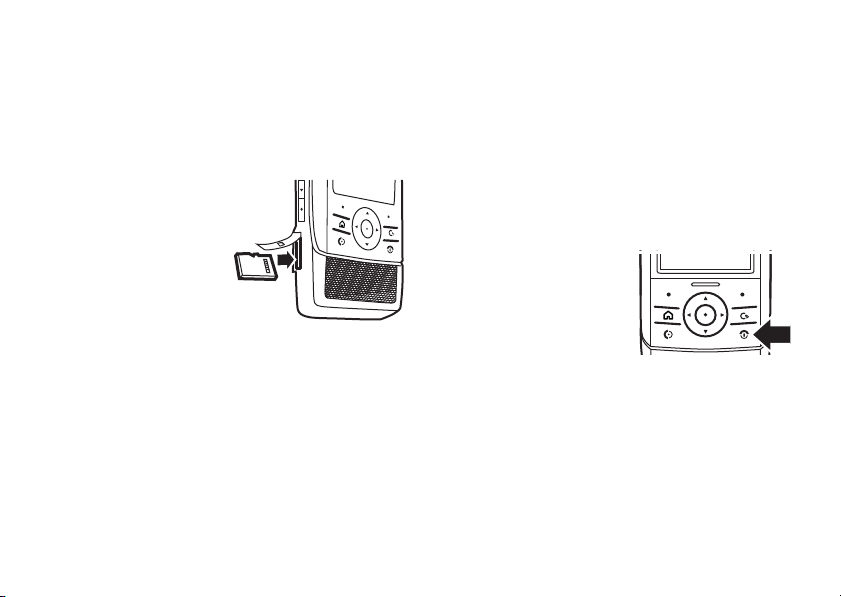
Vložení a vyjmutí paměťové karty
1
Otevřete
pryžový kryt.
2Při vkládání
paměťové karty
musí kovové
kontakty karty
směřovat
nahoru. Zasuňte kartu do patice,
až s cvaknutím dosedne.
Chcete-li paměťovou kartu vyjmout
,
zatlačte na ni a uvolněte ji. Paměťová
karta se částečně vysune z patice.
Vytáhněte paměťovou kartu z patice.
3
Vložte zpět pryžový kryt.
Zapnutí a vypnutí
Upozornění:
zobrazí výzvu k zadání kódu PIN SIM karty.
Pokud před zadáním správného kódu třikrát
zadáte nesprávný kód PIN, karta SIM se
zablokuje a na displeji se zobrazí zpráva
Karta SIM je zamčená.
poskytovatele služeb.
Telefon zapnete
stisknutím a podržením
klávesy
několika sekund.
Zobrazí-li se výzva,
zadejte kód PIN SIM karty.
Některé telefony po zapnutí
Kontaktujte svého
O
po dobu
Důležité informace
25
Page 26

Chcete-li telefon vypnout
a podržte klávesu
menu vypnutí. Chcete-li telefon vypnout,
stále držte klávesu
Rada:
Pokud při zobrazení menu vypnutí
klávesu
Vypnout, Zamknout klávesnici
O
O
uvolníte, můžete vybrat příkazy
, stiskněte
. Krátce se zobrazí
O
.
nebo
V letadle
.
Výsuvná část
Chcete-li otevřít výsuvnou část
ochranný pruh směrem nahoru, viz strana 1.
Chcete-li výsuvnou část zavřít
za ochranný pruh směrem dolů.
Důležité informace
26
, zatlačte
, zatáhněte
Telefonování
Chcete-li volat
astiskněte klávesu
zavřete výsuvnou část nebo stiskněte
klávesu
Rada:
Pro dosažení nejlepšího výkonu
mikrofonu ponechejte v průběhu volání
výsuvnou část otevřenou.
Informace o videohovorech viz str. 29.
, zadejte telefonní číslo
N. Chcete-li „zavěsit“,
O
.
Přijetí hovoru
Když telefon zvoní nebo vibruje,
hovor otevřením výsuvné části nebo
stisknutím klávesy
zavřete výsuvnou část nebo stiskněte
klávesu
O
.
N. Chcete-li „zavěsit“,
přijmete
Page 27

Uložení telefonního čísla
Volání uloženého
Telefonní číslo lze uložit v seznamu
1
Na domovské obrazovce zadejte
telefonní číslo.
2
Stiskněte
3
K telefonnímu číslu zadejte jméno
a další podrobnosti. Chcete-li vybrat
zvýrazněnou položku, stiskněte
středovou klávesu s
4
Číslo uložíte stisknutím
Poznámka:
Další podrobné informace o seznamu
naleznete na straně 31.
Možnosti >Uložit
Číslo se uloží do paměti telefonu.
.
.
Možnosti >Uložit
Kontakty
.
Kontakty
telefonního čísla
:
Hledání: g >A
1
Přejděte na položku seznamu kontaktů.
Zkratka:
stisknutím kláves první písmena
požadované položky.
2
Položku vytočíte stisknutím N.
Kontakty
V seznamu kontaktů zadejte
Vaše telefonní číslo
Vlastní číslo zobrazíte stisknutím g >
>
Aplikace SIM >Moje linky
obrazovce.
na domovské
Důležité informace
SIM
27
Page 28
Hlavní zajímavosti
00:00
Otevřít
10. ledna 2007 12:00
Možnosti Kontakty
Poskytovatel služeb
Vol at k on ta kt
Odesílání zprávy
Styl vyzvánění
Aktivní profil: Obecné
Live Music Info
10. ledna 2007
Telefon lze používat i pro jiné účely než jen
k telefonování!
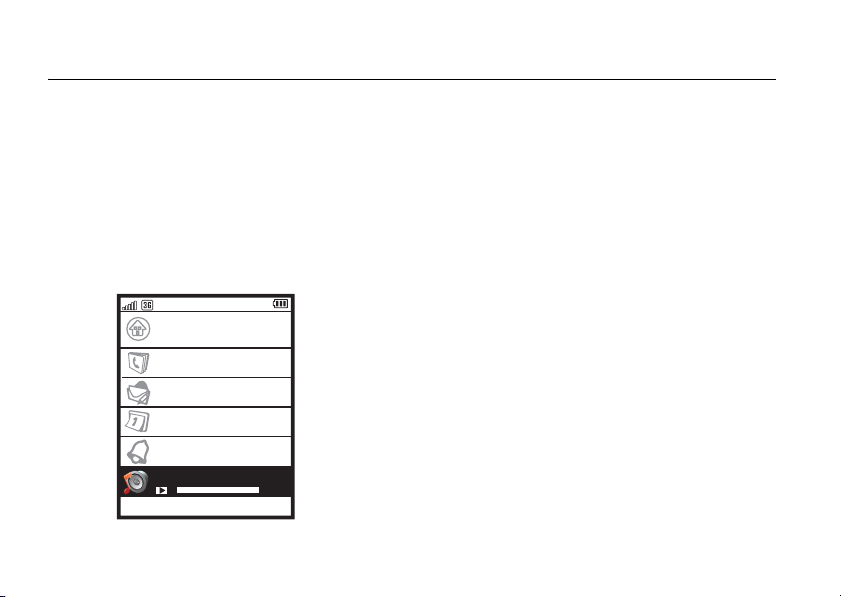
Domovská obrazovka
Po zapnutí telefonu se zobrazí
obrazovka
28
.
Hlavní zajímavosti
domovská
Poznámka:
V závislosti na zvoleném
poskytovateli služeb a modulech plug-in
se domovská obrazovka může od zobrazené
obrazovky lišit.
Na domovské obrazovce se zobrazují
informace o stavu, například moduly
plug-in, které používají položky zprávy
azmeškané hovory. Můžete vybrat
následující moduly plug-in:
• Hovory –
zobrazení zmeškaných
hovorů nebo volání kontaktu,
•Zprávy –
zobrazení nebo odeslání
zpráv,
•E-mail –
zobrazení nebo odeslání
e-mailů,
Page 29

•Kalendář –
zobrazení upozornění
kalendáře,
•Profil –
zobrazení aktuálního profilu
anastavení,
• Hudba –
ke službě
přehrávání hudby a přístup
Galerie médií
.
Chcete-li zvolit, které moduly plug-in se mají
zobrazovat, stiskněte na domovské obrazovce
Možnosti >Nastavení
. Můžete zobrazit až pět
modulů plug-in.
Chcete-li smazat informace o stavu, které
poskytuje určitý modul plug-in, zvýrazněte
příslušný modul plug-in a stiskněte
apodržte
D
.
Další funkce domovské obrazovky naleznete
na straně 53.
Informace o vlastních úpravách domovské
obrazovky naleznete na straně 53.
Videohovory
Pokud hovoříte s někým, kdo používá
videotelefon s připojením 3G, můžete
se při hovoru navzájem vidět. Využívá-li
telefon pro roaming
technologie 3G
fungovat (viz indikátor roamingu na
straně 54).
Videotelefonování
1
Zadejte telefonní číslo a stiskněte
klávesu videohovoru
Možnosti >Videohovor
Umístění klávesy videohovoru naleznete
na straně 1.
2
Hovor ukončíte stisknutím klávesy O.
síť nepoužívající
, nebudou videohovory
R
nebo stiskněte
a zadejte číslo.
Hlavní zajímavosti
29
Page 30

Zprávy
Pomocí funkce zprávy můžete odesílat
apřijímat zprávy SMS, MMS a e-mailové
zprávy. Informace o dalších funkcích zpráv
naleznete na straně 75.
Odeslání zprávy
Hledání: g >
>
SMS
nebo
1
Příjemce vyberete po stisknutí položky
Komu
nebo stiskněte
2
Po stisknutí položky
předmět zprávy (volitelné).
30
E Zprávy >Vytvořit novou zprávu
MMS
nebo
E-mail
. Zadejte číslo nebo adresu příjemce
Kontakty
a vyberte kontakt.
Předmět
můžete zadat
Hlavní zajímavosti
3
Přejděte dolů do pole pro vkládání textu
a zadejte text pomocí klávesnice
(podrobné informace o vkládání textu
naleznete na straně 56).
Chcete-li na stránku vložit
zvuk nebo jiný objekt
a vyberte menu
Chcete-li do zprávy MMS vložit
stránku
>
, stiskněte
Nová stránka
Přidat
Možnosti >Přidat
. Na nové stránce můžete
obrázek,
, stiskněte
nebo
Vložit
Možnosti
.
další
vložit další text a objekty.
Poznámka:
Do zpráv SMS, MMS
a e-mailových zpráv mohou být
vkládány různé typy objektů.
Všechny dostupné možnosti jsou
uvedeny v menu
4
Zprávu po dokončení
stisknutím klávesy
Přidat
Odeslat
a
Vložit
.
odešlete
.
Page 31

Přijetí zprávy
Při přijetí nové zprávy se ozve
upozornění. Na displeji se také zobrazí
zpráva
Nová zpráva
zprávy, například
zpráv na domovské obrazovce se aktualizuje.
Stisknutím klávesy
Zobrazení všech zpráv:
Hledání: g >
Doručené
Rada:
Stisknutím klávesy S doleva nebo
doprava můžete procházet mezi položkami,
jako jsou například
Odeslané, SIM
spolu s indikátorem
É
, a modul plug-in
Zobrazit
E Zprávy >Doručené
Doručené, Kodeslání, Koncepty
nebo
Šablony
.
otevřete zprávu.
nebo
Kontakty
Podrobné informace o kontaktech můžete
upravovat pomocí funkce kontakty.
Informace o dalších funkcích kontaktů
naleznete na straně 72.
Vytvoření kontaktu
Pro každý kontakt v seznamu kontaktů
můžete uložit telefonní čísla, e-mailové
adresy, poštovní adresy a mnoho
dalších položek.
Hledání: g >
>
1
2
,
3
Nový kontakt
Ke kontaktu zadejte jméno a další
podrobnosti. Chcete-li vybrat
zvýrazněnou položku, stiskněte
středovou klávesu s
Stisknutím klávesy S doleva nebo
doprava můžete procházet kartami,
například
Podle potřeby zadejte ke kontaktu další
podrobnosti.
Stisknutím klávesy
kontakt uložte.
A Kontakty >Možnosti
.
Základní, Detaily
nebo
Možnosti >Uložit
Poznámky
.
Hlavní zajímavosti
31
Page 32

Používání kontaktu
Po zvýraznění kontaktu můžete provádět
tyto akce:
•
Stisknutím
zobrazíte podrobné informace
okontaktu.
Rada:
nebo doprava můžete procházet
kartami, například
Poznámky
můžete ukládat pouze
informace. Chcete-li uložit další data,
musíte kontakt uložit do paměti
telefonu.
•
Stisknutím klávesy S doleva
nebo doprava zobrazíte jednotlivé
podrobnosti, například číslo
mobilního telefonu, telefonní číslo
nebo e-mailovou adresu.
Hlavní zajímavosti
32
středové klávesy s
Stisknutím klávesy S doleva
Základní, Detaily
. Ke kontaktům na kartě SIM
Základní
nebo
Rada:
Je-li zobrazeno číslo, můžete
jej vytočit stisknutím
•
Po stisknutí
hlasový hovor nebo videohovor,
odeslat zprávu a provádět další akce.
Možnosti
N
.
můžete uskutečnit
Kontakty na kartě SIM
avtelefonu
Můžete zobrazit kontakty uložené v
telefonu
klávesu
stiskněte
>
Pokud chcete uložit kontakt na kartu SIM,
vyberte kategorii
Kontakty vytvořte nový kontakt.
nebo na
g>A Kontakty
Možnosti >Zobr. kategorie
Všechny v telefonu
kartě SIM
, potom
nebo
SIM
.
SIM
a pomocí funkce
paměti
. Stiskněte
Page 33

Pokud chcete uložit kontakt do telefonu,
vyberte kategorii
funkce Kontakty vytvořte nový kontakt.
Informace o kopírování souborů mezi
telefonem a kartou SIM naleznete na str. 74.
Všechny v telefonu
a pomocí
Mediální studio
Mediální studio telefonu obsahuje následující:
•fotoaparát,
•videokameru,
• galerii médií,
•přehrávač médií,
•hlasový
diktafon
.
Fotoaparát
Hlavní objektiv fotoaparátu se nachází na zadní
straně telefonu (viz str. 2), vedlejší objektiv
fotoaparátu se nachází na přední straně
telefonu (viz str. 1).
pořídíte, pokud před fotografováním očistíte
objektiv suchým jemným hadříkem.
Poznámka:
na zadní straně telefonu se nachází
indikátor zapnutí fotoaparátu
je fotoaparát zapnutý, může tento indikátor
blikat. Lidem ve vaší blízkosti tak dáte najevo,
že mohou být v záběru.
Pořízení fotografie
Poznámka:
hlavním objektivem, musí být výsuvná část
telefonu zavřená. Chcete-li pořídit fotografii
vedlejším objektivem, musí být výsuvná
část telefonu otevřená, viz str. 1.
Nejjasnější fotografie
Vedle objektivu fotoaparátu
. Pokud
Chcete-li pořídit fotografii
Hlavní zajímavosti
33
Page 34
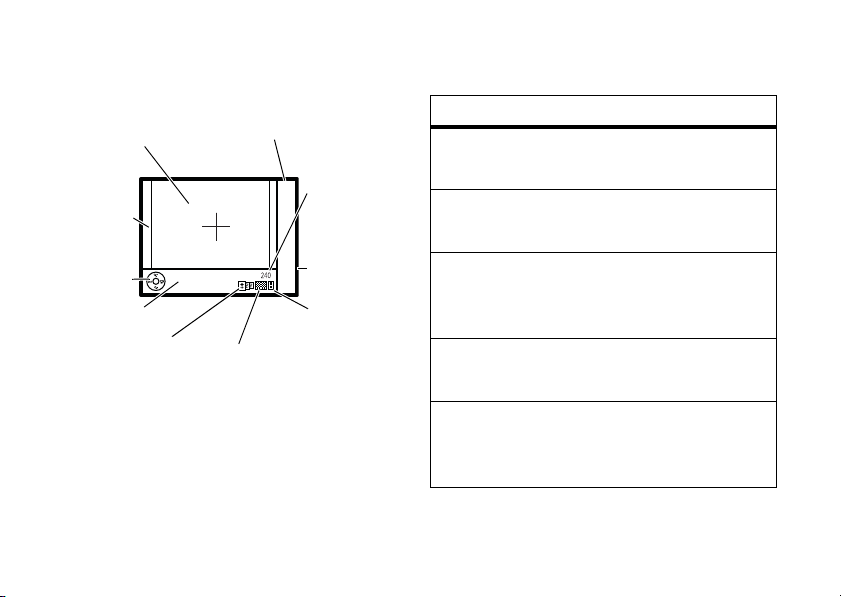
Okno hledáčku
Indikátor režimu
Pravá softwarová klávesa
Počet obrázků
k dispozici
Grafika
pozadí
aplikace
Navigační
kolečko
Ikona indikátoru
úložiště
Levá
softwarová
klávesa
Ikona indikátoru
kvality
Indikátor velikosti
Možnosti Zpět
Fotoaparát
1
Po stisknutí klávesy fotoaparátu nebo g
>
F Multimédia >Fotoaparát
hledáček.
2
Stisknutím
vyfotografujete to, co je zobrazeno
vhledáčku.
34
středové klávesy s
Hlavní zajímavosti
se zobrazí
Po pořízení fotografie můžete použít
navigační klávesy:
Klávesy
Středová poloha
Přejmenování souboru fotografie
Nahoru
Uložení fotografie a otevření
Galerie médií
Dolů
Uložení fotografie a vytvoření zprávy MMS
obsahující danou fotografii
Doleva
Uložení a návrat do okna hledáčku
Doprava
Vymazání fotografie a návrat do okna
hledáčku
Page 35
Funkce fotografování
Před pořízením snímku můžete stisknutím
klávesy
Možnosti
otevřít menu fotoaparátu:
Možnosti
Vyfotit
Pořízení fotografie
Velikost obrázku
Úpravy velikosti obrázku – výběr
zmožností
a
Velká
Malá
(QVGA),
Střední
(VGA)
(2MP – pouze pro hlavní objektiv
fotoaparátu)
Kvalita obrazu
Úpravy kvality obrázku – výběr z možností
Standardní
a
Jemný
.
Režimy
Změna režimu fotoaparátu (
Venkovní, Sport, Portrét, Noc
a
Podsvícení
Normální, Uvnitř
)
,
Možnosti
Efekty
Změna efektu videa (
Sépiový
a
Solarizace
Žádný, Černobílý, Negativ
)
Režim blesku
Nastavení režimu blesku (
Jednou
nebo
Vypnuto
Vždy zapnuto
)
Samospoušť
Samospoušť (
Zapnuto
nebo
Vypnuto
)
Nastavení
Nastavení dalších funkcí fotoaparátu
,
,
Hlavní zajímavosti
35
Page 36
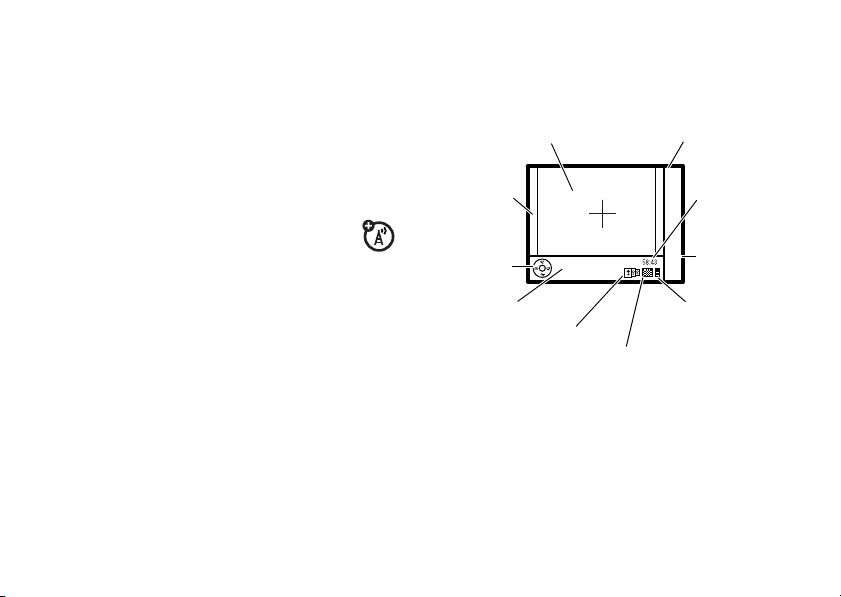
Videokamera
Okno hledáčku
Indikátor režimu
Pravá softwarová klávesa
Čas
k dispozici
Grafika
pozadí
aplikace
Navigační
kolečko
Ikona indikátoru
úložiště
Levá
softwarová
klávesa
Ikona indikátoru
kvality
Indikátor velikosti
Možnosti Zpět
Video
Hlavní objektiv videokamery se nachází
na zadní straně telefonu (viz str. 2), vedlejší
objektiv videokamery se nachází na přední
straně telefonu (viz str. 1).
fotografie pořídíte, pokud před záznamem
očistíte objektiv suchým jemným hadříkem.
Poznámka:
Vedle objektivu na zadní
straně telefonu se nachází
zapnutí kamery
. Pokud je fotoaparát nebo
kamera zapnutá, může tento indikátor blikat.
Lidem ve vaší blízkosti tak dáte najevo,
že mohou být v záběru.
Nahrávání videa
Poznámka:
hlavním objektivem, musí být výsuvná
část telefonu zavřená. Chcete-li pořídit
videozáznam vedlejším objektivem, musí
Chcete-li pořídit videozáznam
být výsuvná část telefonu otevřená, viz str. 1.
36
Hlavní zajímavosti
Nejjasnější
indikátor
1
Po stisknutí klávesy fotoaparátu a pravé
navigační klávesy nebo
>
Video
se zobrazí hledáček.
2
Záznam spustíte stisknutím klávesy
fotoaparátu nebo stisknutím
klávesy
s.
3
Stisknutím klávesy fotoaparátu nebo
středové klávesy s
g >F Multimédia
středové
zastavíte záznam
a zobrazíte náhled.
Page 37
Po pořízení videozáznamu můžete použít
navigační klávesy:
Klávesy
Středová poloha
Přehrávání/pozastavení (náhled)
videozáznamu
Nahoru
Uložení videozáznamu a otevření
Galerie médií
Dolů
Uložení a otevření editoru zpráv MMS
s videozáznamem obsaženým ve zprávě
Doleva
Uložení a návrat do okna hledáčku
Doprava
Vymazání videozáznamu a návrat
do okna hledáčku
Funkce videa
Před pořízením videozáznamu můžete
stisknutím klávesy
Možnosti
otevřít menu
videokamery:
Možnosti
Nahrát
Nahrávání videa
Velikost videa
Úprava velikosti videa –
Střední
(QCIF), nebo
Velká
Malá
(SQCIF),
(QVGA)
Kvalita videa
Úpravy kvality videa – výběr z možností
Nízká, Střední
a
Vysoká
Režimy
Změna režimu videa (
Venkovní,Sport, Portrét, Noc
Normální, Uvnitř
a
Podsvícení
,
)
Hlavní zajímavosti
37
Page 38
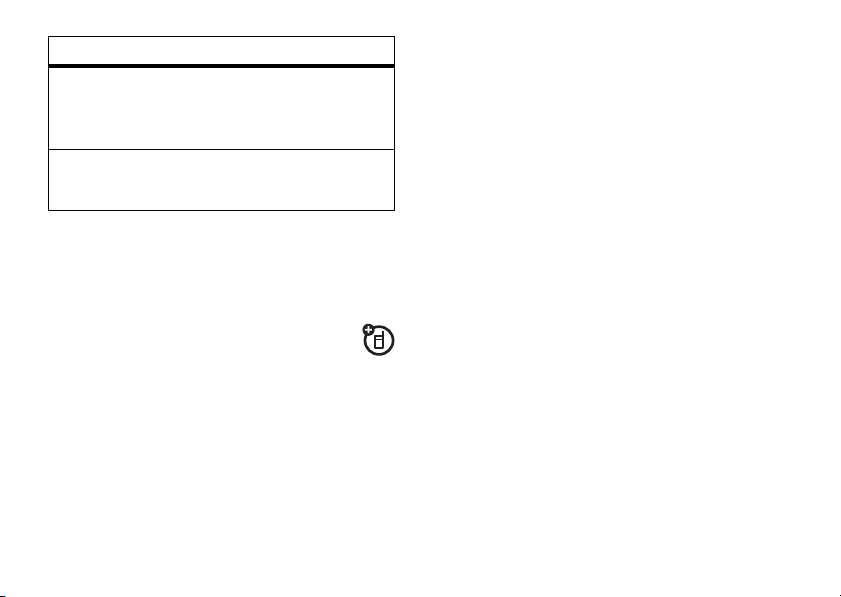
Možnosti
Efekty
Změna efektu videa (
Sépiový
a
Solarizace
Nastavení
Nastavení dalších funkcí videa
Žádný, Černobílý, Negativ
)
Galerie médií
Pomocí galerie médií můžete spravovat
multimediální obsah.
Rada:
Více mediálních souborů lze
uložit na vyměnitelnou paměťovou
kartu (viz str. 24).
Hledání: g >
Hlavní zajímavosti
38
F Multimédia >Galerie médií
Přehrávání hudby
V galerii médií přejděte stisknutím
,
klávesy
Hudba. Přehrávání hudby spustíte výběrem
skladby ze seznamu
Skladby
Podrobné informace o hudbě a přehrávači
médií naleznete na straně 39.
Zobrazení fotografií
V galerii médií přejděte stisknutím klávesyS
doleva nebo doprava na kartu Fotografie.
Fotografii zobrazíte po jejím výběru. Nyní
můžete stisknutím klávesy
doprava procházet fotografie.
Úpravy nebo odstranění pořízených
fotografií viz str. 83.
S
doleva nebo doprava na kartu
Seznamy skladeb, Interpreti
nebo
Alba
.
S
doleva nebo
,
Page 39

Přehrávání videa
V galerii médií přejděte stisknutím klávesy S
doleva nebo doprava na kartu Video.
Výběrem videozáznamu spustíte jeho
přehrávání. Pomocí navigační klávesy
nyní můžete přehrát, pozastavit nebo
posunout videozáznam vpřed či zpět.
Informace o odstranění a správě nahraných
videozáznamů naleznete na str. 83.
Přehrávání zvuků a vyzvánění
V galerii médií přejděte stisknutím klávesy S
doleva nebo doprava na kartu Zvuky
avyzvánění. Výběrem zvuku nebo
vyzvánění spustíte jeho přehrávání.
Stahování multimediálních souborů
Informace o stahování hudebních skladeb,
videa, obrázků, zvuků nebo vyzvánění
naleznete na straně 83.
S
Přehrávač médií
Přehrávání hudby
V telefonu lze přehrávat a ukládat hudební
soubory ve formátech AAC, AAC Plus,
rozšířený formát AAC a MP3.
Poznámka:
nebude možné přehrát soubory ve formátu
MP3, které mají přenosovou rychlost vyšší
než 320 kb/s. Pokud se pokusíte stáhnout nebo
přehrát takový soubor, telefon pravděpodobně
ohlásí chybu a vyzve vás ke smazání souboru.
Hledání:
nebo
Umístění klávesy přehrávače médií
naleznete na straně 1.
V telefonu pravděpodobně
Stiskněte klávesu přehrávače médií
g >F Multimédia >Přehrávač médií
.
Hlavní zajímavosti
39
Page 40
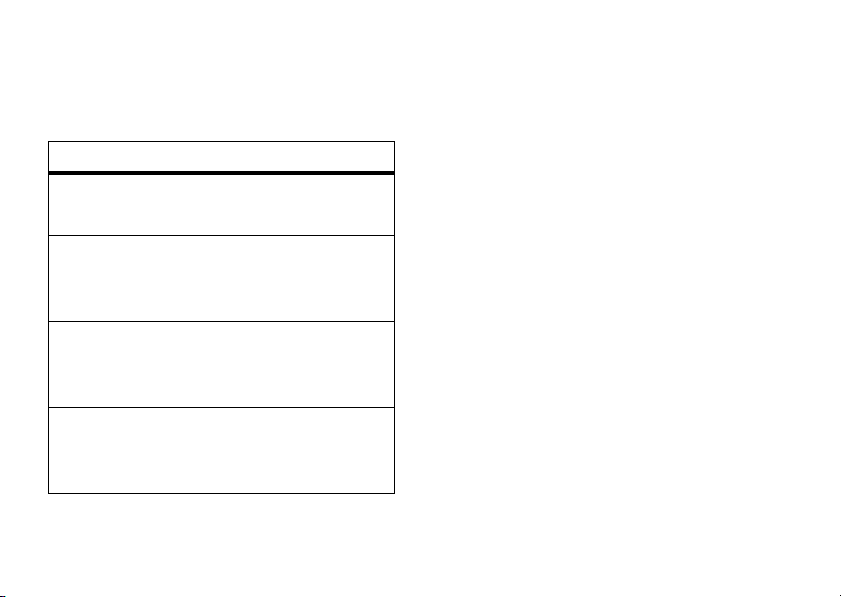
Nejsou-li načteny žádné seznamy skladeb ani
skladby, otevře se galerie médií. V galerii médií
vyberte požadovanou skladbu. Na kartě Hudba
můžete otevřít následující položky:
Karta
Sezn. skladeb
Přehrávání a správa seznamu skladeb
Interpreti
Výběr interpreta a zobrazení nebo
přehrávání jeho skladeb
Skladby
Výběr skladeb, které se mají zobrazit nebo
přehrát
Alba
Výběr alba a zobrazení nebo přehrávání
skladeb alba
Hlavní zajímavosti
40
Je-li zobrazen přehrávač médií, můžete
provádět následující akce:
•Přehrát skladbu či pozastavit
přehrávání
klávesy
Rada:
stisknutím
středové
s.
Skladbu lze také přehrát či
pozastavit stisknutím klávesy
přehrávače médií.
•Zastavit přehrávání
stisknutím
S
skladby
dolů.
•Přehrát předchozí nebo následující
skladbu stisknutím
S
doleva nebo
doprava.
•Měnit hlasitost
stisknutím kláves
hlasitosti.
• Vrátit se do galerie médií
stisknutímS nahoru. Přehrávání
hudby bude pokračovat.
Page 41
•
Stisknutím g
skrýt přehrávač
a vrátit
se do hlavního menu. Lze tak při
přehrávání hudby používat jiné
funkce telefonu.
Poznámka:
Přehrávač médií slouží
kpřehrávání hudby nebo videa.
Nelze přehrávat obojí současně.
Rada:
Hudbu můžete poslouchat na cestách.
Pomocí zařízení Bluetooth
®
A2DP, například
stereofonních sluchátek, dosáhnete lepší
kvality hudby a pomocí zařízení Bluetooth
AVRCP, například autorádia, lze ovládat
přehrávání (viz str. 43). Jste-li v letadle,
použijte sluchátka s kabelem a přepněte
telefon do režimu v letadle, aby bylo jeho
použití bezpečné (viz str. 84).
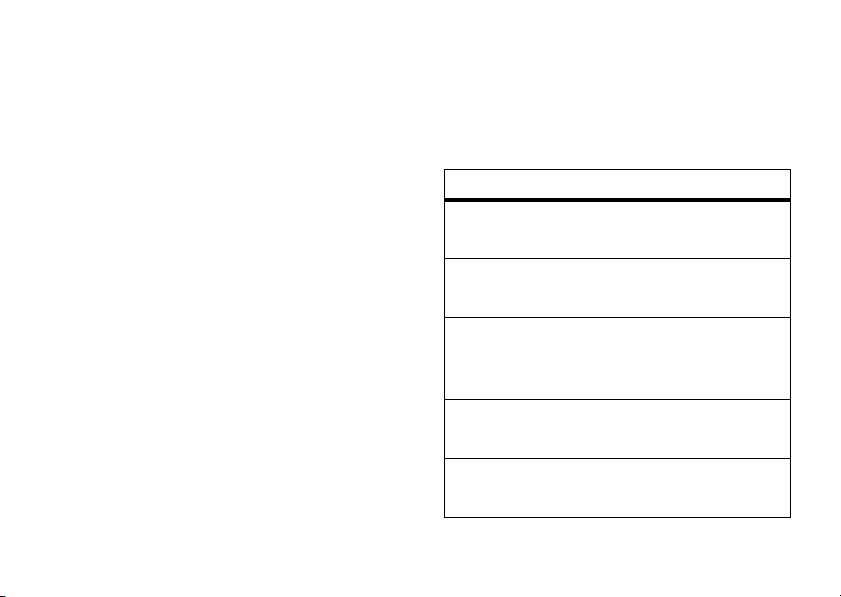
Správa seznamů skladeb
Stisknutím S nahoru nebo dolů přejděte
na požadovaný seznam skladeb. Stisknutím
středové klávesy s
stisknutím
Možnosti
seznam vyberete,
otevřete menu:
Možnosti
Otevřít
Zobrazení seznamu skladeb
Přehrát
Přehrávání vybraného seznamu skladeb
Nový seznam skladeb
Vytvoření nového seznamu skladeb
(viz dále)
Přejmenovat
Přejmenování seznamu skladeb
Odstranit
Odstranění seznamu skladeb
Hlavní zajímavosti
41
Page 42
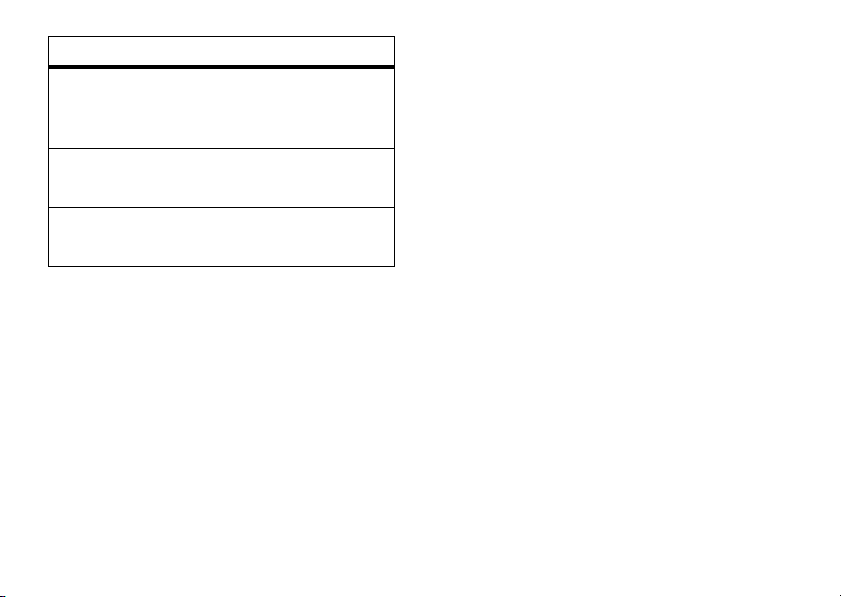
Možnosti
Seřadit dle
Uspořádání seznamu skladeb podle
položek
Název
nebo
Datum
Najít
Hledání seznamu skladeb
Detaily
Zobrazení podrobností seznamu skladeb
Vytvoření seznamu skladeb
1
Na kartě
>
2
Zadejte název seznamu skladeb a změny
Sezn. skladeb
Nový seznam skladeb
:
stiskněte
.
Možnosti
uložte.
3
Otevřete seznam hudebních skladeb,
vyberte skladby, které chcete přidat,
azměny uložte.
Hlavní zajímavosti
42
Směrovač hudby
Pomocí směrovače hudby lze vybrat,
ve kterém zařízení chcete přehrávat hudbu
nebo multimediální zvukové soubory (můžete
vybrat například soupravu handsfree nebo
hudební systém).
Hledání: g >
G Ovládací panely >Směrování zvuku
Přehrávání videa
Hledání: g >
>karta
Přejděte na video, které chcete přehrát,
astiskněte
Je-li zobrazen přehrávač médií, můžete
provádět následující akce:
•Přehrát videozáznam či pozastavit
přehrávání
klávesy
F Multimédia >Galerie médií
Videopřehr.
středovou klávesu s
stisknutím
s.
.
středové
Page 43

•Zastavit přehrávání
stisknutím
•Přeskočit zpět nebo vpřed
klávesy
•Měnit hlasitost
hlasitosti.
• Vrátit se do galerie médií
stisknutímS nahoru.
Poznámka:
kpřehrávání hudby nebo videa.
Nelze přehrávat obojí současně.
S
S
doprava nebo doleva.
Přehrávač médií slouží
videozáznamu
dolů.
stisknutím
stisknutím kláves
Diktafon
Hledání: g >
Nahrávání spustíte a zastavíte stisknutím
středové klávesy s
ve složce zvuků a vyzvánění
F Multimédia >Hlas. zázn.
. Záznam je uložen
Galerie médií
.
Bezdrátová technologie
Bluetooth
Tento telefon podporuje bezdrátové připojení
Bluetooth. Telefon můžete připojit ke
zvukovému zařízení s technologií Bluetooth,
například k bezdrátovému headsetu nebo
k hudebnímu systému. Telefon lze také
připojit k jinému telefonu nebo počítači,
který podporuje připojení Bluetooth,
a pak vyměňovat soubory.
Poznámka:
při řízení může snižovat pozornost řidiče.
Pokud se nemůžete soustředit na řízení,
přerušte hovor. Použití bezdrátových
zařízení a jejich příslušenství může být
také v některých oblastech zakázáno nebo
omezeno. Při používání těchto produktů
se vždy řiďte platnými zákony a vyhláškami.
®
Používání mobilních telefonů
Hlavní zajímavosti
43
Page 44

Chcete-li zajistit maximální zabezpečení
připojení Bluetooth, připojujte zařízení
Bluetooth vždy v bezpečném soukromém
prostředí.
Použití soupravy handsfree
nebo hudebního zařízení
Než se pokusíte telefon propojit se
zařízením handsfree nebo zařízením pro
přehrávání hudby
zapnuté apřipravené
nebo
propojení
kzařízení).
Hledání: g >C
>karta
Povolená zvuková zařízení: >Nové zařízení
Je-li funkce Bluetooth vypnutá, zapněte ji.
Telefon vytvoří seznam zařízení, která nalezne
ve svém dosahu.
Hlavní zajímavosti
44
, ověřte, zda je zařízení
v režimu
párování
(viz uživatelská příručka
Připojení >Bluetooth
1
V seznamu přejděte na zařízení
astiskněte
2
Je-li třeba, připojte telefon k zařízení
stisknutím klávesy
3
V případě potřeby zadejte přístupový
kód zařízení (například
klávesu
středovou klávesu s
Ano
nebo OK.
0000
OK
.
.
) a stiskněte
Je-li telefon připojen, zvýrazní se indikátor
připojení Bluetooth
Zkratka:
Je-li funkce Bluetooth zapnutá,
O
ve stavovém řádku.
telefon se může automaticky připojit
ke dříve použitým zařízením handsfree.
Stačízařízení zapnout nebo je přiblížit
k telefonu. Pokud se zařízení nepřipojí,
vypněte je a opět zapněte. Chcete-li
připojit telefon k dříve používanému
zařízení handsfree během hovoru,
stiskněte
Možnosti >Přehrávač >Sluchát.
Page 45

Připojení k dalšímu zařízení
sfunkcí Bluetooth
Než se pokusíte připojit telefon k dalšímu
zařízení s funkcí Bluetooth
zařízení
Hledání: g >
>karta
zapnuté
.
C Připojení >Bluetooth
Vlastní zařízení: >Nové zařízení
Je-li funkce Bluetooth vypnutá, zapněte ji.
Telefon vytvoří seznam zařízení, která
nalezne ve svém dosahu.
1
V seznamu přejděte na zařízení
astiskněte
2
Je-li třeba, připojte telefon k zařízení
středovou klávesu s
stisknutím klávesy
3
V případě potřeby zadejte přístupový
kód zařízení (například
klávesu
OK
.
, ověřte, zda je
Ano
nebo OK.
0000
) a stiskněte
.
Je-li telefon připojen, zvýrazní se indikátor
připojení Bluetooth
Zkratka:
Je-li funkce Bluetooth zapnutá,
O
ve stavovém řádku.
telefon se může automaticky připojit ke
dříve použitým zařízením s funkcí Bluetooth.
Stačí zařízení zapnout nebo je přiblížit
k telefonu. Pokud se zařízení nepřipojí,
vypněte je a opět zapněte.
Odeslání souborů
na jiné zařízení
Mediální soubory, položky telefonního
seznamu, události kalendáře nebo
další položky lze kopírovat z telefonu
do počítače nebo do jiného zařízení.
Poznámka:
autorskými právy nelze kopírovat.
Některé soubory chráněné
Hlavní zajímavosti
45
Page 46

1
Přejděte v telefonu na objekt, který
chcete do jiného zařízení kopírovat.
2
Stiskněte
3
Vyberte název rozpoznaného zařízení
nebo vyberte možnost
Možnosti >Odeslat jako>Bluetooth
Nové zařízení
a poté
vyhledejte zařízení, do kterého chcete
soubor zkopírovat.
Pokud telefon nemůže odeslat soubor
do jiného zařízení
zařízení
hledání
zapnuté
(viz uživatelská příručka k zařízení).
, zkontrolujte, zda je
a
připravené
v režimu
Ověřte také, zda není zařízení zaneprázdněno
jiným podobným připojením Bluetooth.
Poznámka:
Po připojení telefonu k zařízení
s funkcí Bluetooth může zařízení navázat
podobná připojení Bluetooth s telefonem.
Je-li připojení Bluetooth přítomné, zobrazí
se ve stavovém řádku displeje indikátor
Bluetooth
46
O
.
Hlavní zajímavosti
Přijetí souborů z jiného zařízení
Pokud není v horní části displeje
.
zobrazen indikátor Bluetooth
zapněte funkci Bluetooth telefonu stisknutím
g >C Připojení >Bluetooth >Bluetooth zapnuto
1
Umístěte telefon blízko zařízení
a odešlete soubor ze zařízení.
Jestliže nedošlo k vzájemnému
rozpoznání odesílajícího zařízení
a telefonu, nastavte telefon do režimu
hledání, aby jej mohlo odesílající zařízení
vyhledat. Stiskněte
>
Bluetooth >Viditelné pro ostatní zařízení
2
Soubor z jiného zařízení přijmete
stisknutím klávesy
Telefon vás po dokončení přenosu upozorní.
Do složky doručených zpráv bude přijata
zpráva o přenosu pomocí funkce Bluetooth.
O
,
g >C Připojení
Přijmout
v telefonu.
.
.
Page 47
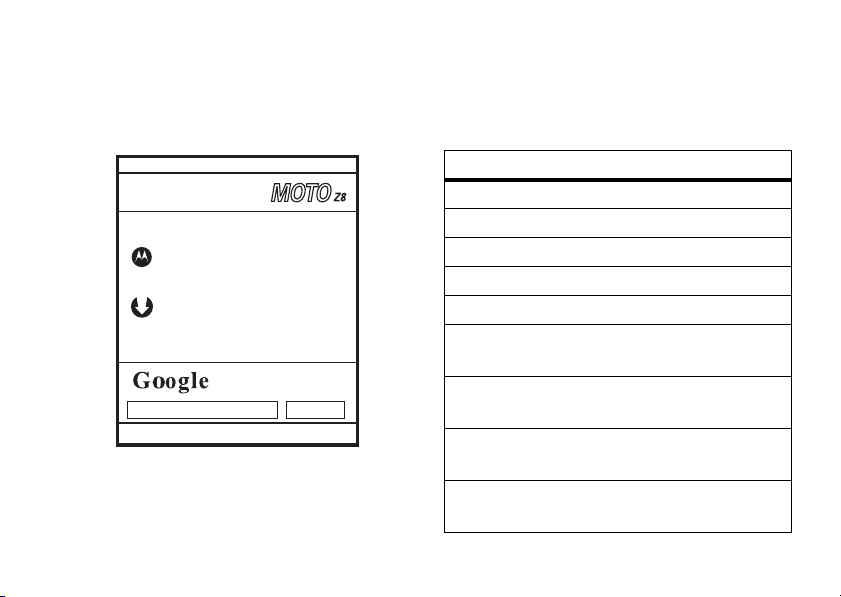
Webový prohlížeč
TM
Možnosti Zpět
Soubory ke stažení
Hudba | Videa
Hledat
Přejít na web hellomoto.com
Vyzvánění | Hry | Aplikace
Telefon obsahuje webový prohlížeč
aprohlížeč WAP s plnými funkcemi,
můžete tedy telefon připojit k Internetu.
Připojení k internetu zahájíte stisknutím
g>q Web
.
S
Pomocí navigační klávesy
můžete
procházet mezi položkami na stránce.
Prohlížeč poskytuje zkratky pro běžné úlohy
v menu
Možnosti
:
Klávesa Zkratka
#1
#2
#3
#4
#5
#6
Uložení webové stránky
Záložky
Zavření aktuálního okna
Domovská stránka
Zobrazení obrázků
Zobrazení v režimu celé
obrazovky
#7
Zobrazení následujícího
okna prohlížeče
#8
Nastavení internetových
předvoleb
#9
Přidání aktuálního webu
do záložek
Hlavní zajímavosti
47
Page 48
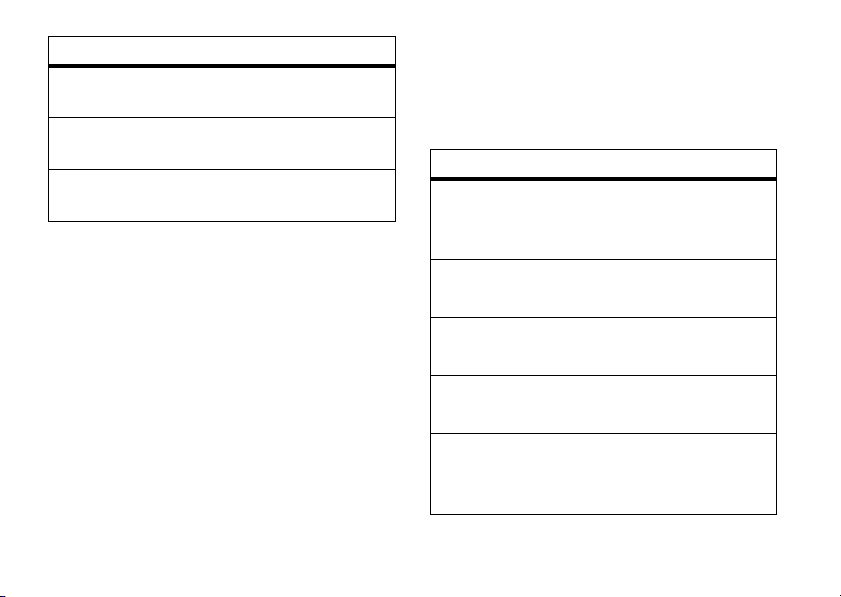
Klávesa Zkratka
#0
Zastavení načítání stránky
nebo aktualizace aktuální stránky
#
Přechod na začátek nebo
konec stránky
*
Vyhledání textu na aktuální
stránce
Informace o stahování skladeb, videa,
obrázků a dalšího obsahu z Internetu
naleznete na straně 83.
Otevření webové stránky
Stiskněte
a zadejte adresu webové stránky,
například
1
2
48
Možnosti>Jít na web. stránku
www.motorola.com
.
V případě potřeby vyberte položku
Otevřít v nové str.
Stiskněte klávesu
Hlavní zajímavosti
Možnosti>Otevřít
.
Správa záložek
Chcete-li zobrazit záložky, stiskněte
>
Záložky
. Pokud chcete spravovat záložky,
stisknutím
Možnosti
otevřete menu záložek:
Možnosti
Otevřít
Otevře webovou stránku, která je
uložená jako záložka
Přidat záložku
Přidání záložky
Upravit záložku
Úprava záložky
Odstranit
Odstranění záložky
Odeslat záložku jako
Odesílání záložek prostřednictvím rozhraní
Bluetooth nebo jako zprávu MMS
Možnosti
Page 49
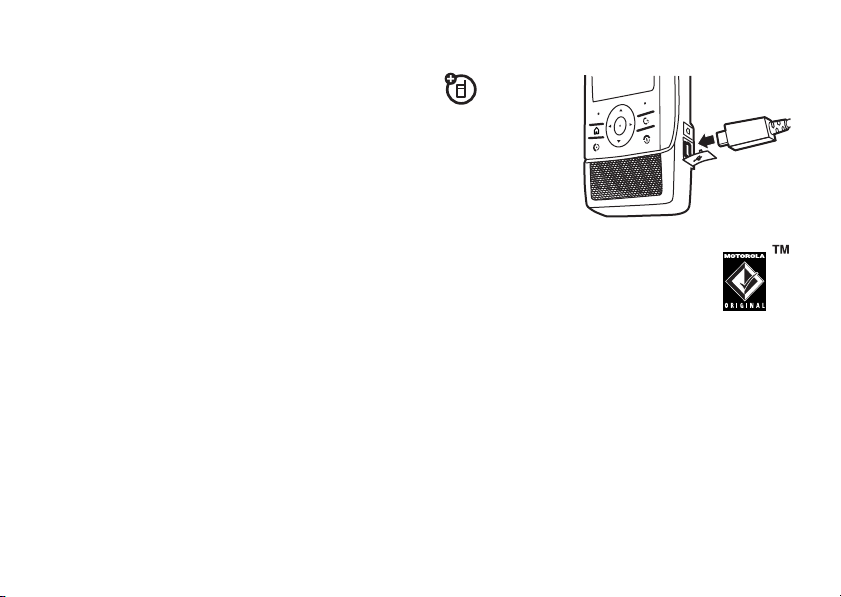
Formát obrazovky
Můžete vybrat formát obrazovky, ve kterém
se budou zobrazovat webové stránky.
Stiskněte
nebo více z následujících možností:
Na celou obrazovku, Celá obrazovka
Možnosti>Nastavení
a vyberte jednu
a
Na šířku
.
Připojení telefonu kpočítači
Telefon lze k počítači připojit pomocí kabelu
USB nebo připojení Bluetooth.
Připojení pomocí kabelu
Součástí
telefonu je
port mini USB
umožňující
připojení
kpočítači
apřenos dat.
Poznámka:
apříslušný software Motorola
Original se mohou prodávat
samostatně. Prohlédněte si
počítač nebo zařízení PDA, abyste
zjistili, jaký typ kabelu potřebujete.
Na telefonu:
1
Je-li k telefonu připojen kabel,
odpojte jej a stiskněte
>
Datové kabely USB
VýběrUSB
.
g>C Připojení
Hlavní zajímavosti
49
Page 50

2
Připojte kabel k telefonu a k volnému
portu USB v počítači.
3
Ze zobrazeného seznamu vyberte účel
připojení USB:
•
Modem
–
použití telefonu jako modemu
počítače. Informace o uskutečnění
datového volání
prostřednictvím
připojeného počítače naleznete
na str. 79.
•
Připojení PC
–
přenos dat a synchronizace
kontaktů, kalendáře, úkolů a e-mailů
pomocí softwaru Motorola PcSync.
Podrobné informace naleznete
vnápovědě softwaru.
•
Paměťové zařízení
–
přístup na
paměťovou kartu pomocí položky
počítače Tento počítač.
Hlavní zajímavosti
50
V počítači:
Pokud jste vybrali jako účel připojení USB
možnost
1
Paměťové zařízení
:
Otevřete okno Tento počítač. V tomto
okně se zobrazí paměťová karta telefonu
jako ikona Vyměnitelný disk.
2
Klepnutím na ikonu Vyměnitelný disk
zpřístupníte soubory na paměťové kartě
telefonu.
3
Pokud chcete uložit požadované soubory
na paměťovou kartu, přetáhněte je
do následujících umístění (je možné,
že budete muset na paměťové kartě
vytvořit příslušnou strukturu složek):
hudba:
> Multimediální soubory > zvuk >hudba
zvuky a vyzvánění:
> Multimediální soubory > zvuk
> vyzvánění
Page 51

obrázky
> Multimediální soubory > obrázky
videa:
> Multimediální soubory > video
4
Po dokončení odpojte telefon klepnutím
na ikonu Bezpečně odebrat hardware
na hlavním panelu ve spodní části
obrazovky. Potom odpojte Paměťová
zařízení USB.
5
Odpojte kabel z telefonu a počítače.
:
Připojení Bluetooth
Telefon lze k počítači připojit pomocí
technologie Bluetooth. Postup naleznete
vtématu „Připojení k dalšímu zařízení
s funkcí Bluetooth“ na str. 45. Pomocí
softwaru Motorola PcSync lze přenášet
data a synchronizovat kontakty, kalendář,
úkoly a e-maily. Podrobné informace
naleznete v nápovědě softwaru.
Aktualizace telefonu
Společnost Motorola příležitostně
poskytuje rychlejší nebo efektivnější
verze softwaru pro telefony, které jsou již
na trhu. Na uvedené adrese můžete zjistit,
zda váš telefon lze aktualizovat, a bezplatně
se zaregistrovat pro příslušná upozornění:
http://www.hellomoto.com/support/
update
Poznámka:
položky kontaktů ani další osobní data.
Přijmete-li aktualizaci softwaru, ale chcete
ji instalovat později, přečtěte si informace
na str. 80.
Poznámka:
můžete data zkopírovat na paměťovou kartu
(viz str. 86) nebo do počítače (viz str. 49).
Aktualizace softwaru neovlivní
Aby nedošlo ke ztrátě dat,
Hlavní zajímavosti
51
Page 52
Základy
Základní schéma telefonu viz str. 1.
Rada:
Potřebujete pomoc? Stiskněte
>
Nápověda
v rámci požadované funkce,
například na domovské obrazovce.
Informace o hlavních funkcích telefonu
poskytuje zabudovaná nápověda telefonu.
Možnosti
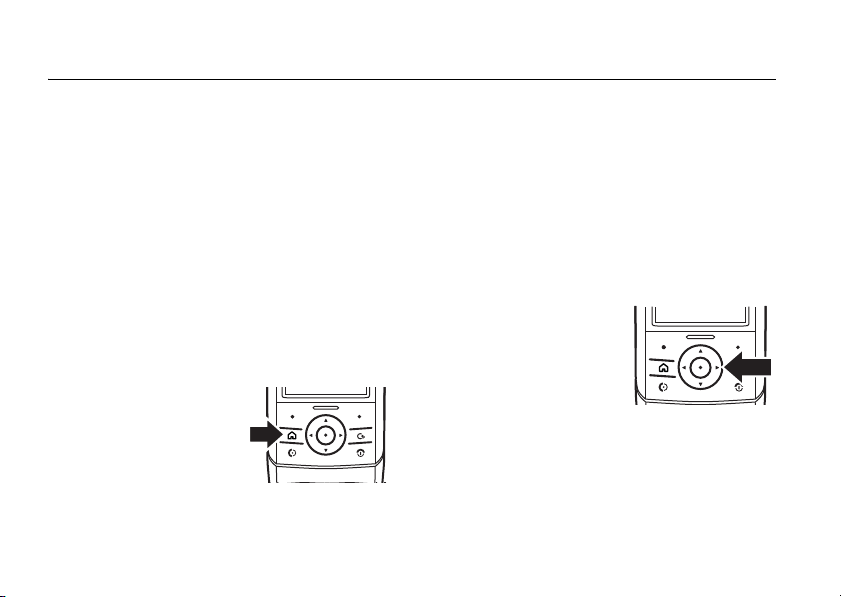
Základní navigace
Klávesa domovské obrazovky
Stisknutím g můžete
přepínat mezi
domovskou obrazovkou
a hlavním menu.
Základy
52
Do hlavního menu se můžete kdykoli vrátit
stisknutím
Rada:
používaných v poslední době, stiskněte
a podržte klávesu
g
.
Chcete-li zobrazit seznam aplikací
g
.
Navigační klávesa
Stisknutím
klávesy
dolů, doleva nebo
doprava můžete
procházet položkami
zobrazenými na
displeji. Přejdete-li na určitou položku, můžete
ji vybrat stisknutím
navigační
S nahoru,
středové klávesy s.
Page 53

Procházení karet
V některých aplikacích, například v aplikacích
Zprávy, Kontakty nebo Mediální studio,
můžete tisknutím
doleva nebo doprava procházet mezi kartami.
navigační klávesy S
Popisky softwarových kláves
aktuální funkce softwarových kláves.
Umístění softwarových kláves je vyobrazeno
na straně 1.
Stisknutím
domovskou obrazovkou a hlavním menu.
g
můžete přepínat mezi
označují
Domovská obrazovka
Po zapnutí telefonu se zobrazí
obrazovka
Chcete-li na domovské obrazovce vytočit
číslo, zedejte číslo a stiskněte
„zavěsit“,
stiskněte klávesu
Stisknutím klávesy
na domovské obrazovce označíte moduly
plug-in. Označený modul plug-in otevřete
stisknutím
Na domovskou obrazovku se můžete kdykoli
vrátit stisknutím
, viz str. 28.
zavřete výsuvnou část nebo
O
.
S
nahoru nebo dolů
středové klávesy s
O
.
domovská
N. Chcete-li
.
Hlavní menu
Stisknutím S nahoru, dolů, doleva nebo
doprava v hlavním menu můžete vybírat
aplikace.
Stisknutím
otevřete menu.
Do hlavního menu se můžete kdykoli
vrátit stisknutím
Popisky softwarových kláves
aktuální funkce softwarových kláves.
Umístění softwarových kláves je
vyobrazeno na straně 1.
středové klávesy s
g
.
označují
Základy
53
Page 54
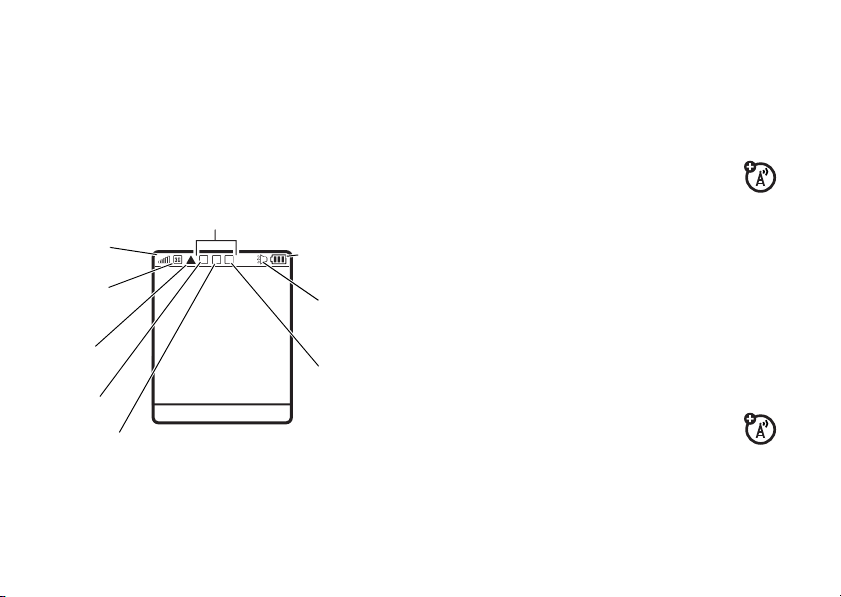
Stisknutím g můžete přepínat mezi
Poskyt ovatel sl užeb
1.
Intenzita
signálu
8.
Stav baterie
4, 5, 6.
Dočasné indikátory
2.
Indikátor sítě
3.
Roaming
4.
Bluetooth
5.
Hovory
7.
Režim zvuku
6.
Zpráva
Zpráva Fotoaparát
12:00
domovskou obrazovkou a hlavním menu.
Indikátory stavu
Indikátory stavu se zobrazují v horní části
displeje telefonu:
Základy
54
1 Indikátor intenzity signálu –
Svislé
proužky indikují intenzitu signálu síťového
spojení. Služby sítě, například hovory,
nebudou pravděpodobně k dispozici,
je-li zobrazen indikátor
2 Indikátor sítě –
1
nebo0.
Označuje, zda
telefon používá připojení GSM
(standardní přístup k síti), GPRS
(vysokorychlostní přístup k síti),
3G (nejrychlejší síť a videohovory)
nebo zda je v
režimu v letadle
(žádné připojení k síti, viz str. 80).
T
GSM
f
3G
3 Indikátor roamingu –
U
GPRS
V
Režim v letadle
Indikuje,
že telefon hledá nebo používá
jinou než domovskou síť.
Page 55

4 Indikátor Bluetooth –
Označuje aktuální
stav funkce Bluetooth. Indikátory mohou
mít tyto podoby:
X
Funkce
Bluetooth zapnuta
(zelená barva)
Y
Odesílání
X
Funkce
Bluetooth aktivní
(modrá barva)
6Indikátor zpráv –
Oznamuje přijetí
zprávy SMS, MMS, e-mailu nebo
hlasové zprávy. Indikátory mohou
mít tyto podoby:
]
SMS
_
MMS
^
E-mail
a
Hlasová
zpráva
5 Indikátor hovoru –
Označuje různé
stavy hovorů. Indikátory mohou mít
tyto podoby:
Z
Aktivní
hlasový hovor
[
Aktivní
videohovor
7 Indikátor režimu zvuku –
Označuje
aktuální režim zvuku.
b
Tichý
d
Hlasitý
reproduktor
8 Indikátor stavu baterie –
Svislé proužky
indikují úroveň nabití baterie. Pokud
displej zobrazuje, že je baterie slabá,
nabijte ji.
Základy
55
Page 56
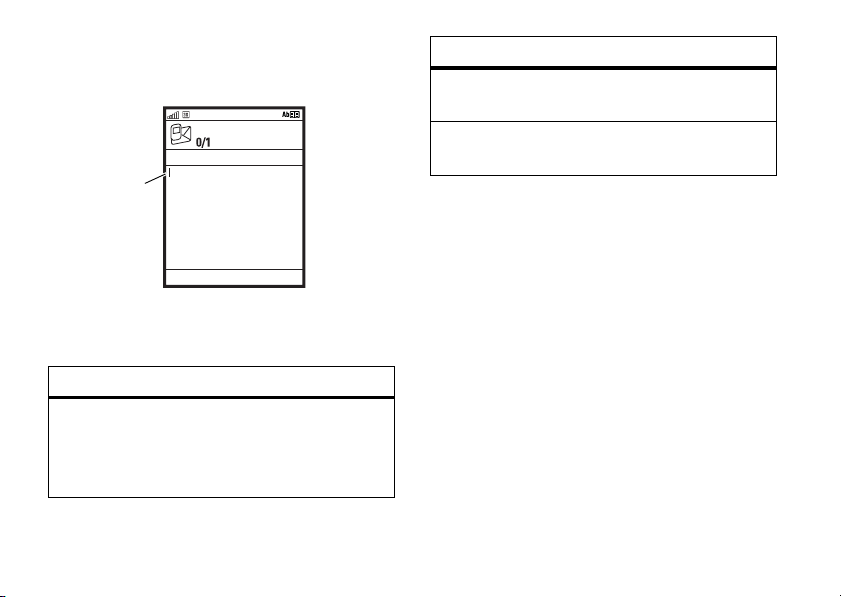
Vkládání textu
Blikající kurzor
označuje místo
vložení.
OdeslatMožnosti Zrušit
Komu:
SMS
Některé funkce umožňují vkládat text.
Stisknutím klávesy
textu vyberete režim vkládání:
Nastavení vkládání textu
h
Telefon lze nastavit do režimu
nebo
i
56
prediktivního vkládání textu
iTAP™ (
Multi-tap (
Základy
h
#
v zobrazení zadávání
) nebo do režimu
i
).
Nastavení vkládání textu
n
V režimu
čísel
lze zadávat
pouze čísla.
o
V režimu
symbolů
lze zadávat
pouze symboly.
Požadovaný režim vkládání textu nastavíte
stisknutím
g >Ovládací panely >Nastav. textu
.
Tipy pro režimy iTAP™ a Multi-tap
•
Stisknutím klávesy 0 v zobrazení
vkládání textu změníte velikost
písmen na všechna velká (
pouze malá (
písmeno velké (
•
Stisknutím klávesy * zadáte na
k
) nebo na další
i
).
m
),
místo kurzoru mezeru a přesunete
kurzor k dalšímu slovu.
Page 57
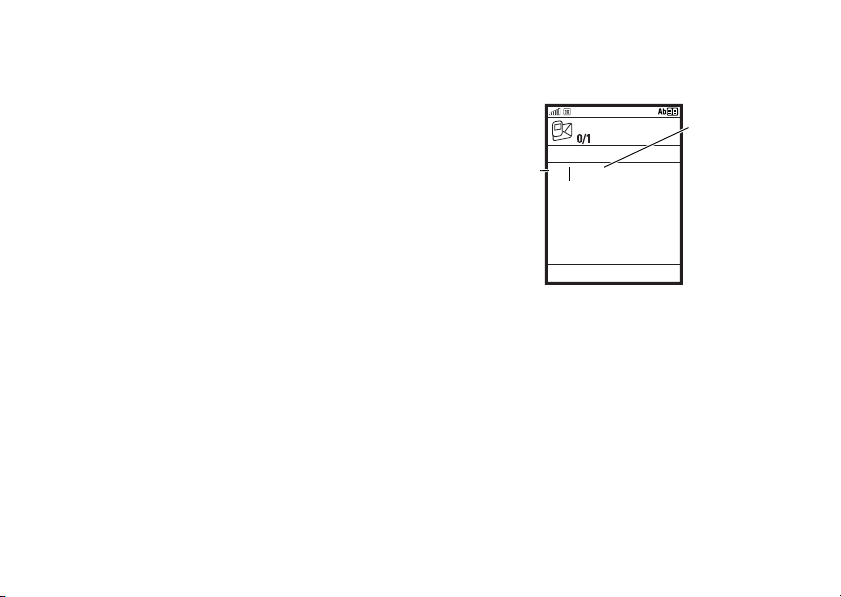
•
Odeslat
Stisknutím
klávesy
S
nahoru/dolů
můžete
přecházet mezi
možnostmi.
Možnosti Zrušit
Komu:
SMS
Stisknutím
klávesy
S
doprava
přijmete slovo
Program.
Stisknutím
klávesy
*
vložíte na místo
kurzoru mezeru.
Prog ram
X
Chcete-li rychle zadat čísla, přepněte
stisknutím a podržením číselné
klávesy do režimu vkládání čísel.
Chcete-li přejít zpět do režimu iTAP
nebo Multi-tap, zadejte mezeru.
•
Stisknutím klávesy 1 zadejte
interpunkci nebo jiné znaky.
•
Stisknutím klávesy S posunete kurzor.
•
Stisknutím klávesy D odstraníte
znak vlevo od kurzoru.
Stisknete-li například klávesy
na displeji se zobrazí:
7 7 6 4
,
Tipy pro režim iTAP™
Stisknutím klávesy # v zobrazení zadávání
textu přepněte do režimu prediktivního
h
vkládání textu iTAP
Režim iTAP umožňuje zadávat slova jedním
stisknutím klávesy pro každé písmeno.
Software iTAP používá kombinace
stisknutých kláves pro vytváření běžných
slov a při psaní předpovídá každé slovo.
.
Chcete-li zadat jiné slovo (např.
Progres
),
pokračujte v zadávání zbývajících písmen.
Chcete-li vybrat alternativní slovo, můžete
stisknutím tlačítka
procházet mezi možnostmi.
S
nahoru nebo dolů
Základy
57
Page 58
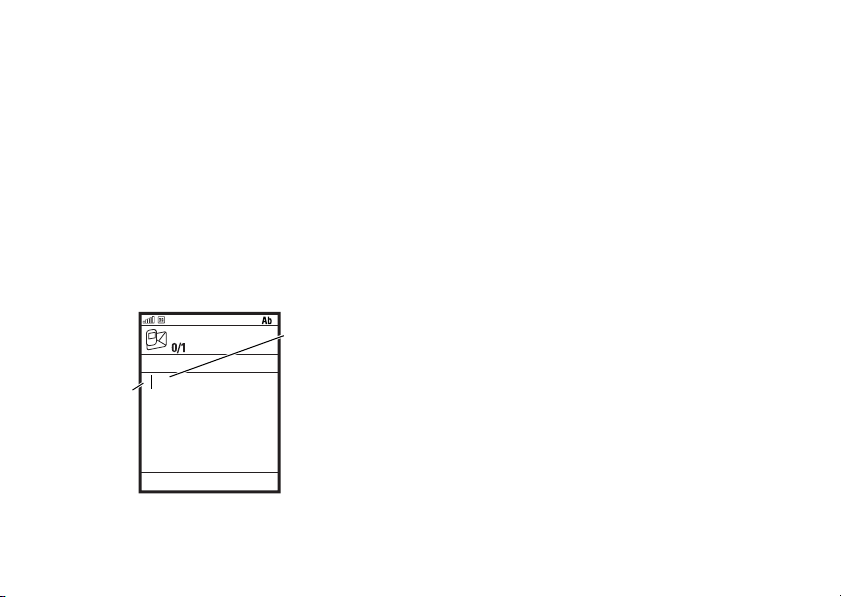
Režim Multi-tap
Odeslat
V místě
vložení se
zobrazí znak.
Možnosti Zrušit
Komu:
SMS
Za 2 sekundy
telefon navrhne
slovo. Stisknutím
klávesy
S
směrem vpravo
slovo přijmete,
stisknutím
klávesy * vložíte
na místo kurzoru
mezeru.
S trana
Stisknutím klávesy # v zobrazení zadávání
textu přepněte do režimu Multi-tap
Při zadávání textu v režimu Multi-tap
procházíte opakovaným stisknutím klávesy
na klávesnici písmena a číslo na klávese.
Tento krok zopakujte pro zadání každého
písmene.
Pokud například jednou stisknete klávesu
na displeji se zobrazí:
58
Základy
Režim čísel
Stisknutím klávesy # v zobrazení zadávání
i
.
textu přepněte do režimu čísel
n
.
Stisknutím číselných kláves zadejte
požadovaná čísla.
Zkratka:
Chcete-li režim iTAP™ nebo Tap
dočasně přepnout na režim vkládání čísel,
stiskněte a podržte některou číselnou
7
klávesu. Chcete-li přejít zpět do režimu
,
iTAP nebo Multi-tap, zadejte mezeru.
Režim symbolů
Stiskněte a držte klávesu # v zobrazení
zadávání textu, dokud se na displeji nezobrazí
seznam symbolů. Přejděte na požadovaný
symbol a stiskněte
středovou klávesus.
Page 59
Hlasitost
Zamknutí a odemknutí
Stisknutím kláves
hlasitosti můžete:
•
vypnout
upozornění na
příchozí hovor,
•
měnit hlasitost sluchátka v průběhu
hovorů,
•
měnit hlasitost hudby během
přehrávání hudby (pokud používáte
soupravu handsfree A2DP, jsou
klávesy ovládání hlasitosti umístěny
na soupravě handsfree),
•
měnit hlasitost vyzvánění na
domovské obrazovce.
Poznámka:
vyzvánění, aktualizuje se aktuální profil.
Změníte-li hlasitost
klávesnice
Chcete-li zamknout klávesnici při zavřené
výsuvné části, stiskněte a podržte klávesu
dokud se nezobrazí menu vypnutí. Vyberte
Zamknout klávesnici
Chcete-li klávesnici odemknout, otevřete
výsuvnou část nebo stiskněte libovolnou
klávesu a vyberte položku
Chcete-li zamknout klávesnici při zavřené
výsuvné části, stiskněte a podržte klávesu
a vyberte položku
Klávesnici odemknete stisknutím libovolné
klávesy a výběrem položky
.
Ano
.
Ano
.
Ano
.
Základy
O
*
59
,
Page 60

Reproduktor handsfree
Reproduktor handsfree telefonu lze použít
kuskutečňování hovorů, aniž by bylo nutné
držet telefon u ucha.
Během hovoru můžete reproduktor
handsfree zapnout stisknutím klávesy
Reprodukt.
Možnosti >Přehrávač >Reprodukt.
60
(je-li k dispozici) nebo stisknutím
Základy
Page 61

Personalizace
Profily
V profilech lze nastavit vzhled a zvuk
telefonu. Každý profil používá skupinu
nastavení, která definují například
vyzvánění, upozornění na zprávy, spořiče
displeje a další položky. Pět standardních
profilů telefonu (
Venkovní
a
definovat podle vlastních potřeb.
Pokud je nastaveno zobrazování modulu
plug-in profilů, zobrazuje se na domovské
obrazovce aktuální profil, viz str. 28.
Obecný, Vmístnosti, Schůzka
Tichý
) můžete upravovat nebo
,
Jakmile definujete profily, můžete mezi nimi
přepínat, a měnit tak vzhled a zvuk telefonu.
Aktivace profilu:
Hledání: g >
>
název profilu >Aktivovat
Úpravy profilu:
Hledání: g >
>
název profilu >Možnosti >Upravit
Vytvoření nového profilu:
Hledání: g >
>
Možnosti >Nové>zadejte název profilu
G Ovládací panely >Profily
G Ovládací panely >Profily
G Ovládací panely >Profily
Personalizace
61
Page 62

Změna stylu vyzvánění,
hlasitost a téma
Styl vyzvánění, hlasitost a téma lze měnit
na kartě
Hledání: g >
název profilu >Možnosti >Upravit
>karta
Základní
.
G Ovládací panely >Profily:
Základní
Změna vyzvánění hlasových
hovorů
Vyzvánění hlasových hovorů lze měnit
na kartě Hovory.
Hledání: g >
název profilu >Možnosti >Upravit
>karta
Personalizace
62
G Ovládací panely >Profily
Hovory
:
Změna upozornění na zprávy
Upozornění na zprávy lze měnit
na kartě Zprávy.
Hledání: g >
název profilu >Možnosti >Upravit
G Ovládací panely >Profily
>karta
Změna dalších zvuků
Další zvuky lze měnit na kartě Zvuky.
Hledání: g >
název profilu >Možnosti >Upravit
G Ovládací panely >Profily
>karta
Změna spořiče displeje
ajasudispleje
Spořič displeje a jas displeje lze měnit
na kartě Displej.
Hledání: g >
profilu
>
G Ovládací panely >Profily: název
Možnosti >Upravit
>karta
Obrazovka
:
Zprávy
:
Zvuky
Page 63

Domovská obrazovka
Můžete měnit nastavení domovské
obrazovky.
Změna modulů plug-in
Moduly plug-in lze měnit na kartě
Moduly plug-in.
Hledání: g >
>
Moduly plug-in >modul plug-in
Změna tapety
Nastavte fotografii nebo obrázek jako
tapetu (pozadí) domovské obrazovky.
Hledání: g >
>
Tapeta >Zvolit
G Ovládací panely >Nast. dom. apl.
G Ovládací panely >Nast. dom. apl.
Změna funkce
softwarových kláves
Můžete měnit funkci pravé softwarové
klávesy na domovské obrazovce.
Hledání: g >
>
Funkční klávesy
Správa témat
Téma telefonu
a zvukových souborů, kterou lze použít
pro nastavení telefonu. Většina témat telefonu
obsahuje tapetu, spořič displeje a zvonění.
Tel efo n m ůže být dodáván s několika tématy
a vy si můžete stáhnout další.
Chcete-li
nastavení profilů, viz str. 61. Můžete také
stisknout
přejít na požadované téma a stisknout
Možnosti >Vybrat
G Ovládací panely >Nast. dom. apl.
je skupina obrazových
použít
určité téma, upravte
g >G Ovládací panely >Témata
.
,
Personalizace
63
Page 64
Poznámka:
bude aktuální profil aktualizován.
Informace o stahování
na straně 84.
Chcete-li
stiskněte
přejděte na příslušné téma a stiskněte
Možnosti >Odstranit
Chcete-li téma
>
G Ovládací panely >Témata
na příslušné téma a stiskněte
>
Zobrazit
Nastavíte-li nové téma,
tématu najdete
odstranit stažená témata
g >G Ovládací panely >Témata
nebo
Odstranit vše
zobrazit
.
, stiskněte g
.
, přejděte
Možnosti
,
Čas a datum
Chcete-li
stiskněte
>
64
ručně
nastavit čas a datum,
g >G Ovládací panely >Zařízení
Datum a čas >čas
Personalizace
nebo
datum
.
Možnosti přijetí hovoru
Příchozí hovor můžete přijmout několika
způsoby.
Hledání: g >
>
,
Nastavení hovorů
Možnosti
Aktivní odpověď
Přijetí hovoru otevřením výsuvné části
Auto odpověď
Automatické přijetí po nastaveném
počtu sekund (při připojených sluchátkách
s kabelem)
Odpov. libovol. tlač.
Přijetí hovoru stisknutím libovolné klávesy
G Ovládací panely
Page 65

Volání
Informace o volání a přijímání hovorů
najdete na straně 26.
Vypnutí upozornění na hovor
Před přijetím hovoru lze stisknutím
kláves hlasitosti vypnout upozornění
na příchozí hovor.
Poslední hovory
Telefon uchovává seznamy příchozích
a odchozích hovorů, a to i v případě, že hovory
nebyly spojeny. Jako první jsou uvedeny
nejnovější hovory. Nejstarší hovory jsou
připřidávání nových hovorů mazány.
Seznam
hovorů
hovory. Zmeškané hovory jsou také zobrazeny
v modulu plug-in pro hovory na domovské
obrazovce (viz str. 28).
Hledání: g >
stisknutím klávesy doleva nebo doprava
přepnout mezi tabulkami
Zmeškané hovory
Přejdete-li na určitý hovor, můžete zobrazit
podrobnosti o hovoru (například čas
a datum). Chcete-li vytočit číslo, stiskněte
klávesu
vytočených čísel, přijatých hovorů azmeškaných
lze zobrazit pomocí funkce Poslední
N
, nebo
nebo
B Poslední hovory
Přijaté hovory
středovou klávesu s
, poté můžete
Vše, Uskutečněné hovory
.
Volání
,
.
65
Page 66

Odpověď na hovor
1
Na domovské obrazovce zobrazíte
seznam posledních volaných hovorů
N
stisknutím klávesy
2
Stisknutím klávesy doleva nebo doprava
.
přejděte na tabulku zmeškaných hovorů.
3
Přejděte na hovor, na který chcete
odpovědět, a pak stiskněte
N
.
Opakované vytáčení
1
Na domovské obrazovce zobrazíte
seznam posledních volaných hovorů
N
stisknutím klávesy
2
Zvýrazněte položku, kterou chcete volat,
a pak stiskněte klávesu
Uslyšíte-li
se zpráva
obsazovací tón
Hovor nespojen
vytočit opakovaně stisknutím klávesy
nebo
Opakovat
.
Volání
66
.
N
.
a zobrazí-li
, můžete číslo
N
ID volajícího
Identifikace volajícího čísla
(ID volajícího) zobrazuje u příchozího
hovoru na displeji telefonní číslo.
Je-li v seznamu kontaktů uloženo jméno
a obrázek volajícího, telefon je zobrazí.
Není-li ID volajícího k dispozici, zobrazí
zprávu
Příchozí volání
.
Tel ef on můžete nastavit tak, aby položku
seznamu kontaktů identifikoval odlišným
zvoněním (viz str. 73).
Chcete-li zobrazit nebo skrýt
telefonní číslo
před další volanou osobou,
zadejte telefonní číslo a stiskněte
>
Skrýt moje ID/Zobrazit moje ID
.
vlastní
Možnosti
Page 67

Tísňová volání
Hlasová schránka
Operátoři nastaví jedno nebo více tísňových
telefonních čísel (např. 112), které lze vytočit
kdykoli, i v případě, že je telefon uzamčen
nebo do něj není vložena karta SIM.
Poznámka:
se v různých zemích liší. Tísňová čísla
předprogramovaná v tomto telefonu nemusí
fungovat na všech místech a někdy tísňové
volání nelze uskutečnit kvůli problémům
se sítí či s prostředím nebo kvůli rušení.
1
Stiskněte klávesy na klávesnici a vytočte
číslo tísňového volání.
2
Stisknutím N vytočíte číslo tísňového
volání.
Tísňová telefonní čísla
Vaše síť ukládá přijaté hlasové zprávy.
Chcete-li si poslechnout zprávy,
stiskněte a podržte
obrazovce.
Poznámka:
informace týkající se používání této funkce.
Při
přijetí
hlasové zprávy se na displeji
telefonu zobrazí indikátor hlasové zprávy
a zpráva
klávesy
Kontrola
Hledání:
domovské obrazovce nebo stiskněte
>
Máte novou hlasovou zprávu.
Hovor
hlasových zpráv:
Stiskněte a podržte 1 na
G Ovládací panely >Hlasová schránka
1
na domovské
Váš operátor může dodat další
a
Stisknutím
si můžete zprávu poslechnout.
g
Volání
67
Page 68

Tel ef on v ás může vyzvat k uložení čísla
hlasové schránky. Pokud neznáte číslo
hlasové schránky, kontaktujte operátora.
Poznámka:
obsahuje znaky
n
(číslo). Chcete-li uložit číslo hlasové pošty
To t o číslo nelze uložit, pokud
p
(pauza), w (čekání) nebo
stěmito znaky, vytvořte pro ně položku
seznamu kontaktů. Poté můžete zavolat na
číslo hlasové schránky pomocí této položky.
Volání
68
Page 69
Další funkce
Pokročilé volání
Funkce
Mezinárodní volání
Pokud telefonní služby umožňují
volání do zahraničí, stisknutím
apodržením
mezinárodní předvolbu (označenou
symbolem
zadejte kód země a telefonní číslo.
Přidržení hovoru
Všechny aktivní hovory přidržíte
stisknutím
0
vložíte místní
+
). Potom pomocí kláves
Možnosti >Přidržet
.
Funkce
Ztlumení hovoru
Stisknutím klávesy
nebo stisknutím
všechny aktivní hovory.
Další funkce – Pokročilé volání
Ztlumit
(je-li k dispozici)
Možnosti >Ztlumit
ztlumíte
69
Page 70
Funkce
Čekající hovor
Jestliže právě telefonujete, uslyšíte
vpřípadě dalšího příchozího hovoru
upozornění.
Stisknutím
N
nový hovor přijmete.
•
Mezi hovory přepnete stisknutím
klávesy
•
Při konferenčním hovoru propojíte
hovory stisknutím
>
•
Přidržený hovor ukončíte stisknutím
Přijmout.
Propojit hovory
Možnosti
.
Možnosti >Ukončit přidrž.
Funkci čekajícího hovoru zapnete nebo
vypnete stisknutím
>
Nastavení hovorů >Čekající hovor
>
Služba Čekající hovor
>
Označit
nebo
Další funkce – Pokročilé volání
70
g >G Ovládací panely
nebo
Služba Čekající video
Odznačit
Funkce
Konferenční hovor
Během hovoru:
Vytočte další číslo, stiskněte klávesu
a potom stiskněte
Možnosti >Propojit hovory
N
.
Předání hovoru
Během hovoru:
Možnosti >Přenést
chcete hovor předat, a stiskněte
, vytočte číslo, na které
N
.
Přesměrování hovoru
Nastavení nebo zrušení
přesměrování hovorů:
g >G Ovládací panely >Nastavení hovorů
>
Přesm. hovorů
Vyberte
Hlas. zázn., Videopřehr., Fax
nebo
Data
a vyberte, jaký typ hovorů chcete
přesměrovat a na jaké telefonní číslo.
Page 71
Omezení hovorů a zpráv
Funkce
Blokování hovorů
Omezení odchozích nebo příchozích
hovorů:
Omezí hlasové hovory nebo videohovory
blokováním všech hovorů, mezinárodních
hovorů nebo všech hovorů s výjimkou
domácí sítě.
g >G Ovládací panely >Nastavení hovorů
>
Blokování hovorů
Funkce
Blokování hovorů a textových zpráv
Telefonní čísla a kontakty můžete přidat
do seznamů položek určených k filtrování.
Seznam blokovaných položek blokuje
všechny hovory a textové zprávy
od telefonního čísla nebo kontaktu.
Aktivace seznamu blokovaných položek:
g >G Ovládací panely >Blokovací filtr
>karta
Přidání čísla nebo kontaktu do seznamu
blokovaných položek:
g >G Ovládací panely >Blokovací filtr
>karta
Blokovaní >Povolit
Blokovaní >Přidat
Další funkce – Omezení hovorů a zpráv
71
Page 72
Funkce
Povolení hovorů a textových zpráv
Telefonní čísla a kontakty můžete přidat
do seznamů položek určených k filtrování.
Seznam povolených položek povoluje
pouze hovory a textové zprávy od
telefonního čísla nebo kontaktu.
Aktivace seznamu povolených položek:
g >G Ovládací panely >Blokovací filtr
>karta
Přidání čísla nebo kontaktu do seznamu
povolených položek:
g >G Ovládací panely >Blokovací filtr
>karta
72
Seznam důvěryhodných… >Povolit
Seznam důvěryhodných… >Nové
Další funkce – Kontakty
Kontakty
Ukládání a volání položek telefonního
seznamu kontaktů, viz strana 27.
Funkce
Přiřazení klávesy zrychlené volby
k položce seznamu kontaktů
K položkám seznamu kontaktů můžete
přiřadit klávesy
stisknutím a podržením klávesy v režimu
domovské obrazovky uskutečnit hlasový
hovor, videohovor nebo můžete poslat
kontaktu zprávu.
Klávesu přiřadíte po stisknutí
>
G Ovládací panely >Zrychlená volba
2
až 9. Potom můžete
g
.
Page 73
Funkce
Použití klávesy zrychlené volby
pro položku seznamu kontaktů
Chcete-li
použít klávesu zrychlené volby
kterou jste přiřadili k položce seznamu
kontaktů, stačí na domovské obrazovce
stisknout a přidržet příslušnou klávesu.
Úprava nebo odstranění položky
seznamu kontaktů
Úprava čísla uloženého v seznamu
kontaktů:
g >A Kontakty
seznamu kontaktů a stiskněte
Můžete vybrat možnosti
Odstranit
nebo jiné možnosti.
Zkratka:
, přejděte na položku
Možnosti
Upravit kontakt
V seznamu kontaktů zadejte
.
,
stisknutím kláves první písmena
požadované položky.
Funkce
Nastavení vyzvánění pro položku
seznamu kontaktů
,
Přiřazení vyzvánění k položce:
g >A Kontakty >položka
stiskněte
>
Možnosti >Upravit kontakt >Ring tone
název vyzvánění
, potom
Nastavení obrázku pro položku
seznamu kontaktů
Přiřazení fotografie nebo obrázku, který
se zobrazí na displeji při přijímání hovoru
od položky seznamu kontaktů:
g >A Kontakty >položka
stiskněte
>
Možnosti >Upravit kontakt >Obrázek
název obrázku
, potom
Nastavení kategorie pro položku
seznamu kontaktů
g >A Kontakty >položka
stiskněte
>
Možnosti >Upravit kontakt >Kategorie
název kategorie
, potom
Další funkce – Kontakty
73
Page 74
Funkce
Nastavení zobrazení kategorie
pro seznam kontaktů
g >A Kontakty
>
Zobr. kategorie >název kategorie
Všechny v telefonu
, potom stiskněte
můžete zobrazit
Možnosti
vpříslušných kategoriích, které vytvoříte.
Vytvoření skupinového seznamu
Více položek seznamu kontaktů lze umístit
do skupinového seznamu a pak odeslat
hromadně zprávu. Vytvoření seznamu:
g >A Kontakty
>
Nová skupina
, potom stiskněte
Možnosti
Uspořádání seznamu kontaktů
Nastavení řazení položek v seznamu:
g >A Kontakty
>
Nastavení >Seřadit dle
Další funkce – Kontakty
74
, potom stiskněte
Možnosti
Funkce
Kopírování položky seznamu kontaktů
Kopírování položky z telefonu na SIM
kartu nebo ze SIM karty do seznamu
kontaktů v telefonu:
g >A Kontakty
položku a stiskněte
nebo
Možnosti >Kopírovat do Kontaktů
, přejděte na požadovanou
Možnosti >Přidat do >SIM
Kopírování několika položek
seznamu kontaktů
Kopírování více položek seznamu kontaktů
mezi telefonem a SIM kartou:
g >A Kontakty
>
Označení >Označit
nebo
Možnosti >Kopírovat do Kontaktů
, potom stiskněte
a
Možnosti >Přidat do >SIM
Možnosti
Page 75
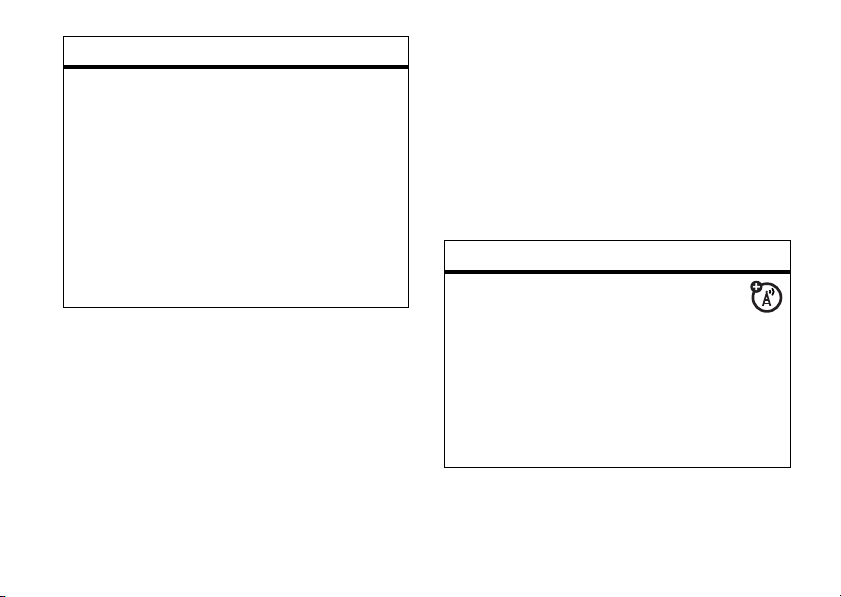
Funkce
Odeslání položky seznamu kontaktů
na jiné zařízení
Odeslání položky seznamu kontaktů do
jiného telefonu, počítače nebo zařízení:
g >A Kontakty
položku a stiskněte
Další informace o odesílání souborů
pomocí technologie Bluetooth naleznete
na straně 43.
, přejděte na požadovanou
Možnosti >Odeslat jako
Zprávy
Informace o základních funkcích zpráv
naleznete na straně 30.
Telefon načte nastavení zpráv z karty SIM.
Jestliže do telefonu vložíte jinou kartu SIM,
telefon odešle a přijme zprávy pro telefonní
číslo na nové kartě.
Funkce
Odeslání hlasové zprávy
g >E Zprávy >Vytvořit novou zprávu
>
MMS
nebo >
>
Nahrát zvuk
Nahrávání spustíte a zastavíte stisknutím
středové klávesy s
Telefon vloží hlasový záznam do zprávy.
E-mail >Možnosti >Přidat
.
Další funkce – Zprávy
75
Page 76
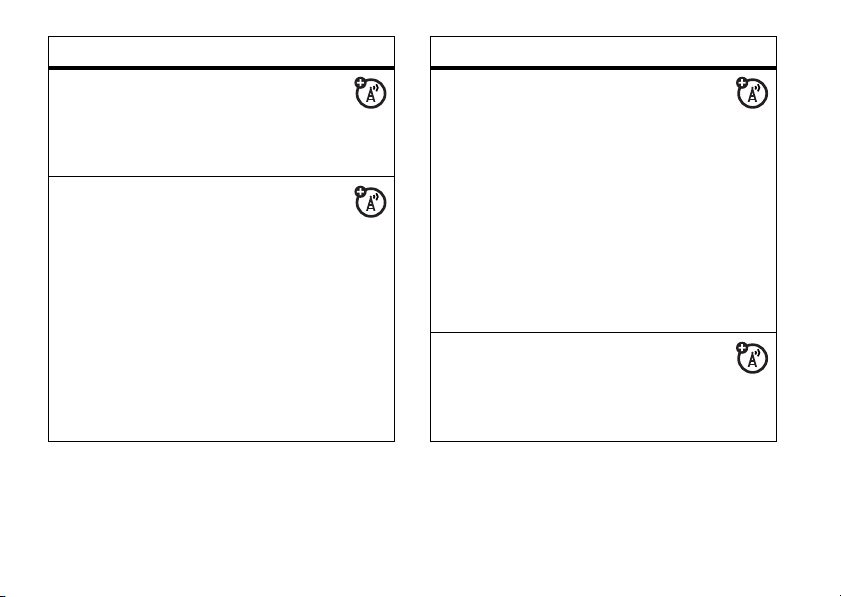
Funkce
Uložení zprávy jako šablony
g >E Zprávy >Vytvořit novou zprávu
>
SMS
nebo
MMS
nebo
E-mail >Možnosti
>
Uložit jako šablonu
Čtení a správa zpráv
g >E Zprávy >Doručené
Chcete-li u zprávy použít možnosti
Přeposlat
nebo
Odstranit
, přejděte na zprávu
astiskněte
Možnosti
.
Zprávu otevřete stisknutím
klávesy
s. Potom můžete stisknutím
Možnosti
použít nebo uložit libovolná
Odpov.
středové
telefonní čísla, e-mailové adresy, weby
nebo soubory vložené ve zprávě.
Další funkce – Zprávy
76
Funkce
Čtení a správa e-mailů
g >E Zprávy >Doručené
,
Chcete-li u e-mailové zprávy použít
možnosti
přejděte na e-mail a stiskněte
E-mail otevřete stisknutím
klávesy
Možnosti
Odpov., Přeposlat
nebo
Odstranit
Možnosti
středové
s. Potom můžete stisknutím
použít nebo uložit libovolná
,
.
telefonní čísla, e-mailové adresy,
weby nebo soubory vložené ve zprávě.
Uložení objektů zprávy
Přejděte na multimediální zprávu
nebo na objekt ve zprávě a stiskněte
Možnosti >Uložit
.
Page 77
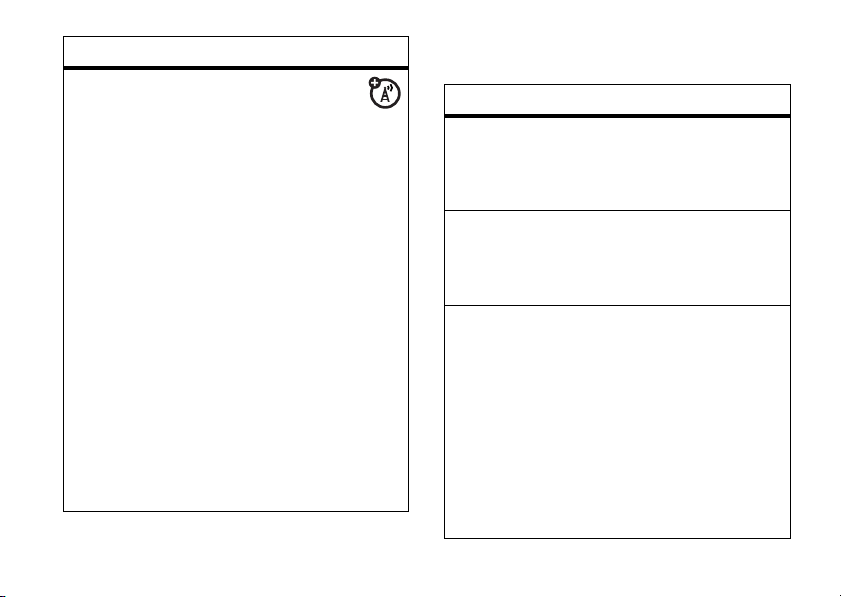
Funkce
Úprava nastavení e-mailu
Můžete upravit nastavení e-mailového
připojení. Chcete-li používat e-mail,
bude pravděpodobně nutné uložit
Název účtu:
g >E Zprávy
>
Jestliže máte více než jeden e-mailový
účet, vyberte účet, který chcete upravovat.
V telefonu se zobrazí seznam nastavení
e-mailu. Zde jsou uloženy údaje
a podrobnosti pro váš e-mail.
Poznámka:
vyberte v seznamu
Možnosti >Nové
samostatná složka pro každý e-mailový
účet v části
a podrobnosti účtu.
, potom stiskněte
Nastavení >E-mailové účty
Chcete-li vytvořit nový účet,
E-mailové účty
. Na displeji se zobrazí
g >E Zprávy >Doručené
Možnosti
Název účtu:
položky
.
Nastavení zařízení
Funkce
Umístění
Nastavení časového pásma:
g >G Ovládací panely >Zařízení >Pozice
Jazyk
Nastavení jazyka systému menu:
g >G Ovládací panely >Zařízení >Vybrat jazyk
Úplný reset
Upozornění:
k
vymazání všech zadaných informací
(včetně položek v kontaktech a v kalendáři)
a staženého obsahu
fotografií a zvuků) z paměti telefonu.
Jakmile tyto informace vymažete,
nelze je již obnovit.
g >G Ovládací panely >Zařízení >Úplný reset
Při úplném smazání dojde
(včetně aplikací,
Další funkce – Nastavení zařízení
77
Page 78
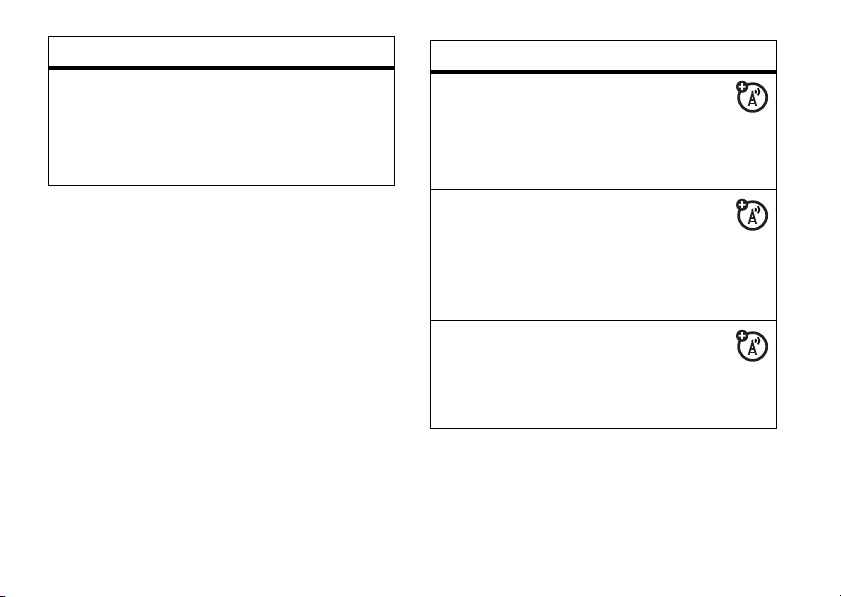
Funkce
Průvodce úložištěm
Průvodce umožňuje zobrazit a uvolnit
úložiště.
g >G Ovládací panely >Průvodce úložištěm
Doby a ceny hovorů
Doba připojení k síti
od okamžiku připojení k síti operátora až
do okamžiku, kdy ukončíte hovor stisknutím
klávesy
tón a zvonění.
Čas připojení k síti, který sledujete na
nulovatelném měřiči, nemusí odpovídat
času, který si účtuje operátor. Informace
ovyúčtování získáte od mobilního
operátora.
78
O
. Tato doba zahrnuje i obsazovací
Další funkce – Doby a ceny hovorů
je doba uplynulá
Funkce
Doby hovorů
Zobrazení měřičů hovorů:
g >G Ovládací panely >Nastavení hovorů
>
Počítadla hovorů
Doba příchozích hovorů
Zobrazení doby nebo ceny
během hovoru:
g >G Ovládací panely >Nastavení hovorů
>
Doba hovorů
Ceny hovorů
Zobrazení ceny hovoru:
g >G Ovládací panely >Nastavení hovorů
>
Hovorné
Page 79
Datová volání
Připojení kabelu USB k telefonu viz str. 49.
Funkce
Odeslání dat
Připojte telefon k zařízení a pak
uskutečněte volání prostřednictvím
aplikace zařízení.
Příjem dat
Připojte telefon k zařízení a pak
přijměte volání prostřednictvím
aplikace zařízení.
Funkce
Nastavení vzdálené synchronizace
Položky seznamu kontaktů a kalendář
v telefonu můžete synchronizovat
pomocí Internetu s e-mailovým
účtem na serveru Microsoft
2003 Server.
Je nutné znát
a
heslo
Microsoft
domény
účtu zapnuta možnost
aktivována
telefonních služeb.
uživatelské jméno
e-mailového účtu,
®
Exchange a
. Zkontrolujte, zda je v e-mailovém
datová služba
®
Exchange
název serveru
název uživatelské
Mobility
a zda je
u poskytovatele
Další funkce – Datová volání
79
Page 80
Funkce
Použití vzdálené synchronizace
Po nastavení partnera vzdálené
synchronizace můžete naplánovat
automatickou synchronizaci telefonu
s účtem.
Chcete-li naplánovat synchronizaci,
stiskněte
g >C Připojení >Vzdálená synchr.
Síť
Funkce
Nastavení sítě
Zobrazení informací o síti a úprava
nastavení sítě:
g >G Ovládací panely >Nastavení sítí
Další funkce – Síť
80
Funkce
Aktualizace zařízení
Váš operátor může do telefonu
zaslat aktualizovaný software. Při přijetí
aktualizace softwaru do telefonu můžete
zvolit pozdější stáhnutí a instalaci.
Instalace stažené aktualizace softwaru:
g >G Ovládací panely >Zařízení
>
Správa zařízení
Poznámka:
můžete data zkopírovat na paměťovou
kartu (viz str. 86) nebo do počítače
(viz str. 49).
Aby nedošlo ke ztrátě dat,
Page 81
Kalendář
Funkce
Přidání nové události do kalendáře
V kalendáři mohou být uloženy události
Schůzka, Připomínač, Celodenní událost
g >D Kalendář
datum, stiskněte
Možnosti >Nové
Zobrazení události v kalendáři
Zobrazení nebo úprava podrobností
oúkolu či události
g >D Kalendář
datum a stiskněte
, přejděte na požadované
s
a potom stiskněte
, přejděte na požadované
s
a
Výročí
Funkce
Připomenutí události
Při zobrazení připomenutí události:
Chcete-li zobrazit podrobnosti o události,
.
stiskněte klávesu
Chcete-li připomenutí události zavřít,
stiskněte klávesu
Odeslání události kalendáře
na jiné zařízení
Odeslání položek kalendáře na jiný
telefon, počítač nebo zařízení:
g >D Kalendář
datum a stiskněte
a stiskněte
Zobrazit
.
Zpět
.
, přejděte na požadované
s
, přejděte na událost
Možnosti >Odesl. tuto kat.
Další funkce – Kalendář
81
Page 82
Nástroje
Funkce
Nastavení budíku
g >I Nástroje >Čas >Vstávat!
>
Oběd
nebo >
Vypnutí budíku
Při zazvonění budíku:
Chcete-li budík vypnout, stiskněte
klávesu
Chcete-li nastavit prodlevu, stiskněte
klávesu
Poznámka:
pouze v případě, že je telefon v momentě
zvonění budíku již zapnutý.
Další funkce – Nástroje
82
Večer >Možnosti >Upravit
Hotovo
nebo O.
Spánek
.
Klávesa
Spánek
nebo
je dostupná
Funkce
Naplánované události
g >I Nástroje >Úkoly
Kalkulačka
g >I Nástroje >Kalkulačka
Zápisník
g >I Nástroje >Zápisníček
Správce souborů
g >I Nástroje >Správce souborů
Page 83
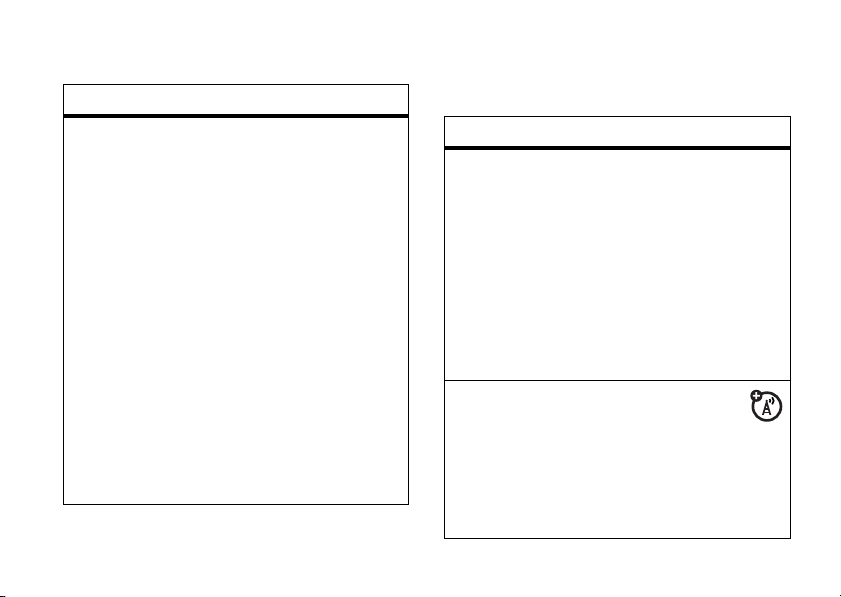
Zabezpečení Obrázky, video a hry
Funkce
Kód PIN karty SIM
Poznámka:
mohou vyžadovat zadání doplňkového
odblokovacího kódu. Chcete-li zadat
doplňkový odblokovací kód, nejprve
zadejte
vašeho poskytovatele služeb.
Upozornění:
správného kódu třikrát zadáte nesprávný
PIN kód, SIM karta se zablokuje a na
displeji se zobrazí zpráva
Zamknutí a odemknutí karty SIM a změna
kódů PIN1 a PIN2:
g >G Ovládací panely >Zabezpečení
>
Kód PIN SIM karty
Někteří poskytovatelé služeb
**057*
a potom zadejte kód od
Pokud před zadáním
Karta SIM je zamčená.
Základní informace o fotoaparátu viz str. 33.
Funkce
Zobrazení, odstranění a správa
multimediálních souborů
Správa fotografií, obrázků, animací,
videozáznamů, vyzvánění, zvuků a hudby:
g >F Multimédia >Galerie médií
Chcete-li soubor zobrazit, přejděte
na něj v seznamu a stiskněte
klávesu
s. Chcete-li soubor
nebo zvolit jiné možnosti, stiskněte
Stažení objektů z webu
Stažení obrázku, zvuku nebo jiného
objektu z webové stránky:
g >q Web
odkazuje na soubor, přejděte na odkaz
a vyberte jej.
, přejděte na stránku, která
Další funkce – Zabezpečení
> karta
středovou
odstranit
Možnosti
.
83
Page 84
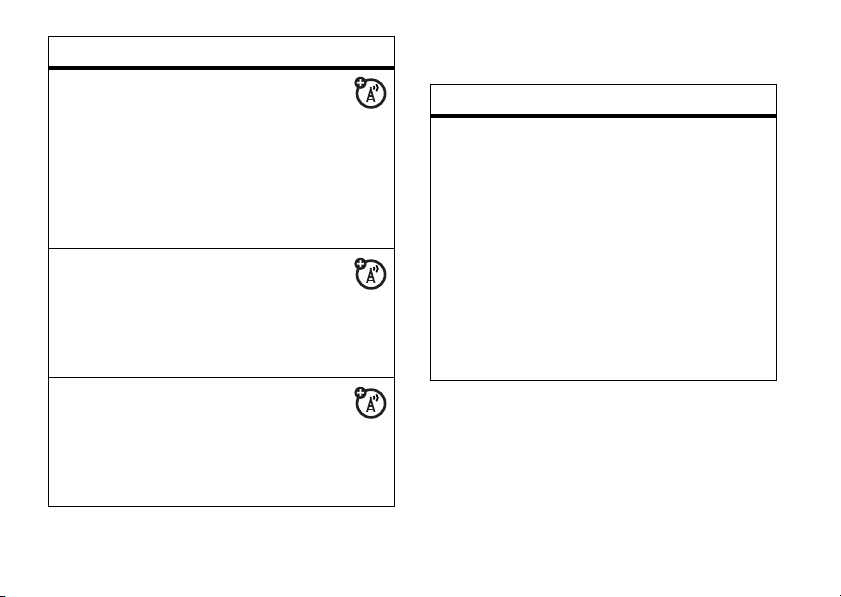
Funkce
Stažení hry nebo aplikace
Hry nebo aplikace Java™ lze
stáhnout stejným způsobem, kterým
stahujete obrázky nebo jiné objekty:
g >q Web
odkazuje na soubor, přejděte na odkaz
a vyberte jej.
Instalace a odinstalace
Chcete-li nainstalovat či odinstalovat
aplikaci, přejděte na aplikaci pod položkou
G Ovládací panely >Instalovat
a stiskněte
Spuštění hry nebo aplikace
Chcete-li spustit hru nebo aplikaci
Java™, přejděte na hru nebo aplikaci
v hlavním menu nebo
středovou klávesu s
84
, přejděte na stránku, která
nebo
Odinstalovat
středovou klávesu s
L Hry
.
Další funkce – Režim v letadle
.
a stiskněte
Režim v letadle
Funkce
Režim v letadle
Telefon lze přepnout na režim v letadle,
abyste tak zabránili jeho komunikaci se
sítí. Režim umožňuje přehrávat hudbu,
hrát hry nebo používat jiné aplikace,
aniž dojde k rušení letecké komunikace.
Poznámka:
připojení Bluetooth
Stiskněte a podržte
menu vypnutí, a potom vyberte
V režimu
®
O
V letadle
nelze používat
.
, dokud se nezobrazí
V letadle
.
Page 85
Další funkce Bluetooth
Po připojení je zařízení
Funkce
Změna názvu telefonu
g >C Připojení >Bluetooth
>karta
Zviditelnění telefonu
pro jiná zařízení
Umožňuje vyhledání telefonu jiným
zařízením s podporou Bluetooth:
g >C Připojení >Bluetooth
>
Zapnutí funkce úspory energie
g >C Připojení >Bluetooth
>
Název tohoto telefonu:
Viditelné pro ostatní zařízení
Zapnout režim úspory energie
rozpoznáno
(viz str. 45)
Funkce
Připojení k rozpoznanému zařízení
Připojení telefonu k rozpoznanému
zařízení:
g >C Připojení >Bluetooth
>karta
Odpojení soupravy handsfree nebo
zařízení handsfree
g >C Připojení >Bluetooth
>karta
Přejděte na název zařízení a stiskněte
Možnosti >Odpojit
Vlastní zařízení: >název zařízení
Povolená zvuková zařízení:
.
Další funkce – Další funkce Bluetooth
85
Page 86
Funkce
Přepnutí soupravy handsfree nebo
zařízení handsfree během hovoru
Během hovoru lze přepnout na
rozpoznanou sadu do auta nebo soupravu
handsfree stisknutím
>
název zařízení
Možnosti >Přehrávač
.
Kopírování multimediálního
objektu do zařízení
Přejděte na objekt, stiskněte
>
Odeslat jako >Bluetooth
Možnosti
a vyberte název
zařízení. Některé soubory chráněné
autorskými právy nelze kopírovat.
Další funkce – Další funkce Bluetooth
86
Page 87

Paměťová karta
Základní informace o paměťové kartě viz
str. 24.
Funkce
Zobrazení a změna informací
opaměťové kartě
Chcete-li zobrazit soubory uložené na
paměťové kartě a v telefonu, otevřete
seznam souborů, například
>
Správce souborů
vpravo vyberete telefon nebo paměťovou
kartu, stisknutím kláves nahoru nebo dolů
vyberete požadovanou složku.
Chcete-li kopírovat nebo přesunout soubor
z telefonu na paměťovou kartu, zvýrazněte
soubor v seznamu a stiskněte
>
Upravit >Kopírovat do
Memory card
Soubory chráněné autorskými právy nelze
kopírovat ani přesouvat.
, stisknutím kláves vlevo či
nebo
>složka >
g >I Nástroje
Přesunout do
Kopírovat
nebo
Možnosti
> karta
Přesunout
.
Další funkce – Paměťová karta
87
Page 88
Funkce
Název paměťové karty, údaje o dostupné
paměti a další informace
Zobrazení
paměti
g >G Ovládací panely >Zařízení
>
Přejmenování paměťové karty
I Nástroje >Správce souborů
>karta
>
88
názvu paměťové karty, dostupné
a dalších informací o kartě:
Průvodce úložištěm
Memory card >Možnosti >Upravit
Přejmenovat
Další funkce – Chráněný obsah
Chráněný obsah
Funkce
Uložení a použití chráněného obsahu
Pokud se pokusíte přehrát soubor, který je
chráněn autorskými právy, může se zobrazit
výzva ke stažení licence. Některé licence
umožňují přehrát soubor pouze několikrát
nebo jej používat pouze několik dní.
Licence například umožňuje přehrát
stažený obsah pětkrát nebo jej používat po
dobu tří dnů. Potom platnost licence vyprší.
Soubory s autorskými právy nelze posílat,
kopírovat ani modifikovat.
Informace o stahování souborů najdete
na straně 83. Chcete-li stažené soubory
chráněné autorskými právy aktivovat,
stačí je pouze otevřít.
Page 89

Údaje o konkrétní míře absorpce (SAR index)
Údaje SAR
TENTO MODEL SPLŇUJE MEZINÁRODNÍ
NORMY PRO PŮSOBENÍ RÁDIOVÝCH VLN
Váš mobilní telefon je vysílač a přijímač
rádiových vln. Byl navržen a vyroben tak, aby
nebyly překročeny limitní hodnoty pro
působení rádiových vln stanovené
mezinárodními normami. Normy byly
vytvořeny nezávislou vědeckou organizací
ICNIRP a obsahují i bezpečnostní rezervu
určenou k zajištění ochrany všech osob bez
ohledu na věk a zdravotní stav.
Normy pracují s měrnou jednotkou SAR
(Specific Absorption Rate, konkrétní míra
absorpce). Limit míry absorpce SAR pro
mobilní zařízení používaná širokou veřejností
je normami ICNIRP stanoven na hodnotu
2 W/kg a nejvyšší hodnota SAR pro toto
zařízení při zkouškách u ucha je 1,13 W/kg
1
.
Mobilní zařízení nabízejí širokou škálu funkcí,
Údaje SAR
88
a proto je podle popisu v této uživatelské
příručce můžete používat i v jiných polohách,
například na těle
zkouškách naměřena nejvyšší hodnota SAR
0,68 W/kg.
2
. V takovém případě byla při
1
Hodnoty SAR se měří při nejvyšším vysílacím
výkonu zařízení, a proto je skutečná hodnota
SAR tohoto zařízení za provozu zpravidla
nižší. Přístroj totiž automaticky mění výkon
tak, aby používal nejnižší možný výkon nutný
ke komunikaci se sítí.
Hodnoty SAR různých telefonů v různých
polohách se sice mohou lišit, ale vždy splňují
požadavky regulačních orgánů na bezpečnost
provozu. Modifikace tohoto modelu sice
mohou u novějších modelů způsobit změnu
hodnot indexu SAR; v každém případě jsou
však všechny přístroje konstruovány tak, aby
vyhovovaly předpisům.
Page 90

Světová zdravotnická organizace vydala
prohlášení, že současné vědecké informace
nezakládají potřebu zvláštních opatření pro
používání mobilních telefonů. Upozorňuje, že
míru vystavení působení rádiových vln
můžete snížit zkrácením hovoru nebo
používáním souprav handsfree umožňujících
používat mobilní telefon dále od hlavy a těla.
Další informace naleznete na webových
stránkách Světové zdravotnické organizace
http://www.who.int/emf
(
) a společnosti
Motorola, Inc.
http://www.motorola.com/rfhealth
(
1. Testy probíhají podle mezinárodních předpisů pro
zkoušení. Součástí limitu je významná
bezpečnostní rezerva zajišťující důkladnější
ochranu veřejnosti a řešící případné odchylky při
měření. Další informace obsahuje zkušební
protokol společnosti Motorola, metoda hodnocení
a rozsah nepřesností měření pro tento výrobek.
2. Informace o provozu při nošení na těle naleznete v
Bezpečnost a obecné informace
části
).
.
Údaje SAR
89
Page 91

Informace Světové zdravotnické organizace
Informace organizace WHO
(WHO)
Současné vědecké informace nenaznačují
potřebu žádných zvláštních opatření při
používání mobilních telefonů. Pokud máte
obavy, můžete svoje vystavení radiovým
vlnám omezit tím, že omezíte trvání hovorů
nebo použijete zařízení handsfree, abyste
mobilní telefony oddálili od hlavy a těla.
Zdroj: WHO Fact Sheet 193
Další informace:
http://www.who.int./peh-emf
Informace organizace WHO
90
Page 92

Rejstřík
A
aktualizace softwaru 80
aktualizace telefonu 51
animace 83
aplikace 84
aplikace Java 84
B
baterie 22
prodloužení životnosti
baterie 22
blesk fotoaparátu 2
blokování hovorů a
textových zpráv 71
Bluetooth 45
Odpojení headsetu
nebo zařízení
handsfree 85
Zapnutí funkce úspory
energie 85
Změna názvu telefonu 85
Zviditelnění telefonu pro
jiná zařízení 85
budík 82
C
ceny, sledování 78
Č
čas, nastavení 64
číslo telefonu, viz telefonní
číslo
číslo tísňového volání 67
číslo, viz telefonní číslo
D
datová komunikace 79
datum, nastavení 64
diktafon 43
Rejstřík
91
Page 93

displej 3
domovská obrazovka
3, 21, 28, 53
vlastní nastavení
telefonu 63
DRM
uložení a použití
chráněného
obsahu 87
E
e-mail
čtení a správa 76
nastavení 77
F
faxová komunikace 79
fotoaparát 33
fotografie 33, 83
Rejstřík
92
G
galerie médií 38
H
hlasitost 59, 62
hlasitost sluchátka 59
hlasitost zvonění 59
hlasová schránka 67
hlasová zpráva 75
hlavní menu 3, 53
hlavní objektiv fotoaparátu 2
hovor
blokování 71
čekání 70
měřiče 78
přesměrování 70
přijetí 26, 64
ukončení 26, 53
uskutečnění 26
hry 84
I
ID obrázku 66, 73
ID volajícího 66, 73
ID zvonění 66, 73
ikony menu 53
indikátor baterie 55
indikátor Bluetooth 55
indikátor hlasové
zprávy 55, 67
indikátor hovoru 55
indikátor intenzity signálu 54
indikátor režimu zvuku 55
indikátor roamingu 54
indikátor sítě 54
indikátor zapnutí
fotoaparátu 2
indikátor zprávy 31, 55
indikátory stavu 54
informace
organizace WHO 90
Page 94

instalace 84
instalace baterie 23
instalace karty SIM 22
internet 47, 84
J
jas displeje 62
jazyk 77
K
kabely 49
kabely USB 49
kalendář 81
kalkulačka 82
karta SIM 21, 25, 83
kategorie 74
klávesa domovské
obrazovky 52
klávesa fotoaparátu 1
klávesa menu 1
klávesa pro ukonč. hovoru 1
klávesa pro ukončení
hovoru 26, 53
klávesa pro uskut. hovoru 1
klávesa pro uskutečnění
hovoru 26
klávesa pro zapnutí a
vypnutí 25
klávesa přehrávače médií 1
klávesa Smazat/Zpět 1
klávesa videohovoru 1
klávesy
zamknutí a odemknutí 59
klávesy hlasitosti 1
konektor příslušenství 2
konferenční hovor 70
kontakty 72, 73
karta SIM 32
paměť telefonu 32
kopírování souborů 45
kryt baterie 2
kryt portu karty SIM 2
L
licence 87
M
mediální studio 33
menu 53
měřiče 78
mezinárodní předvolba 69
moduly plug-in 28, 53, 63
multimediální zpráva 76
N
nabíjení baterie 24
naplánované události 82
nastavení sítě 80
nastavení zařízení 77
nástroje 82
navigační klávesa
1, 21, 34, 37, 52
název paměťové karty
dostupná paměť
další informace 87
Rejstřík
93
Page 95

O
obrázek 83
odblokování
karta SIM 83
odinstalace 84
odpovědět na hovor 66
opakované vytočení 66
otevírání 26
P
paměťová karta 24
informace 86
přejmenování 87
párování, viz připojení
Bluetooth
patice paměťové karty 2
PIN kód 25, 83
počítač 49
pokročilé volání 69
poslední hovory 65
Rejstřík
94
povolení hovorů a textových
zpráv 72
profily 61
procházení karet 53
propojení, viz připojení
Bluetooth
průvodce úložištěm 78
předání hovoru 70
přehrávač médií 39
přehrávání videa 42
přesměrování hovoru 70
přidržení hovoru 69
příchozí hovor
měřiče 78
přijaté hovory 65
příjem 79
přijetí hovoru 26, 64
připojení Bluetooth
indikátor 44, 45
položka kalendáře,
odeslání 81
položky seznamu
kontaktů 75
popis 43
připojení k dalšímu
zařízení 45
připojit 49
připomenutí události 81
příslušenství 21
R
reproduktor handsfree 60
režim v letadle 84
režim vkládání čísel 58
režim vkládání symbolů 58
režim vkládání textu iTAP 57
režim zadávání textu tap 58
Page 96

S
skupinový seznam 74
směrovač hudby 42
softwarové klávesy 1, 53, 63
soubory chráněné
autorskými právy 87
spořič displeje 62
správce souborů 82
stažené soubory
ve zprávách 76
z webových stránek 83
středová klávesa 1, 52
středová klávesa
pro výběr 21
styl vyzvánění 62
synchronizace 79, 80
Š
šablona zprávy 76
T
tapeta 63
telefonní číslo 27
telefonování 26
téma 62
témata 63
textová zpráva 76
U
událost 81
ukončení hovoru 26, 53
ukončení videohovoru 29
úloha 81
uložení vašeho čísla 27
umístění 77
úplný reset 77
upozornění
vypnout 59, 65
upozornění na zprávy 62
V
vaše telefonní číslo 27
vedlejší objektiv fotoap. 1
video 36
videohovor
ukončení 29
videokamera 36
vkládání textu 56
volaná čísla 65
volitelná funkce 21
volitelné příslušenství 21
výměna objektů 45
vypnutí budíku 82
výsuvná část 26
vytočení telefonního čísla 26
vyzvánění hlasových
hovorů 62
vzdálená synchronizace
79, 80
Rejstřík
95
Page 97

W
6803542F05
web 47, 84
Z
zamknutí
karta SIM 83
zápisník 82
zapnutí nebo vypnutí 25
zavírání 26
zpráva 75, 76
zpráva Dochází baterie 55
zpráva Příchozí hovor 66
zpráva SIM blokována 25, 83
zprávy 30
zrychlená volba 72, 73
ztlumení hovoru 69
zvukové soubory ve
formátu MP3 39
zvuky 62
Rejstřík
96
 Loading...