

Page 1

Page 2

Характеристики .............................................. 5
Правила техники безопасности ..................... 7
Комплект поставки.........................................10
Использование ремня для ношения на шее ........ 11
Название каждого компонента ...................12
Вид сверху и спереди ............................................ 12
Вид слева и справа ................................................. 13
Установка программного обеспечения .....14
Перед установкой рабочей программы ............... 14
LG Media Center ..................................................... 15
LG Lyrics Center ..................................................... 16
Установка драйвера устройства Win98SE MSC . 19
Установка функции Music Therapy ...................... 20
Подсоединение плеера к компьютеру ........22
Использование переносного устройства
мультимедиа в режиме MTP ................................. 22
Загрузка файлов ..................................................... 22
При подключении MP3-плеера к ПК в режиме
MTP. ........................................................................ 24
Использование съемного диска в режиме MSC . 25
Загрузка файлов ..................................................... 25
Замена микропрограммного обеспечения 27
Обновление микропрограммного обеспечения .. 27
Установка и подключение ...........................28
Использование адаптера переменного тока ........ 28
Table of Contents
Подзарядка батареи ............................................... 28
Подсоединение кабеля USB ................................. 29
Отсоединение кабеля USB (в режиме MSC) ...... 29
Основные функции .......................................31
Включение и выключение питания ..................... 31
Функция "блокировка" .......................................... 31
Функция Reset (сброс) ........................................... 31
Настройка громкости ............................................ 31
Экран главного меню ............................................ 32
Выбор функций ...................................................... 32
Воспроизведение музыки .............................33
Экран воспроизведения музыки ........................... 33
Воспроизведение музыкального файла ............... 33
Пауза ....................................................................... 34
Переход к следующему или предыдущему
файлу ....................................................................... 34
Быстрый поиск ....................................................... 34
Повтор ..................................................................... 34
Меню EZ (См. стр. 55) .......................................... 35
Просмотр списка воспроизведения ..................... 35
Список воспроизведения – Мой список
воспроизведения ...................................................... 36
Список воспроизведения – Список
воспроизведения на ПК........................................... 36
Библиотека .............................................................. 37
Записанный файл ................................................... 37
2
Page 3

Table of Contents
Список воспр. - Добавление и удаление файлов
в списке воспроизведения "Мой список воспр." 38
Просмотр всего списка .......................................... 38
Воспроизведение видео .................................39
Воспроизведение видео ......................................... 39
Воспроизводить / Пауза ........................................ 39
Воспроизведение следующего или
предыдущего музыкального файла ...................... 39
Быстрый просмотр видеофайлов ......................... 39
Копирование экрана .............................................. 40
Меню EZ (См. стр. 55)............................................. 40
Просмотр списка воспроизведения ..................... 40
Просмотр всего списка .......................................... 41
Просмотр файлов изображений ..................42
Просмотр файла с изображением ........................ 42
Просмотр списка воспроизведения ..................... 43
Просмотр всего списка .......................................... 43
Меню EZ (См. стр. 55)............................................. 43
Воспроизведение текста ...............................44
Просмотр текстового файла ................................. 44
Просмотр списка воспроизведения ..................... 44
Просмотр всего списка .......................................... 45
Меню EZ (См. стр. 55)............................................. 45
Запись ..............................................................46
Диктофон ................................................................ 46
Подключение к внешнему устройству ................ 47
3
Запись через внешнее устройство ........................ 47
Прием FM-радиосигнала .............................49
Экран приема FM-радиосигнала .......................... 49
Прослушивание FM-радио ................................... 49
Поиск сигнала FM-радиостанций ........................ 50
Установка канала FM-радио ................................. 50
Переход между режимами "Канал"/"Частота" ... 51
Поиск канала .......................................................... 52
Удаление сохраненных в памяти каналов .......... 52
Функция "Отключить/Включить звук" ............... 53
Запись FM-радиосигнала ...................................... 53
Меню EZ (См. стр. 55) ............................................ 54
Использование меню EZ ..............................55
Выбор функции меню EZ ..................................... 55
Установка/Перемещение/Отмена закладки ........ 56
Выбор медиа ........................................................... 56
Для выбора мультимедиа ...................................... 56
Установка канала радио ........................................ 57
Найти страницу ...................................................... 57
Список любимых песен ......................................... 58
Настройка функций низшего уровня ........59
Структура меню настройки .................................. 59
Музыка .................................................................... 59
Фото ......................................................................... 60
Радио ....................................................................... 60
Запись ...................................................................... 61
Page 4

Текст.......................................................................... 61
Батарея .................................................................... 61
Время ....................................................................... 62
General setting (Общие настройки) ...................... 62
USB .......................................................................... 63
Использование компьютерных программ ..64
LG Media Center ..................................................... 64
LG Media Center
- обновление микропрограммы ............................ 64
LG Lyrics Center ..................................................... 65
Просмотр руководства .......................................... 65
Установка программы
Устранение неполадок ..................................66
Спецификации ...............................................68
http://www.lge.com ................................................. 69
Поддерживаемые файлы ....................................... 70
Adobe Acrobet Reader ... 65
Table of Contents
4
Page 5
Характеристики
Съемный диск
Имеется возможность копировать и сохранять файлы с
помощью проводника Windows.
USB 1.1 и 2.0
Можно загружать файлы с высокой скоростью.
Функция кодирования (дополнительно)
См. стр. 10
Пользователь может через разъем линейного входа
плеера кодировать и записывать музыку в формат MP3.
Прием FM-радиосигнала (дополнительно)
См. стр. 10
Функция автоматического выбора частоты делает
прослушивание FM-радио более удобным для
пользователя.
Трехмерный звук LG 3D
Трехмерные звуковые эффекты, низкие тона и
низкочастотный звук обеспечивают бол ее высокое
качество звучания.
Средство просмотра тек ста
Функция просмотра текста весьма полезна при
прослушивании музыки или изучении иностранного
языка.
Средства просмотра изображений/текста
С помощью средства просмотра изображений
пользователь может просматривать хранящиеся на диске
5
плеера фотографии, а с помощью средства просмотра
текста – читать тексты песен или просматривать
электронную записную книжку.
Цветной дисплей 1.77"
Пользователь может просматривать видеозаписи и
изображения на цветном дисплее (260 тысяч цветов).
Воспроизведение различных типов файлов
Text (Текст): TXT
Аудио: MP3, OGG, WMA, WAV (ADPCM), ASF
Photo (Фото): JPG, BMP
Видео: LG AVI (воспроизводит только файлы
видеоизображений, преобразованные с помощью LG
Media Center)
Обновление микропрограммного обеспечения
Пользователь имеет возможность произвести обновление
установленного микропрограммного обеспечения до
последней версии.
Режим MTP / MSC
Что представляет собой режим MTP? Аббревиатура MTP
означает на английском "Протокол передачи
мультимедиа" (Media Transfer Protocol) Протокол MTP
позволяет использовать на мультимедиа-устройствах
новейшие разработки корпорации Microsoft.
Что представляет собой режим MSC? Аббревиатура MSC
означает "Класс массового хранения" (Mass Storage Class).
Устройство, работающее в режиме MSC, функционирует
как переносная память.
Page 6

Функция DRM
Что такое DRM? DRM – это обозначение для технологий
и служб, не допускающих несанкционированное
использование цифрового содержимого и защищающих
соответствующие элементы прав на интеллектуальную
собственность.
-
Музыкальный файл с включенной функцией DRM
закодирован таким образом, что редактирование
тэга ID3 и текста песен и невозможно.
-
Данный продукт поддерживает версии DRM
WMDRM-10 (JANUS) и X-Sync 2.0.
Характеристики
6
Page 7

Правила техники безопасности
Для снижения риска несчастных случаев и предотвращения повреждения оборудования неукоснительно придерживайтесь изложенных ниже
правил.
Правила техники безопасности делятся на 2 типа: "Предостережение" и "Предупреждение".
Храните данное руководство в легкодоступном месте.
Несоблюдение этих инструкций может стать причиной незначительной травмы или повреждения устройства.
Несоблюдение этих инструкций может стать причиной серьезных травм или летального исхода.
7
Page 8

Правила техники безопасности
8
Не кладите на плеер посторонние предметы.
Не подносите плеер к источникам высоко й
температуры.
Не разбирайте, не ремонтируйте и не
переделывайте плеер самостоятельно.
Компьютер необходимо содержать в чистоте и
предохранять его от пыли.
Не подносите плеер к магниту и не помещайте
его в магнитное поле.
Не пользуйтесь плеером во время вождения.
Не бейте и не трясите плеер.
Протирайте ПК мягкой тканью.
Не используйте ПК вблизи источников влаги,
пыли или сажи.
Не отсоединяйте кабель USB. Не выключайте
плеер при подсоединенном кабеле USB. Это
может привести к потере данных.
Помните, что в электростатической среде плеер
может функционировать со сбоями.
Используйте только адаптер переменного тока,
входящий к комплект поставки.
Создавайте резервные копии важных данных.
(Помните, что производитель не несет
ответственности за потерю данных, причиной
которой стала небрежность пользователя).
Во время грозы отсоединяйте адаптер
переменного тока и кабель. В противном случае
возможно поражение электрическим током или
возгорание.
Page 9

Правила техники безопасности
Не вставляйте в плеер металлические (монеты,
заколки для волос) и легковоспламеняющиеся
предметы. Кроме того, не допускайте ударов
таких предметов по плееру.
При ходьбе, в особенности в местах с
оживленным движением, ограничивайте
громкость воспроизведения.
Если в ушах возникает звон, отк ажитесь от
использования наушников или уменьшите
громкость.
Не допускайте случайного попадания
наушников в щели автоматических и др. дверей.
Не кладите на плеер посторонние предметы.
Прослушивание громкой музыки в течение
длительного периода с пособно привести к потере
слуха.
Не пользуйтесь наушниками при езде на
велосипеде, мотоцикле или за рулем автомобиля.
Не пользуйтесь плеером во время вождения.
9
Page 10

Комплект поставки
10
Корпус
Компакт-диск с
программным
обеспечением
-
Содержимое комплекта поставки может изменяться без предупреждения. Целью таких изменений является
усовершенствование изделия.
-
Функции "прием (запись) FM-радиосигнала", "диктофон" и "запись с внешних устройств" (Линейный вход)
являются дополнительными.
Ремень для ношения
на шее
Наушники
Кабель USB Блок питания
Краткое руководство по
установке
Кабель линейного входа
*Дополнительные элементы
Сравнительная таблица функций моделей
Модель FM Диктофон Линейный вход
MF- FM30S O O O
MF-FM30E X O O
MF-FM30X X X X
Page 11

Комплект поставки
Использование ремня для ношения на шее
Подсоединение к корпусу плеера
1.
Вращайте нижнюю часть ремня в направлении,
указанном стрелкой.
2.
Отделите нижнюю часть ремня, как это
показано на рисунке.
3.
Подсоедините ремень к держателю на корпусе
плеера.
11
Page 12

Название каждого компонента
Вид сверху и спереди
1.
Дисплей
2.
Держатель ремня для ношения на шее
3.
Кнопка Поиск / Перемотка назад ( ) / Назад
-
Режим воспроизведения музыки: Предыдущее
название / Поиск
-
Режим прослушивания радио: Уменьшить частоту
-
Режим просмотра текста: Предыдущая страница
-
Режим видео: Поиск / Предыдущий файл
-
Режим просмотра фотографий: Предыдущее фото
-
Режим настройки: Выход из меню
4.
Кнопка Выбор / Вверх/вниз
-
Настройка громкости
-
Выбор меню
-
Горизонтальный переход между меню: Главное
меню / Меню настройки / Меню EZ
-
Выбор меню: Главное меню / Меню настройки /
Меню EZ
5.
Кнопка Поиск / Перемотка вперед ( ) / Вперед
-
Режим воспроизведения музыки: Предыдущее
название / Поиск
-
Режим прослушивания радио: Увеличить частоту
-
Режим просмотра текста: Следующая страница
-
Режим видео: Следующий файл / Поиск
-
Режим просмотра фотографий : Следующее фото
-
Режим настройки: Выбрать соответствующее меню
12
Page 13

Название каждого компонента
Вид слева и справа
1.
Удержание
2.
Порты линейного входа/USB
-
Подключение электропитания
3.
Порт наушников
4.
Кнопка Воспроизведение / Пауза
(Включение/отключение питания)
5.
Кнопка EZ
6.
Кнопка Menu (Меню)
7.
Кнопка Запись / Повторение A-B
8.
Кнопка MIC / Reset (микрофон/сброс)
13
Page 14

Установка програм много обеспечения
14
Перед установкой рабочей программы
Перед использованием переносного Flash MP3-плеера
LG проверь те технические характеристики своего
компьютера.
Минимальные системные требования
-
Привод компакт-дисков
-
Процессор Pentium 3 или выше / Оперативная
память 128Mб или больше
-
100Mб или больше места на жест ком диске,
разрешение монитора 800 X 600
-
Видеокарта Hi-color (16 bit) или выше, звуковая
карта
Условия эксплуатации
-
Режим MTP применим к компьютерам,
работающим под управлением операционной
системы Windows XP/SP1 или более поздней и с
установленным проигрывателем Windows Media
Player 10. Для более ранних версий ОС
применяется режим MSC.
Проигрыватель Windows Media Player 10
-
Пользователь может загрузить файл с помощью
меню Synchronize with Windows Media Player 10
(Синхронизировать с Windows Media Player 10)
-
Дополнительные сведения см . в меню "Справка"
проигрывателя Windows Media Player 10.
-
Загрузка файлов, кодированных в режиме JANUS
DRM, с помощью проигрывателя Windows Media
Player 10 или LG Media Center. (только режим
MTP)
-
Загрузка файлов, кодированных в режиме X-Sync
DRM, с помощью LG Media Center.
-
Загрузка музыкальных файлов, приобретенных в
музыкальном магазине, в частности виртуальном
магазине LG Media Cast, с помощью LG Media
Center
LG Media Center
-
Windows 2000/XP
-
Windows Media Player 9 или выше / Internet
Explorer 6.0 или выше
-
Во время установки LG Media Center
проигрыватель Windows Media Player и
обозреватель Internet Explorer будут установлены
автоматически. Для установки Internet Explorer
необходимо подключение к сети Интернет.
-
При работе с LG Media Center рекомендуется
использовать режим MTP.
LG Lyrics Center
-
Windows 98SE/ME/2000/XP (только режим MSC)
Music Therapy
-
Windows 98SE / ME / 2000 / XP, Windows Media
Player 9 и ли выше
Page 15

Установка програм много обеспечения
LG Media Center
1.
Вставьте в привод компакт-диск с рабочим
программным обеспечением.
2.
Выберите пункт LG Media Center.
-
Дополнительные сведения см . на стр. 64-65.
3.
Выполняйте указания на экране.
4.
Прочтите лицензионное соглашение (License
Agreement). Вы берите одно из положений
флаговой кнопки и нажмите кнопку [Next]
(Далее).
15
5.
Выберите путь установки и нажмите кнопку
[Next] (Далее).
6.
Нажмите кнопку [Install] (Устан овить), чтобы
начать установку.
Page 16

Установка програм много обеспечения
7.
При установке LG Media Center пользователь
может установить программы Windows Media
Player и Internet Explorer, необходимые для
работы LG Media Center.
8.
Завершив установку, нажмите кнопку [Finish]
(Готово).
9.
Для запуска программы последовательно
нажмите Пуск > Программы > LG Media Center.
LG Lyrics Center
1.
Вставьте в привод компакт-диск с рабочим
программным обеспечением.
2.
Выберите пункт LG Lyrics Center.
3.
Выполняйте указания на экране.
16
Page 17

Установка програм много обеспечения
4.
Выберите язык и нажмите кнопку [OK].
5.
Нажмите кнопку [Next] (Далее).
6.
Прочтите лицензионное соглашение (License
Agreement) и вы берите одно из положений
флаговой кнопки.
7.
Выберите путь установки и нажмите кнопку
[Next] (Далее).
17
Page 18

Установка програм много обеспечения
8.
Это запустит установку программы.
9.
Нажмите кнопку [Yes] (Да).
10.
На экране появится окно установки формата
мультимедиа Windows. Нажмите кнопку [Yes]
(Да).
18
Page 19

Установка програм много обеспечения
11.
Нажмите кнопку [OK], чтобы завершить
установку программы.
Установка драйвера устройства Win98SE MSC
1.
Вставьте в привод компакт-диск с рабочим
программным обеспечением и вы берите пункт
LG Lyrics Center. Это позволит установить
драйвер Windows 98SE MSC.
2.
Перезагрузите ПК и подключите MP3-плеер к
порту USB.
3.
Установленный драйвер устройства может
использоваться в проводнике Windows как
переносной диск.
12.
Для запуска программы последовательно
нажмите Пуск > Программы > LG Lyrics Center.
19
4.
Просмотрите состояние установки в "Свойствах
системы", как это показано ниже.
Page 20

Установка програм много обеспечения
20
Установка вручную
1.
Запустите файл LGE203053 inst.bat из папки
Drivers/Win98SE на компакт-диске с рабочим
программным обеспечением.
2.
Перезагрузите ПК и подключите MP3-плеер к
порту USB.
3.
Установленный драйвер устройства может
использоваться в проводнике Windows как
переносной диск.
4.
Просмотрите состояние установки в "Свойствах
системы", как это показано ниже.
Установка функции Music Therapy
1.
Вставьте в привод компакт-диск с рабочим
программным обеспечением.
2.
Выберите пункт Music Therapy.
3.
После установки программы в меню Пуск >
Программы > Music Therapy появится ярлык для
запуска программы..
4.
Подключите MP3-плеер к порту USB на
компьютере.
5.
После этого запустите программу, выбрав ее
ярлык.
6.
Выберите устройство и нажмите кнопку
Download (Загрузка). Это позволит загрузить
файл Music Therapy в MP3-плеер.
Page 21

Установка програм много обеспечения
-
Файлы Music Therapy оказывают бодрящее
действие.
21
Page 22

Подсоединение плеера к компьютеру
Использование переносного устройства
мультимедиа в режиме MTP
* Производитель не несет ответственности за потерю
данных, причиной которой стала небрежность
пользователя.
Что представляет собой режим MTP?
Аббревиатура MTP означает на английском "Протокол
передачи мультимедиа" (Media Transfer Protocol). Этот
протокол позволяет использовать на мультимедиаустройствах новейшие разработки корпорации Microsoft.
(В режиме MTP плеер будет распознан как мобильное
устройство, а не как устройство массового хранения
данных, и благодаря
проигрывателем Windows Media Player 10.)
Режим MTP
-
ОС Windows XP / SP1 или выше и Windows Media
Player 10
-
Для использования режима MSC выберите пункт
MSC mode в меню USB (Режим USB).
-
Если операционная система Windows не
поддерживает режим MTP, то плеер будет работать
в режиме MSC несмотря на установку режима
MTP. (Выберите режим MSC для USB в меню
настройки Windows 98 SE/ME).
этому сможет работать с
Загрузка файлов
1.
Выберите пункт MTP в списке режимов USB
для MP3-плеера.
-
По умолчанию используется режим MTP.
2.
Подсоедините один конец кабеля USB к порту
USB на компьютере, а другой – к порту USB на
плеере.
-
Проверьте, правильно ли подсоединены оба конца
кабеля.
3.
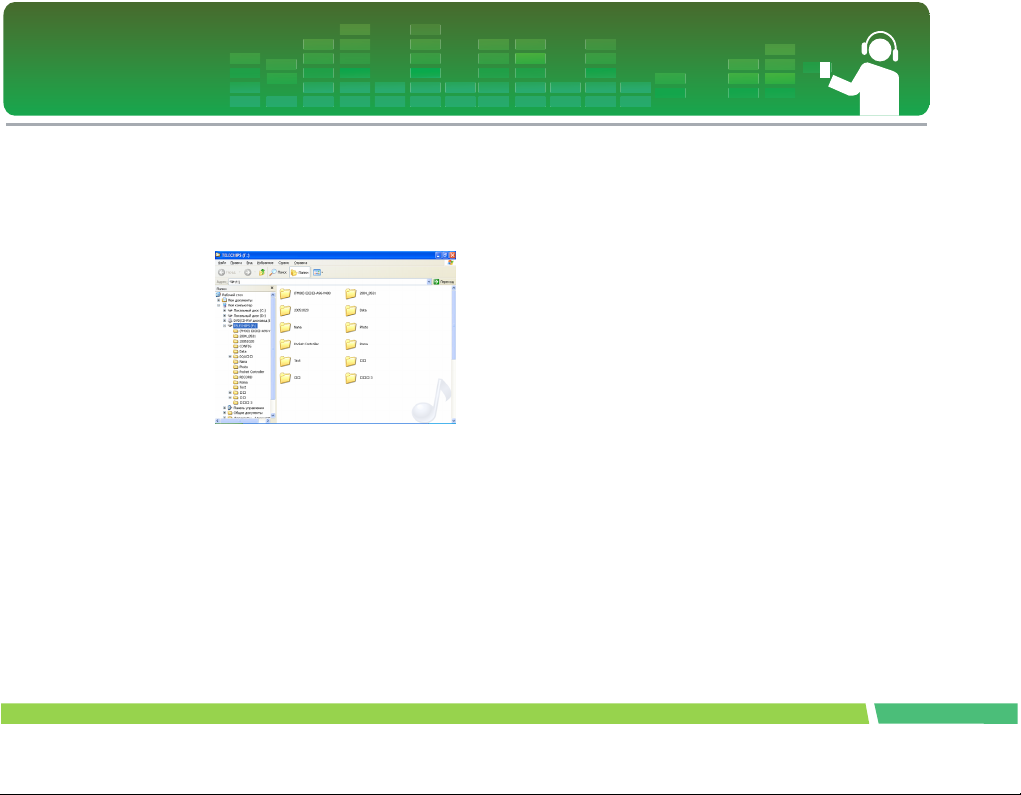
Проверьте, видит ли проводник Windows новый
привод на компьютере.
-
В разных операционных системах имя привода
может различаться.
-
Файлы ASF можно загрузить только с помощью
проигрывателя Windows Media Player 10 или в
режиме MSC.
22
Page 23
Подсоединение плеера к компьютеру
-
Загрузка видеоизображений , фотоизображений
4.
Выберите файл, который вы хотите загрузить, и
скопируйте его в папку на переносном
устройстве мультимедиа.
-
Отсоединение кабеля USB во время копирования
файла может стать причиной сбоев в работе плеера.
-
При подключении к ПК через кабель USB плеер
заряжается.
-
Копирование музыкальных файлов (MP3, WMA,
ASF и WAV (ADPCM)) в папку мультимедиа. (С
помощью программ LG Media Center или Windows
Media Player 10 удобно выполнять синхронизацию
передачи файлов).
(JPEG, BMP) и текстовых (TXT) файлов с
помощью LG Media Center.
-
Плеер воспроизводит только файлы, загруженные
с LG Media Center. (Приобретенные
видеоизображения, фотоизображения (JPEG, BMP)
и текстовые (TXT) файлы)
-
Папка с данными поддерживается только для
переносного устройства и не отображается на
MP3-плеере.
-
После завершения копирования файла
последовательно заполняются папки с такими
данными, как имя исполнителя (или держателя
прав на интеллектуальную собственность ) и
название альбома. Эти данные содержатся в тэге
ID3TAG музыкального файла. Для просмотра
списка воспроизведения в плеере выберите
Browser > Entire List > Contents. В режиме MSC
список воспроизведения не поддерживается.
-
Файлы ASF можно загрузить только с помощью
проигрывателя Windows Media Player 10 или в
режиме MSC.
-
Файлы OGG можно загрузить только в режиме
MSC.
23
Page 24
Подсоединение плеера к компьютеру
24
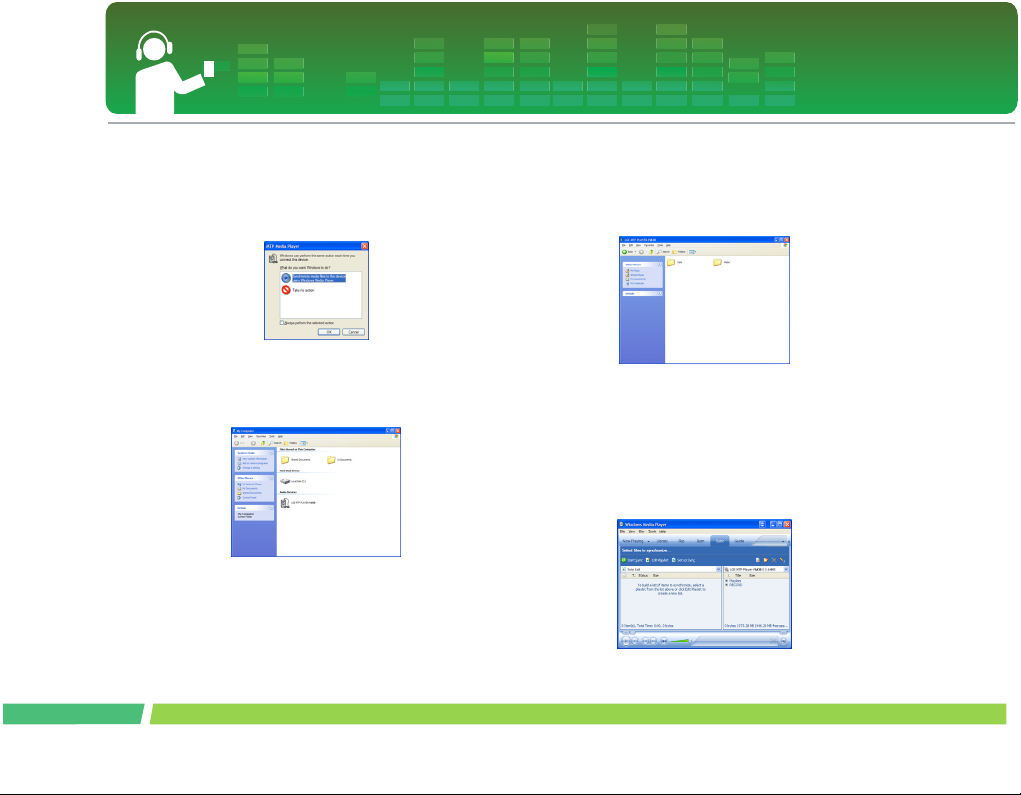
При подключении MP3-плеера к ПК в режиме
MTP.
1.
Когда MP3-плеер подключен к ПК.
2.
Когда выбраны значок My Computer (Мой
компьютер) и пункт Take no action (Ничего не
предпринимать).
3.
Когда выбран пункт Audio Device (Аудио-
устройство).
-
Папка Data: Загрузка/Выгрузка всех файлов с
данными. (Однако файлы мультимедиа не
воспроизводятся).
-
Папка Media: Пользователь может загружать
только файлы, поддерживаемые проигрывателем
Windows Media Player 10.
4.
После установки вручную
-
Когда выбран пункт [Synchronize Media File with
Device/Синхронизировать мультимедиа-файл с
устройством] или открыт проигрыватель Windows
Media Player 10. (Данные не могут быть
выгружены на ПК из проигрывателя Windows
Media Player 10).
Page 25
Подсоединение плеера к компьютеру
5.
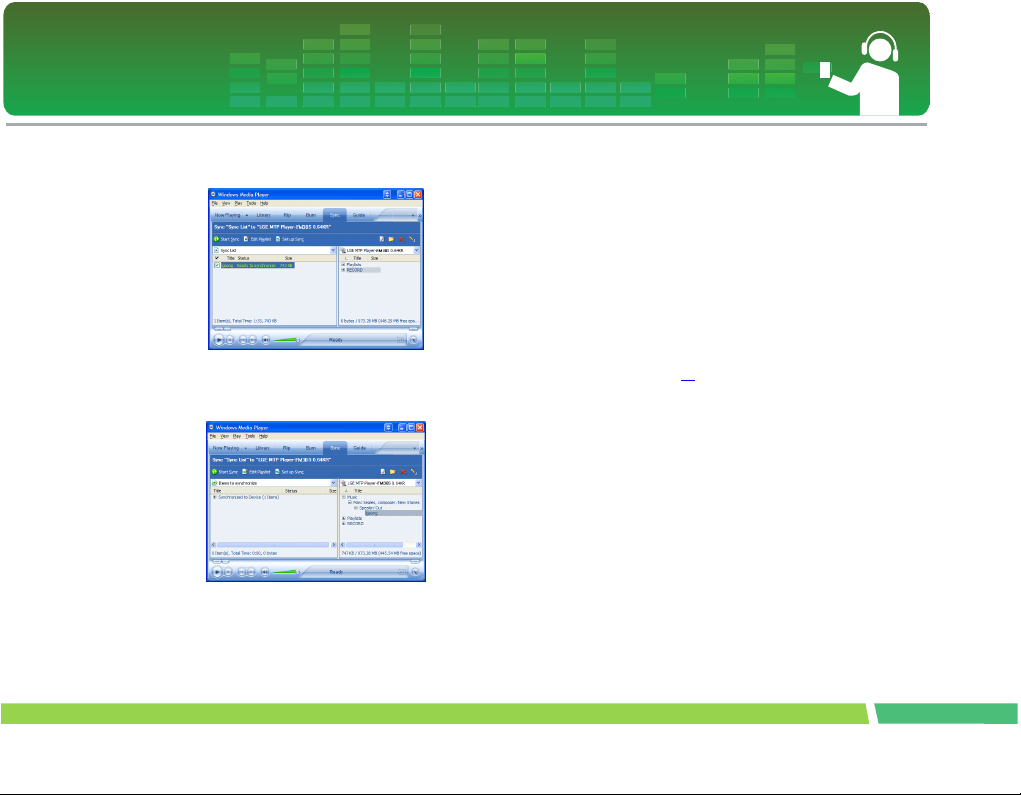
Когда файлы, подлежащие синхронизации,
перетаскиваются в левое окно.
6.
Когда файлы синхронизированы и создана
новая папка.
25
Использование съемного диска в режиме MSC
Что представляет собой режим MSC?
Аббревиатура MSC означает на английском "Класс
массово го хранения" (Mass Storage Class). Устройство,
работающее в режиме MSC, функционирует как
переносная память.
Загрузка файлов
1.
Выберите пункт MSC в меню USB Mode
(Режим USB) MP3-плеера.
-
Дополнительные сведения см . в окне меню
настройки на стр .
2.
Подсоедините один конец кабеля USB к порту
USB на компьютере, а другой – к порту USB на
плеере.
-
Проверьте, правильно ли подсоединены оба конца
кабеля.
3.
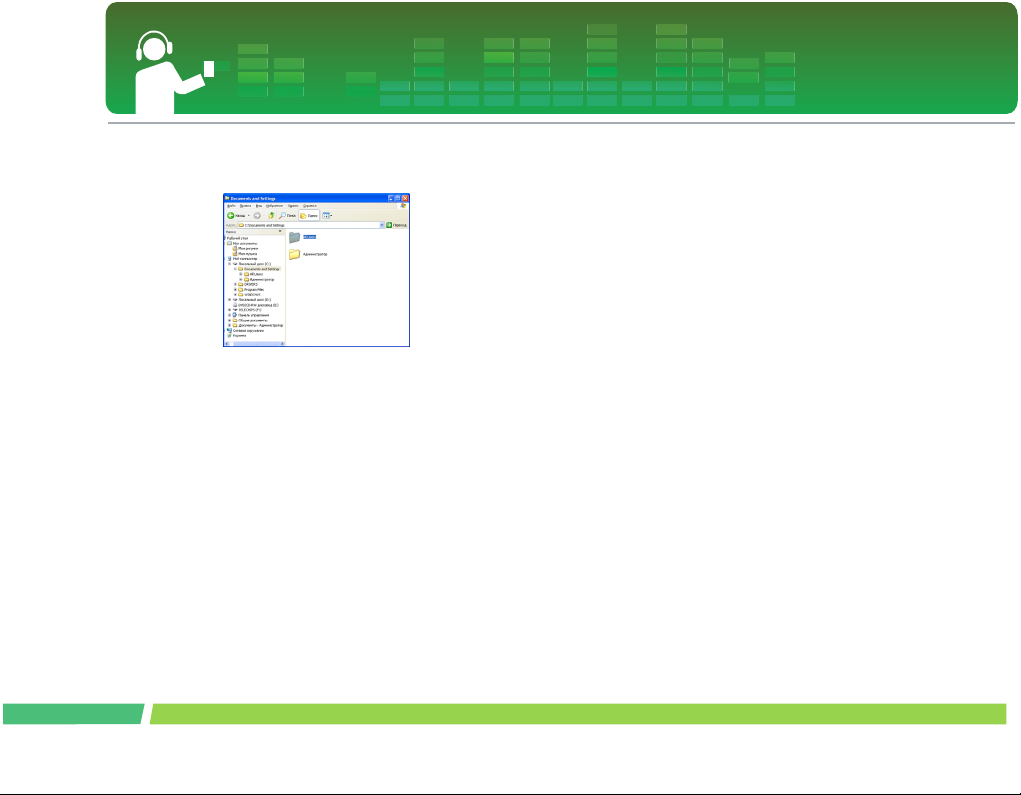
Проверьте, видит ли проводник Windows новый
привод на компьютере.
-
В разных операционных системах имя привода
может различаться.
59.
Page 26
Подсоединение плеера к компьютеру
4.
Чтобы скопировать файл на переносной диск,
перетащите его.
26
-
Отсоединение кабеля USB во время копирования
файла может стать причиной сбоев в работе плеера.
-
При подключении к ПК через кабель USB плеер
заряжается.
-
Рекомендуется загружать видеофайлы из LG Media
Center.
Page 27
Замена микропрогр аммного обеспечен ия
Обновление микропрограммного обеспечения
Пользователь имеет возможность обновить
микропрограммное обеспечение, добавив или заменив
некоторые функции и таким образом расширив
функциональные возможности изделия.
1.
Проверьте номер модели на веб-узле
производителя и в случае необходимости
загрузите последнюю версию.
-
http://www.lge.com > Support > Download >
Software
2.
Распакуйте загруженные файлы. После этого
отобразится файл player.rom.
3.
Подсоедините кабель USB к MP3-плееру и к ПК.
4.
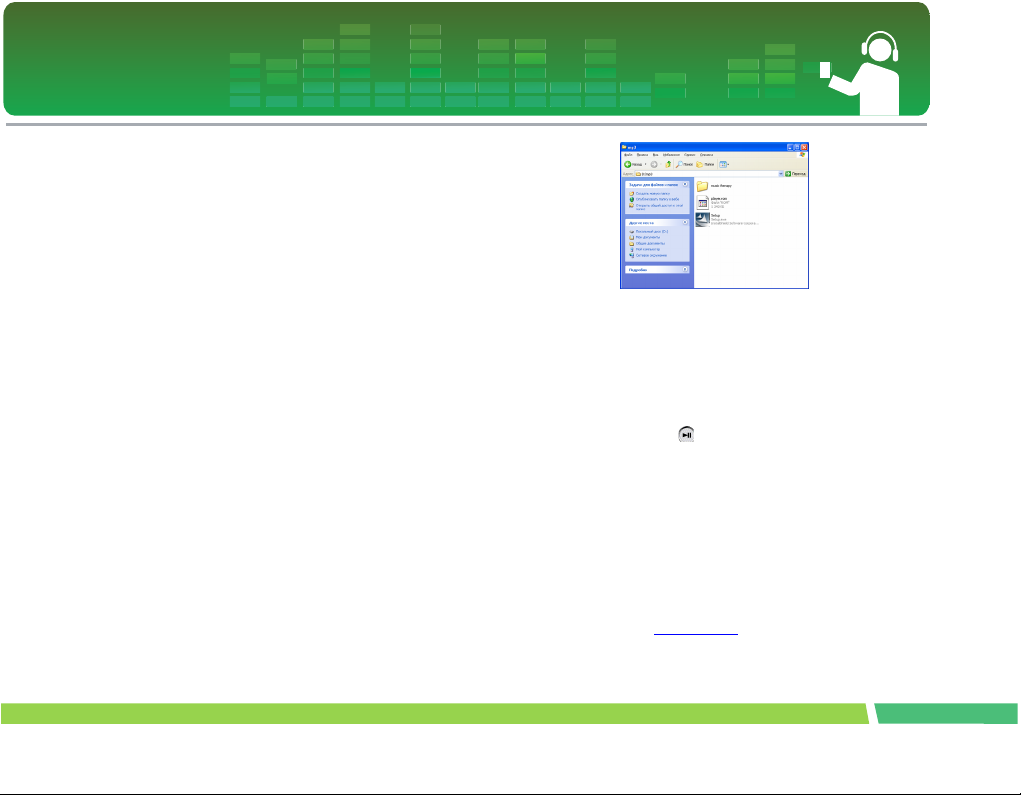
Проверьте, видит ли проводник Windows новый
привод на компьютере.
-
В разных операционных системах имя привода
может различаться.
5.
Выберите файл player.rom и скопируйте его на
новый привод.
-
В режиме MSC: Корневой каталог
-
В режиме MTP: Папка Data
6.
Для безопасного снятия устройства снимите
кабель USB.
7.
При появлении сообщения "Firmware upgrade?"
(Обновить микропрограммное обеспечение?)
нажмите кнопку
8.
На экране отобразится индикатор выполнения
обновления микропрограммного обеспечения.
По завершении этого процесса питание будет
автоматически отключено.
-
Дождитесь автоматического включения питания.
9.
Включите MP3-плеер и проверьте, выполнилось
ли обновление версии микропрограммного
обеспечения.
.
(См. стр. 62 )
27
Page 28
Установка и подключение
Использование адаптера переменного тока
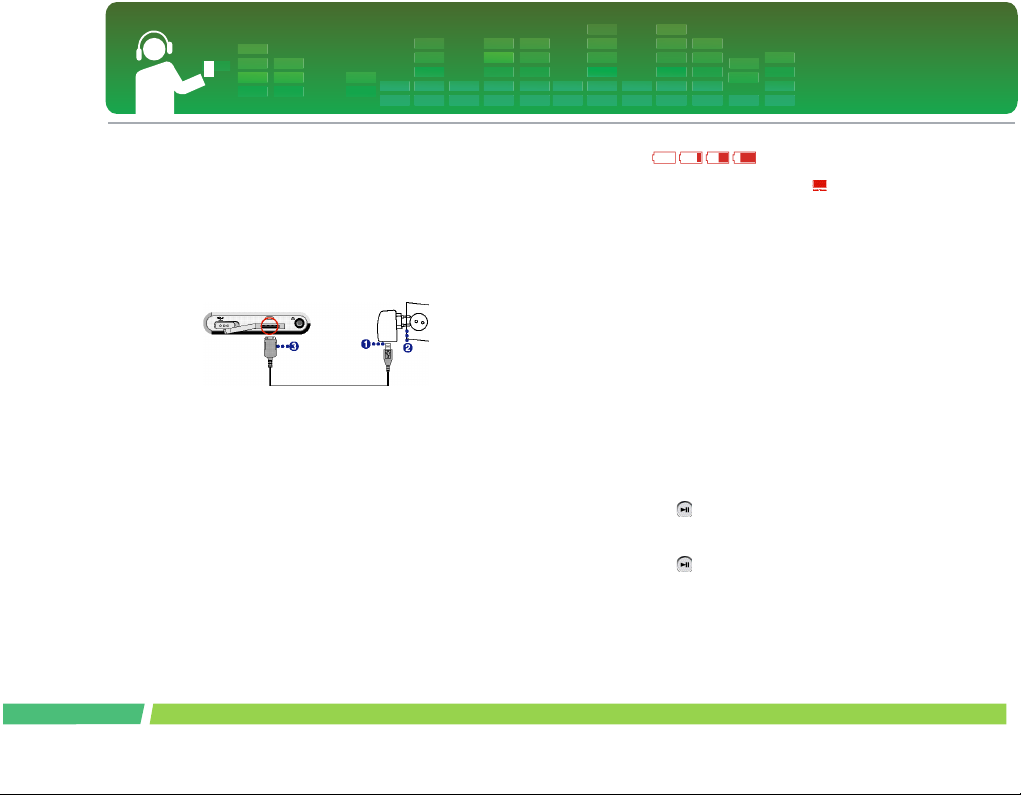
1.
Подключите кабель USB к порту USB на плеере.
2.
Подключите кабель питания к адаптеру
переменного тока.
3.
Подключите кабель USB к порту USB на плеере.
Подзарядка батареи
При подключении к внешнему источнику питания
плеер автоматически подзаряжается.
-
Время полной зарядки: Три часа (через адаптер)
-
Время воспроизведения: Максимум 52 часов (при
норме 128кбит/сек / 44.1кГц EQ)
-
Максимум 12 часов (для видеоизображений)
-
Примерно 7 часов (просмотр фотографий при
прослушивании музыки)
-
На дисплее плеера заряд аккумуляторов
отображается следующим образом:
ChargeCharge
-
При полной зарядке появляется символ .
-
Пользователь может заряжать плеер во время его
работы. ( Состояние процесса зарядки
отображается с помощью значка заряда
аккумуляторов).
-
При подключении плеера к ПК посредством кабеля
USB состояние процесса зарядки не отображается.
-
Подсоединение адаптера переменного тока к
плееру, воспроизводящего музыку, приведет к
отключению плеера и его переходу в главное меню
(Home).
-
Не отсоединяйте адаптер переменного тока, когда
плеер загружается. Это может привести к потере
данных.
-
При приобретении изделия аккумулятор может
быть полностью разряжен. Поэтому первым делом
зарядите аккумулятор.
Зарядка после возвращения в режим воспроизведения.
-
Нажмите кнопку и удерживайте ее в течение 2
секунд, чтобы выключить плеер. После этого
подключите адаптер переменного тока.
-
Нажмите кнопку и удерживайте ее в течение 2
секунд, чтобы включить питание.
ChargeCharge
ChargeCharge
ChargeCharge
28
Page 29
Установка и подключение
Подсоединение кабеля USB
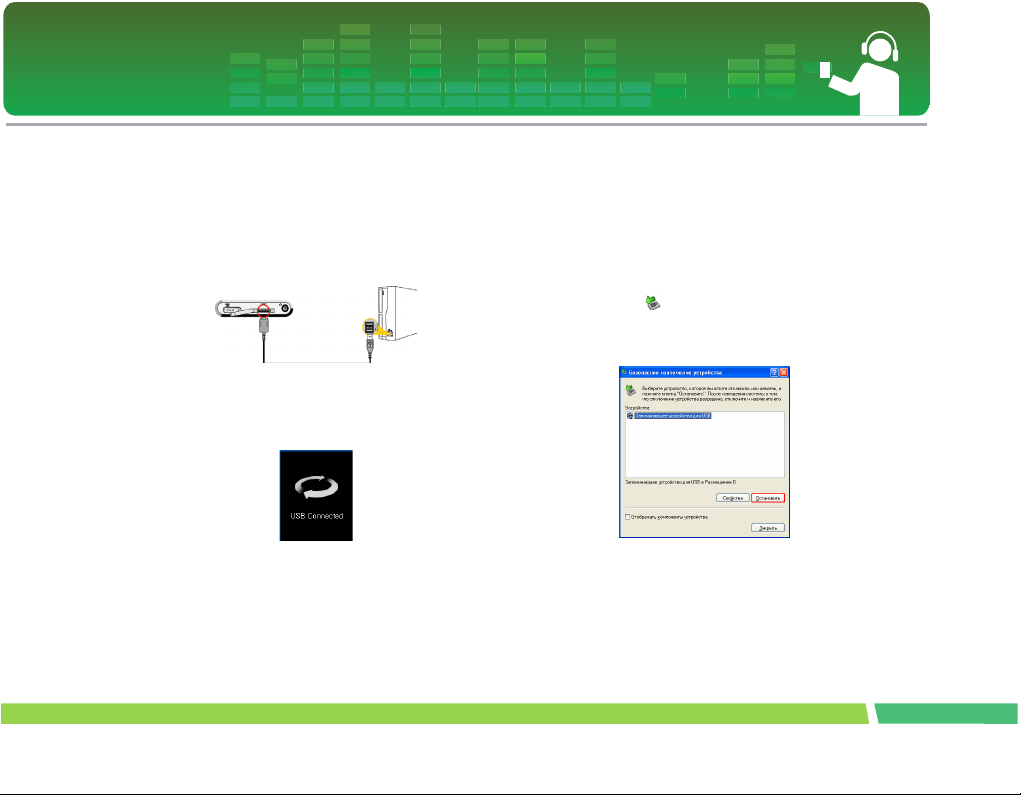
1.
Подсоедините один конец кабеля USB к порту
USB на компьютере, а другой – к порту USB на
плеере.
-
Проверьте, правильно ли подсоединены оба конца
кабеля.
2.
Если после подсоединения кабеля устройство
USB нормально распознано, на экране появится
следующее сообщение.
3.
Если кабель подключен правильно, этот значок
появится в панели задач ПК.
-
Форма значка в панели задач в разных
операционных системах может различаться.
29
Отсоединение кабеля USB (в режиме MSC)
Данная функция предназначена для безопасного
отключения плеера от ПК после загрузки или
выгрузки файлов.
-
Отсоединение от ПК после подключения в режиме
MTP.
1.
Дважды щелкните мышью значок извлечения
устройства
2.
После появления окна нажмите кнопку [Стоп].
в панели задач компьютера.
Page 30
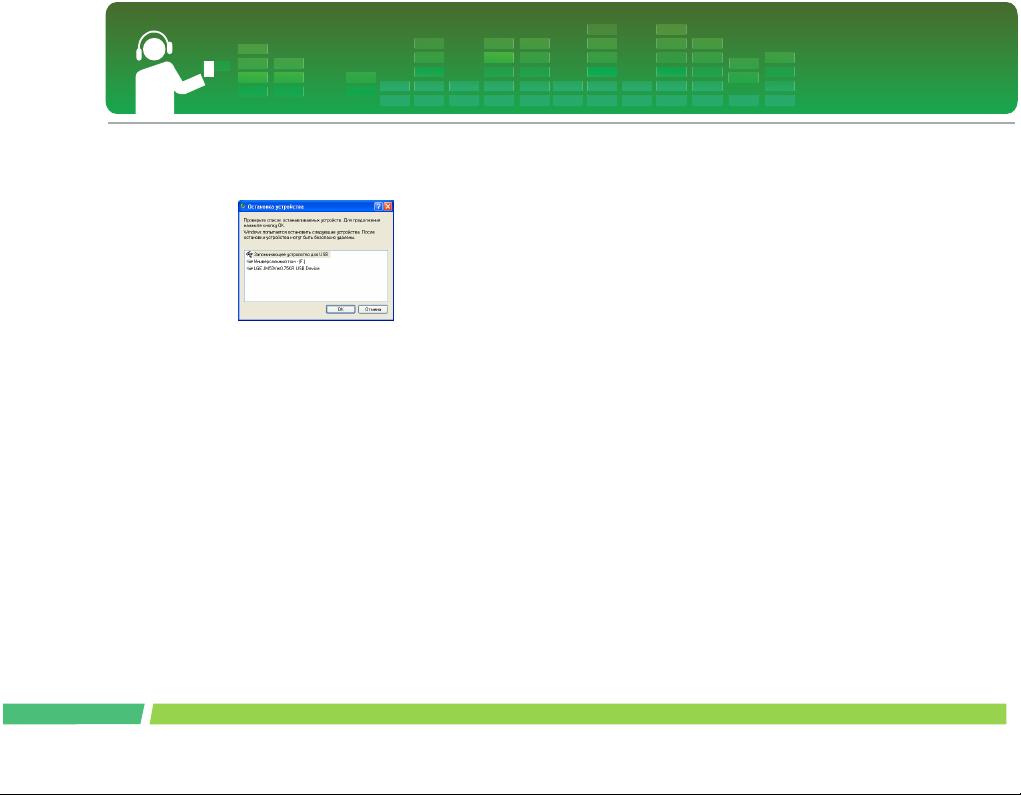
3.
Нажмите кнопку [OK].
4.
После сообщения о том, что накопительное
устройство USB может быть безопасно
извлечено, отсоедините плеер от ПК.
-
Если кабель USB отсоединить во время передачи
файла между плеером и компьютером или
удаления файла, данные могут быть потеряны.
Установка и подключение
30
Page 31
Основные функции
2.
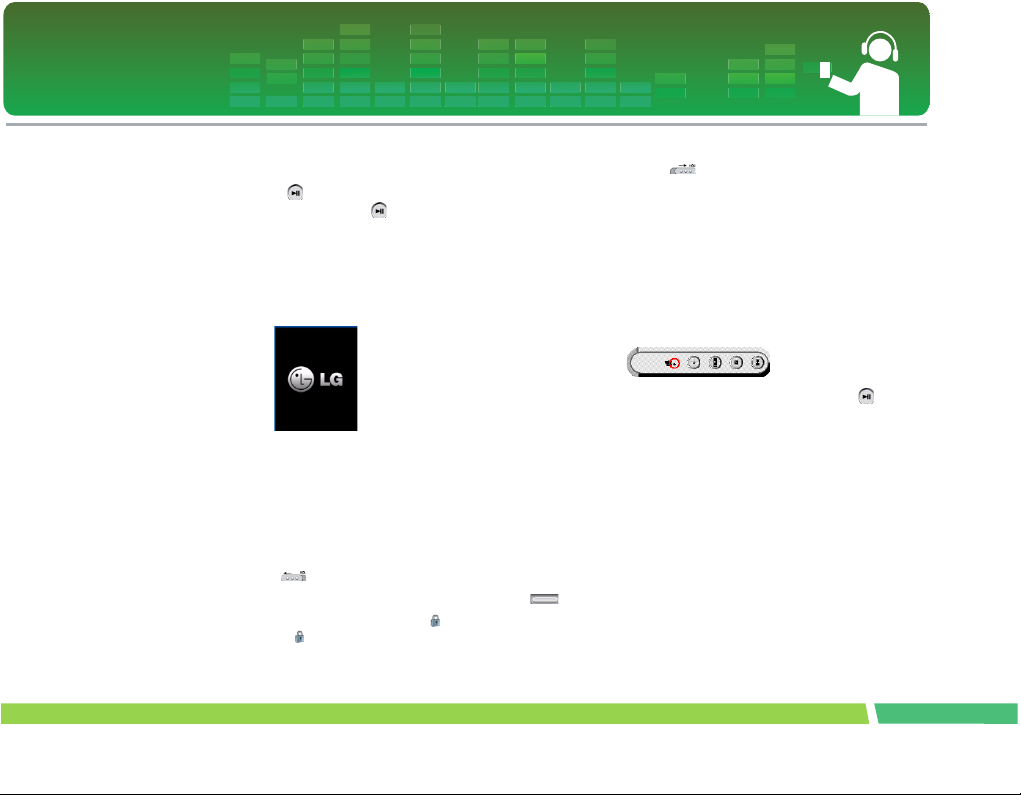
Включение и выключение питания
Для включения плеера нажмите и в течение 2 секунд
удерживайте кнопку .
же образом (удерживанием кнопки
секунд).
-
Для изменения структуры файлов во время
загрузки в режиме MSC в зависимости от
количества загружаемых файлов может
понадобиться некоторое время.
Выключается плеер таким
в течение 2
Функция "блокировка"
Эта функция позволяет блокировать все кнопки
изделия и таким образом предупредить его возможное
повреждение.
1.
Для блокировки плеера передвиньте
переключатель в направлении стрелки.
-
Когда плеер заблокирован, при нажатии любой
кнопки на дисплее отображается значок
2 секунды значок
исчезает.
. Через
Чтобы разблокировать плеер, передвиньте
переключатель
противоположном стрелке.
Функция Reset (сброс)
Назначение данной функции – сброс настроек плеера
в случае, если он не работает.
1.
Каким-нибудь острым предметом надавите на
кнопку Reset в нижней части плеера.
2.
После отключения питания нажмите кнопку
и удерживайте ее в течение 2 секунд. Это
позволит включить питание.
-
При подключении плеера к адаптеру переменного
тока он включится автоматически.
-
Функция Reset устанавливает начальные значения
настроек .
Настройка громкости
Для того, чтобы настроить громкость, нажимайте кнопку
в направлении + или -.
-
Изделие имеет 41 уровень громкости. (Min, 1~39,
Max)
в направлении,
31
Page 32
Основные функции
32
-
При нажатии кнопки и удерживании ее в течение 2
секунд громкость начнет увеличиваться или
уменьшаться с шагом в 2.
-
Уровень громкости по умолчанию - 20.
-
Максимальная громкость работающего плеера не
должна превышать 25, в противном случае
возможны нарушения слуха.
Экран главного меню
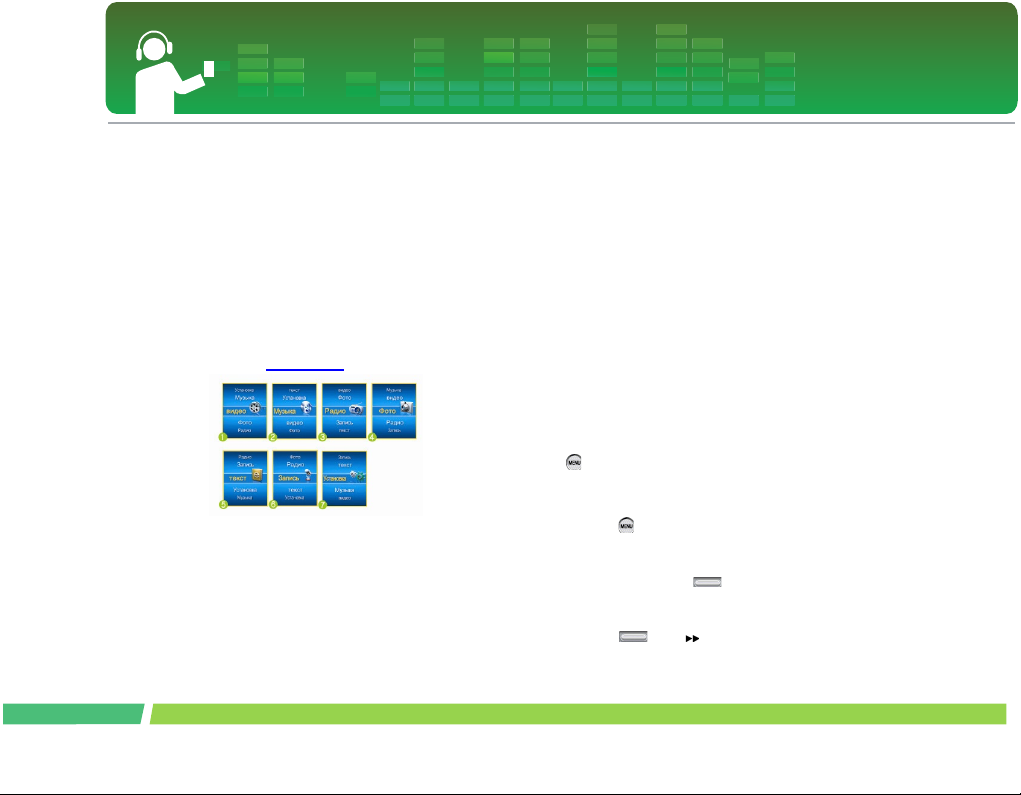
Главное меню плеера содержит 7 различных функций.
Выберите нужное вам поле.
* Вид главного меню может изменяться в зависимости
от модели изделия.
1.
Музыка: Воспроизведение музыкальных файлов.
2.
Видео: Воспроизведение файлов
видеоизображений.
(См. стр. 10)
3.
Фото: Воспроизведение файлов изображений.
4.
Радио: Прием и запись FM-радиосигнала.
(Функция зависит от модели)
5.
Запись: Поддержка линейного входа/диктофона.
(Функция зависит от модели)
6.
Текст: Воспроизведение текстовых файлов.
7.
Установка: Настройка параметров работы
плеера.
Выбор функций
1.
Чтобы войти в главное меню, нажмите кнопку
.
-
Главное меню также появляется на дисплее, если в
режиме воспроизведения или остановки нажать
кнопку
2.
Для того, чтобы настроить громкость,
нажимайте кнопку
3.
Чтобы отобразить выбранное меню, нажмите
кнопку или .
.
в направлении + или -.
Page 33
Воспроизведение музыки
6.
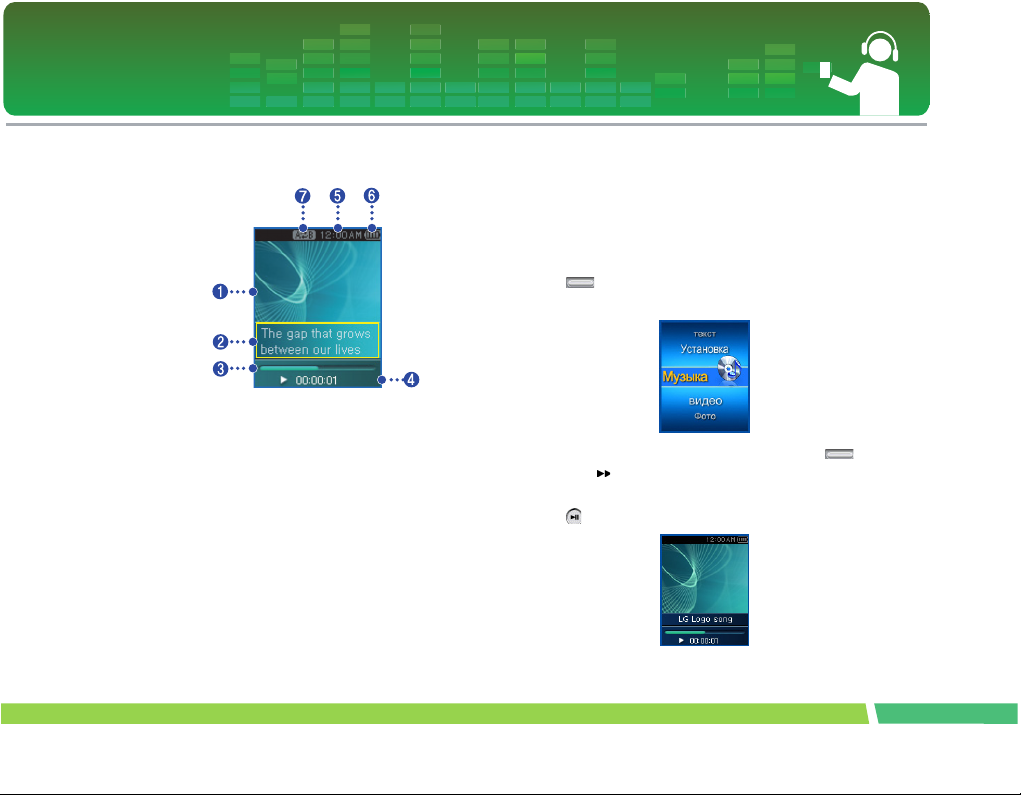
Экран воспроизведения музыки
1.
Визуализация звуковых эффектов.
2.
Вывод информации о песне / Вывод текста
песни (при условии, что доступен файл с
текстом и включена соответствующая функция).
3.
Полоса воспроизведения
4.
Время воспроизведения
5.
Текущее время
Заряд аккумулятора
7.
Значок "Повторение A-B"
Воспроизведение музыкального файла.
1.
Перейдите в главное меню и, нажимая кнопку
2.
Чтобы войти в режим, нажмите кнопку
3.
Чтобы войти в главное меню, нажмите кнопку
в направлении + или -, выберите режим
[Музыка].
.
или
.
33
Page 34
Воспроизведение музыки
34
Пауза
1.
Чтобы приостановить воспроизведение, один
раз нажмите кнопку
2.
Чтобы возобновить воспроизведение, нажмите
кнопку еще раз.
.
Переход к следующему или предыдущему
файлу
1.
Для перехода к предыдущей или следующей
песне нажмите соответственно кнопку
.
2.
Если после начала воспроизведения нажать и в
течение 5 секунд удерживать кнопку
воспроизведение текущей песни начнется
сначала.
,
Быстрый поиск
1.
Для быстрого перехода к предыдущему или
следующему файлу во время воспроизведения
нажмите и в течение 2 секунд удерживайте
кнопку
или .
или
-
Это позволит перейти к следующему или
предыдущему файлу от начала или конца песни.
Повтор
1.
Чтобы во время воспроизведения установить
место, с которого будет идти воспроизведение,
нажмите кнопку
-
На экране появится значок .
2.
Чтобы установить место, до которого будет
идти воспроизведение, нажмите кнопку
(Повтор) еще раз . Это позволит включить
функцию "Повтор".
-
На экране появится значок .
3.
Чтобы отключить функцию "Повтор", еще раз
нажмите кнопку
-
Значок исчезнет.
(Повтор).
.
Page 35
Воспроизведение музыки
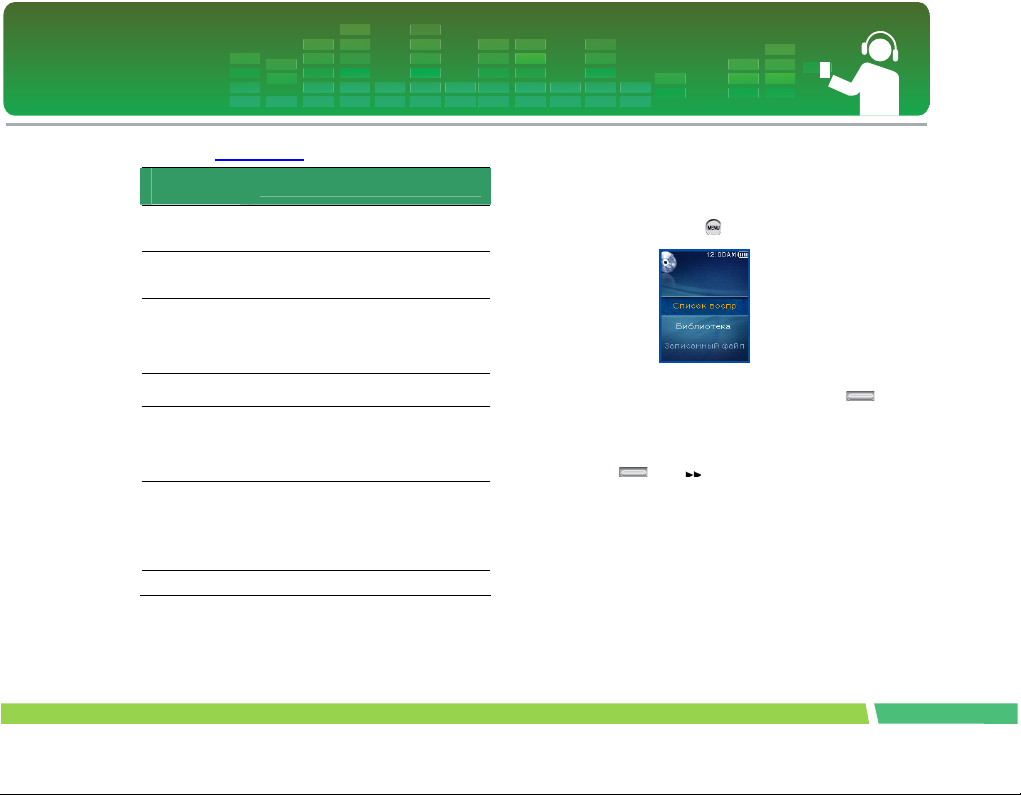
Меню EZ (См. стр. 55) Просмотр списка воспроизведения
Графическое
меню
Закладка
Медиа
Режим
воспроизведения
Яркость
Экв.
Объемный звук
Информация
Функция подробно
Возможность выставить функции
закладки
"Установить"/"Отмена"/"Переместить".
Возможность просматривать изображение
или текстовый файл во время
воспроизведения музыки.
Возможность выбирать между режимами
"Повтор одной песни", "Воспроизв. все",
"Повторить все", "Произвольное
воспроизв." и "Произвольный повтор всех
песен".
Возможность выставить уровень яркости
(от 0 до 9).
АВТОЭКВ, СТАНДАРТ, ПОП, РОК,
Р&Б/СОУЛ, ХИПХОП/РЭП, ДЖАЗ,
КЛАССИКА, ТАНЦЕВАЛЬНАЯ
МУЗЫКА, "ЖИВАЯ МУЗЫКА", Настр.
пользователя
Доступны следующие трехмерные
звуковые эффекты: Откл.,
ПРОСТРАНСТВЕННЫЙ ЗВУК,
СТАДИОН, КОНЦЕРТНЫЙ ЗАЛ, КЛУБ,
КОМНАТА, ВИРТУАЛЬНОЕ
УСИЛЕНИЕ НИЗКИХ ЧАСТОТ, X-Live.
Вывод информации о песне
1.
Во время воспроизведения или при его
приостановке нажмите и в течение 2 секунд
удерживайте кнопку
.
2.
Чтобы выбрать список, нажимайте кнопку
в направлении + или -.
3.
Чтобы отобразить выбранный пункт, нажмите
кнопку или .
35
Page 36
Воспроизведение музыки
Список воспроизведения – Мой список
воспроизведения
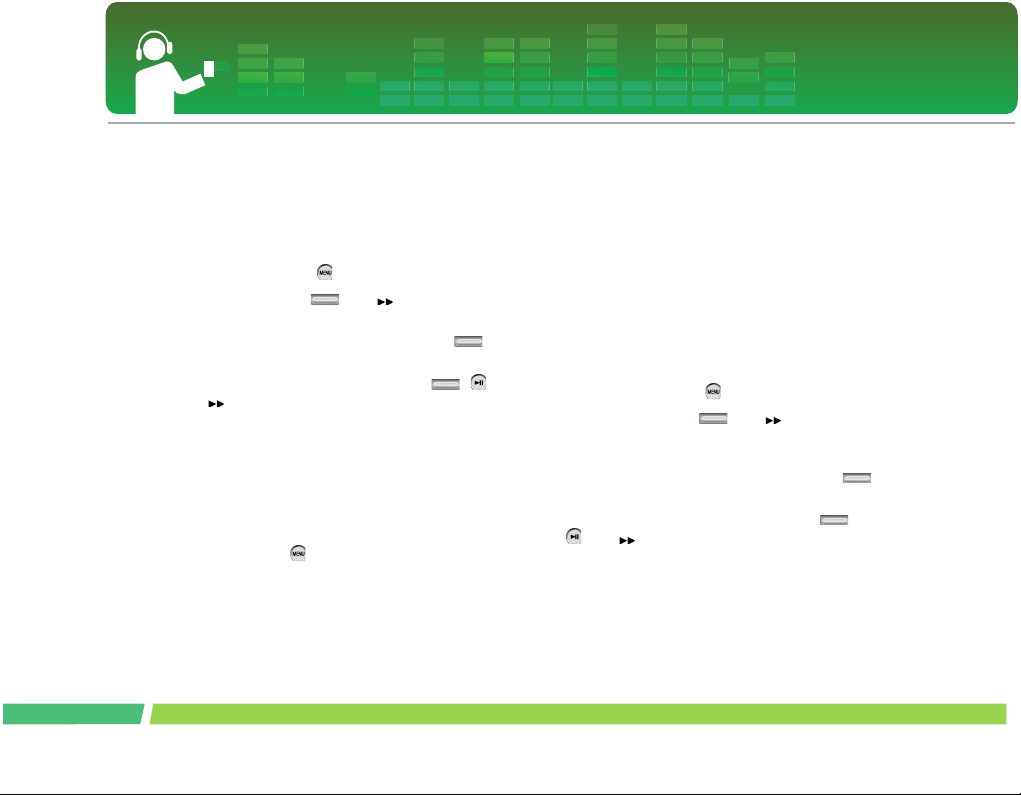
Позволяет пользователям выбирать и изменять свой
список воспроизведения.
1.
Во время воспроизведения или при его
приостановке нажмите и в течение 2 секунд
удерживайте кнопку
2.
С помощью кнопки или выберите
пункт меню Список воспр. > Мой список воспр.
3.
Чтобы выбрать песню, нажимайте кнопку
в направлении + или -.
4.
Для воспроизведения нажмите кнопку ,
или .
-
Выберите Воспроизв. папку, чтобы воспроизвести
все файлы, содержащиеся в папке.
-
В зависимости от выбранного режима
воспроизведения количество воспроизводимых
песен и порядок воспроизведения могут
различаться.
5.
Чтобы вновь войти в список воспроизведения,
нажмите кнопку
2 секунд .
.
и удерживайте ее в течение
Список воспроизведения – Список
воспроизведения на ПК
Позволяет плееру автоматически проигрывать
список воспроизведения, созданный в проигрывателе
Windows Media Player 10 или в программе LG Media
Center в режиме Auto Sync (Автосинхронизация).
-
После снятия флажка для списка воспроизведения
и соответствующих файлов в режиме "Автосинхр."
песни будут удалены из MP3-плеера.
Рекомендуется никогда не снимать флажок в поле
"Вся музыка".
1.
Во время воспроизведения или при его
приостановке нажмите и в течение 2 секунд
удерживайте кнопку
2.
С помощью кнопки или выберите
пункт меню "Список воспр. > Мой список
воспр."
3.
Чтобы выбрать песню, нажимайте кнопку
в направлении + или -.
4.
Для воспроизведения нажмите кнопку ,
или .
.
36
Page 37
Воспроизведение музыки
3.
Библиотека
1.
Во время воспроизведения или при его
приостановке нажмите и в течение 2 секунд
удерживайте кнопку
2.
В меню "Обзор списка воспр." выберите
[Библиотека].
-
Жанр: Позволяет классифицировать и
воспроизводить песни по жанрам.
-
Артист: Позволяет воспроизводить песни
отдельных исполнителей.
-
Альбом: Позволяет воспроизводить песни в
составе альбома.
-
Год: Позволяет воспроизводить песни по годам.
-
Все песни: Позволяет воспроизводить все песни.
-
Новая музыка: Позволяет воспроизводить песни,
добавленные за день, неделю или месяц.
.
Записанный файл
* Функция зависит от модели. (См. стр. 10)
1.
Во время воспроизведения или при его
приостановке нажмите и в течение 2 секунд
удерживайте кнопку
2.
В меню "Обзор списка воспр." выберите
[Записанный файл].
.
Для воспроизведения нажмите кнопку ,
или .
-
F051019_0001: Имя файла, записанного с радио (F
/год/месяц/день_номер)
-
V051019_0001: Имя файла, записанного с
диктофона (V /год/месяц/день_номер)
-
L051019_0001: Имя файла, записанного с других
устройств (L /год/месяц/день_номер)
37
Page 38
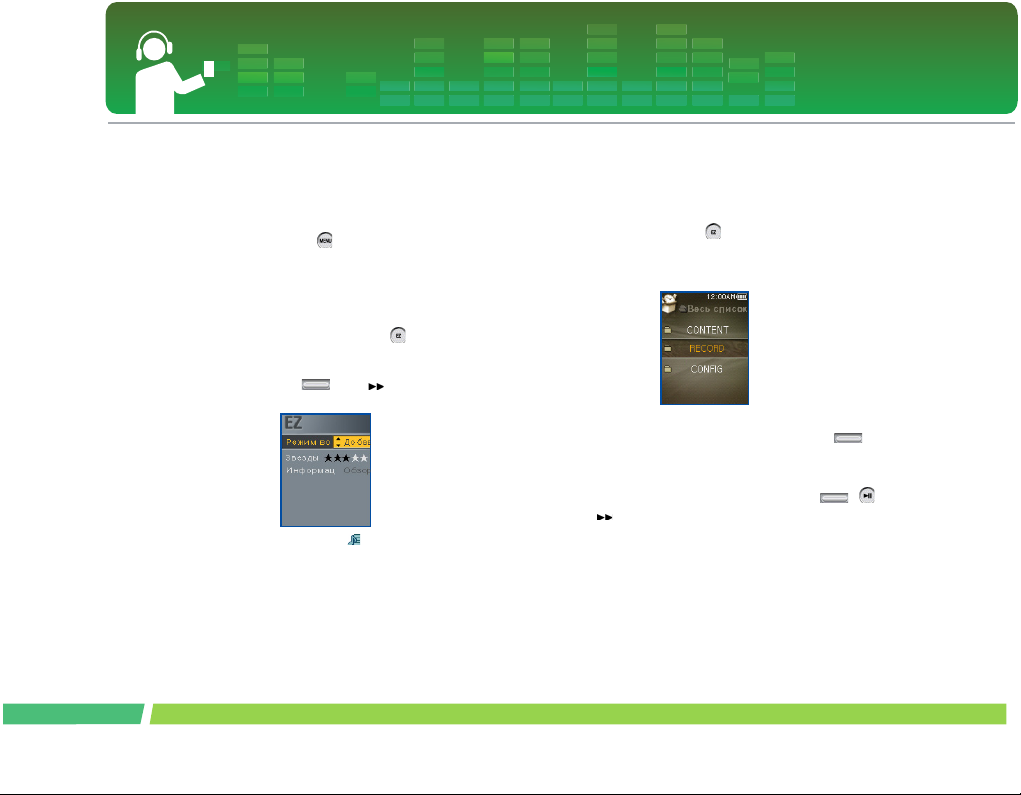
Воспроизведение музыки
Список воспр. - Добавление и удаление файлов
в списке воспроизведения "Мой список воспр."
1.
Во время воспроизведения или при его
приостановке нажмите и в течение 2 секунд
удерживайте кнопку
2.
Перейдите к пункту [Библиотека] меню "Обзор
списка воспр." и выделите файл, который вы
хотите добавить.
3.
Выделив файл, нажмите кнопку .
4.
В списке воспроизведения выберите [Добавить]
и нажмите кнопку или , чтобы
добавить файл в список воспроизведения.
-
На экране появится значок .
-
За раз можно добавлять только одну песню.
5.
Чтобы удалить песню из списка
воспроизведения, выберите [Удалить].
.
Просмотр всего списка
1.
Во время воспроизведения или при его
приостановке нажмите и в течение 2 секунд
удерживайте кнопку
-
На дисплее появится полный список
воспроизведения MP3-плеера.
2.
Чтобы выбрать файл, нажимайте кнопку в
направлении + или -.
3.
Для воспроизведения нажмите кнопку ,
или
.
38
Page 39
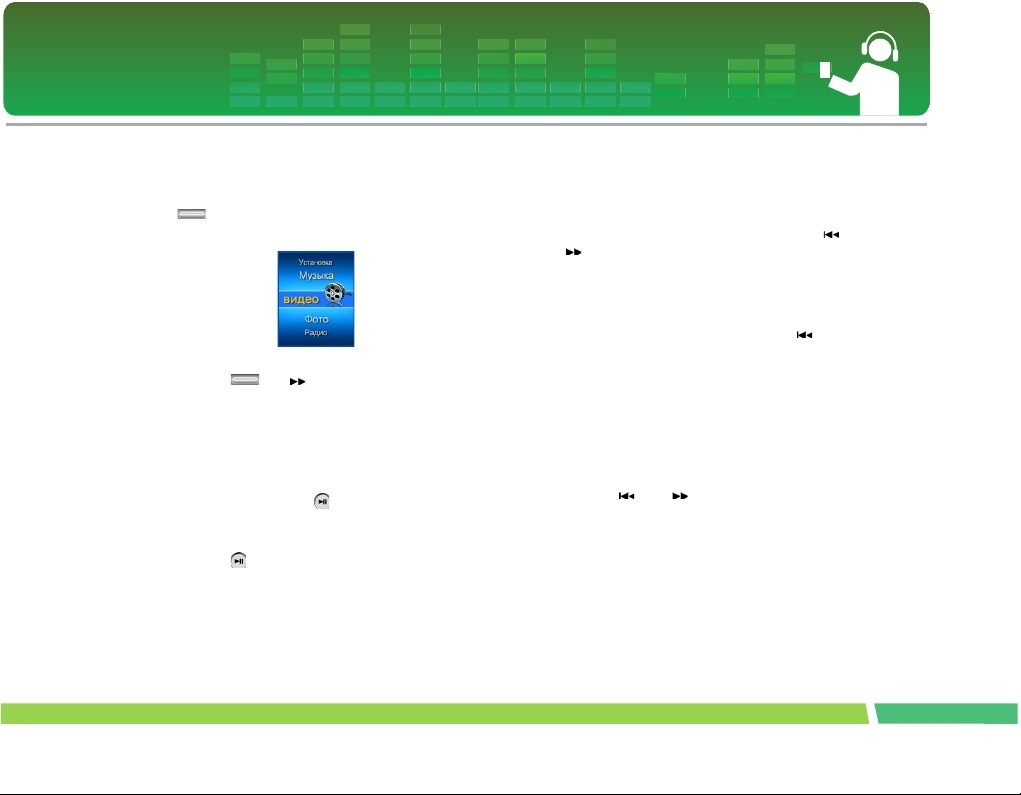
Воспроизведение видео
Воспроизведение видео
1.
Перейдите в главное меню и, нажимая кнопку
в направлении + или -, выберите режим
[Видео].
2.
Для воспроизведения изображения нажмите
кнопку или .
-
По умолчанию видеоклипы воспроизводятся в
режиме "Повтор папки".
Воспроизводить / Пауза
1.
Чтобы приостановить воспроизведение, один
раз нажмите кнопку
2.
Чтобы возобновить воспроизведение, нажмите
кнопку
-
Видеоизображение отображается на
горизонтальном экране.
еще раз.
.
39
Воспроизведение следующего или
предыдущего музыкального файла
1.
Для выбора предыдущего или следующего
файла нажмите соответственно кнопку
.
-
Переход к предыдущему/следующему файлу и его
воспроизведение.
-
Если после начала воспроизведения нажать и в
течение 5 секунд удерживать кнопку
воспроизведение текущего видеофайла начнется
сначала.
,
Быстрый просмотр видеофайлов
1.
Для быстрого перехода к видеоизображению
нажмите и в течение 2 секунд удерживайте
кнопку
-
Воспроизведение начнется с разу после того, как
будет отпущена кнопка.
-
При этом будет воспроизводиться следующий, а не
предыдущий видеофайл.
или .
или
Page 40
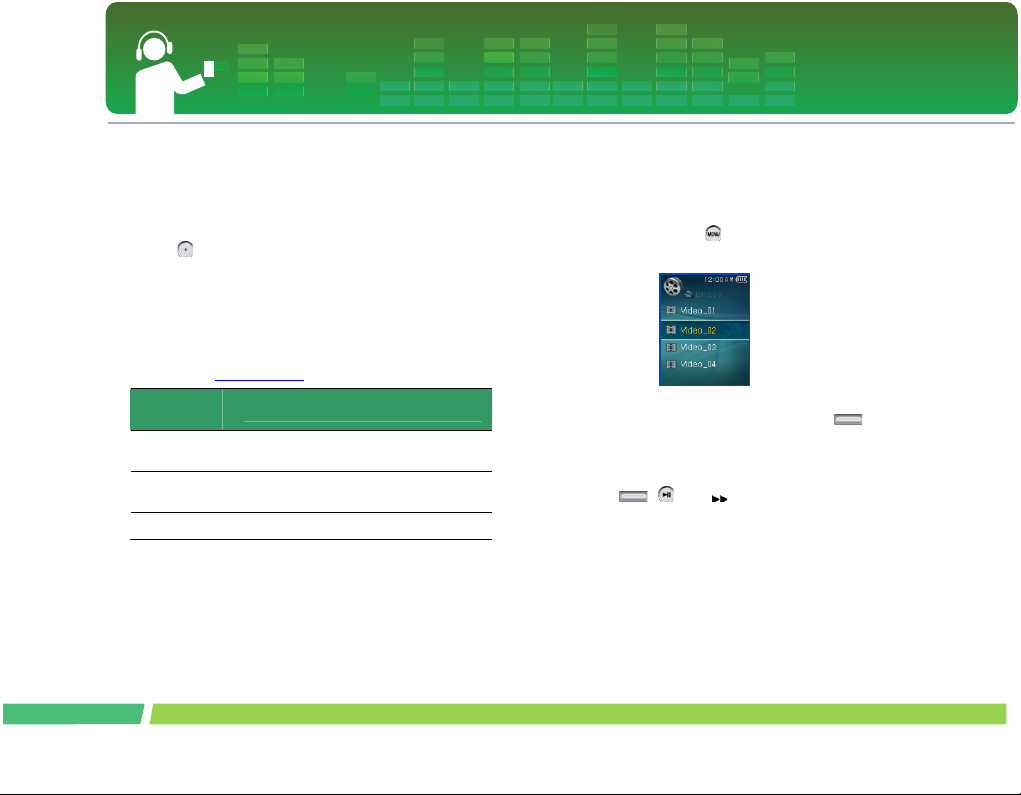
Копирование экрана
1.
Чтобы записать в память изображение на экране,
приостановите воспроизведение
видеоизображения, после чего нажмите кнопку
.
2.
Просмотреть скопированный экран можно в
меню Photo (Фото).
-
Будет создан файл P051127_0001(дата_номер)
Меню EZ (См. стр. 55)
Графи-
ческое меню
Закладка
Яркость
Информа-ция
Функция подробно
Возможность выставить функции закладки
"Установить"/"Отмена"/"Переместить".
Возможность выставить уровень яркости (от
0 до 9).
Вывод информации о видеофайле
Воспроизведение видео
Просмотр списка воспроизведения
1.
Во время воспроизведения видеофайла или при
его приостановке нажмите и в течение 2 секунд
удерживайте кнопку
появится список воспроизведения.
2.
Чтобы выбрать файл, нажимайте кнопку в
направлении + или -.
3.
Для воспроизведения видеофайла нажмите
кнопку
, или .
. После этого на экране
40
Page 41
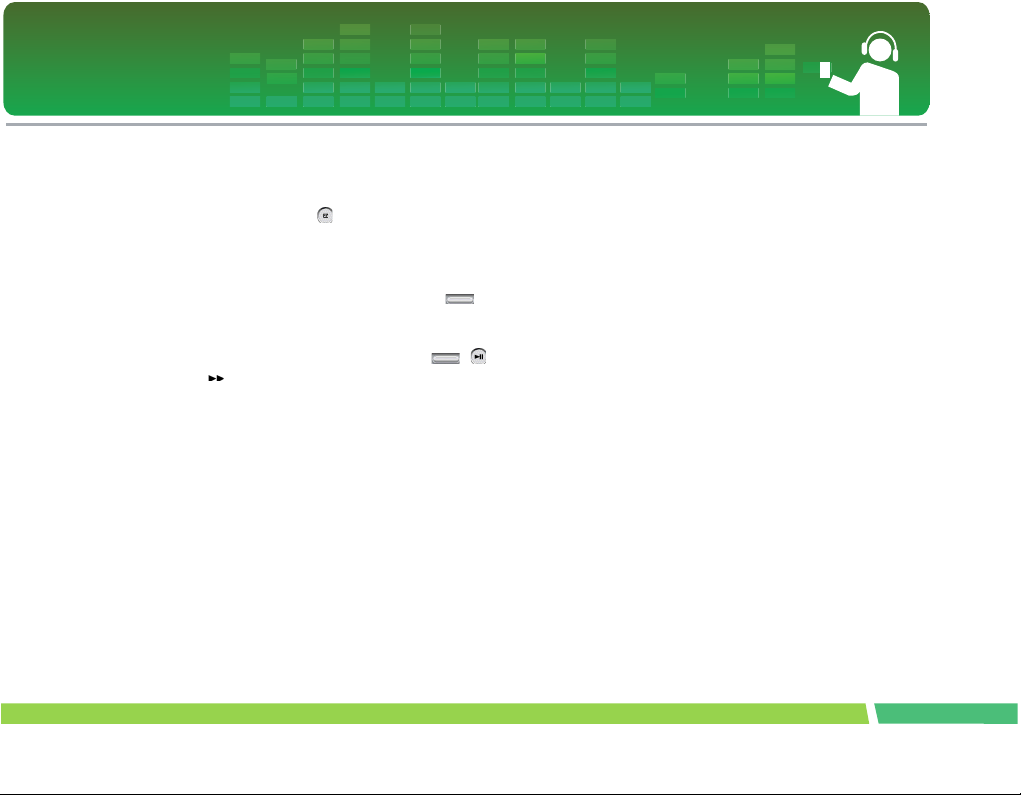
Воспроизведение видео
Просмотр всего списка
1.
Во время воспроизведения видеофайла или при
его приостановке нажмите и в течение 2 секунд
удерживайте кнопку
-
На дисплее появится полный список
воспроизведения MP3-плеера.
2.
Чтобы выбрать файл, нажимайте кнопку в
направлении + или -.
3.
Для воспроизведения нажмите кнопку ,
или .
.
41
Page 42
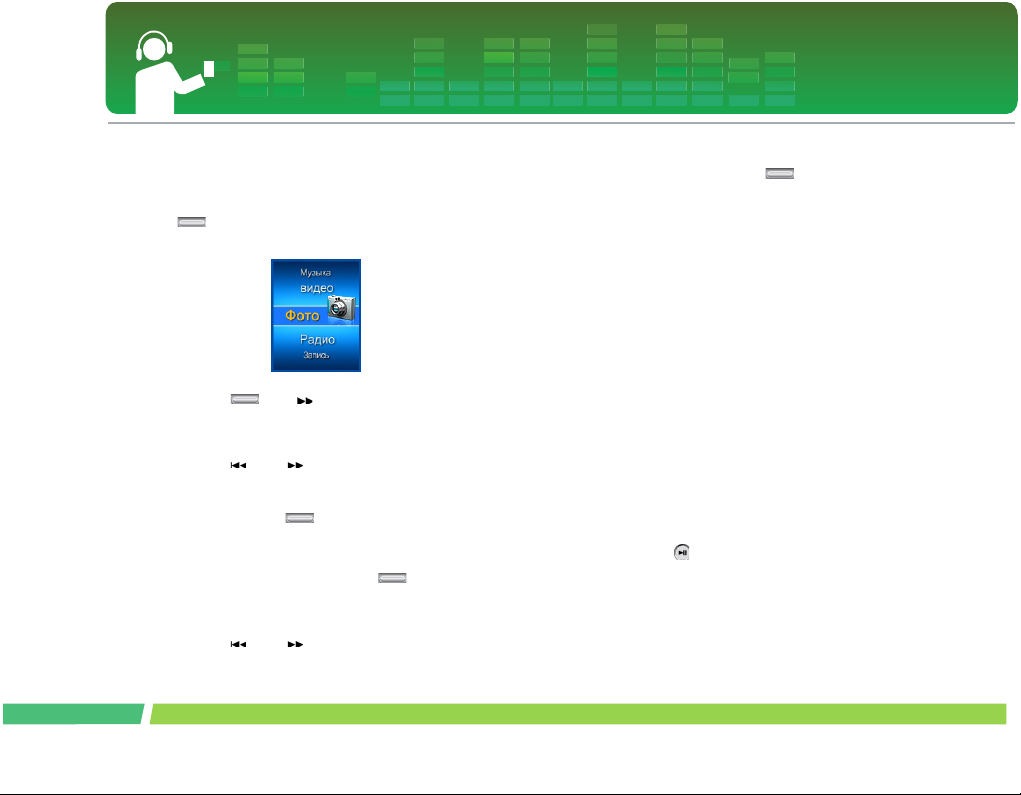
Просмотр файлов изображений
Просмотр файла с изображением
1.
Перейдите в главное меню и, нажимая кнопку
в направлении + или -, выберите режим
[Фото].
2.
Для воспроизведения изображения нажмите
кнопку или .
3.
Для выбора предыдущего или следующего
файла с изображением нажмите соответственно
кнопку
-
Для перехода между режимами просмотра одного
изображения и просмотра четырех изображений
нажмите кнопку
Просмотр четырех изображений одновременно
1.
Для перехода в режим просмотра четырех
изображений нажмите кнопку .
2.
Для выбора предыдущего или следующего
файла с изображением нажмите соответственно
кнопку ил и .
ил и .
.
3.
Для перехода в режим просмотра одного
изображения нажмите кнопку
-
Изображения большого размера могут не
открыться.
-
В случае файла в формате BMP плеером
поддерживаются только 24-битные цвета.
(Поддерживаются только файлы BMP,
загруженные в режиме MSC).
-
Если файл в формате JPG загружается из
программы LG Media Center, просматривать можно
любые изображения независимо от их размера. Для
более быстрого отображения рекомендуется
загружать файлы JPG из LG Media Center.
Включение/Отключение покадрового вывода ("слайдшоу")
1.
Включение слайд-шоу в меню EZ.
-
Слайд-шоу будет проходить с использованием
установленного интервала между показом
соседних кадров.
-
Чтобы приостановить или возобновить слайд-шоу,
нажмите кнопку
2.
Отключение слайд-шоу в меню EZ.
-
Остановка слайд-шоу.
.
.
42
Page 43
Просмотр файлов из ображений
3.
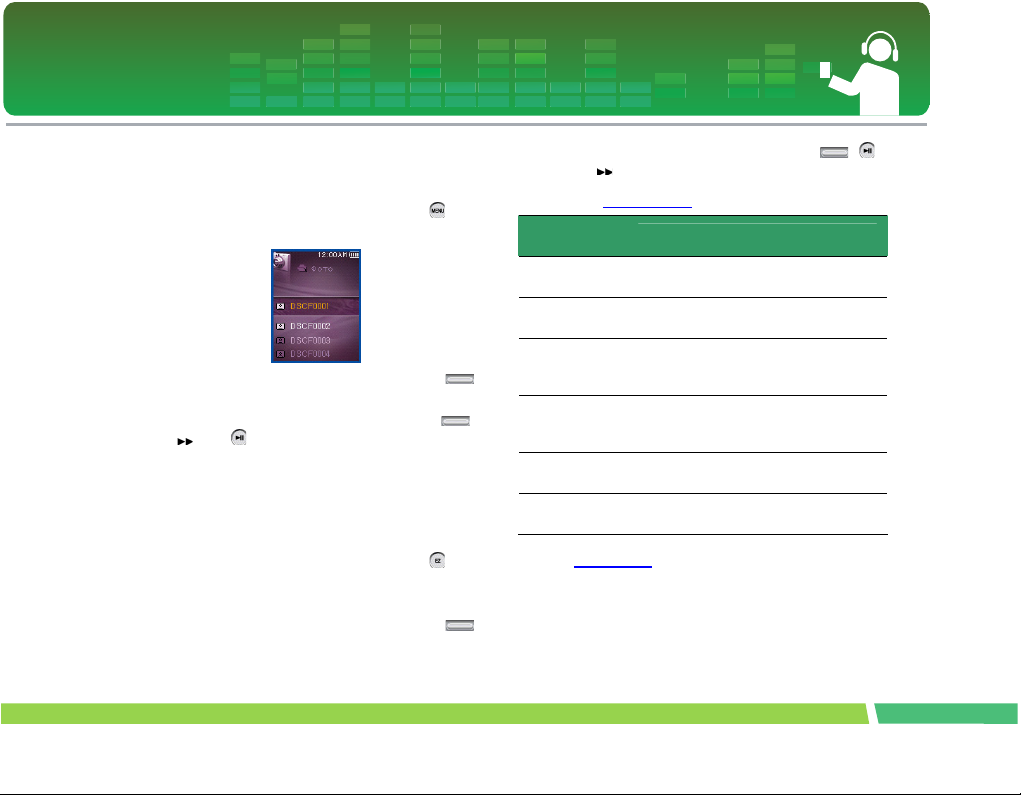
Просмотр списка воспроизведения
1.
Во время просмотра изображений нажмите и в
течение 2 секунд удерживайте кнопку
.
После этого появится список изображений.
2.
Чтобы выбрать файл, нажимайте кнопку в
направлении + или -.
3.
Выделив изображение, нажмите кнопку ,
или . После этого на дисплее отобразится
файл с изображением.
-
Крупные файлы с изображениями могут
загружаться не сразу.
Просмотр всего списка
1.
Во время просмотра изображений нажмите и в
течение 2 секунд удерживайте кнопку
-
На дисплее появится полный список
воспроизведения MP3-плеера.
2.
Чтобы выбрать файл, нажимайте кнопку в
.
направлении + или -.
Для воспроизведения нажмите кнопку ,
или
.
Меню EZ (См. стр. 55)
Графическое
меню
Медиа
Слайд-шоу
Длительность
показа слайда
Дисплей
Яркость
Информация
* Одним из пунктов меню Медиа может являться
(См. стр. 10)
радио.
Функция подробно
Возможность слушать музыку или радио
во время просмотра изображений.
Вывод слайд-шоу можно включатьвыключать.
Возможность устанавливать интервал
между выводом кадров слайд-шоу – 2, 3, 4
или 5 секунд.
Возможность выставить раскладку экрана
– режим просмотра одного или четырех
изображений за раз.
Возможность выставить уровень яркости
(от 0 до 9).
Вывод информации о файле с
изображением
43
Page 44
Воспроизведение текста
44
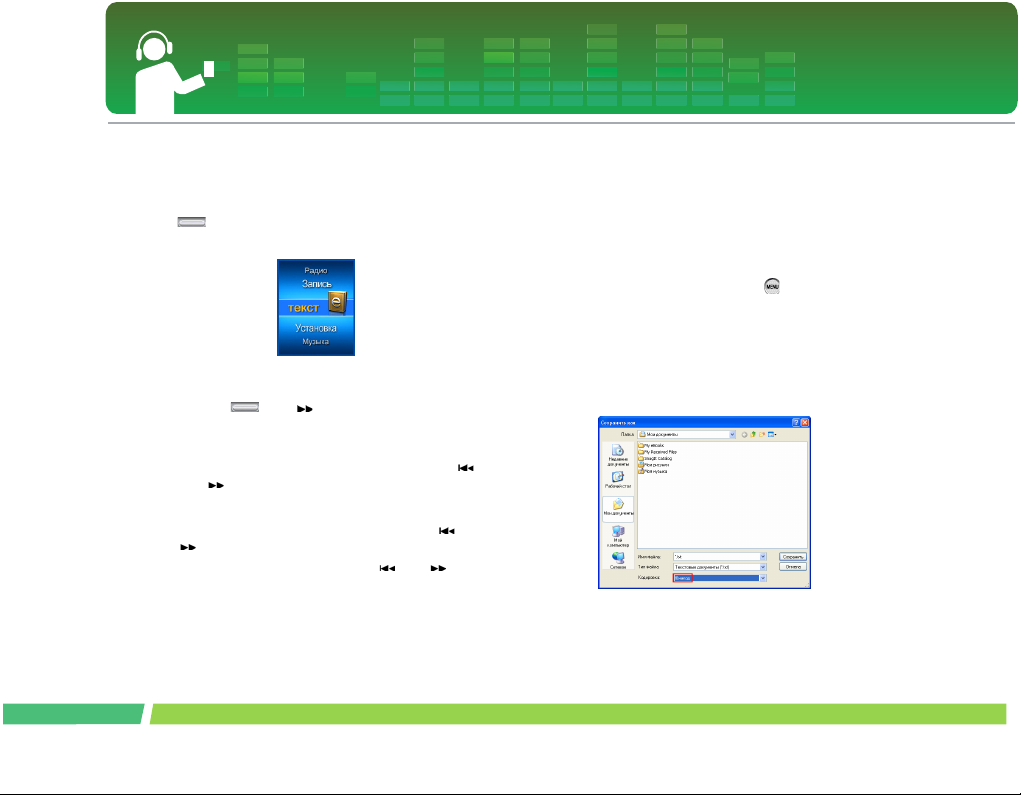
Просмотр текстового файла
1.
Перейдите в главное меню и, нажимая кнопку
в направлении + или -, выбери те режим
[Текст].
2.
Чтобы открыть текстовый файл, нажмите
кнопку
3.
Для выбора предыдущей или следующей
страницы нажмите соответственно кнопку
или
-
Для перехода к предыдущей или следующей
странице нажмите соответственно кнопку
.
-
Нажмите и удерживайте кнопку или в
течение двух секунд, чтобы открыть предыдущий
или следующий документ.
-
Максимальное количество страниц,
поддерживаемое плеером - 99999.
или .
.
или
-
Если выбрать в меню EZ автоматическое
перелистывание страниц, через установленный
интервал текущая страница будет автоматически
сменяться следующей.
Просмотр списка воспроизведения
1.
Во время просмотра текста нажмите и в течение
2 секунд удерживайте кнопку
-
Если кодировка языка неправильная, символы
текстового файла могут отображаться неверно или
не отображаться вообще.
-
Вам необходимо преобразовать текст в кодировку
Unicode на компьютере, который поддерживает
ваш язык.
.
-
Крупные текстовые файлы могут загружаться не
сразу.
Page 45
Воспроизведение текста
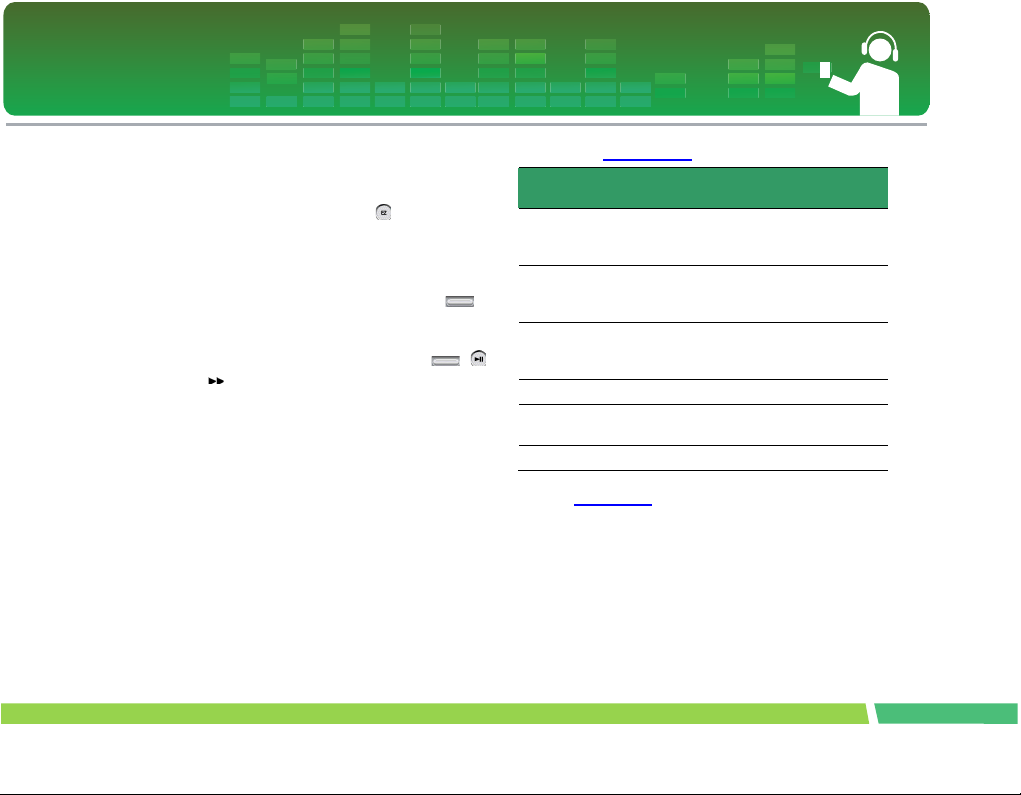
Просмотр всего списка
1.
Во время просмотра текста нажмите и в течение
2 секунд удерживайте кнопку
-
На дисплее появится полный список
воспроизведения MP3-плеера.
2.
Чтобы выбрать файл, нажимайте кнопку в
.
направлении + или -.
3.
Для воспроизведения нажмите кнопку ,
или .
45
Меню EZ (См. стр. 55)
Графическое
меню
Закладка
Медиа
Авто стр.
Найти страницу Переход в режим поиска страницы.
Яркость
Информация Вывод информации о текстовом файле
* Одним из пунктов меню Медиа может являться
(См. стр. 10)
радио.
Функция подробно
Возможность выставить функции
закладки
"Установить"/"Отмена"/"Переместить".
Возможность воспроизводить музыку
или слушать радио во время просмотра
текста
Возможность автоматически менять
страницу каждые 1, 3, 5, 10 секунд или
через установленный интервал.
Возможность выставить уровень
яркости (от 0 до 9).
Page 46
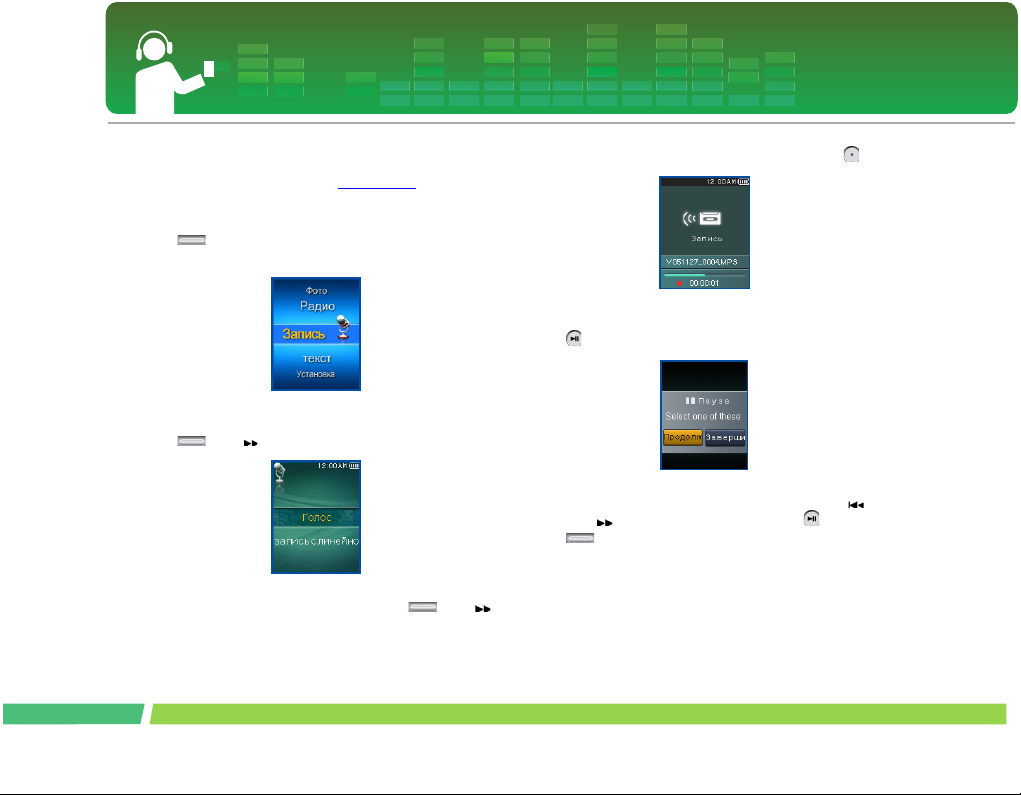
Диктофон
* Функция зависит от модели. (См. стр. 10)
1.
Перейдите в главное меню и, нажимая кнопку
в направлении + или -, выбери те режим
[Запись].
2.
Чтобы открыть экран записи, нажмите кнопку
или .
3.
В режиме [Голос] нажмите кнопку или ,
чтобы открыть экран ожидания записи.
Запись
4.
Чтобы начать запись, нажмите эту кнопку .
5.
Чтобы приостановить запись, нажмите кнопку
.
6.
Чтобы остановить запись, нажмите кнопку
или
, после чего нажмите кнопку или
.
-
Выберите “Продолжить”, чтобы возобновить запись.
-
Записанные файлы хранятся в папке "Запись" в
формате V0510190001_001 (V Год/Месяц/День_номер)
46
Page 47
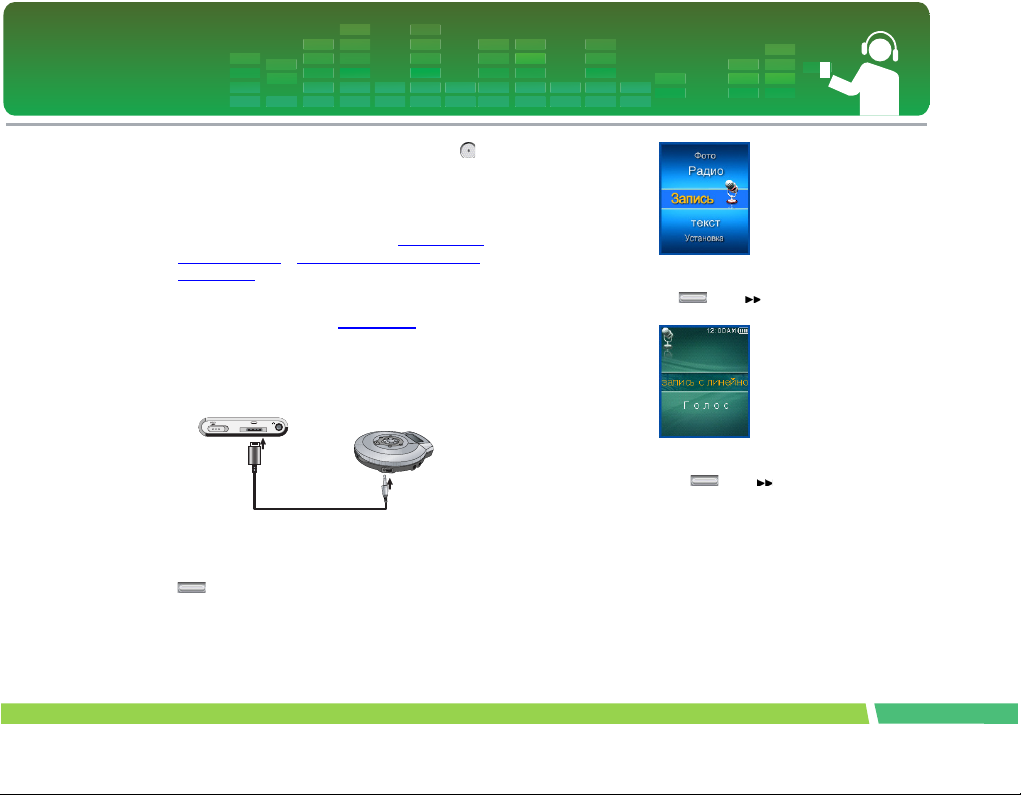
Запись
7.
Чтобы остановить запись, нажмите кнопку .
-
Файлы с записью продолжительностью менее
одной секунды в памяти не хранятся.
8.
Сведения о воспроизведении предварительно
записанных файлов см в разделах
файл" на стр. 37 и "Просмотр всего списка" на
странице 38.
Подключение к внешнему устройству
* Функция зависит от модели. (См. стр. 10)
1.
Подсоедините кабель линейного входа к порту
линейного входа на внешнем устройстве и к
порту линейного входа на MP3-плеере.
Запись через внешнее устройство
1.
Перейдите в главное меню и, нажимая кнопку
в направлении + или -, выберите режим
[Запись] .
"Записанные
2.
Чтобы открыть экран настройки режима записи,
нажмите кнопку
3.
Выберите внешний источник входного сигнала
и нажмите кнопку
появится экран ожидания записи.
или .
или . После этого
47
Page 48
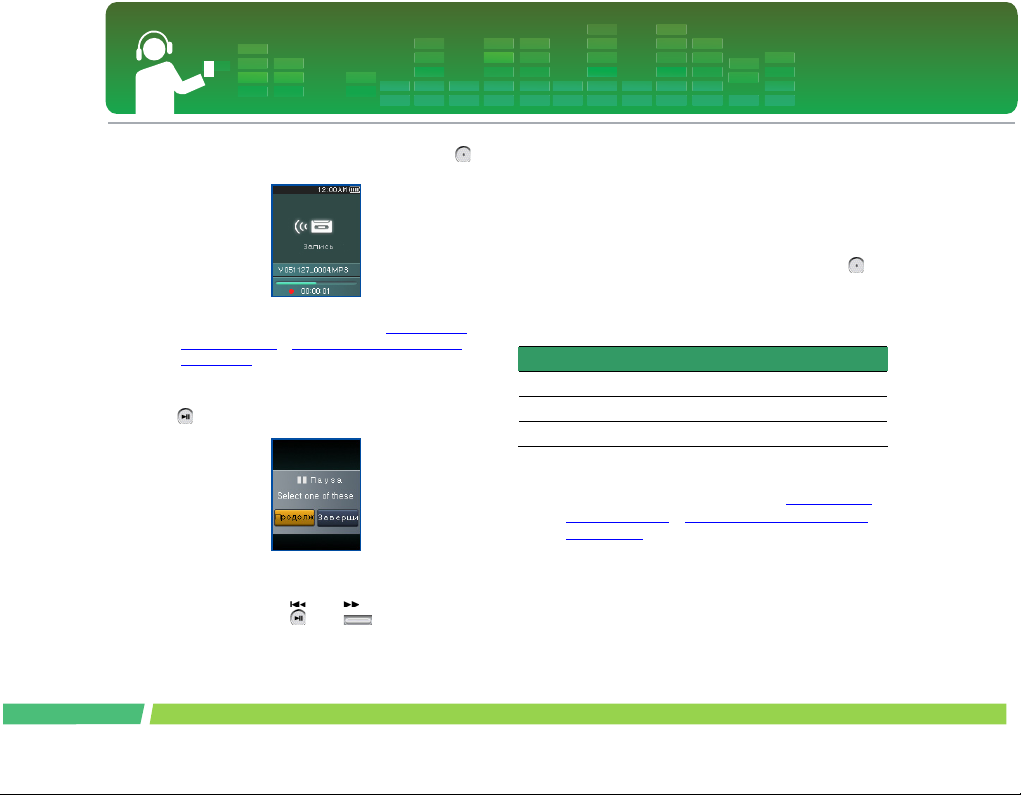
Запись
48
4.
Чтобы начать запись, нажмите эту кнопку .
-
Сведения о воспроизведении предварительно
записанных файлов см в разделах
файл" на стр. 37 и "Просмотр всего списка" на
странице 38.
5.
Чтобы приостановить запись, нажмите кнопку
.
6.
Чтобы продолжить или остановить запись,
нажмите кнопку
нажмите кнопку
"Записанные
или , после чего
или .
-
Выберите Continue (Продолжить), чтобы
возобновить запись.
-
Записанные файлы хранятся в папке "Запись" в
формате L051019_0004.MP3 (L
Год/Месяц/День_номер)
7.
Чтобы остановить запись, нажмите кнопку .
-
Файлы с записью продолжительностью менее
одной секунды в памяти не хранятся.
Зависимость времени записи от качества записи.
Качество записи Время записи (для файла 512MB).
96 Кб/сек Примерно 11 часов 30 минут
128 Кб/сек Примерно 8 часов 30 минут
192 Кб/сек Примерно 5 часов 30 минут
8.
Сведения о воспроизведении предварительно
записанных файлов см в разделах "Записанные
файл" на стр. 37 и "Просмотр всего списка" на
странице 38.
Page 49
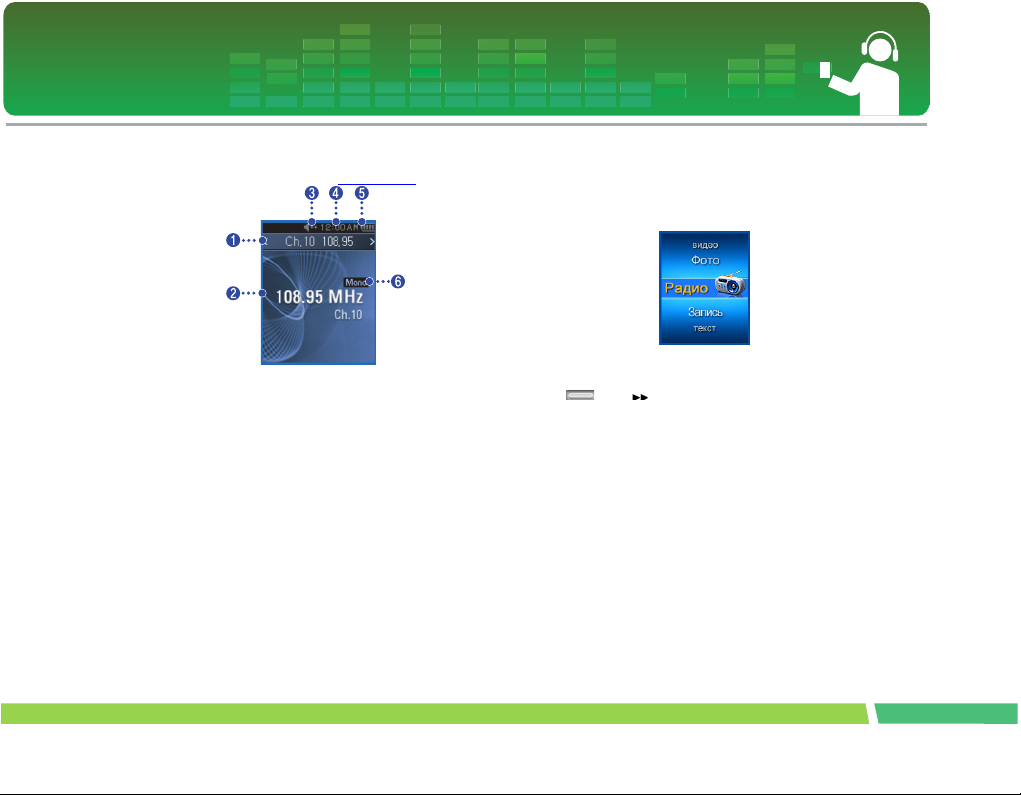
Прием FM-радиосигнала
Экран приема FM-радиосигнала
* Функция зависит от модели. (См. стр. 10)
1.
Отображение текущего канала / частоты FM-
радиосигнала
2.
Частота FM-радиосигнала
3.
Значок "Выключить звук"
4.
Текущее время
5.
Заряд аккумулятора
6.
Моно/Стереосигнал
7.
Номер канала (Режим).
49
Прослушивание FM-радио
1.
Перейдите в главное меню и, нажимая кнопку в
направлении + или -, выберите режим [Радио].
2.
Чтобы открыть экран приема, нажмите кнопку
или .
-
Режим установки каналов: выбор частоты
радиопередачи.
-
Режим "Канал": Выбор канала для
воспроизведения.
Page 50
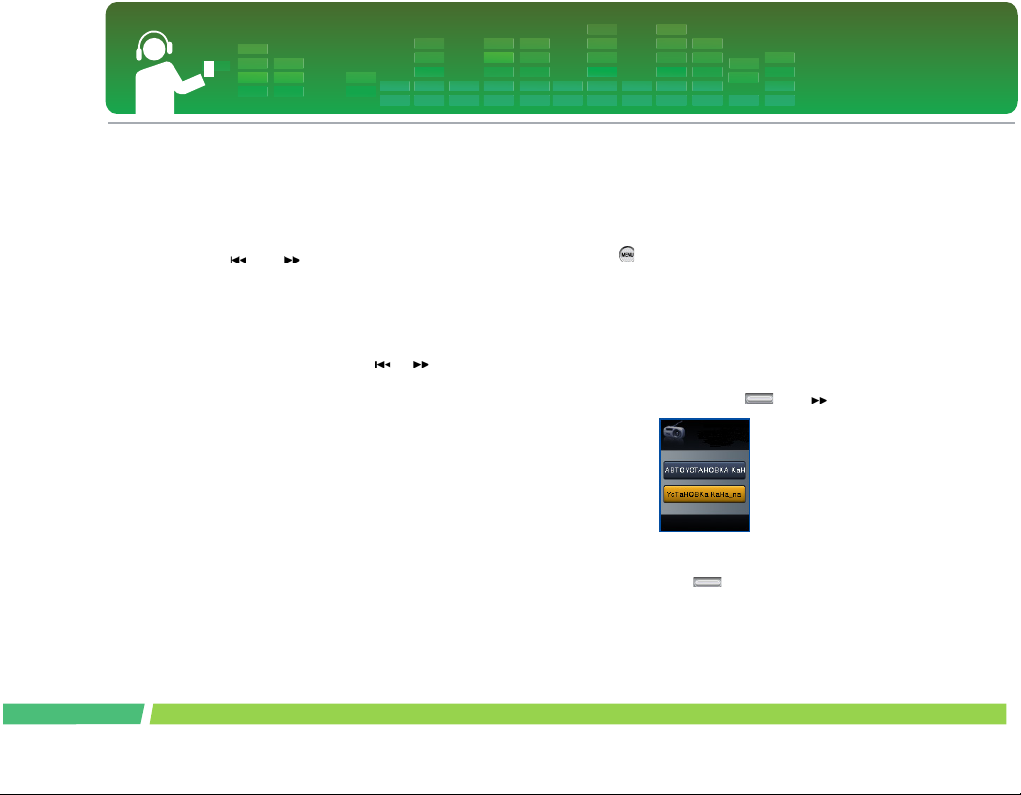
Поиск сигнала FM-радиостанций.
Поиск вручную
1.
В режиме "Тюнер": Чтобы постепенно
увеличивать/уменьшать частоту, нажимайте
кнопку
Автоматический поиск
1.
В режиме "Тюнер": Чтобы выполнить
автоматический поиск частот, нажмите и 2
секунды удерживайте кнопки
-
Для прекращения автоматического поиска
нажмите любую кнопку.
2.
После обнаружения FM-частоты ей будет
присвоен определенный номер канала, и
впоследствии прием этой частоты будет вестись
автоматически.
-
В некоторых местах прием радиосигнала может
быть слабым.
-
Поскольку функцию антенны выполняют
наушники, лишь наушники производства
компании LG Electronics могут гарантировать
качество приема.
или .
и .
Прием FM-радиосигнала
Установка канала FM-радио
Установка канала вручную
1.
Во время прослушивания радиостанции
нажмите и в течение 2 секунд удерживайте
кнопку
-
Если хотя бы один канал записан в память, на
дисплее отобразится список каналов.
-
В этом случае пользователь может вручную
выбрать канал с помощью меню EZ.
2.
Выберите пункт "Вручную" в меню установки
каналов и нажмите кнопку
3.
Для того, чтобы настроить громкость,
нажимайте кнопку в направлении + или -.
.
или
50
Page 51
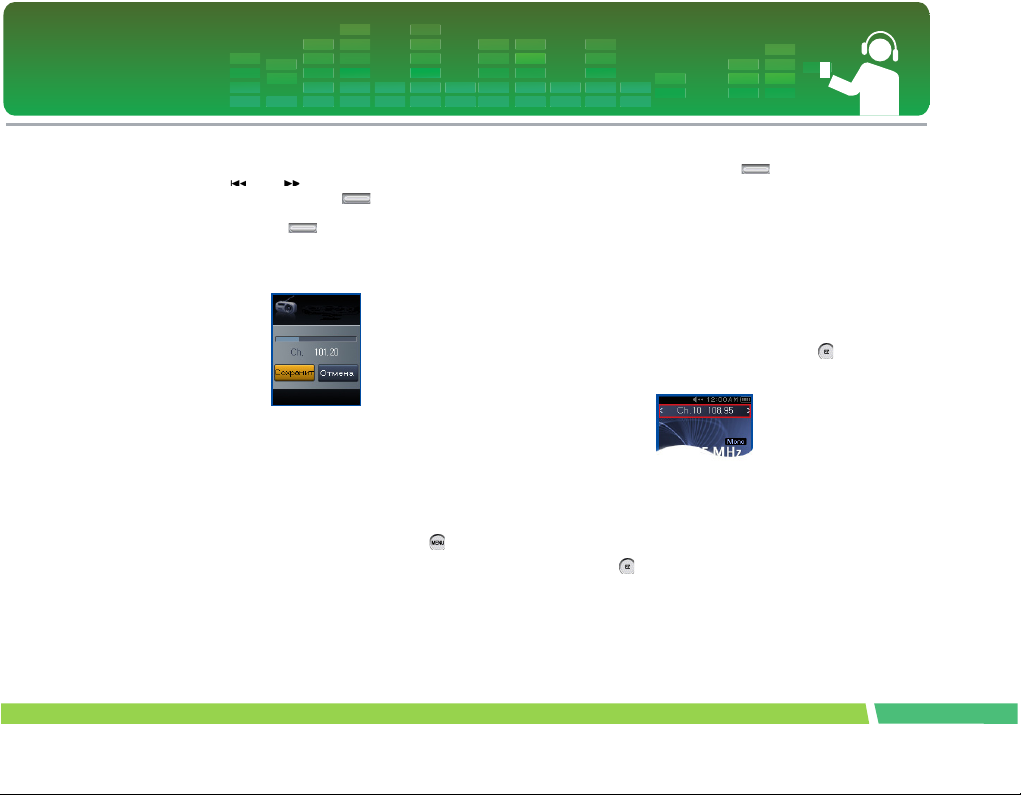
Прием FM-радиосигнала
2.
4.
Чтобы выбрать пункт "Сохранить", нажимайте
кнопку
память, нажмите кнопку
-
Нажимая кнопку в направлении + или -,
можно менять частоту и записать в память до 20
каналов.
-
Удалить канал можно с помощью меню EZ.
5.
Чтобы отменить настройку каналов вручную,
выберите Cancel (Отмена).
Автоматическая настройка каналов
1.
Во время прослушивания радио нажмите и в
течение 2 секунд удерживайте кнопку
-
Если хотя бы один канал записан в память, на
дисплее отобразится список каналов.
-
В этом случае пользователь может автоматически
выбрать канал с помощью меню EZ.
или . Чтобы записать канал в
.
.
Для автоматического поиска и записи каналов в
-
Можно записать в память максимум 20 каналов,
-
В местах со слабым приемом количество
Переход между режимами "Канал"/"Частота "
1.
Чтобы перейти в режим "Канал", нажмите и в
-
Отобразится экран "Канал".
-
Если ни один канал не записан в память, плеер не
2.
Чтобы вновь войти в режим "Частота", нажмите
память нажимайте кнопку
+ или - и выберите "Авто "
при этом существующие каналы будут удалены.
найденных каналов может быть меньшим 20.
течение 2 секунд удерживайте кнопку
в направлении
.
перейдет в режим "Канал".
кнопку
и удерживайте ее в течение 2 секунд
51
Page 52
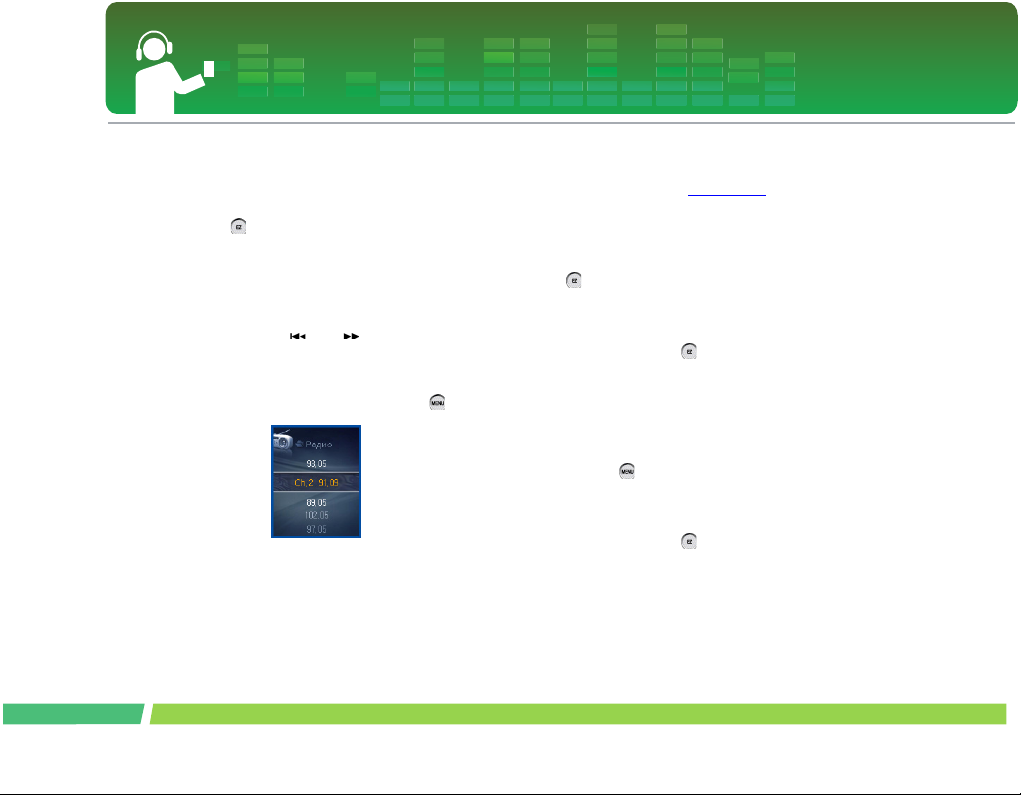
Прием FM-радиосигнала
52
Поиск канала
Поиск вручную
1.
Нажмите и в течение 2 секунд удерживайте
кнопку
радио перейти в режим "Канал".
-
Если ни один канал не записан в память, плеер не
перейдет в режим "Канал".
2.
Чтобы перейти к каналу, записанному в память,
нажмите кнопку или .
Поиск по списку каналов
1.
Во время прослушивания радио нажмите и в
течение 2 секунд удерживайте кнопку
2.
На дисплее отобразится список каналов,
записанных в память.
-
Если хотя бы один канал записан в память, на
дисплее отобразится список каналов.
, чтобы во время прослушивания
.
-
Если в памяти нет записанных каналов, на дисплее
отобразится окно автоматической/ручной
установки каналов.
(См. стр. 50 )
Удаление сохраненных в памяти каналов
Удаление в режиме "Канал"
1.
Чтобы войти в режим "Канал", нажмите кнопку
и удерживайте ее в течение 2 секунд.
-
Если ни один канал не записан в память, плеер не
перейдет в режим "Канал".
2.
Нажмите кнопку и выберите пункт
[Удалить] в меню EZ
-
Можно удалить только те каналы, которые
принимаются плеером в момент удаления.
Удаление из списка каналов
1.
Чтобы открыть список каналов, нажмите
кнопку
-
Если ни один канал не записан в память, плеер не
откроет список каналов.
2.
Нажмите кнопку и выберите пункт
[Удалить] в меню EZ
-
Можно удалить только те каналы, которые
принимаются плеером в момент удаления.
и удерживайте ее в течение 2 секунд.
Page 53

Прием FM-радиосигнала
Функция "Отключить/ Включить звук"
1.
Во время прослушивания радио нажмите
кнопку
-
На дисплее появится значок .
2.
Чтобы включить звук, нажмите кнопку .
-
Значок исчезнет.
, чтобы отключить звук .
Запись FM-радиосигнала.
1.
Чтобы во время прослушивания радио
выполнить запись сигнала, нажмите кнопку
-
Сигнал начнет записываться , а на дисплее
отобразится время записи.
2.
Чтобы приостановить запись, нажмите кнопку
.
53
3.
Чтобы продолжить или закончить запись, с
помощью кнопок
[Продолжить] или [Закончить], после чего
нажмите кнопку
-
Если вы выбрали [Продолжить], запись будет
возобновлена.
-
Записанные файлы будут храниться в папке Record
под именем F051127_0004.MP3 (L / Год /Месяц /
День).
4.
Чтобы остановить запись, нажмите кнопку .
.
-
Файлы с записью продолжительностью менее
одной секунды в памяти не хранятся.
5.
Сведения о воспроизведении предварительно
записанных файлов см в разделах
файл" на стр. 37 и "Просмотр всего списка" на
странице 38.
и выберите
или .
"Записанные
Page 54
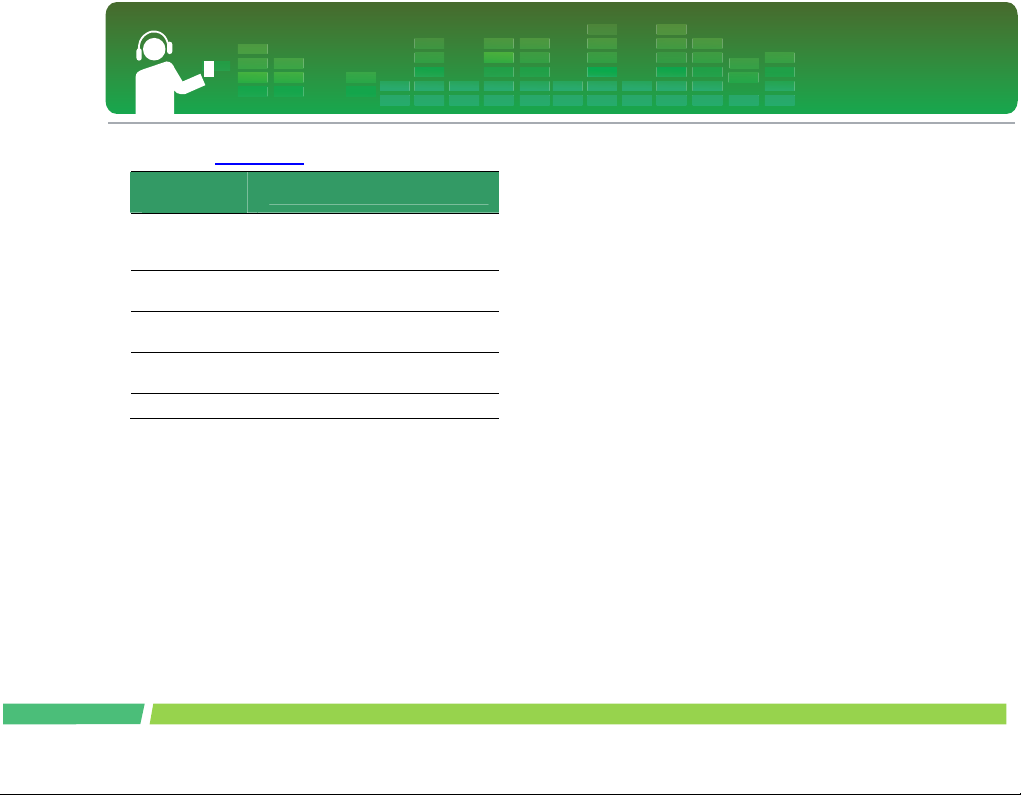
Меню EZ (См. стр. 55)
Графическое
меню
Медиа
Канал
Установка каналов
Яркость
Информация Вывод информации о радио станции.
Функция подробно
Возможность просматривать файл с
изображением или текстовый файл во
время прослушивания радио .
Возможность записывать каналы в
память или удалять их.
Возможность записывать канал в
память автоматически/вручную.
Возможность выставить уровень
яркости (от 0 до 9).
Прием FM-радиосигнала
54
Page 55
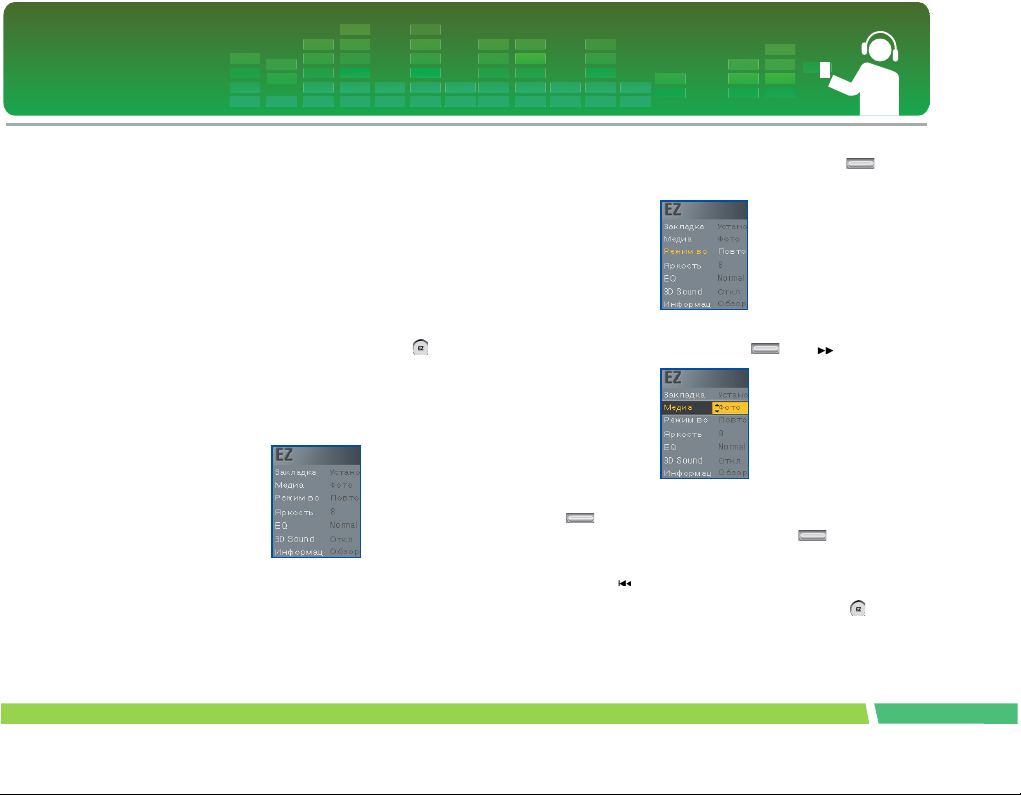
Использование меню EZ
Выбор функции меню EZ
Во время воспроизведения или записи музыки или
видео, прослушивания радио или просмотра текста
либо изображений пользователь имеет возможность с
помощью меню EZ легко найти требуемую функцию
либо изменить режим работы с функцией.
( Выполнение записи возможно только в режиме
выбора записи).
1.
Во время воспроизведения музыки или видео,
прослушивания радио или просмотра текста
либо изображений нажмите кнопку
вывести на дисплей окно настройки меню EZ.
-
Содержимое окна настройки меню EZ зависит от
того, в каком меню вы сейчас находитесь.
, чтобы
55
2.
Чтобы выбрать список, нажимайте кнопку
в направлении + или -.
3.
Чтобы выбрать меньший из возможных
вариантов, нажмите кнопку
4.
Чтобы изменить настройки, нажимайте кнопку
в направлении + или -. Для записи
настроек в память нажмите кнопку .
-
Чтобы выйти без изменения настроек, нажмите
кнопку
5.
Чтобы выйти из меню EZ, нажмите кнопку .
.
или .
Page 56
Использование меню EZ
56
Установка/Перемещение/Отмена закладки
1.
Во время воспроизведения музыки,
видеоизображения или просмотра текста, а
также при приостановленном воспроизведении
нажмите кнопку
2.
Выберите "Установить", чтобы установить
закладку.
-
После установки закладки меню автоматически
перейдет в режим "Переместить".
-
Если закладка не установлена, на экране
отобразится меню "Установить"
-
После установки закладки изменить ее можно
только с помощью меню Cancel/Move
(Отмена/Переместить).
3.
Выбрав пункт "Переместить", можно перейти в
точку, отмеченную закладкой.
-
При обновлении списка или отключении USB
происходит автоматическое отключение закладки.
.
Выбор медиа
1.
Перейдите в поле "Выбор медиа" и выберите
меню.
-
В режиме "Фото": Возможно прослушивание
музыки или радио.
-
В режиме "Музыка": Возможен просмотр
изображений или текста.
-
В режиме"Текст": Возможно прослушивание
музыки или радио.
-
В режиме "Радио": Возможен просмотр
изображений или текста.
* Функция «радио» присутствует не во всех моделях.
(См. стр. 10)
Для выбора мультимедиа
1.
Когда два режима активны одновременно,
нажмите кнопку
2.
Изменение настроек в поле "Медиа".
-
При воспроизведении музыки будет автоматически
установлен режим "Музыка".
-
При прослушивании радио будет автоматически
установлен режим "Радио".
-
"Возврат": Возможность перейти к предыдущему
режиму.
-
"Следующий/Предыдущий": Режим "Музыка" –
возможность воспроизвести предыдущую или
следующую песню.
-
"Следующий/Предыдущий": Режим "Радио" – если
в память записан хотя бы один канал, пользователь
может перейти к предыдущему или следующему
каналу. Если ни один канал в память не записан,
.
Page 57
Использование меню EZ
отобразятся только кнопки "Отмена" и "Возврат".
-
"Отмена": Выход из активного режима
(прослушивания радио или музыки) и переход к
выбору медиа.
-
"Выбор": На дисплее отобразится список песен или
каналов в памяти.
* Функция «радио» присутствует не во всех моделях.
(См. стр. 10)
Установка канала радио
Установка канала вручную
* Функция зависит от модели.
1.
При прослушивании радио в режиме "Частота"
нажмите кнопку
2.
Выберите для канала пункт "Сохранить" и
нажмите кнопку или
-
Принимаемый канал не записан в память.
Автоматическая настройка каналов
1.
Во время прослушивания радио нажмите
кнопку
2.
Выберите пункт "Авто" в меню установки
каналов и нажмите кнопку
-
В память можно записать до двадцати каналов, при
этом существующие каналы будут удалены.
-
В местах со слабым приемом количество
найденных каналов может быть меньшим 20.
,
(См. стр. 10)
.
или
57
-
При выборе пункта "Вручную" на дисплее
отобразится окно ручной записи каналов.
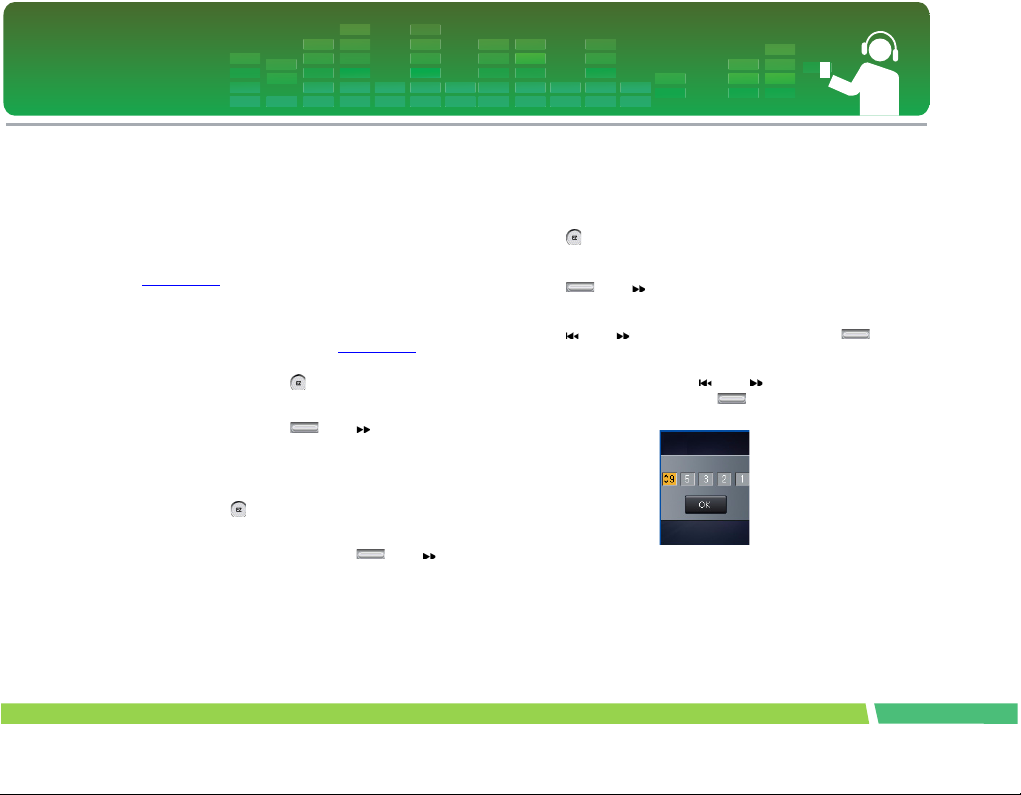
Найти страницу
1.
Во время просмотра текста нажмите кнопку
.
2.
Выберите " Найти страницу " и нажмите кнопку
или .
3.
Для перелистывания страницы нажмите кнопку
или . После этого, нажимая кнопку
в направлении + или -, введите номер страницы.
4.
С помощью кнопки или выберите ОК,
затем нажмите кнопку , чтобы перейти к
соответствующей странице.
Page 58
Список любимых песен
Когда MP3-плеер находится в режиме MTP в
проигрывателе Windows Media Player 10,
автоматически выводится рейтинг избранного для
данного проигрывателя.
1.
Во время воспроизведения или при его
приостановке нажмите и в течение 2 секунд
удерживайте кнопку
2.
Нажимая кнопку в направлении + или -,
выберите "Список воспр. / Библиотека".
3.
Выделив файл, нажмите кнопку .
4.
Можно посмотреть текущий список любимых
песен в меню "Любимые песни".
-
Нажимая кнопку в направлении + или -,
присвойте любимой песне рейтинг.
-
Любимые песни могут иметь пять уровней (1 ~ 5).
.
Использование меню EZ
58
Page 59
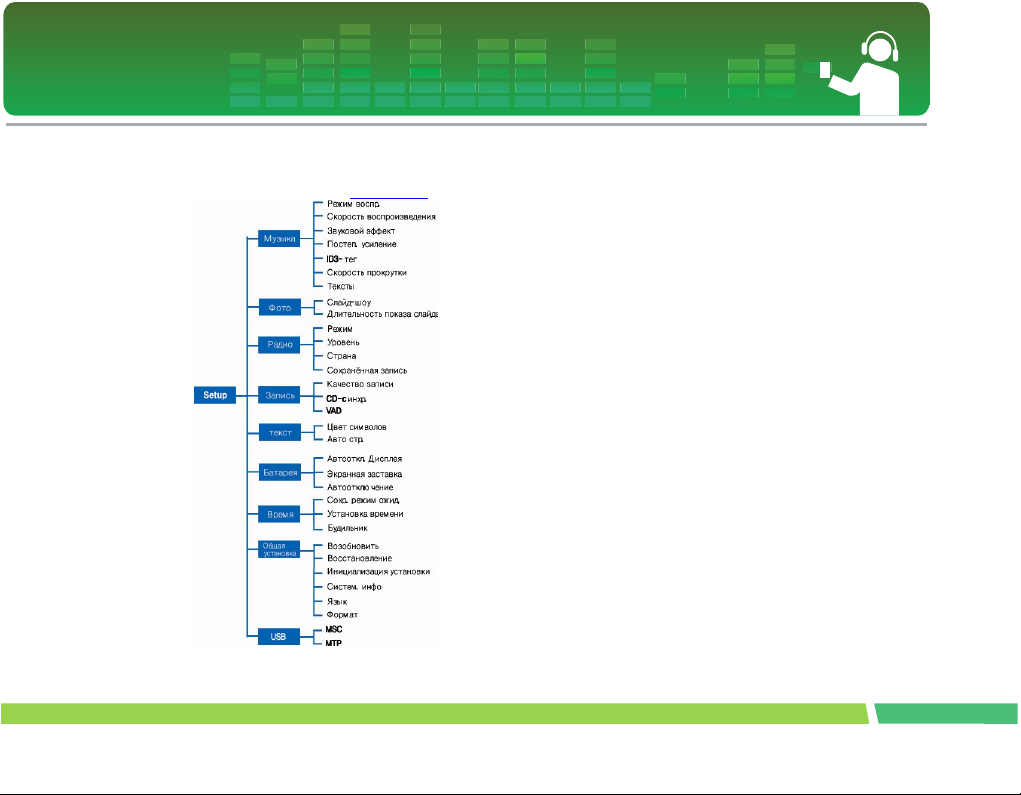
Настройка функций низшего уровня
Структура меню наст ройки
* Структура дерева меню может изменяться в
зависимости от модели изделия.
(См. стр. 10)
59
Музыка
Режим воспроизведения
-
Повтор одной песни: Повторять одну песню.
-
Воспроизв. папку: Воспроизвести все песни в
папке.
-
Повтор папки: Повторять все песни в папке.
-
Произвольное воспроизв. папки: Воспроизвести
все песни в папке в случайном порядке.
-
Произвольный повтор папки: Повторять все песни
в папке в случайном порядке.
Скорость воспроизведения : Пользователь может
выбрать скорость воспроизведение файлов MP3.
-
Можно выбирать скорость из следующего списка
значений: [X0.3], [X0.5], [X1], [X1.5] и [X2].
-
По умолчанию используется значение X1.
-
Файлы MP3 в формате менее 32 кГ ц
поддерживают только скор ость X1.
Звуковой эффект
-
Экв.: Возможность установить звуковой эффект.
-
АВТОЭКВ, СТАНДАРТ, ПОП, РОК, Р&Б/СОУЛ,
ХИПХОП/РЭП, ДЖАЗ, КЛАССИКА,
ТАНЦЕВАЛЬНАЯ МУЗЫКА, "ЖИВАЯ
МУЗЫКА", Настр. пользователя
-
Объемный звук: Пользователь может ощутить
трехмерные звуковые эффекты.
Page 60

Настройка функций низшего уровня
60
-
Трехмерные звуковые эффекты могут быть
следующими: Откл., ПРОСТРАНСТВЕННЫЙ
ЗВУК, СТАДИОН, КОНЦЕРТНЫЙ ЗАЛ, КЛУБ,
КОМНАТА, ВИРТУАЛЬНОЕ УСИЛЕНИЕ
НИЗКИХ ЧАСТОТ, X-Live (OGG Q10 500 Кб/сек
или выше и файл VBR. )
Fade in (Утихание): Пользователь может постепенно
увеличивать громкость, чтобы дать ушам
возможность приспособиться.
-
Возможность выбрать [Вкл.] или [Выкл.]
ID3-тег: Отображает информацию, содержащуюся в
музыкальном файле.
-
Возможность выбрать [Вкл.] или [Выкл.]
-
В случае, если пользователь выбирает
"Установить", на дисплее будут отображаться
название и имя исполнителя песни.
Скорость прокрутки: Установка скорости прокрутки
имени файла и информации из ID3-тега в режиме
воспроизведения музыки.
-
Возможность выбрать [Выкл.], [X0.5], [X1], [X2]
или [X3].
Тексты: Отображает текст песни.
-
Возможность выбрать [Вкл.] или [Выкл.]
Фото
Слайд-шоу: Пользователь может выставить или
отменить показ слайд-шоу.
-
Возможность выбрать [Вкл.] или [Выкл.]
Длительность показа слайда: Пользователь может
выбрать время, в течение которого будет
отображаться кадр.
-
Можно выбрать значение из следующего списка:
[2сек.], [3сек.], [4сек.] или [5сек].
Радио
* Функция зависит от модели. (См. стр. 10)
Режим: Возможность установить режим приема
радиосигнала.
-
Пользователь может выбрать [Стерео], [Моно ] или
[Авто].
Уровень: Чем меньше уровень приема, тем больше
каналов частоты.
-
Пользователь может выбрать [Высокий],
[Стандартный] или [Низкий].
Страна: Возможность установить область приема
радиосигнала.
-
Пользователь может выбирать страну из списка.
Page 61
Настройка функций низшего уровня
Сохраненная запись: Возможность сохранять запись
FM-радиосигнала.
-
Пользователь может установить частоту для
сохраненной записи.
-
Функция сохраненной записи активируется только
при отключенном плеере.
-
Пользователь может выполнять только одну
реверсированную запись.
-
Запись может продолжаться не более 23 часов 59
минут.
Запись
* Функция зависит от модели. (См. стр. 10)
Качество записи: Пользователь может выбрать
качество записываемого файла.
-
Возможность выбрать из следующего списка: [96
Кб/сек], [128 Кб/сек] или [192 Кб/сек].
CD-cинхр.: В случае, когда пауза между записями на
внешнем источнике длится установленный
промежуток времени, текущая запись завершается и
создается новый файл.
-
Можно выбрать значение из следующего списка:
[Выкл.], [2Сек.], [3Сек.], [4Сек.] или [5Сек].
VAD: Запись на диктофон будет приостанавливаться,
когда наступит тишина, и снова возобновиться, когда
звук снова появится.
-
Возможность выбрать [Вкл.] или [Выкл.]
61
Текст
Цвет символов: Пользователь может выбрать цвет
шрифта в режиме просмотра текста.
-
Можно выбрать значение из следующего списка:
[Gray], [Yellow], [Blue] и [Pink].
Авто стр. По прошествии определенного промежутка
времени плеер автоматически откроет следующую
страницу.
-
Можно выбрать значение из следующего списка:
[Выкл.], [1Сек.], [3Сек.], [5Сек.] или [10Сек].
Батарея
Автооткл. Дисплея Если кнопки не будут нажимать в
течение заданного времени, ЖК-дисплей
автоматически отключится.
-
Можно выбрать значение из следующего списка:
[5Сек.], [10Сек.], [30Сек.] или [60Сек.].
Экранная заставка: Если кнопки не будут
нажимать в течение заданного времени,
автоматически запустится экранная заставка.
-
Возможность выбрать [Вкл.] или [Выкл.]
-
Заставка не будет запускаться при отображении
текста, видеоизображения или фото.
Автоотключение: Если в режиме ожидания не будет
нажата ни одна кнопка для воспроизведения, экран
автоматически отключится.
-
Можно выбрать значение из следующего списка:
[Выкл.], [30Сек.], [1Мин.], [5Мин.] или [10Мин].
Page 62
Настройка функций низшего уровня
62
Время
Сохр. режим ожид.: По истечении указанного
промежутка времени плеер автоматически
отключится.
-
Можно выбрать значение из следующего списка:
[Выкл]., [10Мин]., [30Мин]., [1Час] или [2Час.
-
Если запрограммировано время отключения, плеер
автоматически сохранит файлы и отключится по
истечении указанного времени.
-
После отключения плеера по истечении
запрограммированного времени, функция
отключения будет автоматически сброшена.
Установка времени: Служит для установки текущего
времени.
-
Можно установить год от 2001 до 2099.
-
При загрузке файлов в режиме MTP время плеера
будет автоматически синхронизировано с
временим компьютера.
Будильник: Воспроизведение музыки будет
продолжено по достижению времени будильника.
-
Возможность выбрать "Выкл.", "Один раз" или
"Всегда".
-
В других режимах, кроме воспроизведения музыки,
плеер перейдет в режим радио, когда продолжение
будет отменено.
-
В моделях, в которых не предусмотрен режим
радио, при включении плеера отображается
главное меню, если в память не записан ни один
файл музыки.
General setting (Общие настройки)
Возобновить: Эта функция позволяет запомнить
последний статус воспроизведения (например,
воспроизводимый файл или время) и автоматически
возвращается к нему при включении.
-
Возможность выбрать [Вкл.] или [Выкл.]
-
При выключении плеера в режиме
записи/настройки, а не в режиме воспроизведения
(музыки, радио видеофайлов, фото или текста), и
повторном его включении, плеер перейдет в
главное меню.
Восстановление: Пользователь может находить вновь
загруженные файлы и обновлять список.
-
Возможность выбрать [Да] или [Нет]
-
При выборе "Да" список будет обновляться. При
выборе "Нет" плеер вернется к общему меню
настройки.
-
Поскольку обновление списка может занять
достаточно времени, заранее проверьте заряд
батареи.
Инициализация установки: Пользователь может
инициализировать настройку плеера.
-
Возможность выбрать [Да] или [Нет]
-
После инициализации плеера, он автоматически
отключится.
Систем. инфо: Пользователь может проверить
информацию об изделии.
Page 63
Настройка функций низшего уровня
-
Отображаются: версия микропрограммы, общий
объем памяти, использованный объем памяти и
оставшийся объем памяти.
Язык: Пользователь может выбирать язык.
-
Корейский, Английский, Китайский (упрощенный),
Китайский (традиционный), Французский,
Немецкий, Японский, Португальский, Русский,
Испанский
Формат: Пользователь может удалить всю
информацию из памяти и инициализировать ее.
-
Возможность выбрать [Да] или [Нет]
-
При выборе "Да" будет выполнено
форматирование. При выборе "Нет" плеер вернется
к общему меню настройки.
-
Перед форматированием скопируйте данные из
памяти на другой носитель.
-
Удаленный данные не подлежат восстановлению.
USB
Режим Mass Storage Class (MSC)
-
Плеер будет работать как обычное съемное
устройства хранения данных.
Режим Media Transfer Protocol (MTP)
-
Протокол MTP позволяет использовать на
мультимедиа-устройствах новейшие разработки
корпорации Microsoft. Он распознается как
мобильное устройство и совместим с
проигрывателем Windows Media Player10.
63
Page 64
Использование компьютерных программ
LG Media Center
Программа LG Media Center - это интегрированная
программа управления данными, разработанная для
удобства использования MP3-плеера.
Свойства программы LG Media Center
-
Пользователь может легко управлять файлами
музыки, видео, фото и текстовыми файлами через
библиотеку мультимедиа и загружать их в MP3плеер.
Меню Contents Service (Содержимое)
-
Music Store (Музыкальный магазин): покупка
музыки, потоковое содержимое
-
Media Cast (Мультимедиа): покупка музыки, видео,
широковещательного содержимого (периодическая
услуга)
-
Дополнительную информацию вы можете найти в
меню Help (Справка) или на сайте
www.lge.com.
LG Media Center - обновление
микропрограммы
Подключите плеер к ПК, на котором установлена
программа LG Media Center, чтобы загрузить новую
версию микропрограммы.
-
Эта функция работает только с ПК,
подключенными к сети Интернет.
1.
Подсоедините один конец кабеля USB к порту
USB на компьютере, на котором установлена
программа LG Media Center, а другой – к порту
USB на плеере.
2.
Программа LG Media Center сравнит версию
микропрограммы плеера с версией, имеющейся
на сервере. При обнаружении более новой
версии, программа спросит пользователя,
следует ли обновить программу.
3.
Щелкните кнопку "OK", чтобы скопировать
новую микропрограмму в плеер.
4.
После загрузки с сервера микропрограмма
будет автоматически скопирована в плеер.
5.
Для безопасного снятия устройства снимите
кабель USB.
6.
При появлении сообщения "Firmware upgrade?"
(Обновить микропрограммное обеспечение?)
нажмите кнопку
7.
На экране отобразится индикатор выполнения
обновления микропрограммного обеспечения.
По завершении этого процесса питание будет
автоматически отключено.
-
Дождитесь автоматического включения питания.
8.
Включите MP3-плеер и проверьте, выполнилось
ли обновление версии микропрограммного
обеспечения.
-
(См. страницу 62)
.
64
Page 65
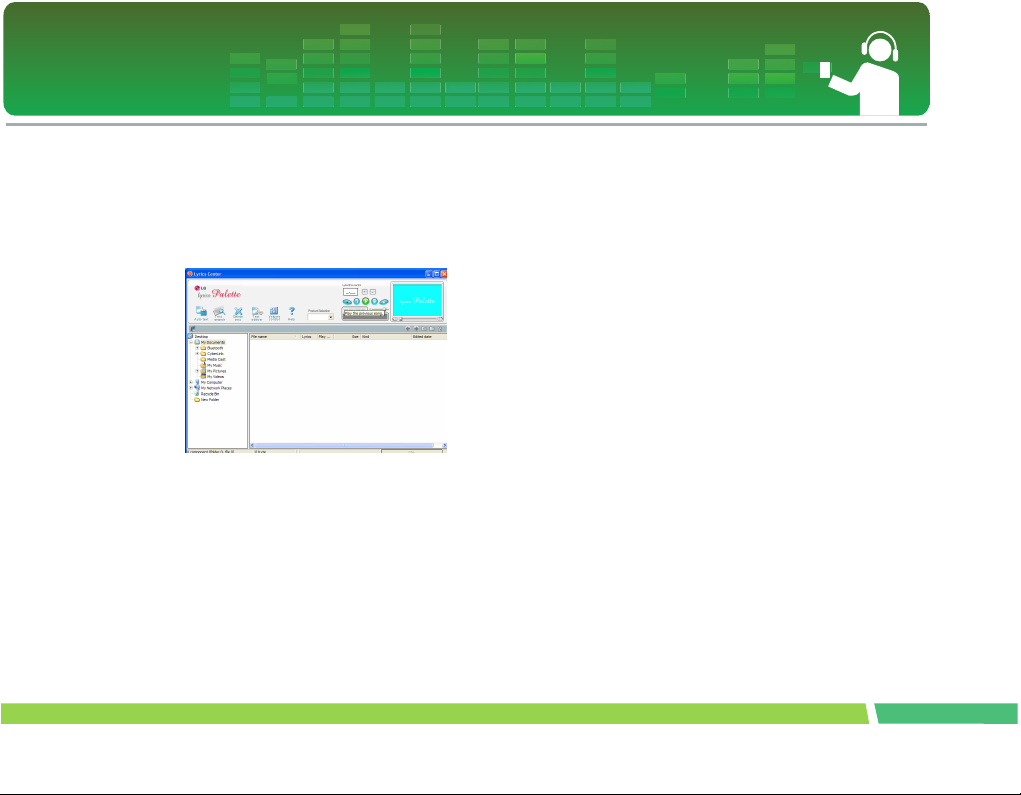
Использование компьютерных программ
LG Lyrics Center
Программа LG Lyrics Center позволяет
автоматически или вручную записывать тексты в
файл музыки. Эта программа также служит для
загрузки/выгрузки файлов формата mp3 на/с
переносные устройства, а также для регулировки
громкости.
Одновременно можно записывать слова нескольких
песен. Сохраненные файлы будут связаны с
музыкальными файлами без какого-либо отдельного
программного обеспечения. Их можно также
загрузить на носитель большого объема. Изменение
громкости файлов MP3.
-
Интерфейс по типу проводника Windows
предоставляет пользователям максимум удобства.
-
Запустите программу и нажмите клавишу F1 для
получения справки. Справка будет выведена на
65
экран.
-
Перед загрузкой файлов проверьте номер модели и
выполните синхронизацию.
Просмотр руководства
Документ в формате PDF. Для его просмотра вам
понадобится программа Adobe Acrobat Reader.
Установка программы Adobe Acrobat Reader
Для ее установки щелкните Acrobat Reader.
-
Прочтите руководство пользователя.
Page 66
Q. Плеер не включается.
-
Проверьте заряд батареи.
-
Подключите адаптер переменного тока и зарядите
батарею.
Q. Экран размыт.
-
Избегайте прямых солнечных лучей и
отрегулируйте яркость.
-
Проверьте яркость ЖК-дисплея.
Q. Кнопка не работает.
-
Проверьте положение переключателя блокировки
Hold.
Q. Знаки на экране прорисовываются не
полностью.
-
Загрузите файл шрифта с интернет-сайта и
скопируйте его в папку Config.
-
Папка Config отображается только в режиме MSC.
Перейдите в режим MSC. (В режиме MTP
скопируйте файл шрифта в папку данных (data)).
Q. Во время прослушивания радио слышится
сильный шум, а сигнал слабый.
-
Антенной для радио служат наушники.
Обращайтесь с ними аккуратно.
-
Слегка измените положение плеера и наушников.
Q. После загрузки файлов список
воспроизведения отображается некорректно.
-
Обновите список через меню Setup.
-
Отформатируйте память и загрузите файл.
Устранение неполадок
Q. После обновления микропрограммы плеер
функционирует некорректно.
-
Перезапустите плеер (См. Функция Reset (сброс)
стр. 31)
-
Создайте резервную копию данных и
отформатируйте плеер.
Q. Иногда файлы не загружаются.
-
Проверьте режим USB плеера. (См. страницы 22 -
25)
Q. Файлы не загружаются.
-
Проверьте режим USB. Некоторые файлы
загружаются только в определенном режиме USB.
В режиме MSC можно загружать любые файлы.
Q. Мой ПК не может обнаружить МР3-плеер.
-
Проверьте режим USB. В случае, если на
компьютере установлена система Windows 98
SE/ME, следует выбрать режим USB MSC.
-
Убедитесь, что установлен драйвер USB с
прилагающегося компакт-диска.
Q. Невозможность воспроизведения файлов
AVI.
-
Воспроизводиться могут только видеофайлы,
кодированные программой LG Media Center.
-
Убедитесь, что файлы преобразованы программой
LG Media Center. Информацию по преобразованию
файлов вы найдете в справке к программе LG
Media Center.
66
Page 67
Устранение неполадок
Q. В текстовом файле буквы отображаются
некорректно.
-
Если плеер не поддерживает кодировку текстового
файла, то символы могут отображаться в
нечитаемом виде.
-
Вам необходимо преобразовать текст в кодировку
Unicode на компьютере, который поддерживает
ваш язык.
(См. стр. 44)
67
Page 68
Спецификации
Тип Параметр Спецификации
Оперативная
память
ПК
Общие
характеристики
Аудио
FM радио
(Функция
зависит от
модели.)
Время
Емкость 512Мб / 1Гб / 2Гб / 4Гб
Файловая система FAT32
ОС для плеера MP3 Win98SE/ME/2000/XP
ОС для LG Media Center Win2000 / XP
ОС для LG Lyrics Center Win98SE/ME/2000/XP
Интерфейс USB 2.0
Габариты 41,6(Ш) X 66(В) X 14,9(Д)
Масса 50 г. (с батареей) / зависит от модели изделия.
Рабочий диапазон температур 0℃ + 40℃
Частотный диапазон 20Гц - 20кГц
Коэффициент сигнал/шум 85дБ
Ответ канала 35дБ (1кГц)
Максимальный выход 18мВт+18мВт
Частотный диапазон 87.5-108МГц
Коэффициент сигнал/шум 50дБ
Ответ канала 25дБ (1кГц)
Антенна Антенна наушников
Видео 12 часов максимум
68
Page 69
Спецификации
воспроизведения
Источник питания
Файлы
Дисплей Дисплей цветной 1.77" / 260 000 цветов
Просмотр фотографий при
прослушивании музыки
Аудио
Блок питания 5В пост. тока, 1A
Аккумулятор (встроенный) Литий полимерный аккумулятор 3,7В 810мА/ч
Аудио MP3, OGG, WMA, WAV (ADPCM), ASF
Видео LG AVI
Изображения JPG, BMP
Средство просмотра текста TXT
http://www.lge.com
На этом сайте вы можете найти информацию об этом
изделии.
-
Обновив микропрограмму вы сможете улучшить
работу изделия.
69
Примерно 7 часов
Максимум 52 часов (при норме 128кбит/сек / 44.1кГц
EQ)
Page 70
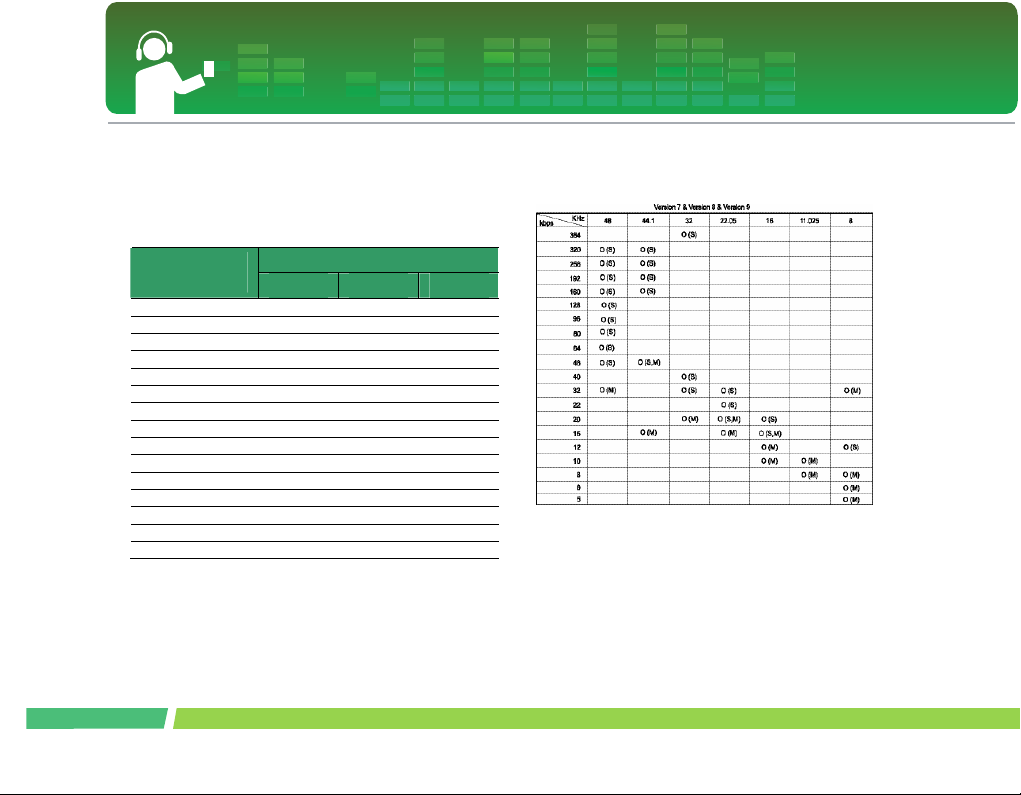
Спецификации
Поддерживаемые файлы
Декодер МР3
-
Декодирование MP3 поддерживает различные
файлы, включая файлы с изменяемой скоростью
передачи (VBR)
Скорость
передачи битов
32 OK OK OK
40 OK OK OK
48 OK OK OK
56 OK OK OK
64 OK OK OK
80 OK OK OK
96 OK OK OK
112 OK OK OK
128 OK OK OK
144 OK OK OK
160 OK OK OK
192 OK OK OK
224 OK OK OK
256 OK OK OK
320 OK OK OK
Кодер МР3
-
44.1кГц, (96кбит/сек., 128кбит/се к., 192кбит/сек.)
Spec
32кГц 44.1кГц 48кГц
Mpeg1
Декодер WMA
-
Поддержка декодирования WMA (только ASF-
audio)
-
(S): стерео (M): моно
Декодер OGG
-
Поддержка Q(-1) ~ Q(10)
Декодер ADPCM
-
Декодирование файлов форма та WAV (MS-
ADPCM)
70
Page 71

 Loading...