

Page 1

Page 2
Table of Contents
Характеристики . . . . . . . . . . . . . . . . . . . . .5
Правила техники безопасности . . . . . . . .6
Комплект поставки . . . . . . . . . . . . . . . . . . 8
Присоединение ремня для ношения на шее. . . . . 8
Наименование каждого компонента . . . .9
Вид спереди и сбоку. . . . . . . . . . . . . . . . . . . . . . . . 9
Вид спереди и сзади. . . . . . . . . . . . . . . . . . . . . . . . 9
Установка программного обеспечения .10
Перед установкой рабочей программы. . . . . . . . 10
Программа LG Media Center . . . . . . . . . . . . . . . . 10
Программа LG Lyrics Center . . . . . . . . . . . . . . . . 12
Ус т а н о в ка и запуск обновления
микропрограммного обеспечения . . . . . . . . . . . . 14
Ус т а н о в ка драйвера устройств Win98SE . . . . . . 16
Ус т а н о в ка программы Music Therapy . . . . . . . . . 19
Подсоединение плеера к компьютеру . .20
Использование съемного устройства хранения
данных . . . . . . . . . . . . . . . . . . . . . . . . . . . . . . . . . . 20
Замена микропрограммного
обеспечения . . . . . . . . . . . . . . . . . . . . . . . .21
Обновление микропрограммного обеспечения. 21
Установка и подключение . . . . . . . . . . . 22
Информация о батарее . . . . . . . . . . . . . . . . . . . . . 22
Вставка батареи . . . . . . . . . . . . . . . . . . . . . . . . . . 22
Подключение плеера к ПК. . . . . . . . . . . . . . . . . . 22
Отсоединение плеера от ПК . . . . . . . . . . . . . . . . 23
Основные функции . . . . . . . . . . . . . . . . . 24
Включение и выключение питания. . . . . . . . . . . 24
Блокировка кнопок . . . . . . . . . . . . . . . . . . . . . . . . 24
Настройка громкости . . . . . . . . . . . . . . . . . . . . . . 24
Экран главн ого меню . . . . . . . . . . . . . . . . . . . . . . 25
Воспроизведение файлов музыки . . . . .26
Экран воспроизведения музыки . . . . . . . . . . . . . 26
Воспроизведение . . . . . . . . . . . . . . . . . . . . . . . . . 26
Пауза . . . . . . . . . . . . . . . . . . . . . . . . . . . . . . . . . . . 26
Режим воспроизведения. . . . . . . . . . . . . . . . . . . . 27
Быстрый поиск в списке воспроизведения . . . . 27
Переход к следующему или предыдущему
музыкальному файлу . . . . . . . . . . . . . . . . . . . . . . 27
Информация о времени воспроизведения . . . . . 27
Значок "Повтор A-B" . . . . . . . . . . . . . . . . . . . . . . 28
Функция "Закладка" . . . . . . . . . . . . . . . . . . . . . . . 28
Воспроизведение списка музыкальных файлов 29
2
Page 3

Table of Contents
Воспроизведение списка записи . . . . . . . . . . . . . 29
Ошибка файла . . . . . . . . . . . . . . . . . . . . . . . . . . . . 30
Программа Music Therapy . . . . . . . . . . . . . . . . . . 30
Прием FM-радиосигнала
(не для всех моделей) . . . . . . . . . . . . . . . .31
Прием FM-радиосигнала . . . . . . . . . . . . . . . . . . . 31
Прослушивание FM-радио . . . . . . . . . . . . . . . . . 31
Режим "Предустановка/Без предустановки" . . . 31
Поиск сигнала FM-радиостанций. . . . . . . . . . . . 32
Запись каналов FM-радиостанций в память . . . 32
Удаление каналов . . . . . . . . . . . . . . . . . . . . . . . . . 33
Функция "Отключить/Включить звук". . . . . . . . 33
Переключение между режимами
"Моно" и "Стерео" . . . . . . . . . . . . . . . . . . . . . . . . 33
Запись FM-радиосигнала. . . . . . . . . . . . . . . . . . . 33
Прослушивание файла, записанного с радио.. . 34
Запись . . . . . . . . . . . . . . . . . . . . . . . . . . . . .35
Экран записи . . . . . . . . . . . . . . . . . . . . . . . . . . . . . 35
Диктофон. . . . . . . . . . . . . . . . . . . . . . . . . . . . . . . . 35
Прослушивание файла, записанного
с диктофона. . . . . . . . . . . . . . . . . . . . . . . . . . . . . . 36
Внешний вход . . . . . . . . . . . . . . . . . . . . . .37
Подключение к внешнему устройству . . . . . . . . 37
Запись через внешнее устройство. . . . . . . . . . . . 37
Прослушивание файла, записанного с внешнего
источника. . . . . . . . . . . . . . . . . . . . . . . . . . . . . . . . 38
Настройка функций низшего уровня . . 39
Экран режима настройки . . . . . . . . . . . . . . . . . . . 39
Работа с функцией настройки . . . . . . . . . . . . . . . 40
Режим воспроизведения. . . . . . . . . . . . . . . . . . . . 40
Звуковой эффект . . . . . . . . . . . . . . . . . . . . . . . . . 41
Раскладка экрана. . . . . . . . . . . . . . . . . . . . . . . . . . 41
Радио (не для всех моделей) . . . . . . . . . . . . . . . . 42
Запись. . . . . . . . . . . . . . . . . . . . . . . . . . . . . . . . . . . 42
Время . . . . . . . . . . . . . . . . . . . . . . . . . . . . . . . . . . . 42
Общие настройки . . . . . . . . . . . . . . . . . . . . . . . . . 43
Запуск восстановления. . . . . . . . . . . . . . . . . . . . . 43
Использование компьютерных
программ . . . . . . . . . . . . . . . . . . . . . . . . . . 45
LG Media Center . . . . . . . . . . . . . . . . . . . . . . . . . . 45
Автоматическое обновление микропрограммного
обеспечения. . . . . . . . . . . . . . . . . . . . . . . . . . . . . . 45
LG Lyrics Center . . . . . . . . . . . . . . . . . . . . . . . . . . 46
Просмотр руководства . . . . . . . . . . . . . . . . . . . . . 47
3
Page 4

Table of Contents
Ус т а н о в ка программы Adobe Acrobat Reader. . . 47
Устранение неполадок . . . . . . . . . . . . . . . 48
Спецификации . . . . . . . . . . . . . . . . . . . . .49
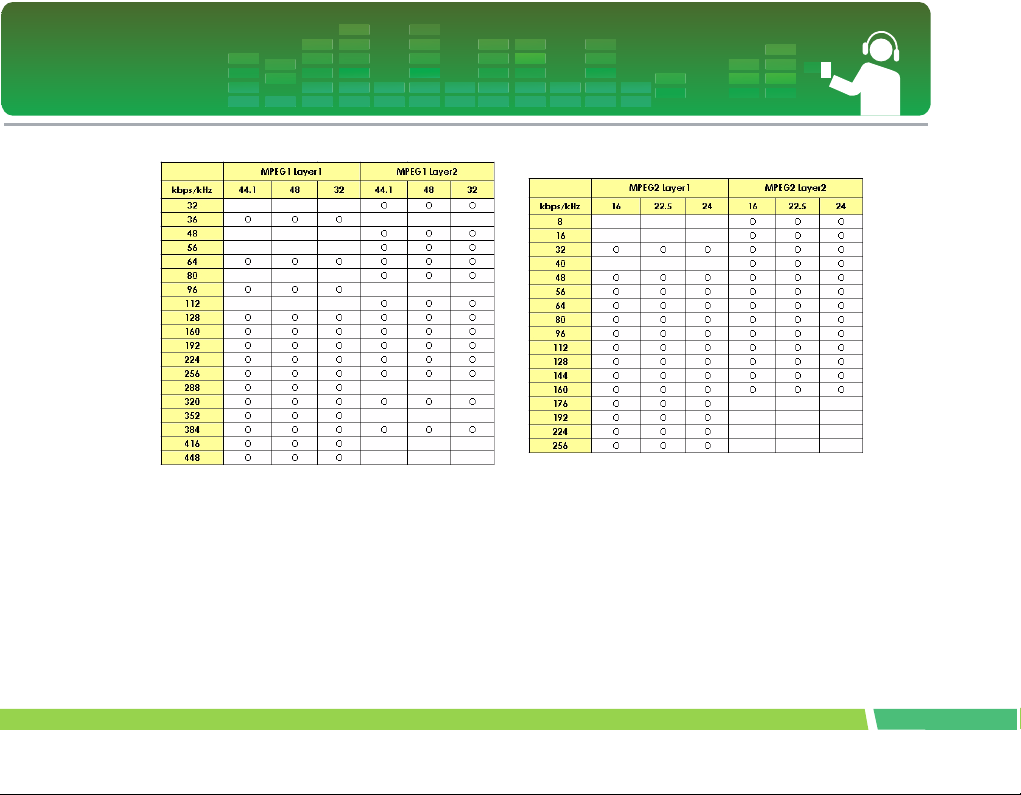
Поддерживаемые типы файлов . . . . . . . . . . . . . . 50
http://www.lge.com . . . . . . . . . . . . . . . . . . . . . . . . 52
4
Page 5
Характеристики
Съемный диск
Имеется возможность ко пиров ать и сохранять файлы с
помощью проводника Windows.
Поддержка скоростного интерфейса USB
2.0
Пользователь может загружать файлы с высокой
скоростью.
Кодировка
Пользователь может кодировать музыку в формат MP3
через разъем линейного входа плеера.
Прием сигнала в диапазоне FM (См. стр
8
"Сравнительная таблица функций
моделей")
Функция автоматического выбора частоты делает
прослушивание FM-радио более удобным для
пользователя.
Обновление микропрограммы
Обновление до новой версии микропрограммы.
Программа Music Therapy
Функция "Music Therapy" позволяет расслабиться,
улуч ши ть сон и сконцентрироваться на определенном
занятии или улучши ть самочувствие.
Функция "Music Therapy" может присутствовать не во
всех моделях.
Функция DRM
Что такое DRM? DRM – это обозначение для технологий
и служб, не допускающих несанкционированное
использование цифрового содержимого и защищающих
соответствующие элементы прав на интеллектуальную
собственность.
Данное изделие поддерживает функцию DRM для
переносных устройств (PDDRM).
Музыка льн ый файл с включенной функцией DRM
кодирован таким образом, что редактирование тэга ID3
и текста песни невозможно.
5
Page 6
Правила техники безопасности
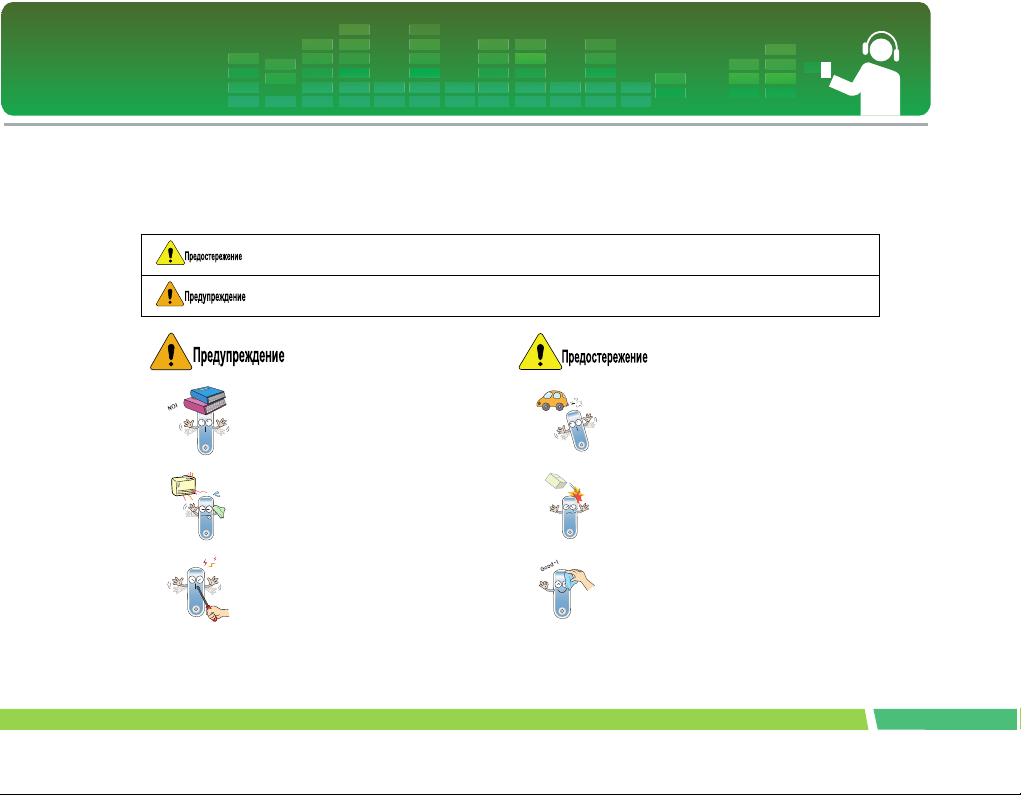
Для снижения риска несчастных случаев и предотвращения повреждения оборудования неукоснительно придерживайтесь изложенных ниже
правил.
Правила техники безопасности делятся на 2 типа: "Осторожно!" и "Внимание!".
Храните данное руководство в легкодоступном месте.
Несоблюдение этих инструкций может стать причиной незначительной травмы или повреждения устройства.
Несоблюдение этих инструкций может стать причиной серьезных травм или даже летального исхода.
Не кладите на плеер посторонние предметы. Не пользуйтесь плеером во время вождения.
Не подносите плеер к источникам высокой
температуры.
Не разбирайте, не ремонтируйте и не
переделывайте плеер самостоятельно.
Не бейте и не трясите п леер.
Протирайте плеер мягкой тканью.
6
Page 7
Правила техники безопасности
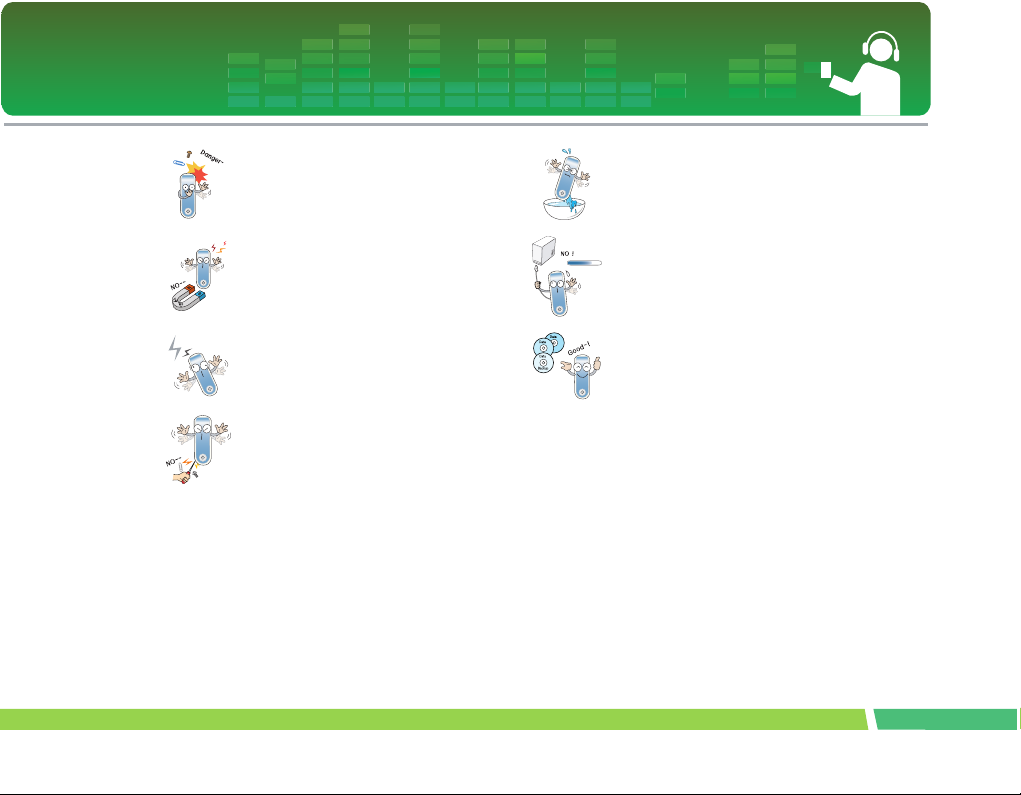
Комп ьют ер ное оборудование необходимо
содержать в чистоте и предохранять его от
пыли.
Не подносите плеер к магниту и не помещайте
его в магнитное поле.
Помните, что в электростатической среде
плеер может функционировать со сбоями.
Не вставляйте в плеер металличе ские (монеты,
заколки для волос и т.п.) и
легковоспламеняющиеся предметы. Кроме
того, не допускайте ударов таких предметов по
плееру.
При ходьб е, в особенно сти в местах с
оживленн ым движением, ограничивайте
громкость воспроизведения.
Если в ушах возникает звон, откажи тесь от
использования наушников или уменьшите
громкость.
Не допускайте случайного попадания
наушников в щели автоматических и др.
дверей.
Не используйте плеер вблизи источников
влаги, пыли или сажи.
Не отсоед иняйте кабель USB. Не выключайте
плеер при подсоединенном кабеле USB. Это
может привести к потере данных.
Создавайте резервные копии важных данных.
(Помните, что производитель не несет
ответственности за потерю данных, причиной
которой стала небрежность пользователя).
Прослушивание громкой музыки в течение
длительного периода способно привести к
потере слуха.
Не пользуйтесь наушниками при езде на
велосипеде, мотоцикле или за рулем
автомобиля.
Прежде чем надеть наушники, уменьшите
громкость. Если наушники используются на
высокой громкости более чем 30 минут, это
может привести к повреждению слуха.
7
Page 8
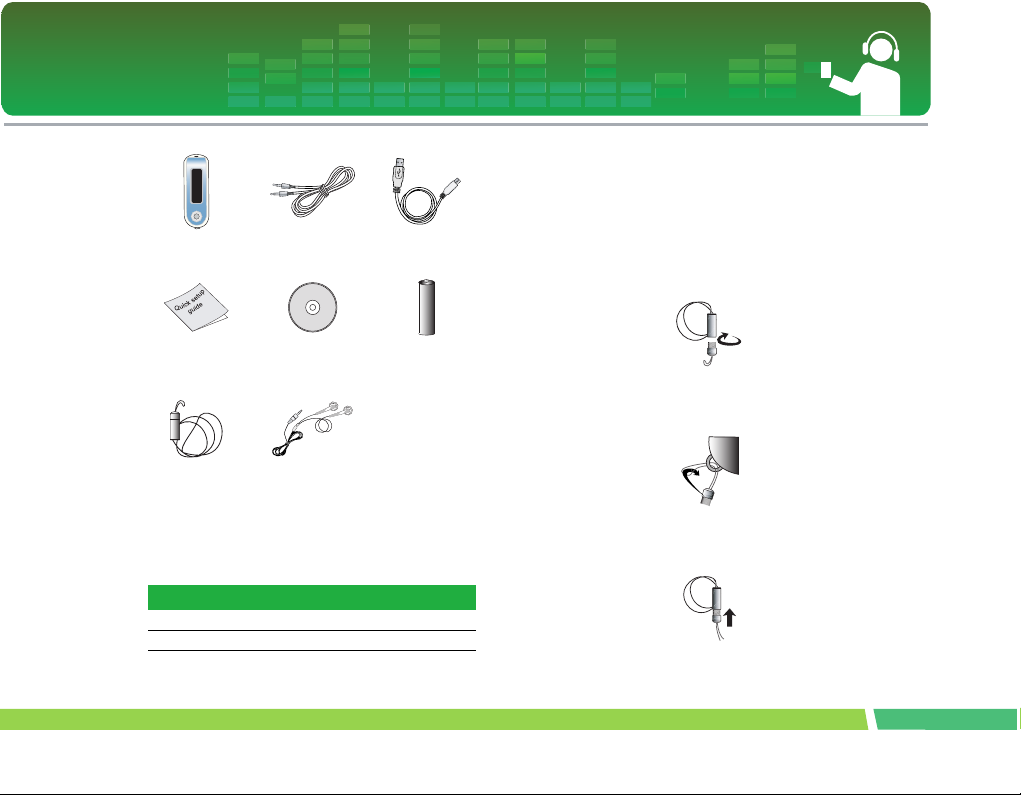
Комплект поставки
Плеер
Кабель линейного
входа
Кабель USB
Присоединение ремня для ношения на шее
Чтобы присоединить к изделию ремень для ношения
на шее.
1.
Поверните нижнюю часть ремня в направлении,
указанном стрелками, и отсоедините ее от
верхней части.
Краткое
руководство по
установке
Ремешок для
ношения на шее
Содержимое компле кт а поставки может изменяться без
предупреждения. Целью таких изменений является
усовершенствование изделия.
•
Сравнительная таблица функций моделей
Модель FM Диктофон Линейный вход
MF-FM15S O O O
MF-FM15E X O O
Компакт -диск с
программным
обеспечением
Наушники
Батарея
(тип ААА 1EU)
2 .
Проденьте шнур ремня в кольц о на корпусе и
вставьте нижнюю часть ремня в шнур в
направлении, указанном стрелкой.
3 .
После присоединения ремня к корпусу
подсоедините нижнюю часть ремня к верхней,
вставив и повернув ее.
8
Page 9
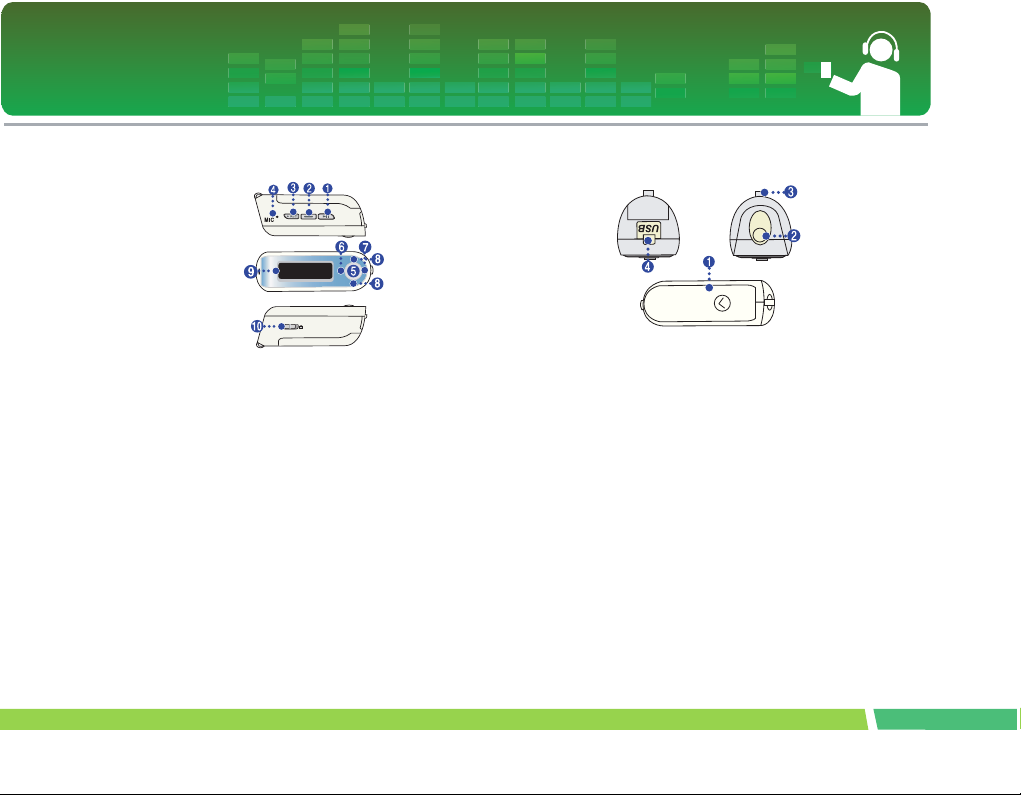
Наименование каждого компонента
Вид спереди и сбоку
1.
ВКЛ/ВЫКЛ/ВОСПРОИЗВЕДЕНИЕ/ПАУЗА
2 .
B-MARK (Закладка)/Повтор
3 .
ЗАПИСЬ
4 .
MIC (микрофон)
5 .
Кнопка Меню / Выбор
- Нажмите эту кнопку и удер жив ай те ее в течение двух
секунд. Появится Глав но е меню.
6 .
Кнопка Назад / Поиск
7 .
Кнопка Вперед / Поиск
8 .
Регулятор громкости
9 .
Дисплей
10 .
Блокировка кнопок
Вид спереди и сзади
1.
Крышка отсека батареи
2 .
Разъем для наушников
3 .
Держатель ремешка для ношения на шее
4 .
Разъем USB
9
Page 10
Уст а новка программного обеспечения
Перед установкой рабочей программы
Перед использованием переносного Flash MP3-плеера
LG проверьте технические характеристики своего
компьютера.
Минимальные системные требования
- Привод компакт-дисков
- Процессор Pentium 3 или выше / Оперативная память
128Mб или больше
- 100Mб или больше места на жестком диске, разрешение
монитора 800 X 600
- Видеокарта Hi-color (16 bit) или выше, звуковая карта
Программа LG Media Center
•
Windows 2000 : Проигрыватель Windows Media 9 или
более новый / Direct X 8.1 или более новый /
Обозреватель Internet Explorer 6.0 или более новый
•
Windows XP : Проигрыватель Windows Media 10 или
более новый / Обозреватель Internet Explorer 6.0 или
более новый
- Во время установки программы LG Media Center
проигрыватель Windows Media и обозреватель Internet
Explorer будут установлены автоматически.
Обозреватель Internet Explorer устанавливается только
на комп ью те ры , подключенные к сети Интернет.
Программа LG Lyrics Center
- Windows 98SE / ME / 2000 / XP
Программа Music Therapy
- Windows 98SE / ME / 2000 / XP, проигрыватель Windows
Media 9 или более новый
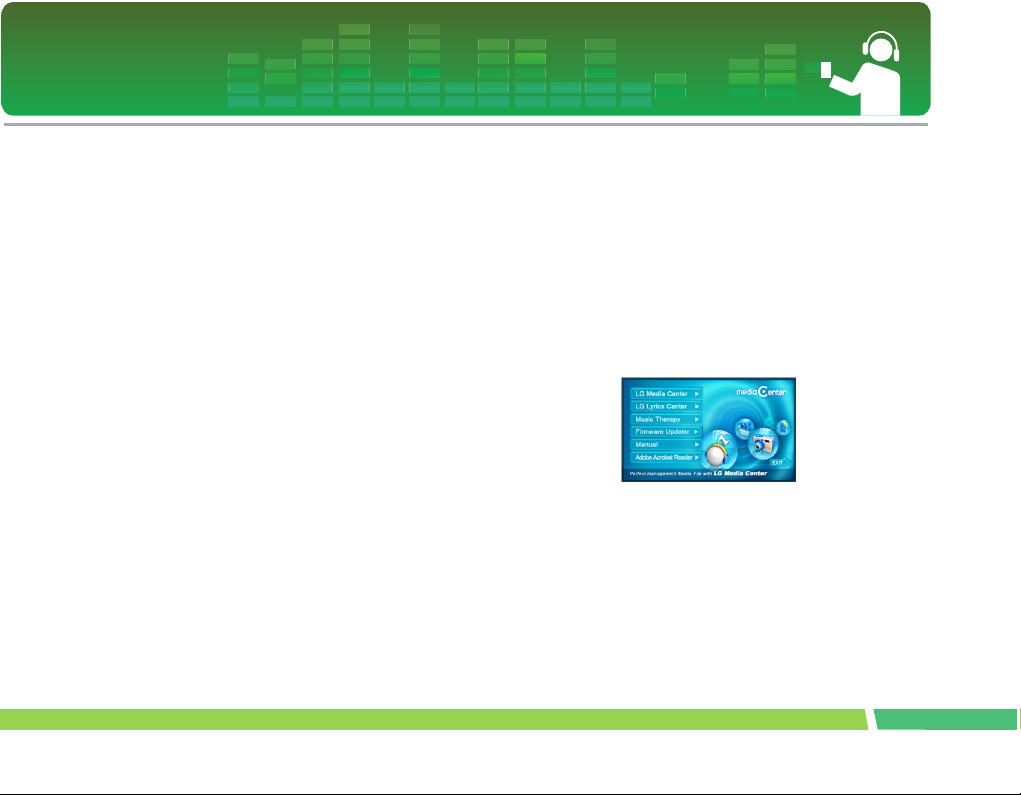
Программа LG Media Center
1.
Вставьте в привод компакт-диск с программным
обеспечением.
2 .
Выберите пункт LG Media Center.
3 .
Выполняйте указания на экране.
4 .
Прочтите лицензионное соглашение (License
Agreement). Выберите одно из положений
флаговой кнопки и нажмите кнопку [Далее].
10
Page 11
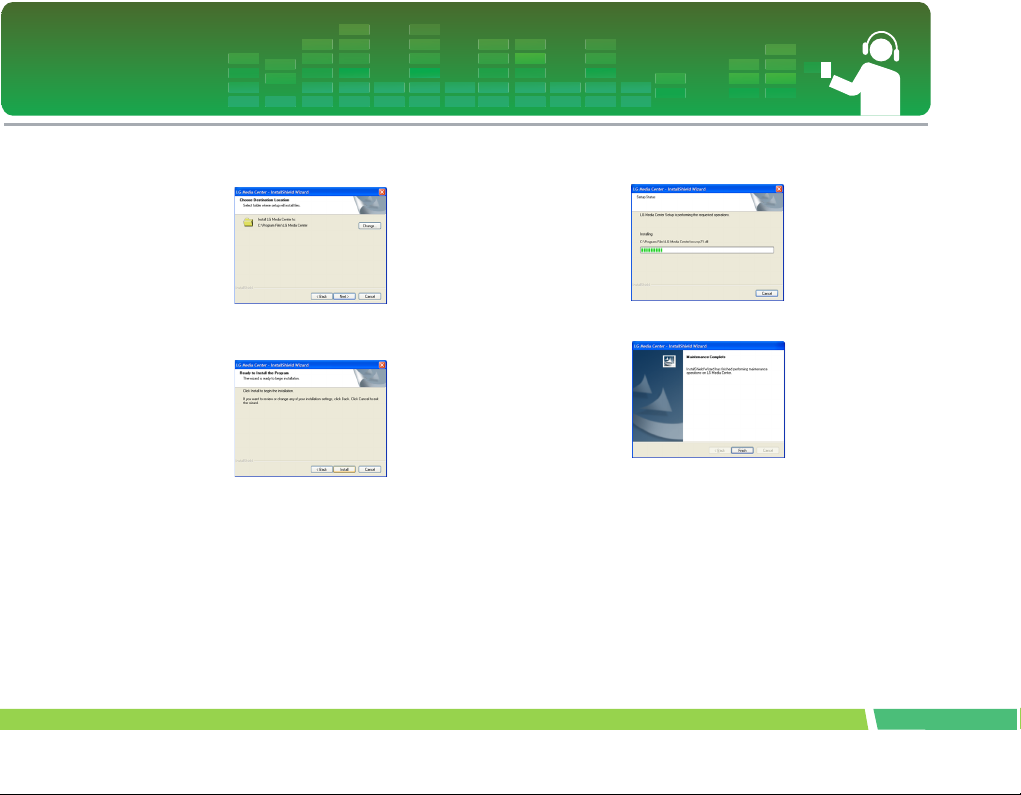
Уст а новка программного обеспечения
5 .
Выберите путь установки и нажмите кнопку
[Далее].
6 .
Нажмите кнопку [Ус т ан о в ит ь ], чтобы начать
установку.
7 .
При установке программы LG Media Center
пользователь может установить проигрыватель
Windows Media и обозреватель Internet Explorer,
необходимые для работы программы LG Media
Center.
8 .
Завершив установку, нажмите кнопку [Гото в о ].
9 .
Для запуска программы последовательно
нажмите Пуск > Программы > LG Media Center.
11
Page 12
Уст а новка программного обеспечения
5 .
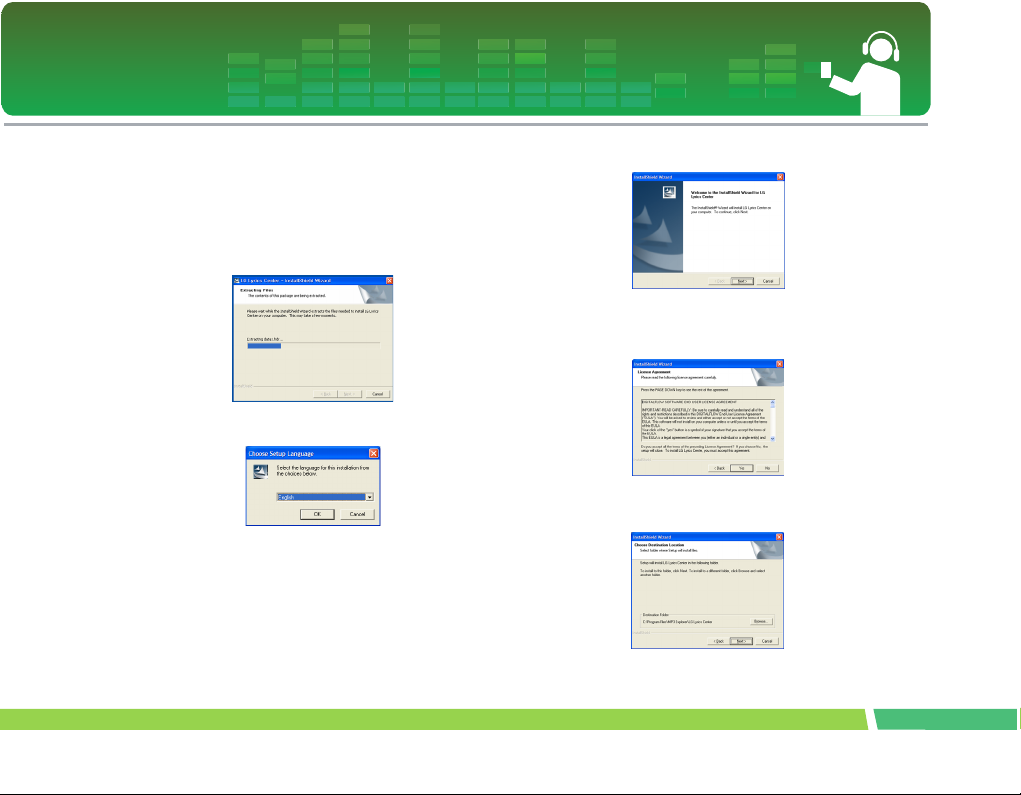
Программа LG Lyrics Center
1.
Вставьте в привод комп акт-диск с программным
обеспечением.
2 .
Выберите пункт LG Lyrics Center.
3 .
Выполняйте указания на экране.
4 .
Выберите язык и нажмите кнопку [OK].
Нажмите кнопку [Далее].
6 .
Прочтите лицензионное соглашение (License
Agreement) и установите флажок в
соответствующем поле.
7 .
Выберите путь установки и нажмите кнопку
[Далее].
12
Page 13

Уст а новка программного обеспечения
8 .
Начнется установка программы.
9 .
Нажмите кнопку [Да].
10 .
На экране появится окно установки формата
мультимедиа Windows. Нажмите кнопку [Да].
11 .
Нажмите кнопку [OK], чтобы завершить
установку программы.
12 .
Для запуска программы последовательно
нажмите Пуск > Программы > LG Lyrics Center.
13
Page 14

Уст а новка программного обеспечения
4 .
Установка и запуск обновления микропрограммного обеспечения
Перед первым использованием плеера установит е на
компьютере обновления микропрограммного
обеспечения. Пользователь имеет возможность
обновить микропрограммное обеспечение, добавив
или заменив некоторые функции и таким образом
расширить функциональные возможности изделия.
3 При обновлении микропрограммного обеспечения не
подключайте МР3-плеер к компь юте ру.
3Также следует перед обновлением микропрограммного
обеспечения создать резервную копию данных. Мы не
несем ответственности за утрату вами данных в случае,
если вы по каким-то причинам не создали резервную
копию.
1.
Вставьте в дисковод установочный компактдиск с программой.
2 .
Запустите программу обновления
микропрограммного обеспечения.
3 .
Запустится мастер установки. Нажмите [Далее].
Прочтите лицензионное соглашение (License
Agreement). Выберите одно из положений
флаговой кнопки и нажмите кнопку [Далее].
5 .
Выберите путь установки и нажмите кнопку
[Далее].
14
Page 15

Уст а новка программного обеспечения
6 .
Нажмите кнопку [Ус т ан о в ит ь ], чтобы начать
установку.
7 .
Завершив установку, нажмите кнопку [Гото в о ].
3В зависимости от конфигурации системы вам может
потребоваться перезапустить компьют ер .
8 .
Выберите [Пуск] > [Программы] > [LGE FM15
MP3 Player] > [Firmware Download]
9 .
Подсоедините МР3-плеер к USB-порту вашего
комп ьютер а.
10 .
После появления окна загрузки
микропрограммного обеспечения LGE MP3
проверьте текущую версию
микропрограммного обеспечения.
11 .
Если вы желаете выполнить форматирование,
установите флажок в поле "Format data area"
(Форматирование области данных).
15
Page 16
Уст а новка программного обеспечения
3
При этом с плеера будут уда л ен ы все файлы. Перед
выполнением этой команды создайте резервную копию
всех данных.
3Рекомендуется выполнять форматирование области
данных при каждом обновлении микропрограммного
обеспечения.
12 .
Для запуска программы обновления нажмите
кнопку [Начать].
3При обновлении убедитесь в надежности соединения.
Разрыв соединения может привести к потере данных или
повреждению плеера.
13 .
После завершения обновления осторожно
отсоедините разъем USB.
14 .
Проверьте обновленную версию
микропрограммного обеспечения.
Установка драйвера устройств Win98SE
1.
Вставьте в дисковод установочный компактдиск с программой.
2 .
При запуске программы обновления
микропрограммного обеспечения также
устанавливается драйвер для системы Windows
98SE.
3 .
Перезагрузите ПК и подключите MP3-плеер к
порту USB.
4 .
Установленный драйвер позволяет использовать
устройство в проводнике Windows как
переносной диск.
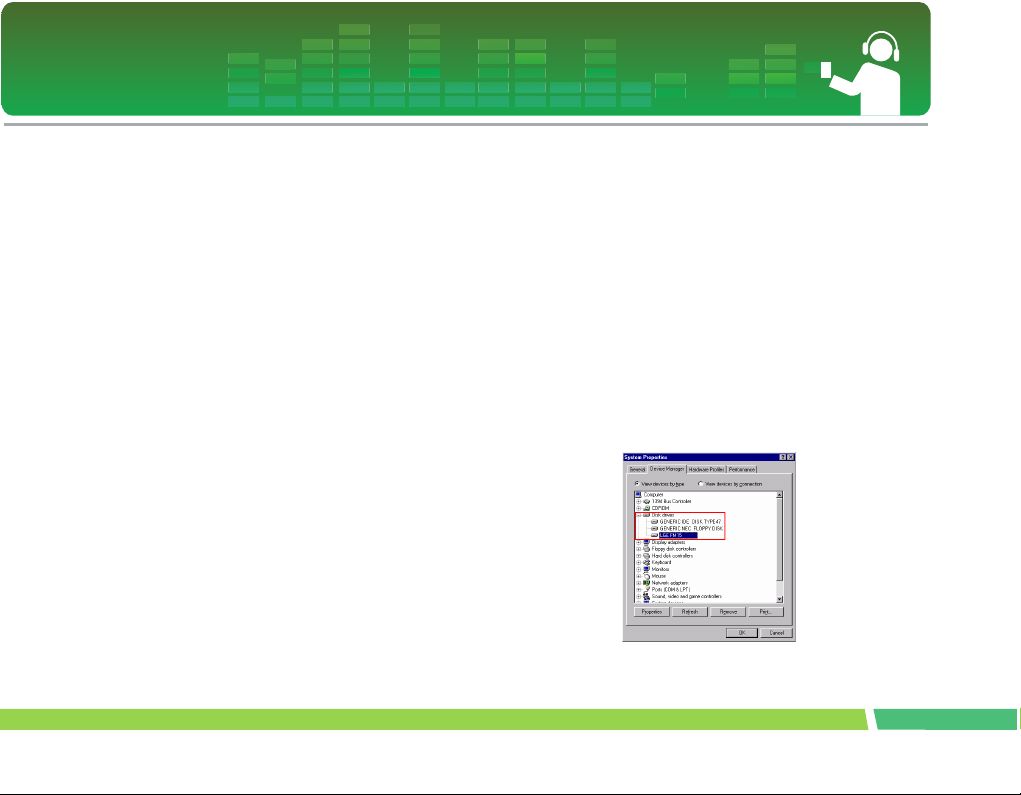
5 .
Проверьте статус установки в "Свойствах
системы", как это показано ниже.
16
Page 17
Уст а новка программного обеспечения
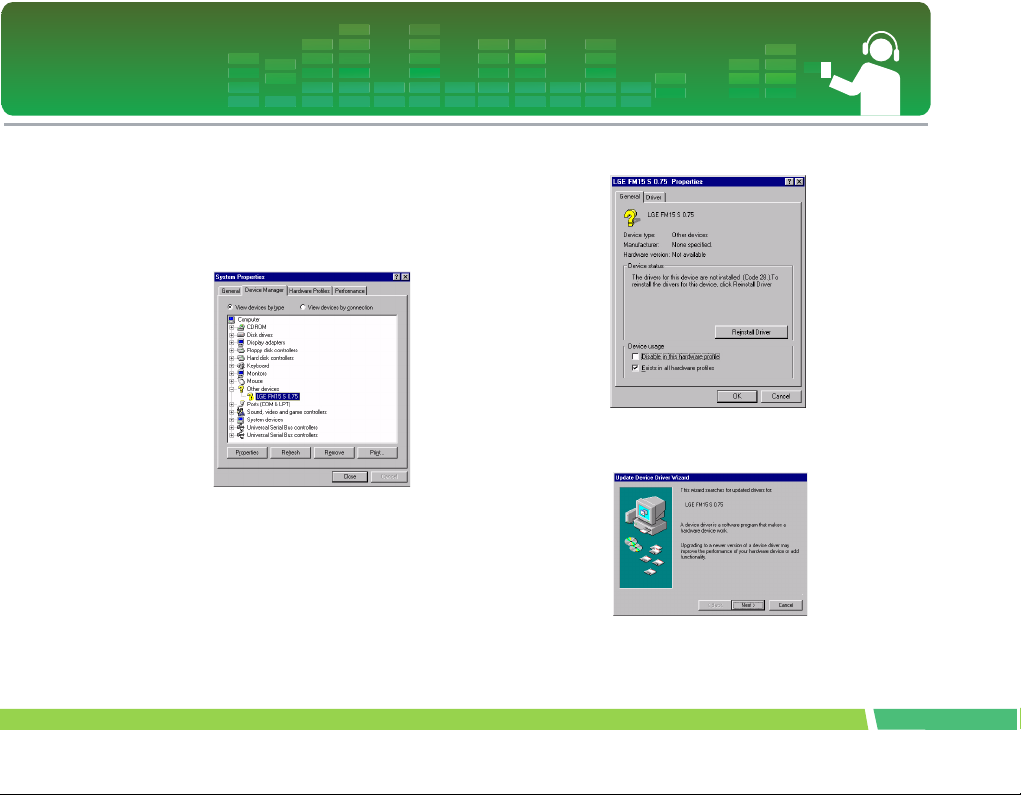
Если плеер автоматически не распознается
Win98SE.
1.
Подключите плеер к компь ют еру.
2 .
В Свойствах системы выберите LGE FM 15 и
нажмите [Свойства].
3 .
Выберите [Переустановить драйвер].
4 .
Появится мастер обновления драйверов
устройств. Нажмите [Далее].
17
Page 18
Уст а новка программного обеспечения
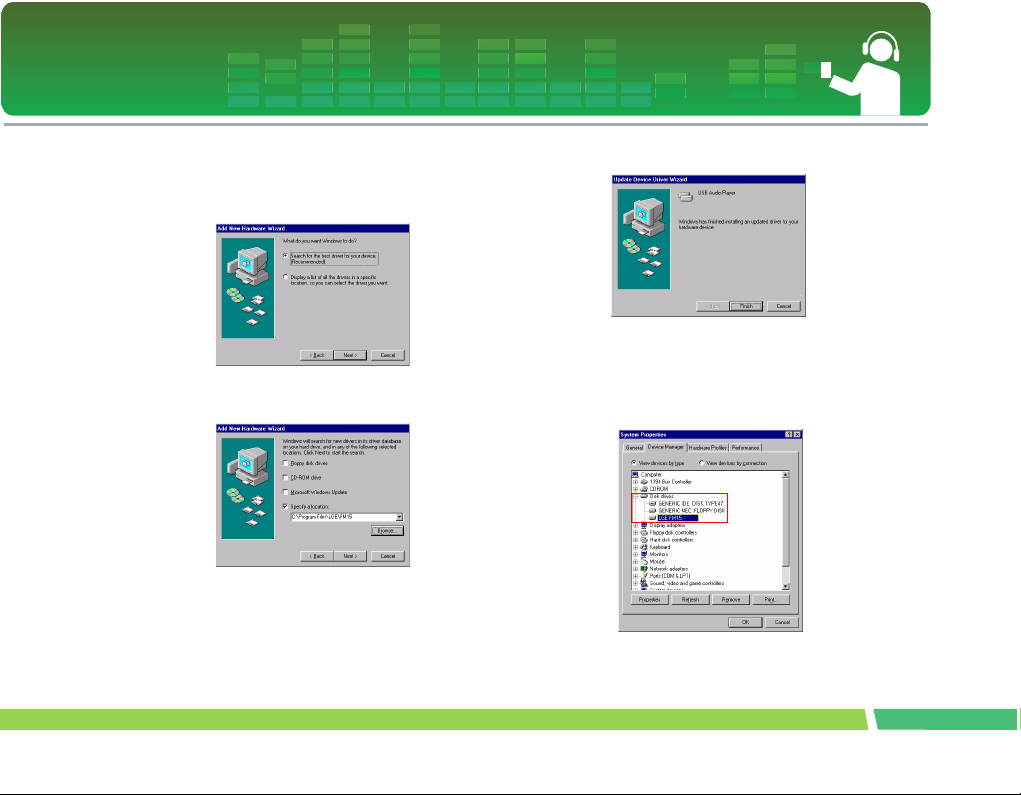
5 .
Выберите для своего устройства "Выполнить
поиск наиболее подходящего драйвера" (Search
for the best driver for your device ) и нажмите
[Далее].
6 .
Выберите папку, в котором хранятся
установочные файлы, и нажмите [Далее].
7 .
После завершения установки [Далее].
8 .
Установленный драйвер устройства может
использоваться в проводнике Windows как
переносной диск.
9 .
Проверьте статус установки в "Свойствах
системы", как это показано ниже.
18
Page 19
Уст а новка программного обеспечения
5 .
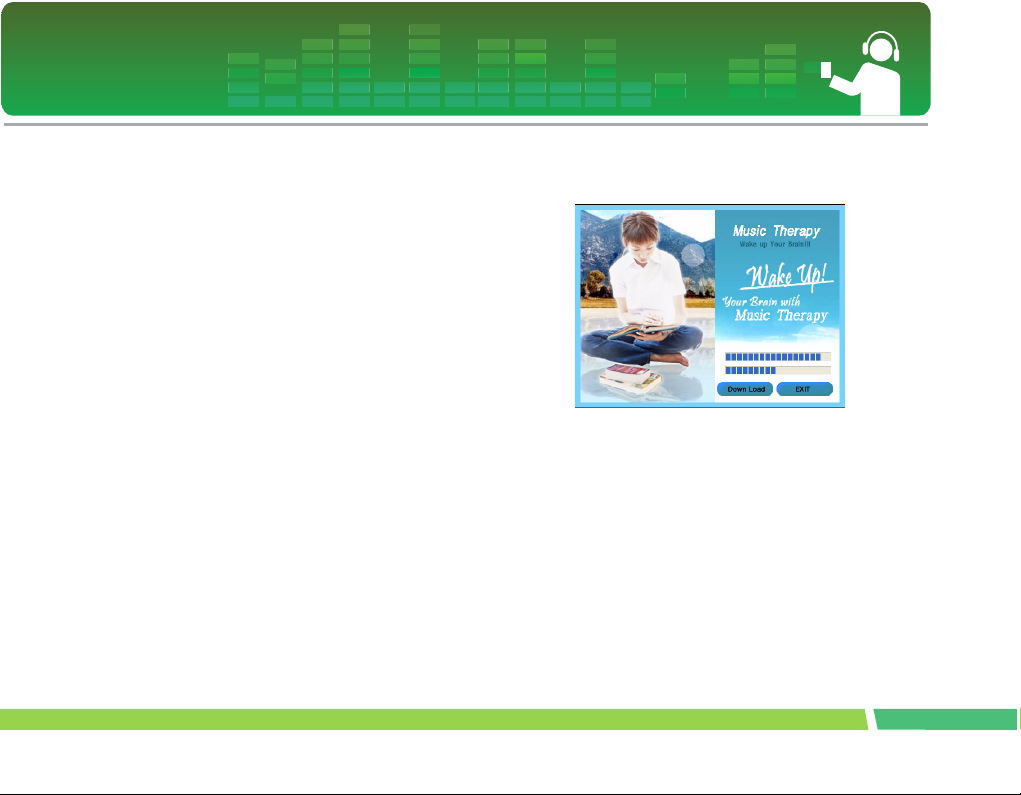
Установка программы Music Therapy
Функция "Music Therapy" позволяет расслабиться,
улучш ить сон и сконцентрироваться на
определенном занятии или улуч шить самочувствие.
1.
Вставьте в привод компакт-диск с рабочим
программным обеспечением.
2 .
Выберите пункт Music Therapy.
3 .
После установки программы в меню Пуск >
Программы > Music Therapy появится ярлык
для запуска программы.
4 .
Подключите MP3-плеер к порту USB на
комп ьютер е.
Нажмите кнопку Download (Загрузить). Это
позволит загрузить файл Music Therapy в MP3плеер.
Файлы Music Therapy оказывают бодрящее действие.
19
Page 20
Подсоединение плеера к компьютеру
Использование съемного устройства хранения данных
1.
Подсоедините один конец кабеля USB к порту
USB на комп ьютере, а другой – к порту USB на
плеере.
3Проверьте, правильно ли подсоединены оба конца
кабеля.
2 .
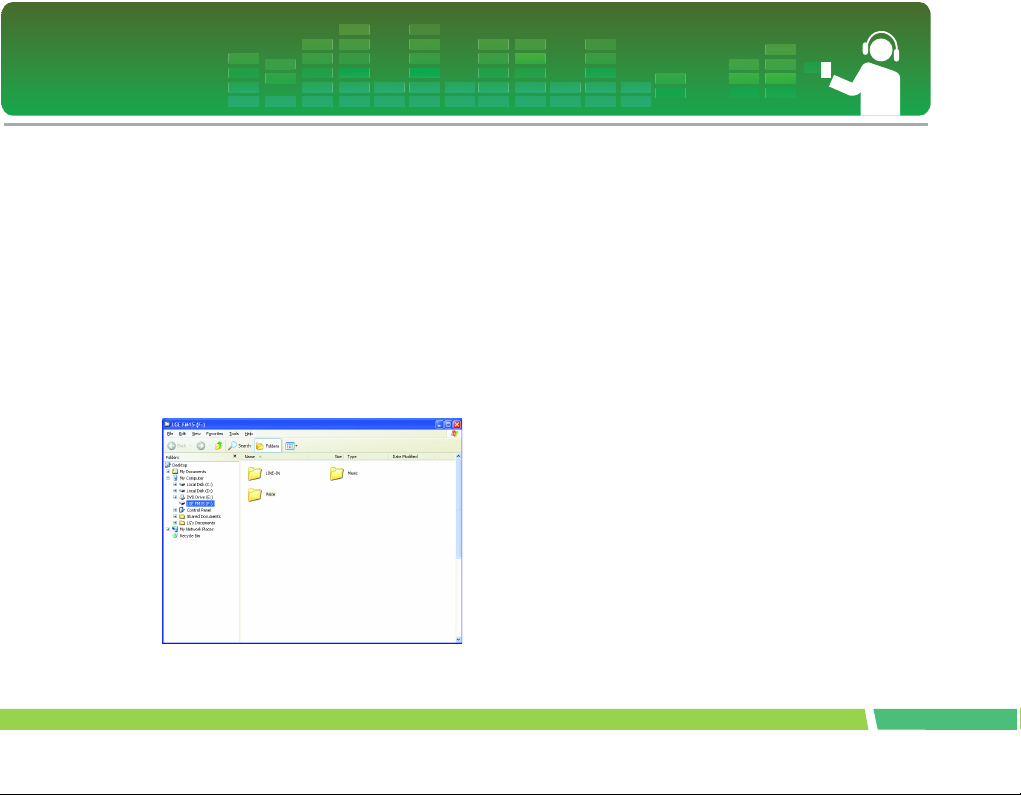
Проверьте, отображается ли новый привод на
комп ьютер е в проводнике Windows.
В разных операционных системах имя привода может
обозначаться по разному.
3 .
Чтобы скопировать файл на переносной диск,
перетащите его.
3Отсоединение кабеля USB во время копирования файла
может стать причиной сбоев в работе плеера.
20
Page 21
Замена микропрограммного обеспечения
8 .
Обновление
микропрограммного
обеспечения
Обновление вручную.
3При обновлении микропрограммного обеспечения не
подключайте МР3-плеер к компь юте ру.
1.
Проверьте номер модели на веб-узле
производителя и в случае необходимости
загрузите последнюю версию.
- http://www.lge.com > Support > Download > Software
2 .
Распакуйте загруженные файлы. После этого
отобразится файл запуска установки (setup).
3 .
Щелкните по этому файлу, чтобы запустить
мастер установки.
Если на комп ью тере была установлена более ранняя
версия программы, новая версия будет установлена
после автоматического удаления старой.
4 .
Нажмите [Далее].
5 .
Прочтите лицензионное соглашение (License
Agreement). Выберите одно из положений
флаговой кнопки и нажмите кнопку [Далее].
6 .
Выберите путь установки и нажмите кнопку
[Далее].
7 .
Нажмите кнопку [Ус т ан о в ит ь ], чтобы начать
установку.
Завершив установку, нажмите кнопку [Гото в о ].
9 .
Для запуска программы выберите Пуск > Все
программы > LGE FM15 MP3 Player > Firmware
Download.
21
Page 22
Уст а новка и подключение
Информация о батарее
В комплект поставки не входит адаптер переменного
тока.
- Время воспроизведения: Максимум 18 часов (при
воспроизведении файлов MP3 128Kbps/44.1КГц, EQ
Normal, уровня громкости 15 и щелочной батареи).
- Когда батарея почти разряжена, появляется значок
.
- При достижении определенного уровня заряда
аккумулятора на экране на 2 секунды появится значок
и плеер выключится.
Вставка батареи
1.
Откройте крышку отсека батареи, сдвинув ее
вниз.
2 .
Соблюдая полярность, вставьте батарею типа
ААА.
3 .
Закройте крышку отсека батареи.
Примечание
3Если батарея потекла, прочистите отсек и установите
новую батарею.
3Если вы в течение длительного времени не используете
плеер, батарею следует вынимать.
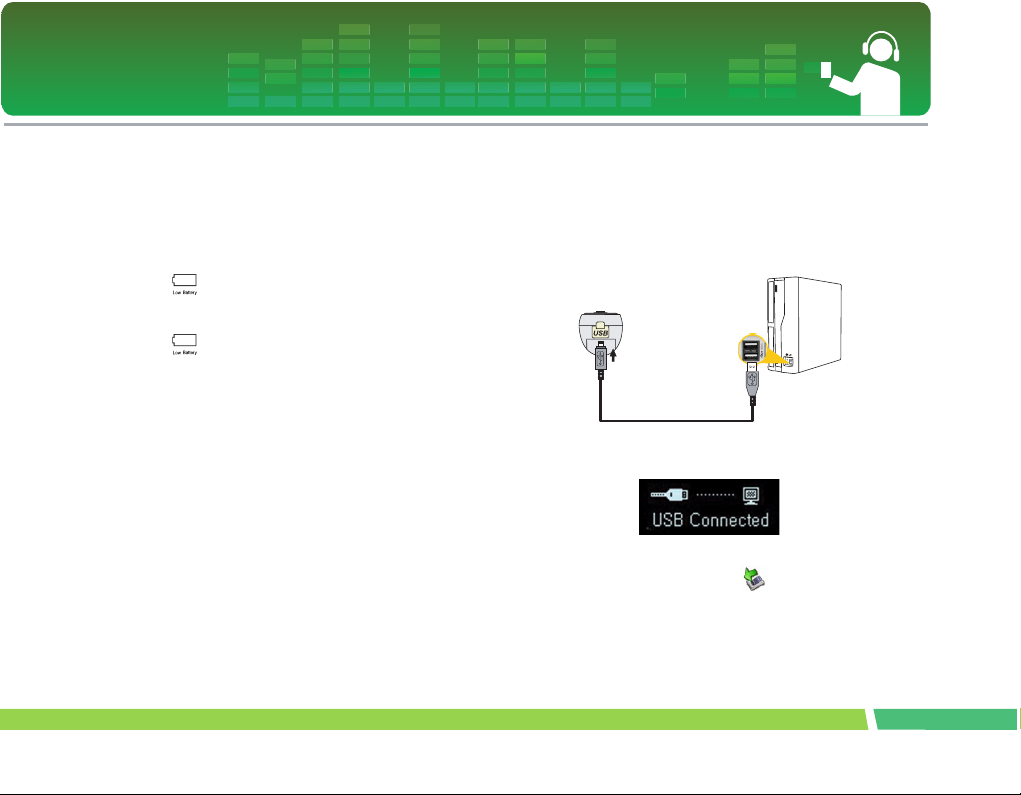
Подключение плеера к ПК
1.
Подсоедините один коне ц кабеля USB к порту
USB на компь ют ер е, а другой – к порту USB на
плеере.
- Проверьте, правильно ли подсоединены оба конца
кабеля.
2 .
При подключении кабеля на экране будет
показана следующая информация.
3 .
Если кабель подключен правильно, в панели
задач ПК появится значок .
Форма значка в панели задач в разных операционных
системах может различаться.
22
Page 23
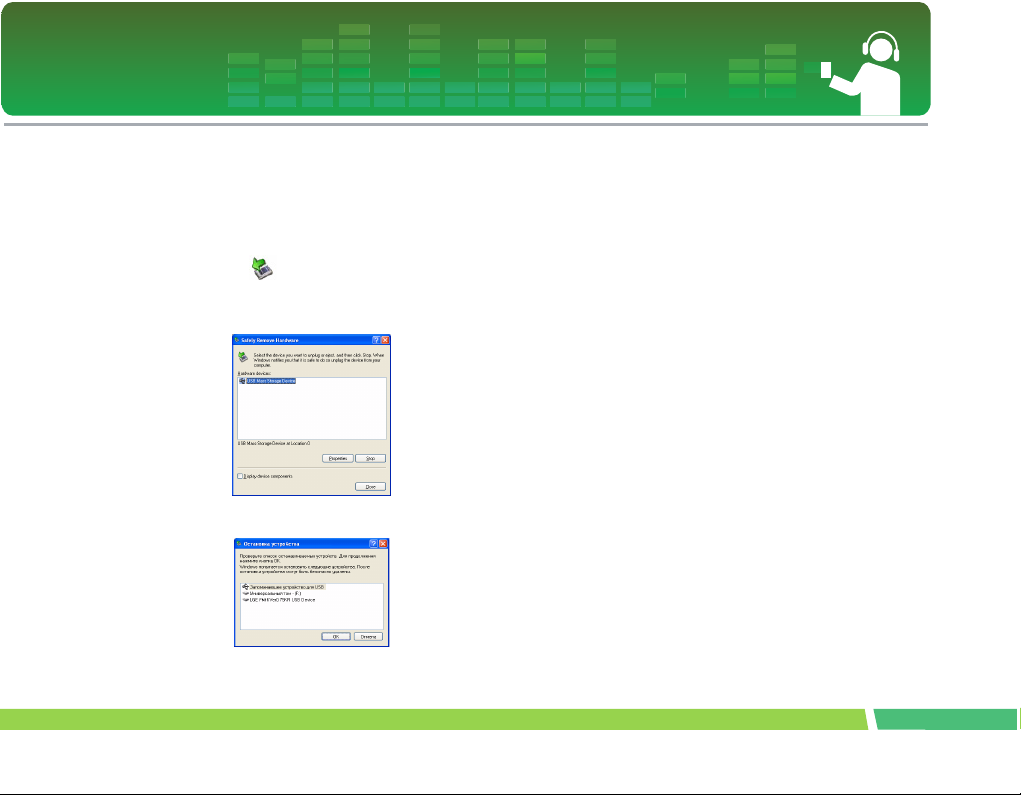
Уст а новка и подключение
Отсоединение плеера от ПК
Данная функция предназначена для безопасного
отключения плеера от ПК после загрузки или
выгрузки файлов.
1.
Дважды щелкните мышью значок извлечения
устройства в панели задач комп ью те ра.
2 .
После появления окна нажмите кнопку
[Остановить].
3 .
Нажмите кнопку [OK].
4 .
После сообщения о том, что устройство USB
может быть безопасно извлечено, отсоедините
плеер от ПК.
3Если кабель USB отсоединить во время передачи файла
между плеером и компьютером или удаления файла,
данные могут быть потеряны.
23
Page 24
Основные функции
Включение и выключение питания
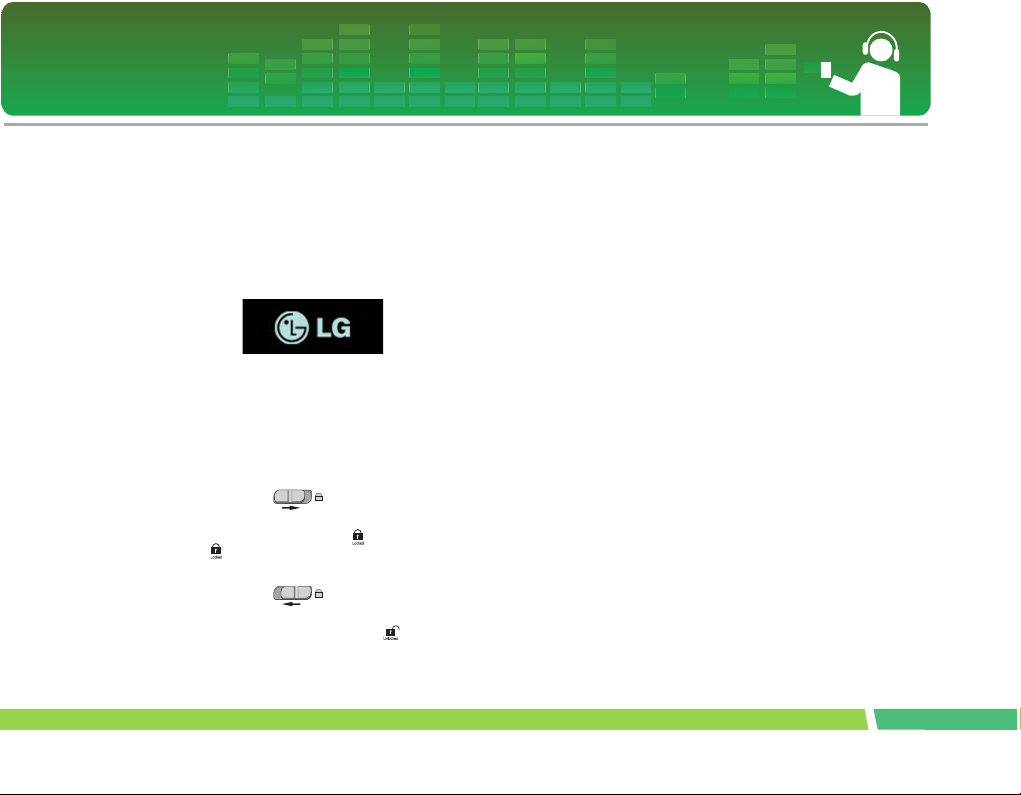
1.
Нажмите и в течение 1 секунды удержи ва йте
кнопку ON/OFF (ВКЛ/ВЫКЛ). Чтобы
отключить плеер нажмите и уде рж ива йте эту
кнопку в течение 3 секунд.
Загрузка может занять некоторое время.
Блокировка кнопок
Эта функция позволяет блокировать все кнопки изделия и
таким образом предупредить его возможное
повреждение.
1.
Для блокировки кнопок плеера передвиньте
переключатель в направлении стрелки.
- Когда плеер заблокирован, при нажатии любой кнопки
на дисплее отображается значок . Через 2 секунды
значок исчезает.
2 .
Чтобы разблокировать плеер, передвиньте
переключатель в направлении,
противоположном стрелке.
- На экране появится и исчезнет значок .
Настройка громкости
1.
Регулируйте уровень громкости, нажимая
кнопку громкости в направлении + или -.
- Изделие имеет 31 уровень громко сти. (Min:00 ~ Max:30)
- При удер жив ан ии кнопки громкости уровень громкости
будет увеличиваться или уменьшаться постепенно.
- Заводской настройкой уровня громкости является
уровень 15.
Если не трогать кнопку в течение 3 секунд, показатель
уровня громкости исчезнет.
Если громкость была установлена на уровне,
превышающем 21, то после перезапуска плеера
автоматически выставится громкость 21.
24
Page 25
Основные функции
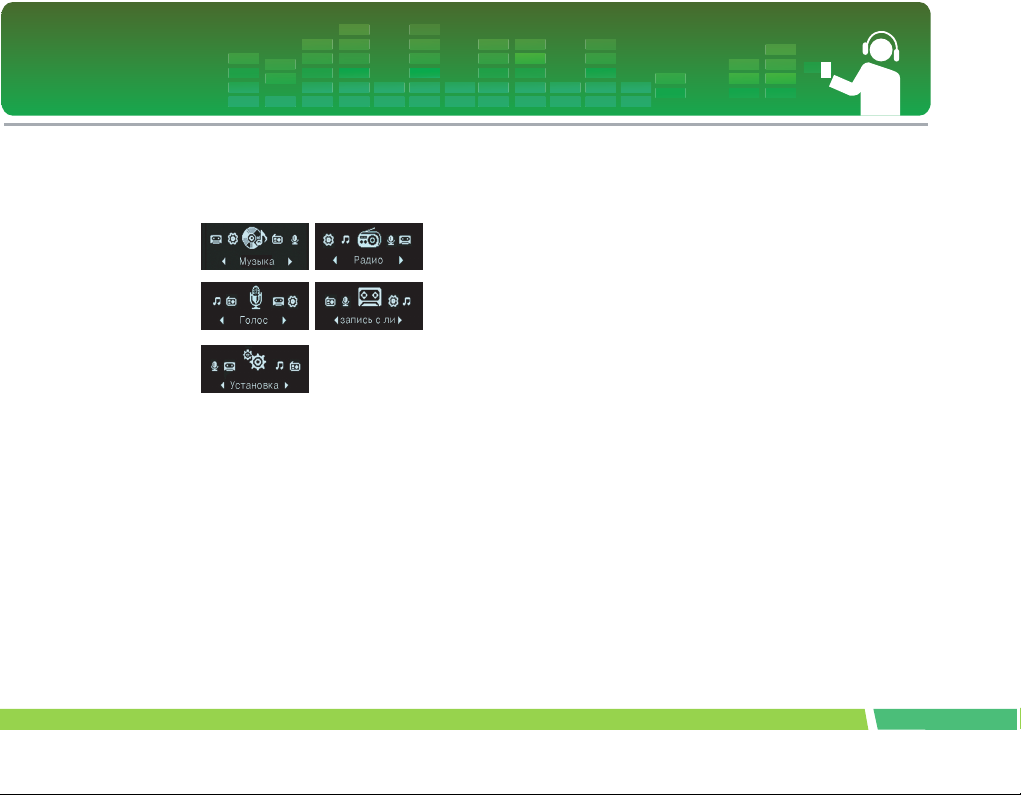
Экран главного меню
1.
Чтобы открыть глав но е меню, нажмите и
уде р жив айт е кнопку Меню.
2 .
Нажмите кнопку Вперед/Назад для выбора
режима.
3 .
Нажмите кнопку Меню для отображения
выбранного режима.
- В начальном экране отображаются пять режимов.
- Если во время воспроизведения или ожидан ия буде т в
течение 2 секунд нажата кнопка Меню, то на экране
появится глав но е меню.
25
Page 26
Воспроизведение файлов музыки
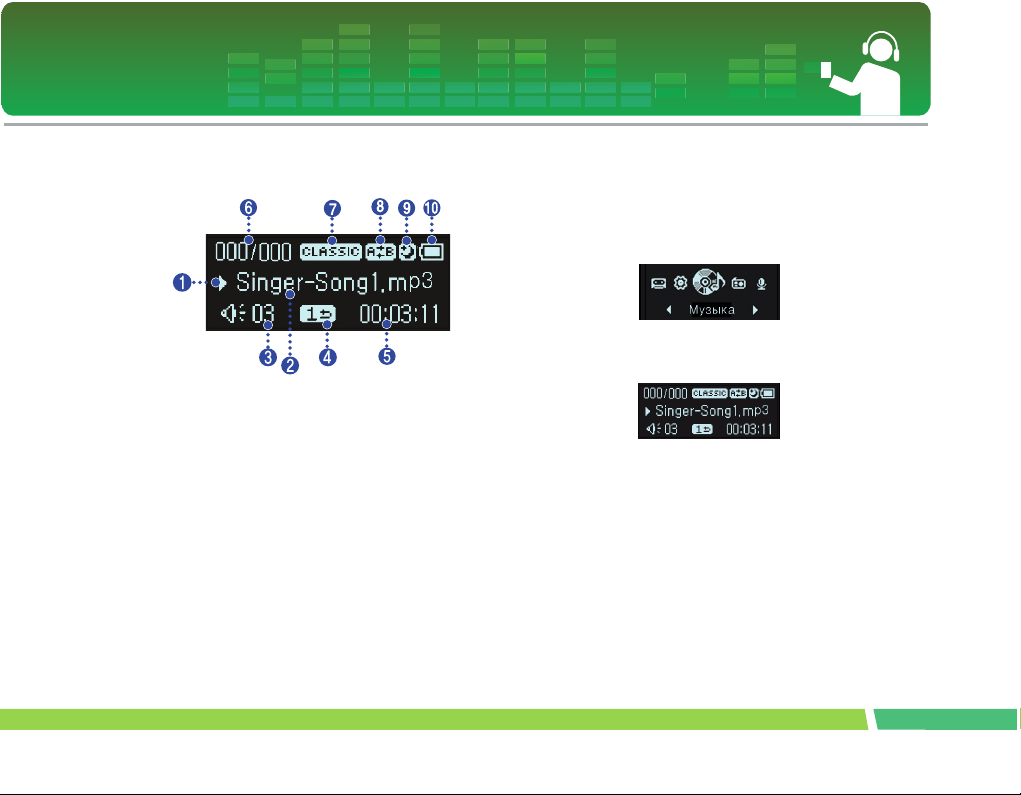
Экран воспроизведения музыки
1.
Экран Воспроизведение/Пауза
2 .
Экран информации о песне
3 .
Уро ве н ь громкости
4 .
Экран режима воспроизведения
5 .
Время воспроизведения (при воспроизведении)
6 .
Экран порядка воспроизведения песен
7 .
Экв.
8 .
Закладка/Повторение (A-B)
9 .
Режим ожидания
10 .
Заряд аккумулятора
Воспроизведение
1.
Чтобы открыть гл ав но е меню, уде ржи ва йте
кнопку Меню.
2 .
Нажмите кнопку Вперед/Назад для выбора
режима [Музыка].
3 .
После нажатия кнопки Меню откроется экран
Воспроизведения.
4 .
Для воспроизведения файлов музыки нажмите
кнопку ВОСПРОИЗВЕДЕНИЕ / ПАУЗА.
Пауза
1.
Чтобы приостановить воспроизведение,
однократно нажмите кнопку
ВОСПРОИЗВЕДЕНИЕ / ПАУЗА.
- Имеется возможность отображать информацию о песне
даже в режиме паузы.
26
Page 27
Воспроизведение файлов музыки
2 .
Чтобы возобновить воспроизведение, нажмите
кнопку ВОСПРОИЗВЕДЕНИЕ / ПАУЗА еще
раз.
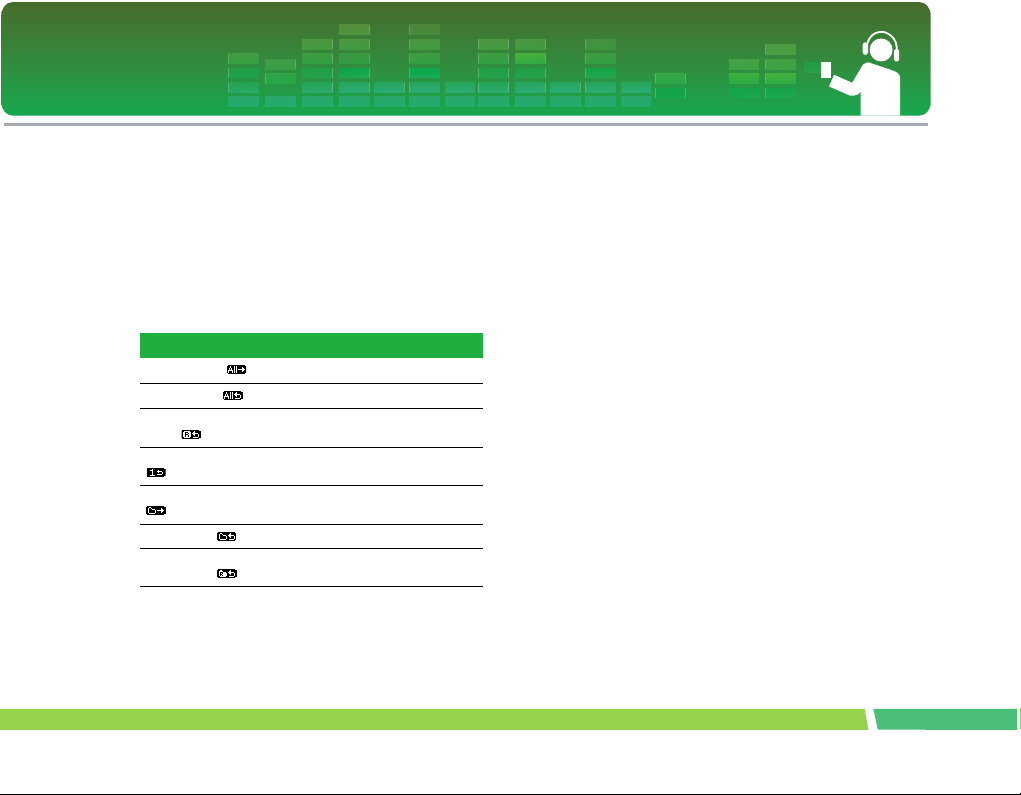
Режим воспроизведения
1.
Во время воспроизведения или при его
приостановке нажимайте кнопку REC.
2 .
При каждом нажатии кнопки режим
воспроизведения будет изменяться.
Описание Функция графического меню
Воспроизв. все
Повторить все
Произвольный
повтор
Повтор одной песни
Воспроизв. папку
Повтор папки
Произвольный
повтор папки
Позволяет воспроизводить все песни.
Позволяет повторять все песни.
Позволяет повторять все песни в
случайном порядке.
Повторение выбранной песни.
Позволяет воспроизвести все песни в
папке.
Позволяет повторять все песни в папке.
Позволяет повторять все песни в папке
в случайном порядке.
Быстрый поиск в списке воспроизведения
1.
Для быстрого поиска нажмите и в течение 2
секунд удержи ва й те кнопку Вперед/Назад.
- Имеется возможность воспроизводить песню начиная с
определенного места.
Переход к следующему или предыдущему музыкальному файлу
1.
Чтобы перейти к следующему или
предыдущему музыкальному файлу, нажмите
кнопку Вперед/Назад.
2 .
В течение пяти секунд после начала песни
нажмите кнопку Вперед/Назад влево.
Воспроизведение текущей песни начнется
сначала.
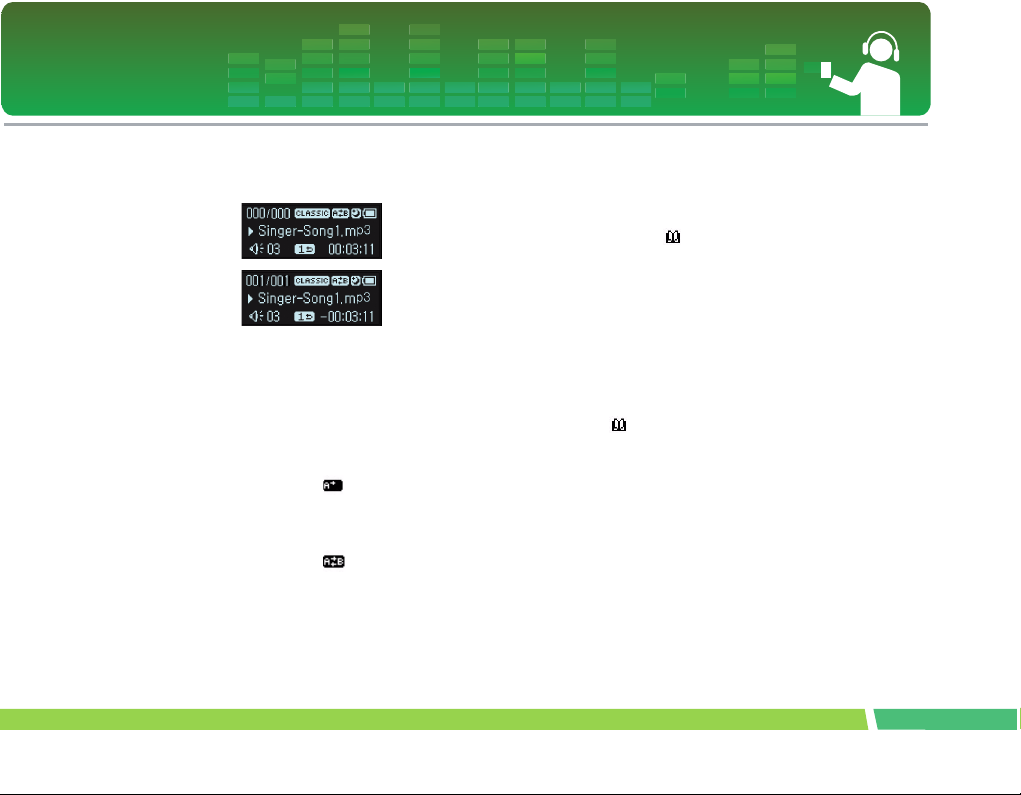
Информация о времени воспроизведения
1.
Во время воспроизведения или при его
приостановке нажмите и в течение 2 секунд
уде рж ива йте кнопку REC.
27
Page 28
Воспроизведение файлов музыки
2 .
При нажатии кнопки происходит переключение
между отображением прошедшего и
оставшегося времени.
Значок "Повтор A-B"
Функция "Повтор A-B" применима только к песне,
которая воспроизводится в данный момент.
1.
Чтобы установить точку, с которой начнется
воспроизведение песни, во время
воспроизведения нажмите кнопку B-MARK.
- На экране появится значок .
2 .
Чтобы установить место, до которого будет
идти воспроизведение, нажмите кнопку B-
MARK еще раз.
- На экране появится значок , и начнется повторение
выбранного участка.
3 .
Чтобы отключить функцию, еще раз нажмите
кнопку B-MARK.
Функция "Закладка"
1.
Чтобы использовать закладку, нажмите кнопку
B-MARK и уде р жив а йт е ее в течение двух
секунд.
- Появится значок .
При использовании закладки применение функции
"Повтор A-B" невозможно.
2 .
Во время прослушивания другой песни или
другой части песни с закладкой нажмите кнопку
B-MARK.
- Изделие автоматически перейдет к месту, в котором
установлена закладка, и начнет воспроизведение.
3 .
Чтобы снять закладку, нажмите и в течение 2
секунд удержи ва й те кнопку B-MARK.
- Значок исчезнет.
28
Page 29
Воспроизведение файлов музыки
Воспроизведение списка музыкальных файлов
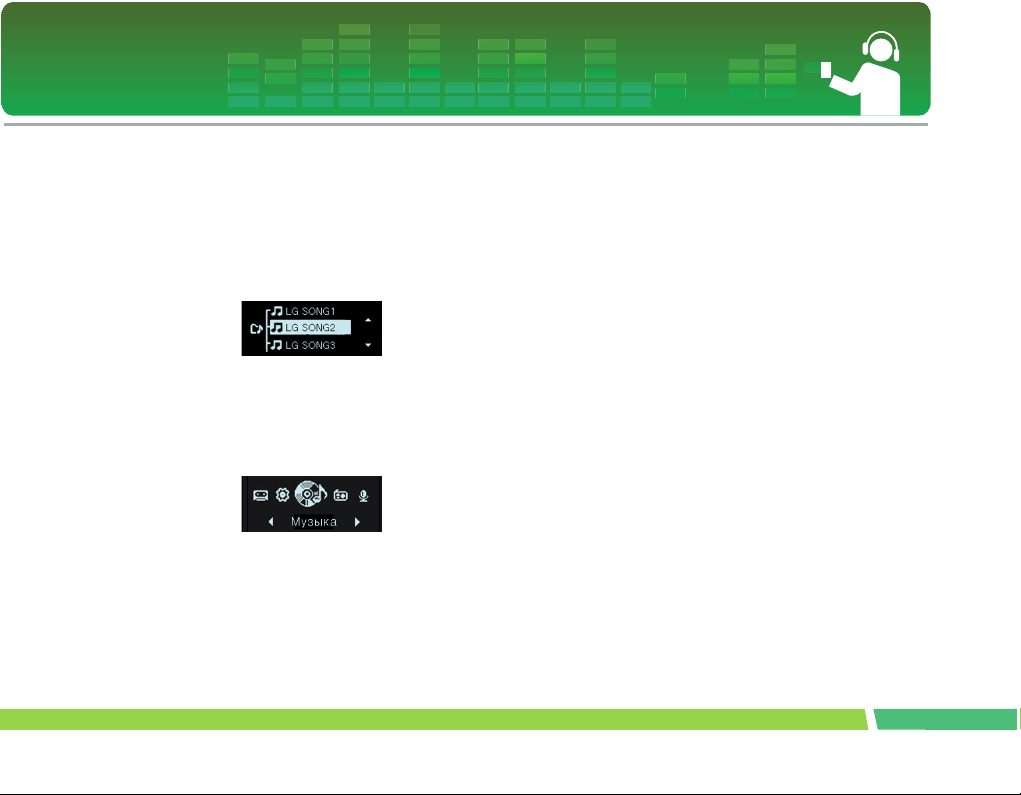
Искать файлы или воспроизводить их удобно с
помощью обозревателя.
1.
В режиме "Музыка" нажмите кнопку Меню.
После этого на экране появится окно
обозревателя.
2 .
Перейдите к нужному вам пункту с помощью
кнопки Vo l + /- в окне обозревателя и нажмите
кнопку Меню, ВОСПРОИЗВЕДЕНИЕ / ПАУЗА
или Вперед.
- Чтобы перейти в главно е меню, нажмите и в течение 2
секунд удержи вайт е кнопку Меню.
Воспроизведение списка записи
1.
В режиме "Музыка" нажмите кнопку Меню.
2 .
Выберите одну из следующих папок: FM,
"Линейный вход" или "Гол о с ".
3 .
В выбранной папке перейдите к нужному вам
файлу и начните его воспроизведение, нажав
кнопку Меню, ВОСПРОИЗВЕДЕНИЕ / ПАУЗА
или Вперед.
- F001.MP3: Формат файла, записанного с радио
- V001.MP3: Формат файла, записанного с микрофона
- E001.MP3: Формат файла, записанного с внешнего
источника
Максимальное число воспроизводимых файлов
- Плеер может воспроизвести до 400 файлов.
Максимальное число папок
- Имеется возможность создать до 50 папок.
Когд а число файлов или папок превышает указанный
предел, новые файлы и папки не отображаются в
списке.
29
Page 30
Воспроизведение файлов музыки
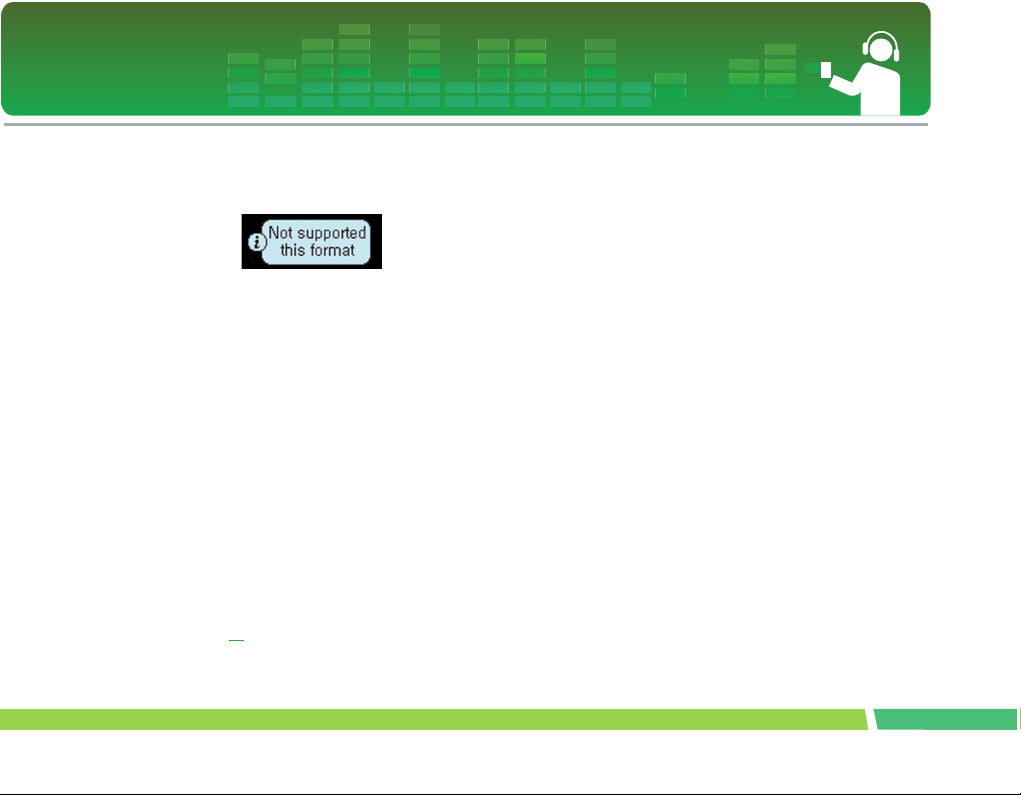
Ошибка файла
При выборе файла, который не может быть
воспроизведен, появится следующее сообщение.
Программа Music Therapy
1.
Нажмите кнопку Меню в режиме
воспроизведения или паузы.
2 .
Нажмите кнопку Меню, чтобы перейти в папку
Music Therapy, и нажмите кнопку
ВОСПРОИЗВЕДЕНИЕ / ПАУЗА или Вперед.
3 .
Выберите файл и нажмите кнопку Меню,
ВОСПРОИЗВЕДЕНИЕ / ПАУЗА или Вперед,
чтобы начать воспроизведение.
- Успокаивающая музыка (sleeping music): помогает
заснуть.
- Концентрирующая музыка (Concentration music):
помогает сфокусироваться на определенной задаче.
- Бодрящая музыка (Refreshing music): позволяет поднять
настроение и тонус.
- Оживляющая музыка (Vitalizing music): придает
жизненных сил и энергии.
Сведения о переустановке файла Music Therapy см на
странице 19
.
30
Page 31
Прием FM-радиосигнала (не для всех моделей)
2 .
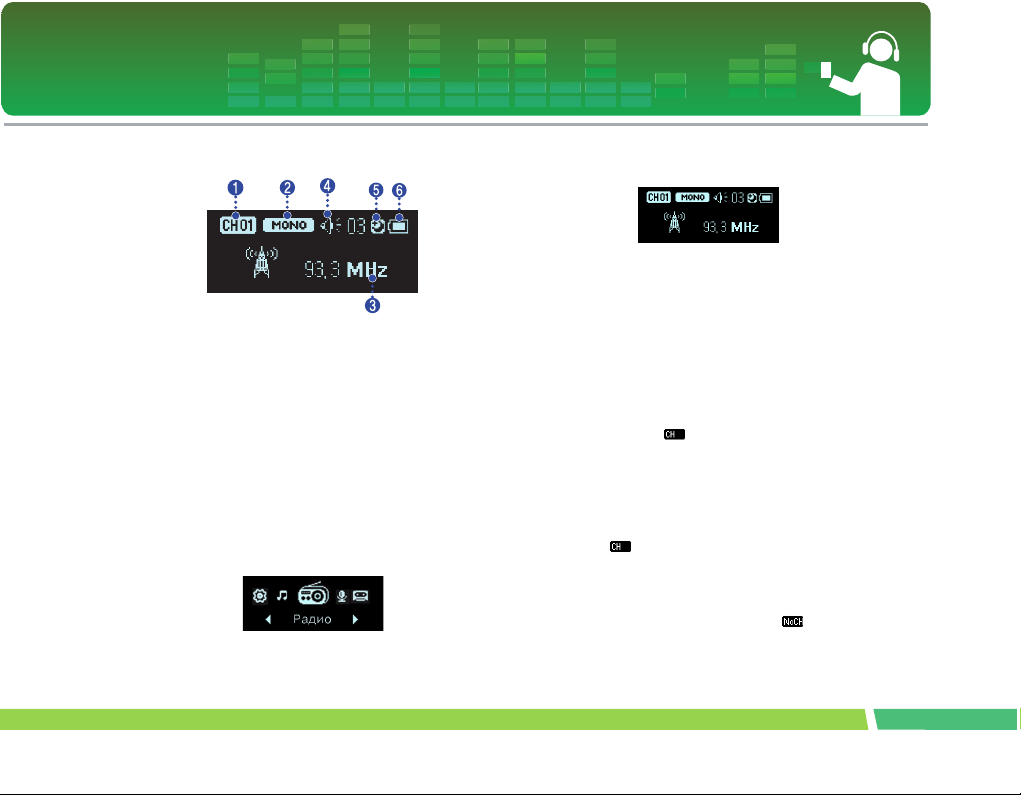
Прием FM-радиосигнала
1.
Канал (только в режиме "Предустановка")
2 .
Моно/Стереосигнал
3 .
Частота FM-радиосигнала
4 .
Громкост ь
5 .
Режим ожидания
6 .
Заряд аккумулятора
Прослушивание FM-радио
1.
Нажмите кнопку Меню для выбора режима
[Радио].
Нажмите эту кнопку, чтобы на экране появилась
информация о приеме радиосигнала.
Режим "Предустановка/Без предустановки"
1.
Во время прослушивания радио нажмите
кнопку Меню.
- Это позволит установить режим "Предустановка".
- Режим "Предустановка": Если существующие
радиоканалы уже установлены, это называется
режимом предустановки.
- Появится значок .
2 .
Еще раз нажмите кнопку Меню.
- Это позволит установить режим "Без предустановки".
- Режим "Без предустановки": Если существующие
радиоканалы не записаны в память, это называется
режимом "Без предустановки".
- Значок исчезнет.
3 .
В режиме "Без предустановки" каналы
записываются в память при нажатии кнопки
Меню.
- На экране появится и исчезнет значок .
31
Page 32
Прием FM-радиосигнала (не для всех моделей)
Поиск сигнала FMрадиостанций.
Поиск сигнала FM-радиостанций вручную.
1.
В режиме "Без предустановки" нажатие кнопки
Вперед/Назад в зависимости от направления
увеличивает или уменьшает частоту на 0,05
МГц.
2 .
В режиме "Предустановка" нажатие кнопки
Вперед/Назад в зависимости от направления
позволяет перейти на один канал вперед или
назад.
Автоматический поиск станции
1.
В режиме "Без предустановки" нажмите и в
течение 2 секунд нажмите кнопку Вперед/
Назад. Это позволит автоматически найти
следующую радиостанцию.
2 .
Чтобы остановить автоматический поиск во
время поиска, направленного вперед, нажмите
кнопку Назад, а во время поиска, направленного
назад – кнопку Вперед.
В некоторых местах прием радиосигнала может быть
слабым.
Антенной для радио служат наушники. Хороший прием
радиосигнала наушниками других производителей не
гарантируется.
Запись каналов FM- радиостанций в память
Автоматическая настройка каналов
1.
В режиме "Без предустановки" нажмите и в
течение 2 секунд уде рж и ва йте кнопку Запись,
чтобы выполнить поиск и запись радиостанций.
- На дисплее появится значок , а канал будет
сохранен.
В местах со слабым приемом кол ичес тв о найденных
каналов может быть меньше 20.
2 .
Для прекращения автоматического поиска
нажмите кнопку Назад.
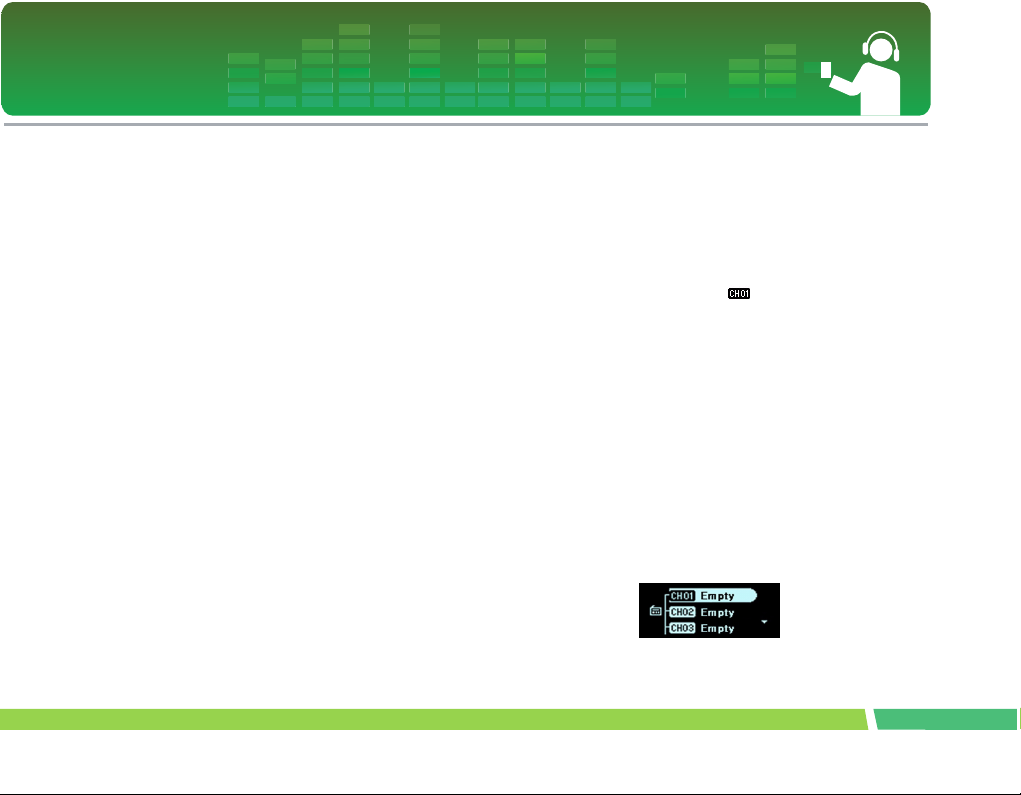
Уст а н о в ка канала вручную
1.
В режиме "Без предустановки" выберите
частоту, котору ю вы сохраните как
предустановленный канал, а затем нажмите и
уде рж ива йте кнопку B-MARK.
2 .
При появлении экрана обозревателя выберите
канал с помощью кнопки Vo l + / - и нажмите
кнопку Меню.
32
Page 33
Прием FM-радиосигнала (не для всех моделей)
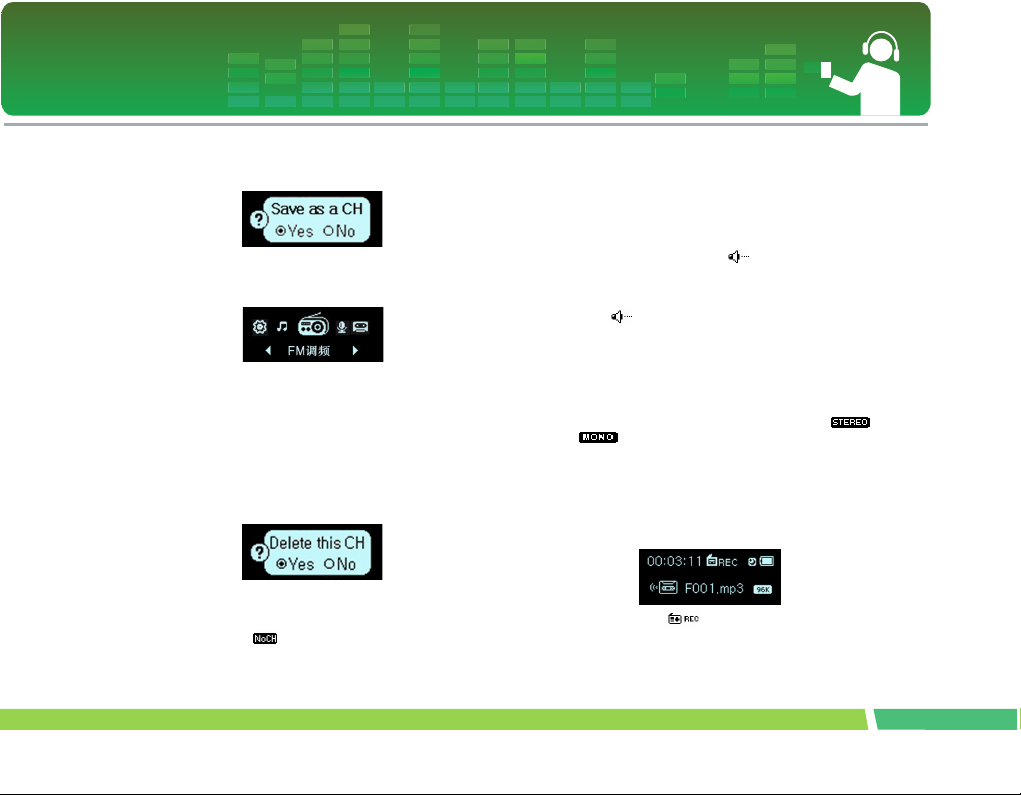
3 .
После появления сообщения "Сохранить как
канал" выберите "Да" и нажмите кнопку Меню.
4 .
Сохраненные каналы можно просматривать в
окне обозревателя.
Уда л ен и е каналов
1.
Для удаления текущего канала во время
прослушивания радио нажмите и в течение 2
секунд удержи ва й те кнопку B-MARK.
2 .
После появления сообщения "Уд а л и т ь этот
канал" выберите "Да" и нажмите кнопку Меню.
- Уда л и в од ин из кана лов, вы по-прежнему сможете
принимать сигнал остальных каналов. Если
сохраненных каналов не осталось, на экране будет
мигать значок .
Функция "Отключить/ Включить звук"
1.
Для отключения звука во время прослушивания
радио нажмите кнопку ВОСПРОИЗВЕДЕНИЕ /
ПАУЗА.
- На дисплее появится значок , а звук отключится.
2 .
Чтобы вновь включить звук, нажмите любую
кнопку.
- Значок исчезнет.
Переключение между режимами "Моно" и "Стерео"
Нажмите кнопку B-MARK.
- Это позволит переключаться между режимами
и .
Запись FM-радиосигнала.
1.
Чтобы начать запись, во время прослушивания
радио нажмите кнопку Запись.
- Появится значок .
33
Page 34
Прием FM-радиосигнала (не для всех моделей)
- Записанные файлы хранятся в папке FM в формате
'F001.MP3'.
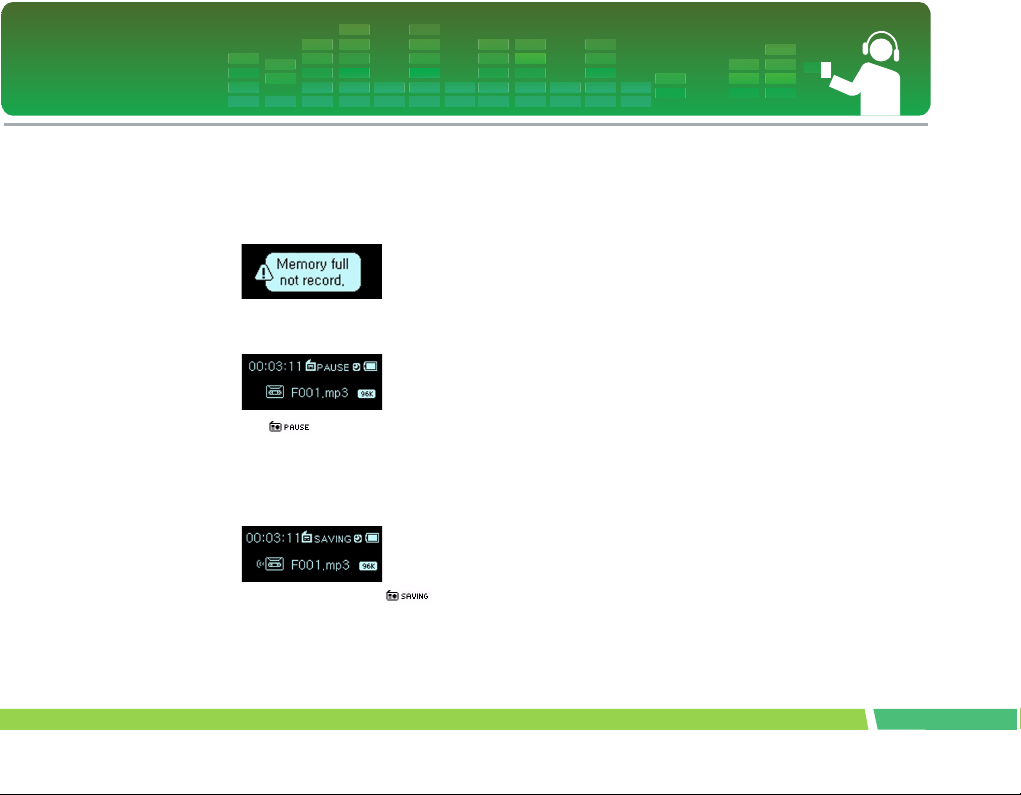
- Если свободного места недостаточно, на экране
появится сообщение [Memory full not record/Память
заполнена. Запись не выполняется]. В этом случае
уда ли т е часть файлов, оч истив память.
2 .
Чтобы приостановить запись, нажмите кнопку
ВОСПРОИЗВЕДЕНИЕ/ПАУЗА.
- Появится значок .
3 .
Повторное нажатие кнопки
ВОСПРОИЗВЕДЕНИЕ / ПАУЗА позволяет
возобновить запись.
4 .
Для завершения записи нажмите кнопку Запись.
- На экране появится и исчезнет значок .
Прослушивание файла, записанного с радио.
1.
Чтобы перейти в режим "Музыка", нажмите и
уде рж ива йте кнопку Меню.
2 .
В режиме "Музыка" нажмите кнопку Меню.
3 .
Из меню обозревателя выберите папку FM.
4 .
Выберите записанный файл, котор ый вы хотите
прослушать, и нажмите кнопку Меню,
ВОСПРОИЗВЕДЕНИЕ / ПАУЗА или Вперед.
- Записанные файлы хранятся в папке FM в формате
'F001.MP3'.
34
Page 35
Запись
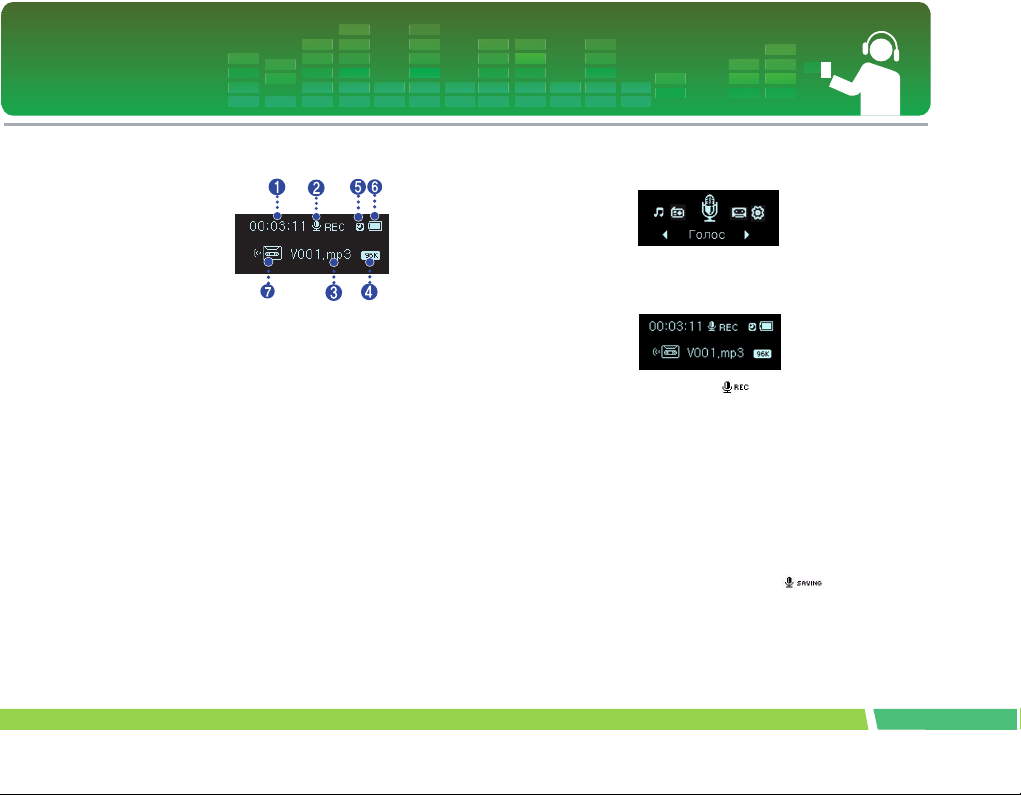
Экран записи
1.
Экран времени записи
2 .
Экран состояния записи
3 .
Экран отображения имени файла
4 .
Экран качества записи
5 .
Режим ожидания
6 .
Заряд аккумулятора
7 .
Экран состояния записи
Диктофон
1.
Чтобы открыть глав но е меню, нажмите и
уде р жив айт е кнопку Меню.
2 .
Нажмите кнопку Вперед/Назад для выбора
режима [Гол о с].
3 .
В режиме [Гол о с] нажмите кнопку Меню.
4 .
Чтобы начать запись, нажмите кнопку Запись.
- На экране появится значок и начнется запись.
- Записанные файлы будут храниться в папке VOICE
("Гол о с ") в формате V001.MP3.
Если свободного места недостаточно, на экране
появится сообщение [Memory full not record/Память
заполнена. Запись не выполняется]. Данные будут
автоматически сохранены, а запись остановлена.
Чем выше качество записи, тем меньшим буде т время
записи.
5 .
Чтобы остановить запись, нажмите кнопку
Запись.
- На экране появится и исчезнет значок .
35
Page 36
Запись
Прослушивание файла, записанного с диктофона.
1.
Чтобы перейти в режим "Музыка", нажмите и
уде р жив айт е кнопку Меню.
2 .
В режиме "Музыка" нажмите кнопку Меню.
3 .
Из меню обозревателя выберите папку VOICE
("Гол о с").
4 .
Выберите записанный файл, которы й вы хотит е
прослушать, и нажмите кнопку Меню,
ВОСПРОИЗВЕДЕНИЕ / ПАУЗА или Вперед.
- Файлы будут храниться в формате V001.mp3.
36
Page 37
Внешний вход
Подключение к внешнему
устройству
1.
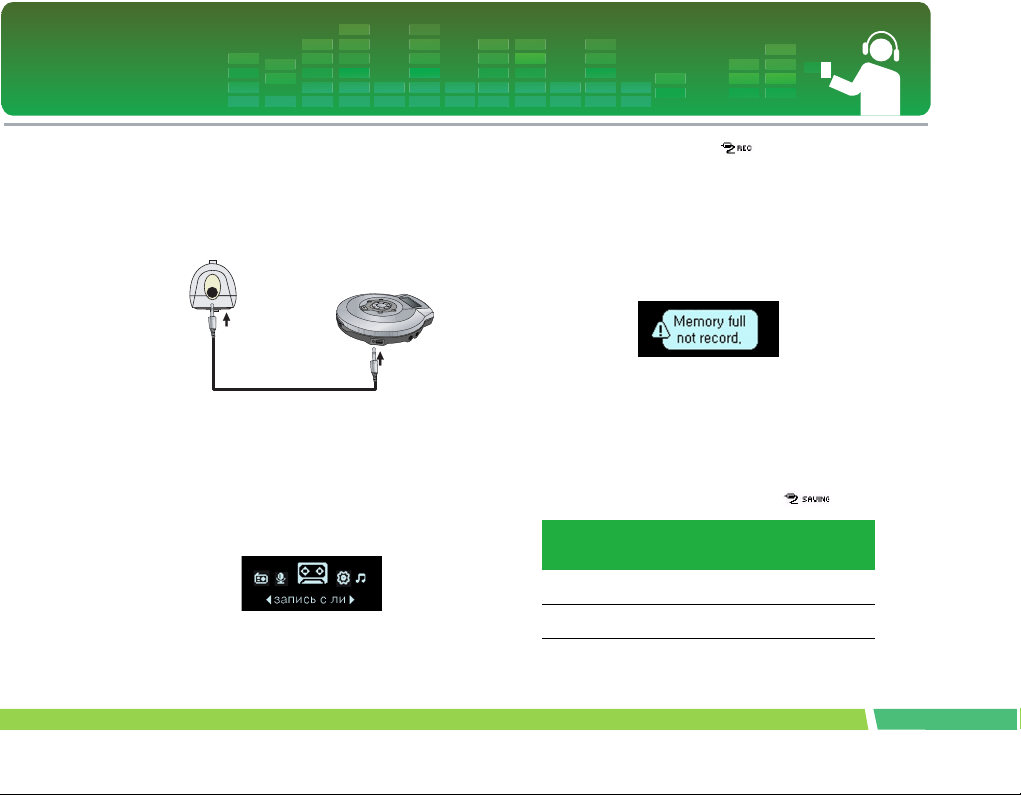
Подсоедините кабель линейного входа к порту
линейного входа на внешнем устройстве и к
порту линейного входа на MP3-плеере.
Запись через внешнее устройство
1.
Чтобы открыть глав но е меню, уде рж ива йте
кнопку Меню.
2 .
Нажмите кнопку Вперед/Назад для выбора
режима [Линейный вход].
3 .
Чтобы начать запись, нажмите кнопку Запись.
- На экране появится значок и начнется запись.
- Записанные файлы будут храниться в папке LINE-IN (Линейный вход) в формате E001.MP3.
- Чем выше качество записи, тем меньшим будет время
записи.
Если свободного места недостаточно, на экране
появится сообщение [Memory full not record/Память
заполнена. Запись не выполняется]. Данные будут
автоматически сохранены, а запись остановлена.
При кодировании файла правильно выставляйте
громкость канала линейного входа.
Если уровень громкости слишком высок или слишком
низок, качество кодируе мы х файлов может оказаться
низким.
4 .
Чтобы остановить запись, нажмите кнопку
Запись.
- На экране появится и исчезнет значок .
Качество
записи
96 Кб/сек
128 Кб/сек
Максимальное время записи
256MB 512MB 1GB
Около 5.7
часов
Около 4.2
часов
Около 11.5
часов
Около 8.5
часов
Около 23
часов
Около 17
часов
37
Page 38
Внешний вход
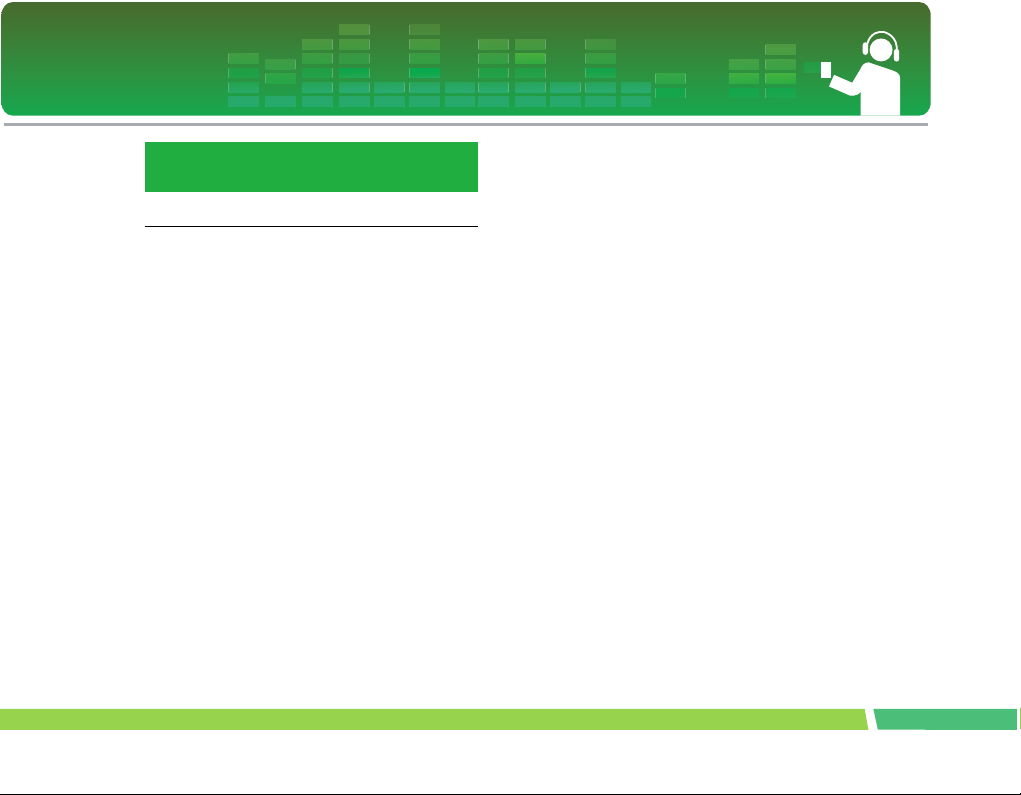
Качество
записи
192 Кб/сек
Максимальное время записи
256MB 512MB 1GB
Около 2.7
часов
Около 5.5
часов
Прослушивание файла, записанного с внешнего источника.
1.
Чтобы перейти в режим "Музыка", нажмите и
уде р жив айт е кнопку Меню.
2 .
В режиме "Музыка" нажмите кнопку Меню.
3 .
Из меню обозревателя выберите папку LINE-IN
("Линейный вход").
4 .
Выберите записанный файл, которы й вы хотит е
прослушать, и нажмите кнопку Меню,
ВОСПРОИЗВЕДЕНИЕ / ПАУЗА или Вперед.
- Файлы будут храниться в формате E001.mp3.
Около 11
часов
38
Page 39
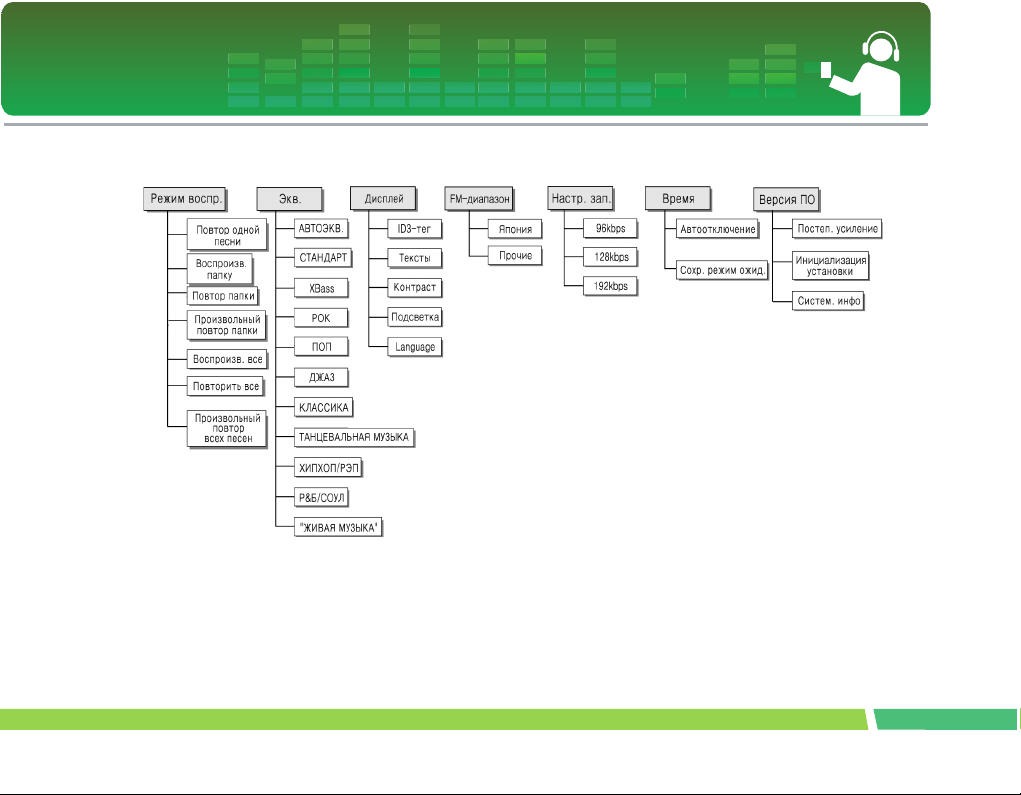
Настройка функций низшего уровня
Экран режима настройки
39
Page 40
Настройка функций низшего уровня
Работа с функцией настройки
1.
Чтобы открыть глав но е меню, нажмите кнопку
Меню.
2 .
Нажмите кнопку Вперед/Назад для выбора
режима [Настройка].
3 .
Чтобы войти во вложенное меню, нажмите
кнопку Меню.
- Для перемещения между вложенными меню нажимайте
кнопку Вперед/Назад.
- Нажмите кнопку Меню, чтобы вывести на экран
настройки низшего порядка.
- Нажмите кнопку Назад для перехода на верхний
уровень меню без изменения параметров во вложенном
меню.
- Чтобы перейти в главно е меню, нажмите и в течение 2
секунд удержи вайт е кнопку Меню.
- Нажмите кнопку Меню, чтобы перейти на верхний
уровень меню после установки функций.
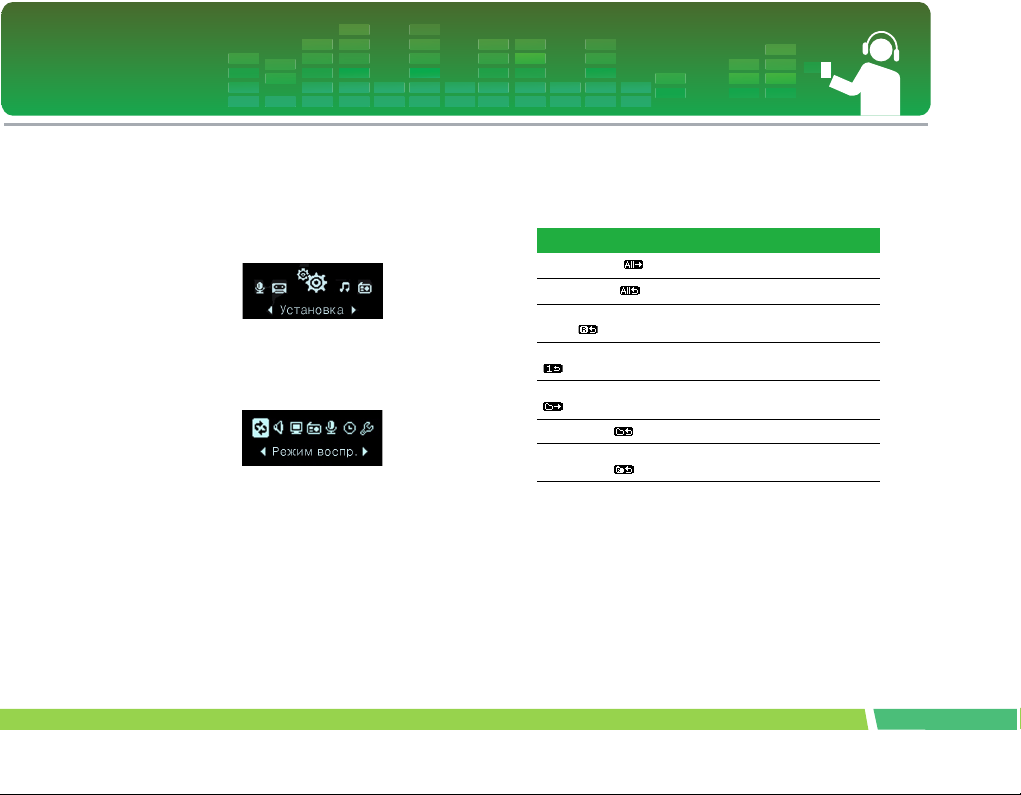
Режим воспроизведения
Имеется возможность выбора нужного вам
режима воспроизведения.
Описание Функция графического меню
Воспроизв. все
Повторить все
Произвольный
повтор
Повтор одной песни
Воспроизв. папку
Повтор папки
Произвольный
повтор папки
Позволяет воспроизводить все песни.
Позволяет повторять все песни.
Позволяет повторять все песни в
случайном порядке.
Повторение выбранной песни.
Позволяет воспроизвести все песни в
папке.
Позволяет повторять все песни в папке.
Позволяет повторять все песни в папке
в случайном порядке.
40
Page 41
Настройка функций низшего уровня
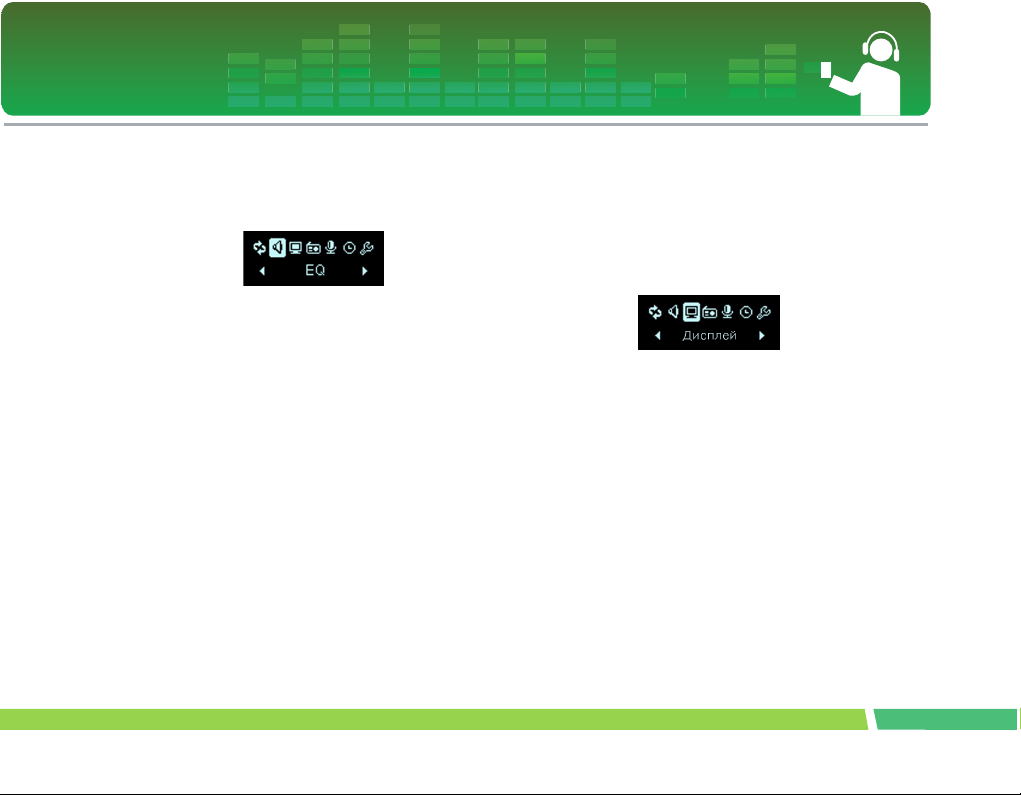
Звуковой эффект
Режим Экв.: Пользователь может уст ановить
звуковой эффект.
АВТОЭКВ., СТАНДАРТ, XBass, РОК, ПОП, ДЖАЗ,
КЛАССИКА, ТАНЦЕВАЛЬНАЯ МУЗЫКА, ХИПХОП/
РЭП, Р&Б/СОУЛ, "ЖИВАЯ МУЗЫКА"
- АВТОЭКВ : Эта функция позволяет автоматически
выбрать параметр эквалайзера (EQ) путем считывания
данных о жанре из метки ID3 TAG. (*Если информация
о жанре отсутствует или не соответствует имеющимся
значениям, эквалайзер будет установлен в обычный
режим)
- СТАНДАРТ: Базовое качество звука без звуковых
эффектов.
- XBass: Мощный динамичный звук.
- РОК: Сильный, но при этом "гладк и й" звук.
- ПОП: Реалистичный звук с усиленными средними
частотами.
- ДЖАЗ: Мягкий, слабый звук.
- КЛАССИКА: Четкий звук с усиленными средними
частотами.
- ТАНЦЕВАЛЬНАЯ МУЗЫКА: Сбалансированный по
высоким и низким частотам звук.
- ХИПХОП/РЭП: Звук с усиленными низкими и
высокими частотами
- Р&Б/СОУЛ: Четкий звук с усиленными высокими
частотами.
- ЖИВАЯ МУЗЫКА: Реалистичный звук с усиленными
средними и высокими частотами
Раскладка экрана
ID3-тег: Отображает информацию, содержащуюся в
музыкальном файле.
- Возможность выбрать [Да] или [Нет].
- В случае, если пользователь выбирает [Да], на дисплее
будут отображаться название и имя исполнителя песни.
Просмотр текста песни: Отображает текст песни.
- Возможность выбрать [Да] или [Нет].
Текст ы песен можно просматривать только в том случае,
если они содержатся в файлах.
Контрастность: Пользователь может выбрать
яркость подсветки.
- Можно установить значение от 0 до 9.
41
Page 42
Настройка функций низшего уровня
Подсветка: Возможность установить время
подсветки.
- Можно выбрать значение из следующего списка: 5Сек.,
10Сек., 30Сек. 1Мин или Вкл.
Подсветка не будет отключаться при отображении слов
песни во время воспроизведения.
Язык: Пользователь может выбирать язык.
- Английский, Японский, Китайский (традиционный),
Китайский (упрощенный), Корейский, Русский,
Французский, Португальский, Немецкий, Испанский.
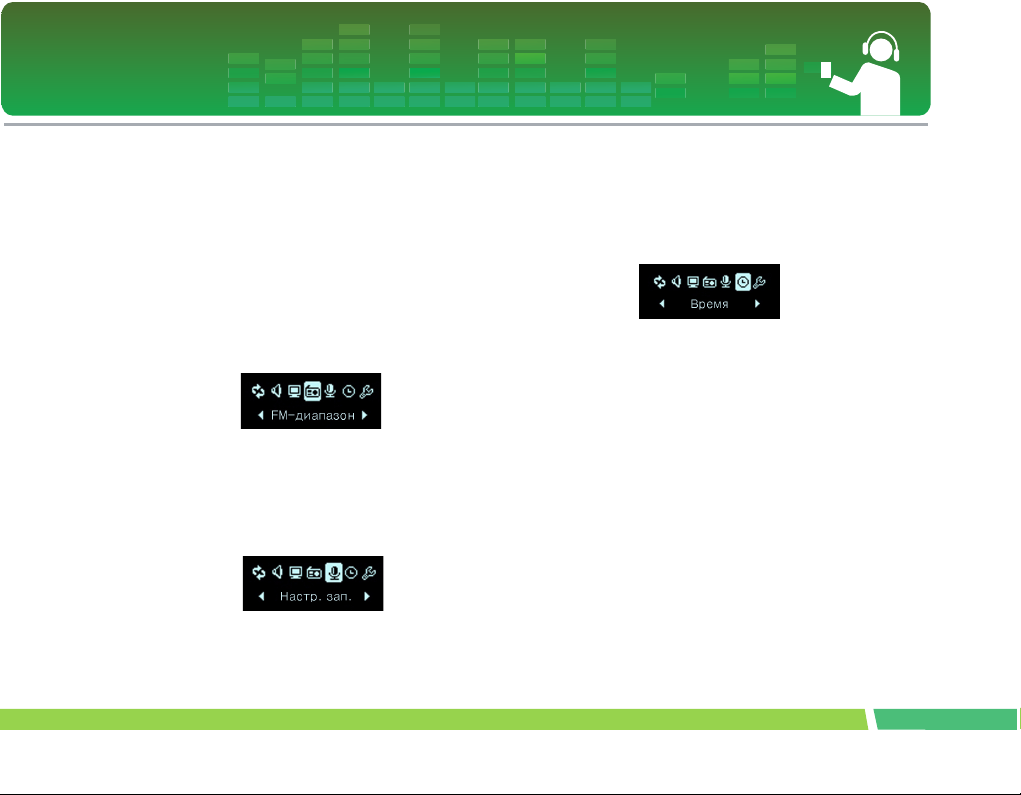
Радио (не для всех моделей)
Область приема: Возможность установить область
приема радиосигнала.
- Возможность выбрать [Япония] или [Другие страны].
Запись
Качество записи: Пользователь может выбрать
качество записываемого файла.
- Варианты качества 96 Кб/сек, 128 Кб/сек или 192 Кб/
сек.
Время
Автоотключение: Плеер будет отключен, если ни
одна функция не буде т использоваться на
протяжении определенного периода времени.
- Можно выбрать значение из следующего списка: Выкл.,
30Сек., 1Мин., 5Мин. или 10Мин.
Функция автоматического отключения не работает в
режиме радио.
Сохр. режим ожид.: По истечении указанного
промежутка времени плеер автоматически
отключится.
- Можно выбрать значение из следующего списка: Выкл.,
10Мин., 30Мин., 1Час или 2Час.
Если запрограммировано время отключения, плеер
автоматически сохранит файлы и отключится по
истечении указанного времени.
После отключения плеера по истечении
запрограммированного времени, функция отключения
будет автоматически сброшена.
42
Page 43
Настройка функций низшего уровня
Общие настройки
Утихание: Пользователь может постепенно
увеличивать громкость, чтобы дать ушам
возможность приспособиться.
- Возможность выбрать [Да] или [Нет].
Инициализация настройки: Пользователь может
инициализировать настройку плеера.
- Возможность выбрать [Да] или [Нет].
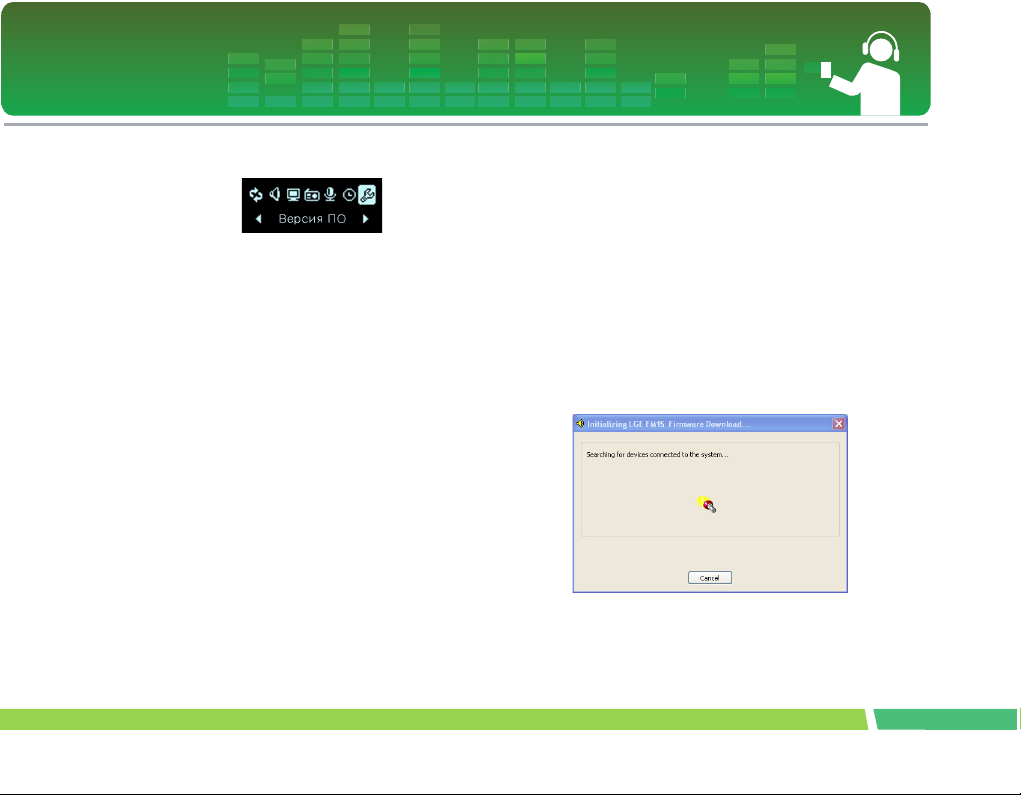
Систем. инфо: Пользователь может проверить
информацию об изделии.
- Отображаются: версия микропрограммы, общий объем
памяти и оставшийся объем памяти
Запуск восстановления
3Запуск восстановления приведет к полной потере
данных. Всегда создавайте резервные копии важных
данных. Мы не несем ответственности за утрату данных.
В описанных ниже случаях вытащите батарею, чтобы
сбросить и перезапустить систему.
При возникновении подобных явлений выполните
восстановление.
- Компь ютер и плеер не распознаются надлежащем
образом.
- Текст на экране имеет разрывы или его невозможно
прочесть.
- Плеер не работает
- Невозможно загружать или выгружать файлы
1.
Выберите Пуск > Все программы > LGE FM15
MP3 Player > Firmware download.
2 .
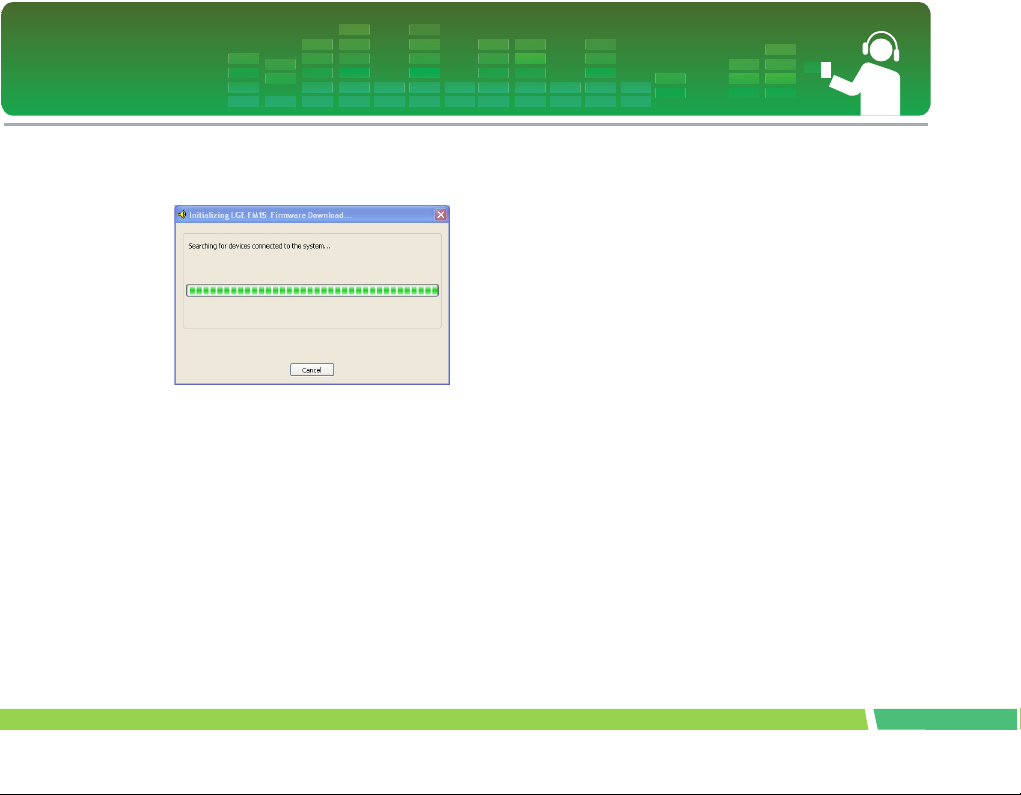
При появлении окна, изображенного ниже,
подключите МР3-плеер к USB-порту ПК,
уде рж ива я при этом кнопку
ВОСПРОИЗВЕДЕНИЕ / ПАУЗА.
43
Page 44
Настройка функций низшего уровня
3 .
После распознания устройства (см. индикатор
состояния этого процесса) отпустите кнопку
ВОСПРОИЗВЕДЕНИЕ / ПАУЗА.
4 .
Чтобы отформатировать устройство, после
вывода окна обновления выставьте флажок
"Data area formatting" (Форматирование области
данных).
3При этом с плеера будут удал ены все файлы. Перед
выполнением этой команды создайте резервную копию
всех данных.
- Рекомендуется выполнять форматирование области
данных при каждом обновлении микропрограммного
обеспечения.
5 .
Для запуска программы обновления нажмите
кнопку [Начать].
6 .
После завершения восстановления МР3-плеер
готов к использованию.
44
Page 45
Использование компьютерных программ
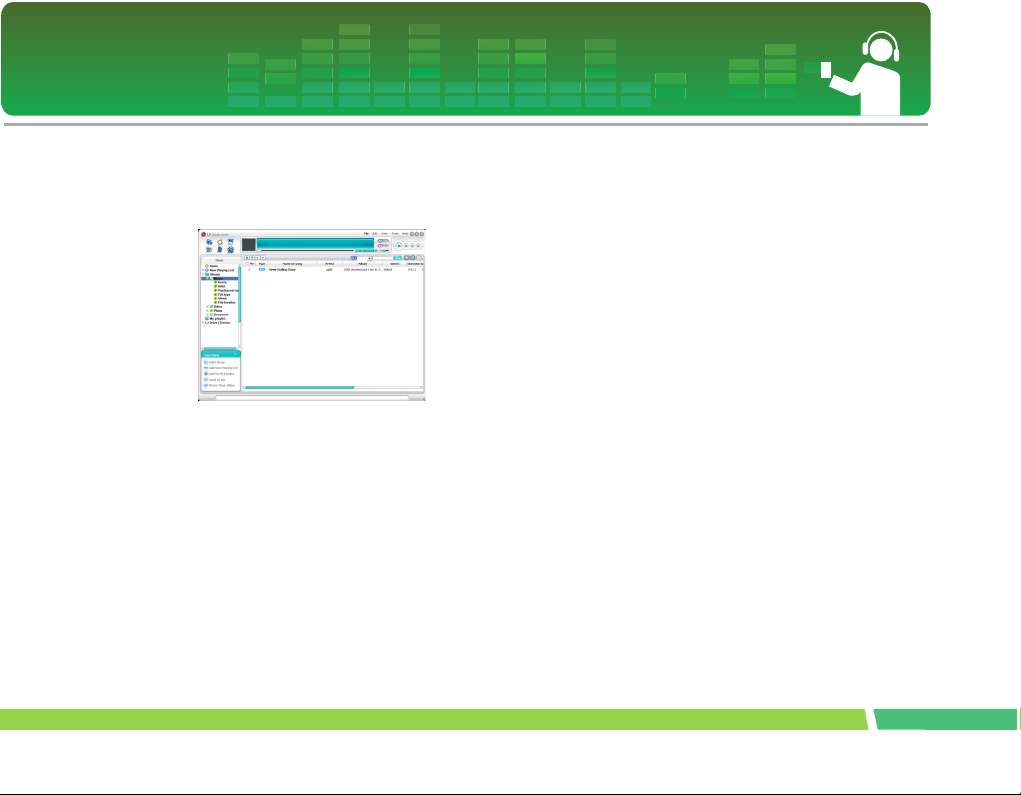
LG Media Center
Программа LG Media Center - это интегрированная
программа управления данными, разработанная для
удобства использования MP3-плеера Flash.
Свойства программы LG Media Center
- Пользователь может легко управлять файлами музыки
через библиотеку мультимедиа и загружать их в MP3плеер.
- Загруженные файлы хранятся в папке согласно
иерархии.
Музыка > Исполнитель > *.mp3
- Имеется возможность создавать свои папки (максимум
50).
- Чтобы отключить иерархию папок, выберите в пункте
меню Synchronization > Enable hierarchy
(Синхронизация - Включить иерархию) параметр No
Hierarchy/Без иерархии.
Музыка > *.mp3
Автоматическое обновление микропрограммного обеспечения
Подключите плеер к ПК, на котором установ лен а
программа LG Media Center, чтобы загрузить новую
версию микропрограммы.
Эта функция работает только с ПК, подключенными к
сети Интернет.
1.
Подсоедините один коне ц кабеля USB к порту
USB на компь ют ер е, на котором установлена
программа LG Media Center, а другой – к порту
USB на плеере.
2 .
Проверьте, отображается ли новый привод на
комп ьютер е в проводнике Windows.
3 .
Программа LG Media Center сравнит версию
микропрограммы плеера с версией, имеющейся
на сервере. При обнаружении более новой
версии, программа спросит пользователя,
следует ли обновить программу.
4 .
После появления окна загрузки
микропрограммного обеспечения LGE MP3
проверьте текущую версию
микропрограммного обеспечения.
5 .
Если вы желаете выполнить форматирование,
установите флажок в поле "Data area formatting"
(Форматирование области данных).
3При этом с плеера будут уд ал е ны все файлы. Перед
45
Page 46
Использование компьютерных программ
выполнением этой команды создайте резервную копию
всех данных.
- Рекомендуется выполнять форматирование области
данных при каждом обновлении микропрограммного
обеспечения.
6 .
Для запуска программы обновления нажмите
кнопку [Начать].
3При обновлении убедитесь в надежности соединения.
Разрыв соединения может привести к потере данных или
повреждению плеера.
7 .
После завершения обновления осторожно
отсоедините разъем USB.
8 .
Включите MP3-плеер и проверьте, выполнилось
ли обновление версии микропрограммного
обеспечения.
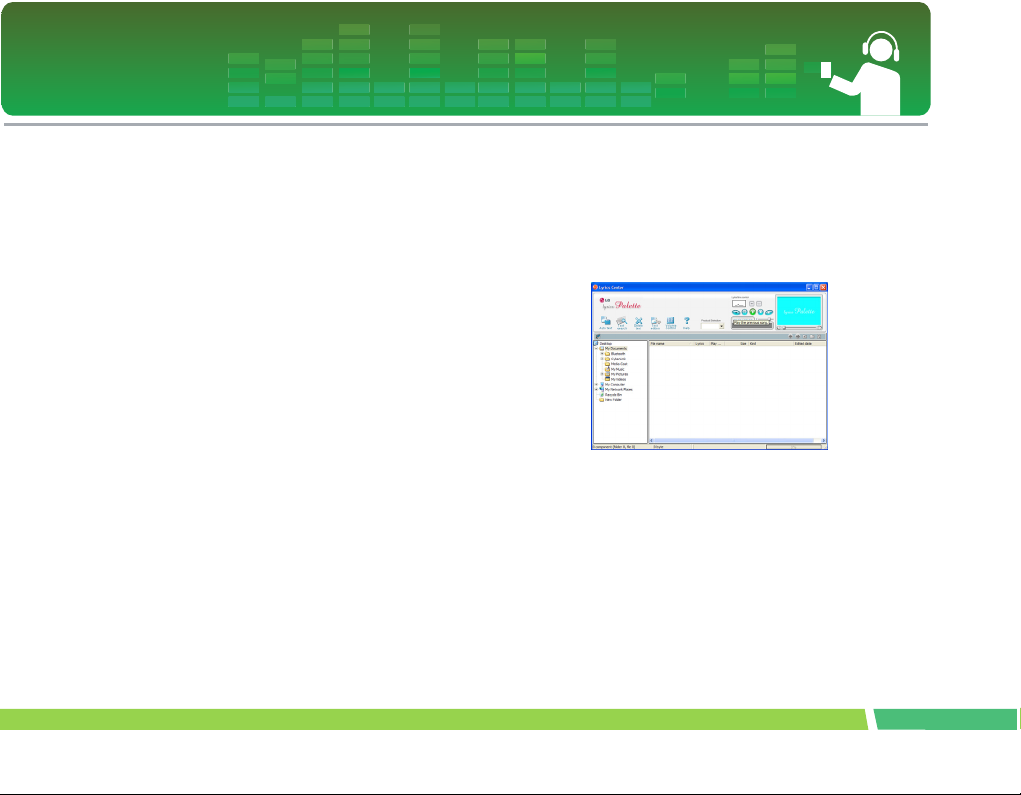
LG Lyrics Center
Программа LG Lyrics Center позволяет
автоматически или вручную записывать тексты в
файл музыки. Эта программа также служит для
загрузки/выгрузки файлов формата mp3 на/с
переносные устройства, а также для регулировки
громкости.
Одновременно можно записывать слова нескольких
песен. Сохраненные файлы будут связаны с
музыкальными файлами без какого-либо отдельного
программного обеспечения. Их можно также
загрузить на носитель большого объема. Существует
возможность одновременно выбрать одинаковую
громкость для нескольких файлов МР3.
- Интерфейс по типу проводника Windows предоставляет
пользователям максимум удоб ст ва .
- Перед тем, как загружать тексты песен, следует
проверить номер модели и выполнить синхронизацию с
46
Page 47
Использование компьютерных программ
ПК, иначе тексты песен могут отображаться
неправильно.
Запустите программу и нажмите клавишу F1 для
получения справки. Справка будет выведена на экран.
Просмотр руководства
Документ в формате PDF. Для его просмотра вам
понадобится программа Adobe Acrobat Reader.
Установка программы Adobe
Acrobat Reader
Для ее установки щелкните Acrobat Reader.
- Прочтите руководство пользователя.
47
Page 48
Устранение неполадок
Q :
Плеер не включается.
A :Проверьте заряд батареи.
Q :
Экран размыт.
A :Избегайте попадания прямых солнечных лучей.
Отрегулируйте яркость.
A :Проверьте яркость ЖК-дисплея.
Q :
Кнопка не работает.
A :Проверьте положение переключателя блокировки Hold.
Q :
Во время прослушивания радио слышится
сильный шум, а сигнал слабый.
A :Поскольку в качестве антенны используются
наушники, убедитесь, что их провода не повреждены.
A :Постепенно изменяйте положение плеера и
наушников.
Q :
После обновления микропрограммы плеер
функционирует некорректно.
A :Создайте резервную копию данных и отформатируйте
плеер.
Q :
Загрузить файлы получается не всегда.
A :Убедит есь , что USB-порт не поврежден.
Q :
Загруженный файл или папка не виден на
экране.
A :Максимальное число файлов и папок, которое может
воспроизводить плеер, составляет 400 и 50
соответственно. Файлы или папки, превышающие этот
предел, не отображаются в списке. Чтобы отобразить
файлы, которые ранее не отображались, уда ли те часть
музыкальных файлов.
48
Page 49
Спецификации
Тип Параметр Спецификации
Оперативная память
ПК
Общие характеристики
Аудио
FM-радиосигнал (не для
всех моделей)
Источник питания Батарея Батарея AAA (1,5В постоянного тока)
Время воспроизведения максимум - 18 часов
Файлы Аудио MP3 / WMA / WAV
Дисплей Дисплей Монохромный (негатив)
Емкость 256Мб / 512Мб / 1Гб
Файловая система FAT12 / FAT16 / FAT32
ОС для плеера MP3 Win98SE / ME / 2000 / XP
ОС для LG Media Center Win2000 / XP
ОС для LG Lyrics Center Win98SE / ME / 2000 / XP
Интерфейс Скоростной интерфейс USB 2.0
Габар иты 63(Ш) X 24(В) X 25(Д)
Масса 25 гр. (с батареей). *В зависимости от модели изделия.
Рабочий диапазон температур
Диапазон частот 20Гц ~ 20кГц
Коэф фицие нт сигнал/шум 90дБ
Разделение канало в 35дБ (1кГц)
Максимальный выход 7,5мВт+7,5мВт
Частотный диапазон 76,0~108,0МГц
Коэф фицие нт сигнал/шум 38 дБ (Моно)
Разделение канало в 25дБ (1кГц)
Антенна Антенна наушников
-5℃ + 45℃
(при норме 128кбит/сек / 44,1кГц и EQ Стан дарт,
громкость 15)
49
Page 50
Спецификации
Поддерживаемые типы файлов
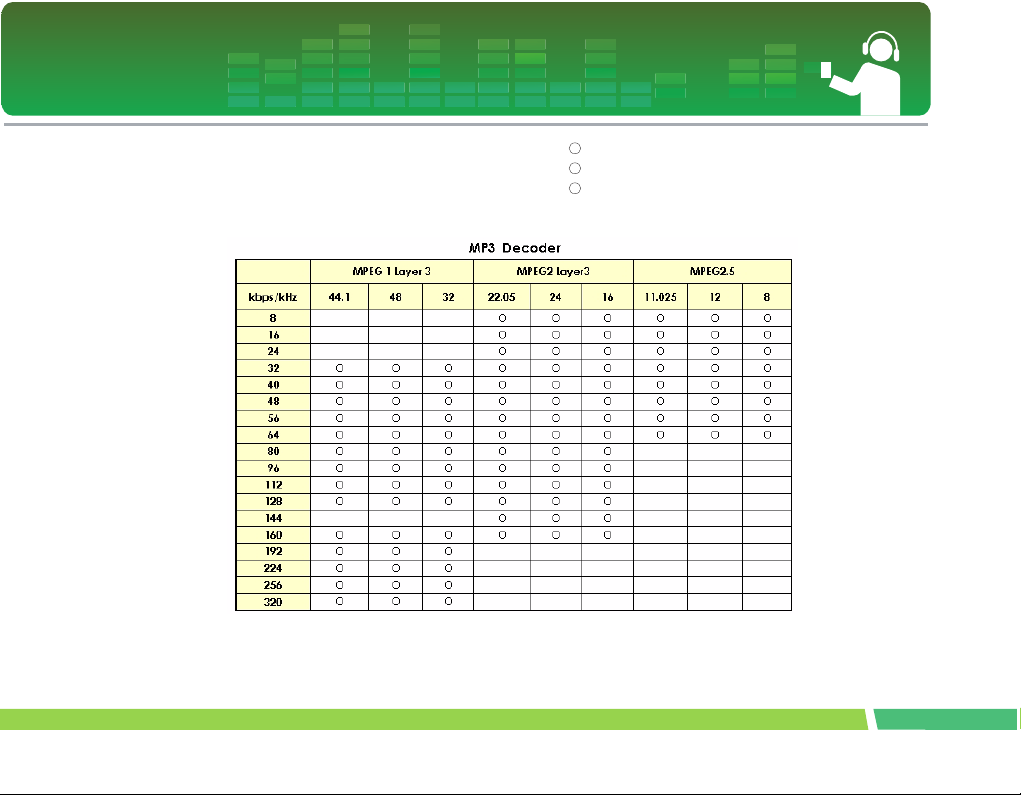
Декодер МР3
- Поддерживает декодирование МР3, в том числе
изменяемую скорость передачи (VBR)
- : Поддержка стерео и моно
-(S): То л ько стерео
- (m) : Тол ь ко моно
50
Page 51
Спецификации
51
Page 52
Спецификации
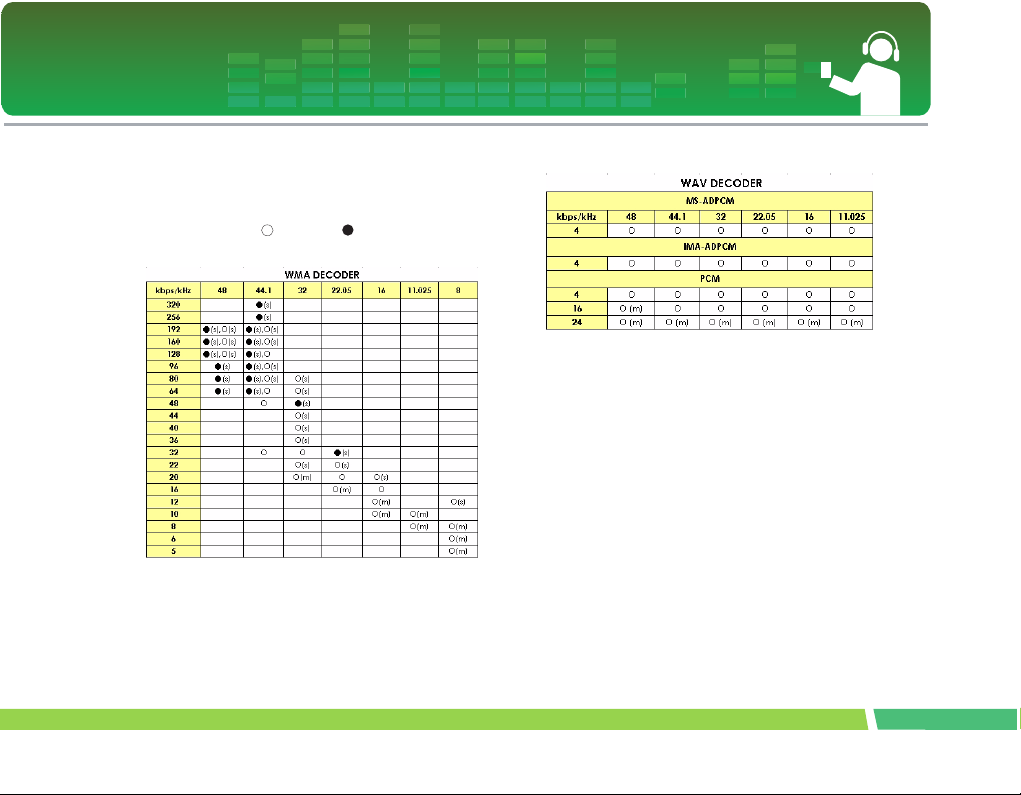
Коде р МР3
- 44.1кГц, (96кбит/сек., 128кбит/сек., 192кби т/сек.) Spec
Декодер WMA
- Версия 4x, 7, 8 ( ) Версия 9 ( ) (ASF не
поддерживается)
Декодер WAV
http://www.lge.com
На этом сайте вы можете найти информацию об этом
изделии.
- Обновив микропрограмму вы сможете улучшит ь работу
изделия.
52
Page 53

 Loading...