

Page 1
BD390
Kao partner E
NERGY STAR
®
-a, LG
potvrœuje usklaœenost ovog
proizvoda i njegovih modela s
E
NERGY STAR
®
uputama za
ekonomičnu potrošnju energije.
ENERGY
STAR
®
je registrirana marka u SAD-u.
HRVATSKI
BD390-P-BHUNLLK-NEW-CRO 8/18/09 9:49 AM Page 1
Page 2
2
OPREZ: KAKO BISTE SMANJILI RIZIK OD STRUJNOG UDARA NE SKIDAJTE
POKLOPAC (ILI ZADNJU PLOČU). UNUTRA NEMA DIJELOVA KOJE BI
KORISNIK MOGAO SERVISIRATI, PREPUSTITE SERVISIRANJE
KVALIFICIRANOM OSOBLJU ZA SERVISIRANJE.
Znak munje sa simbolom strelice unutar jednakostraničnog trokuta ima za cilj
da upozori na prisutnost neizoliranog opasnog napona unutar kučišta ureœaja
koji je dovoljno velik da predstavlja opasnost od strujnog udara za osobe.
Znak uskličnika unutar jednakostraničnog trokuta ima za cilj da upozori
korisnika na prisutnost važnih informacija za rad i održavanje (servisiranje)
ureœaja u pisanim materijalima koji dolaze zajedno s ureœajem.
UPOZORENJE: KAKO BISTE SPRIJEČILI POŽAR ILI STRUJNI UDAR NE
IZLAŽITE OVAJ PROIZVOD KIŠI NITI VLAZI.
UPOZORENJE: Ne uključujte ovaj ureœaj u ograničeno zatvorenim prostorima, kao
što su na primjer police za knjige i slično.
OPREZ: Ne smijete začepljavati otvore za ventilaciju. Instaliranje izvedite u skladu s
preporukama proizvoœača.
Priključci i otvori u ormaru namijenjeni su za ventiliranje i da osiguraju pouzdan rad
ureœaja i da zaštite ureœaj od pregrijavanja. Otvori se ne smiju blokirati stavljanjem
ureœaja na krevet, ležaj, tepih ili neku drugu sličnu površinu. Ovaj se proizvod ne treba
stavljati u ugraœene instalacije kao što su police za knjigu ili ormar osim kad je
osigurana valitetna ventilacija ili to savjetuje proizvoœač.
OPREZ: Ovaj proizvod upotrebljava laserski sistem.
Kako biste osigurali pravilnu upotrebu ovog proizvoda molimo pažljivo i u cijelosti
pročitajte ovaj priručnik za korisnika i sačuvajte ga kao buduću referencu. U slučaju
potrebe servisiranja ureœaja, molimo potražite ovlašteni servisni centar.
Upotreba upravljačkih funkcija, podešavanja i procedura koje nisu opisane u ovom
priručniku može dovesti do opasnog izlaganja radijaciji.
Kako biste spriječili izlaganje laserskoj zraci, ne pokušavajte otvarati kućište.
U slučaju otvaranja dolazi do vidljivog laserskog zračenja. NE GLEDAJ U ZRAKU.
OPREZ: Ne izlažite ureœaj vodi koja kaplje ili pljuska, kiši niti vlazi. Ne odlažite na
ureœaj predmete ispunjene vodom kao što su na primjer vaze.
UPOZORENJE u vezi s električnim kabelom
Za većinu ureœaja se preporučuje da imaju svoj zasebni strujni krug napajanja;
Drugim riječima, zidna utičnica s koje se napaja ovaj ureœaj treba biti jedina utičnica na
jednom osiguraču i na tom osiguraču ne smije biti drugih utičnica. Kako biste bili
sigurni provjerite specifikacijsku stranicu ovog priručnika. Utičnice nemojte
preopterećivati. Preopterećene zidne utičnice, slabo pričvršćene ili oštećene utičnice,
produžni kablovi, izlizani električni kablovi ili kablovi s oštećenom ili napuklom
izolacijom su opasni. Bilo koje od ovih stanja može dovesti do opasnosti od strujnog
udara ili do požara. S vremena na vrijeme pregledajte električni kabel vašeg ureœaja, a
ako pregledom utvrdite oštećenja ili izlizanost, iskopčajte kabel, prestanite
upotrebljavati ureœaj i zamijenite kabel s točno odreœenim zamjenskim kabelom kod
vašeg ovlaštenog servisera. Zaštitite električni kabel od fizičkih ili mehaničkih
oštećivanja, kao što su presavijanje, lomljenje, probadanja, priklještenja vratima ili
gaženje preko kabla. Posebnu pažnju posvetite utikačima, zidnim utičnicama i mjestu na
kojem kabel izlazi iz ureœaja. Kako biste odspojili napajanje iz utičnice povucite prema
van utikač napojnog kabela. Kada postavljate ureœaj pazite da je utikač lako dostupan.
Uklanjanje starog aparata
1. Ako se na proizvodu nalazi simbol prekrižene kante za smeće, to znači da je
proizvod pokriven europskom direktivom 2002/96/EC.
2. Električni i elektronski proizvodi ne smiju se odlagati zajedno s komunalnim
otpadom, već u posebna odlagališta koja je odredila vlada ili lokalne vlasti.
3. Pravilno odlaganje starog proizvoda sprečit će potencijalne negativne
posljedice po okoliš i zdravlje ljudi.
4. Podrobnije informacije o odlaganju starog proizvoda potražite u gradskom
uredu, službi za odlaganje otpada ili u trgovini u kojoj ste kupili proizvod.
UPOZORENJE
RIZIK OD STRUJNOG UDARA
NE OTVARAJ
BD390-P-BHUNLLK-NEW-CRO 8/18/09 9:49 AM Page 2
Page 3
3
Napomena Europske Zajednice za bežični proizvod
Proizvodi koji imaju oznaku CE su u skladu s R&TTE
Direktivom (1999/5/EC), EMC Direktivom (2004/108/EC),
Direktivom za niski napon (2006/95/EC) koje je izdala
Komisija Europske Zajednice.
Samo za upotrebu zatvorenom prostoru.
Usklaœenost s ovim direktivama znači pridržavanje sljedećih Europskih normi
( u zagradama se nalaze jednakovrijedni meœunarodni standardi i odredbe):
• EN 55022 (CISPR 22) - Elektromagnetska interferencija
• EN 55024 (IEC61000-4-2,3,4,5,6,8,11)-Elektromagnetski imunitet
• EN 60065 (IEC 60065) - Sigurnost proizvoda
• EN 300 328 -Tehnički zahtjevi u odnosu radio opremu
• 301 489-1 i EN 301 489-17- Općeniti EMC zahtjevi u odnosu radio opremu.
Europski predstavnik:
LG Electronics Service Europe B.V.
Veluwezoom 15, 1327 AE Almere, The Netherlands
(Tel : +31-036-547-8940)
Napomena o autorskim pravima
S obzirom da je AACS (Advanced Access Content System (Sustav za napredno
pristupanje sadržaju)) odobren kao sustav za zaštitu sadržaja za BD format, slično
kako kod CSS (Content Scramble System (Sustav za kodiranje sadržaja)) za DVD
format, postavljena su odreœena ograničenja za reprodukciju, analogni signal, i sl.,
sadržaja koji su zaštićeni AACS sustavom. Rad ovog proizvoda i ograničenja ovog
proizvoda se mogu razlikovati ovisno o vremenu kupnje jer ta ograničenja AACS
može usvojiti i/ili promijeniti nakon proizvodnje proizvoda.
Osim toga, BD-ROM znak i BD+ se dodatno koriste kao sustav za zaštitu sadržaja za
BD format, što nameće odreœena ograničenja uključujući ograničenja reprodukcije za
sadržaje zaštićene BD-ROM znakom i/ili BD+. Za više informacija o AACS-u,
BD-ROM znaku, BD+ ili o ovom proizvodu, molimo kontaktirajte ovlašteni servisni
centar za korisnike.
Brojni BD-ROM/DVD diskovi su kodirani sa zaštitom protiv kopiranja. Zbog toga,
player možete priključiti samo na vaš TV, ne i na vaš video rekorder. Priključivanje
na video rekorder imat će za posljedicu prikaz izobličene slike s diskova koji imaju
zaštitu protiv kopiranja.
Proizvod sadrži tehnologiju zaštite autorskih prava koja je zaštićena patentima
SAD-a i drugim pravim na intelektualno vlasništvo. Upotrebu ove tehnologije za
zaštitu autorskih prava mora odobriti Macrovision, a namijenjena je za kućnu
upotrebu i druga ograničena gledanja osim ako to nije Macrovision na drugi način
odobrio. Zabranjeno je rastavljanje ureœaja.
Prema zakonima o zaštiti autorskih prava SAD-a i drugih zemalja, neovlašteno
snimanje, upotreba, prikazivanje, distribucija ili revizija televizijskih programa, video
traka, BD-ROM diskova, DVD-a, CD-a i drugih materijala može podlijegati
graœanskoj i /ili krivičnoj odgovornosti.
Što je SIMPLINK?
Neke funkcije ovog ureœaja kontrolira daljinski upravljač TV-a, kada su ovaj ureœaj i
LG TV sa SIMPLINK -om priključeni preko HDMI priključka.
Funkcije kojima se može upravljati pomoću daljinskog upravljača LG TV-a;
Reprodukcija, Pauza, Skeniranje, Skip, Stop, Isključi, i sl.
Pogledajte priručnik za vlasnika za TV za više pojedinosti o SIMPLINK funkciji.
LG TV sa SIMPLINK funkcijom ima gore prikazani logo.
Napomena:
Ovisno o vrsti diska ili stanju reprodukcije, neke se SIMPLINK operacije mogu
razlikovati od onih opisanih ili možda neće raditi.
BD390-P-BHUNLLK-NEW-CRO 8/18/09 9:49 AM Page 3
Page 4

4
Licence
Java i sve robne marke i logotipi na osnovu Jave su robne marke ili registrirane robne
marke u vlasništvu Sun Microsystems, Inc. u Sjedinjenim Američkim Državama i
drugim zemljama.
Proizvedeno prema licenci Dolby Laboratories. “Dolby” i dvostruki D simbol su robne
marke Dolby Laboratories-a.
Proizvedeno u skladu s licencom prema U.S. Patenti, brojevi: 5,451,942; 5,956,674;
5,974,380; 5,978,762; 6,226,616; 6,487,535; 7,212,872; 7,333,929; 7,392,195;
7,272,567 i drugi patenti SAD-a i drugih zemlja koji su registrirani ili u postupku
registriranja. DTS je zaštićena robna marka, a DTS logotipi, simbol, DTS-HD i
DTS-HD Master Audio su robne marke u vlasništvu DTS, Inc. © 1996-2008 DTS, Inc.
Sva prava pridržana.
“BD-LIVE” logo je robna marka u vlasništvu Blu-ray Disc udruženja.
HDMI, HDMI logo i High-Definition Multimedia Interface su robne marke ili zaštićene
robne marke HDMI licence LLC.
“DVD Logo” je robna marka u vlasništvu DVD Format/Logo Licensing Corporation.
“x.v.Color” je robna marka u vlasništvu Sony Corporation.
“Blu-ray Disc” je robna marka.
“BONUSVIEW” je robna marka Blu-ray Disc Associationa.
Proizvod je licenciran prema AVC licenci patentnog portfelja i VC-1 licenci patentnog
portfelja za korisnikovu osobnu i ne-tržišnu upotrebu (i) kodiranja videa u sukladnosti s
AVC Standardom i VC-1 Standard (“AVC/VC-1 Video”) i/ili (ii) dekodiranja AVC/VC1 videa koji je kodirao korisnik koji sudjeluje u osobnoj i ne - tržišnoj aktivnosti i/ili
koji je nabavljen kod video dobavljača koji ima licencu da dobavlja AVC/VC-1 Video.
Licenca se ne izdaje niti se može obuhvaćati ni jednu drugu svrhu. Dodatne informacije
se mogu potražiti kod MPEG LA, LLC. Pogledajte http://www.mpegla.com.
“AVCHD” i “AVCHD” logotipi su robne marke u
vlasništvu Panasonic Corporation i Sony Corporation.
YouTube je robna marka u vlasništvu Google Inc.
DLNA i DLNA CERTIFIED su robne marke i/ili uslužne marke u vlasništvu Digital
Living Network Alliance.
WIFI CERTIFIED 802.11n na osnovu Draft 2.0.
Draft 2.0 se odnosi na verziju još neratificiranog IEEE 802.11n standard koji se koristi u
Wi-Fi Alliance od srpnja 2007. godine.
Specifikacije 802.11n WLAN (bežična lokalna mreža) nisu konačne specifikacije već
samo nacrt specifikacija. Ukoliko se konačne specifikacije budu razlikovale od nacrtnih
specifikacija, to bi moglo utjecati na sposobnost ovog ureœaja da komunicira s drugim
802.11n WLAN ureœajima.
BD390-P-BHUNLLK-NEW-CRO 8/18/09 9:49 AM Page 4
Page 5

Sadržaj
UVOD . . . . . . . . . . . . . . . . . . . . . . . . . . . . . . . . . . . . . . . . . . . . . . .6-9
Daljinski upravljač . . . . . . . . . . . . . . . . . . . . . . . . . . . . . . . . . . . . .10
Prednja ploča . . . . . . . . . . . . . . . . . . . . . . . . . . . . . . . . . . . . . . . . . .11
Zadnja ploča . . . . . . . . . . . . . . . . . . . . . . . . . . . . . . . . . . . . . . . . . .12
Priključivanje na vaš TV . . . . . . . . . . . . . . . . . . . . . . . . . . . . . .13-14
Priključivanje na pojačalo . . . . . . . . . . . . . . . . . . . . . . . . . . . .15-16
Specifikacija Audio izlaza ureœaja . . . . . . . . . . . . . . . . . . . . . . . . . .17
Podešavanje rezolucije . . . . . . . . . . . . . . . . . . . . . . . . . . . . . . . . .18-19
Priključivanje na kućnu mrežu . . . . . . . . . . . . . . . . . . . . . . . . . .20-23
Ažuriranje mrežnog softvera . . . . . . . . . . . . . . . . . . . . . . . . . . . .24-25
Upotreba USB ureœaja . . . . . . . . . . . . . . . . . . . . . . . . . . . . . . . . . . .26
Upotreba početnog Home Menu izbornika . . . . . . . . . . . . . . . . . . .27
Podešavanje Setup postavki . . . . . . . . . . . . . . . . . . . . . . . . . . . .27-33
Reprodukcija diska . . . . . . . . . . . . . . . . . . . . . . . . . . . . . . . . . .34-38
Prikaz informacija na disku . . . . . . . . . . . . . . . . . . . . . . . . . . . . . . .39
Gledanje BD-LIVE™ . . . . . . . . . . . . . . . . . . . . . . . . . . . . . . . . . . . .40
Reprodukcija filma . . . . . . . . . . . . . . . . . . . . . . . . . . . . . . . . . . . . .41
Slušanje glazbe . . . . . . . . . . . . . . . . . . . . . . . . . . . . . . . . . . . . . . . .42
Gledanje fotografije . . . . . . . . . . . . . . . . . . . . . . . . . . . . . . . . . .43-44
Pristupanje DLNA serverima . . . . . . . . . . . . . . . . . . . . . . . . . . .45-48
Pristupanje računalu . . . . . . . . . . . . . . . . . . . . . . . . . . . . . . . . . .49-50
Reprodukcija You Tube videa . . . . . . . . . . . . . . . . . . . . . . . . . . .51-53
Reference . . . . . . . . . . . . . . . . . . . . . . . . . . . . . . . . . . . . . . . . . . . .54
Kodovi jezika . . . . . . . . . . . . . . . . . . . . . . . . . . . . . . . . . . . . . . . . . .55
Kodovi zemalja . . . . . . . . . . . . . . . . . . . . . . . . . . . . . . . . . . . . . . . .55
Otklanjanje teškoća . . . . . . . . . . . . . . . . . . . . . . . . . . . . . . . . . .56-57
Specifikacije . . . . . . . . . . . . . . . . . . . . . . . . . . . . . . . . . . . . . . . . . .58
VAŽNE INFORMACIJE U ODNOSU NA MREŽNE USLUGE 59
Napomena o Open source softveru . . . . . . . . . . . . . . . . . . . . . . . . .60
Prije spajanja, upotrebe ili podešavanja ovog proizvoda,
molimo pažljivo i temeljito pročitajte ovu knjižicu s uputama.
5
BD390-P-BHUNLLK-NEW-CRO 8/18/09 9:49 AM Page 5
Page 6
6
UVOD
Kako bi proizvod upotrebljavali na pravilan način, molimo pažljivo pročitajte ovaj
priručnik za vlasnika i zadržite ga za slučaj neke buduće potrebe.
Ovaj priručnik sadrži informacije o operacijama i održavanju vašeg Player-a.
Ukoliko ureœaj bude trebao servis obratite se ovlaštenom servisnom mjestu.
O simbolu na displeju
Simbol “ ” se može tijekom rada pojaviti na vašem TV ekranu, a pokazuje da
funkcija objašnjena u ovom priručniku za vlasnika nije moguća za odreœeni medij.
Simboli upotrebljeni u ovom priručniku
Napomena:
Označava posebne upute i operacijske pogodnosti.
Savjet:
Označava savjete za lakše postizanje željenog cilja.
Odjeljak čiji naslov sadrži jedan od slijedećih simbola odnosi se samo na disk koji
je predstavljen tim simbolom.
Svi diskovi dolje na popisu
BD-ROM disk
DVD-Video, DVD±R/RW u Video modusu ili VR
modusu i finalizirani
DVD±R/RW u AVCHD formatu
Audio CD-i
Filmske datoteke pohranjene na USB-u/disku
Filmske datoteke na DLNA server u ili računalu.
Glazbene datoteke pohranjene na USB-u/disku
Glazbene datoteke na DLNA server u ili računalu.
Rukovanje s ureœajem
Transportiranje ureœaja
Molimo vas da sačuvate originalnu kutiju za transportiranje kao i materijal za
pakiranje. U slučaju da trebate transportirati ureœaj, u cilju maksimalne zaštite,
ponovno zapakirajte ureœaj na isti načina kao što je to učinjeno u tvornici.
Držanje vanjskih površina čistima
Ne držite u blizini ureœaja agresivne tekućine kao što su insekticidi.
Brisanje snažnim pritiskanjem može oštetiti površinu.
Gumene ili plastične proizvode ne ostavljajte predugo u dodiru s ureœajem.
Čišćenje ureœaja
Za čišćenje ureœaja koristite meku, suhu krpu. Ako je površina izuzetno uprljana,
koristite meku krpu lagano natopljenu s blagom otopinom deterdženta.
Nemojte koristiti jaka otapala kao što su alkohol, benzin, razrijeœivač, jer ta sredstva
mogu ošteti površinu ureœaja.
Održavanje ureœaja
Ureœaj je precizni ureœaj visoke tehnologije. Ako su optičke leće ili dijelovi diska
uprljani ili istrošeni, kvaliteta slike može biti smanjena.
Za pojedinosti molimo potražite savjet kod najbližeg ovlaštenog servisnog centra.
Napomene o diskovima
Rukovanje diskovima
Ne dirajte stranu diska koja se reproducira. Disk držite na rubovima tako da na
njegovoj površini ne ostaju otisci prstiju. Nikada ne lijepite na disk papir niti
vrpce.
Spremanje diskova
Nakon reprodukcije, diskove spremite u njihove kutije. Ne izlažite diskove
izravnoj sunčevoj svjetlosti niti izvorima topline, ne ostavljajte ih u parkiranom
automobilu izloženom izravnoj sunčevoj svjetlosti.
Čišćenje diskova
Otisci prstiju i prašina na disku mogu prouzrokovati lošu kvalitetu slike i
iskrivljenje tona. Prije reprodukcije disk očistite čistom krpom. Disk brišite od
središta prema van.
Ne koristite jake otopine poput alkohola, benzina, razrjeœivača, reklamiranih
sredstava za čišćenje ili anti-statični spray namijenjen starim pločama od vinila.
MUSIC-N
MUSIC
MOVIE-N
MOVIE
ACD
AVCHD
DVD
BD
ALL
BD390-P-BHUNLLK-NEW-CRO 8/18/09 9:49 AM Page 6
Page 7
7
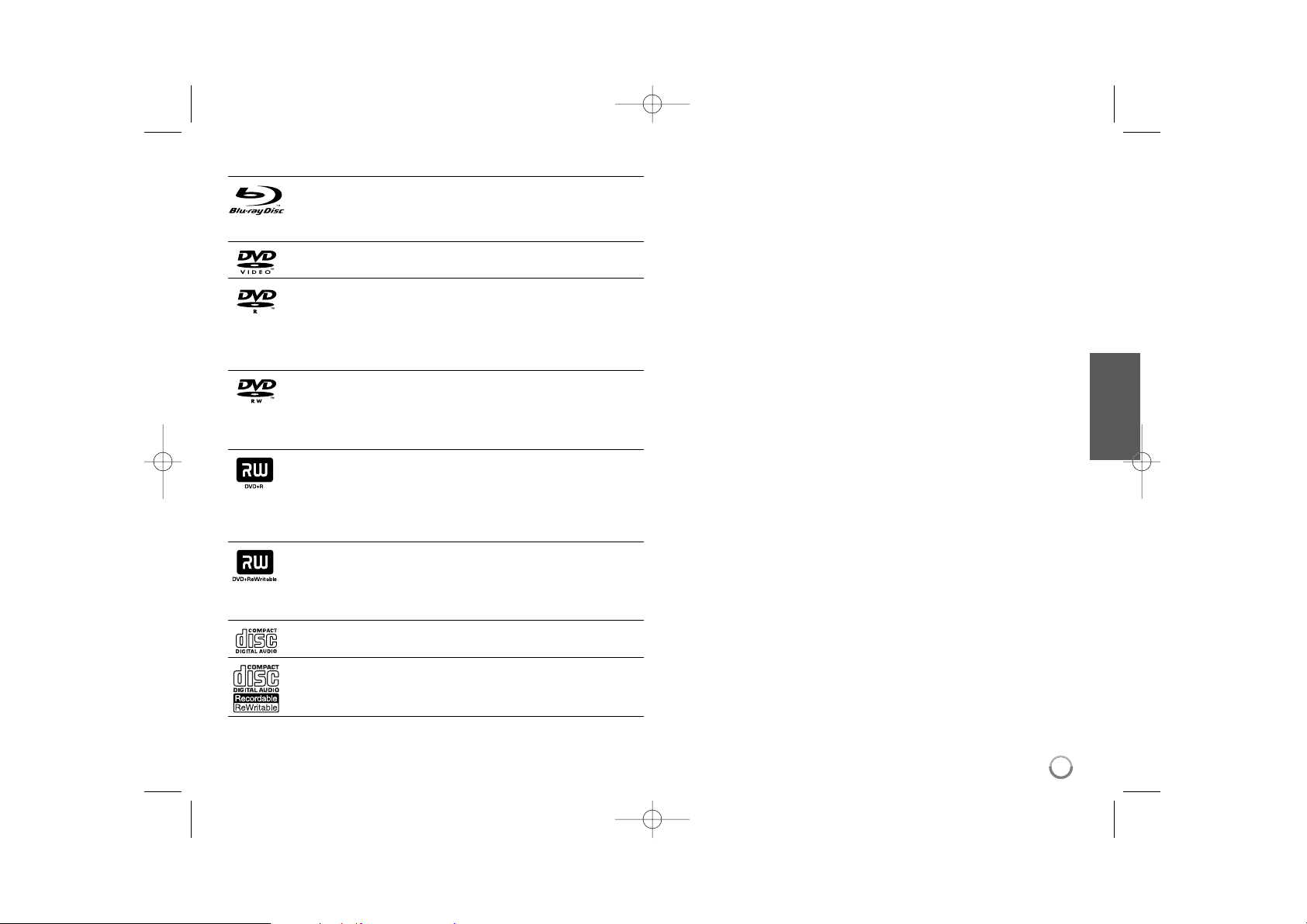
Diskovi za reprodukciju
Blu-ray disk
- Diskovi poput filmova koji se mogu kupiti ili iznajmiti.
- BD-R/RE diskovi koji sadrže audio naslove, filmske, glazbene ili foto
datoteke.
DVD-VIDEO (8 cm / 12 cm disk)
Diskovi poput filmova koji se mogu kupiti ili iznajmiti.
DVD-R (8 cm / 12 cm disk)
- Samo diskovi u Video modusu i finalizirani
- Podržava takoœer i dvoslojne diskove
- AVCHD formatu
- DVD-R diskovi koji sadrže audio naslove, filmske, glazbene ili foto
datoteke.
DVD-RW (8 cm / 12 cm disk)
- Samo VR modus, Video modus i finalizirani
- AVCHD formatu
- DVD-RW diskovi koji sadrže audio naslove, filmske, glazbene ili foto
datoteke.
DVD+R (8 cm / 12 cm disk)
- Samo finalizirani diskovi
- Podržava takoœer i dvoslojne diskove
- AVCHD formatu
- DVD+R diskovi koji sadrže audio naslove, filmske, glazbene ili foto
datoteke.
DVD+RW (8 cm / 12 cm disk)
- Samo diskovi u Video modusu i finalizirani
- AVCHD formatu
- DVD+RW diskovi koji sadrže audio naslove, filmske, glazbene ili foto
datoteke.
Audio CD (8 cm / 12 cm disk)
Audio CD-i ili CD-R-i/RW-i u audio CD formatu koji se mogu kupiti.
CD-R/CD-RW (8 cm / 12 cm disk)
CD-R/CD-RW diskovi koji sadrže audio naslove, filmske, glazbene ili
foto datoteke.
Napomene:
Ovisno o uvjetima opreme za snimanje ili samom CD-R/RW (ili DVD±R/RW)
disku, neki se CD-R/RW (ili DVD±R/RW) diskovi neće moći reproducirati na
ureœaju.
Ne ljepite nikakve naljepnica ni na jednu stranu diska (strana s natpisom i
strana za reprodukciju).
Ne koristite diskove nepravilnog oblika (na pr., u obliku srca ili osmerokuta).
Tako možete oštetiti ureœaj.
Ovisno o softveru za snimanje i finaliziranju, neki snimljeni diskovi (CD-R/RW
ili DVD±R/RW) se možda neće moći reproducirati.
DVD±R/RW i CD-R/RW diskovi snimljeni pomoću računala ili DVD ili CD
Recorder-a se možda neće moći reproducirati ako je disk uprljan ili oštećen, ili
ako je leća na ureœaju uprljana ili prevučena kondenzatom.
Ako disk snimate pomoću računala, čak i kada je disk snimljen u kompatibilnom
formatu, postoje slučajevi u kojima se disk neće moći reproducirati zbog
postavki u softveru za snimanje koji je korišten za kreiranje diska.
(Više informacija potražite kod proizvoœača softvera.)
Ureœaj od diskova zahtjeva ispunjenje odreœenih tehničkih standarda kako bi se
mogla postići optimalna kvaliteta reprodukcije. Prije snimljeni DVD-i su
automatski podešeni u skladu s ovim standardima. Postoji puno različitih
formata diskova za snimanje (uključujući CD-R koji sadrže MP3 ili WMA
datoteke) a ovi zahtijevaju odreœene pred-uvjete (pogledajte gore) kako bi se
osigurala kompatibilna reprodukcija.
Korisnici moraju znati da je za preuzimanje MP3 / WMA datoteka i glazbe s
interneta potrebno dopuštenje. Naša kompanija nije ovlaštena odobravati takva
dopuštenja. Dopuštenje se uvijek mora tražiti od vlasnika autorskih prava.
Kada formatirate diskove za snimanje i brisanje (rewritable), opciju za format
diska morate postaviti na [Mastered] kako bi diskovi bili kompatibilni s LG
playerima. Ako opciju postavite na Live System, diskove nećete moći koristiti
na LG playerima. (Mastered/Live File System: Sustav formatiranja diska za za
Windows Vista-u)
BD390-P-BHUNLLK-NEW-CRO 8/18/09 9:49 AM Page 7
Page 8

8
Karakteristike BD-ROM diska
BD-ROM diskovi mogu na jednu stranu diska pohraniti 25 GB (jednoslojni) ili 50
GB (dvoslojni)– što je otprilike 5 do 10 puta veći kapacitet od DVD diska.
BD-ROM diskovi takoœer podržavaju najkvalitetniji HD video koji je moguć u
proizvodnji (do 1920 x 1080) – veliki kapacitet nije ograničenje za kvalitetu slike.
Osim toga, BD-ROM disk ima istu poznatu veličinu i izgled kao i DVD disk.
Sljedeće karakteristike BD-ROM diska ovise o disku i one će se razlikovati.
Izgled i kretanje karakteristika će se takoœer razlikovati ovisno o disku.
Svi diskovi neće imati karakteristike koje ćemo dolje opisati.
BD-ROM, hibridni disk će na jednoj strani diska imati BD-ROM i DVD
slojeve. Na takvim diskovima BD-ROM sloj će se reproducirati samo na ovom
player-u.
Video značajke
BD-ROM format za distribuciju filmova podržava tri visoko napredna video
kodeka, uključujući MPEG-2, MPEG4 AVC (H.264) i SMPTE VC1.
Takoœer su moguće HD video rezolucije:
1920 x 1080 HD
1280 x 720 HD
Grafičke razine
Moguće su dvije zasebne grafičke razine (slojevi) s punom HD rezolucijom
(1920x1080), na vrhu HD video sloja. Jedna razina služi za grafiku video sadržaja,
usklaœena s okvirima (kao titlovi), a druga razina služi za interaktivne grafičke
elemente, kao što su tipke ili izbornici.
Za obje razine su moguće različiti efekti brisanja, prigušenja i prelaženja.
Za reprodukciju visoke razlučivosti
Za prikazivanje sadržaja visoke razlučivosti s BD-ROM diskova potreban je
HDTV. Neki diskovi za prikazivanje sadržaja visoke razlučivosti mogu zahtijevati
izlaz HDMI OUT. Mogućnost prikazivanje sadržaja visoke razlučivosti s
BD-ROM diskova može biti ograničena rezolucijom vašeg TV ureœaja.
Zvuk izbornika
Kada jače osvijetlite ili odaberete opciju izbornika, može se čuti zvuk kao kad
klikne tipka ili glas koji objašnjava jače osvijetljeni odabir izbornika.
Izbornici s više stranica/poruka
Kod DVD videa, reprodukcija se narušava svaki put kada se otvori novi ekran
izbornika. S obzirom da BD-ROM disk ima mogućnost učitavanja podataka, a da
se ne narušava reprodukcija, izbornik može imati nekoliko stranica.
Tako možete prelaziti kroz stranice izbornika ili otvarati druge putove izbornika, a
da se u pozadini ne prekida video i audio reprodukcija.
Interakcija
Odreœeni BD-ROM diskovi mogu imati animirane izbornika i/ili zabavne igre.
Korisnikovo pregledavanje slika
S BD-ROM diskovima možete pregledavati razne mirne slike, a da se istovremeno
nastavlja reprodukcija audio sadržaja.
Titlovi
Ovisno o sadržaju na BD-ROM disku, za neke titlove možete imati različite oblike
slova (font), veličinu i boju. Titlovi takoœer mogu biti animirani, prelistavani,
prigušivani i pojačavani.
BD-J interaktivna mogućnost
BD-ROM format podržava Java-u za interaktivne funkcije. “BD-J” nudi
mogućnost gotovo neograničene funkcionalnosti kod kreiranja interaktivnih
BD-ROM naslova.
Kompatibilnost BD-ROM diska
Ovaj player podržava BD-ROM Profile 2.
• Diskovi koji podržavaju BD-Live (BD-ROM verzija 2 profil 2) koji omogućuje
upotrebu interaktivnih funkcija kada je ovaj ureœaj priključen na internet, a kao
dodatak BONUSVIEW funkciji.
• Diskovi koji podržavaju BONUSVIEW (BD-ROM verzija 2 profil 1 verzija
1.1/krajnji standard profil) koji omogućuje upotrebu virtualnih paketa ili
funkcije slika u slici.
BD390-P-BHUNLLK-NEW-CRO 8/18/09 9:49 AM Page 8
Page 9
9
Regionalni kod
Regionalni kod na ovom ureœaju je otisnut na zadnjoj strani ureœaj. Ureœaj može
reproducirati samo BD-ROM ili DVD diskove s oznakom istog regionalnog koda
ili “ALL”.
AVCHD (Napredni Video kodek visoke reolucije)
• Ovaj player može reproducirati diskove AVCHD formata. Ti se diskovi normalno snimaju i koriste u video kamerama.
• AVCHD format je format visoke rezolucije za digitalne video kamere.
• MPEG-4 AVC/H.264 format može komprimirati slike s višom učinkovitošću u
odnosu na format komprimiranja konvencionalnih slika.
• Neki AVCHD diskovi koriste “x.v.Color” format.
• Ovaj player može reproducirati AVCHD diskove koristeći “x.v.Color” format.
• Neki diskovi AVCHD formata se možda neće moći reproducirati, ovisno o
uvjetima snimanja.
• Diskovi AVCHD formata moraju biti finalizirani.
• “x.v.Color” omogućuje širi opseg boja u odnosu na obične DVD diskove za
video kamere.
Napomene o kompatibilnosti
• S obzirom da je BD-ROM novi format, moguća su odreœena neslaganja po
pitanju diska, digitalnog priključivanja i drugih kompatibilnosti. Ako primijetite
problem kompatibilnosti, molimo kontaktirajte LG servisni centar za korisnike.
• Prikazivanje sadržaja visoke razlučivosti i više konverzije standardnog DVD
sadržaja može na vašem displej ureœaju zahtijevati HDMI ulaz ili HDCP DVI
ulaz.
• Neki BD-ROM i DVD diskovi mogu ograničavati upotrebu nekih operacijskih
naredbi ili mogućnosti.
• Dolby TrueHD, Dolby Digital Plus i DTS-HD se podržavaju s najviše 7.1
kanala ako za audio izlaz ureœaja koristite HDMI priključivanje.
• Možete koristiti USB ureœaj koji se koristi za pohranu nekih informacija u vezi
s diskom, uključujući sadržaj preuzet s interneta. Vrijeme zadržavanja tih
informacija će kontrolirati disk koji koristite.
Odreœeni sistemski zahtjevi
Za reprodukciju videa visoke razlučivosti:
• Displej visoke razlučivosti koji ima COMPONENT ili HDMI ulazni priključak.
• BD-ROM disk sa sadržajem visoke rezolucije.
• Za neke je sadržaje potreban HDMI ili HDCP DVI ulaz na displej ureœaju
(kako to već naznačuje izdavač diska).
• Za višu konverziju DVD-a standardne razlučivosti potreban je HDMI ili HDCP
DVI ulaz na displej ureœaju za sadržaje koji su zaštićeni protiv kopiranja.
Za Dolby
®
Digital Plus, Dolby TrueHD i DTS-HD više kanalnu audio reprodukciju:
• Pojačalo/receiver s ugraœenim (Dolby Digital, Dolby Digital Plus, Dolby
TrueHD, DTS ili DTS-HD) dekoderom.
• Glavni, centralni, surround zvučnici i subwoofer potrebni za odreœeni format.
Važna napomena za TV sustav boja
Sustav boja na ovom playeru se razlikuje ovisno o trenutno reproduciranom disku.
Na primjer, kada player reproducira disk koji je snimljen u NTSC sustavu boja, na
izlaz se šalje slika kao NTSC signal.
Jedino TV ureœaj s više sustava za boju može primati sve signale koje šalje player.
Napomene:
• Ako imate TV s PAL sustavom boja, kada budete koristili diskove i video
sadržaje snimljene u NTSC sustavu vidjet ćete samo izobličene slike.
• TV ureœaj s više sustava za boju automatski mijenja sustav boja u skladu s
ulaznim signalima. U slučaju da se sustav boja ne promijeni automatski,
isključite i uključite ponovo TV kako biste vidjeli normalnu sliku na ekranu.
• čak i kada se na TV ekranu prikazuje dobra slika s diska koji je snimljen u
NTSC sustavu boja, video se možda neće dobro snimiti pomoću rekordera.
BD390-P-BHUNLLK-NEW-CRO 8/18/09 9:49 AM Page 9
Page 10
10
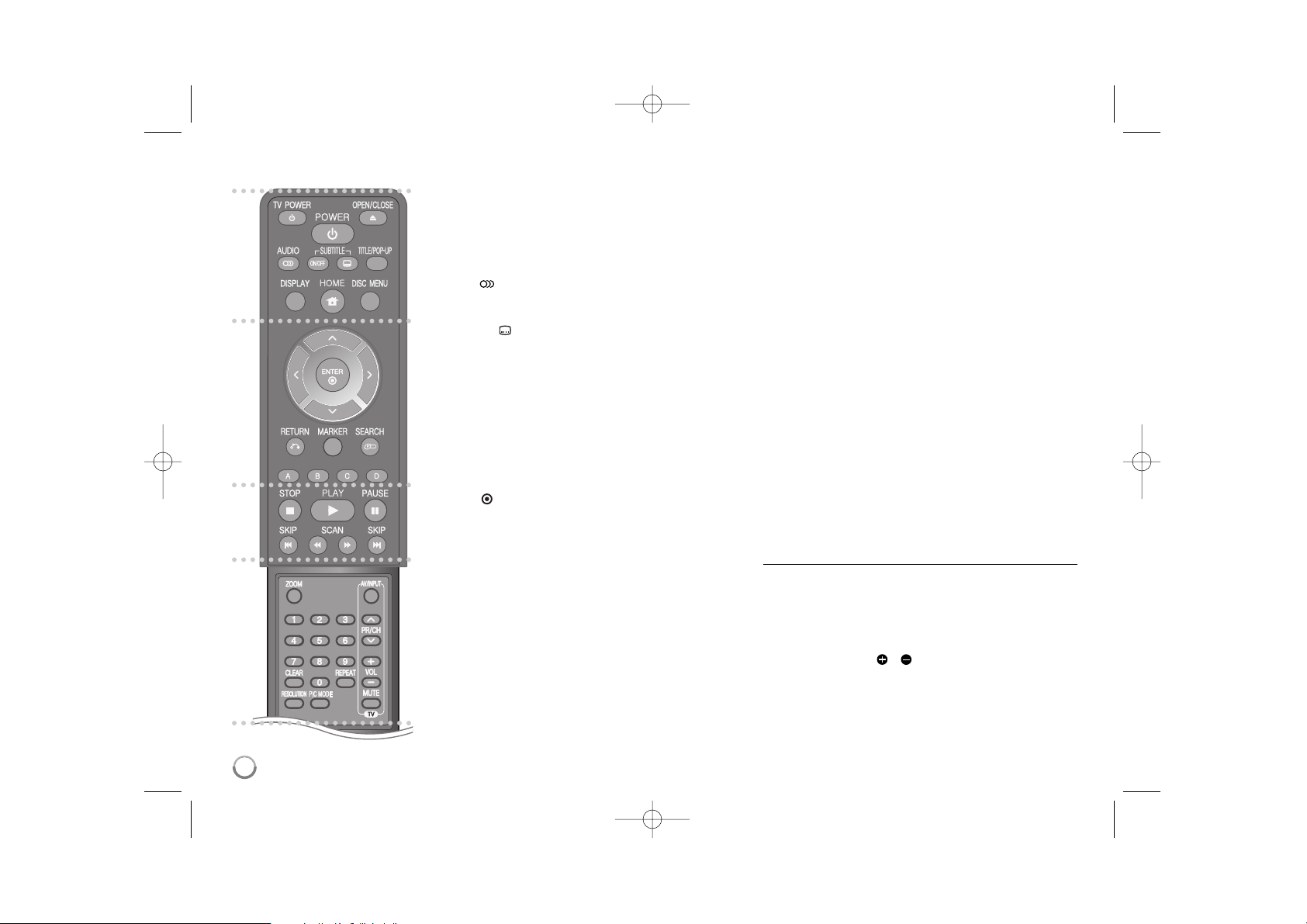
Daljinski upravljač
a
OPEN/CLOSE (Z): Otvara i zatvara pladanj za disk.
TV POWER: Uključuje (ON) ili isključuje (OFF) TV ureœaj.
POWER: Uključuje (ON) ili isključuje (OFF) ureœaj.
AUDIO ( ): Odabire audio jezik ili audio kanal.
SUBTITLE ON/OFF: Uključuje ili isključuje titl.
SUBTITLE ( ): Vrši izbor jezika za titl.
TITLE/POP-UP: Otvara izbornik za DVD naslov ili
BD-ROM popup izbornik, ako postoji ta mogućnost.
DISPLAY: Otvara ili zatvara displej na ekranu.
HOME: Otvara ili zatvara [Home Menu].
DISC MENU: Otvara izbornik na disku.
b
Tipke smjerova: Vrše odabir opcije u izborniku.
ENTER ( ): Potvrœuje odabir izbornika.
RETURN (O): Zatvara izbornik ili nastavlja reprodukciju.
Ovisno o vrsti BD-ROM diska, funkcija za nastavak
reprodukcije možda neće raditi.
MARKER: Označava bilo koju točku za vrijeme reprodukcije.
SEARCH: Otvara ili zatvara izbornik za traženje.
Tipke (A, B, C, D) u boji: Koristite za kretanje kroz
BDROM izbornike. Isto tako se koriste za [MOVIE],
[PHOTO], [MUSIC], [My Media] i [YouTube] izbornik.
c
x (STOP): Zaustavlja reprodukciju.
N (PLAY): Za reprodukciju diska.
X (PAUSE): Pauzira reprodukciju.
m / M (SCAN): Pretraživanje unazad ili unaprijed.
. / > (SKIP): Prelazak na sljedeće ili prethodno
poglavlje/snimku/datoteku.
d
ZOOM: Otvara ili zatvara izbornik za povećavanje (Zoom).
Tipke za upravljanje TV-om: Pogledajte stranicu 54.
0-9 brojčane tipke: Odabiru brojčane opcije u izborniku.
CLEAR: Briše oznaku u izborniku za traženje ili briše broj
kada se postavlja lozinka.
REPEAT: Ponavlja željeni odsječak.
RESOLUTION: Postavlja rezoluciju za HDMI i
COMPONENT VIDEO OUT priključke.
PIC MODE: Otvara ili zatvara [Picture Mode] izbornik.
Rad daljinskog upravljača
Usmjerite daljinski upravljač u senzor daljinskog upravljača i
pritisnite tipke.
Umetanje baterija u daljinski upravljač
Skinite poklopac za baterije na zadnjoj strani daljinskog
upravljača i umetnite dvije R03 (veličina AAA) baterije s
pravilno postavljenim i polovima.
a
b
c
d
BD390-P-BHUNLLK-NEW-CRO 8/18/09 9:49 AM Page 10
Page 11
11
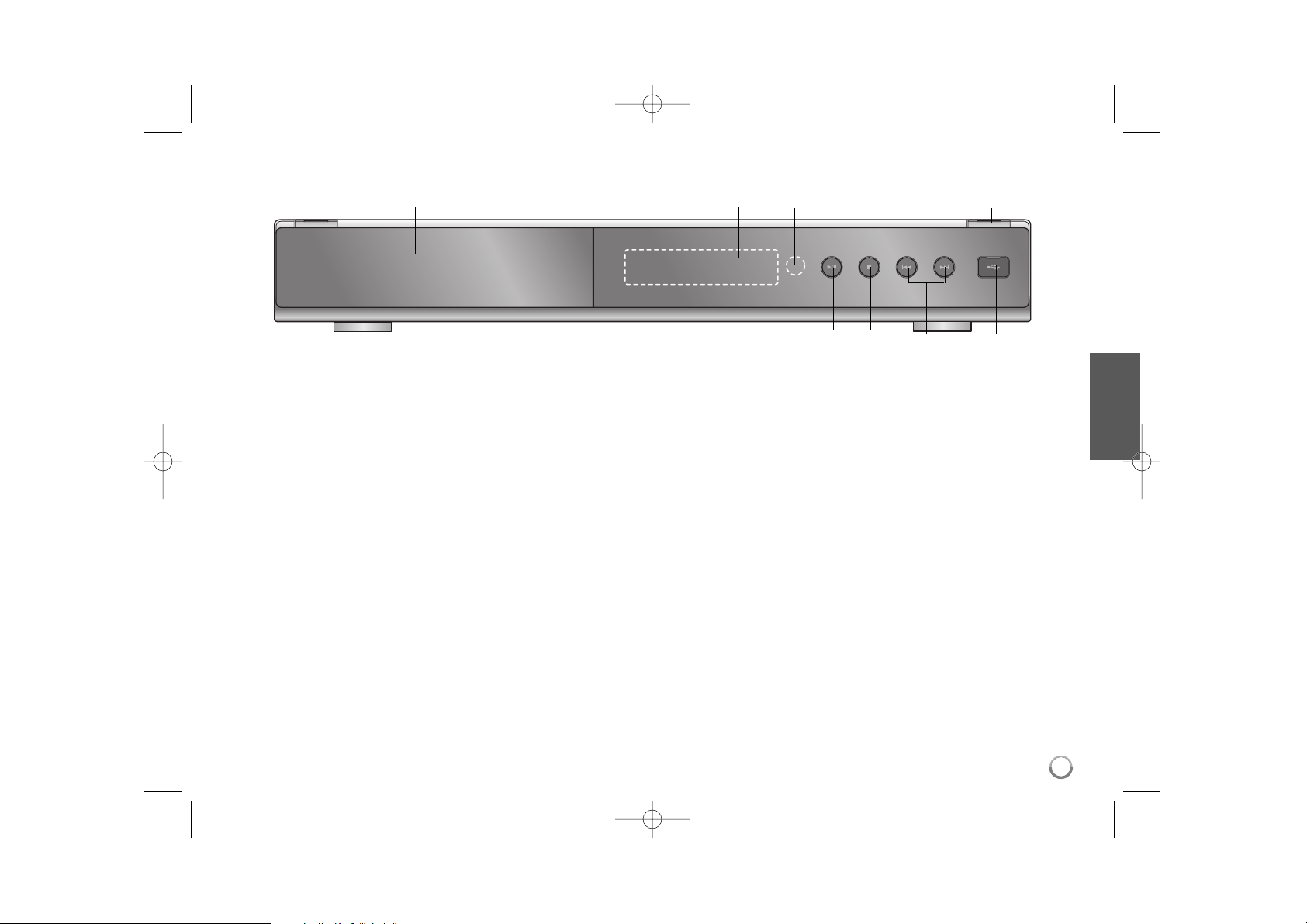
a11(POWER) tipka
Uključuje (ON) ili isključuje (OFF) ureœaj.
b Disc Tray (Pladanj diska)
Ovdje stavite disk.
c Prozor displeja
Prikazuje trenutno stanje player-a.
d Senzor za daljinski upravljač
Ovdje usmjerite daljinski upravljač.
e OPEN/CLOSE (Z)
Otvara i zatvara pladanj diska.
f N / X (PLAY / PAUSE)
Pokreće reprodukciju.
Privremeno pauzira reprodukciju,
ponovo pritisnite za izlazak iz modusa pauze.
g x (STOP)
Zaustavlja reprodukciju.
h . / > (SKIP)
Prelazak na sljedeće ili prethodno poglavlje/snimku/datoteku.
i USB priključak
Priključite USB ureœaj.
Prednja ploča
ab cd e
fg h i
BD390-P-BHUNLLK-NEW-CRO 8/18/09 9:49 AM Page 11
Page 12
12
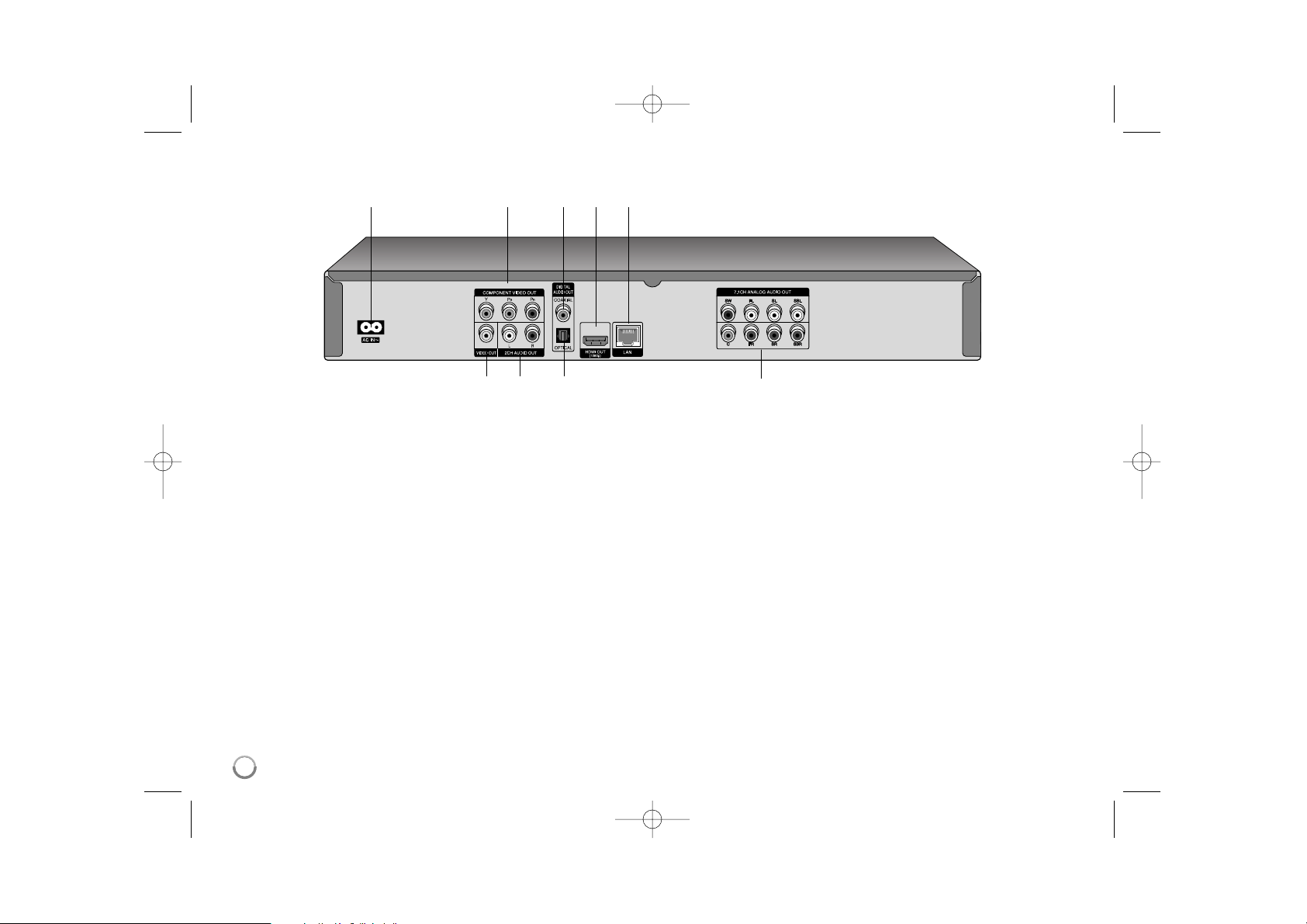
a AC IN priključak
Priključak za isporučeni električni napojni kabel.
b COMPONENT VIDEO OUT (Y P
B PR)
Priključite na TV s Y Pb Pr ulazima.
c DIGITALAUDIO OUT (COAXIAL)
Priključite na digitalnu (koaksijalnu) audio opremu.
d HDMI OUT (Type A)
Priključite na TV s HDMI ulazima. (Sučelje za digitalni audio i video)
e LAN priključak
Priključite mrežu s uvijek uključenom širokopojasnom vezom.
f VIDEO OUT
Priključite na TV s video ulazima.
g 2CH AUDIO OUT (Lijevi/Desni)
Priključite na TV s 2 kanalnim audio ulazima.
h DIGITALAUDIO OUT (OPTICAL)
Priključak (optical) za digitalnu audio opremu.
i 7.1CH ANALOG AUDIO OUT
Priključite na 7.1CH analogni ulaz na audio ureœaju.
(SW - Subwoofer, C - Centar, FL - Prednji lijevi, FR - Prednji desni,
SL - Surround lijevi, SR - Surround desni, SBL - Surround stražnji lijevi,
SBR - Surround stražnji desni)
abcde
fg h i
Zadnja ploča
BD390-P-BHUNLLK-NEW-CRO 8/18/09 9:49 AM Page 12
Page 13
13
Priključivanje na vaš TV
Napravite jedno od sljedećih priključivanja, ovisno o mogućnostima vaše
postojeće opreme.
Savjet:
• Ovisno o vašem TV-u i drugoj opremi koju želite priključiti, postoje razni
načini na koje možete priključiti vaš player. Upotrijebite samo jedan od dolje
opisanih načina za priključivanje.
• Molimo pogledajte priručnike za vaš TV, stereo sistem ili drugu opremu, ako je
potrebno, kako biste napravili najbolje priključivanje.
Oprez:
• Pazite da je player priključen izravno na TV. Podesite TV na ispravan video
ulazni kanal.
• Ne priključujte konektor za AUDIO OUT na player-u na konektor za ulaz za
slušalice (record deck) na vašem audio sistemu.
• Ne priključujte vaš player preko vašeg video rekordera. Sistem za zaštitu protiv
kopiranja bi mogao izobličiti DVD sliku.
HDMI priključivanje
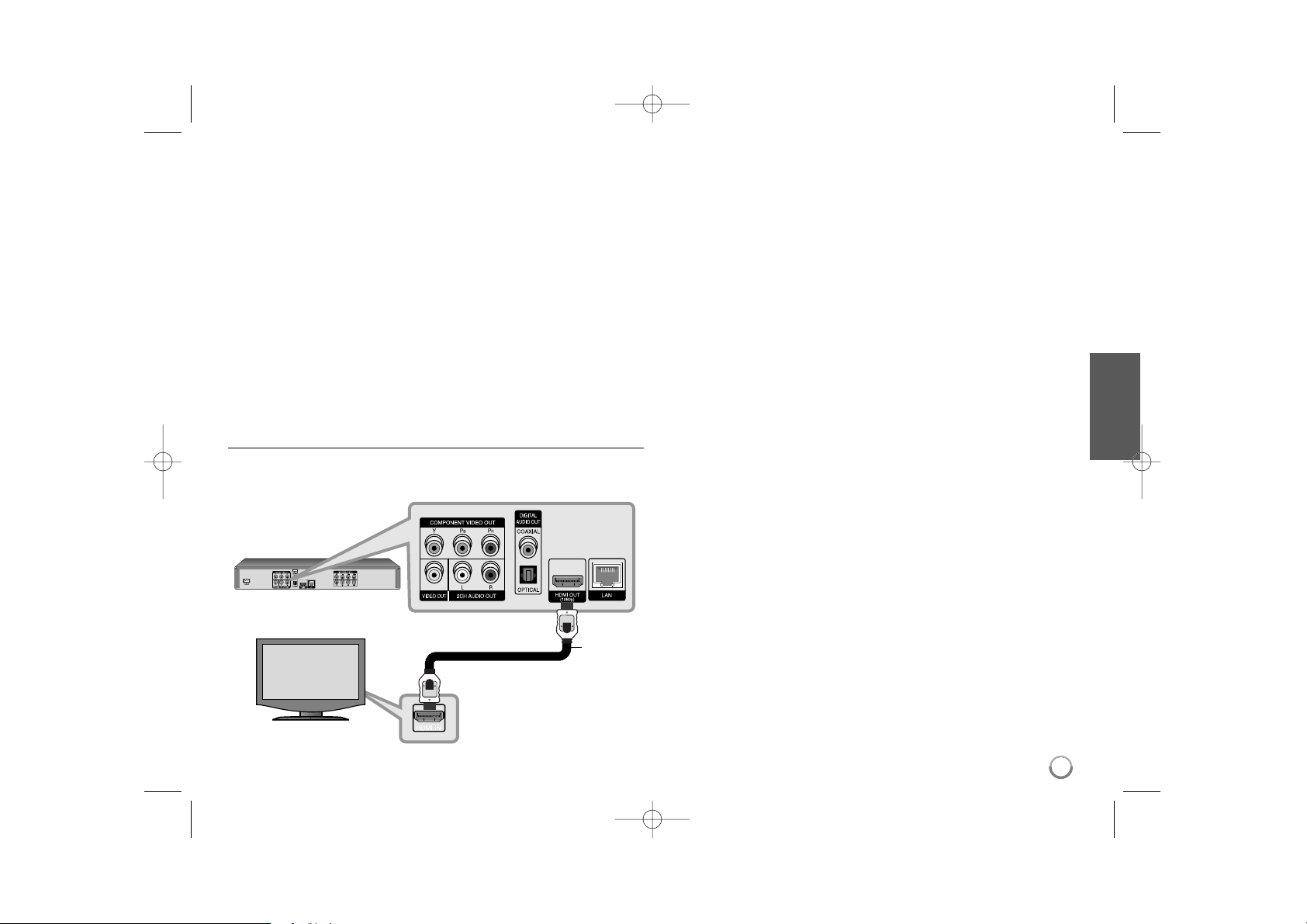
Ako posjedujete HDMI TV ili monitor, u tom slučaju ovaj player možete
priključiti na njih pomoću HDMI kabla.
Priključite HDMI priključak na player-u na HDMI priključak na HDMI kompatibilnom TV-u ili monitoru (H).
Podesite TV izvor na HDMI (pogledajte TV priručnik za vlasnika).
Napomena:
Ako priključeni HDMI ureœaj ne prihvaća audio izlaz ureœaja, audio zvuk na
HDMI ureœaju može biti izobličen ili možda neće biti signala na izlazu.
Savjet:
• Kada upotrebljavate HDMI priključivanje, možete mijenjati rezoluciju za
HDMI izlaz. (Pogledajte “Podešavanje rezolucije” na stranici 18-19.)
• Odaberite vrstu video izlaza s HDMI OUT priključka pomoću [HDMI Color
Setting] opcije u [Setup] izborniku (pogledajte stranicu 28).
Oprez:
• Mijenjanje rezolucije kada je priključivanje već napravljeno može dovesti do
nepravilnosti u radu. Kako biste riješili problem isključite player i ponovo ga
uključite.
• Kada HDMI priključivanje s HDCP-om nije verificirano, TV ekran će se
zatamniti. U tom slučaju, provjerite HDMI priključivanje ili iskopčajte HDMI
kabel.
• Ako se na ekranu vide smetnje ili linije, molimo provjerite HDMI kabel (dužina
je općenito ograničena na 4.5 m).
H
BD player
TV
BD390-P-BHUNLLK-NEW-CRO 8/18/09 9:49 AM Page 13
Page 14
14
Dodatne informacije za HDMI
• Kada priključite HDMI ili DVI kompatibilni ureœaj obratite pažnju na sljedeće:
- Pokušajte isključiti HDMI/DVI ureœaj i ovaj player. Sljedeće, uključite
HDMI/DVI ureœaj i ostavite ga uključenog otprilike 30 sekundi, a zatim
uključite ovaj player.
- Video ulaz za priključeni ureœaj je ispravno postavljen za ovaj ureœaj.
- Priključeni ureœaj je kompatibilan s 720x576p, 1280x720p, 1920x1080i ili
1920x1080p video ulazom.
• Svi HDCP kompatibilni HDMI ili DVI ureœaji neće raditi s ovim player-om.
- Slika se neće ispravno prikazati s ne-HDCP ureœajem.
- Player neće vršiti reprodukciju, a TV ekran će se zatamniti.
Priključivanje komponentnog videa
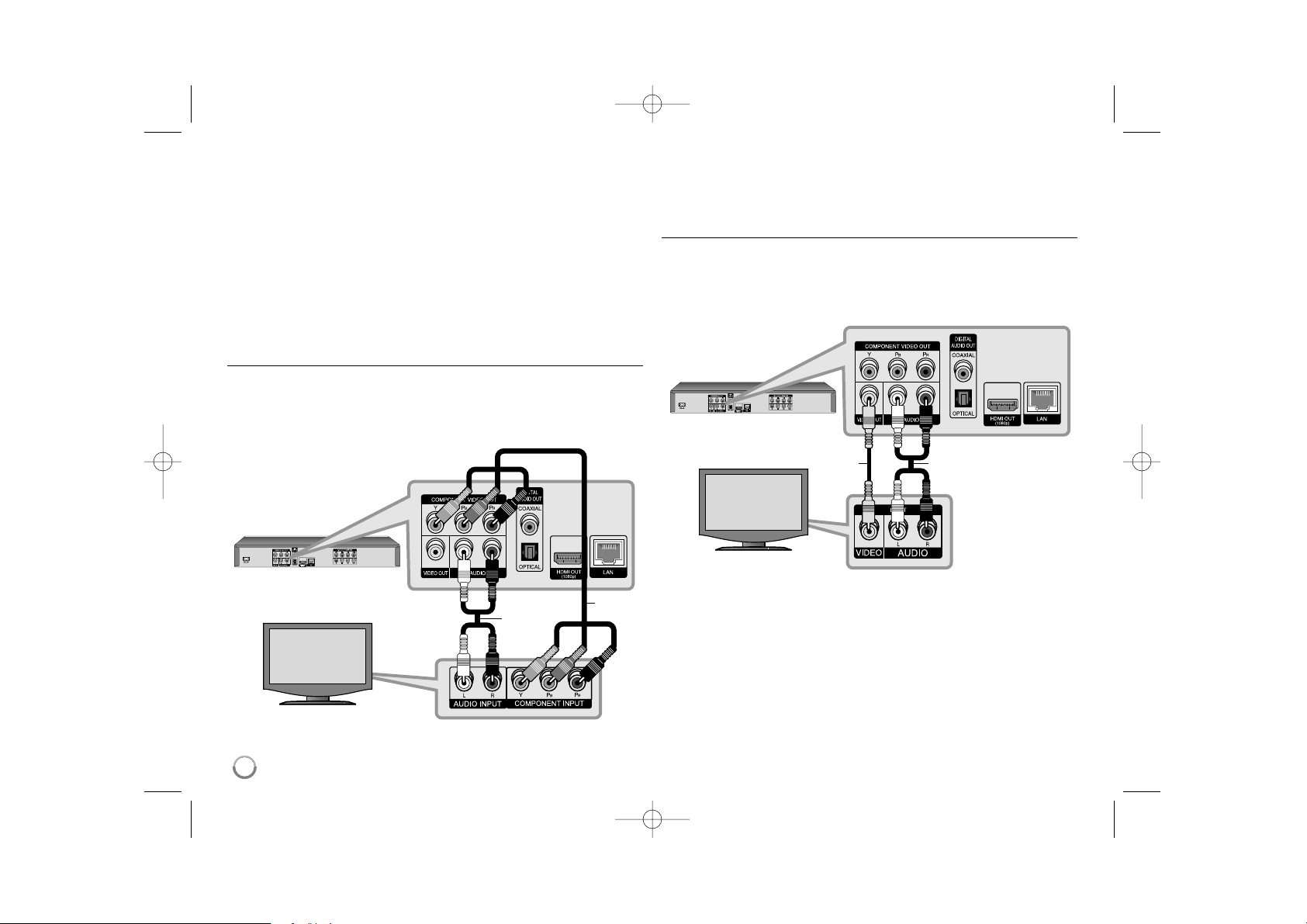
Priključite COMPONENT VIDEO OUT priključke na player-u na odgovarajuće
ulazne priključke na TV-u pomoću Y Pb Pr kablova (C).
Pomoću audio kablova priključite lijevi i desni AUDIO OUT izlazni priključak na
player-u na lijevi i desni ulazni IN priključak na TV (A).
Savjet:
Kada koristite COMPONENT VIDEO OUT priključivanje, možete promijeniti
rezoluciju izlaza. (Pogledajte “Podešavanje rezolucije” na stranici 18-19.)
Video/Audio (lijevi/desni) priključivanje
Priključite VIDEO OUT priključak na player-u na odgovarajući video ulazni
priključak na TV-u pomoću video kabela (V).
Pomoću audio kablova priključite lijevi i desni AUDIO OUT izlazni priključak na
player-u na lijevi i desni ulazni IN priključak na TV (A).
BD player
TV
BD player
TV
BD390-P-BHUNLLK-NEW-CRO 8/18/09 9:49 AM Page 14
AV
C
A
Page 15
15
Priključivanje na pojačalo
Napravite jedno od sljedećih priključivanja, ovisno o mogućnostima vaše opreme.
Napomena:
Budući da puno faktora utječe na vrstu audio priključivanja pogledajte više u
“Specifikacija Audio izlaza ureœaja” na stranici 17.
Priključivanje na pojačalo preko 2 kanalnog Audio izlaza
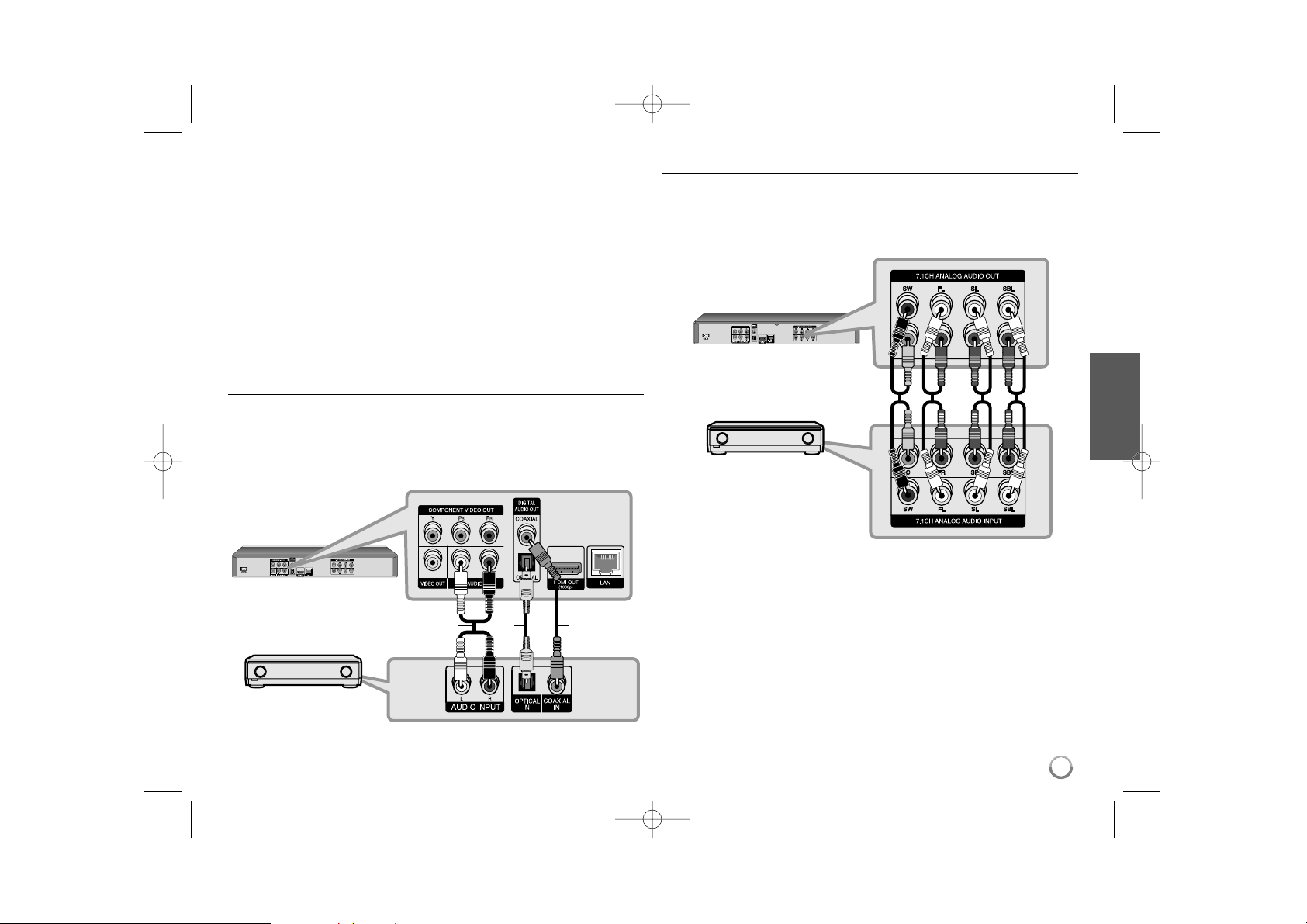
Priključite lijevi i desni 2CH AUDIO OUT priključak na player-u na audio lijevi i
desni priključak na vašem pojačalu, receiver-u ili stereo sustavu pomoću audio
kablova (A).
Priključivanje na pojačalo preko izlaza za digitalni audio
(optički ili koaksijalni)
Priključite DIGITALAUDIO OUT priključak na player-u na odgovarajući
priključak na vašem pojačalu (OPTICAL O ili COAXIAL X).
Koristite odgovarajući digitalni (optički O ili koaksijalni X) audio kabel.
Morat ćete aktivirati digitalni izlaz na player-u. (Pogledajte “[AUDIO] izbornik”
na stranici 29-30.)
Priključivanje na pojačalo preko 7.1 kanalnog analognog
Priključite 7.1CH ANALOG AUDIO OUT (SW, C, FL, FR, SL, SR, SBL i SBR)
priključke na playeru na odgovarajuće 7.1CH ANALOG IN priključke na
pojačalu. Za slušanje 7.1 kanalnog surround zvuka trebate postaviti audio ulaz
vašeg pojačala. Za postavljanje audio ulaza pogledajte priručnik za pojačalo.
Za postizanje najboljeg surround zvuka preko 7.1CH ANALOG AUDIO OUT
priključivanja, možda ćete trebati postaviti [Speaker Setup] opciju u [Setup]
izborniku (pogledajte stranicu 30).
Napomena:
Ako vaše pojačalo ima samo 5.1 kanalne ulazne priključke, u tom slučaju
priključite sve analogne audio izlazne priključke osim SBL i SBR izlaza.
O
A
x
BD player
Pojačalo/prijemnik
BD player
Pojačalo/prijemnik
BD390-P-BHUNLLK-NEW-CRO 8/18/09 9:49 AM Page 15
Page 16
16
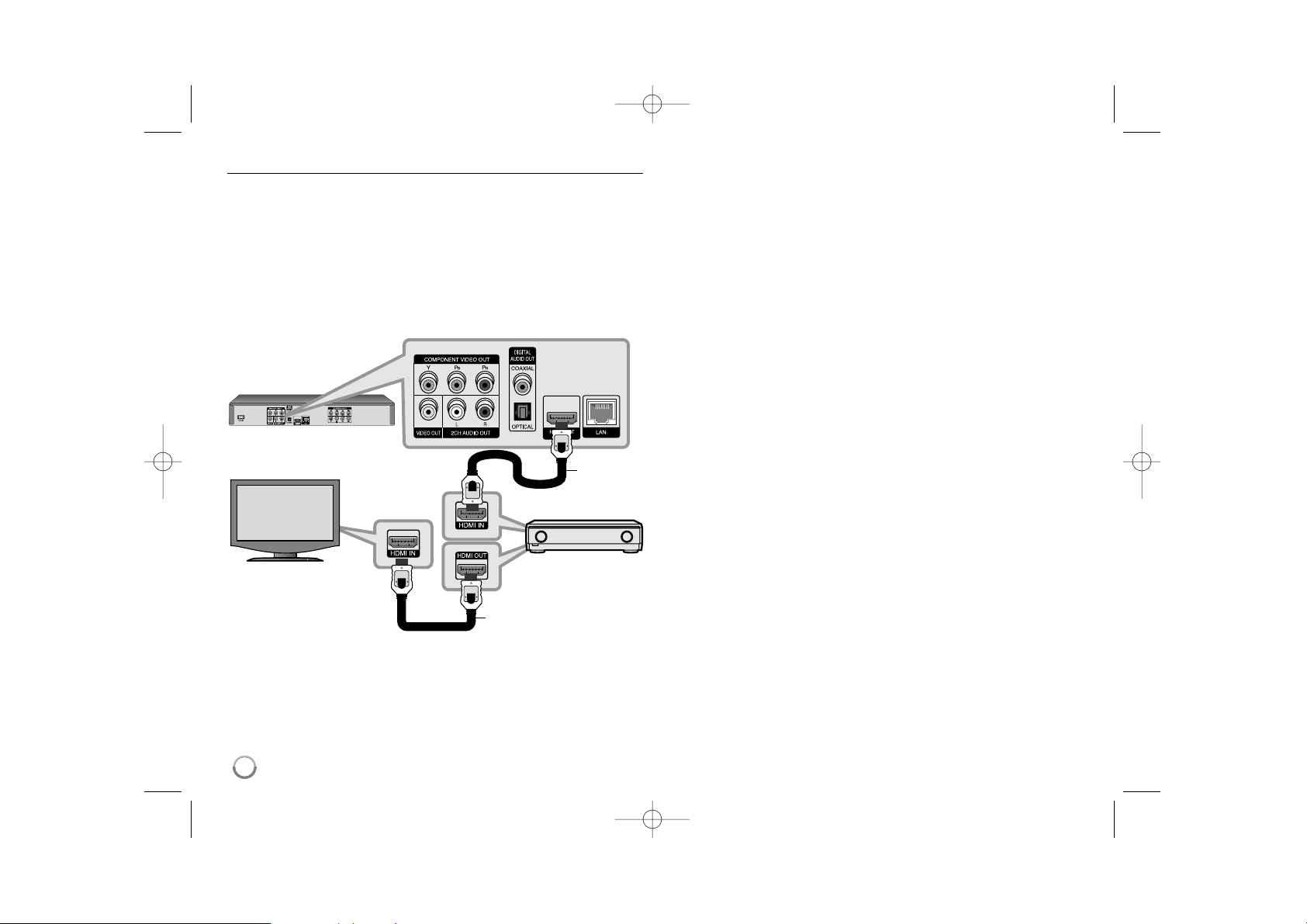
Priključivanje na pojačalo preko HDMI izlaza
Priključite HDMI OUT priključak na playeru na odgovarajući ulazni priključak na
vašem pojačalu pomoću HDMI kabla (H1). Morat ćete aktivirati digitalni izlaz na
player-u. (Pogledajte “[AUDIO] izbornik” na stranici 29-30.)
Digitalni više-kanalni zvuk
Digitalni više-kanalni priključak omogućuje najbolju kvalitetu zvuka. Za ovo
priključivanje trebate više-kanalni Audio/Video Receiver koji podržava jedan ili
više audio formata koje podržava vaš player. Provjerite priručnik receiver-a i
logotipe na prednjoj ploči receiver-a. (PCM Stereo, PCM Multi-Ch, Dolby Digital,
Dolby Digital Plus, Dolby TrueHD, DTS i/ili DTS-HD)
Savjet:
Ako vaše pojačalo ima HDMI izlazni priključak, priključite HDMI izlazni
priključak na pojačalu na HDMI ulazni priključak na TV-u pomoću HDMI kabla
(H2).
Napomene:
• Morate odabrati digitalni audio izlaz i maksimalnu frekvenciju uzorka koju vaše
pojačalo (ili AV prijemnik) prihvaća pomoću [SPDIF], [HDMI] i [Sampling
Freq.] opcija u [Setup] izborniku (pogledajte stranice 29-30).
• Kod digitalnog audio priključivanja (SPDIF ili HDMI), zvukovi tipki za disk
izbornik za BD-ROM se možda neće čuti ako je [SPDIF] ili [HDMI] opcija
postavljena na [Primary Pass-Thru].
• Ako audio format digitalnog izlaza ne odgovara mogućnostima vašeg receivera,
receiver će proizvesti snažan, nepravilan zvuk ili neće uopće biti zvuka.
• Više-kanalni digitalni surround zvuk preko digitalnog priključka može se postići
samo ukoliko je vaš receiver opremljen Digitalnim više-kanalnim dekoderom.
• Da biste vidjeli audio format trenutnog diska na displeju na ekranu, pritisnite
AUDIO.
BD player
Pojačalo/prijemnik
TV
BD390-P-BHUNLLK-NEW-CRO 8/18/09 9:49 AM Page 16
H1
H2
Page 17
17
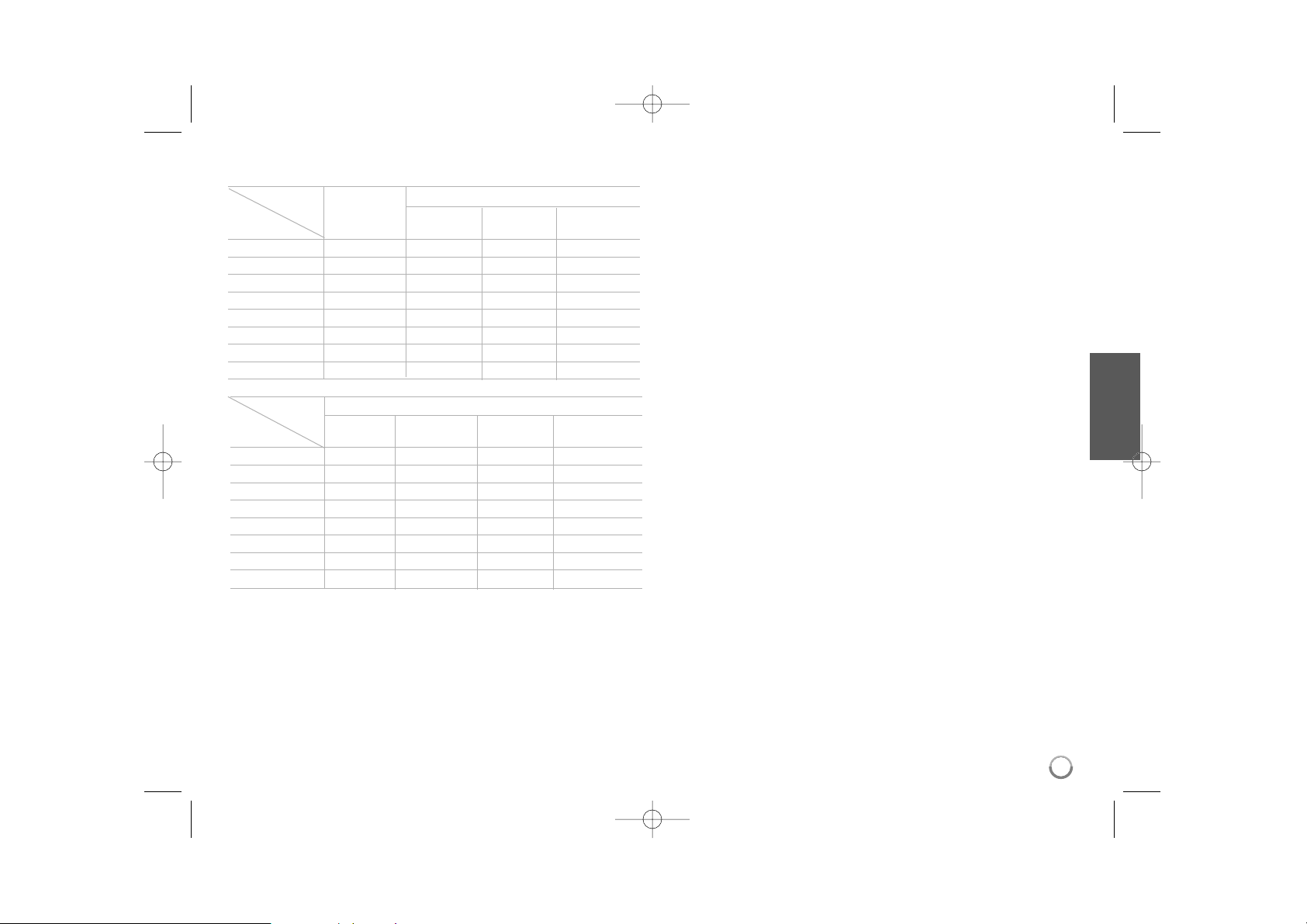
Napomene:
*1 Sekundarni i interaktivni audio možda neće biti uključeni u izlaz zvuka ako je
[SPDIF] ili [HDMI] opcija postavljena na [Primary Pass-Thru]. (Izuzev
LPCM kodeka: izlaz uvijek uključuje interaktivni i sekundarni audio.)
*2 Player automatski odabire HDMI audio prema mogućnostima dekodiranja
priključenog HDMI ureœaja, čak i kada je [HDMI] opcija postavljena na
[Primary Pass-Thru].
*3 [PCM Multi-CH]/[Primary Pass-Thru] postavka za [HDMI] opciju i
[DTS re-encode] postavka za [SPDIF] opciju ne mogu biti zajedno
postavljene. Ako [HDMI] opciju postavite na [PCM Multi-CH] ili
[Primary Pass-Thru], [SPDIF] opcija se automatski postavlja na
[PCM Stereo]. Takoœer, ako postavite [SPDIF] opciju na [DTS Re-encode],
[HDMI] opcija se automatski postavlja na [PCM Stereo].
*4 LPCM audio snimljen s frekvencijom uzorka 192kHz imat će izlaz kao stereo
zvuk.
*5 Na PCM audio izlazu, frekvencija uzorka za SPDIF (DIGITALAUDIO OUT)
je ograničena na 96 kHz.
*6 Ako je [HDMI] ili [SPDIF] opcija postavljena na [DTS re-encode], audio
izlaz je ograničen na 48 kHz i 5.1 ch. Ako je [HDMI] ili [SPDIF] opcija
postavljena na [DTS re-encode], DTS Re-encode audio ima izlaz za BD-ROM
diskove, a originalni audio se prosljeœuje za druge diskove (kao [Primary
Pass-Thru]).
• Ako je [HDMI] opcija postavljena na [PCM Multi-CH], a [SPDIF] opcija na
[Primary Pass-Thru], kada ureœaj reproducira Dolby Digital Plus ili TrueHD
audio, SPDIF (DIGITALAUDIO OUT) priključak je ograničen na “PCM 2ch.”
• Ako je HDMI priključivanje verzija 1.3, a HDMI OUT priključka se prosljeœuje
Dolby Digital Plus/Dolby TrueHD, SPDIF (DIGITAL AUDIO OUT) priključak
je ograničen na “PCM 2ch” (Kada su istovremeno priključeni HDMI i SPDIF).
• Audio se tijekom reprodukcije prosljeœuje na izlaz kao PCM 48 kHz/16 bit za
MP3/WMA datoteku, a PCM 44.1kHz/16 bit za Audio CD.
• Dolby TrueHD audio koji je snimljen na nekim Blu-ray diskovima sastoji se od
Dolby Digital i TrueHD audia. Dolby Digital audio se prosljeœuje na izlaz
preko DIGITALAUDIO OUT priključaka, a ako se na izlaz ne prosljeœuje
TrueHD, na ekranu se prikazuje "DD" (na primjer, kada je [HDMI] postavljen
na [PCM Stereo], a [SPDIF] na [Primary Pass-Thru]).
• Analogni 2 kanalni izlazni priključak uvijek prosljeœuje PCM 2CH zvuk.
SPDIF (DIGITALAUDIO OUT) *
5
PCM DTS Primary
Izvor Stereo Re-encode *
3*6
Pass-Thru *
1
Dolby Digital PCM 5.1ch PCM 2ch DTS Dolby Digital
Dolby Digital Plus PCM 7.1ch PCM 2ch DTS Dolby Digital
Dolby TrueHD PCM 7.1ch PCM 2ch DTS Dolby Digital
DTS PCM 5.1ch PCM 2ch DTS DTS
DTS-HD PCM 7.1ch PCM 2ch DTS DTS
Linear PCM 2ch PCM 2ch PCM 2ch DTS PCM 2ch
Linear PCM 5.1ch PCM 5.1ch PCM 2ch DTS PCM 2ch
Linear PCM 7.1ch PCM 7.1ch PCM 2ch DTS PCM 2ch
1
Analogni 7.1 CH
izlaz
Priključak/
Postavka
HDMI OUT
PCM PCM DTS Primary
Izvor Stereo Multi-Ch
*
3
Re-encode *6Pass-Thru *
1 *2 *3
Dolby Digital PCM 2ch PCM 5.1ch DTS Dolby Digital
Dolby Digital Plus PCM 2ch PCM 7.1ch DTS Dolby Digital Plus
Dolby TrueHD PCM 2ch PCM 7.1ch DTS Dolby TrueHD
DTS PCM 2ch PCM 5.1ch DTS DTS
DTS-HD PCM 2ch PCM 7.1ch DTS DTS-HD
Linear PCM 2ch PCM 2ch PCM 2ch DTS PCM 2ch
Linear PCM 5.1ch PCM 2ch PCM 5.1ch DTS PCM 5.1ch
Linear PCM 7.1ch PCM 2ch PCM 7.1ch DTS PCM 7.1ch
*
4
1
Priključak/
Postavka
Specifikacija Audio izlaza ureœaja
BD390-P-BHUNLLK-NEW-CRO 8/18/09 9:49 AM Page 17
Page 18
18
Podešavanje rezolucije
Player omogućuje biranje nekoliko izlaznih rezolucija za HDMI OUT i
COMPONENT VIDEO OUT priključke.
Rezoluciju možete mijenjati pomoću izbornika za podešavanje [Setup] ili
pritiskom na tipku RESOLUTION kod stop načina rada.
Napomena:
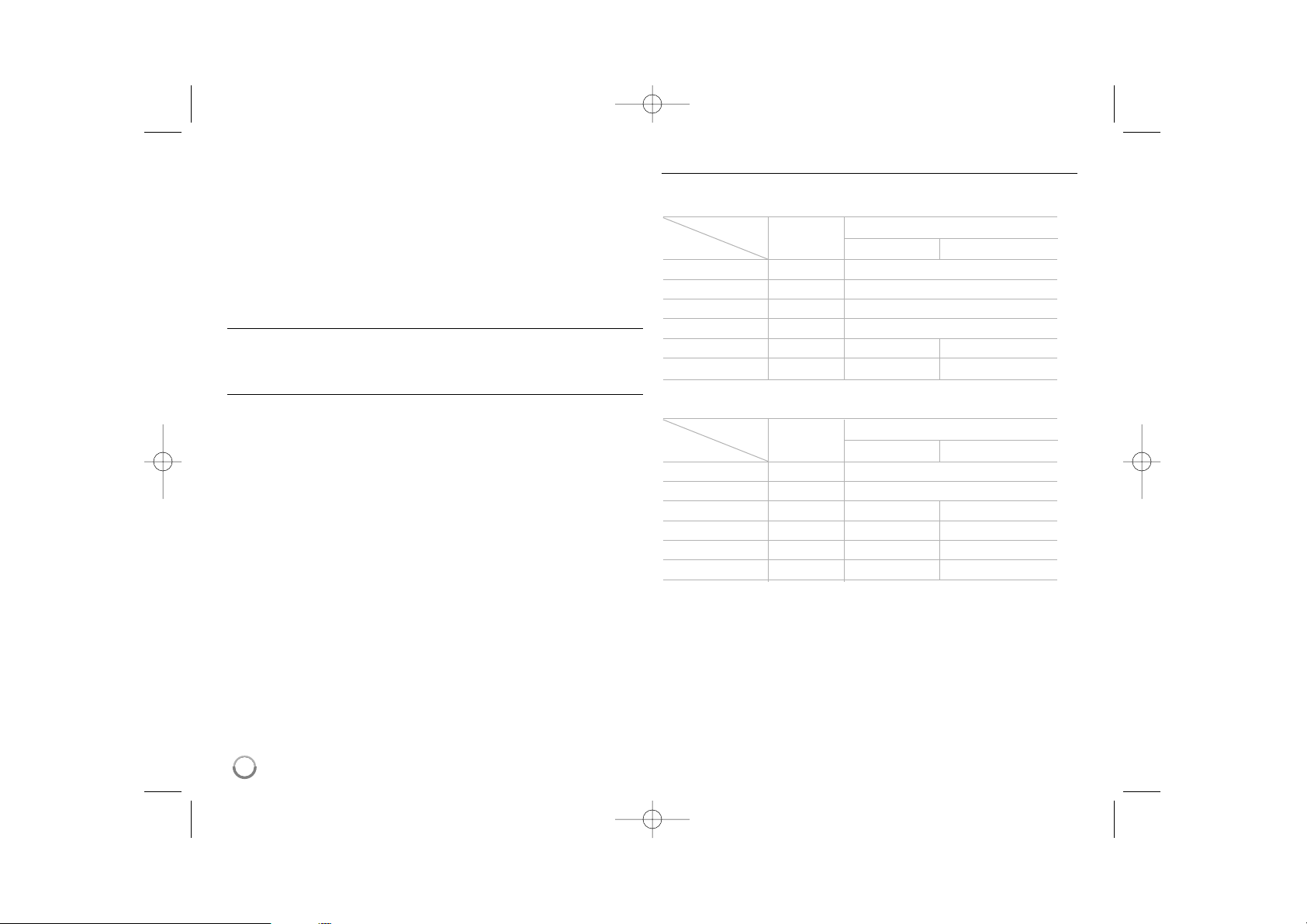
Budući da na rezoluciju video izlaza utječe nekoliko faktora, pogledajte "Moguća
rezolucija prema postavkama za rezoluciju" na desnoj strani.
Mijenjanje rezolucije pomoću RESOLUTION tipke
Pritisnite više puta RESOLUTION u stop modusu za mijenjanje rezolucije.
Trenutna rezolucija će se prikazati na prozoru zaslona.
Mijenjanje rezolucije pomoću [Setup] izbornika
1 Pritisnite HOME i otvorit će se [Home Menu] izbornik.
2 Odaberite [Setup] i pritisnite ENTER. Otvara se [Setup] izbornik.
3 Koristite v / V za odabir [DISPLAY] opcije, a zatim pritisnite B za prelazak
na drugu razinu.
4 Upotrijebite v / V kako biste odabrali [Resolution] opciju, a zatim pritisnite B
kako biste prešli na treću razinu.
5 Upotrijebite v / V kako biste odabrali željenu rezoluciju, a zatim pritisnite
ENTER kako biste potvrdili odabir.
Moguće rezolucije prema postavkama za rezoluciju
Napomene:
• Zavisno o vašem displeju, neke postavke za rezoluciju mogu imati za posljedicu
da se slika izgubi ili da se prikaže iskrivljeno. U tom slučaju, pritisnite tipku
HOME, a zatim više puta tipku RESOLUTION sve dok slika ponovo ne prikaže.
• Player podržava istovremeni izlaz na svim priključcima za video izlaz.
Rezolucija HDMI izlaza neće biti ista kao rezolucija komponentnog video
izlaza.
• U slučaju kada se reproducira medij koji nije zaštićen protiv kopiranja
Video izlaz HDMI OUT COMPONENT VIDEO OUT
Rezolucija HDMI priključen HDMI iskopčan
576i 576p 576i
576p 576p 576p
720p 720p 720p
1080i 1080i 1080i
1080p / 24Hz 1080p / 24Hz 576i 1080i
1080p / 50Hz 1080p / 50Hz 576i 1080i
• Kada se reproducira medij koji je zaštićen protiv kopiranja
Video izlaz HDMI OUT COMPONENT VIDEO OUT
Rezolucija HDMI priključen HDMI iskopčan
576i 576p 576i
576p 576p 576p
720p 720p 576i 576p
1080i 1080i 576i 576p
1080p / 24Hz 1080p / 24Hz 576i 576p
1080p / 50Hz 1080p / 50Hz 576i 576p
1
BD390-P-BHUNLLK-NEW-CRO 8/18/09 9:49 AM Page 18
Page 19

19
HDMI OUT priključivanje
• Za podešavanje rezolucije 576i, stvarna rezolucija izlaza za HDMI OUT će se
promijeniti u rezoluciju 576p.
• Ako ručno odaberete rezoluciju, a zatim priključite HDMI priključak na TV , a
vaš TV ne prihvati tu postavku, podešavanje rezolucije se postavlja na [Auto].
• Ako postavite rezoluciju koju vaš TV ne prihvaća, pojavit će se poruka s
upozorenjem. Nakon mijenjanja rezolucije, ako ne možete vidjeti ekran,
molimo sačekajte 20 sekundi i rezolucija će se automatski vratiti na prethodno
postavljenu rezoluciju.
• Brzina okvira za 1080p video izlaz može se automatski postaviti na 24 Hz ili na
50 Hz ovisno o mogućnostima i preferencama priključenog TV-a i na osnovu
lokalne brzine okvira za video sadržaja na BD-ROM disku.
COMPONENT VIDEO OUT priključivanje
• Za postavke rezolucije 720p, 1080i, 1080p sa zaštićenim medijem, stvarna
izlazna rezolucija COMPONENT VIDEO OUT izlaza će se promijeniti u 576i
ili 576p ovisno o priključivanju HDMI kabela.
• BD i DVD mogu spriječiti poboljšanje rezolucije na analognom izlazu.
VIDEO OUT priključivanje
Rezolucija VIDEO OUT priključka uvijek ima izlaznu rezoluciju 576i.
BD390-P-BHUNLLK-NEW-CRO 8/18/09 9:49 AM Page 19
Page 20

20
Priključivanje na kućnu mrežu
Player se može priključiti na lokalnu mrežu (LAN) preko LAN priključka na
stražnjoj ploči ureœaja ili preko unutarnjeg bežičnog modula.
Kada ureœaj priključite na širokopojasnu kućnu mrežu, dobit ćete pristup uslugama
kao što su ažuriranje softvera, My Media, BD-Live interakcija i trenutni prijenos
sadržaja.
Kabelska mreža
Priključite LAN priključak na playeru na odgovarajući priključak na vašem
modemu ili ruteru pomoću LAN ili Ethernet kabla (CAT5 ili bolje RJ45 konektor)
koji se može kupiti u trgovinama.
U dolje prikazanom primjeru konfiguracije za kabelski priključak, player će imati
omogućen pristup sadržaju ka i PC.
Upotreba kabelske mreže omogućuje najbolje performanse, zato jer se spojeni
ureœaji priključuju izravno na mrežu i nisu izloženi interferencijama radio
frekvencija.
Oprez:
• Kod ukapčanja ili iskapčanja LAN kabela, držite dio kabela za ukapčanje. Kod
iskapčanja ne potežite LAN kabel, već pritisnite osigurač i izvucite konektor.
• Ne priključujte kabel modularnog telefona na LAN priključak.
• S obzirom da su moguće razne konfiguracije priključivanja, molimo slijedite
specifikacije vašeg telekomunikacijskog poslužitelja ili pružatelja internet
usluge.
• Podešavanje [NETWORK] postavki za kabelsku mrežu
Ako lokalna mreža (LAN) na koju se spajate preko kabelskog priključivanja ima
DHCP server, player će automatski dobiti IP adresu.
Nakon ostvarenja fizičkog priključivanja, mali broj kućnih mreža će možda
zahtijevati podešavanja mrežnih postavki za player.
Podesite [NETWORK] postavke na sljedeći način.
2.
Na ekranu će se pojaviti
[CONNECTION SETTING]
izbornik. Koristite v V za odabir
[Wired], a zatim pritisnite ENTER.
1.
Odaberite [Connection Setting]
opciju u [Setup] izborniku, a zatim
pritisnite B ili ENTER.
Širokopojasni
internet
Modem/ruter
BD390-P-BHUNLLK-NEW-CRO 8/18/09 9:49 AM Page 20
Modem/Router
Broadband
Service
PC
Page 21

21
Napomena: Ukoliko mreža nema DHCP server, a vi želite ručno postaviti IP
adresu, odaberite [Static], a zatim postavite [IP Address], [Subnet Mask],
[Gateway] i [DNS Server] koristeći v V b B i brojčane tipke. Ako tijekom
unosa brojeva pogriješite, pritisnite CLEAR za brisanje jače osvijetljenog
dijela.
4. Odaberite [OK] i pritisnite ENTER za primjenu mrežnih postavki.
6. Ako odaberete [Test] i pritisnete ENTER kod koraka 5 gore, na ekranu će se
prikazati stanje priključivanja na mrežu.
Takoœer, stanje priključivanja na mrežu možete provjeriti u [Connection
Status] u [Setup] izborniku.
Bežična mreža
Druga opcija za priključivanje je korištenje Točke za pristup ili bežičnog rutera.
U dolje prikazanom primjeru konfiguracije za bežični priključak, player će imati
omogućen pristup sadržaju kao i PC.
Konfiguracija mreže i način priključivanja se mogu razlikovati ovisno o opremi i
mrežnom okruženju.
Player je opremljen IEEE 802.11n bežičnim modulom, koji isto tako podržava
802.11b/g standarde. Za najbolje bežične performanse preporučujemo upotrebu
IEEE 802.11n Wi-Fi mreže (točka pristupa ili bežični ruter).
Pogledajte upute za podešavanje koje ste dobili uz točku pristupa ili bežični ruter
za detaljne korake kod priključivanja i mrežnih postavki.
3.
Koristite v V b B za odabir IP
modusa izmeœu [Dynamic] i [Static].
Normalno, odaberite [Dynamic] za
automatsko dodjeljivanje IP adrese.
5.
Player će vas pitati želite li testirati
mrežni priključak. Odaberite [OK] i
pritisnite ENTER za dovršetak mrežnih
postavki.
Širokopojasni
internet
BD Player
Bežična
komunikacija
Točka pristupa/
bežični ruter
Stanje priključivanja
na mrežu
Stanje LAN-a
(lokalna mreža)
BD390-P-BHUNLLK-NEW-CRO 8/18/09 9:49 AM Page 21
BD Player
Broadband
Service
Access Point/
Wireless router
PC
Page 22

22
Oprez:
Izrazito preporučujemo kabelsko internet priključivanje.
Upotreba [My Media] funkcija, mrežnog ažuriranja i usluga trenutnog prijenosa
videa (kao što je You Tube video) posredstvom bežične mreže, može biti narušena
kućanskim ureœajima koji koriste radio frekvencije.
• Podešavanje [NETWORK] postavki za bežičnu mrežu
Za korištenje bežičnog priključivanja na mrežu, player zahtijeva postavljanje za
mrežnu komunikaciju. To se podešavanje može izvesti preko [Setup] izbornika.
Podesite [NETWORK] postavke na sljedeći način.
Prije priključivanja playera na mrežu potrebno je podesiti točku pristupa ili bežični
ruter.
4. Player će skenirati sve dostupne točke pristupa ili bežične rutere u svom
dosegu, a zatim će ih prikazati na popisu. Koristite v V za odabir točke
pristupa ili bežičnog rutera na popisu, a zatim pritisnite ENTER.
Ako na vašoj točci pristupa ili bežičnom ruteru postoje sigurnosna
ograničenja, potvrdite da li WEP ili WPA ključ koji je unesen u player isti
kao onaj za ruter. Ako je potrebno trebate unijeti sigurnosni kod.
Napomene:
• WEP sigurnosni kod općenito ima 4 ključa koja su dostupna kod
podešavanja točke pristupa ili bežičnog rutera. Ako vaša točka pristupa ili
bežični ruter koriste WEP sigurnosni kod, unesite sigurnosni kod "No.1"
kako bi se priključili na kućnu mrežu.
• Točka pristupa je ureœaj koji vam omogućuje bežično priključivanje na
vašu kućnu mrežu.
[Manual] – Točka pristupa možda ne emitira naziv svoje točke pristupa
(SSID). Preko svog računala provjerite postavke rutera i postavite ruter da
emitira SSID ili ručno unesite naziv točke pristupa (SSID) u [Manual].
[Push Button] – Ako vaša točka pristupa ili bežični ruter podržava Push
Button Configuration (Pritisni tipku konfiguracija), odaberite ovu opciju i
pritisnite tipku na svojoj točki pristupa ili bežičnom ruteru unutar 2 minute.
Ne trebate znati naziv točke pristupa (SSID) i sigurnosni kod za vašu točku
pristupa ili bežični ruter.
5. Slijedite korake 3-6 na stranici 21 kako bi dovršili postavke za mrežno
priključivanje.
2.
Na ekranu će se pojaviti
[CONNECTION SETTING]
izbornik. Koristite v V za odabir
[Wireless], a zatim pritisnite ENTER.
3.
Odaberite [OK] i pritisnite ENTER za
nastavak. Nove postavke za
priključivanje će promijeniti trenutne
mrežne postavke.
1.
Odaberite [Connection Setting]
opciju u [Setup] izborniku, a zatim
pritisnite B ili ENTER.
BD390-P-BHUNLLK-NEW-CRO 8/18/09 9:49 AM Page 22
Page 23

23
Napomene o priključivanju na mrežu
• Brojni problemi priključivanja na mrežu tijekom podešavanja se često mogu
riješiti resetiranjem rutera ili modema. Nakon priključivanja playera na kućnu
mrežu, brzo isključite player i/ili iskopčajte napojni kabel rutera ili kabelskog
modema za kućnu mrežu. Zatim ponovo uključite player i/ili ukopčajte napojni
kabel rutera ili modema.
• Ovisno o pružatelju internet usluge (internet service provider (ISP)), broj
ureœaja koji mogu primati internet uslugu može niti ograničen uvjetima usluge.
Za detalje kontaktirajte svog ISP pružatelja internet usluge.
• Naša kompanija ne odgovara za greške u radu player-a/funkcija internet
priključka koje su povezane s greškama u komunikaciji ili nepravilnostima u
širokopojasnoj internet vezi, ili greškama na drugoj priključenoj opremi.
• Naša kompanija ne omogućuje funkcije BD-ROM diskova koji se nude
posredstvom internet priključivanja i naša kompanija nije odgovorna za
funkcionalnost i dostupnost tih sadržaja. Neki materijali koji se tiču diskova, a
koji su omogućeni posredstvom Interneta možda neće biti kompatibilni s ovim
player-om. U slučaju kakvih pitanja o takvim sadržajima, molimo kontaktirajte
proizvoœača diska.
• Neki internet sadržaji mogu zahtijevati priključak koji ima veću brzinu.
• Neki internet sadržaji možda neće pravilno raditi, čak i kada je player pravilno
priključen na internet, možda zbog zagušenja na mreži, kvaliteti internet usluge
ili problema na strani pružatelja sadržaja.
• Neke operacije internet priključivanja neće biti moguće zbog odreœenih
ograničenja od strane pružatelja vaše internet veze (ISP) koji vam omogućuje
širokopojasan pristup internetu.
• Svi troškovi koje vam zaračuna pružatelj internet usluge, bez ograničenja, u
vašoj su odgovornosti.
• Za kabelsko priključivanje playera potrebno je imati 10 Base-T ili 100 Base-TX
LAN priključak. Ako pružatelj vaše internet usluge ne omogućuje takav
priključak, player se neće moći priključiti na internet.
• Za korištenje xDSL usluge morate koristiti router.
• Za korištenje DSL usluge morate koristiti ADSL modem, a za kabelsku modem
uslugu morate koristiti kabelski modem. Ovisno o načinu pristupa i
pretplatničkom ugovoru s pružateljem vaše internet veze (ISP), možda nećete
moći koristiti karakteristike internet priključka u ovom player-u, ili ćete možda
biti ograničeni na broj ureœaja koje istovremeno možete priključiti na internet.
(Ako vaš pružatelj internet usluge (ISP) ograničava pretplatu na jedan ureœaj,
ako je PC računalo priključeno na internet, tada se neće moći istovremeno
priključiti i ovaj player.)
• Korištenje “Router-a” možda neće biti dopušteno ili će njegova upotreba biti
ograničena ovisno o politici i ograničenjima vašeg pružatelja internet usluge. Za
pojedinosti, kontaktirajte izravno vašeg pružatelja internet usluge.
• Bežična mreža radi na radio frekvencijama od 2,4 GHz koje se isto tako koriste
i kod kućanskih ureœaja kao što je bežični telefon, Bluetooth® ureœaji,
mikrovalne pećnice, što može dovesti do interferencije izmeœu radio frekvencija
ureœaja.
• Isključite svaki nekorišteni ureœaj na svojoj lokalnoj kućnoj mreži.
Neki ureœaji mogu stvoriti promet na mreži.
• U svrhu što boljeg prijenosa podataka, postavite player što je moguće bliže
točci pristupa.
• U nekim slučajevima, postavljanje točke pristupa ili bežičnog rutera 45 cm
iznad poda može poboljšati prijem.
• Približite player točci pristupa ili ga tako postavite da izmeœu playera i točke
pristupa nema prepreka.
• Kvaliteta prijema bežičnog prijenosa ovisi o puno faktora kao što su vrsta točke
pristupa, udaljenosti izmiœu točke pristupa i playera i lokaciji playera.
• Postavljanje točke pristupa ili rutera za Infrastructure modus.
Ad-hoc modus se ne podržava.
BD390-P-BHUNLLK-NEW-CRO 8/18/09 9:49 AM Page 23
Page 24

24
Ažuriranje mrežnog softvera
Obavijest o ažuriranju na mreži
S vremena na vrijeme bit će omogućena poboljšanja i/ili dodatne funkcije za
ureœaje koji se priključuju na širokopojasnu kućnu mrežu. Ako je dostupan novi
softver, a ureœaj je priključen na širokopojasnu kućnu mrežu, player će vas obavijestiti o ažuriranju.
Opcija 1:
1. Kada uključite player izbornik za ažuriranje će se prikazati na ekranu.
2. Upotrijebite b / B za odabir željene opcije, a zatim pritisnite ENTER.
[OK] - Početak ažuriranja softvera.
[Cancel] - Zatvara izbornik za ažuriranje.
[Hide] - Zatvara izbornik za ažuriranje i on se neće prikazivati sve dok se na
server za ažuriranje ne postavi novi softver.
Opcija 2:
Ako je na poslužitelju za ažuriranje podignut novi softver, u dnu početnog
izbornika pojavit će se ikona “Software Update”. pritisnite plavu tipku za
pokretanje postupka ažuriranja. (Pogledajte stranicu 24-25 za više detalja)
Software Update
Ažuriranje softvera u [Setup] izborniku
Player možete ažurirati upotrebom najnovijeg softvera kako bi poboljšali rad
proizvoda i/ili dodali nove funkcije. Softver možete ažurirati priključivanjem
ureœaja izravno na poslužitelj za ažuriranje softvera.
Korak 1: Provjera mrežnog priključka i postavki
Pogledajte stranicu 20-23.
Korak 2: Ažuriranje softvera
Oprez:
• Prije ažuriranja softvera na playeru, iz playera izvadite disk i USB ureœaj.
• Prije ažuriranja softvera za player, isključite i ponovo uključite player.
• Ne isključujte player, ne iskapčajte kabel playera iz utičnice i ne pritišćite
ni jednu tipku tijekom postupka ažuriranja softvera.
• Ako poništite ažuriranje, isključite player i ponovo ga uključite za pravilan rad
ureœaja.
• Ureœaj ne može ažurirati prethodnu verziju softvera.
1. Odaberite [Software Update] opciju u [Setup] izborniku, a zatim pritisnite B
ili ENTER.
2. Player će provjeriti najnovije ažuriranje softvera.
Oprez: Ako pritisnite ENTER tijekom provjere najnovijeg ažuriranja
prekinut ćete proces.
Napomena: Ako nema ažuriranja, pojavit će se poruka, “No update is
found.”. Pritisnite ENTER za povratak u [Home Menu].
BD390-P-BHUNLLK-NEW-CRO 8/18/09 9:49 AM Page 24
Page 25

25
3. Ako postoji novija verzija pojavit će se poruka “A new update was found.
Do you want to download it?”.
4. Odaberite OK za preuzimanje ažuriranja softvera. (Ako odaberete [Cancel]
prekinut ćete ažuriranje.)
5. Player pokreće preuzimanje najnovijeg ažuriranja s poslužitelja.
(Preuzimanje će potrajati otprilike 80 sekundi kod mrežne brzine od 4Mbps.)
6. Kada je preuzimanje završeno, pojavit će se poruka, “Download is complete.
Do you want to update?”.
7. Odaberite OK za početak ažuriranja.
(Ako odaberete [Cancel] prekinut ćete ažuriranje, a preuzeta datoteka se neće
moći ponovo koristiti. U slučaju sljedećeg ažuriranja softvera, potrebno je
ponovo pokrenuti postupak ažuriranja od samog početka.)
Oprez: Ne isključujte napajanje tijekom ažuriranja softvera.
Napomena: Ako softver uključuje ažuriranje pogona, tijekom procesa se
može otvoriti pladanj diska.
8. Kada je ažuriranje završeno pojavit će se poruka, “Update is complete.”, a
napajanje će se automatski isključiti nakon 5 sekundi.
9. Uključite ponovo napajanje ureœaja. Sistem sada radi s novom verzijom
softvera.
10.
Nakon dovršetka procesa ažuriranja, ponovite postupak 1-4 u Koraku 4 i
provjerite postoji li još koja verzija za ažuriranje.
Savjet:
Funkcija ažuriranja softvera možda neće pravilno raditi ovisno o vašem internet okruženju. U tom slučaju moći ćete nabaviti najnoviju verziju softvera
kod ovlaštenog LG Electronics servisnog centra i na taj način ažurirajte svoj
player. Pogledajte “Podrška za korisnike” na stranici 58.
BD390-P-BHUNLLK-NEW-CRO 8/18/09 9:49 AM Page 25
Page 26

26
Savjet:
Ako odaberete [Movie], [Photo] ili [Music] opciju kada je priključen USB ureœaj,
a istovremeno je umetnut disk, pojavit će se izbornik za odabir medija. Odaberite
medij, a zatim pritisnite tipku ENTER.
Umetanje/vaœenje USB ureœaja
Umetanje USB ureœaja – Umetnite ureœaj ravno unutra dok ne sjedne na svoje
mjesto.
Va œenje USB ureœaja – Pažljivo izvadite USB ureœaj.
Napomene:
• Player podržava USB flash memoriju/vanjski HDD disk formatirane u FAT16,
FAT32 i NTFS kada se pristupa datotekama (glazba, foto i film).
Ali, za BD-Live podržavaju se samo FAT16 i FAT32 formati. Molimo, kada
koristite BD-Live, koristite unutarnju flash memoriju/vanjski HDD koji su
formatirani u FAT16 ili FAT32.
• USB ureœaj se može upotrebljavati za privremenu pohranu podataka za uživanje
BD-Live diskova s interneta.
• Ureœaj podržava najviše 4 particije na USB ureœaju.
• Ne vadite USB ureœaj tijekom njegovog rada (reprodukcije i sl.).
• Ne podržava se USB ureœaj koji zahtijeva instaliranje dodatnog programa kada
se priključuje na računalo.
• USB ureœaj: USB ureœaj koji podržava USB 1.1 i USB 2.0.
• Reproducirati se mogu filmske datoteke, glazbene datoteke foto datoteke.
Za pojedinosti kod rada odreœene datoteke potražite informacije na
odgovarajućim stranicama.
• Preporučuje se redovito stvaranje zaštitne kopije kao zaštita od gubitka podataka.
• Ako koristite produžni kabel za USB ili USB HUB, USB ureœaj se možda neće
moći prepoznati.
• Neki USB ureœaji možda neće raditi na ovom ureœaju.
• Digitalni foto aparat i mobilni telefon nisu podržani.
• USB priključak na ureœaju se ne može priključiti na računalo.
Ureœaj se ne može upotrebljavati kao ureœaj za pohranu podataka.
USB Flash Drive
USB External HDD
Upotreba USB ureœaja
Ureœaj može reproducirati filmske, glazbene i foto
datoteke s USB ureœaja.
NA DALJINSKOM
1. Umetnite USB ureœaj u USB priključak: –
2 Otvara [Home Menu]: HOME
3 Odabir glavne opcije:
bb BB
, ENTER
[Music], [Photo] ili [Movie] opcija
4 Odabir [USB] opcije:
bb BB
5 Otvara odgovarajući popis u izborniku: ENTER
Otvara se [MOVIE], [MUSIC] ili [PHOTO] izbornik.
Detalji za izbornik se nalaze na stranicama 41-44.
USB vanjski HDD
USB Flash pogon
BD390-P-BHUNLLK-NEW-CRO 8/18/09 9:49 AM Page 26
Page 27

27
[Movie] – Pokrenite reprodukciju videa na mediju ili otvorite [MOVIE] izbornik.
[Photo] – Otvara PHOTO izbornik. (strana 43-44)
[Music] – Otvara MUSIC izbornik. (strana 42)
[My Media] – Prikaži i reproduciraj dijeljene sadržaje s odabranog servera.
(strana 45-50)
[YouTube] – Gledajte You Tube video sadržaje koji se prenose s You tube servera
posredstvom interneta na vaš TV. (strana 51-53)
[Setup] – Otvara Setup izbornik. (strana 27-33)
Napomena:
Ako tijekom reprodukcije pritisnete HOME, ureœaj će biti u stop modusu i otvorit
će se [Home Menu] izbornik.
Upotreba početnog Home Menu izbornika
1 Otvara [Home Menu]: HOME
2 Odaberite opciju: v V b B
3 Otvara izbornik odabrane opcije: ENTER
4 Zatvorite [Home Menu]: HOME
NA DALJINSKOM
Podešavanje Setup postavki
1 Otvara [Home Menu]: HOME
2 Odabir [Setup] opcije: v V b B, ENTER
3 Odabir željene opcije na prvoj razini:
vv VV
4 Prijelaz na drugu razinu:
BB
5 Odabir željene opcije na drugoj razini:
vv VV
6 Prijelaz na treću razinu:
BB
7 Podesite ili potvrdite postavku:
vv VV
, ENTER
8 Povratak na prethodnu razinu:
bb
9 Zatvaranje [Setup] izbornika: HOME
NA DALJINSKOM
Prva razina
Druga razina
Treća razina
BD390-P-BHUNLLK-NEW-CRO 8/18/09 9:49 AM Page 27
Page 28

28
[DISPLAY] izbornik
TV Aspect Ratio
[4:3 Letter Box] – Odaberite kada je priključen TV sa standardnim
4:3 ekranom, sa širokom slikom i pojasevima na gornjem i donjem dijelu
ekrana.
[4:3 Pan Scan] – Odaberite kada je priključen TV sa standardnim
4:3 ekranom. Prikazuje slike koje su odrezane sa strane kako bi se uklopile u
TV ekran. Obje strane slike su odrezane.
[16:9 Original] – Odaberite kada je priključen široki 16:9 TV.
Slika omjera 4:3 se prikazuje u izvornom 4:3 omjeru, s crnim praznim
prostorom na lijevoj i desnoj strani.
[16:9 Full] – Odaberite kada je priključen široki 16:9 TV.
Slika omjera 4:3 se podešava vodoravno (u linearnom omjeru) kako bi
popunila cijeli ekran.
Napomena:
Kada je rezolucija postavljena na višu od 720p, nećete moći odabrati
[4:3 Letter Box] i [4:3 Pan Scan] opciju.
Resolution
Postavlja rezoluciju izlaza za Component i HDMI video signal.
Za pojedinosti o rezoluciji pogledajte “Podešavanje rezolucije” na stranici 18-19.
[Auto] – Ako je HDMI OUT priključak priključen na TV za pružanje
informacija na displeju (EDID), automatski se odabire rezolucija koja će
najviše odgovarati priključenom TV-u. Ako je priključen samo
COMPONENT VIDEO OUT , rezolucija se tada mijenja u 1080i kao zadana
rezolucija.
[1080p] – Ima izlaz od 1080 linija progresivnog videa.
[1080i] – Ima izlaz od 1080 linija interlaced videa.
[720p] – Ima izlaz od 720 linija progresivnog videa.
[576p] – Ima izlaz od 576 linija progresivnog videa.
[576i] – Ima izlaz od 576 linija interlaced videa.
1080p Display Mode
Kada je rezolucija postavljena na 1080p, odaberite [24Hz] jasan prikaz filmskog
materijala (1080/24p) na ekranu opremljenim s HDMI, a koji je kompatibilan s
1080/24p ulazom.
Napomene:
• Kada odaberete [24Hz], možete doživjeti neke smetnje na slici kada se
prebacuje video i filmski materijal. U tom slučaju odaberite [50Hz].
• Čak i kada je vaša opcija [1080p Display Mode] postavljena na [24Hz], ako vaš
TV nije kompatibilan s 1080/24p, stvarna frekvencija okvira za video izlaz bit
će 50Hz ili 60Hz u skladu s formatom video izvora.
• Kada se 1080p/24Hz video izvor prosljeœuje preko HDMI priključka, VIDEO
OUT i COMPONENT VIDEO OUT neće prosljeœivati nikakav video signal.
HDMI Color Setting
Odaberite vrstu izlaza s HDMI OUT priključka. Za ovu postavku, molimo
pogledajte priručnik za vaš ekran.
[YCbCr] – Odaberite kod priključivanja na HDMI ekran.
[RGB] – Odaberite kod priključivanja na DVI ekran.
BD390-P-BHUNLLK-NEW-CRO 8/18/09 9:49 AM Page 28
Page 29

29
[LANGUAGE] izbornik (Jezik)
Display Menu
Odaberite jezik za [Setup] izbornik i zaslon na ekranu.
Disc Menu / Disc Audio / Disc Subtitle
Odaberite jezik izbornika za audio snimku (disk audio), titl i disk izbornik.
[Original] – Odnosi se na originalni jezik na kojem je disk snimljen.
[Other] – Pritisnite ENTER za odabir drugog jezika. Upotrijebite brojčane
tipke, a zatim ENTER za unošenje odgovarajućeg 4-znamenkastog broja
prema popisu kodova jezika na strani 55.
[Off] (za titl diska) – Isključuje titl.
Napomena:
Ovisno o disku, vaše postavke za jezik možda neće raditi kod nekih diskova.
[AUDIO] izbornik
Svaki disk ima više opcija za audio izlaz. Postavite opcije za Audio player-a u
skladu sa audio sustavom koji koristite.
Napomena:
Budući da puno faktora utječe na vrstu audio priključivanja pogledajte više u
“Specifikacija Audio izlaza na ureœaju” na stranici 17.
HDMI / SPDIF (Digitalni Audio izlaz)
Odaberite izlazni format zvuka kada je ureœaj opremljen s HDMI ili Digital Audio
ulaznim priključkom priključen na HDMI OUT ili DIGITAL AUDIO OUT
priključak na ovom player-u.
[PCM Stereo] – Odaberite ako priključujete HDMI OUT ili DIGITAL
AUDIO OUT priključak na ovom ureœaju na drugi ureœaj s dvo-kanalnim
digitalnim stereo dekoderom.
[PCM Multi-Ch] (HDMI samo) – Odaberite ako priključujete HDMI OUT
priključak na ovom ureœaju na drugi ureœaj s više-kanalnim digitalnim
dekoderom.
[DTS Re-Encode] – Odaberite ako priključujete HDMI OUT ili DIGITAL
AUDIO OUT priključak na ovom ureœaju na drugi ureœaj s DTS dekoderom.
[Primary Pass-Thru] – Odaberite ako DIGITALAUDIO OUT i HDMI OUT
priključak na ovom ureœaju priključite na ureœaj s LPCM, Dolby Digital,
Dolby Digital Plus, Dolby True HD, DTS i DTS-HD dekoderom.
Napomene:
• Kada je [HDMI] opcija postavljena na [PCM Multi-CH], izlaz za audio može
biti PCM Stereo ako PCM Multi-Ch informacija nije detektirana s HDMI
ureœaja s EDID.
• Ako je [HDMI] ili [SPDIF] opcija postavljena na [DTS re-encode], DTS
rekodirani audio se prosljeœuje na izlaz BD-ROM diskova sa sekundarnim
audiom, a originalni audio se prosljeœuje na izlaz za druge diskove (poput
[Primary Pass-Thru]).
BD390-P-BHUNLLK-NEW-CRO 8/18/09 9:49 AM Page 29
Page 30

30
Sampling Freq. (Digital audio izlaz)
[192KHz] – Odaberite ako vaš A/V Receiver ili pojačalo može obraœivati
192 KHz signale.
[96KHz] – Odaberite ako vaš A/V Receiver ili pojačalo NE MOŽE obraœivati
192 KHz signale. Kod ovog odabira ureœaj automatski pretvara 192 KHz
signale u 96 KHz kako bi ih vaš sustav mogao dekodirati.
[48KHz] – Odaberite ako vaš A/V Receiver ili pojačalo NE MOŽE
obraœivati 192 KHz signale i 96 KHz signale. Kod ovog odabira ureœaj
automatski pretvara 192 KHz signale i 96 KHz signale u 48 KHz signale kako
bi ih vaš sustav mogao dekodirati.
Provjerite dokumentaciju za vaš A/V Receiver ili pojačalo kako bi se uvjerili u
ponuœene mogućnosti.
DRC (Dynamic Range Control)
Tijekom reprodukcije diska koji je kodiran u During Dolby Digital ili Dolby
Digital Plus formatu, možete poželjeti smanjiti dinamički opseg audio izlaza
(razlika izmeœu najglasnijih i najtiših tonova). To vam omogućuje slušanje filma
uz najmanju glasnoću, bez gubljenja jasnoće zvuka. Za ovaj efekt postavite DRC
na [On].
Napomena:
DRC postavka se može mijenjati samo kada disk nije umetnut ili kada se ureœaj
nalazi u potpuno zaustavljenom modusu rada.
Speaker Setup
Kako bi dobili najbolji zvuk preko 7.1CH ANALOG AUDIO OUT priključivanja,
postavite veličinu zvučnika i jačinu zvuka za zvučnike koje ste priključili.
[2.1 Channel] – Odaberite ovu opciju ako ste na pojačalo priključili samo FL,
FR i SW priključke.
[5.1 Channel] – Odaberite ovu opciju ako ste na pojačalo priključili samo FL,
FR, SL, SR, C i SW priključke.
[7.1 Channel] – Odaberite ovu opciju ako na pojačalo priključujete sve
7.1CH ANALOG AUDIO OUT priključke.
Odaberite vrstu priključka izmeœu [2.1 Channel], [5.1 Channel] I [7.1 Channel] i
pritisnite ENTER. Pojavit će se izbornik [Speaker Setup].
U [Speaker Setup] izborniku možete podesiti svaki zvučnik pomoću sljedećih
koraka:
1. Koristite
bb BB
za odabir zvučnika koji želite podesiti [Speaker] polje.
2. Koristite
vv VV
za odabir [SIZE] ili [LEVEL] opcije.
Zatim pritisnite
bb BB
za odabir odgovarajuće postavke.
3. Ponovite korak 1-2 za podešavanje drugih zvučnika.
4. Koristite
vv VV
za odabir [Test] opcije, a zatim pritisnite ENTER za emitiranje
test zvuka s odabranog zvučnika.
5. Koristite
vv VV
za odabir [OK] za dovršetak podešavanja zvučnika.
Napomene:
• [Speaker Setup] se može mijenjati samo kada disk nije umetnut ili kada je
ureœaj u potpunom stop modusu rada.
• Zvuk će ovisiti o performansama pojačala, budući da player nema ugraœeno
pojačalo za izravno priključivanje zvučnika.
Prema tome, jačina signala se možda neće pravilno promijeniti kada promijenite
veličinu i jačinu.
BD390-P-BHUNLLK-NEW-CRO 8/18/09 9:49 AM Page 30
Page 31

31
[LOCK] izbornik (Roditeljska kontrola)
[LOCK] postavke utječu samo na BD i DVD reprodukciju.
Pristup u opcije [LOCK] postavki je moguć samo ako unesete 4-znamenkasti
sigurnosni kod koji ste sami kreirali.
Ako do tada niste unijeli lozinku, poruka će vas obavijestiti da to učinite. Unesite
4-znamenkastu lozinku i pritisnite ENTER. Ponovite unos i pritisnite ENTER za
potvrdu.
Password
Lozinku možete napraviti, promijeniti ili obrisati.
[New] – Unesite 4-znamenkastu lozinku i pritisnite ENTER.
Ponovite unos i pritisnite ENTER za kreiranje nove lozinke.
[Change] – Unesite trenutnu lozinku i pritisnite ENTER.
Unesite 4-znamenkastu lozinku i pritisnite ENTER. Ponovite unos i pritisnite
ENTER za kreiranje nove lozinke.
[Delete] – Unesite 4-znamenkastu lozinku i pritisnite ENTER za brisanje
lozinke.
Savjet:
Ako tijekom unosa pogriješite prije nego pritisnete ENTER, pritisnite CLEAR.
Zatim unesite ispravnu lozinku.
Ako zaboravite svoju lozinku
Ako zaboravite svoju lozinku, možete je pobrisati na sljedeći način:
1. Izvadite disk koji bi mogao biti u player-u.
2. Odaberite [Password] opciju u [Setup] izborniku.
3. Pomoću brojčanih tipki unesite “210499”. Lozinka je obrisana.
DVD Rating
Onemogućuje reproduciranje ocijenjenih DVD-a na osnovu njihovog sadržaja.
(Svi diskovi nisu ocijenjeni.)
[Rating 1-8] – Ocjena jedan (1) ima najveća ograničenja a ocjena osam (8)
ima najmanja ograničenja.
[Unlock] – Ako izaberete otključavanje (unlock), roditeljska kontrola neće
biti aktivna i disk će se reproducirati u cijelosti.
BD Rating
Postavite starosnu granicu za BD-ROM reprodukciju. Pomoću brojčanih tipki
unesite godine starosti kao granicu za BD-ROM gledanje.
[255] – Mogu se reproducirati svi BD-ROM diskovi.
[0-254] – Zabranjuje reprodukciju BD-ROM-a prema odgovarajućim
ocjenama koje su snimljen na diskovima.
Napomena:
[BD rating] će se primjenjivati samo za BD disk koji sadrži Napredno upravljanje
ocjenom.
Area Code
Unesite kod područja čiji će se standardi koristiti kod ocjenjivanja DVD video
diska, prema popisu na stranici 55.
BD
DVD
BD390-P-BHUNLLK-NEW-CRO 8/18/09 9:49 AM Page 31
Page 32

32
[NETWORK] Menu
[NETWORK] postavke su potrebne za ažuriranje softvera, reprodukciju BD Live,
My Media i You Tube sadržaja.
Neki BD-ROM diskovi vam mogu omogućiti pristup do posebne BD-ROM
stranice ako priključite player na internet. Na primjer, ako BD-ROM stranica
uključuje sadržaj kao što su spojnice za prikaze budućih filmova, na player-u ćete
moći gledati sadržaj preuzet s interneta.
Za ovu funkciju se nećete morati spojiti na PC računalo.
Pripreme:
• Ova funkcija zahtjeva stalni širokopojasni internet priključak . (Pogledajte
stranicu 20-23.)
• Potrebno je imati BD-ROM disk koji je kompatibilan s ovom funkcijom.
Svi BD-ROM diskovi nisu kompatibilni.
Connection Setting
Ako ste player priključili na lokalnu mrežu (LAN), player se mora podesiti za
mrežnu komunikaciju. (Pogledajte "Priključivanje na kućnu mrežu" na stranicama
20-23.)
Connection Status
Ako na playeru želite provjeriti stanje mreže, odaberite [Connection Status] opciju
i pritisnite B ili ENTER kako bi provjerili je li uspostavljeno priključivanje na
mrežu i internet.
BD-LIVE connection
Kada se koristi BD-Live funkcija možete ograničiti pristup na internet.
[Permitted] – Internet pristup je dopušten za sve BD-Live sadržaje.
[Partially permitted] – Internet pristup je dopušten samo za BD-Live
sadržaje koji imaju odobrenje vlasnika. Internet pristup i AACS Online
funkcije su zabranjene za sve BD-Live sadržaje koji nisu ovjereni.
[Prohibited] – Internet pristup je zabranjen za sve BD-Live sadržaje.
BD390-P-BHUNLLK-NEW-CRO 8/18/09 9:49 AM Page 32
Page 33

33
[OTHERS] izbornik
Skin
Mijenja pozadinu početnog ekrana.
BD Storage Select
Player može na unutarnju Flash memoriju ili na USB ureœaj spremiti neke
informacije povezane s BD-ROM diskom, uključujući sadržaje preuzete s interneta
kao što su filmski preglednici i posebni sadržaji.
[Built-In Storage] – Spremanje sadržaja preuzetog s interneta za Blu-ray disk
na unutarnju Flash memoriju.
[USB Storage] – Spremanje sadržaja preuzetog s interneta za Blu-ray disk na
priključeni USB ureœaj.
BD Storage Clear
Inicijalizira BD sadržaje na ugraœenoj memoriji ili priključenoj USB memoriji.
[Built-In Storage] – Briše sve sadržaje preuzete s interneta na ugraœenoj
memoriji.
[USB Storage] – Briše sve sadržaje preuzete s interneta na USB memoriji.
DivX VOD
O DIVX VIDEU: DivX® je digitalni video format koji je stvorio DivX, Inc.
Ovo je službeni DivX ovjereni ureœaj koji reproducira DivX video.
Posjetite www.divx.com za više informacija i softverskih alata za konverziju vaših
datoteka u DivX video.
O DIVX VIDEO-ON-DEMAND (VIDEO NA ZAHTJEV): Ovaj DivX® ovjereni
ureœaj mora biti registriran kako bi mogao reproducirati DivX Video-on-Demand
(VOD) (Video na zahtjev) sadržaj.
Kako biste pronašli registracijski kod, potražite [DivX VOD] odjeljak u [Setup]
izborniku. S ovim kodom idite na vod.divx.com kako bi dovršili proces
registracije i kako bi saznali više o DivX VOD-u.
[DivX reg. Code] – Prikazuje registarcijski kod vašeg playera.
[Deactivate] – deaktivirajte player i prikažite kod za deaktiviranje.
Napomena:
Svi video sadržaji koji preuzeti s DivX VOD-a mogu se reproducirati samo na
ovom ureœaju.
Factory Set
Player možete resetirati na njegove izvorne tvorničke postavke.
Napomena:
Ako player resetirate na njegove tvorničke postavke pomoću [Factory Set] opcije,
ponovo ćete morati postaviti mrežne postavke.
Software Update
Softver možete ažurirati kada ureœaj priključite izravno na server za ažuriranje
softvera (pogledajte stranicu 24-25).
Disclaimer Notice
Pritisnite ENTER ili B kako biste pogledali napomenu o Uskraćivanju prava kod
mrežnih usluga na stranici 59.
BD390-P-BHUNLLK-NEW-CRO 8/18/09 9:49 AM Page 33
Page 34

34
Napomene:
• Kada uključite player ili zamijenite disk, player se vraća na početne zadane
(default) postavke. Ovisno o disku, audio izlaz može biti posebno odreœen na
samom disku.
• Ovisno o prethodno snimljenim sadržajima na BD-ROM-u, neke funkcije
možda neće biti moguće ili će se možda koristiti na drugačiji način nego na
drugim medijima.
Ako se prikaže ekran izbornika diska
Ekran izbornika se može prikazati najprije nakon umetanja diska koji sadrži
izbornik.
Upotrijebite bBvVtipke kako biste odabrali naslov/poglavlje (title/chapter)
koje želite gledati, a zatim pritisnite ENTER za početak reprodukcije.
Nastavljanje reprodukcije
Tijekom reprodukcije pritisnite STOP (x) za zaustavljanje reprodukcije.
Ovisno o disku, ureœaj memorira točku zaustavljanja. Na ekranu se kratko
pojavljuje “Xx”. Pritisnite PLAY (N) kako bi nastavili reprodukciju (od točke
zaustavljanja). Ako ponovo pritisnete STOP (x) ili izvadite disk (na ekranu se
pojavljuje “x”), ureœaj će obrisati točku zaustavljanja.
(
XXxx
= Nastavi stop, xx= Potpuni stop)
Napomene:
• Točka nastavljanja se može obrisati kada se pritisne tipka
(na primjer; POWER, OPEN/CLOSE, i sl.).
• Na BD-Video diskovima uključujući BD-J,funkcija za nastavljanje
reprodukcije ne radi.
• Na BD-ROM interaktivnom naslovu, ureœaj će se potpuno zaustaviti, ako
tijekom reprodukcije jednom pritisnite STOP.
Preskakanje na sljedeće/prethodno poglavlje/snimku/datoteku
Tijekom reprodukcije pritisnite . ili > za prelazak na sljedeće
poglavlje/snimku/datoteku ili za povratak na početak trenutnog
poglavlje/snimku/datoteku.
Pritisnite dvaput kratko . kako bi se vratili nazad na prethodno
poglavlje/snimku/datoteku.
Napomena:
Kada reproducirate sadržaj u [My Media] izborniku, u trenutnoj mapi se mogu
zajedno nalaziti brojne vrste sadržaja. U tom slučaju pritisnite . ili > za
odlazak na prethodni ili sljedeći sadržaj iste vrste.
Brzo naprijed ili brzo nazad
Tijekom reprodukcije pritisnite SCAN (m ili M) za reprodukciju brzo naprijed
ili brzo nazad.
Razne brzine reprodukcije možete mijenjati ako više puta pritisnete
SCAN (m ili M). Pritisnite PLAY (N) za nastavak reprodukcije normalnom
brzinom.
Napomene:
• Ova funkcija možda neće raditi na nekim diskovima ili u nekim naslovima.
• Neke glazbene datoteke u [My media] izborniku možda neće moći koristiti
ovu funkciju.
ALL
ALL
ALL
MOVIE
AVCHD
DVDBD
Reprodukcija diska
1 Otvorite pladanj diska: OPEN/CLOSE (ZZ)
2 Umetnite disk: -
3 Zatvorite pladanj diska: OPEN/CLOSE (ZZ)
4 Podešavanje postavki u disk izborniku: Ovisno o v V b B, ENTER
disku disk izbornik se ne mora pojaviti na ekranu.
5 Pokretanje reprodukcije: PLAY (NN)
6 Zaustavljanje reprodukcije: STOP (
xx
)
NA DALJINSKOM
BD390-P-BHUNLLK-NEW-CRO 8/18/09 9:49 AM Page 34
Page 35

35
Pauziranje reprodukcije
Tijekom reprodukcije pritisnite PAUSE (X) za pauziranje reprodukcije. Pritisnite
PLAY (N) za nastavak reprodukcije.
Savjet: Tijekom reprodukcije Audio CD-a ili MP3/WMA-a , ponovo pritisnite X
za nastavak reprodukcije.
Reprodukcija okvir-po-okvir
Pritisnite više puta PAUSE (X) za reprodukciju okvir-po-okvir.
Usporavanje brzine reprodukcije
Kada je reprodukcija zaustavljena, pritisnite više puta SCAN M kako bi imali
usporenu reprodukciju (4 koraka, samo naprijed).
Ponavljana reprodukcija
Tijekom reprodukcije pritisnite više puta REPEAT za odabir željenog modusa
ponavljanja. Trenutni naslov, poglavlje ili snimka će se pšonavljano reproducirati.
Za povratak u normalnu reprodukciju više puta pritisnite REPEAT za odabir [Off].
Kada koristite ponavljanje, ponovi A-B ili nasumične funkcije u [MUSIC] ili [My
Media] izborniku, pogledajte ikone za modus rada kao što je to dolje prikazano.
Track – Trenutni snimak ili datoteka će se ponavljano reproducirati.
All – Sve snimke ili datoteke će se ponavljano reproducirati.
– Odabrani odsječak će se ponavljano reproducirati. (Samo Audio CD)
– Snimke ili datoteke će se ponavljano reproducirati nasumičnim
odabirom.
All – Sve snimke ili datoteke će se ponavljano reproducirati
nasumičnim odabirom.
Za poništenje A-B ponavljanja, ponavljanja ili nasumične reprodukcije pritisnite
CLEAR.
Napomena:
Ako tijekom ponavljanja reprodukcije poglavlja/snimke jednom pritisnete >,
ponavljana reprodukcija se poništava.
Ponavljanje odreœenog odsječka (A-B)
Pritisnite REPEAT za odabir [A-] na početku odsječka koji želite ponavljati, a zatim
pritisnite ENTER na kraju odsječka. Odabrani odsječak će se neprestano ponavljati.
Nije moguće odabrati odsječak kraći od 3 sekunde.
Za povratak na normalnu reprodukciju pritisnite više puta REPEAT kako biste
odabrali [Off].
Pogledajte “Ponavljana reprodukcija” na stranici 35 za više pojedinosti o ikonama
za ponavljanje i nasumičnu reprodukciju u [MUSIC] i [My Media] izborniku.
Reprodukcija nasumičnim odabirom
Tijekom reprodukcije, pritisnite više puta REPEAT kako bi odabrali ikonu modusa
rada Nasumično ( ) ili Nasumično sve ( All). Snimke ili datoteke će se
ponavljano reproducirati nasumičnim odabirom. Za povratak na normalnu
reprodukciju više puta pritisnite REPEAT kako bi obrisali ikone modusa rada.
Pogledajte “Ponavljana reprodukcija” na stranici 35 za više pojedinosti o ikonama
za ponavljanje i nasumičnu reprodukciju u [MUSIC] i [My Media] izborniku.
Odabir jezika za titl
Pritisnite SUBTITLE ON/OFF tijekom reprodukcije kako biste uključili ili
isključili titl i više puta pritisnite SUBTITLE kako biste odabrali željeni jezik za
titl.
ILI
Pritisnite DISPLAY tijekom reprodukcije za otvaranje izbornika za reprodukciju.
Upotrijebite v V za odabir [Subtitle] opcije, a zatim upotrijebite bBza odabir
željenog jezika za titl.
Napomena:
Neki diskovi vam omogućuju promjenu titla samo preko izbornika za disk.
U tom slučaju, pritisnite tipku TITLE/POPUP ili DISC MENU i izmeœu
ponuœenih titlova u izborniku za disk odaberite odgovarajući titl.
MOVIE-N
MOVIE
AVCHD
DVDBD
MUSIC-N
MUSIC
ACD
ACD
AVCHD
DVDBD
MUSIC-N
MUSIC
ACD
AVCHD
DVDBD
MOVIE-N
MOVIE
AVCHD
DVDBD
MOVIE-N
MOVIE
AVCHD
DVDBD
ALL
BD390-P-BHUNLLK-NEW-CRO 8/18/09 9:49 AM Page 35
Page 36

36
Odabir titl datoteke
Ako su nazivi filmske datoteke i datoteke titla isti, datoteka titla će se automatski
reproducirati zajedno s reprodukcijom filmske datoteke. Ako se naziv titl datoteke
razlikuje od filmske datoteke, morat ćete, prije reprodukcije filma, odabrati titl
datoteku u [Movie] izborniku.
Koristite vVbBza odabir titl datoteke koju želite reproducirati u [Movie]
izborniku, a zatim pritisnite MARKER. Pritisnite ponovo MARKER kako biste
poništili odabir titl datoteke. Odabrana titl datoteka će se prikazati kada budete
reproducirali filmsku datoteku. Ako pritisnete STOP (x) tijekom reprodukcije,
odabir titla će se poništiti.
Slušanje različitih audio zapisa
Pritisnite više puta AUDIO tijekom reprodukcije kako biste čuli različite audio
jezike, audio snimke ili audio kanale.
ILI
Pritisnite DISPLAY tijekom reprodukcije za otvaranje izbornika za reprodukciju.
Upotrijebite v V za odabir [Audio] opcije, a zatim upotrijebite bBza odabir
željenog audio jezika, audio snimke ili audio kanala.
Napomene:
• Neki diskovi vam omogućuju promjenu audio odabira samo preko disk
izbornika. U tom slučaju, pritisnite TITLE/POPUP ili DISC MENU tipku i
odaberite odgovarajući audio iz ponuœenog izbora u disk izborniku.
• Odmah nakon što se promijenili audio odabir, možda će privremeno doći do
razlike izmeœu stvarnog i na displeju prikazanog zvuka.
• Na BD-ROM disku, višestruki audio format (5.1CH ili 7.1CH) se prikazuje s
[MultiCH] u displeju na ekranu.
Upotreba izbornika za traženje
Pritisnite SEARCH tijekom reprodukcije kako biste otvorili izbornik za traženje.
Pritisnite b / B za preskakanje reprodukcije 15 sekundi naprijed ili nazad.
Savjet:
Pritiskom i držanjem tipke b / B možete odabrati točku koju želite preskočiti.
Napomene:
• Ova funkcija možda neće raditi na nekim diskovima ili u nekim naslovima.
• Ova funkcija možda neće raditi na nekim [My media] sadržajima ovisno o vrsti
datoteke i mogućnostima DLNA servera.
Traženje oznake (Marker)
Unošenje oznake
Reprodukciju možete započeti od najviše devet memoriranih oznaka.
Za unos oznake, na željenom mjestu pritisnite MARKER. Na TV ekranu se kratko
prikazuje ikona za oznaku. Ponovite isto za unošenje najviše devet oznaka.
Pozivanje ili brisanje označenih scena
Pritisnite SEARCH i n a ekranu će se pojaviti izbornik za tražnje oznaka.
Pritisnite brojčanu tipku za odabir broja oznake koju želite pozvati.
Reprodukcija će početi od označene scene.
ILI
Pritisnite V da jače osvijetlite broj oznake. Upotrijebite b / B za odabir označene
scenu koju želite pozvati ili obrisati.
Pritisnite ENTER i reprodukcija će započeti od označene scene. Pritisnite CLEAR
i označena scena će se obrisati u izborniku za traženje oznaka.
Napomene:
• Na nekim diskovima ili u nekim naslovima funkcija možda neće raditi.
• Sve označene točke su obrisane ako je naslov u potpunom stop (x) modusu
rada, ako je naslov promijenjen ili ako je disk izvaœen.
• Ova se funkcija neće moći koristiti ako je ukupna dužina naslova manja od 10
sekundi.
• Ova funkcija možda neće raditi na nekim [My media] sadržajima ovisno o vrsti
datoteke i mogućnostima DLNA servera.
MOVIE-N
MOVIE
AVCHD
DVD
BD
MOVIE-N
MOVIE
AVCHD
DVDBD
MOVIE-N
MOVIE
AVCHD
DVDBD
MOVIE
BD390-P-BHUNLLK-NEW-CRO 8/18/09 9:49 AM Page 36
Page 37

37
Povećavanje reproducirane slike
Pritisnite ZOOM tijekom reprodukcije za prikaz [Zoom] izbornika. Koristite
zelene ili žute tipke kako bi povećali ili smanjili sliku. Kroz uvećanu sliku se
možete kretati pomoću vVbBtipki.
Za povratak na sliku normalne veličine pritisnite više puta žutu tipku kako biste
smanjili sliku. Pritisnite RETURN za zatvaranje [Zoom] izbornika.
Upotreba tipki (A, B, C, D) u boji
Ove tipke su moguće samo tijekom reprodukcije BD-J sadržaja. Koristite
odgovarajuće tipke, kako je to već prikazano na displeju. Ovisno o sadržaju diska,
može se razlikovati funkcija svake tipke.
Gledanje Title izbornika ili Popup izbornika
Pritisnite TITLE/POP-UP za otvaranje izbornika za naslov ili popup.
Ako trenutni DVD ili BD-ROM disk ima izbornik, na ekranu će se pojaviti
izbornik za naslov ili popup poruke. Ovisno o disku, izbornik možda neće biti
omogućen.
Memoriranje zadnje scene
Ovaj ureœaj memorira zadnju scenu sa zadnjeg gledanog diska. Zadnja scena ostaje
u memoriji čak i kada se disk izvadi iz player-a, ili kada se isključi ureœaj. Ako
umetnete disk čije je zadnja scena memorirana, ta će se scena automatski prikazati.
Napomene:
• Postavke su spremljene u memoriju da bi se mogle koristiti u svakom trenutku.
•Ureœaj ne memorira postavke diska ako ureœaj isključite prije nego pokrenete
reprodukciju diska.
• Funkcija pamćenja zadnje scene za prethodni disk se briše kada se reproducira
drugi disk.
• Ovisno o disku ova funkcija možda neće raditi.
Zaštita ekrana
Screen saver se pojavljuje kada Player ostavite u STOP modusu otrprilike pet
minuta. Ako se Screen Saver drži na ekranu pet minuta ureœaj će se automatski
isključiti.
Kada reproducirate glazbu više od pet minuta pojavljuje se zaštita ekrana, ali se
player neće isključiti.
Mijenjanje prikaza popisa sadržaja
U [Movie], [Music], [Photo] i [My media] izborniku, možete promijeniti popis
sadržaja ako više puta pritisnete DISPLAY.
Napomena:
Ekvolizator će se izgubiti kada budete mijenjali prikaz popisa sadržaja za glazbu.
MUSIC-N
MUSIC
ACDMOVIE-N
MOVIE
DVD
BD
DVD
BD
BD
MOVIE-N
MOVIE
AVCHD
DVD
BD
treći
pritisak
prvi pritisak
drugi pritisak
BD390-P-BHUNLLK-NEW-CRO 8/18/09 9:49 AM Page 37
Page 38

38
Podešavanje modusa slike
Odaberite modus video kvalitete mode tijekom reprodukcije. Možete podesiti
razne opcije kao što su [Contrast], [Brightness], [Sharpness], i sl.
1. Pritisnite PIC MODE tijekom reprodukcije BD, DVD, filmske datoteke ili
You tube videa.
Na ekranu će se pojaviti [Picture Mode] izbornik.
2. Koristite bBza odabir [User Setting] modusa kako bi omogućili opcije za
postavke video boje.
• Odaberite [Standard] opciju kako bi onemogućili opcije za postavke video
boje.
3. Koristite
vv VV
za odabir željene opcije, a zatim koristite bBza podešavanje
vrijednosti.
Druge opcije za postavke za sliku će se izgubiti.
Pritisnite ENTER za prikaz drugih opcija nakon podešavanja.
• Odaberite [Default] opciju, a zatim pritisnite ENTER kako bi resetirali sva
video podešavanja.
4. Koristite
vv VV
bBza odabir [Close] ili pritisnite RETURN za dovršetak
podešavanja.
Dolje navedene postavke se mogu koristiti za smanjenje smetnji ili za podešavanje
crne jačina za video sliku na ekranu. Ove postavke filtera se mogu podesiti čak i
kad je modus slike [Standard] modus rada.
[Block NR] (Blokiranje redukcije šuma) – Postavite ovu opciju na [Low],
[Mid] ili [High] kako bi smanjili blokiranje šuma, koji se pojaviti posebno
kod brzo kretajućih slika, proizvedenih u procesu MPEG kompresije.
[Mosquito NR] (Redukcija komarac smetnji) – Postavite ovu opciju na
[Low], [Mid] ili [High] kako bi smanjili komarac (raspršene) smetnje
proizvedenih u procesu MPEG kompresije.
[Black Level] – Možete podesiti jačinu crne boje za izlazni signal.
Postavite ovu opciju na [On] kako bi prikazali dublju, bogatiju crnu boju nego
kod [Off] postavke. Upravljanje jačinom crne boje vrijedi jedino kod
kompozitnog izlaza.
MOVIE-N
MOVIE
AVCHD
DVD
BD
BD390-P-BHUNLLK-NEW-CRO 8/18/09 9:49 AM Page 38
Page 39

39
a Title – Trenutni naslov broj/ukupan broj naslova.
b Chapter – Broj trenutnog poglavlja/ukupni broj poglavlja.
c Time – Proteklo vrijeme reprodukcije.
d Audio – Odabrani audio jezik ili kanal.
e Subtitle – Odabrani titl.
f Angle – Odabrani kut/ukupni broj kutova.
Napomene:
• Ako se unutar nekoliko sekundi ne pritisne nijedna tipka, displej na ekranu će
se izgubiti.
•
Na nekim diskovima nije moguće odabrati broj naslova.
• Neka stavka možda neće biti moguća na nekim diskovima ili naslovima.
• Ako se reproducira BD interaktivni naslov, na ekranu se prikazuju neke
informacije o postavkama koje se ne mogu promijeniti.
Prelazak na sljedeći naslov/poglavlje
Kada disk ima više od jednog naslova/poglavlja možete prijeći na drugi
naslov/poglavlje.
Pritisnite DISPLAY tijekom reprodukcije, a zatim koristite v / V za odabir
[Title/Chapter] ikone. Zatim pritisnite odgovarajuću brojčanu tipku (0-9) ili b / B
za odabir broja naslova/poglavlja.
Reprodukcija od odabranog vremena
Pritisnite DISPLAY tijekom reprodukcije. Kutija za traženje vremena prikazuju
proteklo vrijeme reprodukcije. Odaberite [Time] opciju, a zatim unesite potrebno
vrijeme u satima, minutama i sekundama, s lijeva na desno, za početak
reprodukcije. Na primjer, za pronalaženje scene u 2 sata, 10 minuta i 20 sekundi
unesite “21020” i pritisnite ENTER. Ako unesete pogrešne brojeve pritisnite
CLEAR i unesite pravilne brojeve.
Napomene:
• Ova funkcija možda neće raditi na nekim diskovima ili u nekim naslovima.
• Ova funkcija možda neće raditi na nekim [My media] sadržajima ovisno o
vrsti datoteke i mogućnostima DLNA servera.
Gledanje iz različitog kuta
Ako disk sadrži scene koje su snimljene pod različitim kutovima kamere, tijekom
reprodukcije možete promijeniti kut kamere.
Pritisnite DISPLAY tijekom reprodukcije za otvaranje izbornika za reprodukciju.
Upotrijebite v V za odabir [Angle] opcije, a zatim upotrijebite bBza odabir
željenog kuta.
DVDBD
MOVIE-N
MOVIE
AVCHD
DVDBD
MOVIE
AVCHD
DVDBD
Prikaz informacija na disku
1 Reprodukcija umetnutog diska: PLAY (NN)
2 Prikaz izbornika za reprodukciju: DISPLAY
3 Odabir stavke:
vv VV
4
Podešavanje postavki u izborniku za reprodukciju:
bb BB
5 Zatvaranje izbornika za reprodukciju diska: DISPLAY
NA DALJINSKOM
a
b
c
d
e
f
BD390-P-BHUNLLK-NEW-CRO 8/18/09 9:49 AM Page 39
Page 40

40
Ureœaj vam omogućuje funkcije kao što su gledanje slike-u-slici, sekundarni audio
i virtualni paketi i sl., s BD-videom koji podržava BONUSVIEW (BD-ROM
version 2 Profile 1 version 1.1/ Final Standard Profile). Sekundarni video i audio
se mogu reproducirati s diska kompatibilnog s funkcijom slika-u-slici. Za način
reprodukcije pogledajte upute za disk. Kao dodatak BONUSVIEW funkciji,
BD-Video koji podržava BD-Live (BD-ROM version 2 Profile 2) koji ima
funkciju za mrežu, omogućuje vam uživanje u više funkcija kao što su online
igrice, kada se ureœaj priključi na internet.
Gledanje BD-Live diskova s internetom
Ureœaj podržava BD-Live, novu BD-Video funkciju koja vam omogućuje
korištenje sljedećih interaktivnih funkcija kada se priključite na internet.
(Moguće funkcije i način rada mogu se razlikovati ovisno o disku. Za pojedinosti,
pogledajte upute za disk.)
– Dodatni sadržaji kao što je preglednik filma, titlovi i BD-J, i sl., mogu se
preuzeti s interneta i spremiti na USB ureœaj ili ugraœenu memoriju kako bi se
mogli reproducirati.
Priprema:
• Za upotrebu BD-Live funkcije ureœaj mora biti podešen i priključen na internet
(pogledajte stranice 20-23).
• Ako postavite [BD Storage Select] opciju u [Setup] izborniku na [USB
Storage], trebate umetnuti USB ureœaj s više od 1GB slobodnog prostora prije
korištenja BD-Live sadržaja.
• Iako je player pravilno priključen na internet, player neće moći podržavati
BD-Live sadržaje ako odabrana BD memorija ne bude imala dovoljno slobodnog
prostora. U tom slučaju, poruka upozorenja se može razlikovati ovisno o disku.
• Ako slobodni prostor unutarnje-Flash memorije nije dovoljan, promijenite [BD
Storage Select] u [USB Storage] ili formatirajte unutarnju Flash memoriju
pomoću [BD Storage Clear] opcije u [Setup] izborniku.
Oprez:
Ne vadite priključeni USB kada se vrši preuzimanje sadržaja i kada se Blu-ray
disk nalazi u pladnju za disk. Na taj način možete oštetiti priključeni USB ureœaj,
a BD-Live funkcije možda više neće pravilno raditi s oštećenim USB ureœajem.
Ako se tijekom takve radnje ošteti USB ureœaj, priključeni USB ureœaj možete
formatirati na PC računalu i ponovo ga možete koristiti na playeru.
Napomene:
• Neki BD-Live sadržaji u nekim zemljama mogu imati ograničen pristup,
ovisno o odluci samog pružatelja sadržaja.
• Učitavanje i pokretanje BD-Live sadržaja može potrajati nekoliko minuta.
• Ovisno o disku, BD-Live funkcija možda neće raditi ako je
[BD-LIVE connection] opcija postavljena na [Partially Permitted]. (Pogledajte
stranicu 32)
• Priključivanje na internet može potrajati ili ovisno o vrsti priključivanja, možda
neće ni doći do priključivanja na internet. Obavezna je upotreba širokopojasnog
interneta.
• Ne vadite USB ureœaj tijekom rada. USB ureœaj se može oštetiti.
Prije vaœenja zaustavite reprodukciju i zatvorite izbornik.
Savjet:
Posebni video podaci, i sl., se mogu reproducirati kada su preuzeti s interneta i
spremljeni na memoriju pomoću jedne funkcije BD-Live. Reprodukcija se može
pauzirati ovisno o komunikacijskom okruženju. Neke funkcije mogu biti
onemogućene kako bi se spriječilo preskakanje odjeljaka koji nisu preuzeti s
interneta i sl.
AACS Online
Kada se reproduciraju diskovi koji podržavaju BD-Live, pružatelju sadržaje se
može poslati ID playar-a ili diska preko interneta.
Usluge i funkcije koje se pružaju se razlikuju ovisno o disku.
– Ako zapišete povijest gledanja filmova na server koristeći ID-e, može vas se
upoznati s drugim sličnim filmovima.
– Povijest rezultata igrica se može spremiti.
Gledanje BD-LIVE™
1 Odabire [BD Storage Select] opciju u [Setup] HOME, v V b B
izborniku:
2 Provjerite priključak na mrežu i postavke: HOME, v V b B
Pogledajte stranice 20-23.
3 Umetnite BD-ROM disk s BD-LIVE™ OPEN/CLOSE (Z)
funkcijama:
4 Odabir BD-LIVE™ funkcije u izborniku za disk: v V b B, ENTER
NA DALJINSKOM
BD390-P-BHUNLLK-NEW-CRO 8/18/09 9:49 AM Page 40
Page 41

41
Napomene:
• Kada je USB ureœaj priključen, a istovremeno je umetnut i disk, pojavit će se
izbornik za odabir medija. Odaberite medij, a zatim pritisnite tipku ENTER.
• Možete koristiti razne funkcije za reprodukciju.
Pogledajte više na stranicama 34-38.
• U [MOVIE] izborniku koristite crvenu ili plavu tipku za odlazak na prvu ili
zadnju datoteku ili snimku, a zelenu ili žutu tipku za odlazak na prethodnu ili
sljedeću stranicu.
• Nefinalizirani diskovi u DVD-VR formatu se možda neće moći reproducirati na
ureœaju.
• Neki DVD-VR diskovi su napravljeni s CPRM podacima s DVD rekordera.
Ureœaj ne podržava tu vrstu diskova.
Što je CPRM?
CPRM je sustav za zaštitu protiv kopiranja (sa sustavom dijeljenja) koji dopušta
snimanje televizijskih programa na način “jednog kopiranja”. CPRM je kratica
za Content Protection for Recordable Media.
Napomene u vezi s prikazivanjem DivX titla
Ako se titl ne prikazuje pravilno, tijekom reprodukcije pritisnite i držite
SUBTITLE 3 sekunde. Pojavit će se kod jezika. Pritisnite više puta SUBTITLE
kako biste odabrali drugi kod za jezik sve dok se titl pravilno ne prikaže, a zatim
pritisnite ENTER.
Zahtijevi u odnosu na filmske datoteke (USB/DISK)
Kompatibilnost filmskih datoteka s ovim playerom je ograničena prema
sljedećem:
Moguća veličina rezolucije: 1920 x 1080 (Š x V) piksela
Ekstenzija datoteke: “.avi”, “.divx”, “.mpg”, “.mpeg”, “.mp4”, “.mkv”
Titl koji se može reproducirati: SubRip (.srt / .txt), SAMI (.smi),
SubStation Alpha (.ssa/.txt), MicroDVD (.sub/.txt), VobSub (.sub)
SubViewer 1.0 (.sub), SubViewer 2.0 (.sub/.txt), TMPlayer (.txt),
DVD Subtitle System (.txt)
Kodek format: “DIVX3.xx”, “DIVX4.xx”, “DIVX5.xx”, “XVID”, “DIVX6.xx”
(Standard playback only), H.264/MPEG-4 AVC, DIVX-HD, MPEG1 SS,
MPEG2 PS, MPEG2 TS
Audio format: “Dolby Digital”, “DTS”, “MP3”, “WMA”, “AAC”, “AC3”
Frekvencija uzorka: unutar 32-48 kHz (WMA), unutar 16-48 kHz (MP3)
Bit brzina: unutar 20-320 kbps (WMA), unutar 32-320 kbps (MP3)
CD-R/RW, DVD±R/RW, BD-R/RE format:
ISO 9660+JOLIET, UDF i UDF Bridge format
Maksimalni broj datoteka/foldera:
Manje od 2000 (ukupan broj datoteka i foldera)
• Nazivi filmske datoteke i titla ograničeni su na 180 znakova.
• Svi WMA i AAC Audio formati nisi kompatibilni s ovim ureœajem.
• HD filmske datoteke koje se nalaze na CD-u ili USB-u 1.0/1.1 se možda neće
moći pravilno reproducirati. Za reprodukciju HD filmskih datoteka se
preporučuju BD, DVD ili USB 2.0.
• Player podržava H.264/MPEG-4 AVC glavni i visoki profil na razini 4.1.
Za datoteku s višom razinom prikazat će se poruka upozorenja na ekranu.
• Player ne podržava datoteke snimljene pomoću GMC
*1
ili Qpel*2.
To su video sadržaji kodirani tehnikama u MPEG4 standardu, kakve imaju
DivX ili XVID.
*1 GMC – Global Motion Compensation
*2 Qpel – Quarter pixel
Reprodukcija filma
1 Umetnite disk/USB ureœaj koji sadrži filmski –
sadržaj.
2 Otvara [Home Menu]: HOME
3 Odabir [Movie] opcije:
bb BB
, ENTER
4 Odabir filma u [MOVIE] izborniku: v V
5 Reprodukcija odabranog : PLAY
6 Zaustavljanje reprodukcije: STOP
Player može reproducirati filmske datoteke na disku/
USB ureœaju i video sadržaje snimljene na DVD-RW
(VR modus) diskove. Prije reprodukcije filmske
datoteke pročitajte “Zahtjevi u odnosu na filmske
datoteke” na stranici 41.
NA DALJINSKOM
BD390-P-BHUNLLK-NEW-CRO 8/18/09 9:49 AM Page 41
Page 42

42
(Primjer) MP3 datoteke
Napomene:
• Kada je USB ureœaj priključen, a istovremeno je umetnut i disk, pojavit će se
izbornik za odabir medija. Odaberite medij, a zatim pritisnite tipku ENTER.
• Možete koristiti razne funkcije za reprodukciju.
Pogledajte više na stranicama 34-38.
• Naziv datoteke prikazan u [My Media] izborniku se može razlikovati od naziva
datoteke na serveru medija.
• Kvaliteta reprodukcije u [My Media] izborniku ovisi o mogućnostima i stanju
servera.
Savjet:
• Za izravno otvaranje i reprodukciju snimke ili datoteke, pomoću brojčanih tipki
unesite broj snimke/datoteke (0-9).
• Ako se umetne Audio CD reprodukcija može krenuti automatski.
• Koristite v/V/b/B za odabir mape, a zatim pritisnite ENTER i moći ćete
vidjeti datoteke u mapi. Ako želite prijeći u gornji ili donji direktorij, koristite
v/V za prelazak u željeni direktorij.
• U [MUSIC] izborniku koristite crvenu ili plavu tipku za odlazak na prvu ili zadnju datoteku ili snimku, a zelenu ili žutu tipku za odlazak na prethodnu ili
sljedeću stranicu.
• Indikator za equalizator ne prati reprodukciju glazbe.
• Ako u nazivu datoteke postoji kod koji nije moguće očitati, naziv se može
prikazati kao nečitljiv.
Zahtjevi u odnosu na MP3/WMA audio datoteke (USB/DISK)
Ekstenzija datoteke: “.mp3”, “.wma”
Frekvencija uzorka: unutar 8-48 kHz (WMA), unutar 11-48 kHz (MP3)
Bit brzina: unutar 8-320 kbps (WMA, MP3)
CD-R/RW, DVD±R/RW, BD-R/RE format:
ISO 9660+JOLIET, UDF i UDF Bridge format
Maksimalni broj datoteka/foldera:
Manje od 2000 (ukupan broj datoteka i foldera)
Napomene u vezi s MP3/WMA datotekama
• Ovisno o veličini i broju MP3/WMA datoteka, možda će biti potrebno
nekoliko minuta za učitavanje sadržaja medija.
•Ureœaj ne podržava ID3 Tag sadržan u MP3 datoteci.
• Ukupno vrijeme reprodukcije na ekranu možda neće biti ispravno za VBR
datoteke.
Slušanje glazbe
1 Umetnite Audio CD ili disk/USB Flash pogon –
koji sadrži MP3/WMA datoteke.
2 Otvara [Home Menu]: HOME
3 Odabir [Music] opcije:
bb BB
, ENTER
4 Odabir glazbe u [MUSIC] izborniku: v V
bb BB
5 Reprodukcija odabrane glazbe: PLAY (NN)
6 Zaustavljanje reprodukcije: STOP (
xx
)
Player može reproducirati Audio CD-e i MP3/WMA
datoteke. Prije reprodukcije MP3/WMA datoteka
pročitajte “Zahtijevi u odnosu na MP3/WMA audio
datoteke” na stranici 42.
NA DALJINSKOM
BD390-P-BHUNLLK-NEW-CRO 8/18/09 9:49 AM Page 42
Page 43

43
Napomene:
• Kada je USB ureœaj priključen, a istovremeno je umetnut i disk, pojavit će se
izbornik za odabir medija. Odaberite medij, a zatim pritisnite tipku ENTER.
• Slide prikaz možete pokrenuti pritiskom na PLAY (N) kada je odabrana foto
datoteka u [PHOTO] ili [My Media] izborniku.
• U [PHOTO] izborniku koristite crvenu ili plavu tipku za odlazak na prvu ili
zadnju datoteku ili snimku, a zelenu ili žutu tipku za odlazak na prethodnu ili
sljedeću stranicu.
• Prikaz popisa sadržaja možete promijeniti ako više puta pritisnete DISPLAY.
Opcije tijekom gledanja foto datoteka na punom ekranu
Tijekom gledanja slike na punom ekranu možete koristiti razne opcije.
Upotrijebite v V b B za odabir opcije, a opciju koristite na dolje opisani način.
Moguće opcije izmeœu [PHOTO] izbornika i [My Media] izbornika se razlikuju na
dolje prikazani način.
Opcije [PHOTO] izbornika
Opcije [My Media] izbornika
a Upotrijebite b B za prelazak na prethodnu ili sljedeću datoteku.
b Pritisnite ENTER za pokretanje ili pauziranje slide prikaza.
c Pritisnite ENTER za reprodukciju ili pauziranje prateće glazbe.
Ova opcija je moguća nakon što se odabere prateća glazba pomoću
[Music Select] opcije. Ova opcija nije moguća u [My Media] izborniku.
d Odabire glazbu u pozadini. Ova opcija nije moguća u [My Media]
izborniku.
1) Pritisnite ENTER i otvorit će se izbornik.
2) Upotrijebite vVbBza odabir medija ili foldera u kojem se nalazi
glazbena datoteka(e).
3) Pritisnite tipku ENTER kako biste potvrdili svoj odabir.
e Pritisnite ENTER za okretanje slike u smjeru kretanja sata.
Ova opcija nije moguća tijekom slide prikaza.
bcdefgh
a
befgh
a
Gledanje fotografije
1 Umetnite disk/USB ureœaj koji sadrži foto –
datoteke.
2 Otvara [Home Menu]: HOME
3 Odabir [Photo] opcije: bB, ENTER
4 Odabir fotografije u [PHOTO] izborniku: vVbB
5 Prikaz odabrane fotografije na punom ekranu: ENTER
6 Prikaz sljedeće ili prethodne fotografije: . / >
7 Povratak na ekran [PHOTO] izbornika: STOP (
xx
)
Ureœaj može reproducirati foto datoteke.
Prije reprodukcije foto datoteka pročitajte “Zahtjevi u
odnosu na foto datoteke” na stranici 44.
NA DALJINSKOM
BD390-P-BHUNLLK-NEW-CRO 8/18/09 9:49 AM Page 43
Page 44

44
f Koristite zelene ili žute tipke kako bi povećali ili smanjili sliku. Kroz
uvećanu sliku se možete kretati pomoću vVbBtipki. Pritisnite
RETURN za izlazak iz [Zoom] izbornika i povratak na sliku normalne
veličine.
• Funkcija zumiranja se može koristiti ZOOM tipkom na daljinskom
upravljaču.
g Koristite vVza odabir opcije izmeœu [Effect] ili [Delay].
Koristite bBza podešavanje i pritisnite ENTER za postavljanje
odabrane opcije.
[Effects] – Kod slide prikaza možete postaviti razne efekte.
OFF : Slide prikaz bez efekata.
Random : Slide prikaz efekti se nasumično primjenjuju.
Slide : Fotografije dolaze iz različitih smjerova.
Door : Fotografija će se prikazati kao da se otvaraju vrata.
Lattice : Fotografija će se prikazati iz komadića pločica u punoj slici na
ekranu.
[Delay] – Možete postaviti vrijeme kašnjenja za fotografije tijekom slide
prikaza.
h Pritisnite ENTER za zatvaranje opcijskog izbornika.
Za ponovno otvaranje izbornika pritisnite ENTER.
Savjet:
• Za datoteke koje se nalaze na disku ili na USB ureœaju, možete unijeti broj
datoteke pomoću brojčanih tipki (0-9) za izravan odlazak u odreœenu
datoteku.
• Na prethodnu ili sljedeću datoteku možete prelaziti pritiskom na . ili >
tijekom gledanja foto datoteka na punom ekranu.
• Slide prikaz možete početi bez opcijskog izbornika pritiskom na PLAY (N)
tijekom gledanja fotografije na punom ekranu.
• Koristite vVbBza odabir mape, a zatim pritisnite ENTER i moći ćete
gledati datoteke u folderu. Ako želite prijeći u gornji ili donji direktorij,
koristite vVza odlazak u željeni direktorij.
• Ako u nazivu datoteke postoji kod koji nije moguće očitati, naziv se može
prikazati kao nečitljiv.
• Ovisno o DLNA serveru, naziv datoteke prikazan na ekranu se može
razlikovati od izvornog naziva datoteke.
Slušanje glazbe tijekom slide prikaza u [My Media] izborniku
Dok gledate fotografije kao slide prikaz možete istovremeno slušati glazbu u [My
Media] izborniku.
1. Pritisnite HOME i odaberite [My Media] u [Home Menu].
2. Odaberite server na popisu i pritisnite ENTER za prikaz dijeljenih mapa na
serveru.
3. Odaberite glazbenu datoteku u izborniku i pritisnite PLAY (N) za
reprodukciju glazbe.
4. Koristite v V b B za odabir foto datoteke u izborniku i pritisnite ENTER za
prikaz na punom ekranu.
5. Odaberite [Slideshow] opciju i pritisnite ENTER za pokretanje slide prikaza.
Zahtjevi u odnosu na foto datoteku (USB/DISK)
Ekstenzija datoteke: “.jpg”, “.jpeg”, “.png”
Preporučena veličina:
Manja od 4,000 x 3,000 x 24 bit/piksela
Manja od 3,000 x 3,000 x 32 bit/piksela
CD-R/RW, DVD±R/RW, BD-R/RE format:
ISO 9660+JOLIET, UDF i UDF Bridge format
Maksimalni broj datoteka/foldera:
Manje od 2000 (ukupan broj datoteka i foldera)
Napomene o foto datoteci
• Ne podržavaju se progresivne i lossless kompresije foto datoteka.
• Ovisno o veličini i broju foto datoteka, može proći nekoliko minuta prije nego
što se učita sadržaj s medija.
BD390-P-BHUNLLK-NEW-CRO 8/18/09 9:49 AM Page 44
Page 45

45
Napomena:
Na popisu servera, DLNA-kompatibilni digitalni serveri će se prikazati s DLNA
indikator na dolje prikazani način:
O DLNA
Player je ovjereni DLNA digitalni medijski player koji može prikazivati i
reproducirati filmske, glazbene i foto sadržaje s vašeg DLNA-kompatibilnog
digitalnog medijskog servera (Računalo i korisnička elektronika).
Digital Living Network Alliance (DLNA) je meœu- industrijska organizacija
proizvoœača potrošačke elektronike, računalne industrije i kompanija za mobilne
ureœaje. Digital Living omogućuje potrošačima sadržaje s jednostavnim
dijeljenjem digitalnih medija preko kabelske ili bežične mreže u njihovom domu.
DLNA logo za ovjeru čini lako prepoznatljivim proizvode koji su u skladu s
DLNA Interoperability Guidelines (uputama za meœudjelovanje). Ovaj ureœaj je
usklaœen s DLNA Interoperability Guidelines v1.5.
Kada je na ovaj ureœaj priključen PC koji koristi DLNA server softver ili je
priključen neki drugi DLNA kompatibilni ureœaj, možda će trebati promijeniti
neke postavke za softver ili će možda trebati neki drugi ureœaji. Molimo, za više
informacija pogledajte upute za rad za softver ili ureœaj.
O Nero MediaHome 4 Essentials
Nero MediaHome 4 Essentials je softver za dijeljenje filmski, glazbenih i foto
datoteka koje su pohranjene na vašem računalu, koje za vaš player predstavlja
DLNA-kompatibilni digitalni medijski server.
Napomene:
• Isporučeni Nero Media Home 4 Essentials CD-ROM je prilagoœeno izdanje
softvera samo za dijeljenje datoteka i mapa za ovaj player.
• Isporučeni Nero Media Home 4 Essentials softver ne podržava sljedeće
funkcije: transkodiranje, daljinsko UI, TV upravljanje, internet usluge i
iTunes.
• Ovaj priručnik objašnjava rad s engleskom verzijom Nero Media Home 4
Essentials kao primjer. Slijedite objašnjenja koja se odnose na stvarne
operacije u verziji s vašim jezikom.
Pristupanje DLNA serverima
1 Provjera mrežnog priključka i postavki: HOME, v V b B,
Pogledajte stranicu 20-23.
2 Otvara [Home Menu]: HOME
3 Odaberite [My Media] opciju: vVbB , ENTER
Player automatski traži i prikazuje DLNA servere
na vašoj lokalnoj mreži.
4 Odabire DLNA server s popisa servera: v V, ENTER
5 Odabire datoteku s popisa: vVbB
6 Reproducira odabranu datoteku: PLAY (NN)
7 Zaustavljanje reprodukcije: STOP (
xx
)
8 Povratak na izbornik popisa servera: SEARCH
Player može pretraživati i reproducirati filmove, glazbu
i fotografije spremljene na vašim DLNA ovjerenim
medijskim serverima koji su priključeni na vašu kućnu
mrežu.
NA DALJINSKOM
Prije pristupanja DLNA serveru:
• DLNA server i player moraju biti priključeni na situ lokalnu mrežu.
• DLNA serveri se moraju uključiti.
• Za reprodukciju datoteka na vašem računalu, morate dijeliti mape na računalu pomoću Nero MediaHome 4 Essentials (stranica 46).
DLNA indikator
BD390-P-BHUNLLK-NEW-CRO 8/18/09 9:49 AM Page 45
Page 46

46
Instaliranje Nero Media Home 4 Essentials
Prije nego što instalirate Nero Media Home 4 Essentials, provjerite dolje prikazane
zahtjeve u odnosu na sistem.
• Windows
®
XP (Service Pack 2 ili viši), Windows Vista®(nije potreban Service
Pack), Windows®XP Media Centre Edition 2005 (Service Pack 2 ili viši),
Windows Server®2003
• Windows Vista®64-bit izdanje (program radi u 32-bit modusu)
• Prostor tvrdog diska: 200 MB prostora na tvrdom disku za tipično instalaciju
samostalnog Nero Media Home
• 1.2 GHz Intel
®
Pentium®III ili AMD Sempron™ 2200+ procesori
• Memorija: 256 MB RAM
• Grafička kartica s najmanje 32 MB video memorije, minimum rezolucijom od
800 x 600 piksela i 16-bit postavkama za boju
• Windows
®
Internet Explorer®6.0 ili viši
• DirectX®9.0c revizija 30 (Kolovoz 2006) ili viši
• Mrežno okruženje: 100 Mb Ethernet, WLAN (IEEE 802.11b/g/n)
Pokrenite svoje računalo, umetnite Nero Media Home 4 Essentials CD-ROM u
CD-ROM pogon na računalu. Čarobnjak za instaliranje će vas voditi brzi i
jednostavni postupak instaliranja. Kako biste instalirali Nero Media Home 4
Essentials, nastavite na sljedeći način:
1. Zatvorite sve Microsoft Windows programe i izaœite iz svih antivirusnih
programa koji rade.
2. Umetnite Nero Media Home 4 Essentials CD-ROM u CD-ROM pogon na
računalu.
3. Kliknite na [Nero Media Home 4 Essentials].
Instalacija je spremna i pojavljuje se čarobnjak za instaliranje.
4. Kliknite na [Next] tipku kako bi prikazali zaslon za unos serijskog broja.
Kliknite na [Next] za odlazak na sljedeći korak.
5. Ako prihvaćate sve uvjete, kliknite na [I accept the License Conditions]
kvadrat za označavanje i kliknite na [Next]. Instaliranje nije moguće bez
ovog prihvaćanja uvjeta.
6. Kliknite na [Typical] i kliknite na [Next].
Proces instaliranja je pokrenut.
7. Ako želite sudjelovati u anonimnom sakupljanju podataka, odaberite kvadrat
za označavanje i kliknite na [Next] tipku.
8. Kliknite na [Exit] tipku za dovršetak instaliranja.
Dijeljenje datoteka i mapa
Na svom računalu morate dijeliti (share) mapu koja sadrži filmski, glazbeni i/ili
foto sadržaj kako bi taj sadržaj mogli reproducirati pomoću [My Media] funkcije.
Ovaj dio objašnjava postupak odabira dijeljenih mapa na vašem računalu.
1. Dvaput kliknite na “Nero Media Home 4 Essentials” ikonu na desktopu.
2. Kliknite na [Network] ikonu na lijevoj strani i definirajte vaše mrežno ime u
[Network name] polju.
Vaš player će prepoznati mrežno ime koje ste unijeli.
3. Kliknite na [Shares] ikonu na lijevoj strani.
4. Kliknite na [Local Folders] oznaku na [Shares] zaslonu.
5. Kliknite na [Add] ikonu da otvorite [Browse Folder] prozor.
6. Odaberite mapu koja sadrži datoteke koje želite dijeliti.
Odabrana mapa je dodana na popis dijeljenih mapa.
7. Kliknite na [Start Server] ikonu kako bi pokrenuli server.
Napomene:
• Ako se na playeru ne prikažu dijeljene mape i datoteke, kliknite na mapu u
[Local Folders] oznaci i kliknite na [Rescan Folder] na [More] tipku.
• Posjetite www.nero.com za više pojedinosti i softverskih alata.
BD390-P-BHUNLLK-NEW-CRO 8/18/09 9:49 AM Page 46
Page 47

47
Reprodukcija dijeljenih datoteka s DLNA medijskog servera
Na playeru možete prikazivati i reproducirati filmske, glazbene i foto datoteke
koje su pohranjene na DLNA-kompatibilnom digitalnom medijskom serveru.
1. Pokrenite DLNA-kompatibilni medijski server koji je priključen na vašu
lokalnu mrežu.
2. Pritisnite HOME. Na ekranu će se pojaviti [Home Menu].
3. Koristite v V b B za odabir [My Media] i pritisnite ENTER.
Na zaslonu se pojavljuje popis servera.
Napomene:
• Ovisno o medijskom serveru, player će možda trebati dobiti dopuštenje
servera.
• Želite li ponovo pretražiti dostupni medijski server, pritisnite plavu tipku.
6. Pritisnite ENTER ili PLAY (N) za reprodukciju odabranog sadržaja.
Napomena: Možete koristiti razne funkcije za reprodukciju. Pogledajte
stranice 41-44.
7. Pritisnite STOP (x) za zaustavljanje reprodukcije i idite u izbornik s popisom
sadržaja.
Napomene o DLNA značajkama
• Kompatibilnost i moguće funkcije za reprodukciju u [My Media] izborniku su
testirani na okruženju za DLNA server (Nero Media Home 4 Essentials),
zahtjevi u odnosu na datoteku i funkcije za reprodukciju u [My Media]
izborniku se mogu razlikovati prema medijskom serveru.
• Zahtjevi u odnosu na datoteke na stranici 48 nisu uvijek kompatibilni.
Može doći do nekih ograničenja po pitanju karakteristika datoteka i
dostupnosti servera.
• Ako pritisnite TITLE/POP-UP kada je odabrana filmska datoteka, na zaslonu
će se prikazati informacija o datoteci. Ali u usporedbi sa stvarnim
karakteristikama datoteke informacija možda neće biti točna.
• U [My Media] izborniku se može pojaviti ikona datoteke koja se ne može
reproducirati, ta se datoteka neće moći reproducirati na playeru.
• Ako u [My Media] izborniku postoje datoteke koje se ne mogu reproducirati,
player preskače te datoteke i reproducira sljedeću datoteku.
• Informacija o datoteci koja se prikazuje na zaslonu možda neće biti ispravna za
glazbene i filmske datoteke u [My Media] izborniku.
• Reprodukcija filmskih titl datoteka koje su moguće na DLNAmedijskom
serveru, kreiranom pomoću Nero MediaHome 4 Essentials softveru koji je dio
paketa ovog playera.
• Naziv titl datoteke i filmske datoteke trebaju biti isti i moraju biti u istoj mapi.
• Ako je titl datoteka dodana nakon što je već indeksiran direktorij, korisnik
mora ukloniti i ponovo dodati mapu na popis za dijeljenje.
• Na reprodukciju i kvalitetu [My Media] funkcije može utjecati stanje vaše
kućne mreže.
• Na vašem medijskom serveru se možda neće pravilno dijeliti datoteke na
mediju koji se vadi kao što je USB pogon, DVD-pogon i sl.
4.
Koristite v V za odabir servera na popisu i
pritisnite ENTER za prikaz dijeljenih mapa na
serveru.
5.
Koristite v V b B za kretanje kroz
DLNA medijski server i odaberite
datoteku koju želite reproducirati.
U [My Media] izborniku, koristite
crvenu ili plavu tipku za odlazak na
prvu ili zadnju datoteku ili snimku, a
zelenu ili žutu tipku za odlazak na
prethodnu ili sljedeću stranicu.
BD390-P-BHUNLLK-NEW-CRO 8/18/09 9:49 AM Page 47
Page 48

48
Zahtjevi u odnosu na dototeke
Općenito
Ekstenzija datoteke: “.jpg”, “.jpeg”, “.png”, “.avi”, “.divx”, “.mpg”, “.mpeg”,
“.mkv”, “.mp4”, “.mp3”, “.wma”, “.pcm” (LPCM)
• Moguće ekstenzije datoteka se razlikuju ovisno o DLNAserverima.
• LPCM glazba je moguća samo za datoteke na DLNAserverima.
Maksimalni broj datoteka/foldera:
Manje od 2000 (ukupan broj datoteka i foldera)
Glazbene datoteke
Frekvencija uzorka: unutar 8 - 48 kHz (WMA),
unutar 11 - 48 kHz (MP3), 44.1 i 48 kHz (LPCM)
Bit brzina: unutar 8 - 320 kbps (WMA, MP3), 768Kbps i 1.536Mbps (LPCM)
Foto datoteke
Preporučena veličina fotografije:
Manja od 4,000 x 3,000 x 24 bit/piksela
Manja od 3,000 x 3,000 x 32 bit/piksela
Filmske datoteke
Moguća veličina rezolucije: 1920 x1080 (Š x V) piksela
Titli koji se mogu reproducirati: SubRip (.srt / .txt), SAMI (.smi),
SubStation Alpha (.ssa/.txt), MicroDVD (.sub/.txt), SubViewer 1.0 (.sub),
SubViewer 2.0 (.sub/.txt), TMPlayer (.txt), DVD Subtitle System (.txt)
• Titl datoteke se ne prikazuju u [My Media] izborniku.
• Sadržani titl se ne može prikazati tijekom reprodukcije mkv/mp4 datoteka.
• Ako se u mapi nalazi više od 1 titl datoteka, prioritet prikazivanja je sljedeći:
Prioritet Visoki Baterija nedovoljno puna
ekstenzija datoteke “.smi” “.sub” “.srt” “.txt” “.ssa”
Kodek format: “DIVX3.xx”, “DIVX4.xx”, “DIVX5.xx”, “XVID”,
“DIVX6.xx” (samo standardna reprodukcija), DIVX-HD, MPEG1 SS,
MPEG2 PS, MPEG2 TS
Audio format: “Dolby Digital”, “DTS”, “MP3”, “WMA”, “AAC”, “AC3”,
Frekvencija uzorka: unutar 32 - 48 kHz (WMA), unutar 16 - 48 kHz (MP3)
Bit brzina: unutar 20 - 320 kbps (WMA), unutar 32 - 320 kbps (MP3)
• Nazivi za filmsku datoteku i titl su ograničeni na 128 znakova.
• Svi WMA i AAC Audio formati nisi kompatibilni s ovim ureœajem.
• Player podržava H.264/MPEG-4 AVC glavni i visoki profil na razini 4.1.
Za datoteku s višom razinom prikazat će se poruka upozorenja na ekranu.
• Ovaj player ne podržava datoteke snimljene pomoću GMC
*1
ili Qpel*2.
To su tehnike video kodiranja u MPEG4 standardu, kao što su DivX ili XVID.
*1 GMC – Global Motion Compensation
*2 Qpel – Quarter pixel
BD390-P-BHUNLLK-NEW-CRO 8/18/09 9:49 AM Page 48
Page 49

49
Napomena:
Ako je vaše računalo zaštićeno lozinkom, dijeljene mape na računalu se možda
neće prikazati na zaslonu.
Unos ID-a mrežnog korisnika i lozinke
Ovisno o okruženju vašeg računala, možda za pristupanje dijeljenoj mapi nećete
trebati unositi ID mrežnog korisnika i lozinku. Ukoliko se traže ID mrežnog
korisnika i lozinka, automatski će se prikazati izbornik za tipkovnicu.
Koristite v V b B za odabir znaka, a zatim pritisnite ENTER za potvrdu odabira
u izborniku za tipkovnicu.
Za unos slova sa znakom naglaska, odaberite slovo iz proširene skupine slova.
Primjer: Odaberite “D”, a zatim pritisnite DISPLAY za prikaz proširene skupine
slova. Upotrijebite b B za odabir “D” ili “Ď”, a zatim pritisnite ENTER.
[OK]: Traženje povezanih videa za ključne riječi.
[Clear]: Briše sve unesene znakove.
[Space]: Ostavlja razmak na mjestu kursora.
[Backspace]: Briše prethodni znak na mjestu kursora.
[ABC / abc / #+-=&]: Mijenja postavke izbornika tipkovnice u velika slova,
mala slova ili simbole.
Kada ste završili s unosom ID-a mrežnog korisnika i lozinke, odaberite [OK] i
pritisnite ENTER za pristupanje mapi.
ID mrežnog korisnika i lozinka će se memorirati nakon pristupanja mapi, kako bi
se vama olakšalo pristupanje. Ako ne želite memoriranje ID mrežnog korisnika i
lozinke, prije pristupanja mapi pritisnite crvenu tipku kako bi maknuli oznaku s
[Remember] kvadratića.
Napomena:
Jezici koji se mogu unijeti preko izbornika tipkovnice su sljedeći:
Engleski, španjolski, talijanski, francuski, njemački, nizozemski, portugalski,
švedski, poljski i češki.
Pristupanje računalu
1 Provjerite priključak na mrežu i postavke: HOME, v V b B
Pogledajte stranice 20-23.
2 Otvara [Home Menu]: HOME
3 Odaberite [My Media] opciju: vVbB , ENTER
Player automatski traži i prikazuje moguća
računala i dijeljene mape.
4 Odabire dijeljenu mapu na popisu servera. v V, ENTER
5 Odabire datoteku na popisu: vVbB
6 Reproducira odabranu datoteku: PLAY (NN)
7 Zaustavljanje reprodukcije: STOP (
xx
)
8 Povratak na izbornik popisa servera: SEARCH
Player može pretraživati i reproducirati filmove, glazbu
i fotografije spremljene na vašem računalu unutar vaše
kućne mreže.
NA DALJINSKOM
Prije pristupanja računalu:
• Vaše računalo i player moraju biti priključeni na istu lokalnu mrežu.
• Pazite na ID mrežnog korisnika i lozinku za računalo, ako se traže.
• Vaše računalo mora biti uključeno.
• Za reprodukciju datoteka na računalu, prije pristupanja računalu trebate
omogućiti dijeljenje mapa na računalu.
Moguća računala na vašoj
lokalnoj mreži
Dijeljenje mape na računalu.
BD390-P-BHUNLLK-NEW-CRO 8/19/09 10:31 AM Page 49
Page 50

50
Reprodukcija dijeljenih datoteka s računala
Na playeru možete prikazivati i reproducirati filmske, glazbene i foto datoteke
koje su pohranjene na računalu.
1. Uključite računalo koje je priključeno na vašu lokalnu mrežu.
2. Na vašem računalu označite za dijeljenje mape koje sadrže filmske, glazbene
i foto datoteke koje želite reproducirati na ovom playeru.
Napomena:
Načini dijeljenja se mogu razlikovati ovisno o okruženju vašeg računala.
3. Pritisnite HOME. Na ekranu će se pojaviti [Home Menu].
4. Koristite v V b B za odabir [My Media] i pritisnite ENTER.
Na zaslonu se pojavljuje popis servera.
Napomena:
• Ako ponovo želite pretražiti dostupna računala i dijeljene mape, pritisnite
plavu tipku.
• Ovisno o okruženju vašeg računala, možda za pristupanje dijeljenoj mapi
nećete trebati unositi ID mrežnog korisnika i lozinku (stranica 49).
7. Pritisnite ENTER ili PLAY (N) za reprodukciju odabranog sadržaja.
Napomene:
• Možete koristiti razne funkcije za reprodukciju. Pogledajte stranice 41-44.
• Zahtjevi u odnosu na datoteke za dijeljenu mapu na vašem računalu su
opisani na stranici 48.
8. Pritisnite STOP (x) za zaustavljanje reprodukcije i prije_ite u izbornik s
popisom datoteka.
Napomene o značajkama računala
• U [My Media] izborniku se može pojaviti ikona datoteke koja se ne može
reproducirati, ta se datoteka neće moći reproducirati na playeru.
• Ako u [My Media] izborniku postoje datoteke koje se ne mogu reproducirati,
player preskače te datoteke i reproducira sljedeću datoteku.
• Naziv titl datoteke i filmske datoteke trebaju biti isti i moraju biti u istoj mapi.
• Na reprodukciju i kvalitetu [My Media] funkcije može utjecati stanje vaše
kućne mreže.
• Datoteke na prenosivom mediju kako što je USB pogon, DVD-pogon i sl, na
vašem računalu možda se neće pravilno dijeliti.
• Ovisno o okruženju vašeg računala možda ćete imati problema kod
priključivanja.
Zahtjevi u odnosu na računalo
• Windows®XP (Service Pack 2 ili viši), Windows Vista®(nije potreban Service
Pack)
• 1.2 GHz Intel
®
Pentium®III ili AMD Sempron™ 2200+ procesori
• Mrežno okruženje: 100 Mb Ethernet, WLAN (IEEE 802.11b/g/n)
Napomena:
Ako koristite Windows
®
XP ili Windows Vista®, posjetite poveznicu dolje za više
informacija o postavkama za dijeljenje mapa.
6.
Koristite v V b B za kretanje kroz
mapu i odaberite datoteku koju želite
reproducirati. U [My Media]
izborniku, koristite crvenu ili plavu
tipku za odlazak na prvu ili zadnju
datoteku ili snimku, a zelenu ili žutu
tipku za odlazak na prethodnu ili
sljedeću stranicu.
5.
Koristite v V za odabir dijeljene mape na popisu
i pritisnite ENTER za prikaz dijeljenih mapa na
serveru.
BD390-P-BHUNLLK-NEW-CRO 8/18/09 9:49 AM Page 50
Page 51

51
O YouTube izborniku
U YouTube izborniku postoje različite opcije. Upotrijebite v V b B za odabir
opcije, a zatim pritisnite ENTER za odabir opcije na dolje opisani način.
abc de
fg hi
a Featured – Prikazat će se popis predstavljenih videa.
b Recent Videos – Prikazat će se popis zadnje ažuriranih videa.
c Most Viewed – Prikazat će se popis najgledanijih videa. Opcije vremena
će se prikazati na dnu ekrana.
d Top Rated – Prikazat će se popis najbolje ocijenjenih videa na YouTube
poslužitelju. Opcije vremena će se prikazati na dnu ekrana.
e Search – Otvorit će se izbornik tipkovnice.
Pogledajte “Traženje videa” na stranici 53 za više detalja.
f History – Prikazat će se popis videa koje ste prije reproducirali na
playeru. Najviše se može spremiti 25 videa.
g Favorites – Ova će se opcija pojaviti samo kad je ureœaj u prijavljenom
stanju na mreži. Otvara popis videa koji ureœen na You Tube poslužitelju
pod vašim računom.
Neki video sadržaji se možda neće pojaviti na [Favorites] popisu, čak i
kada su video sadržaji ureœeni na poslužitelju.
h Sign in (Sign Out) – Otvara izbornik tipkovnice za prijavu ili vraća na
stanje odjave. Pogledajte “Prijavite se u vaš YouTube račun” na stranici
53 za više detalja.
i Local site – Odaberite zemlju iz koje bi gledali video sadržaje. Zemlje na
popisu u [Local Site] izborniku se mogu razlikovati od onih na popisu
YouTube internet stranice.
Napomene:
• YouTube izbornik može prikazati 5 videa na video popisu. Pritisnite crvenu i
plavu tipku za prikaz sljedeći/prethodnih 5 videa.
• Ako ste odabrali [Most Viewed] ili [Top Rated] opciju u YouTube izborniku,
na dnu ekrana će se prikazati opcije vremena. Upotrijebite v V b B za
odabir opcije vremena i pritisnite ENTER za prikaz videa unutar odabranog
vremena.
• Popis vide koji su traženi na playeru se može razlikovati od popisa videa
traženih preko mrežnog pretraživača na PC-u.
Reprodukcija You Tube videa
1 Provjera mrežnog priključka i postavki: HOME, v V b B,
Pogledajte stranicu 20-23. ENTER
2 Otvara [Home Menu]: HOME
3 Odabir [YouTube] opcije: vVbB, ENTER
4 Odabir željene opcije u YouTube izborniku: v V b B, ENTER
5 Odabir videa koji želite gledati:
bb BB
6 Pokreni reprodukciju odabranog videa: PLAY (NN), ENTER
ili DISPLAY
NA DALJINSKOM
YouTube izbornik
popis videa
opcije vremena
Mrežni uvjeti
BD390-P-BHUNLLK-NEW-CRO 8/18/09 9:49 AM Page 51
Page 52

52
O YouTube ekranu za reprodukciju
Kada pritisnete PLAY (N) ili ENTER na videu koji želite pogledati, na ekranu će
se pojaviti ekran za reprodukciju i detalji o sadržaju.
tijekom reprodukcije
A kada se reprodukcija završi ili zaustavi, na ekranu će se prikazati zaustavljeni
ekran za reprodukciju i popis povezanih videa. Upotrijebite v V b B za odabir
trenutnog videa ili videa s popisa povezanih videa, a zatim pritisnite PLAY (N)
ili ENTER za reprodukciju odabranog videa.
u zaustavljenom stanju
Kada pritisnete DISPLAY na videu koji želite pogledati, reprodukcija će početi na
punom ekranu.
Puni ekran
Pritisnite DISPLAY kako biste prebacivali reprodukciju izmeœu punog ekrana i
ekrana za reprodukciju s detaljima sadržaja.
Reprodukcija videa
Tijekom gledanja videa s YouTube preko svog playera, možete upravljati s
YouTube video reprodukcijom. Možete koristiti tipke na daljinskom upravljaču za
pauzu i nastavak gledanja, kako kad gledate DVD. Tijekom reprodukcije filma,
tipke na daljinskom upravljaču rade sljedeće:
Tipka(e) Operacije
N ili ENTER Pokreće reprodukciju videa s detaljima sadržaja.
DISPLAY Mijenja reprodukciju s punog ekrana i ekrana sa sadržajem
detalja.
X Pauziranje videa tijekom reprodukcije. Za nastavak
reprodukcije pauziranog videa, ponovo pritisnite PLAY (N).
x Zaustavlja video i prikazuje popis povezanih videa.
./> Preskače reprodukciju naprijed ili nazad.
HOME Kada ste završili s gledanjem videa, jednostavno pritisnite
tipku HOME na daljinskom upravljaču kako biste otvorili
[Home Menu] izbornik.
Napomene:
• Podešavanje player-a ne utječe na kvalitetu YouTube reprodukcije.
• Reprodukcija YouTube videa se može reproducirati, zaustaviti ili se ovisno o
brzini vašeg širokopojanog interneta može čekati učitavanje podataka.
Preporučujemo minimalnu brzinu priključka od 1,5 Mbps. Za reprodukciju
najbolje kvalitete potrebna je brzina priključka od 4.0 Mbps. Ponekad će
brzina širokopojasnog pristupa internetu ovisiti o uvjetima kod pružatelja ISP
mrežne usluge. Kontaktirajte svog ISP poslužitelja ako imate problema
održavanja pouzdanog brzog priključivanja ili ako želite povećati brzinu
priključivanja, Brojni ISP poslužitelji nude različite opcije brzine za
širokopojasni internet.
ekran za
reprodukciju
detalji sadržaja
ekran za
reprodukciju
pruga
napredovanja
pruga
napredovanja
ekran za
reprodukciju
popis povezanih
videa
pruga
napredovanja
BD390-P-BHUNLLK-NEW-CRO 8/18/09 9:49 AM Page 52
Page 53

53
Traženje videa
Video možete tražiti unošenjem ključnih riječi s najviše 128 znakova.
Upotrijebite b B za odabir [Search] opcije u izborniku i pritisnite ENTER za
prikaz izbornika tipkovnice. Upotrijebite
vv VV bb BB
za odabir znaka, a zatim
pritisnite ENTER za potvrdu svog odabira u izborniku tipkovnice.
Kada unesete znak, prikazat će se prijedlozi najviše 5 riječi.
Za unos slova sa znakom naglaska, odaberite slovo iz proširene skupine slova.
Primjer: Odaberite “D”, a zatim pritisnite DISPLAY za prikaz proširene skupine
slova. Upotrijebite b B za odabir “D” ili “Ď”, a zatim pritisnite ENTER.
[OK]: Traženje povezanih videa za ključne riječi.
[Clear]: Briše sve unesene znakove.
[Space]: Ostavlja razmak na mjestu kursora.
[Backspace]: Briše prethodni znak na mjestu kursora.
[ABC / abc / #+-=&]: Mijenja postavke izbornika tipkovnice u velika slova,
mala slova ili simbole.
Kada ste završili s unosom riječi za traženje, odaberite [OK] i pritisnite ENTER za
prikaz popisa povezanih videa.
Napomena:
Jezici koji se mogu unijeti preko izbornika tipkovnice su sljedeći:
Engleski, španjolski, talijanski, francuski, njemački, nizozemski, portugalski,
švedski, poljski i češki.
Prijavite se s vašim YouTube računom
Video sadržaje s vašeg [Favorites] video popisa na YouTube poslužitelju s vašim
računom ćete moći gledati ako se prijavite s vašim YouTube računom.
Upotrijebite b B za odabir [Sign In] opcije u izborniku i pritisnite ENTER za
prikaz izbornika tipkovnice. Upotrijebite
vv VV bb BB
za odabir znaka, a zatim
pritisnite ENTER za potvrdu svog odabira u izborniku tipkovnice.
[OK]: Završite unosom ID-a ili lozinke.
[Clear]: Briše sve unesene znakove.
[Space]: Ostavlja razmak na mjestu kursora.
[Backspace]: Briše prethodni znak na mjestu kursora.
[ABC / abc / #+-=&]: Mijenja postavke izbornika tipkovnice u velika slova,
mala slova ili simbole.
Ako se želite odjaviti, odaberite [Sign Out] u YouTube izborniku, a zatim pritisnite
ENTER.
Ureœaj može automatski spremiti najviše 5 ID-a koji su se prethodno prijavili.
Kada odaberete opciju [Sign In] pojavit će se popis ID-a. Odaberite spremljeni ID
s popisa i pritisnite ENTER za prikaz izbornika tipkovnice s unesenim odabranim
ID-om. Preostalo je samo da unesete lozinku kako bi se prijavili.
[New ID]: Prikazuje izbornik tipkovnice za unos novog ID-a i lozinke.
[X]: Briše spremljeni ID koji je prikazan s lijeve strane [X] simbola.
BD390-P-BHUNLLK-NEW-CRO 8/18/09 9:49 AM Page 53
Page 54

54
Reference
Upravljanje s TV-om pomoću isporučenog daljinskog
upravljača
S isporučenim daljinskim upravljačem moći ćete upravljati s glasnoćom, izvorom
za ulaz i stanjem uključenosti za vaš TV.
Upravljati s vašim TV-om možete pomoću tipki dolje.
Pritiskom na Možete
TV POWER Uključiti ili isključiti TV.
AV/INPUT Mijenjati ulazni izvor za TV izmeœu TV-a i
drugih ulaznih izvora.
PR/CH UU/
uu
Skenirati gore ili dolje kroz memorirane kanale.
VOL +/– Podešavati glasnoću TV-a.
MUTE MUTE Privremeno isključuje ton TV-a,
pritisnite ponovo za povratak tona.
Napomena:
Ovisno o priključenom ureœaju, možda nećete moći upravljati s vašim TV-om
pomoću nekih tipki.
Podešavanje daljinskog upravljača za upravljanje s TV-om
S isporučenim daljinskim upravljačem moći ćete upravljati s vašim TV-om.
Ako je vaš TV na donjem popisu, postavite odgovarajući kod proizvoœača.
Držite pritisnutom tipku TV POWER i unesite kod proizvoœača za vaš TV
pomoću brojčanih tipki (pogledajte tablicu dolje).
Otpustite TV POWER tipku kako bi dovršili podešavanje.
Proizvoœač Kodni broj
LG 1 (Default), 2
Zenith 1, 3, 4
GoldStar 1, 2
Samsung 6, 7
Sony 8, 9
Hitachi 4
Ovisno o vašem TV-u neke ili sve tipke na TV-u neće funkcionirati čak i kada
unesete ispravan kod proizvoœača. Kada budete promjenili baterije na daljinskom
upravljaču kodni broj koji ste bili postavili će se možda resetirati na default
postavku. Ponovno postavite odgovarajući kodni broj.
Tipke za
upravljanje
TV-om
TV POWER
Resetiranje ureœaja
Ako primijetite neki od sljedećih simptoma.
• Utikač ureœaja je ukopčan u utičnicu, ali se napajanje neće uključiti niti
isključiti.
• Ne radi displej na prednjoj ploči.
• Ureœaj ne radi normalno.
Ureœaj možete resetirati na sljedeći način.
• Pritisnite i držite tipku POWER najmanje pet sekundi. Tako ćete primorati
ureœaj da se isključi, a zatim ponovo uključite ureœaj.
• Iskopčajte utikač ureœaja iz utičnice, pričekajte najmanje pet sekundi,a zatim
ponovo ukopčajte utikač u utičnicu.
BD390-P-BHUNLLK-NEW-CRO 8/18/09 9:49 AM Page 54
Page 55

55
Kodovi jezika
Upotrijebite ovaj popis kako biste unijeli jezik koji želite za sljedeća početna podešavanja: [Disc Audio], [Disc Subtitle] i [Disc Menu].
Kodovi zemalja
Kod zemlje odaberite s popisa.
Jezik Kod
Afarski 6565
Afrikaanski 6570
Albanski 8381
Ameharski 6577
Arapski 6582
Armenski 7289
Asameški 6583
Ajmarski 6588
Azerbejdžanski 6590
Baškirski 6665
Baski 6985
Bengalski, Bangla 6678
Butanski 6890
Biharski 6672
Bretonski 6682
Bugarski 6671
Burmski 7789
Bjeloruski 6669
Kineski 9072
Jezik Kod
Hrvatski 7282
Češki 6783
Danski 6865
Nizozemski 7876
Engleski 6978
Esperanto 6979
Estonski 6984
Faroaski 7079
Fidžijski 7074
Finski 7073
Francuski 7082
Frizijski 7089
Galicijski 7176
Gruzijski 7565
Njemački 6869
Grčki 6976
Grenlandski 7576
Guaranski 7178
Gudžaratski 7185
Jezik Kod
Hauski 7265
Hebrejski 7387
Hindi 7273
Maœarski 7285
Islandski 7383
Indonezijski 7378
Interlingua 7365
Irski 7165
Talijanski 7384
Japanski 7465
Kanadski 7578
Kašmirski 7583
Kazački 7575
Kirgijski 7589
Korejski 7579
Kurdski 7585
Laotski 7679
Latinski 7665
Latvijski, Letonski 7686
Jezik Kod
Lingalski 7678
Litvanski 7684
Makedonski 7775
Malagaški 7771
Malajski 7783
Malajalaski 7776
Maorski 7773
Maratski 7782
Moldavski 7779
Mongolski 7778
Naurski 7865
Nepalski 7869
Norveški 7879
Orijski 7982
Pandžabi 8065
Paštu, Pušto 8083
Perzijski 7065
Poljski 8076
Portugalski 8084
Jezik Kod
Kečuanski 8185
Reto-romanski 8277
Rumunjski 8279
Ruski 8285
Samoanski 8377
Sanskrit 8365
Škotsko galski 7168
Srpski 8382
Srpsko-hrvatski 8372
Šonski 8378
Sindi 8368
Singaleski 8373
Slovački 8375
Slovenski 8376
Španjolski 6983
Sudanski 8385
Svahili 8387
Švedski 8386
Tagaloski 8476
Jezik Kod
Tadžikijski 8471
Tamilski 8465
Teluški 8469
Tajski 8472
Tonga 8479
Turski 8482
Turkmenski 8475
Tviski 8487
Ukrajinski 8575
Urdski 8582
Uzbeški 8590
Vijetnamski 8673
Volapski 8679
Velški 6789
Volofski 8779
Ksosaški 8872
Jidiš 7473
Jorupski 8979
Zulu 9085
Područje Kod
Afganistan AF
Argentina AR
Australija AU
Austrija AT
Belgija BE
Butan BT
Bolivija BO
Brazil BR
Kambodža KH
Kanada CA
Čile CL
Kina CN
Kolumbija CO
Kongo CG
Područje Kod
Kostarika CR
Hrvatska HR
Češka Republika CZ
Danska DK
Ekvador EC
Egipat EG
El Salvador SV
Etiopija ET
Fidži FJ
Finska FI
Francuska FR
Njemačka DE
Velika Britanija GB
Grčka GR
Područje Kod
Grenland GL
Hong Kong HK
Maœarska HU
Indija IN
Indonezija ID
Izrael IL
Italija IT
Jamajka JM
Japan JP
Kenija KE
Kuvajt KW
Libija LY
Luksemburg LU
Malezija MY
Područje Kod
Maldivi MV
Meksiko MX
Monako MC
Mongolija MN
Maroko MA
Nepal NP
Nizozemska NL
Nizozemski Antili AN
Novi Zeland NZ
Nigerija NG
Norveška NO
Oman OM
Pakistan PK
Panama PA
Područje Kod
Paragvaj PY
Filipini PH
Poljska PL
Portugal PT
Rumunjska RO
Ruska Federacija RU
Saudijska Arabija SA
Senegal SN
Singapur SG
Slovačka Republika SK
Slovenija SI
Južna Afrika ZA
Južna Koreja KR
Španjolska ES
Područje Kod
Sri Lanka LK
Švedska SE
Švicarska CH
Tajvan TW
Tajland TH
Turska TR
Uganda UG
Ukrajina UA
Sjedinjene Države US
Urugvaj UY
Uzbekistan UZ
Vijetnam VN
Zimbabve ZW
BD390-P-BHUNLLK-NEW-CRO 8/18/09 9:49 AM Page 55
Page 56

56
Otklanjanje teškoća
Mogući uzrok
• Napojni kabel nije priključen.
• Disk nije umetnut.
• TV nije postavljen da prima izlaz video signala.
• Video kabel nije sigurno priključen.
• Odabrana rezolucija nije moguća za vaš TV.
• Oprema koja je priključena s audio kabelom nije podešena
da prima izlazni signal.
•
Nije uključeno napajanje opreme koja je priključena na audio
kabel.
• [AUDIO] opcije su postavljene na pogrešne vrijednosti.
• Player je u načinu rada prikazivanje unazad, brzo naprijed,
usporena reprodukcija ili pauza.
• Disk je okrenut naopačke.
• Stavljen je disk koji se ne može reproducirati.
• Postavljena je razina ocjenjivanja.
• Disk je snimljen na drugom ureœaju i nije finaliziran.
• Daljinski upravljač nije usmjeren prema daljinskom senzoru
na playeru.
• Daljinski upravljač previše je udaljen od playera.
Simptom
Nema napajanja.
Napajanje je uključeno ali
player ne radi.
Nema slike.
Nema zvuka.
Player ne počinje reproducirati
disk.
Daljinski upravljač ne radi
dobro.
Ispravljanje
• Sigurno priključi napojni kabel u utičnicu u zidu.
• Umetnite disk. (Provjerite je li upaljen indikator za disk u
prozoru displeja.)
• Na TV-u izaberi pravi video ulazni modus.
• Priključi sigurno video kabel.
• Odaberite drugu rezoluciju pomoću tipke RESOLUTION.
• Izaberi ispravan ulazni modus audio prijemnika kako bi mogli
slušati zvuk s DVD-a.
• Uključi opremu spojenu na audio kabel.
• Postavite [AUDIO] opcije na pravilne vrijednosti. (Pogledajte
stranicu 29-30)
• Vratite u normalnu reprodukciju.
• Umetnite disk tako da strana za reprodukciju gleda prema dolje.
• Umetnite disk za reprodukciju. (Provjerite vrstu diska i
regionalni kod.)
• Promijenite razinu ocjenjivanja.
• Finalizirajte disk na tom ureœaju.
• Usmjeri daljinski upravljač prema daljinskom senzoru na
playeru.
• S daljinskim upravljačem radite bliže playera.
BD390-P-BHUNLLK-NEW-CRO 8/18/09 9:49 AM Page 56
Page 57

57
Otklanjanje teškoća
Mogući uzrok
• Unutarnja Flash memorija nema dovoljno prostora.
• Internet priključivanje nije uspostavljeno.
• Brzina vašeg internet priključka nije dovoljna za korištenje
BD-Live funkcija.
• [BD-LIVE connection] opcija u [Setup] izborniku je
postavljena na [Prohibited].
• Brzina vaše širokopojasne usluge možda nije dovoljna za
uslugu trenutnog audio prijenosa (kao što je You Tube i
sl.).
• ID popis je pun.
• Aktivan je vatreni zid ili anti-virus softver na vašem
medijskom serveru.
• Mape ili datoteke su dodane ili uklonjene nakon što je
direktorij već bio indeksiran.
• Dijeljena datoteka se ne može reproducirati na playeru.
Simptom
BD-Live funkcija ne radi.
Usluga živog video prijenosa
(kao što je You Tube i sl.) se
često zaustavlja ili "puni"
tijekom reprodukcije.
You Tube ID se ne sprema
automatski na ID popis.
Dijeljena mapa ili datoteka s
medijskog servera se ne
prikazuju u [My Media]
izborniku.
Dijeljene datoteke s DLNA
medijskog servera se ne mogu
reproducirati u [My Media]
izborniku.
Ispravljanje
• Promijenite [BD Storage Select] u [USB Storage] ili
formatirajte unutarnju Flash memoriju pomoću [BD Storage
Clear] opcije u [Setup] izborniku.
• Pazite da ureœaj bude pravilno priključen na lokalnu internet
mrežu kako bi mogao imati pristup na internet (pogledajte
stranicu 20-23).
• Kontaktirajte svog davatelja internet usluge (ISP) i povećajte
brzinu širokopojasnog interneta na preporučenu vrijednost.
• Postavite [BD-LIVE connection] opciju na [Permitted].
• Kontaktirajte svog pružatelja internet usluge (ISP) i prema
preporuci povećajte brzinu širokopojasnog priključka.
• Obrišite jedan od spremljenih ID-a i ponovo se upišite s ID-om.
• Isključite vatreni zid ili anti-virus softver na vašem medijskom
serveru.
• Ponovo skenirajte dijeljenu mapu na vašem medijskom serveru.
• Pogledajte “Zahtjevi u odnosu na datoteku” na stranici 48.
BD390-P-BHUNLLK-NEW-CRO 8/18/09 9:49 AM Page 57
Page 58

58
Specifikacije
Općenito
Zahtjevano napajanje: AC 200-240 V, 50/60 Hz
Potrošnja snage: 21W
Dimenzije (Š x V x D): Približno 430 x 58 x 277 mm bez nožica.
Neto težina (približno): 3 kg
Temperatura za rad: 5 °C do 35 °C
Vlažnost za rad: 5 % do 90 %
Izlazi
VIDEO OUT: 1.0 V (p-p), 75 Ω, sync negative,
RCA konektor x 1
COMPONENT VIDEO OUT: (Y) 1.0 V (p-p), 75 Ω, sync negative,
RCA konektor x 1
(Pb)/(Pr) 0.7 V (p-p), 75 Ω, RCA konektor x 2
HDMI OUT (video/audio): 19 iglica (HDMI standard, Tip A)
ANALOG AUDIO OUT: 2.0 Vrms (1 KHz, 0 dB), 600 Ω,
RCA konektor (L, R) x 1
MULTI CHANNEL OUT: 2.0 Vrms (1 kHz, 0 dB), 600 Ω,
RCA priključak x 8
DIGITAL OUT (COAXIAL): 0.5 V (p-p), 75 Ω, RCA priključak x 1
DIGITAL OUT (OPTICAL): 3 V (p-p), optički konektor x 1
Sistem
Laser: Poluvodički laser,
valna dužina: 405nm / 650 nm
Sistem signala: Standardni PAL/NTSC TV sustav u boji
Frekventni opseg: 20 Hz do 20 kHz
(48 kHz, 96 kHz, 192 kHz uzorak)
Omjer signal/šum: Više od 100 dB
(samo ANALOG OUT konektori)
Harmonijska izobličenja: Manje od 0.008%
Dinamično područje: Više od 95 dB
LAN priključak: Ethernet priključak x 1, 10BASE-T/100BASE-TX
Bežični LAN: Integrirani IEEE 802.11n (Draft 2.0)
(unutarnja antena) bežični pristup na mrežu, kompatibilan s
802.11b/g Wi-Fi mrežama.
Dodaci
Video kabel (1), Audio kabel (1), daljinski upravljač (1), baterija (1),
Nero Media Home 4 Essentials softver CD-ROM (1)
Podrška za korisnike
Player možete ažurirati pomoću najnovijeg softvera kako biste poboljšali operacije
ureœaja i/ili dodali nove funkcije.
Za preuzimanje najnovijeg softvera za ovaj player (ako ta verzija postoji), molimo
posjetite
http://lgservice.com
ili kontaktirajte LG Electronics korisnički centar.
Dizajn i specifikacije su podložne promjenama bez prethodne obavjesti.
BD390-P-BHUNLLK-NEW-CRO 8/18/09 9:49 AM Page 58
Page 59

59
VAŽNE INFORMACIJE U ODNOSU NA
MREŽNE USLUGE
MOLIMO PAŽLJIVO PROČITAJTE. KORIŠTENJE MREŽNIH USLUGA
PODLOŽNO JE SLJEDEĆIM ODREDBAMA I UVJETIMA.
Korištenje Mrežnih usluga zahtjeva Internet priključak koji se zasebno prodaje i za
koji ste sami odgovorni. Mrežne usluge mogu biti ograničene ovisno o kvaliteti,
sposobnostima i tehničkim ograničenjima vaše Internet usluge.
Mrežne usluge pripadaju trećim stranama i mogu biti zaštićene autorskim pravom,
patentom, robnom markom i/ili drugim zakonima o intelektualnom vlasništvu.
Mrežne usluge se pružaju samo za vašu osobnu i nekomercijalnu upotrebu. Osim u
slučaju kada ste izričito ovlašteni od strane vlasnika sadržaja ili pružatelja usluge,
nećete modificirati, kopirati, ponovno objavljivati, podizati na mrežu, slati, emitirati, prevoditi, prodavati, izraœivati slične proizvode, eksploatirati ili distribuirati
na bilo koji način, niti preko bilo kojeg medija, bilo koji sadržaj ili usluge do kojih
ste došli posredstvom ovog proizvoda.
LG NE SNOSI ODGOVORNOST ZA VAŠU UPORABU MREŽNIH USLUGA.
MREŽNE USLUGE SU PRUŽENE "KAKVE JESU". DO NAJVEĆE MOGUĆE
MJERE KOJU DOPUŠTAZAKON, LG NE IZDAJE NIKAKVA ZASTUPANJA
ILI JAMSTVA BILO KOJE VRSTE (i) ZATOČNOST, ISPRAVNOST, VREMENITOST, ZAKONITOST ILI POTPUNOST BILO KOJEG SADRŽAJA ILI
USLUGE KOJA JE OMOGUĆENA POSREDSTVOM OVOG PROIZVODA; ILI
(ii) DA MREŽNE USLUGE NE SADRŽE VIRUSE ILI DRUGE KOMPONENTE KOJE MOGU ZARAZITI, NAŠTETITI ILI PROUZROKOVATI
OŠTEĆENJA OVOM PROIZVODU, VAŠEM RAČUNALU, TELEVIZORU,
DRUGOJ OPREMI ILI NEKOM DRUGOM VLASNIŠTVU. LG IZRIČITO
ODBIJA SVA IMPLICIRANA JAMSTVA, UKLJUČUJUĆI, ALI SE NE
OGRANIČAVAJUĆI NA JAMSTVA O PODESNOSTI ZA TRGOVANJE ILI
POGODNOSTI ZA ODREŒENU NAMJENU.
NI POD KOJIM OKOLNOSTIMA I PREMA NIKAKVIM PRAVNIM TEORIJAMA, BILO UGOVORNO, NEUGOVORNO, IZRAVNOM ODGOVORNOŠČU
ILI NA NEKI DRUGI NAČIN, LG NEĆE SNOSITI ODGOVORNOST PREMA
VAMA ILI NEKOJ TREĆOJ STRANI ZABILO KAKVU IZRAVNU,
NEIZRAVNU, SLUČAJNU, POSEBNU, STATUTARNU, POSLJEDIČNU ILI
NEKU DRUGU ŠTETU, ODVJETNIČKE NAKNADE ILI TROŠKOVE KOJI
SE ODNOSE NA ILI PROIZLAZE IZ MREŽNIH USLUGA ČAK I KADA STE
SAVJETOVANI O MOGUĆNOSTIMA TAKVIH ŠTETA ILI AKO SU SE
TAKVE ŠTETE MOGLE RAZUMSKI PREDVIDJETI.
Mrežne usluge se mogu poništiti ili prekinuti u svakom trenutku i LG ne izdaje
nikakva zastupanja ili jamstva da će bilo koja Mrežna usluga biti dostupna kroz
odreœeno vremensko razdoblje. Uporaba Mrežnih usluga može biti podložna
dodatnim uvjetima i odredbama pružatelja usluge kao treće strane. Sadržaj i usluge
pružaju treće strane pomoću sredstava mreže i prijenosnih postrojenja kojima ne
upravlja LG. LG IZRIČITO PORIČE SVAKU ODGOVORNOST ZA BILO KOJI
PREKID ILI SUSPENZIJU BILO KOJE MREŽNE USLUGE.
LG neće odgovarati za korisničke usluge povezane sa Mrežnim uslugama. Sva
pitanja i zahtjeve treba uputiti izravno odreœenim pružateljima Mrežnih usluga.
“Mrežna usluga(e)” znači usluge trećih strana koje su dostupne posredstvom ovog
proizvoda uključujući ali se ne ograničavajući na sve podatke, softver, veze,
poruke, video i drugi sadržaj koji je tom uslugom pronaœen ili priključivanjem
korišten.
“LG” znači LG Electronics, Inc. njegovu glavnu kompaniju i sve podružnice,
tvrtke kćeri i povezane kompanije u cijelom svijetu.
BD390-P-BHUNLLK-NEW-CRO 8/18/09 9:49 AM Page 59
Page 60

60
Napomena o Open source softveru
Sljedeće GPL naredbe i LGPL knjižnice koje se koriste u ovom proizvodu
podložne su GPL2.0/LGPL2.1 licenčnim ugovorima:
GPL NAREDBE: Linux kernel 2.6, bash, busy box, dhcpcd, mtd-utils, net-tools,
procps, sysutils, tinylogin, Samba-3.0.25b
LGPL KNJIŽNICE: uClibc, DirectFB, iconv, cairo, gnutls, libcrypt, libgpgerr,
libusb
gSOAP Public License 1.3 LIBRARY: gsoap
LG Electronics vam nudi pružanje koda izvora na CD-ROM-u za cijenu koja
pokriva trošak distribucije, kao što je cijena medija, troškovi slanja i rukovanja, a
na osnovu email zahtjeva upućenog LG Electronics-u na: opensource@lge.com
Ova ponuda je važeća tijekom tri (3) od dana kada je LG Electronics distribuirao
ovaj proizvod.
Kopiju GPL, LGPL licenci možete dobiti na
http://www.gnu.org/licenses/old-licenses/gpl-2.0.html i
http://www.gnu.org/licenses/old-licenses/lgpl-2.1.html .
Isto tako kopiju javne licence gSOAP možete dobiti na
http://www.cs.fsu.edu/~engelen/license.html.
Ovaj softver je dijelom zasnovan na radu Independent JPEG Group zaštićena
autorska prava © 1991 - 1998, Thomas G. Lane.
Ovaj proizvod uključuje
• Knjižnicu slobodne vrste: zaštićena autorska prava © 2003 The Free Type
Project (www.freetype.org).
• libpng knjižnica : zaštićena autorska prava © 2004 Glenn Randers-Pehrson
• Zlib knjižnica za kompresiju: zaštićena autorska prava © 1995-2002 Jean-loup
Gaily i Mark Adler.
• Expat knjižnica: zaštićena autorska prava © 2006 expat maintainers.
• OpenSSL knjižnica:
– Kriptografski softver je napisao Eric Young (eay@cryptsoft.com).
– Softver je napisao Tim Hudson (tjh@cryptsoft.com).
– OpenSSL Project je razvio softver za upotrebu u OpenSSL Toolkit.
(http://www.openssl.org)
• libcurl knjižnica: zaštićena autorska prava © 1996 - 2008, Daniel Stenberg,
daniel@haxx.se
• boost C++ knjižnica: © zaštićena autorska prava Beman Dawes 1999-2003
• UPnP SDK: zaštićena autorska prava © 2000-2003 Intel Corporation
• Libnet : © 1998 - 2004 Mike D. Schiffman mike@infonexus.com
• Libpcap
Ovaj proizvod uključuje druge open source softvere.
• Zaštićena autorska prava © David L. Mills 1992-2006
• Zaštićena autorska prava © 1998-2003 Daniel Veillard.
• Zaštićena autorska prava © 1998, 1999 Thai Open Source Software Centre Ltd.
• Zaštićena autorska prava © 1990 The Regents of the University of California.
• Zaštićena autorska prava © 1998-2005 The OpenSSL Project.
• Zaštićena autorska prava © 1991, 1992 Paul Kranenburg <pk@cs.few.eur.nl>
• Zaštićena autorska prava © 1993 Branko Lankester <branko@hacktic.nl>
• Zaštićena autorska prava © 1993 Ulrich Pegelow <pegelow@moorea.unimuenster.de>
• Zaštićena autorska prava © 1995, 1996 Michael Elizabeth Chastain
<mec@duracef.shout.net>
• Zaštićena autorska prava © 1993, 1994, 1995, 1996 Rick Sladkey
<jrs@world.std.com>
• Zaštićena autorska prava © 1999,2000 Wichert Akkerman
<wakkerma@debian.org
Sva prava pridržana.
Ovdje se izdaje dopuštenje, bez naplate, svakoj osobi koja posjeduje kopiju ovog
softvera i pridružene dokumentacijske datoteke ( “Softver”), da raspolaže
Softverom bez ograničenja, uključujući neograničeno pravo na upotrebu,
kopiranje, modificiranje, izdavanje, distribuciju, pod-licencu i/ili prodaju kopije
Softvera, i dopušta osobama kojima je Softver predan da tako postupaju, prema
sljedećim uvjetima:
SOFTVER SE DOSTAVLJA “KAKAV JEST”, BEZ JAMSTAVA BILO KOJE
VRSTE, IZRAŽENIH ILI PODRAZUMJEVANIH, UKLJUČUJUĆI ALI SE NE
OGRANIČAVAJUĆI NA JAMSTVA TRGOVANJA, PODESNOSTI ZA
ODREŒENU NAMJENU I NEODGOVARANJA ZANEISPRAVNOSTI. AUTORI
ILI VLASNICI AUTORSKIH PRAVA NI U JEDNOM SLUČAJU NEĆE
ODGOVARATI NI ZA KAKAV ZAHTJEV, OŠTEĆENJA ILI DRUGE
ODGOVORNOSTI, ČINOM ILI UGOVOROM, KOJI SE PRENOSI NA DRUGE,
PROIZLAZEĆI IZ ILI U VEZI SA SOFTVEROM, NJEGOVOM UPOTREBOM
ILI DRUGIM VRSTAMA KORIŠTENJA SOFTVERA.
BD390-P-BHUNLLK-NEW-CRO 8/18/09 9:49 AM Page 60
 Loading...