

Page 1

MANUAL DO UTILIZADOR
Sinalização
Digital da LG
(MONITOR SIGNAGE)
Leia este manual com atenção antes de utilizar o monitor e guarde-o para
futuras consultas.
webOS 4.1
www.lg.com
Page 2

2
PORTUGUÊS
ÍNDICE
DEFINIÇÕES ..................................4
- Início ......................................................................................... 4
Botões globais
Painel de instrumentos
[Gestor de Conteúdos]
[Modo de Galeria]
- Configuração Ez ................................................................5
[Video Wall]
[AGENDAMENTO do Tempo de estar Ligado/
Desligado]
[Configuração Do Servidor Si]
[Configuração Do Servidor]
[Falha]
[Mail de Estado]
[Reproduzir via URL]
[Clonagem de Dados de Configuração]
[Modo de Sincronização]
[Signage 365 Care]
[Multi-Ecrã]
[Ferramenta Nível]
- Geral......................................................................................13
[Idioma]
[System Information (Informação do sistema]
[Definir ID]
[Definição de Hora]
[Ligar/desligar]
[Rede]
[Modo de Segurança]
[Configuração Avançada]
- Ecrã........................................................................................25
[Modo da Imagem]
[Luz LED]
[Proporção]
[Rotação]
[Configuração Avançada]
Resolução da Saída de Vídeo
- Som ....................................................................................... 31
[Modo de Som]
[Saída de Som]
[Saída de Áudio]
[Ajuste da Sincronização de AV]
[Entrada de Áudio Digital]
- Administrador ..................................................................34
[Modo de Desbloqueio]
[Alterar Palavra-passe]
[Configurações de Empresa]
[Reposição dos Valores de Fábrica]
GESTOR DE CONTEÚDO ............ 36
- Início de sessão Web ...................................................36
- Gestor de conteúdo......................................................36
[Player]
[Agenda]
[Modelo]
- Gestor de grupos 2.0 ..................................................43
- Modo de Galeria .............................................................46
- Screen Share ....................................................................47
- LG Presenter.....................................................................48
Ligar
Screen Share
Transferência
Page 3

FERRAMENTAS DE GESTÃO ...... 51
- Administrador ..................................................................51
- ID da imagem ................................................................... 52
PARA CONTROLAR UM PC
EXTERNO ATRAVÉS DO ECRÃ
TÁTIL ........................................... 53
- Ligar a um PC ................................................................... 53
- Tarefas Priorizadas no Ecrã Tátil ............................53
CALIBRAÇÃO INTELIGENTE ...... 54
- Instruções de Execução ..............................................54
[CALIBRAÇÃO MANUAL]
CÓDIGO DE IV ............................. 56
CONTROLAR VÁRIOS
PRODUTOS ................................. 58
- Cabos de ligação ............................................................58
- Parâmetro de comunicação ......................................59
- LISTA DE REFERÊNCIA DE COMANDOS ..........60
- Protocolo de transmissão/recepção ....................65
3
PORTUGUÊS
Para obter o código fonte incluído neste produto
ao abrigo da GPL, LGPL, MPL e outras licenças de
código aberto visite http://opensource.lge.com.
Além do código fonte, pode transferir todas
as condições da licença referidas, renúncias de
garantia e avisos de direitos de autor.
A LG Electronics também pode fornecer-lhe o
código fonte aberto em CD-ROM mediante o
pagamento de uma taxa que cobre o custo de
realização de tal distribuição (como o custo do
suporte, transporte e processamento), a pedido
por e-mail para [email protected].
Esta oferta é válida por um período de três
anos após o nosso último envio deste produto.
Esta oferta é válida para todas as pessoas com
conhecimento desta informação.
Page 4

4
PORTUGUÊS
NOTA
• Conteúdos relacionados com software podem ser alterados sem aviso prévio devido a atualizações das funções do
produto.
• Algumas funcionalidades descritas no Manual do utilizador podem não ser suportadas em determinados modelos e
países.
• O protocolo SNMP 2.0 é suportado.
DEFINIÇÕES
Início
Botões globais
• [URL MÓVEL]: Proporciona a informação necessária para aceder ao monitor definido através de um browser num
dispositivo externo. Com esta funcionalidade, pode visualizar códigos QR e informações de URL.
Além disso, ao aceder através de URL também pode executar o Gestor de conteúdo e o Gestor de
grupos 2.0 e o Gestor de controlo. (Esta funcionalidade está otimizada para Google Chrome.)
• [Entrada]: acede ao ecrã de seleção de entrada externa
• [Definição]: acede ao ecrã de Definições
Painel de instrumentos
• Esta funcionalidade mostra, no centro do ecrã inicial, informações importantes sobre o seu monitor de sinalização. No
painel de instrumentos, pode alterar manualmente as definições selecionando os itens correspondentes.
• [Transferência Manual]: transfere um manual através da leitura de um código QR.
NOTA
• Se o painel de instrumentos estiver bloqueado, o foco não move.
• Algumas aplicações de código QR em dispositivos móveis poderão não funcionar. (Pode aceder à página para transferir
manuais através do endereço indicado.)
[Gestor de Conteúdos]
• [Player]: reproduzir diversos conteúdos, incluindo imagens, vídeos e conteúdo Supersign.
• [Agenda]: gerir programações de conteúdos que vão ser reproduzidos em momentos diferentes.
• [Modelo]: criar o seu próprio conteúdo utilizando temas e ficheiros multimédia.
• [Group Manager 2.0]: distribuir programações de conteúdo e dados de definições pelos dispositivos ligados.
[Modo de Galeria]
• Este modo permite-lhe apreciar o ambiente natural e pinturas famosas.
Page 5
5
Configuração Ez
[Video Wall]
[Configuração Ez] [Video Wall]
Configurar opções de videowall para criar um ecrã de ampla visualização.
• [Modo de Mosaico]: Ligar ou desligar o [Modo de Mosaico].
• [Configurações do Modo de Mosaicos]: apresentar um único ecrã integrado em diversos monitores de sinaletica.
• [Configuração Simples]: define automaticamente [ID do Mosaico] com base na direção da ligação do conjunto RS232C.
- Quando o [Definir ID] do conjunto ligado está completo, o desempenho da [Configuração Simples] está garantido
apenas para o conjunto principal ([Definir ID] 1).
Executar esta função para o conjunto principal ([Definir ID] 1).
• [Modo Natural]: apresentar a imagem excluindo a área que se sobrepõe à moldura do monitor para que a imagem
apresentada tenha um aspeto mais natural.
• [Controlo de imagens]: Ajuste as definições que executam [Inversão de Varrimento] e desvio do frame.
- Ao executar [Inversão de Varrimento], execute [Controlo de imagens] para as definições que não são executadas
[Inversão de Varrimento].
• [Compensação de Branco]: configurar as definições de compensação de branco (padrão branco, Ganho R/G/B e
Luminosidade).
• [REPOR]: Repor as definições iniciais.
• [Reboot to Apply (Reiniciar para aplicar]: Reinicie o aparelho para configurar um valor de Controlo de Videogramas/
Inversão de Rastreio valor.
NOTA
• Quando o Modo Mosaico está ativado, é automaticamente definida [Controlo de imagens] para linhas numeradas
ímpares e [Inversão de Varrimento] para linhas numeradas pares.
PORTUGUÊS
[AGENDAMENTO do Tempo de estar Ligado/Desligado]
[Configuração Ez] [AGENDAMENTO do Tempo de estar Ligado/Desligado]
Definir uma programação para utilizar a sinalização consoante a hora e o dia da semana.
• [Configuração da Hora para Desligar]: Definir horas para ligar/desligar para cada dia da semana.
• [Configuração de Feriados]: Definir feriados por data e dia da semana.
[Configuração Do Servidor Si]
[Configuração Ez] [CONFIGURAÇÃO DO SERVIDOR SI] [CONFIGURAÇÃO DO SERVIDOR SI]
Configurar a ligação do Signage a um servidor SI externo. Configurar um ambiente de servidor para a instalação de uma
aplicação SI.
[Configuração Ez] [CONFIGURAÇÃO DO SERVIDOR SI] [Modo de Programador e Beanviser]
Esta função fornece a máxima comodidade aos criadores de aplicações.
Configure para instalar e ativar o modo de Programador e a aplicação BEANVISER.
Page 6
6
PORTUGUÊS
NOTA
• Para utilizar estas funções, é necessária uma conta (ID/PALAVRA-PASSE) para o site de programadores do webOS
Signage (http://webossignage.developer.lge.com/).
[Configuração Do Servidor]
[Configuração Ez] [Configuração Do Servidor]
Configurar a ligação da sua sinalização a um servidor SuperSign.
• Servidor CMS
• Servidor Control
[Falha]
[Configuração Ez] [Falha]
Defina a prioridade dos dispositivos de entrada quando ocorrer uma falha. Reproduza automaticamente o conteúdo
armazenado no dispositivo ou execute o aplicativo definido.
• [Ligar/Desligar]: Liga ou desliga a [Falha] .
• [Prioridade de Entrada]: definir a prioridade das fontes de entrada para recuperação pós-falha.
• [Criar cópia de segurança via armazenamento]: quando não há sinal de entrada, este recurso reproduz
automaticamente o conteúdo armazenado no dispositivo ou executa
o aplicativo definido. Quando definido como [Ligado], os itens
[Automático], [Manual], [SuperSign conteúdo] e [App SI/Reproduzir
por URL] são ativados.
- [Auto]: Quando a entrada automática mudar porque estão a ser tiradas capturas de ecrã de uma imagem ou um
vídeo que é reproduzido a intervalos regulares, esta função reproduzirá o ficheiro. (Modelo OLED não
suportado.)
>- Captar Intervalo de Tempo: O intervalo de tempo pode ser definido como 30 min, 1 hora, 2 horas e 3 horas.
- [Manual]: Quando a entrada automática mudar porque o ficheiro da imagem ou do vídeo está a ser carregado, a
função reproduzirá o ficheiro.
>- [SELEÇÃO DE CONTEÚDO DA CÓPIA DE SEGURANÇA]: Com o botão de definições, pode carregar um ficheiro
individual na memória interna/ externa.
>- [Previsualizar]: Pode pré-visualizar o ficheiro carregado.
- [Conteúdo Supersign]: Quando a entrada automática mudar, esta função reproduzirá o(s) ficheiro(s) distribuído(s)
no SuperSign CMS.
- [App SI/Reproduzir por URL]: execute o App SI ou reproduza por URL quando ocorrer uma troca de entrada
automática.
>- [SI App]: o comportamento do SI App depende das configurações do menu [CONFIGURAÇÕES DO SERVIDOR SI]
em [Configuração Ez].
>- [Reproduzir via URL]: o comportamento da reprodução via URL depende das configurações do menu [Reproduzir
via URL] em [Configuração Ez].
>- Se [Reproduzir via URL] e [CONFIGURAÇÕES DO SERVIDOR SI] puderem ser executados, [Reproduzir via URL]
será executado quando ocorrer uma troca de entrada automática.
• [repor]: Repor as definições iniciais.
Page 7

7
[Mail de Estado]
[Configuração Ez] [Mail de Estado]
Configurar o sistema de modo a que o estado do dispositivo seja avaliado e notificado ao administrador por e-mail.
• [Ligar/Desligar]: ligar ou desligar o [Mail de Estado].
• [Opção de Mailing], [Agendamento]: definir o intervalo de envio de e-mail.
• [E-mail do Utilizador]: definir o endereço de e-mail do remetente.
• [Servidor de Envio (SMTP)]: definir o endereço do servidor SMTP.
• [ID]: introduzir o ID de conta do remetente.
• [Palavra-passe]: introduzir a palavra-passe da conta do remetente.
• [E-mail do Destinatário]: definir o endereço de e-mail do destinatário.
• [ENVIAR MENSAGEM]: obter imediatamente o estado do dispositivo e enviar a informação para o endereço de e-mail
especificado.
• [repor]: Repor as definições iniciais.
NOTA
• Se o estado relativo a qualquer um dos seguintes itens for alterado, ou em caso de anomalia, pode ser enviada uma
mensagem de estado.
- 1. Sensor de temperatura: Se o aparelho atingir uma temperatura perigosa, a temperatura atual é registada e é
enviado um e-mail com essa informação.
- 2. Sensor de Validação do sensor: é enviado um e-mail quando não está nenhum sensor de temperatura ligado, o
estado de comunicação do sensor de temperatura é desconhecido, ou as informações fornecidas pelo fornecedor do
chip são anómalas.
- 3. Estado da LAN, estado do Wi-Fi: é enviado um e-mail quando o estado de ligação da rede é alterado. O número
máximo de alterações do estado da rede que é possível guardar está limitado a 50. O valor guardado é reposto
assim que a alimentação é desligada.
- 4. Verificação de existência de sinal: verifica a existência de sinal. Se não existirem sinais durante mais de 10
segundos, é enviado um e-mail.
- 5. Estado de reprodução por agendamento: É enviado um e-mail se não for possível reproduzir os conteúdos entre
a hora de início e a hora de fim no estado de Agendamento de gestão de conteúdos ou no estado de Conteúdo
SuperSign. No entanto, isto não se aplica quando foi utilizado o telecomando para terminar a reprodução.
- 6. Estado da falha: É enviado um e-mail se houver alteração da entrada devido a um erro. (Exclui mudança de
entrada efetuada pelo utilizador (RC, RS232C, SuperSign))
- 7. Status de detecção de movimento: quando o produto detecta movimento ou choque causado pelo ambiente
externo, um e-mail é enviado para você.
• Apenas são suportadas as portas SMTP 25, 465 e 587.
• As mudanças de entrada internas, excluindo as mudanças de entrada externas (RC, RS232C, SuperSign), são
consideradas estado da Falha.
• É enviado um e-mail com a mensagem "Estado da falha: Falha" ao mudar para Estado da falha, e os e-mails de estado
posteriores, enviados regularmente ou aquando de mudanças de estado, contêm a mensagem "Estado da falha:
Nenhuma".
PORTUGUÊS
Page 8
8
[Reproduzir via URL]
PORTUGUÊS
[Configuração Ez] [Reproduzir via URL]
reproduzir conteúdo que pretende reproduzir automaticamente através do navegador Web integrado.
• [Carregador de URL]: Ligar ou desligar a função [Reproduzir via URL].
• [Definir URL]: introduzir o endereço URL para apresentar automaticamente.
• [Previsualizar]: pré-visualizar o website pretendido através do acesso ao URL especificado.
• [GUARDAR]: guardar o URL especificado.
• [Reiniciar Para Aplicar]: reiniciar o monitor configurado após guardar o URL especificado.
• [repor]: Repor as definições iniciais.
NOTA
• Esta funcionalidade não se aplica quando a funcionalidade [Rotação do Ecrã] está ativada e a utilização desta
funcionalidade desativa a função [Previsualizar].
• Se [Definição de Hora] não estiver definida para [Definir Automaticamente], a navegação no site pode ser difícil.
- Verificar[Geral] [Definição de Hora] [Definir Automaticamente]
[Clonagem de Dados de Configuração]
[Configuração Ez] [Clonagem de Dados de Configuração]
Esta funcionalidade é utilizada para copiar e importar as configurações do dispositivo para outros dispositivos.
• [Exportar Dados de Configuração]: exportar as configurações do dispositivo para outro dispositivo.
• [Importar Dados de Configuração]: importar as configurações de outro dispositivo para o dispositivo.
[Modo de Sincronização]
[Configuração Ez] [Modo de Sincronização]
Sincronizar a hora e o conteúdo entre diversos produtos de sinalização.
• [Sincronização RS-232C]: sincronizar diversos produtos de sinalização ligados por RS-232C.
• [Sincronização da Retroiluminação]: partilha valores para controlar a retroiluminação através de sensores de
iluminação entre dispositivos ligados via RS-232C.
• [sincronização de conteúdos de rede]: sincronizar diversos produtos de sinalização ligados à mesma rede.
Page 9

9
[Signage 365 Care]
[Configuração Ez] [Signage 365 Care]
Pode instalar a solução Signage 365 Care (diagnóstico de falhas) para obter o serviço de diagnóstico e previsão de
falhas.
• [Instalar]: Instala a solução Signage 365 Care.
1) [ENTRE NO NÚMERO DA CONTA]: Introduz o número de conta de 6 dígitos para instalar a solução Signage 365
Care.
- Número da Conta: O número atribuído aquando do registo da solução Signage 365 Care. Quando é introduzido o
número de conta, é obtido o nome da conta correspondente ao número.
2) [CONFIRMAR NÚMERO DA CONTA]: Apresenta o número de conta e o nome da conta correspondente ao número
de conta e valida o número da conta.
- Se o número de conta estiver registado, é apresentado o nome da conta correspondente ao número de conta, e
pode continuar a instalar a solução Signage 365 Care.
- Se o número de conta não estiver registado, o nome da conta é apresentado como “Desconhecido”, e não pode
continuar a instalar a solução.
• [Ativar]/[Desativar]: Define se a solução Signage 365 Care deve ser ativada/desativada.
• [Conta]: Apresenta o número e nome da conta atualmente ligada do utilizador.
• [Versão]: Apresenta a versão da solução Signage 365 Care.
• [Verificar se existem Atualizações]: Procura atualizações disponíveis no servidor.
• [Atualização]: Atualiza a solução Signage 365 Care para a versão mais recente.
• [Estado do Servidor]: Apresenta o estado da ligação entre o aparelho e o servidor.
- [Ligado]: É apresentado quando o aparelho e o servidor estiverem ligados.
- [Não Ligado]: É apresentado quando o aparelho e o servidor estiverem desligados.
- [Aguardar Aprovação]: É apresentado quando o servidor estiver à espera de aprovação.
- [Rejeitado]: É apresentado quando o servidor rejeitou a ligação.
• [Repor]: Elimina a solução Signage 365 Care instalada.
PORTUGUÊS
Page 10
10
[Multi-Ecrã]
PORTUGUÊS
[Configuração Ez] [Multi-Ecrã]
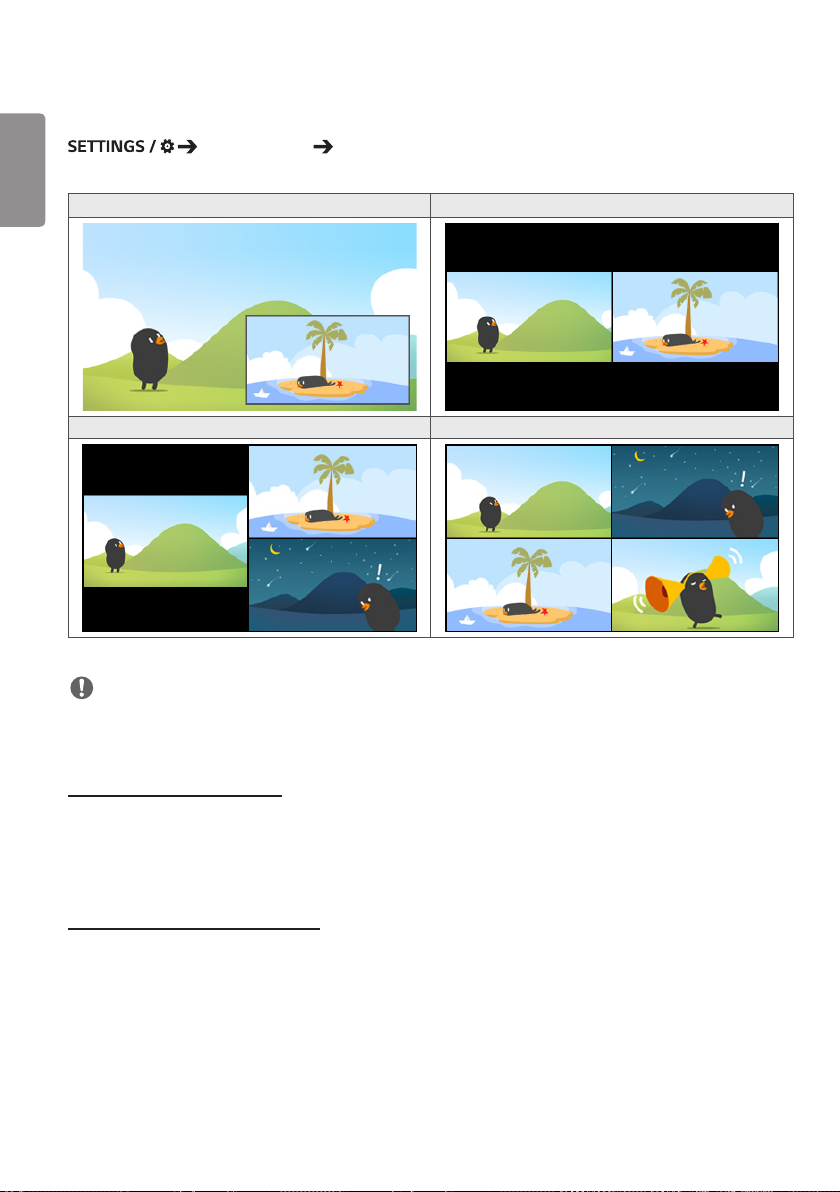
Esta função permite-lhe ver várias entradas externas e vídeos num único ecrã.
Modo PIP Modo PBP
Modo de Divisão em 3 Ecrãs Modo de Divisão em 4 Ecrãs
NOTA
• No modo multi-ecrã, a funcionalidade de ligação em série com DP não é suportada.
• O número de ecrãs divididos que pode ter poderá variar consoante o modelo.
Selecionar o Esquema do ecrã
Quando entra no modo multi-ecrã sem ter definido um esquema do ecrã, aparece o menu de seleção do esquema do
ecrã. Quando o menu de seleção do esquema do ecrã não for apresentado no ecrã, aceda à barra de menu de seleção
do esquema do ecrã premindo a tecla para cima no seu controlo remoto e selecione o esquema de ecrã pretendido. Se
pretender encerrar o menu de seleção do esquema do ecrã, prima a tecla Voltar.
Fechar o menu do Esquema do ecrã
No menu do esquema do ecrã, prima o botão para cima no controlo remoto para aceder à barra do menu do esquema
do ecrã e selecione-a ou prima o botão back para fechar o menu do esquema do ecrã.
Page 11
11
Alterar a Entrada do ecrã
Prima o botão no canto superior direito de cada ecrã dividido para selecionar a entrada pretendida.
NOTA
• Não é possível selecionar novamente entradas já selecionadas para outros ecrãs divididos. Para as selecionar, prima o
botão REPOR para repor as entradas de todos os ecrãs em primeiro lugar.
• O modo PIP apenas funciona quando a Rotação de entrada externa e a Rotação do ecrã estão desligadas ou definidas
para 180.
• No modo PIP, as resoluções suportadas para o sub-ecrã são as seguintes: Não são suportadas outras resoluções.
- 1680 x 1050/1920 x 1080
• Não são suportados formatos entrelaçados. Por ex., 1080i
• Isto aplica-se a AV/Suporte.
• Os modelos com modo de divisão em 4 ecrãs suportam uma resolução de entrada externa de 3840 x 2160 nos sub-
ecrãs PIP.
Reproduzir vídeos em Ecrãs divididos
Prima o botão no canto superior direito de cada ecrã dividido, selecione Ficheiro de vídeo e, em seguida, selecione
um dispositivo de armazenamento para ver a lista de vídeos no dispositivo selecionado. Em seguida, selecione o vídeo
pretendido na lista para o reproduzir.
NOTA
• É possível reproduzir vídeos criados com os codecs HEVC, MPEG-2, H.264 ou VP9 em ecrãs divididos. Quando utilizar
o modo PIP, não é possível utilizar as combinações que se seguem.
Principal Secundário
HEVC HEVC
H.264 HEVC
MPEG2 HEVC
VP9 VP9
H.264 4K MPEG2
H.264 4K VP9
• As limitações do modo de divisão em 3 e 4 ecrãs encontram-se indicadas abaixo.
Quando Usar 4K Apenas suporta até 2 vídeos.
Está disponível uma combinação de, no máximo, 4K a 60 fps + 2K a 60 fps.
No entanto, o H.264 4K suporta um máximo de 30 fps.
Quando Usar Apenas 2K 60fps Pode combinar até 1 MPEG2, 2 H.264, e 4 outros codecs.
30fps Pode combinar até 2 MPEG2 e 4 outros codecs.
• Taxa de Videogramas Recomendada: 24, 25, 30, 60 (incluindo 23,9, 24,9, 29,9, 59,9)
Não garantimos o desempenho quando reproduzir conteúdos com outras taxas de videogramas.
PORTUGUÊS
Page 12
12
[Ferramenta Nível]
PORTUGUÊS
[Configuração Ez] [Ferramenta Nível]
Você pode verificar o status do nível horizontal e vertical durante a instalação do produto.
Verificar a inclinação do produto
• O indicador de bolha e ângulo no nível mostra o grau de inclinação do produto.
• O indicador de ângulo e o nível no lado esquerdo da tela mostram o grau de inclinação à esquerda ou à direita.
• O indicador de ângulo e o nível no lado direito da tela mostram o grau de inclinação frontal ou traseira.
OBSERVAÇÃO
• Quando o produto está inclinado em mais de cinco graus em qualquer direção, uma seta piscando indica a direção para
ajustar o produto e deixá-lo nivelado.
• O ponto de referência da inclinação horizontal pode depender do modelo.
Page 13
13
Geral
[Idioma]
[geral] [Definições de Idioma]
Pode selecionar o idioma do menu a apresentar no ecrã.
• [Idioma dos Menus]: Definir o idioma do monitor de sinalização.
• [Idioma do Teclado]: definir o idioma do teclado apresentado no ecrã.
[System Information (Informação do sistema]
[Geral] [Informações do Sistema]
esta funcionalidade apresenta informações, tais como nome do dispositivo, versão do software e espaço de
armazenamento.
[Definir ID]
[Geral] [Definir ID]
• [Definir ID] (1-1000): atribuir um número exclusivo de ID da configuração a cada produto quando existem vários
produtos ligados através de RS-232C. Atribua números de 1 a 1000 e saia da opção. Poderá
controlar cada produto separadamente através da ID do produto atribuída a cada um deles.
• [Definir ID Automaticamente]: atribuir automaticamente um número exclusivo de ID da configuração a cada produto
quando existem vários produtos ligados para visualização.
• [Repor o ID]: Repor o Definir ID do produto para 1.
[Definição de Hora]
[geral] [Definição de Hora]
Esta funcionalidade permite ver e alterar a hora e a data do dispositivo.
• [Definir Automaticamente]: Definir a [Horas] e a [Data].
• [Hora de Verão]: permite definir o início e o fim da hora de verão. A função de início/fim de horário de verão só
funciona quando é estabelecida com mais de um dia de intervalo entre as datas.
• [Configuração do Servidor NTP]: Permite definir outros servidores NTP para além do servidor NTP básico.
• [Fuso Horário]: Permite alterar o fuso horário com base nas configurações do continente, país/região, cidade ou
utilizador.
PORTUGUÊS
Page 14
14
[Ligar/desligar]
PORTUGUÊS
[Geral] [Ligar/desligar]
Definições das funções relacionadas com a energia
[Desligar Televisor Se Não Houver Sinal (15 min)]
Defina a utilização ou não da funcionalidade Desligar automático após 15 min.
• Pode definir esta opção como [Ligado] ou [Desligado].
• Se definir esta função como [Ligado], desliga-se depois ter estado no estado Sem Sinal durante 15 minutos.
• Se definir esta opção para [Desligado], a funcionalidade Forçar desligar após 15 min. é desativada.
• Recomenda-se que defina esta funcionalidade como [Desligado] se pretender utilizar o produto durante longos
períodos de tempo, uma vez que a funcionalidade desliga o produto.
[Desligamento sem IV (4hour)]
Defina se pretende utilizar a funcionalidade Desligar após 4 horas.
• Pode definir esta opção como [Ligado] ou [Desligado].
• Se definir esta funcionalidade como [Ligado], o aparelho desliga-se caso não seja premido qualquer botão do
comando durante 4 horas.
• Se definir esta opção como [Desligado], a funcionalidade Desligar após 4 horas é desativada.
• Recomenda-se que defina esta funcionalidade como [Desligado] se pretender utilizar o produto durante longos
períodos de tempo, uma vez que a funcionalidade desliga o produto.
[DPM]
Defina o modo Gestão de energia do ecrã (DPM).
• Se esta funcionalidade não estiver definida como [Desligado], o monitor entra no modo DPM quando não existe
qualquer sinal de entrada.
• Se definir esta funcionalidade como [Desligado], a funcionalidade , [DPM] é desativada.
[Controlo de Ativação DPM]
Liga o aparelho de acordo com o processamento do sinal digital da porta DVI-D/HDMI ligada.
• Quando definido para [Relógio], o aparelho procura apenas por sinais de relógio digital e liga-se automaticamente
assim que encontra o sinal do relógio.
• Quando definido para [Relógio+DADOS], o aparelho liga-se automaticamente se o relógio digital e os sinais de dados
tiverem sido introduzidos.
Page 15

15
[Modo PM]
• [Desligamento (Predefinição)]: configurar o modo Desligar CC normal.
• [Manter Proporção]: O PC mantém os Dados de Identificação Alargada do Monitor (EDID, Extended Display
Identification Data) mesmo quando está desligado.
• [Desligar Imagem]: Muda para o estado [Desligar Imagem] ao entrar no modo DPM, Desligar Automaticamente (15
min, 4 horas) ou Encerramento Incorreto.
• [Sempre Desligar o Ecrã]: Muda automaticamente para o estado [Desligar Imagem] ao entrar no modo DPM, Desligar
Automaticamente (15 min, 4 horas), Agendamento da hora para desligar ou Encerramento
incorreto; ou quando é premido o botão Ligar/Desligar do comando ou o botão Desligar do
monitor.
• [Ecrã Desligado e Luz de Fundo Ligada]: liga parcialmente a retroiluminação para manter o ecrã com uma temperatura
adequada quando se encontra no estado Ecrã desligado.
• [Rede pronta]: O monitor está desligado, mas pode ligá-lo e desligá-lo internamente através da rede.
NOTA
• Para alterar o estado do ecrã de [Desligar Imagem] para Ligado, deve premir o botão Power ou Input ou o botão On
do monitor.
[Atraso de Ligamento](0-250)
• Esta funcionalidade evita a sobrecarga através da implementação de um atraso ao ligar o produto, quando estão
configurados diversos monitores.
• O definir o intervalo de atraso entre 0 a 250 segundos.
[Estado de Ligamento]
• Selecione o estado de funcionamento do monitor quando a fonte de alimentação for ligada.
• Pode selecionar entre [PWR (Ligamento)], [STD (Standby)] e [LST (Último Estado)].
• [PWR (Ligamento)] mantém o monitor ligado quando a alimentação principal está ligada.
• [STD (Standby)] muda o monitor para o estado de Suspensão quando a alimentação principal está ligada.
• [LST (Último Estado)] define o estado do monitor para o estado anterior.
PORTUGUÊS
[Wake-on-LAN]
• Configura a utilização da opção [Wake-on-LAN].
• Pode definir a função para Ligada ou Desligada para cada rede com/sem fios.
• [Com fios]: Quando definido para [Ligado], a funcionalidade [Wake-on-LAN] é ativada, permitindo-lhe ligar
remotamente o produto através de uma rede ligada.
• [Sem Fios]: Quando definido para [Ligado], a funcionalidade [Wake-on-LAN] é ativada, permitindo-lhe ligar
remotamente o produto através de uma rede sem fios.
Page 16
16
[Indicador de Alimentação]
PORTUGUÊS
• Esta função permite alterar as definições do [Indicador de Alimentação].
• A definição como [Ligado] liga o [Indicador de Alimentação].
• A definição como [Desligado] desliga o [Indicador de Alimentação].
• Independentemente das definições de [Ligado] ou [Desligado] no [Indicador de Alimentação], o [Indicador de
Alimentação] será ligado durante aproximadamente 15 segundos.
[Histórico de Ligamento/Desligamento]
Apresenta o histórico de ligar/desligar do dispositivo.
[Rede]
[Geral] [Rede]
[Ligação Com Fios (Ethernet)]
• Ligação com Fios: Liga o monitor a uma rede de área local (LAN) através da porta LAN e configura as definições de
rede. Só são suportadas ligações de rede com fios. Depois de configurar uma ligação física, o ecrã irá
ligar-se automaticamente, sem necessidade de ajustes na maioria das redes. Poderá ser necessário
ajustar as definições de visualização para um pequeno número de redes. Para obter informações
detalhadas, contacte o seu fornecedor de serviços de Internet ou consulte o manual do router.
[Ligação Wi-Fi]
Se o seu monitor estiver configurado para uma rede sem fios, pode verificar e estabelecer ligação às redes sem fios
disponíveis.
• [Adicionar uma rede sem fios oculta]: pode adicionar uma rede sem fios digitando manualmente o respetivo nome.
• [Ligar por WPS PBC]: prima o botão no router sem fios que suporta o PBC para estabelecer facilmente ligação ao
router.
• [Ligar por WPS PIN]: Introduza o número PIN na página web do router sem fios com PIN para estabelecer facilmente
uma ligação ao router.
• [Definições de Wi-Fi Avançadas]: quando não é apresentada no ecrã uma rede sem fios disponível, pode estabelecer
ligação à rede sem fios digitando diretamente as informações da rede.
NOTA
• Em modelos que suportam dongles Wi-Fi, o menu Ligação de Rede Sem Fios só é ativado quando um dongle Wi-Fi
estiver ligado.
• Quando ligado a uma rede que suporte IPv6, pode selecionar IPv4 / IPv6 na ligação de rede com ou sem fios. No
entanto, uma ligação IPv6 suporte apenas a ligação automática.
Page 17

17
[Daisy Chain de LAN]
• A ligação em série LAN forma uma ligação em série de portas LAN. Deste modo, mesmo que ligue apenas um monitor
a uma rede, os outros monitores da ligação em série também estarão ligados em série à rede.
• No entanto, o primeiro monitor configurado na ligação em série á rede tem de estar ligado à rede através de uma
porta que não esteja a ser utilizada na ligação em série.
[SoftAP]
Se configurar um SoftAP, pode ligar vários dispositivos através de uma ligação Wi-Fi sem um router sem fios e
utilizando Internet sem fios.
• As funções SoftAP e ScreenShare não podem ser utilizadas em simultâneo.
• Em modelos que suportam dongles Wi-Fi, o menu SoftAP só fica activado quando um dongle Wi-Fi está ligado ao
produto.
• Canal Wi-Fi: Pode selecionar diretamente um canal de Wi-Fi.
• Informações de acesso do SoftAP
- SSID: SSID: um identificador único necessário para estabelecer uma ligação sem fios à Internet
- Chave de segurança: Chave de segurança: a chave de segurança que introduz para estabelecer ligação à rede sem
fios pretendida
- Número de Dispositivos Ligados: número de dispositivos ligados: apresenta o número de dispositivos actualmente
ligados ao seu dispositivo Signage
através da ligação Wi-Fi. São suportados até 10 dispositivos.
[UPnP]
Abra e bloqueie a porta UDP 1900, que é utilizada para UPnP.
• A predefinição é [Ligado]. Se definir esta funcionalidade para [Desligado], a porta UDP 1900 fica bloqueada, deixando
a função UPnP indisponível.
• Se definir esta funcionalidade como [Desligado], a opção de "Rede" do Modo de Sincronização é desativada. Quando o
valor do modo de sincronização é "Rede", o valor alterna para "Desligado", desativando a opção "Rede".
• Se alterar o valor UPnP, a alteração não será aplicada antes de um [reinício].
• Se definir UPnP como [Desligado], não é possível utilizar corretamente o Gestor de grupos 2.0.
PORTUGUÊS
[Teste de Ping]
Verifique o estado da sua rede com o teste de ping.
[Controlo de Portas]
As portas não utilizadas podem ser bloqueadas para segurança da rede.
[Domínio de ligação]
Permite mudar o domínio para verificar a ligação de rede.
NOTA
• Recomenda-se reiniciar para que as definições sejam aplicadas corretamente.
Page 18
18
PORTUGUÊS
Sugestões para as definições de rede
• Utilize um cabo LAN padrão (Cat5 ou superior com uma ficha RJ45) com este monitor.
• Muitos problemas de ligação de rede durante a configuração podem frequentemente ser resolvidos definindo
novamente o router ou o modem. Após ligar o monitor à rede doméstica, desligue, rapidamente, e/ou desligue o
cabo de alimentação do router ou modem da rede doméstica e, em seguida, volte a ligar e/ou conectar o cabo de
alimentação.
• Consoante o fornecedor de serviços de Internet (ISP), o número de dispositivos que pode receber serviços de Internet
pode ser limitado pelos termos aplicáveis do serviço. Para mais informações, contacte o seu fornecedor de serviços de
Internet.
• A LG não é responsável por qualquer avaria do ecrã ou da funcionalidade de ligação à Internet devido a avarias/erros
de comunicação associados à sua ligação de Internet ou a outro equipamento ligado.
• A LG não é responsável por problemas com a sua ligação à Internet.
• Poderá observar resultados indesejados se a velocidade de ligação da rede não corresponder aos requisitos dos
conteúdos a que está a aceder.
• Poderá não ser possível realizar algumas operações de ligação à Internet devido a determinadas restrições definidas
pelo fornecedor de serviços de Internet (ISP) que fornece a sua ligação à Internet.
• Quaisquer custos cobrados por um fornecedor de serviços de Internet, incluindo, sem cariz limitativo, custos de
ligação, são da sua responsabilidade.
NOTA
• Se pretender aceder diretamente à Internet a partir do monitor, a ligação à Internet deve estar sempre ativa.
• Se não conseguir aceder à Internet, verifique as condições da rede a partir de um PC na sua rede.
• Quando utiliza as Definições de rede, verifique o cabo LAN ou verifique se o DHCP do router está ligado.
• Se não concluir as definições de rede, esta poderá não funcionar correctamente.
ATENÇÃO
• Não ligue um cabo de telefone modular à porta LAN.
• Visto existirem vários métodos de ligação, siga as especificações do seu fornecedor de telecomunicações ou
fornecedor de serviços de Internet.
• O menu de definição de rede não estará disponível até que o monitor esteja ligado à rede física.
Page 19

19
Dicas para a configuração de uma rede sem fios
• A rede sem fios pode ser afetada por interferência de um dispositivo que utilize a frequência de 2,4 GHz, por exemplo,
um telefone sem fios, dispositivo Bluetooth ou micro-ondas. A interferência também pode ser causada por um
dispositivo que utilize uma frequência de 5 GHz, como, por exemplo, dispositivos Wi-Fi.
• O serviço da rede sem fios pode funcionar lentamente, dependendo do ambiente sem fios circundante.
• Pode ocorrer congestionamento de tráfego nalguns dispositivos se alguma das redes domésticas locais estiver ligada.
• Para ligar a um router sem fios, é necessário um router que suporte uma ligação sem fios; a função de ligação sem
fios do router correspondente também deve ser ativada. Pergunte ao fabricante do router se este suporta ligação
sem fios.
• Para ligar a um router sem fios, verifique as definições de SSID e de segurança do router sem fios. Consulte o manual
do utilizador do router correspondente para obter informações acerca das definições de SSID e de segurança do
router sem fios.
• O monitor poderá não funcionar corretamente se os dispositivos de rede (router ou hub com/sem fios, etc.) não
estiverem corretamente configurados. Certifique-se de que instala os dispositivos corretamente, consultando os
respetivos manuais do utilizador antes de configurar a ligação de rede.
• O método de ligação pode variar de acordo com o fabricante do router sem fios.
PORTUGUÊS
Page 20
20
[Modo de Segurança]
PORTUGUÊS
[Geral] [Modo de Segurança]
Utilize esta função para um desempenho seguro.
[Consultar Método de ISM]
Se uma fotografia for apresentada no ecrã durante um longo período de tempo, a fixação de imagem pode ocorrer. O
Método ISM é uma funcionalidade que evita a fixação de imagem.
[Modo]
• Define o modo [Método ISM].
• [Desligado]: Desativa a função de Controlo de Luminosidade.
• [Orbiter]: Para impedir a ocorrência de retenção de imagem no ecrã, a posição do ecrã desloca-se em 4 píxeis de
forma periódica. (Este item está desativado quando a entrada atual é Sem Sinal.) (Apenas suporta os modelos para
uso no exterior.)
• [Lavagem de brancos]: Apresenta um padrão branco para remover a fixação de imagem.
• [Imagem dizador]: Reproduz a imagem pretendida a partir de um dispositivo USB.
• [Vídeo do Utilizador]: Reproduz o vídeo pretendido a partir de um dispositivo USB.
Repetir diariamente
• [Desligado, apenas 1 vez]: Selecione este modo e clique em Concluir para executar de imediato a função ISM.
• [Ligado]: Executa a função ISM durante o período de tempo definido na duração se a imagem fixa for mantida em
espera durante o período definido.
• [Ligado, com deteção de movimentos]: Aplica-se apenas no modo [Orbiter]. Quando a imagem parada se mantém
durante o tempo de [Standby], a função de prevenção de retenção de imagem funciona durante o tempo de
[Duração].
• [Ligado, sem deteção de movimentos]: Aplica-se apenas no modo [Orbiter]. Quando toca no botão [CONCLUÍDO], a
função de prevenção de retenção de imagem é aplicada imediatamente e funciona de modo contínuo.
• [Schedule (Agendamento)]: Ativar a função ISM desde o tempo de início até ao tempo de fim no dia especificado.
[Standby]
• Pode definir o período entre 1 e 24 horas.
• Esta opção só está disponível se [Repetir] estiver definido como [Ligado].
• A função ISM é executada se a imagem fixa for mantida durante o período definido.
[Duração]
• Pode selecionar entre 1 - 10 min / 20 min / 30 min / 60 min / 90 min / 120 min / 180 min / 240 min.
• Esta opção só está disponível se [Repetir] estiver definido como [Ligado].
• A função ISM é realizada durante o tempo definido.
[Dia de Repetição]
• Pode definir a data.
• Esta opção só está disponível se [Repetir] estiver definido como [Agendar].
Page 21

21
[Hora de Início]
• Definir a Hora de Início.
• Esta opção só está disponível se [Repetir] estiver definido como [Agendar].
• Não pode definir a mesma hora para a Hora de Início e a Hora de Fim.
[Hora de Fim]
• Defina a Hora de Fim.
• Esta opção só está disponível se [Repetir] estiver definido como [Agendar].
• Não pode definir a mesma hora para a Hora de Início e a Hora de Fim.
[Transferência de Imagem de Utilizador]
• Para transferir uma imagem, deverá existir um ficheiro de imagem na pasta “ISM” no seu dispositivo de
armazenamento USB.
• Elimine as imagens existentes armazenadas na memória interna antes de transferir um novo ficheiro de imagem.
• Formatos de ficheiros de imagem suportados: BMP, JPG, JPEG e PNG
• Pode transferir até 4 imagens. (Suporta resoluções de 1920 x 1080 ou inferiores)
• Se a imagem da barra for eliminada ou não existir, é utilizada a imagem predefinida. (O vídeo predefinido é uma
imagem de fundo branca)
• Esta opção só está disponível quando selecionar [Imagem dizador].
[Ciclo de Ações]
Pode selecionar entre 1 - 10 min / 20 min / 30 min / 60 min / 90 min / 120 min / 180 min / 240 min.
• Esta opção só está disponível quando selecionar [Orbiter].
• [Orbiter]: A posição do ecrã desloca-se a cada intervalo especificado.
[Utilizador Vídeo Download]
PORTUGUÊS
• Para transferir um vídeo, deverá existir um ficheiro de vídeo na pasta “ISM” no seu dispositivo de armazenamento
USB.
• Elimine o conteúdo existente armazenado na memória interna antes de transferir um novo ficheiro de vídeo.
• Formatos de ficheiros de vídeo suportados: “MP4”, “AVI”, “FLV”, “MKV”, “MPEG”, “TS”
• Só pode transferir 1 vídeo.
• Se o vídeo for eliminado ou não existir, é utilizado o vídeo predefinido. (O vídeo predefinido é uma imagem de fundo
branca)
• Esta opção só está disponível quando selecionar [Imagem dizador].
* Como repor ou eliminar a Imagem do utilizador/Vídeo do utilizador
• Reponha com > [Administrador] > [Reposição dos Valores de Fábrica]
• Abra a aplicação Player > Clique no botão Eliminar no canto superior direito do ecrã > Eliminar imagem/vídeo
transferido
Page 22

22
[Configuração Avançada]
PORTUGUÊS
[Geral] [Configuração Avançada]
[Beacon]
• Esta opção ativa o Beacon BLE, uma das funcionalidades do Bluetooth 4.0.
• Modo de Beacon (Ligar/Desligar): ativa a funcionalidade Beacon.
• São suportadas as funcionalidades do LG Beacon/iBeacon/Eddystone tipo Beacon.
• iBeacon
- UUID do beacon (hexadecimal): Define o UUID.
1. Campo1: valor hexadecimal de 4bytes (8 dígitos)
2. Campo2: valor hexadecimal de 2bytes (4 dígitos)
3. Campo3: valor hexadecimal de 2bytes (4 dígitos)
4. Campo4: valor hexadecimal de 2bytes (4 dígitos)
5. Campo5: valor hexadecimal de 6bytes (12 dígitos)
- Principal (0-65535): define o valor principal.
- Secundário (0–65535): define o valor secundário.
• Eddystone
- Moldura: Moldura: Define o UUID ou o URL.
• 1. Definição do método do URL
- UUID do beacon (hexadecimal): Define o UUID.
1 - Campo1: valor hexadecimal de 10bytes (20 dígitos)
2 - Field2: valor hexadecimal de 6bytes (12 dígitos)
• 2. Definição do método do URL
- Prefixo do URL: Prefixo do URL: define o prefixo do URL.
- Sufixo do URL: Sufixo do URL: Define o sufixo do URL.
- Reproduzir via URL: introduza a parte do URL sem prefixo nem sufixo.
- O comprimento máximo do URL é de 15 caracteres.
• Botão [Verificar]: O botão é utilizado para concluir e aplicar as definições Beacon.
NOTA
• Alguns modelos não suportam serviços de verificação de histórico em iOS.
• Recomenda-se reiniciar para que as definições sejam aplicadas corretamente.
• O valor de UUID é hexadecimal e é necessário inserir o número de dígitos exato.
• A distância para Beacon pode variar dependendo do dispositivo.
• A distância para Beacon pode variar dependendo da aplicação utilizada no dispositivo.
• A função Beacon é afetada por ondas rádio porque utiliza a tecnologia Bluetooth Low Energy (BLE). Poderá não
funcionar corretamente se o intervalo de frequência for cerca de 2,4 GHz.
• Quando define iBeacon, o LG Beacon será definido para ser igual ao valor do campo iBeacon. Contudo, não será
fornecido um item de definição de LG Beacon separado.
Page 23

23
[Interface de controle]
Dispositivos conectados ao monitor podem ser controlados pela interface.
• [Controle de energia PC/OPS]: permite que você controle a energia do PC ou do OPS ao ligar e desligar o monitor.
- [Desativar]: desativa o [Controle de energia PC/OPS].
- [Sincronização (ativada)]: configure a energia do PC/OPS para que seja ligada quando o monitor for ligado.
- [Sincronização (ativada/desativada)]: configure a energia do PC/OPS para que seja ligada quando o monitor for
ligado e defina a energia do PC/OPS que seja desligada quando o monitor for desligado.
• [Seleção de Interface de Controle]: selecione o caminho de comunicação serial entre o monitor e os dispositivos
conectados.
- [Exibir]: a comunicação serial está disponível por meio de um terminal de RS-232C IN do monitor.
- [OPS]: a comunicação serial está disponível com o OPS instalado no monitor.
- [HDBaseT]: a comunicação serial está disponível com o monitor via equipamento HDBaseT.
OBSERVAÇÃO
• Dependendo do modelo, isso pode ser exibido como [Controle PC/OPS].
• Dependendo da interface compatível, o submenu de [Seleção de Interface de Controle] pode ser diferente.
• Os produtos para PC compatíveis com o controle de energia são MP500/MP700 e você deve adquiri-los
separadamente, se necessário.
• Se você alterar [Seleção de Interface de Controle], a função [SINCRONIZAÇÃO RS-232C] do [Modo de Sincronização]
poderá ser restringida.
[Imagem de Fundo]
Esta funcionalidade permite definir a imagem de fundo predefinida.
• [Imagem do Logótipo de arranque]: permite alterar o logotipo apresentado quando o dispositivo arranca. Se definir
esta opção como Desligado, não é apresentado nenhum logótipo no arranque
do dispositivo. Transfira ou inicialize um ficheiro de imagem no dispositivo de
armazenamento.
• [Imagem de Falta de Sinal]: Alterar a imagem que é apresentada quando não há sinal. Se definir esta opção como
Desligado, não é apresentado nenhuma imagem se não houver sinal. Transfira ou inicialize
um ficheiro de imagem no dispositivo de armazenamento.
PORTUGUÊS
OBSERVAÇÃO
• Para descarregar uma imagem, deve haver um ficheiro de imagem em uma pasta chamada “LG_MONITOR” ou “lg_
monitor” na memória externa (USB).
• Formatos de ficheiro de imagem compatíveis: “BMP”, “JPG”
Page 24
24
[Gestor de Entradas]
PORTUGUÊS
Pode definir a etiqueta de PC ou DTV para cada entrada externa.
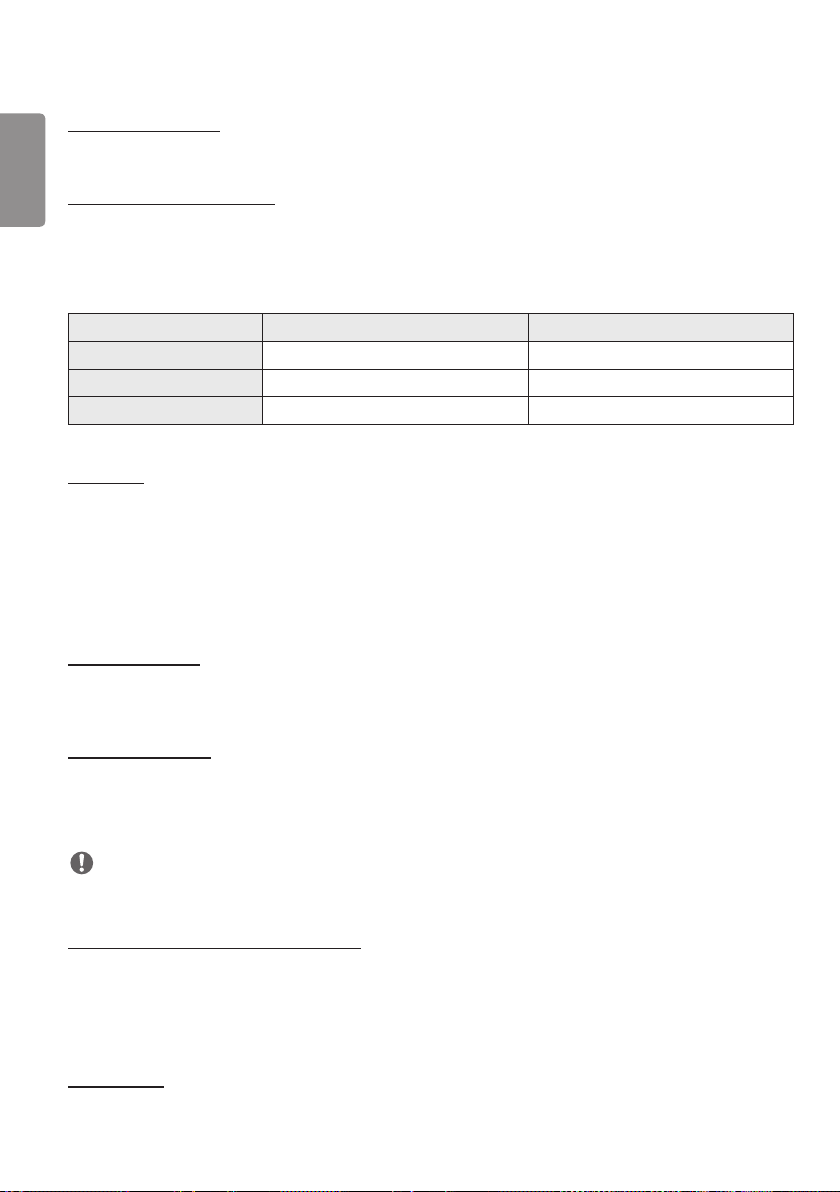
[Configuração de SIMPLINK]
• Quando a opção [Configuração de SIMPLINK] estiver definida como [Ligado], pode utilizar o SIMPLINK fornecido pela
Sinalização LG.
• [ID do Dispositivo]: define a ID do dispositivo ligado através de cabos CEC. Pode escolher um valor entre [Tudo] e E.
• [Standby]: define os cenários de envio e receção do comando OpStandBy (0x0c). Seguem-se os cenários detalhados:
Transmissão Receção
Tudo O O
Apenas enviar O X
Apenas receber X O
[Crestron]
• Esta função permite a sincronização com aplicações disponibilizadas pela Crestron.
• Servidor: este menu define o endereço IP do servidor para a ligação de rede ao servidor (equipamento disponibilizado
pela Crestron).
• Porta (1024~65535): este menu define a porta da ligação de rede ao servidor. O número da porta predefinido é
41794.
• IP ID (3-254 (ID de IP (1-254): este menu define uma identificação única para a sincronização com a aplicação.
[Controlador LED]
Permite que um fabricante de monitores LED específico possa controlar de forma remota algumas funcionalidades do
monitor associado.
[USB2 → HDBaseT]
Esta função transfere os dados recebidos do terminal USB2 do monitor para o HDBaseT.
• [Ligado]: transfira os dados do dispositivo conectado ao USB2 para o equipamento HDBaseT.
• [Desligado]: receba os dados do equipamento HDBaseT para o Signage.
OBSERVAÇÃO
• A função HDBaseT será temporariamente interrompida quando a configuração for alterada.
[Modo Silencioso (Ventoinha Desligada)]
Este modo é usado para reduzir o ruído da ventoinha.
• [Ligado]: Reduz a luminosidade e desliga a ventoinha para funcionar em modo silencioso.
• [Desligado]: Restaura a luminosidade original e coloca a ventoinha em funcionamento de acordo com a temperatura
interna.
[LG promota]
Esta funcionalidade permite a ligação da aplicação promota num dispositivo móvel.
Para mais informações sobre a sua utilização, visite o site da promota (https://www.promota.net/).
Page 25

25
Ecrã
[Modo da Imagem]
[Ecrã] [Modo da Imagem]
[Modo]
Esta funcionalidade permite selecionar o modo de imagem ideal para o seu ambiente de instalação.
• [Centro Comercial/QSR], [Transportes], [Educação], [Gov./Empr.]: apresentar a imagem de forma perfeita no seu
ambiente de instalação.
• [Geral]: apresenta a imagem com contraste, brilho e nitidez normais.
• [APS]: ajusta o brilho do ecrã para reduzir o consumo de energia.
• [Para peritos], [Calibragem]: permite que um perito, ou qualquer pessoa que prefira uma melhor qualidade de imagem,
aperfeiçoe manualmente a qualidade de imagem.
• [Hospital]: Modo de definição de imagem otimizado para imagens médicas.
Em alguns modelos de LED, selecione um modo de imagem da seguinte forma:
• [Centro comercial], [Aeroporto e Estação], [Escritório e escola], [Sala de controlo]: apresenta o modo otimizado para
o ambiente de instalação.
• [Calibragem]: Permite que um perito, ou qualquer pessoa que prefira uma melhor qualidade de imagem, aperfeiçoe
manualmente a qualidade de imagem.
NOTA
• O tipo de [Modo da Imagem] que pode selecionar poderá variar consoante o modelo ou sinal de entrada.
• A opção [Para peritos] permite que um perito em qualidade de imagem ajuste a qualidade utilizando uma imagem
específica. Portanto, poderá não ser eficaz com uma imagem normal.
PORTUGUÊS
[HDR]
Este recurso permite que você escolha o melhor modo de imagem para o seu ambiente de instalação.
• [Shopping/QSR]: aguça a imagem aumentando o contraste, o brilho e a nitidez.
• [Geral]: em um ambiente de visualização normal, abre um ecrã que pode exibir de maneira correta a expressividade e
o brilho do HDR.
• [Gov./Corp.]: o ecrã é exibido mais brilhante e clara do que o ecrã Geral.
• [Educação]: Imagem adequada para educação.
Em alguns modelos de LED, selecione um modo de imagem da seguinte forma:
• [Centro comercial], [Aeroporto e Estação], [Escritório e escola], [Sala de controlo]: apresenta o modo otimizado para
o ambiente de instalação.
Page 26

26
[Detalhes da Definição 3D]
PORTUGUÊS
• [Retroiluminação]: ajusta o brilho do ecrã pelo controlo da luz de fundo. Quanto mais próximo de 100 o valor estiver,
mais brilhante está o ecrã.
• [Luz LED]: ajusta o brilho do painel LED para controlar o brilho do ecrã.
• [Luz LED]: Ajusta o brilho do ecrã ao ajustar a Luz LED. Os valores mais elevados aumentam o brilho.
• [Contraste]: ajusta a diferença entre as áreas iluminadas e escuras da imagem. mais próximo de 100 o valor estiver,
maior é a diferença.
• [Luminosidade]: ajusta o brilho geral do ecrã. Quanto mais próximo de 100 o valor estiver, mais brilhante está o ecrã.
• [Definição]: ajusta a definição das margens dos objetos. Quanto mais próximo de 50 o valor estiver, mais nítidas e
definidas ficam as margens.
• [Cor]: suavizar ou aprofundar as tonalidades no ecrã. Quanto mais próximo de 100 o valor estiver, mais profundas se
tornam as cores.
• [Tom de Cor ] : ajusta o balanço entre os níveis de vermelho e verde apresentados no ecrã. Quanto mais próximo de
Vermelho 50, mais vermelha será a cor. Quanto mais próximo de Verde 50, mais verde será a cor.
• [Temp. cor]: quanto mais elevada configurar a temperatura de cor, mais frias vão parecer as cores no ecrã. quanto mais
baixa configurar a temperatura de cor, mais quentes vão parecer as cores no ecrã.
• [Controlos Avançados] / [Controlos Avançados]: Personalizar as opções avançadas.
- [Contraste Dinâmico]: otimiza a diferença entre as partes escuras e iluminadas do ecrã de acordo com o brilho da
imagem.
- [Super Resolução]: torna mais nítidas as áreas do ecrã que estão desfocadas e difíceis de distinguir.
- [Gama de Cores]: Seleciona o intervalo de cores a apresentar.
- [Contraste de Cor]: ajusta a tonalidade e a saturação da imagem para obter uma apresentação mais vívida e realista.
- [Filtro de cor]: ajusta, com precisão, a cor e a tonalidade ao filtrar uma área de cor específica do espaço RGB.
- [Cor Preferida]: ajusta as tonalidades da pele, da relva e do céu ao seu gosto.
- [Gama]: permite ajustar as definições de gama para compensar o brilho do sinal de entrada.
- [Compensação de Branco]: permite ajustar a fidelidade da cor global de acordo com os seus gostos. No modo
Perito, pode ajustar a imagem usando as opções Método/Padrão.
- [Sistema de Gestão de Cores]: os peritos utilizam o sistema de gestão de cores quando ajustam as cores a partir
do padrão de testes. O sistema de gestão de cores permite-lhe realizar um ajuste ao
efectuar selecções a partir de 6 espectros de cores diferentes (vermelho/amarelo/
azul/turquesa/magenta/verde) sem afectar outras cores. Numa imagem normal,
poderá não perceber as alterações de cor que efetuou.
- [Mapeamento de tom dinâmico]: configurações de contraste adequadas com base no brilho da imagem do conteúdo
HDR.
Page 27

27
• [Opção de Imagem]: personalização das opções de imagem.
- [Redução de Ruído]: remove aleatoriamente “popping dots” para tornar a imagem mais nítida.
- [Redução de Ruído MPEG]: reduz o ruído gerado no processo de criação de um sinal de vídeo digital.
- [Nível de Preto]: ajusta o brilho do ecrã pelo controlo da luz de fundo.
(Definições recomendadas com base nos sinais de entrada: RGB 0 - 255: Alto, RGB 16 - 235:
Baixo, YCbCr: Baixo)
- [Cinema Real]: otimiza a imagem de vídeo para obter um aspeto cinematográfico.
- [Proteção de Movimentação Ocular]: reduz a fadiga ocular ajustando os níveis de brilho e reduzindo a desfocagem
com base na imagem apresentada.
- [Retroiluminação]: torna as zonas claras do ecrã mais luminosas e escurece ainda mais as zonas escuras, de forma
a proporcionar o máximo de contraste. Configurar esta funcionalidade como desligada poderá
aumentar o consumo energético do seu monitor.
- [TruMotion]: Reduz a vibração e a fixação da imagem que podem ocorrer nas imagens em movimento. (Se definir a
[Rotação da Entrada Externa], esta função não está disponível.)
• [Aplicar a todas as entradas]: Copia o valor atual do menu de definições detalhado para a entrada e aplica apenas ao
modo de imagem selecionado.
• [A inicializar]: reinicia as definições de imagem. Visto que as definições de imagem são repostas de acordo com o
modo de imagem do seu monitor, selecione o modo de imagem antes de repor as definições de imagem.
PORTUGUÊS
Page 28
28
[Luz LED]
PORTUGUÊS
Ajuste o brilho do ecrã ajustando a luz do LED. Valores maiores aumentam o brilho.
[Proporção]
[Ecrã] [Proporção]
Esta funcionalidade permite-lhe alterar o tamanho da imagem para visualizar a imagem na sua resolução ideal.
• [Largura Total]: estica a imagem para preencher o ecrã.
• [Original]: apresenta a imagem na sua resolução original.
[Rotação]
[Ecrã)] [Rotação]
[Rotação do Ecrã]
• Ao ligar o produto pela primeira vez, a tela gira automaticamente uma vez, dependendo do ambiente de instalação.
(você pode verificar as informações sobre o status de rotação no menu Girar Ecrã).
• Esta funcionalidade roda o ecrã para a direita.
• Pode definir esta funcionalidade como Desligada/90/180/270.
• Quando desligada, esta funcionalidade é desativada.
• Recomenda-se que utilize conteúdos concebidos para serem utilizados em modo Retrato.
• Quando a rotação do ecrã está ativada, o modo PIP do multiecrã não está disponível.
NOTA
• Consoante o modelo, a função de rotação automática do ecrã poderá não ser suportada.
[Rotação da Entrada Externa]
• Esta funcionalidade roda o ecrã para a direita.
• Pode definir esta funcionalidade como Desligada/90/180/270.
• Definir a Rotação de Entrada como Ligado (90 ou 270) redimensiona o vídeo para [Largura Total] para o ARC.
• Se a [Rotação da Entrada Externa] estiver ativada durante a utilização da WiDi, a posição do cursor do rato poderá
não ser exibida com precisão.
• Tenha em consideração que existe degradação da qualidade da imagem quando ativa [Rotação da Entrada Externa]
durante a utilização de uma entrada externa que não está relacionada com o próprio produto.
• Com a Rotação de entrada externa definida como Ligado, o modo PIP multi-ecrã está desativado.
• Se a rotação da entrada externa estiver ativada em modelos que suportam funções táteis, estas podem não funcionar
corretamente.
[Modo espelho]
• Definir que o ecrã deve rodar 180 graus.
Page 29

29
[Configuração Avançada]
[Ecrã] [Configuração Avançada]
[ULTRA HD Deep Colour]
Se ligar um aparelho HDMI, DP ou OPS a uma das portas adaptáveis Deep Colour, pode definir a função ULTRA HD Deep
Colour como Ligada (6G) ou Desligada (3G) no menu de definições da função ULTRA HD Deep Colour.
Se ocorrer um problema de compatibilidade com uma placa gráfica ao definir a opção Deep Color para Ligado a 3840 x
2160 @ 60 Hz, defina a opção Deep Color novamente para Desligado.
• As especificações de HDMI, DP e OPS podem variar consoante a porta de entrada. Verifique as especificações de cada
dispositivo antes de ligar.
• A porta de entrada HDMI 1, 2 é mais adequada para vídeos de alta definição 4K@60 Hz (4:4:4, 4:2:2). No entanto,
o vídeo ou o áudio poderão não ser suportados dependendo das especificações do dispositivo externo. Se for este o
caso, ligue o dispositivo a uma porta HDMI diferente.
• Esta função pode não ser compatível em alguns modelos.
[Definições do Painel OLED]
• [Otimização Do Ecrã]: corrige problemas que podem surgir quando o ecrã está ligado durante longos períodos de
tempo.
[Poupança de Energia]
• [Poupança de Energia Inteligente]: ajusta automaticamente o brilho do ecrã de acordo com o brilho da imagem para
poupar energia.
- [Ligado]: ativa a funcionalidade de poupança de energia inteligente.
- [Desligado]: desativa a funcionalidade de poupança de energia inteligente.
• [Controlo de Luminosidade]: ajusta o brilho do ecrã para reduzir o consumo de energia.
- [Automático:] ajusta automaticamente o brilho do ecrã de acordo com a luz ambiente.
- [Desligado]: desativa a poupança de energia.
- Mínimo/Médio/Máximo: utiliza a poupança de energia de acordo com o nível de poupança de energia definido para
o monitor.
• [Ajuste da Gama de Brilho]: define os valores mín/máx da gama de luminosidade para a retroiluminação ajustada
pelos sensores de iluminação.
- [Retroiluminação Mín]: define o valor mínimo da retroiluminação.
- [Retroiluminação Máx]: define o valor máximo da retroiluminação.
• [Agendamento de Luminosidade]: ajusta a retroiluminação nos horários especificados.
- Pode definir esta funcionalidade como [Ligado/Desligado].
- Adicione um agendamento ao configurar o valor de hora e retroiluminação agendada / luz completamente vermelha.
- Se a hora atual não tiver sido definida, o [Agendamento de Luminosidade] é desativado.
- Pode adicionar até seis programações e estas são organizadas por ordem ascendente, em função da hora.
- Pode editar uma programação selecionando-a a partir da lista e premindo o botão [OK].
PORTUGUÊS
NOTA
• Voltar às definições de fábrica clicando em [Administrador] > [Reposição dos Valores de Fábrica].
Page 30
30
[Conteúdo HDMI IT]
PORTUGUÊS
Defina a função Conteúdo HDMI IT.
• [Desligado]: desativa a função Conteúdo HDMI IT.
• [Ligado]: ativa a função Conteúdo HDMI IT.
Esta funcionalidade altera automaticamente o modo de imagem do monitor com base nas informações de Conteúdo
HDMI quando é introduzido um sinal HDMI.
Mesmo que o modo de imagem do monitor tenha sido alterado pela função Conteúdo HDMI IT, pode alterar
novamente o modo de imagem de forma manual.
Visto que isto tem uma prioridade mais elevada do que o modo de imagem definido pelo utilizador, o modo de imagem
atual poderá ser alterado quando o sinal HDMI mudar.
[Calibração de cores]
Define que a cor do ecrã deve corresponder à temperatura de cor efetiva.
• [Desligado]: Desativa a funcionalidade Calibração de Cores. A cor do ecrã está definida para o valor predefinido.
• [Ligado]: Ativa a funcionalidade Calibração de Cores. A cor do ecrã é definida para corresponder à temperatura de cor
efetiva.
NOTA
• A cor do ecrã poderá mudar se ativar ou desativar a funcionalidade.
• Se o Modo de Imagem for “Calibração”, esta função não estará disponível.
[LED Local Dimming]
Torna as zonas claras do ecrã mais luminosas e escurece ainda mais as zonas escuras, de forma a proporcionar o
máximo de contraste.
NOTA
• Voltar às definições de fábrica clicando em [Administrador] > [Reposição dos Valores de Fábrica].
[Controle automático do Average Picture Level]
É possível usar o controle de qualidade de imagem com base no APL (Average Picture Level) da imagem de entrada
do monitor. Ao usar o monitor como video wall, recomenda-se desativar esta função para evitar uma diferença de
qualidade de imagem entre os monitores.
NOTA
• Voltar às definições de fábrica clicando em [Administrador] > [Reposição dos Valores de Fábrica].
Resolução da Saída de Vídeo
[Ecrã] [Resolução de saída de vídeo]
Pode definir a resolução da webOS BOX.
Page 31
31
Som
[Modo de Som]
[Som] [Modo de Som]
[Modo de Som]
Será automaticamente seleccionada a melhor qualidade de som, consoante o tipo de vídeo actualmente em exibição.
• [Padrão]: este modo de som funciona bem com todos os tipos de conteúdo.
• [Cinema]: otimiza o som para assistir a filmes.
• [Voz Clara III] melhora as vozes para que possam ser ouvidas mais nitidamente.
• [Desporto]: otimiza o som para assistir a desportos.
• [Música]: otimiza o som para ouvir música.
• [Jogo]: otimiza o som para jogar.
[Panorama]
• [Balanço]: ajusta o volume das colunas do lado esquerdo e do lado direito.
[Equalizador]
• [Equalizador]: ajuste manual do som a partir do equalizador.
[A inicializar]
• [A inicializar]: repõe as configurações de som.
PORTUGUÊS
Page 32
32
[Saída de Som]
PORTUGUÊS
[Som] [Saída de Som]
• [Coluna Interna] / [Altifalante Externo]: Pode emitir áudio através da coluna interna do monitor de sinalização ou
através de uma coluna externa ligada ao mesmo.
- [Usar Som da Coluna]: Permite-lhe ligar e desligar a coluna. Se estiver a usar um dispositivo áudio externo,
desligar esta funcionalidade permite-lhe reproduzir áudio apenas pelo dispositivo áudio
externo.
• [Coluna Externa SIMPLINK]: Esta função liga o dispositivo de home cinema através de SIMPLINK. Quando configurado
como entrada de dispositivo de home cinema, a voz sai através do dispositivo ligado. Esta
opção é ativada quando o SIMPLINK foi configurado como Ligado.
• [LG Sound Sync / Bluetooth]: Permite-lhe ligar dispositivos áudio Bluetooth ou auscultadores Bluetooth sem fios ao
seu monitor para que possa desfrutar de uma experiência de áudio mais prática e mais
rica.
• [Ótico]: aplicado apenas a modelos com portas de saída de som óticas digitai. Pode fazer a saída do som através de
dispositivos de reprodução de áudio externos ligados à porta de saída de som digital.
• [Saída de Som Digital]: permite alterar as definições a para saída de som digital.
Entrada de Áudio Saída de Áudio Digital
Automático Dolby Digital Plus Dolby Digital
Dolby Digital Dolby Digital
AAC (Multimédia) Dolby Digital
AAC Dolby Digital
HE-AAC Dolby Digital
DTS-HD, DTS-Express, DTS DTS
MPEG PCM
PCM Tudo PCM
NOTA
• Alguns dispositivos ligados recentemente podem tentar estabelecer uma nova ligação automaticamente ao monitor
Signage quando este é ligado.
• Recomendamos a utilização de dispositivos de áudio LG que suportem o modo LG Sound Sync para LG TV ou o modo
LG Sound Sync antes de proceder à ligação.
• Prima Seleção do Dispositivo para ver os dispositivos que estão ou que podem ser ligados, e para ligar outros
dispositivos.
• Pode utilizar o controlo remoto de Signage para ajustar o volume do dispositivo emparelhado.
• Se o dispositivo de áudio não ligar, verifique se está ativo e disponível para a ligação.
• Consoante o tipo do dispositivo Bluetooth, este pode não estabelecer ligação corretamente ou pode ocorrer um
comportamento anormal como vídeo e áudio não sincronizados.
• O som pode apresentar falhas ou ser emitido com baixa qualidade se:
- o dispositivo Bluetooth estiver demasiado longe do projetor.
- Existe um objeto a criar obstrução entre o dispositivo Bluetooth e o monitor de sinalização.
- o dispositivo Bluetooth for utilizado em simultâneo com outros equipamentos de rádio como um micro-ondas ou
uma rede LAN sem fios.
Page 33
33
[Saída de Áudio]
[Som] [Saída de Áudio]
• [Desligado]: Ajusta o volume de [Saída de Áudio]. (Sem emissão de áudio.)
• [Variável]: Pode especificar um intervalo de saída para o dispositivo de áudio externo ligado ao monitor e ajustar o
volume dentro desse intervalo. Pode ajustar o volume de um dispositivo de áudio externo num intervalo de
0 a 100 (o mesmo que se aplica ao volume da coluna do equipamento de sinalização). No entanto, poderá
haver uma diferença no som efetivamente emitido.
• [Fixo]: Define um nível fixo de saída de áudio para o dispositivo de áudio externo.
- Se não existir entrada interna, é emitido o áudio externo.
- O nível 100 de saída de áudio variável é o mesmo que o nível de saída de áudio fixo.
[Ajuste da Sincronização de AV]
[Som] [Ajuste da Sincronização AV]
Esta funcionalidade ajusta a temporização de áudio para sincronizar vídeo e áudio.
• [Altifalante Externo] (0~15): Ajusta a sincronização entre o áudio e o vídeo provenientes das colunas externas,
como as colunas ligadas a uma porta de saída de áudio digital, equipamento de áudio
ou auscultadores da LG. Quanto maior for o número, mais lenta será a saída de voz em
relação ao valor predefinido.
• [Coluna Interna] (0~15): Ajuste a sincronização do som vindo das colunas internas. Quanto maior for o número, mais
lenta será a saída de voz em relação ao valor predefinido.
• [Ótico]: ajusta a sincronização para o som da saída de áudio ótica digital. Um número maior indica uma saída de áudio
mais lenta comparativamente com a predefinição.
• [Bypass]: emite os sinais de transmissão ou o som proveniente de dispositivos externos sem qualquer desfasamento
do áudio. O áudio pode ser transmitido antes do vídeo devido ao tempo necessário para processar a entrada
de vídeo no monitor.
[Entrada de Áudio Digital]
[Som] [Entrada de Áudio Digital]
Esta funcionalidade permite-lhe escolher uma fonte de entrada para a saída de áudio.
• [Digital]: emite o áudio incluído no sinal digital emitido a partir da fonte de entrada de áudio ligada (HDMI,
DISPLAYPORT, OPS).
• [Analógico]: Emite áudio de uma fonte de entrada digital (HDMI, DISPLAYPORT ou OPS) ligada ao monitor através da
porta Entrada de áudio.
PORTUGUÊS
Page 34
34
PORTUGUÊS
Administrador
[Modo de Desbloqueio]
[Administrador] [Modo de Desbloqueio]
[Bloqueio do Painel Principal]
Quando define o Bloqueio do Painel de Controlo Inicial, pode limitar a alteração nas definições do Painel de Controlo
Inicial.
[Bloqueio de USB]
Esta funcionalidade permite-lhe configurar a funcionalidade de bloqueio USB de modo a que as definições ou o
conteúdo não possam ser alterados.
[Bloqueio de OSD]
Esta funcionalidade permite-lhe configurar a funcionalidade de bloqueio OSD de modo a que as definições ou o
conteúdo não possam ser alterados.
• Prima e mantenha premida a tecla Settings (Definições) durante pelo menos 10 segundos e introduza a palavra-passe
para aceder ao menu de definições em OSD Lock (Bloqueio de OSD).
[Bloqueio de Operações de IV]
• Se definir esta funcionalidade como [Desligado (Normal)], poderá utilizar o controlo remoto.
• Se definir esta funcionalidade como [Ligado (Apenas Botão de Ligar/Desligar)], só poderá utilizar o botão Ligar/
Desligar.
• Se definir esta funcionalidade como [Ligado (Bloquear Todos)], não poderá utilizar o controlo remoto. (No entanto, a
funcionalidade de ativação está disponível.)
• Prima sem soltar a tecla de Definições durante pelo menos 10 segundos e introduza a palavra-passe para aceder ao
menu de definições em Bloqueio de Funcionamento IV.
[Bloqueio de Chave local]
Esta funcionalidade permite-lhe configurar a funcionalidade de bloqueio da operação das teclas locais de modo a que as
definições ou o conteúdo não possam ser alterados.
• Se definir esta funcionalidade como [Desligado (Normal)], poderá utilizar o controlo remoto.
• Se definir esta funcionalidade como [Ligado (Apenas Botão de Ligar/Desligar)], só poderá utilizar o botão Ligar/
Desligar. (Quando utilizar um joystick, mantenha premida uma tecla local para ligar/desligar o monitor.)
• Se definir esta funcionalidade como [Ligado (Bloquear Todos)], não poderá utilizar as teclas locais. (No entanto, a
funcionalidade de ativação está disponível.)
[Bloqueio de Wi-Fi]
Esta funcionalidade permite-lhe ativar ou desativar a funcionalidade de Wi-Fi.
[Bloqueio do ScreenShare]
Esta funcionalidade permite-lhe ativar ou desativar a funcionalidade de partilha do ecrã.
Se o valor do Bloqueio do ScreenShare for alterado, a função apenas é aplicada após o reinício do dispositivo.
Page 35

35
[Alterar Palavra-passe]
Esta funcionalidade permite-lhe definir a palavra-passe que vai utilizar para entrar no menu de instalação. (A palavrapasse predefinida é: 000000)
1 Digite sua senha atual.
2 Introduza uma palavra-passe nova de 6 dígitos.
3 Introduza novamente a palavra-passe no campo Confirmar palavra-passe para a confirmar.
[Configurações de Empresa]
• Introduza o código de conta da sua empresa para aplicar as definições de Enterprise correspondentes.
• Após introduzir o seu código, o monitor é reiniciado aplicando assim as definições de Enterprise correspondentes.
• Esta funcionalidade não é ativada se já tiver sido introduzido um código.
[Reposição dos Valores de Fábrica]
Inicializa todas as definições em [Definição] e ficheiros do armazenamento interno.
Exceções são o valor do ganho de RGB do modo [Calibragem], [Parede de Vídeo]([Modo de Mosaico], [Configuração do
modo de Mosaico], [Modo Natural], [Controlo de imagens], [Inversão de Varrimento]) e [Configuração do Servidor] de
[Configuração Ez], e os itens [Definir ID] de [Geral].
NOTA
• Mantém as definições existentes porque o botão de Ligar/Desligar no menu do Utilizador afeta apenas o estado
ativo/inativo do submenu.
PORTUGUÊS
Page 36
36
PORTUGUÊS
GESTOR DE CONTEÚDO
Início de sessão Web
• As funções suportadas variam consoante o produto.
O produto de sinalização é fornecido com uma funcionalidade que lhe permite aceder ao mesmo através do seu PC ou
dispositivo móvel.
- São disponibilizados os menus Gestor de conteúdo, Gestor de grupos 2.0, Gestor de controlo, Encerrar sessão e
Alterar a palavra-passe.
• URL: https://set ip:443
• A palavra-passe predefinida é: 00000000
ATENÇÃO
• Resoluções suportadas (este programa foi otimizado para as seguintes resoluções):
- PC 1920 x 1080 / 1280 x 1080
- Dispositivo móvel: 360 x 640(1440 x 2560, 1080 x 1920), DPR
• Navegadores suportados (este programa foi otimizado para os seguintes navegadores):
- Chrome 56 ou posterior (recomendado)
Gestor de conteúdo
[Player]
(Player) Leitor)
A funcionalidade de leitor do Gestor de conteúdo permite-lhe reproduzir/gerir conteúdo de vídeo, de imagem, de
modelos, conteúdo SuperSign e conteúdo de listas de reprodução de uma forma integrada. (Os modelos OLED não
suportam reprodução e gestão de conteúdos de imagem e conteúdos de modelos.)
[Reprodução Contínua]
1 Selecione o tipo de conteúdo pretendido a partir do separado da esquerda e, em seguida, selecione o conteúdo
pretendido.
2 Clique em [REPRODUZIR] no canto superior direito do ecrã e desfrute do conteúdo selecionado.
[Exportar]
1 Selecione o tipo de conteúdo pretendido a partir do separador à esquerda e clique em [Exportar] no canto superior
direito do ecrã.
2 Selecione o conteúdo que pretende exportar.
3 Clique em [COPIAR]/[Mover] no canto superior direito do ecrã e selecione o dispositivo cujo conteúdo pretende
exportar. (Se um ficheiro de conteúdo no dispositivo visado tiver sido selecionado, o processamento do ficheiro de
conteúdo é ignorado.)
4 Pode ver que o conteúdo foi movido/copiado para o dispositivo.
Page 37

37
[ELIMINAR]
1 Selecione o tipo de conteúdo pretendido a partir do separador à esquerda e clique em [ELIMINAR] no canto
superior direito do ecrã.
2 Selecione o conteúdo que pretende eliminar.
3 Clique no botão [ELIMINAR] no canto superior direito do ecrã.
4 Pode ver que o conteúdo foi eliminado.
[Filtrar / Ordenar]
1 Clique em [Filtrar / Ordenar] no canto superior direito do ecrã.
2 1) Selecione o critério de ordenamento pretendido para ordenar os ficheiros por nome ou pela ordem que foram
reproduzidos (com o ficheiro reproduzido mais recentemente no topo da lista).
2) Apenas é possível visualizar o conteúdo armazenado no seu dispositivo pretendido através da filtragem dos
ficheiros de conteúdo por dispositivo.
3) Apenas é possível visualizar o conteúdo do tipo pretendido através da filtragem dos ficheiros por tipo de
conteúdo.
[Criar lista de reprodução]
Ao criar uma lista de reprodução, não pode incluir nos nomes dos ficheiros da lista de reprodução caracteres que não
possam ser utilizados em nomes de ficheiros no Windows — tais como \, /,:, *,?, ", <,>, e |. Além disso, se a lista de
reprodução incluir ficheiros cujos nomes incluam tais caracteres, não poderá mover ou copiar a lista de reprodução.
1 Selecione [Lista de Reprodução] a partir do separador à esquerda e clique e [Criar lista de reprodução] no canto
superior direito do ecrã.
2 Selecione o conteúdo que pretende adicionar à lista de reprodução e clique em [SEGUINTE] no canto superior
direito do ecrã.
3 Defina uma hora para reproduzir cada elemento de conteúdo (aplica-se apenas aos conteúdos de fotografias e
modelos), bem como outros itens como o Efeito de Conversão, Proporção e Reprodução Automática, e clique no
botão [CONCLUÍDO] no canto superior direito do ecrã.
4 Poderá ver que foi criada uma nova [Lista de Reprodução].
PORTUGUÊS
[DISTRIBUIÇÃO]
1 Clique no botão [Distribuir] no canto superior direito do ecrã.
2 Aceda à aplicação do Gestor de grupos para distribuir as listas de reprodução criadas.
NOTA
• O botão Distribuir só aparece quando lista de reprodução é selecionado como tipo de conteúdo.
Page 38

38
[Agenda]
PORTUGUÊS
Scheduler (Programação)
A funcionalidade de programação do Gestor de conteúdo permite que determinados conteúdos sejam reproduzidos a
uma hora definida através de uma lista de reprodução ou de uma entrada externa.
[Agendar]
1 Clique em [New Schedule (Novo Agendamento)] no canto superior direito do ecrã.
2 Selecione entre [Lista de Reprodução] e [Fonte De Entrada].
3 1) Se tiver selecionado [Lista de Reprodução], selecione a lista de reprodução cuja reprodução pretende programar.
2) Se tiver selecionado [Fonte De Entrada], selecione a fonte de entrada cuja reprodução pretende programar.
4 Introduza as informações e crie uma nova programação. (Ao criar uma programação, não pode incluir nos nomes
dos ficheiros cuja reprodução pretende programar, caracteres que não possam ser utilizados em nomes de ficheiros
no Windows — tais como \, /,:, *,?, ", <,>, e |. Além disso, se a lista de reprodução associada à programação incluir
ficheiros cujos nomes incluam tais caracteres, não poderá mover ou copiar a lista de reprodução.)
5 À hora programada, assista à lista de reprodução ou entrada externa cuja reprodução programou.
[Importar uma programação]
1 Clique em [Importar] no canto superior direito do ecrã.
2 Selecione o dispositivo de armazenamento externo a partir do qual pretende importar uma programação.
3 Selecione a programação que pretende importar para o seu monitor. (Apenas pode escolher uma programação)
4 Clique em [Selecionar] no canto superior direito do ecrã.
5 Verifique que a programação foi importada para a memória de armazenamento interno do monitor.
[Exportar uma programação]
1 Clique em [Exportar] no canto superior direito do ecrã.
2 Selecione o dispositivo de armazenamento externo para o qual pretende exportar uma programação.
3 Selecione a programação que pretende exportar a partir do seu monitor. (Pode selecionar várias programações.)
4 Clique em [Selecionar] no canto superior direito do ecrã.
5 Verifique que a programação foi exportada para o dispositivo de armazenamento externo selecionado.
Page 39

39
[Eliminar Agendamento]
1 Clique no botão [ELIMINAR] no canto superior direito do ecrã.
2 Selecione as programações que pretende eliminar.
3 Clique em [ELIMINAR].
4 Verifique se as programações foram eliminadas.
[Vista de Calendário]
1 Quando tiver registado programações, clique em [Vista de Calendário].
2 Pode ver que as programações registadas são apresentadas sob a forma de um calendário.
[DISTRIBUIÇÃO]
1 Clique no botão [Distribuir] no canto superior direito do ecrã.
2 Aceda à aplicação do Gestor de grupos para distribuir as programações criadas.
NOTA
• Se houver sobreposição na hora da criação do agendamento, será eliminado o agendamento criado anteriormente.
• Quando é concluído um agendamento que não tenha sido definido repetidamente, o agendamento é eliminado
automaticamente.
• O agendamento não funciona enquanto estiver em execução a aplicação da lista de Agendamento.
[Modelo]
Template (Temas)
A funcionalidade de editor do Gestor de conteúdo permite-lhe adicionar os modelos pretendidos.
1 Selecione o modelo do formato pretendido. (Pode selecionar entre modo horizontal e modo vertical.)
2 Altere o texto do modelo.
2-1. Aplique o estilo de tipo de letra pretendido (Tamanho, Peso, Sublinhado, Itálico)
3 Altere o ficheiro de multimédia.
3-1. Selecione e aplique a taxa pretendida.
4 Guarde o modelo clicando em [Guardar] no canto superior direito do ecrã.
5 Verifique se o modelo que gravou é apresentado na lista de modelos.
PORTUGUÊS
Page 40
40
Supported Photo & Video Files (Ficheiros de fotografia e vídeo suportados)
PORTUGUÊS
NOTA
• Legendas não são suportadas.
• A funcionalidade de fotografia não é suportada em modelos OLED.
Codecs de vídeo suportados
Extensão Codec
.asf, .wmv Vídeo Perfil Advanced VC-1 (exceto WMVA), perfis Simple e Main VC-1
Áudio Norma WMA (excluindo WMA v1/voz WMA)
.avi Vídeo Xvid (exceto GMC de 3 pontos de deslocamento), H.264/AVC, Motion Jpeg,
MPEG-4
Áudio MPEG-1 Layer I, II, MPEG-1 Layer III (MP3), Dolby Digital, LPCM, ADPCM, DTS
.mp4, .m4v, .mov Vídeo H.264/AVC, MPEG-4, HEVC
Áudio Dolby Digital, Dolby Digital Plus, AAC, MPEG-1 Layer III (MP3)
.3gp
.3g2
.mkv Vídeo MPEG-2, MPEG-4, H.264/AVC, VP8, VP9, HEVC
.ts, .trp, .tp, .mts Vídeo H.264/AVC, MPEG-2, HEVC
.mpg, .mpeg, .dat Vídeo MPEG-1, MPEG-2
.vob Vídeo MPEG-1, MPEG-2
Vídeo H.264/AVC, MPEG-4
Áudio AAC, AMR-NB, AMR-WB
Áudio Dolby Digital, Dolby Digital Plus, AAC, PCM, DTS, MPEG-1 Layer I, II, MPEG-1
Layer III (MP3)
Áudio MPEG-1 Layer I, II, MPEG-1 Layer III (MP3), Dolby Digital, Dolby Digital Plus, AAC,
PCM
Áudio MPEG-1 Layer I, II, MPEG-1 Layer III (MP3)
Áudio Dolby Digital, MPEG-1 Layer I, II, DVD-LPCM
Rácio máximo de transmissão
Filme Full HD H.264 1920 x 1080 a 60 P BP/MP/HP a L4.2 40 Mbps
HEVC 1920 x 1080 a 60 P Principal/Principal10 a L4.1 40 Mbps
Filme ULTRA HD
(Apenas modelos UHD).
H.264 3840 x 2160 a 30 P BP/MP/HP a L5.1 50 Mbps
HEVC 3840 x 2160 a 60 P Principal/Principal 10 a L5.1 60 Mbps
Page 41
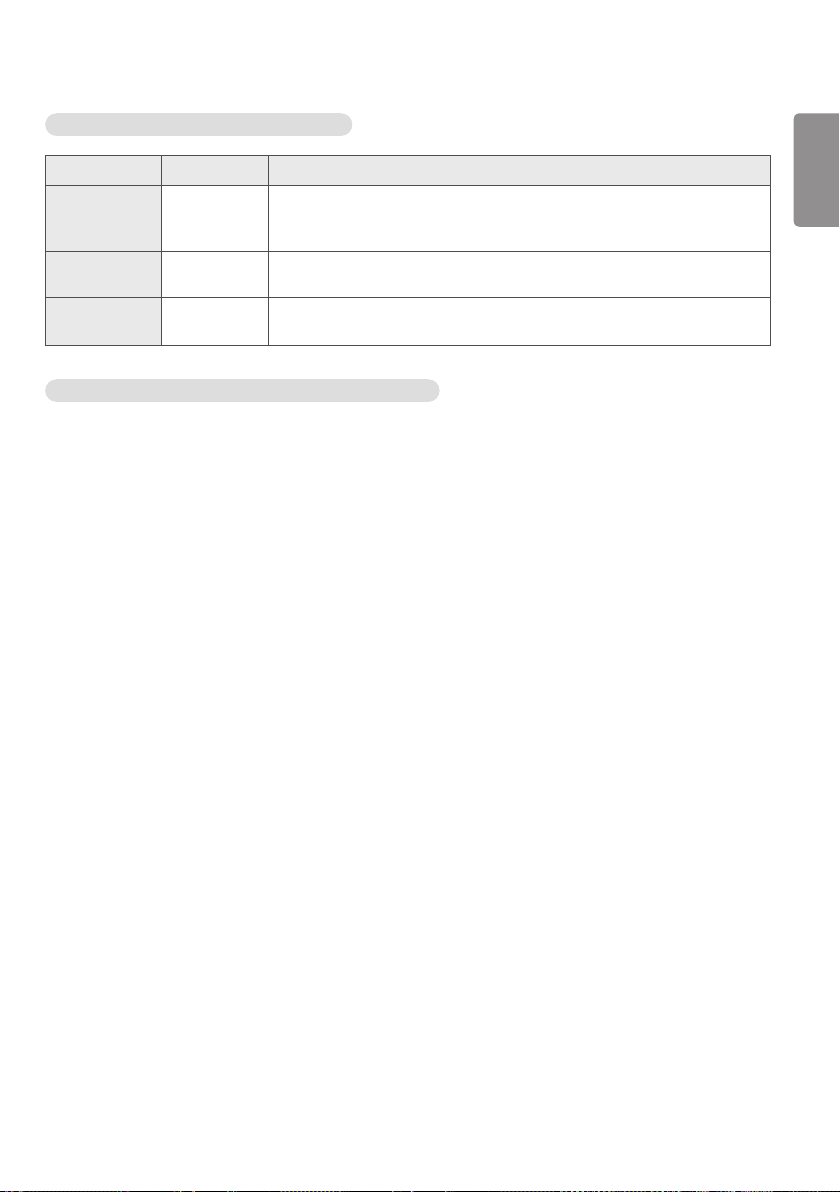
41
Formatos de ficheiro de fotografia suportados
Tipo de ficheiro Formato Resolução
.jpeg, .jpg, .jpe JPEG • Mínimo: Mín.: 64 x 64
• Máximo: Tipo normal: 15360 (L) x 8640 (A)
Tipo progressivo: 1920 (L) x 1440 (A)
.png PNG • Mínimo: Mín.: 64 x 64
• Máximo: 5760 (L) x 5760 (A)
.bmp BMP • Mínimo: Mín.: 64 x 64
• Máximo: 1920 (L) x 1080 (A)
Sugestões para utilizar dispositivos de armazenamento USB
• Utilize apenas dispositivos de armazenamento USB reconhecidos.
• Os dispositivos de armazenamento USB ligados ao monitor através de um hub USB poderão não funcionar
corretamente.
• Dispositivos de armazenamento USB que usem os seus próprios programas de reconhecimento automático poderão
não ser reconhecidos.
• Dispositivos de armazenamento USB que usem os seus próprios controladores poderão não ser reconhecidos.
• A velocidade de reconhecimento de um dispositivo de armazenamento USB poderá depender de cada dispositivo.
• Não desligue o monitor nem retire o dispositivo USB quando o dispositivo de armazenamento USB estiver em
funcionamento. Quando o dispositivo é separado ou desligado de repente, os ficheiros arquivados ou o dispositivo de
armazenamento USB podem ficar danificados.
• Não ligue o dispositivo de armazenamento USB artificialmente alterado pelo PC. O dispositivo pode causar o
mau funcionamento do produto ou impedir que este funcione. Lembre-se de utilizar apenas dispositivos de
armazenamento USB com ficheiros normais de música, imagens e/ou filmes.
• Os dispositivos de armazenamento formatados com programas utilitários não suportados pelo Windows podem não
ser reconhecidos.
• Ligue a alimentação a um dispositivo de armazenamento USB (mais de 0,5 A) que necessite de uma fonte de
alimentação externa. Caso contrário, o dispositivo pode não ser reconhecido.
• Ligue o dispositivo de armazenamento USB com o cabo disponibilizado pelo fabricante do dispositivo.
• Alguns dispositivos de armazenamento USB podem não ser suportados ou funcionar sem problemas.
• Os métodos de alinhamento do dispositivo de armazenamento USB é similar ao Windows XP e os nomes de ficheiros
podem reconhecer até 100 caracteres ingleses.
• Certifique-se de que faz uma cópia de segurança de ficheiros importantes, uma vez que os dados armazenados no
dispositivo de memória USB podem ser danificados. Não nos responsabilizamos por qualquer perda de dados.
• Se a unidade de disco rígido USB não tiver uma fonte de alimentação externa, o dispositivo USB poderá não ser
detectado. Certifique-se de que liga uma fonte de alimentação externa.
- Utilize um transformador para uma fonte de alimentação externa. Não é fornecido um cabo USB com a fonte de
alimentação externa.
PORTUGUÊS
Page 42

42
• Se o seu dispositivo de armazenamento USB tiver múltiplas partições, ou se usar um leitor multicartões USB, pode
PORTUGUÊS
usar até quatro partições ou dispositivos de memória USB.
• Se o dispositivo de armazenamento USB estiver ligado a um leitor multi-cartões USB os seus dados de volume
poderão não ser detectados.
• Se um dispositivo de armazenamento USB não funcionar corretamente, retire-o e volte a ligá-lo.
• Se o dispositivo de armazenamento USB estiver ligado em modo de espera, é automaticamente carregado um disco
rígido específico quando o monitor é ligado.
• A capacidade recomendada é de 1 TB ou menos para um disco rígido externo USB e de 32 GB ou menos para
memória USB.
• Qualquer dispositivo com capacidade superior à recomendada poderá não funcionar devidamente.
• Se um disco rígido externo USB com uma funcionalidade de [Poupança de Energia] não funcionar, desligue o disco
rígido e ligue-o novamente para que trabalhe devidamente.
• Os dispositivos de armazenamento USB (USB 2.0 ou inferior) também são suportados. Porém, podem não funcionar
devidamente na lista de vídeos.
• Pode ser reconhecido numa pasta um máximo de 999 pastas ou ficheiros.
• Quando distribuir conteúdos para USB durante a reprodução de um vídeo com resolução UHD, o vídeo poderá parar
intermitentemente.
• Os dispositivos de armazenamento USB suportados por um dispositivo móvel poderão não ser reconhecidos.
• Mesmo que estejam ligados vários dispositivos de armazenamento USB, só poderá usar um único dispositivo de
armazenamento USB.
Page 43

43
Gestor de grupos 2.0
Esta funcionalidade permite-lhe agrupar diferentes definições do monitor numa única rede para o mesmo grupo e
distribuir conteúdo (programações e listas de reprodução) ou copiar dados de definição em grupo. As funcionalidades
têm dois modos, Principal e Secundário, e pode ser acedida através do browser do seu PC ou através de um dispositivo
móvel.
[Principal]
• Adicione, edite ou elimine grupos.
• Clone os dados de definições do seu dispositivo.
• Distribua [Agendar] e [Lista de Reprodução] em grupo.
• Todos os monitores vêm inicialmente em modo Principal.
[Subordinado]
• Reproduza [Agendar] e [DISTRIBUIR LISTA DE REPRODUÇÃO] distribuídas e modo Principal.
• Remova monitores para os respetivos grupos.
• Os monitores que tenham sido adicionadas a um grupo são automaticamente alterados para modo Secundário.
Contrariamente, quando um monitor tiver sido eliminado de um grupo, é automaticamente inicializado e alterado para
modo Principal.
• Se um novo Slave tiver sido adicionado a um grupo existente, ou se o [Clonagem de Dados] ou a distribuição de
[Agendar]/[Lista de Reprodução] não tiver sido executada corretamente, será ativado o [Clonagem de Dados] ou o
botão [SINCRONIZAR].
• Pode duplicar os dados de definição do dispositivo principal para um grupo utilizando a [Data Cloning (Clonagem de
dados)].
• Pode voltar a transferir o conteúdo distribuído ao grupo utilizando a opção [SINCRONIZAR].
PORTUGUÊS
Page 44

44
[GESTÃO DE GRUPOS]
PORTUGUÊS
• Criar um novo grupo
1. Clique em [Adicionar Novo Grupo].
2. Introduza um nome para o grupo.
3. Clique em [Adicionar Dispositivo], selecione os dispositivos que pretende adicionar ao grupo e adicione-os.
4. Clique em [Concluído] e verá que foi criado um novo grupo.
• Editar um grupo
1. Clique no grupo que pretende editar.
2. Adicione um novo dispositivo utilizando a opção [Adicionar Dispositivo].
3. Elimine um dispositivo utilizando a opção [Eliminar Dispositivo].
4. Verifique se os dispositivos de um grupo estão ligados à rede utilizando a opção [Verificação De Dispositivo].
5. Se houver conjuntos de dispositivos no grupo que não sejam [Clonagem de Dados] ou cujo conteúdo não seja
sincronizado, será ativado o [Clonagem de Dados] ou o botão [SINCRONIZAR].
6. Pode voltar a copiar os dados de definição do dispositivo principal para um grupo utilizando a opção [Clonagem de
Dados].
7. Pode voltar a transferir o conteúdo distribuído ao grupo utilizando a opção [SINCRONIZAR].
• Eliminar um grupo
1. Clique em [Eliminar Grupo].
2. Selecione o grupo que pretende eliminar e clique em [Eliminar].
3. Verifique se o grupo que selecionou foi eliminado.
• VISTA DE TODOS OS DISPOSITIVOS: Vista de todos os dispositivos: esta página permite-lhe gerir todos os monitores
secundários que estão ligados à mesma rede.
1. Clique em [Vista De Todos Os Dispositivos].
2. Clique em [Repor Modo Do Dispositivo].
3. Selecione o monitor secundário cujo modo de dispositivo pretende alterar e clique em [Repor].
Page 45
45
[Clonagem de Dados de Configuração]
1 Selecione o grupo pretendido e clique em Clone (Clonar).
2 Verifique se os dados foram copiados para os equipamentos secundários.
[Distribuir Conteúdos]
1 Selecione o tipo de conteúdo que pretende distribuir (Programações ou Listas de reprodução).
2 Selecione o conteúdo que pretende distribuir.
3 Selecione o grupo ao qual pretende distribuir o conteúdo e clique em [Distribuir].
4 Execute a aplicação Gestor de conteúdo nos equipamentos secundários e verifique se o conteúdo foi distribuído.
Como utilizar
• Monitores: Execute, adicione, elimine ou edite a aplicação a partir do ecrã inicial.
• Dispositivo móvel: Dispositivos móveis: Execute a aplicação na Barra do Iniciador ou aceda à aplicação a partir de um
dispositivo móvel utilizando o código QR ou o URL fornecidos.
ATENÇÃO
• Pode criar até 25 grupos de trabalho.
• Pode adicionar a um grupo até 12 dispositivos secundários.
• Pode distribuir as programações armazenadas em dispositivos externos depois de executar a operação de importação
do Gestor de conteúdo.
• Certifique-se de que elimina todas as programações armazenadas nos equipamentos secundários antes de distribuir
quaisquer programações.
• A lista dos dispositivos que podem adicionar aos grupos pretendidos apenas é apresentada quando estão reunidas as
seguintes condições:
- Os dispositivos que pretende adicionar são da mesma rede que o dispositivo principal.
- Os dispositivos que pretende adicionar estão em modo Principal e não pertencem a nenhum grupo existente.
- A funcionalidade UPnP tem de estar ativada (aceda a [Geral] > [Rede] > UPnP e defina como [Ligado]).
• Poderá não funcionar corretamente em ambientes de rede sem fios. Recomenda-se que utilize uma rede com fios.
• Execute as definições iniciais para a função Slave quando eliminar o grupo.
PORTUGUÊS
Page 46

46
PORTUGUÊS
Modo de Galeria
Este modo permite-lhe apreciar o ambiente natural e pinturas famosas.
Abrir a aplicação [Modo de Galeria].
• Pode clicar e reproduzir a imagem representativa do tema que aparece no meio do ecrã, ou clicar na imagem da pré-
visualização do tema que aparece na parte inferior do ecrã para reproduzir.
• Também pode aceder a [OS MEUS TEMAS] no canto superior direito do ecrã e definir a ordem dos temas para
reproduzir.
• Dentro do reprodutor de temas, pode ir para a lista de seleção de temas em [IR PARA LISTA] e ligar ou desligar a
música de fundo em [SOM DO TEMA].
• Estão disponíveis 5 temas ([Dia de Sol], [Dia Chuvoso], [Galeria de Arte], [Fotografias Artísticas] e [Primavera
Colorida]) e as imagens suportadas são as seguintes.
Page 47

47
Screen Share
Esta funcionalidade permite que o ecrã de um dispositivo do utilizador, tal como um telemóvel ou PC Windows, seja
partilhado com um ecrã através de uma ligação sem fios, tal como o WiDi ou o Miracast.
Como utilizar o [Screen Share]
1 Estabeleça uma ligação de acordo com as instruções fornecidas no guia ao qual pode aceder clicando no botão GUIA
DE LIGAÇÃO no canto superior direito.
2 Depois de estabelecida a ligação, é ativado o Screen Share entre o dispositivo do utilizador e o monitor.
NOTA
• Para mais informações sobre como usar o Intel WiDi, visite a página Web do fabricante do PC/portátil.
• Esta funcionalidade apenas funciona adequadamente com o WiDi 3.5 ou versões posteriores.
• Esta funcionalidade apenas funcionar com as versões Windows 8.1 ou posteriores
PORTUGUÊS
Page 48

48
PORTUGUÊS
LG Presenter
Esta função serve para mostrar o ecrã do PC (Windows ou Mac OS) no monitor Signage com uma ligação com/sem fios
ao PC. Para usar esta função, terá de instalar o LG Presenter PC Client (“Client”) no PC.
Pode usar o LG Presenter das seguintes formas.
- Ligar: Introduza o PIN para ligar o seu dispositivo Signage ao Client.
- Screen Share: Partilhar o ecrã do PC do Client ligado com o seu dispositivo Signage.
- Transferência: Se já estiver ligado um Client e outro Client precisar de partilhar o ecrã, pode pedir uma transferência
para o Client ligado para obter permissão para partilhar o ecrã.
- Definições: Pode ver informações do Client ou alterar o idioma usado pelo Client.
NOTA
• Esta função pode não ser compatível em alguns modelos.
• Só é suportado partilhar o ecrã do PC e não a voz.
Page 49
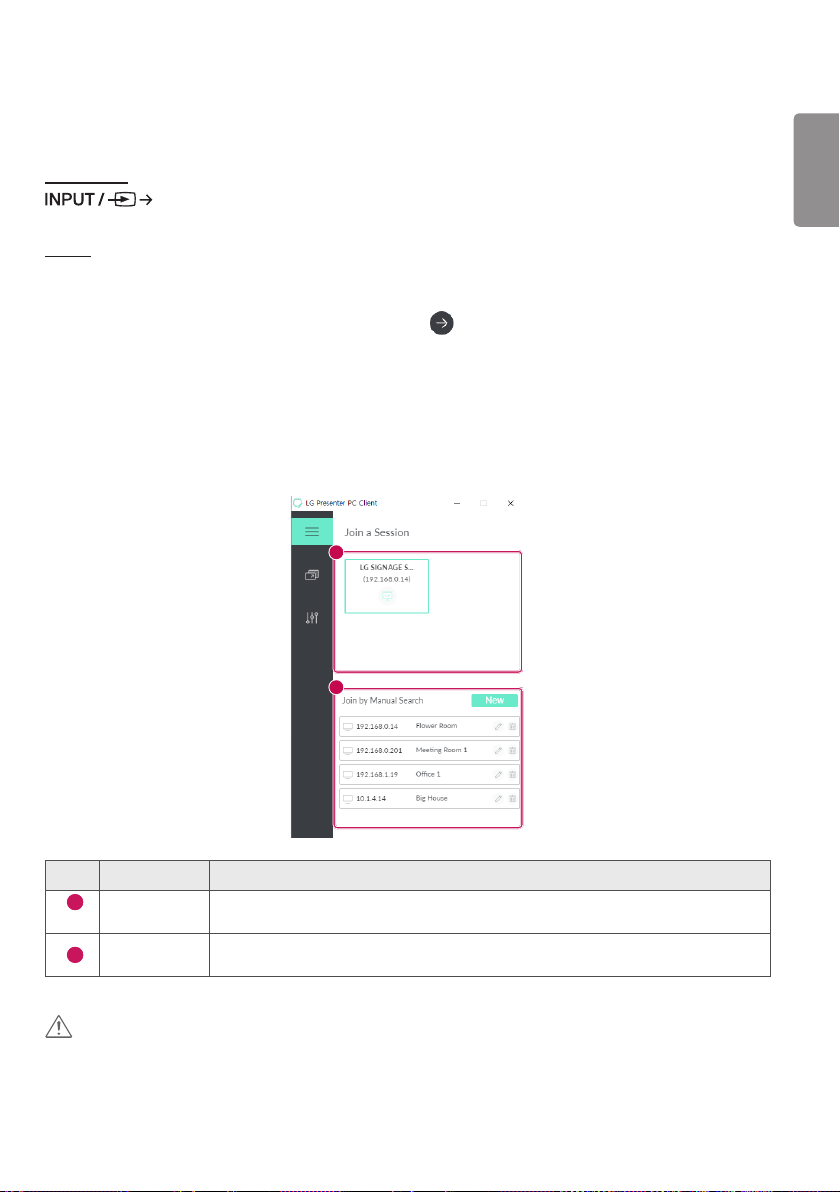
49
Ligar
No Signage
[LG Presenter]
No PC
1 Aceda a www.lge.com/LGP para transferir o Client.
2 Instale e execute o Client transferido.
3 Introduza o nome de utilizador pretendido e prima o botão .
4 Selecione pesquisa automática ou manual para se ligar ao seu dispositivo.
Pesquisa automática
- Quando a lista de dispositivos Signage encontrados na rede aparecer, selecione o dispositivo ao qual pretende ligar.
Pesquisa manual
- Clique em “Novo”, escreva o nome do dispositivo com que se quer ligar e o endereço de IP que aparece no Signage
e clique em [Ligar].
5 Introduza o PIN que vê no seu dispositivo Signage no campo do PIN no Client.
1
2
PORTUGUÊS
N.º Item Descrição
1
2
Pesquisa
automática
Pesquisa
manual
Pesquisa automática Signage na mesma rede.
Insira manualmente o endereço de IP e o nome, ou selecione o dispositivo com que se quer
ligar na lista de ligações.
ATENÇÃO
• O Signage e o PC precisam de estar na mesma rede para que se possam ligar um ao outro.
• Se uma determinada porta (UDP 1900) do Signage estiver bloqueada, o programa Cliente não pode pesquisar
automaticamente o Signage.
• Dependendo da configuração da rede, o programa Cliente pode não ser capaz de se ligar ou partilhar o ecrã com o
Signage através de pesquisa manual.
Page 50

50
Screen Share
PORTUGUÊS
1 Selecione o ecrã que pretende partilhar e prima o botão “Partilhar”.
2 Para sair do Screen Share, prima o botão [PARAR].
ATENÇÃO
• se o Screen Share não funcionar ou não conseguir ligar ao dispositivo Signage, verifique as definições da firewall no
PC.
Transferência
PC1: O PC onde está a ser executado o cliente atualmente ligado ao seu dispositivo Signage.
PC2: O PC que pretende ligar ao dispositivo Signage ligado ao PC1
No PC2
1 Executar o programa Cliente para ligar o Signage ao qual o PC1 está ligado.
No PC1
1 Quando a janela do pedido de transferência aparecer no PC2, selecione se quer aprovar ou rejeitar o pedido.
2 Se aprovar o pedido de transferência, o dispositivo Signage será desligado, e o Client no PC2 será ligado ao
dispositivo Signage.
3 Se rejeitar o pedido de transferência, o dispositivo Signage continuará ligado e poderá continuar a usar as funções
do LG Presenter.
Page 51

51
FERRAMENTAS DE GESTÃO
Administrador
Controle e verifique o estado do ecrã através do navegador de Internet.
Esta função está disponível para PC e dispositivos móveis.
As funções suportadas variam consoante o produto.
Função
• [Painel]: mostra um resumo do estado do produto e fornece ligações para cada página.
• [Ecrã e som]: proporciona funcionalidades, como brilho do ecrã, som, entrada e reinício do dispositivo.
• [Definição de Hora]: ativa/desativa funcionalidades Definir Automaticamente e apresenta/altera a hora configurada
no produto.
• [Rede]: permite definir o nome e o endereço IP do seu monitor de sinalização.
• [Modo de Mosaico]: apresenta as definições de modo de mosaico do produto.
• [Falha]: ativa ou desativa a funcionalidade de Recuperação pós-falha e define itens relacionados.
• [Reproduzir via URL]: ativa ou desativa a função Reproduzir via URL e define URL.
• [Atualização do software]: atualiza o firmware do produto.
• [Gráficos]: apresenta informações sobre o estado do produto tais como temperatura e estado da ventoinha.
• [Registo]: mostra registos de avarias do produto.
• [Informações do Sistema]: apresenta informações tais como a versão de software do produto e o nome do modelo.
PORTUGUÊS
Page 52
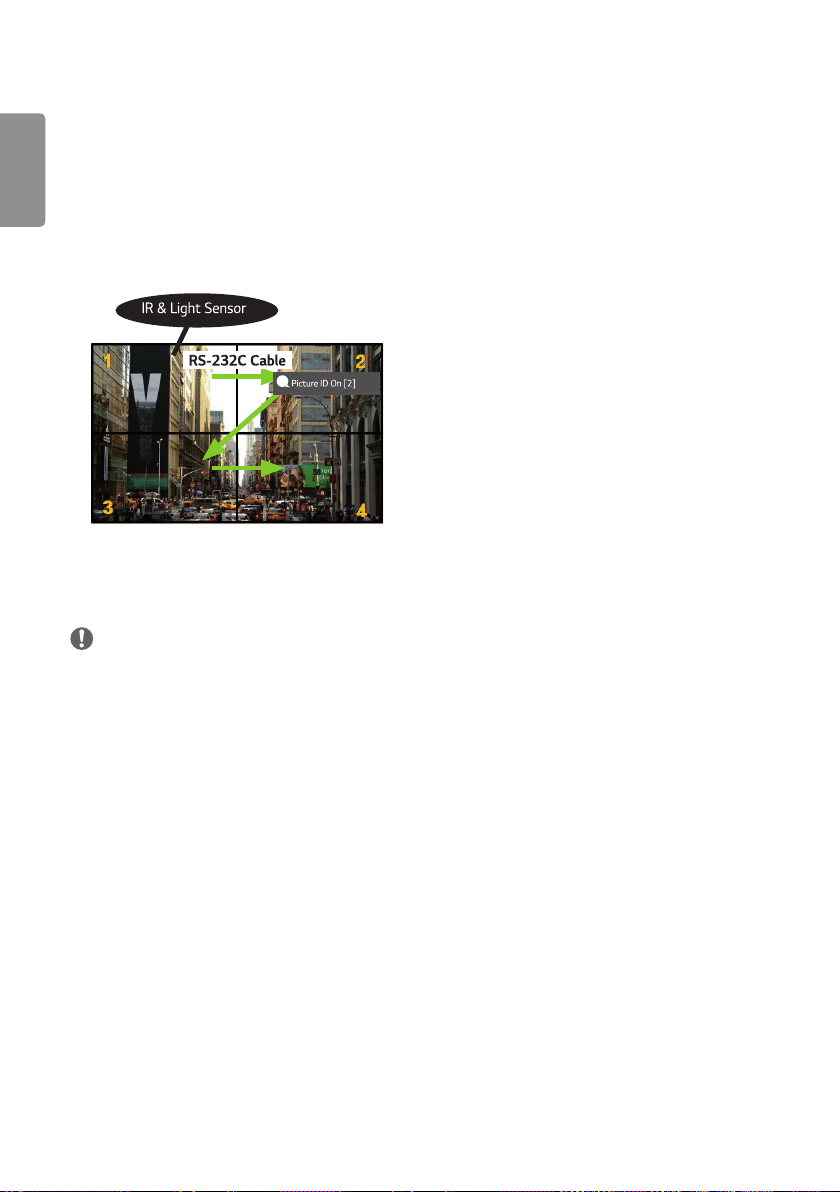
52
AUDIO
(RGB/DVI)
REMOTE
CONTROL IN
RS-232C OUT
RS-232C IN
RS-232C OUT
RS-232C IN
RS-232C OUT
RS-232C IN
PORTUGUÊS
ID da imagem
[ID de Imagem] é utilizado para alterar as definições de um produto específico (monitor), utilizando um único recetor
de IV para multi-visão. A comunicação entre um monitor com um receptor IV e outros monitores é possível através de
cabos RS-232C. Cada monitor é identificado por uma ID de configuração. A definição [ID de Imagem] permite utilizar
apenas o controlo remoto com monitores com uma [Definir ID] que corresponda à [ID de Imagem].
1 Atribua a [Definir ID] aos monitores instalados conforme indicado abaixo:
2
Prima o botão vermelho [ID de Imagem] Ligado no controlo remoto.
3
Certifique-se de que a ID de imagem definida é idêntica à [Definir ID] do monitor que pretende controlar.
• Não é possível controlar um produto com uma [Definir ID] diferente da [ID de Imagem].
NOTA
• Se a [ID de Imagem] tiver sido definida para 2, apenas o monitor do canto superior direito, que tem uma [Definir ID]
de 2, pode ser controlado por sinais IV.
• Se premir o botão verde [ID de Imagem] Desligado no controlo remoto, as [ID de Imagem] de todos os monitores
são desligadas. Se depois premir qualquer botão no controlo remoto, todos os monitores podem ser controlados por
sinais IV, independentemente das respetivas [Definir ID].
Page 53
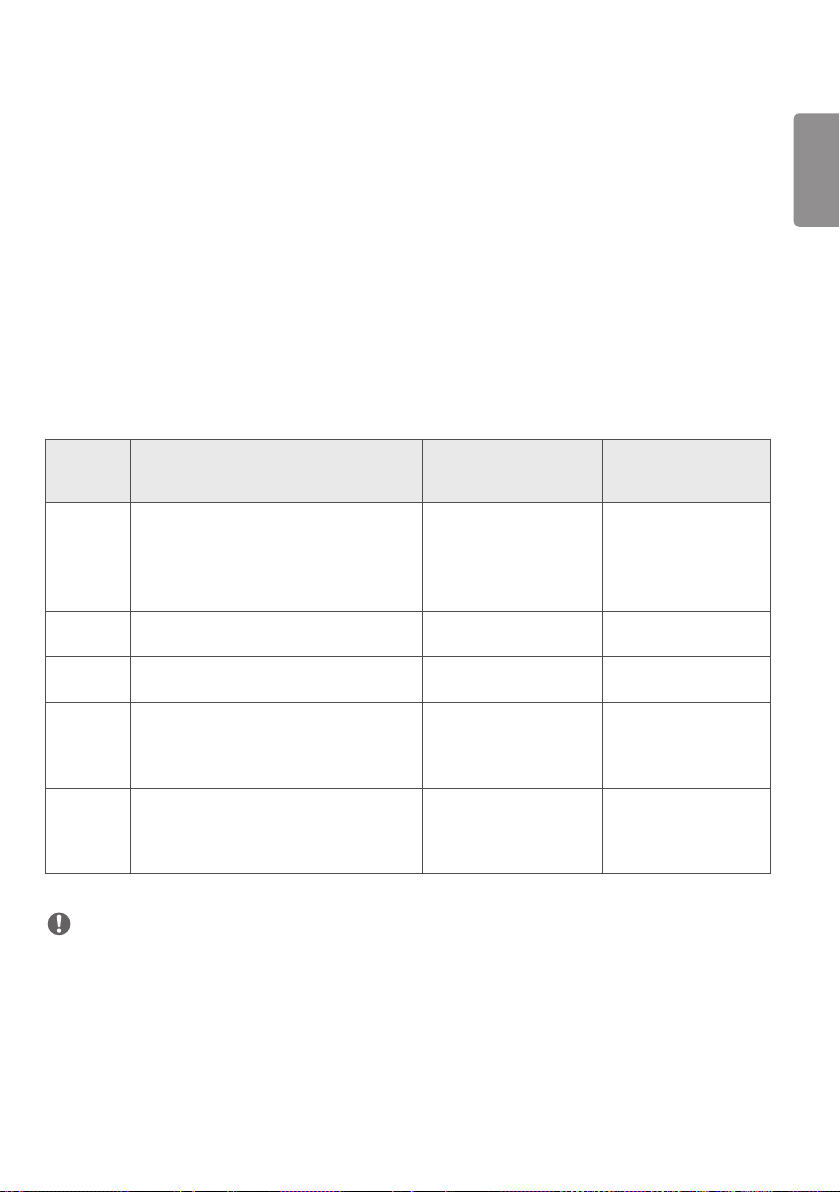
53
Para controlar um PC externo através do ecrã tátil
• Só se aplica a determinados modelos.
Ligar a um PC
Ligar este produto a um PC com um cabo USB (Tipo A a Tipo B) permite controlar o PC ligado ao tocar no ecrã do
produto.
Para um PC que suporta USB-C, use um cabo USB-C para ligar este produto ao PC e controlar o PC através do ecrã
tátil.
Se o seu produto estiver equipado com OPS, pode também controlar o OPS ao tocar no ecrã do produto.
Tarefas Priorizadas no Ecrã Tátil
Dispositivo a executar
a tarefa quando se toca
no ecrã
Ecrã do produto
OPS
PC ligado com USB-C
PC ligado à frente do
produto com um cabo de
toque
PC ligado à traseira do
produto com um cabo de
toque
Prioridade Estados
• Rotação da entrada externa definida como
90˚/180˚/270˚
1
• Menu, Aplicação, Painel de comando, etc.
apresentado
• Mensagem apresentada
• Equipado com OPS
2
• Entrada externa configurada para OPS
• Ligado a um PC com um cabo USB-C
3
• Entrada externa configurada para USB-C
• Entrada externa configurada (exceto OPS/
4
5
USB-C)
• PC ligado à frente do produto com um cabo
de toque
• Entrada externa configurada (exceto OPS/
USB-C)
• PC ligado à traseira do produto com um
cabo de toque
Condições de
Funcionamento
Apenas um dos estados é
apresentado
Todos os estados são
apresentados
Todos os estados são
apresentados
Todos os estados são
apresentados
Todos os estados são
apresentados
PORTUGUÊS
NOTA
• Quando ligar a um PC externo e usá-lo com um ecrã tátil, poderá demorar algum tempo para reconhecer o seu toque
no dispositivo de ecrã tátil quando mudar a ligação para a função tátil entre PCs externos.
Page 54
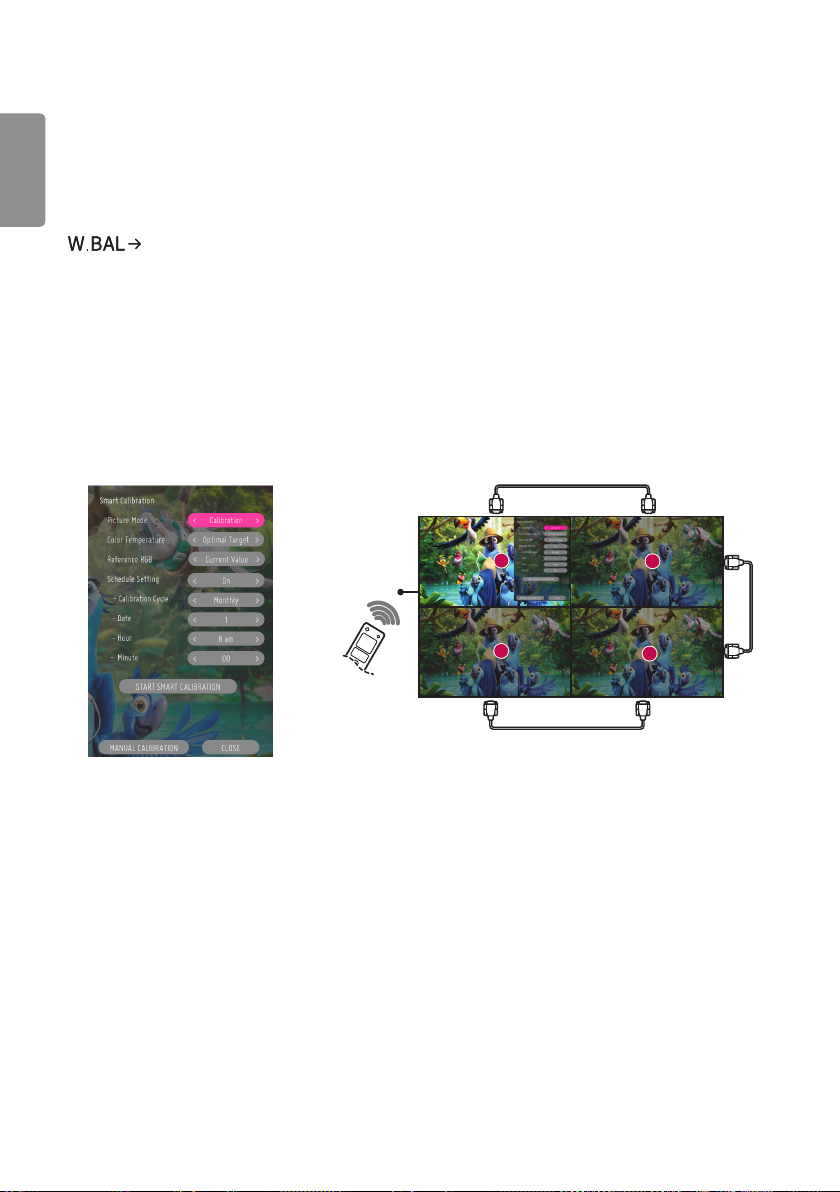
54
PORTUGUÊS
CALIBRAÇÃO INTELIGENTE
Instruções de Execução
[Calibração Inteligente]
1 Defina o Definir ID de cada conjunto.
2 Selecione o [Modo da Imagem] para executar a Calibração Inteligente.
Após selecionar o modo de [Calibragem], pode definir a [Temperatura de Cor].
- [Alvo Ideal]: Defina o valor de cor ideal do conjunto instalado como alvo.
- Defina o alvo para 3000K no ambiente da estação de transmissão.
- [RGB de Referência]: Guarda e redefine o valor de Calibração Manual atualmente definido durante a Calibração
Inteligente.
3 Com [INICIAR CALIBRAÇÃO INTELIGENTE], pode corrigir a cor e luminosidade.
4 Se definir o menu [Configuração de Agendamento], a calibração é efetuada automaticamente de forma regular.
RS-232C
IR
1
3
2
4
Page 55
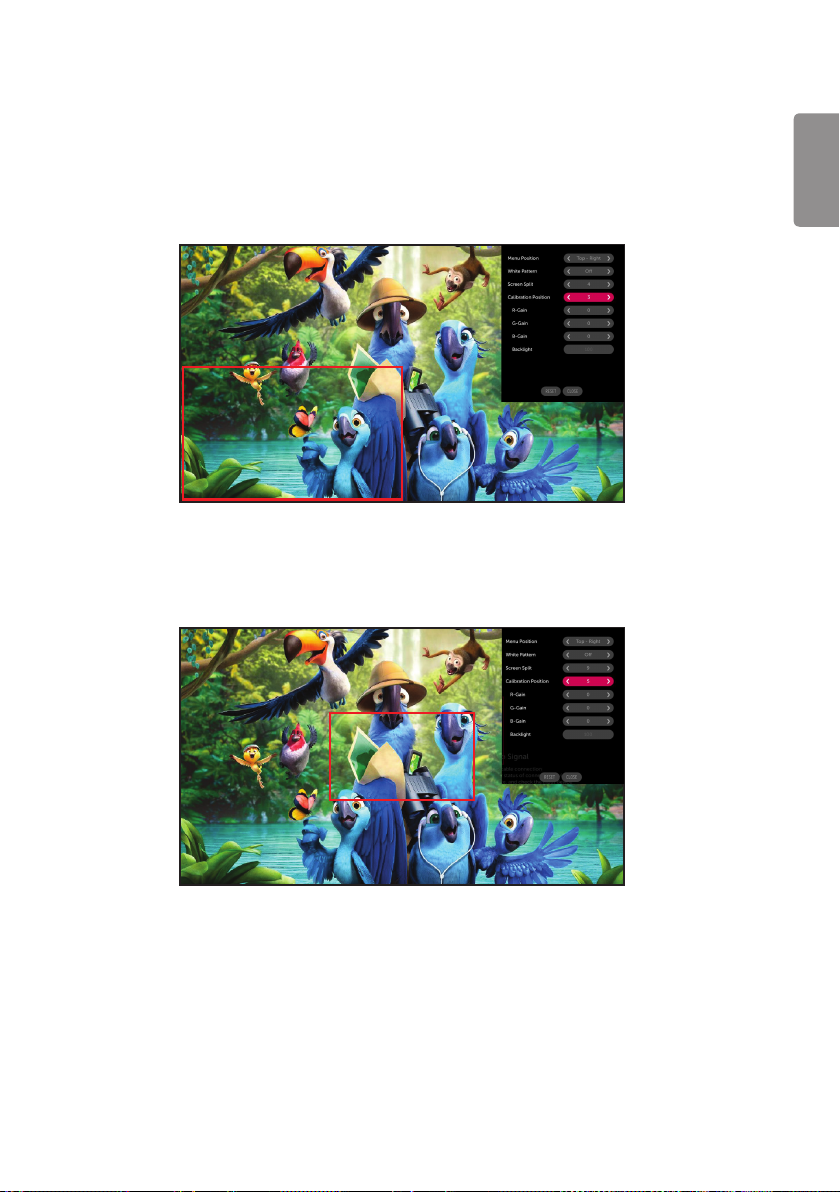
55
[CALIBRAÇÃO MANUAL]
Pode ajustar a cor manualmente do local selecionado.
• [Divisão do Ecrã]: Defina a área de ajuste manual.
• [Posição de Calibração]: Selecione o local de ajuste manual.
Divisão do Ecrã: 4, Posição de Calibração: 3
PORTUGUÊS
Divisão do Ecrã: 9, Posição de Calibração: 5
Page 56
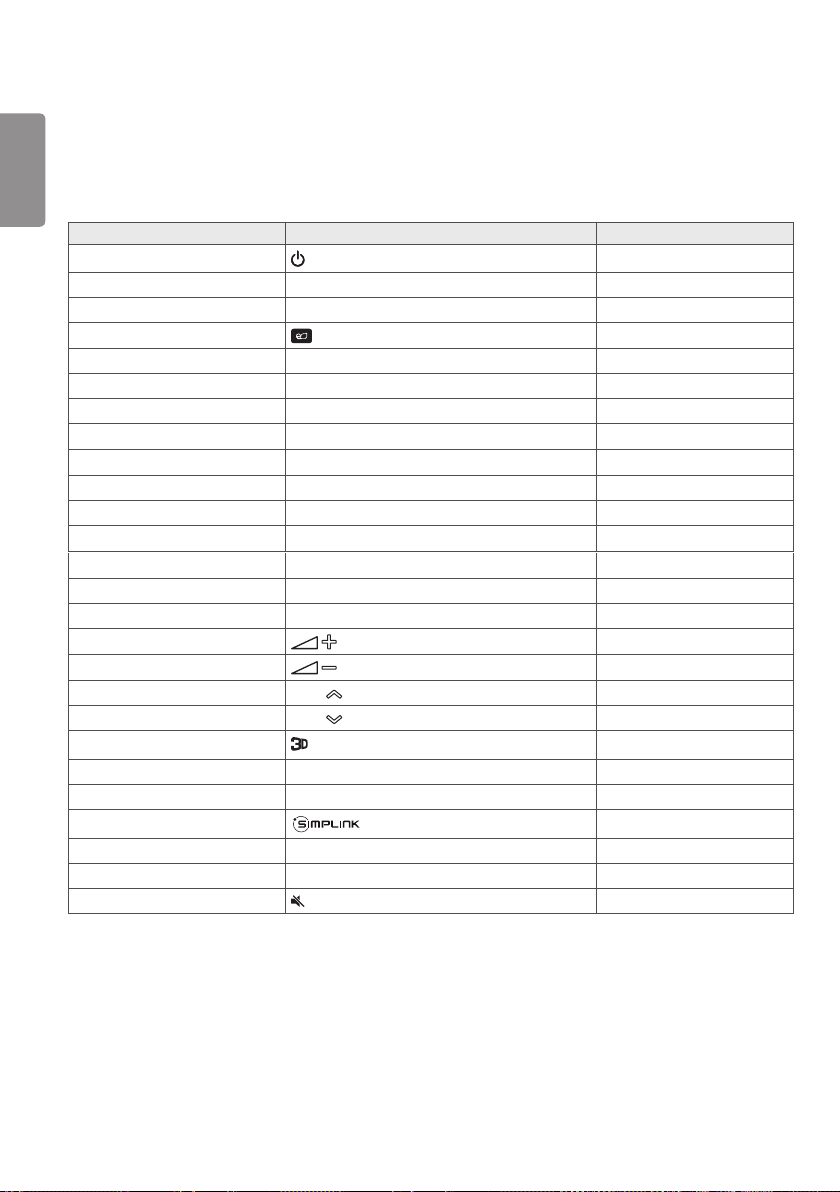
56
PORTUGUÊS
CÓDIGO DE IV
• A função HDMI/USB não é suportada por todos os modelos.
• Dependendo do modelo, alguns códigos das teclas podem não ser suportados.
Código (Hexadecimal) Função Observações
08
C4 MONITOR ON Botão do controlo remoto
C5 MONITOR OFF Botão do controlo remoto
95 (Poupança de Energia) Botão do controlo remoto
0B INPUT (Selecionar entrada) Botão do controlo remoto
10 Tecla numérica 0
11 Tecla numérica 1 Botão do controlo remoto
12 Tecla numérica 2
13 Tecla numérica 3
14 Tecla numérica 4 Botão do controlo remoto
15 Tecla numérica 5 Botão do controlo remoto
16 Tecla numérica 6
17 Tecla numérica 7 Botão do controlo remoto
18 Tecla numérica 8 Botão do controlo remoto
19 Tecla numérica 9 Botão do controlo remoto
02
03
E0 Brilho (Página para cima)
E1 Brilho (Página para baixo)
DC (3D) Botão do controlo remoto
32 1/a/A Botão do controlo remoto
2F NÍTIDO Botão do controlo remoto
7E Botão do controlo remoto
79 ARC (Marcar/Proporção) Botão do controlo remoto
4D PSM (Modo da Imagem)
09 (SEM SOM) Botão do controlo remoto
(Alimentação)
(Vol +)
(Vol -)
Botão do controlo remoto
Botão do controlo remoto
Botão do controlo remoto
Botão do controlo remoto
Botão do controlo remoto
Botão do controlo remoto
Botão do controlo remoto
Botão do controlo remoto
Botão do controlo remoto
Botão do controlo remoto
Page 57
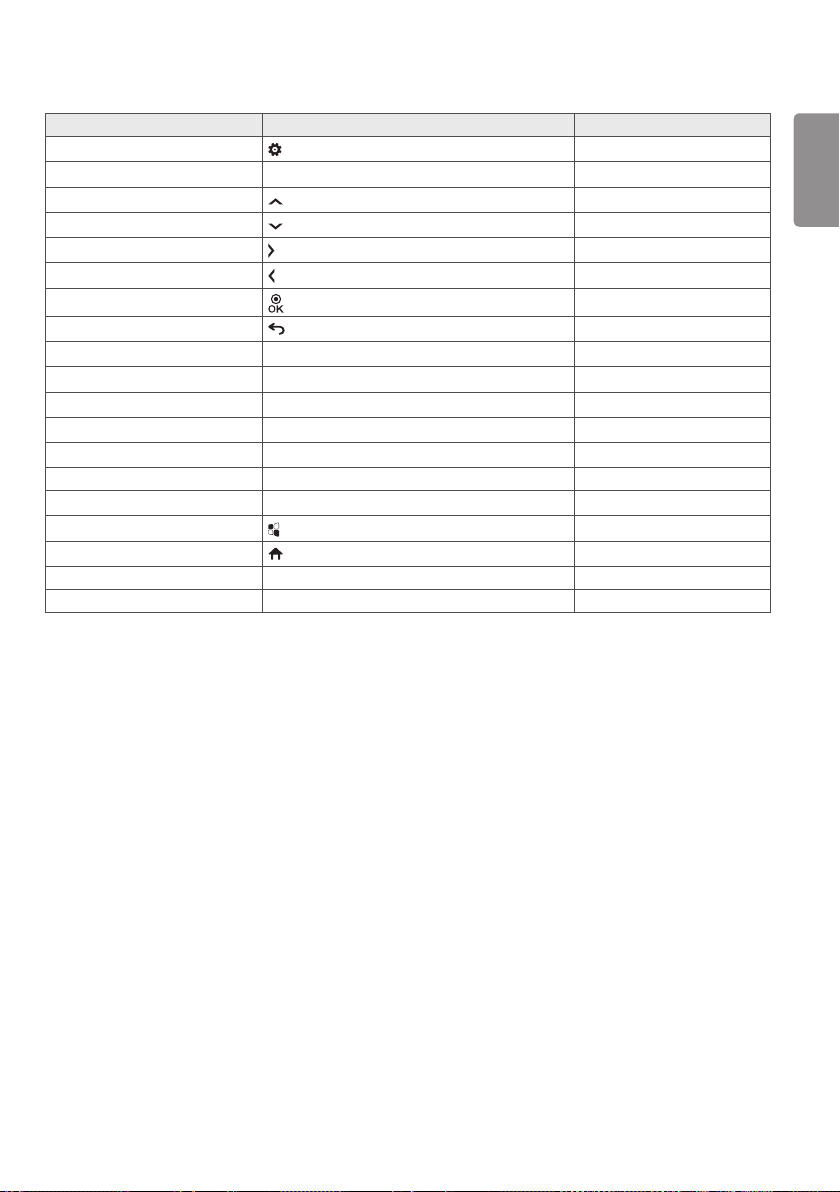
57
Código (Hexadecimal) Função Observações
43 (Definições/Menu) Botão do controlo remoto
99 Configuração automática Botão do controlo remoto
40 (Cima) Botão do controlo remoto
41 (Baixo) Botão do controlo remoto
06
07
44
28 (VOLTAR) Botão do controlo remoto
7B Mosaico Botão do controlo remoto
5B
72
71
63
61 Azul Botão do controlo remoto
5F
3F
7C
97 Alternar Botão do controlo remoto
96 Espelhamento Botão do controlo remoto
(Direita)
(Esquerda)
(OK)
Sair Botão do controlo remoto
ID de imagem ligada (vermelho) Botão do controlo remoto
ID de imagem desligada (verde) Botão do controlo remoto
Amarelo Botão do controlo remoto
Balanço de brancos Botão do controlo remoto
(Menu Supersign) Botão do controlo remoto
(Início) Botão do controlo remoto
Botão do controlo remoto
Botão do controlo remoto
Botão do controlo remoto
PORTUGUÊS
Page 58
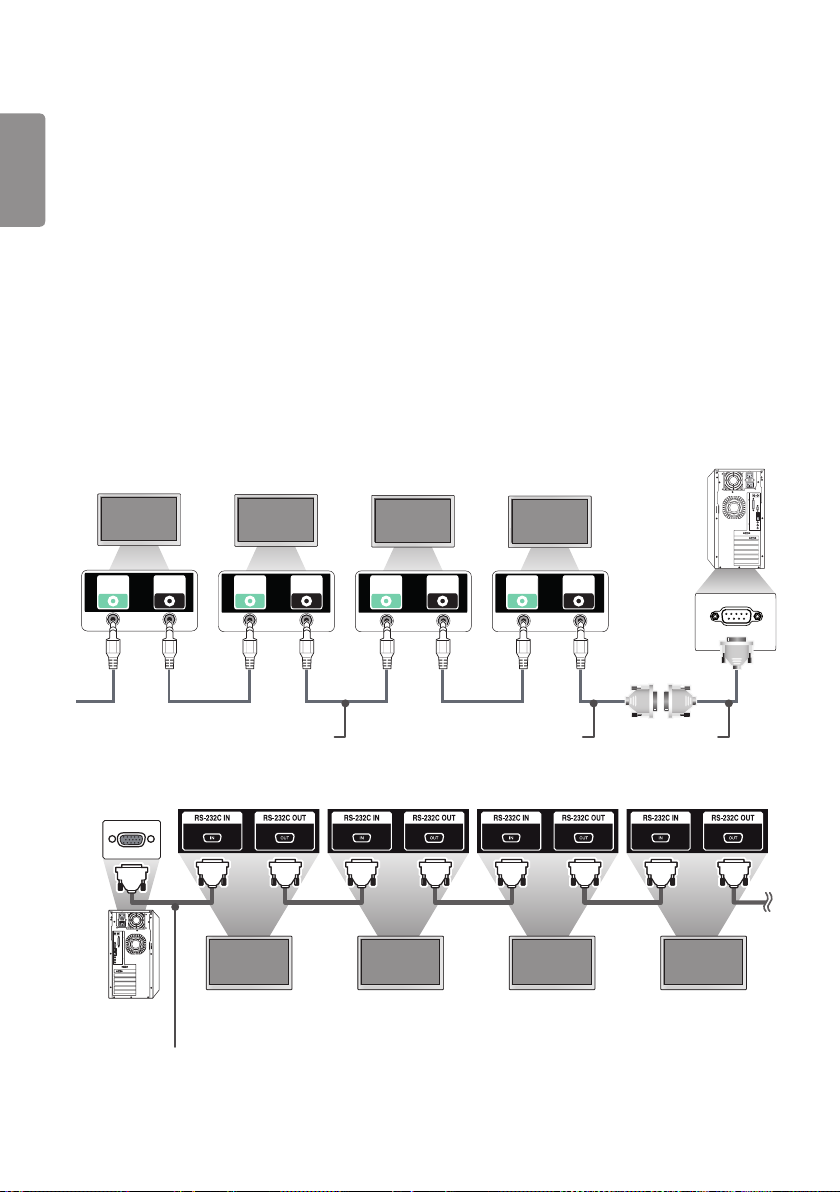
58
PORTUGUÊS
CONTROLAR VÁRIOS PRODUTOS
• Só se aplica a determinados modelos.
Utilize este método para ligar vários produtos a um PC. Pode controlar vários produtos de uma só vez, ligando-os a um
único PC.
No menu Opções, Definir ID tem de estar entre 1 e 1000, sem estar repetida.
Cabos de ligação
• A imagem pode ser diferente de acordo com o modelo.
Ligue o cabo RS-232C, conforme indicado na imagem.
O protocolo RS-232C é utilizado para estabelecer comunicação entre o PC e o produto. Pode ligar ou desligar o
produto, selecionar uma fonte de entrada e ajustar o menu OSD a partir do PC.
RS-232C
RS-232C
OUT
IN
RS-232C
Cabo 4P (vendido em separado)
PC
Monitor 1 Monitor 2 Monitor 3 Monitor 4
OUT
RS-232C
IN
RS-232C
OUT
RS-232C
IN
Monitor 1 Monitor 2 Monitor 3Monitor 4
RS-232C
OUT
RS-232C
macho
RS-232C
IN
PC
Cabo RS-232C
(Extras Opcionais)
Cabo RS-232C (vendido em separado)
Page 59
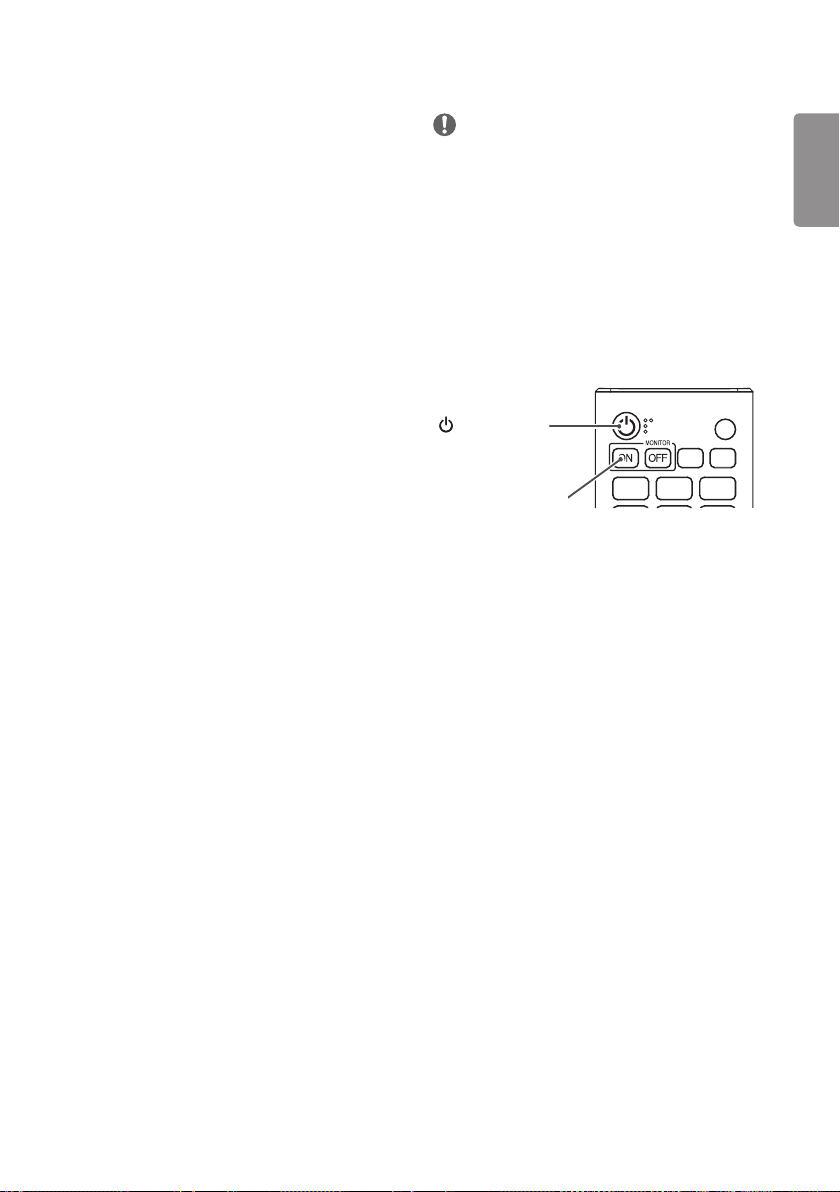
59
Parâmetro de comunicação
Taxa de transmissão: 9600 BPS
Comprimento de dados: 8 bits
Bit de paridade: Nenhum
Bit de paragem: 1 bits
Controlo de fluxo: Nenhum
Código de comunicação: ASCII
NOTA
• Nas ligações com configuração de 3 fios (não padrão),
é possível usar ligações em série de IV.
• Certifique-se de que utiliza apenas o cabo macho
fornecido para ligar correctamente.
• Quando tem de controlar simultaneamente diversos
produtos de sinalização com ligação em série, se
tentar ligar/desligar o dispositivo principal de uma
forma contínua, alguns produtos poderão não ligar.
Neste caso, pode ligar os monitores em questão
premindo o botão MONITOR ON em vez do botão de
alimentação.
(Alimentação)
MONITOR ON
PORTUGUÊS
Page 60
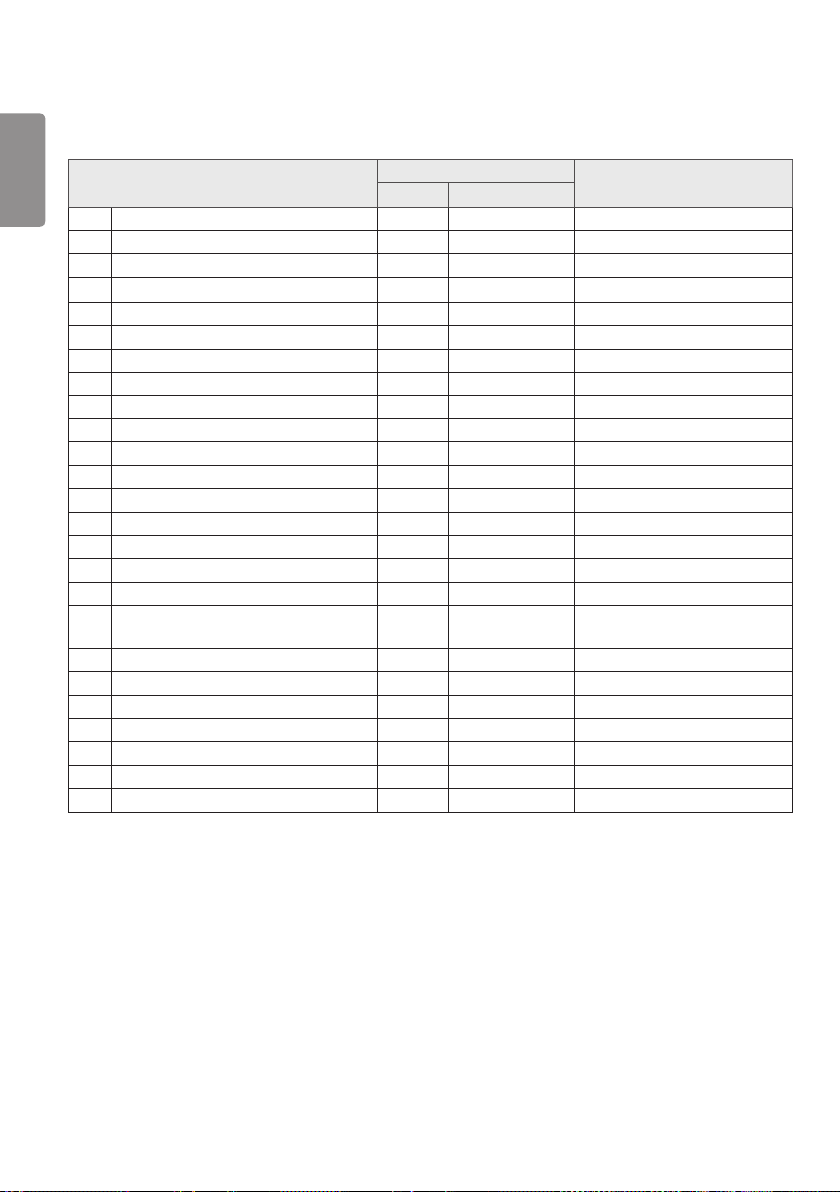
60
PORTUGUÊS
LISTA DE REFERÊNCIA DE COMANDOS
Comando
1 2
01 [Ligar/desligar] k a 00 a 02
02 Selecionar Entrada x b Consulte "Seleccionar entrada"
03 [Proporção] k c Consultar [Proporção]
04 [Controlo de Luminosidade] j q 00 a 04
05 [Modo da Imagem] d x Consultar [Modo de imagem]
06 [Contraste] k g 00 a 64
07 [Brilho] k h 00 a 64
08 [Nitidez] k k 00 a 32
09 [Cor] k i 00 a 64
10 [Tom de Cor] k j 00 a 64
11 [Temperatura de Cor] x u 70 a D2
12 [Panorama] k t 00 a 64
13 [Modo de Som] d y Consultar [Modo de Som]
14 [Silêncio] k e 00 a 01
15 Controlo de volume k f 00 a 64
16 [Hora Atual] 1 (ano/mês/dia) f a Consulte [Hora Atual] 1
17 [Hora Atual] 2 (hora/minuto/segundo) f x Consulte [Hora Atual] 2
[Desligar Televisor Se Não Houver Sinal
18
(15 min)]
19 [Desligamento sem IV (4hour)] m n 00 a 01
20 [Idioma] f i Consulte [Idioma]
21 Define o [PREDEFINIÇÃO] f k 00 - 02
22 Temperatura actual d n FF
23 [Tecla] m c Consultar [Tecla]
24 Tempo decorrido d l FF
25 verificar o número de série do produto f y FF
f g 00 a 01
Dados
(Hexadecimais)
Page 61
61
Comando
1 2
26 [Versão do Software] f z FF
[Compensação de Branco] Ganho de
27
vermelhos
[Compensação de Branco] Ganho de
28
verdes
29 [Compensação de Branco] Ganho de azuis j o 00 a FE
[Compensação de Branco] Desvio de
30
vermelhos
[Compensação de Branco] Desvio de
31
verdes
[Compensação de Branco] Desvio de
32
azuis
33 [Retroiluminação] m g 00 a 64
34 [Ecrã desligado] k d 00 a 01
35 [Modo de Mosaico] d d 00 a FF
36 Verifica o [Modo de Mosaico] d z FF
37 [ID do Mosaico] d i Consultar [ID do Mosaico]
38 [Modo Natural] d j 00 a 01
39 [DPM] f j Consulte [DPM]
Remote Control/Local Key Lock (Bloqueio
40
do controlo remoto/teclas locais)
41 [Atraso de Ligamento] f h 00 a FA
42 Selecionar Modo [Falha] m i 00 a 02
43 Selecionar Entrada para [Falha] m j
44 Bloqueio de Teclas de Comando Local t p 00 a 02
45 Bloqueio de Chave local t o 00 a 02
46 [Estado] s v Consultar [Verificação de estado]
47 [Hora de Verão] s d Consultar [Hora de Verão]
48 [Modo PM] s n, 0c 00 a 05
49 [Consultar Método de ISM] j p Consultar [Método ISM]
50 [DEFINIÇÕES DE REDE] s n, 80(81 (82) Consultar [Definições de Rede]
j m 00 a FE
j n 00 a FE
s x 00 a 7F
s y 00 a 7F
s z 00 a 7F
k m 00 a 01
Consultar Selecionar Entrada para
[Falha]
Dados
(Hexadecimais)
PORTUGUÊS
Page 62
62
PORTUGUÊS
51 [Estado de Ligamento] t r 00 a 02
52 Com fios [Wake-on-LAN] f w 00 a 01
53 [Rotação do Ecrã] t h 00 a 03
54 [Sincronização de Hora] s n, 16 00 a 01
55 [Sincronização de Conteúdos] t g 00 a 01
56 [Daisy Chain de LAN] s n, 84 00 a 01
57 [Rotação da Entrada Externa] s n, 85 00 a 03
58 [Beacon] s n, 88 00 a 01
Modo de [Agendamento de
59
Luminosidade]
60 [Agendamento de Luminosidade] s s
61 [Multi-Ecrã] Modo e entrada x c
62 [Proporção] (Multi-ecrã) x d Consulte [Proporção] (Multi-ecrã)
63 [ECRÃ DESLIGADO] (Multi-Ecrã) x e
64 [Sempre Desligar o Ecrã] s n, 0d 00 a 01
65 Parar vídeo k x 00 a 01
66 Sem Fios [Wake-on-LAN] s n, 90 00 a 01
67 [Bloqueio de OSD] k l 00 a 01
68 [Conteúdo HDMI IT] s n, 99 00 a 01
69 [Configuração de Feriados] s n, 9b
70 [UPnP] s n, 9c 00 a 01
71 [Bloqueio do Painel Principal] s n, 9d 00 a 01
72 [Bloqueio de USB] s n, 9e 00 a 01
73 [Bloqueio de Wi-Fi] s n, 9f 00 a 01
74 [Bloqueio do ScreenShare] s n, a0 00 a 01
[Criar cópia de segurança via
75
armazenamento]
Comando
1 2
s m 00 a 01
Consultar [Agendamento de
Luminosidade]
Consultar [Multi-ecrã] Modo e
entrada
Consultar [ECRÃ DESLIGADO]
(Multi-Ecrã)
Consultar [Configuração de
Feriados]
s n, a1
Consultar [Criar cópia de
segurança via armazenamento]
Dados
(Hexadecimais)
Page 63
63
Comando
1 2
76 [Entrada de Áudio Digital] s n, a2 00 a 01
77 [Imagem do Logótipo de arranque] s n, a3 00 a 01
78 [SoftAP] s n, a4 00 a 01
79 [Tamanho Natural] s n, a5 00 a 64
80 Reproduzir suporte interno guardado s n, a8
81 [Imagem de Falta de Sinal] s n, a9 00 a 01
82 [Saída de Áudio] s n, aa 00 a 02
83 [Controlo de Ativação DPM] s n, 0b 00 a 01
84 Verificar falha da [Ventoinha] d w FF
85 [Aplicar a todas as entradas] s n, 52 01
86 [Ativação Temporizada Ligada] f d
87 [Ativação Temporizada Desligada] f e
88 Controlo de Novastar s n, b8 Consulte Controlo LCIN008
89 [Transfer Control (Transferir Controlo)] s n, cb Consulte Transferir Controlo
90 Multicanal s n, 76 01 a 09
91 Alterar DefinirID j x Consulte Alterar DefinirID
92 [Gama] s n, ad 00 a 03
93 [Nível de Preto] s n, ae 00 a 02
94 [ULTRA HD Deep Colour] s n, af
95 [Modo de Sincronização] s n, b0 00 a 01
96 [Gestor de Entradas] s n, b1 Consulte [Gestor de Entradas]
97 [Controlo de Energia PC/OPS] s n, 8b 00 a 02
98 [LED Local Dimming] s n, c1 00 a 01
99 [Inversão de Varrimento] s n, 87 00 a 01
100 [Controlo de imagens] s n, b7 00 a 01
Consultar Reprodução de suporte
interno guardado
Consultar [Temporizador para
Ligar]
Consultar [Temporizador para
Desligar]
Consulte [ULTRA HD Deep
Colour]
Dados
(Hexadecimais)
PORTUGUÊS
Page 64
64
PORTUGUÊS
[Controle automático do Average Picture
101
Level]
102 Ler Valor do Brilho m u FF
103 [Detecção de Falha da Tela] t z 00 a 01
104 [Modo Estéreo] s n, c2 00 a 02
105 [Modo de imagem HDR] s n, c4 Consulte [Modo de imagem HDR]
106 [Mapeamento de tom dinâmico] s n, c5 00 a 01
107 [Full LED] s n, c6 00 a 03
108
[USB2 → HDBaseT]
109 [Alterar Palavra-passe] s n,a7 Consulte [Alterar Palavra-passe]
110 [Ajuste da Gama de Brilho] s n,ab
111 [Calibração de cores] s n,d6 00 a 01
* Nota Os comandos poderão não funcionar quando não é utilizada uma entrada externa.
* Alguns comandos poderão não ser suportados em alguns modelos.
Comando
1 2
s n, be 00 a 01
s n, c3 00 a 01
Consulte [Ajuste da Gama de
Brilho]
Dados
(Hexadecimais)
Page 65

65
Protocolo de transmissão/recepção
Transmissão
(Comando1)(Comando2)( )(Definir ID)( )(Dados)(Cr)
* (Comando1): Este comando é utilizado para identificar os modos de definição de ajuste ou de ajuste do utilizador.
* (Comando2): Este comando é utilizado para controlar o monitor.
* (Definir ID): utilizada para selecionar um aparelho que pretende controlar. Pode ser atribuída uma Definir ID exclusiva a
cada produto, desde 1 a 1000 (01H a FFH) nas Definições do menu OSD. Selecionar "00H" para a Definir
ID permite o controlo simultâneo de todos os monitores ligados. (O valor máximo poderá variar consoante
o modelo.)
* (Dados): Transmite dados de comando. A contagem de dados poderá aumentar consoante o comando.
* (Cr): mudança de linha. Este parâmetro corresponde a '0 x 0D’ em código ASCII.
* ( ): Espaço em branco. Este parâmetro corresponde a '0 x 20’ em código ASCII.
Acknowledgment
(Comando2)( )(Definir ID)( )(OK/NG)(Dados)(x)
* O produto transmite uma confirmação (ACK) com base neste formato quando recebe dados normais. Neste ponto, se
os dados forem FF, indicará os dados de estado atuais. Se os dados estiverem no modo de escrita de dados, devolve
os dados do PC.
* Se um comando for enviado com a ID do produto "00" (=0 x 00), os dados são refletidos em todos os monitores e
não enviam qualquer confirmação (ACK).
* Se enviar “FF” como valor dos dados no modo de controlo através de RS-232C, pode verificar o valor atualmente
definido para a funcionalidade relevante (não aplicável para algumas funcionalidades).
* Alguns comandos poderão não ser suportados em alguns modelos.
PORTUGUÊS
Page 66

66
01. [Ligar/desligar] (Comando: k a)
PORTUGUÊS
Controla o estado de ligar/desligar do monitor.
Transmissão
(k)(a)( )(Definir ID)( )(Dados)(Cr)
Dados 00: [Desligado]
01: [Ligado]
02: Reiniciar
Acknowledgment
(a)( )(Definir ID)( )(OK/NG)(Dados)(x)
* O sinal de Acknowledgment é corretamente devolvido apenas
quando o motor está totalmente ligado.
* Poderá existir um atraso entre os sinais de Transmissão e
Acknowledgment.
* Esta função pode não ser compatível para todos os modelos.
02. Seleccionar entrada (Comando: x b)
Selecciona um sinal de entrada.
Transmissão
(x)(b)( )(Definir ID)( )(Dados)(Cr)
Dados 20: AV
40: COMPONENTE
60: RGB
70: DVI-D (PC)
80: DVI-D (DTV)
90: HDMI1 (DTV)
A0: HDMI1 (PC)
91: HDMI2 (DTV)
A1: HDMI2 (PC)
92: OPS/HDMI3/DVI-D (DTV)
A2: OPS/HDMI3/DVI-D (PC)
95: OPS/DVI-D (DTV)
A5: OPS/DVI-D (PC)
96: HDMI3/DVI-D (DTV)
A6: HDMI3/DVI-D (PC)
97: HDMI3/HDMI2/DVI-D (DTV)
A7: HDMI3/HDMI2/DVI-D (PC)
98: OPS (DTV)
A8: OPS (PC)
99: HDMI2/OPS (DTV)
A9: HDMI2/OPS (PC)
C0: DISPLAYPORT (DTV)
D0: DISPLAYPORT (PC)
C1: DISPLAYPORT/USB-C (DTV)
D1: DISPLAYPORT/USB-C (PC)
C2: HDMI3 (DTV)
D2: HDMI3 (PC)
C3: HDBaseT (DTV)
D3: HDBaseT (PC)
E0: SuperSign webOS Player
E1: Outros
E2: Multi-ecrã
E3: Reproduzir via URL
Acknowledgment
(b)( )(Definir ID)( )(OK/NG)(Dados)(x)
* Alguns sinais de entrada podem não estar disponíveis em
todos os modelos.
* Caso não seja distribuído a partir do SuperSign W, o WebOS
Player devolve NG.
* Se disser “Ler” no modo IDB, responderá como tipo Nome
de PC.
03. [Proporção] (Comando: k c)
Ajusta a proporção do seu monitor.
Transmissão
(k)(c)( )(Definir ID)( )(Dados)(Cr)
Dados 02: [Ecrã Inteiro]
06: [Original]
Acknowledgment
(c)( )(Definir ID)( )(OK/NG)(Dados)(x)
* Dependendo da configuração de entrada do modelo, a
proporção poderá ser diferente.
04. [Brilho] (Comando: j q)
Define o brilho do monitor.
Transmissão
(j)(q)( )(Definir ID)( )(Dados)(Cr)
Dados 00: [Desligado]
01: [Mínimo]
02: [Médio]
03: [Máximo]
04: [Automático]
Acknowledgment
(q)( )(Definir ID)( )(OK/NG)(Dados)(x)
* Esta função pode não estar disponível nalguns modelos.
Page 67

67
05. [Modo de imagem] (Comando: d x)
Para seleccionar o modo de imagem.
Transmissão
(d)(x)( )(Definir ID)( )(Dados)(Cr)
Dados 00: [Centro Comercial/QSR]
01: [Geral]
02: [Gov./Empr.]
03: [Transportes]
04: [Educação]
05: [Expert1]
08: [APS]
11: [Calibragem]
12: [Hospital]
Acknowledgment
(x)( )(Definir ID)( )(OK/NG)(Dados)(x)
* Alguns modos de imagem podem não estar disponíveis em
todos os modelos.
06. [Contraste] (Comando: k g)
Para ajustar o contraste do ecrã.
Transmissão
(k)(g)( )(Definir ID)( )(Dados)(Cr)
Dados 00-64: Contraste 0-100
Acknowledgment
(g)( )(Definir ID)( )(OK/NG)(Dados)(x)
07. [Luminosidade] (Comando: k h)
Ajusta o brilho do ecrã.
Transmissão
(k)(h)( )(Definir ID)( )(Dados)(Cr)
Dados 00-64: Brilho 0-100
Acknowledgment
(h)( )(Definir ID)( )(OK/NG)(Dados)(x)
08. [Definição] (Comando: k k)
Ajusta a definição do ecrã.
Transmissão
(k)(k)( )(Definir ID)( )(Dados)(Cr)
Dados 00-32: Nitidez 0-50
Acknowledgment
(k)( )(Definir ID)( )(OK/NG)(Dados)(x)
PORTUGUÊS
09. [Cor] (Comando: k i)
Ajusta as cores do ecrã.
Transmissão
(k)(i)( )(Definir ID)( )(Dados)(Cr)
Dados 00-64: Cor 0-100
Acknowledgment
(i)( )(Definir ID)( )(OK/NG)(Dados)(x)
Page 68

68
10. [Tonalidade] (Comando: k j)
PORTUGUÊS
Ajusta as tonalidades do ecrã.
Transmissão
(k)(j)( )(Definir ID)( )(Dados)(Cr)
Dados 00-64: Tom de Cor Vermelho 50-Verde 50
Acknowledgment
(j)( )(Definir ID)( )(OK/NG)(Dados)(x)
11. [Temp. cor] (Comando: x u)
Para ajustar a Temperatura de cor do ecrã.
Transmissão
(x)(u)( )(Definir ID)( )(Dados)(Cr)
Dados 70-D2: 3200K-13000K
Acknowledgment
(u)( )(Definir ID)( )(OK/NG)(Dados)(x)
12. [Balanço] (Comando: k t)
Ajusta o balanço do som.
Transmissão
(k)(t)( )(Definir ID)( )(Dados)(Cr)
Dados 00-64: Esquerda 50-Direita 50
Acknowledgment
(t)( )(Definir ID)( )(OK/NG)(Dados)(x)
* Esta função pode não estar disponível nalguns modelos.
13. [Modo de Som] (Comando: d y)
Para seleccionar o Modo de som.
Transmissão
(d)(y)( )(Definir ID)( )(Dados)(Cr)
Dados 01: [Padrão]
02: [Música]
03: [Cinema]
04: [Desporto]
05: [Jogo]
07: [Notícia (Voz clara III)]
Acknowledgment
(y)( )(Definir ID)( )(OK/NG)(Dados)(x)
* Esta função pode não estar disponível nalguns modelos.
14. [Silêncio] (Comando: k e)
Coloca o áudio com/sem som.
Transmissão
(k)(e)( )(Definir ID)( )(Dados)(Cr)
Dados 00: [Sem som] (Som desligado)
01: Sem Som desligado (Volume ligado)
Acknowledgment
(e)( )(Definir ID)( )(OK/NG)(Dados)(x)
* Esta função pode não estar disponível nalguns modelos.
15. Controlo de volume (Comando: k f)
Ajusta o volume da reprodução.
Transmissão
(k)(f)( )(Definir ID)( )(Dados)(Cr)
Dados 00-64: Volume 0-100
Acknowledgment
(f)( )(Definir ID)( )(OK/NG)(Dados)(x)
* Esta função pode não estar disponível nalguns modelos.
Page 69

69
16. [Hora Atual] 1 (ano/mês/dia) (Comando: f a)
Define os valores do Relógio 1 (ano/mês/dia) e Hora
automática.
Transmissão
1. (f)(a)( )(Definir ID)( )(Dados1)( )(Dados2)( )
(Dados3)(Cr)
2. (f)(a)( )(Definir ID)( )(0)(0)( )(Dados1)(Cr)
1. Ao programar o Relógio 1 (ano/mês/dia)
Dados 1 00-: 2010 Dados 2 01-0C: Janeiro - Dezembro
Dados 3 01-1F: 1-31
* Os valores mínimo e máximo para Dados1 diferem
dependendo do ano de lançamento do produto.
* Introduza"fa (Definir ID) ff" para visualizar as definições do
Relógio 1 (ano/mês/dia).
2. Ao definir a Hora automática
Dados 1 00: [Automático]
01: [Manual]
* Para ver o valor definido para a Hora automática, introduza
“fa (Definir ID) 00 ff”.
Acknowledgment
1. (a)( )(Definir ID)( )(OK/NG)(Dados1)(Dados2)
(Dados3)(x)
2. (a)( )(Definir ID)( )(OK/NG)(0)(0)(Dados1)(x)
17. [Hora Atual] 2 (hora/minuto/segundo)
(Comando: f x)
Define os valores do Relógio 2 (hora/minuto/segundo).
Transmissão
(f)(x)( )(Definir ID)( )(Dados1)( )(Dados2)( )
(Dados3)(Cr)
Dados 1 00-17: 00-23 horas
Dados 2 00-3B: 00 - 59 minutos
Dados 3 00-3B: 00-59 segundos
* Introduza "fx (Definir ID) ff" para visualizar as definições de
Hora 2 (hora/minuto/segundo).
* Esta funcionalidade só está disponível quando Relógio 1 (ano/
mês/dia) foi definido.
Acknowledgment
(x)( )(Definir ID)( )(OK/NG)(Dados1)(Dados2)
(Dados3)(x)
18. [Desligar Televisor Se Não Houver Sinal (15
min)] (Comando: f g)
ine o monitor para entrar no modo de Suspensão automática se
não houver sinal durante 15 minutos.
Transmissão
(f)(g)( )(Definir ID)( )(Dados)(Cr)
Dados 00: [Desligado]
01: [Ligado]
Acknowledgment
(g)( )(Definir ID)( )(OK/NG)(Dados)(x)
19. [Desligar sem sinal de IR] (4 Horas) (Comando:
m n)
Ativa Desligar Automaticamente quando não existe sinal IV
durante 4 horas.
Transmissão
(m)(n)( )(Definir ID)( )(Dados)(Cr)
Dados 00: [Desligado]
01: [Ligado]
Acknowledgment
(n)( )(Definir ID)( )(OK/NG)(Dados)(x)
20. [Idioma] (Comando: f i)
Para definir o idioma da OSD.
Transmissão
(f)(i)( )(Definir ID)( )(Dados)(Cr)
Dados 00: checo
01: dinamarquês
02: alemão
03: Inglês
04: espanhol (UE)
05: Grego
06: francês
07: italiano
08: holandês
09: norueguês
0A: português
0B: português (BR)
0C: russo
0D: finlandês
0E: sueco
0F: Coreano
10: chinês (cantonês)
11: Japonês
12: chinês Yue (mandarim)
13: Árabe
14: Turco
Acknowledgment
(i)( )(Definir ID)( )(OK/NG)(Dados)(x)
* Alguns idiomas poderão não estar disponíveis em
determinados modelos.
PORTUGUÊS
Page 70

70
21. Configurações de [PREDEFINIÇÃO]
PORTUGUÊS
(Comando: f k)
Executa a reposição.
(Só pode efetuar a função Inicializar ecrã no modo de entrada
RGB.)
Transmissão
(f)(k)( )(Definir ID)( )(Dados)(Cr)
Dados 00: [Repor Imagem]
02: [Repor Definições Iniciais]
Acknowledgment
(k)( )(Definir ID)( )(OK/NG)(Dados)(x)
* Esta função pode não estar disponível nalguns modelos.
22. Temperatura actual (Comando: d n)
Verifica a temperatura atual do produto.
Transmissão
(d)(n)( )(Definir ID)( )(Dados)(Cr)
Dados FF: Verificação de estado
Acknowledgment
(n)( )(Definir ID)( )(OK/NG)(Dados)(x)
* A temperatura é apresentada em hexadecimais.
23. [Tecla] (Comando: m c)
Envia um código da tecla para o controlo remoto de IV.
Transmissão
(m)(c)( )(Definir ID)( )(Dados)(Cr)
Dados IR_KEY_CODE
Acknowledgment
(c)( )(Definir ID)( )(OK/NG)(Dados)(x)
* Para obter um código da tecla, consulte o Código de IV.
* Dependendo do modelo, alguns códigos das teclas podem não
ser suportados.
24. Tempo decorrido (Comando: d l)
Mostra o tempo que decorreu desde que o seu monitor foi
ligado.
Transmissão
(d)(l)( )(Definir ID)( )(Dados)(Cr)
Dados FF: Estado de leitura
Acknowledgment
(l)( )(Definir ID)( )(OK/NG)(Dados)(x)
* Os dados recebidos são apresentados em hexadecimais.
25. Número de Série do Produto (Comando: f y)
Verifica o número de série do produto.
Transmissão
(f)(y)( )(Definir ID)( )(Dados)(Cr)
Dados FF: verificar o número de série do produto
Acknowledgment
(y)( )(Definir ID)( )(OK/NG)(Dados)(x)
* Os dados são no formato ASCII.
26. [Versão do Software] (Comando: f z)
Para verificar a versão do software.
Transmissão
(f)(z)( )(Definir ID)( )(Dados)(Cr)
Dados FF: Verificar a versão do software
Acknowledgment
(z)( )(Definir ID)( )(OK/NG)(Dados)(x)
Page 71

71
27. [Compensação de Branco] Ganho de vermelhos
(Comando: j m)
Ajusta o valor de ganho de vermelhos para compensação de
Branco.
Transmissão
(j)(m)( )(Definir ID)( )(Dados)(Cr)
Dados 00-FE: Ganho de vermelhos entre 0-254
FF: Verifica o valor de ganho de vermelhos
Acknowledgment
(m)( )(Definir ID)( )(OK/NG)(Dados)(x)
28. [Compensação de Branco] Ganho de verdes
(Comando: j n)
Ajusta o valor de ganho de verdes para compensação de Branco.
Transmissão
(j)(n)( )(Definir ID)( )(Dados)(Cr)
Dados 00-FE: Ganho de Verde 0-254
FF: Verifica o valor de ganho de verdes
Acknowledgment
(n)( )(Definir ID)( )(OK/NG)(Dados)(x)
29. [Compensação de Branco] Ganho de azuis
(Comando: j o)
Ajusta o valor de ganho de azuis para compensação de Branco.
Transmissão
(j)(o)( )(Definir ID)( )(Dados)(Cr)
Dados 00-FE: Ganho de Azul 0-254
FF: Verifica o valor de ganho de azuis
Acknowledgment
(o)( )(Definir ID)( )(OK/NG)(Dados)(x)
30. [Compensação de Branco] Desvio de vermelhos
(Comando: s x)
Ajusta o valor de desvio de vermelhos para compensação de
Branco.
Transmissão
(s)(x)( )(Definir ID)( )(Dados)(Cr)
Dados 00-7F: Desvio de vermelhos entre 0-127
FF: Verifica o valor do desvio de vermelhos
Acknowledgment
(x)( )(Definir ID)( )(OK/NG)(Dados)(x)
31. [Compensação de Branco] Desvio de verdes
(Comando: s y)
Ajusta o valor de desvio de verdes para compensação de Branco.
Transmissão
(s)(y)( )(Definir ID)( )(Dados)(Cr)
Dados 00-7F: Desvio de Verde 0-127
FF: Verifica o valor do desvio de verdes
Acknowledgment
(y)( )(Definir ID)( )(OK/NG)(Dados)(x)
32. [Compensação de Branco] Desvio de azuis
(Comando: s z)
Ajusta o valor de desvio de azuis para compensação de Branco.
Transmissão
(s)(z)( )(Definir ID)( )(Dados)(Cr)
Dados 00-7F: Desvio de Azul 0-127
FF: Verifica o valor do desvio de azuis
Acknowledgment
(z)( )(Definir ID)( )(OK/NG)(Dados)(x)
PORTUGUÊS
Page 72

72
33. [Luz de Fundo] (Comando: m g)
PORTUGUÊS
Ajusta a luminosidade da Retroiluminação.
Transmissão
(m)(g)( )(Definir ID)( )(Dados)(Cr)
Dados 00-64: Luz de Fundo 0-100
Acknowledgment
(g)( )(Definir ID)()(OK/NG)(Dados)(x)
34. [ECRÃ DESLIGADO] (Comando: k d)
Liga/desliga o ecrã.
Transmissão
(k)(d)( )(Definir ID)( )(Dados)(Cr)
Dados 00: Ecrã ligado
01: Ecrã Desligado
Acknowledgment
(d)( )(Definir ID)( )(OK/NG)(Dados)(x)
* Esta função pode não estar disponível nalguns modelos.
35. [Modo de Mosaico] (Comando: d d)
Define um modo de mosaico e valores para as colunas e linhas
de mosaicos.
Transmissão
(d)(d)( )(Definir ID)( )(Dados)(Cr)
Dados 00-FF: O primeiro byte - coluna de mosaico
segundo byte - fila de mosaico
* 00, 01, 10 e 11 significam que o modo de mosaico está
desligado.
* O valor máximo poderá variar consoante o modelo.
Acknowledgment
(d)( )(Definir ID)( )(OK/NG)(Dados)(x)
* Esta função pode não estar disponível nalguns modelos.
* Se alterar os valores num modelo de Parede de Vídeo, deverá
reiniciar para que funcione corretamente.
36. [Modo de Mosaico] (Comando: d z)
Verifica o modo de mosaico.
Transmissão
(d)(z)( )(Definir ID)( )(Dados)(Cr)
Dados FF: Verificar o modo de mosaico
Acknowledgment
(z)( )(Definir ID)( )(OK/NG)(Dados1)(Dados2)
(Dados3)(x)
Dados 1 00: Modo de Mosaico desligado
01: Modo de Mosaico ligado
Dados 2 00-0F: Coluna de mosaico
Dados 3 00-0F: Linha de mosaico
* Esta função pode não estar disponível nalguns modelos.
37. [ID do Mosaico] (Comando: d i)
Define o valor da ID de mosaico do produto.
Transmissão
(d)(i)( )(Definir ID)( )(Dados)(Cr)
Dados 01-E1: ID do mosaico 1-225
FF: Verifica o ID do Mosaico
* O valor de dados não pode exceder o valor de linha x coluna.
Acknowledgment
(i)( )(Definir ID)( )(OK/NG)(Dados)(x)
* Se introduzir um valor que exceda o valor da linha x coluna
para o parâmetro Dados (exceto 0xFF), Ack passa a ser NG.
* Esta função pode não estar disponível nalguns modelos.
* Se alterar os valores num modelo de Parede de Vídeo, deverá
reiniciar para que funcione corretamente.
38. [Modo Natural] (Em Modo de Mosaico)
(Comando: d j)
Para apresentar a imagem de um modo natural, a parte da
imagem que normalmente seria apresentada na falha entre os
monitores é omitida.
Transmissão
(d)(j)( )(Definir ID)( )(Dados)(Cr)
Dados 00: [Desligado]
01: [Ligado]
Acknowledgment
(j)( )(Definir ID)( )(OK/NG)(Dados)(x)
* Esta função pode não estar disponível nalguns modelos.
Page 73

73
39. [DPM] (Comando: f j)
Definiea função DPM (Gestão de Energia do Ecrã).
Transmissão
(f)(j)( )(Definir ID)( )(Dados)(Cr)
Dados 00: [Desligado]
04: 1 minuto
05: 3 minutos
06: 5 minutos
07: 10 minutos
Acknowledgment
(j)( )(Definir ID)( )(OK/NG)(Dados)(x)
* Esta função pode não estar disponível nalguns modelos.
40. Bloqueio de Comando/Bloqueio de Operações de
Chave local (Comando: k m)
Ajusta o bloqueio (frontal) do controlo remoto/teclas locais.
Transmissão
(k)(m)( )(Definir ID)( )(Dados)(Cr)
Dados 00: [Desligado] (Bloqueio desligado)
01: [Ligado] (Bloqueio ligado)
* Quando o monitor está desligado, a tecla Ligar/Desligar
funciona mesmo que se encontre no modo Ligado (01).
Acknowledgment
(m)( )(Definir ID)( )(OK/NG)(Dados)(x)
* Esta função pode não estar disponível nalguns modelos.
41. [Atraso de Ligamento] (Comando: f h)
Define o atraso do agendamento para quando a alimentação é
ligada. (Unidade: segundos)
Transmissão
(f)(h)( )(Definir ID)( )(Dados)(Cr)
Dados 00-FA: Mín. 0- Máx. 250 (seg)
Acknowledgment
(h)( )(Definir ID)( )(OK/NG)(Dados)(x)
* O valor máximo poderá variar consoante o modelo.
42. [Falha] (Comando: m i)
Para seleccionar o Modo de som.
Transmissão
(m)(i)( )(Definir ID)( )(Dados)(Cr)
Dados 00: [Desligado]
01: [Automático]
02: [Definição do utilizador]
Acknowledgment
(i)( )(Definir ID)( )(OK/NG)(Dados)(x)
43. Seleccionar entrada de [Falha] (Comando: m j)
Seleciona uma fonte de entrada para recuperação pós-falha.
(Esta funcionalidade só está disponível quando a Recuperação
pós-falha está definida para Personalizado.)
Transmissão
(m)(j)( )(Definir ID)( )(Dados1)( )(Dados2)( )(Dados3)
( )(Dados4) … ( )(DadosN)(Cr)
Dados1-N (Prioridade de entrada 1-N)
60: RGB
70: DVI-D
90: HDMI1
91: HDMI2
92: OPS/HDMI3/DVI-D
95: OPS/DVI-D
96: HDMI3/DVI-D
97: HDMI3/HDMI2/DVI-D
98: OPS
99: HDMI2/OPS
C0: DISPLAYPORT
C1: DISPLAYPORT/USB-C
C2: HDMI3
C3: HDBaseT
Acknowledgment
(j)( )(Definir ID)( )(OK/NG)(Dados1)(Dados2)(Dados3)
(Dados4) … (DadosN)(x)
* Alguns sinais de entrada podem não estar disponíveis em
todos os modelos.
* O número de dados (N) pode variar consoante o modelo. (O
número de dados depende do número de sinais de entrada
suportado.)
* Esta função funciona como a última entrada e suporta dados
no formato DTV.
PORTUGUÊS
Page 74

74
44. Bloqueio de Teclas do Controlo Remoto
PORTUGUÊS
(Comando: t p)
Configura as definições das teclas do controlo remoto do
produto.
Transmissão
(t)(p)( )(Definir ID)( )(Dados)(Cr)
Dados 00: Desbloqueia todas as teclas
01: Bloqueia todas as teclas, exceto o botão
02: Bloqueia todas as teclas
Acknowledgment
(p)( )(Definir ID)( )(OK/NG)(Dados)(x)
* Quando desligar o monitor, a tecla Ligar/Desligar continua a
funcionar, mesmo no modo que bloqueia todas as teclas (02).
Ligar/Desligar
45. [Bloqueio de Operações de Chave Local]
(Comando: t o)
Configura as definições de operação das teclas locais do
produto.
Transmissão
(t)(o)( )(Definir ID)( )(Dados)(Cr)
Dados 00: Desbloqueia todas as teclas
01: Bloqueia todas as teclas, exceto o botão
02: Bloqueia todas as teclas
Acknowledgment
(o)( )(Definir ID)( )(OK/NG)(Dados)(x)
* Quando desligar o monitor, a tecla Ligar/Desligar continua a
funcionar, mesmo no modo que bloqueia todas as teclas (02).
* Esta função pode não ser compatível para todos os modelos.
Ligar/Desligar
46. Verificação de estado (Comando: s v)
Verifica o sinal atual do produto.
Transmissão
(s)(v)( )(Definir ID)( )(Dados)( )(FF)(Cr)
Dados 02: Verificar existência de sinal
03: O monitor está atualmente no modo PM
07: Verifica se os sensores de temperatura
09: Velocidade da ventoinha
10: Deteção de RGB OK/NG (deteção de falha do
16: Verifique o valor de humidade
17: Verifique o valor de intensidade da iluminação
18: Verifique o valor do estado de inclinação do
Acknowledgment
(v)( )(Definir ID)( )(OK/NG)(Dados)(Dados1)(x)
Dados 02 (quando é encontrado um sinal)
Dados1 00: Sem sinal
01: Sinal presente
Dados 03 (quando o monitor está atualmente no modo
Dados1 00: O ecrã está ligado
01: O ecrã está desligado
02: Ecrã sempre desligado está ativado
03: Manter proporção está ativado
04: Ecrã desligado e retroiluminação ligada está
Dados 07 (ao verificar se os sensores de temperatura
Dados1 00: Todos os sensores de temperatura estão
01: Superior normal, falha no inferior, falha no
02: Falha no superior, inferior normal, falha no
03: Superior normal, inferior normal, falha no
04: Falha no superior, falha no inferior, principal
05: Superior normal, falha no inferior, principal
06: Falha no superior, inferior normal, principal
07: Todos os sensores de temperatura estão
Dados 10 (quando executar a Deteção de Falhas de Ecrã)
Dados 1 00: Resultado da Deteção de Falhas de ecrã NG
07: Resultado da Deteção de Falhas de ecrã OK
* Quando a Deteção de Falhas de ecrã estiver definida como
Desligado ou não for suportada, os resultados da execução
apresentam “NG”.
Dados 16 (para verificar o valor de humidade)
Dados 1 0~100: Lê o valor de % de HR da humidade atual
(indicado como valor Hexadecimal).
Dados 17 (para verificar o valor de intensidade da
Dados 1 1~1000: Lê o valor de Lux da intensidade de
iluminação atual (indicado como valor Hexadecimal).
superior, inferior e principal estão a funcionar
normalmente.
ecrã)
produto
PM)
ativado
superior, inferior e principal estão a funcionar
corretamente)
danificados
principal
principal
principal
normal
normal
normal
normais
iluminação)
Page 75

75
Dados 18 (para verificar o valor do estado de inclinação
Dados 1 00: 0 graus
01: 90 graus
02: 180 graus
03: 270 graus
04: Inclinado para a frente
05: Inclinado para trás
Dados 09 (ao verificar a velocidade da ventoinha)
Acknowledgement
(v)( )(Definir ID)( )(OK/NG)(Dados)(Dados1_1)
(Dados1_2)...(DadosN_1)(DadosN_2)(x)
Dados1_1:00~ff: Primeira velocidade da ventoinha 1 Byte
superior
Data1_2: 00~ff: Primeira velocidade da ventoinha 1 Byte
inferior
...
DataN_1: 00~ff: N-ésima velocidade da ventoinha 1 Byte
superior
DataN_2: 00~ff: N-ésima velocidade da ventoinha 1 Byte
inferior
Velocidade da ventoinha: Hexadecimal 0~2008,
Decimal 0~8200
* O número de dados (N) pode variar consoante o modelo.
* Esta função poderá não estar disponível nalguns modelos.
do produto)
47. [Hora de Verão] (Comando: s d)
Define a funcionalidade de Hora de Verão.
Transmissão
(s)(d)( )(Definir ID)( )(Dados1)( )(Dados2)( )
(Dados3)( )(Dados4)( )(Dados5)( )(Cr)
Dados1 00: Desligado (Dados2-5: FF)
01: Hora de início
02: Hora de fim
Dados2 01~0C: Janeiro - Dezembro
Dados3 01-06: Semana 1 - 6
* O valor máximo de (Dados3) pode variar consoante a Dados.
Dados4 00-06: (Domingo - Sábado)
Dados5 00-17: 00 - 23 horas
* Se quer ler a hora de início/de fim, introduza FF como
parâmetros (Dados2) through (Dados5).
(Por exemplo, 1: sd 01 01 ff ff ff ff - Verifica a hora de
início.
Por exemplo, 2: sd 01 02 ff ff ff ff - Verifica a hora de fim.)
* Esta funcionalidade está disponível apenas quando as funções
Relógio 1 (ano/mês/dia) e Relógio 2 (hora/minuto/segundo)
tiverem sido definidas.
Acknowledgment
(d)( )(Definir ID)( )(OK/NG)(Dados1)(Dados2)
(Dados3)(Dados4)(Dados5)(x)
* Esta função pode não estar disponível nalguns modelos.
48. [Modo PM] (Comando: s n, 0c)
Define o Modo PM.
Transmissão
(s)(n)( )(Definir ID)( )(0c)( )(Dados)(Cr)
Dados 00: [Desligar] (Básico)
01: [Manter Proporção]
02: [Ecrã desligado]
03: [Sempre Desligar o Ecrã]
04: [Ecrã desligado e Retroiluminação Ligada]
05: [Rede pronta]
Acknowledgment
(n)( )(ID da configuração)( )(OK/NG)(0c)(Dados)(x)
* Esta função pode não estar disponível nalguns modelos.
49. [Método ISM] (Comando: j p)
Se ativar a funcionalidade Ecrã sempre desligado, o monitor
entra em modo Ecrã desligado independentemente de ter ou
não ativado o modo PM.
Transmissão
(j)(p)( )(Definir ID)( )(Dados)(Cr)
Dados 02: [Orbiter]
04: [White Wash]
08: [Desligado]
90: [Imagem dizador]
91: [Vídeo do Utilizador]
Acknowledgment
(p)( )(Definir ID)( )(OK/NG)(Dados)(x)
* Esta função pode não estar disponível nalguns modelos.
* “02: [Orbiter]” não é suportado enquanto o “91: [Vídeo do
Utilizador]” estiver ligado.
PORTUGUÊS
Page 76

76
50. [Definição de rede]
PORTUGUÊS
(Comando: s n, 80 ou 81 ou 82)
Configura as definições de rede e DNS.
Transmissão
(s)(n)( )(Definir ID)( )(Dados1)( )(Dados2)( )
(Dados3)( )(Dados4)( )(Dados5)(Cr)
Dados 1 80: Configura/apresenta o modo IP temporário
81: Configura/apresenta o endereço DNS
82: Guarda as definições temporárias e mostra
* Se Dados1 for 80,
Dados 2 00: Automático
01: Manual
FF: Apresenta o modo IP temporário (Auto/
* Se Dados2 for 01 (Manual),
Dados 3 Endereço IP manual
Dados 4 Endereço da máscara de subrede
Dados 5 Endereço do gateway
* Se Dados1 for 81,
Dados 2 Endereço DNS
FF: Apresenta o endereço de DNS temporário.
* Se Dados1 for 82,
Dados 2 80: Aplica o modo IP temporário (Auto/Manual), a
81: Aplica o endereço DNS temporário
FF: Informação sobre a rede atual (IP, sub-rede,
* Um exemplo de definições,
1. Automático: sn 01 80 00
2. Manual: sn 01 80 01 010177223241 255255254000
3. Leitura de rede: sn 01 80 ff
4. Definição de DNS: sn 01 81 156147035018 (DNS:
5. Aplicar as definições: sn 01 82 80 (aplica o modo IP guardado
* Cada endereço IP contém 12 dígitos decimais.
Acknowledgment
(n)( )(Definir ID)( )(OK/NG)(Dados1)(Dados)(x)
* Esta funcionalidade apenas se encontra disponível em redes
com fios.
* Esta função pode não estar disponível nalguns modelos.
(Auto/Manual), a máscara de subrede e o
gateway.
temporário.
informações sobre a rede actual.
Manual), a máscara de subrede e o gateway.
máscara de sub-rede e o gateway.
gateway e DNS)
010177222001(IP:10.177.223.241, sub-rede:
255.255.254.0, gateway: 10.177.222.1)
156.147.35.18)
(Automático/manual), a máscara de
sub-rede e o gateway), sn 01 82 81
(aplica o DSN guardado)
51. [Estado de Ligamento] (Comando: t r)
Define o Estado de alimentação ligada do monitor.
Transmissão
(t)(r)( )(Definir ID)( )(Dados)(Cr)
Dados 00: [LST (Último Estado)]
01: [STD (Standby)]
02: [PWR (Ligamento)]
Acknowledgment
(r)( )(Definir ID)( )(OK/NG)(Dados)(x)
52. Com fios [Wake-on-LAN] (Comando: f w)
Seleciona a opção de Despertar pela rede local com fios.
Transmissão
(f)(w)( )(Definir ID)( )(Dados)(Cr)
Dados 00: [Desligado]
01: [Ligado]
Acknowledgment
(w)( )(Definir ID)( )(OK/NG)(Dados)(x)
53. [Rotação OSD] (Comando: t h)
Define a funcionalidade de rotação do ecrã.
Transmissão
(t)(h)( )(Definir ID)( )(Dados) (Cr)
Dados 00: [Desligado]
01: 90 graus
02: 270 graus
03: 180 graus
Acknowledgment
(h)( )(Definir ID)( )(OK/NG)(Dados)(x)
* Esta função pode não estar disponível nalguns modelos.
Page 77

77
54. [Sincronização de Hora] (Comando: s n, 16)
Define a Sincronização de Hora.
Transmissão
(s)(n)( )(Definir ID)( )(1)(6)( )(Dados)(Cr)
Dados 00: [Desligado]
01: [Ligado]
* Esta funcionalidade apenas funciona quando o monitor se
encontra em modo Principal.
* Esta funcionalidade não está disponível se a hora atual não
estiver definida.
Acknowledgment
(n)( )(Definir ID)( )(OK/NG)(1)(6)(Dados)(x)
* Esta função pode não estar disponível nalguns modelos.
55. [Sincronização de Conteúdos] (Comando: t g)
Define a Sincronização de Conteúdos.
Transmissão
(t)(g)( )(Definir ID)( )(Dados)(Cr)
Dados 00: [Desligado]
01: [Ligado]
Acknowledgment
(g)( )(Definir ID)( )(OK/NG)(Dados)(x)
* Esta função pode não estar disponível nalguns modelos.
56. [Daisy Chain de LAN] (Comando: s n, 84)
Liga/desliga Ligação em série LAN.
Transmissão
(s)(n)( )(Definir ID)( )(8)(4)( )(Dados)(Cr)
Dados 00: [Desligado]
01: [Ligado]
Acknowledgment
(n)( )(Definir ID)( )(OK/NG)(8)(4)(Dados)(x)
* Esta função pode não estar disponível nalguns modelos.
57. [Rotação da Entrada Externa] (Comando: s n, 85)
Define a funcionalidade de rotação da entrada externa.
Transmissão
(s)(n)( )(Definir ID)( )(8)(5)( )(Dados)(Cr)
Dados 00: [Desligado]
01: 90 graus
02: 270 graus
03: 180 graus
Acknowledgment
(n)( )(Definir ID)( )(OK/NG)(8)(5)(Dados)(x)
* Esta função pode não estar disponível nalguns modelos.
58. [Beacon] (Comando: s n, 88)
Liga/desliga Beacon.
Transmissão
(s)(n)( )(Definir ID)( )(8)(8)( )(Dados)(Cr)
Dados 00: [Desligado]
01: [Ligado]
Acknowledgment
(n)( )(Definir ID)( )(OK/NG)(8)(8)(Dados)(x)
* Esta função pode não estar disponível nalguns modelos.
59. Modo de [Agendamento de Luminosidade]
(Comando: s m)
Seleciona um modo de Programação do brilho.
Transmissão
(s)(m)( )(Definir ID)( )(Dados)(Cr)
Dados 00: [Desligado]
01: [Ligado]
Acknowledgment
(m)( )(Definir ID)( )(OK/NG)(Dados)(x)
* Esta funcionalidade não está disponível se a hora atual não
estiver definida.
* Esta função pode não estar disponível nalguns modelos.
PORTUGUÊS
Page 78

78
60. [Agendamento de Luminosidade] (Comando: s s)
PORTUGUÊS
Define a Programação do brilho.
Transmissão
(s)(s)( )(Definir ID)( )(Dados1)( )(Dados2)( )(Dados3)
(Cr)
Dados 1
1. f1 a f6 (leitura de dados)
F1: Lê os primeiros dados do agendamento de
luminosidade.
F2: Lê os segundos dados do agendamento de
luminosidade.
F3: Lê os terceiros dados do agendamento de
luminosidade.
F4: Lê os quartos dados do agendamento de luminosidade.
F5: Lê os quintos dados do agendamento de luminosidade.
F6: Lê os sextos dados do agendamento de luminosidade.
2. FF: Lê todas as listas armazenadas
3. e1 a e6 (Eliminar um índice), e0 (Eliminar todos os
índices)
E0: Elimina todos os agendamentos de luminosidade.
E1: Elimina o primeiro agendamento de luminosidade.
E2: Elimina o segundo agendamento de luminosidade.
E3: Elimina o terceiro agendamento de luminosidade.
E4: Elimina o quarto agendamento de luminosidade.
E5: Elimina o quinto agendamento de luminosidade.
E6: Elimina o sexto agendamento de luminosidade.
4. 00-17: 00 - 23 horas
Dados 2 00-3B: 00 - 59 minutos
Dados 3 00~64: Retroiluminação 0 - 100
* Para ler ou eliminar um agendamento de luminosidade que
tenha definido, (Dados2)(Dados3) devem estar definidos
como FF.
* Se quiser ler todos os agendamentos de luminosidade
configurados via FF, não introduza quaisquer valores em
(Dados2)(Dados3).
* Quando obter todos os itens da lista de Agendamento de
Brilho definida via FF, OK será confirmado (ACK) mesmo que
não exista uma lista guardada.
61. [Multi-Ecrã] Modo e entrada (Comando: x c)
Guarda e controla os modos Multi-ecrã e entradas.
Transmissão
(x)(c)( )(Definir ID)( )(Dados1)( )(Dados2)( )(Dados3)
( )(Dados4)( )(Dados5)( )(Cr)
Dados 1 (Define o modo multi-ecrã)
10: PIP
22: PBP2
23: PBP3
24: PBP4
25: PBP3 (1:2:1)
Dados2 (Define a entrada principal do multi-ecrã)
Dados3 (Define a entrada Sub1 do multi-ecrã)
Dados4 (Define a entrada Sub2 do multi-ecrã)
Dados5 (Define a entrada Sub3 do multi-ecrã)
80: DVI-D
90: HDMI1
91: HDMI2
92: OPS/HDMI3/DVI-D
95: OPS/DVI-D
96: HDMI3/DVI-D
97: HDMI3/HDMI2/DVI-D
98: OPS
99: HDMI2/OPS
C0: DISPLAYPORT
C1: DISPLAYPORT/USB-C
C2: HDMI3
C3: HDBaseT
Acknowledgment
(c)( )(Definir ID)( )(OK/NG)( )(Dados1)(Dados2)
(Dados3)(Dados4)(Dados5)(x)
* Esta função pode não ser compatível para todos os modelos.
* Apenas funcionam os modos de entrada suportados pelo
modelo.
* Esta função funciona como a última entrada e suporta dados
no formato DTV.
* Quando a operação Ler é efetuada, o resultado 00 é
apresentado se não for para uma entrada externa.
ex1: ss 01 f1 ff ff – Lê os primeiros dados de índice no
Agendamento de Luminosidade.
ex2: ss 01 ff - Lê todos os dados de índice no Agendamento de
Luminosidade.
ex3: ss 01 e1 ff ff – Elimina os primeiros dados de índice no
Agendamento de Luminosidade.
ex4: ss 01 07 1E 46 - Adiciona um agendamento com a hora de
07:30 e uma retroiluminação de 70.
Acknowledgement
(s)( )(Definir ID)( )(OK/NG)(Dados1)(Dados2)(Dados3)
(x)
* Esta função poderá não estar disponível nalguns modelos.
Page 79

79
62. [Proporção] (Multi-ecrã) (Comando: x d)
Controla a proporção do multi-ecrã.
Transmissão
(x)(d)( )(Definir ID)( )(Dados1)( )(Dados2)(Cr)
Dados1 01: controla a entrada Principal
02: controla a entrada Sub1
03: controla a entrada Sub2
04: controla a entrada Sub3
Dados2 00: Ecrã Inteiro
01: Original
Acknowledgment
(d)( )(Definir ID)( )(OK/NG)(Dados1)(Dados2)(x)
* Esta função pode não ser compatível para todos os modelos.
63. [ECRÃ DESLIGADO] (Multi-Ecrã) (Comando: x e)
Liga/desliga cada ecrã em multi-ecrã.
Transmissão
(x)(e)( )(Definir ID)( )(Dados1)( )(Dados2)(Cr)
Dados 1 01: controla a entrada Principal
02: controla a entrada Sub1
03: controla a entrada Sub2
04: controla a entrada Sub3
Dados 2 00: Ecrã ligado
01: Ecrã Desligado
* Esta funcionalidade está disponível quando a aplicação Multi-
ecrã está a ser executada.
* Esta funcionalidade não funciona quando não existe sinal.
Acknowledgment
(e)( )(Definir ID)( )(OK/NG)(Dados1)(Dados2)(x)
* Esta função pode não ser compatível para todos os modelos.
64. [Sempre Desligar o Ecrã] (Comando: s n, 0d)
Se ativar a funcionalidade Ecrã sempre desligado, o monitor
entra em modo Ecrã desligado independentemente de ter ou
não ativado o modo PM.
Transmissão
(s)(n)( )(Definir ID)( )(0)(d)( )(Dados)(Cr)
Dados 00: [Desligado]
01: [Ligado]
Acknowledgment
(n)( )(Definir ID)( )(OK/NG)(0)(d)(Dados)(x)
* Esta função pode não estar disponível nalguns modelos.
65. Parar vídeo (Comando: k x)
Controla a paragem do vídeo.
Transmissão
(k)(x)( )(Definir ID)( )(Dados)(Cr)
Dados 00: A funcionalidade Parar vídeo está ligada.
01: A funcionalidade Parar vídeo está desligada.
* Esta funcionalidade apenas funciona em modo de entrada
única.
Acknowledgment
(x)( )(Definir ID)( )(OK/NG)(Dados)(x)
* Esta função pode não ser compatível para todos os modelos.
66. Sem Fios [Wake-on-LAN] (Comando: s n, 90)
Define a funcionalidade Despertar pela rede local sem fios.
Transmissão
(s)(n)( )(Definir ID)( )(9)(0)( )(Dados)(Cr)
Dados 00: [Desligado]
01: [Ligado]
Acknowledgment
(n)( )(Definir ID)( )(OK/NG)(9)(0)(Dados)(x)
* Esta função pode não estar disponível nalguns modelos.
67. [Bloqueio de OSD] (Comando: k l)
Define o bloqueio de OSD.
Transmissão
(k)(l)( )(Definir ID)( )(Dados)(Cr)
Dados 00: Bloqueio de OSD
01: Desbloquear o bloqueio de OSD
Acknowledgment
(l)( )(Definir ID)( )(OK/NG)(Dados)(x)
68. [Conteúdo HDMI IT] (Comando: s n, 99)
Define automaticamente o modo de imagem com base nos
dados HDMI.
Transmissão
(s)(n)( )(Definir ID)( )(9)(9)( )(Dados)(Cr)
Dados 00: [Desligado]
01: [Ligado]
Acknowledgment
(n)( )(Definir ID)( )(OK/NG)(9)(9)(Dados)(x)
* Esta função pode não estar disponível nalguns modelos.
PORTUGUÊS
Page 80

80
69. [Configuração de Feriados] (Comando: s n, 9b)
PORTUGUÊS
Define os feriados.
Transmissão
1. (s)(n)( )(Definir ID)( )(9)(b)( )
(Dados1)( )(Dados2)( )(Dados3)( )
(Dados4)( )(Dados5)( )(Dados6)(Cr)
2. (s)(n)( )(Definir ID)( )(9)(b)( )(Dados1)( )(Dados2)
(Cr)
3. (s)(n)( )(Definir ID)( )(9)(b)( )(Dados1)(Cr)
1. Definir um feriado
Dados 1 Ano de início
00-: 2010Dados 2 Mês de início
01 - 0c: Janeiro - Dezembro
Dados 3 Dados de início
01 - 1F: 01-31
Dados 4 Quanto tempo desde o ano/mês/data de início
01-07: De 1 a 7 dias
Dados 5 Repetição
00: Nenhum
01: Todos os meses
02: Todos os anos
Dados 6 Repete a programação numa base Dados/dia da
semana.
01: Com base na Dados.
02: Com base no dia da semana.
* Os valores mínimo e máximo para Dados1 diferem
dependendo do ano de lançamento do produto.
* Apenas pode introduzir um valor para (Dados 6) quando já
foi definido um valor para (Dados 5) (todos os anos ou todos
os meses).
2. Verificação de uma programação
Dados 1 Selecione a programação pretendida.
F1: Lê a 1.ª programação
F2: Lê a 2.ª programação
F3: Lê a 3.ª programação
F4: Lê a 4.ª programação
F5: Lê a 5.ª programação
F6: Lê a 6.ª programação
F7: Lê a 7.ª programação
Dados 2
FF
3. Eliminar uma programação
E0: Elimina todos os agendamentos de férias
E1: Elimina o 1.º agendamento de férias
E2: Elimina o 2.º agendamento de férias
E3: Elimina o 3.º agendamento de férias
E4: Elimina o 4.º agendamento de férias
E5: Elimina o 5.º agendamento de férias
E6: Elimina o 6.º agendamento de férias
E7: Elimina o 7.ª agendamento de férias
* Esta funcionalidade não está disponível se a hora atual não
estiver definida.
Acknowledgment
1. (n)( )(Definir ID)( )(OK/NG)(9)(b)
(Dados1)(Dados2)(Dados3)(Dados4)(Dados5)
(Dados6)(x)
2. (n)( )(Definir ID)( )(OK/NG)(9)(b)(f)(1~7)
(Dados1)(Dados2)(Dados3)(Dados4)(Dados5)
(Dados6)(x)
3. (n)( )(Definir ID)( )(OK/NG)(9)(b)(Dados1)(x)
* Esta função pode não ser compatível para todos os modelos.
Page 81

81
70. [UPnP] (Comando: s n, 9c)
Define o modo UPnP.
Transmissão
(s)(n)( )(Definir ID)( )(9)(c)( )(Dados)(Cr)
Dados 00: [Desligado]
01: [Ligado]
Acknowledgment
(n)( )(Definir ID)( )(OK/NG)(9)(c)(Dados)(x)
* Esta função pode não ser compatível para todos os modelos.
* Alterar o modo UPnP provoca o reinício do dispositivo.
71. [Bloqueio do Painel Principal] (Comando: s n, 9d)
Define o bloqueio do painel do menu inicial.
Transmissão
(s)(n)( )(Definir ID)( )(9)(d)( )(Dados)(Cr)
Dados 00: Desbloquear do Painel Principal
01: Bloqueio do Painel Principal
Acknowledgment
(n)( )(Definir ID)( )(OK/NG)(9)(d)(Dados)(x)
* Esta função pode não estar disponível nalguns modelos.
72. [Bloqueio de USB] (Comando: s n, 9e)
Define o bloqueio USB.
Transmissão
(s)(n)( )(Definir ID)( )(9)(e)( )(Dados)(Cr)
Dados 00: Desbloquear de USB
01: Bloqueio de USB
Acknowledgment
(n)( )(Definir ID)( )(OK/NG)(9)(e)(Dados)(x)
* Esta função pode não estar disponível nalguns modelos.
73. [Bloqueio de Wi-Fi] (Comando: s n, 9f)
Define o Bloqueio do Wi-Fi.
Transmissão
(s)(n)( )(Definir ID)( )(9)(f)( )(Dados)(Cr)
Dados 00: Desbloquear de Wi-Fi
01: Bloqueio de Wi-Fi
Acknowledgment
(n)( )(Definir ID)( )(OK/NG)(9)(f)(Dados)(x)
* Esta função pode não ser compatível para todos os modelos.
74. [Bloqueio do ScreenShare] (Comando: s n, a0)
Define o bloqueio de partilha de ecrã.
Transmissão
(s)(n)( )(Definir ID)( )(a)(0)( )(Dados)(Cr)
Dados 00: Desbloquear do ScreenShare
01: Bloqueio do ScreenShare
Acknowledgment
(n)( )(Definir ID)( )(OK/NG)(a)(0)(Dados)(x)
* Esta função pode não estar disponível nalguns modelos.
PORTUGUÊS
Page 82

82
75. [Criar cópia de segurança via armazenamento]
PORTUGUÊS
(Comando: s n, a1)
Define Cópia de segurança através de armazenamento.
Transmissão
1. 1. (s)(n)( )(Definir ID)( )(a)(1)( )(Dados1)(Cr)
2. (s)(n)( )(Definir ID)( )(a)(1)( )(Dados1)(Dados2)(Cr)
1. Desativação da Cópia de segurança através de
armazenamento.
Dados 1 00: Desligado
2. Definição de cópia de segurança através de
armazenamento como automático
Dados 1 01: Automático
Dados 2 01: 30 minuto
02: Hora de fim
03: Hora de fim
04: Hora de fim
3. Definição de cópia de segurança através de
armazenamento como manual
Dados 1 02: Manual
4. Definição de cópia de segurança através de
armazenamento para conteúdo Supersign
Dados 1 03: Conteúdo Supersign
5. Defina como App SI/Reproduzir por URL
Dados 1 04: [App SI/Reproduzir por URL]
Acknowledgment
1.(n)( )(Definir ID)( )(OK/NG)(a)(1)(Dados1)(x)
2.(n)( )(Definir ID)( )(OK/NG)(a)(1)(Dados1)(Dados2)
(x)
* Esta função pode não ser compatível para todos os modelos.
76. [Entrada de Áudio Digital] (Comando: s n, a2)
Define a Entrada de áudio digital.
Transmissão
(s)(n)( )(Definir ID)( )(a)(2)( )(Dados)(Cr)
Dados 00: Digital
01: Analógico
Acknowledgment
(n)( )(Definir ID)( )(OK/NG)(a)(2)(Dados)(x)
* Esta função pode não estar disponível nalguns modelos.
77. [Imagem do Logótipo de arranque]
(Comando: s n, a3)
Definição do logotipo de arranque.
Transmissão
(s)(n)( )(Definir ID)( )(a)(3)( )(Dados)(Cr)
Dados 00: [Desligado]
01: [Ligado]
Acknowledgment
(n)( )(Definir ID)( )(OK/NG)(a)(3)(Dados)(x)
* Esta função pode não estar disponível nalguns modelos.
78. [SoftAP] (Comando: s n, a4)
Define o Modo SoftAP.
Transmissão
(s)(n)( )(Definir ID)( )(a)(4)( )(Dados)(Cr)
Dados 00: [Desligado]
01: [Ligado]
Acknowledgment
(n)( )(Definir ID)( )(OK/NG)(a)(4)(Dados)(x)
* Esta função pode não estar disponível nalguns modelos.
Page 83

83
79. [Tamanho Natural] (Comando: s n, a5)
Define a função Tamanho Natural.
Transmissão
(s)(n)( )(Definir ID)( )(a)(5)( )(Dados)(Cr)
Dados 00-64: Tamanho Natural 0 - 100
Acknowledgment
(n)( )(Definir ID)( )(OK/NG)(a)(5)(Dados)(x)
* Esta função pode não estar disponível nalguns modelos.
80. Reproduzir suporte interno guardado
(Comando: s n, a8)
Reproduz ficheiros multimédia guardados no armazenamento
interno. Ficheiros multimédia no armazenamento interno: vídeos
e imagens armazenados no armazenamento interno do monitor
depois de serem exportados através do leitor de gestão de
conteúdos.
* Não aplicável: Conteúdo de modelos, conteúdo SuperSign e
conteúdo de lista de reprodução.
Transmissão
(s)(n)( )(Definir ID)( )(a)(8)( )(Dados)(Cr)
Dados 01: Reproduzir
Acknowledgment
(n)( )(Definir ID)( )(OK/NG)(a)(8)( )(Dados)(x)
* Esta função pode não estar disponível nalguns modelos.
81. [Imagem de Falta de Sinal] (Comando: s n, a9)
Define a funcionalidade Imagem de falta de sinal.
Transmissão
(s)(n)( )(Definir ID)( )(a)(9)( )(Dados)(Cr)
Dados 00: [Desligado]
01: [Ligado]
Acknowledgment
(n)( )(Definir ID)( )(OK/NG)(a)(9)(Dados)(x)
* Esta função pode não estar disponível nalguns modelos.
82. [Saída de Áudio] (Comando: s n, aa)
Define a saída de áudio para desligado/variável/fixo.
Transmissão
(s)(n)( )(Definir ID)( )(a)(a)( )(Dados)(Cr)
Dados 00: [Desligado]
01: [Variável]
02: [Fixo]
Acknowledgment
(n)( )(Definir ID)( )(OK/NG)(a)(a)(Dados)(x)
* Esta função pode não estar disponível nalguns modelos.
83. [Controlo de Ativação DPM] (Comando: s n, 0b)
Controla as definições do controlo de ativação DPM.
Transmissão
(s)(n)( )(Definir ID)( )(0)(b)( )(Dados)(Cr)
Dados 00: [Relógio]
01: [Relógio+DADOS]
Acknowledgment
(n)( )(Definir ID)( )(OK/NG)(0)(b)(Dados)(x)
* Esta função pode não ser compatível para todos os modelos.
84. Verificação de avarias na [Ventoinha]
(Comando: d w)
Verifique se existem avarias na ventoinha.
Transmissão
(d)(w)( )(Definir ID)( )(Dados)(Cr)
Dados FF: Estado de leitura
Acknowledgment
(w)( )(Definir ID)( )(OK/NG)(Dados1)(Dados2)(x)
Dados 1 00: Falha da ventoinha
01: Ventoinha normal
Dados 2 00: 0 falhas (Ventoinha normal)
01: 1 falha
02: 2 falhas
03: 3 falhas
04: 4 falhas
05: 5 falhas
06: 6 falhas
07: 7 falhas
08: 8 falhas
09: 9 falhas
0A: 10 falhas
* Esta função pode não ser compatível para todos os modelos.
PORTUGUÊS
Page 84

84
85. [Aplicar a todas as entradas)] (Comando: n, 52)
PORTUGUÊS
Aplicar o modo de vídeo e um valor baixo da entrada atual ao
mesmo valor de vídeo de todas as entradas.
Transmissão
(s)(n)( )(Definir ID)( )(5)(2)( )(Dados)(Cr)
Dados 01: Aplicar
Acknowledgment
(n)( )(Definir ID)( )(OK/NG)(5)(2)(Dados)(x)
* Esta função pode não estar disponível nalguns modelos.
* Outros comandos não funcionarão durante algum tempo
depois de aplicar.
86. Agendamento do [Ativação Temporizada Ligada]
(Comando: f d)
Define as configurações do temporizador.
Transmissão
(f)(d)( )(Definir ID)( )(Dados1)( )(Dados2)( )(Dados3)
(Cr)
Dados1
1. f1h a f7h (leitura de dados)
F1: Lê o dados do 1.º Temporizador para Ligar
F2: Lê os dados do 2.º Temporizador para Ligar
F3: Lê os dados do 3.º Temporizador para Ligar
F4: Lê os dados da 4.ª ligação do temporizador
F5: Lê os dados do 5.º Temporizador para Ligar
F6: Lê os dados do 6.º Temporizador para Ligar
F7: Lê os dados do 7.º Temporizador para Ligar
2. e1h a e7h (Eliminar um índice), e0h (Eliminar todos os
índices)
E0: Eliminar todos os Temporizadores para Ligar
E1: Eliminar o 1.º Temporizador para Ligar
E2: Eliminar o 2.º Temporizador para Ligar
E3: Eliminar o 3.º Temporizador para Ligar
E4: Eliminar o 4.º Temporizador para Ligar
E5: Eliminar o 5.º Temporizador para Ligar
E6: Eliminar o 6.º Temporizador para Ligar
E7: Eliminar o 7.º Temporizador para Ligar
3. 01h a 0ch (definições dos dias do Temporizador para
Ligar)
02: Repetir Todos os Dias
03: Repetir de 2ª-feira a 6.ª-feira
04: Repetir de 2ª-feira a Sábado
05: Repetir de Sábado a Domingo
06: Repetir no Domingo
07: Repetir na 2ª-feira
08: Repetir na 3.ª-feira
09: Repetir na 4.ª-feira
0A: Repetir na 5.ª-feira
0B: Repetir na 6.ª-feira
0C: Repetir no Sábado
Dados2 00-17: 00 - 23 horas
Dados3 00-3B: 00 - 59 minutos
* Para ler ou eliminar um Temporizador Para Ligar que tenha
definido, (Dados2)(Dados3) devem estar definidos como FFH.
Exemplo 1: fd 01 f1 ff ff – Lê os dados do 1.º índice do
Temporizador Para Ligar.
Exemplo 2: fd 01 e1 ff ff – Lê os dados do 1.º índice do
Temporizador Para Ligar.
Exemplo 3: fd 01 04 02 03 - Define o Temporizador para Ligar
como 2ª-feira - Sábado 02:03.
* Esta funcionalidade está disponível apenas quando as funções
Relógio 1 (ano/mês/dia) e Relógio 2 (hora/minuto/segundo)
tiverem sido definidas.
Acknowledgment
(d)( )(Definir ID)( )(OK/NG)(Dados1)(Dados2)(Dados3)
(x)
Page 85

85
87. Agendamento do [Hora para DESLIGAR]
(Comando: f e)
Define as configurações do temporizador desligado.
Transmissão
(f)(e)( )(Definir ID)( )(Dados1)( )(Dados2)( )(Dados3)
(Cr)
Dados1
1. f1h a f7h (leitura de dados)
F1: Lê os dados do 1.º Temporizador para Desligar
F2: Lê os dados do 2.º Temporizador para Desligar
F3: Lê os dados do 3.º Temporizador para Desligar
F4: Lê os dados do 4.º Temporizador para Desligar
F5: Lê os dados do 5.º Temporizador para Desligar
F6: Lê os dados do 6.º Temporizador para Desligar
F7: Lê os dados do 7.º Temporizador para Desligar
2. e1h a e7h (Eliminar um índice), e0h (Eliminar todos os
índices)
E0: Eliminar todos os Temporizadores para Desligar
E1: Eliminar o 1.º Temporizador para Desligar
E2: Eliminar o 2.º Temporizador para Desligar
E3: Eliminar o 3.º Temporizador para Desligar
E4: Eliminar o 4.º Temporizador para Desligar
E5: Eliminar o 5.º Temporizador para Desligar
E6: Eliminar o 6.º Temporizador para Desligar
E7: Eliminar o 7.º Temporizador para Desligar
3. 01h a 0ch (definição dos dias do Temporizador para
Desligar)
02: Repetir Todos os Dias
03: Repetir de 2ª-feira a 6.ª-feira
04: Repetir de 2ª-feira a Sábado
05: Repetir de Sábado a Domingo
06: Repetir no Domingo
07: Repetir na 2ª-feira
08: Repetir na 3.ª-feira
09: Repetir na 4.ª-feira
0A: Repetir na 5.ª-feira
0B: Repetir na 6.ª-feira
0C: Repetir no Sábado
Dados2 00-17: 00 - 23 horas
Dados3 00-3B: 00 - 59 minutos
* Para ler ou eliminar um Temporizador Para Desligar que tenha
definido, (Dados2)(Dados3) devem estar definidos como FFH.
Exemplo 1: fe 01 f1 ff ff – Lê os dados do 1.º índice do
Temporizador Para Desligar.
Exemplo 2: fe 01 e1 ff ff – Lê os dados do 1.º índice do
Temporizador Para Desligar.
Exemplo 3: fe 01 04 02 03 - Define o Temporizador para
Desligar como 2ª-feira - Sábado 02:03.
* Esta funcionalidade está disponível apenas quando as funções
Relógio 1 (ano/mês/dia) e Relógio 2 (hora/minuto/segundo)
tiverem sido definidas.
Acknowledgment
(e)( )(Definir ID)( )(OK/NG)(Dados1)(Dados2)(Dados3)
(x)
88. Controlo de LCIN008 (Comando: s n, b8)
Controla o dispositivo LCIN008.
Transmissão
(s)(n)( )(Definir ID)( )(b)(8)( )(Dados1)(Dados2)(Cr)
Dados 1 00: Ligar/desligar LCIN008
01: Luminosidade do LCIN008
Dados 2
1. Para Ligar
0 x 00: Desligado
0 x 01: Ligar
2. Para Brilho
0 x ff: Ler
0 x 00 ~ 0 x 64: Aplica um valor definido
Acknowledgement
(n)( )(Definir ID)( )(OK/NG)(b)(8)(Dados1)(Dados2)(x)
* Esta função poderá não estar disponível nalguns modelos.
* Outros comandos não funcionarão durante algum tempo
depois de aplicar.
89. [Transferir Controlo] (Comando: s n, cb)
Transfere o comando para a saída RS232C.
Transmissão
(s)(n)( )(Definir ID)( )(c)(b)( )(Dados)(Cr)
Dados Dados que saem para a saída RS232C
Acknowledgment
(n)( )(Definir ID)( )(OK/NG)(c)(b)(Dados)(x)
Dados Valor de resposta dos Dados transferidos para a
* Esta função poderá não estar disponível nalguns modelos.
* Outros comandos não funcionarão durante algum tempo
depois de aplicar.
saída RS232C
90. Multicanal (Comando: s n, 76)
Muda o canal.
Transmissão
(s)(n)( )(Definir ID)( )(7)(6)( )(Dados)(Cr)
Dados 01 - 09: Canal para mudar para
Acknowledgment
(n)( )(Definir ID)( )(OK/NG)(7)(6)(Dados)(x)
* Esta função poderá não estar disponível nalguns modelos.
PORTUGUÊS
Page 86

86
91. Alterar DefinirID (Comando: j x)
PORTUGUÊS
Altera e verifica o valor de DefinirID.
1. Quando é a modelo de LED geral
Transmissão
(j)(x)( )(Definir ID)( )(Dados1)( )(Dados2)(Cr)
Dados1 Dados2: 00 01 ~ 03 e8 (1~1000)
Acknowledgment
(x)( )(Definir ID)( )(OK/NG)(Dados1)(Dados2)(x)
2. Quando é outro modelo (só de leitura)
Transmissão
(j)(x)( )(Definir ID)( )(Dados)(Cr)
Dados FF: Verificar o valor de DefinirID
O valor devolvido é indicado como um valor de números
hexadecimais correspondentes ao valor do código ASCII.
(Devolver quando DefinirID for 1: x 01 OK31x
Devolver quando DefinirID for 1000: x 3e8
OK31303030x)
Acknowledgment
(x)( )(Definir ID)( )(OK/NG)(Dados)(x)
* Funciona mesmo que o ID do aparelho não corresponder.
* Esta função poderá não estar disponível nalguns modelos.
92. [Gama] (Comando: s n, ad)
Define o Modo de Gama.
Transmissão
(s)(n)( )(Definir ID)( )(a)(d)( )(Dados)(Cr)
Dados 00: [baixo](1,9)
01: [médio](2,2)
02: [Alto1](2,4)
03: [Alto2](BT.1886)
Acknowledgment
(n)( )(Definir ID)( )(OK/NG)(a)(d)(Dados)(x)
* Esta função poderá não estar disponível nalguns modelos.
94. [ULTRA HD Deep Colour] (Comando: s n, af)
Define o modo UHD Deep Colour para cada entrada.
Transmissão
(s)(n)( )(Definir ID)( )(a)(f)( )(Dados1)( )(Dados2)(Cr)
Dados1 70: DVI-D
90: HDMI1
91: HDMI2
92: OPS/HDMI3/DVI-D
95: OPS/DVI-D
96: HDMI3/DVI-D
97: HDMI3/HDMI2/DVI-D
98: OPS
99: HDMI2/OPS
C0: DISPLAYPORT
C1: DISPLAYPORT/USB-C
C2: HDMI3
C3: HDBaseT
Dados2 00: [Desligado]
01: [Ligado]
Acknowledgment
(n)( )(Definir ID)( )(OK/NG)(a)(f)(Dados1)(Dados2)(x)
* Esta função poderá não estar disponível nalguns modelos.
95. [Modo de Sincronização] (Comando: s n, b0)
Define o Modo de Sincronização.
Transmissão
(s)(n)( )(Definir ID)( )(b)(0)( )(Dados)(Cr)
Dados 00: [Modo Slave]
01: [Modo Master]
Acknowledgment
(n)( )(Definir ID)( )(OK/NG)(b)(0)(Dados)(x)
* Esta função poderá não estar disponível nalguns modelos.
93. [Nível de preto] (Comando: s n, ae)
Define o modo Nível de Preto.
Transmissão
(s)(n)( )(Definir ID)( )(a)(e)( )(Dados)(Cr)
Dados 00: Baixo
01: Elevado
02: Auto
Acknowledgment
(n)( )(Definir ID)( )(OK/NG)(a)(e)(Dados)(x)
* Esta função poderá não estar disponível nalguns modelos.
Page 87

87
96. [Gestor de Entradas] (Comando: s n, b1)
Define etiquetas por entrada.
Transmissão
(s)(n)( )(Definir ID)( )(b)(1)( )(Dados1)( )(Dados2)(Cr)
Dados1 90: HDMI1
91: HDMI2
92: OPS/HDMI3/DVI-D
95: OPS/DVI-D
96: HDMI3/DVI-D
97: HDMI3/HDMI2/DVI-D
98: OPS
99: HDMI2/OPS
C0: DISPLAYPORT
C1: DISPLAYPORT/USB-C
C2: HDMI3
C3: HDBaseT
Dados2 00: DTV
01: PC
Acknowledgment
(n)( )(Definir ID)( )(OK/NG)(b)(1)(Dados1)(Dados2)(x)
* Esta função poderá não estar disponível nalguns modelos.
97. [Controlo de Energia PC/OPS] (Comando: s n,
8b)
Define o modo de Controlo de Ligamento/Desligamento
do OPS/PC.
Transmissão
(s)(n)( )(Definir ID)( )(8)(b)( )(Dados)(Cr)
Dados 00: [Desativar]
01: [Sincronização (Ligada)]
02: [Sincronização (Ligada/Desligada)]
Acknowledgment
(n)( )(Definir ID)( )(OK/NG)(8)(b)(Dados)(x)
* Esta função poderá não estar disponível nalguns modelos.
98. [Atenuação Local de LED] (Comando: s n, c1)
Define a [Atenuação Local de LED].
(Funcionalidade para definir o LED Local Dimming num sub-item
em [Definições] [Ecrã] [Controlos Avançados])
Transmissão
(s)(n)( )(Definir ID)( )(c)(1)( )(Dados)(Cr)
Dados 00: [Desligado]
01: [Ligado]
Acknowledgment
(n)( )(Definir ID)( )(OK/NG)(c)(1)(Dados)(x)
* Esta função poderá não estar disponível nalguns modelos.
99. [Inversão de Varrimento] (Comando: s n, 87)
Controla o estado ligado/desligado da Inversão de Rastreio.
Transmissão
(s)(n)( )(Definir ID)( )(8)(7)( )(Dados)(Cr)
Dados 00: Desligado
01: Ligar
Acknowledgment
(n)( )(Definir ID)( )(OK/NG)(8)(7)(Dados)(x)
* Esta função poderá não estar disponível nalguns modelos.
* Se alterar os valores num modelo de Parede de Vídeo, deverá
reiniciar para que funcione corretamente.
100. [Controlo de imagens] (Comando: s n, b7)
Controla o Controlo de Videogramas.
Transmissão
(s)(n)( )(Definir ID)( )(b)(7)( )(Dados)(Cr)
Dados 00: Desligado
01: Ligar
Acknowledgment
(n)( )(Definir ID)( )(OK/NG)(b)(7)(Dados)(x)
* Esta função poderá não estar disponível nalguns modelos.
* Se alterar os valores num modelo de Parede de Vídeo, deverá
reiniciar para que funcione corretamente.
101. [Controle automático do Average Picture Level]
(Comando: s n, be)
Define o Controle automático do Average Picture Level.
Transmissão
(s)(n)( )(Definir ID)( )(b)(e)( )(Dados)(Cr)
Dados 00: [Desligado]
01: [Ligado]
Acknowledgment
(n)( )(Definir ID)( )(OK/NG)(b)(e)(Dados)(x)
* Este recurso pode não estar disponível para todos os
modelos.
PORTUGUÊS
Page 88

88
102. Ler Valor do Brilho (Comando: m u)
PORTUGUÊS
Verifica o valor do brilho.
Transmissão
(m)(u)( )(Definir ID)( )(FF)(Cr)
Acknowledgment
(u)()(Definir ID)()(OK/NG)(Dados1)(Dados2)(Dados3)
(Dados4)(Dados5)(Dados6)(Dados7)(x)
Dados 1 00~64: luz de fundo PWM figura 0-100
Dados 2 00~ff: o byte superior do valor medido pelo
CA210.
Dados 3 00~ff: o 1 byte inferior do valor medido pelo
CA210.
A medição do CA210 é hexadecimal: 0000~ffff, decimal:
0 - 65535
Dados 4 00~ff: o byte superior do valor medido pelo
sensor BLU 1.
Dados 5 00~ff: o 1 byte inferior do valor medido pelo
sensor BLU 1
Dados 6 00~ff: o byte superior do valor medido pelo
sensor BLU 2
Dados 7 00~ff: o 1 byte inferior do valor medido pelo
sensor BLU 2
A medição do BLU é hexadecimal: 0000~ffff, decimal:
0 - 65535
* A medição do CA210 é inserida como “Calibração” quando
o produto é liberado da fábrica. É o padrão 0 antes da
calibração.
* Este recurso pode não estar disponível para todos os
modelos.
103. [Detecção de Falha da Tela] (Comando: t z)
Configura o recurso Detecção de Falha da Tela.
Transmissão
(t)(z)( )(Definir ID)( )(Dados)(Cr)
Dados 00: [Desligado]
01: [Ligado]
Acknowledgment
(z)( )(Definir ID)( )(OK/NG)(Dados)(x)
* Este recurso pode não estar disponível para todos os
modelos.
104. [Modo estéreo] (Comando: s n, c2)
Controla o modo estéreo.
Transmissão
(s)(n)( )(Definir ID)( )(c)(2)( )(Dados)(Cr)
Dados 00: esquerda/direita
01: esquerda/esquerda
02: direita/direita
Acknowledgment
(n)( )(Definir ID)( )(OK/NG)(c)(2)(Dados)(x)
* Este recurso pode não estar disponível para todos os
modelos.
105. [Modo de imagem HDR] (Comando: s n, c4)
Seleciona um Modo de imagem HDR.
Transmissão
(s)(n)( )(Definir ID)( )(c)(4)( )(Dados)(Cr)
Dados 00: shopping/QSR
01: geral
02: gov./corp.
04: educação
Acknowledgment
(n)( )(Definir ID)( )(OK/NG)(c)(4)(Dados)(x)
* Dependendo do modelo, alguns modos de imagem podem não
ser compatíveis.
* Funciona apenas quando o conteúdo HDR está em execução.
106. [Mapeamento de tom dinâmico] (Comando: s
n, c5)
Seleciona o Mapeamento de tom dinâmico.
Transmissão
(s)(n)( )(Definir ID)( )(c)(5)( )(Dados)(Cr)
Dados 00: [Desligado]
01: [Ligado]
Acknowledgment
(n)( )(Definir ID)( )(OK/NG)(c)(5)(Dados)(x)
* Dependendo do modelo, alguns modos de imagem podem não
ser compatíveis.
* Funciona apenas quando o conteúdo HDR está em execução.
107. [Full LED] (Comando: s n, c6)
Configura o Full LED.
(Um recurso para definir o Full LED em um subitem em
[Configurações] [Exibir] [Modo de Imagem] [Opção
de Imagem])
Transmissão
(s)(n)( )(Definir ID)( )(c)(6)( )(Dados)(Cr)
Dados 00: [Desligado]
01: [baixa]
02: [Médio]
03: [Alto]
Acknowledgment
(n)( )(Definir ID)( )(OK/NG)(c)(6)(Dados)(x)
* Este recurso pode não estar disponível para todos os
modelos.
Page 89

89
108. [USB2 → HDBaseT] (Comando: s n, c3)
Configura USB2 → HDBaseT.
Transmissão
(s)(n)( )(Definir ID)( )(c)(3)( )(Dados)(Cr)
Dados 00: [Desligado]
01: [Ligado]
Acknowledgment
(n)( )(Definir ID)( )(OK/NG)(c)(3)(Dados)(x)
* Este recurso pode não estar disponível para todos os
modelos.
109. [Alterar Palavra-passe] (Comando: s n, a7)
Alterar a palavra-passe.
Transmissão
(s)(n)( )(Definir ID)( )(a)(7)( )(Dados1)(Dados2)
(Dados3)(Dados4)(Dados5)(Dados6)( )(Dados7)
(Dados8)(Dados9)(Dados10)(Dados11)(Dados12)(Cr)
Dados 1~6: 0~9(Palavra-passe anteriormente definida)
Dados 7~12: 0~9(Nova palavra-passe)
Acknowledgement
(n)( )(Definir ID)( )(OK/NG)(a)(7)( )(Dados1)(Dados2)
(Dados3)(Dados4)(Dados5)(Dados6)( )(Dados7)
(Dados8)(Dados9)(Dados10)(Dados11)(Dados12)(x)
* Esta função poderá não estar disponível nalguns modelos.
111. [Calibração de cores] (Comando: s n, d6)
Seleciona a Calibração de Cores.
Transmissão
(s)(n)( )(Definir ID)( )(d)(6)( )(Dados)(Cr)
Dados 00: Desligado
01: Ligar
Acknowledgement
(n)( )(Definir ID)( )(OK/NG)(d)(6)(Dados)(x)
* Poderá não ser suportado consoante o modelo.
PORTUGUÊS
110. [Ajuste da Gama de Brilho] (Comando: s n, ab)
Ajustar a gama de brilho.
Transmissão
(s)(n)( )(Definir ID)( )(a)(b)( )(Dados1)( )(Dados2)(Cr)
Dados 1 00: Controlo de luminosidade mínimo
01: Controlo de luminosidade máximo
Dados 1 00~64: Controlo de gama
Acknowledgement
(n)( )(Definir ID)( )(OK/NG)(a)(b)(Dados1)(Dados2)(x)
* Esta função poderá não estar disponível nalguns modelos.
* Dados2 só suporta valores Hexadecimais que sejam múltiplos
de 5.
* A gama do valor de luminosidade mínima não pode ser
superior à gama da luminosidade máxima, e a gama do valor
de luminosidade máxima não pode ser inferior à gama da
luminosidade mínima.
Page 90

 Loading...