

Page 1

Guía del Usuario
Cartelería
digital LG
(MONITOR SIGNAGE)
Lea este manual atentamente antes de utilizar el monitor y consérvelo para consultarlo
cuando lo necesite.
webOS 3.0
www.lg.com
Page 2

2
ESPAÑOL
CONTENIDO
CONFIGURACIÓN DE
USUARIO .................................. 3
- Configuración del menú principal............. 3
Configuración de imagen
Configuración de sonido
Configuración de red
Configuración general
ENTRETENIMIENTO .............. 14
- Uso de las funciones multimedia ........... 14
Conexión de dispositivos de
almacenamiento USB/SD
- Foto y Vídeo ........................................... 16
Archivos de foto y vídeo compatibles
Visualización de fotos y vídeos
Reproducción programada
Exportar
Eliminar
- Música .................................................... 20
Archivos de música compatibles
Reproducción de música
Eliminar
- Contenido Supersign ............................. 21
- Información ............................................ 21
- Programador de Contenido Local .......... 22
Configuración de una reproducción
programada
- Screen Share ......................................... 23
- Group Manager
(Administrador de grupos) ..................... 24
- Herramienta nivelador ............................ 26
- Control Manager (Administrador de
control) ................................................... 27
Modo de uso
Siga los pasos que se indican a
continuación si tiene problemas con
el certificado de seguridad al intentar
acceder.
- Multipantalla ........................................... 32
- Configuración de ID de imagen ............. 33
CÓDIGOS IR ........................... 34
CONTROL DE VARIOS
PRODUCTOS .......................... 36
- Conexión del cable ................................ 36
- Parámetro de comunicaciones .............. 37
- Lista de referencia de comandos ........... 38
- Protocolo de transmisión/recepción ....... 41
Para obtener el código fuente
correspondiente GPL, LGPL, MPL y otras
licencias de código abierto que contiene este
producto, visite
Además del código fuente, podrá descargar
las condiciones de las licencias, exención de
responsabilidad de la garantía y avisos de
copyright.
LG Electronics también le proporcionará
código abierto en CD-ROM por un importe
que cubre los gastos de su distribución
(como el soporte, el envío y la manipulación)
previa solicitud por correo electrónico a
[email protected]. Esta oferta es válida
durante tres (3) años a partir de la fecha de
adquisición del producto.
http://opensource.lge.com
.
Page 3
3
NOTA
• Los contenidos relacionados con el software pueden cambiar sin previo aviso debido a una actualización de
las funciones del producto.
• Algunas funciones descritas en el manual del usuario podrían no ser compatibles con algunos modelos.
• SNMP 2.0 es compatible.
CONFIGURACIÓN DE USUARIO
Configuración del menú principal
Configuración de imagen
Para seleccionar Modo de imagen
/ Imagen Configuración del Modo de imagen
Seleccione el modo de imagen más adecuado para el tipo de vídeo.
• Vívos: permite ajustar la imagen de vídeo para el entorno comercial gracias a la mejora del contraste, la
Brillo, y la definición.
• Estándar: ajusta la imagen de vídeo para un entorno normal.
• APS: El modo APS (Ahorro de energía automático) reduce el consumo de energía mediante el control de
atenuación.
• Cine: optimiza la imagen de vídeos para ver películas.
• Deportes: optimiza la imagen de vídeos para ver deportes. Se muestran claramente en pantalla acciones
rápidas, como una patada a un balón o el lanzamiento de una pelota.
• Juego: optimiza la imagen de vídeo para jugar a videojuegos.
• Foto: optimiza la pantalla para ver fotografías. (Esta función solo está disponible en algunos modelos).
• Experto/Calibración: le permite a un experto, o a cualquier persona interesada en el uso de imágenes de
alta calidad, ajustar manualmente la imagen para obtener una calidad máxima.
Modo de imagen
ESPAÑOL
NOTA
• Los
Modo de imagen
• La opción Experto permite sintonizar la máxima calidad de imagen a partir de una determinada imagen.
Por lo tanto, puede no ser efectivo para una imagen normal.
disponibles pueden diferir en función de la señal de entrada.
Page 4
4
Para ajustar con precisión el modo de imagen
ESPAÑOL
/ Imagen Configuración del Modo de imagen Personalizar
• Luz de fondo/LUZ OLED: permite ajustar la luminosidad de la pantalla mediante el control de la
iluminación posterior de la pantalla LCD. Cuanto más cercano sea el valor a 100,
más luminosidad tendrá la pantalla.
• Contraste: ajusta la diferencia entre las áreas iluminadas y oscuras de la imagen. Cuanto más cercano sea el
valor a 100 mayor será la diferencia.
• Brillo: permite ajustar la Brillo general de la pantalla. Cuanto más cercano sea el valor a 100 más Brillo
tendrá la pantalla.
• Nitidez: ajusta la definición de los bordes de los objetos. Cuanto más cercano sea el valor a 50, más claros y
• Nitidez H: ajusta la definición y de los bordes de contraste en la pantalla desde un punto de vista horizontal.
• Nitidez V: ajusta la definición y de los bordes de contraste en la pantalla desde un punto de vista vertical.
• Color: suaviza o intensifica el color de la pantalla. Cuanto más cercano sea el valor a 100 más intensos serán
• Tinte: ajusta el balance entre los colores rojo y verde que aparecen en la pantalla. Cuanto más cercano a 50
• Temperatura de color: ajusta el matiz de la pantalla para transmitir calidez o frialdad.
• Control avanzado/Control de experto: personaliza las opciones avanzadas.
definidos serán los bordes.
los colores.
sea el valor de rojo, más intenso será este color; lo mismo ocurre para el verde.
Contraste Dinámico : Optimiza la diferencia entre las áreas iluminadas y las oscuras de la pantalla en función a la
–
–
Super Resolution : Aumenta la definición de las partes borrosas de una imagen.
–
–
Rango de color : Permite seleccionar el rango de colores.
–
–
Color Dinámico : Ajusta el matiz y la saturación de la pantalla para lograr una imagen más vívida.
–
–
Optimizador de borde : Muestra unos bordes más claros y nítidos de la imagen.
–
–
Filtro de Color : Permite un ajuste preciso del color y tinte filtrando un área de color específica del espacio RGB.
–
–
Color preferido: Ajusta el matiz del color de la piel, la hierba o el cielo, según su preferencia.
–
–
Gamma : Ajusta la luminosidad media de la imagen.
–
–
Balance de blancos: Ajusta el matiz global de la imagen según sus preferencias. En el modo Para expertos, podrá
–
–
Sistema de manejo de color : Los usuarios expertos utilizan el Sistema de manejo de color para ajustar los colores
–
–
luminosidad de la imagen.
ajustar con precisión la imagen con las opciones de Método/Patrón.
por medio del patrón de prueba. El Sistema de manejo de color le permite realizar
un ajuste seleccionando entre seis de los distintos espacios de color (rojo/amarillo/
azul/cian/magenta/verde) sin afectar a otros colores. Incluso después del ajuste,
podría no apreciar cambios en el matiz en una imagen normal.
Page 5
5
• Opciones de imagen: personaliza las opciones de imagen.
Reducción de ruido : Elimina los pequeños puntos irregulares para lograr una imagen nítida.
–
–
Reducción de ruido MPEG : Reduce el ruido producido al crear las señales de vídeo digital.
–
–
Nivel de negro : Ajusta el nivel de oscuridad de la imagen para corregir la luminosidad y el contraste de la imagen.
–
–
Cine real: Optimiza la imagen de vídeo para darle un aspecto cinematográfico.
–
–
Protección de visión al movimiento:
–
–
reduce la fatiga ocular ajustando los niveles de brillo y disminuyendo el efecto borroso basado en la imagen
mostrada.
–
Atenuación local de LED:
–
Aclara las zonas más brillantes de la imagen y oscurece las más oscuras para maximizar el contraste.
Desactivar esta función puede provocar un aumento del consumo de energía (solo se aplica a ciertos modelos).
TruMotion: Reduce las vibraciones y la adherencia de las imágenes que pueden producirse en las imágenes en
–
–
(Ajustes recomendados en función de la señal de entrada: RGB 0–255: Alto, RGB 16–235: Bajo, YCbCr: Bajo)
movimiento.
NOTA
• La configuración avanzada solo se puede cambiar en el modo Usuario.
• En función de la señal de entrada o del modo de imagen seleccionada, podrán variar las opciones
disponibles.
Para establecer el formato
(Ciertas funciones podrían no ser compatibles con algunos modelos).
/ Imagen Relación de aspecto
Cambia el formato para ver la imagen en su tamaño óptimo.
• 16:9: muestra la imagen en formato 16:9
• Sólo escaneo: muestra la imagen en su tamaño original sin recortar los bordes.
La versión original está disponible en el modo HDMI (al menos 720 progresivo). (En los
modelos 58:9, esta opción se puede seleccionar independientemente de la señal de entrada).
• Original: cambia el formato a 4:3 o 16:9 en función de la señal de entrada del vídeo.
• 4:3: muestra la imagen en el formato 4:3
• 58:9: muestra la pantalla en formato 58:9.
• Zoom vertical: ajusta la altura y la posición vertical de la imagen mostrada.
• Zoom en todas las direcciones: ajusta las dimensiones horizontales/verticales/diagonales la y posición
horizontal/vertical de la imagen mostrada.
ESPAÑOL
PRECAUCIÓN
• Si una imagen fija se muestra en la pantalla durante demasiado tiempo, se quedará impresa en ella,
produciéndose una desfiguración permanente en la pantalla. La garantía no cubre estas imágenes
“quemadas” o “impresas”.
• Si se establece el formato 4:3 durante mucho tiempo, se pueden producir imágenes “quemadas” en la zona
del recuadro de la pantalla.
• Las opciones pueden variar en función del modelo.
• En función de la señal de entrada, los formatos disponibles pueden diferir.
• Cuando ajuste Zoom vertical o Zoom en todas las direcciones, es posible que la pantalla parpadee para
algunas señales de entrada.
Page 6
6
Para usar la función Ahorro de energía:
ESPAÑOL
/ Imagen Ahorro de energía
Reduce el consumo de energía ajustando brillo de la pantalla al máximo.
• Automático: ajusta la luminosidad del monitor en función de la luz ambiente. (Esta función solo está
• Apagado: desactiva el modo Ahorro de energía.
• Mínimo/ Mediano/ Máximo: utiliza la función de ahorro de energía en función del nivel especificado para
• Apagar pantalla: apaga la pantalla. Solamente se oirá el audio. Puede volver a encender la pantalla
disponible en algunos modelos).
su monitor.
pulsando cualquier botón del mando a distancia, excepto el de encendido/apagado.
NOTA
• Para volver a los ajustes predeterminados, haga clic en [Administrador] > [Restablecer configuración inicial] o
[Administrador] > [Restablecer ajustes de fábrica].
Para usar la función de ahorro inteligente de energía
(Solo se aplica a ciertos modelos.)
/ Imagen Ahorro inteligente de energía
Según la luminosidad de la imagen, la luminosidad de la pantalla se ajusta automáticamente para ahorrar
energía.
• Apagado: desactiva la función Ahorro inteligente de energía.
• Encendido: activa la función Ahorro inteligente de energía.
NOTA
• Para volver a los ajustes predeterminados, haga clic en [Administrador] > [Restablecer configuración inicial] o
[Administrador] > [Restablecer ajustes de fábrica].
Configuración de la pantalla OLED
[Solo para modelos OLED]
/ Imagen Configuración del Panel OLED
• Eliminar ruido de fondo: corrige los problemas que pueden surgir cuando la pantalla está encendida
durante un periodo de tiempo prolongado.
Para usar la función de PANTALLA(RGB-PC)
(Solo se aplica a ciertos modelos.)
/ Imagen PANTALLA(RGB-PC)
Permite personalizar las opciones de pantalla del PC en el modo RGB.
• Establecer automáticamente:
• Resolución: Permite seleccionar la resolución adecuada.
• Posición/Tamaño/Fase : Permiten ajustar las opciones cuando la imagen no es nítida, sobre todo cuando
• Restablecer : Permite restablecer los valores predeterminados de las opciones.
Permite ajustar automáticamente los valores de posición, reloj y fase de la
pantalla. Es posible que la imagen mostrada sea inestable durante unos
segundos mientras se realiza la configuración.
los caracteres aparecen borrosos, tras la configuración automática.
Page 7
7
Configuración de sonido
• Solo se aplica a ciertos modelos.
Para seleccionar un Efectos de sonido
/ Sonido Modo de sonido
Se seleccionará automáticamente la mejor opción de sonido en función del tipo de vídeo que esté viendo.
• Estándar: este modo de sonido es adecuado para todo tipo de contenido.
• Cine: optimiza el sonido para ver películas.
• Diálogos Claros III: mejora las voces para que se puedan oír más claramente.
• Deportes: optimiza el sonido para ver eventos deportivos.
• Música: optimiza el sonido para escuchar música.
• Juego: optimiza el sonido para videojuegos.
Para utilizar la función Efectos de sonido:
/ Sonido Configuración del Modo de sonido
• Ecualizador: ajuste manualmente el sonido por medio del ecualizador.
• Balance: ajusta el volumen de salida del altavoz izquierdo y el derecho.
• Restablecer: restablece la configuración de sonido.
ESPAÑOL
Page 8
8
Selección del dispositivo de salida de sonido
ESPAÑOL
/ Sonido Salida de sonido
• Altavoz Signage: puede emitir sonido a través de los altavoces internos del monitor Signage. Esta función
solo está disponible para los modelos con altavoces Signage incorporados.
• LG Sound Sync / Bluetooth: puede conectar dispositivos de audio Bluetooth o auriculares Bluetooth de
forma inalámbrica para disfrutar de un sonido más rico desde el monitor
Signage cómodamente.
NOTA
• Algunos dispositivos conectados recientemente pueden intentar volver a conectarse automáticamente al
monitor Signage cuando esté encendido.
• Se recomienda establecer los dispositivos de audio de LG compatibles con LG Sound Sync en modo LG TV o
modo LG Sound Sync antes de conectarlos.
• Esta función solo está disponible en algunos modelos.
• Pulse Selección de Dispositivo para ver los dispositivos que están conectados o que se pueden conectar y
para conectar otros dispositivos.
• Puede utilizar el mando a distancia de Signage para ajustar el volumen del dispositivo conectado.
• Si el dispositivo de audio no se puede conectar, compruebe que esté encendido y disponible para la
conexión.
• En función del tipo de dispositivo Bluetooth, el dispositivo podría no conectarse correctamente o se puede
producir un funcionamiento incorrecto, como un fallo de sincronización entre vídeo y audio.
• El sonido puede entrecortarse o la calidad del sonido puede reducirse si:
- El dispositivo Bluetooth está demasiado lejos del monitor Signage.
- Hay objetos obstruyendo el dispositivo Bluetooth y el monitor Signage.
- El dispositivo se utiliza cerca de otros dispositivos de radio como un horno de microondas o router LAN
inalámbrico.
Para seleccionar un Tasa de aumento del volumen:
/ Sonido Modo de volumen Tasa de aumento del volumen
puede seleccionar el rango de volumen como Baja/ Media/ Alta
Para sincronizar audio con vídeo:
/ Sonido Ajuste de la Sinc. de AV
• Altavoz Signage: ajusta la sincronización del vídeo y el audio procedente de altavoces externos, como
los conectados al puerto de salida de audio digital, el equipamiento de audio LG o los
auriculares. A partir del valor predeterminado, cuanto más cercano sea al valor a "-", antes
se reproducirá el sonido; y cuanto más cercano sea a "+", más tardará en reproducirse.
• Bypass: Audio procedente de dispositivos externos sin ningún tipo de retraso. Es posible que el sonido
se reproduzca antes que el vídeo; esto es debido al tiempo de procesamiento del vídeo que se
transmite al monitor.
Page 9
9
Configuración de red
Para configurar un nombre de monitor Signage
/ Red Signage nombre
Por medio del teclado en pantalla, puede establecer el nombre para el monitor Signage que se utilizará en la red.
Para configurar su red:
/ Red Conexión cableada (Ethernet)
• Conexión a una red con cables: Conecte el monitor a una red de área local (LAN) mediante el puerto LAN y
configure los ajustes de red. Solo se admiten conexiones de red por cable. Tras realizar la conexión física, un
pequeño número de redes puede requerir que se ajuste la configuración de red de la pantalla. Para la mayor
parte de las redes, la pantalla realizará automáticamente una conexión sin ningún ajuste. Para obtener
información detallada, póngase en contacto con su proveedor de Internet o consulte el manual de su router.
Configuración de una red inalámbrica:
(Solo se aplica a ciertos modelos.)
/ Red Conexión Wi-Fi
Si ha configurado el monitor para su uso con una red inalámbrica, puede comprobar y conectar las redes
inalámbricas disponibles con conexión a Internet.
• Agregar una red inalámbrica oculta: Si introduce el nombre de la red directamente, puede añadir una red
inalámbrica.
• Conexión WPS PBS: pulse el botón del router inalámbrico compatible con PBC para conectarse a él
fácilmente.
• Conexión WPS código PIN: Escriba el número PIN en la página web del router inalámbrico para conectarse
a él de forma sencilla.
• Configuración avanzada de Wi-Fi: Introduzca la información de red para conectarse a una red inalámbrica.
Cuando no aparezca una red inalámbrica válida, pulse Configuración
avanzada de Wi-Fi. Podrá añadir una red.
ESPAÑOL
Configuración de SoftAP
(Solo se aplica a ciertos modelos.)
/ Red SoftAP
Al establecer un SoftAP, pueden conectarse múltiples dispositivos mediante una conexión Wi-Fi sin un router
inalámbrico y utilizar Internet inalámbrico.
• Se requiere una conexión a Internet para utilizar SIGNAGE.
• Las funciones SoftAP y Screen Share no pueden utilizarse al mismo tiempo.
• En los modelos compatibles con dispositivos de seguridad Wi-Fi, el menú de SoftAP solo se activa cuando
hay uno conectado al producto.
• Información de conexión SoftAP
SSID: un identificador único necesario para establecer una conexión inalámbrica a Internet
–
–
Clave de seguridad: la clave de seguridad que se introduce para conectarse a la red inalámbrica deseada
–
–
Número de dispositivos conectados: muestra el número de dispositivos conectados actualmente al dispositivo
–
–
Signage a través de una conexión Wi-Fi. Se admiten hasta 10 dispositivos.
Page 10
10
Consejos para la configuración de red
ESPAÑOL
• Utilice un cable LAN estándar (CAT5 o superior con un conector RJ45) con esta pantalla.
• A menudo, durante la configuración, pueden solucionarse muchos problemas de conexión de red si se
vuelve a configurar el router o el módem. Tras conectar la pantalla a la red doméstica, apague rápidamente
o desenchufe el cable de alimentación del router o cable-módem de la red doméstica y vuelva a enchufarlo.
• En función de su proveedor de servicios de Internet (ISP), el número de dispositivos que puede recibir
el servicio de Internet puede estar limitado por los términos de servicio aplicables. Para obtener más
información, póngase en contacto con su ISP.
• LG no se hace responsable del funcionamiento incorrecto de la pantalla o de la función de conexión a
Internet debido a errores de comunicación/funcionamiento incorrecto asociados a su conexión a Internet u
otros equipos conectados.
• LG no se hace responsable de los problemas con su conexión a Internet.
• Puede obtener unos resultados no deseados si la velocidad de la conexión de red no cumple los requisitos
del contenido al que se accede.
• Algunas operaciones de conexión a Internet pueden no estar disponibles debido a ciertas restricciones
definidas por el proveedor de servicios a Internet (ISP) que le permite la conexión a Internet.
• Las tarifas que aplica un ISP son su responsabilidad, incluidos, sin limitarse a, los costes de conexión.
NOTA
–y Si desea acceder a Internet directamente a través de la pantalla, la conexión a Internet debe estar
activada en todo momento.
–y Si no puede acceder a Internet, compruebe el estado de la red desde un PC conectado a la red.
–y Cuando utilice Network Setting, compruebe el cable LAN y si está activado el DHCP en el router.
–y Si no completa la configuración de red, puede que la red no funcione correctamente.
PRECAUCIÓN
–y No conecte un cable de teléfono modular al puerto LAN.
–y Puesto que hay varios métodos de conexión, siga las especificaciones de su operador de telecomunica-
ciones o proveedor de servicios de Internet.
–y El menú de configuración de red no estará disponible hasta que la pantalla esté conectada a una red
física.
Consejos para la configuración de red inalámbrica
• Las redes inalámbricas pueden estar sujetas a interferencias de otros dispositivos con una frecuencia de
2,4 GHz (teléfonos inalámbricos, dispositivos Bluetooth u hornos microondas). También se puede recibir
radiofrecuencia de los dispositivos con una frecuencia de 5 GHz, del mismo modo que otros dispositivos
Wi-Fi.
• El entorno inalámbrico puede provocar que el servicio de red inalámbrico funcione muy despacio.
• Si no apaga toda la red doméstica local, el tráfico de red puede afectar a algunos dispositivos.
• Para realizar una conexión de un AP, es necesario contar con un dispositivo de punto de acceso compatible
con una conexión inalámbrica y la función de conexión inalámbrica debe estar activada en el dispositivo.
Póngase en contacto con su proveedor de servicios para consultar la disponibilidad de la conexión
inalámbrica en su punto de acceso.
• Compruebe la configuración del SSID y de seguridad del AP para la conexión del AP. Consulte la
documentación correspondiente para obtener información acerca de la configuración del SSID y de
seguridad del AP.
• Una configuración no válida en los dispositivos de red (compartidor de línea o concentrador cableado/
inalámbrico) puede hacer que el monitor funcione con lentitud o que no lo haga correctamente. Instale los
dispositivos correctamente según las instrucciones del manual y configure la red.
• El método de conexión puede variar en función del fabricante del AP.
Page 11
11
Configuración general
Para configurar el idioma:
/ General Idioma del menú
Seleccione uno de los idiomas de menú que se muestran en pantalla.
• Idioma del menú: configura un idioma para Signage.
Configuración del idioma del teclado
/ General Idiomas de teclado
Seleccione el idioma que desea mostrar en el teclado.
• Idiomas de teclado: establece el idioma del teclado.
Para ajustar la fecha/hora
/ General Fecha y hora
Puede comprobar la hora o cambiarla.
• Establecer automáticamente: Puede establecer Hora y Fecha.
• Horario de verano: Puede establecer Hora inicio y Hora fin para Horario de verano. Los ajustes de inicio/fin
de DST solo funcionan cuando se configuran con una separación de más de un día.
• Zona horaria: Puede cambiar los ajustes de Continente, País/Territorio y Ciudad.
Para encender o apagar el monitor automáticamente
ESPAÑOL
/ General Temporizadores
Puede configurar el encendido/apagado automático de su monitor.
• En cronómetro: puede configurar la hora a la que se enciende el monitor.
• Fuera de cronograma: puede configurar la hora a la que se apaga el monitor.
• Apagado sin señal (15 minutos): Si no hay fuente de entrada, el monitor se apagará automáticamente tras
15 minutos. Si no desea que se apague automáticamente, establezca
Apagado sin señal en Apagado.
• Apagado automático: Si no se pulsa ninguna tecla, el monitor se apagará automáticamente.
NOTA
–y Apagado/Encendido auto. se puede guardar para hasta siete programas; el monitor se enciende o se
apaga a la hora predeterminada en la lista de programas. Si se han almacenado varias horas predeterminadas
en la lista de programas, esta función se activa a la hora más cercana a la hora actual.
–y Una vez que se establece la hora de encendido y apagado, estas funciones se activan diariamente a la
hora predefinida.
–y Necesita ajustar la hora del dispositivo correctamente para utilizar la función de apagado programado.
–y Cuando las horas de encendido/apagado programadas sean las mismas, la de apagado tendrá prioridad
si el equipo está encendido y la de encendido tendrá preferencia si está apagado.
Page 12
12
Configuración de Establecer ID
ESPAÑOL
/ General Establecer ID
• Establecer ID (de 1 a 1.000): asigna de forma automática un número de identificación de equipo único a
cada producto cuando se conectan varios productos. Asigne un número del 1 al 1.000 y salga de la opción.
Puede controlar cada producto por separado usando el identificador de equipo asignado a cada producto.
• Establecer ID automáticamente: asigna de forma automática un número de identificación de equipo
único a cada equipo cuando se conectan varios productos.
• Restablecer ID: restablece el identificador de equipo del producto a 1.
NOTA
• Cuando utilice la configuración de ID automática, solo se debe transmitir la señal de infrarrojos al primer
equipo. Al transmitir la señal de infrarrojos a otros equipos podrían surgir problemas de funcionamiento.
Uso del Modo mosaico
(Solo se aplica a ciertos modelos.)
/ General Modo mosaico
Permite configurar la pantalla integrada del mismo modo que cada pantalla.
• Fila (de 1 a 15): establece el número de filas del mosaico.
• Columna (de 1 a 15): establece el número de columnas del mosaico.
• ID de mosaico (de 1 a 225): establece el ID de mosaico. El ID seleccionado se mostrará en la pantalla.
• Natural: para que la visualización sea más natural, la imagen se omite en parte de forma que se compense la
distancia entre pantallas.
• Tamaño natural: establece la distancia entre pantallas para el modo Natural.
• Restablecer: restablece los ajustes de mosaico a 2 x 2.
NOTA
• Si el Modo mosaico está activado, el modo de ahorro de energía inteligente se desactivará para ofrecer la
misma calidad de imagen que otras pantallas.
• El número máximo de columnas y líneas que se puede establecer puede variar en función del modelo.
• Para utilizar esta función, el producto:
- Se debe mostrar con otros productos.
- Debe utilizarse conectando a cada pantalla mediante un distribuidor o conexión en cadena DP.
- Modo mosaico: horizontal x vertical (horizontal = de 1 a 15, Vertical = de 1 a 15)
- 15 x 15 está disponible
Page 13
13
Configuración de pantalla Dual-View
[Solo para modelos OLED planos de doble cara]
/ General Configuración de pantalla Dual-View
• Nombre de pantalla frontal: establece el nombre de la pantalla frontal.
• Nombre de pantalla trasera: establece el nombre de la pantalla trasera.
• Intercambiar pantalla: intercambia las imágenes de la parte frontal y trasera de las pantallas.
• Screen Mirroring: copia la imagen de la pantalla actual en la pantalla opuesta.
• Apagar pantalla: apaga la pantalla frontal o trasera.
• Clonar toda la configuración: copia todos los ajustes de la pantalla frontal en los de la pantalla trasera. Esta
opción solo está activada para la pantalla frontal.
Para restablecer la configuración del monitor:
/ General Restablecer a la configuración inicial
Restablece todos los ajustes del monitor.
Uso de UHD Deep Color
[Solo para modelos Ultra HD]
/ General UHD Deep Color
Al conectar un dispositivo HDMI o DP a uno de los puertos ajustables Deep Colour, puede elegir entre UHD
Deep Colour Encendido (6G) o Apagado (3G) en el menú de ajustes de UHD Deep Colour.
Si se produce un problema de compatibilidad con la tarjeta gráfica cuando la opción Deep Colour esté
configurada como Encendido en 3840 x 2160 a 60 Hz, establezca la opción Deep Colour en Apagado.
• Las especificaciones de HDMI o DP podrían variar dependiendo del puerto de entrada. Compruebe las
especificaciones de cada dispositivo antes de conectarlo.
• Los puertos de entrada HDMI 1 y 2 son los más adecuados para las especificaciones de vídeo 4K de alta
definición a 60 Hz (4:4:4, 4:2:2). No obstante, es posible que, dependiendo de las especificaciones del
dispositivo externo, el vídeo o el audio no sea compatible. Si este es el caso, conéctelo a otro puerto HDMI.
ESPAÑOL
Page 14
14
ESPAÑOL
ENTRETENIMIENTO
Uso de las funciones multimedia
Conexión de dispositivos de almacenamiento USB/SD
Conecte un dispositivo de almacenamiento USB, como una memoria flash USB, un dispositivo de
almacenamiento SD o una unidad de disco externa, a la pantalla y utilice las funciones multimedia.
PRECAUCIÓN
• No apague el monitor ni extraiga el dispositivo de almacenamiento mientras se esté reproduciendo
Foto y Video o Música.
• Realice frecuentemente copias de seguridad de los archivos que haya guardado en un dispositivo de
almacenamiento USB, ya que es posible que la garantía no cubra la pérdida de información ni los daños
producidos en los archivos.
Page 15

15
Consejos para el uso de dispositivos de almacenamiento USB/SD
• Solo se puede reconocer un dispositivo de almacenamiento USB.
• El dispositivo USB no funciona correctamente si se conecta mediante un concentrador USB.
• Un dispositivo de almacenamiento USB que use un programa de reconocimiento automático podría no
reconocerse.
• Es posible que no se reconozca un dispositivo de almacenamiento USB que utilice su propio controlador.
• La velocidad de reconocimiento de un dispositivo de almacenamiento USB dependerá del dispositivo.
• No apague la pantalla ni desenchufe el dispositivo USB mientras este se esté usando. Si se desconecta de
forma inesperada el dispositivo de almacenamiento USB, es posible que se produzcan daños en los archivos
guardados o en el propio dispositivo.
• No conecte un dispositivo de almacenamiento USB que haya sido modificado para utilizarse en un PC.
El dispositivo podría causar que el monitor se averíe o que no se reproduzca el contenido. Utilice solo un
dispositivo de almacenamiento USB que contenga archivos de música, imágenes o vídeos normales.
• Es posible que no se reconozca un dispositivo de almacenamiento USB formateado como un programa de
utilidades no compatible con Windows.
• Los dispositivos de almacenamiento USB (de más de 0,5A) que requieran un suministro de alimentación
externa se deberán conectar por separado a una fuente de alimentación. En caso contrario, el dispositivo
podría no reconocerse.
• Conecte el dispositivo de almacenamiento USB por medio del cable suministrado por el fabricante del
dispositivo.
• Es posible que algunos dispositivos de almacenamiento USB no sean compatibles o no funcionen con normalidad.
• El método de alineación de archivos de dispositivos de almacenamiento USB es similar al de Windows XP y
el nombre de archivo puede reconocer hasta 100 caracteres.
• Realice regularmente copias de seguridad de los archivos importantes, ya que los datos guardados en un
dispositivo de almacenamiento USB pueden resultar dañados. No nos hacemos responsables de la posible
pérdida de datos.
• Si el disco duro USB no dispone de una fuente de alimentación externa, es posible que el dispositivo USB no
se detecte. Para asegurarse de que se detecte el dispositivo, conecte la fuente de alimentación externa.
- Utilice un adaptador de corriente para una fuente de alimentación externa. No se proporciona ningún
cable USB para fuentes de alimentación externa.
• Si el dispositivo de almacenamiento USB tiene varias particiones, o si usa un lector multitarjeta USB, puede
usar hasta 4 particiones o dispositivos de almacenamiento USB.
• Si se conecta un dispositivo de almacenamiento USB a un lector multitarjeta USB, es posible que no se
detecten sus datos de volumen.
• Si el dispositivo de almacenamiento USB no funciona correctamente, desconéctelo y vuelva a conectarlo.
• La velocidad de detección difiere de un dispositivo a otro.
• Si el dispositivo de almacenamiento USB está conectado en el modo espera, el disco duro específico se
cargará automáticamente al encender la pantalla.
• La capacidad recomendada es de 1TB como máximo para una unidad de disco duro USB externo y de 32GB
como máximo para una memoria USB.
• Es posible que un dispositivo con una capacidad superior a la recomendada no funcione correctamente.
• En caso de que una unidad de disco externa USB con función de ahorro de energía no funcione
correctamente, pruebe a apagarla y a volver a encenderla.
• También se admiten dispositivos de almacenamiento USB anteriores a USB 2.0 pero su funcionamiento
puede no ser correcto con vídeos.
• Dentro de una carpeta se pueden almacenar un máximo de 999 subcarpetas o archivos.
• Las tarjetas SD de tipo SDHC son compatibles. Para usar una tarjeta SDXC, primero debe formatearla con el
sistema de archivos NTFS.
• El sistema de archivos exFAT no es compatible con las tarjetas SD ni los dispositivos de almacenamiento USB.
• Algunos modelos no admiten las tarjetas SD.
ESPAÑOL
Page 16
16
Foto y Vídeo
ESPAÑOL
• La función de foto no es compatible con los modelos OLED.
Archivos de foto y vídeo compatibles
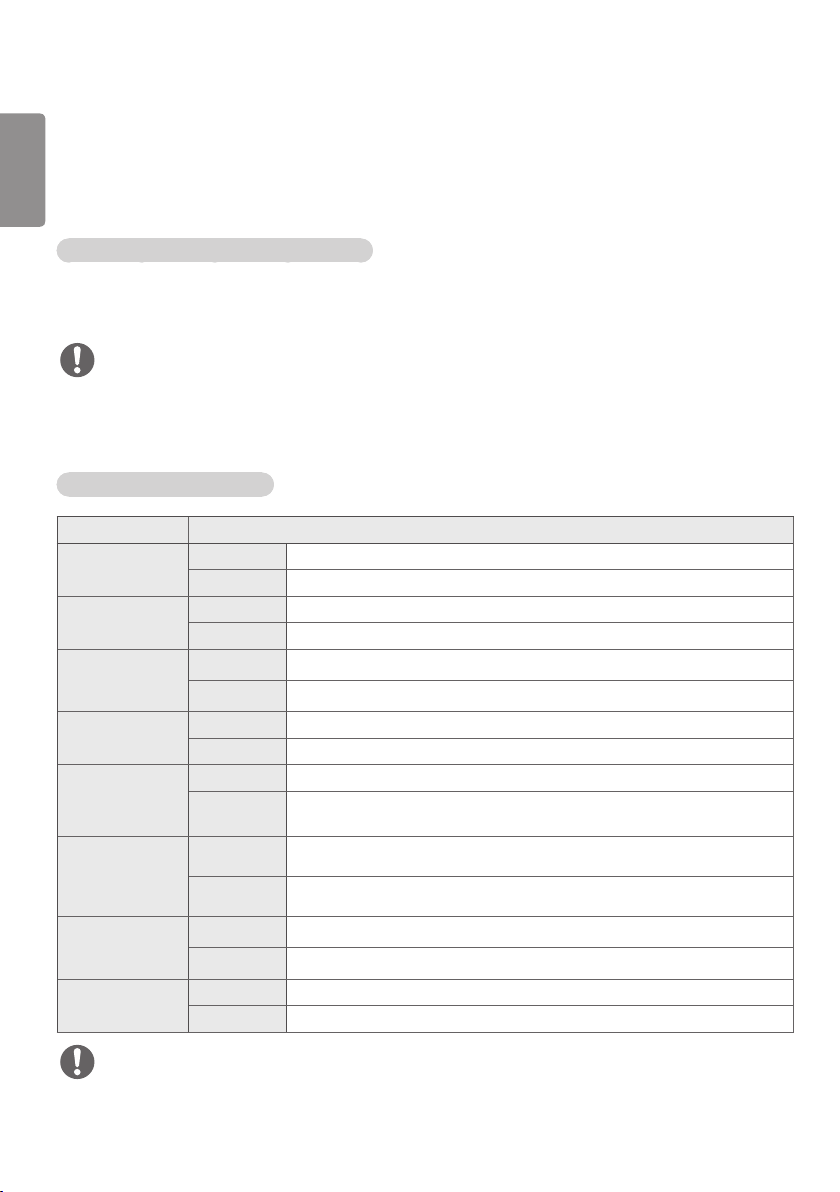
Formatos de subtítulos externos admitidos
• *.smi, *.srt, *.sub (MicroDVD, SubViewer 1.0/2.0), *.ass, *.ssa, *.txt (TMPlayer), *.psb (PowerDivX),
*.dcs (DLP Cinema)
NOTA
• Algunos modelos no admiten subtítulos.
• No se admiten los subtítulos incrustados.
Códecs de vídeo compatibles
Extensión Códec
.asf
.wmv
.avi Vídeo Xvid (se excluye GMC de 3 puntos), H.264/AVC, Motion Jpeg, MPEG-4
.mp4
.m4v
.mov
.3gp
.3g2
.mkv Vídeo MPEG-2, MPEG-4, H.264/AVC, VP8, VP9, HEVC
.ts
.trp
.tp
.mts
.mpg
.mpeg
.dat
.vob Vídeo MPEG-1, MPEG-2
Vídeo Perfil avanzado VC-1 (se excluye WMVA), perfiles simple y principal VC-1
Audio Estándar WMA (se excluye voz WMA v1 / WMA)
Audio MPEG-1 capa I, II, MPEG-1 capa III (MP3), Dolby Digital, LPCM, ADPCM, DTS
Vídeo H.264/AVC, MPEG-4, HEVC
Audio Dolby Digital, Dolby Digital Plus, AAC, MPEG-1 capa III (MP3)
Vídeo H.264/AVC, MPEG-4
Audio AAC, AMR-NB, AMR-WB
Audio Dolby Digital, Dolby Digital Plus, AAC, PCM, DTS, MPEG-1 capa I, II, MPEG-1 capa III
(MP3)
Vídeo H.264/AVC, MPEG-2, HEVC
Audio MPEG-1 capa I, II, MPEG-1 capa III (MP3), Dolby Digital, Dolby Digital Plus, AAC, PCM
Vídeo MPEG-1, MPEG-2
Audio MPEG-1 capa I, II, MPEG-1 capa III (MP3)
Audio Dolby Digital, MPEG-1 capa I, II, DVD-LPCM
NOTA
• No se admiten los vídeos 3D.
Page 17
17
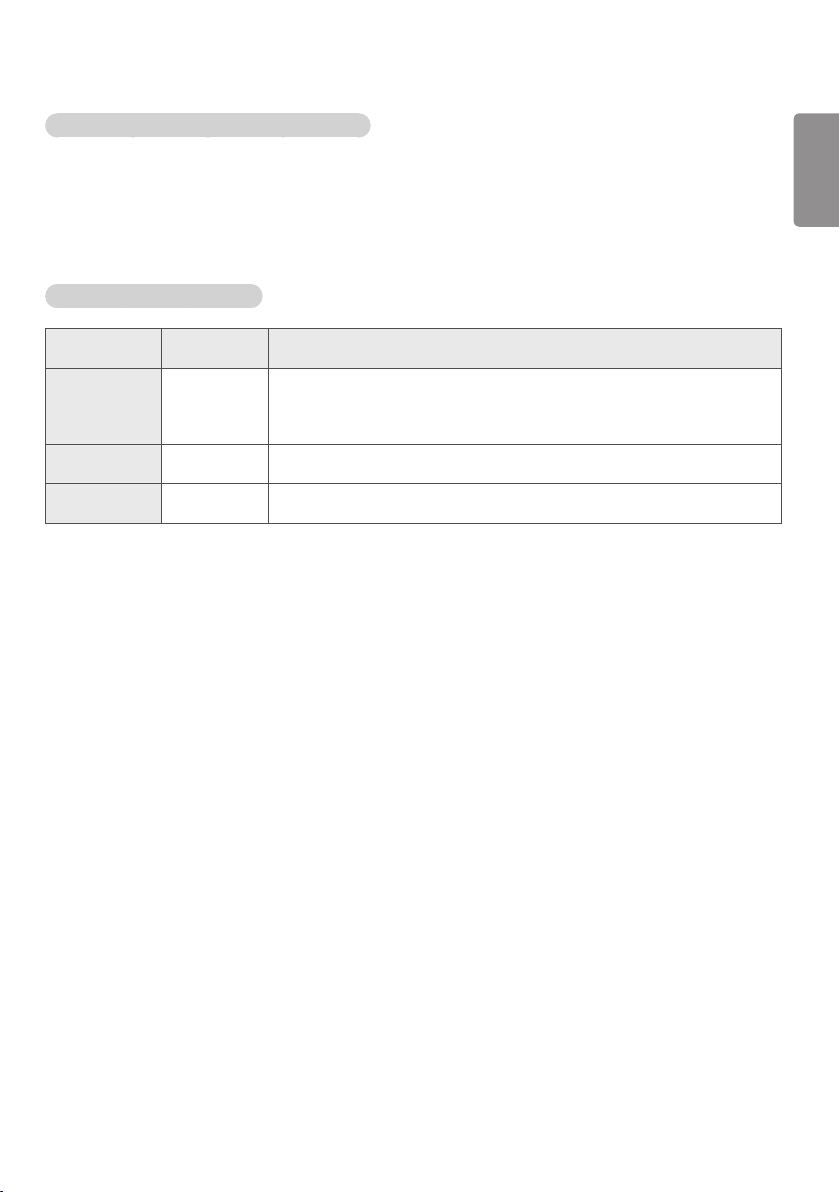
Velocidad máxima de transferencia de datos
• Vídeo Full HD
H.264 1920 x 1080, 60P BP/MP/HP, L4.2 40 Mbps
HEVC 1920 x 1080, 60P MP, L4.1, Main10 Profile, L4.1 40 Mbps
• Ultra HD [Solo se aplica a modelos Ultra HD]
H.264 1920 x 1080, 60P 4096 x 2160, 30P BP/MP/HP, L5.1 50 Mbps
HEVC 4096 x 2160, 60P MP, L5.1, Main10 Profile, L5.1 50 Mbps
Archivo fotográfico admitido
Formato de
archivo
jpeg, jpg, jpe JPEG –y Mínimo: 64 x 64
.png PNG –y Mínimo: 64 x 64
.bmp BMP –y Mínimo: 64 x 64
Formato Elemento
–y Máximo
- Normal: 15.360 (W) x 8.640 (H)
- Progresivo: 1.920 (W) x 1.440 (H)
–y Máximo: 5.760 (An) x 5.760 (Al)
–y Máximo: 1.920 (An) x 1.080 (Al)
ESPAÑOL
Page 18
18
Visualización de fotos y vídeos
ESPAÑOL
HOME /
1 Seleccione el dispositivo de almacenamiento que desee.
2 Seleccione y vea la foto o el vídeo deseado.
Consejos para reproducir archivos de vídeo
• Es posible que algunos subtítulos creados por el usuario no funcionen correctamente.
• Algunos caracteres especiales de los subtítulos no se muestran correctamente.
• No se admiten etiquetas HTML en los subtítulos.
• Los subtítulos en idiomas diferentes a los admitidos no están disponibles.
• Es posible que la pantalla sufra interrupciones temporales (ralentización de la imagen, reproducción
más rápida, etc.) cuando se cambia el idioma de audio.
• Es posible que un archivo de vídeo dañado no se reproduzca correctamente o que algunas funciones
no se puedan usar.
• Los archivos de vídeo creados con algunos codificadores podrían no reproducirse correctamente.
• Si la estructura de vídeo y audio del archivo grabado no está entrelazada, se emitirá solamente el
sonido o la imagen.
• Los archivos de vídeo de un tipo o formato distinto al especificado podrían no reproducirse
correctamente.
• La velocidad de bits máxima de un archivo de vídeo reproducible es de 20 Mb/s. (Motion JPEG: 10 Mb/s
solo)
• No garantizamos la reproducción fluida de archivos codificados con nivel 4.1 o superior en H.264/AVC.
• No se admite el códec de audio DTS.
• No se admiten archivos de vídeo de más de 30GB.
• El archivo de vídeo y su archivo de subtítulos deben encontrarse en la misma carpeta. El archivo de vídeo
y su archivo de subtítulos deben tener el mismo nombre para que los subtítulos se puedan reproducir
correctamente.
• Es posible un vídeo no se reproduzca correctamente mediante una conexión USB si esta no admite alta
velocidad.
• En función del fabricante y el modelo, los subtítulos de los dispositivos NAS (Network Attached Storage)
podrían no ser compatibles.
• No se admite la transmisión de archivos con codificación GMC (Compensación de movimiento global) ni
Qpel (Cálculo de movimiento de cuarto de píxel).
• [Solo para modelos Ultra HD] Imagen Ultra HD: 3.840 X 2.160
Puede que algunos vídeos Ultra HD codificados con HEVC que no formen parte del contenido oficial
proporcionado por LG Electronics no se reproduzcan correctamente. Algunos códecs solo se pueden usar
tras actualizar el software.
Extensión Códec
.mkv
.mp4
.ts
• El tamaño de los archivos reproducibles puede variar en función del estado de codificación.
• El perfil AAC Main no es compatible.
• Es posible que no pueda reproducir los archivos de vídeo creados con determinados codificadores.
Vídeo H.264/AVC, HEVC
Audio Dolby Digital, Dolby Digital Plus, AAC, HE-AAC
Page 19
19
Reproducción programada
• Solo se aplica a ciertos modelos.
Puede programar el contenido seleccionado para reproducirlo en un momento determinado. (La reproducción
programada esté disponible con entradas externas).
HOME /
1 Seleccione el dispositivo de almacenamiento que desee.
2 Acceda a la carpeta que contiene el archivo que desea programar.
3 Haga clic en el botón NUEVA REPRODUCCIÓN PROGRAMADA en la parte superior derecha.
4 Seleccione el contenido que desea programar para reproducirlo.
5 Introduzca los detalles del programa para crear un nuevo programa.
6 Vea la reproducción del contenido seleccionado a la hora establecida.
Exportar
• Solo se aplica a ciertos modelos.
HOME /
1 Seleccione el dispositivo de almacenamiento que desee.
2 Acceda a la carpeta que contiene el archivo que desea exportar.
3 Haga clic en el botón EXPORTAR en la parte superior derecha.
4 Seleccione el archivo que desea exportar.
5 Haga clic en el botón COPIAR / MOVER en la parte superior derecha y seleccione el dispositivo al que
desea exportar el archivo.
6 Compruebe que el archivo se ha copiado o movido al dispositivo seleccionado.
ESPAÑOL
Eliminar
HOME /
1 Seleccione el dispositivo de almacenamiento que desee.
2 Introduzca la ruta del archivo que desee eliminar.
3 Haga clic en el botón Eliminar.
4 Seleccione el archivo que desee eliminar.
5 Haga clic en el botón Eliminar de la parte superior derecha.
6 Compruebe que el archivo se ha eliminado de la lista.
Page 20
20
Música
ESPAÑOL
Archivos de música compatibles
Formato de
archivo
.mp3 Velocidad de bits 32 Kbps a 320 Kbps
.wav Velocidad de bits -
.ogg Velocidad de bits 64 Kbps a 320 Kbps
.wma Velocidad de bits 128 Kbps a 320 Kbps
Elemento Información
Frecuencia de
muestreo
Soporte MPEG1 y MPEG2
Canales Mono, estéreo
Frecuencia de
muestreo
Soporte PCM
Canales Mono, estéreo
Frecuencia de
muestreo
Soporte Vorbis
Canales Mono, estéreo
Frecuencia de
muestreo
Soporte WMA
Canales Hasta 6 canales
16 KHz a 48 KHz
8 kHz a 48 kHz
8 kHz a 48 kHz
8 kHz a 48 kHz
Reproducción de música
HOME /
1 Seleccione el dispositivo de almacenamiento que desee. Puede seleccionar las canciones que desea
reproducir en todos los dispositivos de almacenamiento en Mi lista de reproducción.
2 Seleccione el contenido musical deseado y disfrútelo.
Eliminar
HOME /
1 Seleccione el dispositivo de almacenamiento que desee.
2 Introduzca la ruta del archivo que desee eliminar.
3 Haga clic en el botón Eliminar.
4 Seleccione el archivo que desee eliminar.
5 Haga clic en el botón Eliminar de la parte superior derecha.
6 Compruebe que el archivo se ha eliminado de la lista.
Page 21
21
Contenido Supersign
Reproduce los archivos almacenados utilizando la opción de exportación de SuperSign Editor.
Para reproducir los archivos almacenados por medio de la opción de exportación:
HOME /
Solo se puede mostrar y seleccionar contenido distribuido por SuperSign Manager. Si hay un dispositivo de
almacenamiento USB/SD conectado, la imagen de dicho dispositivo USB/SD también se emite.
NOTA
• Si existe una carpeta llamada "normal" o "AutoPlay" en el dispositivo USB o la tarjeta SD que contenga
archivos reproducibles, estos se reproducirán automáticamente al conectar el dispositivo o tarjeta.
• Los tipos de producto OLED no reproducen los tipos de contenido que no sean un único vídeo o un único
archivo Flash. Tampoco se reproduce el contenido producido a través de SuperSign Editor.
Información
Para comprobar la información básica del monitor Signage
HOME /
Puede ver la información básica en el monitor Signage.
También puede cambiar a Ahorro inteligente de energía o configurar los ajustes de Fallo. (Solo se puede
cambiar a Ahorro inteligente de energía cuando Ahorro de energía esté establecido en Off [Desactivado]. El
modo de ahorro de energía inteligente no está disponible en los modelos OLED.).
ESPAÑOL
Page 22
22
Programador de Contenido Local
ESPAÑOL
• Solo se aplica a ciertos modelos.
• La resolución recomendada para la reproducción de fotografías programada es de 4096 x 2160 o inferior.
Configuración de una reproducción programada
Puede crear una reproducción programada con el Programador de Contenido Local y la aplicación Foto y
Vídeo.
Reproducción programada con Foto y Video
• Primer método: consulte la sección de reproducción programada en la aplicación Foto y Video.
• Segundo método: HOME /
1 Pulse el botón NUEVA REPRODUCCIÓN PROGRAMADA en la parte superior derecha.
2 Pulse el botón CONTENIDO LOCAL.
3 Seleccione el dispositivo de almacenamiento que desea programar para reproducirlo.
4 Seleccione el contenido que desea programar para reproducirlo después de navegar hasta la aplicación
Foto y Vídeo.
5 Introduzca los detalles del programa para crear un nuevo programa.
6 Vea la reproducción del contenido seleccionado a la hora establecida.
Reproducción programada con entrada externa
HOME /
1 Pulse el botón NUEVA REPRODUCCIÓN PROGRAMADA en la parte superior derecha.
2 Seleccione la FUENTE DE ENTRADA.
3 Introduzca los detalles del programa para crear un nuevo programa.
4 Vea la reproducción de la entrada externa seleccionada a la hora establecida.
Page 23
23
Screen Share
• Solo se aplica a ciertos modelos.
Permite mostrar las pantallas de dispositivos tales como un dispositivo móvil o PC con Windows en el monitor
mediante conexiones inalámbricas como WiDi o Miracast.
Uso de Screen Share
HOME /
1 Establezca la conexión según las instrucciones proporcionadas en la guía a la que se puede acceder
mediante el botón GUÍA DE CONEXIÓN de la parte superior derecha.
2 Una vez establecida la conexión, se activa Screen Share entre el dispositivo del usuario y el monitor.
NOTA
Configuración de WiDi (Wireless Display)
WiDi (Wireless Display) es un sistema que permite transmitir de forma inalámbrica archivos de vídeo y sonido
desde un portátil compatible con Intel WiDi a una pantalla.
Solo está disponible para algunos modos de entrada (Composite/Component/RGB/HDMI/DP/OPS/DVI-D).
Con cualquier otro modo, su ordenador no detectará LG Signage.
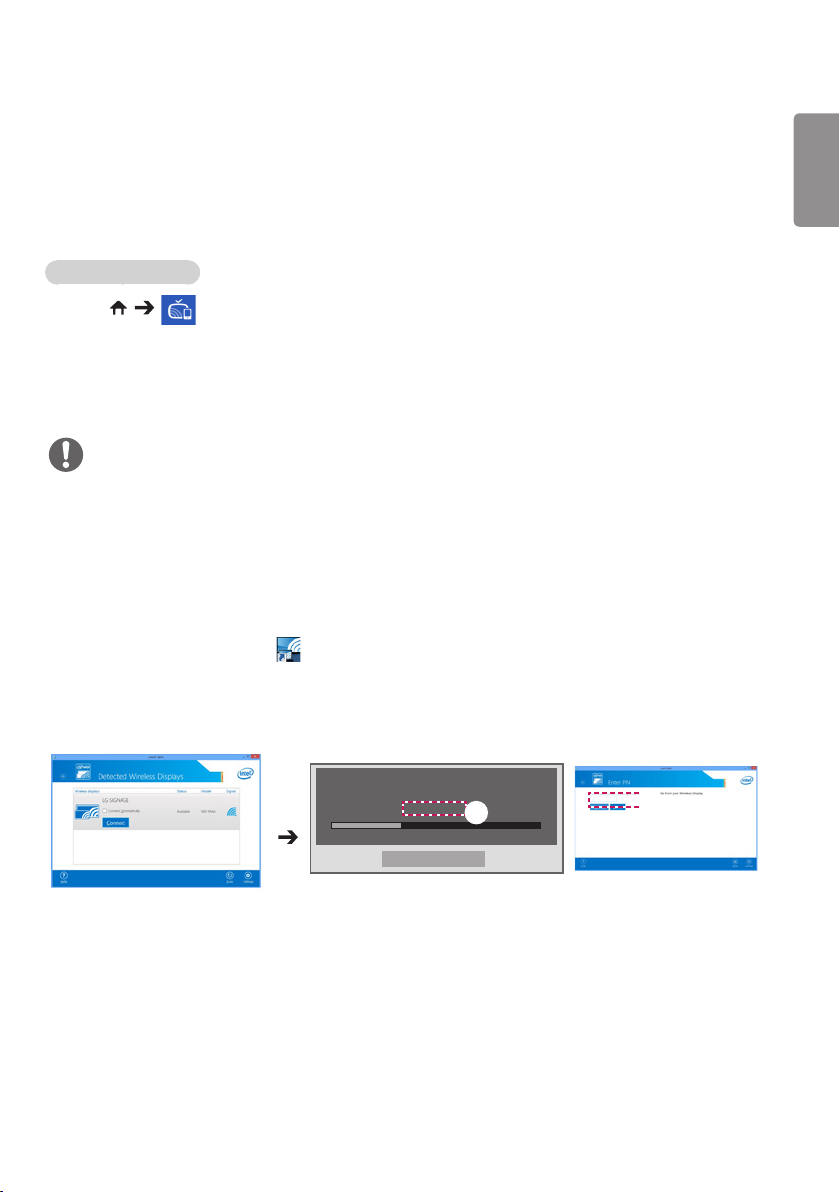
1 Conecte el portátil a un punto de acceso. (Esta característica se puede usar sin un punto de acceso, pero se
recomienda su conexión para conseguir un rendimiento óptimo).
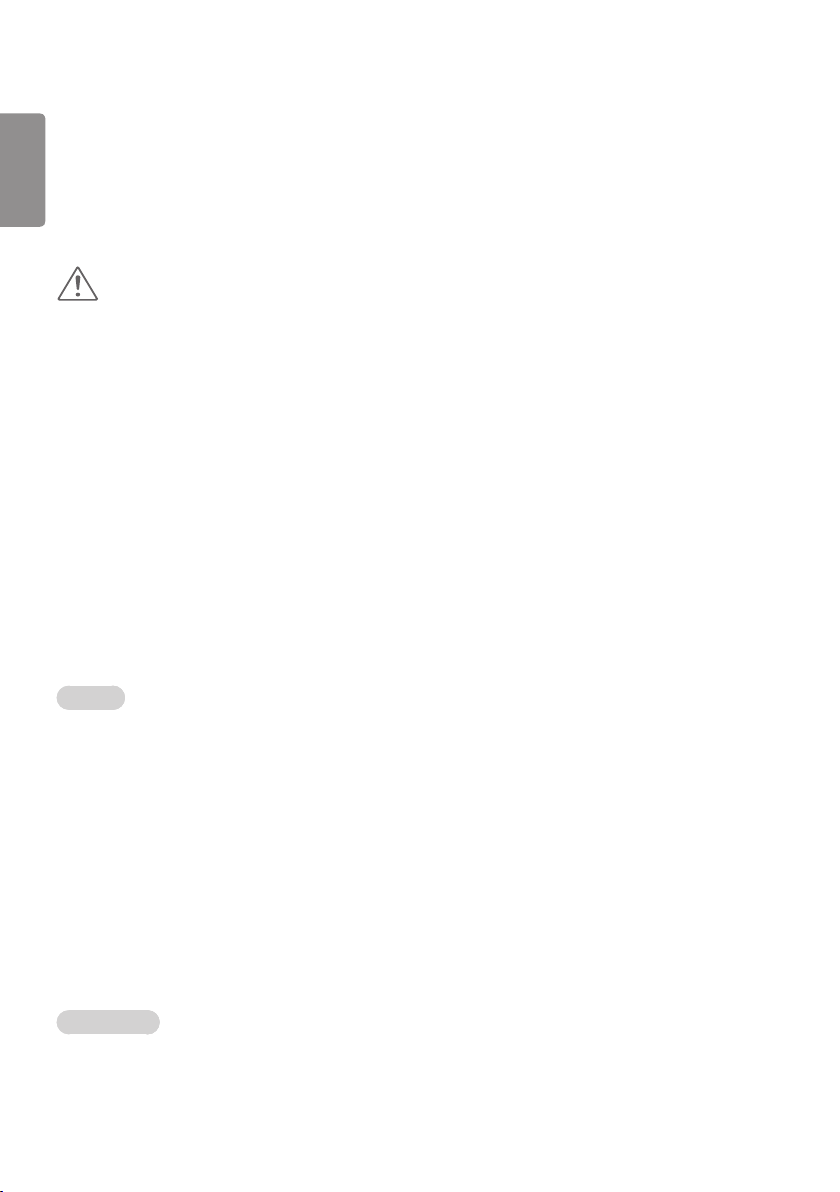
Ejecute el programa Intel WiDi ( ) en su portátil.
2 No se detecta ningún LG Signage cercano compatible con WiDi. En la lista de pantallas detectadas,
seleccione un Signage al que desee conectarse y haga clic en Conectar.
Introduzca el número PIN de 8 dígitos (a) que aparece en Signage en el campo de entrada de su portátil
(b) y haga clic en Continuar.
ESPAÑOL
Solicitud de conexión a [Intel Notebook]
Introduzca el PIN a continuación.
PIN********
a
Tiempo restante: 92 segundos
Cancelar
********
b
Pantalla de Signage Pantalladel portátil
3 La pantalla del portátil aparece en la pantalla de Signage en un plazo de 10 segundos. El entorno
inalámbrico puede afectar a la visualización de la pantalla.
Si la conexión es deciente, puede perderse la conexión Intel WiDi.
• No es necesario registrar LG Signage.
• Para obtener más información sobre el uso de Intel WiDi, visite http://intel.com/go/widi.
• Normalmente funciona con WiDi 3.5 o versiones posteriores.
Page 24
24
Group Manager (Administrador de grupos)
ESPAÑOL
• Solo se aplica a ciertos modelos.
Con este programa de edición de contenidos basado en plantillas, puede producir, gestionar y reproducir
contenidos. Hay tres modos: maestro, esclavo e independiente. El programa se puede utilizar para distribuir y
reproducir programas entre el maestro y el esclavo. Además, ofrece acceso desde un dispositivo móvil o PC.
PRECAUCIÓN
• Puede mostrarse un máximo de 5.000 imágenes almacenadas en una unidad USB o tarjeta SD desde un PC
o un dispositivo móvil. No se pueden mostrar más de 5.000 imágenes desde un PC o un dispositivo móvil.
Además, recomendamos que no almacene más de 1.000 imágenes en una unidad USB o una tarjeta SD. Si
utiliza más 1.000 imágenes, puede que no se muestren con fluidez en función del entorno.
• Dispositivos compatibles (algunas de las funciones pueden no estar disponibles en función del tipo y la
versión del dispositivo o del navegador).
–
Android 4.4 o posterior (Chromium v.38.0)
–
–
iOS 8 o posterior (Safari v.600.1.4 o posterior)
–
–
PC: Chromium v.38.0
–
• Resoluciones admitidas (este programa está optimizado para las siguientes resoluciones):
360 x 640, 600 x 960, 375 x 667, 768 x 1.024 y 1.920 x 1.080
–
–
• Si reproduce vídeos UHD en un modelo UHD, es posible que los vídeos con una velocidad de transmisión
alta no se reproduzcan correctamente debido a las limitaciones de la velocidad de procesamiento.
• Puede seleccionar el modo esclavo en el modo maestro cuando los monitores están conectados a la misma
red.
• Es posible que los archivos de vídeo de más de 50MB no se carguen correctamente desde dispositivos
móviles. Recomendamos que reproduzca dichos archivos mediante dispositivos de almacenamiento USB/
SD.
Función
Las siguientes funciones se proporcionan según el modo seleccionado por el usuario. Sin embargo, el modo
esclavo se establece automáticamente en el monitor seleccionado en modo maestro.
• Maestro
Grupo: Añadir / Editar / Eliminar / Controlar (Volumen, Luz de fondo, Reiniciar, Salir)
–
–
Contenido: Añadir / Editar / Eliminar
–
–
Programa: Añadir / Editar / Eliminar / Distribuir / Reproducir
–
–
Editar Número PIN / Copia de seguridad USB automática / Restauración de copia de seguridad USB / Ajustes de
–
–
correo / Código QR / Modo de dispositivo
• Esclavo
Reproduce el programa distribuido por el maestro
–
–
• Independiente
Contenido: Añadir / Editar / Eliminar
–
–
Programa: Añadir / Editar / Eliminar / Distribuir / Reproducir
–
–
Editar Número PIN / Código QR / Modo de dispositivo
–
–
Modo de uso
• Monitores: ejecute la aplicación de la barra de inicio y añada, edite o elimine el contenido que desee.
• Dispositivos móviles: ejecute la aplicación de la barra de inicio y acceda utilizando el código QR o la
dirección URL proporcionada.
Page 25
25
NOTA
• Si utiliza un dispositivo móvil, deberá completar un proceso de autorización utilizando un código PIN. El
código PIN predeterminado es “000000”.
• Al utilizar un PC, utilice la función de pantalla completa (F11) con una resolución de 1.920 x 1.080 (Full HD)
para ver la misma pantalla que en el monitor.
• Para eliminar un programa distribuido, desactive el programa y redistribúyalo.
Archivos de fotos compatibles
Formato de
archivo
jpeg, jpg JPEG –y Mínimo: 64 x 64
.png PNG –y Mínimo: 64 x 64
Códecs de vídeo compatibles
Consulte la tabla 'Códecs de vídeo compatibles' de la aplicación Foto y Vídeo.
Consejos para reproducir archivos de vídeo
Consulte la subsección 'Consejos para reproducir archivos de vídeo' de la aplicación Foto y Vídeo.
Formato Elemento
–y Máximo: 1920 (An) x 1080 (Al)
–y Máximo: 1920 (An) x 1080 (Al)
ESPAÑOL
Page 26
26
Herramienta nivelador
ESPAÑOL
• Solo se aplica a ciertos modelos.
Puede comprobar si el producto está nivelado horizontal y verticalmente cuando se vaya a instalar el producto
en una carcasa en exteriores.
Acceso a la Herramienta nivelador
HOME /
Puede comprobar si el producto está nivelado horizontal y verticalmente.
Salir de la Herramienta nivelador
Salga de la Herramienta nivelador pulsando la tecla EXIT del mando a distancia.
Comprobación del ángulo del producto
HOME /
• Puede comprobar la inclinación del producto con la burbuja del nivelador y la indicación de ángulo.
• La inclinación izquierda/derecha se indica mediante el nivelador y la indicación del ángulo de la parte
izquierda de la pantalla.
• La inclinación frontal/trasera se indica mediante el nivelador y la indicación del ángulo de la parte derecha
de la pantalla.
NOTA
• Si el producto está inclinado más de cinco grados en cualquier dirección, una flecha parpadeará en la
dirección en que el producto debe ser ajustado.
Page 27
27
Control Manager (Administrador de control)
• Solo se aplica a ciertos modelos.
Puede controlar y comprobar el estado de la pantalla mediante el navegador web.
Esta función está disponible en PC y dispositivos móviles.
PRECAUCIÓN
• Resoluciones admitidas (este programa está optimizado para las siguientes resoluciones):
1.280 x 1.024 / 375 x 667
–
–
• Navegadores admitidos (este programa está optimizado para los siguientes navegadores):
– IE 11 o posterior / Chrome 50 o posterior / Firefox 38 o posterior
–
• Si se establece en OSD Portrait Mode, el menú OSD que aparece en la pantalla capturada estará en
orientación horizontal.
Función
• Dashboard (Cuadro de mandos): muestra un resumen del estado del producto y proporciona enlaces a
cada página.
• Device Control (Control de dispositivos): ajusta el brillo de la pantalla, el sonido y la entrada, los reinicios,
etc.
• Virtual Controller (Extremo remoto): muestra la imagen que se muestra en el producto en tiempo real y
activa el control remoto.
• Picture (Imagen): establece el modo de imagen, el ahorro de energía, el modo vertical del OSD, etc.
• Network (Red): establece el nombre de Signage, la dirección IP, etc.
• Time (Hora): activa o desactiva Set Automatically y muestra la hora actual definida para el producto.
• Check Screen (Comprobar pantalla): muestra la salida de imagen actual del producto.
• Door Monitor (Supervisión de puerta): muestra si el producto está abierto o cerrado y ofrece controles
para silenciar la pantalla para cada estado.
• S/W update (Actualización de software): proporciona actualizaciones de firmware.
• Charts (Gráficos): muestra información sobre la temperatura, estado del ventilador, etc. del producto en
forma de gráfico.
• Fan Status (Estado del ventilador): muestra el estado del ventilador instalado en el producto.
• Log (Registro): muestra registros de los fallos de funcionamiento del producto.
• System Information (Información del sistema): muestra la versión de software, el nombre del modelo,
etc. del producto.
• Media Library (Biblioteca multimedia): carga archivos multimedia en el producto y emite el archivo
cargado.
ESPAÑOL
Page 28

28
Modo de uso
ESPAÑOL
En un PC
Introduzca ‘https://Dirección IP del producto:3737’ en la barra de direcciones del navegador para
1
acceder a la página de inicio de sesión del administrador de control.
Introduzca la contraseña en la ventana de contraseña (la contraseña predeterminada es ‘000000’).
2
Haga clic en el botón
3
Haga clic en la imagen con forma de cara para acceder al menú de usuario (
4
Logout
).
En un dispositivo móvil (introduciendo la dirección IP)
Introduzca 'https://Dirección IP del producto:3737' en la barra de direcciones del navegador para
1
acceder a la página de inicio de sesión del administrador de control.
Introduzca la contraseña en la ventana
2
Haga clic en el botón
3
Haga clic en el botón de menú en la esquina superior izquierda para ampliar el menú.
4
Haga clic en la imagen con forma de cara para acceder al menú de usuario (
5
Logout
).
En un dispositivo móvil (mediante reconocimiento de código QR)
Inicie la aplicación de administrador de control.
1
Escanee el código QR con el smartphone para acceder a la página de inicio de sesión.
2
Haga clic en el botón
3
Haga clic en el botón de menú en la esquina superior izquierda para ampliar el menú.
4
Haga clic en la imagen con forma de cara para acceder al menú de usuario (
5
Logout
).
Login
después de introducir la contraseña para acceder al
Password
Login
después de introducir la contraseña para acceder al
Login
después de introducir la contraseña para acceder al
(la contraseña predeterminada es ‘000000’).
Dashboard
Change Password
Dashboard
Change Password
Dashboard
Change Password
.
,
.
,
.
,
PRECAUCIÓN
• Para las aplicaciones que no sean compatibles con los protocolos de seguridad, acceda al administrador de
control introduciendo la dirección mostrada en la pantalla de la aplicación en el navegador.
Page 29
29
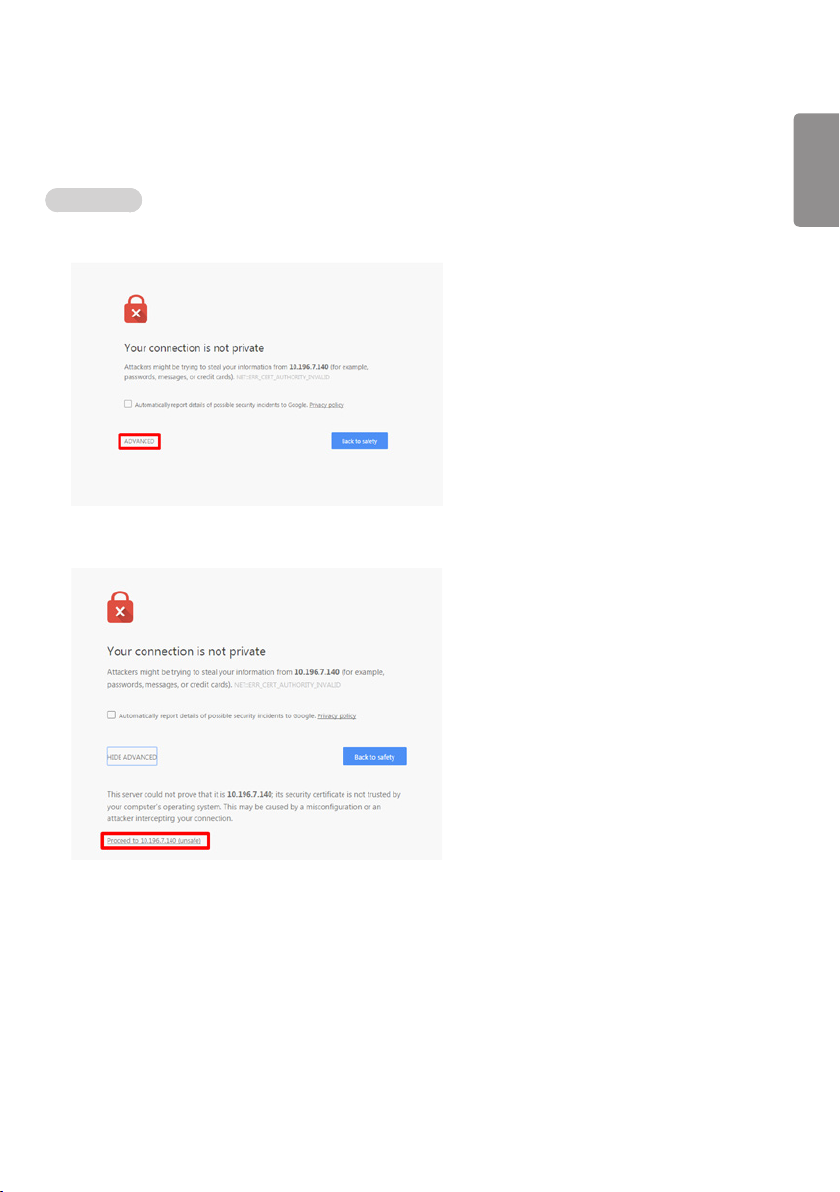
Siga los pasos que se indican a continuación si tiene problemas con el certificado de seguridad al intentar acceder.
En Chrome
Haga clic en
1
Haga clic en
2
ADVANCED
Proceed to product IP address (unsafe)
ESPAÑOL
Page 30
30
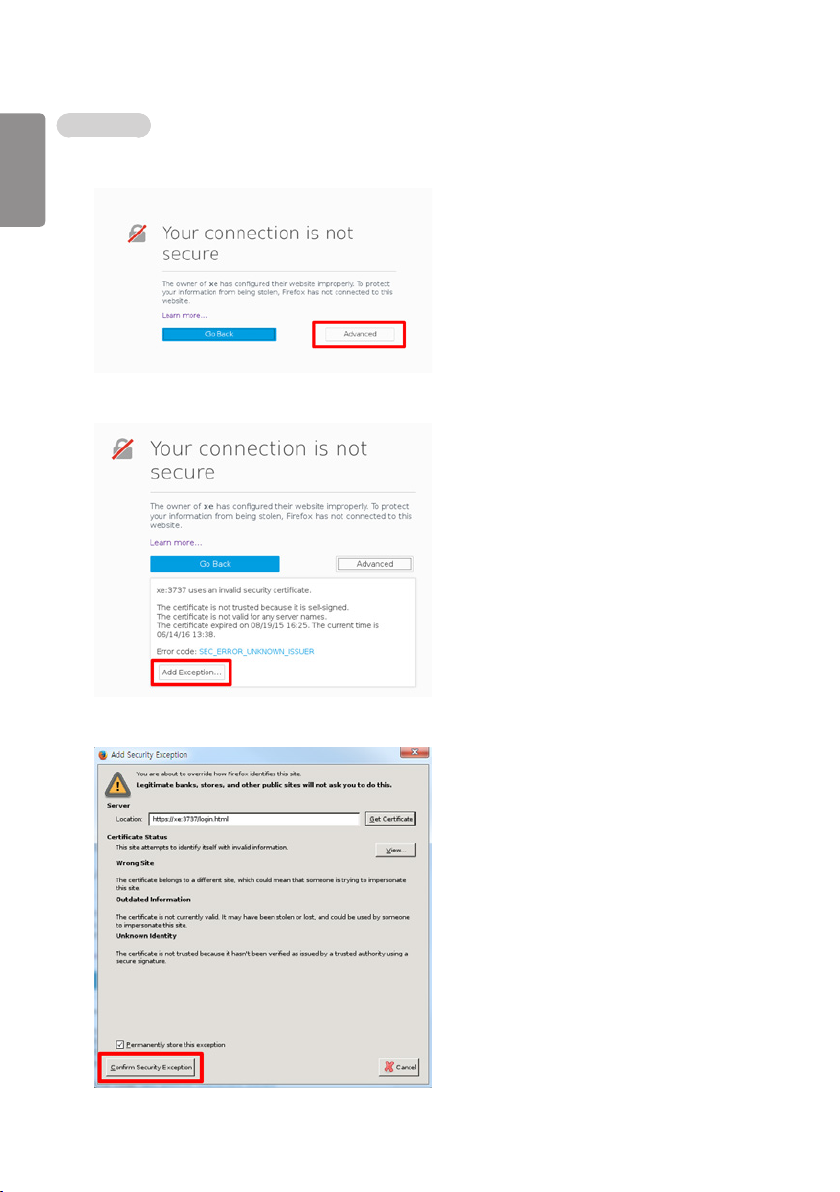
En FireFox
ESPAÑOL
Haga clic en
1
Advanced
Haga clic en
2
Haga clic en Confirm Security Exception
3
Add Exception...
Page 31
31
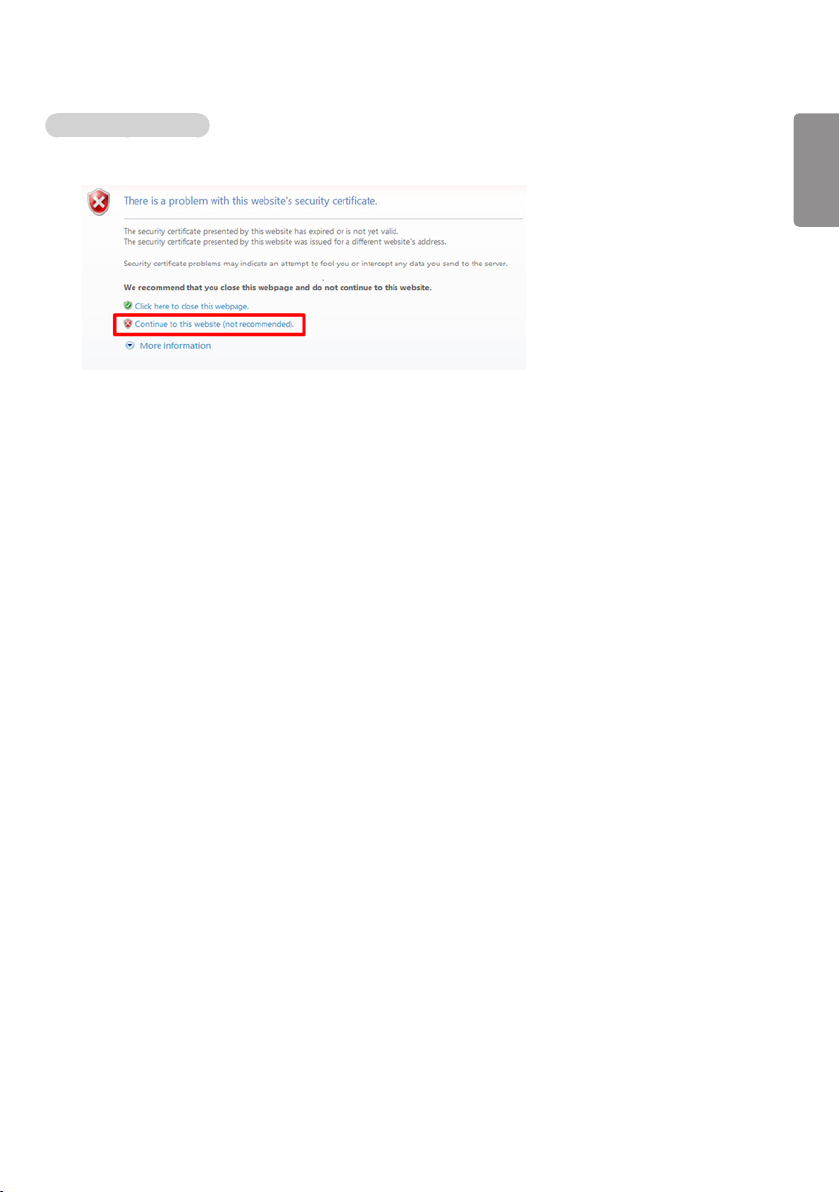
En Internet Explorer
Haga clic en
1
*El texto de los enlaces y botones puede variar en función del SO (sistema operativo) o los ajustes de idioma
utilizados.
Continue to this website (not recommended)
.
ESPAÑOL
Page 32
32
Multipantalla
ESPAÑOL
Solo se aplica a ciertos modelos.
–y
Esta función le permite ver varias entradas externas
y vídeos en una única pantalla.
Acceso a Multipantalla
HOME /
Entre a Multipantalla para seleccionar la
distribución de la pantalla.
NOTA
Al entrar a Multipantalla, es posible que la
–y
pantalla parpadee y que la imagen aparezca
de forma anómala en algunos dispositivos
mientras se selecciona automáticamente la
resolución óptima. Si esto ocurre, reinicie el
monitor.
Selección de la distribución de la pantalla
Al entrar a Multipantalla sin haber definido
ninguna distribución de pantalla, aparecerá el
menú de selección de distribución.
Si dicho menú no aparece, puede pulsar la tecla de
flecha hacia arriba en el mando a distancia para ir
a la barra de menú de distribución de la pantalla y
seleccionarla para acceder al menú.
Cierre del menú de distribución de pantalla
En el menú de distribución de la pantalla , pulse la
tecla de flecha hacia arriba en el mando a distancia
para ir a la barra de menú de distribución de la
pantalla y seleccionarla o pulse la tecla BACK para
cerrar el menú.
Cambio de la distribución de la pantalla
Pulse el botón de la parte superior derecha
de cada pantalla dividida para seleccionar la
entrada deseada.
NOTA
Las entradas que ya se hayan seleccionado
–y
para otras pantallas divididas no se puede
volver a seleccionar. Para seleccionarlas,
pulse primero el botón RESTABLECER para
restablecer las entradas de todas las pantallas.
El modo PIP solo está disponible cuando la
–y
rotación de contenido y el modo vertical del
OSD se establecen en 0.
Reproducción de vídeos en pantallas divididas
Pulse el botón en la parte superior derecha
de cada pantalla dividida, seleccione Archivo de
vídeo y, a continuación, seleccione un dispositivo
de almacenamiento para ver la lista de vídeos en
el dispositivo seleccionado. Después, seleccione el
vídeo deseado en la lista para reproducirlo.
NOTA
Los vídeos creados con los códecs HEVC,
–y
MPEG-2, H.264 o VP9 se pueden reproducir
en pantallas divididas. Al utilizar el modo
PIP, no se podrán utilizar las siguientes
combinaciones:
Principal Secundaria
HEVC HEVC
H.264 HEVC
MPEG-2 HEVC
VP9 VP9
Page 33
33
AUDIO
(RGB/DVI)
REMOTE
CONTROL IN
RS-232C OUT
RS-232C IN
RS-232C OUT
RS-232C IN
RS-232C OUT
RS-232C IN
Configuración de ID de imagen
• Solo se aplica a ciertos modelos.
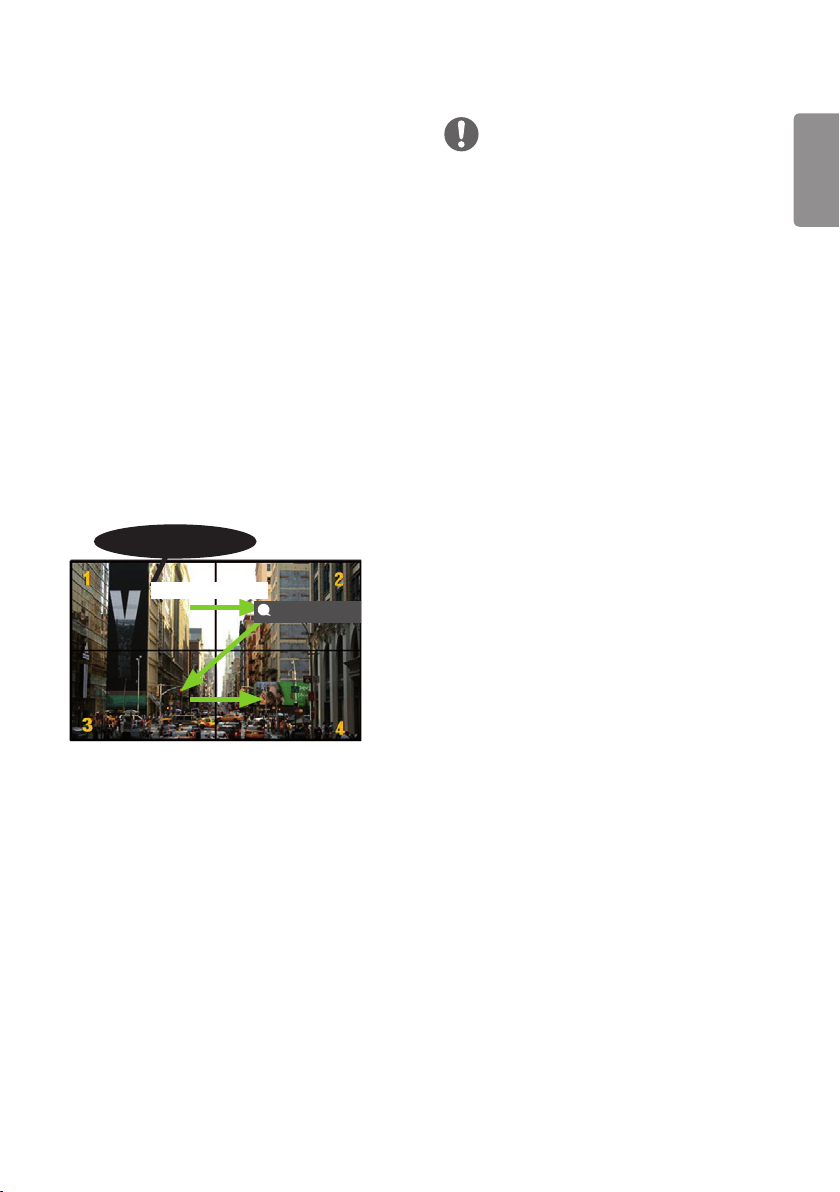
El ID de imagen se utiliza para modificar los
ajustes de un equipo específico (pantalla) con un
único receptor de infrarrojos para multivisión. La
comunicación es posible entre un monitor con
receptor de infrarrojos y otros monitores a través
de cables RS-232C. Cada monitor se identifica
por medio de un ID de equipo. Si asigna un ID
de imagen con el mando a distancia, solo podrá
controlar de forma remota las pantallas con ID de
imagen e ID de equipo.
1 Asigne el identificador de equipo a los
monitores instalados como se muestra a
continuación.
Sensor de
infrarrojos y luz
cables RS-232C
ID de imagen
NOTA
• Si el ID de imagen se establece en 2, solo
podrá controlarse con la señal de infrarrojos el
monitor de la esquina superior derecha con ID
de equipo 2.
• Si pulsa el botón verde OFF en la opción ID
de imagen, las ID de imagen de todos los
monitores se desconecta. Si a continuación
pulsa cualquier botón del mando a distancia,
todos los monitores podrán controlarse con
señales IR sin importar su Set ID.
ESPAÑOL
2 Pulse el botón rojo ON del mando a distancia
para asignar el valor de ID de imagen.
3 Asigne el ID de equipo a la selección que
preera.
• Los monitores con un ID de equipo distinto al
de imagen no pueden controlarse con señales
de infrarrojos.
Page 34
34
ESPAÑOL
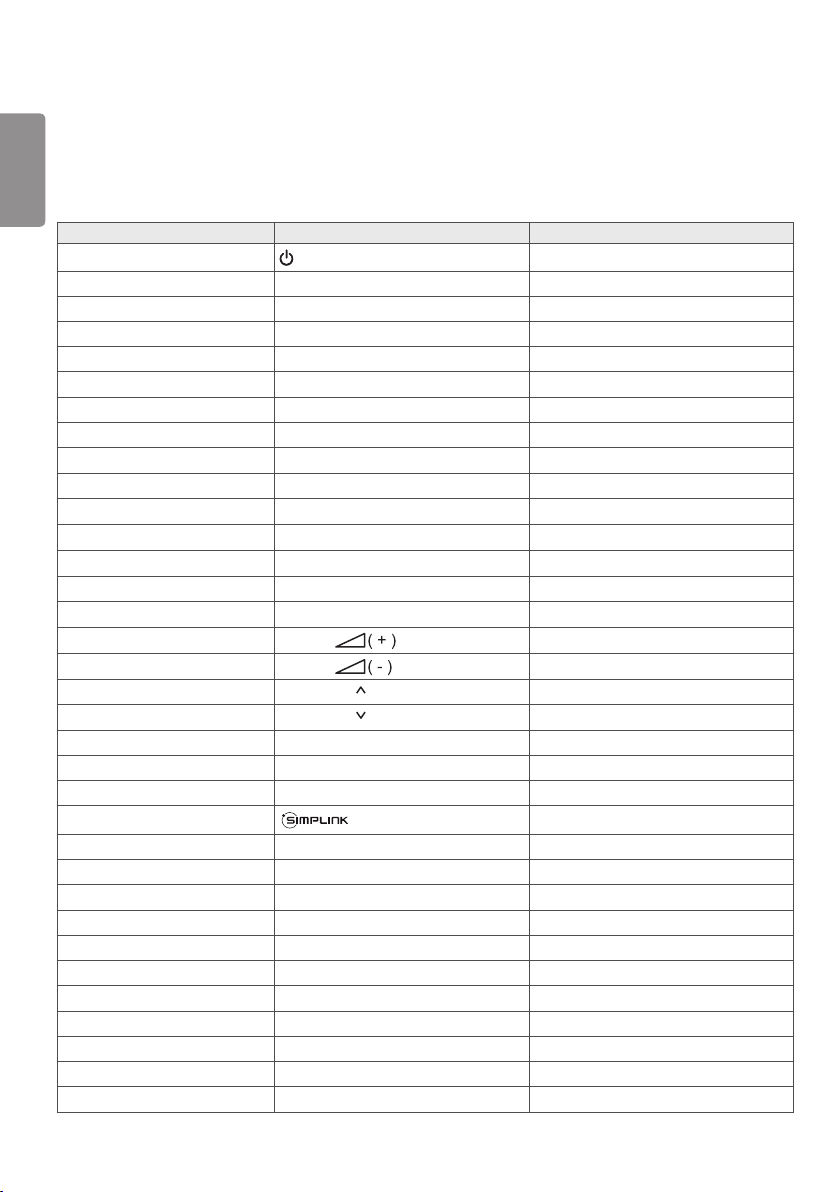
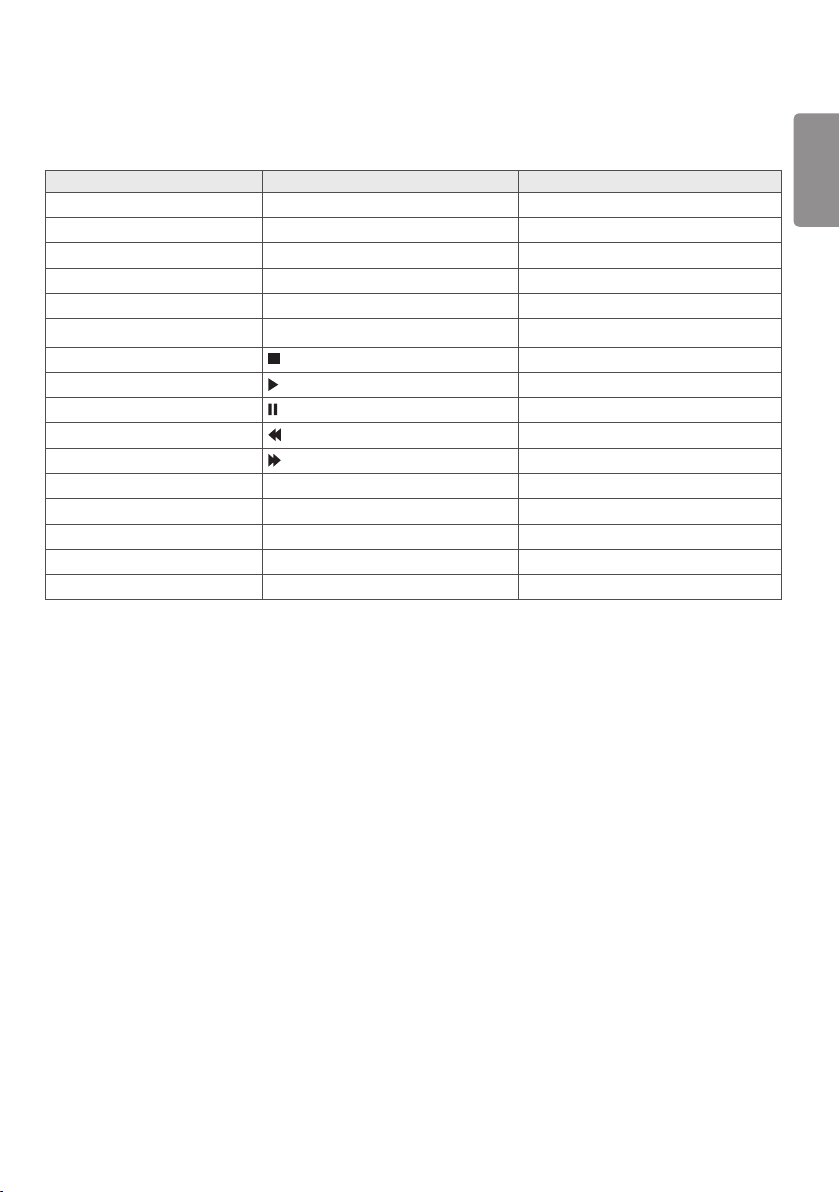
CÓDIGOS IR
No todos los modelos admiten la función HDMI/USB.
Algunos códigos clave podrían no estar disponibles dependiendo del modelo.
Código (hex.) Función Comentarios
08
C4 MONITOR ON Botón del mando a distancia
C5 MONITOR OFF Botón del mando a distancia
95 Energy Saving Botón del mando a distancia
0B INPUT Botón del mando a distancia
10 Tecla numérica 0
11 Tecla numérica 1 Botón del mando a distancia
12 Tecla numérica 2
13 Tecla numérica 3
14 Tecla numérica 4 Botón del mando a distancia
15 Tecla numérica 5 Botón del mando a distancia
16 Tecla numérica 6
17 Tecla numérica 7 Botón del mando a distancia
18 Tecla numérica 8 Botón del mando a distancia
19 Tecla numérica 9 Botón del mando a distancia
02
03
E0
E1
DC 3D Botón del mando a distancia
32 1/a/A Botón del mando a distancia
2F CLEAR Botón del mando a distancia
7E Botón del mando a distancia
79 ARC(MARK) (Formato) Botón del mando a distancia
4D PSM (Modo de imagen)
09 MUTE Botón del mando a distancia
43 SET TINGS (Menú) Botón del mando a distancia
99 Config. auto Botón del mando a distancia
40 Arriba ▲ Botón del mando a distancia
41 Abajo ▼ Botón del mando a distancia
06 Derecha ► Botón del mando a distancia
07 Izquierda ◄ Botón del mando a distancia
44 OK Botón del mando a distancia
28 BACK Botón del mando a distancia
(ENCENDIDO/ APAGADO)
Volumen
Volumen
BRIGHTNESS (Subir página)
BRIGHTNESS (Bajar página)
Botón del mando a distancia
Botón del mando a distancia
Botón del mando a distancia
Botón del mando a distancia
Botón del mando a distancia
Botón del mando a distancia
Botón del mando a distancia
Botón del mando a distancia
Botón del mando a distancia
Botón del mando a distancia
Page 35
Código (hex.) Función Comentarios
7B TILE Botón del mando a distancia
5B
72
71
63
61
B1
B0
BA
8F
8E
5F
3F
7C
97
96
EXIT Botón del mando a distancia
PICTURE ID ON (rojo) Botón del mando a distancia
PICTURE ID OFF (verde) Botón del mando a distancia
AMARILLO Botón del mando a distancia
AZUL Botón del mando a distancia
Botón del mando a distancia
Botón del mando a distancia
Botón del mando a distancia
Botón del mando a distancia
Botón del mando a distancia
W.BAL Botón del mando a distancia
S.MENU Botón del mando a distancia
HOME Botón del mando a distancia
SWAP Botón del mando a distancia
MIRROR Botón del mando a distancia
* La compatibilidad de algunos códigos de clave depende del modelo.
35
ESPAÑOL
Page 36
36
ESPAÑOL
CONTROL DE VARIOS PRODUCTOS
• Solo se aplica a ciertos modelos.
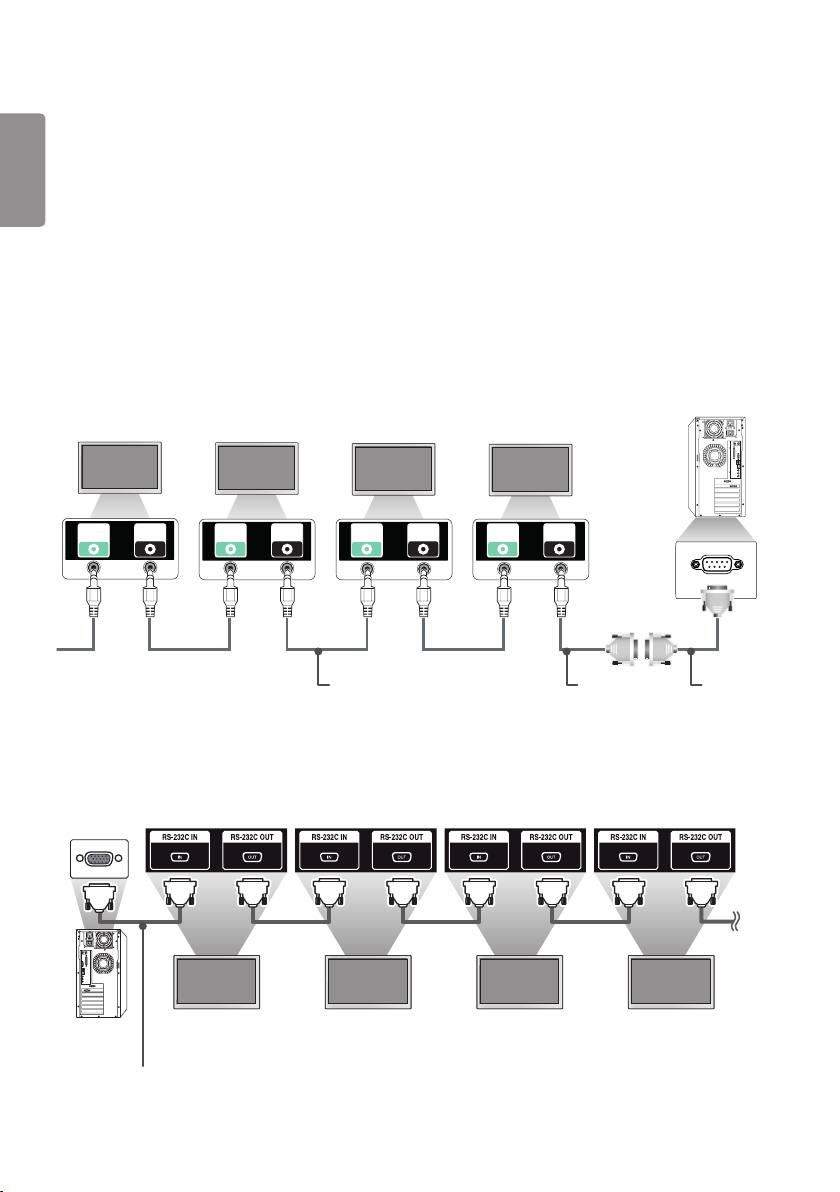
Use este método para conectar varios productos a un único PC. Puede controlar varios productos a la vez
conectándolos a un único PC.
En el menú Opción, el valor de ID de equipo debe estar entre 1 y 1.000 sin duplicarse.
Conexión del cable
• La imagen puede variar en función del modelo.
Conecte el cable RS-232C como se muestra en la imagen.
El protocolo RS-232C se utiliza para la comunicación entre el PC y el producto. Puede encender o apagar el
producto, seleccionar una fuente de entrada o ajustar el menú OSD desde el PC.
RS-232C
OUT
RS-232C
IN
RS-232C
OUT
RS-232C
IN
Monitor 2Monitor 3Monitor 4
RS-232C
OUT
Cable 4P
(no incluido)
RS-232C
IN
Monitor 1
RS-232C
OUT
RS-232C
IN
Conector
RS-232C
PC
Cable RS-232C
(no incluido)
PC
Monitor 1
Cable RS-232C (no incluido)
Monitor 2
Monitor 3 Monitor 4
Page 37
37
Parámetro de comunicaciones
Velocidad en baudios: 9.600 bps
Longitud de datos: 8 bits
Bit de paridad: ninguno
Bit de parada: 1bit
Control de flujo: ninguno
Código de comunicación: código ASCII
NOTA
• Cuando se utilizan conexiones de 3 cables (no
estándar), no se puede usar una conexión en
cadena de infrarrojos.
• Asegúrese de utilizar el género indicado para
conectar los cables correctamente.
• Si los monitores conectados en cadena (que
controla varios monitores) se apagan y se
encienden sucesivamente, es posible que
algunos monitores no se enciendan. En ese caso,
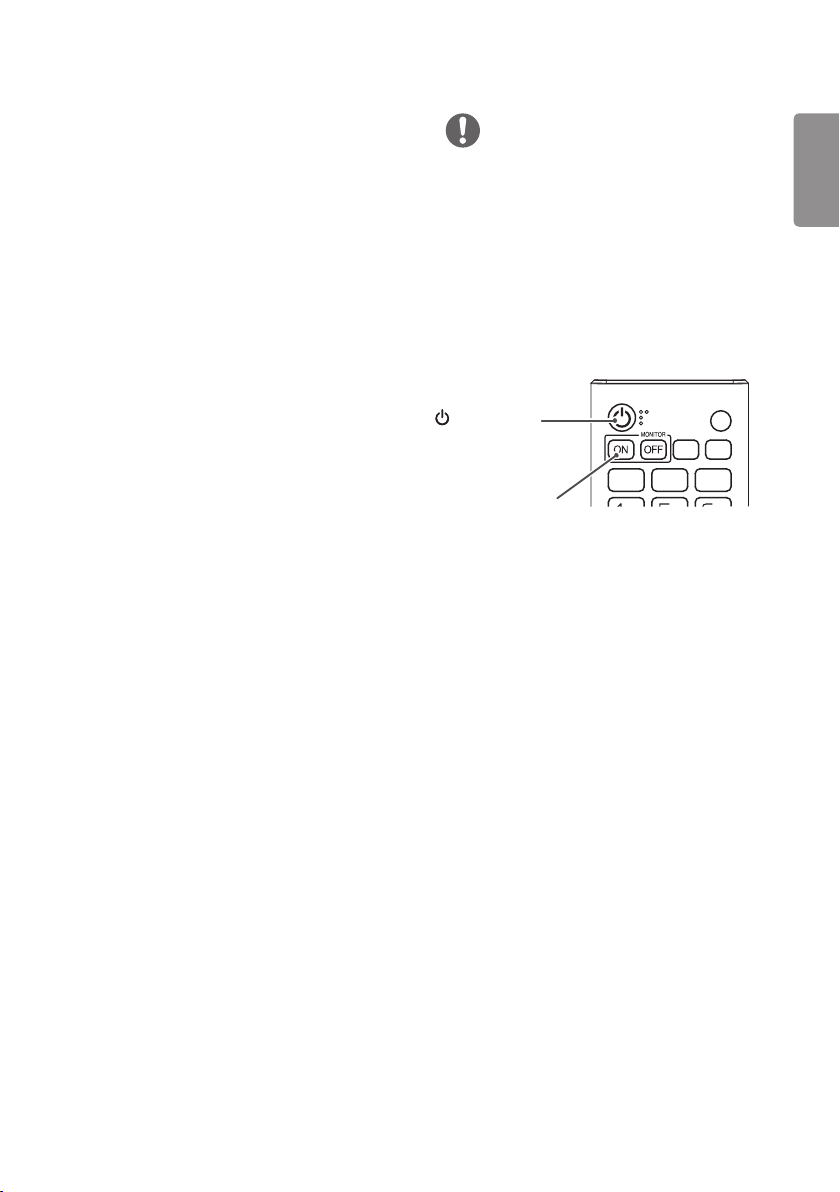
puede encender esos monitores pulsando el
botón MONITOR ON, no el botón ENCENDIDO/
APAGADO.
ENCENDIDO/
APAGADO
MONITOR ON
ESPAÑOL
Page 38

38
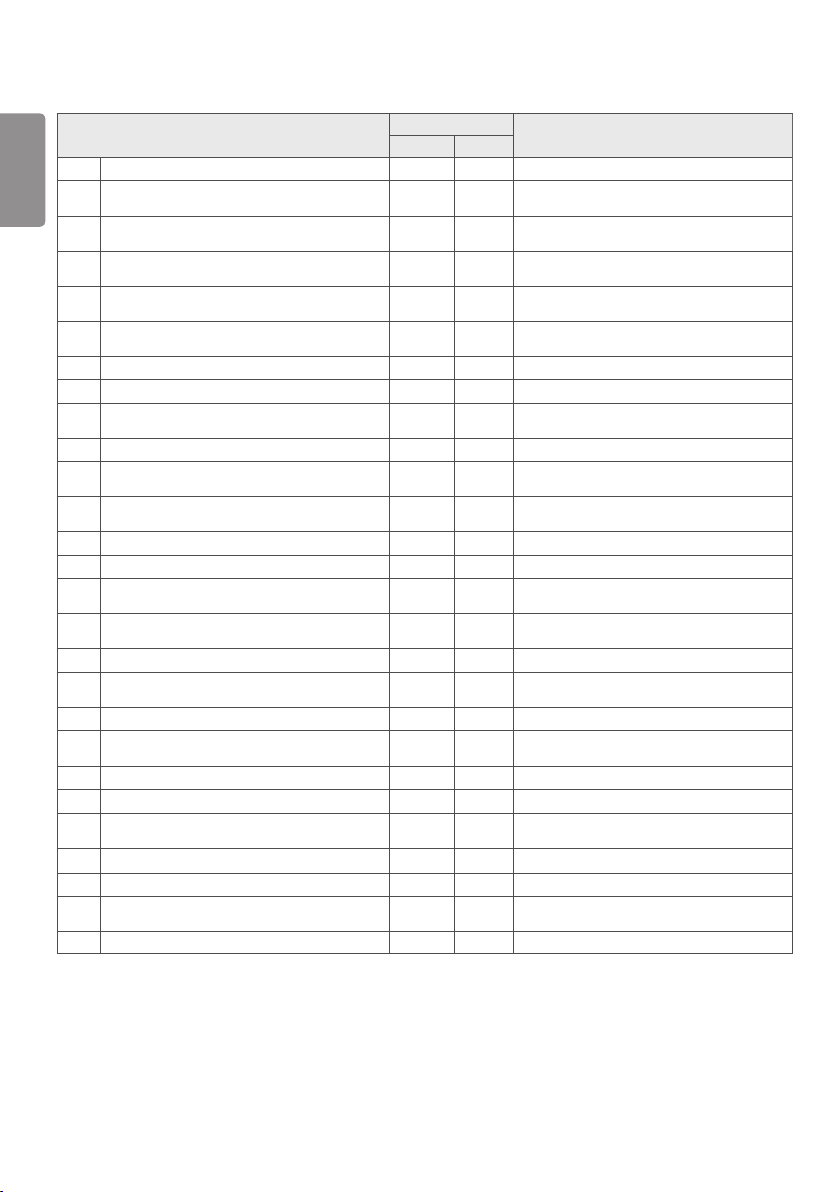
Lista de referencia de comandos
ESPAÑOL
01 Power (alimentación) k a 00 a 01
02 Select input (Selección de entrada) x b Consulte "Select input (Selección de entrada)"
03 Aspect Ratio (Formato) k c Consulte "Aspect Ratio (Formato)"
04 Energy Saving (Ahorro de energía) j q Consulte "Energy Saving (Ahorro de energía)"
05 Picture Mode (Modo de imagen) d x Consulte "Picture Mode (Modo de imagen)"
06 Contrast (Contraste) k g 00 a 64
07 Brightness (Luminosidad) k h 00 a 64
08 Sharpness (Nitidez) k k de 00 a 32
09 Color k i 00 a 64
10 Tint (Tinte) k j 00 a 64
11 Color temperature (Temperatura de color) x u 00 a 64
12 Balance k t 00 a 64
13 Sound Mode (Modo de sonido) d y Consulte "Sound Mode (Modo de sonido)"
14 Mute (Silencio) k e 00 a 01
15 Volume Control (Control de volumen) k f 00 a 64
Time 1 (year/month/day)
16
(Hora 1 [año/mes/día])
Time 2 (hour/minute/second)
17
(Hora 2 [horas/minutos/segundos])
Off Time Schedule
18
(Programación de apagado automático)
On Time Schedule
19
(Programación de encendido automático)
Off Timer (Repeat/Time)
20
(Apagado automático [Repetir/Hora])
On Timer (Repeat/ Time)
21
(Encendido automático [Repetir/Hora])
Entrada de temporizador conectado
22
23
No Signal Power Off (15Min) (Desconexión sin señal)
24 Auto power off (Apagado automático) m n 00 a 01
25 Language (Idioma) f i Consulte "Language (Idioma)"
26 Reset (Restablecer) f k 00 a 02
27 Current Temperature (Temperatura actual) d n FF
28 Key (Clave) m c Consulte "Key (Clave)"
29 Time Elapsed (Tiempo transcurrido) d l FF
Product Serial Number
30
(Número de serie del producto)
31 Software Version (Versión de software) f z FF
White Balance Red Gain
32
(Nivel de rojo con balance de blancos)
White Balance Green Gain
33
(Nivel de verde con balance de blancos)
White Balance Blue Gain
34
(Nivel de azul con balance de blancos)
White Balance Red Offset (Compensación de rojo
35
con balance de blancos)
White Balance Green Offset (Compensación de
36
verde con balance de blancos)
COMANDO
1 2
f a Consulte "Time 1 (Hora 1)"
f x Consulte "Time 2 (Hora 2)"
f c 00 a 01
f b 00 a 01
f e Consulte "Off Timer (Apagado automático)"
f d Consulte "On Timer (Encendido automático)"
f u
f g 00 a 01
f y FF
j m 00 a FE
j n 00 a FE
j o 00 a FE
s x 00 a 7F
s y 00 a 7F
Consulte "Entrada de temporizador conectado".
DAT O
(hexadecimal)
Page 39

39
COMANDO
1 2
White Balance Blue Offset (Compensación de azul
37
con balance de blancos)
38 Backlight (Luz de fondo) m g 00 a 64
39 Screen off (Apagar pantalla) k d 00 a 01
40 Tile Mode (Modo mosaico) d d 00 a FF
Check Tile Mode
41
(Comprobación de modo mosaico)
42 Tile ID (ID de mosaico) d i Consulte “Tile ID (ID de mosaico)”
43 Natural Mode (Modo Natural) d j 00 a 01
44 DPM Select (Selección DPM) f j 00 a 07
Remote Control/Local Key Lock (Mando a distancia/
45
bloqueo de teclas locales)
46 Power On Delay (Retardo de encendido) f h 00 a FA
47 Fail Over Select (Selección de fallo) m i de 00 a 02
Fail Over Input Select
48p
(Selección de entrada de fallo)
49 IR Operation (Funcionamiento de infrarrojos) t p de 00 a 02
Local Key Operation
50
(Funcionamiento de tecla local)
51 Check the status (Comprobar estado) s v Consulte "Check the status (Comprobar estado)"
52 Check Screen (Comprobar pantalla) t z 00 a 01
53 Speakers (Altavoces) d v 00 a 01
54 Daylight Saving Time (Horario de verano) s d
55 PM Mode (Modo PM) s n, 0c 00 a 03
56 ISM Method (Método ISM) j p Consulte “ISM Method (Método ISM)”
57 Network Settings (Configuración de red) s
58 Auto-adjustment (Ajuste automático) j u 01
59 H Position (Posición H) f q 00 a 64
60 V Position (Posición V) f r 00 a 64
61 H Size (Tamaño H) f s 00 a 64
62 Power On Status (Estado de encendido) t r 00 a 02
63 Wake On LAN (Conexión al detectar LAN) f w 00 a 01
64 Intelligent Auto (Automático inteligente) t i 00 a 01
65 OSD Portrait Mode (Modo vertical del OSD) t h 00 a 02
Reset to Initial Settings (Restablecer la
66
configuración inicial)
67 Time Sync (Sincronización de hora) s n, 16 00 a 01
68 Contents Sync (Sincronización de contenido) t g 00 a 01
69 Pivot Mode (Modo pivote) t a de 00 a 01
70 Studio Mode (Modo estudio) s n, 83 de 00 a 01
71 LAN Daisy Chain (Conexión en cadena LAN) s n, 84 de 00 a 01
72 Content Rotation (Rotación de contenido) s n, 85 de 00 a 02
DPM Wake up Control (Control de activación del
73
DPM)
74 Scan Inversion (Inversión de escaneo) s n, 87 de 00 a 01
75 Beacon (Baliza) s n, 88 de 00 a 01
s z 00 a 7F
d z FF
k m 00 a 01
m j
t o de 00 a 02
t n 00 a 01
s n, 0b de 00 a 01
Consulte "Fail Over Input Select (Selección de
entrada de fallo)"
Consulte "Daylight Saving Time (Horario de
verano)"
n, 80(81)
Consulte “Network Settings (Configuración de
(82)
red)”
DAT O
(hexadecimal)
ESPAÑOL
Page 40
40
ESPAÑOL
76 Aspect Ratio (Rotation) (Formato [rotación]) s n, 89 de 00 a 01
Easy Brightness Control Mode (Modo de control de
77
brillo fácil)
Easy Brightness Control Schedule (Programa de
78
control de brillo fácil)
MultiScreen Mode & Input (Modo multipantalla y
79
entrada)
Aspect Ratio (MultiScreen) (Formato
80
[multipantalla])
Screen Mute (MultiScreen) (Silencio de pantalla
81
[multipantalla])
82 Screen Off Always (Apagar pantalla siempre) s n, 0d de 00 a 01
83 Screen Video Freeze (Congelar vídeo en pantalla) k x de 00 a 01
Wireless Wake On LAN (Conexión al detectar LAN
84
inalámbrica)
85 JustScan Toggle (Cambio de Solo escaneo) s n, 91 de 00 a 01
Holiday Schedule Mode (Modo de programación
86
de vacaciones)
87 Holiday Schedule (Programación de vacaciones) s n, 1b
88 Dual Screen Off (Apagar pantalla doble) s n, 92 de 00 a 02
89 Fan Control (Control del ventilador) d o de 00 a 03
Fan Failure Check (Comprobación de fallo de
90
ventilador)
Luminance Value Read (Lectura de valores de
91
luminosidad)
92 BLU Maintenance (Mantenimiento de BLU) m t de 00 a 01
Power Indicator Settings (Ajustes del indicador de
93
encendido)
94 OSD Display (Pantalla OSD) k l de 00 a 01
Semi-Transparent Brightness
95
(Brillo semitransparente)
96
Hybrid Mode (Modo híbrido)
97
Return Interval (Intervalo de retorno)
Proximity Sensitivity
98
(Sensibilidad de proximidad)
99
HDMI IT Contents (Contenidos HDMI IT)
100
UPnP Mode (Modo UPnP)
Model Name check (Comprobaci n del nombre
101
de modelo)
102
No Signal Image (Imagen de Sin se al)
COMANDO
1 2
s m de 00 a 01
s s
x c Consulte Modo multipantalla y entrada
x d
x e
s n, 90 de 00 a 01
s n, 1a de 00 a 01
d w FF
m u FF
f o de 00 a 01
s n, 95 de 00 a 64
s n, 96 de 00 a 02
s n, 97 de 00 a 0a
s n, 98 de 00 a 02
s n, 99 de 00 a 01
s n, 9c de 00 a 01
f v FF
s n, a9 de 00 a 01
Consulte Easy Brightness Control Schedule
(Programa de control de brillo fácil)
Consulte Aspect Ratio (MultiScreen) (Formato
[multipantalla])
Consulte Screen Mute (MultiScreen) (Silencio de
pantalla [multipantalla])
Consulte la sección Holiday Schedule
(Programación de vacaciones)
DAT O
(hexadecimal)
* Nota: Puede que los comandos no funcionen si no se utiliza una entrada externa. Algunos comando podrían
no estar disponibles dependiendo del modelo.
Page 41

41
Protocolo de transmisión/recepción
Transmission
[Command1][Command2][ ][Set ID][ ][Data][Cr]
* [Command 1]: permite diferenciar entre la configuración predeterminada y la configuración de usuario.
* [Command 2]: controla la configuración del monitor.
* [Set ID]: se utiliza para seleccionar un ajuste que desea controlar. Se puede asignar a cada equipo un ID de
equipo exclusivo entre 1 y 1.000 (01H a 3E8H) en la configuración del menú OSD.
Si selecciona '00h' para el ID de equipo, podrá controlar de forma simultánea todos los monitores
conectados.
(El valor máximo varía en función del modelo.)
* [Data]: transmite datos de los comandos.
El recuento de datos puede aumentar en función del comando.
* [Cr]: Retorno de carro. Corresponde a '0x0D' en el código ASCII.
* [ ]: espacio en blanco. Corresponde a '0x20' en el código ASCII.
Acknowledgement
[Command2][ ][Set ID][ ][OK/NG][Data][x]
ESPAÑOL
*El conjunto transmite una ACK (confirmación) basada en este formato al recibir los datos normales. En ese
momento, si los datos están en FF, indicará el estado actual de éstos. Si están en modo de escritura, devolverá
los datos del PC.
Si un comando se envía con Set ID "00" (=0x00), estos datos se reflejan en todos los monitores y estos no
envían una confirmación (ACK).
*Si el valor de dato "FF" se envía en el modo de control a través de RS-232C, el valor de ajuste actual de una
función puede comprobarse (solo para algunas funciones).
*La compatibilidad de algunos comandos depende del modelo.
Page 42

42
01. Power (Alimentación) (Command: k a)
ESPAÑOL
Controla el encendido/apagado del equipo.
Transmission
[k][a][ ][Set ID][ ][Data][Cr]
Data 00: Apagado
01: Encendido
Acknowledgement
[a][ ][Set ID][ ][OK/NG][Data][x]
*La señal de confirmación se devuelve solo cuando el monitor
está totalmente encendido.
* Puede producirse un cierto retraso entre las señales de
transmisión y la confirmación.
02. Select Input (Selección de entrada) (Command: x b)
Selecciona una señal de entrada.
Transmission
[x][b][ ][Set ID][ ][Data][Cr]
Datos 20: AV
40: COMPONENTE
60: RGB
70: DVI-D (PC)
80: DVI-D (DTV )
90: HDMI1 (DTV )
A0: HDMI1 (PC)
91: HDMI2/OPS (DTV )
A1: HDMI2/OPS (PC)
92: OPS/HDMI3/DVI-D (DTV )
A2: OPS/HDMI3/DVI-D (PC)
95: OPS/DVI-D (DTV )
A5: OPS/DVI-D (PC)
96: HDMI3/DVI-D (DTV )
A6: HDMI3/DVI-D (PC)
98: OPS (DTV )
A8: OPS (PC)
C0: DISPLAYPORT (DTV)
D0: DISPLAYPORT (PC)
E0: Reproductor webOS SuperSign
E1: Otros
E2: Multipantalla
Acknowledgement
[b][ ][Set ID][ ][OK/NG][Data][x]
* La compatibilidad de algunas señales de entrada depende
del modelo.
** Vuelve a NG si el reproductor webOS no se distribuye desde
SuperSign W o SuperSign Premium.
03. Aspect Ratio (Formato) (Command: k c)
Ajusta el formato.
Transmission
[k][c][ ][Set ID][ ][Data][Cr]
Data 01: 4:3
02: 16:9
04: Zoom
06: Establecido por el programa
09: Sólo escaneo (720p o superior)
De 10 a 1F: Zoom cine de 1 a 16
21: 58:9
30: Zoom vertical
31: Zoom en todas las direcciones
*Los tipos de datos disponibles dependen de la señal de
entrada. Para obtener más información, consulte la sección
sobre el formato del manual de usuario.
*El formato puede variar según la configuración de entrada del
modelo.
Acknowledgement
[c][ ][Set ID][ ][OK/NG][Data][x]
04. Energy Saving (Ahorro de energía) (Command: j q)
Establece el modo de ahorro de energía.
Transmission
[j][q][ ][Set ID][ ][Data][Cr]
Data 00: Apagado
01: Mínimo
02: Mediano
03: Máximo
04: Automático
05: Apagar pantalla
Acknowledgement
[q][ ][Set ID][ ][OK/NG][Data][x]
** La compatibilidad depende del modelo.
05. Picture Mode (Modo de imagen) (Command: d x)
Selecciona el modo de imagen.
Transmission
[d][x][ ][Set ID][ ][Data][Cr]
Data 00: Vívos
01: Estándar
02: Cine
03: Deportes
04: Juego
05: Experto 1
06: Experto 2
08: APS
09: Foto
10: Táctil
11: Calibración
Acknowledgement
[x][ ][Set ID][ ][OK/NG][Data][x]
* En función del modelo, es posible que algunos modos de
imagen no sean compatibles.
Page 43

43
06. Contrast (Contraste) (Command: k g)
Ajusta el contraste de la pantalla.
Transmission
[k][g][ ][Set ID][ ][Data][Cr]
Data de 00 a 64: Contraste de 0 a 100
Acknowledgement
[g][ ][Set ID][ ][OK/NG][Data][x]
07. Brightness (Luminosidad) (Command: k h)
Ajusta la luminosidad de la pantalla.
Transmission
[k][h][ ][Set ID][ ][Data][Cr]
Data de 00 a 64: Luminosidad de 0 a 100
Acknowledgement
[h][ ][Set ID][ ][OK/NG][Data][x]
08. Sharpness (Nitidez) (Command: k k)
Ajusta la definición de la pantalla.
Transmission
[k][k][ ][Set ID][ ][Data][Cr]
Data 00 a 32: Nitidez de 0 a 50
Acknowledgement
[k][ ][Set ID][ ][OK/NG][Data][x]
10. Tint (Tinte) (Command: k j)
Ajusta el tinte de la pantalla.
Transmission
[k][j][ ][Set ID][ ][Data][Cr]
Data 00 a 64: tinte rojo 50 a verde 50
Acknowledgement
[j][ ][Set ID][ ][OK/NG][Data][x]
11. Color Temperature (Temperatura de color) (Command:
x u)
Ajusta la temperatura de color de la pantalla.
Transmission
[x][u][ ][Set ID][ ][Data][Cr]
Data 00 a 64: de cálido 50 a frío 50
Acknowledgement
[u][ ][Set ID][ ][OK/NG][Data][x]
ESPAÑOL
09. Color (Command: k i)
Para ajustar el color de la pantalla.
Transmission
[k][i][ ][Set ID][ ][Data][Cr]
Data de 00 a 64: Color de 0 a 100
Acknowledgement
[i][ ][Set ID][ ][OK/NG][Data][x]
12. Balance (Command: k t)
Ajusta el balance de sonido.
Transmission
[k][t][ ][Set ID][ ][Data][Cr]
Data 00 a 64: de izquierda 50 a derecha 50
Acknowledgement
[t][ ][Set ID][ ][OK/NG][Data][x]
* Esta función podría no ser compatible con algunos modelos.
Page 44

44
13. Sound mode (Modo de sonido) (Command: d y )
ESPAÑOL
Selecciona un modo de sonido.
Transmission
[d][y][ ][Set ID][ ][Data][Cr]
Data 01: Estándar
02: Música
03: Cine
04: Deportes
05. Juego
07: Noticias (Diálogos Claros III)
Acknowledgement
[y][ ][Set ID][ ][OK/NG][Data][x]
* Esta función podría no ser compatible con algunos modelos.
14. Mute (Silencio) (Command: k e)
Silencia/activa el sonido.
Transmission
[k][e][ ][Set ID][ ][Data][Cr]
Data 00: Silencio
01: Quitar silencio
Acknowledgement
[e][ ][Set ID][ ][OK/NG][Data][x]
* Esta función podría no ser compatible con algunos modelos.
15. Volume Control (Control de volumen) (Command: k f)
Ajusta el volumen de reproducción.
Transmission
[k][f][ ][S et ID][ ][Data][Cr]
Data de 00 a 64: Volumen de 0 a 100
Acknowledgement
[f][ ][S et ID][ ][OK/NG][Data][x]
* Esta función podría no ser compatible con algunos modelos.
2. Ajuste de Hora automática
Datos1 00: Automático
01: Manual
* Para ver el valor definido para Hora automática, introduzca "fa
[Set ID] 00 ff".
Acknowledgement
1. [a][ ][Set ID][ ][OK/NG][Data1][Data2][Data3][x]
2. [a][ ][Set ID][ ][OK/NG][0][0][Data1][x]
17. Time 2 (Hour/Minute/Second) (Hora 2 [horas/minutos/
segundos]) (Command: f x)
Ajusta el valor de Time 2 (Hour/Minute/Second) (Hora 2 [horas/
minutos/segundos]).
Transmission
[f][x][ ][S et ID][ ][Data1][ ][Data2][ ][Data3][Cr]
Data1 00 a 17: De 00 a 23 horas
Data2 00 a 3B: De 00 a 59 minutos
Data3 00 a 3B: De 00 a 59 segundos
* Escriba "fx [Set ID] ff" para ver la configuración de Time 2
(hour/minute/second) (Hora 2 [horas/minutos/segundos]).
** Esta función solo está disponible cuando está configurada
Time 1 (year/month/day) (Hora 1 [año/mes/día]).
Acknowledgement
[x][ ][Set ID][ ][OK/NG][Data1][Data2][Data3][x]
18. Off Time Schedule (Programación de apagado
automático) (Command: f c)
Activa/desactiva la programación de apagado automático.
Transmission
[f][c][ ][S et ID][ ][Data][Cr]
Data 00: Apagado
01: Encendido
Acknowledgement
[c][ ][Set ID][ ][OK/NG][Data][x
16. Time 1 (Year/ Month/ Day) (Hora 1 [año/mes/día])
(Command: f a)
Ajusta el valor de Hora 1 (año/mes/día) o el de Hora automática.
Transmission
1. [f][a][ ][S et ID][ ][Data1][ ][Data2][ ][Data3][Cr]
2. [f][a][ ][S et ID][ ][0][0][ ][Data1][ ][Cr]
1. Ajuste de Hora 1 (año/mes/día)
Data1 04 a 1B: Del año 2014 al 2037
Data2 01 a 0C: De enero a diciembre
Data3 01 a 1F: Del 1 al 31
* Introduzca “fa [Set ID] ff” para ver la configuración de Time 1
(Year/ Month/ Day) (Hora 1 [año/mes/día]).
19. On Time schedule (Programación de encendido
automático) (Command: f b)
Activa/desactiva la programación de encendido automático.
Transmission
[f][b][ ][Set ID][ ][Data][Cr]
Data 00: Apagado
01: Encendido
Acknowledgement
[b][ ][Set ID][ ][OK/NG][Data][x]
Page 45

45
20. Off Timer (Repeat/Time) (Apagado automático
[repetición/fecha]) (Command: f e)
Configura el apagado automático (repetición/fecha).
Transmission
[f][e][ ][S et ID][ ][Data1][ ][Data2][ ][Data3][Cr]
Data1
1. f1h a f7h (leer datos)
F1: lee los datos del primer apagado automático
F2: lee los datos del segundo apagado automático
F3: lee los datos del tercer apagado automático
F4: lee los datos del cuarto apagado automático
F5: lee los datos del quinto apagado automático
F6: lee los datos del sexto apagado automático
F7: lee los datos del séptimo apagado automático
2. e1h-e7h (borrar un índice), e0h (borrar todos los índices)
E0: borra todos los ajustes de apagado automático
E1: borra el ajuste del primer apagado automático
E2: borra el ajuste del segundo apagado automático
E3: borra el ajuste del tercer apagado automático
E4: borra el ajuste del cuarto apagado automático
E5: borra el ajuste del quinto apagado automático
E6: borra el ajuste del sexto apagado automático
E7: borra el ajuste del séptimo apagado automático
3. 01h a 0Ch (establece el día de la semana para el valor
Apagado automático)
01: Una vez
02. Diario
03: Lun - Vie
04: Lun - Sáb
05: Sáb - Dom
06. Los domingos
07. Los lunes
08. Los martes
09. Los miércoles
0A. Los jueves
0B. Los viernes
0C. Los sábados
Data2 00 a 17: de 00 a 23 horas
Data3 00 a 3B: de 00 a 59 minutos
* Para leer o borrar la lista de programación de apagado
automático, [Data2] y [Data3] deben estar configurados como
FFh.
Ejemplo 1: fe 01 f1 ff ff – lee el primer dato del índice de
apagado automático.
Ejemplo 2: fe 01 e1 ff ff – elimina el primer dato del índice de
apagado automático.
Ejemplo 3: fe 01 04 02 03 – establece el apagado automático a
las 02:03 de lunes a sábado.
* Esta función solo es compatible cuando están configuradas
las opciones Time 1 (year/month/day) [Hora 1 [año/mes/
día]) y Time 2 (Hour/Minute/Second) (Hora 2 [horas/minutos/
segundos]).
Acknowledgement
[e][ ][Set ID][ ][OK/NG][Data1][Data2][Data3][x]
21. On Timer (Repeat/ Time) (Encendido automático
[repetición/fecha]) (Command: f d)
Configura el encendido automático (repetición/fecha).
Transmission
[f][d][ ][S et ID][ ][Data1][ ][Data2][ ][Data3][Cr]
Data1
1. f1h a f7h (leer datos)
F1: lee los datos del primer encendido automático
F2: lee los datos del segundo encendido automático
F3: lee los datos del tercer encendido automático
F4: lee los datos del cuarto encendido automático
F5: lee los datos del quinto encendido automático
F6: lee los datos del sexto encendido automático
F7: lee los datos del séptimo encendido automático
2. e1h-e7h (borrar un índice), e0h (borrar todos los índices)
E0: borra todos los ajustes de encendido automático
E1: borra el ajuste del primer encendido automático
E2: borra el ajuste del segundo encendido automático
E3: borra el ajuste del tercer encendido automático
E4: borra el ajuste del cuarto encendido automático
E5: borra el ajuste del quinto encendido automático
E6: borra el ajuste del sexto encendido automático
E7: borra el ajuste del séptimo encendido automático
3. 01h a 0Ch (establece el día de la semana para el encendido
automático)
01: Una vez
02. Diario
03: Lun - Vie
04: Lun - Sáb
05: Sáb - Dom
06. Los domingos
07. Los lunes
08. Los martes
09. Los miércoles
0A. Los jueves
0B. Los viernes
0C. Los sábados
Data2 00 a 17: de 00 a 23 horas
Data3 00 a 3B: de 00 a 59 minutos
* Para leer o borrar una lista de programación de encendido
automático, [Data2] y [Data3] deben estar configurados como
FF.
Ejemplo 1: fd 01 f1 ff ff – lee el primer dato del índice de
encendido automático.
Ejemplo 2: fd 01 e1 ff ff – elimina el primer dato del índice de
encendido automático.
Ejemplo 3: fd 01 04 02 03 – establece el encendido automático a
las 02:03 de lunes a sábado.
* Esta función solo es compatible cuando están configuradas
las opciones Time 1 (year/month/day) [Hora 1 [año/mes/
día]) y Time 2 (Hour/Minute/Second) (Hora 2 [horas/minutos/
segundos]).
* Esta función sólo funciona con normalidad después de 22. Se
ha introducido la entrada de Encendido auto.
Acknowledgement
[d][ ][Set ID][ ][OK/NG][Data1][Data2][Data3][x]
ESPAÑOL
Page 46

46
22. On Timer Input (Entrada de temporizador conectado)
ESPAÑOL
(Command: f u)
Seleccione una entrada externa para el ajuste On Time
(Encendido automático) actual y añada una nueva
programación.
Transmission
[f][u][ ][S et ID][ ][Data1][Cr]
[f][u][ ][S et ID][ ][Data1][][Data2][Cr]
Datos (añadir programación)
40: COMPONENTE
60: RGB
70: DVI-D
A0: HDMI1
A1: HDMI2/OPS
A2: OPS/HDMI3/DVI-D
A5: OPS/DVI-D
A6: HDMI3/DVI-D
A8: OPS
D0: DISPLAYPORT
Data1 (leer programación)
1. f1h a f7h (leer datos)
F1: Seleccionar la primera entrada de programación
F2: Seleccionar la segunda entrada de programación
F3:Seleccionar la tercera entrada de programación
F4: Seleccionar la cuarta entrada de programación
F5: Seleccionar la quinta entrada de programación
F6: Seleccionar la sexta entrada de programación
F7: Seleccionar la séptima entrada de programación
Data2 (leer programación)
FF
*Para leer la entrada de la programación, introduzca FFpara
[Data2].
Si no hay programación disponible para [Data1] al intentar leer
los datos programados, aparecerá el mensaje 'NG' y se producirá
un fallo en la operación.
(Ejemplo 1: fu 01 90 - Mover cada entrada de programación una
fila más abajo y guardar la primera entrada de programación en
modo HDMI).
(Ejemplo 2: fu 01 f1 ff - Leer la primera entrada de
programación).
Si no hay una tercera programación, aparecerá el mensaje NG y
se producirá un fallo en la operación.
*Esta función solo es compatible cuando están establecidas
las opciones 1 (año/mes/día), 2 (hora/minuto/segundo) y
Encendido auto. (modo de repetición/hora).
* Esta función funciona como última entrada.
* La entrada es posible en formato PC o DTV durante la
transmisión y la salida es en formato PC para la confirmación
(p. ej., para HDMI1, se puede introducir tanto 0x90 como 0xA,
mientras que 0xA0 se imprime para la confirmación).
** Esta función podría no ser compatible con algunos modelos.
Acknowledgement
[u][ ][Set ID][ ][OK/NG][Data][x]
[u][ ][Set ID][ ][OK/NG][Data1][Data2][x]
23. No Signal Power Off (Apagado sin señal (15 minutos))
(Command: f g)
Configura el monitor para que pase al modo de espera
automática si no hay señal durante 15 minutos.
Transmission
[f][g][ ][S et ID][ ][Data][Cr]
Data 00: Apagado
01: 1Encendido
Acknowledgement
[g][ ][Set ID][ ][OK/NG][Data][x]
24. Auto power off (Apagado automático) (Command: m n)
Configura el monitor para que se apague automáticamente
tras 4 horas.
Transmission
[m][n][ ][Set ID][ ][Data][Cr]
Data 00: Apagado
01: 4 horas
Acknowledgement
[n][ ][Set ID][ ][OK/NG][Data][x]
25. Language (Idioma) (Command: f i)
Establece el idioma de OSD.
Transmission
[f][i][ ][S et ID][ ][Data][Cr]
Data 00: Checo
01: Danés
02: Alemán
03: Inglés
04: Español (Europa)
05: Griego
06: Francés
07: Italiano
08: Holandés
09: Noruego
0A: Portugués
0B: Portugués (Brasil)
0C: Ruso
0D: Finlandés
0E: Sueco
0F: Coreano
10: Chino (mandarín)
11: Japonés
12: Chino (cantonés)
13: Árabe
Acknowledgement
[i][ ][Set ID][ ][OK/NG][Data][x]
Page 47

47
26. Reset (Restablecer) (Command: f k)
Realiza la función de restablecimiento.
El reajuste de pantalla solo puede realizarse con el modo de
entrada RGB.
Transmission
[f][k][ ][S et ID][ ][Data][Cr]
Data 00: Reajuste imagen
01: Reajuste de pantalla
02: Configuración inicial
Acknowledgement
[k][ ][Set ID][ ][OK/NG][Data][x]
* Esta función podría no ser compatible con algunos modelos.
27. Current temperature (Temperatura actual) (Command:
d n)
Comprueba la temperatura interna.
Transmission
[d][n][ ][Set ID][ ][Data][Cr]
Data FF: comprobación de estado
Acknowledgement
[n][ ][Set ID][ ][OK/NG][Data][x]
* La temperatura se muestra como un valor hexadecimal.
29. Time Elapsed (Tiempo transcurrido) (Command: d l)
Comprueba el tiempo transcurrido.
Transmission
[d][l][ ][Set ID][ ][Data][Cr]
Data FF: Estado de lectura
Acknowledgement
[l][ ][Set ID][ ][OK/NG][Data][x]
* Los datos recibidos se muestran como un valor hexadecimal.
30. Product serial number (Número de serie del producto)
(Command: f y)
Comprueba el número de serie del producto.
Transmission
[f][y][ ][S et ID][ ][Data][Cr]
Data FF: Comprobar el número de serie del producto
Acknowledgement
[y][ ][Set ID][ ][OK/NG][Data][x]
* Los datos están en código ASCII.
ESPAÑOL
28. Key (Clave) (Command: m c)
Envía un código de tecla del mando a distancia por infrarrojos.
Transmission
[m][c][ ][Set ID][ ][Data][Cr]
Data IR_KEY_CODE
Acknowledgement
[c][ ][Set ID][ ][OK/NG][Data][x]
Para los códigos de teclas, consulte los códigos de infrarrojos.
*La compatibilidad de algunos códigos de clave depende del
modelo.
31. Software Version (Versión de software) (Command: f z)
Comprueba la versión de software del producto.
Transmission
[f][z][ ][S et ID][ ][Data][Cr]
Data FF: Comprueba la versión de software del
producto.
Acknowledgement
[z][ ][Set ID][ ][OK/NG][Data][x]
Page 48

48
32. White balance red gain (Nivel de rojo con balance de
ESPAÑOL
blancos) (Command: j m)
Ajusta el valor de nivel de rojo del balance de blancos.
Tran smission
[j][m][ ][Set ID][ ][Data][Cr]
Data 00 a FE: nivel de rojo de 0 a 254
FF: comprueba el valor de nivel de rojo
Acknowledgement
[m][ ][Set ID][ ][OK/NG][Data][x]
33. White Balance Green Gain (Nivel de verde con balance
de blancos) (Command: j n)
Ajusta el valor de nivel de verde del balance de blancos.
Transmission
[j][n][ ][Set ID][ ][Data][Cr]
Data 00 a FE: Green Gain (Nivel de verde) 0 a 254
FF: comprueba el valor de nivel de verde
Acknowledgement
[n][ ][Set ID][ ][OK/NG][Data][x]
35. White Balance Red Offset (Compensación de rojo del
balance de blancos) (Command: s x)
Ajusta el valor de compensación de rojo del balance de blancos.
Transmission
[s][x][ ][Set ID][ ][Data][Cr]
Data 00 a 7F: compensación de rojo de 0 a 127
FF: comprueba el valor de compensación de rojo
Acknowledgement
[x][ ][Set ID][ ][OK/NG][Data][x]
36. White Balance Green Offset (Compensación de verde del
balance de blancos) (Command: s y)
Ajusta el valor de compensación de verde del balance de
blancos.
Transmission
[s][y][ ][Set ID][ ][Data][Cr]
Data 00 a 7F: compensación de verde de 0 a 127
FF: comprueba el valor de compensación de verde
Acknowledgement
[y][ ][Set ID][ ][OK/NG][Data][x]
34. White Balance Blue Gain (Nivel de azul con balance de
blancos) (Command: j o)
Ajusta el valor de nivel de azul del balance de blancos.
Transmission
[j][o][ ][Set ID][ ][Data][Cr]
Data 00 a FE: Blue Gain (Nivel de azul) 0 a 254
FF: comprueba el valor de nivel de azul
Acknowledgement
[o][ ][Set ID][ ][OK/NG][Data][x]
37. White Balance Blue Offset (Compensación de azul del
balance de blancos) (Command: s z)
Ajusta el valor de compensación de azul del balance de blancos.
Transmission
[s][z][ ][Set ID][ ][Data][Cr]
Data 00 a 7F: compensación de azul de 0 a 127
FF: comprueba el valor de compensación de azul
Acknowledgement
[z][ ][Set ID][ ][OK/NG][Data][x]
Page 49

49
38. Backlight (Luz de fondo) (Command: m g)
Ajusta la luminosidad de la iluminación posterior.
Transmission
[m][g][ ][Set ID][ ][Data][Cr]
Data 00 a 64: Luz de fondo de 0 a 100
Acknowledgement
[g][][set ID][][OK/NG][Data][x]
39. Screen Off (Apagar pantalla) (Command: k d)
Permite encender y apagar la pantalla.
Transmission
[k][d][ ][Set ID][ ][Data][Cr]
Data 00: enciende la pantalla
01: apaga la pantalla
Acknowledgement
[d][ ][Set ID][ ][OK/NG][Data][x]
** Esta función podría no ser compatible con algunos
modelos.
** Los modelos de pantalla doble deben utilizar los
comandos de apagar pantalla de 88. Dual Screen Off
(Apagar pantalla doble).
41. Check Tile Mode (Comprobación de modo mosaico)
(Command: d z)
Comprueba el modo mosaico.
Transmission
[d][z][ ][Set ID][ ][Data][Cr]
Data FF: comprueba el modo mosaico
Acknowledgement
[z][ ][Set ID][ ][OK/NG][Data1][Data2][Data3][x]
Data1 00: modo mosaico desactivado
01: modo mosaico activado
Data2 00 a 0F: columna del mosaico
Data3 00 a 0F: fila del mosaico
* Esta función podría no ser compatible con algunos
modelos.
42. Tile ID (ID de mosaico) (Command: d i)
Establece el valor de ID de mosaico del producto.
Transmission
[d][i][ ][Set ID][ ][Data][Cr]
Data 01 a E1: ID de mosaico de 1 a 225**
FF: comprueba el ID de mosaico
** El valor de los datos no puede ser superior al de la fila
por columna.
Acknowledgement
[i][ ][Set ID][ ][OK/NG][Data][x]
* Cuando se introduce un valor de datos que supera el valor
de fila x columna (excepto 0xFF),
ACK se convierte en NG.
* Esta función podría no ser compatible con algunos
modelos.
ESPAÑOL
40. Tile Mode (Modo mosaico) (Command: d d)
Establece el modo mosaico y configura los valores para las filas
y columnas del mosaico.
Transmission
[d][d][ ][Set ID][ ][Data][Cr]
Data 00 a FF: el primer byte indica la columna;
el segundo byte, la fila
* 00, 01, 10 y 11 indican que el modo mosaico está
desactivado
** El valor máximo varía en función del modelo.
Acknowledgement
[d][ ][Set ID][ ][OK/NG][Data][x]
* Esta función podría no ser compatible con algunos
modelos.
43. Natural Mode (Modo Natural) (en Tile mode [Modo
mosaico]) (Command: d j)
Al mostrarse la imagen de forma natural, se omite la parte de la
imagen que normalmente se mostraría en el hueco entre
los monitores.
Transmission
[d][j][ ][Set ID][ ][Data][Cr]
Data 00: Apagado
01: Encendido
Acknowledgement
[j][ ][Set ID][ ][OK/NG][Data][x]
* Esta función podría no ser compatible con algunos
modelos.
Page 50

50
44. DPM Select (Selección DPM) (Command: f j)
ESPAÑOL
Para ajustar la función DPM (Display Power Management,
gestión de alimentación de pantalla).
Transmission
[f][ j][ ][Set ID][ ][Data][Cr]
Data 00: Apagado
01: 5 segundos
02: 10 segundos
03: 15 segundos
04: 1 minuto
05: 3 minutos
06: 5 minutos
07: 10 minutos
Acknowledgement
[j][ ][Set ID][ ][OK/NG][Data][x]
45. Remote Control/Local Key Lock (Bloqueo del mando a
distancia / tecla local) (Command: k m)
Ajusta el bloqueo del mando a distancia / tecla local (frontal).
Transmission
[k][m][ ][Set ID][ ][Data][Cr]
Data 00: Apagado (bloqueo desconectado)
01: Encendido (bloqueo conectado)
* Cuando se apaga el monitor, la tecla de encendido sigue
funcionando, incluso en el modo encendido (01).
Acknowledgement
[m][ ][Set ID][ ][OK/NG][Data][x]
46. Power On Delay (Retardo de encendido) (Command: f h)
Establece el retardo programado cuando se enciende el
dispositivo. (unidad: segundos).
Transmission
[f][h][ ][S et ID][ ][Data][Cr]
Data 00 a FA: mín. 0 a un máx. 250 (segundos)
* El valor máximo varía en función del modelo.
Acknowledgement
[h][ ][Set ID][ ][OK/NG][Data][x]
47. Fail Over Select (Selección de fallo) (Command: m i)
Selecciona un modo de entrada para el cambio automático.
Transmission
[m][i][ ][Set ID][ ][Data][Cr]
Data 00: Apagado
01: Automático
02: Manual
Acknowledgement
[i][ ][Set ID][ ][OK/NG][Data][x]
48. Fail Over Input Select (Selección de entrada de fallo)
(Command: m j)
Selecciona una fuente de entrada para el cambio automático.
* Este comando solo está disponible cuando el modo Fallo
(automático) está establecido en Personal.
Transmission
[m][j][ ][Set ID][ ][Data1][ ][Data2][ ][Data3][ ]
[Data4]...[ ][DataN][Cr]
Datos de 1 a N-1 (Prioridad de entrada: de 1 a N-1)
40: COMPONENTE
60: RGB
70: DVI-D
90: HDMI1
91: HDMI2/OPS
92: OPS/HDMI3/DVI-D
95: OPS/DVI-D
96: HDMI3/DVI-D
98: OPS
C0: DISPLAYPORT
Data N E0: Memoria INTERNA
E1: USB
E2: TARJETA SD
Acknowledgement
[j][ ][SetID][ ][OK/NG][Data1][Data2][Data3][Data4]
...[DataN] [x
* La compatibilidad de algunas señales de entrada depende
del modelo.
* El número de dato (N) puede variar en función del modelo
(el número de dato depende del número de señales de
entrada compatibles).
* Sólo los valores de Datos N (p. ej., E0, E1, E2) se admiten
como último valor de los datos y podrían n ser compatibles
con algunos modelos.
* Esta función funciona como la última entrada y admite
datos en formato DTV.
]
Page 51

51
49. IR Operation (Funcionamiento por infrarrojos)
(Command: t p)
Configura el funcionamiento de infrarrojos del producto.
Transmission
[t][p][ ][Set ID][ ][Data][Cr]
Data 00: bloquea todas las teclas
01: bloquea todas las teclas excepto la de
02: bloquea todas las teclas
Acknowledgement
[x][ ][Set ID][ ][OK/NG][Data][x]
* Cuando se apaga el monitor, la tecla de encendido sigue
funcionando, incluso en el modo bloquea todas las teclas
(02).
50. Local Key Operation (Funcionamiento de tecla local)
(Command: t o)
Configura el funcionamiento de tecla local del producto.
Transmission
[t][o][ ][Set ID][ ][Data][Cr]
Data 00:bloquea todas las teclas
01: bloquea todas las teclas excepto la de
02: bloquea todas las teclas
Acknowledgement
[o][ ][Set ID][ ][OK/NG][Data][x]
* Cuando se apaga el monitor, la tecla de encendido sigue
funcionando, incluso en el modo bloquea todas las teclas
(02).
51. Status (Estado) (Command: s v)
Comprueba el estado de la señal actual del producto.
Transmission
[s][v][ ][Set ID][ ][Data][ ][FF][Cr]
Data 02: comprueba si hay señal
03: Compruebe el modo PM
05: comprueba si los sensores de luminosidad 1 y
06: sensor de luminosidad en uso:
07: comprueba si los sensores de temperatura
08: la temperatura de cada sensor de temperatura
09: velocidad del ventilador
10: Sensor RGB OK/NG (comprobación de
Acknowledgement
[v][ ][Set ID][ ][OK/NG][Data][Data1][x]
Data: 02 (cuando se encuentra una señal)
Data1 00: no hay señal
01: hay señal
encendido/apagado
encendido/apagado
2 funcionan correctamente.
principal, superior e inferior funcionan de la
forma habitual.
cuando se apagó por última vez el monitor.
pantalla)
Data: 03 (Al comprobar el modo PM)
Data1 00: El modo PM está establecido en Encender
01: El modo PM está establecido en Apagar pantalla.
02: El modo PM está establecido en Apagar pantalla
03: en el modo de mantenimiento de formato.
04: Pantalla apagada y estado de luz de fondo
Datos: 05 (En el caso de comprobar si los sensores de
Data1 00: todo normal
01: sensor BLU 1 normal, error en sensor BLU 2
02: error en sensor BLU 1, sensor BLU 2 normal
03: ningún sensor funciona
Datos: 06 (En el caso de los sensores de luminosidad en
Datos1 00: sensor de luminosidad 1 en uso
01: sensor de luminosidad 2 en uso
Datos: 07 (En el caso de comprobar si los sensores de
Datos1 00: todos los sensores de temperatura tienen fallos.
01: superior normal, fallo en inferior, fallo en
02: fallo en superior, inferior normal, fallo en
03: superior normal, inferior normal, fallo en principal
04: fallo en superior, fallo en inferior, principal normal
05: superior normal, fallo en inferior, principal normal
06: fallo en superior, inferior normal, principal normal
07: todos los sensores de temperatura funcionan
Data: 10 (comprobación de pantalla)
Data1 00: resultado de la comprobación de pantalla NG
07: resultado de la comprobación de pantalla OK
*En los modelos 75XE3C, el estado se mostrará como normal si
todos los sensores de temperatura (Superior, Inferior, Principal,
PSU) son normales.
* Se establece en NG cuando Comprobar pantalla se establece
en Desactivar o no se admite.
Datos: 08 (En el caso de comprobar la temperatura de cada
Acknowledgement
[v][ ][Set ID][ ][OK/NG][Data][Data1][Data2]
[Data3][x]
Datos1: La temperatura del sensor superior cuando se
Datos2: La temperatura del sensor inferior cuando se apagó
Datos3: La temperatura del sensor principal cuando se
Datos: 09 (En el caso de la velocidad del ventilador)
Acknowledgement
[v][ ][Set ID][ ][OK/NG][Data][Data1][Data2][x]
Datos1: 00-ff: el byte 1 superior de la velocidad del
Datos2: 00-ff: el byte 1 inferior de la velocidad del ventilador
Velocidad del ventilador: de 0 a 2008 en valores
hexadecimales y de 0 a 8200 en decimales
** Esta función podría no ser compatible con algunos
modelos.
pantalla.
siempre.
(Modo exterior)
luminosidad funcionan correctamente)
uso)
temperatura superior, inferior y principal
funcionan correctamente)
principal
principal
correctamente
sensor de temperatura cuando se apagó por
última vez el monitor)
apagó el monitor por última vez.
el monitor por última vez.
apagó el monitor por última vez.
ventilador
ESPAÑOL
Page 52

52
52. Check Screen (Comprobación de pantalla) (Command:
ESPAÑOL
t z)
Establece la comprobación de pantalla.
Transmission
[t][z][ ][Set ID][ ][Data][Cr]
Data 00: Apagado
01: Encendido
Acknowledgement
[z][ ][Set ID][ ][OK/NG][Data][x]
* Esta función podría no ser compatible con algunos modelos.
53. Speaker (Altavoces) (Command: d v)
Establece la función del altavoz.
Transmission
[d][v][ ][Set ID][ ][Data][Cr]
Data 00: Apagado
01: Encendido
Acknowledgement
[v][ ][Set ID][ ][OK/NG][Data][x]
* Esta función podría no ser compatible con algunos modelos.
54. Daylight Saving Time (Horario de verano) (Command:
s d)
Para ajustar la función Horario de verano.
Transmission
[s][d][ ][Set ID][ ][Data1][ ][Data2][ ][Data3][ ][Data4]
[ ][Data5][Cr]
Datos 00: Apagado (Data2~5: FFH)
01: Hora de inicio
02: Hora de finalización
Data2 01 a 0C: De enero a diciembre
Data3 01 a 06: De la 1ª a la 6ª semana
* El número máximo de [Data3] varía en función de la fecha.
Data4 00 a 06 (Dom. a Sáb.)
Data5 00 a 17: 00 a 23 horas
* Para leer la hora de inicio/hora de finalización, introduzca
FFH para [Data2]~[Data5].
(ej. 1: sd 01 01 ff ff ff ff - Para comprobar la hora de inicio
ej. 2: sd 01 02 ff ff ff ff - Para comprobar la hora de
finalización)
*Esta función solo es compatible cuando 1 (Año/Mes/Día) y
2 (Hora/Minuto/Segundo) están ajustados.
Acknowledgement
[d][ ][Set ID][ ][OK/NG][Data1][Data2][Data3][Data4]
[Data5][x]
** La compatibilidad depende del modelo.
55. PM Mode (Modo PM) (Command: s n, 0c)
Selecciona la opción del modo PM deseada.
Transmission
[s][n][ ][Set ID][ ][0c][ ][Data][Cr]
Datos 00: Permite ajustar el modo apagado.
01: Permite ajustar el modo Mantener formato.
02: Permite ajustar el modo Apagar pantalla.
03: Permite ajustar el modo Apagar pantalla
siempre.
04: Permite ajustar el modo Apagar pantalla y Luz
Acknowledgement
[n][ ][Set ID][ ][OK/NG][0c][Data][x]
* Esta función podría no ser compatible con algunos modelos.
56. ISM Method (Método ISM) (Command: j p)
Permite seleccionar la opción para el método ISM.
Transmission
[j][p][ ][Set ID][ ][Data][Cr]
Data 01: Inversión
02: Orbitador
04: Borrado blanco
08: Normal
20: Borrado de color
80: Barra de borrado
90: Imagen del usuario
91: Vídeo del usuario
** El comando jp funciona cuando el valor del
Temporizador es Inmediatamente.
Acknowledgement
[p][ ][Set ID][ ][OK/NG][Data][x]
* Esta función podría no ser compatible con algunos modelos.
de fondo
(Modo exterior)
Page 53

53
57. Network Settings (Configuración de red)
(Command: s n, 80 u 81 u 82)
Permite configurar los ajustes de red y DNS.
Transmission
[s][n][ ][Set ID][ ][Data1][ ][Data2][ ][Data3][ ][Data4][ ]
[Data5][Cr]
Data1 80: Permite configurar/ver el modo de IP temporal
81: Permite ajustar/ver la dirección DNS temporal.
82: Guarda ajustes temporales y muestra
* Si Data1 es 80,
Data2 00: Automático
01: Manual
FF: Permite ver el modo de IP temporal
** Si Data2 es 01 (Manual),
Data3 : Dirección IP manual
Data4 : Dirección de la máscara de subred
Data5 : Dirección de la puerta de enlace
* Si Data1 es 81,
Data2: Dirección DNS
FF: Permite ver la dirección DNS temporal.
* Si Data1 es 82,
Data2 80: Aplica el modo de IP temporal (Automática/
81: Aplica la dirección DNS temporal
FF: Información sobre la red actual (IP, puerta de
*** Ejemplos de ajuste
1. Automático: sn 01 80 00
2. Manual: sn 01 80 01 010177223241 255255254000
3. Lectura de red: sn 01 80 ff
4. Ajuste DNS: sn 01 81 156147035018 (DNS: 156.147.35.18)
5. Aplicación de la configuración: sn 01 82 80 (se aplica el
**** Cada dirección IP contiene 12 dígitos decimales.
Acknowledgement
[n][ ][Set ID][ ][OK/NG][Data1][Data][x]
* Esta función podría no ser compatible con algunos modelos.
** Esta función solo está disponible para redes por cable.
(Automática/Manual), la máscara de subred y
la puerta de enlace.
información sobre la red actual.
(Automática/Manual), la máscara de subred y
la puerta de enlace.
Manual) guardado, la máscara de subred y la
puerta de enlace.
enlace de subred y DNS)
010177222001 (IP: 10.177.223.241, subred: 255.255.254.0,
puerta de enlace: 10.177.222.1)
modo de IP guardado (automático o manual), la máscara
de subred y la puerta de enlace)sn 01 82 81 (se aplica el
DSN guardado)
58. Auto-adjustment (Ajuste automático) (Command: j u)
Corrige automáticamente la posición y el temblor de la imagen.
(Funciona solamente en modo de entrada RGB-PC).
Transmission
[j][u][ ][Set ID][ ][Data][Cr]
Data 01: Ejecución
Acknowledgement
[u][ ][Set ID][ ][OK/NG][Data][x
* Esta función podría no ser compatible con algunos modelos.
59. H Position (Posición H) (Command: f q)
Permite ajustar la posición horizontal de la pantalla. Esta
función solo está disponible cuando el Modo mosaico se
establece en Descon.
* El alcance operativo varía dependiendo de la resolución
de entrada RGB. (Funciona solamente en modo de entrada
RGB-PC).
Transmission
[f][q][ ][S et ID][ ][Data][Cr]
Data 00 a 64: mín. -50 (izquierda) a máx. 50 (derecha)
Acknowledgement
[q][ ][Set ID][ ][OK/NG][Data][x]
* Esta función podría no ser compatible con algunos modelos.
]
ESPAÑOL
Page 54

54
60. V Position (Posición V) (Command: f r)
ESPAÑOL
Permite ajustar la posición vertical de la pantalla. Esta función
solo está disponible cuando el Modo mosaico se establece en
Descon.
* El alcance operativo varía dependiendo de la resolución
de entrada RGB. (Funciona solamente en modo de entrada
RGB-PC).
Transmission
[f][r][ ][S et ID][ ][Data][Cr]
Data 00 a 64: mín. -50 (abajo) a máx. 50 (arriba)
Acknowledgement
[r][ ][Set ID][ ][OK/NG][Data][x]
* Esta función podría no ser compatible con algunos modelos.
61. H Size (Tamaño H) (Command: f s)
Permite ajustar el tamaño horizontal de la pantalla. Esta función
solo está disponible cuando el Modo mosaico se establece en
Descon.
* El alcance operativo varía dependiendo de la resolución
de entrada RGB. (Funciona solamente en modo de entrada
RGB-PC).
Transmission
[f][s][ ][S et ID][ ][Data][Cr]
Data 00 a 64: mín. -50 (pequeño) a máx. 50 (grande)
Acknowledgement
[s][ ][Set ID][ ][OK/NG][Data][x]
* Esta función podría no ser compatible con algunos modelos.
63. Wake On LAN (Conexión al detectar LAN) (Command: f w)
Permite seleccionar la opción de Conexión al detectar LAN.
Transmission
[f][w][ ][S et ID][ ][Data][Cr]
Data 00: Apagado
01: Encendido
Acknowledgement
[w][ ][Set ID][ ][OK/NG][Data][x]
64. Intelligent Auto (Automático inteligente) (Command: t i)
Permite seleccionar la opción de Automático inteligente.
Transmission
[t][i][ ][Set ID][ ][Data][Cr]
Data 00: Apagado
01: Encendido
Acknowledgement
[i][ ][Set ID][ ][OK/NG][Data][x]
* Esta función podría no ser compatible con algunos modelos.
62. Power On Status (Estado de encendido) (Command: t r)
Permite seleccionar la opción de estado de encendido deseada.
Transmission
[t][r][ ][Set ID][ ][Data][Cr]
Data 00: LST (se mantiene en el estado anterior)
01: STD (se mantiene apagado)
02: PWR (se mantiene encendido)
Acknowledgement
[r][ ][Set ID][ ][OK/NG][Data][x]
65. OSD Portrait Mode (Modo vertical del OSD) (Command: t h)
Permite seleccionar la opción del modo vertical.
Transmission
[t][h][ ][Set ID][ ][Data] [Cr]
Data 00: Apagado
01: 90 grados
02: 270 grados
Acknowledgement
[h][ ][Set ID][ ][OK/NG][Data] [x]
* Esta función podría no ser compatible con algunos modelos.
Page 55

55
66. Reset to Initial Settings (Restablecer la configuración
inicial) (Command: t n)
Permite activar o desactivar Restablecer la configuración inicial.
Transmission
[t][n][ ][Set ID][ ][Data] [Cr]
Data 00: Desactiva los ajustes.
01: Activa los ajustes.
Acknowledgement
[n][ ][Set ID][ ][OK/NG][Data] [x]
* Esta función podría no ser compatible con algunos modelos.
67. Time Sync (Sincronización de hora) (Command: s n, 16)
Permite configurar la sincronización de hora.
Transmission
[s][n][ ][Set ID][ ][1][6][ ][Data][Cr]
Data 00: Apagado
01: Encendido
* Esta función no está disponible en el modo Maestro.
** Esta función no está disponible si no se ha configurado la
hora actual.
Acknowledgement
[n][ ][Set ID][ ][OK/NG][ ][1][6][ ][Data][x]
* Esta función podría no ser compatible con algunos modelos.
68. Contents Sync (Sincronización de contenido)
(Command: t g)
Permite configurar la sincronización de contenido.
Transmission
[t][g][ ][Set ID][ ][Data][Cr]
Data 00: Apagado
01: Encendido
Acknowledgement
[g][ ][Set ID][ ][OK/NG][Data][x]
* Esta función podría no ser compatible con algunos modelos.
69. Modo pivote (Command: t a)
Activa o desactiva el modo pivote.
Transmission
[t][a][ ][Set ID][ ][Data][Cr
Datos 00: Apagado
01: Encendido
Acknowledgement
[a][ ][Set ID][ ][OK/NG][Data][x]
* Esta función podría no ser compatible con algunos modelos.
70. Modo estudio (Command: s n, 83)
Activa o desactiva el modo estudio.
Transmission
[s][n][ ][Set ID][ ][8][3][ ][Data][Cr]
Datos 00: Apagado
01: Encendido
Acknowledgemen
[n][ ][Set ID][ ][OK/NG][8][3][Data][x]
* Esta función podría no ser compatible con algunos modelos.
71. Conexión en cadena LAN (Command: s n, 84)
Activa o desactiva la conexión en cadena LAN.
Transmission
[s][n][ ][Set ID][ ][8][4][ ][Data][Cr]
Datos 00: Apagado
01: Encendido
Acknowledgement
[n][ ][Set ID][ ][OK/NG][8][4][Data][x]
* Esta función podría no ser compatible con algunos modelos.
72. Rotación de contenido (Command: s n, 85)
Activa o desactiva la rotación de contenido.
Transmission
[s][n][ ][Set ID][ ][8][5][ ][Data][Cr]
Datos 00: Apagado
01: 90 grados
02: 270 grados
03: 180 grados
Acknowledgement
[n][ ][Set ID][ ][OK/NG][8][5][Data][x]
* Esta función podría no ser compatible con algunos modelos.
]
t
ESPAÑOL
Page 56

56
73. Control de activación del DPM (Command: s n, 0b)
ESPAÑOL
Configura el control de activación del DPM.
Transmission
[s][n][ ][Set ID][ ][0][b][ ][Data][Cr]
Datos 00: Reloj
01: Reloj+DATOS
Acknowledgement
[n][ ][Set ID][ ][OK/NG][0][b][Data][x]
* Esta función podría no ser compatible con algunos modelos.
74. Inversión de escaneo (Command: s n, 87)
Activa o desactiva la inversión de escaneo.
Transmission
[s][n][ ][Set ID][ ][8][7][ ][Data][Cr]
Datos 00: Apagado
01: Encendido
Acknowledgement
[n][ ][Set ID][ ][OK/NG][8][7][Data][x]
* Esta función podría no ser compatible con algunos modelos.
75. Baliza (Command: s n, 88)
Activa o desactiva la baliza.
Transmission
[s][n][ ][Set ID][ ][8][4][ ][Data][Cr]
Datos 00: Apagado
01: Encendido
Acknowledgement
[n][ ][Set ID][ ][OK/NG][8][4][Data][x]
* Esta función podría no ser compatible con algunos modelos.
77. Modo de control de brillo fácil (Command: s m)
Selecciona si desea activar o desactivar el modo de control de
brillo fácil.
Transmission
[s][m][ ][Set ID][ ][Data][Cr]
Datos 00: Modo de control de brillo fácil desactivado
01: Modo de control de brillo fácil activado
* Esta función no está disponible si no se ha configurado la
hora actual.
** Esta función podría no ser compatible con algunos modelos.
Acknowledgement
[m][ ][Set ID][ ][OK/NG][Data][x]
76. Formato (rotación) (Command: s n, 89)
Controla la pantalla de formato (rotación).
(Este comando solo funciona al activar la rotación de
contenido).
Transmission
[s][n][ ][Set ID][ ][8][9][ ][Data][Cr]
Datos 00: Completo
01: Original
Acknowledgement
[n][ ][Set ID][ ][OK/NG][8][9][Data][x]
* Esta función podría no ser compatible con algunos modelos.
Page 57

57
78. Programa de control de brillo fácil (Command: s s)
Configura programas de control de brillo fácil.
Transmission
[s][s][ ][Set ID][ ][Data1][ ][Data2][ ][Data3][Cr]
Data1
1. F1–F6 (lee datos)
F1: Lee el primer dato del control de brillo fácil
F2: Lee el segundo dato del control de brillo fácil
F3: Lee el tercer dato del control de brillo fácil
F4: Lee el cuarto dato del control de brillo fácil
F5: Lee el quinto dato del control de brillo fácil
F6: Lee el sexto dato del control de brillo fácil
2. FF: Lee todas las listas almacenadas
3. e1-e6 (elimina un índice); e0 (elimina todos los índices)
E0: Elimina todos los controles de brillo fácil.
E1: Elimina el primer control de brillo fácil.
E2: Elimina el segundo control de brillo fácil.
E3: Elimina el tercer control de brillo fácil.
E4: Elimina el cuarto control de brillo fácil.
E5: Elimina el quinto control de brillo fácil.
E6: Elimina el sexto control de brillo fácil.
4. 00 a 17: de 00:00 a 23:00 h
Data2 00 a 3B: del minuto 0 al 59
Data3 00 a 64: Luz de fondo, de 0 a 100
* Si desea leer o eliminar las listas de control de brillo fácil,
establezca [Data2][Data3] en FF.
* Si desea importar todas las listas de control de brillo fácil
mediante FF, no introduzca ningún valor en [Data2][Data3].
* Cuando todas las listas de control de brillo fácil configuradas
se importan mediante FF, OK se reconoce aunque no haya
una lista almacenada.
Ejemplo 1: ss 01 f1 ff ff - Lee el primer dato del índice del control
de brillo fácil.
Ejemplo 2: ss 01 ff - Lee todos los datos del índice del control
de brillo fácil.
Ejemplo 3: ss 01 e1 ff ff - Elimina el primer dato del índice del
control de brillo fácil.
Ejemplo 4: ss 01 07 1E 46 - Añade un programa cuya hora es
07:30 y cuya luz de fondo es 70.
Acknowledgement
[s][ ][Set ID][ ][OK/NG][Data1][Data2][Data3][x]
* Esta función podría no ser compatible con algunos modelos.
79. MultiScreen Mode & Input (Modo multipantalla y
entrada) (Command: x c)
Guarda o controla la MultiScreen Mode & Input (Modo
multipantalla y entrada).
Transmission
[x][c][ ][Set ID][ ][Data1][ ][Data2][ ][Data3[ ][Data4]
[ ][Data5[ ]Cr]
Datos1 (establece el MultiScreen Mode (Modo
multipantalla))
10: PIP
22: PBP2
23: PBP3
24: PBP4
Datos2 (establece la entrada principal de MultiScreen
[Multipantalla])
Datos3 (establece la entrada secundaria 1 de MultiScreen
[Multipantalla])
Datos4 (establece la entrada secundaria 2 de MultiScreen
[Multipantalla])
Datos5 (establece la entrada secundaria 3 deMultiScreen
[Multipantalla])
20: AV
40: COMPONENTE
60: RGB
80: DVI-D
90: HDMI1
91: HDMI2/OPS
92: OPS/HDMI3/DVI-D
95: OPS/DVI-D
96: HDMI3/DVI-D
98: OPS
C0: DISPLAYPORT
Acknowledgement
[c][ ][Set ID][ ][OK/NG][ ][Data1][Data2][Data3]
[Data4] [Data5][x]
* Esta función podría no ser compatible con algunos modelos.
** Sólo funcionan los modos de entrada admitidos por el
modelo.
*** Esta función funciona como la última entrada y admite datos
en formato DTV.
80. Aspect Ratio (MultiScreen) (Formato [multipantalla])
(Command: x d)
Guarda o controla la pantalla Aspect Ratio (MultiScreen)
(Formato [multipantalla]).
Transmission
[x][d][ ][Set ID][ ][Data1][ ][Data2][Cr]
Datos1 01: Controla la entrada principal
02: Controla la entrada secundaria 1
03: Controla la entrada secundaria 2
04: Controla la entrada secundaria 3
Datos2 00: Full
01: Original
Acknowledgement
[d][ ][Set ID][ ][OK/NG][Data1][Data2][x]
* Esta función podría no ser compatible con algunos modelos.
81. Screen Mute (MultiScreen) (Silencio de pantalla
ESPAÑOL
Page 58

58
[multipantalla]) (Command: x e)
ESPAÑOL
Activa o desactiva cada pantalla del modo MultiScreen
(Multipantalla).
Transmission
[x][e][ ][Set ID][ ][Data1][ ][Data2][Cr]
Datos1 01: Controla la entrada principal
02: Controla la entrada secundaria 1
03: Controla la entrada secundaria 2
04: Controla la entrada secundaria 3
Datos2 00: Enciende la pantalla.
01: Apaga la pantalla.
* Esta función funciona cuando la aplicación MultiScreen
(Multipantalla) está en ejecución.
** Es posible que esta función no funcione correctamente si no
hay señal.
Acknowledgement
[e][ ][Set ID][ ][OK/NG][Data1][Data2][x]
* Esta función podría no ser compatible con algunos modelos.
82. Screen Off Always (Apagar pantalla siempre)
(Command: s n, 0d)
Screen Off Always (Apagar pantalla siempre) tiene
el mismo efecto que entrar al menú Apagar pantalla
independientemente del ajuste del modo PM.
Transmission
[s][n][ ][Set ID][ ][0][d][ ][Data][Cr]
Datos 00: Apagado
01: Encendido
Acknowledgement
[n][ ][Set ID][ ][OK/NG][0][d][Data][x]
* Esta función podría no ser compatible con algunos modelos.
Transmission
[s][n][ ][Set ID][ ][9][0][ ][Data][Cr]
Datos 00: Apagado
01: Encendido
Acknowledgement
[n][ ][Set ID][ ][OK/NG][9][0][Data][x]
* Esta función podría no ser compatible con algunos modelos.
85. JustScan Toggle (Cambio de Solo escaneo) (Command:
s n, 91)
Establece Solo escaneo.
Transmission
[s][n][ ][Set ID][ ][9][1][ ][Data][Cr]
Datos 00: Apagado
01: Encendido
Acknowledgement
[n][ ][Set ID][ ][OK/NG][9][1][Data][x]
* Esta función podría no ser compatible con algunos modelos.
83. Screen Video Freeze (Congelar vídeo en pantalla)
(Command: k x)
Activa o desactiva la función de congelar el vídeo.
Transmission
[k][x][ ][Set ID][ ][Data][Cr]
Datos 00: Activa la función de congelar.
01: Desactiva la función de congelar.
* Disponible en modo de entrada única.
Acknowledgement
[x][ ][Set ID][ ][OK/NG][Data][x]
* Esta función podría no ser compatible con algunos
modelos.84. Wireless Wake-on-LAN (Conexión al detectar
LAN inalámbrica) (Command: s n, 90)
Establece Wireless Wake-on-LAN (Conexión al detectar LAN
inalámbrica).
86. Holiday Schedule Mode (Modo de programación de
vacaciones) (Command: s n, 1a)
Activa y desactiva el modo de programación de vacaciones.
Transmission
[s][n][ ][Set ID][ ][1][a][ ][Data][Cr]
Datos 00: programación de vacaciones apagada
01: programación de vacaciones encendida
* Esta función no está disponible si no se ha configurado la
hora actual.
** Dependiendo del modelo, esta función podría no estar
disponible.
Acknowledgement
[n][ ][Set ID][ ][OK/NG][ ][1][a][ ][Data][x]
Page 59

59
87. Holiday Schedule (Programación de vacaciones)
(Command: s n, 1b)
Configura la programación de vacaciones.
Transmission
[s][n][ ][Set ID] ][ ][1][a]
[ ][Data1][ ][Data2][ ][Data3] [ ][Data4] [Cr]
Datos1
1. f1–f7 (funciones de lectura de datos)
f1: lee los datos de la primera programación de vacaciones
f2: lee los datos de la segunda programación de vacaciones
f3: lee los datos de la tercera programación de vacaciones
f4: lee los datos de la cuarta programación de vacaciones
f5: lee los datos de la quinta programación de vacaciones
f6: lee los datos de la sexta programación de vacaciones
f7: lee los datos de la séptima programación de vacaciones
2. FF: Lee todas las listas almacenadas
3. e1–e7 (elimina un índice), e0 (elimina todos los índices)
e0: elimina todas las programaciones de vacaciones
e1: elimina la primera programación de vacaciones
e2: elimina la segunda programación de vacaciones
e3: elimina la tercera programación de vacaciones
e4: elimina la cuarta programación de vacaciones
e5: elimina la quinta programación de vacaciones
e6: elimina la sexta programación de vacaciones
e7: elimina la séptima programación de vacaciones
4. 01–0c: mes 01 a 12 (mes de inicio)
Datos2 01–1F: día 01 a 31 (día de inicio)
Datos3 01–0c: mes 01 a 12 (mes de finalización)
Datos4 01–1F: día 01 a 31 (día de finalización)
* Si desea leer o eliminar las listas de programación de
vacaciones configuradas, establezca [Data2][Data3][Data4] en
FF.
* Durante la lectura de todas las listas de programación de
vacaciones configuradas, establezca [Data1][Data2][Data3]
[Data4] en FF.
ex1: sn 01 1b f1 ff ff ff - Lee el primer dato del índice de la
programación de vacaciones.
ex2: sn 01 1b ff ff ff ff - Lee todos los datos del índice de la
programación de vacaciones.
ex3: sn 01 1b e1 ff ff ff - Elimina el primer dato del índice de la
programación de vacaciones.
ex4: sn 01 1b 01 07 0c 18 - Añade la programación de
vacaciones entre el 7 de enero y el 24 de diciembre.
* Las programaciones establecidas previamente no se añaden.
* Esta función no está disponible si no se ha configurado la
hora actual.
** Dependiendo del modelo, esta función podría no estar
disponible.
Acknowledgement
[s][ ][Set ID][ ][OK/NG][Data1][Data2][Data3][x]
88. Dual Screen Off (Apagar pantalla doble) (Command: s
n, 92)
Enciende o apaga la pantalla dual.
Transmission
[s][n][ ][Set ID][ ][9][2][ ][Data][Cr]
Datos 00: pantalla principal – ac tivada / pantalla
01: pantalla principal – desactivada / pantalla
02: pantalla principal – activada / pantalla
* Esta función podría no ser compatible con algunos modelos.
89. Fan Control (Control del ventilador) (Command: d o)
Configura el modo de ventilador.
Datos 00: Automático
01: Encendido
02: Manual
03: Apagado
** Esta función podría no ser compatible con algunos modelos.
90. Fan Failure Check (Comprobación de fallo de ventilador)
Comprueba los fallos del ventilador.
Datos FF: Estado de lectura
Datos 1 00: uno o varios ventiladores tienen fallos.
01: todos los ventiladores funcionan correctamente.
02: este modelo no tiene ventilador.
Datos2 00: ningún ventilador tiene fallos (todos los
ventiladores funcionan correctamente).
01: 1 ventilador con fallos.
02: 2 ventiladores con fallos.
03: 3 ventiladores con fallos.
04: 4 ventiladores con fallos.
05: 5 ventiladores con fallos.
06: 6 ventiladores con fallos.
07: 7 ventiladores con fallos.
08: 8 ventiladores con fallos.
09: 9 ventiladores con fallos.
0A: 10 ventiladores con fallos.
secundaria – activada
secundaria – activada
secundaria – desactivada
Acknowledgement
[n][ ][Set ID][ ][OK/NG][9][2][Data][x]
Transmission
[d][o][ ][Set ID][ ][Data][Cr]
Acknowledgement
[o][ ][Set ID][ ][OK/NG][Data][x]
(Command: d w)
Transmission
[d][w][ ][Set ID][ ][Data][Cr]
Acknowledgement
[w][ ][Set ID][ ][OK/NG][Data1] [Data2] [x]
ESPAÑOL
Page 60

60
91. Luminance Value Read (Lectura de valores de
ESPAÑOL
luminosidad) (Command: m u)
Lee el valor de luminosidad.
Transmission
[m][u][ ][Set ID][ ][FF][Cr]
Acknowledgement
[u][][SetID][][OK/NG][Data1][Data2][Data3]
[Data4][Data5][Data6][Data7][x]
Datos1 00 a 64: el valor de PWM de luz de fondo (de 0 a
Datos2 00 a ff: el byte 1 superior del valor medido por el
Datos3 00 a ff: el byte 1 inferior del valor medido por el
Medición de CA210: de 0000 a ffff en hexadecimal y de 0 a
Datos4 00 a ff: el byte 1 superior del valor medido por el
Datos5 00 a ff: el byte 1 inferior del valor medido por el
Datos6 00 a ff: el byte 1 superior del valor medido por el
Datos7 00 a ff: el byte 1 inferior del valor medido por el
Medición de BLU: de 0000 a ffff en hexadecimal y de 0 a 65535
* Durante el montaje final, se introduce una medida de CA210
en el proceso de calibración. El valor predeterminado, antes de
la calibración, es 0.
** Esta función podría no ser compatible con algunos modelos.
92. BLU Maintenance (Mantenimiento de BLU) (Command:
m t)
Selecciona si desea activar o desactivar BLU Maintenance
(Mantenimiento de BLU).
Transmission
[m][t][ ][Set ID][ ][Data][Cr]
Datos 00: mantenimiento de BLU apagado
01: mantenimiento de BLU activado
** Esta función podría no ser compatible con algunos modelos.
Acknowledgement
[t][ ][Set ID][ ][OK/NG][Data][x]
100)
CA210.
CA210.
65535 en decimal.
sensor BLU 1.
sensor BLU 1.
sensor BLU 2.
sensor BLU 2.
en decimal.
93. Power Indicator (Indicador de encendido) (Command:
f o)
Permite configurar los ajustes del indicador de encendido.
Transmission
[f][o][ ][Set ID][ ][Data][Cr]
Datos 00: Apagado
01: Encendido
** Esta función podría no ser compatible con algunos modelos.
Acknowledgement
[o][ ][Set ID][ ][OK/NG][Data][x]
94. OSD Display (Pantalla OSD) (Comando: k l)
Permite seleccionar la opción de pantalla OSD deseada.
Transmission
[k][l][ ][Set ID][ ][Data][Cr]
Datos 00: No (Apagado)
01: Sí (Encendido)
Acknowledgement
[l][ ][Set ID][ ][OK/NG][Data][x]
* Esta función podría no ser compatible con algunos modelos.
95. Semi-Transparent Brightness (Brillo semitransparente)
(Comando: s n, 95)
Controla el brillo de LED semitransparente.
Transmission
[s][n][ ][Set ID][ ][9][5][ ][Data][Cr]
Datos de 00 a 64: Brillo de LED de 0 a 100
Acknowledgment
[n][ ][Set ID][ ][OK/NG][9][5][Data][x]
* Esta función podría no ser compatible con algunos modelos.
Page 61

61
96. Hybrid Mode (Modo híbrido) (Comando: s n, 96)
Permite ajustar el modo de transparencia de la pantalla.
Transmission
[s][n][ ][Set ID][ ][9][6][ ][Data][Cr]
Datos 00: Hybrid (Híbrido) (efecto: apagado)
01: Hybrid (Híbrido) (efecto: blanco completo)
02: Semi-Transparent (Semitransparente)
Acknowledgment
[n][ ][Set ID][ ][OK/NG][9][6][Data][x]
* Esta función podría no ser compatible con algunos modelos.
97. Return Interval (Intervalo de retorno) (Comando: s n, 97)
Permite controlar el tiempo durante el que se mantiene el
modo transparente.
Transmission
[s][n][ ][Set ID][ ][9][7][ ][Data][Cr]
Datos de 00 a 0a: Tiempo mantenido de 0 a 10
Acknowledgment
[n][ ][Set ID][ ][OK/NG][9][7][Data][x]
* Esta función podría no ser compatible con algunos modelos.
99. Contenidos de HDMI IT (Comando: s n, 99)
Utiliza los datos HDMI para establecer automáticamente el
Modo de imagen.
Transmission
[s][n][ ][Set ID][ ][9][9][ ][Data][Cr]
Datos 00: Apagado
01: Encendido
Acknowledgment
[n][ ][Set ID][ ][OK/NG][9][9][Data][x]
* Esta función podría no ser compatible con algunos modelos.
100. UPnP Mode (Modo UPnP) (Comando: s n, 9c)
Establece el modo UPnP deseado.
Transmission
[s][n][ ][Set ID][ ][9][c][ ][Data][Cr]
Datos 00: Apagado
01: Encendido
Acknowledgment
[n][ ][Set ID][ ][OK/NG][9][c][Data][x]
*Esta función podría no ser compatible con algunos modelos.
*Si se cambia el modo UPnP, se producirá un reinicio.
ESPAÑOL
98. Proximity Sensitivity (Sensibilidad de proximidad)
(Comando: s n, 98)
Permite ajustar la sensibilidad del sensor de proximidad.
Transmission
[s][n][ ][Set ID][ ][9][8][ ][Data][Cr]
Datos 00: Alto
01: Medio
02: Bajo
Acknowledgment
[n][ ][Set ID][ ][OK/NG][9][8][Data][x]
* Esta función podría no ser compatible con algunos modelos.
101. Model Name check (Comprobación del nombre de
modelo) (Comando: f v)
Permite comprobar el nombre de modelo.
Transmission
[f][v][ ][S et ID][ ][Data][Cr]
Datos FF: Comprobar el número de serie del producto
Acknowledgment
[v][ ][Set ID][ ][OK/NG][Data][x]
*Los datos están en código ASCII hexadecimal.
Page 62

62
102. No Signal Image (Imagen de Sin señal) (Comando: s
ESPAÑOL
n, a9)
Activa o desactiva la imagen de Sin señal.
Transmission
[s][n][ ][Set ID][ ][a][9][ ][Data][Cr]
Datos 00: Apagado
01: Encendido
Acknowledgment
[n][ ][Set ID][ ][OK/NG][a][9][Data][x]
*Esta función podría no ser compatible con algunos modelos.
Page 63

 Loading...