

Page 1

GUIA DO USUÁRIO
Sinal digital LG
(SINALIZAÇÃO DO
MONITOR)
Leia esse manual atentamente antes de operar seu produto e guarde-o
para consultas futuras.
webOS 1.0
www.lg.com/br
Page 2

2
PORTUGUÊS
(BRASIL)
ÍNDICE
CONFIGURAÇÕES DE
USUÁRIO .................................. 3
- Configurações do menu principal ............ 3
Configurações rápidas
Configurações de vídeo
Configurações de áudio
Configurações de rede
Configurações gerais
ENTRETENIMENTO ............... 14
- Como usar o menu Minhas Mídias ........ 14
Conectando dispositivos de
armazenamento USB
Arquivos compatíveis com Minhas Mídias
Como exibir vídeos
Como visualizar fotos
Como ouvir músicas
Configurações
- Conteúdo do SuperSign......................... 21
- Informação ............................................. 21
- Gerenciador de Arquivos ....................... 21
- Configurações do ID de IMAGEM .......... 22
CÓDIGOS IR ........................... 23
PARA CONTROLAR VÁRIOS
PRODUTOS ............................ 25
- Conectando o cabo ................................ 25
- Configurações RS-232C ........................ 25
- Parâmetro de comunicação ................... 25
- Lista de referência de comandos ........... 26
- Protocolo de transmissão/recebimento .. 28
Para obter o código-fonte de GPL, LGPL e
MPL, bem como outras licenças de códigofonte aberto contidas neste produto, acesse
http://opensource.lge.com
Além do código-fonte, todos os termos de
licença, as isenções de garantia e os avisos de
direitos autorais referidos estão disponíveis
para download.
A LG Electronics fornecerá o código-fonte
aberto em CD-ROM a uma taxa que cobre o
custo da distribuição (como custo da mídia,
entrega e manuseio), mediante solicitação
por e-mail para
oferta é válida por três (3) anos a partir da
data em que o produto foi adquirido.
.
. Esta
Page 3
3
NOTA
• O conteúdo relacionado ao software pode ser alterado sem aviso prévio devido à atualização das funções do
produto.
• Alguns recursos descritos no Guia do Usuário podem não ser compatíveis com determinados
modelos.
CONFIGURAÇÕES DE USUÁRIO
Configurações do menu principal
Configurações rápidas
Configura os menus de configurações usadas com frequência.
Para ligar ou desligar o monitor automaticamente
Rápido Função Ligar/Desligar
Você pode definir a Função Ligar/Desligar do monitor. Se você não quiser definir a Função Ligar/Desligar,
selecione Desligado em Repetir.
Para definir a luz de fundo e o contraste automaticamente
PORTUGUÊS
(BRASIL)
Rápido Economia de Energia Inteligente
De acordo com o brilho da imagem, o brilho do monitor será ajustado automaticamente para economizar
energia.
• Desligado: desativa a função Economia de Energia Inteligente.
• Ligado: ativa a função Economia de Energia Inteligente.
Page 4
4
PORTUGUÊS
Configurações de vídeo
(BRASIL)
Para selecionar o Modo de Imagem
Imagem Modo de Imagem
Selecione o modo de imagem mais adequado para o tipo de vídeo.
• Vivo: ajusta a imagem de vídeo para um ambiente de varejo, aumentando o contraste, o brilho e a nitidez.
• Padrão: ajusta a imagem de vídeo para um ambiente normal.
• APS: o modo APS (Auto power saving) reduz o consumo de energia reduzindo o brilho do controle.
• Cinema: otimiza a imagem de vídeo para assistir a filmes.
• Esportes: otimiza a imagem de vídeo para assistir a esportes. Até mesmo ações rápidas, como chutar ou
arremessar uma bola, são renderizadas claramente na tela.
• Jogos: otimiza a imagem de vídeo para reproduzir videogames.
• Avançado 1/Avançado 2: permite que um especialista, ou qualquer pessoa interessada em imagens de alta
qualidade, sintonize manualmente a imagem para obter melhor qualidade de
imagem.
NOTA
• Dependendo do sinal de entrada, os modos de imagem disponíveis podem variar.
• Avançado é uma opção que permite que um especialista faça ajustes na qualidade da imagem usando uma
imagem específica. Dessa forma, ela pode não ser eficaz para uma imagem normal.
Page 5
5
Para ajustar com precisão o modo de imagem
Imagem Ajuste da Imagem
• Luz de Fundo: ajusta o brilho da tela controlando a luz de fundo do LCD. Quanto mais próximo o valor está
de 100, maior é o brilho da tela.
• Contraste: ajusta a diferença entre as áreas claras e escuras da imagem. Quanto mais próximo o valor está
de 100, maior é a diferença.
• Brilho: ajusta o brilho geral da tela. Quanto mais próximo o valor está de 100, maior é o brilho da tela.
• Nitidez: ajusta a nitidez das bordas dos objetos. Quanto mais próximo o valor está de 50, mais clara e mais
nítida a borda se torna.
• Nitidez H: ajusta a nitidez das bordas de contraste na tela de um ponto de vista horizontal.
• Nitidez V: ajusta a nitidez das bordas de contraste na tela de um ponto de vista vertical.
• Cor: suaviza ou aumenta os tons na tela. Quanto mais próximo o valor está de 100, mais intensas se tornam
as cores.
• Tom: ajusta o balanço entre os níveis de vermelho e verde exibidos na tela. Quanto mais próximo o valor
está de Vermelho 50, mais intensa se torna a cor vermelha, e quanto mais próximo o valor está de
Verde 50, mais intensa se torna a cor verde.
• Temperatura da Cor: ajusta os tons da tela para provocar sensações de calor ou frio.
• Controle Avançado: personaliza as opções avançadas.
Contraste Dinâmico: otimiza a diferença entre as partes claras e escuras da tela de acordo com o brilho da
–
Super Resolução: torna nítidas as partes embaçadas ou indistinguíveis da imagem.
–
Gama de Cores: seleciona o conjunto de cores a ser exibido.
–
Cor Dinâmica: ajusta o tom e a saturação da imagem para obter uma tela mais viva e alegre.
–
Realce de Contorno: fornece margens mais nítidas e mais claras da imagem.
–
Filtro de Cor: ajusta precisamente a cor e o tom filtrando uma área de cor específica do espaço RGB.
–
Cor Favorita: ajusta o tom da pele, o tom da grama e o tom do céu à sua preferência.
–
Gama: ajusta o brilho médio da imagem.
–
Balanço de Branco: ajusta o tom geral da imagem de acordo com sua preferência. No modo Avançado, você pode
–
Sistema de Gerenciamento de Cor: os especialistas usam o sistema de gerenciamento de cores quando ajustam
–
imagem.
ajustar a imagem usando as opções Método/Padrão.
as cores usando o padrão de teste. O sistema de gerenciamento de cores
permite fazer um ajuste selecionando entre 6 espaços de cores diferentes
(Vermelho/Amarelo/Azul/Ciano/Magenta/Verde) sem afetar outras cores.
Você pode não ver os tons mudarem em uma imagem normal mesmo após o
ajuste.
PORTUGUÊS
(BRASIL)
Page 6
6
PORTUGUÊS
(BRASIL)
• Opção de Imagem: personaliza as opções de imagem.
Redução de Ruído: remove os pequenos pontos gerados irregularmente para obter uma imagem clara.
–
Redução de Ruído MPEG: reduz a interferência produzida ao criar sinais de vídeo digitais.
–
Nível de Preto: ajusta o nível de preto da imagem para corrigir o brilho e o contraste.
–
Cinema Real: otimiza a imagem de vídeo para uma aparência cinemática.
–
Full LED: torna as áreas claras da tela mais claras e as áreas escuras mais escuras para o máximo contraste.
–
- Desligado: desativa a função Full LED.
- Baixo/Médio/Alto: ajusta o contraste da tela.
TruMotion: otimiza a imagem de vídeo para uma aparência cinemática.
–
- Desligado: desliga o TruMotion.
- Suave: exibe imagens de movimento rápido suavemente.
- Claro: exibe imagens de movimento rápido claramente.
- Usuário: defina a estabilidade manualmente.
*Estabilidade: ajusta a estabilidade na tela.
• Redefinir: redefine as configurações da imagem.
NOTA
• Você pode ajustar as configurações avançadas somente no modo Usuário.
• As opções disponíveis poderão ser diferentes, dependendo do sinal de entrada ou do modo de imagem
selecionado.
Para definir o formato da tela,
Imagem Formato da Tela
Altera o formato da tela para visualizar a imagem em seu tamanho ideal.
• 16:9: exibe a imagem com um formato de tela 16:9.
• Just Scan: exibe a imagem no tamanho original sem cortar as bordas.
A imagem original está disponível no modo HDMI (720p ou superior).
• Definir por Programa: altera automaticamente o formato da tela para 4:3 ou 16:9, dependendo do sinal do
vídeo de entrada.
• 4:3: exibe a imagem com um formato de tela 4:3.
• Zoom: expande a imagem para se adaptar à largura da tela. As partes superior e inferior da imagem podem
ser cortadas.
• Cinema Zoom: aumenta a imagem com um tamanho cinemascope de 2.35:1 sem distorção.
CUIDADO
• Se uma imagem fixa for exibida na tela por um longo período de tempo, ela será marcada e se tornará
desfigurada de modo permanente na tela. Essa "imagem queimada", ou "burn-in”, não é coberta pela
garantia.
• Se o formato da tela estiver definido para 4:3 por um longo período, a imagem queimada poderá ocorrer na
área de texto da tela.
• As opções podem ser diferentes dependendo do modelo.
• Dependendo do sinal de entrada, o formato da tela disponível pode variar.
• Você pode selecionar apenas os formatos de tela 4:3 e 16:9 no modo de entrada HDMI1-PC/ HDMI2-PC/
DISPLAYPORT-PC/ DVI-D(PC).
Page 7
7
Para usar a função Economia de Energia
Imagem Economia de Energia
Reduz o consumo de energia ajustando o brilho máximo da tela.
• Automático: ajusta o brilho do monitor de acordo com a luz ambiente. (Esse recurso está disponível
somente com alguns modelos).
• Desligado: desativa o modo Economia de Energia.
• Mínimo/Médio/Máximo: usa a função de Economia de Energia de acordo com o nível especificado para o
seu monitor.
• Tela Desligada: desliga a tela. Você só ouvirá o áudio. Você pode ligar a tela novamente pressionando
qualquer botão no controle remoto, exceto o botão liga/desliga.
Para usar a função Economia de Energia Inteligente
Imagem Economia de Energia Inteligente
De acordo com o brilho da imagem, o brilho do monitor será ajustado automaticamente para economizar
energia.
• Desligado: desativa a função Economia de Energia Inteligente.
• Ligado: ativa a função Economia de Energia Inteligente.
Para usar o Fácil Controle da Luminosidade
Imagem Fácil Controle da Luminosidade
A luz de fundo é ajustada de acordo com sua programação.
• Desligado: desativa a função de Fácil Controle da Luminosidade.
• Ligado: ativa a função de Fácil Controle da Luminosidade.
PORTUGUÊS
(BRASIL)
NOTA
• Quando Fácil Controle da Luminosidade estiver Ligado, o recurso luz de fundo em Ajuste da Imagem é
desativado.
• Quando a Economia de Energia estiver definida como Máximo ou Automático, o Fácil Controle da
Luminosidade será desativado.
• Você pode adicionar até seis programações, que serão organizadas por hora em ordem crescente.
• Você pode excluir itens adicionados individualmente.
• Programações duplicadas não são adicionadas. No entanto, o valor da luz de fundo é atualizado.
• Esse recurso pode não ser compatível em determinados modelos.
Para executar um Teste de Imagem
Imagem Teste de Imagem
Execute um Teste de Imagem para verificar se os sinais de imagem foram enviados normalmente para a saída
e, em seguida, solucione todos os problemas escolhendo a opção relevante na tela. Se não houver problemas
com a Imagem de Teste, verifique os dispositivos externos conectados.
Page 8
8
PORTUGUÊS
Configurações de áudio
(BRASIL)
Para selecionar o Modo de Som
Som Modo de Som
A melhor qualidade de som será selecionada automaticamente, dependendo do tipo de vídeo que estiver
sendo assistido atualmente.
• Padrão: esse modo de som funciona bem para todo o tipo de conteúdo.
• Notícias: otimiza o som para assistir às notícias.
• Música: otimiza o som para a reprodução de músicas.
• Cinema: otimiza o som para a exibição de filmes.
• Esportes: otimiza o som para a exibição de eventos esportivos.
• Jogos: otimiza o som para a reprodução de videogames.
Para usar a função Efeitos Sonoros
Som Efeitos Sonoros
• Clear Voice II: divirta-se com o som mais claro com o ajuste de três níveis.
• Equalizador: ajusta manualmente o som usando o equalizador. .
• Balanço: ajusta o volume de saída dos alto-falantes esquerdo e direito.
• Redefinir: redefine as configurações de áudio.
Para selecionar uma Taxa de Aumento do Volume
Som Taxa de Aumento do Volume
Você pode definir a faixa de volume selecionando Baixa/ Média/ Alta.
Para sincronizar o áudio com o vídeo
Som Sincronização AV.
• Alto-falante: ajusta a sincronização entre o vídeo e o áudio que sai dos alto-falantes externos, como aqueles
conectados à porta de saída de áudio digital, equipamento de áudio LG ou fones de ouvido.
Com base no valor padrão, quanto mais próximo o valor estiver de -, mais rápida se torna a
saída de som, e quanto mais próximo o valor está de +, mais lenta se torna a saída de som.
• Bypass: áudio que sai dos dispositivos externos sem atraso. O áudio pode sair antes do vídeo devido ao
tempo de processamento para vídeo que é inserido no monitor.
Para executar um teste de som
Som Teste de Som
Execute um teste de som para verificar se os sinais sonoros foram enviados normalmente para a saída e, em
seguida, solucione todos os problemas escolhendo a opção relevante na tela. Se não houver problemas com o
Teste de Som, verifique os dispositivos externos conectados.
Page 9
9
Configurações de rede
Para definir um Nome Signage para o monitor
Rede Nome Signage
Você pode definir um nome para o Monitor Signage que será usado na rede utilizando o teclado na tela.
Para definir a rede
Rede Conexão Com fio (Ethernet)
• Conectando-se a uma rede com fio: conecte o monitor a uma rede local (LAN) pela porta de LAN e defina
as configurações de rede. Somente conexões de rede com fio são
aceitas. Depois de fazer uma conexão física, um pequeno número de
redes poderá exigir o ajuste das configurações de rede do display. Para
a maioria das redes, o display estabelecerá automaticamente uma
conexão sem fazer ajustes. Para obter informações detalhadas, entre
em contato com seu provedor de Internet ou consulte o manual do
roteador.
Configuração de Rede Sem Fio
(Essa opção pode não ser compatível dependendo do modelo).
Rede Conexão da rede Wi-Fi
Se tiver definido o monitor para uma rede sem fio, você poderá verificar e conectar-se às redes de Internet sem
fio disponíveis.
• Adicionar uma rede sem fio oculta: se você inserir o nome da rede diretamente, poderá adicionar uma
rede sem fio.
• Conectar através de PBC: conecta-se facilmente quando o botão de um ponto de acesso sem fio com
suporte para PBC é pressionado.
• Conectar via PIN: conecta-se facilmente quando o PIN do ponto de acesso sem fio ao qual você deseja se
conectar é inserido na página da Web de configuração do ponto de acesso.
• Configurações Avançadas: se inserir as informações da rede diretamente, você poderá entrar em uma
rede sem fio. Se não tiver nenhuma rede sem fio disponível, clique em
Configurações Avançadas. Você pode adicionar uma rede.
PORTUGUÊS
(BRASIL)
Page 10
10
PORTUGUÊS
Dicas de configuração de rede
(BRASIL)
• Use um cabo LAN padrão (Cat5 ou posterior, com conector RJ45), com esse display.
• Muitos problemas de conexão de rede durante a configuração podem ser reparados com frequência através
da reconfiguração do roteador ou do modem. Depois de conectar o display à rede doméstica, desligue e/ou
desconecte rapidamente o cabo de alimentação do roteador da rede doméstica ou do modem a cabo e, em
seguida, ligue e/ou conecte o cabo de alimentação novamente.
• Dependendo do ISP (provedor de serviços de Internet), o número de dispositivos que podem receber
serviços de Internet pode ser limitado pelos termos de serviço aplicáveis. Para obter detalhes, contate seu
ISP.
• A LG não é responsável por nenhum funcionamento incorreto do display e/ou do recurso de conexão com a
Internet devido a erros/funcionamento inadequados na comunicação associados à sua conexão de Internet
ou a outro equipamento conectado.
• A LG não é responsável por problemas de conexão com a Internet.
• Talvez você experimente resultados indesejados se a velocidade de conexão da rede não atender aos
requisitos mínimos do conteúdo acessado.
• Algumas operações de conexão com a Internet talvez não sejam possíveis devido a certas restrições
definidas pelo ISP que fornece a conexão.
• Quaisquer tarifas cobradas pelo ISP, incluindo, dentre outras, as cobranças pela conexão, são de sua
responsabilidade.
NOTA
• Se você quiser acessar a Internet diretamente no seu display, a conexão com a Internet deverá estar ativada.
• Se você não puder acessar a Internet, verifique as condições de rede de um PC na rede.
• Quando você usar a Configuração de Rede, verifique se o cabo de LAN ou se o DHCP no roteador está
ativado.
• Se você não concluir as configurações de rede, talvez a rede não funcione corretamente.
CUIDADO
• Não conecte um cabo de telefone modular à porta da LAN.
• Como existem vários métodos de conexão, siga as especificações de sua operadora de telecomunicação ou
do seu provedor de serviços de Internet.
• O menu Configuração de Rede não estará disponível até que o display esteja conectado à rede física.
Page 11

11
Dicas de configuração de rede sem fio
(Essa opção pode não ser compatível dependendo do modelo).
• As redes sem fio podem estar sujeitas à interferência de outros dispositivos que operam em uma frequência
de 2,4 GHz (telefones sem fio, dispositivos Bluetooth ou fornos de micro-ondas). Também pode haver
interferência de dispositivos com uma frequência de 5 GHz, igual a outros dispositivos Wi-Fi.
• O ambiente sem fio ao redor pode fazer com que o serviço de rede sem fio funcione lentamente.
• Se você não desligar toda a rede doméstica local, poderá ocorrer tráfego de rede em alguns dispositivos.
• Para uma conexão de ponto de acesso, é necessário um dispositivo de ponto de acesso que seja compatível
com a conexão sem fio; e o recurso de conexão sem fio deve ser ativado no dispositivo. Entre em contato
com o provedor de serviço sobre a disponibilidade da conexão sem fio em seu ponto de acesso.
• Verifique as configurações de SSID e de segurança para a conexão do ponto de acesso. Consulte a
documentação apropriada do SSID e das configurações de segurança do ponto de acesso.
• Configurações inválidas nos dispositivos de rede (compartilhador de linha com fio/sem fio, hub) podem
fazer com que o monitor funcione de maneira lenta ou não funcione corretamente. Instale os dispositivos
corretamente de acordo com o manual apropriado e configure a rede.
• O método de conexão pode ser diferente, dependendo do fabricante do ponto de acesso.
PORTUGUÊS
(BRASIL)
Page 12
12
PORTUGUÊS
Configurações gerais
(BRASIL)
Para configurar o idioma
Geral Idioma do Menu
Selecione um dos idiomas no menu exibido na tela.
• Idioma do Menu: define um idioma para o Signage.
Para definir a hora/data
Geral Hora e Data
Você pode verificar ou alterar a hora.
• Hora: é possível definir a hora manualmente.
• Data: é possível definir a data manualmente.
Para aplicar a função de Horário de Verão
Geral Horário de Verão
Você pode definir o período de aplicação do Horário de Verão e ativar ou desativar a função selecionando
Ligar/Desligar.
• Hora inicial / Hora final: é possível definir a hora configurando as definições de mês/semana/dia/hora.
NOTA
• Ao definir o Horário de Verão, configure os parâmetros de número da semana e dia da semana.
• Por exemplo, se o Horário de Verão começar em 7 de julho de 2014, segunda-feira, defina como julho/1ª/
segunda/00:00, pois é a primeira segunda-feira de julho de 2014.
• Dependendo do mês, a quarta ou a quinta semana pode ser a última.
Para ligar ou desligar o monitor automaticamente
Geral Temporizadores
Você pode definir a Função Ligar/Desligar do monitor.
• Função Ligar: é possível definir a hora em que o monitor ligará.
• Função Desligar: é possível definir a hora em que o monitor desligará.
• Desligamento Sem Sinal (15 minutos): quando não houver fonte de entrada, o monitor desligará
automaticamente após 15 minutos. Se você não quiser que ele
desligue automaticamente, defina Desligamento Sem Sinal como
Desligado.
• Desligamento automático: quando não houver entrada principal, o monitor desligará automaticamente.
Page 13
NOTA
• A Função Ligar/Desligar pode ser salva por até sete programações. O monitor é ligado ou desligado no
tempo predefinido na lista de programações. Se vários horários predefinidos forem armazenados na lista de
programações, isso funcionará no tempo mais próximo à hora atual.
• Depois que a função ligar ou desligar é definida, essas funções operarão diariamente no horário predefinido.
• A função programada de desligamento funciona adequadamente apenas quando a hora do dispositivo é
definida corretamente.
• Quando os horários de ligar e desligar programados são os mesmos, o horário de desligar tem prioridade
em relação ao horário de ligar se o aparelho for ligado, e vice-versa se o aparelho for desligado.
Para redefinir as configurações do monitor
Geral Redefinir para Configurações Iniciais
Redefine todas as configurações do monitor.
13
PORTUGUÊS
(BRASIL)
Page 14
14
PORTUGUÊS
(BRASIL)
ENTRETENIMENTO
Como usar o menu Minhas Mídias
Conectando dispositivos de armazenamento USB
Conecte um dispositivo de armazenamento USB, como memória flash USB ou HD externo, ao display e use
recursos multimídia.
CUIDADO
• Não desligue o monitor nem remova um dispositivo de armazenamento USB quando a tela Minhas Mídias
estiver ativada. Isso poderá resultar em perda de arquivos ou danos ao dispositivo de armazenamento USB.
• Faça backup dos arquivos salvos em um dispositivo de armazenamento USB com frequência, pois perda ou
danos aos arquivos podem não ser cobertos pela garantia.
Dicas para usar os dispositivos de armazenamento USB
• Somente um dispositivo de armazenamento USB pode ser reconhecido.
• Um dispositivo USB não funciona com eficácia quando é conectado por meio de um hub USB.
• Um dispositivo de armazenamento USB que use um programa de reconhecimento automático talvez não
seja reconhecido.
• Um dispositivo de armazenamento USB que use seu próprio driver talvez não seja reconhecido.
• A velocidade de reconhecimento de um dispositivo de armazenamento USB pode depender de cada
dispositivo.
• Não desligue o display nem desconecte o dispositivo de armazenamento USB enquanto o dispositivo
conectado estiver funcionando. Se o dispositivo de armazenamento USB for desconectado repentinamente,
os arquivos armazenados ou o próprio dispositivo podem ser danificados.
• Não conecte um dispositivo de armazenamento USB que foi modificado para trabalhar em um PC. O
dispositivo pode fazer com que o monitor apresente funcionamento incorreto ou falha do conteúdo ao ser
reproduzido. Use apenas um dispositivo de armazenamento USB que contém arquivos normais de música,
imagem ou vídeo.
• Um dispositivo de armazenamento USB formatado como um programa utilitário não compatível com
Windows pode não ser reconhecido.
• Um dispositivo de armazenamento USB (acima de 0,5 A) que requer uma fonte de alimentação externa
deve ser conectado a uma fonte de alimentação separadamente. Caso contrário, ele talvez não possa ser
reconhecido.
Page 15

15
• Conecte o dispositivo de armazenamento USB usando o cabo fornecido pelo fabricante do dispositivo.
• Alguns dispositivos de armazenamento USB podem não ser compatíveis ou não funcionar corretamente.
• O método de alinhamento de arquivo dos dispositivos de armazenamento USB é parecido com o do
Windows XP e os nomes de arquivo podem reconhecer até 100 caracteres em inglês.
• Faça backup de arquivos importantes regularmente, pois os dados armazenados em um dispositivo de
armazenamento USB podem ser danificados. Não nos responsabilizaremos por eventuais perdas de dados.
• Se o HDD USB não tiver uma fonte de alimentação externa, o dispositivo USB não poderá ser detectado. Para
assegurar que o dispositivo seja detectado, conecte a fonte de alimentação externa.
- Use um adaptador de energia para obter uma fonte de alimentação externa. Não fornecemos um cabo USB
para uma fonte de alimentação externa.
• Se o seu dispositivo de armazenamento USB tiver várias partições, ou se você usar um leitor USB de vários
cartões, poderá usar até quatro partições ou dispositivos de armazenamento USB.
• Se um dispositivo de armazenamento USB estiver conectado a um leitor USB de vários cartões, os dados do
seu volume não poderão ser detectados.
• Se o dispositivo de armazenamento USB não funcionar corretamente, desconecte-o e volte a conectá-lo.
• A velocidade de detecção difere de dispositivo para dispositivo.
• Se o dispositivo de armazenamento USB for conectado no modo Em espera, o disco rígido específico será
carregado automaticamente quando o display for ligado.
• A capacidade recomendada é 1 TB ou menos para um HD externo USB e 32 GB ou menos para uma unidade
de memória USB.
• Qualquer dispositivo com capacidade superior à recomendada poderá não funcionar corretamente.
• Se um HD externo USB com uma função “Economia de Energia” não funcionar, tente desligar e ligar
novamente o HD.
• Dispositivos de armazenamento USB abaixo de USB 2.0 também são compatíveis, mas pode não funcionar
corretamente nos Vídeos.
• No máximo 999 subpastas ou arquivos podem ser reconhecidos em uma pasta.
PORTUGUÊS
(BRASIL)
Page 16
16
PORTUGUÊS
Arquivos compatíveis com Minhas Mídias
(BRASIL)
Formato compatível de legendas externas
• *.smi, *.srt, *.sub (MicroDVD, SubViewer 1.0/2.0), *.ass, *.ssa, *.txt (TMPlayer), *.psb (PowerDivX), *.dcs (DLP
Cinema)
Para usar Selecione Reproduzir,
Fotos/Vídeos/Música
• Reproduzir Seleção: reproduz o conteúdo selecionado.
Para definir Seleção do Dispositivo,
Fotos/Vídeos/Música
• Seleção do Dispositivo: importe o conteúdo do dispositivo selecionado.
Formato compatível de legendas internas
• Vídeo em FULL HD 1920 x 1080: XSUB (compatível com legendas internas geradas em DivX6)
Page 17
17
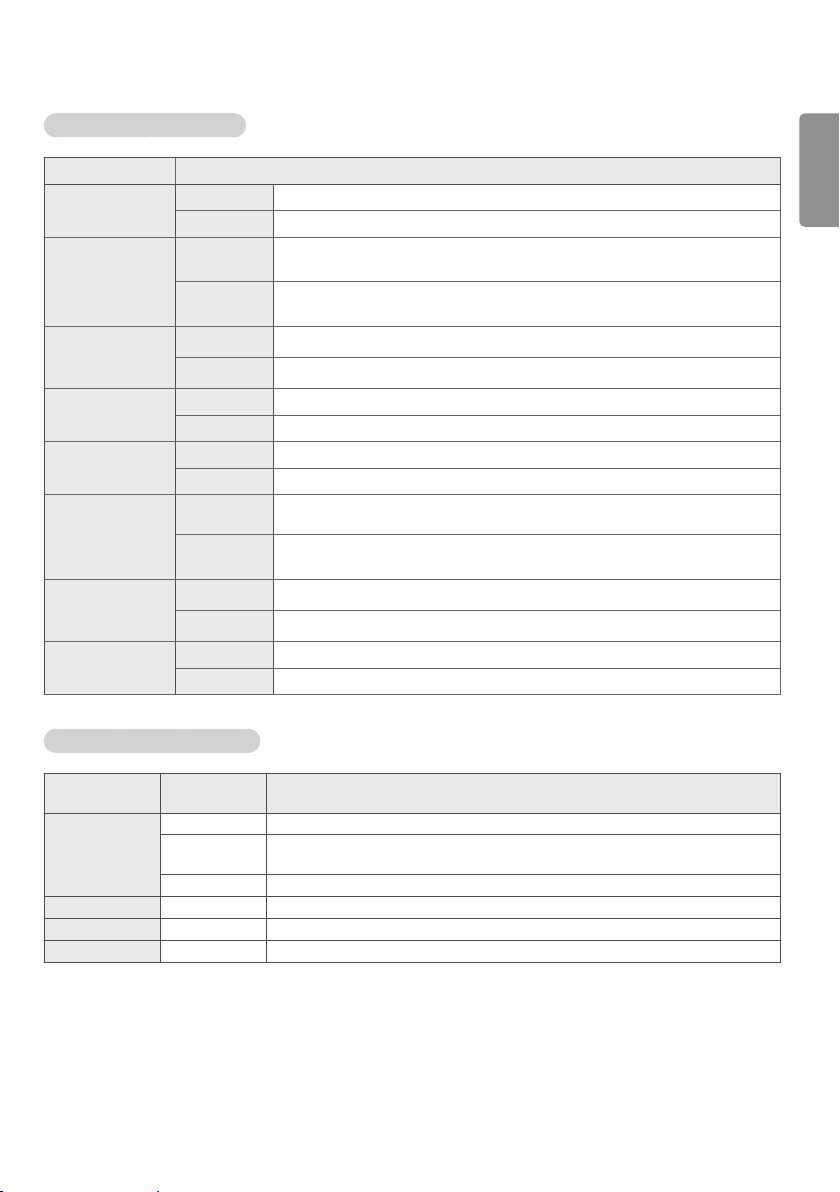
Codec de vídeo compatível
Extensão Codec
.asf
.wmv
.divx
.avi
.mp4
.m4v
.mov
.3gp
.3g2
.mkv Vídeos MPEG-2, MPEG-4, H.264/AVC, VP8
.ts
.trp
.tp
.mts
.mpg
.mpeg
.dat
.vob Vídeos MPEG-1, MPEG-2
Vídeos Perfil avançado VC-1 (excluindo WMVA), Perfis simples e principal VC-1
Áudio WMA padrão (excluindo WMA v1/WMA Speech), WMA 9 Profissional
Vídeos DivX3.11, DivX4, DivX5, DivX6, XViD (exceto GMC de 3 warp-point), H.264/AVC,
Motion Jpeg, MPEG-4
Áudio MPEG-1 Camada I, II, MPEG-1 Camada III (MP3), Dolby Digital, Dolby Digital Plus,
LPCM, ADPCM, DTS
Vídeos H.264/AVC, MPEG-4
Áudio AAC, MPEG-1 Camada III (MP3)
Vídeos H.264/AVC, MPEG-4
Áudio AAC, AMR-NB, AMR-WB
Áudio Dolby Digital, PCM, DTS, MPEG-1 Camada I, II, MPEG-1 Camada III (MP3), Vorbis, AAC
Vídeos H.264/AVC, MPEG-2
Áudio MPEG-1 Camada I, II, MPEG-1 Camada III (MP3), Dolby Digital, Dolby Digital Plus,
AAC, PCM
Vídeos MPEG-1, MPEG-2
Áudio MPEG-1 Camada I, II, MPEG-1 Camada III (MP3)
Áudio Dolby Digital, MPEG-1 Camada I, II, DVD-LPCM
PORTUGUÊS
(BRASIL)
Arquivo de áudio compatível
Formato de
arquivos
.MP3 Taxa de bits 32 Kbps a 320 Kbps
.wav Suporte PCM
.ogg Suporte Vorbis
.wma Suporte WMA
Item Informação
Freq. de
amostra
Suporte MPEG1, MPEG2, Camada2, Camada3
16 KHz a 48 KHz
Page 18
18
PORTUGUÊS
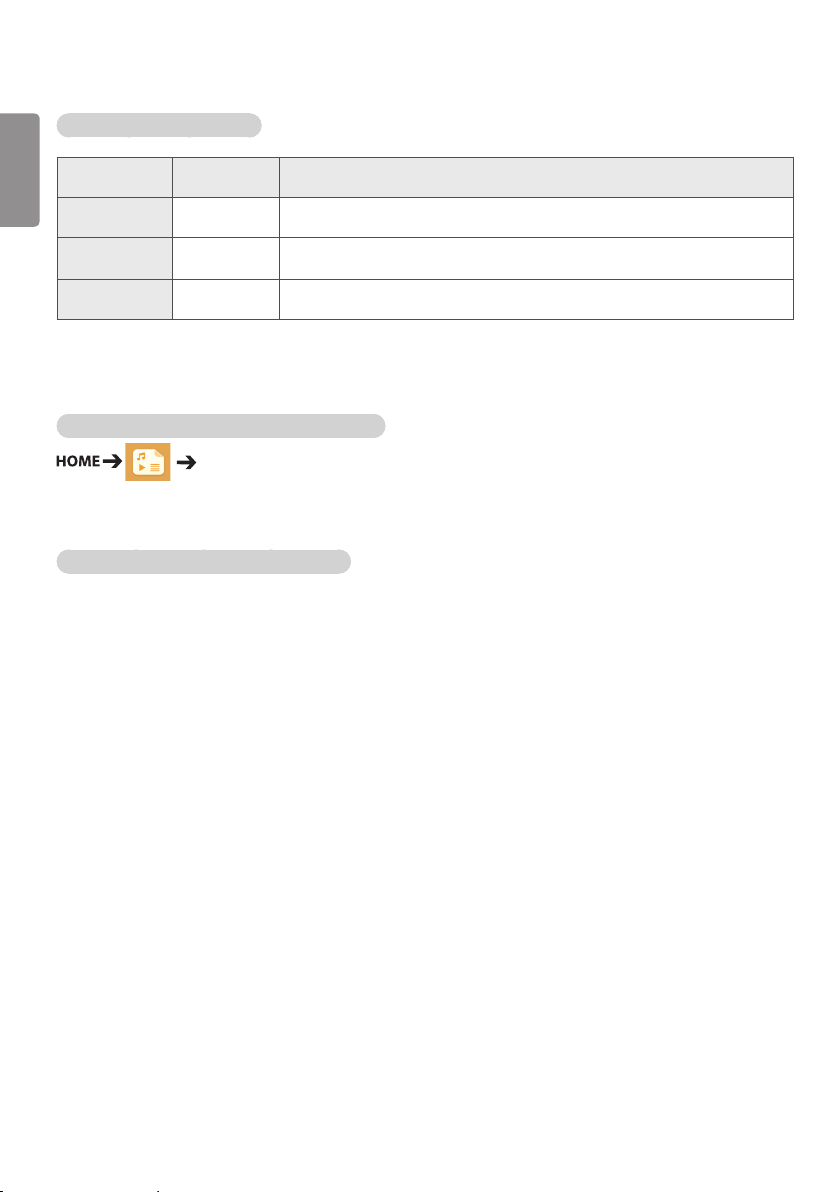
Arquivo de foto compatível
(BRASIL)
Formato de
arquivos
2D (jpeg, jpg,
jpe)
2D (png) PNG y Mínimo: 64 x 64
2D (bmp) BMP y Mínimo: 64 x 64
Formato Item
JPEG y Mínimo: 64 x 64
y Máximo: Tipo normal: 15360 (L) x 8640 (A) / Tipo progressivo: 1920 (L) x 1440 (A)
y Máximo: 1920 (W) x 1080 (H)
y Máximo: 1920 (W) x 1080 (H)
Como exibir vídeos
Reproduza arquivos de vídeos no display. Todos os arquivos de vídeo salvos são mostrados no display.
Para reproduzir arquivos de vídeo no display
Vídeos
Dicas para reproduzir arquivos de vídeo
• Algumas legendas criadas pelo usuário talvez não funcionem corretamente.
• Alguns caracteres especiais em legendas não são renderizados.
• Marcas HTML não são aceitas nas legendas.
• Legendas em idiomas que não sejam nos idiomas compatíveis não estão disponíveis.
• A tela pode sofrer interrupções temporárias (paralisação de imagem, reprodução acelerada etc.) quando o
idioma do áudio é alterado.
• Um arquivo de vídeo danificado talvez não seja reproduzido corretamente, ou algumas funções do player
podem não ser usadas.
• Os arquivos de vídeo produzidos com alguns codificadores talvez não sejam reproduzidos corretamente.
• Se a estrutura de vídeo e de áudio de um arquivo gravado não estiver sobreposta, haverá a saída do vídeo
ou do áudio.
• Dependendo do quadro, são compatíveis os vídeos em HD com no máximo 1920 x 1080 a 25/30p ou 1280 x
720 a 50/60p.
• Dependendo do quadro, os vídeos com resoluções superiores a 1920 x 1080 a 25/30p ou 1280 x 720 a
50/60p podem não reproduzir corretamente.
• Arquivos de vídeo com tipos e formatos diferentes dos especificados talvez não reproduzam corretamente.
• A taxa de bits máxima do arquivo de filme para reprodução é de 20 Mbps. (Motion JPEG: 10 Mbps apenas)
• Não podemos garantir a perfeita reprodução de arquivos codificados no nível 4.1 ou superior em H.264/AVC.
• Arquivos de vídeo com mais de 30 GB não são aceitos.
• O arquivo de vídeo DivX e seu arquivo de legenda devem estar localizados na mesma pasta.
• O nome do arquivo de vídeo e o nome do arquivo de legendas devem ser idênticos para que sejam exibidos.
• A reprodução de um vídeo por meio de uma conexão USB sem suporte à conexão de alta velocidade talvez
não funcione corretamente.
• Arquivos codificados com GMC (Global Motion Compensation, Compensação de movimento global) podem
não ser reproduzidos.
Page 19

19
NOTA
• Os valores das opções alterados em Vídeos não afetam as Fotos e Música e consequentemente não são
afetados pelos valores da opção alterados em Fotos ou Música.
• Os valores das opções alterados em Fotos e Música não afetam um ao outro.
• Ao reiniciar um arquivo de vídeo depois de pará-lo, você pode reproduzir do ponto em que parou.
• Só há suporte para 10.000 blocos de sincronização dentro do arquivo de legenda.
• Ao reproduzir um vídeo, você poderá ajustar o tamanho da imagem pressionando o botão ARC.
• A legenda em coreano é aceita apenas quando o menu OSD está em coreano.
• As opções de página de código serão desativadas, dependendo do idioma dos arquivos de legenda.
• Selecione a página de código apropriada para os arquivos de legenda.
PORTUGUÊS
(BRASIL)
Page 20
20
PORTUGUÊS
Como visualizar fotos
(BRASIL)
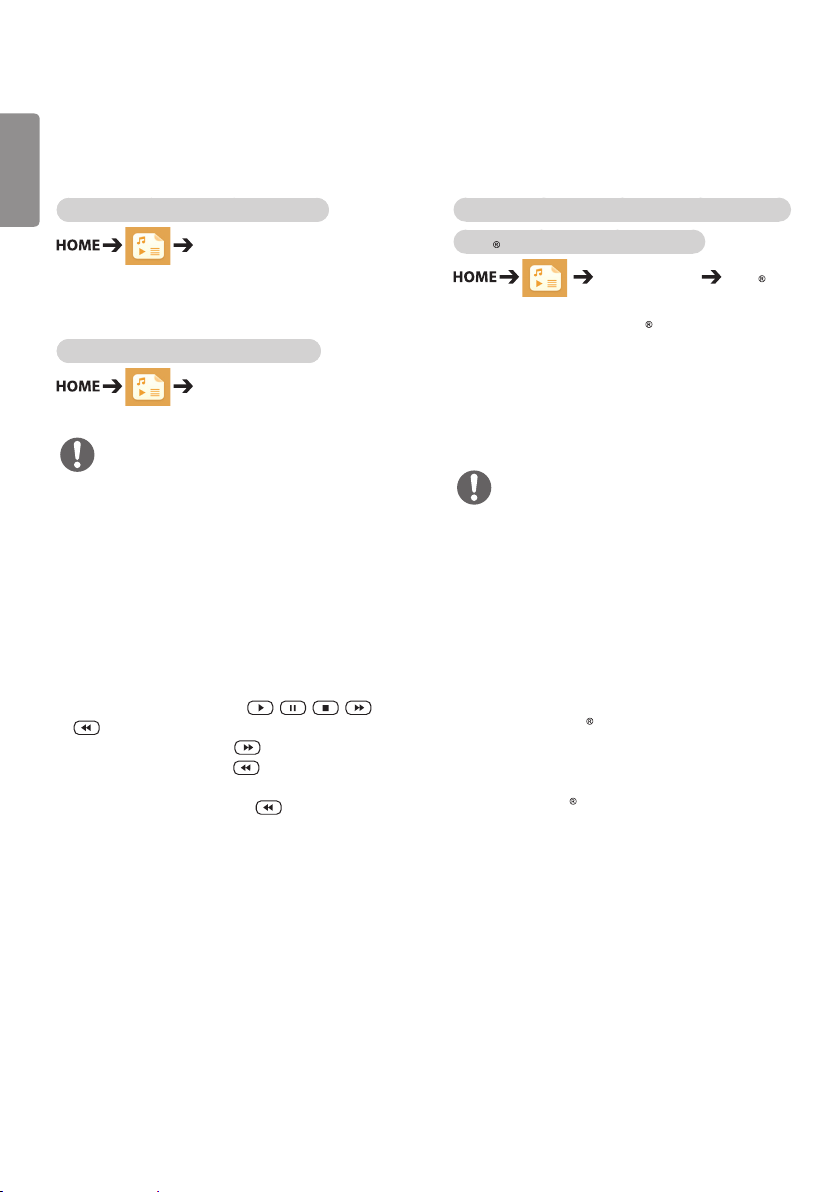
As exibições na tela podem diferir de modelo para
modelo.
Como visualizar arquivos de imagem
Fotos
Como ouvir músicas
Como visualizar arquivos de música
Música
NOTA
• Arquivos com extensões não compatíveis não
são exibidos.
• Se um arquivo for inválido, uma imagem
danificada e a mensagem "arquivo não
reconhecido" são exibidas.
• Os arquivos de música danificados são exibidos
como 00:00 e não serão reproduzidos.
• Um arquivo de música baixado de um serviço
pago com proteção dos direitos autorais não
será reproduzido e informações incorretas
poderão ser exibidas durante a reprodução.
• Você pode usar os botões , , , e
no controle remoto também neste modo.
• Você pode usar o botão para selecionar a
próxima faixa e o botão para selecionar a
faixa anterior.
• Se você pressionar o botão em 5 segundos
após reproduzir a música, retornará para a
música anterior; se você pressionar o mesmo
botão após 5 segundo, retornará para o início
da música.
Configurações
Você deve registrar seu produto para reproduzir
um vídeo DivX protegido por DRM.
Para registrar/cancelar o registro do conteúdo
DivX VOD comprado ou alugado
Configurações DivX
VOD
Para executar conteúdo DivX VOD comprado ou
alugado, registre o seu dispositivo com o código
de registro DivX de 10 dígitos, a partir do próprio
dispositivo, em www.divx.com/vod.
• Registro: exibe o código de registro de seu
display.
• Cancelar Registro: cancela o registro.
NOTA
• Durante a verificação do código de registro,
alguns botões talvez não funcionem.
• Se você utilizar o código de registro de DivX de
outro dispositivo, não será possível reproduzir
os arquivos DivX alugados ou comprados. Use
apenas o código de registro DivX atribuído ao
seu produto.
• Os arquivos de vídeo ou áudio que não forem
convertidos pelo codec DivX padrão podem ser
corrompidos ou não ser reproduzidos.
• O código de DivX VOD permite que você ative
até 6 dispositivos em uma conta.
• Após o cancelamento do registro, você deve
registrar seu dispositivo novamente para ver o
conteúdo DivX VOD.
Page 21
21
Conteúdo do SuperSign
Reproduz arquivos armazenados usando a opção
Exportar no Editor SuperSign.
Para reproduzir os arquivos armazenados
usando a opção Exportar
Somente o conteúdo distribuído pelo Gerenciador
SuperSign é exibido e selecionável.
NOTA
• Se a pasta Reprodução automática estiver no
dispositivo de armazenamento USB e seus
arquivos tiverem formatos compatíveis, eles
poderão ser reproduzidos automaticamente
quando o dispositivo de armazenamento USB
estiver conectado ao monitor.
Informação
Para verificar as informações básicas do
Monitor Signage
Gerenciador de Arquivos
Você pode mover, copiar ou excluir arquivos.
Para mover, copiar ou excluir arquivos
• Você pode mover ou copiar arquivos ou pastas
da memória interna para a memória externa.
• Você pode mover ou copiar arquivos ou pastas
da memória externa para a memória interna.
• Você pode excluir arquivos ou pastas da
memória interna ou externa.
NOTA
• Este aplicativo é para gerenciar arquivos e,
portanto, não pode reproduzir arquivos de
mídia. Para reproduzir arquivos de mídia, inicie
Minhas Mídias.
• Os arquivos que forem maiores do que o espaço
na memória interna restante não serão copiados
nem movidos.
PORTUGUÊS
(BRASIL)
Você pode ver as informações básicas sobre o
Monitor Signage.
Page 22
22
AUDIO
(RGB/DVI)
REMOTE
CONTROL IN
RS-232C OUT
RS-232C IN
RS-232C OUT
RS-232C IN
RS-232C OUT
RS-232C IN
PORTUGUÊS
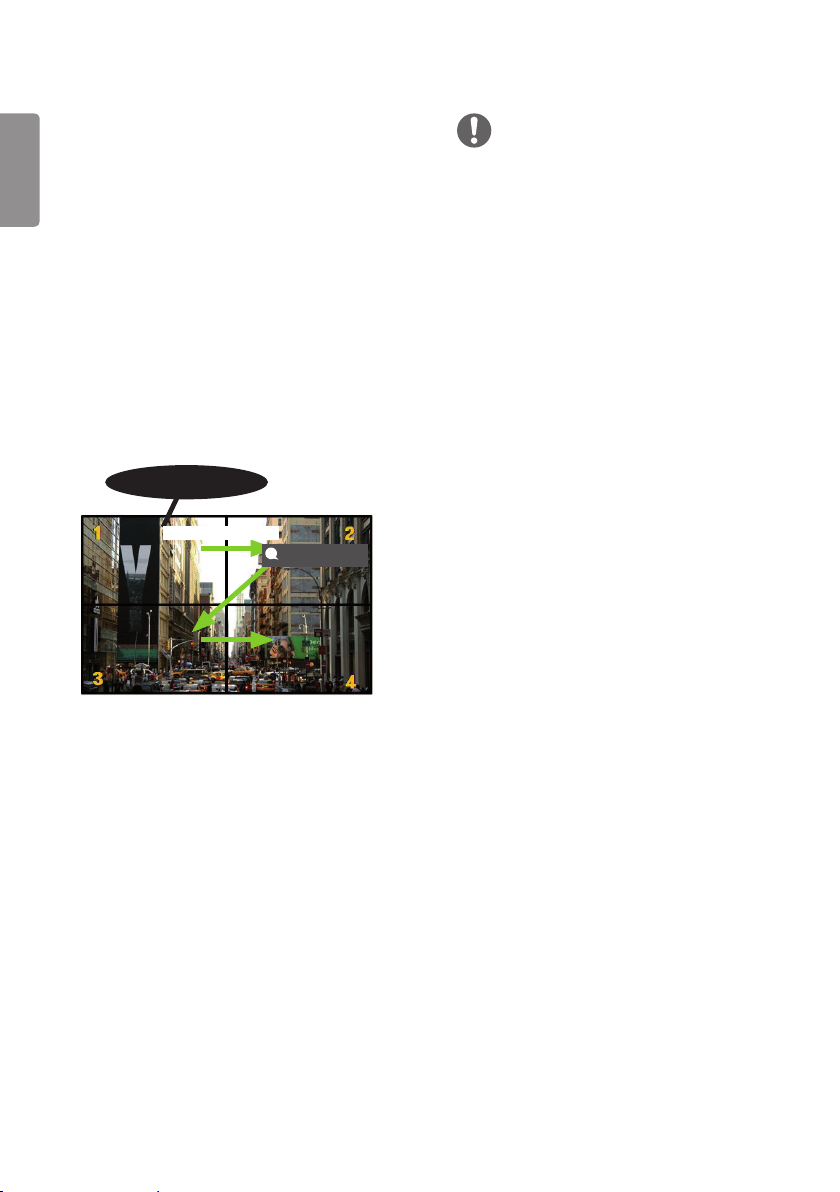
Configurações do ID de
(BRASIL)
IMAGEM
A opção ID de IMAGEM é usada para alterar
as configurações de um conjunto específico
(tela) usando um único receptor IR para
multivisualização. A comunicação é possível
entre um monitor com um receptor IR e outros
monitores utilizando cabos RS-232C. Cada monitor
é identificado por uma ID do conjunto. Se você
atribuir a ID de IMAGEM usando o controle
remoto, somente as telas com as mesmas ID
de IMAGEM e ID do conjunto poderão ser
controladas remotamente.
1 Atribua o ID do conjunto para os monitores
instalados conforme mostrado abaixo.
Sensor de IR e
de luz
NOTA
• Se a ID de IMAGEM estiver definida como 2,
somente o monitor superior direito que possui
uma ID do conjunto de 2 poderá ser controlado
por sinais de IR.
• Se você pressionar o botão verde Desligado da
ID DE IMAGEM, as IDs DE IMAGEM de todos os
monitores serão desligadas. Se você pressionar
qualquer botão no controle remoto, todos os
monitores poderão ser controlados por sinais de
IR, independentemente da ID do conjunto.
• Com a ID DA IMAGEM LIGADA, você só pode
aumentar a ID DA IMAGEM em 1. Não é possível
diminuí-la.
Cabos RS-232C
ID DA IMAGEM LIGADA [2]
2 Pressione o botão vermelho LIGAR do
controle remoto para atribuir a ID DE
IMAGEM.
3 Atribua a ID do conjunto à seleção de sua
escolha.
• Um conjunto com uma ID do conjunto
diferente da ID DE IMAGEM não pode ser
controlado por sinais IR.
Page 23
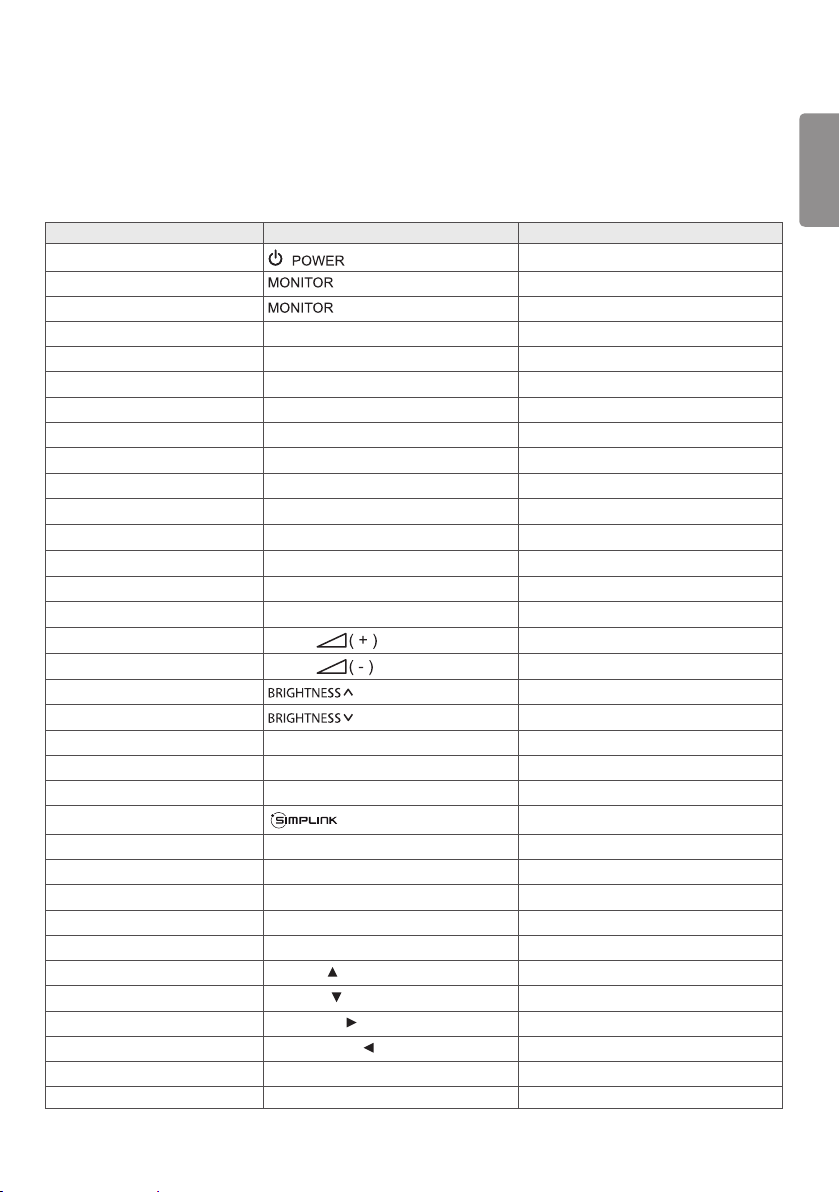
CÓDIGOS IR
Nenhum modelo aceita a função HDMI/USB.
Dependendo do modelo, alguns códigos de tecla podem não ser compatíveis.
Código (Hex) Função Comentários
08
C4 LIGADO Botão do controle remoto
C5 DESLIGADO Botão do controle remoto
95 Economia de Energia Botão do controle remoto
0B ENTRADA Botão do controle remoto
10 Tecla de número 0
11 Tecla de número 1 Botão do controle remoto
12 Tecla de número 2
13 Tecla de número 3
14 Tecla de número 4 Botão do controle remoto
15 Tecla de número 5 Botão do controle remoto
16 Tecla de número 6
17 Tecla de número 7 Botão do controle remoto
18 Tecla de número 8 Botão do controle remoto
19 Tecla de número 9 Botão do controle remoto
02
03
E0 (Page Up)
E1 (Page Down)
DC 3D Botão do controle remoto
32 1/a/A Botão do controle remoto
2F LIMPAR Botão do controle remoto
7E Botão do controle remoto
79 ARC(MARK) (Formato da Tela) Botão do controle remoto
4D PSM (Modo de Imagem)
09 MUDO Botão do controle remoto
43 CONFIGURAÇÕES (Menu) Botão do controle remoto
99 Ajuste Automático Botão do controle remoto
40 Para cima Botão do controle remoto
41 Para baixo Botão do controle remoto
06 Para a direita Botão do controle remoto
07 Para a esquerda Botão do controle remoto
44 OK Botão do controle remoto
28 VOLTAR Botão do controle remoto
( )
Volume
Volume
Botão do controle remoto
Botão do controle remoto
Botão do controle remoto
Botão do controle remoto
Botão do controle remoto
Botão do controle remoto
Botão do controle remoto
Botão do controle remoto
Botão do controle remoto
Botão do controle remoto
23
PORTUGUÊS
(BRASIL)
Page 24
24
PORTUGUÊS
(BRASIL)
7B BLOCO Botão do controle remoto
5B
72
71
63
61
B1
B0
BA
8F
8E
5F
3F
7C
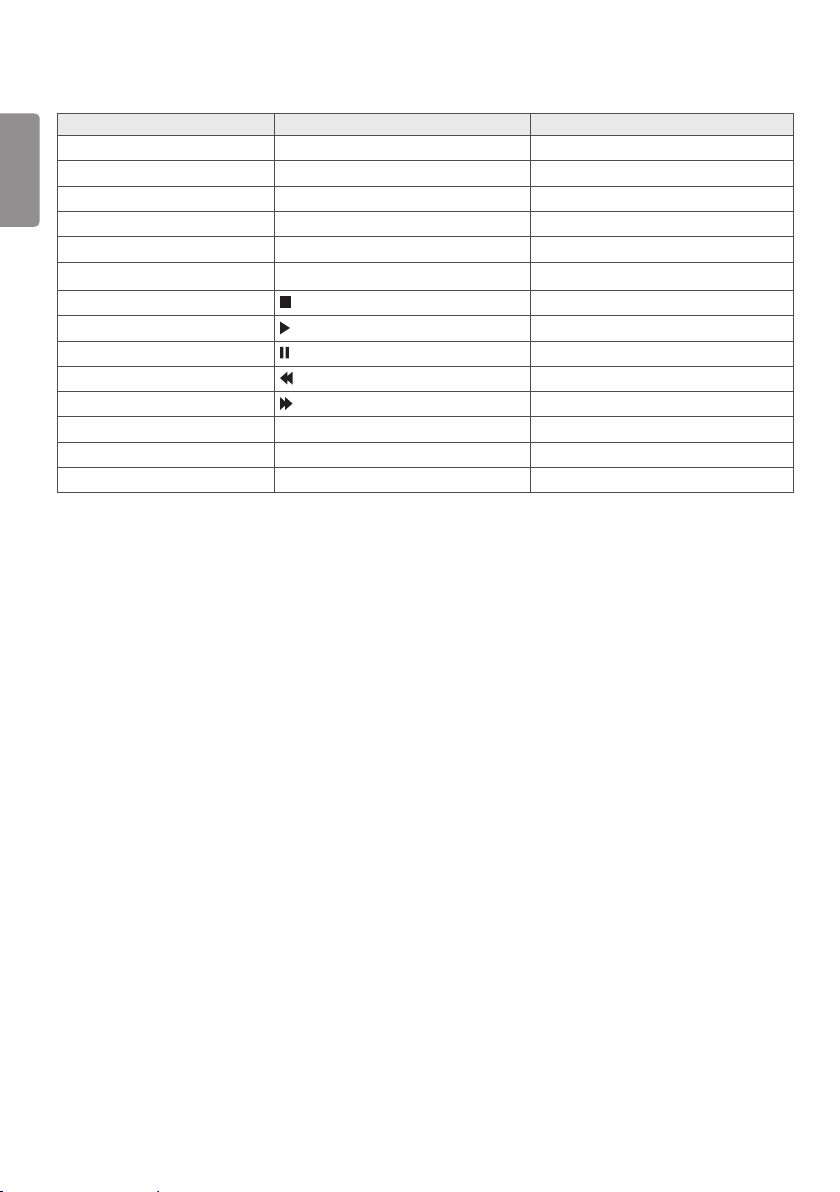
Código (Hex) Função Comentários
SAIR Botão do controle remoto
ID ON (RED) (ID LIGADO (VERMELHO)) Botão do controle remoto
ID OFF (GREEN) (ID DESLIGADO (VERDE)) Botão do controle remoto
AMARELO Botão do controle remoto
AZUL Botão do controle remoto
Botão do controle remoto
Botão do controle remoto
Botão do controle remoto
Botão do controle remoto
Botão do controle remoto
W.BAL Botão do controle remoto
S.MENU Botão do controle remoto
PÁGINA INICIAL Botão do controle remoto
* Alguns códigos de tecla não são compatíveis dependendo do modelo.
Page 25
25
PARA CONTROLAR VÁRIOS PRODUTOS
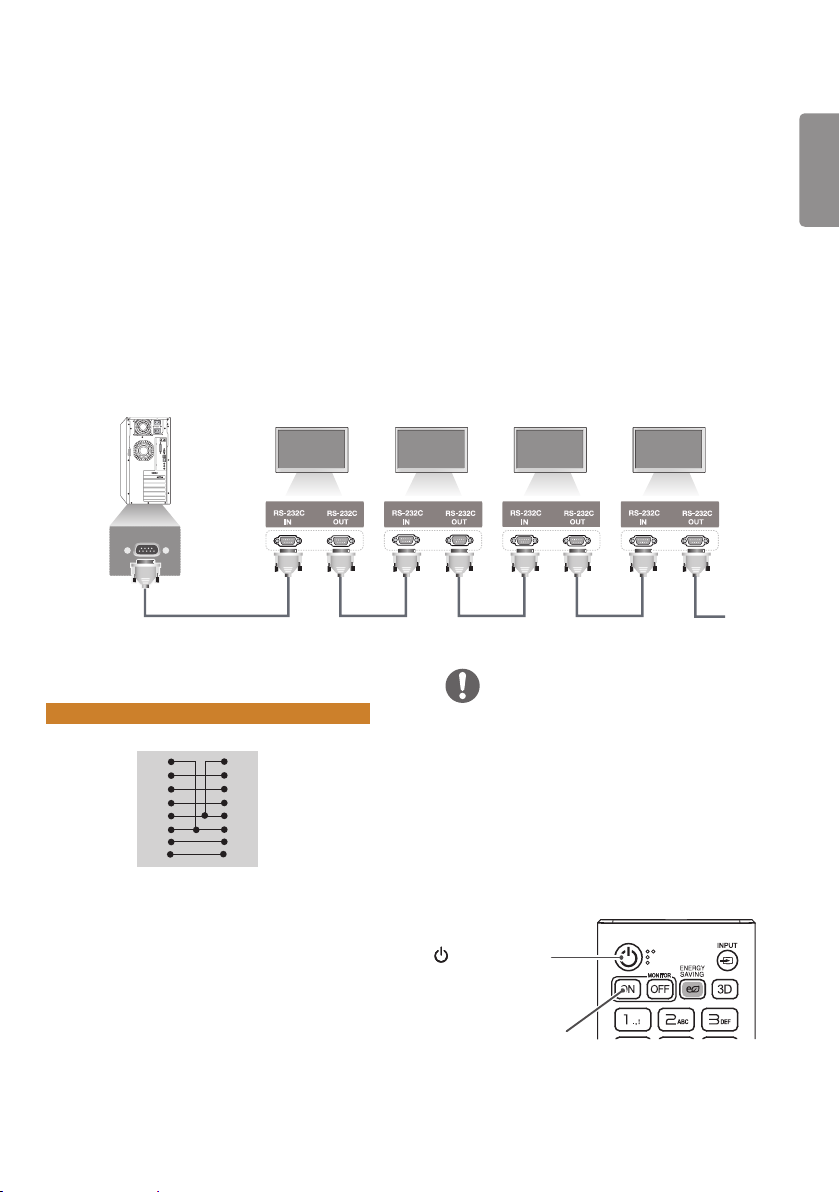
Use esse método para conectar vários produtos a um único PC. Você pode controlar vários produtos de uma
vez conectando-os a um único PC.
No menu Opção, ID do conjunto deve estar entre 1 e 1000 sem ser duplicado.
Conectando o cabo
Conecte o cabo RS-232C como mostrado na imagem.
O protocolo RS-232C é usado para comunicação entre o PC e o produto. Você pode ligar ou desligar o produto,
selecionar uma fonte de entrada ou ajustar o menu OSD no seu PC.
Computador
Cabo RS-232C (vendido separadamente)
Monitor 1 Monitor 2 Monitor 3 Monitor 4
PORTUGUÊS
(BRASIL)
Configurações RS-232C
Configurações de 8 fios (Cabo padrão RS-232C)
DCD
1
RXD
2
TXD
3
GND
5
DTR
4
DSR
6
RTS
7
CTS
8
D-Sub 9 D-Sub 9
(Fêmea) (Fêmea)
PC
DCD
1
TXD
3
RXD
2
GND
5
DSR
6
DTR
4
CTS
8
RTS
7
Parâmetro de comunicação
Taxa de transmissão: 9.600 bps
Comprimento dos dados: 8 bits
Bit de paridade: nenhum
Bit de parada: 1 bit
Controle de fluxo: nenhum
Código de comunicação: código ASCII
Usar um cabo cruzado (inverso)
NOTA
• Ao utilizar uma conexão de três fios (não
padronizada), um encadeamento em série IR
não poderá ser utilizado.
• Quando os monitores conectados por
encadeamento em série (que controla
vários monitores) são desligados e ligados
sucessivamente, alguns monitores podem
não ligar. Nesse caso, você pode ligar esses
monitores pressionando o botão MONITOR ON,
não o botão LIGA/DESLIGA.
(LIGA/DESLIGA)
MONITOR ON
Page 26
26
PORTUGUÊS
Lista de referência de comandos
(BRASIL)
COMANDO
1 2
01 Liga/Desliga k a 00 a 01
02 Selecionar entrada x b Consulte Selecionar entrada
03 Formato da Tela k c Consulte Formato da Tela
04 Economia de Energia j q Consulte Economia de Energia
05 Modo de Imagem d x Consulte Modo de Imagem
06 Contraste k g 00 a 64
07 Brilho k h 00 a 64
08 Nitidez k k 00 a 32
09 Cor k i 00 a 64
10 Tom k j 00 a 64
11 Temperatura da Cor x u 00 a 64
12 Balanço k t 00 a 64
13 Modo de Som d y Consulte Modo de Som
14 Mudo k e 00 a 01
15 Controle de Volume k f 00 a 64
16 Hora 1 (ano/mês/dia) f a Consulte Hora 1
17 Hora 2 (hora/minuto/segundo) f x Consulte Hora 2
18 Programação da função desligar f c 00 a 01
19 Programação da função ligar f b 00 a 01
20 Função Desligar (Repetir/Hora) f e Consulte Função Desligar
21 Função Ligar (Repetir/Hora) f d Consulte Função Ligar
22 Entrada da Função Ligar f u Consulte Entrada da Função Ligar.
No Signal Power Off (15 Min)
23
(Desligamento Sem Sinal (15 min))
24 Desligamento automático (4 horas) m n 00 a 01
25 Idioma f i Consulte Idioma
26 Redefinir f k 00, 02
27 Temperatura atual d n FF
28 Tecla m c Consulte Tecla
29 Tempo transcorrido d l FF
30 Número de série do produto f y FF
31 Versão do software f z FF
Ganho de Vermelho do Balanço de
32
Branco
Ganho de Verde do Balanço de
33
Branco
Ganho de Azul do Balanço de
34
Branco
f g 00 a 01
j m 00 a FE
j n 00 a FE
j o 00 a FE
DADOS
(Hexadecimal)
Page 27
27
COMANDO
1 2
Compensação de Vermelho do
35
Balanço de Branco
Compensação de Verde do Balanço
36
de Branco
Compensação de Azul do Balanço
37
de Branco
38 Luz de fundo m g 00 a 64
39 Tela Desligada k d 00 a 01
40 Modo Bloco d d 00 a FF
41 Verifique Modo Bloco d z FF
42 ID do Bloco d i Consulte ID do Bloco
43 Modo Natural d j 00 a 01
44 Seleção DPM f j 00 a 07
45 Atraso ao ligar f h 00 a FA
46 Seleção de falha m i 00 a 02
47 Seleção de entrada de falha m j
48 Bloqueio do Controle Remoto t p 00 a 02
49 Verificação de Status s v Consulte "Verificação de Status"
50 Alto-falantes d v 00 a 01
51 Horário de Verão s d Consulte Horário de Verão
52 Wake-on-LAN f w 00 a 01
53 Luz de alimentação f o 00 a 01
54 Controle da Ventoinha d o 00 a 02
55 Verificação de falha do ventilador d w FF
56 Leitura do valor de luminância m u 00 a 01
57 Manutenção BLU m t 00 a 01
Modo Fácil Controle da
58
Luminosidade
Programação do Fácil Controle da
59
Luminosidade
s x 00 a 7F
s y 00 a 7F
s z 00 a 7F
Consulte Seleção de Entrada de
Mudança Automática
s m 00 a 01
s s
Consulte Programação do Fácil Controle da
Luminosidade
DADOS
(Hexadecimal)
PORTUGUÊS
(BRASIL)
* Observação: somente os comandos de energia e tecla podem ser usados enquanto arquivos de mídia estão
sendo reproduzidos de um dispositivo USB ou da memória interna/externa. Outros comandos que não são
comandos de energia e tecla serão tratados como NG. Dependendo do modelo, alguns comandos podem não
ser compatíveis.
Page 28

28
PORTUGUÊS
Protocolo de transmissão/recebimento
(BRASIL)
Transmission
[Command1][Command2][ ][Set ID][ ][Data][Cr]
* [Command1]: identifica entre a configuração de fábrica e os modos de configuração do usuário.
* [Command2]: controla os conjuntos do monitor.
* [Set ID]: usado para selecionar um conjunto que você deseja controlar. Um único Set ID pode ser atribuído a
cada aparelho, variando de 1 a 1.000 (01H a 3E8H) em Configurações no menu OSD.
Selecionar '00H' para Set ID permite o controle simultâneo de todos os monitores conectados.
* [Data]: transmite dados de comando.
A contagem de dados pode aumentar dependendo do comando.
* [Cr]: retorno de carro. Corresponde a "0x0D" no código ASCII.
* [ ]: espaço em branco. Corresponde a "0x20" no código ASCII.
Acknowledgement
[Command2][ ][Set ID][ ][OK/NG][Data][x]
* O Produto transmite a ACK (confirmação) com base nesse formato ao receber dados normais. No momento,
se os dados forem FF, ele indicará os dados do status atual. Se os dados estiverem no modo de gravação, ele
retornará os dados do computador.
* Se um comando for enviado com Set ID '00' (=0x00), os dados serão refletidos em todos os monitores e
nenhum monitor enviará um reconhecimento (ACK).
* Se o valor de dados 'FF' for enviado no modo de controle através de RS-232C, o valor de configuração atual
de uma função poderá ser verificado (apenas para algumas funções).
* Dependendo do modelo, alguns comandos não são compatíveis.
Page 29

29
01. Liga/Desliga (Comando: k a)
Controla o processo de Ligar/Desligar do conjunto.
Transmission
[k][a][ ][Set ID][ ][Data][Cr]
Data 00: Desligado
01: Ligado
Acknowledgement
[a][ ][Set ID][ ][OK/NG][Data][x]
* O sinal de confirmação é retornado adequadamente somente
quando o monitor está completamente ligado.
* Pode haver um atraso entre os sinais de transmissão e
confirmação.
02. Selecionar Entrada (Comando: x b)
Seleciona um sinal de entrada.
Transmission
[x][b][ ][Set ID][ ][Data][Cr]
Data 70: DVI-D (PC)
80: DVI-D (DTV)
90: HDMI1 (DTV)
A0: HDMI1 (PC)
91: HDMI2 (DTV)
A1: HDMI2 (PC)
C0: DISPLAYPORT (DTV)
D0: DISPLAYPORT (PC)
Acknowledgement
[b][ ][Set ID][ ][OK/NG][Data][x]
* Alguns sinais de entrada podem não ser compatíveis
dependendo do modelo.
04. Economia de energia (Comando: j q)
Ajusta o modo Economia de Energia.
Transmission
[j][q][ ][Set ID][ ][Data][Cr]
Data 00: Desligado
01: Mínimo
02: Médio
03: Máximo
04: Automático
05: Tela Desligada
Acknowledgement
[q][ ][Set ID][ ][OK/NG][Data][x]
** Esta opção pode não ser compatível, dependendo do
modelo.
05. Modo de Imagem (Comando: d x)
Seleciona um modo de imagem.
Transmission
[d][x][ ][Set ID][ ][Data][Cr]
Data 00: Vivo
01: Padrão
02: Cinema
03: Esportes
04: Jogos
05: Avançado 1
06: Avançado 2
08: APS
Acknowledgement
[x][ ][Set ID][ ][OK/NG][Data][x]
PORTUGUÊS
(BRASIL)
03. Formato da Tela (Comando: k c)
Ajusta o formato da tela.
Transmission
[k][c][ ][Set ID][ ][Data][Cr]
Data 01: 4:3
02: 16:9
04: Zoom
06: Definir por Programa
09: Just Scan (720p ou superior)
10 a 1F: Cinema Zoom 1 a 16
* Os tipos de dados disponíveis poderão variar de acordo com o
sinal de entrada. Para obter mais informações, consulte a seção
sobre formato da tela no manual do proprietário.
* O formato da tela pode variar, dependendo da configuração
de entrada do modelo.
Acknowledgement
[c][ ][Set ID][ ][OK/NG][Data][x]
06. Contraste (Comando: k g)
Ajusta o contraste da tela.
Transmission
[k][g][ ][Set ID][ ][Data][Cr]
Data 00 a 64: Contraste 0 a 100
Acknowledgement
[g][ ][Set ID][ ][OK/NG][Data][x]
Page 30

30
PORTUGUÊS
(BRASIL)
07. Brilho (Comando: k h)
Ajusta o brilho da tela.
Transmission
[k][h][ ][Set ID][ ][Data][Cr]
Data 00 a 64: Brilho 0 a 100
Acknowledgement
[h][ ][Set ID][ ][OK/NG][Data][x]
08. Nitidez (Comando: k k)
Ajusta a nitidez da tela.
Transmission
[k][k][ ][Set ID][ ][Data][Cr]
Data 00 a 32: Nitidez 0 a 50
Acknowledgement
[k][ ][Set ID][ ][OK/NG][Data][x]
10. Tom (Comando: k j)
Ajusta o tom da tela.
Transmission
[k][j][ ][Set ID][ ][Data][Cr]
Data 00 a 64: Tom vermelho 50 a verde 50
Acknowledgement
[j][ ][Set ID][ ][OK/NG][Data][x]
11. Temperatura da cor (Comando: x u)
Ajusta a temperatura da cor da tela.
Transmission
[x][u][ ][Set ID][ ][Data][Cr]
Data 00 a 64: quente 50 a frio 50
Acknowledgement
[u][ ][Set ID][ ][OK/NG][Data][x]
09. Cor (Comando: k i)
Ajusta a cor da tela.
Transmission
[k][i][ ][Set ID][ ][Data][Cr]
Data 00 a 64: Cor 0 a 100
Acknowledgement
[i][ ][Set ID][ ][OK/NG][Data][x]
12. Balanço (Comando: k t)
Ajusta o balanço do som.
Transmission
[k][t][ ][Set ID][ ][Data][Cr]
Data 00 a 64: esquerda 50 para direita 50
Acknowledgement
[t][ ][Set ID][ ][OK/NG][Data][x]
Page 31

31
13. Modo de Som (Comando: d y)
Seleciona um modo de som.
Transmission
[d][y][ ][Set ID][ ][Data][Cr]
Data 01: Padrão
02: Música
03: Cinema
04: Esportes
05: Jogos
07: Notícias
Acknowledgement
[y][ ][Set ID][ ][OK/NG][Data][x]
14. Mudo (Comando: k e)
Ativa/desativa o som.
Transmission
[k][e][ ][Set ID][ ][Data][Cr]
Data 00: Mudo
01: Ativar som
Acknowledgement
[e][ ][Set ID][ ][OK/NG][Data][x]
15. Controle de Volume (Comando: k f)
Ajusta o volume da reprodução.
Transmission
[k][f][ ][S et ID][ ][Data][Cr]
Data 00 a 64: Volume 0 a 100
Acknowledgement
[f][ ][S et ID][ ][OK/NG][Data][x]
17. Hora 2 (hora/minuto/segundo) (Comando: f x)
Ajusta o valor de Hora 2 (hora/minuto/segundo).
Transmission
[f][x][ ][S et ID][ ][Data1][ ][Data2][ ][Data3][Cr]
Data1 00 a 17: 00 a 23 horas
Data2 00 a 3B: 00 a 59 minutos
Data3 00 a 3B: 00 a 59 segundos
* Digite "fx [Set ID] ff" para visualizar as configurações de Hora 2
(hora/minuto/segundo).
** Esta função está disponível apenas quando Hora 1 (ano/mês/
dia) está definido.
Acknowledgement
[x][ ][Set ID][ ][OK/NG][Data1][Data2][Data3][x]
18. Programação da Função Desligar (Comando: f c)
Ativa/desativa a Programação da Função Desligar.
Transmission
[f][c][ ][S et ID][ ][Data][Cr]
Data 00: Desligado
01: Ligado
Acknowledgement
[c][ ][Set ID][ ][OK/NG][Data][x]
PORTUGUÊS
(BRASIL)
16. Hora 1 (ano/mês/dia) (Comando: f a)
Ajusta o valor de Hora 1 (ano/mês/dia).
Transmission
[f][a][ ][S et ID][ ][Data1][ ][Data2][ ][Data3][Cr]
Data1 04~1B: ano 2014 a 2037
Data2 01 a 0C: janeiro a dezembro
Data3 01 a 1F: 1º a 31º
* Digite "fa [Set ID] ff" para visualizar as configurações de Hora
1 (ano/mês/dia).
Acknowledgement
[a][ ][Set ID][ ][OK/NG][Data1][Data2][Data3][x]
19. Programação da Função Ligar (Comando: f b)
Ativa/desativa a Programação da Função Ligar.
Transmission
[f][b][ ][Set ID][ ][Data][Cr]
Data 00: Desligado
01: Ligado
Acknowledgement
[b][ ][Set ID][ ][OK/NG][Data][x]
Page 32

32
PORTUGUÊS
20. Função Desligar (Repetir/Hora) (Comando: f e)
(BRASIL)
Define as configurações da Função Desligar (Repetir/Hora).
Transmission
[f][e][ ][S et ID][ ][Data1][ ][Data2][ ][Data3][Cr]
Data1
1. f1h a f7h (leitura de dados)
F1: leitura do 1º dado da Função Desligar
F2: leitura do 2º dado da Função Desligar
F3: leitura do 3º dado da Função Desligar
F4: leitura do 4º dado da Função Desligar
F5: leitura do 5º dado da Função Desligar
F6: leitura do 6º dado da Função Desligar
F7: leitura do 7º dado da Função Desligar
2. e1h-e7h (excluir um índice), e0h (excluir todos os índices)
E0: apaga todas as configurações da Função Desligar
E1: apaga a 1ª configuração da Função Desligar
E2: apaga a 2ª configuração da Função Desligar
E3: apaga a 3ª configuração da Função Desligar
E4: apaga a 4ª configuração da Função Desligar
E5: apaga a 5ª configuração da Função Desligar
E6: apaga a 6ª configuração da Função Desligar
E7: apaga a 7ª configuração da Função Desligar
3. 01h a 0Ch (define o dia da semana para a Função Desligar)
01: Uma vez
02. Diariamente
03: Seg - Sex
04: Seg - Sáb
05: Sáb - Dom
06. Todo domingo
07. Toda segunda
08. Toda terça
09. Toda quarta
0A. Toda quinta
0B. Toda sexta
0C. Todo sábado
Data2 00 a 17: 00 a 23 horas
Data3 00 a 3B: 00 a 59 minutos
* Para ler ou excluir a lista Programação da Função Desligar,
[Data2][Data3] devem ser definidos como FFH.
Exemplo 1: fe 01 f1 ff ff – lê os primeiros dados do índice na
Função Desligar.
Exemplo 2: fe 01 e1 ff ff - exclui o 1º dado do índice da Função
Desligar.
Exemplo 3: fe 01 04 02 03 - define a Função Desligar como 02:03
para segunda a sábado.
* Esta função está disponível apenas quando Hora 1 (ano/mês/
dia) e Hora 2 (hora/minuto/segundo) estão definidos.
Acknowledgement
[e][ ][Set ID][ ][OK/NG][Data1][Data2][Data3][x]
21. Função Ligar (Repetir/Hora) (Comando: f d)
Define as configurações da Função Ligar (Repetir/Hora).
Transmission
[f][d][ ][S et ID][ ][Data1][ ][Data2][ ][Data3][Cr]
Data1
1. f1h a f7h (leitura de dados)
F1: leitura do 1º dado da Função Ligar
F2: leitura do 2º dado da Função Ligar
F3: leitura do 3º dado da Função Ligar
F4: leitura do 4º dado da Função Ligar
F5: leitura do 5º dado da Função Ligar
F6: leitura do 6º dado da Função Ligar
F7: leitura do 7º dado da Função Ligar
2. e1h-e7h (excluir um índice), e0h (excluir todos os índices)
E0: apaga todas as configurações da Função Ligar
E1: apaga a 1ª configuração da Função Ligar
E2: apaga a 2ª configuração da Função Ligar
E3: apaga a 3ª configuração da Função Ligar
E4: apaga a 4ª configuração da Função Ligar
E5: apaga a 5ª configuração da Função Ligar
E6: apaga a 6ª configuração da Função Ligar
E7: apaga a 7ª configuração da Função Ligar
3. 01h a 0Ch (define o dia da semana para a Função Ligar)
01: Uma vez
02. Diariamente
03: Seg - Sex
04: Seg - Sáb
05: Sáb - Dom
06. Todo domingo
07. Toda segunda
08. Toda terça
09. Toda quarta
0A. Toda quinta
0B. Toda sexta
0C. Todo sábado
Data2 00 a 17: 00 a 23 horas
Data3 00 a 3B: 00 a 59 minutos
* Para ler ou excluir a lista Programação da Função Ligar, [Data2]
[Data3] devem ser definidos como FFH.
Exemplo 1: fd 01 f1 ff ff - lê o 1º dado do índice da Função Ligar.
Exemplo 2: fd 01 e1 ff ff - exclui o 1º dado do índice da Função
Ligar.
Exemplo 3: fd 01 04 02 03 - define Função Ligar como 02:03
para segunda a sábado.
* Esta função está disponível apenas quando Hora 1 (ano/mês/
dia) e Hora 2 (hora/minuto/segundo) estão definidos.
Acknowledgement
[d][ ][Set ID][ ][OK/NG][Data1][Data2][Data3][x]
Page 33

33
22. Entrada da Função Ligar (Comando: f u)
Selecione uma entrada externa para a configuração atual da
Função Ligar e adicione uma nova programação.
Transmission
[f][u][ ][S et ID][ ][Data1][Cr]
[f][u][ ][S et ID][ ][Data1][][Data2][Cr]
Data (Adicionar programação)
70: DVI-D
90: HDMI1
91: HDMI2
C0: DISPLAYPORT
Data1 (Ler programação)
1. f1h a f7h (Ler dados)
F1: Selecionar a 1ª entrada de programação
F2: Selecionar a 2ª entrada de programação
F3: Selecionar a 3ª entrada de programação
F4: Selecionar a 4ª entrada de programação
F5: Selecionar a 5ª entrada de programação
F6: Selecionar a 6ª entrada de programação
F7: Selecionar a 7ª entrada de programação
Data2 (Ler programação)
FF
* Para ler a entrada de programação, insira FF para [Data2].
Se nenhuma programação estiver disponível para [Data1] ao
tentar ler os dados da programação, o texto 'NG' será exibido e
a operação falhará.
(Exemplo 1: fu 01 90 - Mova cada entrada de programação uma
linha para baixo e salve a 1ª entrada de programação no modo
HDMI).
(Exemplo 2: fu 01 f1 ff - Ler a 1ª entrada de programação).
* Esta função será possível apenas quando 1 (Ano/Mês/Dia),
2 (Hora/Minuto/Segundo), Função Ligar (Modo Repetir/Hora)
forem definidos.
** Pode não ser compatível dependendo do modelo.
Acknowledgement
[u][ ][Set ID][ ][OK/NG][Data][x]
[u][ ][Set ID][ ][OK/NG][Data1][Data2][x]
24. Desligamento automático (4 horas) (Comando: m n)
Define as configurações de desligamento automático.
Transmission
[m][n][ ][Set ID][ ][Data][Cr]
Data 00: Desligado
01: 4 horas
Acknowledgement
[n][ ][Set ID][ ][OK/NG][Data][x]
25. Idioma (Comando: f i)
Define o idioma do OSD.
Transmission
[f][i][ ][S et ID][ ][Data][Cr]
Data 00: Tcheco
01: Dinamarquês
02: Alemão
03: Inglês
04: Espanhol (Europa)
05: Grego
06: Francês
07: Italiano
08: Holandês
09: Norueguês
0A: Português
0B: Português (Brasil)
0C: Russo
0D: Finlandês
0E: Sueco
0F: Coreano
10: Chinês (Mandarim)
11: Japonês
12: Chinês (Cantonês)
Acknowledgement
[i][ ][Set ID][ ][OK/NG][Data][x]
PORTUGUÊS
(BRASIL)
23. Desligamento sem sinal (15 min) (Comando: f g)
Define as configurações de espera automática.
Transmission
[f][g][ ][S et ID][ ][Data][Cr]
Data 00: Desligado
01: Ligado
Acknowledgement
[g][ ][Set ID][ ][OK/NG][Data][x]
26. Redefinir (Comando: f k)
Executa as funções Imagem e Redefinição de Fábrica.
Transmission
[f][k][ ][S et ID][ ][Data][Cr]
Data 00: Redefinir Imagem
02: Configurações Iniciais (padrões de fábrica)
Acknowledgement
[k][ ][Set ID][ ][OK/NG][Data][x]
Page 34

34
PORTUGUÊS
(BRASIL)
27. Temperatura atual (Comando: d n)
Verifica a temperatura interna.
Transmission
[d][n][ ][Set ID][ ][Data][Cr]
Data FF: Verifica o status
Acknowledgement
[n][ ][Set ID][ ][OK/NG][Data1][Data2][Data3][x]
Data1 Sensor de temperatura na saída (superior).
Data2 Sensor de temperatura na entrada (inferior).
Data3 Sensor de temperatura na placa principal (PCB
principal)
* A temperatura é exibida como um valor hexadecimal.
* O número de itens de dados varia dependendo do
modelo.
30. Número de série do produto (Comando: f y)
Verifica o número de série do produto.
Transmission
[f][y][ ][S et ID][ ][Data][Cr]
Data FF: Verificar o número de série do produto
Acknowledgement
[y][ ][Set ID][ ][OK/NG][Data][x]
* Os dados estão no código ASCII.
28. Chave (Comando: m c)
Envia um código de tecla para o controle remoto IR.
Transmission
[m][c][ ][Set ID][ ][Data][Cr]
Data IR_KEY_CODE
Acknowledgement
[c][ ][Set ID][ ][OK/NG][Data][x]
Para códigos de tecla, consulte Códigos IR.
* Alguns códigos de tecla não são compatíveis dependendo do
modelo.
29. Tempo Transcorrido (Comando: d l)
Verifica o tempo transcorrido.
Transmission
[d][l][ ][Set ID][ ][Data][Cr]
Data FF: Ler status
Acknowledgement
[l][ ][Set ID][ ][OK/NG][Data][x]
* Os dados recebidos são mostrados como um valor
hexadecimal.
31. Versão de Software (Comando: f z)
Verifica a versão do software do produto.
Transmission
[f][z][ ][S et ID][ ][Data][Cr]
Data FF: Verificar a versão do software
Acknowledgement
[z][ ][Set ID][ ][OK/NG][Data][x]
32. Ganho de vermelho do balanço de branco (Comando:
j m)
Ajusta o valor do ganho de vermelho do balanço de branco.
Tran smission
[j][m][ ][Set ID][ ][Data][Cr]
Data 00 a FE: Ganho de Vermelho 0 a 254
FF: verifica o valor de ganho de vermelho
Acknowledgement
[m][ ][Set ID][ ][OK/NG][Data][x]
Page 35

33. Ganho de verde no balanço de branco (Comando: j n)
Ajusta o valor do ganho de verde do balanço de branco.
Transmission
[j][n][ ][Set ID][ ][Data][Cr]
Data 00 a FE: Ganho de Verde 0 a 254
FF: verifica o valor de ganho de verde
Acknowledgement
[n][ ][Set ID][ ][OK/NG][Data][x]
34. Ganho de Azul do Balanço de Branco (Comando: j o)
Ajusta o valor do ganho de azul do balanço de branco.
Transmission
[j][o][ ][Set ID][ ][Data][Cr]
Data 00 a FE: Ganho de Azul 0 a 254
FF: verifica o valor de ganho de azul
Acknowledgement
[o][ ][Set ID][ ][OK/NG][Data][x]
35
36. Compensação de Verde do Balanço de Branco
(Comando: s y)
Ajusta o valor de compensação de verde do balanço de branco.
Transmission
[s][y][ ][Set ID][ ][Data][Cr]
Data 00 a 7F: Compensação de Verde 0 a 127
FF: verifica o valor de compensação de verde
Acknowledgement
[y][ ][Set ID][ ][OK/NG][Data][x]
37. Compensação de Azul do Balanço de Branco (Comando:
s z)
Ajusta o valor de compensação de azul do balanço de branco.
Transmission
[s][z][ ][Set ID][ ][Data][Cr]
Data 00 a 7F: Compensação de Azul 0 a 127
FF: verifica o valor de compensação de azul
Acknowledgement
[z][ ][Set ID][ ][OK/NG][Data][x]
PORTUGUÊS
(BRASIL)
35. Compensação de Vermelho do Balanço de Branco
(Comando: s x)
Ajusta o valor de compensação de vermelho do balanço de
branco.
Transmission
[s][x][ ][Set ID][ ][Data][Cr]
Data 00 a 7F: Compensação de vermelho 0 a 127
FF: verifica o valor de compensação de vermelho
Acknowledgement
[x][ ][Set ID][ ][OK/NG][Data][x]
38. Luz de fundo (Comando: m g)
Ajusta o brilho da luz de fundo.
Transmission
[m][g][ ][Set ID][ ][Data][Cr]
Data 00 a 64: Luz de Fundo 0 a 100
Acknowledgement
[g][][set ID][][OK/NG][Data][x]
Page 36

36
PORTUGUÊS
39. Tela Desligada (Comando: k d)
(BRASIL)
Liga ou desliga a tela.
Transmission
[k][d][ ][Set ID][ ][Data][Cr]
Data 00: liga a tela
01: desliga a tela
Acknowledgement
[d][ ][Set ID][ ][OK/NG][Data][x]
42. ID do Bloco (Comando: d i)
Define o valor do ID do bloco do produto.
Transmission
[d][i][ ][Set ID][ ][Data][Cr]
Data 01 a E1: ID do Bloco 1 a 225**
FF: verifica o ID do Bloco
** O valor dos dados não pode exceder o valor de linha x
coluna.
Acknowledgement
[i][ ][Set ID][ ][OK/NG][Data][x]
Quando um valor de dados que excede o valor de linha x
coluna é inserido (exceto 0xFF), ACK se torna NG.
40. Modo Bloco (Comando: d d)
Define o Modo Bloco e define os valores para linhas e colunas.
Transmission
[d][d][ ][Set ID][ ][Data][Cr]
Data 00 a FF: O primeiro byte - coluna do bloco
O segundo byte - linha do bloco
* 00, 01, 10 e 11 significam que o modo bloco está
desligado
Acknowledgement
[d][ ][Set ID][ ][OK/NG][Data][x]
41. Verificar o Modo Bloco (Comando: d z)
Verifica o modo bloco.
Transmission
[d][z][ ][Set ID][ ][Data][Cr]
Data FF: verifica o modo bloco
Acknowledgement
[z][ ][Set ID][ ][OK/NG][Data1][Data2][Data3][x]
Data1 00: modo bloco desligado
01: modo bloco ligado
Data2 00 a 0F: coluna do bloco
Data3 00 a 0F: linha do bloco
43. Modo Natural (no Modo Bloco) (Comando: d j)
Ao exibir a imagem naturalmente, a parte da imagem que
normalmente seria exibida no espaço entre os monitores é
omitida.
Transmission
[d][j][ ][Set ID][ ][Data][Cr]
Data 00: Desligado
01: Ligado
Acknowledgement
[j][ ][Set ID][ ][OK/NG][Data][x]
44. Seleção DPM (Comando: f j)
Para configurar a função DPM (Display Power Management).
Transmission
[f][ j][ ][Set ID][ ][Data][Cr]
Data 00: Desligado
01: 5 segundos
02: 10 segundos
03: 15 segundos
04: 1 minuto
05: 3 minutos
06: 5 minutos
07: 10 minutos
Acknowledgement
[j][ ][Set ID][ ][OK/NG][Data][x]
Page 37

37
45. Atraso ao ligar (Comando: f h)
Define o atraso da programação ao ligar o equipamento.
(unidade: segundos).
Transmission
[f][h][ ][S et ID][ ][Data][Cr]
Data 00 a FA: mín. 0 ao máximo de 250 (segundos)
Acknowledgement
[h][ ][Set ID][ ][OK/NG][Data][x
46. Seleção de Falha (Comando: m i)
Seleciona um modo de entrada para alternância automática.
Transmission
[m][i][ ][Set ID][ ][Data][Cr]
Data 00: Desligado
01: Automático
02: Manual
Acknowledgement
[i][ ][Set ID][ ][OK/NG][Data][x]
48. Operação de IR (Comando: t p)
Define as configurações da operação de IR do produto.
Transmission
[t][p][ ][Set ID][ ][Data][Cr]
Data 00: desbloqueia todas as teclas
01: bloqueia todas as teclas, exceto a tecla Liga/
Desliga
02: bloqueia todas as teclas
Acknowledgement
[x][ ][Set ID][ ][OK/NG][Data][x]
PORTUGUÊS
(BRASIL)
47. Seleção de Entrada de Falha (Comando: m j)
Seleciona uma fonte de entrada para alternância automática.
* Este comando fica disponível apenas quando o modo de
Falha (automático) é definido como Personalizado.
Transmission
[m][j][ ][Set ID][ ][Data1][ ][Data2][ ][Data3][ ][Data4][Cr]
Data 1 a 4 (Prioridade de entrada: 1 a 4)
70: DVI-D
90: HDMI1
91: HDMI2
C0: DISPLAYPORT
Acknowledgement
[j][ ][SetID][ ][OK/NG][Data1][Data2][Data3][Data4][x]
Data 1 a 4 (Prioridade de entrada: 1 a 4)
70: DVI-D
90: HDMI1
91: HDMI2
C0: DISPLAYPORT
Page 38

38
PORTUGUÊS
(BRASIL)
49. Verificação de status (Command: s v)
Verifica o sinal atual do produto.
Transmission
[s][v][ ][Set ID][ ][Data][ ][FF][Cr]
Data 02: Verifica se há sinal
05: Verifica se os sensores de luminância 1 e 2 funcionam
corretamente.
06: Sensor de luminância atualmente em uso
07: Verifica se os sensores de temperatura da parte superior,
inferior e principal estão funcionando normalmente.
08: Temperatura de cada sensor de temperatura quando o
monitor foi desligado pela última vez.
09: Velocidade do ventilador
Acknowledgement
[v][ ][Set ID][ ][OK/NG][Data][Data1][x]
Dados: Se o valor for 02,
Data1 00: Nenhum sinal
01: Sinal presente
Dados: Se o valor for 05,
Data1 00: Todos os sensores normais
01: Sensor BLU 1 normal, sensor BLU 2 inativo
02: Sensor BLU 1 inativo, sensor BLU 2 normal
03: Todos os sensores inativos
Dados: Se o valor for 06,
00: Sensor de luminância 1 atualmente em uso
01: Sensor de luminância 2 atualmente em uso
Dados: Se o valor for 07,
Data1 00: Todos os sensores de temperatura estão
defeituosos.
01: Superior normal, inferior defeituoso, principal
defeituoso
02: Superior defeituoso, inferior normal, principal
defeituoso
03: Superior normal, inferior normal, principal
defeituoso
04: Superior defeituoso, inferior defeituoso,
principal normal
05: Superior normal, inferior defeituoso, principal
normal
06: Superior defeituoso, inferior normal, principal
normal
07: Todos os sensores de temperatura estão
normais
Dados: Se o valor for 08,
Acknowledgement
[v][ ][SetID][ ][OK/NG][Data][Data1][Data2][Data3][x]
Data1 A temperatura do sensor superior na última vez
Data2 A temperatura do sensor inferior na última vez que
Data3 A temperatura do sensor principal na última vez
Dados: Se o valor for 09,
Data1 00-ff : o 1 byte superior da velocidade da ventoinha
Data2 00-ff: o 1 byte inferior da velocidade da ventoinha
Velocidade da ventoinha: 0 a 2008 em hexadecimais e 0 a 8200
** Dependendo do modelo, esse recurso pode não ser
compatível.
que o monitor foi desligado.
o monitor foi desligado.
que o monitor foi desligado.
Acknowledgement
[v][ ][SetID][ ][OK/NG][Data][Data1][Data2][x]
em decimais
50. Alto-falantes (Comando: d v)
Define a função dos alto-falantes.
Transmission
[d][v][ ][Set ID][ ][Data][Cr]
Data 00: Desligado
01: Ligado
Acknowledgement
[v][ ][Set ID][ ][OK/NG][Data][x]
51. Horário de Verão (Comando: s d)
Define o recurso de Horário de Verão.
Transmission
[s][d][ ][Set ID] [ ][Data1] [ ][Data2] [ ][Data3] [ ]
[Data4] [ ][Data5] [Cr]
Data1 00: Desligado (Data2~5: FFH)
01: Hora inicial
02: Hora final
Data2 01 a 0C: janeiro a dezembro
Data3 01 a 06: Semanas de 1 a 6
* O valor máximo de [Data3] pode variar de acordo com a
data.
Data4 00 a 06 (domingo a sábado)
Data5 00 a 17: 00ª a 23ª hora
* Para ler a hora inicial/hora final, digite FFH em [Data2] até
[Data5].
(Ex. 1: sd 01 01 ff ff ff ff - Verifica a hora inicial.
Ex. 2: sd 01 02 ff ff ff ff - Verifica a hora final).
* Esta função está disponível apenas quando Relógio 1 (ano/
mês/dia)
e Relógio 2 (hora/minuto/segundo) são definidos.
Acknowledgement
[d][ ][Set ID][ ][OK/NG] [Data1][Data2][Data3]
[Data3][Data4][Data5][x]
** Dependendo do modelo, esse recurso pode não ser
compatível.
52. Wake-on-LAN (Command: f w)
Seleciona se deseja ativar/desativar o Wake-on-LAN.
Transmission
[f][w][ ][S et ID][ ][Data][Cr]
Data 00: Wake-on-LAN ligado
01: Wake-on-LAN desligado
Acknowledgement
[w][ ][Set ID][ ][OK/NG][Data][x]
** Dependendo do modelo, esse recurso pode não ser
compatível.
Page 39

53. Luz de alimentação (Command: f o)
Define as configurações da Luz de alimentação.
Transmission
[f][o][ ][Set ID][ ][Data][Cr]
Data 00: Desligado
01: Ligado
Acknowledgement
[o][ ][Set ID][ ][OK/NG][Data][x]
** Dependendo do modelo, esse recurso pode não ser
compatível.
54. Controle do ventilador (Comando: d o)
Define o modo do ventilador.
Transmission
[d][o][ ][Set ID][ ][Data][Cr]
Data 00: Automático
01: Ligado
02: Manual
03: Desligado
Acknowledgement
[o][ ][Set ID][ ][OK/NG][Data][x]
** Dependendo do modelo, esse recurso pode não ser
compatível.
39
56. Leitura do valor de luminância (Comando: m u)
Lê os valores de luminância.
Transmission
[m][u][ ][Set ID][ ][FF][Cr]
Acknowledgement
[u][][SetID][][OK/NG][Data1][Data2][Data3][Data4]
[Data5][Data6][Data7][x
Data1 00 a 64: O valor de PWM da luz de fundo (0 a 100)
Data2 00 a ff : o 1 byte superior do valor medido pelo CA-
Data3 00 a ff: o 1 byte inferior do valor medido pelo CA-
Medida do CA-210: 0000 a ffff em hexadecimais e 0 a 65535 em
Data4 00 a ff: o 1 byte superior do valor medido pelo
Data5 00 a ff: o 1 byte inferior do valor medido pelo
Data6 00 a ff: o 1 byte superior do valor medido pelo
Data7 00 a ff: o 1 byte inferior do valor medido pelo
Medidas do BLU: 0000 a ffff em hexadecimais e 0 a 65535 em
decimais.
* Durante a montagem final, uma medida do CA-210 é inserida
por meio do procedimento de calibração. O valor padrão, antes
da calibração, é 0.
** Dependendo do modelo, esse recurso pode não ser
compatível.
210.
210.
decimais.
sensor BLU 1.
sensor BLU 1.
sensor BLU 2.
sensor BLU 2.
]
PORTUGUÊS
(BRASIL)
55. Verificação de falha do ventilador (Comando: d w)
Verifica se há falhas no ventilador.
Transmission
[d][w][ ][Set ID][ ][Data][Cr]
Data FF: Leitura de status
Acknowledgement
[w][ ][Set ID][ ][OK/NG][Data1] [Data2] [x]
Data 1 00: Um ou mais ventiladores estão defeituosos.
01: Todos os ventiladores estão normais.
02: O modelo não tem ventilador.
Data2 00: Nenhum ventilador está defeituoso (todos os
ventiladores estão normais).
01: 1 ventilador defeituoso.
02: 2 ventiladores defeituosos.
03: 3 ventiladores defeituosos.
04: 4 ventiladores defeituosos.
05: 5 ventiladores defeituosos.
57. Manutenção BLU (Comando: m t)
Seleciona se deseja ativar/desativar a Manutenção BLU.
Transmission
[m][t][ ][Set ID][ ][Data][Cr]
Data 00: Manutenção BLU desligada
01: Manutenção BLU ligada
Acknowledgement
[t][ ][Set ID][ ][OK/NG][Data][x]
** Dependendo do modelo, esse recurso pode não ser
compatível.
58. Modo de Fácil Controle da Luminosidade (Comando:
s m)
Seleciona se deseja ativar/desativar o Modo Fácil Controle da
Luminosidade.
Transmission
[s][m][ ][Set ID][ ][Data][Cr]
Data 00: Fácil Controle da Luminosidade desligado
01: Fácil Controle da Luminosidade ligado
Acknowledgement
[m][ ][Set ID][ ][OK/NG][Data][x]
* Essa função não funcionará se a hora atual não estiver
configurada.
Page 40

40
PORTUGUÊS
** Dependendo do modelo, esse recurso pode não ser
(BRASIL)
compatível.
59. Programação do Fácil Controle da Luminosidade
(Comando: s s)
Define uma programação de Fácil Controle da Luminosidade.
Transmission
[s][s][ ][Set ID][ ][Data1][ ][Data2][ ][Data3][Cr]
Data1
1. f1 a f6 (leitura de dados)
F1: Lê o 1º dado do Fácil Controle da Luminosidade
F2: Lê o 2º dado do Fácil Controle da Luminosidade
F3: Lê o 3º dado do Fácil Controle da Luminosidade
F4: Lê o 4º dado do Fácil Controle da Luminosidade
F5: Lê o 5º dado do Fácil Controle da Luminosidade
F6: Lê o 6º dado do Fácil Controle da Luminosidade
2. FF: Lê todas as listas armazenadas
3. e1 a e6 (exclui um índice); e0 (exclui todos os índices)
E0: Exclui todos os Fáceis Controles da Luminosidade
E1: Exclui o 1º Fácil Controle da Luminosidade
E2: Exclui o 2º Fácil Controle da Luminosidade
E3: Exclui o 3º Fácil Controle da Luminosidade
E4: Exclui o 4º Fácil Controle da Luminosidade
E5: Exclui o 5º Fácil Controle da Luminosidade
E6: Exclui o 6º Fácil Controle da Luminosidade
4. 00 a 17: 00ª a 23ª hora
Data2 00 a 3B: 00º a 59º minuto
Data3 00 a 64: Luz de fundo, 0 a 100
* Para ler ou excluir as listas configuradas do Fácil Controle da
Luminosidade, defina [Data2][Data3] para FF.
* Se quiser importar todas as listas configuradas do Fácil
Controle da Luminosidade por meio de FF, não insira nenhum
valor em [Data2][Data3].
* Quando todas as listas configuradas do Fácil Controle
da Luminosidade são importadas por meio de FF, OK é
reconhecido mesmo que não haja uma lista armazenada.
Exemplo 1: ss 01 f1 ff ff - Lê os dados do primeiro índice do Fácil
Controle da Luminosidade.
Exemplo 2: ss 01 ff - Lê todos os dados de índice do Fácil
Controle da Luminosidade.
Exemplo 3: ss 01 e1 ff ff - Exclui os dados do primeiro índice do
Fácil Controle da Luminosidade.
Exemplo 4: ss 01 07 1E 46 - Adiciona um agendamento cujo
horário é 07:30 e cuja luz de fundo é 70.
Acknowledgement
[s][ ][Set ID][ ][OK/NG][Data1][Data2][Data3][x]
** Dependendo do modelo, esse recurso pode não ser
compatível.
Page 41

 Loading...