

Page 1

РУКОВОДСТВО
ПОЛЬЗОВАТЕЛЯ
Монитор LG
Digital Signage
(МОНИТОР SIGNAGE)
Внимательно прочтите это руководство перед эксплуатацией
и сохраните его для использования в будущем.
webOS 4.1
www.lg.com
Page 2

2
РУССКИЙ
СОДЕРЖАНИЕ
НАСТРОЙКИ ........................... 4
- Главный экран ........................................ 4
Кнопки глобальных настроек
Панель управления
[Редактор содержимого]
- Простая настройка ................................. 5
[ВИДЕОСТЕНА]
[ПЛАНИРОВЩИК вкл./выкл.]
[НАСТРОЙКА СЕРВЕРА SI]
[НАСТРОЙКА СЕРВЕРА]
[Резервных мощностей]
[Отправка сообщений о состоянии]
[Воспроизвести с URL-адреса]
[Клонирование параметров]
[Режим синхронизации]
[Signage 365 Care]
[Многоэкранный режим]
[Инструмент выравнивания]
- Общие настройки ................................. 13
[Язык]
[Информация о системе]
[Установить идентификатор]
[Настройка времени]
[Питание]
[Сеть]
[Режим безопасности]
[Дополнительные параметры]
- Дисплей .................................................25
[Режим экрана]
[Светодиодная подсветка]
[Формат экрана]
[Поворот]
[Дополнительные параметры]
Разрешение выходного видеосигнала
- Звук ........................................................ 31
[Режим звука]
[Аудиовыход]
[Выход AUDIO OUT]
[Синхронизация звука и видео]
[Цифровой аудиовход]
- Администратор ..................................... 34
[Режим блокировки]
[Изменить пароль]
[Корпоративные настройки]
[Сброс к заводским настройкам]
Page 3

ДИСПЕТЧЕР КОНТЕНТА .... 36
- Вход в систему через
веб-интерфейс .....................................36
- Редактор содержимого ........................ 36
[Проигрыватель]
[Планировщик]
[Шаблон]
- Менеджер группы 2.0 ........................... 43
- ScreenShare .......................................... 46
- LG Presenter .......................................... 47
Подключение
Screen Share
Передача подключения
ИНСТРУМЕНТЫ
УПРАВЛЕНИЯ ....................... 51
- Администратор ..................................... 51
- Идентификатор изображения .............52
3
РУССКИЙ
УПРАВЛЕНИЕ ВНЕШНИМ ПК
С ПОМОЩЬЮ СЕНСОРНОГО
ЭКРАНА ................................. 53
- Подключение к ПК ................................ 53
- Приоритетные задачи на сенсорном
экране .................................................... 53
ИК-КОД .................................. 54
УПРАВЛЕНИЕ
НЕСКОЛЬКИМИ
УСТРОЙСТВАМИ ................. 56
- Подключение кабелей ......................... 56
- Параметры обмена данными .............. 57
СПИСОК КОМАНД ............... 58
- Протокол приема/передачи ................. 63
Для получения исходного кода по условиям
лицензий GPL, LGPL, MPL и других лицензий
с открытым исходным кодом, который
содержится в данном продукте, посетите вебсайт: http://opensource.lge.com.
Кроме исходного кода, для загрузки доступны
все соответствующие условия лицензии,
отказ от гарантий и уведомления об авторских
правах. Компания LG Electronics также
может предоставить открытый исходный код
на компакт-диске за плату, покрывающую
связанные с этим расходы (стоимость
носителя, пересылки и обработки), по
запросу, который следует отправить по адресу
электронной почты [email protected].
Это предложение действительно в течение
трех лет с момента последней поставки нами
данного продукта. Это предложение актуально
для любого получателя данной информации.
Page 4

4
РУССКИЙ
ПРИМЕЧАНИЕ
• Информация, связанная с программным обеспечением, может быть изменена без
предварительного уведомления в связи с обновлениями функций продукта.
• Некоторые функции, описанные в руководстве пользователя, могут не поддерживаться отдельными
моделями и в определенных странах.
• Поддерживается SNMP 2.0.
НАСТРОЙКИ
Главный экран
Кнопки глобальных настроек
• [URL-АДРЕС ДЛЯ МОБИЛЬНЫХ УСТРОЙСТВ]:
отображение информации, необходимой для доступа к монитору через браузер внешнего
устройства. Эта функция позволяет просматривать QR-код и URL-адрес. Кроме того, при переходе
по URL-адресу можно запустить приложения Редактор содержимого и Менеджер группы 2.0, а
также Диспетчер управления. (Эта функция оптимизирована для Google Chrome.)
• [Вход]: переход на экран для выбора внешнего источника входного сигнала.
• [Настройка]: переход на экран настроек.
Панель управления
• Данная функция обеспечивает отображение основной информации о мониторе Signage в
центре главного экрана. На панели управления можно вручную изменять настройки, выбирая
соответствующие элементы.
• [Загрузка Руководства]: загрузка руководства с помощью сканирования QR-кода.
ПРИМЕЧАНИЕ
• Если панель управления заблокирована, фокусировка не изменяется.
• Некоторые приложения для считывания QR-кодов на мобильных устройствах могут не работать.
(Для доступа к странице для загрузки руководств перейдите по указанному адресу.)
[Редактор содержимого]
• [Проигрыватель]: воспроизведение различных типов контента, включая изображения, видео и
контент SuperSign.
• [Планировщик]: управление расписаниями, обеспечивающими воспроизведение контента в
определенное время.
• [Шаблон]: можно создавать собственный контент с помощью шаблонов и файлов мультимедиа.
• [Менеджер группы 2.0]: передача расписаний воспроизведения контента и данных настроек на
подключенное устройство.
Page 5

5
Простая настройка
[ВИДЕОСТЕНА]
[Настройка Ez] [Видеостены]
Настройка параметров видеостены для создания широкой рабочей области для вывода
изображений.
• [Режим плитки]: включение или отключение функции [Режим плитки].
• [Настройки режима плитки]: отображение отдельного интегрированного экрана на нескольких
мониторах Signage.
• [Обычный режим]: вывод изображения без области, которая перекрывает лицевую панель,
обрамляющую экран монитора, чтобы изображение выглядело более естественным.
• [Регулировка частоты кадров]: настройка устройств с запущенной функцией [Обратное
сканирование] и расхождения частоты кадров.
- При использовании функции [Обратное сканирование] для установок, на которых функция
[Обратное сканирование] не включена, следует запустить функцию [Регулировка частоты кадров].
• [Баланс белого]: Настройка параметров баланса белого (белый шаблон, усиление красного,
зеленого и синего, яркость).
• [сброс]: сброс настроек до начальных значений.
• [Reboot to Apply (Перезагрузка для применения изменений)]: перезагрузка установки для
применения измененного значения параметра «Регулировка частоты кадров»/«Обратное
сканирование».
ПРИМЕЧАНИЕ
• При включенном режиме плитки автоматически запускается функция [Регулировка частоты кадров]
для нечетных рядов и функция [Обратное сканирование] для четных рядов.
РУССКИЙ
[ПЛАНИРОВЩИК вкл./выкл.]
[Настройка Ez] [Планировщик вкл./выкл.]
Настройка расписания для использования монитора Signage в определенное время по
определенным дням недели.
• [Настройка времени вкл./выкл.]: установка времени включения/выключения для каждого дня
недели.
• [Настройка выходных дней]: настройка выходных дней по датам и дням недели.
[НАСТРОЙКА СЕРВЕРА SI]
[Настройка Ez] [НАСТРОЙКА СЕРВЕРА SI] [НАСТРОЙКА СЕРВЕРА SI]
Настройка подключения монитора Signage к внешнему серверу SI. Настройка конфигурации сервера
для установки приложения SI.
[Настройка Ez] [НАСТРОЙКА СЕРВЕРА SI] [Режим разработчика и
Beanviser]
Эта функция предоставляет отличные возможности для разработчиков приложений.
Настройте ее, чтобы установить и активировать режим разработчика и приложение BEANVISER.
Page 6

6
РУССКИЙ
ПРИМЕЧАНИЕ
• Для использования этих функций нужна учетная запись (ID/ПАРОЛЬ) для веб-сайта для
разработчиков webOS Signage (http://webossignage.developer.lge.com/).
[НАСТРОЙКА СЕРВЕРА]
[Настройка Ez] [НАСТРОЙКА СЕРВЕРА]
Настройка подключения монитора Signage к серверу SuperSign.
• Сервер CMS
• Сервер Control
[Резервных мощностей]
[Настройка Ez] [резервных мощностей]
Настройка приоритета входных устройств в случае сбоя. Автоматическое воспроизведение
содержимого с устройства или запуск приложения настройки.
• [Вкл./выкл.]: включение или отключение функции [резервных мощностей] .
• [Приоритет входов]: настройка приоритета источников входного сигнала для функции
переключения.
• [Резервное копирование на накопитель]: при отсутствии входного сигнала автоматически
воспроизводится содержимое с устройства или
запускается приложение настройки. Если выбрано
значение [Вкл.], активируются параметры [Автоматически],
[Вручную], [SuperSign контент] и [Приложение SI /
Воспроизведение через URL-адрес].
- [Автоматически]: при автоматическом изменении входа для создания снимков экрана с
изображения или видео, которое воспроизводится через одинаковые промежутки
времени, воспроизводится файл. (Модели OLED не поддерживаются.)
>- Capture time interval: Возможные интервалы времени: 30 мин., 1 ч., 2 ч. и 3 ч.
- [Вручную]: при автоматическом изменении входа для загрузки файла изображения или видео
воспроизводится файл.
>- [ВЫБОР МЕДИАФАЙЛА РЕЗЕРВНОЙ КОПИИ]: с помощью кнопки настроек можно загрузить
один файл во встроенную/внешнюю память.
>- [Предварительный просмотр]: просмотр загруженного файла.
- [SuperSign контент]: при автоматическом изменении входа воспроизводятся файлы с сервера
SuperSign CMS.
- [Приложение SI / Воспроизведение через URL-адрес] Запуск приложения SI или воспроизведение
через URL-адрес при автоматическом переключении входа.
>- [SI App]: поведение приложения SI зависит от настроек [НАСТРОЙКА СЕРВЕРА SI] в меню
[Настройка Ez].
>- [Воспроизвести с URL-адреса]: поведение воспроизведения через URL-адрес зависит от
настроек [Воспроизвести с URL-адреса] в меню [Настройка Ez].
>- Если активирована и функции [Воспроизвести с URL-адреса], и функция [НАСТРОЙКА
СЕРВЕРА SI], при автоматическом переключении входа запускается функция [Воспроизвести с
URL-адреса].
• [сброс]: сброс к начальным настройкам.
Page 7

7
[Отправка сообщений о состоянии]
[Настройка Ez] [Отправка сообщений о состоянии]
Данная функция позволяет настроить конфигурацию системы для оценки состояния устройства и
уведомления администратора о нем по электронной почте.
• [Вкл./выкл.]: включение или выключение функции [Отправка сообщений о состоянии].
• [Настройки отправки сообщений], [Планировщик]: настройка интервала отправки сообщений по
электронной почте.
• [Адрес электронной почты пользователя]: настройка адреса электронной почты отправителя.
• [Сервер отправки (SMTP)]: настройка адреса сервера SMTP.
• [Идентификатор]: ввод идентификатора учетной записи отправителя.
• [Пароль]: ввод пароля учетной записи отправителя.
• [Адрес электронной почты получателя]: настройка адреса электронной почты получателя.
• [ОТПРАВКА СООБЩЕНИЯ]: незамедлительная оценка состояния устройства и доставка
информации о нем на указанный адрес электронной почты.
• [сброс]: сброс к начальным настройкам.
ПРИМЕЧАНИЕ
• Если состояние любого из следующих параметров изменится или отклонится от нормы, может быть
передано сообщение о состоянии.
- 1. Температурный датчик: если температура устройства достигает опасного значения, текущее
значение температуры записывается и передается по электронной почте.
- 2. Температурный температурного датчика: электронное сообщение отправляется, если
температурный датчик не подключен, если неизвестно состояние температурного датчика или
если данные, предоставленные датчиком, отклонены от нормы.
- 3. Состояние LAN, состояние WiFi: электронное сообщение отправляется при изменении
состояния подключения сети. Максимальное количество изменений состояния сети, которое
можно сохранить, составляет 50. Сохраненное значение сбрасывается при отключении питания.
- 4. Проверка наличия сигнала: выполняет проверку наличия сигнала. Электронное сообщение
отправляется при отсутствии сигнала более 10 секунд.
- 5. Состояние воспроизведения по расписанию: если согласно состоянию расписания управления
контентом или состоянию контента SuperSign его воспроизведение между запланированным
временем начала и временем завершения невозможно, по электронной почте передается
сообщение. Однако это не распространяется на завершение воспроизведения с помощью пульта
Д У.
- 6. Состояние резервного переключения: если в результате возникновения ошибки выполнено
переключение входного сигнала, по электронной почте передается сообщение. (Исключение
составляет переключение входного сигнала, выполняемое пользователем (RC, RS232C,
SuperSign).)
- 7. Состояние обнаружения движения: когда устройство обнаруживает движение или воздействие
окружающей среды, пользователю отправляется сообщение электронной почты.
• Поддерживаются только порты SMTP 25, 465 и 587.
• Выполнение внутреннего переключения входного сигнала, за исключением переключения внешнего
входа (RC, RS232C, SuperSign), рассматривается в качестве состояния резервного переключения.
• При переключении на состояние резервного переключения по электронной отправляется
сообщение: "Состояние резервного переключения: резервное переключение". В последующих
сообщениях, передаваемых по электронной почте регулярно или при изменении состояния,
содержится информация: "Состояние резервного переключения: нет".
РУССКИЙ
Page 8

8
[Воспроизвести с URL-адреса]
РУССКИЙ
Автоматическое воспроизведение требуемого контента через встроенный веб-браузер.
• [Загрузчик URL-адресов]: включение или отключение функции [Воспроизвести с URL-адреса].
• [Указать URL-адрес]: ввод URL-адреса для автоматического отображения.
• [Предварительный просмотр]: предварительный просмотр требуемого веб-сайта с использованием
• [СОХРАНИТЬ]: сохранение указанного URL-адреса.
• [ПЕРЕЗАГРУЗКА ДЛЯ ПРИМЕНЕНИЯ ИЗМЕНЕНИЙ]: перезапуск монитора после сохранения
• [сброс]: сброс к начальным настройкам.
[Настройка Ez] [Воспроизвести с URL-адреса]
указанного URL-адреса для доступа к нему.
указанного URL-адреса.
ПРИМЕЧАНИЕ
• Данная функция не применяется, когда включена функция [Поворот экрана]. При использовании
данной функции [Предварительный просмотр] отключается.
• Если для параметра [Настройка времени] не выбрано значение [Автоматически], могут возникнуть
трудности с навигацией по веб-сайтам.
- Выберите [общие] [Настройка времени] [Автоматически]
[Клонирование параметров]
[Настройка Ez] [Клонирование параметров]
Данная функция используется для копирования и импорта настроек устройства на другие устройства.
• [Экспорт данных]: экспорт настроек устройства на другое устройство.
• [Импорт данных]: импорт настроек другого устройства на данное устройство.
[Режим синхронизации]
[Настройка Ez] [Режим синхронизации]
Синхронизация времени и контента между несколькими мониторами Signage.
• [Синхронизация по RS-232C]: синхронизация нескольких мониторов Signage, подключенных через
RS-232C.
• [синхронизация содержимого по сети]: Синхронизация нескольких мониторов Signage,
подключенных к одной сети.
Page 9

9
[Signage 365 Care]
[Настройка Ez] [Signage 365 Care]
Можно установить службу Signage 365 Care (диагностика неисправностей) для диагностики и
прогнозирования неисправностей.
• [Установ.]: установка службы Signage 365 Care.
1) [ВВОД НОМЕРА АККАУНТА]: ввод 6-значного номера учетной записи для установки службы
Signage 365 Care.
- Номер учетной записи: номер, присваиваемый во время регистрации службы Signage 365 Care.
После ввода номера учетной записи отображается соответствующее имя, связанное с этим
номером.
2) [ПОДТВЕРЖДЕНИЕ НОМЕРА АККАУНТА]: отображение номера учетной записи и связанного с
ним имени, а также проверка номера учетной записи.
- Если номер учетной записи зарегистрирован, отобразится имя, связанное с этим номером. Теперь
можно устанавливать службу Signage 365 Care.
- Если номер учетной записи не зарегистрирован, вместо имени отобразится «Неизвестно».
Установка службы невозможна.
• [Включить]/[Отключить]: включение или отключение службы Signage 365 Care.
• [учетная запись]: отображение номера и имени учетной записи пользователя, который сейчас
подключен.
• [Версия]: отображение версии службы Signage 365 Care.
• [Проверить наличие обновлений]: проверка наличия доступных обновлений на сервере.
• [Обновление]: обновление службы Signage 365 Care до последней версии.
• [Состояние сервера]: отображение состояния подключения между установкой и сервером.
- [Соединение установлено]: отображается, когда установка и сервер подключены.
- [Нет соединения]: отображается, когда установка и сервер не подключены.
- [Ожидание подтверждения]: отображается, когда сервер ожидает подтверждения.
- [Отклонено]: отображается, когда сервер отклонил подключение.
• [Сброс]: удаление установленной службы Signage 365 Care.
РУССКИЙ
Page 10

10
[Многоэкранный режим]
РУССКИЙ
Данная функция позволяет просматривать несколько внешних входов и видеосигналов на одном
экране.
[Настройка Ez] [Многоэкранный режим]
Режим PIP Режим PBP
Режим разделения на 3 экрана Режим разделения на 4 экрана
ПРИМЕЧАНИЕ
• В многоэкранном режиме функция цепочки мониторов DP не поддерживается.
• Количество доступных разделенных экранов может отличаться в зависимости от модели.
Выбор вида экрана
Если перед входом в многоэкранный режим не был установлен вид экрана, отображается меню для
его выбора. Если меню для выбора вида экрана не отображается, перейдите на панель меню для
выбора вида экрана, нажав клавишу со стрелкой вверх на пульте ДУ, и выберите требуемый вид
экрана. Чтобы закрыть меню для выбора вида экрана, нажмите клавишу back.
Закрытие меню вида экрана
В меню для выбора вида экрана нажмите клавишу со стрелкой вверх на пульте ДУ для перехода
на панель меню для выбора вида экрана и выберите его или нажмите клавишу back, чтобы закрыть
меню для выбора вида экрана.
Page 11

11
Изменение входа экрана
Нажмите кнопку в правом верхнем углу каждого разделенного экрана для выбора требуемого
входа.
ПРИМЕЧАНИЕ
• Источники входного сигнала, которые уже выбраны для других разделенных экранов, нельзя
выбрать снова. Чтобы выбрать их, сначала нажмите кнопку «СБРОС» для сброса источников
входного сигнала для всех экранов.
• Режим PIP применяется только тогда, когда для функции "Поворот для внешних входов" выбрано
значение "Выкл.", а для функции "Поворот экрана" — значение "Выкл." или "180".
• В режиме PIP поддерживаются следующие разрешения для дополнительного экрана: Другие
разрешения не поддерживаются.
- 1680 x 1050 / 1920 x 1080
• Чересстрочные форматы не поддерживаются. Например, 1080i.
• Это касается как содержимого, передаваемого по AV-подключению, так и мультимедийных файлов.
• Модели с режимом 4 разделенных экранов поддерживают разрешение внешнего входного сигнала
3840 x 2160 на дополнительных экранах PIP.
Воспроизведение видео на разделенных экранах
Нажмите кнопку в правом верхнем углу каждого из разделенных экранов, выберите "Видеофайл",
а затем выберите запоминающее устройство для просмотра списка видеофайлов на нем. Затем
выберите нужное видео из списка и воспроизведите его.
ПРИМЕЧАНИЕ
• Видеофайлы, созданные с помощью кодеков HEVC, MPEG-2, H.264 или VP9, можно
воспроизводить на разделенных экранах. При использовании режима PIP не могут использоваться
следующие комбинации.
Главный Дополнительный
HEVC HEVC
H.264 HEVC
MPEG2 HEVC
VP9 VP9
H.264 4K MPEG2
H.264 4K VP9
• Ограничения для 3 и 4 разделенных экранов.
При использовании 4K Поддержка макс. 2 видео.
Макс. поддерж. х-ки видео: 4K при 60 кадр/с + 2K при 60 кадр/с.
Для H.264 4K макс. поддерж. частота кадров составляет 30 кадр/с.
При использовании
только 2K
• Рекомендованная частота кадров: 24, 25, 30, 60 (включая 23,9, 24,9, 29,9, 59,9)
Воспроизведение содержимого с другой частотой кадров не гарантируется.
60
кадр/с
30
кадр/с
Макс. поддерж. к-во кодеков: 1 кодек MPEG2, 2 кодека H.264
и 4 других кодека.
Макс. поддерж. к-во кодеков: 2 кодека MPEG2 и 4 других
кодека.
РУССКИЙ
Page 12

12
[Инструмент выравнивания]
РУССКИЙ
Проверка состояния выравнивания по горизонтали и вертикали во время установки устройства.
[Настройка Ez] [Инструмент выравнивания]
Проверка угла наклона устройства
• Величину угла наклона устройства можно узнать по пузырьку воздуха и индикатору угла наклона в
регуляторе уровня.
• Регулятор уровня и индикатор угла наклона слева на экране показывают величину угла наклона
влево или вправо.
• Регулятор уровня и индикатор угла наклона справа на экране показывают величину угла наклона
вперед или назад.
ПРИМЕЧАНИЕ
• Если устройство наклонено более чем на 5 градусов в любую сторону, будет мигать красная
стрелка, указывая направление, в котором нужно отрегулировать положение устройства, чтобы
выровнять его.
• Референтная отметка горизонтального наклона зависит от модели.
Page 13

13
Общие настройки
[Язык]
[общие] [Языковые настройки]
Можно выбрать язык, который будет использоваться для отображения меню на экране.
• [Язык меню]: настройка языка используемого монитора Signage.
• [Язык клавиатуры]: настройка языка клавиатуры для отображения на экране.
[Информация о системе]
[Общие] [Сведения о системе]
Данная функция обеспечивает отображение такой информации, как имя устройства, версия
программного обеспечения и пространство для хранения данных.
[Установить идентификатор]
[Общие] [Установить идентификатор]
• [Установить идентификатор] (1–1000):
присвоение уникального идентификационного номера каждому устройству при подключении
нескольких устройств через интерфейс RS-232C. Назначьте устройствам номера в диапазоне от 1
до 1000 и закройте меню. С помощью установленного идентификатора можно управлять каждым
устройством в отдельности.
• [ID автоматически]: автоматическое присвоение уникального идентификационного номера каждому
устройству при подключении нескольких устройств отображения.
• [Сбросить ID устройства]: сброс идентификатора устройства с установкой для него значения 1.
[Настройка времени]
[общие] [Настройка времени]
Данная функция позволяет просмотреть и изменить время и дату, установленные на устройстве.
• [Автоматически]: настройка параметров [Время] и [Дата].
• [Летнее время]: установка начального и конечного времени для перехода на летнее время.
Настройки начального и конечного времени для перехода на летнее время
применяются только в том случае, если разница между значениями составляет
более одного дня.
• [Настройка сервера NTP]: позволяет выбрать другие серверы NTP, кроме основного.
• [Часовой пояс]: позволяет изменить часовой пояс в соответствии с континентом, страной/регионом,
городом или настройками пользователя.
РУССКИЙ
Page 14

14
[Питание]
РУССКИЙ
Настройки, связанные с питанием
[Общие] [Питание]
Выкл. при отсутствии сигнала (15 мин.)
Настройка применения функции "Автоматическое выключение через 15 минут".
• Для данной опции можно установить значение [ВКЛ.] или [ВЫКЛ.].
• Если выбрано значение [Вкл.], устройство выключается при отсутствии сигнала в течение 15 минут.
• При установке значения [ВЫКЛ.] функция "Принудительное выключение через 15 минут"
отключается.
• Рекомендуется установить для данной функции значение [ВЫКЛ.], если устройство планируется
использовать в течение продолжительного времени, поскольку при ее применении возможно
отключение питания устройства.
Выключение при отсутствии ИК-команд (4 часа)
Настройка применения функции "Выключение через 4 часа".
• Для данной опции можно установить значение [ВКЛ.] или [ВЫКЛ.].
• При установке для данной функции значения [OnВкл.] устройство выключается, если сигналы с
пульта ДУ не подаются в течение 4 часов.
• При установке значения [ВЫКЛ.] функция "Выключение через 4 часа" отключается.
• Рекомендуется установить для данной функции значение [ВЫКЛ.], если устройство планируется
использовать в течение продолжительного времени, поскольку при ее применении возможно
отключение питания устройства.
Выключение при отсутствии видео
Настройка режима управления питанием экрана (DPM).
• Если для данной функции не установлено значение [ВЫКЛ.], при отсутствии входного сигнала
монитор переходит в режим управления питанием экрана.
• При установке значения [ВЫКЛ.] функция [Выключение при отсутствии видео] отключается.
Управление пробуждением DPM
Обеспечивает включение монитора в соответствии с обработкой цифрового сигнала подключенного
порта DVI-D/HDMI.
• Если выбрано значение [Время], устройство проверяет наличие только цифровых сигналов
времени и при их обнаружении включается.
• Если выбрано значение [Время+ДАННЫЕ], устройство включается при обнаружении цифрового
сигнала времени и данных.
Page 15

15
Режим PM
• [Выключать питание (по умолчанию)]: установка нормального режима отключения питания
постоянного тока.
• [Сохранять формат экрана]: В ПК сохраняются расширенные данные идентификации дисплея
(EDID) даже после выключения питания.
• [ОТКЛ. ЭКРАН]: переключение в состояние [ОТКЛ. ЭКРАН] при переходе в следующие
режимы: DPM, автоматическое отключение питания (15 минут, 4 часа) или
незапланированное прекращение работы.
• [Всегда выключать экран]: переключение в состояние [ОТКЛ. ЭКРАН] при переходе в следующие
режимы: DPM, автоматическое отключение питания (15 минут, 4 часа),
расписание времени выключения или незапланированное прекращение
работы, а также при нажатии кнопки Power на пульте ДУ или кнопки Off
на мониторе.
• [Выключение экрана и включение подсветки]: частичное включение задней подсветки для
поддержания надлежащей температуры экрана при
переключении на статус Экран выключен.
• [Поддержка сети]: При выключенном мониторе можно управлять питанием по сети.
ПРИМЕЧАНИЕ
• Чтобы переключить экран из статуса [ОТКЛ. ЭКРАН] в статус Экран включен, следует нажать кнопку
Power или Input на пульте ДУ, либо кнопку On на мониторе.
[Задержка включения питания](0–250)
• Данная функция позволяет предотвратить перегрузку за счет применения отсрочки включения
питания при включении нескольких мониторов.
• Можно настроить интервал отсрочки включения в диапазоне от 0 до 250 секунд.
[Состояние включения питания]
• Выберите рабочее состояние монитора при включении сетевого питания.
• Можно выбрать следующие состояния: [PWR (включение питания)], [STD (режим ожидания)] [и LST
(последнее состояние)].
• [PWR (вкл. питание)]: поддержание монитора во включенном состоянии после включения сетевого
питания.
• [STD (режим ожидания)]: переключение монитора в режим ожидания после включения сетевого
питания.
• [LST (последнее состояние)]: переключение монитора в предыдущее рабочее состояние.
РУССКИЙ
[Включение по сети LAN]
• Настройка использования функции [Включение по сети LAN].
• Можно задать для функции значение Вкл. или Выкл. для каждой проводной/беспроводной сети.
• [Проводной способ]: если выбрано значение [Вкл.], активируется функция [Включение по сети LAN],
которая позволяет включать устройство удаленно по проводной сети.
• [Беспроводное]: если выбрано значение [Вкл.], активируется функция [Включение по сети LAN],
которая позволяет включать устройство удаленно по беспроводной сети.
Page 16

16
[Индикатор питания]
РУССКИЙ
• С помощью этой функции можно изменить настройки [Индикатор питания].
• Выберите [ВКЛ.], чтобы включить [Индикатор питания].
• Выберите [ВЫКЛ.], чтобы выключить [Индикатор питания].
• Независимо от выбора [ВКЛ.] или [ВЫКЛ.] для [Индикатор питания] [Индикатор питания] будет
включен в течение около 15 секунд.
[Журнал вкл./выкл. питания]
Отображение журнала включения/выключения устройства.
[Сеть]
[Общие] [Сеть]
[Проводное подключение (Ethernet)]
• Проводное подключение:
подключение монитора к локальной сети (ЛВС) через порт ЛВС и настройка сетевых параметров.
Поддерживаются только проводные соединения. После установления физического подключения
дисплей будет автоматически подключаться к большинству сетей без дополнительной настройки.
Для ряда сетей может потребоваться корректировка настроек дисплея. Дополнительную
информацию см. в руководстве пользователя маршрутизатора или обратитесь к поставщику
интернет-услуг.
[Подключение к сети Wi-Fi]
Настроив монитор для работы с беспроводной сетью, можно просмотреть доступные беспроводные
сети для подключения к Интернету и подключиться к ним.
• [Настроить скрытую Wi-Fi сеть]: можно добавить беспроводную сеть, указав ее имя вручную.
• [Подключение с помощью WPS-PBC]:
нажмите кнопку на беспроводном маршрутизаторе с поддержкой PBC, чтобы быстро установить
подключение к нему.
• [Подключение с помощью WPS-PIN]:
введите PIN-код на веб-странице беспроводного маршрутизатора с поддержкой PIN-кода, чтобы
легко установить подключение к нему.
• [Дополнительные настройки Wi-Fi]:
если на экране не отображается доступная беспроводная сеть, можно установить подключение к
ней, непосредственно указав информацию о сети.
ПРИМЕЧАНИЕ
• На моделях с поддержкой адаптеров Wi-Fi меню подключения к беспроводной сети доступно только
при подключенном адаптере Wi-Fi.
• При подключении к сети с поддержкой IPv6 можно выбрать IPv4 / IPv6 для проводного/
беспроводного подключения. IPv6 поддерживает только автоматическое подключение.
Page 17

17
[Последовательное соединение портов LAN]
• Функция шлейфового подключения по ЛВС позволяет сформировать цепочку портов ЛВС таким
образом, что даже если вы подключаете к сети один монитор, к ней автоматически подключаются
другие мониторы в цепочке.
• При этом первый монитор в цепочке должен быть подключен к сети через порт, который не
используется для шлейфового подключения.
[SoftAP]
Если настроить SoftAP, то с помощью Wi-Fi-соединения можно подключить много устройств
и использовать беспроводное подключение к Интернету без использования беспроводного
маршрутизатора.
• Одновременное использование функций SoftAP и ScreenShare невозможно.
• На моделях с поддержкой ключей Wi-Fi меню SoftAP включается только при подключении к
продукту ключа Wi-Fi.
• Канал Wi-Fi: непосредственный выбор канала Wi-Fi.
• Информация для доступа с помощью функции SoftAP
- SSID: SSID: уникальный идентификатор, необходимый для установки беспроводного интернет-
подключения
- Защитный ключ: Защитный ключ: защитный ключ, который вводится для подключения к нужной
беспроводной сети
- Количество подключенных устройств: количество подключенных устройств: показывает текущее
количество подключенных устройств к устройству Signage с помощью Wi-Fi-соединения.
Поддерживается до 10 устройств.
[UPnP]
Открытие и блокирование порта UDP 1900, который используется для UPnP.
• Значение по умолчанию: [ВКЛ.]. Установка для данной функции значения [ВЫКЛ.] обеспечивает
блокирование порта UDP 1900, в результате чего функция UPnP становится недоступной.
• При установке для данной функции значения [OffВыкл.] значение "Сеть" параметра "Режим
синхронизации" становится недоступным. Если для параметра "Режим синхронизации" выбрано
значение "Сеть", значение изменяется на "Выкл.", и значение "Сеть" становится недоступным.
• При изменении значения для функции UPnP новые настройки вступают в действие только после
[Перезагрузить].
• При установке для функции UPnP значения [ВЫКЛ.] полноценное использование приложения
Менеджер группы 2.0 становится невозможным.
РУССКИЙ
[Проверка ping]
Проверка состояния сети с помощью проверки связи.
[Управление разъемами]
Неиспользуемые разъемы можно заблокировать с целью обеспечения безопасности сети.
[Подключение домена]
Изменение домена для проверки подключения к сети.
ПРИМЕЧАНИЕ
• Для правильного применения настроек рекомендуется выполнить перезагрузку.
Page 18

18
Советы по настройке сети
РУССКИЙ
• Используйте для дисплея стандартный кабель LAN (категории 5 или выше с разъемом RJ45).
• Многие проблемы с подключением к сети во время установки часто могут быть устранены путем
повторной настройки маршрутизатора или модема. Сразу после подключения дисплея к домашней
сети выключите и/или отсоедините кабель питания маршрутизатора домашней сети или кабельного
модема. Затем повторно включите и/или подсоедините его.
• В зависимости от поставщика интернет-услуг (ISP) количество устройств, которые могут получать
доступ в Интернет, может быть ограничено соответствующими условиями обслуживания. Для
получения дополнительной информации свяжитесь со своим поставщиком интернет-услуг.
• Компания LG не несет ответственности за какие-либо сбои в работе дисплея или сети Интернет по
причине ошибок/неисправностей соединения, связанных с подключением к Интернету пользователя
или с другим подключенным оборудованием.
• Компания LG не несет ответственности за проблемы, связанные с подключением к Интернету.
• Если скорость сетевого соединения не отвечает требованиям содержимого, к которому
осуществляется доступ, результат может быть неудовлетворительным.
• Некоторые операции по подключению к Интернету могут быть недоступны из-за определенных
ограничений, установленных поставщиком интернет-услуг (ISP), обеспечивающим подключение к
Интернету.
• Любая плата, взимаемая поставщиком интернет-услуг, в том числе плата за соединение,
покрывается за ваш счет.
ПРИМЕЧАНИЕ
• Для доступа к Интернету непосредственно с помощью дисплея должно быть установлено
постоянное подключение к Интернету.
• Если подключиться к Интернету не удается, проверьте состояние сети с помощью ПК в данной сети.
• При использовании функции Настройка сети проверьте кабель LAN или убедитесь, что DHCP в
маршрутизаторе включен.
• Если настройка сети не завершена, сеть может не функционировать должным образом.
ВНИМАНИЕ
• Не подключайте модульный телефонный кабель к порту ЛВС.
• Поскольку существуют различные способы подключения, следуйте инструкциям вашего оператора
связи или поставщика интернет-услуг.
• Меню настройки сети будет недоступно, пока дисплей подключен к физической сети.
Page 19

19
Советы по настройке параметров беспроводной сети
• На функционирование беспроводной сети могут повлиять помехи от устройства, для которого
используется частота 2,4 ГГц, такого как беспроводной телефон, устройство Bluetooth или
микроволновая печь. Помехи также могут быть вызваны устройством, для которого используется
частота 5 ГГц, например устройством Wi-Fi.
• Пропускная способность беспроводной сети может снижаться в зависимости от находящихся вокруг
беспроводных устройств.
• Включение локальных домашних сетей может приводить к перегрузке некоторых устройств по
сетевому трафику.
• Для подключения беспроводного маршрутизатора требуется маршрутизатор с поддержкой
беспроводного подключения. Функция беспроводного подключения соответствующего
маршрутизатора должна быть включена. Для получения информации о поддержке
маршрутизатором беспроводного подключения следует обратиться к его производителю.
• Для подключения беспроводного маршрутизатора следует проверить его SSID и настройки
параметров безопасности. Информацию о SSID и настройках параметров безопасности
беспроводного маршрутизатора см. в руководстве пользователя соответствующего
маршрутизатора.
• В случае неправильной настройки сетевых устройств (проводного/беспроводного маршрутизатора,
концентратора и т. д.) монитор может не функционировать надлежащим образом. Перед настройкой
подключения к сети следует установить устройства надлежащим образом в соответствии с
прилагаемыми к ним руководствами пользователя.
• Способ подключения может отличаться в зависимости от указаний производителя беспроводного
маршрутизатора.
РУССКИЙ
Page 20

20
[Режим безопасности]
РУССКИЙ
Воспользуйтесь этой функцией для безопасной работы.
[Общие] [Режим безопасности]
[См. раздел Режим очистки экрана]
Если изображение отображается на экране в течение длительного времени, может проявиться
эффект залипания изображения. Метод ISM — это функция, которая предотвращает эффект
залипания изображения.
[РЕЖИМ]
• Настройка режима [Режим очистки экрана].
• [ВЫКЛ.]: отключение функции управления яркостью.
• [Чистка белым]: отображение белого шаблона для устранения эффекта залипания изображения.
• [Изображение пользователя]: воспроизведение изображения с устройства USB.
• [Видео пользователя]: воспроизведение видео с устройства USB.
Повторять ежедневно
• [Откл., только 1 раз]: выберите данный режим и нажмите "Завершить", чтобы запустить функцию
ISM немедленно.
• [Вкл.]: выполнение функции ISM в течение времени, указанного для параметра продолжительности,
если статическое изображение отображается в течение периода, указанного для параметра
ожидания.
• [Schedule (Расписание)]: включение функции ISM в соответствии с временем начала и временем
завершения в указанный день.
[Режим ожидания]
• Можно задать период в диапазоне от 1 до 24 часов.
• Этот параметр доступен, только если для параметра [Повторить] выбрано значение [Вкл.].
• Функция ISM выполняется, если статическое изображение отображается в течение заданного
периода.
[Продолжительность]
• Можно выбрать следующие значения: 1–10 мин. / 20 мин. / 30 мин. / 60 мин. / 90 мин. / 120 мин. /
180 мин. / 240 мин.
• Этот параметр доступен, только если для параметра [Повторить] выбрано значение [Вкл.].
• Функция ISM выполняется в течение заданного времени.
[День повтора]
• Выбор даты.
• Этот параметр доступен, только если для параметра [Повторить] выбрано значение [Расписание].
Page 21

21
[Время начала]
• Выбор времени начала.
• Этот параметр доступен, только если для параметра [Повторить] выбрано значение [Расписание].
• Нельзя выбрать одинаковое время для начала и завершения.
[Время завершения]
• Выбор времени завершения.
• Этот параметр доступен, только если для параметра [Повторить] выбрано значение [Расписание].
• Нельзя выбрать одинаковое время для начала и завершения.
[Загрузка изображения пользователя]
• Для загрузки изображения в папке “ISM” на устройстве хранения USB должен находиться файл
изображения.
• Перед загрузкой нового файла изображения удалите из встроенной памяти все существующие
изображения.
• Поддерживаемые форматы файлов изображения: BMP, JPG, JPEG и PNG
• Можно загрузить до 4 изображений. (Поддерживается разрешение 1 920 x 1 080 или ниже.)
• Если изображение для полосы удалено или не существует, используется изображение по
умолчанию. (По умолчанию используется белый фон.)
• Данный параметр доступен, только если выбран режим [Изображение пользователя].
[Загрузка видео пользователя]
• Для загрузки видео в папке “ISM” на устройстве хранения USB должен находиться видеофайл.
• Перед загрузкой нового видеофайла удалите из встроенной памяти все существующее
содержимое.
• Поддерживаемые форматы видеофайлов: “MP4”, “AVI”, “FLV”, “MKV”, “MPEG”, “TS”
• Можно загрузить только 1 видео.
• Если видео удалено или не существует, используется видео по умолчанию. (По умолчанию
используется белый фон.)
• Данный параметр доступен, только если выбран режим [Изображение пользователя].
РУССКИЙ
* Сброс или удаление изображения пользователя / видео пользователя
• Выполните сброс, выбрав > [Администрирование] > [Сброс к заводским настройкам]
• Откройте приложение Player > нажмите кнопку УДАЛИТЬ в верхнем правом углу экрана > удалите
загруженное изображение / видео
Page 22

22
[Дополнительные параметры]
РУССКИЙ
[Общие] [Дополнительные параметры]
[Маяк]
• Данная опция обеспечивает включение маяка BLE, одной из функций Bluetooth 4.0.
• Режим маяка (переключатель вкл./выкл.): включение функции "Маяк".
• Поддерживаются функции маяков LG Beacon/iBeacon/Eddystone.
• iBeacon
- Универсальный уникальный идентификатор маячка (шестнадцатеричный): установка
идентификатора UUID.
1. Поле1: 4 байта в шестнадцатеричном формате (8 цифр)
2. Поле2: 2 байта в шестнадцатеричном формате (4 цифр)
3. Поле3: 2 байта в шестнадцатеричном формате (4 цифр)
4. Поле4: 2 байта в шестнадцатеричном формате (4 цифр)
5. Поле5: 6 байта в шестнадцатеричном формате (12 цифр)
- Главное (0–65535): установка главного значения.
- Второстепенное (0–65535): установка второстепенного значения.
• Eddystone
- Рамка: Рамка: установка UUID или URL-адреса.
• 1. Настройка метода URL
- Универсальный уникальный идентификатор маячка (шестнадцатеричный): установка
идентификатора UUID.
1 - поле1: 10 байта в шестнадцатеричном формате (20 цифр)
2–Field2: 6 байта в шестнадцатеричном формате (12 цифр)
• 2. Настройка метода URL
- URL-префикс: URL-префикс: установка префикса URL-адреса.
- URL-суффикс: URL-суффикс: Настройка суффикса URL.
- Воспроизвести с URL-адреса: введите часть URL-адреса за исключением префикса и суффикса.
- Длина строки URL-адреса ограничивается 15 символами.
• Кнопка [Проверка]: используется для завершения и применения настроек маяка.
ПРИМЕЧАНИЕ
• Некоторые модели не поддерживают фоновые службы экранирования в iOS.
• Для правильного применения настроек рекомендуется выполнить перезагрузку.
• Значение универсального уникального идентификатора (UUID) — шестнадцатеричное, поэтому
необходимо ввести точное число цифр.
• Расстояния до маяка могут отличаться в зависимости от устройства.
• Расстояния до маяка могут отличаться в зависимости от приложения, используемого на устройстве.
• На работу функции маяка влияют радиоволны, так как в ней используется технология Bluetooth с
низким энергопотреблением (BLE). Может работать некорректно за пределами диапазона частот
2,4 ГГц.
• Если настроить iBeacon, для LG Beacon будет выбрано то же значение, что и для iBeacon.
Отдельная настройка LG Beacon не предусмотрена.
Page 23

23
[Интерфейс управления]
Устройствами, подключенными к дисплею, можно управлять через интерфейс.
• [Управление питанием PC/OPS]: управление питанием ПК или OPS при включении и выключении
дисплея.
- [Отключить]: отключение функции [Управление питанием PC/OPS].
- [Синхр. (вкл.)]: включение питания ПК/OPS при включении питания дисплея.
- [Синхр. (вкл./выкл.)]: включение питания ПК/OPS при включении дисплея и выключения питания
ПК/OPS при выключении дисплея.
• [Выбор интерфейса управления]: выбор последовательного канала связи между дисплеем и
подключенными устройствами.
- [Вид]: последовательная связь доступна через разъем RS-232C IN на дисплее.
- [OPS]: последовательная связь доступна через устройство OPS, установленное на дисплее.
- [HDBaseT]: последовательная связь доступна на дисплее через оборудование HDBaseT.
ПРИМЕЧАНИЕ
• В зависимости от модели может отображаться как [Управление PC/OPS].
• В зависимости от поддерживаемого интерфейса подменю [Выбор интерфейса управления] может
отличаться.
• Устройства ПК с поддержкой управления питанием: MP500/MP700. При необходимости их можно
приобрести отдельно.
• Если изменить значение параметра [Выбор интерфейса управления], функция [СИНХРОНИЗАЦИЯ
ПО RS-232C] параметра [Режим синхронизации] может быть недоступна.
[Фоновое изображение]
Данная функция позволяет настроить фоновое изображение по умолчанию.
• [Изображение логотипа включения]:
изменение изображения с логотипом, отображающегося при запуске устройства. Если для данной
функции установлено значение "Выкл.", изображение с логотипом во время запуска устройства не
отображается. Загрузите или инициализируйте файл изображения на устройстве хранения.
• [Изображение отсутствия сигнала]:
изменение изображения, отображаемого при отсутствии сигнала. Если для данной функции
установлено значение "Выкл.", при отсутствии сигнала изображение не отображается. Загрузите
или инициализируйте файл изображения на устройстве хранения.
РУССКИЙ
ПРИМЕЧАНИЕ
• Для загрузки изображения файл изображения должен находиться в папке «LG_MONITOR» или
«lg_monitor» на внешнем устройстве хранения (USB).
• Поддерживаемые форматы файлов изображения: BMP, JPG
Page 24

24
[Диспетчер входов]
РУССКИЙ
Можно задать метку «PC» или «DTV» для любого внешнего входа.
[Настройка SIMPLINK]
• Если для параметра [Настройка SIMPLINK] задано значение [Вкл.], можно использовать SIMPLINK,
предоставленный LG Signage.
• [Идентификатор устройства]: настройка идентификатора устройства, подключенного с помощью
CEC. Можно выбрать значение между [ВСЕ] и E.
• [Режим ожидания]: настройка сценариев отправки и получения команды OpStandBy (0x0c). Далее
приведены подробные сценарии:
Передача Получение
Все O O
Только отправка O X
Только получение X O
[Crestron]
• Эта функция обеспечивает возможность синхронизации с приложениями, предлагаемыми
компанией Crestron.
• Сервер: это меню позволяет задать IP-адрес для установления сетевого подключения к серверу (на
базе оборудования, предлагаемого компанией Crestron).
• Порт (1024~65535): это меню позволяет задать порт для установления сетевого подключения к
серверу. Номер порта по умолчанию: 41794.
• IP ID (3-254)Идентификатор IP (3–254): это меню позволяет задать уникальный идентификатор для
синхронизации с приложением.
[Контроллер LED]
Позволяет определенному производителю светодиодного дисплея удаленно управлять некоторыми
функциями связанных дисплеев.
[USB2 → HDBaseT]
Эта функция обеспечивает передачу данных, полученных с разъема USB2 дисплея, на HDBaseT.
• [Вкл.]: передача данных устройства, подключенного к USB2, на оборудование HDBaseT.
• [Выкл.]: получение данных оборудования HDBaseT устройством Signage.
ПРИМЕЧАНИЕ
• Выполнение функции HDBaseT временно прерывается при изменении настройки.
Page 25

25
Дисплей
[Режим экрана]
[Вид] [Режим экрана]
[РЕЖИМ]
Эта функция позволяет выбрать оптимальный режим изображения в соответствии с условиями
установки оборудования.
• [Магазины/QSR], [Транспортировка], [Образование], [Правит./корп.]: оптимальный режим
отображения изображения для условий установки оборудования.
• [Стандартное]: отображение изображения с нормальной контрастностью, яркостью и четкостью.
• [APS]: настройка яркости экрана для уменьшения потребляемой мощности.
• [Эксперт], [Калибровка]: позволяет специалистам и любителям высококачественного изображения
вручную настроить оптимальное качество.
• [Больница]: режим, оптимизированный для просмотра медицинских изображений.
Для некоторых моделей LED можно выбрать следующие режимы изображения:
• [Торгово-развлекательный центр], [Аэропорт и вокзал], [Офис и школа], [Зал управления]:
отображение режима, оптимизированного для среды установки.
• [Калибровка]: позволяет специалистам и любителям высококачественного изображения вручную
настроить оптимальное качество.
ПРИМЕЧАНИЕ
• В зависимости от модели или входного сигнала доступные значения параметра [Режим экрана]
могут отличаться.
• [Эксперт] — это опция, которая позволяет специалистам настроить качество изображения
по определенному изображению. По этой причине она может не подходить для нормального
отображения.
РУССКИЙ
[HDR]
Эта функция позволяет выбрать оптимальный режим изображения в соответствии со средой
установки.
• [Магазины/QSR]: повышение четкости изображения с помощью увеличения контрастности, яркости
и резкости.
• [Общие]: корректная настройка параметров четкости и яркости для содержимого HDR в обычных
условиях просмотра.
• [Правит./корп.]: обеспечивает более яркое и четкое изображение, чем режим «Общие».
• [Образование]: Оптимизация изображения для образовательных целей.
Для некоторых моделей LED можно выбрать следующие режимы изображения:
• [Торгово-развлекательный центр], [Аэропорт и вокзал], [Офис и школа], [Зал управления]:
отображение режима, оптимизированного для среды установки.
Page 26

26
[Сведения о настройках]
РУССКИЙ
• [Подсветка]: настройка яркости экрана путем регулировки яркости подсветки. Чем ближе значение к
100, тем выше яркость экрана.
• [СВЕТ OLED]: регулировка яркости светодиодной панели для управления яркостью экрана.
• [Контрастность]: регулировка разницы между темными и светлыми участками изображения. Чем
ближе значение к 100, тем больше разница между светлыми и темными участками.
• [ЯРКОСТЬ]: регулировка общей яркости экрана. Чем ближе значение к 100, тем выше яркость
экрана.
• [ЧЁТКОСТЬ]: регулировка четкости контуров отображаемых объектов. Чем ближе значение к 50,
тем четче становится контур объекта.
• [ЦВЕТ]: смягчение или увеличение насыщенности оттенков изображения. Чем ближе значение к
100, тем глубже становятся оттенки.
• [Оттенки ] : корректировка баланса между уровнями красного и зеленого на экране. Чем ближе к
отметке "Красный 50", тем более насыщенный красный оттенок будет иметь изображение.
Чем ближе к отметке "Зеленый 50", тем более насыщенный зеленый оттенок будет иметь
изображение.
• [Цвет. темп-ра]: установка более высокого значения цветовой температуры обеспечивает
отображение более холодной гаммы цветов. Установка более низкого значения
цветовой температуры обеспечивает отображение более теплой гаммы цветов.
• [Дополнительные настройки] / [Экспертные настройки]: настройка дополнительных параметров.
- [ДИНАМ. КОНТРАСТ]: оптимизация разницы между темными и светлыми областями экрана в
зависимости от яркости изображения.
- [Супер разрешение]: повышение резкости размытых или плохо различимых областей экрана.
- [Гамма цвета]: выбор доступного диапазона цветов.
- [Динам. цвет]: регулировка оттенков и насыщенности изображения для более яркого или
естественного отображения.
- [Цветовой фильтр]: точная настройка цветов и оттенков путем фильтрации определенной
цветовой области пространства RGB.
- [Предпочитаемый цвет]: корректировка цветов кожи, травы и неба в соответствии с личными
предпочтениями.
- [Гамма]: настройка параметров гаммы для компенсации яркости входного сигнала.
- [Баланс белого]: настройка общей точности воспроизведения цветов на экране в соответствии
с личными предпочтениями. В режиме Эксперт можно отрегулировать
изображение с помощью параметров “Метод” и “Образец”.
- [Система управления цветом]: специалисты используют систему управления цветом для
корректировки цветов с помощью тестового шаблона. Система
управления цветом позволяет производить корректировку с
помощью 6 разных цветовых пространств (красный/желтый/синий/
голубой/розовый/зеленый), не затрагивая остальные цвета. На
нормальном изображении изменения настроек цвета могут быть
незаметны.
- [Динамическая обработка тонов]: оптимизация параметров контрастности в зависимости от
яркости содержимого HDR.
Page 27

27
• [Picture Option]: Настройка параметров изображения.
- [Шумоподавление]: удаление случайно появляющихся точек для повышения четкости
изображения.
- [Подав. MPEG Шум.]: уменьшение шума, появляющегося в процессе создания цифрового
видеосигнала.
- [Уровень черного]: настройка яркости и контрастности изображения на экране путем регулировки
уровня черного.
(Рекомендованные настройки в зависимости от входного сигнала: RGB 0–255:
высокий, RGB 16–235: низкий, YCbCr: низкий.)
- [Реальный кинотеатр]: оптимизация изображения для достижения кинематографического
эффекта.
- [Защита Зрения]: снижение усталости глаз за счет регулировки уровня яркости и уменьшения
размытости в зависимости от выводимого на экран изображения.
- [Подсветка]: повышение яркости светлых участков экрана и снижение яркости темных участков
экрана для максимальной контрастности. Установка значения "Выкл." для данной
функции может привести к увеличению потребляемой мощности монитора.
- [TruMotion]: снижение дрожания и залипания изображения при отображении движущихся
объектов. (Если включена функция [Поворот для внешних входов], эта функция
недоступна.)
• [Применить ко всем входам]: копирование текущего значения настроек в настройки входа и
применение только к выбранному режиму изображения.
• [Инициализация]: сброс настроек изображения. Поскольку сброс настроек изображения
выполняется в соответствии с установленным для монитора режимом
изображения, перед его выполнением следует выбрать режим изображения.
РУССКИЙ
Page 28

28
[Светодиодная подсветка]
РУССКИЙ
Настройка яркости экрана с помощью регулировки светодиодной подсветки. Чем больше значение,
тем ярче экран.
[Формат экрана]
[Вид] [Формат экрана]
Эта функция позволяет изменить размер изображения для его просмотра с оптимальным
разрешением.
• [Во весь экран]: растягивание изображения на весь экран.
• [Оригинал]: отображение изображения в исходном разрешении.
[Поворот]
[Вид] [Поворот]
[Поворот экрана]
• При первом включении устройства экран автоматически поворачивается один раз в соответствии со
средой установки. (Сведения о состоянии поворота можно узнать в меню «Поворот экрана».)
• Эта функция обеспечивает поворот экрана по часовой стрелке.
• Для данной функции можно установить значение Выкл./90/180/270.
• При выборе значения "Выкл." данная функция отключается.
• Рекомендуется использовать содержимое, предназначенное для использования в режиме
"Портрет".
• Если включен поворот экрана, режим PIP в многоэкранном режиме недоступен.
ПРИМЕЧАНИЕ
• В зависимости от модели функция автоматического поворота экрана может не поддерживаться.
[Поворот для внешних входов]
• Эта функция обеспечивает поворот экрана по часовой стрелке.
• Для данной функции можно установить значение Выкл./90/180/270.
• Если для функции «Поворот для внешних входов» выбрать значение «Вкл.» (90 или 270), при
использовании ARC размер изображения будет изменен на [Во весь экран].
• Если при работе в режиме WiDi включена функция [Поворот для внешних входов], положение
курсора мыши может отображаться неточно.
• Обратите внимание, что ухудшение качества изображения, наблюдаемое при включении функции
[Поворот для внешних входов] во время использования внешнего источника входного сигнала, не
связано с самим устройством.
• При установке значение "Вкл." для функции "Поворот внешнего входного сигнала" функция PIP
многоэкранного режима отключается.
• При включении функции "Поворот для внешних входов" на моделях, поддерживающих сенсорный
ввод, сенсорные функции могут не работать должным образом.
[Режим зеркального изобр.]
• Настройка поворота экрана на 180 градусов.
Page 29

29
[Дополнительные параметры]
[Вид] [Дополнительные параметры]
[ULTRA HD Deep Colour]
При подключении HDMI-, DP- или OPS-устройства к одному из настраиваемых портов Deep Colour в
меню настроек ULTRA HD Deep Colour можно выбрать параметры: ULTRA HD Deep Colour "Вкл." (6G)
или "Выкл." (3G).
В случае возникновения проблем с совместимостью графической карты при установке для
параметра Deep Colour значения "Вкл." при разрешении 3840 x 2160 и частоте 60 Гц установите для
параметра Deep Colour значение "Выкл.".
• Характеристики HDMI, DP и OPS могут отличаться в зависимости от входного порта. Перед
подключением следует проверять характеристики каждого устройства.
• Входной порт HDMI 1, 2 лучше всего использовать для видео высокого разрешения (разрешение 4K
при частоте 60 Гц (4:4:4, 4:2:2)). Однако видео или аудио могут не поддерживаться в зависимости
от технических характеристик внешнего устройства. В этом случае следует подключить устройство
к другому порту HDMI.
• В некоторых моделях эта функция может быть недоступна.
[Настройки панели OLED]
• [УСТРАНЕНИЕ ШУМОВ ПАНЕЛИ]: устранение неполадок, которые могут возникать при нахождении
экрана во включенном состоянии в течение длительного времени.
[Экономия энергии]
• [Инновационная технология энергосбережения]:
автоматическая регулировка яркости экрана в зависимости от яркости изображения для экономии
энергии.
- [Вкл.]: включение функции "Инновационная технология энергосбережения".
- [ВЫКЛ.]: выключение функции "Инновационная технология энергосбережения".
• [Управление яркостью]: регулировка яркости экрана для экономии энергии.
- [AutoАвтоматически:] автоматическая регулировка яркости экрана в зависимости от внешнего
освещения.
- [ВЫКЛ.]: отключение функции энергосбережения.
- Минимальная/Средняя/Максимальная:
использование функции энергосбережения в соответствии с уровнем экономии энергии,
установленным для монитора.
• [Установка яркости по расписанию]: регулировка подсветки в указанное время.
- Для данной функции можно установить значение [Вкл./выкл.].
- Добавьте расписание, выбрав время расписания и значение яркости "Подсветка"/"Полностью
красный".
- Если не задано текущее время, функция [Установка яркости по расписанию] отключена.
- Можно добавить до шести расписаний, которые сортируются по времени в порядке возрастания.
- Расписание можно изменить, выбрав его из списка и нажав кнопку [OK].
РУССКИЙ
ПРИМЕЧАНИЕ
• Чтобы вернуться к настройкам по умолчанию, выберите [Администрирование] > [Сброс к заводским
настройкам].
Page 30
30
РУССКИЙ
-
[Содержимое HDMI IT]
Настройка функции "Контент HDMI IT".
• [ВЫКЛ.]: отключение функции "Контент HDMI IT".
• [Вкл.]: включение функции "Контент HDMI IT".
Данная функция обеспечивает автоматическое изменение настроек режима изображения монитора
в соответствии с информацией о контенте HDMI при обнаружении входного сигнала HDMI.
Даже если режим изображения монитора был изменен с помощью функции "Контент HDMI IT", вы
по-прежнему можете изменить его вручную.
Поскольку настройки, заданные с помощью данной функции, имеют более высокий приоритет по
сравнению с настройками режима изображения, установленными пользователем, текущий режим
изображения может измениться при изменении сигнала HDMI.
[Лок.уменьш.подсв.]
Повышение яркости светлых участков изображения и снижение яркости темных для максимальной
контрастности.
ПРИМЕЧАНИЕ
• Чтобы вернуться к настройкам по умолчанию, выберите [Администрирование] > [Сброс к заводским
настройкам].
[Автоматическое управление Average Picture Level]
Управление качеством изображения на основе APL (Average Picture Level) входного изображения
монитора. Если монитор используется в качестве видеостены, рекомендуется отключить эту
функцию, чтобы избежать отличий в качестве изображения между мониторами.
ПРИМЕЧАНИЕ
• Чтобы вернуться к настройкам по умолчанию, выберите [Администрирование] > [Сброс к заводским
настройкам].
Разрешение выходного видеосигнала
[Вид] [Разрешение выходного видеосигнала]
Можно задать разрешение приставки webOS.
Page 31

31
Звук
[Режим звука]
[Звук] [Режим звука]
[Режим звука]
Автоматически выбирается качество звука в зависимости от просматриваемого видеоматериала.
• [Стандартный]: режим звука, подходящий для всех типов контента.
• [Кино]: оптимизация звука для просмотра фильмов.
• [Clear Voice III]: улучшение качества речи для более четкого звучания.
• [Спорт]: оптимизация звука для просмотра спортивных передач.
• [МУЗЫКА]: оптимизация звука для прослушивания музыки.
• [Игры]: оптимизация звука для игр.
[Баланс]
• [Баланс]: регулировка громкости воспроизведения для левого и правого динамиков.
[Эквалайзер]
• [Эквалайзер]: регулировка звука вручную при помощи эквалайзера.
[Инициализация]
• [Инициализация]: сброс настроек звука.
РУССКИЙ
Page 32
32
[Аудиовыход]
РУССКИЙ
• [Встроенные динамики] / [Внешняя акустика]: звук можно вывести через внутренний динамик
монитора Signage или через подключенный к нему внешний динамик.
• [Внешние динамики SIMPLINK]: С помощью этой функция выполняется подключение домашнего
• [LG Sound Sync / Bluetooth]: позволяет подключать аудиоустройства или гарнитуры Bluetooth к
• [Оптика]: используется только для моделей с цифровыми оптическими аудиовыходами. Возможен
вывод звука на внешние динамики, подключенные к цифровому аудиовыходу.
• [Цифровой аудиовыход]: позволяет изменить настройки для цифрового аудиовыхода.
Авто Dolby Digital Plus Dolby Digital
PCM Все PCM
[Звук] [Аудиовыход]
кинотеатра по SIMPLINK. Если выбран вход домашнего кинотеатра,
голос выводится на подключенное устройство. Данная опция
активируется, если для SIMPLINK установлено значение "Вкл.".
монитору в беспроводном режиме, чтобы вы могли насладиться еще
более насыщенным звучанием.
Аудиовход Цифровой аудиовыход
Dolby Digital Dolby Digital
AAC (Media) Dolby Digital
AAC Dolby Digital
HE-AAC Dolby Digital
DTS-HD, DTS-Express, DTS DTS
MPEG PCM
ПРИМЕЧАНИЕ
• Некоторые недавно подключенные устройства могут автоматически пытаться подключиться к
монитору Signage после включения.
• Перед подключением рекомендуется настроить аудиоустройства LG, поддерживающие режим
Синхронизации звука LG на телевизоре LG или режим Синхронизации звука LG.
• Нажмите "Выбор устройства" для просмотра подключенных устройств и устройств, доступных для
подключения, после чего выполните подключение устройств.
• Для регулировки уровня громкости подключенного устройства можно воспользоваться пультом
дистанционного управления Signage.
• Если аудиоустройство не удастся подключить, проверьте, что оно включено и доступно для
подключения.
• В зависимости от типа устройства Bluetooth его подключение может быть выполнено некорректно.
Также возможна некорректная работа устройства, например рассинхронизация воспроизведения
звука и видео.
• В следующих случаях возможно прерывистое воспроизведение и снижение качества звука:
- Устройство Bluetooth находится слишком далеко от монитора Signage.
- Между устройством Bluetooth и монитором Signage находятся препятствия.
- Одновременно с устройством Bluetooth работает радиооборудование, например микроволновая
печь или беспроводная локальная сеть.
Page 33
33
[Выход AUDIO OUT]
[Звук] [Выход AUDIO OUT]
• [ВЫКЛ.]: использование [Выход AUDIO OUT] отключается. (Аудиосигнал не выводится.)
• [Переменный]: можно указать выходной диапазон для внешнего аудиоустройства, подключенного к
монитору, и настроить уровень громкости в пределах диапазона. Уровень громкости
внешнего аудиоустройства можно изменять в диапазоне от 0 до 100 (как и при
регулировке уровня громкости динамика Signage). При этом может наблюдаться
разница с фактическим уровнем громкости выводимого звука.
• [Постоянный]: выбор фиксированного уровня громкости выходного аудиосигнала для внешнего
аудиоустройства.
- Если внешний входной сигнал отсутствует, внешний аудиосигнал не выводится.
- Значение переменного уровня громкости выходного аудиосигнала 100 соответствует
фиксированному уровню громкости выходного аудиосигнала.
[Синхронизация звука и видео]
[Звук] [Синхронизация звука и видео]
Данная функция позволяет настроить синхронизацию аудиосигнала для согласования
воспроизведения видео и аудио.
• [Внешняя акустика] (0~15): настройка синхронизации видео и звука с внешней акустической
системы, например системы, подключенной к цифровому аудиовыходу,
аудиоустройства LG или наушников. Чем больше число, тем больше
задержка вывода звука по сравнению со значением по умолчанию.
• [Встроенные динамики] (0~15): настройка синхронизации звука со встроенных динамиков. Чем
больше число, тем больше задержка вывода звука по сравнению со
значением по умолчанию.
• [Оптика]: настройка синхронизации звука с цифрового оптического аудиовыхода. Чем выше число,
тем ниже скорость вывода звука по сравнению со значением по умолчанию.
• [Bypass]: вывод транслируемых сигналов или звука с внешних устройств без задержки
воспроизведения аудио. Из-за задержки при обработке входного видеосигнала,
поступающего на монитор, вывод звука может производиться с опережением.
РУССКИЙ
[Цифровой аудиовход]
[Звук] [Цифровой аудиовход]
Эта функция позволяет выбрать источник входного сигнала для вывода аудио.
• [Цифровой]: вывод аудио, содержащегося в цифровом сигнале, подаваемом с подключенного
цифрового источника входного сигнала (HDMI, DISPLAYPORT, OPS).
• [Аналоговый]: вывод аудио с цифрового источника входного сигнала (HDMI, DISPLAYPORT или
OPS), подключенного к монитору через порт Audio In.
Page 34

34
Администратор
РУССКИЙ
[Режим блокировки]
[Администрирование] [Режим блокировки]
[Блокировка экрана HOME]
С помощью блокировки панели управления на главном экране можно запретить внесение изменений
в настройки панели управления на главном экране.
[Блокировка USB]
Эта функция позволяет настроить функцию блокировки USB, чтобы предотвратить изменение
настроек или контента.
[Блокировка меню]
Эта функция позволяет настроить функцию блокировки меню, чтобы предотвратить изменение
настроек или контента.
• Нажмите и удерживайте кнопку Settings в течение не менее 10 секунд и укажите пароль, чтобы
перейти в меню настроек "Блокировка меню".
[Блокировка команд пульта]
• При установке для функции значения [Выкл. (стандартно)] можно использовать пульт ДУ.
• При установке для функции значения [Вкл. (только кнопка питания)] можно использовать только
кнопку питания.
• При установке для функции значения [Вкл. (блокировать все)] использовать пульт ДУ невозможно.
(При этом функция включения питания остается доступной.)
• Нажмите и удерживайте кнопку Settings в течение не менее 10 секунд и укажите пароль, чтобы
перейти в меню настроек «Блокировка ИК-датчика».
[Блокировка локальной кнопки]
Эта функция позволяет настроить функцию блокировки кнопок на устройстве, чтобы предотвратить
изменение настроек или контента.
• При установке для функции значения [Выкл. (стандартно)] можно использовать кнопки на мониторе.
• При установке для функции значения [Вкл. (только кнопка питания)] можно использовать только
кнопку питания. (При использовании джойстика нажмите и удерживайте кнопку на устройстве,
чтобы включить/выключить монитор.)
• При установке для функции значения [Вкл. (блокировать все)] использование кнопок на мониторе
становится невозможным. (При этом функция включения питания остается доступной.)
[Блокировка Wi-Fi]
Эта функция позволяет включить или выключить функцию Wi-Fi.
[Блокировка ScreenShare]
Эта функция позволяет включить или выключить функцию Screen Share.
При изменении значения параметра "Блокировка Screen Share" необходимо выполнить перезагрузку
для применения функции.
Page 35

35
[Изменить пароль]
Эта функция позволяет задать пароль, который используется для входа в установочное меню.
(Пароль по умолчанию: 000000)
1 Укажите текущий пароль.
2 Введите новых пароль из 6 цифр.
3 В поле "Подтверждение пароля" введите выбранный вами пароль еще раз.
[Корпоративные настройки]
• Введите код учетной записи вашей компании, чтобы применить соответствующие корпоративные
настройки.
• После ввода кода выполняется сброс монитора и применяются соответствующие корпоративные
настройки.
• Эта функция не активируется, если код вводился ранее.
[Сброс к заводским настройкам]
Удаление всех настроек в меню [Настройка] и файлов из встроенной памяти.
Исключение составляют следующие параметры: значение усиления RGB режима [Калибровка],
настройки [Видеостены] ([Режим плитки], [Настройка режима плитки], [Обычный режим], [Регулировка
частоты кадров], [Обратное сканирование]) и [Настройка сервера] в меню [Настройка Ez] и настройки
[Установить идентификатор] в меню [General (Общие)].
ПРИМЕЧАНИЕ
• Сохраняются существующие настройки, поскольку с помощью кнопки выкл./вкл. в меню
пользователя можно только активировать/деактивировать подменю.
РУССКИЙ
Page 36
36
РУССКИЙ
ДИСПЕТЧЕР КОНТЕНТА
Вход в систему через веб-интерфейс
• В зависимости от устройства поддерживаются различные функции.
Данное устройство Signage поддерживает функцию, которая позволяет получить доступ к нему с ПК
или мобильного устройства.
- Доступны меню Редактор содержимого, Менеджер группы 2.0, Диспетчер управления, "Выход",
"Изменить пароль".
• URL-адрес: https://set ip:443
• Пароль по умолчанию: 00000000
ВНИМАНИЕ
• Поддерживаемые разрешения (эта программа оптимизирована для следующих разрешений):
- PC 1920 x 1080 / 1280 x 1080
- Мобильное устройство: 360 x 640(1440 x 2560, 1080 x 1920), DPR
• Поддерживаемые браузеры (эта программа оптимизирована для следующих браузеров):
- Chrome 56 или более поздней версии (рекомендуется)
Редактор содержимого
[Проигрыватель]
(Проигрыватель)
Функция проигрывателя в приложении "Редактор содержимого" позволяет централизованно
воспроизводить видео, изображения, шаблоны, содержимое SuperSign и списки воспроизведения и
управлять ими. (OLED-модели не поддерживают воспроизведение и управление изображениями и
шаблонами.)
[ВОСПРОИЗВОДИТЬ ПОСЛЕДОВАТЕЛЬНО]
1 Выберите требуемый тип контента на вкладке слева, а затем выберите требуемый контент.
2 Нажмите [ВОСПРОИЗВЕСТИ] в правом верхнем углу экрана и наслаждайтесь выбранным
контентом.
[ЭКСПОРТ]
1 Выберите требуемый тип контента на вкладке слева и нажмите [ExportЭкспорт] в правом верхнем
углу экрана.
2 Выберите контент, который нужно экспортировать.
3 Нажмите [КОПИРОВАТЬ]/[Переместить] в правом верхнем углу экрана и выберите устройство,
на которое нужно экспортировать контент. (Если выбран файл контента, хранящийся на целевом
устройстве, обработка файла контента будет пропущена.)
4 Вы увидите, что контент был перемещен/скопирован на устройство.
Page 37

37
[УДАЛИТЬ]
1 Выберите требуемый тип контента на вкладке слева и нажмите [УДАЛИТЬ] в правом верхнем углу
экрана.
2 Выберите контент, который нужно удалить.
3 Нажмите [УДАЛИТЬ] в правом верхнем углу экрана.
4 Вы увидите, что контент был удален.
[ФИЛЬТР / СОРТИРОВКА]
1 Нажмите [ФИЛЬТР / СОРТИРОВКА] в правом верхнем углу экрана.
2 1) Выберите требуемый критерий сортировки, чтобы выполнить сортировку файлов контента
по имени файла или в порядке воспроизведения (файл, воспроизведенный последним,
отображается в верхней части списка).
2) Можно просмотреть только тот контент, который хранится на определенном устройстве,
выполнив фильтрацию файлов контента по устройству.
3) Можно просмотреть контент только определенного типа, выполнив фильтрацию файлов
контента по типу контента.
[СОЗДАТЬ СПИСОК]
При создании списка воспроизведения в именах содержащихся в нем файлов нельзя использовать
символы, которые нельзя использовать в именах файлов в Windows, такие как \, /,:, *,?, ", <,> и
|. Кроме того, если в списке воспроизведения содержатся файлы контента, в именах которых
используются указанные символы, вы не сможете скопировать или переместить этот список
воспроизведения.
1 Выберите [Список воспроизведения] на вкладке слева и нажмите [СОЗДАТЬ СПИСОК] вверху
справа на экране.
2 Выберите контент, который нужно добавить в список воспроизведения, и нажмите [ДАЛЕЕ] в
правой верхней области экрана.
3 Выберите время воспроизведения для каждого элемента содержимого (применимо только к
фотографиям и шаблонам), а также другие параметры, такие как эффект преобразования,
формат экрана и автоматическое воспроизведение, а затем нажмите кнопку [ГОТОВО] в верхнем
правом углу экрана.
4 Вы увидите, что новый [Список воспроизведения] создан.
РУССКИЙ
[ПЕРЕДАЧА]
1 Нажмите [Передать] в правом верхнем углу экрана.
2 Откройте приложение "Менеджер группы", чтобы передать созданные списки воспроизведения.
ПРИМЕЧАНИЕ
• Кнопка «Передать» отображается только при выборе списка воспроизведения с мультимедийным
содержимым.
Page 38

38
[Планировщик]
РУССКИЙ
Функция планировщика в приложении Content Manager позволяет обеспечить воспроизведение
определенного контента в запланированное время с использованием списка воспроизведения или
внешнего источника входного сигнала.
(Планировщик)
[Расписание]
1 Нажмите [New Schedule (Новое расписание)] в правом верхнем углу экрана.
2 Выберите [Список воспроизведения] или [ИСТОЧНИК ВХОДНОГО СИГНАЛА].
3 1) Если вы выбрали значение [Список воспроизведения], выберите список, воспроизведение
которого необходимо включить в расписание.
2) Если вы выбрали значение [ИСТОЧНИК ВХОДНОГО СИГНАЛА], выберите внешний источник,
воспроизведение которого необходимо включить в расписание.
4 Введите сведения о расписании, чтобы создать новое расписание. (При создании расписания в
имени его файла нельзя использовать символы, которые нельзя использовать в именах файлов
в Windows, такие как \, /,:, *,?, ", <,> и |. Кроме того, если в списке воспроизведения, связанном с
расписанием, содержатся файлы контента, в именах которых используются указанные символы,
вы не сможете скопировать или переместить этот список воспроизведения.)
5 Просмотрите выбранный список воспроизведения или контент с выбранного внешнего источника
входного сигнала в запланированное по расписанию время.
[Importing a ScheduleИмпорт расписания]
1 Нажмите [Импорт] в правом верхнем углу экрана.
2 Выберите внешнее запоминающее устройство, с которого нужно импортировать расписание.
3 Выберите расписание, которое требуется импортировать в монитор. (Можно выбрать только одно
расписание.)
4 Нажмите [Выбрать] в правом верхнем углу экрана.
5 Убедитесь, что расписание импортировано во внутреннюю память монитора.
[Exporting a ScheduleЭкспорт расписания]
1 Нажмите [ЭКСПОРТ] в правом верхнем углу экрана.
2 Выберите внешнее запоминающее устройство, на которое нужно экспортировать расписание.
3 Выберите расписание, которое требуется экспортировать из монитора. (Можно выбрать несколько
расписаний.)
4 Нажмите [Выбрать] в правом верхнем углу экрана.
5 Убедитесь, что расписание экспортировано на внешнее запоминающее устройство.
Page 39
39
[Удалить расписание]
1 Нажмите [УДАЛИТЬ] в правом верхнем углу экрана.
2 Выберите расписания, которые нужно удалить.
3 Нажмите [УДАЛИТЬ].
4 Убедитесь, что расписания удалены.
[Режим календаря]
1 После регистрации расписаний нажмите [Режим календаря].
2 Это позволяет просмотреть зарегистрированные расписания в виде графика.
[ПЕРЕДАЧА]
1 Нажмите [Передать] в правом верхнем углу экрана.
2 Откройте приложение "Менеджер группы", чтобы передать созданные расписания.
ПРИМЕЧАНИЕ
• Если время создания расписания перекрывается, расписание, созданное раньше, удаляется.
• Если расписание, для которого не выбрано повторение, выполнено, оно автоматически удаляется.
• Расписание не выполняется, пока запущено приложение Scheduling list.
[Шаблон]
(Шаблон)
Функция редактора в приложении Content Manager позволяет добавлять требуемые шаблоны.
1 Выберите шаблон требуемого формата. (Можно выбрать альбомную или портретную
ориентацию.)
2 Измените текст шаблона.
2-1. Примените требуемый стиль шрифта (размер, насыщенность, подчеркивание, курсив)
3 Измените файл мультимедиа.
3-1. Выберите и примените необходимую частоту.
4 Сохраните шаблон, нажав [СОХРАНИТЬ] в верхнем правом углу экрана.
5 Убедитесь, что сохраненный шаблон отображается в списке шаблонов.
РУССКИЙ
Page 40
40
Supported Photo & Video FilesПоддерживаемые форматы файлов фото и видео
РУССКИЙ
ПРИМЕЧАНИЕ
• Субтитры не поддерживаются.
• Фотографии не поддерживаются в OLED-моделях.
Поддерживаемые видеокодеки
Расширение Кодек
.asf, .wmv Видео Профили VC-1 Advanced (кроме WMVA), VC-1 Simple и VC-1
Main
Аудио WMA Standard (за исключением WMA v1/WMA Speech)
.avi Видео Xvid (кроме 3 warp-point GMC), H.264/AVC, Motion Jpeg, MPEG-4
Аудио MPEG-1 Layer I, II, MPEG-1 Layer III (MP3), Dolby Digital, LPCM,
ADPCM, DTS
.mp4, .m4v, .mov Видео H.264/AVC, MPEG-4, HEVC
Аудио Dolby Digital, Dolby Digital Plus, AAC, MPEG-1 Layer III (MP3)
.3gp
.3g2
.mkv Видео MPEG-2, MPEG-4, H.264/AVC, VP8, VP9, HEVC
.ts, .trp, .tp, .mts Видео H.264/AVC, MPEG-2, HEVC
.mpg, .mpeg, .dat Видео MPEG-1, MPEG-2
.vob Видео MPEG-1, MPEG-2
Видео H.264/AVC, MPEG-4
Аудио AAC, AMR-NB, AMR-WB
Аудио Dolby Digital, Dolby Digital Plus, AAC, PCM, DTS, MPEG-1 Layer I,
II, MPEG-1 Layer III (MP3)
Аудио MPEG-1 Layer I, II, MPEG-1 Layer III (MP3), Dolby Digital, Dolby
Digital Plus, AAC, PCM
Аудио MPEG-1 Layer I, II, MPEG-1 Layer III (MP3)
Аудио Dolby Digital, MPEG-1 Layer I, II, DVD-LPCM
Максимальное разрешение
Видео Full HD H.264 1920 x 1080@60P BP/MP/[email protected] 40 Мбит/с
HEVC 1920 x 1080@60P Main/[email protected] 40 Мбит/с
Видео ULTRA HD
(Только для моделей
UHD.)
H.264 3840 x 2160@30P BP/MP/[email protected] 50 Мбит/с
HEVC 3840 x 2160@60P Main/[email protected] 60 Мбит/с
Page 41

41
Поддерживаемые форматы файлов фотографий
Тип файла Формат Разрешение
.jpeg, .jpg,
.jpe
.png PNG • Минимум: Минимум: 64 x 64
.bmp BMP • Минимум: Минимум: 64 x 64
Советы по использованию устройств хранения USB
• Распознавание поддерживается только для запоминающих устройств USB.
• Запоминающие устройства USB, подключенные к монитору через USB-концентратор, могут не
работать должным образом.
• Распознавание запоминающих устройств USB, с программой автоматического распознавания,
может оказаться невозможным.
• Распознавание запоминающих устройств USB, для которых используются собственные драйверы,
может оказаться невозможным.
• Скорость распознавания зависит от конкретного устройства.
• Не выключайте дисплей и не отключайте устройство USB во время работы подключенного
запоминающего устройства USB. При неожиданном разъединении или отключении запоминающего
устройства USB хранящиеся файлы или само устройство могут быть повреждены.
• Не подключайте запоминающее устройство USB, которое было установлено на компьютере
несанкционированно. Такое устройство может привести к неисправности продукта или ошибке
воспроизведения. Используйте только такие запоминающие устройства USB, на которых хранятся
обычные музыкальные файлы, файлы изображений и/или видеофайлы.
• Распознавание запоминающих устройств, отформатированных с помощью утилит, которые не
поддерживаются в Windows, может оказаться невозможным.
• Подключайте питание для запоминающих устройств USB (более 0,5 А), которым требуется
внешний источник питания. В противном случае распознавание такого устройства может оказаться
невозможным.
• Для подключения запоминающего устройства USB используйте кабель, предоставляемый
производителем устройства.
• Некоторые запоминающие устройства USB могут не поддерживаться или работать со сбоями.
• Методы расположения файлов на запоминающих устройствах USB аналогичны ОС Windows XP, а в
именах файлов может содержаться до 100 латинских символов.
• Рекомендуется создавать резервные копии важных файлов, так как возможно повреждение
данных, хранящихся на запоминающем устройстве USB. Производитель телевизора не несет
ответственности за потерю данных.
• Если жесткий диск USB HDD не подключен к внешнему источнику питания, он не будет распознан.
Поэтому не забудьте подключить его к внешнему источнику питания.
- При питании от внешнего источника используйте адаптер питания. Для внешнего источника
питания не предусмотрен кабель USB.
JPEG • Минимум: Минимум: 64 x 64
• Максимум: нормальный тип: 15360 (Ш) x 8640 (В)
прогрессивный тип: 1920 (Ш) x 1440 (В)
• Максимум: 5760 (Ш) x 5760 (В)
• Максимум: 1920 (Ш) x 1080 (В)
РУССКИЙ
Page 42

42
• При наличии в запоминающем устройстве USB нескольких разделов или при использовании
РУССКИЙ
устройства USB для считывания нескольких карт памяти можно использовать до четырех разделов
или запоминающих устройств USB.
• Если USB-устройство хранения данных подключено к USB-устройству для считывания нескольких
карт памяти, невозможно получить сведения об объеме памяти.
• Если запоминающее устройство USB работает неправильно, отключите его и подключите снова.
• Если запоминающее устройство USB подключено в режиме ожидания, при включении дисплея
автоматически загружается определенный жесткий диск.
• Рекомендуемая емкость — не более 1 ТБ для внешнего жесткого диска USB и не более 32 ГБ для
USB-накопителя.
• Любое устройство с емкостью больше, чем рекомендуется, может работать неправильно.
• Если внешний жесткий диск USB с функцией Экономия энергии не работает, следует выключить его
и включить снова.
• Также поддерживаются запоминающие устройства USB (USB 2.0 или ниже). Однако они могут не
функционировать должным образом при работе со списком видео.
• В одной папке может быть распознано до 999 папок или файлов.
• При передаче содержимого на устройство USB во время воспроизведения содержимого с
разрешением UHD видео может воспроизводиться прерывисто.
• Устройства хранения данных USB, которые поддерживаются мобильными устройствами, могут не
распознаваться.
• При подключении нескольких устройств хранения USB можно использовать только одно из них.
Page 43

43
Менеджер группы 2.0
Эта функция позволяет объединять в одну группу несколько мониторов, расположенных в одной
сети, и распределять контент (расписания и списки воспроизведения) или копировать данные
настроек по группам. Для данной функции предусмотрено два режима работы — "Основной" и
"Дополнительный". Также она поддерживает доступ к браузеру на компьютере или мобильном
устройстве.
[Основной]
• Добавление, редактирование и удаление групп.
• Клонирование данных настроек устройства.
• Распределение [Расписание] и [Список воспроизведения] по группам.
• Для всех мониторов изначально установлен режим "Основной".
[Дополнительный]
• Воспроизведение [Расписание] и [ПЕРЕДАЧА СПИСКОВ ВОСПРОИЗВЕДЕНИЯ], распределяемых в
режиме "Основной".
• Удаление мониторов из соответствующих групп.
• Мониторы, которые были добавлены в группу, автоматически переключаются в режим
"Дополнительный". И наоборот, при удалении монитора из группы, выполняется его автоматическая
инициализация и переключение в режим "Основной".
• После добавления нового дополнительного устройства в существующую группу или неправильного
выполнения [Клонирование данных] или загрузки [Расписание]/[Список воспроизведения]
активируется кнопка [Клонирование данных] или [СИНХРОНИЗИРОВАТЬ].
• Можно дублировать данные настроек основного устройства в группе с помощью функции [Data
CloningКлонирование данных].
• Можно повторно загрузить распределенный контент в группу с помощью функции
[СИНХРОНИЗИРОВАТЬ].
РУССКИЙ
Page 44

44
[УПРАВЛЕНИЕ ГРУППАМИ]
РУССКИЙ
• Создание новой группы
1. Нажмите [Добавить новую группу].
2. Введите имя группы.
3. Нажмите [ДОБАВИТЬ УСТРОЙСТВО], выберите устройства, которые нужно добавить в группу, и
добавьте их.
4. Нажмите [ГОТОВО]. Вы увидите, что новая группа создана.
• Редактирование группы
1. Выберите группу, которую необходимо изменить.
2. Добавьте новое устройство с помощью функции [ДОБАВИТЬ УСТРОЙСТВО].
3. Удалите устройство с помощью функции [УДАЛИТЬ УСТРОЙСТВО].
4. Убедитесь, что устройства в группе подключены к сети с помощью функции [ПРОВЕРКА
УСТРОЙСТВ].
5. Если в группе существуют устройства, для которых не были выполнены [Клонирование
данных] или синхронизация содержимого, активируется кнопка [Клонирование данных] или
[СИНХРОНИЗИРОВАТЬ].
6. Вы можете повторно скопировать данные настроек основного устройства в группу с помощью
функции [Клонирование данных].
7. Можно повторно загрузить распределенный контент в группу с помощью функции
[СИНХРОНИЗИРОВАТЬ].
• Удаление группы
1. Нажмите [УДАЛИТЬ ГРУППУ].
2. Выберите группу, которую нужно удалить, и нажмите [УДАЛИТЬ].
3. Убедитесь, что выбранная группа удалена.
• ПРОСМОТР ВСЕХ УСТРОЙСТВ: Режим "Все устройства": эта страница позволяет управлять всеми
дополнительными мониторами, подключенными к одной сети.
1. Нажмите [ПРОСМОТР ВСЕХ УСТРОЙСТВ].
2. Нажмите [СБРОСИТЬ РЕЖИМ УСТРОЙСТВА].
3. Выберите дополнительный монитор, режим устройства которого требуется изменить, и нажмите
[Инициализация].
Page 45
45
[Клонирование параметров]
1 Выберите необходимую группу и нажмите Clone (Клонировать).
2 Убедитесь, что данные скопированы на дополнительные устройства.
[Передача содержимого]
1 Выберите тип контента для распределения (расписания или списки воспроизведения).
2 Выберите контент для распределения.
3 Выберите группу, в которую необходимо распределить контент, и нажмите [Передать].
4 Запустите приложение Content Manager на дополнительных устройствах и убедитесь, что
распределение контента выполнено.
Как использовать
• Мониторы: Запуск, добавление, удаление и редактирование приложения на главном экране.
• Мобильное устройство: Мобильные устройства: запуск приложение с панели запуска или получение
доступа к ней на мобильном устройстве с помощью предоставленного QRкода или URL-адреса.
ВНИМАНИЕ
• Можно создать до 25 групп.
• В группу можно добавить до 12 дополнительных устройств.
• После выполнения операции импорта в приложении Content Manager можно распределять
расписания, хранящиеся на внешних устройствах.
• Перед распределением расписаний следует удалить все расписания, хранящиеся на
дополнительных устройствах.
• Список устройств, которые можно добавить в требуемую группу, отображается только при
обеспечении следующих условий:
- Добавляемые устройства должны находиться в одной сети с основным устройством.
- Добавляемые устройства должны работать в режиме "Основной" и не должны относиться к
существующей группе.
- Функция UPnP должна быть включена (перейдите в раздел [общие] > [Сеть] > UPnP и установите
для функции значение [ВКЛ.]).
• Может не работать должным образом в системах с использованием беспроводной сети.
Рекомендуется использовать проводную сеть.
• Возврат к начальным настройкам функции дополнительных устройств после удаления группы.
РУССКИЙ
Page 46

46
ScreenShare
РУССКИЙ
Данная функция позволяет передавать изображение с экрана устройства пользователя, например
мобильного телефона или ПК на базе ОС Windows, на дисплей с помощью беспроводного
подключения, например WiDi или Miracast.
Использование функции [Screen Share]
1 Выполните подключение в соответствии с инструкциями, приведенными в руководстве,
доступ к которому можно получить с помощью кнопки "РУКОВОДСТВО ПО ПОДКЛЮЧЕНИЮ",
расположенной в правом верхнем углу.
2 После установки подключения активируется функция Screen Share между устройством
пользователя и монитором.
ПРИМЕЧАНИЕ
• Сведения по использованию Intel WiDi см. на веб-сайте производителя ПК/ноутбука.
• Данная функция работает надлежащим образом только с WiDi 3.5 или более поздней версии.
• Эта функция работает только в Windows 8.1 или более поздней версии.
Page 47

47
LG Presenter
Эта функция позволяет отображать экран ПК (с ОС Windows или Mac OS) на мониторе Signage
через проводное/беспроводное подключение к ПК. Чтобы использовать эту функцию, необходимо
установить на ПК клиентское приложение («клиент») для ПК LG Presenter.
LG Presenter можно использовать следующими способами.
- Подключение: укажите PIN-код для подключения устройства Signage к клиенту.
- Screen Share: отображение экрана ПК подключенного клиента на устройстве Signage.
- Передача подключения: если клиент уже подключен, и другой клиент хочет отобразить экран,
можно запросить передачу подключения у подключенного клиента, чтобы получить разрешение на
отображение экрана.
- Настройки: просмотр сведений о клиенте или изменение языка, используемого клиентом.
ПРИМЕЧАНИЕ
• В некоторых моделях эта функция может быть недоступна.
• Поддерживается только отображение экрана ПК. Звук с ПК не воспроизводится.
РУССКИЙ
Page 48
48
Подключение
РУССКИЙ
На устройстве Signage
[LG Presenter]
На ПК
1 Перейдите по адресу www.lge.com/LGP и загрузите клиент.
2 Установите и запустите загруженный клиент.
3 Укажите желаемое имя пользователя и нажмите кнопку.
4 Когда отобразится список найденных в сети устройств Signage, выберите то, к которому хотите
подключиться.
5 В поле PIN-кода клиента укажите PIN-код, который отображается на устройстве Signage.
2
3
1
Номер Элемент Описание
1
Имя Имя пользователя
2
Список
устройств
3
PIN-код Для подключения к устройству Signage укажите PIN-код, который
Список доступных для подключения устройств Signage.
отображается на устройстве Signage.
ВНИМАНИЕ
• Устройство Signage и ПК должны находиться в одной сети.
• Если заблокирован определенный порт (UDP 1900) устройства LG Signage, функция LG Presenter
недоступна.
Page 49
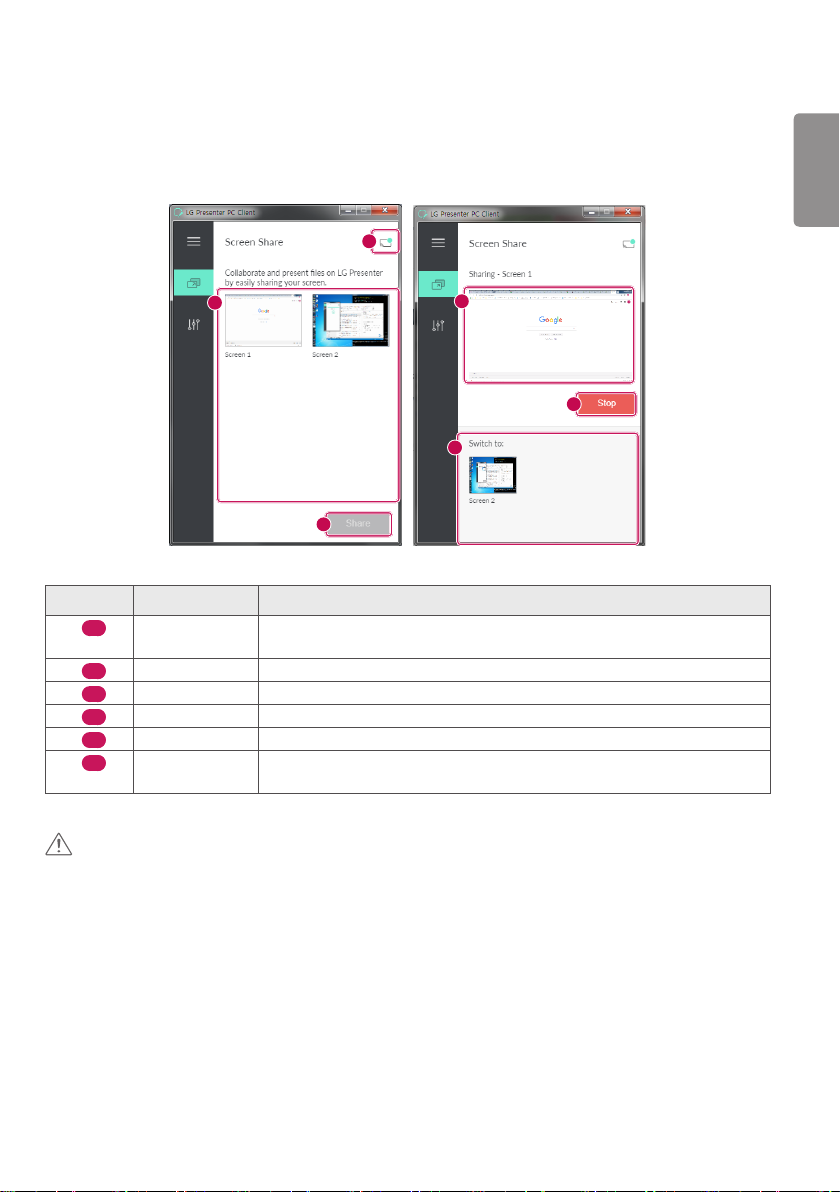
49
Screen Share
1 Выберите экран для отображения и нажмите кнопку «Отобразить».
2 Чтобы остановить Screen Share, нажмите кнопку «Остановить».
1
2
3
Номер Элемент Описание
1
Состояние
подключения
2
Список экранов Список доступных для отображения экранов ПК.
3
[Share] Нажмите эту кнопку, чтобы запустить Screen Share.
4
Эскиз Показан эскиз экрана, который сейчас отображается.
5
[Stop] Остановка Screen Share.
6
Переключение
Отображение имени пользователя, который сейчас подключен. Здесь
также можно выполнить отключение.
Переход между отображаемыми экранами.
экрана
4
6
РУССКИЙ
5
ВНИМАНИЕ
• Если Screen Share не работает или не подключается к устройству Signage, проверьте настройки
брандмауэра на ПК.
Page 50
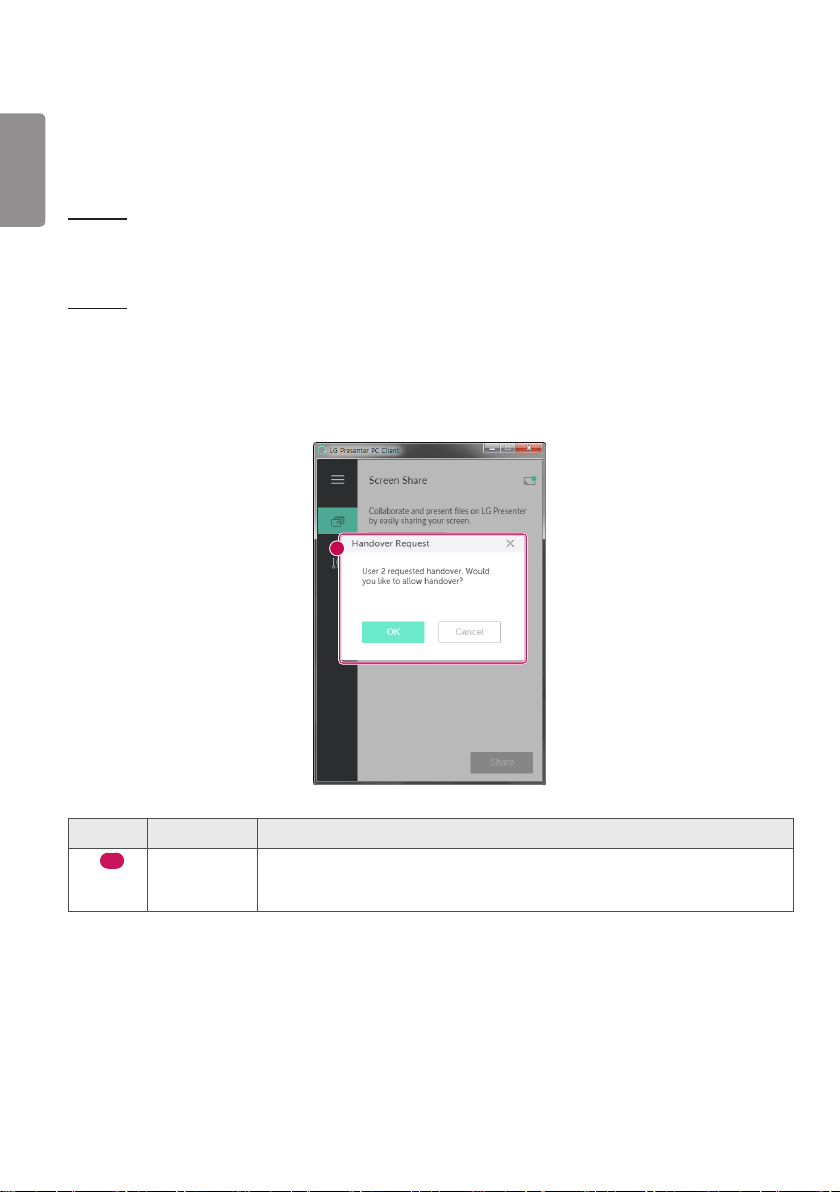
50
Передача подключения
РУССКИЙ
ПК1: ПК с запущенным клиентом, который сейчас подключен к устройству Signage.
ПК2: ПК, который нужно подключить к устройству Signage, к которому подключен ПК1
На ПК2
1 Запустите клиент и выполните поиск устройства Signage в сети.
2 В списке найденных устройств Signage выберите то, которое подключено к ПК1.
На ПК1
1 Когда на ПК2 отобразится запрос на передачу подключения, подтвердите или отклоните запрос.
2 Если подтвердить запрос на передачу подключения, устройство Signage отключится, и к нему
подключится клиент на ПК2.
3 Если отклонить запрос на передачу подключения, устройство Signage останется подключенным, и
вы сможете продолжить использование функций LG Presenter.
1
Номер Элемент Описание
1
Запрос на
передачу
подключения
Если к устройству Signage, к которому уже подключен клиент, хочет
подключиться клиент с другого ПК, можно принять или отклонить запрос
на передачу подключения.
Page 51

51
ИНСТРУМЕНТЫ УПРАВЛЕНИЯ
Администратор
Можно контролировать и проверять состояние дисплея через веб-браузер.
Эта функция доступна для ПК и мобильных устройств.
В зависимости от устройства поддерживаются различные функции.
Функция
• [Информационная панель]: отображение сводных данных о состоянии устройства и ссылок на
каждую страницу.
• [Изображение и звук]: предоставление таких функций, как настройка яркости экрана, звука,
источника входного сигнала и перезагрузка.
• [Настройка времени]: включение/отключение функции "Установить автоматически" и отображение/
изменение времени, установленного для устройства.
• [Сеть]: настройка имени и IP-адреса монитора Signage.
• [Режим плитки]: отображение настроек режима мозаики для устройства.
• [резервных мощностей]: включение или выключение функции "Переключение" и настройка
соответствующих параметров.
• [Воспроизвести с URL-адреса]: включение или выключение функции "Воспроизвести с URL-адреса"
и настройка URL-адресов.
• [Обновление ПО]: обновление встроенного ПО устройства.
• [Таблицы]: вывод информации о состоянии устройства, такой как температура и состояние
вентилятора.
• [Журнал]: отображение записей о нарушении функционирования устройства.
• [Сведения о системе]: вывод информации, такой как версия ПО и название модели устройства.
РУССКИЙ
Page 52
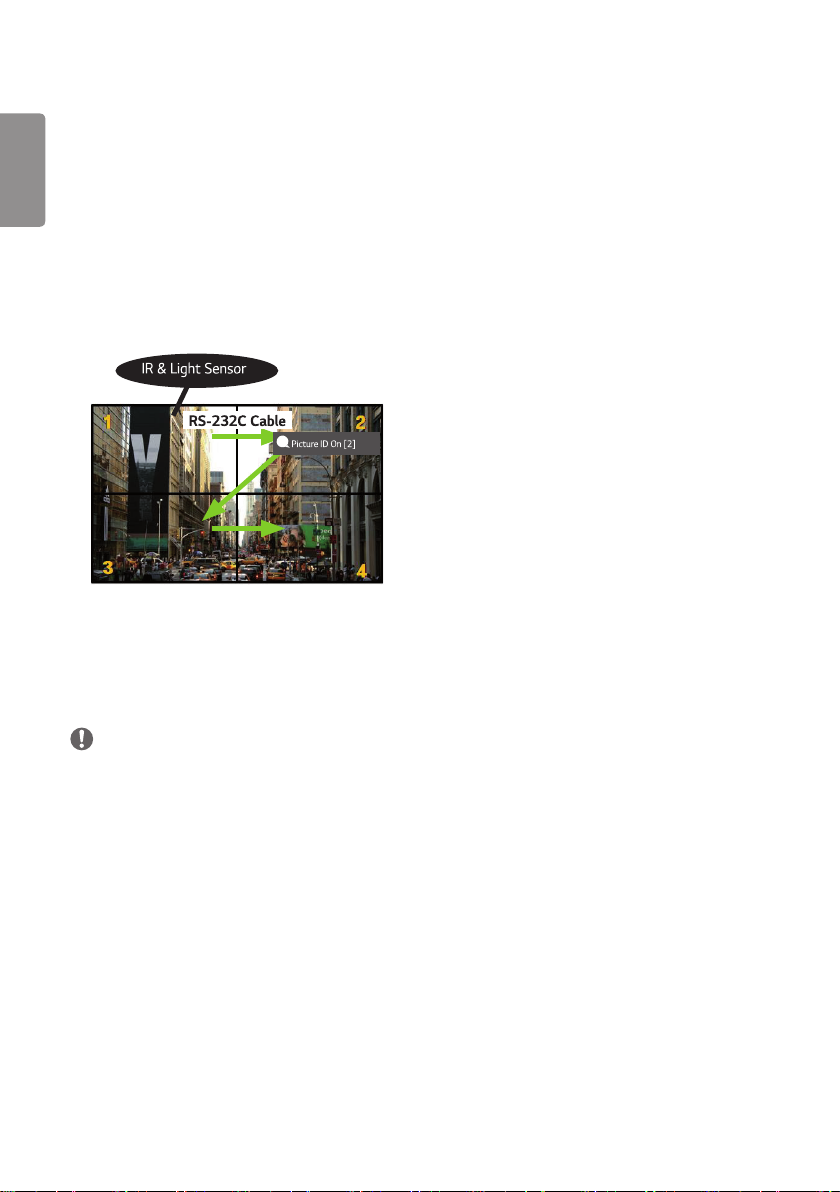
52
AUDIO
(RGB/DVI)
REMOTE
CONTROL IN
RS-232C OUT
RS-232C IN
RS-232C OUT
RS-232C IN
RS-232C OUT
RS-232C IN
Идентификатор изображения
РУССКИЙ
[ID экрана] используется для изменения настроек определенного устройства (дисплея) с помощью
одного ИК-приемника для всей мультикартинки. Взаимодействие между монитором с ИКприемником и другими мониторами возможно при использовании кабелей RS-232C. Для каждого
монитора можно задать значение Установить идентификатор. Настройка параметра [ID экрана]
позволяет пользоваться пультом ДУ для работы только с теми мониторами, параметр [Установить
идентификатор] которых совпадает со значением параметра [ID экрана].
1 Задайте значение параметра [Установить идентификатор] для установленных мониторов, как
показано ниже:
2
Нажмите красную кнопку [ID экрана] Вкл. на пульте ДУ.
3
Убедитесь, что устанавливаемое значение параметра "Идентификатор изображения" совпадает
со значением параметра [Установить идентификатор] монитора, которым необходимо управлять.
• Мониторы, значение параметра [Установить идентификатор] которых отличается от значения
параметра [ID экрана], недоступны для управления с помощью ИК-сигнала.
ПРИМЕЧАНИЕ
• Если для параметра [ID экрана] было задано значение 2, то с помощью ИК-сигнала можно
управлять только правым верхним монитором, для параметра [Установить идентификатор] которого
• Если вы нажмете на пульте ДУ зеленую кнопку [ID экрана] ВЫКЛ., параметры [ID экрана] для
установлено значение 2.
всех мониторов будут отключены. Если после этого нажать на пульте ДУ любую кнопку, всеми
мониторами можно будет управлять с помощью ИК-сигнала вне зависимости от заданного для них
значения параметра [Установить идентификатор].
Page 53

53
Управление внешним ПК с помощью сенсорного экрана
• Применимо только для определенных моделей.
Подключение к ПК
Подключив данное устройство к ПК с помощью кабеля USB (типа A-B), подключенным ПК можно
управлять на сенсорном экране данного устройства.
Для подключения данного устройства к ПК с поддержкой USB-C и управления им с помощью
сенсорного экрана используйте кабель USB-C.
Если ваше устройство оборудовано OPS, с помощью сенсорного экрана данного устройства можно
также управлять OPS.
Приоритетные задачи на сенсорном экране
Устройство,
Приоритет Состояния Режимы работы
• Для поворота для внешних входов
выбрано значение 90 ˚/180 ˚/270 ˚
• Отображается меню, приложение,
1
2
3
4
5
главный экран и т. д.
• Отображается всплывающее
сообщение
• Оборудовано OPS
• Внешний вход настроен для OPS
• Подключено к ПК с помощью кабеля
USB-C
• Внешний вход настроен для USB-C
• Внешний вход настроен (кроме
OPS/USB-C)
• ПК подключен к передней панели
устройства с помощью сенсорного
кабеля
• Внешний вход настроен (кроме
OPS/USB-C)
• ПК подключен к задней панели
устройства с помощью сенсорного
кабеля
Отображается только
одно из состояний
Отображаются все
состояния
Отображаются все
состояния
Отображаются все
состояния
Отображаются все
состояния
выполняющее задачу
при касании экрана
Экран устройства
OPS
ПК подключен с
помощью USB-C
ПК подключен к
передней панели
устройства с помощью
сенсорного кабеля
ПК подключен к задней
панели устройства с
помощью сенсорного
кабеля
РУССКИЙ
ПРИМЕЧАНИЕ
• При подключении к внешнему ПК и его использовании в качестве сенсорного экрана возможна
задержка распознавания касания на устройстве с сенсорным экраном при переключении сенсорной
функции между внешними ПК.
Page 54
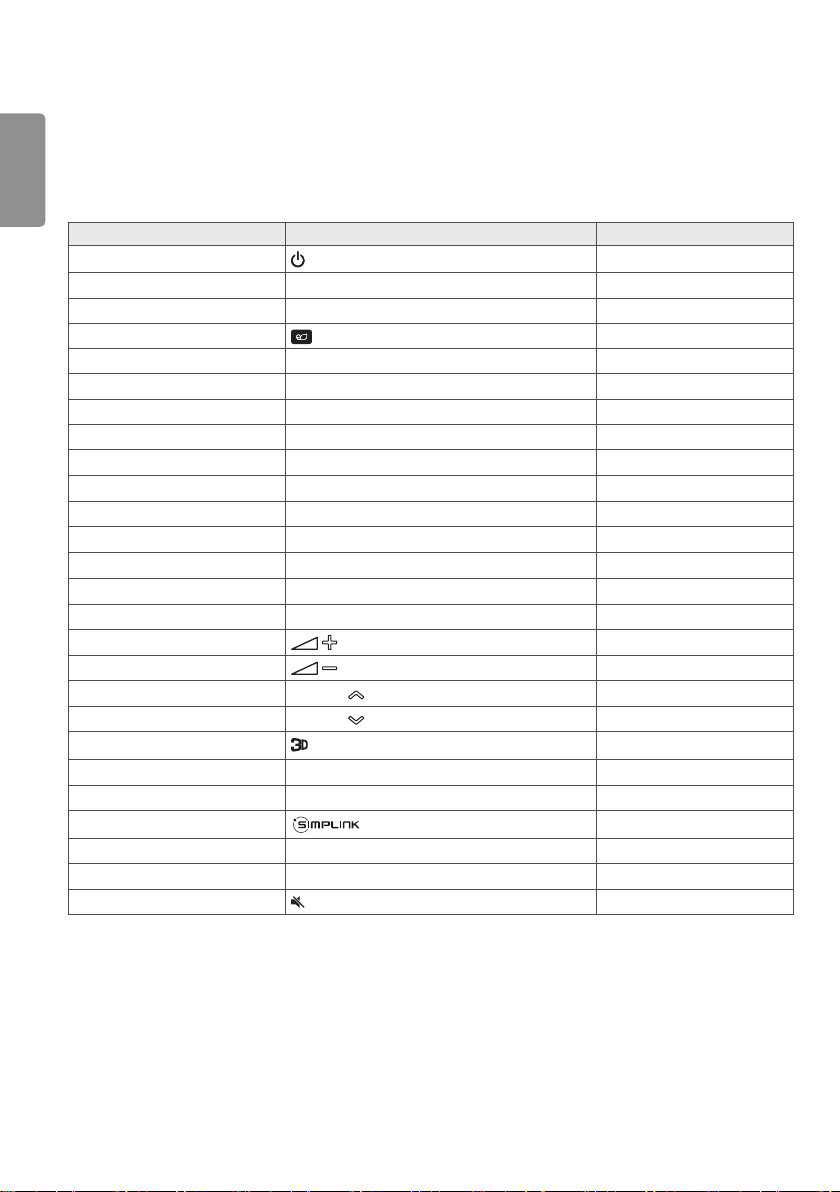
54
РУССКИЙ
ИК-КОД
• Не все модели поддерживают функцию HDMI/USB.
• В зависимости от модели некоторые коды кнопок не поддерживаются.
Код (шестнадцатеричный) Функция Примечания
08
C4 MONITOR ON Кнопка пульта ДУ
C5 MONITOR OFF Кнопка пульта ДУ
95 (экономия энергии) Кнопка пульта ДУ
0B INPUT (Выбор входного сигнала) Кнопка пульта ДУ
10 Кнопка с цифрой 0
11 Кнопка с цифрой 1 Кнопка пульта ДУ
12 Кнопка с цифрой 2
13 Кнопка с цифрой 3
14 Кнопка с цифрой 4 Кнопка пульта ДУ
15 Кнопка с цифрой 5 Кнопка пульта ДУ
16 Кнопка с цифрой 6
17 Кнопка с цифрой 7 Кнопка пульта ДУ
18 Кнопка с цифрой 8 Кнопка пульта ДУ
19 Кнопка с цифрой 9 Кнопка пульта ДУ
02
03
E0 Яркость (Страница вверх)
E1 Яркость (Страница вниз)
DC (3D) Кнопка пульта ДУ
32 1/a/A Кнопка пульта ДУ
2F Чисто Кнопка пульта ДУ
7E Кнопка пульта ДУ
79 ARC (Метка/Формат экрана) Кнопка пульта ДУ
4D PSM (Режим экрана)
09 (БЕЗ ЗВУКА) Кнопка пульта ДУ
(Питание)
(Увеличение громкости)
(Уменьшение громкости)
Кнопка пульта ДУ
Кнопка пульта ДУ
Кнопка пульта ДУ
Кнопка пульта ДУ
Кнопка пульта ДУ
Кнопка пульта ДУ
Кнопка пульта ДУ
Кнопка пульта ДУ
Кнопка пульта ДУ
Кнопка пульта ДУ
Page 55
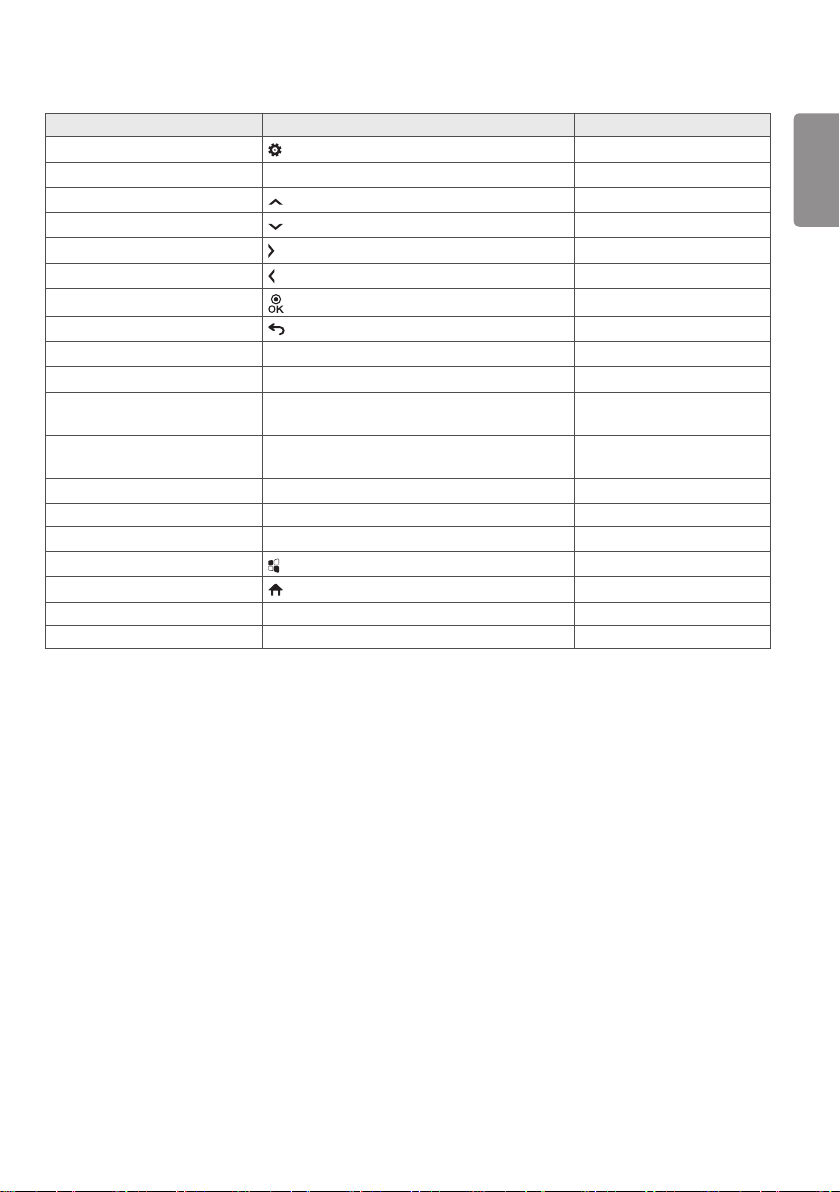
55
Код (шестнадцатеричный) Функция Примечания
43 (Настройки/Меню) Кнопка пульта ДУ
99 Автонастройка Кнопка пульта ДУ
40 (Вверх) Кнопка пульта ДУ
41 (Вниз) Кнопка пульта ДУ
06
07
44
28 (НАЗАД) Кнопка пульта ДУ
7B Видеостена Кнопка пульта ДУ
5B
72
71
63
61 Синий Кнопка пульта ДУ
5F
3F
7C
97 Поменять местами Кнопка пульта ДУ
96 Зеркало Кнопка пульта ДУ
(Вправо)
(Влево)
(OK)
Выход Кнопка пульта ДУ
Идентификатор изображения вкл.
(красная)
Идентификатор изображения выкл.
(зеленая)
Желтый Кнопка пульта ДУ
Баланс белого Кнопка пульта ДУ
(S.Меню) Кнопка пульта ДУ
(Главный экран) Кнопка пульта ДУ
Кнопка пульта ДУ
Кнопка пульта ДУ
Кнопка пульта ДУ
Кнопка пульта ДУ
Кнопка пульта ДУ
РУССКИЙ
Page 56
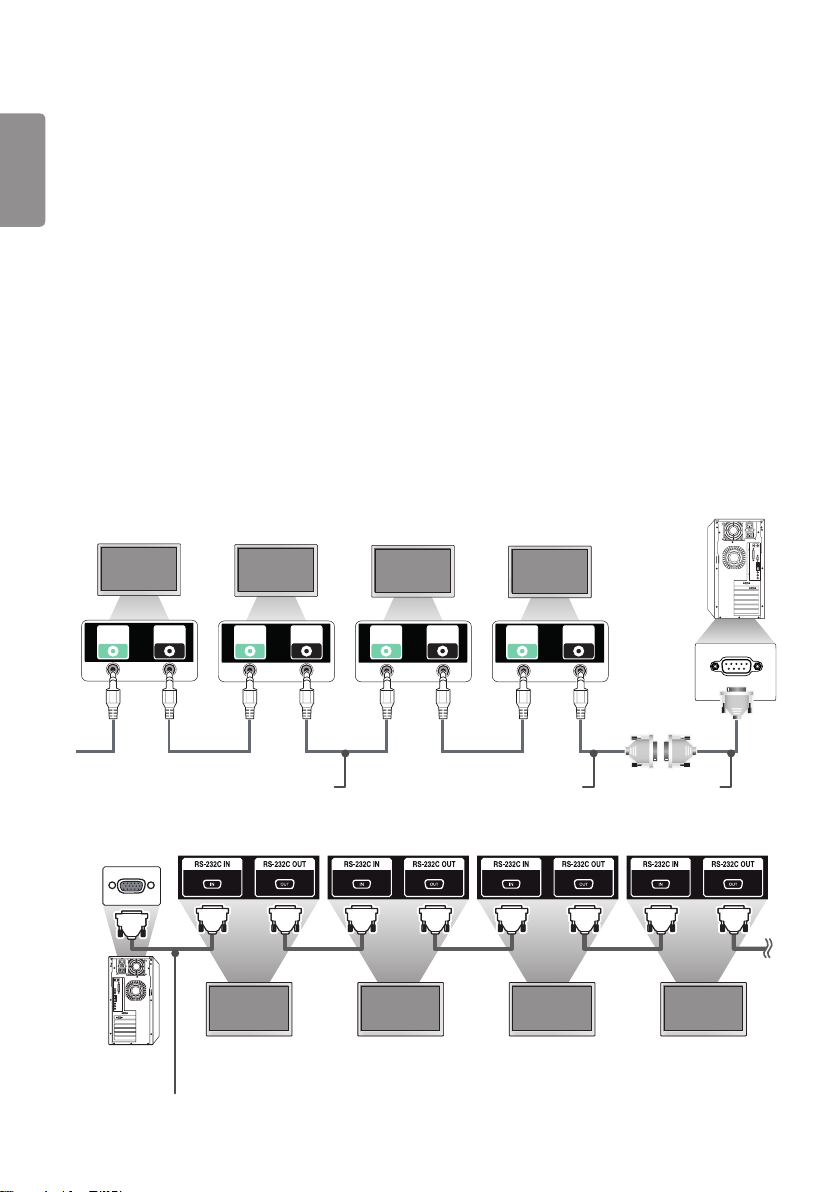
56
РУССКИЙ
УПРАВЛЕНИЕ НЕСКОЛЬКИМИ УСТРОЙСТВАМИ
• Применимо только для определенных моделей.
Используйте этот способ для подключения нескольких устройств к одному компьютеру. Можно
управлять несколькими устройствами одновременно, подключив их к одному компьютеру.
В меню Опции необходимо, чтобы значение параметра Номер устройства был в диапазоне 1 до 1000
без повторов.
Подключение кабелей
• И зображение может отличаться в зависимости от модели.
Подсоедините кабель RS-232C, как показано на рисунке.
Протокол RS-232C используется для связи между компьютером и монитором. С ПК можно включить
или выключить устройство, выбрать источник входного сигнала или настроить экранное меню.
RS-232C
RS-232C
OUT
IN
RS-232C
OUT
RS-232C
IN
Кабель 4P (продается отдельно)
ПК
Монитор 1 Монитор 2 Монитор 3 Монитор 4
RS-232C
RS-232C
OUT
IN
Соединитель RS-232C
Монитор 1 Монитор 2 Монитор 3Монитор 4
RS-232C
OUT
RS-232C
IN
Кабель RS-232C
(продается отдельно)
ПК
Кабель RS-232C (продается отдельно)
Page 57
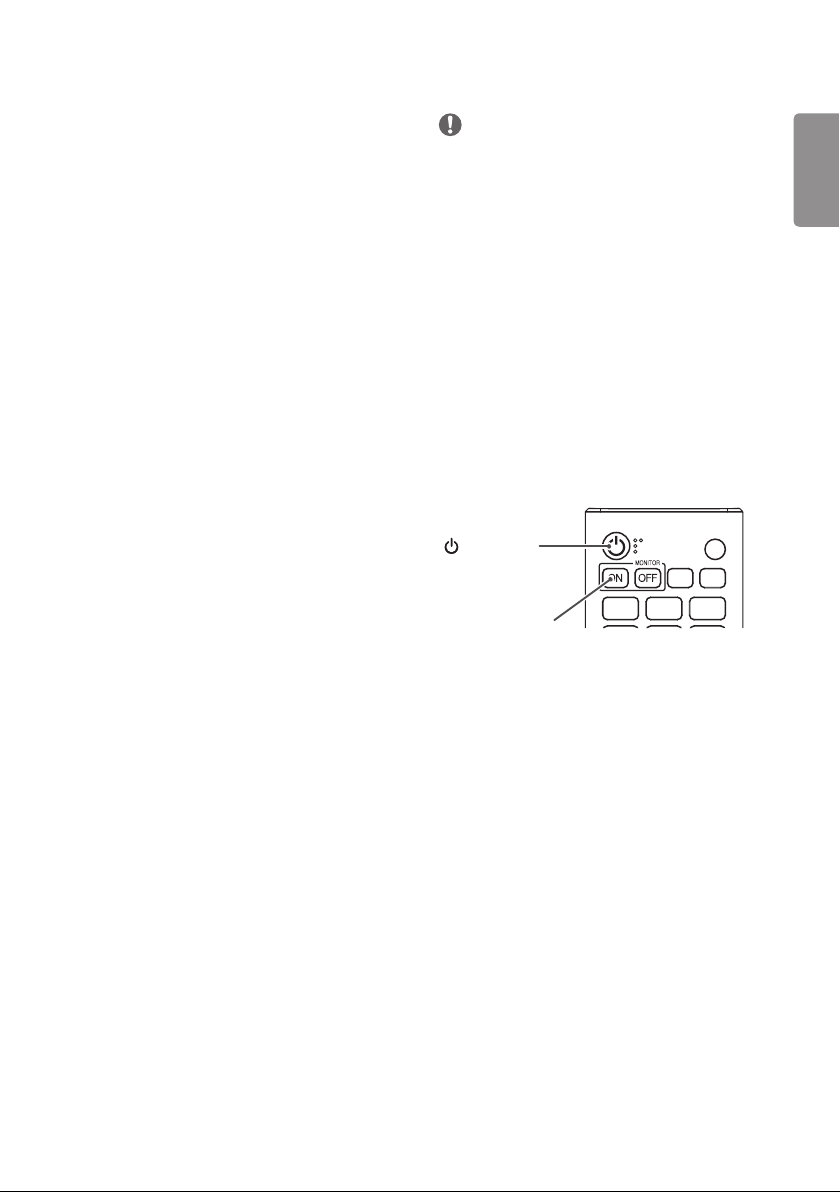
57
Параметры обмена данными
Скорость передачи: 9600 бит/с
Разрядность: 8 бит
Бит четности: нет
Cтоповый бит: 1 бит
Контроль потока: нет
Код обмена данными: ASCII
ПРИМЕЧАНИЕ
• При использовании трехпроводных
конфигураций (нестандартный кабель)
нельзя использовать цепочку мониторов,
управляемых с помощью ИК-сигналов.
• Убедитесь, что используется соединитель
из комплекта поставки, для подключения
должным образом.
• Если при использовании шлейфового
подключения для одновременного
управления несколькими устройствами
Signage вы попытаетесь непрерывно
выключать и включать основное устройство,
включение некоторых устройств может
оказаться невозможным. В этом случае
необходимо включить эти мониторы с
помощью кнопки MONITOR ON, а не кнопки
"Питание".
(Питание)
MONITOR ON
РУССКИЙ
Page 58

58
РУССКИЙ
СПИСОК КОМАНД
Команда
1 2
01 Питание k a От 00 до 02
02 Выбор входа x b См. раздел "Выбор входа"
03 Формат экрана k c См. Формат экрана
04 Управление яркостью j q От 00 до 04
05 Режим экрана d x См. Режим экрана
06 Контрастность k g От 00 до 64
07 ЯРКОСТЬ k h От 00 до 64
08 ЧЁТКОСТЬ k k От 00 до 32
09 ЦВЕТ k i От 00 до 64
10 Оттенки k j От 00 до 64
11 Цвет. темп-ра x u от 70 до D2
12 Баланс k t От 00 до 64
13 Режим звука d y См. Режим звука
14 Выключение звука k e От 00 до 01
15 Регулировка громкости k f От 00 до 64
Текущее время 1 (год/месяц/
16
день)
Текущее время 2 (час/
17
минута/секунда)
Выкл. при отсутствии
18
сигнала (15 мин.)
Выключение при отсутствии
19
ИК-команд (4 часа)
20 Язык f i См. Язык
21 Настройка ПО УМОЛЧАНИЮ f k 00–02
22 Текущая температура d n FF
23 Кнопка m c См. Кнопка
24 Истекшее время d l FF
Проверка серийного номера
25
устройства
f a См. раздел Текущее время 1
f x См. раздел Текущее время 2
f g От 00 до 01
m n От 00 до 01
f y FF
(в шестнадцатеричном коде)
Данные
Page 59

59
Команда
1 2
26 Software VersionВерсия ПО f z FF
Баланс белого Усиление
27
красного
Баланс белого Усиление
28
зеленого
Баланс белого Усиление
29
синего
Баланс белого Сдвиг
30
красного
Баланс белого Сдвиг
31
зеленого
32 Баланс белого Сдвиг синего s z от 00 до 7F
33 Подсветка m g От 00 до 64
34 ОТКЛ. ЭКРАН k d От 00 до 01
35 Режим плитки d d от 00 до FF
проверка состояния функции
36
Режим плитки
37 ID плитки d i См. ID плитки
38 Обычный режим d j От 00 до 01
Выключение при отсутствии
39
видео
Remote Control/Local Key
40
LockБлокировка пульта ДУ/
кнопок на устройстве
41 Задержка включения питания f h От 00 до FA
Выбор режима резервных
42
мощностей
Выбор входа резервных
43
мощностей
44 Блокировка кнопок пульта ДУ t p От 00 до 02
Блокировка локальной
45
кнопки
46 Проверка состояния s v См. Проверка состояния
47 Летнее время s d См. Летнее время
48 Режим PM s n, 0c От 00 до 05
См. раздел Режим очистки
49
экрана
50 НАСТРОЙКА СЕТИ s n, 80(81)(82) См. раздел Настройки сети
j m от 00 до FE
j n от 00 до FE
j o от 00 до FE
s x от 00 до 7F
s y от 00 до 7F
d z FF
f j
k m От 00 до 01
m i От 00 до 02
m j
t o От 00 до 02
j p См. Режим очистки экрана
(в шестнадцатеричном коде)
См. раздел Выключение при
отсутствии видео
См. "Выбор входа резервных
мощностей"
Данные
РУССКИЙ
Page 60

60
РУССКИЙ
Состояние включения
51
питания
Включение по сети LAN
52
(проводной)
53 Поворот экрана t h От 00 до 03
54 Синхронизация времени s n, 16 От 00 до 01
55 Синхронизация содержимого t g От 00 до 01
Последовательное
56
соединение портов LAN
57 Поворот для внешних входов s n, 85 От 00 до 03
58 Маяк s n, 88 От 00 до 01
Режим Установка яркости по
59
расписанию
Установка яркости по
60
расписанию
Многоэкранный режим
61
режим и вход
[Формат экрана]
62
(многоэкранный режим)
ОТКЛ. ЭКРАН
63
(Многоэкранный режим)
64 Всегда выключать экран s n, 0d От 00 до 01
65 Остановка видео k x От 00 до 01
Беспроводной Включение по
66
сети LAN
67 Блокировка меню k l От 00 до 01
68 Содержимое HDMI IT s n, 99 От 00 до 01
69 Настройка выходных дней s n, 9b См. Настройка выходных дней
70 UPnP s n, 9c От 00 до 01
71 Блокировка экрана HOME s n, 9d От 00 до 01
72 Блокировка USB s n, 9e От 00 до 01
73 Блокировка Wi-Fi s n, 9f От 00 до 01
74 Блокировка ScreenShare s n, a0 От 00 до 01
Резервное копирование на
75
накопитель
Команда
1 2
t r От 00 до 02
f w От 00 до 01
s n, 84 От 00 до 01
s m От 00 до 01
s s
x c
x d
x e
s n, 90 От 00 до 01
s n, a1
(в шестнадцатеричном коде)
См. Установка яркости по
расписанию
См. раздел Многоэкранный режим
режим и вход
См. [Формат экрана]
(многоэкранный режим)
См. раздел ОТКЛ. ЭКРАН
(Многоэкранный режим)
См. Резервное копирование на
накопитель
Данные
Page 61

61
Команда
1 2
76 Цифровой аудиовход s n, a2 От 00 до 01
Изображение логотипа
77
включения
78 SoftAP s n, a4 От 00 до 01
79 Естественный размер s n, a5 От 00 до 64
Воспроизведение файлов
80
с встроенного устройства
хранения
Изображение отсутствия
81
сигнала
82 Выход AUDIO OUT s n, aa От 00 до 02
Управление пробуждением
83
DPM
Проверка неисправности
84
Вентилятор
85 Применить ко всем входам s n, 52 01
86 Включение ТВ по таймеру f d См. Включение ТВ по таймеру
87 Отключение ТВ по таймеру f e См. Отключение ТВ по таймеру
88 Управление Novastar s n, b8 См. «Управление LCIN008»
[Transfer Control (Управление
89
передачей)]
90 Многоканальный s n, 76 01–09
Изменение идентификатора
91
устройства
92 [Гамма] s n, ad 00–03
93 [Уровень черного] s n, ae 00–02
94 [ULTRA HD Deep Colour] s n, af См. [ULTRA HD Deep Colour]
95 [Режим синхронизации] s n, b0 00–01
96 [Диспетчер входов] s n, b1 См. [Диспетчер входов]
[Управление питанием PC/
97
OPS]
98 [Лок.уменьш.подсв.] s n, c1 00–01
99 [Обратное сканирование] s n, 87 00–01
[Регулировка частоты
100
кадров]
s n, a3 От 00 до 01
s n, a8
s n, a9 От 00 до 01
s n, 0b От 00 до 01
d w FF
s n, cb См. «Управление передачей»
j x
s n, 8b 00–02
s n, b7 00–01
(в шестнадцатеричном коде)
См. раздел "Воспроизведение
файлов с встроенного устройства
хранения"
См. «Изменение идентификатора
устройства»
Данные
РУССКИЙ
Page 62
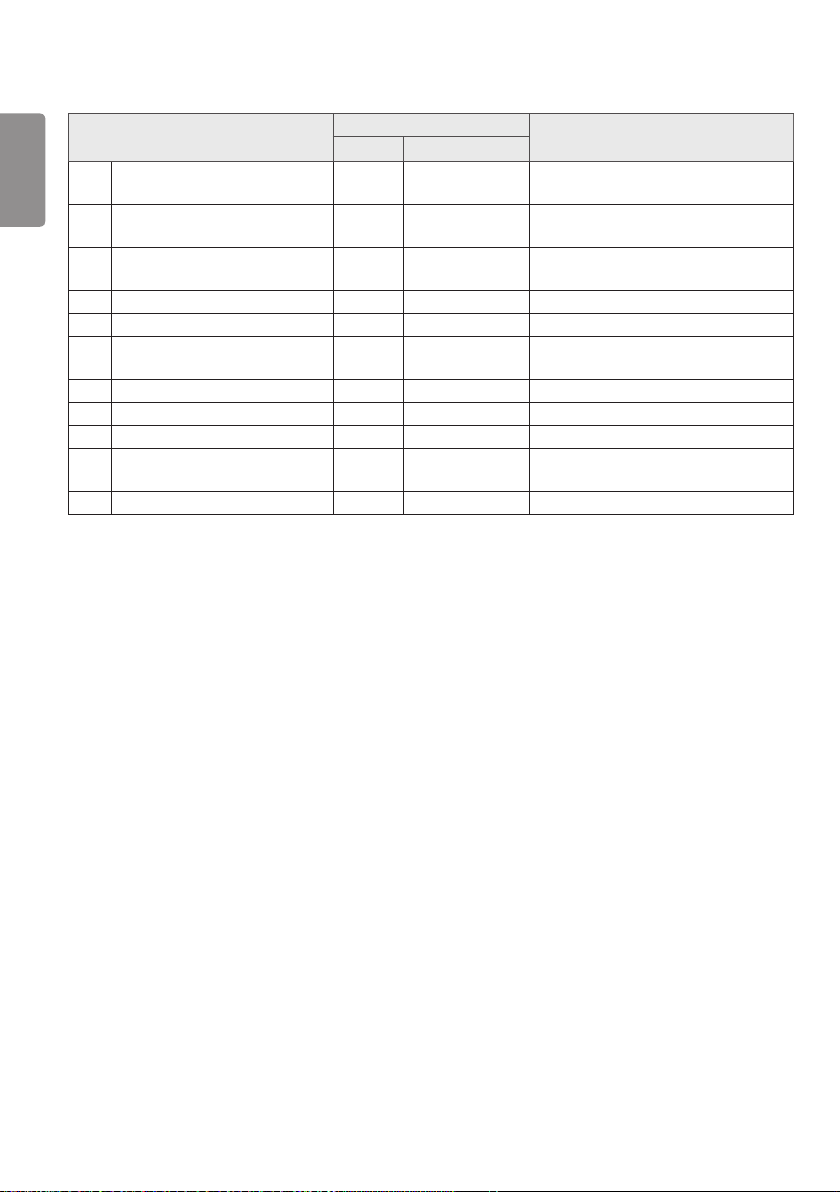
62
РУССКИЙ
[Автоматическое управление
101
Average Picture Level]
Считывание значения
102
яркости
[Обнаружение
103
неисправностей экрана]
104 [Режим стерео] s n, c2 00–02
105 [Режим HDR] s n, c4 См. [Режим HDR]
[Динамическая обработка
106
тонов]
107 [Лок.уменьш.подсв.] s n, c6 00–03
108 [USB2 → HDBaseT] s n, c3 00–01
109 [Изменить пароль] s n,a7 См. [Изменить пароль]
[Настройка диапазона
110
яркости подсветки]
111 [Калибровка цветов] s n,d6 00–01
* Примечание Команды могут не работать, если внешний источник входного сигнала не используется.
* Некоторые команды могут не поддерживаться на некоторых моделях.
Команда
1 2
s n, be 00–01
m u FF
t z 00–01
s n, c5 00–01
s n,ab
(в шестнадцатеричном коде)
См. [Настройка диапазона яркости
подсветки]
Данные
Page 63

63
Протокол приема/передачи
Передача
(Команда1)(Команда2)( )(Установить идентификатор)( )(Данные)(Cr)
* (Команда1): Данная команда используется для определения режима заводских или
пользовательских настроек.
* (Команда2): данная команда используется для управления монитором.
* (Установить идентификатор): используется для выбора устройства, которым необходимо управлять.
Каждому устройству можно присвоить уникальный номер от 1 до 1000
(01H–FFH) в разделе "Настройки" экранного меню. Выбор значения
'00H' в качестве номера устройства позволяет одновременно
управлять всеми подключенными мониторами. (Максимальное
значение может отличаться в зависимости от модели.)
* (Данные): передача данных команды. Количество данных может возрасти в зависимости от
команды.
* (Cr): Возврат каретки. данный параметр соответствует '0 x 0D’ в кодировке ASCII.
* ( ): Пробел. данный параметр соответствует '0 x 20’ в кодировке ASCII.
Acknowledgment
(Команда2)( )(Установить идентификатор)( )(OK/NG)(Данные)(x)
РУССКИЙ
* Устройство передает сообщение ACK (подтверждение) в таком формате при получении
нормальных данных. В таком случае, если данные имеют значение FF, это обозначает текущий
статус данных. Если данные находятся в режиме записи, данные будут возвращены на компьютер.
* При отправке команды с параметром "Номер устройства", для которого установлено значение '00'
(=0 x 00), данные отражаются на всех мониторах, и отправка подтверждения (ACK) не выполняется.
* При отправке значения данных 'FF' в режиме управления через RS-232C можно проверить
значение, установленное в данный момент для соответствующей функции (неприменимо для
некоторых функций).
* Некоторые команды могут не поддерживаться на некоторых моделях.
Page 64

64
01. [Питание] (Команда: k a)
РУССКИЙ
Управление состоянием включения и выключения питания
монитора.
Передача
(k)(a)( )(Установить идентификатор)( )(Данные)(Cr)
Данные 00: ВЫКЛ.
01: ВКЛ.
02: Перезапустить
Acknowledgment
(a)( )(Установить идентификатор)( )(OK/NG)
(Данные)(x)
* Сигнал Acknowledgment возвращается
надлежащим образом, только когда питание
монитора полностью включено.
* Между сигналами Передача и Acknowledgment
возможна задержка.
* В некоторых моделях эта функция может быть
недоступна.
02. Выбор входа (Команда: x b)
Выбор входного сигнала.
Передача
(x)(b)( )(Установить идентификатор)( )(Данные)(Cr)
Данные 20: AV
40: КОМПОНЕНТНЫЙ
60: RGB
70: DVI-D (PC)
80: DVI-D (DTV)
90: HDMI1 (DTV)
A0: HDMI1 (PC)
91: HDMI2 (DTV)
A1: HDMI2 (PC)
92: OPS/HDMI3/DVI-D (DTV)
A2: OPS/HDMI3/DVI-D (PC)
95: OPS/DVI-D (DTV)
A5: OPS/DVI-D (PC)
96: HDMI3/DVI-D (DTV)
A6: HDMI3/DVI-D (PC)
97: HDMI3/HDMI2/DVI-D (DTV)
A7: HDMI3/HDMI2/DVI-D (PC)
98: OPS (DTV)
A8: OPS (PC)
99: HDMI2/OPS (DTV)
A9: HDMI2/OPS (PC)
C0: DISPLAYPORT (DTV)
D0: DISPLAYPORT (PC)
C1: DISPLAYPORT/USB-C (DTV)
D1: DISPLAYPORT/USB-C (PC)
C2: HDMI3 (DTV)
D2: HDMI3 (PC)
C3: HDBaseT (DTV)
D3: HDBaseT (PC)
E0: проигрыватель SuperSign webOS
E1: другие
E2: многоэкранный режим
E3: воспроизведение с URL-адреса
Acknowledgment
(b)( )(Установить идентификатор)( )(OK/NG)
(Данные)(x)
* В зависимости от модели некоторые входные
сигналы могут не поддерживаться.
* Если содержимое передается не с SuperSign W,
проигрыватель WebOS возвращает значение «NG».
* В режиме IDB команда «Считывание» возвращает
значение «Тип метки ПК».
03. [Формат экрана] (Команда: k c)
Настройка формата экрана монитора.
Передача
(k)(c)( )(Установить идентификатор)( )(Данные)(Cr)
Данные 02: Полноэкранный режим
06: Оригинал
Acknowledgment
(c)( )(Установить идентификатор)( )(OK/NG)
(Данные)(x)
* Формат изображения может различаться в
зависимости от конфигурации входа модели.
04. [Управление яркостью] (Команда: j q)
Настройка яркости изображения для монитора.
Передача
(j)(q)( )(Установить идентификатор)( )(Данные)(Cr)
Данные 00: ВЫКЛ.
01: Минимум
02: Средне
03: Максимум
04: Автоматически
Acknowledgment
(q)( )(Установить идентификатор)( )(OK/NG)
(Данные)(x)
* В некоторых моделях эта функция может быть
недоступна.
Page 65

65
05. [Режим экрана] (Команда: d x)
Выбор режима экрана.
Передача
(d)(x)( )(Установить идентификатор)( )(Данные)(Cr)
Данные 00: Магазины/QSR
01: Общие
02: Правит./корп.
03: Транспортировка
04: Образование
05: Expert1
08: APS
11: Калибровка
12: [Больница]
Acknowledgment
(x)( )(Установить идентификатор)( )(OK/NG)
(Данные)(x)
* В зависимости от модели некоторые режимы
изображения могут не поддерживаться.
06. [Контрастность] (Команда: k g)
Настройка контрастности экрана.
Передача
(k)(g)( )(Установить идентификатор)( )(Данные)(Cr)
Данные от 00 до -64: Контрастность 0–100
Acknowledgment
(g)( )(Установить идентификатор)( )(OK/NG)
(Данные)(x)
07. [ЯРКОСТЬ] (Команда: k h)
Настройка яркости изображения.
Передача
(k)(h)( )(Установить идентификатор)( )(Данные)(Cr)
Данные от 00 до -64: Яркость 0–100
Acknowledgment
(h)( )(Установить идентификатор)( )(OK/NG)
(Данные)(x)
08. [ЧЁТКОСТЬ] (Команда: k k)
Настройка четкости экрана.
Передача
(k)(k)( )(Установить идентификатор)( )(Данные)(Cr)
Данные от 00 до -32: Четкость 0–50
Acknowledgment
(k)( )(Установить идентификатор)( )(OK/NG)
(Данные)(x)
РУССКИЙ
09. [ЦВЕТ] (Команда: k i)
Настройка цветности экрана.
Передача
(k)(i)( )(Установить идентификатор)( )(Данные)(Cr)
Данные от 00 до -64: Цветность 0–100
Acknowledgment
(i)( )(Установить идентификатор)( )(OK/NG)
(Данные)(x)
Page 66

66
10. [Оттенки] (Команда: k j)
РУССКИЙ
Настройка оттенков экрана.
Передача
(k)(j)( )(Установить идентификатор)( )(Данные)(Cr)
Данные от 00 до -64: Оттенок красный 50 –
зеленый 50
Acknowledgment
(j)( )(Установить идентификатор)( )(OK/NG)
(Данные)(x)
11. [Цвет. темп-ра] (Команда: x u)
Настройка цветовой температуры экрана.
Передача
(x)(u)( )(Установить идентификатор)( )(Данные)(Cr)
Данные 70-D2: 3200K-13000K
Acknowledgment
(u)( )(Установить идентификатор)( )(OK/NG)
(Данные)(x)
12. [Баланс] (Команда: k t)
Настройка баланса звука.
Передача
(k)(t)( )(Установить идентификатор)( )(Данные)(Cr)
Данные от 00 до -64: левый 50–правый 50
Acknowledgment
(t)( )(Установить идентификатор)( )(OK/NG)
(Данные)(x)
* В некоторых моделях эта функция может быть
недоступна.
13. [Режим звука] (Команда: d y)
Выбор режима звучания.
Передача
(d)(y)( )(Установить идентификатор)( )(Данные)(Cr)
Данные 01: Стандартный
02: МУЗЫКА
03: Кино
04: Спорт
05: Игры
07: News (Clear Voice III)Новости (Clear
Acknowledgment
(y)( )(Установить идентификатор)( )(OK/NG)
(Данные)(x)
* В некоторых моделях эта функция может быть
недоступна.
Voice III)
14. [Выключение звука] (Команда: k e)
Выключение/включение звука.
Передача
(k)(e)( )(Установить идентификатор)( )(Данные)(Cr)
Данные 00: Без звука (выключение звука)
01: отключение режима без звука
(включение звука)
Acknowledgment
(e)( )(Установить идентификатор)( )(OK/NG)
(Данные)(x)
* В некоторых моделях эта функция может быть
недоступна.
15. Управление громкостью (Команда: k f)
Корректировка громкости воспроизведения.
Передача
(k)(f)( )(Установить идентификатор)( )(Данные)(Cr)
Данные от 00 до -64: Громкость 0–100
Acknowledgment
(f)( )(Установить идентификатор)( )(OK/NG)
(Данные)(x)
* В некоторых моделях эта функция может быть
недоступна.
Page 67

67
16. [Текущее время] 1 (год/месяц/день)
(Команда: f a)
Установка значения параметра "Часы 1 (год/месяц/день)" и
"Автоматическое время".
Передача
1. (f)(a)( )(Установить идентификатор)( )
(Данные1)( )(Данные2)( )(Данные3)(Cr)
2. (f)(a)( )(Установить идентификатор)( )(0)(0)
( )(Данные1)(Cr)
1. При установке параметра "Часы 1 (год/месяц/
день)"
Данные 1 00-: 2010–
Данные 2 01-0C: январь–декабрь
Данные 3 01-1F: 1–31
* Минимальное и максимальное значения параметра
Данные1 отличаются в зависимости от года
выпуска устройства.
* Введите "fa (Установить идентификатор) ff", чтобы
просмотреть настройки параметра "Часы 1 (год/
месяц/день)".
2. При установке параметра "Автоматическое время"
Данные 1 00: Автоматически
01: Вручную
* Для просмотра установленного значения
автоматического времени введите "fa (Установить
идентификатор) 00 ff".
Acknowledgment
1. (a)( )(Установить идентификатор)( )(OK/NG)
(Данные1)(Данные2)(Данные3)(x)
2. (a)( )(Установить идентификатор)( )(OK/NG)(0)
(0)(Данные1)(x)
17. [Текущее время] 2 (час/минута/секунда)
(Команда: f x)
Установка значения параметра "Часы 2 (час/минута/секунда)".
Передача
(f)(x)( )(Установить идентификатор)( )(Данные1)( )
(Данные2)( )(Данные3)(Cr)
Данные 1 00–17: 00–23 часа
Данные 2 00-3B: 00–59 минут
Данные 3 00-3B: 00–59 секунд
* Введите "fx (Установить идентификатор) ff", чтобы
просмотреть настройки параметра "Время 2" (час/
минута/секунда).
* Данная функция доступна только в том случае,
если задано значение параметра "Часы 1 (год/
месяц/день)".
Acknowledgment
(x)( )(Установить идентификатор)( )(OK/NG)
(Данные1)(Данные2)(Данные3)(x)
18. [Выключение при отсутствии сигнала
(15 мин)] (Команда: f g)
Установка автоматического перехода монитора в режим
ожидания при отсутствии сигнала в течение 15 минут.
Передача
(f)(g)( )(Установить идентификатор)( )(Данные)(Cr)
Данные 00: ВЫКЛ.
01: ВКЛ.
Acknowledgment
(g)( )(Установить идентификатор)( )(OK/NG)
(Данные)(x)
19. [Выключение при отсутствии ИКсигнала] (4 часа) (Команда: m n)
Активация функции автоматического отключения питания при
отсутствии ИК-сигнала в течение 4 часов.
Передача
(m)(n)( )(Установить идентификатор)( )(Данные)
(Cr)
Данные 00: ВЫКЛ.
01: ВКЛ.
Acknowledgment
(n)( )(Установить идентификатор)( )(OK/NG)
(Данные)(x)
20. [Язык] (Команда: f i)
Установка языка экранного меню.
Передача
(f)(i)( )(Установить идентификатор)( )(Данные)(Cr)
Данные 00: Чешский
01: Датский
02: Немецкий
03: Английский
04: Испанский (Европа)
05: Греческий
06: Французский
07: Итальянский
08: Голландский
09: Норвежский
0A: Португальский
0B: Португальский (Бразилия)
0C: Русский
0D: Финский
0E: Шведский
0F: Корейский
10: Китайский (Мандаринский)
11: Японский
12: Китайский (Кантонский)
13: Арабский
14: турецкий
Acknowledgment
(i)( )(Установить идентификатор)( )(OK/NG)
(Данные)(x)
* В зависимости от модели некоторые языки могут
не поддерживаться.
РУССКИЙ
Page 68

68
21. [ПО УМОЛЧАНИЮ] настройки
РУССКИЙ
(Команда: f k)
Выполнение сброса.
(Инициализацию экрана можно выполнить только в режиме
входа RGB.)
Передача
(f)(k)( )(Установить идентификатор)( )(Данные)(Cr)
Данные 00: Сброс настроек экрана
02: Сброс настроек до заводских
Acknowledgment
(k)( )(Установить идентификатор)( )(OK/NG)
(Данные)(x)
* В некоторых моделях эта функция может быть
недоступна.
22. Текущая температура (Команда: d n)
Проверка текущей температуры устройства.
Передача
(d)(n)( )(Установить идентификатор)( )(Данные)
(Cr)
Данные FF: проверка состояния
Acknowledgment
(n)( )(Установить идентификатор)( )(OK/NG)
(Данные)(x)
* Температура отображается в шестнадцатеричном
формате.
24. Истекшее время (Команда: d l)
Отображение времени, прошедшего с момента включения
монитора.
Передача
(d)(l)( )(Установить идентификатор)( )(Данные)(Cr)
Данные FF: Чтение состояния
Acknowledgment
(l)( )(Установить идентификатор)( )(OK/NG)
(Данные)(x)
* Полученные данные отображаются в
шестнадцатеричном формате.
25. Проверка серийного номера устройства
(Команда: f y)
Проверка серийного номера устройства.
Передача
(f)(y)( )(Установить идентификатор)( )(Данные)(Cr)
Данные FF: Проверка серийного номера устройства
Acknowledgment
(y)( )(Установить идентификатор)( )(OK/NG)
(Данные)(x)
* Данные представлены в формате ASCII.
23. [Кнопка] (Команда: m c)
Отправка кода кнопки на пульт дистанционного управления.
Передача
(m)(c)( )(Установить идентификатор)( )(Данные)
(Cr)
Данные IR_KEY_CODE
Acknowledgment
(c)( )(Установить идентификатор)( )(OK/NG)
(Данные)(x)
* Коды кнопок см. в разделе "ИК-КОДЫ".
* В зависимости от модели некоторые коды кнопок
не поддерживаются.
26. [Версия ПО] (Команда: f z)
Проверка версии программного обеспечения продукта.
Передача
(f)(z)( )(Установить идентификатор)( )(Данные)(Cr)
Данные FF: проверка версии ПО
Acknowledgment
(z)( )(Установить идентификатор)( )(OK/NG)
(Данные)(x)
Page 69

69
27. [Баланс белого] Усиление красного
(Команда: j m)
Настройка значения усиления красного для баланса белого.
Передача
(j)(m)( )(Установить идентификатор)( )(Данные)(Cr)
Данные 00-FE: усиление красного 0–254
FF: проверка значения усиления красного
Acknowledgment
(m)( )(Установить идентификатор)( )(OK/NG)
(Данные)(x)
28. [Баланс белого] Усиление зеленого
(Команда: j n)
Настройка значения усиления зеленого для баланса белого.
Передача
(j)(n)( )(Установить идентификатор)( )(Данные)(Cr)
Данные 00-FE: усиление зеленого 0–254
FF: проверка значения усиления зеленого
Acknowledgment
(n)( )(Установить идентификатор)( )(OK/NG)
(Данные)(x)
29. [Баланс белого] Усиление синего
(Команда: j o)
Настройка значения усиления синего для баланса белого.
Передача
(j)(o)( )(Установить идентификатор)( )(Данные)(Cr)
Данные 00-FE: усиление синего 0–254
FF: проверка значения усиления синего
Acknowledgment
(l)( )(Установить идентификатор)( )(OK/NG)
(Данные)(x)
30. [Баланс белого] Сдвиг красного
(Команда: s x)
Настройка значения сдвига красного для баланса белого.
Передача
(s)(x)( )(Установить идентификатор)( )(Данные)(Cr)
Данные 00-7F: сдвиг красного 0–127
FF: проверка значения сдвига красного
Acknowledgment
(x)( )(Установить идентификатор)( )(OK/NG)
(Данные)(x)
31. [Баланс белого] Сдвиг зеленого
(Команда: s y)
Настройка значения сдвига зеленого для баланса белого.
Передача
(s)(y)( )(Установить идентификатор)( )(Данные)(Cr)
Данные 00-7F: сдвиг зеленого 0–127
FF: проверка значения сдвига зеленого
Acknowledgment
(y)( )(Установить идентификатор)( )(OK/NG)
(Данные)(x)
32. [Баланс белого] Сдвиг синего
(Команда: s z)
Настройка значения сдвига синего для баланса белого.
Передача
(s)(z)( )(Установить идентификатор)( )(Данные)(Cr)
Данные 00-7F: сдвиг синего 0–127
FF: проверка значения сдвига синего
Acknowledgment
(z)( )(Установить идентификатор)( )(OK/NG)
(Данные)(x)
РУССКИЙ
Page 70

70
33. [Подсветка] (Команда: m g)
РУССКИЙ
Регулировка яркости подсветки ЖК-экрана.
Передача
(m)(g)( )(Установить идентификатор)( )(Данные)
(Cr)
Данные от 00 до -64: Подсветка 0–100
Acknowledgment
(g)( )(Установить идентификатор)()(OK/NG)
(Данные)(x)
34. [ОТКЛ. ЭКРАН] (Команда: k d)
Отключение/включение экрана.
Передача
(k)(d)( )(Установить идентификатор)( )(Данные)(Cr)
Данные 00: Включение экрана
01: Отключение экрана
Acknowledgment
(d)( )(Установить идентификатор)( )(OK/NG)
(Данные)(x)
* В некоторых моделях эта функция может быть
недоступна.
35. [Режим плитки] (Команда: d d)
Установка режима мозаики и значений столбцов и рядов.
Передача
(d)(d)( )(Установить идентификатор)( )(Данные)
(Cr)
Данные 00-FF: Первый байт — столбец плитки
Второй байт - Ряд в режиме видеостены
* Значения "00", "01", "10" и "11" означают, что режим
плитки отключен.
* Максимальное значение может отличаться в
зависимости от модели.
Acknowledgment
(d)( )(Установить идентификатор)( )(OK/NG)
(Данные)(x)
* В некоторых моделях эта функция может быть
недоступна.
* Если изменение значений выполняется на модели
с поддержкой видеостены, для корректной работы
требуется перезагрузка.
36. [Режим плитки] (Команда: d z)
Проверка режима видеостены.
Передача
(d)(z)( )(Установить идентификатор)( )(Данные)(Cr)
Данные FF: Проверка состояния режима
видеостены
Acknowledgment
(z)( )(Установить идентификатор)( )(OK/NG)
(Данные1)(Данные2)(Данные3)(x)
Данные 1 00: режим плитки отключен
01: режим плитки включен
Данные 2 00-0F: столбец плитки
Данные 3 00-0F: ряд плитки
* В некоторых моделях эта функция может быть
недоступна.
37. [ID плитки] (Команда: d i)
Установка значения номера данного монитора в составе
видеостены.
Передача
(d)(i)( )(Установить идентификатор)( )(Данные)(Cr)
Данные 01-E1: номер плитки 1–225
FF: проверка номера плитки
* Значение не может превышать значение
соотношения Ряд х Столбец.
Acknowledgment
(i)( )(Установить идентификатор)( )(OK/NG)
(Данные)(x)
* Если для параметра Data указано значение,
превышающее значение произведения рядов и
столбцов (кроме значения "0xFF"), параметр Ack
возвращает значение "NG".
* В некоторых моделях эта функция может быть
недоступна.
* Если изменение значений выполняется на модели
с поддержкой видеостены, для корректной работы
требуется перезагрузка.
38. [Обычный режим] (в режиме Режим
мозаики) (Команда: d j)
Обеспечивает естественное отображение изображения. Части
изображения, которые могли бы отображаться в пространстве
между экранами, опускаются.
Передача
(d)(j)( )(Установить идентификатор)( )(Данные)(Cr)
Данные 00: ВЫКЛ.
01: ВКЛ.
Acknowledgment
(j)( )(Установить идентификатор)( )(OK/NG)
(Данные)(x)
* В некоторых моделях эта функция может быть
недоступна.
Page 71

71
39. [Выключение при отсутствии видео]
(Команда: f j)
Настройка функции DPM (управление питанием дисплея).
Передача
(f)(j)( )(Установить идентификатор)( )(Данные)(Cr)
Данные 00: ВЫКЛ.
04: 1 минута
05: 3 мин
06: 5 мин
07: 10 мин
Acknowledgment
(j)( )(Установить идентификатор)( )(OK/NG)
(Данные)(x)
* В некоторых моделях эта функция может быть
недоступна.
40. Блокировка пульта ДУ/Блокировка
кнопок (Команда: k m)
Установка блокировки дистанционного управления или кнопок
на устройстве (передняя панель).
Передача
(k)(m)( )(Установить идентификатор)( )(Данные)
(Cr)
Данные 00: ВЫКЛ. (блокировка выключена)
01: ВКЛ. (блокировка включена)
* Когда монитор выключен, кнопка питания работает
даже в режиме "Вкл." (01).
Acknowledgment
(m)( )(Установить идентификатор)( )(OK/NG)
(Данные)(x)
* В некоторых моделях эта функция может быть
недоступна.
41. [Задержка включения питания]
(Команда: f h)
Настройка задержки включения питания. (Единицы
измерения: секунды.)
Передача
(f)(h)( )(Установить идентификатор)( )(Данные)(Cr)
Данные 00-FA: мин. 0 – макс. 250 (сек.)
Acknowledgment
(h)( )(Установить идентификатор)( )(OK/NG)
(Данные)(x)
* Максимальное значение может отличаться в
зависимости от модели.
42. Режим [резервных мощностей]
(Команда: m i)
Выбор режима звучания.
Передача
(m)(i)( )(Установить идентификатор)( )(Данные)(Cr)
Данные 00: ВЫКЛ.
01: Автоматически
02: Настройки пользователя
Acknowledgment
(i)( )(Установить идентификатор)( )(OK/NG)
(Данные)(x)
43. Выбор входа [резервных мощностей]
(Команда: m j)
Выбор источника входного сигнала для резервного
переключения. (Данная функция доступна, только если для
параметра резервного переключения выбрано значение
"Пользовательский".)
Передача
(m)(j)( )(Установить идентификатор)( )(Данные1)( )
(Данные2)( )(Данные3)( )(Данные4) … ( )
(ДанныеN)(Cr)
Данные1–N (приоритет входа 1–N)
60: RGB
70: DVI-D
90: HDMI1
91: HDMI2
92: OPS/HDMI3/DVI-D
95: OPS/DVI-D
96: HDMI3/DVI-D
97: HDMI3/HDMI2/DVI-D
98: OPS
99: HDMI2/OPS
C0: DISPLAYPORT
C1: DISPLAYPORT/USB-C
C2: HDMI3
C3: HDBaseT
Acknowledgment
(j)( )(Установить идентификатор)( )(OK/NG)
(Данные1)(Данные2)(Данные3)(Данные4)…
(ДанныеN)(x)
* В зависимости от модели некоторые входные
сигналы могут не поддерживаться.
* Количество данных (N) может различаться в
зависимости от модели. (Количество данных
зависит от количества поддерживаемых входных
сигналов.)
* Данная функция работает в качестве последнего
входа и поддерживает данные в формате Цифр.ТВ.
РУССКИЙ
Page 72

72
44. Блокировка кнопок пульта ДУ
РУССКИЙ
(Команда: t p)
Настройка параметров кнопок пульта ДУ устройства.
Передача
(t)(p)( )(Установить идентификатор)( )(Данные)(Cr)
Данные 00: разблокировка всех кнопок
01: блокировка всех кнопок, кроем кнопки
Power
02: блокировка всех кнопок
Acknowledgment
(p)( )(Установить идентификатор)( )(OK/NG)
(Данные)(x)
* Когда монитор выключен, кнопка питания работает
даже в режиме блокировки всех кнопок (02).
45. [Блокировка кнопок] (Команда: t o)
Управление настройками кнопок на устройстве.
Передача
(t)(o)( )(Установить идентификатор)( )(Данные)(Cr)
Данные 00: разблокировка всех кнопок
01: блокировка всех кнопок, кроем кнопки
Power
02: блокировка всех кнопок
Acknowledgment
(l)( )(Установить идентификатор)( )(OK/NG)
(Данные)(x)
* Когда монитор выключен, кнопка питания работает
даже в режиме блокировки всех кнопок (02).
* В некоторых моделях эта функция может быть
недоступна.
46. Проверка состояния (Команда: s v)
Проверка текущего сигнала устройства.
Передача
(s)(v)( )(Установить идентификатор)( )(Данные)( )
(FF)(Cr)
Данные 02: проверка наличия сигнала
03: монитор находится в режиме PM
07: проверка исправности верхнего,
09: скорость вентилятора
10: проверка датчика RGB (OK/NG)
16: проверка значения влажности
17: проверка значения интенсивности
18: проверка значения состояния угла
Acknowledgment
(v)( )(Установить идентификатор)( )(OK/NG)
(Данные)(Данные1)(x)
Данные 02 (при обнаружении сигнала)
Данные1 00: сигнал отсутствует
01: сигнал подается
Данные 03 (монитор находится в режиме PM)
Данные1 00: экран включен
01: экран отключен
02: включена функция «Всегда выключать
03: включена функция «Сохранять формат
04: включена функция «Выключение
Данные 07 (при проверке исправности верхнего,
Данные1 00: все температурные датчики
01: верхний исправен, нижний неисправен,
02: верхний неисправен, нижний исправен,
03: верхний исправен, нижний исправен,
04: верхний неисправен, нижний
05: верхний исправен, нижний неисправен,
06: верхний неисправен, нижний исправен,
07: все температурные датчики исправны
Данные 10 (при выполнении функции
Данные 1 00: результат выполнения функции
«Обнаружение неисправностей экрана» — NG
07: результат выполнения функции
«Обнаружение неисправностей экрана» — OK
* Если функция «Обнаружение неисправностей
экрана» отключена или не поддерживается,
результатом ее выполнения будет «NG».
Данные 16 (для проверки значения влажности)
Данные 1 0~100: считывание значения %RH
текущей влажности (указано в шестнадцатеричном
формате).
нижнего и основного температурных
датчиков.
(обнаружение отказа экрана)
освещенности
наклона устройства
экран»
экрана»
экрана и включение подсветки»
нижнего и основного температурных
датчиков)
неисправны
основной неисправен
основной неисправен
основной неисправен
неисправен, основной исправен
основной исправен
основной исправен
«Обнаружение неисправностей экрана»)
Page 73

73
Данные 17 (для проверки значения интенсивности
Данные 1 1~1000: считывание значения люксов
текущей интенсивности освещенности (указано в
шестнадцатеричном формате).
Данные 18 (для проверки состояния значения угла
Данные 1 00: 0 градусов
01: 90 градусов
02: 180 градусов
03: 270 градусов
04: падение вперед
05: падение назад
Данные 09 (при проверке скорости вентилятора)
Acknowledgement
(v)( )(Установить идентификатор)( )(OK/NG)
(Данные)(Данные1_1)(Данные1_2)
…(ДанныеN_1)(ДанныеN_2)(x)
Данные1_1:00–ff: 1 старший байт скорости первого
вентилятора
Данные1_2: 00–ff: 1 младший байт скорости первого
вентилятора
…
ДанныеN_1: 00–ff: 1 старший байт скорости N-го
вентилятора
ДанныеN_2: 00–ff: 1 младший байт скорости N-го
вентилятора
Скорость вентилятора: в
шестнадцатеричном формате 0–2008, в десятичном
формате 0–8200
* Номер параметра данных (N) может отличаться в
зависимости от модели.
* В некоторых моделях эта функция может быть
недоступна.
освещенности)
наклона устройства)
47. [Летнее время] (Команда: s d)
Настройка перехода на летнее время.
Передача
(s)(d)( )(Установить идентификатор)( )(Данные1)( )
(Данные2)( )(Данные3)( )(Данные4)( )(Данные5)( )
(Cr)
Данные1 00: выкл. (Данные2–5: FF)
01: Время начала
02: Время завершения
Данные2 01~0C: январь–декабрь
Данные3 01–06: неделя 1–6
* Максимальное значение (Данные3) может
отличаться в зависимости от даты.
Данные4 00–06: (воскресенье–суббота)
Данные5 00-17: 00–23 часа
* Для чтения времени начала/завершения введите
значение 'FF' для параметров с (Данные2) по
(Данные5).
(Пример 1: sd 01 01 ff ff ff ff — просмотр времени
начала.
Пример 2: sd 01 02 ff ff ff ff — просмотр времени
завершения.)
* Данная функция поддерживается, только когда
установлены параметры "Часы 1 (год/месяц/день)"
и "Часы 2 (час/минута/секунда)".
Acknowledgment
(d)( )(Установить идентификатор)( )(OK/NG)
(Данные1)(Данные2)(Данные3)(Данные4)
(Данные5)(x)
* В некоторых моделях эта функция может быть
недоступна.
48. [Режим PM] (Команда: s n, 0c)
Установка режима PM.
Передача
(s)(n)( )(Установить идентификатор)( )(0c)( )
(Данные)(Cr)
Данные 00: [Отключить питание] (базовая
01: [Сохранять формат экрана]
02: [ОТКЛ. ЭКРАН]
03: [Всегда выключать экран]
04: [Выключение экрана и включение
05: [Поддержка сети]
Acknowledgment
(n)( )(Установить идентификатор)( )(OK/NG)(0c)
(Данные)(x)
* В некоторых моделях эта функция может быть
недоступна.
настройка)
подсветки]
49. [Режим очистки экрана] (Команда: j p)
После активации функции "Отключение экрана всегда"
монитор будет переходить в режим отключения экрана вне
зависимости от активации режима PM.
Передача
(j)(p)( )(Установить идентификатор)( )(Данные)(Cr)
Данные 04: [Чистка белым]
08: [ВЫКЛ.]
90: [Изображение пользователя]
91: [Видео пользователя]
Acknowledgment
(p)( )(Установить идентификатор)( )(OK/NG)
(Данные)(x)
* В некоторых моделях эта функция может быть
недоступна.
РУССКИЙ
Page 74

74
50. [Настройки сети]
РУССКИЙ
(Команда: s n, 80 или 81 или 82)
Настройка параметров сети и DNS.
Передача
(s)(n)( )(Установить идентификатор)( )(Данные1)( )
(Данные2)( )(Данные3)( )(Данные4)( )(Данные5)
(Cr)
Данные 1 80: настройка/просмотр временного
81: настройка/просмотр временного
82: сохранение временных настроек и
* Если Данные1 — 80,
Данные 2 00: Автоматически
01: Руководство
FF: просмотр временного режима IP (Авто/
* Если Данные2 — 01 (Ручной),
Данные 3 Ручная настройка IP-адреса
Данные 4 Адрес маски подсети
Данные 5 Адрес шлюза
режима IP (Авто/Ручной), маски
подсети и шлюза.
адреса DNS.
просмотр сведений о текущей сети.
Ручной), маски подсети и шлюза.
* Если Данные1 — 81,
Данные 2 Адрес DNS
FF: отображение временного адреса DNS.
* Если Данные1 — 82,
Данные 2 80: применение временного режима
81: применение временного адреса DNS
FF: Сведения о текущей сети (IP-адрес, шлюз
* Пример настроек:
1. Автоматически: sn 01 80 00
2. Вручную: sn 01 80 01 010177223241 255255254000
3. Чтение сети: sn 01 80 ff
4. DNS setting: sn 01 81 156147035018 (DNS: 156.147.35.18)
5. Применение настроек: sn 01 82 80 (применение
* Каждый IP-адрес состоит из 12 десятичных чисел.
Acknowledgment
(n)( )(Установить идентификатор)( )(OK/NG)
(Данные1)(Данные)(x)
* Данная функция доступна только для проводных
сетей.
* В некоторых моделях эта функция может быть
недоступна.
IP (авто/вручную), маски подсети и
шлюза.
подсети и DNS)
010177222001(IP-адрес:10.177.223.241, подсеть:
255.255.254.0, gateway: 10.177.222.1)
сохраненного режима IP
(Автоматически/Вручную), маски
подсети и шлюза), sn 01 82 81
(применение сохраненного DNS)
51. [Состояние включения питания]
(Команда: t r)
Установка состояния включения питания монитора.
Передача
(t)(r)( )(Установить идентификатор)( )(Данные)(Cr)
Данные 00: LST (последнее состояние)
01: STD (режим ожидания)
02: PWR (вкл. питание)
Acknowledgment
(r)( )(Установить идентификатор)( )(OK/NG)
(Данные)(x)
52. [Включение по сети LAN] (проводной)
(Команда: f w)
Настройка параметра включения по проводной сети LAN.
Передача
(f )(w)( )(Установить идентификатор)( )(Данные)
(Cr)
Данные 00: ВЫКЛ.
01: ВКЛ.
Acknowledgment
(w)( )(Установить идентификатор)( )(OK/NG)
(Данные)(x)
53. [Поворот меню] (Команда: t h)
Настройка функции поворота экрана.
Передача
(t)(h)( )(Установить идентификатор)( )(Данные) (Cr)
Данные 00: ВЫКЛ.
01: 90 градусов
02: 270 градусов
03: 180 градусов
Acknowledgment
(h)( )(Установить идентификатор)( )(OK/NG)
(Данные)(x)
* В некоторых моделях эта функция может быть
недоступна.
Page 75

75
54. [Синхронизация времени]
(Команда: s n, 16)
Настройка синхронизации времени.
Передача
(s)(n)( )(Установить идентификатор)( )(1)(6)( )
(Данные)(Cr)
Данные 00: ВЫКЛ.
01: ВКЛ.
* Эта функция работает, только когда монитор
находится в режиме "Основной".
* Эта функция не работает, если текущее время не
задано.
Acknowledgment
(n)( )(Установить идентификатор)( )(OK/NG)(1)(6)
(Данные)(x)
* В некоторых моделях эта функция может быть
недоступна.
55. [Синхронизация содержимого]
(Команда: t g)
Настройка синхронизации контента.
Передача
(t)(g)( )(Установить идентификатор)( )(Данные)(Cr)
Данные 00: ВЫКЛ.
01: ВКЛ.
Acknowledgment
(g)( )(Установить идентификатор)( )(OK/NG)
(Данные)(x)
* В некоторых моделях эта функция может быть
недоступна.
57. [Поворот для внешних входов]
(Команда: s n, 85)
Настройка функции поворота для внешних входов.
Передача
(s)(n)( )(Установить идентификатор)( )(8)(5)( )
(Данные)(Cr)
Данные 00: ВЫКЛ.
01: 90 градусов
02: 270 градусов
03: 180 градусов
Acknowledgment
(n)( )(Установить идентификатор)( )(OK/NG)(8)(5)
(Данные)(x)
* В некоторых моделях эта функция может быть
недоступна.
58. [Маяк] (Команда: s n, 88)
Включение/выключение функции маяка.
Передача
(s)(n)( )(Установить идентификатор)( )(8)(8)( )
(Данные)(Cr)
Данные 00: ВЫКЛ.
01: ВКЛ.
Acknowledgment
(n)( )(Установить идентификатор)( )(OK/NG)(8)(8)
(Данные)(x)
* В некоторых моделях эта функция может быть
недоступна.
РУССКИЙ
56. [Последовательное соединение портов
LAN] (Команда: s n, 84)
Включение/выключение функции шлейфового подключения
по ЛВС.
Передача
(s)(n)( )(Установить идентификатор)( )(8)(4)( )
(Данные)(Cr)
Данные 00: ВЫКЛ.
01: ВКЛ.
Acknowledgment
(n)( )(Установить идентификатор)( )(OK/NG)(8)(4)
(Данные)(x)
* В некоторых моделях эта функция может быть
недоступна.
59. Режим [Установка яркости по
расписанию] (Команда: s m)
Выбор режима регулировки яркости по расписанию.
Передача
(s)(m)( )(Установить идентификатор)( )(Данные)
(Cr)
Данные 00: ВЫКЛ.
01: ВКЛ.
Acknowledgment
(m)( )(Установить идентификатор)( )(OK/NG)
(Данные)(x)
* Эта функция не работает, если текущее время не
задано.
* В некоторых моделях эта функция может быть
недоступна.
Page 76

76
60. [Установка яркости по расписанию]
РУССКИЙ
(команда: s s)
Настройка регулировки яркости по расписанию.
Передача
(s)(s)( )(Установить идентификатор)( )(Данные1)( )
(Данные2)( )(Данные3)(Cr)
Данные 1
1. С f1 по f6 (считывание данных)
F1: считывание данных первого расписания
регулировки яркости.
F2: считывание данных второго расписания
регулировки яркости.
F3: считывание данных третьего расписания
регулировки яркости.
F4: считывание данных четвертого расписания
регулировки яркости.
F5: считывание данных пятого расписания
регулировки яркости.
F6: считывание данных шестого расписания
регулировки яркости.
2. FF: считывание всех сохраненных списков
3. С e1 по e6 (удаление одного индекса), e0
(удаление всех индексов)
E0: удаление всех расписаний регулировки яркости.
E1: удаление первого расписания регулировки яркости.
E2: удаление второго расписания регулировки яркости.
E3: удаление третьего расписания регулировки яркости.
E4: удаление четвертого расписания регулировки яркости.
E5: удаление пятого расписания регулировки яркости.
E6: удаление шестого расписания регулировки яркости.
4. 00–17: 00–23 часа
Данные 2 00–3B: 00–59 минут
Данные 3 00~64: подсветка 0–100
* Чтобы считать или удалить заданное расписание
регулировки яркости, укажите для параметров
(Данные2)(Данные3) значение «FF».
* Чтобы считать все настроенные расписания
регулировки яркости через «FF», не указывайте
для параметров (Данные2)(Данные3) никаких
значений.
* При получении всех элементов списка
установки яркости по расписанию через FF OK
подтверждается (ACK), даже если сохраненный
список отсутствует.
61. [Многоэкранный режим] режим и вход
(Команда: x c)
Сохранение и управление многоэкранным режимом и
входами.
Передача
(x)(c)( )(Установить идентификатор)( )(Данные1)( )
(Данные2)( )(Данные3)( )(Данные4)( )(Данные5)( )
(Cr)
Данные 1 (Настройка многоэкранного режима)
10: PIP
22: PBP2
23: PBP3
24: PBP4
25: PBP3 (1:2:1)
Данные2 (настройка основного входа для
многоэкранного режима)
Данные3 (настройка дополнительного входа 1 для
многоэкранного режима)
Данные4 (настройка дополнительного входа 2 для
многоэкранного режима)
Данные5 (настройка дополнительного входа 3 для
многоэкранного режима)
80: DVI-D
90: HDMI1
91: HDMI2
92: OPS/HDMI3/DVI-D
95: OPS/DVI-D
96: HDMI3/DVI-D
97: HDMI3/HDMI2/DVI-D
98: OPS
99: HDMI2/OPS
C0: DISPLAYPORT
C1: DISPLAYPORT/USB-C
C2: HDMI3
C3: HDBaseT
Acknowledgment
(c)( )(Установить идентификатор)( )(OK/NG)( )
(Данные1)(Данные2)(Данные3)(Данные4)
(Данные5)(x)
* В некоторых моделях эта функция может быть
недоступна.
* Работают только поддерживаемые моделью
режимы входа.
* Данная функция работает в качестве последнего
входа и поддерживает данные в формате Цифр.ТВ.
Пример 1: ss 01 f1 ff ff — считывание данных первого индекса
расписания регулировки яркости.
Пример 2: ss 01 ff — считывание данных всех индексов
расписания регулировки яркости.
Пример 3: ss 01 e1 ff ff — удаление данных первого индекса
расписания регулировки яркости.
Пример 4: ss 01 07 1E 46 — добавление расписания с
временем 07:30 и подсветкой 70.
Acknowledgement
(s)( )(Установить идентификатор)( )(OK/NG)
(Данные1)(Данные2)(Данные3)(x)
* В некоторых моделях эта функция может быть
недоступна.
Page 77

77
62. [Формат экрана] (многоэкранный
режим) (Команда: x d)
Настройка формата экрана для многоэкранного режима.
Передача
(x)(d)( )(Установить идентификатор)( )(Данные1)( )
(Данные2)(Cr)
Данные1 01: Управление основным входом
02: Управление дополнительным входом 1
03: Управление дополнительным входом 2
04: Управление дополнительным входом 3
Данные2 00: Полноэкранный режим
01: Original (Исходн.)
Acknowledgment
(d)( )(Установить идентификатор)( )(OK/NG)
(Данные1)(Данные2)(x)
* В некоторых моделях эта функция может быть
недоступна.
63. [ОТКЛ. ЭКРАН] (многоэкранный режим)
(Команда: x e)
Включение/выключение каждого экрана в многоэкранном
режиме.
Передача
(x)(e)( )(Установить идентификатор)( )(Данные1)( )
(Данные2)(Cr)
Данные 1 01: Управление основным входом
02: Управление дополнительным входом 1
03: Управление дополнительным входом 2
04: Управление дополнительным входом 3
Данные 2 00: Включение экрана
01: Отключение экрана
* Данная функция работает только при запущенном
приложении многоэкранного режима.
* Эта функция не работает, если сигнал отсутствует.
Acknowledgment
(e)( )(Установить идентификатор)( )(OK/NG)
(Данные1)(Данные2)(x)
* В некоторых моделях эта функция может быть
недоступна.
64. [Всегда выключать экран]
(Команда: s n, 0d)
После активации функции "Отключение экрана всегда"
монитор будет переходить в режим отключения экрана вне
зависимости от активации режима PM.
Передача
(s)(n)( )(Установить идентификатор)( )(0)(d)( )
(Данные)(Cr)
Данные 00: ВЫКЛ.
01: ВКЛ.
Acknowledgment
(n)( )(Установить идентификатор)( )(OK/NG)(0)(d)
(Данные)(x)
* В некоторых моделях эта функция может быть
недоступна.
65. Остановка видео (Команда: k x)
Настройка остановки видео.
Передача
(k)(x)( )(Установить идентификатор)( )(Данные)(Cr)
Данные 00: Функция остановки видео включена.
01: Функция остановки видео отключена.
* Данная функция работает только в режиме с
использованием одного входа.
Acknowledgment
(x)( )(Установить идентификатор)( )(OK/NG)
(Данные)(x)
* В некоторых моделях эта функция может быть
недоступна.
66. Беспроводной [Включение по сети LAN]
(Команда: s n, 90)
Настройка функции "Включение по беспроводной ЛВС".
Передача
(s)(n)( )(Установить идентификатор)( )(9)(0)( )
(Данные)(Cr)
Данные 00: ВЫКЛ.
01: ВКЛ.
Acknowledgment
(n)( )(Установить идентификатор)( )(OK/NG)(9)(0)
(Данные)(x)
* В некоторых моделях эта функция может быть
недоступна.
67. [Блокировка меню] (Команда: k l)
Настройка блокировки меню.
Передача
(k)(l)( )(Установить идентификатор)( )(Данные)(Cr)
Данные 00: Блокировка меню
01: Разблокировка меню
Acknowledgment
(l)( )(Установить идентификатор)( )(OK/NG)
(Данные)(x)
68. [Содержимое HDMI IT] (Команда: s n, 99)
Автоматическая установка режима изображения на основании
данных HDMI.
Передача
(s)(n)( )(Установить идентификатор)( )(9)(9)( )
(Данные)(Cr)
Данные 00: ВЫКЛ.
01: ВКЛ.
Acknowledgment
(n)( )(Установить идентификатор)( )(OK/NG)(9)(9)
(Данные)(x)
* В некоторых моделях эта функция может быть
недоступна.
РУССКИЙ
Page 78

78
69. [Настройка выходных дней]
РУССКИЙ
(Команда: s n, 9b)
Настройка выходных дней.
Передача
1. (s)(n)( )(Установить идентификатор)( )(9)(b)( )
(Данные1)( )(Данные2)( )(Данные3)( )
(Данные4)( )(Данные5)( )(Данные6)(Cr)
2. (s)(n)( )(Установить идентификатор)( )(9)(b)( )
(Данные1)( )(Данные2)(Cr)
3. (s)(n)( )(Установить идентификатор)( )(9)(b)( )
(Данные1)(Cr)
1. Настройка выходного дня
Данные 1 Год начала
00-: 2010Данные 2 Месяц начала
01–0c: январь–декабрь
Данные 3 Дата начала
01–1F: 01–31
Данные 4 Продолжительность, начиная с года/
месяца/даты начала
01–07: от 1 до 7 дней
Данные 5 Повтор
00: нет
01: каждый месяц
02: каждый год
Данные 6 Повтор расписания на основе даты/дня
недели.
01: на основе даты.
02: на основе дня недели.
* Минимальное и максимальное значения параметра
Данные1 отличаются в зависимости от года
выпуска устройства.
* Ввод значения параметра (Данные 6) возможен
только в том случае, если задано значение
параметра (Данные 5) (каждый год или месяц).
3. Расписание
E0: удаление всех расписаний выходных
E1: удаление первого расписания
E2: удаление второго расписания
E3: удаление третьего расписания
E4: удаление четвертого расписания
E5: удаление пятого расписания выходных
E6: удаление шестого расписания
E7: удаление седьмого расписания
* Эта функция не работает, если текущее время не
задано.
Acknowledgment
1. (n)( )(Установить идентификатор)( )(OK/NG)(9)
(b)(Данные1)(Данные2)(Данные3)(Данные4)
(Данные5)(Данные6)(x)
2. (n)( )(Установить идентификатор)( )(OK/NG)(9)
(b)(f)(1~7)(Данные1)(Данные2)(Данные3)
(Данные4)(Данные5)(Данные6)(x)
3. (n)( )(Установить идентификатор)( )(OK/NG)(9)
(b)(Данные1)(x)
* В некоторых моделях эта функция может быть
недоступна.
дней
выходных дней
выходных дней
выходных дней
выходных дней
дней
выходных дней
выходных дней
2. Проверка расписания
Данные 1 Выбор требуемого расписания.
F1: чтение первого расписания
F2: чтение второго расписания
F3: чтение третьего расписания
F4: чтение четвертого расписания
F5: чтение пятого расписания
F6: чтение шестого расписания
F7: чтение седьмого расписания
Данные 2
FF
Page 79

79
70. [UPnP] (Команда: s n, 9c)
Настройка режима UPnP.
Передача
(s)(n)( )(Установить идентификатор)( )(9)(c)( )
(Данные)(Cr)
Данные 00: ВЫКЛ.
01: ВКЛ.
Acknowledgment
(n)( )(Установить идентификатор)( )(OK/NG)(9)(c)
(Данные)(x)
* В некоторых моделях эта функция может быть
недоступна.
* После изменения режима UPnP производится
перезагрузка системы.
71. [Блокировка экрана HOME]
(Команда: s n, 9d)
Настройка блокировки панели управления главного экрана.
Передача
(s)(n)( )(Установить идентификатор)( )(9)(d)( )
(Данные)(Cr)
Данные 00: Разблокировать экрана HOME
01: Блокировка экрана HOME
Acknowledgment
(n)( )(Установить идентификатор)( )(OK/NG)(9)(d)
(Данные)(x)
* В некоторых моделях эта функция может быть
недоступна.
73. [Блокировка Wi-Fi] (Команда: s n, 9f)
Настройка блокировки Wi-Fi.
Передача
(s)(n)( )(Установить идентификатор)( )(9)(f)( )
(Данные)(Cr)
Данные 00: Разблокировать Wi-Fi:
01: Блокировка Wi-Fi
Acknowledgment
(n)( )(Установить идентификатор)( )(OK/NG)(9)(f)
(Данные)(x)
* В некоторых моделях эта функция может быть
недоступна.
74. [Блокировка ScreenShare]
(Команда: s n, a0)
Настройка блокировки Screen Share.
Передача
(s)(n)( )(Установить идентификатор)( )(a)(0)( )
(Данные)(Cr)
Данные 00: Разблокировать ScreenShare
01: Блокировка ScreenShare
Acknowledgment
(n)( )(Установить идентификатор)( )(OK/NG)(a)(0)
(Данные)(x)
* В некоторых моделях эта функция может быть
недоступна.
РУССКИЙ
72. [Блокировка USB] (Команда: s n, 9e)
Настройка блокировки USB.
Передача
(s)(n)( )(Установить идентификатор)( )(9)(e)( )
(Данные)(Cr)
Данные 00: Разблокировать USB
01: Блокировка USB
Acknowledgment
(n)( )(Установить идентификатор)( )(OK/NG)(9)(e)
(Данные)(x)
* В некоторых моделях эта функция может быть
недоступна.
Page 80

80
75. [Резервное копирование на накопитель]
РУССКИЙ
(Команда: s n, a1)
Настройка резервного копирования с использованием
хранилища.
Передача
1. (s)(n)( )(Установить идентификатор)( )(a)(1)( )
(Данные1)(Cr)
2. (s)(n)( )(Установить идентификатор)( )(a)(1)( )
(Данные1)(Данные2)(Cr)
1. Отключение резервного копирования с
использованием хранилища.
Данные 1 00: Выкл.
2. Установка для резервного копирования
с использованием хранилища режима
"Автоматически"
Данные 1 01: Автоматически
Данные 2 01: 30 минута
02: время окончания
03: время окончания
04: время окончания
3. Установка для резервного копирования с
использованием хранилища режима "Вручную"
Данные 1 02: Руководство
4. Установка для резервного копирования с
использованием хранилища режима "SuperSign
контент"
Данные 1 03: SuperSign контент
5. Выбор значения «Приложение SI /
воспроизведение через URL-адрес»
Данные 1 04: [Приложение SI / Воспроизведение
через URL-адрес]
76. [Цифровой аудиовход] (Команда: s n,
a2)
Настройка цифрового аудиовхода.
Передача
(s)(n)( )(Установить идентификатор)( )(a)(2)( )
(Данные)(Cr)
Данные 00: цифровой
01: аналоговый
Acknowledgment
(n)( )(Установить идентификатор)( )(OK/NG)(a)(2)
(Данные)(x)
* В некоторых моделях эта функция может быть
недоступна.
77. [Изображение логотипа включения]
(Команда: s n, a3)
Настройка отображения логотипа при запуске.
Передача
(s)(n)( )(Установить идентификатор)( )(a)(3)( )
(Данные)(Cr)
Данные 00: ВЫКЛ.
01: ВКЛ.
Acknowledgment
(n)( )(Установить идентификатор)( )(OK/NG)(a)(3)
(Данные)(x)
* В некоторых моделях эта функция может быть
недоступна.
Acknowledgment
1.(n)( )(Установить идентификатор)( )(OK/NG)(a)(1)
(Данные1)(x)
2.(n)( )(Установить идентификатор)( )(OK/NG)(a)(1)
(Данные1)(Данные2)(x)
* В некоторых моделях эта функция может быть
недоступна.
78. [SoftAP] (Команда: s n, a4)
Настройка режима SoftAP.
Передача
(s)(n)( )(Установить идентификатор)( )(a)(4)( )
(Данные)(Cr)
Данные 00: ВЫКЛ.
01: ВКЛ.
Acknowledgment
(n)( )(Установить идентификатор)( )(OK/NG)(a)(4)
(Данные)(x)
* В некоторых моделях эта функция может быть
недоступна.
Page 81

81
79. [Естественный размер] (Команда: s n,
a5)
Настройка функции "Натуральный размер".
Передача
(s)(n)( )(Установить идентификатор)( )(a)(5)( )
(Данные)(Cr)
Данные от 00 до -64: Натуральный размер 0–100
Acknowledgment
(n)( )(Установить идентификатор)( )(OK/NG)(a)(5)
(Данные)(x)
* В некоторых моделях эта функция может быть
недоступна.
80. Воспроизведение из внутренней памяти
(Команда: s n, a8)
Воспроизведение мультимедийных файлов, сохраненных
на встроенном устройстве хранения. Файлы мультимедиа
из внутренней памяти: видео и изображения, сохраненные
во внутренней памяти монитора после экспортирования с
помощью проигрывателя приложения Content Manager.
* Неприменимо: шаблоны, контент SuperSign, а
также списки воспроизведения.
Передача
(s)(n)( )(Установить идентификатор)( )(a)(8)( )
(Данные)(Cr)
Данные 01: Воспр.
Acknowledgment
(n)( )(Установить идентификатор)( )(OK/NG)(a)(8)
( )(Данные)(x)
* В некоторых моделях эта функция может быть
недоступна.
81. [Изображение отсутствия сигнала]
(Команда: s n, a9)
Настройка функции "Изображение отсутствия сигнала".
Передача
(s)(n)( )(Установить идентификатор)( )(a)(9)( )
(Данные)(Cr)
Данные 00: ВЫКЛ.
01: ВКЛ.
Acknowledgment
(n)( )(Установить идентификатор)( )(OK/NG)(a)(9)
(Данные)(x)
* В некоторых моделях эта функция может быть
недоступна.
82. [Выход AUDIO OUT] (Команда: s n, aa)
Выбор значений для выхода Audio Out:
"Выкл."/"Переменный"/"Постоянный".
Передача
(s)(n)( )(Установить идентификатор)( )(a)(a)( )
(Данные)(Cr)
Данные 00: ВЫКЛ.
01: Переменный
02: Постоянный
Acknowledgment
(n)( )(Установить идентификатор)( )(OK/NG)(a)(a)
(Данные)(x)
* В некоторых моделях эта функция может быть
недоступна.
83. [Управление пробуждением DPM]
(Команда: s n, 0b)
Настройка параметров управления пробуждением DPM.
Передача
(s)(n)( )(Установить идентификатор)( )(0)(b)( )
(Данные)(Cr)
Данные 00: Время
01: Время+ДАННЫЕ
Acknowledgment
(n)( )(Установить идентификатор)( )(OK/NG)(0)(b)
(Данные)(x)
* В некоторых моделях эта функция может быть
недоступна.
84. Проверка неполадок [Вентилятор]
(Команда: d w)
Проверка неисправности вентилятора.
Передача
(d)(w)( )(Установить идентификатор)( )(Данные)
(Cr)
Данные FF: Чтение состояния
Acknowledgment
(w)( )(Установить идентификатор)( )(OK/NG)
(Данные1)(Данные2)(x)
Данные 1 00: Вентилятор неисправен
01: Вентилятор исправен
Данные 2 00: 0 неисправных (вентилятор исправен)
01: 1 неисправный
02: 2 неисправных
03: 3 неисправных
04: 4 неисправных
05: 5 неисправных
06: 6 неисправных
07: 7 неисправных
08: 8 неисправных
09: 9 неисправных
0A: 10 неисправных
* В некоторых моделях эта функция может быть
недоступна.
РУССКИЙ
Page 82

82
85. [Применить ко всем входам]
РУССКИЙ
(Команда: n, 52)
Применение режима видео и нижнего значения текущего входа
к соответствующему значению видео на всех входах.
Передача
(s)(n)( )(Установить идентификатор)( )(5)(2)( )
(Данные)(Cr)
Данные 01: Применить
Acknowledgment
(n)( )(Установить идентификатор)( )(OK/NG)(5)(2)
(Данные)(x)
* В некоторых моделях эта функция может быть
недоступна.
* После применения другие команды определенное
время не работают.
86. Планировщик [Включение ТВ по
таймеру] (Команда: f d)
Настройка параметров таймера включения.
Передача
(f)(d)( )(Установить идентификатор)( )(Данные1)( )
(Данные2)( )(Данные3)(Cr)
Данные1
1. С f1h по f7h (чтение данных)
F1: считывание данных первого включения по
таймеру
F2: считывание данных второго включения по
таймеру
F3: считывание данных третьего включения по
таймеру
F4: Считывание данных четвертого включения по
таймеру
F5: считывание данных пятого включения по таймеру
F6: считывание данных шестого включения по
таймеру
F7: считывание данных седьмого включения по
таймеру
2. С e1h по e7h (удаление одного индекса), e0h
(удаление всех индексов)
E0: удаление всех включений по таймеру
E1: удаление первого включения по таймеру
E2: удаление второго включения по таймеру
E3: удаление третьего включения по таймеру
E4: удаление четвертого включения по таймеру
E5: удаление пятого включения по таймеру
E6: удаление шестого включения по таймеру
E7: удаление седьмого включения по таймеру
3. 01h–0ch (настройка дней включения по таймеру)
02: Повторять ежедневно
03: повтор с понедельника по пятницу
04: повтор с понедельника по субботу
05: повтор с субботы по воскресенье
06: повтор по воскресеньям
07: повтор по понедельникам
08: повтор по вторникам
09: повтор по средам
0A: повтор по четвергам
0B: повтор по пятницам
0C: повтор по субботам
Данные2 00-17: 00–23 часа
Данные3 00–3B: 00–59 минут
* Чтобы считать или удалить заданное включение
по таймеру, выберите для параметров (Данные2)
(Данные3) значение "FFH".
Пример 1: fd 01 f1 ff ff — считывание данных первого индекса
из включения по таймеру.
Пример 2: fd 01 e1 ff ff — считывание данных первого индекса
из включения по таймеру.
Пример 3: fd 01 04 02 03 — выбор включения по таймеру в
02:03 с понедельника по субботу.
* Данная функция поддерживается, только когда
установлены параметры "Часы 1 (год/месяц/день)" и
"Часы 2 (час/минута/секунда)".
Acknowledgment
(d)( )(Установить идентификатор)( )(OK/NG)
(Данные1)(Данные2)(Данные3)(x)
87. Планировщик [Время ВЫКЛ.]
(Команда: f e)
Настройка параметров таймера выключения.
Передача
(f)(e)( )(Установить идентификатор)( )(Данные1)( )
(Данные2)( )(Данные3)(Cr)
Данные1
1. С f1h по f7h (чтение данных)
F1: считывание данных первого выключения по
таймеру
F2: считывание данных второго выключения по
таймеру
F3: считывание данных третьего выключения по
таймеру
F4: считывание данных четвертого выключения по
таймеру
F5: считывание данных пятого выключения по
таймеру
F6: считывание данных шестого выключения по
таймеру
F7: считывание данных седьмого выключения по
таймеру
2. С e1h по e7h (удаление одного индекса), e0h
(удаление всех индексов)
E0: удаление всех выключений по таймеру
E1: удаление первого выключения по таймеру
E2: удаление второго выключения по таймеру
Page 83

83
E3: удаление третьего выключения по таймеру
E4: удаление четвертого выключения по таймеру
E5: удаление пятого выключения по таймеру
E6: удаление шестого выключения по таймеру
E7: удаление седьмого выключения по таймеру
3. 01h–0ch (настройка дней выключения по таймеру)
02: Повторять ежедневно
03: повтор с понедельника по пятницу
04: повтор с понедельника по субботу
05: повтор с субботы по воскресенье
06: повтор по воскресеньям
07: повтор по понедельникам
08: повтор по вторникам
09: повтор по средам
0A: повтор по четвергам
0B: повтор по пятницам
0C: повтор по субботам
Данные2 00-17: 00–23 часа
Данные3 00–3B: 00–59 минут
* Чтобы считать или удалить заданное выключение
по таймеру, выберите для параметров (Данные2)
(Данные3) значение "FFH".
Пример 1: fe 01 f1 ff ff — считывание данных первого индекса
из выключения по таймеру.
Пример 2: fe 01 e1 ff ff — считывание данных первого индекса
из выключения по таймеру.
Пример 3: fe 01 04 02 03 — выбор выключения по таймеру в
02:03 с понедельника по субботу.
* Данная функция поддерживается, только когда
установлены параметры "Часы 1 (год/месяц/день)" и
"Часы 2 (час/минута/секунда)".
Acknowledgment
(e)( )(Установить идентификатор)( )(OK/NG)
(Данные1)(Данные2)(Данные3)(x)
88. Управление LCIN008 (команда: s n, b8)
Управление устройством LCIN008.
Передача
(s)(n)( )(Установить идентификатор)( )(b)(8)( )
(Данные1)(Данные2)(Cr)
Данные 1 00: питание LCIN008
01: яркость LCIN008
Данные 2
1. Для питания
0 x 00: выкл.
0 x 01: вкл.
2. Для яркости
0 x ff: считывание
0 x 00 – 0 x 64: применение заданного значения
Acknowledgment
(n)( )(Установить идентификатор)( )(OK/NG)(b)(8)
(Данные1)(Данные2)(x)
* В некоторых моделях эта функция может быть
недоступна.
* После применения другие команды некоторое
время не работают.
89. [Управление передачей] (команда: s n,
b8)
Он передает команду на RS232C.
Передача
(s)(n)( )(Установить идентификатор)( )(c)(b)( )
(Данные)(Cr)
Данные Данные, которые выходят на RS232C вне
Acknowledgment
(n)( )(Установить идентификатор)( )(OK/NG)(c)(b)
(Данные)(x)
Данные Значение ответа данных, переданных на
* В некоторых моделях эта функция может быть
недоступна.
* После применения другие команды некоторое
время не работают.
выход RS232C
РУССКИЙ
90. Многоканальный (команда: s n, 76)
Это меняет канал.
Передача
(s)(n)( )(Установить идентификатор)( )(7)(6)( )
(Данные)(Cr)
Данные 01 - 09: Канал для переключения на
Acknowledgment
(n)( )(Установить идентификатор)( )(OK/NG)(7)(6)
(Данные)(x)
* В некоторых моделях эта функция может быть
недоступна.
Page 84

84
91. Изменение идентификатора устройства
РУССКИЙ
(команда: j x)
Изменение и проверка идентификатора устройства.
1. При использовании базовой модели LED
Передача
(j)(x)( )(Установить идентификатор)( )(Данные1)( )
(Данные2)(Cr)
Данные1 Данные2: 00 01 ~ 03 e8 (1~1000)
Acknowledgment
(x)( )(Установить идентификатор)( )(OK/NG)
(Данные1)(Данные2)(x)
2. При использовании другой модели (только
считывание)
Передача
(j)(x)( )(Установить идентификатор)( )(Данные)(Cr)
Данные FF: проверка значения идентификатора
устройства
Возвращаемое значение указано в
шестнадцатеричном формате в кодировке ASCII.
(Возвращаемое значение, если для параметра
идентификатора устройства выбрано значение «1»:
x 01 OK31x
Возвращаемое значение, если для параметра
идентификатора устройства выбрано значение
«1000»: x 3e8 OK31303030x)
Acknowledgment
(x)( )(Установить идентификатор)( )(OK/NG)
(Данные)(x)
* Работает даже в случае, если не совпадает
идентификатор.
92. [Гамма] (команда: s n, ad)
Устанавливает гамма-режим.
Передача
(s)(n)( )(Установить идентификатор)( )(a)(d)( )
(Данные)(Cr)
Данные 00: [низк.] (1.9)
01: [Средне] (2.2)
02: [Высокий 1](2.4)
03: [Высокий 2](BT.1886)
Acknowledgment
(n)( )(Установить идентификатор)( )(OK/NG)(a)(d)
(Данные)(x)
* В некоторых моделях эта функция может быть
недоступна.
94. [ULTRA HD Deep Colour] (Команда: sn, af)
Он устанавливает режим глубокого цвета UHD для каждого
входа.
Передача
(s)(n)( )(Установить идентификатор)( )(a)(f)( )
(Данные1)( )(Данные2)(Cr)
Данные1 70: DVI-D
90: HDMI1
91: HDMI2
92: OPS/HDMI3/DVI-D
95: OPS/DVI-D
96: HDMI3/DVI-D
97: HDMI3/HDMI2/DVI-D
98: OPS
99: HDMI2/OPS
C0: DISPLAYPORT
C1: DISPLAYPORT/USB-C
C2: HDMI3
C3: HDBaseT
Данные2 00: [Выкл.]
01: [Вкл.]
Acknowledgment
(n)( )(Установить идентификатор)( )(OK/NG)(a)(f)
(Данные1)(Данные2)(x)
* В некоторых моделях эта функция может быть
недоступна.
95. [Режим синхронизации] (команда: s n, b0)
Устанавливает режим синхронизации.
Передача
(s)(n)( )(Установить идентификатор)( )(b)(0)( )
(Данные)(Cr)
Данные 00: [Ведомый режим]
01: [Основной режим]
Acknowledgment
(n)( )(Установить идентификатор)( )(OK/NG)(b)(0)
(Данные)(x)
* В некоторых моделях эта функция может быть
недоступна.
93. [Уровень черного] (команда: s n, ae)
Устанавливает режим уровня черного.
Передача
(s)(n)( )(Установить идентификатор)( )(a)(e)( )
(Данные)(Cr)
Данные 00: Низко
01: Высоко
02: Авто
Acknowledgment
(n)( )(Установить идентификатор)( )(OK/NG)(a)(e)
(Данные)(x)
* В некоторых моделях эта функция может быть
недоступна.
Page 85

85
96. [Диспетчер входов] (команда: s n, b1)
Он устанавливает метки по вводу.
Передача
(s)(n)( )(Установить идентификатор)( )(b)(1)( )
(Данные1)( )(Данные2)(Cr)
Данные1 90: HDMI1
91: HDMI2
92: OPS/HDMI3/DVI-D
95: OPS/DVI-D
96: HDMI3/DVI-D
97: HDMI3/HDMI2/DVI-D
98: OPS
99: HDMI2/OPS
C0: DISPLAYPORT
C1: DISPLAYPORT/USB-C
C2: HDMI3
C3: HDBaseT
Данные2 00: DTV
01: PC
Acknowledgment
(n)( )(Установить идентификатор)( )(OK/NG)(b)(1)
(Данные1)(Данные2)(x)
* В некоторых моделях эта функция может быть
недоступна.
97. [Управление питанием PC/OPS]
(команда: s n, 8b)
Устанавливает режим управления питанием OPS /
PC.
Передача
(s)(n)( )(Установить идентификатор)( )(8)(b)( )
(Данные)(Cr)
Данные 00: [Отключить]
01: [Синхр. (вкл.)]
02: [Синхр. (вкл./выкл.)]
Acknowledgment
(n)( )(Установить идентификатор)( )(OK/NG)(8)(b)
(Данные)(x)
* В некоторых моделях эта функция может быть
недоступна.
99. [Обратное сканирование] (команда: s n,
87)
Управление состоянием включения и выключения обратного
сканирования.
Передача
(s)(n)( )(Установить идентификатор)( )(8)(7)( )
(Данные)(Cr)
Данные 00: выкл.
01: вкл.
Acknowledgment
(n)( )(Установить идентификатор)( )(OK/NG)(8)(7)
(Данные)(x)
* В некоторых моделях эта функция может быть
недоступна.
* Если изменение значений выполняется на модели
с поддержкой видеостены, для корректной работы
требуется перезагрузка.
100. [Регулировка частоты кадров]
(команда: s n, b7)
Управление регулировкой частоты кадров.
Передача
(s)(n)( )(Установить идентификатор)( )(b)(7)( )
(Данные)(Cr)
Данные 00: выкл.
01: вкл.
Acknowledgment
(n)( )(Установить идентификатор)( )(OK/NG)(b)(7)
(Данные)(x)
* В некоторых моделях эта функция может быть
недоступна.
* Если изменение значений выполняется на модели
с поддержкой видеостены, для корректной работы
требуется перезагрузка.
РУССКИЙ
98. [Лок.уменьш.подсв.] (команда: s n, c1)
Настройка [Лок.уменьш.подсв.].
(Функция для настройки локального уменьшения подсветки в
подменю [Настройки] [Вид] [Экспертные настройки])
Передача
(s)(n)( )(Установить идентификатор)( )(c)(1)( )
(Данные)(Cr)
Данные 00: [Выкл.]
01: [Вкл.]
Acknowledgment
(n)( )(Установить идентификатор)( )(OK/NG)(c)(1)
(Данные)(x)
* В некоторых моделях эта функция может быть
недоступна.
101. [Автоматическое управление Average
Picture Level] (Команда: s n, be)
Настройка параметра «Автоматическое управление Average
Picture Level».
Передача
(s)(n)( )(Установить идентификатор)( )(b)(e)( )
(Данные)(Cr)
Данные 00: [Выкл.]
01: [Вкл.]
Acknowledgment
(n)( )(Установить идентификатор)( )(OK/NG)(b)(e)
(Данные)(x)
* В некоторых моделях эта функция может быть
недоступна.
Page 86

86
102. Считывание значения яркости
РУССКИЙ
(Команда: m u)
Проверка значения яркости.
Передача
(m)(u)( )(Установить идентификатор)( )(FF)(Cr)
Acknowledgment
(u)()(Установить идентификатор)()(OK/NG)
(Данные1)(Данные2)(Данные3)(Данные4)
(Данные5)(Данные6)(Данные7)(x)
Данные 1 00~64: значение подсветки PWM 0–100
Данные 2 00~ff: 1 старший байт значения,
измеренного датчиком CA210.
Данные 3 00~ff: 1 младший байт значения,
измеренного датчиком CA210.
Измерение CA210 в шестнадцатеричном формате:
0000~ffff, в десятичном формате: 0–65535
Данные 4 00~ff: 1 старший байт значения,
измеренного датчиком BLU 1.
Данные 5 00~ff: 1 младший байт значения,
измеренного датчиком BLU 1
Данные 6 00~ff: 1 старший байт значения,
измеренного датчиком BLU 2
Данные 7 00~ff: 1 младший байт значения,
измеренного датчиком BLU 2
Измерение BLU в шестнадцатеричном формате:
0000~ffff, в десятичном формате: 0–65535
* Значение, измеренное датчиком CA210, вводится
как «Калибровка» при выпуске устройства с завода.
До калибровки значение по умолчанию составляет
«0».
* В некоторых моделях эта функция может быть
недоступна.
103. [Обнаружение неисправностей экрана]
(Команда: t z)
Настройка обнаружения неисправностей экрана.
Передача
(t)(z)( )(Установить идентификатор)( )(Данные)(Cr)
Данные 00: [Выкл.]
01: [Вкл.]
Acknowledgment
(z)( )(Установить идентификатор)( )(OK/NG)
(Данные)(x)
* В некоторых моделях эта функция может быть
недоступна.
104. [Режим стерео] (Команда: s n, c2)
Управление режимом стерео.
Передача
(s)(n)( )(Установить идентификатор)( )(c)(2)( )
(Данные)(Cr)
Данные 00: левый/правый
01: левый/левый
02: правый/правый
Acknowledgment
(n)( )(Установить идентификатор)( )(OK/NG)(c)(2)
(Данные)(x)
* В некоторых моделях эта функция может быть
недоступна.
105. [Режим HDR] (Команда: s n, c4)
Выбор режима изображения HDR.
Передача
(s)(n)( )(Установить идентификатор)( )(c)(4)( )
(Данные)(Cr)
Данные 00: Магазины/QSR
01: Общие
02: Правит./корп.
04: Образование
Acknowledgment
(n)( )(Установить идентификатор)( )(OK/NG)(c)(4)
(Данные)(x)
* В зависимости от модели некоторые режимы
изображения могут не поддерживаться.
* Работает только при воспроизведении содержимого
HDR.
106. [Динамическая обработка тонов]
(Команда: s n, c5)
Выбор динамической обработки тонов.
Передача
(s)(n)( )(Установить идентификатор)( )(c)(5)( )
(Данные)(Cr)
Данные 00: [Выкл.]
01: [Вкл.]
Acknowledgment
(n)( )(Установить идентификатор)( )(OK/NG)(c)(5)
(Данные)(x)
* В зависимости от модели некоторые режимы
изображения могут не поддерживаться.
* Работает только при воспроизведении содержимого
HDR.
107. [Лок.уменьш.подсв.] (Команда: s n, c6)
Настройка локального уменьшения подсветки.
(Функция для настройки локального уменьшения подсветки
в подменю [Настройки] [Вид] [Режим экрана]
[Параметры изображения])
Передача
(s)(n)( )(Установить идентификатор)( )(c)(6)( )
(Данные)(Cr)
Данные 00: [Выкл.]
01: [низк.]
02: [Средне]
03: [Высоко]
Acknowledgment
(n)( )(Установить идентификатор)( )(OK/NG)(c)(6)
(Данные)(x)
* В некоторых моделях эта функция может быть
недоступна.
Page 87

87
108. [USB2 → HDBaseT] (Команда: s n, c3)
Настройка передачи данных с USB2 на HDBaseT.
Передача
(s)(n)( )(Установить идентификатор)( )(c)(3)( )
(Данные)(Cr)
Данные 00: [Выкл.]
01: [Вкл.]
Acknowledgment
(n)( )(Установить идентификатор)( )(OK/NG)(c)(3)
(Данные)(x)
* В некоторых моделях эта функция может быть
недоступна.
109. [Изменить пароль] (команда: s n, a7)
Изменение пароля.
Передача
(s)(n)( )(Установить идентификатор)( )(a)(7)( )
(Данные1)(Данные2)(Данные3)(Данные4)
(Данные5)(Данные6)( )(Данные7)(Данные8)
(Данные9)(Данные10)(Данные11)(Данные12)(Cr)
Данные 1–6: 0–9 (ранее указанный пароль)
Данные 7–12: 0–9 (новый пароль)
Acknowledgement
(n)( )(Установить идентификатор)( )(OK/NG)(a)(7)( )
(Данные1)(Данные2)(Данные3)(Данные4)
(Данные5)(Данные6)( )(Данные7)(Данные8)
(Данные9)(Данные10)(Данные11)(Данные12)(x)
* В некоторых моделях эта функция может быть
недоступна.
111. [Калибровка цветов] (команда: s n, d6)
Выбор калибровки цветов.
Передача
(s)(n)( )(Установить идентификатор)( )(d)(6)( )
(Данные)(Cr)
Данные 00: выкл.
01: вкл.
Acknowledgement
(n)( )(Установить идентификатор)( )(OK/NG)(d)(6)
(Данные)(x)
* Может не поддерживаться в зависимости от модели.
РУССКИЙ
110. [Настройка диапазона яркости
подсветки] (команда: s n, ab)
Настройка диапазона яркости.
Передача
(s)(n)( )(Установить идентификатор)( )(a)(b)( )
(Данные1)( )(Данные2)(Cr)
Данные 1 00: управление минимальной яркостью
01: управление максимальной яркостью
Данные 1 00~64: управление диапазоном
Acknowledgement
(n)( )(Установить идентификатор)( )(OK/NG)(a)(b)
(Данные1)(Данные2)(x)
* В некоторых моделях эта функция может быть
недоступна.
* Для параметра «Данные2» могут использоваться
только шестнадцатеричные значения, кратные 5.
* Диапазон минимального значения яркости не может
превышать диапазон максимальной яркости, а
диапазон максимального значения яркости не может
быть меньше, чем диапазон минимальной яркости.
Page 88

 Loading...