

Page 1

VARTOTOJO VADOVAS
LED LCD TELEVIZORIUS /
LCD TELEVIZORIUS /
PLAZMINIS TELEVIZORIUS
Atidžiai perskaitykite šias instrukcijas prieš naudodami
televizorių ir pasilikite instrukcijas ateičiai.
www.lg.com
Page 2

2
LICENCIJOS
Palaikomos licencijos priklauso nuo modelio. Daugiau informacijos apie licencijas rasite adresu www.lg.com.
Lietuvių k.
LT
LICENCIJOS
Pagamintas gavus „Dolby Laboratories“ licenciją. „Dolby“ ir dviguba D yra „Dolby
Laboratories“ prekės ženklai.
HDMI, HDMI logotipas ir „High-Definition Multimedia Interface“ yra prekės ženklai
arba registruotieji prekės ženklai, priklausantys bendrovei „HDMI Licensing LLC“.
APIE DIVX VAIZDO ĮRAŠUS: „DivX®“ – tai skaitmeninis vaizdo įrašų formatas,
sukurtas „DivX“, LLC, „Rovi Corporation“ dukterinės bendrovės.
Šis prietaisas yra oficialus „DivX Certified®“ įrenginys, kuris rodo „DivX“ vaizdo
įrašus. Daugiau informacijos ir programinės įrangos priemonių, skirtų konvertuoti
failus į „DivX“ vaizdo formatą, rasite apsilankę adresu www.divx.com.
APIE „DIVX VIDEO-ON-DEMAND“: jei norite šiame „DivX“ Certified®“ įrenginyje
matyti „DivX Video-on-Demand“ (VOD) filmus, jį reikia užregistruoti. Norėdami gauti
registracijos kodą, prietaiso nustatymo meniu suraskite skyrių „DivX VOD“. Norėdami gauti daugiau informacijos apie tai, kaip užbaigti registraciją, apsilankykite
svetainėje vod.divx.com
„DivX Certified®“ įrenginys, kuriame galite matyti „DivX®“ ir „DivX Plus®“ HD
(H.264/MKV) HD 1080p kokybės vaizdo įrašus, įskaitant aukščiausios kokybės
turinį.“
„DivX®“, „DivX Certified®“, „DivX Plus®“ HD ir susiję logotipai yra „Rovi Corporation“ ir jos dukterinių bendrovių prekių ženklai, naudojami pagal licenciją.”
„Saugomas vieno ar daugiau žemiau nurodytų JAV patentų:
7,295,673; 7,460,668; 7,515,710; 7,519,274”
PASTABA
Pateiktas vaizdas gali skirtis nuo jūsų televizoriaus.
Jūsų televizoriaus ekrane rodomas meniu (OSD meniu) gali šiek tiek skirtis nuo šiose instrukcijo-
je pateiktų paveikslėlių.
Pasiekiami meniu ir parinktys gali skirtis pagal naudojamą įvesties šaltinį ar gaminio modelį.
Page 3

LICENCIJOS
3
LTLietuvių k.
Page 4

TURINYS
4
TURINYS
2 LICENCIJOS
6 SURINKIMAS IR PARUOŠIMAS
6 Išpakavimas
10 Atskiras pirkinys
11 Dalys ir mygtukai
16 Televizoriaus kėlimas ir judinimas
16 Televizoriaus nustatymas
16 - Stovo tvirtinimas
19 - Nenaudojant stalinio stovo
20 - Montavimas ant stalo
22 - Montavimas ant sienos
23 - Kabelių tvarkymas
24 NUOTOLINIO VALDYMO
Lietuvių k.
LT
27 „Magic Motion“ nuotolinio valdymo pulto
28 - „Magic Motion“ nuotolinio valdymo pulto
28 - Kaip naudoti „Magic Motion“ nuotolinio
28 - Atsargumo priemonės, kurių reikia imtis
29 TELEVIZORIAUS ŽIŪRĖJIMAS
29 Prijungimas prie antenos
29 - Antenos prijungimas
29 - Prijungimas prie palydovinės antenos
30 Televizoriaus įjungimas pirmąjį kartą
30 Televizoriaus žiūrėjimas
31 Pagrindinio meniu atvėrimas
32 Programų valdymas
32 - Automatinis programos nustatymas
35 35 - Palydovinės skaitmeninės TV (DTV)
36 - TIVU pr. sąr. atnaujinimas
37 - Programų nustatymas ranka (skaitmeniniu
38 - Programų nustatymas ranka (analoginiu
40 - Programų sąrašo redagavimas
41 - Stiprinimas
41 - Mėgstamiausių programų naudojimas
41 - CI [Bendrosios sąsajos] informacija
42 Papildomų parinkčių naudojimas
PULTAS
funkcijos
registravimas
valdymo pultą
naudojant „Magic Motion“ nuotolinio
valdymo pultą
Kabelinės skaitmeninės TV (DTV) nustatymas
nustatymas
režimu)
režimu)
42 - Vaizdo formato pritaikymas
43 - AV režimų keitimas
44 - Įvesčių sąrašo naudojimas
45 Sparčiojo meniu naudojimas
46 PRAMOGOS
46 Tinklo jungtis
46 - Prisijungimas prie laidinio tinklo
47 - Prisijungimas prie belaidžio tinklo
49 - Kai saugumo kodas jau yra nustatytas
52 - Tinklo būklė
53 „Premium“ paskyros funkcija
53 - Pastaba
55 LG Apps Funkcija
55 - LG Apps registracija.
56 - Prisijunkite naudodamiesi LG Apps
paskyra
57 - LG Apps naudojimas.
58 - Mano priedų naudojimas
59 Naršyklės funkcija
59 - Naršyklės naudojimas
60 61 - Interneto svetainių naršymas, tiesiogiai
61 - Aplankytų interneto svetainių sąrašo
62 „Smart Share“ funkcija
62 - USB atmintinių prijungimas
63 -
66 -
67 - Failų naršymas
68 - Vaizdo įrašų peržiūra
71 - „DivX®“ VOD vadovas
72 - Nuotraukų peržiūra
74 - Muzikos klausymas
76 Apibūdinimas
76 - Laikmenų nuorodos ryšys
77 - Laikmenų nuorodos naudojimas
77 - Filmų žiūrėjimas
78 - Muzikos sekcijos naudojimas
78 - Televizijos programų sekcijos naudojimas
79 - Papildinių naudojimas
80 DVR funkcija
80 - Atsargumo priemonės, naudojant USB
81 -
84 - ĮRAŠYMAS
85 - TVARKARAŠTIS
88 - ĮRAŠYTA TV
Mėgstamiausių interneto svetainių naudojimas
įvedus adresą
peržiūra
DLNA DMP („Digital Living Network Alliance“,
„Digital Media Player“) prijungimas
DLNA DMR („Digital Living Network Alliance“,
„Digital Media Render“) prijungimas
įrenginį
„TimeShift“ (TIESIOGINĖS TV TRANSLIACIJOS
PRISTABDYMAS IR PALEIDIMAS IŠ NAUJO)
Page 5

TURINYS
5
91 EPG (Elektroninio programos gido) funkcija
(skaitmeniniu režimu)
91 - EPG įjungimas / išjungimas
91 - Pasirinkite programą
92 - DABAR / KITAS gido režimas
92 - 8 dienų gido režimas
92 - Režimas „Pakeisti datos nustatymą“
92 - Išplėstinis aprašymo langelis
93 3D VAIZDAS
93 3D technologija
94 Naudojant 3D akinius
94 3D vaizdo žiūrėjimo diapazonas
95 3D vaizdo žiūrėjimas
95 - 3D vaizdo nustatymas
97 TELEVIZORIAUS NUSTATYMŲ
PRITAIKYMAS
97 Meniu DIEGIMAS
98 Nustatymų pritaikymas
98 - Funkcijos NUSTATYMAS nustatymai
99 - VAIZDO nustatymai
104 - GARSO nustatymai
107 - LAIKO nustatymas
109 - UŽRAKTO nustatymai
110 - Funkcijos PARINKTYS nustatymai
113 - TINKLO nustatymai
114 - Funkcijos PALAIKYMAS nustatymai
124 SIMPLINK jungtis
125 -
SIMPLINK meniu aktyvinimas ir naudojimas
126 TELETEKSTAS
126 Įjunkite / išjunkite
126 „Simple text“
126 - Puslapio pasirinkimas
126 „Top text“
126 - Bloko / grupės / puslapio pasirinkimas
126 - Tiesioginis puslapio pasirinkimas
127 „Fastext“
127 - Puslapio pasirinkimas
127 Specialioji teleteksto funkcija
128 SKAITMENINIS TELETEKSTAS
128 Teletekstas skaitmeninėje paslaugoje
128 Teletekstas skaitmeninėje paslaugoje
129 TECHNINĖ PRIEŽIŪRA
129 Televizoriaus programinės aparatinės
įrangos atnaujinimas
130 Televizoriaus valymas
130 - Ekranas ir rėmas
130 - Korpusas ir stovas
130 - Maitinimo kabelis
131 Kaip išvengti „vaizdo išdeginimo“ arba
„išdeginimo“ televizoriaus ekrane
LTLietuvių k.
115 RYŠIŲ SUKŪRIMAS
116 Ryšio apžvalga
117 Jungiant prie HD imtuvo, DVD arba
vaizdo kasečių leistuvo
117 - HDMI jungtis
117 - DVI su HDMI jungtis
118 - Komponento jungtis
118 - „Euro Scart“ jungtis
119 - Kompozitinė jungtis
119 Jungimas prie kompiuterio
120 - HDMI jungtis
120 - DVI su HDMI jungtis
121 - RGB jungtis
122 Prijungimas prie garso sistemos
122 - Skaitmeninė optinė garso jungtis
122 Jungimas prie ausinių jungties
123 Prisijungimas prie USB
123 Prisijungimas prie CI modulio
124 Belaidžio daugialypės terpės įrenginio
prijungimas
132 GEDIMŲ ŠALINIMAS
134 SPECIFIKACIJA
145 INFORMACIJOS PAIEŠKOS
KODAI
146 IŠORINIO VALDYMO ĮTAISO
DIEGIMAS
146 RS-232C montavimas
146 Jungties tipas;
„D-sub“ 9 kontaktų šakutė
147 RS-232C konfigūracija
148 Sujungimo parametrai
148 Komandų sąrašas
149 Perdavimo / priėmimo protokolas
Page 6

SURINKIMAS IR PARUOŠIMAS
6
SURINKIMAS IR PARUOŠIMAS
Išpakavimas
Patikrinkite savo gaminio dėžę, ar joje yra nurodyti elementai. Jei trūksta priedų, kreipkitės į savo pardavėją, iš kurio įsigijote šį gaminį. Šiame vadove pateikta gaminių išvaizda gali skirtis nuo tikrosios.
Lietuvių k.
LT
1 Švelniai nušluostykite dėmes nuo korpuso šluoste, skirta valyti ekraną.
2 Dėmes nuo išorės valykite tik valymo šluostėmis.
Valydami dėmes šiurkščiai netrinkite. Per daug spausdami
Priekinės dalies rėmelį lėtai viena kryptimi valykite valymo
Nuotolinis valdymo pultas ir bate-
rijos (AAA)
Šluostė ekranui valyti1
(priklauso nuo modelio)
galite subraižyti arba išblukinti.
šluoste, kuri 1–2 kartus apipurkšta vandeniu. Nuvalę nešvarumus, taip pat nuvalykite likusią drėgmę. Dėl likusios drėgmės
ant rėmelio gali likti vandens dėmių.
„Nero MediaHome 4 Essentials“
CD
Valymo šluostė (pirštinė)
(priklauso nuo modelio)
Vartotojo vadovas
2
Vanduo
Ferito šerdis
(priklauso nuo modelio)
Page 7

TURINYS
7
Tik 32/37/42/47LV37**, 32/37/42/47LV47**, 32/42/47/55LW47
**
x 8
M4 x 12
Surinkimo sraigtas Kabelio laikiklis
(priklauso nuo modelio)
Tvirtinimo sraigtas
(Tik 32/37LV37**,
32/37LV47**, 32LW47**)
Tik 47LK95
**
x 8
M4 x 20
Screw for assembly Apsauginis dangtis FPR 3D akiniai
FPR 3D akiniai
(Tik 32/42/47/55LW47**)
1
Maitinimo kabelis
1
LTLietuvių k.
1 Kai kuriose šalyse 3D akinių numeris gali skirtis.
Page 8

SURINKIMAS IR PARUOŠIMAS
8
Lietuvių k.
LT
Tik 50/60PZ57**, 50/60PZ75**, 50/60PZ95
x 4
M4 x 26 M5x14,5
Tik 50PZ57**, 50PZ75**, 50PZ95
Apsauginis dangtis Apsauginis dangtis
x 3
**
juostelė
**
x 4
M4 x 28
Tik 60PZ57
Surinkimo sraigtas
M5 x 24
**
Kabelio laikiklis Maitinimo kabelio laikiklis
x 3
Tik 60PZ75**, 60PZ95
x 4
M4 x 28
M5x14,5
x 4
**
Maitinimo kabelis
3D akiniai
(AG-S250)
„Magic Motion“ nuotolinio
valdymo pultas, dirželis,
baterijos (AA)
(tik50/60PZ95**)
Belaidis LAN plačiajuos-
čiam / DLNA adapteriui
(AN-WF100)
(tik50/60PZ95**)
Page 9

SURINKIMAS IR PARUOŠIMAS
DĖMESIO
Nenaudokite nepatvirtintų prekių, kad užtikrintumėte saugumą ir gaminio eksploatavimo trukmę.
Bet kokia žalai ar sužalojimams, atsiradusiems dėl nepatvirtintų prekių naudojimo, garantija netaikoma.
PASTABA
Su jūsų gaminiu pateikiami elementai priklauso nuo gaminio modelio.
Atnaujinus šio gaminio funkcijas, gaminio specifikacija ir šio vadovo turinys gali būti keičiami be
išankstinio įspėjimo.
Kaip naudoti ferito šerdį (tik plazminiuose televizoriuose)
1 Kad sumažintumėte elektromagnetinius trukdžius kompiuterio garso kabelyje, naudokite ferito
šerdį. Kompiuterio garso kabeliu tris kartus apvyniokite ferito šerdį. Padėkite ferito šerdį prie televizoriaus.
[į išorinį įrenginį]
10 mm(+ / - 5 mm)
[į televizorių]
9
[1 paveikslėlis]
[ferito šerdies
skerspjūvis]
2 Kad sumažintumėte elektromagnetinius trukdžius maitinimo kabelyje, naudokite ferito šerdį.
Maitinimo kabeliu vieną kartą apvyniokite ferito šerdį. Padėkite ferito šerdį prie televizoriaus ir sien
inio maitinimo lizdo.
[į sieninį maitinimo lizdą]
(1)
3 Kad sumažintumėte elektromagnetinius trukdžius tinklo kabelyje, naudokite ferito šerdį. Tinklo
ka beliu apvyniokite kartą mažą ferito šerdį ir tris kartus – didelę ferito šerdį. Padėkite ferito
šerdį prie televizoriaus.
[į išorinį įrenginį]
A
[3 paveikslėlis]
- Jei turite dvi ferito šerdis, darykite taip, kaip pavaizduota 3(1) paveikslėliuose.
- Jei turite tris ferito šerdis, darykite taip, kaip pavaizduota 1 ir 3(1) paveikslėliuose.
- Jei yra keturios ferito šerdys, vadovaukitės 2(1) ir 3(2) pav.
- Jei yra šešios ferito šerdys, vadovaukitės 1, 2(2) ir 3(2) pav.
Optimaliai jungčiai užtikrinti HDMI kabeliai ir USB įrenginiai turi turėti mažesnius nei 10 mm storio
ir 18 mm pločio apvadus. (Tik 32/37/42/47LV37**, 32/37/42/47LV47**, 32/42/47/55LW47**)
(2)
[2 paveikslėlis]
A B
(1)
(2)
[į televizorių]
[ferito šerdies
skerspjūvis]
[į televizorių]
A(Pilkas) B(Pilkas)
[ferito šerdies
skerspjūvis]
(Pilkas)
LTLietuvių k.
(Juoda)
*A 10 mm
*B 18 mm
Page 10

SURINKIMAS IR PARUOŠIMAS
10
Atskiras pirkinys
Atskiri įsigyjami priedai, gerinant jų kokybę, gali būti pakeičiami arba modifikuojami iš anksto nepranešus.
Norėdami įsigyti šiuos elementus, susisiekite su savo platintoju.
Šie įrenginiai veikia tik su suderinamais LG LED LCD televizoriais, LCD televizoriais arba plazminiais televizoriais.
Lietuvių k.
LT
„Magic Motion“ nuotolinio valdymo
Belaidis daugialypės terpės įren-
ginys
(AN-WL100E, AN-WL100ET)
(Tik 50/60PZ75**, 50/60PZ95**)
prietaisas
(AN-MR200)
3D akiniai
(AG-S230, AG-S250, AG-S270)
(Tik 50/60PZ57**, 50/60PZ75**,
50/60PZ95**)
Belaidis LAN, skirtas plačiajuos-
čiam / DLNA adapteris
(AN-WF100)
(Tik 32/37/42/47LV37**,
32/37/42/47LV47**,
32/42/47/55LW47**, 47LK95**,
50/60PZ75**)
FPR 3D akiniai
(AG-F2**)
(Tik 32/42/47/55LW47**,
47LK95**)
LG USB, skirtas VOD
(AN-UM200)
(Tik Prancūzijoje)
1
Vaizdo skambučių kamera
(AN-VC300)
(priklauso nuo modelio)
1 Modelio pavadinimą arba dizainą galima keisti priklausomai nuo produkto funkcijų atnaujinimo, gamin-
tojo aplinkybių ar politikos.
2 Vaizdo skambučių kamerą galima naudoti su kai kuriais LG televizoriais.
Vaizdo skambučių kamera galima ne visose šalyse.
2
Page 11

SURINKIMAS IR PARUOŠIMAS
Dalys ir mygtukai
Pateiktas vaizdas gali skirtis nuo jūsų televizoriaus.
PASTABA
Televizorius gali būti nustatomas į laukimo režimą, kad būtų sumažinamas energijos sunaudojimas. Jei
nežiūrėsite televizoriaus ilgą laiką, jį taip pat reikia išjungti, kad sumažintumėte energijos suvartojimą.
Naudojantis įrenginiu galima labai sumažinti sunaudojamą energiją, sumažinus paveikslėlio ryškumo lygį,
tuomet sumažės ir bendros naudojimo išlaidos.
DĖMESIO
Nelipkite ant stiklinio stovo ir saugokite nuo smūgių. Jis gali sudužti ir stiklo šukėmis sužeisti arba
televizorius gali nukristi.
Televizoriaus nestumkite. Grindys arba gaminys gali būti sugadinti.
Kai kurie modeliai turi ant ekrano užklijuotą ploną plėvelę, kurios nuimti negalima.
11
LTLietuvių k.
Page 12

SURINKIMAS IR PARUOŠIMAS
12
Tik 32/37/42/47LV37**, 32/37/42/47LV47**, 32/42/47/55LW47
Lietuvių k.
LT
Šoninis jungčių
skydas
Ekranas
Garsiakalbiai
**
Nuotolinio valdymo ir
išmanieji1 jutikliai
Maitinimo indikatorius
Jutikliniai mygtukai
2
Galinis jungčių skydas
(Žr. p.115)
Tik 32/37/42/47LV375G, 32/37/42/47LV375S,
32/37/42/47LV370S, 32/37/42/47LV470S,
32/42/47/55LW470S
Jutiklinis mygtukas
2
Įjungia arba išjungia maitinimą.
Pakeičia įvesties šaltinį.
Atveria pagrindinį meniu arba išsaugo jūsų įvestį ir uždaro meniu.
Parenka pažymėtą meniu parinktį arba patvirtina įvestį.
Pritaiko garsumo lygį.
Slenkama per įrašytas programas.
Apibūdinimas
1 Išmanusis jutiklis – pagal aplinką pritaiko vaizdo kokybę ir šviesumą.
2 Visi mygtukai yra jutikliniai, juos galite valdyti tiesiog paliesdami pirštu.
PASTABA
Pasirinkdami PARINKTYS iš pagrindinio meniu – DIEGIMAS, galite nustatyti, kad įsijungtų arba
išsijungtų maitinimo indikatorius.
Page 13

SURINKIMAS IR PARUOŠIMAS
13
Tik 47LK95
**
Šoninis jungčių
skydas
LAN
H/P
USB IN
/DVI
/DVI
/DVI
USB Apps
IN 3
IN 2
IN 1 (ARC)
COMPONENT
VIDEO
AUDIO
IN
AUDIO IN
OPTICAL DIGITAL
AUDIO OUT
L R
(RGB/DVI)
VIDEO
L/MONO R
AUDIO
Ekranas
RGB IN (PC)
RS-232C IN
(CONTROL & SERVICE)
AV IN 2
Garsiakalbiai
13/18V
700mA Max
LNB IN
Satellite
ANTENNA
IN
P
OK
HOME
INPUT
Mygtukai
Nuotolinio valdymo ir
išmanieji1 jutikliai
Maitinimo indikatorius
Galinis jungčių skydas
(Žr. p.115)
LTLietuvių k.
Mygtukas
Apibūdinimas
Įjungia arba išjungia maitinimą.
Pakeičia įvesties šaltinį.
Atveria pagrindinį meniu arba išsaugo jūsų įvestį ir uždaro meniu.
Parenka pažymėtą meniu parinktį arba patvirtina įvestį.
Pritaiko garsumo lygį.
Slenkama per įrašytas programas.
1 Išmanusis jutiklis – pagal aplinką pritaiko vaizdo kokybę ir šviesumą.
PASTABA
Pasirinkdami PARINKTYS iš pagrindinio meniu – DIEGIMAS, galite nustatyti, kad įsijungtų arba
išsijungtų maitinimo indikatorius.
Page 14

SURINKIMAS IR PARUOŠIMAS
14
Tik 50/60PZ57
Šoninis jungčių
Lietuvių k.
Galinis jungčių skydas
LT
**
skydas
(Žr. p.115)
Ekranas
Garsiakalbiai
Nuotolinio valdymo ir
išmanieji1 jutikliai
Maitinimo indikatorius
Jutikliniai
mygtukai
2
Jutiklinis myg-
tukas
2
Įjungia arba išjungia maitinimą.
Pakeičia įvesties šaltinį.
Atveria pagrindinį meniu arba išsaugo jūsų įvestį ir uždaro meniu.
Parenka pažymėtą meniu parinktį arba patvirtina įvestį.
Pritaiko garsumo lygį.
Slenkama per įrašytas programas.
Apibūdinimas
1 Išmanusis jutiklis – pagal aplinką pritaiko vaizdo kokybę ir šviesumą.
2 Visi mygtukai yra jutikliniai, juos galite valdyti tiesiog paliesdami pirštu.
Tik 50/60PZ570G, 50/60PZ570S,
50/60PZ575S
Page 15

SURINKIMAS IR PARUOŠIMAS
15
Tik 50/60PZ75**, 50/60PZ95
Šoninis jungčių
skydas
Galinis jungčių skydas
(Žr. p.115)
**
Ekranas
Nuotolinio valdymo ir
išmanieji1 jutikliai
Maitinimo indikatorius
Garsiakalbiai
Jutikliniai
mygtukai
2
LTLietuvių k.
Jutiklinis myg-
tukas
2
Įjungia arba išjungia maitinimą.
Pakeičia įvesties šaltinį.
Atveria pagrindinį meniu arba išsaugo jūsų įvestį ir uždaro meniu.
Parenka pažymėtą meniu parinktį arba patvirtina įvestį.
Pritaiko garsumo lygį.
Slenkama per įrašytas programas.
Apibūdinimas
1 Išmanusis jutiklis – pagal aplinką pritaiko vaizdo kokybę ir šviesumą.
2 Visi mygtukai yra jutikliniai, juos galite valdyti tiesiog paliesdami pirštu.
Tik 50/60PZ750G, 50/60PZ750S,
50/60PZ755S, 50/60PZ950G,
50/60PZ950S, 50/60PZ955S
Page 16

SURINKIMAS IR PARUOŠIMAS
16
Televizoriaus kėlimas ir judinimas
Prieš judindami arba keldami televizorių, perskaitykite šią informaciją, kad nesubraižytumėte ir nepažeistumėte televizoriaus ir galėtumėte jį saugiai
pervežti nepriklausomai nuo jo tipo ir dydžio.
Lietuvių k.
LT
DĖMESIO
Visada stenkitės neliesti ekrano, kad jo
nepažeistumėte.
Televizorių rekomenduojama pervežti naudo-
jant originalią televizoriaus pakuotę arba dėžę.
Prieš judindami arba keldami televizorių, atjun-
kite jo maitinimo kabelį ir visus kitus kabelius.
Kad nepažeistumėte ekrano, laikykite televizo-
rių ekraną nusukę nuo savęs.
Tvirtai laikykite televizorių už jo viršaus ir
apačios. Jokiu būdu nelaikykite už skaidrios
dalies, garsiakalbio ar garsiakalbio grotelių.
Televizoriaus nustatymas
Pastatykite savo televizorių ant pagrindo stovo ir
sumontuokite ant stalo arba sienos.
Stovo tvirtinimas
Jei nemontuosite televizoriaus prie sienos, naudokite šias instrukcijas stovui pritvirtinti.
Tik 32/37/42/47LV37**, 32/37/42/47LV47**,
32/42/47/55LW47
Paguldykite televizorių ant plokščio paviršiaus
1
ekranu į apačią.
**
DĖMESIO
Paviršių uždenkite porolono kilimėliu arba
minkštu apsauginiu audiniu, kad apsaugotumėte ekraną nuo pažeidimų. Pasirūpinkite, kad jokie objektai nespaustų
ekrano.
Pritvirtinkite stovo korpuso dalis prie televizo-
2
riaus stovo pagrindo.
Modelis Surinkimo
32/37/42/47LV37
32/37/42/47LV47
32/42/47/55LW47
**
**
**
sraigtas
M4 x 12
Sraigtų
skaičius
4
Pernešant didelį televizorių turi dalyvauti ma-
žiausiai 2 žmonės.
Pernešdami televizorių rankomis laikykite jį
taip, kaip parodyta šiame paveikslėlyje.
Pernešdami televizorių stenkitės jo nekratyti ir
per daug nepurtyti.
Pernešdami televizorių laikykite jį vertikaliai,
niekada neverskite ant šono ir nekreipkite į
kairę ar dešinę.
Stovo
korpusas
Stovo pagrindas
Page 17

SURINKIMAS IR PARUOŠIMAS
17
Sumontuokite televizorių taip, kaip parodyta.
3
4 Televizorių prie stovo pritvirtinkite 4 sraigtais.
Modelis Surinkimo
32/37/42/47LV37
32/37/42/47LV47
32/42/47/55LW47
**
**
**
sraigtas
M4 x 12
Sraigtų
skaičius
4
Tik 47LK95
Paguldykite televizorių ant plokščio paviršiaus
1
**
ekranu į apačią.
DĖMESIO
Paviršių uždenkite porolono kilimėliu arba
minkštu apsauginiu audiniu, kad apsaugotumėte ekraną nuo pažeidimų. Pasirūpinkite, kad jokie objektai nespaustų
ekrano.
Pritvirtinkite stovo korpuso dalis prie televizo-
2
riaus stovo pagrindo.
Modelis Surinkimo
47LK95
**
sraigtas
M4 x 20 4
Sraigtų
skaičius
Stovo korpusas
LTLietuvių k.
DĖMESIO
Tvirtai prisukite sraigtus, kad televizorius
nepasvirtų į priekį. Per daug nepriveržkite.
Stovo pagrindas
3 Televizorių prie stovo pritvirtinkite 4 sraigtais.
Modelis Surinkimo
47LK95
**
sraigtas
M4 x 20 4
DĖMESIO
Tvirtai prisukite sraigtus, kad televizorius
nepasvirtų į priekį. Per daug nepriveržkite.
Sraigtų
skaičius
Page 18

SURINKIMAS IR PARUOŠIMAS
18
Tik 50/60PZ57
1
2
Lietuvių k.
LT
**
Paguldykite televizorių ant plokščio paviršiaus
ekranu į apačią.
DĖMESIO
Paviršių uždenkite porolono kilimėliu arba
minkštu apsauginiu audiniu, kad apsaugotumėte ekraną nuo pažeidimų. Pasirūpinkite, kad jokie objektai nespaustų
ekrano.
Pritvirtinkite stovo korpuso dalis prie televizo-
riaus stovo pagrindo.
Modelis Surinkimo
50PZ57
60PZ57
**
**
sraigtas
M5 x 14,5 3
M5 x 24 3
Sraigtų
skaičius
Stovo korpusas
Tik 50/60PZ75**, 50/60PZ95
Paguldykite televizorių ant plokščio paviršiaus
1
**
ekranu į apačią.
DĖMESIO
Paviršių uždenkite porolono kilimėliu arba
minkštu apsauginiu audiniu, kad apsaugotumėte ekraną nuo pažeidimų. Pasirūpinkite, kad jokie objektai nespaustų
ekrano.
Pritvirtinkite stovo korpuso dalis prie televizo-
2
riaus stovo pagrindo.
Modelis Surinkimo
50PZ75
50PZ95
60PZ75
60PZ95
**
**
**
**
sraigtas
M5x14,5 3
M5x14,5 4
Sraigtų
skaičius
Stovo korpusas
Stovo pagrindas
3 Televizorių prie stovo pritvirtinkite 4 sraigtais.
Modelis Surinkimo
50PZ57
60PZ57
**
**
sraigtas
M4 x 26 4
M4 x 28 4
DĖMESIO
Tvirtai prisukite sraigtus, kad televizorius
nepasvirtų į priekį. Per daug nepriveržkite.
Sraigtų
skaičius
Stovo pagrindas
Stovo korpusas
Stovo pagrindas
Page 19

SURINKIMAS IR PARUOŠIMAS
19
3 Televizorių prie stovo pritvirtinkite 4 sraigtais.
Modelis Surinkimo
50PZ75
50PZ95
60PZ75
60PZ95
**
**
**
**
sraigtas
M4 x 26 4
M4 x 28 4
DĖMESIO
Tvirtai prisukite sraigtus, kad televizorius
nepasvirtų į priekį. Per daug nepriveržkite.
Sraigtų
skaičius
Nenaudojant stalinio stovo
Tik 47LK95
Montuodami įrenginį prie sienos naudokite apsauginį dangtį. Taip apsaugosite angą nuo dulkių ir
purvo kaupimosi.
Stumkite pateiktą apsauginį dangtį į angą televi-
zoriaus apačioje, kol jis užsifiksuos.
Tik 50/60PZ57**, 50/60PZ75**, 50/60PZ95
Montuodami įrenginį prie sienos naudokite apsauginį dangtį. Taip apsaugosite angą nuo dulkių ir
purvo kaupimosi.
Stumkite pateiktą apsauginį dangtį į angą televi-
zoriaus apačioje, kol jis užsifiksuos.
Priklijuokite apsauginio dangčio juostelę.
**
Apsauginis dangtis
**
LTLietuvių k.
Apsauginio dangčio
juostelė
Apsauginis dangtis
Page 20

SURINKIMAS IR PARUOŠIMAS
20
Montavimas ant stalo
1
2
Lietuvių k.
LT
Pakelkite ir pakreipkite televizorių į vertikalią
padėtį ant stalo.
– Palikite (mažiausiai) 10 cm tarpą nuo sienos,
kad užtikrintumėte tinkamą vėdinimą.
10 cm
10 cm
Prijunkite maitinimo kabelį prie sieninio elektros
lizdo.
10 cm
10 cm
DĖMESIO
Nestatykite televizoriaus šalia šilumos
šaltinių, nes gali kilti gaisras ar būti padaryta kitokios žalos.
Televizoriaus tvirtinimas prie stalo
Tik 32/37LV37**, 32/37LV47**, 32LW47
Pritvirtinkite televizorių prie stalo, kad užtikrintumėte, jog jis nepasvirs į priekį, nebus sugadintas ir
nesukels galimų traumų.
Sumontuokite televizorių ant stalo, tuomet įkiškite
ir priveržkite pateiktą sraigtą stovo gale.
**
ĮSPĖJIMAS
Kad televizorius neparvirstų, jį pagal
instrukcijas patikimai pritvirtinkite prie
horizontalaus paviršiaus ar sienos.
Nevartykite, nekratykite ir nesiūbuokite
televizoriaus – galite susižeisti.
PASTABA
Pasukite 20 laipsnių į kairę arba į dešinę,
kad pritaikytumėte televizoriaus kampą ir
galėtumėte patogiai žiūrėti.
Page 21

SURINKIMAS IR PARUOŠIMAS
21
Televizoriaus tvirtinimas prie sienos
(Ši funkcija veikia ne visuose modeliuose.)
1 Galinėje televizoriaus pusėje įkiškite ir priverž-
kite varžtus su ąselėmis arba televizoriaus
laikiklius ir varžtus.
– Jei varžtų su ąselėmis vietoje yra įkišti varž-
tai, pirmiausia išimkite varžtus.
2 Prie sienos tvirtinamus laikiklius prisukite varž-
tais prie sienos.
Pažymėkite prie sienos tvirtinamo laikiklio ir
varžtų su ąselėmis vietą ant galinės televizoriaus pusės.
Kensingtono saugos sistemos naudojimas
(Ši funkcija veikia ne visuose modeliuose.)
Kensingtono saugos sistemos jungtis yra televizoriaus galinėje pusėje. Daugiau informacijos apie
montavimą ir naudojimą ieškokite su Kensingtono
saugos sistema pateiktame vadove arba apsilankykite interneto svetainėje http://www.kensington.
com.
Sujunkite Kensingtono saugos sistemos kabeliu
televizorių ir stalą.
LTLietuvių k.
3 Tvirtai sujunkite varžtus su ąselėmis ir prie
sienos tvirtinamus laikiklius tvirta virvele.
Pasirūpinkite, kad virvelė eitų horizontaliai
pagal plokščią paviršių.
DĖMESIO
Pasirūpinkite, kad vaikai neliptų arba
nesikabintų ant televizoriaus.
PASTABA
Naudokite paaukštinimą ar spintelę,
kurie būtų pakankamai tvirti ir dideli, kad
saugiai išlaikytų televizorių.
Page 22

SURINKIMAS IR PARUOŠIMAS
22
Montavimas ant sienos
Atsargiai pritvirtinkite prie sienos tvirtinamą laikiklį
ant televizoriaus galinės pusės ir sumontuokite jį
ant vientisos sienos vertikaliai grindims. Jei norite
televizorių kabinti ant kitų statybinių medžiagų,
kreipkitės į kvalifikuotus meistrus.
LG rekomenduoja, kad montavimą atliktų kvalifikuotas profesionalus montuotojas.
Lietuvių k.
LT
Įsitikinkite, kad naudojate VESA standartą atitinkančius sraigtus ir prie sienos tvirtinamus laikiklius.
Standartiniai prie sienos tvirtinamų laikiklių rinkinių
matmenys pateikiami šioje lentelėje.
Įsigyjamas atskirai (prie sienos tvirtinamas laikiklis)
Modelis 32LV37
VESA (A x B) 200 x 100 200 x 200
Standartinis
sraigtas
Sraigtų skaičius 4 4
Prie sienos tvirtinamas laikiklis
10 cm
10 cm
10 cm
10 cm
**
32LV47
**
32LW47
**
M4 M6
LSW100B,
LSW100BG
37LV37
37LV47
47LK95
LSW200B,
LSW200BG
Modelis 50PZ57
VESA (A x B) 400 x 400 600 x 400
Standartinis
sraigtas
Sraigtų skaičius 4 4
Prie sienos tvirtinamas laikiklis
**
50PZ75
**
50PZ95
**
M6 M8
PSW400B,
PSW400BG
60PZ57
**
60PZ75
**
60PZ95
**
PSW600B,
PSW600BG
DĖMESIO
Pirmiausia atjunkite maitinimą ir tik tuo-
met judinkite arba montuokite televizorių.
Antraip gali ištikti elektros smūgis.
Jei sumontuosite televizorių ant lubų
arba pakreiptos sienos, televizorius gali
nukristi ir sunkiai sužaloti. Naudokite LG
**
**
**
patvirtintą prie sienos tvirtinamą laikiklį ir
kreipkitės į vietinį pardavėją arba kvalifikuotus meistrus.
Nepriveržkite sraigtų per daug, nes taip
galite pažeisti televizorių ir prarasti teises
į garantinę priežiūrą.
Naudokite VESA standartą atitinkančius
sraigtus ir sieninius laikiklius. Bet kokiai
žalai ar sužalojimams, atsiradusiems dėl
netinkamo naudojimo arba netinkamų
priedų naudojimo, garantija netaikoma.
Modelis 42/47LV37
42/47LV47
VESA (A x B) 400 x 400
Standartinis
sraigtas
Sraigtų skaičius 4
Prie sienos tvirtinamas laikiklis
42/47/55LW47
M6
LSW400B, LSW400BG,
**
**
**
PASTABA
Naudokite sraigtus, kurie nurodyti VESA
standartinių sraigtų specifikacijoje.
Prie sienos tvirtinamo laikiklio rinkinyje
yra montavimo vadovas ir reikalingos
detalės.
Sraigtų ilgis priklauso nuo prie sienos
tvirtinamo laikiklio. Įsitikinkite, kad naudojate tinkamo ilgumo sraigtus.
Daugiau informacijos rasite su prie
sienos tvirtinamu laikikliu pateiktame
vadove.
Page 23

SURINKIMAS IR PARUOŠIMAS
23
Kabelių tvarkymas
Tik 32/37/42/47LV37**, 32/37/42/47LV47**,
32/42/47/55LW47
**
1 Surinkite ir suriškite laidus televizoriaus nuga-
rėlėje esančiu laidų laikikliu.
Tik 47LK95
Surinkite ir suriškite kabelius su kabelių
1
spaustuku.
Tvirtai prikabinkite kabelių spaustuką prie
2
televizoriaus.
**
Tik 50/60PZ57**, 50/60PZ75**, 50/60PZ95
**
1 Sumontuokite maitinimo kabelio laikiklį ir
maitinimo kabelį. Taip apsaugosite, kad maiti-
nimo kabelis nebūtų netyčia ištrauktas.
Maitinimo Kabelio laikiklis
2 Surinkite ir suriškite kabelius kabelių laikikliu.
LAN kabelį prijunkite taip, kaip parodyta, kad
nuslopintumėte elektromagnetines bangas.
LTLietuvių k.
Kabelių spaustukas
PASTABA
Nejudinkite televizoriaus laikydami už kabelių
spaustuko, nes spaustukas gali sulūžti ir
galite susižaloti arba sugadinti televizorių.
Kabelio laikiklis
DĖMESIO
Nejudinkite televizoriaus laikydami už
kabelių laikiklio ir maitinimo kabelio
laikiklio, nes jie gali sulūžti ir galite susi-
žaloti arba sugadinti televizorių.
Page 24

24
NUOTOLINIO VALDYMO PULTAS
Šiame vadove pateikiami aprašymai pateikiami atsižvelgiant į nuotolinio valdymo
pulto mygtukus.
Atidžiai perskaitykite šį vadovą ir tinkamai naudokite televizorių.
Norėdami pakeisti baterijas, atidarykite baterijų dangtelį, pakeiskite baterijas (1,5
V AAA), kad jų ir galai atitiktų ženklinimą skyrelio viduje, ir uždarykite
baterijų dangtelį. Naudodami nuotolinio valdymo pultą, nukreipkite jį į televizoriaus
nuotolinio valdymo jutiklį.
Norėdami išimti maitinimo elementus, atlikite įdėjimo veiksmus atvirkščia tvarka.
Lietuvių k.
LT
NUOTOLINIO VALDYMO PULTAS
DĖMESIO
Nenaudokite vienu metu senų ir naujų baterijų, nes taip galite sugadinti nuotolinio valdymo pultą.
(POWER) (maitinimas)
Įjungia arba išjungia televizorių.
LIGHT (šviesa)
Apšviečia nuotolinio valdymo pulto mygtukus.
ENERGY SAVING (energijos taupymas) (Žr. p.99)
Pritaiko ekrano šviesumą, kad būtų naudojama mažiau energijos.
AV MODE (AV režimas) (Žr. p.43)
Parenka AV režimą.
INPUT (įvestis) (Žr. p.44)
Pakeičia televizoriaus įvesties šaltinį; įjungia televizorių.
TV/RAD (televizorius/ radijas)
Pasirenkama radijo, televizijos ir skaitmeninės televizijos programa.
Raidžių ir skaitmenų mygtukai
Įveda raides ir skaičius.
LIST (sąrašas) (Žr. p.40)
Atveria įrašytą programų sąrašą.
]
(tarpas)
Atveria tuščią tarpą ekrano klaviatūroje.
Q.VIEW (sparčioji peržiūra)
Grįžta į prieš tai žiūrėtą programą.
Page 25

NUOTOLINIO VALDYMO PULTAS
AV MODE
LIGHT
INPUT
TV/
RAD
ENERGY
SAVING
1
.,;@2 abc3 def
4
ghi5 jkl6
mno
7
pqrs8 tuv
0
[
9
wxyz
BACK
EXIT
OK
LIST
Q.VIEW
Premium
Home
Q.MENU
GUID E
FAV
RATIO
MUTE
MARK
DELETE
CHAR/NUM
P
P
A
G
E
@
SMART TV
3D OPTION
+ -
Pritaiko garsumo lygį.
MARK (žymė)
Pasirenkamas meniu arba parinktis.
FAV (mėgstama) (Žr. p.41)
Atveria mėgstamiausių programų sąrašą.
CHAR/NUM (ženklas / skaičius)
Perjungia raidžių ir skaičių įvesties režimus.
3D (tik 3D modeliams) (Žr. p.93))
Naudojamas 3D vaizdui žiūrėti.
RATIO (santykis) (Žr. p.42)
Pakeičia vaizdo dydį
DELETE (trinti)
Trina raides ir skaičius.
MUTE (garso nutildymas)
Nutildo visus garsus.
P
Slenkama per įrašytas programas.
PAGE (puslapis)
Pereinama prie ankstesnio arba kito ekrano.
25
Premium (papildoma)
LTLietuvių k.
Atveria „Premium“ meniu langus.
Home (pagrindinis)
Atveria pagrindinio meniu langus.
Q. MENU (spartusis meniu) (Žr. p.45)
Atveria sparčiojo meniu langus.
3D OPTION (3D parinktis) (Tik 3D modeliams) (Žr. p.93)
Naudojamas 3D vaizdui žiūrėti.
Tiesioginė prieiga prie jūsų internetinio pramogų portalo ir naujienų paslaugų, kuriuos sukūrė „Orange“. (Tik Prancūzijoje)
Navigacijos mygtukai (aukštyn / žemyn / kairėn / dešinėn)
Slenkama per meniu langus ir parinktis.
OK (gerai)
Pasirenkami meniu ir parinktys ir patvirtinama jūsų įvestis.
BACK (atgal)
Grįžtama į ankstesnį lygmenį.
GUIDE (gidas)
Rodo programų gidą.
EXIT (išeiti)
Išvalo visus ekrano rodmenis ir vėl grįžta į televizoriaus žiūrėjimo režimą.
Page 26

NUOTOLINIO VALDYMO PULTAS
AV MODE
INPUT
TV/
RAD
ENERGY
SAVING
1
.,;@2 abc3 def
4
ghi5 jkl6
mno
7
pqrs8 tuv
0
[
9
wxyz
BACK
EXIT
OK
LIST
Q.VIEW
Premium
Home
Q.MENU
GUID E
APP/
*
RATIO
INFO
FAV
3D
MUTE
MARK
DELETE
CHAR/NUM
P
LIGHT
P
A
G
E
3D OPTION
AD
SMART TV
26
Spalvoti mygtukai
Jais pasiekiamos specialios tam tikrų meniu langų funkcijos.
Lietuvių k.
LT
TELETEKSTO MYGTUKAI (
Žr. p.126))
Skystųjų kristalų televizoriai
Išsamesnės informacijos rasite skyriuje „Teletekstas“.
SUBTITLE
Atkuria norimus subtitrus, jei įjungtas skaitmeninis režimas.
Valdymo mygtukai (
Valdo papildomas funkcijas, DVR arba „Smart Share“ meniu langus, arba
su SIMPLINK suderinamus įrenginius (USB arba SIMPLINK, arba DVR).
(tiesioginė TV) (Žr. p.80) )
LIVE TV
Grįžta į tiesioginę televizijos transliaciją.
FREEZE (fiksuoti)
Fiksuoja esamą rėmą, kai naudojamas TV, AV, komponentinis, RGB-PC
arba HDMI įvesties šaltinis.
REC (įrašyti)
Naudojamas DVR meniu pritaikyti.
INFO (informacija) (Žr. p.91))
Parodo informaciją apie dabartinę programą ir ekraną.
AD
Įjungia arba išjungia garso tipą.
(santykis) (Žr. p.42))
RATIO
Pakeičia vaizdo dydį
GUIDE (gidas)
Rodo programų gidą.
SIMPLINK
(Žr. p.124) )
Pasiekiami prie televizoriaus prijungti AV įrenginiai;
atveriamas SIMPLINK meniu.
APP/
*
Pasirinkite norimą MHP TV meniu šaltinį. (Tik Italijoje)
(priklauso nuo modelio)
Page 27

NUOTOLINIO VALDYMO PULTAS
„Magic Motion“ nuotolinio valdymo pulto funkcijos
Šis priedas pridedamas ne prie visų modelių.
Žr. naudojimo instrukcijas „Magic Motion“ nuotolinio valdymo pulto naudojimo
vadove.
Atidžiai perskaitykite šį vadovą ir tinkamai naudokite televizorių.
Kai pasirodo pranešimas „Magic Motion“ nuotolinio valdymo pulto baterija išseko.
Pakeiskite bateriją.“, pakeiskite bateriją.
Norėdami pakeisti baterijas, atidarykite baterijų dangtelį, pakeiskite baterijas (1,5 V
AA), kad jų
dangtelį. Naudodami nuotolinio valdymo pultą, nukreipkite jį į televizoriaus nuotolinio valdymo jutiklį.
Norėdami išimti maitinimo elementus, atlikite įdėjimo veiksmus atvirkščia tvarka.
DĖMESIO
Nenaudokite vienu metu senų ir naujų baterijų, nes taip galite sugadinti nuotolinio valdymo pultą
ir galai atitiktų ženklinimą skyrelio viduje, ir uždarykite baterijų
Žymeklis (RF siųstuvas)
Kai veikia, mirksi lemputė.
27
(POWER) (maitinimas)
Įjungia arba išjungia televizorių.
Navigacijos mygtukai (aukštyn /
žemyn / kairėn / dešinėn)
Slenkama per meniu langus ir
MUTE (garso nutildymas)
Nutildo visus garsus.
Pagrindinis meniu Programų sąrašas
parinktis.
Tik 3D modeliams
Spartusis meniu
Home (pagrindinis)
Atveria pagrindinio meniu langus.
OK (gerai)
Pasirenkami meniu ir parinktys ir
patvirtinama jūsų įvestis.
Paspauskite šį mygtuką, kad
išnykus žymekliui iš ekrano jis vėl
pasirodytų. Televizorių galite valdyti
ekrane pasirinkę spartųjį meniu.
-
Jei ekrane judindami žymeklį
paspausite navigacijos mygtuką,
žymeklis išnyks, o „Magic Motion“
nuotolinio valdymo pultas veiks kaip
įprastinis nuotolinio valdymo pultas.
Norėdami vėl pamatyti žymeklį,
papurtykite „Magic
linio valdymo pultą į šonus per dvi
minutes nuo žymeklio dingimo.
dvi minutės jau praėjo, paspauskite
mygtuką OK (gerai), kad pamatytumėte žymeklį.)
+ -
Pritaiko garsumo lygį.
P
Slenkama per įrašytas programas.
Motion“ nuoto-
(Jei
LTLietuvių k.
Page 28

NUOTOLINIO VALDYMO PULTAS
28
„Magic Motion“ nuotolinio valdymo pulto registravimas
„Magic Motion“ nuotolinio valdymo pultas veikia
susisiedamas su televizoriumi.
Norėdami naudoti „Magic Motion“ nuotolinio valdymo pultą, užregistruokite jį.
Kaip užregistruoti „Magic Motion“ nuotolinio
valdymo pultą
Norėdami užregistruoti nuotolinio valdymo pultą,
paspauskite nuotolinio valdymo pulto mygtuką OK
(gerai) laikydami jį nukreipę į savo televizorių.
Kaip iš naujo užregistruoti „Magic Motion“
nuotolinio valdymo pultą, jei registracija nepavyko
Iš naujo nustatykite nuotolinio valdymo pultą kartu
paspausdami ir 5 sekundes palaikydami mygtukus
Lietuvių k.
LT
OK
mirksi žymeklio lemputė.) Pakartokite minėtą procedūrą nuotolinio valdymo pultui užregistruoti.
Kaip naudoti „Magic Motion“ nuotolinio valdymo pultą
1 Paspauskite mygtuką
(gerai) ir MUTE (nutildyti). (Iš naujo nustačius
OK
(gerai), jei ekrane
nerodomas žymeklis. Ekrane pasirodys žymeklis.
Jei žymeklio tam tikrą laiką nenaudosite, jis
išnyks.
Atsargumo priemonės, kurių reikia imtis naudojant „Magic Motion“ nuotolinio valdymo pultą
Naudokite nuotolinio valdymo pultą ne toliau
nei per nustatytą ryšio atstumą (10 m). Jei
nuotolinio valdymo pultą naudosite didesniu
atstumu arba jam trukdys koks nors objektas,
gali kilti ryšio sutrikimų.
Ryšio sutrikimų gali kilti ir dėl šalia esančių
įrenginių. Elektros prietaisai, pvz., mikrobangų krosnelė arba belaidis LAN gaminys,
gali sukelti trikdžius, nes jie naudoja tą patį
diapazoną (2,4 GHz) kaip ir „Magic Motion“
nuotolinio valdymo pultas.
„Magic Motion“ nuotolinio valdymo pultą nu-
metus arba stipriai sutrenkus jį galima sugadinti arba jis gali pradėti blogai veikti.
Kai žaidžiate žaidimą naudodami „Magic
Motion“ nuotolinio valdymo pultą, laikykite jį
saugiai – apvyniokite jo juostelę aplink riešą
ir reguliuojamuoju žiedu pritaikykite juostelės
ilgį.
Pasisaugokite, kad naudodami „Magic Mo-
tion“ nuotolinio valdymo pultą neatsitrenktumėte į šalia esančius baldus ar žmones.
Gamintojas ir diegėjas negali teikti paslau-
gos, susijusios su žmonių sauga, nes taikomas belaidis įrenginys gali sukelti elektros
bangų trikdžius.
Rekomenduojama, kad prieigos taškas (AP)
būtų toliau nei per 1 m nuo televizoriaus. Jei
AP bus įrengtas arčiau nei per 1 m, dėl dažnių interferencijos „Magic Motion“ nuotolinio
valdymo pultas gali neveikti taip, kaip tikėtasi.
2 Žymeklį galite judinti nukreipdami nuotolinio
valdymo pulto žymeklio imtuvą į savo televizorių ir judindami jį kairėn, dešinėn, aukštyn ir
žemyn.
Jei paspaudus mygtuką OK (gerai) žymeklis
tinkamai neveikia, palikite nuotolinio valdymo
pultą 10 sekundžių ir vėl jį naudokite.
Page 29

TELEVIZORIAUS ŽIŪRĖJIMAS
29
TELEVIZORIAUS ŽIŪRĖJIMAS
Prijungimas prie antenos
Vadovaudamiesi toliau pateiktais nurodymais, prijunkite anteną, kad galėtumėte žiūrėti televizorių.
Kad nesugadintumėte įrangos, niekuomet nejunkite į maitinimo tinklą jokių maitinimo kabelių, kol
nebus prijungta visa įranga.
Antenos prijungimas
Prijunkite televizorių prie sieninio antenos lizdo RF
kabeliu (75 ).
Prijungimas prie palydovinės antenos
(Tik palydoviniams modeliams)
Prijunkite televizorių prie palydovinės antenos per
palydovo lizdą naudodami palydovo RF kabelį (75
).
LTLietuvių k.
Sieninis antenos lizdas
PASTABA
Jei norite naudoti daugiau nei du televizo-
rius, naudokite signalo skirstytuvą.
Jei vaizdo kokybė prasta, tinkamai su-
montuokite signalo stiprintuvą, kad pagerintumėte vaizdo kokybę.
Jei prijungus anteną vaizdo kokybė yra
prasta, nukreipkite anteną tinkama kryptimi.
Antenos kabelis ir konverteris neprideda-
mi.
Palydovinė
antena
Page 30

TELEVIZORIAUS ŽIŪRĖJIMAS
30
Televizoriaus įjungimas pirmąjį kartą
Pirmą kartą įjungus televizorių pasirodo pradinio
nustatymo ekranas. Pasirinkite kalbą ir pritaikykite
pagrindinius nustatymus.
1
2
3
Lietuvių k.
LT
Prijunkite maitinimo kabelį prie elektros lizdo.
Budėjimo režimu paspauskite maitinimo mygtu-
ką
Jei televizorių įjungėte pirmą kartą, pasirodo
pradinio nustatymo ekranas.
(POWER)
, kad įjungtumėte televizorių.
PASTABA
Funkciją Gamyklinių parametrų atsta-
tymas galite pasiekti ir pagrindiniame
meniu per PARINKTYS – DIEGIMAS.
Vadovaukitės ekrane pateikiamais nurodymais,
kad pritaikytumėte televizoriaus nustatymus
pagal savo pageidavimus.
Kalba
Parenkama rodoma kalba.
Režimo nustaty-
mas
Namų aplinkai parenkamas
Namų režimas.
Maitinimo indikato-
rius
Valstybė
Laiko juosta
Nustatyti slaptažo-
dį
Nustatomas maitinimo indikatorius.
(Kai per režimo nustatymą
pasirenkate namų režimą –
tik LED LCD televizoriams)
Parenkama rodoma šalis.
klauso nuo modelio)
Parenkama laiko juosta ir
vasaros / žiemos laikas.
(kaip šalį pasirinkus Rusiją)
Nustatomas slaptažodis.
(kaip šalį pasirinkus Pran-
cūziją)
(pri-
Automat. nustaty-
mas
Automatiškai ieškomos ir
išsaugomos programos.
PASTABA
Tose šalyse, kuriose nėra patvirtintų DTV
transliavimo standartų, atsižvelgiant į DTV
transliavimo aplinką, gali neveikti kai kurios
DTV funkcijos.
Kaip šalį pasirinkus Prancūziją, slaptažodis
yra ne „0“, „0“, „0“, „0“, o „1“, „2, „3“, „4“.
Norėdami žiūrėti geriausios kokybės vaizdą
namų aplinkoje, pasirinkite Namų režimas.
Demonstracinis režimas tinkamas naudoti
tik parduotuvėje.
Jei pasirinksite Demonstracinis režimas,
bet kokie priderinti nustatymai per 5 minutes
persijungs į numatytuosius režimo Demons-
tracinis režimas nustatymus.
4 Baigę pagrindinius nustatymus, paspauskite
mygtuką OK (gerai) .
PASTABA
Jei pradinio nustatymo neužbaigsite, jis pasi-
rodys, kai tik bus vėl įjungtas televizorius.
Jei ilgesnį laiką neketinate naudoti televizo-
riaus, ištraukite maitinimo kabelį iš sieninio
elektros lizdo.
5 Norėdami išjungti televizorių, paspauskite
(POWER)
(maitinimo) mygtuką.
Televizoriaus žiūrėjimas
Budėjimo režimu paspauskite maitinimo mygtu-
1
ką
Paspauskite INPUT (įvestis) ir pasirinkite Ante-
2
na.
(POWER
), kad įjungtumėte televizorių.
Norėdami išjungti televizorių, paspauskite
3
(POWER)
Televizorius persijungia į budėjimo režimą.
(maitinimo) mygtuką.
Page 31
TELEVIZORIAUS ŽIŪRĖJIMAS
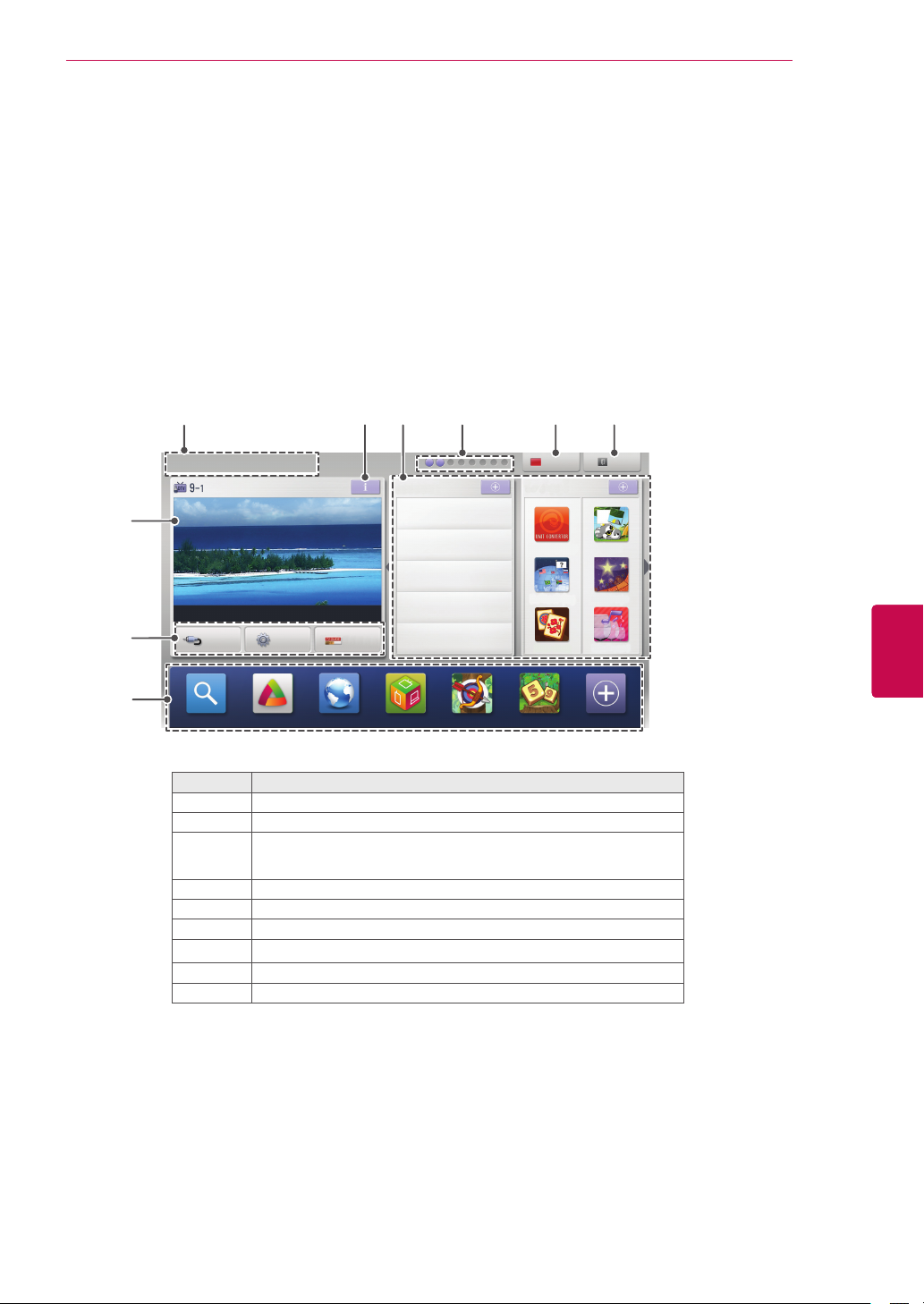
Pagrindinio meniu atvėrimas
Paspauskite mygtuką Home (pagrindinis), kad pasiektumėte Pagrindinį meniu.
1
Paspauskite navigacijos mygtukus, kad nuslinktumėte iki vieno iš šių meniu, ir paspauskite mygtu-
2
ką OK (gerai).
Spausdami navigacijos mygtukus nuslinkite prie norimo nustatymo ar parinkties ir paspauskite mygtuką
3
OK (gerai).
Baigę paspauskite mygtuką EXIT (išeiti).
4
31
7
8
9
1
Šešt. 2011 m. saus. 1 d. 12:00
World Nature 5:05 ~ 5:55
ĮVESTIS
Ieškoti
DIEGIMAS
LG Apps
GIDAS
Naršyklė
Premium
Medijos nuoroda
4 5 62 3
UCC paslauga
Filmas internetu
Informacija apie orus
Nuotraukų albumas
Socialinių tinklų paslauga
Rodyklė Sudoku Mano priedai
Parinktys Apibūdinimas
Dabartinė data, laikas
1
Kanalo programos informacija
2
Funkcijos kortelė: Galite mėgautis įvairaus turinio failais, pasirinkdami kiekvieną kortą, o „Premium“ kortą galite redaguoti pasirink-
3
dami 5 elementus.
Funkcijos kortelės padėtis
4
Prisijungti
5
Išeiti
6
Šiuo metu žiūrimo kanalo ekranas
7
Meniu ĮVESTIS, DIEGIMAS, GIDAS
8
Paleidimo juosta
9
Prisijungti
LG Apps
POPULIARU NAUJA
Vienetų keitiklis
Valstybės vėliava
„Mah-Jong“
Horoskopas
„Winesound“
Išeiti
Dėlionė
LTLietuvių k.
Page 32
TELEVIZORIAUS ŽIŪRĖJIMAS
32
Programų valdymas
Automatinis programos nustatymas
Antenos pasirinkimas,
Naudokite šią funkciją, kad automatiškai rastumėte
ir įrašytumėte visas prieinamas programas.
Kai pradėsite automatinį programavimą, bus
panaikinta visa anksčiau išsaugota techninės
priežiūros informacija.
1 Paspauskite mygtuką Home (pagrindinis), kad
2 Spausdami navigacijos mygtukus nuslinkite iki
3 Spausdami navigacijos mygtukus nuslinkite
4 Spausdami navigacijos mygtukus nuslinkite iki
5 Spausdami navigacijos mygtukus nuslinkite iki
6 Pasirinkite Pradėti, kad pradėtumėte automati-
Lietuvių k.
LT
7 Baigę paspauskite mygtuką EXIT (išeiti).
pasiektumėte Pagrindinį meniu.
DIEGIMAS ir paspauskite mygtuką OK (gerai).
iki NUSTATYMAS ir paspauskite mygtuką OK
(gerai).
Automat. nustatymas ir paspauskite mygtuką
OK (gerai).
Antena ir paspauskite mygtuką OK (gerai).
nę kanalų paiešką.
Televizorius automatiškai ieško ir išsaugo priei-
namas programas.
Grįždami į ankstesnį meniu langą paspauskite
mygtuką BACK (atgal).
PASTABA
Jei televizorius suras blokuojamą programą,
jūsų bus paprašyta įvesti slaptažodį, kad
programą būtų galima surasti.
Galite išsaugoti iki 1 200 programų (išskyrus
palydovinius modelius) arba 6 000 programų
(tik palydoviniams modeliams). Galimų įrašyti
programų skaičius priklauso nuo transliavimo
signalo.
Kai šalies
rodo iškylantysis langas atsiradus netinkamai
programai po automatinės paieškos, pasirinkite transliuotoją netinkamam programos
numeriui nustatyti.
Kai šalies meniu pasirenkate UK, jei pasirodo iškylantysis langas atsiradus netinkamai
programai po automatinės paieškos, pasirinkite
transliuotoją netinkamam programos numeriui
nustatyti.
Šalies meniu pasirinkus Norvegiją, jei tinklo
pavadinimas atpažįstamas daugiau nei dukart
po automatinio derinimo, galite pasirinkti tai, ką
norite. Programų sąrašai sudaromi remiantis
pasirinktu tinklo pavadinimu. (Tik Šiaurės šalių
modeliams)
Šiose šalyse galima naudoti DVB kabelį:
Vokietija, Nyderlandai, Švedija, Šveicarija,
Danija, Austrija, Suomija, Norvegija, Slovėnija, Vengrija, Ukraina, Bulgarija, Airija, Lenkija, Rumunija, Rusija, Lietuva, Estija, Latvija,
Ispanija, Čekija. (Galima įrašyti papildomas
palaikomas šalis.)
meniu pasirenkate Italija, jei pasi-
Kabelio pasirinkimas,
1 Paspauskite mygtuką Home (pagrindinis), kad
pasiektumėte Pagrindinį meniu.
2 Spausdami navigacijos mygtukus nuslinkite iki
DIEGIMAS ir paspauskite mygtuką OK (gerai).
3 Spausdami navigacijos mygtukus nuslinkite
iki NUSTATYMAS ir paspauskite mygtuką OK
(gerai).
4 Spausdami navigacijos mygtukus nuslinkite iki
Automat. nustatymas ir paspauskite mygtuką
OK (gerai).
5 Spausdami navigacijos mygtukus nuslinkite iki
Kabelis ir paspauskite mygtuką OK (gerai).
6 Spausdami navigacijos mygtukus nuslinkite
iki Paslaugos operatorius ir paspauskite mygtuką OK (gerai).
7 Paspauskite navigacijos arba skaičių mygtu-
kus, kad nuslinktumėte ir tinkamai pakoreguotumėte nustatymus, ir paspauskite mygtuką
OK (gerai).
8 Pasirinkite Pradėti, kad pradėtumėte automati-
nę kanalų paiešką.
Televizorius automatiškai ieško ir išsaugo priei-
namas programas.
9 Baigę paspauskite mygtuką EXIT (išeiti).
Grįždami į ankstesnį meniu langą paspauskite
mygtuką BACK (atgal).
PASTABA
Jei televizorius suras blokuojamą programą,
jūsų bus paprašyta įvesti slaptažodį, kad
programą būtų galima surasti.
Naudokite šią funkciją, kad automatiškai
rastumėte ir įrašytumėte visas prieinamas
programas. Kai pradėsite automatinį programavimą, bus panaikinta visa anksčiau
išsaugota techninės priežiūros informacija.
Pasirinkus Kabelis, Kabelinės televizijos
paslaugų operatorius pasirinkimo langas
gali skirtis arba jis gali būti visai nerodomas
priklausomai nuo atitinkamoje šalyje esamų
kabelinės televizijos sąlygų.
Laikinasis langas, skirtas pasirinkti Paslau-
gos operatorių, rodomas tik pradžioje šiais
3 atvejais: kai atidarote meniu Pradinis nustatymas, kai pakeičiate Antena į Kabelis
arba kai atidarote meniu pakeitę nustatymą
Šalis.
Norėdami pasirinkti Paslaugos operatorių
kitais nei nurodyti 3 atvejai, galite tai padaryti
pasirinkdami Diegimas->Kabelinės skai-
tmeninės TV (DTV) nustatymas-> Paslaugos operatorius.
Page 33
TELEVIZORIAUS ŽIŪRĖJIMAS
33
Sertifikatą gavę paslaugų operatoriai:
Švedija („Comhem“, „Canal Digital“),
Danija („YouSee“, „Canal Digital“,
„Stofa“), Norvegija („Canal Digital“),
Nyderlandai („Ziggo“, „UPC Digitaal“) ,
Ukraina („Volia-Cable“), Vokietija (KDG),
Šveicarija („CableCom“, UPC), Austrija
(„UPC Digital“), Vengrija („UPC Digital“),
Airija („UPC Digital“), Lenkija („UPC Digital“), Rumunija („UPC Digital“), Rusija
(„OnLime“).
Jeigu sąraše nėra jūsų pageidaujamo
paslaugų operatoriaus, pasirinkite Kiti
operatoriai.
Jei pasirenkate Kiti operatoriai arba
pasirinkta šalis palaiko tik Kiti operatoriai, visiems kanalams surasti gali
prireikti laiko, o kai kurie kanalai gali būti
nesurasti.
Šitos vertės yra būtinos, kad būtų galima greitai ir
teisingai ieškoti visų pasiekiamų programų.
Paprastai naudojamos vertės yra pateiktos kaip
„numatytosios“.
Tačiau dėl teisingų nustatymų paklauskite kabelinių paslaugų teikėjo.
Kai vykdomas Automat. nustatymas DVB kabelio
režimu, pasirinkus parinktį „Visas“, bus ieškoma
per visus dažnius, siekiant rasti prieinamus kanalus.
Kai programa nėra ieškoma pasirinkus „Numatytasis“, atlikite paiešką pasirinkdami „Visas“.
Tačiau tuomet, kai programa yra ieškoma pasirinkus „Visas“, automat. nustatymo laikas gali
pailgėti.
•
Dažnis: įveskite vartotojo nustatytą dažnį.
•
Simbolių sparta: įveskite vartotojo nustatytą
simbolių spartą (simbolių sparta: greitis, kuriuo
įrenginys, pvz., modemas, siunčia simbolius į
kanalą).
• Moduliacija: įveskite vartotojo nustatytą mo-
duliaciją. (Moduliacija: garso ir vaizdo signalų
įkėlimas į perdavimo įtaisą).
• Tinklo ID: unikalus identifikatorius, priskirtas
kiekvienam vartotojui.
• Pradžios dažnis: įveskite vartotojo nustatytą
pradžios dažnio diapazoną.
• Pabaigos dažnis: įveskite vartotojo nustatytą
pabaigos dažnio diapazoną.
Palydovo pasirinkimas,
(Tik palydoviniams modeliams)
1 Paspauskite mygtuką Home (pagrindinis), kad
pasiektumėte Pagrindinį meniu.
2 Spausdami navigacijos mygtukus nuslinkite iki
DIEGIMAS ir paspauskite mygtuką OK (gerai).
3 Spausdami navigacijos mygtukus nuslinkite
iki NUSTATYMAS ir paspauskite mygtuką OK
(gerai).
4 Spausdami navigacijos mygtukus nuslinkite iki
Automat. nustatymas ir paspauskite mygtuką
OK (gerai).
5 Spausdami navigacijos mygtukus nuslinkite iki
Palydovas ir paspauskite mygtuką OK (gerai).
6 Spausdami navigacijos mygtukus tinkamai
pakoreguokite ir paspauskite mygtuką OK
(gerai).
7 Pasirinkite Pradėti, kad pradėtumėte automati-
nį kanalų nustatymą.
Televizorius automatiškai ieško ir išsaugo
prieinamas programas.
8 Baigę paspauskite mygtuką EXIT (išeiti).
Grįždami į ankstesnį meniu langą paspauskite
mygtuką BACK (atgal).
PASTABA
Programos tipas: galite pasirinkti Visos
programos, Nemokamos transliacijos
programa arba Mokama programa.
Tinklo paieška: galite ieškoti esamame At-
sakiklių sąraše ir Atsakiklių sąraše, kuris
buvo perduotas per NIT.
Galite pakeisti Identifikacijos nustatymo
informaciją per meniu Nustatymas.
Galite Pridėti / trinti Identifikacijos nusta-
tymą iš meniu DIEGIMAS -> Palydovų DTV
nuostata.
Jei jau saugoma daugiau nei 6000 progra-
mų, daugiau programų išsaugoti negalima.
Norėdami pridėti programų, ištrinkite nenaudojamų nustatymų ID per meniu DIEGIMAS
> Palydovų DTV nuostata ir vėl nustatykite
televizorių.
LTLietuvių k.
Page 34
TELEVIZORIAUS ŽIŪRĖJIMAS
34
Antžeminės ir palydovinės antenos pasirinkimas,
(Tik palydoviniams modeliams)
1 Paspauskite mygtuką Home (pagrindinis), kad
2 Spausdami navigacijos mygtukus nuslinkite iki
3 Spausdami navigacijos mygtukus nuslinkite
4 Spausdami navigacijos mygtukus nuslinkite iki
5 Spausdami navigacijos mygtukus nuslinkite
6 Spausdami navigacijos mygtukus tinkamai pa-
Lietuvių k.
7 Pasirinkite Pradėti, kad pradėtumėte automati-
LT
8 Baigę paspauskite mygtuką EXIT (išeiti).
pasiektumėte Pagrindinį meniu.
DIEGIMAS ir paspauskite mygtuką OK (gerai).
iki NUSTATYMAS ir paspauskite mygtuką OK
(gerai).
Automat. nustatymas ir paspauskite mygtuką
OK (gerai).
iki Antžeminė ir palydovinė ir paspauskite
mygtuką OK (gerai).
koreguokite ir paspauskite mygtuką OK (gerai).
nį kanalų nustatymą.
Televizorius automatiškai ieško ir išsaugo priei-
namas programas.
Grįždami į ankstesnį meniu langą paspauskite
mygtuką BACK (atgal).
Kabelinės ir palydovinės antenos pasirinkimas,
(Tik palydoviniams modeliams)
1 Paspauskite mygtuką Home (pagrindinis), kad
pasiektumėte Pagrindinį meniu.
2 Spausdami navigacijos mygtukus nuslinkite iki
DIEGIMAS ir paspauskite mygtuką OK (gerai).
3 Spausdami navigacijos mygtukus nuslinkite
iki NUSTATYMAS ir paspauskite mygtuką OK
(gerai).
4 Spausdami navigacijos mygtukus nuslinkite iki
Automat. nustatymas ir paspauskite mygtuką
OK (gerai).
5 Spausdami navigacijos mygtukus nuslinkite iki
Kabelinė ir palydovinė ir paspauskite mygtuką OK (gerai).
6 Spausdami navigacijos mygtukus nuslinkite
iki Paslaugos operatorius ir paspauskite mygtuką OK (gerai).
7 Spauskite navigacijos mygtukus norėdami
pasirinkti pageidaujamą kabelio nustatymą ir
spauskite OK (gerai).
8 Spauskite navigacijos mygtukus norėdami
pasirinkti pageidaujamą palydovo nustatymą ir
spauskite OK (gerai).
9 Pasirinkite Pradėti, kad pradėtumėte automati-
nį kanalų nustatymą.
Televizorius automatiškai ieško ir išsaugo priei-
namas programas.
10 Baigę paspauskite mygtuką EXIT (išeiti).
Grįždami į ankstesnį meniu langą paspauskite
mygtuką BACK (atgal).
Page 35
TELEVIZORIAUS ŽIŪRĖJIMAS
35
Kabelinės skaitmeninės TV (DTV) nustatymas
(Tik Kabelio, Kabelinės ir palydovinės (tik palydoviniuose modeliuose) TV režimu)
Diapazonas, kurį vartotojas gali išrinkti iš paslaugos operatorių meniu, skiriasi priklausomai nuo
paslaugos operatorių skaičiaus, kuriuos palaiko
kiekviena šalis, ir jei palaikomų paslaugos operatorių skaičius kiekvienai šaliai yra 1, atitinkama
funkcija tampa neaktyvi.
1 Paspauskite mygtuką Home (pagrindinis), kad
pasiektumėte Pagrindinį meniu.
2 Spausdami navigacijos mygtukus nuslinkite iki
DIEGIMAS ir paspauskite mygtuką OK (gerai).
3 Spausdami navigacijos mygtukus nuslinkite
iki NUSTATYMAS ir paspauskite mygtuką OK
(gerai).
4 Spausdami navigacijos mygtukus nuslinkite iki
Kabelinės skaitmeninės TV (DTV) nustatymas ir paspauskite mygtuką OK (gerai).
5 Spausdami navigacijos mygtukus nuslinkite
iki Paslaugos operatorius arba Automatinis
kanalų atnaujinimas ir paspauskite mygtuką
OK (gerai).
6 Pasirinkite norimą šaltinį.
7 Baigę paspauskite mygtuką EXIT (išeiti).
Grįždami į ankstesnį meniu langą paspauskite
mygtuką BACK (atgal).
PASTABA
Kai Automatinis kanalų atnaujinimas yra
įjungtas, galite atnaujinti informaciją apie
visas programas, kurias galima atnaujinti,
įskaitant šiuo metu žiūrimą.
Kai Automatinis kanalų atnaujinimas yra
išjungtas, galite atnaujinti tik informaciją
apie šiuo metu žiūrimą programą.
Negalima pasirinkti Kabelinės DTV nustaty-
mai, kai paslaugos operatorius yra nustaty-
tas „Ziggo“.
Palydovinės skaitmeninės TV (DTV) nustatymas
(tik Palydovo, Antžeminės ir palydovinės, Kabelinės ir palydovinės TV režimu – tik palydoviniuose
modeliuose)
Galite pridėti arba ištrinti palydovo nustatymų ID.
1 Paspauskite mygtuką Home (pagrindinis), kad
pasiektumėte Pagrindinį meniu.
2 Spausdami navigacijos mygtukus nuslinkite iki
DIEGIMAS ir paspauskite mygtuką OK (gerai).
3 Spausdami navigacijos mygtukus nuslinkite
iki NUSTATYMAS ir paspauskite mygtuką OK
(gerai).
4 Spausdami navigacijos mygtukus nuslinkite iki
Palydovų DTV nuostata ir paspauskite mygtuką OK (gerai).
5 Pasirinkite pageidaujamą nustatymo ID.
Pagal savo pageidavimą galite pakeisti šiuos
nustatymus kiekvienam nustatymo ID.
Parinktys Apibūdinimas
Palydovas Pasirinkite norimą palydovą.
Mažatriukšmio
bloko
dažnis
22KHz
Tone
„Tone
Burst“
Mažatriukšmio
bloko galia
„DiSEqC“ Naudodami „DiSEqC“, pasirinkite vieną
Motorizuota sistema
Pasirinkite vieną reikšmę iš Universalus, 9750, 10600, 5150.
Jei mažatriukšmio bloko dažniui pasirinksite Universalus, kuris yra 9750/10600
(MHz), 22KHz Tone bus išjungtas.
Jei nerandate mažatriukšmio bloko dažnio reikšmės sąraše, pasirinkite Vartoto-
jas ir ranka įveskite dažnį.
Naudodami „22KHz Tone“ jungiklį, pasirinkite A arba B. Jei naudojate „22KHz
Tone“, Tone Burst ir Motorizuota siste-
ma yra išjungti.
Naudodami „Tone Burst“ jungiklį, pasirinkite A arba B. Jei naudojate „Tone Burst“
22KHz Tone ir Motorizuota sistema
išjungiami.
Norėdami įjungti maitinimą mažatriukšmiam blokui, pasirinkite Įjungti.
Jei pasirenkate Išjungti, Motorizuota
sistema išjungiama.
parinktį iš DiSEqC A~D. Jei naudojate
„DiSEqC“ , Motorizuota sistema išjungiama.
Kai naudojate variklį, pasirinkite Įjungti.
Antenos padėčiai nustatyti paspauskite
mygtuką OK(gerai) ir pajudinkite variklį.
Jei naudojate variklį, 22KHz Tone, Tone
Burst ir DiSEqC išjungiami.
LTLietuvių k.
Page 36
TELEVIZORIAUS ŽIŪRĖJIMAS
36
6 Jei pasirinksite Motorizuota sistema > Įjungti,
Lietuvių k.
LT
7 Baigę paspauskite mygtuką EXIT (išeiti).
pasirinkite savo pageidaujamą šaltinį.
Parinktys Apibūdinimas
Judėjimo
kryptis
Judėjimo
režimas
TP bandymas
Nustatyti
ribas
X Galite pasukti variklį į „X“.
Išsaugoti Galite išsaugoti dabartinę variklio kryptį.
Pasirinkite kryptį, kuria norite judinti
variklį.
Galimi du režimai: žingsnio ir nepertraukiamas.
Žingsnis: variklis juda pagal įvestą
vertę (nuo 1 iki 128).
Nepertraukiamas: variklis juda nuo-
lat, kol paspaudžiate „Sustabdyti“.
Pasirinkite TP bandymą, kurį norite
nustatyti.
Nustatykite variklio judėjimą į rytus arba
vakarus, kad variklis judėtų tik nustatyta
kryptimi.
Įjungti: galite riboti judėjimą į dabar-
tinę kryptį pasirinkdami „Vakarai /
Rytai“.
Išjungti: galite atšaukti nustatytą
ribą.
Grįždami į ankstesnį meniu langą paspauskite
mygtuką BACK (atgal).
TIVU pr. sąr. atnaujinimas
(tik Palydovo, Antžeminės ir palydovinės, Kabelinės ir palydovinės TV režimu – tik palydoviniuose
modeliuose) (tik Italijoje)
1 Paspauskite mygtuką Home (pagrindinis), kad
pasiektumėte Pagrindinį meniu.
2 Spausdami navigacijos mygtukus nuslinkite iki
DIEGIMAS ir paspauskite mygtuką OK (gerai).
3 Spausdami navigacijos mygtukus nuslinkite
iki NUSTATYMAS ir paspauskite mygtuką OK
(gerai).
4 Paspauskite navigacijos mygtukus, kad
pereitumėte į TIVU pr. sąr. atnaujinimas, ir
paspauskite OK (gerai).
5 Spausdami navigacijos mygtukus nuslinkite iki
Išjungti arba Įjungti.
PASTABA
Atnaujina informaciją apie pakeistą programų
sąrašą priklausomai nuo konkrečioje šalyje
naudojamų transliavimo parametrų.
Atnaujina programų sąrašą, kai televizorius
išjungtas visą laiką. Po atnaujinimo programų sąrašas gali būti pakeistas. Jei to nenorite, pasirinkite Išjungti.
PASTABA
Jei nustatysite Palydovas į Kiti pridėdami
nustatymo ID, turėsite pridėti atsakiklį naudodami Rankin. nustatymą.
Galite pridėti iki 16 nustatymų ID.
Visus nustatymų identifikatorius galima ištrin-
ti, išskyrus 1 nustatymo ID.
Pasirinkdami 22KHz Tone ir DiSEqc arba
Tone Burst ir DiSEqc, turite sujungti juos į
tą pačią padėtį, kuri parodyta OSD.
Jei ištrinsite nustatymo ID, visos nustatymo
ID išsaugotos programos bus ištrintos.
Page 37
TELEVIZORIAUS ŽIŪRĖJIMAS
37
Programų nustatymas ranka (skaitmeniniu režimu)
Rankinis programų nustatymas – galite ranka
pridėti programą prie programų sąrašo.
Antenos pasirinkimas,
1 Paspauskite mygtuką Home (pagrindinis), kad
pasiektumėte Pagrindinį meniu.
2 Spausdami navigacijos mygtukus nuslinkite iki
DIEGIMAS ir paspauskite mygtuką OK (gerai).
3 Spausdami navigacijos mygtukus nuslinkite
iki NUSTATYMAS ir paspauskite mygtuką OK
(gerai).
4 Spausdami navigacijos mygtukus nuslinkite iki
Rankin. nustatymas ir paspauskite mygtuką
OK (gerai).
5 Spausdami navigacijos mygtukus nuslinkite iki
DTV.
6 Slinkite per programų tipus ir pridėkite arba
pašalinkite programas.
Kabelio pasirinkimas,
(Tik Kabelio, Kabelinės ir palydovinės (tik palydoviniuose modeliuose) TV režimu)
1 Paspauskite mygtuką Home (pagrindinis), kad
pasiektumėte Pagrindinį meniu.
2 Spausdami navigacijos mygtukus nuslinkite iki
DIEGIMAS ir paspauskite mygtuką OK (gerai).
3 Spausdami navigacijos mygtukus nuslinkite
iki NUSTATYMAS ir paspauskite mygtuką OK
(gerai).
4 Spausdami navigacijos mygtukus nuslinkite iki
Rankin. nustatymas ir paspauskite mygtuką
OK (gerai).
5 Spausdami navigacijos mygtukus nuslinkite iki
Kabelinė DTV.
6 Atlikite reikiamus pataisymus.
7 Baigę paspauskite mygtuką EXIT (išeiti).
Grįždami į ankstesnį meniu langą paspauskite
mygtuką BACK (atgal).
LTLietuvių k.
7 Baigę paspauskite mygtuką EXIT (išeiti).
Grįždami į ankstesnį meniu langą paspauskite
mygtuką BACK (atgal).
PASTABA
Jei televizorius suras blokuojamą programą,
jūsų bus paprašyta įvesti slaptažodį, kad
programą būtų galima surasti.
Jei nustatyta valstybė „Norvegija, Latvija“,
galite pasirinkti SBAND.
PASTABA
Jei televizorius suras blokuojamą programą,
jūsų bus paprašyta įvesti slaptažodį, kad
programą būtų galima surasti.
Simbolių sparta: įveskite vartotojo nustaty-
tą simbolių spartą (simbolių sparta: greitis,
kuriuo įrenginys, pvz., modemas, siunčia
simbolius į kanalą).
Moduliacija: įveskite vartotojo nustatytą mo-
duliaciją. (Moduliacija: garso ir vaizdo signalų
įkėlimas į perdavimo įtaisą).
Negalite pasirinkti Kabelinė DTV, kai pa-
slaugos operatorius yra nustatytas „Zig-
go“ arba „Kiti operatoriai“ iš Nyderlandų.
Page 38
TELEVIZORIAUS ŽIŪRĖJIMAS
38
Palydovo pasirinkimas,
(tik Palydovo, Antžeminės ir palydovinės, Kabelinės ir palydovinės TV režimu – tik palydoviniuose
modeliuose)
1 Paspauskite mygtuką Home, kad pasiektumėte
2 Spausdami navigacijos mygtukus nuslinkite iki
3 Spausdami navigacijos mygtukus nuslinkite iki
4 Spausdami navigacijos mygtukus nuslinkite iki
5 Spausdami navigacijos mygtukus nuslinkite iki
6 Atlikite reikiamus pataisymus.
7 Baigę paspauskite mygtuką EXIT.
Lietuvių k.
LT
Pagrindinį meniu.
DIEGIMAS ir paspauskite mygtuką OK.
NUSTATYMAS ir paspauskite mygtuką OK.
Rankin. nustatymas ir paspauskite mygtuką
OK.
Palydovinė DTV.
Grįždami į ankstesnį meniu langą paspauskite
mygtuką BACK.
PASTABA
Jei televizorius suras blokuojamą programą,
jūsų bus paprašyta įvesti slaptažodį, kad
programą būtų galima surasti.
Atsakiklis: jei nėra atsakiklio, kurį galėtumė-
te naudoti, galite pridėti atsakiklį prisijungdami kaip Vartotojas.
Jei jau saugoma daugiau nei 2 000 atsa-
kiklių, daugiau atsakiklių pridėti negalima.
Norėdami pridėti atsakiklių, ištrinkite nenaudojamų nustatymų ID per meniu DIEGIMAS
> Palydovų DTV nuostata ir vėl pabandykite dar kartą.
Jei nėra atsakiklio, negalima naudoti funk-
cijos Automat. nustatymas. Tokiu atveju
atsakiklį turite pridėti naudodami funkciją
Rankin. nustatymas.
Programų nustatymas ranka (analoginiu režimu)
Rankinis nustatymas – galite ranka nustatyti ir
pageidaujama tvarka sudėlioti nustatytas stotis.
1 Paspauskite mygtuką Home, kad pasiektumėte
Pagrindinį meniu.
2 Spausdami navigacijos mygtukus nuslinkite iki
DIEGIMAS ir paspauskite mygtuką OK.
3 Spausdami navigacijos mygtukus nuslinkite iki
NUSTATYMAS ir paspauskite mygtuką OK.
4 Spausdami navigacijos mygtukus nuslinkite iki
Rankin. nustatymas ir paspauskite mygtuką
OK.
5 Spausdami navigacijos mygtukus nuslinkite
iki TV arba Kabelinė TV, arba Kabelinė DTV,
arba Palydovinė DTV.
6 Slinkite per programų tipus ir pridėkite arba
ištrinkite programas.
7 Paspauskite navigacijos mygtukus, kad pasiek-
tumėte TV sistema.
8 Spausdami navigacijos mygtukus nuslinkite iki
V/UHF arba Kabelis.
9 Spausdami navigacijos arba skaičių mygtukus,
nuslinkite iki pageidaujamo kanalo numerio.
10 Spausdami navigacijos mygtukus nuslinkite ir
pradėkite ieškoti.
11 Paspauskite navigacijos mygtukus, kad
nuslinktumėte iki Išsaugoti , ir paspauskite
mygtuką OK.
12 Baigę paspauskite mygtuką EXIT.
Grįždami į ankstesnį meniu langą paspauskite
mygtuką BACK.
PASTABA
Jei televizorius suras blokuojamą programą,
jūsų bus paprašyta įvesti slaptažodį, kad
programą būtų galima surasti.
L: SECAM L/L’ (Prancūzija) (išskyrus DVB-
T2 palaikančius modelius)
BG: PAL B/G, SECAM B/G (Europa / Rytų
Europa / Azija / Naujoji Zelandija / Vidurio
Rytai / Afrika)
I : PAL I (Jungtinė Karalystė / Airija / Honkon-
gas / Pietų Afrika)
DK: PAL D/K, SECAM D/K (Rytų Europa /
Kinija / Afrika / NVS)
Norėdami įrašyti kitą kanalą, pakartokite nuo
6 iki 11 žingsnius.
Page 39
TELEVIZORIAUS ŽIŪRĖJIMAS
39
Stoties pavadinimas
Kiekvienam stoties numeriui galima suteikti pavadinimą iš penkių ženklų.
1 Paspauskite mygtuką Home (pagrindinis), kad
pasiektumėte Pagrindinį meniu.
2 Spausdami navigacijos mygtukus nuslinkite iki
DIEGIMAS ir paspauskite mygtuką OK (gerai).
3 Spausdami navigacijos mygtukus nuslinkite
iki NUSTATYMAS ir paspauskite mygtuką OK
(gerai).
4 Spausdami navigacijos mygtukus nuslinkite iki
Rankin. nustatymas ir paspauskite mygtuką
OK (gerai).
5 Spausdami navigacijos mygtukus nuslinkite iki
TV arba Kabelinė TV.
6 Paspauskite navigacijos mygtukus, kad nu-
slinktumėte iki Pavadinimas, ir paspauskite
mygtuką OK (gerai).
7 Spausdami navigacijos mygtukus nuslinkite iki
pasirinkimo padėties ir pasirinkite antrą ženklą
ir t. t. Galite naudoti abėcėlės raides A–Z, skaičius 0–9, +/ - ir tarpo simbolį ir paspausti OK
(gerai).
8 Spausdami navigacijos mygtukus nuslinkite iki
Uždaryti ir paspauskite mygtuką OK (gerai).
9 Paspauskite navigacijos mygtukus, kad
nuslinktumėte iki Išsaugoti, ir paspauskite
mygtuką OK (gerai).
Tikslusis nustatymas
(Išskyrus palydovinius modelius)
Paprastai tikslusis nustatymas yra reikalingas
tuomet, kai yra prastas priėmimo signalas.
1 Paspauskite mygtuką Home (pagrindinis), kad
pasiektumėte Pagrindinį meniu.
2 Spausdami navigacijos mygtukus nuslinkite iki
DIEGIMAS ir paspauskite mygtuką OK (gerai).
3 Spausdami navigacijos mygtukus nuslinkite
iki NUSTATYMAS ir paspauskite mygtuką OK
(gerai).
4 Spausdami navigacijos mygtukus nuslinkite iki
Rankin. nustatymas ir paspauskite mygtuką
OK (gerai).
5 Spausdami navigacijos mygtukus nuslinkite iki
TV arba Kabelinė TV.
6 Spausdami navigacijos mygtukus nuslinkite iki
Kokybiškas.
7 Tiksliu derinimu nustatomas geriausias vaizdas
ir garsas.
8 Paspauskite navigacijos mygtukus, kad
nuslinktumėte iki Išsaugoti, ir paspauskite
mygtuką OK (gerai).
9 Baigę paspauskite mygtuką EXIT (išeiti).
Grįždami į ankstesnį meniu langą paspauskite
mygtuką BACK (atgal).
LTLietuvių k.
10 Baigę paspauskite mygtuką EXIT (išeiti).
Grįždami į ankstesnį meniu langą paspauskite
mygtuką BACK (atgal).
Page 40
TELEVIZORIAUS ŽIŪRĖJIMAS
40
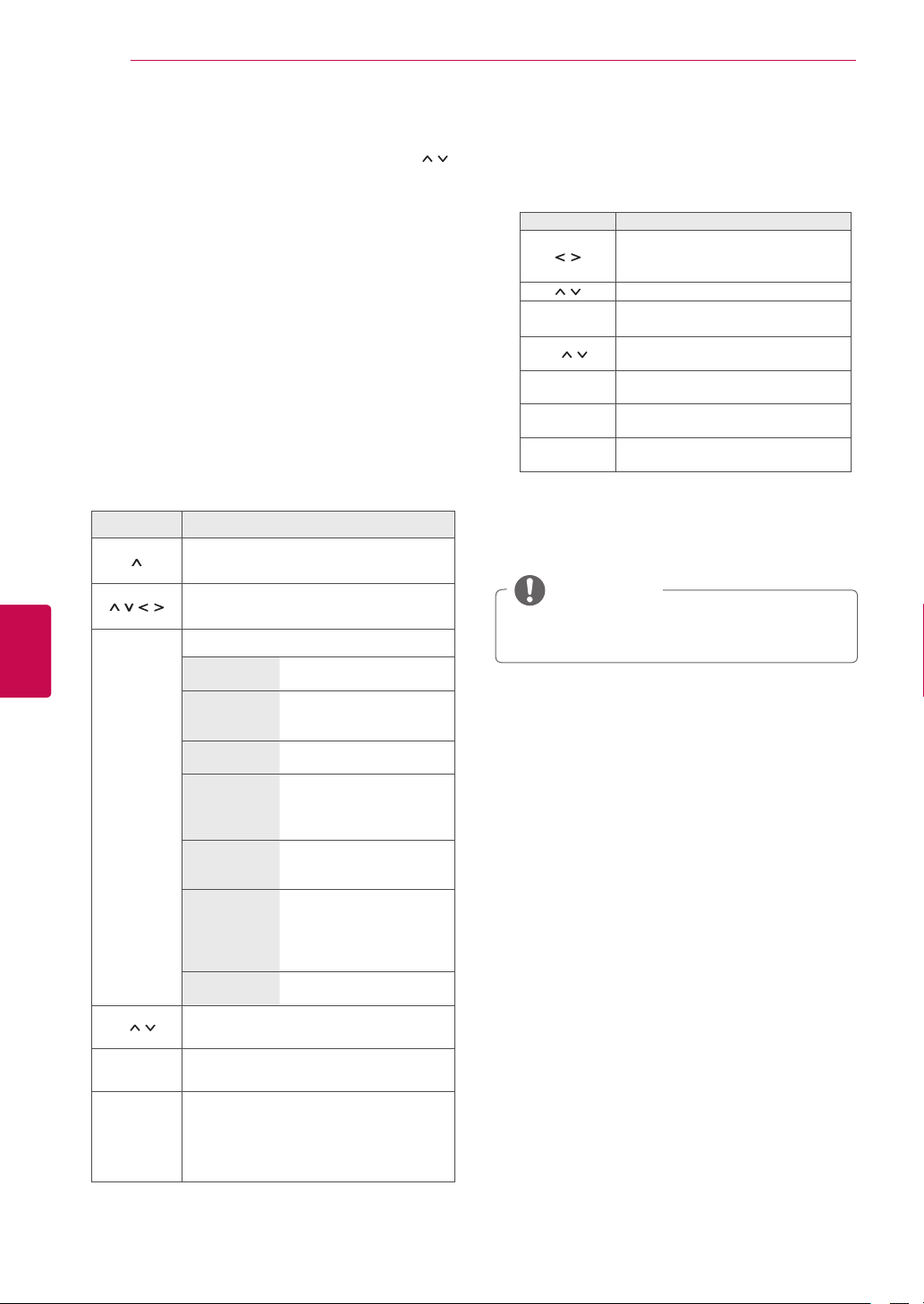
Programų sąrašo redagavimas
Kai programos numeris praleistas, tai reiškia, kad
žiūrėdami televizorių negalėsite jo pasirinkti P
mygtuku.
Jei norite išsirinkti praleistą programą, SKAIČIŲ
mygtukais tiesiogiai įveskite programos numerį
arba išsirinkite ją programų tvarkymo meniu.
Naudojantis šia funkcija praleidžiamos įrašytos
programos.
1 Paspauskite mygtuką Home (pagrindinis), kad
2 Spausdami navigacijos mygtukus nuslinkite iki
3 Spausdami navigacijos mygtukus nuslinkite
4 Spausdami navigacijos mygtukus nuslinkite iki
5
Lietuvių k.
LT
pasiektumėte Pagrindinį meniu.
DIEGIMAS ir paspauskite mygtuką OK (gerai).
iki NUSTATYMAS ir paspauskite mygtuką OK
(gerai).
Programų tvarkymas ir paspauskite mygtuką
OK (gerai).
Koreguokite programas šiais mygtukais.
Mygtukas Apibūdinimas
Pažymi programos tipą.
Slenka per programų tipus ar programas.
Redaguoja programas.
Parenkama pažymėta
žiūrėti programa.
Užregistruoja arba atšaukia
dabartinę programą mėgstamiausių sąraše.
Parenka programos numerį,
kurį norėsite praleisti.
Prideda arba ištrina programą.
Ištrinta programa rodoma
mėlynai.
Perkeliama programa.
Parenkamas pageidaujamas programos numeris.
Užblokuoja arba atblokuoja
programą.
OK (gerai)
P
Raudonas
mygtukas
Žalias myg-
tukas
Žiūrėti
Nustatyti
kaip mėgstamas
Praleisti
Pridėti /
trinti(Tik ana-
loginiu režimu)
Perkelti
(Tik analoginis
režimas)
Programos
Nr. koregavimas
(Tik skaitmeninis režimas)
Blokuoti
Pereinama prie ankstesnio arba kito puslapio.
Parenkama pageidaujama mėgstamiausių
programų grupė.
Paleidžiamas autom. rūšiavimas. (Tik analoginis režimas)
Paleidžiamas palydovo programų rūšiavimas.
(Tik palydovinės DTV, palydovinio radijo
režimu)
Programos pasirinkimas iš programų sąrašo
1 Paspauskite mygtuką LIST, kad pasiektumėte
Programų sąrašą.
Mygtukas Apibūdinimas
OK (GERAI)
P
Raudonas
mygtukas
TV/RAD
FAV
Parenkamas programos sąrašas
arba dabartinis programos sąrašas.
Slenkama per programą.
Parenkama pažymėta žiūrėti pro-
grama.
Pereinama prie ankstesnio arba
kito puslapio.
Redaguoja programą.
Parenkamas pageidaujamas pro-
gramos režimas.
Pereinama prie mėgstamiausių
programų sąrašo.
2 Baigę paspauskite mygtuką EXIT (išeiti).
Grįždami į ankstesnį meniu langą paspauskite
mygtuką BACK (atgal).
PASTABA
Jei pasirinksite užblokuotą programą, bus
paprašyta, kad įvestumėte slaptažodį.
Baigę paspauskite mygtuką EXIT (išeiti).
6
Grįždami į ankstesnį meniu langą paspauskite
mygtuką BACK (atgal).
Page 41
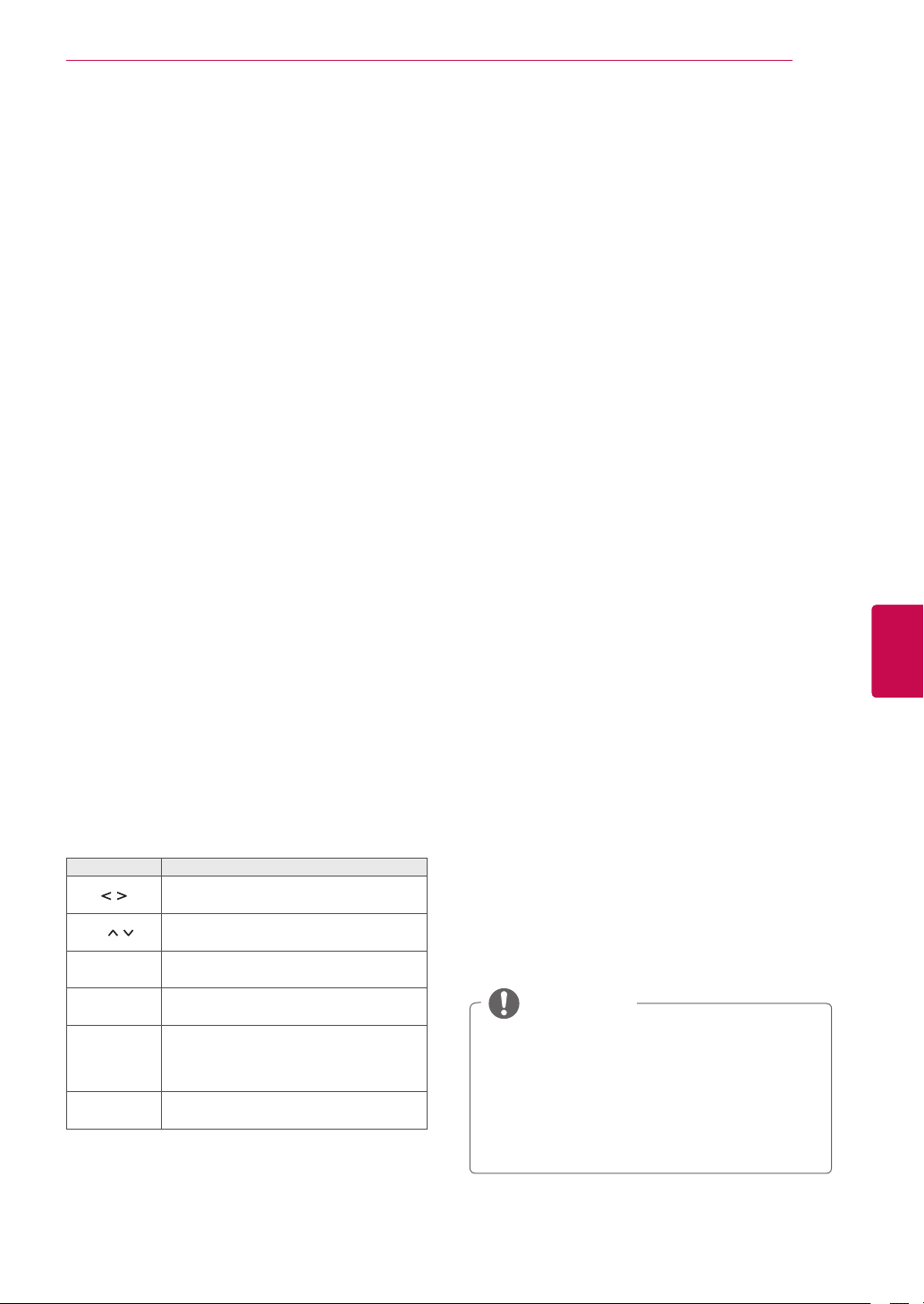
TELEVIZORIAUS ŽIŪRĖJIMAS
41
Stiprinimas
(Išskyrus palydovinius modelius)
Jei priėmimas prastas, nustatykite „Stiprinimą“ į
Įjungti.
Jei signalas stiprus, pasirinkite Išjungti.
1 Paspauskite mygtuką Home (pagrindinis), kad
pasiektumėte Pagrindinį meniu.
2 Spausdami navigacijos mygtukus nuslinkite iki
DIEGIMAS ir paspauskite mygtuką OK (gerai).
3 Spausdami navigacijos mygtukus nuslinkite
iki NUSTATYMAS ir paspauskite mygtuką OK
(gerai).
4 Spausdami navigacijos mygtukus nuslinkite
iki Stiprinimas ir paspauskite mygtuką OK
(gerai).
Pasirinkite Įjungti arba Išjungti.
5
CI [Bendrosios sąsajos] informacija
Naudojantis šia funkcija galima žiūrėti kai kurias
koduotas paslaugas (mokamas paslaugas). Jei
pašalinsite CI modulį, negalėsite žiūrėti mokamų
paslaugų.
Kai modulis yra įterpiamas į CI lizdą, galite gauti
prieigą prie modulio meniu.
Norėdami nusipirkti modulį ir išmaniąją kortelę,
susisiekite su savo platintoju. Pakartotinai neįdėkite arba neišimkite CI modulio iš televizoriaus.
Tai gali sukelti veikimo sutrikimą. Kai televizorius
yra įjungiamas įdėjus CI modulį, gali nebūti jokios
garso išvesties.
Tai gali būti nesuderinama su CI moduliu ir išmaniąja kortele.
CI (Bendrosios sąsajos) funkcijos gali neveikti
priklausomai nuo šalies transliacijų aplinkybių.
Naudodami CAM (Sąlyginės prieigos modulį) įsitikinkite, kad jis visiškai atitinka DVB-CI ar „CI plus“
reikalavimus.
Neįprastas CAM (Sąlyginės prieigos modulio)
apdorojimas gali lemti blogą vaizdą.
LTLietuvių k.
Mėgstamiausių programų naudojimas
Įtraukite dažnai žiūrimas programas į mėgstamiausių sąrašą.
1 Pasirinkite programą, kurią norite įtraukti į
mėgstamiausių sąrašą.
2 Paspauskite FAV.
Mygtukas Apibūdinimas
Parenkama pageidaujama mėgstamiausių programų grupė.
P
Raudonas
mygtukas
Žalias myg-
tukas
TV/RAD
(TELEVIZORIUS /
RADIJAS)
FAV Pereinama prie Programų sąrašo.
3 Baigę paspauskite mygtuką EXIT (išeiti).
Pereinama prie ankstesnio arba kito
puslapio.
Pereinama prie programų redagavi-
mo.
Užregistruojama arba atšaukiama
dabartinė programa.
Parenkamas pageidaujamas programos režimas.
1 Paspauskite mygtuką Home (pagrindinis), kad
pasiektumėte Pagrindinį meniu.
2 Spausdami navigacijos mygtukus nuslinkite iki
DIEGIMAS ir paspauskite mygtuką OK (gerai).
3 Spausdami navigacijos mygtukus nuslinkite
iki NUSTATYMAS ir paspauskite mygtuką OK
(gerai).
4 Spausdami navigacijos mygtukus nuslinkite
iki CI informacija ir paspauskite mygtuką OK
(gerai).
5 Pasirinkite pageidaujamą elementą: modulio
informaciją, išmaniosios kortelės informaciją,
kalbą ar programinės įrangos atsisiuntimą ir t.
t. ir paspauskite OK (gerai).
6 Baigę paspauskite mygtuką EXIT (išeiti).
PASTABA
Šis OSD yra skirtas tik iliustracijai, ir meniu
parinktys bei ekrano formatas keisis pagal
skaitmeninių mokamų paslaugų teikėją.
Galima pakeisti CI (Bendrosios sąsajos)
meniu ekraną ir paslaugą, bet dėl to reikia
pasikonsultuoti su platintoju.
Page 42
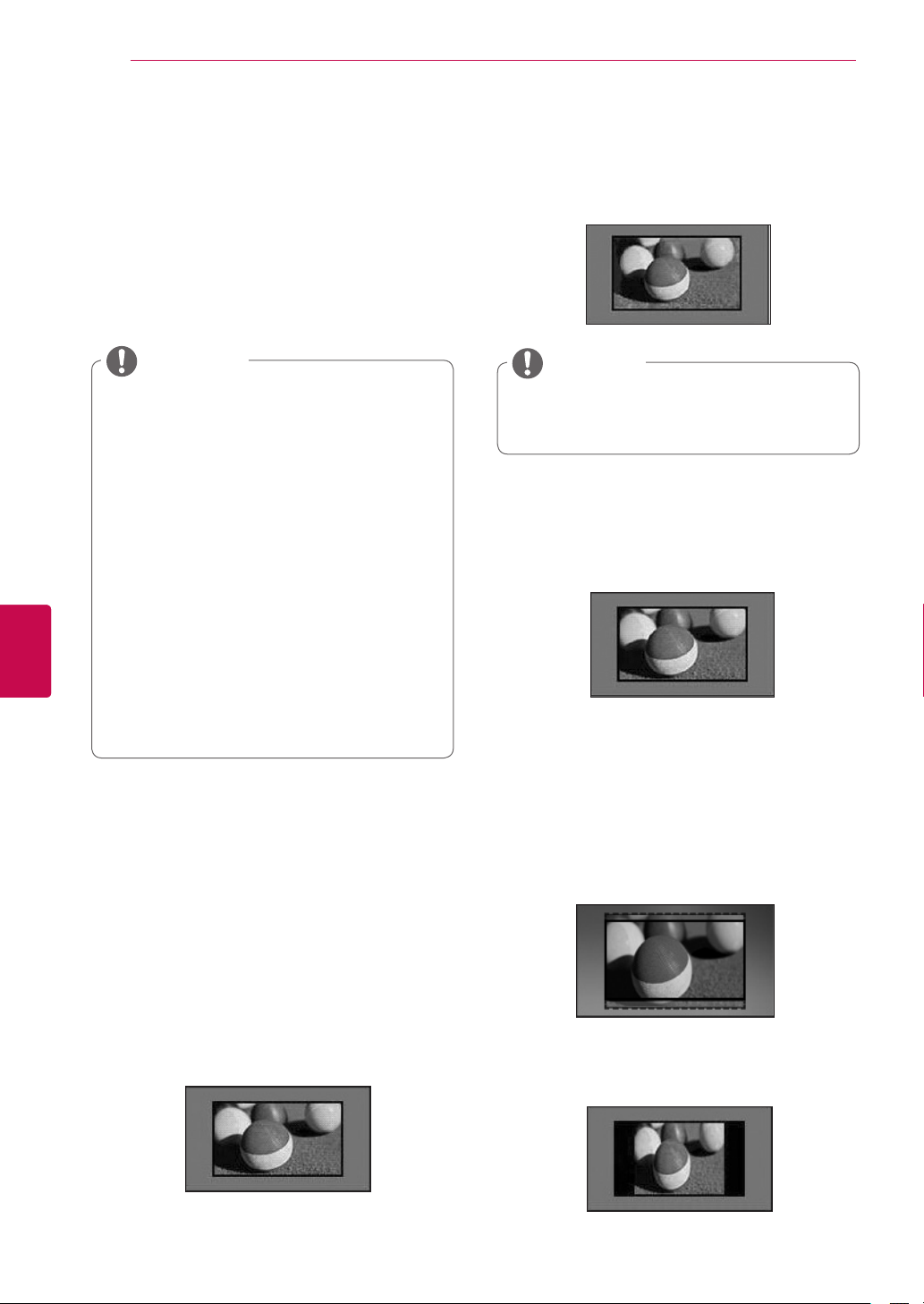
TELEVIZORIAUS ŽIŪRĖJIMAS
42
Papildomų parinkčių naudojimas
Vaizdo formato pritaikymas
Pakeiskite vaizdą, kad pamatytumėte jo optimalų
dydį, paspausdami RATIO (santykis), kol žiūrite
televizorių.
Lietuvių k.
LT
PASTABA
Vaizdo dydį galite pakeisti ir paspaus-
dami Q. MENU (spartusis meniu) arba
atverdami Vaizdo formatas per VAIZDO
meniu.
Padidinimo santykį galima reguliuoti
navigacijos mygtukais.
Komponento režimu galite pasirinkti tik
4:3, 16:9 (Platus), 14:9, Kino mastelis.
HDMI režimu galite pasirinkti tik 4:3,
Originalus, 16:9 (Platus), 14:9, Kino
mastelis.
RGB-PC, HDMI-PC režimu galite pasi-
rinkti tik 4:3, 16:9 (Platus).
Režimu DTV / HDMI / Komponentas (virš
720p) galima naudoti Tik skenuoti.
Analoginės televizijos / DTV / AV / „Scart“
režimu galima pasirinkti Plačiaformatis.
- Tik skenuoti: rodo originalaus dydžio vaizdus
nepašalinant dalių vaizdo krašte.
Tik skenuoti
PASTABA
Jei pasirinksite Tik skenuoti, ekrano
krašte ar kraštuose galite pamatyti vaizdo
triukšmus.
Pradinis: kai jūsų televizorius priima plačiae-
-
kranį signalą, jis automatiškai yra pakeičiamas
į siunčiamo vaizdo formatą.
Pradinis
Plačiaformatis: kai televizorius gauna pla-
-
taus ekrano signalą, jūs galite pakeisti vaizdą
tiek horizontaliai, tiek vertikaliai linijine proporcija, kad ekranas būtų visiškai užpildytas.
- 16:9: pakeičia vaizdo dydį, kad šis tilptų į ekra-
ną pagal plotį.
4:3 ir 14:9 formato vaizdas per DTV įvestį
yra palaikomas visu ekranu be jokio vaizdo
iškraipymo.
Plačiaformatis
- 4:3: pakeičia vaizdo dydį į ankstesnį 4:3 stan-
dartą.
Page 43
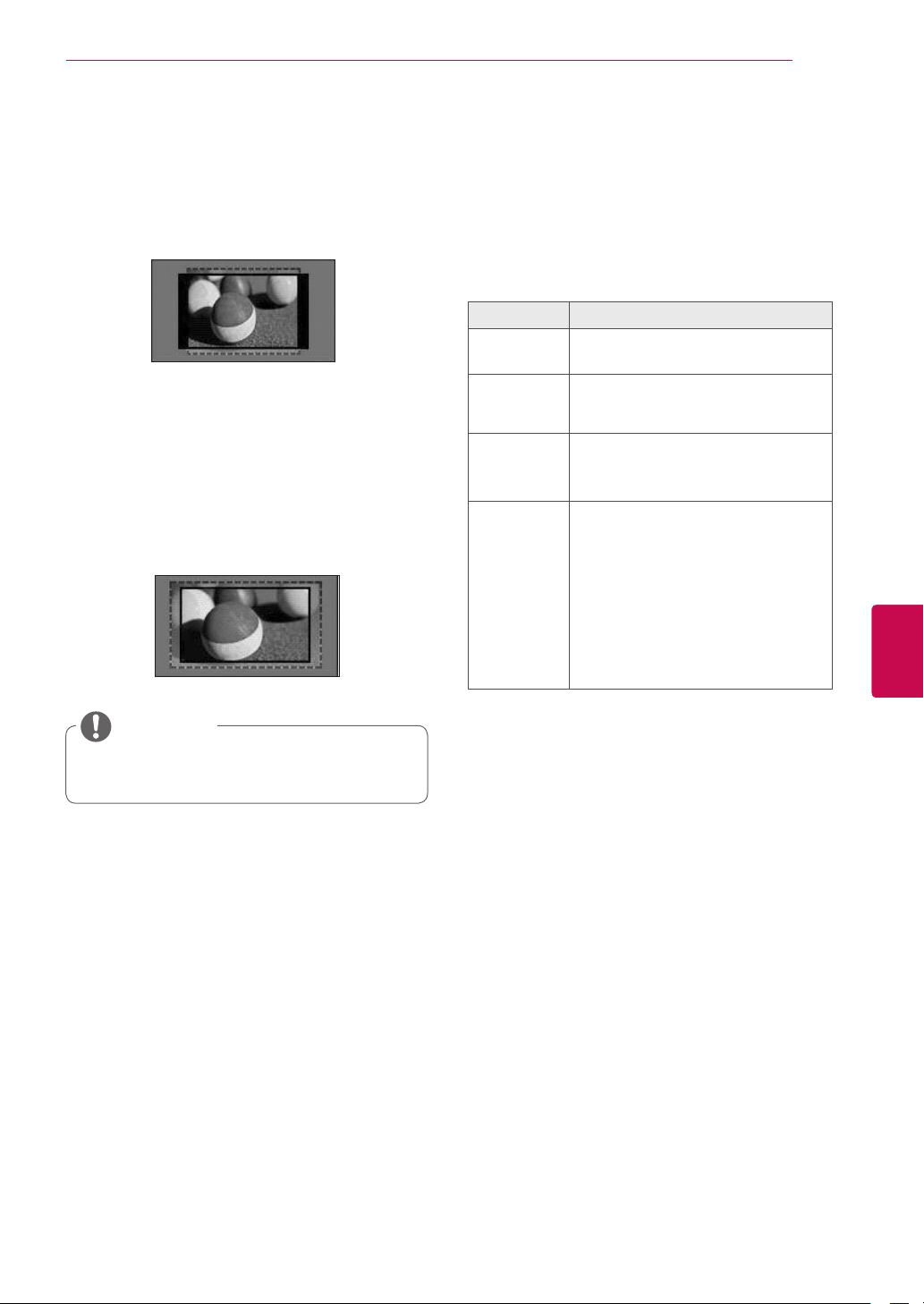
14:9: naudodami šią funkciją galite žiūrėti
-
vaizdą 14:9 formatu arba bendrąją televizijos
programą 14:9 formatu. 14:9 ekranas rodomas taip pat, kaip 4:3 formatu, tik praplečiamas aukštyn ir žemyn.
- Kino mastelis: pasirinkite kino mastelį, kai no-
rite tinkamomis proporcijomis padidinti vaizdą.
Norėdami pakeisti kino mastelio koeficien-
tą, paspauskite < >, jo diapazonas yra nuo
1 iki 16.
Spausdami ^ v judinkite mastelio židinį aukš-
tyn arba žemyn.
TELEVIZORIAUS ŽIŪRĖJIMAS
AV režimų keitimas
Kiekvienas AV režimas turi optimaliai pritaikytus
vaizdo ir garso nustatymus.
Pakartotinai paspausdami mygtuką AV režimas
pasirinkite tinkamą režimą.
Režimas Apibūdinimas
Išjungti Grįžta į anksčiau pritaikytus nustaty-
Kinas arba
THX kinas
Sportas
(Tik plazminiams televizoriams)
Žaidimai Naudokite optimaliai pritaikytus garso
mus.
Naudokite optimaliai pritaikytus garso ir
vaizdo nustatymus kinematografiniam
vaizdui.
Naudokite optimaliai pritaikytus garso ir
vaizdo nustatymus dinamiškoms sporto
šakoms.
ir vaizdo nustatymus greitiems žaidimams.
Kai vaizdo žaidimas žaidžiamas naudojant „PlayStation“ arba „Xbox“,
rekomenduojama naudoti režimą Žai-
dimai.
Veikiant Žaidimo režimui bus optimaliai
pritaikytos su vaizdo kokybe susijusios
funkcijos
žaidimams žaisti.
43
LTLietuvių k.
PASTABA
Jei padidinsite arba sumažinsite vaizdą,
jis gali būti iškreiptas.
Page 44
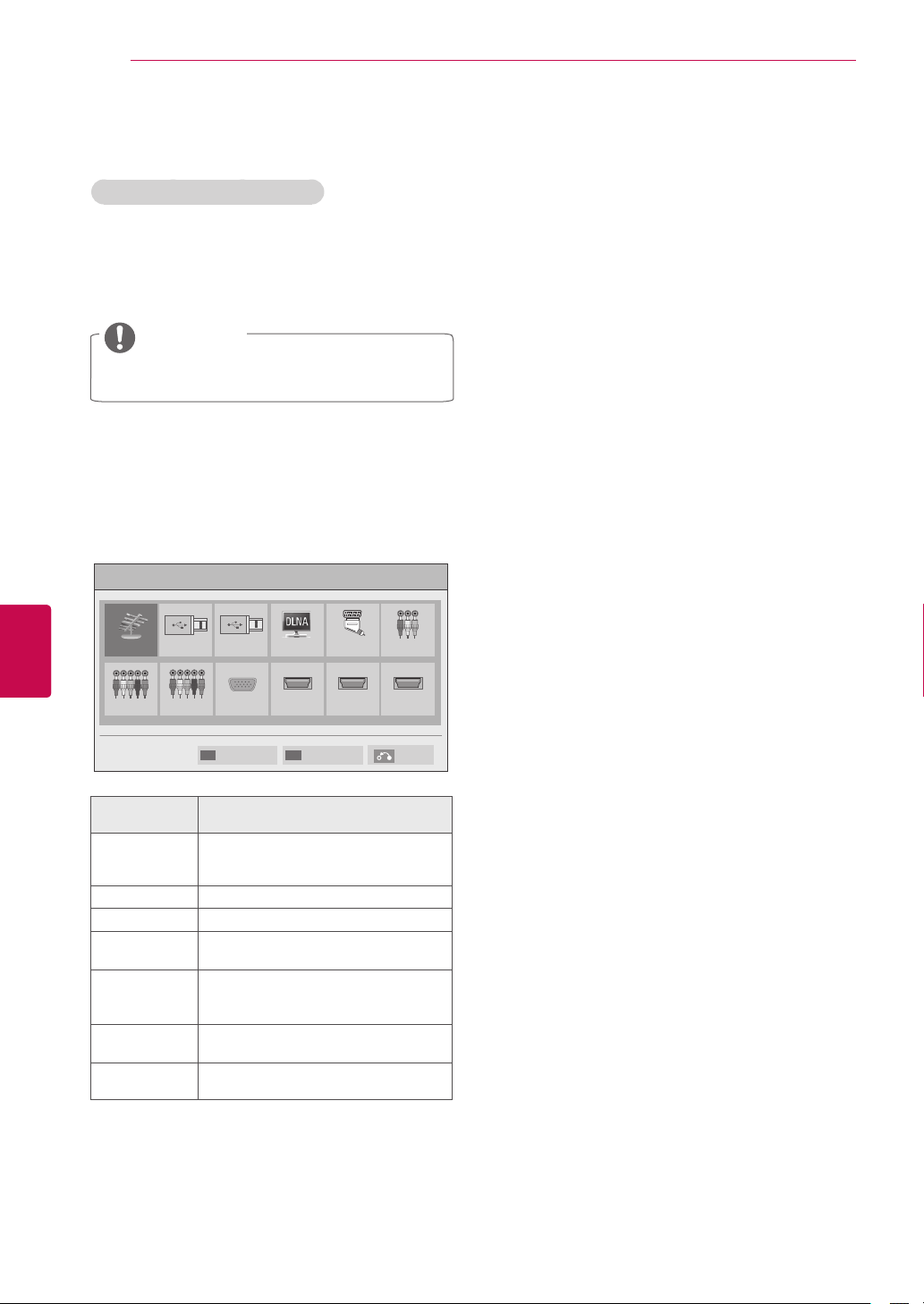
TELEVIZORIAUS ŽIŪRĖJIMAS
44
Įvesčių sąrašo naudojimas
Įvesties šaltinio pasirinkimas
1 Paspauskite mygtuką INPUT (įvestis), kad
2 Spausdami navigacijos mygtukus nuslinkite
Lietuvių k.
LT
pasiektumėte įvesčių šaltinius.
- Prijungtas įrenginys bus rodomas kiekviename įvesties šaltinyje.
PASTABA
Įvesčių šaltinių sąrašą galite pasiekti pagrin-
diniame meniu pasirinkdami ĮVESTIS.
iki įvesties šaltinių ir paspauskite mygtuką OK
(gerai).
Pateiktas vaizdas gali skirtis nuo jūsų televi-
zoriaus.
Įvesčių sąrašas
Antena USB 1
USB 2
▼
TINKLAS
AV1
Atjungti įvesties šaltiniai bus pilki.
- Norėdami pridėti įvesties pavadinimą, paspauskite žalią mygtuką. Galite lengvai identifikuoti prie kiekvieno įvesties šaltinio prijungtą
įrenginį.
- Prijungus prie televizoriaus naują išorinį
įrenginį, pasirodo iškylantysis langas. Iškylančiajame lange pasirinkite Taip, kad pasirinktumėte įvesties šaltinį.
- Norėdami pasiekti SIMPLINK, spauskite
raudoną mygtuką. Jei pasirinksite „SIMPLINK
ir Įjungti“ HDMI įvesties iškylantysis langas
nepasirodys.
1/2 psl.
AV2
1 komponentas
Įvesties šal-
Antena arba
Kabelis arba
Palydovas
USB Leiskite medijos failus iš atmintinės.
TINKLAS Leiskite medijos failus iš namų tinklo.
AV Žiūrėkite vaizdo įrašus iš VCR ar kitų
Komponentas Žiūrėkite vaizdo įrašą iš DVD ar kitų
RGB Naudokite televizorių kaip kompiuterio
HDMI Žiūrėkite vaizdo įrašus iš HTC ar kitų
2 komponentas
tinis
RGB
▼
SIMPLINK
Apibūdinimas
Žiūrėkite oru, kabeliu arba skaitmeniniu kabeliu transliuojamą televiziją.
išorinių įrenginių.
išorinių įrenginių arba per skaitmeninį
TV priedėlį.
monitorių.
aukštos raiškos įrenginių.
HDMI2 HDMI3HDMI1
Įvesties etiketė
Išeiti
Page 45
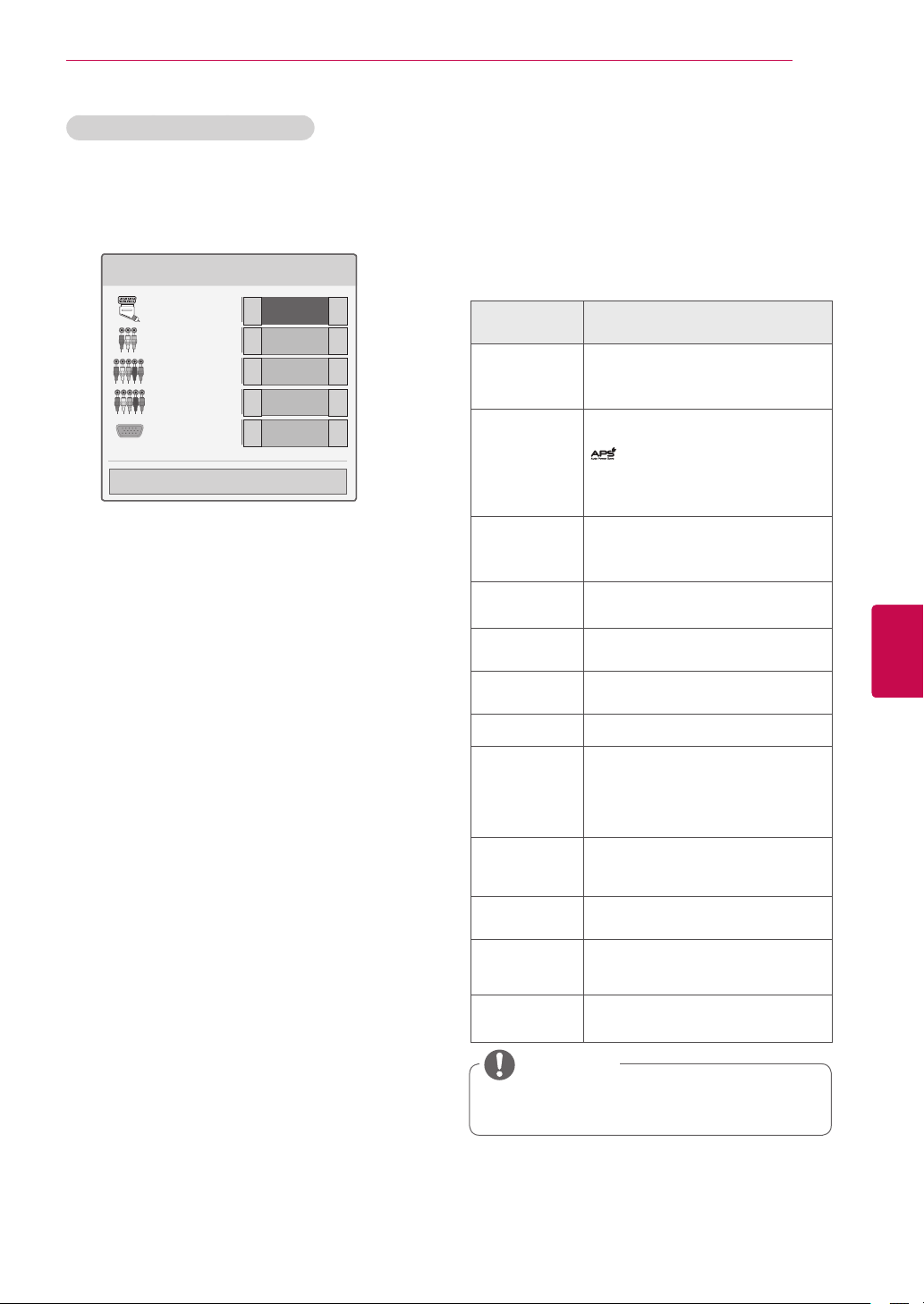
TELEVIZORIAUS ŽIŪRĖJIMAS
45
Įvesties pavadinimo pridėjimas
Įvesties šaltiniui pridėkite pavadinimą, kad galėtumėte lengvai identifikuoti prie kiekvieno įvesties
šaltinio prijungtą įrenginį.
Įvesties etiketė
AV1
AV2
1 komponentas
2 komponentas
RGB
▼
▼
Uždaryti
1/2 psl.
◄
◄
◄
◄
◄
►
►
►
►
►
1 Paspauskite mygtuką INPUT (įvestis), kad
pasiektumėte įvesčių šaltinius.
2 Paspauskite Žalią mygtuką.
3 Spausdami navigacijos mygtukus nuslinkite iki
vieno iš įvesties šaltinių.
4 Paspauskite navigacijos mygtukus, kad nu-
slinktumėte iki vieno iš įvesties pavadinimų.
5 Baigę paspauskite mygtuką EXIT (išeiti).
Grįždami į ankstesnį meniu langą paspauskite
mygtuką BACK (atgal).
Sparčiojo meniu naudojimas
Pritaikykite dažnai naudojamus meniu.
Paspauskite mygtuką Q. MENU (spartusis meniu),
1
kad pasiektumėte sparčiuosius meniu.
Spauskite navigacijos mygtukus, kad slinktumėte
2
per šiuos meniu, ir paspauskite mygtuką OK (gerai).
Meniu Apibūdinimas (Priklauso nuo mode-
Vaizdo formatas
Vaizdo režimas
Garso režimas Pakeičiamas garso režimas (Stan-
Išsijungimo
laikmatis
Subtitrų kalba Atkuria norimus subtitrus, jei įjungtas
Garsas arba
Audio kalba
Garso tipas Įjungia arba išjungia garso tipą.
Energijos
taupymas
AV režimas Nustato optimaliai pritaikytus vaizdo
Praleisti išj. /
įj.
MULTIFEED (Tik
palydoviniams
modeliams)
USB įrenginys Išimkite USB įrenginį.
Pakeičiamas vaizdo dydis (16:9, Tik
skenuoti, Originalus, Plačiaformatis,
4:3, 14:9, Kino mastelis)
Pakeičiamas vaizdo režimas (Išmanusis jutiklis, Ryškus, Standartinis,
, Kinas arba THX kinas, arba
THX šviesus kambarys, Sportas,
Žaidimai, Nuotrauka, Ekspertas1,
Ekspertas2)
dartinis, Muzika, Kinas, Sportas,
Žaidimai)
Nustatoma laiko trukmė iki televizoriaus išsijungimo
skaitmeninis režimas.
Pakeičiama garso išvestis.
Sumažina energijos sąnaudas pritaikydamas ekrano šviesumą. (Automatinis, Išmanusis jutiklis, Išjungti,
Minimalus, Vidutinis, Maksimalus,
Ekrano išjungimas)
ir garso nustatymus (Išjungti, Kinas
arba THX kinas, Sportas, Žaidimai)
Nustato funkciją Praleisti išj. / įj.
Pasirinkite vaizdo įrašą iš MULTIFEED paslaugų sąrašo.
Meniu rodomas, tik kai USB įrenginys
yra prijungtas.
PASTABA
lio)
LTLietuvių k.
Pasiekiami meniu ir parinktys gali skirtis
pagal naudojamą įvesties šaltinį.
Spausdami navigacijos mygtukus galite nu-
3
slinkti iki pageidaujamos parinkties.
Baigę paspauskite mygtuką Q. MENU (spartu-
4
sis meniu).
Page 46
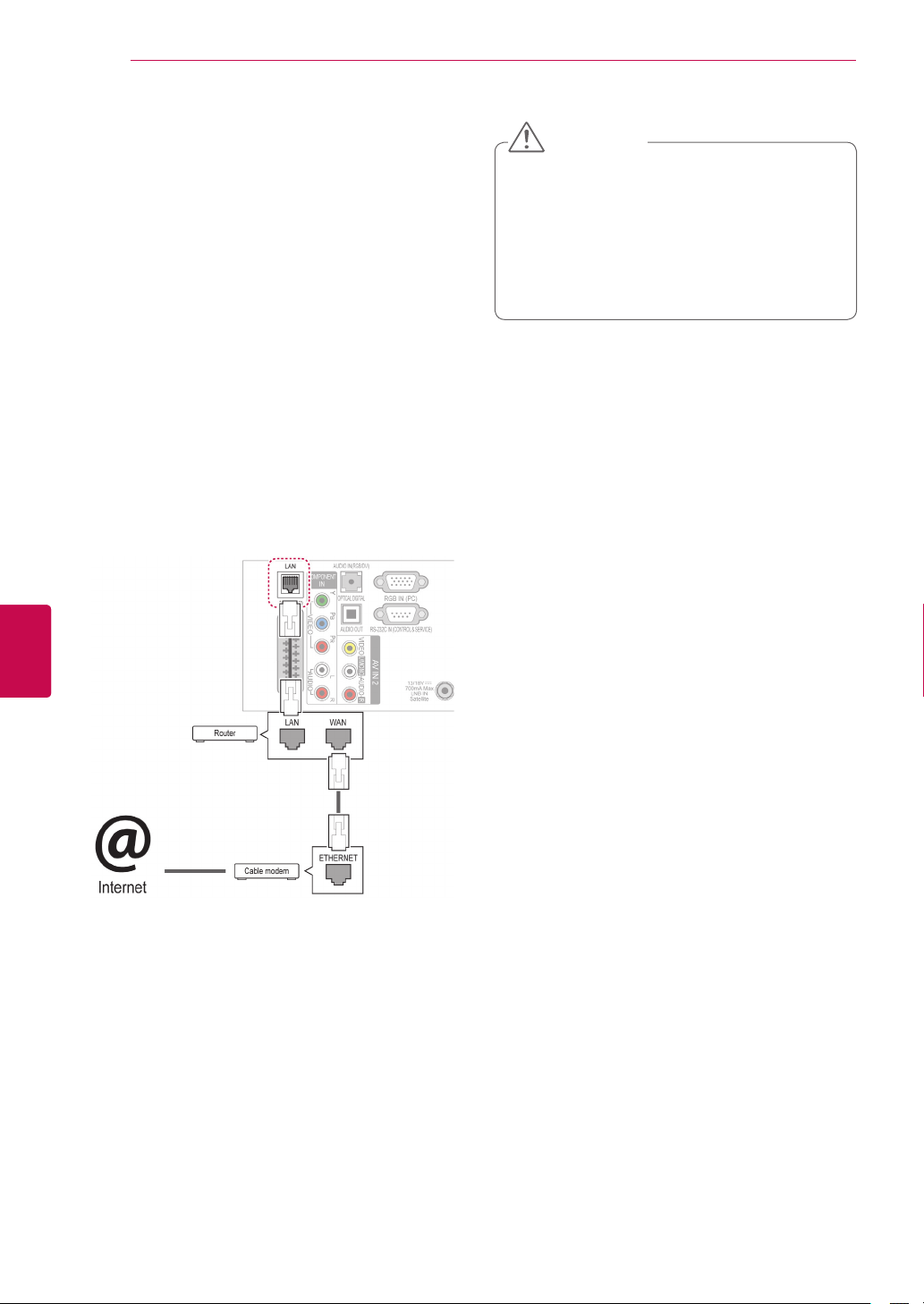
46
PRAMOGOS
PRAMOGOS
Tinklo jungtis
Prisijungimas prie laidinio tinklo
Prijunkite televizorių prie vietinio tinklo (LAN) per
LAN jungtį, kaip tai parodyta toliau pateiktame
paveikslėlyje, ir nustatykite tinklo nustatymus.
Jei yra pasiekiamas ir laidinis, ir belaidis tinklas,
geriausia naudoti laidinį.
Sukūrus fizinį ryšį, dėl nedidelio namų tinklų skaičiaus gali reikėti sureguliuoti televizoriaus tinklo
nustatymus. Daugumoje namų tinklų televizorius
prisijungs automatiškai ir nereikės nieko derinti.
Norėdami gauti išsamesnės informacijos, susisiekite su interneto tiekėju ar skaitykite maršrutizatoriaus vadovą.
Lietuvių k.
LT
DĖMESIO
Neprijunkite modulinio telefono kabelio
prie LAN prievado.
Kadangi yra įvairių ryšio metodų, laikyki-
tės savo telekomunikacijų operatoriaus ar
interneto paslaugų teikėjo specifikacijų.
Prijungę LAN jungtį, naudokite „Premium“
paslaugą arba LG Apps menu.
Tinklo nustatymams parengti: (net jei jūsų televizorius jau automatiškai prisijungė, nustatymų
vykdymas dar kartą niekuo nepakenks),
1 Paspauskite mygtuką Home (pagrindinis), kad
pasiektumėte Pagrindinį meniu.
2 Spausdami navigacijos mygtukus nuslinkite iki
DIEGIMAS ir paspauskite mygtuką OK (gerai).
3 Paspauskite navigacijos mygtukus, kad nu-
slinktumėte iki TINKLAS, ir paspauskite mygtuką OK (gerai).
4 Paspauskite navigacijos mygtukus, kad pasi-
rinktumėte Tinklo nustatymas, ir paspauskite
mygtuką OK (gerai).
5 Jei vienu metu prijungti laidinis ir belaidis tin-
klai, navigacijos mygtukais pasirinkite laidinis
ir paspauskite mygtuką OK (gerai).
6 Jei jau buvote nustatę tinklo nustatymą,
pasirinkite Nustatomas iš naujo. Naujos
ryšio nuostatos iš naujo nustato esamas tinklo
nuostatas.
7 Pasirinkite IP automatinis nustatymas arba
IP rankinis nustatymas.
- Jei pasirinksite IP rankinis nustatymas,
spauskite navigacijos ir skaičių mygtukus. IP
adresus reikės įvesti rankiniu būdu.
- IP automatinis nustatymas: pasirinkite, jei
vietiniame tinkle (LAN) yra DHCP serveris
(maršrutizatorius), pasiekiamas per laidinį
ryšį, ir televizoriui bus automatiškai priskirtas IP adresas. Jei naudojate plačiajuosčio
tinklo maršrutizatorių ar plačiajuosčio tinklo
modemą, kuris turi DHCP (Dinaminis pagrindinio kompiuterio konfigūracijos protokolas)
serverio funkciją. IP adresas bus automatiškai
nustatytas.
- IP rankinis nustatymas: pasirinkite jį, jei tin-
kle nėra jokio DHCP serverio ir norite rankiniu
būdu nustatyti IP adresą.
8 Baigę paspauskite mygtuką EXIT (išeiti).
Page 47
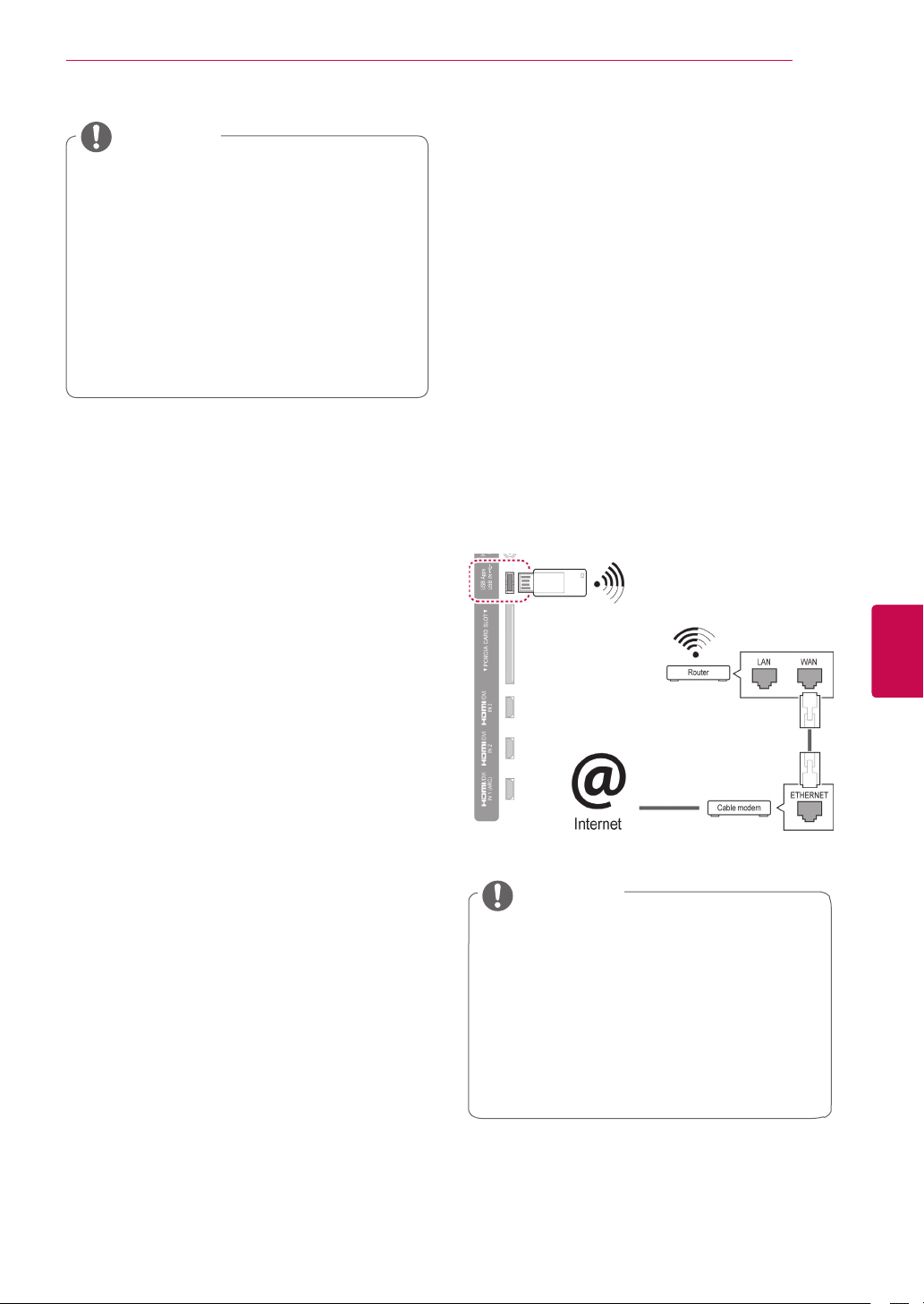
PRAMOGOS
47
PASTABA
Jei norite pasiekti internetą tiesiogiai per
televizorių, plačiajuosčio interneto ryšys
visada turi būti įjungtas.
Jei nepavyksta pasiekti interneto, pa-
tikrinkite tinklo sąlygas per kompiuterį
savo tinkle.
Naudodami Tinklo nustatymas, pati-
krinkite LAN kabelį ir ar DHCP maršruto
parinktuve yra įjungtas.
Jei neatliksite tinklo nustatymų, tinklas
gali veikti netinkamai.
Prisijungimas prie belaidžio tinklo
(Tik 32/37/42/47LV37**, 32/37/42/47LV47**,
32/42/47/55LW47**, 47LK95**, 50/60PZ75**,
50/60PZ95**)
Atskirai įsigyjamas LG belaidis LAN plačiajuosčiam ryšiui / DLNA adapteriui suteikia galimybę
prijungti televizorių prie belaidžio LAN tinklo.
Tinklo konfigūravimas ir prijungimo būdas gali
skirtis priklausomai nuo naudojamos įrangos ir
tinklo aplinkos. Išsamų jungimo žingsnių ir tinklo
nustatymų aprašymą rasite nustatymų instrukcijose, pateikiamose kartu su jūsų prieigos tašku arba
belaidžiu maršrutizatoriumi.
Prieš prijungiant televizorių prie tinklo, reikia
nustatyti AP (Prieigos tašką) ar belaidį maršrutizatorių. Paprasčiausia yra pasinaudoti WPS mygtuko
metodu (trečiasis metodas šiame skyriuje).
LTLietuvių k.
PASTABA
Norint mėgautis kompiuteryje išsaugotomis
nuotraukomis, muzika ar vaizdo įrašais per
maršrutizatorių, rekomenduojama naudoti
laidinį ryšį.
Naudojant maršrutizatoriaus belaidį prievadą
gali būti apribotos tam tikros funkcijos.
Rekomenduojama, kad prieigos taškas (AP)
būtų toliau nei per 1 m nuo televizoriaus. Jei
AP bus įrengtas arčiau nei per 1 m, dėl dažnių interferencijos „Magic Motion“ nuotolinio
valdymo pultas gali neveikti taip, kaip tikėtasi.
Page 48
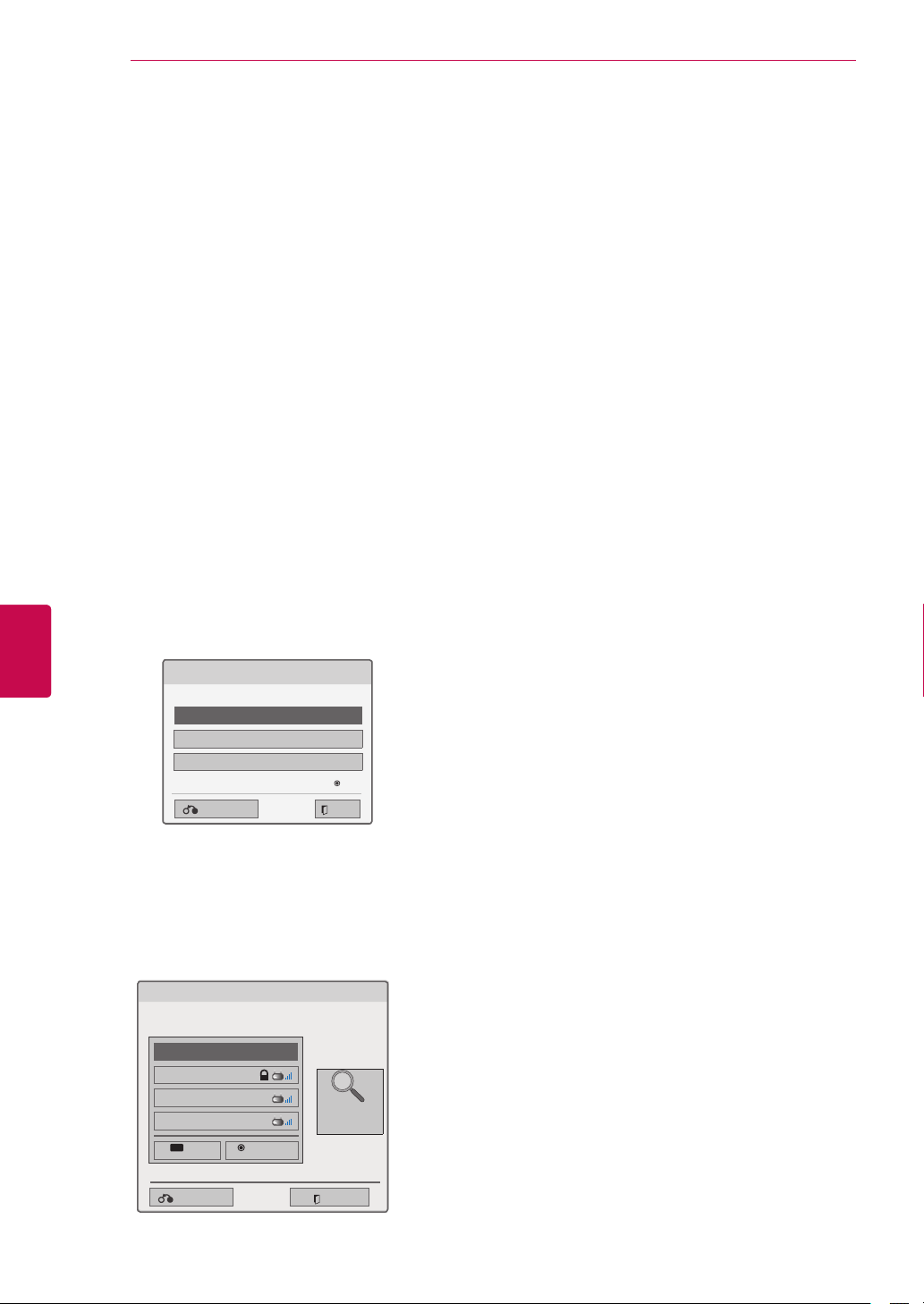
48
PRAMOGOS
Norint nustatyti tinklo nustatymus,
1 Paspauskite mygtuką Home (pagrindinis), kad
2 Spausdami navigacijos mygtukus nuslinkite iki
3 Paspauskite navigacijos mygtukus, kad nu-
4 Paspauskite navigacijos mygtukus, kad pasi-
5 Paspauskite navigacijos mygtukus, kad pasi-
6 Jei jau buvote nustatę tinklo nustatymą, pa-
7 Paspauskite navigacijos mygtukus, kad
Lietuvių k.
LT
9 Spausdami skaičių mygtukus įveskite AP sau-
gos raktą ir paspauskite mygtuką OK (gerai).
pasiektumėte Pagrindinį meniu.
DIEGIMAS ir paspauskite mygtuką OK (gerai).
slinktumėte iki TINKLAS, ir paspauskite mygtuką OK (gerai).
rinktumėte Tinklo nustatymas, ir paspauskite
mygtuką OK (gerai).
rinktumėte Belaidis, ir paspauskite mygtuką
OK (gerai).
sirinkite Nustatomas iš naujo ir paspauskite
mygtuką OK (gerai).
Naujos ryšio nuostatos iš naujo nustato esamas tinklo nuostatas.
pasirinktumėte Nustatymas iš AP sąrašo, ir
paspauskite mygtuką OK (gerai).
- Skenuoti visus pasiekiamus AP (Prieigos
taškus) ar belaidžius maršruto parinktuvus ir
parodyti juos sąraše.
Belaidžio tinklo nustatymo tipo pasirinkimas
Pasirinkite belaidžio tinklo nustatymo tipą.
Nustatymas iš AP sąrašo
Paprastas nustatymas (WPS mygtuko režimas)
Nustatomas spec. tinklas
Kitas
Ankstesnis
Išeiti
8 Paspauskite navigacijos mygtukus, kad pa-
sirinktumėte AP (Prieigos tašką) arba belaidį
maršrutizatorių iš sąrašo. (Jei jūsų AP yra
saugus,bus paprašyta, kad įvestumėte raktą.)
ir paspaustumėte OK (gerai).
Pasirenkamas AP
Pasirinkite norimą prijungti AP.
Įvesti naują SSID
iptime
ASW
1 tinklas
PIN Prijungti
1/1 psl.
Ieškoma
prieigos
taško...
Ankstesnis Išeiti
Page 49
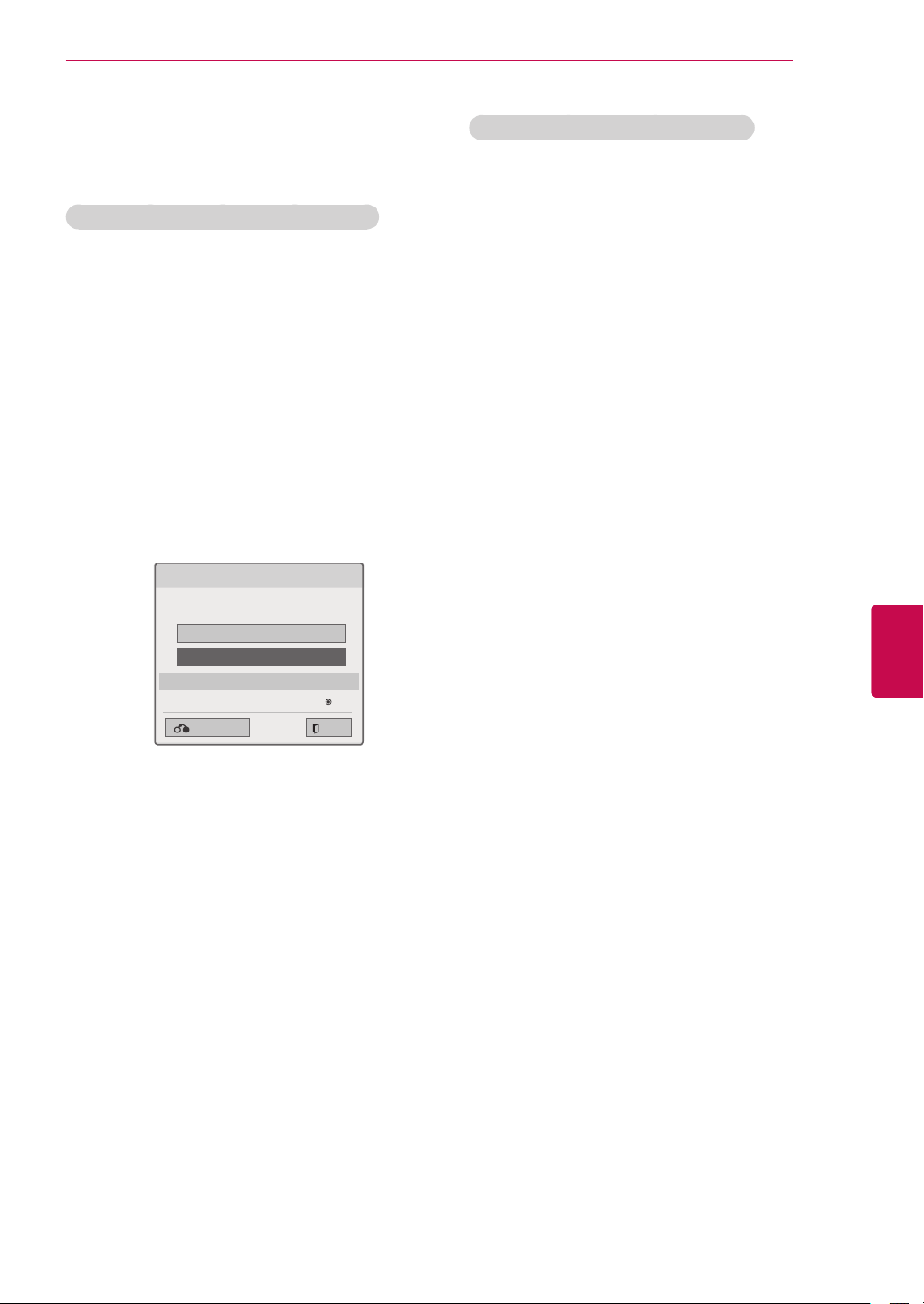
PRAMOGOS
49
Kai saugumo kodas jau yra nustatytas
PIN (Asmeninis identifikavimo numeris)
Jei jūsų maršruto parinktuvas yra nustatytas naudoti PIN, naudokite šias instrukcijas.
1 Pakartokite žingsnius nuo 1 iki 7, pateiktus sky-
riuje „Belaidžio tinklo prijungimas“.
2 Paspauskite raudoną mygtuką, kad prijungtu-
mėte prieigos tašką su PIN režimu.
3 Savo televizoriaus ekrane galite matyti Tinklo
ID ir Saugumo raktą.
Įveskite PIN numerį savo įrenginyje.
PIN numeris yra unikalus 8 skaitmenų rakto
numeris.
4 Paspauskite Gerai, kad pasirinktumėte Pri-
jungti.
Prijungiama PIN režimu
Įrašykite PIN numerį AP tinklalapyje ir pa-
spauskite mygtuką CONNECT (Prisijungti).
PIN NUMERIS : 12345670
Prijungti
Daugiau informacijos ieškokite AP instrukcijose.
Kitas
Ankstesnis
Išeiti
WPS („Wi-Fi“ apsaugotas diegimas)
Jei jūsų maršrutizatoriuje arba AP yra WPS mygtukas, tai yra lengviausias sujungimo metodas.
Tiesiog paspauskite mygtuką ant maršrutizatoriaus
ir per 120 sekundžių televizoriuje pasirinkite WPS.
1 Pakartokite žingsnius nuo 1 iki 7, pateiktus sky-
riuje „Belaidžio tinklo prijungimas“.
2 Spausdami navigacijos mygtukus pasirinkite
Paprastas nustatymas (WPS mygtuko režimas).
3 Paspauskite WPS mygtuką ant maršrutizato-
riaus.
4 Grįžkite į televizorių ir pasirinkite Prijungti.
5 Pakartokite žingsnius nuo 6 iki 7, pateiktus sky-
riuje „Laidinio tinklo prijungimas“.
LTLietuvių k.
5 Pakartokite žingsnius nuo 6 iki 7, pateiktus sky-
riuje „Laidinio tinklo prijungimas“.
Page 50
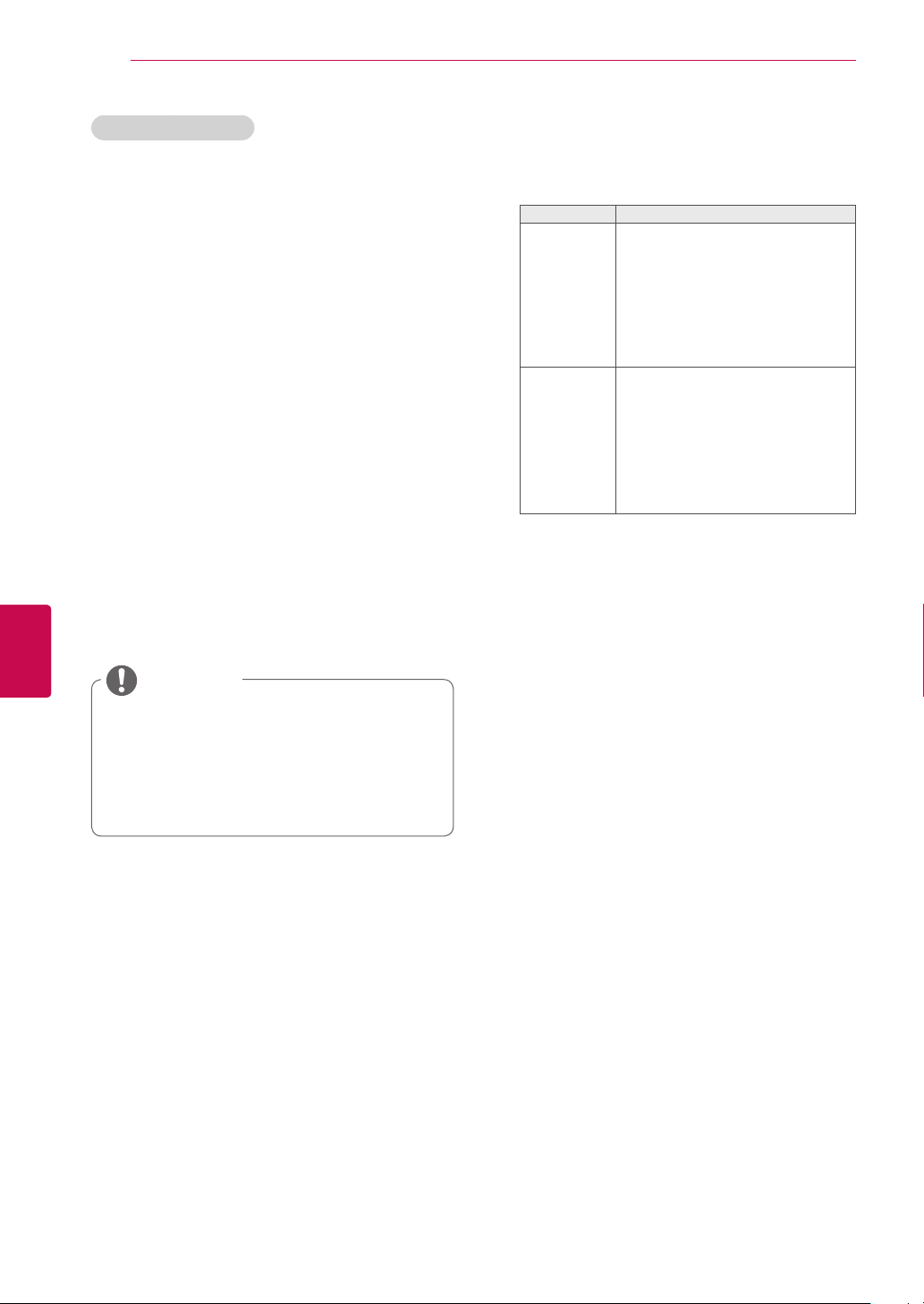
50
PRAMOGOS
Specialusis režimas
Specialusis režimas – televizorius gali naudoti
belaidį ryšį prisijungdamas prie kompiuterio, tam
nereikia maršrutizatoriaus ar prieigos taško.
1 Pakartokite žingsnius nuo 1 iki 5, pateiktus sky-
2 Paspauskite navigacijos mygtukus, kad
3 Paspauskite navigacijos mygtukus, kad pasi-
4 Paspauskite OK (gerai), kad pasirinktumėte
Lietuvių k.
LT
riuje „Belaidžio tinklo prijungimas“.
pasirinktumėte Nustatomas spec. tinklas, ir
paspauskite mygtuką OK (gerai).
rinktumėte Gerai, ir paspauskite mygtuką OK
(gerai).
Prijungti ir galėtumėte prisijungti prie specialiojo tinklo.
- Savo televizoriaus ekrane galite matyti Tinklo
ID ir Saugumo raktą.
- Įveskite šį Tinklo ID ir Saugumo raktą į savo
įrenginį.
- Kai reikia, galite pakeisti nustatymo informaciją raudonu mygtuku.
5 Paspauskite navigacijos mygtukus, kad įvestu-
mėte IP adresą, ir paspauskite OK (gerai).
Parinktys Apibūdinimas
Kompiuterio nustatymas
Televizoriaus nustatymas
Kompiuterio interneto protokolą
(TCP/IP) reikia nustatyti ranka.
IP adresą, potinklio šabloną ir
numatytąją sąsają galite nustatyti
savo nuožiūra.
»
pvz.,) IP adresas:
192.168.0.1 / potinklio šablonas: 255.255.255.0 / numatytoji sąsaja: 192.168.0.10
Patikrinkite kompiuterio IP adre-
są ir sąsają. Įveskite kompiuterio
sąsajos adresą į IP adresą, o
kompiuterio IP adresą į sąsają ir
pasirinkite Gerai.
» pvz.) IP adresas:
192.168.0.10 / potinklio šablonas: 255.255.255.0 / numatytoji sąsaja: 192.168.0.1
6 Kai baigsite tinklo nustatymą, spausdami navi-
gacijos mygtukus pasirinkite Uždaryti.
7 Paspauskite OK (gerai).
PASTABA
Kai ieškoma belaidžių tinklų savo kompiuteryje naudojant specialiąją funkciją, televizorius
pavadinamas LGTV10.
LGTV10 pasirodo sąraše. (Pasirinkite
tą patį pavadinimą, kaip tinklo ID, kuris
rodomas televizoriaus ekrane.)
Page 51
PRAMOGOS
51
Patarimai dėl tinklo nustatymo
Su šiuo televizoriumi naudokite standartinį LAN
kabelį. „Cat5“ ar geresnį su RJ45 jungtimi.
Daug tinklo ryšio problemų, kilusių diegiant, daž-
nai galima išspręsti iš naujo nustačius maršruto
parinktuvą ar modemą. Leistuvą prijungę prie
namų tinklo, skubiai išjunkite ir/ar atjunkite nuo
elektros tinklo namų tinklo maršrutizatoriaus ar
kabelinio ryšio modemo maitinimo kabelį. Tada
vėl įjunkite ir/ar prijunkite prie elektros tinklo
maitinimo kabelį.
Priklausomai nuo interneto paslaugų teikėjo
(ISP), prietaisų, galinčių gauti paslaugas internetu, skaičius gali būti apribotas dėl taikomų
naudojimo sąlygų. Dėl išsamesnės informacijos
susisiekite su savo ISP.
LG neatsako už jokį televizijos veikimo ir/ar in-
terneto ryšio sutrikimą dėl ryšio klaidų / veikimo
sutrikimų, susijusių su jūsų plačiajuosčio tinklo
interneto ryšiu ar kita prijungta įranga.
LG neatsako už problemas dėl jūsų interneto
ryšio.
Tam tikras turinys, pasiekiamas per tinklo ryšį,
gali būti nesuderinamas su televizoriumi. Jei jūs
turite klausimų dėl tokio turinio, susisiekite su
turinio kūrėju.
Rezultatai gali būti nepageidaujami, jei tinklo
ryšio greitis neatitinka pasiekiamo turinio reikalavimų.
Kai kurių interneto ryšio operacijų gali būti ne-
galima atlikti dėl tam tikrų apribojimų, nustatytų
interneto paslaugų teikėjo (ISP), tiekiančio jūsų
plačiajuosčio tinklo interneto ryšį.
Bet kokie mokesčiai, kuriuos ima ISP, įskaitant
mokesčius už ryšį, bet jais neapsiribojant, tenka
jūsų atsakomybei.
Šiam televizoriui prijungti laidine jungtimi
reikalingas „10 Base-T“ ar ”100 Base-TX“ LAN
prievadas. Jei jūsų interneto paslauga neleidžia
naudotis tokiu ryšiu, jums nepavyks prijungti
televizoriaus.
Norint naudoti DSL paslaugą, reikia turėti DSL
modemą, o norint naudoti kabelinio modemo paslaugą, reikia turėti kabelinį modemą.
Priklausomai nuo prieigos metodo ir abonementinės sutarties su jūsų ISP, jums gali nepavykti
pasinaudoti interneto ryšio funkcija, kuri įdiegta
šiame televizoriuje, arba jums gali būti apribotas
prietaisų, kuriuos galite prijungti tuo pačiu metu,
skaičius. (Jei jūsų ISP riboja abonementus iki
vieno prietaiso, šiam televizoriui gali būti neleidžiama prisijungti, kai jau yra prijungtas asmeni-
nis kompiuteris.)
„Maršrutizatoriaus“ gali būti neleidžiama naudoti
arba jo naudojimas gali būti apribotas – tai
priklauso nuo jūsų ISP taisyklių ir apribojimų. Dėl
išsamesnės informacijos tiesiogiai susisiekite su
savo ISP.
Belaidis tinklas veikia 2,4 GHz radijo dažniais,
kuriuos taip pat naudoja kiti namų prietaisai,
pvz., belaidis telefonas, „Bluetooth®“ prietaisai,
mikrobangų krosnelė, ir šį tinklą gali paveikti tų
prietaisų trikdžiai. Jį gali pertraukti prietaisas,
naudojantis 5 GHz juostos radijo dažnius. Tai yra
toks pat prietaisas su LG belaide medijos dėžute, belaidžiu telefonu ar kitas „Wi-Fi“ įrenginys.
Paslaugos per belaidį tinklą sparta gali sumažėti
dėl belaidžio ryšio aplinkos sąlygų.
Išjunkite visą nenaudojamą tinklo įrangą vietinia-
me namų tinkle. Kai kurie prietaisai gali sukurti
tinklo duomenų srautą.
Kai kuriais atvejais, padėjus prieigos tašką ar
belaidį maršrutizatorių aukščiau virš grindų, gali
pagerėti priėmimas.
Priėmimo kokybė per belaidį ryšį priklauso
nuo daugelio faktorių, pvz., prieigos taško tipo,
atstumo tarp televizoriaus ir prieigos taško bei
televizoriaus vietos.
Norint prijungti AP, reikalingas belaidį ryšį palai-
kantis AP, o AP belaidžio ryšio funkcija turi būti
įjungta. Pasiteiraukite AP tiekėjo dėl AP belaidžių
ryšių galimybės.
Patikrinkite AP SSID saugumo nustatymus be-
laidžiam AP ryšiui ir pasiteiraukite AP tiekėjo dėl
AP SSID saugumo nustatymų.
Televizorius gali veikti lėčiau arba blogai veikti
nustačius netinkamus tinklo įrenginių nustatymus (laidinio / belaidžio maršrutizatoriaus,
šakotuvo ir kt.). Sumontuokite tinkamai, vadovaudamiesi įrangos vadovu, ir nustatykite tinklą.
Kai AP yra nustatytas, kad apimtų 802.11 n
(išskyrus Rusiją), ir jei kodavimas yra numatytas
kaip WEP (64/128 bitų) arba WPA (TKIP/AES),
ryšys gali būti negalimas. Remiantis AP gamintojais, gali būti skirtingų jungčių metodų.
LTLietuvių k.
Page 52
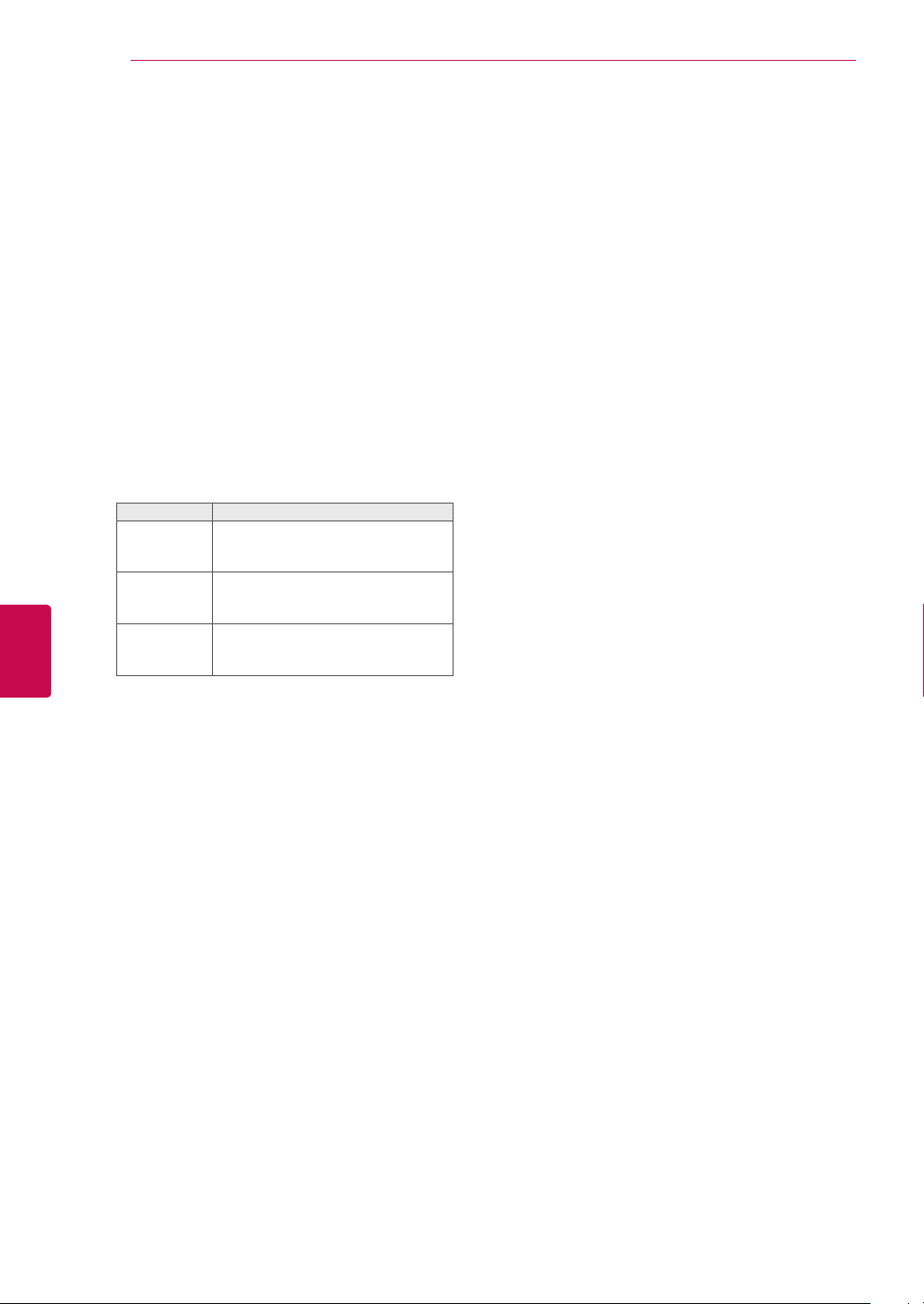
52
Tinklo būklė
1 Paspauskite mygtuką Home (pagrindinis), kad
2 Spausdami navigacijos mygtukus nuslinkite iki
3 Paspauskite navigacijos mygtukus, kad nu-
4 Paspauskite navigacijos mygtukus, kad pasi-
5 Paspauskite OK (gerai), kad patikrintumėte
Lietuvių k.
LT
PRAMOGOS
pasiektumėte Pagrindinį meniu.
DIEGIMAS ir paspauskite mygtuką OK (gerai).
slinktumėte iki TINKLAS, ir paspauskite mygtuką OK (gerai).
rinktumėte Tinklo būklė.
tinklo būklę.
Parinktys Apibūdinimas
Nustatymas
Testas
Uždaryti Grįžti į ankstesnį meniu.
Grįžti į tinklo nustatymo meniu ar
belaidžio tinklo nustatymo tipo
meniu.
Patikrinti esamą tinklo būklę po
tinklo nustatymo.
Page 53
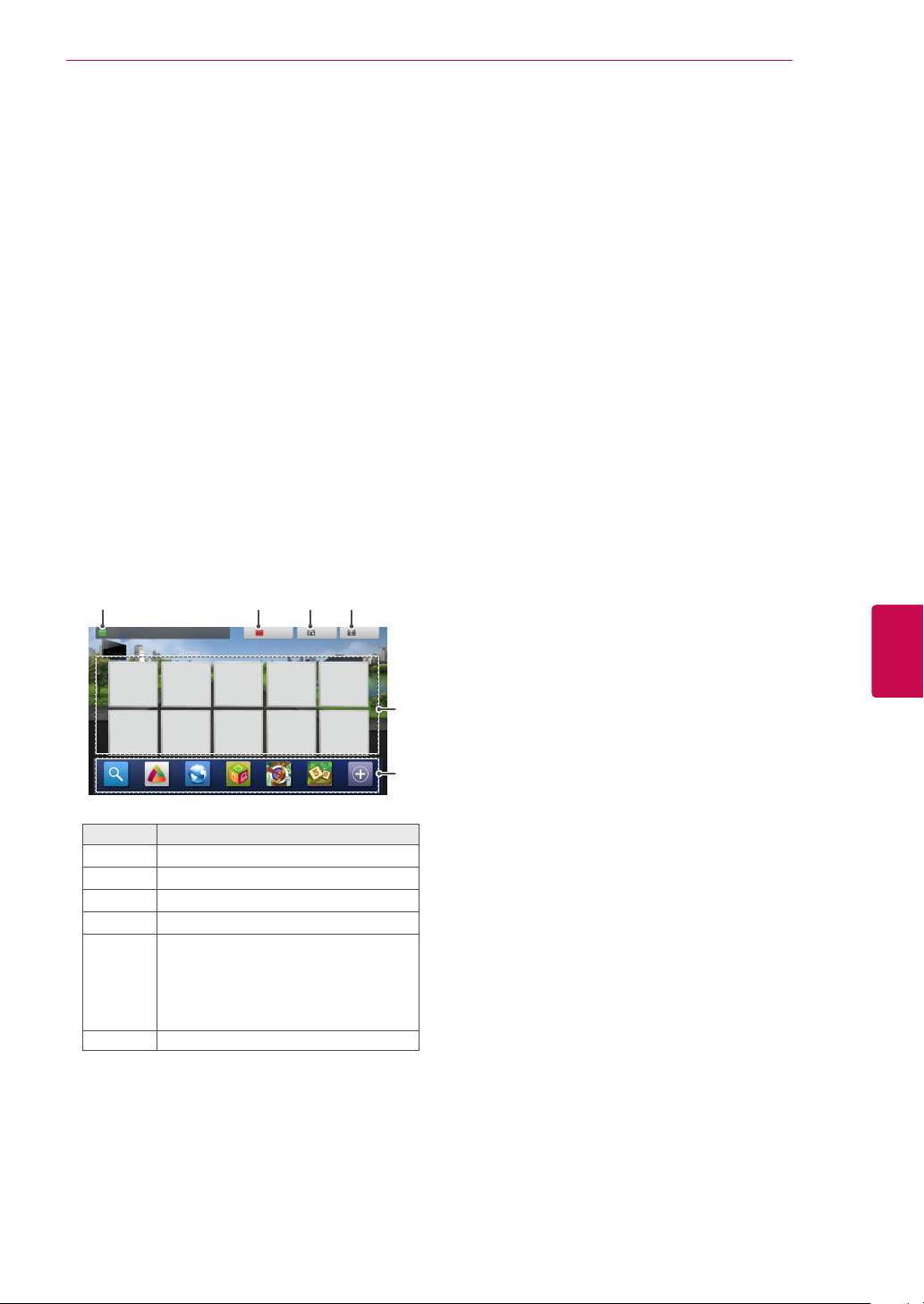
PRAMOGOS
53
„Premium“ paskyros funkcija
LG „Premium“ technologija suteikia galimybę
tiesiogiai per televizorių pasiekti įvairias interneto
paslaugas arba turinį. Su „Premium“ paskyra ir
interneto jungtimis jūsų televizorius gali tiesioginiu
srautu rodyti filmus, orų prognozes, vaizdo įrašus ir
nuotraukų albumus.
Mėgaukitės pramogomis – ir ne tik pramoginiu turiniu, bet ir naujausiomis žiniomis, orų prognozėmis,
nuotraukų valdymu ir kt. – be atskiro kompiuterio,
tiesiog naudodami televizoriaus nuotolinio valdymo
pultą.
1 Paspauskite mygtuką Premium, kad pasiektu-
mėte „Premium“ parinktį.
2 Spausdami navigacijos mygtukus nuslinkite iki
pageidaujamo turinio ir paspauskite mygtuką
OK (gerai).
1
Šešt. 2011 m. saus. 1 d. 12:00
UCC
Paslauga
Naujienos
Ieškoti LG Apps Naršyklė
Parinktys Apibūdinimas
1
2
3
4
5
6
Filmas
Internetu
Sporto
paslauga
Atidaro orų rodymo ekraną.
Užsiprenumeruoti papildomą paslaugą.
Atidaro ankstesnį meniu ekraną.
Grįžta į televizoriaus peržiūrą.
Parenkama pageidaujama interneto pa-
slauga.
Jei paslauga reikalauja, kad prisijung-
tumėte, pirmiausia turite prisiregistruoti prie paslaugos per kompiuterį,
tuomet prie jos prisijungti televizoriuje.
Paleidimo juosta
3 Mėgaukitės papildomomis funkcijomis.
2 3 4
Prisijungti
Informacija
Vaizdo įrašo
transliacija
Medijos nuoroda
Nuotraukų
apie orus
albumas
Žemėlapis Naujienos
Rodyklė Sudoku Mano priedai
Grįžti
Socialinių tinklų paslauga
Išeiti
5
6
Pastaba
Šias paslaugas teikia atskiri turinio teikėjai.
Apsilankykite turinio teikėjų interneto sve-
tainėje dėl specifinės informacijos apie jų
paslaugą.
„Premium“ meniu skirtingose šalyse gali
skirtis.
Atkreipkite dėmesį, kad turinio atnaujinimas
priklauso nuo paslaugos teikėjo, tad turinio
išdėstymas ir veikimo būdas gali keistis iš
anksto neįspėjus. Žr. pagalbos meniu ekrane.
Visa informacija, duomenys, dokumentai,
ryšiai, atsisiuntimai, failai, tekstas, vaizdai,
nuotraukos, grafikai, vaizdo įrašai, interneto
transliacijos, publikacijos, įrankiai, ištekliai,
programinė įranga, kodai, programos, programėlės, įrankių valdikliai, taikomosios programos, produktai ir kitas turinys („Turinys“)
bei visos trečiųjų šalių ar per jas (kiekvieną
„Paslaugų teikėją“) teikiamos arba prieinamos
paslaugos bei pasiūlymai („Paslaugos“) yra
vien tik Paslaugos teikėjo, kuris sukūrė tą
paslaugą, atsakomybė.
Paslaugos teikėjo per LGE įrenginį teikiamo
turinio ir paslaugų pasiekiamumas ir prieiga
gali bet kada pasikeisti iš anksto neįspėjus,
įskaitant viso ar dalies turinio arba paslaugos
sustabdymą, pašalinimą ar nutraukimą, bet
tuo neapsiribojant.
Jei turėsite su turiniu ar paslauga susijusių
klausimų arba problemų, naujausios informacijos turėtumėte rasti paslaugos teikėjo
interneto svetainėje. LGE neatsako už klientų
aptarnavimą, susijusį su turiniu ir paslaugomis. Visais klausimais ar su aptarnavimo prašymais, susijusiais su turiniu ar paslaugomis,
reikia kreiptis tiesiogiai į atitinkamo turinio ir
paslaugos teikėjus.
Atkreipkite dėmesį, kad LGE neatsako už
paslaugos teikėjo teikiamą turinį ar paslaugas ar bet kokius jų pakeitimus, pašalinimą,
nutraukimą ir neužtikrina bei nesuteikia
garantijų, kad toks turinys ar paslaugos bus
ar prie jo bus suteikta prieiga.
Tam tikrų paslaugų teikėjų turinys gali būti
kenksmingas nepilnamečiams. Būtina tėvų
priežiūra.
Jei interneto ryšys bus nestabilus, paslauga
gali būti nutraukta. Jei patiriate problemų,
patikrinkite ryšio būseną.
LTLietuvių k.
Page 54
54
PRAMOGOS
Teisinė pastaba
Lietuvių k.
LT
SVARBUS PRANEŠIMAS DĖL TINKLO PASLAUGŲ
Visas per šį prietaisą prieinamas turinys ir paslaugos priklauso trečiosioms šalims ir yra saugomos
autorių teisių, patentų, prekės ženklų ir (arba)
kitų intelektinės nuosavybės teisės aktų. Minėtas
turinys ir paslaugos teikiami vien Jūsų asmeniniam
nekomerciniam naudojimui. Jums draudžiama
naudoti tą turinį ar paslaugas turinio savininko
arba paslaugos teikėjo draudžiamais būdais. Neapribojant ankstesnių nuostatų ir išskyrus atvejus,
kai tai aiškiai leidžia atitinkamo turinio savininkas
arba paslaugos teikėjas, Jums draudžiama kopijuoti, išsiųsti, perduoti, transliuoti, parduoti, keisti,
kurti išvestinius kūrinius arba bet kuriuo kitu būdu
ar kitoje terpėje platinti bet kokį per šį prietaisą
rodomą turinį ar paslaugas.
JŪS AIŠKIAI PRIPAŽĮSTATE IR SUTINKATE, KAD
ŠIS PRIETAISAS IR VISAS TREČIŲJŲ ŠALIŲ TURINYS IR PASLAUGOS TEIKIAMI „TOKIE, KOKIE
YRA“, BE JOKIŲ IŠREIKŠTŲ ARBA NUMANOMŲ GARANTIJŲ. „LG ELECTRONICS“ AIŠKIAI
ATSISAKO VISŲ IŠREIKŠTŲ ARBA NUMANOMŲ
GARANTIJŲ IR SĄLYGŲ, SUSIJUSIŲ SU BET
KOKIU TURINIU IR PASLAUGOMIS, ĮSKAITANT
PREKINIO PAKLAUSUMO, KOKYBĖS TINKAMUMO, ATITIKTIES KONKREČIAM TIKSLUI IR
Vaizdo įrašų sąrašas, kuris pateikiamas po
paieškos per televizorių, gali skirtis nuo sąrašo, kuris pateikiamas po paieškos naudojantis asmeninio kompiuterio interneto naršykle.
Nuo jūsų plačiajuosčio ryšio priklauso, ar
vaizdo įrašų peržiūra bus pristabdyta, sustabdyta arba uždelsta.
Jei norint naudotis paslaugomis reikia
prisiregistruoti, prisijunkite prie atitinkamos
paslaugos žiniatinklio svetainėje kompiuteriu,
tada mėgaukitės įvairiomis papildomomis
funkcijomis.
Tik plazminiams televizoriams: jei ekrane
sustingus vaizdui ar vaizdo įrašui vartotojas
2 minutes neatlieka jokio veiksmo, savaime
įsijungia ekrano užsklanda ir apsaugo ekraną
nuo liekančio nejudančio vaizdo.
TREČIŲJŲ ŠALIŲ TEISIŲ NEPAŽEIDIMŲ GARANTIJAS, TAČIAU JOMIS NEAPSIRIBOJANT.
LG NEGARANTUOJA JOKIO PER ŠĮ PRIETAISĄ
TEIKIAMO TURINIO AR PASLAUGOS TIKSLUMO, PAGRĮSTUMO, SAVALAIKIŠKUMO, TEISĖTUMO AR IŠSAMUMO IR NEGARANTUOJA,
KAD PRIETAISAS AR PASLAUGOS ATITIKS
JŪSŲ REIKALAVIMUS IR KAD PRIETAISO VEIKIMAS AR PASLAUGOS VEIKS NENUTRŪKSTAMAI IR BE TRIKČIŲ. LG JOKIOMIS APLINKYBĖMIS, ĮSKAITANT NEATSARGUMĄ, NEI PAGAL
SUTARTĮ, NEI PAGAL DELIKTĄ NĖRA ATSAKINGA UŽ JOKIĄ TIESIOGINĘ, NETIESIOGINĘ,
ATSITIKTINĘ, YPATINGĄJĄ AR PASEKMINĘ
ŽALĄ AR UŽ BET KOKIĄ KITĄ ŽALĄ, PADARYTĄ
DĖL BET KOKIOS INFORMACIJOS, GAUTOS IŠ
JUMS AR TREČIAJAI ŠALIAI PRIEINAMO TURINIO AR PASLAUGOS, NET JEI BŪTŲ INFORMUOTA APIE TOKIOS ŽALOS GALIMYBĘ.
Trečiosios šalies paslaugos gali būti pakeistos,
sustabdytos, panaikintos, baigtos teikti ar nutrauktos, o prieiga gali būti panaikinta bet kuriuo
metu, iš anksto nepranešus, ir LG neįsipareigoja
ir negarantuoja, kad koks nors turinys ar paslauga
išliks kokį nors laikotarpį. Turinys ir paslaugos yra
perduodamos trečiųjų šalių, pasinaudojant tinklais
ir perdavimo įranga, kurių LG nevaldo. LG bet
kuriuo atveju, nepranešdama ir neatsakydama už
tai, gali nustatyti tam tikrų paslaugų ar turinio naudojimo ar prieigos apribojimus. LG aiškiai atsisako
bet kokios atsakomybės už bet kokį per šį prietaisą
gaunamo turinio ar paslaugos pasikeitimą, nutraukimą, išjungimą, pašalinimą ar sustabdymą.
LG neatsako už klientų aptarnavimą, susijusį su
turiniu ir paslaugomis. Visais klausimais ar su
aptarnavimo prašymais, susijusiais su turiniu ar
paslaugomis, reikia kreiptis tiesiogiai į atitinkamo
turinio ir paslaugos teikėjus.
Page 55
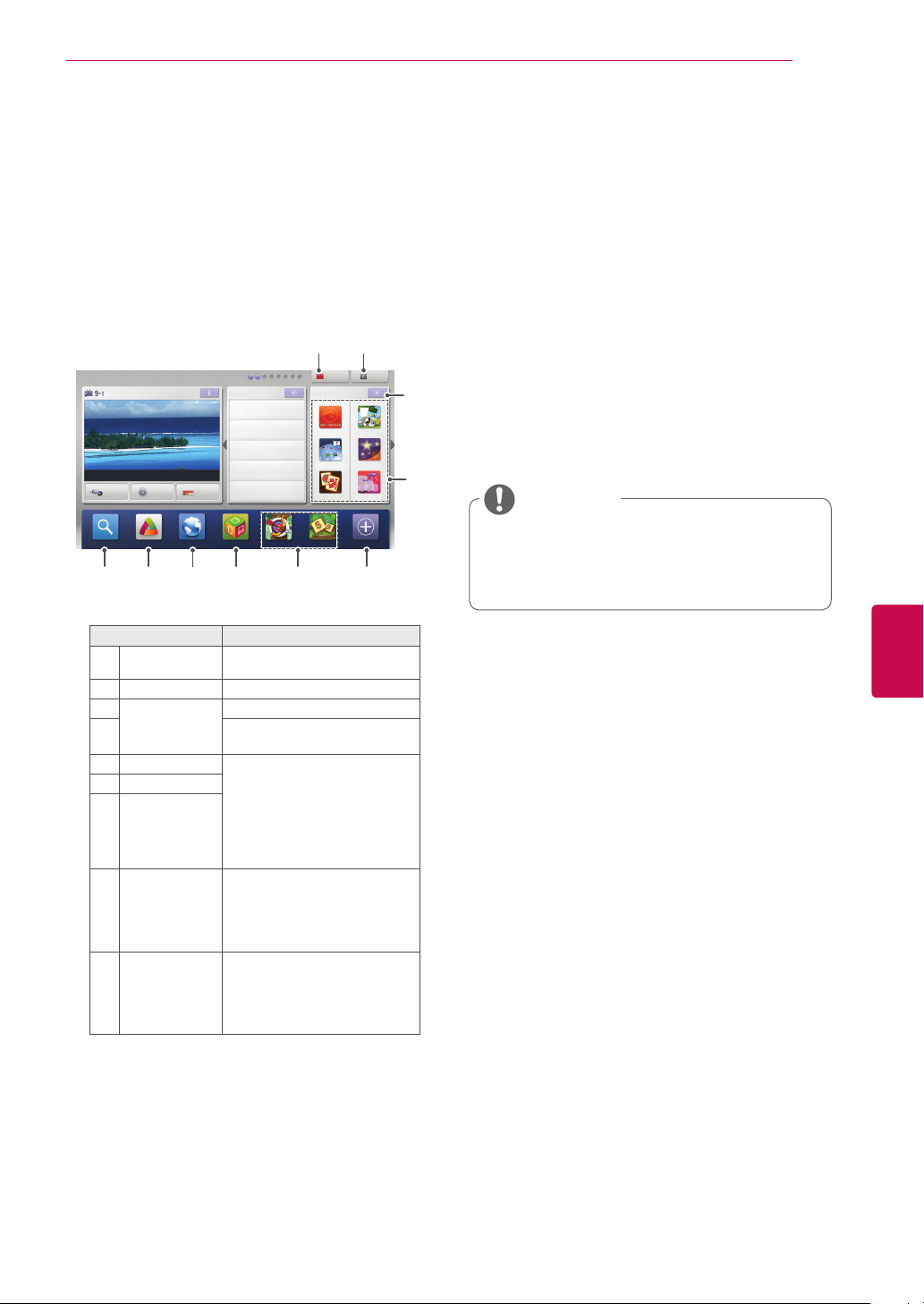
PRAMOGOS
55
LG Apps Funkcija
Papildomų programų galima atsisiųsti iš „LG App
Store“. Nuo šalies ir televizoriaus priklauso, kad
šios funkcijos tam tikrą laiką gali būti nepasiekiamos. Tokiais atvejais visi mygtukai gali neveikti.
Jie įjungiami, kai paslaugos pasiekiamos.
Į šį sumanųjį televizorių ateityje gali būti įdiegtos
naujos funkcijos.
2
1
Prisijungti
„Mah-Jong“
Išeiti
Dėlionė
Horoskopas
„Winesound“
95 3
Šešt. 2011 m. saus. 1 d. 12:00
World Nature 5:05 ~ 5:55
ĮVES-
DIEGI-
TIS
MAS
Ieškoti LG Apps
Naršyklė
GIDAS
Premium
UCC paslauga
Filmas internetu
Informacija apie orus
Nuotraukų albumas
Socialinių tinklų
paslauga
Medijos nuoroda
LG Apps
POPULIARU NAUJA
Vienetų keitiklis
Valstybės vėliava
Rodyklė Sudoku Mano priedai
6 7 8
Parinktys Apibūdinimas
Prisijungti,
1
Atsijungti
Išeiti Grįžta į televizoriaus peržiūrą.
2
3
LG Apps
4
Ieškoti
5
Naršyklė
6
Medijos nuo-
7
roda
Spartieji
8
priedai
Mano priedai
9
Prisijunkite arba atsijunkite
nuo papildomos paslaugos.
Perkelia į LG Apps.
Perkelia tiesiogiai į pageidau-
jamus LG Apps.
Nuo šalies ir televizoriaus
priklauso, kad šios funkcijos
tam tikrą laiką gali būti nepasiekiamos. Tokiais atvejais visi
mygtukai gali neveikti.
Jie įjungiami, kai paslaugos
pasiekiamos.
Saugomi dažniausiai iš
visų atsisiuntimų naudojami
priedai. Norėdami pakeisti
sparčiųjų priedų sąrašą, žr.
„Mano priedų naudojimas“.
Pereina į Mano priedus.
Galite naršyti visuose įdiegtuose prieduose, keisti sparčiųjų priedų sąrašą ir pasirinkti
bei paleisti norimą priedą.
3
LG Apps registracija.
1 Paspauskite mygtuką Home (pagrindinis), kad
pasiektumėte pagrindinį meniu.
2 Paspauskite raudoną mygtuką, kad užsiregis-
truotumėte
- Iš savo televizoriaus galite užsiregistruoti tik
kaip nemokamo abonemento savininkas.
3 Sukurkite savo ID ir slaptažodį.
Spausdami navigacijos mygtukus pasirinkite
abėcėlę bei skaičių ir Gerai.
4 Registracija baigta.
4
PASTABA
Jei norite tapti mokamo abonemento
savininku arba pakeisti savo informaciją,
naudodamiesi kompiuteriu apsilankykite
svetainėje http://www.lgappstv.com.
LTLietuvių k.
Page 56
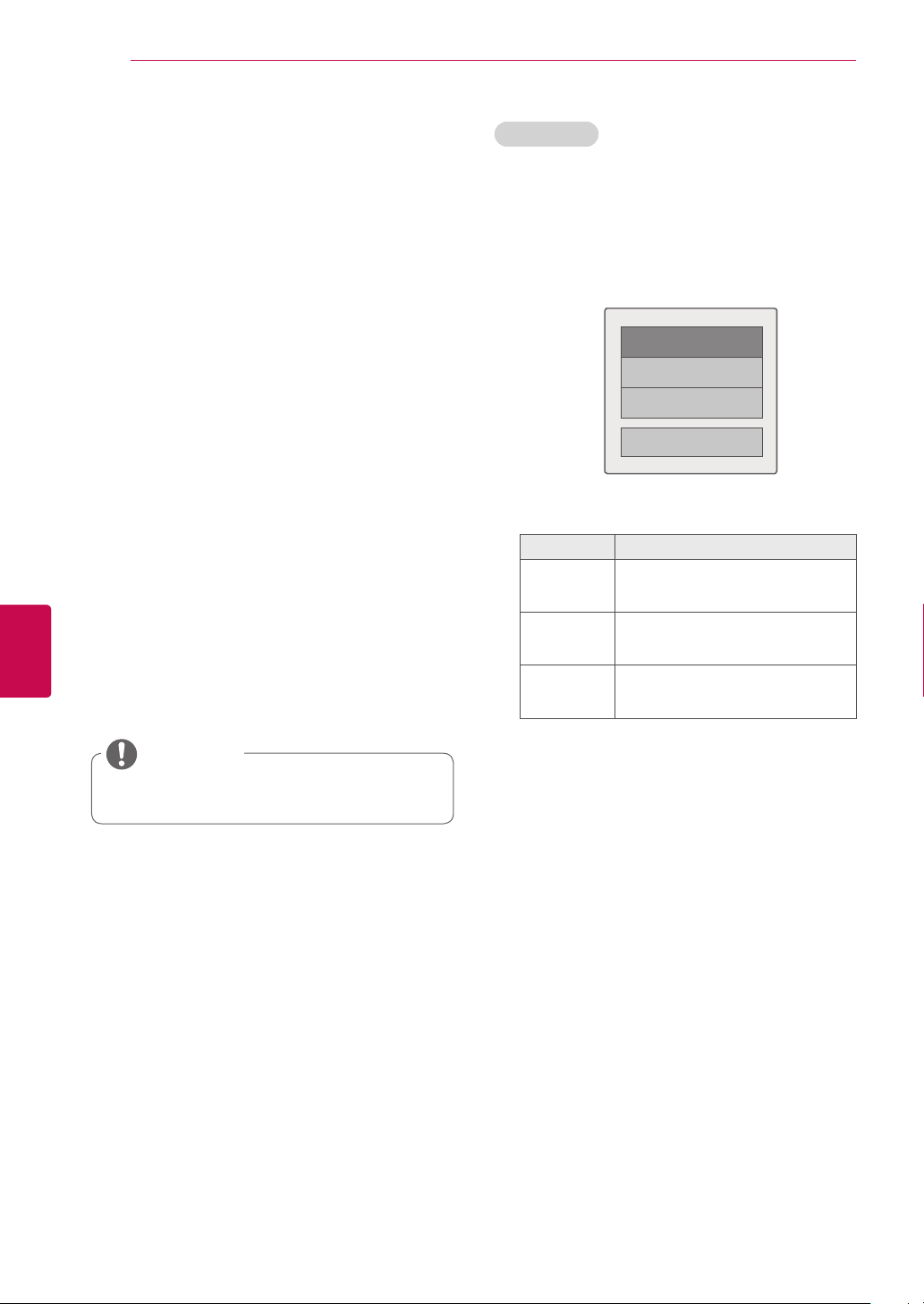
56
PRAMOGOS
Prisijunkite naudodamiesi LG Apps paskyra
Norėdami mėgautis LG Apps su savo paskyra,
turite prisijungti naudodamiesi LG Apps paskyra.
1 Paspauskite mygtuką HOME, kad pasiektumė-
2 Paspauskite raudoną mygtuką, kad prisijungtu-
3 Paspauskite navigacijos mygtukus, kad
Lietuvių k.
LT
4 Mėgaukitės LG Apps.
te pagrindinį meniu.
mėte
Pasirodo klaviatūros meniu ID ir slaptažodžiui
įvesti.
- Jei nesate narys, paspauskite raudoną
mygtuką dar kartą. Iš savo televizoriaus galite
užsiregistruoti tik kaip nemokamo abonemento savininkas.
nuslinktumėte iki abėcėlės ar skaičiaus , ir
paspauskite mygtuką OK (gerai).
- Jei pažymėsite „Automatinis prisijungimas“,
būsite automatiškai prijungti, kai tik įjungsite
televizorių.
Galite mėgautis „Premium“ paslauga, LG Apps,
Mano priedais ir kt.
ID valdymas
1 Prisijungę dar kartą paspauskite raudoną myg-
tuką.
Pasirodo iškylantysis langas.
2 Spausdami navigacijos mygtukus nuslinkite iki
pageidaujamos meniu parinkties ir paspauskite
mygtuką OK (gerai).
Paskyros nustatymas
Keisti vartotoją
Atsijungti
Uždaryti
3 Valdykite ID naudodami šį meniu.
Parinktys Apibūdinimas
Paskyros
nustatymas
Keisti vartotoją
Atsijungti
Patikrinkite bazinę informaciją, užsisakytus ir jūsų televizoriuje įdiegtus
priedus.
Pakeičiama jūsų paskyra.
Atsijungti nuo „Premium“ paslaugos.
PASTABA
Galite atsisiųsti mokamą priedą ne dau-
giau nei penkiems televizoriams.
Page 57
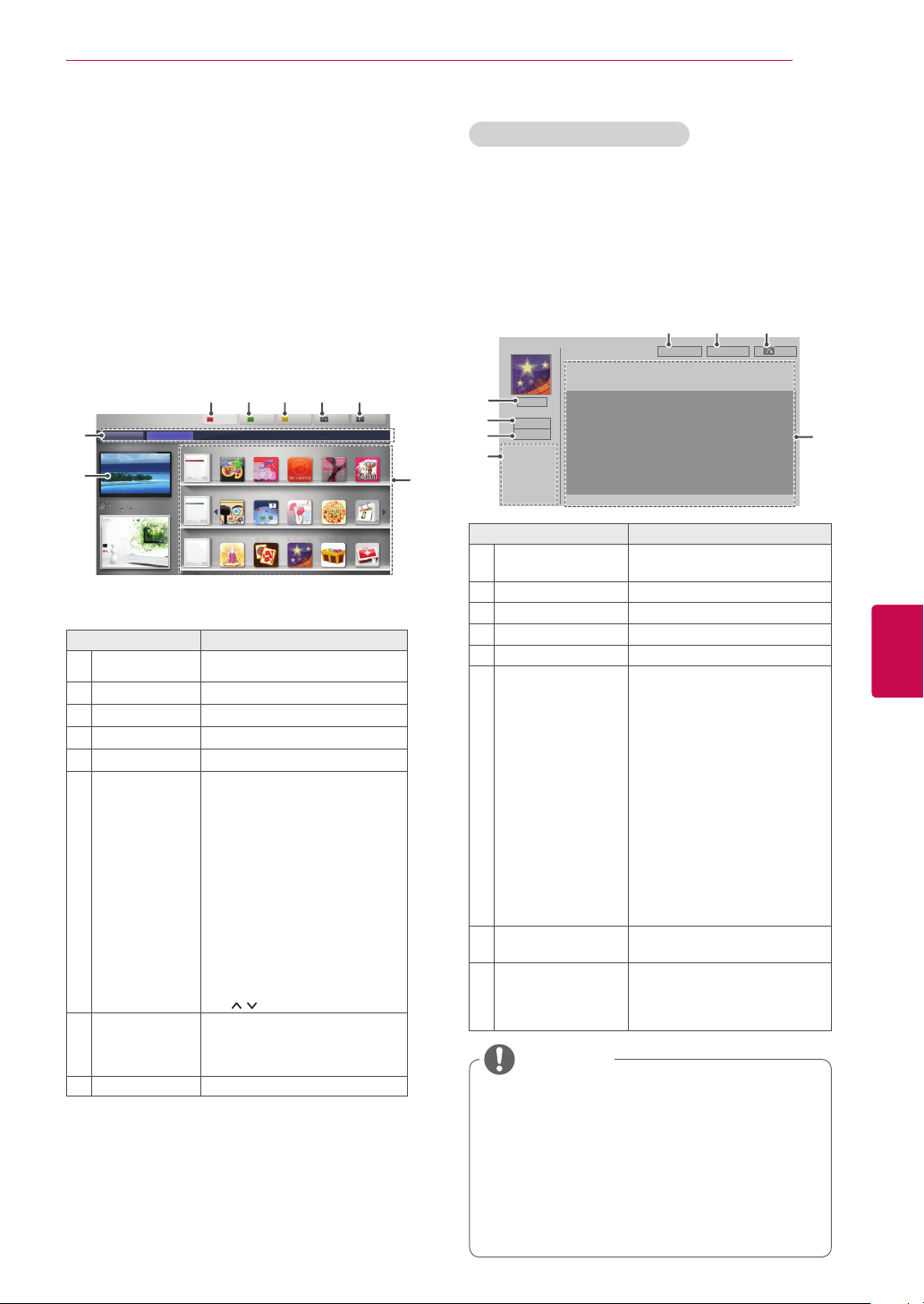
PRAMOGOS
57
LG Apps naudojimas.
1 Paspauskite mygtuką HOME, kad pasiektumė-
te pagrindinį meniu.
2 Prisijunkite savo televizoriuje.
3 Paspauskite navigacijos mygtukus, kad
nuslinktumėte iki LG Apps , ir paspauskite
mygtuką OK (gerai).
4 Koreguokite priedus naudodami šį meniu.
1 2 3 4 5
Prisijungti
Ieškoti
„Wine Sound“
Valstybinė vėliava
„MahJong“
Mano priedai Atgal Išeiti
Taro kortos
KAKLARAIŠTIS
Vienetų keitiklis
Kalendorius
SPALVA
Mankšta
Pirmoji pagalba
„GEMS Quest“
Horoskopas
6
LG Apps
Visi Žaidimai Pramogos Gyvenimas Švietimas Naujienos / Inf.
7
8
POPULIARU
NAUJA
GERIAUSI
MOKAMI
Spalvinimas
Regos testas
Joga
Parinktys Apibūdinimas
Prisijungti,
1
Atsijungti
Ieškoti Ieškokite „LG Apps“.
2
Mano priedai Pereikite į Mano priedus.
3
Atgal Atidarykite ankstesnį ekraną.
4
Išeiti Išeiti LG Apps.
5
Prisijunkite arba atsijunkite, kad
galėtumėte naudoti LG Apps.
POPULIARU: daugiausiai
kartų per 7 pastarąsias dienas atsisiųsti priedai
Nauja: naujausi išleisti
priedai
Geriausi mokami: daugiau-
Priedų rūšiavi-
6
mas
siai kartų atsisiųsti mokami
priedai
Geriausi nemokami:
daugiausiai kartų atsisiųsti
nemokami priedai
VISI: abėcėlės tvarka
Pereinama prie ankstesnio
arba kito puslapio naudojant
P mygtuką.
Priedų kategorija
7
Parodo LG Apps kategoriją
(Visi, Žaidimai, Pramogos, Gyvenimas, Švietimas, Naujienos
/ Inf.)
Tiesioginė TV Rodoma dabartinė programa.
8
Priedų pirkimas ir diegimas
Pirmiausia prisijunkite, kad nusipirktumėte priedų.
1 Paspauskite navigacijos mygtukus, kad pasi-
rinktumėte norimus TV priedus, ir paspauskite
mygtuką OK.
Galite matyti priedo informaciją.
2 Paspauskite Pirkti, kad nusipirktumėte priedą.
1 2 3
Mano priedai
Prisijungti
5
6
7
8
Nemokama
Diegti
Teikti reitingus
SEKM.
Paskutinio atnaujinimo
data 2011/1/2
Versija 1.0
3 megabaitai
0 vertinimų
Horoskopas
Žaidimai
Horoskopas yra klasikinis žaidimas.
Parinktys Apibūdinimas
Prisijungti,
1
Atsijungti
Mano priedai Pereikite į Mano priedus.
2
Atgal Atidarykite ankstesnį ekraną.
3
Priedo aprašymas Rodo dabartinio priedo aprašymą.
4
Mokestis Rodo dabartinio priedo mokestį.
5
Prisijunkite arba atsijunkite, kad
galėtumėte naudoti LG Apps.
Diegti arba pirkti priedą.
Galite pirkti priedą savo
kompiuteryje arba televizoriuje,
tačiau jį įdiegti ir paleisti galėsite
tik televizoriuje.
Jei norite įsigyti mokamą
priedą, turite užsiregistruoti
6
Diegti
susikūrę mokamą abonementą
adresu www.lgappstv.com.
Jei savo televizoriuje turite
nepakankamai laisvos vietos,
galite priedus atsisiųsti į USB
atmintinę.
USB atmintinėje saugomus
priedus galite leisti, trinti ar
perkelti į Mano priedų ekraną.
Teikti reitingus
7
Vertinkite įsigytus priedus
žvaigždutėmis.
Rodomas esamos programos
Priedo informacija.
8
autorius / programos versija /
atnaujinimo data / garsumas /
įvertinimas.
PASTABA
Norėdami įrašyti priedus USB atmintinėje,
įsitikinkite, kad ji įjungta į jungtį USB Apps USB
IN (Tik 32/37/42/47LV37**, 32/37/42/47LV47**,
32/42/47/55LW47**, 47LK95**) arba USB IN 2/
USB Apps (Tik 50/60PZ57**, 50/60PZ75**,
50/60PZ95**).
Iki 1 000 priedų gali būti išsaugota kaip USB
priedai.
USB atmintinė, kurioje laikomi priedai, negali būti
naudojama kitų tipų duomenims saugoti.
Atgal
4
LTLietuvių k.
Page 58
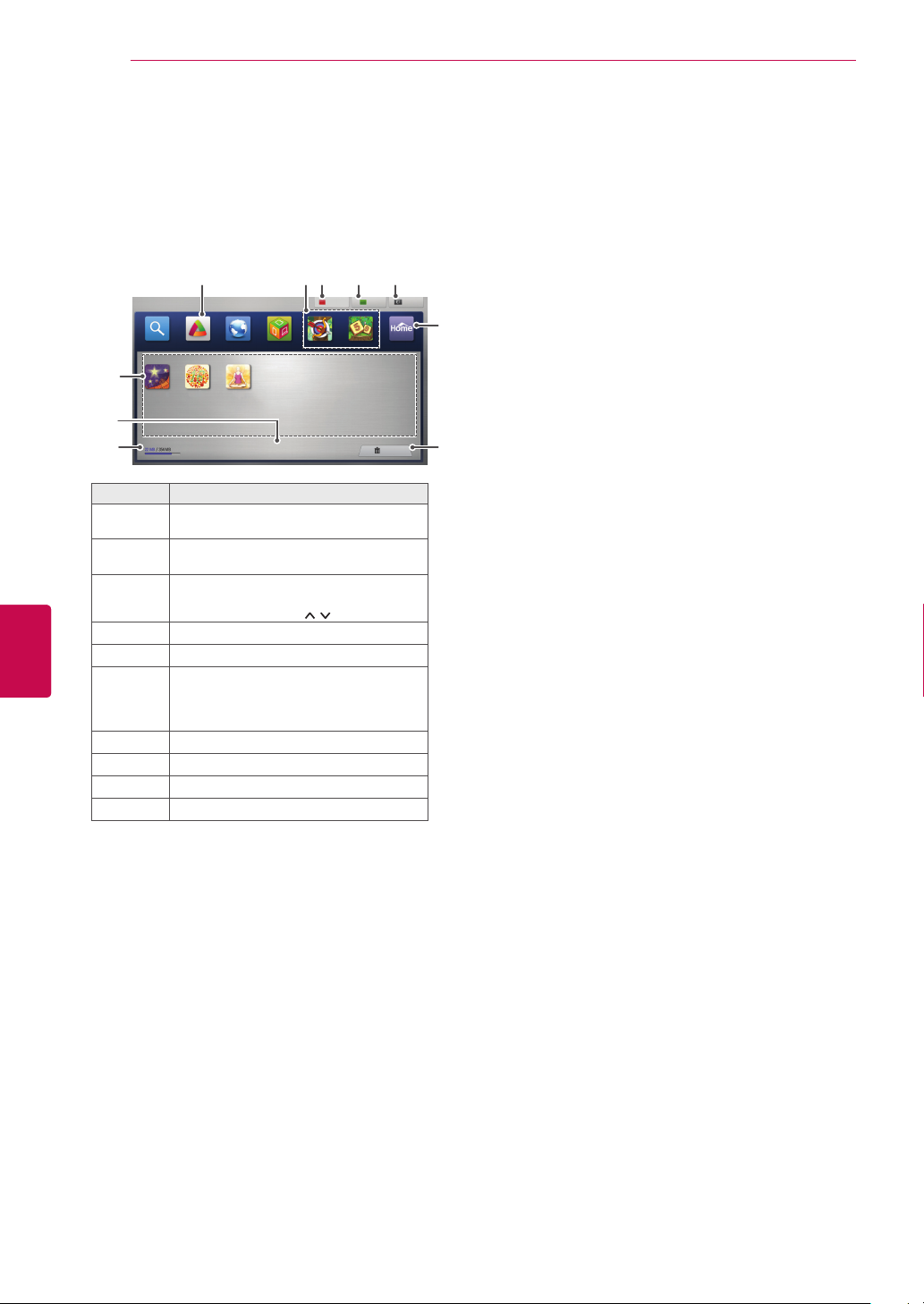
PRAMOGOS
58
Mano priedų naudojimas
1 Prisijungę atverkite LG Apps.
2 Spausdami navigacijos mygtukus, nuslinkite iki
Mano priedai. ir paspauskite OK.
Lietuvių k.
LT
4 6 7 8
Mano priedai
Ieškoti LG Apps Naršyklė Medijos nuoroda Rodyklė Sudoku Pagrindinis
3
Horoskopas SPALVA Joga
5
Prisijungti Išeiti
2
1
Parinktys Apibūdinimas
Rodo naudojamos ir prieinamos atmin-
1
ties kiekį.
Dabartinis puslapio numeris / bendras
2
Mano priedų puslapių skaičius.
Rodo atsisiųstas programas.
Pereinama prie ankstesnio arba kito
3
puslapio naudojant
Perkelia LG Apps.
4
Spartieji priedai
5
Prisijunkite prie LG Apps.
Prisijungę tvarkykite ID parinktį (Atsis-
6
kaitymo nustatymas, Keisti vartotoją,
Atsijungti)
Redaguoti Mano priedus
7
Uždaryti Mano priedus
8
Pereiti į pagrindinį meniu.
9
Ištrinti priedus.
:
1/1 psl.
P
mygtuką.
Redaguoti
9
Trinti
-
Page 59
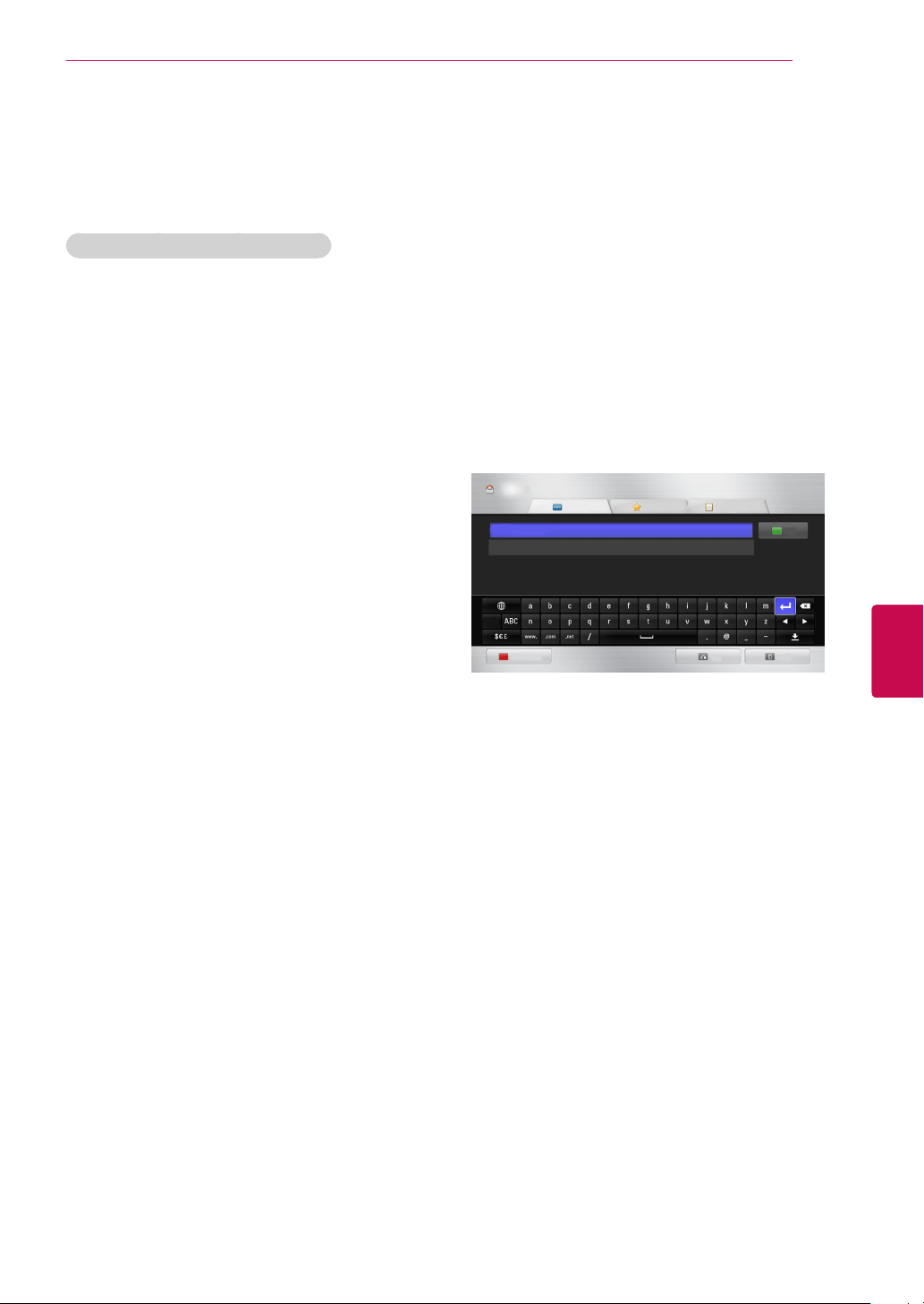
PRAMOGOS
59
Naršyklės funkcija
Naršyklė leidžia televizoriuje peržiūrėti interneto
puslapius.
Patarimai, kaip naudotis naršykle
Šiame įrenginyje esanti naršyklė palaiko
„Flash 8“ ir senesnes versijas.
Šiame įrenginyje esanti naršyklė nepalaiko
tokių nuo platformos priklausančių
technologijų kaip „ActiveX“.
Šiame įrenginyje esanti naršyklė palaiko tik
iš anksto įdiegtus papildinius.
Šiame įrenginyje esanti naršyklė nepalaiko
kitų, nei toliau nurodyti, laikmenų formatų
: JPEG / PNG / GIF / WMV (ASF) / WMA /
MP3 / MP4
Kai kurie interneto puslapiai gali viršyti
naršyklėje paskirtą atmintį. Jei taip nutiktų,
naršyklė bus uždaryta.
Šiame įrenginyje esanti naršyklė naudoja
vieną įtaisytąjį šriftą. Kartais tekstas gali
būti rodomas kitaip, nei pageidaujama.
Šiame įrenginyje esanti naršyklė nepalaiko
failų ir šriftų atsisiuntimo.
Šiame įrenginyje esanti naršyklė yra televi-
zoriaus naršyklė. Kompiuterių naršyklėse ji
gali veikti kitaip.
Naršyklės naudojimas
1 Prisijunkite prie tinklo.
2 Paspauskite mygtuką Home, kad pasiektumėte
pagrindinį meniu.
3 Paspauskite navigacijos mygtukus, pereikite
prie naršyklės ir paspauskite OK.
4 Paspauskite navigacijos mygtukus, pereikite
prie Unifikuota resurso nuoroda (URL) ir
paspauskite OK.
5 Paspauskite navigacijos mygtuką ir pereikite
prie pageidaujamo URL adreso, o tada paspauskite OK.
Naršyklės pradžia
www.lg.com
http://www.lg.com
ENG
Išvalyti panašias unikuotas resurso nuorodas
Unikuota resurso
nuoroda (URL)
Mėgstami Istorija
OK
Atgal Išeiti
LTLietuvių k.
Page 60
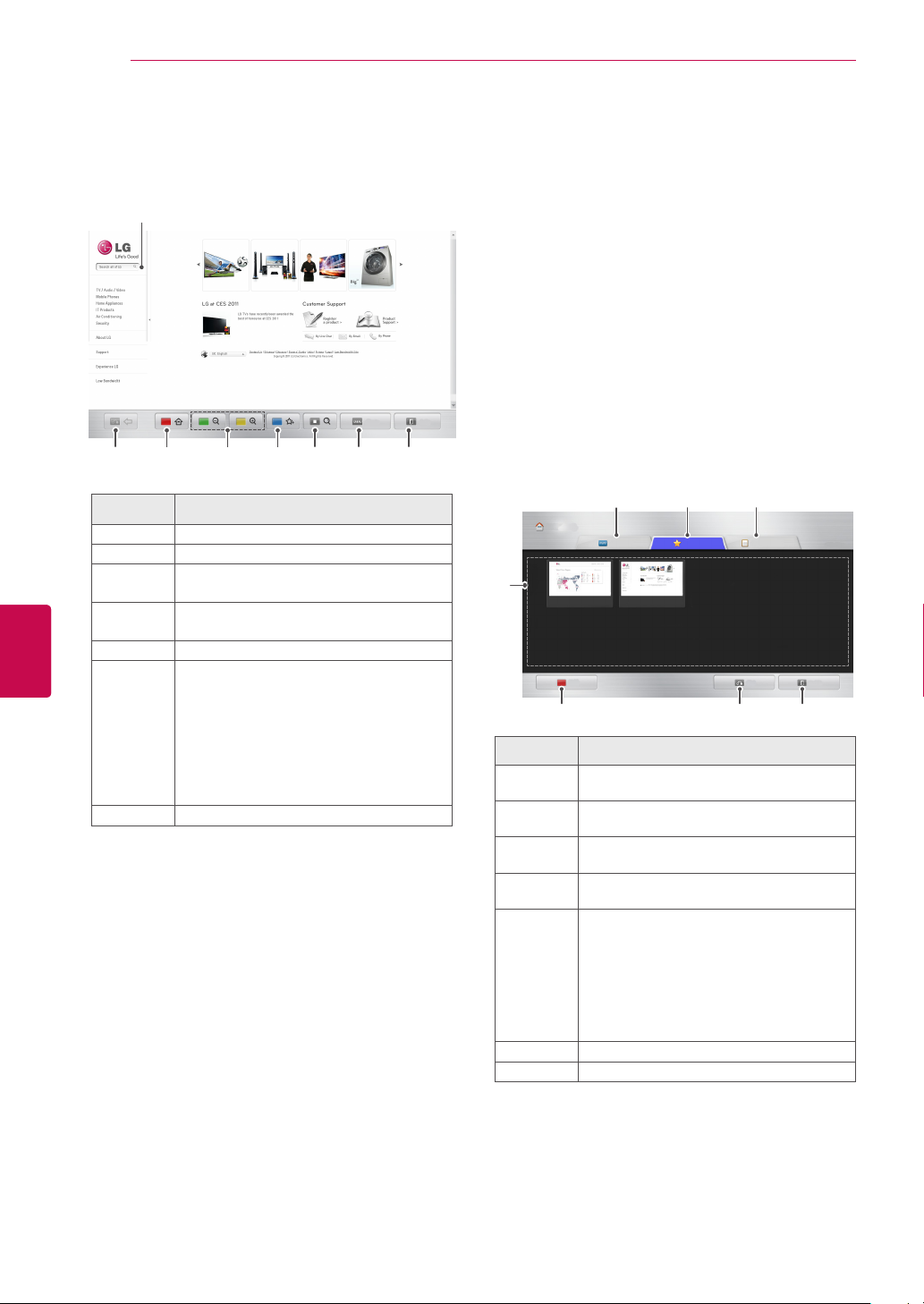
60
PRAMOGOS
6 Savo televizoriuje galite naršyti interneto
Pasirinkite naršyklės įvesties langą, kurio ekrano
apačioje norite matyti klaviatūrą.
Mygtukas
Lietuvių k.
LT
svetaines.
Meniu Išeiti
1 2 3 4 5 6 7
Apibūdinimas
Pereikite prie ankstesnio puslapio.
1
Pereikite prie mėgstamiausių ekrano.
2
Padidinkite arba sumažinkite ekrano
3
mastelį.
Dabartinį interneto puslapį pridėkite
4
prie mėgstamiausių.
Pereikite prie paieškos ekrano.
5
Pereikite prie ankstesnio / kito
puslapio neseniai peržiūrėtų interneto
puslapių sąraše.
Galite pakeisti URL adresą ir pereiti
6
prie kitų interneto svetainių.
Galite ištrinti neseniai peržiūrėtų interneto puslapių sąrašą ir slapukus.
Išeikite iš naršyklės.
7
Mėgstamiausių interneto svetainių naudojimas
1 Prisijunkite prie tinklo.
2 Paspauskite mygtuką Home, kad pasiektumėte
pagrindinį meniu.
3 Paspauskite navigacijos mygtukus, pereikite
prie naršyklės ir paspauskite OK.
4 Paspauskite navigacijos mygtukus, pereikite
prie Mėgstami ir paspauskite OK.
Prie mėgstamiausių pridėdami neseniai
aplankytas interneto svetaines, jas galite lengvai naršyti.
1 2 3
Naršyklės pradžia
4
Parinktis
1
2
3
4
5
6
7
Redaguoti
Unikuota resurso
nuoroda (URL)
Mėgstami
Istorija
Atgal Išeiti
1/2 Puslapis
765
Apibūdinimas
Naršykite interneto svetainę tiesiogiai
įvesdami URL adresą.
Pasirinkite interneto svetainę tarp
mėgstamiausių.
Peržiūrėkite neseniai peržiūrėtų interneto puslapių sąrašą.
Pasirinkite svetainę, kurią norite
naršyti.
Redaguokite mėgstamiausius.
-Perkelti: pakeiskite mėgstamiausiųjų
eilės tvarką.
-Pervardyti: pervardinkite prie
mėgstamiausiųjų pridėtas svetaines.
-Trinti: iš mėgstamiausiųjų pašalinkite
svetaines.
Pereikite prie ankstesnio puslapio.
Išeikite iš naršyklės.
Page 61
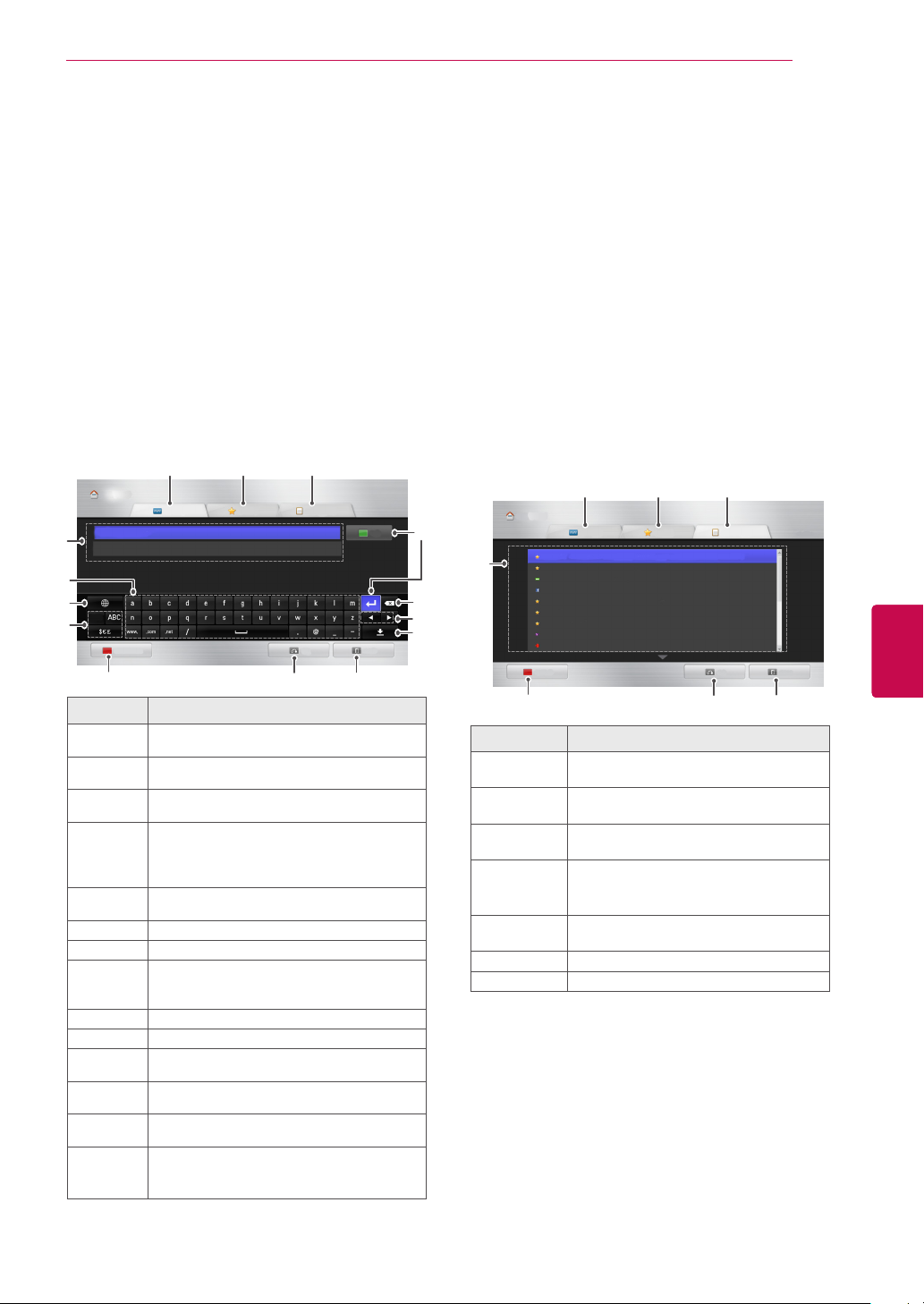
PRAMOGOS
61
Interneto svetainių naršymas, tiesiogiai įvedus adresą
1 Prisijunkite prie tinklo.
2 Paspauskite mygtuką Home, kad pasiektumėte
pagrindinį meniu.
3 Paspauskite navigacijos mygtukus, pereikite
prie naršyklės ir paspauskite OK.
4 Paspauskite navigacijos mygtukus, pereikite
prie Unifikuota resurso nuoroda (URL) ir
paspauskite OK.
Interneto svetainę galite naršyti tiesiogiai,
įvesdami URL adresą.
1 2 3
4
5
6
7
Parinktis
Naršyklės pradžia
www.lg.com
http://www.lg.com
ENG
8
1
2
3
4
5
6
7
8
9
:
;
<
=
>
Išvalyti panašias unikuotas
resurso nuorodas
Unikuota resurso
nuoroda (URL)
Mėgstami Istorija
Atgal Išeiti
9
Apibūdinimas
Naršykite interneto svetainę tiesiogiai
įvesdami URL adresą.
Pasirinkite interneto svetainę tarp
mėgstamiausių.
Peržiūrėkite neseniai peržiūrėtų interneto puslapių sąrašą.
Įveskite URL adresą. Jei įvestas
adresas yra panašus į kurią nors iš
anksčiau aplankytų svetainių, pasirodys išskleidžiamasis sąrašas.
Adresui įvesti naudokite klaviatūrą. Pasirinkite simbolius, kuriuos norite įvesti.
Pasirinkite klaviatūros kalbą.
Pakeiskite klaviatūrą.
Išvalykite panašius adresus,
pasirodančius po adreso įvedimo
lauku.
Pereikite prie ankstesnio puslapio.
Išeikite iš naršyklės.
Paslėpkite klaviatūrą. Pasirinkite adreso
įvesties lauką ir vėl peržiūrėkite klaviatūrą.
Žymeklį perkelkite į kairę arba į
dešinę.
Ištrinkite prieš žymeklį esantį tekstą po vieną simbolį.
Įvedę adresą, kad galėtumėte pereiti
prie interneto svetainės, paspauskite
šį mygtuką.
OK
:
>
=
<
;
Aplankytų interneto svetainių sąrašo peržiūra
1 Prisijunkite prie tinklo.
2 Paspauskite mygtuką Home, kad pasiektumėte
pagrindinį meniu.
3 Paspauskite navigacijos mygtukus, pereikite
prie naršyklės ir paspauskite OK.
4 Paspauskite navigacijos mygtukus, pereikite
prie Istorija ir paspauskite OK.
Galite peržiūrėti anksčiau aplankytų interneto
svetainių adresus. Pažymėkite puslapio, prie
kurio norite pereiti, adresą.
1 2 3
Naršyklės pradžia
4
5
Parinktis
1
2
3
4
5
6
7
Unikuota resurso
nuoroda (URL)
http://www.wingspoon.com/seoul/index.nhn?
http://me2day.net/
http://www.naver.com/
http://www.facebook.com/
http://twitter.com/
http://www.paran.com/
http://paran.com/
http://kr.yahoo.com/?p=us
http://www.nate.com
Išvalyti istoriją
Mėgstami
Istorija
Atgal Išeiti
6
Apibūdinimas
Naršykite interneto svetainę tiesiogiai įvesdami URL adresą.
Pasirinkite interneto svetainę tarp
mėgstamiausių.
Peržiūrėkite neseniai peržiūrėtų
interneto puslapių sąrašą.
Peržiūrėkite neseniai aplankytų
puslapių sąrašą. Pažymėkite puslapio, prie kurio norite pereiti, adresą.
Išvalykite aplankytų interneto
svetainių sąrašą.
Pereikite prie ankstesnio puslapio.
Išeikite iš naršyklės.
1/2 Puslapis
7
LTLietuvių k.
Page 62
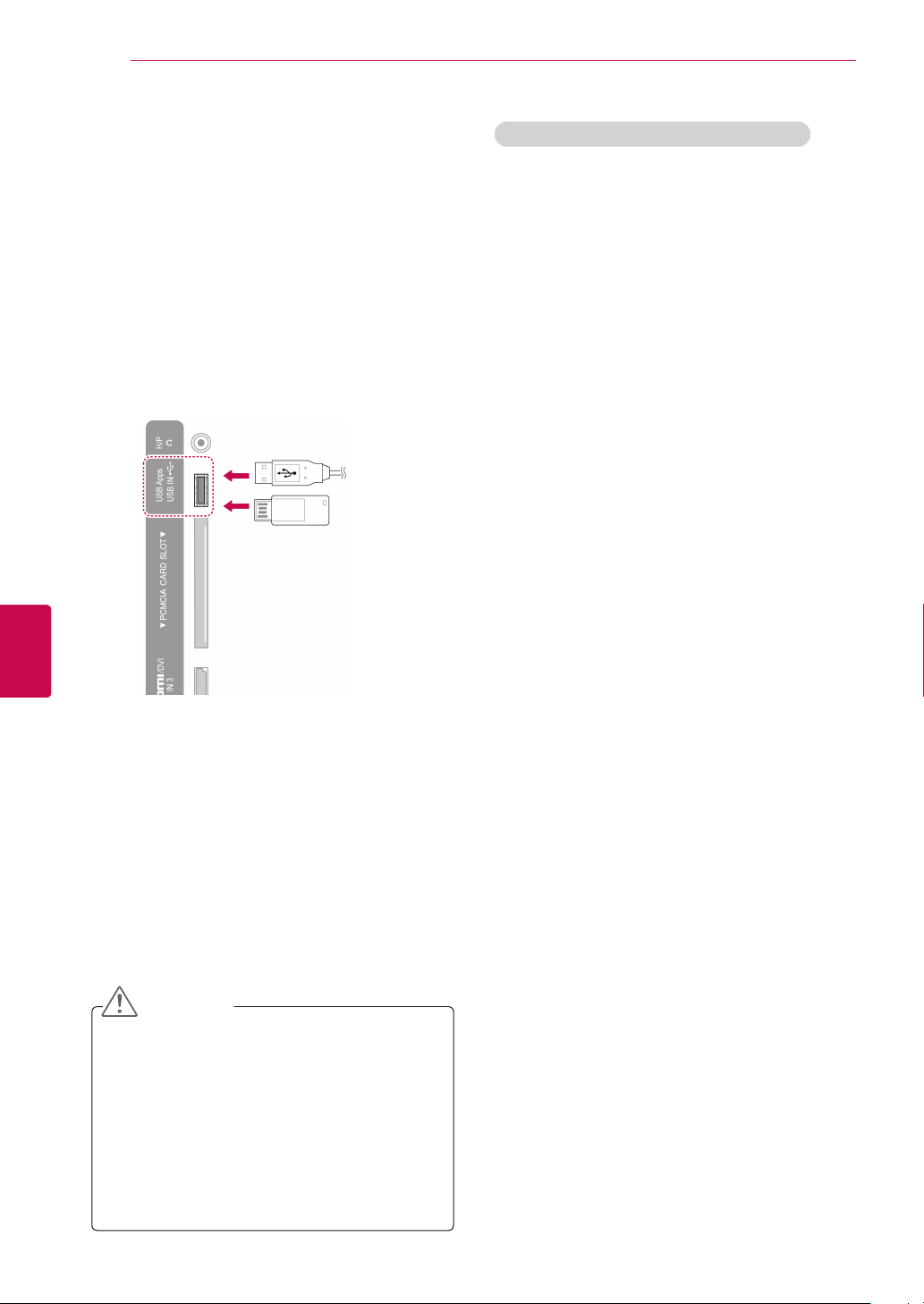
62
PRAMOGOS
„Smart Share“ funkcija
USB atmintinių prijungimas
Prijunkite prie televizoriaus tokias USB atmintines
kaip USB atmintukas arba išorinis standusis diskas ir naudokite multimedijos funkcijas (žr. „Failų
naršymas“).
Prijunkite USB atmintinę arba USB atminties
kortelę prie televizoriaus, kaip tai parodyta šiame
paveikslėlyje.
Lietuvių k.
LT
Norėdami atjungti USB atmintinę, nepamirškite
tinkamai užbaigti ryšio, kad nesugadintumėte televizoriaus arba failų.
1 Paspauskite mygtuką Q.MENU (spartusis me-
2 Spausdami navigacijos mygtukus nuslinkite
3 Kai pasirodys pranešimas, jog saugu išimti
arba
niu), kad pasiektumėte sparčiojo meniu langus.
iki USB įrenginys ir paspauskite mygtuką OK
(gerai).
įrenginį, atjunkite USB atmintinę.
DĖMESIO
Neišjunkite televizoriaus ir neištraukite USB
atmintinės, kol USB atmintinė yra prijungta
prie televizoriaus, nes taip galite prarasti
failus arba sugadinti USB atmintinės įrenginį.
Dažnai kurkite atsarginę USB atmintinėje
saugomų failų kopiją, nes galite prarasti arba
sugadinti joje esančius failus, ir šių nuostolių
garantija nepadengs.
Patarimai dėl USB atmintinių naudojimo
Televizorius atpažįsta tik USB atmintinę.
Jei prijungsite USB atmintinę prie televizo-
riaus per USB šakotuvą, jūsų televizorius gali
neatpažinti USB atmintinės.
Televizorius gali neatpažinti USB atmintinės,
kuriai reikia specialios tvarkyklės.
USB atmintinės atpažinimo greitis gali pri-
klausyti nuo kiekvieno įrenginio.
Nepamirškite naudoti tik tokių USB atmin-
tinių, kuriose yra įprasti muzikos ir vaizdo
failai.
Naudokite tik tokias USB atmintines, kurios
suformatuotos kaip FAT 32 arba NTFS failų
sistema.
Gali reikėti prijungti USB atmintinę prie išori-
nio maitinimo šaltinio su maitinimo adapteriu.
Jei televizorius neatpažįsta prijungtos USB
atmintinės, pakeiskite kabelį ir pabandykite
dar kartą. Nenaudokite per ilgo kabelio.
Televizorius tinkamai nepalaiko tam tikrų
USB atmintinių.
Galite naudoti daugiadalę (iki 4) USB atmin-
tinę.
Galite naudoti iki 4 USB atmintinių vienu
metu, jei naudojate USB kelių kortelių skaitytuvą.
USB atmintinės failų lygiavimo metodas yra
panašus į „Windows XP“.
Tiesiogiai televizoriuje negalima sukurti
arba ištrinti aplanko, kuris saugomas USB
atmintinėje.
Failo pavadinimą turi sudaryti ne daugiau nei
100 anglų k. ženklų.
Gali atpažinti iki 1000 aplankų ir failų.
Jei yra per daug aplankų ir failų viename
aplanke, gali veikti netinkamai.
Rekomenduojama USB išorinio standžiojo
disko talpa yra 1 TB arba mažesnė, o USB
atmintinei yra 32 GB arba mažesnė.
Jei USB išorinis standusis diskas su funkcija
„Energijos taupymas“ neveikia, dar kartą
išjunkite ir įjunkite USB standųjį diską, kad
jis veiktų tinkamai. Daugiau informacijos
rasite USB išorinio standžiojo disko vartotojo
vadove.
Be to, palaikomi ir senesni nei USB 2.0 versi-
jos USB atminties įrenginiai. Tačiau filmų
sąraše jie gali veikti netinkamai.
Elektrostatinis krūvis gali lemti USB įrengi-
nio gedimą. Tokiu atveju USB įrenginį reikia
prijungti iš naujo.
Page 63
PRAMOGOS
63
DLNA DMP („Digital Living Network Alliance“, „Digital Media
Player“) prijungimas
Šis televizorius gali rodyti ir leisti daugelį filmų,
nuotraukų ir muzikos failų tipų iš jūsų DLNA serverio ir buvo DLNA sertifikuotas filmams, nuotraukoms ir muzikai.
„Digital Living Network Alliance“ (DLNA) yra kelis
pramonės sektorius apimanti buitinės elektronikos, skaičiavimo pramonės ir mobiliųjų prietaisų
bendrovių organizacija. „Digital Living“ suteikia
vartotojams galimybę lengvai bendrinti skaitmenines medijas per laidinį ar belaidį tinklą namuose.
DLNA sertifikavimo logotipas – galite lengvai rasti
gaminius, kurie atitinka DLNA suderinamumo
nurodymus. Šis įrenginys atitinka DLNA suderinamumo nurodymus v1.5. Kai prie šio televizoriaus
prijungiamas asmeninis kompiuteris, kuriame yra
DLNA serverio programinė įranga ar kitas DLNA
suderinamas prietaisas, gali būti reikalingi tam
tikri programinės įrangos ar kitų prietaisų nustatymo pakeitimai. Dėl išsamesnės informacijos
žr. programinės įrangos ar prietaiso naudojimo
instrukcijas.
Daugiau informacijos apie palaikomus failų tipus
ir kitas instrukcijas rasite skyriuje „Smart Share“
funkcija“.
PASTABA
Pateikiamas „Nero MediaHome 4 Essen-
tials“ CD diskas yra pritaikytas programinės įrangos leidinys tik failams ir aplankams su šiuo televizoriumi bendrinti.
Pateikiama „Nero MediaHome 4 Essen-
tials“ programinė įranga nepalaiko šių
funkcijų: perkodavimo, nuotolinės UI,
televizoriaus valdymo, interneto paslaugų
ir „Apple iTunes“
Šiame vadove pavyzdžiais paaiškinami
veiksmai su anglų kalba išleista versija
„Nero MediaHome 4 Essentials“. Vadovaukitės paaiškinimu dėl veiksmų su jūsų
kalba išleista programos versija.
Jei yra per daug aplankų ir failų viename
aplanke, gali veikti netinkamai.
DLNA parinkčiai naudokite su televizoriu-
mi pateiktą „Nero MediaHome“ programą. Tačiau mes negalime garantuoti, kad
trečiosios šalies programa veiks puikai.
Programą galite pasirinkti peržiūrėję
mažą peržiūros programų sąrašą televizoriaus ekrane.
Jei DLNA parinktis tinkamai neveikia,
patikrinkite savo tinklo nustatymus.
Jei programa „Nero Media Home“
neįprastai veikia ar kyla klaida, DLNA parinktis gali veikti netinkamai. Tokiu atveju
išeikite iš „Nero Media Home“ ir iš naujo
paleiskite programą. Naujausią „Nero
Media Home“ versiją galite atsisiųsti
spustelėję klaustuko ženklą programos
apačioje, kairėje.
Jei tinklas veikia nestabiliai, įrenginys gali
veikti lėčiau arba peržiūrint jį gali reikėti
įkelti.
Leidžiant vaizdo įrašą DLNA režimu,
garso ir uždarų subtitrų funkcijos nepalaikomos.
Renkantis visą ekraną DLNA režimu, pa-
leidžiamo ekrano koeficientas gali skirtis
nuo originalaus.
Kai prie vieno serverio DLNA režimu
prijungtas daugiau nei vienas televizorius, dėl serverio veikimo failas gali būti
leidžiamas netinkamai.
Jei serveris neteikia peržiūros laiko, jis
bus rodomas kaip „- -“.
LTLietuvių k.
Page 64
64
PRAMOGOS
„Nero MediaHome 4 Essentials“ įrengimas
Turint „Nero MediaHome 4 Essentials“ paprasta
naudoti DLNA serverio programinę įrangą, skirtą
„Windows“.
Kompiuterio reikalavimai programai „Nero
MediaHome 4 Essentials“
Lietuvių k.
LT
„Windows® XP“ (2 pakeitimų paketas ar
naujesnis), „Windows Vista®“ (nereikia
pakeitimų paketo), „Windows® XP Media
Center Edition 2005“ (2 pakeitimų paketas
ar naujesnis), „Windows Server® 2003“ (1
pakeitimų paketas ar naujesnis)
„Windows® 7 Home Premium“, „Professio-
nal“, „Enterprise“ arba „Ultimate“ (32 ir 64
bitų)
„Windows Vista®“ 64 bitų leidimas (progra-
ma veikia 32 bitų režimu)
„Windows 7“ 64 bitų leidimas (programa
veikia 32 bitų režimu)
Laisva vieta standžiajame diske: 200 MB
laisvos vietos standžiajame diske tipiniam
autonominiam „Nero MediaHome“ diegimui
1,2 GHz „Intel® Pentium® III“ ar „AMD Sem-
pron™ 2200+“ procesoriai
Atmintis: 256 MB RAM
Vaizdo plokštė su bent 32 MB vaizdo at-
mintimi, minimali skiriamoji geba 800 x 600
vaizdo elementų ir 16 bitų spalvų nustatymai
„Windows® Internet Explorer® 6.0“ ar nau-
jesnė
„DirectX® 9.0c“ peržiūra 30 (2006 m. rugpjū-
čio mėn.) ar naujesnė
Tinklo aplinka: 100 Mb eternetas, WLAN
(IEEE 802.11g) arba greitesnis
kite Aš sutinku su licencijos sąlygomis žymimąjį langelį ir Kitas. Įdiegti be šios sutarties
negalima.
7 Spustelėkite Tipinis ir Kitas. Diegimas prasi-
deda.
8 Jei norite dalyvauti renkant anoniminius duo-
menis, pažymėkite žymimąjį langelį ir spustelėkite mygtuką Kitas.
9 Spustelėkite mygtuką Išeiti, kad baigtumėte
diegimą.
Failų ir aplankų bendrinimas
Įdiegę „Nero MediaHome“, turite pridėti aplankus,
kuriuos norite bendrinti.
1 Dukart spustelėkite piktogramą „Nero Media-
Home 4 Essentials“ darbalaukyje.
2 Spustelėkite kairėje esančią tinklo piktogramą
ir parinkite savo tinklo pavadinimą lauke „Tinklo
pavadinimas“. Televizorius atpažins jūsų įvestą
tinklo pavadinimą.
3 Spustelėkite kairėje esančią piktogramą „Ben-
drinami“.
4 Spustelėkite skirtuką „Vietiniai aplankai“ ekrane
„Bendrinama“.
5 Spustelėkite piktogramą „Pridėti“, kad atvertu-
mėte langą „Naršyti aplanką“.
6 Pasirinkite aplanką, kuriame yra jūsų norimi
bendrinti failai. Pasirinktas aplankas pridedamas prie bendrinamų aplankų sąrašo.
1 Įjunkite savo kompiuterį.
2 Uždarykite visas „Microsoft Windows“ progra-
mas ir išjunkite bet kokią antivirusinę programinę įrangą, kuri gali veikti jūsų kompiuteryje.
3 Įdėkite „Nero MediaHome 4 Essentials“ CD
diską į kompiuterio CD diskų skaitymo įrenginį.
4 Spustelėkite Nero MediaHome 4 Essentials.
Pasirodys diegimo vedlys.
5 Spustelėkite mygtuką Kitas, kad parodytumėte
serijos numerio įvesties ekraną. Spustelėkite
Kitas, kad pereitumėte prie kito žingsnio.
6 Jei sutinkate su visomis sąlygomis, spustelė-
7 Spustelėkite piktogramą „Paleisti serverį“, kad
paleistumėte serverį.
PASTABA
Jei televizoriuje nerodomi bendrinami
aplankai ar failai, spustelėkite aplanką
skirtuke „Vietiniai aplankai“, tada spustelėkite Iš naujo skenuoti aplanką ties
mygtuku Daugiau.
Daugiau informacijos ir programinės įran-
gos priemonių rasite apsilankę svetainėje
http://www.nero.com
.
Page 65
PRAMOGOS
65
„Shared Media“ leidimas
Galite paleisti ir rodyti filmą, nuotraukas ir muzikinį
turinį, saugomą jūsų kompiuteryje arba kituose
DLNA medijų serveriuose.
1 Paspauskite mygtuką Home (pagrindinis), kad
pasiektumėte Pagrindinį meniu.
2 Paspauskite navigacijos mygtukus, kad nu-
slinktumėte iki Smart Share, ir paspauskite
mygtuką OK (gerai).
3 Spausdami navigacijos mygtukus nuslinkite iki
pageidaujamo įrenginio ir paspauskite mygtuką
OK (gerai).
4 Paspauskite navigacijos mygtukus, kad pasi-
rinktumėte DLNA.
Priklausomai nuo medijų serverio, šiam televi-
zoriui gali reikėti gauti leidimą iš serverio.
Patarimai dėl DLNA DMP naudojimo
Kai kurie maršruto parinktuvai, kurie nepa-
laiko daugiaadresinio perdavimo, neleidžia
naudotis DLNA funkcija. Norėdami sužinoti
daugiau informacijos, perskaitykite maršruto
parinktuvo vadovą arba kreipkitės į gamintoją.
Norint paleisti failą iš medijų serverio, televi-
zorius ir medijų serveris turi būti prijungti prie
to paties prieigos taško.
„Smart Share“ reikalavimai failams ir per-
žiūros funkcijos gali skirtis, tai priklauso nuo
naudojamo medijų serverio.
Gali būti tam tikrų apribojimų dėl failų savy-
bių ir medijų serverio galimybių, kurios ribos
peržiūrą.
Filmo miniatiūra palaikoma tik tuomet, kai
DLNA serveris palaiko filmo miniatiūras.
Jei meniu „Smart Share“ yra muzikos failas,
kurio neįmanoma paleisti, televizorius šį failą
praleis ir paleis po jo esantį failą.
Failus aplanke galima leisti, tik kai jie yra
vienodo tipo.
Ekrane nurodyta failo informacija ne visada
gali būti teisinga muzikos ir filmų failams iš
meniu „Smart Share“.
Šis televizorius palaiko tik filmų subtitrų fai-
lus, siūlomus „Nero MediaHome 4“.
Subtitrų failo pavadinimas ir filmų failo
pavadinimas turi būti tie patys ir sudėti tame
pačiame aplanke.
Jei subtitrų failai buvo pridėti po to, kai kata-
logas jau buvo indeksuotas, vartotojas turi
pašalinti ir vėl pridėti aplanką prie bendrinamo sąrašo.
Kai veikia filmų sąrašo funkcija, DRM/*.tp/*.
trp failai serveryje DLNA neleidžiami.
Kai veikia nuotraukų sąrašo funkcija, *.MPO
failas serveryje DLNA neleidžiamas.
Funkcijos „Smart Share“ peržiūros ir veikimo
kokybę gali paveikti jūsų namų tinklo būklė.
Failai iš keičiamosios medijos, pvz., USB
atmintinės, DVD disko ir pan., jūsų medijų
serveryje gali būti nebendrinami tinkamai.
Kai medija leidžiama DLNA ryšiu, failai,
apsaugoti DRM, yra nepalaikomi.
Gali atpažinti iki 1000 aplankų ir failų.
Jei yra per daug aplankų ir failų viename
aplanke, gali veikti netinkamai.
LTLietuvių k.
Page 66
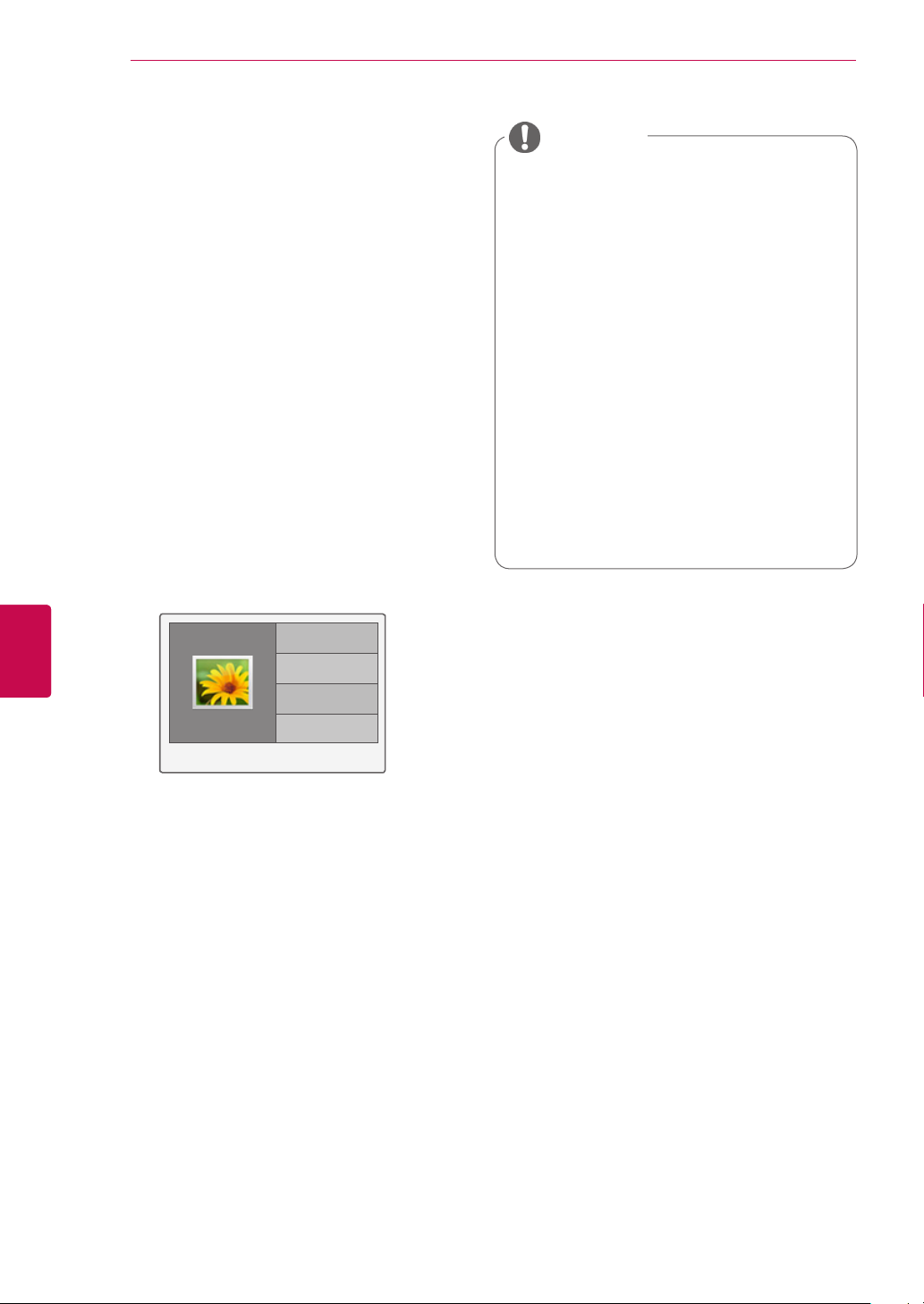
66
PRAMOGOS
DLNA DMR („Digital Living Network Alliance“, „Digital Media
Render“) prijungimas
Ši funkcija leidžia medijos failus nuotoliniu būdu.
Medijos failai iš suderinamo įrenginio („Windows
7“, mobiliojo telefono su „PlayTo“ arba kito suderinamo DLNA DMC įrenginio) gali būti „stumiami“ į
televizorių.
DMR funkcija tinkamai veikia, tik kai televizorius ir
kompiuteris yra tame pačiame namų tinkle.
1 Norėdami paleisti failą, pasirinkite failą naudo-
Spustelėkite dešinįjį pelės klavišą ant norimo
2 Failą galite paleisti tik per vieną televizorių ar
Lietuvių k.
LT
dami „Windows 7“ funkciją „Remote Play“.
paleisti failo.
įrenginį, net jei yra prijungti ir keli įrenginiai.
Peržiūros greitis priklauso nuo tinklo būklės.
Failo pavadinimas
PASTABA
Subtitrus palaiko tik kai kurie DMC įrengi-
niai.
DMR funkcija gali tinkamai neveikti belai-
džiame tinkle.
DMC paieškos funkcija veikia tik su vaiz-
do įrašų failais.
DMR negalima naudoti, kai veikia kita
funkcija (įrašymas, peržiūra „Smart Share“ ir kt.).
Žiūrėkite mobiliojo telefono ar kito įrengi-
nio vartotojo vadovą, kad sužinotumėte,
kaip jį naudoti failui paleisti.
Galite pakeisti prijungto televizoriaus
pavadinimą dukart spustelėdami norimą
pakeisti elementą per Valdymo skydas >
Tinklas ir internetas > Rodyti tinklo kompiuterius ir įrenginius. (Tik „Windows 7“)
Kol leidžiama DMR laikmena, televi-
zoriaus pavadinimo pakeisti negalima.
Pakeiskite jį, kai peržiūra sustabdyta.
Sekm.
Serverio pavadinimas
MYPC1
Vaizdo peržiūros užklausa iš išorinio prietaiso.
Page 67
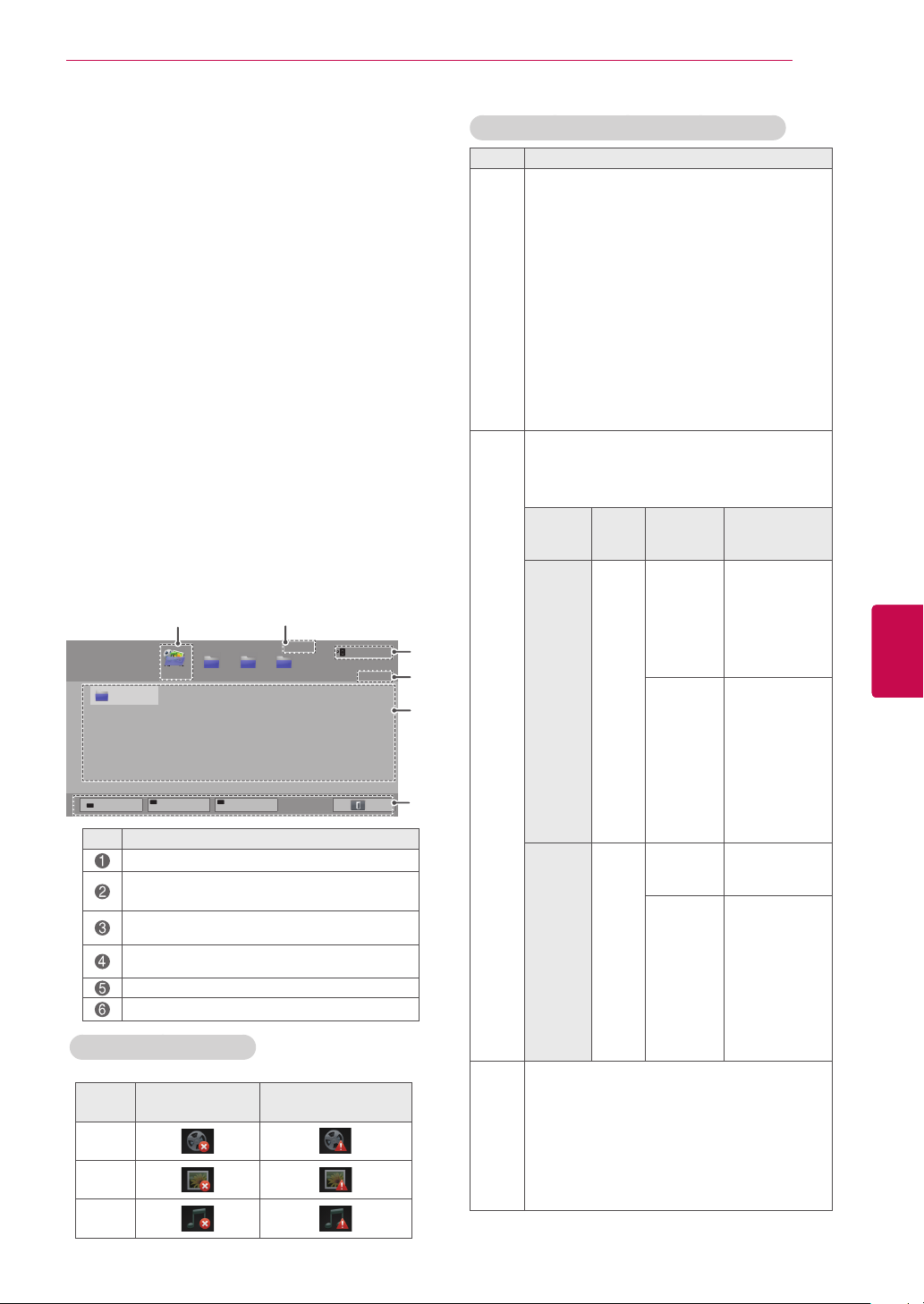
PRAMOGOS
67
Failų naršymas
Pasiekite nuotraukų, muzikos ar filmų sąrašus ir
naršykite po failus.
1 Prijunkite USB atmintinę.
2 Paspauskite mygtuką Home (pagrindinis), kad
pasiektumėte Pagrindinį meniu.
3 Paspauskite navigacijos mygtukus, kad nu-
slinktumėte iki Smart Share, ir paspauskite
mygtuką OK (gerai).
4 Spausdami navigacijos mygtukus nuslinkite
iki pageidaujamo įrenginio ir paspauskite
mygtuką OK (gerai).
5 Spausdami navigacijos mygtukus nuslinkite
iki Visų rūšių laikmenos, Filmų sąrašas,
Nuotraukų sąrašas arba Muzikos sąrašas ir
paspauskite OK (gerai).
- Visų rūšių laikmenos: rodo visus failus failų
sąraše.
- Filmų sąrašas, Nuotraukų sąrašas arba
Muzikos sąrašas: sąraše rodomas tik vienas failų tipas.
6 Spausdami navigacijos mygtukus pasiekite
norimą aplanką arba failą.
sąrašas
Į aukštesnįjį katalo-
gą.
2
Muzikos
sąrašas
1/1 psl.
Puslapio keitimas
1/2 psl.
Išeiti
1
Visų rūšių
laikmenos
USB1 External
1 diskas
Pakeisti įrenginį
Nr.
Miniatiūros informacija
Tipas Netinkami failai Nepalaikomi failai
Vaizdas
Nuo-
trauka
Muzika
Visų rūšių
Filmų sąrašas Nuotraukų
laikmenos
Į pagrindinį katalo-
gą.
Apibūdinimas
Rodo visus laikmenų aplankus.
Dabartinis puslapio numeris / bendras pusla-
pių skaičius.
Pereinama prie ankstesnio arba kito pusla-
pio.
Dabartinis puslapio numeris / bendras puslapių skaičius.
Failų informacija arba miniatiūra.
Galimi nuotolinio valdymo pulto mygtukai
3
4
5
6
Patarimai dėl USB atmintinių naudojimo
Tipas Palaikomas failų formatas
Va iz das
N u o t r au ka
Muzika
MPG, MPEG, DAT, TS, TRP, TP, VOB ,
MP4, MOV, MKV, DivX, AVI, ASF, WMV,
M4V
Maksimali leidžiamo filmo failo bitų perdavi-
mo sparta: 20 Mbps (megabitų per sekundę)
Garso formato sparta bitais: nuo 32 kbps iki
320 kbps (MP3)
Palaikomas išorinių subtitrų formatas:
*.smi, *.srt, *.sub („MicroDVD“, „SubViewer
1.0/2.0“), *.ass, *.ssa, *.txt („TMPlayer“),
*.psb („PowerDivX“)
Palaikomas vidinis subtitrų formatas: tik
XSUB (tai subtitrų formatas, sukurtas „DivX“
failuose), „Text UTF-8“, SRT, ASS, SSA (tai
subtitrų formatas naudojamas „DivX-Plus
HD“ failuose)
Nenaudokite progresinės parinkties, kai sau-
gote JPG failus kompiuteryje.
Gali užtrukti, kol visame ekrane bus parodyti
didelės skiriamosios gebos vaizdai.
Failo
plėti-
Elementas
Profilis
niai
2D jpeg
jpg
jpe
Palaikomas failų
formatas
SOF0: pradi-
nis taškas
SOF1:
išplėstinis
nuoseklusis
SOF2: Pa-
žangusis
Nuotraukos dydis
Min.: 64 x 64
Maks. –
įprastinis
tipas: 15360
(P) X 8640
(A)
Progresinis
tipas: 1920
(P) x 1440
(A)
3D (tik
3D
modeliams)
mpo Palaiko-
mas failų
formatas
Nuotraukos dydis
mpo
4:3 dydis:
3,648 x
2,736
2.592 x
1.944
2.048 x
1.536
3:2 dydis:
3,648 x
2,432
MP3
Sparta bitais: nuo 32 Kbps iki 320 Kbps
Atrankos greitis (atrankos dažnis)
MPEG1 sluoksnis 3: 32 kHz, 44,1 kHz, 48
kHz
MPEG2 sluoksnis 3: 16 kHz, 22,05 kHz, 24
kHz
* Nuo kopijavimo apsaugotas failas nebus
leidžiamas.
LTLietuvių k.
Page 68
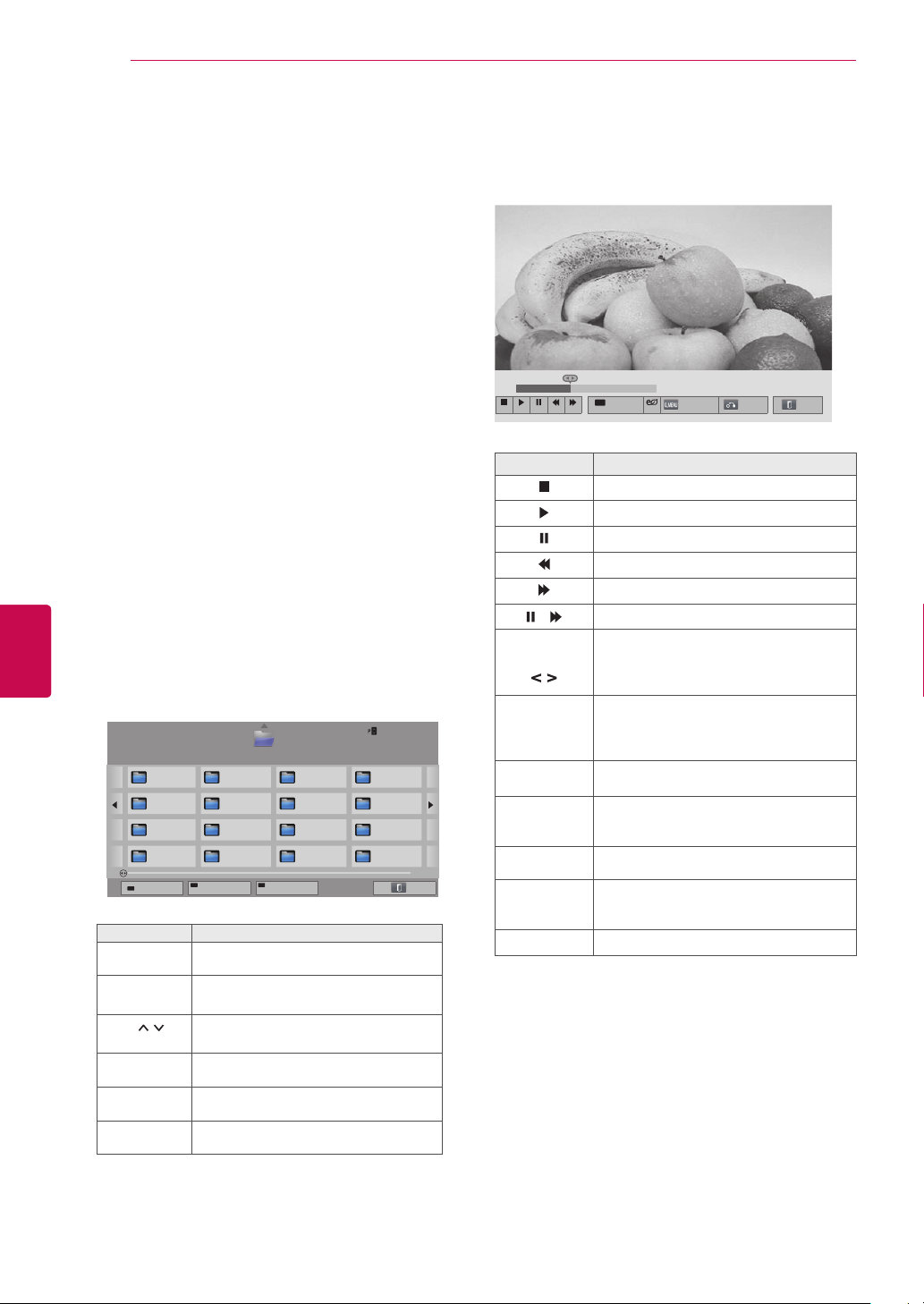
68
PRAMOGOS
Vaizdo įrašų peržiūra
Leiskite vaizdo failus televizoriuje. Jūsų televizorius gali rodyti vaizdo failus iš USB atmintinės.
1 Paspauskite mygtuką Home (pagrindinis), kad
2 Paspauskite navigacijos mygtukus, kad nu-
3 Spausdami navigacijos mygtukus nuslinkite
4 Paspauskite navigacijos mygtukus, kad perei-
5 Spausdami navigacijos mygtukus pasiekite
Lietuvių k.
LT
6 Paleiskite filmą naudodami šiuos meniu ar
pasiektumėte Pagrindinį meniu.
slinktumėte iki Smart Share, ir paspauskite
mygtuką OK (gerai).
iki pageidaujamo įrenginio ir paspauskite
mygtuką OK (gerai).
tumėte į filmų sąrašą, ir paspauskite mygtuką
OK (gerai).
norimą aplanką arba failą ir paspauskite OK
(gerai).
mygtukus.
Filmų sąrašas
USB2 išorinis
M1
M5
M9
M13
Pakeisti įrenginį
M2
M6
M10
M14
Į pagrindinį katalo-
gą.
1 diskas
Į aukštesnįjį katalo-
1/1 psl.
M3
M7
M11
M15
gą.
Mygtukas Apibūdinimas
Navigacijos
mygtukas
Slenka per failus.
OK (gerai) Paleidžia pažymėtą failą.
Puslapio keitimas
M4
M8
M12
M16
1/2 psl.
Išeiti
7 Valdykite peržiūrą šiais mygtukais.
Skyrius
Mygtukas Apibūdinimas
Sustabdo peržiūrą.
Leidžia vaizdo įrašą.
Pristabdo arba atkuria peržiūrą.
Peržiūri failą atgaline kryptimi.
Peržiūri failą į priekį.
ir
Raudonas
mygtukas ir
ENERGY
SAVING
(energijos
taupymas)
3D (Tik 3D
modeliams)
Q.MENU
(spartusis
meniu)
AV MODE
(AV režimas)
BACK (atgal)
EXIT (išeiti) Atidaro ankstesnį meniu ekraną.
Leidžia vaizdo įrašus sulėtintai.
Parenka kadrą tiesiogiai.
Visas failas padalijamas į 10 kadrų.
Kadrai gali būti nerodomi, tai priklauso
nuo failo.
Pašviesina arba pritemdo ekraną.
Rodo 3D vaizdus.
Rodo meniu Parinktys (Žr. p.70).
Pasirinkite norimą šaltinį.
Paslepia meniu ekrane.
Norėdami vėl pamatyti meniu, spauskite
mygtuką OK (gerai).
01:02:30 / 02:30:25
Parinktys Slėpti
Išeiti
P
Raudonas
mygtukas
Žalias myg-
tukas
Geltonas
mygtukas
Pereinama prie ankstesnio arba kito
puslapio.
Pakeisti įrenginį: pakeičia kitą įvesties
šaltinį.
Į pagrindinį katalogą.
Į aukštesnįjį katalogą.
Page 69
PRAMOGOS
69
Patarimai dėl vaizdo failų leidimo
Televizorius nepalaiko „Motion JPEG“
užkoduotų failų. (Žr. p.142)
Kai kurie vartotojo sukurti subtitrai gali veikti
netinkamai.
Subtitruose gali būti nerodomi tam tikri speci-
alieji ženklai arba HTML žymos.
Subtitruose negalima keisti šrifto ir spalvos.
Negalimi subtitrai nepalaikomomis kalbomis.
Vaizdo failai, kurių subtitrų failai yra 1 MB ar
didesni, gali būti rodomi netinkamai.
Ekranas gali kentėti nuo laikinų trukdžių,
pvz., vaizdo sustabdymų ar greitesnės peržiūros, kai keičiate garso kalbą.
Sugadintas vaizdo failas gali būti leidžiamas
netinkamai arba gali neveikti tam tikros leistuvo funkcijos.
Tam tikrų koduočių vaizdo failai televizoriuje
gali būti leidžiami netinkamai.
Jei įrašytas failas neturi garso arba vaizdo,
vaizdas arba garsas nepaleidžiamas
Jei televizorius leidžia įrašytą failą be garso
arba vaizdo, vaizdas arba garsas nepaleidžiamas.
Televizorius gali sklandžiai nerodyti vaizdo
failų, kurių skiriamoji geba yra aukštesnė nei
palaikoma kiekvieno kadro skiriamoji geba.
Televizorius gali tinkamai nerodyti vaizdo
failų, kurie neatitinka nurodyto tipo ir formato.
Televizorius gali nerodyti GMC (visuotinio
judesio kompensavimo) koduotės failų ar
ketvirčio pikselio judesio apskaičiavimo.
Televizorius palaiko tik 10 000 sinchronizavi-
mo blokų subtitrų faile.
Televizorius palaiko H.264/AVC kodeką iki
4.1 lygio profilio.
Televizorius nepalaiko DTS garso kodeko.
Televizorius negali rodyti didesnio nei 30 GB
vaizdo failo.
Jei vaizdo failą leisite per USB jungtį, kuri ne-
palaiko didelio greičio, vaizdo leistuvas gali
veikti netinkamai.
Vaizdo failas ir jo subtitrai turi būti tame
pačiame aplanke, o vaizdo failo bei subtitrų
pavadinimai turi būti identiški.
Televizorius gali nerodyti palaikomo failo
formato vaizdo failų dėl kodavimo sąlygų.
Pokštų režimas nepalaiko kitų funkcijų nei ,
jei vaizdo failas neturi indekso informacijos.
Vaizdo failai, kurių pavadinimuose yra speci-
aliųjų ženklų, negali būti leidžiami.
3D režimas nepalaikomas 3D WMV failams,
užkoduotiems dvigubu srautu. (Tik 3D modeliams)
LTLietuvių k.
Page 70

70
PRAMOGOS
Q.MENU parinktys filmų sąrašui
1 Paspauskite mygtuką Q. MENU (spartusis
2 Spausdami navigacijos mygtukus nuslinkite iki
3 Spausdami navigacijos mygtukus nuslinkite
Nustatykite atkurti vaizdo įrašus
Nuotraukos dydis
Audio
kalba
Lietuvių k.
LT
Subtitrų
kalba
Kalba
Kodo psl.
Kartoti
meniu).
Pasirodo iškylantysis langas.
parinkties ir paspauskite mygtuką OK (gerai).
iki šių parinkčių ir paspauskite mygtuką OK
(gerai).
Parinktys Apibūdinimas
Pasirenkamas norimas vaizdo formatas
vaizdo įrašams.
Visas režimas: failai rodomi viso
ekrano režimu pagal vaizdo įrašo vaizdo
formatą.
Originalus režimas: failai rodomi pradi-
nio dydžio.
Pakeičiama vaizdo failų garso kalbų grupė.
Failų su vienu garso takeliu pasirinkti
negalima.
Subtitrus galima įjungti arba išjungti.
Suaktyvinama SMI subtitrams ir gali pa-
rinkti subtitrų kalbą.
Subtitrų šrifto pasirinkimas. Esant numa-
tytiesiems nustatymams, turinys rodomas
kalba, kuri pasirinkta per: „Parinktys –
Kalba – Meniu kalba“.
Parinktys Apibūdinimas
Subtitrų
kalbų
grupė
Sinchr. Jei vaizdo įrašas nesinchroni-
Padėtis Patraukia subtitrų vietą.
Dydis Pakeičia subtitrų šrifto dydį.
Įjungia / išjungia filmo peržiūros kartojimo
funkciją. Kai ši funkcija įjungta, aplanke
esantis failas bus leidžiamas pakartotinai.
Kai ši funkcija išjungta, jei kito failo pavadinimas panašus į ankstesniojo, jis gali būti
leidžiamas iš eilės.
Lotynų1: anglų, ispanų,
prancūzų, vokiečių, italų,
švedų, suomių, olandų,
portugalų, danų, rumunų,
norvegų, albanų, gėlų,
valų, airių, katalonų, valensiečių
Lotynų2: bosnių, lenkų,
kroatų, čekų, slovakų,
slovėnų, serbų, vengrų
Lotynų4: estų, latvių, lietu-
vių k.
Kirilica: bulgarų, makedo-
niečių, rusų, ukrainiečių,
kazachų
Graikų: Graikų
Turkų: Turkų
zuotas su subtitrais, jį galima
pritaikyti po 0,5 sekundės.
PASTABA
Parinkčių nustatymai, pakeisti Filmų
sąraše nepaveikia Nuotraukų sąrašo ir
Muzikos sąrašo.
Parinkčių nustatymai, pakeisti Nuotraukų
sąraše ir Muzikos sąraše, keičiami panašiai kaip ir Nuotraukų sąraše ir Muzikos
sąraše, išskyrus Filmų sąrašą.
Iš naujo paleisdami sustabdytą failą,
pasirinkite „Taip“, kad jį paleistumėte nuo
tos vietos, kurioje jis buvo sustabdytas.
Jei aplanke yra ištisinės serijos failai,
kitas failas bus automatiškai paleidžiamas. Bet tai negalioja atvejams, kai Filmų
sąrašo parinkties funkcija Kartoti yra
nustatyta „Įjungti“.
Nustatykite vaizdo įrašą.
Leidžia pakeisti išankstinius vaizdo nustatymus.
(Žr. „VAIZDO nustatymai“)
Nustatykite garsą.
Leidžia pakeisti išankstinius garso nustatymus. (Žr.
„GARSO nustatymai“)
Nustatyti „DivX“ PLUS HD.
Šios parinktys yra įjungiamos, tik jei leidžiamas
filmo failas turi pavadinimo, leidimo ir kūrėjų skyriaus informaciją.
Parinktys Apibūdinimas
Pavadinimas
Leidimas
Autoriaus
skyrius
Failams, kurie turi daugiau nei vieną
pavadinimą, pasirinkite norimą rodyti pavadinimą.
Failams, kurie turi daugiau nei vieną
leidimą, pasirinkite norimą rodyti
leidimą.
Leidimas rodo peržiūros tvarką,
nustatytą pagal skyrius.
Pasirinkite ir paleiskite norimą
skyrių.
Page 71
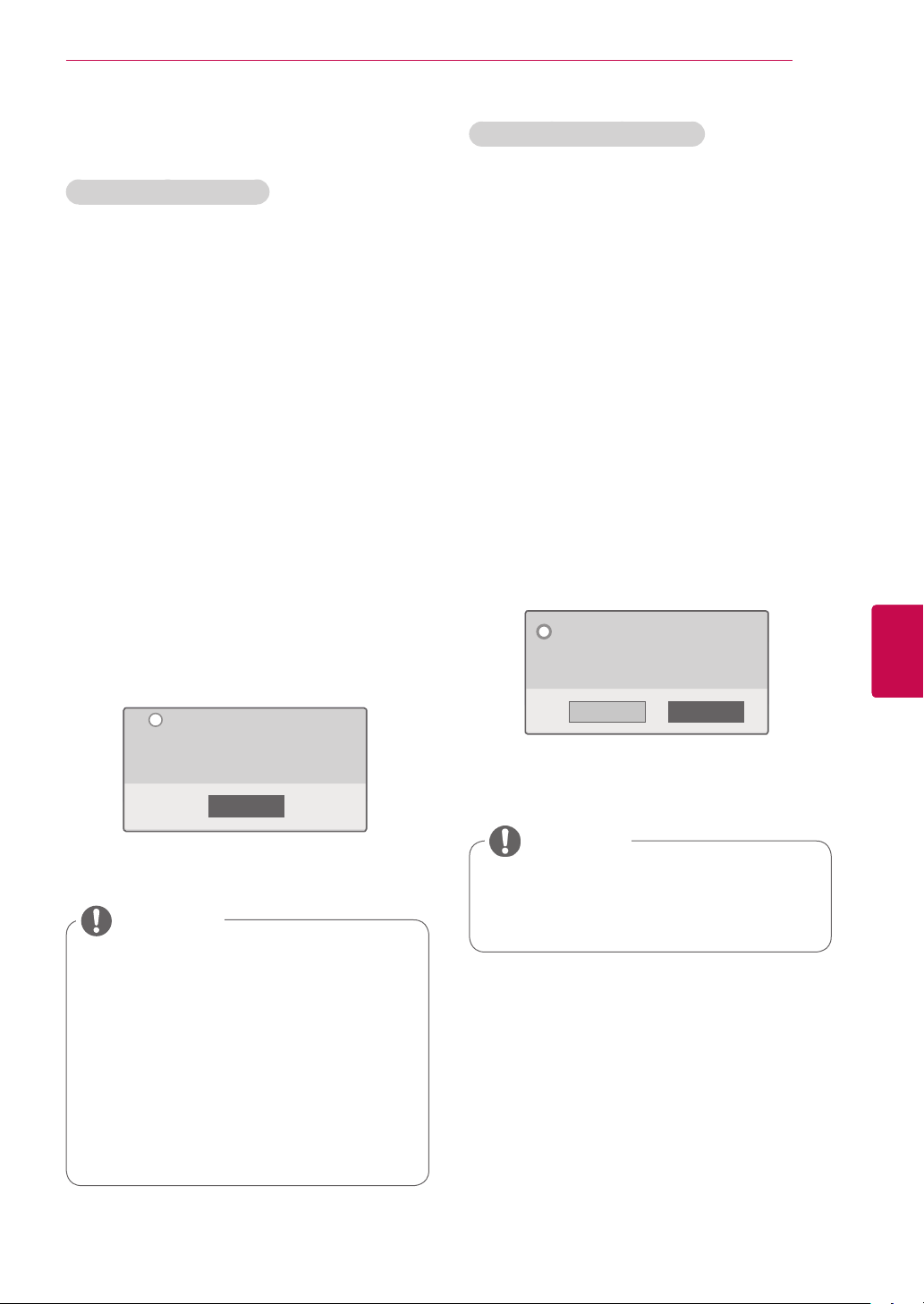
PRAMOGOS
71
„DivX®“ VOD vadovas
„DivX®“ VOD registracija
Norėdami žiūrėti įsigytą ar nuomojamą „DivX®“
VOD turinį, turite užregistruoti savo įrenginį, naudodami šiam įrenginiui skirtą 10 skaitmenų „DivX“
registracijos kodą svetainėje www.divx.com/vod.
1 Paspauskite mygtuką Home (pagrindinis), kad
pasiektumėte Pagrindinį meniu.
2 Spausdami navigacijos mygtukus nuslinkite iki
DIEGIMAS ir paspauskite mygtuką OK (gerai).
3 Paspauskite navigacijos mygtukus, kad
nuslinktumėte iki PARINKTYS, ir paspauskite
mygtuką OK (gerai).
4 Spausdami navigacijos mygtukus nuslinkite iki
„Smart Share“ nustatymas ir paspauskite
mygtuką OK (gerai).
5 Paspauskite navigacijos mygtukus, kad nu-
slinktumėte iki DivX registracijos kodas, ir
paspauskite mygtuką OK (gerai).
6 Pažiūrėkite savo televizoriaus registracijos
kodą.
i
Turite užregistruoti savo įrenginį,
kad galėtumėte paleisti apsaugotus „DivX“
Užregistruokite adresu http://vod.divx.com
vaizdo įrašus.
Registracijos kodas: xxxxxxxxxx
Uždaryti
„DivX®“ VOD išregistravimas
Turite išregistruoti savo įrenginį, naudodami šiam
įrenginiui skirtą 8 skaitmenų „DivX“ išregistravimo
kodą svetainėje www.divx.com/vod.
1 Paspauskite mygtuką Home (pagrindinis), kad
pasiektumėte Pagrindinį meniu.
2 Spausdami navigacijos mygtukus nuslinkite iki
DIEGIMAS ir paspauskite mygtuką OK (gerai).
3 Paspauskite navigacijos mygtukus, kad
nuslinktumėte iki PARINKTYS, ir paspauskite
mygtuką OK (gerai).
4 Spausdami navigacijos mygtukus nuslinkite iki
„Smart Share“ nustatymas ir paspauskite
mygtuką OK (gerai).
5 Spausdami navigacijos mygtukus nuslinkite iki
DivX išregistravimas ir paspauskite mygtuką
OK (gerai).
6 Pasirinkite Taip, kad patvirtintumėte.
Pakartotinės registracijos kodas:
i
Pakartotinai užregistruokite adresu
********
http://vod.divx.com
Tęsti registraciją?
Taip Ne
7 Baigę paspauskite mygtuką EXIT (išeiti).
LTLietuvių k.
7 Baigę paspauskite mygtuką EXIT (išeiti).
PASTABA
Kol tikrinate registracijos kodą, kai kurie
mygtukai gali neveikti.
Jei naudojate kito įrenginio „DivX“ regis-
tracijos kodą, negalite žiūrėti išnuomoto
ar įsigyto „DivX“ failo. Būtinai naudokite
jūsų televizoriui priskirtą „DivX“ kodą.
Standartinio „DivX“ kodeko nekonvertuoti
vaizdo ar garso failai gali būti pažeisti ir
neatkuriami.
„DivX“ VOD kodas suteikia galimybę su
viena paskyra suaktyvinti iki 6 įrenginių.
PASTABA
Norėdami matyti DivX® VOD turinį po
išregistravimo, turite užregistruoti savo
įrenginį dar kartą.
Page 72
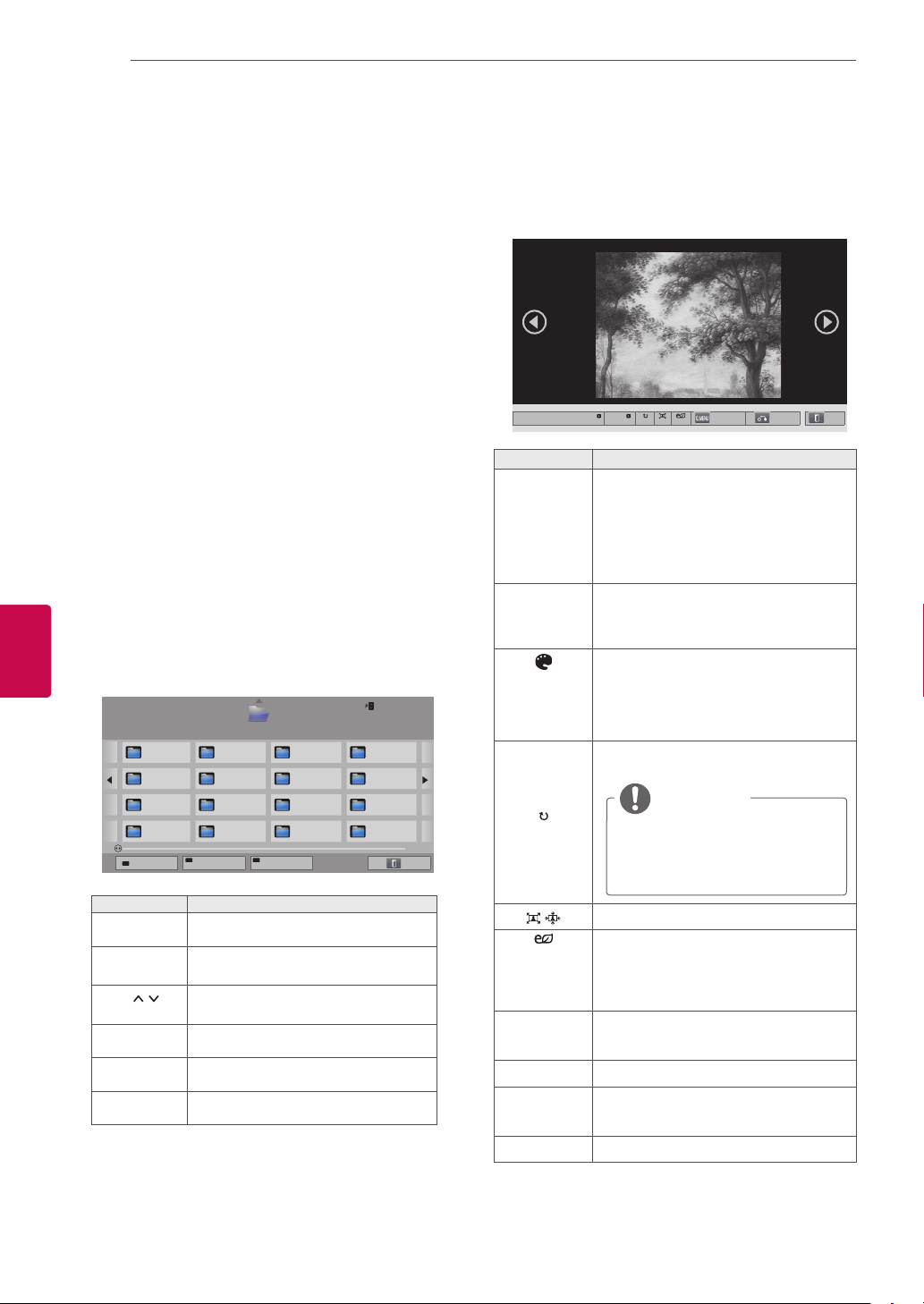
72
PRAMOGOS
Nuotraukų peržiūra
Galite peržiūrėti vaizdo failus, esančius USB
atmintinėje. Vaizdai ekrane gali skirtis, tai priklauso
nuo modelio.
1 Paspauskite mygtuką Home (pagrindinis), kad
2 Paspauskite navigacijos mygtukus, kad nu-
3 Spausdami navigacijos mygtukus nuslinkite
4 Paspauskite navigacijos mygtukus, kad per-
5 Spausdami navigacijos mygtukus pasiekite no-
Lietuvių k.
LT
6 Žiūrėkite nuotraukas naudodami šiuos meniu
pasiektumėte Pagrindinį meniu.
slinktumėte iki Smart Share, ir paspauskite
mygtuką OK (gerai).
iki pageidaujamo įrenginio ir paspauskite
mygtuką OK (gerai).
eitumėte į nuotraukų sąrašą, ir paspauskite
mygtuką OK (gerai).
rimą aplanką ar failą ir paspauskite OK (gerai).
ar mygtukus.
7 Šias parinktis galima naudoti žiūrint nuotrau-
kas.
Pateiktas vaizdas gali skirtis nuo jūsų televi-
zoriaus.
01_a.jpg
2008/12/10
1920 x 1080
479 KB
[1/66]
Skaidrių demonstravimas BGM
Parinktys Apibūdinimas
Skaidrių
demonstravi-
mas
BGM
(Fono muzika)
Parinktys Slėpti
Išeiti
Paleidžia arba sustabdo skaidrių demonstravimą.
Visos dabartiniame aplanke išsaugotos
nuotraukos parodomos skaidrių demonstracijoje.
Norėdami nustatyti skaidrių peržiūros greitį,
pasirinkite Parinktys.
Įjungia arba išjungia foninę muziką. Norėdami nustatyti foninės muzikos aplanką,
pasirinkite Parinktys.
Nuotraukų sąrašas
USB2 išorinis
P1
P5
P9
P13
Pakeisti įrenginį
P2
P6
P10
P14
Į pagrindinį katalo-
gą.
1 diskas
Į aukštesnįjį katalo-
1/1 psl.
P3
P7
P11
P15
gą.
Mygtukas Apibūdinimas
Navigacijos
mygtukas
Slenka per failą.
OK (gerai) Parodo pažymėtą failą.
P
Pereinama prie ankstesnio arba kito
puslapio.
Raudonas
mygtukas
Žalias myg-
tukas
Geltonas
mygtukas
Pakeisti įrenginį: pakeičia kitą įvesties
šaltinį.
Į pagrindinį katalogą.
Į aukštesnįjį katalogą.
Puslapio keitimas
1/2 psl.
P4
P8
P12
P16
(Spalvų
filtras)(Tik
plazminiams
Rodo dabartinę nuotrauką originalią, nespalvotą, tamsiai rusvą, tapyto paveikslo ir
vinjetės efektu.
televizoriams)
Nuotraukos pasukamos pagal laikrodžio
rodyklę (90°, 180°, 270°, 360°).
PASTABA
(Pasukti)
Išeiti
(ENERGY
SAVING
(energijos
taupymas))
3D
(Tik 3D mode-
liams)
Parinktys Parodo parinkčių meniu (Žr. p.73)
Slėpti
Išeiti Atidaro ankstesnį meniu ekraną.
Palaikomas ribotas nuotraukos dydis.
Nuotraukos pasukti negalima, jei
pa sukto pločio skiriamoji geba yra
didesnė nei palaikoma skiriamoji
geba.
Rodo nuotrauką visu arba originaliu režimu.
Pašviesina arba pritemdo ekraną.
Rodo 3D vaizdus.
Paslepiamas parinkčių langas.
Norėdami pamatyti parinktis, paspauskite
OK (gerai).
Page 73
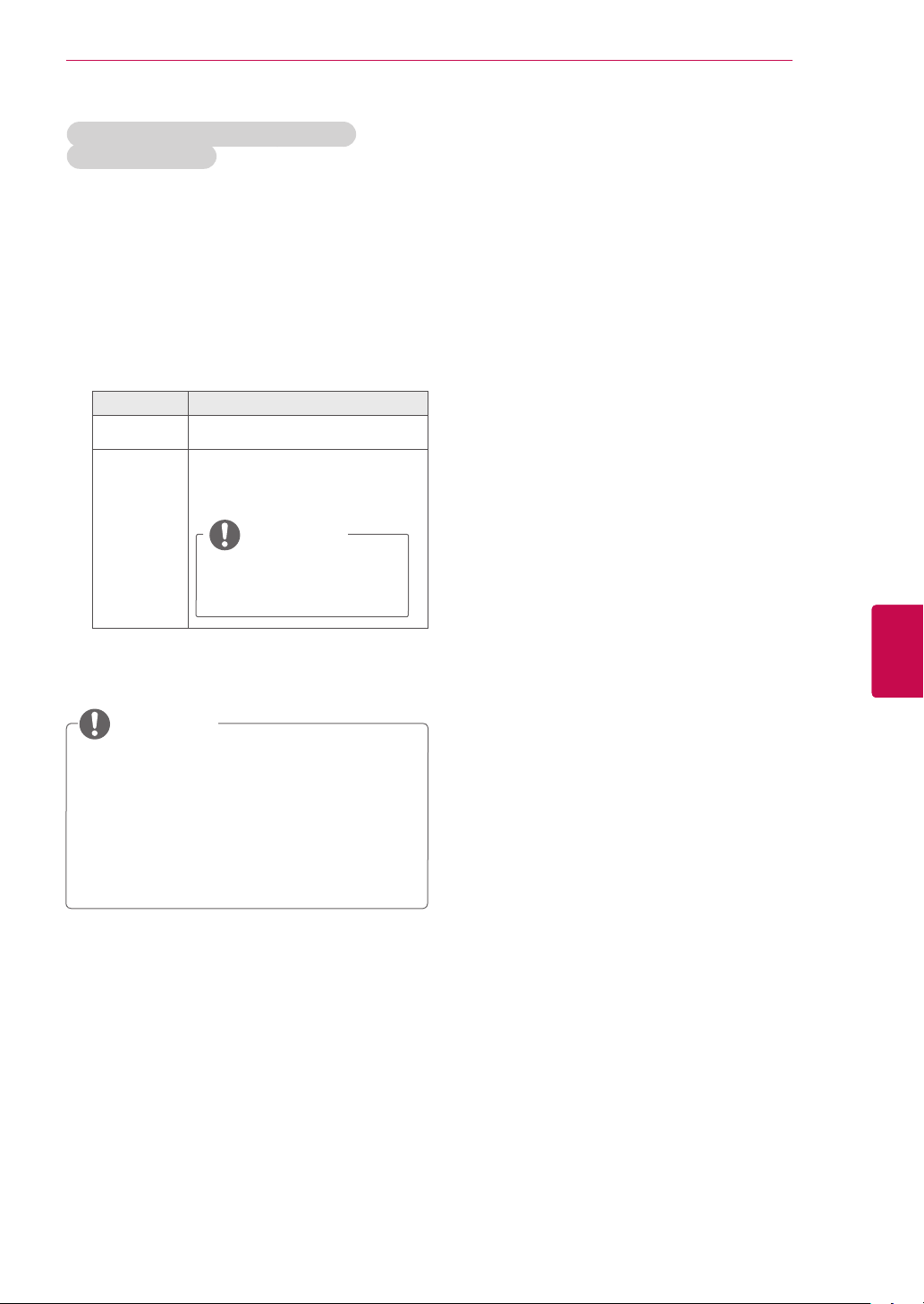
Q.MENU (sparčiojo meniu) parinktys
nuotraukų sąrašui
1 Paspauskite mygtuką Q. MENU.
Pasirodo iškylantysis langas.
2 Spausdami navigacijos mygtukus nuslinkite iki
parinkties ir paspauskite mygtuką OK.
3 Spausdami navigacijos mygtukus nuslinkite iki
šių parinkčių ir paspauskite mygtuką OK.
Nustatykite nuotraukų peržiūrą.
Parinktys Apibūdinimas
Demonstracijos greitis
BGM (foninė
muzika)
Parenkamas skaidrių demonstracijos greitis (Greitai, Vidutinis, Lėtai).
Parenkamas foninės muzikos
aplankas.
Pasirinkite parinktį Pakartoti arba
Atsitiktinis.
PASTABA
Kol groja foninė muzika,
muzikos aplanko pakeisti
negalima.
PRAMOGOS
73
PASTABA
Parinkčių nustatymai, pakeisti Nuotraukų
sąraše, nepaveikia Filmų sąrašo ir Muzikos
sąrašo.
Parinkčių nustatymai, pakeisti Nuotraukų
sąraše ir Muzikos sąraše, keičiami panašiai
kaip ir Nuotraukų sąraše ir Muzikos sąraše,
bet ne Filmų sąraše.
Nustatykite vaizdo įrašą.
Leidžia pakeisti vaizdo nustatymus. (Žr. „VAIZDO
nustatymai“)
Nustatykite garsą.
Leidžia pakeisti garso nustatymus. (Žr. „GARSO
nustatymai“)
LTLietuvių k.
Page 74
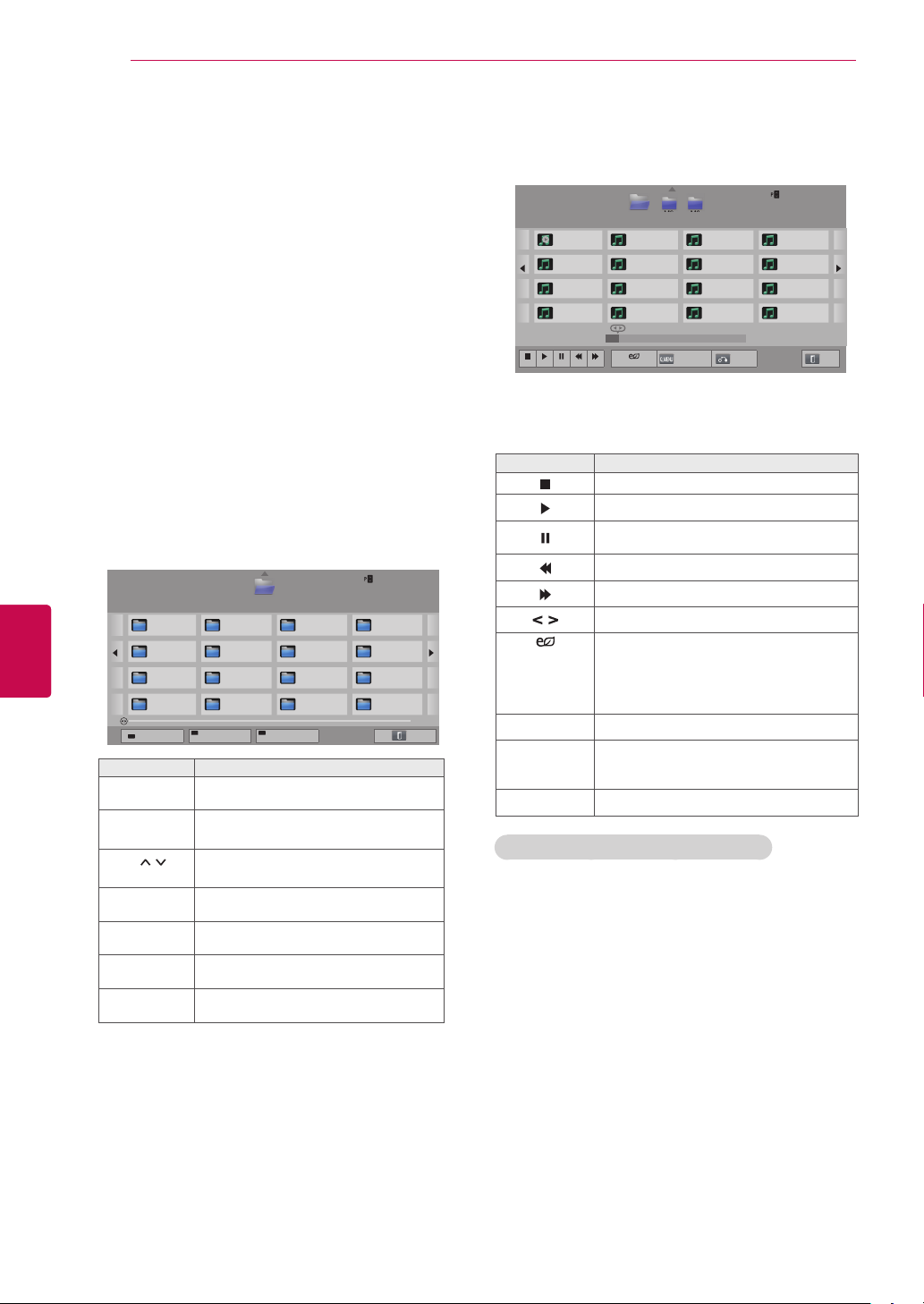
74
PRAMOGOS
Muzikos klausymas
1 Paspauskite mygtuką Home (pagrindinis), kad
2 Paspauskite navigacijos mygtukus, kad nu-
3 Spausdami navigacijos mygtukus nuslinkite
4 Paspauskite navigacijos mygtukus, kad
5 Spausdami navigacijos mygtukus pasiekite
6 Leiskite muziką naudodami šiuos meniu ar
Lietuvių k.
LT
pasiektumėte Pagrindinį meniu.
slinktumėte iki Smart Share, ir paspauskite
mygtuką OK (gerai).
iki pageidaujamo įrenginio ir paspauskite
mygtuką OK (gerai).
pereitumėte į muzikos sąrašą, ir paspauskite
mygtuką OK (gerai).
norimą aplanką arba failą ir paspauskite OK
(gerai).
mygtukus.
1/1 psl.
Puslapio keitimas
Muzikos sąrašas
USB2 išorinis
M1
M5
M9
M13
Pakeisti įrenginį
M2
M6
M10
M14
Į pagrindinį katalo-
gą.
1 diskas
Į aukštesnįjį katalo-
M3
M7
M11
M15
gą.
Mygtukas Apibūdinimas
Navigacijos
mygtukas
Slenka per failus.
OK (gerai) Paleidžia pažymėtą failą.
P
Pereinama prie ankstesnio arba kito
puslapio.
Raudonas
mygtukas
Žalias myg-
tukas
Geltonas
mygtukas
Mėlynas
mygtukas
Pakeisti įrenginį: pakeičia kitą įvesties
šaltinį.
Į pagrindinį katalogą.
Į aukštesnįjį katalogą.
Atidaryti muzikos leistuvą
Suaktyvinamas leidžiant muziką.
1/2 psl.
M4
M8
M12
M16
Išeiti
7 Valdykite peržiūrą šiais mygtukais.
1/1 psl.
Puslapio keitimas
Slėpti
00:03 / 02:58
004. - B04.mp3
00:00
008. - B08.mp3
00:00
012. - B012.mp3
00:00
016. - B016.mp3
00:00
Muzikos sąrašas
USB2 išorinis
001. - B01.mp3
00:00
005. - B05.mp3
00:00
009. - B09.mp3
00:00
013. - B13.mp3
00:00
001. - B01.mp3
M1
002. - B02.mp3
00:00
006. - B06.mp3
00:00
010. - B10.mp3
00:00
014. - B014.mp3
00:00
M2 M3
Parinktys
003. - B03.mp3
00:00
007. - B07.mp3
00:00
011. - B011.mp3
00:00
015. - B15.mp3
00:00
Mygtukas Apibūdinimas
Stabdomas atkūrimas.
Paleidžiamas muzikos failas
Pristabdomas arba atnaujinamas
atkūrimas.
Pereinama prie ankstesnio failo.
Pereinama prie kito failo.
Parodomas žymeklis.
(ENERGY
SAVING
Pašviesina arba pritemdo ekraną.
(energijos
taupymas))
Q.MENU Rodo meniu Parinktys (Žr. p.75).
Paslepiamas parinkčių langas.
BACK (atgal)
Norėdami pamatyti parinktis, paspauskite OK (gerai).
EXIT (išeiti) Atidaro ankstesnį meniu ekraną.
Patarimai dėl muzikos failų leidimo
Šis įrenginys nepalaiko ID3 gairių įtaisytųjų
MP3 failų.
1/2 psl.
Išeiti
Page 75
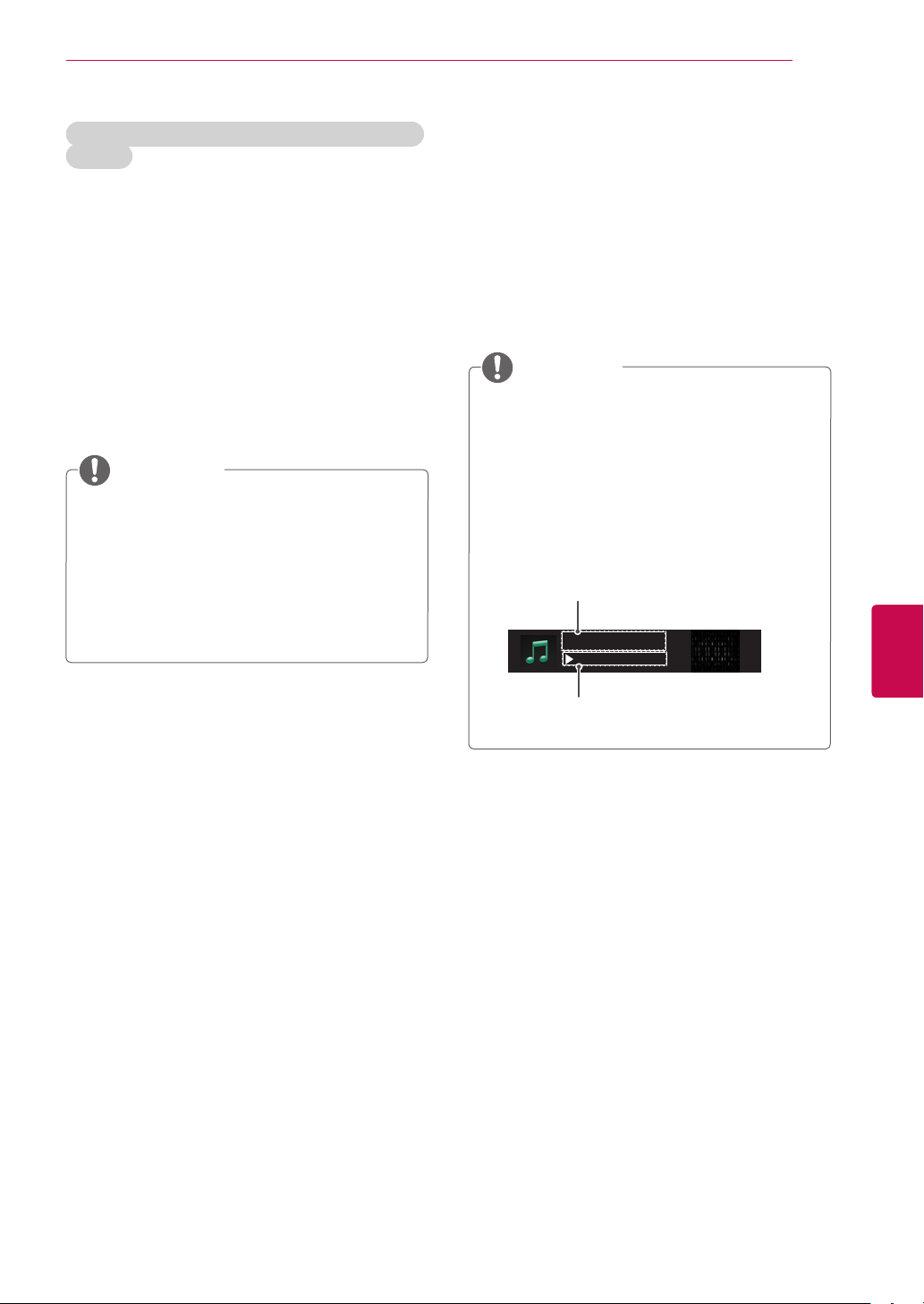
PRAMOGOS
75
Q.MENU (sparčiojo meniu) parinktys muzikos
sąrašui
1 Paspauskite mygtuką Q. MENU (spartusis
meniu).
Pasirodo iškylantysis langas.
2 Spausdami navigacijos mygtukus nuslinkite iki
parinkties ir paspauskite mygtuką OK (gerai).
3 Spausdami navigacijos mygtukus nuslinkite
iki šių parinkčių ir paspauskite mygtuką OK
(gerai).
PASTABA
Parinkčių nustatymai, pakeisti Muzikos
sąraše, nepaveikia Nuotraukų sąrašo ir
Muzikos sąrašo.
Parinkčių nustatymai, pakeisti Nuotraukų
sąraše ir Muzikos sąraše, keičiami panašiai kaip ir Nuotraukų sąraše ir Muzikos
sąraše.
Nustatykite atkurti garso įrašus.
Pasirinkite parinktį Pakartoti arba Atsitiktinis.
Nustatykite garsą.
Leidžia pakeisti garso nustatymus. (Žr. „GARSO
nustatymai“)
PASTABA
Televizorius nerodys nuo kopijavimo ap-
saugotų failų.
Jei kurį laiką peržiūros metu televizorius
bus nenaudojamas, kaip ekrano užsklanda
pasirodys informacinis langas, kad apsaugotų ekraną nuo vaizdo išdeginimo.
Norėdami sugrįžti į muzikos sąrašo rodinį,
paspauskite mygtuką OK (gerai).
Failo pavadinimas
002. B02.mp3
00:31 / 04:04
LTLietuvių k.
Praėjęs laikas / trukmė
Page 76
76
PRAMOGOS
Apibūdinimas
Laikmenų nuorodos programa leidžia prisijungti
prie „Plex Media“ serverio. „Plex Media Server“
galima atsisiųsti nemokamai adresu www.
plexapp.com. Taip galėsite paleisti laikmenų
failus ir atsisiųsti „Plex“ priedus. „Plex“ priedai
atsisiunčiami į jūsų kompiuterį ir neeikvoja vietos
jūsų televizoriuje.
Lietuvių k.
LT
PASTABA
Rekomenduojame įdiegti 0.9.1.14 ar naujesnę
„PLEX Media Server“ versiją jūsų „Mac“ ar
kompiuteryje. (Atsisiųskite diegimo failą adresu
http://www.plexapp.com/medialink)
GUI rodomas anglų kalba, o perduodami du-
omenys nebus rodomi naudojant šias kalbas:
tajų, arabų, persų, hebrajų, kurdų.
Naudojant vaizdo papildinį, iš pradžių jis gali
veikti lėtai, jei televizorius nepalaiko failo, kurį
norite paleisti, ir kompiuteryje jį reikia konvertuoti. Konvertavimas gali skirtis, priklausomai
nuo kompiuterio veikimo ir tinklo greičio.
Paleidžiant kompiuteryje išsaugotus failus (fil-
mus, televizijos programas, muziką), palaikomi
formatai yra tokie patys, kaip ir su DLNA funkcija. Klausantis muzikos peršokimo prie turinio
funkcija nepalaikoma. (Tas pats tinka ir DLNA)
Žiūrėdami HD filmus per Wi-Fi galite susidurti
su problemomis dėl sulėtėjusio tinklo.
Naudojant maršrutizatorių, televizorius gali
neaptikti kompiuterio dėl maršrutizatoriaus
nustatymų. (Pavyzdžiui, kai kuriuose
maršrutizatoriuose, naudojant daug adresų
palaikančią sukimo į priekį funkciją, televizoriai
per Wi-Fi kompiuterių aptikti negali.)
Kai kurie papildiniai gali neveikti, priklausomai
nuo laikmenos formato.
Papildiniai gali keistis ir gali nebeveikti be
išankstinio perspėjimo, tiekėjo nuožiūra.
Laikmenų nuorodos ryšys
1 Jūsų televizorius turi būti prijungtas prie jūsų
namų tinklo. Turite naudoti laidinį arba belaidį
ryšį. (Žr. p.46-52)
2 „PLEX“ galite atsisiųsti adresu http://www.
plexapp.com/medialink.
- Išsamesnės informacijos apie tai, kaip jį
įdiegti, apsilankykite aukščiau nurodytoje
interneto svetainėje.
3 Pirmą kartą naudojant „PLEX“, vedlys nurodys
veiksmus, kuriuos turite atlikti programai nustatyti.
- Informacijos apie tai, kaip naudotis vedliu,
apsilankykite aukščiau nurodytoje interneto
svetainėje.
Page 77
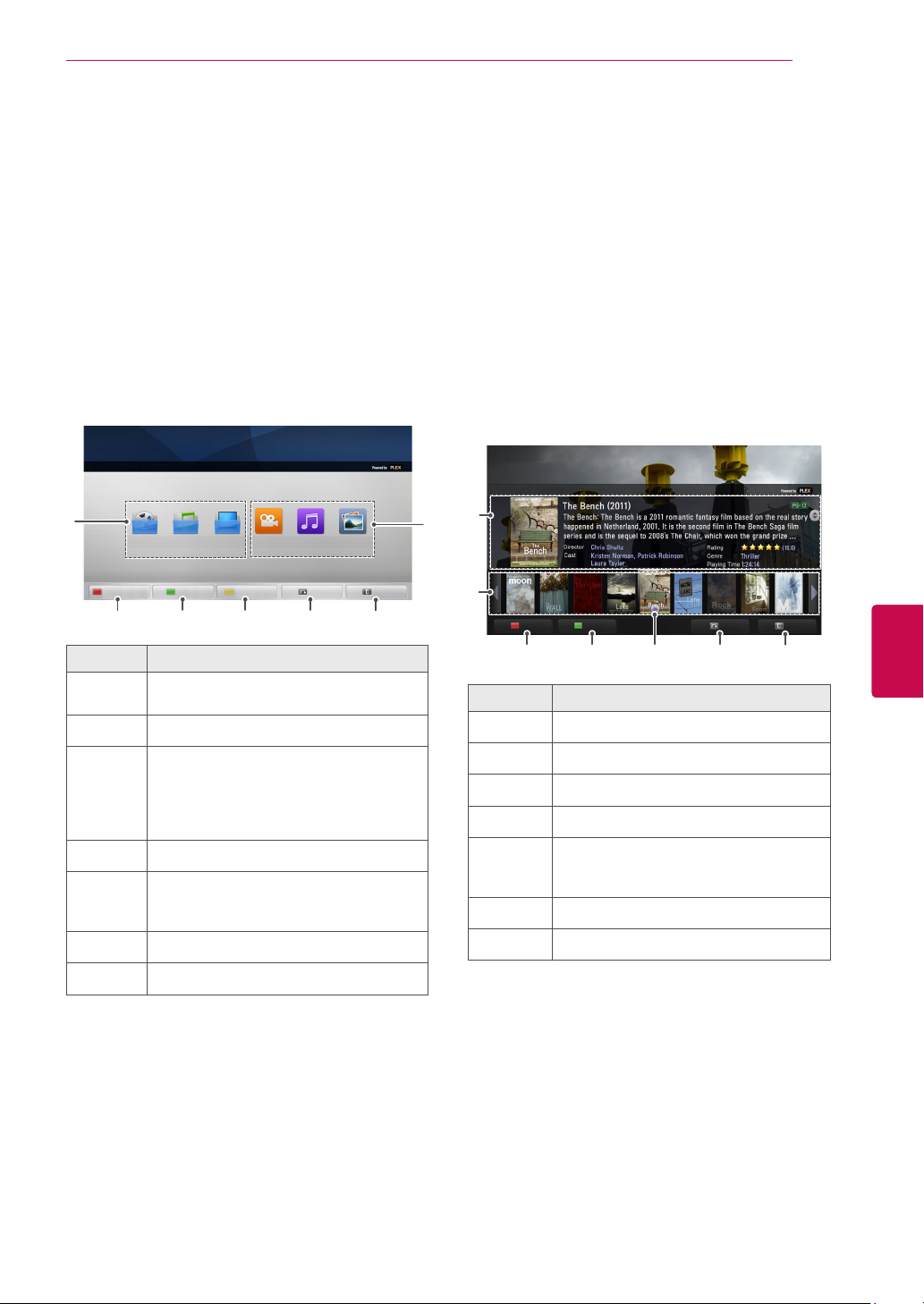
PRAMOGOS
77
Laikmenų nuorodos naudojimas
1 Paspauskite mygtuką Home, kad pasiektumėte
pagrindinį meniu.
2 Paspauskite navigacijos mygtukus, pereikite
prie Medijos nuoroda ir paspauskite OK.
3 Rodomos prijungto kompiuterio laikmenų nuor-
odos sekcijos. Pasirinkite piktogramą, jei norite
peržiūrėti tos kategorijos bendrai naudojamą
laikmeną.
Medijos nuoroda
M's PC
1
Rūšiuoti pagal serverį
Movies
M's PC
Music
M's PC
Įrenginio
parinkimas
3 4 5 6
Parinktys
1
2
3
4
5
6
7
Tai - prijungtame kompiuteryje nustatytų
kategorijų sąrašas.
Tai - turinio internete papildinių sąrašas.
Pakeiskite sekcijų rūšiavimo tvarką.
- Pagal serverio pavadinimą: sąrašą
rūšiuokite pagal serverio pavadinimą.
- Pagal elemento pavadinimą: sąrašą
rūšiuokite pagal elemento pavadinimą.
Pasirinkite kitą įrenginį.
Naudodami „PLEX Online“ galite įdiegti,
pašalinti arba atnaujinti taikomąsias programas kompiuteryje.
Pereikite prie ankstesnio puslapio.
Išeikite iš laikmenų nuorodos.
TV show
M's PC
PLEX Online
Apibūdinimas
Video
Plug-i...
Music
Plug-i...
Picture
Plug-i...
Atgal
2
Išeiti
7
Filmų žiūrėjimas
Laikmenų nuoroda atkurs informaciją apie bendrai
naudojamus lmus, kaip aprašyta toliau.
1 Paspauskite mygtuką Home, kad pasiektumėte
pagrindinį meniu.
2 Paspauskite navigacijos mygtukus, pereikite
prie Medijos nuoroda ir paspauskite OK.
3 Paspauskite navigacijos mygtukus, pereikite
prie Video ir paspauskite OK.
Medijos nuoroda
M's PC Movies
1
2
Ieškoti
3 4 6
Parinktys
1
2
3
4
5
6
7
Filtras
Atgal
5
Išeiti
7
Apibūdinimas
Peržiūrėkite pasirinkto lmo informaciją.
Peržiūrėkite vaizdus iš lmo failo.
Sekcijoje ieškokite lmų.
Peržiūrėkite sąrašą pagal pasirinktą ltrą.
Pasirinkite žiūrėti lmą viso ekrano
režimu. Jei lmas jau buvo pradėtas
žiūrėti, galite tęsti nuo paskutinės scenos.
Pereikite prie ankstesnio puslapio.
Išeikite iš laikmenų nuorodos.
LTLietuvių k.
Page 78
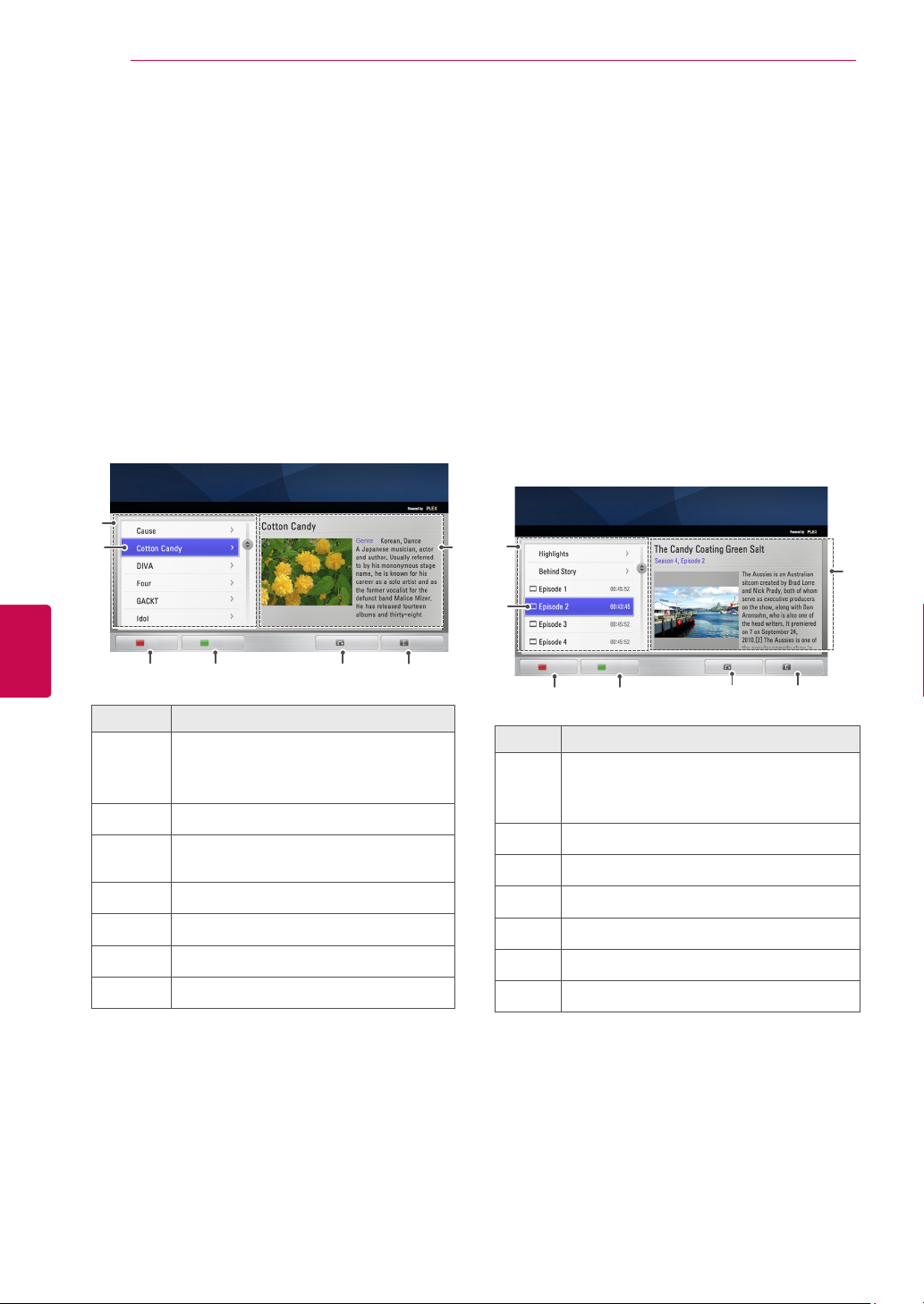
78
PRAMOGOS
Muzikos sekcijos naudojimas
Galite peržiūrėti informaciją apie muzikos failus,
nustatytus muzikos sekcijoje, ir mėgautis jais.
1 Paspauskite mygtuką Home, kad pasiektumėte
2 Paspauskite navigacijos mygtukus, pereikite
3 Paspauskite navigacijos mygtukus, pereikite
1
2
Lietuvių k.
LT
pagrindinį meniu.
prie Medijos nuoroda ir paspauskite OK.
prie muzikos sekcijos ir paspauskite OK.
Medijos nuoroda
M's PC Music
Ieškoti
Filtras
Atgal
4 5 6
Parinktys
1
2
3
4
5
6
7
Rūšiuokite muzikos failus pasirinktoje
sekcijoje pagal atlikėją > albumą> dainos
pavadinimą.
Pasirinkite aplanką arba dainą.
Peržiūrėkite pasirinkto muzikos failo atlikėją,
albumą ir informaciją.
Sekcijoje ieškokite muzikos failų.
Peržiūrėkite sąrašą pagal pasirinktą ltrą.
Pereikite prie ankstesnio puslapio.
Išeikite iš laikmenų nuorodos.
Apibūdinimas
7
Televizijos programų sekcijos naudojimas
Galite peržiūrėti programų, esančių televizijos
programų sekcijoje, informaciją ir mėgautis jomis.
1 Paspauskite mygtuką Home, kad pasiektumėte
pagrindinį meniu.
2 Paspauskite navigacijos mygtukus, pereikite
prie Medijos nuoroda ir paspauskite OK.
3 Paspauskite navigacijos mygtukus, pereikite
prie televizijos programų sekcijos ir paspauskite OK.
M's PC TV Show > TV Sitcom > Season 2
1
3
3
2
Išeiti
Ieškoti
4 5
Parinktys
1
2
3
4
5
6
7
Filtras
Atgal
6
Apibūdinimas
Rūšiuokite televizijos programos failus
pasirinktoje sekcijoje pagal programos
pavadinimą > sezoną > epizodą.
Pasirinkite aplanką arba programą.
Peržiūrėkite pasirinktos programos informaciją.
Sekcijoje ieškokite programų.
Peržiūrėkite sąrašą pagal pasirinktą ltrą.
Pereikite prie ankstesnio puslapio.
Išeikite iš laikmenų nuorodos.
Išeiti
7
Page 79
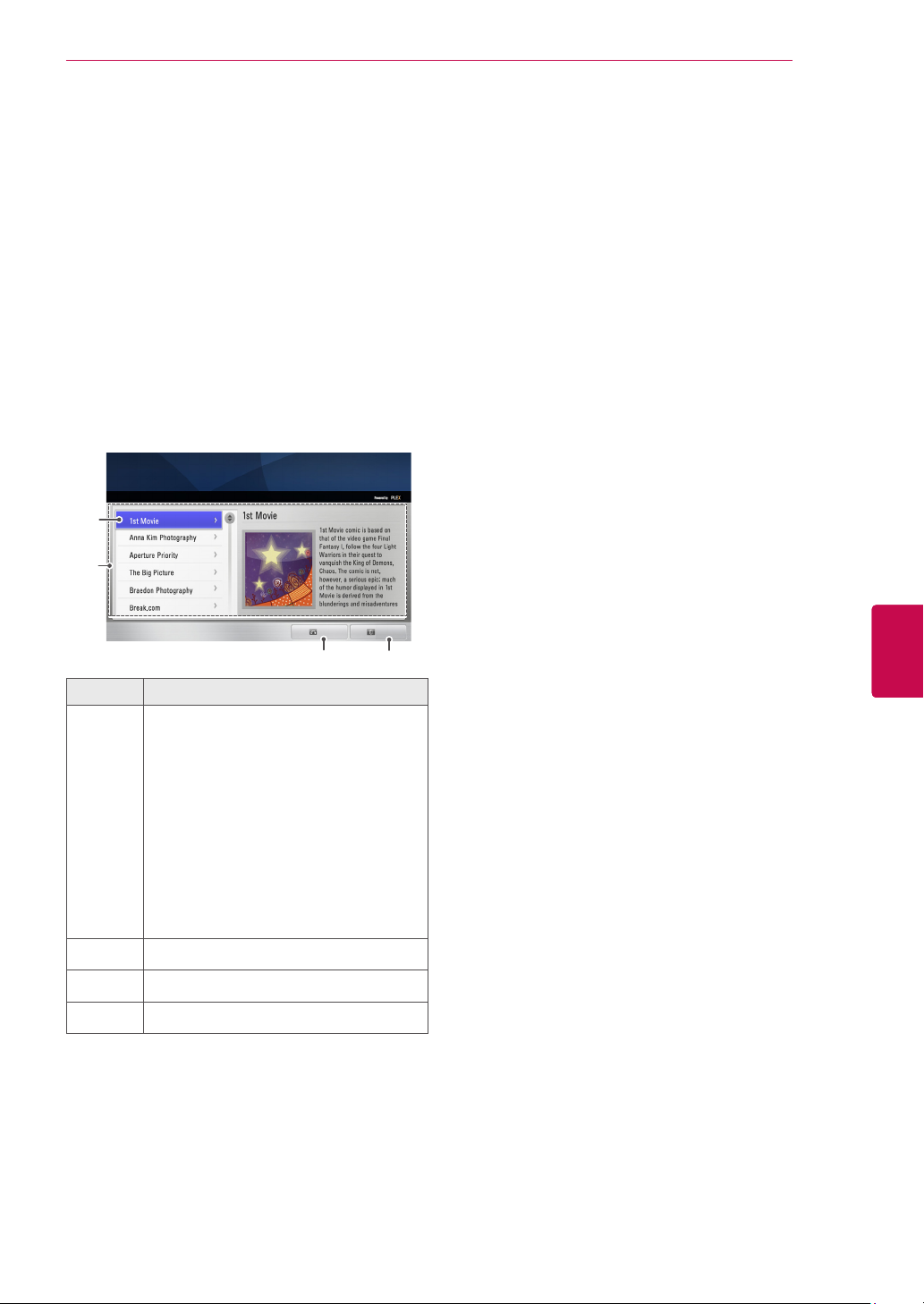
Papildinių naudojimas
Laikmenų nuoroda leidžia įdiegti papildinius ir
mėgautis laikmenų turiniu internete.
1 Paspauskite mygtuką Home, kad pasiektumėte
pagrindinį meniu.
2 Paspauskite navigacijos mygtukus, pereikite
prie Medijos nuoroda ir paspauskite OK.
3 Jei norite pasirinkti „PLEX Online“, paspauskite
geltoną mygtuką.
M's PC Movie Plug-ins
1
2
PRAMOGOS
79
Parinktys
1
2
3
4
Atgal
3
Apibūdinimas
Žymeklį perkelkite ant papildinio ir
peržiūrėkite papildinio informaciją dešinėje
srityje.
Jau įdiegti papildiniai: juos galite paleisti,
atnaujinti, diegti iš naujo arba pašalinti.
Dar neįdiegti papildiniai: juos galite įdiegti.
Papildinį įdiegę, jį galite paleisti laikmenų
nuorodos pagrindiniame ekrane pasirinkdami vaizdo, muzikos ar nuotraukos
papildinį.
Papildinių, kuriuos galima įdiegti, sąrašas.
Pereikite prie ankstesnio puslapio.
Išeikite iš laikmenų nuorodos.
Išeiti
4
LTLietuvių k.
Page 80
80
DVR funkcija
(Ši funkcija galima ne su visais modeliais ir tik tam
tikrose šalyse. „DVR-ready“ modelių nuotolinio
valdymo pulte yra „REC“ (įrašymo) mygtukas.
Atsargumo priemonės, naudojant USB įrenginį
Lietuvių k.
LT
DVR funkcija
PASTABA
Atpažįstamas tik USB įrenginys.
Jeigu USB įrenginį prijungsite per USB šako-
tuvą, įrenginys nebus atpažintas.
USB įrenginys, naudojantis automatinę atpa-
žinimo programą, gali būti neatpažintas.
USB įrenginys, naudojantis savo tvarkyklę,
gali būti neatpažintas.
Jei naudojate kelis disko skaidinius ar korte-
lės skaitytuvą, vienu metu atpažįstamos ne
daugiau nei keturios atminties kortelės.
USB įrenginio atpažinimo greitis gali priklau-
syti nuo kiekvieno įrenginio.
Kai USB įrenginys veikia, neišjunkite TELE-
VIZORIAUS ir neištraukite USB įrenginio iš
kištuko. Jeigu įrenginys staiga išjungiamas
arba ištraukiamas, gali būti pažeisti saugomi
failai arba USB įrenginys.
Prie USB atmintinės, kuriai reikalingas ats-
kiras maitinimo šaltinis, prijunkite maitinimo
šaltinį. Jeigu jo neprijungsite, įrenginys gali
būti neatpažintas.
Prijunkite USB atmintinę kabeliu, kurį reko-
menduoja USB gamintojas. Jeigu įrenginys
bus prijungtas kitokiu kabeliu nei rekomenduoja USB gamintojas arba per ilgu kabeliu,
įrenginys gali būti neatpažintas.
Kai kurios USB atmintinės gali būti nepalai-
komos arba gali neveikti sklandžiai.
Televizorius parodys iki 128 failo pavadinimo
ženklų.
Padarykite atsarginę svarbių failų kopiją, nes
USB įrenginyje saugoma informacija gali būti
pažeista. Už duomenų valdymą atsako klientas, todėl gamintojas neatlygina už prarastus
duomenis.
Rekomenduojama USB HDD talpa yra nuo
40 GB iki 1 TB.
Jei įrenginio talpa yra didesnė nei rekomen-
duojama, įrenginys gali netinkamai veikti.
Jei leisite filmą per USB jungtį, kuri nepalaiko
didelio greičio, jis gali veikti netinkamai.
Be to, palaikomi ir senesni nei USB 2.0 versi-
jos USB atminties įrenginiai. Tačiau filmų
sąraše jie gali veikti netinkamai.
Palaikykite išorinio HDD stabilumą naudoda-
)
mi HDD našumo testo įrankį, kad užtikrintumėte sklandų HDD veikimą.
HDD našumo testo įrankis tikrina HDD veiki-
mą, t. y. nuskaitymo ir įrašymo greitį, prieigos
laiką, stabilumą. HDD našumo testo įrankio
galite ieškoti interneto svetainėje ir lengvai
atsisiųsti.
DVR USB standusis diskas palaiko tik SSD
arba HDD disko tipus. (USB atmintis nepalaikoma.)
SSD (puslaidininkinis diskas) turi ribotą įrašy-
mo ir ištrynimo ciklų skaičių. Šiam įrenginiui
rekomenduojama naudoti HDD (standųjį
diską).
Page 81
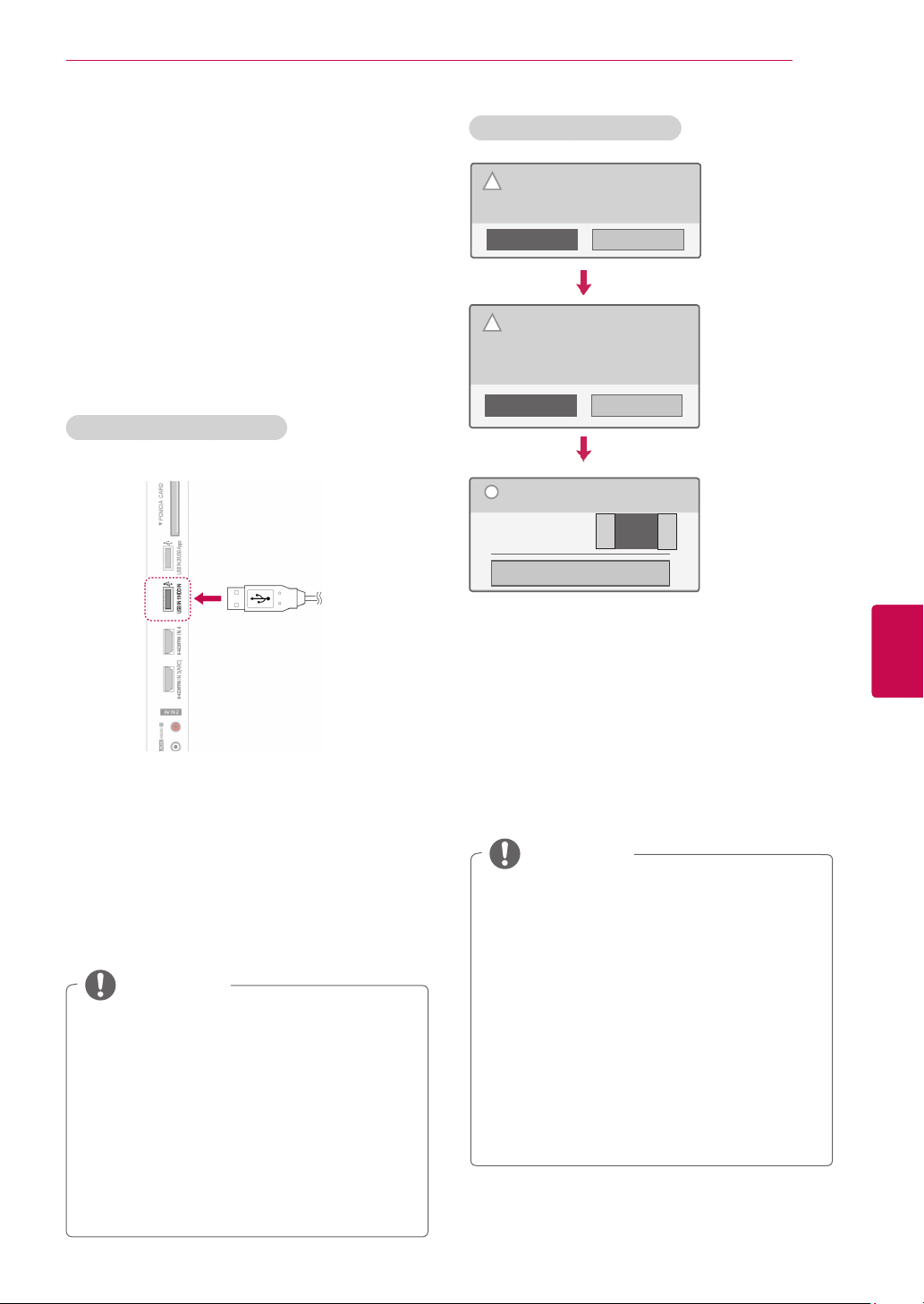
DVR funkcija
81
„TimeShift“ (TIESIOGINĖS TV
TRANSLIACIJOS PRISTABDYMAS IR PALEIDIMAS IŠ NAUJO)
Ši funkcija suteikia galimybę įrenginiui automatiškai įrašyti tiesioginę televizijos transliaciją ir bet
kada vėliau ją peržiūrėti.
Įjungę „Timeshift“ funkciją, galite pristabdyti ir atsukti pageidaujamą televizijos programą bet kuriuo
metu nepraleisdami jokios tiesioginės transliacijos.
„Timeshift“ ir įrašymo funkcijos gali neveikti, jei
signalas bus silpnas.
Ši funkcija veikia tik inicijavus USB įrenginį.
USB atmintinių prijungimas
1 Prijunkite USB įrenginį prie USB IN1/HDD IN
lizdų televizoriaus šone.
USB įrenginio inicijavimas
Norint naudoti LG DVR funkciją, rei-
!
kia suformatuoti USB atmintinę.
Ar norite tęsti?
◄
Atšaukti
Atšaukti
Įjungti
►
OK (gerai)
Inicijuojant bus ištrinti visi USB įrengi-
!
nyje esantys duomenys. Inicijavus į
DVR formatą, USB įrenginio nebegalima naudoti kompiuteryje. Norėdami
toliau inicijuoti, pasirinkite Gerai.
OK (gerai)
Inicijavimas baigtas. Parengta įrašy-
i
ti.
Laiko pakeitimo
režimas
Uždaryti
Prijunkite nesuformatuotą DVR skirtą USB ir
1
paspauskite mygtuką REC, kad inicijuotumėte
USB įrenginį.
2 Spausdami navigacijos mygtukus nuslinkite iki
Gerai ir paspauskite mygtuką OK (gerai).
Spausdami navigacijos mygtukus nuslinkite iki
3
Įjungti arba Išjungti ir paspauskite mygtuką
OK (gerai).
LTLietuvių k.
2 Norėdami naudoti USB įrenginį (virš 40 GB)
DVR, atlikite UAB įrenginio inicijavimą
PASTABA
Taip inicijuojamas prie USB prijungtas stan-
dusis diskas kaip DVR disko režimas.
Jis suaktyvinamas tik prijungus USB standųjį
diską, prieinamą DVR.
Atliekant USB įrenginio inicijavimą pašalina-
mi visi duomenys, saugoti USB įrenginyje.
Neišimkite USB įrenginio, kol vyksta jo
inicijavimas. Tai gali būti klaidų televizoriuje ir
atminties įrenginyje priežastis.
PASTABA
Kai inicijavimas atliktas, pasirodo iškylanty-
sis langas, kuriuo informuojama apie atliktą
veiksmą ir kad prijungtas USB standžiojo
disko įrenginys paruoštas DVR.
Inicijavimo trukmė gali skirtis, tai priklauso
nuo USB įrenginio talpos.
Inicijuoto USB įrenginio kompiuteris neatpa-
žįsta.
Jeigu prijungiamas mažesnės nei 40 GB
talpos USB įrenginys, USB įrenginio inicijavimas nesuaktyvintas.
Didžiausias palaikomas išorinio standžiojo
disko, skirto atsarginėms kopijoms, dydis
siekia 1 TB.
Page 82
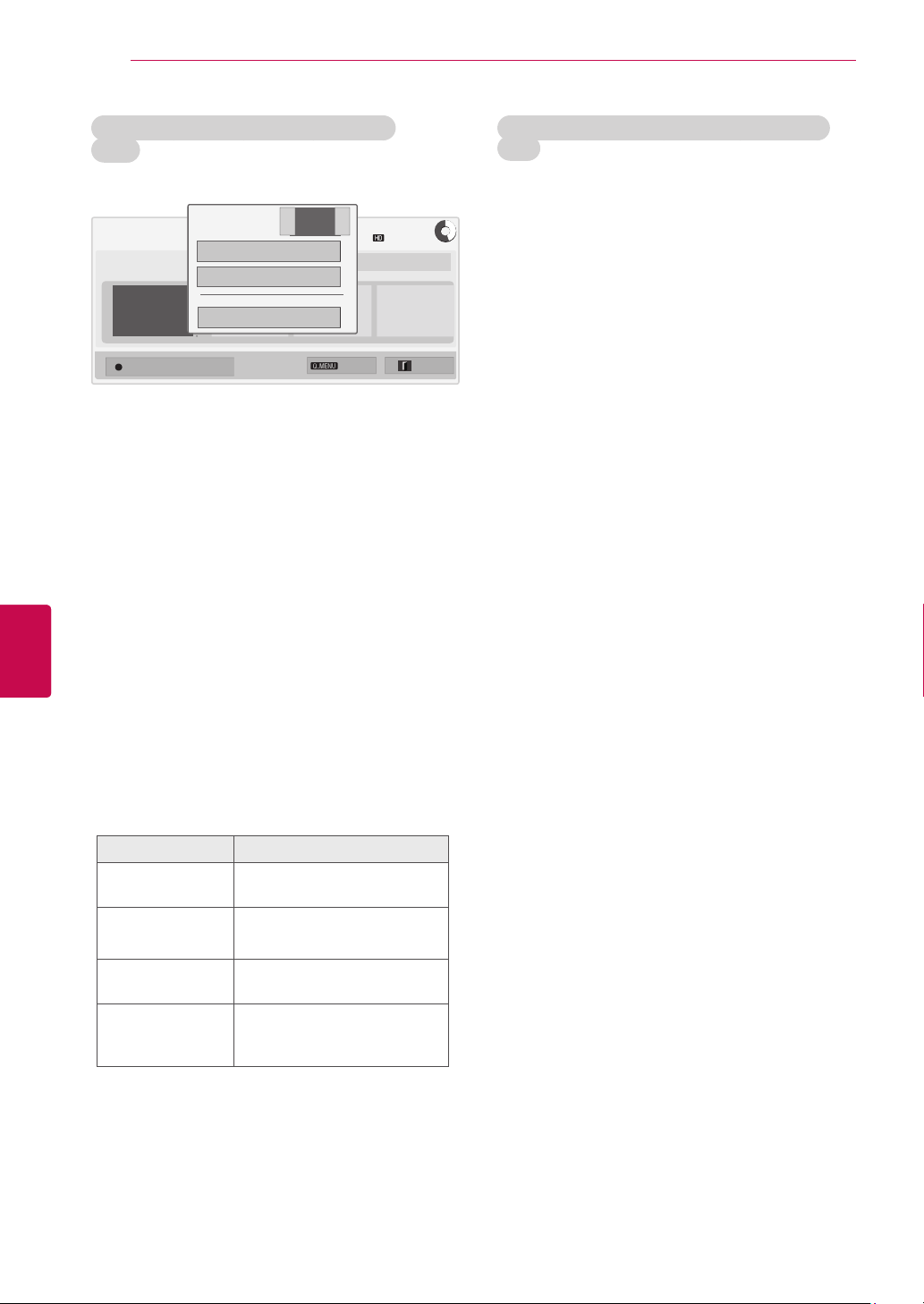
82
DVR funkcija
„Timeshift“ režimo keitimas naudojant
DVR
1
2
3
Lietuvių k.
LT
4
Laiko pakeitimo
Įrašymas/tvarkaraštis
Galite matyti įrašytą TV laidą.
Įrašytas sąrašas Programų sąrašas
Pradedamas įrašymas
režimas
Tvarkaraščio inicijavimas
USB įrenginio inicijavimas
� Pradedamas įrašymas.
Uždaryti
Įjungti
◄ ►
Laisvos vietos: 100 GB
79 h 03 m 31 h 37 m
2010 m. baland. 2 d. 15:30
Parinkti tvarkaraštį
pagal datą
Pasirinkti tvarkaraštį
pagal programą
Išeiti
Prijungę USB įrenginį paspauskite mygtuką OK
(gerai).
Paspauskite
geltoną mygtuką,
kad pasirodytų
DVR parinkčių meniu, ir paspauskite mygtuką
Q.MENU (spartusis meniu).
Paspauskite navigacijos mygtuką, kad nuslink-
tumėte iki „Timeshift“ režimo, ir paspauskite
mygtuką OK (gerai).
Spausdami navigacijos mygtukus nuslinkite iki
Įjungti arba Išjungti ir paspauskite mygtuką
OK (gerai).
USB įrenginio pakartotinis inicijavimas naudojant
DVR
Prijungę USB įrenginį paspauskite mygtuką OK
1
(gerai).
Paspauskite
2
geltoną mygtuką,
kad pasirodytų
DVR parinkčių meniu, ir paspauskite mygtuką
Q.MENU (spartusis meniu).
Spausdami navigacijos mygtukus nuslinkite
3
iki USB įrenginio inicijavimas ir paspauskite
mygtuką OK (gerai).
Baigę paspauskite mygtuką EXIT (išeiti).
4
Grįždami į ankstesnį meniu langą paspauskite
mygtuką BACK (atgal).
5 Baigę paspauskite mygtuką EXIT (išeiti).
Grįždami į ankstesnį meniu langą paspauskite
mygtuką BACK (atgal).
Meniu Apibūdinimas
Įrašytas sąrašas Pereinama prie Įrašų sąrašo.
Programų sąra-
šas
Parinkti tvarkaraštį pagal datą
Pasirinkti tvarka-
raštį pagal pro-
gramą
Pereinama prie Programų
sąrašo.
Pereinama prie Tvarkaraščio.
Nustatyti įrašymo laikmatį įėjus
į programų gidą.
Page 83
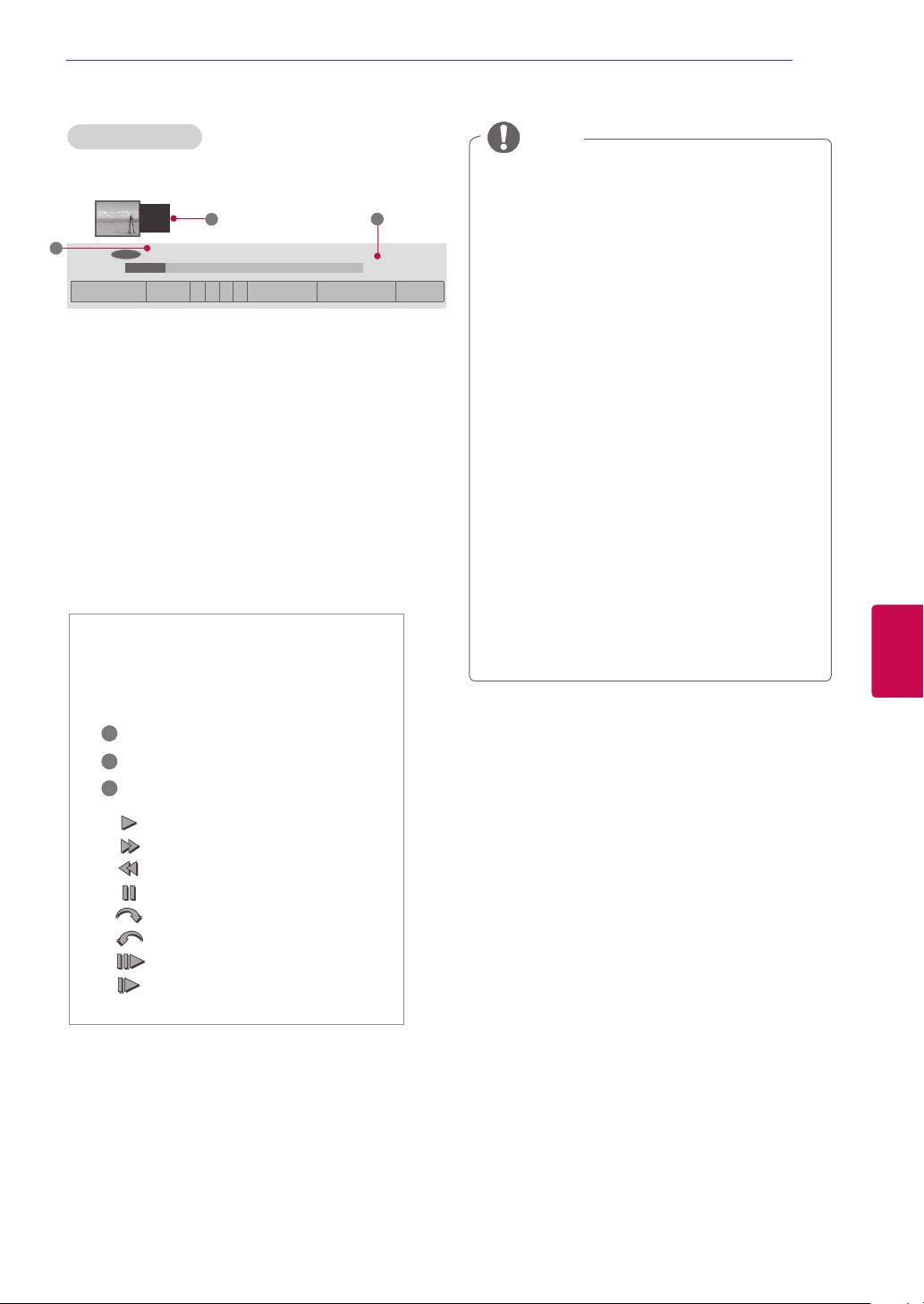
DVR funkcija
83
„Timeshift“ eiga
2
Pradedamas
įrašymas
Prijungę USB įrenginį paspauskite mygtuką OK
1
00:35
Tiesio-
ginė TV
1
Įrašytas
sąrašas
05:35
Įraš./tvarka-
raštis
3
(gerai).
- Kai tik įjungiamas režimas TimeShift , ekrano
apačioje pasirodo būsenos juosta, nurodanti
dabartinę įrašymo būseną.
- Paspauskite mygtuką BACK (atgal), kad
paslėptumėte „Eigos juostą“, arba paspauskite
mygtuką OK (gerai), kad parodytumėte „Eigos
juostą“.
- Ši funkcija yra išsaugoma net pakeitus progra-
mą vykstant funkcijai Timeshift.
„Eigos juosta“?
Ši funkcija parodo, kuri „Timeshift“ peržiūra
galima, dabar rodomos ekrane ir tiesioginės transliacijos padėtį.
1
Peržiūra
2
Dabartinė vieta ir eigos laikas peržiūroje
3
Bendras „Timeshift“ eigos laikas
Slėpti
PASTABA
Norint sutaupyti vietos standžiajame diske,
niekas nesaugoma, kai nėra signalo.
„Timeshift“ funkciją galima naudoti ne ilgiau
nei 2 valandas.
Įrašant negalima keisti programos ar keisti
įvesties.
Įjungiant maitinimą gali užtrukti iki 3 minučių,
kol bus inicijuotas HDD.
Įrašymas arba įrašytos programos paleidi-
mas gali būti neinicijuotas, jei ta programa
yra apsaugota nuo kopijavimo.
Greitojo įrašymo laikas yra nustatytas 3
valandoms, o palaikomas maksimalus laikas
yra iki 5 valandų.
Miniatiūra sukuriama kas 3 minutes įra-
šams, kurie yra ilgesni nei 18 minučių, ir kas
1–3 minutes trumpesniems nei 18 minučių
įrašams.
Viename rodinyje sukuriama iki 6 miniatiūrų.
DVR funkciją galima naudoti DTV kanale.
Radijo arba palydovo programų arba tam tikrų
užšifruotų programų įrašyti negalima.
Galite įrašyti ir mėgautis DTV programomis
trimačiu vaizdu.
LTLietuvių k.
Peržiūra
Greitai į priekį
Greitai atgal
Pauzė
Tiesioginė peržiūra +
Tiesioginė peržiūra -
Po vieną ekraną
Lėta peržiūra
Page 84
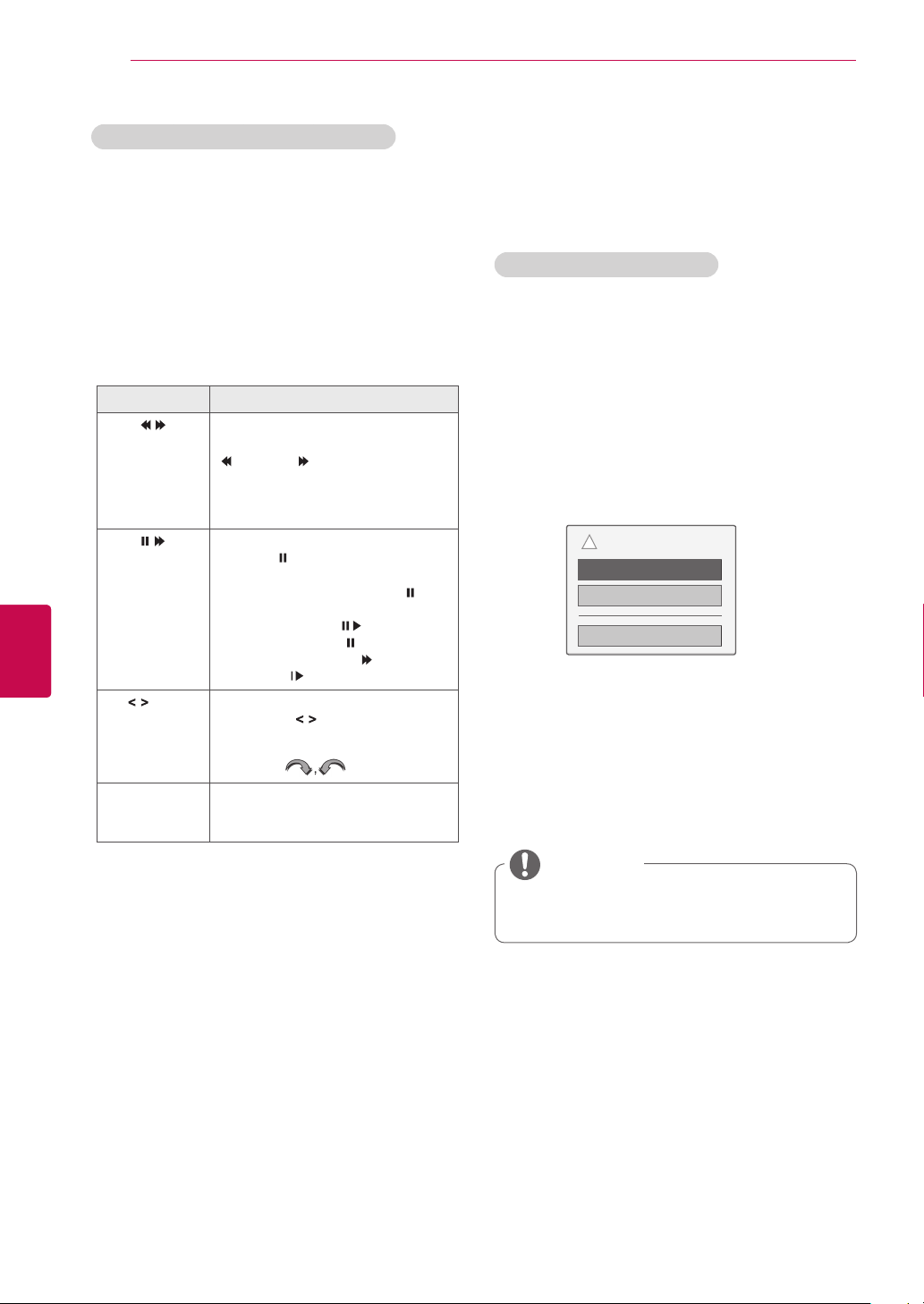
84
DVR funkcija
Peržiūra veikiant funkcijai „Timeshift“.
„Timeshift“ peržiūros metu galimos šios parinktys.
Nuotolinio valdymo pulto naudojimas
Galite peržiūrėti laikinai išsaugotą dalį įvairiais
metodais, kai veikia „Timeshift“ funkcija.
Lietuvių k.
LT
Mygtukas Apibūdinimas
Peržiūrėdami
pakartotinai spauskite mygtuką REW
( ) arba FF ( ), jei norite pagreitinti.
Kiekvieną kartą paspaudus myg-
-
tuką, paieškos greitis padidės po
etapą (iki 4 etapų).
Atkūrimo metu paspauskite pauzės
mygtuką ( ).
Parodomas pauzės ekranas.
-
Kaskart paspaudus pauzės ( )
-
mygtuką pauzės ekrane, jis perkels
ekraną po ekrano ( ).
Spauskite pauzės ( ) mygtuką,
-
tuomet naudokite FF ( ) mygtuką
lėtai eigai ( ).
, OK Kai peržiūros metu judinate žymeklį
LIVE TV Norėdami žiūrėti dabartinę tiesioginę
navigacijos ( ) mygtuku ir paspaudžiate mygtuką OK, ekranas
tiesiogiai parodo ekraną, kuriame yra
žymeklis. ( )
transliaciją, paspauskite mygtuką
LIVE TV.
ĮRAŠYMAS
Naudokite šią funkciją, kai negalite pažiūrėti pageidaujamos programos, nes esate išvykę.
Pradėti / sustabdyti įrašymą
Galite įrašyti žiūrimą programą.
Pradėti įrašymą
Paspauskite REC, kad pradėtumėte įrašyti.
1
Sustabdyti įrašymą
Vyksta įrašymas.
!
Sustabdyti įrašymą?
Įrašymo sustabdymas
Įrašymo pabaigos laiko keitimas
� Pradedamas įrašymas.
Paspauskite REC, kad sustabdytumėte įrašy-
1
mą.
Paspauskite navigacijos mygtukus, kad nu-
2
slinktumėte iki Įrašymo sustabdymas, ir
paspauskite mygtuką OK.
Uždaryti
PASTABA
Vaizdo įrašymą galite sustabdyti ir
paspausdami STOP ().
Page 85
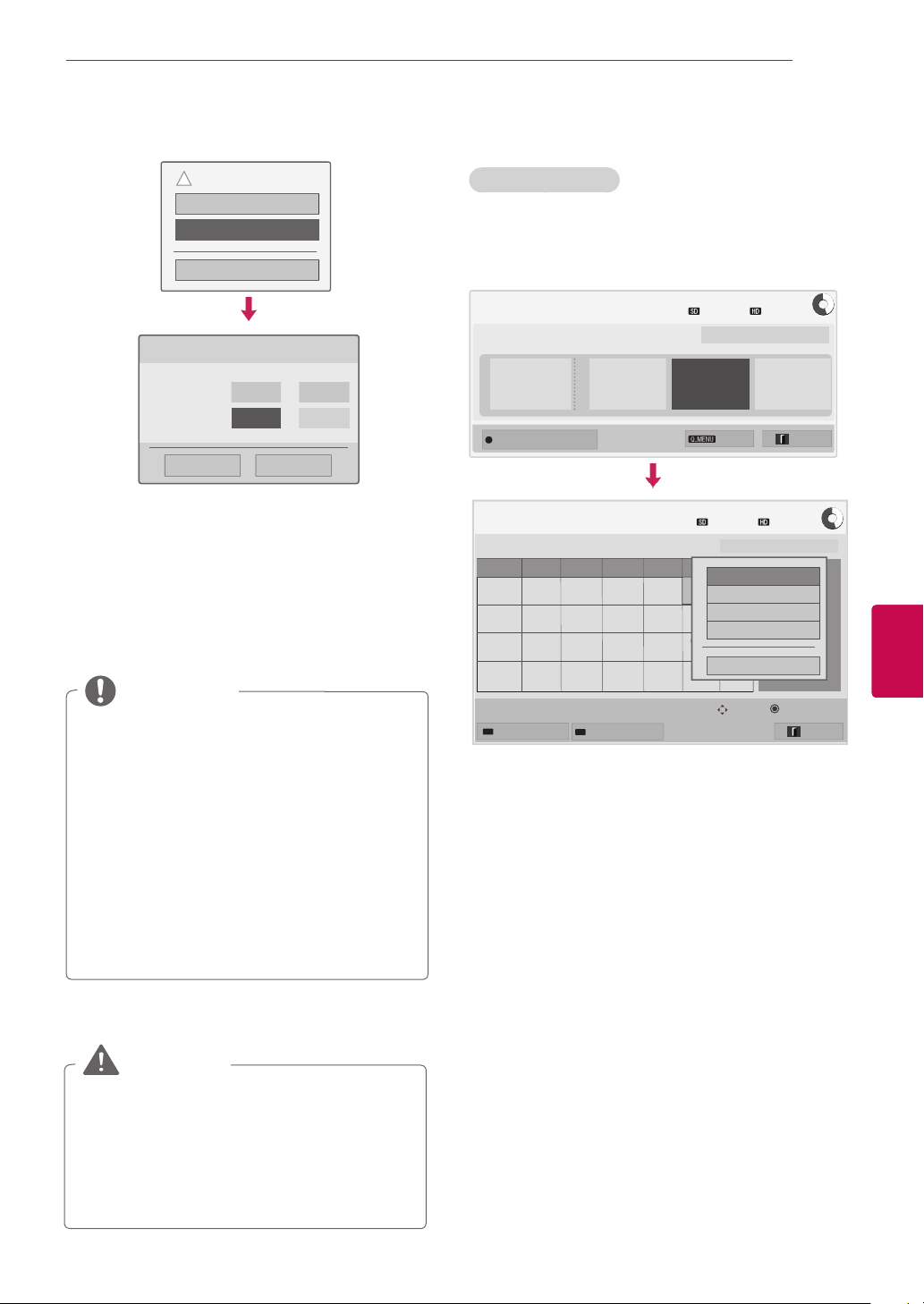
DVR funkcija
85
Modifikuoti įrašymo pabaigos laiką
Vyksta įrašymas.
!
Sustabdyti
įrašymą?
Įrašymo sustabdymas
Įrašymo pabaigos laiko keitimas
Uždaryti
Pasirinkti įrašymo laiką.
Pradžios laikas 10 : 37
Pabaigos laikas 13 : 37
AtšauktiOK (gerai)
Ant įrašo paspauskite REC (įrašyti).
1
Paspauskite navigacijos mygtukus, kad nu-
2
slinktumėte iki Įrašymo pabaigos laiko keiti-
mas, ir paspauskite mygtuką OK (gerai).
Paspauskite navigacijos mygtukus, kad nu-
3
slinktumėte iki Nustatyti įrašymo pabaigos
laiką, ir paspauskite mygtuką OK (gerai).
PASTABA
Įrašant, jei nepakanka esamos saugojimo
vietos, įrašymas automatiškai sustos.
Ilgesni nei 10 sekundžių įrašai nebus išsau-
gomi.
Didžiausias galimas įrašymo laikas yra 5
valandos.
Norint sutaupyti vietos diske įrašant trans-
liacijas, duomenys nebus įrašomi, jei nebus
signalo.
Įrašymo funkcija nebus inicijuota nuo kopija-
vimo apsaugotai programai.
Rodomas laikas gali šiek tiek skirtis nuo
faktinio laiko.
Kai nėra signalo arba žiūrimas filmo šalti-
nis, rodomas laikas šiek tiek gali skirtis nuo
faktinio laiko.
TVARKARAŠTIS
Rankinis laikmatis
Šią funkciją lengva užregistruoti rezervuotam įrašymui. Laikmačio įrašymas nustatytas.
Įrašymas/tvarkaraštis
Pereinama į rankinio laikmačio meniu.
Įrašytas sąrašas Programų sąrašas
Pradedamas įrašymas
Rankinis laikmatis
Pasirinkti tvarkaraščio datą.
Pirm. Antr. Treč. Ketv. Pen. Šešt.
Sekm.
28 29 30
5
4
12
11
19
18
Programos gidas
Prijungę USB įrenginį paspauskite mygtuką OK
1
6
13
20
Programų sąrašas
31
7
14
21
1 2 3
8
15
22
(gerai).
Paspauskite
2
Paspauskite navigacijos mygtukus, kad nuslink-
3
geltoną mygtuką.
tumėte iki Parinkti tvarkaraštį pagal datą, ir
paspauskite mygtuką
Paspauskite navigacijos mygtukus, kad nu-
4
OK (gerai).
slinktumėte iki Parinkti datą, ir paspauskite
mygtuką OK (gerai).
Laisvos vietos: 100 GB
79 h 03 m 31 h 37 m
2010 m. baland. 2 d. 15:30
Parinkti tvarkaraštį
pagal datą
79 h 03 m 31 h 37 m
2
9
16
23
Pasirinkti tvarkaraštį
Laisvos vietos: 100 GB
2010 m. baland. 2 d. 15:30
Vieną kartą
Kiekvieną dieną
10
Kartą per savaitę (pen.)
Nėra tvarkaraščio sąrašo
Pirm. ~ Pen.
17
Atšaukti
24
Perkelti OK
pagal programą
Išeiti
2010 m. baland. 2 d.
Išeiti
LTLietuvių k.
ĮSPĖJIMAS
Transliacijų medžiagą saugo autorinės
teisės, o tam tikros medžiagos įrašymas ir
atkūrimas gali būti leidžiamas tik su autorinių
teisių turėtojo leidimu.
Garso ir vaizdo įrašai, kuriuos atliekate šiuo
įrašymo įrenginiu, skirti tik jūsų asmeniniam
vartojimui. Jų negalima parduoti, skolinti ar
nuomoti kitiems žmonėms.
Paspauskite navigacijos mygtukus, kad nu-
5
slinktumėte iki parinkti kartojimo parinktį, ir
paspauskite mygtuką OK (gerai).
Spausdami navigacijos mygtukus nuslinkite iki
6
Nustatyti tvarkaraščio tipą, laiką ir programą , ir
paspauskite OK (gerai).
7 Baigę paspauskite mygtuką EXIT (išeiti).
Grįždami į ankstesnį meniu langą paspauskite
mygtuką BACK (atgal).
Page 86
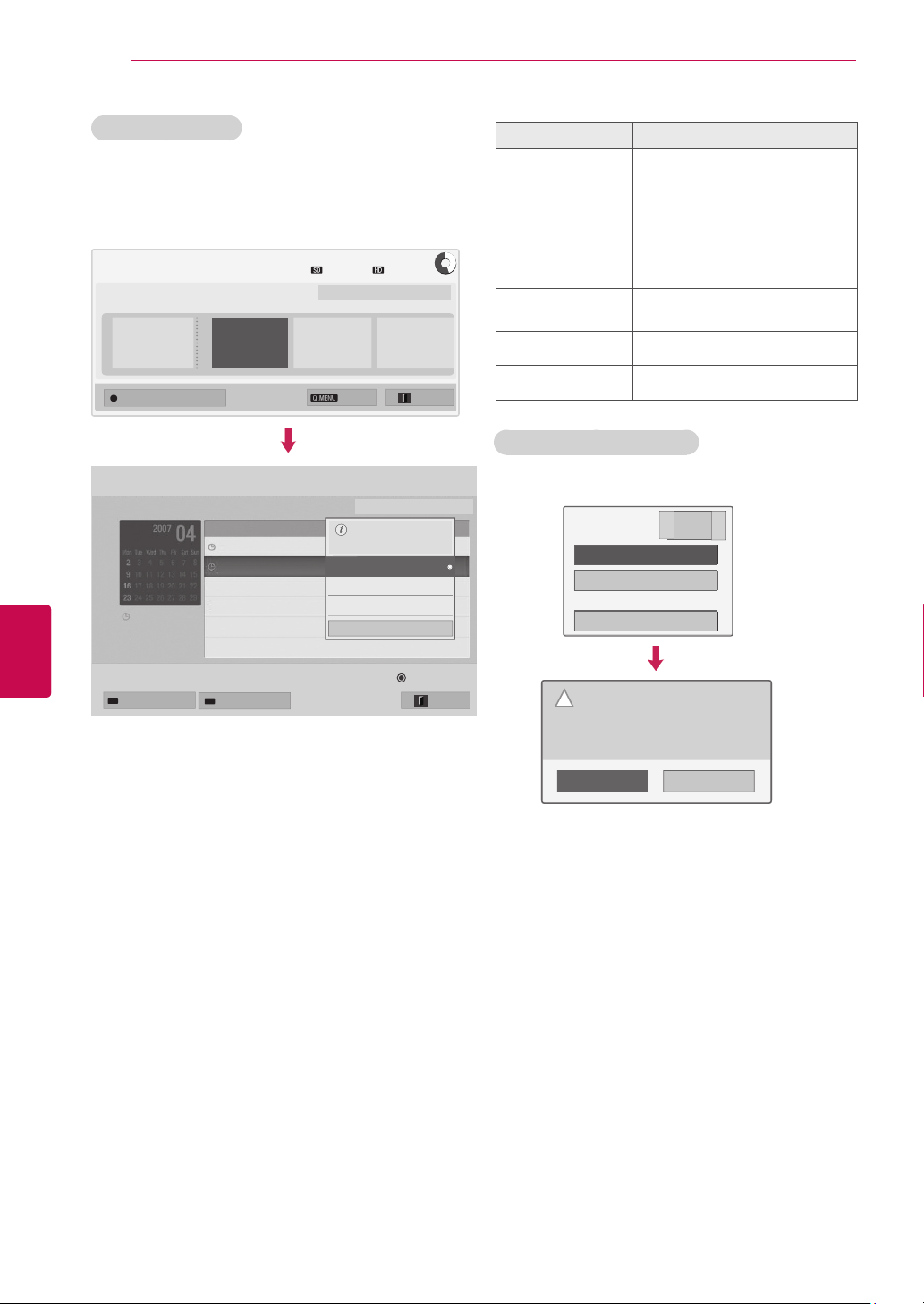
86
DVR funkcija
Programų sąrašas
Ši funkcija skirta rodyti programų tvarkaraštį. Galite
įrašyti iki 30 programų.
Lietuvių k.
LT
Įrašymas/tvarkaraštis
Galite matyti tvarkaraščio sąrašą.
Įrašytas sąrašas Programų sąrašas
Pradedamas įrašymas
Programų sąrašas
1/1 psl.
Pradžios data
Gegužės 6 d. 16:00 1 draugas
Gegužės 6 d. 18:00 2 draugas
Priminti
DTV 19 Dave
(Pen.) 2007/05/06
16:00
Parinkti tvarkaraštį
pagal datą
Pradžios laikas
79 h 03 m 31 h 37 m
Laisvos vietos: 100 GB
2010 m. baland. 2 d. 15:30
Pasirinkti tvarkaraštį
pagal programą
2007 m. baland. 2 d. 15:30
Pavadinimas
2 draugas
16:00
Keisti
Keisti
Trinti
Trinti visus
Išeiti
Uždaryti
Meniu Apibūdinimas
Koreguokite Pradžios data /
Pradžios laikas / Pabaigos laikas / Pavadinimas / Pakartoti.
Keisti
Turite paspausti mygtuką BACK
(atgal), kad išsaugotumėte pakoreguotą turinį.
Šia funkcija negalima naudotis
esant rezervuotam priminimui.
Trinti
Ištrinti pasirinktą sąrašo elementą.
Trinti visus Ištrinti visus sąrašo elementus.
Uždaryti Uždaryti kontekstinį meniu.
Tvarkaraščio inicijavimas
Ši funkcija naudojama programų sąrašui atstatyti.
Laiko pakeitimo
režimas
►
Tvarkaraščio inicijavimas
USB įrenginio inicijavimas
Uždaryti
◄ ►
Įjungti
ꔀ
Perkelti Keisti/trinti
Rankinis laikmatis
Prijungę USB įrenginį paspauskite mygtuką OK
1
Programos gidas
(gerai).
Paspauskite
2
Spausdami navigacijos mygtukus nuslinkite iki
3
geltoną mygtuką.
Programų sąrašas ir paspauskite mygtuką
(gerai).
Paspauskite navigacijos mygtukus, kad pa-
4
sirinktumėte pageidaujamą programą, ir paspauskite OK (gerai).
Baigę paspauskite mygtuką EXIT (išeiti).
5
Grįždami į ankstesnį meniu langą paspauskite
mygtuką BACK (atgal).
Išeiti
OK
Programų sąrašas ištrinamas,
!
kai baigiama inicijuoti. Norėdami tęsti
inicijavimą, pasirinkite „Gerai“.
OK (gerai)
Prijungę USB įrenginį paspauskite mygtuką OK
1
Atšaukti
(gerai).
Paspauskite
2
geltoną mygtuką,
kad pasirodytų
DVR parinkčių meniu, ir paspauskite mygtuką
Q.MENU (spartusis meniu).
Spausdami navigacijos mygtukus nuslinkite
3
iki Tvarkaraščio inicijavimas ir paspauskite
mygtuką OK (gerai).
Spausdami navigacijos mygtukus nuslinkite
4
iki Gerai ir paspauskite mygtuką OK (gerai).
Pradėkite tvarkaraščio inicijavimą.
5 Baigę paspauskite mygtuką EXIT (išeiti).
Grįždami į ankstesnį meniu langą paspauskite
mygtuką BACK (atgal).
Page 87
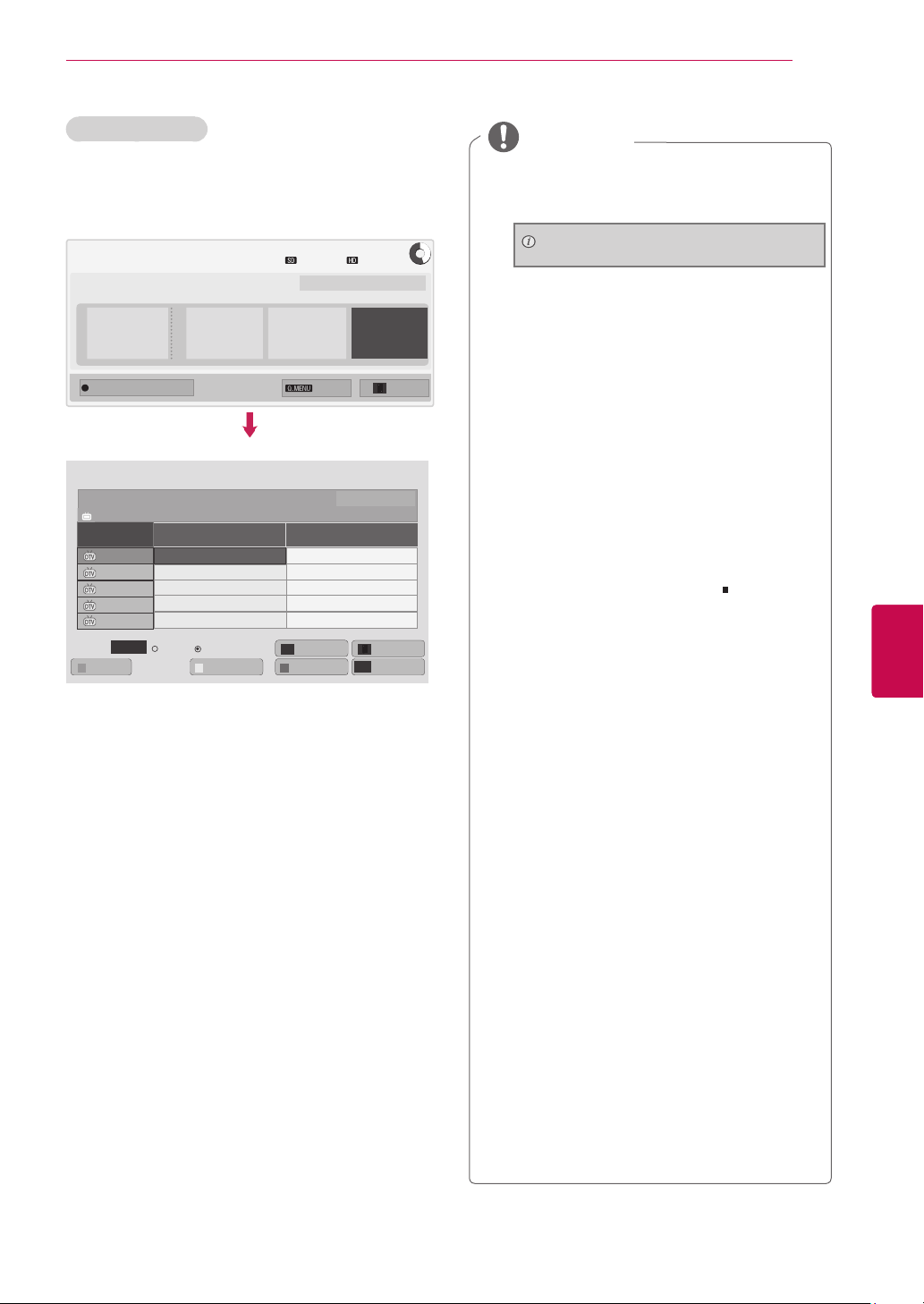
DVR funkcija
87
Programos gidas
Šią funkciją lengva užregistruoti rezervuotam įrašymui. (Žr. „EPG“)
Įrašymas/tvarkaraštis
Pereinama į rankinio laikmačio meniu.
Įrašytas sąrašas Programų sąrašas
Pradedamas įrašymas
Programos gidas
That ’70s show
DTV 1 YLE TV1 25 Nov. 2008 09:45~10:15
VISI
1 YLE TV1
2 YLE TV2
4 TV..
5 YLE FST
6 CNN
INFO (informacija)
Režimas
Prijungę USB įrenginį paspauskite mygtuką OK
1
That ’70s show
Your World Today
Legenen om Den....
Naturtimmen
Lyssna
i Informacija
DABAR
Žiūrėti / rezervuoti
▲
▼
Laisvos vietos: 100 GB
79 h 03 m 31 h 37 m
2010 m. baland. 2 d. 15:30
Parinkti tvarkaraštį
pagal datą
2008 m. lapkr. 25 d. 10:05
KITAS
Keno
World Business
Fantomen
Kritiskt
ABC
TV/
RADIJAS
RAD
Programų sąrašasRankinis laikmatis
Pasirinkti tvarkaraštį
pagal programą
Išeiti
Išeiti
FAV
Mėgstamiausi
(gerai).
Paspauskite
2
Paspauskite navigacijos mygtukus, kad nuslink-
3
geltoną mygtuką.
tumėte iki Pasirinkti tvarkaraštį pagal progra-
mą, ir paspauskite mygtuką
Paspauskite navigacijos mygtukus, kad nu-
4
OK (gerai).
slinktumėte iki Parinkti programą, ir paspauskite mygtuką OK (gerai).
Baigę paspauskite mygtuką EXIT (išeiti).
5
Grįždami į ankstesnį meniu langą paspauskite
mygtuką BACK (atgal).
PASTABA
Įrašyti neįmanoma naudojant nuo kopijavimo
apsaugotas programas.
Programa apsaugota nuo kopijavimo: nepavyko įrašyti.
Kai įrašomas prastos kokybės išorinis šalti-
nis, įrašo kokybė nebus optimali.
Didžiausias galimas įrašymo rankiniu būdu
laikas yra 5 valandos, mažiausias – 2 minutės.
Jei transliacijos stotis atsiuntė klaidingą
laiko informaciją, rezervuotas įrašymas gali
nepavykti.
Jei tam pačiam įjungimo ir rezervuoto įrašy-
mo laikui yra nustatytos skirtingos programos, šis televizorius įjungiamas rezervuotam
programos įrašymui.
Jei įrašydami išjungsite maitinimą, įrašoma
programa gali būti neišsaugota. Todėl geriau
būtų paspausti mygtuką STOP ( ir patikrinti
rezervuotų / įrašytų programų sąrašą, tik
tada išjungti maitinimą.
Įrašymas negali būti išsaugotas trumpesniam
nei 10 sekundžių laikui.
Kadangi įrašymui / priminimui nustatytos pro-
gramos pavadinimas ir laikas yra pagrįstas
informacija, kurią perduoda transliuotojas,
jie gali skirtis nuo realių; tai priklauso nuo
transliacijos stoties padėties.
Įrašymo laikas gali skirtis pagal įvesties
signalo skiriamąją gebą arba USB standžiojo
disko talpą.
Kai ateina laikas pradėti rezervuotą progra-
mos įrašymą, o televizoriaus maitinimas yra
išjungtas, televizorius įjungs tą maitinimo
dalį, kuri reikalinga įrašymui, ir pereis prie
rezervacijos.
Kai ateina laikas pradėti rezervuotą įrašymą
ir vyksta greitasis įrašymas, šiuo metu įrašomos programos įrašymas bus sustabdytas,
įrašas bus išsaugotas ir bus pradėta įrašyti
rezervuota programa.
Jei televizoriaus maitinimo kabelis ištrauktas
iš elektros lizdo arba išjungtas, rezervuotas
įrašymas nebus pradėtas.
LTLietuvių k.
Page 88
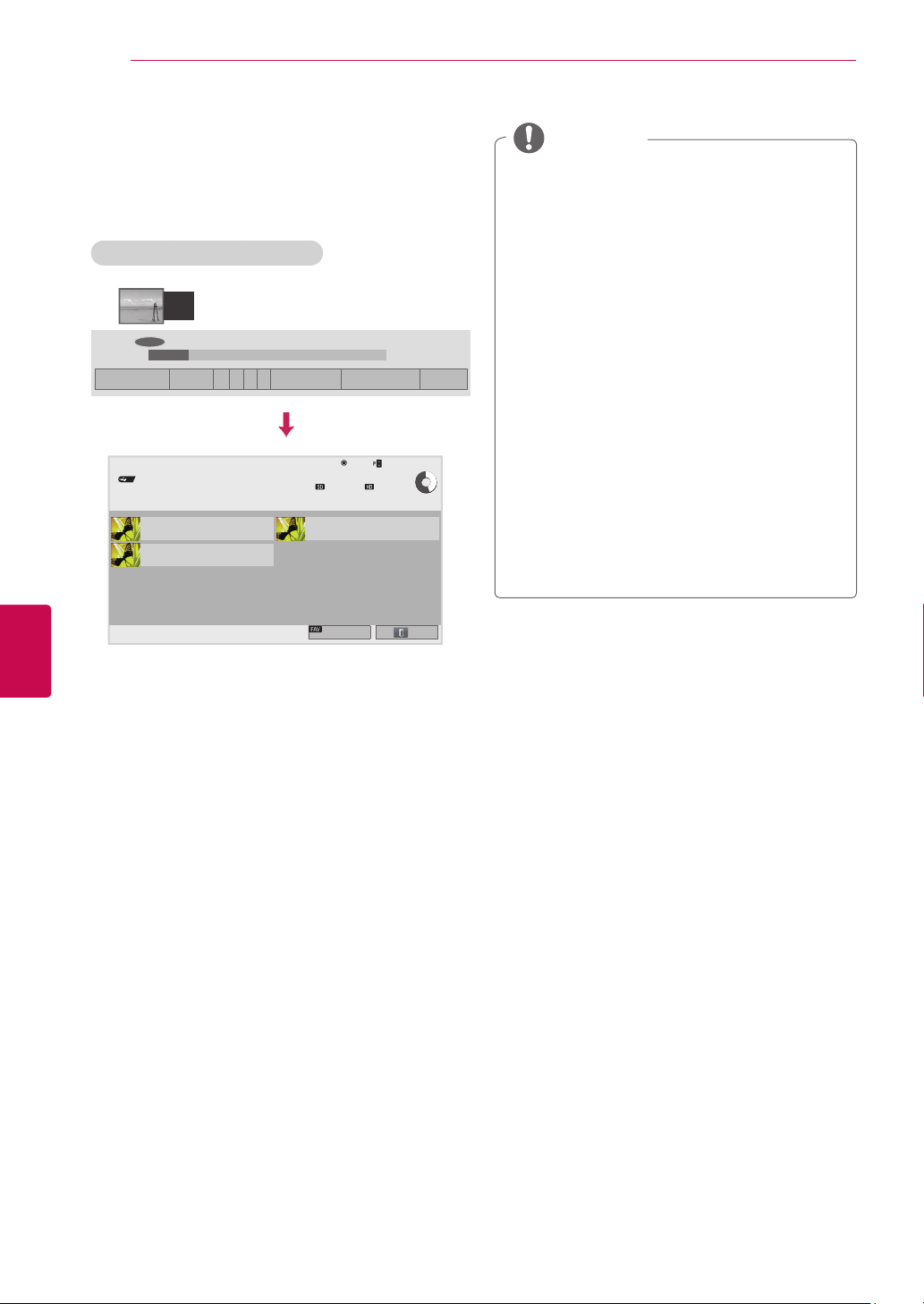
88
DVR funkcija
ĮRAŠYTA TV
Įrašytų programų sąrašą galite peržiūrėti vienu
žvilgsniu.
Galima atkurti įrašytą programą, saugomą USB
įrenginyje.
Įrašytų TV programų sąrašas
Pradedamas
įrašymas
Lietuvių k.
LT
00:35
Tiesio-
ginė TV
Įrašytas sąrašas
USB
USB1 XTICK
D1
Leidimo laikas 00:02:30 /Data: 2010.01.01
D3
Leidimo laikas 00:02:30 /Data: 2010.01.01
Įrašytas
sąrašas
Įraš./tvarka-
Žymė
Laisvos vietos: 100 GB
79 h 03 m 31 h 37 m
D2
Leidimo laikas 00:02:30 /Data: 2010.01.01
Žymėjimo režimas
05:35
raštis
Puslapio keitimas
Puslapis 1/1
Išeiti
Slėpti
PASTABA
Jei diske yra blogų sektorių, dalis įrašų sąra-
šo arba jis visas gali būti ištrintas.
Maksimalus įrašų skaičius įrašų sąraše –
200. Įrašę sąraše 200 įrašų, daugiau įrašyti
negalėsite.
Kai visa įrašo trukmė bus parodyta, ekranas
išliks sustabdytas 10 sekundžių, o tada automatiškai užbaigs peržiūrą.
Įrašą galima peržiūrėti netgi įrašant progra-
mą ar esant rezervuotam įrašui.
Peržiūrint įrašą standusis diskas gali sukurti
tam tikrą triukšmo lygį.
Šis triukšmas nepriklauso nuo gaminio vei-
kimo ar patikimumo. Normalu, kad standusis
diskas turi tam tikrą triukšmo lygį.
Laikantis autorių teisių politikos, kitame
televizoriuje įrašytos programos negalima
leisti. Jei bandysite leisti kitame televizoriuje
įrašytą programą, matysite juodą ekraną.
Prijungę USB įrenginį paspauskite mygtuką OK
1
(gerai).
Paspauskite
2
Įrašytas sąrašas
Paspauskite navigacijos mygtukus prie įrašytos
3
programos ir paspauskite
Baigę paspauskite mygtuką EXIT (išeiti).
4
Grįždami į ankstesnį meniu langą paspauskite
žalią mygtuką, kad pasirinktumėte
.
OK (gerai).
mygtuką BACK (atgal).
Page 89
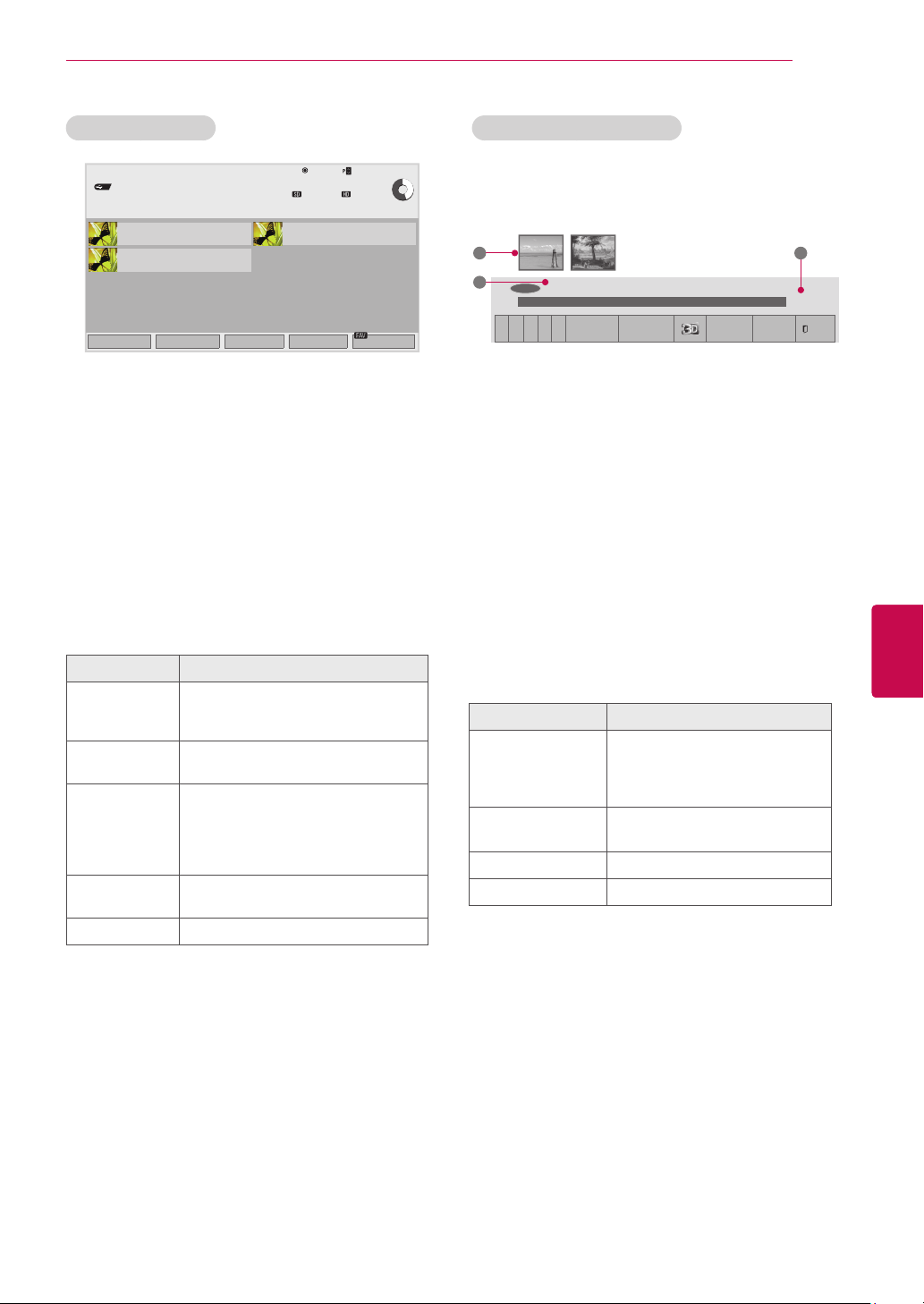
DVR funkcija
89
Žymėjimo režimas
Žymė
Įrašytas sąrašas
USB
USB1 XTICK
D1
Leidimo laikas 00:02:30 /Data: 2010.01.01
D3
Leidimo laikas 00:02:30 /Data: 2010.01.01
Nuimti žymėjimą Pažymėti visus Atkurti pažymėtus
Prijungę USB įrenginį paspauskite mygtuką OK
1
D2
Leidimo laikas 00:02:30 /Data: 2010.01.01
Trinti pažymėtas
Puslapio keitimas
Laisvos vietos: 100 GB
79 h 03 m 31 h 37 m
Žymėjimo režimas 1/1 psl.
Išeiti iš žymėjimo
bylas
režimo
(gerai).
Paspauskite
2
Įrašytas sąrašas
Paspauskite FAV (mėgstamiausi), kad pažymė-
3
žalią mygtuką, kad pasirinktumėte
.
tumėte pageidaujamą įrašytą programą.
Paspauskite navigacijos mygtukus, kad pasi-
4
rinktumėte pageidaujamą įrašytą programą.
Paspauskite geltoną mygtuką , kad paleistumė-
5
te pažymėtą įrašytą programą.
Mygtukas Apibūdinimas
Raudonas
mygtukas
Žalias mygtu-
kas
Geltonas myg-
tukas
Mėlynas myg-
tukas
FAV
Nuimti žymėjimą: pakeisti pažymė-
tas įrašytas programas į nepažymėtas įrašytas programas.
Pažymėti visus: pažymėti visas
įrašytas programas sąraše.
Atkurti pažymėtus: paleisti pirmą
pažymėtą failą. Kai baigiamos leisti
įrašytos programos, toliau automatiškai bus paleista kita pasirinkta
programa.
Trinti pažymėtas bylas: trinti pažymėtas įrašytas programas.
Išeiti iš žymėjimo režimo.
Įrašytų programų peržiūra
Galite peržiūrėti pasirinktą programą iš įrašytų programų sąrašo.
31
2
Prijungę USB įrenginį paspauskite mygtuką
1
00:35
Redaguoti klipą
Kartoti
Parink-
tys
Slėpti
05:35
Išeiti
OK (gerai).
Paspauskite
2
Įrašytas sąrašas
Paspauskite navigacijos mygtukus prie įrašytos
3
programos ir paspauskite
Paspauskite
4
žalią mygtuką, kad pasirinktumėte
.
OK (gerai).
žalią mygtuką, kad pasirinktumėte
Parinktys ir paspauskite OK (gerai).
Baigę paspauskite mygtuką EXIT (išeiti).
5
Grįždami į ankstesnį meniu langą paspauskite
mygtuką BACK (atgal).
Meniu Apibūdinimas
Paleisti ankstes-
niu paleidimo
laiku.
Paleisti iš naujo.
Pervardyti Pervardyti programą.
Trinti Ištrinti programą.
Atkuria peržiūrą prieš tai sustabdytame taške.
Pasirinktų įrašytų programų peržiūra.
LTLietuvių k.
Page 90
90
Lietuvių k.
LT
DVR funkcija
„Eigos juosta“?
Ši funkcija parodo, kurią įrašytą programą gali-
ma peržiūrėti, dabar rodomos ekrane ir tiesioginės transliacijos padėtį.
Peržiūra
1
Dabartinė vieta ir eigos laikas peržiūroje
2
Bendras įrašytos programos
3
eigos laikas
Peržiūra
Greitai į priekį
Greitai atgal
Pauzė
Tiesioginė peržiūra +
Tiesioginė peržiūra Po vieną ekraną
Lėta peržiūra
(Mėlyna) Pradėti kartojimo intervalą
(Geltoną) Pradėti klipo redagavimo
intervalą
(Mėlyna) Baigti kartojimo intervalą
(Geltona) Baigti klipo redagavimo inter-
valą
Intervalo kartojimas
Nuotolinio valdymo pulto naudojimas
Leisdami įrašytą programą galite pritaikyti įvairius
metodus.
Mygtukas Apibūdinimas
Peržiūrėdami
pakartotinai spauskite mygtuką REW ( )
arba FF ( ), jei norite pagreitinti
- Kiekvieną kartą paspaudus mygtuką,
paieškos greitis padidės po etapą (iki 4
etapų).
Parinktys: paspauskite žalią mygtuką,
Žalias mygtukas
Geltonas myg-
tukas
Mėlynas myg-
tukas
, OK (gerai)
3D
(Tik 3D mode-
liams)
kad įvestumėte vaizdo ir garso nustatymus įrašytiems failams.
Redaguoti klipą:
Paspauskite geltoną mygtuką pradžios
taške, kuriame norite nustatyti intervalo
klipo redagavimą, ir dar kartą paspauskite jį pabaigos taške. Norėdami išsaugoti,
paspauskite Taip.
- Ekrano apačioje, įrašymo eigos juostoje, intervalo klipo redagavimo pradžia
rodoma kaip , o intervalo klipo
redagavimo pabaiga kaip . Intervalo
klipo redagavimo pradžia ir pabaiga gali
būti nustatyta tiek į priekį, tiek atgal.
- Trumpesnio nei 10 sekundžių intervalo
išsaugoti negalima.
Kartoti:
Paspauskite mėlyną mygtuką pradžios
taške, kuriame norite nustatyti intervalo
kartojimą, ir dar kartą paspauskite jį pabaigos taške. Norėdami atšaukti intervalo
kartojimo peržiūrą, dar kartą paspauskite
mėlyną mygtuką.
- Ekrano apačioje įrašymo eigos juostoje
intervalo kartojimo pradžia rodoma kaip
, o intervalo kartojimo pabaiga kaip
. Intervalo klipo kartojimo pradžia ir
pabaiga gali būti nustatyta tiek į priekį,
tiek atgal.
- Trumpesnio nei 10 sekundžių intervalo
nustatyti negalima.
- Atšaukus intervalo kartojimą, peržiūra
bus vėl pradėta įprastai nuo intervalo
pabaigos taško.
Atkūrimo metu paspauskite pauzės mygtuką ( ).
- Parodomas pauzės ekranas.
- Kaskart paspaudus pauzės ( ) mygtu-
ką pauzės ekrane, jis perkels ekraną po
ekrano ( ).
- Spauskite pauzės ( ) mygtuką, tuomet
naudokite FF ( ) mygtuką lėtai eigai ( ).
- Jei 10 minučių po pauzės nepaspausite
jokio mygtuko, vėl bus atkurta peržiūra.
Kai judinate žymeklį naudodami navigacijos ( ) mygtuką peržiūros metu
ir tada paspaudžiate mygtuką OK (gerai),
ekrane tiesiogiai bus parodytas
tas ekranas, kuriame bus žymeklis.
( )
Naudojamas 3D vaizdui žiūrėti.
Page 91
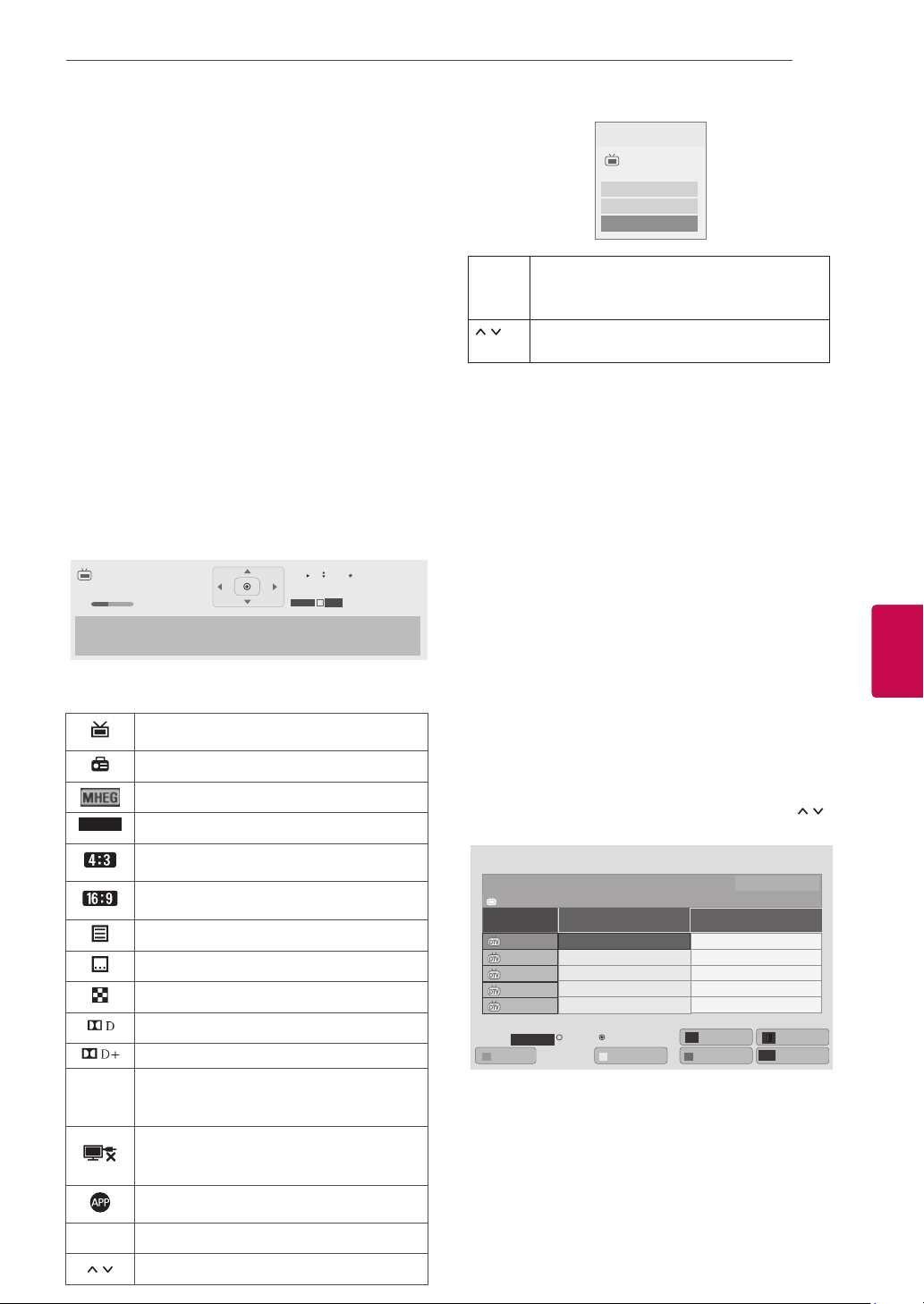
EPG (Elektroninis programos gidas)
91
EPG (Elektroninio programos gido) funkcija (skaitmeniniu režimu)
Ši sistema naudoja Elektroninį programų gidą
(EPG), kuris padeda naršyti po visas galimas žiūrėjimo parinktis.
EPG pateikia tokią informaciją kaip programų sąrašai, visų galimų paslaugų pradžios ir pabaigos laikai.
Be to, dažnai EPG galima gauti išsamios informacijos apie programą (šių programų prieinamumo irišsamios informacijos kiekis yra skirtingas, priklausantis
nuo konkretaus transliuotojo).
Šią funkciją galima naudoti tik tada, jei EPG
informaciją
Prieš naudodami EPG funkciją turite nustatyti
laikrodį meniu Laikas.
EPG rodo programų duomenis artimiausioms 8
dienoms.
DTV 18 The HITS
Movers and Shakers: 86–06
18:00 19:30
Žvilgsnis į populiariausius pastarųjų 20 metų šokių filmus.
transliuoja transliacijos įmonės.
Pr. keitimas
Žiūrėti
Kitas
4:3
...
MHEG
576i
Treč. Vasario 7 d.
19:28
Tyra
DTV 18 The HITS
2008 m. rugs. 28 d. 21:00~00:00
Įrašyti
Priminti
Uždaryti
OK
(gerai)
Įrašymas: pasirodo įrašymo nustatymų išky-
lantysis langas.
Priminimas: rezervuota.
Pasirinkite Laikmačio įrašymo / priminimo
nustatymo režimą.
EPG įjungimas / išjungimas
LTLietuvių k.
Paspauskite mygtuką INFO, kad pamatytu-
mėte dabartinės programos informaciją.
Rodoma esant televizijos arba DTV programai.
Rodomas su radijo programa.
Rodomas su MHEG programa.
HE-AAC
Rodoma su HE-AAC programa.
Transliuojamos programos formato koefici-
entas.
Transliuojamos programos formato koefici-
entas.
Rodomas su teleteksto programa.
Rodomas su subtitrų programa.
Rodomas su užšifruota programa.
Rodoma su „Dolby Digital“ programa.
Rodoma su „Dolby Digital PLUS“ programa.
576i/p,
720p,
Transliuojamos programos skiriamoji geba
1080i/p
Priklausomai nuo informacijos apie programą, ekrane gali būti nerodoma transliuojamos programos piktograma.
1 Paspauskite GUIDE (gidas), kad įjungtumėte
arba išjungtumėte EPG.
Pasirinkite programą
1 Paspauskite navigacijos mygtukus arba P,
kad pasirinktumėte pageidaujamą programą.
Programos gidas
That ’70s show
DTV 1 YLE TV1 25 Nov. 2008 09:45~10:15
VISI
1 YLE TV1
2 YLE TV2
4 TV..
5 YLE FST
6 CNN
INFO (informacija)
Režimas
That ’70s show
Your World Today
Legenen om Den....
Naturtimmen
Lyssna
i Informacija
DABAR
Žiūrėti / rezervuoti
Rankinis laikmatis
▲
▼
Keno
World Business
Fantomen
Kritiskt
ABC
TV/
RADIJAS
RAD
Programų sąrašas
2008 m. lapkr. 25 d. 10:05
KITAS
Išeiti
Mėgstamiausi
FAV
Rodoma su MHP programa.
>
Rodo informaciją apie kitą programą.
Rodo kitą informaciją apie programą.
Page 92
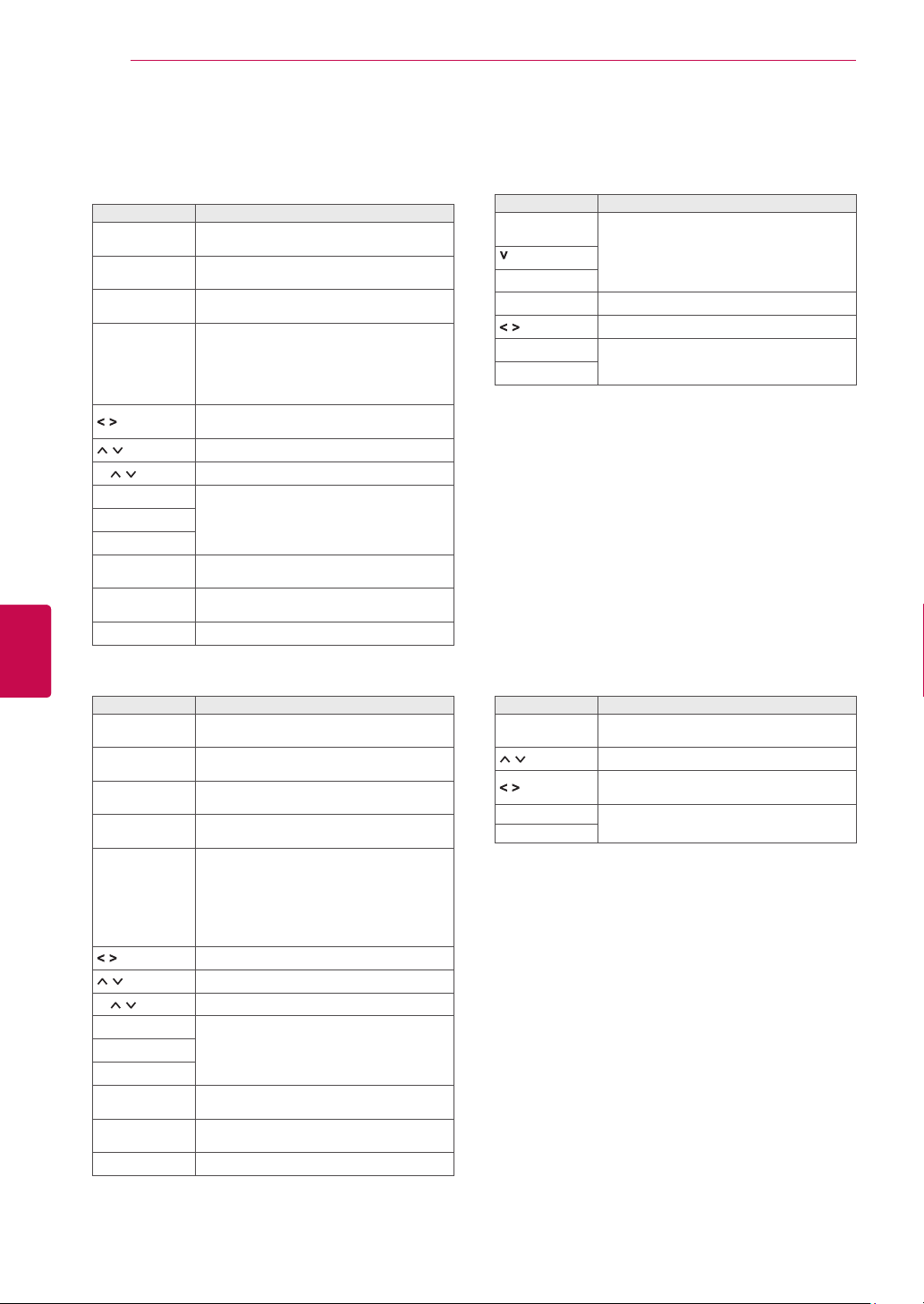
EPG (Elektroninis programos gidas)
92
DABAR / KITAS gido režimas
Galite peržiūrėti transliuojamą programą ir kitą
programą pagal tvarkaraštį.
Raudonas
mygtukas
Geltonas mygtukas
Mėlynas mygtukas
OK (gerai)
P Puslapis į viršų / žemyn.
GIDAS
EXIT (išeiti)
TV/RAD
Lietuvių k.
LT
INFO (informacija)
FAV Pakeičiamas režimas Mėgstamiausi.
Mygtukas Apibūdinimas
Pakeičiamas EPG režimas
Įjunkite rankiniu būdu nustatomo
laikmačio režimą. (Žr. p.85)
Įjunkite režimą Programų sąrašas. (Žr.
p.86)
Pasirinkus DABAR, pereinama prie
pasirinktos programos, ir EPG pradingsta.
Pasirinkus „KITAS“, pasirodo iškylantysis rezervavimo langas.
Pasirinkite „DABAR“ arba „KITAS“
programą.
Pasirenkama transliavimo programa
Išjungiamas EPG.BACK
Parenka skaitmeninės televizijos arba
radijo programą.
Įjungiama arba išjungiama išsami
informacija
Režimas „Pakeisti datos nustatymą“
Mygtukas Apibūdinimas
Žalias mygtukas
BACK
OK (gerai) Pakeiskite iki pasirinktos datos.
GIDAS
EXIT (išeiti)
Įeinama į „Datos nustatymo“ režimą
Pasirinkite datą.
Išjungiamas EPG.
8 dienų gido režimas
Mygtukas Apibūdinimas
Raudonas
mygtukas
Žalias mygtukas
Geltonas mygtukas
Mėlynas mygtukas
OK (gerai)
P Puslapis į viršų / žemyn.
GIDAS
EXIT (išeiti)
TV/RAD
INFO (infor-
macija)
FAV Pakeičiamas režimas Mėgstamiausi.
Pakeičiamas EPG režimas
Įveskite „Datos nustatymo“ režimą.
Įjunkite rankiniu būdu nustatomo
laikmačio režimą. (Žr. p.85)
Įjunkite režimą Programų sąrašas. (Žr.
p.86)
Pasirinkus „Dabar transliuojama
programa“, pereinama prie pasirinktos
programos, ir EPG pradingsta.
Pasirinkus „Vėliau transliuojama programa“, pasirodo iškylantysis rezervavimo
langas.
Pasirenkama programa.
Pasirenkama transliavimo programa
Išjungiamas EPG.BACK
Parenka skaitmeninės televizijos arba
radijo programą.
Įjungiama arba išjungiama išsami
informacija
Išplėstinis aprašymo langelis
Mygtukas Apibūdinimas
INFO (informacija)
GIDAS
EXIT (išeiti)
Įjungiama arba išjungiama išsami
informacija
Tekstas aukštyn / žemyn.
Pasirinkite Laikmačio įrašymo / primini-
mo nustatymo režimą.
Išjungiamas EPG.
Page 93
3D VAIZDAS
93
3D VAIZDAS
(Tik 3D modeliams)
3D technologija
Šis televizorius gali rodyti 3D vaizdą, kai jis
transliuojamas 3D formatu arba kai televizorius
prijungtas prie suderinamo prietaiso,
pvz., „Blu-ray“ 3D leistuvo. Norėdamas matyti
šiuos vaizdus 3D formatu, žiūrovas turi naudoti
suderinamus 3D akinius.
ĮSPĖJIMAS
Žiūrint trimačio vaizdo įrašus,
rekomenduojama laikytis bent dukart už
ekrano įstrižainės ilgį didesnio atstumo nuo
televizoriaus.
Norėdami žiūrėti 3D vaizdą per
televizorių, turite užsidėti 3D akinius.
Geriausias rezultatas – naudojant LG prekės
ženklo 3D akinius. Kito prekės ženklo 3D
akiniai gali nerodyti tinkamo 3D vaizdo. Kaip
naudotis 3D akiniais, aprašyta 3D akinių
naudojimo instrukcijose.
Žiūrint dvimačius vaizdus, rekomenduojama
nusiimti 3D akinius. Jei dvimačius vaizdus
žiūrėsite užsidėję 3D akinius, galite matyti
iškraipytą vaizdą.
Jei 3D vaizdus ilgesnį laiką žiūrėsite per arti,
tai gali pakenkti jūsų regėjimui.
Ilgesnį laiką per 3D akinius žiūrint 3D
televiziją ar žaidžiant žaidimus, kuriuose yra
3D vaizdų, gali pradėti skaudėti galvą, apimti
mieguistumas, nuovargis, pavargti akys. Jei
skauda galvą ar kitaip jaučiatės pavargę
ar mieguisti, liaukitės žiūrėję televizorių ir
pailsėkite.
Nėščios moterys, pagyvenę, širdies
problemų turintys žmonės ar dažnai
mieguisti besijaučiantys žmonės turėtų
susilaikyti nuo 3D vaizdo žiūrėjimo.
Kai kurie 3D vaizdai gali priversti jus staiga
pasilenkti į priekį ar mestis į šalį. Todėl
geriausia nežiūrėti 3D televizoriaus šalia
dūžtančių daiktų ar arti objektų, į kuriuos
galite lengvai atsitrenkti.
Neleiskite vaikams iki 5 metų žiūrėti 3D
televizoriaus. Jis gali pakenkti jų regėjimo
vystymuisi.
Įspėjimas dėl fotosensibilizacijos reakcijos:
kai kurie žiūrovai, veikiami tam tikrų
veiksnių, įskaitant mirgančias šviesas ar
vaizdus (televizoriaus ar vaizdo žaidimų),
gali patirti priepuolį ar epilepsiją. Jei jūs ar
kas nors iš jūsų šeimos yra sirgę epilepsija
ar patyrę priepuolių, pasitarkite su savo
gydytoju prieš pradėdami žiūrėti 3D
televizorių.
Taip pat tam tikri simptomai gali kilti
nenustatytomis aplinkybėmis ir be
ankstesnės ligos istorijos. Jei jaučiate bet
kurį iš šių simptomų, nedelsdami nustokite
žiūrėti 3D vaizdą ir kreipkitės į gydytoją:
galvos sukimosi ar alpimo jausmą, vaizdo
mirgėjimą akyse ar regėjimo pakitimus,
regėjimo ar veido nestabilumą, pvz., akies
ar raumenų trūkčiojimą, nesąmoningus
veiksmus, konvulsijas, sąmonės praradimą,
sumišimą ar orientacijos netekimą, krypties
jausmo praradimą, mėšlungį ar pykinimą.
Tėvai turėtų stebėti savo vaikus, įskaitant
paauglius, dėl šių simptomų, nes jie gali būti
jautresni 3D televizoriaus poveikiui.
Fotosensibilizacijos reakcijos pavojų galima
sumažinti toliau nurodytais veiksmais.
» Žiūrėdami 3D televizorių darykite dažnas
pertraukėles.
» Tie, kurių akys skirtingai mato, televizorių
turėtų žiūrėti naudodami regėjimo
korekcijos priemones.
» Žiūrėkite televizorių taip, kad Jūsų akys
būtų tame pačiame lygyje kaip ir 3D
ekranas, ir venkite sėdėti per arti
televizoriaus.
» Nežiūrėkite 3D vaizdo, jei esate pavargę
ar sergate, ir venkite žiūrėti 3D vaizdą ilgą
laiką.
» Nenaudokite 3D akinių jokiais kitais
tikslais – tik 3D vaizdui per 3D televizorių
žiūrėti.
» Kai kurie žiūrovai pažiūrėję 3D televizorių
gali prarasti orientaciją. Todėl, baigę žiūrėti
3D televizorių, prieš pajudėdami šiek tiek
palaukite, kol grįš situacijos suvokimas.
LTLietuvių k.
Page 94
94
3D VAIZDAS
Lietuvių k.
LT
PASTABA
(Tik 32/42/47/55LW47**, 47LK95**)
Žiūrint skaitmeninę televiziją trimačiu vaizdo
režimu, monitoriaus išvesties signalai negali
būti perduodami per SCART kabelį.
Jei nustatysite trimatį režimą ties „Įjungta“,
kol bus vykdomas suplanuotas skaitmeninės
televizijos įrašymas, monitoriaus išvesties
signalai negalės būti perduodami per SCART
kabelį, o įrašas negalės būti atliktas.
Jei ateityje pasikeičia 3D TV transliacijos
standartas arba jis nėra palaikomas šiame
televizoriuje, jums gali prireikti atskiro
įrenginio, pavyzdžiui, skaitmeninio priedėlio.
PASTABA
(Tik 50/60PZ57**, 50/60PZ75**, 50/60PZ95**)
Įjungus televizorių kelias sekundes gali už-
trukti jo kalibravimas.
Jei tarp televizoriaus ir 3D akinių yra kliūtis,
3D vaizdas gali būti rodomas netinkamai.
Nenaudokite televizoriaus arti kitų elektroni-
nių prietaisų ir IR įrangos.
Žiūrint skaitmeninę televiziją trimačiu vaizdo
režimu, monitoriaus išvesties signalai negali
būti perduodami per SCART kabelį.
Jei nustatysite trimatį režimą ties „Įjungta“,
kol bus vykdomas suplanuotas skaitmeninės
televizijos įrašymas, monitoriaus išvesties
signalai negalės būti perduodami per SCART
kabelį, o įrašas negalės būti atliktas.
3D vaizdo galite nematyti, jei jį žiūrėsite
gulėdami.
Jei žiūrėdami televizorių nukreipiate akis į
šalį ir vėl į 3D programą, gali praeiti šiek tiek
laiko, kol pradėsite matyti 3D vaizdą.
Televizoriaus vaizdas gali šiek tiek bliksėti,
jei 3D vaizdas rodomas fluorescentinėmis
lempomis apšviestoje patalpoje. Tokiu atveju
rekomenduojama išjungti šviesas arba pritemdyti jas.
Jei ateityje pasikeičia 3D TV transliacijos
standartas arba jis nėra palaikomas šiame
televizoriuje, jums gali prireikti atskiro
įrenginio, pavyzdžiui, skaitmeninio priedėlio.
Naudojant 3D akinius
DĖMESIO
Nenaudokite 3D akinių vietoj koreguojamųjų,
saulės ar apsauginių akinių.
Nelaikykite 3D akinių karštose ar šaltose
vietose.
Nemėtykite daiktų ant 3D akinių. Nenumes-
kite ir nelankstykite 3D akinių.
3D akinių lęšiai lengvai braižosi, todėl
valykite tik minkšta šluoste. Nupurtykite
dulkes prieš šluostydami, nes akiniai lengvai
braižosi.
Jei akiniai yra netoli elektroninių įrenginių,
kurie naudoja tą patį diapazoną (2,4 GHz),
pvz., mikrobangų krosnelė arba belaidis LAN
gaminys, gali kilti ryšio sutrikimų.
3D vaizdo žiūrėjimo diapazonas
(Tik 50/60PZ57**, 50/60PZ75**, 50/60PZ95**)
Televizoriaus dydis, žiūrėjimo kampas ir kitos
aplinkybės gali pakeisti žiūrėjimo atstumą ir matymo kampą.
Žiūrėjimo atstumas Maksimalus žiūrėjimo
atstumas
Nuo 2 iki 7 m 10 m
Page 95
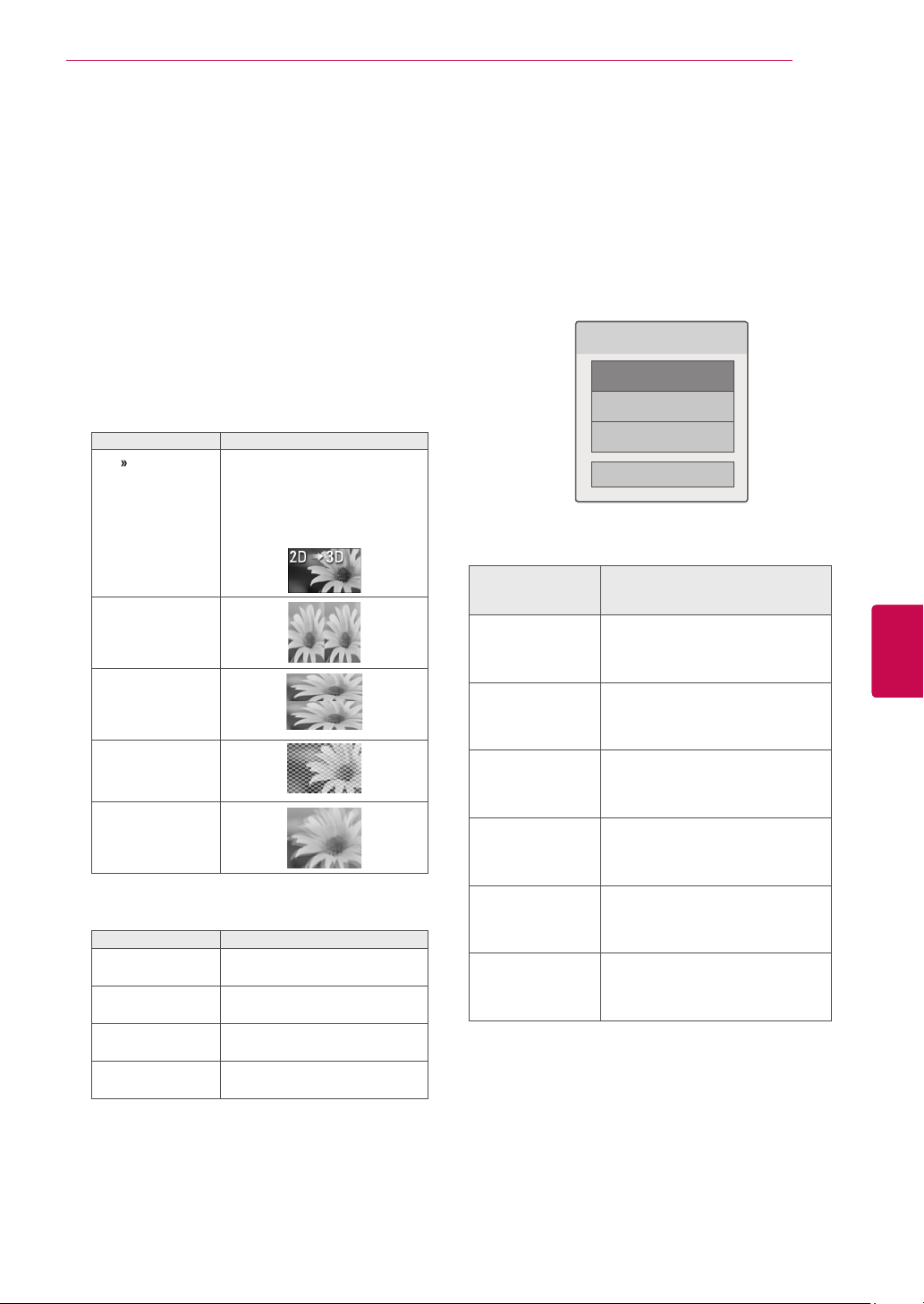
3D VAIZDAS
95
3D vaizdo žiūrėjimas
1 Paleiskite 3D formato vaizdo įrašą.
2 Paspauskite 3D, kad galėtumėte žiūrėti trima-
čius vaizdus.
3 Nešiokite 3D akinius.
4 Paspauskite navigacijos mygtukus, kad pasiek-
tumėte OK, ir paspauskite mygtuką OK (gerai).
5 Paspauskite navigacijos mygtukus, kad pasiek-
tumėte formą, ir paspauskite OK (gerai). (Žr.
„Palaikomas 3D vaizdo režimas“)
Režimas Apibūdinimas
2D 3D
Šonas prie šono
Viršus ir apačia
Šachmatų lenta
Nuoseklūs
kadrai
6 Paspauskite3D mygtuką, kad nustatytumėte
2D išjungta arba 3D išjungta.
Parinktys Apibūdinimas
3D -> 2D
3D išjungta
2D -> 3D
Atšaukti
Pakeista iš 2D vaizdo į 3D
vaizdą.
Iš 2D į 3D konvertuoti
vaizdo įrašai gali būti ne tokie
tikroviški, kaip 3D vaizdo
įrašai.
Rodo dvimačius vaizdus be
trimačių efektų.
Rodo vaizdus originaliu formatu.
Rodo vaizdus trimačiu formatu.
Uždaryti iškylantįjį langą.
3D vaizdo nustatymas
1 Žiūrėdami 3D vaizdus paspauskite 3D pasi-
rinkimas. Pasirodo iškylantysis langas.
2 Spausdami navigacijos mygtukus nuslinkite
iki šių parinkčių ir paspauskite mygtuką OK
(gerai).
Pasirinkite parinktis.
3D režimo nustatymas
Nustatykite vaizdo įrašą.
Nustatykite garsą.
Uždaryti
3D režimo nustatymas
Parinktys
(priklauso nuo
modelio)
3D vaizdo dydis
3D gylis
3D vaizdo taškas
3D vaizdo balansas
3D vaizdo korekcija
3D optimizacija
Apkerpa išorinius vaizdo kraštus ir
ištempia, kad 3D režimu vaizdas
būtų rodomas visame ekrane.
Pritaiko iš dvimačio į trimatį vaizdą
konvertuoto vaizdo stereoskopinį
efektą.
Perkelia 3D vaizdą į priekį ir atgal,
kad pritaikytų trimatės perspektyvos vaizdą.
Pritaiko spalvos ir šviesumo skirtumą tarp dešinės ir kairės vaizdo
pusės 3D režimu.
Pasirinkite Kairėn/dešinėn arba
Dešinėn/kairėn.
Pasirinkite ekraną su 3D vaizdu,
kad geriau matytumėte.
Optimizuoja 3D vaizdo rodinį
žiūrėjimo aplinkai.
Nustatykite vaizdo įrašą.
Leidžia pakeisti vaizdo nustatymus. (Žr. „VAIZDO
nustatymai“)
Apibūdinimas
LTLietuvių k.
Nustatykite garsą.
Leidžia pakeisti garso nustatymus. (Žr. „GARSO
nustatymai“)
Page 96
96
3D VAIZDAS
Lietuvių k.
LT
DĖMESIO
Kai kurie meniu neveikia žiūrint 3D
vaizdus.
3D vaizdo režimas išjungiamas auto-
matiškai perjungiant DTV kanalus arba
įvesties šaltinius.
Ekranas gali būti rodomas netinkamai, jei
2D vaizdus žiūrėsite 3D vaizdo režimu.
3D efektą galima matyti tinkamai pasirin-
kus 3D režimą į televizorių tiekiamam 3D
signalui.
*mpo failams (3D kameros failai) 3D vaiz-
do režimas įjungiamas automatiškai.
PASTABA
(Tik 32/42/47/55LW47**, 47LK95**)
Jei pasirenkate trimačio vaizdo režimą,
Maitinimo indikatorius automatiškai
išjungiamas.
Galite pasirinkti „Išjungti arba Kinas “
naudodami AV MODE (AV režimu) nuotolinio
valdymo pulto mygtuką.
Leidžiant 3D energijos taupymo režimas
išjungiamas.
Žiūrint 3D failus pagrindinio meniu atverti
negalima.
PASTABA
(Tik 50/60PZ57**, 50/60PZ75**, 50/60PZ95**)
Žiūrint 3D failus pagrindinio meniu atverti
negalima.
Page 97
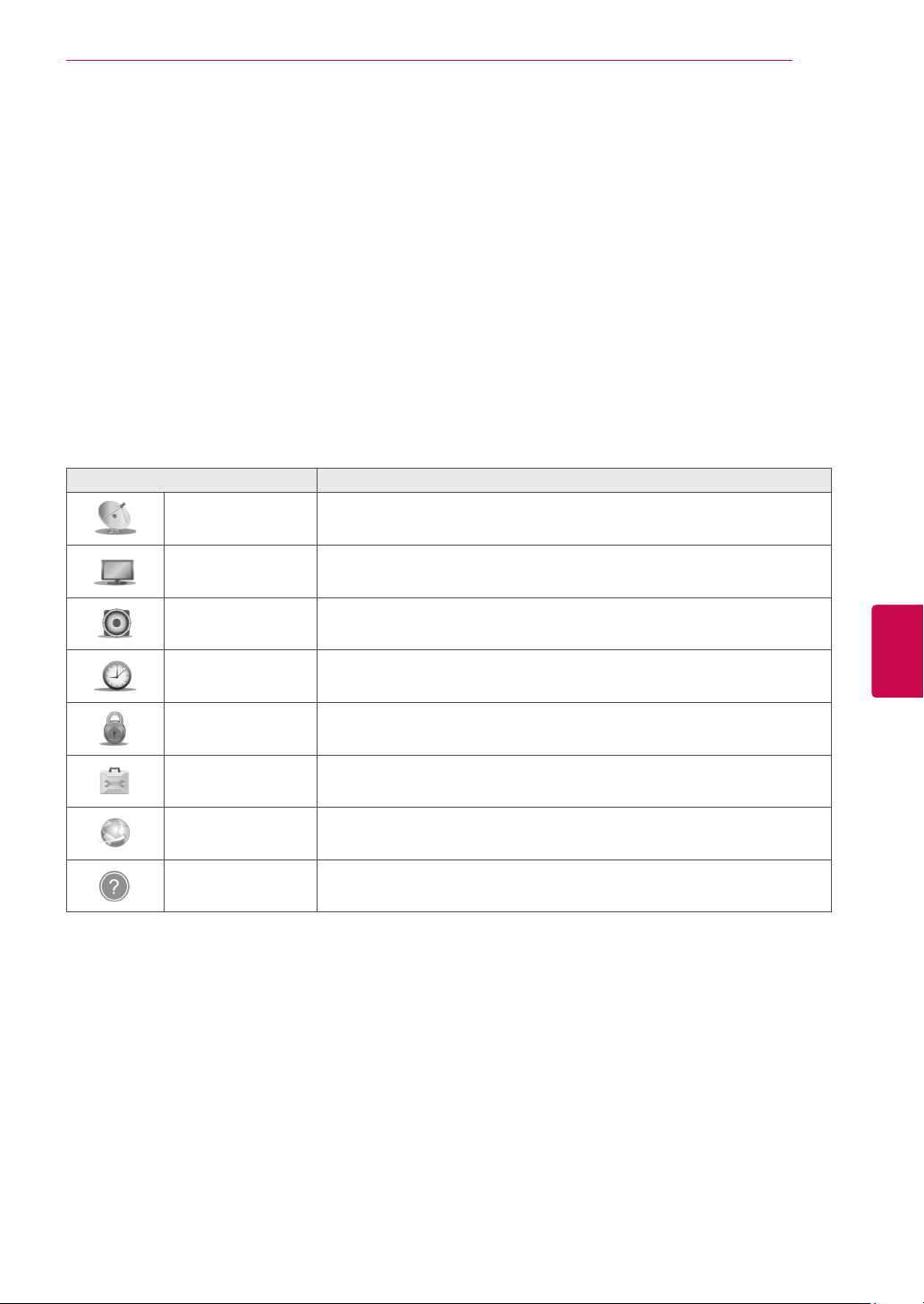
NUSTATYMŲ PRITAIKYMAS
97
TELEVIZORIAUS NUSTATYMŲ PRITAIKYMAS
Meniu DIEGIMAS
1 Paspauskite mygtuką Home (pagrindinis), kad pasiektumėte Pagrindinį meniu.
2 Spausdami navigacijos mygtukus pasirinkite DIEGIMAS ir paspauskite mygtuką OK (gerai).
3 Paspauskite navigacijos mygtukus, kad nuslinktumėte iki vieno iš šių meniu, ir paspauskite mygtuką OK
(gerai).
4 Paspauskite navigacijos mygtukus, kad pasiektumėte norimą nustatymą ar parinktį, ir paspauskite OK
(gerai).
5 Baigę paspauskite mygtuką EXIT (išeiti).
Meniu Apibūdinimas
NUSTATYMAS Nustato ir koreguoja programas.
VAIZDAS Pritaiko vaizdo dydį, kokybę arba efektą.
GARSAS Pritaiko garso kokybę, efektą arba garsumo lygį.
LAIKAS Nustato laiką, datą arba laikmačio funkciją.
UŽRAKTAS Užrakina ir atrakina kanalus ir programas.
PARINKTYS Pritaiko pagrindinius nustatymus.
TINKLAS Nustato tinklo nustatymus.
PALAIKYMAS Patikrina kliento informaciją.
LTLietuvių k.
Page 98
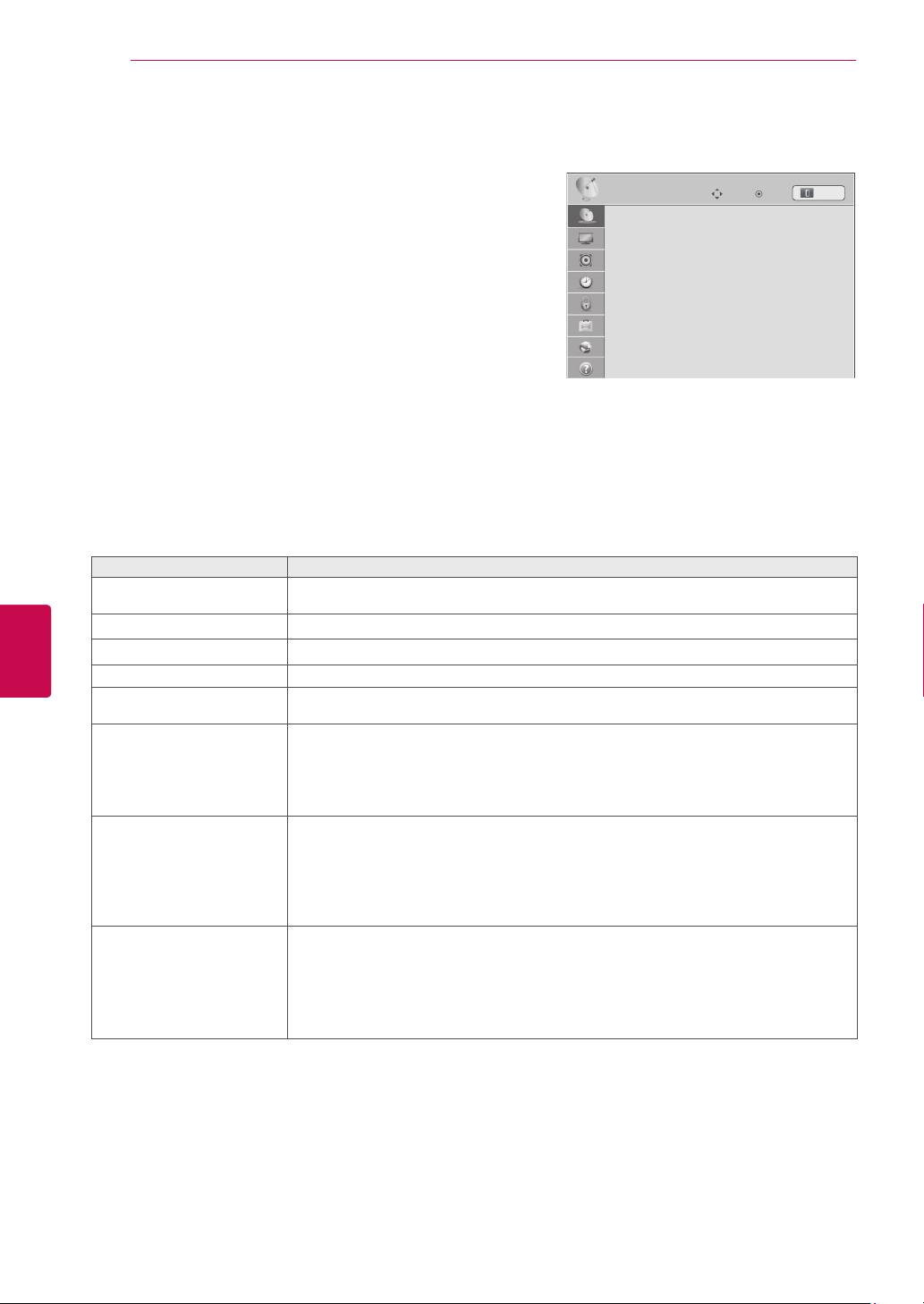
NUSTATYMŲ PRITAIKYMAS
98
Nustatymų pritaikymas
Funkcijos NUSTATYMAS nustatymai
1 Paspauskite mygtuką Home (pagrindinis), kad pasiektumėte
2 Spausdami navigacijos mygtukus nuslinkite iki DIEGIMAS ir
3 Spausdami navigacijos mygtukus nuslinkite iki NUSTATY-
4 Paspauskite navigacijos mygtukus, kad pasiektumėte norimą
5 Baigę paspauskite mygtuką EXIT (išeiti).
Toliau aprašyti galimi programų nustatymai:
Lietuvių k.
LT
Automat. nustatymas Nustato ir išsaugo visas prieinamas programas per antenos, kabelio arba palydovo
Rankin. nustatymas Nustato ir išsaugo pageidaujamas programas ranka. (Žr. p.37)
Programų redagavimas Redaguoja programas. (Žr. p.40)
Stiprinimas Nustato optimalų jautrumą pagal signalo priėmimą. (Žr. p.41)
CI informacija Ši funkcija suteikia jums galimybę žiūrėti kai kurias koduotas paslaugas (mokamas
Kabelinės skaitmeninės TV
(DTV) nustatymas
(Tik Kabelio, Kabelinės ir palydovinės (tik palydoviniuose
modeliuose) TV režimu)
Palydovinės skaitmeninės
TV (DTV) nustatymas
(tik Palydovo, Antžeminės
ir palydovinės, Kabelinės ir
palydovinės TV režimu – tik
palydoviniuose modeliuose)
TIVU pr. sąr. atnaujinimas
(tik Palydovo, Antžeminės
ir palydovinės, Kabelinės ir
palydovinės TV režimu – tik
palydoviniuose modeliuose,
tik Italijoje)
Pagrindinį meniu.
paspauskite mygtuką OK (gerai).
MAS ir paspauskite mygtuką OK (gerai).
nustatymą ar parinktį, ir paspauskite OK (gerai).
- Norėdami grįžti į ankstesnį lygį, paspauskite mygtuką
BACK (atgal).
Nustatymas Apibūdinimas
įvestis. (Žr. p.32)
paslaugas). (Žr. p.41)
Nustato įvairias parinktis kabelinei DTV žiūrėti. (Žr. p.35)
Nustato įvairias parinktis palydovinei DTV žiūrėti. (Žr. p.35)
Atnaujina informaciją apie pakeistą programų sąrašą priklausomai nuo
konkrečioje šalyje naudojamų transliavimo parametrų. (Žr. p.36
NUSTATYMAS
● Automat. nustatymas
● Rankin. nustatymas
● Programų redagavimas
● Stiprinimas : Įjungti
● CI informacija
Perkelti
OK
Išeiti
(gerai)
)
Page 99
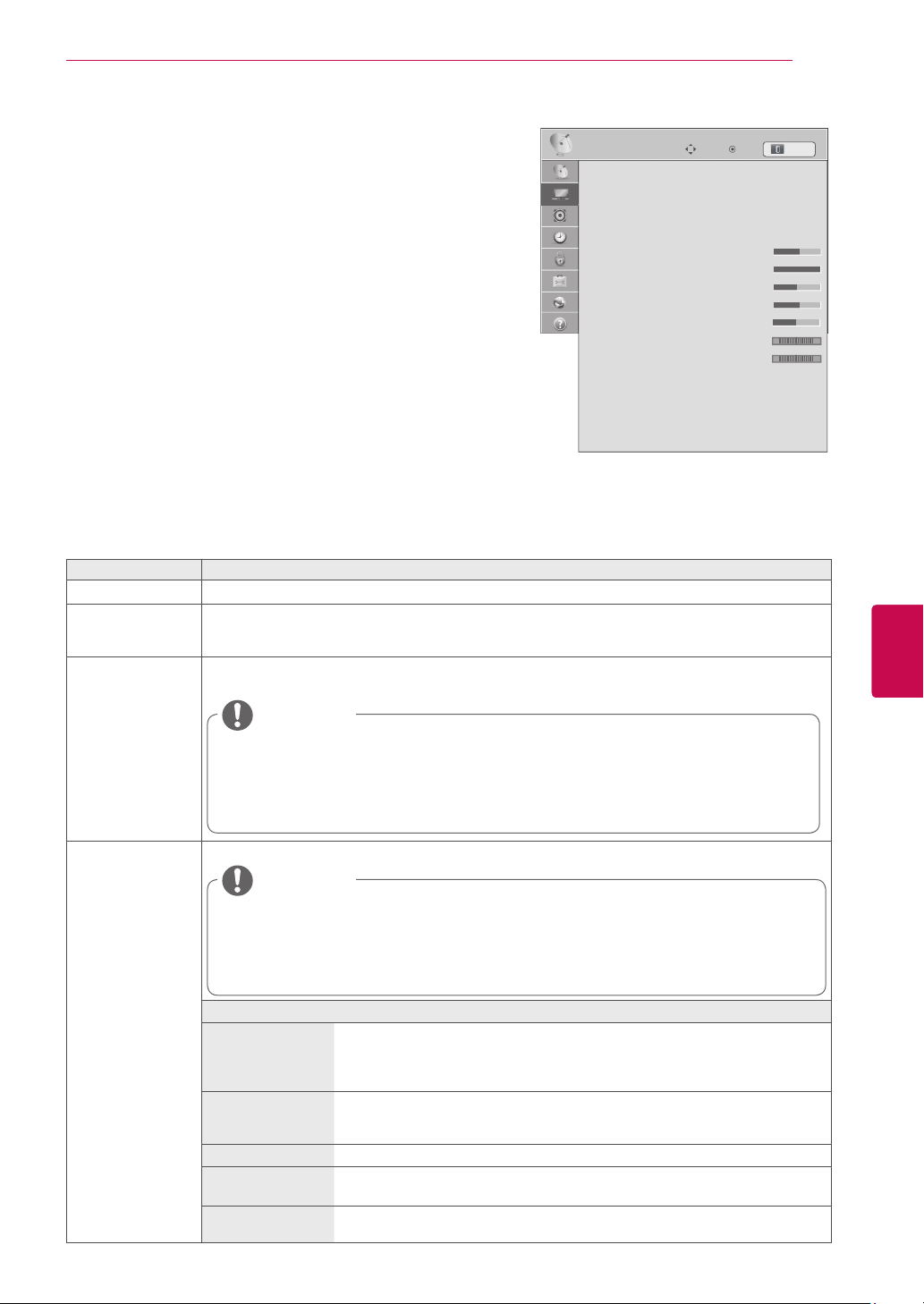
NUSTATYMŲ PRITAIKYMAS
99
VAIZDO nustatymai
1 Paspauskite mygtuką Home (pagrindinis), kad pasiektumėte
Pagrindinį meniu.
2 Spausdami navigacijos mygtukus nuslinkite iki DIEGIMAS ir
paspauskite mygtuką OK (gerai).
3 Paspauskite navigacijos mygtukus, kad nuslinktumėte iki
VAIZDAS, ir paspauskite mygtuką OK (gerai).
4 Paspauskite navigacijos mygtukus, kad pasiektumėte norimą
nustatymą ar parinktį, ir paspauskite OK (gerai).
- Norėdami grįžti į ankstesnį lygį, paspauskite mygtuką BACK
(atgal).
5 Baigę paspauskite mygtuką EXIT (išeiti).
VAIZDAS
● Vaizdo formatas : 16:9
● Vaizdo vedlys
●
● Vaizdo režimas : Įprastas
●
● Kontrastas 100
● Šviesumas 50
● Aštrumas 70
● Spalva 60
● Atspalvis 0
● Spalvų t. 0
● Išplėstinis valdymas
● Vaizdo atstatymas
● Ekranas
Perkelti
Foninis apšvietimas
Toliau aprašyti galimi vaizdo nustatymai.
Nustatymas Apibūdinimas
Vaizdo formatas Pakeičia vaizdo dydį, kad būtų galima žiūrėti optimalaus dydžio vaizdus. (Žr. p.42)
Nustatyti 3D
vaizdą
(Tik 3D modeliams)
Vaizdo vedlys Nustato vaizdo kokybę ir sukalibruoja ekraną.
Nustato 3D vaizdo parinktį. (Žr. p.93)
Pritaikomos parinktys bus įrašytos kaip Ekspertas1 Vaizdo režimu.
PASTABA
OK
(gerai)
70
Išeiti
R G
W C
LTLietuvių k.
Energijos taupymas
Jei naudojate Vaizdo vedlį, energijos taupymo funkcija išsijungs automatiškai.
Norėdami atstatyti Vaizdo vedlio nustatymus, naudokite funkciją Vaizdo atstatymas,
kai Vaizdo režimas yra Ekspertas1.
Režimu RGB-PC/HDMI-PC/DVI-PC nepritaikomos pakeistos funkcijos Spalva, Atspal-
vis ir H/V aštrumas.
Sumažina energijos sąnaudas pritaikydamas ekrano šviesumą.
PASTABA
Reguliuojant energijos taupymą MHEG/MHP režimu, energijos taupymo funkcija nustato
ma MHEG/MHP pasibaigus.
Pasirinkus „Ekrano išjungimas“, kol derinami radijo stočių kanalai, bus sumažintas energi
jos sunaudojimas.
Pasirinkus Automatinis arba Maksimalus, Foninis apšvietimas neveiks. (tik LCD tele
vizoriui / LED LCD televizoriui)
Parinktys
Automatinis
(tik LCD televi-
Foninis apšvietimas pritaikomas automatiškai pagal aplinką, kai pasirenkama funkcija Automatinis, naudojanti Išmaniojo jutiklio funkciją.
zoriui / LED LCD
televizoriui)
Išmanusis jutiklis
Tinkamiausias vaizdas automatiškai priderinamas pagal aplinkos sąlygas.
(tik plazminiams
televizoriams)
Išjungti Pasirinkite, jei ši funkcija nėra būtina.
Minimalus / Vidu-
Parenkamas šviesumo lygis.
tinis / Maksimalus
Ekrano išjungi-
mas
Ekranas išsijungia per 3 sekundes.
Paspaudus bet kokį nuotolinio valdymo mygtuką, ekranas vėl įsijungs.
Page 100
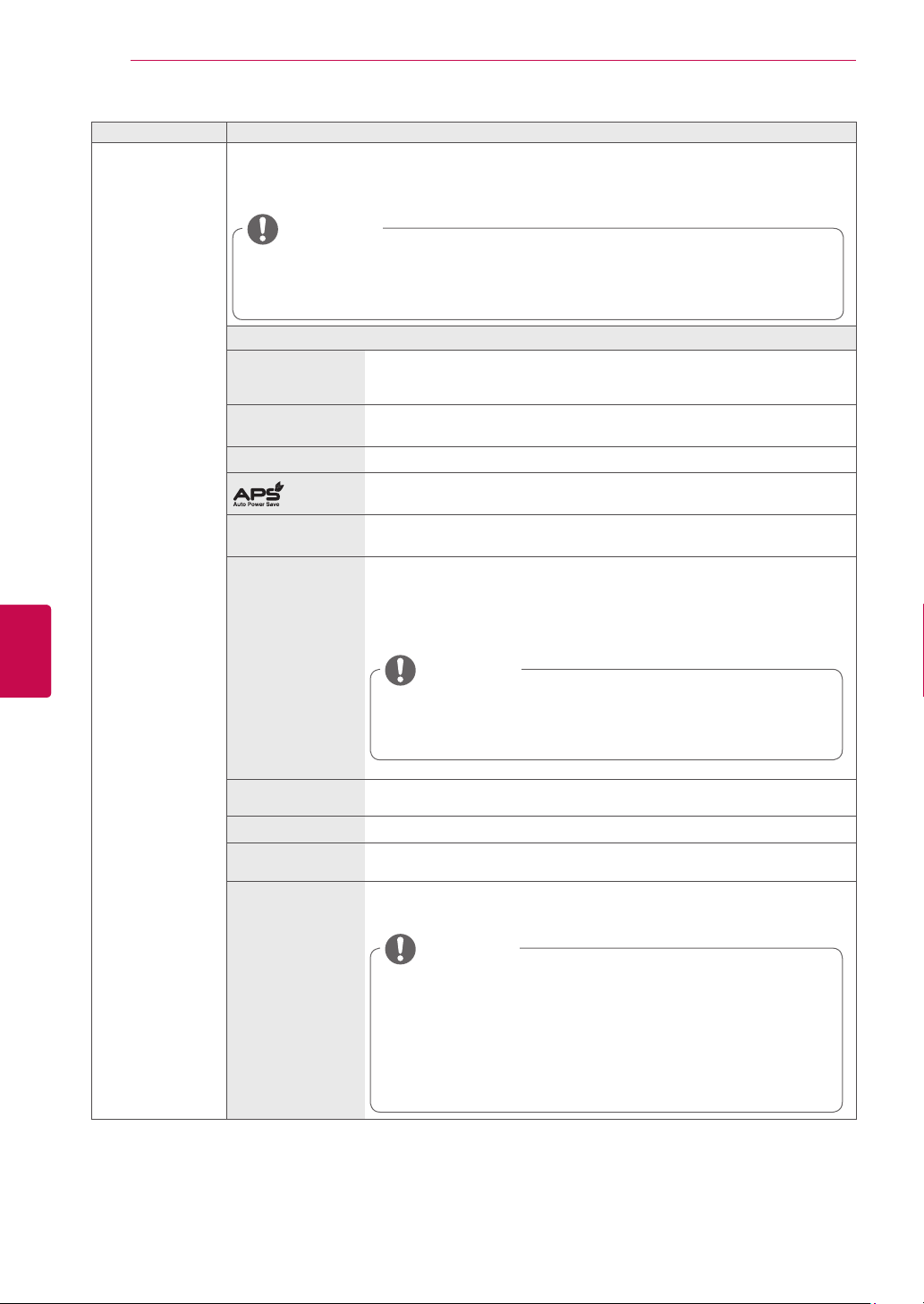
100
Vaizdo režimas Parenka vieną iš iš anksto nustatytų vaizdų arba pritaiko parinktis kiekvienam režimui, kad būtų
Lietuvių k.
LT
NUSTATYMŲ PRITAIKYMAS
Nustatymas Apibūdinimas
pasiektas geriausias televizoriaus ekrano našumas. Taip pat galite kiekvienam režimui pritaikyti
išplėstines parinktis.
Galimi iš anksto nustatyti vaizdo režimai priklauso nuo televizoriaus.
Režimas (priklauso nuo modelio)
Išmanusis jutiklis Nustato televizorių, kad pritaikytų vaizdo nustatymus, pvz., kontrastą,
Ryškus Pritaiko vaizdo paveikslėlį pardavimo aplinkai, sustiprindamas kontrastą,
Standartinis Pritaiko vaizdą įprastinei aplinkai.
Kinas Optimaliai pritaiko vaizdą, kad galėtumėte mėgautis filmais taip, lyg juos
THX kinas,
THX šviesus kambarys
PASTABA
Pasirinkus Išmanųjį jutiklį, energijos taupymo funkcija automatiškai persijungs į Automa-
tinis. (tik LCD televizoriui / LED LCD televizoriui)
Jei pasirinksite THX kinas arba THX šviesus kambarys, vaizdo formatas automatiškai
pasikeis į Tik skenuoti.
šviesumą, aštrumą, spalvą arba atspalvį, ir automatiškai priderina juos prie
aplinkos.
šviesumą, spalvą ir aštrumą.
Sumažina vaizdo įrašų vaizdą, sumažindamas energijos sąnaudas, tačiau
nepakenkdamas vaizdo kokybei.
žiūrėtumėte kino teatre.
Kino patirtis žiūrint filmus namuose. Žiūrovas galės mėgautis geriausia
vaizdo ekrane kokybe, ir tam nereikės nieko atskirai reguliuoti.
- THX kinas perteikia optimalią ekrano kokybę, kai patalpa yra tamsi.
- THX šviesus kambarys perteikia optimalią ekrano kokybę, kai patalpa
yra šviesi.
PASTABA
THX: (Thomlinsono Holmano eksperimentas) yra THX garso ir vaizdo
sertifikato standartas, sukurtas George'o Lucaso ir Thomlinsono. THX
sertifikuotas ekranas užtikrina vaizdo kokybę, pralenkiančią standartinių specifikacijų rodymą tiek aparatinėje, tiek programinėje įrangoje.
Sportas Pritaiko vaizdą intensyviems ir dinamiškiems veiksmams, sustiprindamas
Žaidimai Optimizuoja vaizdą greito žaidimo ekranui, pvz., kompiuterio ar žaidimų.
Nuotrauka Optimaliai pritaiko nejudantį vaizdą (pvz., nuotrauką) HDMI, USB režimu
Ekspertas Pritaiko detalius vaizdo nustatymus vaizdo ekspertams bei įprastiniams
pagrindines spalvas, pvz., baltą, žolės spalvą ar dangaus mėlį.
» pvz.,) prijungiant tokį išorinį įrenginį kaip DSLR.
žiūrovams.
PASTABA
ISFccc (ISFccc: Imaging Science Foundation Certified Calibration
Control): šiame televizoriuje yra detalus kalibravimas, būtinas profesionaliam „Imaging Science Foundation“ sertifikavimui. Gaunami ISF
„dienos“ ir „nakties“ režimai bus prieinami vartotojui, kad šis galėtų
patirti geriausia, ką LG HDTV gali pasiūlyti.
Įmantriai ir išsamiai sukalibruoti galima per ISFccc režimą.
Išsamų kalibravimą turi vykdyti licencijuotas meistras. Dėl ISF sertifikuoto meistro teiraukitės savo vietos pardavėjo.
 Loading...