

Page 1

* LG LED monitoriai yra LCD monitoriai su galiniu LED apšvietimu.
Prieš pradėdami dirbti su aparatu, atidžiai perskaitykite šį vadovą ir
saugokite jį, nes gali prireikti ateityje.
35WN65C
NAUDOTOJO VADOVAS
LED LCD MONITORIUS
(LED Monitorius*)
www.lg.com
Autorių teisės © 2020 LG Electronics Inc. Visos teisės saugomos.
Page 2

TURINYS
LICENCIJA
LIETUVIŲ K.
LICENCIJA ................................................... 2
INFORMACIJA APIE ATVIROJO KODO
PROGRAMINĖS ĮRANGOS NAUDOJIMĄ....... 3
SURINKIMAS IR PARUOŠIMAS .................... 3
MONITORIAUS NAUDOJIMAS .....................8
NAUDOTOJO NUSTATYMAI .......................10
TRIKDŽIŲ ŠALINIMAS ............................... 22
GAMINIO SPECIFIKACIJOS ........................ 24
Kiekvienam modeliui taikomos skirtingos licencijos. Daugiau informacijos apie licenciją rasite apsilankę www.
lg.com.
The terms HDMI and HDMI High-Definition Multimedia Interface,
and the HDMI Logo are trademarks or registered trademarks of
HDMI Licensing Administrator, Inc. in the United States and other
countries.
The SuperSpeed USB Trident logo is a registered trademark of USB
Implementers Forum, Inc.
„MaxxAudio“ ir papildomi „MAXX“ prekės ženklai yra „Waves Audio
Ltd“ prekės ženklai ir (arba) registruotieji prekės ženklai.
2
Page 3
INFORMACIJA APIE ATVIROJO KODO PROGRAMINĖS ĮRANGOS NAUDOJIMĄ
Norėdami gauti šiame gaminyje esantį atvirąjį kodą pagal GPL, LGPL, MPL ir kitas atvirojo kodo licencijas,
apsilankykite http://opensource.lge.com.
Atsisiųsti galima ne tik atvirąjį kodą, bet ir visas nurodytų licencijų sąlygas, garantijų atsisakymus ir autorių teisių
pastabas.
„LGE Electronics“ pateiks atvirąjį kodą CD-ROM laikmenoje sumokėjus atitinkamas išlaidas padengiantį mokestį
(laikmenos, siuntimo ir kt. išlaidos) ir paštu pateikus prašymą [email protected].
Šis pasiūlymas galioja trejus metus nuo paskutinio šio produkto siuntimo. Šis pasiūlymas galioja visiems,
gavusiems šią informaciją.
SURINKIMAS IR PARUOŠIMAS
DĖMESIO
• Visada naudokite tik originalius LG priedus, kad užtikrintumėte saugumą ir tinkamą gaminio eksploatavimą.
• Bet kokiai žalai ar sužalojimams, atsiradusiems dėl nelegalių prekių naudojimo, garantija netaikoma.
• Rekomenduojama naudoti pateiktus komponentus.
• Jei naudosite LG nepatvirtintus bendrojo naudojimo kabelius, ekranas gali būti nerodomas arba galimi vaizdo
triukšmai.
• Šiame dokumente esančiuose paveikslėliuose vaizduojamos įprastos procedūros, todėl jos gali skirtis nuo paties
gaminio.
• Surinkdami gaminį netepkite pašalinių medžiagų (tepalų, alyvų, kt.) ant srieginių dalių. (Taip darydami galite
sugadinti gaminį).
• Jei varžtus veršite per stipriai, galite sugadinti monitorių. Garantija negalios tokiu būdu sugadintam gaminiui.
• Neneškite monitoriaus apversto, kai jį laikote tik už stovo pagrindo. Monitorius gali nukristi nuo stovo ir taip
galite susižeisti.
• Keliant ar pernešant monitorių, nelieskite jo ekrano. Monitoriaus ekraną veikianti jėga gali jį pažeisti.
PASTABA
• Komponentai gali atrodyti kitaip, nei parodyti čia.
• Visa šiame vadove pateikta informacija ir specifikacijos gali būti pakeistos be išankstinio pranešimo, kad būtų
pagerintos gaminio eksploatacinės savybės.
• Norėdami įsigyti papildomų priedų, apsilankykite elektronikos parduotuvėje, internetinėje parduotuvėje arba
susisiekite su mažmeninės prekybos parduotuve, iš kurios pirkote gaminį.
• Pateiktas maitinimo laidas, priklausomai nuo regiono gali skirtis.
Palaikomos tvarkyklės ir programinė įranga
Galite atsisiųsti ir įdiegti naujausią versiją iš „LGE” tinklapio (www.lg.com).
Tvarkyklės ir programinė įranga Diegimo pirmenybė
Monitoriaus tvarkyklė Rekomenduojama
OnScreen Control Rekomenduojama
Dual Controller Pasirenkama
LIETUVIŲ K.
3
Page 4
Gaminio ir mygtukų aprašymas
LIETUVIŲ K.
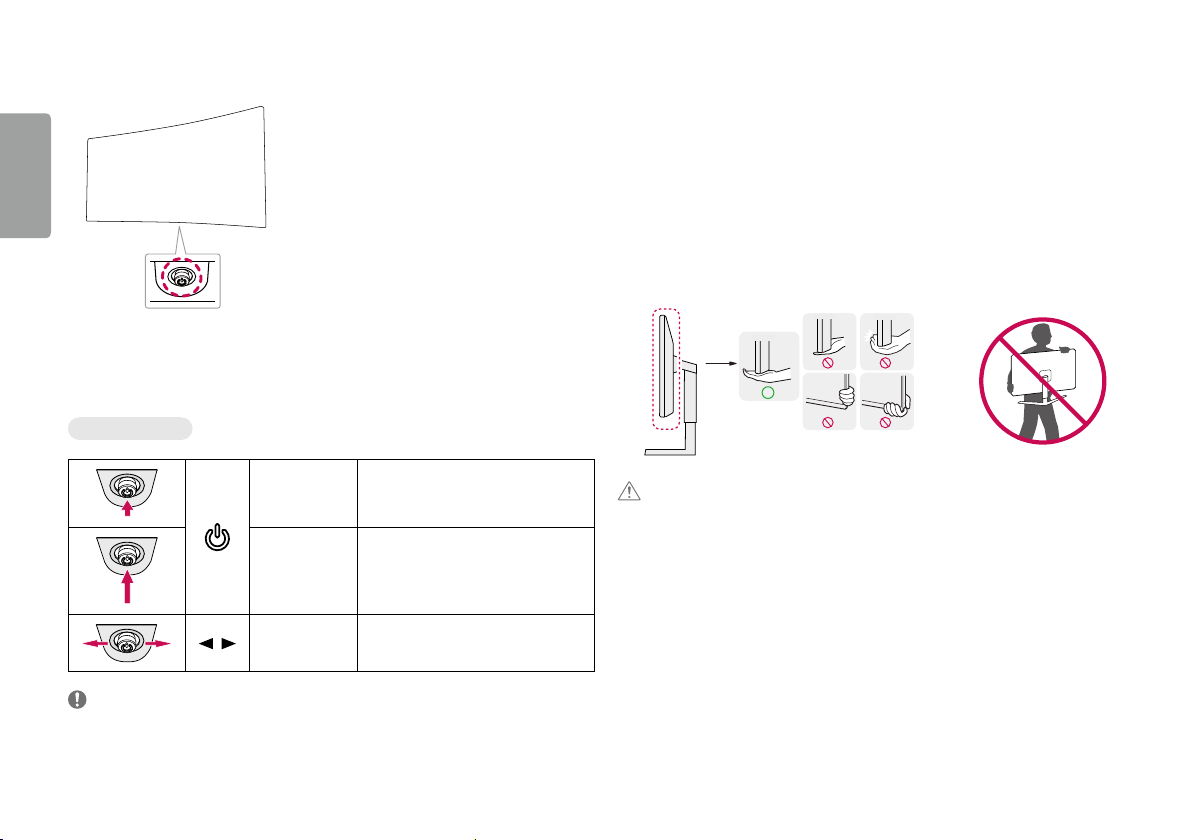
Valdymo mygtukas
Valdymo mygtuko naudojimas
Paspaudę vairasvirtės mygtuką arba pirštu pajudinę ją į kairę / dešinę / viršų / apačią, galėsite lengvai valdyti
monitoriaus funkcijas.
Pagrindinės funkcijos
Monitoriaus statymas į kitą vietą ir kėlimas
Kai monitorių statote į kitą vietą arba keliate, laikykitės šių nurodymų, kad nesubraižytumėte arba
nesugadintumėte monitoriaus bei užtikrintumėte saugų monitoriaus perkėlimą (taikoma visų dydžių ir formų
monitoriams).
• Prieš monitorių pastatant kitoje vietoje, rekomenduojama jį laikyti originalioje dėžėje arba pakuotėje.
• Prieš judindami arba keldami monitorių, atjunkite jo maitinimo laidą ir visus kitus laidus.
• Tvirtai laikykite monitorių už jo šonų ir apačios. Nelaikykite skydelio.
• Kai laikote monitorių, ekranas turi būti nukreiptas nuo jūsų, kad jo nesubraižytumėte.
• Pernešdami monitorių stenkitės jo nekratyti ir per daug nepurtyti.
• Perkeldami monitorių, niekada jo neapverskite ir nepasukite į šonus – visada laikykite jį tiesiai.
PASTABA
• Valdymo mygtukas yra monitoriaus apačioje.
4
/
Maitinimo
įjungimas
Maitinimo
išjungimas
Garsumo
reguliavimas
Norėdami įjungti monitorių, pirštu paspauskite
valdymo mygtuką.
Norėdami išjungti monitorių, pirštu paspauskite
ir palaikykite vairasvirtės mygtuką ilgiau nei
3 sek.
Valdymo mygtuką pasukę į kairę arba dešinę
galėsite nustatyti garsumą.
DĖMESIO
• Nelieskite monitoriaus ekrano, jei tik tai įmanoma.
- Taip galite sugadinti ekraną arba dalį pikselių, naudojamų perteikiant vaizdą.
• IJei monitoriaus skydelį naudojate be stovo pagrindo, dėl valdymo mygtuko gali būti sutrikdytas monitoriaus
stabilumas ir jis gali nukristi, taip jis gali būti sugadintas arba ką nors sužeisti. Be to, taip pat gali būti
sutrikdytas valdymo mygtuko veikimas.
Page 5
Laikymas ant stalo
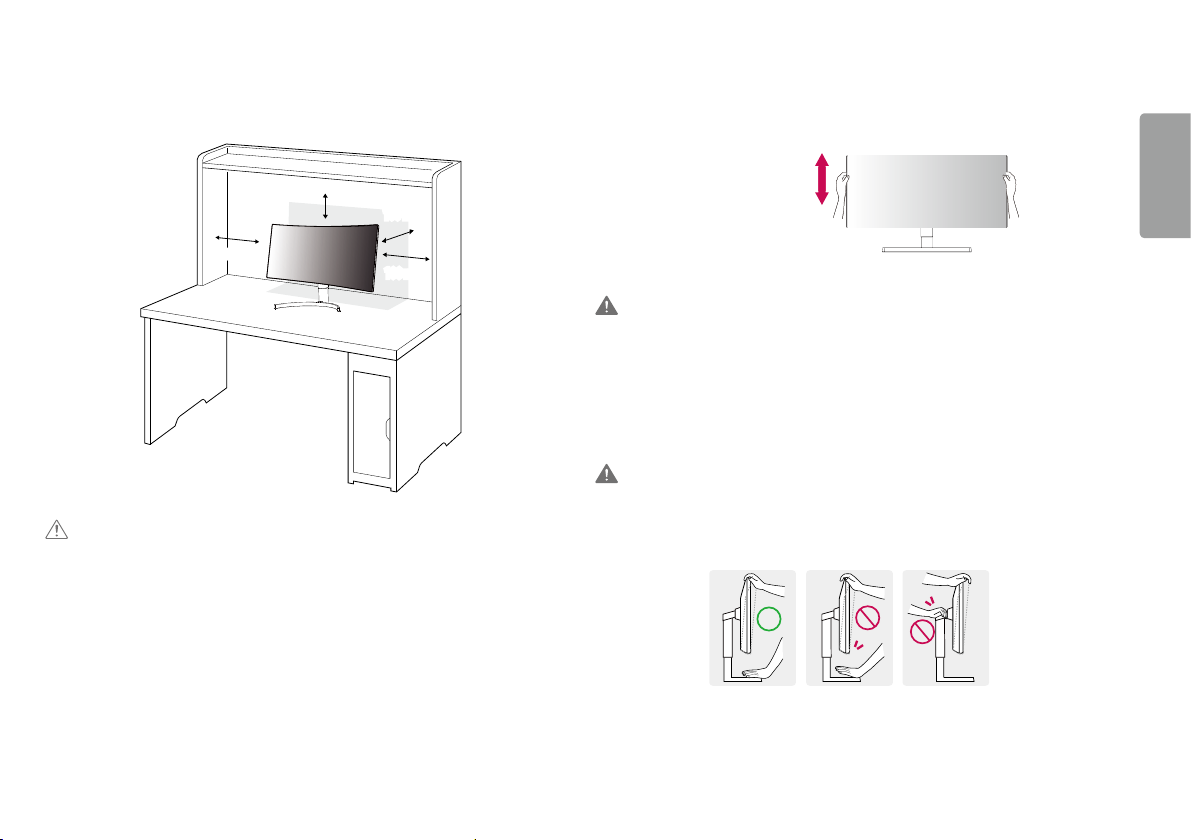
• Pakelkite monitorių ir neapverstą padėkite ant stalo. Palikite bent 100mm tarpą iki sienos, kad užtikrintumėte
tinkamą ventiliaciją.
Stovo aukščio reguliavimas
1 Ant stovo pagrindo sumontuotą monitorių nustatykite į vertikalią padėtį.
2 Būtinai abiem rankom laikykite ir reguliuokite monitorių.
LIETUVIŲ K.
100 mm
100 mm
100 mm
100 mm
DĖMESIO
• Ištraukite maitinimo laidą prieš pernešdami ar montuodami monitorių. Kyla elektros smūgio pavojus.
• Įsitikinkite, kad naudojate prie gaminio pridėtą maitinimo laidą, bei prijunkite jį prie įžeminto elektros lizdo.
• Jei reikia kito maitinimo laido, susisiekite su vietiniu prekybos agentu arba apsilankykite mažmeninėje
parduotuvėje.
Maks. 110,0 mm
ĮSPĖJIMAS
• Reguliuodami ekrano aukštį, neuždėkite rankos ant stovo korpuso, kad nesusižeistumėte pirštų.
Kampo reguliavimas
1 Ant stovo pagrindo sumontuotą monitorių nustatykite į vertikalią padėtį.
2 Reguliuokite ekrano kampą.
Ekranas gali būti pakreiptas į priekį ir atgal nuo -5° iki 15° kampu, kad būtų patogu į jį žiūrėti.
ĮSPĖJIMAS
• Kad reguliuodami ekraną nesusižeistumėte pirštų, nelaikykite apatinės monitoriaus rėmo dalies, kaip parodyti
toliau.
• Būkite atsargūs, nelieskite ir nespauskite ekrano, kai reguliuojate monitoriaus kampą.
5
Page 6
„Kensington“ užrakto naudojimas
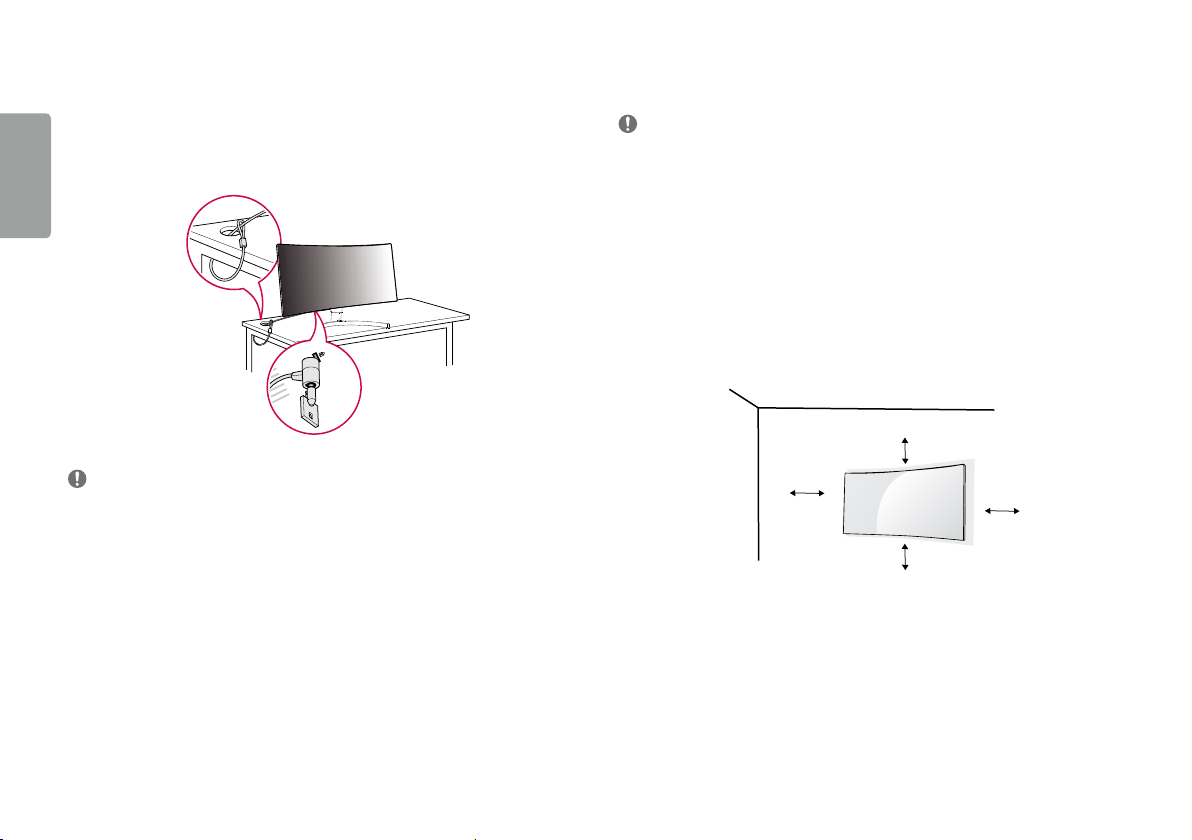
Kensington (Kensington) saugos sistemos jungtis yra galinėje monitoriaus pusėje.
Daugiau informacijos apie montavimą ir naudojimą rasite „Kensington“ užrakto vartotojo vadove arba interneto
LIETUVIŲ K.
svetainėje http://www.kensington.com.
Naudodami „Kensington“ apsaugos sistemos kabelį monitorių prijunkite prie stalo.
PASTABA
• Apsaugos sistema „Kensington“ yra atskirai užsakoma įranga. Papildomų priedų galite įsigyti daugumoje
elektronikos parduotuvių.
Prie sienos montuojamo laikiklio montavimas
Šis monitorius atitinka prie sienos montuojamų laikiklių ar kitų suderinamų įrenginių specifikacijas.
PASTABA
• Ant sienos montuojamas laikiklis yra parduodamas atskirai.
• Daugiau informacijos apie montavimą rasite ant sienos montuojamo laikiklio montavimo vadove.
• Prie sienos montuodami laikiklį pasistenkite nenaudoti per daug jėgos, nes taip galite pažeisti ekraną.
• Prieš montuodami monitorių ant sieninio montavimo laikiklio atjunkite stovą, atlikdami pirmiau apibūdintos
stovo prijungimo procedūros veiksmus priešinga eilės tvarka.
Montavimas ant sienos
Monitorių montuokite bent jau 100mm atstumu nuo sienos ir palikite apie 100mm tarpą ties kiekviena
monitoriaus puse, kad būtų užtikrinta tinkama ventiliacija. Detalias montavimo instrukcijas galite gauti vietinėje
mažmeninės prekybos parduotuvėje. Pakreipiamo prie sienos montuojamo laikiklio montavimo ir nustatymo
instrukcijas rasite vadove.
100 mm
100 mm
100 mm
100 mm
6
Page 7
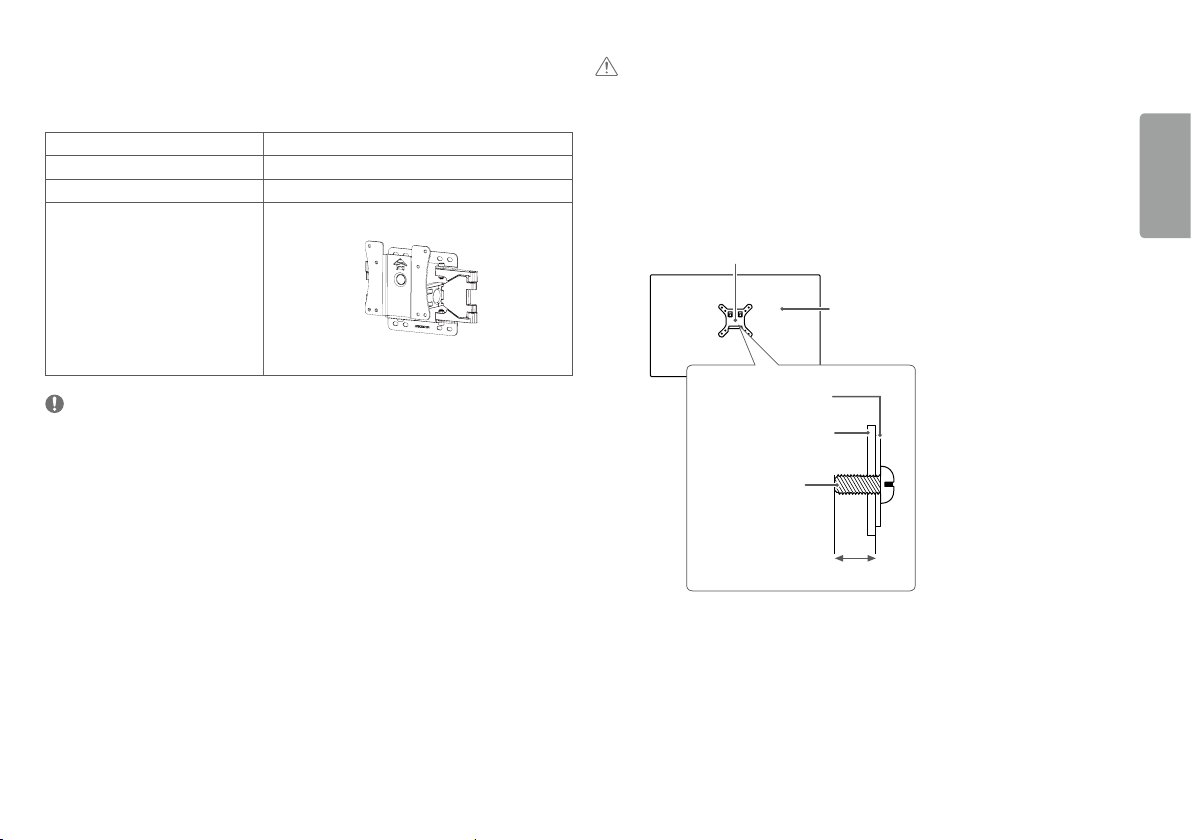
Norėdami montuoti monitorių prie sienos, pritvirtinkite prie sienos montuojamą laikiklį (užsakomas atskirai) prie
monitoriaus galo.
Įsitikinkite, kad prie sienos montuojamas laikiklis tinkamai užsifiksavo prie monitoriaus ir sienos.
Tvirtinimo prie sienos sistema (mm) 100 x 100
Standartinis varžtas M4 x L10
Varžtų skaičius 4
Prie sienos montuojamas laikiklis
(užsakomas atskirai)
LSW 149
DĖMESIO
• Atjunkite maitinimo laidą prieš perkeldami arba montuodami monitorių, kad išvengtumėte elektros smūgio.
• Jei monitorių montuosite ant lubų ar kreivos sienos, monitorius gali nukristi ir sužeisti jus. Naudokite tik LG
patvirtintą sieninį laikiklį ir kreipkitės į vietinį pardavėją arba kvalifikuotus meistrus.
• Jei varžtus veršite per stipriai, galite sugadinti monitorių. Garantija negalios tokiu būdu sugadintam gaminiui.
• Naudokite VESA standartą atitinkantį ant sienos montuojamą laikiklį ir varžtus. Gaminio garantija negalios
apgadinimams, kuriuos sąlygos nederamų komponentų naudojimas ar netinkamas naudojimas.
• Matuojant nuo galinės monitoriaus pusės, kiekvieno įsukto varžto ilgis turi būti 8 mm arba mažesnis.
Prie sienos montuojamas laikiklis
Monitoriaus galinė pusė
LIETUVIŲ K.
PASTABA
• VESA standarto neatitinkantys varžtai gali sugadinti gaminį ir jis gali nukristi. „LG Electronics“ neatsako už
nelaimingus atsitikimus, kuriuos gali sąlygoti nestandartiniai varžtai.
• Prie sienos montuojamo laikiklio rinkinyje yra montavimo vadovas ir visos reikalingos detalės.
• Prie sienos montuojamas laikiklis yra užsakomas atskirai. Papildomų priedų galite įsigyti iš vietinio prekybos
atstovo.
• Ant sienos montuojamo laikiklio varžtų ilgis gali skirtis. Jei naudosite ilgesnius nei standartinio ilgio varžtus,
galite pažeisti gaminio vidų.
• Daugiau informacijos rasite prie sienos montuojamo laikiklio vartotojo vadove.
Prie sienos montuojamas
laikiklis
Monitoriaus galinė pusė
Standartinis varžtas:
M4 x L10
Maks. 8 mm
7
Page 8

MONITORIAUS NAUDOJIMAS
• Šiame naudotojo vadove pateiktos iliustracijos gali skirtis nuo realaus gaminio.
LIETUVIŲ K.
Paspauskite valdymo mygtuką, pasirinkite Settings (Nustatymai)
parinktį.
DĖMESIO
• Nespauskite ekrano per ilgai. Tai gali sukelti vaizdo iškraipymus.
• Nerodykite nejudančio vaizdo ekrane per ilgai. Tai gali sukelti vaizdo išlaikymą. Jei įmanoma, naudokite
kompiuterio ekrano užsklandą.
• Kai maitinimo laidą jungiate į lizdą, naudokite įžemintą (3 skylių) daugialypį lizdą arba įžemintą elektros lizdą.
• Jei temperatūra yra žema, įjungtas monitorius gali blykčioti. Tai normalu.
• Kartais ekrane gali pasirodyti raudonų, žalių arba mėlynų taškelių. Tai normalu. Tai normalu.
Prisijungimas prie kompiuterio
• Šis monitorius palaiko „Plug and Play“* savaiminio įdiegimo funkciją.
* „Plug and Play“: Savaiminio įdiegimo funkcija leidžia prie kompiuterio pridėti įrenginį be jokių konfigūracijų ar
rankiniu būdu įdiegiamų tvarkyklių.
HDMI jungtis
Perduoda skaitmeninius vaizdo ir garso signalus iš kompiuterio į monitorių.
DĖMESIO
• Naudojant DVI į HDMI / DP („DisplayPort“) į HDMI kabelį galimos suderinamumo problemos.
• Naudokite sertifikuotą kabelį, ant kurio būtų HDMI logotipas. Jei nenaudosite sertifikuoto HDMI kabelio,
ekranas gali nieko nerodyti arba gali įvykti ryšio klaida.
• Rekomenduojami HDMI kabelių tipai
- Didelės spartos HDMI
- Didelės spartos HDMI
®/TM
kabelis
®/TM
kabelis su eternetu
Input (Įvestis) ir pasirinkite įvesties
„DisplayPort“ ekrano prievado jungtis
Perduoda skaitmeninius vaizdo ir garso signalus iš kompiuterio į monitorių.
PASTABA
• Gali nebūti vaizdo ar garso išvesties, priklausomai nuo kompiuterio DP („DisplayPort“) versijos.
• Jei naudojate „Mini DisplayPort“ išvesties grafikos plokštę, naudokite „Mini DP“ su DP („Mini DisplayPort“ su
„DisplayPort“) jungiantį laidą arba jungtį, palaikančią „DisplayPort1.2 arba 1.4“. (Parduodama atskirai)
8
Page 9
Prijungimas prie garso / vaizdo įrenginių
HDMI jungtis
Iš jūsų AV įrenginio HDMI į monitorių siunčia skaitmeninius vaizdo ir garso signalus.
PASTABA
• Naudojant DVI į HDMI / DP („DisplayPort“) į HDMI kabelį galimos suderinamumo problemos.
• Naudokite sertifikuotą kabelį, ant kurio būtų HDMI logotipas. Jei nenaudosite sertifikuoto HDMI kabelio,
ekranas gali nieko nerodyti arba gali įvykti ryšio klaida.
• Rekomenduojami HDMI kabelių tipai
- Didelės spartos HDMI
- Didelės spartos HDMI
®/TM
kabelis
®/TM
kabelis su eternetu
Išorinių įrenginių prijungimas
USB įrenginio prijungimas
Gaminio USB prievadas veikia kaip USB šakotuvas.
PASTABA
• Prieš prijungiant produktą ir pradedant naudoti rekomenduojama įdiegti visus „Windows“ naujinius, kad
„Windows“ versija būtų naujausia.
• Išoriniai įrenginiai yra parduodami atskirai.
• Klaviatūra, pelė arba USB įrenginys gali būti prijungtas prie USB prievado.
• Įkrovimo greitis skiriasi priklausomai nuo įrenginio.
• Norint naudotis „USB“ monitoriaus proceso pabaigos prievadu, vartotojas privalo prijungti monitoriaus proceso
pradžios prievadą prie pagrindinio kompiuterio, naudojantis „USB C- C“ ar „USB C-A“ kabeliu.
• Kai „USB C-C“ kabelis prijungtas prie monitoriaus proceso pradžios prievado ir pagrindinio kompiuterio,
monitoriaus proceso pabaigos prievadas palaiko „USB 2.0 “ įrenginį.
• Kai „USB C-A“ kabelis prijungtas prie monitoriaus proceso pradžios prievado ir pagrindinio kompiuterio,
monitoriaus proceso pabaigos prievadas palaiko „USB 3.0 “ įrenginį.
Tačiau pagrindinis kompiuteris privalo palaikyti „USB 3.0 “ funkciją.
DĖMESIO
Įspėjimai naudojant USB įrenginį
• Gali būti neatpažintas USB įrenginys su įdiegta automatinio atpažinimo programa arba naudojantis savo paties
tvarkyklę.
• Kai kurie USB įrenginiai gali būti nepalaikomi arba gali veikti netinkamai.
• Rekomenduojama naudoti USB šakotuvą arba kietojo disko įrenginį su maitinimo šaltiniu. (Jei tiekiamo
maitinimo nepakanka, USB įrenginys gali būti tinkamai neatpažįstamas.)
Ausinių jungtis
Ausinių prievadu išorinius įrenginius prijunkite prie monitoriaus.
PASTABA
• Išoriniai įrenginiai yra parduodami atskirai.
• Ausinių ir garsiakalbių funkcijos gali būti apribotos, priklausomai nuo kompiuterio ir išorinio įrenginio garso
nustatymų.
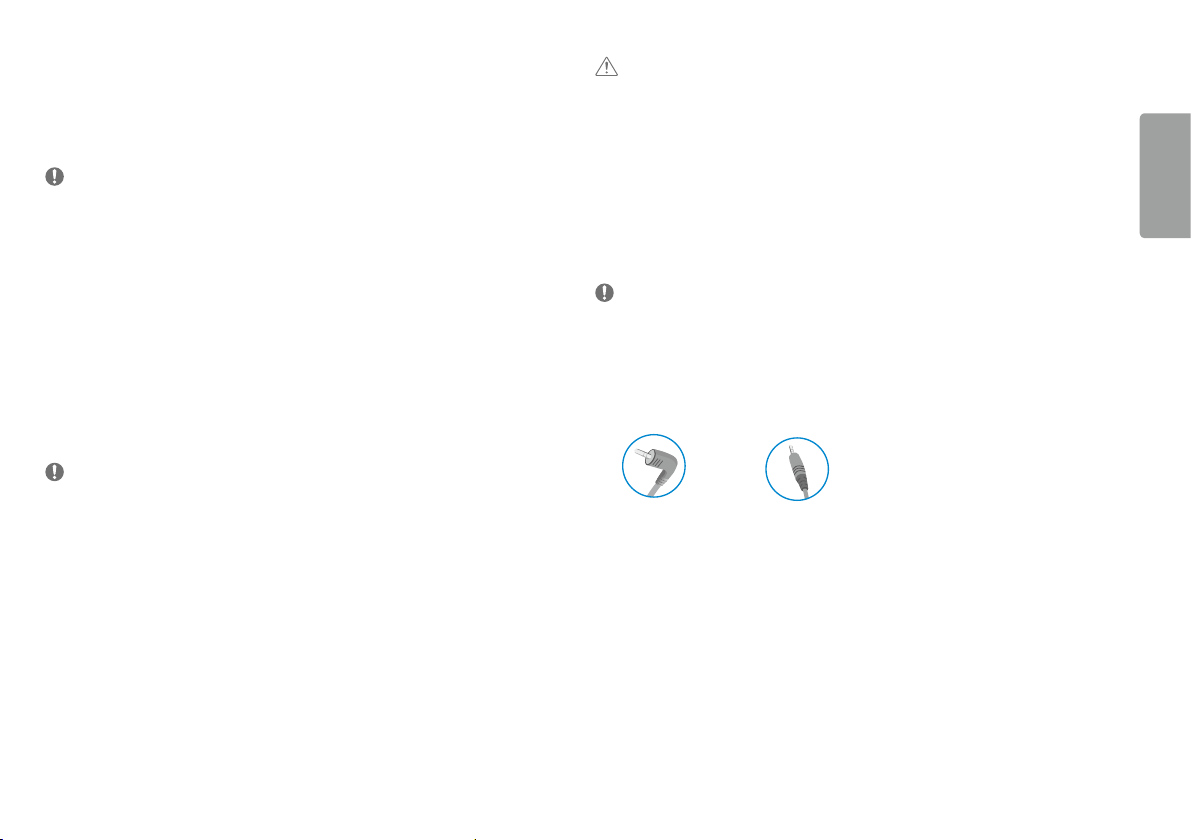
• Jeigu naudojate ausines kampuotu kištukas, tai gali sukelti problemų prijungiant kitą išorinį įrenginį prie
monitoriaus. Todėl rekomenduojam naudoti ausines su tiesus kištukas.
Kampuotas kištukas Tiesi
(rekomenduojama)
LIETUVIŲ K.
9
Page 10
NAUDOTOJO NUSTATYMAI
LIETUVIŲ K.
PASTABA
• Jūsų monitoriaus ekrane rodomas meniu (OSD meniu) gali šiek tiek skirtis nuo šiame vadove pateiktų paveikslėlių.
Pagrindinio meniu aktyvavimas
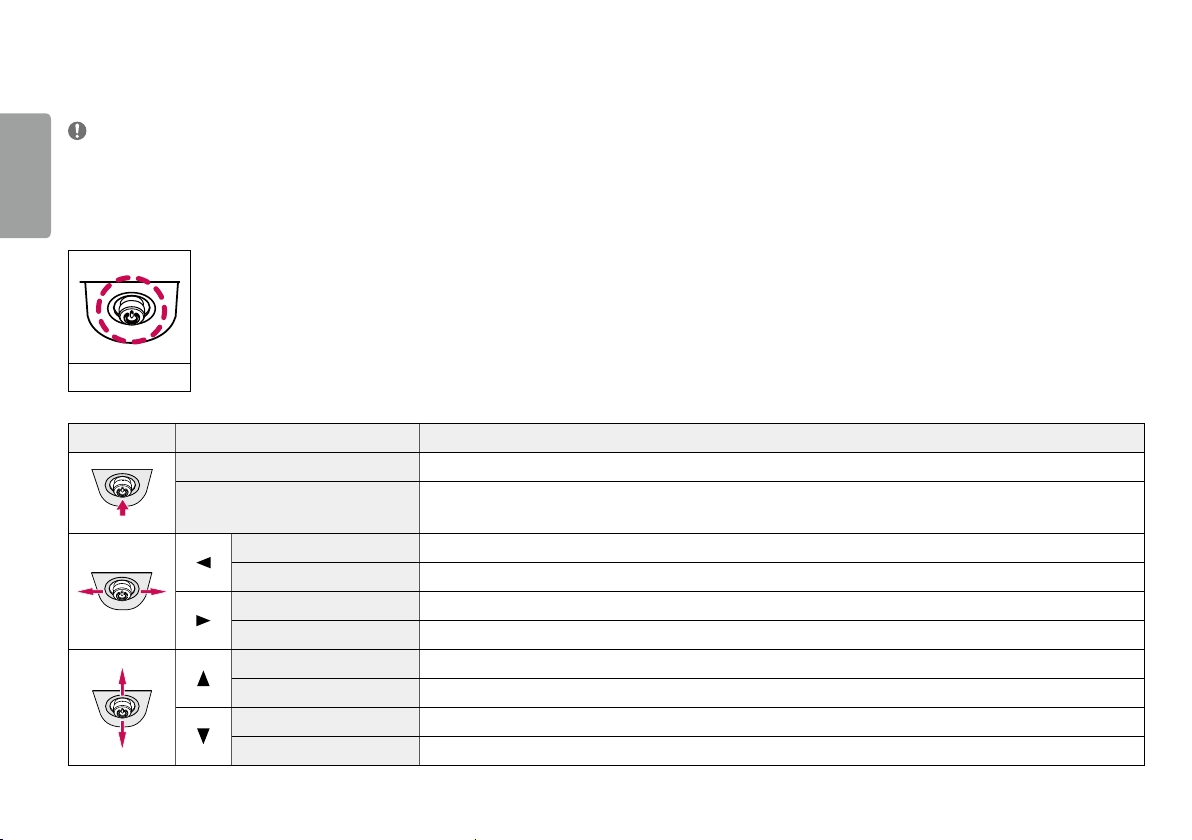
1 Paspauskite monitoriaus apačioje esantį valdymo mygtuką.
2 Valdymo mygtuką pastumkite į viršų / apačią ir į kairę / dešinę, kad nustatytumėte parinktis.
3 Norėdami išeiti iš pagrindinio meniu dar kartą spustelėkite valdymo mygtuką.
Valdymo mygtukas
Mygtukas Meniu Būsena Aprašymas
Pagrindinis meniu išjungtas Įjungiamas pagrindinis meniu.
Pagrindinis meniu įjungtas
Pagrindinis meniu išjungtas Pritaiko monitoriaus garsumo lygį.
Pagrindinis meniu įjungtas Įeinama į Input (Įvestis) funkciją.
Pagrindinis meniu išjungtas Pritaiko monitoriaus garsumo lygį.
Pagrindinis meniu įjungtas Įjungiamos Settings (Nustatymai) funkcijos.
Pagrindinis meniu išjungtas Rodo dabartinės įvesties informaciją.
Pagrindinis meniu įjungtas Išjungia monitorių.
Pagrindinis meniu išjungtas Rodo dabartinės įvesties informaciją.
Pagrindinis meniu įjungtas Įjungiama Picture Mode (Vaizdo režimas) funkcija.
Išeinama iš pagrindinio meniu.
(Ilgiau nei 3 sekundes palaikę nuspaustą mygtuką išjungsite monitorių. Tokių būdu išjungti monitorių galite bet kuriuo metu, net kai yra įjungta OSD.)
10
Page 11
Pagrindinio meniu funkcijos
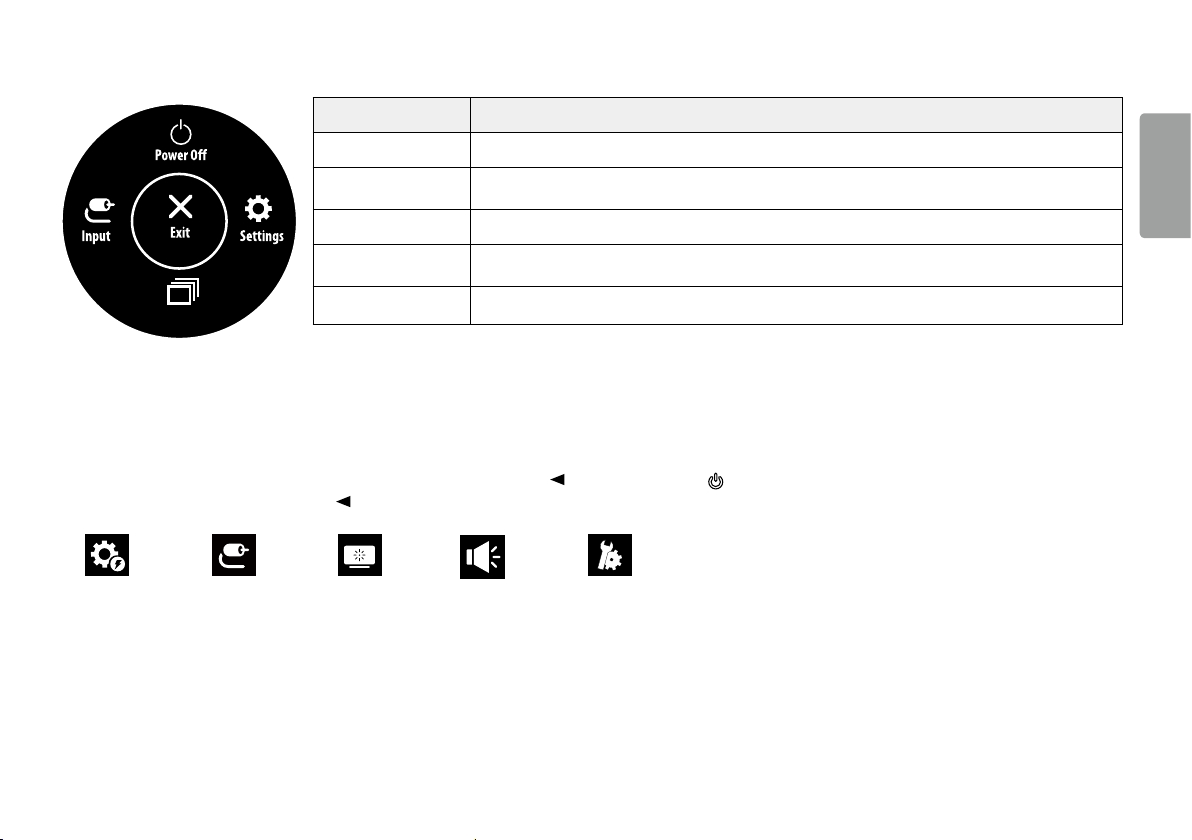
Pagrindinis meniu Aprašymas
Input (Įvestis) Nustatomas įvesties režimas.
Picture Mode
Power Off (Maitinimo
išjungimas)
Settings (Nustatymai) Konfigūruojami ekrano nustatymai.
Picture Mode (Vaizdo
režimas)
Exit (Išeiti) Išeinama iš pagrindinio meniu.
Išjungia monitorių.
Nustatomas vaizdo režimas.
Meniu nustatymai
1 Norėdami peržiūrėti OSD meniu, paspauskite valdymo mygtuką monitoriaus apačioje ir įveskite meniu Settings (Nustatymai).
2 Valdymo mygtuką pastumkite į viršų / apačią ir į kairę / dešinę, kad nustatytumėte parinktis.
3 Norėdami grįžti į ankstesnį meniu arba nustatyti kitus meniu elementus, spustelėkite valdymo mygtuko piktogramą arba paspauskite ( ).
4 Jei norite išeiti iš OSD meniu, spauskite valdymo mygtuko piktogramą, kol išeisite.
Quick Settings Input Picture Sound General
LIETUVIŲ K.
11
Page 12
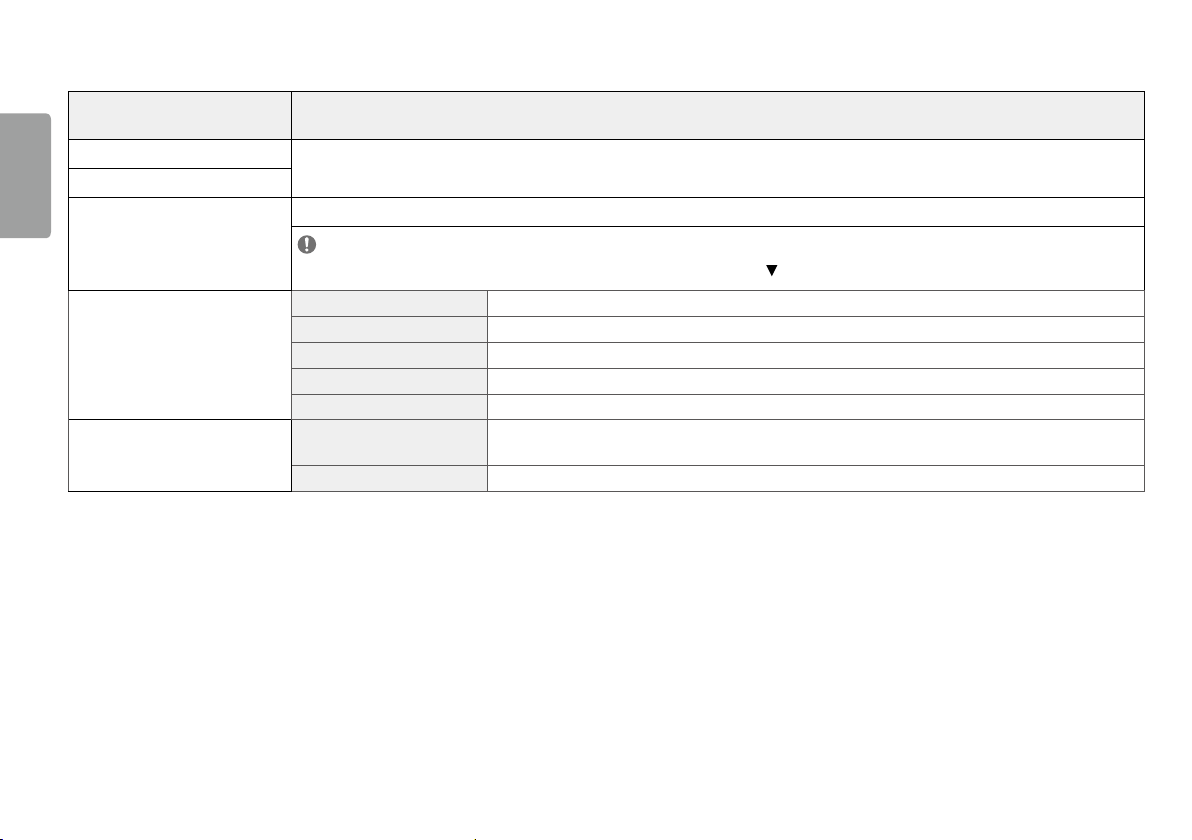
Quick Settings (Spartieji nustatymai)
Settings (Nustatymai) > Quick Settings
(Spartieji nustatymai)
LIETUVIŲ K.
Brightness (Ryškumas)
Contrast (Kontrastas)
Volume (Garsumas)
„Color Temp“ (Spalvų temperatūra)
MaxxAudio
Aprašymas
Sureguliuoja ekrano kontrastą ir šviesumą.
Reguliuojamas garsumas.
PASTABA
• Galite koreguoti Mute (Nutildyti) / Unmute (Įjungti garsą) perkėlę valdymo svirties mygtuką į
Custom
Warm
Medium
Cool
Manual
„On“ (Įjungta) MaxxAudio® by Waves, techninės „GRAMMYAward®“ studijinės garso kokybės priemonės, kad galėtumėte mėgautis išskirtine klausymosi
„Off“ (Išjungta) Išjungia „MaxxAudio“ funkciją.
Pritaikymo funkcija vartotojas gali nustatyti raudona, žalia ar mėlyna spalvomis
Nustato rausvo tono ekrano spalvas.
Nustato ekrano spalvas nuo raudono iki mėlyno tono.
Nustato melsvo tono ekrano spalvas.
Vartotojas gali nustatyti spalvos temperatūrą.
patirtimi.
garsumo meniu.
12
Page 13
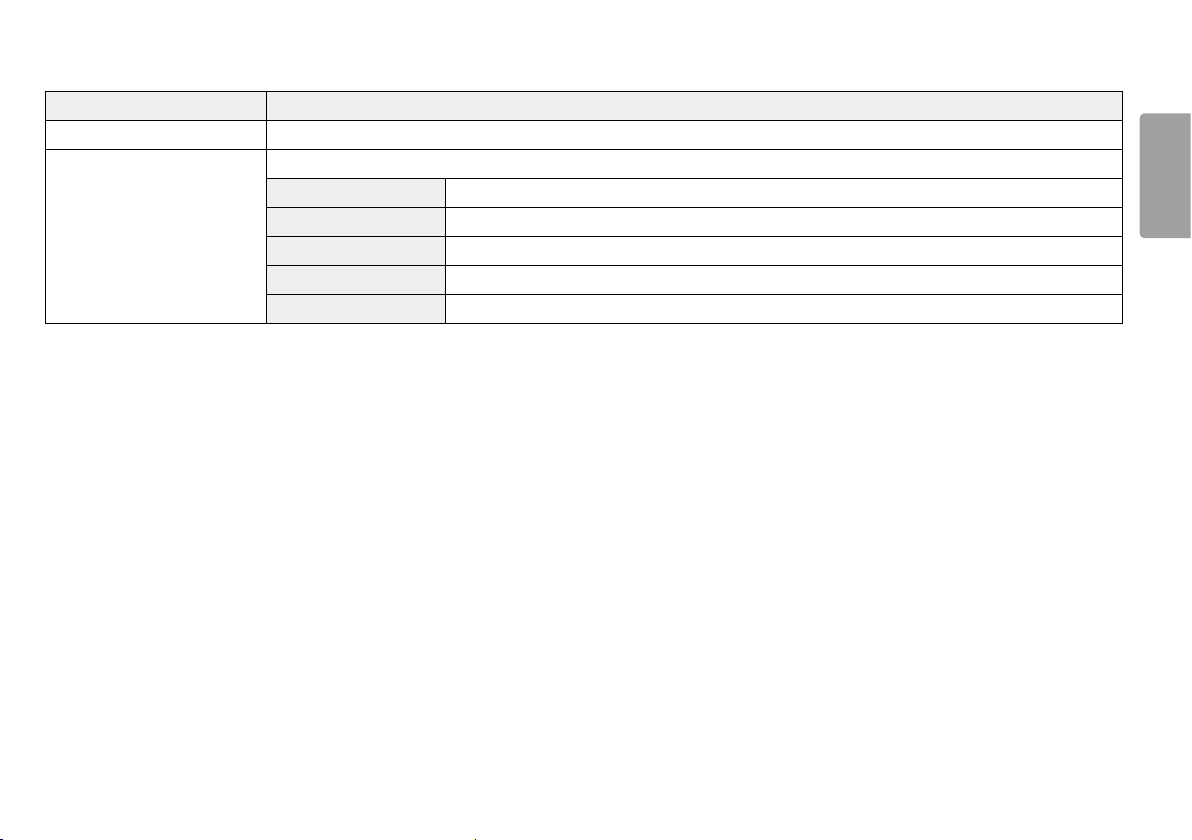
Input (Įvestis)
Settings (Nustatymai) > Input (Įvestis) Aprašymas
Input List (įvesties sąrašas) Parenkamas įvesties režimas.
Reguliuojamas ekrano vaizdo formatas.
Full Wide (Visas plotis) Vaizdo įrašai rodomi plačiame ekrane, nepriklausomai nuo vaizdo įrašų signalo įvesties.
Aspect Ratio (Vaizdo formatas)
Original (Originalus) Rodo vaizdą pagal įvesties vaizdo signalo vaizdo formatą.
Just Scan (Tik nuskaitymas) Vaizdo formatas nereguliuojamas pagal originalą.
Cinema 1 (Kinas 1) Padidina ekrano vaizdo formatą iki 21:9.
Cinema 2 (Kinas 2) Padidina ekrano vaizdo formatą iki 21:9, įskaitant juodą titrams skirtą juostą apačioje.
LIETUVIŲ K.
13
Page 14
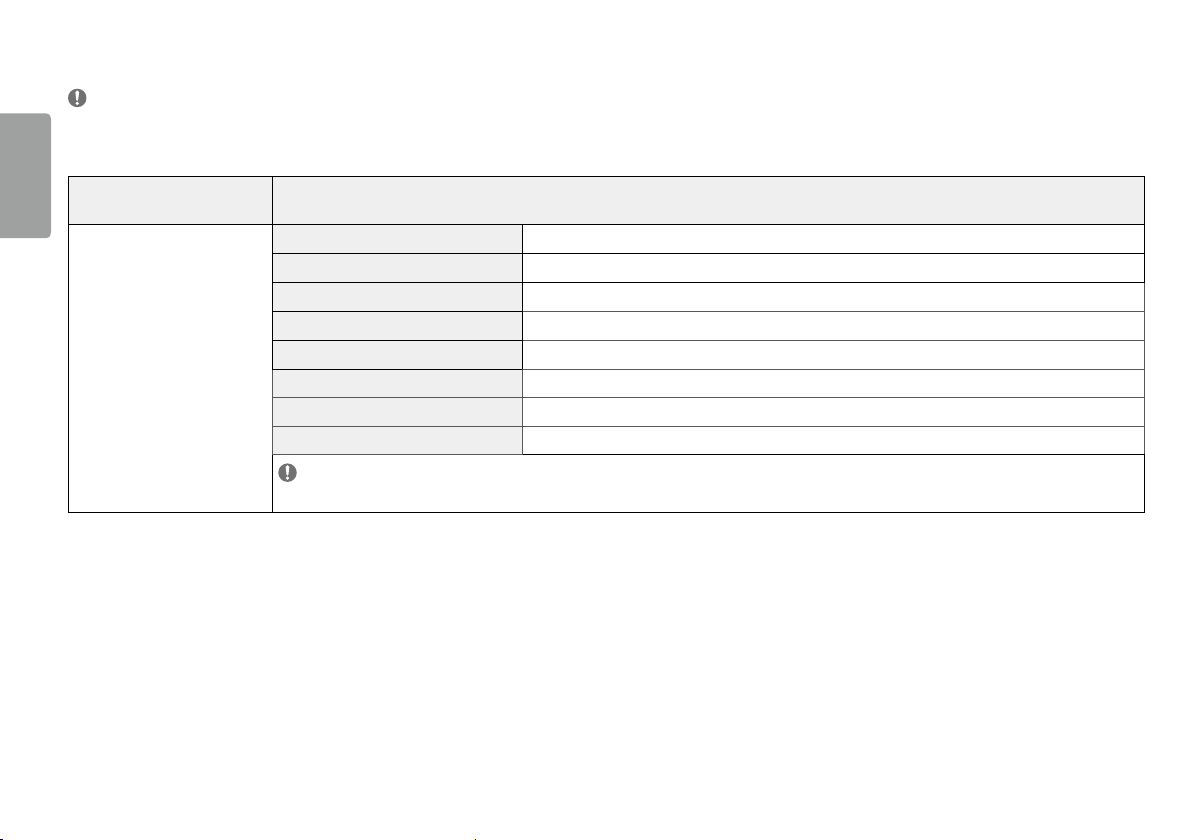
Picture (Vaizdas)
PASTABA
• Galimas nustatyti režimas priklauso nuo Picture Mode (Vaizdo režimo) signalo.
LIETUVIŲ K.
[Vaizdo režimo SDR (ne HDR) signalas]
Settings (Nustatymai) > Picture
(Vaizdas)
Picture Mode (Vaizdo režimas)
Aprašymas
Custom (Individualus nustatymas) Leidžia vartotojui keisti kiekvieną elementą.
Vivid (Ryškus) Padidina vaizdų kontrastingumą, ryškumą ir raiškumą ekrane.
HDR Effect (HDR efektas)
Reader (Skaitymas)
Cinema (Kinas)
FPS Šis režimas optimizuotas FPS žaidimams.
RTS Šis režimas optimizuotas RTS Game (RTS Žaidimas).
Color Weakness (Negebėjimas skirti spalvas) Šis režimas skirtas vartotojais, kurie neskiria raudonos ir žalios spalvų. Jis padeda vartotojams lengvai atskirti šias dvi spalvas.
PASTABA
• Jei Picture mode (Vaizdo režimas) yra pakeičiamas DP (DisplayPort) įvestyje, ekranas gali mirksėti arba kompiuterio ekrano raiška gali būti paveikta.
Optimizuoja ekraną aukštam dinaminiam intervalui.
Optimizuoja ekrano funkcijas peržiūrėti dokumentus. Galite paryškinti ekraną OSD meniu.
Optimizuoja ekraną vaizdo įrašams.
14
Page 15
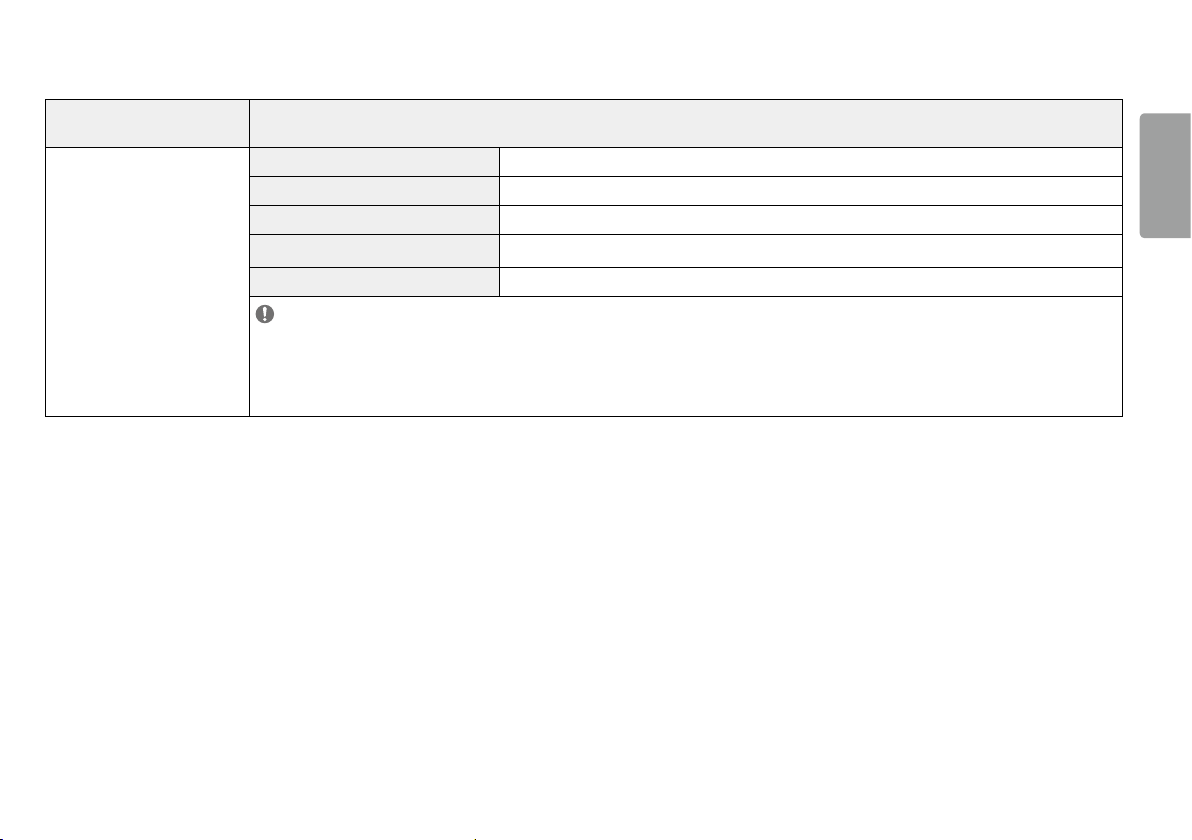
[Vaizdo režimo HDR signalas]
Settings (Nustatymai) > Picture
(Vaizdas)
Picture Mode (Vaizdo režimas)
Aprašymas
Custom Leidžia vartotojui keisti kiekvieną elementą.
Vivid Optimizuotas ryškioms HDR spalvoms ekranas.
Cinema Optimizuoja ekraną HDR vaizdo įrašams.
FPS
RTS Šis režimas optimizuotas RTS (realiojo laiko strategijos) žaidimams.
PASTABA
• HDR turinys gali būti neatvaizduojamas teisingai, priklausomai nuo „Windows 10“ operacinės sistemos nustatymų, patikrinkite HDR įjungimo / išjungimo nustatymus „Windows“
sistemoje.
• Kai HDR funkcija yra įjungta, simbolių ar vaizdo kokybė gali būti prasta, tai priklauso nuo grafinės plokštės galingumo.
• Kai HDR funkcija yra įjungta, perjungiant monitoriaus įvadą arba įjungiant / išjungiant maitinimą ekrane vaizdas gali mirgėti ar trūkčioti, tai priklauso nuo grafinės plokštės galingumo.
Šis režimas optimizuotas FPS (pirmojo asmens šaudyklės) žaidimams. Tinka itin tamsiems FPS žaidimams.
LIETUVIŲ K.
15
Page 16
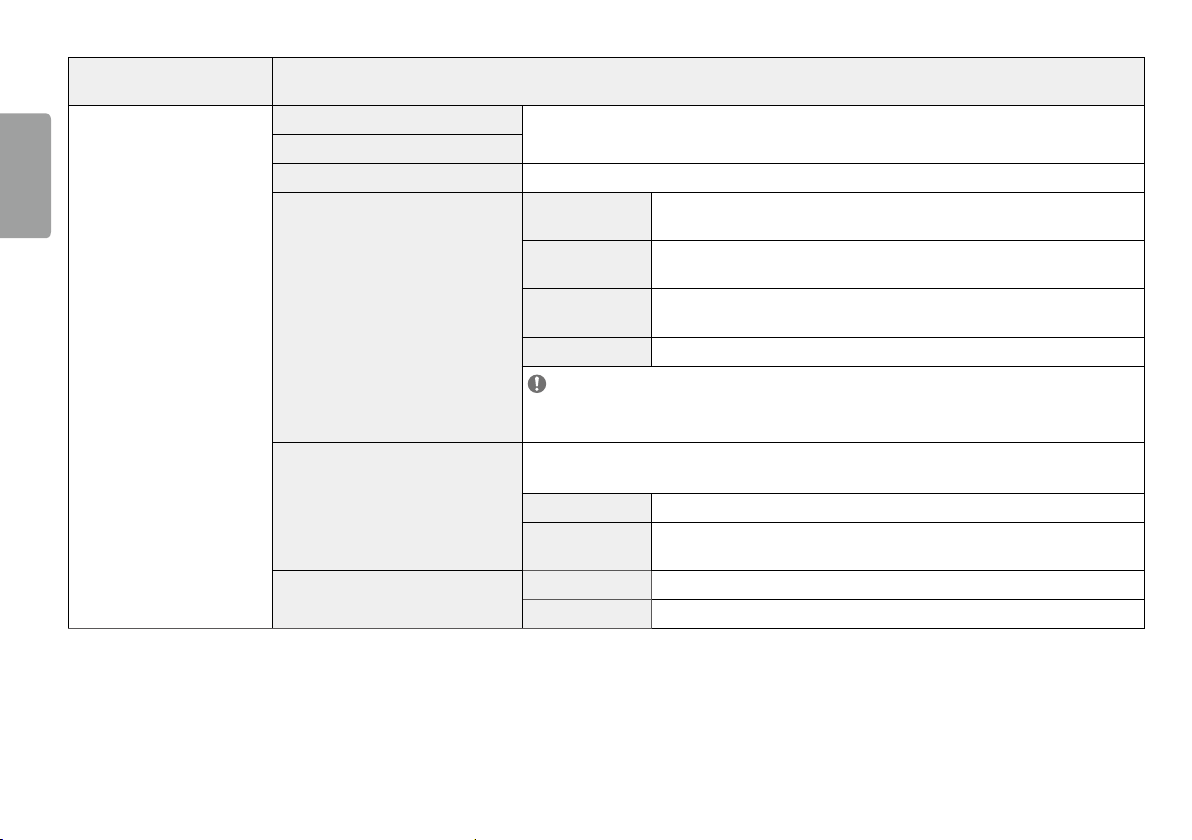
Settings (Nustatymai) > Picture
(Vaizdas)
LIETUVIŲ K.
Picture Adjust (Vaizdo reguliavimas)
Brightness (Ryškumas)
Contrast (Kontrastas)
Sharpness (Aštrumas) Reguliuojamas ekrano ryškumas.
SUPER RESOLUTION+
Black Level (Tamsumo lygis)
DFC
Sureguliuoja ekrano kontrastą ir šviesumą.
High (Aukštas)
Middle (Vidutinis)
Low (Žemas)
Off (Išjungta) Rodo dažniausią nustatymą. Išjungia nustatymą SUPER RESOLUTION+.
PASTABA
• Kadangi ši funkcija padidina prastos raiškos vaizdo ryškumą, nerekomenduojama jos naudoti įprastam tekstui arba darbalaukio
piktogramoms. Tai padarius galimas bereikalingai aukštas ryškumas.
Nustato poslinkio lygį (tik HDMI).
• Poslinkis: tai nuoroda vaizdo signalui, nurodanti tamsiausią spalvą, kokią gali rodyti monitorius.
High (Aukštas) Išlaikomas dabartinis ekrano kontrasto santykis.
Low (Žemas)
„On“ (Įjungta) Automatiškai pagal ekraną reguliuojamas šviesumas.
„Off“ (Išjungta) Išjungiama „DFC“ funkcija.
Optimizuoja ekraną ryškiausiems atvaizdams. Geriausiai tinka didelės raiškos vaizdo įrašams ar
žaidimams.
Optimizuoja ekraną patogiai peržiūrai, kai atvaizdai rodomi per vidurį, tarp žemo ir aukšto režimų.
Geriausiai tinka UCC arba SD vaizdo įrašams.
Optimizuoja ekraną paprastiems atvaizdams. Geriausiai tinka nuotraukoms ar atvaizdams su nedideliu
judėjimu.
Sumažinamas juodos spalvos kiekis ir padidinamas baltos spalvos kiekis dabartiniame ekrano kontrasto
santykyje.
Aprašymas
16
Page 17
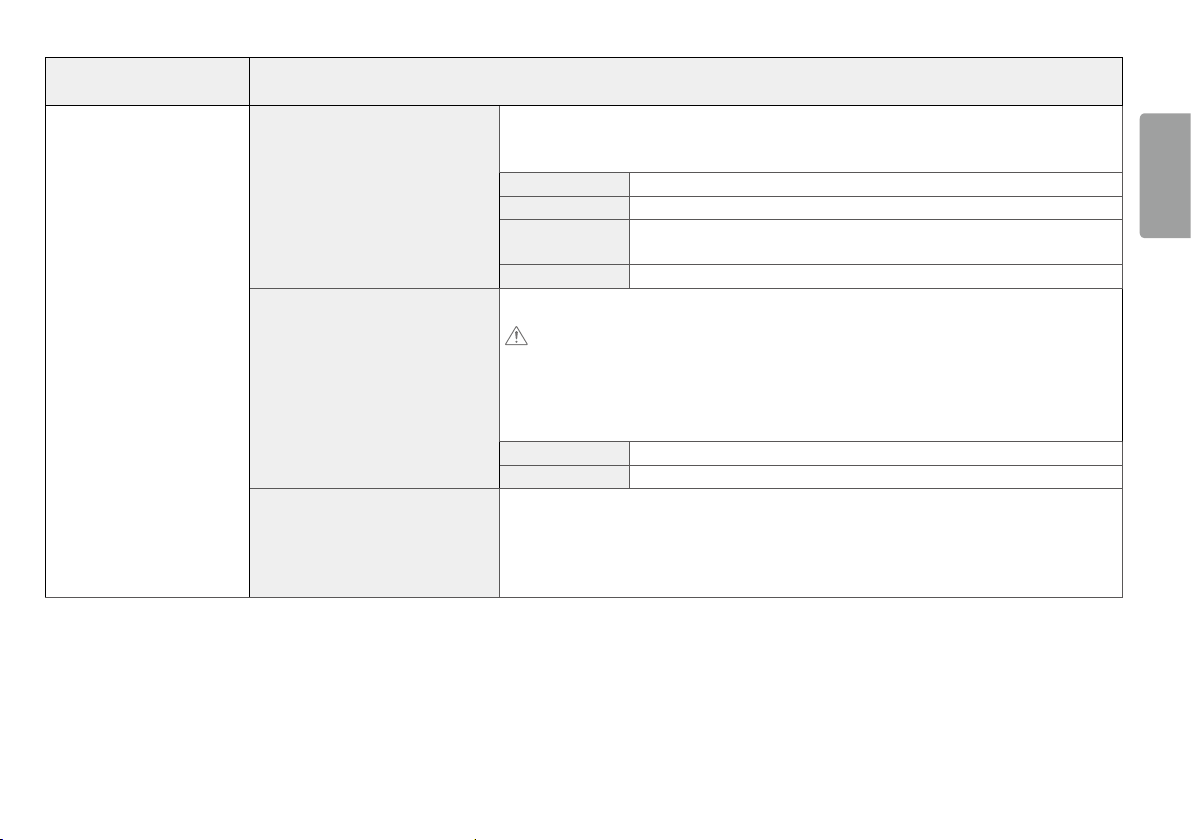
Settings (Nustatymai) > Picture
(Vaizdas)
Game Adjust
„Response Time“ (Reakcijos laikas)
FreeSync
„Black Stabilizer“
(Tamsumo stabilizavimas)
Aprašymas
Atsižvelgiant į ekrano vaizdo judėjimą, nustatomas rodomo vaizdo reakcijos laikas.
Įprastoje aplinkoje rekomenduojama nustatyti į Fast. Esant daugiau judėjimo, patartina pasirinkti Faster.
Nustačius Faster, vaizdas gali strigti.
„Faster“ (Greičiau) Reakcijos laikas nustatomas į „Faster“ (Greičiau).
„Fast“ (Greitas) Reakcijos laikas nustatomas į „Fast“ (Greitas).
„Normal“
(Standartinis)
„Off “(Išjungta) Nenaudoja laiko reakcijos gerinimo funkcijos.
Pateikia vientisus ir natūralius vaizdus, sinchronizuojant vertikalųjį įvestie signalo dažnį su išvesties signalu.
DĖMESIO
• Palaikoma sąsaja: „DisplayPort“,HDMI.
• Palaikoma grafinė korta: grafinė korta, palaikanti „AMD FreeSync“, - būtina.
• Palaikoma versija: įsitikinkite, kad grafinė korta būtų atnaujinta naujausia tvarkykle.
• Daugiau informacijos ir reikalavimų rasite AMD tinklapyje:http://www.amd.com/FreeSync.
„On“ (Įjungta) FreeSync funkcija įjungta.
„Off“ (Išjungta) Įveda FreeSync bruožas.
Galite valdyti juodos spalvos kontrastą, kad geriau matytumėte tamsias scenas.
Didinant „Black Stabilizer“ (Juodo stabilizatoriaus) vertę šviesėja tamsiai pilkos spalvos ekrano plotas.
(Lengvai galite atskirti tamsiuose žaidimo ekranuose esančius objektus.)
Kai mažinama „Black Stabilizer“ (Tamsumo stabilizavimas) vertė, patamsinamos žemo pilkos spalvos lygio sritys ir didinamas
ekrano dinaminis kontrastas.
Reakcijos laikas nustatomas į „Normal“ (Standartinis).
LIETUVIŲ K.
17
Page 18
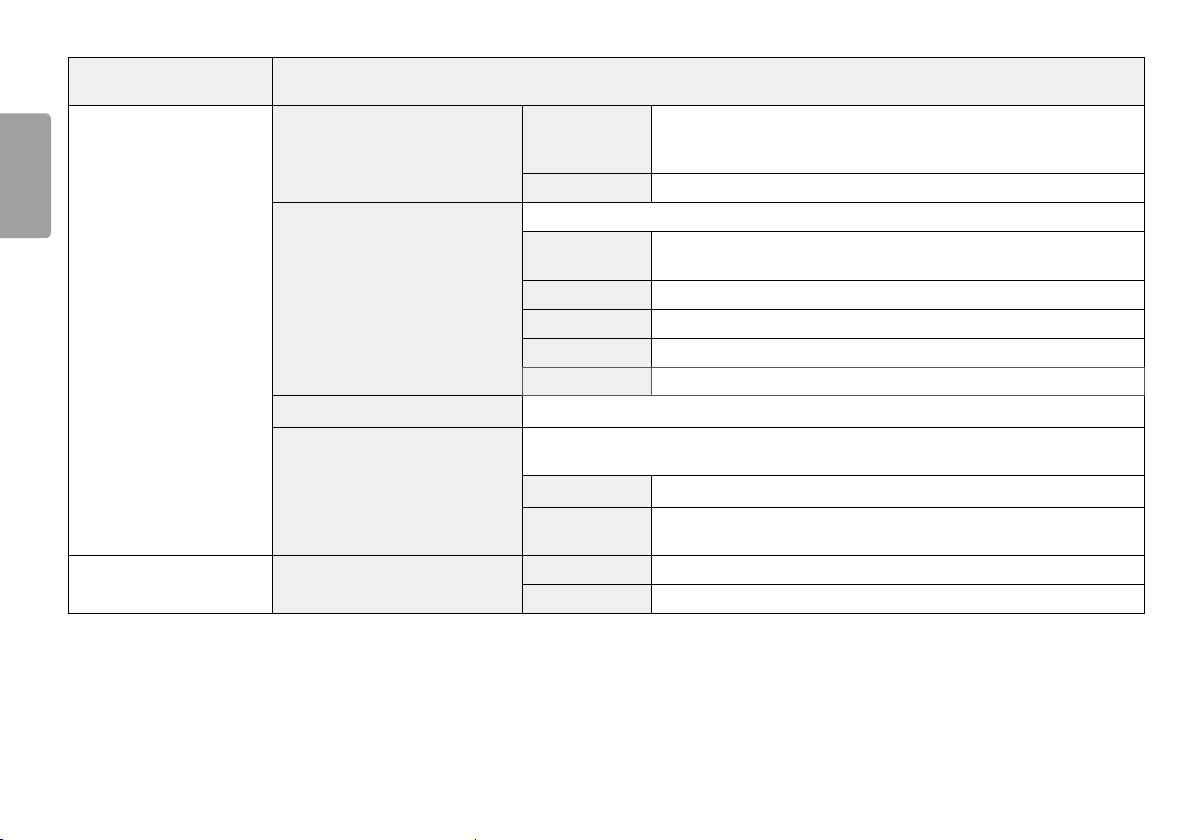
Settings (Nustatymai) > Picture
(Vaizdas)
LIETUVIŲ K.
Color Adjust (Spalvos reguliavimas)
Picture Reset (Vaizdo atstatymas)
Aprašymas
Mode 1 (1 režimas),
Gamma
Color Temp (Spalvų temp.)
Red (Raudona)/Green (Žalia)/Blue (Mėlyna) Galite pakeisti vaizdo spalvas naudodami raudoną, žalią ir mėlyną spalvas.
Six Color (Šešios spalvos)
Do you want to reset your picture settings?
(Ar norite atstatyti vaizdo nustatymus?)
Mode 2 (2 režimas),
Mode 3 (3 režimas)
Mode 4 (4 režimas) Jei gamos nustatymų koreguoti nereikia, pasirinkite Mode 4 (4 režimas).
Nustatykite savo norimą spalvų temperatūrą.
Custom (Individualus
nustatymas)
Warm Nustato rausvo tono ekrano spalvas.
Medium Nustato ekrano spalvą tarp raudono ir mėlyno tono.
Cool Nustato melsvo tono ekrano spalvas.
Manual
Galima keisti spalvas pagal kliento reikalavimus keičiant šešių spalvų (raudonos, žalios, mėlynos, žalsvai mėlynos, rausvai raudonos
ir geltonos) sodrumą ir išsaugant nustatymus.
Hue (Atspalvis) Reguliuojamas ekrano tonas.
Saturation (Sodrumas)
No (Ne) Atšaukia pasirinkimą.
Yes (Taip) Grįžta į numatytuosius nustatymus.
Kuo aukštesnė gamos vertė, tuo tamsesnis vaizdas. Kuo mažesnė gamos vertė, tuo vaizdas šviesesnis.
Vartotojas gali reguliuoti raudoną, žalią arba mėlyną spalvą pagal poreikį.
Vartotojas gali nustatyti spalvos temperatūrą.
Reguliuojamas ekrano spalvų grynis. Kuo mažesnė vertė, tuo mažiau sodrios ir ryškesnės spalvos. Kuo
aukštesnė vertė, tuo sodresnės ir tamsesnės spalvos.
18
Page 19
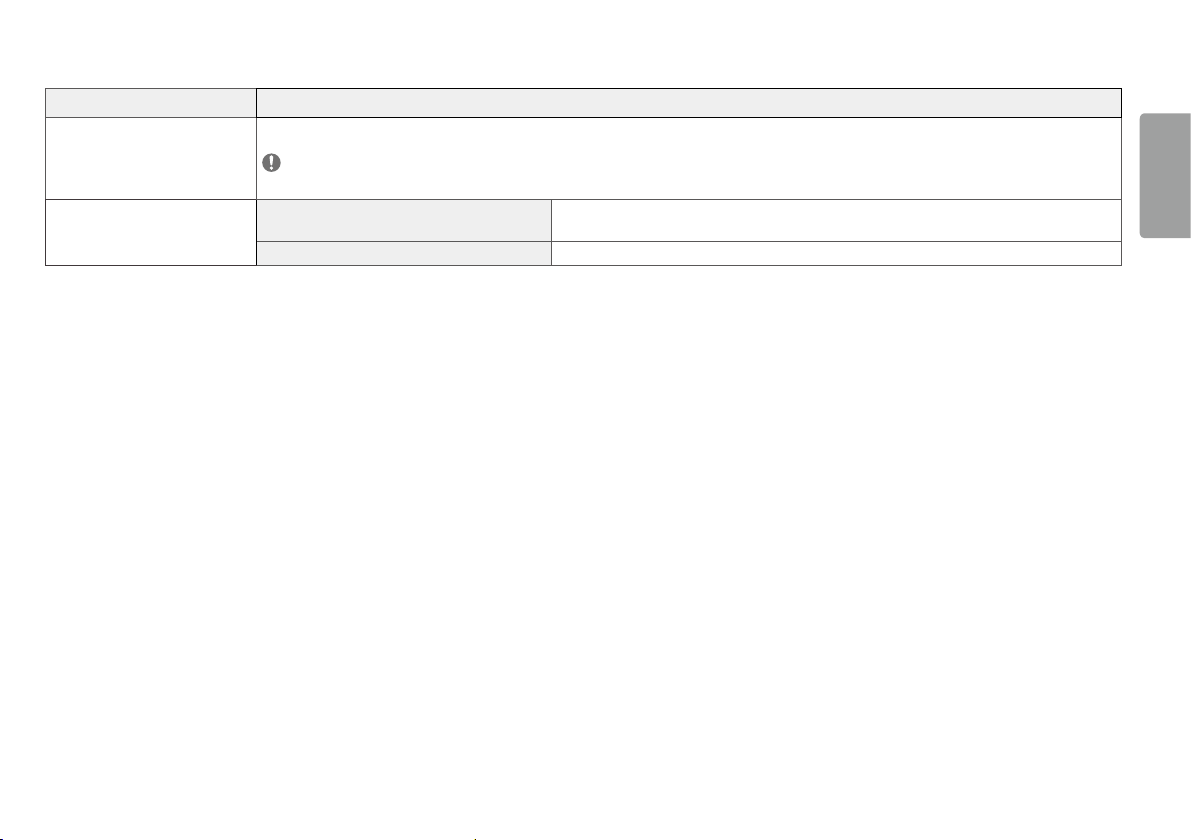
Sound
Settings (Parametrai) > Sound
„Volume“ (Garsumas)
MaxxAudio
Aprašymas
Pritaiko garsumo lygį.
PASTABA
• Galite koreguoti „Mute“ (Nutildyti) / „Unmute“ (Įjungti garsą) perkėlę valdymo svirties mygtuką į ▼meniu „Volume“ (Garsumas).
„On“ (Įjungta) MaxxAudio® by Waves, techninės „GRAMMYAward®“ studijinės garso kokybės priemonės, kad galėtumėte mėgautis
išskirtine klausymosi patirtimi.
„Off“ (Išjungta) Išjungia „MaxxAudio“ funkciją.
LIETUVIŲ K.
19
Page 20
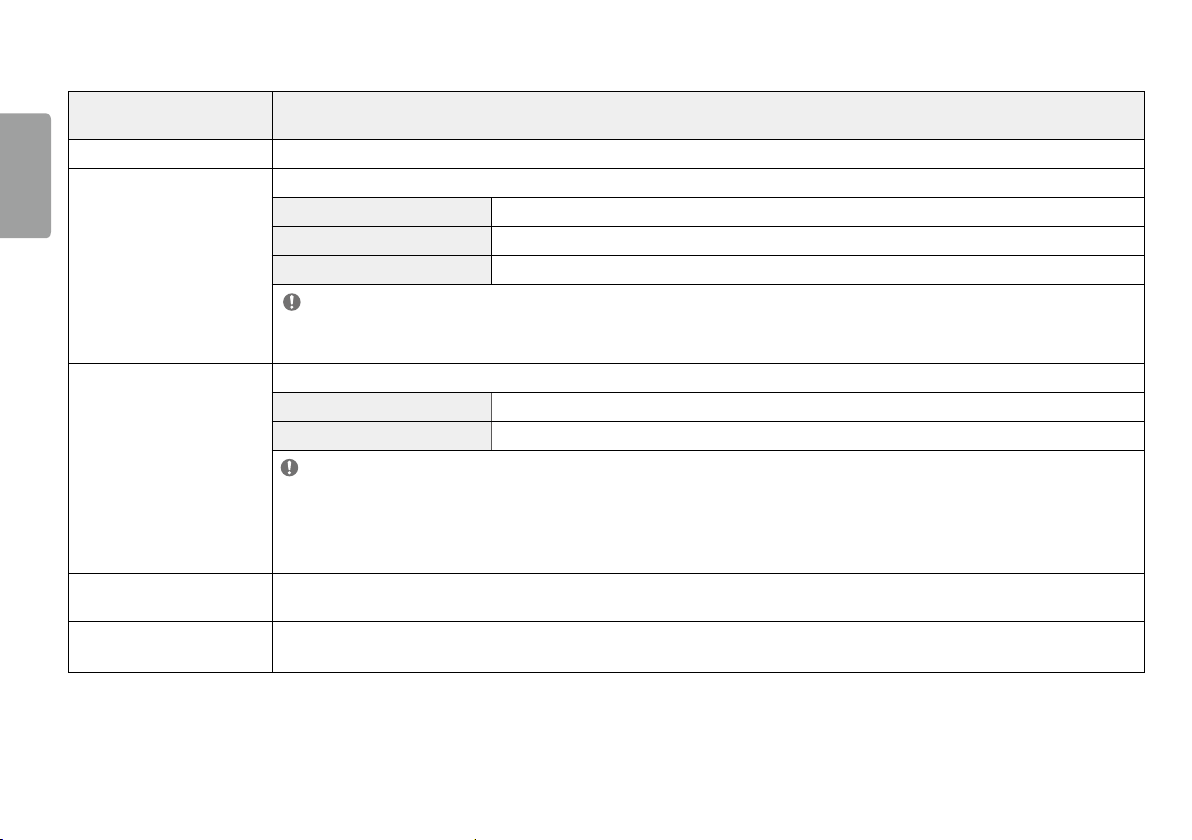
General (Bendra)
Settings (Nustatymai) > General
(Bendra)
LIETUVIŲ K.
Language (Kalba) Meniu ekrane nustato norimą kalbą.
Išlaikykite energiją naudodami apšvietimo kompensavimo algoritmą.
High (Aukštas) Didelio efektyvumo SMART ENERGY SAVING funkcija taupo energiją.
Low (Žemas) Mažo efektyvumo SMART ENERGY SAVING funkcija taupo energiją.
SMART ENERGY SAVING
Power LED (Maitinimo LED)
Automatic Standby (Automatinis
budėjimas)
DisplayPort Version
Off (Išjungta) Išjungiama funkcija.
PASTABA
• Energijos taupymo duomenų vertė gali skirtis, priklausomai nuo plokščių ir plokščių tiekėjų.
• Jei pasirinkta SMART ENERGY SAVING parinktis High (Didelis) arba Low (Mažas), monitoriaus skaistis tampa mažesnis ar didesnis priklausomai nuo šaltinio.
Įjungiamas / išjungiamas maitinimo LED indikatorius monitoriaus apačioje.
On (Įjungta) Power LED (Maitinimo LED) automatiškai įjungiamas.
Off (Išjungta) Power LED (Maitinimo LED) išjungiamas.
PASTABA
• Kai maitinimo LED funkcija automatiškai įjungiama, ji veikia taip:
- Įjungta: Balta
- Miego režimu: Mirksi baltai
- Išjungimo režimas: Išjungta
Funkcija, kuri ekrane neatliekant jokių veiksmų tam tikrą laiką, monitorių išjungia automatiškai. Galite nustatyti laikmačio automatinio išjungimo funkciją.
(8 H (8 val.), 6 H (6 val.), 4 H (4 val.) ir Off (Išjungta))
Nustatykite DisplayPort versija į tą pačią versiją kaip ir prijungtą išorinį įrenginį. (1.4, 1.2 ir 1.1)
Norėdami naudoti HDR funkciją, pasirinkite 1.4.
Aprašymas
20
Page 21
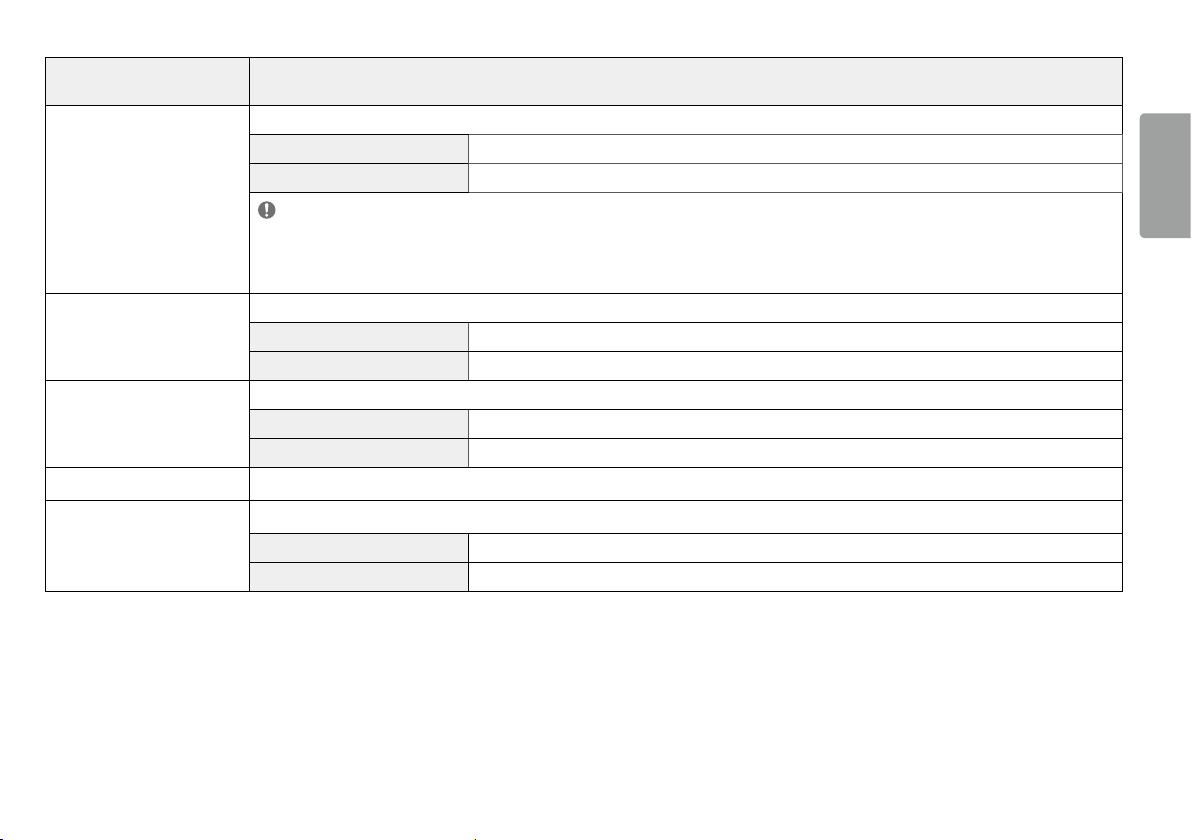
Settings (Nustatymai) > General
(Bendra)
HDMI Compatibility Mode (HDMI
suderinimo režimas)
Buzzer (Zirzeklis)
OSD Lock (OSD užraktas)
Information (Informacija)
Reset to Initial Settings
Aprašymas
HDMI Compatibility Mode (HDMI suderinimo režimas) ypatybė gali atpažinti pasenusią įrangą, kuri nepalaiko HDMI 2.0.
On (Įjungta)
Off (Išjungta)
PASTABA
• Jei prijungtasis įtaisas nepalaiko HDMI Compatibility Mode (HDMI suderinimo režimas) ekranas ar garsas gali tinkamai neveikti.
• Kai HDMI Compatibility Mode (HDMI suderinimo režimas) įjungtas, HDR funkcija nepalaikoma.
• Kai kurios senesnių versijų grafikos kortelės nepalaiko HDMI 2.0, bet galite pasirinkti HDMI 2.0 skiriamąją gebą lango valdymo pulte. Todėl ekranas gali rodyti nenormaliai.
Ši ypatybė leidžia jums nustatyti iš „Buzzer“ (Zirzeklis), kai įjungiamas jūsų monitoriaus maitinimas „on“ (Įjungta),
On (Įjungta) Monitoriuje įjungiamas Buzzer (Zirzeklis).
Off (Išjungta) Monitoriuje išjungiamas Buzzer (Zirzeklis).
Ši funkcija išjungia meniu konfigūraciją ir nustatymą.
On (Įjungta) Aktyvuoja OSD Lock (OSD užraktas).
Off (Išjungta) Išjungia OSD Lock (OSD užraktas).
Bus rodoma toliau pateikta informacija apie ekraną: Total Power On Time (Bendras laikas, kai įjungta), Resolution (Rezoliucija).
Do you want to reset your settings?
No (Ne) Atšaukti atstatymą.
Yes (Taip) Grįžta į numatytuosius nustatymus.
Aktyvuoja HDMI Compatibility Mode (HDMI suderinimo režimas).
Išjungia HDMI Compatibility Mode (HDMI suderinimo režimas).
LIETUVIŲ K.
21
Page 22
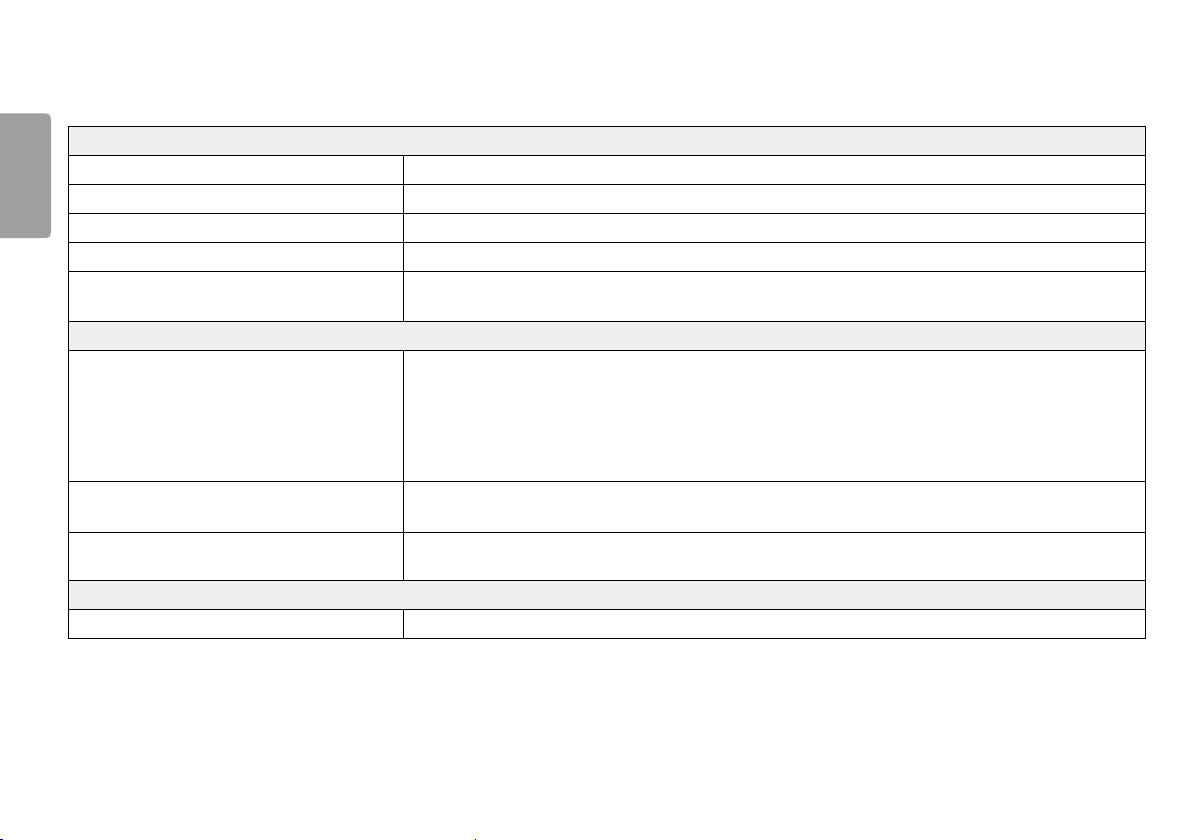
TRIKDŽIŲ ŠALINIMAS
LIETUVIŲ K.
Ekrane nieko nerodoma.
Ar monitoriaus maitinimo laidas yra įjungtas? • Patikrinkite, ar maitinimo laidas yra tinkamai įjungtas į elektros lizdą.
Ar maitinimo LED dega? • Patikrinkite maitinimo laido jungtį ir paspauskite maitinimo mygtuką.
Ar yra įjungtas maitinimas ir maitinimo LED šviečia baltai? • Patikrinkite, ar prijungta įvestis įjungta (Settings – Input).
Ar vis dar rodomas pranešimas No Signal? • Pranešimas rodomas, kaip tarp kompiuterio ir monitoriaus nėra signalo kabelio arba jis yra atjungtas. Patikrinkite kabelį ir iš naujo jį prijunkite.
Ar rodomas pranešimas Out of Range? • Ši problema pasireiškia, jei kompiuterio (vaizdo plokštės) siunčiami signalai nepatenka į horizontalų arba vertikalų monitoriaus dažnio diapazoną.
Ekrane rodomas vaizdas yra nestabilus ir juda. / Monitoriuje rodomi vaizdai palieka šešėlių atspindžius.
Ar pasirinkote rekomenduojamą skiriamąją gebą? • Jei pasirinkta HDMI 1080i 60 / 50 Hz skiriamoji geba (persidengianti), ekranas gali mirksėti. Skiriamąją gebą pakeiskite į 1080p arba į rekomenduojamą
Ar vaizdas lieka užstrigęs, net jei monitorių išjungiate? • Jei ekrane ilgą laiką rodomas vienas vaizdas, galima sugadinti monitorių ir vaizdas bus užlaikomas.
Ar ekrane matomos dėmės? • Naudojant monitorių ekrane gali atsirasti keistų dėmių (raudonų, žalių, mėlynų, baltų ar juodų). Tai normalu LCD ekranams. Tai nėra gedimas ir nėra susiję
Kai kurios funkcijos yra išjungtos.
Ar paspaudę Meniu mygtuką negalite pasirinkti kai kurių funkcijų? • OSD yra užrakintas. Išjungiamas OSD Lock skiltyje General.
Perskaitykite šio vartotojo vadovo „Gaminio specifikacijos“ skyrių ir nustatykite atitinkamą dažnį.
gebą.
• Jei rekomenduojama (optimali) vaizdo plokštės skiriamoji geba nebus nustatyta, tekstas gali susilieti, ekranas gali būti pritemęs, vaizdas ekrane gali būti
nukirstas arba netinkamai sulygiuotas.
• Nustatymo metodai gali skirtis priklausomai nuo kompiuterio ar operacinės sistemos, todėl kai kurios skiriamosios gebos gali neveikti, priklausomai nuo
vaizdo plokštės veikimo. Tokiu atveju kreipkitės pagalbos į kompiuterio ar vaizdo plokštės gamintoją.
• Naudokite ekrano užsklandą, kad prailgintumėte monitoriaus veikimo laiką.
su monitoriaus veikimu.
22
Page 23
Ar rodomas pranešimas „Neatpažįstamas monitorius, aptiktas „Plug and Play“ (VESA DDC) monitorius“?
Ar įdiegėte ekrano tvarkyklę? • Įsitikinkite, kad siunčiatės monitoriaus tvarkyklę iš mūsų tinklapio: http://www.lg.com.
• Įsitikinkite, kad vaizdo plokštė palaiko „Plug and Play“ funkciją.
Iš ausinių prievado nesklinda garsas.
Ar vaizdai rodomi be garso? • Įsitikinkite, kad ausinių prievado jungtys yra tinkamai pagamintos.
• Pamėginkite padidinti garsumą valdymo mygtuku.
• Nustatykite kompiuterio garso išvestį į naudojamą monitorių: (Nustatymas gali skirti priklausomai nuo naudojamos operacinės sistemos.)
PASTABA
• „LED“ galima apšviesti „Set OSD Menu“ (nustatyti OSD meniu).
Settings (Parametrai) – General – Power LED – On
LIETUVIŲ K.
23
Page 24
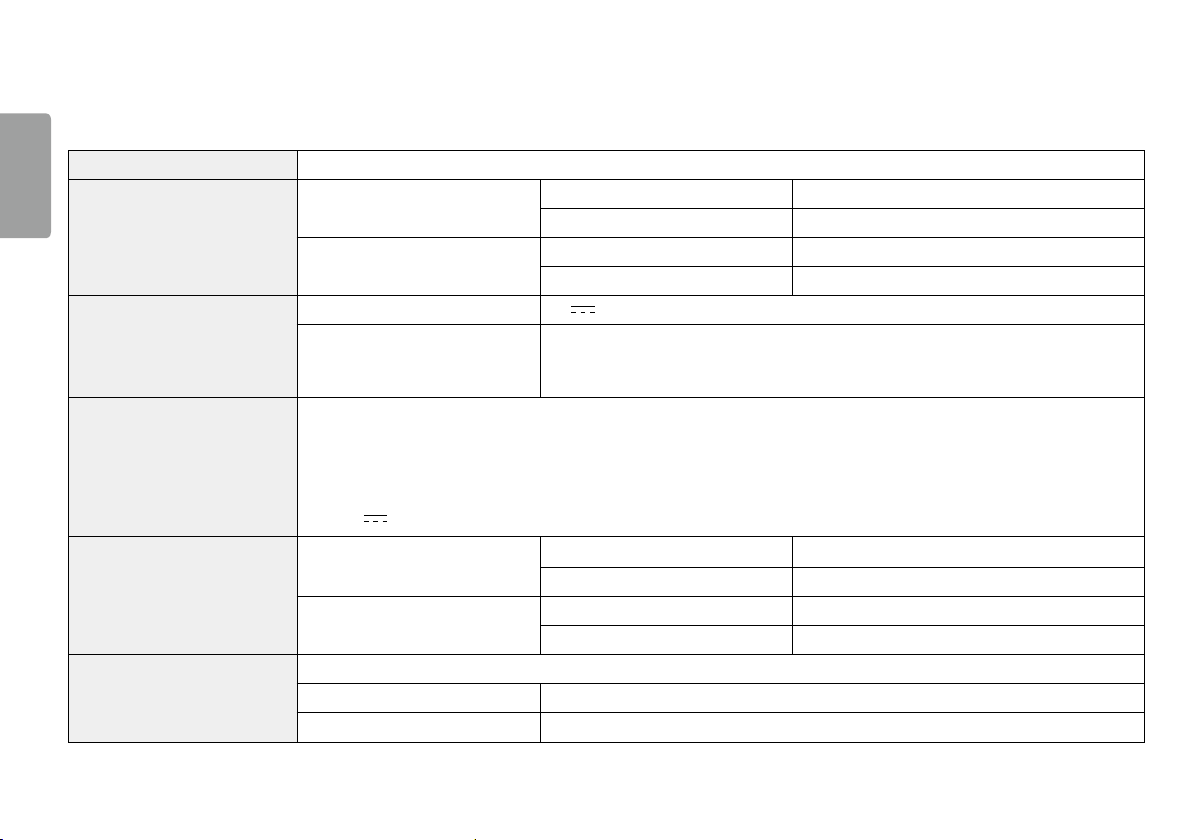
GAMINIO SPECIFIKACIJOS
LIETUVIŲ K.
35WN65C
Spalvų sodrumas Palaikomos 8 bitų spalvos.
Maks. skiriamoji geba
Skiriamoji geba
Rekomenduojama skiriamoji geba
Galios vertinimas 19 V
Energijos šaltiniai
AC / DC adapteris
Aplinkos sąlygos
Matmenys
Energijos sąnaudos
Tipas DA-65G19, pagamintas „Asian Power Devices Inc.“
arba Tipas LCAP39, pagamintas „LIEN CHANG ELECTRONIC ENTERPRISE“
arba Tipas ADS-65FAI-19 19065EPG-1, pagamintas „SHENZHEN HONOR ELECTRONIC“
arba Tipas ADS-65FAI-19 19065EPK-1, pagamintas „SHENZHEN HONOR ELECTRONIC“
arba Tipas ADS-65FAI-19 19065EPCU-1, pagamintas „SHENZHEN HONOR ELECTRONIC“
Išvestis: 19 V
Veikimo sąlygos Temperatūra Nuo 0 °C iki 40 °C
Sandėliavimo sąlygos Temperatūra Nuo -20 °C iki 60 °C
Monitoriaus dydis (plotis x aukštis x gylis)
Su stovu 831,6 x 573,0 x 250,9 (mm)
Be stovo 831,6 x 372,7 x 94,1 (mm)
HDMI 3440 x 1440 esant 85 Hz
DisplayPort 3440 x 1440 esant 100 Hz
HDMI 3440 x 1440 esant 85 Hz
DisplayPort 3440 x 1440 esant 100 Hz
3,3 A
Įjungta: 45 W įpr. (Pristatymo būklė) *
Miego režimu ≤ 0,5 W **
Išjungta: ≤ 0,3 W
3,42 A
Drėgmė Mažesnė nei 80 proc.
Drėgmė Mažesnė nei 85 proc.
24
Page 25
Svoris (be pakuotės)
Specifikacijos gali būti keičiamos be išankstinio pranešimo.
Energijos sunaudojimo lygis gali skirtis, priklausomai nuo veikimo sąlygų ir monitoriaus nuostatų.
* „On“ (Įjungta) režimo elektros energijos suvartojimas matuojamas pagal LGE testavimo standarto reikalavimus (visapusis baltos spalvos, maksimali skiriamoji geba).
** Monitorius pereis į Užmigimo Režimas po kelių minučių (maks. 5 minučių).
Su stovu 8,4 kg
Be stovo 6,7 kg
LIETUVIŲ K.
25
Page 26
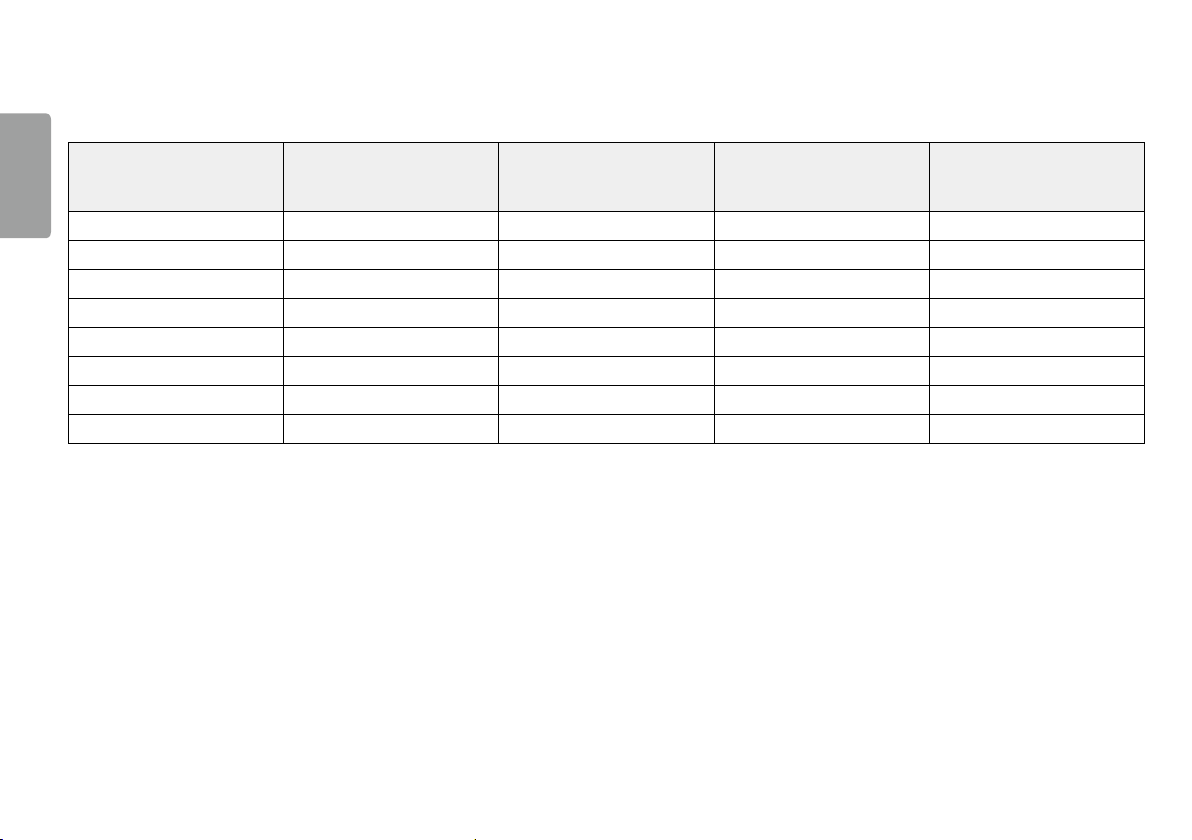
Gamyklinis palaikymo režimas (iš anksto nustatytas režimas kompiuteryje)
DisplayPort
LIETUVIŲ K.
Iš anksto nustatytas režimas Horizontalusis dažnis (kHz) Vertikalusis dažnis (Hz) Poliškumas (H / V) Pastabos
640 x 480 31,469 59,94 -/-
800 x 600 37,879 60,317 +/+
1024 x 768 48,363 60 -/-
1920 x 1080 66,587 59,934 +/-
3440 x 1440 73,681 49,987 +/-
3440 x 1440 88,819 59,973 +/-
3440 x 1440 127,361 84,964 +/-
3440 x 1440 150,972 99,982 +/- DisplayPort numatomas laikas
26
Page 27
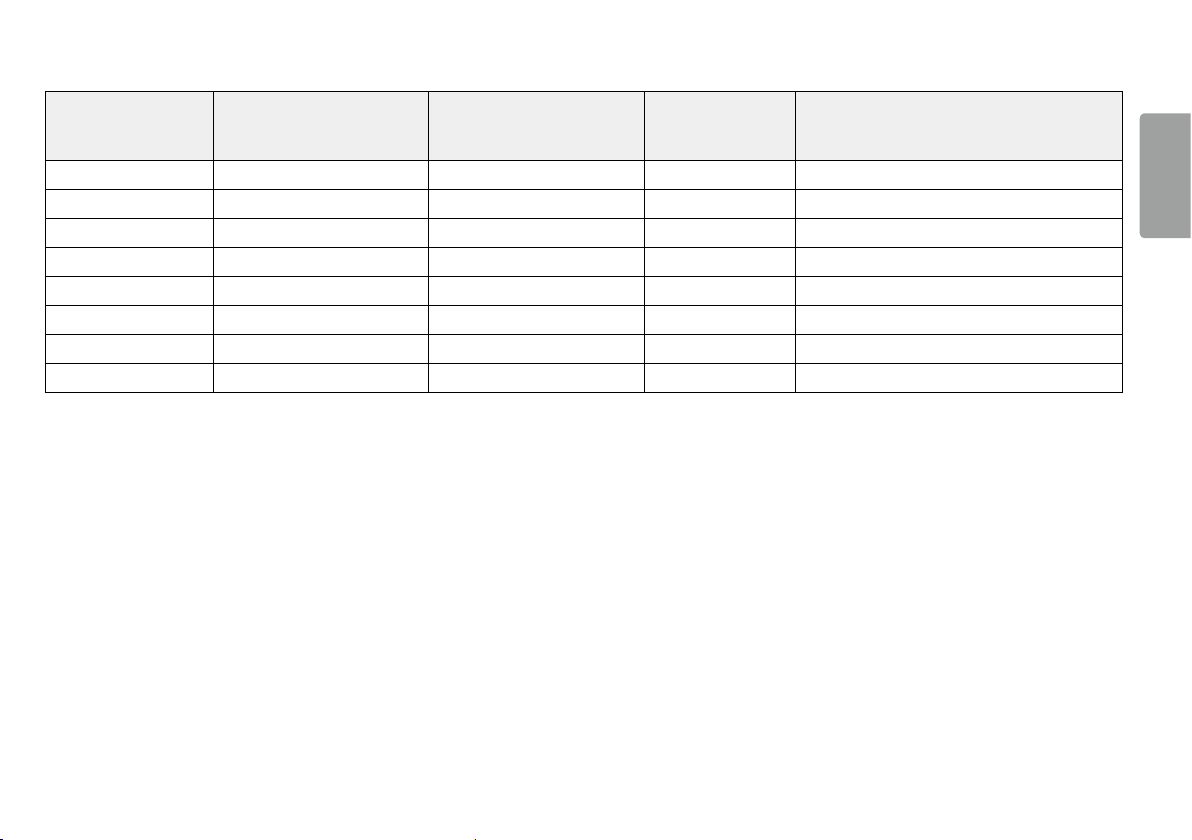
HDMI
Iš anksto nustatytas režimas Horizontalusis dažnis (kHz) Vertikalusis dažnis (Hz) Poliškumas (H / V) Pastabos
640 x 480 31,469 59,94 -/-
800 x 600 37,879 60,317 +/+
1024 x 768 48,363 60 -/-
1920 x 1080 66,587 59,934 +/-
3440 x 1440 43,819 29,993 +/-
3440 x 1440 73,681 49,987 +/- HDMI numatomas laikas, HDMI Compatibility Mode: On
3440 x 1440 88,819 59,973 +/-
3440 x 1440 131,802 84,979 +/- HDMI numatomas laikas, HDMI Compatibility Mode: Off
LIETUVIŲ K.
27
Page 28
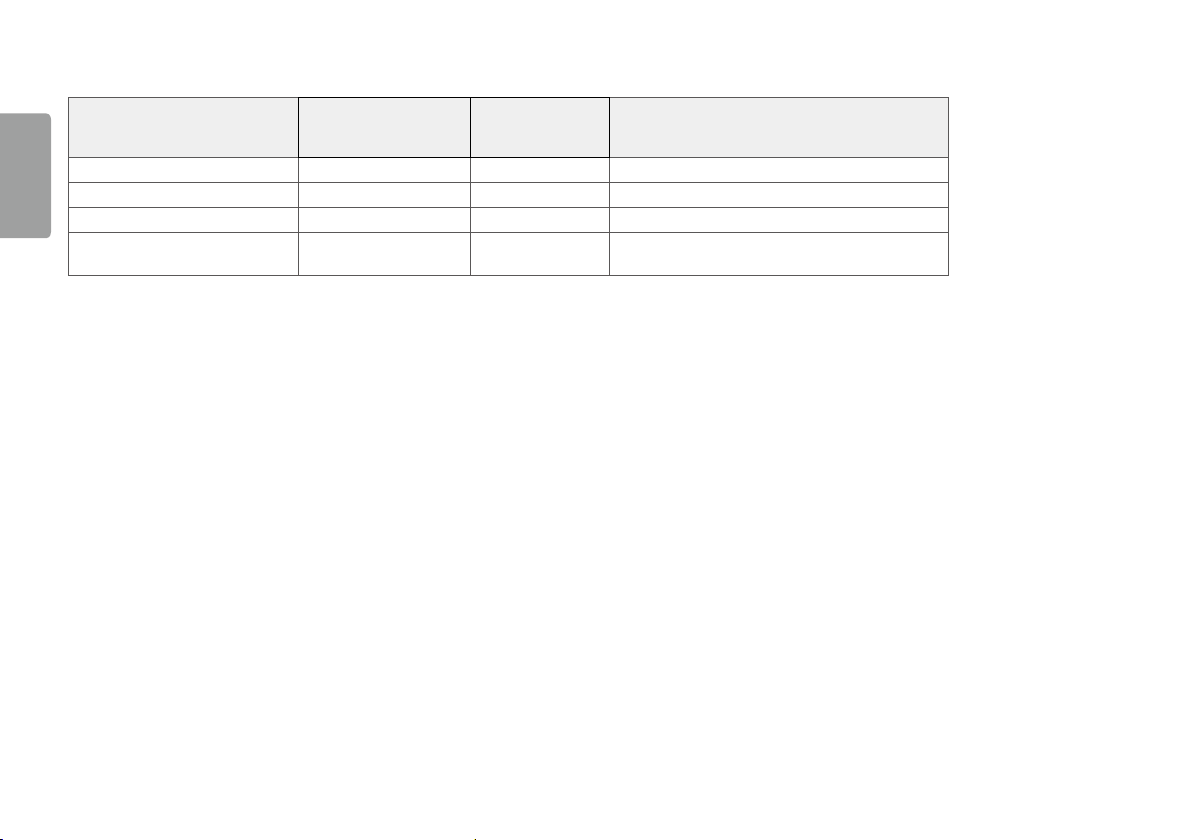
HDMI sinchronizavimas (vaizdas)
Gamyklinis palaikymo režimas (Iš anksto
LIETUVIŲ K.
nustatytas režimas)
Horizontalusis dažnis (kHz) Vertikalusis dažnis (Hz) Pastabos
480p 31,5 60
720p 45,0 60
1080p 67,5 60
2160p 135 60
Kai „HDMI Compatibility Mode “ (HDMI suderinimo režimas) nustatytas
„Off “(Išjungta)
28
Page 29

Gaminio modelis ir serijos numeris pateiktas gale ir vienoje gaminio pusėje.
Užsirašykite juos toliau, jei jums reikės bet kokios paslaugos.
Modelis
Serijos nr.
 Loading...