

Page 1
簡単セットアップガイド
-515
34UM65
1
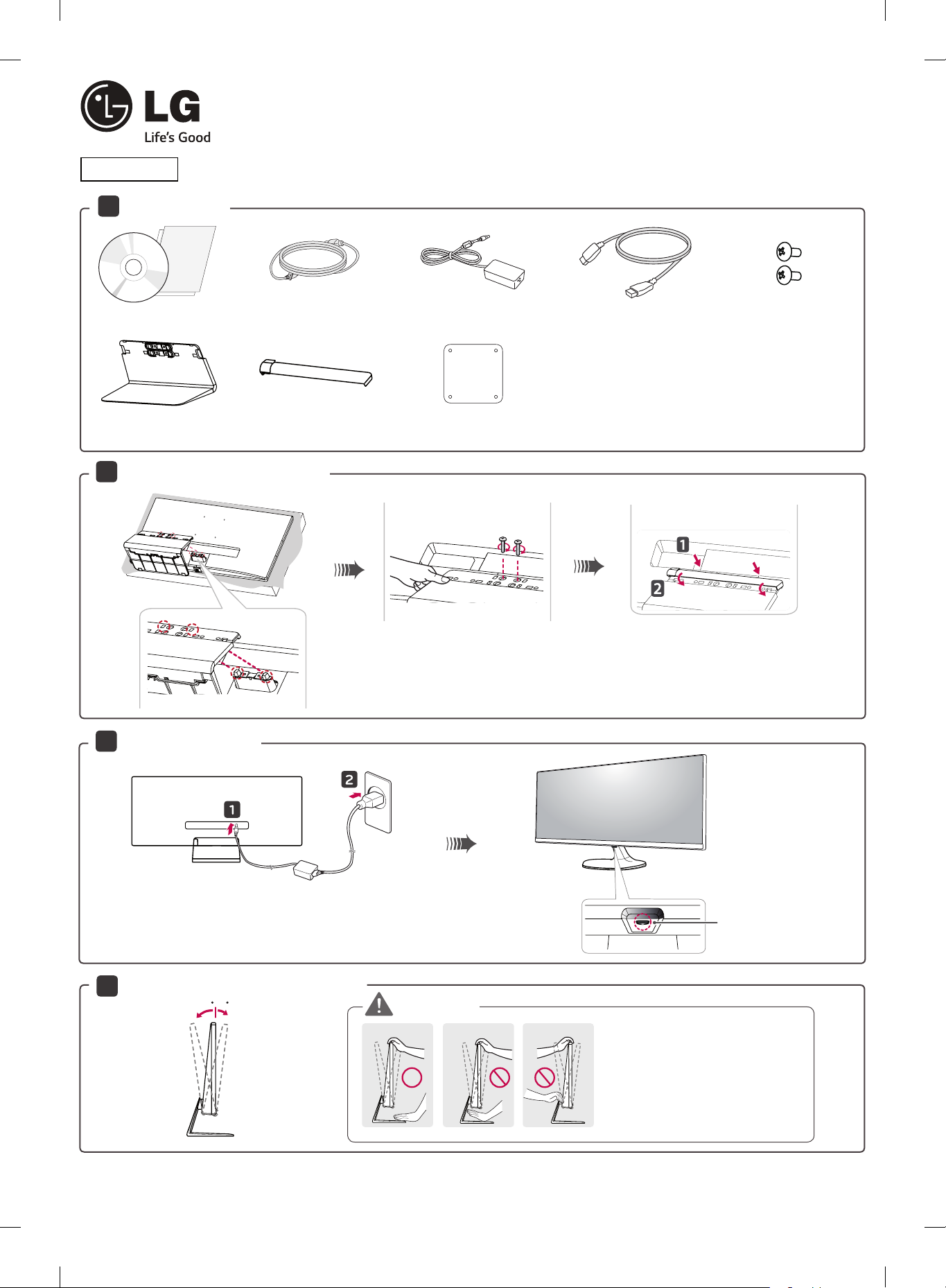
付属品
CD-ROM / カード 電源コード AC/DCアダプター HDMIケーブル ネジ(M4 x 10)2個
スタンドベース ネジカバー クリアシート
2
スタンドベースの取り付け
3
電源の接続
y モニター本体にAC/DC アダプタを接続し
て、AC/DC アダプタと電源コードをつないで
電源プラグをコンセントに差し込みます。
モニターの傾きを調整します
4
-515
y 画面に傷が付かないように、モニターを置く前にやわらかい布などを敷いてください。
図のように、スタンドヒンジにスタンドベースを取り付けます。 2本のネジをスタンドベースの背面に
締め付け、ネジカバーを閉じます。
(過度に締めすぎると破損するおそれがありますので、ご注意ください。)
y モニターの電源は本
体下部のOSD ジョイ
スティックを押すとオ
ンなります。
警告
y 取り扱いの際は破損のないよう
ご注意ください。 モニタセットの
傾きを調整する際は、画面に触
れたり、押したりしないようご注
意ください。
www.lg.com/jp
P/NO. MBM64157027(1406-REV01) / Printed in Korea
*MBM64157027*
Page 2
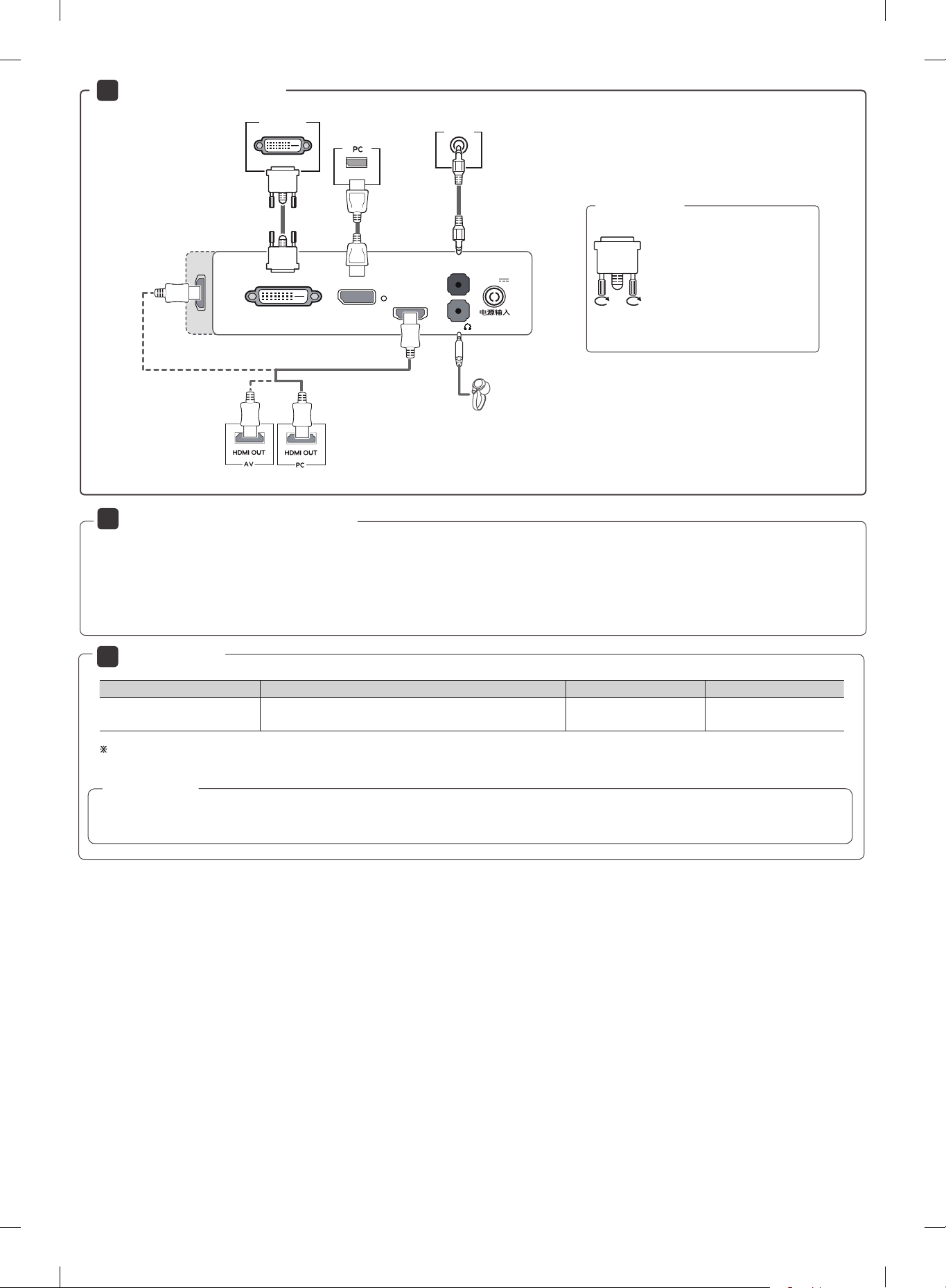
外部機器の接続
5
PC
DVI-I(D) OUT
DP OUT
PC
AUDIO OUT
ヒント
y 信号入力ケーブルを接続
し、時計回りに回してケーブ
AUDIO IN
(PC)
H/P
DC-IN
(19 V )
DVI
DVI-D IN
HDMI IN 2
Macintoshの接続
6
Macintosh用のユーザーガイドをお読みいただくには、Adobe Acrobat Readerバージョン4.0以降が必要です。 (http://www.adobe.com)
DP IN
HDMI IN 1
y PCの CD-ROMドライブにCD-ROMを挿入すると、自動的に起動し、メニュー画面が表示されます。 Windowsを使用している場合、プログラムは自動的に開始し
ます。
y Auto Runに失敗し、メイン画面が立ち上がらない場合は、次の手順を実行すると自動的に起動します。
1)デスクトップアイコンをダブルクリックして、Macフォルダを開きます。
2)[index.htm]をクリックしてメイン画面を表示します。
ルをしっかりと固定します。
- DVI信号ケーブルを接続す
る場合は、DVI-Dデュアルケ
ーブルを使用してください。
仕様
7
画面サイズ 寸法(幅 x 高さ x 奥行) 重量 推奨解像度
87 cm (34インチ)
スタンドあり:829.9 mm x 468.9 mm x 172.9 mm
スタンドなし:829.9 mm x 379.8 mm x 82.9 mm
スタンドあり:7.3 kg
スタンドなし:6.3 kg
2560 x 1080 @ 60 Hz
品質向上のため、上記の仕様は事前の通知なしに変更される場合があります。
ヒント
y 選択した解像度がHDMI 1080i 60/50 Hz(インターレース)の場合、画面がちらつくことがあります。 解像度を1080Pまたは推奨解像度に変更してください。
Page 3

製品機能の使用説明書(Windows)
2560 by 1080 pixels
システム要件
インターフェイス OS
グラフィックカード
Intel HD3000以降 O O O
2560
x
1080
HD54XX/
AMD
HD64XX/
HD77XX以降
NVIDIA GeForce 300以降 O O O
DVI-D HDMI
O O O
DP
(
DisplayPort)
Win XP
Win
Win 7 Win 8 MAC
Vista
制約なし
ÚHDMI 接続時は、グラフィックカード
のコントロールパネルでカスタム設定
を行うか、最新のグラフィックカード
ドライバーに更新する必要がありま
す。
ÚDVI 接続で、解像度を 2560 x 1080 に
するには、DVI-D デュアルケーブルが
必要です。
解像度変更に関する注意事項
y
ビデオ カードを推奨される(最適な)解像度に設定しないと、文字がぼやけたり、画面がかすれたり、表示領域が表示領
域からはみ出したり、表示位置がずれたりすることがあります。
y
調整の手順は、お使いのコンピュータまたはオペレーティング システムによって異なる場合があります。 また、ビデオ
カードによっては、一部の解像度がサポートされていない場合があります。 この場合は、コンピュータまたはビデオ カー
ドの製造業者にお問い合わせください。
y
ビデオ カードによっては、解像度2560 x 1080 をサポートしていない場合があります。 この解像度を表示できない場合
は、コンピュータまたはビデオカードのメーカーにお問い合わせください。
注意
y
設定方法は、コンピューターやOSによって異なる場合があります。 一部の解像度は、ビデオカードの性能によっては選択
できない場合があります。 その場合は、コンピューターやビデオカードの取扱説明書を参照してください。
[Windows XP]
1
マウスポインターをWindows画面の何も
1
ない(アイコンやタスクーバーがない)
位置でマウスを右クリックします。
ポップアップメニューが表示されたら、
2
[プロパティ]をクリックします。
<ステップ1> <ステップ2> <ステップ3>
[Windows Vista]
2
[設定]タブを選択し、[画面の解像度]のス
3
ライダを移動して[2560×1080]を選択し
ます。
[適用(A)]ボタンをクリックして、解像度
4
の設定を完了します。
2560 by 1080 pixels
3
4
5
6
7
2560 by 1080 pixels
[詳細設定]ボタンをクリックします。
[モニタ]タブを選択して、[画面のリフレッシ
ュレート]を[60ヘルツ]に設定します。
[適用]ボタンをクリックして、設定を完了しま
す。
6
5
7
6
[Windows 7、Windows 8]
1
画面の解像度
2
マウスポインターをWindows画面の何もな
1
い(アイコンやタスクーバーがない)位置
でマウスを右クリックします。
ポップアップメニューが表示されたら、[画
2
面の解像度]をクリックします。
<ステップ1> <ステップ2> <ステップ3>
LG MONITOR SOFTWAREの一覧およびシステム要件
6
2560 x 1080 (recommended)
3
5
4
[解像度]のドロップダウンリストをクリッ
3
クして、スライダを移動して[2560×1080]
を選択します。
[適用]ボタンをクリックして、解像度の設
4
定を完了します。
モニタードライバ
- モニターに応じて解像度とリフレッシュレートが調整されます。
設置方法
- 2つの機器の画面をモニターに同時に表示します。
* 以下の図は、実際にご使用の製品と異なる場合がありま
す。
DUAL LINK-UP(モニターのPBP機能)
5
DUAL LINK-UPが適用されます。
25UM65
- 付属CDを使用したインストール
7
[詳細設定]ボタンをクリックします。
5
[モニター]タブを選択して、[画面のリフ
6
レッシュレート]を[60ヘルツ]に設定しま
す。
[適用]ボタンをクリックして、設定を完了
7
します。
: 製品に同梱されているユーザーマニュアルCDをPCのCDドライブに挿入し、LG Monitor Softwareをインストールします。
Screen Split/Auto Resolutionのインストールの選択もできます。
- LG ElectronicsのWebサイトからのダウンロード
:LG ElectronicsのWebサイトにアクセスして、「カスタマーサービス」→「ダウンロード」→「ドライバーとソフトウェア」
から、モデルを選択して、LG Monitor Softwareをダウンロードし、インストールを開始します。
SCREEN SPLIT(モニターの画面分割ソフトウェア)
- OS上でウィンドウを2分割から4分割に分割して自動的に配
使用方法
置します。
* ソフトウェアの詳しい使用方法については、プログラムの
実行方法
1
2つの機器をモニターに接続します。
2
モニターの底面にあるOSDジョイスティックを押しま
す。
3
OSDジョイスティックを右に倒して[PBP]を選択します。
1
ブルーライト低減モード
Menu PBP
1
終了
34UM65
[Help(ヘルプ)]を参照してください。
インストー
ソフトウェア
Screen Split オプション O X O O O O O 10.7/10.8 X
モニタードライバ オプション O O O O O O O X X
Auto Resolution 必須 O O O X X O O X X
ルの重要度
(必須 / オ
プション)
サポート対象インターフェイス サポート対象 OS
DVI-D
DP
(DisplayPort)
HDMI Win XP Win Vista Win 7 Win 8 MAC Linux
- Screen Split:モニター画面をお好みののレイアウトに自動的に分割します。
- Auto Resolution:PBP(ピクチャーバイピクチャー)モードのPCにモニターを接続したときに、最適な解像度に自動的に切り替え
ます。
設置方法
- 付属CDを使用したインストール
: 製品に同梱されているユーザーマニュアルCDをPCのCD
ドライブに挿入し、LG Monitor Softwareをインストールし
ます。
Screen Split/Auto Resolutionのインストールの選択もでき
ます。
- LG ElectronicsのWebサイトからのダウンロード
:LG ElectronicsのWebサイトにアクセスして、「カスタマ
ーサービス」→「ダウンロード」→「ドライバーとソフト
ウェア」から、モデルを選択して、LG Monitor Softwareを
ダウンロードし、インストールを開始します。
1
PC画面の右下にあるトレイアイコンをクリックします。
2
画面のレイアウトを選択します。
画面オフ
4
接続した入力ソースに基づいて設定を調整します。
PBP 接続
メイン
スクリーン
( 左 )
DVI
HDMI 1
HDMI 2
DisplayPort
サブ スクリーン ( 右 )
DVI HDMI 1 HDMI 2 DisplayPort
- O X O
O - O O
X O - O
O O O -
Úソフトウェアの詳しい使用方法については、製品のユー
ザーマニュアルを参照してください。
Ú製品のユーザーマニュアルは付属の CD に収録されていま
す。また、LG Electronics の Web サイトからもダウンロ
ードできます。
Ú上記のソフトウェアは、製品に付属する CD を使用してインストールすることも、LG Electronics の Web サイトから最新バー
ジョンをダウンロードしてインストールすることもできます。
Úグラフィックカード:2560 x 1080 の解像度に対応したグラフィックカードの使用を推奨します。
LG MONITOR SOFTWAREのインストール
設置方法
- 付属CDを使用したインストール
: 製品に同梱されているユーザーマニュアルCDをPCのCDドライブに挿入し、LG Monitor Softwareをインストールします。
本製品に付属するソフトウェアを使用するには、使用許諾
契約に同意していただく必要があります。使用許諾契約の
内容をよくお読みになり、[ 使用消許諾契約に同意します ]
のチェックボックスにチェックを入れて [ 次へ ] をクリック
してください。
3
画面の分割レイアウトが適用されます。
25UM65
Screen Split/Auto Resolutionのインストールの選択もできます。
- LG ElectronicsのWebサイトからのダウンロード
:LG ElectronicsのWebサイトにアクセスして、「カスタマーサービス」→「ダウンロード」→「ドライバーとソフトウェア」
から、モデルを選択して、LG Monitor Softwareをダウンロードし、インストールを開始します。
Personalize
1
マウスポインターをWindows画面の何も
1
ない(アイコンやタスクーバーがない)
位置でマウスを右クリックします。
ポップアップメニューが表示されたら、
2
[個人設定]をクリックします。
<ステップ1> <ステップ2> <ステップ3>
2
3
P/NO: MBM64196716(1403-REV00)
Printed in Korea
Display Settings
3
[画面の設定]を選択し、[解像度]のスラ
イダを移動して[2560×1080]を選択しま
す。
2560 x 1080 pixels
5
4
[適用(A)]ボタンをクリックして、解像度の設
4
定を完了します。
[詳細設定]ボタンをクリックします。
5
[モニター]タブを選択して、[画面のリフレッ
6
シュレート]を[60ヘルツ]に設定します。
[適用]ボタンをクリックして、設定を完了しま
7
す。
7
*MBM64196716*
マニュアルCDのメイン画面で
[LG Monitor Software]を選択します。
機能を選択するステップで、プログラムの
インストールを選択します。
すべてのプログラムのインストールが終
了したら再起動してください。
インストールが完了したら、システムを再起動します。
実行方法
1
デスクトップのショートカットアイコンをダブルクリッ
クするか、
2
PC画面の右下にあるトレイアイコンをクリックします。
1
2
34UM65
Page 4

製品の機能の使用説明書(Mac)
LG MONITOR SOFTWAREの一覧およびシステム要件
SCREEN SPLIT(モニターの画面分割ソフトウェア)
システム要件
インターフェイス OS
グラフィックカード
Intel HD3000以降 O O O
2560
x
1080
HD54XX/
AMD
HD64XX/
HD77XX以降
NVIDIA GeForce 300以降 O O O
DVI-D HDMI
O O O
DP
(DisplayPort)
Win XP
Win
Win 7 Win 8 MAC
Vista
制約なし
ÚHDMI 接続時は、グラフィックカ
ードのコントロールパネルでカス
タム設定を行うか、最新のグラフ
ィックカードドライバーに更新す
る必要があります。
Ú解像度 2560 x 1080 に対応できる
のは、DVI-D デュアルケーブルま
たは DVI-D デュアルアダプターの
いずれかが使用されている場合の
みです。
Ú2560 x 1080 解像度は、HDMI 経
由での接続時にはサポートされな
い場合があります。
解像度変更に関する注意事項
y
ビデオ カードを推奨される(最適な)解像度に設定しないと、文字がぼやけたり、画面がかすれたり、表示領域が表示領
域からはみ出したり、表示位置がずれたりすることがあります。
y
調整の手順は、お使いのコンピュータまたはオペレーティング システムによって異なる場合があります。 また、ビデオ
カードによっては、一部の解像度がサポートされていない場合があります。 この場合は、コンピュータまたはビデオ カー
ドの製造業者にお問い合わせください。
y
ビデオ カードによっては、解像度2560 x 1080 をサポートしていない場合があります。 この解像度を表示できない場合
は、コンピュータまたはビデオカードのメーカーにお問い合わせください。
[Mac]
<ステップ1>
Dockバーで、[System Preferences(システム環境設定)]アイ
1
コンをクリックします。
<ステップ3>
60 Hz
ソフトウェア
Screen Split オプション O O O O O O O 10.7/10.8 X
インストールの重要度
(必須 / オプション)
サポート対象インターフェイス サポート対象 OS
DVI-D
DP
(DisplayPort)
HDMI Win XP
Win
Win 7 Win 8 MAC Linux
Vista
- OS上でウィンドウを2分割から4分割に分割して自動的に配置します
- 付属CDを使用したインストール
: 製品に同梱されているユーザーマニュアルCDをPCのCDドライブに挿入し、LG Monitor Softwareをインストールします。
Screen Split/Auto Resolutionのインストールの選択もできます。
- LG ElectronicsのWebサイトからのダウンロード
:LG ElectronicsのWebサイトにアクセスして、「カスタマーサービス」→「ダウンロード」→「ドライバーとソフトウェア」
から、モデルを選択して、LG Monitor Softwareをダウンロードし、インストールを開始します。
Úグラフィックカード:2560 x 1080 の解像度に対応したグラフィックカードの使用を推奨します。
DUAL LINK-UP(モニターのPBP機能)
5
- 2つの機器の画面をモニターに同時に表示します。
* 以下の図は、実際にご使用の製品と異なる場合がありま
す。
実行方法
1
2つの機器をモニターに接続します。
2
モニターの底面にあるOSDジョイスティックを押しま
す。
3
OSDジョイスティックを右に倒して[PBP]を選択します。
1
ブルーライト低減モード
Menu PBP
1
終了
DUAL LINK-UPが適用されます。
25UM65
34UM65
- OS上でウィンドウを2分割から4分割に分割して自動的に配
置します。
設置方法
- 付属CDを使用したインストール
: 製品に同梱されているユーザーマニュアルCDをPCのCD
ドライブに挿入し、LG Monitor Softwareをインストールし
ます。
Screen Split/Auto Resolutionのインストールの選択もでき
ます。
- LG ElectronicsのWebサイトからのダウンロード
:LG ElectronicsのWebサイトにアクセスして、「カスタマ
ーサービス」→「ダウンロード」→「ドライバーとソフト
ウェア」から、モデルを選択して、LG Monitor Softwareを
ダウンロードし、インストールを開始します。
1
インストールプログラムが起動したら、[Continue(続
行)]をクリックします。
インストールの途中で、ライセンス契約に同意する必要
があります。
2
スーパーユーザーのパスワードを入力して、[Install
Software(ソフトウェアのインストール)]をクリックし
ます。
実行方法
1
[Finder]→[アプリケーション]の順に進み、Screen Splitを
実行します。
2
メニューバーで[Screen Split]アイコンをクリックします。
3
Spotlight検索で「Screen Split」を検索します。
使用方法
Úソフトウェアの詳しい使用方法については、プログラム
の [Help(ヘルプ)] を参照してください。
1
PC画面の右下にあるトレイアイコンをクリックします。
2
画面のレイアウトを選択します。
[システム環境設定]ウィンドウが開いたら、[ディスプ
2
レイ]を選択します。
<ステップ2>
60 Hz
[解像度]を選択し、希望の解像度とリフレッシュレー
3
トを選択します。 これで設定が完了します。
[ディスプレイ]タブで、[内蔵ディスプレイに最適]を選択しま
4
す。 ディスプレイが推奨解像度(2560 x 1080)に設定されま
す。
画面オフ
4
接続した入力ソースに基づいて設定を調整します。
PBP 接続
メイン
スクリーン
( 左 )
DVI
HDMI 1
HDMI 2
DisplayPort
サブ スクリーン ( 右 )
DVI HDMI 1 HDMI 2 DisplayPort
- O X O
O - O O
X O - O
O O O -
Úソフトウェアの詳しい使用方法については、製品のユー
ザーマニュアルを参照してください。
Ú製品のユーザーマニュアルは付属の CD に収録されていま
す。また、LG Electronics の Web サイトからもダウンロ
ードできます。
3
[Close(閉じる)]をクリックして、インストールを終了
します。
3
画面の分割レイアウトが適用されます。
25UM65
34UM65
Page 5

LG Electronics Japan
液晶モニター 対応窓口のご案内
修理のご用命は
カスタマーサポートセンターへ 0120-813-023
受付時間 月 ~ 金曜日:9:00~20:00
(年末年始を除く)
土日・祝祭日:9:00~18:00
【安心のモニター3年間保証、サポート体制 】
LG Electronics Japan のモニターは、店頭の購入日より、保証書に記載されておりま
す「保証規定」により、お客様の正常なご使用方法で発生した故障は無償修理する事が
出来ます。
筐体、パネル、バックライトなどトータルの修理保証ですので、部位ごとに保証期間が
異なることが無い為、安心してお使い頂けます。
製品スペックや価格だけでなく、後々の保証修理対応でも安心して LG Electronics
Japan のモニターをお選び頂けます。
【サポートのご注意】
①お電話前の事前確認
(1)保証書の有無 (2)製品の型名 (3)ご購入店 (4)ご購入年月日 (5)不具合内容
②販売店独自の修理延長保証にご加入されているお客様は、お買い求めの販売店様にお
問合せ下さい。
③保証書の提示がない場合は保証期間中であっても有償となることがありますのでご了
承ください。
④消耗部品につきましては、保証対象外とさせていただきます。
⑤ユーザーガイドはCDの中にファイルとして入っています。
⑥PCリサイクルマークの無償提供は、LGエレクトロニクス・ジャパンのホームページに
案内があります。
モニターの段ボール箱は、センドバック修理時に必要であり保存しておいて下さい。
* 液晶モニターは精密度の高い技術で作られており、99.99%以上の有効画素があります
が、0.01%以下で、画面の一部に点灯しないドットや常時点灯しているドット、明るさ
ムラなどがある場合がございますが、これは故障ではありません。
携帯電話・PHSからもご利用いただけます。
IP電話などからフリーダイヤルがご利用いただ
けない場合は
TEL:03-5675-7323までご連絡ください。
LG Electronics Japan 株式会社
〒104-8301 東京都中央区京橋2-1-3
http://www.lg.com/jp
京橋トラストタワー15階
*3840TRL006J*
2015年 2月現在
P/NO.3840TRL006J(1502-REV11)
Printed in Korea
 Loading...