

Page 1

Benutzerhandbuch
IPS LED-MONITOR
(LED-MONITOR*)
*LED-Monitore von LG sind LCD-Monitore mit LED-Hintergrundbeleuchtung.
Bevor Sie das Produkt zum ersten Mal verwenden, lesen Sie diese
Sicherheitsinformationen bitte aufmerksam durch.
Modellliste für IPS LED-Monitore (LED-Monitore)
29UM59
www.lg.com
Page 2

Inhaltsverzeichnis
2
DEUTSCH
DEU
INHALTSVERZEICHNIS
3 LIZENZ
4 MONTAGE UND
VORBEREITUNG
4 Produktkomponenten
5 Beschreibung der Komponenten und
Tasten
5 - So verwenden Sie die Joystick-Taste
7 Bewegen und Anheben des Monitors
8 Installieren des Monitors
8 - Zusammenbau der Standfußsockel
9 - Benutzen Sie den Kabelhalter
10 - Installation auf einem Tisch
11 - Anpassen des Neigungswinkels
12 - Verwenden des Kensington-Schlosses
12 - Installieren der Wandmontageplatte
13 - Installation an einer Wand
16 EINSTELLUNGEN ANPASSEN
16 Aktivieren des Hauptmenüs
17 Passt die Einstellungen an
17 - Menüeinstellungen
17 - -Schnelleinstellungen
18 - -Bild
20 - -Allgemein
21 - -Zurücksetzen
22 - -Bildmodus
23 FEHLERBEHEBUNG
25 TECHNISCHE DATEN
26 Werksunterstützungsmodus
26 HDMI Timing (Video)
26 Betriebsanzeige
14 VERWENDEN DES MONITORS
14 Anschluss eines PCs
14 - HDMI-Anschluss
15 Anschließen an AV-Geräte
15 - HDMI-Anschluss
15 Anschließen an externe Geräte
15 - Anschließen von Kopfhörern
27 KORREKTE HALTUNG
27 Korrekte Haltung vor dem Monitor
Page 3

LIZENZ
3
LIZENZ
Für jedes Modell gelten andere Lizenzen. Weitere Informationen zur Lizenz erhalten Sie unter
Die Begriffe HDMI und HDMI High-Definition Multimedia Interface sowie das
HDMI-Logo sind Marken oder eingetragene Marken von HDMI Licensing
Administrator, Inc. in den Vereinigten Staaten und anderen Ländern.
DEUTSCH
DEU
www.lg.com.
Der folgende Inhalt ist nur fuer den Monitor angewandet, der in Europa Markt verkauft wird und der ErP
Anordnung anpassen sollte.
*Dieser Monitor wird eingestellt, in 4 Stunden nach dem Einschalten automatisch auszuschalten, wenn es
keine Umstellung zum Bildschirm gibt.
*Um diese Einstellung zu deaktivieren, wechseln Sie die Option “Automatic Standby(Automatischer
Beistand )” auf “Off” in OSD Menue.
Page 4

DEUTSCH
DEU
MONTAGE UND VORBEREITUNG
4
MONTAGE UND VORBEREITUNG
Produktkomponenten
Prüfen Sie, ob alle Komponenten enthalten sind, bevor Sie das Produkt verwenden. Sollten Komponenten
fehlen, wenden Sie sich an den Händler, bei dem Sie das Produkt gekauft haben. Beachten Sie, dass das
Produkt und die Komponenten möglicherweise von den folgenden Abbildungen abweichen können.
und
Netzstecker
(Abhängig vom Land)
2 Schrauben
CD / Karte
HDMI Kabel
(Dieses Kabel ist in einigen Län-
dern nicht enthalten.)
Standfußsockel
Netzkabel
(Abhängig vom Land)
Standkörper
Netzstecker
Standkörper
Schraubenab-
deckung
VORSICHT
Um die Sicherheit und Leistung des Produkts sicherzustellen, verwenden Sie nur Originalteile.
y
Durch nachgemachte Produkte verursachte Beschädigungen werden nicht von der Garantie abge-
y
deckt.
Es wird empfohlen, die mitgelieferten Zubehörteile zu verwenden.
y
Wenn Sie Kabel verwenden, die nicht von LG zertifiziert wurden, zeigt der Bildschirm eventuell nichts
y
oder Bildrauschen an.
HINWEIS
Beachten Sie, dass die Komponenten möglicherweise von den folgenden Abbildungen abweichen.
y
Die in dieser Bedienungsanleitung veröffentlichten Informationen und technischen Daten können im
y
Rahmen von Produktverbesserungen ohne vorherige Ankündigung geändert werden.
Die optionalen Zubehörteile können Sie in einem Elektronikfachgeschäft, in einem Online-Shop oder
y
bei dem Einzelhändler, bei dem Sie das Produkt gekauft haben, erwerben.
Page 5

MONTAGE UND VORBEREITUNG
5
Beschreibung der Komponenten und Tasten
Taste Joystick
Betriebsanzeige
An: Eingeschaltet
y
Aus: Ausgeschaltet
y
DEUTSCH
DEU
So verwenden Sie die Joystick-Taste
Sie können die Funktionen des Monitors ganz einfach durch Drücken und Bewegen der Joystick-Taste
nach links und rechts mit Ihrem Finger steuern.
Grundfunktionen
Einschalten
Ausschalten
Lautstärkere-
◄/►
gelung
Steuerung
HINWEIS
yDie Joystick-Taste befindet sich an der Unterseite des Monitors.
Drücken Sie mit ihrem Finger einmal auf die Joystick-Taste, um den
Monitor einzuschalten.
Drücken und halten Sie die Joystick-Taste, um den Monitor auszuschalten.
Sie können die Lautstärke regeln, indem Sie die Joystick-Taste
nach links bzw. rechts bewegen.
Page 6

DEUTSCH
DEU
MONTAGE UND VORBEREITUNG
6
Eingangsanschluss
Page 7
MONTAGE UND VORBEREITUNG
7
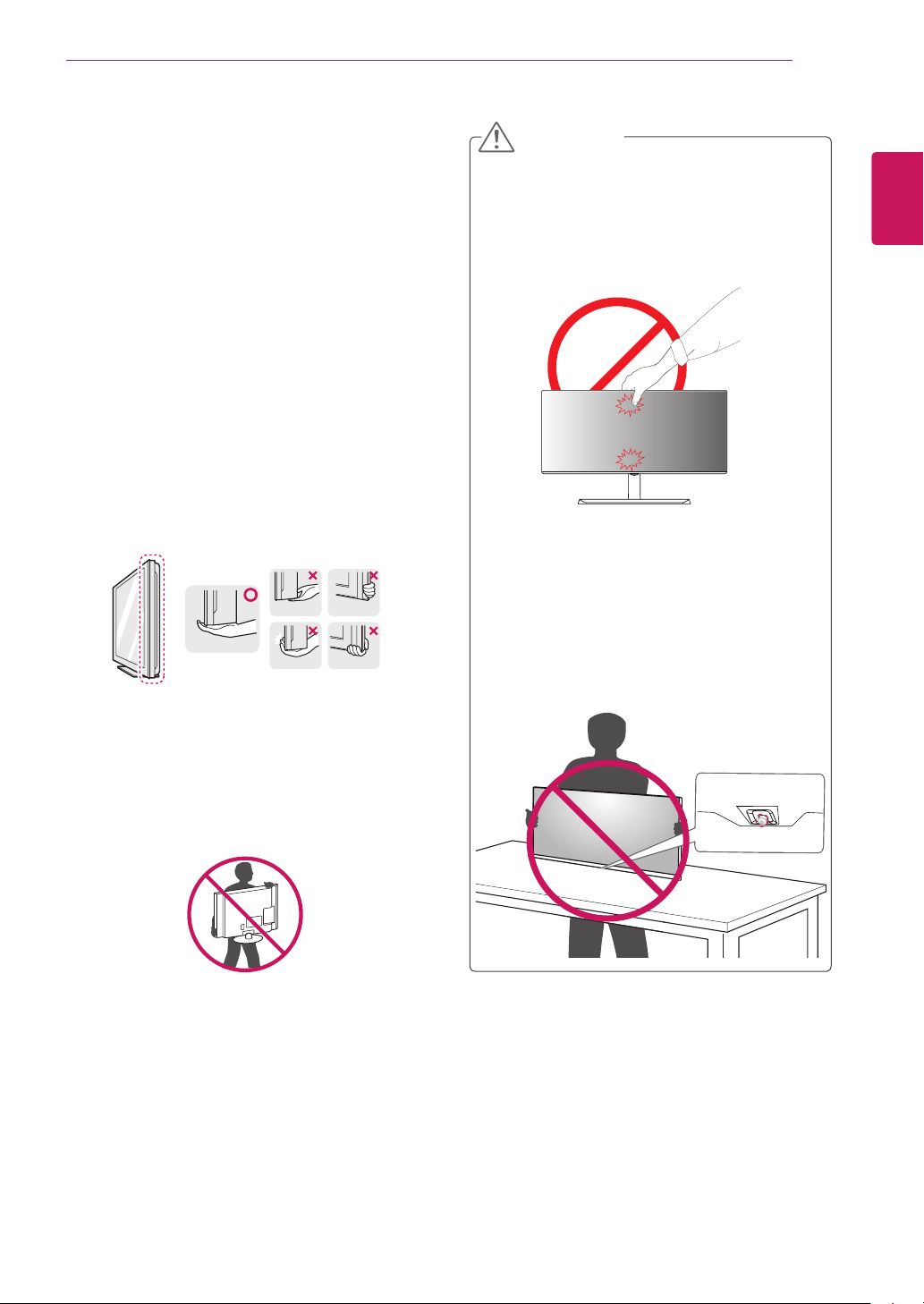
Bewegen und Anheben des Monitors
Gehen Sie nach den folgenden Anweisungen vor,
wenn Sie den Monitor bewegen oder anheben, um
Kratzer oder Beschädigungen am Monitor zu vermeiden und um unabhängig von Form und Größe
einen sicheren Transport zu gewährleisten.
Es wird empfohlen, den Monitor in den Ori-
y
ginalkarton oder die Originalverpackung zu
stellen und dann zu bewegen.
Trennen Sie das Netzkabel und alle weiteren
y
Kabel, bevor Sie den Monitor bewegen oder
anheben.
Halten Sie den Monitor oben und unten am
y
Rahmen gut fest. Halten Sie nicht den Bildschirm selbst fest.
VORSICHT
Vermeiden Sie es nach Möglichkeit, den
y
Bildschirm des Monitors zu berühren. Dies
kann zu Schäden am Bildschirm oder an den
Pixeln führen, aus denen die Bilder erzeugt
werden.
yWenn Sie den Monitor ohne Standfußsockel
verwenden, kann der Monitor bei Betätigung
der Joystick-Taste umkippen. Dies kann zu
Schäden am Monitor und zu Verletzungen
führen. Zudem funktioniert die Joystick-Taste
möglicherweise nicht richtig.
DEUTSCH
DEU
Halten Sie den Monitor so, dass der Bild-
y
schirm von Ihnen abgewendet ist, um ein
Verkratzen des Bildschirms zu verhindern.
Setzen Sie das Produkt beim Bewegen kei-
y
nerlei Erschütterungen oder Vibrationen aus.
Halten Sie den Monitor beim Bewegen auf-
y
recht, drehen Sie ihn niemals auf die Seite,
und kippen Sie ihn nicht seitwärts.
Page 8

MONTAGE UND VORBEREITUNG
8
DEUTSCH
DEU
Installieren des Monitors
Zusammenbau der Standfußsockel
Legen Sie den Bildschirm mit der Vorderseite
1
nach unten ab.
VORSICHT
Um den Bildschirm vor Kratzern zu schüt-
y
zen, decken Sie die Oberfläche mit einem
weichen Tuch ab.
1
Befestigen Sie den
3
Standkörper
2
Verwenden Sie eine Münze, um die
Schraube im Uhrzeigersinn zu drehen und
Standfußsockel
die
Standkörper
Standfußsockel
Schraubendeckel befestigen.
4
Standfußsockel
.
an
zu sichern.
Prüfen Sie die Ausrichtung des
2
Vorder- und Rückseite) und montieren Sie
dann den
Ziehen Sie zwei Schrauben auf der Rueckseite
von
Standgelenk
Standkörper
Standkörper
.
fest.
Standgelenk
Standkörpers
Schraubenabdeckung
HINWEIS
Sie können den Standfuß abnehmen, indem
y
Sie die Anbringung in umgekehrter Reihenfolge durchführen.
Page 9

MONTAGE UND VORBEREITUNG
9
VORSICHT
yAbbildungen in diesem Dokument zeigen typi-
sche Schritte und können möglicherweise vom
tatsächlichen Produkt abweichen.
yDurch übermäßige Krafteinwirkung bei der
Befestigung der Schrauben kann der Monitor
beschädigt werden. Auf diese Weise verursachte Schäden sind von der Produktgarantie nicht
abgedeckt.
yPassen Sie dabei auf, dass Sie sich Ihre Hand
nicht an den Kanten der Schraubenabdeckungen verletzen.
yTragen Sie den Monitor am Standfußsockel nicht
verkehrt herum. Der Monitor könnte sich sonst
vom Standfußsockel lösen und zu Verletzungen
führen.
yWenn Sie den Monitor heben oder verschieben,
berühren Sie dabei nicht den Bildschirm. Die
Kräfte, die dabei auf den Bildschirm wirken, können Schäden verursachen.
VORSICHT
Es kann Ihre Fuesse durch den Stand verletzt werden, also bitte vorsichtig.
Benutzen Sie den Kabelhalter
Ordnen Sie die Kabel mit dem Kabelhalter wie in
der Abbildung dargestellt.
Standkörper
DEUTSCH
DEU
Page 10

MONTAGE UND VORBEREITUNG
10
DEUTSCH
DEU
Installation auf einem Tisch
Heben Sie den Monitor an, und stellen Sie ihn
1
aufrecht auf den Tisch.
Achten Sie auf einen Abstand von mindestens
100 mm
Belüftung zu gewährleisten.
zur Wand, um eine ausreichende
100 mm
100 mm
100 mm
100 mm
Drücken Sie auf die Joystick-Taste an der Un-
3
terseite des Monitors, um ihn einzuschalten.
VORSICHT
Trennen Sie das Stromkabel, bevor Sie den
y
Monitor bewegen oder aufbauen. Es besteht
die Gefahr eines Stromschlags.
Schließen Sie den Adapter am Monitor an, und
2
stecken Sie das Stromkabel in eine Steckdose.
und
Page 11

MONTAGE UND VORBEREITUNG
11
Anpassen des Neigungswinkels
Stellen Sie den an der Standfußsockel montier-
1
ten Monitor aufrecht auf.
Stellen Sie den Winkel vom Bildschirm ein. Der
2
Winkel vom Bildschirm kann nach vorne oder
hinten fuer ein angenehmes Seherlebnis eingestellt werden.
VorderseiteRückseite
WARNUNG
Um beim Anpassen des Bildschirms Verlet-
y
zungen an den Fingern zu vermeiden, halten
Sie den unteren Teil des Monitors nicht wie
nachfolgend gezeigt.
Achten Sie darauf, den Bildschirmbereich
y
nicht zu berühren oder darauf zu drücken,
wenn Sie den Winkel des Monitors anpassen.
DEUTSCH
DEU
Page 12

MONTAGE UND VORBEREITUNG
12
DEUTSCH
DEU
Verwenden des KensingtonSchlosses
Die Kupplung des Kensington-Sicherheitssystems
befindet sich an der Rückseite des Monitors.
Weitere Informationen zur Installation und Verwendung finden Sie in der Bedienungsanleitung
für das Kensington-Schloss oder auf der Website
http://www.kensington.com.
Verbinden Sie das Kabel des Kensington-Sicherheitssystems mit dem Monitor und einem Tisch.
HINWEIS
Die Verwendung des Kensington-Schlosses
y
ist optional. Das Zubehör erhalten Sie in
Ihrem Elektronikgeschäft vor Ort.
Installieren der Wandmontageplatte
Dieser Monitor unterstützt die Spezifikation der
Standard-Wandmontageplatte oder eines kompatiblen Geräts.
Legen Sie den Bildschirm mit der Vorderseite
1
nach unten. Um den Bildschirm vor Kratzern zu
schützen, decken Sie die Oberfläche mit einem
weichen Tuch ab.
Legen Sie die Wandmontageplatte auf den
2
Monitor, und richten Sie sie an den Löchern für
die Schrauben aus.
Ziehen Sie die vier Schrauben mithilfe eines
3
Schraubendrehers fest, um die Platte am Monitor zu befestigen.
HINWEIS
Die Wandmontageplatte ist separat erhältlich.
y
Weitere Informationen zur Installation
y
finden Sie im Installationshandbuch für die
Wandmontageplatte.
Üben Sie beim Befestigen der
y
Wandmontageplatte keinen übermäßigen
Druck aus, da Sie sonst den Bildschirm des
Monitors beschädigen könnten.
Page 13
Installation an einer Wand
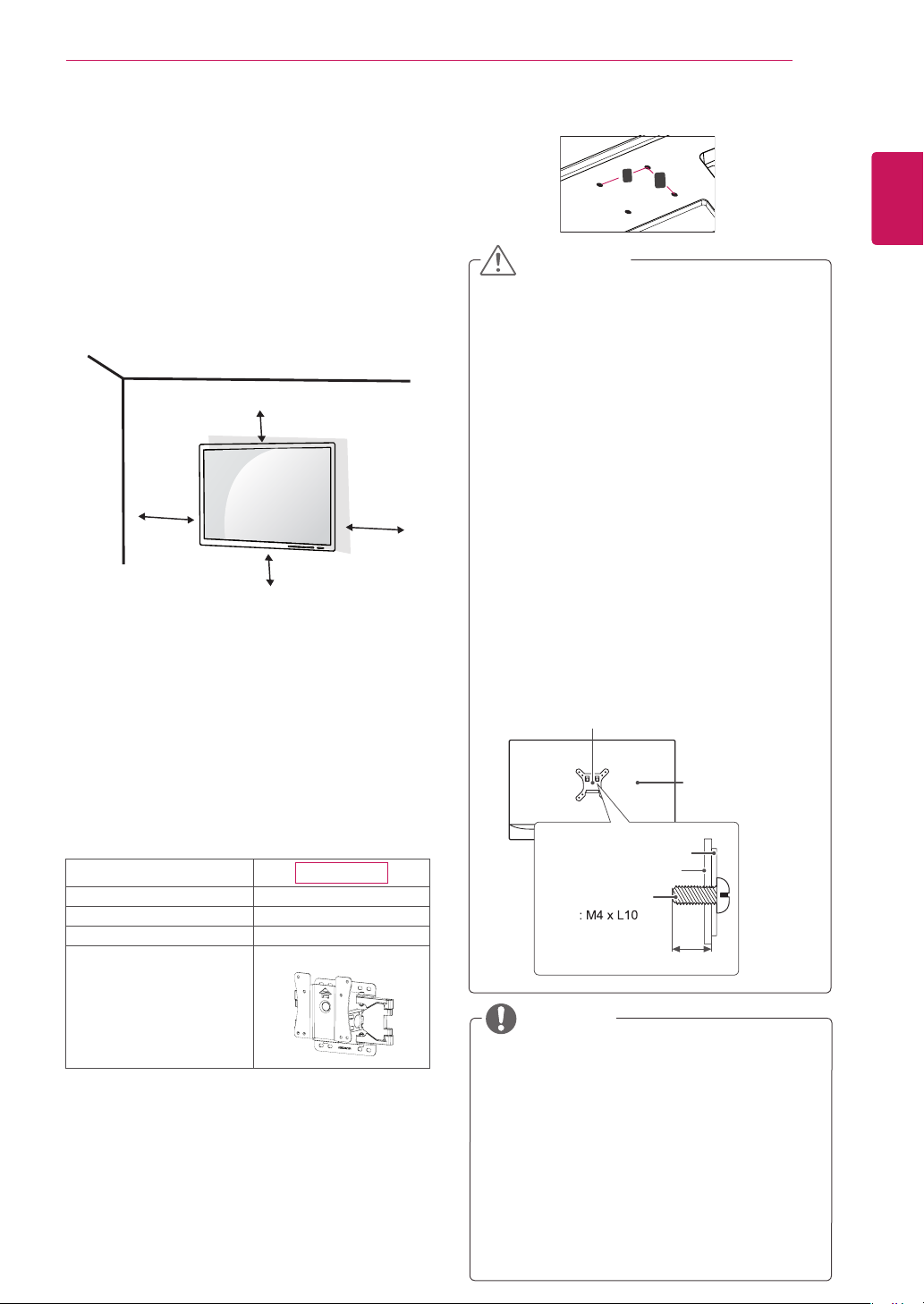
Installieren Sie den Monitor mit einem Abstand von
mindestens 100 mm zur Wand und 100 mm Abstand an den Seiten, um eine ausreichende Belüftung zu gewährleisten. Detaillierte Installationsanweisungen erhalten Sie von Ihrem lokalen Händler.
Beachten Sie das Handbuch zur Installation und
Verwendung einer schwenkbaren Wandmontagehalterung.
100 mm
100 mm
100 mm
Um den Monitor an der Wand zu montieren, befestigen Sie die Wandhalterung (optional) an der Rückseite des Monitors.
Wenn Sie den Monitor mit der optionalen Wandhalterung montieren wollen, befestigen Sie diese sorgfältig, um ein Herunterfallen zu vermeiden.
1
Wenn Sie Schraube länger als Standard verwen-
den, könnte der Monitor sofort beschädigt werden.
2
Wenn Sie fehlerhafte Schraube verwenden, könnte
das Produkt beschädigt werden and sich von bereitgestellten Position fallen. In diesem Fall ist LG
nicht verantwortlich dafür.
Modell
Wandhalterung (A x B) 75 x 75
Standardschraube
Anzahl Schrauben
Wandmontageplatte
(Optional)
100 mm
29UM59
M4 x L10
4
LSW 149
MONTAGE UND VORBEREITUNG
Wandhalterung (A x B)
y
A
B
VORSICHT
Trennen Sie das Stromkabel, bevor Sie den
y
Monitor bewegen oder aufbauen, um einen
elektrischen Stromschlag zu vermeiden.
Wird der Monitor an der Decke oder einer ge-
y
neigten Wand montiert, kann er möglicherweise herunterfallen und zu Verletzungen führen.
Achten Sie darauf, dass Sie eine originale LGWandhalterung verwenden. Weitere Informationen erhalten Sie von Ihrem lokalen Händler
oder einem qualifizierten Monteur.
Durch übermäßige Krafteinwirkung bei der
y
Befestigung der Schrauben kann der Monitor
beschädigt werden. Auf diese Weise verursachte Schäden sind von der Produktgarantie
nicht abgedeckt.
Verwenden Sie eine Wandmontagehalterung
y
und Schrauben, die dem VESA-Standard
entsprechen. Schäden, die durch die Verwendung oder falsche Verwendung ungeeigneter
Komponenten verursacht werden, sind von der
Produktgarantie nicht abgedeckt.
Schraubenlaenge von aeusserer Oberflaeche
y
der Rueckseite sollte unter 8mm sein.
Wandanschluss Pad
Rueckseite
Wandanschluss Pad
Rueckseite
Standard-Schraube
Max.8mm
13
DEUTSCH
DEU
HINWEIS
Verwenden Sie die vom VESA-Standard vorge-
y
gebenen Schrauben.
Der Wandmontagesatz umfasst die Installati-
y
onsanleitung und alle notwendigen Teile.
Die Wandmontagehalterung ist optional. Das
y
Zubehör erhalten Sie von Ihrem Händler vor
Ort.
Die Länge der Schrauben kann je nach Wand-
y
montagehalterung variieren. Vergewissern Sie
sich, dass Sie Schrauben mit der korrekten
Länge verwenden.
Weitere Informationen finden Sie in der Bedie-
y
nungsanleitung für die Wandmontagehalterung.
Page 14

VERWENDEN DES MONITORS
14
DEUTSCH
DEU
VERWENDEN DES
MONITORS
Anschluss eines PCs
Dieser Monitor unterstützt *Plug & Play.
y
*Plug & Play: Eine Funktion, mit der ein Gerät
ohne Neukonfiguration oder manuelle Installation von Treibern an einen Computer angeschlossen werden kann.
HDMI-Anschluss
Dieser Anschluss überträgt digitale Video- und
Audiosignale vom PC oder A/V-Gerät an den Monitor. Verbinden Sie den PC oder das A/V-Gerät, wie
unten abgebildet, mit Hilfe des HDMI-Kabels mit
dem Monitor.
Drücken Sie die Taste MENU, und wählen Sie
dann im Eingangsmenü die Eingangsoption.
HINWEIS
Bei Verwendung mit einem HDMI-PC kann
y
es zu Kompatibilitätsproblemen kommen.
Verwenden Sie ein zertifiziertes Kabel mit
y
HDMI-Logo.Wenn Sie kein zertifiziertes
HDMI-Kabel verwenden, zeigt der Bildschirm
eventuell nichts an, oder ein Verbindungsfehler tritt auf.
Empfohlene Typen von HDMI-Kabeln
y
- High-Speed-HDMI®/TM-Kabel
- High-Speed-HDMI®/TM-Kabel mit Ethernet
Page 15
VERWENDEN DES MONITORS
15
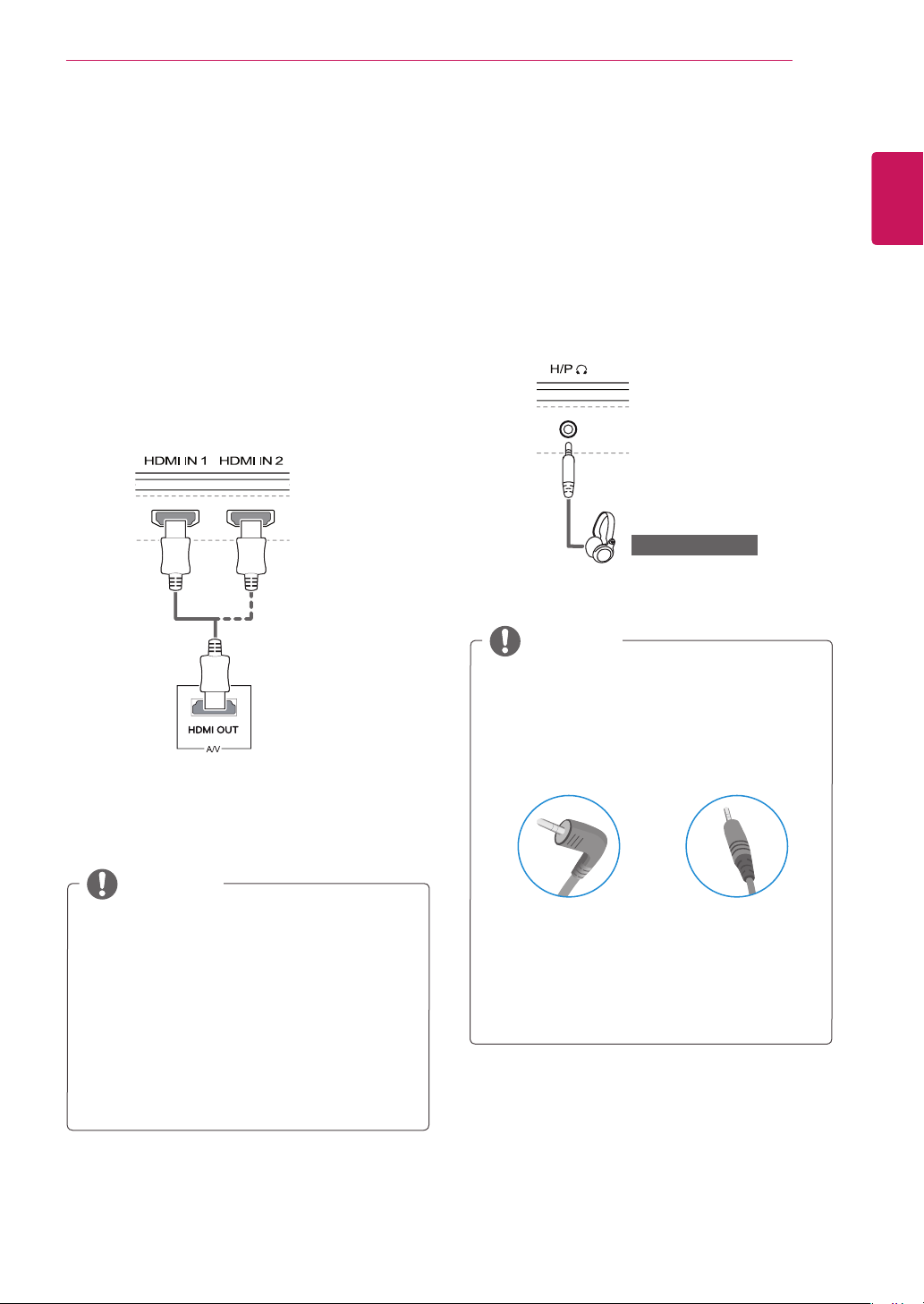
Anschließen an AV-Geräte
HDMI-Anschluss
Dieser Anschluss überträgt digitale Video- und
Audiosignale vom PC oder A/V-Gerät an den Monitor. Verbinden Sie den PC oder das A/V-Gerät, wie
unten abgebildet, mit Hilfe des HDMI-Kabels mit
dem Monitor.
Drücken Sie die Taste MENU, und wählen Sie
dann im Eingangsmenü die Eingangsoption.
Anschließen an externe Geräte
DEUTSCH
DEU
Anschließen von Kopfhörern
Schließen Sie Peripheriegeräte über den Kopfhörerausgang an den Monitor an. Stellen Sie die
Verbindung wie abgebildet her.
(separat erhältlich)
HINWEIS
HINWEIS
Bei Verwendung mit einem HDMI-PC kann
y
es zu Kompatibilitätsproblemen kommen.
Verwenden Sie ein zertifiziertes Kabel mit
y
HDMI-Logo.Wenn Sie kein zertifiziertes
HDMI-Kabel verwenden, zeigt der Bildschirm
eventuell nichts an, oder ein Verbindungsfehler tritt auf.
Empfohlene Typen von HDMI-Kabeln
y
- High-Speed-HDMI®/TM-Kabel
- High-Speed-HDMI®/TM-Kabel mit Ethernet
yPeripheriegeräte sind separat erhältlich.
yFalls Sie Ohrhörer [mit abgewinkeltem Ste-
cker] verwenden, können Probleme beim
Anschluss weiterer externer Geräte mit dem
Monitor auftreten. Daher wird empfohlen, Ohrhörer [mit geradem Stecker] zu verwenden.
mit abgewinkeltem
Stecker
yJe nach Audioeinstellungen des PCs und ex-
ternen Geräts kann der Funktionsumfang von
Kopfhörern und Lautsprechern eingeschränkt
sein.
mit geradem
Stecker
Page 16
EINSTELLUNGEN ANPASSEN
16
DEUTSCH
DEU
EINSTELLUNGEN ANPASSEN
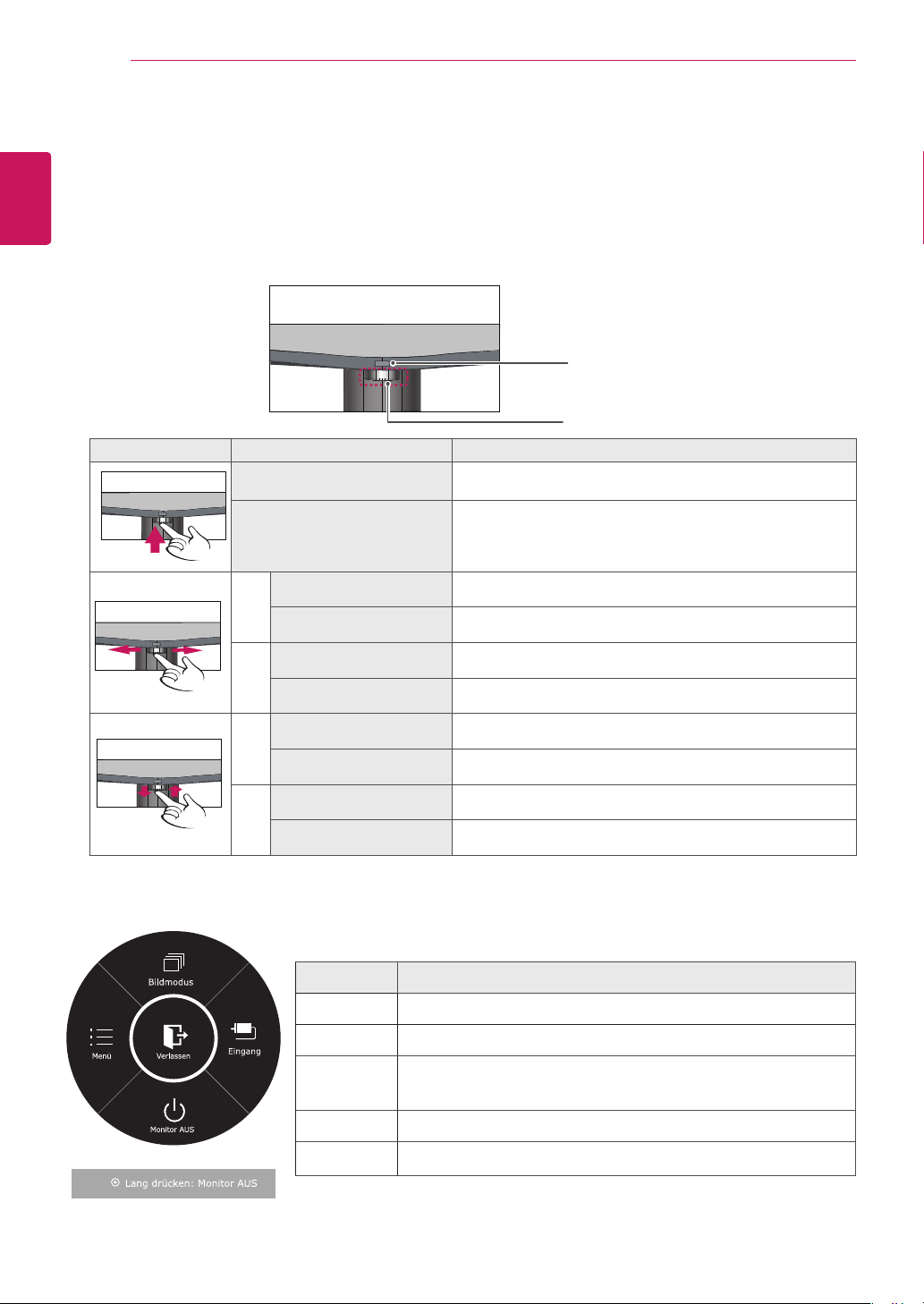
Aktivieren des Hauptmenüs
Drücken Sie die Joystick-Taste auf der Unterseite des Monitors.
1
Bewegen Sie den Joystick auf-/abwärts (▲/▼) und nach links/rechts (◄/►), um die Optionen einzustellen.
2
Drücken Sie ein weiteres Mal auf die Joystick-Taste, um das Hauptmenü zu verlassen.
3
Betriebsanzeige
Taste Joystick
Taste Menüstatus Beschreibung
Hauptmenü deaktiviert
Hauptmenü aktiviert
Hauptmenü deaktiviert
◄
Hauptmenü aktiviert
Hauptmenü deaktiviert
►
Hauptmenü aktiviert
Aktiviert das Hauptmenü.
Verlässt das Hauptmenü
(Gedrückthalten der Taste zum Ausschalten des Monitors: Sie
können den Monitor jederzeit auf diese Weise ausschalten,
auch wenn das OSD eingeschaltet ist.)
Passt den Lautstärkepegel des Monitors an.
Ruft die Menüfunktionen auf.
Passt den Lautstärkepegel des Monitors an.
Betreiben Sie die Eingabesaenderung.
Hauptmenü deaktiviert
▲
Hauptmenü aktiviert
Hauptmenü deaktiviert
▼
Hauptmenü aktiviert
Hauptmenüfunktionen
Hauptmenü Beschreibung
Menü
Bildmodus
Eingang
Monitor AUS
Verlassen
Aktiviert das Hauptmenü.
Gehen Sie in die Bildmodus Funktion.
Aktiviert das Hauptmenü.
Der Monitor wird ausgeschaltet.
Konfiguriert die Bildschirmoptionen.
Wählen Sie Bildmodus , um den besten Anzeigeeffekt zu erreichen.
Sie können das Eingangssignal auswählen.
yWenn eine Verbindung zu mindestens zwei Eingangssignalen be-
steht, können Sie das gewünschte Eingangssignal auswählen.
Der Monitor wird ausgeschaltet.
Verlässt das Hauptmenü.
Page 17

EINSTELLUNGEN ANPASSEN
17
Passt die Einstellungen an
Menüeinstellungen
-Schnelleinstellungen
Drücken Sie zum Aufrufen des OSD-Menüs auf die Joystick-
1
Taste an der Unterseite des Monitors, und rufen Sie dann das
Menü auf.
Wechseln Sie durch Bewegen des Joysticks zu Schnellein-
2
stellungen > Helligkeit.
Konfigurieren Sie die Optionen gemäß den Anweisungen, die
3
in der rechten unteren Ecke angezeigt werden.
Bewegen Sie den Joystick nach ◄, oder drücken Sie darauf
4
( / OK), um zum übergeordneten Menü zurückzukehren
oder andere Menüelemente zu konfigurieren.
Wenn Sie das OSD-Menü verlassen möchten, bewegen Sie
5
den Joystick nach ◄, bis Sie es verlassen.
Nachfolgend werden die einzelnen Optionen beschrieben.
Menü � Schnellein-� Schnelleinstellungen
Helligkeit
Kontrast
Lautstärke Regelt die Lautstärke.
Passt den Farbkontrast und die Helligkeit des Bildschirms an.
DEUTSCH
DEU
Beschreibung
HINWEIS
Rütteln Sie Joystick-Taste nach unten ( ) in der Volume-Menü, können
y
Sie die Mute-Funktion aktivieren / deaktivieren.
Eingang Wählt den aktuellen Eingangsmodus aus.
Verhältnis Stellt das Bildschirm-Seitenverhältnis ein.
Breitbild Zeit das Video unabhängig vom eingehenden Videosignal im Breitbildmodus
an.
Original
Zeigt das Video je nach Seitenverhältnis des eingehenden Videosignals an.
HINWEIS
Wide , Original- Optionen sehen gleich wie auf die empfohlene Auflösung ( 2560 x 1080) aus.
y
Das Verhältnis ist mit dem Interlace-Signal deaktiviert.
y
Page 18
DEUTSCH
DEU
EINSTELLUNGEN ANPASSEN
18
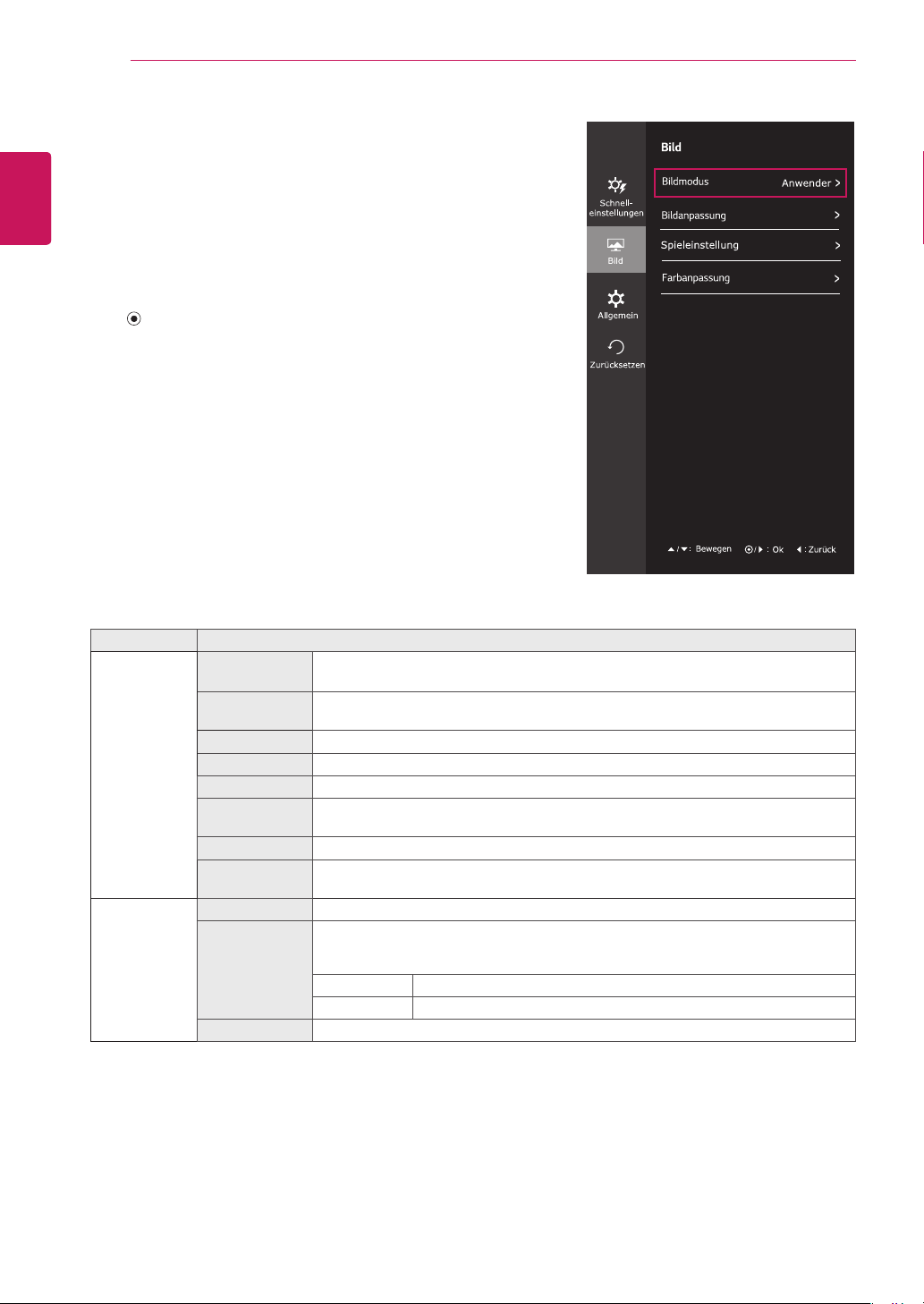
-Bild
Drücken Sie zum Aufrufen des
1
Taste
an der Unterseite des Monitors, und rufen Sie dann das
Menü
auf.
Wechseln Sie durch Bewegen des Joysticks zu
2
Konfigurieren Sie die Optionen gemäß den Anweisungen, die in
3
OSD-Menüs
auf die
der rechten unteren Ecke angezeigt werden.
Bewegen Sie den Joystick nach ◄, oder drücken Sie darauf
4
( / OK), um zum übergeordneten Menü zurückzukehren oder
andere Menüelemente zu konfigurieren.
Wenn Sie das OSD-Menü verlassen möchten, bewegen Sie
5
den Joystick nach ◄, bis Sie es verlassen.
Bild
Joystick-
.
Die einzelnen Optionen werden nachfolgend beschrieben.
Menü � Bild Beschreibung
Bildmodus Anwender Ermöglicht dem Benutzer das Einstellen der einzelnen Elemente. Der Farbmodus
des Hauptmenüs kann eingestellt werden.
Bildanpassung
Leser Es ist eine Mode, den Bildschirm fuer Zeitung bestens einzustellen. wenn Sie
Foto Optimiert den Bildschirm für die Anzeige von Fotos.
Cinema Optimiert den Bildschirm für die Verbesserung visueller Effekte eines Videos.
FPS 1 Dieser Modus wird für FPS Spiele optimiert.
FPS 2 Es hat einen höheren Stabilisierungswert als FPS1 Spiel. Es ist für sehr dunkle FPS
RTS Dieser Modus wird für RTS Spiel optimiert.
Anwender
(Spiel)
Schärfe Stellt die Schärfe des Bildschirms ein.
Schwarzwert Stellt die Offset-Stufe ein (nur bei HDMI).
DFC Nach dem Bildschirm wird die Helligkeit automatisch angepasst.
Bildschirm heller moechten, koennen Sie Helligkeit in Menue OSD einstellen.
Spiele passend.
In diesem Modus können die Benutzer verschiedene Elemente einschließlich der
Spiel-zusammenhängenden Optionen individuell einrichten.
yOffset
: Als Referenz für Videosignale ist dies die dunkelste Einstellung, die auf
dem Monitor angezeigt werden kann.
Hoch Das angezeigte Bild wird heller.
Tief Das angezeigte Bild wird dunkler.
Page 19
EINSTELLUNGEN ANPASSEN
19
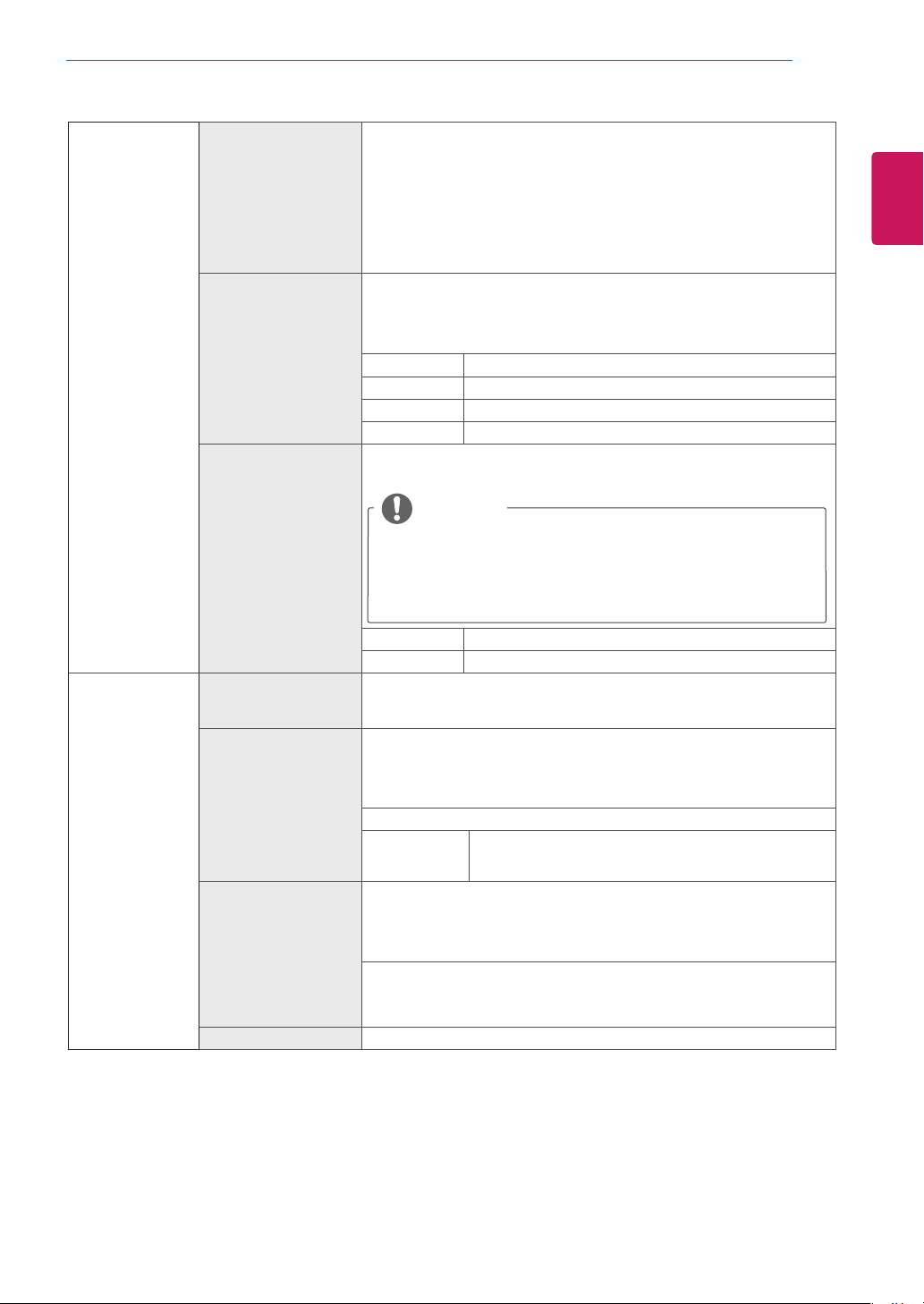
Spieleinstellung Schwarz Stabilisator Black Stabilizer (Schwarz Stabilisator)
Reaktionszeit Stellt in Abhängigkeit von der Geschwindigkeit des Bildschirms eine
FreeSync Stellt nahtlose und natürliche Bilder durch das Synchronisieren der verti-
: Sie können den Schwarz Kontrast verändern um in dunklen Szenen
eine bessere Auflösung zu haben.
Wenn Sie den Wert für die „Black Stabilizer“ (Schwarz Stabilisator) erhöhen, werden die unteren Graustufen auf dem Bildschirm heller angezeigt.
(Objekte auf dunklen Spielbildschirmen können gut erkannt werden.)
Wenn Sie den Wert der Schwarz Stabilisator verringern, werden die unteren Graustufen dunkler angezeigt. Der dynamische Kontrast auf dem
Bildschirm wird erhöht.
Antwortzeit für die Bildanzeige ein. Für normale Umgebungen wird die
Einstellung „Normal“ empfohlen. Bei sich schnell bewegenden Bildern
wird die Einstellung „High“ (Hoch) empfohlen.
Die Einstellung „Hoch“ kann zum Einbrennen von Bildern führen.
Schnell Setzt die Antwortzeit auf „Hoch“.
Mittel Setzt die Antwortzeit auf „Mittel“.
Langsam Setzt die Antwortzeit auf „Niedrig“.
Aus Setzt die Antwortzeit auf „Aus“.
kalen Frequenz des Eingangssignals mit diesem des Produktionssignals
zur Verfügung.
HINWEIS
Eine Grafikkarte, die FreeSync unterstützt, ist nötig, um das
y
FreeSync Feature zu benutzen.
Unterstütztes Interface: HDMI
y
Für mehrere Information wenden Sie sich an die AMD
y
Webseite auf http://www.amd.com/FreeSync
Ein Starten Sie FreeSync Feature.
Aus Schalten Sie FreeSync ab.
Farbanpassung Gamma Je höher der Gamma-Wert ist, desto dunkler wird das Bild. Ebenfalls, je
Farbtemp. Wählt die Bildfarbe nach Werkseinstellung aus.
Sechs Farben Erfüllt die Benutzeranforderungen für Farben durch Einstellung der Farbe
Zurücksetzen Setzt die Farbeinstellungen auf die Standardwerte zurück.
niedriger der Gamma-Wert ist, desto heller wird das Bild. Wenn Sie nicht
brauchen, die Gamma-Einstellung zu justieren, wählen Sie Aus aus.
Warm:
Legt eine Bildschirmfarbe mit rötlichem Ton fest.
Mittel:
Legt eine Bildschirmfarbe zwischen einem rötlichen und einem
bläulichen Ton fest.
Kalt:
Legt eine Bildschirmfarbe mit bläulichem Ton fest.
Benutzer
Rot
Grün
Blau
und Sättigung der sechs Farben (
Farbton, Grün_Sättigung, Blau_Farbton, Blau_Sättigung, Cyan_
Farbton, Cyan_Sättigung, Magenta_Farbton, Magenta_Sättigung,
Gelb_Farbton, Gelb_Sättigung
*Farbton: Passt den Farbton des Bildschirms an.
*Sättigung: Stellt die Sättigung der Bildschirmfarben ein. Je niedriger der
Wert, desto weniger gesättigt und hell werden die Farben. Je höher der
Wert, desto stärker gesättigt und dunkler werden die Farben.
Sie können die Bildfarbe mit den Farben Rot, Grün und
Blau anpassen.
Rot_Farbton, Rot_Sättigung, Grün_
) sowie Speichern der Einstellungen.
DEUTSCH
DEU
Page 20
EINSTELLUNGEN ANPASSEN
20
DEUTSCH
DEU
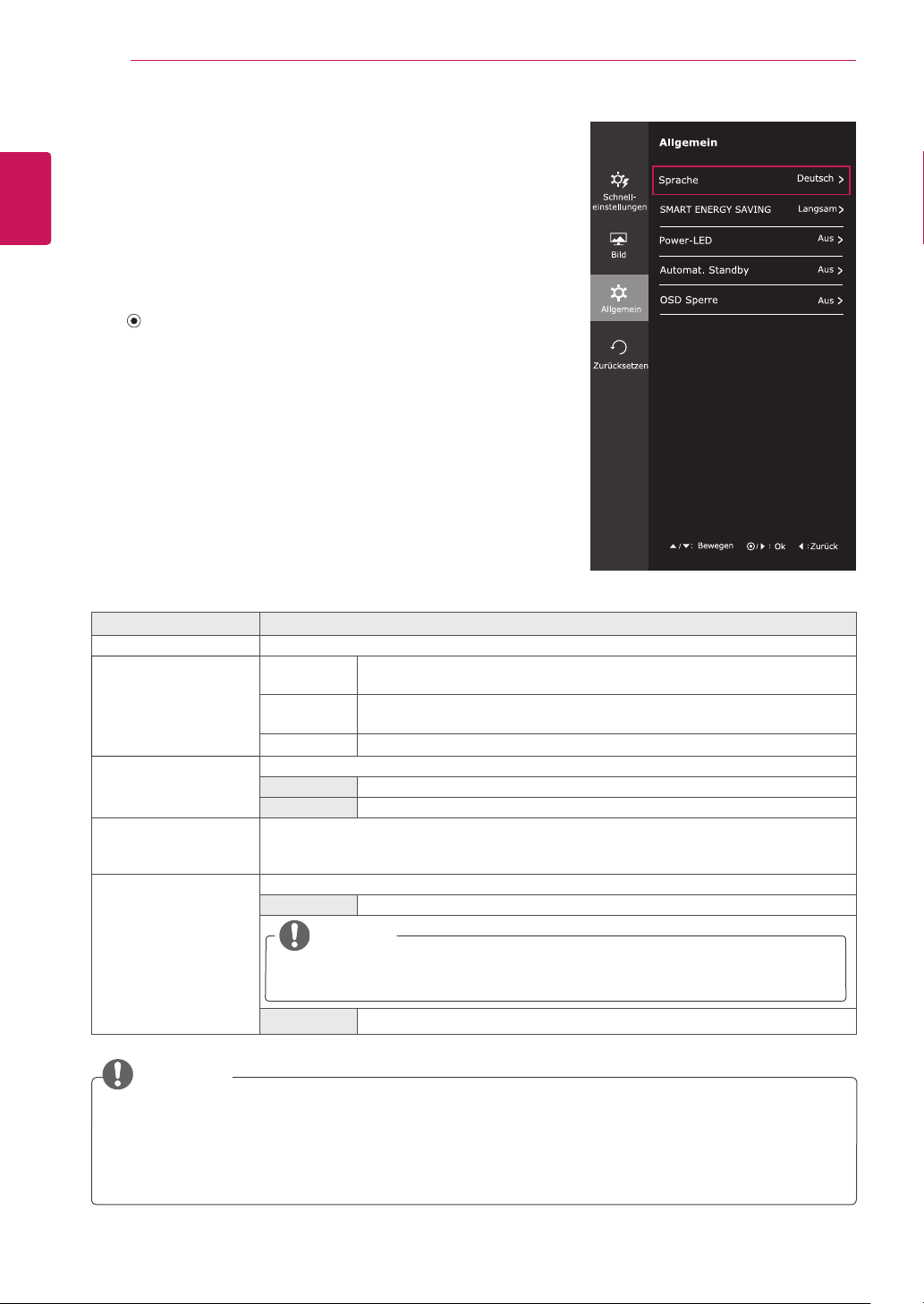
-Allgemein
Drücken Sie zum Aufrufen des OSD-Menüs auf die Joystick-
1
Taste an der Unterseite des Monitors, und rufen Sie dann das
Menü auf.
Wechseln Sie durch Bewegen des Joysticks zu Allgemein.
2
Konfigurieren Sie die Optionen gemäß den Anweisungen, die
3
in der rechten unteren Ecke angezeigt werden.
Bewegen Sie den Joystick nach ◄, oder drücken Sie darauf
4
( / OK), um zum übergeordneten Menü zurückzukehren
oder andere Menüelemente zu konfigurieren.
Wenn Sie das OSD-Menü verlassen möchten, bewegen Sie
5
den Joystick nach ◄, bis Sie es verlassen.
Die einzelnen Optionen werden nachfolgend beschrieben.
Menü > Allgemein Beschreibung
Sprache Um die Sprache zu wählen, in der die Kontrollnamen gezeigt werden
SMART ENERGY
SAVING
Power-LED Schaltet die Betriebsanzeige auf der Vorderseite des Monitors ein/aus.
Automat. Standby Diese Funktion schaltet den Monitor automatisch aus, wenn auf dem Bildschirm für längere
OSD Sperre Verhindert unzulässige Menüeingaben.
Hoch Aktivieren SMART ENERGY SAVING können Sie die Energie mit dieser
Energie-Schnell effiziente Funktion sparen.
Tief Aktivieren SMART ENERGY SAVING können Sie die Energie mit dieser
Energie-geringe effiziente Funktion sparen.
Aus Deaktiviert SMART ENERGY SAVING.
Ein Die Betriebsanzeige wird automatisch eingeschaltet.
Aus Die Betriebsanzeige ist ausgeschaltet.
Zeit keine Bewegung stattgefunden hat. Sie können einen Timer für das automatische Ausschalten einstellen. (Aus, 4 Std., 6 Std. und 8 Std.)
Ein Die Menüeingabe wird deaktiviert.
HINWEIS
Alle Funktionen mit Ausnahme des OSD-Sperrmodus und der Taste „Exit“ (Beenden)
für Helligkeit, Kontrast, Lautstärke, Eingang und Allgemein sind deaktiviert.
Aus Die Menüeingabe wird aktiviert.
HINWEIS
Der Wert der Energieeinsparungsdaten kann je nach Panel und Panel-Lieferanten unterschiedlich
y
sein.
Wenn Sie die Option SMART ENERGY SAVING mit Hoch oder Niedrig auswählen, wird die Monitor-
y
Luminanz je nach Quelle niedriger oder höher.
Page 21

EINSTELLUNGEN ANPASSEN
21
-Zurücksetzen
Drücken Sie zum Aufrufen des OSD-Menüs auf die
1
Joystick-Taste an der Unterseite des Monitors, und
rufen Sie dann das Menü auf.
Wechseln Sie durch Bewegen des Joysticks zu
2
Zurücksetzen.
Konfigurieren Sie die Optionen gemäß den Anwei-
3
sungen, die in der rechten unteren Ecke angezeigt
werden.
Bewegen Sie den Joystick nach ◄, oder drücken
4
Sie darauf ( / OK), um zum übergeordneten Menü
zurückzukehren oder andere Menüelemente zu
konfigurieren.
Wenn Sie das OSD-Menü verlassen möchten, be-
5
wegen Sie den Joystick nach ◄, bis Sie es verlassen.
Die einzelnen Optionen werden nachfolgend beschrieben.
DEUTSCH
DEU
Menü > Zurücksetzen Beschreibung
Möchten Sie Ihre Einstellungen zurücksetzen?
Zurücksetzen Mit dieser Option kehren Sie zu den Standardeinstellungen zurück.
Abbrechen Die Auswahl abbrechen
Page 22
EINSTELLUNGEN ANPASSEN
22
DEUTSCH
DEU
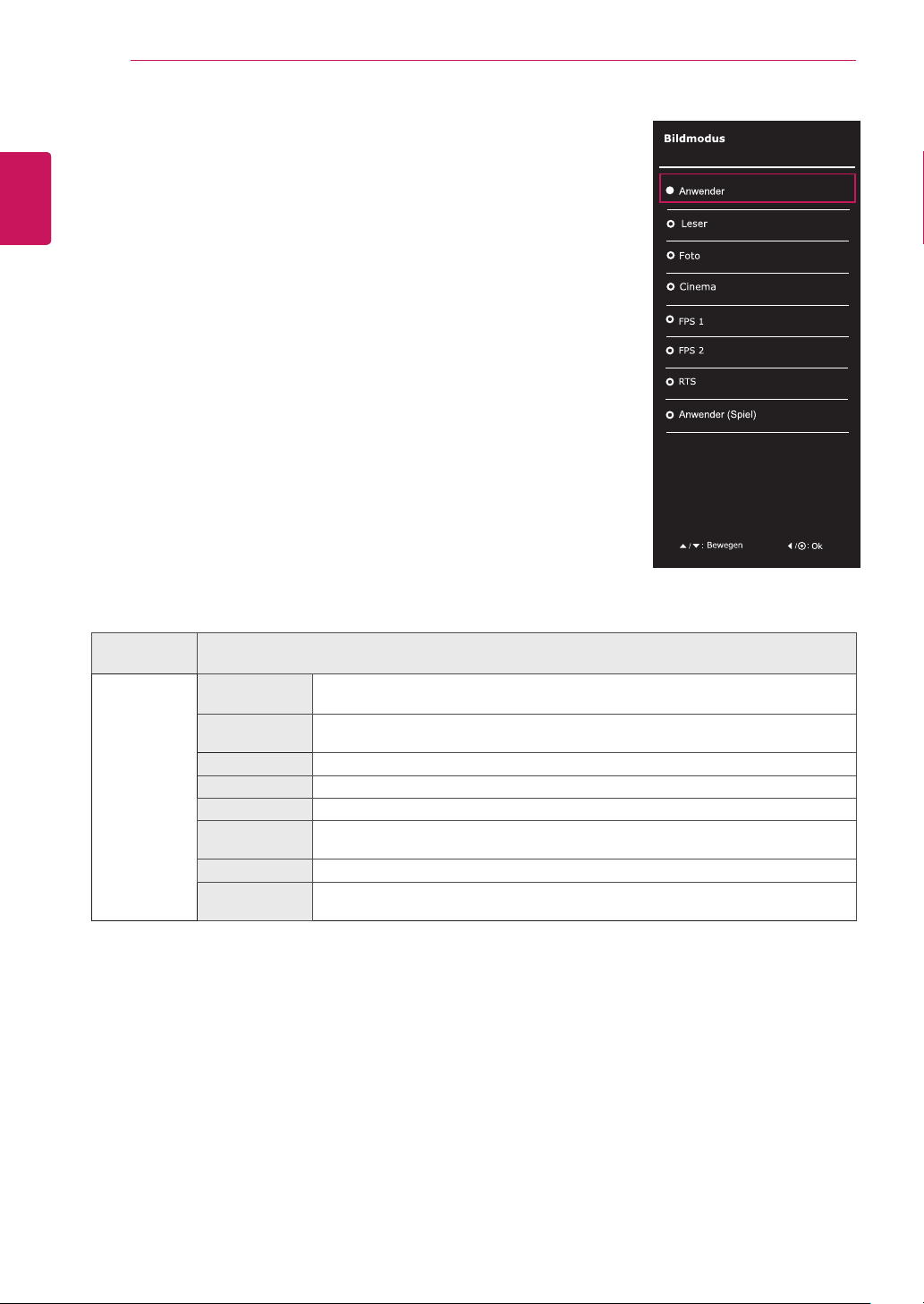
-Bildmodus
Drücken Sie die Joystick-Taste auf der Unterseite des Mo-
1
nitors.
Wechseln Sie zu Bildmodus, indem Sie die Joystick-Taste
2
nach ▲ bewegen.
Konfigurieren Sie die Optionen gemäß den Anweisungen,
3
die in der rechten unteren Ecke angezeigt werden.
Die einzelnen Optionen werden nachfolgend beschrieben.
Menü > Bildmodus
Bildmodus Anwender Ermöglicht dem Benutzer das Einstellen der einzelnen Elemente. Der Farbmodus
des Hauptmenüs kann eingestellt werden.
Leser Es ist eine Mode, den Bildschirm fuer Zeitung bestens einzustellen. wenn Sie
Foto Optimiert den Bildschirm für die Anzeige von Fotos.
Cinema Optimiert den Bildschirm für die Verbesserung visueller Effekte eines Videos.
FPS 1 Dieser Modus wird für FPS Spiele optimiert.
FPS 2 Es hat einen höheren Stabilisierungswert als FPS1 Spiel. Es ist für sehr dunkle FPS
RTS Dieser Modus wird für RTS Spiel optimiert.
Anwender
(Spiel)
Bildschirm heller moechten, koennen Sie Helligkeit in Menue OSD einstellen.
Spiele passend.
In diesem Modus können die Benutzer verschiedene Elemente einschließlich der
Spiel-zusammenhängenden Optionen individuell einrichten.
Beschreibung
Page 23
FEHLERBEHEBUNG
23
FEHLERBEHEBUNG
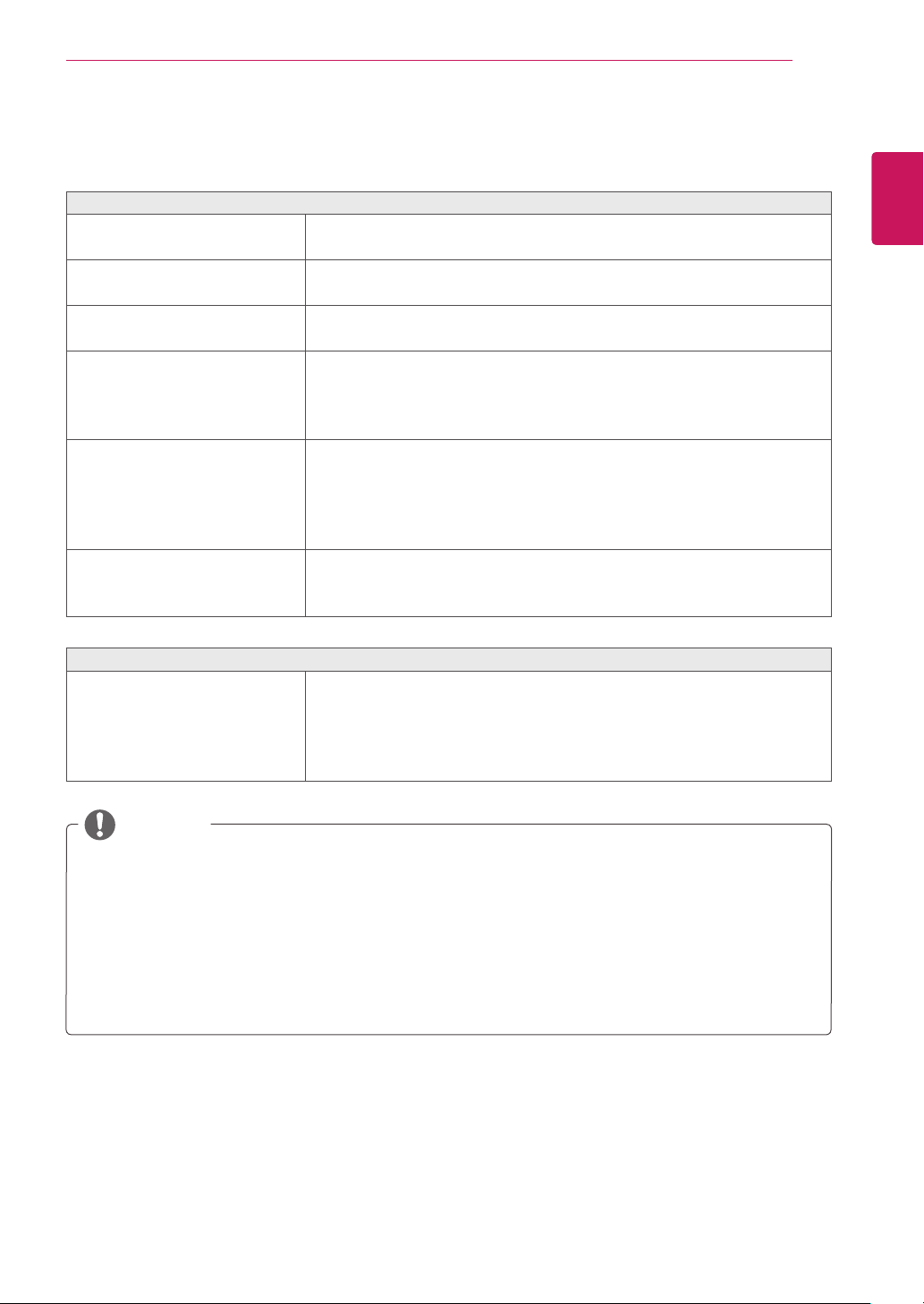
Auf dem Bildschirm wird nichts angezeigt.
Ist das Stromkabel des Monitors
eingesteckt?
Leuchtet die Betriebsanzeige?
Ist die Power Anzeige angezeigt?
Blinkt die Betriebsanzeige?
Wird die Meldung „AUSSER SPEZIFIKATION“ angezeigt?
Wird die Meldung „CHECK SIGNAL
CONNECTION“ (SIGNALKABEL
PRÜFEN) angezeigt?
Der Bildschirm ändert das Bild nicht.
Bleibt das Bild hängen, wenn der
Monitor ausgeschaltet wird?
Prüfen Sie, ob das Stromkabel korrekt in die Steckdose eingesteckt
y
ist.
Überprüfen Sie den Anschluss des Netzkabels, und drücken Sie die
y
Ein-/Ausschalttaste.
Überprüfen Sie, ob die angeschlossene Eingangsquelle aktiviert ist
y
(MENU > Input (Menü > Eingang)).
Wenn der Monitor im Schlafmodus ist, bewegen Sie die Maus oder
y
drücken Sie irgendeine Taste auf die Tastatur, um den Bildschirm einzuschalten.
Prüfen Sie, ob der Computer eingeschaltet ist.
y
Dies tritt auf, wenn vom PC (von der Videokarte) übertragene Signale
y
außerhalb des horizontalen oder vertikalen Frequenzbereichs des
Monitors liegen. Informationen zur Einstellung der entsprechenden
Frequenz finden Sie im Abschnitt „Produktspezifikation“ in diesem
Handbuch.
Sie wird angezeigt, wenn das Signalkabel zwischen dem PC und
y
dem Monitor fehlt oder getrennt wurde. Prüfen Sie das Kabel, und
schließen Sie es erneut an.
Durch das Anzeigen eines Standbilds über einen längeren Zeitraum
y
kann der Bildschirm beschädigt werden, und das Bild wird eingebrannt.
Verwenden Sie einen Bildschirmschoner, um den Bildschirm zu schüt-
y
zen, wenn der Monitor für einen längeren Zeitraum verwendet wird.
DEUTSCH
DEU
HINWEIS
Vertikale Frequenz: Um ein Bild anzuzeigen, muss der Bildschirm wie eine fluoreszierende Lampe
y
Dutzende Male pro Sekunde aktualisiert werden.
Die Anzahl der Aktualisierungen des Bildschirms pro Sekunde wird als vertikale Frequenz oder Aktua-
lisierungsrate bezeichnet und in Hz angegeben.
Horizontale Frequenz: Die Zeit, die erforderlich ist, um eine horizontale Linie anzuzeigen, wird als
y
horizontaler Zyklus bezeichnet. Die Anzahl der horizontalen Linien, die in einer Sekunde angezeigt
werden, kann durch Dividieren von eins durch den horizontalen Zyklus berechnet werden. Dies wird
als horizontale Frequenz bezeichnet und in kHz angegeben.
Page 24
FEHLERBEHEBUNG
24
DEUTSCH
DEU
HINWEIS
Prüfen Sie, ob die Auflösung der Videokarte oder die Frequenz innerhalb des für den Monitor zuläs-
y
sigen Bereichs liegt, und legen Sie die empfohlene (optimale) Auflösung unter
Anzeige > Einstellungen
Wird die Videokarte nicht auf die empfohlene (optimale) Auflösung festgelegt, kann dies zu ver-
y
schwommenem Text, einem abgedunkelten Bildschirm, einem abgeschnittenen Anzeigebereich oder
einer nicht ausgerichteten Anzeige führen.
Die Vorgehensweise für die Konfiguration kann sich je nach Computer und/oder Betriebssystem
y
unterscheiden. Außerdem unterstützen einige Videokarten bestimmte Auflösungen möglicherweise
nicht. Wenn dies der Fall ist, wenden Sie sich an den Hersteller des Computers oder der Videokarte.
Manche Videokarten unterstützen die Auflösung 2560 x 1080 nicht.
y
Wenn die Auflösung nicht angezeigt werden kann, wenden Sie sich an den Hersteller der Videokarte.
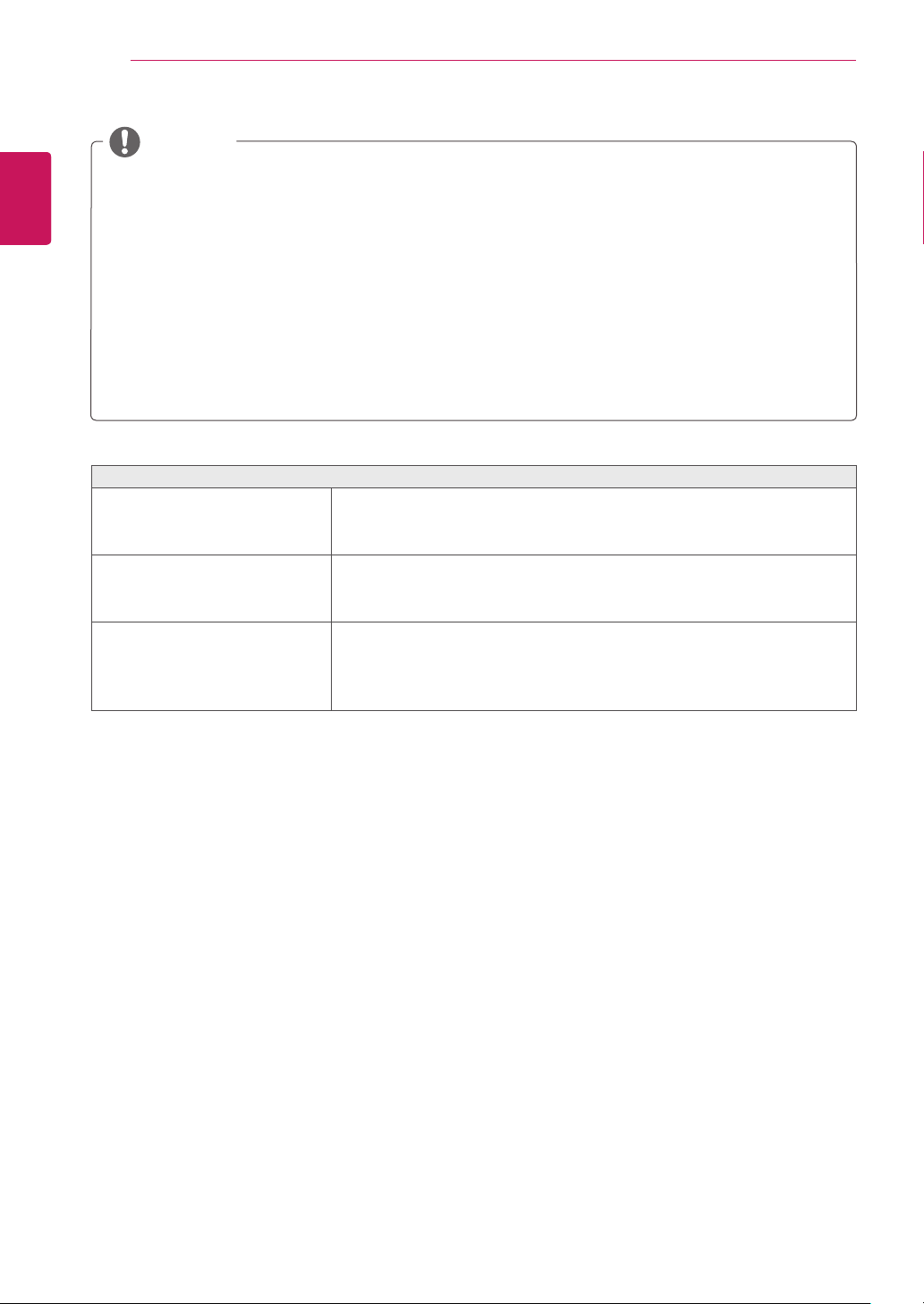
Die Anzeigefarbe ist anormal.
Erscheint die Anzeige blass (16 Farben)?
Erscheint die Anzeige instabil oder
monochrom?
Gibt es Flecken auf dem Bildschirm?
fest.
yLegen Sie die Farbe auf 24 Bit (True Color) oder höher fest. Gehen
Sie in Windows zu Systemsteuerung > Anzeige > Einstellungen >
Farbqualität.
Prüfen Sie, ob das Signalkabel korrekt angeschlossen ist. Schließen
y
Sie das Kabel erneut an, oder legen Sie die Videokarte des PCs erneut ein.
Bei Verwendung des Monitors können gepixelte Flecken (rot, grün,
y
blau, weiß oder schwarz) auf dem Bildschirm erscheinen. Dies ist bei
einem LCD-Bildschirm normal. Dies ist kein Fehler und wirkt sich nicht
auf die Leistung des Monitors aus.
Systemsteuerung >
Page 25

TECHNISCHE DATEN
25
TECHNISCHE DATEN
LCD-Bildschirm Typ TFT (Thin Film Transistor)
LCD-Bildschirm (Liquid Crystal Display, Flüssigkristallanzeige)
Pixelabstand 0,2628
Auflösung Maximale Auflösung 2560 x 1080 bei 60 Hz
Empfohlene Auflösung 2560 x 1080 bei 60 Hz
Videosignal
Eingangsanschluss HDMI IN1, HDMI IN2 , H/P
Stromversorgung Spannung 19 V
Netzstecker Typ ADS-40SG-19-3 19032G, SHENZHEN HONOR ELECTRONIC
Umgebungsbedingungen
Anpassung des
Standfußwinkels
Abmessungen
Gewicht
(Ohne Verpackung)
Horizontale Frequenz 30 kHz bis 90 kHz
Vertikale Frequenz 56~75 Hz (PC)
Synchronisierung Separat Sync.
Stromverbrauch (Typ.) Eingeschaltet: ca. 32 W. Typ. (Betrieb Bedingungen) *
und Typ ADS-40FSG-19 19032GPG-1, SHENZHEN HONOR ELECTRONIC
und Typ ADS-40FSG-19 19032GPBR-1, SHENZHEN HONOR ELECTRONIC
und Typ ADS-40FSG-19 19032GPI-1, SHENZHEN HONOR ELECTRONIC
und Typ ADS-40FSG-19 19032GPCU-1, SHENZHEN HONOR ELECTRONIC
und Typ ADS-32FSG-19 19032EPCU-1L, SHENZHEN HONOR ELECTRONIC
und Typ ADS-45SQ-19-3 19032E, SHENZHEN HONOR ELECTRONIC
und Typ ADS-45FSQ-19 19032EPG-1, SHENZHEN HONOR ELECTRONIC
und Typ ADS-45FSQ-19 19032EPK-1, SHENZHEN HONOR ELECTRONIC
und Typ ADS-45FSQ-19 19032EPCU-1, SHENZHEN HONOR ELECTRONIC
und Typ ADS-45FSQ-19 19032EPBR-1, SHENZHEN HONOR ELECTRONIC
und Typ LCAP21A, LIEN CHANG ELECTRONIC ENTERPRISE
und Typ LCAP26A-A, LIEN CHANG ELECTRONIC ENTERPRISE
und Typ LCAP26A-E, LIEN CHANG ELECTRONIC ENTERPRISE
und Typ LCAP26A-I, LIEN CHANG ELECTRONIC ENTERPRISE
und Typ LCAP26A-B, LIEN CHANG ELECTRONIC ENTERPRISE
und Typ LCAP51A, LIEN CHANG ELECTRONIC ENTERPRISE
Ausgang: 19 V 1,7 A
Betriebsbedingungen Temperatur: 0°C bis 40°C; Luftfeuchtigkeit: ≤ 80%
Lagerbedingungen Temperatur: -20°C bis 60°C; Luftfeuchtigkeit: ≤ 85%
Nach vorn/nach hinten: -5° bis 20° (Monitor)
Monitorgröße (Breite x Höhe x Tiefe)
Mit Fuß 702,5 mm x 414,0 mm x 204,7 mm
Ohne Fuß 702,5 mm x 328,4 mm x 63,8 mm
5,4 kg
mm x 0,2628 mm
1,6 A
Ruhemodus (Der Standby-Modus): ≤ 0,3 W **
Ausgeschaltet ≤ 0,3 W
DEUTSCH
DEU
Die oben aufgeführten Spezifikationen können sich aus Gründen der Funktionsverbesserung ohne Vorankündigung ändern.
Das Stromverbrauchsniveau kann bei des Betriebszustand und der Einstellung des Monitors unterschied-
lich sein.
* Der On-Modus Stromverbrauch wird mit LGE Prüfnorm gemessen (Voll Weiß-Modus, Maximale Auflö-
sung).
** Der Monitor wechselt in wenigen Minuten (max. 5 Minuten) in den Schlafmodus.
Page 26
TECHNISCHE DATEN
26
DEUTSCH
DEU
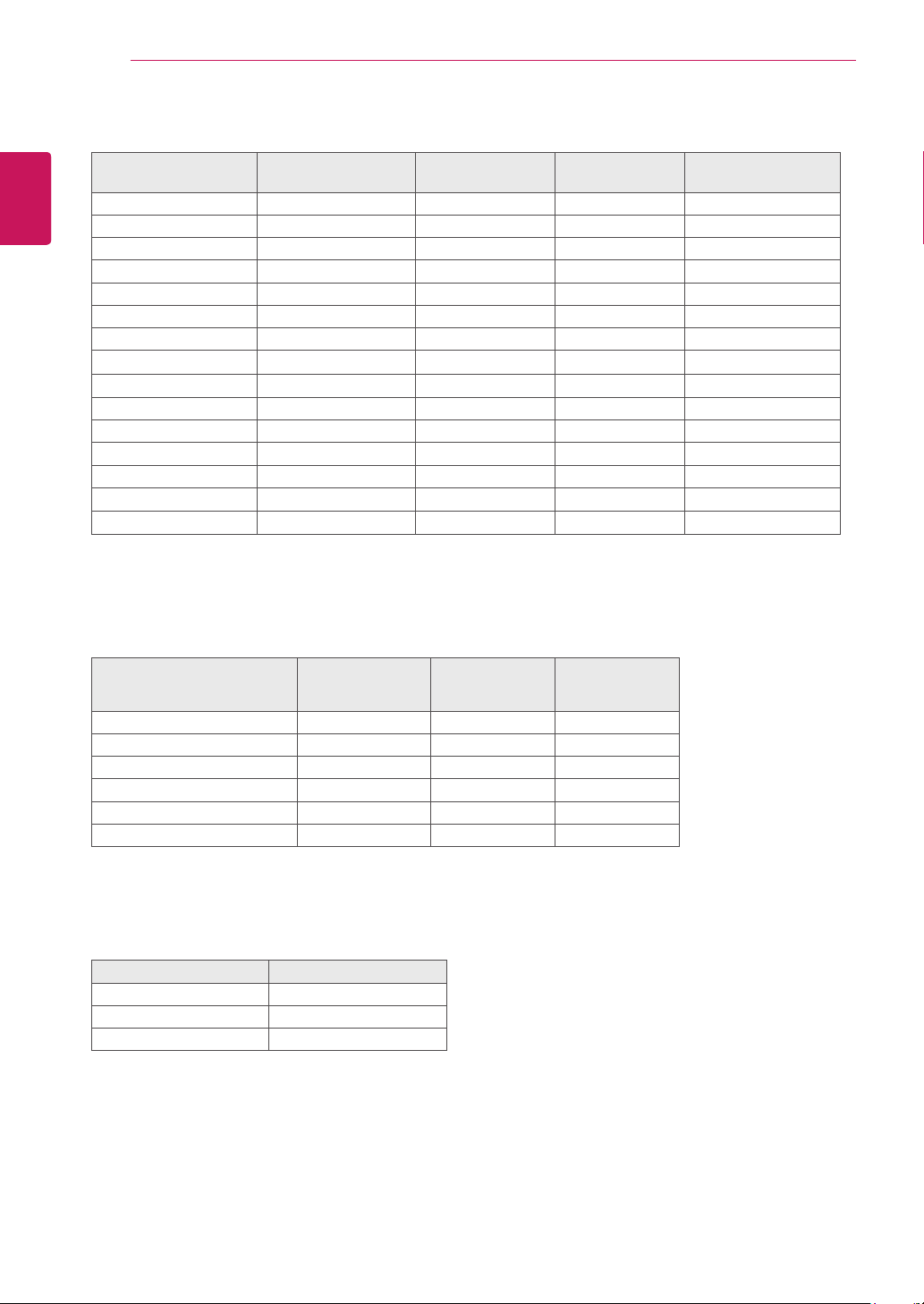
Werksunterstützungsmodus
Voreingestellter Modus
720 x 400 31,468 70,08 -/+
640 x 480 31,469 59,94 -/640 x 480 37,5 75 -/800 x 600 37,879 60,317 +/+
800 x 600 46,875 75 +/+
1024 x 768 48,363 60 -/1024 x 768 60,123 75,029 +/+
1152 x 864 67,5 75 +/+
1280 x 720 45 60 +/+
1280 x 1024 63,981 60,02 +/+
1280 x 1024 79,976 75,025 +/+
1600 x 900 60 60 +/+
1680 x 1050 65,290 59,954 -/+
1920 x 1080 67,5 60 +/2560 x 1080 66,7 60 -/+
Horizontale Frequenz
(kHz)
Vertikale Frequenz
(Hz)
HDMI Timing (Video)
Polarität (H/V) Anmerkungen
Voreingestellter Modus
480p 31,50 60
576p 31,25 50
720p 37,50 50
720p 45,00 60
1080p 56,25 50
1080p 67,50 60
Horizontale Frequenz (kHz)
Betriebsanzeige
Modus LED-Farbe
Eingeschaltet Leuchtet
Stromsparmodus Blinkt
Ausgeschaltet OFF
Vertikale Frequenz (Hz)
Anmerkungen
Page 27
KORREKTE HALTUNG
27
KORREKTE HALTUNG
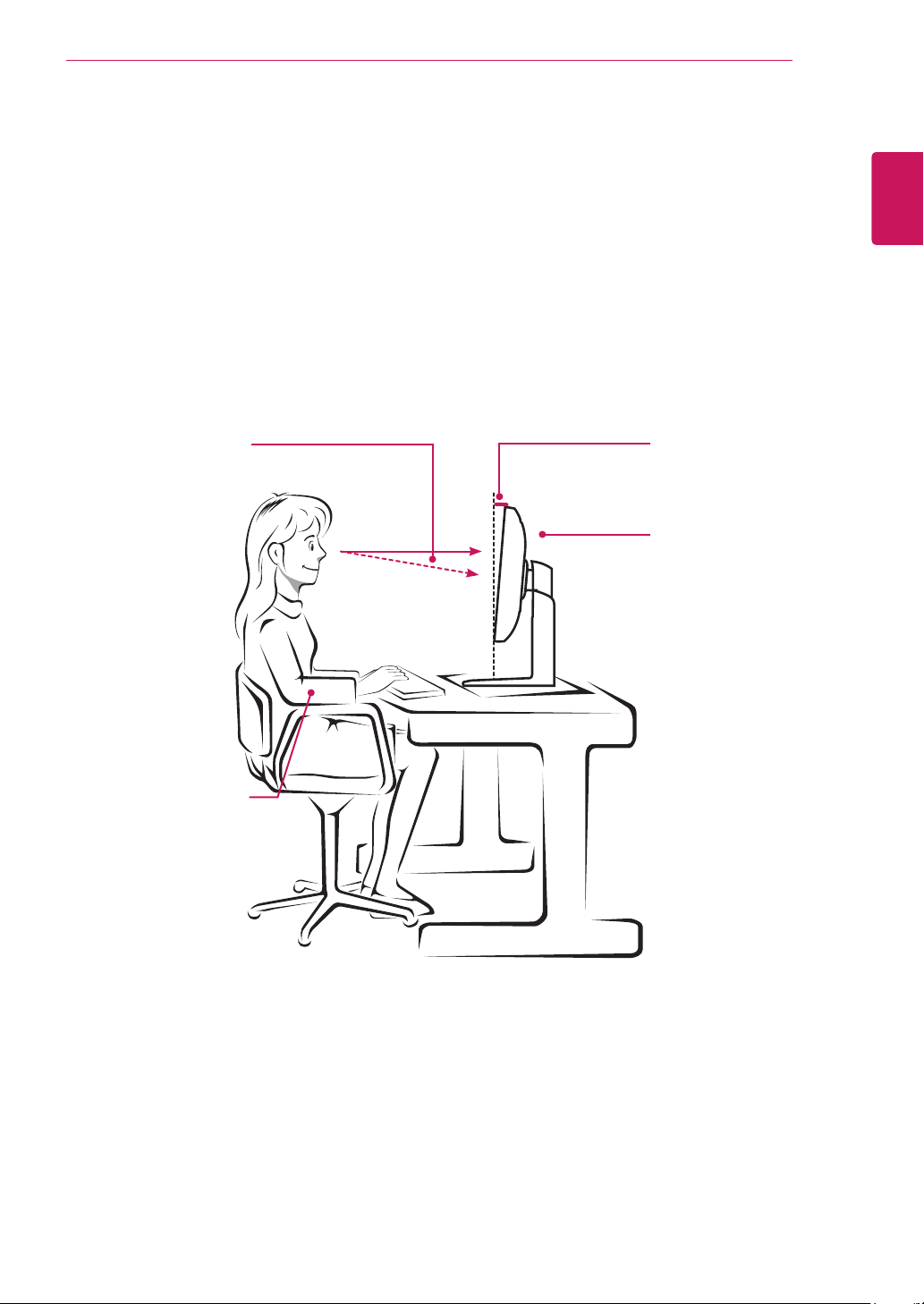
Korrekte Haltung vor dem Monitor
Stellen Sie den Bildschirm so ein, dass Sie ihn mit leicht nach unten gerichtetem Blick entspannt betrachten
können.
Machen Sie jede Stunde eine Pause von ungefähr zehn Minuten, um Ermüdungserscheinungen zu
y
vermeiden.
Mit dem Standfuß können Sie den Touchmonitor in die korrekte Position bringen.
y
Stellen den Stand-Winkel, um die beste Sicht von Bildschirm zu bekommen.
Sie sollten leicht nach
unten auf den Bildschirm
schauen.
Passen Sie den Winkel
so an, sodass Sie auf
dem Bildschirm
keine Reflexion oder
Blendeffekte sehen.
DEUTSCH
DEU
Legen Sie die Hände
leicht auf die Tastatur,
wobei die Ellbogen
gebeugt und die Arme
horizontal ausgestreckt
sind.
Page 28

Stellen Sie sicher, dass Sie vor der Verwendung
des Produkts die Sicherheitsvorkehrungen gelesen haben.
Die Modellnummer und Seriennummer des
Produkts befinden sich auf der Rückseite und
auf einer Seite des Produkts.
Notieren Sie die Nummer, falls Sie Service benötigen.
MODELL
SERIENNUMMER
 Loading...