

Page 1

PORTUGUÊS
Manual de instruções
MONITOR LED IPS
(MONITOR LED LCD)
Leia atentamente as informações de segurança antes de utilizar o
produto.
Lista de Modelos do Monitor LED IPS (Monitor LED LCD)
29EA93
29EB93
www.lg.com
Page 2

Índice
2
PORTUGUÊS
ÍNDICE
PT
3 LICENÇA
4 MONTAGEM E PREPARAÇÃO
4 Componentes do produto
5 Descrição dos componentes e botões
7 Mover e levantar o monitor
7 Instalação do monitor
7 - Montagem da base do suporte
9 - Desmontar a base do suporte
11 - Instalação numa mesa
12 - Ajustar a altura do suporte
13 - Ajuste do ângulo
14 - Manter os cabos arrumados
15 - Utilização do bloqueio Kensington
15 - Instalar a placa de montagem na
16 - Instalação na parede
17 UTILIZAR O MONITOR
17 Ligação a um PC
17 - Ligação DVI
18 - Ligação display port
19 - Ligação HDMI
20 Ligação a dispositivos AV
20 - Ligação HDMI
21 Ligação a dispositivos externos
21 - Ligação de smartphone (MHL)
22 - Ligação cabo USB - PC
23 - Porta de ligação de auscultadores
27 PERSONALIZAR AS
DEFINIÇÕES
27 Activar o menu principal
28 Personalizar as definições
28 - Definições do Menu
29 - Definições de Rácio
30 - Definições Func.
31 - Definições PIP
32 - Imagem
33 - Cor
34 - Definições
35 RESOLUÇÃO DE PROBLEMAS
37 ESPECIFICAÇÕES
parede
38 Modo de assistência de fábrica
(Modo predefinido, DVI-D/HDMI/PC
Display Port)
38 Temporização HDMI/MHL (Vídeo)
38 Luz de energia
39 POSTURA CORRECTA
39 Postura correcta para utilizar o monitor
24 INSTALAÇÃO DO LG
MONITOR SOFTWARE
Page 3
LICENÇA
3
LICENÇA
As licenças variam consoante o modelo. Visite www.lg.com para obter mais informações acerca da licença.
Os termos HDMI e High-Definition Multimedia Interface, e o Logo HDMI são
marcas ou marcas registradas da HDMI Licensing LLC nos Estados Unidos e
em outros países.
VESA, o logótipo VESA, o Logótipo de Conformidade com Display Port e o
Logótipo de Conformidade com Display Port para fonte de dois modos são
marcas comerciais registadas da Video Electronics Standards Association.
PORTUGUÊS
PT
Page 4
MONTAGEM E PREPARAÇÃO
4
PORTUGUÊS
MONTAGEM E PREPARAÇÃO
PT
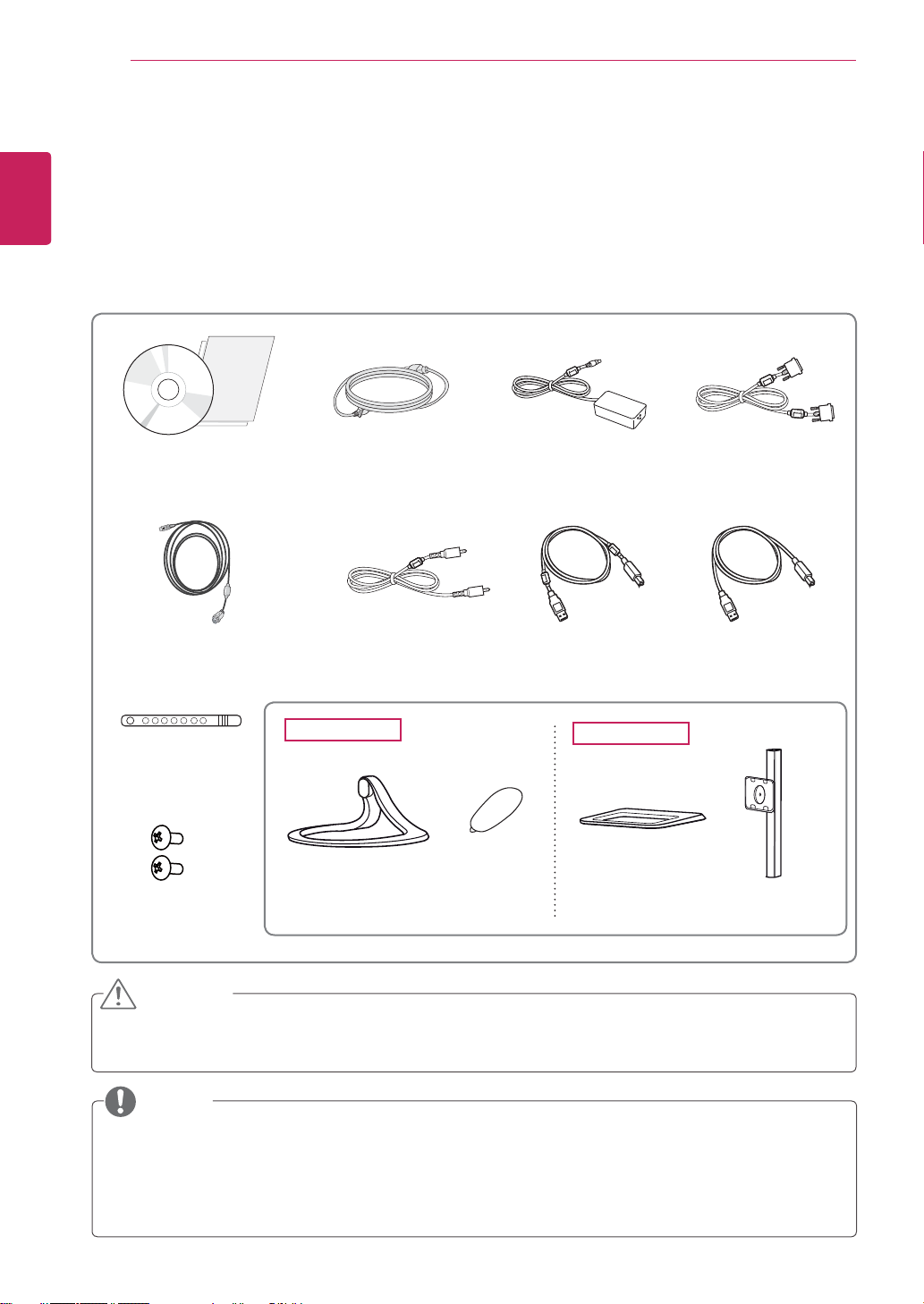
Componentes do produto
Antes de utilizar o produto, verifique se todos os componentes estão incluídos na embalagem. Se houver
componentes em falta, contacte a loja onde adquiriu o produto. Tenha em atenção que os produtos e componentes podem ter um aspecto diferente do aqui apresentado.
Manual do utilizador /
Cartão
Cabo de sinal MHL
Cabo de alimentação
Cabo de áudio Cabo USB 3.0 tipo A-B
Transformador CA/CC Cabo duplo DVI-D
ou
Abraçadeira
para cabos
Dois parafusos
29EA93
Base do suporte Base do suporte
Tampa dos
parafusos
29EB93
Corpo do suporte
ATENÇÃO
Utilize sempre componentes originais para garantir a segurança e o bom desempenho do produto.
Quaisquer danos decorrentes da utilização de itens contrafeitos não estão abrangidos pela garantia.
NOTA
Tenha em atenção que os componentes podem ter um aspecto diferente do aqui apresentado.
Todas as informações e especificações indicadas neste manual estão sujeitas a alterações sem
aviso prévio com o intuito de melhorar o desempenho do produto.
Para adquirir acessórios opcionais, visite uma loja de produtos electrónicos ou um site de compras
online ou contacte a loja onde adquiriu o produto.
Page 5
MONTAGEM E PREPARAÇÃO
5
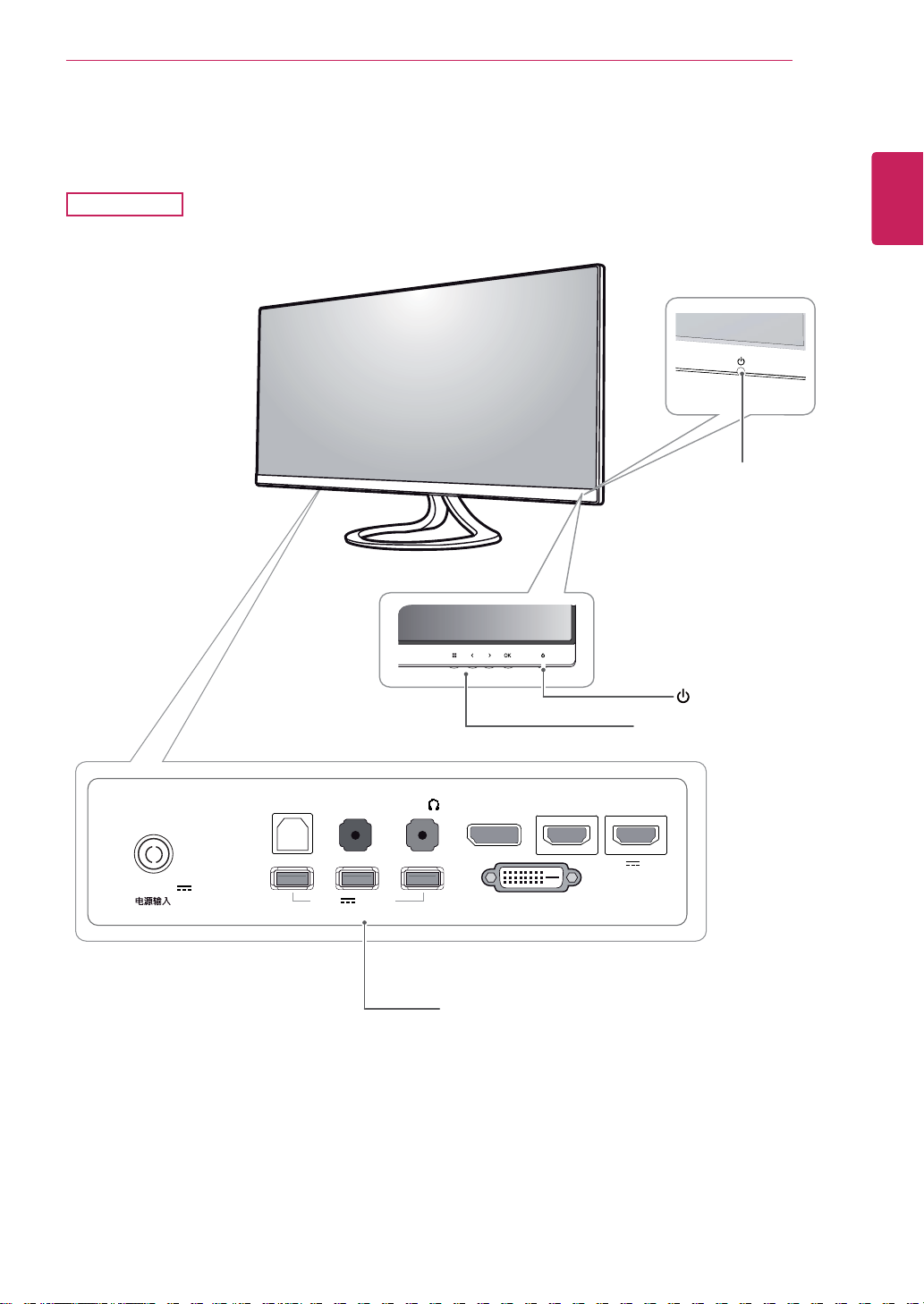
Descrição dos componentes e botões
29EA93
Luz de energia
Ligada: a alimentação está
ligada
Desligada: a alimentação
está desligada
PORTUGUÊS
PT
DC-IN (19.5 V )
H/PAUDIO IN(PC)USB UP
USB IN 1 USB IN 2 USB IN 3
5 V 0.9 A
DP IN
Portas
HDMI 1 HDMI 2/MHL
DVI-D IN
Ligar /Desligar
T
oque nos botões na parte
inferior do monitor
5 V 0.9 A
Page 6
MONTAGEM E PREPARAÇÃO
6
PORTUGUÊS
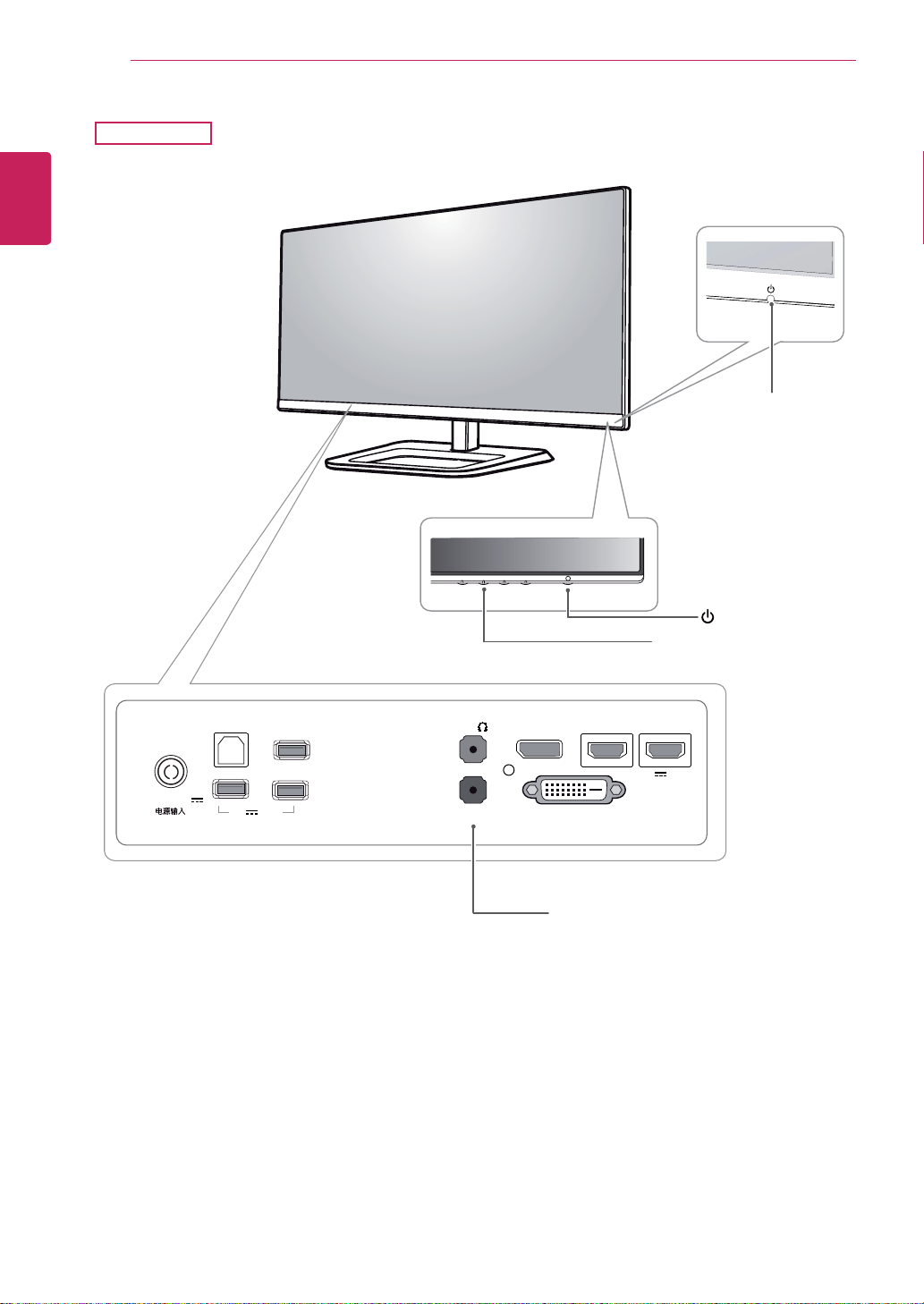
29EB93
PT
Luz de energia
Ligada: a alimentação
está ligada
Desligada: a alimentação
está desligada
Ligar /Desligar
T
oque nos botões na parte
inferior do monitor
DC-IN (19.5 V )
USB UP
USB IN 1
5 V 0.9 A
USB IN 3
USB IN 2
H/P
AUDIO IN(PC)
DP IN
DVI-D IN
Portas
HDMI 1
HDMI 2/MHL
5 V 0.9 A
Page 7
MONTAGEM E PREPARAÇÃO
7
Mover e levantar o monitor
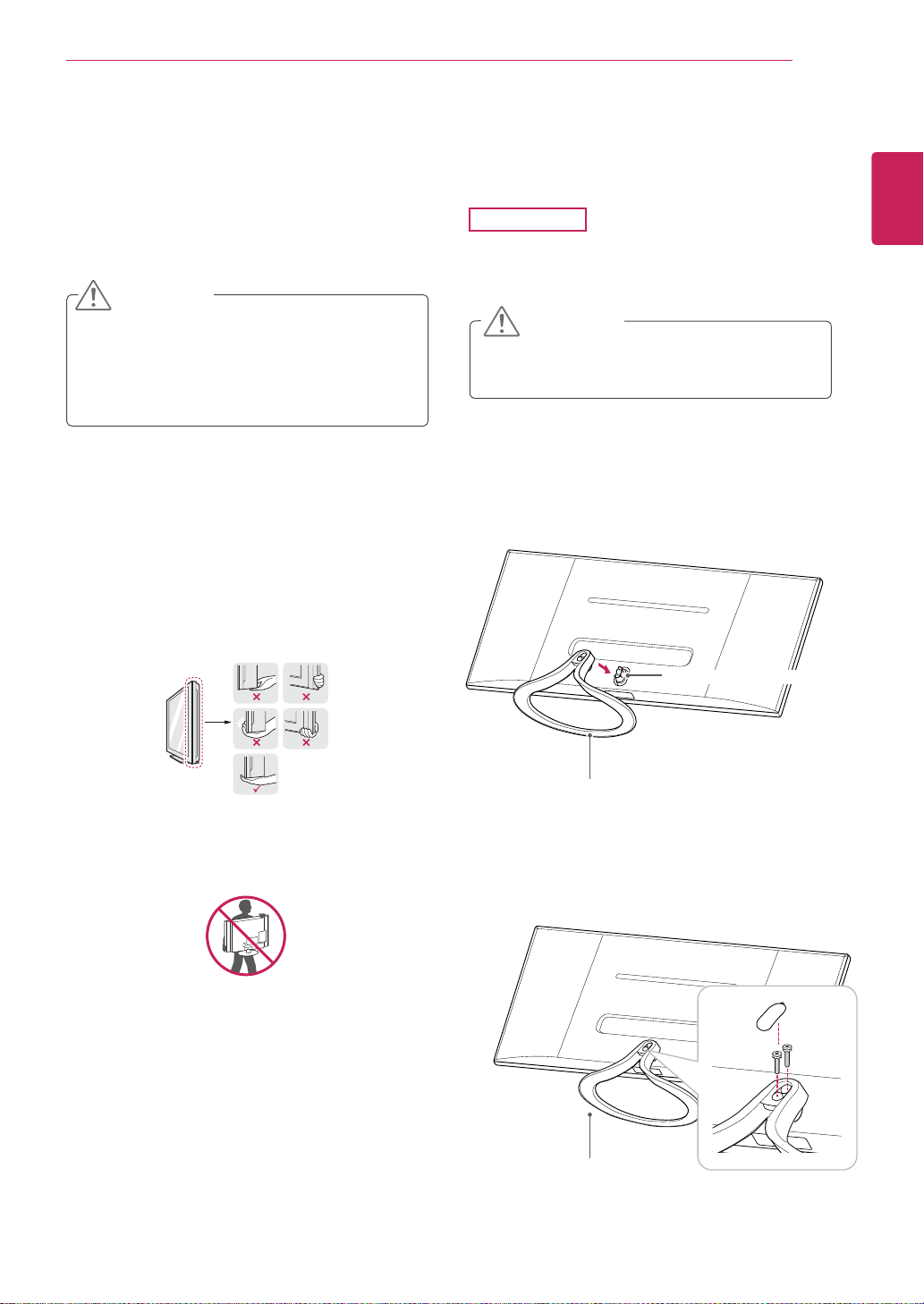
Ao mover ou levantar o monitor, siga as seguintes
instruções para evitar arranhar ou danificar o monitor e garantir o transporte seguro, independentemente da sua forma ou tamanho.
ATENÇÃO
Evite, dentro do possível, tocar no ecrã do
monitor
. Isso poderá resultar em danos no
ecrã ou em alguns dos pixels utilizados para
criar imagens.
Aconselha-se a colocação do monitor na
caixa ou embalagem original antes de tentar
movê-lo.
Antes de mover ou levantar o monitor, des-
ligue o cabo de alimentação bem como os
restantes cabos.
Segure com firmeza as partes superior e
inferior do monitor
no painel.
. Não segure directamente
Instalação do monitor
Montagem da base do suporte
29EA93
Coloque o ecrã voltado para baixo.
1
ATENÇÃO
Para evitar que o ecrã fique riscado, cubra
a superfície com um pano macio.
Verifique a orientação (parte da frente e
2
parte de trás) da base do suporte e monte a
base do suporte na articulação do suporte
conforme ilustrado na figura.
PORTUGUÊS
PT
Ao segurar o monitor, o ecrã não deverá
estar voltado para si, para evitar arranhá-lo.
Ao mover o monitor, evite quaisquer choques
ou agitações fortes do produto.
Ao mover o monitor, mantenha-o em posição
vertical e nunca o vire de lado nem o incline
para o lado.
Articulação do suporte
Base do suporte
Instale dois parafusos na parte posterior da
3
base do suporte e feche a tampa dos parafusos.
Base do suporte
Page 8
8
29EB93
PORTUGUÊS
PT
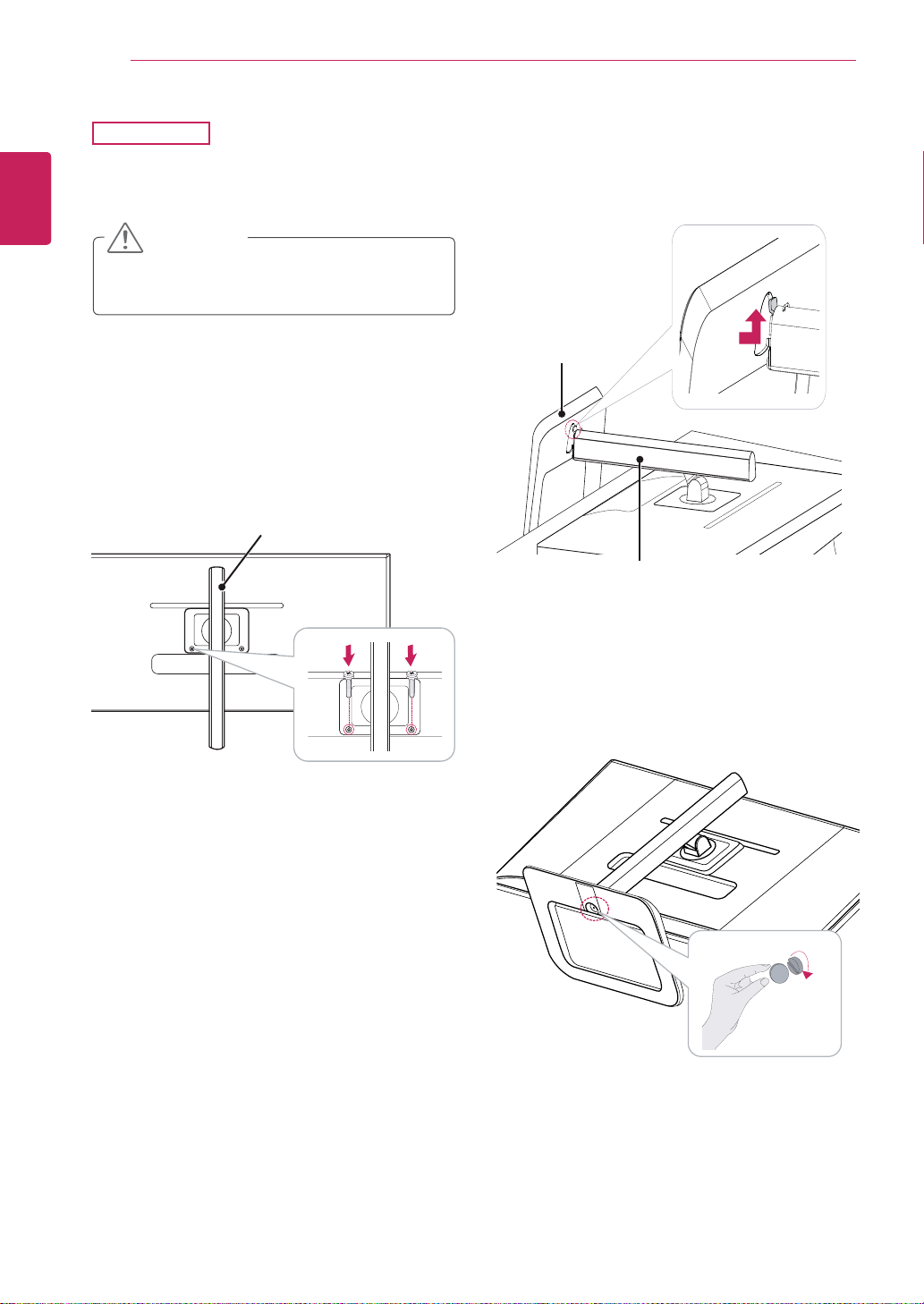
Coloque o ecrã com a face voltada para baixo.
1
Para evitar que o ecrã fique riscado, cubra a
superfície com um pano macio.
Coloque o corpo do suporte no monitor,
2
alinhando-o com os orifícios para fixar os
parafusos e aperte dois parafusos nos orifícios
para montar o corpo do suporte no monitor.
MONTAGEM E PREPARAÇÃO
ATENÇÃO
Corpo do suporte
Insira a base do suporte no gancho do corpo
3
do suporte.
Base do suporte
Corpo do suporte
Fixe as partes rodando o parafuso para a dire-
4
ita com uma moeda.
Page 9
MONTAGEM E PREPARAÇÃO
9
Desmontar a base do suporte
29EA93
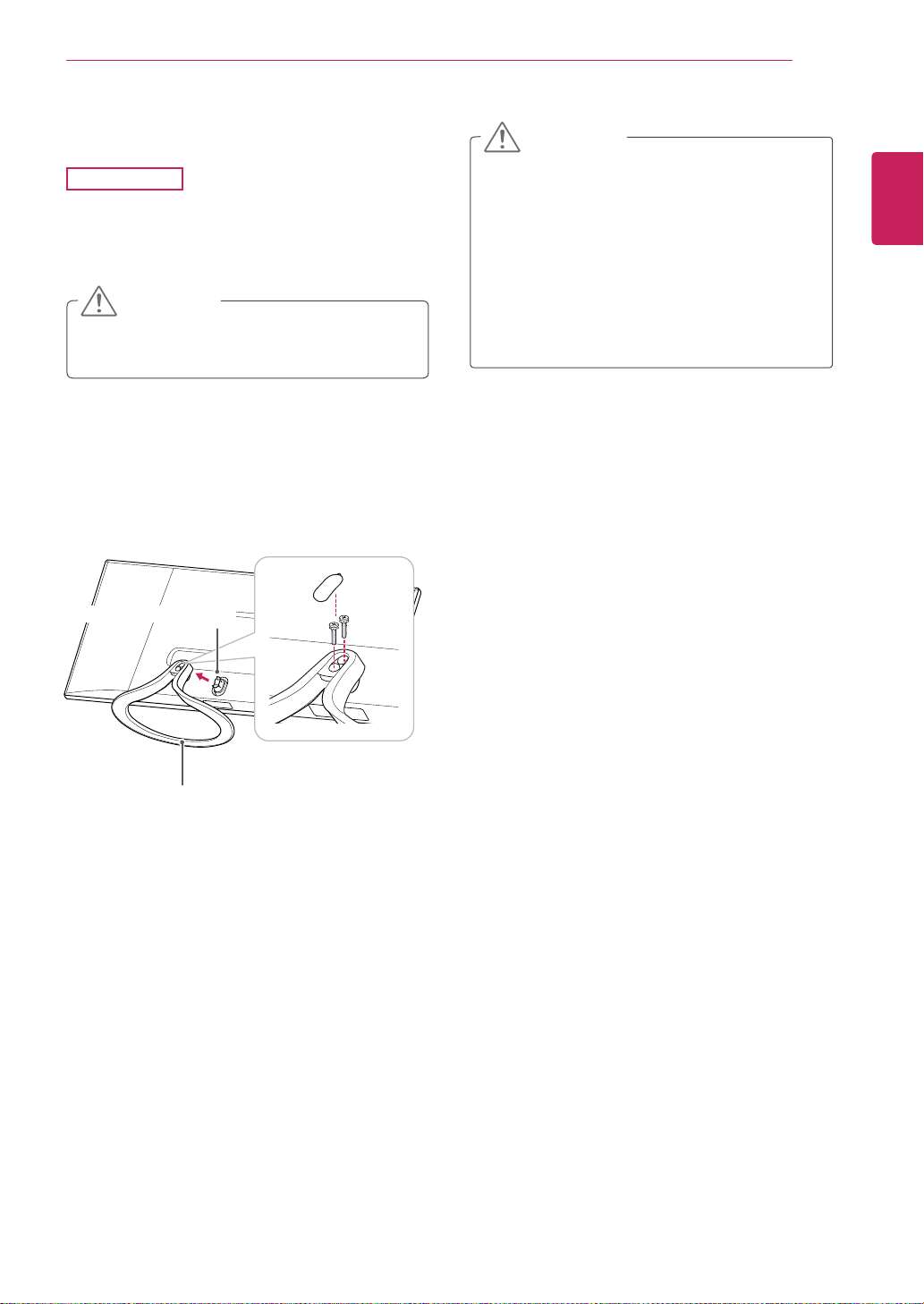
Coloque o ecrã voltado para baixo.
1
ATENÇÃO
Para evitar que o ecrã fique riscado, cubra
a superfície com um pano macio.
Abra a tampa dos parafusos na parte posterior
2
da base do suporte e utilize uma chave de
fendas para remover os dois parafusos.
Retire a base do suporte da articulação do
suporte conforme ilustrado na figura.
Articulação do suporte
ATENÇÃO
Os componentes ilustrados poderão diferir
do produto real.
Não transporte o monitor virado ao contrá-
rio, pois o mesmo poderá cair do suporte e
provocar danos ou lesões.
Quando levantar ou deslocar o monitor, se-
gure apenas pelo suporte ou pela cobertura
de plástico para evitar danos no ecrã.
evita um excesso de pressão no ecrã.
Assim,
PORTUGUÊS
PT
Base do suporte
Page 10
MONTAGEM E PREPARAÇÃO
10
29EB93
PORTUGUÊS
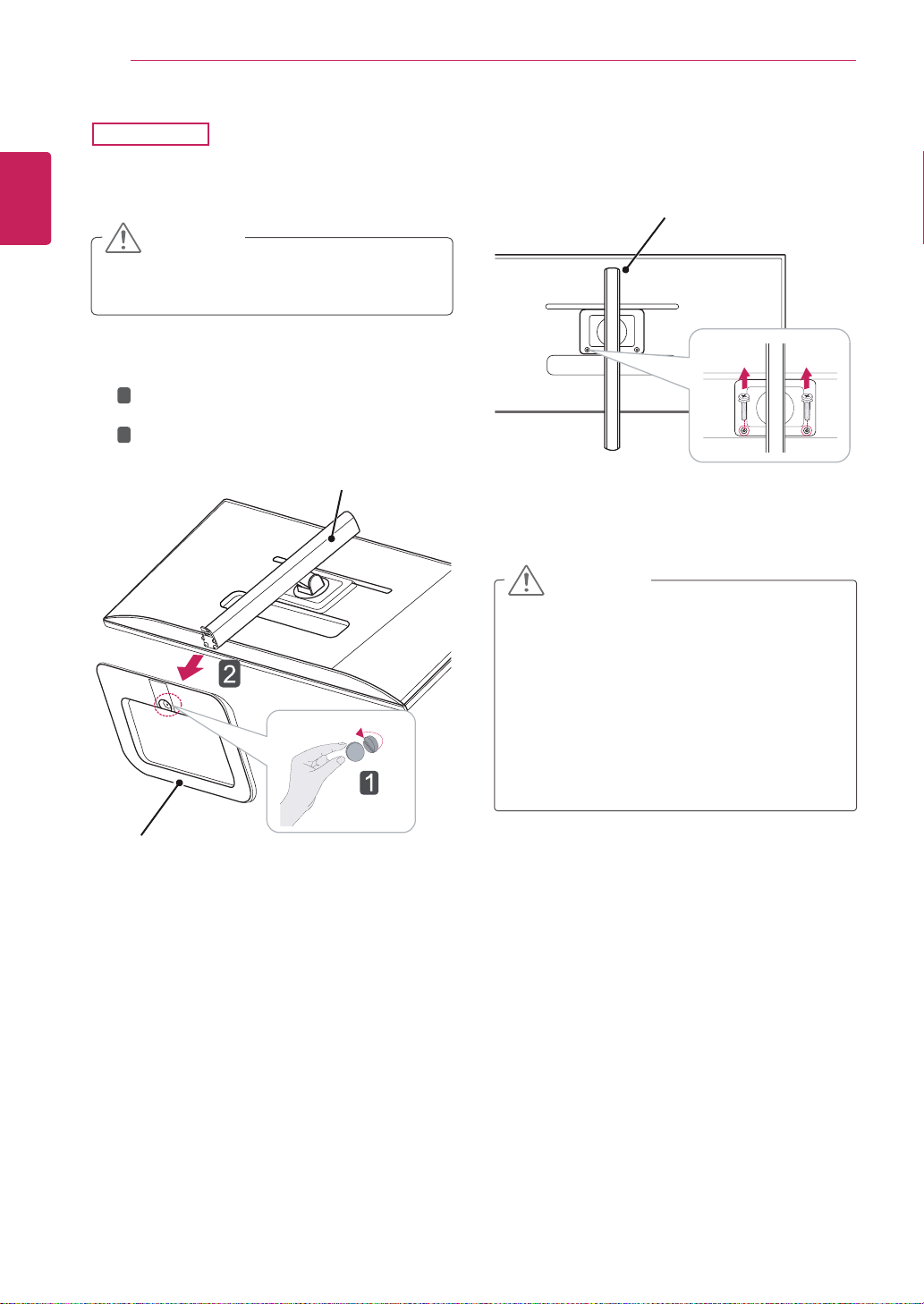
Remova os dois parafusos do corpo do suporte.
3
PT
Coloque o ecrã com a face voltada para baixo.
1
ATENÇÃO
Para evitar que o ecrã fique riscado, cubra
a superfície com um pano macio.
Rode o parafuso para a esquerda com uma
2
1
moeda.
Separe a base do suporte.
2
Corpo do suporte
Corpo do suporte
ATENÇÃO
Os componentes ilustrados poderão diferir
do produto real.
Não transporte o monitor virado ao contrá-
rio, pois o mesmo poderá cair do suporte e
provocar danos ou lesões.
Quando levantar ou deslocar o monitor, se-
gure apenas pelo suporte ou pela cobertura
de plástico para evitar danos no ecrã.
evita um excesso de pressão no ecrã.
Assim,
Base do suporte
Page 11
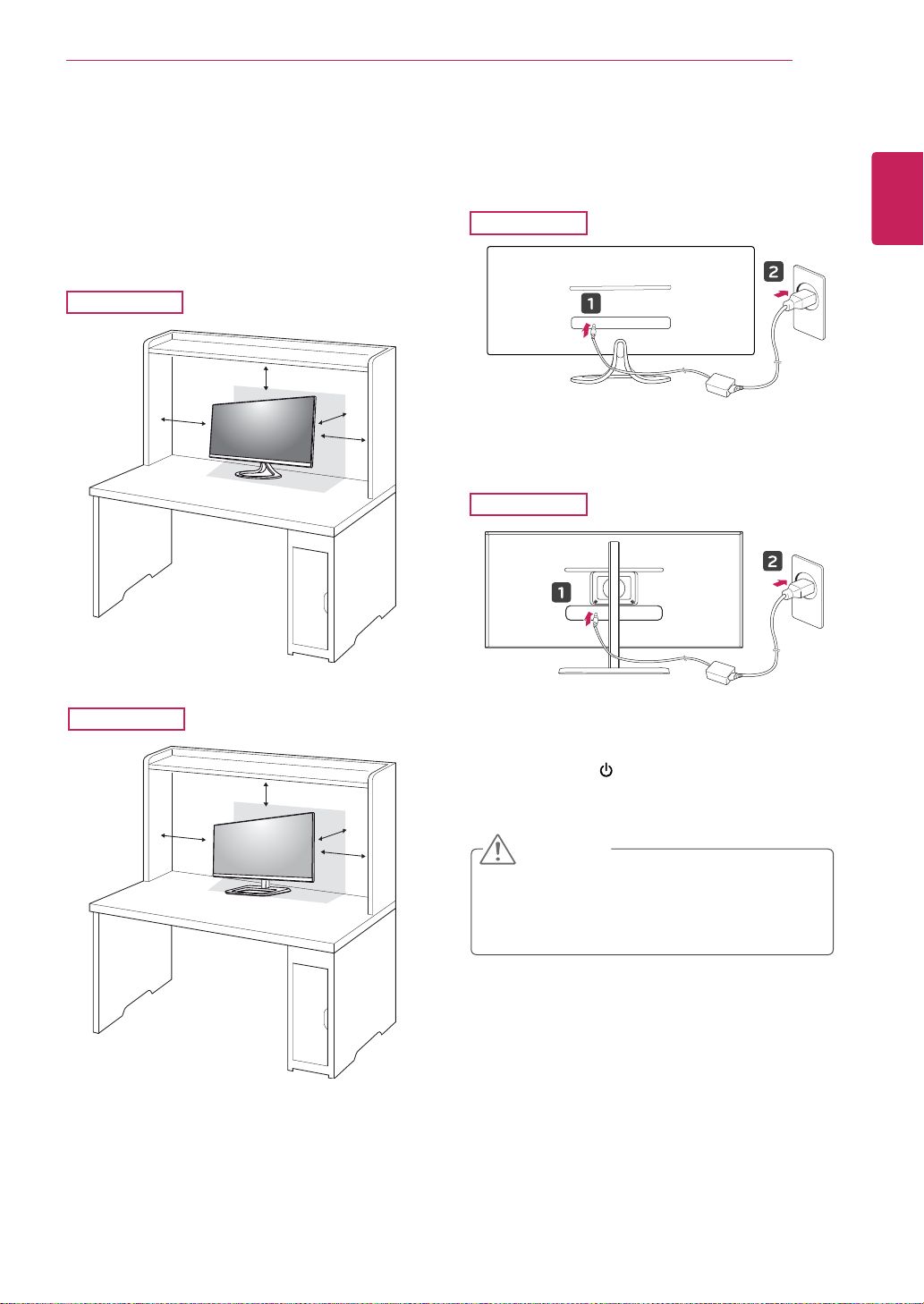
Instalação numa mesa
Levante o monitor e coloque-o na mesa em
1
posição vertical.
Coloque-o a uma distância mínima de 10 cm
da parede para garantir ventilação suficiente.
29EA93
10 cm
10 cm
MONTAGEM E PREPARAÇÃO
Ligue o adaptador ao monitor e, em seguida,
2
ligue o cabo de alimentação à tomada de
parede.
29EA93
11
PORTUGUÊS
PT
29EB93
10 cm
10 cm
10 cm
10 cm
10 cm
10 cm
29EB93
Prima o botão (ligar/desligar) na parte infe-
3
rior do monitor para ligá-lo.
ATENÇÃO
Desligue o cabo de alimentação antes de
deslocar ou instalar o monitor
de choque eléctrico.
. Existe risco
Page 12
12
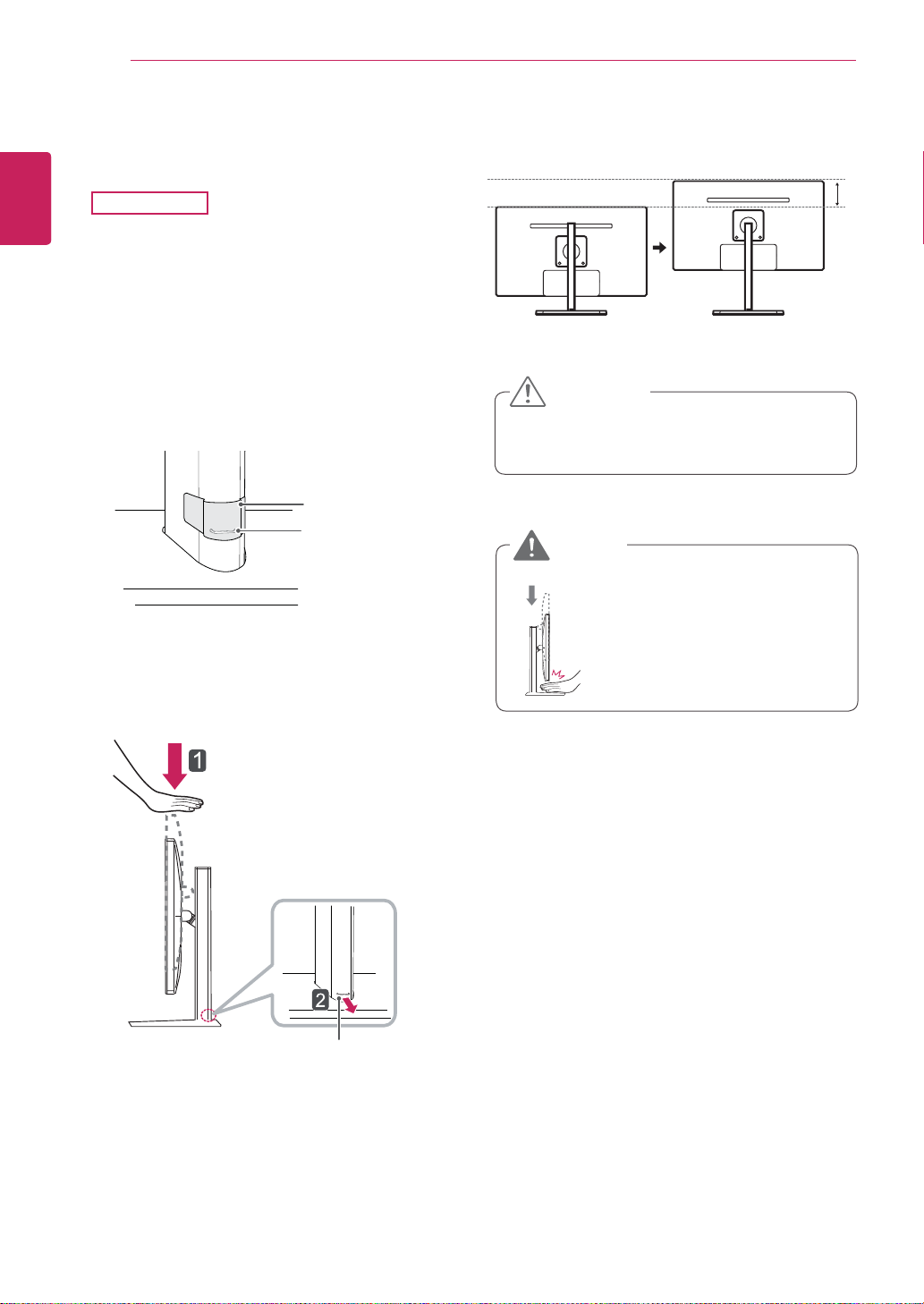
Ajustar a altura do suporte
PORTUGUÊS
PT
29EB93
Coloque o monitor montado na base do supor-
1
te numa posição vertical.
Retire a fita colada à parte inferior traseira do
2
corpo do suporte e, em seguida, retire o pino
de bloqueio.
MONTAGEM E PREPARAÇÃO
A altura pode ser ajustada para um valor máxi-
4
mo de 110 mm.
110,0 mm
ATENÇÃO
Corpo do suporte
Fita
Pino de bloqueio
Empurre a parte superior para baixo e retire o
3
pino de bloqueio.
Parte
superior
Depois de remover o pino, não é necessário
inseri-lo de novo para ajustar a altura.
AVISO
Quando ajustar a altura do
ecrã, não coloque os dedos
ou a mão entre o ecrã e a
base (chassis).
Pino de bloqueio
Page 13
MONTAGEM E PREPARAÇÃO
13
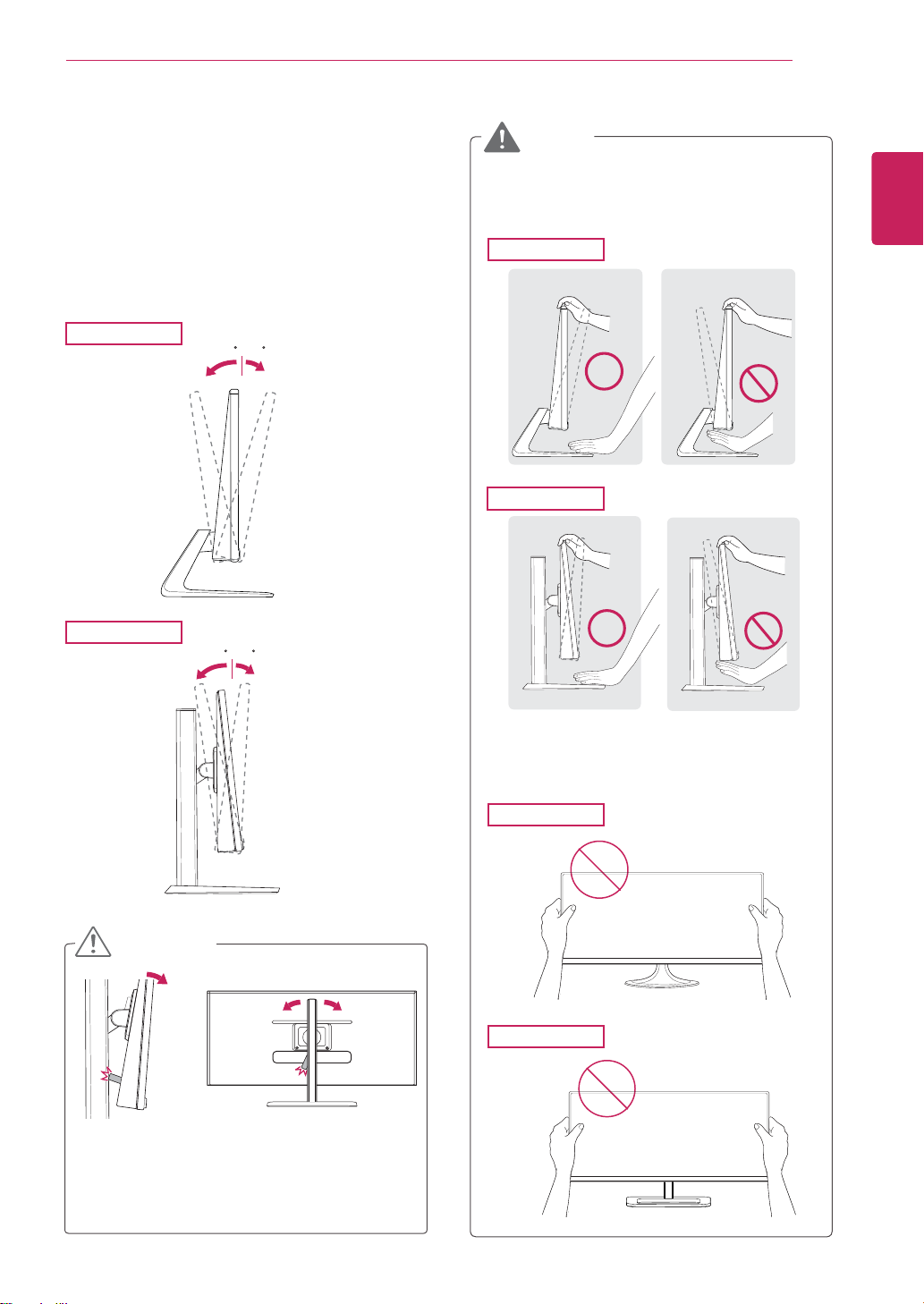
Ajuste do ângulo
Coloque o monitor em posição vertical, monta-
1
do na base do suporte.
Ajuste o ângulo do ecrã. O ângulo do ecrã
2
pode ser ajustado para a frente ou para trás de
-5° a 20° para obter uma experiência de visualização confortável.
29EA93
Lado posterior
29EB93
-520
Lado frontal
-520
AVISO
Para evitar magoar os dedos ao ajustar o
ecrã, não segure a parte inferior da moldura
do monitor como ilustrado abaixo.
29EA93
29EB93
PORTUGUÊS
PT
Lado posterior
Lado frontal
ATENÇÃO
Conforme ilustrado na imagem, tenha cuida-
do para que o USB não colida com o suporte
quando ajustar o ângulo do monitor com o
USB inserido.
Tenha cuidado para não tocar ou pressionar
a área do ecrã quando ajustar o ângulo do
monitor
.
29EA93
29EB93
Page 14
MONTAGEM E PREPARAÇÃO
14
PORTUGUÊS
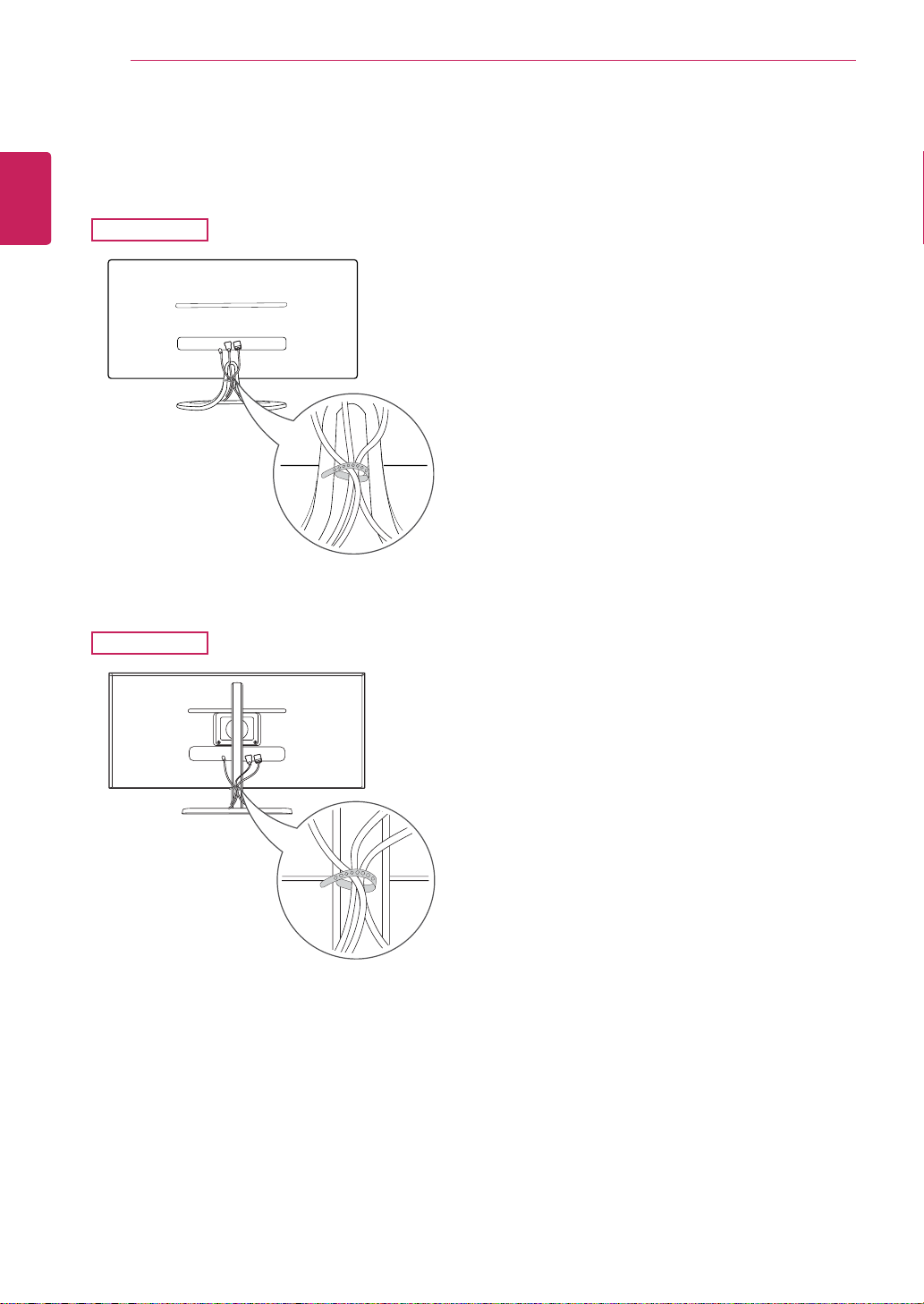
Manter os cabos arrumados
PT
Junte e amarre os cabos com a abraçadeira para
cabos fornecida.
29EA93
29EB93
Page 15
MONTAGEM E PREPARAÇÃO
15
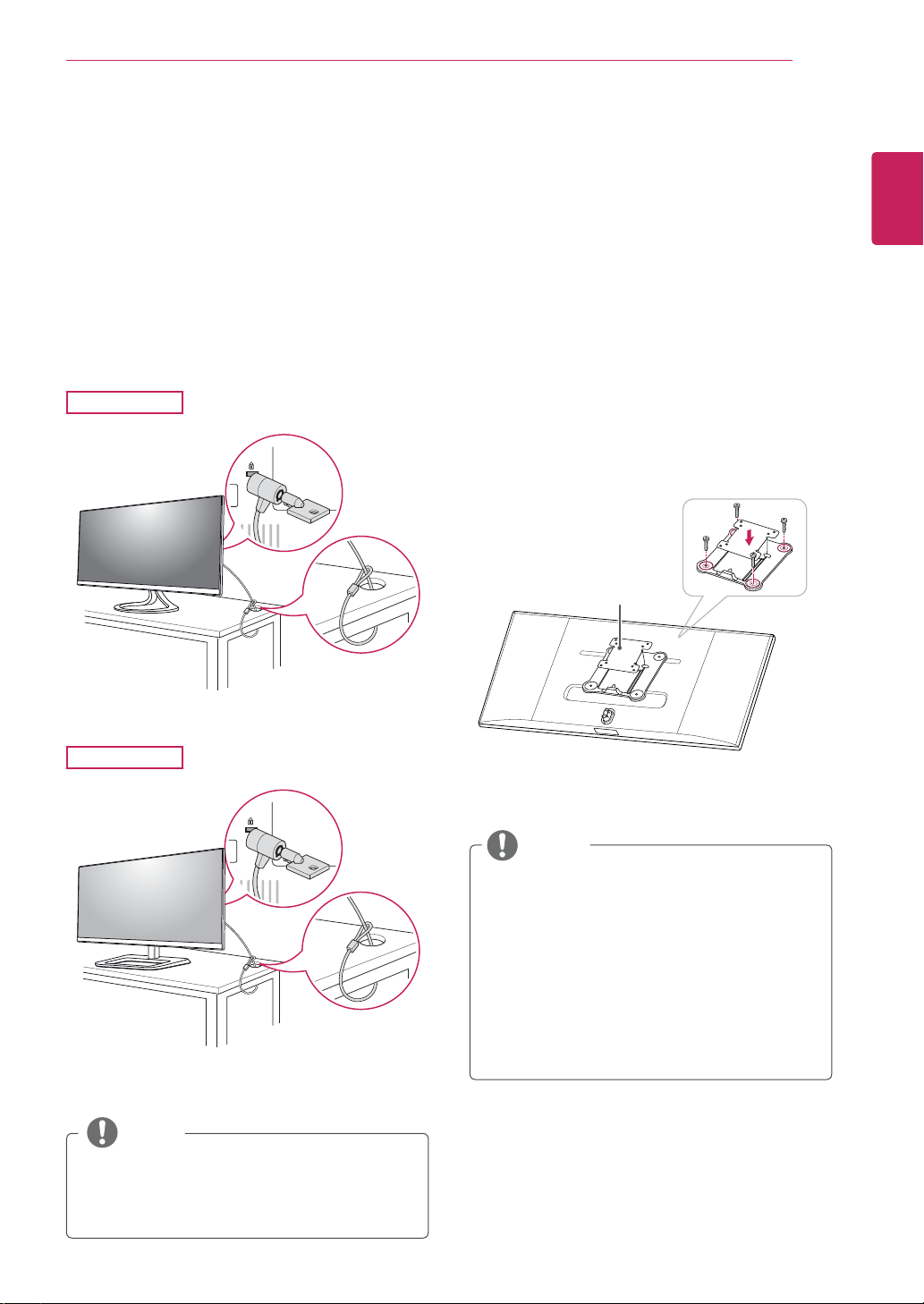
Utilização do bloqueio Kensington
O conector para o bloqueio Kensington encontrase na parte posterior do monitor.
Para obter mais informações acerca da instalação
e utilização, consulte o manual do utilizador do
bloqueio Kensington ou visite o website em http://
www.kensington.com.
Ligue o monitor à mesa com o cabo de bloqueio
Kensington.
29EA93
Instalar a placa de montagem na parede
Este monitor suporta a especificação da placa
de montagem na parede standard ou dispositivo
compatível.
Coloque o ecrã voltado para baixo. Para evitar
1
que o ecrã fique riscado, cubra a superfície
com um pano macio.
Coloque a placa de montagem na parede so-
2
bre o monitor e alinhe-a com os orifícios para
os parafusos.
Aperte os quatro parafusos com uma chave de
3
fendas para fixar a placa no monitor.
Placa de montagem
na parede
PORTUGUÊS
PT
29EB93
NOTA
A utilização do bloqueio Kensington é opcio-
nal. Os acessórios podem ser adquiridos na
sua loja de produtos electrónicos local.
NOTA
A placa de montagem na parede é vendida
em separado.
Para obter mais informações acerca da
instalação, consulte o guia de instalação da
placa de montagem na parede.
Certifique-se de que não aplica demasiada
força ao montar a placa de montagem na
parede, pois poderá danificar o ecrã do monitor
.
Page 16
MONTAGEM E PREPARAÇÃO
16
PORTUGUÊS
Instalação na parede
PT
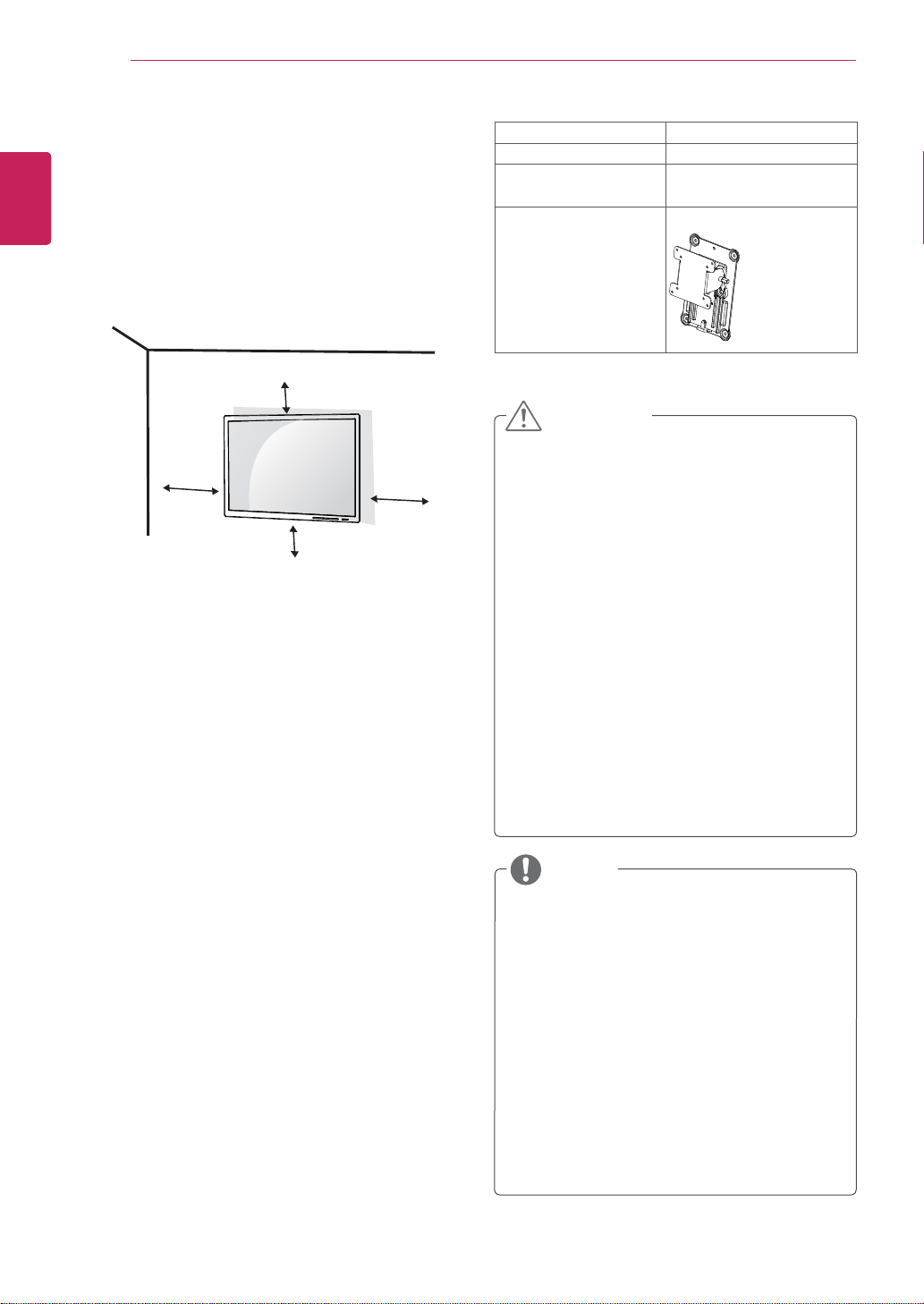
Instale o monitor com uma distância de pelo menos 10 cm da parede e um espaço de cerca de 10
cm de cada lado do monitor para assegurar uma
ventilação suficiente. Pode obter informações de
instalação detalhadas na sua loja comercial local.
Consulte o manual para instalar e configurar um
suporte de parede inclinado.
Para instalar o monitor numa parede, fixe um
suporte de montagem na parede (opcional) à parte
posterior do monitor.
Certifique-se de que o suporte de montagem na
parede está fixo de forma segura no monitor e na
parede.
1 Utilize parafusos e um suporte de montagem na
parede que estejam em conformidade com a
norma VESA.
2 Os parafusos de comprimento superior ao com-
primento standard poderão danificar o interior do
monitor
3 Os parafusos que não estejam em conformidade
com a norma VESA poderão danificar o produto
e provocar a queda do monitor. A LG Electronics não é responsável por quaisquer acidentes
relacionados com a utilização de parafusos não
padronizados.
4 O monitor encontra-se em conformidade com a
norma VESA.
5 Utilize-o em conformidade com a norma VESA,
conforme especificado abaixo.
784,8 mm ou menos
* Espessura da placa de montagem na parede:
2,6 mm
* Parafuso de fixação: Diâmetro 4,0 mm x Grau
de inclinação 0,7 mm x Comprimento 10 mm
787,4 mm ou mais
*
10 cm
10 cm
10 cm
10 cm
.
Utilize uma placa de montagem na parede
e parafusos em conformidade com a norma
VESA
.
VESA (A x B)
Parafuso do suporte
Parafusos necessá-
100 x 100
M4
4
rios
Placa de montagem
RW120
na parede (opcional)
ATENÇÃO
Desligue o cabo de alimentação antes de
mover ou instalar o monitor para evitar choques eléctricos.
Se instalar o monitor no tecto ou numa pa-
rede inclinada, este poderá cair e provocar
ferimentos. Utilize o suporte original de montagem na parede da LG. Para obter mais informações, contacte o seu revendedor local
ou um técnico de instalação qualificado.
Se aplicar força excessiva ao apertar os pa-
rafusos, pode danificar o monitor
. Os danos
causados desta forma não serão cobertos
pela garantia do produto.
Utilize o suporte de montagem na parede e
os parafusos em conformidade com a norma
VESA. Os danos causados pelo uso ou uso
indevido de componentes inadequados não
estão abrangidos pela garantia do produto.
NOTA
Utilize os parafusos especificados na norma
VESA.
O kit de montagem na parede inclui o guia
de instalação e todas as peças necessárias.
O suporte de montagem na parede é opcio-
nal. Os acessórios podem ser adquiridos no
seu retalhista local.
O comprimento do parafuso pode ser dife-
rente consoante o suporte de montagem
na parede. Certifique-se de que utiliza um
parafuso de comprimento adequado.
Para obter mais informações, consulte o
manual do utilizador do suporte de montagem na parede.
Page 17
UTILIZAR O MONITOR
1
2
3
H/P
HDMI 1
HDMI 2 / MHL
5 V 0.9 A
HDMI 2 / MHL
5 V 0.9 A
DVI-D IN
AUDIO IN(PC)
17
UTILIZAR O MONITOR
Ligação a um PC
Este monitor suporta a função *Plug and
.
Play
*Plug and Play: uma funcionalidade que lhe
permite adicionar um dispositivo ao seu computador sem reconfigurar qualquer definição e
sem instalar quaisquer controladores manuais.
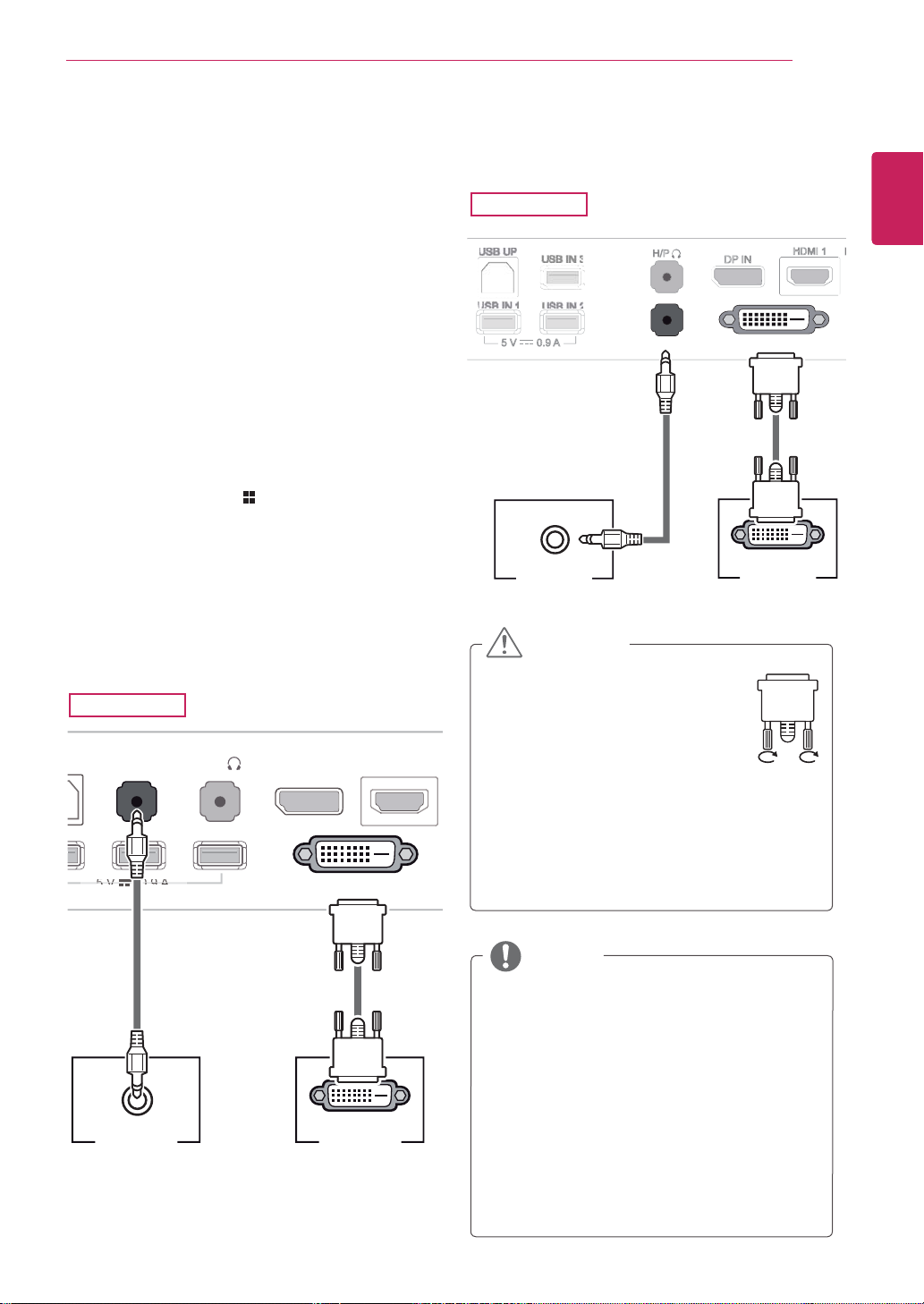
Ligação DVI
Transmite sinais digitais de vídeo ao monitor.
Ligue o monitor utilizando o cabo DVI, tal como
ilustrado abaixo.
Prima o botão do menu (
leccione a opção de entrada a partir do menu de
entrada.
Para ouvir som no modo de entrada DVI, ligue a
porta AUDIO OUT do PC à porta AUDIO IN (PC)
do monitor com o cabo de áudio fornecido com o
produto.
29EA93
AUDIO IN(PC)
B IN
) e, em seguida, se-
B IN
DVI-D IN
29EB93
AUDIO IN(PC)
AUDIO OUT
PC
DVI-D IN
DVI-I(D) OUT
PC
ATENÇÃO
Ligue o cabo do sinal de entrada
e rode na direcção da seta.
te bem o cabo para evitar que se
desligue.
Não exerça pressão sobre o ecrã
durante um período de tempo prolongado.
Isso poderá provocar distorção da imagem.
Não exiba uma imagem fixa no ecrã duran-
te um período de tempo prolongado. Isso
poderá provocar retenção da imagem. Se
possível, utilize uma protecção de ecrã.
Aper-
PORTUGUÊS
PT
NOTA
Ao ligar o cabo de alimentação à tomada,
AUDIO OUT
PC
DVI-I(D) OUT
PC
utilize uma tomada múltipla com terra (3 orifícios) ou uma tomada de parede com terra.
O monitor poderá piscar quando ligado numa
área de baixa temperatura.
Trata-se de uma
situação normal.
Por vezes, poderão surguir pontos verme-
lhos, verdes ou azuis no ecrã.
Trata-se de
uma situação normal.
A
utilização de um cabo DVI para HDMI
pode causar problemas de compatibilidade.
Page 18
UTILIZAR O MONITOR
IN
3
AUDIO IN(PC)
DP IN
18
PORTUGUÊS
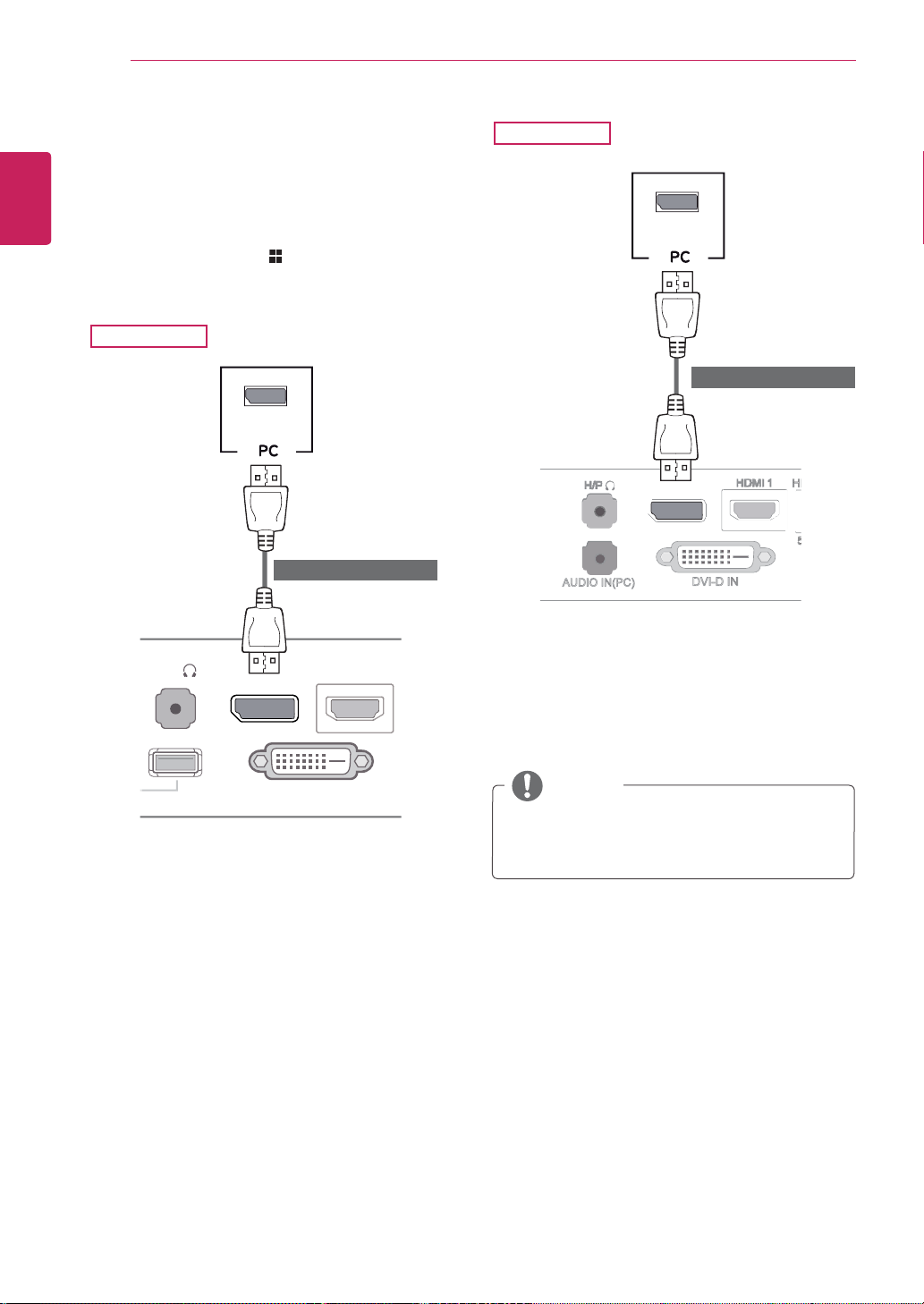
Ligação display port
PT
Transmite os sinais digitais de vídeo e áudio do
seu PC para o monitor. Ligue o PC ao monitor
utilizando o cabo display port conforme ilustrado
abaixo.
Prima o botão do menu (
leccione a opção de entrada a partir do menu de
entrada.
29EA93
29EB93
DP OUT
) e, em seguida, se-
(vendido em separado)
DP OUT
DP IN
(vendido em separado)
B IN
DP IN
-D
NOTA
O som poderá não estar disponível na saída
Display Port do seu PC.
Page 19
UTILIZAR O MONITOR
IN
3
AUDIO IN(PC)
HDMI 1
HDMI 2 / MHL
5 V 0.9 A
DP IN
19
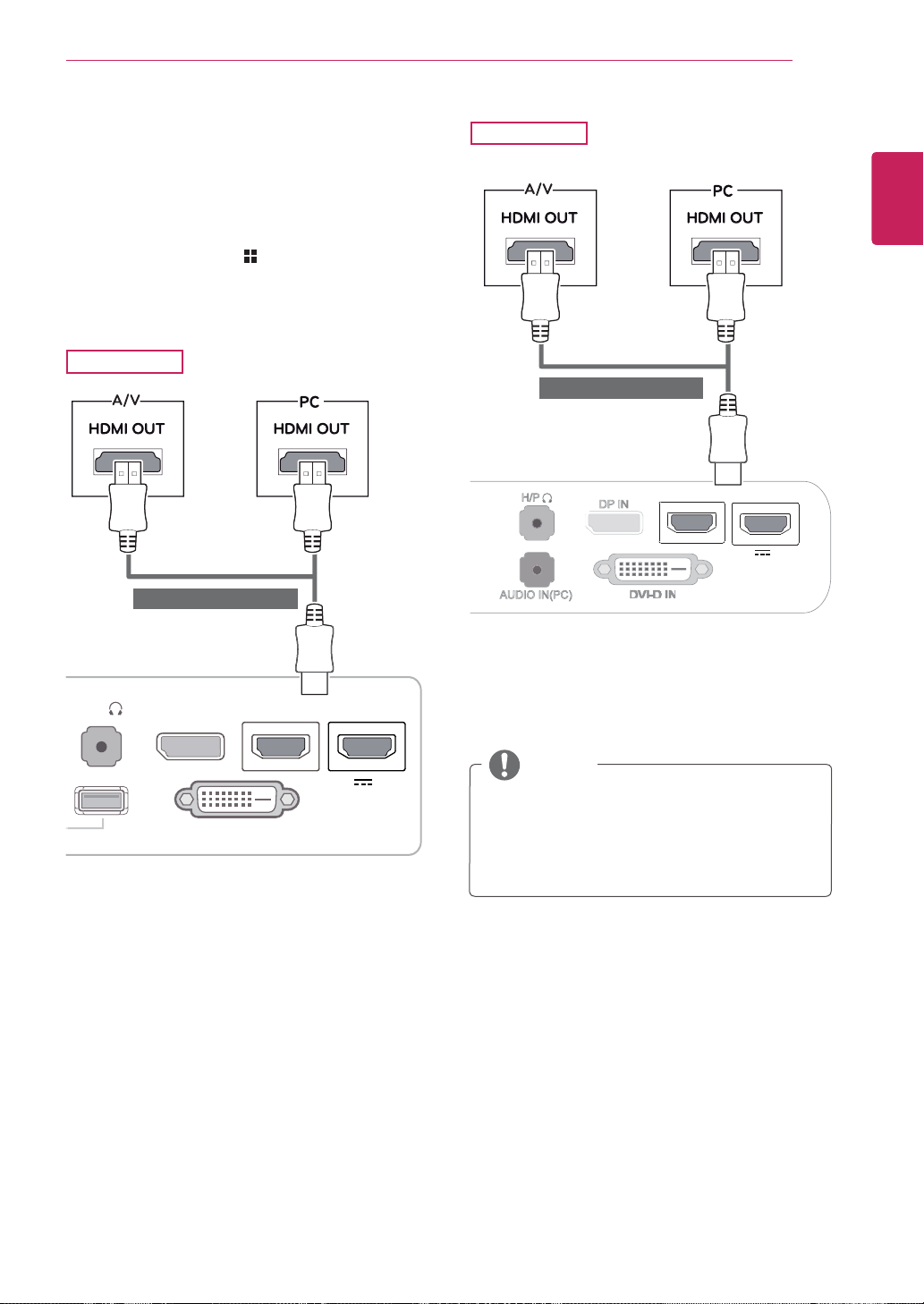
Ligação HDMI
Transmite os sinais digitais de vídeo e áudio do
seu PC e dispositivos A/V para o monitor. Ligue
o PC e o dispositivo AV ao monitor com o cabo
HDMI, conforme ilustrado abaixo.
Prima o botão do menu (
leccione a opção de entrada a partir do menu de
entrada.
29EA93
(vendido em separado)
) e, em seguida, se-
29EB93
(vendido em separado)
HDMI 1
PORTUGUÊS
PT
HDMI 2 / MHL
5 V 0.9 A
B IN
HDMI 1 HDMI 2/MHL
-D
5 V 0.9 A
NOTA
Os PC HDMI poderão causar problemas de
compatibilidade do dispositivo.
A
utilização de um cabo DVI para HDMI
pode causar problemas de compatibilidade.
Page 20
UTILIZAR O MONITOR
3
AUDIO IN(PC)
HDMI 1
HDMI 2 / MHL
5 V 0.9 A
DP IN
20
PORTUGUÊS
PT
Ligação a dispositivos AV
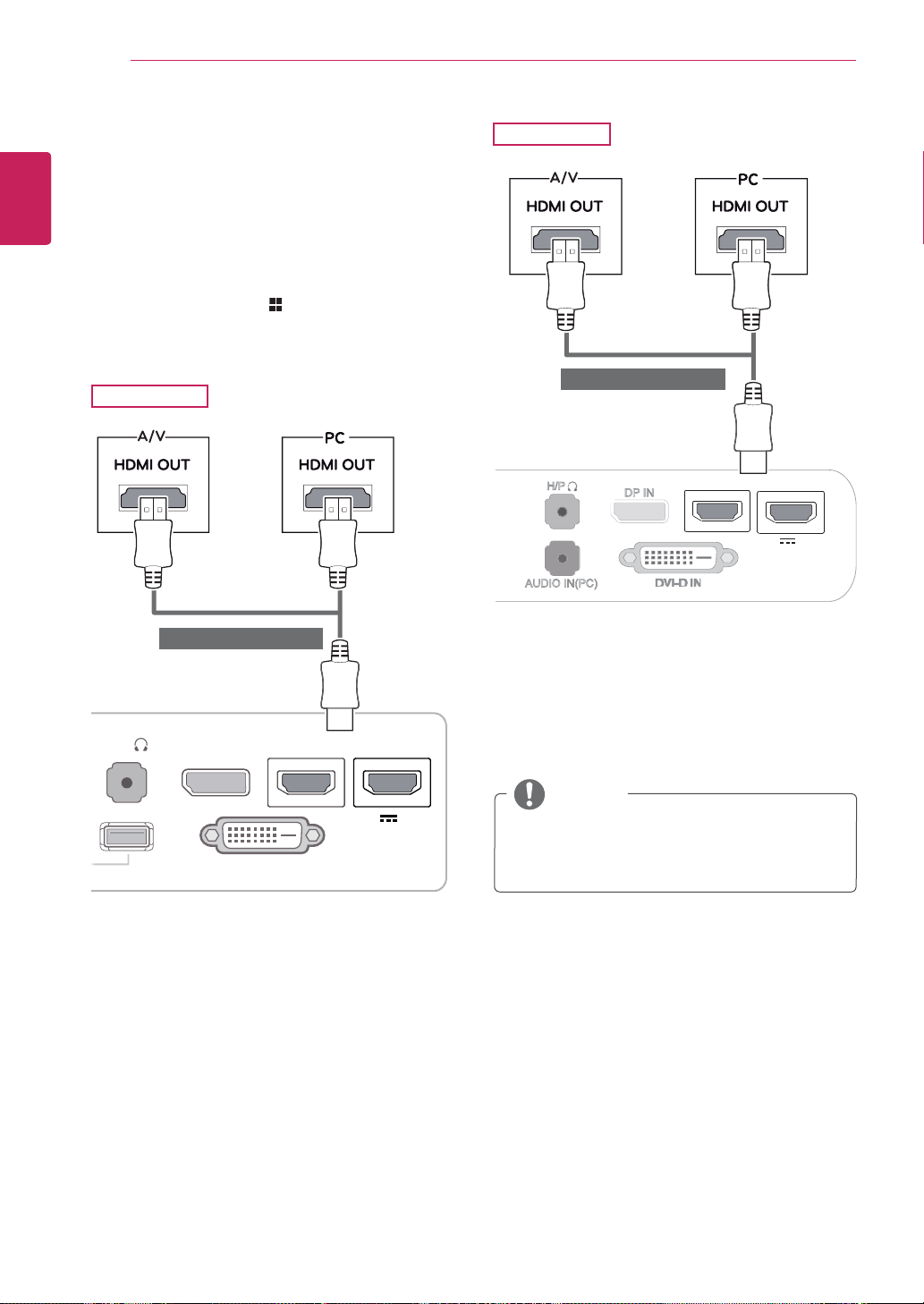
Ligação HDMI
Transmite os sinais digitais de vídeo e áudio do
seu PC e dispositivos A/V para o monitor. Ligue
o PC e o dispositivo AV ao monitor com o cabo
HDMI, conforme ilustrado abaixo.
Prima o botão do menu (
leccione a opção de entrada a partir do menu de
entrada.
29EA93
) e, em seguida, se-
(vendido em separado)
29EB93
(vendido em separado)
HDMI 1
HDMI 2 / MHL
5 V 0.9 A
B IN
HDMI 1 HDMI 2/MHL
-
5 V 0.9 A
NOTA
Os PC HDMI poderão causar problemas de
compatibilidade do dispositivo.
Page 21
UTILIZAR O MONITOR
IN
HDMI 1
HDMI 2 / MHL
5 V 0.9 A
AUDIO IN(PC)
HDMI 2 / MHL
5 V 0.9 A
21
Ligação a dispositivos externos
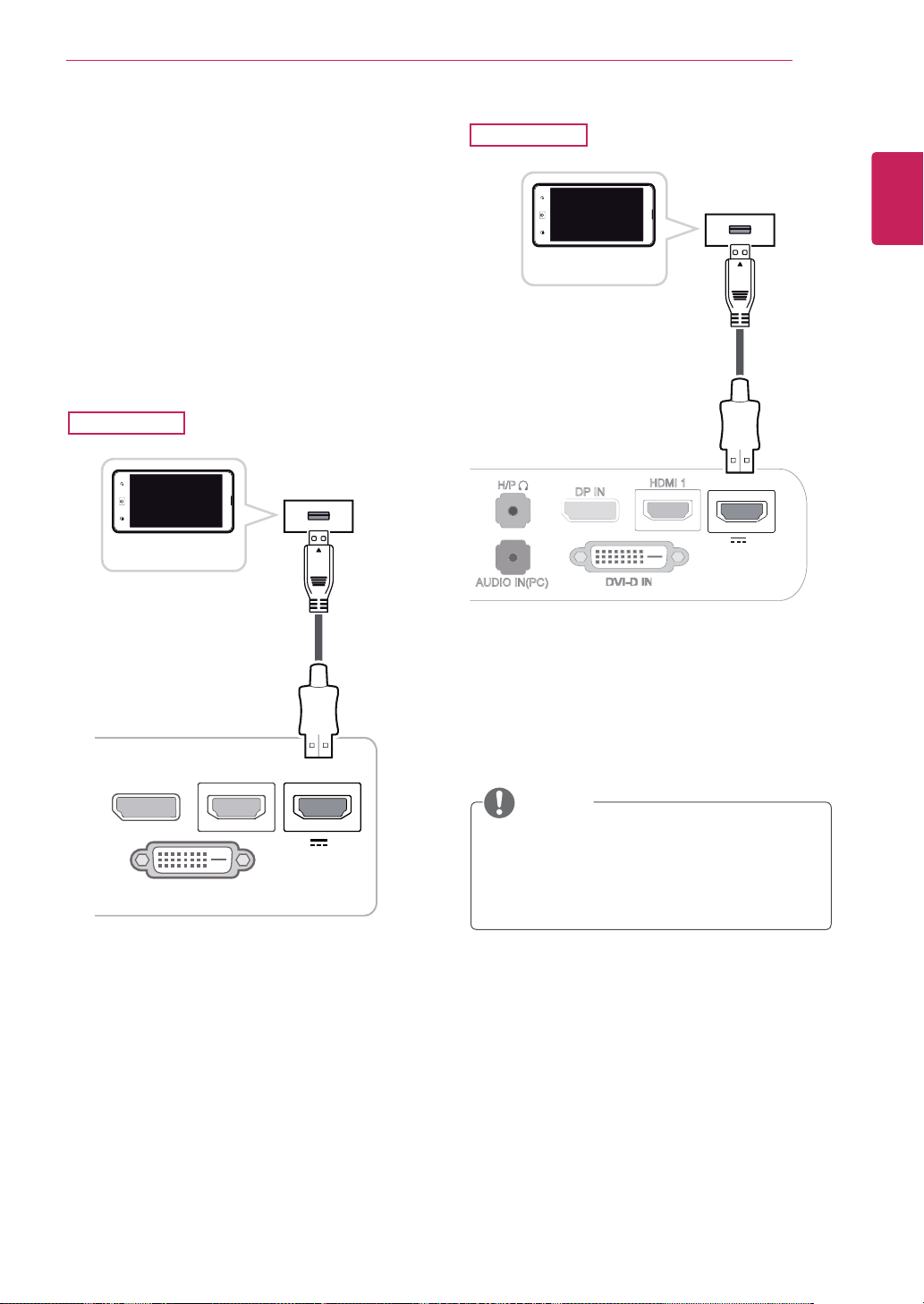
Ligação de smartphone (MHL)
A Mobile High-definition Link (MHL) é uma
interface que lhe permite reproduzir vídeo e áudio
no monitor a partir do seu smartphone, ligando
o monitor ao smartphone. Ligue o smartphone à
porta HDMI2/MHL do monitor utilizando o cabo de
sinal MHL fornecido e troque a entrada premindo o
botão de entrada no monitor.
29EA93
29EB93
PORTUGUÊS
PT
HDMI 2 / MHL
5 V 0.9 A
-D
HDMI 2/MHL
5 V 0.9 A
NOTA
Esta função apenas funciona com smar-
tphones que suportam MHL.
- Poderá haver problemas de compatibilidade com outros telemóveis.
Page 22
UTILIZAR O MONITOR
A
)
AUDIO IN(PC)
USB UP
5 V 0.9 A
DP IN
22
PORTUGUÊS
Ligação cabo USB - PC
PT
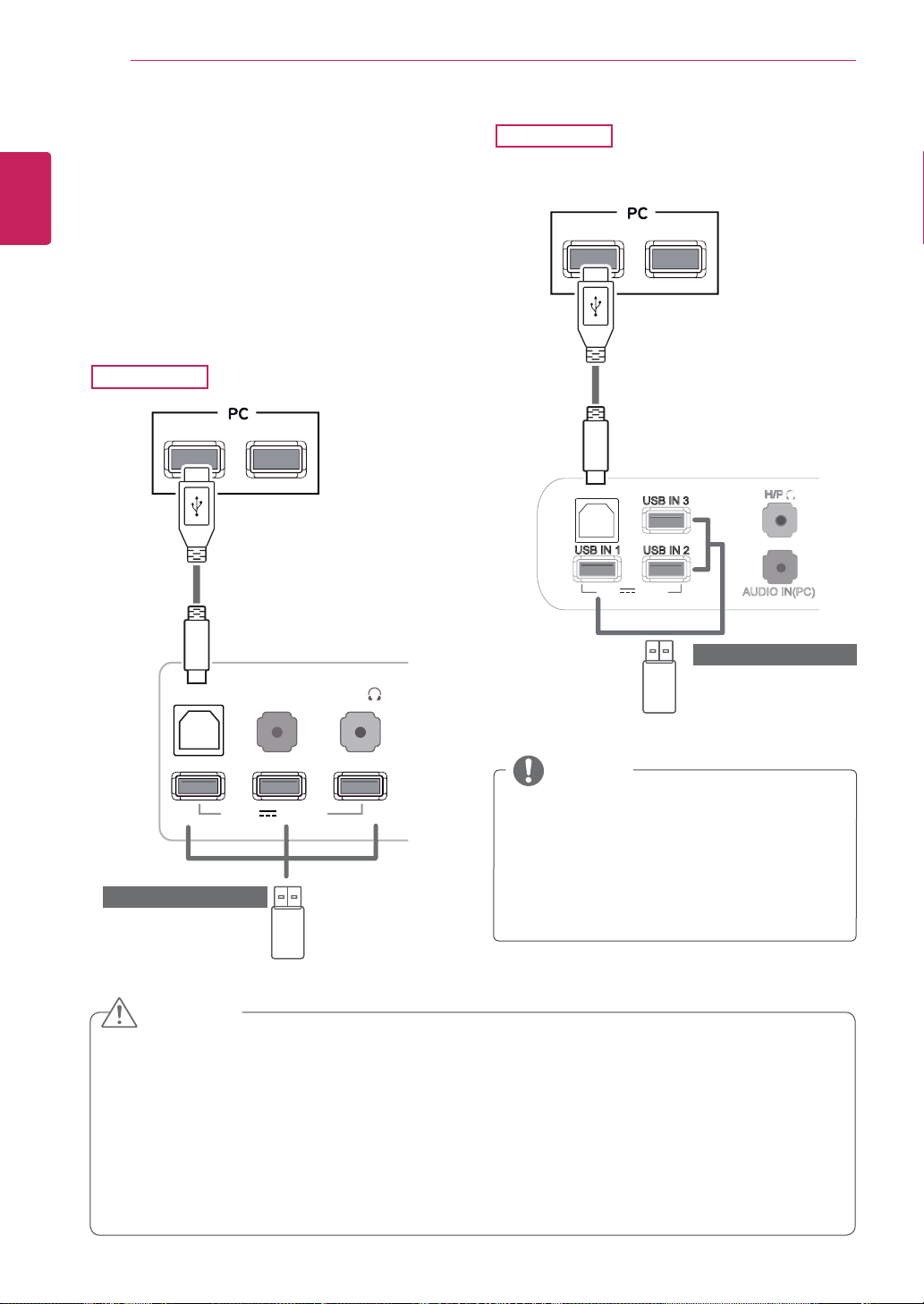
A função USB 3.0 funciona como hub USB no
produto.
Para utilizar USB 3.0, ligue o cabo USB 3.0 tipo
A-B incluído com o produto ao PC.
Os dispositivos periféricos ligados à porta USB IN
podem ser controlados a partir do PC.
29EA93
29EB93
USB UP
USB IN 1
5 V 0.9 A
USB IN 3
USB IN 2
USB UP
USB IN 1 USB IN 2 USB IN 3
(vendido em separado)
UDIO IN(PC
5 V 0.9 A
ATENÇÃO
<Cuidados a ter ao utilizar um dispositivo USB>
Um dispositivo de armazenamento USB com um programa de reconhecimento automático instalado ou
que utilize o seu próprio controlador poderá não ser reconhecido.
Alguns dispositivos USB poderão não ser suportados ou não funcionar correctamente.
Recomenda-se a utilização de um disco rígido USB externo com tensão nominal de 5 V ou menos e uma
corrente nominal de 900 mA
Recomenda-se que utilize um hub USB ou uma unidade de disco rígido com a fonte de alimentação for-
ou inferior.
necida. (Se a fonte de alimentação não for suficiente, o dispositivo de armazenamento USB poderá não
ser correctamente reconhecido.)
(vendido em separado)
NOTA
Antes da utilização, instale o service pack
mais recente do Windows.
Os dispositivos periféricos são vendidos em
separado.
As portas USB podem ser utilizadas para li-
gar o teclado, rato e outros dispositivos USB.
Page 23
UTILIZAR O MONITOR
2
3
A
C)
UP
AUDIO IN(PC)
H/P
HDMI 1
HDMI 2 / MHL
5 V 0.9 A
DP IN
23
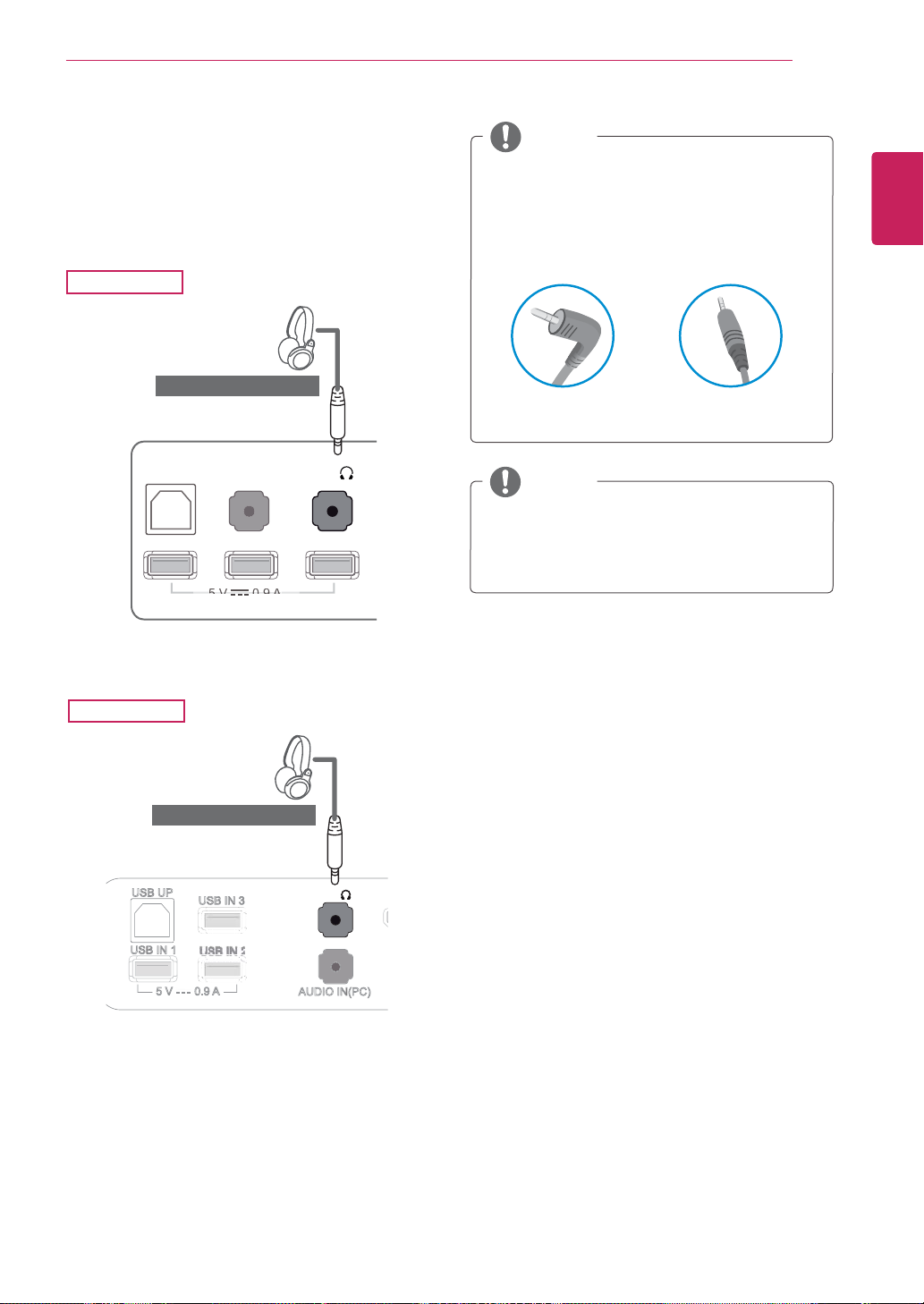
Porta de ligação de auscultadores
Utilize a porta dos auscultadores para ligar um
dispositivo periférico ao monitor. Ligue conforme
ilustrado.
29EA93
(vendido em separado)
B
B IN 1
UDIO IN(P
B IN
H/P
B IN
NOTA
Os dispositivos periféricos são vendidos em
separado.
É difícil ligar auriculares com ficha angular a
um dispositivo periférico. Utilize auriculares
com ficha recta.
Tipo angular Tipo recto
NOTA
As funções dos auscultadores e altifalantes
poderão estar limitadas consoante as definições de áudio do PC e do dispositivo externo.
PORTUGUÊS
PT
29EB93
(vendido em separado)
H/P
Page 24
INSTALAÇÃO DO LG MONITOR SOFTWARE
24
PORTUGUÊS
PT
INSTALAÇÃO DO LG MONITOR SOFTWARE
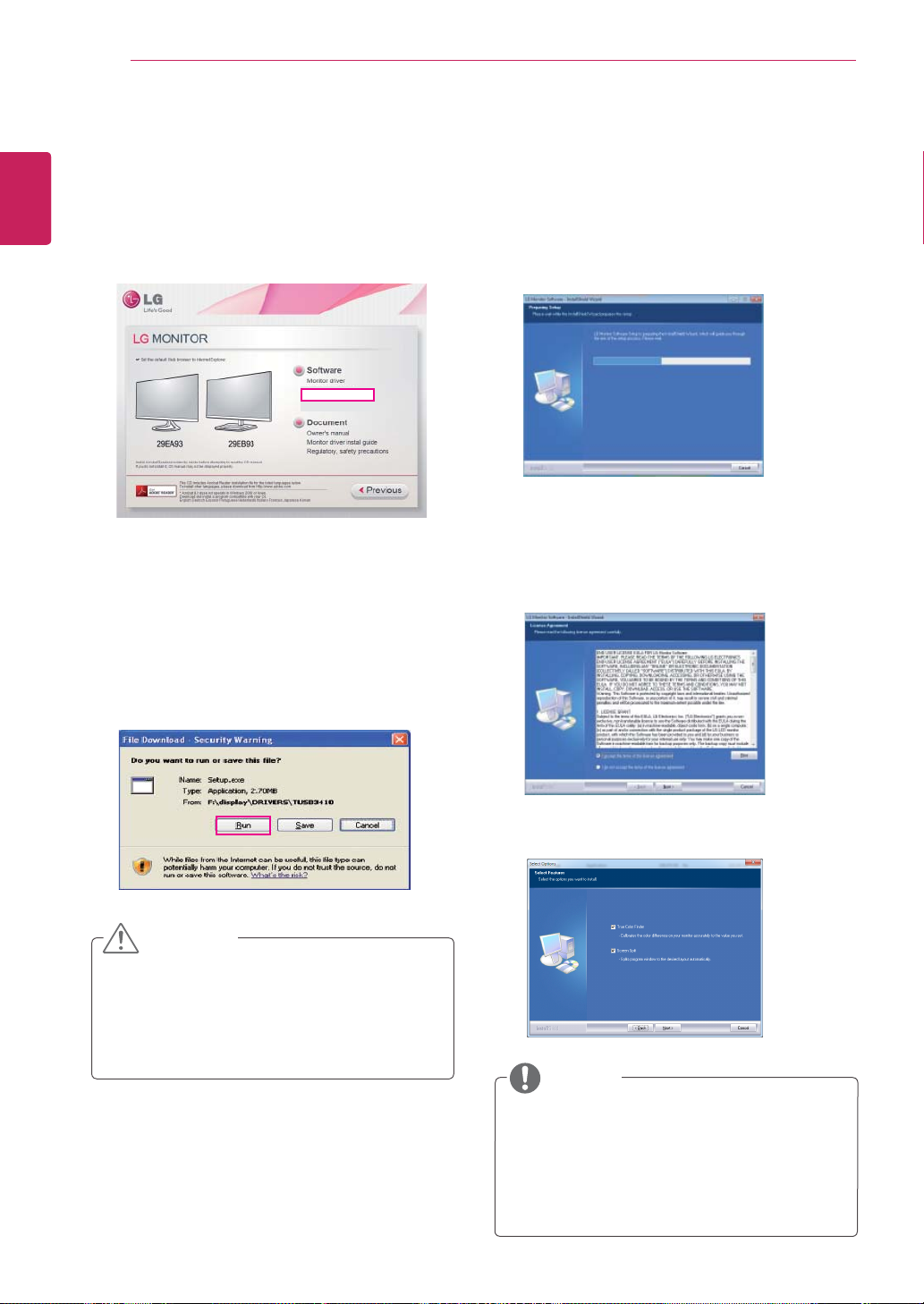
Introduza o CD do manual do utilizador incluído na embalagem do produto na unidade de CD do PC e
instale o LG Monitor Software.
Configure o web browser por defeito para Inter-
1
net Explorer.
Clique em "LG Monitor Software" no ecrã princi-
2
pal do CD. Quando a janela de transferência do
ficheiro for apresentada, clique no botão [Run]
(Executar). (A janela de transferência do ficheiro poderá variar consoante o sistema operativo
e a versão do Internet Explorer, mas os procedimentos de instalação são os mesmos.)
LG Monitor Software
Siga as instruções para continuar com a
3
instalação.
Assinale a caixa de verificação "I accept the
4
terms of the agreement" (Aceito os termos do
acordo) no ecrã do Acordo de licença e, em
seguida, clique no botão [Next] (Seguinte).
ATENÇÃO
Clique em "Run" (Executar) para avançar para
a instalação do controlador. Se clicar em "Save"
(Guardar), a instalação não continuará.
É necessário o Service Pack 1 ou superior para
o Windows 7.
Seleccione o programa que pretende instalar.
5
NOTA
Screen Split: este programa divide
automaticamente a janela do programa,
conforme pretendido.
True Color Finder: este programa calibra
com exactidão as cores do monitor
irem ao encontro das suas necessidades.
, para
Page 25
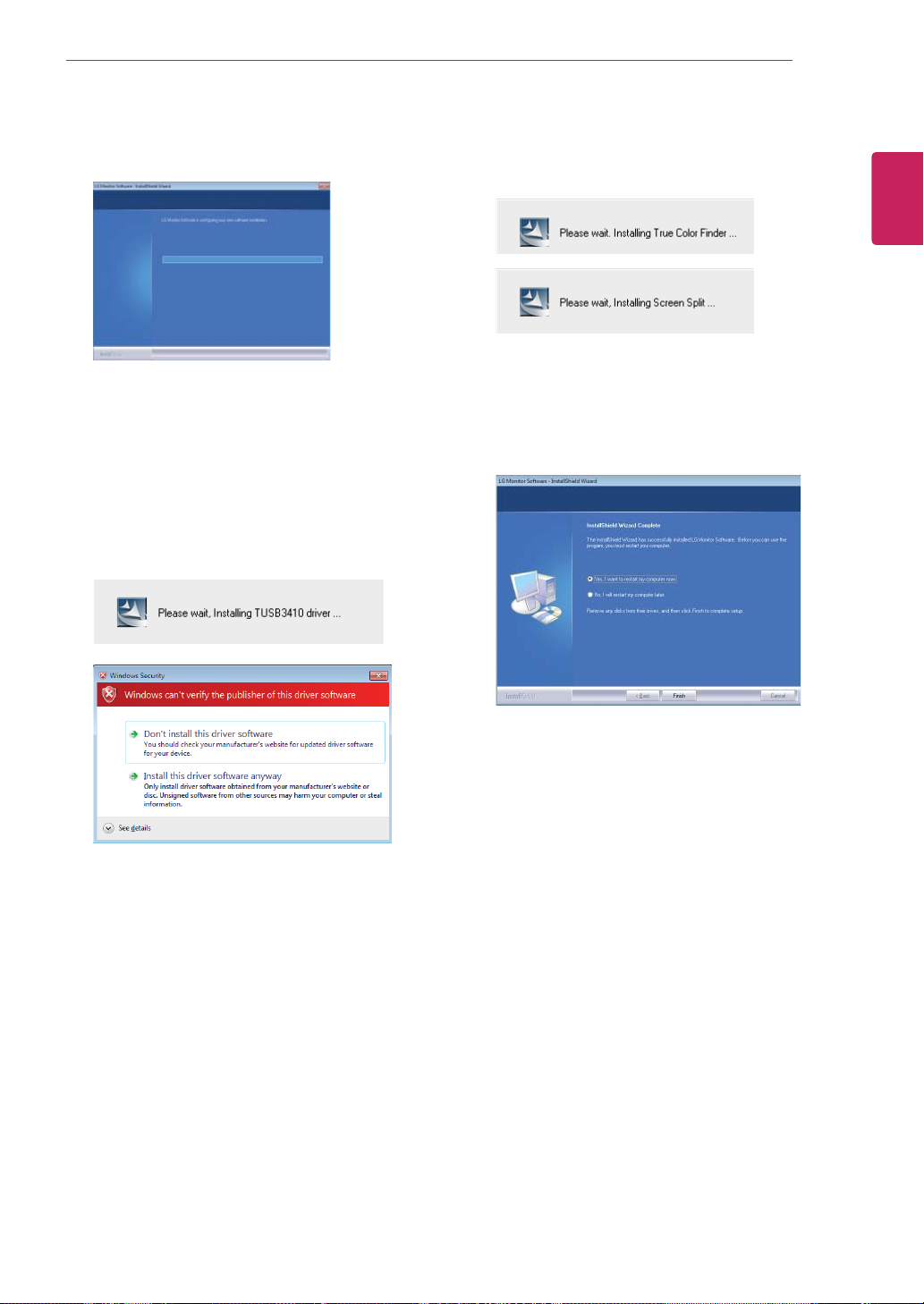
A instalação do LG Monitor Software começa
6
conforme indicado abaixo.
Se o controlador TUSB3410 não tiver
7
sido instalado, será instalado agora
automaticamente. Seleccione "Install this driver
software anyway (I)" (Instalar este software de
controlador mesmo assim) se a mensagem de
segurança do Windows for apresentada, como
indicado abaixo.
INSTALAÇÃO DO LG MONITOR SOFTWARE
O programa que seleccionou na página Select
8
Features (Seleccionar funcionalidades) será
instalado automaticamente.
Quando a instalação estiver concluída, reinicie
9
o sistema.
25
PORTUGUÊS
PT
Page 26
INSTALAÇÃO DO LG MONITOR SOFTWARE
26
PORTUGUÊS
PT
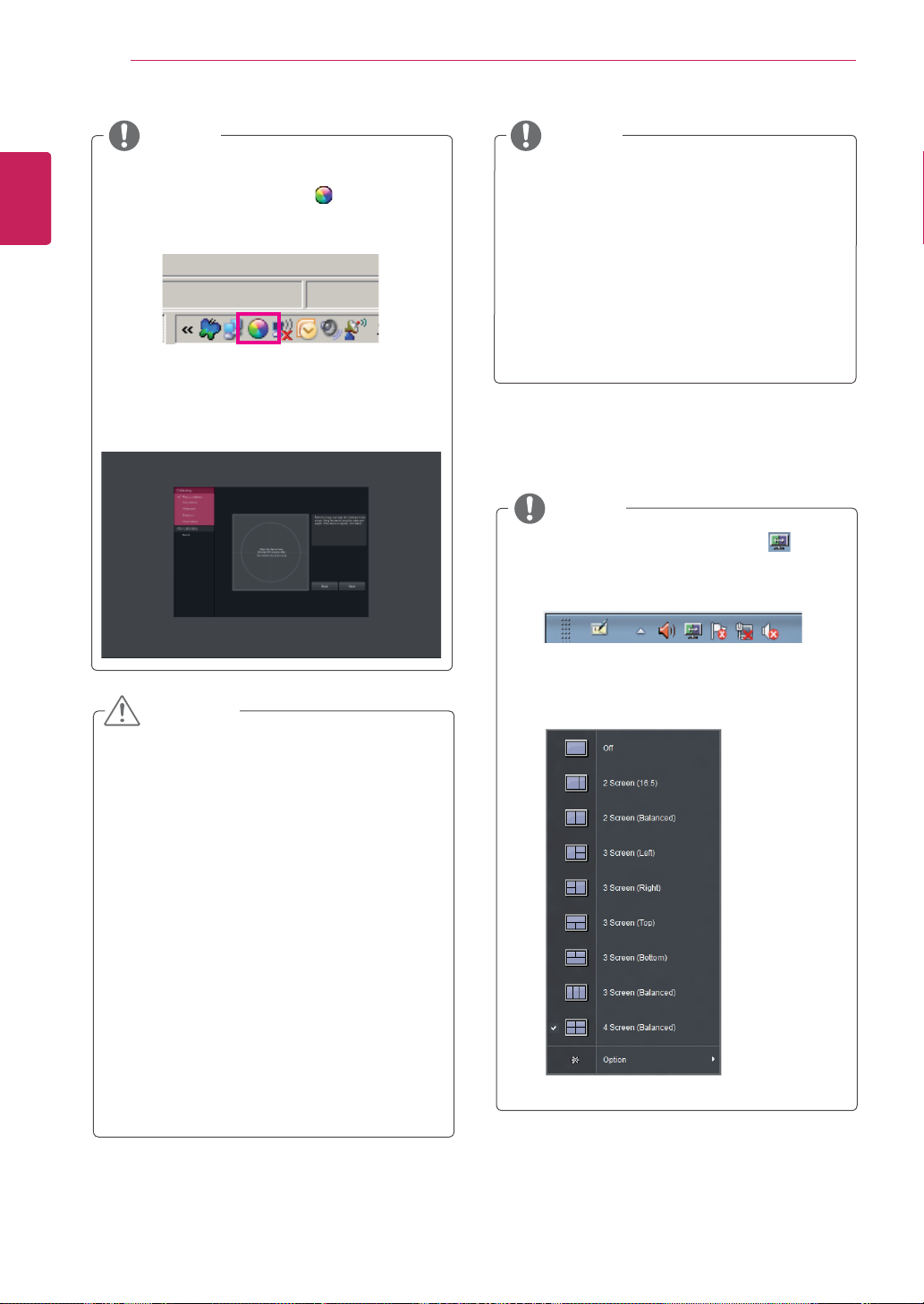
Quando executar o software True Color Finder,
o ícone do True Color Finder [
tabuleiro do sistema no canto inferior direito do
ecrã do PC.
Clique com o botão direito do rato no ícone do
True Color Finder e seleccione "Start Program"
(Iniciar programa) para iniciar o programa.
NOTA
] aparece no
NOTA
Para utilizar a função True Color Finder,
deve adquirir o calibrador suportado.
Para obter informações detalhadas acerca
dos calibradores e placas gráficas suportados, consulte o manual do utilizador do
Color Finder.
Caso tenha alterado a porta de entrada,
recomenda-se que proceda novamente
à calibração da qualidade de imagem do
monitor
.
True
NOTA
Se executar o Screen Split, o ícone [ ] do
Screen Split é apresentado no tabuleiro do
sistema no canto inferior direito do ecrã do PC.
ATENÇÃO
Quando tiver concluído a calibração do
monitor com o software
remova o calibrador do monitor e guarde-o
à temperatura ambiente e afastado da luz
solar directa, ou coloque-o na caixa.
- Se a peça de medição do calibrador estiver
exposta à luz solar directa durante um longo
período de tempo, o calibrador poderá ficar
danificado.
- Não o guarde num ambiente com temperaturas demasiado baixas/elevadas e humidade elevada.
Se já estiver instalada no PC alguma aplica-
ção de calibração de terceiros, a qualidade
de imagem pode ser afectada por um conflito entre as duas aplicações. Para obter o
melhor desempenho, recomenda-se a desinstalação da outra aplicação de calibração.
True Color Finder,
Clique com o botão direito do rato no ícone do
Screen Split e seleccione o esquema pretendido.
Page 27
Confi guração do utilizador
27
PERSONALIZAR AS DEFINIÇÕES
Activar o menu principal
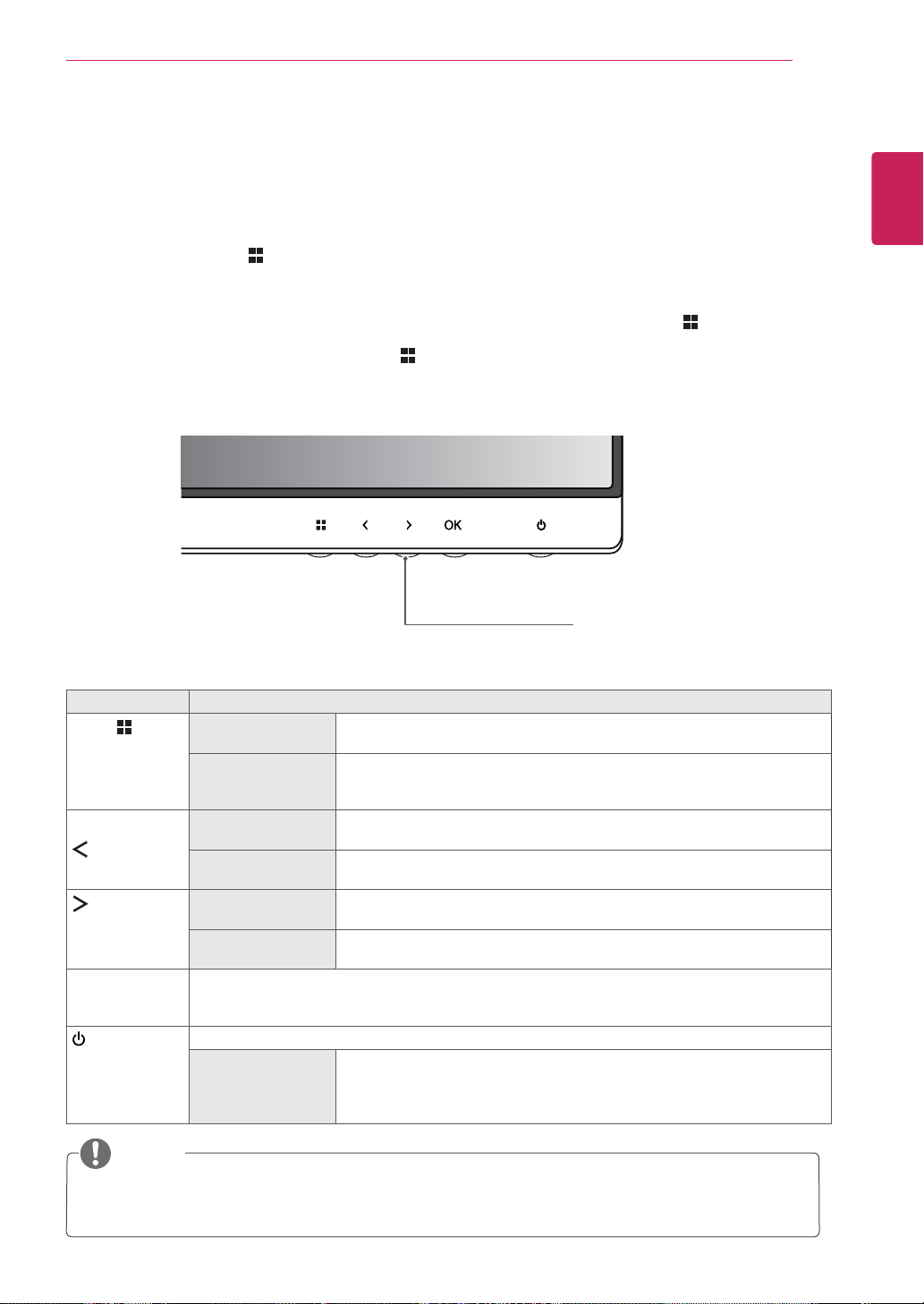
Prima o botão Menu ( ).
1
Utilize os botões <, > para ajustar as opções.
2
Para voltar ao menu superior ou definir outros itens de menu, utilize o botão Menu ( ).
Prima e mantenha premido o botão Menu ( ) para sair do menu OSD.
3
Botões do monitor
PORTUGUÊS
PT
Botão Descrição
Menu (
OK Se o menu estiver activo: premir OK selecciona a função.
(Botão Ligar /
Desligar)
)
Se o menu estiver
inactivo
Se o menu estiver
activo
Se o menu estiver
inactivo
Se o menu estiver
activo
Se o menu estiver
inactivo
Se o menu estiver
activo
Se o menu estiver inactivo: premir OK apresenta a resolução do sinal actual (apenas quando existe
sinal de entrada).
Liga e desliga.
Luz de energia Quando o monitor se encontra em modo de funcionamento, a luz de energia
Activa o menu principal.
Quando prime o botão, retrocede para o ecrã anterior;
quando mantém o botão premido por mais de 3 segundos, sai do menu
OSD.
Ajusta o nível do volume do monitor.
Botão direccional esquerdo
Ajusta o nível do volume do monitor.
Botão direccional direito
fica vermelha (em modo).
Quando o monitor se encontra em modo de poupança de energia, a luz de
energia pisca a vermelho.
NOTA
Todos os botões são sensíveis ao toque e podem ser utilizados tocando simplesmente na parte
inferior do monitor com o dedo.
Page 28
Confi guração do utilizador
28
PORTUGUÊS
PT
Personalizar as definições
Definições do Menu
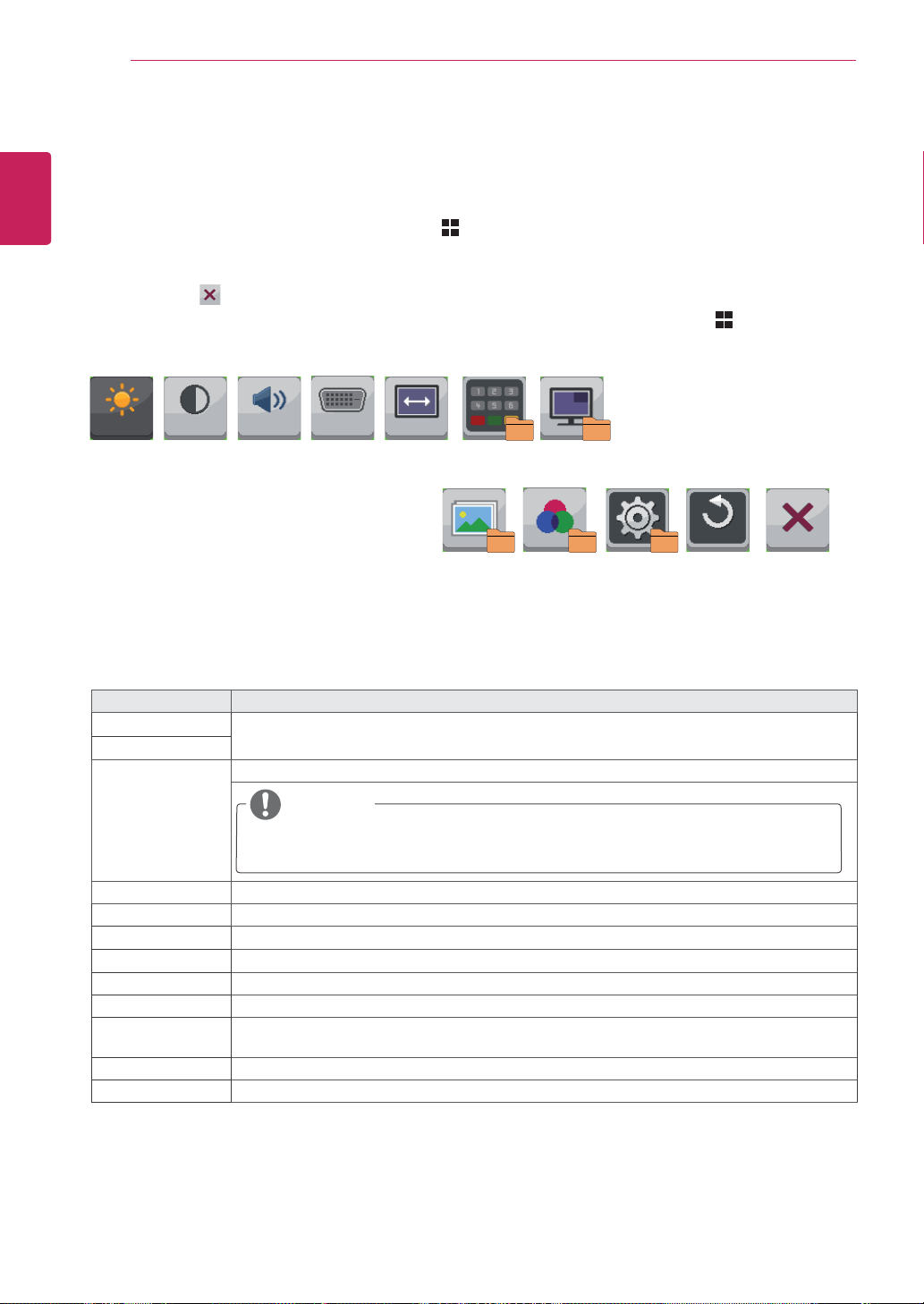
Para ver o Menu OSD, prima o botão Menu ( ) na parte inferior do monitor.
1
Utilize os botões < ou > para definir as opções.
2
Seleccione para sair do menu OSD.
3
Para voltar ao menu superior ou definir outros itens de menu, utilize o botão Menu (
100 70 30 DVI Wide
Brilho Contraste
Volume Entrada Rácio Func. PIP
Imagem Cor
Definições
Tudo
Conf
fábrica
).
Sair
Todas as opções encontram-se descritas abaixo.
Menu Descrição
Brilho
Contraste
olume Ajusta o volume.
V
Ajusta o brilho e o contraste do ecrã.
NOTA
Seleccionar o botão OK no menu de Volume activa/desactiva a função Sem
som.
Entrada Selecciona o modo de entrada actual.
Rácio Ajusta o rácio do ecrã.
Func.
PIP Apresenta os ecrãs de dois modos de entrada em um monitor.
Imagem Ajusta a nitidez, o nível de preto e o tempo de resposta do ecrã.
Cor Ajusta a gama de cor, a temperatura de cor e o equilíbrio de cores do ecrã.
Definições Define o Idioma, Modo PC/AV, Áudio principal, Som dos botões, Power LED, DP 1.2 e OSD
Conf fábrica Repõe as predefinições do dia de compra. Prima os botões <, > para repor imediatamente.
Sair Sai do menu OSD.
Ajusta a função ECO, calibração e modo de imagem.
Bloquear
.
Page 29
Confi guração do utilizador
29
Definições de Rácio
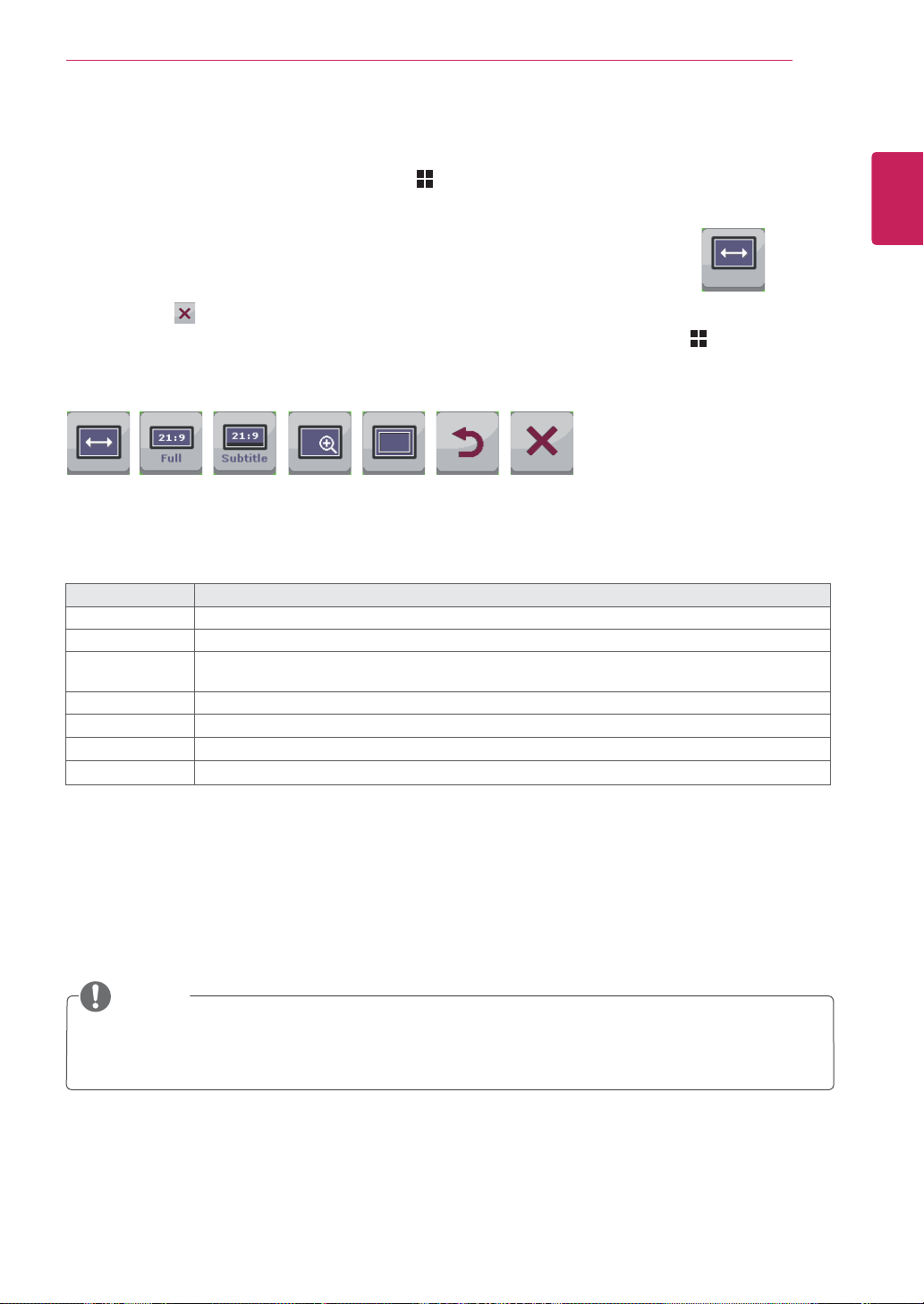
Para ver o Menu OSD, prima o botão Menu ( ) na parte inferior do monitor.
1
Prima < ou > para ir a Rácio.
2
Prima OK para seleccionar Rácio.
3
Utilize os botões < ou > para definir as opções.
4
Seleccione para sair do menu OSD.
5
Para voltar ao menu superior ou definir outros itens de menu, utilize o botão Menu (
Submenu
Wide Original 1:1Cinema1 Cinema2 Voltar Sair
Todas as opções encontram-se descritas abaixo.
Menu > Rácio Descrição
Wide Apresenta o vídeo em ecrã grande, independentemente da entrada do sinal de vídeo.
Cinema1 Aumenta o ecrã com um rácio de aspecto de 21:9. (a 1080p)
Cinema2 Aumenta o ecrã com um rácio de aspecto de 21:9, incluindo a área da caixa negra para legendas
Original Apresenta um vídeo de acordo com o rácio de aspecto do sinal de vídeo de entrada.
1:1
Voltar
Sair
na parte inferior
O rácio de aspecto não é ajustado do original.
Retrocede para o ecrã OSD anterior.
Sai do menu OSD.
. (a 1080p)
Rácio
).
PORTUGUÊS
PT
NOTA
A imagem pode ser igual nas opções Wide, Original e 1:1 com a resolução recomendada (2560 x
1080).
A proporção é desactivada com o sinal entrelaçado.
Page 30
Confi guração do utilizador
30
PORTUGUÊS
Definições Func.
PT
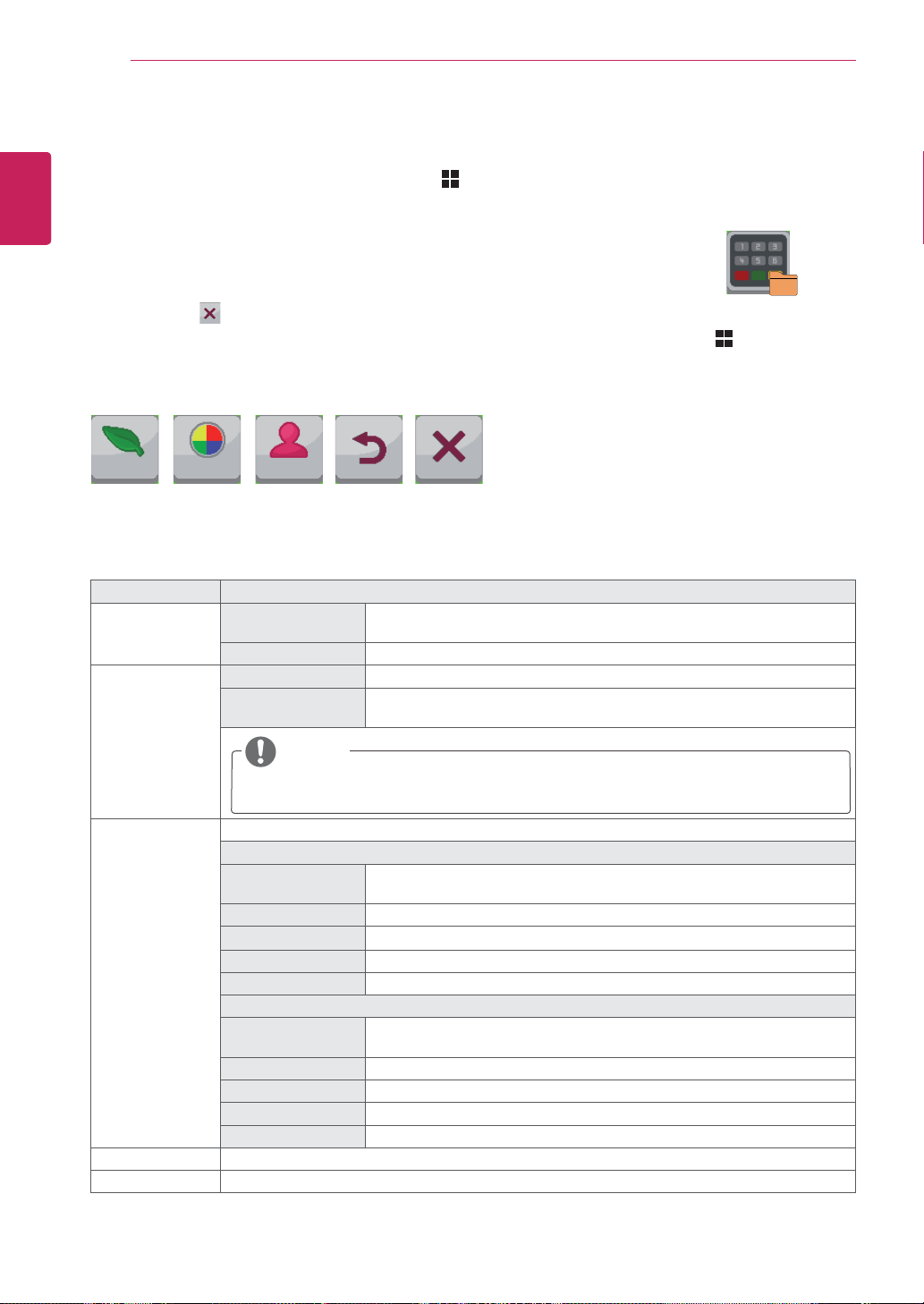
Para ver o Menu OSD, prima o botão Menu ( ) na parte inferior do monitor.
1
Prima < ou > para ir a Func.
2
Prima OK para seleccionar Func.
3
Utilize os botões < ou > para definir as opções.
4
Seleccione para sair do menu OSD.
5
Para voltar ao menu superior ou definir outros itens de menu, utilize o botão Menu (
Submenu
Desligar Desligar
ECO
Todas as opções encontram-se descritas abaixo.
Menu > Func. Descrição
ECO Ligar Activa a função ECO, que lhe permite poupar energia consoante o nível de
Calibração Ligar Activa a calibração aplicada ao monitor.
Calibração
Desligar Desactiva a função ECO.
Desligar
Costumizada
Modo de
imagem
Func.
).
Voltar Sair
eficiência ECO.
Se estiver desligada, o monitor volta à qualidade de imagem definida antes
da calibração.
NOTA
Execute o programa True Color Finder.
Modo de imagem As alterações dependem do valor do Modo PC/AV em Menu > Definições.
PC Mode (Modo PC)
Costumizada Permite que o utilizador ajuste cada um dos elementos. É possível ajustar
Texto Optimiza o ecrã para o processamento de documentos.
Foto Optimiza o ecrã para visualizar fotografias.
Cinema Optimiza o ecrã para melhorar os efeitos visuais de um vídeo.
Jogo Optimiza o ecrã para jogos.
AV Mode (Modo AV)
Costumizada Permite que o utilizador ajuste cada um dos elementos. É possível ajustar
Standard Optimiza o ecrã para a apresentação de qualidade de imagem normal.
Vivido 1 Optimiza o ecrã para efeitos visuais vívidos.
Vivido 2 Optimiza o ecrã para mais efeitos visuais vívidos.
Cinema Optimiza o ecrã para melhorar os efeitos visuais de um vídeo.
Voltar
Sair Sai do menu OSD.
Retrocede para o ecrã OSD anterior.
o modo cor do menu principal.
o modo cor do menu principal.
Page 31
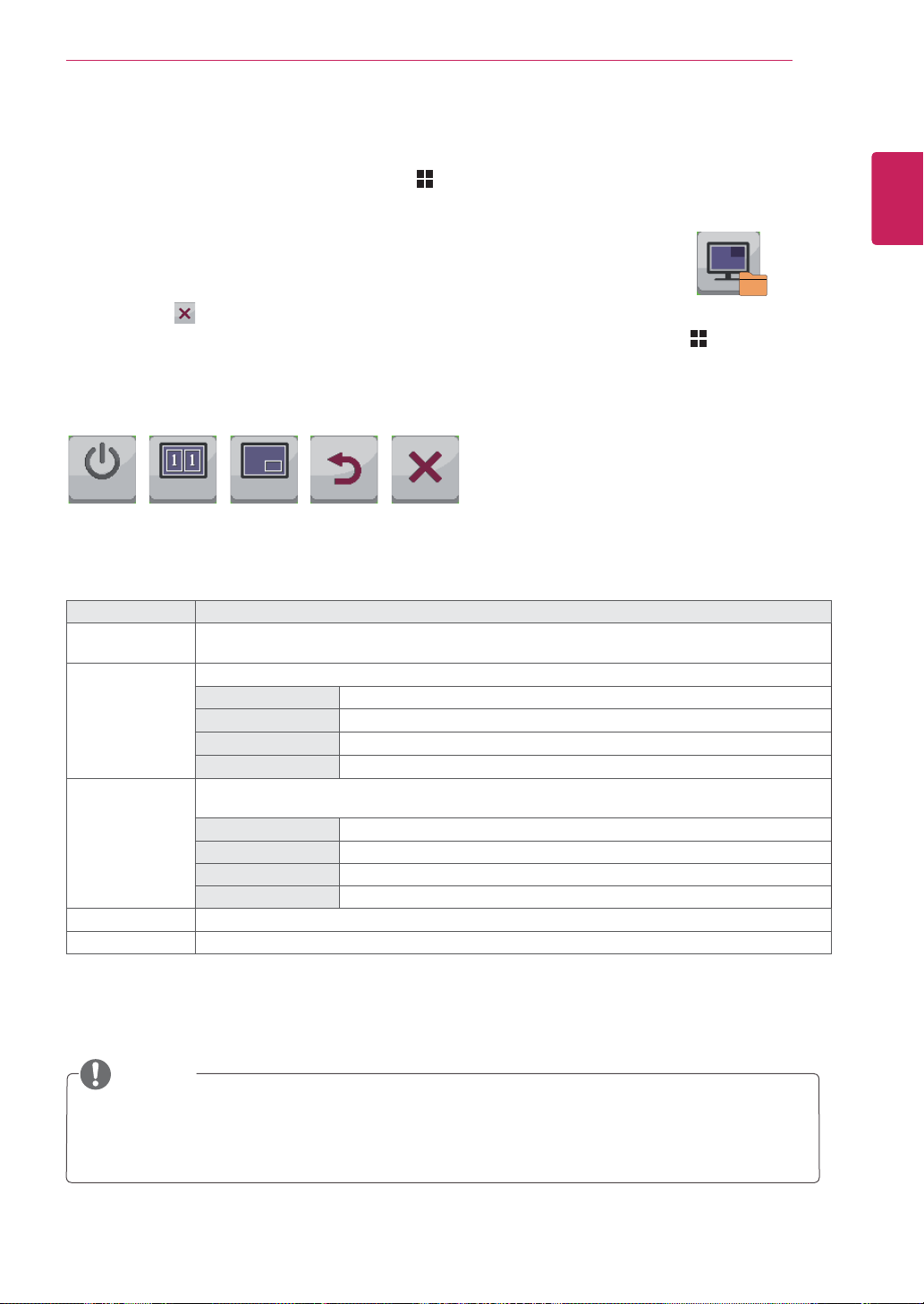
Confi guração do utilizador
31
Definições PIP
Para ver o Menu OSD, prima o botão Menu ( ) na parte inferior do monitor.
1
Prima < ou > para ir para PIP.
2
Prima OK para seleccionar PIP.
3
Utilize os botões < ou > para definir as opções.
4
Seleccione para sair do menu OSD.
5
Para voltar ao menu superior ou definir outros itens de menu, utilize o botão Menu (
Submenu
Desligar Direito in.
PIP
Todas as opções encontram-se descritas abaixo.
Menu > PIP Descrição
PIP Apresenta os ecrãs de dois modos de entrada em um monitor.
Tamanho Ajusta o tamanho do ecrã secundário.
Posição Ajusta a posição do ecrã secundário.
Voltar
Sair Sai do menu OSD.
Equilibrado
Tamanho
Posição
(DVI+DP
Equilibrado Utiliza um tamanho equilibrado para o ecrã secundário.
Pequeno
Médio Apresenta o ecrã secundário num visor de tamanho normal.
Grande
A predefinição é Bottom Right (Direito inferior).
Direito inferior Apresenta o ecrã secundário na parte inferior direita do visor.
Esquerdo inferior Apresenta o ecrã secundário na parte inferior esquerda do visor.
Esquerdo superior Apresenta o ecrã secundário na parte superior esquerda do visor.
Direito superior Apresenta o ecrã secundário na parte superior direita do visor.
Retrocede para o ecrã OSD anterior.
, HDMI1+DP, HDMI2+DP, DP+DVI, DP+HDMI1, DP+HDMI2)
Voltar
Apresenta o ecrã secundário num visor de tamanho pequeno.
Apresenta o ecrã secundário num visor de tamanho grande.
Sair
PORTUGUÊS
PT
PIP
).
NOTA
Se o modo PIP estiver desligado, a definição Position (Posição) é desactivada.
Se Size (Tamanho) estiver definido para Balance (Equilíbrio), a definição Position (Posição) é
desactivada.
Page 32
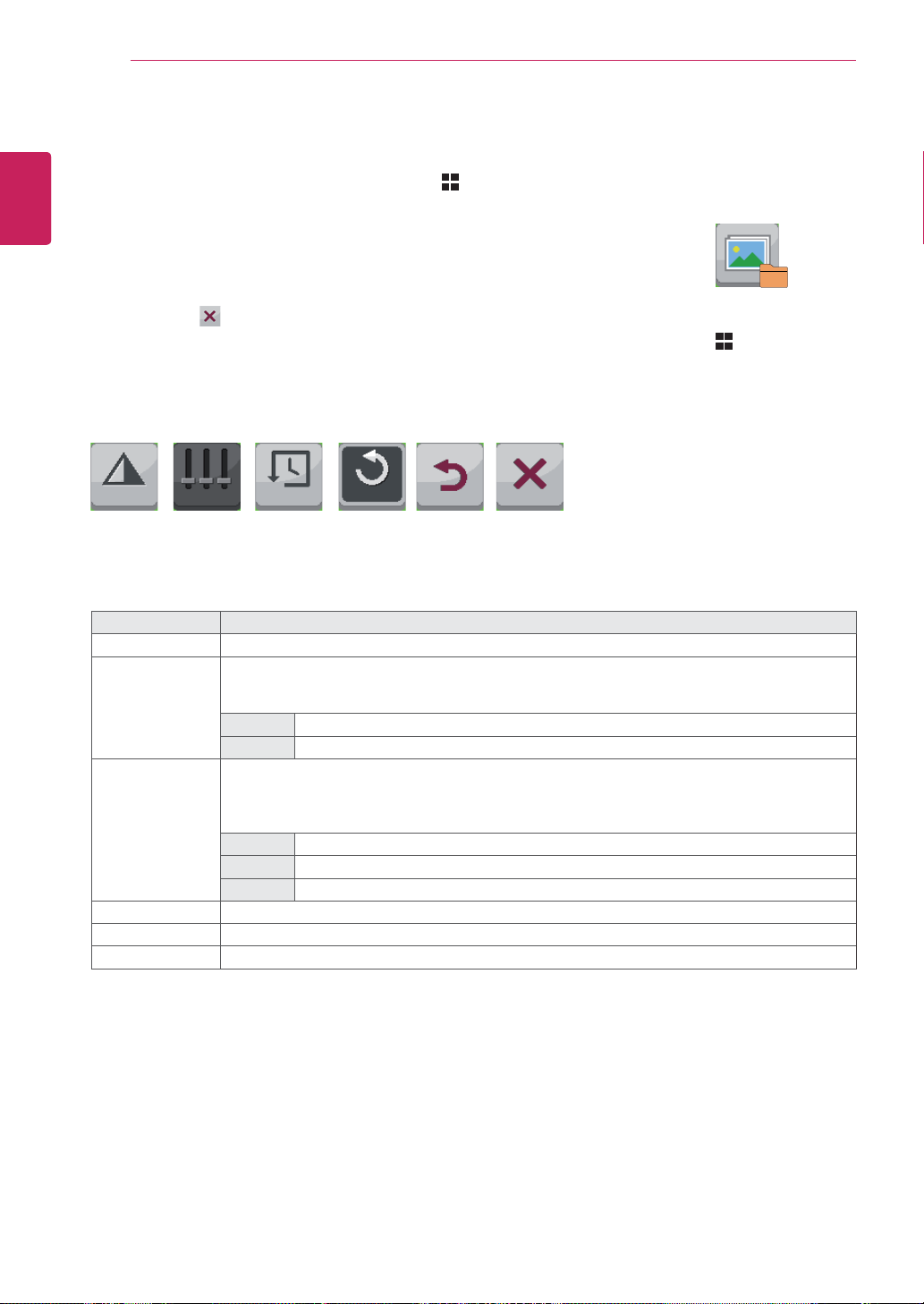
Confi guração do utilizador
32
PORTUGUÊS
PT
Imagem
Para ver o Menu OSD, prima o botão Menu ( ) na parte inferior do monitor.
1
Prima < ou > para ir para Imagem.
2
Prima OK para seleccionar Imagem.
3
Utilize os botões < ou > para definir as opções.
4
Seleccione para sair do menu OSD.
5
Para voltar ao menu superior ou definir outros itens de menu, utilize o botão Menu (
Submenu
Nitidez Nível de
Todas as opções encontram-se descritas abaixo.
Menu > Imagem Descrição
Nitidez Ajusta a nitidez do ecrã.
Nível de preto Define o nível offset (apenas para HDMI).
Tempo de resposta
Conf fábrica
Voltar
Sair Sai do menu OSD.
Imagem
).
Baixo5 Centro
Tempo de
preto
resposta
Offset: enquanto referência para um sinal de vídeo, esta é a cor mais escura que o monitor
pode apresentar
Elevado
Baixo A imagem do ecrã fica mais escura.
Define um tempo de resposta para as imagens apresentadas com base na velocidade do ecrã.
Para um ambiente normal, recomenda-se que utilize Normal. Para uma imagem em movimento
rápido, recomenda-se que utilize Elevado.
Definir para Elevado pode causar fixação de imagem.
Elevado Define o tempo de resposta para Elevado.
Centro Define o tempo de resposta para Centro.
Baixo Define o tempo de resposta para Baixo.
Repõe as predefinições da função Imagem.
Retrocede para o ecrã OSD anterior.
Imagem
Conf
Voltar Sair
fábrica
.
A imagem do ecrã fica mais brilhante.
Page 33
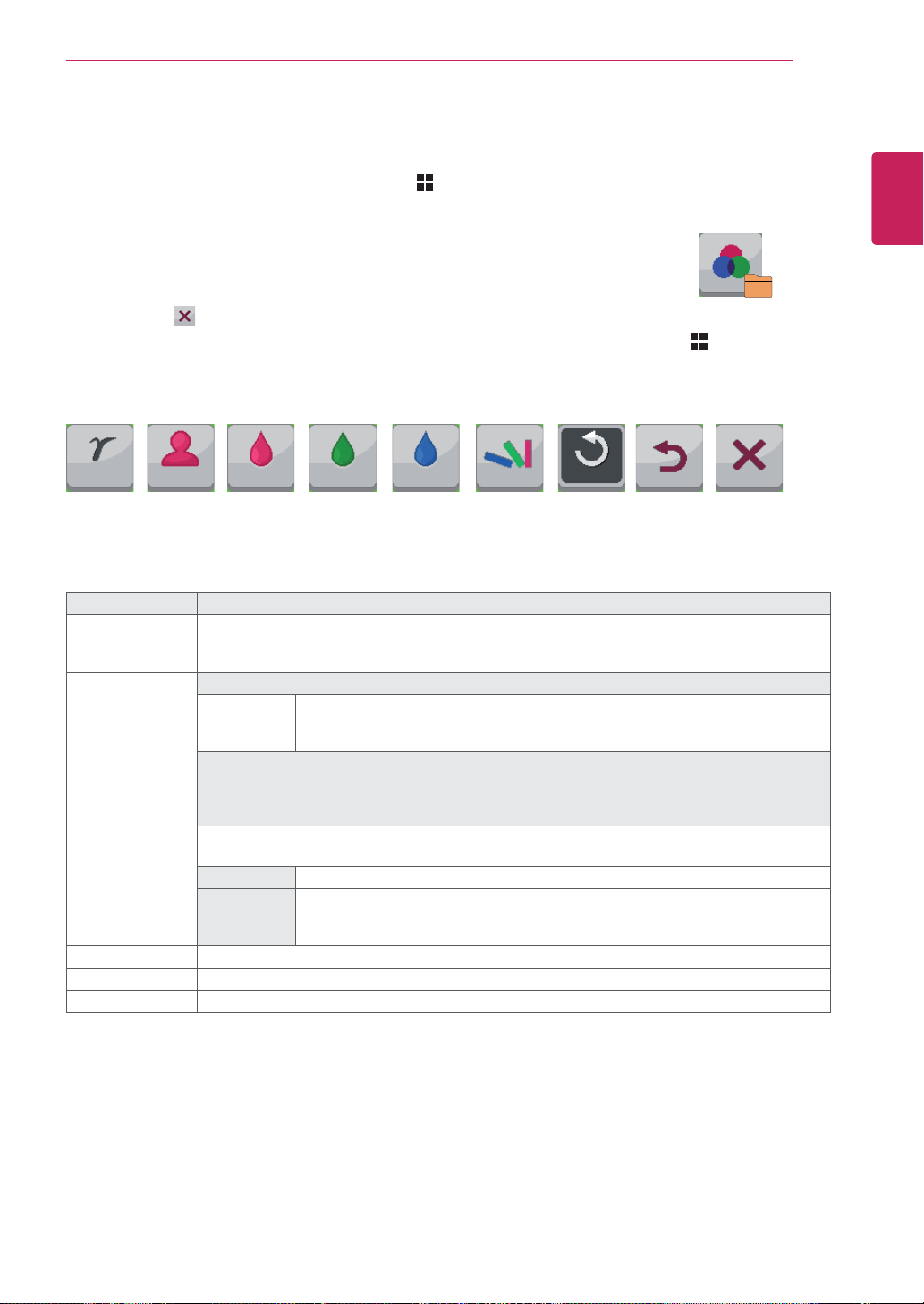
Confi guração do utilizador
33
Cor
Para ver o Menu OSD, prima o botão Menu ( ) na parte inferior do monitor.
1
Prima < ou >para ir para Cor.
2
Prima OK para seleccionar Cor.
3
Utilize os botões < ou > para definir as opções.
4
Seleccione para sair do menu OSD.
5
Para voltar ao menu superior ou definir outros itens de menu, utilize o botão Menu (
Submenu
UtilizadorGama de.. 50 50 50
Gama
Temp cor Vermelho
Verde Azul
Seis cores
de cor
Todas as opções encontram-se descritas abaixo.
Menu > Cor Descrição
Gama de cor Definição de gama de cor personalizada: ao utilizar as definições do monitor gamma 0 (gama de
Temp cor Utilizador
Seis cores Corresponde aos requisitos de cor do utilizador ajustando a cor e a saturação das seis cores (ver-
Conf fábrica
Voltar
Sair Sai do menu OSD.
cor 0), gamma 1 (gama de cor 1) e gamma 2 (gama de cor 2), as definições de gama de cor mais
elevadas traduzem-se numa imagem mais brilhante e vice-versa.
•
ermelho
V
•
Verde
•
Azul
Selecciona a cor de imagem predefinida de fábrica.
Quente: Define a cor do ecrã para um tom avermelhado.
Médio: Define a cor do ecrã entre tons vermelho e azul.
Frio: Define a cor do ecrã para um tom azulado.
melho, verde, azul, cyan, magenta, amarelo) e guardando as definições.
Matiz Ajusta o tom do ecrã.
Saturação Ajusta a saturação das cores do ecrã. Quanto menor for o valor
Repõe as predefinições das cores.
Retrocede para o ecrã OSD anterior.
Pode personalizar a cor da imagem com as cores vermelho, verde e azul.
e brilhantes serão as cores. Quanto mais elevado for o valor, mais saturadas e
escuras serão as cores.
Cor
Conf
fábrica
Voltar Sair
Cor
).
, menos saturadas
PORTUGUÊS
PT
Page 34
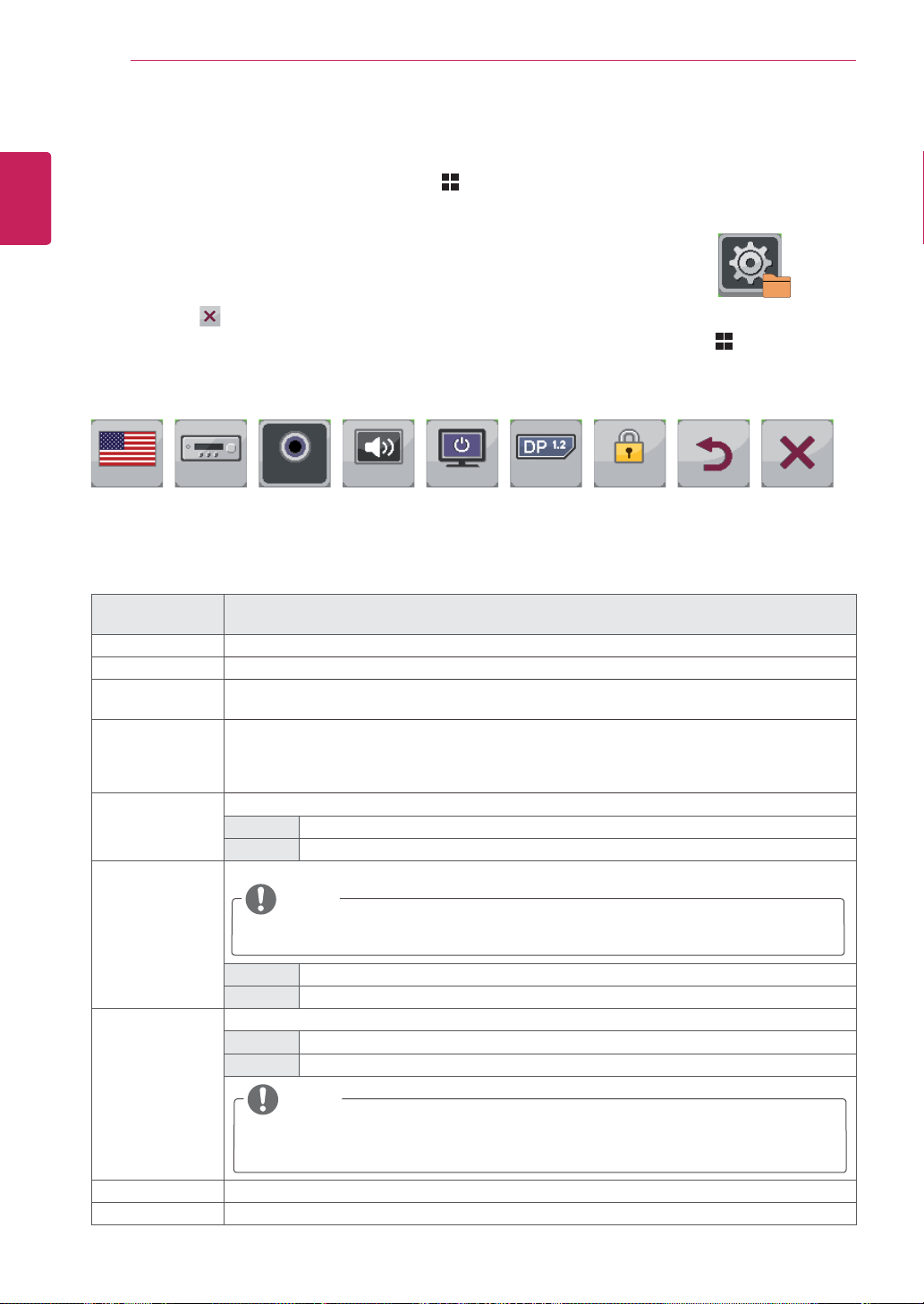
Confi guração do utilizador
34
PORTUGUÊS
PT
Definições
Para ver o Menu OSD, prima o botão Menu ( ) na parte inferior do monitor.
1
Prima < ou > para ir para Definições.
2
Prima OK para seleccionar Definições.
3
Utilize os botões < ou > para definir as opções.
4
Seleccione para sair do menu OSD.
5
Para voltar ao menu superior ou definir outros itens de menu, utilize o botão Menu (
Submenu
Idioma
Todas as opções encontram-se descritas abaixo.
Menu > Definições
Idioma Define o ecrã do menu para o idioma pretendido.
Modo PC/AV Activado apenas no modo HDMI.
Áudio Principal É possível ouvir o som proveniente da porta Audio In do sinal de entrada digital (HDMI, HDMI2/
Som dos botões Controla o tom dos botões.
Power LED Liga/desliga a luz de energia da parte frontal do monitor.
DP1.2
(DisplayPort1.2)
AVEnglish Ligar Ligar Ligar Desligar
Modo PC/AV
Ent. Áudio
Áudio
Principal
MHL, Display Port) através dos altifalantes do monitor
O tom dos botões é reproduzido nas seguintes acções.
Ligar/desligar a alimentação CC
Ligar/desligar o menu OSD
Ligar A
Desligar A luz de energia desliga-se.
Activa ou desactiva a DisplayPort 1.2.
Som dos
Power LED DP1.2
botões
Descrição
luz de energia liga-se automaticamente.
.
NOTA
Certifique-se de que a activa ou desactiva, de acordo com a versão do DisplayPort suportada pela placa gráfica. Desactive-a se não for compatível com a placa gráfica.
OSD Bloquear
Definições
).
Voltar Sair
Ligar A
Desligar A DisplayPort 1.2 está desactivada.
OSD Bloquear Impede a entrada de botões incorrecta.
Ligar Entrada de botões desactivada.
Desligar Entrada de botões activada.
DisplayPort 1.2 está activada.
NOTA
Todas as funções estão desactivadas, à excepção do modo OSD Lock (OSD Bloquear) e
do botão Exit (Sair) de Brightness (Brilho), Contrast (Contraste), Volume, Input (Entrada)
e Settings (Definições).
Voltar
Sair Sai do menu OSD.
Retrocede para o ecrã OSD anterior.
Page 35
RESOLUÇÃO DE PROBLEMAS
35
RESOLUÇÃO DE PROBLEMAS
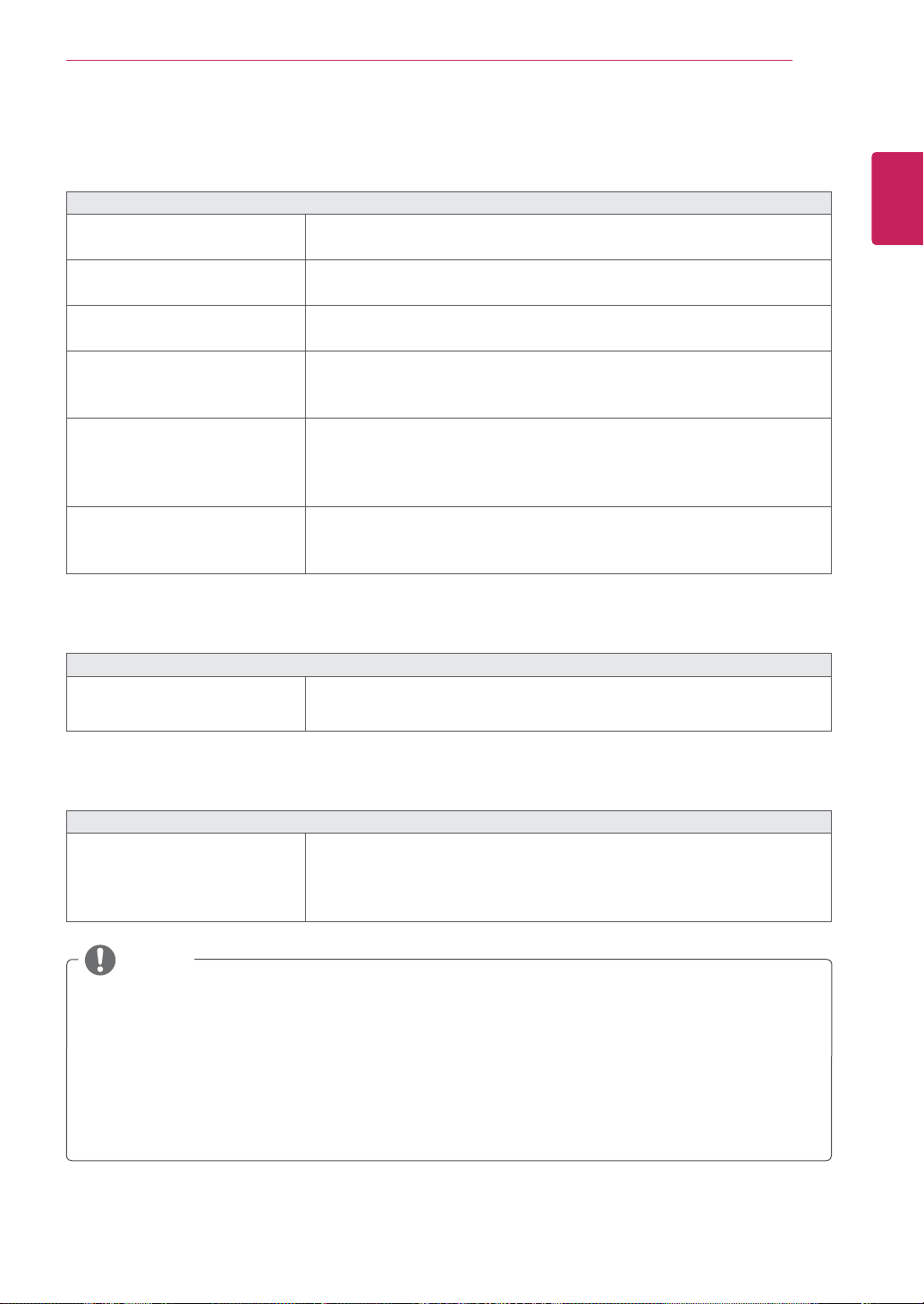
Não aparece nenhuma imagem no ecrã.
O cabo de alimentação do monitor
está ligado?
A luz de energia está ligada?
A luz de energia está vermelha?
A luz de energia encontra-se intermitente?
A mensagem "OUT OF RANGE"
(FORA DA ESCALA) é apresentada?
É apresentada a mensagem "CHECK SIGNAL CONNECTION" (VERIFIQUE A LIGAÇÃO DO SINAL)?
É apresentada a mensagem "OSD BLOQUEADO".
Algumas funções não se encontram disponíveis ao premir o botão
Menu?
Verifique se o cabo de alimentação está correctamente ligado à toma-
da de parede.
Verifique a ligação do cabo de alimentação e prima o botão de ali-
mentação.
Verifique se a entrada ligada se encontra activada (Menu - Input (En-
trada)).
Se o monitor estiver no modo de poupança de energia, mova o rato
ou prima qualquer tecla para ligar o monitor.
Verifique se o computador está ligado.
Isso acontece quando os sinais transferidos do PC (placa de vídeo)
estão fora do intervalo de frequência horizontal ou vertical do monitor.
Consulte a secção "Especificação do produto" deste manual para
definir a frequência apropriada.
Esta mensagem é apresentada quando não existe cabo de sinal entre
o PC e o monitor ou quando o mesmo se encontra desligado. Verifique o cabo e volte a ligar.
O OSD está bloqueado. Aceda a Menu > Definições e, na opção
"OSD Bloquear", seleccione Desbloquear.
PORTUGUÊS
PT
O ecrã mostra uma imagem fixa.
A retenção de imagem ocorre mesmo depois de o monitor ser desligado?
A apresentação de uma imagem fixa durante um período prolongado
pode causar danos no ecrã, resultando na retenção da imagem.
Utilize uma protecção de ecrã para proteger o ecrã no caso de utilizar
o monitor durante um período prolongado.
NOTA
Frequência vertical: para apresentar uma imagem, o ecrã deve ser actualizado várias vezes por
segundo, tal como uma lâmpada fluorescente.
O número de vezes por segundo que o ecrã é actualizado denomina-se frequência vertical ou taxa
de actualização e é representado por Hz.
Frequência horizontal: o tempo que leva a apresentar uma linha horizontal denomina-se ciclo
horizontal. O número de linhas horizontais apresentadas por segundo pode ser calculado dividindo
o número um pelo valor do ciclo horizontal. O resultado é designado por frequência horizontal, que é
representada em kHz.
Page 36
RESOLUÇÃO DE PROBLEMAS
36
PORTUGUÊS
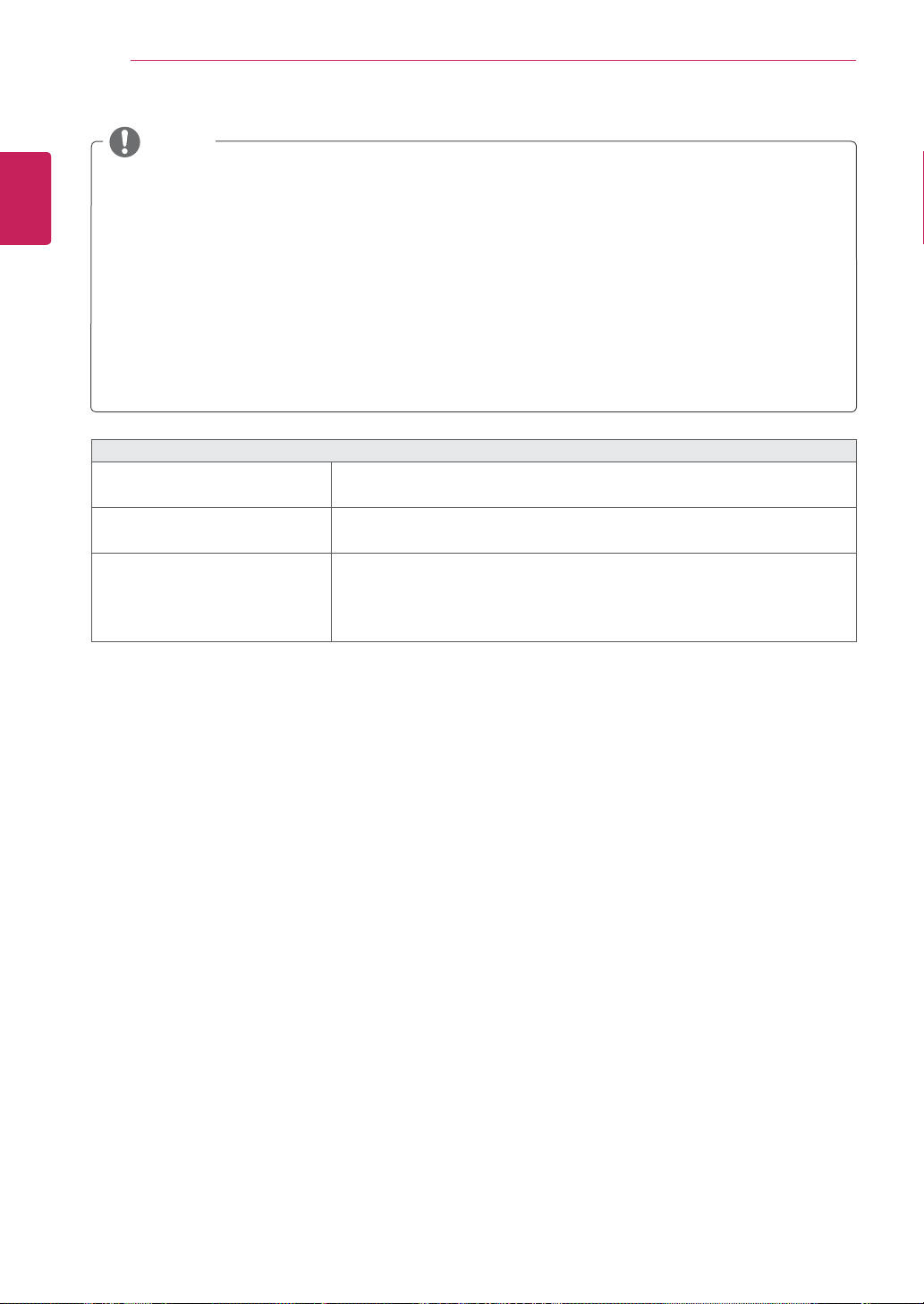
Verifique se a resolução ou a frequência da placa gráfica se encontram no intervalo permitido pelo
PT
monitor e defina-o para a resolução recomendada (óptima) em Control Panel (Painel de controlo) >
Display (V
Se não conseguir configurar a placa gráfica para a resolução (ideal) recomendada pode ser apresen-
tado texto desfocado, um ecrã esbatido, a área de visualização pode aparecer truncada ou o monitor
pode ficar desalinhado.
O procedimento de configuração poderá diferir consoante o seu computador e/ou sistema operativo.
Além disso, algumas placas gráficas poderão não suportar determinadas resoluções. Se for este o
caso, contacte o fabricante do computador ou da placa gráfica para obter assistência.
Algumas placas gráficas poderão não suportar a resolução 2560 x 1080.
Se não for possível apresentar a resolução, contacte o fabricante da sua placa gráfica.
A cor da imagem está anormal.
A imagem encontra-se descolorida
(16 cores)?
A cor da imagem parece instável ou
monocromática?
A imagem apresenta manchas?
NOTA
isualização) > Settings (Definições).
Defina a cor para 24 bits (true color) ou superior. No Windows, vá a
Painel de controlo > Visualização > Definições > Qualidade da cor.
Verifique se o cabo de sinal se encontra correctamente ligado. Volte a
ligar o cabo ou volte a introduzir a placa gráfica do PC.
Quando utiliza o monitor, podem aparecer pontos com pixels (ver-
melhos, verdes, azuis, brancos ou pretos) no ecrã. Trata-se de uma
situação normal no ecrã LCD. Não se trata de um erro e não está
relacionado com o desempenho do monitor.
Page 37
ESPECIFICAÇÕES
37
ESPECIFICAÇÕES
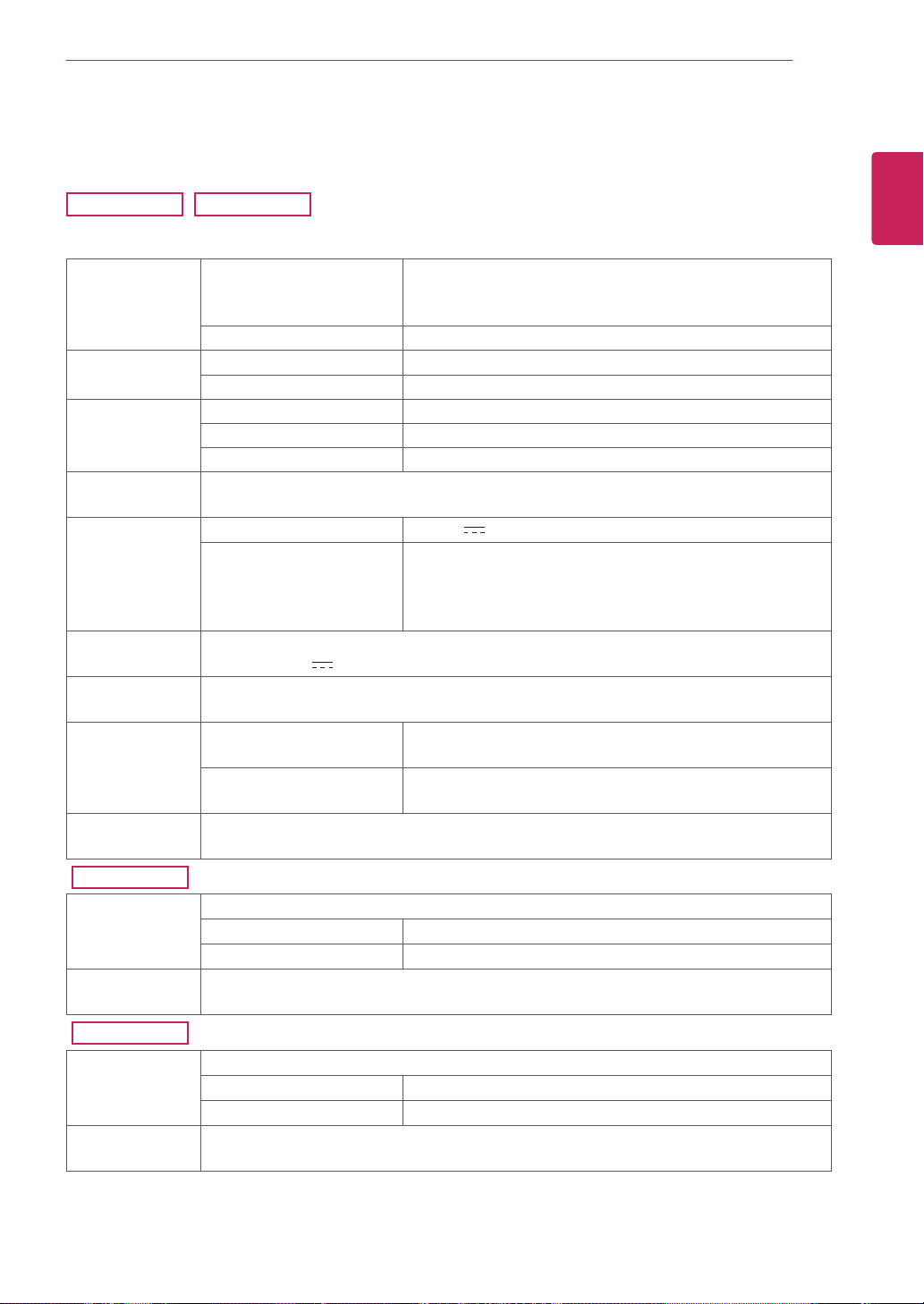
29EA93 29EB93
Ecrã LCD Tipo TFT (Transístor de película fina) de 73,025 cm
Ecrã LCD (Visor de cristal líquido)
Comprimento diagonal do ecrã: 73,025 cm
Dimensão dos pixéis 0,0876 mm x 0,2628 mm
Resolução Resolução máxima 2560 x 1080 a 60 Hz
Resolução recomendada 2560 x 1080 a 60 Hz
Sinal de vídeo Frequência horizontal 30 kHz a 90 kHz
Frequência vertical 56 Hz a 75 Hz
Sincronização Sincronização separada
Conector de
entrada
Alimentação Tensão 19,5 V
Transformador
CA/CC
Ajuste do ângulo
do suporte
Condições ambientais
Potência das
colunas
DVI-D, HDMI 1, HDMI 2 (MHL), Display Port, Audio In (PC), H/P Out, USB Up,
USB In 1, 2, 3
3,8 A
Consumo de energia (Típ.) Modo ligado: 48 W (Típ., sem USB)
68 W (Máx., com USB, Áudio 50%)
Gestão de energia ≤ 1,2 W
Desligado ≤ 0,5 W
Tipo AAM-00, fabricado pela AMPOWER Technology., Co.Ltd.
Saída: 19,5 V
Para a frente/para trás: -5° a 20° (Parte superior)
Condições de funcionamento
Condições de armazenamento
7 W + 7 W
5,65 A
Temperatura: 10°C a 35°C; Humidade: 10% a 80%
Temperatura: -20°C a 60°C; Humidade: 5% a 90%
PORTUGUÊS
PT
29EA93
Dimensões Tamanho do monitor (Largura x Altura x Profundidade)
Incluindo suporte 699,7 mm x 387,0 mm x 208,5 mm
Excluindo suporte 699,7 mm x 318,0 mm x 68,5 mm
Peso (sem a
embalagem)
5,65 kg
29EB93
Dimensões Tamanho do monitor (Largura x Altura x Profundidade)
Incluindo suporte 699,7 mm x 395,3 mm x 225 mm
Excluindo suporte 699,7 mm x 318,0 mm x 68,5 mm
Peso (sem a
embalagem)
As especificações estão sujeitas a alterações sem aviso prévio.
6,84 kg
Page 38
ESPECIFICAÇÕES
38
PORTUGUÊS
PT
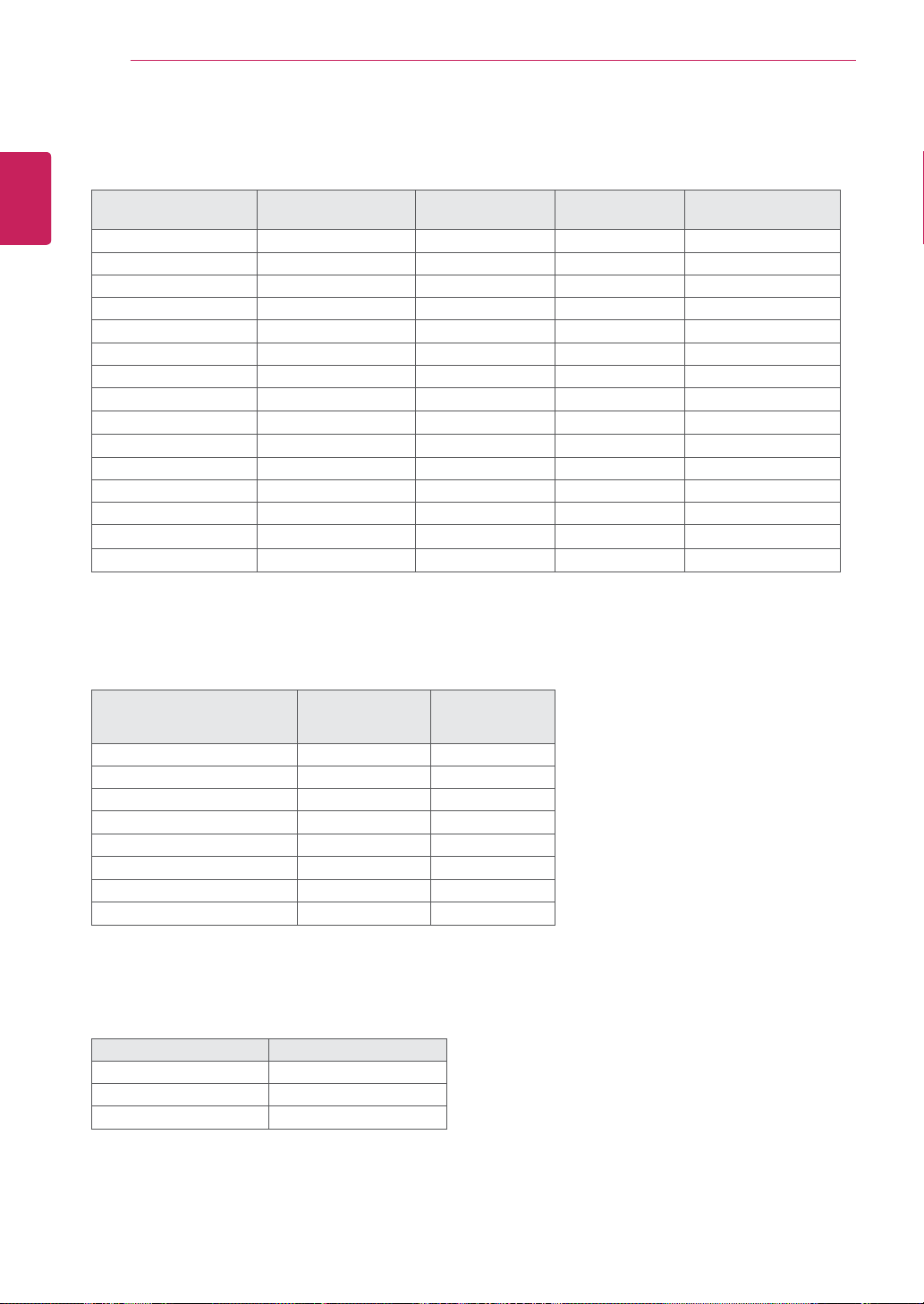
Modo de assistência de fábrica (Modo predefinido, DVI-D/HDMI/PC Display Port)
Modo predefinido
720 x 400 31,468 70,08 -/+
640 x 480
640 x 480 37,5 75 -/800 x 600 37,879 60,317 +/+
800 x 600 46,875 75 +/+
1024 x 768 48,363 60 -/1024 x 768 60,123 75,029 +/+
1152 x 864 67,5 75 +/+
1280 x 720 45 60 +/+
1280 x 1024 63,981 60,02 +/+
1280 x 1024 79,976 75,025 +/+
1600 x 900 60 60 +/+
1680 x 1050 65,290 59,954 -/+
1920 x 1080 67,5 60 +/2560 x 1080 66,7 60 -/+
Temporização HDMI/MHL (Vídeo)
Frequência horizontal
(kHz)
31,469 59,94 -/-
Frequência vertical
(Hz)
Polaridade (H/V) Observações
Modo predefinido
480p 31,50 60
576p
720p 37,50 50
720p 45,00 60
1080i 28,12 50
1080i 33,75 60
1080p 56,25 50
1080p 67,50 60
Frequência horizontal (kHz)
31,25 50
Luz de energia
Modo Cor do LED
Ligado Vermelho
Poupança de energia
Desligado Off
Intermitente a vermelho
Frequência vertical (Hz)
Page 39
Postura correcta
39
POSTURA CORRECTA
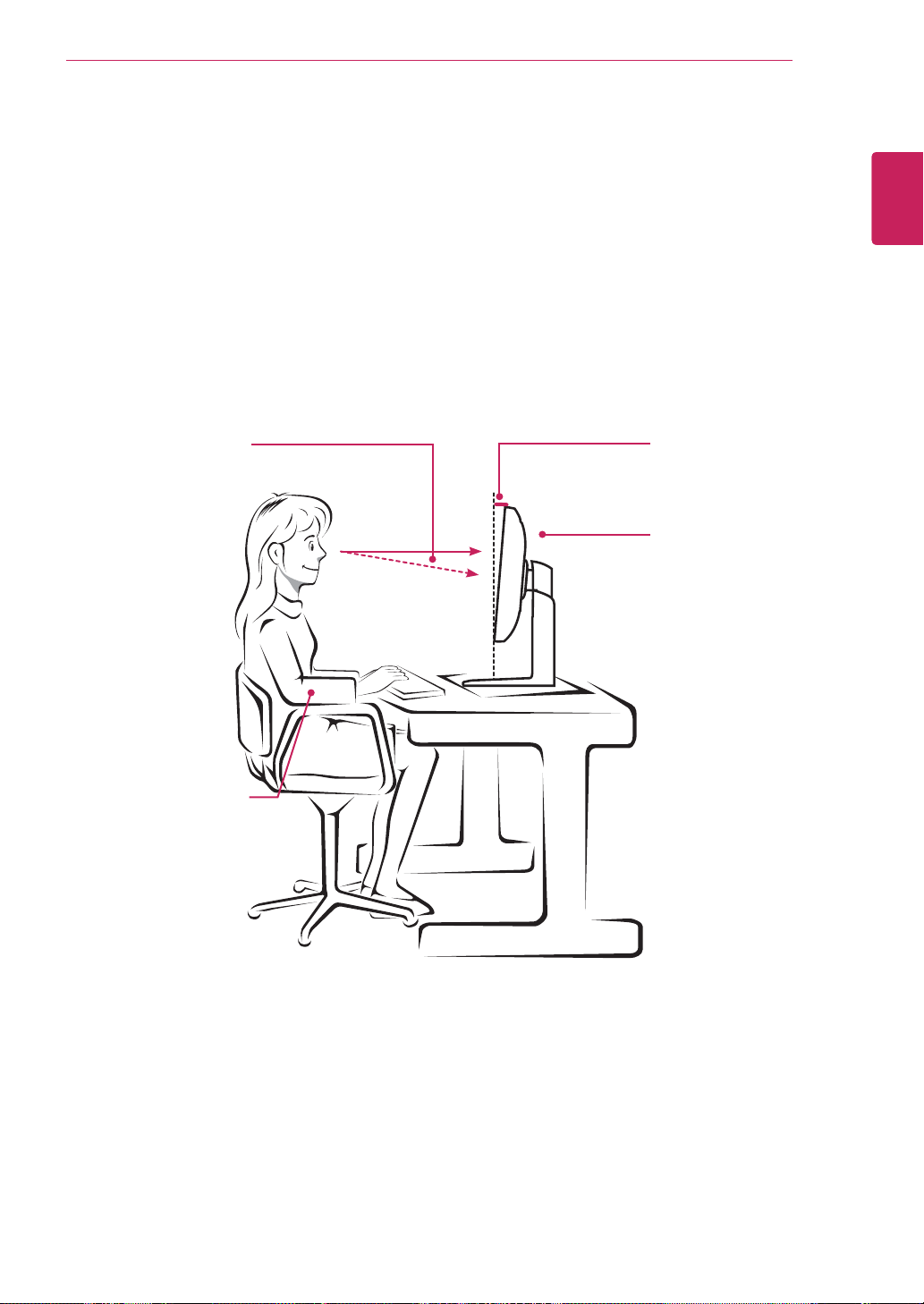
Postura correcta para utilizar o monitor
Ajuste o ecrã para que possa visualizá-lo confortavelmente num ângulo ligeiramente descendente em relação ao nível natural dos seus olhos.
Faça uma pausa de aproximadamente dez minutos por cada hora de utilização para reduzir a fadiga
causada pela utilização prolongada.
O suporte do monitor táctil permite que o produto seja utilizado na posição ideal.
Ajuste o ângulo do suporte de -5° a 20° para obter a melhor visão sobre o ecrã.
Deverá olhar ligeiramente
para baixo para o ecrã.
Ajuste o ângulo de
-5° a 20°
Para que não haja reflexos
ou brilho no ecrã.
PORTUGUÊS
PT
Coloque suavemente as
mãos sobre o teclado,
dobrando os cotovelos e
mantendo os braços esten-
didos horizontalmente à sua
frente.
Page 40

Certique-se de que lê as Precauções de
segurança antes de utilizar o produto.
Mantenha o Manual do utilizador (CD) num
local acessível para futura referência.
O modelo e o número de série do equipamento situam-se na parte traseira e num
dos lados do equipamento. Grave-os em
baixo para o caso de necessitar de assistência.
MODELO
NÚMERO DE SÉRIE
 Loading...