

Page 1
Benutzerhandbuch
IPS LED-MONITOR
(LED-MONITOR*)
*LED-Monitore von LG sind LCD-Monitore mit LED-Hintergrundbeleuchtung.
Bevor Sie das Produkt zum ersten Mal verwenden, lesen Sie diese Sicherheitsinformationen bitte aufmerksam durch.
Modellliste für IPS LED-Monitore (LED-Monitore)
27UD58P
27MU58P
www.lg.com
Page 2

Inhaltsverzeichnis
2
DEUTSCH
DEU
INHALTSVERZEICHNIS
3 LIZENZ
4 MONTAGE UND
VORBEREITUNG
4 Produktkomponenten
5 Unterstützte Treiber und Software
6 Beschreibung der Komponenten und Tasten
6 - So verwenden Sie die Joystick-Taste
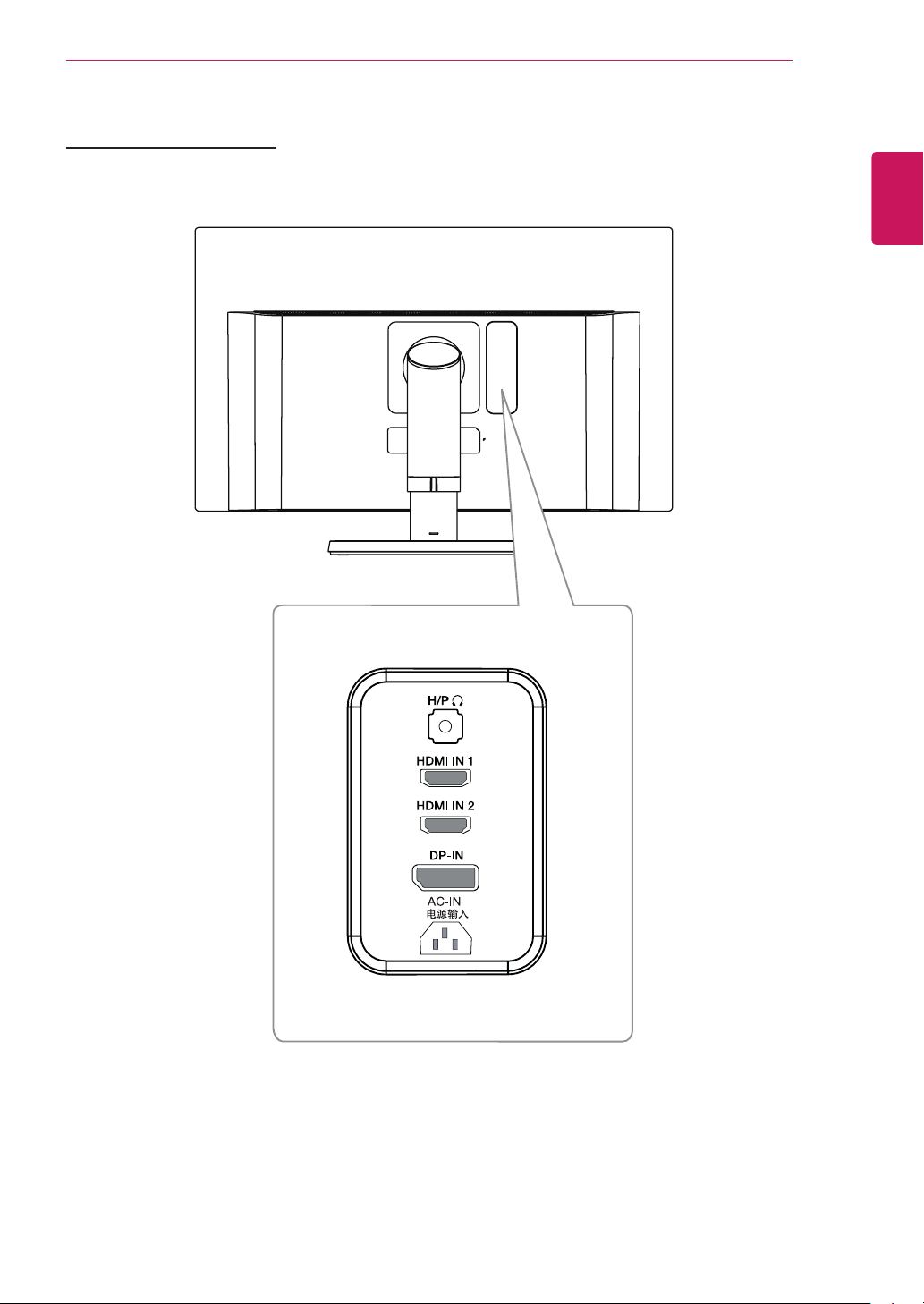
7 Eingangsanschluss
8 Bewegen und Anheben des Monitors
9 Installieren des Monitors
9 - Zusammenbau der Standfußsockel
10 - Benutzen Sie den Kabelhalter
11 - Installation auf einem Tisch
12 - Anpassen des Neigungswinkels
12 - Anpassen der Standhöhe
13 - Drehfunktion
14 - Verwenden des Kensington-Schlosses
14 - Abnehmen des Standkörpers
14 - Installieren der Wandmontageplatte
15 - Installation an einer Wand
18 BENUTZEREINSTELLUNGEN
19 Passt die Einstellungen an
19 - Menüeinstellungen
19 - -Schnelleinstellungen
20 - -Bild
23 - -Allgemein
24 - -Zurücksetzen
25 FEHLERBEHEBUNG
27 TECHNISCHE DATEN
27 27UD58P/27MU58P
28 Werksunterstützungsmodus (Preset Mode,
PC)
28 HDMI
28 DisplayPort
29 HDMI-Timing (Video)
29 Power-LED
16 VERWENDEN DES MONITORS
16 Anschluss eines PCs
16 - HDMI-Anschluss
16 - DisplayPort-Anschluss
17 Anschließen an AV-Geräte
17 - HDMI-Anschluss
17 Anschließen an externe Geräte
17 - Anschließen von Kopfhörern
Page 3
LIZENZ
3
LIZENZ
Für jedes Modell gelten andere Lizenzen. Weitere Informationen zur Lizenz erhalten Sie unter
Die Begriffe HDMI und HDMI High-Definition Multimedia Interface sowie das HDMILogo sind Marken oder eingetragene Marken von HDMI Licensing Administrator, Inc. in
den Vereinigten Staaten und anderen Ländern.
DEUTSCH
DEU
www.lg.com.
Der folgende Inhalt ist nur fuer den Monitor angewandet, der in Europa Markt verkauft wird und der ErP Anordnung
anpassen sollte.
*Dieser Monitor wird eingestellt, in 4 Stunden nach dem Einschalten automatisch auszuschalten, wenn es keine Umstellung zum Bildschirm gibt.
*Um diese Einstellung zu deaktivieren, wechseln Sie die Option “Automatic Standby(Automatischer Beistand )” auf “Off”
in OSD Menue.
Page 4
DEUTSCH
DEU
MONTAGE UND VORBEREITUNG
4
MONTAGE UND VORBEREITUNG
Produktkomponenten
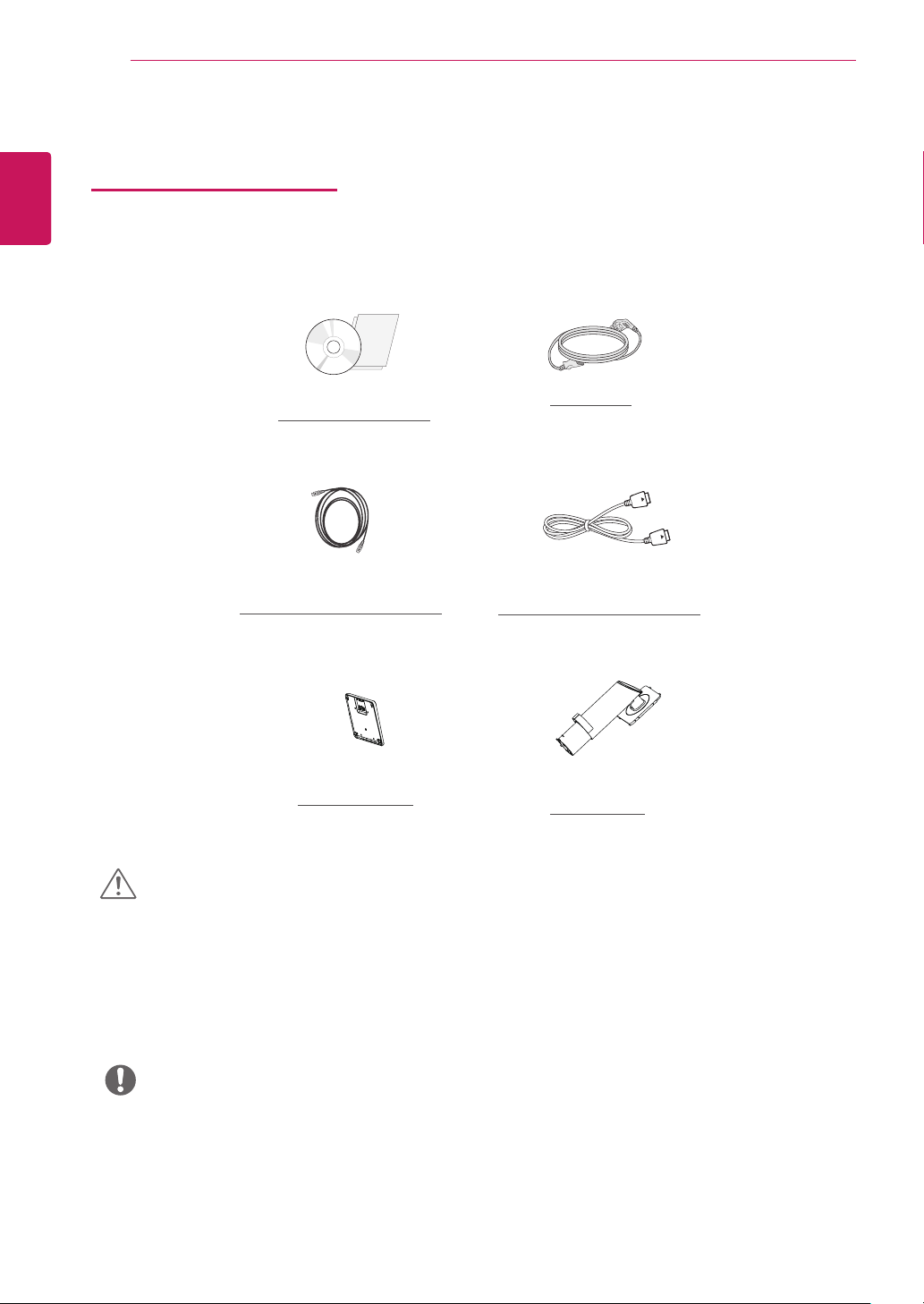
Prüfen Sie, ob alle Komponenten enthalten sind, bevor Sie das Produkt verwenden. Sollten Komponenten fehlen, wenden Sie sich an den Händler, bei dem Sie das Produkt gekauft haben. Beachten Sie, dass das Produkt und die Komponenten möglicherweise von den folgenden Abbildungen abweichen können.
VORSICHT
CD / Karte
HDMI Kabel
(Dieses Kabel ist in einigen Ländern
nicht enthalten.)
Standfußsockel
Netzkabel
Kabel für Display-Anschluss
(Dieses Kabel ist in einigen Ländern
nicht enthalten.)
Standkörper
Um die Sicherheit und Leistung des Produkts sicherzustellen, verwenden Sie nur Originalteile.
y
Durch nachgemachte Produkte verursachte Beschädigungen werden nicht von der Garantie abgedeckt.
y
Es wird empfohlen, die mitgelieferten Zubehörteile zu verwenden.
y
Wenn Sie Kabel verwenden, die nicht von LG zertifiziert wurden, zeigt der Bildschirm eventuell nichts oder
y
Bildrauschen an.
HINWEIS
Beachten Sie, dass die Komponenten möglicherweise von den folgenden Abbildungen abweichen.
y
Die in dieser Bedienungsanleitung veröffentlichten Informationen und technischen Daten können im Rahmen
y
von Produktverbesserungen ohne vorherige Ankündigung geändert werden.
Die optionalen Zubehörteile können Sie in einem Elektronikfachgeschäft, in einem Online-Shop oder bei dem
y
Einzelhändler, bei dem Sie das Produkt gekauft haben, erwerben.
Page 5
MONTAGE UND VORBEREITUNG
Unterstützte Treiber und Software
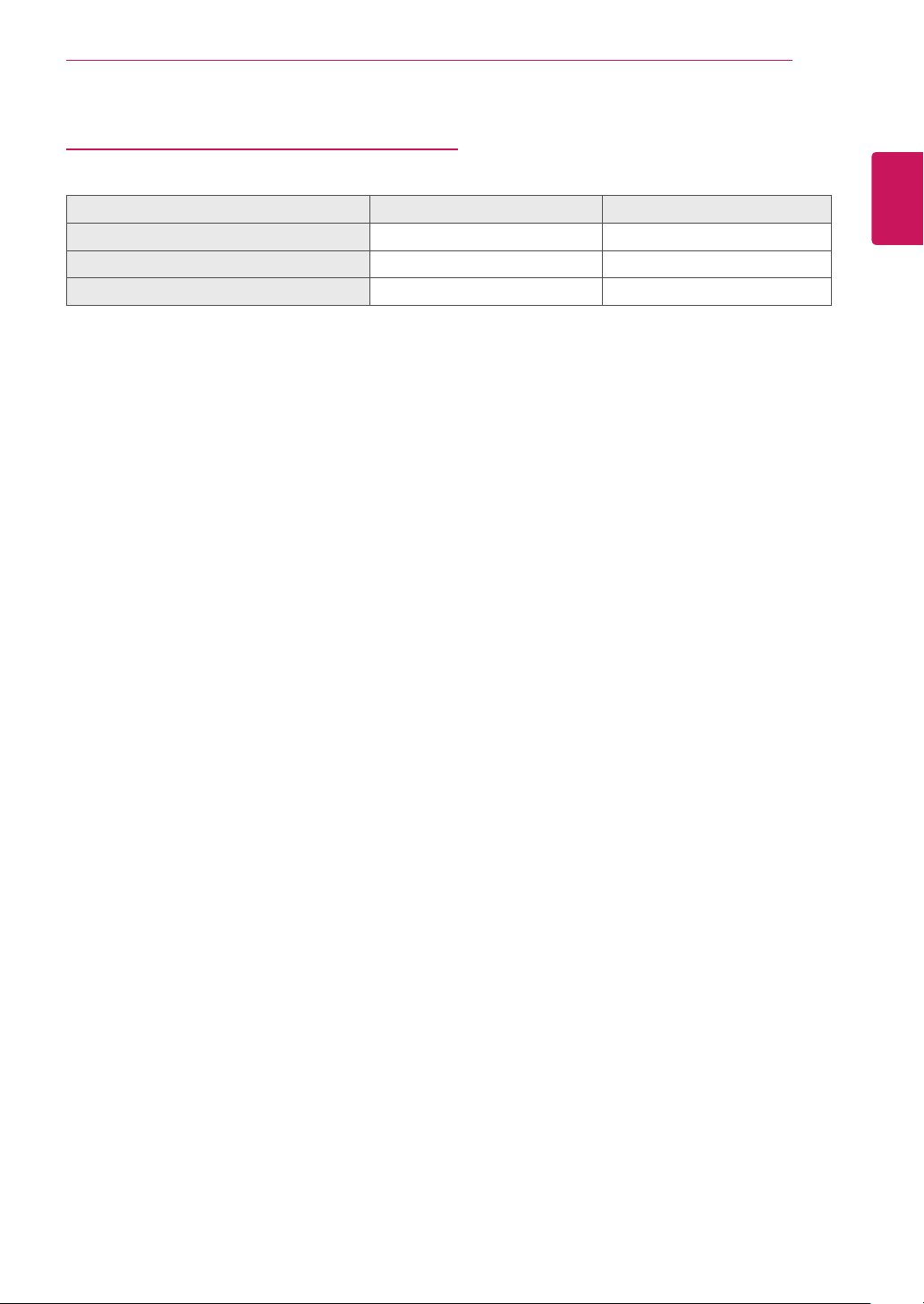
Sie können die neueste Version von der LGE-Website (www.lg.com) herunterladen und installieren.
Treiber und Software Installationspriorität 27UD58P/27MU58P
Monitortreiber Empfohlen O
OnScreen Control Empfohlen O
Dual Controller Empfohlen O
5
DEUTSCH
DEU
Page 6
DEUTSCH
DEU
MONTAGE UND VORBEREITUNG
6
Beschreibung der Komponenten und Tasten
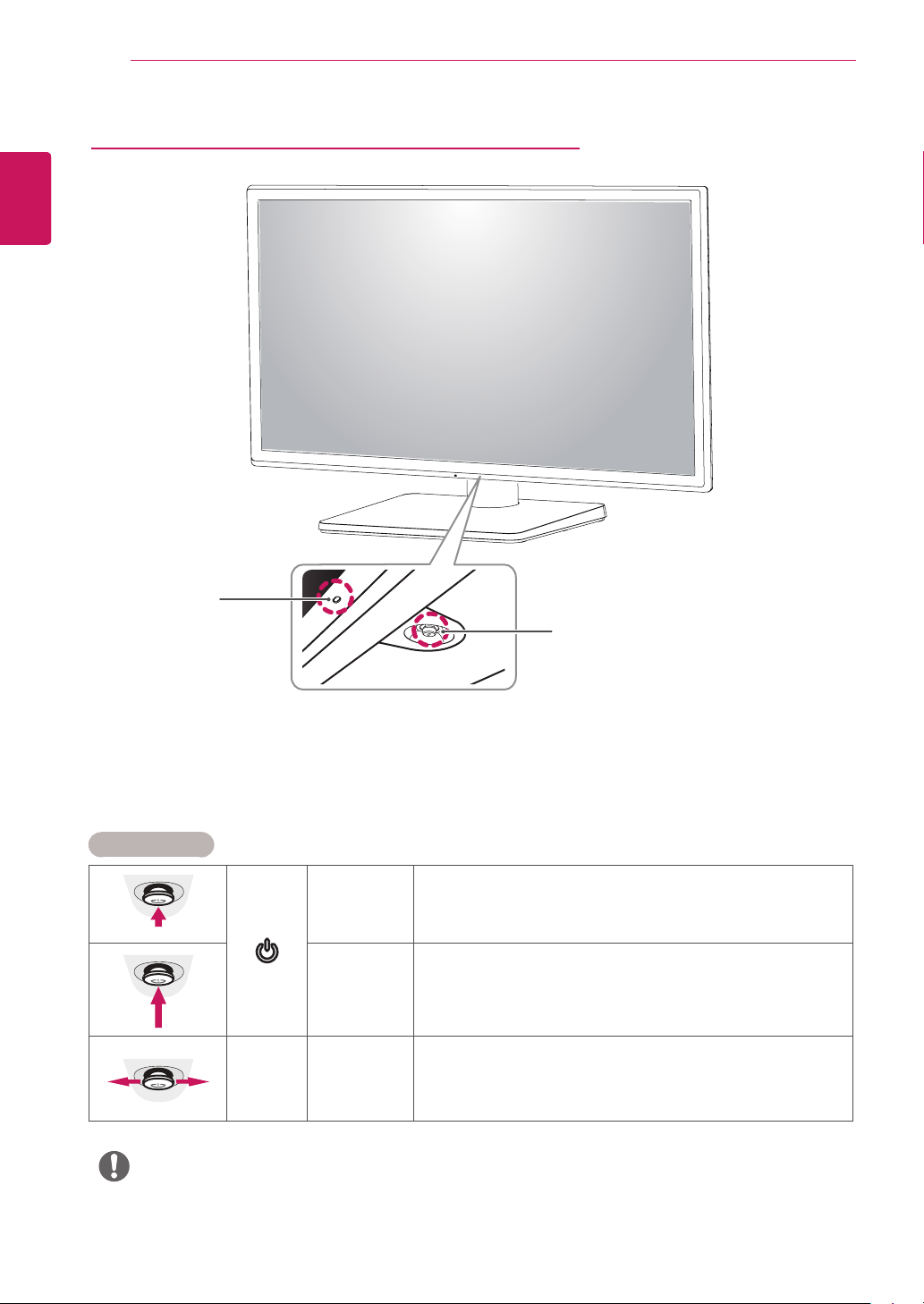
Power-LED
Ein: Einschalten
y
Aus: Ausschalten
y
Taste Joystick
So verwenden Sie die Joystick-Taste
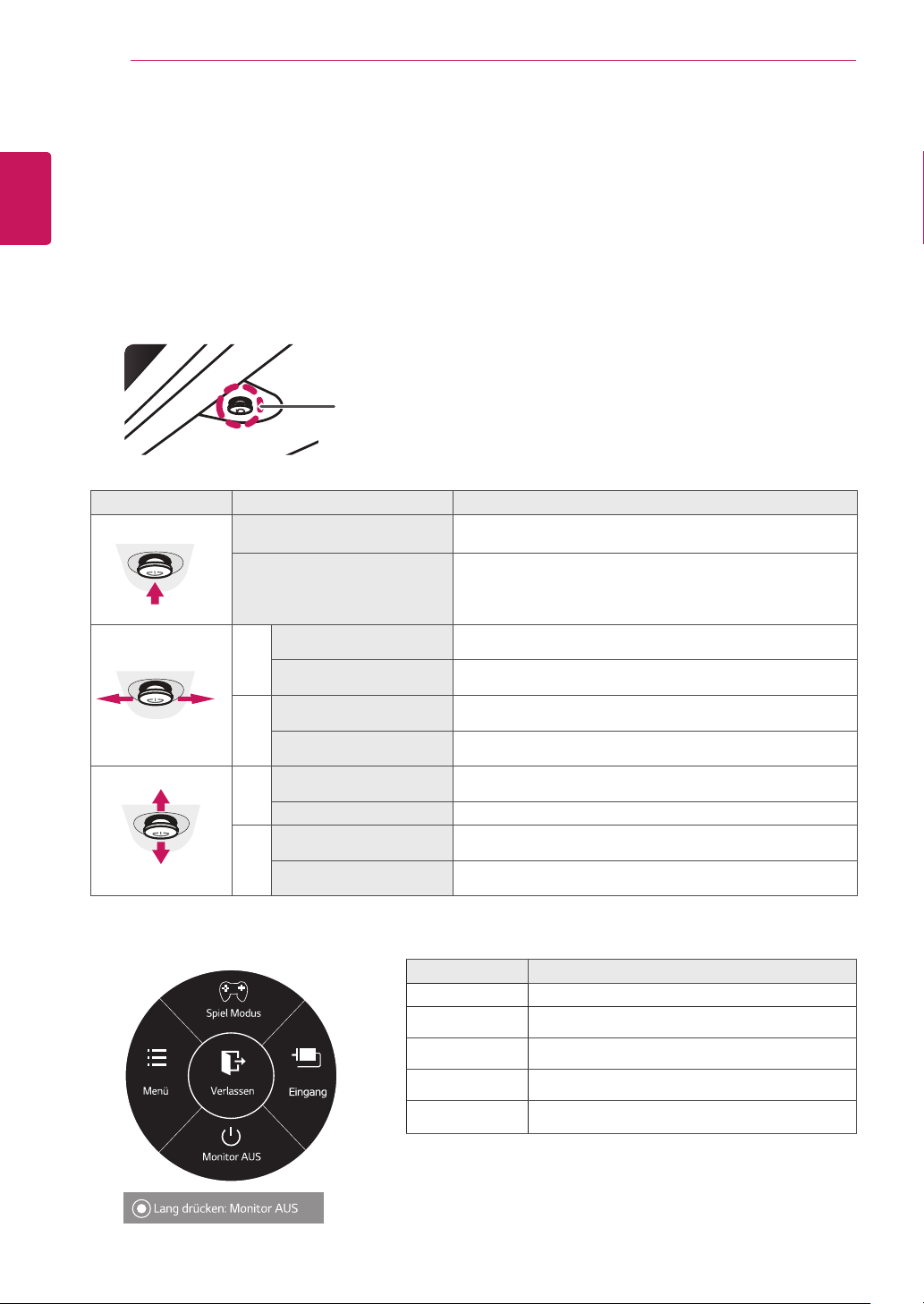
Sie können die Funktionen des Monitors ganz einfach durch Drücken und Bewegen der Joystick-Taste nach links und
rechts mit Ihrem Finger steuern.
Grundfunktionen
Drücken Sie mit ihrem Finger einmal auf die Joystick-Taste, um den Monitor
einzuschalten.
Sie können die Lautstärke regeln, indem Sie die Joystick-Taste nach links
bzw. rechts bewegen.
◄/►
Einschalten
Ausschalten Drücken und halten Sie die Joystick-Taste, um den Monitor auszuschalten.
Lautstärkere-
gelung
Steuerung
HINWEIS
Die Joystick-Taste befindet sich an der Unterseite des Monitors.
y
Page 7
Eingangsanschluss
MONTAGE UND VORBEREITUNG
7
DEUTSCH
DEU
Page 8
MONTAGE UND VORBEREITUNG
8
DEUTSCH
DEU
Bewegen und Anheben des Monitors
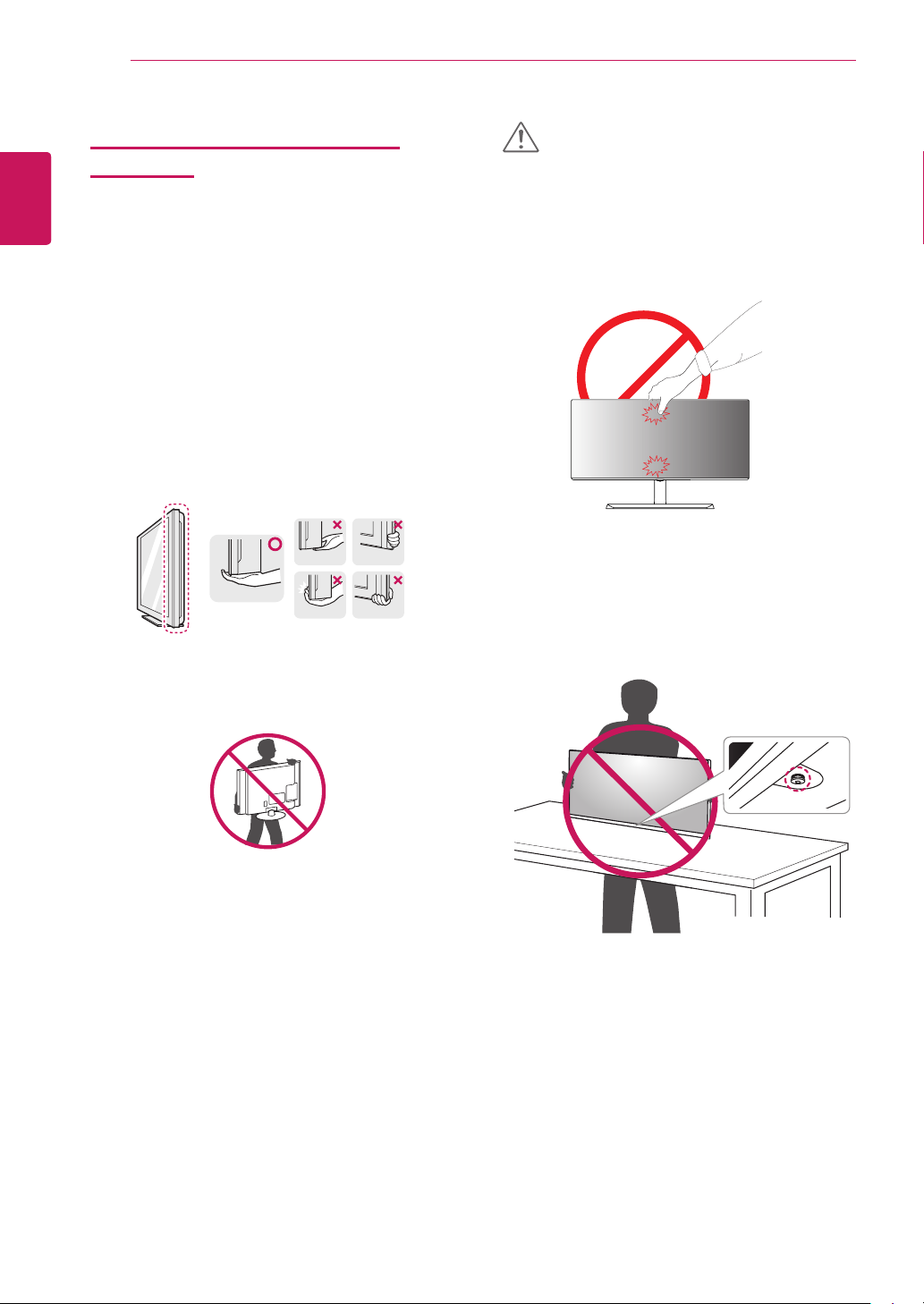
Gehen Sie nach den folgenden Anweisungen vor, wenn
Sie den Monitor bewegen oder anheben, um Kratzer
oder Beschädigungen am Monitor zu vermeiden und um
unabhängig von Form und Größe einen sicheren Transport zu gewährleisten.
Es wird empfohlen, den Monitor in den Original-
y
karton oder die Originalverpackung zu stellen und
dann zu bewegen.
Trennen Sie das Netzkabel und alle weiteren Ka-
y
bel, bevor Sie den Monitor bewegen oder anheben.
Halten Sie den Monitor oben und unten am Rah-
y
men gut fest. Den Bildschirm selbst sollte man
nicht halten.
Halten Sie den Monitor so, dass der Bildschirm
y
von Ihnen abgewendet ist, um ein Verkratzen des
Bildschirms zu verhindern.
VORSICHT
Vermeiden Sie es nach Möglichkeit, den Bildschirm
y
des Monitors zu berühren. Dies kann zu Schäden
am Bildschirm oder an den Pixeln führen, aus
denen die Bilder erzeugt werden.
Wenn Sie den Monitor ohne Standfußsockel
y
verwenden, kann der Monitor bei Betätigung der
Joystick-Taste umkippen. Dies kann zu Schäden
am Monitor und zu Verletzungen führen. Zudem
funktioniert die Joystick-Taste möglicherweise nicht
richtig.
Setzen Sie das Produkt beim Bewegen keinerlei
y
Erschütterungen oder Vibrationen aus.
Halten Sie den Monitor beim Bewegen aufrecht,
y
drehen Sie ihn niemals auf die Seite, und kippen
Sie ihn nicht seitwärts.
Page 9
Installieren des Monitors
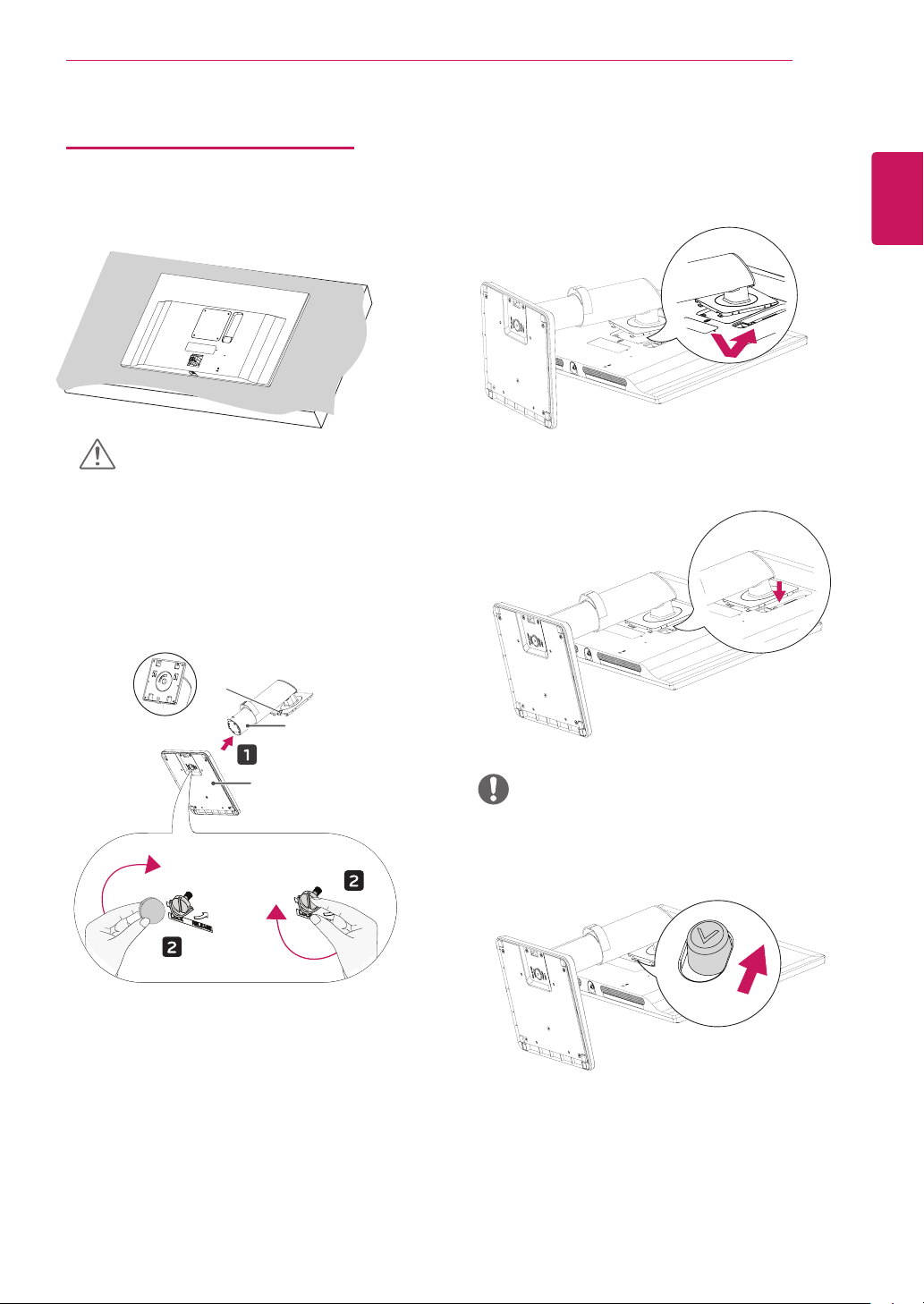
Zusammenbau der Standfußsockel
1
VORSICHT
Um den Bildschirm vor Kratzern zu schützen,
y
decken Sie die Oberfläche mit einem weichen
Tuch ab.
Nehmen Sie ein Band von der Oberfläche des
y
Ständers ab.
MONTAGE UND VORBEREITUNG
9
DEUTSCH
DEU
3
4
2
Klebband
Standkörper
Standfußsockel
und
HINWEIS
Drücken Sie auf den Standfuß, bis die Taste ganz
y
oben hörbar eingerastet ist.
Page 10
MONTAGE UND VORBEREITUNG
10
DEUTSCH
DEU
VORSICHT
Abbildungen in diesem Dokument zeigen typische
y
Schritte und können möglicherweise vom tatsächlichen Produkt abweichen.
Durch übermäßige Krafteinwirkung bei der Befes-
y
tigung der Schrauben kann der Monitor beschädigt
werden. Auf diese Weise verursachte Schäden sind
von der Produktgarantie nicht abgedeckt.
Tragen Sie den Monitor am Standfußsockel nicht
y
verkehrt herum. Der Monitor könnte sich sonst vom
Standfußsockel lösen und zu Verletzungen führen.
Wenn Sie den Monitor heben oder verschieben,
y
berühren Sie dabei nicht den Bildschirm. Die Kräfte,
die dabei auf den Bildschirm wirken, können Schäden
verursachen.
HINWEIS
Sie können den Standfuß abnehmen, indem Sie die
y
Anbringung in umgekehrter Reihenfolge durchführen.
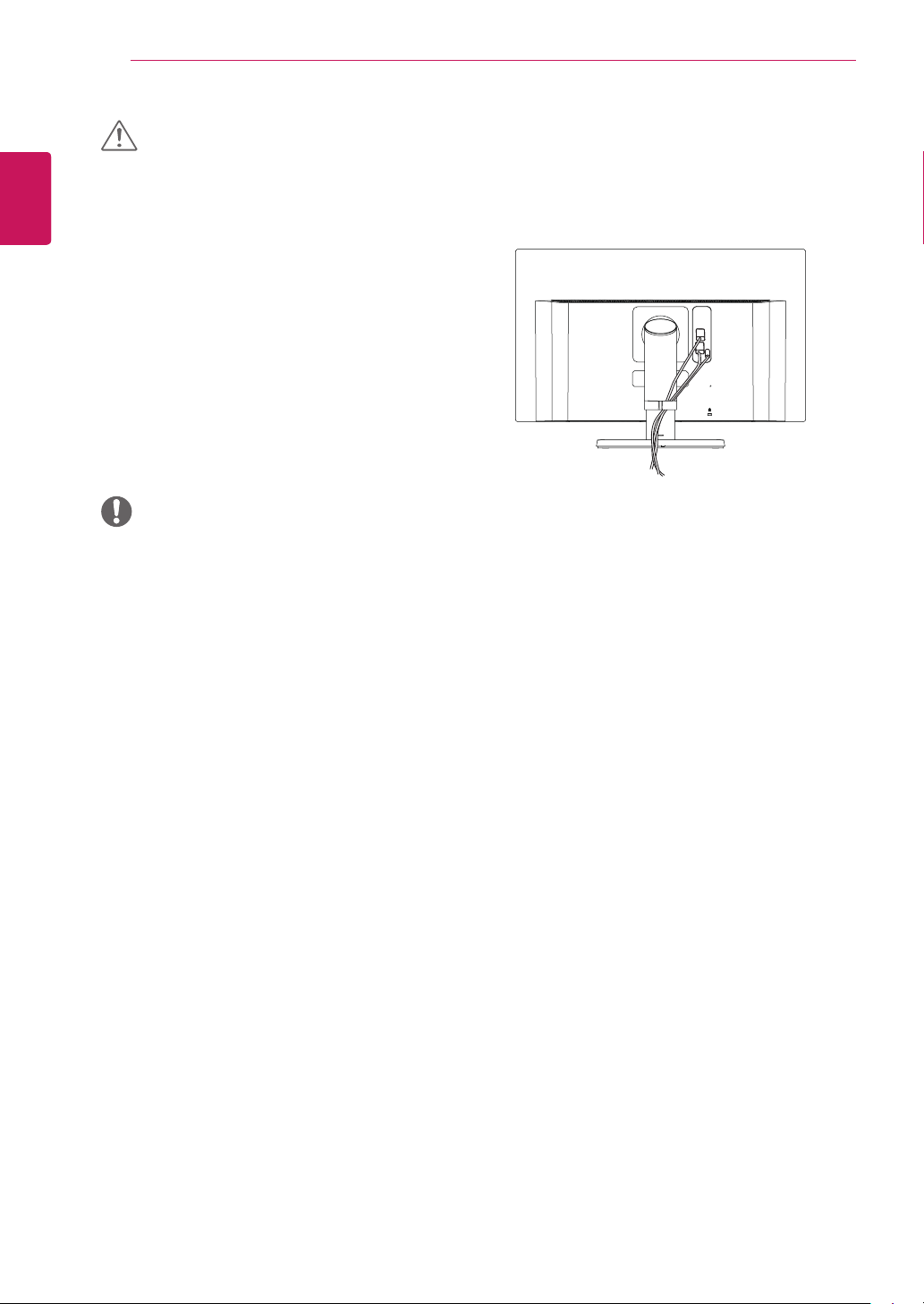
Benutzen Sie den Kabelhalter
Ordnen Sie die Kabel mit dem Kabelhalter wie in der
Abbildung dargestellt.
Page 11
MONTAGE UND VORBEREITUNG
11
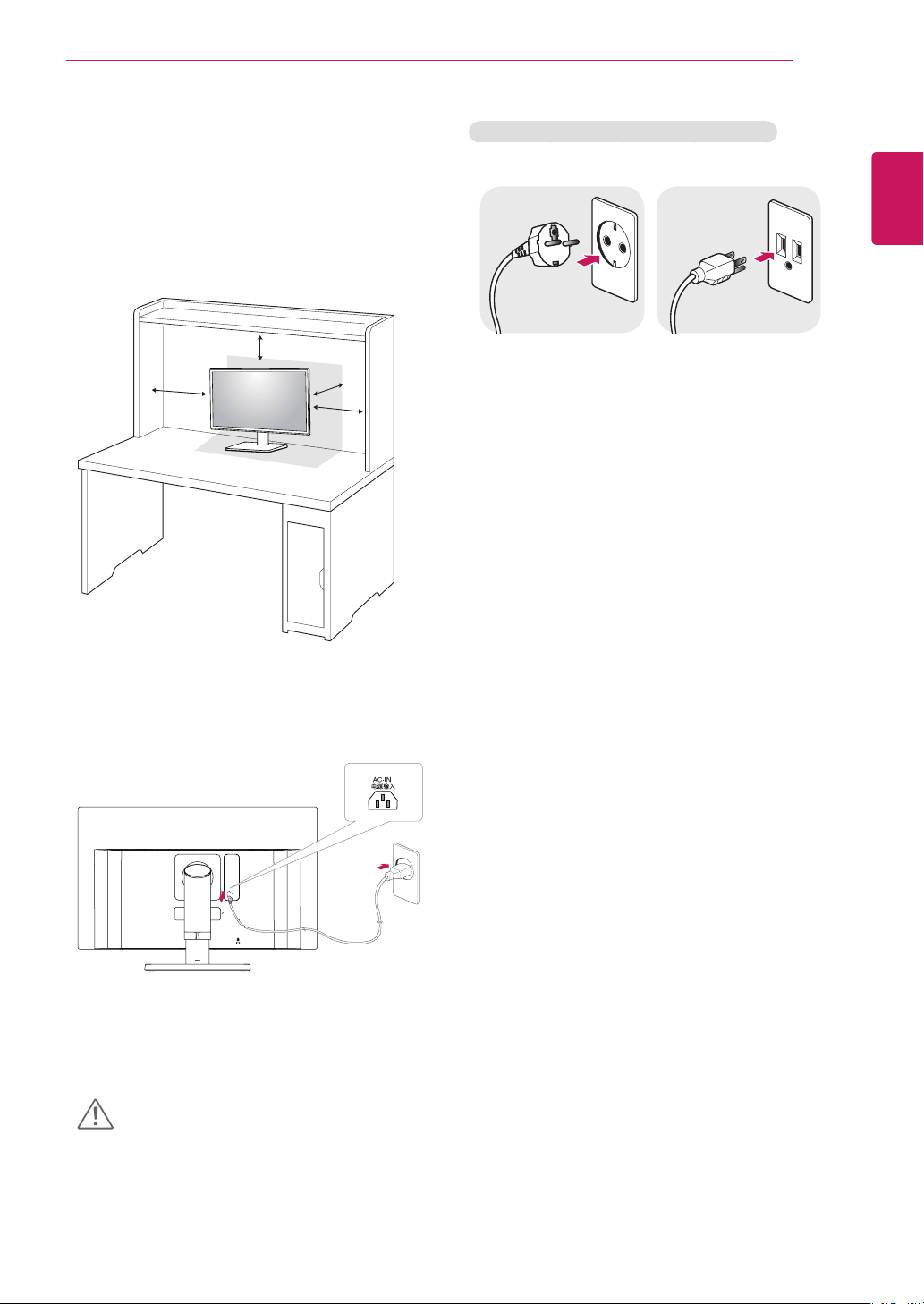
Installation auf einem Tisch
Heben Sie den Monitor an, und stellen Sie ihn auf-
1
recht auf den Tisch.
Achten Sie auf einen Abstand von mindestens
100mm zur Wand, um eine ausreichende Belüftung
zu gewährleisten.
100 mm
100 mm
100 mm
100 mm
Vorsicht beim Anschließen des Stromkabels
100-240 V ~
Verwenden Sie ausschließlich das mitgelieferte
y
Stromkabel, und schließen Sie es an eine geerdete
Steckdose an.
Wenn Sie ein weiteres Stromkabel benötigen, wen-
y
den Sie sich an Ihren Elektrohändler.
DEUTSCH
DEU
Schließen Sie das Netzkabel an den Monitor an,
2
dann stecken Sie das Netzkabel in die Steckdose ein.
Drücken Sie auf die Joystick-Taste an der Unterseite
3
des Monitors, um ihn einzuschalten.
VORSICHT
Trennen Sie das Stromkabel, bevor Sie den Monitor
y
bewegen oder aufbauen. Es besteht die Gefahr
eines Stromschlags.
Page 12
MONTAGE UND VORBEREITUNG
12
DEUTSCH
DEU
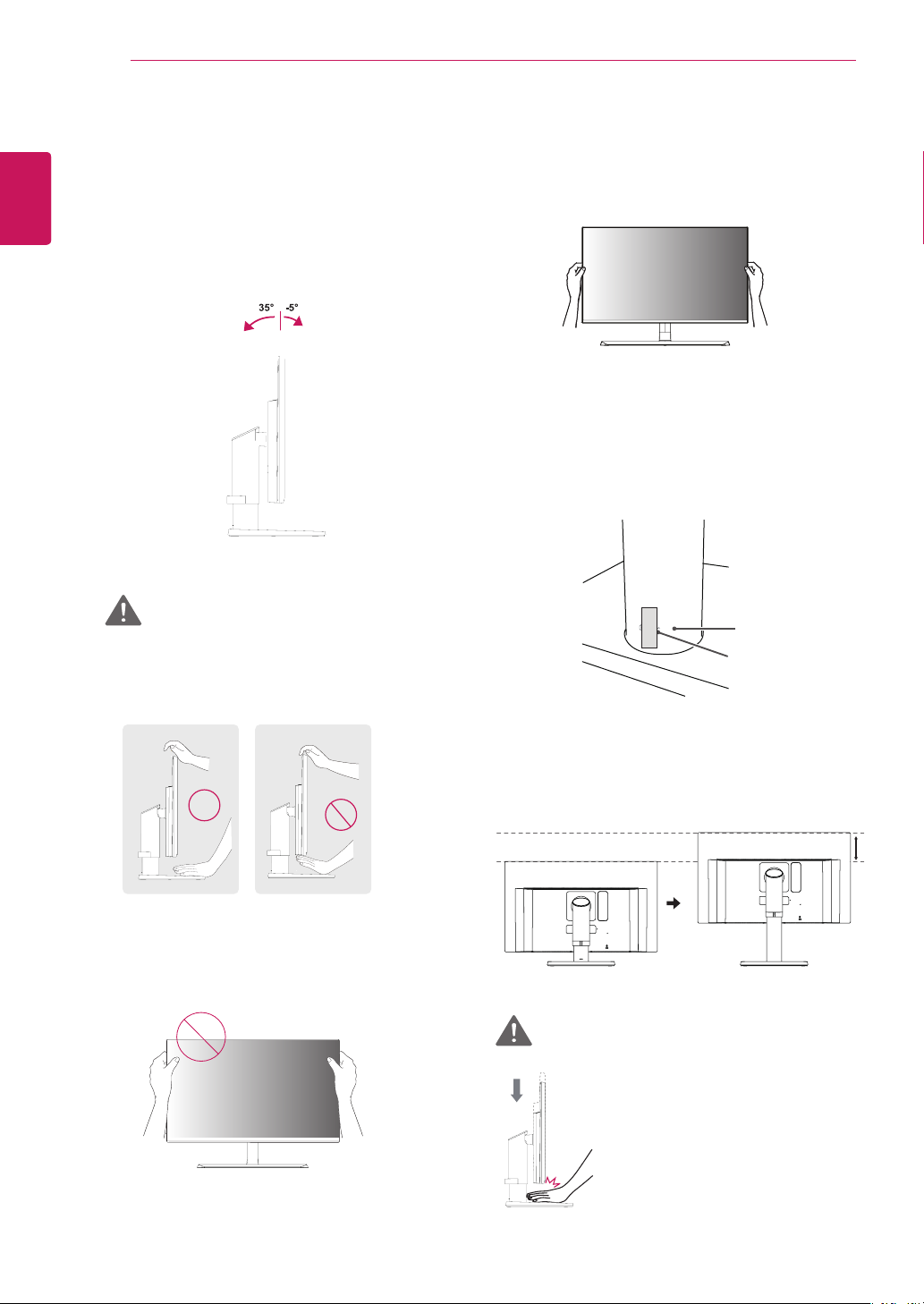
Anpassen des Neigungswinkels
Stellen Sie den an der Ständerplatte montierten
1
Monitor aufrecht auf.
Stellen Sie den Winkel vom Bildschirm ein. Der
2
Winkel vom Bildschirm kann nach vorne oder hinten
fuer ein angenehmes Seherlebnis eingestellt werden.
VorderseiteRückseite
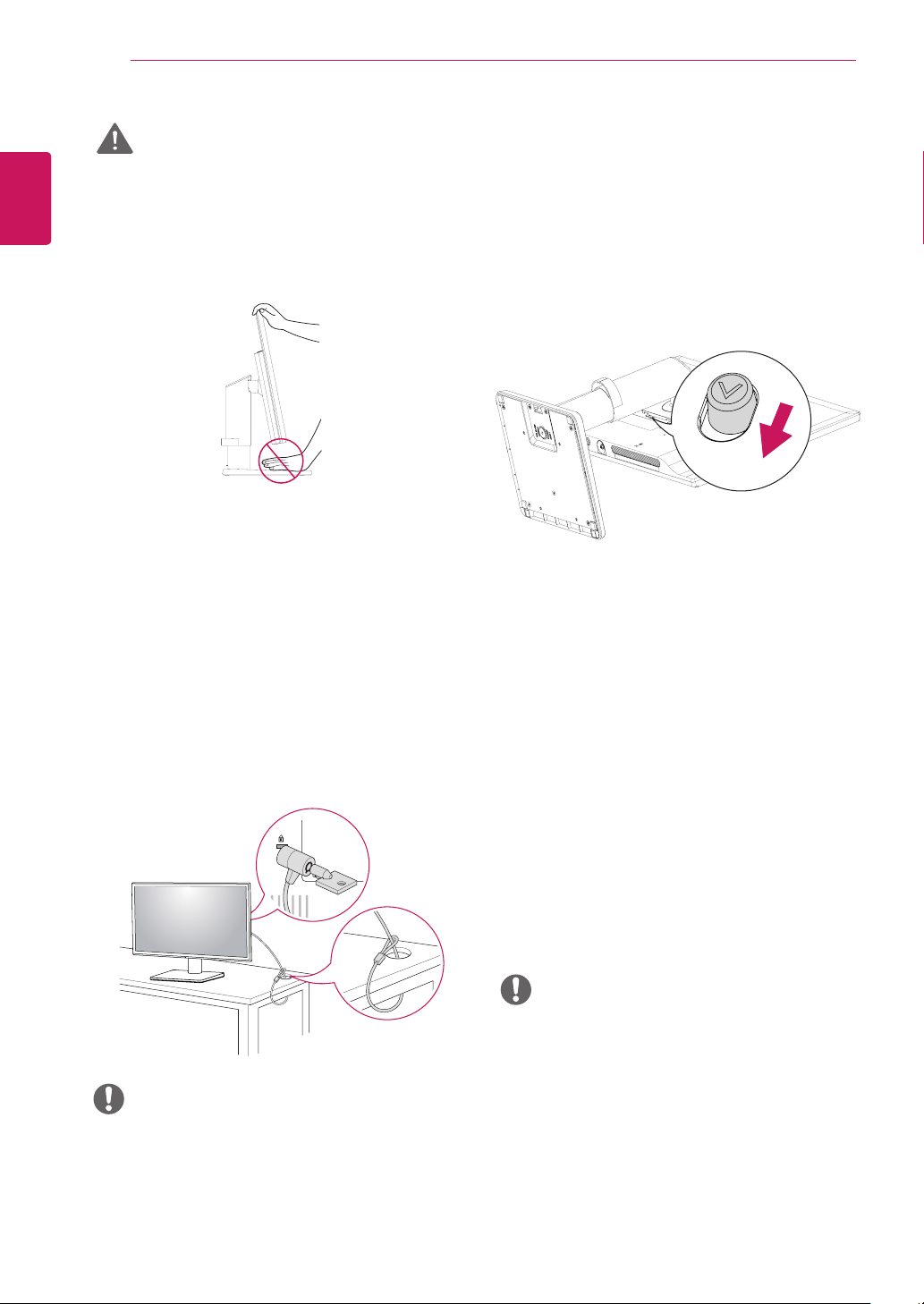
WARNUNG
Um beim Anpassen des Bildschirms Verletzun-
y
gen an den Fingern zu vermeiden, halten Sie den
unteren Teil des Monitors nicht wie nachfolgend
gezeigt.
Anpassen der Standhöhe
Halten Sie den Monitor sicher mit beiden Händen
1
fest, und passen Sie die Höhe an.
Entfernen Sie das Klebeband, das am unteren
2
hinteren Rand des Standkörpers befestigt ist, und
ziehen Sie dann den Sicherungsstift heraus, indem
Sie den Kopf nach unten drücken.
Standkörper
Klebeband
Sicherungsstift
Achten Sie darauf, den Bildschirmbereich nicht zu
y
berühren oder darauf zu drücken, wenn Sie den
Winkel des Monitors anpassen.
Die Höhe kann auf bis zu 130,0mm angepasst
3
werden.
WARNUNG
Halten Sie Ihre Finger oder Hände
y
nicht zwischen den Bildschirm
und die Platte
(Gehäuse), wenn Sie die Höhe
des Bildschirms verändern. Sie
könnten sich verletzen.
130,0 mm
Page 13
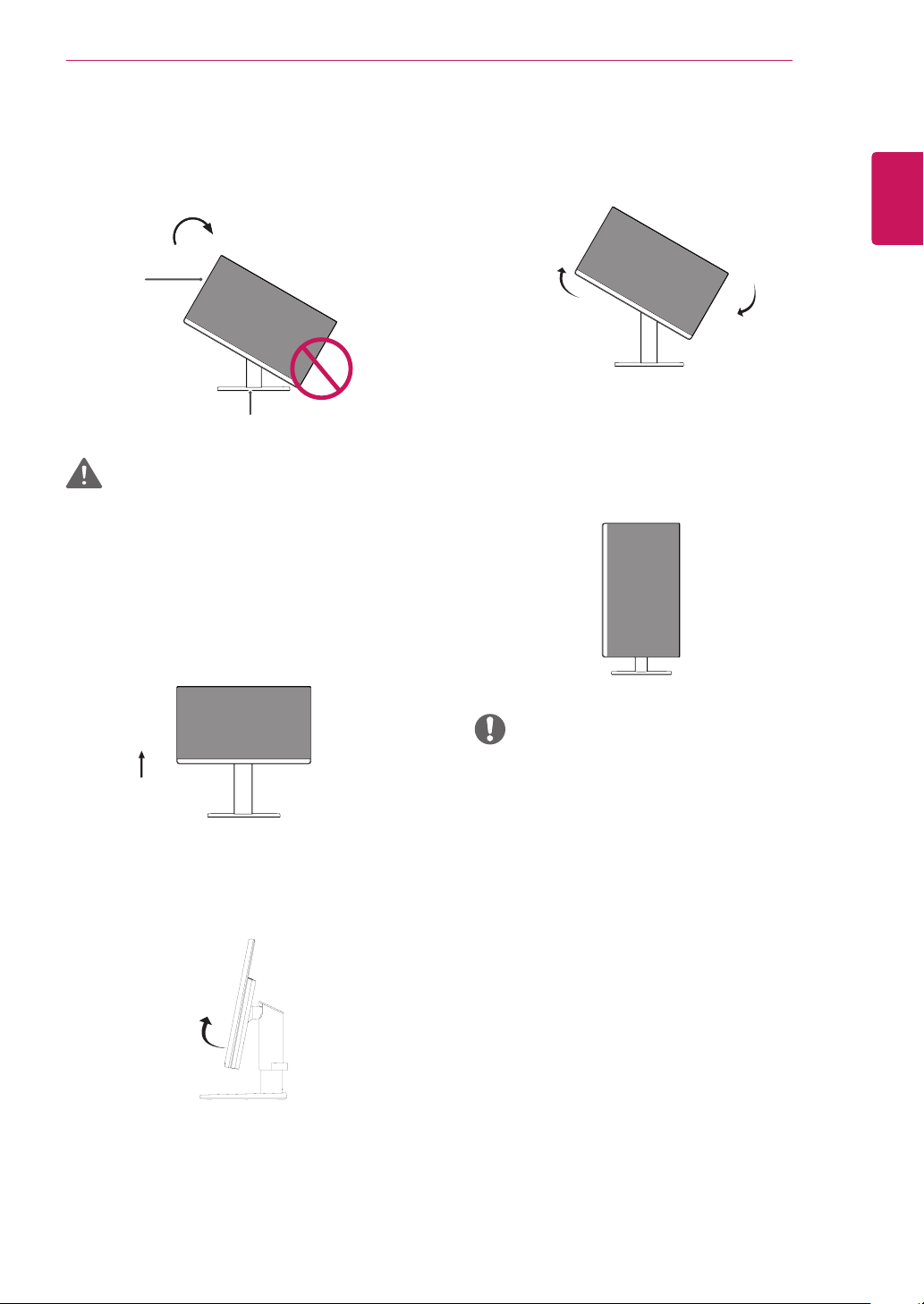
Drehfunktion
Mit der Drehfunktion lässt sich der Monitor um 90° im
Uhrzeigersinn drehen.
Monitor
Standfuß
WARNUNG
Wenn Sie zur Nutzung der Drehfunktion den Mo-
y
nitor drehen, dann achten Sie darauf, dass er nicht
den Standfußsockel berührt.
MONTAGE UND VORBEREITUNG
Drehen Sie den Monitor im Uhrzeigersinn wie in der
3
Abbildung dargestellt.
Schließen Sie die Installation ab, indem Sie den
4
Monitor um 90° wie in der Abbildung dargestellt
drehen.
13
DEUTSCH
DEU
Heben Sie den Monitor so weit wie möglich an.
1
Richten Sie den Monitorwinkel in Pfeilrichtung wie
2
in der Abbildung dargestellt aus.
HINWEIS
Eine automatische Drehfunktion des Displays wird
y
nicht unterstützt.
Der Bildschirm kann durch das entsprechende im
y
Windows-Betriebssystem enthaltene Tastenkürzel zum Drehen des Bildschirms leicht gedreht
werden. Beachten Sie, dass einige Versionen von
Windows und einige Grafikkartentreiber möglicherweise andere Einstellungen für das Tastenkürzel zum Drehen des Bildschirms verwenden
oder es gar nicht unterstützen.
Windows-Tastenkürzel zum Drehen des Bild-
y
schirms
0°: Strg+ Alt+ Pfeiltaste nach oben (↑)
-
90°: Strg+ Alt+ Pfeiltaste nach links (←)
-
180°: Strg+ Alt+ Pfeiltaste nach unten (↓)
-
270°: Strg+ Alt+ Pfeiltaste nach rechts (→)
-
Page 14
MONTAGE UND VORBEREITUNG
14
DEUTSCH
DEU
WARNUNG
Gehen Sie beim Drehen des Monitors mit Vorsicht
y
vor, wenn das Kabel bereits angeschlossen ist.
Um Verletzungen beim Drehen des Displays zu
y
vermeiden, fassen Sie nicht zwischen das Display
und den Standfußsockel.
Verwenden des Kensington-Schlosses
Die Kupplung des Kensington-Sicherheitssystems befindet sich an der Rückseite des Monitors.
Weitere Informationen zur Installation und Verwendung
finden Sie in der Bedienungsanleitung für das Kensington-Schloss oder auf der Website http://www.kensington.com.
Verbinden Sie das Kabel des Kensington-Sicherheitssystems mit dem Monitor und einem Tisch.
Abnehmen des Standkörpers
L
egen Sie den Bildschirm des Monitors mit der Vorder-
1
seite nach unten. Um den Bildschirm vor Kratzern zu
schützen, decken Sie die Oberfläche mit einem weichen
Tuch ab.
E
ntfernen Sie den Standfuß vom Monitor, indem Sie
2
die Taste drücken, die sich unten mittig auf der Monitorrückseite befindet.
Installieren der Wandmontageplatte
Dieser Monitor unterstützt die Spezifikation der
Standard-Wandmontageplatte oder eines kompatiblen
Geräts.
Legen Sie den Bildschirm mit der Vorderseite nach
1
unten. Um den Bildschirm vor Kratzern zu schützen,
decken Sie die Oberfläche mit einem weichen Tuch
ab.
HINWEIS
Die Verwendung des Kensington-Schlosses ist op-
y
tional. Das Zubehör erhalten Sie in Ihrem Elektronikgeschäft vor Ort.
Legen Sie die Wandmontageplatte auf den Monitor,
2
und richten Sie sie an den Löchern für die Schrauben
aus.
Ziehen Sie die vier Schrauben mithilfe eines Schrau-
3
bendrehers fest, um die Platte am Monitor zu befestigen.
HINWEIS
Die Wandmontageplatte ist separat erhältlich.
y
Weitere Informationen zur Installation
y
finden Sie im Installationshandbuch für die
Wandmontageplatte.
Üben Sie beim Befestigen der
y
Wandmontageplatte keinen übermäßigen Druck
aus, da Sie sonst den Bildschirm des Monitors
beschädigen könnten.
Page 15
Installation an einer Wand
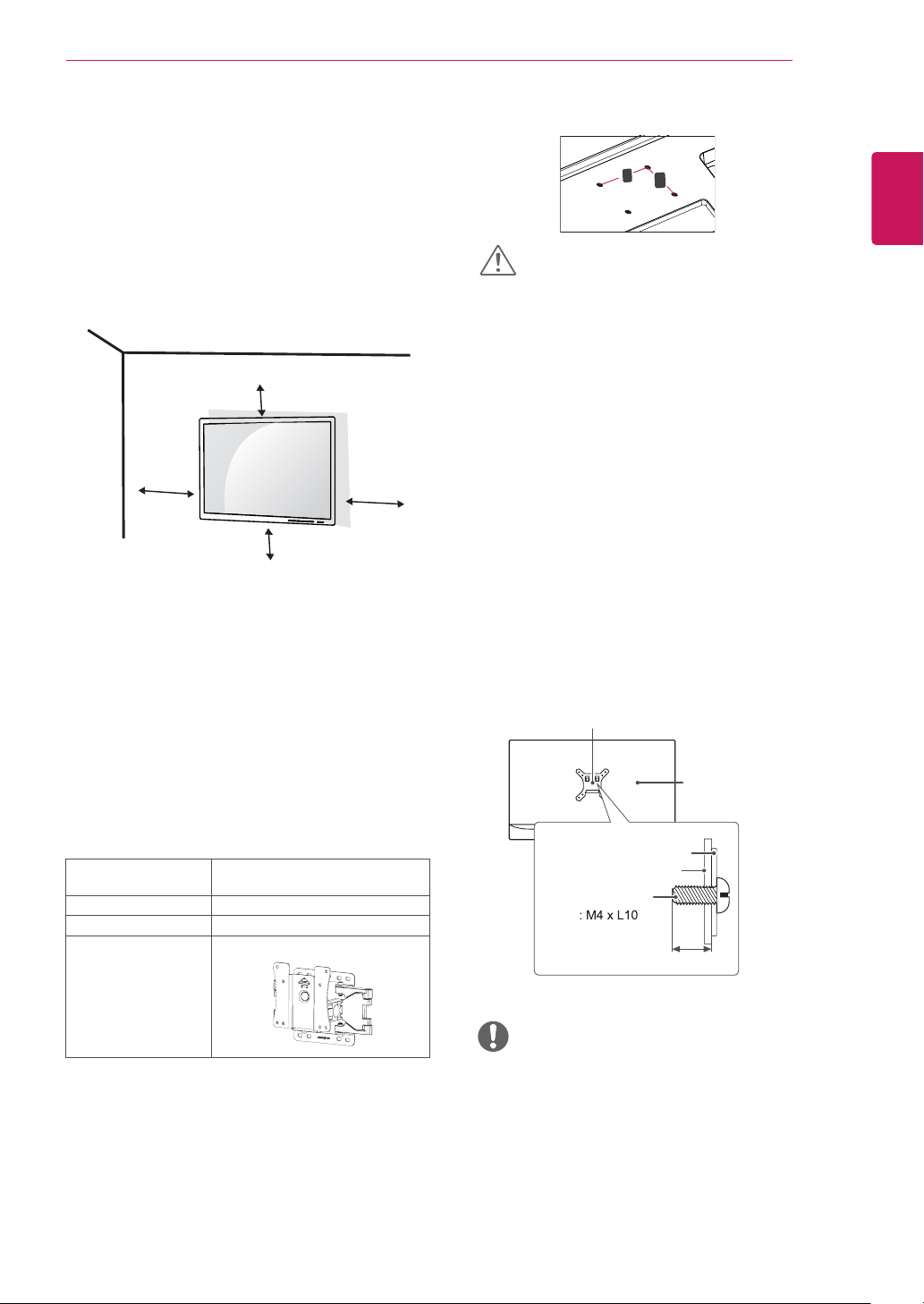
Installieren Sie den Monitor mit einem Abstand von min-
destens 100mm zur Wand und 100mm Abstand an
den Seiten, um eine ausreichende Belüftung zu gewährleisten. Detaillierte Installationsanweisungen erhalten
Sie von Ihrem lokalen Händler. Beachten Sie das Handbuch zur Installation und Verwendung einer schwenkbaren Wandmontagehalterung.
100mm
100mm
100mm
Um den Monitor an der Wand zu montieren, befestigen Sie
die Wandhalterung (optional) an der Rückseite des Monitors.
Wenn Sie den Monitor mit der optionalen Wandhalterung
montieren wollen, befestigen Sie diese sorgfältig, um ein
Herunterfallen zu vermeiden.
1
Wenn Sie Schraube länger als Standard verwenden, könnte
der Monitor sofort beschädigt werden.
2
Wenn Sie fehlerhafte Schraube verwenden, könnte das
Produkt beschädigt werden and sich von bereitgestellten
Position fallen. In diesem Fall ist LG nicht verantwortlich
dafür.
Wandhalterung
(AxB)
Standardschraube M4 x L10
Anzahl Schrauben 4
Wandmontageplatte
(Optional)
100 x 100
LSW 149
100mm
MONTAGE UND VORBEREITUNG
Wandhalterung (A x B)
y
A
B
VORSICHT
Trennen Sie das Stromkabel, bevor Sie den Monitor
y
bewegen oder aufbauen, um einen elektrischen
Stromschlag zu vermeiden.
Wird der Monitor an der Decke oder einer geneig-
y
ten Wand montiert, kann er möglicherweise herunterfallen und zu Verletzungen führen. Achten Sie
darauf, dass Sie eine originale LG-Wandhalterung
verwenden. Weitere Informationen erhalten Sie von
Ihrem lokalen Händler oder einem qualifizierten
Monteur.
Durch übermäßige Krafteinwirkung bei der Befes-
y
tigung der Schrauben kann der Monitor beschädigt
werden. Auf diese Weise verursachte Schäden sind
von der Produktgarantie nicht abgedeckt.
Verwenden Sie eine Wandmontagehalterung und
y
Schrauben, die dem VESA-Standard entsprechen.
Schäden, die durch die Verwendung oder falsche
Verwendung ungeeigneter Komponenten verursacht
werden, sind von der Produktgarantie nicht
abgedeckt.
Schraubenlaenge von aeusserer Oberflaeche der
y
Rueckseite sollte unter 8mm sein.
Wandanschluss Pad
Rueckseite
Wandanschluss Pad
Rueckseite
Standard-Schraube
Max.8mm
15
DEUTSCH
DEU
HINWEIS
Verwenden Sie die vom VESA-Standard vorgegebe-
y
nen Schrauben.
Der Wandmontagesatz umfasst die Installationsan-
y
leitung und alle notwendigen Teile.
Die Wandmontagehalterung ist optional. Das Zube-
y
hör erhalten Sie von Ihrem Händler vor Ort.
Die Länge der Schrauben kann je nach Wandmonta-
y
gehalterung variieren. Vergewissern Sie sich, dass Sie
Schrauben mit der korrekten Länge verwenden.
Weitere Informationen finden Sie in der Bedienungs-
y
anleitung für die Wandmontagehalterung.
Page 16
VERWENDEN DES MONITORS
16
DEUTSCH
DEU
VERWENDEN DES MONITORS
Anschluss eines PCs
Dieser Monitor unterstützt *Plug&Play.
y
*Plug&Play: Eine Funktion, mit der ein Gerät ohne
Neukonfiguration oder manuelle Installation von
Treibern an einen Computer angeschlossen werden
kann.
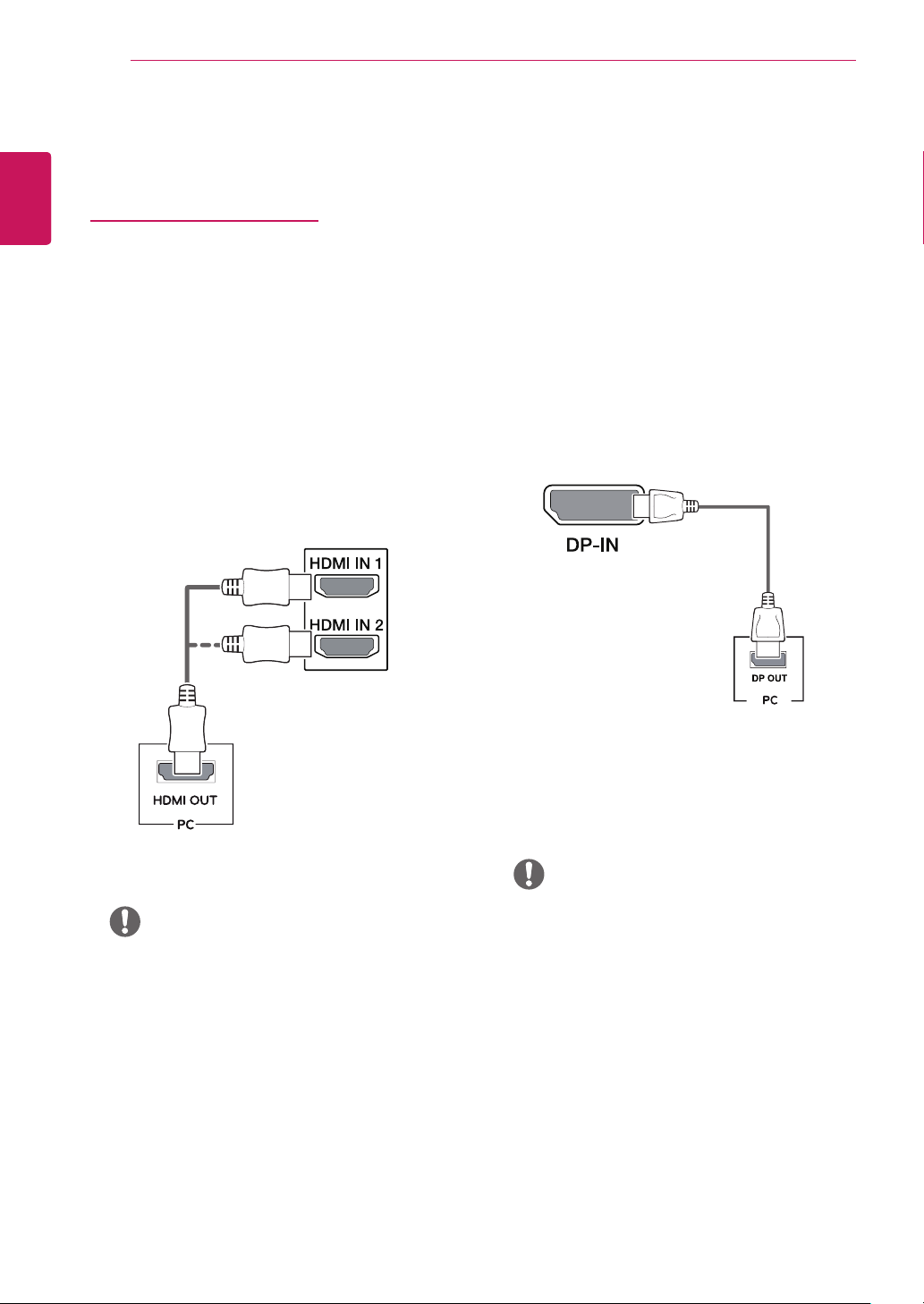
HDMI-Anschluss
Dieser Anschluss überträgt digitale Video- und Audiosignale vom PC oder A/V-Gerät an den Monitor. Verbinden
Sie den PC oder das A/V-Gerät, wie unten abgebildet,
mit Hilfe des HDMI-Kabels mit dem Monitor.
Drücken Sie die Taste MENU, und wählen Sie dann im
Eingangsmenü die Eingangsoption.
DisplayPort-Anschluss
Dieser Anschluss überträgt digitale Video- und Audiosignale vom PC an den Monitor. Verbinden Sie den PC
mithilfe des Kabels für Display-Anschluss mit dem Monitor - siehe Abbildung unten.
Drücken Sie die Taste MENU, und wählen Sie dann im
Eingangsmenü die Eingangsoption.
HINWEIS
Bei Verwendung mit einem HDMI-PC kann es zu
y
Kompatibilitätsproblemen kommen.
Verwenden Sie ein zertifiziertes Kabel mit HDMI-
y
Logo.Wenn Sie kein zertifiziertes HDMI-Kabel
verwenden, zeigt der Bildschirm eventuell nichts
an, oder ein Verbindungsfehler tritt auf.
Empfohlene Typen von HDMI-Kabeln
y
- High-Speed-HDMI®/TM-Kabel
- High-Speed-HDMI®/TM-Kabel mit Ethernet
HINWEIS
Abhängig von der DP-Version des PCs steht mög-
y
licherweise kein Video- oder Audio-Ausgang zur
Verfügung.
Wenn Sie Kabel verwenden, die nicht von LG zerti-
y
fiziert wurden, zeigt der Bildschirm eventuell nichts
oder Bildrauschen an.
Page 17
VERWENDEN DES MONITORS
17
Anschließen an AV-Geräte
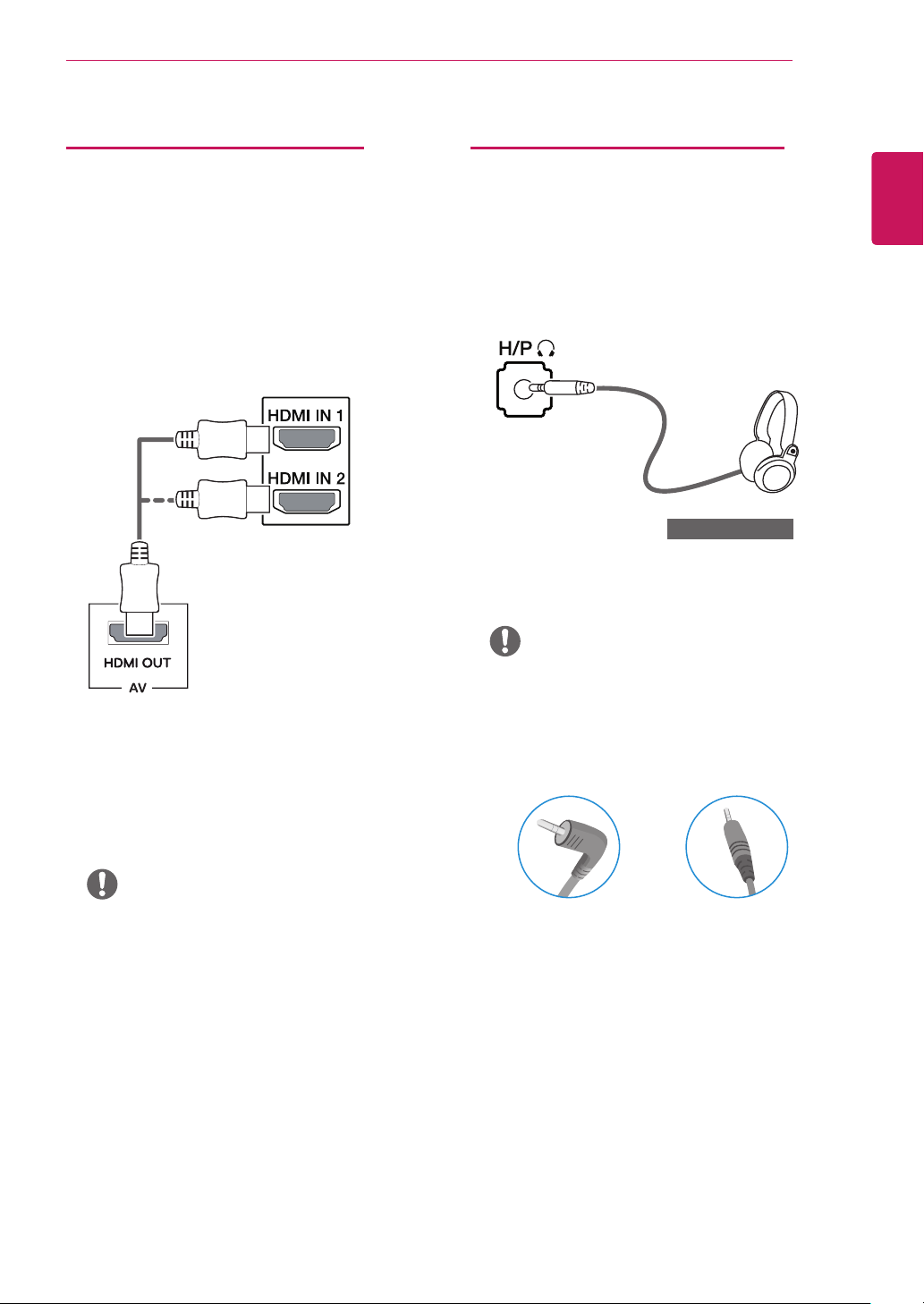
HDMI-Anschluss
Dieser Anschluss überträgt digitale Video- und Audiosignale vom PC oder A/V-Gerät an den Monitor. Verbinden
Sie den PC oder das A/V-Gerät, wie unten abgebildet,
mit Hilfe des HDMI-Kabels mit dem Monitor.
Drücken Sie die Taste MENU, und wählen Sie dann im
Eingangsmenü die Eingangsoption.
Anschließen an externe Geräte
DEUTSCH
DEU
Anschließen von Kopfhörern
Schließen Sie Peripheriegeräte über den Kopfhörerausgang an den Monitor an. Stellen Sie die Verbindung wie
abgebildet her.
(separat erhältlich)
HINWEIS
HINWEIS
Bei Verwendung mit einem HDMI-PC kann es zu
y
Kompatibilitätsproblemen kommen.
Verwenden Sie ein zertifiziertes Kabel mit HDMI-
y
Logo.Wenn Sie kein zertifiziertes HDMI-Kabel
verwenden, zeigt der Bildschirm eventuell nichts
an, oder ein Verbindungsfehler tritt auf.
Empfohlene Typen von HDMI-Kabeln
y
- High-Speed-HDMI®/TM-Kabel
- High-Speed-HDMI®/TM-Kabel mit Ethernet
Peripheriegeräte sind separat erhältlich.
y
Falls Sie Ohrhörer [mit abgewinkeltem Stecker] ver-
y
wenden, können Probleme beim Anschluss weiterer
externer Geräte mit dem Monitor auftreten. Daher
wird empfohlen, Ohrhörer [mit geradem Stecker] zu
verwenden.
mit abgewinkeltem
Stecker
Je nach Audioeinstellungen des PCs und externen
y
Geräts kann der Funktionsumfang von Kopfhörern
und Lautsprechern eingeschränkt sein.
mit geradem
Stecker
Page 18
Benutzereinstellungen
18
DEUTSCH
DEU
BENUTZEREINSTELLUNGEN
Aktivieren des Hauptmenüs
Drücken Sie die Joystick-Taste auf der Unterseite des Monitors.
1
Bewegen Sie den Joystick auf-/abwärts (▲/▼) und nach links/rechts (◄/►), um die Optionen einzustellen.
2
Drücken Sie ein weiteres Mal auf die Joystick-Taste, um das Hauptmenü zu verlassen.
3
Taste Joystick
Taste Menüstatus Beschreibung
Hauptmenü deaktiviert Aktiviert das Hauptmenü.
Verlässt das Hauptmenü
Hauptmenü aktiviert
Hauptmenü deaktiviert Regelt die Lautstärke.
◄
Hauptmenü aktiviert Ruft die Menüfunktionen auf.
(Gedrückthalten der Taste zum Ausschalten des Monitors: Sie können den Monitor jederzeit auf diese Weise ausschalten, auch wenn
das OSD eingeschaltet ist.)
Hauptmenü deaktiviert Regelt die Lautstärke.
►
Hauptmenü aktiviert Treten Sie in die Eingang Feature ein.
Hauptmenü deaktiviert Aktiviert das Hauptmenü.
▲
Hauptmenü aktiviert Starten Sie Spielmodus Feature.
Hauptmenü deaktiviert Aktiviert das Hauptmenü.
▼
Hauptmenü aktiviert Der Monitor wird ausgeschaltet.
Hauptmenüfunktionen
Hauptmenü Beschreibung
Menü Konfiguriert die Bildschirmoptionen.
Spiel Modus Sie können den Bildmodus in den Spielmodus wechseln.
Eingang Stellen Sie den Eingangsmodus ein.
Monitor AUS Der Monitor wird ausgeschaltet.
Verlassen Verlässt das Hauptmenü.
Page 19
Passt die Einstellungen an
Menüeinstellungen
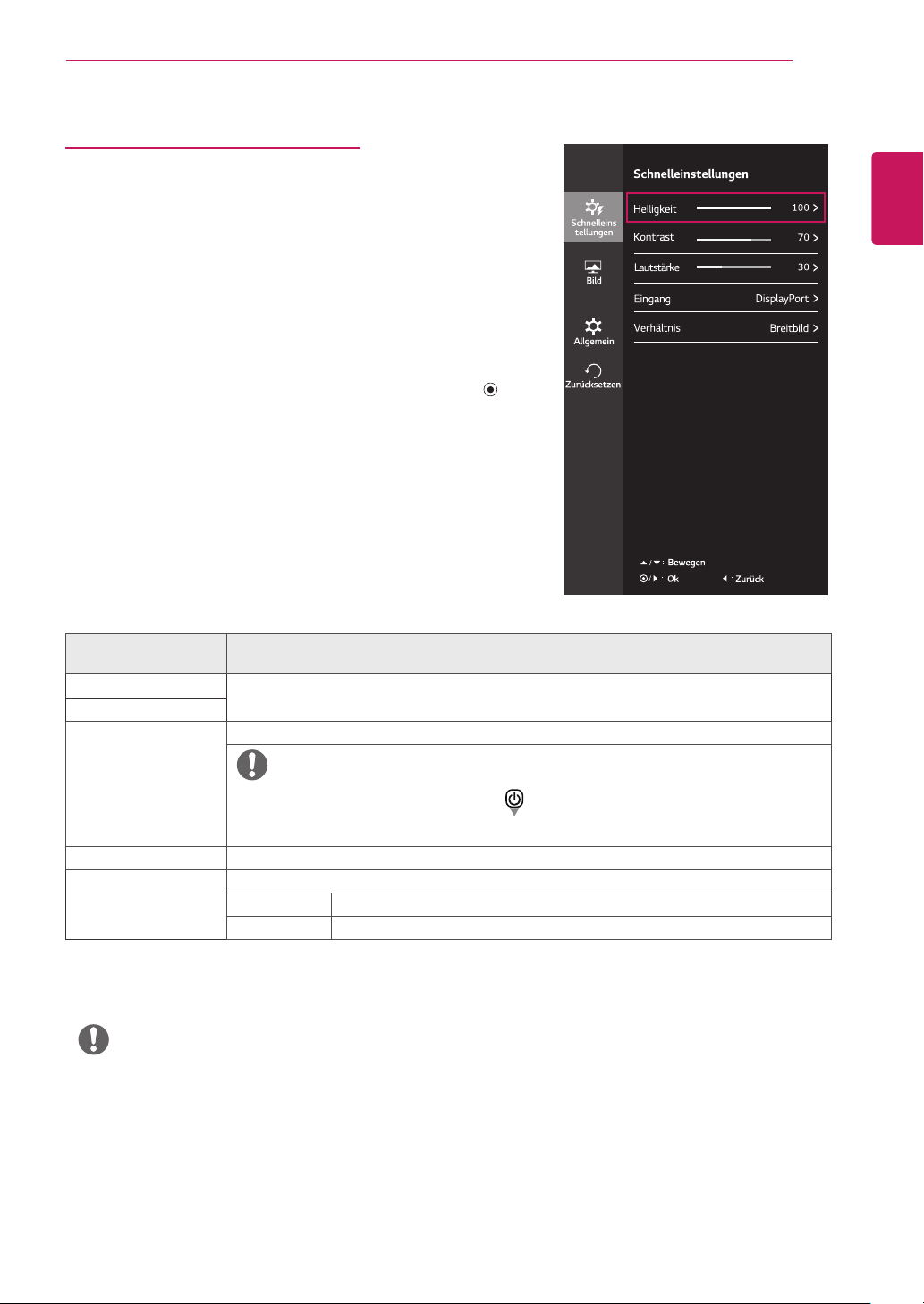
-Schnelleinstellungen
Drücken Sie zum Aufrufen des OSD-Menüs auf die Joystick-Taste an
1
der Unterseite des Monitors, und rufen Sie dann das Menü auf.
Wechseln Sie durch Bewegen des Joysticks zu Schnelleinstellungen>
2
Helligkeit.
Konfigurieren Sie die Optionen gemäß den Anweisungen, die in der
3
rechten unteren Ecke angezeigt werden.
Bewegen Sie den Joystick nach◄, oder drücken Sie darauf ( /
4
OK), um zum übergeordneten Menü zurückzukehren oder andere
Menüelemente zu konfigurieren.
Wenn Sie das OSD-Menü verlassen möchten, bewegen Sie den Joy-
5
stick nach◄, bis Sie es verlassen.
Benutzereinstellungen
19
DEUTSCH
DEU
Die einzelnen Optionen werden nachfolgend beschrieben.
Menü � Schnelleinstel-� Schnelleinstellungen
Helligkeit
Kontrast
Lautstärke Regelt die Lautstärke.
Passt den Farbkontrast und die Helligkeit des Bildschirms an.
Beschreibung
HINWEIS
Rütteln Sie Joystick-Taste nach unten ( ) in der Volume-Menü, können Sie die
y
Mute-Funktion aktivieren / deaktivieren.
Eingang Wählt den aktuellen Eingangsmodus aus.
Verhältnis Stellt das Bildschirm-Seitenverhältnis ein.
Breitbild
Original Zeigt das Video je nach Seitenverhältnis des eingehenden Videosignals an.
Zeit das Video unabhängig vom eingehenden Videosignal im Breitbildmodus an.
HINWEIS
Wide , Original- Optionen sehen gleich wie auf die empfohlene Auflösung aus.
y
Das Verhältnis ist mit dem Interlace-Signal deaktiviert.
y
Page 20
DEUTSCH
DEU
Benutzereinstellungen
20
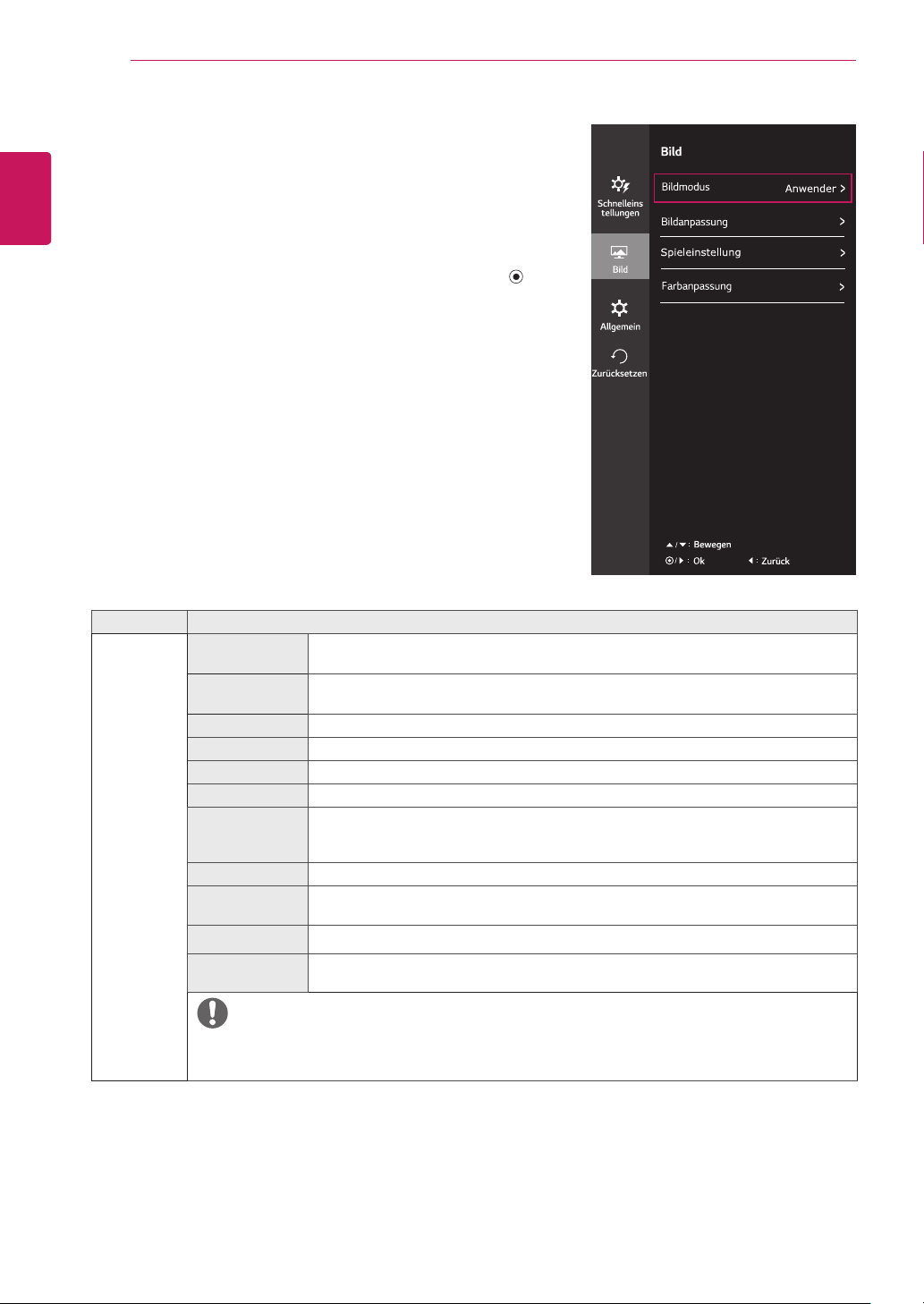
-Bild
Drücken Sie zum Aufrufen des OSD-Menüs auf die Joystick-Taste an
1
der Unterseite des Monitors, und rufen Sie dann das Menü auf.
Wechseln Sie durch Bewegen des Joysticks zu Bild.
2
Konfigurieren Sie die Optionen gemäß den Anweisungen, die in der
3
rechten unteren Ecke angezeigt werden.
Bewegen Sie den Joystick nach◄, oder drücken Sie darauf ( / OK),
4
um zum übergeordneten Menü zurückzukehren oder andere Menüelemente zu konfigurieren.
Wenn Sie das OSD-Menü verlassen möchten, bewegen Sie den Joystick
5
nach◄, bis Sie es verlassen.
Die einzelnen Optionen werden nachfolgend beschrieben.
Menü> Bild Beschreibung
Bildmodus Anwender Ermöglicht dem Benutzer das Einstellen der einzelnen Elemente. Der Farbmodus des
Leser Optimiert den Bildschirm, um Dokumente anzusehen. Sie können den Bildschirm im Menü OSD
Foto Optimiert den Bildschirm für Fotos.
Cinema Optimiert den Bildschirm für Videos.
Dunkler Raum 1 Dieser Modus stellt die Helligkeit optimal für die Arbeit bei schlechten Lichtverhältnissen ein.
Dunkler Raum 2
Farbschwäche Dieser Modus ist für die Anwender, die nicht zwischen Rot und Grün unterscheiden können. Es
FPS 1 Spiel Dieser Modus wird für FPS Spiele optimiert.
FPS 2 Spiel Es hat einen höheren Stabilisierungswert als FPS1 Spiel. Es ist für sehr dunkle FPS Spiele
RTS Spiel Dieser Modus wird für RTS Spiel optimiert.
Anwender (Spiel) In diesem Modus können die Benutzer verschiedene Elemente einschließlich der Spiel-
Hauptmenüs kann eingestellt werden.
erhellen.
Dieser Modus stellt eine niedrigere Helligkeitsstufe als „Dunkler Raum1“ ein.
ermöglicht den Benutzern mit Farbschwäche, auf einfache Weise zwischen den beiden Farben
zu unterscheiden.
passend.
zusammenhängenden Optionen individuell einrichten.
HINWEIS
Wenn der Bildmodus im DP (DisplayPort) Eingang geändert wird, kann der Schirm flackern, oder die
y
Auslösung Ihres Bildschirms PC kann betroffen werden.
Page 21
Benutzereinstellungen
21
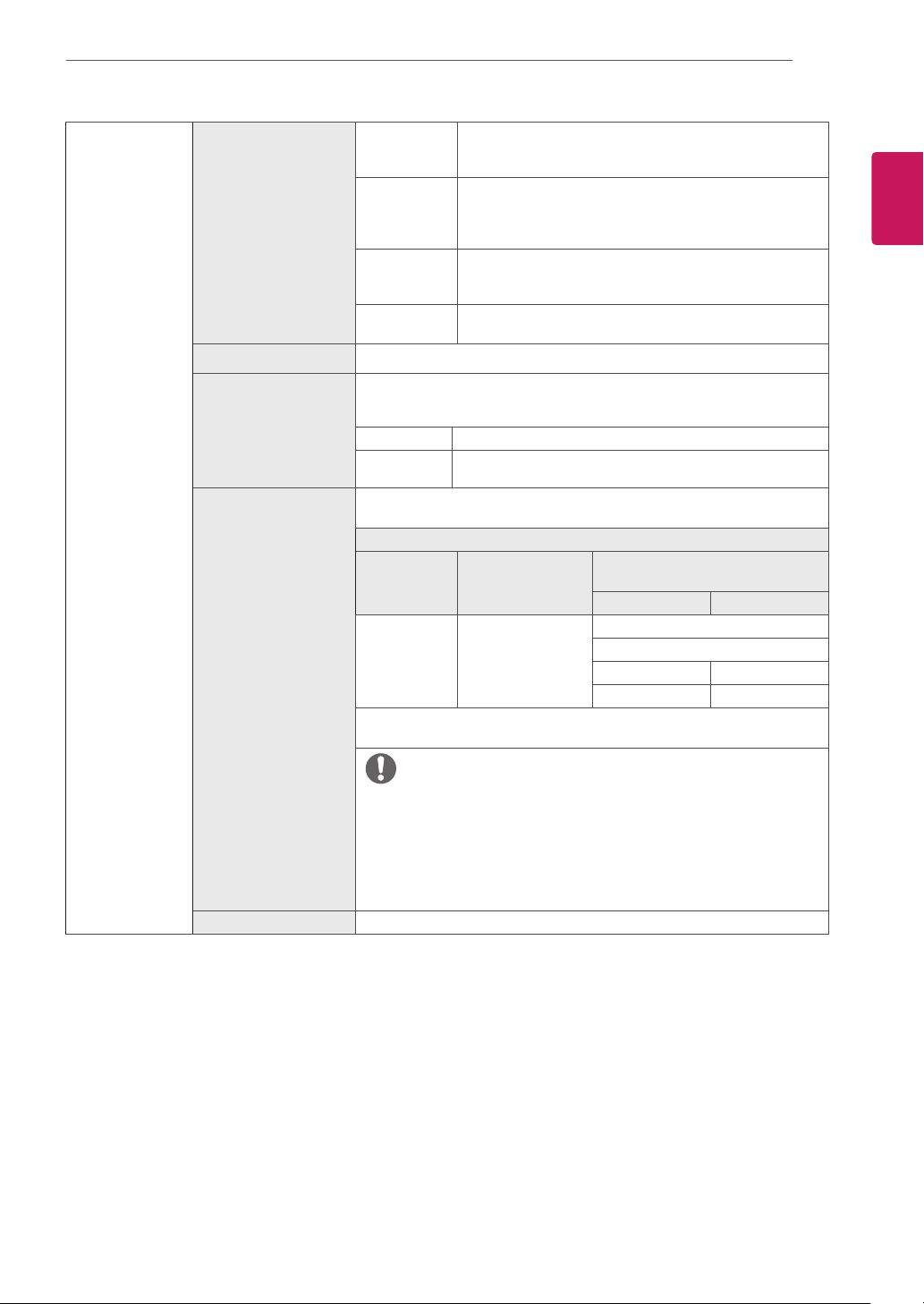
Bildanpassung SUPER RESOLUTION+ Hoch Optimierte Bildqualität wird angezeigt, wenn ein Benutzer
Mittel Die optimierte Bildqualität wird angezeigt, wenn ein Benutzer
Niedrig Die optimierte Bildqualität wird angezeigt, wenn ein Benutzer
Aus Wählen Sie diese Option für tägliche Bildbetrachtung. SUPER
Schärfe Stellt die Schärfe des Bildschirms ein.
Schwarzwert Stellt die Offset-Stufe ein (nur bei HDMI).
HDMI ULTRA HD Deep
Color
yOffset: Als Referenz für Videosignale ist dies die dunkelste Einstellung, die auf
dem Monitor angezeigt werden kann.
Hoch Hält das aktuelle Kontrastverhältnis des Bildschirms.
Tief Senkt die Schwarzwerte und hebt die Weißwerte des aktuellen
Schärfere Bilder werden geliefert, wenn es mit einem Gerät, das ULTRA HD Deep
Color (ULTRA HD Tiefe Farbe) unterstützt, verbunden ist.
Auslösung Bildfrequenz (Hz)
3840 x 2160
1) Wenn HDMI ULTRA HD Deep Color (HDMI ULTRA HD Tiefe Farbe) auf On (Ein)
eingestellt wird, wird es unterstützt.
kristallklare Bilder haben möchte. Es ist effecktiv für
Hochqualitätsvideo oder –game.
Bilder zwischen niedrigen und hohen Modus für angenehmene
Bildbetrachtung haben möchte. Es ist effektiv für UCC oder SD
Video.
glatte und natürliche Bilder haben möchte. Es ist effektiv für
langsam bewegende Bilder oder Standbilder.
RESOLUTION+ wird in diesem Modus ausgeschaltet.
Kontrastverhältnisses des Bildschirms.
4K@60 Hz Unterstützungsformat
Farbtiefe/ Farbenreinheit Probena-
8 bit 10 bit
59,94
60,00
YCbCr 4:4:4 -
RGB 4:4:4 -
1)
hme
YCbCr 4:2:0
YCbCr 4:2:2
DEUTSCH
DEU
HINWEIS
Wenn das verbundene Gerät ULTRA HD Deep Color (ULTRA HD
y
Tiefe Farbe) nicht unterstützt, kann die Funktion nicht richtig
funktionieren.
Wenn ein Problem auftritt, stellen Sie die HDMI ULTRA HD Deep
y
Color (ULTRA HD Tiefe Farbe) Option auf Off (Aus) ein.
DFC Nach dem Bildschirm wird die Helligkeit automatisch angepasst.
Page 22
Benutzereinstellungen
22
DEUTSCH
DEU
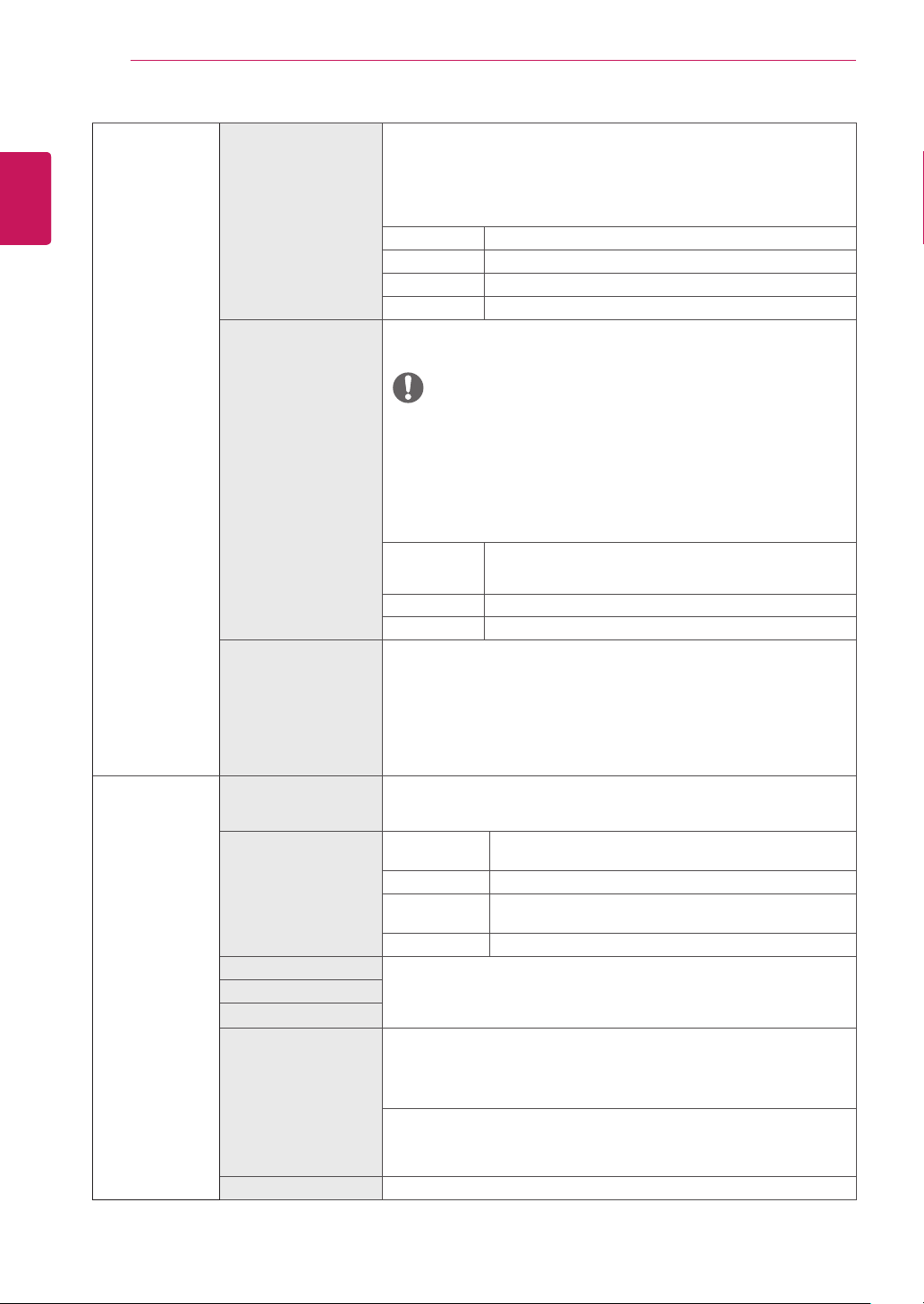
Spieleinstellung Reaktionszeit Stellt in Abhängigkeit von der Geschwindigkeit des Bildschirms eine Antwortzeit
FreeSync Stellt nahtlose und natürliche Bilder durch das Synchronisieren der vertikalen
für die Bildanzeige ein.
Für normale Umgebungen wird die Einstellung „Mittel“ empfohlen.
Bei sich schnell bewegenden Bildern wird die Einstellung „High“ (Hoch)
empfohlen.
Die Einstellung „Hoch“ kann zum Einbrennen von Bildern führen.
Schnell Setzt die Antwortzeit auf „Schnell“.
Mittel Setzt die Antwortzeit auf „Mittel“.
Langsam Setzt die Antwortzeit auf „Langsam“.
Aus Setzt die Antwortzeit auf „Aus“.
Frequenz des Eingangssignals mit diesem des Produktionssignals zur Verfügung.
HINWEIS
Eine Grafikkarte, die FreeSync unterstützt, ist nötig, um das
y
FreeSync Feature zu benutzen.
Unterstütztes Interface: DisplayPort
y
Für mehrere Information wenden Sie sich an die AMD Webseite auf
y
http://www.amd.com/FreeSync
Der Bildschirm kann zeitweise während eines bestimmten Spiels
y
flimmern.
Erweitert Aktivieren Sie breiteren Frequenzbereich von FreeSync Funkti-
Standard Aktivieren Sie die Basisfrequenzbereich von FreeSync Funktion.
Aus Schalten Sie FreeSync ab.
Schwarz Stabilisator Sie können den Schwarz Kontrast verändern um in dunklen Szenen eine bessere
Auflösung zu haben.
Wenn Sie den Wert für die „Black Stabilizer“ (Schwarz Stabilisator) erhöhen,
werden die unteren Graustufen auf dem Bildschirm heller angezeigt. (Objekte auf
dunklen Spielbildschirmen können gut erkannt werden.)
Wenn Sie den Wert der Schwarz Stabilisator verringern, werden die unteren
Graustufen dunkler angezeigt. Der dynamische Kontrast auf dem Bildschirm wird
erhöht.
Farbanpassung Gamma Je höher der Gamma-Wert ist, desto dunkler wird das Bild. Ebenfalls, je niedriger
der Gamma-Wert ist, desto heller wird das Bild. Wenn Sie nicht brauchen, die
Gamma-Einstellung zu justieren, wählen Sie Aus aus.
Farbtemp. Benutzer Der Benutzer kann es zu rot, grün oder blau individuell
Warm Legt eine Bildschirmfarbe mit rötlichem Ton fest.
Mittel Legt eine Bildschirmfarbe zwischen einem rötlichen und einem
Kalt Legt eine Bildschirmfarbe mit bläulichem Ton fest.
Rot Sie können die Bildfarbe mit den Farben Rot, Grün und Blau anpassen.
Grün
Blau
Sechs Farben Erfüllt die Benutzeranforderungen für Farben durch Einstellung der Farbe und
Sättigung der sechs Farben (Rot_Farbton, Rot_Sättigung, Grün_Farbton,
Grün_Sättigung, Blau_Farbton, Blau_Sättigung, Cyan_Farbton, Cyan_Sättigung, Magenta_Farbton, Magenta_Sättigung, Gelb_Farbton, Gelb_Sättigung)
sowie Speichern der Einstellungen.
*Farbton: Passt den Farbton des Bildschirms an.
*Sättigung: Stellt die Sättigung der Bildschirmfarben ein. Je niedriger der Wert,
desto weniger gesättigt und hell werden die Farben. Je höher der Wert, desto
stärker gesättigt und dunkler werden die Farben.
Zurücksetzen Setzt die Farbeinstellungen auf die Standardwerte zurück.
on als Basis-Modus.
Der Bildschirm kann während des Spiels flimmern.
justieren.
bläulichen Ton fest.
Page 23
Benutzereinstellungen
-Allgemein
Drücken Sie zum Aufrufen des OSD-Menüs auf die Joystick-Taste an
1
der Unterseite des Monitors, und rufen Sie dann das Menü auf.
Wechseln Sie durch Bewegen des Joysticks zu Allgemein.
2
Konfigurieren Sie die Optionen gemäß den Anweisungen, die in der
3
rechten unteren Ecke angezeigt werden.
Bewegen Sie den Joystick nach◄, oder drücken Sie darauf ( / OK),
4
um zum übergeordneten Menü zurückzukehren oder andere Menüelemente zu konfigurieren.
Wenn Sie das OSD-Menü verlassen möchten, bewegen Sie den Joystick
5
nach◄, bis Sie es verlassen.
Die einzelnen Optionen werden nachfolgend beschrieben.
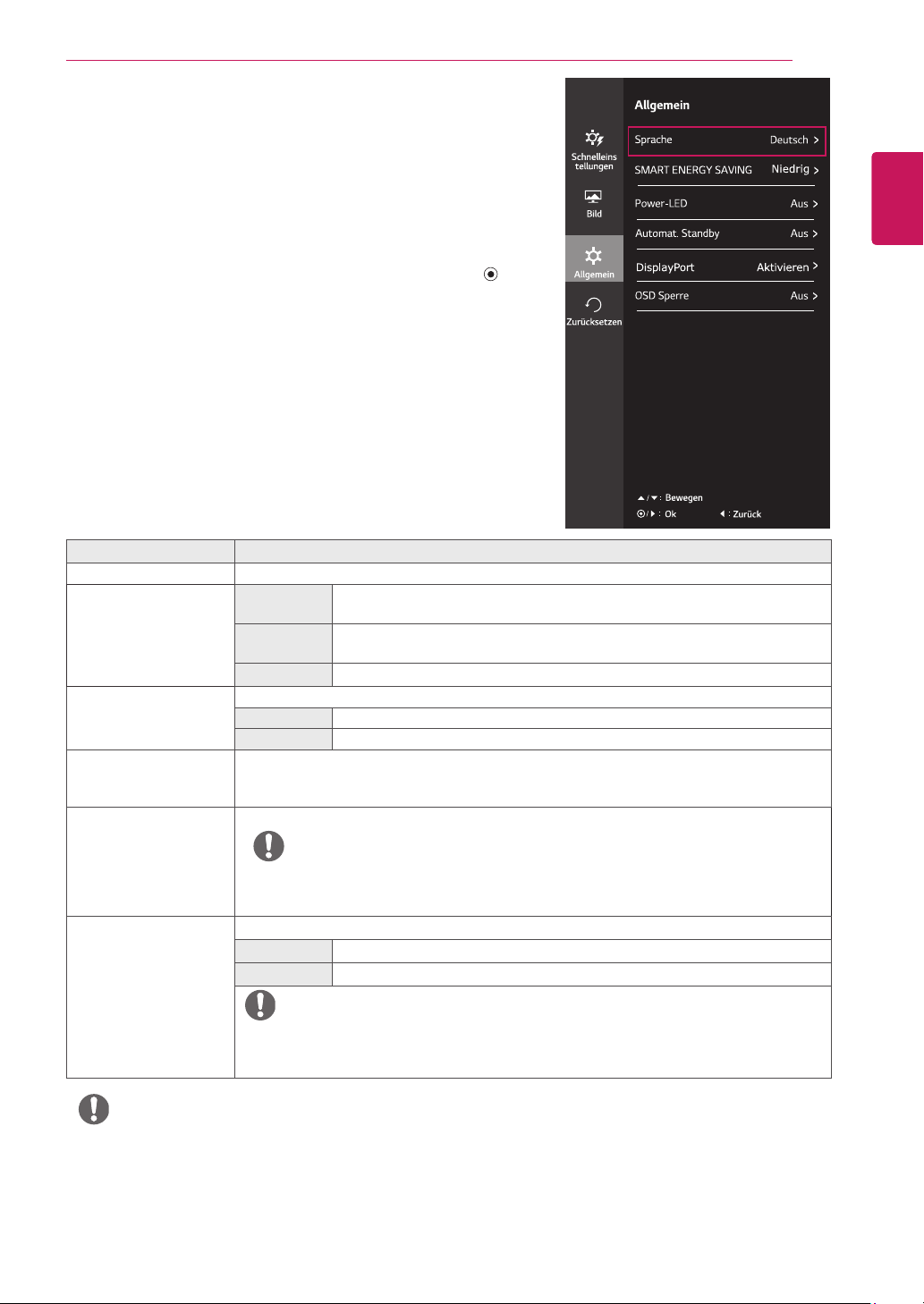
Menü > Allgemein Beschreibung
Sprache Zum Festlegen der Sprache des OSD-Menüs.
SMART ENERGY SAVING Hoch Spart Energie durch die Verwendung der hocheffizienten SMART ENERGY SAVING-
Niedrig Spart Energie durch die Verwendung der stromsparenden SMART ENERGY SAVING-
Aus Die SMART ENERGY SAVING-Funktion wird ausgeschaltet.
Power-LED Schaltet die Betriebsanzeige auf der Vorderseite des Monitors ein/aus.
Ein Die Betriebsanzeige wird automatisch eingeschaltet.
Aus Die Betriebsanzeige ist ausgeschaltet.
Automat. Standby Diese Funktion schaltet den Monitor automatisch aus, wenn auf dem Bildschirm für längere Zeit keine
Bewegung stattgefunden hat. Sie können einen Timer für das automatische Ausschalten einstellen.
(Aus, 4Std., 6Std. und 8Std.)
DisplayPort 1.2 Aktivieren bzw. Deaktivieren DisplayPort 1.2.
Stellen Sie sicher, dass DisplayPort aktiviert oder deaktiviert ist, je nachdem, welche Version von
y
der Grafikkarte unterstützt wird. Schalten Sie DisplayPort 1.2 aus, wenn es nicht mit der Grafikkarte kompatibel ist.
OSD Sperre
Diese Funktion deaktiviert die Konfiguration und Anpassung des Menüs.
Ein
Aus
Funktion.
Funktion.
HINWEIS
OSD-Sperre wird aktiviert.
OSD-Sperre wird deaktiviert.
23
DEUTSCH
DEU
HINWEIS
Alle Funktionen sind deaktiviert, außer Brightness (Helligkeit), Contrast (Kontrast), Volume
y
(Lautstärke), Input(Eingang), OSD Lock(OSD-Sperre) bei Einstellungen, und der Exit (Zurück)
Taste.
HINWEIS
Der Wert der Energieeinsparungsdaten kann je nach Panel und Panel-Lieferanten unterschiedlich sein.
y
Wenn Sie die Option SMART ENERGY SAVING mit Hoch oder Niedrig auswählen, wird die Monitor-Luminanz
y
je nach Quelle niedriger oder höher.
Page 24
DEUTSCH
DEU
Benutzereinstellungen
24
-Zurücksetzen
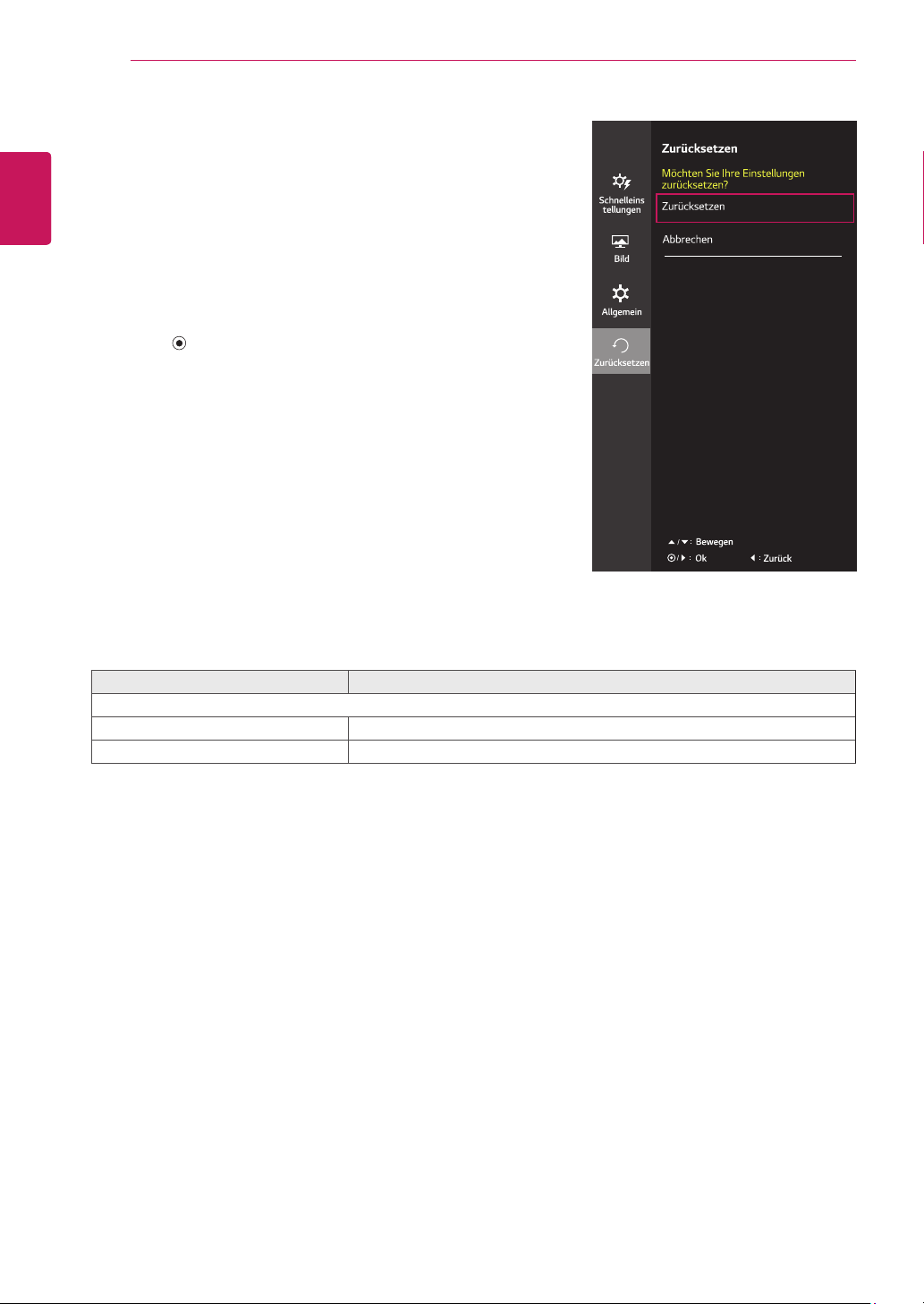
Drücken Sie zum Aufrufen des OSD-Menüs auf die
1
Joystick-Taste an der Unterseite des Monitors, und rufen
Sie dann das Menü auf.
Wechseln Sie durch Bewegen des Joysticks zu Zurück-
2
setzen.
Konfigurieren Sie die Optionen gemäß den Anweisungen,
3
die in der rechten unteren Ecke angezeigt werden.
Bewegen Sie den Joystick nach◄, oder drücken Sie
4
darauf (
zukehren oder andere Menüelemente zu konfigurieren.
Wenn Sie das OSD-Menü verlassen möchten, bewegen
5
Sie den Joystick nach◄, bis Sie es verlassen.
/ OK), um zum übergeordneten Menü zurück-
Die einzelnen Optionen werden nachfolgend beschrieben.
Menü > Zurücksetzen Beschreibung
Möchten Sie Ihre Einstellungen zurücksetzen?
Zurücksetzen Mit dieser Option kehren Sie zu den Standardeinstellungen zurück.
Abbrechen Die Auswahl abbrechen
Page 25
FEHLERBEHEBUNG
25
FEHLERBEHEBUNG
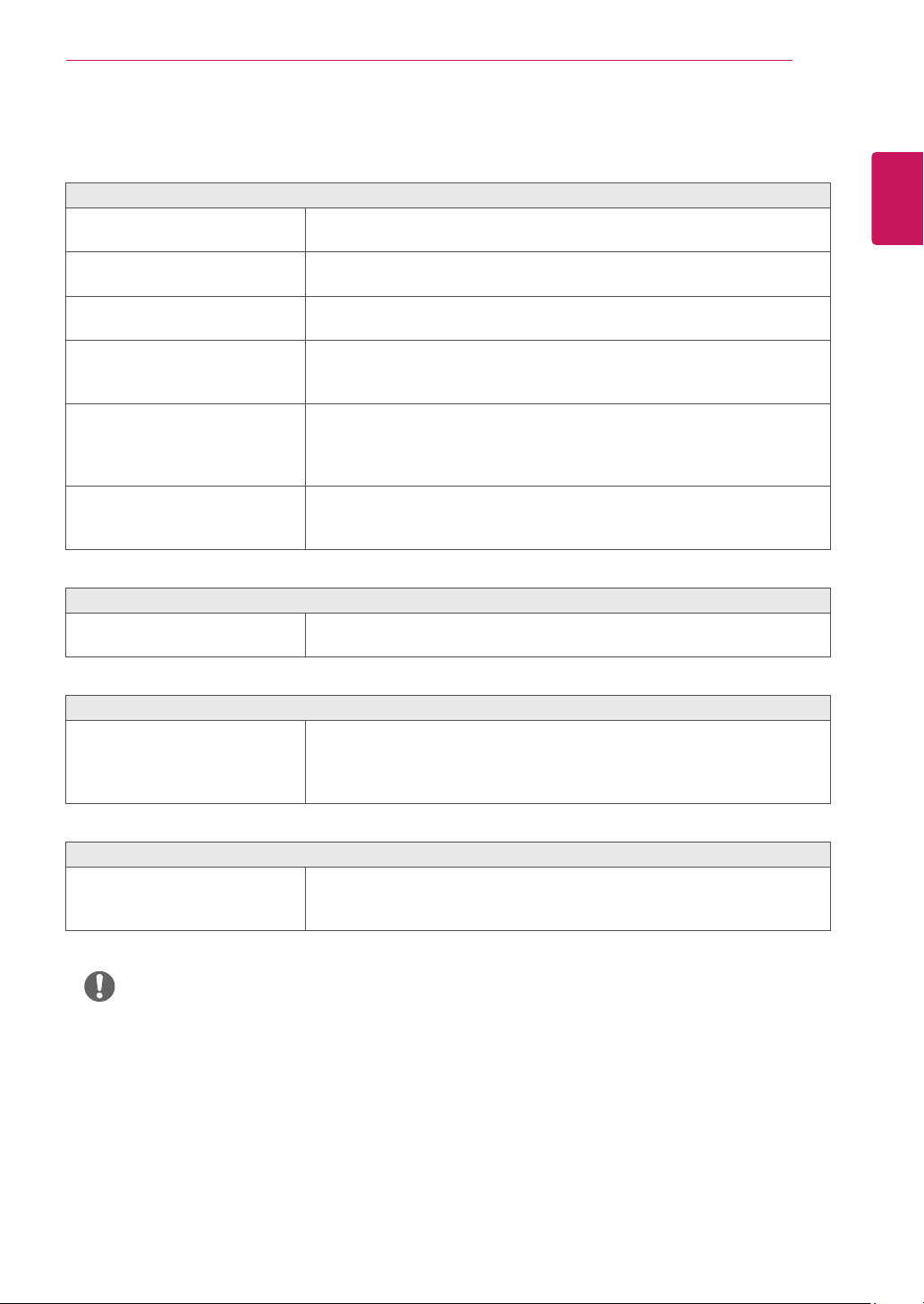
Auf dem Bildschirm wird nichts angezeigt.
Ist das Stromkabel des Monitors
eingesteckt?
Leuchtet die Power-LED?
Ist das Gerät eingeschaltet, und
leuchtet die Power-LED weiß?
Blinkt die Power-LED?
Wird die Meldung „OUT OF RAN-
GE“ (AUSSER SPEZIFIKATION)
angezeigt?
Wird die Meldung „Kein Signal“
angezeigt?
Die Meldung „OSD gesperrt“ wird angezeigt.
Sind beim Drücken der Menütaste
einige Funktionen nicht verfügbar?
Prüfen Sie, ob das Stromkabel korrekt in die Steckdose eingesteckt ist.
y
Überprüfen Sie den Anschluss des Netzkabels, und drücken Sie die Ein-/
y
Ausschalttaste.
Überprüfen Sie, ob die angeschlossene Eingangsquelle aktiviert ist (Menü>
y
Eingang).
Wenn sich der Monitor im Stromsparmodus befindet, bewegen Sie die Maus,
y
oder drücken Sie eine Taste auf der Tastatur, um die Anzeige einzuschalten.
Prüfen Sie, ob der Computer eingeschaltet ist.
y
Dies tritt auf, wenn vom PC (von der Grafikkarte) übertragene Signale
y
außerhalb des horizontalen oder vertikalen Frequenzbereichs des Monitors
liegen. Informationen zur Einstellung der entsprechenden Frequenz finden
Sie im Abschnitt „Produktspezifikation“ in diesem Handbuch.
Sie wird angezeigt, wenn das Signalkabel zwischen dem PC und dem Moni-
y
tor fehlt oder getrennt wurde. Überprüfen Sie das Kabel, und schließen Sie
es erneut an.
Das OSD ist gesperrt. Wechseln Sie zu Menü> Einstellungen, und stellen
y
Sie „OSD Sperre“ auf „Aus“.
DEUTSCH
DEU
Der Bildschirm ändert das Bild nicht.
Bleibt das Bild hängen, wenn der
Monitor ausgeschaltet wird?
Die Bildschirmanzeige ist instabil und zittert. / Angezeigte Bilder hinterlassen Schattenspuren.
Haben Sie die geeignete Auflösung
gewählt?
Durch das Anzeigen eines Standbilds über einen längeren Zeitraum kann der
y
Bildschirm beschädigt werden, und das Bild wird eingebrannt.
Verwenden Sie einen Bildschirmschoner, um die Lebensdauer des Monitors
y
zu verlängern.
Wenn HDMI 1080i 60/50Hz als Auflösung gewählt wurde, kann der
y
Bildschirm eventuell flackern. Ändern Sie die Auflösung nach 1080P, oder
wählen Sie die empfohlene Auflösung.
HINWEIS
Vertikale Frequenz: Um ein Bild anzuzeigen, muss der Bildschirm ein Dutzend Mal pro Sekunde aktualisiert
y
werden, wie eine fluoreszierende Lampe. Die Anzahl der Aktualisierungen des Bildschirms pro Sekunde wird als
vertikale Frequenz oder Aktualisierungsrate bezeichnet und in Hz angegeben.
Horizontale Frequenz: Die Zeit, die erforderlich ist, um eine horizontale Linie anzuzeigen, wird als horizontaler Zy-
y
klus bezeichnet. Wenn die Zahl1 durch das horizontale Intervall geteilt wird, ergibt sich die Anzahl der horizontal
angezeigten Zeilen pro Sekunde. Dies wird als horizontale Frequenz bezeichnet und in kHz angegeben.
Page 26
DEUTSCH
DEU
FEHLERBEHEBUNG
26
HINWEIS
Überprüfen Sie, ob die Auslösung oder Frequenz der Grafikkarte innerhalb der Reihe sind, die durch den Monitor
y
erlaubt ist, und stellen die Grafikkarte auf die empfohlene (optimale) Auslösung im Bedienungsfeld> Anzeige>
Einstellungen ein.
Ohne Einstellung der Grafikkarte zur empfohlenen (optimalen) Auslösung kann zum trüben Text, verdunkelten
y
Schirm, gestutzten Anzeigebereich oder falscher Ausrichtung der Anzeige führen.
Die Einstellungsmethoden können abhängig vom Computer oder Betriebssystem verschieden sein, Und manche
y
Auslösung können abhängig von der Leistung der Grafikkarte und nicht verfügbar sein. Wenn das der Fall ist, setzen Sie sich mit dem Hersteller des Computers oder der Grafikkarte für die Hilfe in Verbindung.
Manche Grafikkarten könnten die Auslösung 3840 x 2160 nicht unterstützen. Wenn die Auslösung nicht an-
y
gezeigt werden können, sprechen sie den Hersteller Ihrer Grafikkarte an.
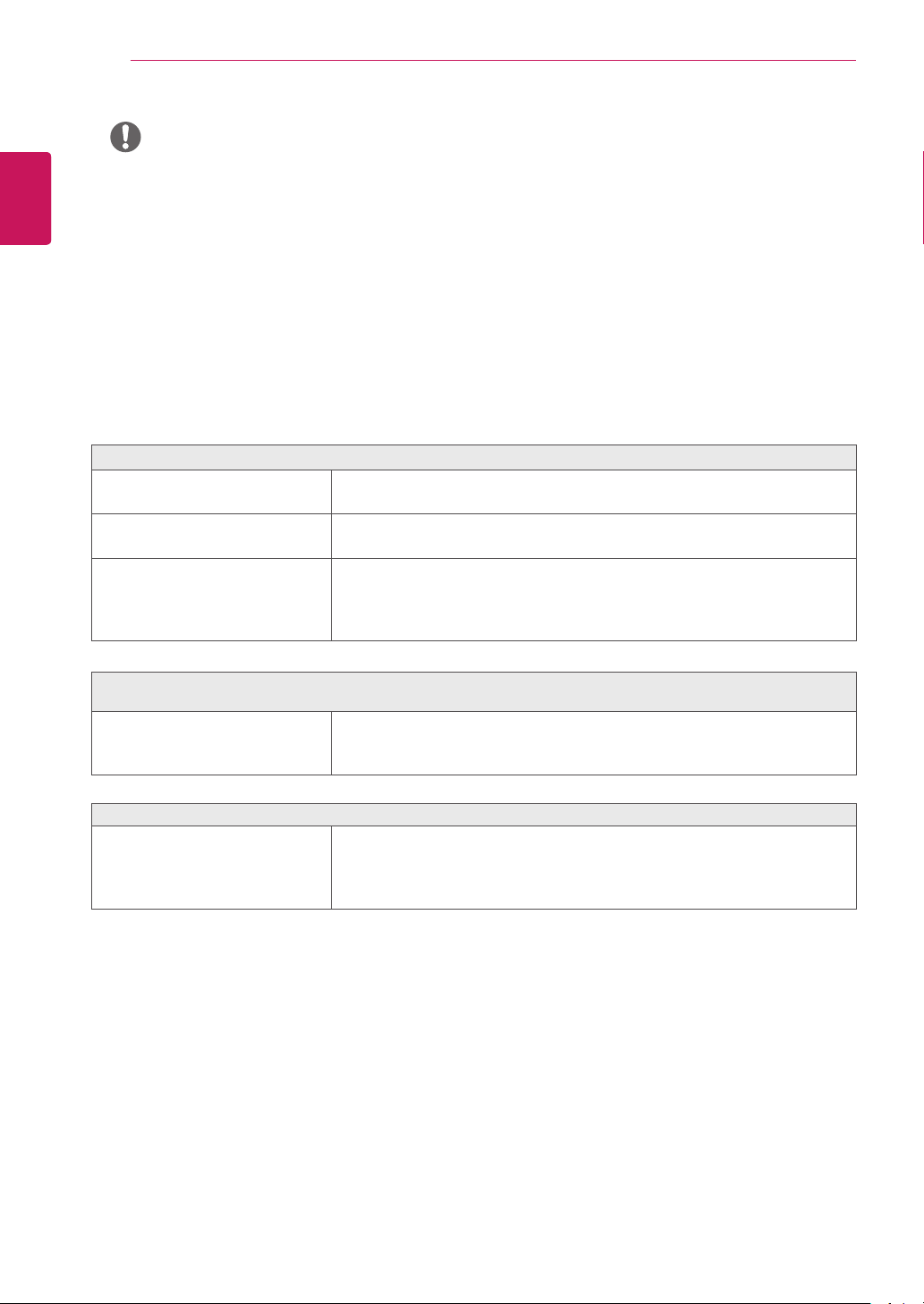
Die Anzeigefarbe ist anormal.
Erscheint die Anzeige blass
(16Farben)?
Erscheint die Anzeige instabil oder
monochrom?
Gibt es Flecken auf dem Bildschirm?
Legen Sie die Farbtiefe auf 24Bit (True Color) oder höher fest. Gehen Sie in
y
Windows zu Systemsteuerung> Anzeige> Einstellungen> Farbqualität.
Prüfen Sie, ob das Signalkabel korrekt angeschlossen ist. Schließen Sie das
y
Kabel erneut an, oder legen Sie die Grafikkarte des PCs erneut ein.
Bei Verwendung des Monitors können gepixelte Flecken (rot, grün, blau,
y
weiß oder schwarz) auf dem Bildschirm erscheinen. Dies ist bei einem LCDBildschirm normal. Dies ist kein Fehler und wirkt sich nicht auf die Leistung
des Monitors aus.
Sehen Sie die Meldung „Unrecognized monitor, Plug&Play (VESA DDC) monitor found“ (Nicht erkannter Monitor, Plug&Play
(VESA DDC)-Monitor gefunden)?
Haben Sie den Bildschirmtreiber
installiert?
Kein Ton aus dem Kopfhörer oder Lautsprecher.
Benutzen die Bildanzeigen den
Eingang von DisplayPort oder HDMI
ohne Ton?
Bitte Installieren Sie unbedingt den Bildschirmtreiber von unserer Website:
y
http://www.lg.com.
Prüfen Sie, ob die Grafikkarte die Plug&Play-Funktion unterstützt.
y
Versuchen Sie, das Volumen mit dem Knopf am Monitor zu vergrößern.
y
Setzen Sie den Audioausgang des PCs zum Monitor, den Sie verwenden. Auf
y
Windows von Microsoft, gehen Sie zum Bedienungsfeld>; Hardware und
Ton>; Ton>; hat den Monitor als Voreinstellungsgerät gesetzt.
Page 27
TECHNISCHE DATEN
27
TECHNISCHE DATEN
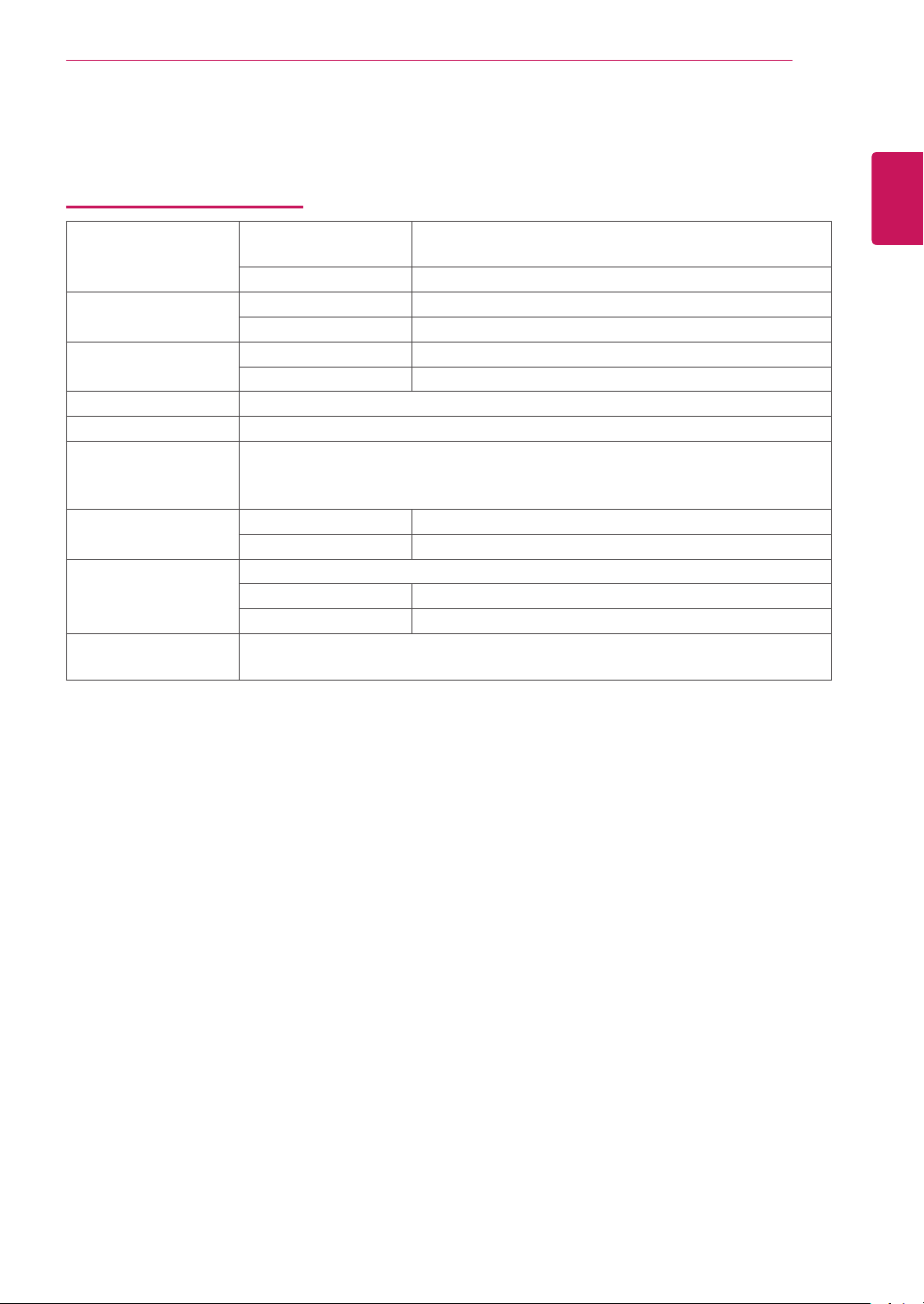
27UD58P/27MU58P
LCD-Bildschirm Typ TFT (Thin Film Transistor)
LCD-Bildschirm (Liquid Crystal Display, Flüssigkristallanzeige)
Pixelabstand 0,1554 mm x 0,1554 mm
Auflösung Maximale Auflösung 3840 x 2160 bei 60Hz
Empfohlene Auflösung 3840 x 2160 bei 60Hz
Videosignal
Eingangsanschluss HDMI IN1, HDMI IN2 , DP(DisplayPort) IN, H/P(Headphone) OUT
Netzeingang AC 100-240V ~ 50/60 Hz 1,5 A
Stromverbrauch (Typ.) Eingeschaltet: ca. 37 W. Typ. (Betrieb Bedingungen) *
Umgebungsbedingungen Betriebsbedingungen Temperatur: 0°C bis 40°C; Luftfeuchtigkeit: < 80%
Abmessungen Monitorgröße (BreitexHöhexTiefe)
Gewicht (Ohne
Verpackung)
Horizontale Frequenz 30kHz bis 135kHz
Vertikale Frequenz 56 Hz bis 61 Hz
Ruhemodus: ≤0,5W **
Ausgeschaltet ≤ 0,3 W
Lagerbedingungen Temperatur: -20°C bis 60°C; Luftfeuchtigkeit: < 85%
Mit Fuß 632,5 mm x 433,4 mm x 252,1 mm
Ohne Fuß 632,5 mm x 375,9 mm x 42,8 mm
7,3 kg
DEUTSCH
DEU
Änderungen an den technischen Daten vorbehalten.
Das Stromverbrauchsniveau kann bei des Betriebszustand und der Einstellung des Monitors unterschiedlich sein.
* Der On-Modus Stromverbrauch wird mit LGE Prüfnorm gemessen (Voll Weiß-Modus, Maximale Auflösung).
** Der Monitor wechselt in wenigen Minuten (max. 5 Minuten) in den Schlafmodus.
Page 28
DEUTSCH
DEU
TECHNISCHE DATEN
28
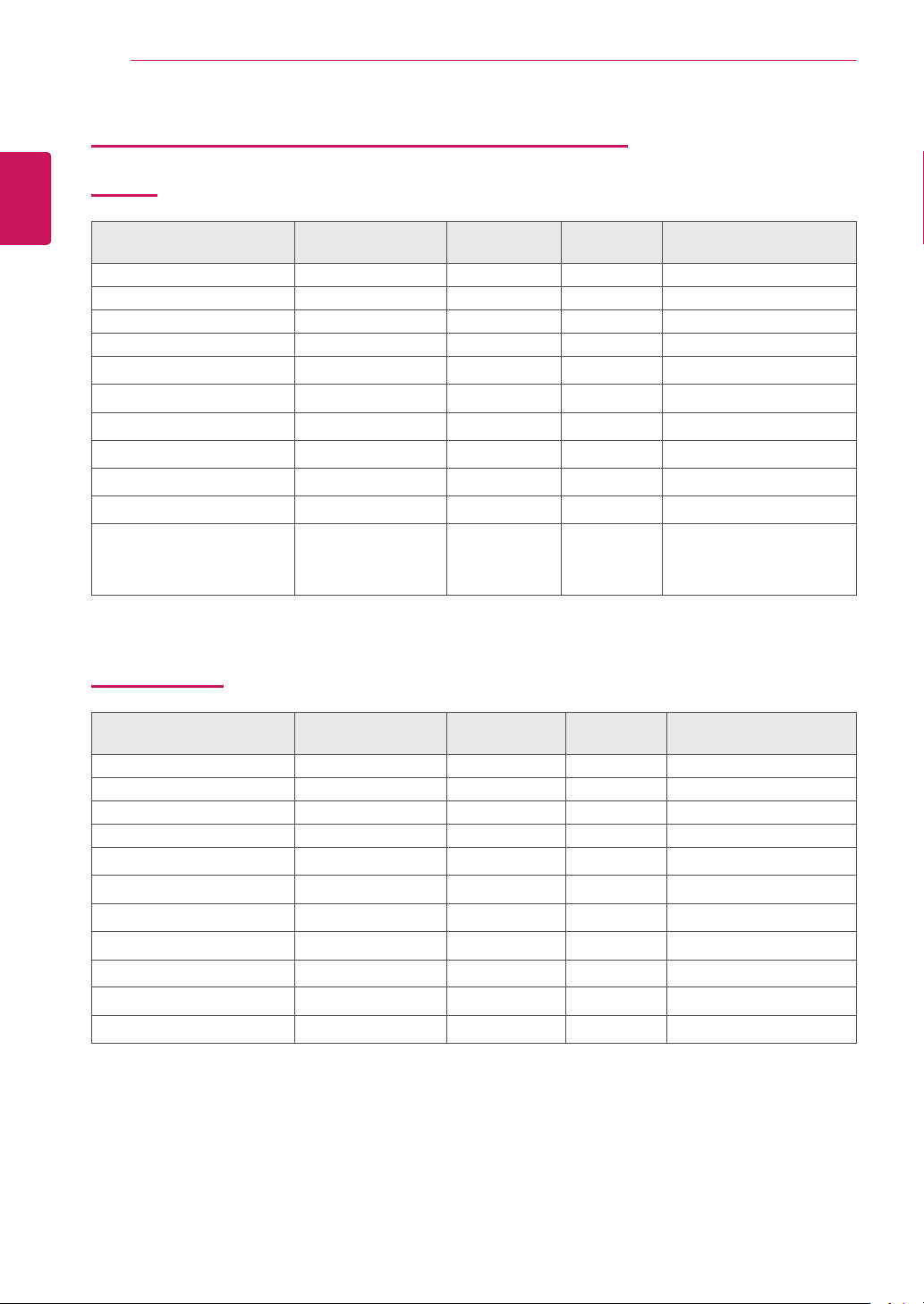
Werksunterstützungsmodus (Preset Mode, PC)
HDMI
Anzeigemodi (Auflösung)
640 x 480 31,469 59,94 -/-
800 x 600 37,879 60,317 +/+
1024 x 768 48,363 60 -/-
1152 x 864 54,347 60,05 +/+
1280 x 720 45 60 +/+
1280 x 1024 63,981 60.02 +/+
1600 x 900 60 60 +/+
1920 x 1080 67,5 60 +/-
2560 x 1440 88,79 59,95 +/-
3840 x 2160 67,5 30 +/-
3840 x 2160 135 60 +/-
Horizontale Frequenz
(kHz)
Vertikale Frequenz (Hz)
DisplayPort
Anzeigemodi (Auflösung)
640 x 480 31,469 59,94 -/-
800 x 600 37,879 60,317 +/+
1024 x 768 48,363 60 -/-
1152 x 864 54,347 60,05 +/+
1280 x 720 45 60 +/+
1280 x 1024 63,981 60,02 +/+
1600 x 900 60 60 +/+
1920 x 1080 67,5 60 +/-
2560 x 1440 88,79 59,95 +/-
3840 x 2160 66,66 30 +/-
3840 x 2160 133,32 60 +/-
Horizontale Frequenz
(kHz)
Vertikale Frequenz (Hz)
Polarität (H/V) Anmerkungen
Wenn HDMI ULTRA HD Deep
Color (HDMI ULTRA HD Tiefe
Farbe ) auf ON (Ein) eingestellt
wird.
Polarität (H/V) Anmerkungen
Page 29
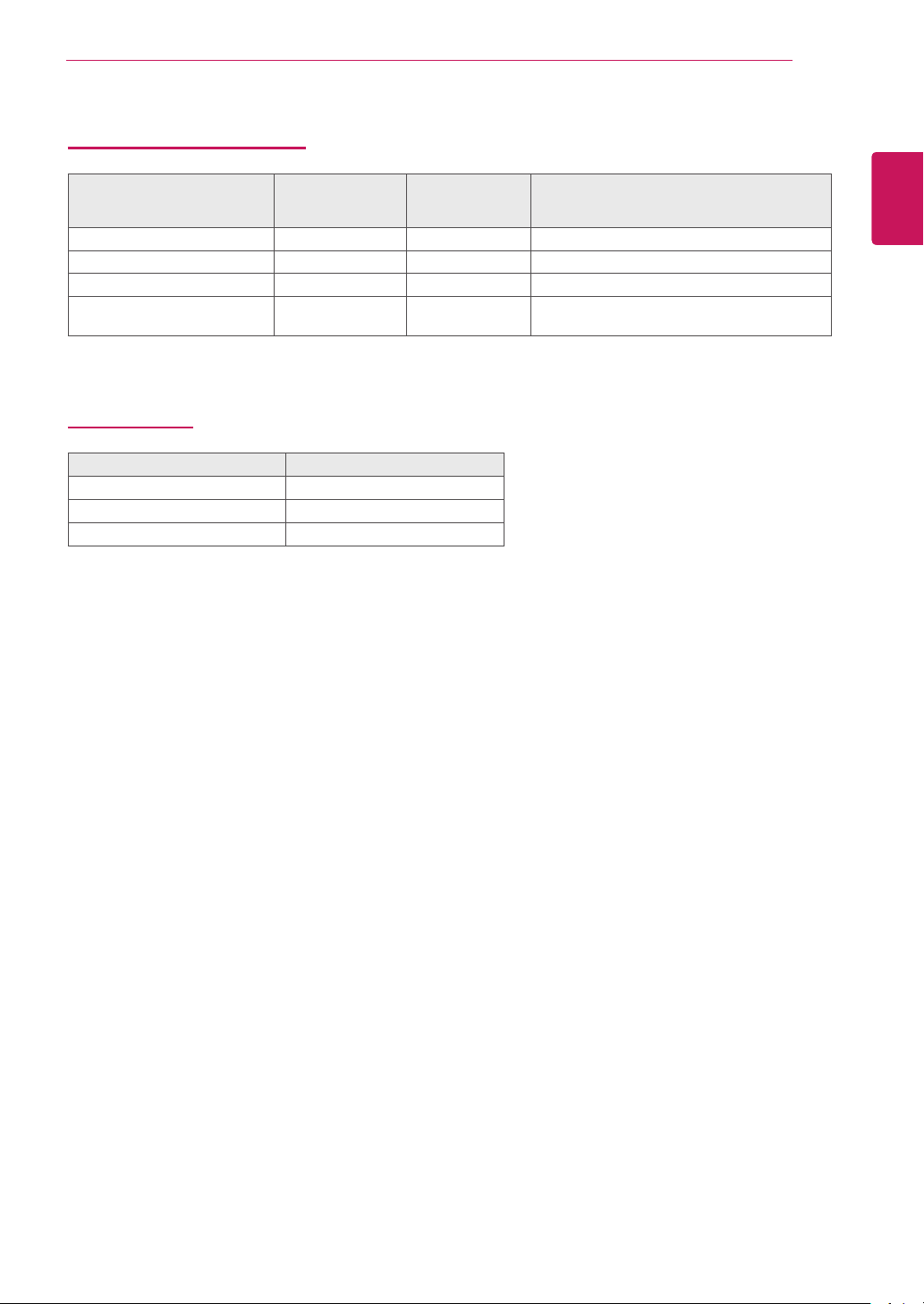
HDMI-Timing (Video)
Werkunterstueetzung Modus
(Voreinstellung Modus)
480p 31,5 60
720p 45,0 60
1080p 67,5 60
2160p 135 60
Horizontale Frequenz (kHz)
Power-LED
Modus LED-Farbe
Eingeschaltet Weiss
Ruhemodus Weiß blinkend
Ausgeschaltet Off (Aus)
Vertikale Frequenz
(Hz)
TECHNISCHE DATEN
Anmerkungen
Wenn HDMI ULTRA HD Deep Color (HDMI ULTRA
HD Tiefe Farbe ) auf ON (Ein) eingestellt wird.
29
DEUTSCH
DEU
Page 30
Um den Quellcode unter GPL LGPL, MPL, und andere
offene Quelllizenzen zu erhalten, die in diesem Produkt enthalten werden, besuchen Sie bitte http://
opensource.lge.com. Zusätzlich zum Quellcode sind
alle verwiesenen Lizenzbegriffe, Verzichterklärungen
der Garantie und Urheberrechtsvermerke für das
Herunterladen verfügbar. LG Electronics stellt Ihnen
auch offenen Quellcode auf der kostenpichtigen
CD-ROM zur Verfügung. Die Kosten bedeckt die
Durchführung von solchen Vertrieben (wie die Kosten von Medien, Verschiffen und Beförderung) mit
der Bitte via E-Mail an [email protected]. Dieses
Angebot ist seit drei (3) Jahren vom Datum gültig,
an dem Sie das Produkt gekauft haben.
Die Modellnummer und Seriennummer des Produkts
benden sich auf der Rückseite und auf einer Seite
des Produkts.
Notieren Sie die Nummer, falls Sie Service benötigen.
MODELL
SERIENNUMMER
 Loading...