

Page 1
Korisnički Priručnik
IPS LED MONITOR
(LED MONITOR*)
*LG LED monitori su LCD monitori s LED pozadinskim osvjetljenjem.
Prije rukovanja kompletom pažljivo pročitajte ovaj priručnik i zadržite
ga za buduće potrebe.
MODEL IPS LED MONITORA
27MP89HM
www.lg.com
www.lg.com
Page 2

2
HRVATSKI
HR
SADRŽAJ
LICENCA ---------------------------- 3
SASTAVLJANJE I PRIPREMA ------ 4
- Komponente proizvoda ------------------------ 4
- Podržani upravljački programi i softver ------- 5
- Opis komponenti i gumba --------------------- 6
Način korištenja upravljačkog gumba
Ulazni priključak
- Premještanje i podizanje monitora ------------ 8
- Postavljanje monitora ------------------------- 9
Pričvršćivanje baze postolja
Postavljanje na stol
Pomoću držača kabela
Montiranje na zid
KORIŠTENJE MONITORA ------- 13
- Povezivanje s računalom ----------------------13
- Povezivanje s AV uređajima -------------------14
KORISNIČKA KONFIGURACIJA - 15
RJEŠAVANJE PROBLEMA ------- 21
SPECIFIKACIJE ------------------- 22
- Unaprijed postavljeni načini rada (razlučivost) 23
- Indikator -------------------------------------- 23
Page 3
LICENCA
Svaki model ima zasebne licence. Više informacija o licenci potražite na adresi www.lg.com.
The terms HDMI and HDMI High-Definition Multimedia Interface, and the
HDMI Logo are trademarks or registered trademarks of HDMI Licensing Administrator, Inc. in the United States and other countries.
MaxxAudio i drugi MAXX znakovi zaštitni su znakovi ili registrirani zaštitni
znakovi tvrtke Waves Audio Ltd.
3
HRVATSKI
HR
Sljedeći sadržaj se odnosi na monitor koji se prodaje na europskom tržištu, te mora zadovoljiti ERP Direktivu:
* Ovaj monitor je konfiguriran za automatsko isključivanje nakon 4 sata od paljenja monitora, ako nije bilo
novog podešavanja monitora.
* Da bi onemogućili ovu postavku, promijenite postavku na "Isključeno" u OSD izborniku “Automatic
Standby (Automatski način spremnosti)”.
Page 4
4
HRVATSKI
HR
SASTAVLJANJE I PRIPREMA
Komponente proizvoda
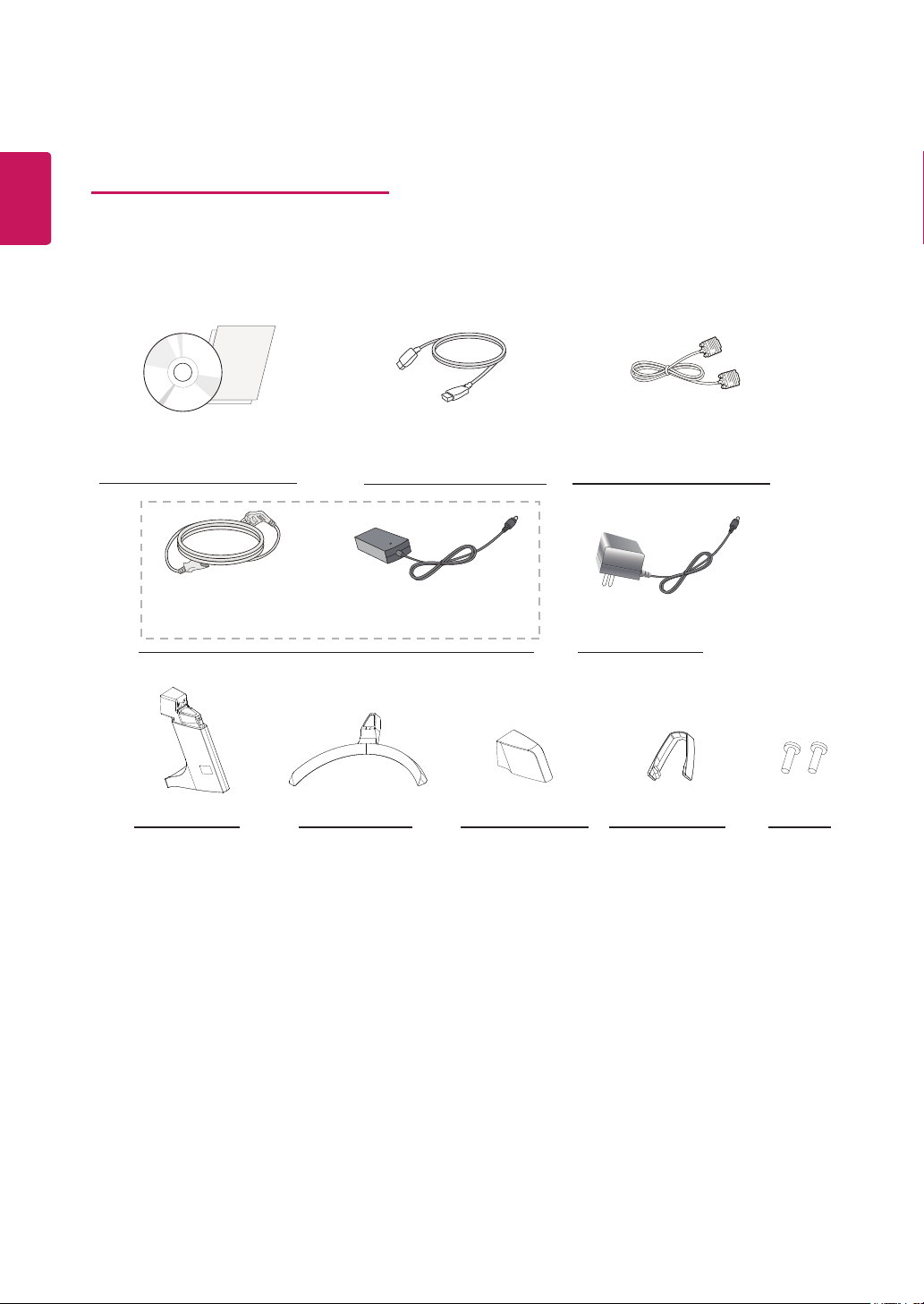
Prije korištenja proizvoda provjerite nalaze li se u kutiji sve komponente. Ako neke komponente nedostaju,
obratite se u trgovinu u kojoj ste kupili proizvod. Napominjemo da proizvod i komponente mogu izgledati
drugačije od onih prikazanih ovdje.
D-SUB kabel
(Ovaj kabel nije priložen u
svim državama.)
AC-DC adapter
(Hrvatski)
CD (korisnički priručnik) /
kartica
Kabel napajanja
(Hrvatski)
HDMI kabel
(Ovaj kabel nije priložen
u svim državama.)
ili
AC-DC adapter
Tijelo postolja
Baza postolja
Držač kabela
2 vijkaPoklopac vijaka
Page 5
5
OPREZ
yUvijek koristite originalne komponente kako bi se zajamčila sigurnost i pravilan rad proizvoda.
yOštećenja ili ozljede uzrokovane neoriginalnim komponentama nisu pokrivene jamstvom.
yPreporučuje se upotreba priloženih komponenti.
yAko upotrebljavate generički kabel koji nije certificirala tvrtka LG, slika se možda neće prikazivati ili
će se javljati šum slike.
NAPOMENA
yNapominjemo da komponente mogu izgledati drugačije od onih prikazanih ovdje.
ySve informacije i specifikacije u ovom priručniku podložne su promjenama bez prethodne najave
kako bi se poboljšale radne karakteristike proizvoda.
yZa kupnju dodatne opreme posjetite trgovinu elektroničkom robom ili internetsku stranicu za kupnju
ili se obratite u trgovinu u kojoj ste kupili proizvod.
Podržani upravljački programi i softver
Možete preuzeti i instalirati najnoviju inačicu s internet stranice LGE (
Upravljački programi i softver Instalacijski prioritet
Upravljački program monitora Preporučeno O
OnScreen Control Preporučeno O
www.lg.com
).
27MP89HM
HRVATSKI
HR
Page 6
6
HRVATSKI
HR
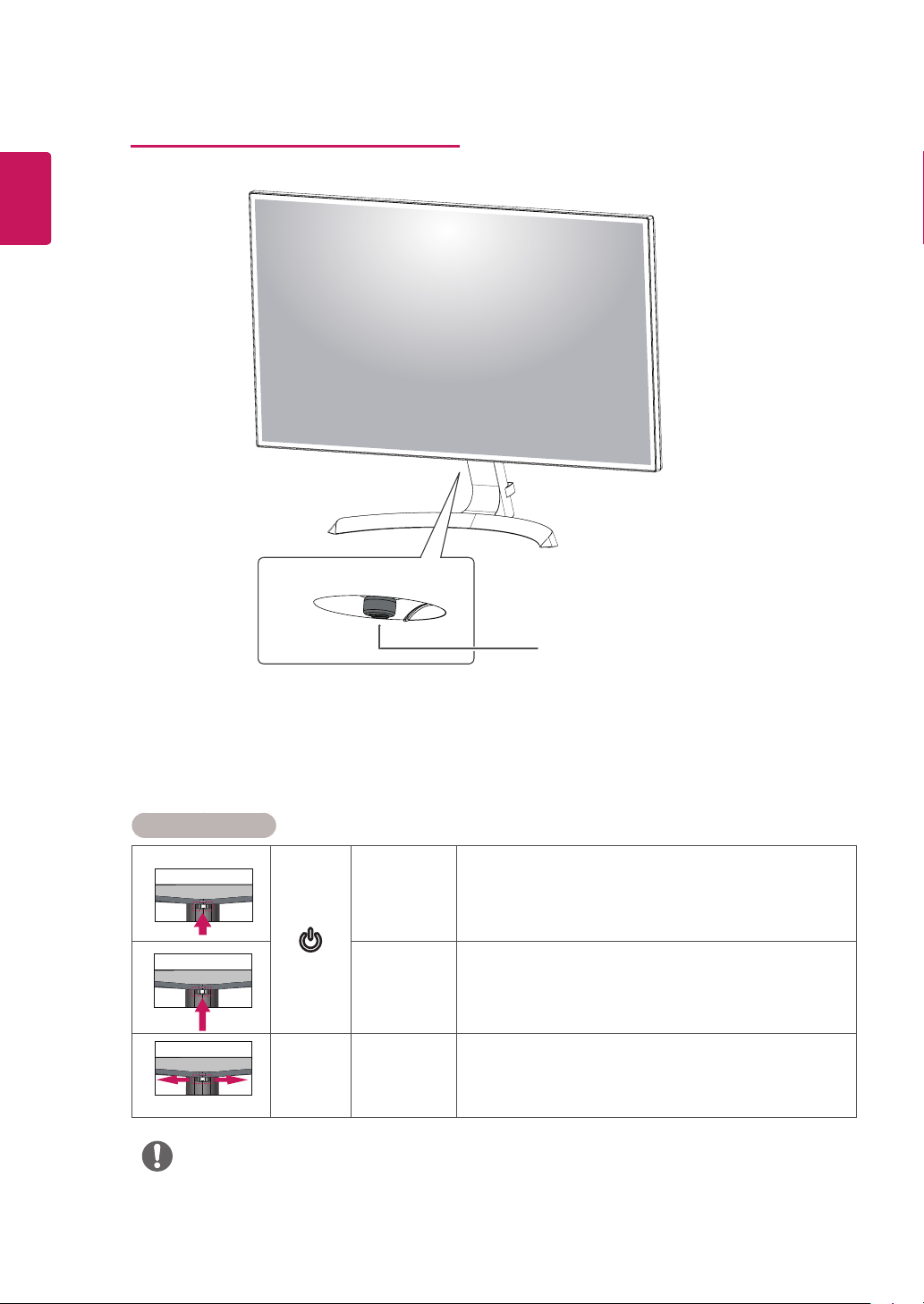
Opis komponenti i gumba
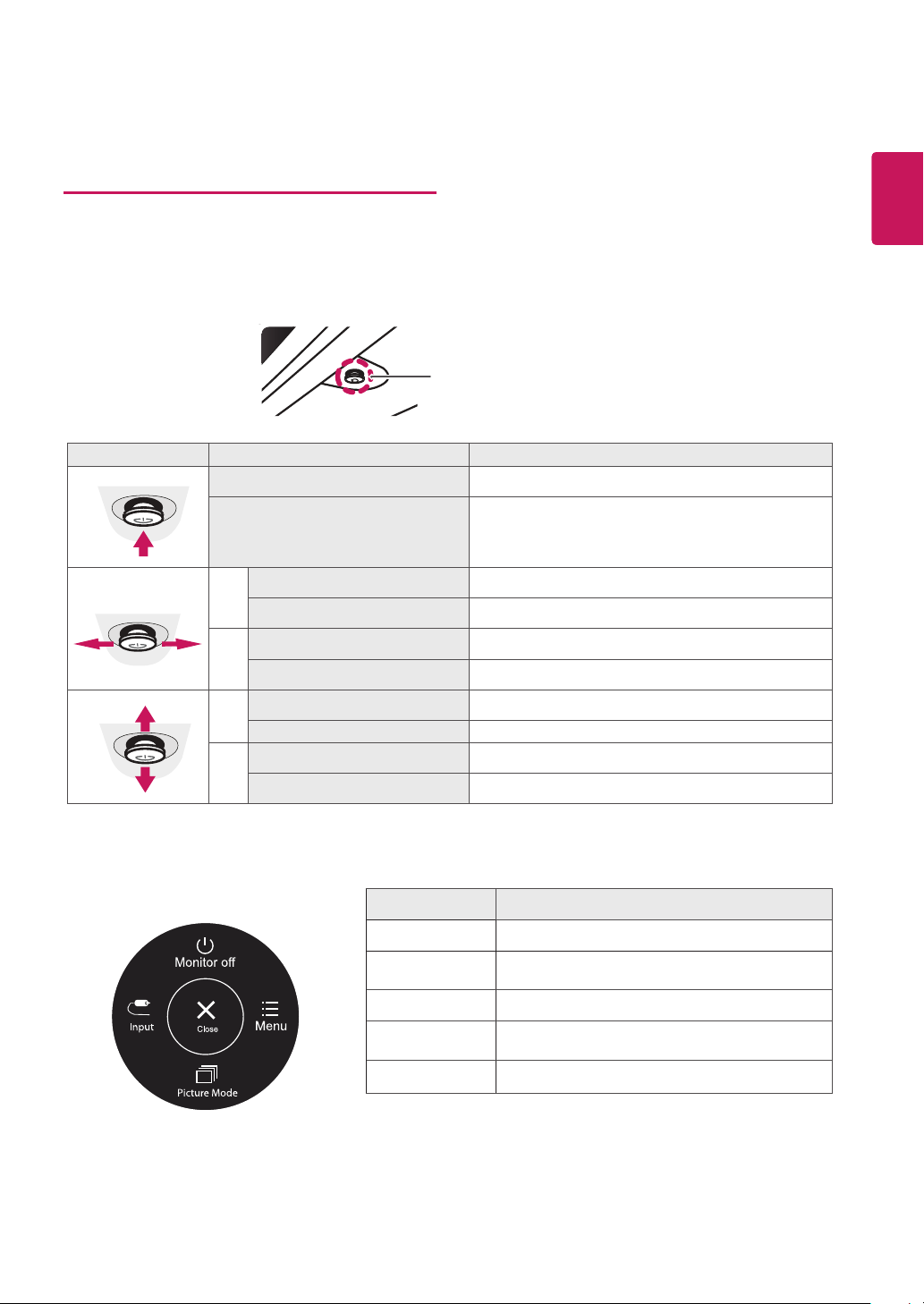
Upravljački gumb/
Indikator napajanja
yUključeno: napajanje je uključeno
yIsključeno: napajanje je isključeno
Način korištenja upravljačkog gumba
Možete jednostavno upravljati funkcijama monitora pritiskom na upravljački gumb ili njegovim pomicanjem prstom ulijevo/udesno.
Osnovne funkcije
Uključivanje
Isključivanje
◄/►
Upravljanje
glasnoćom
NAPOMENA
yUpravljački gumb nalazi se na donjoj strani monitora.
Kako biste uključili monitor, jednom prstom pritisnite
upravljački gumb.
Kako biste isključili monitor, jednom prstom pritisnite
upravljački gumb i zadržite pritisak.
Glasnoćom možete upravljati pomicanjem upravljačkog
gumba ulijevo/udesno.
Page 7
7
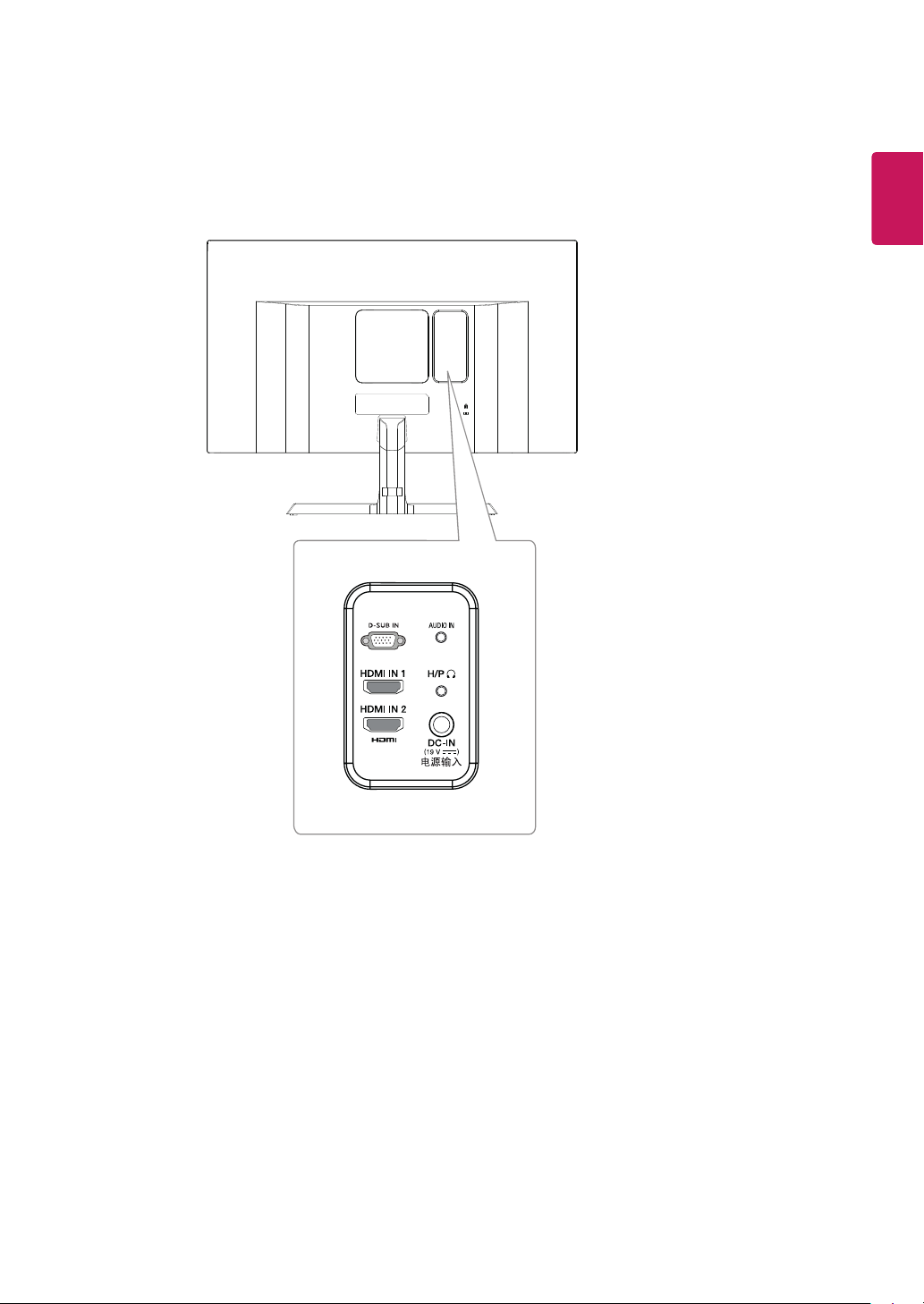
Ulazni priključak
HRVATSKI
HR
Page 8
8
HRVATSKI
HR
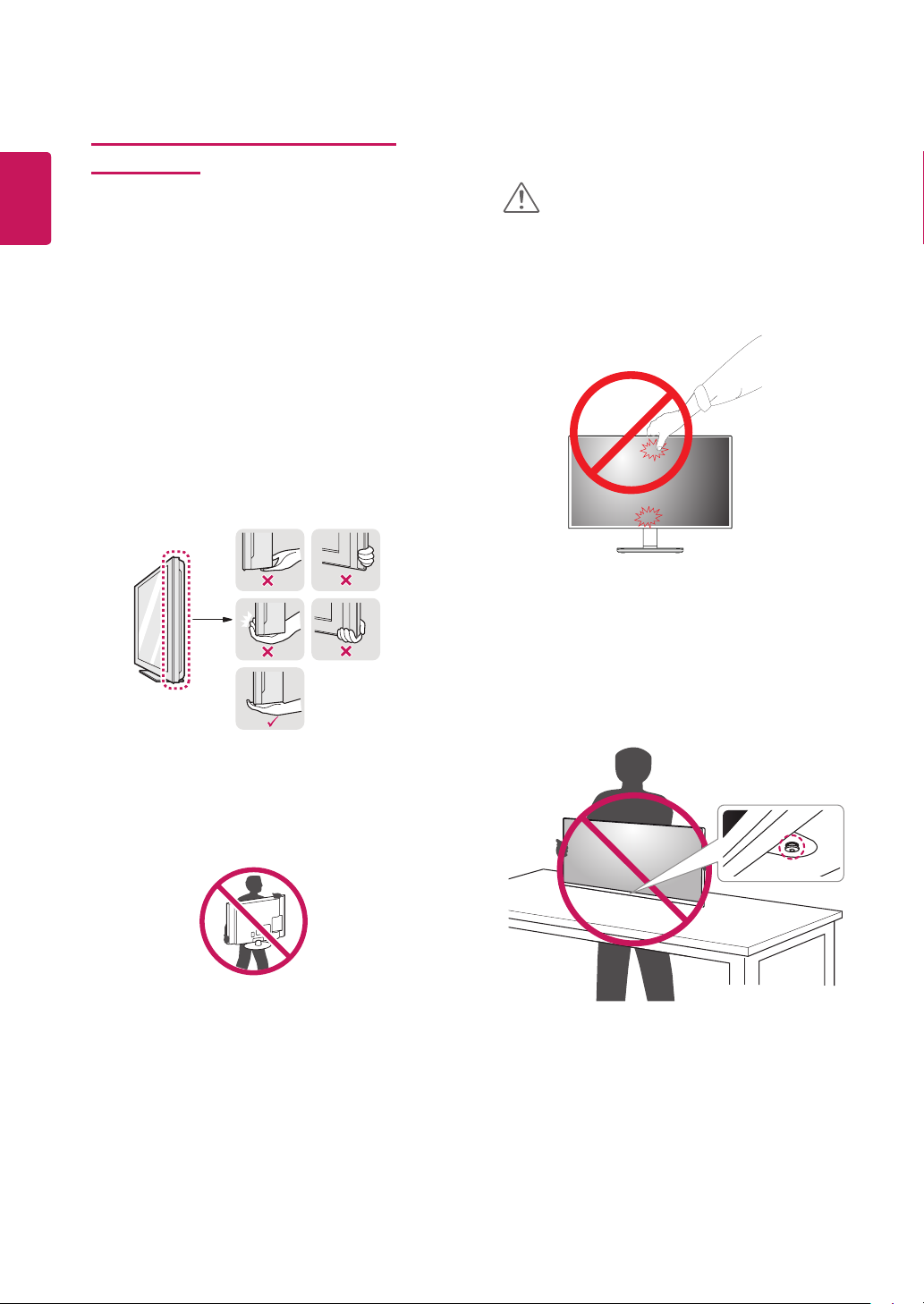
Premještanje i podizanje monitora
Prilikom premještanja ili podizanja monitora slijedite ove upute kako bi se spriječilo nastajanje
ogrebotina na monitoru ili njegovo oštećivanje te
kako bi se osigurao njegov siguran transport bez
obzira na njegov oblik ili veličinu.
yPrije pokušaja njegovog premještanja
preporučuje se smještanje monitora u originalnu kutiju ili pakiranje.
yPrije premještanja ili podizanja monitora
isključite kabel za napajanje i sve ostale
kabele.
yČvrsto držite gornji i donji dio okvira moni-
tora. Nemojte držati za samu ploču monitora.
OPREZ
yKoliko god je to moguće, izbjegavajte
dodirivanje zaslona monitora. To može
dovesti do oštećivanja zaslona ili nekih pik-
sela koji se koriste za stvaranje slika.
yAko monitor koristite bez postolja, upravljački
gumb na ploči monitora mogao bi prouzročiti
nestabilnost monitora i njegov pad, što može
izazvati oštećenje monitora i ozljede. Uslijedtoga može doći do kvara i na upravljačkom
gumbu.
yKada držite monitor, zaslon ne smije biti
okrenut prema vama kako se ne bi ogrebao.
yPrilikom premještanja monitora izbjegavajte
snažno protresanje ili vibriranje proizvoda.
yPrilikom premještanja monitora držite ga us-
pravno te ga nikada nemojte okretati na bok
ili ga naginjati na bilo koju stranu.
Page 9
9
Postavljanje monitora
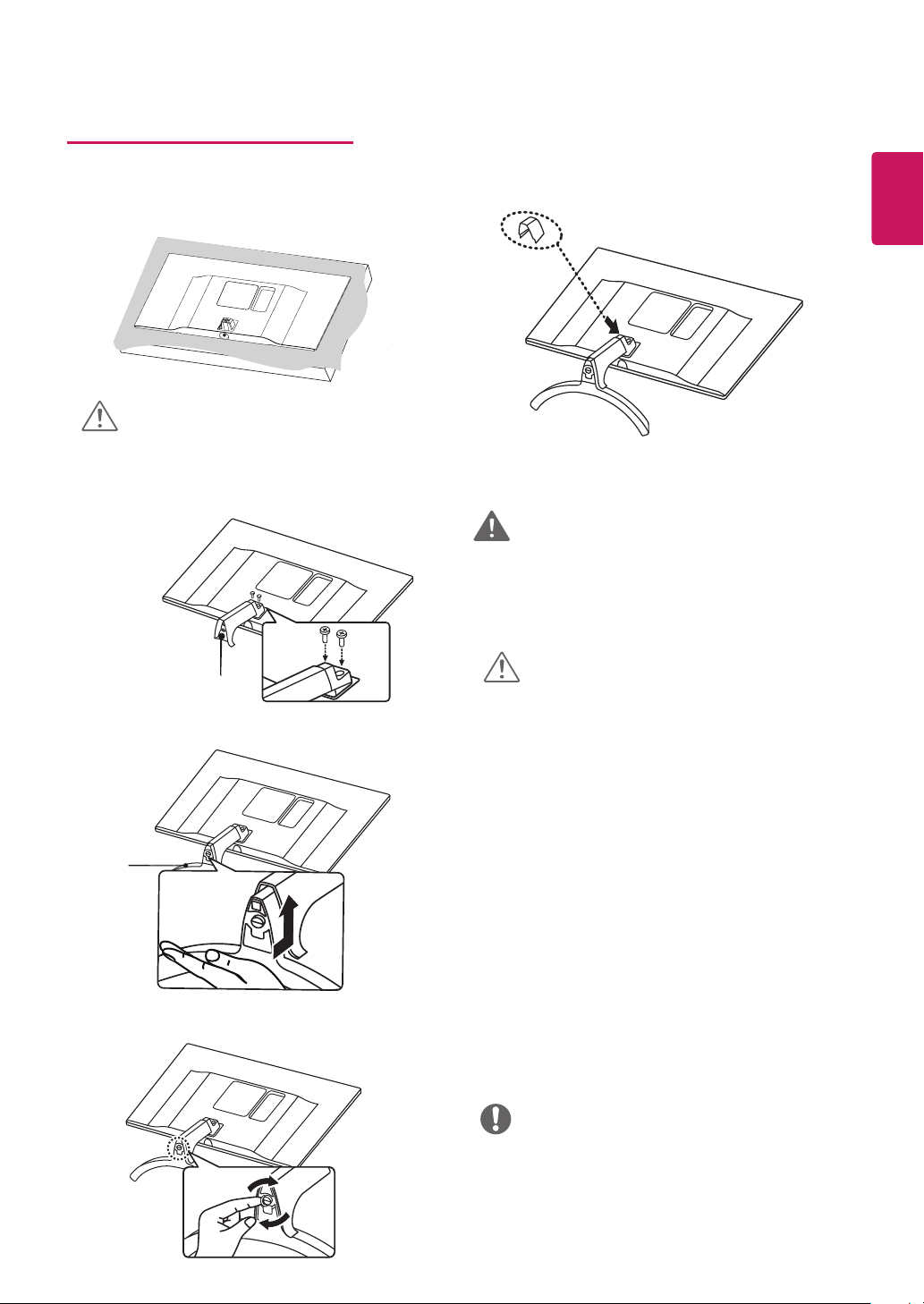
Pričvršćivanje baze postolja
1
OPREZ
yZa zaštitu zaslona od ogrebotina površinu
prekrijte mekanom tkaninom.
2
5
Poklopac vijaka
UPOZORENJE
yKako biste izbjegli povredu prstiju i stopala
prilikom sastavljanja postolja i baze, trebate
držati za bazu kada sastavljate postolje i
bazu.
HRVATSKI
HR
3
Baza
postolja
4
Tijelo postolja
OPREZ
yIlustracije u ovom priručniku predstavljaju
tipične postupke i mogu se razlikovati od stvarnog proizvoda.
yMonitor nemojte nositi okrenut naopako, držeći
ga za bazu postolja. Na taj bi se način mogao
odvojiti od postolja, pasti i pritom nekoga ozli-
jediti.
yPri podizanju ili premještanju monitora nemojte
dodirivati zaslon. U slučaju primjene sile mogli
biste oštetiti zaslon monitora.
yPrilikom sastavljanja proizvoda nemojte stavljati
strane materije (ulja, maziva itd.) na vijke. (Na
taj način možete oštetiti proizvod.)
y Upotreba pretjerane sile pri pritezanju vijaka
može oštetiti monitor. Takva oštećenja nisu
pokrivena jamstvom proizvoda.
NAPOMENA
yPostolje možete rastaviti redoslijedom su-
protnim onome za sastavljanje.
Page 10
10
HRVATSKI
HR
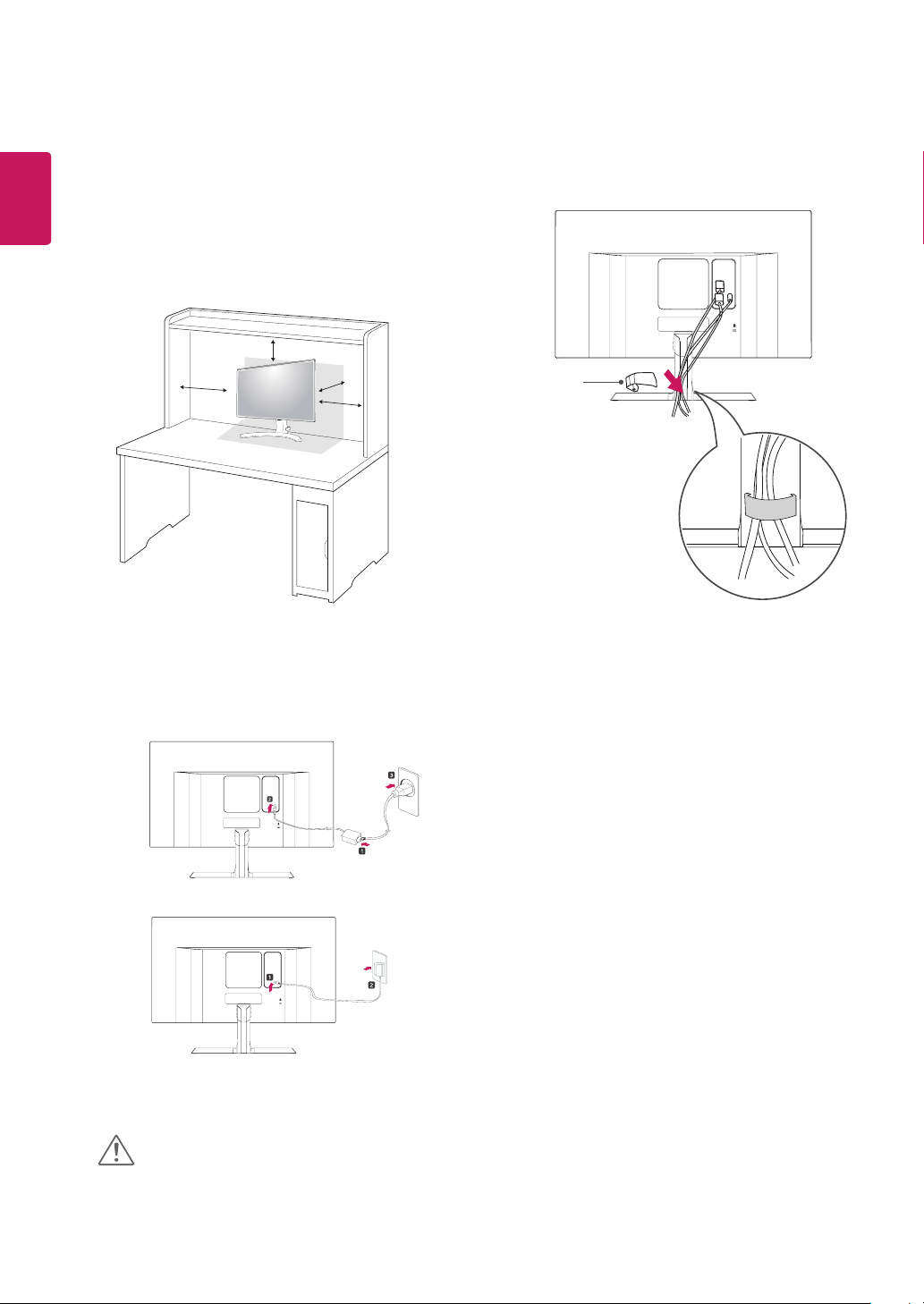
Postavljanje na stol
Podignite i nagnite monitor u uspravan položaj
1
na stolu.
Ostavite (minimalno) 100 mm prostora do zida
radi odgovarajuće ventilacije.
100 mm
100 mm
100 mm
AC-DC adapter i kabel za napajanje priključite
2
u zidnu utičnicu.
100 mm
Pomoću držača kabela
Držač kabela
ili
Kako biste uključili monitor, pritisnite upravljački
3
gumb na donjoj strani monitora.
OPREZ
yPrije pomicanja ili postavljanja monitora,
iskopčajte kabel napajanja. Postoji rizik od
strujnog udara.
Page 11
11
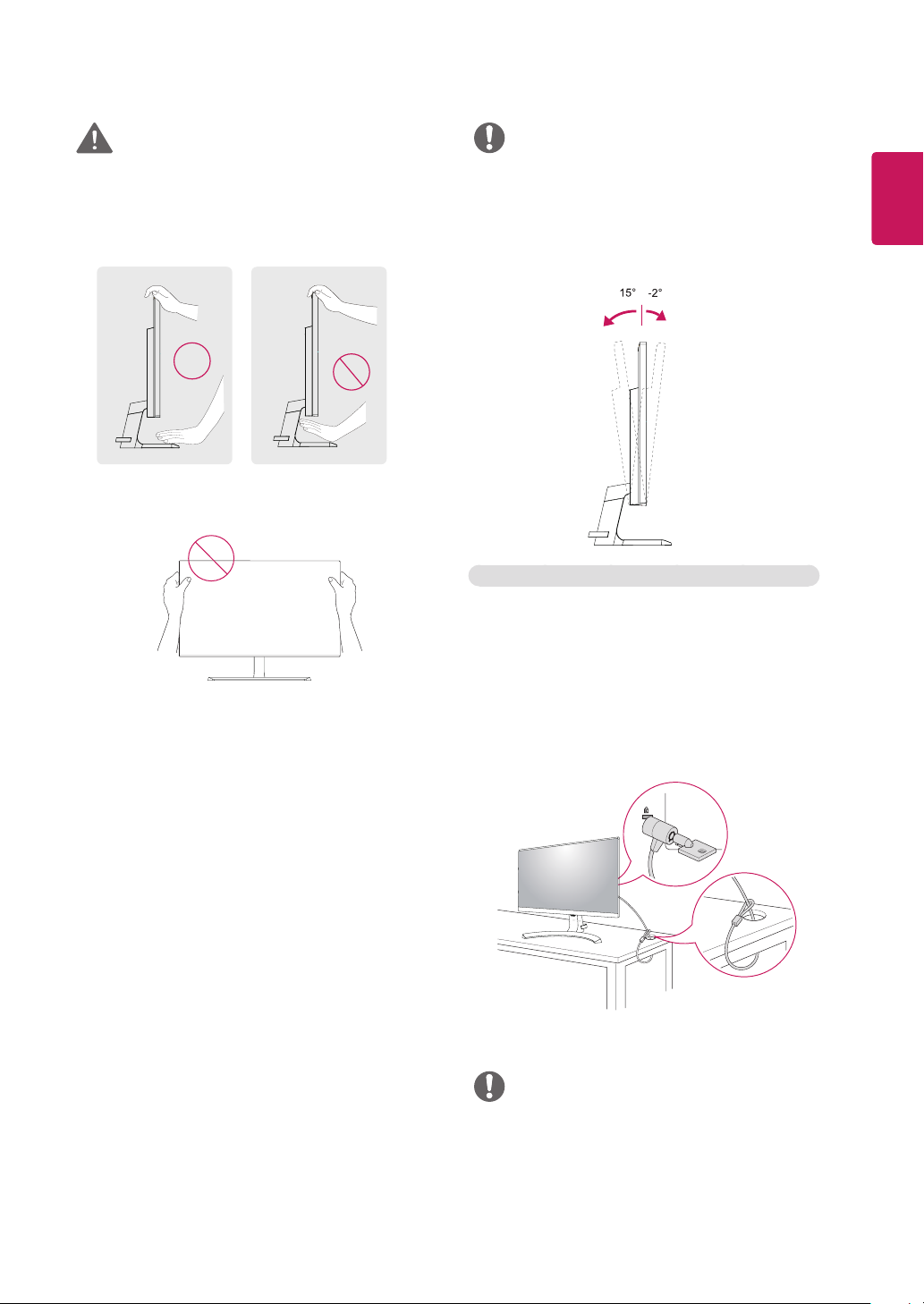
UPOZORENJE
Prilikom prilagođavanja kuta nemojte dno
monitora držati kao što je prikazano na slici
ispod jer na taj način možete ozlijediti prste.
Prilikom prilagođavanja kuta monitora nemojte
dodirivati ili pritiskati zaslon.
NAPOMENA
Tilt from +15 to -2 degrees up or down to adjust
the angle of the Monitor set to suit your view.
Prednji dio
Korištenje sigurnosnog sustava Kensington
Priključak za sigurnosni sustav Kensington nalazi
se na stražnjoj strani monitora. Dodatne informacije o montiranju i korištenju potražite u priručniku
koji ste dobili sa sigurnosnim sustavom Kensington
ili posjetite stranicu
http://www.kensington.com
Stražnji dio
.
HRVATSKI
HR
Kabelom sigurnosnog sustava Kensington povežite
monitor i stol.
NAPOMENA
yKorištenje sigurnosnog uređaja Kensington
nije obavezno. Dodatnu opremu možete kupiti u lokalnoj trgovini elektroničkom robom.
Page 12
HRVATSKI
HR
12
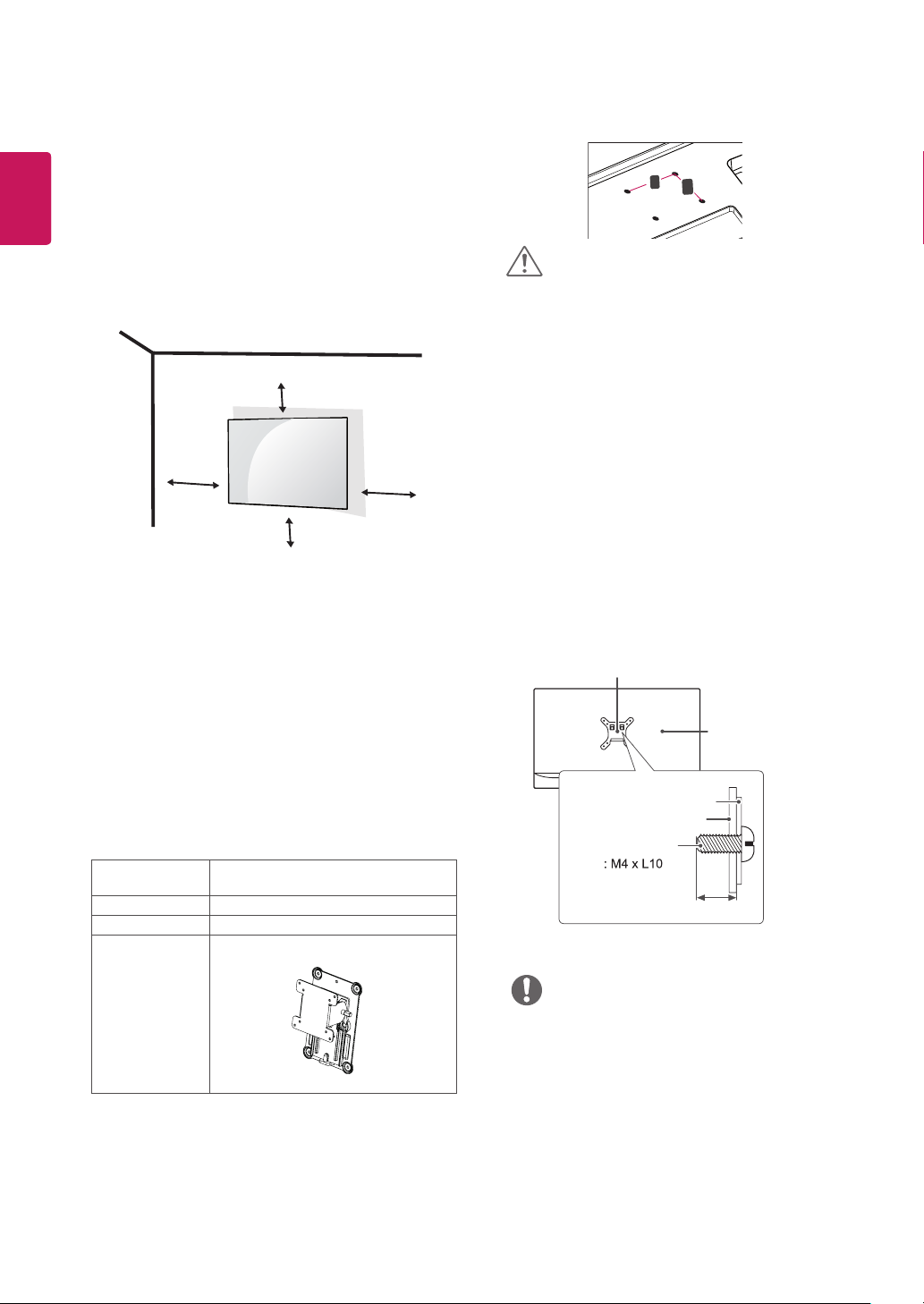
Montiranje na zid
Monitor montirajte najmanje 100 mm od zida i
ostavite oko 100 mm prostora sa svake strane
monitora kako biste osigurali dovoljnu ventilaciju.
Detaljne upute za montiranje potražite u lokalnoj
trgovini. Upute za montiranje i postavljanje nagibnog zidnog nosača potražite u priručniku.
100 mm
100 mm
100 mm
Kako biste monitor montirali na zid, na stražnju
stranu monitora pričvrstite zidni nosač (opcijski).
Zidni nosač mora biti dobro pričvršćen za monitor i
za zid.
100 mm
yStenska instalacija (A x B)
A
B
OPREZ
yPrije premještanja ili postavljanja monitora
iskopčajte kabel napajanja kako biste izbjegli
strujni udar.
yAko ga postavite na strop ili kosi zid, moni-
tor može pasti i uzrokovati ozljede. Koristite
originalni zidni nosač tvrtke LG. Više informacija zatražite u lokalnoj trgovini ili kod
kvalificiranog instalatera.
y Upotreba pretjerane sile pri pritezanju vijaka
može oštetiti monitor. Takva oštećenja nisu
pokrivena jamstvom proizvoda.
yKoristite zidni nosač i vijke koji su usklađeni
s VESA standardom. Šteta uzrokovana
korištenjem neodgovarajućih komponenata
neće biti pokrivena jamstvom proizvoda.
yDuljina vijka s vanjske površine stražnjeg
poklopca treba biti pod 8mm.
Podstava ugradnje na zid
1
Ako čete koristiti duže vijke nego je propisano, mo-
gli biste nanijeti štetu unutarnjim dijelovima sklopa
zaslona.
2
Ako čete koristiti vijke koji nisu prikladni, može doći
do oštečivanja proizvoda ili do toga da padne sa
zida. U tom slučaju, LG ne odgovara za posljedice.
Stenska instalacija (A x B)
Standardni vijak
Broj vijaka
Ploča zidnog
nosača
(dodatno)
100 x 100
M4 x L10
4
RW120
Zadnji poklopac
Podstava ugradnje na
Zadnji poklopac
standardni vijak
zid
maksimalno 8mm
NAPOMENA
yKoriste vijke čija specifikacija odgovara stan-
dardu VESA.
yKomplet zidnog nosača sadrži vodič za insta-
laciju i sve potrebne dijelove.
yZidni nosač spada u dodatnu opremu. Dodat-
nu opremu možete kupiti u lokalnoj trgovini.
yDuljina vijka može se razlikovati za
svaki zidni nosač. Moraju se koristiti vijci
odgovarajuće dužine.
yViše informacija potražite u korisničkom
priručniku za zidni nosač.
Page 13
13
KORIŠTENJE MONITORA
Povezivanje s računalom
yMonitor podržava funkciju Plug & Play*.
* Plug & Play: računalo prepoznaje uređaje
koje korisnici priključe na računalo i uključuje,
bez potrebe za konfiguracijom uređaja ili inter-
vencijom korisnika.
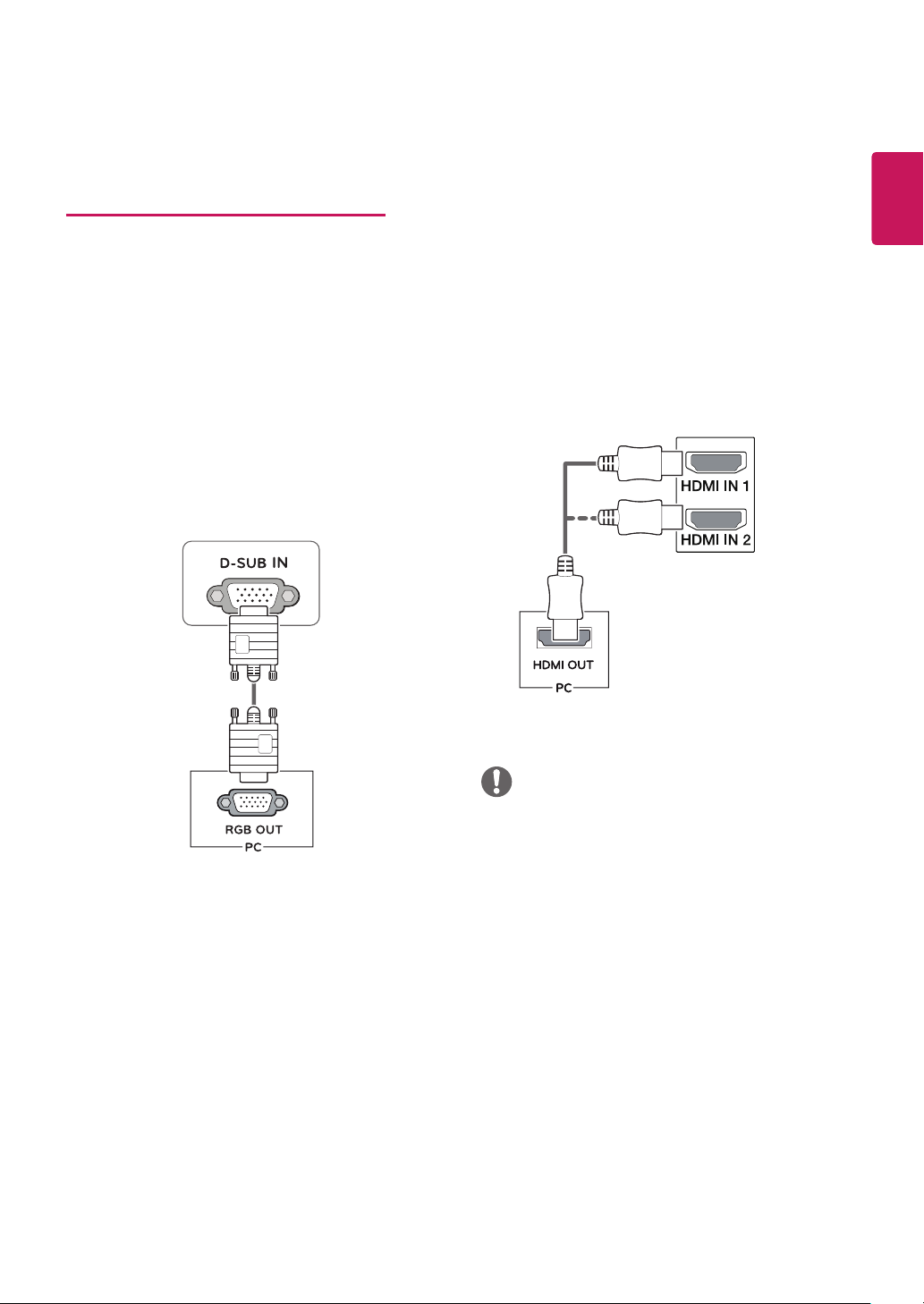
D-SUB priključak
Prenosi analogni videosignal s računala na
monitor. Povežite računalo i monitor pomoću
isporučenog 15-pinskog signalnog D-sub kabela
kako je prikazano na sljedećim slikama.
HRVATSKI
HR
HDMI priključak
Prenosi digitalni video i audio signal s računala
ili A/V uređaja na monitor. Računalo i A/V uređaj
povežite s monitorom pomoću HDMI kabela kako
je prikazano na slici ispod.
Pritisnite gumb izbornika i zatim na izborniku ulaza
odaberite opciju ulaza.
NAPOMENA
yAko koristite HDMI računalo, to može dovesti
do problema s kompatibilnošću.
yKoristite certificirani kabel s logotipom HDMI.
Ako ne koristite certificirani HDMI kabel, na
zaslonu se možda neće prikazati slika ili
može doći do pogreške u povezivanju.
yPreporučene vrste HDMI kabela
- High-Speed HDMI®/TM kabel
- High-Speed HDMI®/TM kabel s priključkom za
Ethernet
Page 14
14
HRVATSKI
HR
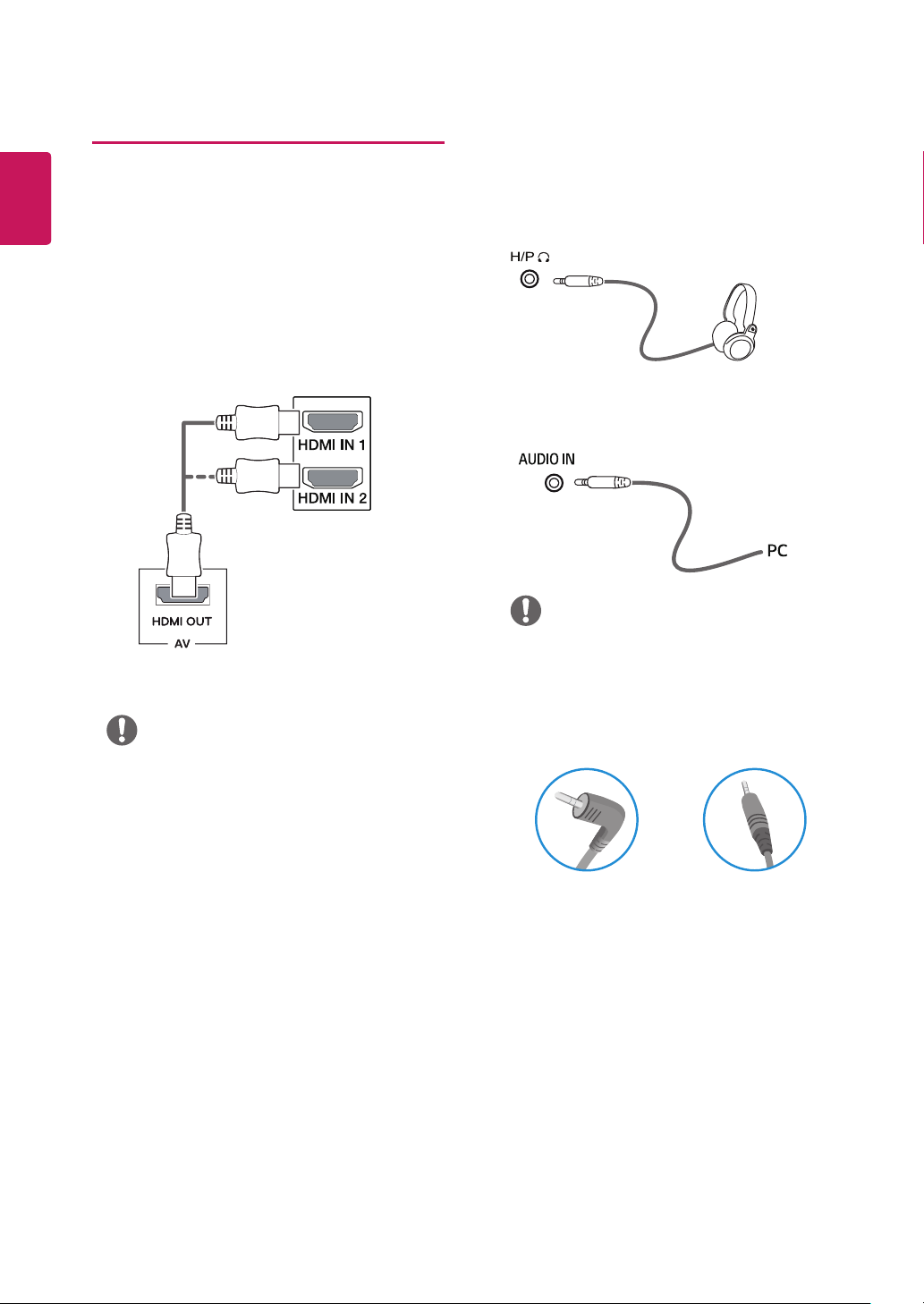
Povezivanje s AV uređajima
HDMI priključak
Prenosi digitalni video i audio signal s računala
ili A/V uređaja na monitor. Računalo i A/V uređaj
povežite s monitorom pomoću HDMI kabela kako
je prikazano na slici ispod.
Pritisnite gumb izbornika i zatim na izborniku ulaza
odaberite opciju ulaza.
NAPOMENA
Priključivanje slušalica
Periferne uređaje s monitorom možete povezati
putem priključka za slušalice. Uređaje povežite na
prikazani način.
(prodaju se odvojeno)
NAPOMENA
yPeriferni uređaji prodaju se zasebno.
yAko koristite slušalice pod kutom, to može
uzrokovati problem sa povezivanjem drugoga
vanjskoga uređaja na monitor. Stoga se
preporuča korištenje pravih slušalica.
yAko koristite HDMI računalo, to može dovesti
do problema s kompatibilnošću.
yKoristite certificirani kabel s logotipom HDMI.
Ako ne koristite certificirani HDMI kabel, na
zaslonu se možda neće prikazati slika ili
može doći do pogreške u povezivanju.
yPreporučene vrste HDMI kabela
- High-Speed HDMI®/TM kabel
- High-Speed HDMI®/TM kabel s priključkom za
Ethernet
Kutni Ravni
yOvisno o postavkama zvuka na računalu i
vanjskom uređaju, funkcije slušalica i zvučnika
možda će biti ograničene.
Page 15
15
KORISNIČKA KONFIGURACIJA
Aktiviranje glavnog izbornika
1 Pritisnite upravljački gumb na donjoj strani monitora.
2 Opcije možete postaviti pomicanjem upravljačkog gumba gore/dolje (▲/▼) i lijevo/desno (◄/►).
3 Kako biste Zatvorite glavni izbornik, pritisnite upravljački gumb još jednom.
Upravljački gumb
Gumb Status izbornika Opis
Glavni izbornik onemogućen
Glavni izbornik omogućen
Glavni izbornik onemogućen
◄
Glavni izbornik omogućen
Glavni izbornik onemogućen
►
Glavni izbornik omogućen
Omogućavanje glavnog izbornika.
Zatvorite glavni izbornik.
(Dugo pritisnite gumb za gašenje monitora)
Podešavanje glasnoće monitora.
Unosi ulaznu značajku
Podešavanje glasnoće monitora.
Pristup značajkama izbornika.
HRVATSKI
HR
Glavni izbornik onemogućen
▲
Glavni izbornik omogućen
Glavni izbornik onemogućen
▼
Glavni izbornik omogućen
Značajke glavnog izbornika
Omogućavanje glavnog izbornika.
Isključivanje monitora.
Omogućavanje glavnog izbornika.
Ulazak u funkcionalnost picture mode(načinaslike).
Glavni izbornik Opis
Menu (Izbornik)
Picture Mode
Input
Monitor off
(Isključi monitor)
Close (Zatvorite)
Konfiguriranje postavki zaslona.
Odaberite način slike kako bi se postigao najbolji
prikaz slike.
Podešava način umetanja
Isključivanje monitora.
Zatvorite glavni izbornik.
Page 16
16
HRVATSKI
HR
Prilagođavanje postavki
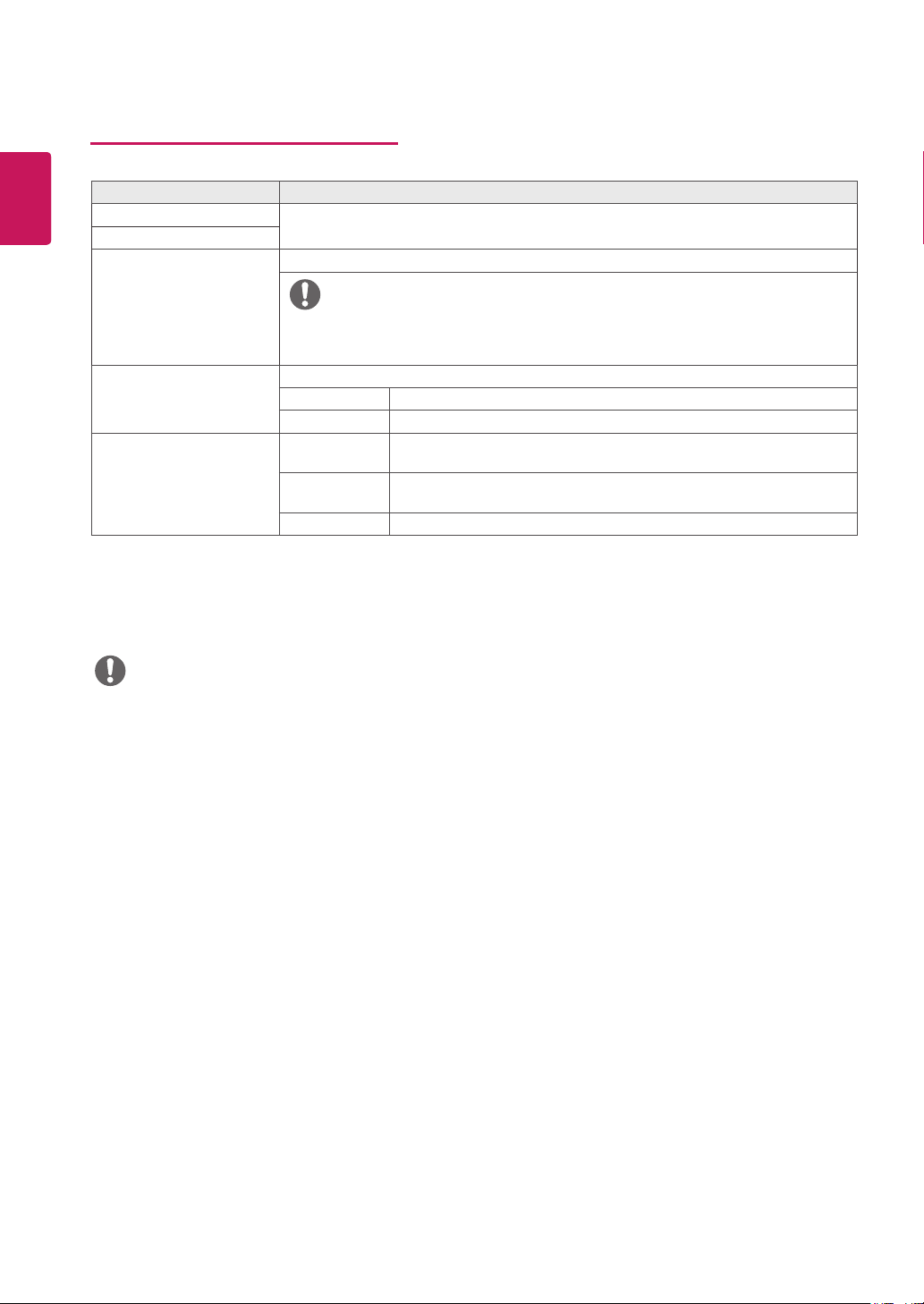
Izbornik > Quick Settings Opis
Brightness
Contrast
Volume Podešavanje glasnoće.
Ratio Podešavanje formata zaslona.
SMART ENERGY
SAVING
* SMART ENERGY SAVING (INTELIGENTNO ČUVANJE ENERGIJE): Uštedite energiju koristeći algoritam za kompenzaciju svjetline.
Podešavanje svjetline i kontrasta boje na zaslonu.
NAPOMENA
yMožete odabrati isključivanje/uključivanje zvuka tako da u izborniku Volume
(Glasnoća) upravljački gumb pomaknete prema dolje ▼.
Wide (Široko) Prikazuje video u širokokutnom formatu, bez obzira na ulaz videosignala.
Original Prikazuje video u skladu s formatom ulaznog videosignala.
High Omogućava SMART ENERGY SAVING možete uštedjeti energiju
ovom efikasnom funkcijom visoke energije.
Low Omogućava SMART ENERGY SAVING možete uštedjeti energiju
ovom efikasnom funkcijom niske energije.
Off(Isključeno) Onemogućava funkciju SMART ENERGY SAVING.
NAPOMENA
Zaslon može izgledati isto na široko, originalnu opciju kod preporučene razlučivosti (1920×1080).
y
Format je onemogućen kod ispreplitanog signala.
y
Rješavanje podataka ovisi o ploči. Dakle, te vrijednosti moraju biti drugačiji od svake ploče i ploče
y
od trgovca.Ako odaberete opciju High (Visoko) ili Low (Nisko) na značajci SMART ENERGY
SAVING, svjetlina monitora postaje niža ili viša, ovisno o izvoru.
Page 17
17
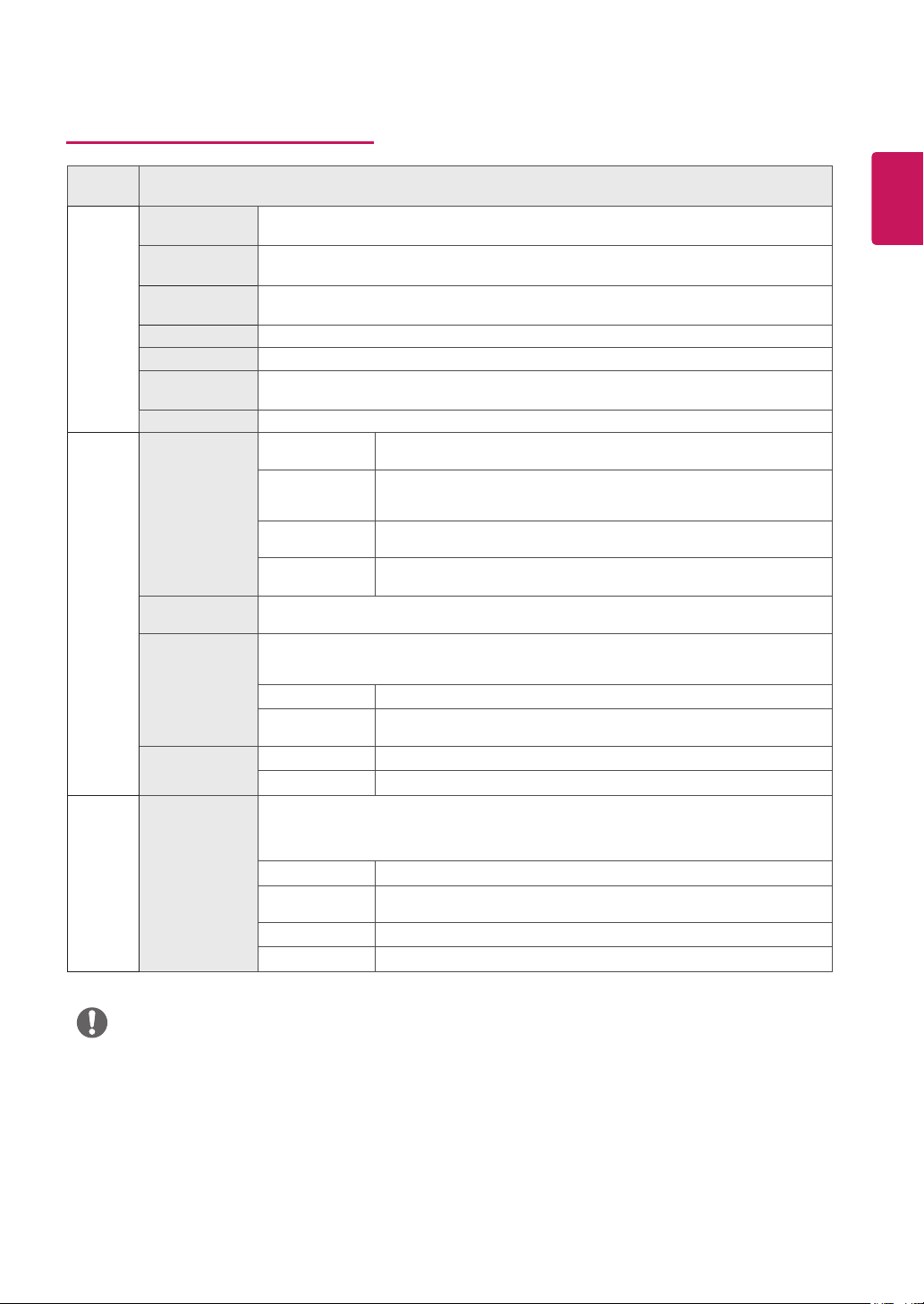
Prilagođavanje postavki
Izbornik
> Picture
Picture
Mode
Picture
Adjust
Game
Adjust
Custom Omogućava korisniku da prilagodi svaki element. Način prikaza boja u glavnom izborniku
Reader 1 To je način rada prema kojem je zaslon prilagođen najbolje za novine. Ako želite da je
Reader 2 To je način rada prema kojem je zaslon prilagođen najbolje za crtiće. Ako želite da je
Photo Optimizacija zaslona za pregled slika.
Cinema Optimizira zaslon radi poboljšanja vizualnih efekata u videozapisu.
Color
Weakness
Game Optimizira zaslon za igre.
SUPER
RESOLUTION+
Sharpness
(Oštrina)
Black Level
(Razina crne)
DFC On (Uključeno) Automatsko podešavanje svjetline, ovisno o zaslonu.
Response Time
može se podešavati.
zaslon svjetliji, možete podesiti svijetlost u OSD izborniku.
zaslon svjetliji, možete podesiti svijetlost u OSD izborniku.
Ovaj način rada je za korisnike koji ne mogu razlikovati zelenu i crvenu boju. Omogućava
korisnicima koji teško razlikuju boje da razlikuju ove dvije boje.
High (Visoko) Optimizirana kvaliteta slike se prikazuje kada korisnik želi kristalno jasne
Middle (Srednje) Optimizirana kvaliteta slike se prikazuje kada korisnik želi slike između
Low (Nisko) Optimizirana kvaliteta slike se prikazuje kada korisnik želi jasne i prirodne
Off (Isključeno) Ovu mogućnost podesite za svakodnevno gledanje. SUPER
Podešava oštrinu prikaza na zaslonu.
Postavlja razinu pomaka (samo za HDMI).
Pomak: kao referenca za videosignal, predstavlja najtamniju boju koju monitor
y
može prikazati.
High (Visoko) Održava trenutni omjer kontrasta zaslona.
Low (Nisko) Smanjuje razinu crne boje i povećava razinu bijele boje u trenutnom
Off (Isključeno) Onemogućavanje značajke DFC.
Postavlja vrijeme odaziva za prikazane slike na temelju brzine slike na zaslonu.
U normalnim okruženjima preporučuje se korištenje opcije Middle (Srednje).
U slučaju prikazivanja brzih slika preporučuje se korištenje opcije High (Visoko).
Postavljanje na High (Visoko) može dovesti do urezivanja slike.
High (Visoko) Postavljanje vremena odziva na High (Visoko).
Middle (Sred-
nje)
Low (Nisko) Postavljanje vremena odziva na Low (Nisko).
Off (Isključeno) Postavljanje vremena odziva na Off (Isključeno).
Opis
slike. To je učinkovito kod visokokvalitetne video reprodukcije ili igre.
niskog i visokog. načina na ugodno gledanje. To je učinkovito za UCC
ili SD video.
slike. To je dobro podesiti kod gledanja sporo pokretnih slika ili fotografija.
RESOLUTION+ je u ovom načinu isključeno.
omjeru kontrasta zaslona.
Postavljanje vremena odziva na Middle (Srednje).
HRVATSKI
HR
NAPOMENA
To je pomoć za korisnike sa problemima gledanja boja. Zato, ako vam ne odgovara slika, molimo
y
isključite ovu funkcionalnost.
Ova funkcionalnost ne može razlikovati nekihbojau nekim slikama.
y
Page 18
18
HRVATSKI
HR
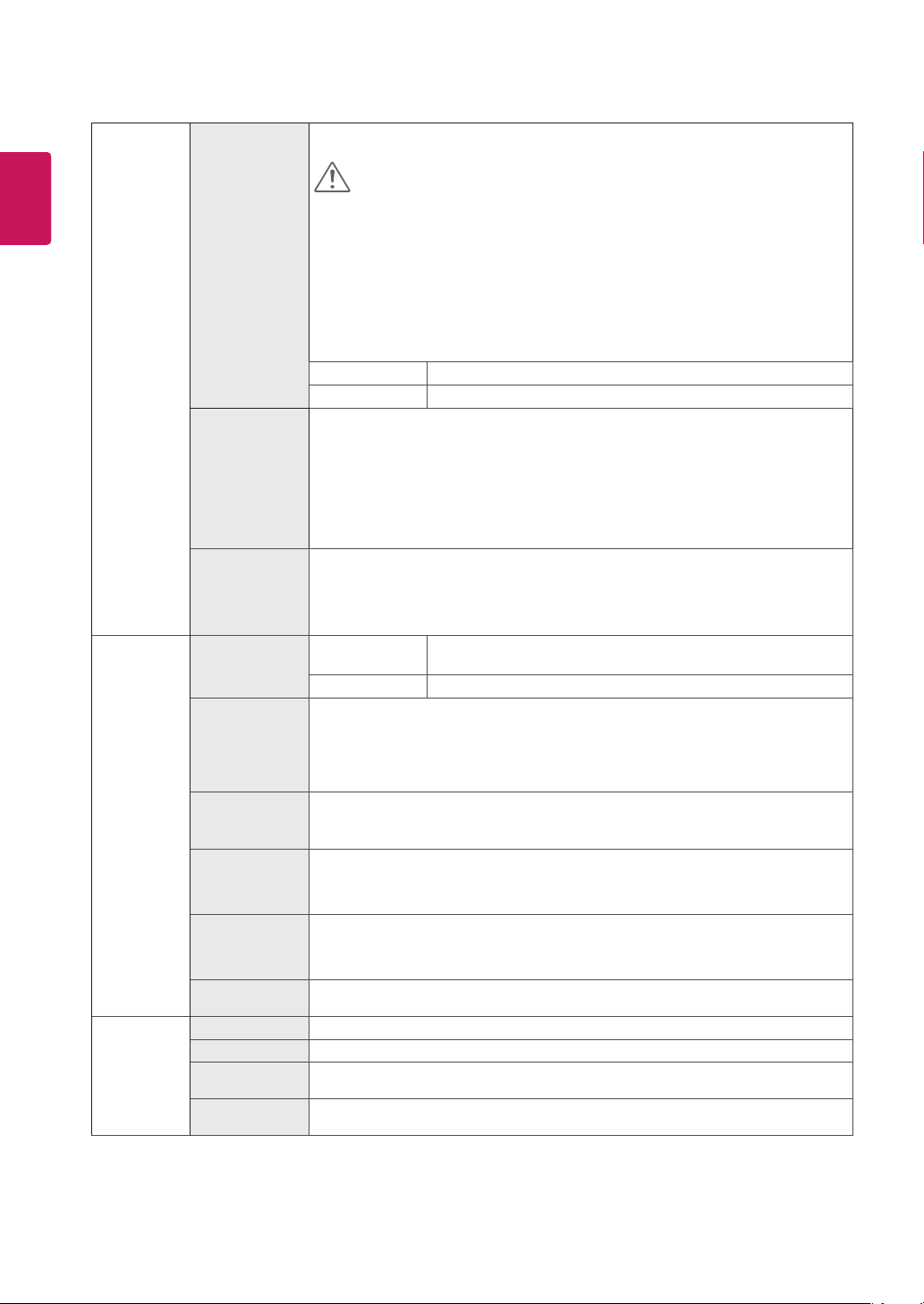
Game Adjust
FreeSync Osigurava besprijekorne, prirodne slike tako što sinkronizira okomitu frekvenciju
ulaznog i izlaznog signala.
UPOZORENJE
yPodržano sučelje: HDMI.
yPodržana grafička kartica : potrebna je grafička kartica koja podržava Free-
Sync tvrtke AMD.
yPodržana verzija : obavezno instalirajte najnoviji upravljački program za
grafičku karticu.
yZa više informacija i zahtjeve pogledajte web-stranicu tvrtke AMD na adresi
http://www.amd.com/FreeSync.
On (Uključeno)
Off (Isključeno)
Black Stabilizer Black Stabilizer (Stabilizator crne boje)
Cross Hair Križ u vidnom polju optičkih instrumenata omogućava obilježje u središtu zaslona za
Color Adjust Gamma Mode 1, Mode 2,
Color Temp
(Toplina boje)
(Crvena)
Red
(Zelena)
Green
(Plava)
Blue
Six Color
(Šest boja)
Reset (Vraćanje
postavki)
Display Horizontal Za pomicanje slike ulijevo ili udesno.
Vertical Za pomicanje slike prema gore ili dolje.
Clock Za smanjivanje bilo kakvih vertikalnih traka ili linija vidljivih na pozadini zaslona.
Phase Za podešavanje središta prikaza. Pomoću ove funkcije možete ukloniti horizontalni
: Možete upravljati kontrastom crne boje kako bi se bolje vidjeli tamni prizori.
Povećavanjem vrijednosti značajke Black Stabilizer (Stabilizator crne boje)
posvjetljuje se područje s niskom razinom sive boje na zaslonu.
(Moći ćete lakše prepoznati predmete na zaslonu u tamnim igrama.)
Smanjivanjem vrijednosti značajke Black Stabilizer (Stabilizator crne boje)
zatamnjuje se područje s niskom razinom sive boje i povećava dinamički kontrast na
zaslonu.
igre FPS (First person shooter – Prva osoba pucač). Korisnici mogu odabrati cross
hairs koji odgovara okolišu njihove igre, među četiri različita cross hairs.
Kada se monitor isključi ili ulazi u način rada uštede energije, značajka Cross Hair
se odmah prebacuje na
Mode 3
Mode 4 Ako ne trebate podešavati gama postavke, odaberite Mode 4.
Odabire tvornički zadanu boju slike.
Warm (Topla): boju zaslona postavlja na crvenkastu nijansu.
Medium (Srednja): boju zaslona postavlja između crvene i plave nijanse.
Cool (Hladna): boju zaslona postavlja na plavkastu nijansu.
Custom (Prilagođeni): Podešavanjem korisnik može prilagoditi na crvenu, zelenu ili
plavu.
/
Boju slike možete prilagoditi pomoću crvene, zelene i plave boje.
/
Ispunjava zahtjeve korisnika za bojama na način da podešava boju i zasićenje za
šest boja (Red_Hue, Red_Saturation, Green_Hue, Green_Saturation, Blue_Hue,
Blue_Saturation, Cyan_Hue, Cyan_Saturation, Magenta_Hue, Magenta_Saturation, Yellow_Hue, Yellow_Saturation) i sprema te postavke.
*Hue (Nijansa): Prilagođava nijansu slike na zaslonu.
*Saturation (Zasićenost): Podešava zasićenost boja na slici na zaslonu. Što je vrijednost manja, boje će biti manje zasićene i svijetle. Što je vrijednost veća, boje će
biti zasićenije i tamnije.
Vraća postavke boja na zadane vrijednosti.
Horizontalni zaslon će se također mijenjati.
šum i raščistiti ili izoštriti prikaz znakova.
FreeSync
FreeSync
Što je gama vrijednost veća, to je slika tamnija. Također, što je
gama vrijednost manja, to je slika svjetlija.
funkcija uključena.
funkcija isključena.
Off (Isključeno)
.
Page 19
19
Prilagođavanje postavki
Izbornik > Sound Opis
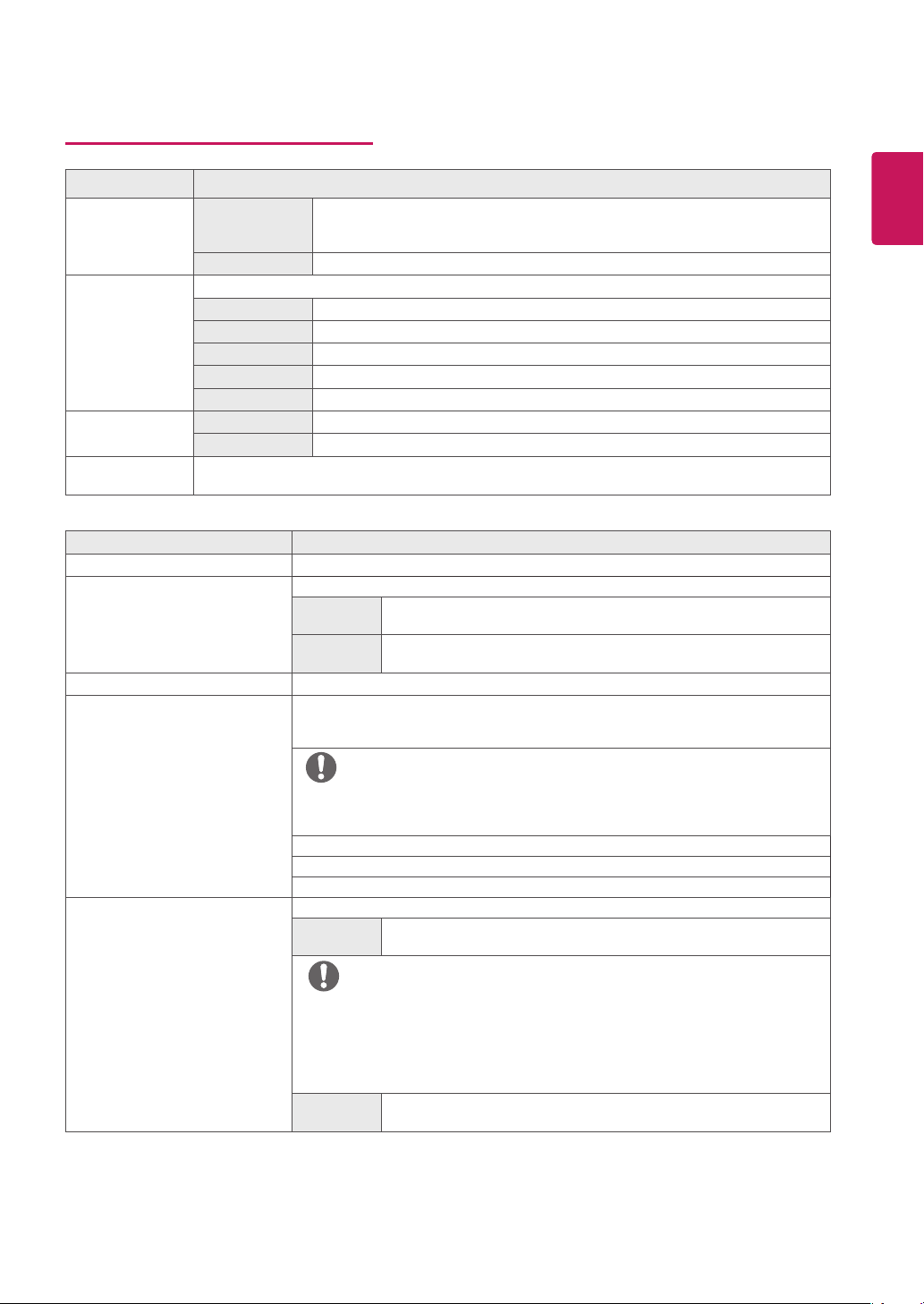
MaxxAudio On (Uključeno) MaxxAudio
Off (Isključeno) Onemogućava MaxxAudio značajku.
MaxxAudio
Settings
Midnight Mode
(Noćni način)
Main Audio
(Glavni audio)
Izbornik > General Opis
Language Za podešavanje jezika za prikaz upravljačkih naziva.
Power LED
Automatic Standby
Resolution
Korisnik ručno podešava kvalitetu zvuka.
MaxxBass Bas poboljšanje.
MaxxTreble Soprano poboljšanje.
MaxxDialog Dijalog poboljšanje.
Maxx3D Pojačava efkat trodimenzionalnosti zvuka.
Reset Vraća kvalitetu zvuka na početne postavke.
On (Uključeno) Uživanje u bogatom i punom zvuku niske glasnoće.
Off (Isključeno)
Main Audio (Glavni audio) ima dvije mogućnosti Audio-In (Audio-In), HDMI.(samo za HDMI)
zvuk studio-kvalitete za izuzetno iskustvo slušanja.
Onemogućuje opciju
Pali/gasi indikator struje na donjem delu monitora.
On
(Uključeno)
Off
(Isključeno)
Monitor će u jednom razdoblju automatski preći u stanje pripravljenosti.
Korisnik može podesiti željenu rezoluciju.
Ova opcija je omogućena tek kada je razlučivost zaslona na računalu postavljena
na sljedeći način (samo za D-SUB).
®
by Waves, dobitnik tehničke GRAMMY nagrade® je paket alatki za
Midnight Mode (Noćni način)
Indikator napajanja se automatski uključuje.
indikator napajanja je isključen.
HRVATSKI
HR
.
OSD Lock
NAPOMENA
Ova je značajka omogućena samo kad je razlučivost zaslona na računalu postavljena na sljedeći način, osim u pogrešnoj izlaznoj razlučivosti vašeg računala.
1024x768, 1280x768, 1360x768, 1366x768,Off
1280x960, 1600x900,Off
1440x900, 1600x900,Off
Sprječava pritiskanje neodgovarajućeg ključa.
On
(Uključeno)
Unos ključa je onemogućen.
NAPOMENA
yOnemogućene su sve značajke osim sljedećih: Brightness (Svjetlina), Con-
trast (Kontrast), Volume (Glasnoća), Quick Settings (Brze postavke) u izborniku Input (Ulaz) i OSD Lock (Zaključavanje OSD prikaza) u izborniku General
(Općenito).
Off
(Isključeno)
Unos ključa je omogućen.
Page 20
20
HRVATSKI
HR
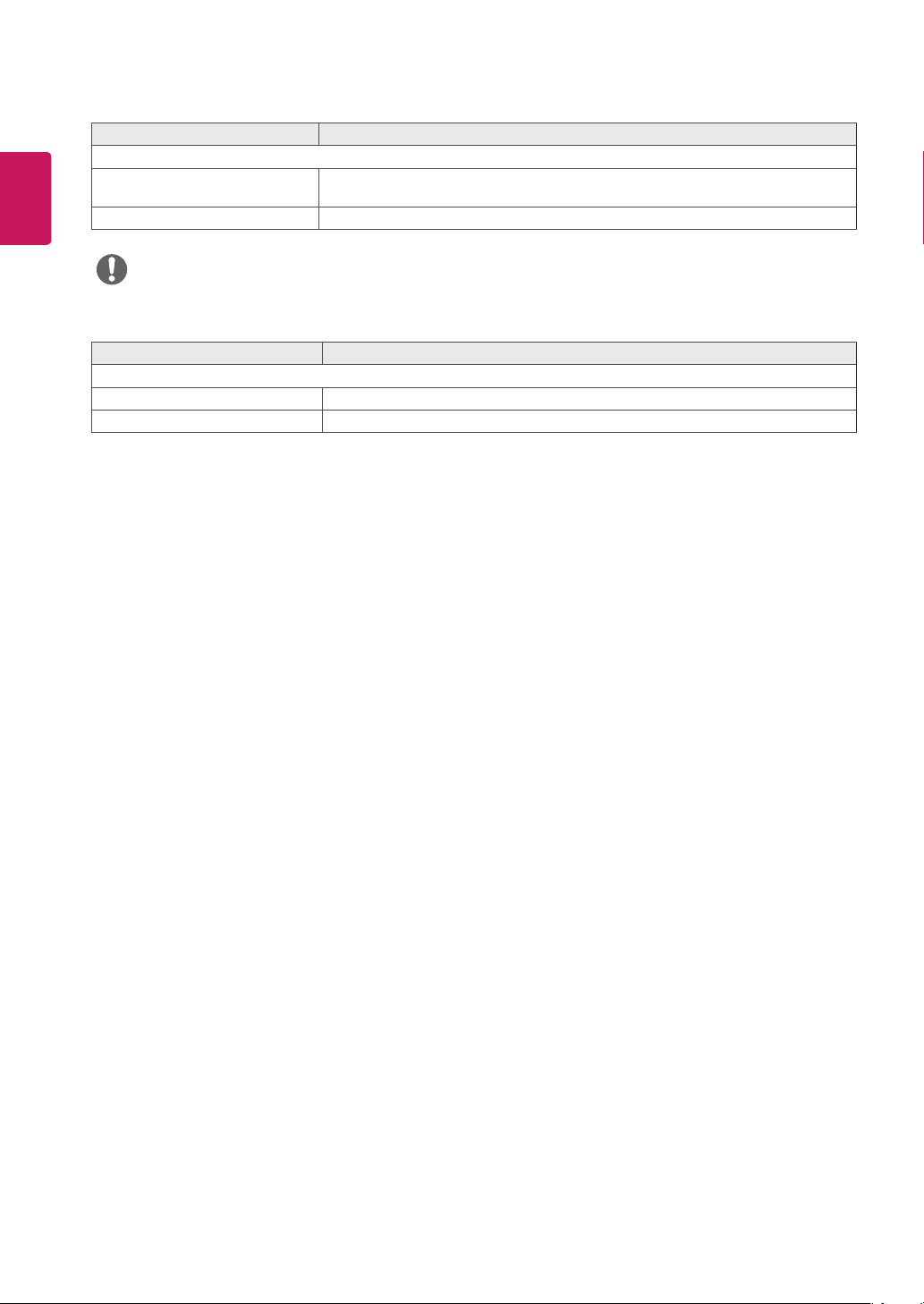
Izbornik > Auto Configuration Opis
Do you want to Auto Configuration?
Yes Sa pomoću Auto configuration (Automatske konfiguracije) nastavite optimalni prikaz
Cancel Poništite odabir.
v D-SUB.
NAPOMENA
Ova opcija je omogućena samo u analognom ulazu.
y
Izbornik > Reset Opis
Do you want to reset your settings?
Reset Povratak na tvornički zadane postavke.
Cancel Poništite odabir.
Page 21
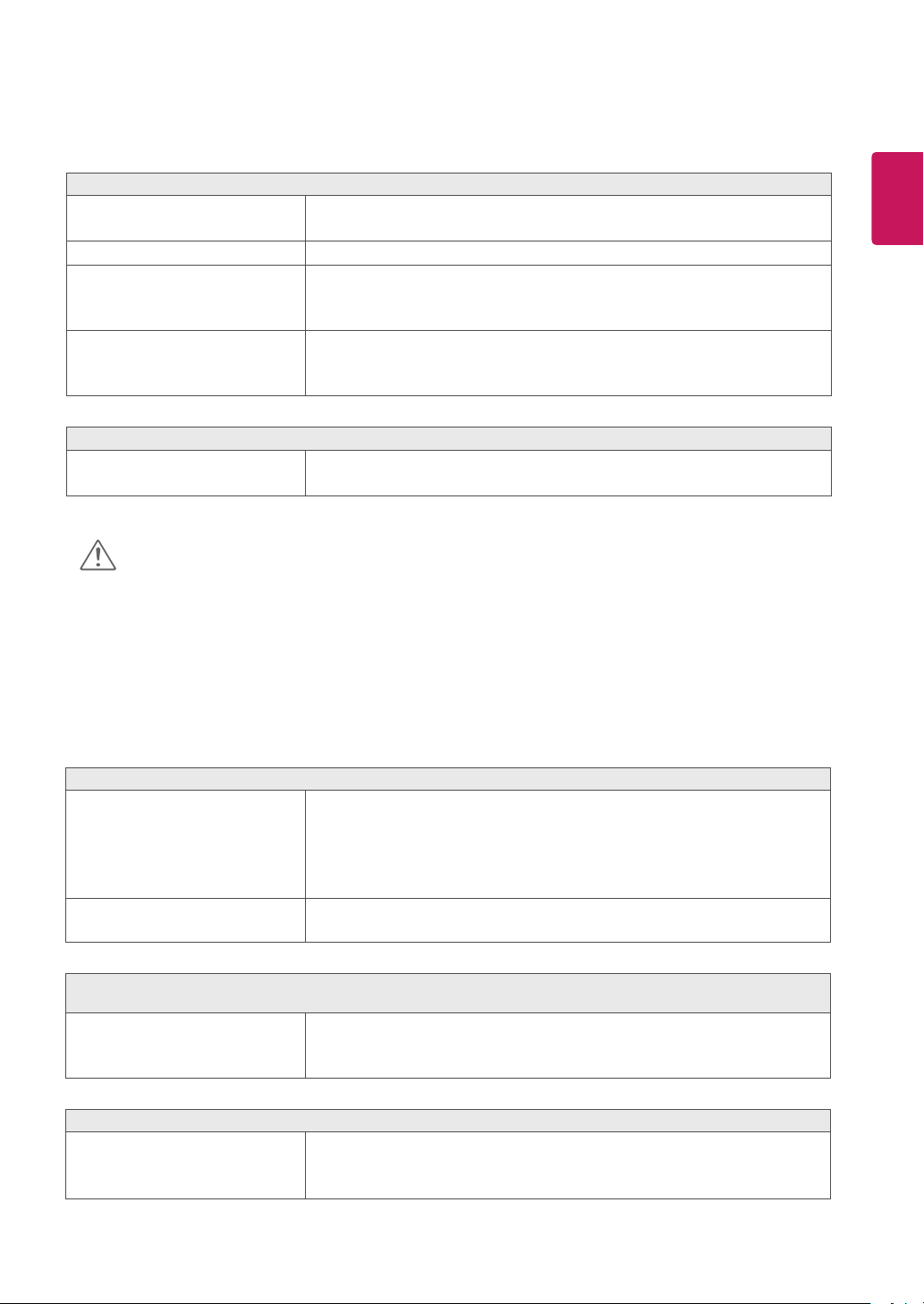
RJEŠAVANJE PROBLEMA
21
Provjerite sljedeće prije pozivanja servisera.
Slika se ne prikazuje
Provjerite je li kabel napajanja ispravno priključen u utičnicu.
Je li kabel napajanja monitora
priključen?
Svijetli li indikator napajanja?
Vidite li na zaslonu poruku "Out of
Range" (izvan dosega)?
Vidite li na zaslonu poruku "NO
SIGNAL" ?
Da li možete kontrolirati određene funkcije u OSD-u?
Da li možete odabrati određeni
izbornik u OSD-u?
UPOZORENJE
Provjerite Control Panel (Upravljačka ploča) ► Display (Zaslon) ► Settings (Postavke) i po-
y
gledajte je li promijenjena frekvencija ili razlučivost. Ako jest, video karticu prilagodite preporučenoj
razlučivosti.
Ako nije odabrana preporučena razlučivost (optimalna razlučivost), slova mogu biti mutna, a slika na
y
zaslonu prigušena, odsječena ili zakrivljena. Svakako odaberite preporučenu razlučivost.
Metoda postavljanja može se razlikovati ovisno o računalu i operacijskom sustavu, a video kartica
y
možda neće podržavati iznad spomenutu razlučivost. U tom se slučaju obratite proizvođaču računala
ili video kartice.
y
Pritisnite gumb za uključivanje/isključivanje.
y
Ova se poruka prikazuje kada je signal s računala (video kartice) izvan ra-
y
spona vodoravne ili okomite frekvencije zaslona. Pogledajte poglavlje 'Specifikacije' u ovom priručniku i ponovo konfigurirajte zaslon.
Nakon što je monitor na "NO SIGNAL", monitor prelazi na način rada DPM.
y
Ta se poruka prikazuje kada kabela između računala i monitora nema ili je
y
iskopčan. Provjerite kabel i ponovo ga priključite.
Možete otključati OSD kontrole, ulazkom u izbornik zaključavanja OSD-a i
y
promijeniti predmete na isklop.
HRVATSKI
HR
Nepravilna slika na zaslonu
Provjerite je li signalni kabel ispravno priključen i pričvrstite ga odvijačem ako
Boja zaslona je monokromatska ili
neispravna.
Slika na zaslonu treperi.
Vidite li poruku "Unrecognized monitor, Plug&Play (VESA DDC) monitor found" (Monitor nije prepoznat,
pronađen Plug&Play (VESA DDC) monitor)?
Jeste li instalirali upravljački program monitora?
Prikaz titranja
Ako niste postavili preporučeno
vrijeme?
y
je potrebno.
Provjerite je li video kartica pravilno umetnuta u utor.
y
Postavku boje postavite na vrijednost višu od 24 bita (true color) u Control
y
Panel (Upravljačka ploča) ► Settings (Postavke).
Ako je zaslon postavljen u način rada s ispreplitanjem (interlace), promijenite
y
postavku u preporučenu razlučivost.
Obvezno instalirajte pokretač prikaza s naše internet stranice: http://www.
y
lg.com.
Svakako provjerite podržava li video kartica funkciju Plug&Play.
y
Prikazat će se titranje ako koristite mjerenje vremena za HDMI 1080i 60/50 Hz,
y
pa vas molimo da postavite vrijeme na 1080P što je preporučeni način.
Page 22
22
HRVATSKI
HR
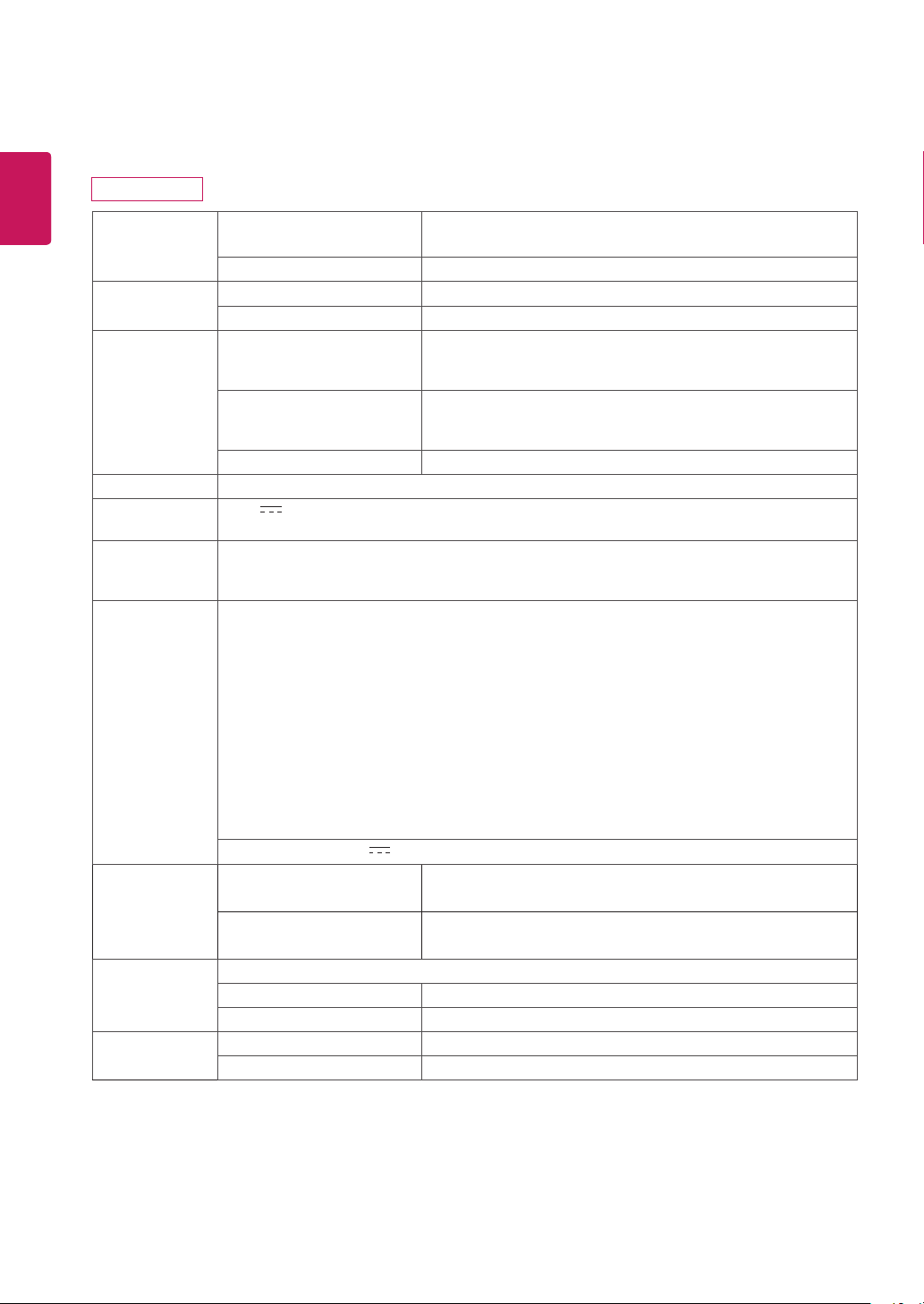
SPECIFIKACIJE
27MP89HM
LCD zaslon Vrsta TFT dijagonale
Otklon piksela 0,3114 mm x 0,3114 mm
Razlučivost Maksimalna razlučivost 1920 x 1080 pri 75 Hz
Preporučena razlučivost 1920 x 1080 pri 60 Hz
Videosignal
Ulazni priključak HDMI1/2 IN, D-SUB IN, HP OUT, AUDIO IN
Priključak za
napajanje
Potrošnja ener-
gije
AC-DC Adapter Model ADS-40SG-19-3 19032G, proizvodi SHENZHEN HONOR ELECTRONIC
Uvjeti u
okruženju
Dimenzije Veličina monitora (širina x visina x dubina)
Težina (bez
ambalaže)
Horizontalna frekvencija HDMI : 30 ~ 85 KHz (FreeSync Uključeno)
Vertikalna frekvencija HDMI : 40 ~ 75 Hz (FreeSync Uključeno)
Sinkronizacija Odvojena sinkronizacija, digitalni
19 V
Uključeno: 24,5 W tip. (Uvjet izlaza) *
Stanje mirovanja ≤ 0,3 W **
Isključeno ≤ 0,3 W
ili Model ADS-40FSG-19 19032GPG-1, proizvodi SHENZHEN HONOR ELECTRONIC
ili Model ADS-40FSG-19 19032GPBR-1, proizvodi SHENZHEN HONOR ELECTRONIC
ili Model ADS-40FSG-19 19032GPI-1,proizvodi SHENZHEN HONOR ELECTRONIC
ili Model ADS-40FSG-19 19032GPCU-1, proizvodi SHENZHEN HONOR ELECTRONIC
ili Model ADS-32FSG-19 19032EPCU-1L, proizvodi SHENZHEN HONOR ELECTRONIC
ili Model LCAP21A, proizvodi LIEN CHANG ELECTRONIC ENTERPRISE
ili Model LCAP26A-A, proizvodi LIEN CHANG ELECTRONIC ENTERPRISE
ili Model LCAP26A-E, proizvodi LIEN CHANG ELECTRONIC ENTERPRISE
ili Model LCAP26A-I, proizvodi LIEN CHANG ELECTRONIC ENTERPRISE
ili Model LCAP26A-B, proizvodi LIEN CHANG ELECTRONIC ENTERPRISE
ili Model LCAP51A, proizvodi LIEN CHANG ELECTRONIC ENTERPRISE
ili Model PA-1031-23, proizvodi Lite-On Technology Corporation
Izlazni napon : 19 V
Radna temperatura
Radna vlažnost
Temperatura za spremanje
Vlažnost spremišta
S postoljem 613,1 mm x 456,2 mm x 209,7 mm
Bez postolja 613,1 mm x 352,8 mm x 60,5 mm
S postoljem 4,8 kg
Bez postolja 4,3 kg
1,6 A
LCD zaslon
HDMI : 30 ~ 83 KHz (FreeSync Isključeno)
Analog : 30 ~ 83 KHz
HDMI : 56 ~ 75 Hz (FreeSync Isključeno)
Analog : 56 ~ 75 Hz
1,7 A
0 °C do 40 °C
Ispod 80 %
-20°C do 60 °C
Ispod 85 %
Navedene specifikacije mogu se mijenjati bez prethodne najave zbog nadogradnje funkcija uređaja.
* Razina potrošnje energije može biti različita od strane operativnog stanja i postavljanja monitora.
* Način potrošnje električne energije On (Uključeno) mjeri se sa standardnim LGE testom (Puni bijeli uzorak, maksimalna rezolucija).
** Monitor ide u Način spavanja za nekoliko minuta (maksimalno pet minuta).
Page 23
23
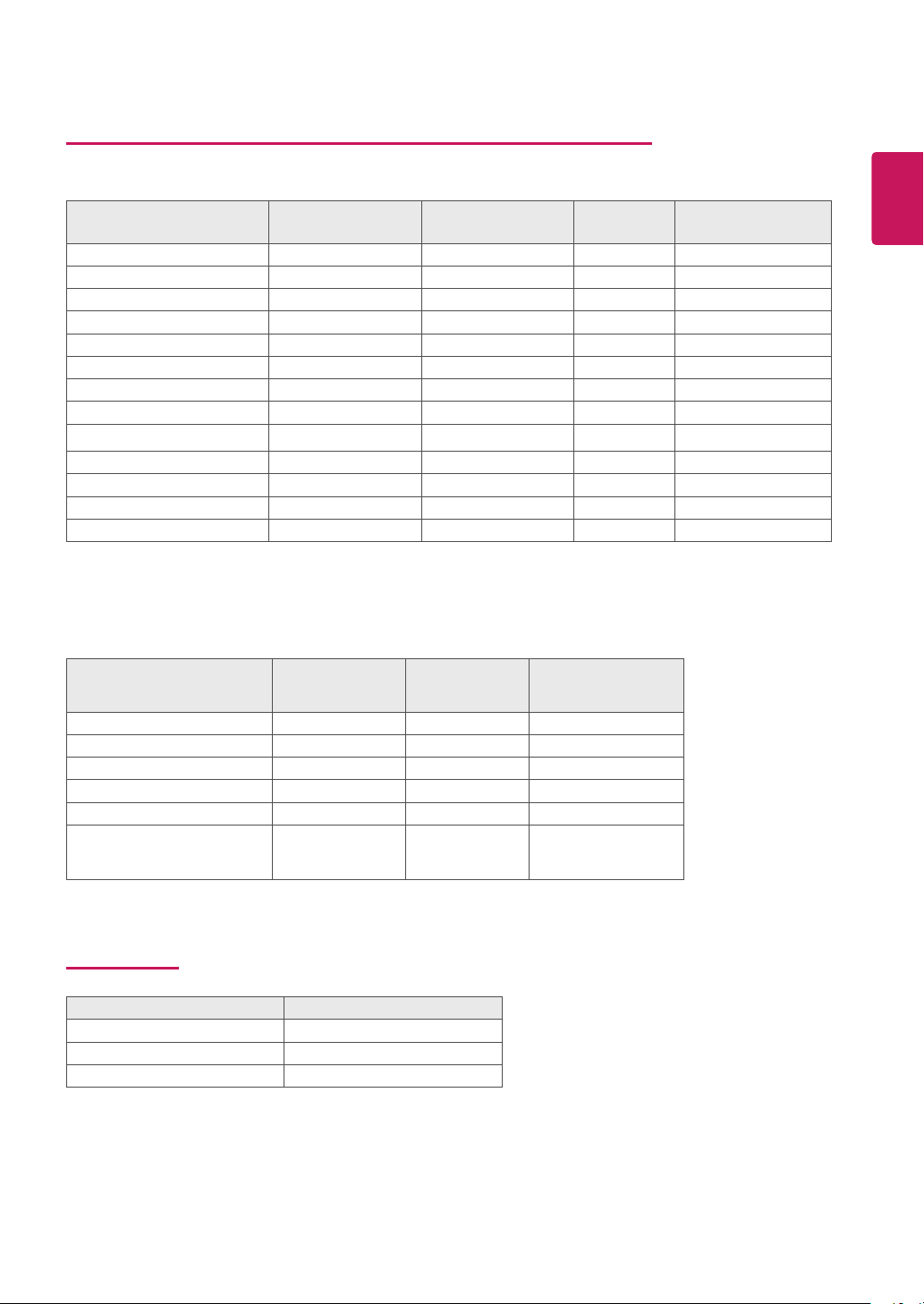
Unaprijed postavljeni načini rada (razlučivost)
Vrijeme D-SUB/HDMI PC
Načini prikaza (razlučivost)
720 x 400 31,468 70 -/+
640 x 480 31,469 60 -/640 x 480 37,500 75 -/800 x 600 37,879 60 +/+
800 x 600 46,875 75 +/+
1024 x 768 48,363 60 -/1024 x 768 60,023 75 +/+
1152 x 864 67,500 75 +/+
1280 x 1024 63,981 60 +/+
1280 x 1024 79,976 75 +/+
1680 x 1050 65,290 60 -/+
1920 x 1080 67,500 60 +/+ Preporučeni način rada
1920 x 1080 83,89 75 +/+ FreeSync Uključeno
Vodoravna frekvencija (kHz)
Okomita frekvencija
(Hz)
Polaritet
(V/O)
Vrijeme HDMI AV
HRVATSKI
HR
Modus tvorničke podrške
(Sadašnji modus)
480P 31,50 60 O
576P 31,25 50 O
720P 37,50 50 O
720P 45,00 60 O
1080P 56,25 50 O
1080P 67,50 60
Vodoravna
frekvencija (kHz)
Okomita
frekvencija (Hz)
Preporučeni način
Indikator
Način rada Boja LED indikatora
Uključeno Bijelo
Stanje mirovanja Isključeno
Isključeno Isključeno
HDMI
O
rada
Page 24

Prije korištenja proizvoda obavezno pročitajte sigurnosne mjere.
Model i serijski broj proizvoda nalaze se na poleđini i jednoj strani
proizvoda. Zapišite ih ispod za slučaj da zatrebate neku uslugu.
MODEL
SERIJSKI BROJ
 Loading...