

Page 1
使用手冊
(LED 顯示器*)
* LG LED 顯示器是具備 LED 背光的 LCD 螢幕。
操作裝置之前,請先詳細閱讀本手冊,並妥善保管手冊以供日後參考。
27GN950 27GN95B
版權所有 2020 LG Electronics Inc.。保留所有權利。
www.lg.com
Page 2

目錄
繁體中文
授權 ..................................................3
開放原始碼軟體注意事項 ...........4
組裝與準備 .....................................4
使用顯示器 .................................. 16
使用者設定 .................................. 18
疑難排解 ...................................... 26
產品規格 ...................................... 30
2
Page 3
授權
每個型號具有不同的授權。請瀏覽
www.lg.com
HDMI、HDMI高畫質多媒體介面及HDMI 標誌為HDMI Licensing Administrator, Inc.在美國及其他國家的商標或註冊
商標。
以取得關於授權的更多資訊。
繁體中文
3
Page 4
開放原始碼軟體注意事項
組裝與準備
若要依 GPL、LGPL、MPL 及其他開放原始碼授權取得對應的原始碼,請造訪
繁體中文
http://opensource.lge.com
責聲明和版權通知均可供下載。LG 電子也可應您要求,在由您支付相關費用
(例如:媒體成本、運費及處理費)的條件下以 CD-ROM 方式提供開放原始
碼,如有需要請寄送電子郵件至
期限為本產品最後裝運日起算的三年內。此服務提供的有效對象為收到此資
訊的任何人。
。除了開放原始碼外,所有提及的授權條款、免
。此服務提供的有效
警示
• 請務必使用原廠元件,以確保安全性與產品效能。
• 使用仿冒元件所造成的任何損壞或傷害並不在保固範圍內。
• 建議使用隨附的元件。
• 本文件中的圖例呈現的是一般程序,因此圖例可能會與實際產品的外觀有
所不同。
• 組裝產品時,請勿將外來物質 (油、潤滑劑等) 塗擦在螺絲零件上。(否則可
能會損壞產品。)
• 若在固定螺絲時過度用力,可能會導致顯示器受損。這麼做所造成的損害不
在產品保固範圍內。
• 請勿以僅握住底板、上下顛倒的方式搬運本顯示器。這可能會造成顯示器掉
出底座,並導致人員受傷。
• 抬起或移動顯示器時,請勿碰觸顯示器螢幕。對顯示器螢幕施力可能會損壞
顯示器螢幕。
• 與一般的涂覆方法不同,外觀采用波形設計的產品在原材料中添加了閃光
材料。其表面不會掉漆,持久性更好。請放心使用,因為使用產品時完全沒
有問題。
4
Page 5
注意
• 元件外觀可能與此處顯示的不同。
• 為提升產品效能,本手冊包含的所有產品資訊和規格可能變更,恕不事先
通知。
• 若要購買選購配件,請瀏覽電子用品商店或線上購物網站,或連絡您當初購
買產品的零售商店。
• 隨附的電源線可能因地區而異。
支援的驅動程式和軟體
• 您可以從 LGE 網站 (
- 顯示器驅動程式 / / /
www.lg.com
) 下載並安裝最新版本。
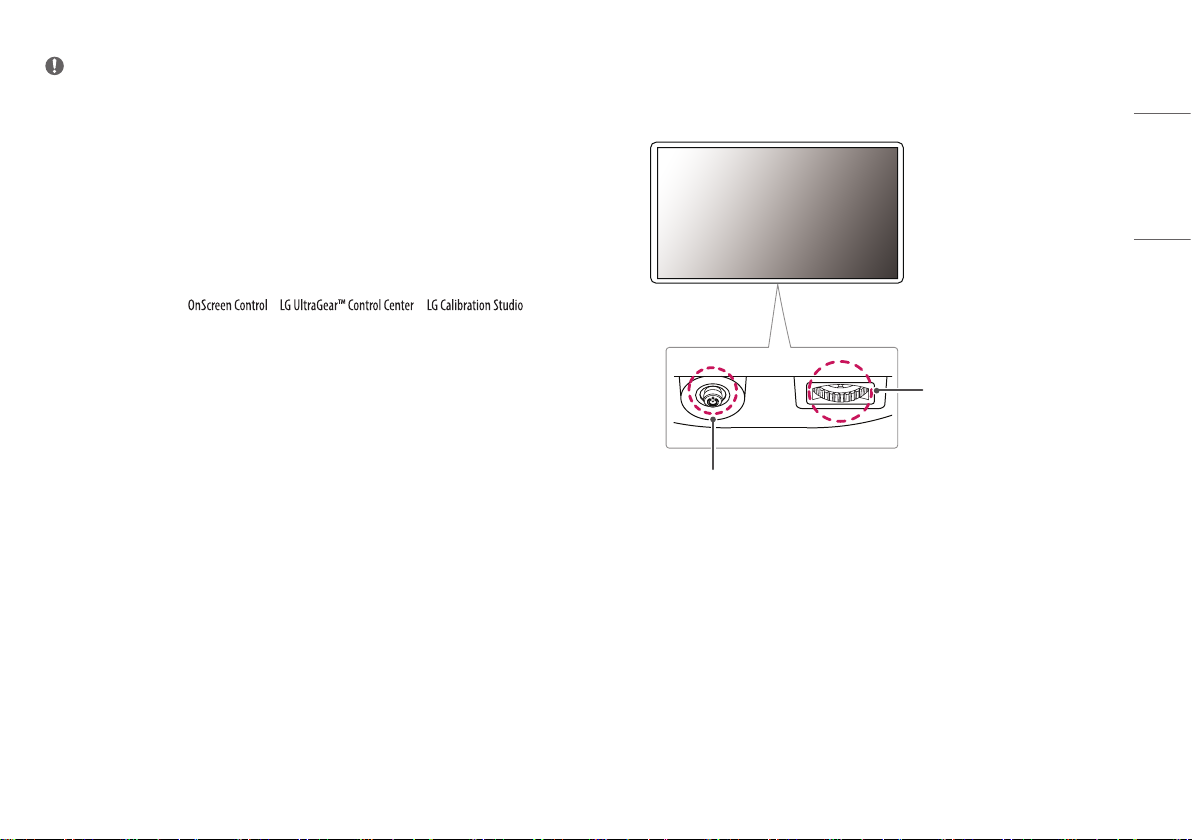
產品和按鈕說明
繁體中文
燈光按鈕
(Lighting Button)
搖桿按鈕
5
Page 6
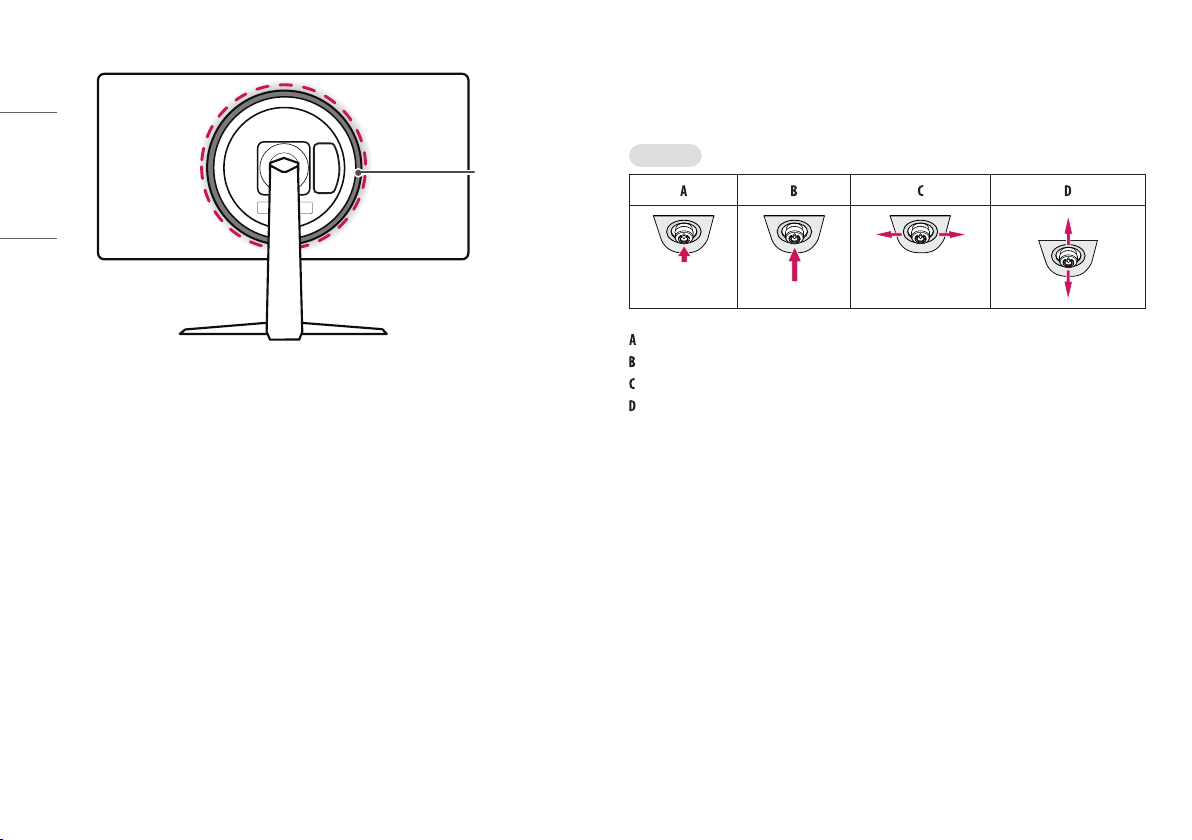
繁體中文
如何使用搖桿按鈕
您只要按下搖桿按鈕或用手指上下左右加以移動,即可輕鬆地控制顯示器的
功能。
基本功能
燈光
(電源開啟):用手指按一下搖桿按鈕,即可開啟顯示器電源。
(電源關閉):用手指按住搖桿按鈕達 5 秒以上,即可關閉顯示器電源。
(音量控制):您可以向左/向右移動搖桿按鈕以控制音量。
(控制畫面亮度):您可以藉由向上/向下移動搖桿按鈕來控制畫面亮度。
6
Page 7
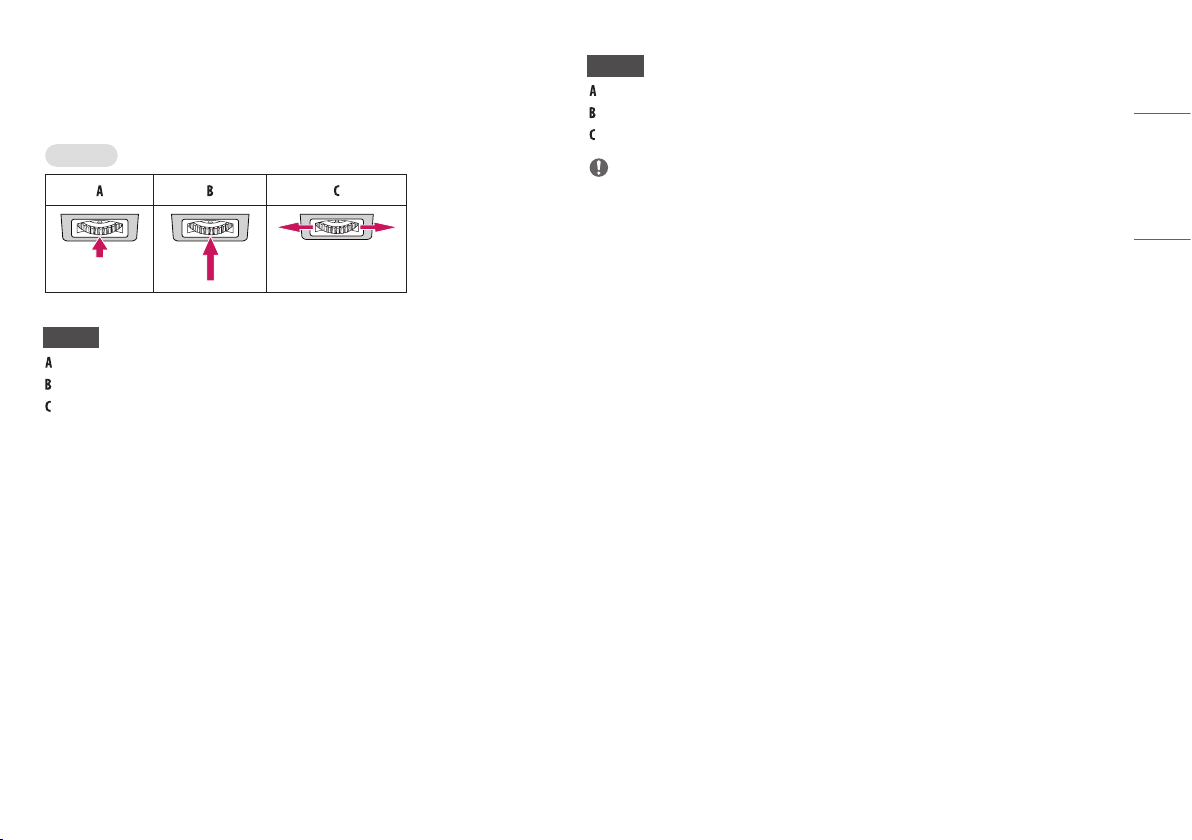
如何使用燈光按鈕
您只要按下燈光按鈕或用手指左右加以移動,即可輕鬆地控制顯示器的功
能。
基本功能
燈滅時
: 用手指按一下燈光按鈕可開啟顯示器背面的燈光。
: 用手指按住燈光按鈕可開啟顯示器背面的燈光。
:無法運作
燈亮時
: 按燈光按鈕可將顯示器背面的燈光切換成八種不同的顏色。
: 用手指按住燈光按鈕可關閉顯示器背面的燈光。
: 您可以左右移動燈光按鈕以控制燈光亮度。
注意
• 搖桿和燈光按鈕位於顯示器底部。
• 即使當顯示器處於省電模式或螢幕關閉時,也可使用顯示器背面的燈光功
能。([設定] > [一般設定] > [亮度選項] > [保持照明狀態])
繁體中文
7
Page 8
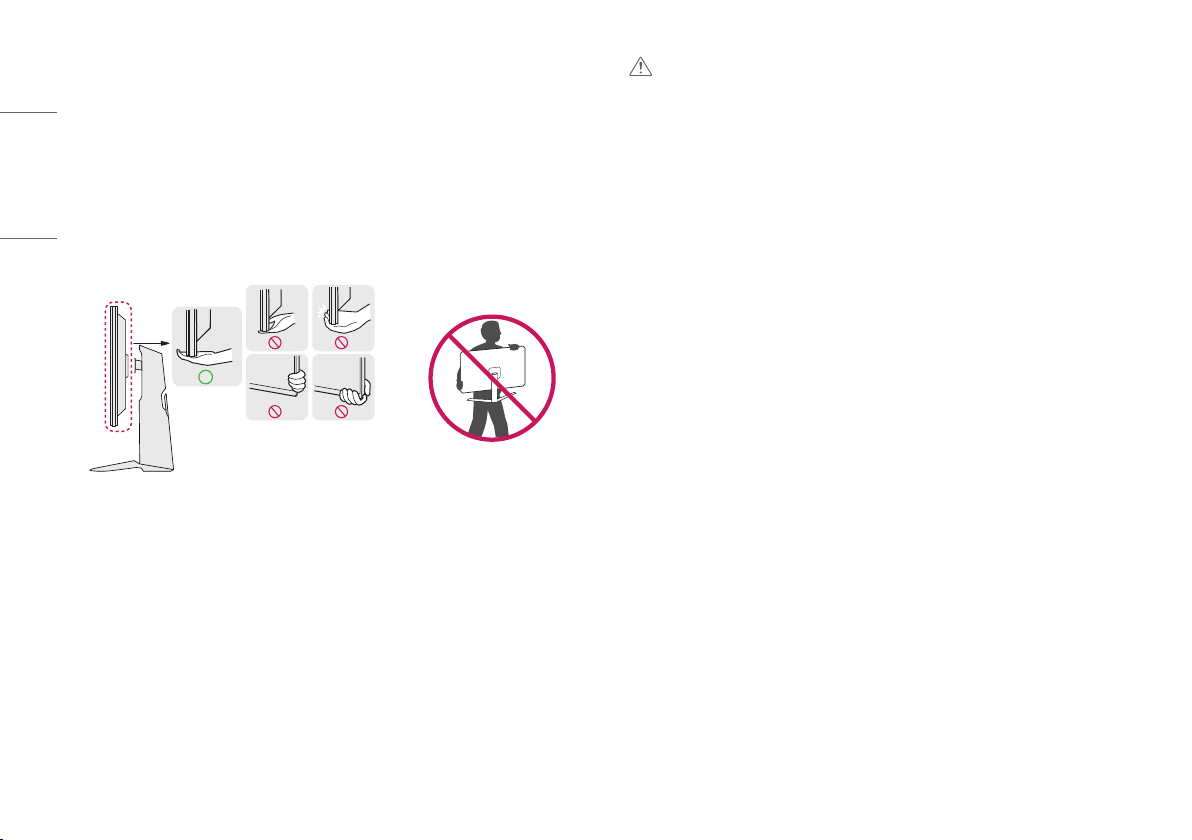
移動和抬起顯示器
無論形狀與大小,要移動或抬起顯示器時,請遵照這些指示以防止顯示器刮
傷或損壞,並且確保安全搬運。
繁體中文
• 嘗試移動顯示器前,建議您將顯示器裝在最初隨附的紙箱或包裝材料中。
• 移動或抬起顯示器之前,請先拔除電源線與所有其他纜線。
• 牢牢握住顯示器邊框的底部與側邊。請勿抓握面板本身。
• 抓握顯示器時,螢幕應背對自己,以防止刮傷螢幕。
• 搬運顯示器時,請勿讓顯示器受顛簸或過度震動。
• 移動顯示器時,請維持顯示器直立,勿將顯示器轉向或傾斜。
警示
• 請盡可能遠離,避免碰觸顯示器螢幕。
- 否則可能導致螢幕或某些用於產生影像的像素受損。
• 如果您未搭配底座底板使用顯示器面板,顯示器面板的搖桿按鈕可能會導致
顯示器搖晃並掉落,因而造成顯示器損壞或人身傷害。此外,這也可能會導
致搖桿按鈕故障。
8
Page 9
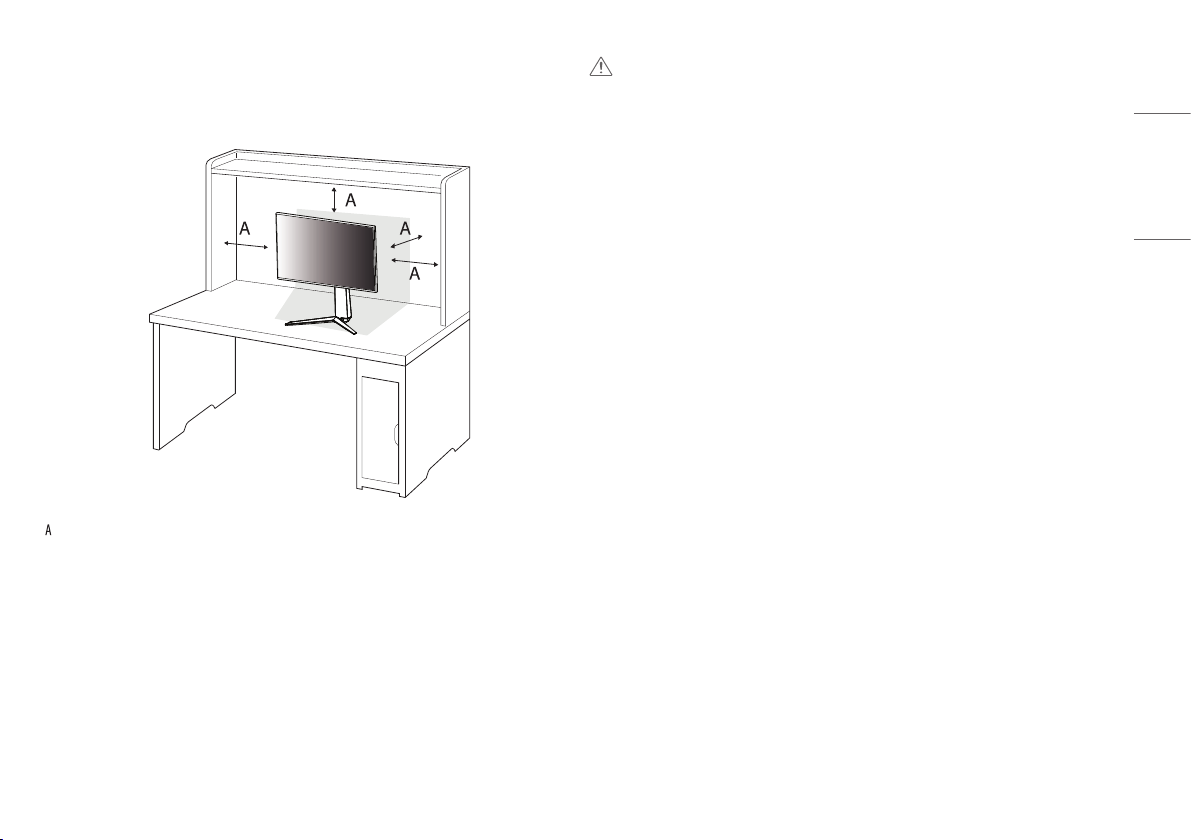
安裝於桌面上
• 提起顯示器,並以直立方式將顯示器放在桌面上。放置在離牆壁至少
100 公釐,確保有足夠的通風。
:100 公釐
警示
• 請先拔下電源線,再移動或安裝顯示器。這會存在觸電危險。
• 請務必使用產品包裝隨附的電源線,並將其連接至接地電源插座。
• 如果您需要其他電源線,請聯絡您當地的經銷商或最近的零售商店。
繁體中文
9
Page 10
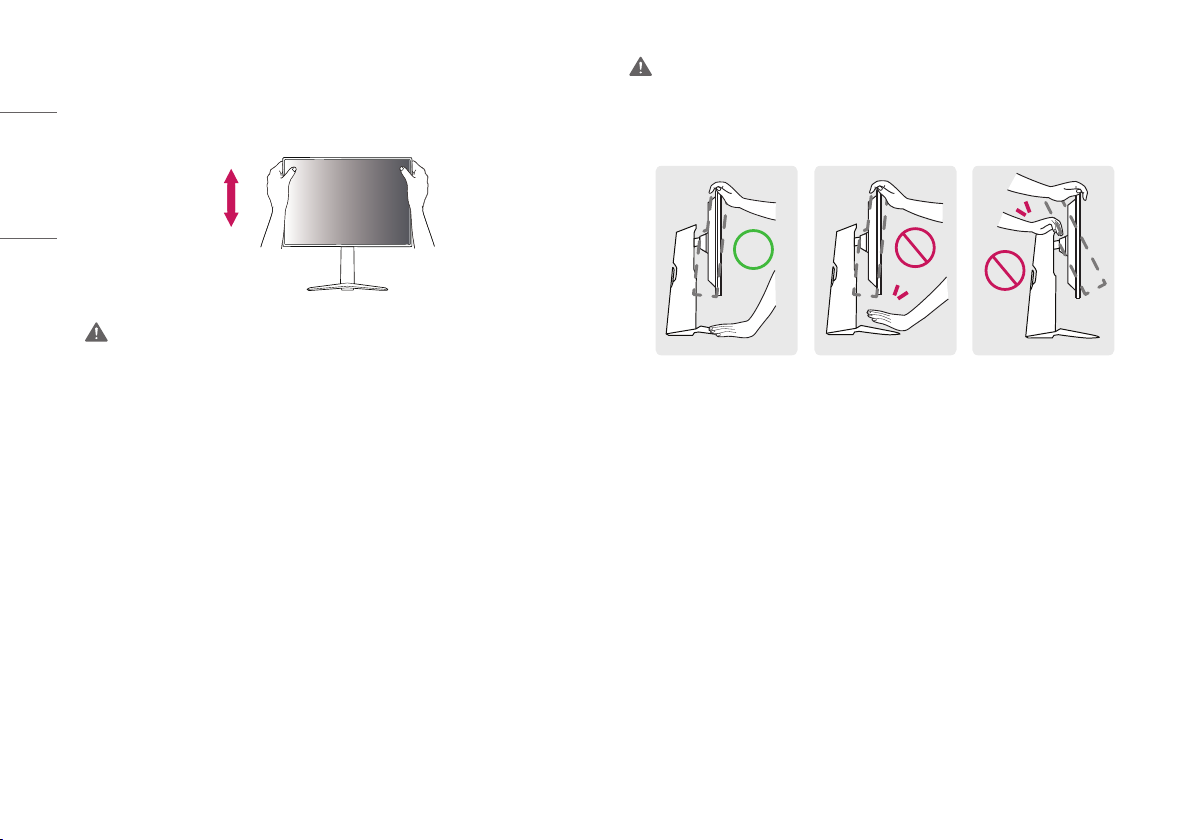
調整底座高度
1 將安裝在底座上的顯示器直立。
2 務必用兩手抓握及控制顯示器。
繁體中文
最大值 110.0 公釐
警告
• 調整螢幕高度時,請勿將手放在底座主體上,以避免手指受傷。
調整角度
1 將安裝在底座上的顯示器直立。
2 調整螢幕的角度。
您可以向前或向後 -5 ° 至 15 ° 調整螢幕角度,以獲得舒適的觀賞體驗。
警告
• 調整螢幕時,為了避免手指受傷,請勿持握顯示器外框的下半部,如下圖
所示。
• 調整顯示器的角度時,請小心不要碰觸或按壓螢幕區域。
10
Page 11
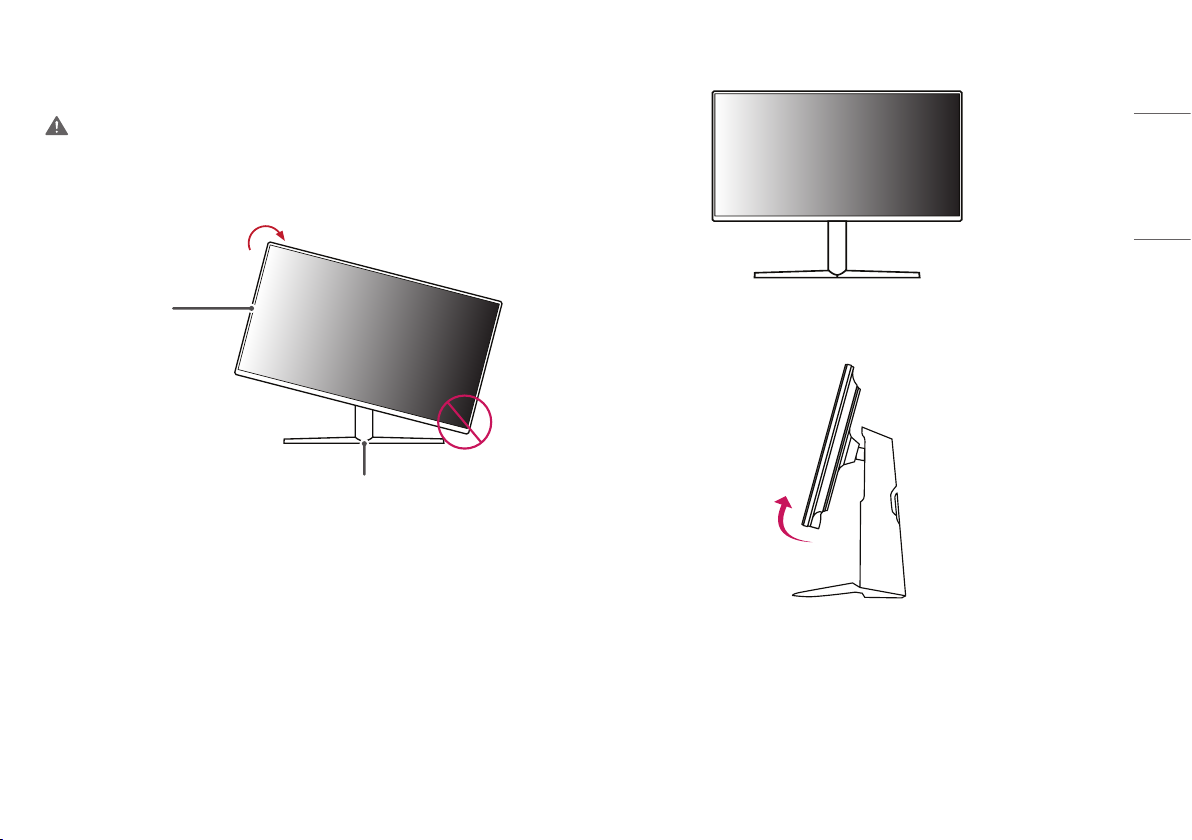
樞軸功能
樞軸功能讓顯示器可以順時針方向旋轉 90 度。
警告
• 使用樞軸功能時,請勿過快或過度用力旋轉顯示器。
- 頭端可能會觸碰到底座並刮傷底板。
- 您的手指可能會卡在頭端和底座中間而受傷,所以請務必小心。
1 將顯示器到向上提起到最高高度。
繁體中文
顯示器頭部
2 依照圖中所示的箭頭方向調整顯示器的角度。
底座
11
Page 12
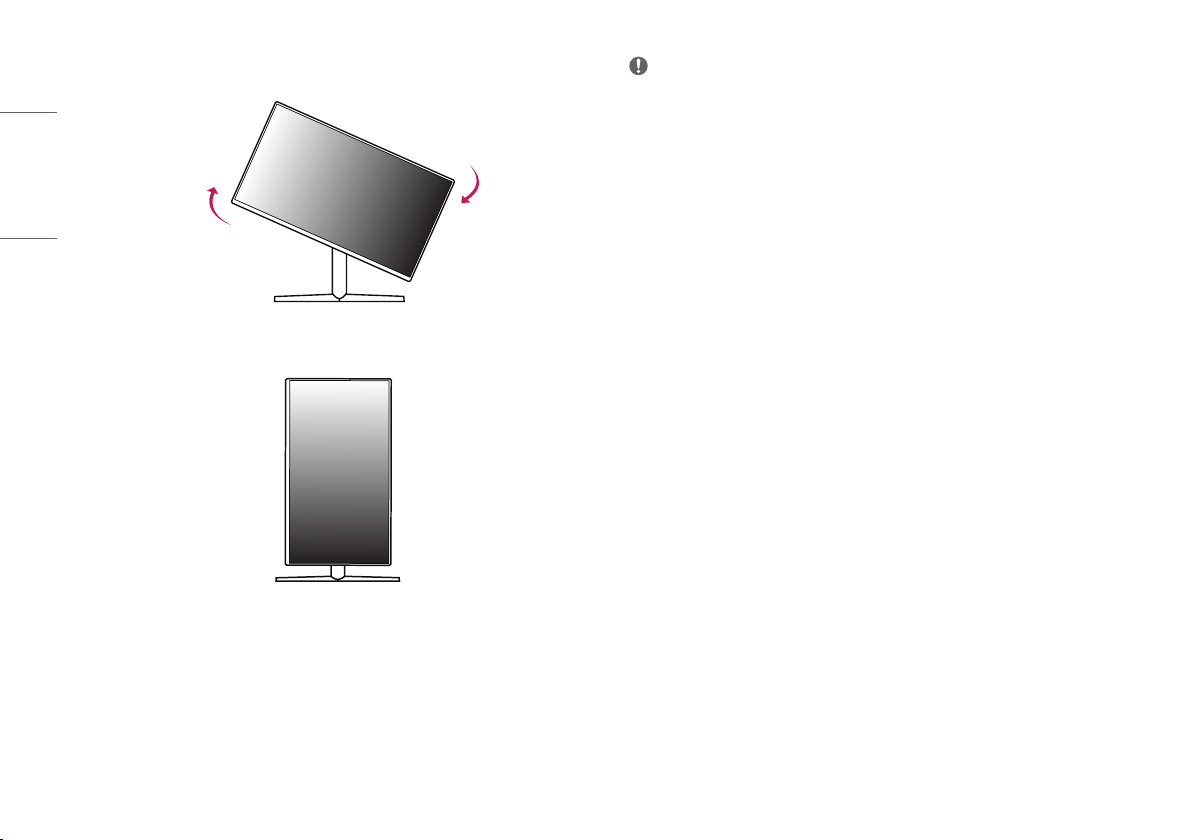
3 順時針方向旋轉顯示器,如圖所示。
繁體中文
4 將顯示器旋轉 90 ° 以完成安裝,如下圖所示。
注意
• 不支援顯示器的自動樞軸功能。
• 您可以使用 Windows 作業系統提供的螢幕樞軸快速鍵,輕鬆旋轉螢幕。請
注意,部分 Windows 版本和部分圖形卡驅動程式可能使用不同的螢幕樞軸
鍵設定,或可能完全不支援樞軸鍵。
12
Page 13
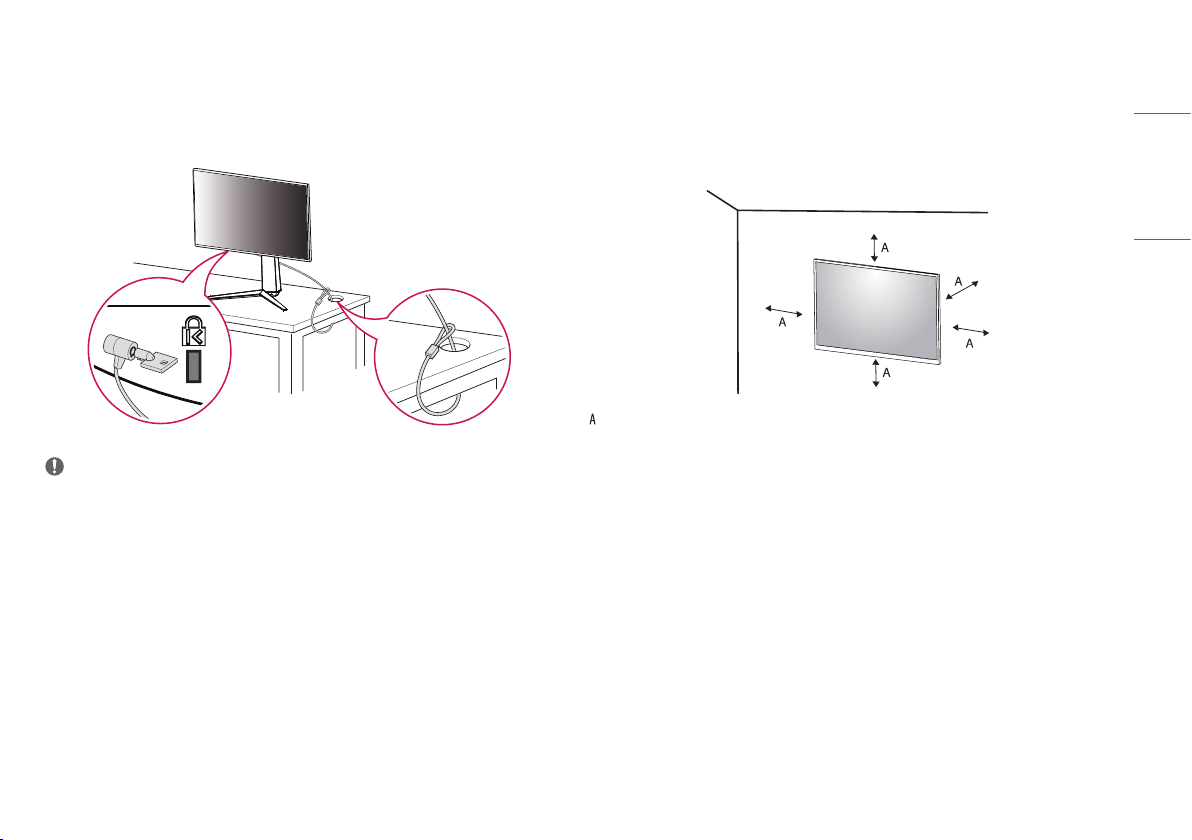
使用 Kensington 防盜鎖
如需更多安裝與使用的相關資訊,請參閱 Kensington 防盜鎖的使用者手冊或
瀏覽網站
使用 Kensington 防盜安全系統纜線,將顯示器安裝至桌面。
• Kensington 防盜安全系統為選購配件。您可以向大多數電子用品商店購買
http://www.kensington.com
注意
選購配件。
。
安裝到牆上
這部顯示器支援壁掛板或其他相容裝置的規格。
請於距離牆壁至少 100 公釐處安裝顯示器,並讓顯示器的每一側與牆壁之間
保留約 100 公釐的空間,確保足夠的通風。您可從當地的零售商店取得詳細
的安裝指示。或者,請參閱手冊以了解如何安裝和設置傾斜的壁掛支架。
:100 公釐
繁體中文
13
Page 14
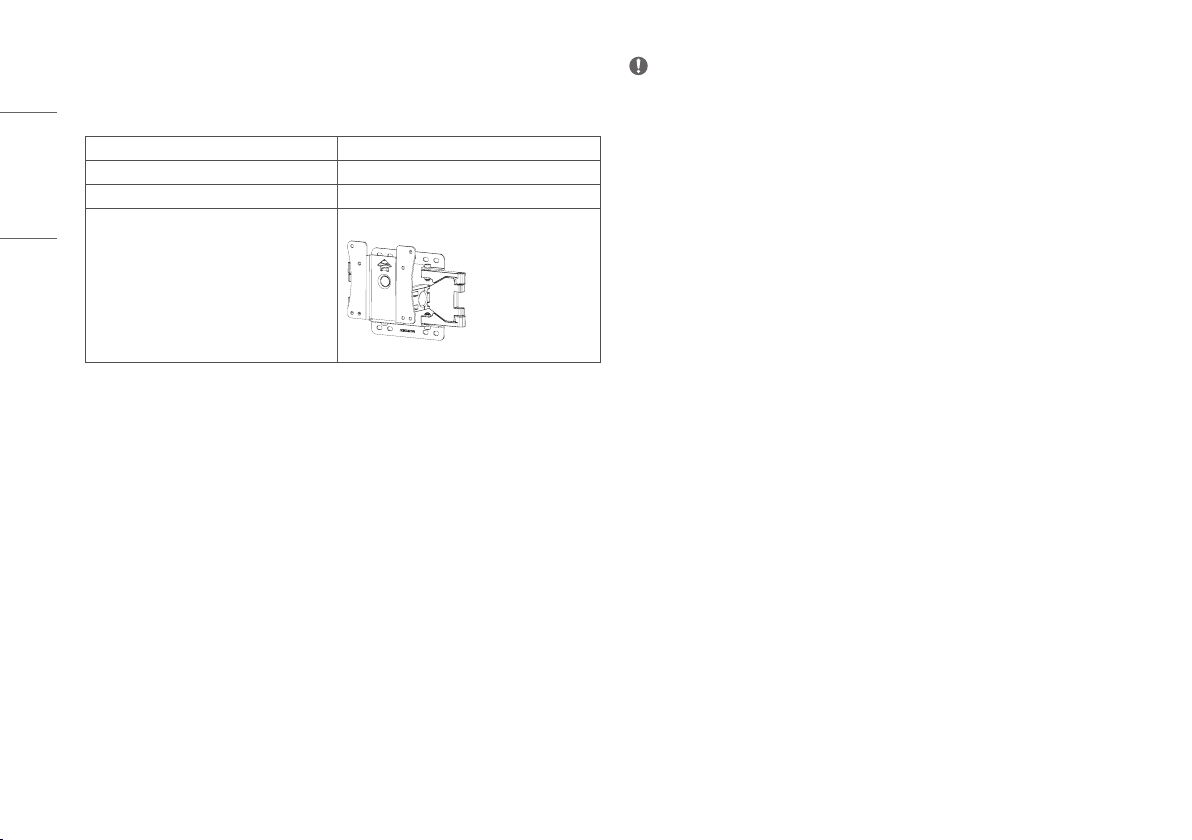
安裝壁掛板
若要將顯示器安裝在牆上,請將壁掛支架 (選購) 裝到顯示器的背面。
請確定壁掛支架已牢牢固定至顯示器及牆壁。
繁體中文
壁掛式 (公釐) 100 x 100
標準螺絲 M4 x L10
螺絲數量 4
壁掛板 (選購) LSW 149
注意
• 請使用 VESA 標準所指定的螺絲。
• 壁掛組件包括安裝指南與所有必要零件。
• 壁掛支架為選購配件。您可以向當地經銷商購買選購配件。
• 對於各個壁掛支架,其螺絲的長度可能不同。若使用超過標準長度的螺絲,
產品內部可能因而損壞。
• 如需更多資訊,請參閱壁掛支架的使用者手冊。
• 安裝壁掛板時請勿過度施力,這麼做可能會損壞螢幕。
• 在壁掛板上安裝顯示器之前請先拆下底座,只要以相反方向轉動底座附件
即可。
14
Page 15
警示
• 請先拔下電源線,再移動或安裝顯示器以避免觸電。
• 在天花板或傾斜的牆上安裝顯示器可能會導致顯示器掉落,進而導致受傷。
請使用經過授權的 LG 壁掛架,並洽詢當地經銷商或合格的人員。
• 為預防安裝時的安全,此設備必須全程參考安裝指示,以安全地地將設備連
接在牆壁上。
• 若在固定螺絲時過度用力,可能會導致顯示器受損。這麼做所造成的損害不
在產品保固範圍內。
• 請使用符合 VESA 標準的壁掛支架和螺絲。使用或誤用不當元件所造成的損
害不在產品保固範圍內。
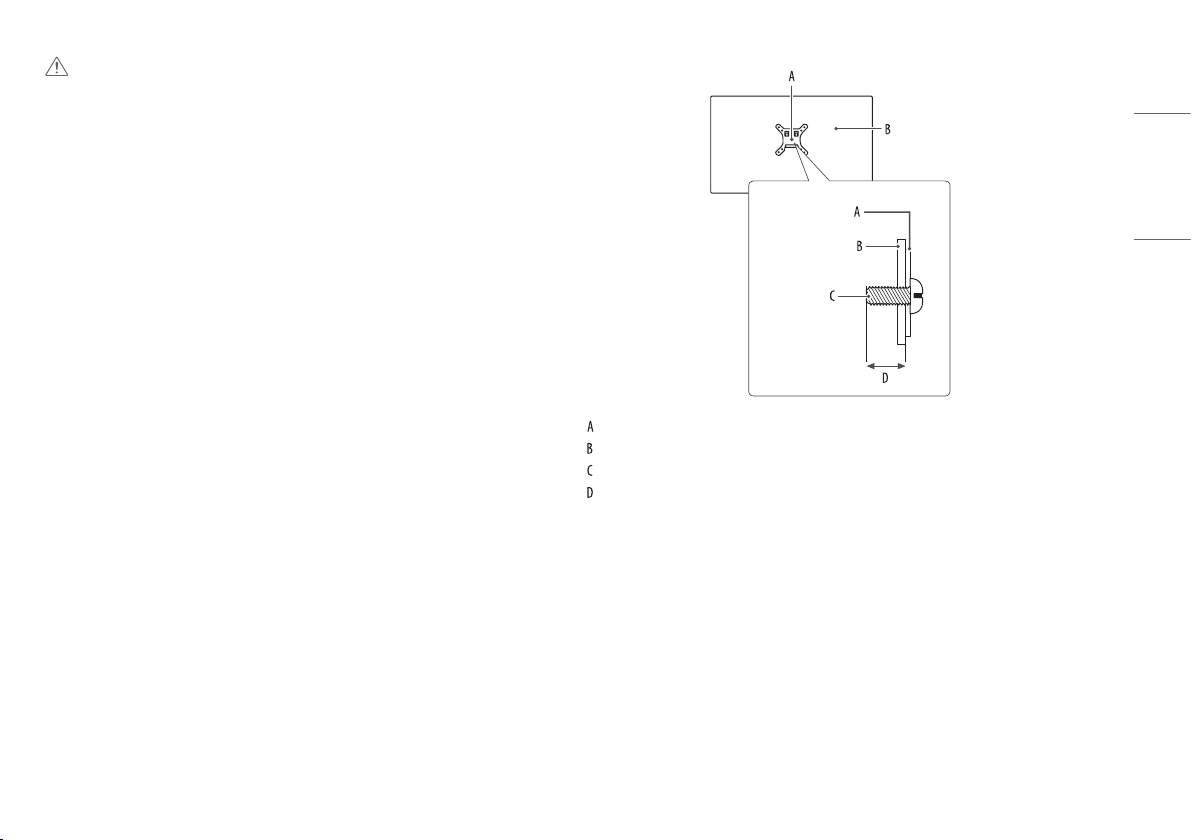
• 從顯示器背面測量時,每個安裝螺絲的長度必須為 8 公釐以下。
繁體中文
:壁掛板
:顯示器背面
:標準螺絲
:最大值 8 公釐
15
Page 16
使用顯示器
• 本手冊中的圖例可能與實際的產品有所差異。
繁體中文
按搖桿按鈕,前往 [設定] > [輸入],然後選擇輸入選項。
警示
• 若您使用未經 LG 認證的一般傳輸線,螢幕可能不會顯示畫面或影像可能會
有雜訊。
• 請勿長時間按壓螢幕。否則可能導致影像失真。
• 請勿讓螢幕長時間顯示靜態影像。否則可能導致影像殘留。可能的話,請使
用電腦的螢幕保護程式。
• 將電源線連接至插座時,請使用接地 (3 孔) 的多孔插座或接地的電源插座。
• 在低溫地區開啟顯示器時,顯示器可能會閃爍。此為正常現象。
• 畫面上有時可能出現一些紅點、綠點或藍點。此為正常現象。
連接到電腦
• 本顯示器支援 * 功能。
* :可讓您將裝置新增至電腦,而不必重新設定任何項目,或手動安
裝任何驅動程式。
HDMI 連線
將數位視訊和音訊訊號從電腦傳輸至顯示器。
警示
• 使用 DVI 轉 HDMI / DP (DisplayPort) 轉HDMI 傳輸線可能會導致相容性
問題。
• 使用具有 HDMI 標誌的認證傳輸線。如果您不是使用經過認證的 HDMI 傳
輸線,畫面可能無法顯示,或可能出現連線錯誤。
• 建議的 HDMI 纜線類型
- 高速 HDMI®/™ 傳輸線
- 配備乙太網路的高速 HDMI®/™ 傳輸線
16
Page 17
DisplayPort 連接
將數位視訊和音訊訊號從電腦傳輸至顯示器。
注意
• 視電腦的 DP (DisplayPort) 版本而定,可能沒有視訊或音訊輸出插孔。
• 如果您是使用 Mini DisplayPort 輸出圖形卡,請使用支援 DisplayPort1.4
的 Mini DP 轉 DP (Mini DisplayPort 轉 DisplayPort) 纜線或接頭。(另售)
連接至 AV 裝置
HDMI 連線
HDMI 會將數位視訊和音訊訊號從 AV 裝置傳輸至顯示器。
注意
• 使用 DVI 轉 HDMI / DP (DisplayPort) 轉HDMI 傳輸線可能會導致相容性
問題。
• 使用具有 HDMI 標誌的認證傳輸線。如果您不是使用經過認證的 HDMI 傳
輸線,畫面可能無法顯示,或可能出現連線錯誤。
• 建議的 HDMI 纜線類型
- 高速 HDMI®/™ 傳輸線
- 配備乙太網路的高速 HDMI®/™ 傳輸線
連接周邊設備
USB 裝置連接
本產品上的 USB 連接埠功能如同 USB 集線器。
若要使用 USB 3.0,請將產品的 A-B 型 USB 3.0 纜線連接至電腦。
可從電腦控制連接到 USB IN 連接埠的周邊裝置。
注意
• 建議您先安裝所有的 Windows Updates,讓 Windows 為最新狀態之後再
連接產品使用。
• 周邊裝置另購。
• USB 連接埠可以連接鍵盤、滑鼠或 USB 裝置。
• 充電速度視裝置而異。
警示
• 需小心使用 USB 裝置。
- 可能無法辨識已安裝自動辨識程式或使用其本身驅動程式的 USB 裝置。
- 部分 USB 裝置可能不受支援或無法正確運作。
- 建議在供電情況下使用 USB 集線器或硬碟機。(如果供電不足,可能無法
正確辨識 USB 裝置。)
繁體中文
17
Page 18
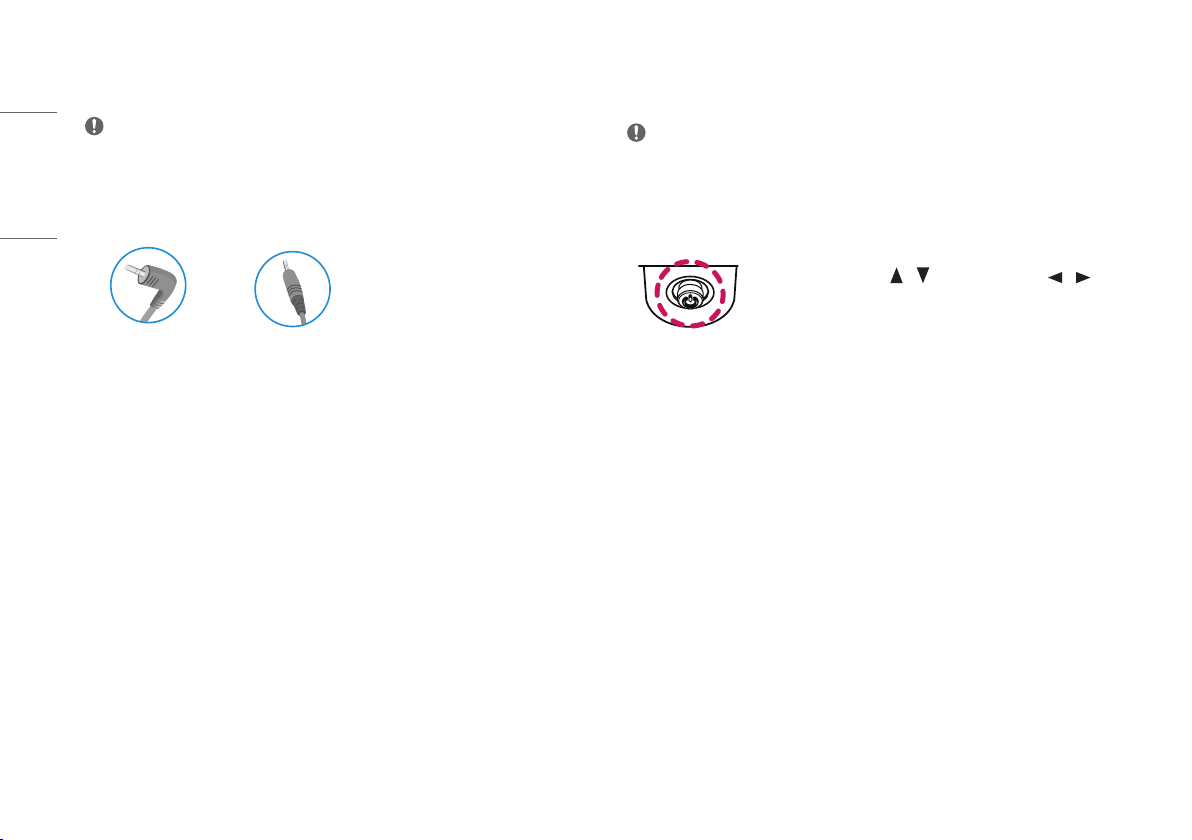
連接耳機
透過耳機連接埠將周邊設備連接至顯示器。
繁體中文
注意
• 周邊裝置另購。
• 依據電腦和外部裝置的音效設定,耳機和喇叭的功能可能受限。
• 若您使用角式插頭耳機,將另一個外部裝置連接至顯示器時可能會發生問
題。因此,建議您使用直式插頭耳機。
使用者設定
注意
• 顯示器的 OSD (畫面顯示 ) 可能與本手冊上的內容稍有差異。
啟動主選單
1 按下顯示器底部的搖桿按鈕。
2 將搖桿向上/ 下 ( / ) 以及向左/ 向右 ( / ) 移動
來設定選項。
3 再按一次搖桿按鈕即可離開主選單。
18
角式 直式
(建議)
搖桿按鈕
Page 19
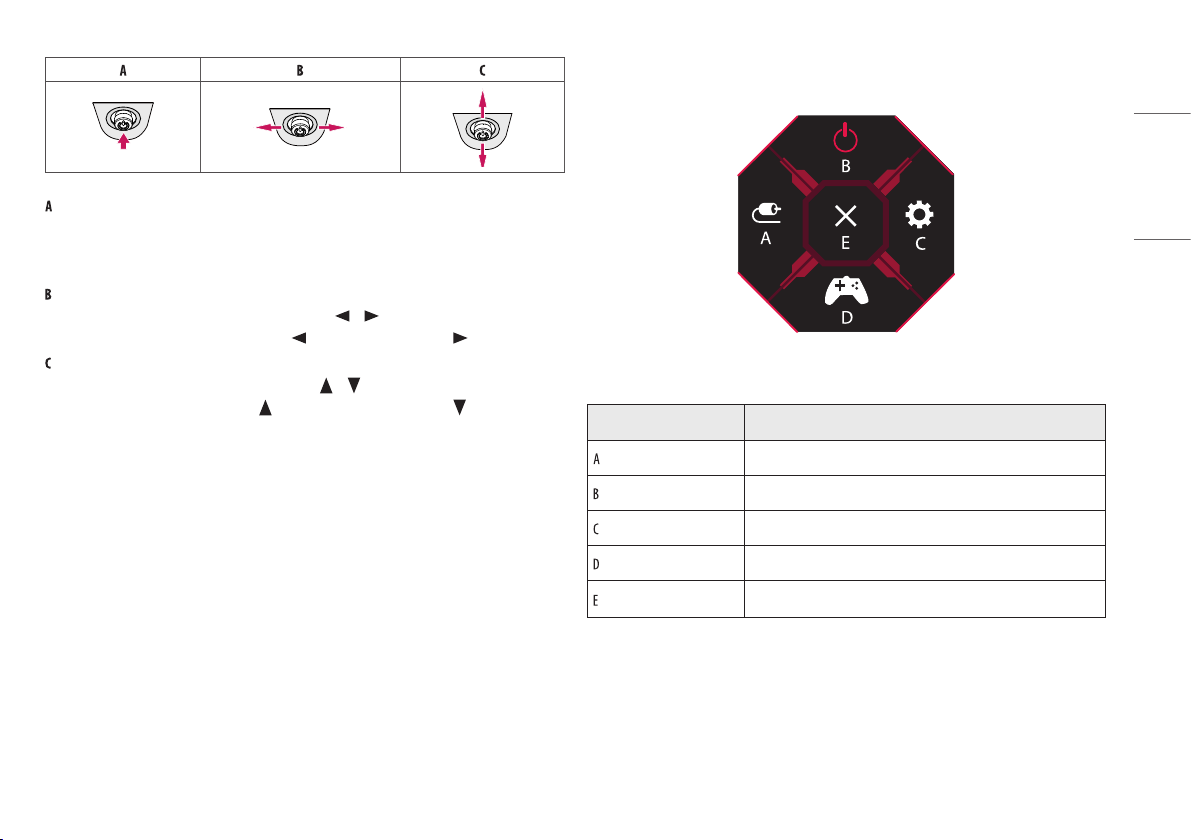
• 主選單已停用:啟用主選單。
• 主選單已啟用:離開主選單。(按住按鈕超過 5 秒即可關閉顯示器。您可以
隨時使用此方法關閉顯示器,包括 OSD 為開啟狀態時也適用。)
• 主選單已停用:調整顯示器的音量大小。( 、 )
• 主選單已啟用:進入 [輸入] 功能。( ) / 進入 [設定] 功能。( )
• 主選單已停用:調整顯示器亮度等級。( 、 )
• 主選單已啟用:關閉顯示器。( ) / 進入 [遊戲 模式] 功能。( )
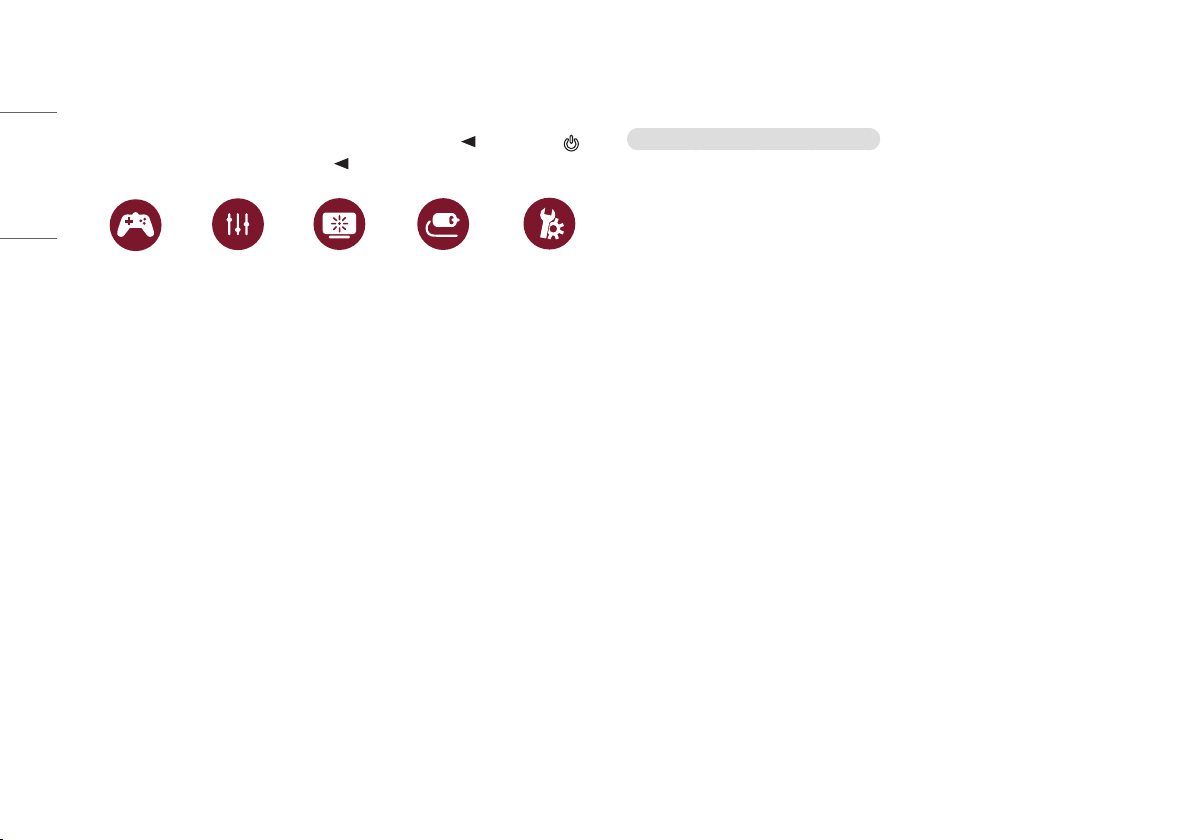
主選單功能
繁體中文
主選單 說明
:[輸入] 設定輸入模式。
:[關閉電源] 關閉顯示器。
:[設定] 設定螢幕設定。
:[遊戲 模式] 設定遊戲的遊戲模式。
:[離開] 離開主選單。
19
Page 20
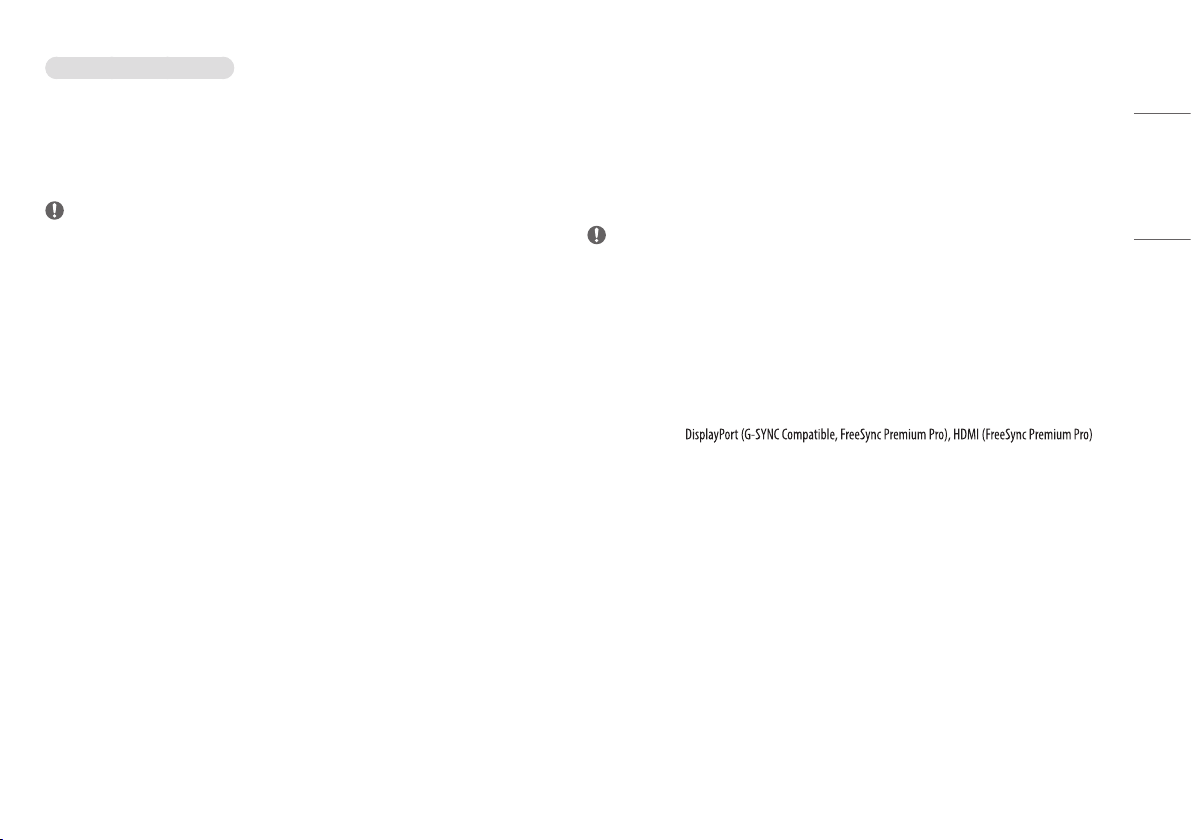
選單設定
1 若要檢視 OSD 選單,請按下顯示器底部的搖桿按鈕,然後進入 [設定]。
2 將搖桿向上/ 下 以及向左/ 向右 移動來設定選項。
繁體中文
3 若要回到上層選單或設定其他選單項目,請將搖桿向 移動或按下 ( )。
4 若要離開 OSD 選單,請將搖桿向 移動,直到離開為止。
[遊戲 模式] [遊戲調校] [畫面調校] [輸入] [一般設定]
[遊戲 模式]
[設定] > [遊戲 模式]
SDR (非 HDR) 訊號上的 [遊戲 模式]
• [Gamer1]/[Gamer2]:[Gamer1] 和 [Gamer2] 影像模式讓您儲存兩組自訂
顯示設定,包括與遊戲相關的設定選項。
• [FPS]:此模式會針對 FPS 遊戲最佳化。適合用於畫面較暗的 FPS 遊戲。
• [RTS]:此模式會針對 RTS 遊戲最佳化。
• [生動]:將畫面最佳化以呈現鮮豔色彩。
• [閱讀]:最佳化為適合讀取文件的畫面。您可使用 OSD 選單提高螢幕的亮
度。
• [HDR效果]:將螢幕最佳化為適合高動態範圍。
• [sRGB]:適合顯示器與印表機的標準 RGB 色彩空間。
• [校準 1]:調整至上次校準的畫面。
• [校準 2]:調整至先前校準的畫面。安裝 LG CALIBRATION STUDIO 會啟用
這個選單。
20
Page 21
HDR 訊號上的 [遊戲 模式]
• [Gamer1]/[Gamer2]:[Gamer1] 和 [Gamer2] 影像模式讓您儲存兩組自訂
顯示設定,包括與遊戲相關的設定選項。
• [FPS]:此模式會針對 FPS 遊戲最佳化。適合用於畫面較暗的 FPS 遊戲。
• [RTS]:此模式會針對 RTS 遊戲最佳化。
• [生動]:將畫面最佳化以呈現鮮豔色彩。
注意
• HDR 內容可能因 Windows 10 作業系統設定而無法正確顯示,請在
Windows 中檢查 HDR 開啟/關閉設定。
• 當 HDR 功能開啟時,字元或影像品質可能根據圖形卡效能而變差。
• HDR 功能開啟時,若變更顯示器輸入或電源開啟/關閉,根據顯示卡效能而
定,可能發生螢幕閃爍或裂化。
• 欲瞭解顯示卡和遊戲是否支援 HDR,請造訪製造商的網站。
[遊戲調校]
[設定] > [遊戲調校]
• [Overclock]
- [開]:將超頻設為高於面板規格的更新率。
- [關]:停用超頻改善功能。
• [Adaptive-Sync]/[FreeSync Premium Pro]:在遊戲環境中呈現流暢且自然
的影像。注意:在特定的遊戲環境中可能會產生間歇性的閃爍。
注意
• [Overclock]
- 顯示器重新啟動後,請在 GPU 控制面板中變更最大更新率設定。
- 如果螢幕顯示異常,請關閉超頻設定。
- 此功能僅能透過 DisplayPort 使用。
- 視顯示卡或遊戲內容而定,Overclock 的功能/效能可能有所不同。
- 對於該功能的效能,我們不提供保證,且對於任何因啟動該功能所可能引
起的任何副作用,我們不負任何責任。
• [Adaptive-Sync]/[FreeSync Premium Pro]
- 支援介面: .
- 支援的顯示卡:需要支援 NVIDIA G-SYNC 或 AMD FreeSync 的顯示卡。
- 支援的版本:請務必顯示卡卡更新至最新的驅動程式。
- 如需更多資訊和需求,請參考 NVIDIA 網站 (
網站 (
www.amd.com
)。
www.nvidia.com
) 和 AMD
繁體中文
21
Page 22

• [黑色穩定器]:您可以控制黑色對比度,提升黑暗場景的可見度。您可以在
較暗的遊戲畫面上輕易辨別物體。
• [反應時間]:根據畫面的速度,為顯示的影像設定反應時間。
繁體中文
若是正常環境,建議您使用 [快速]。
若為快速移動的影像,建議您使用 [急速]。
設定為 [急速] 可能會導致殘影。
- [急速]:將反應時間設定為 [急速]。
- [快速]:將反應時間設定為 [快速]。
- [正常]:將反應時間設定為 [正常]。
- [關]:停用功能。
• [十字線]:針對第一人稱射擊 (FPS) 遊戲,十字線會在畫面中央提供標記。
使用者可以在四種不同的十字線當中,選擇適合其遊戲環境的十字線。
當顯示器關閉,或進入節能模式時,十字線功能就會自動關閉。
[設定] > [遊戲調校] > [遊戲重新設定]
• [是否重新更新遊戲設定?]:
- [否]:取消選擇。
- [是]:返回預設設定。
[畫面調校]
[設定] > [畫面調校]
• [亮度]:調整螢幕的亮度。
• [對比度]:調整畫面對比度。
• [銳利度]:調整畫面的銳利度。
• [Gamma]
- [模式 1]、[模式 2]、[模式 3]:Gamma 值越高,影像會變得越暗。
同樣地,Gamma 值越低,影像會變得越亮。
- [模式 4]:若不需要調整 Gamma 設定,請選擇 [模式 4]。
• [色溫]:設定您自己的色溫。
- [自訂]:使用者可以自訂紅色、綠色和藍色。
- [暖色]:將螢幕色彩設為偏紅色調。
- [自然色]:將螢幕色彩設為紅色與藍色之間的色調。
- [冷色]:將螢幕色彩設為偏藍色調。
- [選單]:使用者可以微調色溫。
22
Page 23

• [R/G/B]:您可以使用紅色、綠色和藍色等色彩來自訂影像色彩。
• [6色顯示調校]:透過調整六種色彩 (紅色、綠色、藍色、青色、洋紅色、黃
色) 的色調及飽和度並儲存設定,以符合使用者的色彩需求。
- 色調:調整螢幕的色調。
- 飽和度:調整螢幕色彩的飽和度。值越低,色彩的飽和度及亮度就越低。
值越高,色彩就變得越飽和及越暗。
• [亮度基準]:設定位移等級 (僅適用於 HDMI)。
位移:作為視訊訊號的參考,這是顯示器可顯示的最暗色彩。
- [高]:保持目前的螢幕對比度。
- [低]:從目前的螢幕對比度調低黑色色階並調高白色色階。
• [DFC]
- [開]:依據畫面自動調整亮度。
- [關]:停用 DFC 功能。
[設定] > [畫面調校] > [圖像重設]
• [您是否要重設您的圖像設定?]:
- [否]:取消選擇。
- [是]:返回預設設定。
[輸入]
[設定] > [輸入]
• [輸入]:選擇輸入模式。
• [比例]:調整螢幕畫面比例。
在建議解析度下,[全寬]、[原始] 和 [點對點掃瞄] 選項的顯示效果可能相
同。
在 [Adaptive-Sync]/[FreeSync Premium Pro] 模式下沒有 [點對點掃瞄] 選
單。(前往 [遊戲調校] > [Adaptive-Sync]/[FreeSync Premium Pro],將
[Adaptive-Sync]/[FreeSync Premium Pro] 設為 [開] 或 [關])
- [全寬]:顯示寬螢幕視訊,不論視訊訊號輸入為何。
- [原始]:根據輸入視訊訊號的畫面比率來顯示視訊。
- [點對點掃瞄]:不調整原訊號的畫面比例。
• [自動輸入切換]:[自動輸入切換] 設為 [開] 時,顯示器將在連接後自動切換
至新的輸入。
繁體中文
23
Page 24
[一般設定]
[設定] > [一般設定]
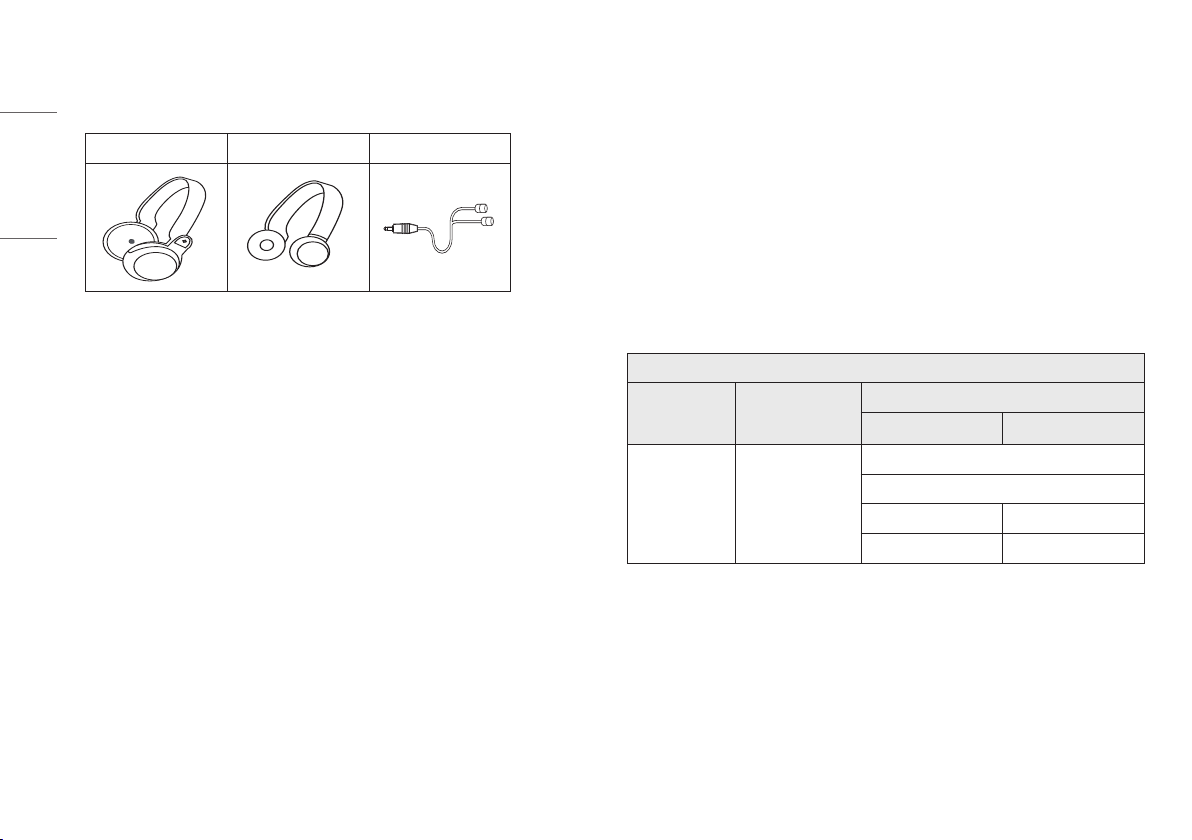
• [Waves MaxxAudio®]:選擇正在使用的音響設備。
繁體中文
[Over-the-ear] [On-ear] [Ear-buds]
- [關]:停用 [Waves MaxxAudio®] 功能。
• [語言]:將選單畫面設為想要的語言。
• [SMART ENERGY SAVING]:使用明度補償演算法來節省電力。
- [高]:使用高效率的 [SMART ENERGY SAVING] 功能來節省能源。
- [低]:使用低效率的 [SMART ENERGY SAVING] 功能來節省能源。
- [關]:停用功能。
- 省電資料的值因面板和面板供應商而異。
- 如果選擇的選項 [SMART ENERGY SAVING] 為 [高] 或 [低],顯示器亮度
會變高或變低,端視來源而定。
• [亮度選項]:關閉顯示器時,您可以設定 [保持照明狀態] 或 [關閉照明]。
- [保持照明狀態]:當螢幕關閉時,螢幕背面的照明燈始終亮著。
- [關閉照明]:當螢幕關閉時,螢幕背面的指示燈會熄滅。當螢幕開啓時,
最後選擇的照明狀態將打開。
• [LED 電源]:開啟或關閉顯示器底部的電源 LED。
當 LED 電源功能開啟時,可做如下操作:
- 開機模式:紅色
- 休眠模式:紅色閃爍
- 關機模式:關
• [自動待機]:顯示器畫面上如有一段時間沒有任何動作,此功能會自動關閉
顯示器。您可以為自動關閉功能設定計時器 ([關]、[4小時後]、[6小時後]
、[8小時後])。
• [HDMI ULTRA HD Deep Color]:連接到支援 ULTRA HD Deep Color 的裝
置時,能提供更銳利的影像。
- 若要使用[HDMI ULTRA HD Deep Color],請開啟此功能。
- 如果連接的裝置不支援 Deep Color (深色功能),畫面或聲音可能不會正
常運作。
若是此情況,請將此功能設為 關。
4K @ 60 Hz 支援格式 (HDMI ULTRA HD Deep Color:開)
解析度
3840 x 2160
畫面播放速率
(Hz)
59.94
60.00
色彩深度/色度取樣
8 位元 10 位元
YCbCr 4:2:0
YCbCr 4:2:2
YCbCr 4:4:4 -
RGB 4:4:4 -
24
Page 25

• [DisplayPort 版本]
- 請設定 [DisplayPort 版本] 以符合連接的外部裝置版本 ([1.4(DSC)]、
[1.4]、[1.2])。
- 若要在 [1.4(DSC)] 上顯示 144 Hz 以上,請務必使用支援 DSC (顯示串流
壓縮) 的顯示卡。
- 若要使用 HDR,請將 [DisplayPort 版本] 設為 [1.4(DSC)] 或 [1.4]。
• [局部調光]:將螢幕明亮區調亮一點,陰暗區調暗一點,以達到最大的螢幕
對比度。關閉此選項可能會增加耗電量。
- [開]:啟用 [局部調光]。
- [自動]:根據畫面自動調整螢幕對比度,以擁有高動態範圍。
- [關]:停用功能。
• [可變背光]:根據遊戲或 視訊內容在較暗的畫面上呈現更高的對比和漸層。
啟用這些功能時,可能會間歇性地發生畫面閃爍。
此功能僅可用於 HDR 內容。
我們建議,當你不使用遊戲功能關閉。
- [加速]:適用於電腦遊戲體驗。
- [快速]:適用於主機遊戲體驗。
- [正常]:適用於播放視訊內容和網際網路或文字處理。
- [關]:停用可變背光功能。
• [蜂鳴器]:此功能可讓您設定蜂鳴器在顯示器電源開啟時發出的聲音。
• [OSD 鎖定]:此功能會停用功能表的設定和調整功能。
停用所有功能,[畫面調校] 中的 [亮度]、[對比度] 以及 [一般設定] 中的 [輸
入]、[OSD 鎖定] 和 [產品資訊] 除外。
• [產品資訊]:將會顯示下列顯示資訊:[開啟電源總計時間]、[解析度]。
[設定] > [一般設定] > [重設為預設值]
• [您是否要重設您的設定?]
- [否]:取消重新設定。
- [是]:返回預設設定。
繁體中文
25
Page 26

疑難排解
繁體中文
螢幕未顯示任何資訊。
• 顯示器電源線是否已插入?
- 檢查電源線是否已正確插入電源插座。
• 顯示器變壓器是否已插入?
- 確保使用產品包裝盒內所含的變壓器。
• 電源 LED 是否開啟?
- 檢查電源線連接並按下電源按鈕。
• 電源是否開啟,且電源 LED 顯示紅色?
- 檢查所連接的輸入是否已啟用 ([設定] > [輸入])。
• 電源 LED 是否閃爍?
- 若顯示器處於省電模式,請移動滑鼠,或按下鍵盤的任意鍵以開啟顯示器。
- 檢查電腦是否已開啟。
• 是否顯示 [螢幕畫面沒有被設定成建議解析度。] 訊息?
- 當電腦 (顯示卡) 傳輸的訊號超出顯示器的建議水平或垂直頻率範圍時,便會發生這種情況。請參閱本手冊的產品規格一節,設定適當的頻率。
• 是否顯示 [無信號] 訊息?
- 當電腦與顯示器之間的訊號線遺失或斷線時,便會顯示此訊息。請檢查纜線並重新連接。
• 是否顯示 [超出範圍] 訊息?
- 當電腦 (顯示卡) 傳輸的訊號超出顯示器的水平或垂直頻率範圍時,便會發生此情況。請參閱本手冊的產品規格一節,設定適當的頻率。
26
Page 27
無法使用 3840 x 2160 解析度。(144 Hz 以上)
• 是否連接至正確的輸入?
- 如果與 HDMI 輸入連接,請設為 DisplayPort 輸入。
- 前往 [設定] > [一般設定] > [DisplayPort 版本] 並將選項設為 [1.4(DSC)]。
- 前往 [設定] > [遊戲調校] > [Overclock] 並將選項設為 [開]。(160 Hz)
• 檢查顯示卡是否支援 DSC (顯示串流壓縮)。
• 檢查顯示卡驅動程式是否已更新至最新版本。
部分功能會停用。
• 按下 選單 按鈕時,某些功能無法使用?
- OSD 已鎖定。停用 [一般設定] 中的 [OSD 鎖定]。
是否看到「無法辨識顯示器,找到 顯示器」訊息?
• 您是否已安裝顯示器驅動程式?
- 請務必從我們的網站安裝顯示器驅動程式:
- 請務必檢查顯示卡是否支援 功能。
http://www.lg.com
.
繁體中文
27
Page 28
螢幕殘留影像。
• 即使顯示器已關閉,殘影仍會出現?
- 長時間顯示靜態影像可能會使螢幕受損,並造成影像殘留。
繁體中文
- 請使用螢幕保護程式,以延長顯示器使用壽命。
畫面顯示不穩定或晃動以。/ 及顯示器上出現靜態影像都會留下殘影。
• 您是否選擇適當的解析度?
- 如果選擇的解析度是 HDMI 1080i 60/50 Hz (交錯式),螢幕可能會閃爍。將解析度變更為 1080p 或建議的解析度。
注意
• 垂直頻率:若要顯示影像,螢幕必須像日光燈一般每秒更新多次。螢幕每秒更新的次數稱為「垂直頻率」或「更新率」,並且以 Hz 表示。
• 水平頻率:顯示一條水平線所花費的時間稱為「水平週期」。若將 1 除以水平間隔時間,結果即為每秒顯示的水平線數量。此即為「水平頻率」,並以 kHz
表示。
• 檢查顯示卡的解析度或頻率是否在顯示器允許的範圍內,並在 Windows 的控制台 > 顯示 > 設定中設為建議 (最佳) 解析度。(視您所使用作業系統而定,設定
可能會有所不同。)
• 若未將顯示卡設為建議 (最佳) 解析度,可能會導致文字模糊、畫面變暗、顯示區域遭截斷,或畫面對齊錯誤。
• 設定方法可能視電腦或作業系統而異,而根據顯示卡的效能而定,某些解析度可能無法使用。若是這種情況,請連絡電腦或顯示卡製造商以取得協助。
• 某些顯示卡可能不支援 3840 x 2160 解析度。若無法顯示解析度,請與顯示卡的製造商連絡。
28
Page 29
顯示色彩不正常。
• 顯示色彩是否變色 (16 色)?
- 將色彩設為 24 位元 (全彩) 或更高。在 Windows 中,前往 控制台 > 顯示 > 設定 > 色彩品質。(視您所使用作業系統而定,設定可能會有所不同。)
• 顯示色彩是否不穩定或以單色顯示?
- 檢查訊號線是否正確連接。重新連接纜線或重新插入電腦的顯示卡。
• 螢幕上是否出現亮暗點?
- 使用顯示器時,螢幕上可能出現亮暗像素點 (紅色、綠色、藍色、白色或黑色)。這是 LCD 螢幕的正常現象。此非錯誤,與顯示器的效能亦無關。
耳機連接埠沒有音效。
• 顯示的影像是否使用 DisplayPort 或 HDMI 輸入,並且沒有音效?
- 確認耳機連接埠已正確連接。
- 嘗試使用搖桿提高音量。
- 將電腦的音訊輸出設為您正在使用的顯示器。在 Microsoft Windows 上,前往控制台 > 硬體和音效 > 音效 > 將顯示器設為預設裝置。(視您所使用作業系
統而定,設定可能會有所不同。)
顯示器背面的燈光未開啟。
• 顯示器電源線是否已插入?
- 檢查電源線是否已正確插入電源插座。
• 顯示器變壓器是否已插入?
- 確保使用產品包裝盒內所含的變壓器。
• 是否按下燈光按鈕?
- 按下顯示器底部的燈光按鈕。
繁體中文
29
Page 30

產品規格
規格可能變更,恕不另行通知。
繁體中文
色彩深度:支援 10 位元色彩。
解析度
• 最大解析度:
- 3840 x 2160 @ 60 Hz (HDMI)
- 3840 x 2160 @ 160 Hz (DisplayPort) ([Overclock]:[開])
• 建議解析度:
- 3840 x 2160 @ 60 Hz (HDMI)
- 3840 x 2160 @ 144 Hz (DisplayPort)
AC/DC 變壓器
• 型號:ADS-110CL-19-3 190110G
製造商:SHENZHEN HONOR ELECTRONIC
- 輸入:100-240 V ~50/60 Hz 1.5 A
- 輸出:19 V 5.79 A
• 型號:ADS-120QL-19A-3 190110E
製造商:SHENZHEN HONOR ELECTRONIC
- 輸入:100-240 V ~50/60 Hz 1.6 A
- 輸出:19 V 5.79 A
環境條件
• 操作條件
- 溫度:0 °C 至 40 °C
- 濕度:低於 80 %
• 存放條件
- 溫度:-20 °C 至 60 °C
- 濕度:低於 85 %
尺寸:顯示器大小 (寬 x 高 x 深)
• 含底座(公釐):609.2 x 570.6 x 291.2
• 不含底座(公釐):609.2 x 352.9 x 53.7
重量 (不含包裝)
• 含底座(公斤):7.7
• 不含底座(公斤):5.6
電源
• 電源分級:19 V 5.0 A
• 耗電量
- 操作模式:65 瓦 (典型值)*
- 休眠模式:≤ 0.5 瓦**
- 關機模式:≤ 0.3 瓦
* 耗電量的操作模式是以 LGE 測試標準為測量基準。(全白模式、最高解析度)
* 視操作條件與顯示器設定而定,耗電量等級可能有所不同。
** 顯示器會在數分鐘後進入休眠模式。(最長 5 分鐘)
30
Page 31
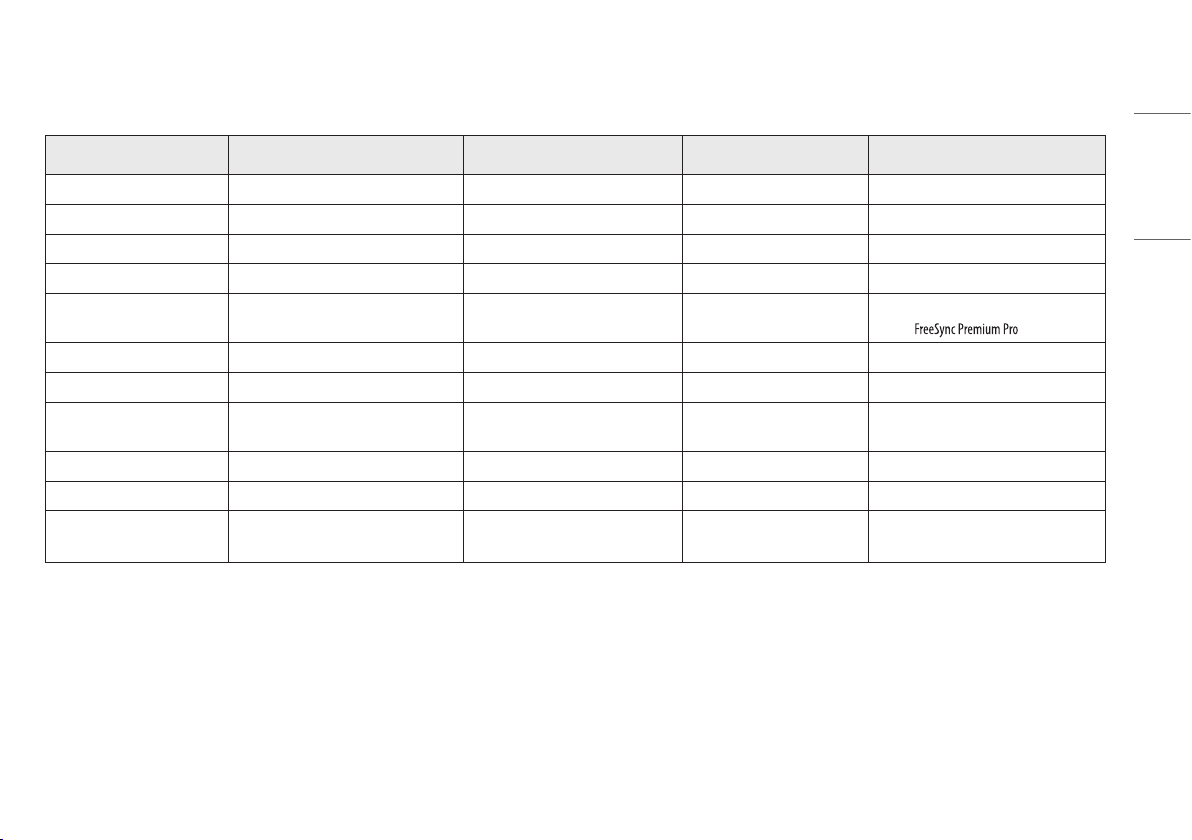
支援的模式
(預設模式, HDMI/ DisplayPort)
解析度 水平頻率 (kHz) 垂直頻率 (Hz) 極性 (H/V) 註解
640 x 480 31.469 59.94 -/-
800 x 600 37.879 60.317 +/+
1024 x 768 48.363 60 -/-
1920 x 1080 67.5 60 +/+
2560 x 1440 182.996 120 +/-
3840 x 2160 66.66 30 +/- 僅限 HDMI
3840 x 2160 133.32 60 +/-
3840 x 2160 214.563 95 +/-
3840 x 2160 274.438 120 +/- DisplayPort 1.4
3840 x 2160 320 144 +/- DisplayPort 1.4 (DSC*)
3840 x 2160 355 160 +/-
* DSC: Display Stream Compression.
* 若要顯示 144 Hz 以上,請務必使用支援 DSC (顯示串流壓縮) 的顯示卡。
僅限 HDMI
([ ]:[開])
DisplayPort 1.4 (DSC*) /
DisplayPort 1.4
DisplayPort 1.4 (DSC*)
([Overclock]: [開])
繁體中文
31
Page 32
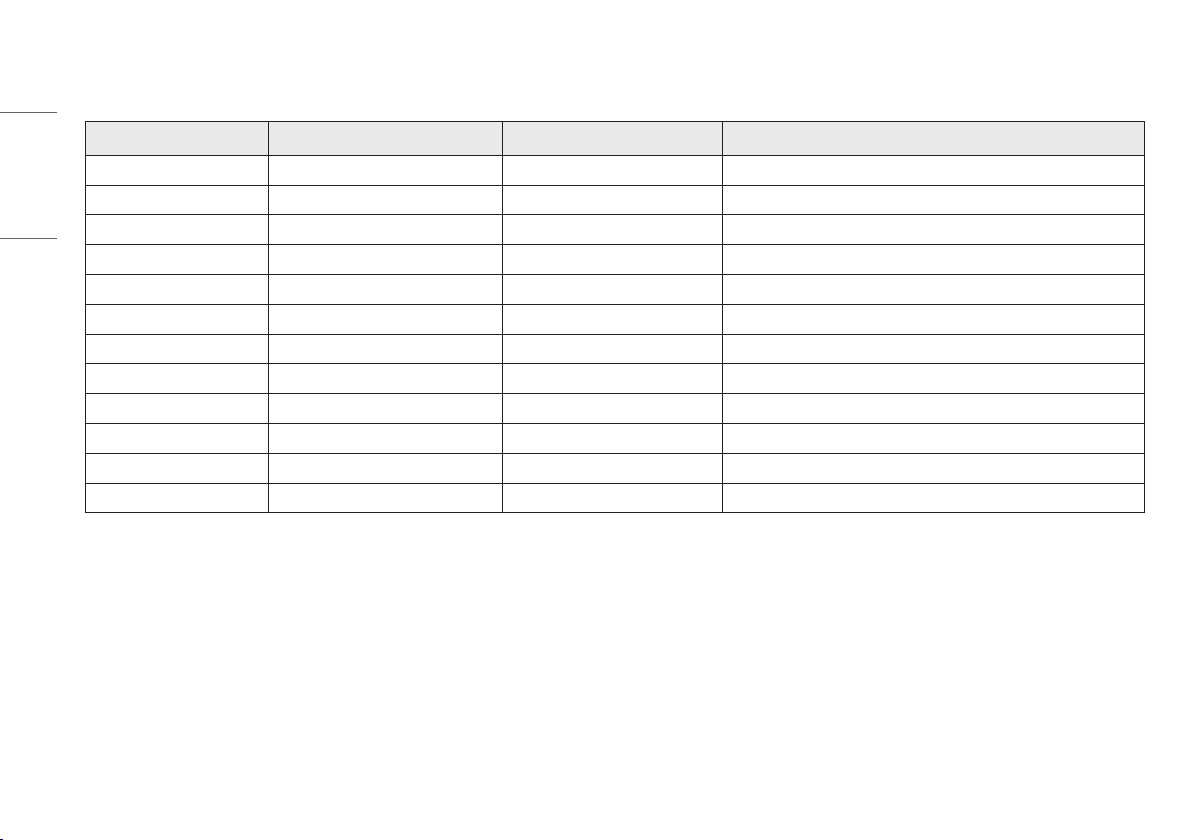
HDMI 時序 (視訊)
繁體中文
解析度 水平頻率 (kHz) 垂直頻率 (Hz) 註解
480P 31.5 60
576P 31.25 50
720P 37.5 50
720P 45 60
1080P 56.25 50
1080P 67.5 60
1080P 135 120
2160P 54 24
2160P 56.25 25
2160P 67.5 30
2160P 112.5 50
2160P 135 60
32
Page 33
本產品型號及序號位於產品背面和其中一側。
請記下這些資訊,以方便日後維修時使用。
型號
序號
 Loading...