

Page 1
* LG LED-monitorid on LED-taustavalgustusega
OWNER’S MANUAL
vedelkristallmonitorid.
Enne seadme kasutamist lugege see kasutusjuhend
hoolikalt läbi ning hoidke see hilisemaks
kasutamiseks alles.
27GL83A
KASUTUSJUHEND
(LED-MONITOR*)
www.lg.com
Copyright © 2019 LG Electronics Inc. Kõik õigused kaitstud.
Page 2

2
2
EESTI KEEL
SISUKORD
LITSENTS .....................................3
TEAVE AVATUD LÄHTEKOODIGA
TARKVARA MÄRKUSE KOHTA ....4
MONTEERIMINE JA
ETTEVALMISTAMINE ..................4
- Toetatud draiverid ja tarkvara ................................5
- Toote ja nuppude kirjeldus .......................................5
Kuidas juhthoova nuppu kasutada?
- Monitori teisaldamine ja tõstmine ...................... 6
Lauale paigaldamine
Statiivi kõrguse reguleerimine
Nurga reguleerimine
Pööramisfunktsioon
Kaablite korrastamine
Kensingtoni luku kasutamine
Seinale kinnitamise plaadi paigaldamine
Seinale kinnitamine
MONITORI KASUTAMINE ........ 15
- Ühendamine arvutiga .............................................. 16
HDMI-kaabli ühendamine
DisplayPordi ühendus
- AV-seadmetega ühendamine ..............................17
HDMI-kaabli ühendamine
- Välisseadmete ühendamine..................................17
Kõrvaklappide ühendamine
KASUTAJA SEADED ................. 18
- Põhimenüü aktiveerimine ...................................... 18
Põhimenüü funktsioonid
- Kasutaja seaded ......................................................... 20
Menüü seaded
TÕRKEOTSING .......................... 29
TOOTE TEHNILISED ANDMED 32
- Tehase tugirežiim ....................................................... 34
- HDMI ajastus (Video) .............................................. 35
- Toite märgutuli ............................................................ 36
Page 3
3
LITSENTS
Igal mudelil on oma litsents. Litsentsi kohta lisateabe saamiseks külastage veebilehte
The terms HDMI and HDMI High-Definition Multimedia Interface, and the HDMI Logo are trademarks or registered trademarks of
HDMI Licensing Administrator, Inc. in the United States and other countries.
www.lg.com
EESTI KEEL
.
Page 4
4
EESTI KEEL
TEAVE AVATUD LÄHTEKOODIGA TARKVARA MÄRKUSE KOHTA
Selles tootes olevate GPL, LGPL, MPL ja muude vabatarkvaralitsentside saamiseks
külastage veebsaiti http://opensource.lge.com.
Lisaks lähtekoodile on allalaadimiseks saadaval ka kõik viidatud litsentsitingimused,
garantii lahtiütlused ja autoriõiguseteated.
LG Electronics pakub teile avatud lähtekoodi CD-plaadil hinnaga, mis katab selle
levitamisega seotud kulud, nagu andmekandja kulud, tarnimise ja käsitsemise kulud,
ning mille saate tellida, saates e-kirja aadressile [email protected].
See pakkumine kehtib kolm aastat pärast selle toote viimast tarnimist. See
pakkumine kehtib kõigile, kellele see teave edastati.
MONTEERIMINE JA ETTEVALMISTAMINE
ETTEVAATUST
• Teie ohutuse ja toote talitluse tagamiseks kasutage alati originaalosasid.
• Toote garantii ei hüvita järeletehtud osadest põhjustatud kahjustusi või vigastusi.
• Soovitatav on kasutada kaasasolevaid komponente.
• Kasutades üldiselt, LG heakskiiduta kaableid, ei pruugi ekraan pilti kuvada või
esineda võib pildimüra.
• Käesoleva dokumendi joonised tähistavad tüüpprotseduure, mistõttu võivad
joonised tegelikust tootest erineda.
• Toote kokkupanemisel ärge kandke kruvi osadele võõraineid (õlid, määrdeained jne).
(Vastasel juhul võite toodet kahjustada).
• Ärge keerake kruvisid liiga tugevasti kinni, sest nii võib monitor viga saada. Sellisel
viisil tekitatud kahjustused ei kuulu garantii korras hüvitamisele.
• Ärge kandke monitori tagurpidi, statiivi alusest kinni hoides. See võib põhjustada
monitori statiivi küljest lahti tulemise ja vigastusi.
• Monitori tõstmisel või teisaldamisel ärge puudutage monitori ekraani. Monitori
ekraanile avaldatav jõud võib ekraani kahjustada.
• Erinevalt tavalisest kattest, pannakse lainelise mustri puhul toormaterjali
sädelevale osale. Mitte ketendava välimuse puhul peab see vastu kaua. Võite seda
toodet kasutada muretult, kuna selle kasutamine on lihtne.
MÄRKUS
• Osad võivad juhendi piltidel toodud osadest erineda.
• Toote omaduste täiustamiseks võidakse juhendis esitatud toote teavet ja tehnilisi
andmeid eelnevalt etteteatamata muuta.
• Valikuliste tarvikute soetamiseks külastage elektroonikapoodi, veebimüügi
keskkonda või pöörduge jaemüüja poole, kellelt te toote ostsite.
• Kaasasolev toitejuhe võib piirkonniti erineda.
Page 5
5
Toetatud draiverid ja tarkvara
Viimase versiooni saate alla laadida ja installida LGE veebilehelt (www.lg.com).
Draiverid ja tarkvara Paigaldamise järjekord
Monitori draiver Soovitatav
OnScreen Control Soovitatav
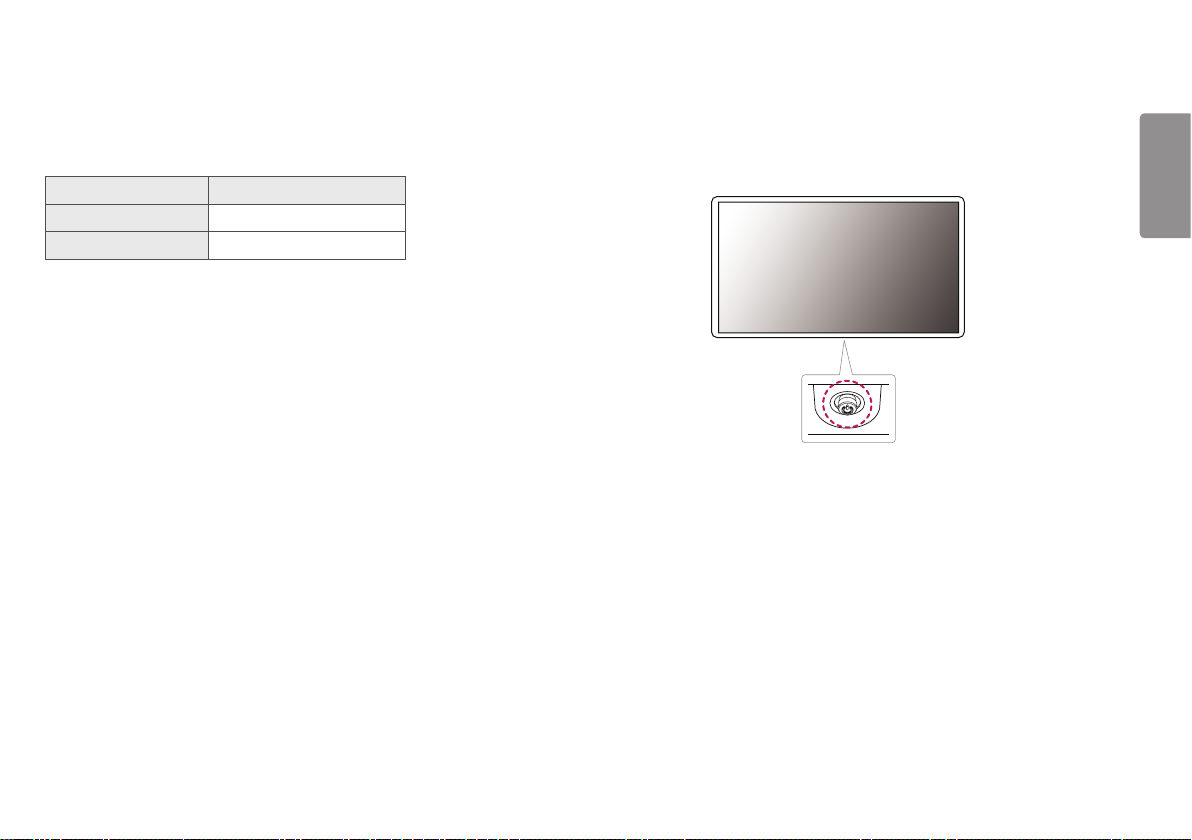
Toote ja nuppude kirjeldus
EESTI KEEL
Juhthoova nupp
Page 6
6
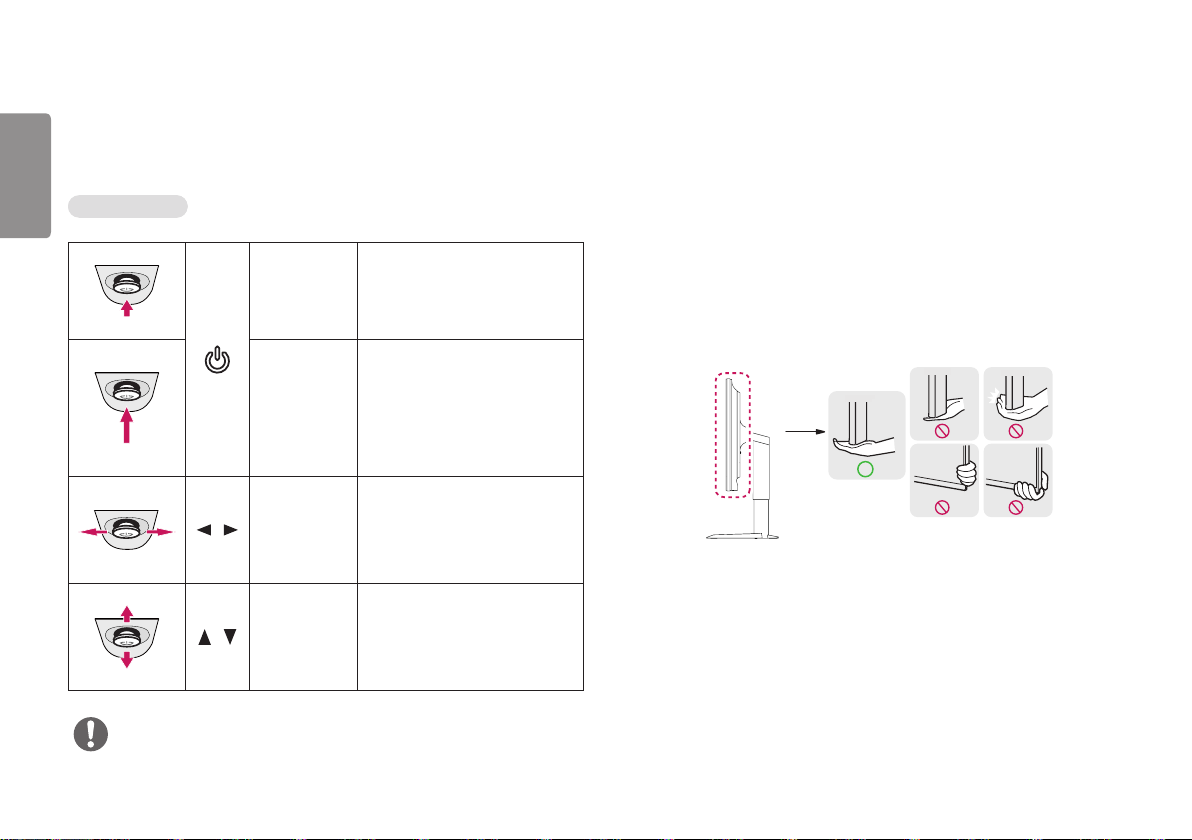
Kuidas juhthoova nuppu kasutada?
EESTI KEEL
Saate monitori funktsioone lihtsasti juhtida juhthoova nuppu vajutades või sõrmega
vasakule/paremale liigutades.
Põhifunktsioonid
Monitori sisselülitamiseks vajutage
juhthoova nuppu sõrmega üks
kord.
Monitori väljalülitamiseks vajutage
juhthoova nuppu sõrmega üks kord
ja hoidke seda all.
Helitugevuse juhtimiseks liigutage
juhthoova nuppu vasakule/
paremale.
Kuva heleduse reguleerimiseks
liigutage juhtkangi nuppu üles/alla.
/
/
Toite
sisselülitamine
Toite
väljalülitamine
Helitugevuse
juhtimine
Juhtimiskuva
heledus
Monitori teisaldamine ja tõstmine
Monitori teisaldamisel või tõstmisel järgige alltoodud juhiseid, et vältida monitori
kriimustamist või kahjustamist ning et tagada ohutu transportimine olenemata
monitori kujust või suurusest.
• Enne monitori teisaldamist soovitame asetada monitori selle originaalkarpi või
pakendisse.
• Enne monitori teisaldamist või tõstmist ühendage toitejuhe ja kõik muud kaablid
lahti.
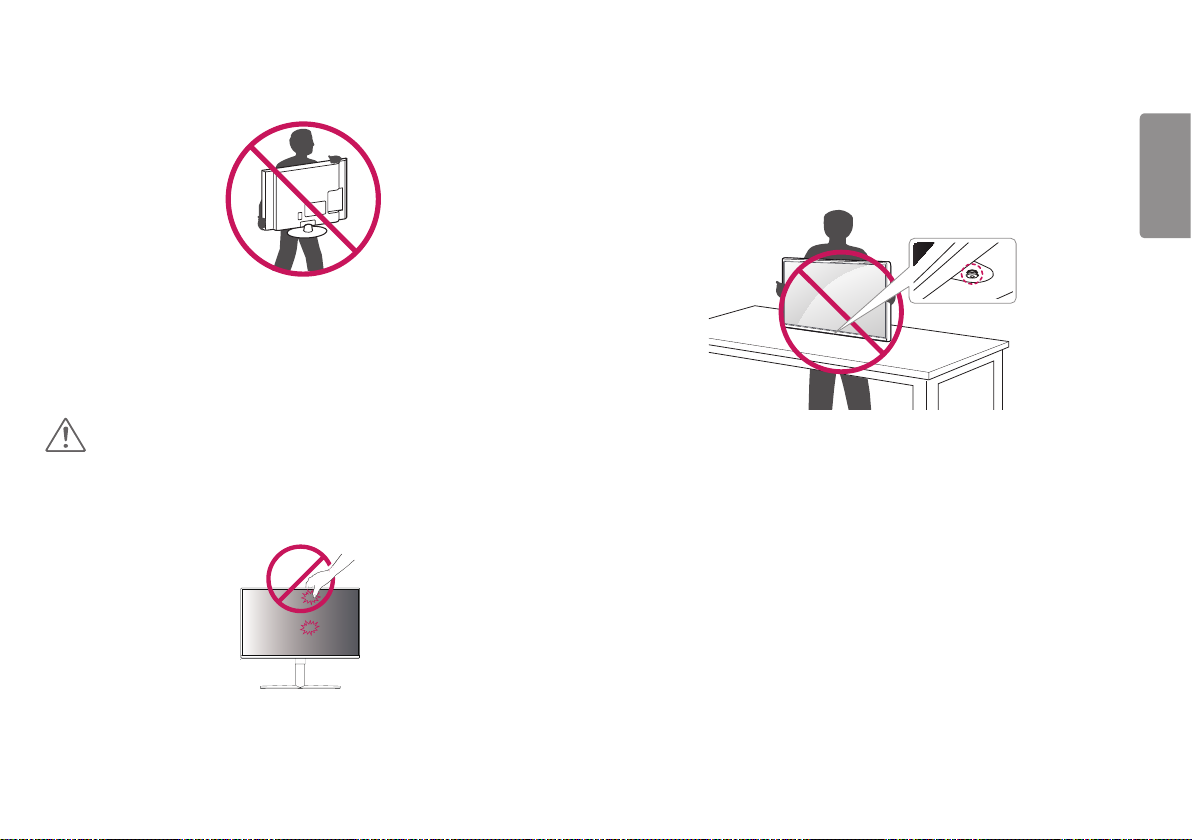
• Hoidke tugevalt kinni monitori korpuse alaosast ja külgedest. Ärge hoidke kinni
paneelist.
MÄRKUS
• Juhthoova nupp asub monitori all.
Page 7
7
• Monitori hoides peab selle ekraan olema kriimustuste vältimiseks teist eemale
suunatud.
• Monitori transportides ärge raputage seda ega laske sel liigselt vibreerida.
• Monitori teisaldamisel hoidke monitori püstiasendis, ärge keerake ega kallutage
monitori külili.
ETTEVAATUST
• Võimalusel vältige monitori ekraani puudutamist.
- Ekraani puudutamise tagajärjel võivad ekraan ja mõned kujutiste loomiseks
kasutatavad pikslid kahjustada saada.
• Kasutades monitori paneeli ilma statiivi aluseta, võib juhthoova nupp põhjustada
monitori ebastabiilset seisundit ja mahakukkumist, mille tagajärjel saab monitor
kahjustada või tekivad inimvigastused. Lisaks võib see põhjustada tõrkeid
juhthoova nupu töös.
EESTI KEEL
Page 8
8
Lauale paigaldamine
EESTI KEEL
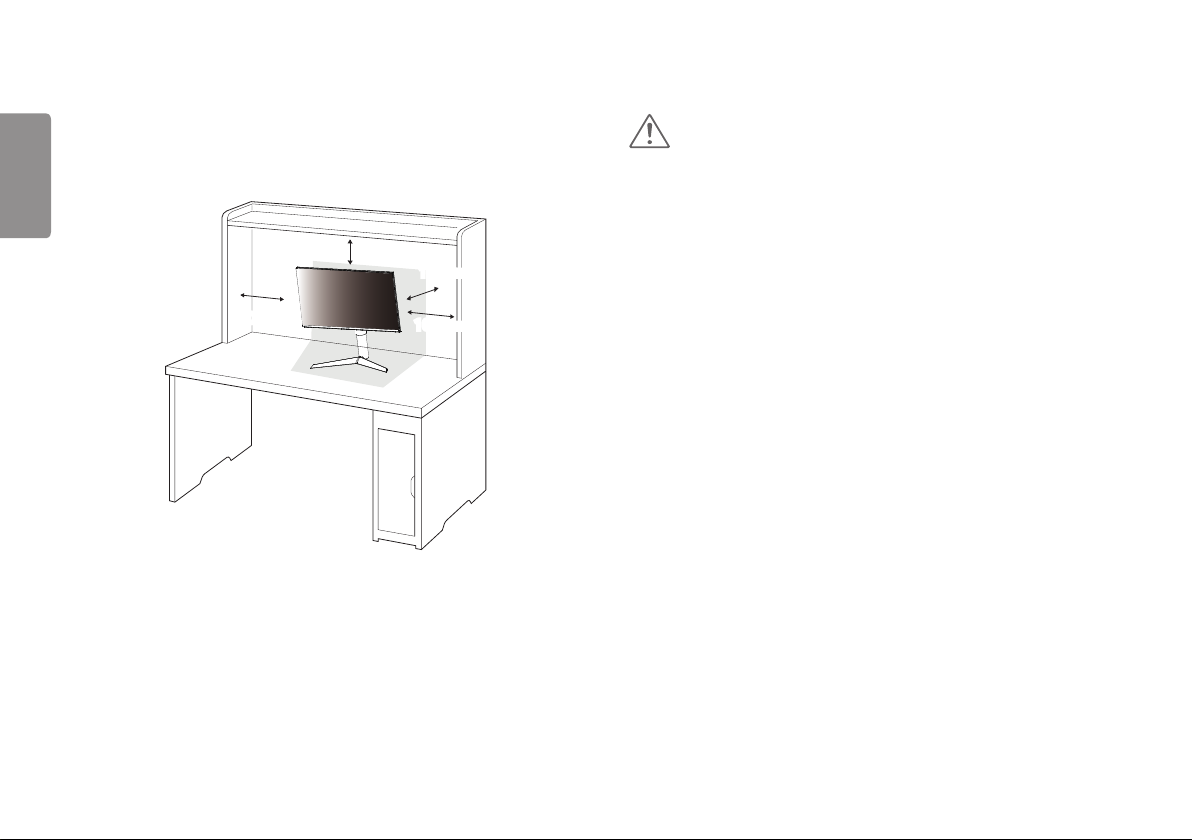
• Tõstke monitori ja asetage see lauale püstiasendis. Piisava õhutuse tagamiseks
jätke monitori ja seina vahele vähemalt 100mm.
100 mm
100 mm
100 mm
100 mm
ETTEVAATUST
• Enne monitori teisaldamist või paigaldamist ühendage toitejuhe lahti. Esineb
elektrilöögioht.
• Kasutage kindlasti toote pakendis olevat toitejuhet ja ühendage see maandatud
pistikupessa.
• Kasutades teist toitejuhet võtke ühendust oma kohaliku edasimüüjaga või
pöörduge lähimasse jaekauplusesse.
Page 9
9
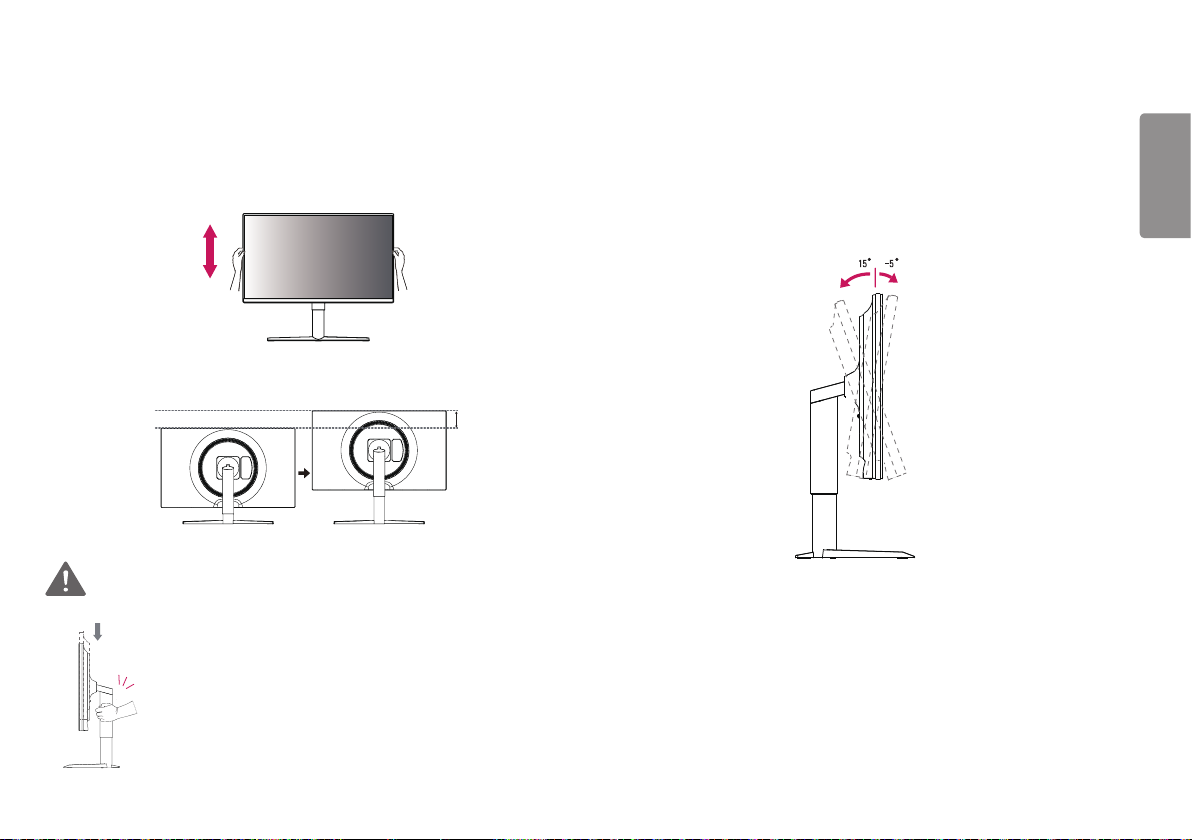
Statiivi kõrguse reguleerimine
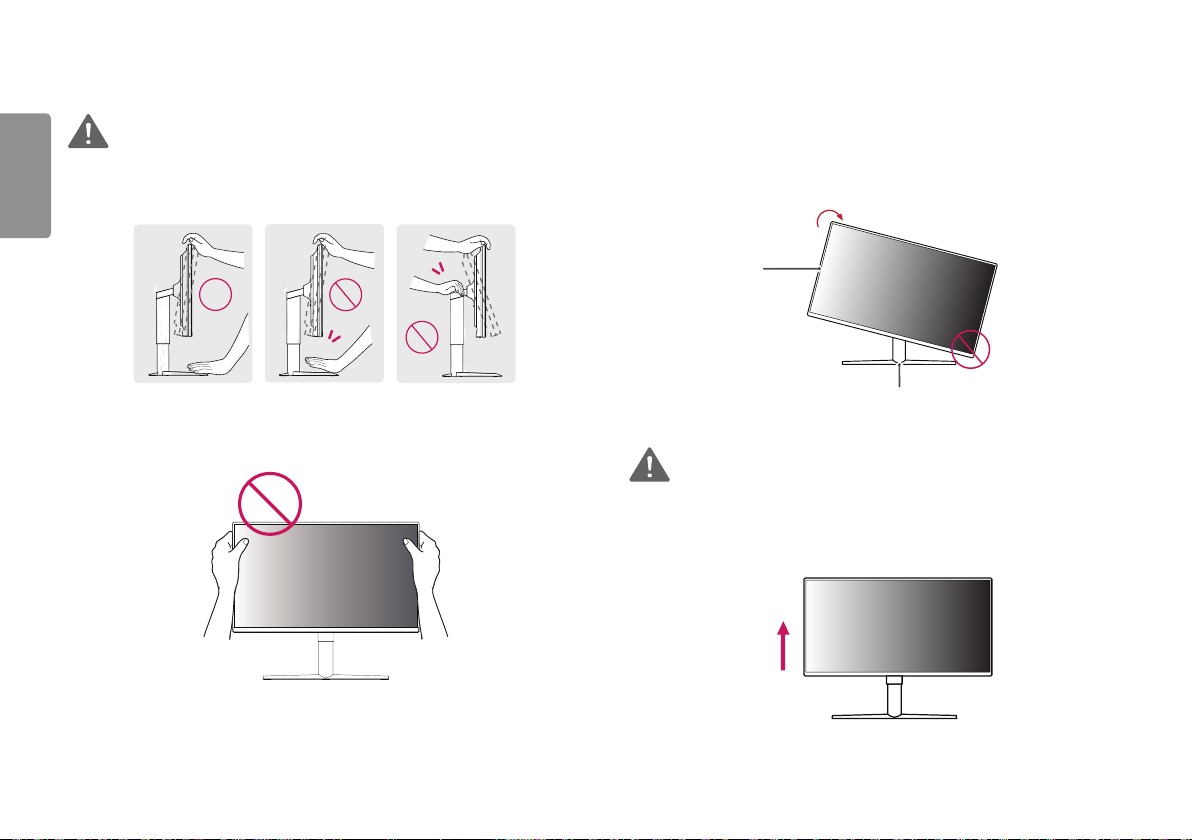
1 Asetage statiivi alusele paigaldatud monitor püstiasendisse.
2 Hoidke alati monitorist kinni mõlema käega ja monitori üle kontrolli omades.
Maks. 110,0 mm
HOIATUS
• Ekraani kõrguse reguleerimisel ärge asetage kätt statiivi
korpusele; nii väldite sõrmede vigastamist.
Nurga reguleerimine
1 Asetage statiivi alusele paigaldatud monitor püstiasendisse.
2 Reguleerige ekraani nurka.
Ekraani nurka saab mugava vaateasendi leidmiseks reguleerida ette- või tahapoole
vahemikus -5° kuni 15°.
Tagakülg
Esikülg
EESTI KEEL
Page 10
10
EESTI KEEL
HOIATUS
• Ekraani reguleerimisel sõrmede vigastamise vältimiseks ärge hoidke monitori raami
allosast kinni joonisel näidatud viisil.
• Monitori nurga reguleerimisel ärge puudutage ega vajutage ekraani.
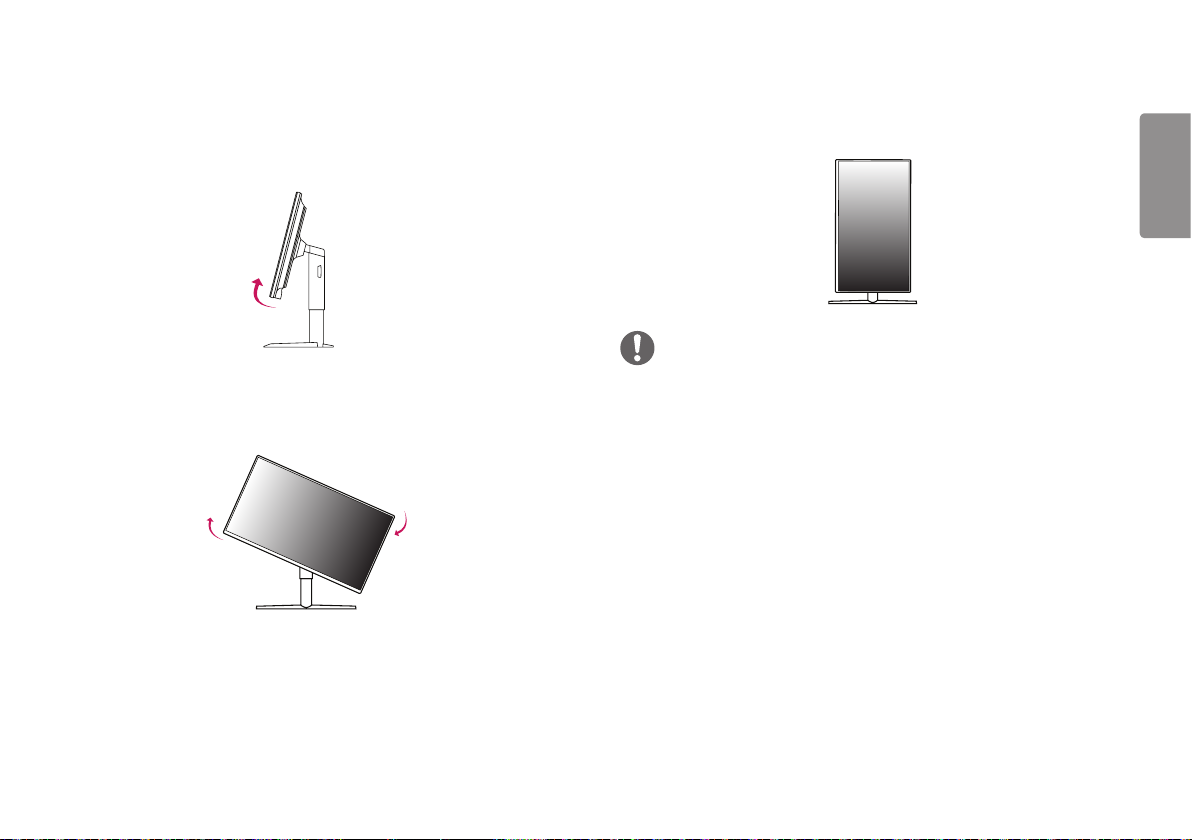
Pööramisfunktsioon
Pööramisfunktsioon võimaldab monitori 90 kraadi päripäeva pöörata.
Kruvipea
Statiiv
HOIATUS
• Statiivi aluse kriimustamise vältimiseks veenduge, et monitori pöörlemisfunktsiooni
kasutamisel ei puutu statiiv vastu monitori.
1 Tõstke monitor maksimaalsele kõrgusele.
Page 11
11
2 Reguleerige monitori nurka noolega näidatud suunas vastavalt joonisele.
3 Pöörake monitori päripäeva vastavalt joonisele.
4 Paigaldamise lõpetamiseks pöörake monitori 90° vastavalt alltoodule.
MÄRKUS
• Kuva automaatse pööramise funktsiooni ei toetata.
• Kuva saab kergesti pöörata teie Windowsi operatsioonisüsteemis kasutatava
kuva pööramise kiirklahviga. Pöörame tähelepanu sellele, et mõned Windowsi
versioonid ja graafikakaardi draiverid võivad kasutada ekraani pöördetelje
erinevaid seadeid või ei pruugi pöördetelge üldse toetada.
EESTI KEEL
Page 12
12
Kaablite korrastamine
EESTI KEEL
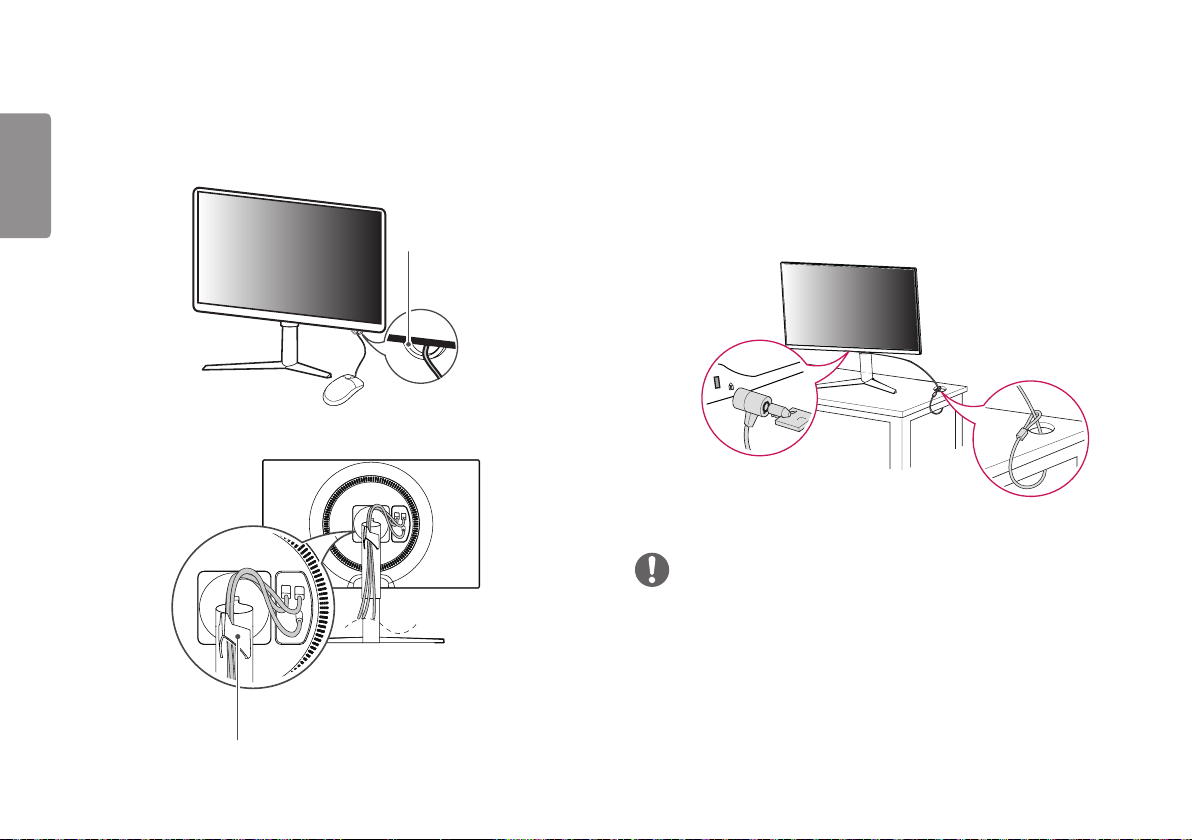
Korrastage kaablid kaablihoidikut kasutades vastavalt joonisel näidatule.
Hiirehoidik
Kensingtoni luku kasutamine
Kensingtoni turvasüsteemi ühenduspistik asub monitori allosas.
Lisateavet Kensingtoni luku paigaldamise ja kasutamise kohta leiate selle juhendist ja
veebiaadressilt
Ühendage monitori Kensingtoni turvasüsteemi kaabli abil laua külge.
http://www.kensington.com
.
MÄRKUS
• Kensingtoni turvasüsteem on valikuline lisaseade. Valikulisi tarvikuid saate hankida
elektroonikapoodidest.
Kaablihoidik
Page 13
13
Seinale kinnitamise plaadi paigaldamine
Käesolev monitor vastab seinale kinnitamise plaadi või teiste ühilduvate seadmete
tehnilistele andmetele.
1 Asetage ekraani esiosa allapoole. Monitori paneeli (ekraani) kaitsmiseks katke
pind pehme riide või toote pakendis oleva kaitsepadjaga.
2 Eemaldage neli monitori tagaosas olevat kruvi.
3 Asetage seinale kinnitamise plaat monitorile ning joondage see kruviavadega.
4 Kinnitage plaat monitori külge, keerates neli kruvi kruvikeerajaga kinni.
MÄRKUS
• Seinale kinnitamise plaati müüakse eraldi.
• Paigaldamisega seotud lisateavet leiate seinale kinnitamise plaadi juhendist.
• Olge hoolikas, et seinale kinnitamise plaadi paigaldamisel liigset jõudu mitte
rakendada, kuna see võib ekraani kahjustada.
Seinale kinnitamine
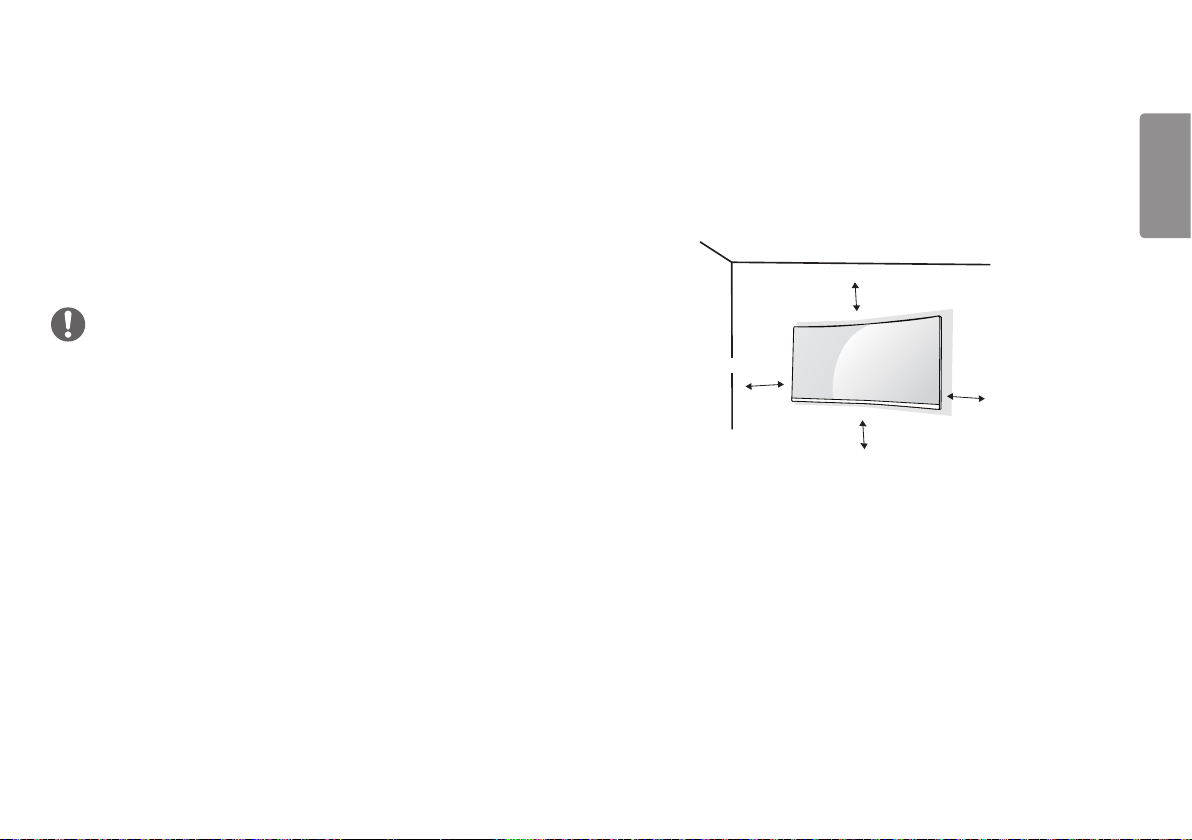
Piisava õhutuse tagamiseks jätke monitori ja seina ning kõigi külgede vahele
vähemalt 100mm. Üksikasjalikke paigaldusjuhiseid küsige kohalikust jaekauplusest.
Lisaks leiate muudetava nurgaga kinnituskronsteini paigaldamise ja kasutamise kohta
leiate teavet kronsteini juhendist.
100 mm
100 mm
100 mm
100 mm
EESTI KEEL
Page 14
14
Monitori seinale kinnitamiseks paigaldage monitori tagaküljele (valikuline)
EESTI KEEL
seinakinnituskronstein.
Veenduge, et seinakinnituskronstein on monitori ja seinaga tugevalt ühendatud.
1 Standardpikkusega kruvidest pikemaid kruvisid kasutades võite kahjustada toote
sisemust.
2 VESA standardile mittevastavad kruvid võivad toodet kahjustada ja monitor võib
maha kukkuda. LG Electronics ei vastuta mittestandardsete kruvide kasutamise
tagajärjel tekkivate õnnetuste eest.
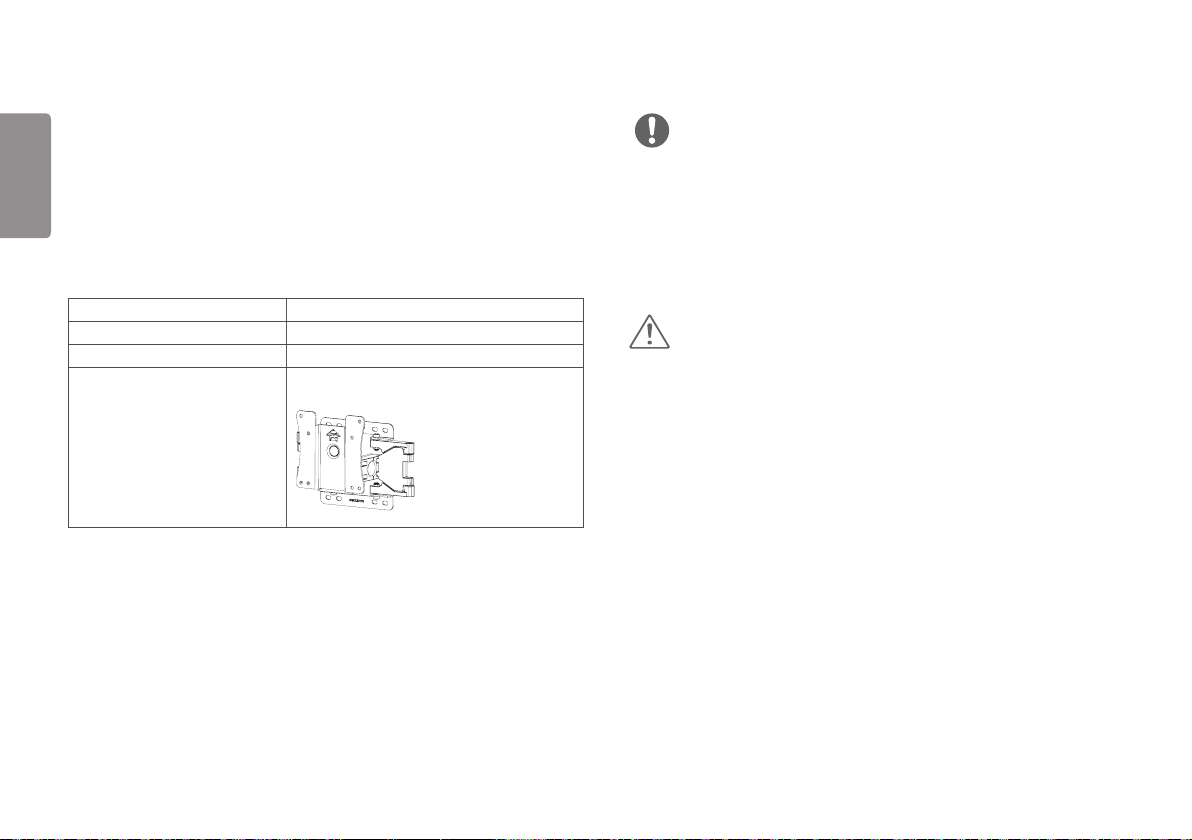
Seinakronstein (mm) 100 x 100
Standardkruvi M4 x L10
Kruvide arv 4
Seinale kinnitamise plaat
(valikuline)
LSW 149
MÄRKUS
• Kasutage VESA standardile vastavaid kruvisid.
• Seinakinnituskomplekt sisaldab paigaldusjuhendit ja kõiki vajalikke osasid.
• Seinakinnituskronstein on valikuline tarvik. Valikulisi tarvikuid saate kohalikult
edasimüüjalt.
• Iga kinnituskronsteini paigaldamisel võib vaja minna erineva pikkusega kruvisid.
Kasutage õige pikkusega kruvisid.
• Lisateavet leiate seinakinnituskronsteini kasutusjuhendist.
ETTEVAATUST
• Elektrilöögi vältimiseks ühendage enne monitori teisaldamist või paigaldamist
toitejuhe lahti.
• Kui monitor on paigaldatud lakke või kaldseinale, siis võib see maha kukkuda ja teid
vigastada. Kasutage heaks kiidetud LG seinakinnitust ja võtke ühendust edasimüüja
või kvalifitseeritud personaliga.
• Ärge keerake kruvisid liiga tugevasti kinni, sest nii võib monitor viga saada. Sellisel
viisil tekitatud kahjustused ei kuulu garantii korras hüvitamisele.
Page 15
15
• Kasutage seinakinnituskronsteini ja kruvisid, mis vastavad VESA standardile. Valede
osade kasutusest või väärkasutusest tingitud kahjustused ei kuulu garantii korras
hüvitamisele.
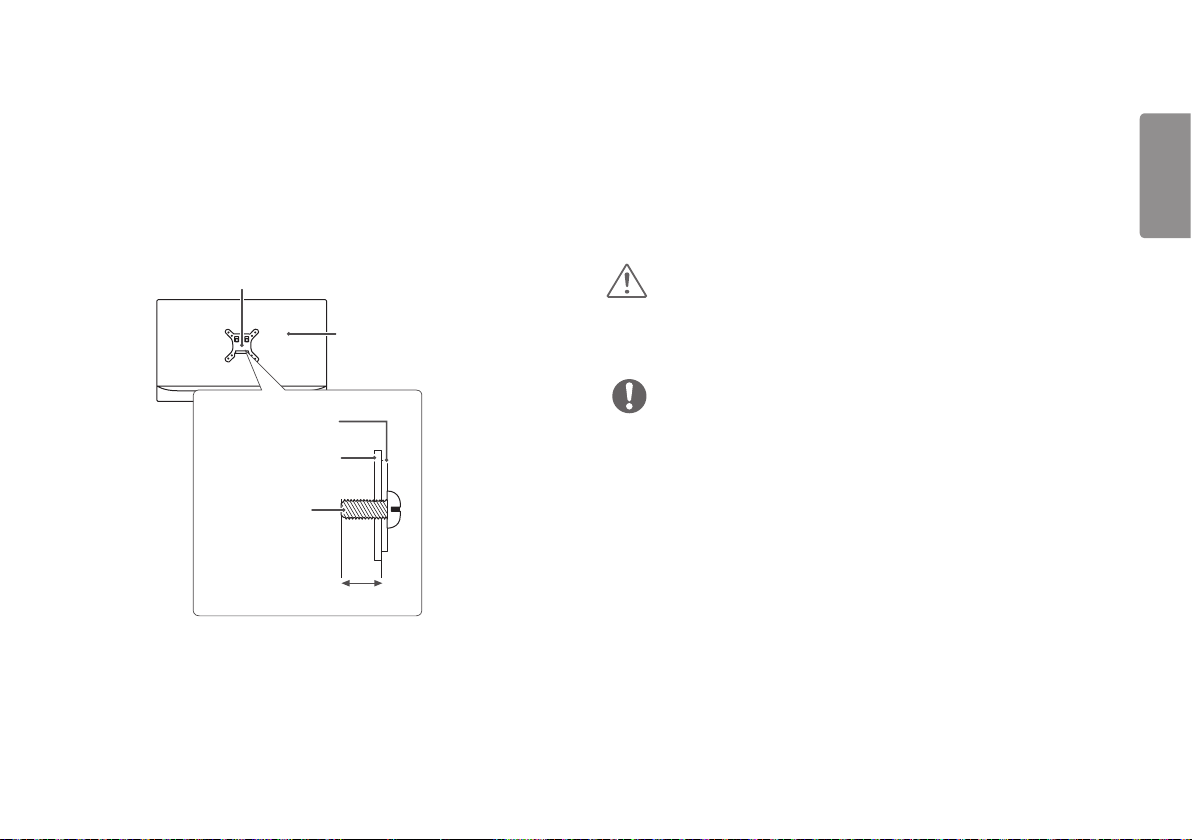
• Monitori tagaosast mõõtes peab kõikide paigaldatavate kruvide pikkuseks olema
maksimaalselt 8 mm.
Seinale kinnitamise plaat
Monitori tagaosa
Seinale kinnitamise
Monitori tagaosa
Kruvi mõõtmed
plaat
: M4 x L10
Maks. 8 mm
MONITORI KASUTAMINE
• Järgmised juhised põhinevad mudelil 27GL83A. Käesoleva juhendi pildid võivad
tegelikust tootest erineda.
Vajutage juhtkangi nuppu, et liikuva valikusse Menu → Input (Sisend) ning seejärel
valige sisend.
ETTEVAATUST
• Ärge hoidke sõrme ekraanil. See võib ekraanipilti moonutada.
• Ekraanil ei tohi pikka aga olla liikumatu kujutis. See võib tekitada
„sissepõlemisefekti". Võimaluse korral kasutage ekraanisäästjat.
MÄRKUS
• Ühendage toitejuhe maandatud (3-avalisse) pikendusjuhtme pessa või maandatud
seinakontakti.
• Kui toatemperatuur on madal, võib monitori ekraanipilt sisselülitamisel veidi
väreleda. See on tavaline.
• Mõnikord võivad ekraanile ilmuda punased, rohelised või sinised laigud. See on
tavaline.
EESTI KEEL
Page 16
16
Ühendamine arvutiga
EESTI KEEL
• Monitor toetab isehäälestusfunktsiooni (*Plug and Play).
* Plug and Play: Funktsioon seadmete ühendamiseks arvutiga ilma kasutajapoolse
seadistuse või draiverite installimiseta.
HDMI-kaabli ühendamine
Edastab digitaalsed video- ja helisignaalid arvutist monitori.
ETTEVAATUST
• DVI-HDMI / DP (DisplayPort)-HDMI kaabli kasutamisel võivad tekkida probleemid
ühilduvusega.
• Kasutage sertifitseeritud kaablit, millele on kinnitatud HDMI logo. Kui te ei kasuta
sertifitseeritud HDMI-kaablit, ei pruugita ekraanil pilti kuvada või võib esineda viga
ühenduse loomisel.
• Soovituslikud HDMI-kaabli tüübid
- High-Speed HDMI®/TM-kaabel
- High-Speed HDMI®/TM-kaabel Ethernetiga
DisplayPordi ühendus
Edastab digitaalsed video- ja helisignaalid arvutist monitori.
MÄRKUS
• Arvuti DP (DisplayPort)-versioonist tulenevalt võib video- või audioväljund
puududa.
• Kui kasutate Mini DisplayPorti väljundi graafikakaarti, kasutage kaablit Mini DP
DP-ks (Mini DisplayPort DisplayPortiks) või standardile DisplayPort 1.4 vastavat
pistikut. (Müüakse eraldi)
Page 17
17
AV-seadmetega ühendamine
HDMI-kaabli ühendamine
HDMI edastab digitaalseid video- ja helisignaale teie AV-seadmest monitori.
MÄRKUS
• DVI-HDMI / DP (DisplayPort)-HDMI kaabli kasutamisel võivad tekkida probleemid
ühilduvusega.
• Kasutage sertifitseeritud kaablit, millele on kinnitatud HDMI logo. Kui te ei kasuta
sertifitseeritud HDMI-kaablit, ei pruugita ekraanil pilti kuvada või võib esineda viga
ühenduse loomisel.
• Soovituslikud HDMI-kaabli tüübid
- High-Speed HDMI®/TM-kaabel
- High-Speed HDMI®/TM-kaabel Ethernetiga
Välisseadmete ühendamine
Kõrvaklappide ühendamine
Välisseadmete monitoriga ühendamine kõrvaklappide pordi kaudu.
MÄRKUS
• Välisseadmeid müüakse eraldi.
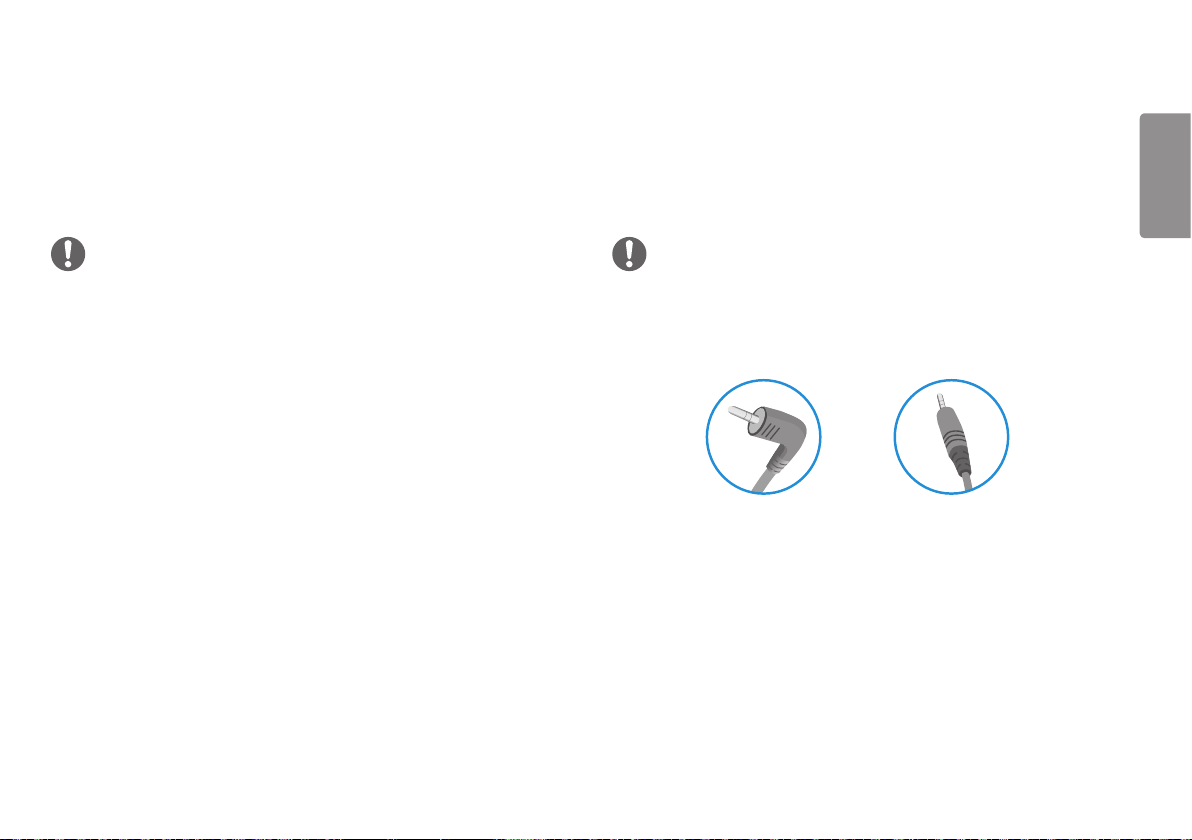
• Kui te kasutate nurga all olevaid kõrvaklappe, võib see tekitada probleeme mõne
teise välisseadme monitoriga ühendamisel. Seepärast on soovitatav kasutada
otseseid kõrvaklappe.
Nurga all olev Otsene
(soovitatud)
• Arvuti ja välisseadme heliseadetest tulenevalt võivad kõrvaklappide ja kõlari
funktsioonid olla piiratud.
EESTI KEEL
Page 18
18
EESTI KEEL
KASUTAJA SEADED
Põhimenüü aktiveerimine
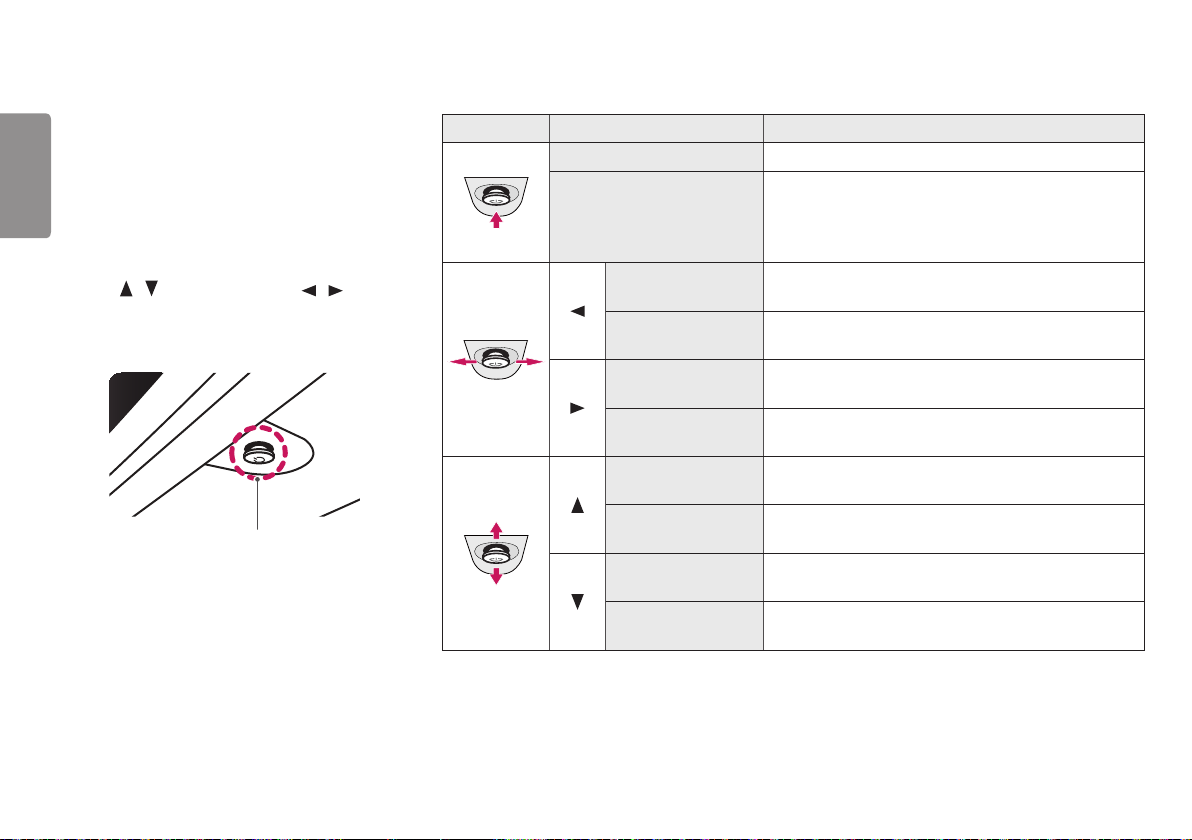
1 Vajutage juhtkangi nuppu monitori allosas.
2 Liigutage seadete seadistamiseks juhtkangi üles/
alla ( / ) ja vasakule/paremale ( / ).
3 Põhimenüüst väljumiseks vajutage veel korra
juhtkangi nuppu.
Juhthoova nupp
Nupp Menüü olek Kirjeldus
Põhimenüü välja lülitatud Võimaldab põhimenüüd kasutada.
Väljub põhimenüüst.
Põhimenüü sisse lülitatud
Põhimenüü välja
lülitatud
Põhimenüü sisse
lülitatud
Põhimenüü välja
lülitatud
Põhimenüü sisse
lülitatud
Põhimenüü välja
lülitatud
Põhimenüü sisse
lülitatud
Põhimenüü välja
lülitatud
Põhimenüü sisse
lülitatud
(Nupu allhoidmine monitori väljalülitamiseks: Saate monitori
seal moel igal ajal välja lülitada, sh ka juhul, kui ekraanimenüü
on sisse lülitatud.)
Reguleerib monitori helitugevust.
Avab funktsiooni Input (Sisend).
Reguleerib monitori helitugevust.
Avab funktsiooni Menu feature.
Reguleerib monitori heledust.
Lülitab monitori välja.
Reguleerib monitori heledust.
Avab funktsiooni Game Mode (Mängurežiim) feature.
Page 19
19
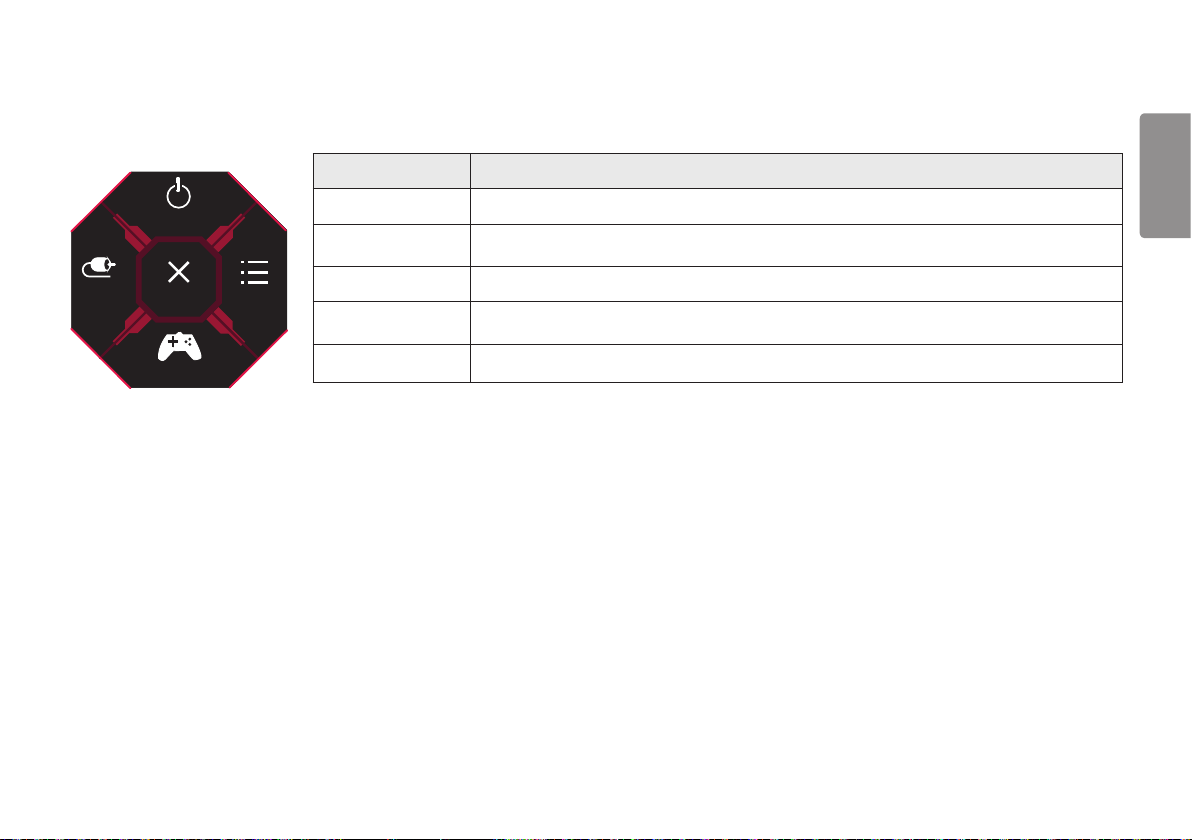
Põhimenüü funktsioonid
Power Off
Input
Exit
Game Mode
Menu
Põhimenüü Kirjeldus
Input (Sisend) Seadistab sisendrežiimi.
Power Off
(Toite väljalülitamine)
Lülitab monitori välja.
Menu Konfigureerib ekraani seadeid.
Game Mode
(Mängurežiim)
Seadistab mängimiseks mängurežiimi.
Exit (Välju) Väljub põhimenüüst.
EESTI KEEL
Page 20
20
Kasutaja seaded
EESTI KEEL
Menüü seaded
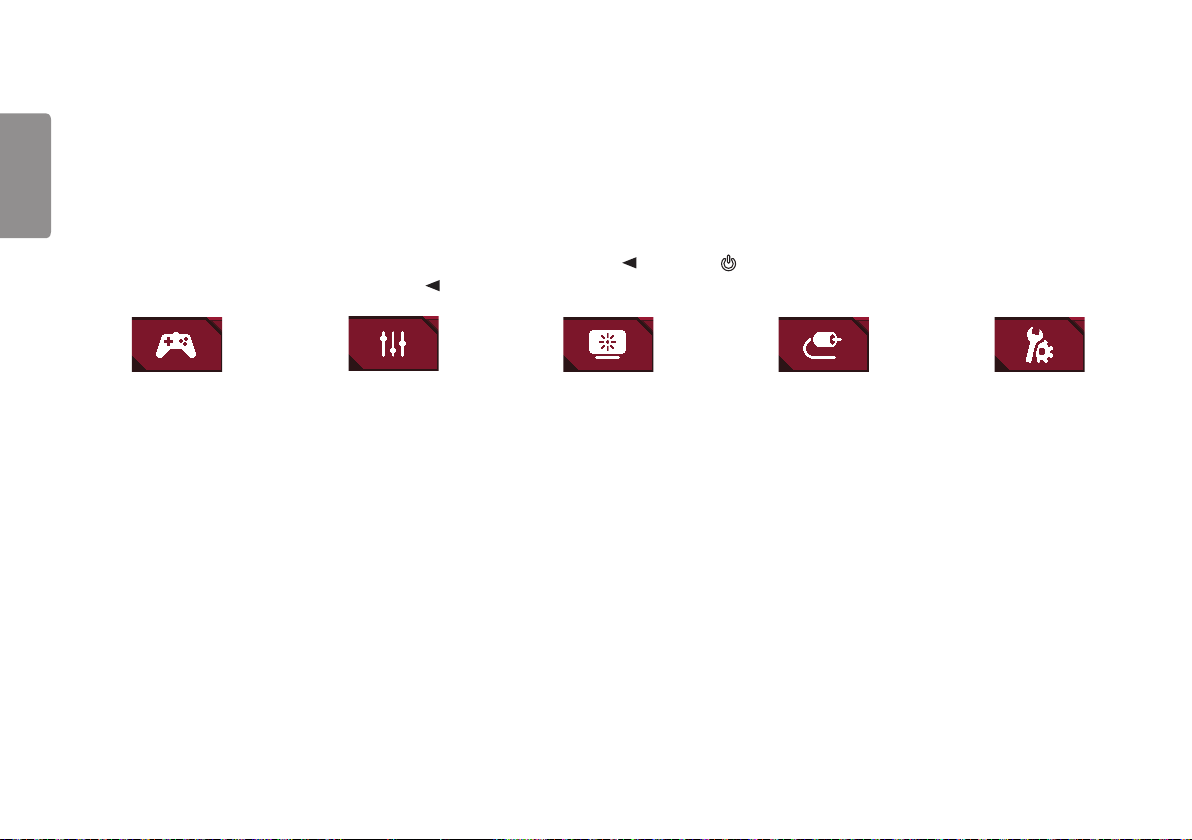
1 Ekraanimenüü vaatamiseks vajutage monitori allosas olevat juhtkangi nuppu ja avage seejärel valik Menu.
2 Konfigureerige valikuid juhtkangi üles/alla/vasakule/paremale liigutades.
3 Menüüs üles liikumiseks või teiste menüüelementide seadistamiseks liigutage juhtkangi või vajutage ( ) juhtkangi.
4 Kui soovite ekraanimenüüst väljuda, liigutage juhtkangi kuni väljumiseni.
Game Mode (Mängurežiim)
Game Adjust
(Mängu reguleerimine)
Picture Adjust
(Pildi reguleerimine)
Input (Sisend) General (Üldine)
Page 21
21
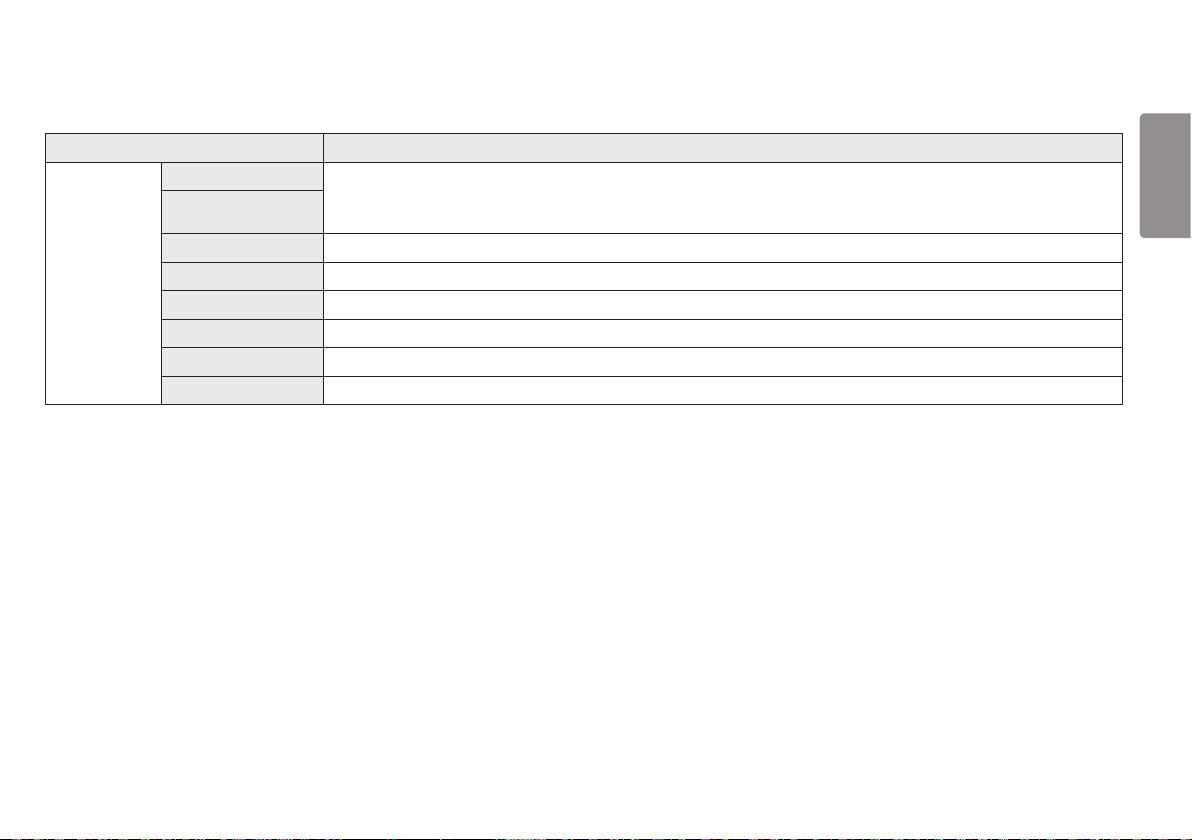
Game Mode (Mängurežiim) edasi SDR (non-HDR) signaali.
Menu > Game Mode (Mängurežiim) Kirjeldus
Gamer 1 (Mängija 1) Kasutaja saab selles režiimis kohandada elemente, sh mängudega seotud valikud.
Valikute Gamer 1 (Mängija 1) ja Gamer 2 (Mängija 2) pildirežiimid võimaldavad salvestada kaks komplekti kohandatud kuva
seadeid, sh mänguga seotud seadistusvalikud.
Game Mode
(Mängurežiim)
Gamer 2 (Mängija 2)
FPS See režiim on optimeeritud FPS-mängude jaoks.
RTS See režiim on optimeeritud RTS mängu jaoks.
Vivid Suurendab kontrastsust, heledust ja teravust, et kuvada erksamaid pilte.
Reader (Luger) Optimeerib ekraani dokumentide vaatamiseks. Saate ekraani OSD (Ekraanikuva) menüüs eredamaks muuta.
HDR Effect Optimeerib ekraani suure dünaamilise ulatusega.
sRGB Standardne RGB-värvusruum monitorile ja printerile.
EESTI KEEL
Page 22
22
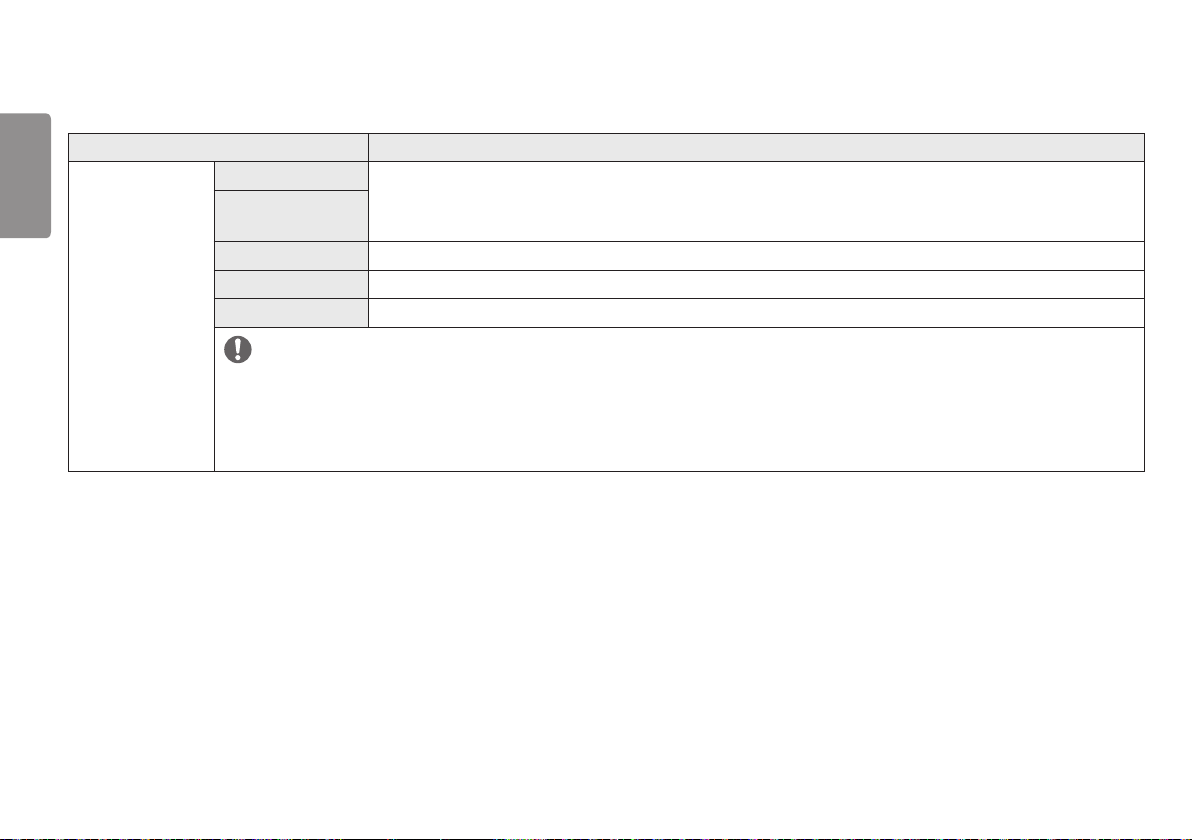
Game Mode (Mängurežiim) edasi HDR signaali.
EESTI KEEL
Menu > Game Mode (Mängurežiim) Kirjeldus
Game Mode
(Mängurežiim)
Gamer 1 (Mängija 1)
Gamer 2 (Mängija 2)
FPS See režiim on optimeeritud FPS-mängude jaoks.See sobib kasutamiseks väga hämara ekraanitaustaga FPS-mängude puhul.
RTS See režiim on optimeeritud RTS mängu jaoks.
Vivid Optimaalne ekraani erksate värvidega.
MÄRKUS
• Sõltuvalt Windows10 operatsioonisüsteemi seadetest võib HDR-i sisu korralikult töötada. Kontrollige, kas Windows HDR on On / Off (sisse / välja)
lülitatud.
• Sõltuvalt graafika jõudlustest, kui HDR-funktsioon on sisse lülitatud, võib märgi või pildikvaliteet olla halb.
• Sõltuvalt videokaardi jõudlusest, kui monitori sisendi või toite on / off (sisse / välja) lülitamise oleku ajal HDR-funktsioon lülitatakse sisse, võib ekraan
vilkuma või murda.
Kasutaja saab selles režiimis kohandada elemente, sh mängudega seotud valikud.
Valikute Gamer 1 (Mängija 1) ja Gamer 2 (Mängija 2) pildirežiimid võimaldavad salvestada kaks komplekti kohandatud kuva
seadeid, sh mänguga seotud seadistusvalikud.
Page 23
23
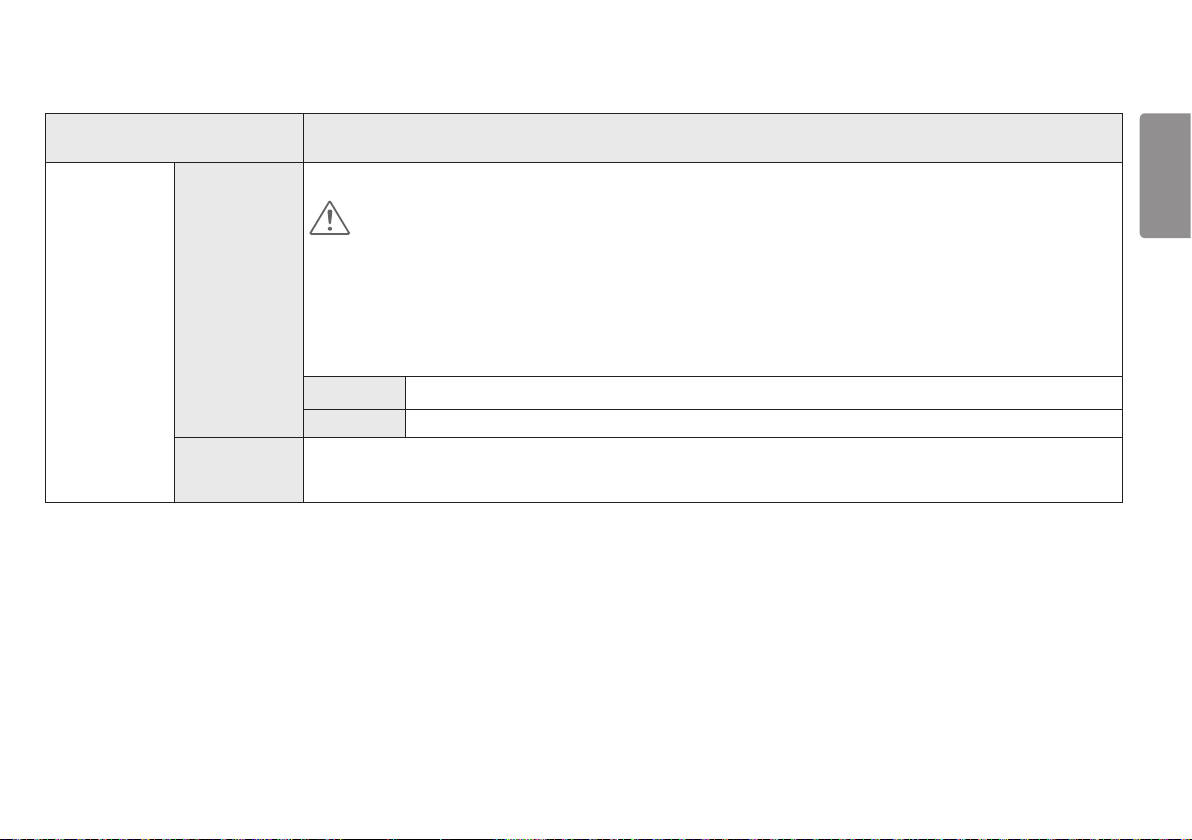
Menu > Game Adjust (Mängu
reguleerimine)
Game Adjust
(Mängu
reguleerimine)
Adaptive-Sync
Black Stabilizer
(Musta
stabilisaator)
Kirjeldus
Tagab sujuvad ja loomulikud kujutised, sünkroonides sisendsignaali vertikaalsagedust väljundsignaali vertikaalsagedusega.
ETTEVAATUST
• HDMI sisendis, menüü nimi kuvatakse kujul sertifitseeritud AMD FreeSync Tier nimi asemel Adaptive-Sync.
(FreeSync / FreeSync Premium / FreeSync Premium Pro)
• Toetatav liides: DisplayPort (G-SYNC, FreeSync), HDMI (FreeSync Premium).
• Toetatud Graafiline kaarti: Graafika kaart seda toetust NVIDA's G-SYNC või AMD's FreeSync on vajalik.
• Toetatud versioon: värskendage graafikakaart uusimale draiveri versioonile.
• Täpsema teabe saamiseks ja nõuded viitama NVIDA veebilehel (www.nvidia.com) ja AMD veebilehel (www.amd.com).
On (Sees) Funktsioon Adaptive-Sync on sisse lülitatud.
Off (Väljas) Lülitab Adaptive-Sync välja.
Saate kontrollida musta kontrastsust, et tagada pimedas parem nähtavus.
Saate objekte hämaral mänguekraanil kergesti eristada.
EESTI KEEL
Page 24
24
EESTI KEEL
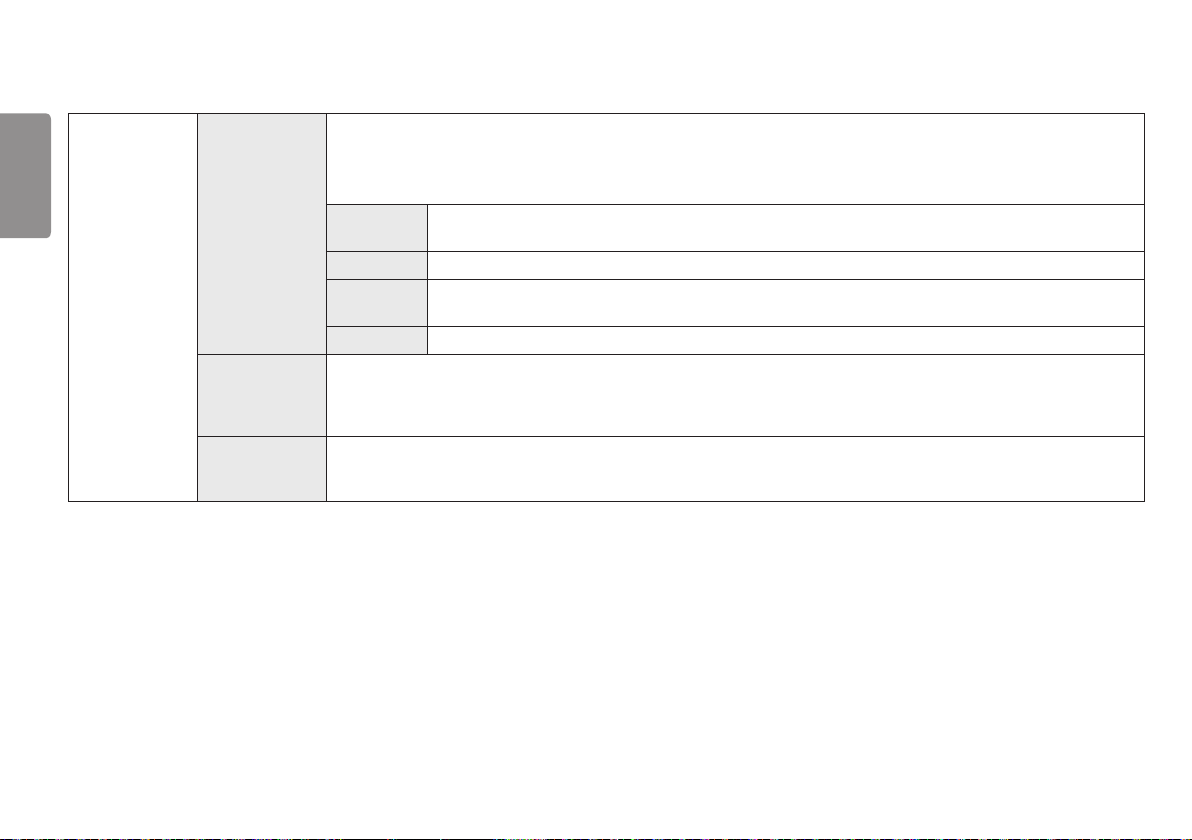
Game Adjust
(Mängu
reguleerimine)
Response Time
(Reageerimisaeg)
Cross Hair
(Sihikujoonestik)
Game Reset
(Mängu
lähtestamine)
Seadistab kuvatavate piltide reageerimisaja vastavalt ekraani kiirusele.
Tavakeskkonnas on soovituslik kasutada väärtust Fast (Kiire).
Kiiresti liikuva pildi puhul on soovituslik kasutada väärtust Faster (Kiirem).
Kiirrežiimi valimisel võib vastavalt sisule tekkida Liigutuste hägustamine.
Faster
(Kiirem)
Fast (Kiire) Seadistab reaktsiooniaja väärtuseks Fast (Kiire).
Normal
(Tavaline)
Off (Väljas) Reaktsiooniaja täiustamisfunktsiooni ei kasutata.
Cross Hair (Sihikujoonestik) esitab esimeses isikus tulistamise ehk First Person Shooter (FPS) mängude puhul ekraani keskel
sihikujoonestiku. Kasutaja saab nelja erineva sihikujoonestiku seast valida mängukeskkonnale sobivaime sihikujoonestiku.
• Kui monitor on välja lülitatud või siseneb energiasäästu režiimi, lülitatakse funktsioon Cross Hair (Sihikujoonestik) automaatselt
välja.
Seadistab mängu vaikeseadetele.
Seadistab reaktsiooniaja väärtuseks Faster (Kiirem).
Seadistab reaktsiooniaja väärtuseks Normal (Tavaline).
Page 25
25
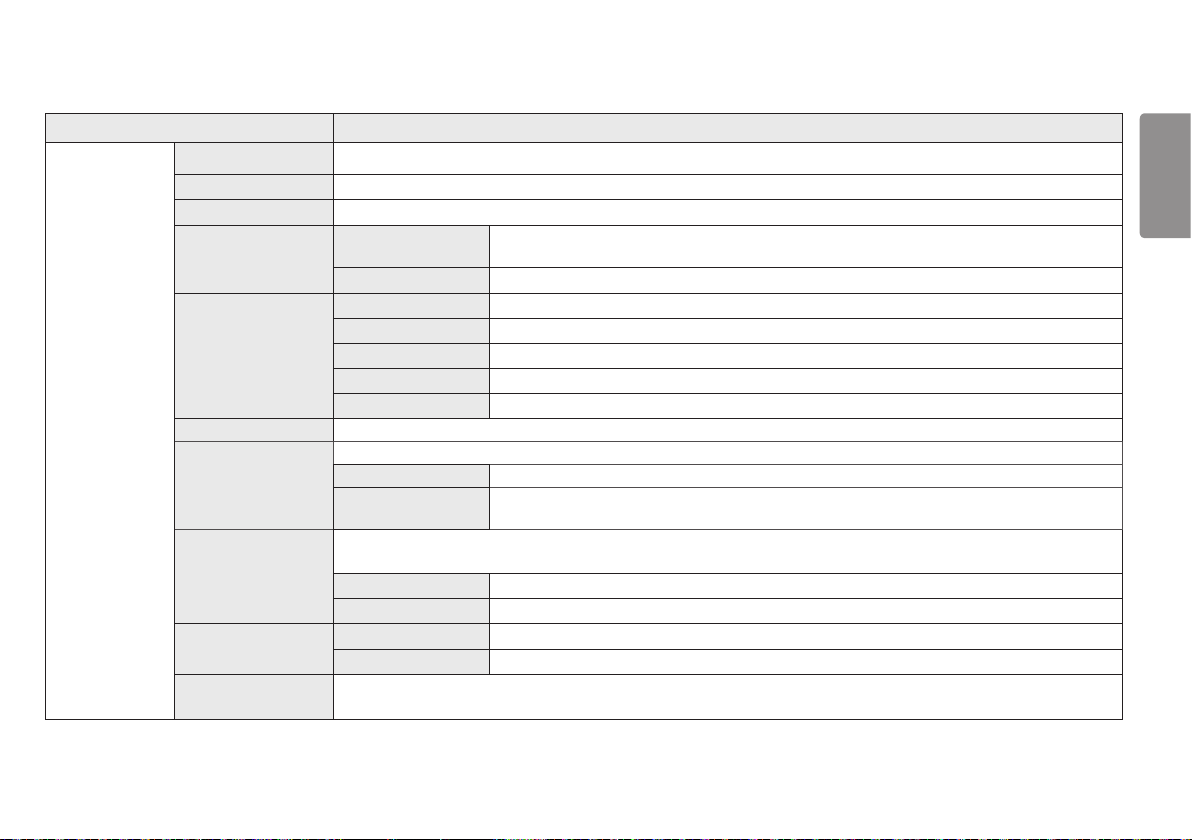
Menu > Picture Adjust (Pildi reguleerimine) Kirjeldus
Brightness Ekraani ereduse reguleerimine.
Contrast Ekraani kontrasti reguleerimine.
Sharpness (Teravus) Reguleerib ekraani teravust.
Picture
Adjust (Pildi
reguleerimine)
Mode 1, Mode 2,
Gamma
Color Temp (Värvi
temp.)
R/G/B Ekraanipildi kohandamiseks võite muuta punase, rohelise ja sinise värvi osakaalu.
Six Color
(Kuus värvi)
Black Level
(Musta tase)
DFC
Picture Reset (Pildi
lähtestamine)
Mode 3
Mode 4 Kui sul ei ole vaja kohandada gamma seadeid, vali Mode 4.
Custom (Kohandatud) Kasutaja saab kohandades seadistada väärtuseks punane, roheline või sinine.
Warm (Soe) Kasutab kuvatavates värvides rohkem punakat tooni.
Medium (Keskmine) Seadistab ekraani värvi punase ja sinise tooni vahele.
Cool (Jahe) Kasutab kuvatavates värvides rohkem sinakat tooni.
Manual Kasutaja saab häälestada värvi temperatuuri.
Võimaldab kasutajal reguleerida kuut värvi (Red, Green, Blue, Cyan, Magenta, Yellow) ja nende küllastust ning seadeid salvestada.
Hue (Värvitoon) Reguleerib ekraani värvitooni.
Saturation (Küllastus)
Seadistab kõrvalekalde taset (ainult HDMI puhul).
yOffset: (kõrvalekalle) videosignaalile viidates on tegemist tumedaima värviga, mida monitor saab kuvada.
High (Kõrge) Säilitab praeguse ekraani kontrastsuse.
Low (Madal) Langetab ekraani olemasoleva kontrastisuhte musta taset ja tõstab valge taset.
On (Sees) Reguleerib heledust automaatselt vastavalt ekraanile.
Off (Väljas) Lülitab funktsiooni DFC välja.
Seadistab pildi- ja värviseaded vaikeseadetele.
Mida suurem on gamma väärtus, seda tumedam on kujutis. Ja mida madalam on gamma väärtus, seda
heledam on kujutis.
Reguleerib ekraani värvide küllastust. Mida madalam on väärtus, seda vähem küllastunud ja heledamad
värvid on. Mida kõrgem on väärtus, seda enam küllastunud ja tuhmimad värvid on.
EESTI KEEL
Page 26
26
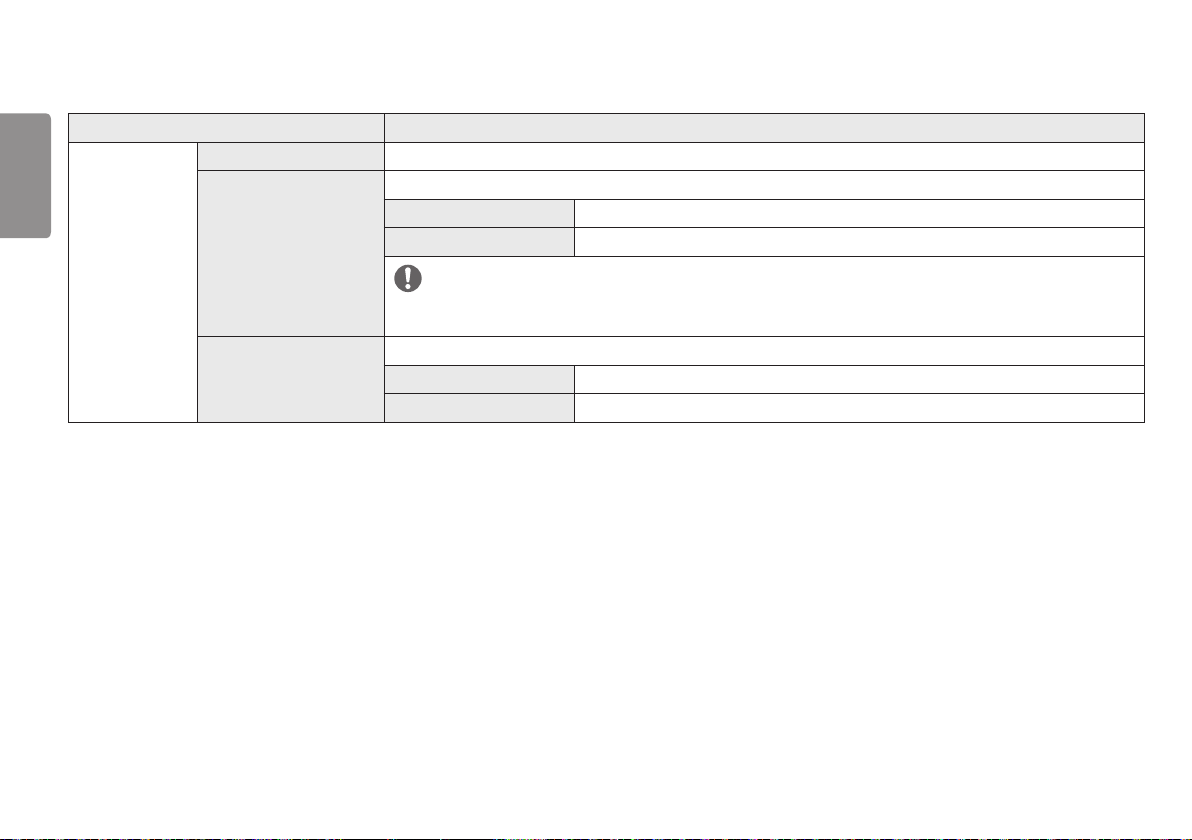
Menu > Input (Sisend) Kirjeldus
EESTI KEEL
Input List (Sisendite loend) Valib sisendrežiimi.
Reguleerib ekraani kuvasuhet.
Full Wide (Laiekraan) Kuvab videot laiekraanil olenemata videosignaali sisendist.
Aspect Ratio (Kuvasuhe)
Input (Sisend)
Auto Input Switch
Original (Algne) Kuvab videot vastavalt sisendvideo signaali kuvasuhtele.
MÄRKUS
• Soovitusliku eraldusvõime korral võib kuva suvandite Full Wide (Laiekraan) ja Original (Algne) puhul olla sama. (2560 ×
1440)
Kui automaatne sisendilüliti on seatud asendisse On (sees), siis lülitab ekraan ühendamisel automaatselt uue sisendi peale.
On (Sees)
Off (Väljas)
Lubab Auto Input Switch.
Keelab Auto Input Switch.
Page 27
27
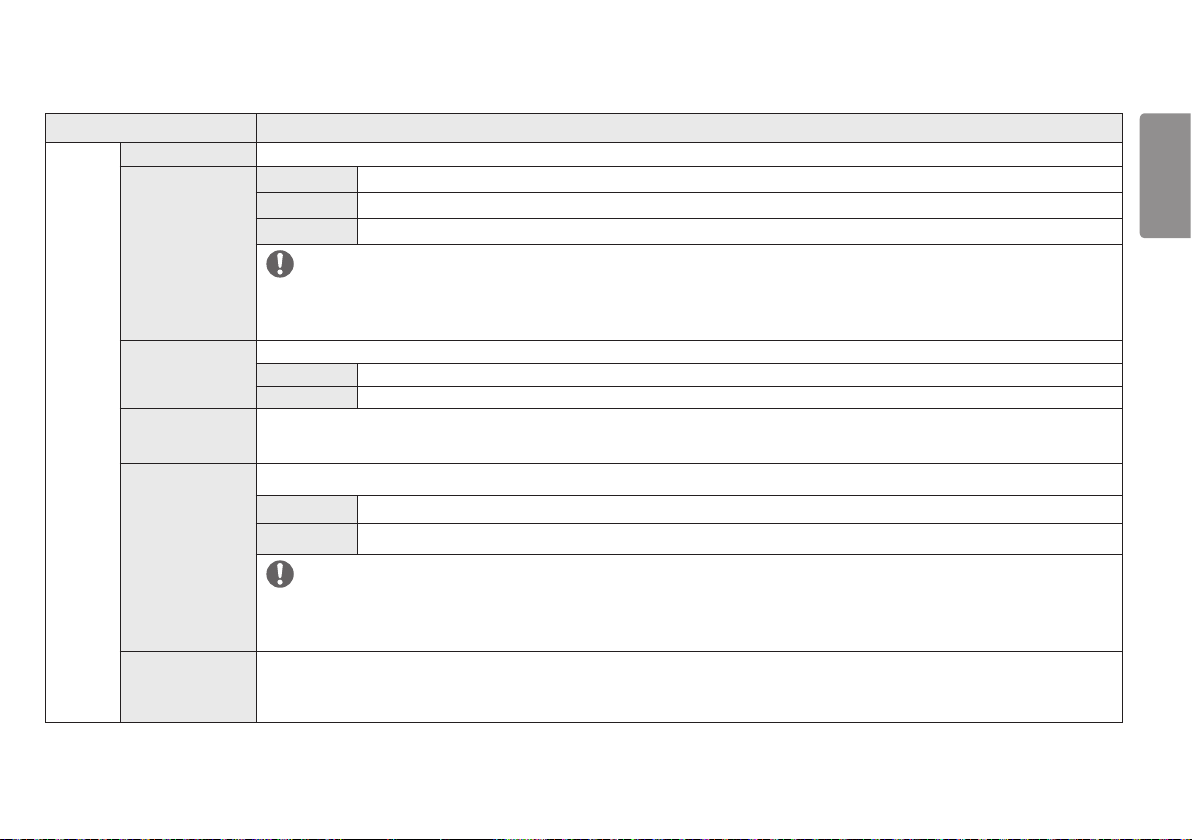
Menu > General (Üldine) Kirjeldus
Language (Keel) Seadistab menüüde keele.
General
(Üldine)
SMART ENERGY
SAVING
Power LED (Toite
märgutuli)
Automatic Standby
(Automaatne
ooterežiim)
HDMI
Compatibility
Mode
DisplayPort
Version
(DisplayPort
Versioon)
High (Kõrge)
Low (Madal)
Off (Väljas)
MÄRKUS
• Energia säästmise tase võib erineda sõltuvalt paneelist ja paneeli pakkujatest.
• Kui valite suvandi SMART ENERGY SAVING puhul High (Kõrge) või Low (Madal), muutub monitori heledus sõltuvalt allikast madalamaks
või kõrgemaks.
Lülitab monitori allosas oleva toite LED-märgutule sisse/välja.
On (Sees) Sisselülituse indikaator süttib automaatselt.
Off (Väljas) Sisselülituse indikaator lülitatakse välja.
Funktsioon, mis lülitab monitori automaatselt välja, kui ekraanil ei ole mõnda aega liikumist toimunud. Saate seadistada automaatse
väljalülitamise funktsiooni taimeri.
HDMI Compatibility Mode (HDMI ühilduvuse režiimi) funktsioon ei tunne pärand seadmed, mis ei toeta HDMI 2.0.
On (Sees)
Off (Väljas)
MÄRKUS
• Juhul, kui ühendatud seade ei toeta HDMI Compatibility Mode (HDMI ühilduvuse režiimi), siis ei pruugi ekraan või heli korralikult töötada.
• Mõned vanemad videokaardid ei toeta HDMI 2.0, kuid saate valida HDMI 2.0 resolutsiooni akna juhtpaneelil.
• See võib põhjustada ekraani ebatavalise ilmnemise.
Please set the DisplayPort version to match the version of the connected external device(1.4,1.2 and 1.1) . If you want to use the HDR,
select the DP version to 1.4 .
Säästab energiat, kasutades kõrgtõhusat SMART ENERGY SAVING-funktsiooni.
Säästab energiat kasutades vähetõhusat SMART ENERGY SAVING-funktsiooni.
Lülitab SMART ENERGY SAVING-funktsiooni välja.
(8H, 6H, 4H ja
Lubab HDMI Compatibility Mode (HDMI ühilduvuse režiimi).
Keelab HDMI Compatibility Mode (HDMI ühilduvuse režiimi).
Off (Väljas)
)
EESTI KEEL
Page 28
28
EESTI KEEL
General
(Üldine)
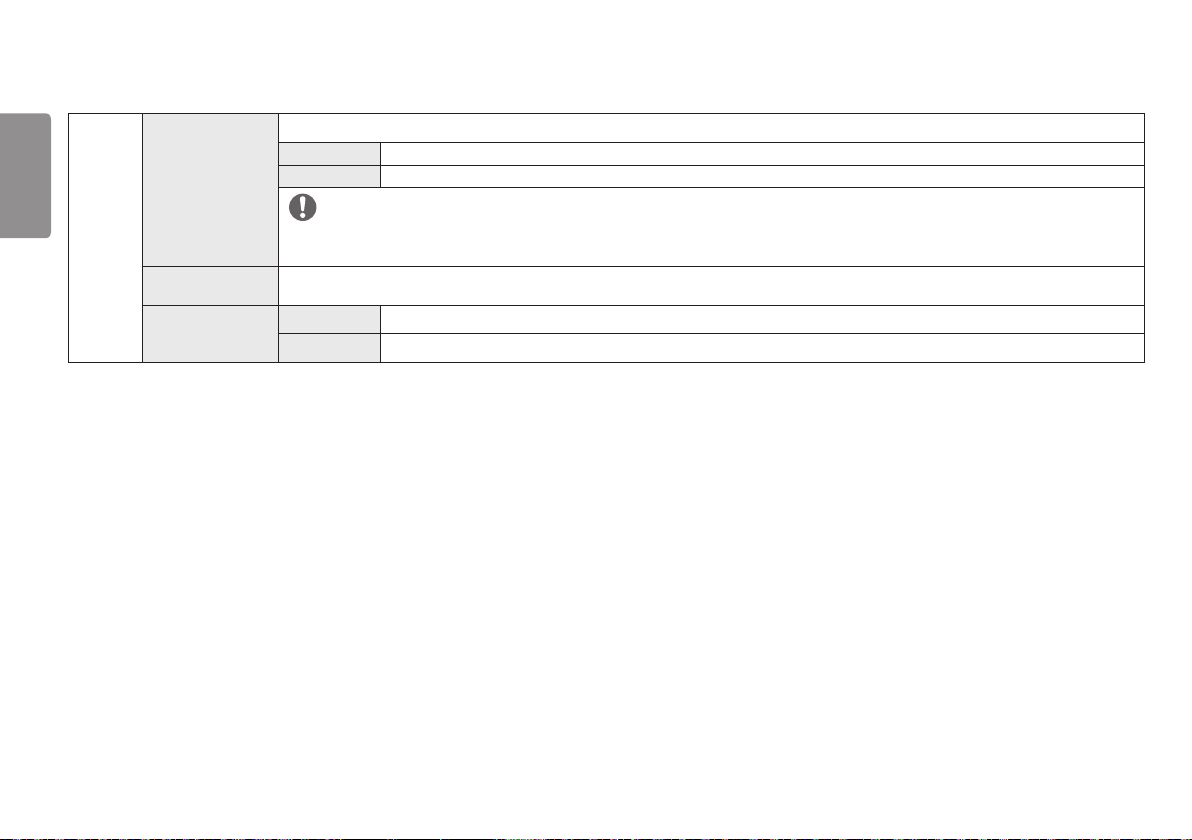
OSD Lock
(Ekraanikuva lukk)
Information
(Teave)
Reset to Initial
Settings
See funktsioon ei võimalda konfigureerimist ega menüüde reguleerimist kasutada.
On (Sees) Lülitab sisse valiku OSD Lock (Ekraanikuva lukk).
Off (Väljas) Inaktiveerib valiku OSD Lock (Ekraanikuva lukk).
MÄRKUS
• Kõik funktsioonid on inaktiveeritud peale funktsioonide Brightness (Heledus), Contrast režiimis Picture Adjust (Pildi reguleerimine),
Input (sisend), OSD Lock (Ekraanikuva lukk) ja Information (Teave) osas General (Üldine).
Ekraanil kuvatakse info Total Power On Time (Kogu toiteaeg), Resolution (Resolutsioon).
No Tühistada valik.
Yes Taastab vaikeseaded.
Page 29
29
TÕRKEOTSING
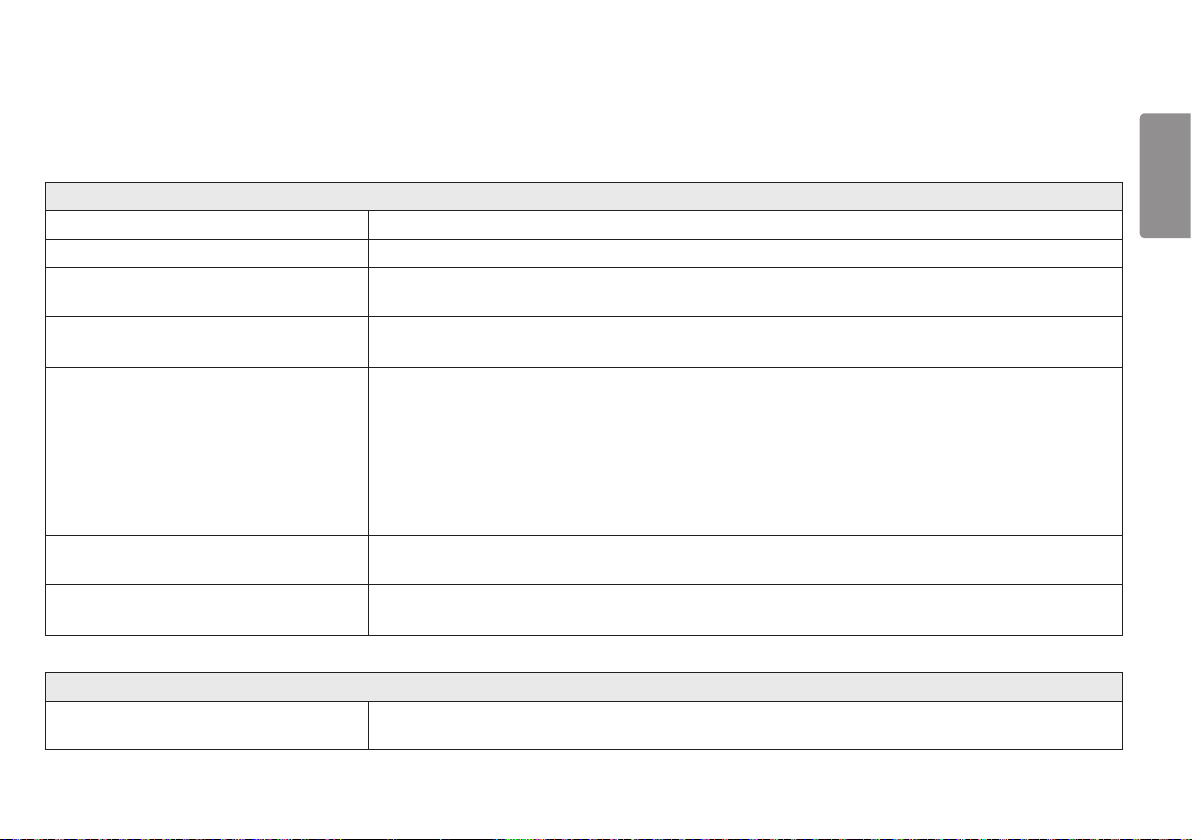
Ekraan on tühi.
Kas monitori toitejuhe on ühendatud? • Veenduge, et toitejuhe on korralikult vooluvõrku ühendatud.
Kas toite märgutuli põleb? • Kontrollige toitekaabli ühendatust ja vajutage toitenuppu.
Kas toide on sisse lülitatud ja toite märgutuli on
valge?
Kas sisselülituse indikaator vilgub? • Kui monitor on unerežiimis, liigutage kuvari sisselülitamiseks hiirt või vajutage klaviatuuril mis tahes klahvi.
Kas esitatakse teade The screen is not currently
set to the recommended resolution. If you
have no video or the screen flickers, see the
troubleshooting guide in the product owner’s
manual. (Ekraan ei ole hetkel soovituslikule
eraldusvõimele seadistatud. Kui videot ei
esitata või ekraanipilt virvendab, lugege toote
kasutusjuhendi veaotsingu osa.)?
Kas kuvatakse teade „No Signal” (Signaal
puudub)?
Kas olete installinud kuvadraiveri? • Installige kindlasti ka meie veebilehel olev kuvadraiver:
Mõned funktsioonid on keelatud.
Mõningaid funktsioone ei saa kasutada, kui
vajutate nuppu „Menu” (Menüü)?
• Veenduge, et ühendatud sisend on lubatud (Menu > Input (Sisend)).
• Kontrollige, kas arvuti on sisse lülitatud.
• Olukord esineb juhul, kui arvuti (graafikakaardi) signaalid on väljaspool monitori soovitatud horisontaal- või
vertikaalsageduse vahemikku. Vastavad sageduse väärtused leiate käesoleva juhendi jaotisest „Toote tehnilised andmed”.
• See kuvatakse, kui arvuti ja monitori vaheline signaalikaabel on puudu või lahti ühendatud. Kontrollige kaablit ja kaabel
ühendage uuesti.
http://www.lg.com
• Kontrollige kindlasti, kas graafikakaart toetab funktsiooni Plug and Play.
• Ekraanimenüü on lukustatud. Liikuge valikule Menu > General (Üldine) ja seadistage valiku OSD Lock (Ekraanikuva
lukk) olekuks Off (Väljas).
.
EESTI KEEL
Page 30
30
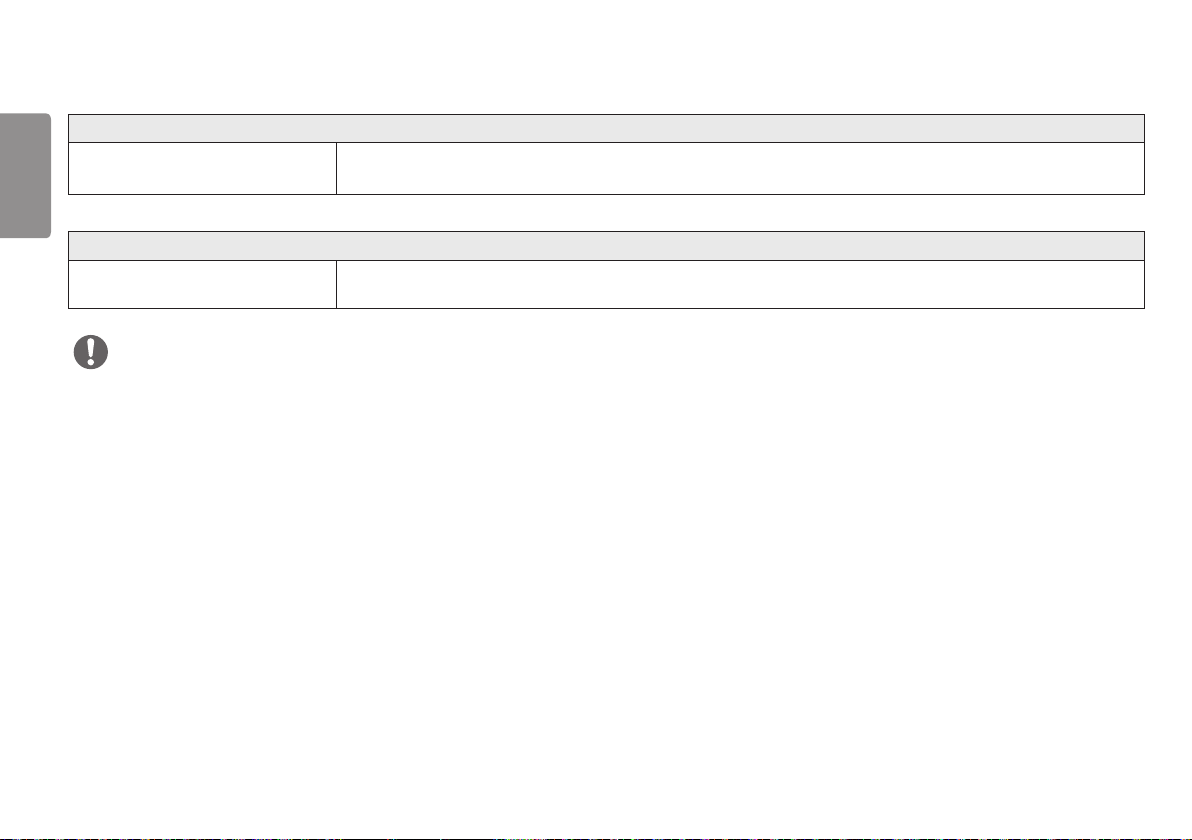
Ekraanil on püsikujutis.
EESTI KEEL
Kas püsikujutis on näha ka siis, kui
monitor on välja lülitatud?
Ekraani kuva on ebastabiilne ja vireleb. / Monitoril kuvatavad kujutised jätavad jäljed.
Kas valisite sobiva eraldusvõime? • Kui valitud eraldusvõimeks on HDMI 1080i 60/50 Hz (ülerealaotus), võib ekraan virvendada. Muutke eraldusvõimeks 1080p või
• Kui ekraanil on pikka aega liikumatu pilt, siis võib see ekraani kahjustada ja soodustada püsikujutise teket.
• Monitori tööea pikendamiseks kasutage ekraanisäästurit.
eraldusvõime soovituslik väärtus.
MÄRKUS
• Vertikaalsagedus: Kujutise kuvamiseks tuleb ekraani värskendada kümneid kordi sekundis, nagu fluorestsentslambi puhul. Ekraani sekundis värskendamise kordade arvu
nimetatakse vertikaalsageduseks või värskendussageduseks, mille ühik on Hz.
• Horisontaalsagedus: Aega, mis kulub ühe horisontaaljoone kuvamiseks, kutsutakse horisontaaltsükliks. Kui 1 jagatakse horisontaalse intervalliga, on tulemuseks sekundis
kuvatavate horisontaaljoonte arv. Seda nimetatakse horisontaalsageduseks, mille ühik on kHz.
• Veenduge, et graafikakaardi eraldusvõime või sagedus jääb monitori poolt lubatud vahemikku ja seadistage Windowsis soovituslik (optimaalne) eraldusvõime valikute
Juhtpaneel > Kuva > Menu alt. (Seaded võivad kasutatavast operatsioonisüsteemist olenevalt erineda.)
• Kui graafikakaardi eraldusvõimet ei seadistata soovituslikule (optimaalsele) väärtusele, siis võib tekst olla hägune, ekraanipilt tuhm või kärbitud või vale paigutusega.
• Seadistamismeetodid võivad arvutist või operatsioonisüsteemist olenevalt erineda ja mõni eraldusvõime ei pruugi graafikakaardi jõudlusest olenevalt saadaval olla. Sellisel juhul
võtke abi saamiseks ühendust arvuti või graafikakaardi tootjaga.
• Mõned graafikakaardid ei pruugi toetada 2560 x 1440 eraldusvõimet. Kui eraldusvõimet ei ole võimalik kuvada, võtke ühendust graafikakaardi tootjaga.
Page 31
31
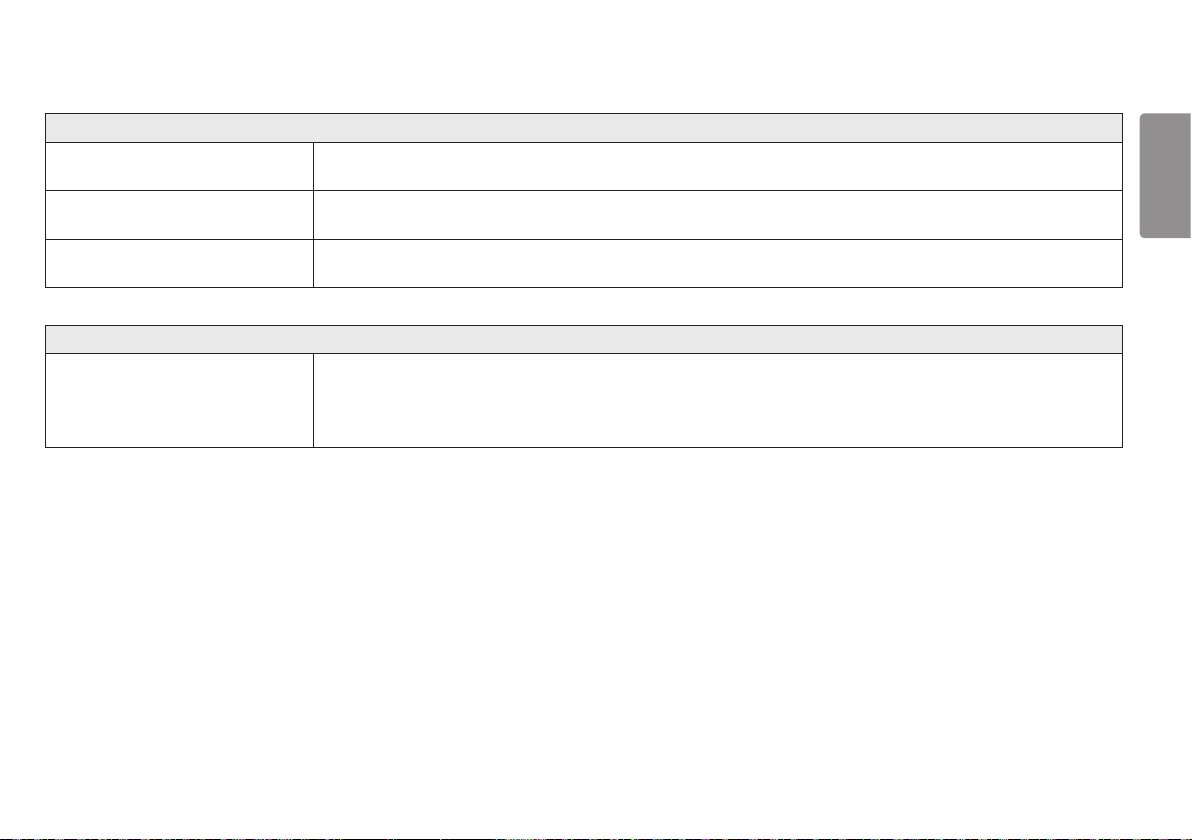
Ekraanipildi värvid on valed.
Kas kuvatavaid värvid on muutunud (16
värvi)?
Kas kuvatavad värvid värelevad või on
ühes toonis?
Kas ekraanil on nähtavad laigud? • Monitori kasutamisel võivad ekraanile ilmuda pikseldatud laigud (punased, rohelised, sinised, valged või mustad). See on LCD-
Kõrvaklappide pordiga ühendades ei esitata heli.
Kas pilte kuvatakse DP (DisplayPort) või
HDMI sisendi kasutamisel ilma helita?
• Seadistage värvisügavuse väärtuseks vähemalt 24 bitti (ehtsad värvid). Liikuge Windowsis valikuni Juhtpaneel > Kuva > Menu >
Värvikvaliteet. (Seaded võivad kasutatavast operatsioonisüsteemist olenevalt erineda.)
• Veenduge, et signaalikaabel on korralikult ühendatud. Ühendage kaabel uuesti ja sisestage graafikakaart uuesti arvutisse.
ekraanide puhul tavaline. Tegemist ei ole vea ega monitori jõudlusprobleemiga.
• Veenduge, et juhe on kõrvaklappide porti õigesti ühendatud.
• Proovige helitugevust juhtkangiga suurendada.
• Seadistage arvuti heliväljund vastavalt kasutatavale monitorile. Avage Microsoft Windowsis Juhtpaneel > Riistvara ja heli > Heli
> seadistage monitor vaikeseadmeks. (Seaded võivad kasutatavast operatsioonisüsteemist olenevalt erineda.)
EESTI KEEL
Page 32
32
EESTI KEEL
TOOTE TEHNILISED ANDMED
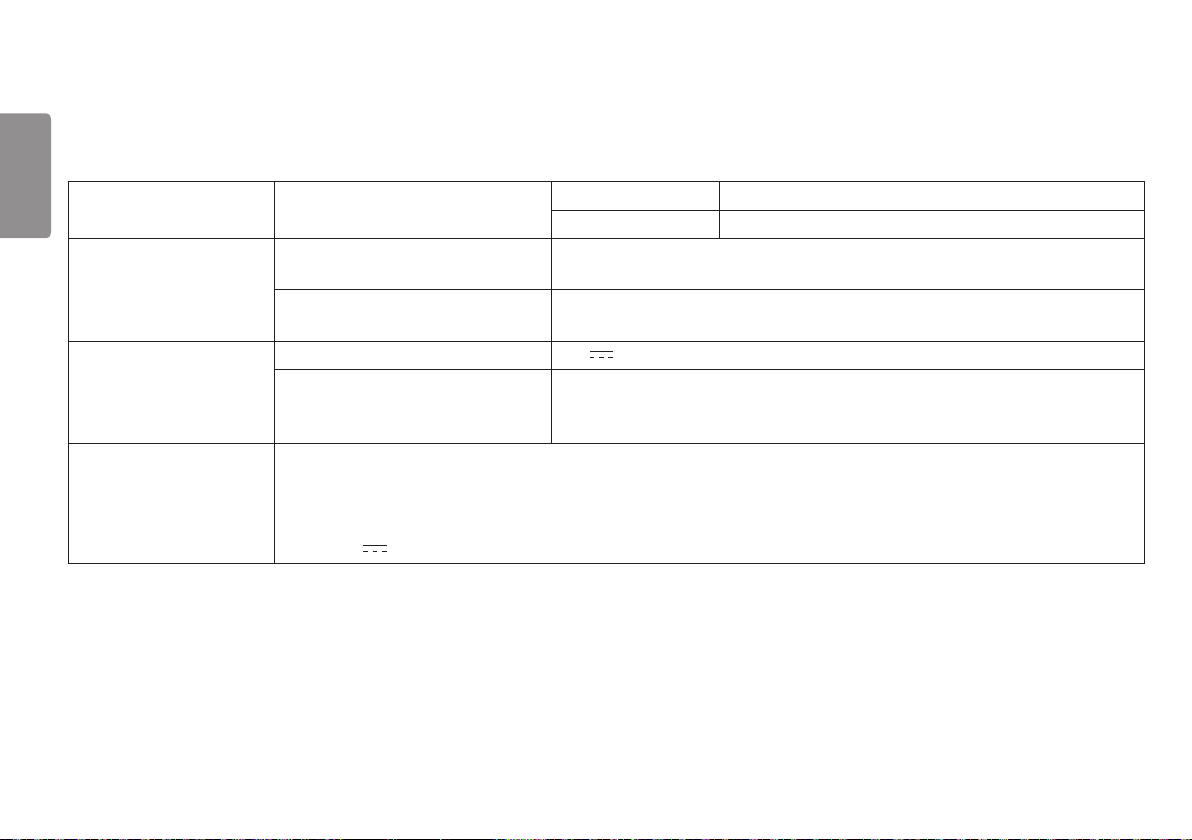
LCD-ekraan Värvisügavus HDMI Toetab 10-bitist värvigammat.
DP (DisplayPort) Toetab 10-bitist värvigammat.
Eraldusvõime Max eraldusvõime 2560 × 1440 @ 144 Hz (HDMI)
2560 × 1440 @ 144 Hz (DP)
Soovituslik eraldusvõime 2560 × 1440 @ 100 Hz (HDMI)
2560 × 1440 @ 144 Hz (DP)
Toiteallikad Toitepinge 19 V 2,4 A
Energiatarve
(Tavaline)
Vahelduv- ja alalisvoolu adapter DA-48F19, tootja Asian Power Devices Inc.
ADS-48FSK-19 19048EPCU-1, tootja SHENZHEN HONOR ELECTRONIC
ADS-48FSK-19 19048EPK-1, tootja SHENZHEN HONOR ELECTRONIC
ADS-48FSK-19 19048EPG-1, tootja SHENZHEN HONOR ELECTRONIC
Väljund: 19 V 2,53 A
Töörežiim: 51 W (Tavaline)*
Unerežiim: ≤ 0,5 W
Toide väljalülitatud: ≤ 0,3 W
Page 33
33
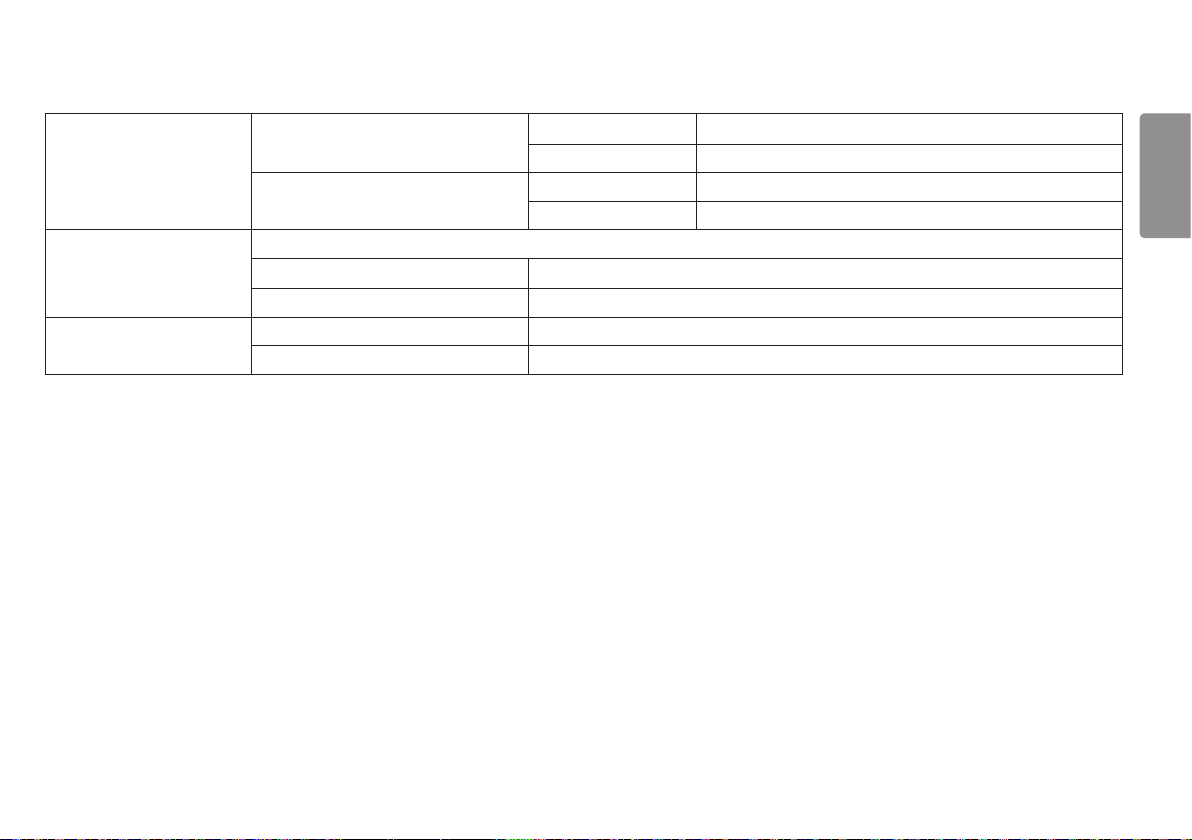
Keskkonnatingimused Töötingimused Temperatuur 0 °C kuni 40 °C
Niiskus Alla 80 %
Hoiundamistingimused Temperatuur -20 °C kuni 60 °C
Niiskus Alla 85 %
Mõõtmed Monitori mõõtmed (laius x kõrgus x sügavus)
Statiiviga 614,2 x 574,8 x 274,4 (mm)
Statiivita 614,2 x 364,8 x 56,3 (mm)
Kaal (pakendita) Statiiviga 6,1 kg
Statiivita 4,2 kg
Tehnilisi andmeid võidakse eelnevalt etteteatamata muuta.
* Energiatarbe töörežiim on mõõdetud kooskõlas LGE testimisstandardiga. (Täisvalge muster, maksimaalne eraldusvõime)
* Energiatarbe tase võib olla erinev olenevalt kasutustingimustest ja monitori seadetest.
EESTI KEEL
Page 34
34
Tehase tugirežiim
EESTI KEEL
(Eelseadistatud režiim, HDMI/DisplayPort PC)
Eelseadistatud režiim Horisontaalsagedus (kHz) Vertikaalsagedus (Hz) Polaarsus (H/V) Märkused
640 x 480 31,469 59,94 +/- HDMI/DisplayPort
640 x 480 37,5 75 -/- HDMI/DisplayPort
800 x 600 46,875 75 +/+ HDMI/DisplayPort
800 x 600 37,879 60,317 +/+ HDMI/DisplayPort
1024 x 768 48,363 60 -/- HDMI/DisplayPort
1024 x 768 60,023 75,029 +/+ HDMI/DisplayPort
1152 x 864 54,347 60,05 +/+ HDMI/DisplayPort
1280 x 800 49,702 59,81 -/+ HDMI/DisplayPort
1280 x 1024 63,194 59,96 +/- HDMI/DisplayPort
1280 x 1024 79,976 75,025 +/+ HDMI/DisplayPort
1280 x 720 45 60 +/+ HDMI/DisplayPort
1600 x 900 60 60 +/+ HDMI/DisplayPort
1680 x 1050 64,674 59,883 +/- HDMI/DisplayPort
1920 x 1080 67,5 60 +/+ HDMI/DisplayPort
1920 x 1080 84,36 74,99 +/+ HDMI/DisplayPort
2560 x 1440 88,79 59,95 +/- HDMI/DisplayPort
2560 x 1440 111,86 74,97 +/- HDMI(Freesync Premuim on)
2560 x 1440 150,92 99,95 +/- HDMI/DisplayPort
Page 35
35
2560 x 1440 183 120 +/-
2560 x 1440 222,15 143,97 +/- DisplayPort
2560 x 1440 214,56 144 +/- HDMI(Freesync Premuim Off)
Kui kasutate sisestusaega, mis jääb väljaspool toetatud sagedust, sa võid kogemus halb reageerimine kiirus või pildi kvaliteet.
HDMI(Freesync Premuim Off)/
DisplayPort
HDMI ajastus (Video)
Eelseadistatud režiim Horisontaalsagedus (kHz) Vertikaalsagedus (Hz) Märkused
480P 31,5 60
576P 31,25 50
720P 37,5 50
720P 45 60
1080P 33,75 30 HDMI Compatibility Mode: On
1080P 56,25 50
1080P 67,5 60
1080P 135 120 HDMI Compatibility Mode: Off
2160P 54 24 HDMI Compatibility Mode: Off
2160P 56,25 25 HDMI Compatibility Mode: Off
2160P 67,5 30 HDMI Compatibility Mode: Off
2160P 112,5 50 HDMI Compatibility Mode: Off
2160P 135 60 HDMI Compatibility Mode: Off
EESTI KEEL
Page 36
36
Toite märgutuli
EESTI KEEL
Režiim Märgutule värv
Toide sisselülitatud Punane (mõned sekundid)
Unerežiim Väljas
Toide väljalülitatud Väljas
Page 37
Toote mudel ja seerianumber on märgitud toote ühel küljel ja tagaosal.
Salvestage need allpool, juhuks kui vajate kunagi teenust.
Mudel
Seerianumber
 Loading...