

Page 1
MANUAL DE INSTRUÇÕES
MONITOR DE IPS LED
(MONITOR DE LED*)
*Os Monitores LED LG são Monitores LCD com retroiluminação LED.
Leia atentamente as informações de segurança antes de utilizar o
produto.
Lista de Modelos do Monitor LED IPS (Monitor LED)
25UM58
29UM58
34UM58
www.lg.com/br
Page 2

Índice
2
PORTUGUÊS
ÍNDICE
PT
3 LICENÇA
4 MONTAGEM E PREPARAÇÃO
4 Componentes do produto
5 Descrição dos componentes e botões
6 Mover e levantar o monitor
7 Instalação do monitor
7 - Montagem da base do suporte
8 - Usando o suporte do cabo
9 - Desmontar a base do suporte
11 - Instalação em uma mesa
12 - Ajuste do ângulo
13 - Utilização do bloqueio Kensington
13 - Instalar a placa de montagem na
14 - Instalação na parede
22 - -Conf. de Fábrica
23 - -Modo de Imagem
24 RESOLUÇÃO DE PROBLEMAS
26 ESPECIFICAÇÕES
26 25UM58
27 29UM58
28 34UM58
29 Modo de assistência de fábrica
29 Resolução HDMI (Vídeo)
29 Indicador de potência
30 POSTURA CORRETA
parede
30 Postura correta para utilizar o monitor
15 UTILIZAR O MONITOR
15 Ligação a um PC
15 - Ligação HDMI
16 Ligação a dispositivos AV
16 - Ligação HDMI
16 Ligação a dispositivos externos
16 - Ligar fones de ouvido
17 CONFIGURAÇÃO DO
USUÁRIO
17 Ativar o menu principal
18 Personalizar as definições
18 - Definições do Menu
18 - -Configurações Rápidas
19 - -Imagem
21 - -Geral
Page 3
LICENÇA
3
LICENÇA
As licenças variam de acordo com o modelo. Visite www.lg.com para obter mais informações sobre a licença.
Os termos HDMI e HDMI High-Definition Multimedia Interface, e o logotipo
HDMI são marcas ou marcas registradas da HDMI Licensing Administrator,
Inc. nos Estados Unidos e em outros países.
PORTUGUÊS
PT
O seguinte conteúdo é unicamente aplicado ao monitor que é vendido no mercado europeu e necessita
cumprir com a Directiva ErP:
* Este monitor está definido para se desligado automaticamente 4 horas após o ter ligado e se não existir
nenhum ajuste no mesmo.
* Para desativar esta definição, altere a opção para “Off” em “Automatic Standby (Suspensão Automática)
no menu OSD.
Page 4
MONTAGEM E PREPARAÇÃO
4
MONTAGEM E PREPARAÇÃO
PORTUGUÊS
PT
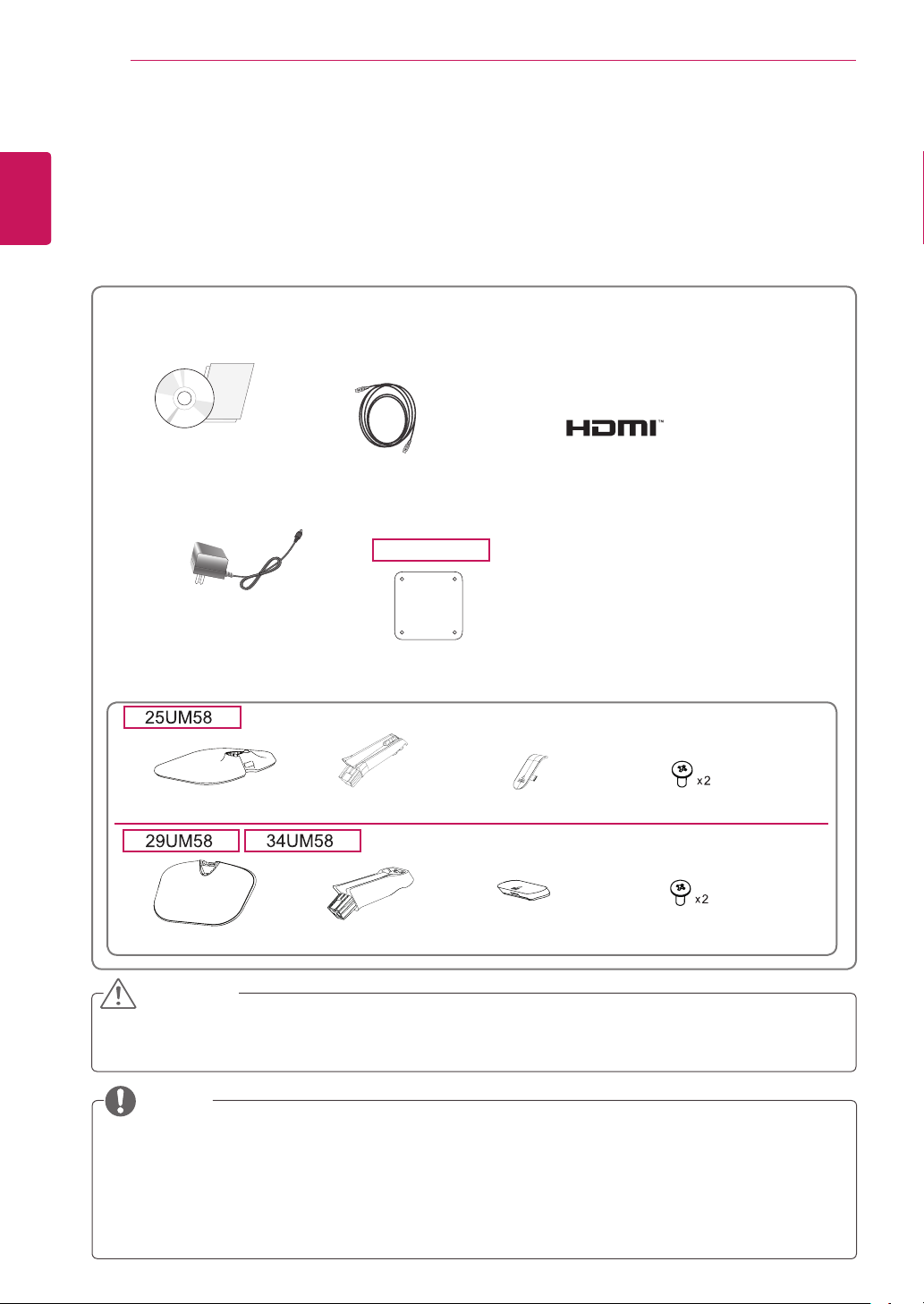
Componentes do produto
Antes de utilizar o produto, verifique se todos os componentes estão incluídos na embalagem. Se houver
componentes em falta, entre em contato com a loja onde adquiriu o produto. Tenha em atenção que os
produtos e componentes podem ter um aspecto diferente do aqui apresentado.
Utilize sempre cabo 4K HDMI certificado
com a marca e/ou fornecido com
Manual do usuá-
rio / Cartão
Adaptador
CA/CC
(Dependendo do Pais)
Cabo de HDMI
34UM58
Placa transpar-
o produto, para garantir seu desempenho.
ente
Base do suporte Corpo do suporte
Base do suporte Corpo do suporte
ParafusosTampa de Parafuso
ParafusosTampa de Parafuso
ATENÇÃO
Utilize sempre componentes originais para garantir a segurança e o bom desempenho do produto.
Quaisquer danos decorrentes da utilização de itens pirateados não estão abrangidos pela garantia.
NOTA
os componentes podem ter um aspecto diferente do aqui apresentado.
Todas as informações e especificações indicadas neste manual estão sujeitas a alterações destina-
das a melhorar o desempenho do produto.
Para adquirir acessórios opcionais, visite uma loja de produtos eletrônicos ou um site de compras
online ou contacte a loja onde adquiriu o produto.
Page 5
MONTAGEM E PREPARAÇÃO
5
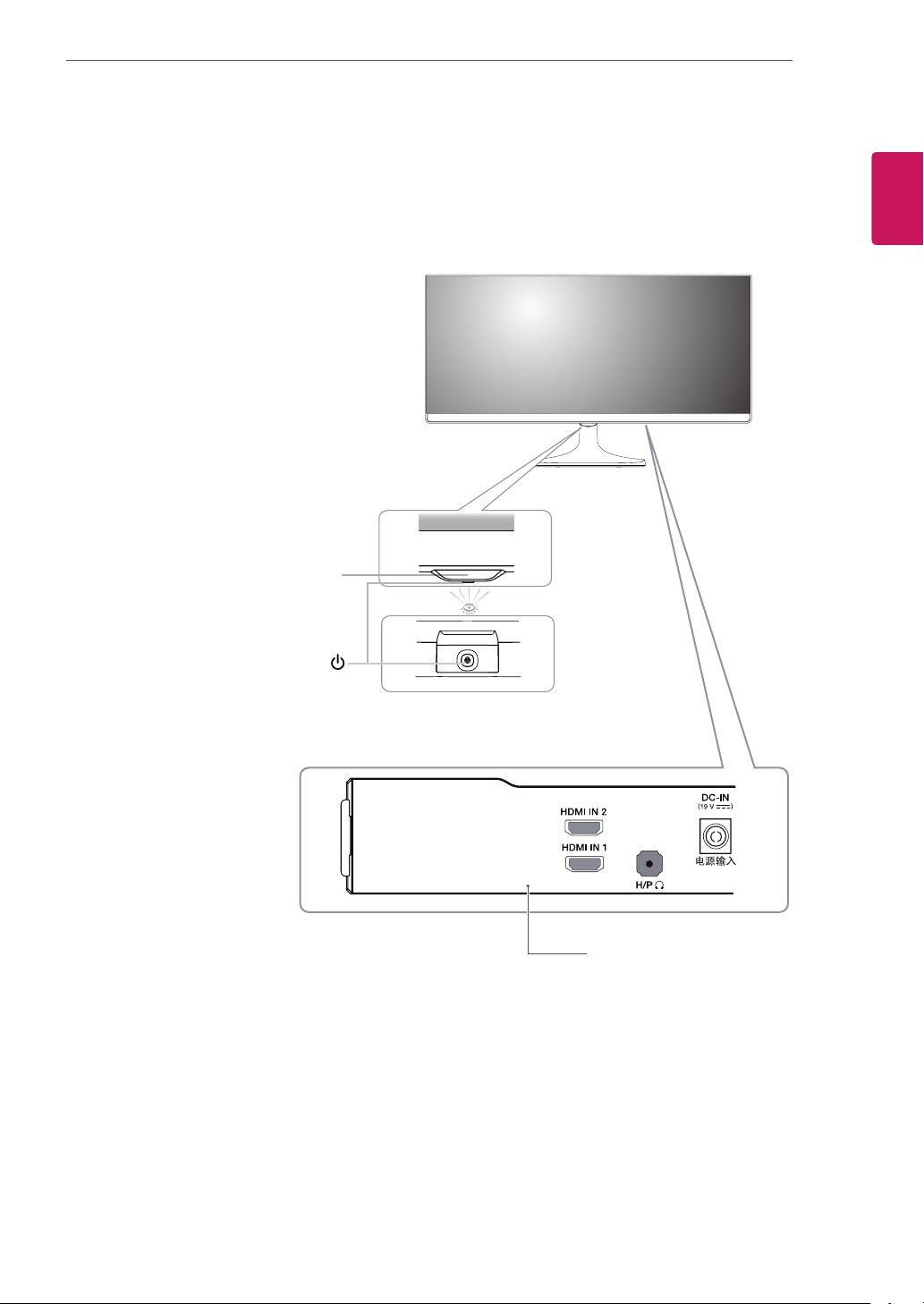
Descrição dos componentes e botões
Luz de energia
Ligada: a alimentação está
y
ligada
Desligada: a alimentação
y
está desligada
Ligado /Desligado
PORTUGUÊS
PT
Portas
Page 6
MONTAGEM E PREPARAÇÃO
6
PORTUGUÊS
PT
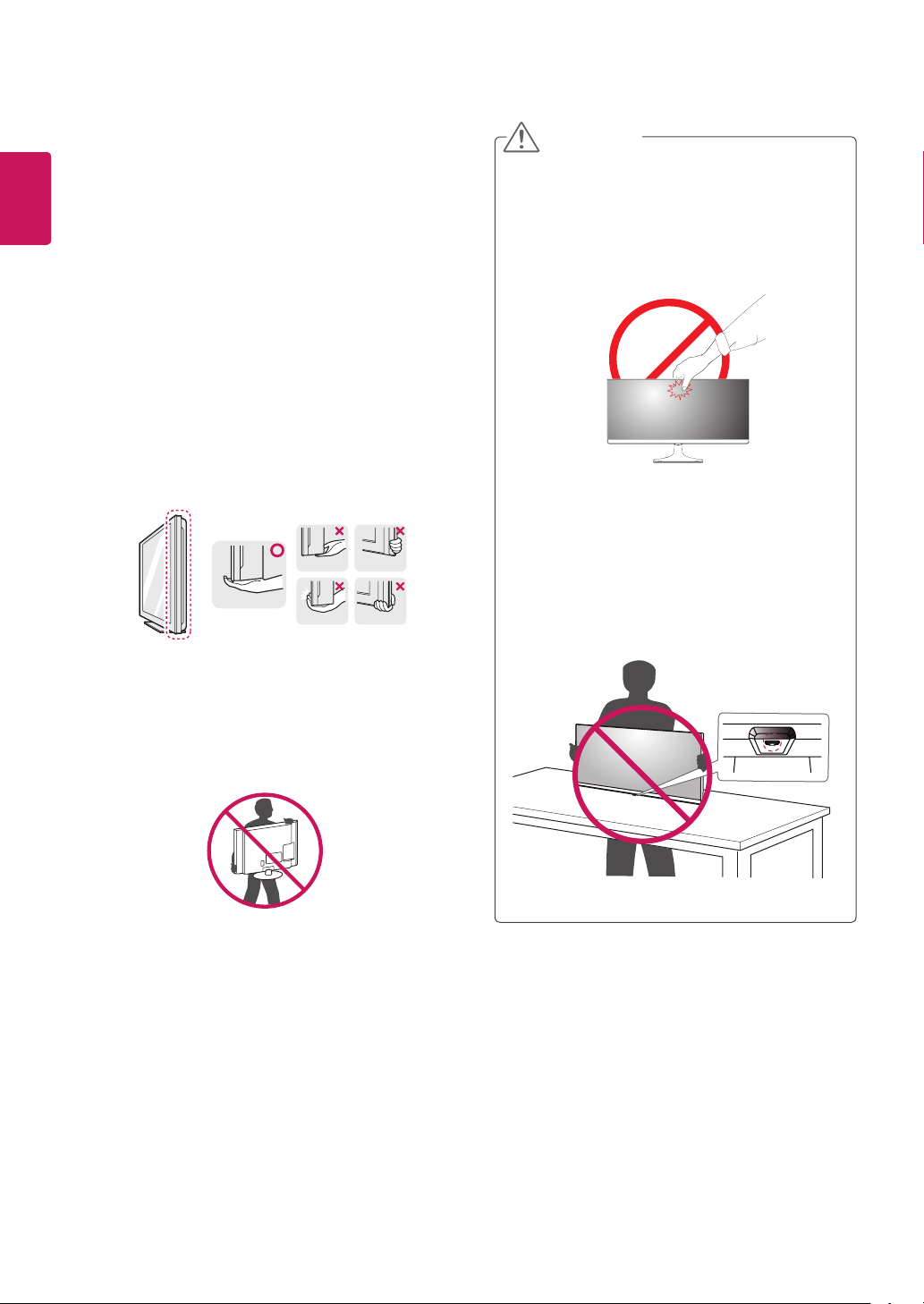
Mover e levantar o monitor
Ao mover ou levantar o monitor, siga as seguintes
instruções para evitar arranhar ou danificar o monitor e garantir o transporte seguro, independentemente da sua forma ou tamanho.
Aconselha-se a colocação do monitor na
y
caixa ou embalagem original antes de tentar
movê-lo.
Antes de mover ou levantar o monitor, des-
y
ligue o cabo de alimentação bem como os
cabos restantes.
Segure com firmeza as partes superior e
y
inferior do monitor. Não segure diretamente
no painel.
ATENÇÃO
Evite, dentro do possível, tocar na tela do
y
monitor. Isso poderá resultar em danos na
tela ou em alguns dos pixels utilizados para
criar imagens.
Se utilizar o painel do monitor sem a base
y
do suporte, o botão joystick pode provocar a
instabilidade do monitor e a respectiva queda, o que poderá provocar danos no monitor
ou lesões ao usuário. Além disso, esta ação
poderá causar avarias no botão joystick.
Ao segurar o monitor, a tela não deverá estar
y
voltado para você para evitar arranhá-lo.
Ao mover o monitor, evite quaisquer choques
y
ou agitações fortes no produto.
Ao mover o monitor, mantenha-o em posição
y
vertical e nunca o vire de lado nem o incline
para o lado.
Page 7
Instalação do monitor
MONTAGEM E PREPARAÇÃO
Encaixe a tampa de parafuso.
4
7
PORTUGUÊS
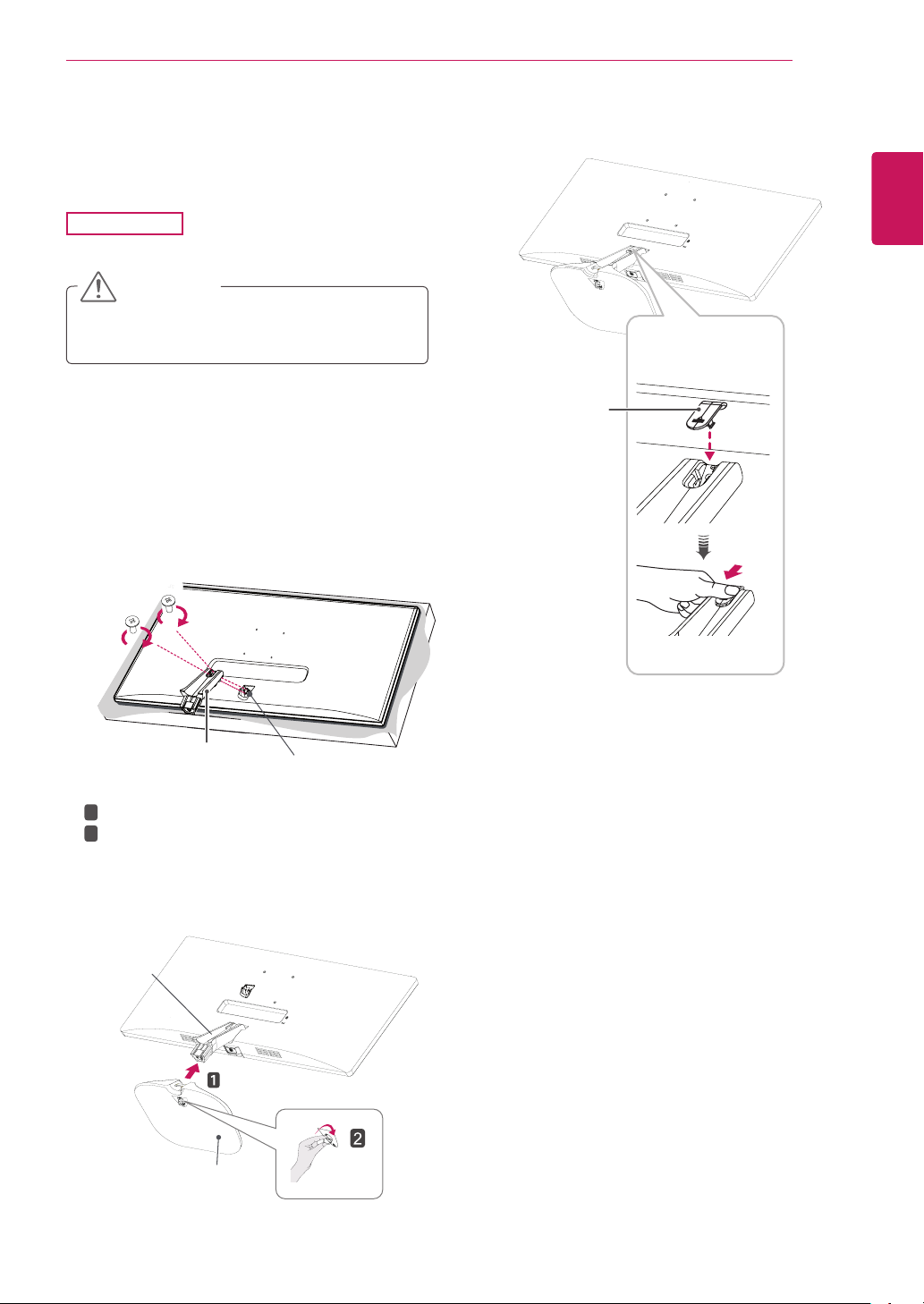
Montagem da base do suporte
25UM58
Coloque a tela com a face voltada para baixo.
1
ATENÇÃO
Para evitar que a tela fique riscada, cubra
y
a superfície com um pano macio.
Verifique a direção do corpo do suporte (parte
2
frontal, posterior) e, em seguida, monte o corpo
do suporte na articulação do suporte.
Apertar dois parafusos na parte de trás do Corpo
do suporte .
Parafusos
PT
Tampa de Parafuso
Corpo do
suporte
1
Fixe a Base do suporte para o Corp suport.
3
2
Apertar o parafuso para a direita.
Corpo do
suporte
Articulação do suporte
Base do
suporte
Page 8
8
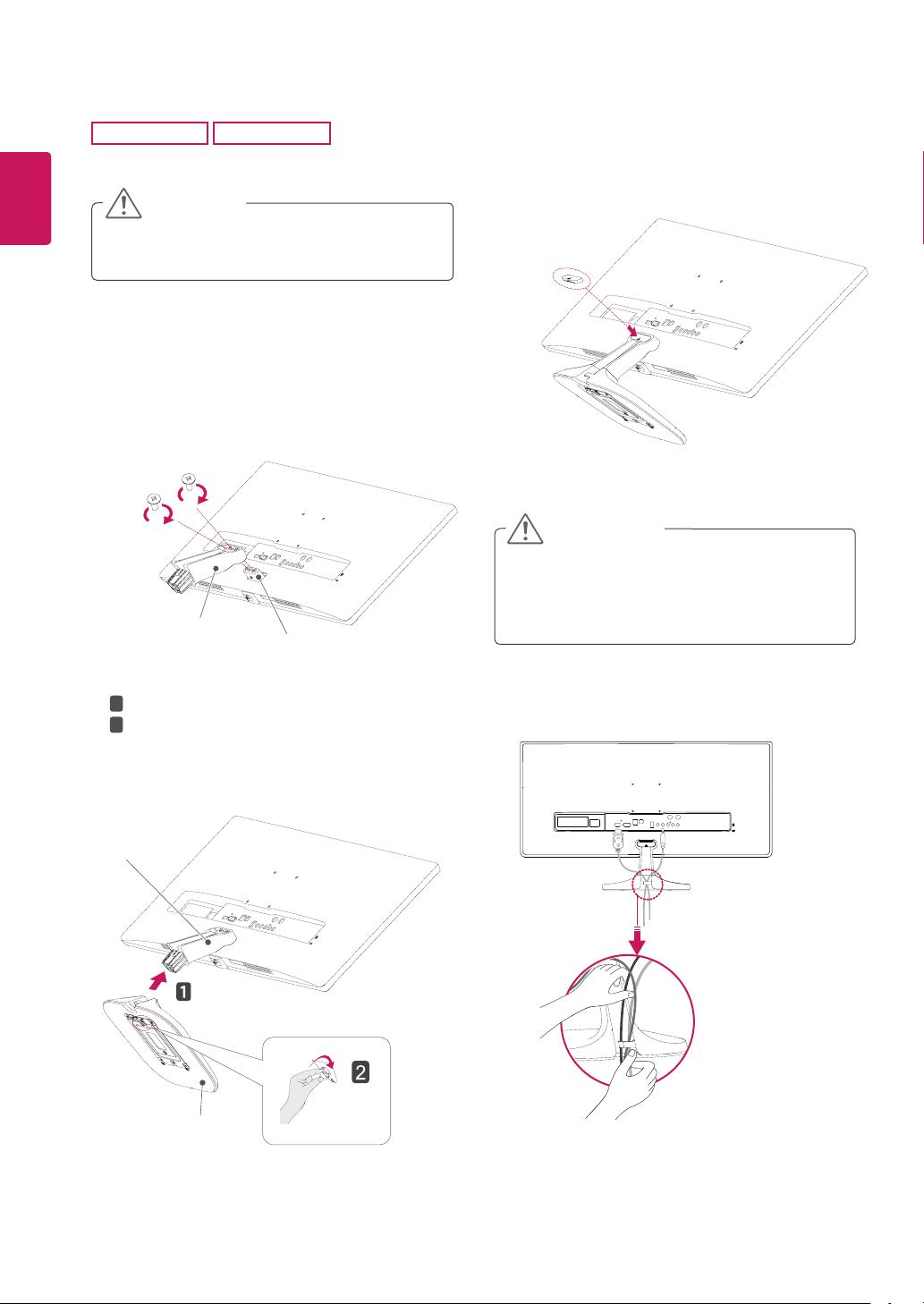
29UM58 34UM58
PORTUGUÊS
Coloque a tela com a face voltada para baixo.
PT
1
Para evitar que a tela fique riscada, cubra
y
a superfície com um pano macio.
Verifique a direção do corpo do suporte (parte
2
frontal, posterior) e, em seguida, monte o corpo
do suporte na articulação do suporte.
Apertar dois parafusos na parte de trás do Corpo
do suporte .
MONTAGEM E PREPARAÇÃO
ATENÇÃO
Parafusos
Corpo do
suporte
Articulação do suporte
Encaixe a tampa de parafuso.
4
Tampa de Parafuso
ATENÇÃO
Se aplicar força excessiva ao apertar os parafusos, pode danificar o monitor. Os danos
causados desta forma não serão cobertos
pela garantia do produto.
1
Fixe a Base do suporte para o Corp suport.
3
2
Apertar o parafuso para a direita.
Corpo do
suporte
Base do
suporte
Usando o suporte do cabo
Page 9
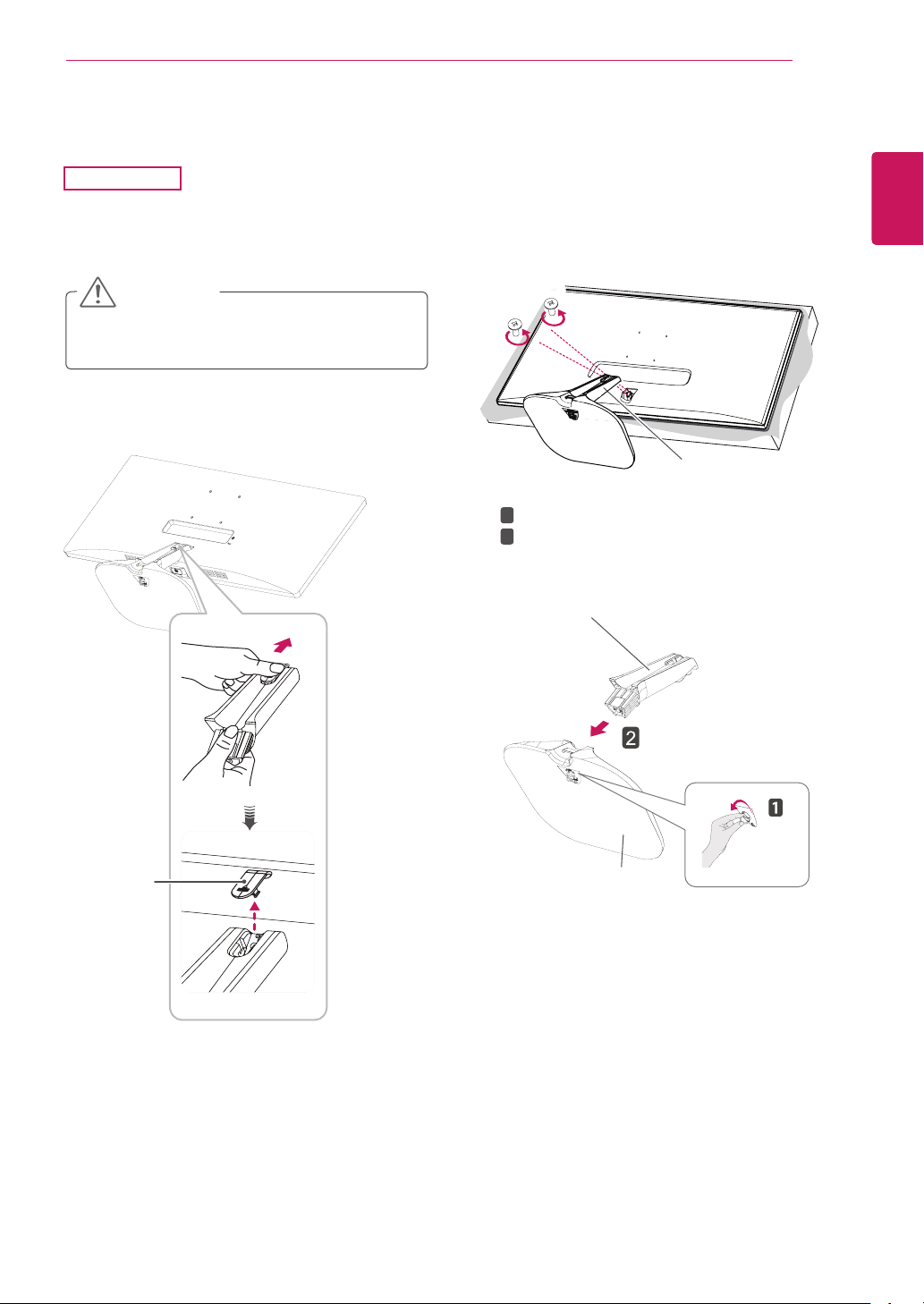
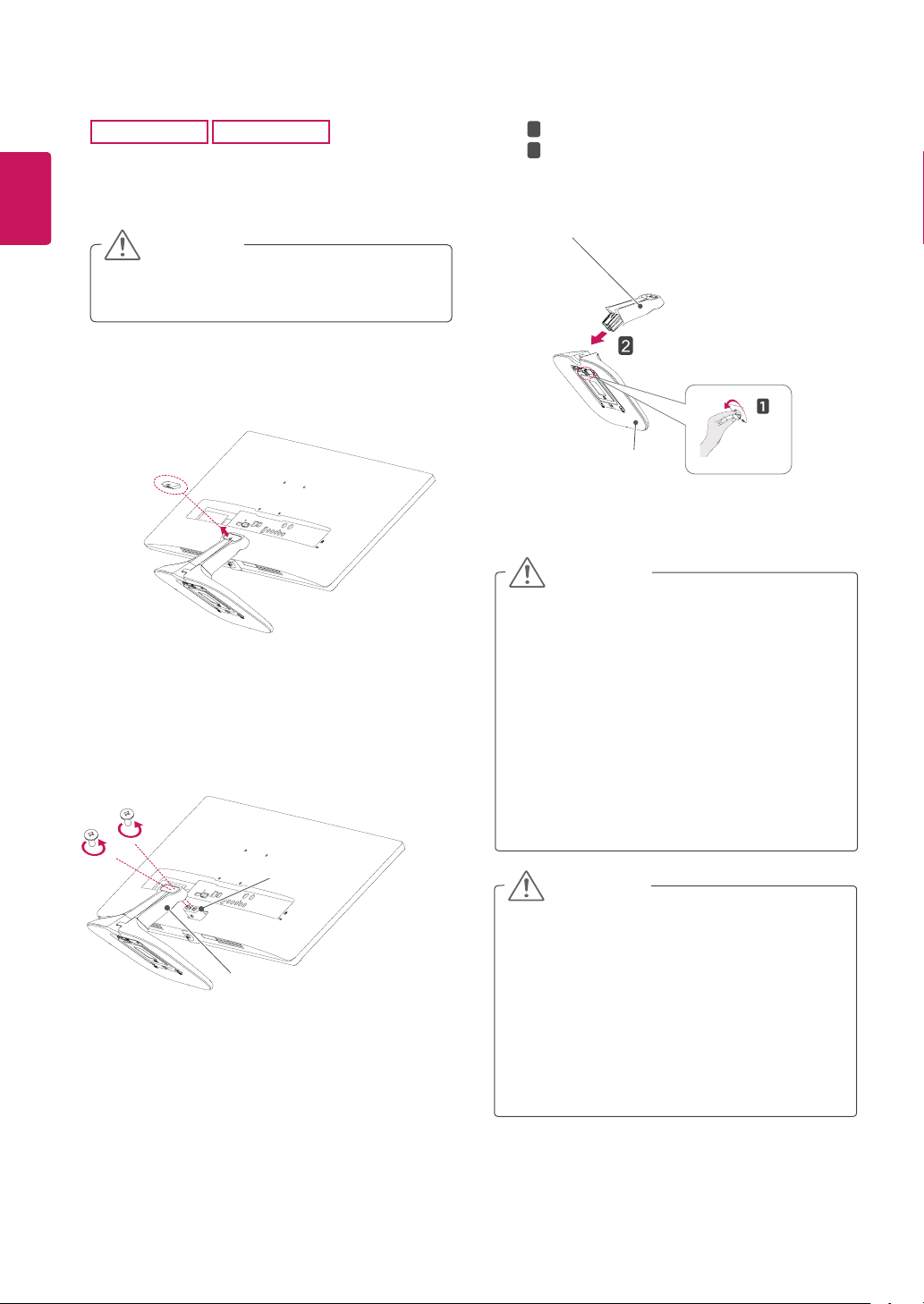
Desmontar a base do suporte
25UM58
Coloque a tela com a face voltada para baixo.
1
MONTAGEM E PREPARAÇÃO
Remova os dois parafusos na parte traseira do
3
Corpo do suporte.
Conforme apresentado na ilustração, desco-
necte o corpo do suporte da articulação do
suporte.
9
PORTUGUÊS
PT
ATENÇÃO
Para evitar que a tela fique riscada, cubra
y
a superfície com um pano macio.
Remova a tampa de parafuso.
2
Parafusos
1
4
2
Corpo do suporte
Gire o parafuso para a esquerda.
Retire a Base do suporte.
Corpo do
suporte
Tampa de
Parafuso
Base do
suporte
Page 10
10
29UM58 34UM58
PORTUGUÊS
PT
Coloque a tela com a face voltada para baixo.
1
Para evitar que a tela fique riscada, cubra
y
a superfície com um pano macio.
Remova a tampa de parafuso.
2
MONTAGEM E PREPARAÇÃO
ATENÇÃO
Tampa de
Parafuso
4
1
Gire o parafuso para a esquerda.
2
Retire a Base do suporte.
Corpo do
suporte
Base do
suporte
Remova os dois parafusos na parte traseira do
3
Corpo do suporte.
Conforme apresentado na ilustração, desco-
necte o corpo do suporte da articulação do
suporte.
Articulação do
suporte
Corpo do suporte
ATENÇÃO
As ilustrações neste documento representam
y
os procedimentos normais, por isso podem
parecer diferentes do produto real.
Não transporte o monitor com a parte supe-
y
rior voltada para baixo segurando apenas
a base do suporte. Isto pode fazer com que
o monitor caia do suporte e pode provocar
acidentes.
Ao levantar ou deslocar o monitor, não toque
y
na tela do monitor. Se exercer força ou pressão pode danificar a tela do monitor. Em vez
disso, segure o corpo do suporte ou a estrutura de plástico do produto.
ATENÇÃO
Os componentes ilustrados poderão ser
y
diferentes do produto real.
Não transporte o monitor virado ao contrá-
y
rio, pois o mesmo poderá cair do suporte e
provocar acidentes.
Quando levantar ou deslocar o monitor, se-
y
gure apenas pelo suporte ou pela cobertura
de plástico para evitar danos na tela. Assim,
evita um excesso de pressão na tela.
Page 11
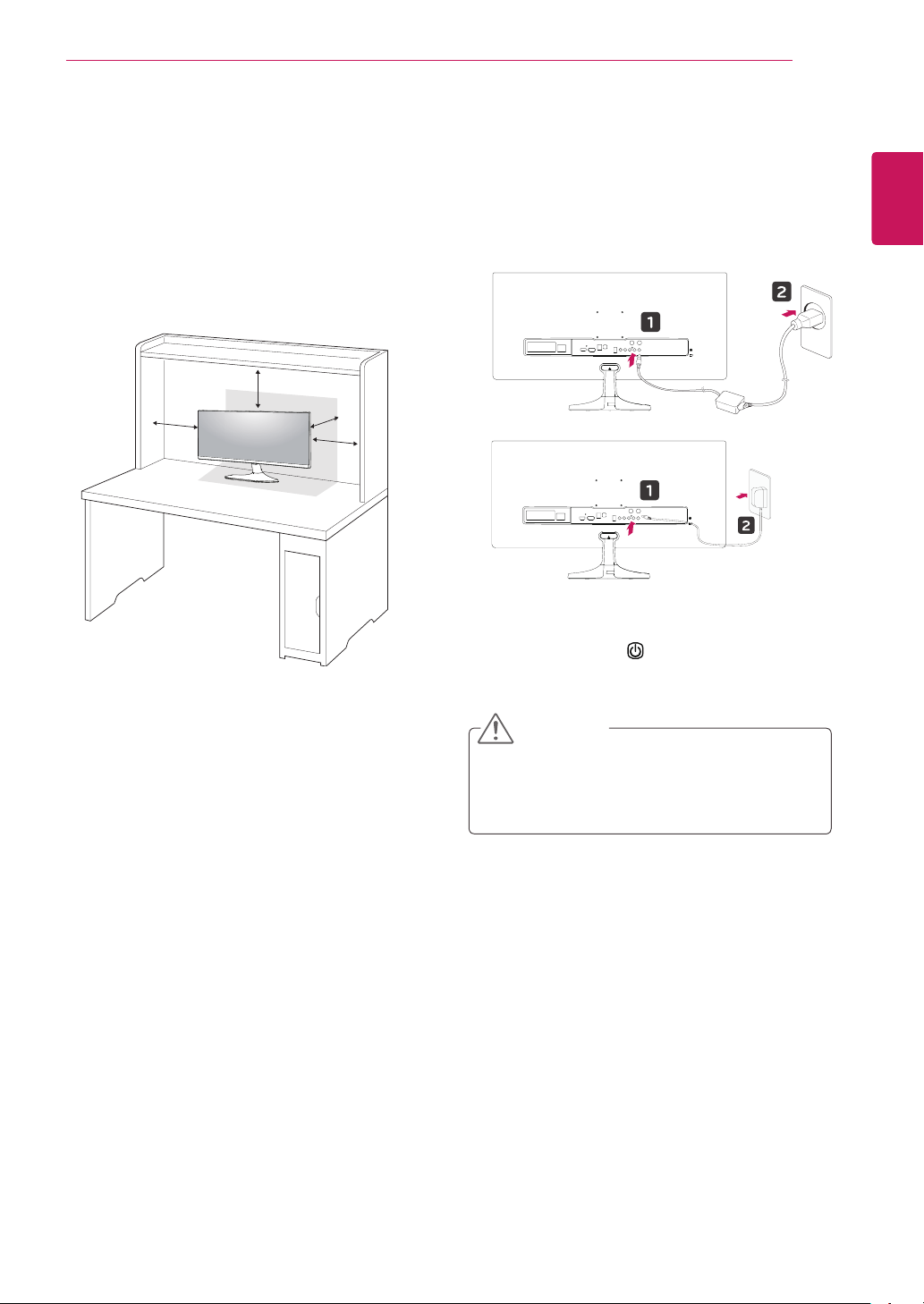
Instalação em uma mesa
Levante o monitor e coloque-o na mesa em
1
posição vertical.
Coloque-o a uma distância mínima de 100 mm
da parede para garantir ventilação suficiente.
100 mm
100 mm
MONTAGEM E PREPARAÇÃO
Ligue o adaptador ao monitor e, em seguida,
2
ligue o cabo de alimentação à tomada de
parede.
ou
11
PORTUGUÊS
PT
100 mm
100 mm
Pressione o botão (Ligado/desligado) na
3
parte inferior do monitor para ligá-lo.
ATENÇÃO
Desligue o cabo de alimentação antes de
y
deslocar ou instalar o monitor. Existe risco
de choque elétrico.
Page 12
MONTAGEM E PREPARAÇÃO
02 5-
12
PORTUGUÊS
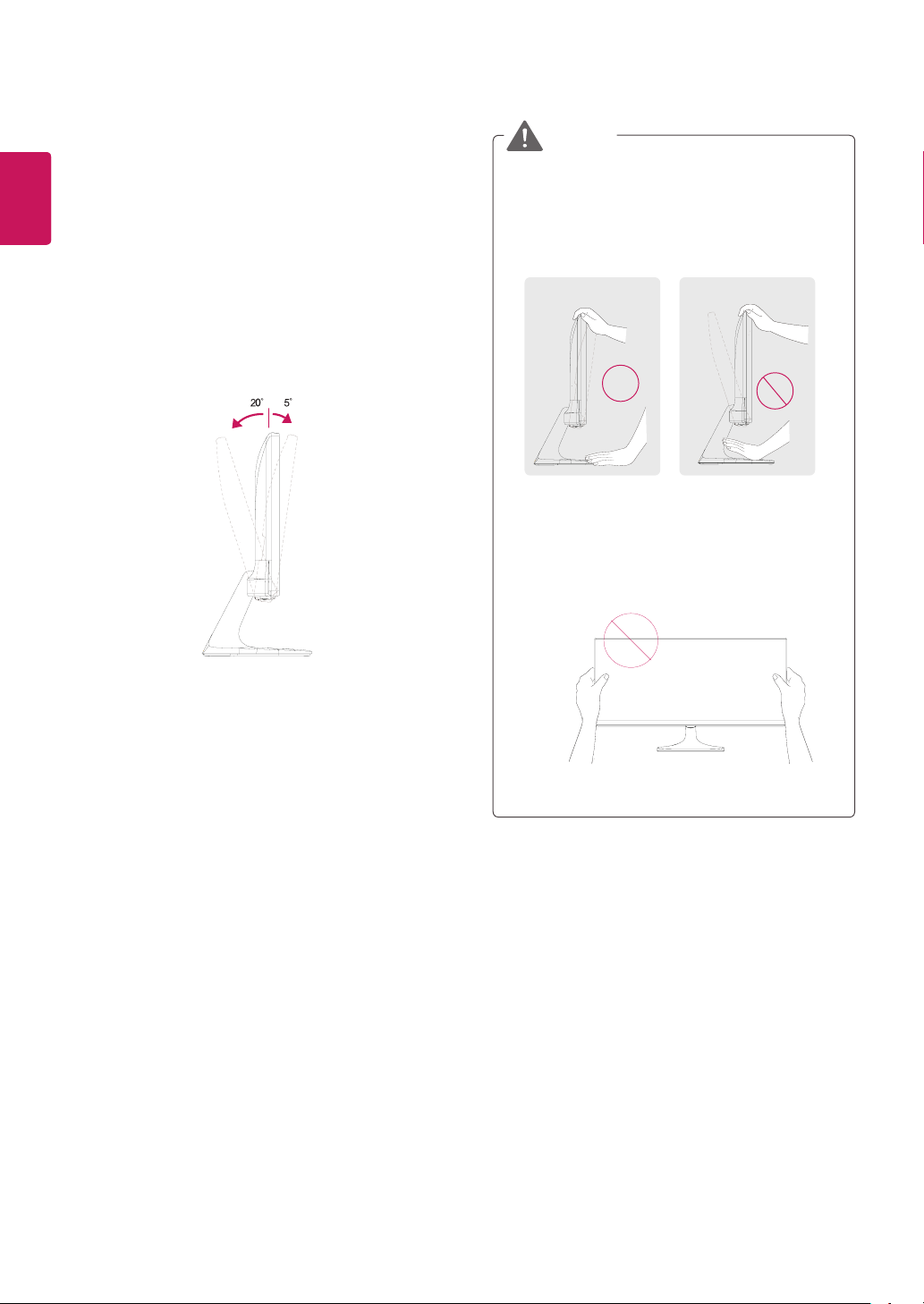
Ajuste do ângulo
PT
Coloque o monitor em posição vertical, monta-
1
do na base do suporte.
Ajustar o ângulo da tela. O ângulo da tela pode
2
ser ajustado para frente ou para trás, para uma
experiência de visualização confortável.
Lado posterior
-
Lado frontal
AVISO
Para evitar magoar os dedos ao ajustar a
y
tela, não segure a parte inferior da moldura
do monitor como ilustrado abaixo.
Tenha cuidado para não tocar ou pressionar
y
a área da tela quando ajustar o ângulo do
monitor.
Page 13
MONTAGEM E PREPARAÇÃO
13
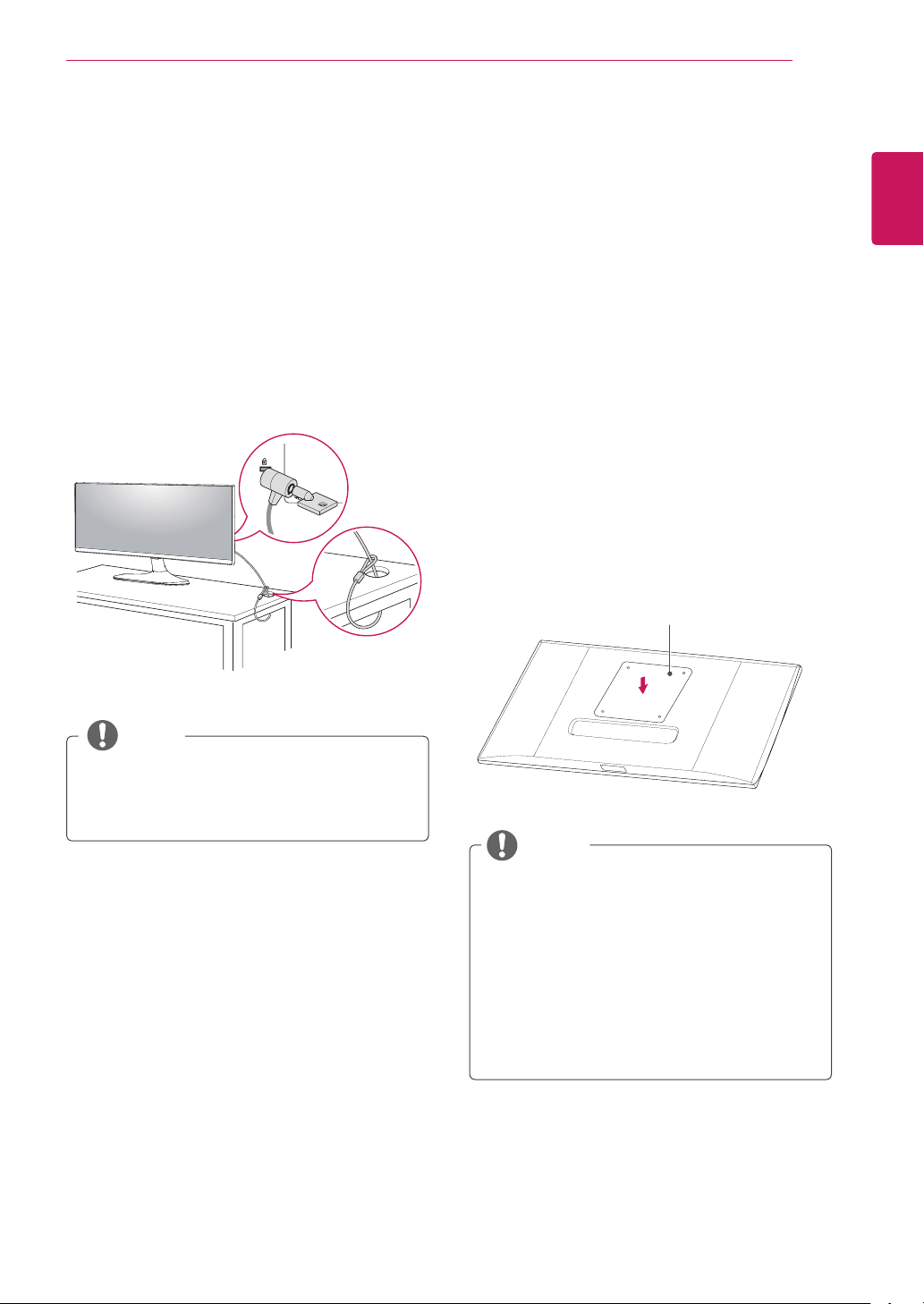
Utilização do bloqueio Kensington
O conector do sistema de segurança Kensington
está localizado na parte posterior do monitor.
Para obter mais informações sobre a instalação
e utilização, consulte o manual do usuário do
bloqueio Kensington ou visite o website em http://
www.kensington.com.
Ligue o cabo do sistema de segurança Kensington
entre o monitor e uma mesa.
Instalar a placa de montagem na parede
Este monitor suporta a especificação da placa
de montagem na parede standard ou dispositivo
compatível.
Coloque a tela voltada para baixo. Para evitar
1
que a tela fique riscada, cubra a superfície com
um pano macio.
Coloque a placa transparente na parte poste-
2
rior do monitor e alinhe-a com os orifícios para
parafusos. (34UM58)
Coloque a placa de montagem na parede so-
3
bre o monitor e alinhe-a com os orifícios para
os parafusos.
Aperte os quatro parafusos para fixar a placa
4
ao monitor utilizando uma chave de fendas.
Placa transparente
(placa de PET)
PORTUGUÊS
PT
NOTA
A utilização do bloqueio Kensington é opcio-
y
nal. Os acessórios podem ser adquiridos na
sua loja de produtos eletrônicos local.
NOTA
A placa de montagem na parede é vendida
y
separadamente.
Para obter mais informações sobre a instala-
y
ção, consulte o guia de instalação da placa
de montagem na parede.
Certifique-se de que não aplica força exces-
y
siva ao montar a placa de montagem na parede, pois poderá danificar a tela do monitor.
Page 14
MONTAGEM E PREPARAÇÃO
14
PORTUGUÊS
Instalação na parede
PT
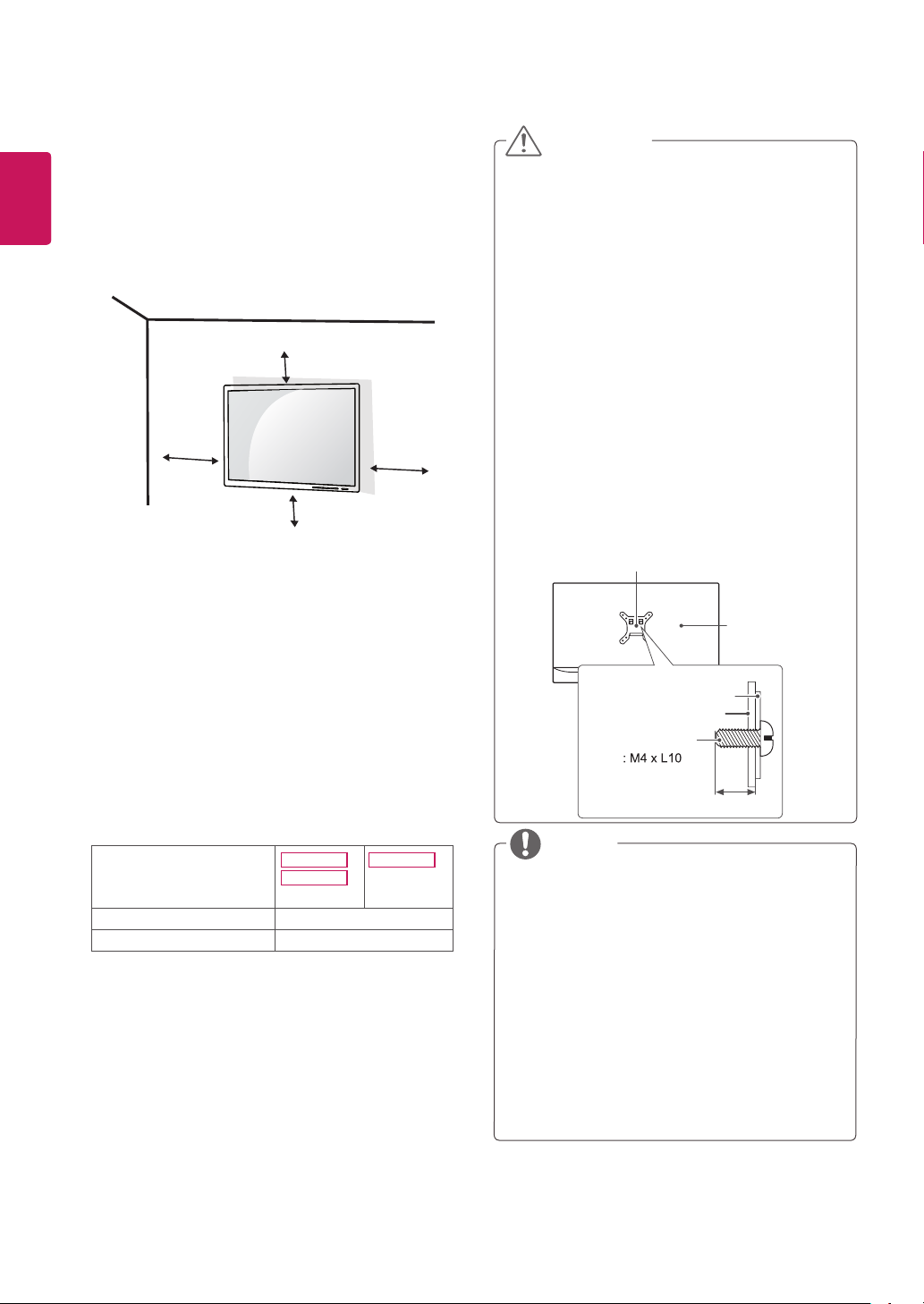
Instale o monitor com uma distância de pelo menos 100 mm da parede e um espaço de cerca de
100 mm de cada lado do monitor para assegurar
uma ventilação suficiente. Consulte o manual para
instalar e configurar um suporte de parede inclinado.
Para instalar o monitor em uma parede, fixe o
suporte de montagem na parede (opcional) a parte
posterior do monitor.
Certifique-se de que o suporte de montagem na
parede está fixo de forma segura no monitor e na
parede.
1
Se você usar o parafuso maior do que o padrão , o
monitor pode ser danificado internamente.
2
Se você não usar o parafuso apropriado e o produ-
to for danificado ou cair da posição montada, LG
não é conderada responsável.
100 mm
100 mm
100 mm
100 mm
ATENÇÃO
Desligue o cabo de alimentação antes de mo-
y
ver ou instalar o monitor para evitar choques
elétricos.
Se instalar o monitor no teto ou em uma parede
y
inclinada, este poderá cair ou provocar ferimentos. Utilize o suporte original de montagem na
parede da LG. Para obter mais informações,
contacte o seu revendedor local ou um técnico
de instalação qualificado.
Se aplicar força excessiva ao apertar os pa-
y
rafusos, pode danificar o monitor. Os danos
causados desta forma não serão cobertos pela
garantia do produto.
Utilize o suporte de montagem na parede e
y
os parafusos em conformidade com a norma
VESA. Os danos causados pelo uso indevido
de componentes inadequados não estão abrangidos pela garantia do produto.
O comprimento do parafuso a partir da superfí-
y
cie externa da tampa traseira deve ser inferior
a 8 mm.
Placa de montagem na parede
Tampa Traseira
Placa de montagem
na parede
Tampa Traseira
Parafuso de norma
Max.8mm
Montagem na Parede
(A x B)
Parafuso do suporte
Parafusos necessários
25UM58
29UM58
75 x 75 100 x 100
M4 x 10 mm
4
34UM58
NOTA
Utilize os parafusos especificados na norma
y
VESA.
O kit de montagem na parede inclui o guia de
y
instalação e todas as peças necessárias.
O suporte de montagem na parede é opcional.
y
Os acessórios podem ser adquiridos no seu
fornecedor técnico local.
O comprimento do parafuso pode ser diferen-
y
te de acordo com o suporte de montagem na
parede. Certifique-se de que utiliza um parafuso de comprimento adequado.
Para obter mais informações, consulte o ma-
y
nual do usuário do suporte de montagem na
parede.
Page 15
UTILIZAR O MONITOR
15
UTILIZAR O MONITOR
Ligação a um PC
Este monitor suporta a função *Plug and
y
Play.
*Plug and Play: uma funcionalidade que lhe
permite adicionar um dispositivo ao seu computador sem reconfigurar qualquer definição e
sem instalar quaisquer controladores manuais.
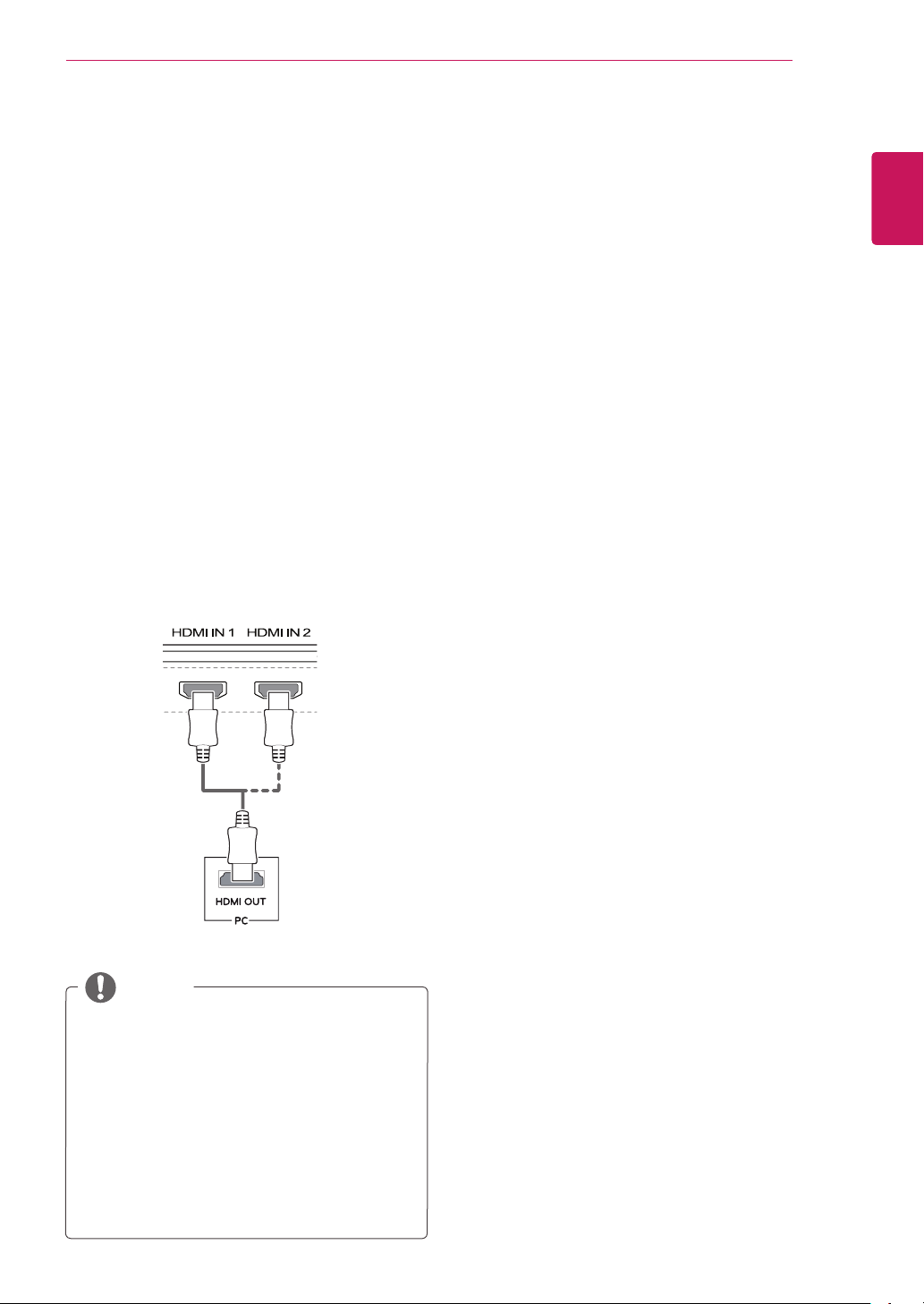
Ligação HDMI
Transmite os sinais digitais de vídeo e áudio do
seu PC e dispositivos A/V para o monitor. Ligue
o PC e o dispositivo AV ao monitor com o cabo
HDMI, conforme ilustrado abaixo.
Pressione o botão do menu e, em seguida, selecione a opção de entrada a partir do menu de
entrada.
PORTUGUÊS
PT
NOTA
A utilização do modo HDMI PC pode provo-
y
car problemas de compatibilidade.
Utilize um cabo certificado com o logótipo
y
HDMI incluído.Se não utilizar um cabo HDMI
certificado, a imagem pode não aparecer ou
pode ocorrer um erro de ligação.
Tipos de cabo HDMI recomendados
y
- Cabo HDMI
- Cabo HDMI
Ethernet
®/TM
de alta velocidade
®/TM
de alta velocidade com
Page 16
UTILIZAR O MONITOR
16
PORTUGUÊS
PT
Ligação a dispositivos AV
Ligação HDMI
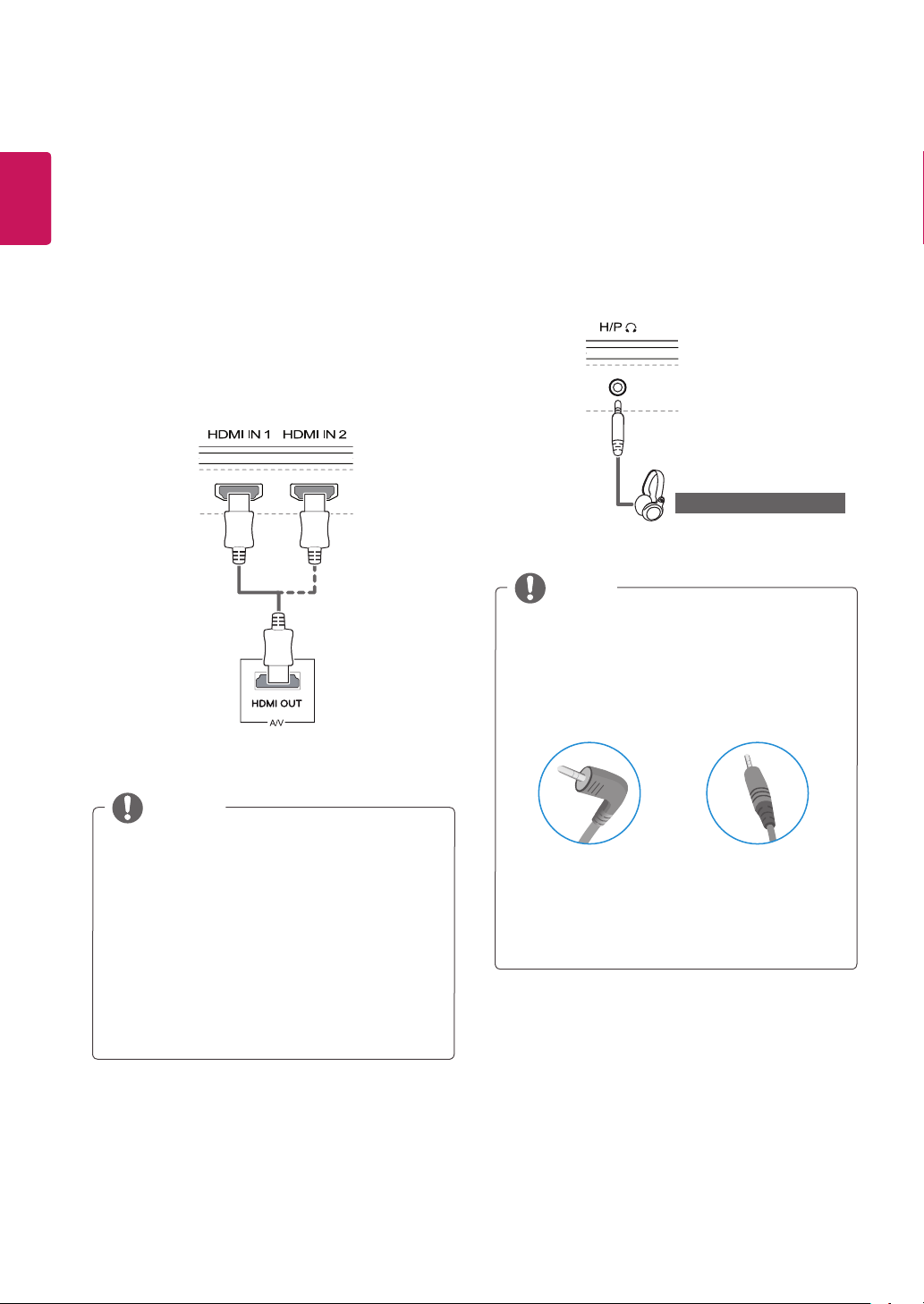
Transmite os sinais digitais de vídeo e áudio do
seu PC e dispositivos A/V para o monitor. Ligue
o PC e o dispositivo AV ao monitor com o cabo
HDMI, conforme ilustrado abaixo.
Pressione o botão do menu e, em seguida, selecione a opção de entrada a partir do menu de
entrada.
Ligação a dispositivos externos
Ligar fones de ouvido
Ligue dispositivos periféricos ao monitor através
da porta para fones de ouvido. Ligue conforme
ilustrado.
(vendido em separado)
NOTA
Os dispositivos periféricos são vendidos em
y
separado.
Se utilizar fones de ouvido [Angulares], poderá
y
provocar problemas na ligação de outros dispositivos ao monitor. Assim, é recomendada a
utilização de fones de ouvido [Retos].
NOTA
A utilização do modo HDMI PC pode provo-
y
car problemas de compatibilidade.
Utilize um cabo certificado com o logótipo
y
HDMI incluído.Se não utilizar um cabo HDMI
certificado, a imagem pode não aparecer ou
pode ocorrer um erro de ligação.
Tipos de cabo HDMI recomendados
y
- Cabo HDMI
- Cabo HDMI
Ethernet
®/TM
de alta velocidade
®/TM
de alta velocidade com
Angular Retos
As funções dos fones de ouvido e autofalan-
y
tes poderão ser limitadas de acordo com as
definições de áudio do PC e do dispositivo
externo.
Page 17
Conguração do usuário
17
CONFIGURAÇÃO DO USUÁRIO
Ativar o menu principal
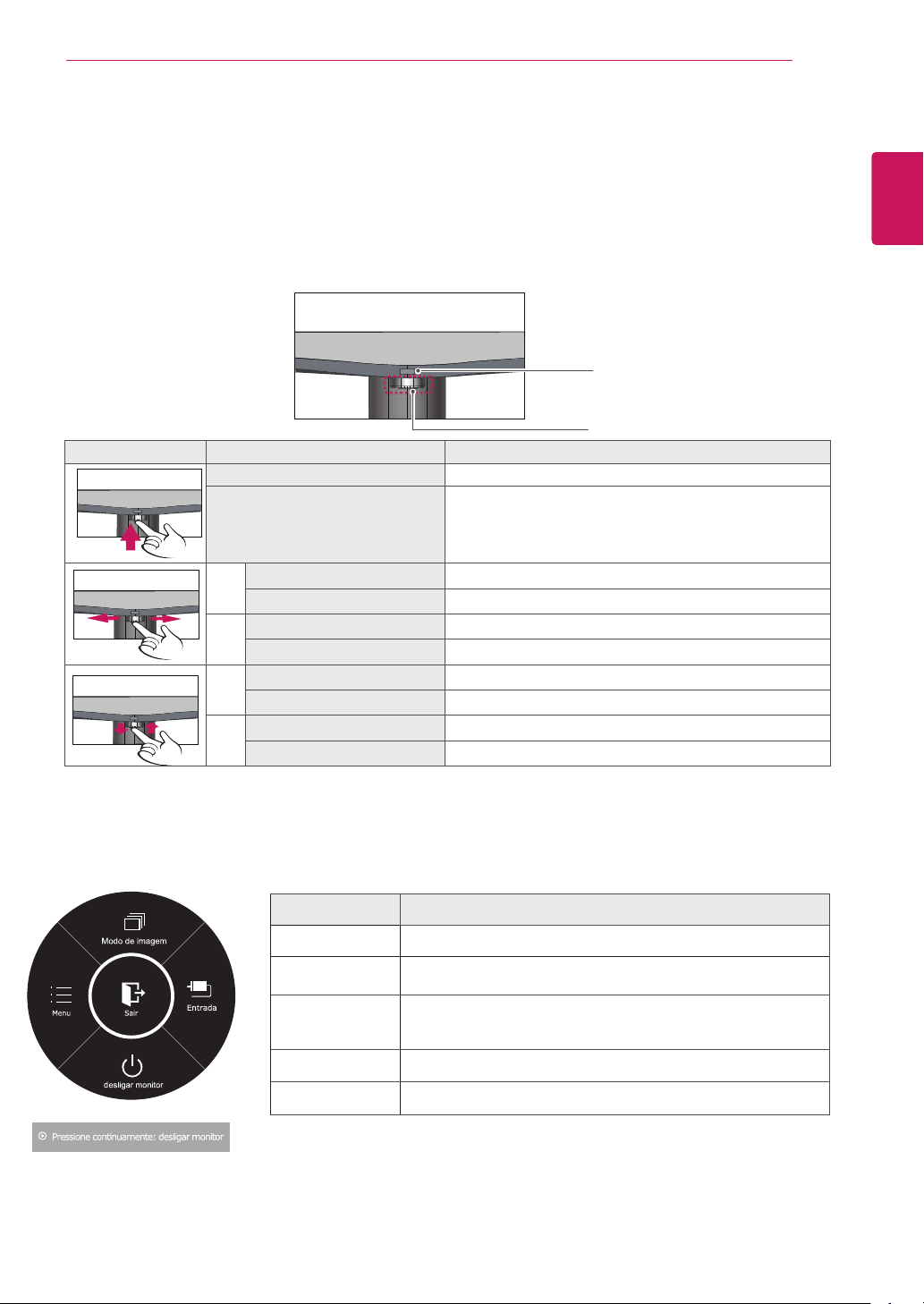
1 Pressione o Botão Joystick na parte inferior do monitor.
2 Movimente o joystick para cima/para baixo (▲/▼) e para a esquerda/direita (◄/►) para definir as op-
ções.
3 Pressione o Botão Joystick uma vez para sair do menu principal.
Luz de energia
Botão Joystick
Botão Estado do menu Descrição
Menu principal desativado Ativa o menu principal.
Sai do menu principal.
Menu principal ativado
Menu principal desativado Ajusta o nível do volume do monitor.
◄
Menu principal ativado Acesso às funções do menu.
Menu principal desativado Ajusta o nível do volume do monitor.
►
Menu principal ativado Opera a mudança de entrada.
Menu principal desativado Ativa o menu principal.
▲
Menu principal ativado Entra na função do Modo de Imagem.
Menu principal desativado Ativa o menu principal.
▼
Menu principal ativado Desliga o monitor.
(Manter o botão pressionado para desligado o monitor:
pode desligado o monitor desta forma a qualquer momento, incluindo quando o OSD estiver ativado)
PORTUGUÊS
PT
Funções do menu principal
Menu principal Descrição
Menu Configura as definições da tela.
Modo de Imagem
Entrada
Monitor desliga Desliga o monitor.
Sair Sai do menu principal.
Selecione o Modo de Imagem para atingir o melhor efeito de
exibição.
Pode selecionar o sinal de entrada.
Quando estão ligados, pelo menos, dois sinais de entrada, pode
y
selecionar o sinal de entrada que pretende.
Page 18
Conguração do usuário
18
PORTUGUÊS
PT
Personalizar as definições
Definições do Menu
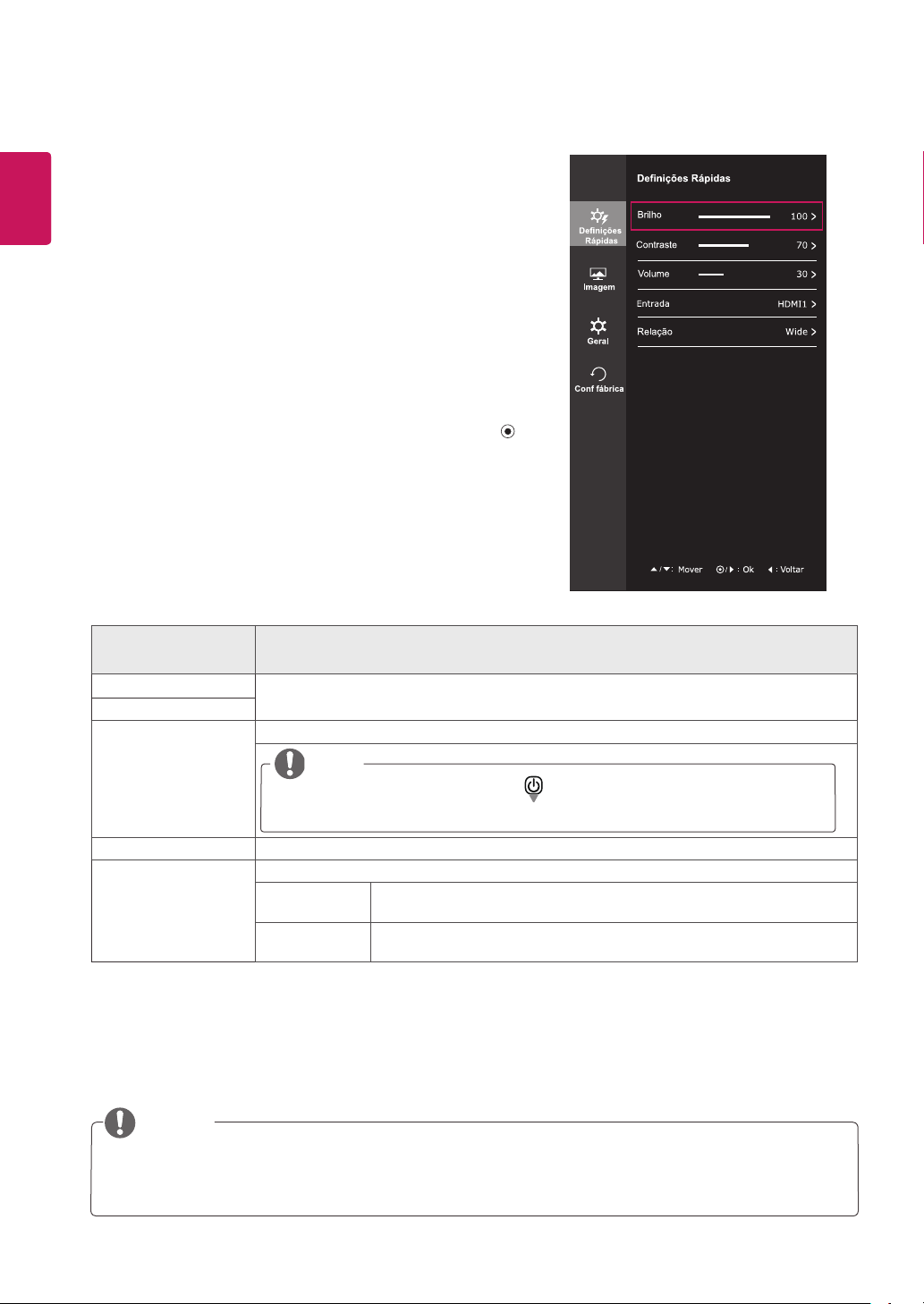
-Configurações Rápidas
1 Para visualizar o menu OSD, pressione o Botão Joysti-
ck na parte inferior do monitor e, em seguida, acesse o
Menu.
2 Acesse a Configurações Rápidas > Brilho movimen-
tando o joystick.
3 Configure as opções seguindo as instruções apresenta-
das no canto inferior direito.
4 Para voltar ao menu superior ou para definir outros itens
do menu, movimente o joystick para ◄ ou pressione (
OK).
5 Se desejar sair do menu OSD, movimente o joystick
para ◄ até sair.
Todas as opções encontram-se descritas abaixo.
Menu > Configurações
Rápidas
Brilho
Contraste
Volume Ajusta o volume.
/
Descrição
Ajusta o contraste de cores e o brilho da tela.
NOTA
Empurrar Botão Joystick baixo ( ) no menu de Volume irá habilitar /
y
desabilitar a função de Mudo.
Entrada Seleciona o modo de entrada atual.
Relação Ajusta a proporção da tela.
Wide Apresenta o vídeo em tela grande, independentemente da entrada do sinal
Original Apresenta um vídeo de acordo com a relação de aspecto do sinal de vídeo
de vídeo.
de entrada.
NOTA
A tela pode parecer o mesmo para larga, opções originais com a resolução recomendada (2560
y
x 1080).
A proporção é desativada com o sinal entrelaçado.
y
Page 19
Conguração do usuário
19
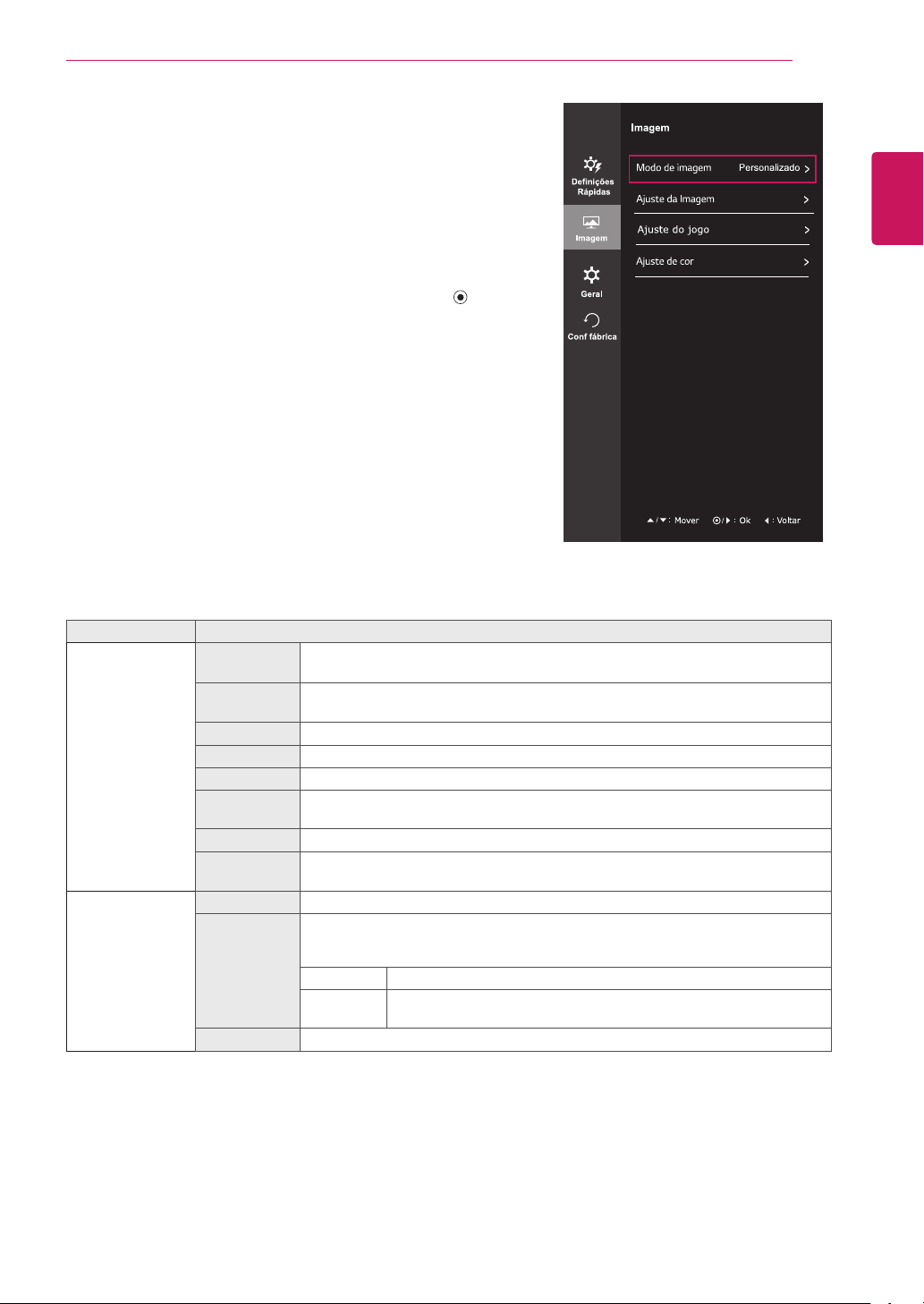
-Imagem
1 Para visualizar o menu OSD, pressione o Botão Joystick na
parte inferior do monitor e, em seguida, acesse o Menu.
2 Acesse Imagem movimentando o joystick.
3 Configure as opções seguindo as instruções apresentadas no
canto inferior direito.
4 Para voltar ao menu superior ou para definir outros itens do
menu, movimente o joystick para ◄ ou pressione (
5 Se desejar sair do menu OSD, movimente o joystick para ◄
até sair.
Todas as opções encontram-se descritas abaixo.
Menu > Imagem Descrição
Modo de Imagem Personaliza-doPermite que o usuário ajuste cada um dos elementos. É possível ajustar o modo
Leitor É um modo que a tela é ajustada para leitura de jornais online. Se você quiser
Foto Otimiza a tela para visualizar fotografias.
Cinema Otimiza a tela para melhorar os efeitos visuais de um vídeo.
FPS 1 Este modo é optimizado para jogos de FPS.
FPS 2 O valor de Preto Estabilizador é maior do que Jogo FPS 1. É apropriado para os
RTS Este modo é optimizado para Jogo de Jogo RTS.
Personaliza-
do (Jogos)
Ajuste de
Imagem
Nitidez Ajusta a nitidez da tela.
Nível de Preto
DFC
cor do menu principal.
tela mais brilhante, você pode controlar o brilho no Menu OSD.
jogos de FPS muito escuros.
Com este modo, os usuários podem personalizar vários elementos, incluindo
opções de jogo-relacionados.
Define o nível offset (apenas para HDMI).
Offset: enquanto referência para um sinal de vídeo, esta é a cor mais escura
y
que o monitor pode apresentar.
Alto Mantém a relação de contraste atual da tela.
Baixo
Ajusta automaticamente o brilho de acordo com a tela.
Reduz os níveis de tons escuros e aumenta os níveis de brancos
da relação de contraste atual da tela.
/ OK).
PORTUGUÊS
PT
Page 20
Conguração do usuário
20
PORTUGUÊS
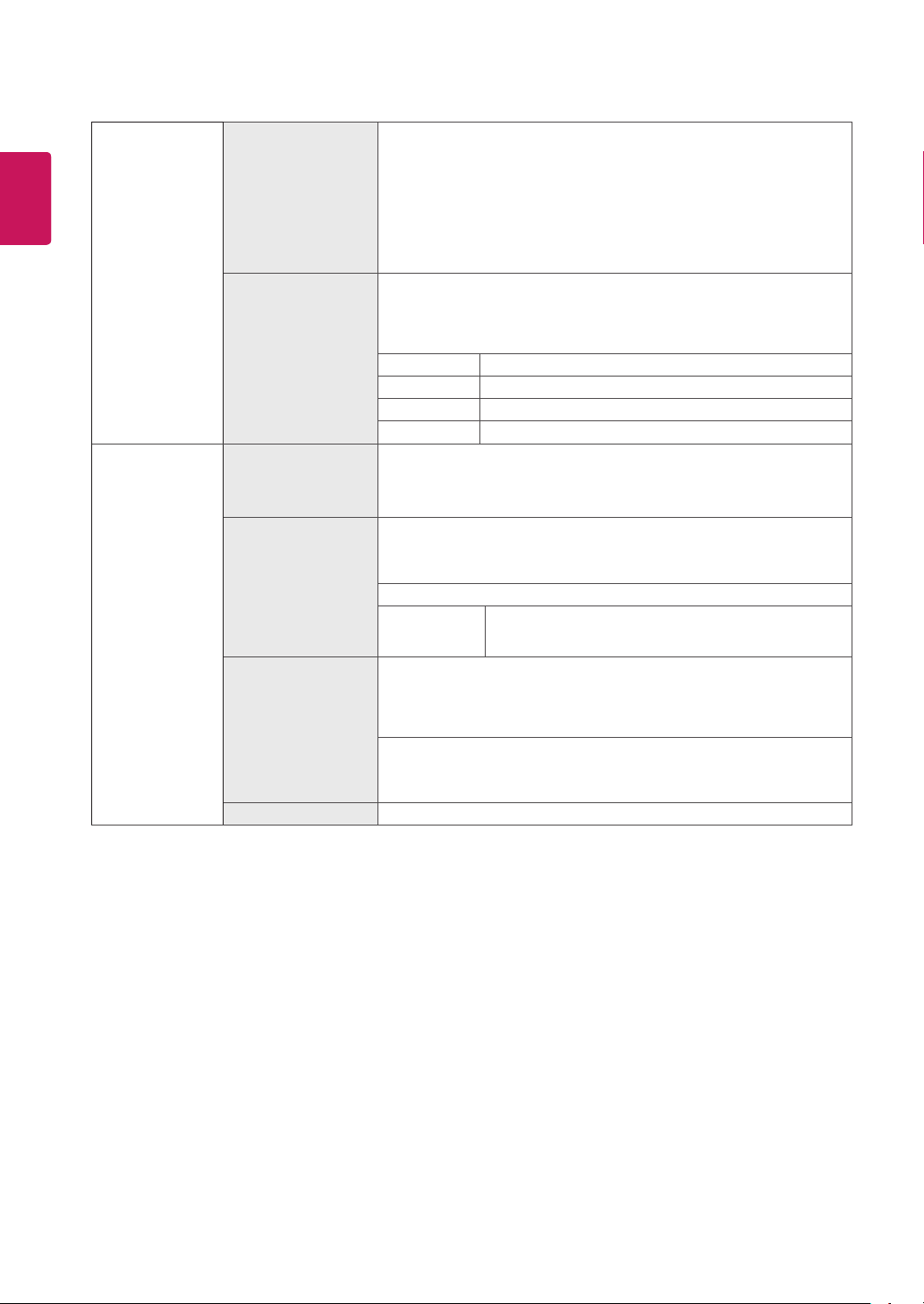
Ajuste do Jogos Estabilizador de
PT
Ajuste de Cor Gama Quanto mais alto o valor de gama, mais escura será a imagem. Do
preto
Tempo de Resposta
Temp. de Cor Seleciona a cor de imagem predefinida de fábrica.
Seis Cores Corresponde aos requisitos de cor do usuário ajustando a cor e a satura-
Conf. de fábrica
Estabilizador de pretos
Pode controlar o contraste de tons escuros para melhorar a visibilidade
nas cenas escuras.
Aumentar o valor do Black Stabilizer (Estabilizador de pretos) aclara a
área inferior do nível de cinza na tela. (Pode distinguir facilmente objetos
em telas de jogos escuros.)
Reduzir o valor do Estabilizador de pretos escurece a área inferior do
nível de cinzento e aumenta o contraste dinâmico na tela.
Define um tempo de resposta para as imagens apresentadas com base
na velocidade da tela. Para um ambiente normal, recomenda-se que
utilize Normal. Para uma imagem em movimento rápido, recomenda-se
que utilize Alto.
Definir para Alto pode causar fixação de imagem.
Alto Define o tempo de resposta para Alto.
Médio Define o tempo de resposta para Centro.
Baixo Define o tempo de resposta para Baixo.
Desligado Define o tempo de resposta para Desligado.
mesmo modo, quanto mais baixo o valor de gama, o mais leve será a
imagem. Se você não precisa de ajustar as configurações de gama,
selecione Desligar.
Quente: Define a cor da tela para um tom avermelhado.
Médio: Define a cor da tela entre tons vermelho e azul.
Frio: Define a cor da tela para um tom azulado.
Usuário
Vermelho
Verde
Azul
ção das seis cores (Vermelho_Matiz, Vermelho_Saturação, Verde_
Matiz, Verde_Saturação, Azul_Matiz, Azul_Saturação, Ciano_Matiz,
Ciano_Saturação, Magenta_Matiz, Magenta_Saturação, Amarelo_
Matiz, Amarelo_Saturação) e guardando as definições.
*Matiz: Ajusta o tom da tela.
*Saturação: Ajusta a saturação das cores da tela. Quanto menor for o
valor, menos saturadas e brilhantes serão as cores. Quanto mais elevado for o valor, mais saturadas e escuras serão as cores.
Repõe as predefinições das cores.
Pode personalizar a cor da imagem com as cores vermelho, verde e azul.
Page 21
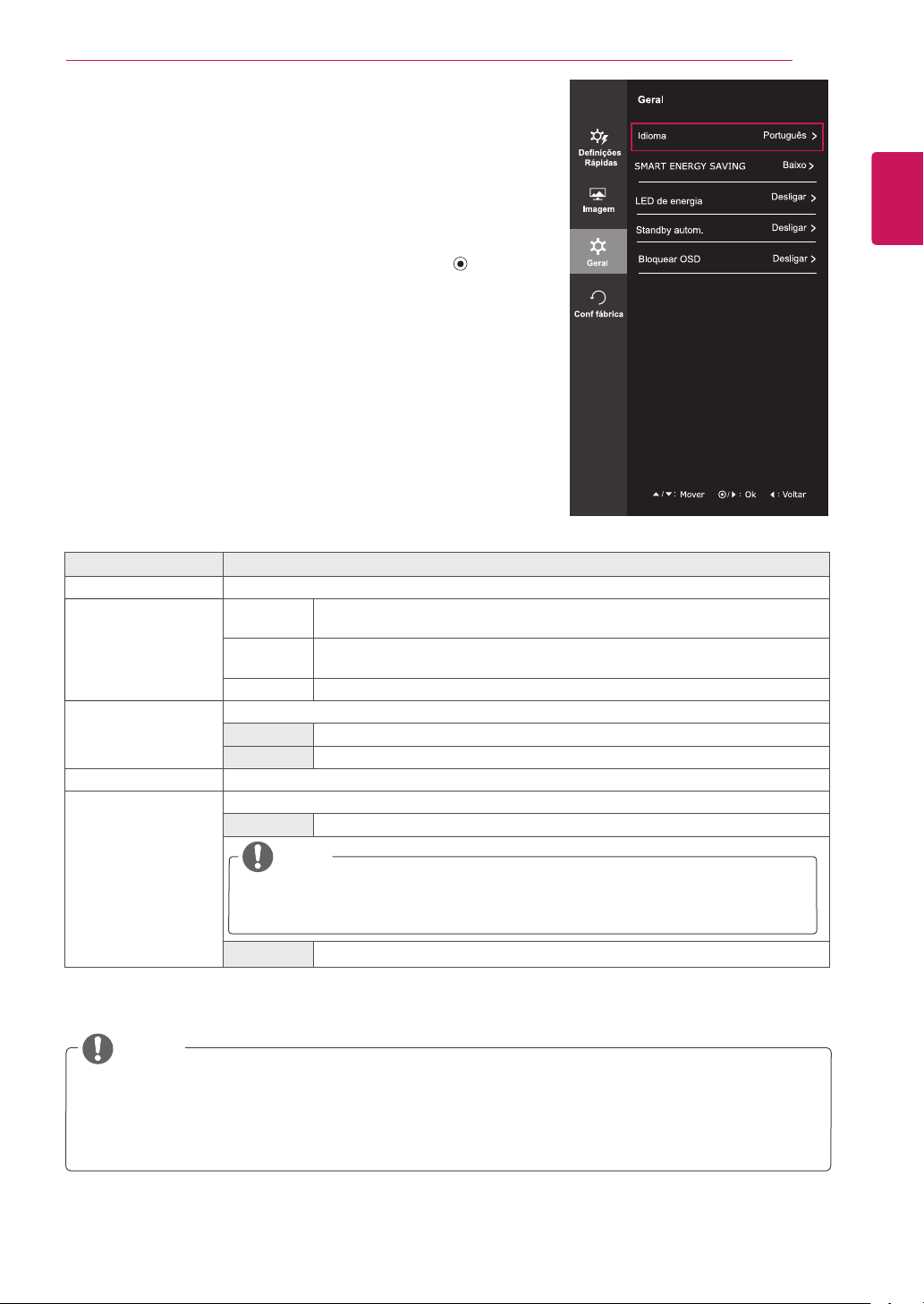
-Geral
Conguração do usuário
21
1 Para visualizar o menu OSD, pressione o Botão Joystick na
parte inferior do monitor e, em seguida, acesse o Menu.
2 Acesse Geral movimentando o joystick.
3 Configure as opções seguindo as instruções apresentadas no
canto inferior direito.
4 Para voltar ao menu superior ou para definir outros itens do
menu, movimente o joystick para ◄ ou pressione (
5 Se desejar sair do menu OSD, movimente o joystick para ◄
até sair.
Todas as opções encontram-se descritas abaixo.
Menu > Geral Descrição
Idioma Para escolher a linguagem em que os nomes de controle serão exibidos.
SMART ENERGY
SAVING
LED de energia Liga/desliga a luz de energia da parte frontal do monitor.
Standby Autom. O monitor mudará automaticamente para o modo de espera após um certo período.
Bloquear OSD Impede a entrada de botões incorreta.
Alto SMART ENERGY SAVING permite que você pode poupar energia com esta
função de alta energia eficiente.
Baixo SMART ENERGY SAVING permite que você pode poupar energia com esta
função de baixa energia eficiente.
Desligado Desativa a SMART ENERGY SAVING.
Ligado A luz de energia liga-se automaticamente.
Desligado A luz de energia desliga-se.
Ligado Entrada de botões desativada.
/ OK).
PORTUGUÊS
PT
NOTA
Todas as funções estão desativadas, à exceção do modo OSD Lock (Bloquear OSD)
e do botão Exit (Sair) de Brightness (Brilho), Contrast (Contraste), Volume, Input (Entrada) e Geral.
Desligado Entrada de botões ativada.
NOTA
SMART ENERGY SAVING : Poupe energia utilizando o algoritmo de compensação de luminância.
y
Os dados de poupança dependem do painel. Por isso, estes valores devem variar por cada painel e
y
por fabricante do painel.Se a opção de SMART ENERGY SAVING é Elevado ou Baixo, luminosidade
do monitor tornar-se maior ou menor dependerá de fonte.
Page 22
Conguração do usuário
22
PORTUGUÊS
PT
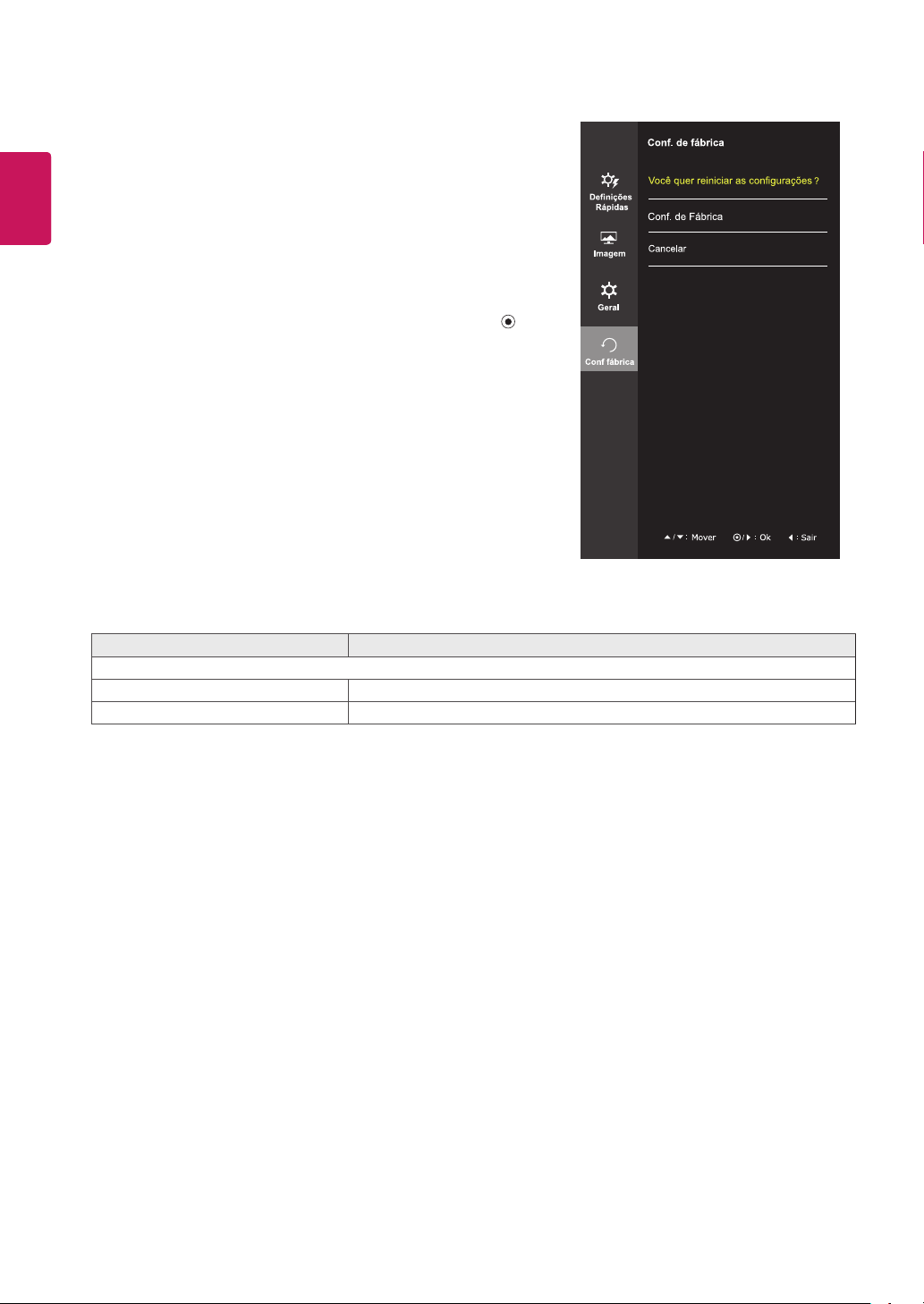
-Conf. de Fábrica
1 Para visualizar o menu OSD, pressione o Botão Joysti-
ck na parte inferior do monitor e, em seguida, acesse o
Menu.
2 Acesse Conf. de Fábrica movimentando o joystick.
3 Configure as opções seguindo as instruções apresenta-
das no canto inferior direito.
4 Para voltar ao menu superior ou para definir outros itens
do menu, movimente o joystick para ◄ ou pressione (
OK).
5 Se desejar sair do menu OSD, movimente o joystick para
◄ até sair.
Todas as opções encontram-se descritas abaixo.
Menu > Conf. de Fábrica Descrição
Você quer reiniciar as configurações?
Conf. de Fábrica Reinicia as predefinições de fábrica.
Cancelar Cancelar a escolha.
/
Page 23
Conguração do usuário
23
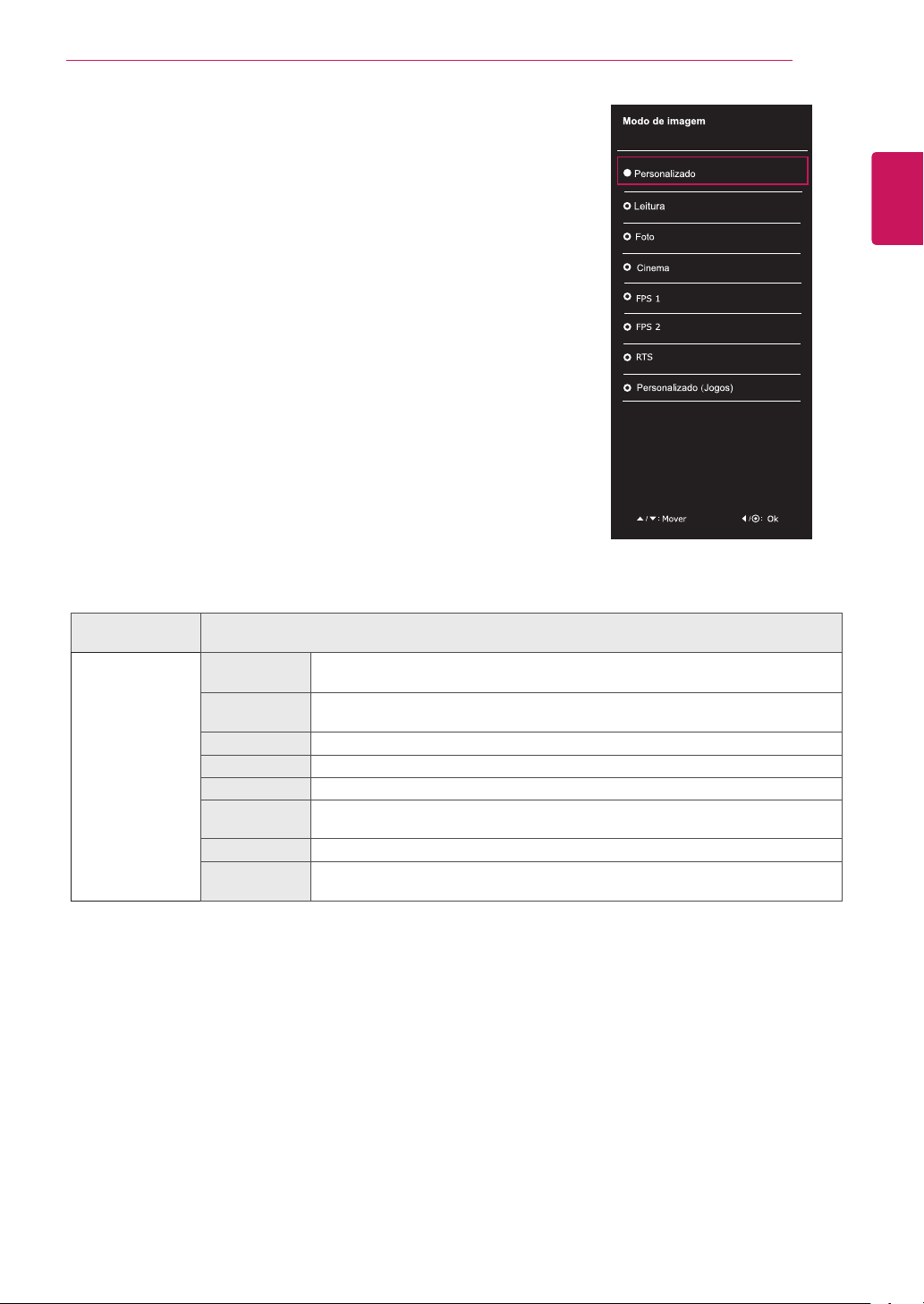
-Modo de Imagem
1 Pressione o Botão Joystick na parte inferior do monitor.
2 Acesse o Modo de Imagem movimentando o Botão Joystick
para ▲.
3 Configure as opções seguindo as instruções apresentadas
no canto inferior direito.
Todas as opções encontram-se descritas abaixo.
Menu > Modo de
Imagem
Modo de Imagem Personalizado Permite que o usuário ajuste cada um dos elementos. É possível ajustar o modo
Leitor É um modo que a tela é ajustada para leitura de jornais online. Se você quiser
Foto Otimiza a tela para visualizar fotografias.
Cinema Otimiza a tela para melhorar os efeitos visuais de um vídeo.
FPS 1 Este modo é optimizado para jogos de FPS.
FPS 2 O valor de Preto Estabilizador é maior do que Jogo FPS 1. É apropriado para os
RTS Este modo é optimizado para Jogo de Jogo RTS.
Personalizado
(Jogos)
cor do menu principal.
tela mais brilhante, você pode controlar o brilho no Menu OSD.
jogos de FPS muito escuros.
Com este modo, os usuários podem personalizar vários elementos, incluindo
opções de jogo-relacionados.
Descrição
PORTUGUÊS
PT
Page 24
RESOLUÇÃO DE PROBLEMAS
24
PORTUGUÊS
RESOLUÇÃO DE PROBLEMAS
PT
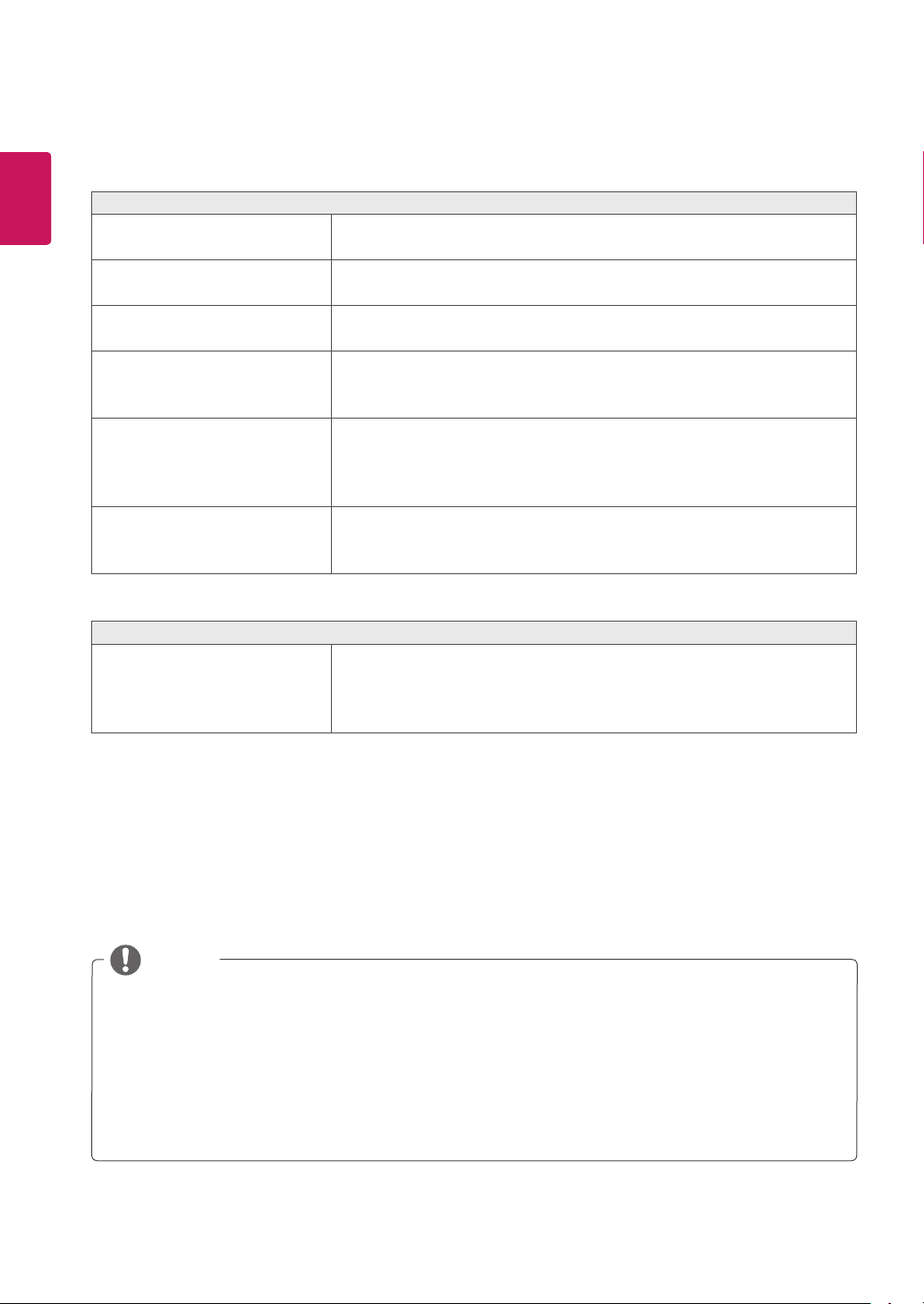
Não aparece nenhuma imagem na tela.
O cabo de alimentação do monitor
está ligado?
A luz de energia está ligada?
O indicador de energia está exibindo?
A luz de energia encontra-se intermitente?
A mensagem "OUT OF RANGE"
(FORA DE ESCALA) é apresentada?
É apresentada a mensagem "CHECK SIGNAL CONNECTION" (VERIFIQUE A LIGAÇÃO DE SINAL)?
A tela mostra uma imagem fixa.
A retenção de imagem ocorre mesmo depois de o monitor ser desligado?
Verifique se o cabo de alimentação está corretamente ligado à tomada
y
de parede.
Verifique a ligação do cabo de alimentação e pressione o botão de
y
alimentação.
Verifique se a entrada ligada se encontra ativada (Menu - Input (Entra-
y
da)).
Se o monitor está em modo de sono, mova o mouse ou pressione
y
qualquer tecla no teclado para alternar a visualização.
Verifique se o computador está ligado.
y
Isso acontece quando os sinais transferidos do PC (placa de vídeo)
y
estão fora do intervalo de frequência horizontal ou vertical do monitor.
Consulte a seção "Especificação do produto" deste manual para definir a frequência apropriada.
Esta mensagem é apresentada quando não existe cabo de sinal
y
conectado entre o PC e o monitor ou quando o mesmo se encontra
desligado. Verifique o cabo e volte a Ligado.
A apresentação de uma imagem fixa durante um período prolongado
y
pode causar danos à tela, resultando na retenção da imagem.
Utilize uma proteção de tela quando utilizar o monitor durante um perí-
y
odo prolongado.
NOTA
Frequência vertical: para apresentar uma imagem, a tela deve ser atualizada várias vezes por segun-
y
do, tal como uma lâmpada fluorescente.
O número de vezes por segundo que a tela é atualizada denomina-se frequência vertical ou taxa de
atualização e é representado por Hz.
Frequência horizontal: o tempo que leva a apresentar uma linha horizontal denomina-se ciclo ho-
y
rizontal. O número de linhas horizontais apresentadas por segundo pode ser calculado dividindo o
número um pelo valor do ciclo horizontal. O resultado é designado por frequência horizontal, que é
representada em kHz.
Page 25
RESOLUÇÃO DE PROBLEMAS
25
NOTA
Verifique se a resolução ou a frequência da placa gráfica se encontram no intervalo permitido pelo
y
monitor e defina-o para a resolução recomendada (ótima) em Control Panel (Painel de controle) >
Display (Visualização) > Settings (Definições).
Se não conseguir configurar a placa gráfica para a resolução recomendada pode ser apresentado
y
texto desfocado, uma tela esbranquiçada, a área de visualização pode aparecer truncada ou o monitor pode ficar desalinhado.
O procedimento de configuração poderá diferir de acordo com o seu computador e/ou sistema ope-
y
racional. Além disso, algumas placas gráficas poderão não suportar determinadas resoluções. Se for
este o caso, contacte o fabricante do computador ou da placa gráfica para obter assistência.
Algumas placas gráficas poderão não suportar a resolução 2560 x 1080.
y
Se não for possível apresentar a resolução, contacte o fabricante da sua placa gráfica.
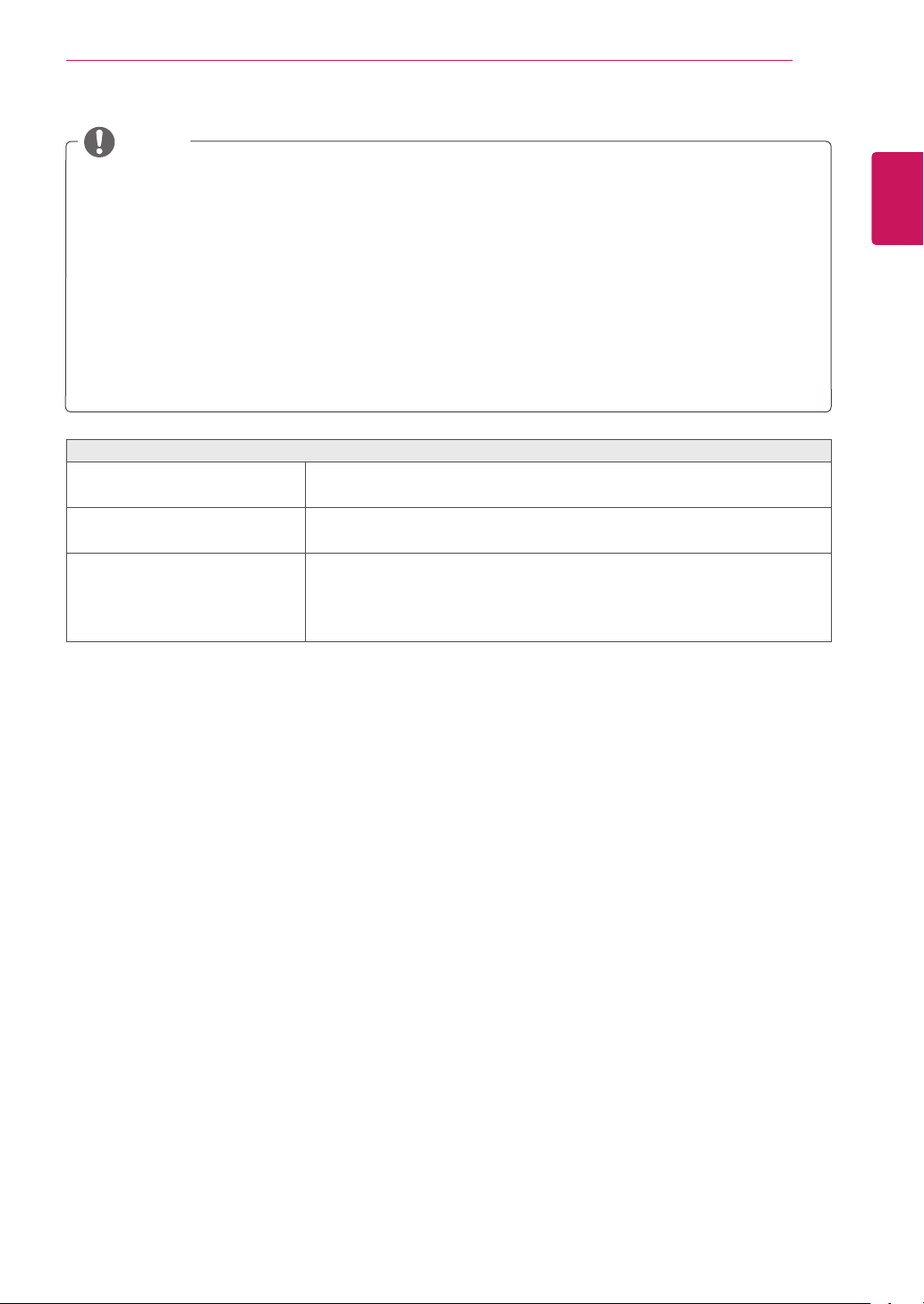
A cor da imagem está anormal.
A imagem encontra-se descolorida
(16 cores)?
A cor da imagem parece instável ou
monocromática?
A imagem apresenta manchas?
Defina a cor para 24 bits (true color) ou superior. No Windows, vá a
y
Painel de controle > Visualização > Definições > Qualidade da cor.
Verifique se o cabo de sinal se encontra corretamente ligado. Volte a
y
Ligado o cabo ou volte a introduzir a placa gráfica do PC.
Quando utiliza o monitor, podem aparecer pontos com pixels (ver-
y
melhos, verdes, azuis, brancos ou pretos) na tela. Trata-se de uma
situação normal para a tela LCD. Não se trata de um erro e não está
relacionado com o desempenho do monitor.
PORTUGUÊS
PT
Page 26
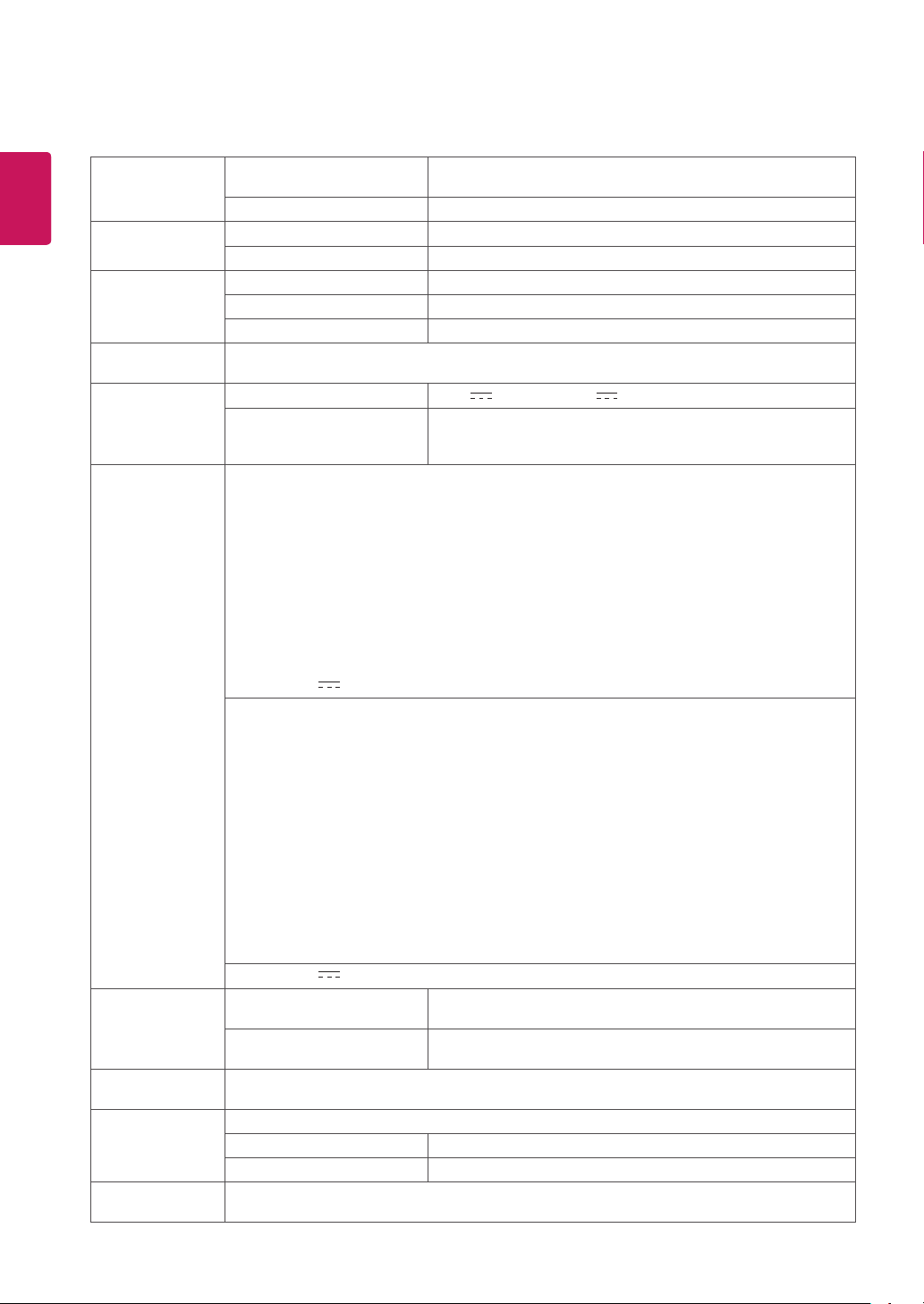
ESPECIFICAÇÕES
26
ESPECIFICAÇÕES
PORTUGUÊS
PT
25UM58
Tela LCD Tipo TFT (Transístor de película fina)
Resolução Resolução máxima 2560 x 1080 a 60 Hz
Sinal de vídeo Frequência horizontal 30 kHz a 90 kHz
Conector de
entrada
Alimentação Tensão 19 V
Adaptador
CA/CC
Condições
ambientais
Ajuste do ângulo
do suporte
Dimensões Tamanho do monitor (Largura x Altura x Profundidade)
Peso (sem a
embalagem)
As especificações estão sujeitas a alterações sem aviso prévio.
* O nível de consumo de energia pode ser diferente por condição de operação e configuração de monitor.
** O consumo de energia do modo On é medido com padrão de teste LGE (Padrão Branca Completo, a
resolução máxima).
Tela LCD (tela de cristais líquidos)
Dimensão dos pixels 0,2286 mm x 0,2286 mm
Resolução recomendada 2560 x 1080 a 60 Hz
Frequência vertical 56~75 Hz (PC)
Sincronização Sincronização separada
HDMI IN1, HDMI IN2 , H/P
1,6 A ou 19 V 1,3 A
Consumo de energia (Típ.) Modo ligado: 27 W Típ. (Condições de entrega) **
Tipo ADS-40SG-19-3 19032G, SHENZHEN HONOR ELECTRONIC CO.,LTD
ou Tipo ADS-40FSG-19 19032GPG-1, SHENZHEN HONOR ELECTRONIC CO.,LTD
ou Tipo ADS-40FSG-19 19032GPBR-1, SHENZHEN HONOR ELECTRONIC CO.,LTD
ou Tipo ADS-40FSG-19 19032GPI-1, SHENZHEN HONOR ELECTRONIC CO.,LTD
ou Tipo ADS-40FSG-19 19032GPCU-1, SHENZHEN HONOR ELECTRONIC CO.,LTD
ou Tipo ADS-32FSG-19 19032EPCU-1L, SHENZHEN HONOR ELECTRONIC CO.,LTD
ou Tipo LCAP21A, fabricado por LIEN CHANG ELECTRONIC ENTERPRISE
ou Tipo LCAP26A-A, fabricado por LIEN CHANG ELECTRONIC ENTERPRISE
ou Tipo LCAP26A-E, fabricado por LIEN CHANG ELECTRONIC ENTERPRISE
ou Tipo LCAP26A-I, fabricado por LIEN CHANG ELECTRONIC ENTERPRISE
ou Tipo LCAP26A-B, fabricado por LIEN CHANG ELECTRONIC ENTERPRISE
ou Tipo LCAP51A, fabricado por LIEN CHANG ELECTRONIC ENTERPRISE
ou Tipo PA-1031-23, fabricado por Lite-On Technology Corporation
Saída: 19 V
Tipo ADS-40SG-19-3 19025G, fabricado por SHENZHEN HONOR ELECTRONIC
ou Tipo ADS-40FSG-19 19025GPG-1, fabricado por SHENZHEN HONOR ELECTRONIC
ou Tipo ADS-40FSG-19 19025GPBR-1, fabricado por SHENZHEN HONOR ELECTRONIC
ou Tipo ADS-40FSG-19 19025GPI-1, fabricado por SHENZHEN HONOR ELECTRONIC
ou Tipo ADS-40FSG-19 19025GPCU-1, fabricado por SHENZHEN HONOR ELECTRONIC
ou Tipo ADS-40FSG-19 19025GPB-2, fabricado por SHENZHEN HONOR ELECTRONIC
ou Tipo ADS-25FSG-19 19025EPCU-1L, fabricado por SHENZHEN HONOR ELECTRONIC
ou Tipo LCAP21, fabricado por LIEN CHANG ELECTRONIC ENTERPRISE
ou Tipo LCAP26-A, fabricado por LIEN CHANG ELECTRONIC ENTERPRISE
ou Tipo LCAP26-E, fabricado por LIEN CHANG ELECTRONIC ENTERPRISE
ou Tipo LCAP26-I, fabricado por LIEN CHANG ELECTRONIC ENTERPRISE
ou Tipo LCAP26-B, fabricado por LIEN CHANG ELECTRONIC ENTERPRISE
ou Tipo LCAP51, fabricado por LIEN CHANG ELECTRONIC ENTERPRISE
ou Tipo WA-24C19FS, fabricado por Asian Power Devices Inc.
ou Tipo WA-24C19FN, fabricado por Asian Power Devices Inc.
ou Tipo DA-24B19, fabricado por Asian Power Devices Inc.
Saída: 19 V 1,3 A
Condições de
funcionamento
Condições de
armazenamento
Para a frente/para trás: -5° a 20° (Parte superior)
Incluindo suporte 609 mm x 383 mm x 188 mm
Excluindo suporte 609 mm x 287 mm x 55 mm
4,0 kg
1,7 A
Modo de espera ≤ 0,3 W
Desligado ≤ 0,3 W
Temperatura: 0°C a 40°C; Humidade: ≤ 80%
Temperatura: -20°C a 60°C; Humidade: ≤ 85%
Page 27
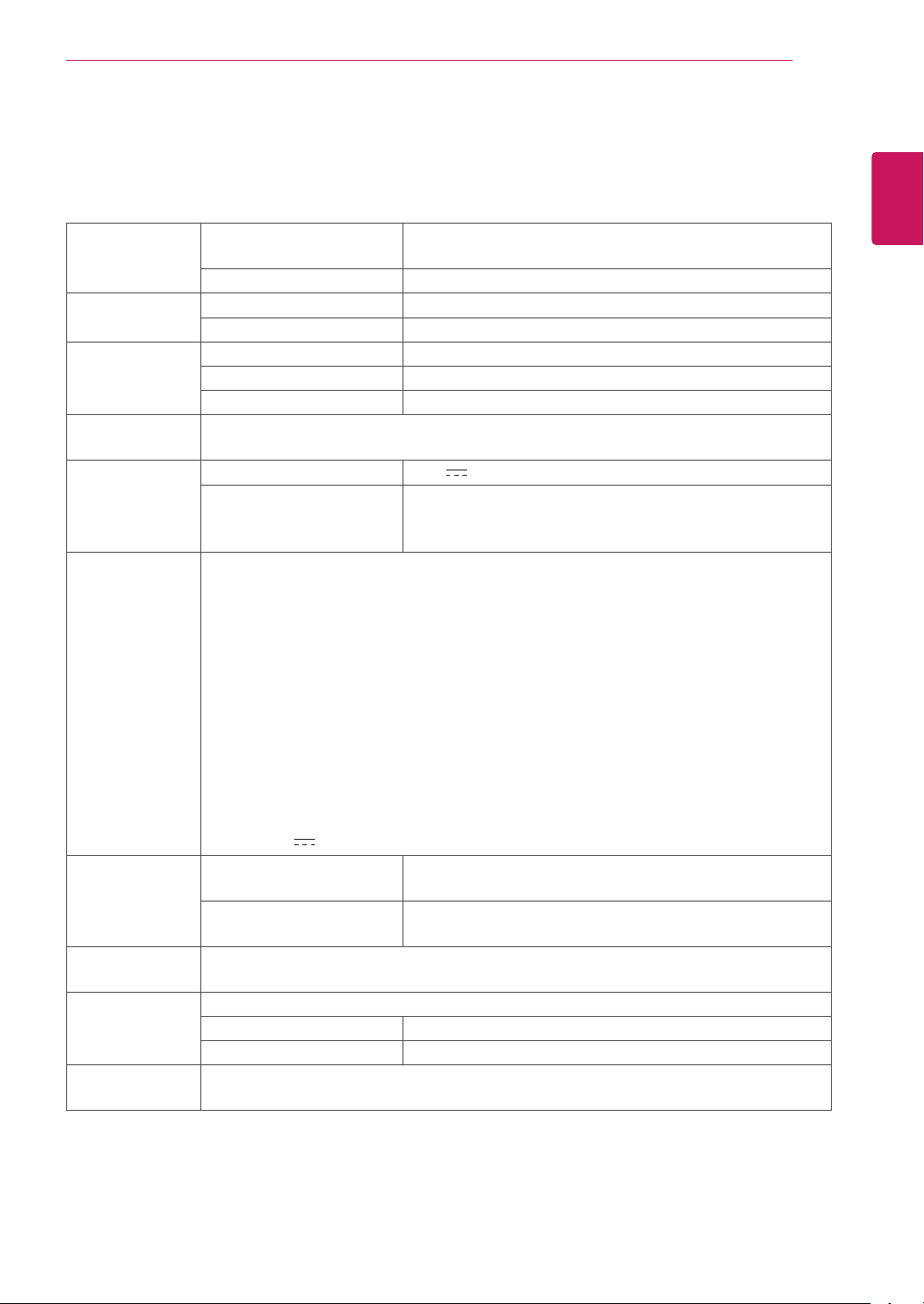
ESPECIFICAÇÕES
27
ESPECIFICAÇÕES
29UM58
Tela LCD Tipo TFT (Transístor de película fina)
Tela LCD (tela de cristais líquidos)
Dimensão dos pixels 0,2628 mm x 0,2628 mm
Resolução Resolução máxima 2560 x 1080 a 60 Hz
Resolução recomendada 2560 x 1080 a 60 Hz
Sinal de vídeo Frequência horizontal 30 kHz a 90 kHz
Frequência vertical 56~75 Hz (PC)
Sincronização Sincronização separada
Conector de
entrada
Alimentação Tensão 19 V
Adaptador
CA/CC
Condições
ambientais
Ajuste do ângulo
do suporte
Dimensões Tamanho do monitor (Largura x Altura x Profundidade)
Peso (sem a
embalagem)
HDMI IN1, HDMI IN2 , H/P
1,6 A
Consumo de energia (Típ.) Modo ligado: 32 W Típ. (Condições de entrega) **
Modo de espera ≤ 0,3 W
Desligado ≤ 0,3 W
Tipo ADS-40SG-19-3 19032G, SHENZHEN HONOR ELECTRONIC CO.,LTD
ou Tipo ADS-40FSG-19 19032GPG-1, SHENZHEN HONOR ELECTRONIC CO.,LTD
ou Tipo ADS-40FSG-19 19032GPBR-1, SHENZHEN HONOR ELECTRONIC CO.,LTD
ou Tipo ADS-40FSG-19 19032GPI-1, SHENZHEN HONOR ELECTRONIC CO.,LTD
ou Tipo ADS-40FSG-19 19032GPCU-1, SHENZHEN HONOR ELECTRONIC CO.,LTD
ou Tipo ADS-32FSG-19 19032EPCU-1L, SHENZHEN HONOR ELECTRONIC CO.,LTD
ou Tipo LCAP21A, fabricado por LIEN CHANG ELECTRONIC ENTERPRISE
ou Tipo LCAP26A-A, fabricado por LIEN CHANG ELECTRONIC ENTERPRISE
ou Tipo LCAP26A-E, fabricado por LIEN CHANG ELECTRONIC ENTERPRISE
ou Tipo LCAP26A-I, fabricado por LIEN CHANG ELECTRONIC ENTERPRISE
ou Tipo LCAP26A-B, fabricado por LIEN CHANG ELECTRONIC ENTERPRISE
ou Tipo LCAP51A, fabricado por LIEN CHANG ELECTRONIC ENTERPRISE
ou Tipo PA-1031-23, fabricado por Lite-On Technology Corporation
Saída: 19 V
Condições de
funcionamento
Condições de
armazenamento
Para a frente/para trás: -5° a 20° (Parte superior)
Incluindo suporte 703 mm x 414 mm x 213 mm
Excluindo suporte 703 mm x 328 mm x 64 mm
5,2 kg
1,7 A
Temperatura: 0°C a 40°C; Humidade: ≤ 80%
Temperatura: -20°C a 60°C; Humidade: ≤ 85%
PORTUGUÊS
PT
As especificações estão sujeitas a alterações sem aviso prévio.
* O nível de consumo de energia pode ser diferente por condição de operação e configuração de monitor.
** O consumo de energia do modo On é medido com padrão de teste LGE (Padrão Branca Completo, a
resolução máxima).
Page 28
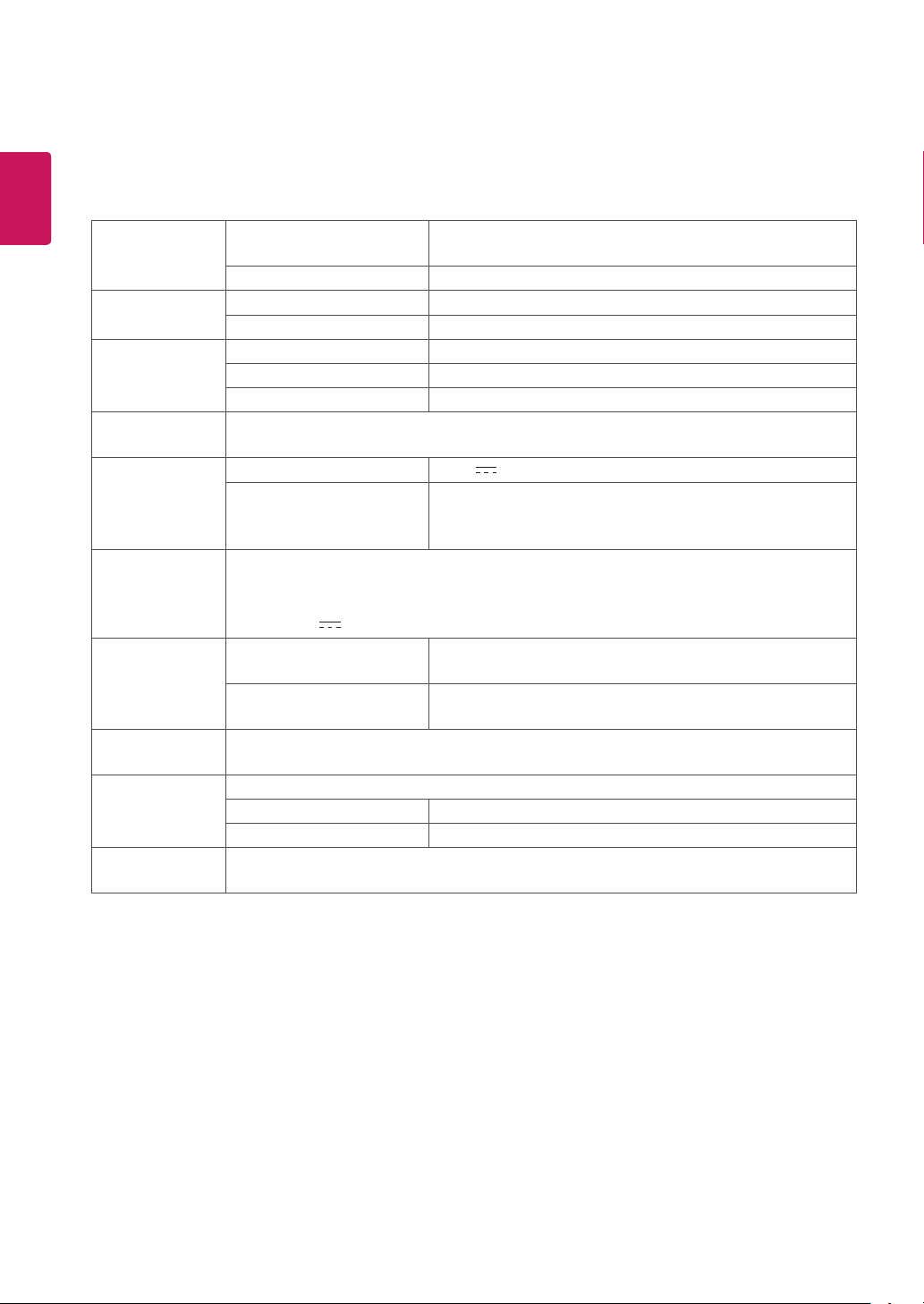
ESPECIFICAÇÕES
28
PORTUGUÊS
ESPECIFICAÇÕES
PT
34UM58
Tela LCD Tipo TFT (Transístor de película fina) de
Resolução Resolução máxima 2560 x 1080 a 60 Hz
Sinal de vídeo Frequência horizontal 30 kHz a 90 kHz
Conector de
entrada
Alimentação Tensão 19 V
Adaptador
CA/CC
Condições
ambientais
Ajuste do ângulo
do suporte
Dimensões Tamanho do monitor (Largura x Altura x Profundidade)
Peso (sem a
embalagem)
Tela LCD (tela de cristais líquidos)
Dimensão dos pixels 0,312(H) mm x 0,310(V) mm
Resolução recomendada 2560 x 1080 a 60 Hz
Frequência vertical (PC)56 Hz a 75 Hz
Sincronização Sincronização separada
HDMI IN1, HDMI IN2 , H/P
2,0 A
Consumo de energia (Típ.) Modo ligado: 41 W Típ. (Condições de entrega) **
Modo de espera ≤ 0,5 W
Desligado ≤ 0,3 W
Tipo ADS-45SN-19-3 19040G, fabricado por SHENZHEN HONOR ELECTRONIC
ou Tipo LCAP21C, fabricado por LIEN CHANG ELECTRONIC ENTERPRISE
ou Tipo LCAP26B-E, fabricado por LIEN CHANG ELECTRONIC ENTERPRISE
Saída: 19 V
Condições de
funcionamento
Condições de
armazenamento
Para a frente/para trás: -5° a 20° (Parte superior)
Incluindo suporte 830 mm x 461 mm x 213 mm
Excluindo suporte 830 mm x 382 mm x 66 mm
6,4 kg
2,1 A
Temperatura: 0°C a 40°C; Humidade: < 80%
Temperatura: -20°C a 60°C; Humidade: < 85%
As especificações estão sujeitas a alterações sem aviso prévio.
* O nível de consumo de energia pode ser diferente por condição de operação e configuração de monitor.
** O consumo de energia do modo On é medido com padrão de teste LGE (Padrão Branca Completo, a
resolução máxima).
Page 29
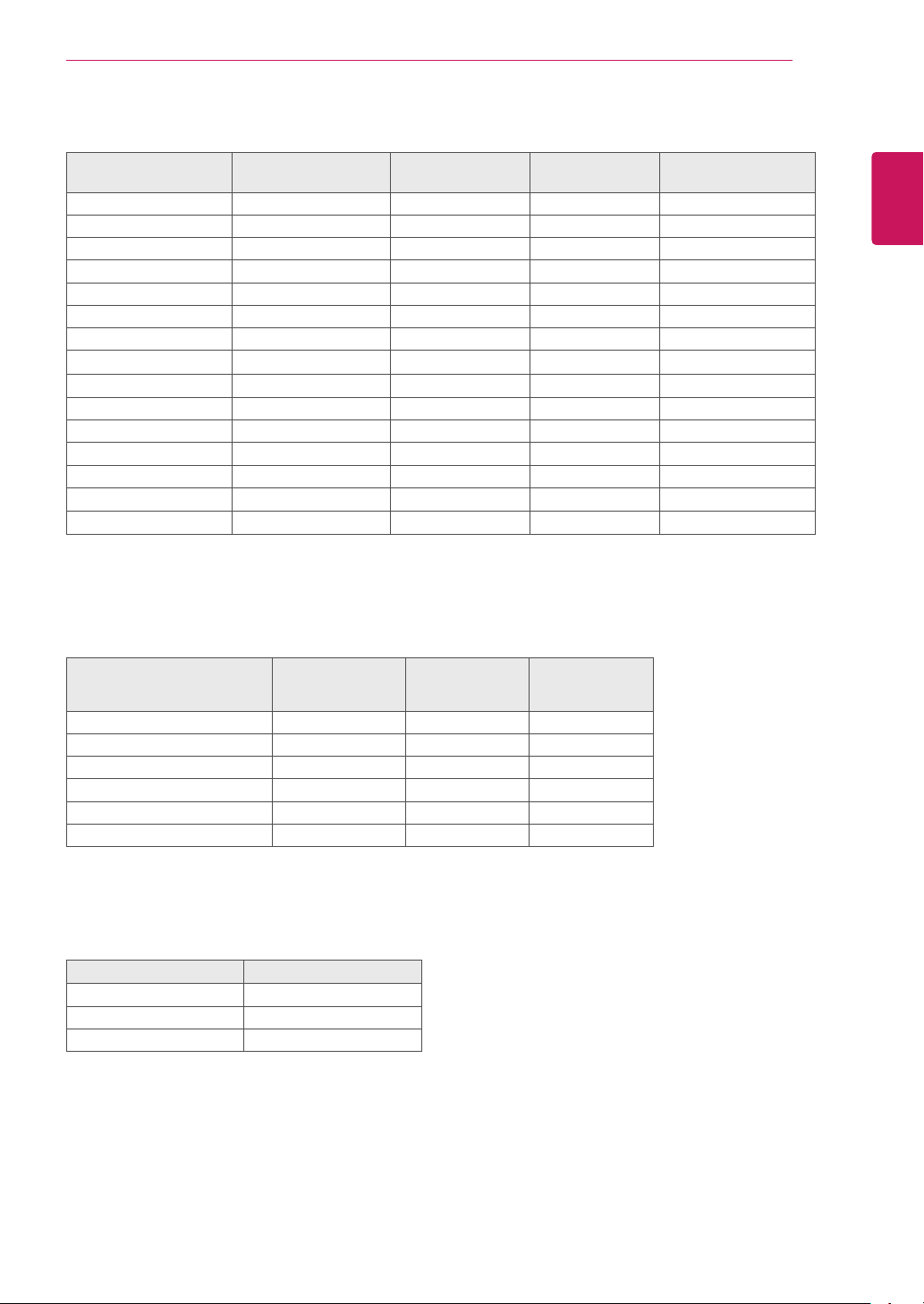
ESPECIFICAÇÕES
29
Modo de assistência de fábrica
Modo predefinido
720 x 400 31,468 70,08 -/+
640 x 480 31,469 59,94 -/640 x 480 37,5 75 -/800 x 600 37,879 60,317 +/+
800 x 600 46,875 75 +/+
1024x768 48,363 60 -/1024x768 60,123 75,029 +/+
1152 x 864 67,5 75 +/+
1280 x 720 45 60 +/+
1280 x 1024 63,981 60,02 +/+
1280 x 1024 79,976 75,025 +/+
1600 x 900 60 60 +/+
1680 x 1050 65,290 59,954 -/+
1920 x 1080 67,5 60 +/2560 x 1080 66,7 60 -/+
Frequência horizontal
(kHz)
Frequência vertical
(Hz)
Resolução HDMI (Vídeo)
Polaridade (H/V) Observações
PORTUGUÊS
PT
Modo predefinido
480p 31,50 60
576p 31,25 50
720p 37,50 50
720p 45,00 60
1080p 56,25 50
1080p 67,50 60
Frequência horizontal (kHz)
Indicador de potência
Modo Cor do LED
Ligado Luz Acesa
Economia de energia Piscando
Desligado Desligado
Frequência vertical (Hz)
Observações
Page 30
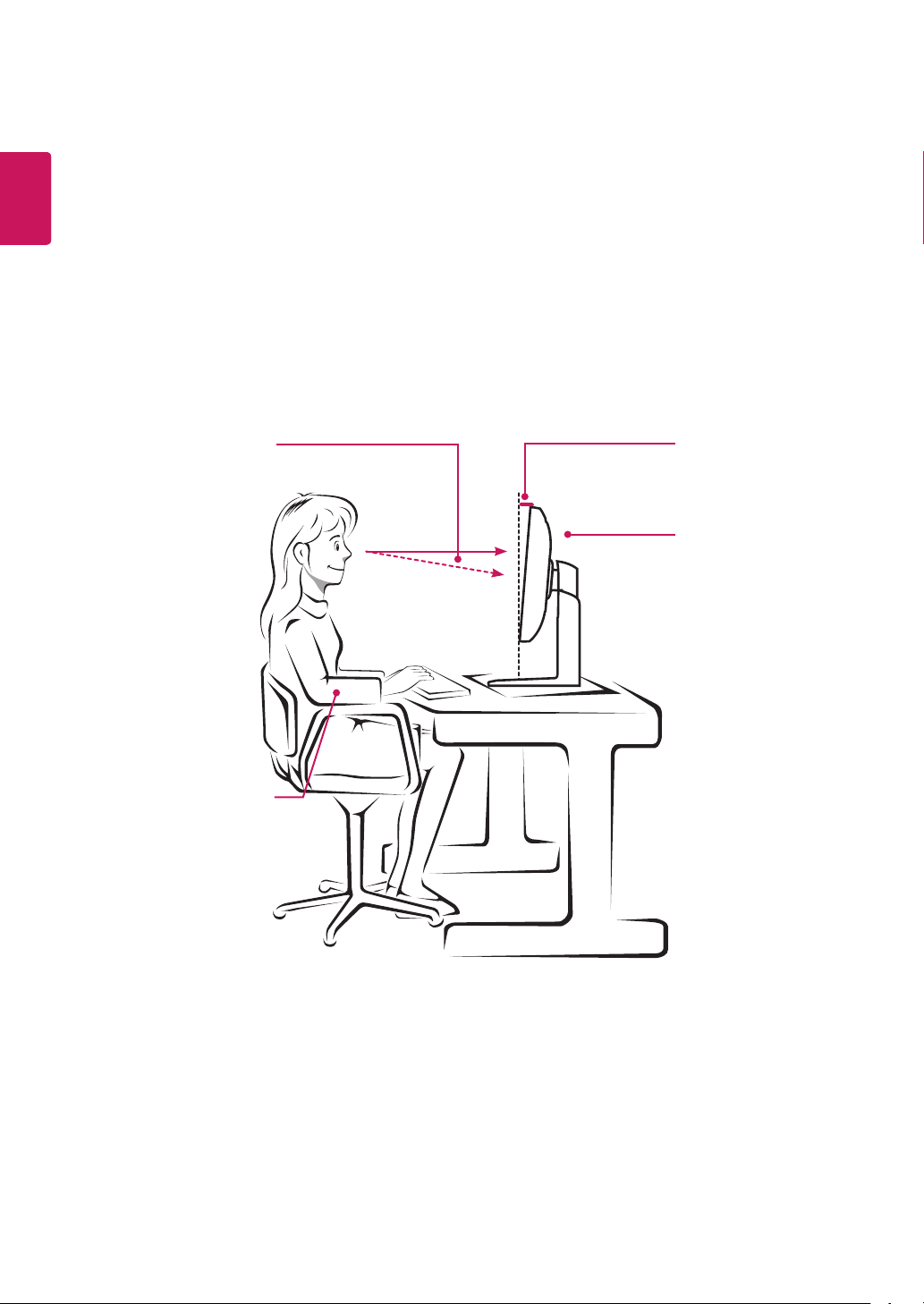
Postura correta
30
PORTUGUÊS
POSTURA CORRETA
PT
Postura correta para utilizar o monitor
Ajuste a tela para que possa visualizá-lo confortavelmente num ângulo ligeiramente descendente em relação ao nível natural dos seus olhos.
Faça uma pausa de aproximadamente dez minutos por cada hora de utilização para reduzir a fadiga
y
causada pela utilização prolongada.
O suporte do monitor tátil permite que o produto seja utilizado na posição ideal.
y
Ajuste o ângulo de suporte para obter a melhor visão da tela.
Deverá olhar ligeiramente
para baixo para a tela.
Ajuste o ângulo de
Para que não haja reflexos
ou brilho na tela.
Coloque suavemente as
mãos sobre o teclado,
dobrando os cotovelos e
mantendo os braços esten-
didos horizontalmente à sua
frente.
Page 31
TERMO DE GARANTIA
A LG Electronics do Brasil Ltda. garante este produto pelo período de 90 dias mais
nove meses contados a partir da data de emissão da Nota Fiscal de compra ou
documento que comprove a entrega efetiva do produto ao usuário, desde que o
mesmo tenha sido instalado conforme orientações descritas neste manual de
instruções e, somente em Território Nacional.
Durante o período estipulado, a garantia cobre o reparo de defeitos ou vícios que
se apresentem nos produtos. Somente o técnico do Serviço Autorizado credenciado
pela LG Electronics do Brasil Ltda. está autorizado a reparar defeitos em produtos
que se encontrem na garantia, mediante apresentação da Nota Fiscal de compra
ou documento que comprove a entrega efetiva do produto ao usuário.
O consumidor tem o prazo de 90 (noventa) dias, contados a partir da data de
emissão da nota fiscal de compra ou documento que comprove a entrega efetiva do
produto ao usuário, para reclamar de quaisquer vícios aparentes (aqueles de fácil e
imediata constatação) do produto ou dos acessórios que o acompanham.
A garantia de peça sujeita ao desgaste natural (peças plásticas e acessórios em
geral), fica restrita ao prazo legal de 90 (noventa) dias, a contar da data de emissão
da Nota Fiscal de compra ou documento que comprove a entrega efetiva do
produto ao usuário.
A garantia perde seu efeito se:
- O produto ou os acessórios que o acompanham apresentarem falha decorrente de
culpa exclusiva do consumidor, seja pelo mau uso ou em desacordo com o manual
do usuário;
- A instalação do produto estiver em desacordo com as recomendações do Manual
de Instruções, ou tiver sido realizada por terceiro não autorizado pela LG Electronics do Brasil Ltda.;
- O produto sofrer qualquer dano provocado por acidente, queda, agentes da
natureza ou consertos realizados por pessoas ou entidades terceiras não autorizadas pela LG Electronics do Brasil Ltda.;
- O número de série do produto estiver danificado ou adulterado.
A garantia não cobre:
- Quaisquer despesas de locomoção e/ou transporte do produto, bem como
despesas de viagem e estadia do técnico (quando for o caso) relativamente a
produtos instalados fora do perímetro urbano onde se localiza o Serviço Autorizado
LG mais próximo, correndo por conta e risco do consumidor. Se o consumidor
desejar ser atendido no local em que o produto estiver instalado, ficará a critério do
Serviço Autorizado a cobrança de taxa de visita e deslocamento, devendo o
consumidor consultá-lo antes de solicitar o serviço;
- O mau funcionamento do produto devido à instalação ou rede elétrica local
inadequada.
A Garantia Legal e Contratual somente poderá ser exercida perante Serviço
Autorizado LG, cujos endereços estão disponíveis no website www.lge.com.
A GARANTIA SOMENTE É VÁLIDA MEDIANTE A APRESENTAÇÃO DA NOTA
FISCAL DE COMPRA DESTE PRODUTO OU DE DOCUMENTO QUE
COMPROVE A ENTREGA EFETIVA DO PRODUTO AO CONSUMIDOR.
serviço de atendimento
ao consumidor
Capitais e Regiões
Metropolitanas
Demais
* Somente chamadas originadas de telefone fixo
Localidades
Page 32

Congratulations!
This product is TCO Certified for Sustainable IT
TCO Certified is an international third party sustainability certification for
IT products. TCO Certified ensures that the manufacture, use and
recycling of IT products reflect environmental, social and economic
responsibility. Every TCO Certified product model is verified by an
accredited independent test laboratory.
This product has been verified to meet all the criteria in TCO Certified, including:
Corporate Social Responsibility
Socially responsible production - working conditions and labor law in manufacturing country
Energy Efficiency
Energy efficiency of product and power supply. Energy Star compliant, where applicable
Environmental Management System
Manufacturer must be certified according to either ISO 14001 or EMAS
Minimization of Hazardous Substances
Limits on cadmium, mercury, lead & hexavalent chromium including requirements for mercury-free
products, halogenated substances and hazardous flame retardants
Design for Recycling
Coding of plastics for easy recycling. Limit on the number of different plastics used.
Product Lifetime, Product Take Back
Minimum one-year product warranty. Minimum three-year availability of spare parts. Product takeback
Packaging
Limits on hazardous substances in product packaging. Packaging prepared for recycling
Ergonomic, User-centered design
Visual ergonomics in products with a display. Adjustability for user comfort (displays, headsets)
Acou
stic performance protection against sound spikes (headsets) and fan noise (projectors, computers)
Ergonomically designed keyboard (notebooks)
Electrical Safety, minimal electro-magnetic Emissions
Third Party Testing
All certified product models have been tested in an independent, accredited laboratory.
A detailed criteria set is available for download at www.tcodevelopment.com, where you can also
find a searchable database of all TCO Certified IT products.
TCO Development, the organization behind TCO Certified, has been an international driver in the
field of Sustainable IT for 20 years. Criteria in TCO Certified are developed in collaboration with
scientists, experts, users and manufacturers. Organizations around the world rely on TCO Certified
as a tool to help them reach their sustainable IT goals. We are owned by TCO, a non-profit
organization representin
Sweden, with regional presence in North America and Asia.
g office workers. TCO Development is headquartered in Stockholm,
For more information, please visit
www.tcodevelopment.com
Page 33
Certique-se de que leu as Precauções de
segurança antes de utilizar o produto.
O modelo e o número de série do produto
estão localizados na parte traseira e num
lado do produto. Registre-os abaixo caso
você precise de serviço.
MODELO
NÚMERO DE SÉRIE
 Loading...