

Page 1
Instrukcja obsługi
MONITOR LCD LED
(Monitor LED *)
* Monitory LED firmy LG to monitory LCD z podświetleniem LED.
Przed rozpoczęciem korzystania z urządzenia należy uważnie przeczytać instrukcję obsługi. Po przeczytaniu warto ją zachować
na przyszłość.
22MR410 24MR400-BA
24MR400-BB
24BR400-BB
24MR400-WB
27MR400
27BR400
www.lg.com
Copyright 2023 LG Electronics Inc. Wszelkie prawa zastrzeżone.
Page 2

SPIS TREŚCI
MONTAŻ I PRZYGOTOWANIE DO PRACY ............................................ 4
POLSKI
- Instalacja ............................................................................................................................5
Przenoszenie i podnoszenie monitora ................................................................................5
Montaż na płaskiej powierzchni .........................................................................................6
Korzystanie z blokady Kensington ......................................................................................6
Montaż na ścianie ..............................................................................................................7
- Opis produktu.....................................................................................................................9
Korzystanie z przycisku joysticka ......................................................................................10
Regulacja kąta ..................................................................................................................10
- Obsługiwane oprogramowanie ........................................................................................11
KORZYSTANIE Z FUNKCJI MONITORA .............................................. 11
- Podłączanie do komputera ...............................................................................................12
Połączenie D-SUB .............................................................................................................12
Połączenie HDMI ..............................................................................................................12
- Podłączanie urządzeń audio-wideo ..................................................................................13
Połączenie HDMI ..............................................................................................................13
- Podłączanie urządzeń peryferyjnych ................................................................................13
Podłączanie słuchawek ....................................................................................................13
2
Page 3
USTAWIENIA UŻYTKOWNIKA ..........................................................14
- Aktywacja menu głównego .............................................................................................14
Funkcje menu głównego ..................................................................................................14
Ustawienia w menu .........................................................................................................15
[Szybkie Ustawienia] ........................................................................................................15
[Źródło] ............................................................................................................................16
[Obraz] .............................................................................................................................16
[Ogólne] ...........................................................................................................................19
DANE TECHNICZNE PRODUKTU .......................................................20
- Tryb obsługi .....................................................................................................................22
(Tryb ustawień wstępnych, D-SUB/ HDMI) .......................................................................22
(Tryb ustawień wstępnych, D-SUB/ HDMI, Tylko model 24MR400-BB / 24BR400-BB /
24MR400-WB) .................................................................................................................23
Taktowanie HDMI (Wideo) ...............................................................................................24
ROZWIAZYWANIE PROBLEMÓW ..................................................... 25
LICENCJE ..........................................................................................27
POLSKI
3
Page 4

MONTAŻ I PRZYGOTOWANIE DO PRACY
POLSKI
PRZESTROGA
• Należy zawsze korzystać z oryginalnych elementów, aby zapewnić bezpieczeństwo i prawidłowe działanie
produktu.
• Szkody i obrażenia ciała spowodowane stosowaniem niezatwierdzonych części nie są objęte gwarancją.
• Zaleca się korzystanie z części dostarczonych w zestawie.
• W przypadku użycia przewodów niezatwierdzonych przez firmę LG na monitorze może nie być wyświetlany
obraz lub mogą pojawić się na nim zakłócenia.
• Ilustracje produktu i zawartości ekranu użyte w tej instrukcji są tylko przykładami, które mają na celu pomóc
użytkownikowi w korzystaniu z produktu i mogą się różnić od rzeczywistego produktu.
• Podczas montażu produktu przy użyciu wkrętów nie należy korzystać z substancji takich, jak oleje czy smary.
(Może to spowodować uszkodzenie produktu.)
• Użycie zbyt dużej siły podczas dokręcania wkrętów może spowodować uszkodzenie monitora. Spowodowane
w ten sposób uszkodzenia nie są objęte gwarancją.
• Nie wolno przenosić monitora w pozycji odwróconej, trzymając go jedynie za podstawę, Może on wówczas
wypaść z podstawy i spowodować obrażenia ciała.
• Nie wolno dotykać ekranu monitora podczas unoszenia lub przenoszenia urządzenia. Siła wywierana na
ekran monitora może spowodować jego uszkodzenie.
UWAGA
• Poszczególne elementy zestawu mogą wyglądać inaczej niż przedstawiono na poniższym rysunku.
• Wszystkie informacje dotyczące produktu zawarte w tej instrukcji obsługi, w tym także dane techniczne,
mogą zostać zmienione w celu poprawy jakości produktu, bez powiadomienia.
• Dodatkowe akcesoria są dostępne w sklepach ze sprzętem elektronicznym i za pośrednictwem stron
internetowych. Informacje na ich temat można także uzyskać od sprzedawcy, u którego zakupiono produkt.
• Przewód zasilający dołączony do zestawu może być różny w zależności od regionu.
4
Page 5
Instalacja
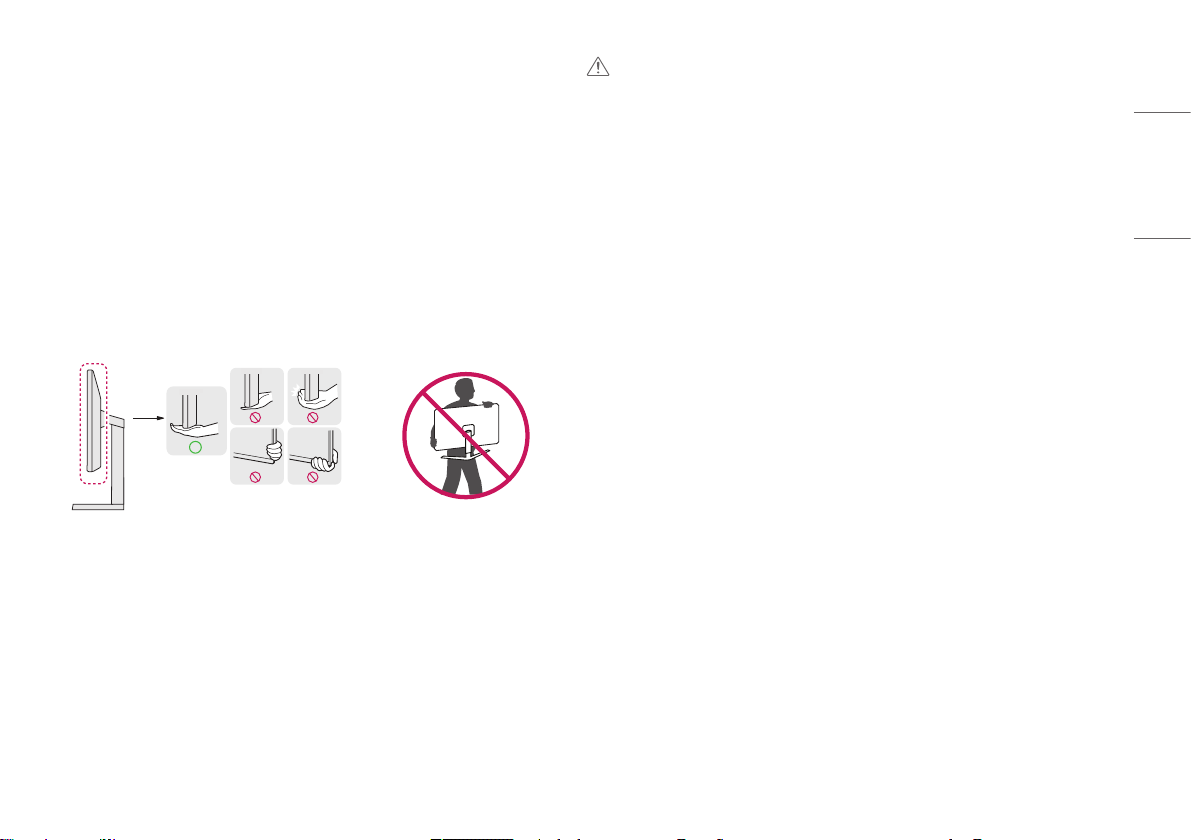
Przenoszenie i podnoszenie monitora
Podczas przenoszenia lub podnoszenia monitora należy przestrzegać poniższych instrukcji. Pomogą one uniknąć
jego zarysowania lub uszkodzenia, a także zapewnić bezpieczny transport niezależnie od kształtu i rozmiaru
urządzenia.
• Przed przeniesieniem monitora zaleca się umieszczenie go w oryginalnym kartonie lub opakowaniu.
• Przed przeniesieniem lub uniesieniem monitora należy odłączyć przewód zasilający i wszystkie inne
przewody.
• Monitor należy chwycić mocno u dołu i z boku obudowy. Nie należy chwytać monitora za sam panel.
• Monitor należy trzymać ekranem na zewnątrz, aby zmniejszyć ryzyko jego zarysowania.
• Podczas transportu monitora należy chronić go przed wstrząsami i drganiami.
• Podczas transportu monitor należy trzymać w pozycji pionowej – nie wolno obracać go ani pochylać na bok.
PRZESTROGA
• Należy w miarę możliwości unikać dotykania ekranu monitora.
- Niezastosowanie się do tego zalecenia może spowodować uszkodzenie powłoki ekranu albo niektórych
pikseli służących do generowania obrazu.
POLSKI
5
Page 6
Montaż na płaskiej powierzchni
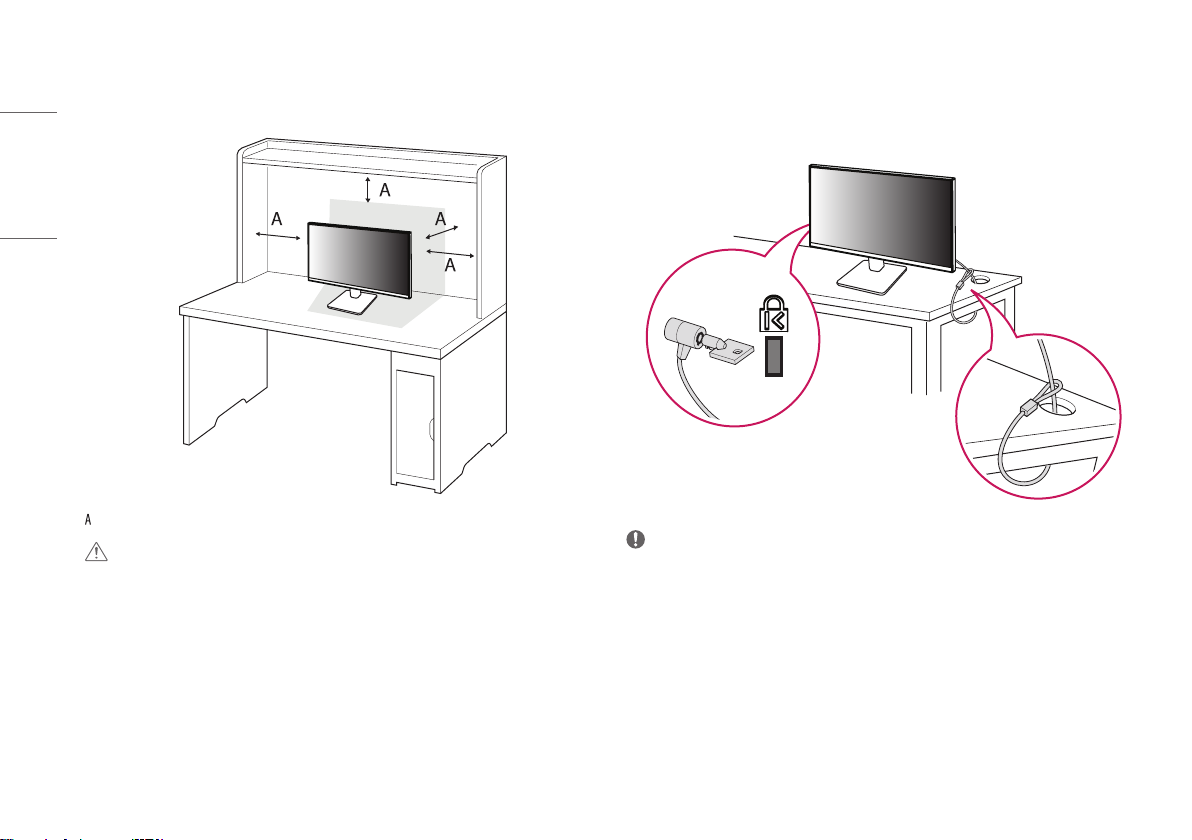
• Podnieś monitor i umieść go na płaskiej powierzchni w pozycji pionowej. Monitor należy ustawić w odległości
co najmniej 100mm od ściany, aby zapewnić właściwą wentylację.
POLSKI
: 100 mm
PRZESTROGA
• Przed rozpoczęciem przenoszenia lub montażu monitora należy odłączyć go od zasilania. Istnieje ryzyko
porażenia prądem elektrycznym.
• Należy użyć przewodu zasilającego, który został dostarczony w pakiecie razem z produktem. Przewód ten
należy podłączyć do uziemionego gniazdka elektrycznego.
• W przypadku, gdy potrzebny jest dodatkowy przewód, należy zakupić go u lokalnego sprzedawcy lub udać
się do najbliższego sklepu ze sprzętem elektronicznym.
Korzystanie z blokady Kensington
Więcej informacji dotyczących instalacji oraz korzystania z blokady znajduje się w instrukcji obsługi blokady
Kensington oraz na stronie internetowej dostępnej pod adresem http://www.kensington.com.
Przymocuj monitor do stołu za pomocą kabla systemu zabezpieczającego Kensington.
UWAGA
• System zabezpieczający Kensington jest wyposażeniem dodatkowym. Dodatkowe akcesoria można nabyć w
większości sklepów z artykułami komputerowymi.
6
Page 7
Montaż na ścianie
Monitor odpowiada specyfikacjom dotyczącym płyty montażowej oraz innych zgodnych urządzeń.
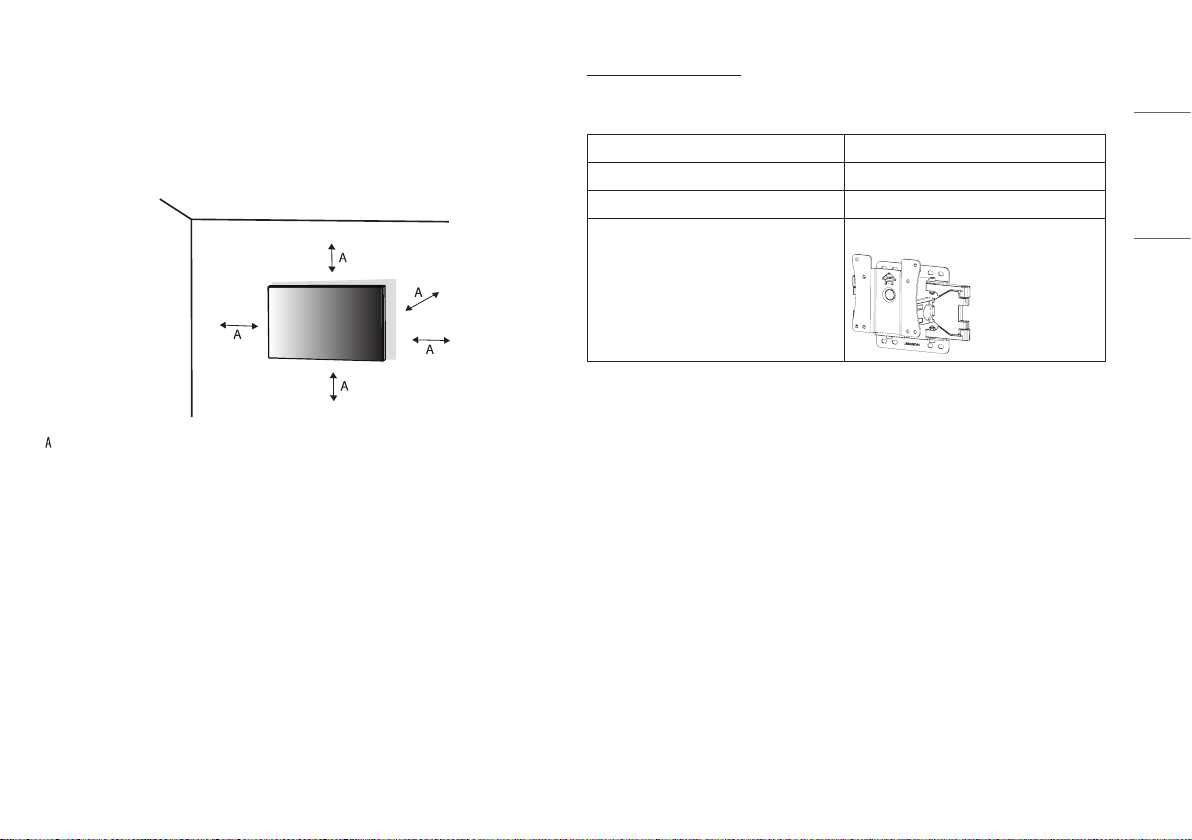
Monitor należy zamontować w odległości co najmniej 100mm od ściany oraz pozostawić po obu jego stronach
wolną przestrzeń (co najmniej 100mm), aby zapewnić właściwą wentylację. Szczegółowe instrukcje dotyczące
montażu można uzyskać u sprzedawcy. Informacje na temat montażu i ustawiania uchwytu ściennego o
regulowanym nachyleniu można również znaleźć w dołączonej do niego instrukcji.
: 100mm
Montaż płyty montażowej
Aby zamontować monitor na ścianie, należy przykręcić uchwyt ścienny (opcjonalny) do tyłu monitora.
Uchwyt ścienny musi być prawidłowo przymocowany do monitora i do ściany.
Montaż ścienny (mm) 100 x 100
Typ wkrętu M4 x L10
Liczba wkrętów 4
Płyta montażowa (opcjonalna) LSW149
POLSKI
7
Page 8
POLSKI
UWAGA
• Należy użyć wkrętów spełniających wymagania standardu VESA.
• W skład zestawu do montażu ściennego wchodzi instrukcja montażu i wszystkie niezbędne części.
• Uchwyt ścienny jest wyposażeniem dodatkowym. Dodatkowe akcesoria można nabyć u lokalnego
sprzedawcy.
• Długość wkrętu może być różna w zależności od modelu uchwytu ściennego. Użycie wkrętów dłuższych od
standardowych może spowodować powstanie uszkodzeń wewnątrz produktu.
• Więcej informacji można znaleźć w instrukcji obsługi uchwytu ściennego.
• Podczas montażu płyty nie należy stosować zbyt dużej siły, ponieważ może to spowodować uszkodzenie
ekranu.
• Przed umieszczeniem monitora wuchwycie ściennym należy zdemontować podstawę, wykonując czynności
wymagane do jej zamocowania wodwrotnej kolejności.
PRZESTROGA
• Przed rozpoczęciem przenoszenia lub montażu monitora należy odłączyć przewód zasilający, aby uniknąć
porażania prądem.
• W przypadku montażu monitora na suficie lub pochylonej ścianie może on spaść, powodując obrażenia ciała
u osób znajdujących się w pobliżu. Do montażu należy użyć uchwytu ściennego dopuszczonego przez firmę
LG do użytku z danym modelem urządzenia. W razie potrzeby należy skonsultować się z lokalnym sprzedawcą
lub technikiem.
• Aby zapobiec obrażeniom ciała, urządzenie musi być bezpiecznie przymocowane do ściany zgodnie z
instrukcją instalacji.
• Użycie zbyt dużej siły podczas dokręcania wkrętów może spowodować uszkodzenie monitora.
Spowodowane w ten sposób uszkodzenia nie są objęte gwarancją.
• Zaleca się korzystanie z uchwytu ściennego i wkrętów zgodnych ze standardem VESA. Uszkodzenia wynikłe z
użycia nieprawidłowych akcesoriów lub niewłaściwego wykorzystania akcesoriów nie są objęte gwarancją.
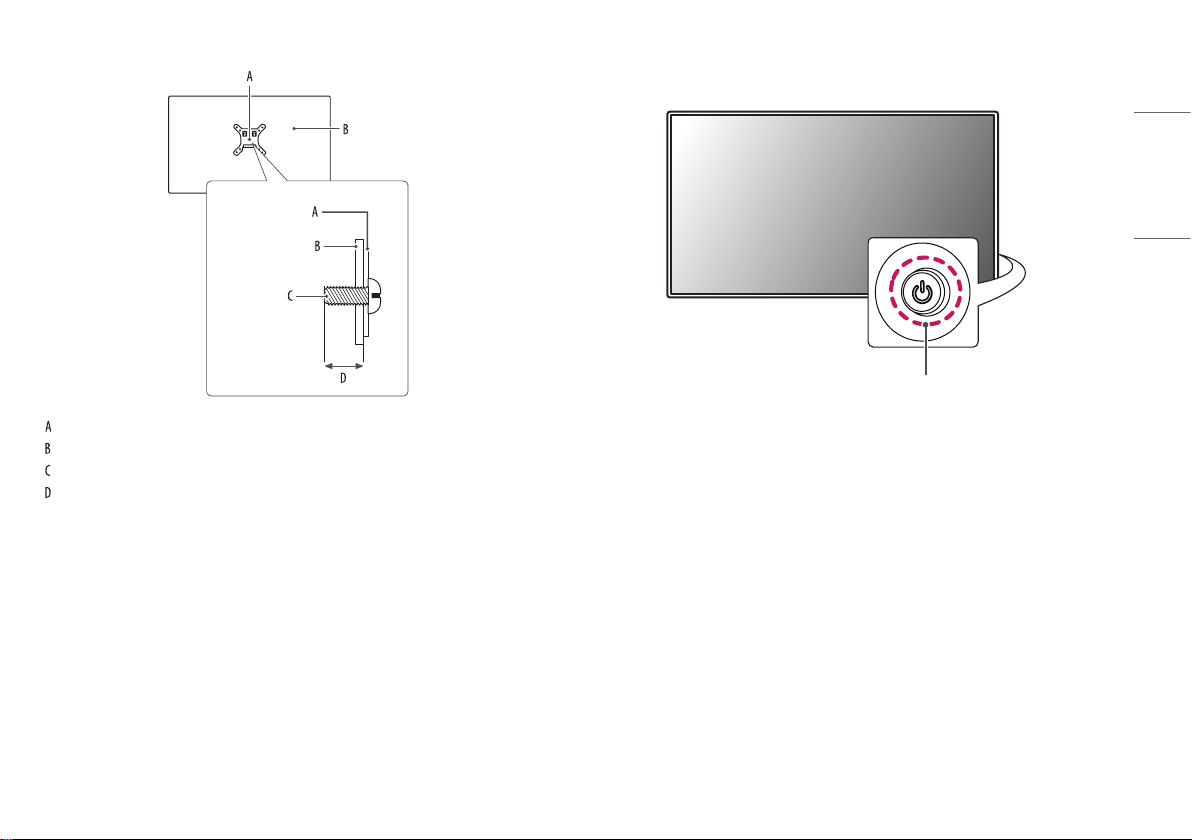
• Długość każdego zamontowanego wkrętu, mierzona z tyłu monitora, powinna wynosić nie więcej niż 8mm.
8
Page 9
Opis produktu
POLSKI
A
: Płyta montażowa
: Tył monitora
: Typ wkrętu
: Maks. 8mm
A: Przycisk joysticka
9
Page 10
Korzystanie z przycisku joysticka
Naciskając przycisk joysticka lub poruszając go palcem w lewo/prawo/górę/dół, można z łatwością sterować
funkcjami monitora.
POLSKI
Podstawowe funkcje
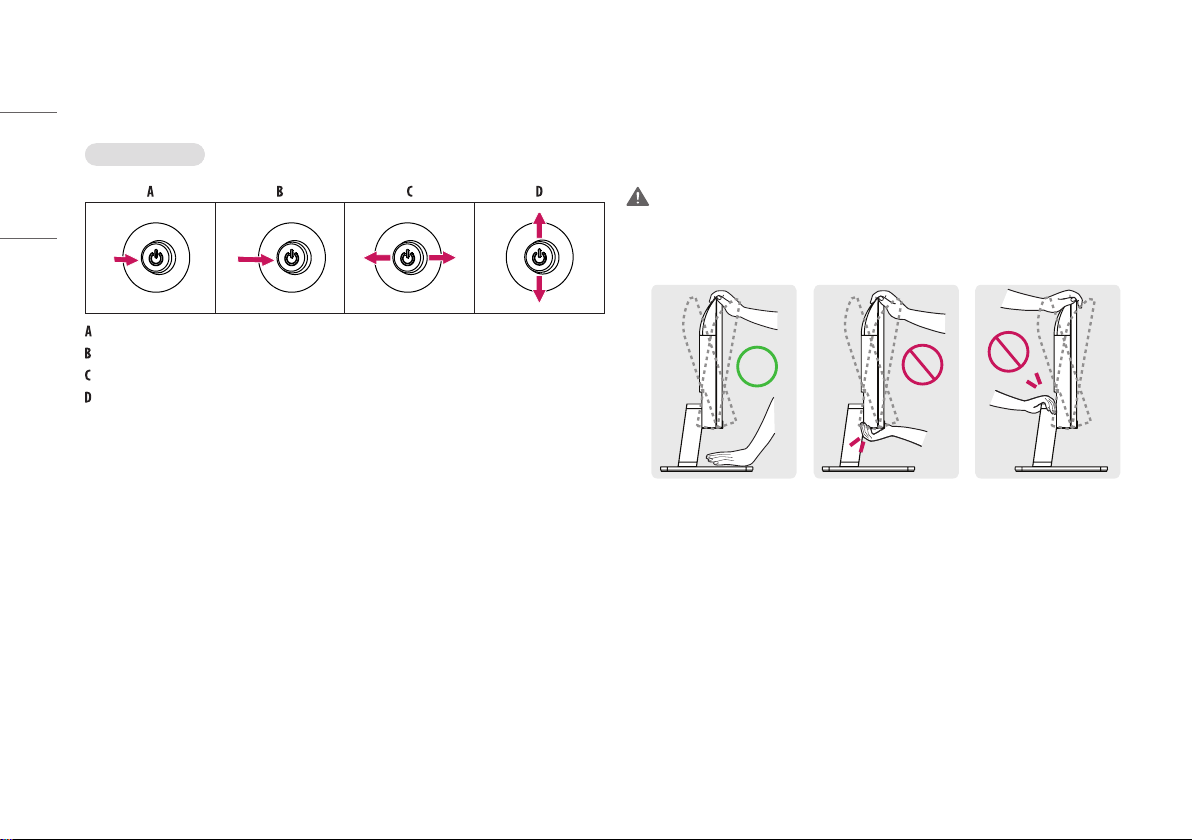
( Włączanie): Aby włączyć monitor, naciśnij palcem jeden raz przycisk joysticka.
( Wyłączanie): Naciśnij i przytrzymaj przycisk joysticka na dłużej niż 5 sekund, aby wyłączyć monitor.
(Regulacja głośności): Głośność można regulować poruszając przyciskiem joysticka w lewo/prawo.
(Sprawdzenie wprowadzonych informacji): Wyświetla informacje dotyczące bieżącego wejścia.
Regulacja kąta
1 Ustaw monitor umieszczony na stopce podstawy w pozycji pionowej.
2 Dostosuj kąt nachylenia ekranu.
Aby zapewnić sobie wygodę korzystania z urządzenia, można regulować kąt nachylenia ekranu w przód
lub tył w zakresie od -5° do 20°.
OSTRZEŻENIE
• Aby uniknąć urazów palców podczas regulacji kąta nachylenia ekranu, nie należy trzymać dolnej części
obudowy monitora w sposób przedstawiony poniżej.
• Podczas regulacji kąta nachylenia monitora nie należy dotykać ani naciskać obszaru ekranu.
10
Page 11
Obsługiwane oprogramowanie
Najnowszą wersję tego oprogramowania można pobrać z witryny firmy LGE (www.lg.com).
• Sterownik monitora /
KORZYSTANIE Z FUNKCJI MONITORA
• Produkt przedstawiony na ilustracjach w tej instrukcji może się różnić wyglądem od zakupionego przez
użytkownika.
Naciśnij przycisk joysticka, wybierz kolejno [Ustawienia] > [Źródło], a następnie pożądane źródło sygnału.
PRZESTROGA
• W przypadku użycia przewodów niezatwierdzonych przez firmę LG na monitorze może nie być wyświetlany
obraz lub mogą pojawić się na nim zakłócenia.
• Nie wolno zbyt długo naciskać ekranu monitora. Może to spowodować zniekształcenie obrazu.
• Nie wolno wyświetlać na ekranie nieruchomych obrazów przez dłuższy czas. Może to spowodować wypalenie
się obrazu na ekranie. W miarę możliwości należy korzystać z komputerowego wygaszacza ekranu.
• Podłączając przewód zasilający do gniazdka sieciowego, należy skorzystać z przedłużacza z uziemieniem
(3 otwory) lub gniazdka z uziemieniem.
• W niskiej temperaturze otoczenia ekran może migotać po włączeniu. To normalne zjawisko.
• Na ekranie mogą czasami pojawiać się czerwone, zielone lub niebieskie kropki. To normalne zjawisko.
• Używaj wyłącznie przewodu dołączonego do produktu. W przeciwnym razie urządzenie może nie działać
prawidłowo.
POLSKI
11
Page 12
Podłączanie do komputera
• Ten monitor obsługuje funkcję *.
* : Funkcja, która umożliwia dodanie urządzenia do komputera bez konieczności przeprowadzania
POLSKI
ponownej konfiguracji komputera i ręcznej instalacji dodatkowych sterowników.
Połączenie D-SUB
Umożliwia transmisję analogowego sygnału wideo z komputera do monitora.
UWAGA
• Przejściówka Apple
- Aby korzystać z komputera Apple Macintosh, potrzebna jest osobna przejściówka wtyczki.
Taką przejściówkę można kupić w sklepie Apple®.
®
Połączenie HDMI
To połączenie umożliwia przesyłanie cyfrowych sygnałów audio i wideo z komputera do monitora.
UWAGA
• W przypadku korzystania z przewodu DVI – HDMI / DP(DisplayPort) – HDMI mogą występować problemy ze
zgodnością.
• Należy korzystać z certyfikowanego przewodu z logo HDMI. W przypadku używania niecertyfikowanego
przewodu HDMI może wystąpić problem z wyświetlaniem obrazu lub błąd połączenia.
• Zalecane typy przewodu HDMI
- Kabel High-Speed HDMI®/™
- Kabel High-Speed HDMI®/™ z obsługą sieci Ethernet
12
Page 13
Podłączanie urządzeń audio-wideo
Podłączanie urządzeń peryferyjnych
Połączenie HDMI
Połączenie HDMI umożliwia przesyłanie cyfrowych sygnałów audio i wideo z urządzenia audio-wideo do
monitora.
UWAGA
• W przypadku korzystania z przewodu DVI – HDMI / DP(DisplayPort) – HDMI mogą występować problemy ze
zgodnością.
• Należy korzystać z certyfikowanego przewodu z logo HDMI. W przypadku używania niecertyfikowanego
przewodu HDMI może wystąpić problem z wyświetlaniem obrazu lub błąd połączenia.
• Zalecane typy przewodu HDMI
- Kabel High-Speed HDMI®/™
- Kabel High-Speed HDMI®/™ z obsługą sieci Ethernet
Podłączanie słuchawek
Urządzenia peryferyjne można podłączać do monitora za pomocą portu słuchawek.
UWAGA
• Urządzenia peryferyjne są do nabycia osobno.
• W zależności od ustawień dźwięku wybranych w komputerze oraz w urządzeniu zewnętrznym możliwość
korzystania ze słuchawek oraz głośnika może być ograniczona.
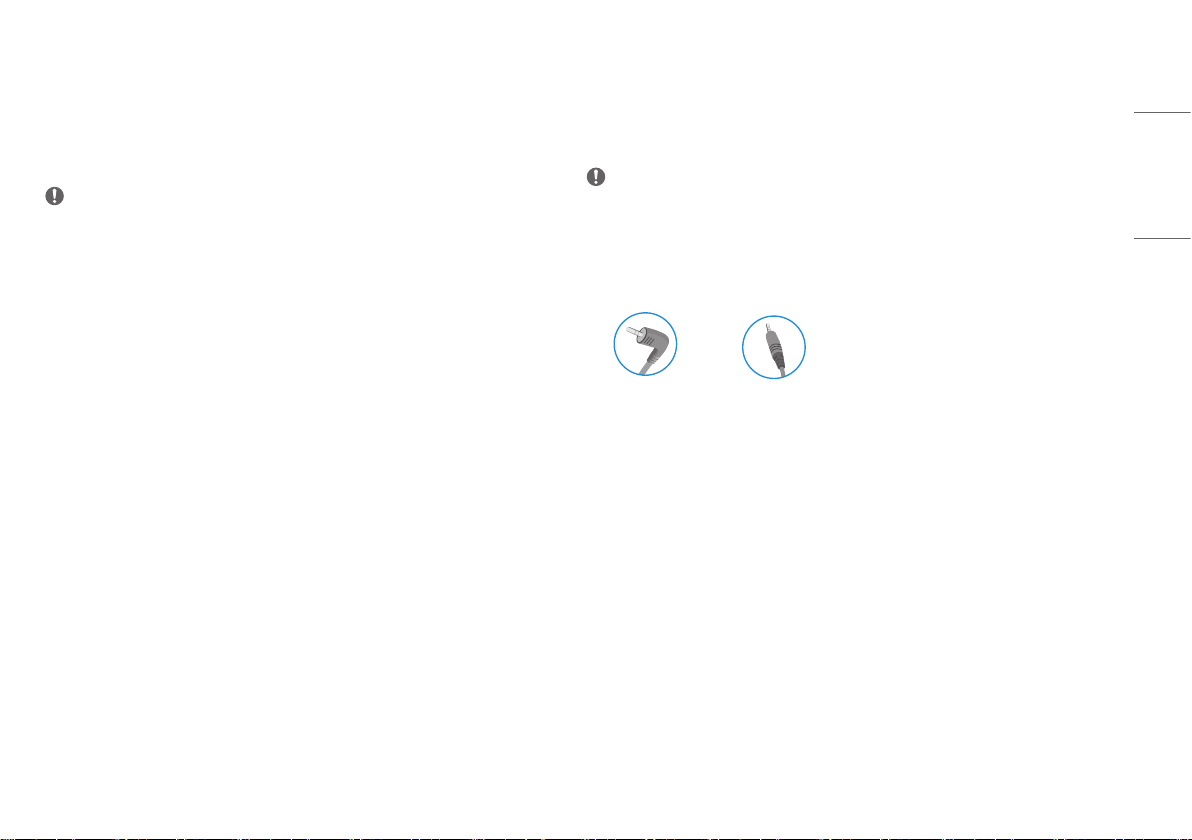
• W przypadku korzystania ze słuchawek z wtykiem kątowym mogą występować problemy z podłączaniem
innych urządzeń zewnętrznych do monitora. Dlatego zaleca się korzystanie ze słuchawek z wtykiem prostym.
Wtyk kątowy Wtyk prosty
(Zalecane)
POLSKI
13
Page 14
USTAWIENIA UŻYTKOWNIKA
Funkcje menu głównego
POLSKI
UWAGA
• Menu ekranowe monitora użytkownika może się nieco różnić od przedstawionego w tej instrukcji.
Aktywacja menu głównego
Przycisk joysticka
1 Naciśnij przycisk joysticka z tyłu monitora.
2 Przesuwaj joystick w górę/dół oraz w prawo/lewo, aby wybrać
poszczególne opcje.
3 Naciśnij jeszcze raz przycisk joysticka, aby wyjść z menu głównego.
(tylko w trybie HDMI) (tylko w trybie D-SUB)
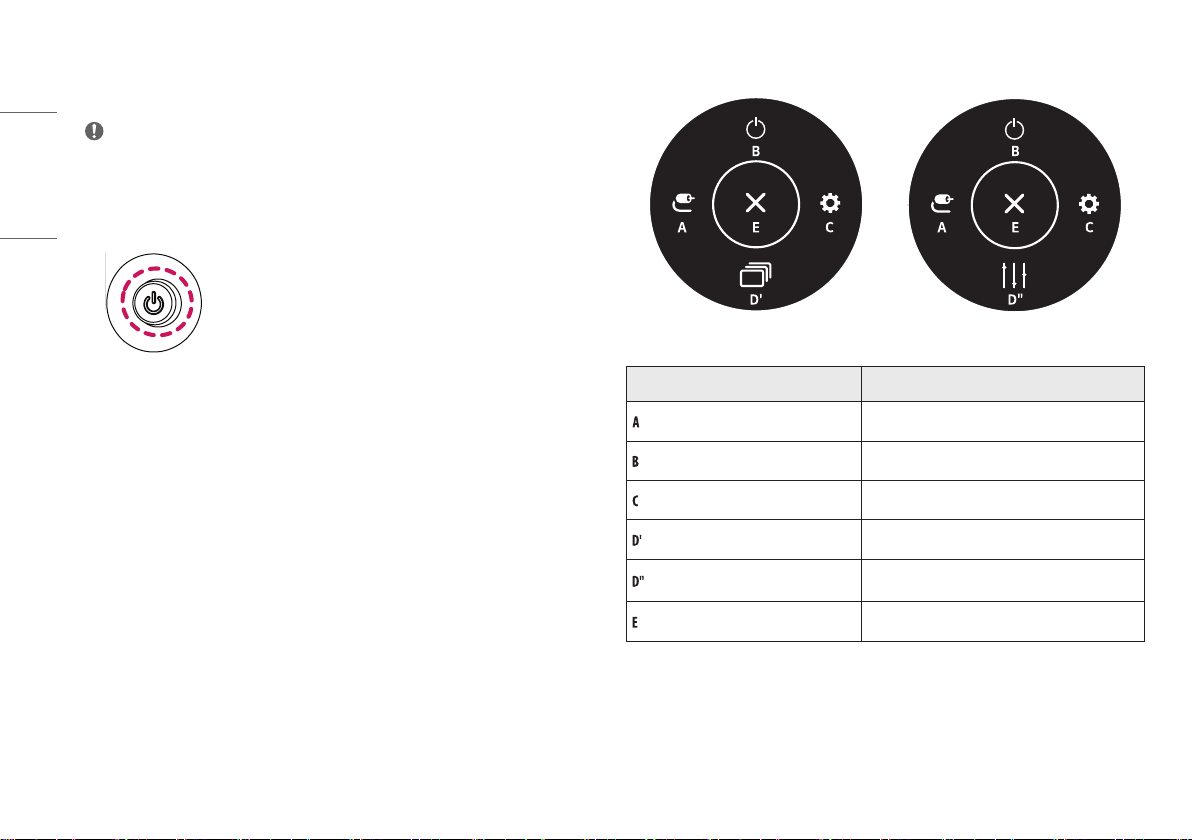
Menu główne Opis
: [Źródło] Ustawienie trybu sygnału wejściowego.
: [Wyłącz zasilanie] Wyłączanie monitora.
: [Ustawienia] Konfiguracja ustawień ekranu.
: [Tryb Obrazu] (tylko w trybie HDMI) Umożliwia ustawienie trybu obrazu.
: [Auto Konfiguracja] (tylko w trybie D-SUB)
: [Wyjście] Wyjście z menu głównego.
Włącz funkcję Auto Konfiguracja, aby zapewnić optymalne
wyświetlanie, gdy używane jest gniazdo D-SUB.
14
Page 15
Ustawienia w menu
1 Aby wyświetlić menu ekranowe, naciśnij przycisk joysticka ztyłu monitora, a następnie przejdź do menu
[Ustawienia].
2 Przesuwaj joystick w górę/dół oraz w prawo/lewo, aby wybrać poszczególne opcje.
3 Aby powrócić do wyższego poziomu menu lub ustawić inne pozycje menu, przesuń przycisk joysticka w
stronę strzałki lub naciśnij joystick ( ).
4 Jeśli chcesz wyjść z menu ekranowego, przesuwaj joystick w stronę strzałki do momentu wyjścia z menu.
[Szybkie Ustawienia] [Źródło] [Obraz] [Ogólne]
[Szybkie Ustawienia]
[Ustawienia] > [Szybkie Ustawienia]
• [Jasność]: Dostosowanie jasności ekranu.
• [Kontrast]: Regulacja kontrastu obrazu na ekranie.
• [Głośność]: Regulacja głośności.
- Funkcje [Wyciszenie] / [Wł. dźwięk] można dostosować, naciskając strzałkę na przycisku joysticka w
menu [Głośność].
• [Auto Konfiguracja]: Włącz funkcję Auto Konfiguracja, aby zapewnić optymalne wyświetlanie, gdy używane
jest gniazdo D-SUB.
POLSKI
15
Page 16

POLSKI
[Źródło]
[Ustawienia] > [Źródło]
• [Lista wejść]: Wybór trybu sygnału wejściowego.
• [Proporcje obrazu]: Dostosowanie proporcji ekranu. Po skonfigurowaniu zalecanej rozdzielczości
(1920x1080) obraz na ekranie może wyglądać tak samo w trybach [Pełna szerokość] i [Oryginalny].
- [Pełna szerokość]: Wyświetlanie filmu w trybie szerokoekranowym niezależnie od wejściowego sygnału
wideo.
- [Oryginalny]: Wyświetlenie filmu w proporcjach właściwych dla wejściowego sygnału wideo.
- Menu mogą zostać wyłączone przy zalecanej rozdzielczości (1920x1080).
• [Autom. przeł. wejść]: W przypadku wyboru ustawienia [Wł.] dla opcji [Autom. przeł. wejść] monitor będzie
automatycznie przełączał się na nowo podłączone źródło sygnału.
[Obraz]
[Ustawienia] > [Obraz] > [Tryb Obrazu]
• [Ust. Własne]: Umożliwia dostosowanie poszczególnych elementów.
• [Czytelnik]: Optymalizuje ekran pod kątem przeglądania dokumentów. Ekran można rozjaśnić z poziomu
menu ekranowego.
• [Zdjęcie]: Optymalizuje ekran pod kątem wyświetlania zdjęć.
• [Kino]: Optymalizuje ekran pod kątem efektów wizualnych wfilmach.
• [Daltonizm]: Ten tryb jest przeznaczony dla użytkowników, którzy nie rozróżniają czerwonego i zielonego
koloru. Dzięki niemu użytkownicy mający powyższy problem mogą łatwo rozróżnić te kolory.
- Jest to funkcja pomocnicza dla użytkowników z daltonizmem. W przypadku wystąpienia dyskomfortu
podczas korzystania z ekranu, tę funkcję należy wyłączyć.
- Jej działanie może uniemożliwić rozróżnienie kolorów w niektórych obrazach.
• [Gra]: Optymalizuje ekran pod kątem grania wgry.
UWAGA
• Jeśli ustawienie opcji [Tryb Obrazu] zostanie zmienione, ekran może zacząć migotać lub rozdzielczość ekranu
komputera może być nieprawidłowa.
16
Page 17
[Ustawienia] > [Obraz] > [Regulacja Obrazu]
• [Jasność]: Dostosowanie jasności ekranu.
• [Kontrast]: Regulacja kontrastu obrazu na ekranie.
• [Ostrość]: Dostosowanie ostrości ekranu.
• [SUPER RESOLUTION+]: Funkcja ta powoduje zwiększenie ostrości obrazów o niskiej rozdzielczości, dlatego
nie jest zalecane używanie jej w przypadku normalnego tekstu lub ikon pulpitu. Może to spowodować
uzyskanie obrazów o niepotrzebnie dużej ostrości.
- [Wysoki]: Optymalizacja ekranu zapewniająca krystalicznie czysty obraz. Idealny do gier i filmów w
wysokiej rozdzielczości.
- [Średni]: Optymalizacja ekranu zapewniająca komfort oglądania obrazu o średnich parametrach
(między trybem niskim i wysokim).
- [Niski]: Optymalizuje ekran tak, aby obraz był płynny i naturalny. Najlepszy do zdjęć oraz filmów o małej
dynamice ruchu.
- [Wył.]: Wyświetlanie najczęściej używanego ustawienia. Wyłącza funkcję [SUPER RESOLUTION+].
• [Poziom Czerni]: Określenie poziomu zrównoważenia (tylko HDMI).
Kompensacja: w przypadku sygnału wideo to ustawienie pozwala uzyskać możliwie najciemniejszy ekran
monitora.
- [Wysoki]: Utrzymuje bieżący współczynnik kontrastu ekranu.
- [Niski]: Obniża poziom czerni i podnosi poziom bieli względem bieżącego współczynnika kontrastu ekranu.
• [DFC]
- Włączone: Automatyczne dostosowanie jasności w oparciu o używany monitor.
- Wyłączone: Wyłączenie funkcji [DFC].
[Ustawienia] > [Obraz] > [Regulacja Gra]
• [Czas Odpowiedzi]: Ustawienie czasu odpowiedzi dla wyświetlanych obrazów w oparciu o prędkość
odtwarzanych obrazów na ekranie. W normalnych warunkach zaleca się korzystanie z ustawienia [Szybka].
W przypadku dynamicznych obrazów zaleca się korzystanie z ustawienia [Szybszy]. Wybór ustawienia
[Szybszy] może spowodować pojawienie się pozostałości nieruchomego obrazu.
- [Szybszy]: Ustawienie wartości szybszy dla czasu odpowiedzi.
- [Szybka]: Ustawienie wartości Szybki dla czasu odpowiedzi.
- [Normalna]: Ustawienie wartości normalny dla czasu odpowiedzi.
- [Wył.]: Funkcja poprawy czasu odpowiedzi nie jest używana.
• [FreeSync]: Zapewnia płynny i naturalny obraz dzięki synchronizacji częstotliwości pionowej sygnału
wejściowego z częstotliwością sygnału wyjściowego. Należy zwrócić uwagę, że w przypadku niektórych
środowisk gry sporadycznie może występować migotanie obrazu.
- Obsługiwany interfejs: HDMI
- Obsługiwana karta graficzna: Niezbędna jest karta graficzna obsługująca technologię FreeSync firmy AMD.
- Obsługiwana wersja: Pamiętaj, aby zaktualizować kartę graficzną do najnowszego sterownika.
- Więcej informacji, w tym o wymaganiach można znaleźć w witrynie internetowej firmy AMD
(www.amd.com).
• [Kontrola Czerni]: Regulacja kontrastu czerni pozwala uzyskać lepszą widoczność ciemnych scen.
Można wówczas łatwo rozróżnić obiekty w ciemnych grach.
POLSKI
17
Page 18
[Ustawienia] > [Obraz] > [Regulacja Koloru]
• [Gamma]
- [Tryb 1], [Tryb 2], [Tryb 3]: Im wyższa wartość parametru gamma, tym ciemniejszy jest obraz.
Z kolei im niższa wartość parametru gamma, tym jaśniejszy jest obraz.
POLSKI
- [Tryb 4]: Jeśli nie trzeba regulować parametru gamma, należy wybrać opcję [Tryb 4].
• [Temp.Kol.]: Umożliwia ustawienie własnej temperatury barwowej.
- [Ust. Własne]: Użytkownik może wprowadzić własne ustawienia dotyczące kolorów: czerwonego,
zielonego i niebieskiego.
- [Ciepła]: Ustawienie bardziej czerwonej tonacji kolorów ekranu.
- [Średnia]: Ustawienie tonacji kolorów ekranu pomiędzy czerwoną a niebieską.
- [Zimna]: Ustawienie bardziej niebieskiej tonacji kolorów ekranu.
• [Czerwony], [Zielony], [Niebieski]: Umożliwia dostosowanie obrazu poprzez określenie poziomów barw za
pomocą opcji: [Czerwony], [Zielony] i [Niebieski].
[Ustawienia] > [Obraz] > [Dostosowanie konfiguracji] (Tylko D-SUB)
• [Poziom]: Umożliwia przesunięcie obrazu w lewo albo prawo.
• [Pion]: Umożliwia przesunięcie obrazu w górę albo w dół.
• [Zegar]: Umożliwia zredukowanie pionowych pasków albo pasów widocznych w tle na ekranie.
Zmieni się także rozmiar ekranu w poziomie.
• [Faza]: Umożliwia regulację ostrości wyświetlacza. Ten element umożliwia użytkownikowi usunięcie
poziomych zniekształceń i oczyszczenie lub wyostrzenie obrazu znaków.
[Ustawienia] > [Obraz] > [Rozdzielczość] (Tylko D-SUB)
• Użytkownik ma możliwość ustawienia wybranej rozdzielczości. Ta opcja jest aktywna tylko wtedy, gdy dla
rozdzielczości ekranu komputera wybrano jedno z poniższych ustawień (tylko D-SUB).
- 1024 x 768, 1280 x 768, 1360 x 768, 1366 x 768, Wył.
- 1280 x 960, 1600 x 900, Wył.
- 1440 x 900, 1600 x 900, Wył.
[Ustawienia] > [Obraz] > [Resetuj obraz]
• Przywracanie domyślnych ustawień obrazu i koloru.
18
Page 19
[Ogólne]
[Ustawienia] > [Ogólne]
• [Język]: Wybór języka menu ekranowego.
• [SMART ENERGY SAVING]: Oszczędność energii dzięki zastosowaniu algorytmu kompensacji luminacji.
- [Wysoki]: Oszczędza energię dzięki wysokiej wydajności działania funkcji [SMART ENERGY SAVING].
- [Niski]: Oszczędza energię dzięki niskiej wydajności działania funkcji [SMART ENERGY SAVING].
- [Wył.]: Powoduje wyłączenie tej funkcji.
- Poziom oszczędzania energii może różnić się zależnie od panelu ijego dostawcy.
- W przypadku wybrania dla opcji [SMART ENERGY SAVING] ustawienia [Wysoki] lub [Niski] luminancja
monitora może zwiększyć się lub zmniejszyć zależnie od źródła.
• [Automatyczne Wył.]: Jeżeli przez dłuższą chwilę na monitorze nie są wykonywane żadne operacje,
automatycznie przełącza się on w tryb czuwania.
• [OSD Zablokuj]: Funkcja uniemożliwia konfigurowanie i regulowanie pozycji menu.
Wyłączone są wszystkie funkcje z wyjątkiem opcji: [Jasność], [Kontrast], [Głośność] w menu
[Szybkie Ustawienia], a także [Źródło], [OSD Zablokuj] i [Informacje] w menu [Ogólne].
• [Informacje]: Zostaną wyświetlone następujące informacje na temat monitora: [Całkowity czas pracy] i
[Rozdzielczość].
• [Ustaw. Fabry.]: Przywraca ustawienia domyślne.
POLSKI
19
Page 20

DANE TECHNICZNE PRODUKTU
Dane techniczne mogą zostać zmienione bez wcześniejszego powiadomienia.
Symbol oznacza prąd przemienny, a symbol prąd stały.
POLSKI
Głębia kolorów:
• Obsługa koloru 8-bitowego.
Zalecane warunki
• Warunki eksploatacji
- Temperatura: Od 0°C do 40°C
- Wilgotność: Mniej niż 80%
• Warunki przechowywania
- Temperatura: Od -20°C do 60°C
- Wilgotność: Mniej niż 85%
Rozdzielczość
• Maks. obsługiwana rozdzielczość:
- 1920x1080@100Hz (HDMI)
- 1920x1080@75Hz (D-SUB)
• Zalecana rozdzielczość:
- 1920x1080@60Hz
20
Zasilacz AC/DC
• Model: ADS-25FSF-19 19025EPCU-1
ADS-25FSF-19 19025EPG-1
ADS-25FSF-19 19025EPK-1
ADS-25FSF-19 19025EPI-1
ADS-25FSF-19 19025EPB-1
ADS-25SFA-19-3 19025E
Producent: SHENZHEN HONOR ELECTRONIC CO., LTD
- Zasilanie: 100–240V~ 50/60Hz, 0,7A
- Wyjście: 19V 1,3A
Zasilanie
• Moc znamionowa: 19V 1,3A
Page 21
Wymiary: Rozmiar monitora (Szerokość x Głębokość x Wysokość) (mm)
22MR410
• Z podstawą: 491,9 x 200 x 378,1
• Bez podstawy: 491,9 x 50,5 x 284,3
24MR400-BA / 24MR400-BB / 24BR400-BB / 24MR400-WB
• Z podstawą: 540 x 200 x 414
• Bez podstawy: 540 x 50,5 x 320,6
27MR400 / 27BR400
• Z podstawą: 611,7 x 200 x 456,1
• Bez podstawy: 611,7 x 50,5 x 362,3
Masa (kg) (bez opakowania)
22MR410
• Z podstawą: 2,5
• Bez podstawy: 2,1
24MR400-BA / 24MR400-BB / 24BR400-BB / 24MR400-WB
• Z podstawą: 2,9
• Bez podstawy: 2,5
27MR400 / 27BR400
• Z podstawą: 3,9
• Bez podstawy: 3,3
POLSKI
21
Page 22
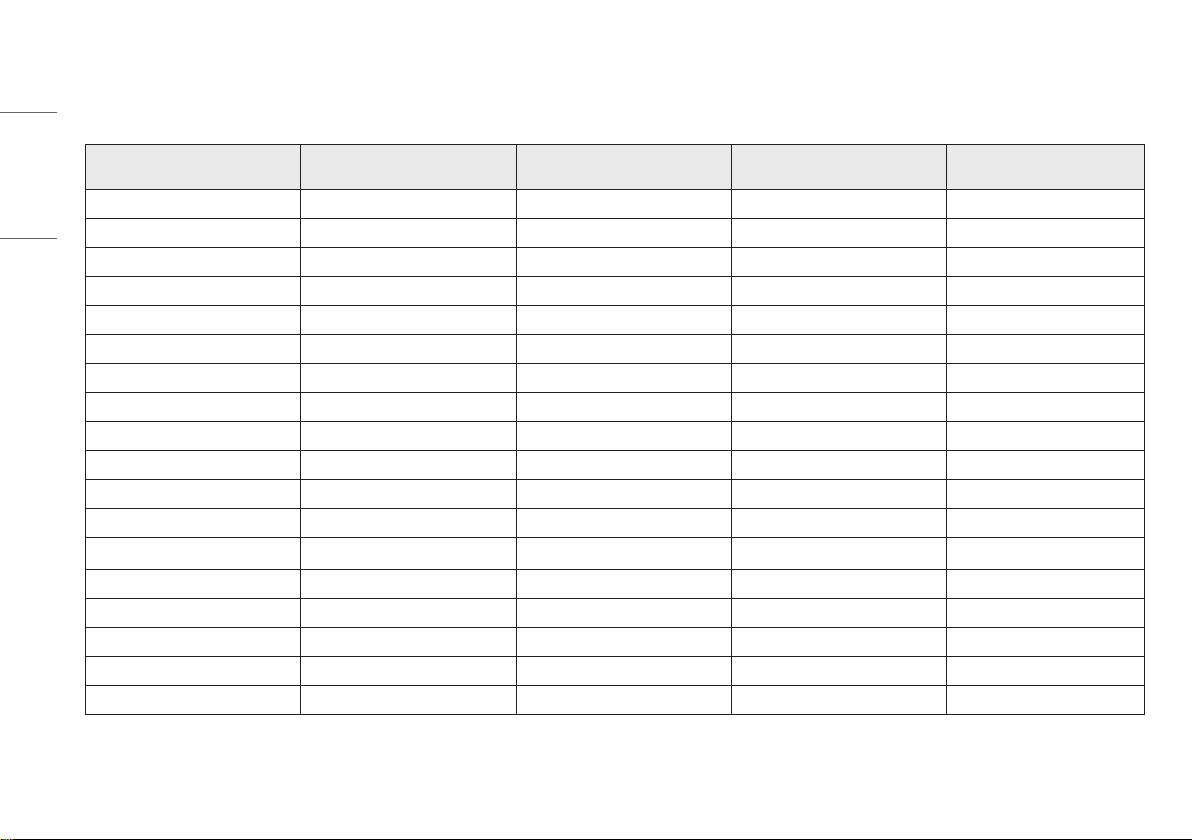
Tryb obsługi
(Tryb ustawień wstępnych, D-SUB/ HDMI)
POLSKI
Rozdzielczość Częstotliwość pozioma (kHz) Częstotliwość pionowa (Hz) Polaryzacja (poz./pion.) Uwagi
720 x 400 31,469 70,086 -/+
640 x 480 31,469 59,94 -/-
640 x 480 37,50 75,0 -/-
800 x 600 37,879 60,316 +/+
800 x 600 46,875 75,0 +/+
1024 x 768 48,363 60,003 -/-
1024 x 768 60,023 75,028 +/+
1152 x 864 67,5 75,0 +/+
1280 x 720 44,772 59,855 -/+
1280 x 800 49,702 59,810 -/+
1280 x 960 60,0 60,0 +/+
1280 x 1024 63,981 60,019 +/+
1280 x 1024 79,976 75,024 +/+
1440 x 900 55,935 59,887 -/+
1680 x 1050 65,290 59,954 -/+
1920 x 1080 67,50 60 +/+ Preferowane taktowanie
1920 x 1080 83,894 74,972 -/+
1920 x 1080 110 100 +/- Tylko HDMI
22
Page 23
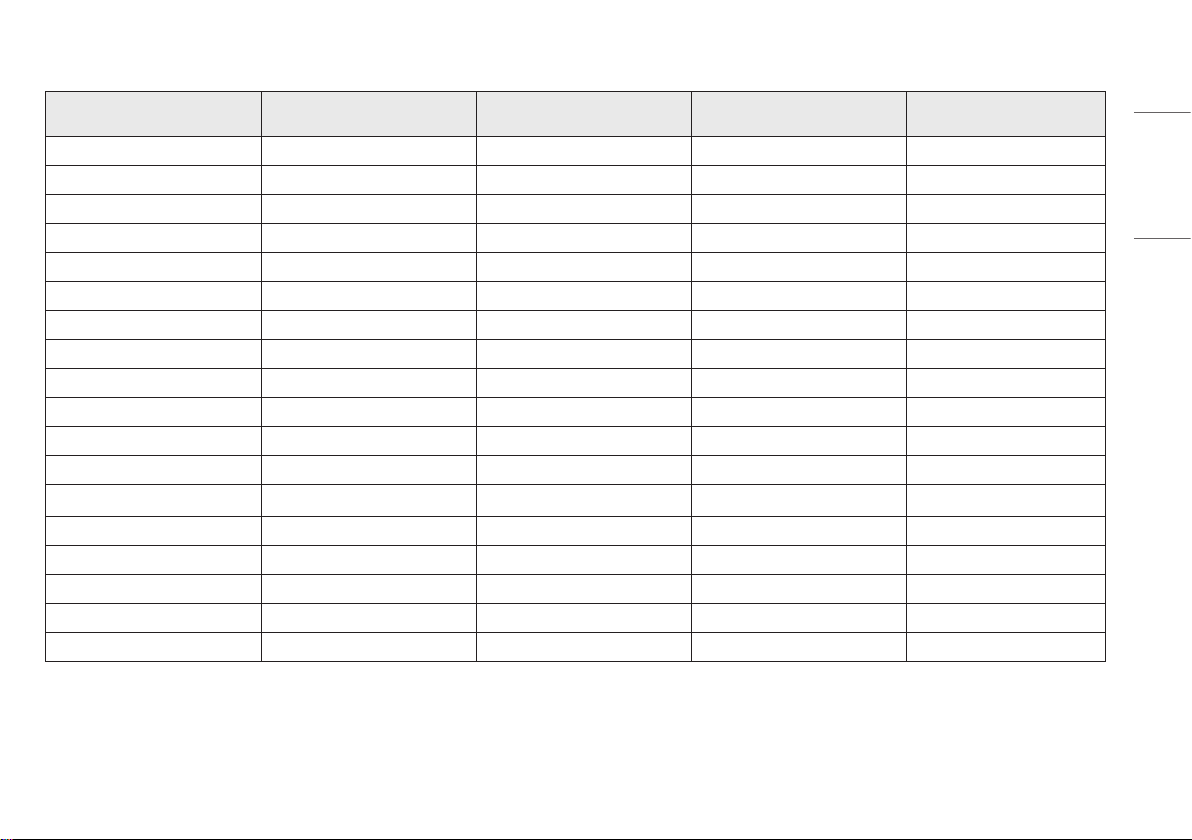
(Tryb ustawień wstępnych, D-SUB/ HDMI, Tylko model 24MR400-BB / 24BR400-BB / 24MR400-WB)
Rozdzielczość Częstotliwość pozioma (kHz) Częstotliwość pionowa (Hz) Polaryzacja (poz./pion.) Uwagi
640 x 480 31,469 59,94 -/-
640 x 480 37,5 75 -/-
720 x 400 31,469 70,086 -/+
800 x 600 37,879 60,317 +/+
800 x 600 46,875 75 +/+
1024 x 768 48,363 60 -/-
1024 x 768 60,023 75,028 +/+
1152 x 864 67,07 74,94 +/-
1280 x 960 60 60 +/+
1280 x 720 44,772 59,855 -/+
1280 x 800 49,702 59,81 -/+
1280 x 1024 63,668 59,894 -/+
1280 x 1024 80,295 74,902 -/+
1440 x 900 55,935 59,887 -/+
1680 x 1050 64,674 59,883 +/-
1920 x 1080 67,5 60 +/+ Preferowane taktowanie
1920 x 1080 83,89 74,97 +/-
1920 x 1080 110,0 100,0 +/- Tylko HDMI
POLSKI
23
Page 24
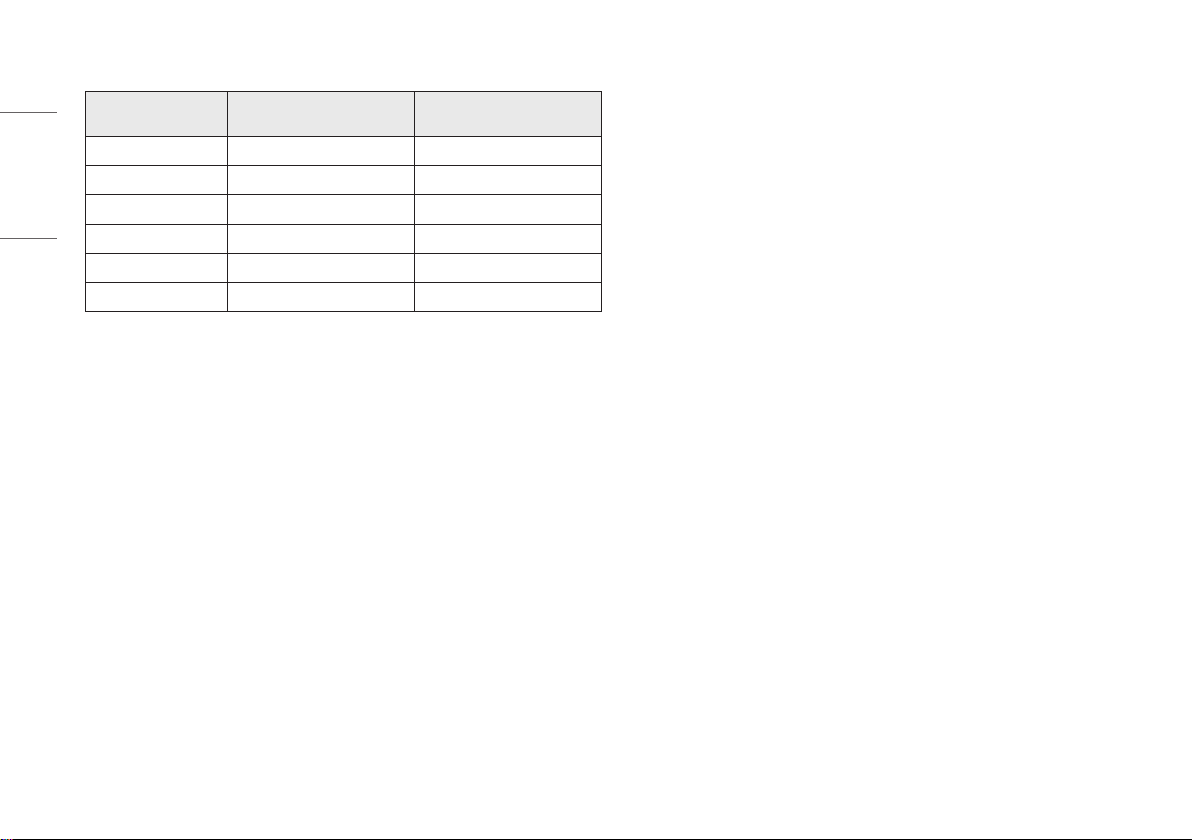
Taktowanie HDMI (Wideo)
Rozdzielczość Częstotliwość pozioma (kHz) Częstotliwość pionowa (Hz)
POLSKI
480p 31,5 60
576p 31,25 50
720p 37,5 50
720p 45 60
1080p 56,25 50
1080p 67,5 60
24
Page 25
ROZWIAZYWANIE PROBLEMÓW
Z poniższą listą należy zapoznać się, jeśli podczas użytkowania produktu wystąpią problemy.
Nie muszą one świadczyć o wadliwym działaniu.
Obraz nie jest wyświetlany na ekranie.
• Czy monitor jest podłączony do zasilania?
- Sprawdź, czy przewód zasilający jest prawidłowo podłączony do gniazda sieciowego.
• Czy adapter monitora jest podłączony do zasilania?
- Należy użyć adaptera, który został dostarczony w pakiecie razem z produktem.
- Jeśli monitor pracuje w trybie uśpienia (trybie czuwania), przesuń mysz lub naciśnij dowolny klawisz na
klawiaturze, aby włączyć wyświetlacz.
- Sprawdź, czy komputer jest włączony.
• Czy zasilanie monitora jest włączone?
- Sprawdź, czy ustawienie źródła jest prawidłowe. ([Ustawienia] > [Źródło])
• Czy wyświetlany jest komunikat [Obecnie nie jest ustawiona zalecana rozdzielczość ekranu.]?
- Ten komunikat jest wyświetlany, gdy sygnały przesyłane z komputera (karty graficznej) znajdują się poza
zakresem poziomej lub pionowej częstotliwości monitora. Aby ustawić prawidłową częstotliwość, zapoznaj
się z sekcją „DANE TECHNICZNE PRODUKTU” tej instrukcji obsługi.
• Czy wyświetlany jest komunikat [Brak Sygnału]?
- Ten komunikat jest wyświetlany na ekranie w przypadku braku przewodu sygnałowego łączącego
komputer z monitorem lub w przypadku rozłączenia tego przewodu. Sprawdź przewód i podłącz go
ponownie.
• Czy wyświetlany jest komunikat [Sygnał Nieprawidłowy]?
- Ten komunikat jest wyświetlany, gdy sygnały przesyłane z komputera (karty graficznej) znajdują się poza
zakresem poziomej lub pionowej częstotliwości monitora. Aby ustawić prawidłową częstotliwość, zapoznaj
się z sekcją „DANE TECHNICZNE PRODUKTU” tej instrukcji obsługi.
Czy wyświetla się komunikat „Znaleziono nieznany monitor, monitor ”?
• Czy w komputerze zainstalowano sterowniki urządzenia?
- Zainstaluj sterownik ekranu dostępny w naszej witrynie: https://www.lg.com.
- Sprawdź, czy karta graficzna obsługuje funkcję .
Na ekranie pozostaje obraz.
• Czy obraz jest widoczny na monitorze nawet po jego wyłączeniu?
- Wyświetlanie na monitorze przez długi czas nieruchomego obrazu może spowodować uszkodzenie ekranu,
czego wynikiem jest obraz pozostający na monitorze.
- Aby wydłużyć okres eksploatacji monitora, należy korzystać z wygaszacza ekranu.
Obraz jest niestabilny i drga. / Obrazy wyświetlane na monitorze pozostawiają po sobie ślady w
tle.
• Czy została wybrana odpowiednia rozdzielczość?
- Jeśli wybrana rozdzielczość to HDMI 1080i 60/50 Hz (z przeplotem), może występować migotanie obrazu.
Zmień rozdzielczość na 1080p lub zalecaną rozdzielczość.
POLSKI
25
Page 26
POLSKI
Kolor ekranu jest nietypowy.
• Czy obraz jest wyświetlany w ograniczonej liczbie kolorów (16 kolorów)?
- Zmień głębię kolorów na 24 bity (True Color) lub wyższą. (Ustawienia mogą się różnić w zależności od
systemu operacyjnego urządzenia).
• Czy kolory na ekranie wydają się być niestabilne lub wyświetlany jest tylko obraz monochromatyczny?
- Sprawdź, czy przewód sygnałowy jest prawidłowo podłączony. Ponownie podłącz przewód lub ponownie
włóż do gniazda kartę graficzną komputera.
• Czy na ekranie są widoczne kropki?
- Podczas korzystania z monitora na ekranie mogą być widoczne pojedyncze kolorowe piksele (czerwone,
zielone, niebieskie, białe lub czarne). To normalne zjawisko w przypadku ekranów LCD. Nie jest to błąd ani
problem z działaniem monitora.
Niektóre funkcje są wyłączone.
• Czy po naciśnięciu przycisku Menu niektóre funkcje nie są dostępne?
- Menu ekranowe jest zablokowane. Wyłącz funkcję [OSD Zablokuj] w menu [Ogólne].
Brak dźwięku z portu słuchawek.
• Czy wyświetlany jest obraz, ale nie ma dźwięku?
- Sprawdź, czy przewody są prawidłowo podłączone do portu słuchawek.
- Spróbuj zwiększyć głośność za pomocą joysticka.
- Ustaw monitor, którego używasz, jako wyjście audio komputera. (Ustawienia mogą się różnić w zależności
od systemu operacyjnego urządzenia).
26
Page 27
LICENCJE
Różne licencje mają zastosowanie do różnych modeli. Więcej informacji na temat licencji można znaleźć na
stronie www.lg.com.
Terminy „HDMI” oraz „Multimedialny interfejs wysokiej
jakości HDMI”, charakteryst yczny kształt produktów
HDMI (HDMI trade dress) oraz Logo HDMI stanowią znaki
towarowe lub zastrzeżone znaki towarowe spółki HDMI
Licensing Administrator, Inc.
POLSKI
27
Page 28

Informacje dotyczące modelu i numeru seryjnego produktu znajdują się na tylnej
i jednej z bocznych stron produktu.
Zanotuj je poniżej na wypadek konieczności skorzystania z usług serwisowych.
Model
Numer seryjny
 Loading...