

Page 1
Z45
Color Jetprinter
Från installation till utskrift
Från installation till
utskrift
™
Januari 2002
www.lexmark.com
Page 2
Säkerhetsinformation
• Använd endast den Lexmark nätdel
som levereras tillsammans med
produkten, eller en ersättni ngsnätdel
som godkänts av Lexmark.
• Nätsladden skall anslutas till ett
lättåtkomligt eluttag i närheten av
produkten.
• Vid service- eller reparationsbehov,
andra än de som beskrivs i
handboken, ska man vända sig till
en yrkesman.
ENERGY STAR
Programmet EPA ENERGY STAR för
kontorsutrustning är ett partnerskap
mellan datortillverkare som syftar till att
uppmuntra införandet av energisnåla
produkter och till reducering av de
luftföroreningar som uppstår till fö ljd av
energiutvinning.
De företag som deltar i programmet
lanserar persondatorer, skrivare,
bildskärmar eller faxar som drar ner på
elförbrukningen när de inte används. En
sådan funktion reducerar
energiåtgången med upp till 50 procent.
Vi på Lexmark är glada att delta i detta
program.
I egenskap av ENERGY STAR Partner
har Lexmark International, Inc. fastställt
att denna produkt uppfyller kraven i
ENERGY STARs riktlinjer för
energisnålhet.
Industry Canada compliance
statement
This Class B digital apparatus meets all
requirements of the Canadian
Interference-Causing Equipment
Regulations.
Avis de conformité aux normes
d’Industrie Canada
Cet appareil numérique de la classe B
respecte toutes les exigences du
Règlement sur le matériel brouilleur du
Canada.
Överensstämmelse med Europeiska
gemenskapernas (EG) direktiv
Denna produkt överensstämmer med
skyddskraven i EG:s rådsdirektiv 89/336/
EEC och 73/23/EEC om tillnärmning och
harmonisering av medlemsstaternas
lagstiftning som rör elektromagnetisk
kompatibilitet och säkerhet hos elektrisk
utrustning som konstruerats fö r
användning inom vissa
spänningsgränser.
Ett meddelande om överensstämmelse
med direktivens krav har undertecknats
av Director of Manufacturing and
Technical Support, Lexmark
International, S.A., Boigny, France.
Denna produkt tillmötesgår
gränsvärdena inom EN 55022 för
Klass B samt säkerhetskraven inom
EN 60950.
The United Kingdom
Telecommunications Act 1984
This apparatus is approved under the
approval number NS/G/1234/J/100003
for the indirect connections to the public
telecommunications systems in the
United Kingdom.
Japanese VCCI notice
ii
Page 3

Innehåll
Installera skrivaren .................................... ..... .... ...............1
Steg 1: Se till att datorn är påslagen .............................................2
Steg 2: Kontrollera skrivarenkomponenter ....................................2
Steg 3: Koppla in nätdel och nätsladd ......................... .................. 3
Steg 4: Anslut USB-kabeln ............................................................4
Steg 5: Installera bläc kpatr on erna ..... ...... ......................................4
Steg 6: Fyll på med papper .................................. ....... ...... ....... .....6
Steg 7: Installera skrivarens drivrutin ............................................7
Lära dig skrivaren ............................................................11
Förstå skrivarens delar ................................................................11
Använda programmet för att utföra dina skrivarinställningar ....... 12
Använda programmet för att möta dina utskriftsbehov ................14
Söka efter drivrutinens Hjälp ....................................................... 15
Andra typer av utskrifter .................................................17
För att skriva ut ett digitalt foto på fotokort (Windows) ................18
Fler utskriftsuppslag ............. ...... .............................................. ...20
Felsökning ........................................................................21
Checklista för fel sökning .............................................................21
Felsökning under installation .......................................................23
Windows ........................ ................................. .............................23
Macintosh ................ ................................................................. ...26
Kontakta Lexmark .......................................................................28
Index ................................................................................. 29
iii
Page 4

iv
Page 5

Installera skrivaren
I detta häfte ges du en steg-för-steg-beskrivning från installation till första
utskrift. Gäller för Windows 98, Windows Me, Windows 2000, Windows XP,
Mac OS 8.6 till 9.2, samt Mac OS X version 10.0.3 till 10.1.
För att du ska kunna installera Lexmark™ Z45 Color J et pri n t er ™, måste
du ha:
En dator med en CD-enhet och en USB-por t
•
En USB-kabel (exempelvis Lexmark art.nr 12A2405) som köpes
•
separat
Papper i A4- eller U.S. Letter-format
•
Se sidan 28 för information om hur man kontaktar Lexmark.
1
Page 6
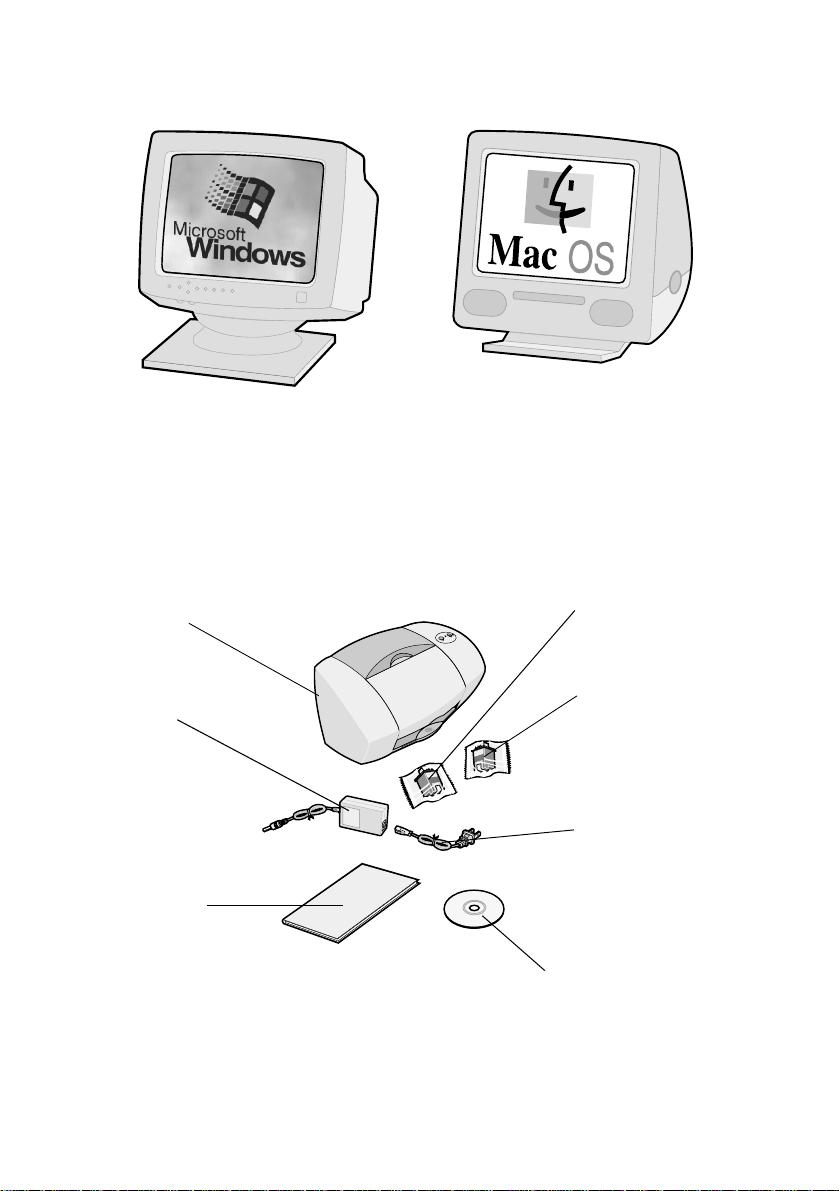
Steg 1: Se till att datorn är påslagen
Windows 98/Me/2000
Windows XP
Mac OS 8.6 till 9.2
Mac OS X version
10.0.3 till 10.1
Steg 2: Kon trollera skrivarenkomponenter
Svart bläckpatron
Lexmark Z45
skrivare
Nätdel
Häftet
installation
till utskrift
Från
(art.nr 12A1970)
Färgbläckpatron
(art.nr 15M0120)
Nätsladd
CD med skrivarens
drivrutiner
Om någon komponent saknas, kontakta Lexmark (se sidan 28).
2
Page 7
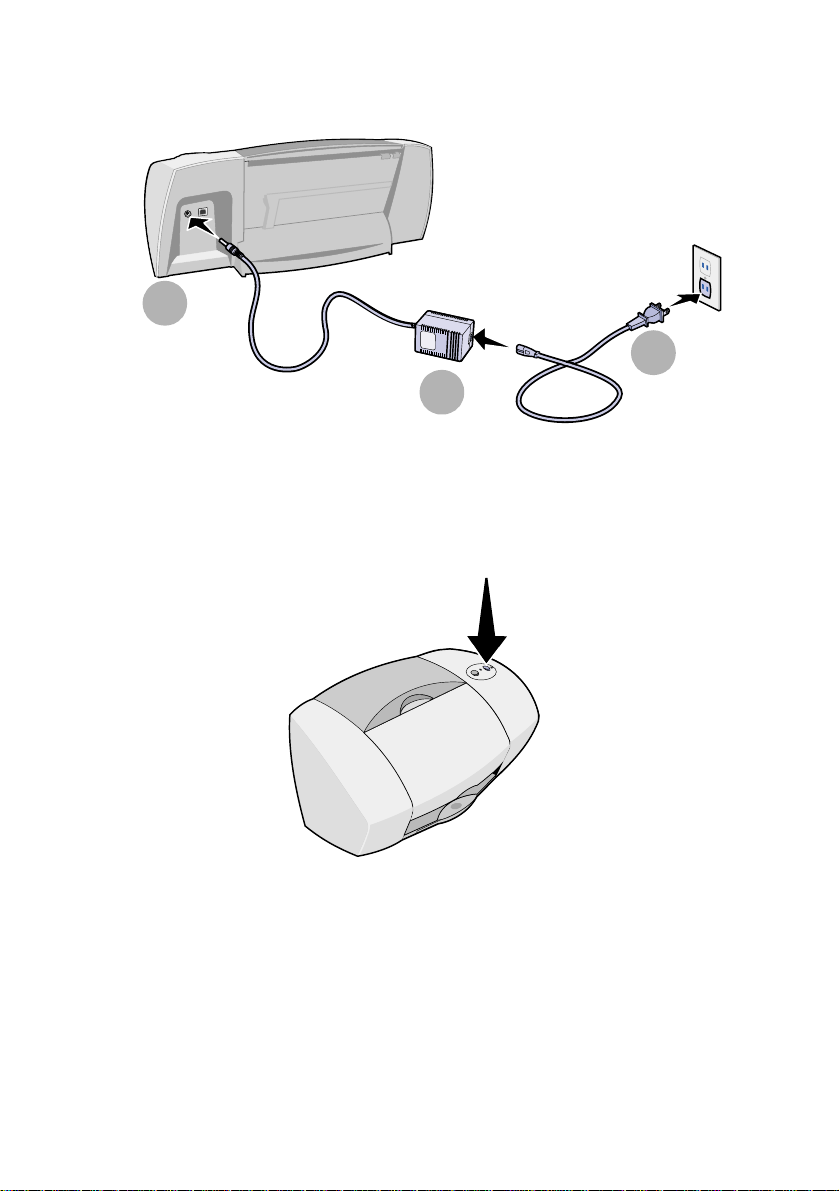
Steg 3: Koppla in nätdel och nätsladd
1
2
Om strömindikatorn inte lyser:
Kontrollera nätanslutningen.
1
Tryck på strömbrytaren.
2
3
3
Page 8
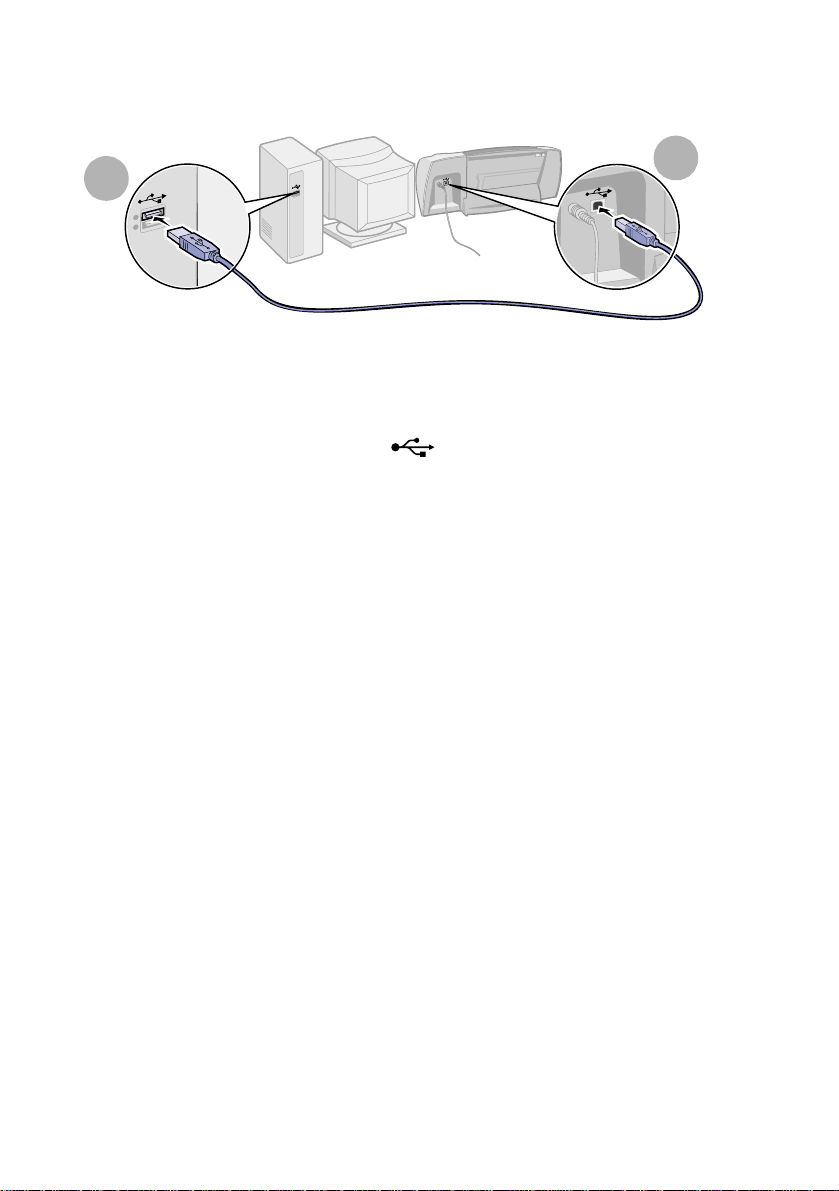
Steg 4: Anslut USB-kabeln
2
1
Obs! USB-portens placering på din dator kan skilja sig från vad
bilden visar. Leta efter följande symbol:
Steg 5: Installera bläckpatronerna
Skrivaren levererades med en färgpatron (art.nr 15M0120) och en svart
färgpatron (art.nr 12A1970).
Du kan skriva ut med:
En färgpatron i den vänstra hållaren och en svart bläckpatron i den
•
högra hållaren.
En färgpatron i den vänstra hållaren och en fotopatron i den högra
•
hållaren.
Du kan köpa en fotopatron (art.nr 12A1990), en färgpatron med hög kapacitet
(art.nr 15M0125), eller en svart bläckpatron med hög kapacite t
(art.nr 12A1975) separat.
4
Page 9
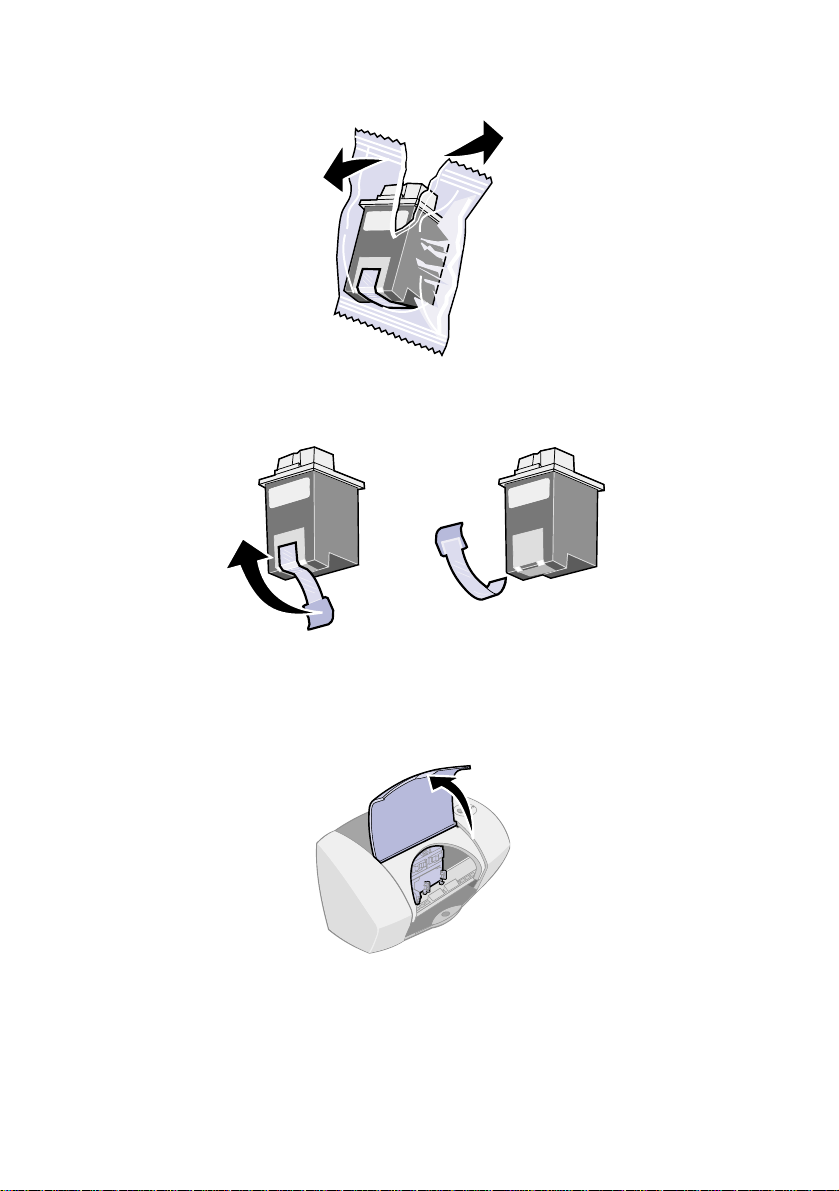
Ta ur bläckpatrone rna ur sina förpackningar.
1
Ta bort etiketten och den genomskinliga tejpen från båda
2
bläckpatronernas bak- och undersida.
Varning!
Öppna frontluckan.
3
Obs! Bläckpatronshållaren förflyttar sig till installationsläget.
Vidrör eller avlägsna inte kopparkontakterna på
bläckpatronernas bak- och undersida.
5
Page 10
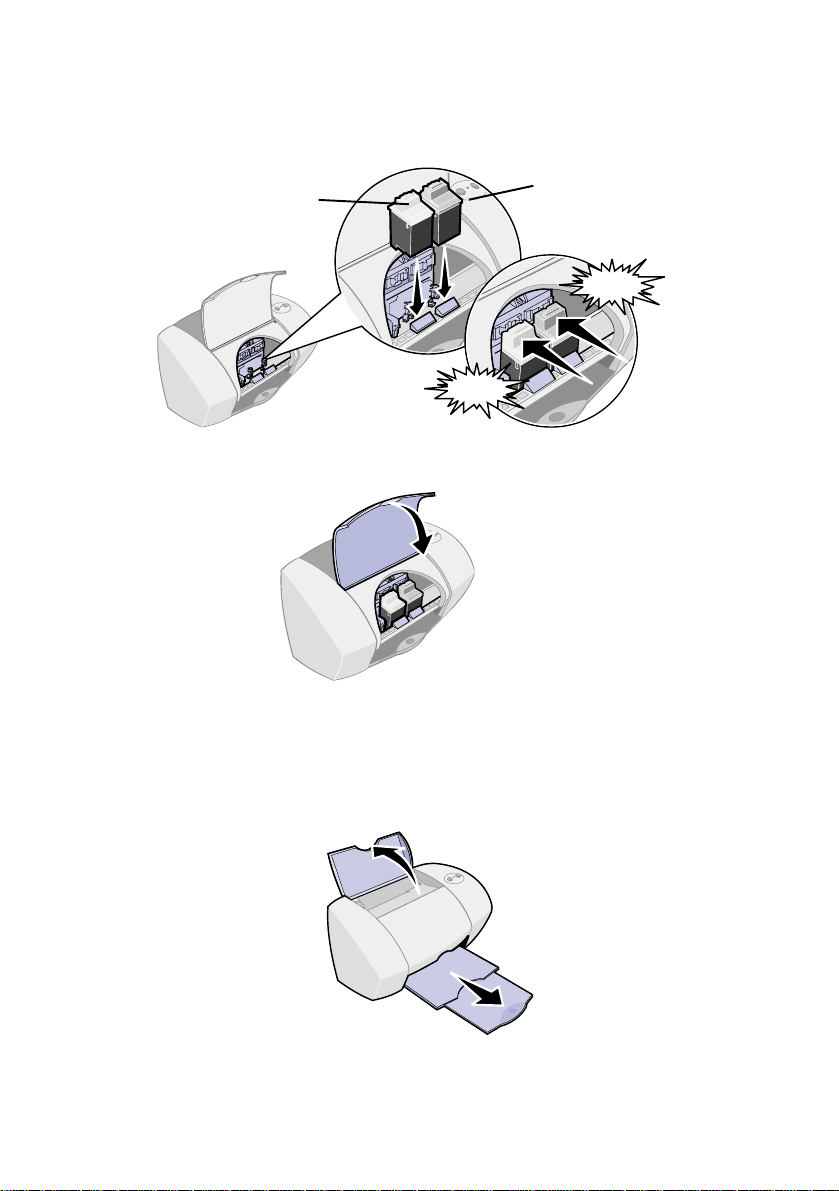
Sätt in f ärgpatronen i den vänstra hållaren och knäpp fast den på plats.
4
Sätt in den svarta bläckpatronen i den högra hållaren och knäpp fast
den på plats.
Färgpatron
(art.nr 15M0120)
Stäng frontluckan.
5
Steg 6: Fyll på med papper
Svart bläckpatron
(art.nr 12A1970)
KNÄPP
KNÄPP
Öppna pappersfacket och dra ut utmatningsfacket till dess fulla längd.
1
6
Page 11
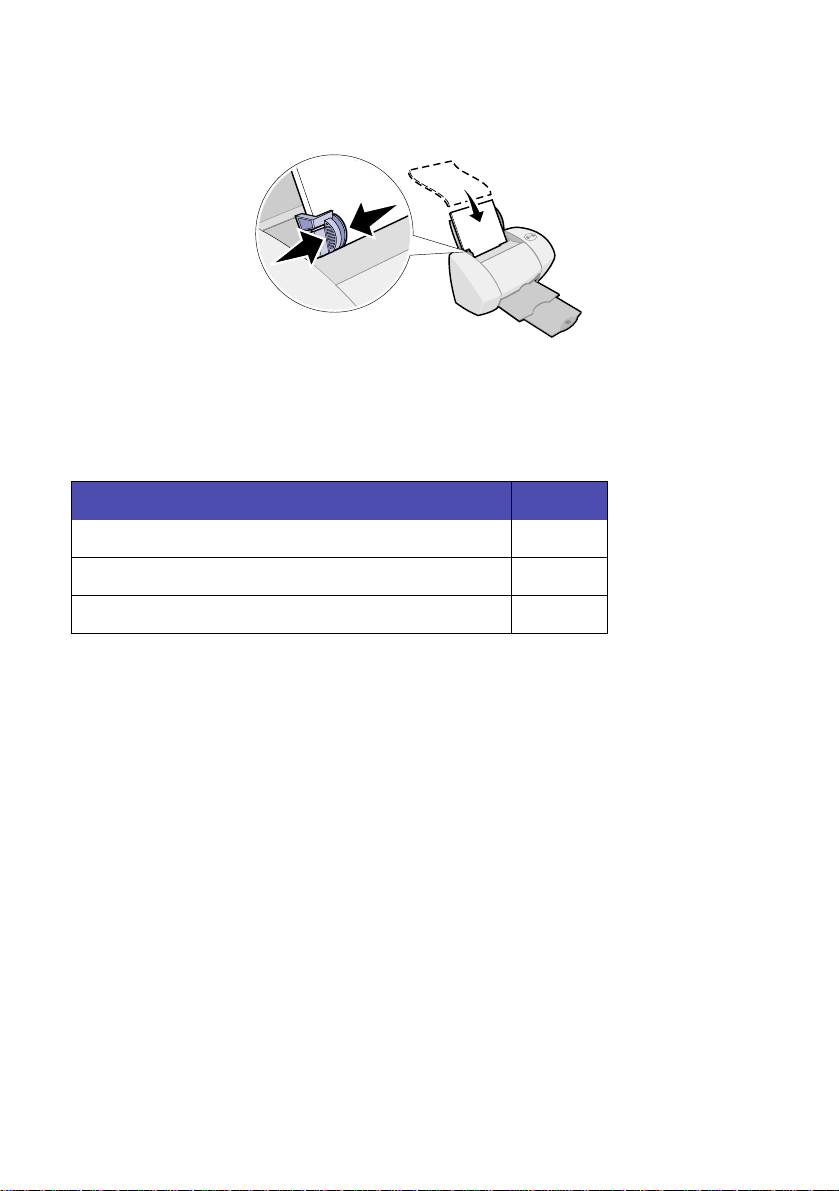
Fyll på med upp till 100 inkjet-papper och pressa samman och skjut
2
pappersstödet mot papperets vänstra kant.
Steg 7: Installera skrivarens drivrutin
Följ stegen, som skiljer sig åt för olika operativsystem.
Operativsystem: Sida:
Windows 98/Me/2000 och Windows XP 8
Mac OS 8.6 till 9.2 9
Mac OS X version 10.0.3 till 10.1 10
Obs! Det som visas på din skärm kan skilja sig från bilderna i
häftet. Pilarna anger var du ska klicka någonstans.
7
Page 12
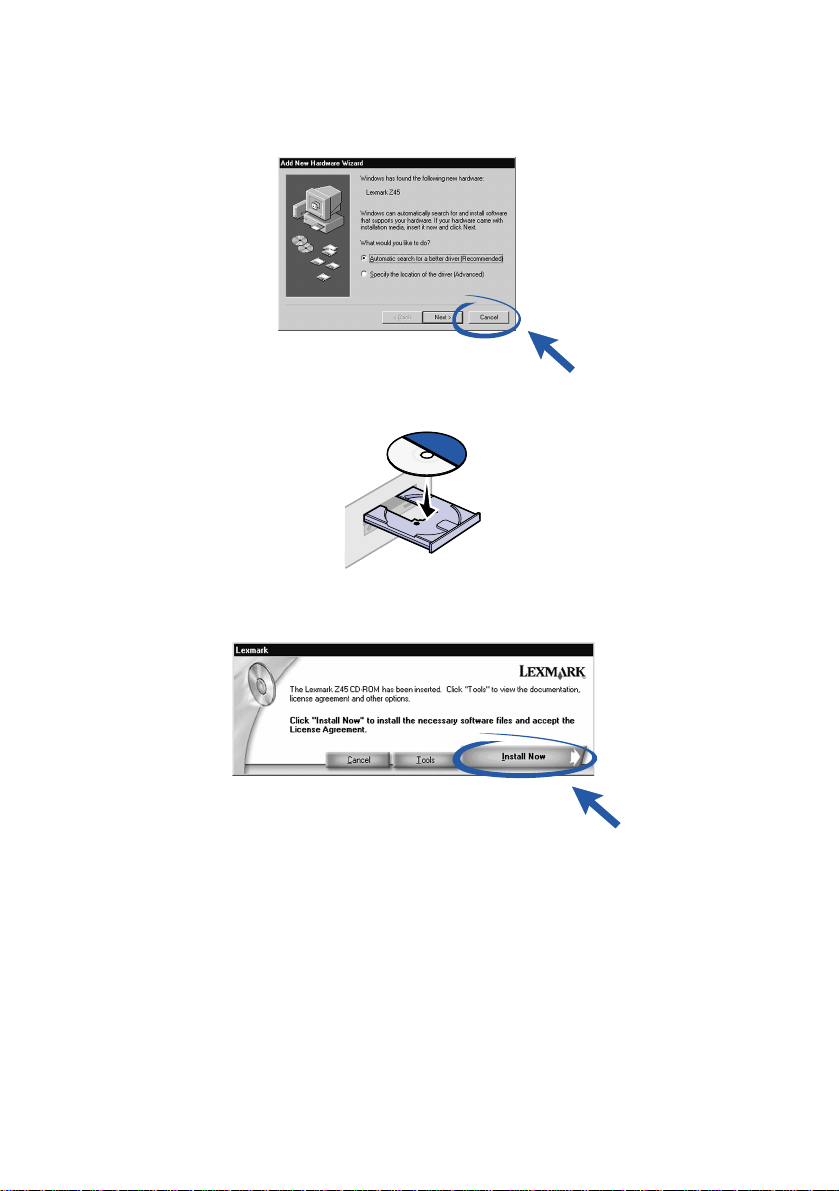
Windows
Klicka på Avbryt i alla fönster som liknar det som visas här.
1
Sätt i CD-skivan med skrivarprogramvaran.
2
Vänta på att fönstret Lexmark programvaruinstallation för skrivare
3
visas på skärmen och klicka sedan på Instal le ra nu.
Obs! Om detta fönster inte kommer upp på skärmen, se
sidan 23.
Fortsätt med de installationssteg som anges på skärmen.
4
Gratulerar!
Nu när du installerat skrivaren och installerat skrivarprogramvaran, bör du
fortsätta med ”Lär dig att använda skrivaren” på sidan 11.
8
Page 13
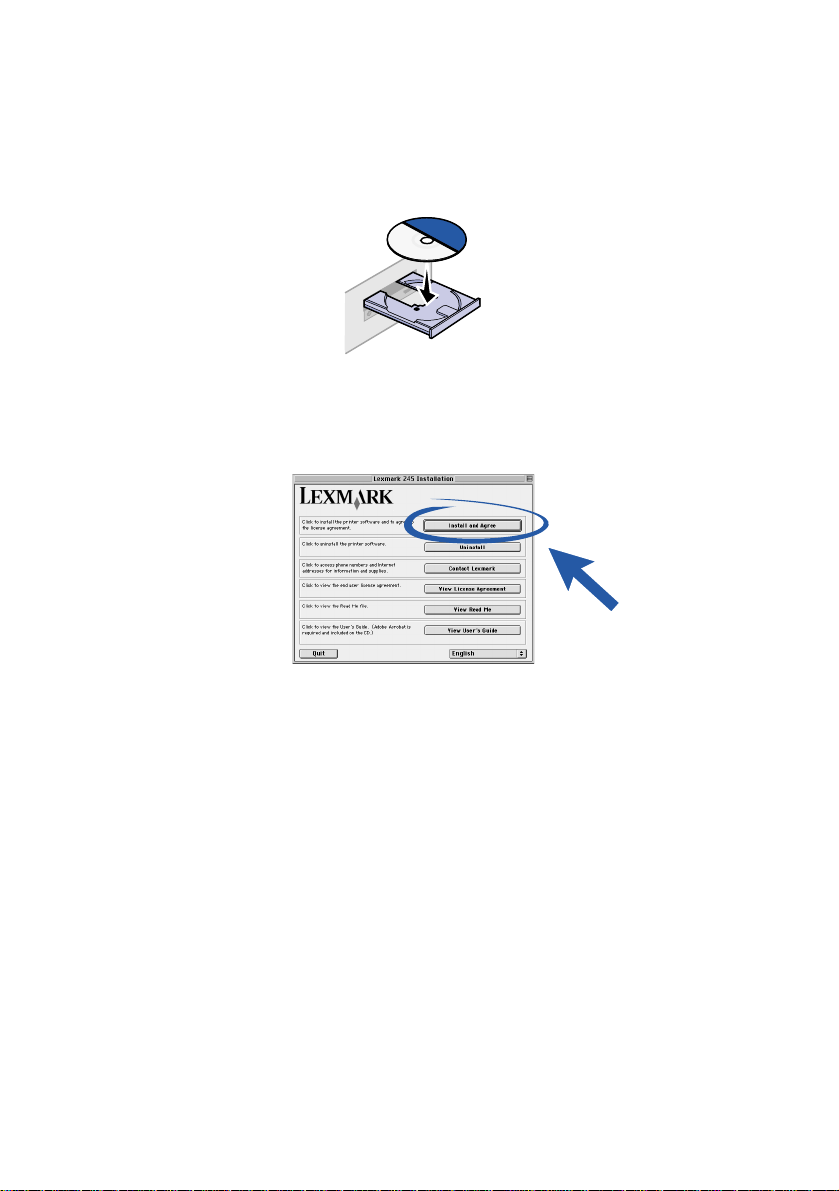
Mac OS 8.6 till 9.2
Avsluta alla öppna program som du inte använder.
1
Sätt i CD-skivan med skrivarprogramvaran.
2
Vänta på att dialogrutan Lexmark Installation visas på skärmen och
3
klicka sedan på Installera och Godkänn.
Obs! Om detta fönster inte kommer upp på skärmen, se
sidan 26.
Fortsätt med de installationssteg som anges på skärmen.
4
Gratulerar!
Nu när du installerat skrivaren och installerat skrivarprogramvaran, bör du
fortsätta med ”Lär dig att använda skrivaren” på sidan 11.
9
Page 14
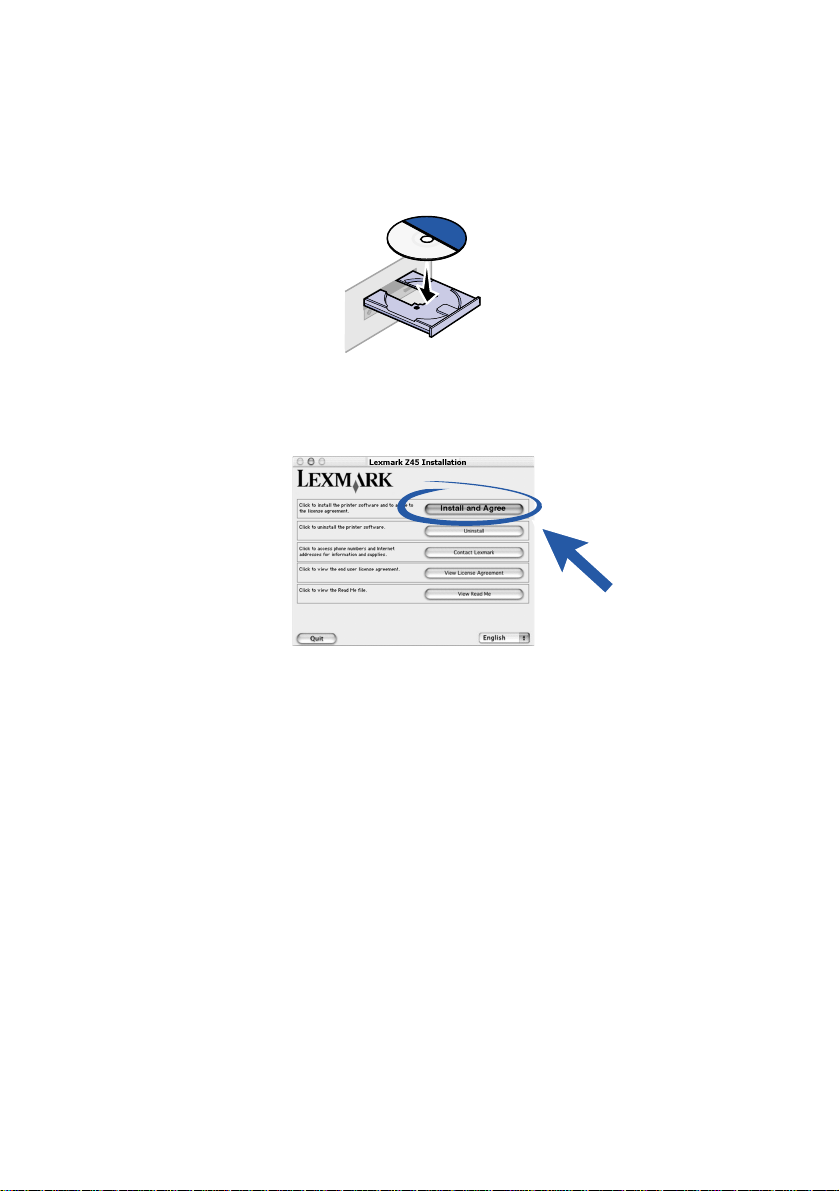
Mac OS X version 10.0.3 till 10.1
Avsluta alla öppna program som du inte använder.
1
Sätt i CD-skivan med skrivarprogramvaran.
2
Vänta på att fönstret Lexmark programvaruinstallation för skrivare
3
visas på skärmen och klicka sedan på Installera och Godkänn.
Obs! Om detta fönster inte kommer upp på skärmen, se
sidan 26.
Fortsätt med de installationssteg som anges på skärmen.
4
Gratulerar!
Nu när du installerat skrivaren och installerat skrivarprogramvaran, bör du
fortsätta med ”Lär dig att använda skrivaren” på sidan 11.
10
Page 15
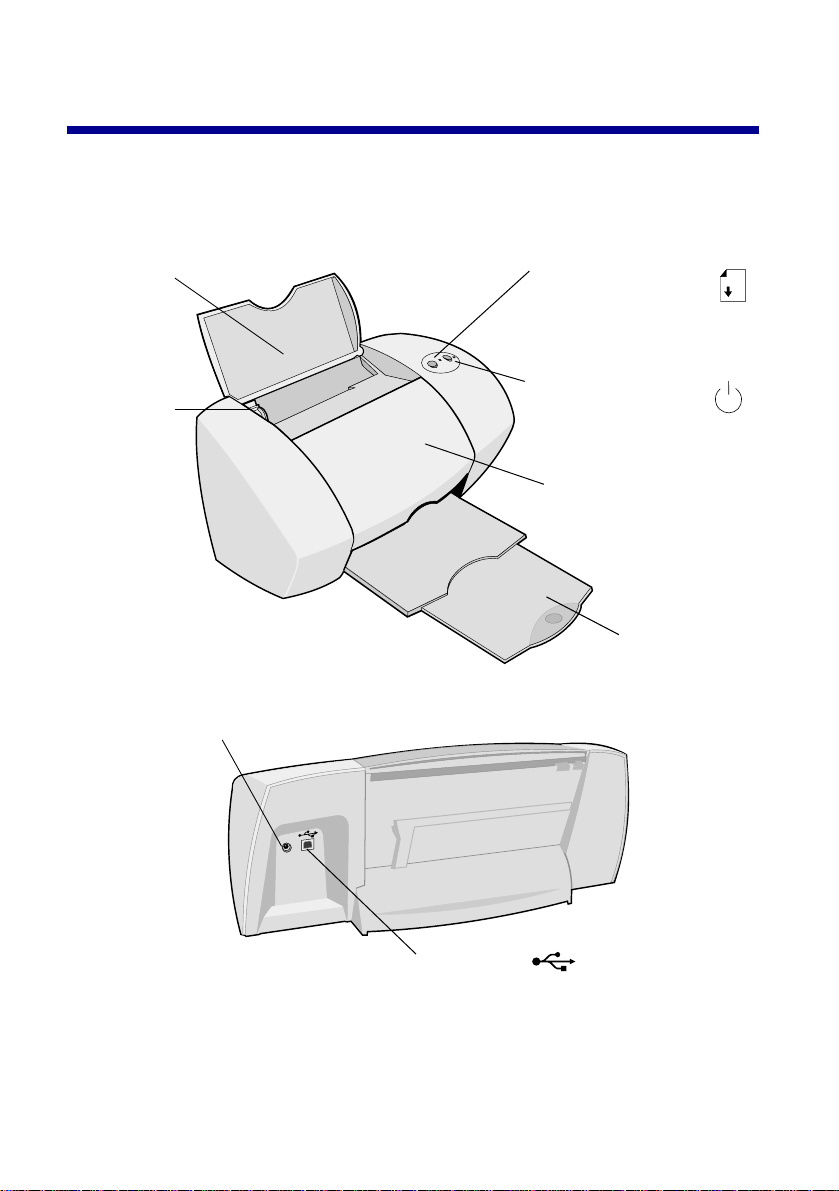
Lära dig skrivaren
Förstå skrivarens delar
Papersfack
Håller
papperet
upprätt.
Papersstöd
Placera det
mot papperskanten för
rätt pappersstyrning.
Anslutningsko nt a k t för
strömförsörjning
Pappersmatningskna
pp och lampa
Tryck på knappen för att
fylla på med papper,
mata ut papper eller för att
återuppta utskriften.
Strömbrytare
och lampa
Tryck för att stänga a v
eller sätta på skrivaren.
Frontlucka
Öppna för att installera
bläckpatroner eller för att
avhjälpa ett pappersstopp.
Utmatningsfack
Här placeras
utskriften.
Anslutning
USB-kabel
11
Page 16
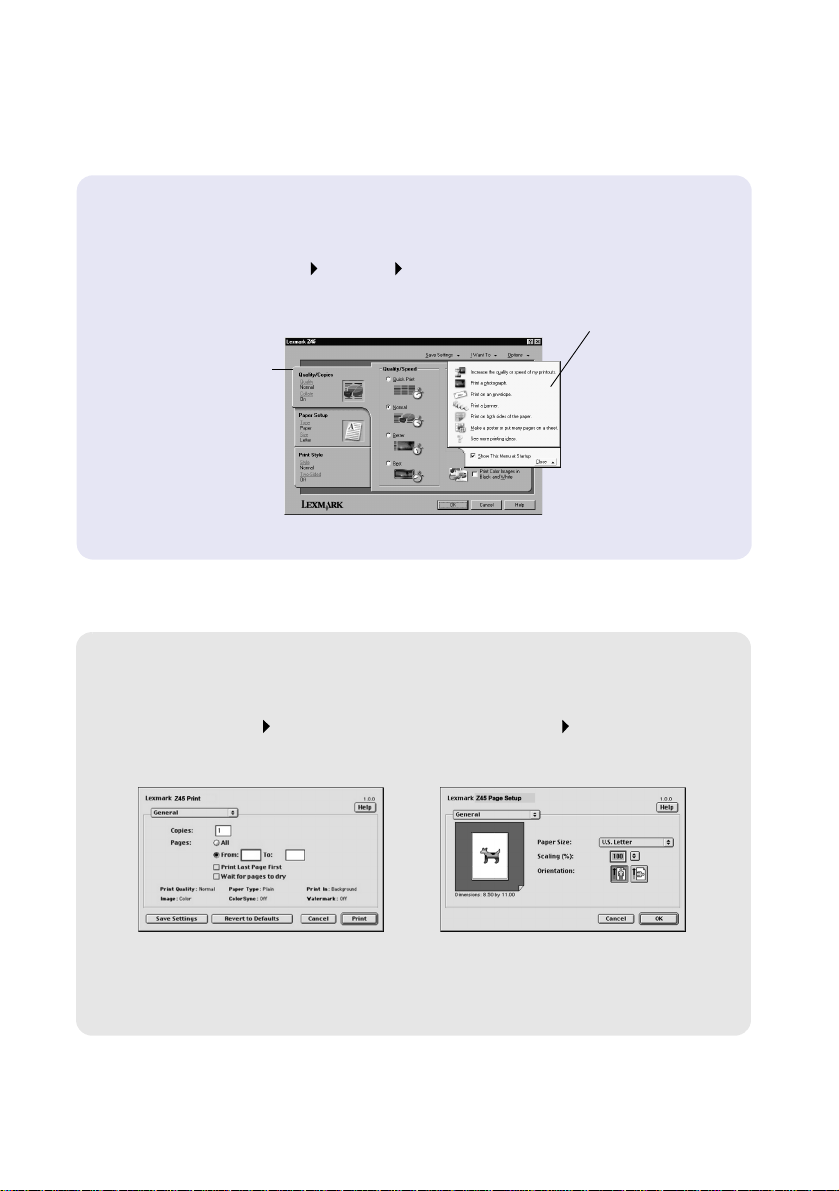
Använda programmet för att utföra dina skrivarinställningar
Utskriftsegenskaper (Endast Windows)
När ditt dokument är öppet, klicka på
Arkiv Skriv ut Egenskaper eller
Inställningar.
Under flikarna
Kvalitet/Kopior,
Pappersinställningar
och Utskriftsformat
kan du utföra dina
skrivarinställningar.
Jag vill-menyn
Denna lättanvända
projektmeny ger
dig hjälp när du vill
skriva ut
fotografier,
banderoller,
kuvert, affischer
och mycket annat.
Dialogrutorna Skriv ut och Utskriftsformat (Macintosh endast)
När ditt dokument är öppet,
klicka på Arkiv Skriv ut.
När ditt dokument är öppet,
klicka på Arkiv
Utskriftsformat.
OBS! Det som visas på din skärm kan skilja sig något från de som
visas här, beroende på vilket operativsystem som du har.
12
Page 17
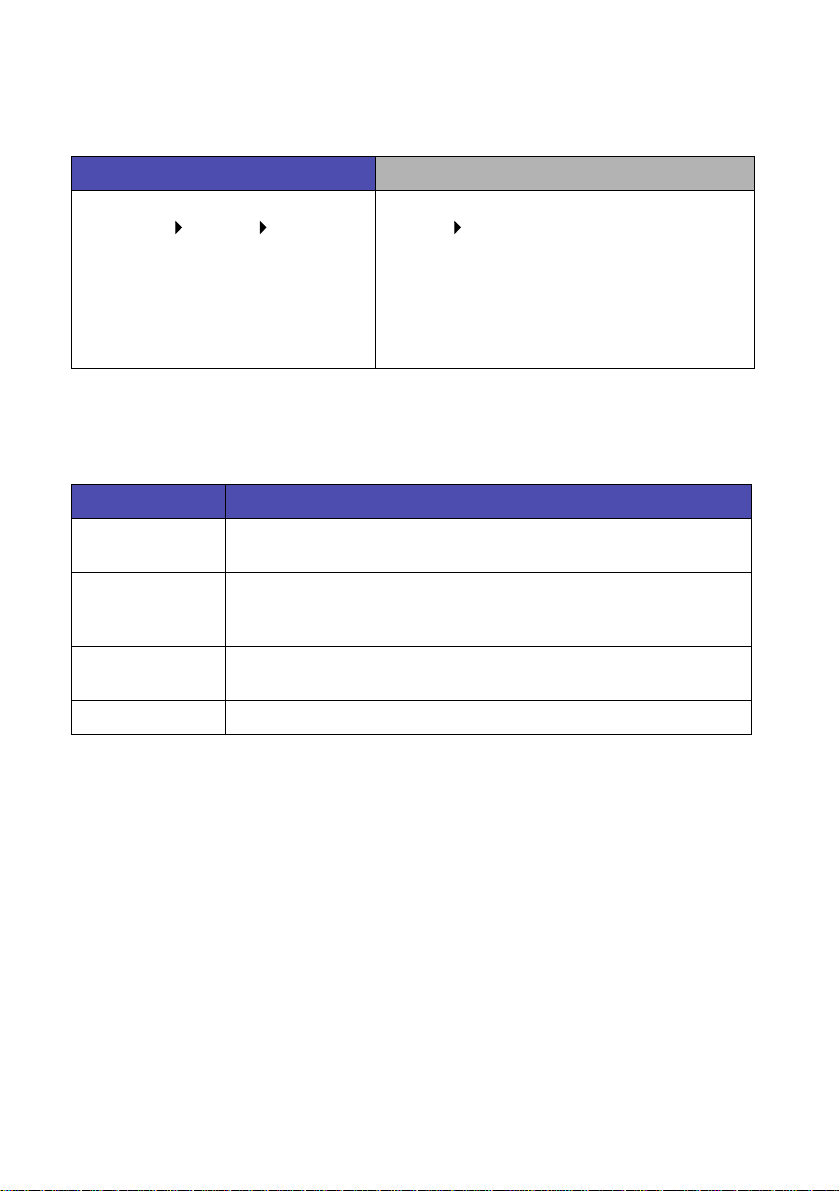
Använd följande tabell för att välja en Utskriftskvalitet eller inställning för
papperstyp:
Windows Macintosh
1 När ditt dokument är öppet, klicka
på Arkiv Skriv ut
Egenskaper eller Inställningar.
2 Under fliken Kvalitet/Kopior, välj
en inställning för utskriftskvalitet.
3 Under fliken Pappersins tällningar,
välj en inställning för papperstyp.
1 När ditt dokument är öppet, kli cka på
Arkiv Skriv ut för att öppna dialogrutan
Skriv ut.
2 Välj Papperstyp/Kvalitet eller Kvalitet &
Media i pop-up-menyn uppe till vänster.
3 Välj en utskriftskvalitet.
4 Välj en papperstyp.
Följande tabell visar de olika inställningarna för utskriftskvalitet och
rekommenderade papper:
Utskriftskvalitet Pappersrekommendationer
Utkast Vanligt bläckstrålepapper, flerfunktionspapper, kontorspapper
eller vanligt kopieringspapper.
Normal Vanligt eller premium bläckstrålepapper, flerfunktionspapper,
kontorspapper, vanligt kopieringspapper, transferpapper eller
OH-film.
Bättre Premium bläckstrålepapper, OH-film, bestruket, glättat eller
Bäst OH-film, bestruket, glättat eller fo topa ppe r.
fotopapper.
13
Page 18
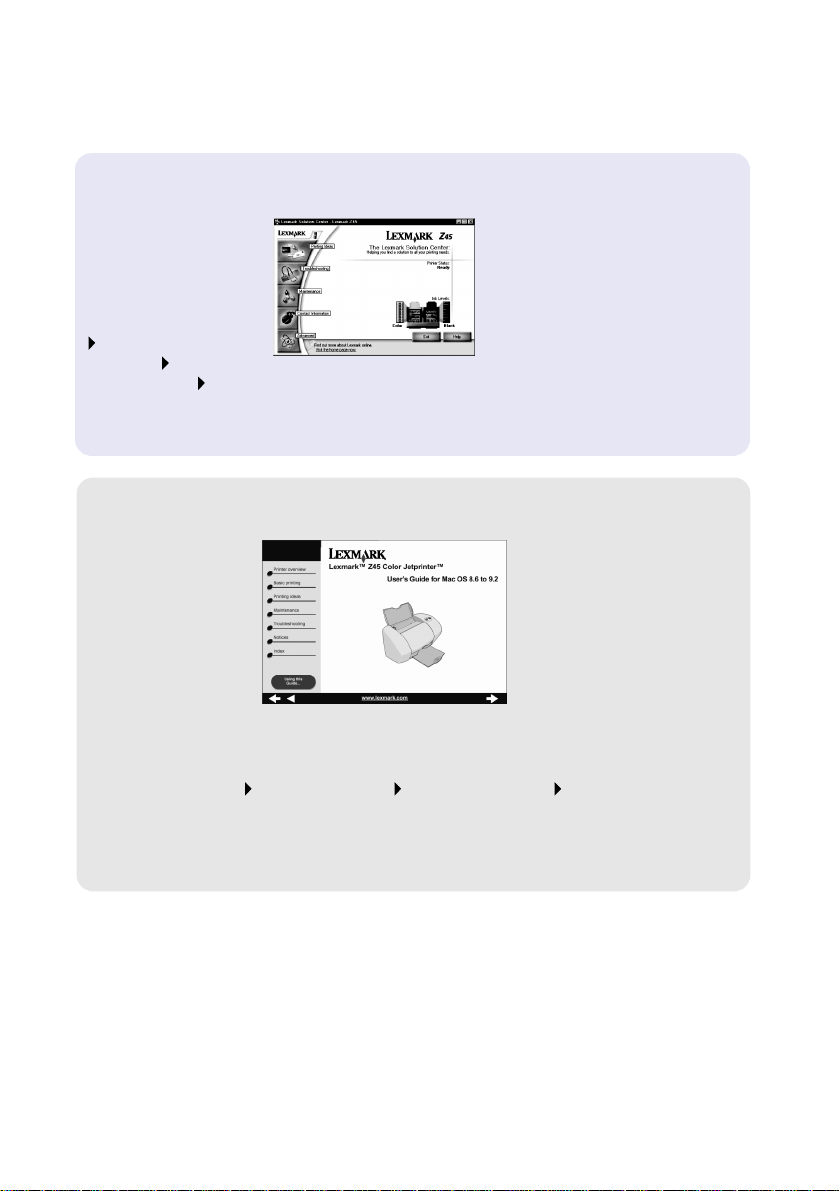
Använda programmet för att möta dina utskriftsbehov
Lexmark Utskriftsassistent (Windows endast)
På skrivbordet,
dubbelklicka på
ikonen
LexmarkZ45
Utskriftsassistent
eller klicka på Start
Program eller Alla
Program
LexmarkZ45
LexmarkZ45
Utskriftsassistent.
Online anändarhandbok
Mac OS 8.6 till 9.2:
I Lexmark Z45mappen, dubbelklicka på ikonen
Lexmark Z45
Användarhandbok.pdf.
Mac OS X version 10.0.3 till 10.1:
1 I Finder , kli c ka på Dato r och därefter dubbelklickar du på: Ikonen
för OS X disken mappen Libr ary mappen Skrivare
mappen Lexmark.
2 Dubbelklicka på ikonenLexmark Z45 Användarhandbok.pdf.
Lexmark Utskriftsassistent är
din kompletta guide till
felsökning, justering av
bläckpatroner och underhåll,
skriva ut en testsida samt de
avancerade funktionerna i din
skrivare.
(Macintosh)
Online användarhandboken
ger mer detaljerad
information om
standardutskrifter, justering
av bläckpatroner och
felsökning.
14
Page 19
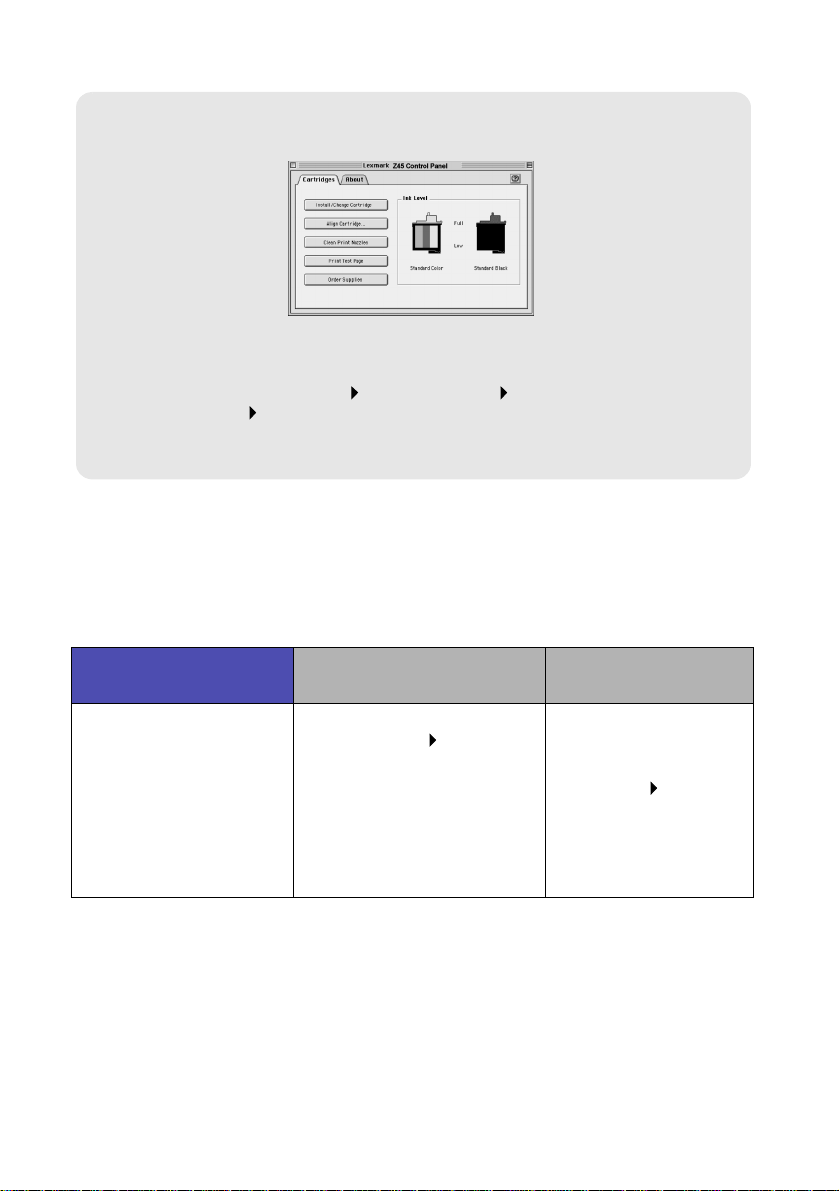
Lexmark Z45 Kontrollpanelen (Mac OS 8.6 till 9.2)
Lexmark Z45 Verktyg (Mac OS X version 10.0.3 till 10.1)
Mac OS 8.6 till 9.2
1 Välj Inställningar i
Apple-menyn.
2 Välj Kontrollpanelen
för din skrivare.
Mac OS X version 10.0.3 till 10.1
1 I Finder, klicka på Dator och därefter dubbelklickar
du på: Ikonen för OS X disken mappen Library
mappen Skrivare mappen Lexmark.
2 Dubbelklicka på Verktygsikonen Lexmark Z45.
Lexmark Z45
Kontrollpanelen och
Lexmark Z45 Verktyg
är din kompletta guide
till justering av
bläckpatroner och
underhåll, skriva ut en
testsida, hämta
information från
skrivaren samt beställa
förbrukningsartiklar.
Söka efter drivrutinens Hjälp
För att få hjälp om du har utskriftsproblem, se ”Felsökning” på sidan 21. För
att få ytterligare hjälp, se i tabellen nedan för ditt operativsystem.
Mac OS X version
Windows Mac OS 8.6 till 9.2
10.0.3 till 10.1
Klicka på knappen Hjälp
under någon av flikarna i
Skrivaregenskaper eller i
Lexmark Z45
Utskriftsassistent. Om du
vill ha hjälp m ed att öppna
Lexmark Z45
Utskriftsassistent
(se sidan 14).
• I Apple-menyn, välj
Inställningar
LexmarkZ45
Kontrollpanel. Klicka på ?
• Klicka på Hjälp i någon av
dialogrutorna
Utskriftsformat eller
Skriv ut.
15
1 I Dockan klic kar du
på ikonen för Finder.
2 I menyraden, kli cka
på Hjälp Mac
Hjälp.
3 Klicka på bakåtpilen
och klicka sedan på
Lexmark Z45 Hjälp.
Page 20

16
Page 21
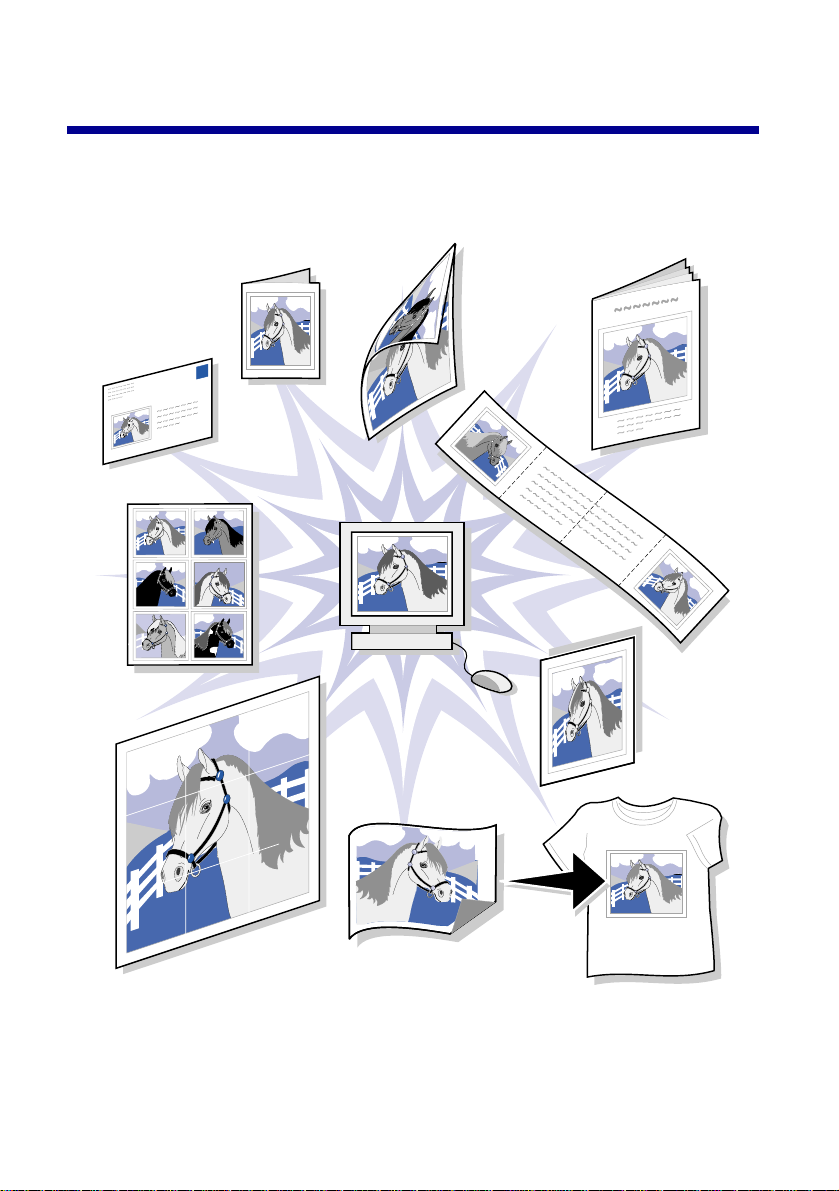
Andra typer av utskrifter
För att skriv a ut på fotokort i Windows operativsystem, se sidan 18. För mer
information om andra utskriftsmöjligheter, se sidan 20.
Gratulationskort
Kuvert
Skriva ut många sidor
av samma dokument
Affisch
Transferpapper
Skriva ut på
båda sidorna.
Häfte
Banderoll
OH-film
Obs! Drivrutinerna i ditt operativsystem kanske inte har stöd för
alla dessa funktioner.
17
Page 22
För att skriva ut ett digitalt foto på fotokort (Windows)
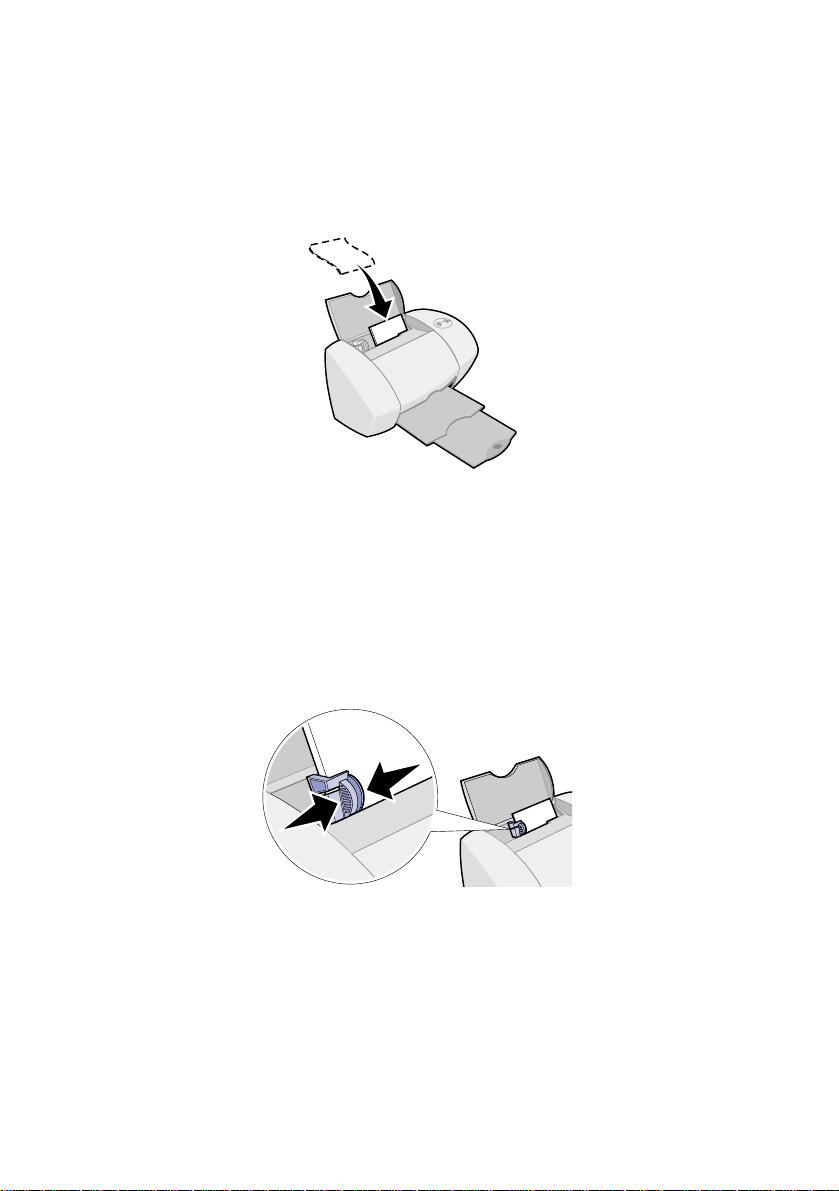
Fyll på med upp till 10 kort vertikalt så att de ligger mot pappersfackets
1
högra sida.
När du fyller på med fotokort, se till att:
–
Du noga läser de instruktioner som följde med korten.
–
Utskriftssidan är vänd emot dig.
–
Du inte trycker in korten alltför långt i skrivaren.
–
Alla kort har samma mått.
Pressa samman och skjut pappersstödet mot kortens vänstra kant.
2
18
Page 23
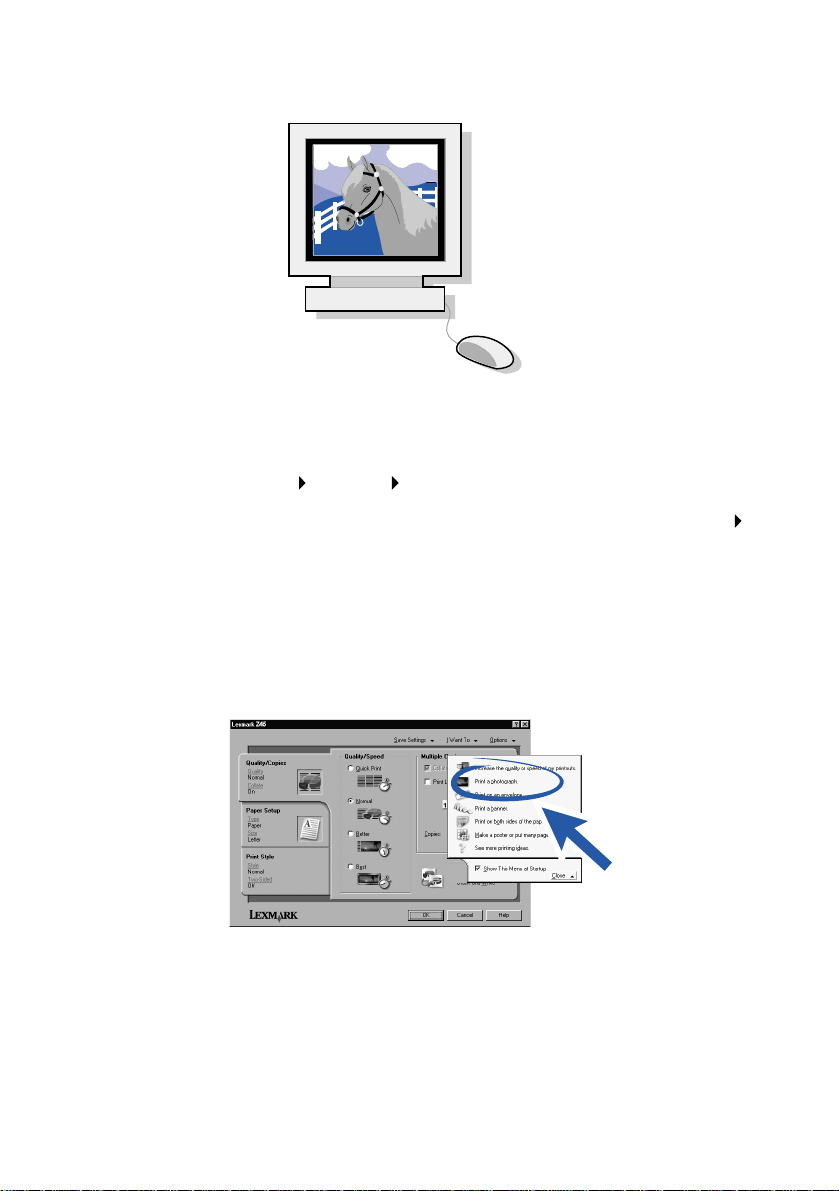
Öppna den digitala bilden i ditt bildhanteringsprogram.
3
Öppna Utskriftsegenskaper i programmet.
4
Windows 98/Me och Windows XP: Från det dokument du vill skriva
ut, klicka på Arkiv
Skriv ut Egenskape r ell er Utsk r ift si ns tällningar.
Windows 2000: Från det dokument du vill skriva ut, klicka på Arkiv
Skriv ut. Från fliken Skrivarinställningar, klicka på Ändra.
Obs! I vissa program i Windows 2000/ME och Windows XP ska
man följa instruktionerna för Windows 98 för att öppna
Utskriftsinställningar eller Utskriftsegenskaper.
I Ja vill-menyn, klicka på Skriva ut ett fotografi.
5
19
Page 24
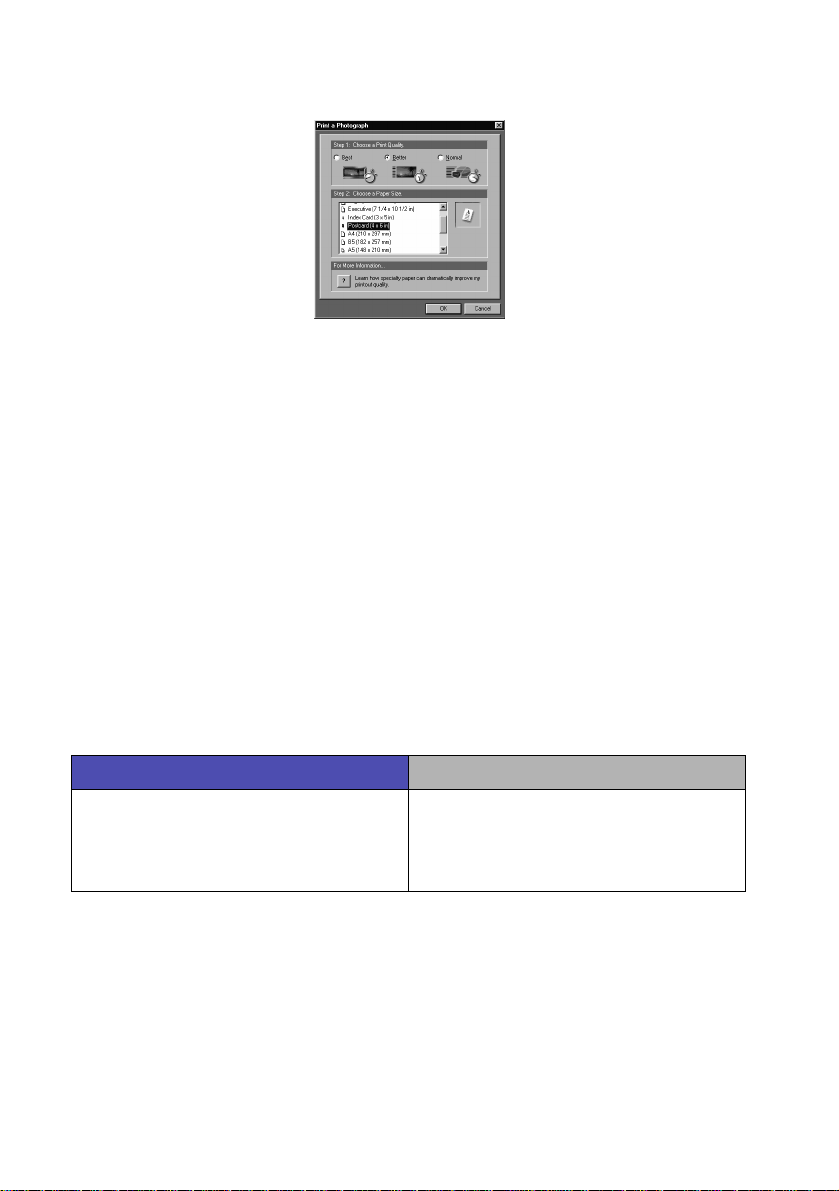
Dialogrutan Skriva ut ett fotografi visas.
Från Steg 1 på skärmen, välj en utskriftskvalitet.
6
Från Steg 2 på skärmen, välj en pappersstorlek och klicka sedan
7
på OK.
Från Utskriftsegenskaper, klicka på OK.
8
I dialogrutan Skriv ut, klicka på OK för att skriva ut.
9
För att förhindra utsmetning bör du ta hand om varje fotoutskrift
10
efterhand som de matas ut ur skrivaren, och därefter låter dem torka
ordentligt innan du lägger dem i en hög.
Fler utskriftsuppslag
Följ dessa steg om du vill lära dig om hur du skriver ut speciella dokument.
Windows Macintosh
1 Mer hjälp finns i Lexmark Z45
Utskriftsassistent (se sidan 14).
2 Klicka på fliken ”Utskriftsuppslag”.
Online användarhandbok
1 Se
sidan 14).
2 Klicka på fliken ”Utskriftsuppslag” i
det vänstra navigationsfältet.
(se
20
Page 25
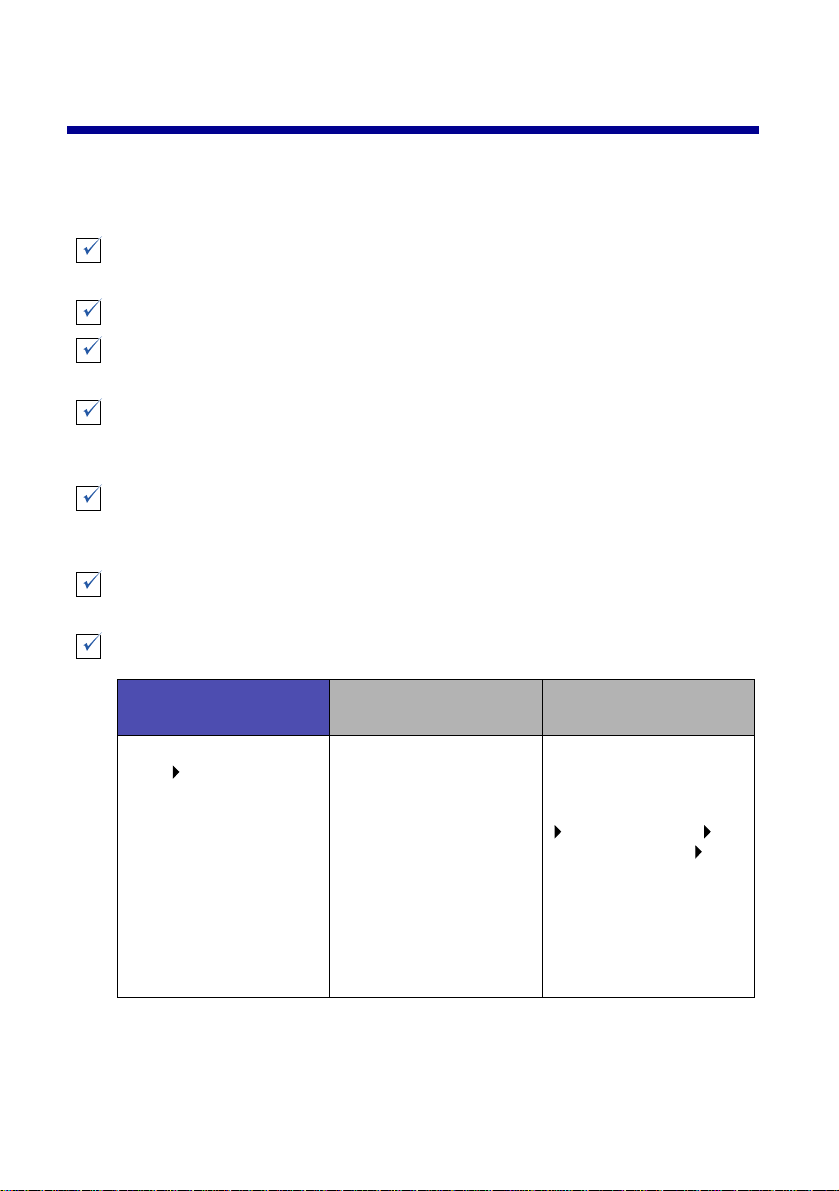
Felsöknin g
Checklista för felsökning
Är nätdelen ordentligt kopplad till skrivaren och till ett eluttag? För hjälp,
se sidan 3.
Är både skrivaren och datorn på? För hjälp, se sidan 3.
Är USB-kabeln är ordentligt ansluten till både dator och skrivare? För att
få hjälp med inkopplingen av USB-kabeln, se sidan 4.
Tog du bort klisterlappen med den genomskinliga tejpen från båda
bläckpatronerna? Vidrör eller avlägsna inte kopparkontakterna på
bläckpatronernas baksida och undersida. För hjälp, se sidan 5.
Är den svarta bläckpatronen (art.nr. 12A1970) i den högra hållaren och
färgbläckpatronen (art.nr. 15M0120) i den vänstra hållaren? För hjälp, se
sidan 6.
Har du fyllt på papper på rätt sätt? Du får inte trycka in papperen alltför
långt i skrivaren. För hjälp, se sidan 6.
Har du installerat skrivardrivrutinerna på rätt sätt?
Windows Mac OS 8.6 till 9.2
På skrivbordet, klicka på
Start Program eller på
Alla program.
Om LexmarkZ45 inte
finns med i
programlis tan måste du
installera skrivarens
drivrutiner (se sidan 8).
Välj Inställningar i
Apple-menyn.
Om LexmarkZ45
Kontrollpanel inte finns
med i listan måste du
installera skrivarens
drivrutiner (se sidan 9).
21
Mac OS X version
10.0.3 till 10.1
I Finder, klicka på Dator
och därefter
dubbelklickar du på:
Ikonen för OS X disken
mappen Library
mappen Skrivare
mappen Lexm ark.
Om mappen
Lexmark Z45 Verktyg
inte visas måste du
installera skrivarens
drivrutiner (se sidan 10).
Page 26
Skrevs justeringssidan ut under installationen? Om den inte skrevs ut,
kontrollera att:
Du installerade bläckpatronerna på rätt sätt (se sidan 4).
–
Du följde instruktionerna i eventuella felmeddelanden som
–
visades på skärmen.
Är skrivaren ansluten direkt till din dator? Om inte, följ dessa steg:
Koppla ur skrivaren från eventuellt anslutna externa utrustningar,
1
såsom hub, omkopplingsbox, skanner eller fax, och anslut därefter
skrivaren direkt till datorn med en USB-kabel.
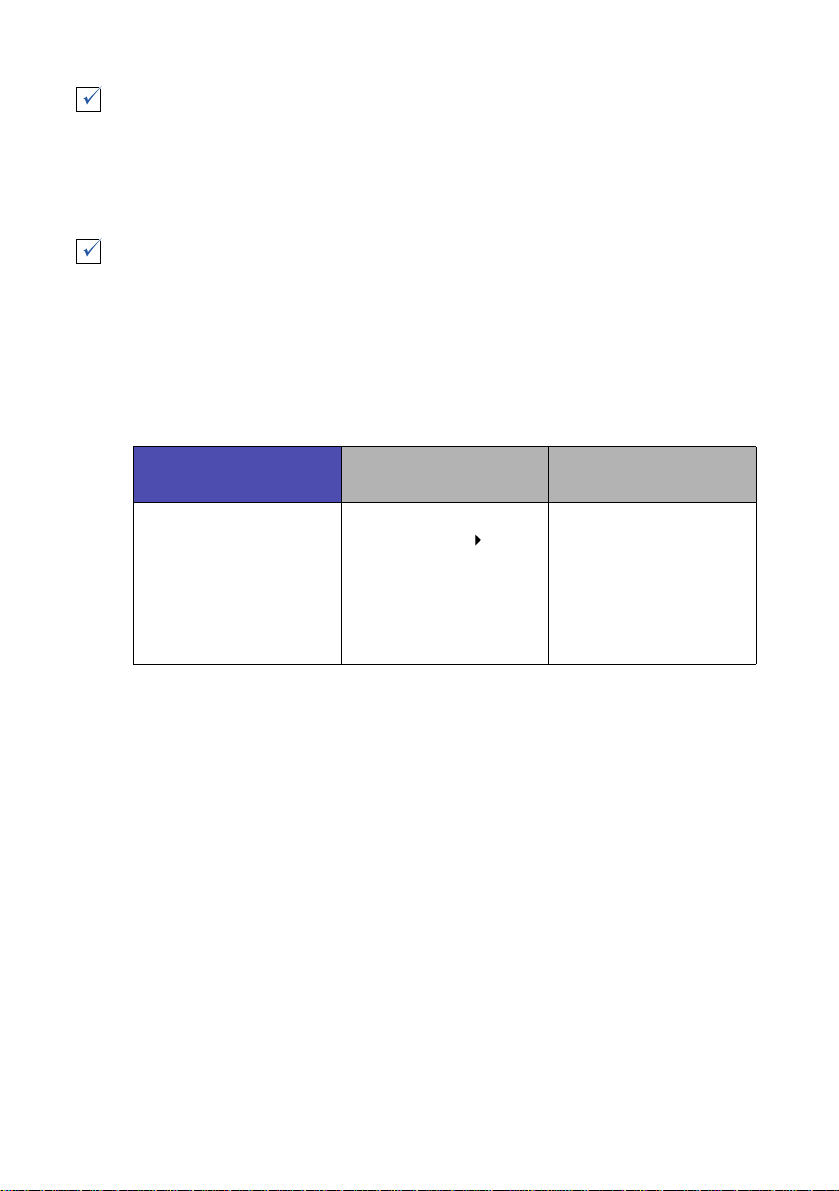
Skriv ut en testsida genom att följa anvisningarna för ditt
2
operativsystem.
Mac OS X version
Windows Mac OS 8.6 till 9.2
10.0.3 till 10.1
1 På skrivbordet,
dubbelklicka på
ikonen Lexmark Z45
Utskriftsassistent.
2 Under fliken
Felsökning, klicka på
Skriv ut en testsida.
Om testsidan skrivs ut, kan problemet ligga i din anslutna enhet
–
1 I Apple-menyn, välj
Inställningar
Lexmark Z45
Kontrollpanel.
2 Klicka på Skriv ut
testsida.
1 Öppna mappen
Lexmark Z45 V erktyg
(se sidan 15).
2 Under fliken
Bläckpatroner, klicka
på Skriv ut en
testsida.
och inte i skrivaren. Titta i den dokumentation som medföljde din
anslutna enhet för mer information.
Om testsidan inte skrivs ut, öppna skrivarprogrammets Hjälp (se
–
sidan 15) för ytterligare felsökningsinformation.
22
Page 27

Felsökning under installation
Se Lexmark Utskriftsassistent (se sidan 14) eller Online Användarhandbok
(se sidan 14) om du vill ha hjälp med att lösa problem som du kan ha fått när
du installerade skrivaren. Exemplevis:
•
Utskriften går långsamt eller ger en dålig utskriftskvalitet
•
Papperet matas in på fel sätt eller fastnar
•
Felmeddelanden eller blinkande lampor
Använd detta kapitel för att få hjälp med att lösa problem som du kan få
medan du installerar skrivaren.
För detta operativsystem: Se sidan:
Windows 23
Macintosh 26
Windows
Ingenting hände när jag matade in CD-skivan med
skrivardrivrutinerna.
Stäng alla öppna program.
1
Starta om datorn.
2
Se till att du klickar på Avbryt om ett fönster dyker upp som liknar det
3
som visas i steg1 på sidan 8.
Mata ut CD-skivan med skrivardrivrutinerna och mata in den igen.
4
Från skrivbordet, dubbelklicka på Den här datorn.
5
Dubbelklicka på ikonen för CD-enheten. Vid behov , dubbelklicka på
6
filen setup.exe.
Fortsätt med steg 3 på sidan 8.
7
23
Page 28
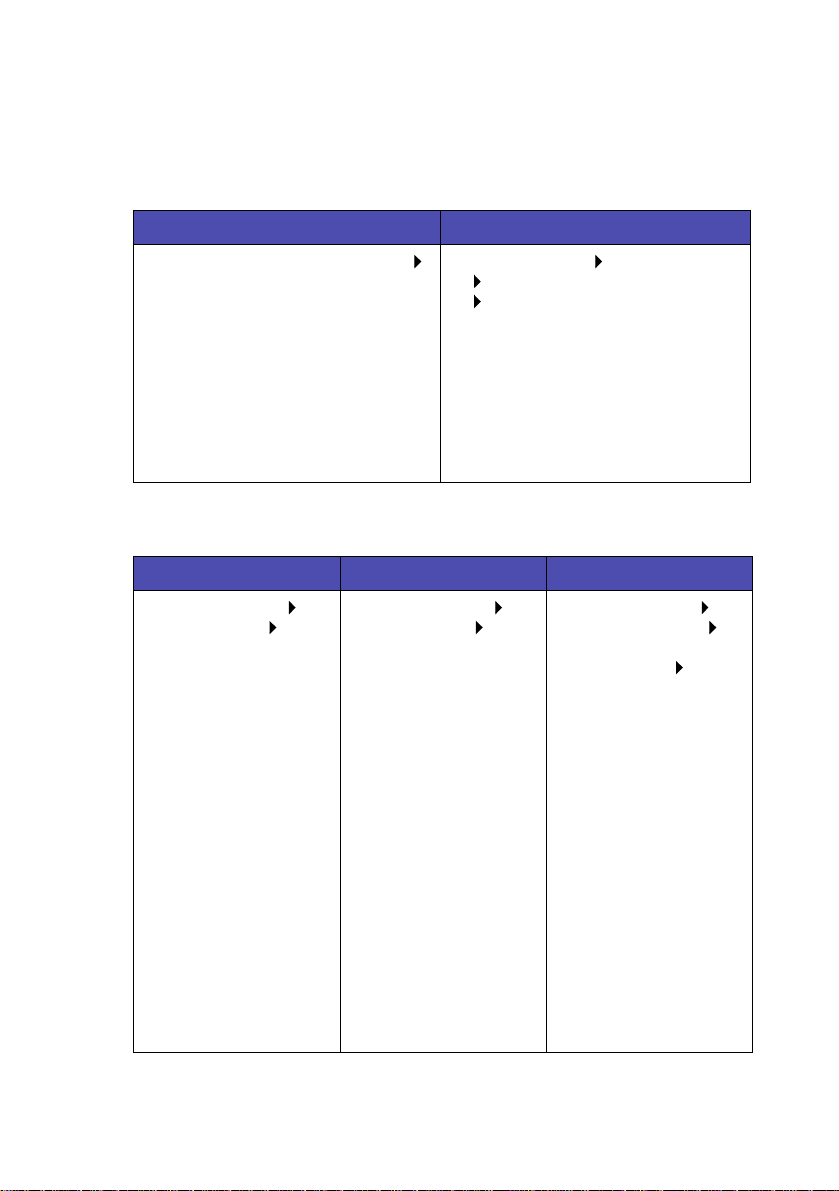
Skrivaren fungerar inte.
Försök med följande:
•
Kontrollera skrivarstatus:
Windows 98/Me/2000 Windows XP
1 I Startmenyn, välj Inställningar
Skrivare.
2 I mappen Skrivare, dubbelklicka
på ikonen Lexmark Z45.
3 I menyn Skrivare, se till att:
– Ange som standard är
förbockad.
– Gör paus i utskrift inte är
förbockad.
•
Kontrollera skrivarpor ten:
Windows 98/Me Windows 2000 Windows XP
1 Klicka på Start
Inställningar
Skrivare.
2 Högerklicka på
skrivarikonen
Lexmark Z45och välj
därefter Egenskaper.
3 Klicka på fliken
Detaljer.
4 Kontrollera
skrivarporten från
nedrullningsmenyn
Portar.
Om USB-porten inte
finns med i listan,
avinstallera först
skrivarens drivrutin
och ominstaller a den
sedan.
5 Klicka på OK.
1 Klicka på Start
Inställningar
Skrivare.
2 Högerklicka på
skrivarikonen
Lexmark Z45och välj
därefter Egenskaper.
3 Klicka på fliken
Portar.
4 Ur listan över portar
väljer du rätt USB
skrivarport.
Om USB-porten inte
finns med i listan,
avinstallera först
skrivarens drivrutin
och ominstaller a den
sedan.
5 Klicka på Verkställ.
6 Klicka på OK.
1 Klicka på Start
Skrivare och ann an Ma skin vara
Skrivare och Faxar.
2 I mappen Skrivare, dubbelklicka
på ikonen Lexmark Z45 skrivare.
3 I menyn Skrivare, se till att:
– Ange som standard är
förbockad.
– Gör paus i utskrift inte är
förbockad.
1 Klicka på Start
Kontrollpanelen
Skrivare och annan
Maskinvara
Skrivare och Faxar.
2 Klicka på fliken
Portar.
3 Ur listan över portar
väljer du rätt USB
skrivarport.
Om USB-porten inte
finns med i listan,
avinstallera först
skrivarens drivrutin
och ominstaller a den
sedan.
4 Klicka på Verkställ.
5 Klicka på OK.
Kontrollpanelen
24
Page 29

•
Kontrollera att du inte har installerat mer än en version av drivrutinen:
Windows 98/Me/2000: I Start-menyn, klicka på Inställningar
a
Skrivare.
Windows XP: I Startmenyn, klicka på Kontrollpanelen Skrivare
och annan Maskinvara Skrivare och Faxar.
b
I mappen Skrivare, kontrollera att det bara finns en Lexmark Z45
skrivarikon.
Om du har installerat mer än en version av drivrutinen måste du ta
bort alla kopior. Starta sedan om datorn och ominstallera
drivrutinen.
Om det är fel skrivarport eller om mer än en version av drivrutinen är
installerad, ta bort installationen och installera drivrutinen igen:
Från Start-menyn, klicka på Program e ller Alla Program
1
Lexmark Z45
Följ instruktionerna på datorskärmen för att avinstallera skrivarens
2
drivrutiner.
Starta om datorn.
3
Installera om skrivardrivrutinerna (se sidan 8).
4
Ta bort.
Lampan för pappersmatning b li nkar.
•
Om skrivaren har slut på papper, fyll på med mer . För hjälp, se sidan 6.
•
Om ett papper har fastnat i skrivaren, ta bort det papper som har
fastnat och se till att du fyller på med papper på rätt sätt. För hjälp, se
sidan 6.
•
Följ instruktionerna i eventuella felmeddelanden som visas på
skärmen. Klicka på ? i felmeddelandet för att få hjälp.
25
Page 30

Macintosh
Ingenting hände när jag matade in CD-skivan med
skrivardrivrutinerna.
Kontrollera att du har matat in CD-skivan med Lexmark Z45
1
programvara i CD-enheten.
På skrivbordet dubbelklickar du på CD-ikonen för Lexmark Z45.
2
I CD-mappen, dubbelklicka på ikonen Installera.
3
4
Mac OS 8.6 till 9.2: Fortsätt med steg 3 på sidan 9.
Mac OS X version 10.0.3 till 10.1: Fortsätt med steg 3 på sidan 10.
Skrivaren fungerar inte.
Kontrollera att USB-kabeln är ordentligt inkopplad, att skrivarens väggkontakt
sitter i och att strömindikatorn lyser. Om skrivaren fortfarande inte fungerar,
följ stegen för ditt operativsystem.
Mac OS 8.6 till 9.2
I Apple-menyn, välj Väljaren.
1
Välj din Lexmark Z45 skrivare i Väljarens vänstra fönster.
2
Om din skrivare inte finns med i Väljarens vänstra fönster, installera
skrivarens drivrutiner (se sidan 9).
I rutan Anslut till: välj skrivarikonen Lexmark Z45.
3
Om den inte finns med där, kontrollera USB-kabelns anslutning och
upprepa steg 2 och steg 3.
Klicka i rutan uppe till vänster för att stänga Väljarens fönster.
4
Klicka på OK när dialogrutan Utskriftsformat visas.
5
Från skrivbordet, markera skrivarikonen Lexmark Z45.
6
26
Page 31

Välj Utskrift från menyraden.
7
Se till att bådeFörvald skrivare som Skriv ut kön är förbockade.
8
Mac OS X version 10.0.3 till 10.1
I Dockan klickar du på symbolen för Finder.
1
I Finder-fönstret klickar du på knappen Programi verktygsfältet.
2
Dubbelklicka på mappen Verktyg.
3
Dubbelklicka på symbolen Utskriftscentral.
4
Välj Visa skrivare i menyn Skrivare.
5
Om din skrivare inte finns med i listan bör du kontrollera USB-kabelns
anslutning (se sidan 4).
Välj din Lexmark Z45-skrivare ur Skrivarlistan.
6
I menyn Skrivare, ange skrivaren som Förvald.
7
I menyn Skrivare, välj Visa kö, om den finns tillgänglig.
8
I menyn Kö, välj Starta kö, om den finns tillgänglig.
9
Välj ditt utskriftsjobb.
10
Klicka på Försök igen eller på Fortsätt.
11
Lampan för pappersmatning b li nkar.
•
Om skrivaren har slut på papper, fyll på med mer . För hjälp, se sidan 6.
•
Om ett papper har fastnat i skrivaren, ta bort det papper som har
fastnat och se till att du fyller på med papper på rätt sätt. För hjälp, se
sidan 6.
•
Följ instruktionerna i eventuella felmeddelanden som visas på
skärmen.
27
Page 32

Ko nt akta Lexmark
Besök vår webbplats på www.lexmark.se för att:
Få teknisk support.
•
Registrera din skrivare.
•
Få tillgång till dokumentation för din skrivare.
•
Se om det finns några gratiserbjudanden.
•
Titta i tabellen för andra sätt att kontakta Lexmark.
Windows Mac OS 8.6 till 9.2
Mac OS X version
10.0.3 till 10.1
• Från Lexmark
Utskriftsassistent,
klicka på
Kontaktinformation
Kundsupport.
• Sätt i CD-skiv an med
skrivardrivrutinerna
och klicka sedan på
Kontakta Lexmark
Teknisk support.
• Från skrivarmappen,
dubbelklicka på
Teknisk support.
• Sätt i CD-skivan med
skrivardrivrutinerna
och klicka sedan på
Kontakta Lexmark.
• Sätt i CD-skivan med
skrivardrivrutinerna
och klicka sedan på
Kontakta Lexmark.
• Från Lexmark Z45
Verktyg, klicka på
Kontakta Lexmark.
28
Page 33

Index
A
anslutning
nätdelen . . . . . . . . . . . . . . . . . . . . 3
USB-kabeln . . . . . . . . . . . . . . . . . 4
artikelnummer på färgpatroner . . . . . 4
B
bläckpatroner, installera . . . . . . . . . . 4
C
CD med skrivardrivrutiner, felsökning
Macintosh . . . . . . . . . . . . . . . . . 26
Windows . . . . . . . . . . . . . . . . . . 23
checklista, felsökning . . . . . . . . . . . 21
D
Dialogrutan Skriv ut (Macintosh) . . 12
Dialogrutan Utskriftsformat
(Macintosh) . . . . . . . . . . . . . . . . . 12
F
felsökning
anslutna enheter . . . . . . . . . . . . 22
bläckpatroner . . . . . . . . . . . . . . . 21
CD med skrivardrivrutiner
Macintosh . . . . . . . . . . . . . . . 26
Windows . . . . . . . . . . . . . . . . 23
checklista . . . . . . . . . . . . . . . . . . 21
fylla på med papper . . . . . . . . . . 21
indikeringen för pappersmatning
blinkar
Macintosh . . . . . . . . . . . . . . . 27
Windows . . . . . . . . . . . . . . . . 25
installationsbilden visades inte
Macintosh . . . . . . . . . . . . . . . 26
Windows . . . . . . . . . . . . . . . . 23
installera drivrutiner
Mac OS 8.6 till 9.2 . . . . . . . . . 21
Mac OS X 10.0.3 till 10.1 . . . 21
Windows . . . . . . . . . . . . . . . . 21
justeringssida . . . . . . . . . . . . . . . 22
nätdel . . . . . . . . . . . . . . . . . . . . . 21
pappersstopp . . . . . . . . . . . 25, 27
skrivaren skriver inte ut
Mac OS 8.6 till 9.2 . . . . . . . . . 26
Mac OS X 10.0.3 till 10.1 . . . . 27
Windows . . . . . . . . . . . . . . . . . 24
ta bort drivrutiner (Windows) . . . . 25
testsida . . . . . . . . . . . . . . . . . . . . 22
USB-kabel, inkoppling . . . . . . . . 21
fotokort, fylla på med . . . . . . . . . . . . 18
fylla på med
fotokort . . . . . . . . . . . . . . . . . . . . 18
papper . . . . . . . . . . . . . . . . . . . . . . 6
H
Hjälp, söka . . . . . . . . . . . . . . . . . . . . 15
I
installera
bläckpatroner . . . . . . . . . . . . . . . . 4
skrivarens drivrutin . . . . . . . . . . . . 7
Mac OS 10.0.3 till 10.1 . . . . . . 10
Mac OS 8.6 till 9.2 . . . . . . . . . . 9
Windows . . . . . . . . . . . . . . . . . . 8
inställningar för utskriftskvalitet,
välja . . . . . . . . . . . . . . . . . . . . . . . . 13
J
Jag vill-menyn (Windows) . . . . . . . . 12
justera pappersstöd . . . . . . . . . . . . . . 7
justeringssida, felsökning . . . . . . . . 22
K
kontakta Lexmark . . . . . . . . . . . . . . 28
Kontrollpanelen (Mac OS 8.6
till 9.2 . . . . . . . . . . . . . . . . . . . . . . . 15
29
Page 34

L
Lexmark Utskriftsassistent
(Windows) . . . . . . . . . . . . . . . . . . 14
Lexmark Z45 Verktyg (Mac OS X
10.0.3 till 10.1) . . . . . . . . . . . . . . . 15
M
meddelanden
Energy Star . . . . . . . . . . . . . . . . . . ii
Meddelande om överensstämmelse
med kanadensiska
industrinormer . . . . . . . . . . . . . . . ii
säkerhetsinformation . . . . . . . . . . . ii
The United Kingdom
Telecommunications Act 1984 . . ii
Överensstämmelse med Europeiska
gemenskapernas (EG)
direktiv . . . . . . . . . . . . . . . . . . . . . ii
O
Online användarhandbok
(Macintosh) . . . . . . . . . . . . . . . . . 14
P
papper
fylla på med . . . . . . . . . . . . . . . . . 6
inställningar för papperstyp,
ta fram . . . . . . . . . . . . . . . . . . . 13
rekommendationer . . . . . . . . . . . 13
stopp . . . . . . . . . . . . . . . . . . 25, 27
stöd, justera . . . . . . . . . . . . . . . . . 7
papper
fack . . . . . . . . . . . . . . . . . . . . . 11
pappersmatningsknapp
och lampa . . . . . . . . . . . . . . 11
stöd . . . . . . . . . . . . . . . . . . 7, 11
utmatningsfack . . . . . . . . . . . . 11
ström
anslutningskontakt för
strömförsörjning . . . . . . . . . . 11
brytare och lampa . . . . . . . . . . 11
försörjning . . . . . . . . . . . . . . . . . 2
knapp . . . . . . . . . . . . . . . . . . . . 3
sladd . . . . . . . . . . . . . . . . . . . . . 2
skrivarens drivrutin
installera . . . . . . . . . . . . . . . . . . . . 7
Mac OS 10.0.3 till 10.1 . . . . . . 10
Mac OS 8.6 till 9.2 . . . . . . . . . . 9
Windows . . . . . . . . . . . . . . . . . . 8
Macintosh
Dialogrutan Skriv ut . . . . . . . . 12
Dialogrutan Utskriftsformat . . . 12
Kontrollpanelen (Mac OS 8.6
till 9.2 . . . . . . . . . . . . . . . . . . 15
Lexmark Z45 Verktyg
(Mac OS X 10.0.3
till 10.1) . . . . . . . . . . . . . . . . 15
Online användarhandbok
söka Hjälp . . . . . . . . . . . . . . . . . . 15
ta bort drivrutiner (Windows) . . . . 25
Windows
Jag vill-menyn . . . . . . . . . . . . 12
Lexmark Utskriftsassistent . . . 14
Utskriftsegenskaper . . . . . . . . 12
specialprojekt, skriva ut . . . . . . . . . . 17
säkerhetsinformation . . . . . . . . . . . . . ii
. . . . 14
R
rekommendationer, papper . . . . . . 13
S
skriva ut
en testsida . . . . . . . . . . . . . . . . . 22
ett foto (Windows) . . . . . . . . . . . 18
specialprojekt . . . . . . . . . . . . . . . 17
skrivarens delar
Anslutning USB-kabel . . . . . . . . 11
frontlucka . . . . . . . . . . . . . . . . . . 11
T
testsida . . . . . . . . . . . . . . . . . . . . . . 22
U
Utskriftsegenskaper (Windows) . . . . 12
W
Webbadress, Lexmark . . . . . . . . . . 28
30
Page 35

Lexmark, Lexmark med diamantformad logotyp är varumärken som tillhör Lexmark
International, Inc. och finns registrerade i USA och/eller andra länder. Color Jetprinter är ett
varumärke som tillhör Lexmark International, Inc.
© 2002 Lexmark International, Inc.
740 West New Circle Road
Lexington, Kentucky 40550
www.lexmark.com
 Loading...