

Page 1
X820e MFP, X7500 MFP Option
Setup Guide
August 2001
www.lexmark.com
Page 2

Page 3

Page 4

Edition: August 2001
The following paragraph does not apply to any country where such provisions are inconsistent with local law:
LEXMARK INTERNATIONAL, INC., PROVIDES THIS PUBLICATION “AS IS” WITHOUT WARRANTY OF ANY KIND,
EITHER EXPRESS OR IMPLIED, INCLUDING, BUT NOT LIMITED TO, THE IMPLIED WARRANTIES OF
MERCHANTABILITY OR FITNESS FOR A PARTICULAR PURPOSE. Some states do not allow disclaimer of express ome states do not allow disclaimer of express
or implied warranties in certain transactions; therefore, this statement may not apply to you.
This publication could include technical inaccuracies or typographical errors. Changes are periodically made to the
information herein; these changes will be incorporated in later editions. Improvements or changes in the products or
the programs described may be made at any time.
Comments about this publication may be addressed to Lexmark International, Inc., Department F95/032-2, 740 West 740 West
New Circle Road, Lexington, Kentucky 40550, U.S.A. In the United Kingdom and Eire, send to Lexmark International he United Kingdom and Eire, send to Lexmark International
Ltd., Marketing and Services Department, Westhorpe House, Westhorpe, Marlow Bucks SL7 3RQ. Lexmark may use 3RQ. Lexmark may use
or distribute any of the information you supply in any way it believes appropriate without incurring any obligation to you.
You can purchase additional copies of publications related to this product by calling 1-800-553-9727. In the United 727. In the United
Kingdom and Eire, call 0628-481500. In other countries, contact your point of purchase.
References in this publication to products, programs, or services do not imply that the manufacturer intends to make
these available in all countries in which it operates. Any reference to a product, program, or service is not intended to Any reference to a product, program, or service is not intended to
state or imply that only that product, program, or service may be used. Any functionally equivalent product, program, or
service that does not infringe any existing intellectual property right may be used instead. Evaluation and verification of
operation in conjunction with other products, programs, or services, except those expressly designated by the
manufacturer, are the user’s responsibility.
Lexmark and Lexmark with diamond design are trademarks of Lexmark International, Inc., registered in the United
States and/or other countries. ScanBack is a trademark of Lexmark International, Inc.
© Copyright 2001 Lexmark International, Inc.
All rights reserved.
UNITED STATES GOVERNMENT RESTRICTED RIGHTS
This software and documentation are provided with RESTRICTED RIGHTS. Use, duplication or disclosure by the CTED RIGHTS. Use, duplication or disclosure by the
Government is subject to restrictions as set forth in subparagraph (c)(1)(ii) of the Rights in Technical Data and
Computer Software clause at DFARS 252.227-7013 and in applicable FAR provisions: Lexmark International, Inc., ware clause at DFARS 252.227-7013 and in applicable FAR provisions: Lexmark International, Inc.,
Lexington, KY 40550.KY 40550.
Page 5

v
Step 1: Set up your printer our printer . . . . . . . . . . . . . . . . . . . . . . . . . . 1
Modifying your high capacity feeder or base cabinet . . . . . . . .1
Selecting a location for your MFP . . . . . . . . . . . . . . . . . . . . . . .3
Step 2:2: Set up the scanner stand canner stand . . . . . . . . . . . . . . . . . . . . 4
Unpacking the stand . . . . . . . . . . . . . . . . . . . . . . . . . . . . . . . . .4
Assembling the stand bling the stand . . . . . . . . . . . . . . . . . . . . . . . . . . . . . . . .5
Step 3: Install the control unit ll the control unit . . . . . . . . . . . . . . . . . . . . . . .6
Step 4: Mount the power supply unt the power supply supply . . . . . . . . . . . . . . . . . . . . . 8
Step 5:5: Attach the stand to the printer nd to the printer . . . . . . . . . . . . . . . . 9
Attaching the optional finisher . . . . . . . . . . . . . . . . . . . . . . . . . .9
Step 6: Install the scanner stall the scanner . . . . . . . . . . . . . . . . . . . . . . . . . 100
Unpacking the scanner . . . . . . . . . . . . . . . . . . . . . . . . . . . . . .10
Installing the scanner . . . . . . . . . . . . . . . . . . . . . . . . . . . . . . .10
Page 6

vi
Step 7: Attach cables and cords nd cords . . . . . . . . . . . . . . . . . . . .11
Step 8:ep 8: Complete the hardware setup he hardware setup p . . . . . . . . . . . . . . . . 13
Installing the printer operator panel cover . . . . . . . . . . . . . . .13
Attaching the Quick Reference . . . . . . . . . . . . . . . . . . . . . . . .14
Turning on the control unit and printer . . . . . . . . . . . . . . . . . .15
Step 9: Configure your MFP your MFP . . . . . . . . . . . . . . . . . . . . . . . . 166
Setting the IP address P address . . . . . . . . . . . . . . . . . . . . . . . . . . . . . .16
Configuring Scan to E-mail mail . . . . . . . . . . . . . . . . . . . . . . . . . . .16
Configuring Fax Setup . . . . . . . . . . . . . . . . . . . . . . . . . . . . . .177
Registering with a Windows NT domain server T domain server . . . . . . . . . . .18
Step 10: Verify setup p . . . . . . . . . . . . . . . . . . . . . . . . . . . . . . 19
Making a test copy py . . . . . . . . . . . . . . . . . . . . . . . . . . . . . . . . .19
Sending a test fax . . . . . . . . . . . . . . . . . . . . . . . . . . . . . . . . . .19
Sending a test e-mail . . . . . . . . . . . . . . . . . . . . . . . . . . . . . . .20
Sending a network print job to the MFP work print job to the MFP . . . . . . . . . . . . . . . . .20
Troubleshootingeshooting . . . . . . . . . . . . . . . . . . . . . . . . . . . . . . . . . 211
If you need more help f you need more help . . . . . . . . . . . . . . . . . . . . . . . . . . . . . . .21
Maintaining your MFPur MFP . . . . . . . . . . . . . . . . . . . . . . . . . . . . . 22
Cleaning the touch screen ch screen . . . . . . . . . . . . . . . . . . . . . . . . . . .22
Cleaning the scanner bed . . . . . . . . . . . . . . . . . . . . . . . . . . . .22
Cleaning the scanner rollers . . . . . . . . . . . . . . . . . . . . . . . . . .22
Cleaning the scanner pick pads . . . . . . . . . . . . . . . . . . . . . . .24
Lexmark Document Distributorxmark Document Distributorument Distributorbutor . . . . . . . . . . . . . . . . . . . . . 25
Page 7

vii
Notices . . . . . . . . . . . . . . . . . . . . . . . . . . . . . . . . . . . . . . . . 26
Safety information . . . . . . . . . . . . . . . . . . . . . . . . . . . . . . . . . .26
Emission notices . . . . . . . . . . . . . . . . . . . . . . . . . . . . . . . . . . .26
Telecommunications notices . . . . . . . . . . . . . . . . . . . . . . . . .288
Page 8

viii
Page 9

1
Set up your printer
Your printer supports either an optional
high capacity feeder or an optional base
cabinet. You need one of these options
for your printer to fit properly into the
stand.
Whether you have a printer that you
need to set up, or you already have an
installed printer, you need to modify your
high capacity feeder or base cabinet.
Modifying yourur
high capacity feedery feeder
or base cabinetcabinet
If you haven’t set up your printer yet,
unpack the high capacity feeder or base
cabinet and remove any packing
materials. Be sure to remove any foam
and tape from inside. Save the carton
and packing materials if you need to
repack the option later.
You need a Phillips screwdriver to modify Phillips screwdriver to modify
and install the high capacity feeder.
Note: If you prefer not to disassemble
the printer, use a 7/32 socket wrench to
reach under the base cabinet and
remove the stabilizer feet.zer feet.
If you have already set up your printer,
you need to disassemble it and remove
the high capacity feeder or base cabinet.
Refer to “Removing printer parts” on the
printer publications CD for information on
how to do this.
Page 10
2
Set up your printer
1 Place the high capacity feeder or
base cabinet on its back.
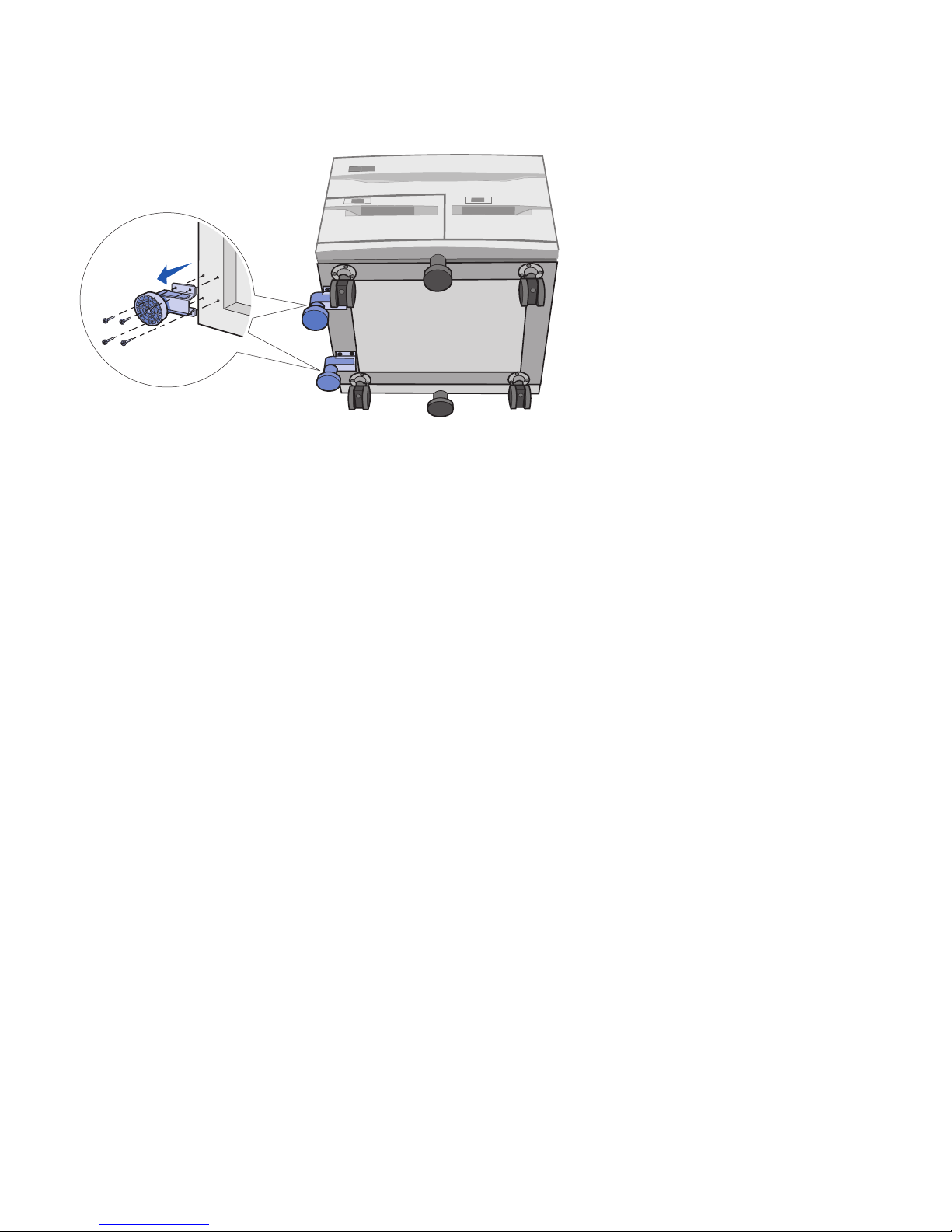
2 Remove the four screws attaching
the two stabilizer feet as shown.
Remove the stabilizer feet.
3 Return the high capacity feeder or
base cabinet to its upright
position.
4 Set up the drawer or high capacity
feeder, your printer, and any other
paper handling options except an
optional finisher. If you have a
finisher, attach it later. For For
instructions on how to install these
items, refer to your printer Setup
Guide.
5 Verify the printer hardware setup
by printing the menu settings
page.
6 Unplug all power cords, fax and
phone cables, and network cables
from their electrical outlets. This
includes all cords and cables
attached to a computer, printer,
scanner, and any other
peripherals connected to an
outlet.
Page 11
3
Set up your printer
Selecting a locationocation
for your MFPMFP
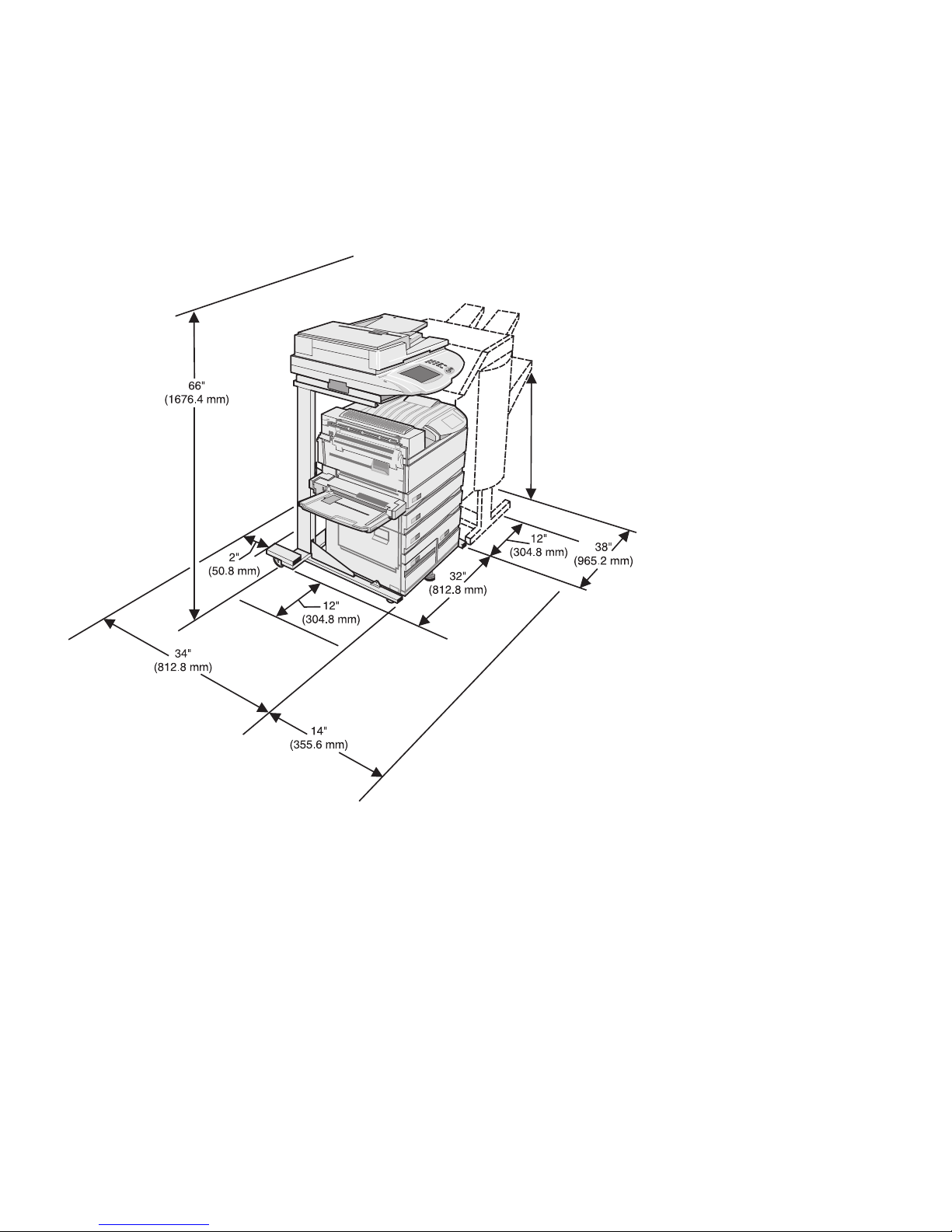
When choosing a place to set up your
MFP, make sure you have the minimum
amount of space indicated in the figure.
Page 12
4
Set up the scanner stand
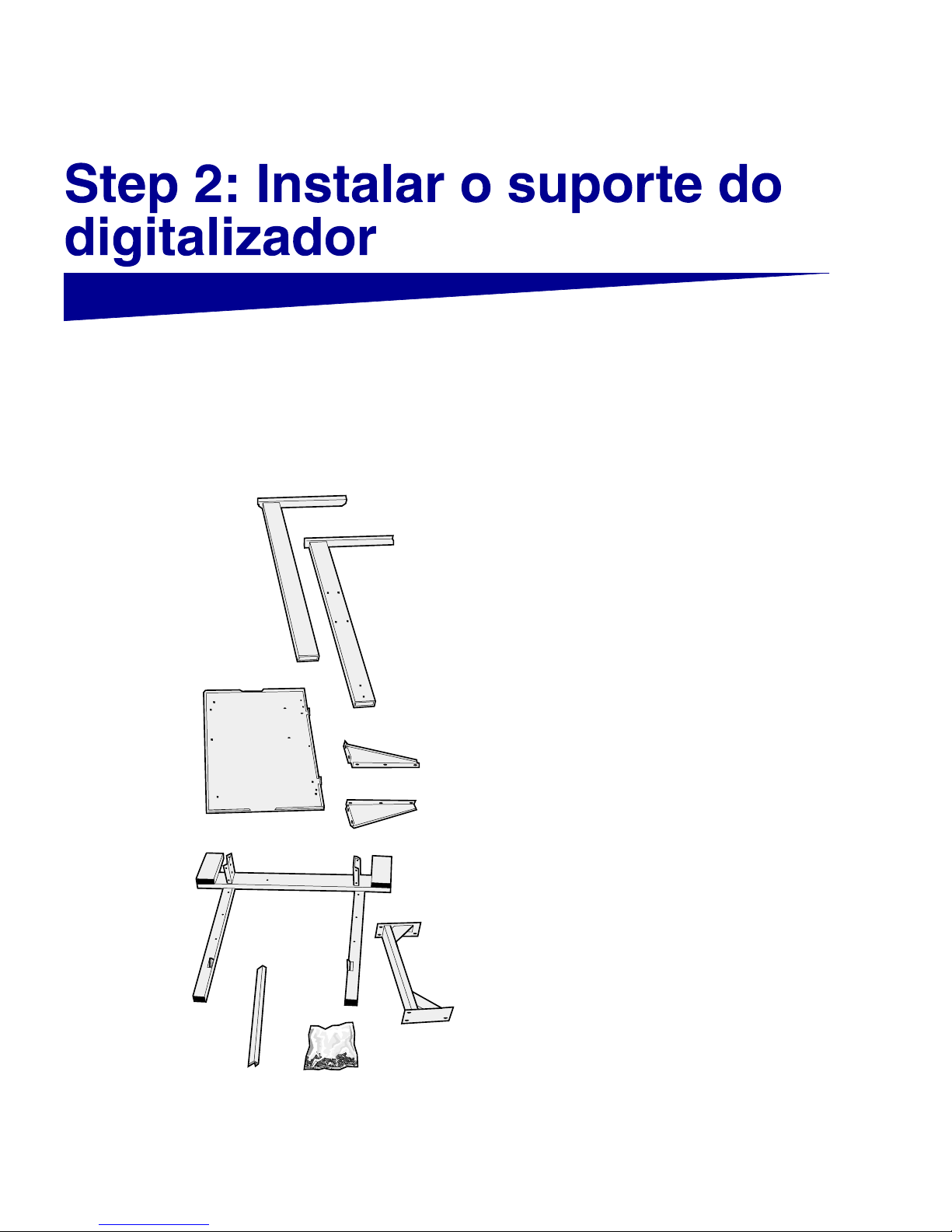
Unpacking the standcking the standand Unpack the MFP scanner stand. Save Save
the packing material until the system is
completely set up and working correctly.
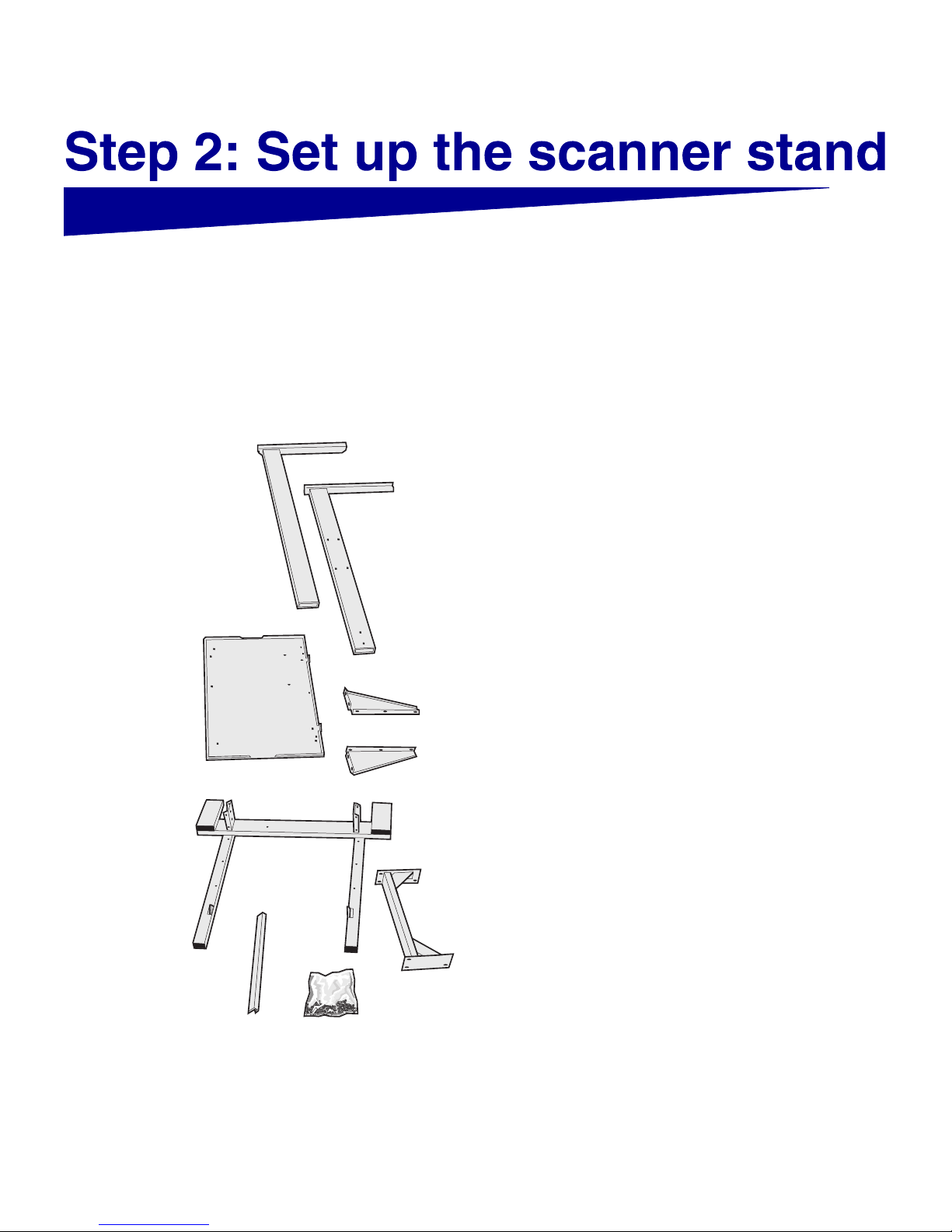
Make sure you have the following items.
• Right and left stand legs
• Shelf
• Shelf support
• Base
• Right and left base supports
• Beam
• Bag of screws:
— 7 short
— 28 medium
— 2 long
If any items are missing or damaged,
visit the Lexmark Web site at
www.lexmark.com for the designated com for the designated
Lexmark support phone number for your
country.
Right and left
stand legs
Shelf
Base
supports
Base
Beam
Shelf
support
Bag of
screws
Page 13
5
Set up the scanner stand
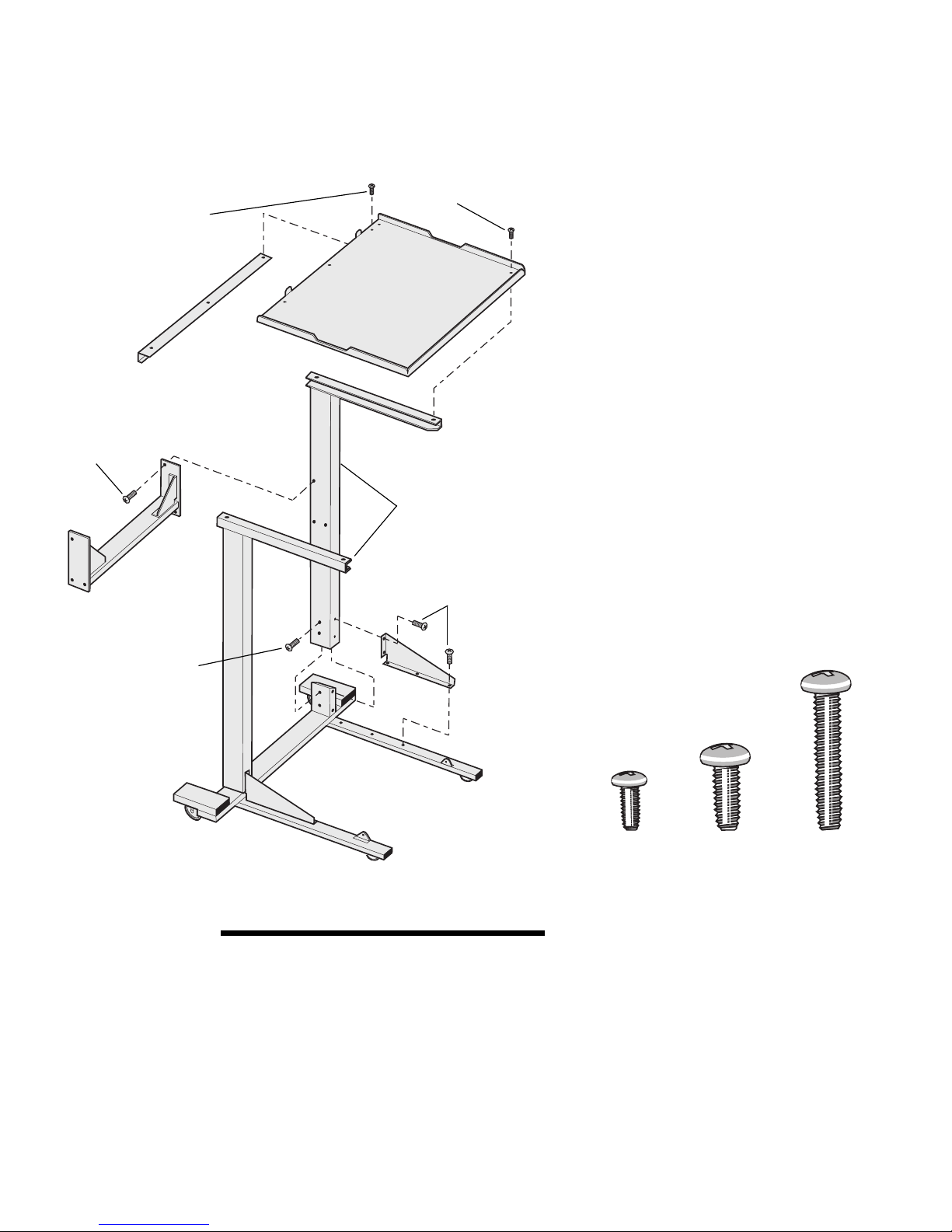
Assembling the standling the stand
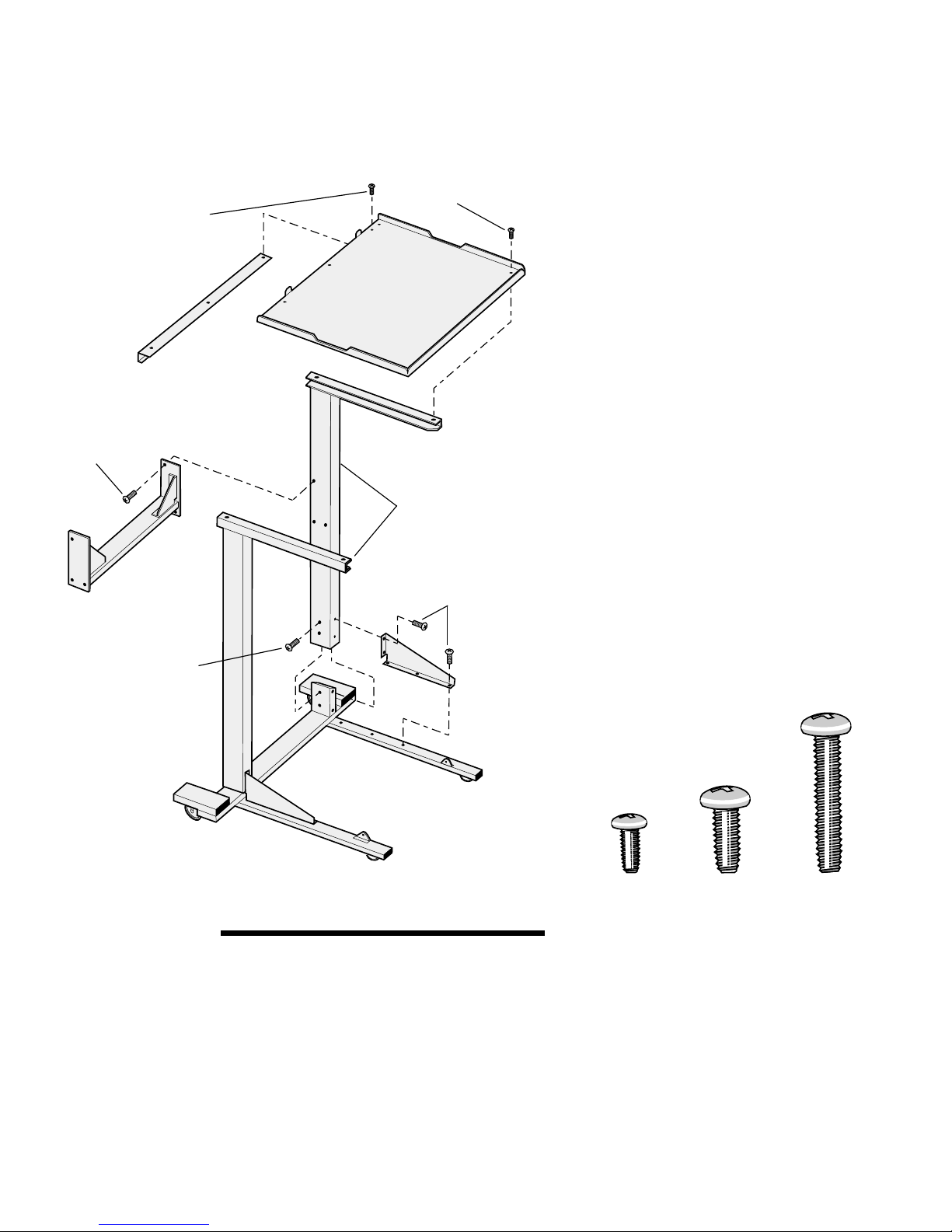
1 Slide the left and right legs onto
the extensions on the base. Make
sure the screw holes are facing in.
Secure the legs to the base each
with two medium screws.
2 Attach the base supports:
a Use two medium screws each
to attach the supports to the
legs.
b Use three medium screws
each to attach the supports to
the base.
3 Attach the beam to the legs with
six medium screws.
4 Attach the shelf to the legs with
four short screws.
5 Attach the shelf support to the
shelf with three short screws.
Note: Save the four remaining medium
screws for later use.
Shelf support
Shelf
Beam
Base
Base
support
3 short
4 short
6 medium
4 medium
10 medium
Right and
left legs
Short Medium Long
Page 14
6
Install the control unit
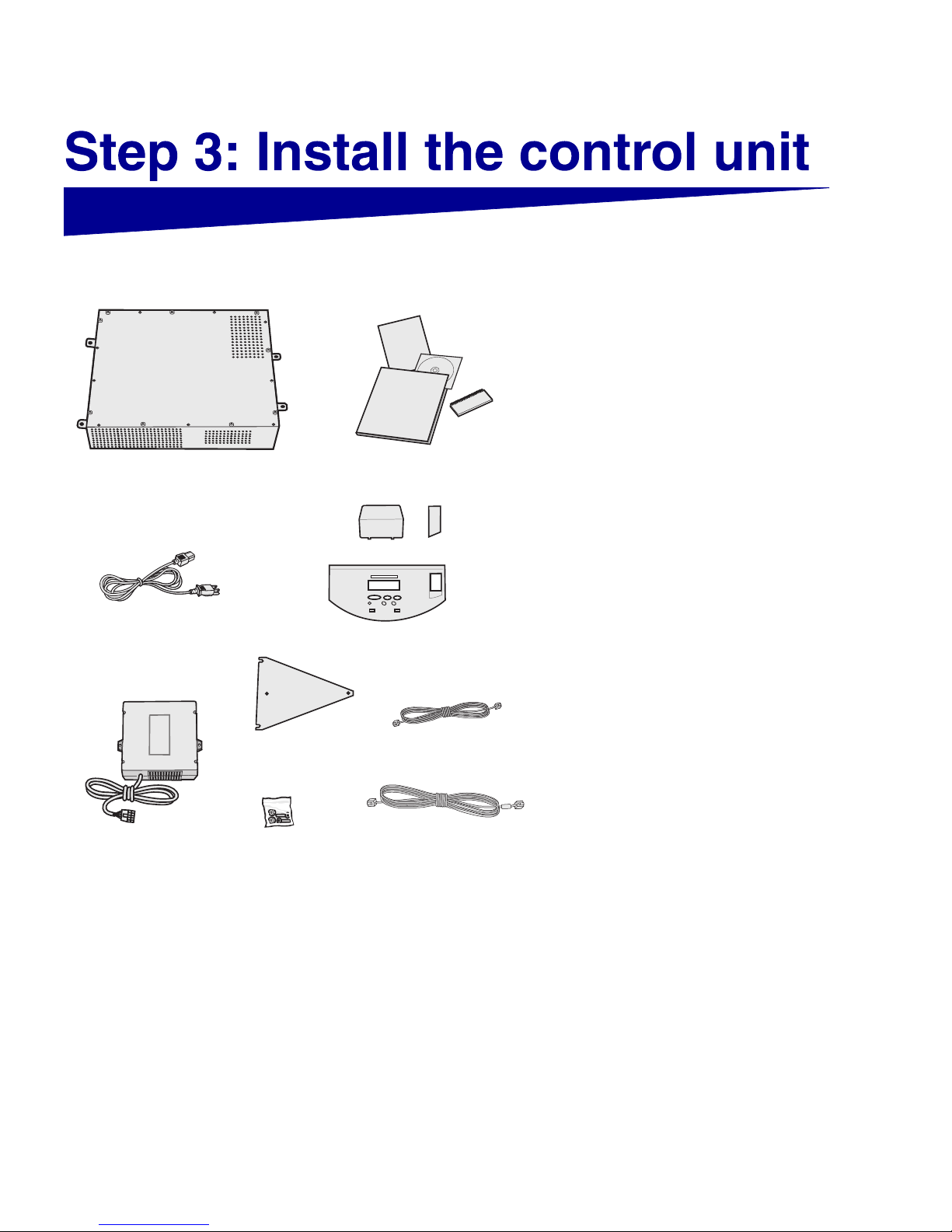
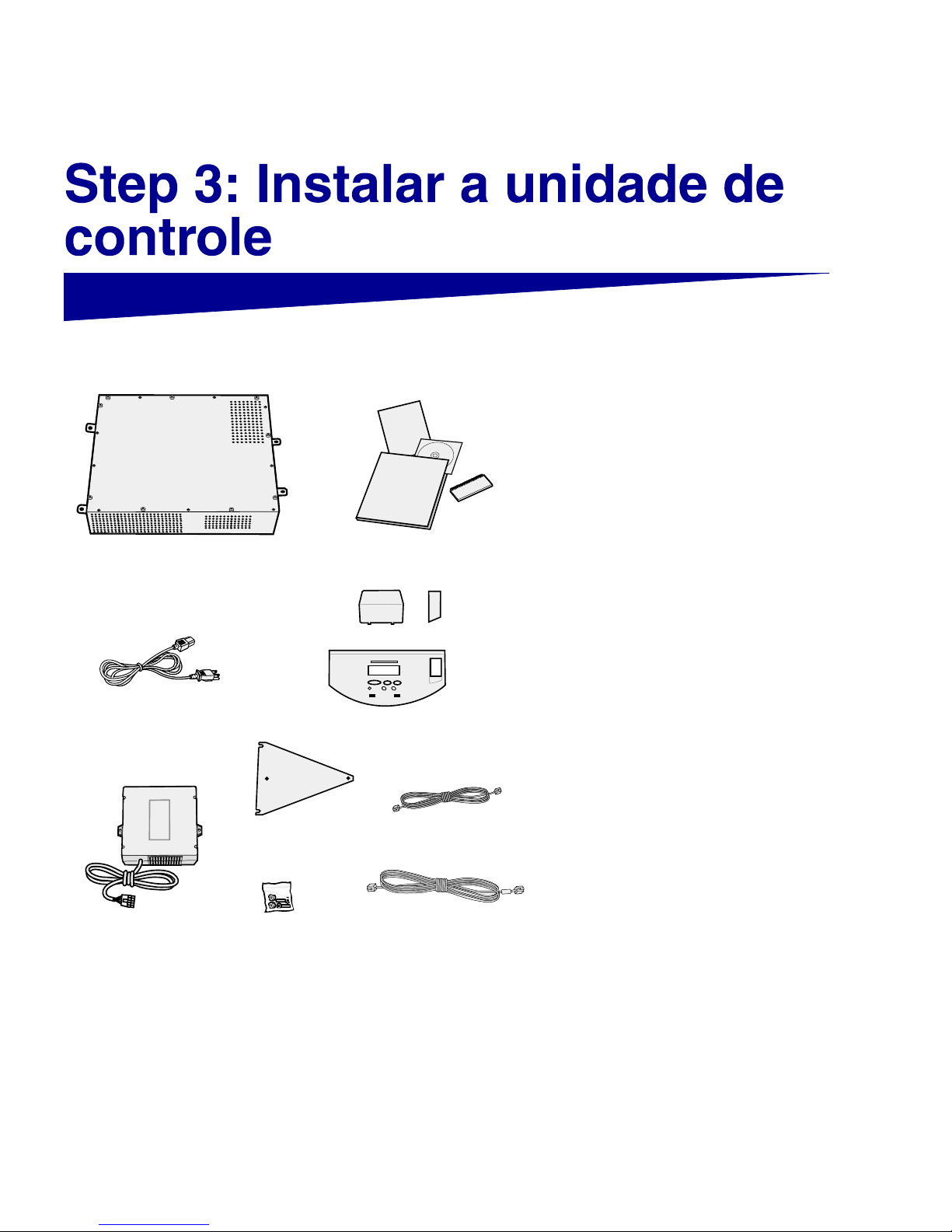
1 Unpack the accessory kit, the
country specific accessory box,
and the control unit box. Make Make
sure you have the following items:
a Control unit
b Power supply
c Power supply bracket
d Telephone fax line cable
(RJ-11)
e Ethernet cable (RJ-45) (with
toroid)
f Operator panel housing
g Power switch coverver
h Operator panel cover
i Folder with Setup Guide, MFP
CD, and a set of Quick
References (in different
languages)
j Power supply line cord
k Two nuts and bolts
The box may also contain an adapter for
telephone fax line cable (not shown).
i: Folder
g: Power
switch cover
h: Operator panel cover
a: Control unit
d: Telephone fax
line cable (RJ-11)
b: Power supply
j: Power supply
line cord
k. Nuts and
bolts
f: Operator
panel housing
c: Power supply
bracket
e: Ethernet
cable (RJ-45)
Page 15
7
Install the control unit
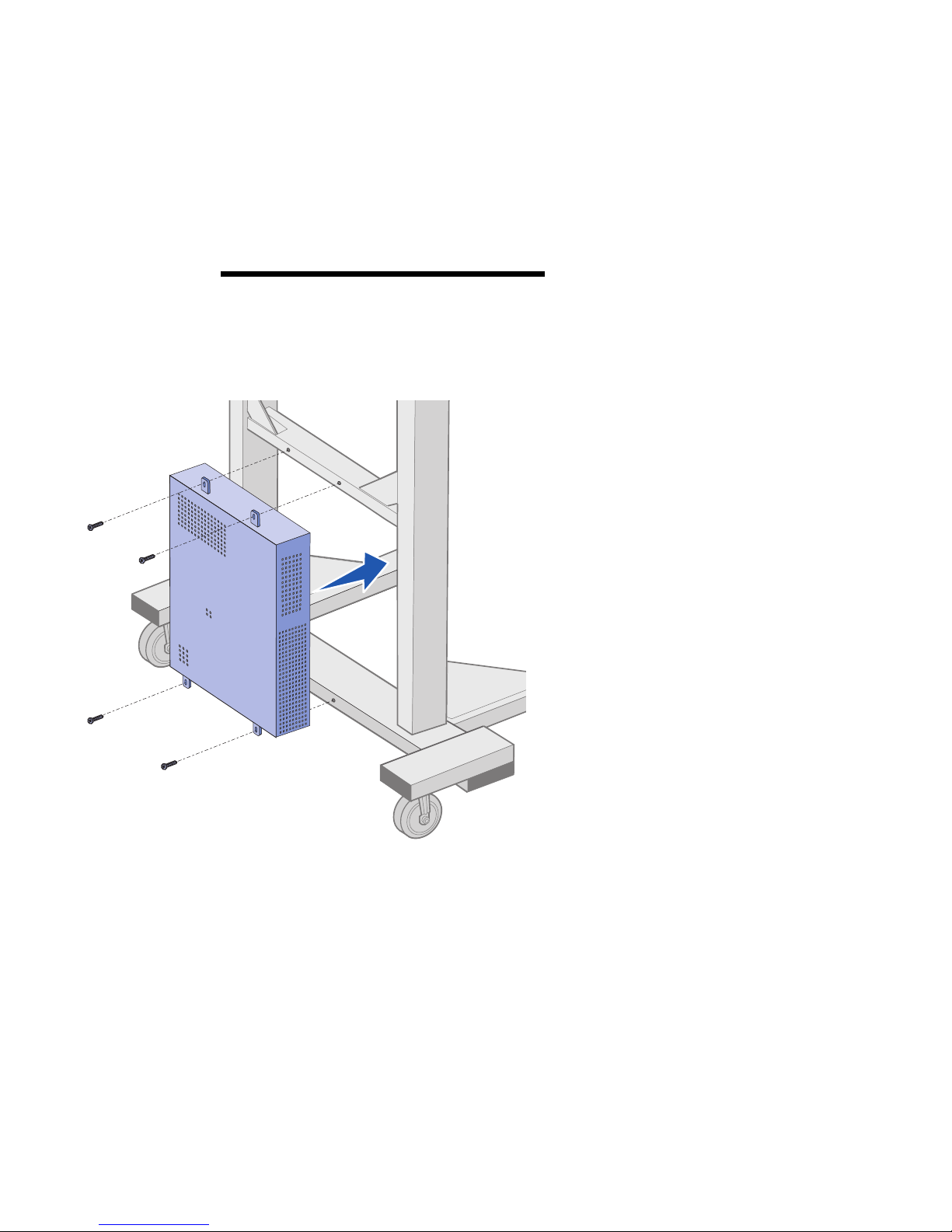
2 Move to the back of the stand.
3 Hold the control unit so the cable
connection ports are toward the
left and the mounting tabs are on g tabs are on
the top and bottom.
Note: If the control unit doesn’t slide in
easily, loosen the screws on the beam.
After you install the control unit retighten
these screws.
4 Slide the unit between the stand
legs. Align the holes on the
mounting tabs with the holes on
the stand beam and the base.
5 Attach the control unit to the stand
with the four screws you saved in
“Assembling the stand” on page 5.
Leave the top two screws slightly
loose.
Page 16
8
Mount the power supply
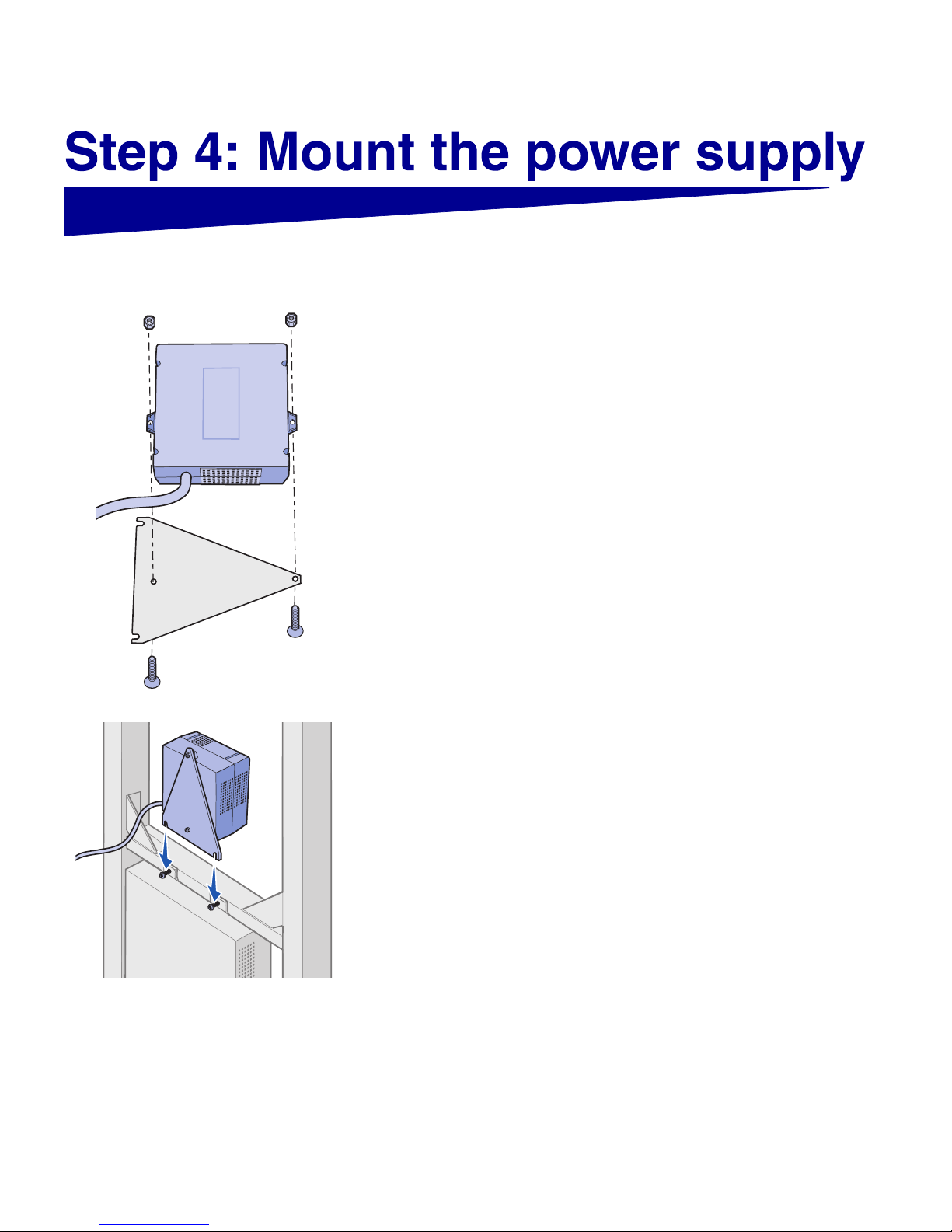
1 Align the two mounting tabs on the power supply with the holes
on the bracket.
2 Attach the power supply to the bracket with two nuts and bolts.
3 Orient the power supply so that it faces toward the front of the
printer.
4 Attach the bracket to the beam:
a Slide the grooves on the bottom of the bracket behind the
heads of the top two screws on the control unit.
b Tighten the screws to secure the bracket.
Page 17
9
Attach the stand to the printer
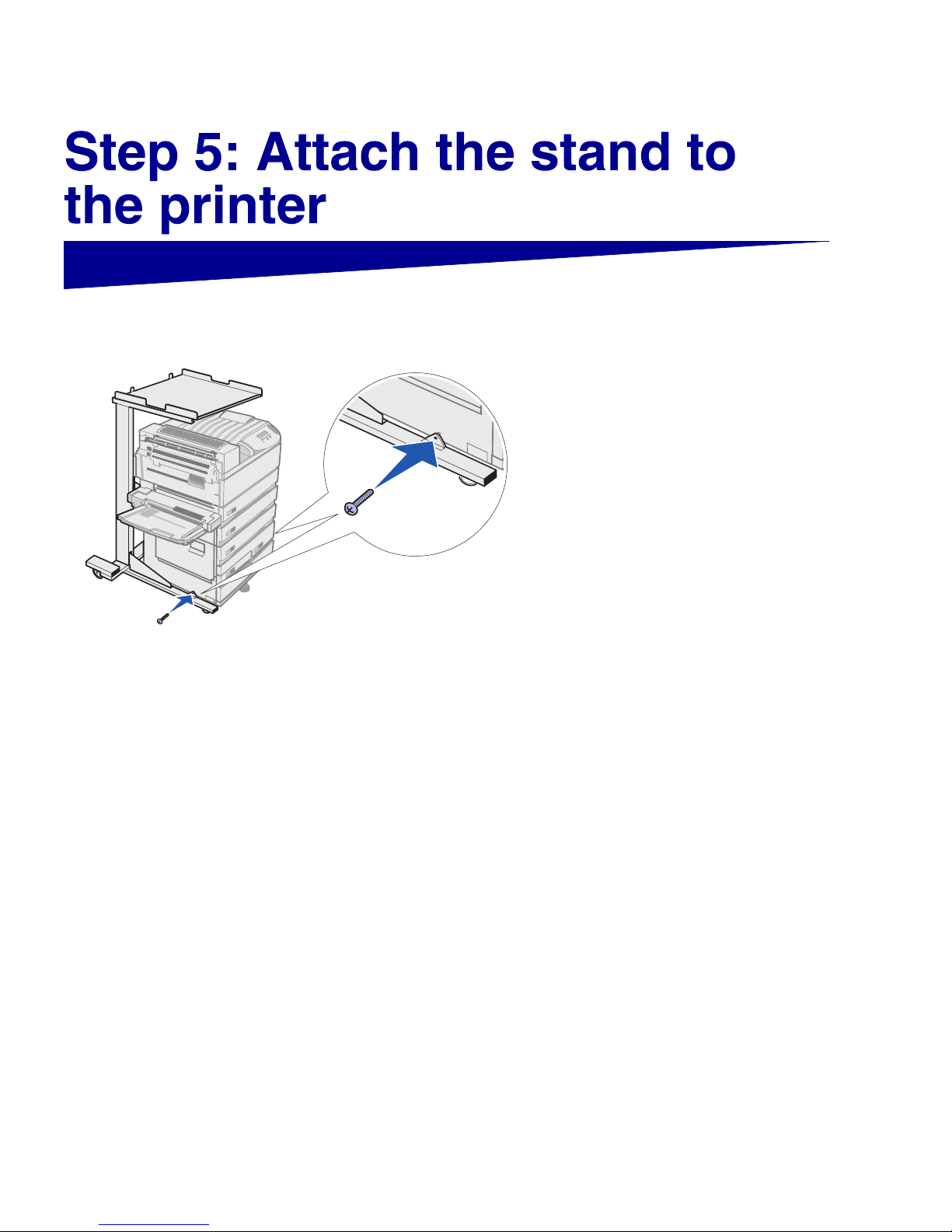
1 Back the printer up to the stand
and slide it in between the two
stand legs.
2 Align the mounting posts on the
stand base with the first hole on
both sides of the printer.
3 Secure the stand to the printer
with two long screws.
Attaching the
optional finisherer
If you purchased an optional finisher,
attach it now. Refer to the printer Refer to the printer Setup
Guide for instructions.
Page 18
10
Install the scanner
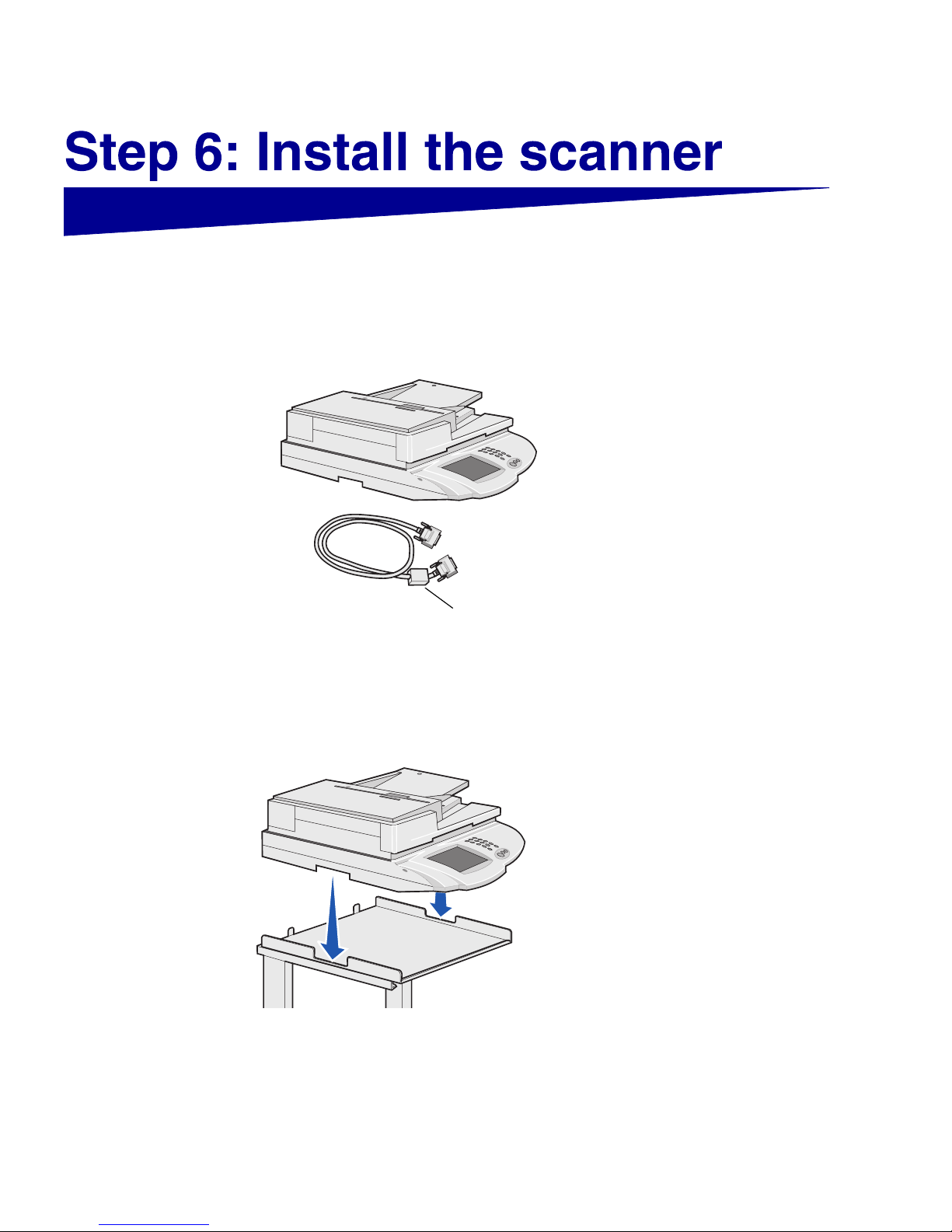
Unpacking the scannerg the scanner Unpack the MFP scanner. Make sure
you have the following items:
— Scanner
— Scanner cable (with toroid)
Save the packing material until the
system is completely set up and working
correctly.
Installing the scannering the scanner 1 Make sure the printer is turned off
and unplugged.
2 Place the scanner on the shelf.
Align the handholds on the
scanner with the cutouts on the
shelf.
To ro id
Page 19
11
Attach cables and cords
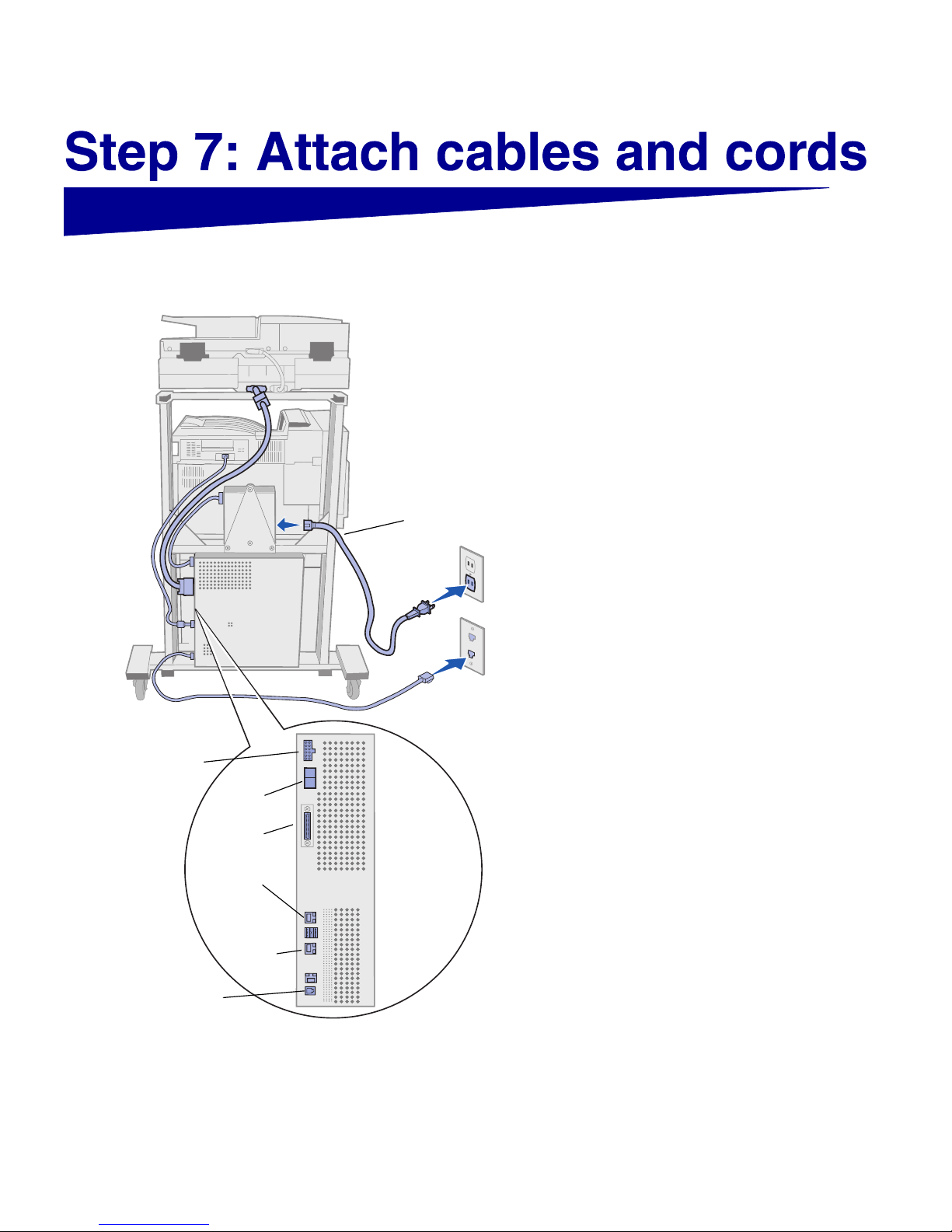
Do not plug the power supply line cord
into an outlet until later (see “Turning on
the control unit and printer” on page 15).
1 Make sure the printer and control ke sure the printer and control
unit are turned off and unplugged.
2 Attach the end of the scanner
cable with the toroid to the
scanner and the other end to the
control unit. Tighten the
thumbscrews on both ends of the
cable.
3 Connect the end of the Ethernet
cable (e) with the toroid to the
Ethernet port 1 on the control unit
and the other end to the printer.
4 Connect the adapter to the
telephone fax line cable if
necessary. Connect the telephone y. Connect the telephone
fax line cable (d) to the control unit
and then to a phone jack.
5 Connect standard cabling
compatible with your network to
the Ethernet port 2 on the control
unit, and then to a network
connection. This cable is not This cable is not
provided by Lexmark.
6 Connect the power supply (b) to
the control unit.
Scanner
cable
Printer
Ethernet
cable (e)
Network
Ethernet
cable
Telephone fax
line cable (d)
Power
supply (b)
Power
switch
Power supply
line cord (j)
Page 20

12
Attach cables and cords
Warning! Never connect or disconnect
the scanner cable when the control unit
is turned on.
7 Connect the power supply line
cord (j) to the power supply, but j) to the power supply, but
do not plug the other end into an
electrical outlet at this time.
Page 21
13
Complete the hardware setup
Installing the printerlling the printer
operator panel coverator panel cover
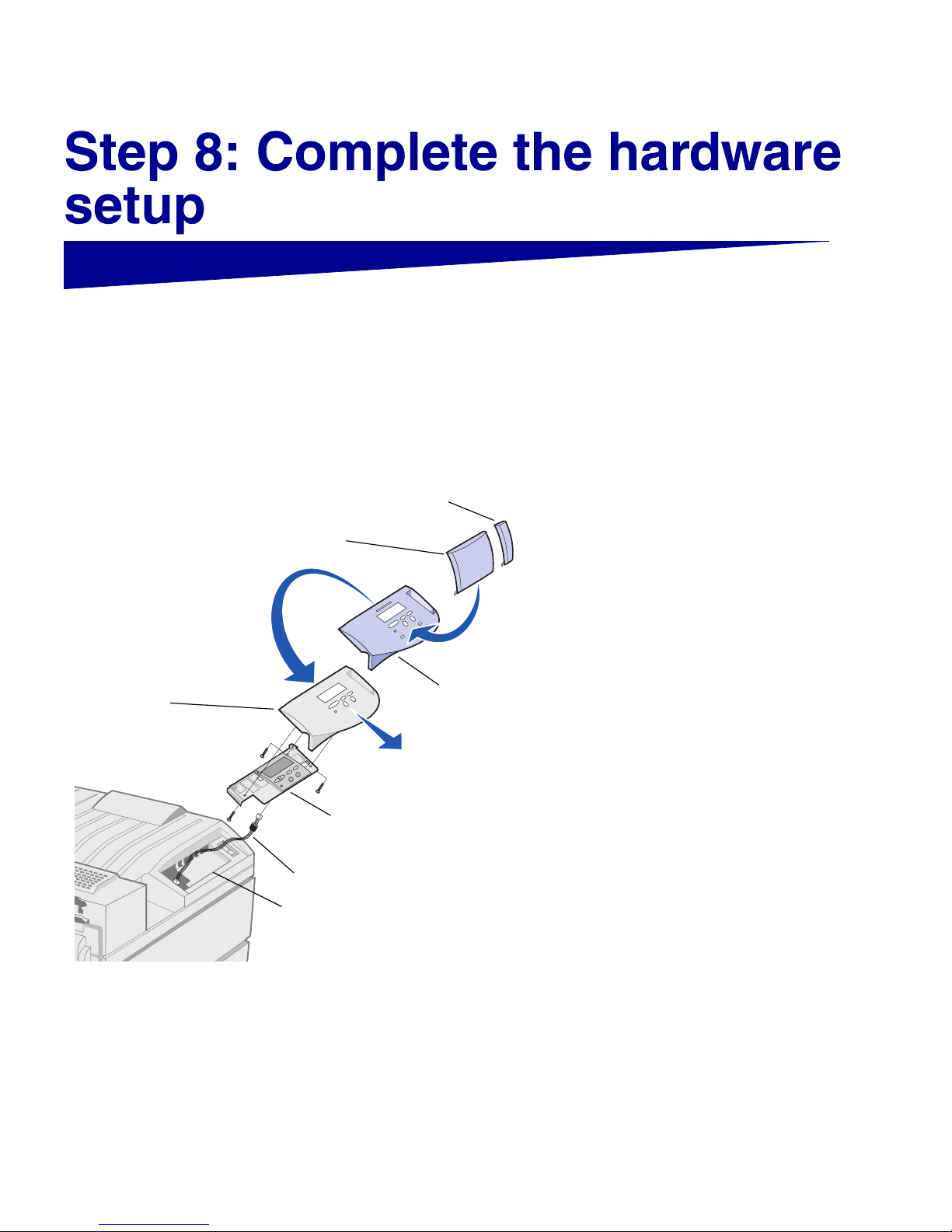
Installing the operator panel cover and
the power switch cover is optional. It is
not necessary for the proper functioning
of the MFP.
1 Make sure the printer is
unplugged. Pull up on the
operator panel to unsnap it, and
then gently remove it.
2 Disconnect the cable from the
operator panel. Leave the cable
attached to the printer.
3 Remove the three screws from the
back of the operator panel and
separate the housing from the
subassembly. Save the screws.
4 Insert the subassembly into the
replacement housing and then
secure with three screws.
5 Connect the cable to the operator
panel.
6 Gently press the operator panel
into the recess on the front of the
printer until it snaps into place.
Cable
Replacement
housing
Operator panel cover
Housing
Recess
Subassembly
Power switch cover
Page 22
14
Complete the hardware setup
7 Attach the operator panel cover:
a Slide the locking tabs on the
bottom of the cover into the
slots on the operator panel
housing.
b Push the cover down until the wn until the
top two tabs snap into place.
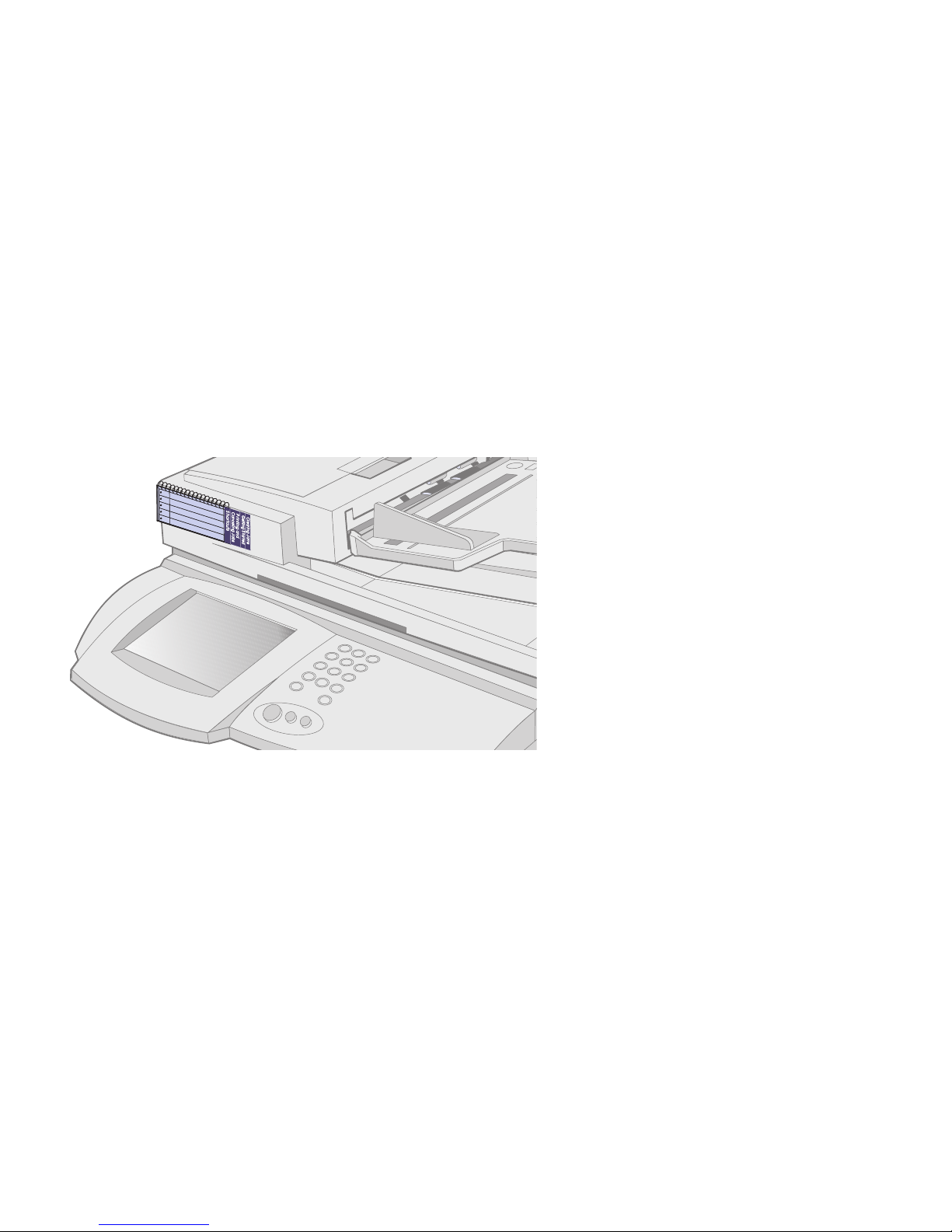
Attaching the
Quick Referencence
1 Peel the backing off of the
adhesive strip on the back of the
Quick ReferenceReference.
2 Press the Quick Reference into
place above the touch screen as
shown.
Page 23
15
Complete the hardware setup
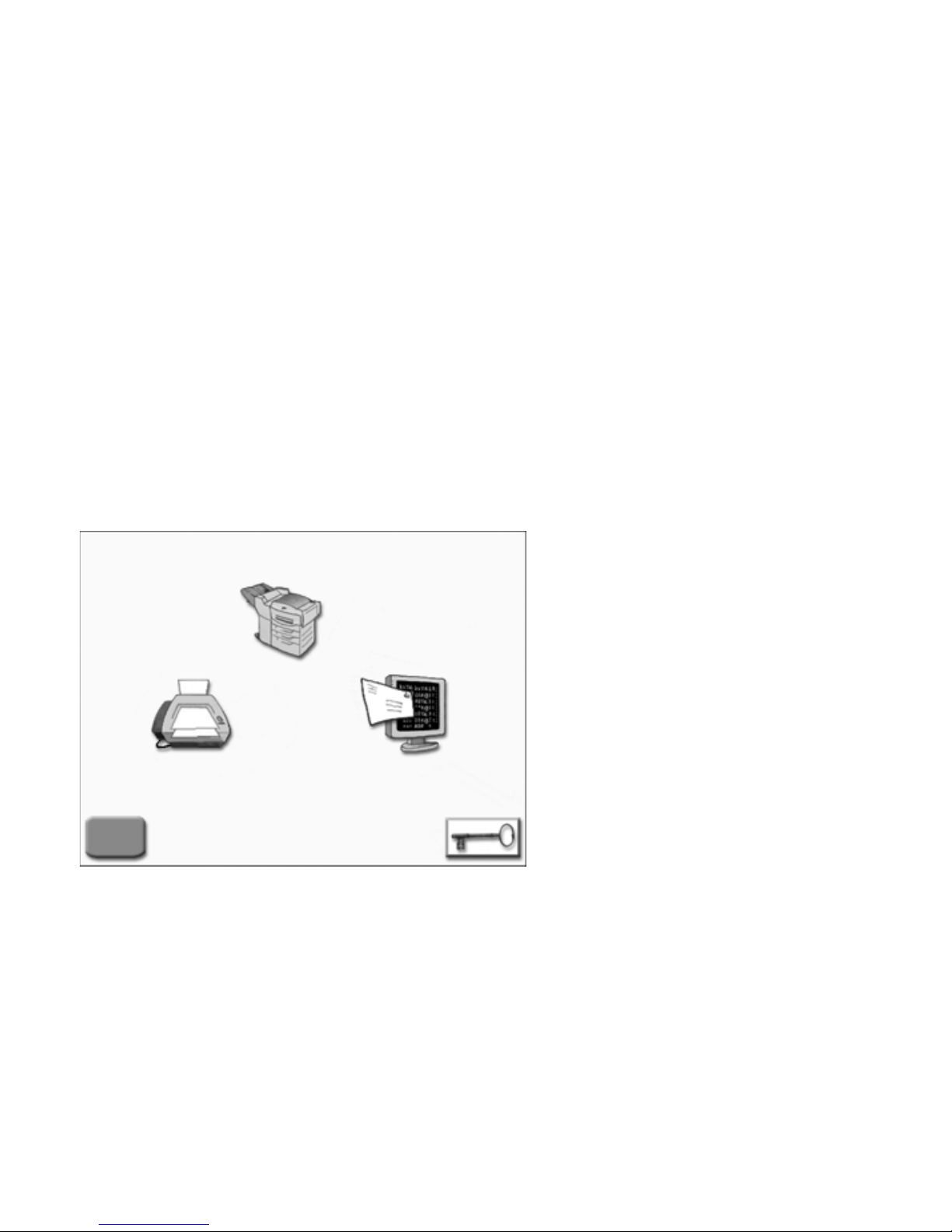
Turning on the controlhe control
unit and printerd printer
1 Plug the printer and the power
supply line cord into properly
grounded electrical outlets.
2 Turn the printer on.
3 Install the power switch cover (see
“Installing the printer operator
panel cover” on page 13 for
illustration):
a Slide the locking tabs on the
bottom of the cover into the
slots on the operator panel,
b Push the cover down until the
top two tabs snap into place.
4 Turn on the control unit.
The MFP requires time to warm up after quires time to warm up after
you turn it on. During this period, the
message Please wait while the device
initializes appears on the touch screen.
After the MFP completes its tests, the
Home screen is displayed on the touch
screen.
Page 24
16
Configure your MFPMFP
The following settings are the minimum required to perform basic
functions such as print, copy, fax, or e-mail.
Setting thehe
IP address
You must have an IP address for network devices to find the MFP on P address for network devices to find the MFP on
the network. If you have DHCP, the proper address values are
automatically assigned. matically assigned.
To check your IP address, or to assign one manually if you do not
have DHCP:
1 From the Home screen, touch the Key icon, and then touch
System Configuration.
2 Under the Printer/Print Server heading, touch Setup and
Configuration.
3 Under the Print Server heading, touch TCP/IP.
4 Address, Netmask, and Gateway are required fields, and Netmask, and Gateway are required fields, and
should have nonzero values. If necessary, use the virtual
keyboard and enter the appropriate information for your
network. Set any additional information you want.
5 Touch Submit when you are finished entering information. g information.
6 Wait for the configuration page to refresh, then verify the
parameters are as intended.
After configuring the IP address, you can use your Web browser to
remotely view and manage the MFP. Type the IP address in the URL MFP. Type the IP address in the URL
field of the browser (for example, http://192.168.236.24) and press mple, http://192.168.236.24) and press
Enter.
Configuringonfiguring
Scan to E-mailto E-mail
1 Type the MFP IP address in your Web browser URL field and FP IP address in your Web browser URL field and
then press Enter.
Page 25

17
Configure your MFP
2 Click Configuration.
3 Click Scan to E-mail General Setup.
4 Type the SMTP gateway of your network or Internet service Internet service
provider in the appropriate field. Specify a default e-mail
address for the message reply line.
5 Click Submit.
Configuringfiguring
Fax SetupSetup
The Telephone Consumer Protection Act of 1991 requires all 991 requires all
outgoing faxes to contain specific information in a margin at the top or
bottom of each transmitted page, or on the first page of the
transmission.
Use your Web browser to set the required fax information:
1 Type the MFP IP address in your browser URL field (for MFP IP address in your browser URL field (for
example, http://192.168.236.24), and press Enter.192.168.236.24), and press Enter.
2 Click Configuration and then click Fax SetupFax Setup.
3 If Analog doesn’t appear in the drop-down menu, select it now.
Click Submit. If Analog does appear in the drop-down menu,
click Configuration.
4 After the configuration page refreshes, enter the required FCC
information:
— Station Name (a personal name or company name)Name (a personal name or company name)
— Station Number (the fax phone number)
5 Check the current date and time, and then select the Time
Zone, such as Eastern (USA and Canada, Eastern Standard
Time).
6 Set or change any additional fax settings.x settings.
7 Click Submit.
8 If the current date and time are not correct, click Set Date and
Time. Enter the appropriate information, and then click Submit.
If you want to configure for the Fax Server mode, return to the Fax you want to configure for the Fax Server mode, return to the Fax
Setup configuration page and switch modes.
Page 26

18
Configure your MFP
Registering with astering with a
Windows NTNT
domain serverserver
To use Windows NT Authentication as a way of restricting or tracking NT Authentication as a way of restricting or tracking
access to your MFP, you must first register the device with a Windows Windows
NT domain.
Note: In order to register the
MFP with a Windows NT
domain, you must have an
administrator account name and
password for the intended
domain.
Touch the Key icon on the Home screen, and then touch Windows NT
Domain Registration. Tips are on the screens to help you with the gistration. Tips are on the screens to help you with the
registration process.
Page 27
199
Verify setup
Making a test copyg a test copyy Make a one-page copy and test the Automatic Document Feeder
(ADF):
1 Place your document face down on the scanner bed.
2 Press the green Start button to the right of the touch screen to
make a copy.
3 Touch Done.
4 Place your document face up in the ADF and press Start.F and press Start.
Sending a test faxst fax Send a one-page test fax to a known fax machine:
1 From the Home screen, touch the Fax icon.
2 In the Fax destination screen, enter a fax number using the
virtual keypad.
3 Place your document face down on the scanner bed.
4 Touch Fax It or press Start to send the fax.
5 Touch Done.
Page 28

20
Verify setup
Sending ag a
test e-mail
Send a one-page test e-mail to a known e-mail address:
1 From the Home screen, touch the E-mail icon.
2 In the E-mail destination screen, enter an e-mail address using
the virtual keypad.virtual keypad.
3 Place your document face down on the scanner bed.
4 Touch Send It or press Start to scan and send the document.
5 Touch Done.
Sending anding a
network printrk print
job to the MFPeMFP
Use a computer application to send a network print job to your MFP.job to your MFP.
Page 29

21
Troubleshooting
If you needu need
more helpp
Launch the drivers CD that came with your printer, and then click k
Contact Lexmark.
Problem Solution
The touch screen is blank and does not
respond to touches.
• Verify that the control unit is plugged in.
• Verify that the electrical outlets have power.
• Make sure all cables and cords are properly connected. For more
information, see “Attach cables and cords” on page 11.
• Turn the control unit off and then back on.
• If you are still having problems, contact Lexmark customer support
(see below for more information).
A red exclamation point appears over the
Copy icon on the Home screen.
• Touch the Copy icon. Follow instructions on the screen.
• Make sure the printer is plugged in and turned on.
• Make sure the Ethernet cables are connected to the correct ports.
For more information, see ““Attach cables and cords” on page 11.
• Turn off the printer and the control unit. Turn the printer on, and
then turn the control unit on.
The paper will not feed through the
Automatic Document Feeder (ADF).
• Clean the scanner rollers and pick pads and try again. For more
information, see “Maintaining your MFP” on page 22.
• If you are still having problems, contact Lexmark customer support ving problems, contact Lexmark customer support
(see “If you need more help” for more information).
My network print job doesn’t print. • Print a network setup page:
– From the Home screen, touch the Key icon, and then touch Print
Reports.
– Touch Network Setup Page.
• Verify the IP address and settings.
I cannot send or receive analog faxes. • Make sure the telephone cable is properly connected to the port
on the control unit and to the phone jack.
• Verify the phone line is analog.
Page 30
22
Maintaining your MFP
Warning! Do not spray the touch
screen with water or glass cleaner.
Liquid can damage the MFP.P.
Cleaning thehe
touch screen
1 Dampen a clean, lint-free cotton
cloth with water.
2 Wipe the touch screen.
Cleaning the
scanner bedcanner bed
1 Dampen a clean, lint-free cotton
cloth with water.
2 Open the cover. Wipe the scanner
bed glass.
Cleaning the scannerg the scanner
rollersollers
Clean the rollers if documents do not
feed smoothly or easily, or if several y or easily, or if several
documents feed at one time. The rollers
may be contaminated with ink, toner
particles, or paper coating. We
recommend cleaning rollers every
30,000 scans.0,000 scans.
1 Turn off and unplug the control
unit.
2 Dampen a clean, lint-free cotton
cloth with water.
Page 31
23
Maintaining your MFP
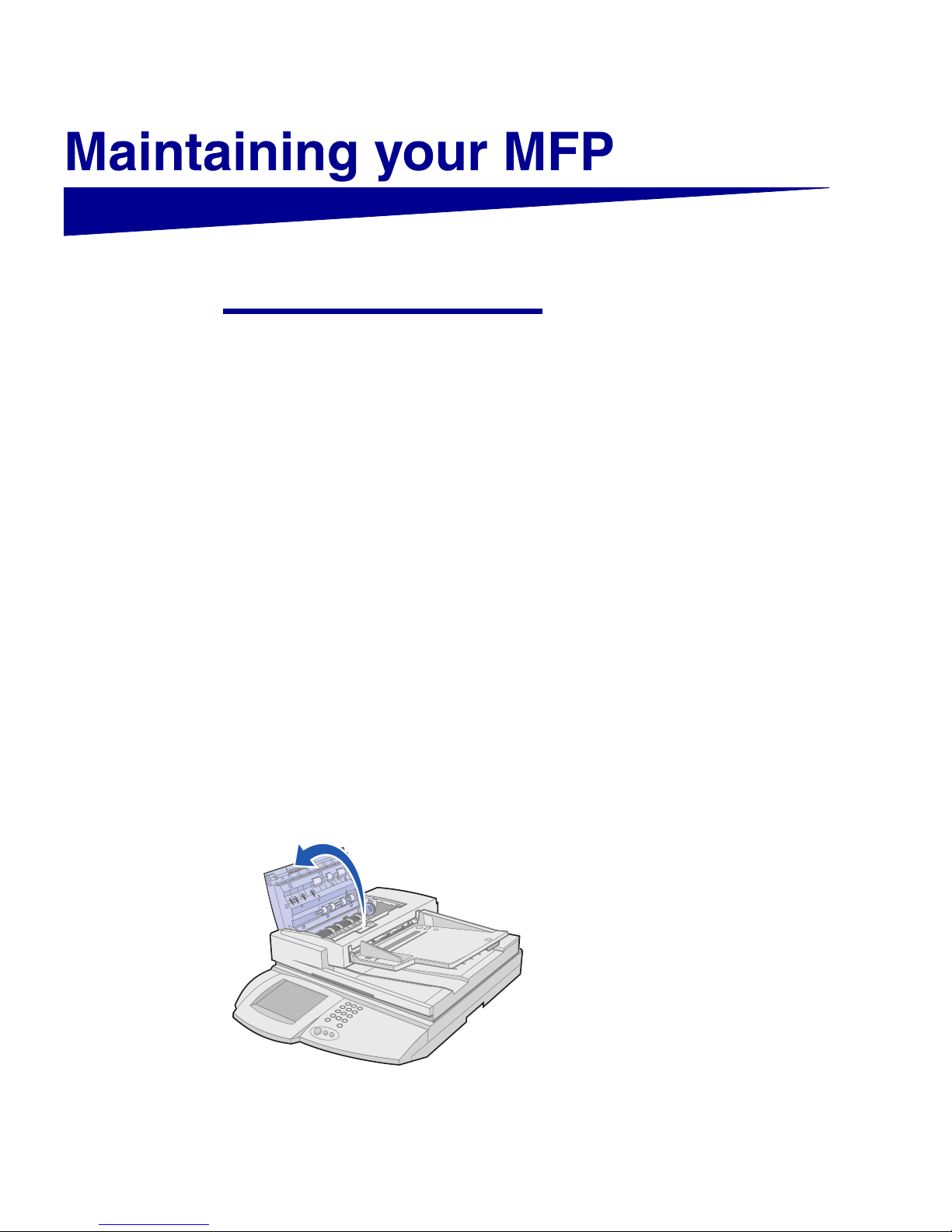
3 Open the ADF lid.
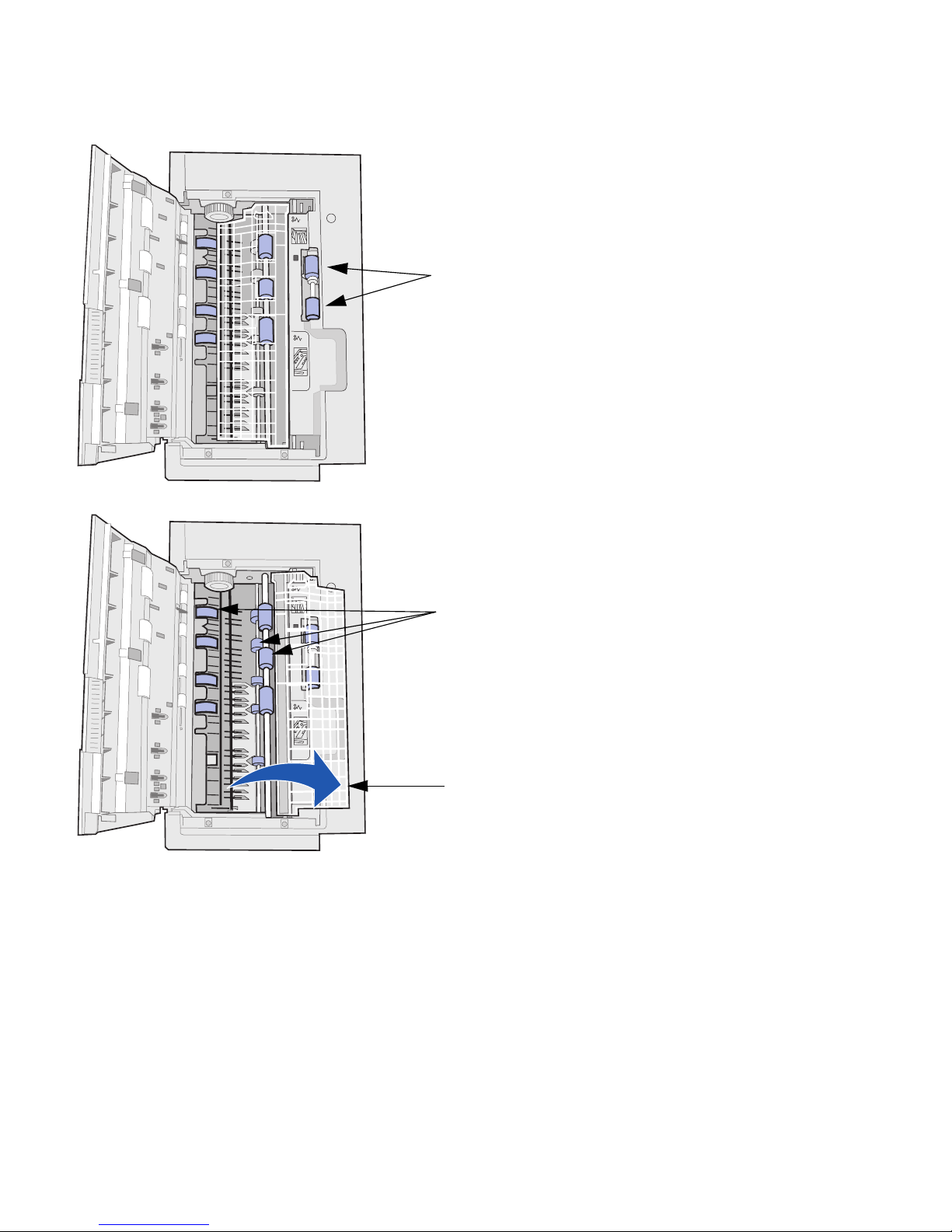
4 Rotate the set of pick rollers k rollers
forward with your finger and wipe
each one with the cloth until the
entire roller is cleaned.
5 Lift the paper guide.
6 Rotate the three sets of feeding
rollers forward with your finger
and wipe each one with the cloth
until the entire roller is cleaned.
7 Lower the paper guide and the
ADF cover.
8 Plug in the control unit and turn it
on.
Pick
rollers
Three sets of
feeding rollers
Paper guide
Page 32
24
Maintaining your MFP
Cleaning the scannerthe scanner
pick padsk pads
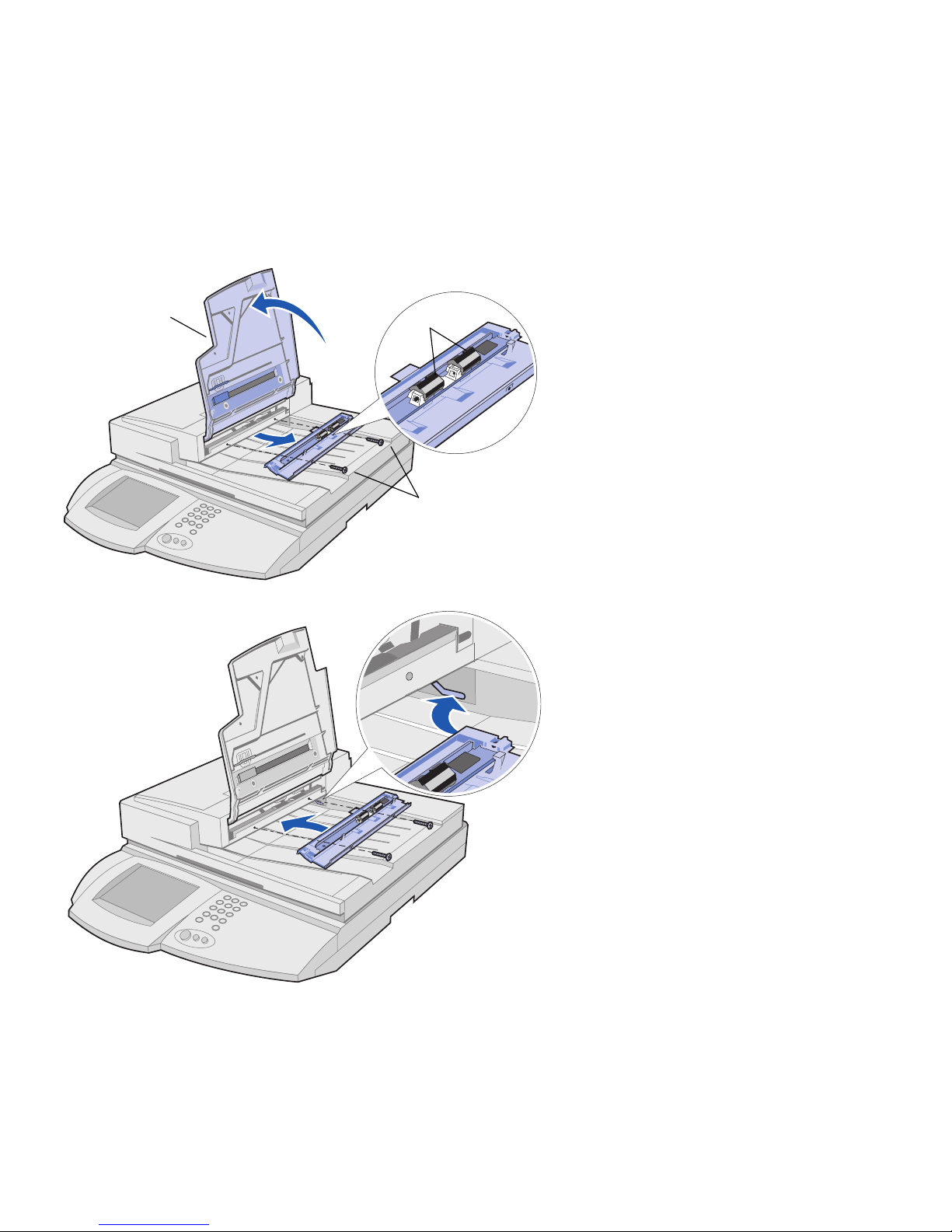
1 Lift the input tray.
2 Remove the two screws.move the two screws.
3 Lower the roller plate and pull it
straight out.
4 Dampen a clean, lint-free cotton
cloth with water.
5 Wipe the two pick pads.
6 Align the tabs on either side of the
roller plate with the grooves inside
the paper exit area.
7 Insert the right tab into the right
groove, and then slip the left tab
into the left groove.
8 Tilt the roller plate up and slanted
slightly down on the right side.
9 Slide the plate back until it snaps
into place.
10 Install the two screws to secure
the plate.
For instructions on maintaining the
printer, refer to the printer publications
CD.D.
Input tray
Two s cr ew s
Pick pads
Page 33

25
Lexmark Document Distributor
Lexmark Document Distributor
Your MFP comes with a CD containing the ScanBack Utility. The
ScanBack Utility is a Windows-based wizard for creating desktop
shortcuts with your personal scan settings so you can quickly scan
documents back to your computer.
Document Distributor is a software package available from Lexmark
for use with your MFP.
The Document Distributor software lets you automate the scanning
process and streamline your document workflow.
Page 34

26
Notices
Safety informationty information To reduce the risk of fire and electric shock when installing or using
telephone equipment, always follow all safety precautions, including
the following:
• If your product is NOT marked with this symbol , it MUST be MUST be
connected to an electrical outlet that is properly grounded.
• The power cord must be connected to an electrical outlet that
is near the product and easily accessible.
• Refer service or repairs, other than those described in the vice or repairs, other than those described in the
operating instructions, to a professional service person.
• This product is designed, tested, and approved to meet strict
global safety standards with the use of specific Lexmark
components. The safety features of some parts may not always
be obvious. Lexmark is not responsible for the use of other
replacement parts.
Fax and telephone
safety informationmation
• Never perform the setup procedures in this guide during a
lightning storm.
• Never install or use this equipment in wet locations.
Cautions and warnings CAUTION! A caution identifies something that might cause you harm.
Warning:rning: A warning identifies something that might damage your
MFP system hardware or software.
Emission noticesssion notices The following notices apply to those machines in which the 4036-036-
501(scanner) and/or 4036-901(control unit) is installed.
Page 35

27
Notices
Federall
Communications
Commission (FCC)
compliance informatione information
statement
This device has been tested and found to comply with the limits for a y with the limits for a
Class A digital device, pursuant to Part 15 of the FCC Rules.
Operation is subject to the following two conditions: (1) this device
may not cause harmful interference, and (2) this device must accept
any interference received, including interference that may cause
undesired operation.
Note: To assure compliance
with FCC regulations on FCC regulations on
electromagnetic interference for
a Class A computing device, use
a properly shielded and
grounded cable such as
Lexmark part number 1329605. 1329605.
Use of a substitute cable not
properly shielded and grounded
may result in a violation of FCC
regulations.
The FCC Class A limits are designed to provide reasonable
protection against harmful interference when the equipment is
operated in a commercial environment. This equipment generates,
uses, and can radiate radio frequency energy and, if not installed and
used in accordance with the instruction manual, may cause harmful
interference to radio communications. Operation of this equipment in Operation of this equipment in
a residential area is likely to cause harmful interference, in which case
the user will be required to correct the interference at his own
expense.
The manufacturer is not responsible for any radio or television
interference caused by using other than recommended cables or by
unauthorized changes or modifications to this equipment.
Unauthorized changes or modifications could void the user's authority
to operate this equipment.
Industry Canada
compliance statementpliance statement
This Class A digital apparatus meets all requirements of the
Canadian Interference-Causing Equipment Regulations.Regulations.
Avis de conformité auxé aux
normes d’Industrie
Canada
Cet appareil numérique de la classe A respecte toutes les exigences
du Règlement sur le matériel brouilleur du Canada.
European Community
(EC) directivesdirectives
conformity
This product is in conformity with the protection requirements of EC y with the protection requirements of EC
Council directives 89/336/EEC and 73/23/EEC on the approximation 73/23/EEC on the approximation
and harmonization of the laws of the Member States relating to g to
electromagnetic compatibility and safety of electrical equipment
designed for use within certain voltage limits.
Page 36

28
Notices
Warning! This is a Class A
product. In a domestic
environment, this product may
cause radio interference, in
which case, the user may be
required to take adequate ke adequate
measures.
A declaration of conformity with the requirements of the directives has
been signed by the Director of Manufacturing and Technical Support, Support,
Lexmark International, S.A., Boigny, France.
This product satisfies the Class A limits of EN 55022 and safety Class A limits of EN 55022 and safety
requirements of EN 60950.
Noise emission levels The following measurements were made in accordance with ISO wing measurements were made in accordance with ISO
7779 and reported in conformance with ISO 9296.
Telecommunica-unica-
tions notices
FCC rules Part 68CC rules Part 68 This equipment complies with Part 68 of the FCC rules. On the back lies with Part 68 of the FCC rules. On the back
of the control unit is a label that contains the FCC registration number
and Ringer Equivalence Number (REN) for this equipment. If Equivalence Number (REN) for this equipment. If
requested, this information must be provided to the Telephone
Company.y.
The REN is used to determine the quantity of devices which may be
connected to the telephone line. Excessive RENs on the telephone
line may result in the device not ringing in response to an incoming
call. In most, but not all, areas the sum of the RENs should not
exceed five (5.0). To be certain of the number of devices that may be (5.0). To be certain of the number of devices that may be
connected to the line as determined by the REN, contact the
telephone company to determine the maximum REN for the calling ximum REN for the calling
area.
1-meter average sound pressure, dBA
Printing 54 dBABA
Idling 40 dBA
Copying 56 dBA
Scanning 53 dBA
Page 37

29
Notices
This equipment cannot be used on telephone company-provided coin
service. Connection to party lines is subject to state tariffs.Connection to party lines is subject to state tariffs.
This equipment uses the following Universal Service Order Code Order Code
(USOC) jack: RJ-11C.
This equipment is designed to be connected to the telephone network ment is designed to be connected to the telephone network
or premises wiring using a compatible jack which is FCC Part 68
compliant. An FCC compliant telephone cord and modular plug, is
provided with this equipment. See “vided with this equipment. See “Attach cables and cords” on
page 11 for instructions about connecting the fax telephone cable.
If this equipment causes harm to the telephone network, the
telephone company will notify you in advance that temporary
discontinuance of service may be required. If advance notice is not
practical, the telephone company will notify the customer as soon as
possible. Also, you will be advised of your right to file a complaint with
the FCC if you believe it is necessary.FCC if you believe it is necessary.
The telephone company may make changes to its facilities,
equipment, operations, or procedures that could affect the operation
of the equipment. If this happens, the telephone company will provide
advance notice in order for you to make necessary modification in
order to maintain uninterrupted service.
Note: Information about
contacting Lexmark is located xmark is located
on the drivers CD. Click the
Contact Lexmark link.
If you experience trouble with this equipment, and you cannot correct
the problem, please contact Lexmark International, Inc. for repair and
warranty information. If the trouble is causing harm to the telephone
network, the telephone company may request you to disconnect the
equipment from the network until the problem is resolved.
It is recommended that the customer install an ac surge arrestor in
the ac outlet to which this device is connected. This is to avoid This is to avoid
damage to the equipment caused by local lightning strikes and other
electrical surges.
Note: This information is
transmitted with your document
by the TTI feature.
• The Telephone Consumer Protection Act of 1991 makes it Protection Act of 1991 makes it
unlawful for any person to use a computer or other electronic
device to send any message by way of a telephone fax option
unless such message clearly contains the following information
in a margin at the top or bottom of each transmitted page or on
the first page of the transmission:
— Date and time it is sent
— Identification of the business or other entity, or other
individual sending the message
Page 38

30
Notices
— Telephone number of the sending machine or such
business, other entity, or individual
Industry Canada CS-S-
03 Notice
The Industry Canada label identifies certified equipment. This
certification means that the equipment meets certain
telecommunications network protective operational and safety
requirements in the appropriate Terminal Equipment Technical Equipment Technical
Requirements documents. The Department does not guarantee the
equipment will operate to the user’s satisfaction.
Before installing this equipment, users should ensure that it is
permissible to be connected to the facilities of the local
telecommunications company. The equipment must also be installed y. The equipment must also be installed
using an acceptable method of connection. The customer should be
aware that compliance with the above conditions may not prevent
degradation of service in some situations.
Repairs to certified equipment should be coordinated by a
representative designated by the supplier. Any repairs or alterations
made by the user to this equipment, or equipment malfunctions, may
give the telecommunications company cause to request the user to
disconnect the equipment.
CAUTION! Do not make such
connections. Contact the
appropriate electric inspection
authority, or electrician, as
appropriate.
Users should ensure for their own protection that the electrical ground
connections of the power utility, telephone lines, and internal metallic
water pipe system, if present, are connected together. This
precaution may be particularly important in rural areas.
The Ringer Equivalence Number (REN) of this device is 0.4.Ringer Equivalence Number (REN) of this device is 0.4.
The Ringer Equivalence Number (REN) assigned to each terminal
device provides an indication of the maximum number of terminals
allowed to be connected to a telephone interface. The termination of
an interface may consist of any combination of devices subject only to y consist of any combination of devices subject only to
the requirement that the sum of the RENs of all the devices does not
exceed 5.
This equipment uses the following Jacks: CA11A.wing Jacks: CA11A.
Network compatibilityatibility
notices
This equipment has been designed, tested, and found to be compliant
with the European technical standard TBR 21 for pan-European European technical standard TBR 21 for pan-European
Page 39

31
Notices
single terminal connection to the Public Switched Telephone Network Network
(PSTN).
This applies to all X820e MFP/X7500 Options which bear the 7500 Options which bear the
following mark:
This equipment is designed to inter-work with PSTN networks that PSTN networks that
accept analog signals.
However, due to differences between the individual PSTNs provided
in different countries, the TBR 21 certification does not, in itself, give R 21 certification does not, in itself, give
an unconditional assurance of successful operation on every PSTN
network termination point. In the event of problems, you should mination point. In the event of problems, you should
contact your equipment supplier.
Lexmark does not currently know of interoperating difficulties for the
following countries:
Using the X820eX820e
MFP X7500 Option inption in
Germany
The X820e MFP/X7500 Option requires a German billing tone filter820e MFP/X7500 Option requires a German billing tone filterbilling tone filter
(P/N 14B5123) to be installed on any line which receives metering ch receives metering
pulses in German.
The subscriber may request that metering pulses be placed on the
line, or can have them removed by calling the German network
provider. Normally, metering pulses are not provided unless
specifically requested by the subscriber at the time of installation.
Using the X820ehe X820e
MFP X7500 Option inOption in
Switzerland
The X820e MFP/X7500 Option requires a Switzerland billing tone X820e MFP/X7500 Option requires a Switzerland billing tone zerland billing tone
filter (P/N 14B5109) to be installed on all equipment used in ment used in
Switzerland since metering pulses are present on all analog lines.
Austria Belgium Denmark Finland
France Germany Luxemburgburg Netherlands
Greece Iceland Ireland Italy
Portugal Sweden United Kingdom Switzerland
Spain Norway
Page 40

32
Notices
New Zealand Telecom
Warning Noticerning Notice
The grant of a Telepermit for any item of terminal equipment indicates
only that Telecom has accepted that the item complies with minimum
conditions for connection to its network. It indicates no endorsement
of the product by Telecom, nor does it provide any sort of warranty.
Above all, it provides no assurance that any item will work correctly in
all respects with another item of Telepermitted equipment of a
different make or model, nor does it imply that any product is
compatible with all of Telecom’s network services.
Warning!g! No ‘111’ or other
calls can be made from this
device during a main power
failure.
This equipment may provide for the effective hand-over of a call to
another device connected to the same line.
Some parameters required for compliance with Telecom’s Telepermit
requirements are dependent on the equipment (PC) associated with
this device. In order to operate within the limits for compliance with
Te le co m’s Specifications, the associated equipment shall be set to
ensure that calls are answered between 3 and 30 seconds of receipt 3 and 30 seconds of receipt
of ringing.
If a charge for local calls is unacceptable, the Dial button should NOT
be used for local calls.
Only the 7-digits of the local number should be dialed from your mber should be dialed from your
telephone. DO NOT dial the area code digit or “0” prefix.
This equipment is not capable under all operating conditions of
correct operation at the higher speeds for which it is designed. which it is designed.
Telecom will accept no responsibility should difficulties arise in such
circumstances.
The decadic (or pulse) dialing on this device is unsuitable for use on
the Telecom network in New Zealand.
South Africa
Telecommunications
Notice
This modem must be used in conjunction with an approved surge
protection device when connected to the PSTN network.PSTN network.
Page 41

33
Notices
ENERGY STARGY STAR The EPA ENERGY STAR Office Equipment program is a partnership pment program is a partnership
effort with Office Equipment manufacturers to promote the
introduction of energy-efficient products and to reduce air pollution
caused by power generation.
Companies participating in this program introduce products that
power down when they are not being used. This feature will cut the
energy used by up to 50 percent. Lexmark is proud to be a participant 0 percent. Lexmark is proud to be a participant
in this program.
As an ENERGY STAR Partner, Lexmark International, Inc. has GY STAR Partner, Lexmark International, Inc. has
determined that this product meets the ENERGY STAR guidelines for uct meets the ENERGY STAR guidelines for
energy efficiency.
Page 42

34
Notices
Page 43

Page 44

Edição: Agosto de 2001
O parágrafo seguinte não se aplica a todos os países em que tais disposições estejam em conflito com
a legislação local: A LEXMARK INTERNATIONAL, INC. FORNECE ESTA PUBLICAÇÃO NA PRESENTE FORMA,
SEM GARANTIAS DE QUALQUER NATUREZA, EXPRESSAS OU IMPLÍCITAS, INCLUINDO MAS NÃO SE ÍCITAS, INCLUINDO MAS NÃO SE
LIMITANDO A, GARANTIAS IMPLÍCITAS DE COMERCIALIZAÇÃO OU ADEQUAÇÃO PARA UMA FINALIDADE
ESPECÍFICA. Alguns estados não permitem o limite de garantia expressa ou implícita em determinadas transações; ns estados não permitem o limite de garantia expressa ou implícita em determinadas transações;
portanto, pode ser que essa declaração não se aplique a você.
Esta publicação pode apresentar informações técnicas não precisas ou erros tipográficos. São feitas alterações
periódicas nas informações aqui contidas; tais alterações serão incorporadas em edições posteriores.
Aprimoramentos ou alterações nos produtos ou programas descritos podem ser feitas a qualquer momento.
Comentários sobre esta publicação podem ser encaminhados para a Lexmark International, Inc., Department F95/k International, Inc., Department F95/
032-2, 740 West New Circle Road, Lexington, Kentucky 40550, USA. No Reino Unido e na Irlanda, envie os gton, Kentucky 40550, USA. No Reino Unido e na Irlanda, envie os
comentários para Lexmark International Ltd., Marketing and Services Department, Westhorpe House, Westhorpe, Department, Westhorpe House, Westhorpe,
Marlow Bucks SL7 3RQ. A Lexmark poderá utilizar ou distribuir informações por você fornecidas na forma que á utilizar ou distribuir informações por você fornecidas na forma que
considerar apropriada, sem que lhe seja atribuída qualquer tipo de responsabilidade. Para adquirir cópias adicionais
de publicações relacionadas a este produto, ligue para 1-800-553-9727. No Reino Unido e na Irlanda, ligue para27. No Reino Unido e na Irlanda, ligue para
0628-481500. Nos demais países, entre em contato com o representante local.
As referências a produtos, programas ou serviços presentes nesta publicação não implicam que o fabricante pretenda que o fabricante pretenda
disponibilizá-los em todos os países nos quais atua. Quaisquer referências a um produto, programa ou serviço não
têm a intenção de afirmar ou indicar que somente tal produto, programa ou serviço possa ser utilizado. Em vez disso,
poderão ser utilizados quaisquer produtos, programas ou serviços que tenham uma funcionalidade equivalente e que
não infrinjam direitos de propriedade intelectual. A avaliação e verificação de funcionamento do produto feitas em
conjunto com outros produtos, programas ou serviços são de responsabilidade do usuário, com exceção daqueles
expressamente desenvolvidos pelo fabricante.
Lexmark e Lexmark com o desenho de um diamante são marcas registradas da Lexmark International, Inc.
registradas nos Estados Unidos e/ou em outros países. ScanBack é uma marca comercial daScanBack é uma marca comercial da
Lexmark International, Inc.
© Copyright 2001 Lexmark International, Inc. yright 2001 Lexmark International, Inc.
Todos os direitos reservados.
DIREITOS RESTRITOS DO GOVERNO DOS ESTADOS UNIDOSADOS UNIDOS
Este software e sua documentação são fornecidos com DIREITOS RESTRITOS. O uso, a duplicação ou a divulgação
pelo governo está sujeita a restrições, conforme determinado no subparágrafo (c)(1)(ii) da cláusula Rights in Technical á sujeita a restrições, conforme determinado no subparágrafo (c)(1)(ii) da cláusula Rights in Technical
Data and Computer Software (Direitos em dados técnicos e software computacional) do DFARS 252.227-7013 e em 252.227-7013 e em
disposições aplicáveis do FAR: Lexmark International, Inc., Lexington, KY 40550.
Page 45

iii
Etapa 1: Configurar a impressora figurar a impressora ssora . . . . . . . . . . . . . . . . . . . . 1
Modificando o seu alimentador de alta capacidade ou o
gabinete da base . . . . . . . . . . . . . . . . . . . . . . . . . . . . . . . . . .1
Selecionando um local para o MFP FP . . . . . . . . . . . . . . . . . . . .2
Etapa 2: Instalar o suporte do digitalizador do digitalizador . . . . . . . . . . . . 4
Desembalando o suporte . . . . . . . . . . . . . . . . . . . . . . . . . . . .4
Montando o suporte . . . . . . . . . . . . . . . . . . . . . . . . . . . . . . . .5
Etapa 3: Instalar a unidade de controle unidade de controle . . . . . . . . . . . . . . . 6
Etapa 4: Montar a fonte de alimentação ontar a fonte de alimentação mentação . . . . . . . . . . . . . . . 8
Etapa 5: Conectando o suporte à impressora onectando o suporte à impressora porte à impressora a . . . . . . . . . . 9
Conectando o encadernador opcional . . . . . . . . . . . . . . . . . .9
Etapa 6: Instalar o digitalizador lar o digitalizador . . . . . . . . . . . . . . . . . . . . .100
Desembalando o digitalizador . . . . . . . . . . . . . . . . . . . . . . .10
Instalando o digitalizador . . . . . . . . . . . . . . . . . . . . . . . . . . .10
Etapa 7: Conectar cabos e cabos de força onectar cabos e cabos de força de força . . . . . . . . . . . . 11
Page 46

iv
Etapa 8: Completar a instalação do hardware mpletar a instalação do hardware ção do hardware e . . . . . . . . . 13
Instalando a tampa do painel do operador da impressora . .13
Conectando o guia de Referência rápida . . . . . . . . . . . . . . .14
Ligando a unidade de controle e a impressora . . . . . . . . . .15
Etapa 9: Configurar o MFP MFP . . . . . . . . . . . . . . . . . . . . . . . . . 16
Configurando o endereço IP ço IP . . . . . . . . . . . . . . . . . . . . . . . .16
Configurando Digitalização para email para email . . . . . . . . . . . . . . . . .17
Configurando a instalação do fax ão do fax . . . . . . . . . . . . . . . . . . . . .17
Registrando com um servidor de domínioínio
Windows NT . . . . . . . . . . . . . . . . . . . . . . . . . . . . . . . . . . . . .18
Etapa 10:pa 10: Verificar configuração car configuração ão . . . . . . . . . . . . . . . . . . . . . 19
Fazendo uma cópia de teste uma cópia de teste . . . . . . . . . . . . . . . . . . . . . . . .19
Enviando um fax de teste . . . . . . . . . . . . . . . . . . . . . . . . . . .19
Enviando um e-mail de teste . . . . . . . . . . . . . . . . . . . . . . . .20
Enviando um trabalho de impressão de rede para o MFP ão de rede para o MFP . .20
Solucionando problemasando problemasmas . . . . . . . . . . . . . . . . . . . . . . . . . . 21
Se precisar de mais ajuda mais ajuda . . . . . . . . . . . . . . . . . . . . . . . . . .21
Fazer manutenção do MFPnutenção do MFPMFP . . . . . . . . . . . . . . . . . . . . . . . . . 22
Limpando a tela de toque . . . . . . . . . . . . . . . . . . . . . . . . . .22
Limpando a mesa do digitalizador . . . . . . . . . . . . . . . . . . . .22
Limpando os rolos do digitalizador . . . . . . . . . . . . . . . . . . . .233
Limpando os protetores de tracionamento do digitalizador .25
Distribuidor de documentos Lexmarkribuidor de documentos Lexmarkntos Lexmarkrk. . . . . . . . . . . . . . . . 26
Page 47

v
Avisos. . . . . . . . . . . . . . . . . . . . . . . . . . . . . . . . . . . . . . . . . . 277
Informações de segurança ções de segurança . . . . . . . . . . . . . . . . . . . . . . . . . .27
Avisos sobre emissão missão . . . . . . . . . . . . . . . . . . . . . . . . . . . . . .28
Avisos sobre telecomunicações ões . . . . . . . . . . . . . . . . . . . . . .29
Page 48

vi
Page 49

1
Configurar a impressora
A impressora suporta um alimentador
opcional de alta capacidade ou um
gabinete da base opcional. Você precisa
de uma dessas opções para que a sua
impressora se adapte no suporte de
maneira adequada.
Não importa que você tenha que ha que
configurar a impressora ou que já tenha
uma instalada, precisa modificar
o alimentador de alta capacidade ou
o gabinete da base.
Modificando o seueu
alimentador der de
alta capacidade ou o
gabinete da base
Se você ainda não tiver configurado
a sua impressora, desembale
o alimentador de alta capacidade ou
o gabinete da base e remova os
materiais de embalagem. Assegure-se
de remover quaisquer restos de espuma
ou fitas do interior. Guarde o papelão Guarde o papelão
e os materiais de embalagem se
precisar embalar novamente a opção.
Você precisa de uma chave Phillips para
modificar e instalar o alimentador de alta
capacidade.
Observação: Se você preferir não
desmontar a impressora, utilize uma ze uma
chave de boca 7/32 para alcançar a
parte inferior do gabinete da base e
remover os pés estabilizadores.
Se você ainda não tiver configurado ê ainda não tiver configurado
a sua impressora, desembale-a
e remova o alimentador de alta
capacidade ou o gabinete da base.
Consulte a seção “Removendo peças da
impressora” no CD de publicações sobre
Page 50
2
Configurar a impressora
impressoras para obter informações
sobre como fazer isso.
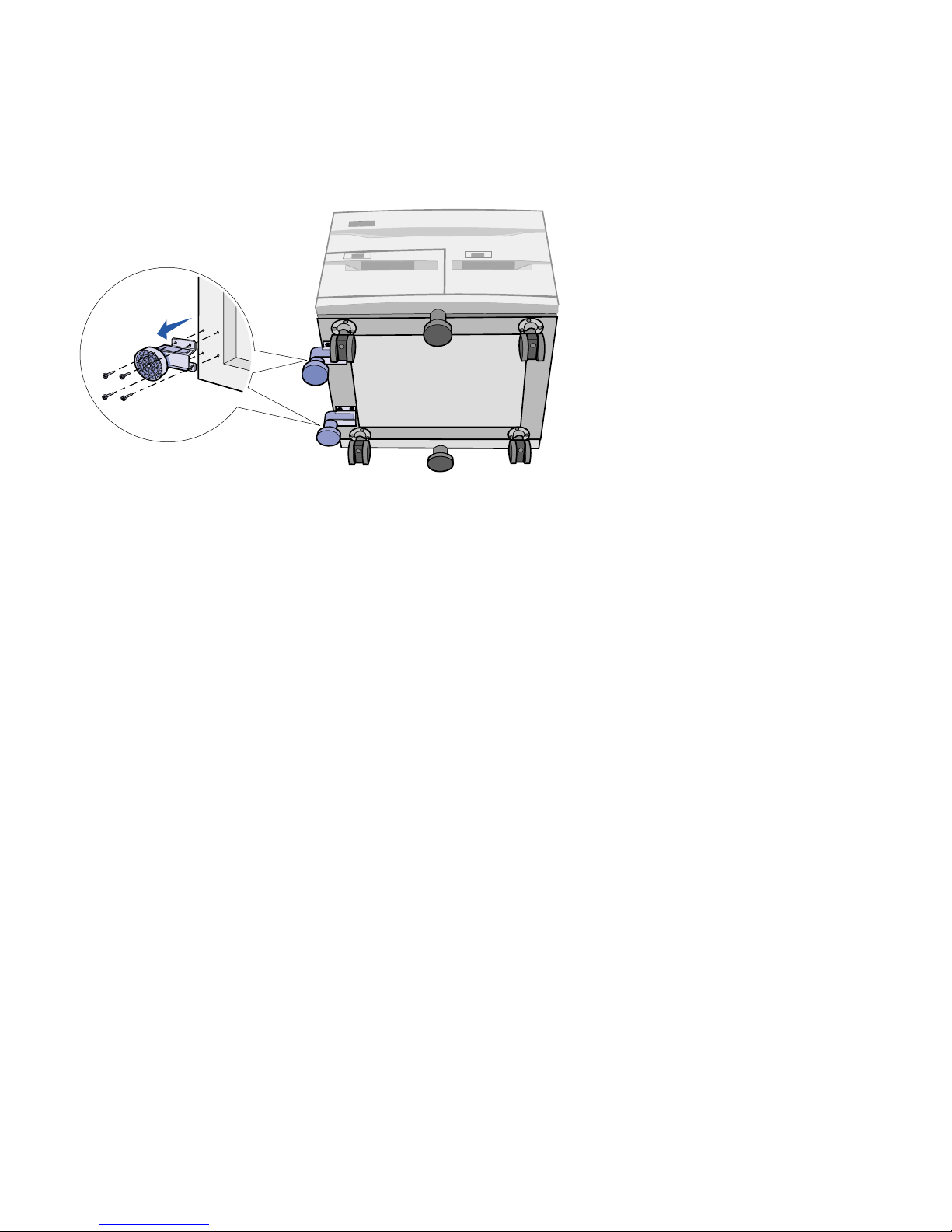
1 Deite o alimentador de alta
capacidade ou o gabinete da
base para trás.ás.
2 Remova os quatro parafusos que
prendem os dois pés
estabilizadores, conforme pode
ser visto na figura. Remova os
pés estabilizadores.
3 Coloque de volta o alimentador de
alta capacidade ou o gabinete da
base em pé.
4 Instale a gaveta ou o alimentador
de alta capacidade, a impressora
e quaisquer opções de manuseio
de papel exceto o encadernador
opcional. Se você possuir um Se você possuir um
encadernador, conecte-o
posteriormente. Para obter
instruções sobre como instalar
esses itens, consulte o Guia de
instalação da impressora.
5 Para verificar a configuração de
hardware da impressora, imprima
a página de configurações de ágina de configurações de
menu.
6 Desconecte todos os cabos de
alimentação de energia, fax e
telefone das tomadas elétricas.
Isso inclui todos os fios e cabos
conectados a um computador,
à impressora, ao digitalizador
e a qualquer outro periférico
ligado a uma tomada.
Selecionando um localm local
para o MFPFP
Ao escolher um local para instalar
o MFP, assegure-se de que tenha
Page 51
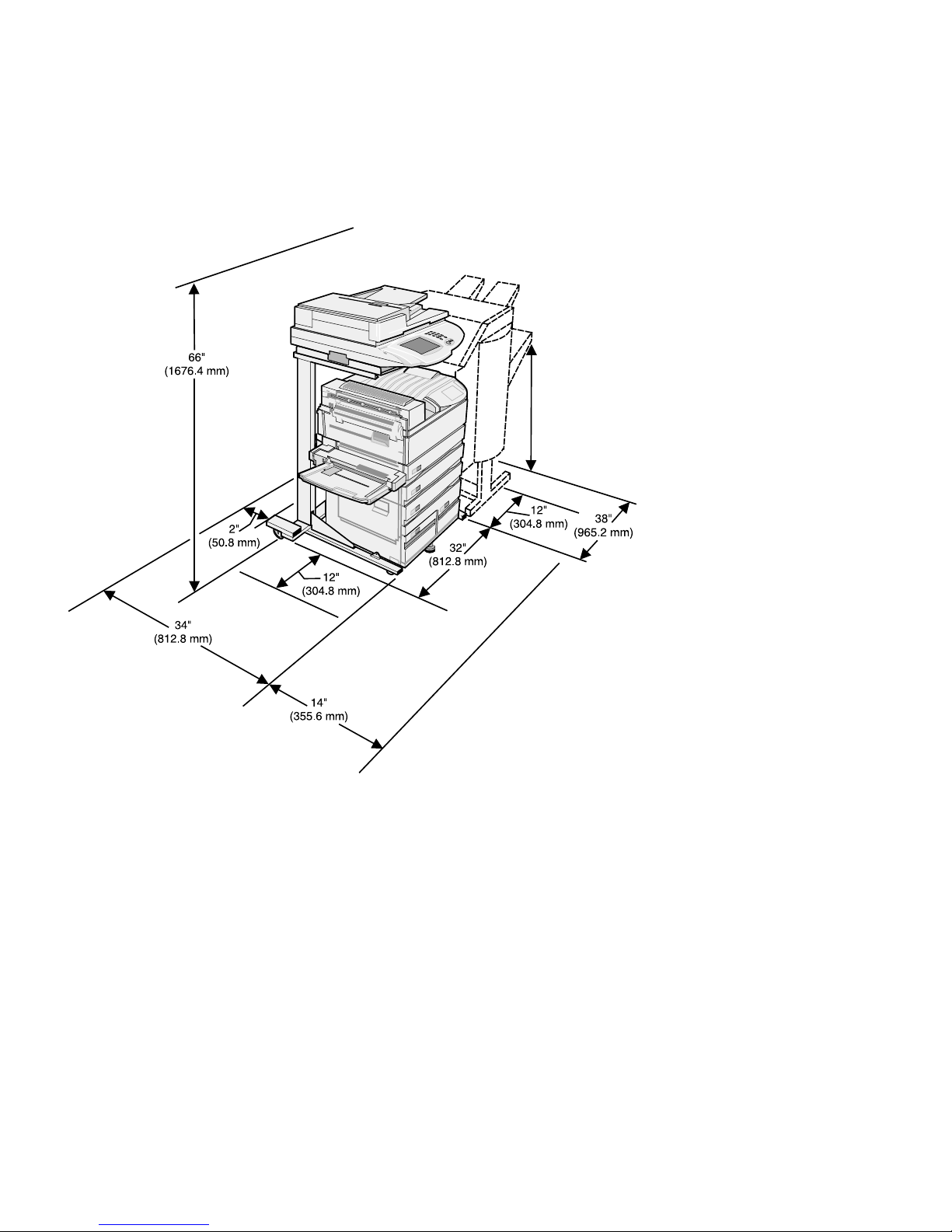
3
Configurar a impressora
a quantidade mínima de espaço
indicado na figura.
Page 52
4
Instalar o suporte do digitalizador
Desembalando oalando o
suportee
Desembale o suporte do digitalizador zador
MFP. Guarde o material de embalagem
até que o sistema esteja completamente
instalado e funcionando corretamente.
Verifique se você tem os seguintes itens.você tem os seguintes itens.
• Pernas direita e esquerda do
suporte
• Prateleira
• Suporte da prateleira
• Base
• Suportes das bases direita
e esquerda
• Travessa
• Saco de parafusos:
— 7 curtos
— 28 médios8 médios
— 2 longos
Se algum dos itens acima estiver
faltando ou estiver danificado, visite
o site da Lexmark na Web em
www.lexmark.com para obter o número para obter o número
do telefone de suporte em seu país.
Pernas
direita e
esquerda do
suporte
Prateleira
Suportes
da base
Base
Tr av e ss a
Suporte da
prateleira
Saco de
parafusos
Page 53
5
Instalar o suporte do digitalizador
Montando o suporteporte
1 Encaixe as pernas direita e
esquerda nas extensões da base.
Assegure-se de que os furos dos
parafusos estejam alinhados.
Prenda as pernas à base, cada à base, cada
uma dois parafusos médios.
2 Conecte os suportes da base:
a Utilize dois parafusos médios
para conectar os suportes às
pernas.
b Utilize três parafusos médios
para conectar os suportes à
base.
3 Conecte a travessa às pernas
com seis parafusos médios.
4 Conecte a prateleira às pernas
com quatro parafusos curtos.
5 Conecte o suporte da prateleira à
prateleira com quatro parafusos
curtos.
Observação: Guarde os quatro
parafusos médios restantes para
utilização posterior.ão posterior.
Suporte da
prateleira
Prateleira
Travessa
Base
Suporte
da base
3 curtos
4 curtos
6 médios
4 médios
10 médios
Pernas
direita e
esquerda
Curto Médio Longo
Page 54
6
Instalar a unidade de controle
1 Desembale o kit de acessórios,
a embalagem de acessórios
específicos para o país e a
embalagem da unidade de
controle. Verifique se você tem os
seguintes itens:
a Unidade de controle
b Fonte de alimentação
c Suporte da fonte de
alimentação
d Cabo da linha telefônica do fax
(RJ-11)J-11)
e Cabo Ethernet (RJ-45) (com
toróide)
f Gabinete do painel do
operador
g Tampa do interruptoruptor
h Tampa do painel do operador
i Pasta com Guia de instalação,
CD do MFPMFP e um conjunto de
Referências rápidas (em
diferentes idiomas)
j Cabo da fonte de alimentação
k Duas porcas e parafusos
i: Pasta
g: Tampa do
interruptor
h: Tampa do painel do
operador
a: Unidade de controle
d: Cabo da linha
telefônica do fax
(RJ-11)
b: Fonte de
alimentaçãoção
j: Cabo da fonte
de alimentação
k: Porcas e
parafusos
f: Gabinete do
painel do
operador
c: Suporte da
fonte de
alimentação
e: Cabo Ethernet
(RJ-45)
Page 55
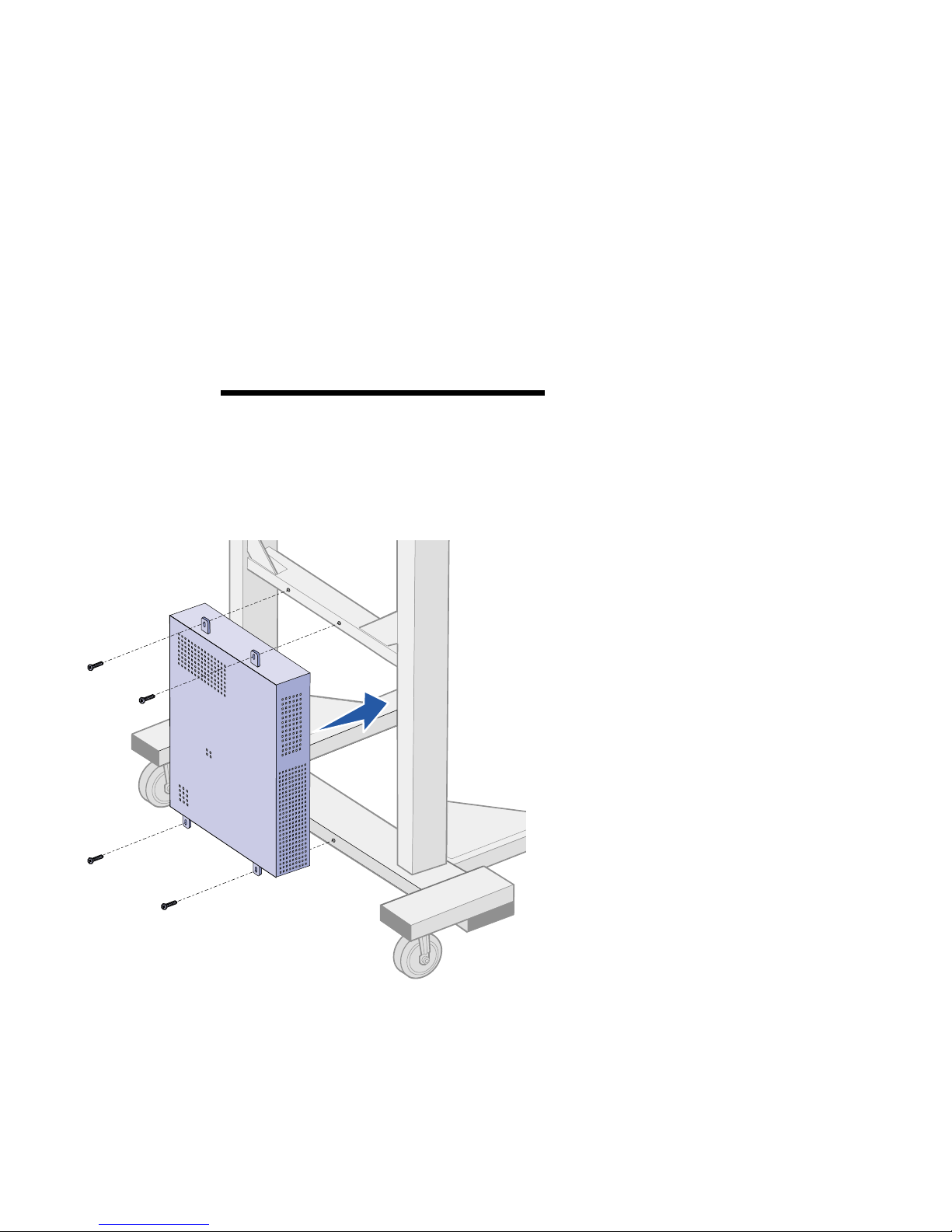
7
Instalar a unidade de controle
A caixa pode conter um adaptador para
o cabo da linha telefônica do fax (não
mostrado).
2 Vá para a parte de trás do
suporte.
3 Segure a unidade de controle de gure a unidade de controle de
forma que as portas de conexão
do cabo estejam à esquerda e as
guias de montagem estejam na
parte superior e na parte inferior.
Observação: Se a unidade de controle
não deslizar facilmente, solte os
parafusos da travessa. Depois de
instalar a unidade de controle, reaperte
esses parafusos.
4 Deslize a unidade entre as pernas
do suporte. Alinhe os furos das he os furos das
guias de montagem com os furos
da travessa do suporte e da base.
5 Conecte a unidade de controle ao
suporte com osquatro parafusos
guardados em “Desembalando o
suporte” na página 4. Deixe os
dois parafusos superiores
ligeiramente frouxos.
Page 56
8
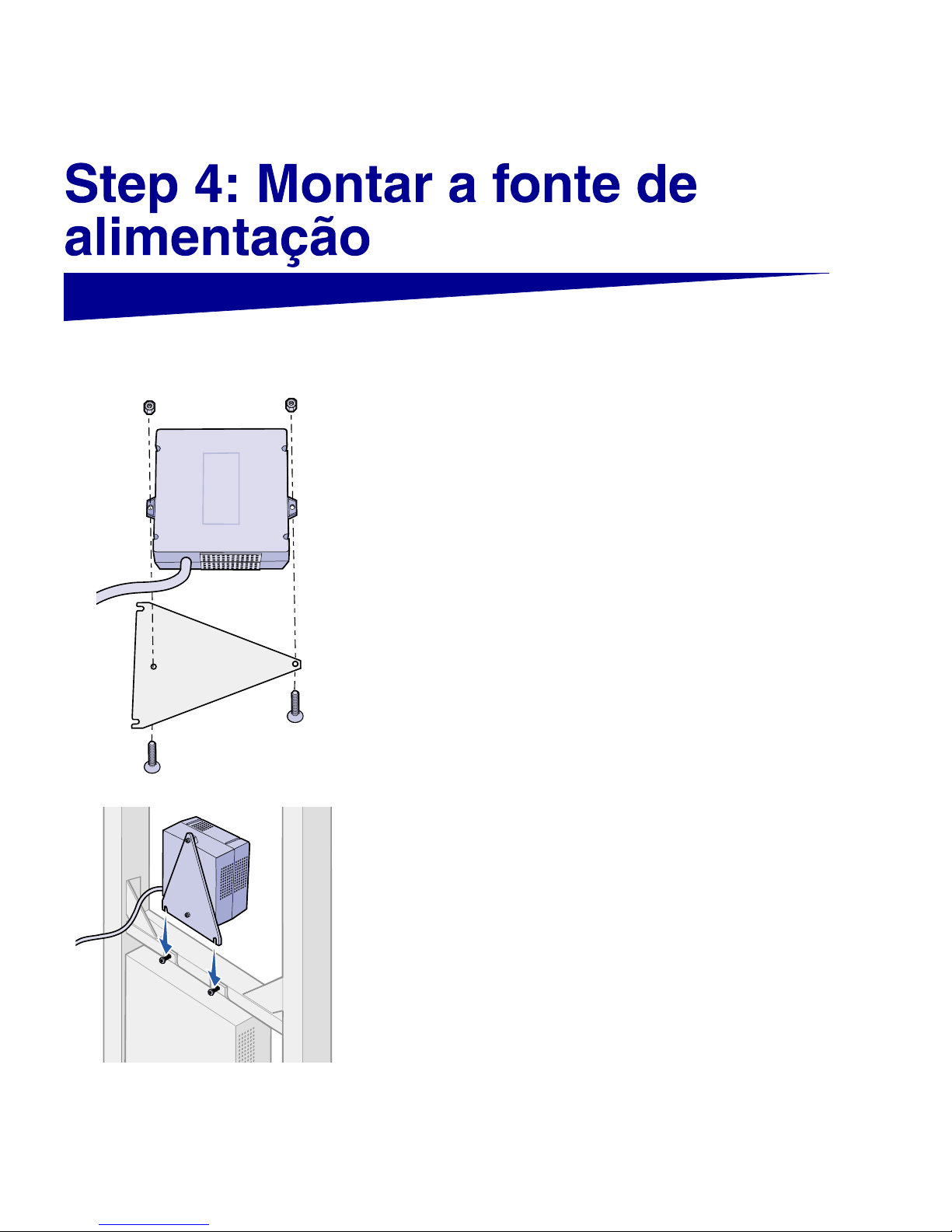
Montar a fonte de alimentação
1 Alinhe as duas guias de montagem da fonte de alimentação ção
com os furos do suporte.
2 Conecte a fonte de alimentação ao suporte com os dois
parafusos e porcas.
3 Oriente a fonte de alimentação de modo que esta fique de
frente para a frente da impressora.
4 Conecte o suporte na travessa:
a Deslize os encaixes da base do suporte por trás das ás das
cabeças dos dois parafusos superiores da unidade de
controle.
b Aperte os parafusos para prender o suporte.
Page 57
9
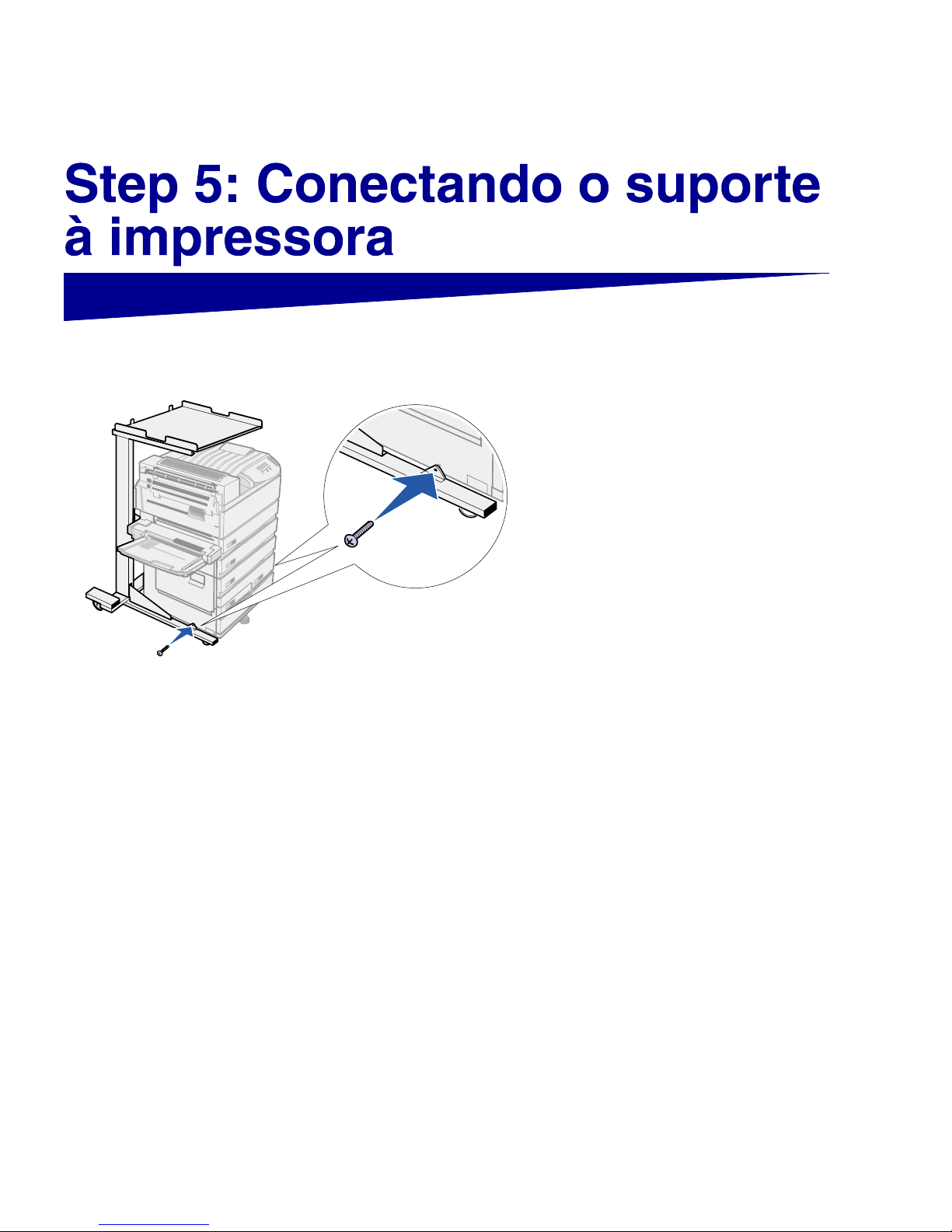
Conectando o suporte à impressora
1 Vire a parte de trás da impressora
para o suporte e empurre-a por
entre as duas pernas do suporte.
2 Alinhe os encaixes de montagem
da base do suporte com os
primeiros furos de ambos os
lados da impressora.
3 Prenda o suporte à impressora
com dois parafusos longos.
Conectando odo o
encadernador opcional
Se você adquiriu um encadernador você adquiriu um encadernador
opcional, conecte-o agora. Para obter
instruções, consulte o Guia de
instalação da impressora.
Page 58
10
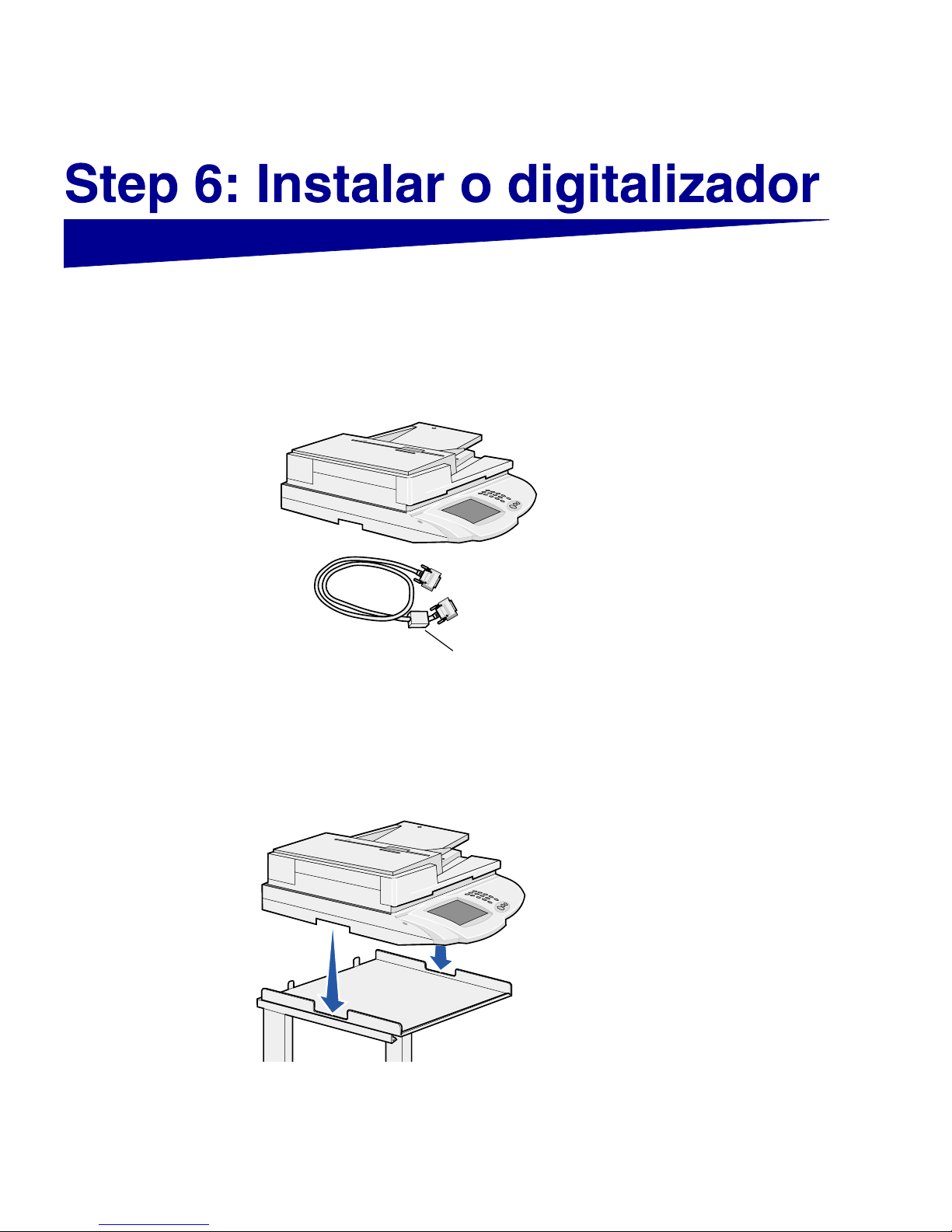
Instalar o digitalizador
Desembalando odo o
digitalizador
Desembale o digitalizador MFP.
Verifique se você tem os seguintes itens:
— Digitalizador
— Cabo do digitalizador (com
toróide)
Guarde o material de embalagem até
que o sistema esteja completamente
instalado e funcionando corretamente.
Instalando ostalando o
digitalizador
1 Verifique se a impressora está
desligada e desconectada.
2 Coloque o digitalizador na
prateleira. Alinhe os suportes para he os suportes para
mãos do digitalizador com os
cortes da prateleira.
To róide
Page 59
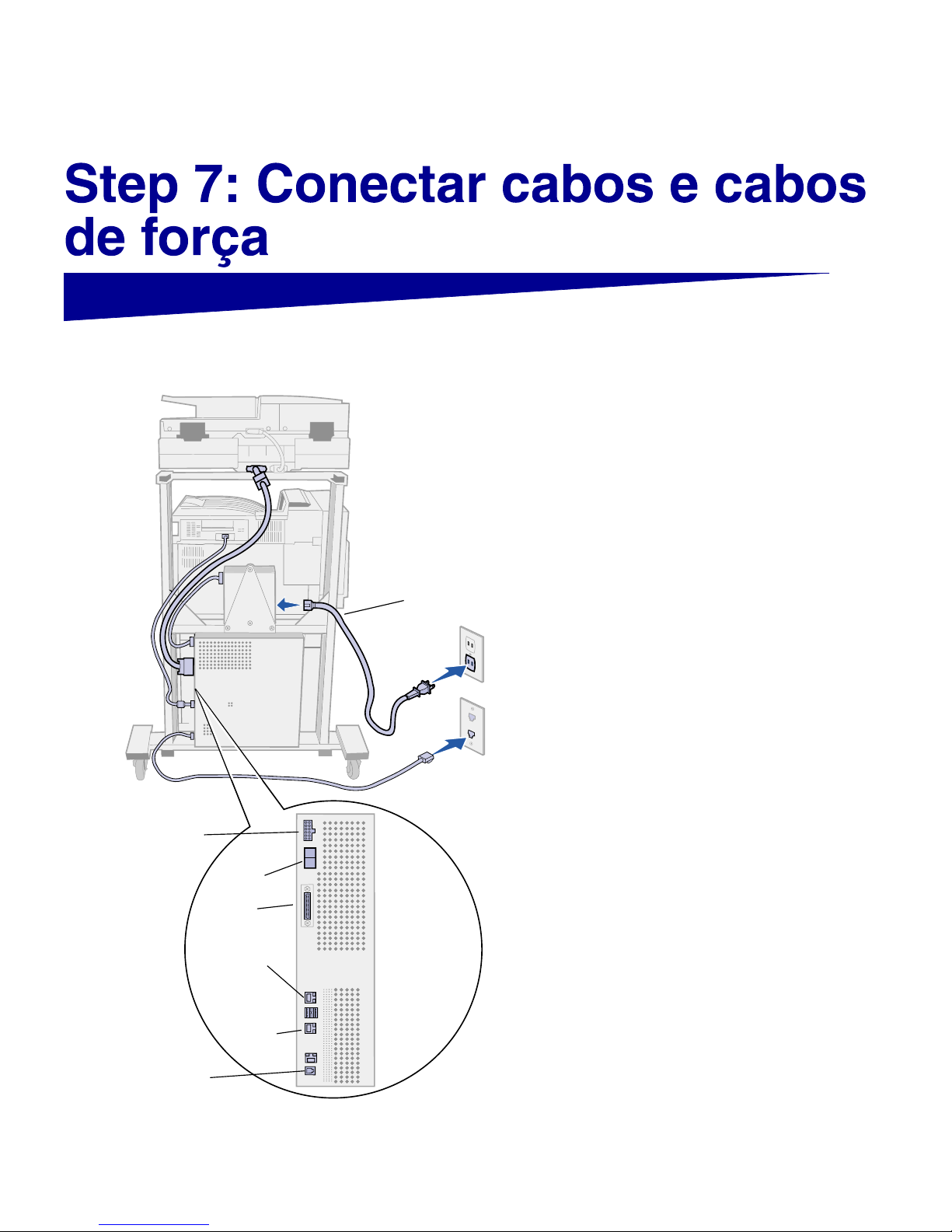
11
Conectar cabos e cabos de força
Deixe para conectar o cabo de
alimentação no final (consulte “Ligando
a unidade de controle e a impressora”
na página 15).).
1 Assegure-se de que a impressora
e a unidade de controle estejam
desligadas e desconectadas.
2 Conecte a ponta do cabo do
digitalizador com o toróide
digitalizador e a outra ponta na
unidade de controle. Aperte os
parafusos dos dois lados do cabo.
3 Conecte a ponta do cabo
Ethernet (e) com o toróide na
porta 1 Ethernet da unidade de 1 Ethernet da unidade de
controle e a outra ponta na
impressora.
4 Se necessário, conecte
o adaptador ao cabo da linha
telefônica do fax. Conecte o cabo
da linha telefônica do fax (d) à
unidade de controle e, em
seguida, à tomada do telefone. guida, à tomada do telefone.
5 Conecte o cabo padrão
compatível com a sua rede
à porta 2 Ethernet da unidade de
controle e, a seguir, com a
conexão da rede. Este cabo não
é fornecido pela Lexmark.Lexmark.
Cabo do
digitalizador
Cabo da
impressora
Ethernet (e)
Cabo de
rede
Ethernet
Cabo da linha
telefônica do
fax (d)
Fonte de
alimentação
(b)
Interruptor
Cabo da fonte de
alimentação (j)
Page 60

12
Conectar cabos e cabos de força
6 Conecte a fonte de alimentação
(b) à unidade de controle.
Aviso! Nunca conecte nem desconecte
o cabo do digitalizador enquanto este quanto este
estiver ligado.
7 Conecte o cabo da fonte de
alimentação (j) à fonte de
alimentação, mas não conecte
a outra ponta em uma tomada
elétrica por enquanto.
Page 61
13
Completar a instalação do hardwareware
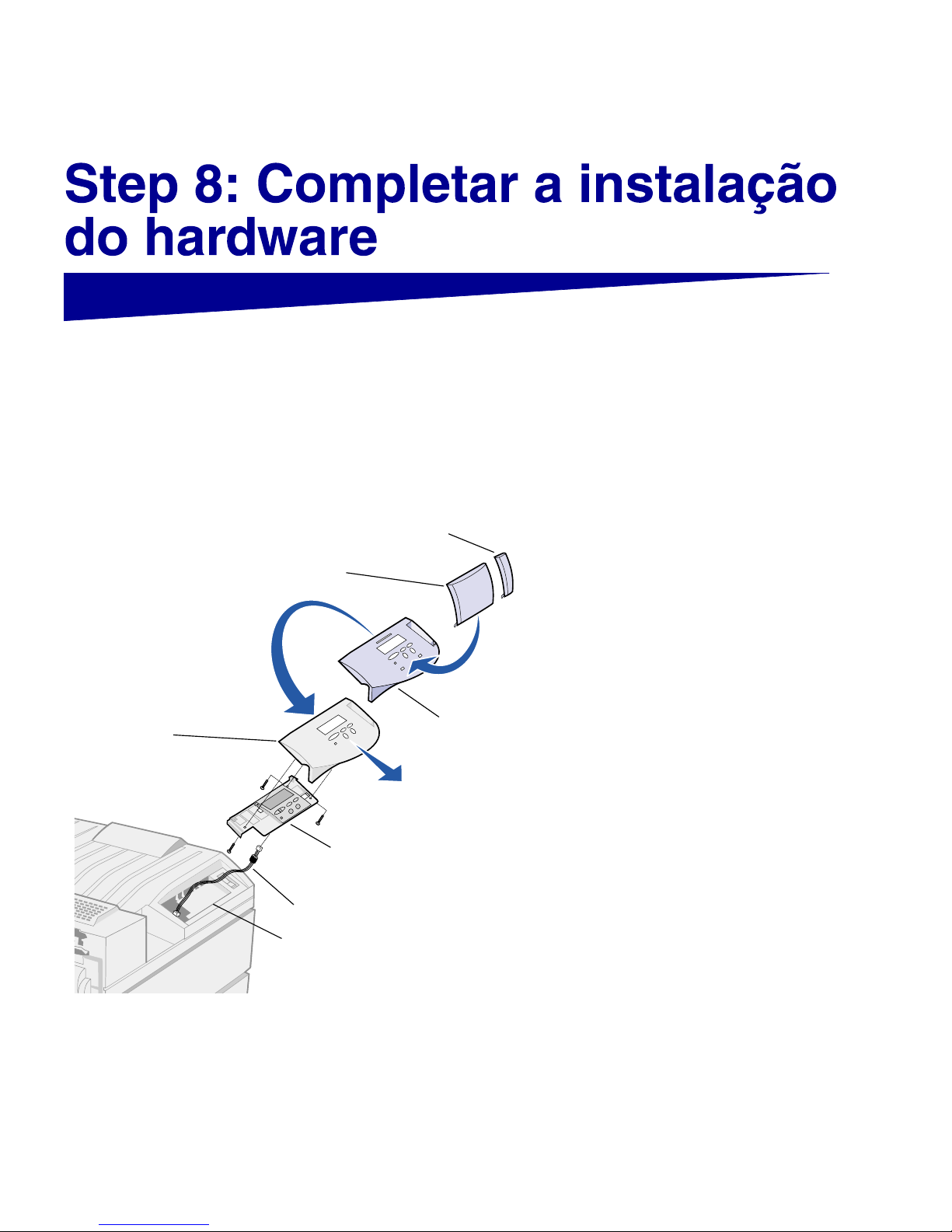
Instalando a tampa do
painel do operador dainel do operador da
impressorassora
A instalação da tampa do painel do
operador e da tampa do interruptor
é opcional Não é necessário para
o funcionamento apropriado do MFP.
1 Verifique se a impressora está
desconectada. Puxe o painel do
operador para soltá-lo e, a seguir,
remova-o com cuidado.
2 Desconecte o cabo do painel do
operador. Deixe o cabo conectado
à impressora.
3 Remova os três parafusos da
parte de trás do painel do
operador e retire o gabinete do
subconjunto. Guarde os junto. Guarde os
parafusos.
4 Introduza o subconjunto no
gabinete de substituição e,
a seguir, prenda-o com três
parafusos.
5 Conecte o cabo ao painel do
operador.
6 Pressione suavemente o painel
do operador no recesso na frente
da impressora até que este seé que este se
encaixe.
Cabo
Gabinete de
substituição
Tampa do painel do operador
Gabinete
Recesso
Subconjunto
Tampa do interruptor
Page 62
14
Completar a instalação do hardware
7 Prenda a tampa do painel do
operador:
a Deslize as guias de bloqueio
da base da tampa nos slots do
gabinete do painel do
operador.
b Empurre a tampa para baixo
até que as duas guias
superiores se encaixem.
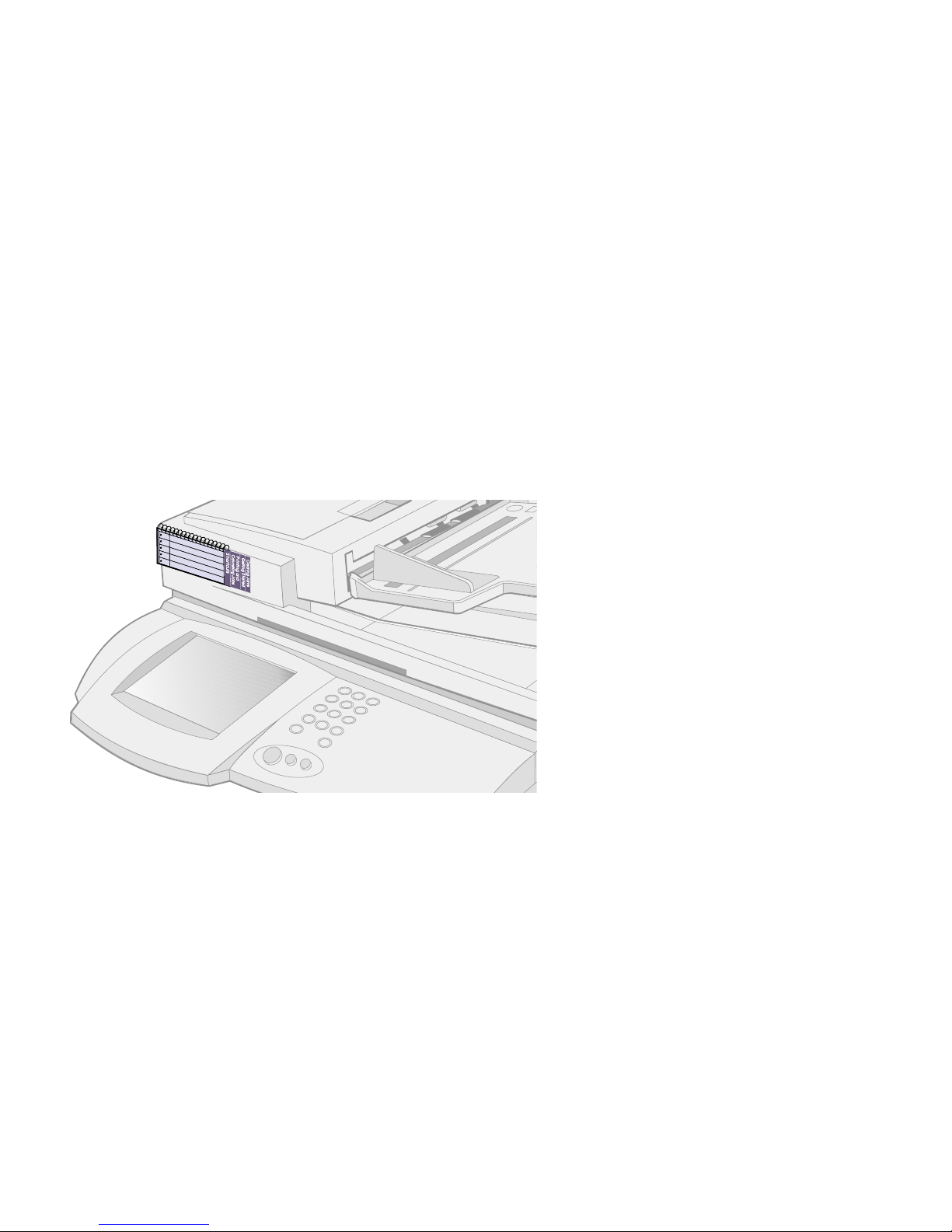
Conectando o guia dedo o guia de
Referência rápidarência rápida
1 Retire a proteção da faixa adesiva va
que fica na parte de trás do guia
de Referência rápida.
2 Pressione o guia de Referência
rápida no local, acima da tela de
toque conforme mostrado.
Page 63
15
Completar a instalação do hardware
Ligando a unidade de
controle e a impressorapressora
1 Conecte o cabo de força da
impressora a uma tomada elétrica
adequadamente aterrada.
2 Ligue a impressora.
3 Instale a tampa do interruptor
(consulte “Instalando a tampa do
painel do operador da
impressora” na página 13 para ver 3 para ver
a ilustração):
a Deslize as guias de bloqueio
da base da tampa nos slots do
painel do operador,
b Empurre a tampa para baixo
até que as duas guias
superiores se encaixem.
4 Ligue a unidade de controle. controle.
O MFP demora algum tempo para
aquecer-se após ter sido ligado.
Durante esse período, aparece a
mensagem Aguarde enquanto
odispositivo é inicializado na tela de
toque.
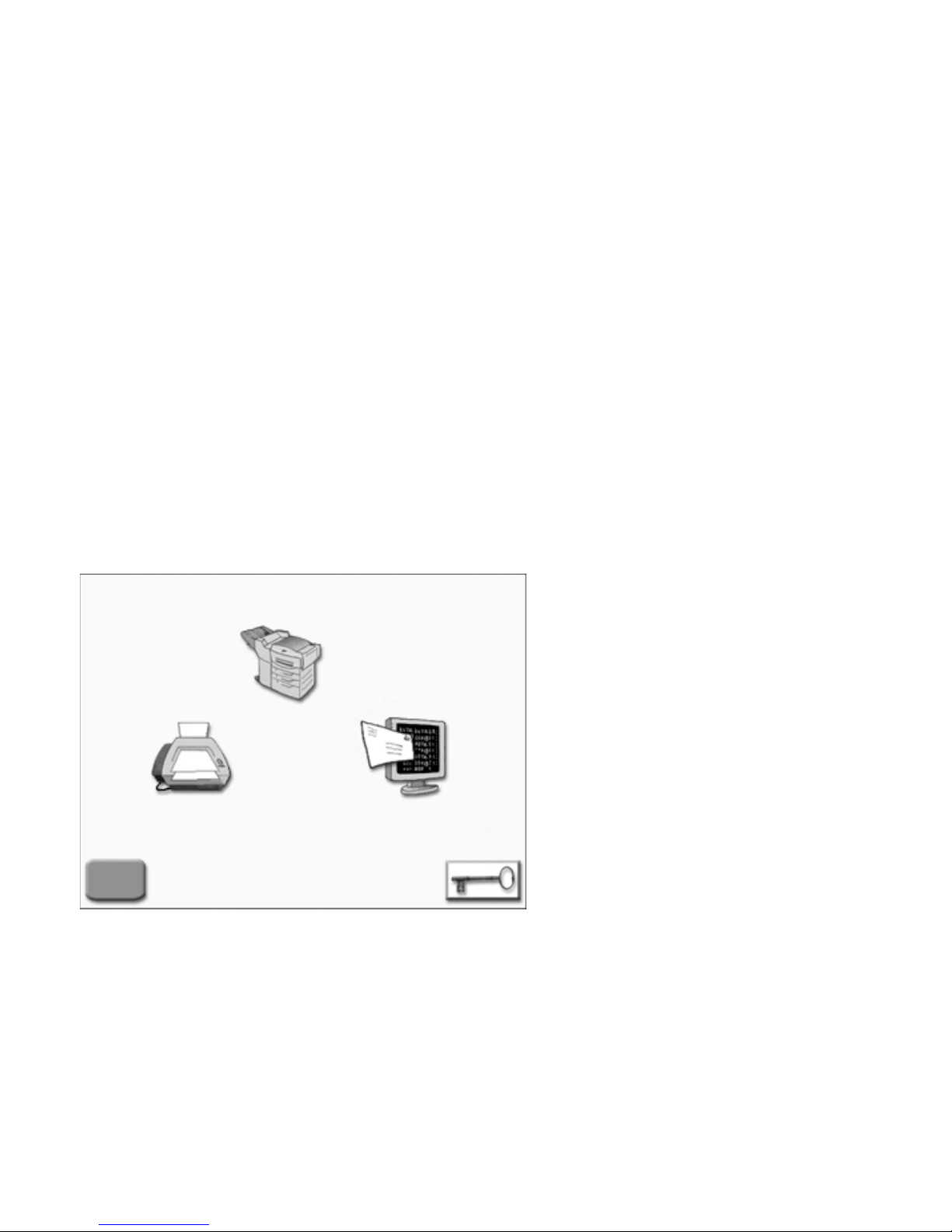
Depois que o MFP termina seus testes,
a tela inicial é exibida na tela de toque. bida na tela de toque.
Page 64
16
Configurar o MFPgurar o MFP
As seguintes configurações mínimas são exigidas para executar
funções básicas como impressão, cópia, fax ou e-mail.
Configurando oigurando o
endereço IPço IP
Você precisa ter um endereço IP para que os dispositivos de rede
encontrem o MFP na rede. Se você tiver um DHCP, os valores CP, os valores
apropriados de endereço são atribuídos automaticamente.
Para confirmar o seu endereço IP ou para atribuir um manualmente
se você não tiver um DHCP:
1 A partir da tela inicial, toque o ícone Tecla e, a seguir, em que o ícone Tecla e, a seguir, em
Configuração do sistema.
2 Na seção Impressora/Servidor de impressora, toque
Instalação e configuração.
3 Na seção Servidor de impressão, toque TCP/IP.P/IP.
4 Os campos Endereço, Máscara de rede e Gateway são
exigidos e devem ter valores diferentes de zero. Se necessário, xigidos e devem ter valores diferentes de zero. Se necessário,
utilize o teclado virtual e insira as informações apropriadas
para a sua rede. Configure as informações adicionais
que desejar.
5 Toque em Enviar quando tiver terminado de inserir as Enviar quando tiver terminado de inserir as
informações.
6 Espere até que a página de configuração seja atualizada e,
a seguir, verifique se os parâmetros estão corretos.
Depois de configurar o endereço IP, você poderá utilizar o seu
navegador para examinar e gerenciar remotamente o MFP.
Digite o endereço IP no campo de URL do navegador (por exemplo, URL do navegador (por exemplo,
http://192.168.236.24) e pressione Enter.) e pressione Enter.
Page 65

17
Configurar o MFP
Configurandourando
Digitalizaçãoparatalizaçãopara
email
1 Digite o endereço IP do MFP no campo de URL do navegador vegador
e pressione Enter.
2 Clique em Configuração.
3 Clique em Configuração geral de digitalização para e-mail.
4 Digite o gateway SMTP de sua rede ou do provedor de MTP de sua rede ou do provedor de
serviços da Internet no campo apropriado. Especifique
o endereço padrão de e-mail para a linha de resposta da
mensagem.
5 Clique em Enviar.
Configurando agurando a
instalação do faxção do fax
O Telephone Consumer Protection Act (Ato de proteção do
consumidor de produtos e serviços de telefonia) de 1991 exige que ) de 1991 exige que
todos os faxes enviados contenham informações específicas em uma
margem na parte inferior ou superior de cada página transmitida ou
na primeira página da transmissão.
Utilize o navegador da Web para configurar as informações ze o navegador da Web para configurar as informações
necessárias para o fax:
1 Digite o endereço IP do MFP no campo de URL do navegador P do MFP no campo de URL do navegador
(por exemplo, http://192.168.236.24) e pressione Enter.2.168.236.24) e pressione Enter.
2 Clique em Configuração e, a seguir, clique em Configuração clique em Configuração
do fax
.
3 Se não aparecer Analógico no menu suspenso, selecione-o
novamente. Clique em Enviar. Se não aparecer Analógico no Enviar. Se não aparecer Analógico no
menu suspenso, clique em Configuração.
4 Depois que a página de configuração for atualizada, insira as de configuração for atualizada, insira as
informações exigidas pela FCC:
— Nome da estação (um nome pessoal ou nome de empresa)
— Número da estação (número da linha telefônica do fax)ha telefônica do fax)
5 Verifique a data e a hora atuais e, a seguir, selecione o Fuso
horário, como Leste (EUA e Canadá, hora padrão do leste).A e Canadá, hora padrão do leste).
6 Defina ou altere quaisquer configurações adicionais de fax.
7 Clique em Enviar.m Enviar.
Page 66

18
Configurar o MFP
8 Se a data e a hora atuais não estiverem corretas, clique em
Definir data e hora. Insira as informações apropriadas e,
a seguir, clique em Enviar.
Se você desejar configurar para o modo Servidor de fax, volte para x, volte para
apágina de Configuração de fax e mude de modo.
Registrando comegistrando comcom
um servidor de
domínioínio
Windows NTNT
Para utilizar a autenticação do Windows NT como maneira de NT como maneira de
restringir ou controlar o acesso ao seu MFP, em primeiro lugar você
deve registrar o aparelho com um domínio Windows NT.ws NT.
Observação: Para registrar
o MFP com um domínio
Windows NT, você precisa ter
um nome de conta de
administrador e uma senha para ha para
o domínio desejado.
Toque no ícone Tecla na tela inicial e, a seguir, toque em Registro de
domínio Windows NT. Nas telas, há dicas para ajudá-lo no processo
de registro.
Page 67
199
Verificar configuração
Fazendo umao uma
cópia de testede teste
Faça uma cópia de uma página e teste o Alimentador automático de ça uma cópia de uma página e teste o Alimentador automático de
documentos (ADF):
1 Coloque o seu documento com a face virada para baixo na baixo na
mesa do digitalizador.
2 Pressione o botão verde, Iniciar na direita da tela de toque,
para fazer uma cópia.
3 Toque Executar.
4 Coloque o documento com a face virada para cima no ADF
e pressione Iniciar.
Enviando um faxo um fax
de testeste
Envie um fax de teste de uma página para um número de fax
conhecido::
1 Na tela inicial, toque o ícone Fax.
2 Na tela Destino do fax, informe um número de fax, utilizando
o teclado virtual.
3 Coloque o seu documento com a face virada para baixo na
mesa do digitalizador.
4 Toque Enviar fax ou pressione Iniciar para enviar o fax.
5 Toque Executar.
Page 68

20
Verificar configuração
Enviandoo
um e-mail de teste
Envie um e-mail de teste de uma página para um endereço de e-mail
conhecido.
1 Na tela inicial, toque o ícone E-mail.
2 Na tela Destino do e-mail, informe um endereço de e-mail, Destino do e-mail, informe um endereço de e-mail,
utilizando o teclado virtual.
3 Coloque o seu documento com a face virada para baixo na
mesa do digitalizador.
4 Toque Enviar ou pressione Iniciar para enviar o documento.
5 Toque Executar.
Enviando um
trabalho de
impressão dempressão de
rede para o MFPara o MFP
Utilize uma aplicação de computador para enviar um trabalho de
impressão de rede para o seu MFP.
Page 69

21
Solucionando problemasmas
Se precisar deprecisar de
mais ajudauda
Coloque o CD de drivers que acompanha a sua impressora e, a D de drivers que acompanha a sua impressora e, a
seguir, clique em Contato com a Lexmark.
Problema Solução
A tela de toque está apagada e não que está apagada e não
responde aos toques.
• Verifique se a unidade de controle está conectada.
• Verifique se há energia nas tomadas.
• Verifique se todos os cabos estão conectados adequadamente.
Para obter mais informações, consulte “Conectar cabos e cabos
de força” na página 11.
• Desligue a unidade de controle e, a seguir, ligue-a novamente.
• Se você estiver tendo problemas, entre em contato com o suporte
a clientes da Lexmark (consulte abaixo para obter mais xmark (consulte abaixo para obter mais
informações).
Aparece um ponto de exclamação em
vermelho sobre o ícone Copiar na tela
inicial.
• Toque no ícone Copiar. Siga as instruções que aparecem na tela.
• Verifique se a impressora está conectada e ligada.
• Verifique se os cabos Ethernet estão conectados nas portas Ethernet estão conectados nas portas
corretas. Para obter mais informações, consulte “Conectar cabos
e cabos de força” na página 11.
• Desligue a impressora e a unidade de controle. Ligue a
impressora e, a seguir, a unidade de controle.
O papel não é alimentado pelo
Alimentador automático de documentos
(ADF).F).
• Limpe os rolos do digitalizador e os protetores de tracionamento
e tente novamente. Para obter mais informações, consulte “Fazer
manutenção do MFP” na página 22.
• Se você estiver tendo problemas, entre em contato com o suporte
a clientes da Lexmark (consulte “Se precisar de mais ajuda” para (consulte “Se precisar de mais ajuda” para
obter mais informações).
Meu trabalho de impressão na rede não
está sendo impresso.
• Imprima uma página de configuração da rede:
– A partir da tela inicial, toque o ícone Tecla e, a seguir, toque em
Imprimir relatórios.
– Toque em Página de configuração da rede.
• Verifique o endereço IP e as configurações.
Não consigo enviar nem receber faxes
analógicos.
• Verifique se o cabo do telefone está conectado adequadamente
à porta da unidade de controle e à tomada do telefone.
• Verifique se a linha telefônica é analógica.
Page 70

22
Fazer manutenção do MFP
Aviso! Não borrife água ou limpa-vidros borrife água ou limpa-vidros
na tela de toque. O líquido pode
danificar o MFP.
Limpando a tela detela de
toque
1 Umedeça com água um pano de ça com água um pano de
algodão limpo e sem fiapos.
2 Passe na tela de toque.
Limpando a mesampando a mesa
do digitalizadorgitalizador
1 Umedeça com água um pano de
algodão limpo e sem fiapos.
2 Abra a tampa. Passe no vidro da
mesa do digitalizador.
Page 71
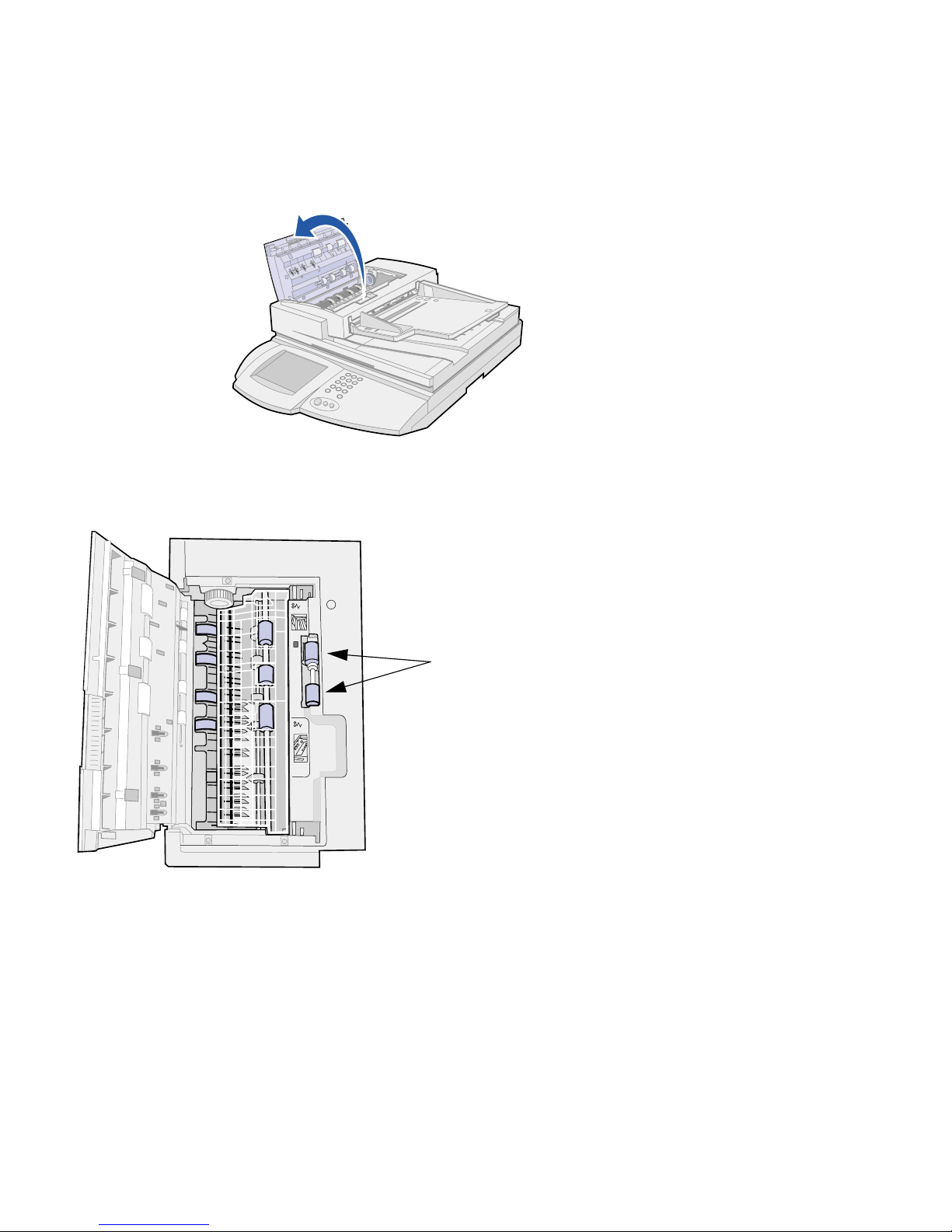
23
Fazer manutenção do MFP
Limpando os rolos dompando os rolos do
digitalizadorgitalizador
Limpe os rolos se os documentos não
forem alimentados suave e facilmente ou
se vários documentos forem
alimentados de uma vez. Os rolos
podem estar contaminados com tinta,
partículas de toner ou revestimento de
papel. Recomendamos limpar os rolos
a cada 30.000 digitalizações.ões.
1 Desligue a impressora e
desconecte a unidade de
controle.
2 Umedeça com água um pano de
algodão limpo e sem fiapos.
3 Abra a tampa do ADF.
4 Gire o conjunto de rolos de coleta
para a frente com seu dedo e
esfregue-os com o pano até que
fiquem limpos.
Rolos de
coleta
Page 72
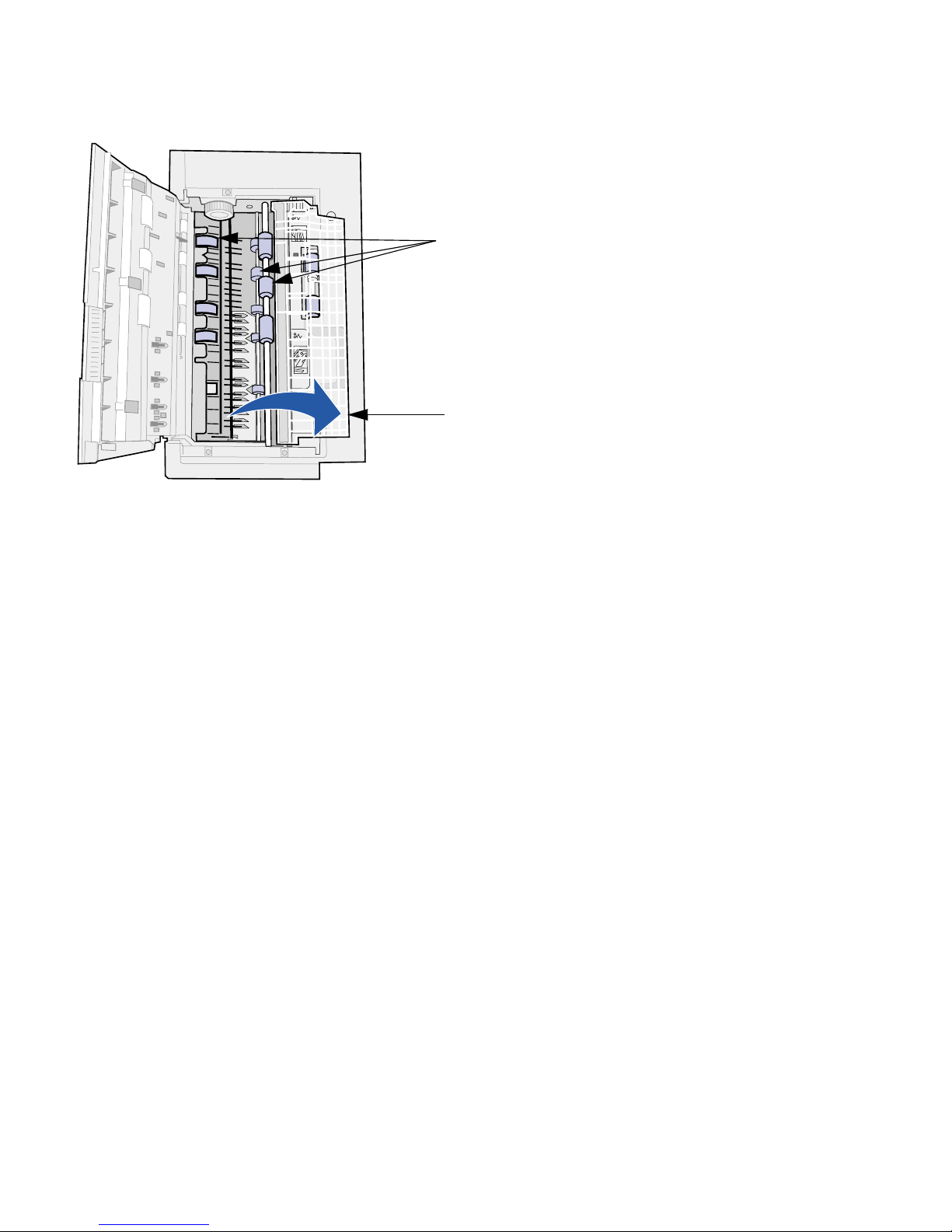
24
Fazer manutenção do MFP
5 Levante a guia do papel.
6 Gire os três conjuntos de rolos de
alimentação para a frente com
seu dedo e esfregue-os com
o pano até que o rolo inteiro
fique limpo.
7 Baixe a guia do papel e a tampa
do ADF.ADF.
8 Conecte a unidade de controle
e ligue-a.
Tr ês conjuntos
dos rolos de
alimentação
Guia do
papel
Page 73
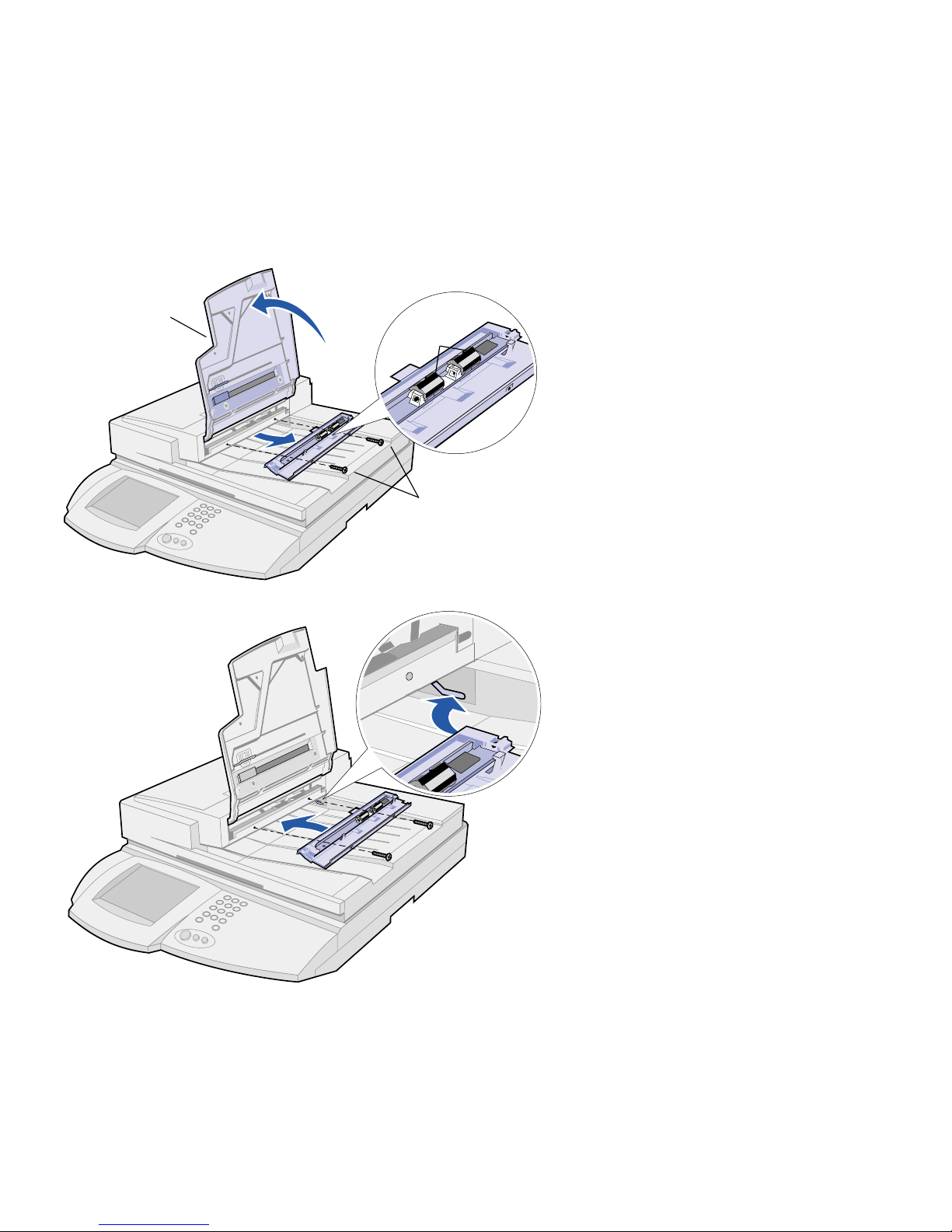
25
Fazer manutenção do MFP
Limpando osmpando os
protetores deetores de
tracionamento domento do
digitalizadorzador
1 Levante a bandeja de entrada.
2 Remova os dois parafusos.
3 Baixe a placa dos rolos e puxe-a xe a placa dos rolos e puxe-a
para fora.
4 Umedeça com água um pano de
algodão limpo e sem fiapos.
5 Esfregue os dois protetores de
tracionamento.
6 Alinhe as guias de cada lado da
placa dos rolos com os encaixes
dentro da área de saída do papel.
7 Insira a guia do lado direito na
ranhura da direita e, a seguir,
empurre a guia da esquerda para
a ranhura da esquerda.
8 Empine a placa dos rolos para
cima, inclinando ligeiramente para
baixo no lado direito.
9 Empurre a placa de volta até que
ela se encaixe no lugar.
10 Instale os dois parafusos para
prender a placa.
Para obter instruções sobre a
manutenção da impressora, consulte
o CD de publicações da impressora.CD de publicações da impressora.
Bandeja de
entrada
Dois parafusos
Protetores de
tracionamento
Page 74

26
Distribuidor de documentos Lexmark
Distribuidor de documentos
Lexmark
Seu MFP vem com um CD que contém o ScanBack Utility. O
ScanBack Utility é um assistente baseado em Windows para criação
de atalhos de área de trabalho com suas configurações de
digitalização pessoais para que você possa digitalizar rapidamente
documentos de volta para o computador.
O Document Distributor é um pacote de software disponível a partir
da Lexmark para uso com o seu MFP. O software Document
Distributor permite que você automatize o processo de digitalização e
simplifique o seu fluxo de trabalho com documentos.
Page 75

27
Avisos
Informações deções de
segurançaança
Para reduzir o risco de incêndio e choque elétrico ao instalar ou
utilizar equipamentos telefônicos, tome sempre todas as precauções
relacionadas à segurança, incluindo as seguintes:gurança, incluindo as seguintes:
• Se o produto NÃO estiver marcado com este símbolo ,
DEVERÁ ser conectado a uma tomada elétrica VERÁ ser conectado a uma tomada elétrica
adequadamente aterrada.
• O cabo de força deve ser conectado a uma tomada elétrica
que esteja próxima ao produto e deve ser facilmente acessado.óxima ao produto e deve ser facilmente acessado.
• Serviços ou reparos, diferentes daqueles descritos nas
instruções de operação, devem ser solicitados a um técnico
profissional.
• Este produto foi desenvolvido, testado e aprovado para
atender aos rígidos padrões internacionais de segurança gidos padrões internacionais de segurança
relacionados ao uso de componentes específicos da Lexmark.
Nem sempre os recursos de segurança de algumas peças são
claramente indicados. A Lexmark não se responsabiliza pela
utilização de peças de reposição que não sejam as suas.que não sejam as suas.
Informações de
segurança relacionadascionadas
a fax e telefone
• Nunca execute o procedimento de instalação apresentado
neste guia durante uma tempestade de raios.
• Nunca instale ou utilize este equipamento em locais úmidos.
Cuidados e avisos CUIDADO! Um cuidado identifica algo que pode causar ferimentos.
Aviso:: Um aviso identifica algo que pode danificar o hardware ou ware ou
o software do sistema MFP.
Page 76

28
Avisos
Avisos sobrere
emissão
Os avisos seguintes aplicam-se às máquinas nas quais esteja
instalado o 4036-501 (digitalizador) e/ou 4036-901 (unidade de 4036-501 (digitalizador) e/ou 4036-901 (unidade de
controle).
Informações demações de
declaração de
conformidade com a
Federal
Communications
Commission (FCC –(FCC –
Comissão Federal de
Comunicações)cações)
Este aparelho foi testado e considerado compatível com os limites de ível com os limites de
um dispositivo digital Classe A, de acordo com a Parte 15 das
Normas da FCC. Sua operação está sujeita a estas duas condições: ão está sujeita a estas duas condições:
(1) este dispositivo não poderá causar interferência prejudicial e (2)
também deve aceitar quaisquer interferências recebidas, incluindo quaisquer interferências recebidas, incluindo
interferências que possam provocar operação indesejada.
Observação: Para assegurar
a conformidade com os
regulamentos da FCC sobre
interferência eletromagnética
para um dispositivo de
computação da Classe A, utilize A, utilize
um cabo isolado e aterrado
apropriado, como o da Lexmark
de número de peça 1329605. A 05. A
utilização de outro cabo que não
esteja isolado e aterrado de
maneira apropriada pode
resultar em violação dos
regulamentos da FCC.
Os limites para a Classe A da FCC foram determinados para
fornecer proteção moderada contra interferências prejudiciais
quando o equipamento é operado em um ambiente comercial.
Este equipamento gera, utiliza e pode irradiar energia de freqüência
de rádio e, caso não seja instalado e utilizado de acordo com as
instruções contidas neste manual, poderá causar interferência
prejudicial a comunicações por rádio. A operação deste equipamento A operação deste equipamento
em uma área residencial pode causar interferência prejudicial; nesse
caso, o usuário será solicitado a corrigir tal interferência, e os custos
decorrentes serão de sua responsabilidade.
O fabricante não se responsabiliza por nenhuma interferência de huma interferência de
rádio ou televisão causada pelo uso de outros cabos, que não
aqueles recomendados, ou por alterações ou modificações não
autorizadas feitas neste equipamento. Alterações ou modificações
não autorizadas podem anular o direito do usuário de operar este
equipamento.
Declaração de
conformidade com a UEformidade com a UE
(União Européia)péia)
Este produto está em conformidade com os requisitos de proteção
das diretivas 89/336/EEC e 73/23/EEC do Conselho da UE 89/336/EEC e 73/23/EEC do Conselho da UE
relacionadas à aproximação e harmonização com as leis dos ão e harmonização com as leis dos
Estados-Membros referentes à segurança e compatibilidade
eletromagnética de equipamentos elétricos desenvolvidos para uso
em um determinado limite de voltagem.
Page 77

29
Avisos
Aviso! Este é um produto
Classe A. Em um ambiente
doméstico, este produto poderá
causar interferência de rádio;
nesse caso, o usuário poderá
ser solicitado a tomar as
medidas adequadas.
Uma declaração de conformidade com os requisitos da diretiva foi va foi
assinada pelo diretor de fabricação e suporte técnico da Lexmark
International, S.A., em Boigny, France. gny, France.
Este produto satisfaz os limites da Classe A da EN 55022 e os
requisitos de segurança da EN 60950.quisitos de segurança da EN 60950.
Níveis de emissão de
ruído
As medidas a seguir foram estabelecidas de acordo com a ISO 7779 O 7779
e relatadas em conformidade com a ISO 9296.
Avisos sobrebre
telecomunicaçõesações
Normas da FCC,
Parte 6868
Este equipamento é compatível com a Parte 68 das Normas da FCC. Parte 68 das Normas da FCC.
Na parte de trás da unidade de controle, há uma etiqueta que contém
o número de registro na FCC e o RNE (Ringer Equivalence Number, RNE (Ringer Equivalence Number,
Número de Eqüivalência de Chamadas) deste equipamento. Se te equipamento. Se
necessário, essas informações deverão ser fornecidas à companhia
telefônica.
O REN é utilizado para determinar a quantidade de dispositivos que REN é utilizado para determinar a quantidade de dispositivos que
podem ser conectados à linha telefônica. RENs em excesso na linha
telefônica podem fazer com que o dispositivo não toque em resposta
a uma chamada de entrada. Na maior parte das áreas, mas não em áreas, mas não em
todas elas, a soma dos RENs não deve ser maior do que cinco (5,0).
Para se certificar do número de dispositivos que podem ser positivos que podem ser
conectados à linha, conforme determinado pelo REN, entre em
contato com a companhia telefônica para saber qual o REN máximo
permitido para sua área de chamada.
média de pressão do som de 1 metro, dBAédia de pressão do som de 1 metro, dBA
Impressão 54 dBA4 dBA
Período de inatividade 40 dBA
Cópia 56 dBA
Digitalização 53 dBA
Page 78

30
Avisos
Este equipamento não pode ser utilizado no serviço de aparelhos zado no serviço de aparelhos
baseados em fichas fornecido pela companhia telefônica. A conexão
com linhas compartilhadas está sujeita a tarifas estaduais.
Este equipamento utiliza a seguinte tomada USOC (Universal guinte tomada USOC (Universal
Service Order Code): RJ-11C.
Este equipamento foi desenvolvido para ser conectado à rede pamento foi desenvolvido para ser conectado à rede
telefônica ou ao cabeamento do local utilizando-se uma tomada
compatível com a Parte 68 das normas da FCC. São fornecidos com ão fornecidos com
este equipamento um cabo de telefone e um plugue modular
compatíveis com as normas da FCC. Consulte “Conectar cabos e
cabos de força” na página 11 para obter instruções sobre como ões sobre como
conectar o cabo de telefone do fax.
Se este equipamento causar danos à rede telefônica, a companhia
telefônica o notificará com antecedência sobre a necessidade de
interrupção temporária do serviço. Se a notificação antecipada não viço. Se a notificação antecipada não
constituir uma forma prática, a companhia telefônica notificará
ousuário assim que possível. Adicionalmente, você será informado
a respeito de seus direitos de encaminhar uma reclamação para
a FCC, caso considere necessário.CC, caso considere necessário.
A companhia telefônica poderá fazer alterações em suas instalações,
equipamentos, operações ou procedimentos que podem afetar
o funcionamento do equipamento. Se isso ocorrer, a companhia
telefônica enviará uma notificação antecipada para que você possa ão antecipada para que você possa
fazer as modificações necessárias e, dessa forma, manter a
continuidade do serviço.
Observação:bservação: As informações
sobre como entrar em contato
com a Lexmark podem ser k podem ser
encontradas no CD de drivers.
Clique no vínculo Contatar a
Lexmark.
Em caso de problemas com o equipamento e se você não conseguir
solucioná-los, entre em contato com a Lexmark International, Inc. á-los, entre em contato com a Lexmark International, Inc.
para obter informações relacionadas a consertos e garantia.
Se o problema estiver causando danos à rede telefônica, ônica,
a companhia telefônica poderá solicitar que você desconecte
o equipamento da rede até que o problema seja solucionado.
É recomendável que o usuário instale um pára-raios CA na tomada A na tomada
de CA à qual este dispositivo está conectado. Esse procedimento
é indicado para impedir danos ao equipamento causados por
tempestades locais de raio e outras descargas elétricas.
Observação: Essas
informações são transmitidas ões são transmitidas
com o documento pelo
recurso TTI.
• O Telephone Consumer Protection Act (Ato de proteção do ção do
consumidor de produtos e serviços de telefonia) considera
ilegal o uso de um computador ou de qualquer outro
dispositivo eletrônico pelo usuário para enviar mensagens por
Page 79

31
Avisos
meio de uma opção de fax/telefone, a menos que tal
mensagem contenha claramente as seguintes informações em
uma margem na parte inferior ou superior de cada página
transmitida ou na primeira página da transmissão:
— Data e a hora em que a mensagem foi enviada
— Identificação da empresa, de outra entidade ou da pessoa
que está enviando a mensagem
— Número de telefone do aparelho emissor ou da empresa,
de uma outra entidade ou de uma pessoa
Aviso Industry
Canada CS-03anada CS-03
A etiqueta Industry Canada identifica equipamentos certificados. y Canada identifica equipamentos certificados.
Essa certificação significa que o equipamento cumpre com
determinados requisitos de segurança e operacionais de proteção de
redes de telecomunicações dos documentos apropriados de
Requisitos Técnicos de Equipamentos Terminais. O Departamento écnicos de Equipamentos Terminais. O Departamento
não garante que o equipamento irá operar de maneira satisfatória
para o usuário.
Antes de instalar este equipamento, os usuários devem certificar-se
de que é permitido conectar-se às instalações da empresa local de
telecomunicações. O equipamento também deve ser instalado
utilizando um método de conexão aceitável. O cliente deve estar xão aceitável. O cliente deve estar
ciente de que a conformidade com as condições acima pode não
evitar a degradação do serviço em algumas situações.
Reparos em equipamentos certificados devem ser coordenados por
um representante designado pelo fornecedor. Quaisquer reparos ou
alterações feitos pelo usuário neste equipamento ou o mau
funcionamento do equipamento pode consistir em um motivo para
a empresa de telecomunicações solicitar que o usuário desconecte
o equipamento.
CUIDADO! Não faça esse tipo
de conexões. Entre em contato
com um engenheiro eletricista
ou com um técnico, o que for
apropriado.
Os usuários devem assegurar, para sua própria proteção, que as ários devem assegurar, para sua própria proteção, que as
conexões elétricas de terra da empresa distribuidora de energia, das
linhas telefônicas e do sistema de tubulação metálica de água, caso ônicas e do sistema de tubulação metálica de água, caso
estejam presentes, sejam interconectadas. Essa precaução pode ser
particularmente importante em áreas rurais.
O RNE (Ringer Equivalence Number, Número de Eqüivalência de quivalence Number, Número de Eqüivalência de
Chamadas) para este dispositivo é 0,4.0,4.
O REN atribuído a cada dispositivo do terminal indica o número
máximo de terminais que podem ser conectados a uma interface que podem ser conectados a uma interface
telefônica. A terminação de uma interface deve consistir em uma
Page 80

32
Avisos
combinação de dispositivos sujeita apenas ao requisito de que a
soma dos RENs de todos os dispositivos não seja maior do que 5.5.
Este equipamento utiliza as seguintes tomadas: CA11A.
Avisos de
compatibilidade com ampatibilidade com a
rede
Este equipamento foi desenvolvido, testado e considerado em
conformidade com o padrão técnico europeu TBR 21 para conexão BR 21 para conexão
pan-européia de terminal único à rede telefônica pública comutada
(PSTN, Public Switched Telephone Network). STN, Public Switched Telephone Network).
Isso se aplica a todas as opções X820e e MFP/X7500 que possuam 20e e MFP/X7500 que possuam
a seguinte marca:
Este equipamento foi desenvolvido para trabalhar em redes PSTN desenvolvido para trabalhar em redes PSTN
que aceitam sinais analógicos.
No entanto, devido às diferenças entre as PSTNs fornecidas nos ças entre as PSTNs fornecidas nos
diversos países, a certificação TBR 21 não oferece, por si só, uma ma
garantia incondicional de êxito operacional em cada ponto de
terminação da rede PSTN. Em caso de problemas, entre em contato
com o fornecedor do equipamento.quipamento.
No momento, a Lexmark não tem conhecimento de nenhuma
dificuldade interoperacional nos seguintes países:
Utilização da opçãoção da opção
X820e MFP X7500 naFP X7500 na
Alemanha
A opção X820e MFP/X7500 requer que um filtro de sinal de cobrança X820e MFP/X7500 requer que um filtro de sinal de cobrança
da Alemanha (P/N 14B5123) seja instalado em toda linha que receba Alemanha (P/N 14B5123) seja instalado em toda linha que receba ba
pulsos de medição da Alemanha.
O assinante pode solicitar que os pulsos de medição sejam
colocados na linha ou que sejam removidos pelo provedor de rede na
Áustria Bélgica Dinamarcamarca Finlândia
França Alemanha Luxemburgo Países Baixos
Grécia Islândia Irlanda Itália
Portugal Suécia Reino Unido Suíça
Espanhapanha Noruega
Page 81

33
Avisos
Alemanha. Geralmente, não são fornecidos pulsos de medição,
a menos que solicitado pelo assinante no momento da instalação.
Utilização da opção
X820e MFP X7500 na0e MFP X7500 na
Suiçauiça
A opção X820e MFP/X7500 requer que um filtro do sinal de cobrança X820e MFP/X7500 requer que um filtro do sinal de cobrança
da Suíça (P/N 14B5109) seja instalado em todo equipamento Suíça (P/N 14B5109) seja instalado em todo equipamento pamento
utilizado na Suíça, uma vez que os pulsos de medição estão
presentes em todas as linhas analógicas.
Advertência de
telecomunicações damunicações da
Nova ZelândiaZelândia
A concessão de uma “Telepermit” a qualquer item de equipamento
terminal indica que somente a empresa de telecomunicações em ões em
questão aceitou que o item está em conformidade com as condições
mínimas para conexão à sua rede. Ela não indica que a empresa de
telecomunicações apóia o produto, nem oferece tipo algum de
garantia. Acima de tudo, ela não assegura que qualquer item irá
funcionar corretamente, em todos os aspectos, com um outro item de
equipamento de uma marca ou modelo diferente que também tenha bém tenha
“Telepermit” e também não significa que qualquer produto seja
compatível com todos os serviços de rede da empresa de
telecomunicações.
Aviso!iso! Nenhuma ligação ‘111’
ou outras podem ser feitas a
partir desse dispositivo durante
um corte de energia.
Este equipamento pode oferecer uma transferência eficaz de uma
chamada para um outro dispositivo conectado à mesma linha.
Alguns parâmetros necessários para conformidade com os requisitos âmetros necessários para conformidade com os requisitos
de Telepermit da empresa de telecomunicações dependem do
equipamento (PC) associado a este dispositivo. Para operar dentro
dos limites de conformidade com as especificações da empresa de
telecomunicações, o equipamento associado deve ser configurado gurado
para assegurar que as chamadas sejam atendidas em 3 a 30
segundos após o toque.
Se uma cobrança por chamadas locais for inaceitável, o botão ão
“Discar” NÃO deverá ser utilizado para chamadas locais.
Somente os 7 dígitos do número local devem ser discados a partir do ígitos do número local devem ser discados a partir do
seu telefone. NÃO disque o dígito do código de área ou o prefixo “0”.0”.
Este equipamento não é capaz de funcionar corretamente sob todas
as condições operacionais nas altas velocidades para as quais foi
projetado. A empresa de telecomunicação não aceitará qualquer A empresa de telecomunicação não aceitará qualquer
responsabilidade se surgirem dificuldades em tais circunstâncias.
Page 82

344
Avisos
A discagem decádica (ou por pulso) neste aparelho não é apropriada
para utilização na rede de telecomunicações da Nova Zelândia.ões da Nova Zelândia.
Aviso de
telecomunicações dações da
África do Sulul
Este modem deve ser usado em conjunto com um dispositivo
aprovado de proteção contra transientes quando conectado à rede
PSTN.STN.
ENERGY STAR O programa EPA ENERGY STAR de equipamentos para escritório é s para escritório é
um esforço de parceria entre fabricantes de equipamentos para
escritório para promover a introdução de produtos eficientes em
termos de utilização de energia e para reduzir a poluição atmosférica
causada pela geração de energia.
As companhias que participam deste programa lançam produtos que
diminuem a potência quando não estão sendo utilizados. Este ência quando não estão sendo utilizados. Este
recurso reduz a energia utilizada em até 50 por cento. A Lexmark k
está orgulhosa de ser participante desse programa.
Como parceira do ENERGY STAR, a Lexmark International, Inc. STAR, a Lexmark International, Inc.
determinou que seus produtos atendam às diretrizes sobre eficiência
energética do ENERGY STAR. gética do ENERGY STAR.
Page 83

Français
Page 84

Edition : Août 2001
Le paragraphe suivant ne s’applique pas aux pays dans lesquels lesdites clauses ne sont pas conformes à la
législation en vigueur : LEXMARK INTERNATIONAL, INC., FOURNIT CETTE PUBLICATION « TELLE QUELLE »
SANS GARANTIE D’AUCUNE SORTE, EXPLICITE OU IMPLICITE, Y COMPRIS, MAIS SANS SE LIMITER AUX
GARANTIES IMPLICITES DE QUALITE MARCHANDE OU D’ADEQUATION A UN USAGE SPECIFIQUE. Certains
Etats n’admettent pas la renonciation aux garanties implicites ou explicites pour certaines transactions ; il se peut donc
que cette déclaration ne vous concerne pas.
Cette publication peut contenir des imprécisions techniques ou des erreurs typographiques. Des modifications sont
périodiquement apportées aux informations qu’elle renferme ; ces modifications seront intégrées dans les éditions
ultérieures de la publication. Des améliorations ou modifications des produits ou des programmes décrits dans cette
publication peuvent intervenir à tout moment.
Vous pouvez envoyer vos remarques à Lexmark International, Inc., Department F95/032-2, 740 West New Circle
Road, Lexington, Kentucky 40550, Etats-Unis. Au Royaume-Uni et en République d’Irlande, adressez vos
commentaires à Lexmark International Ltd., Marketing and Services Department, Westhorpe House, Westhorpe,
Marlow Bucks SL7 3RQ. Lexmark est libre d’utiliser ou de diffuser les informations qui lui sont communiquées de la
manière qu’il juge appropriée sans encourir aucune obligation à votre égard. Pour vous procurer d’autres copies des
documents relatifs à ce produit, appelez le 1-800-553-9727. Au Royaume-Uni et en République d’Irlande, appelez le
0628-481500. Dans les autres pays, contactez votre revendeur.
Toute référence dans cette publication à des produits, programmes ou services ne signifie pas que le fabricant ait
l’intention de les commercialiser dans tous ses pays d’activité. Toute référence à un produit, un programme ou un
service ne signifie pas que seul ce produit, programme ou service peut être utilisé. Tout produit, programme ou service
équivalent au niveau fonctionnel ne violant aucun droit de propriété intellectuelle existant peut être utilisé en
remplacement. L’évaluation et la vérification du fonctionnement en association avec d’autres produits, programmes ou
services, à l’exception de ceux expressément désignés par le fabricant, incombent à l’utilisateur.
Lexmark et Lexmark avec le logo du diamant sont des marques de Lexmark International, Inc., déposées aux
Etats-Unis et/ou dans d’autres pays. ScanBack est une marque commerciale de Lexmark International, Inc.
© Copyright 2001 Lexmark International, Inc.
Tous droits réservés.
DROITS LIMITES DU GOUVERNEMENT DES ETATS-UNIS
Ce logiciel et cette documentation sont fournis avec des DROITS LIMITES. L’utilisation, la reproduction ou la
divulgation par le gouvernement sont soumises aux restrictions définies dans le sous-paragraphe (c)(1)(ii) de la clause
Rights in Technical Data and Computer Software du DFARS 252.227-7013 et dans les dispositions FAR applicables :
Lexmark International, Inc., Lexington, KY 40550, Etats-Unis.
Page 85

Table des matières
Etape 1 : Installation de votre imprimante . . . . . . . . . . . . . . 1
Modification du chargeur haute capacité ou du support
d’imprimante . . . . . . . . . . . . . . . . . . . . . . . . . . . . . . . . . . . . .1
Sélection d’un emplacement pour votre imprimante MFP . . . .3
Etape 2 : Installation du support du scanner . . . . . . . . . . . 4
Déballage du support . . . . . . . . . . . . . . . . . . . . . . . . . . . . . . . .4
Assemblage du support . . . . . . . . . . . . . . . . . . . . . . . . . . . . . .5
Etape 3 : Installation de l’unité de contrôle . . . . . . . . . . . . . 6
Etape 4 : Installation de l’alimentation . . . . . . . . . . . . . . . . . 8
Etape 5 : Fixation du support à l'imprimante . . . . . . . . . . . 9
Fixation de l'unité de finition optionnelle . . . . . . . . . . . . . . . . . .9
Etape 6 : Installation du scanner . . . . . . . . . . . . . . . . . . . . 10
Déballage du scanner . . . . . . . . . . . . . . . . . . . . . . . . . . . . . . .10
Installation du scanner . . . . . . . . . . . . . . . . . . . . . . . . . . . . . .10
Etape 7 : Connexion des câbles . . . . . . . . . . . . . . . . . . . . . 11
iii
Page 86

Etape 8 : Installation du matériel . . . . . . . . . . . . . . . . . . . . 13
Installation du cache du panneau de commandes de
l’imprimante . . . . . . . . . . . . . . . . . . . . . . . . . . . . . . . . . . . .13
Installation de laCarte de référence rapide . . . . . . . . . . . . . . .14
Mise sous tension de l’imprimante et de l’unité de contrôle . .15
Etape 9 : Configuration de votre imprimante . . . . . . . . . . 16
Définition de l’adresse IP . . . . . . . . . . . . . . . . . . . . . . . . . . . .16
Configuration de la numérisation vers e-mail . . . . . . . . . . . . .17
Configuration du mode Config. fax . . . . . . . . . . . . . . . . . . . . .17
Enregistrement auprèsd’un serveur de domaine
Windows NT . . . . . . . . . . . . . . . . . . . . . . . . . . . . . . . . . . . .18
Etape 10 :Vérification de la configuration . . . . . . . . . . . . . 19
Exécution d’une copie de test . . . . . . . . . . . . . . . . . . . . . . . . .19
Envoi d’un fax de test . . . . . . . . . . . . . . . . . . . . . . . . . . . . . . .19
Envoi d’un e-mail de test . . . . . . . . . . . . . . . . . . . . . . . . . . . .20
Envoi d’un travail d’impression réseau à l’imprimante MFP . .20
iv
Dépannage . . . . . . . . . . . . . . . . . . . . . . . . . . . . . . . . . . . . . . 21
Pour obtenir une aide supplémentaire . . . . . . . . . . . . . . . . . .22
Maintenance de l’imprimante MFP. . . . . . . . . . . . . . . . . . . 23
Nettoyage de l’écran tactile . . . . . . . . . . . . . . . . . . . . . . . . . .23
Nettoyage de la surface de numérisation du scanner . . . . . .23
Nettoyage des rouleaux du scanner . . . . . . . . . . . . . . . . . . . .24
Nettoyage des tampons du scanner . . . . . . . . . . . . . . . . . . . .26
Répartiteur de documents Lexmark . . . . . . . . . . . . . . . . . 27
Page 87

Avis . . . . . . . . . . . . . . . . . . . . . . . . . . . . . . . . . . . . . . . . 28
Consignes de sécurité . . . . . . . . . . . . . . . . . . . . . . . . . . . . . .28
Avis relatifs aux émissions électroniques . . . . . . . . . . . . . . . .29
Avis relatifs aux télécommunications . . . . . . . . . . . . . . . . . . .30
v
Page 88

vi
Page 89

Step 1: Installation de votre
imprimante
Vous pouvez installer soit un chargeur
haute capacité, soit un support
d’imprimante. Vous devez utiliser l’une
de ces options pour que votre
imprimante soit installée correctement.
Que votre imprimante soit déjà installée
ou non, vous devez modifier le chargeur
haute capacité ou le support
d’imprimante.
Modification du
chargeur haute
capacité ou du support
d’imprimante
Si vous n’avez pas encore installé votre
imprimante, déballez le chargeur haute
capacité ou le support d’imprimante et
retirez tout matériau d’emballage.
N’oubliez pas de retirer la mousse et le
ruban adhésif se trouvant à l’intérieur.
Conservez le carton ainsi que les
matériaux d’emballage au cas où vous
devriez de nouveau emballer l’option.
Vous aurez besoin d’un tournevis
cruciforme pour modifier et installer le
chargeur haute capacité.
Installation de votre imprimante
1
Page 90
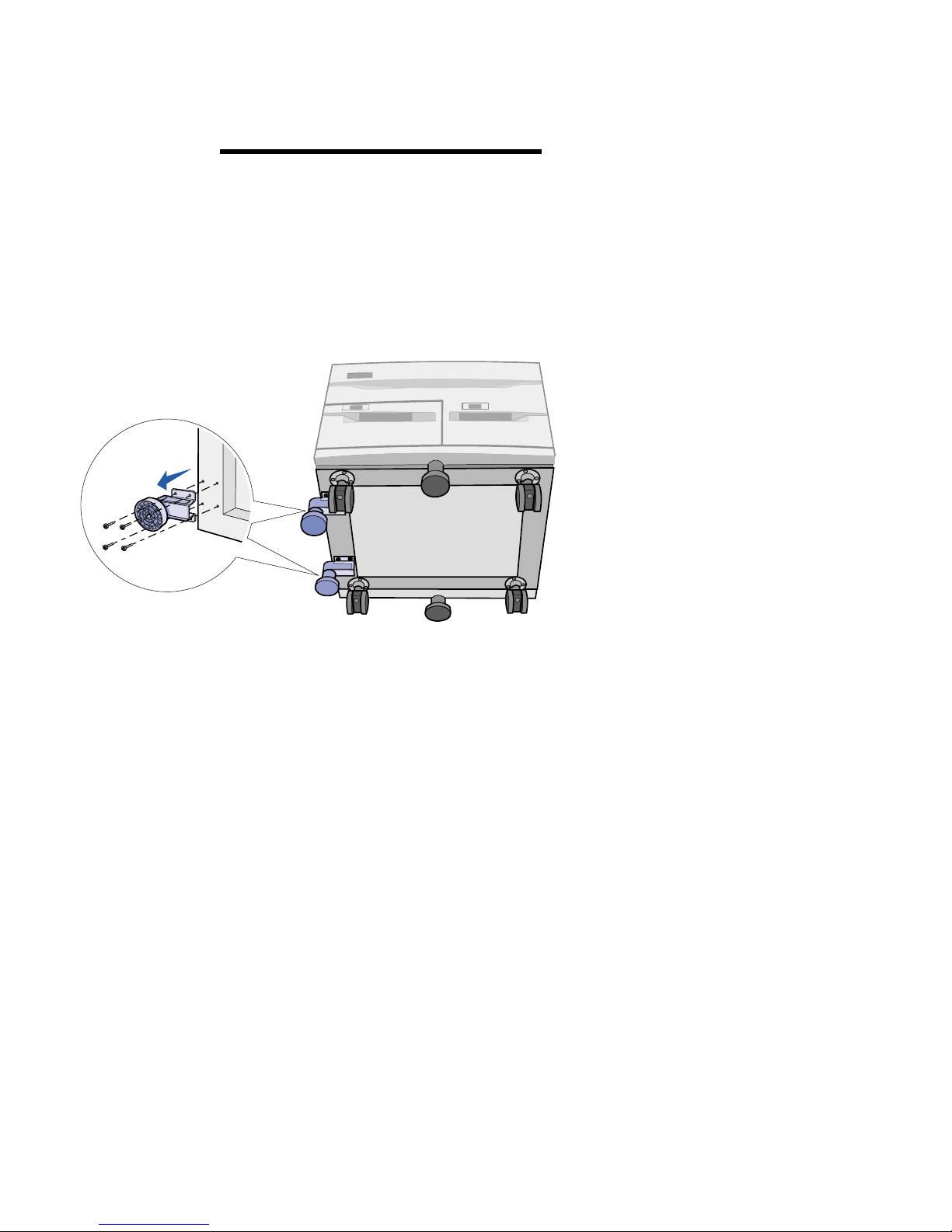
Remarque : Si vous préférez ne pas
désolidariser l’imprimante de ses
options, utilisez une clé à douille de 7/32
pour atteindre les pieds de stabilisation
situés sous le support d’imprimante et
les retirer.
Si votre imprimante est déjà installée,
vous devez la désolidariser et retirer le
chargeur haute capacité ou le support
d’imprimante. Reportez-vous à la
section « Retrait de pièces de
l’imprimante » sur le CD Publications de
l’imprimante pour de plus amples
informations.
1 Couchez le chargeur haute
capacité ou le support
d’imprimante.
2 Retirez les quatre vis fixant les
pieds de stabilisation comme
illustré ci-contre. Retirez les pieds.
3 Remettez le chargeur haute
capacité ou le support
d’imprimante en position verticale.
4 Installez le bac ou le chargeur
haute capacité, votre imprimante
et toute autre option de gestion du
papier à l’exception de l’unité de
finition. Si vous disposez d’une
unité de finition, vous l’installerez
ultérieurement. Pour obtenir de
plus amples informations sur
l’installation de ces éléments,
reportez-vous au Guide
d’installation de votre imprimante.
2
Installation de votre imprimante
5 Vérifiez la configuration matérielle
de votre imprimante en imprimant
la page des paramètres de
menus.
6 Débranchez tous les cordons
d’alimentation, câbles
téléphoniques et câbles réseau.
reliant l’ordinateur, l’imprimante,
le scanner ou tout autre
périphérique à une prise
électrique.
Page 91
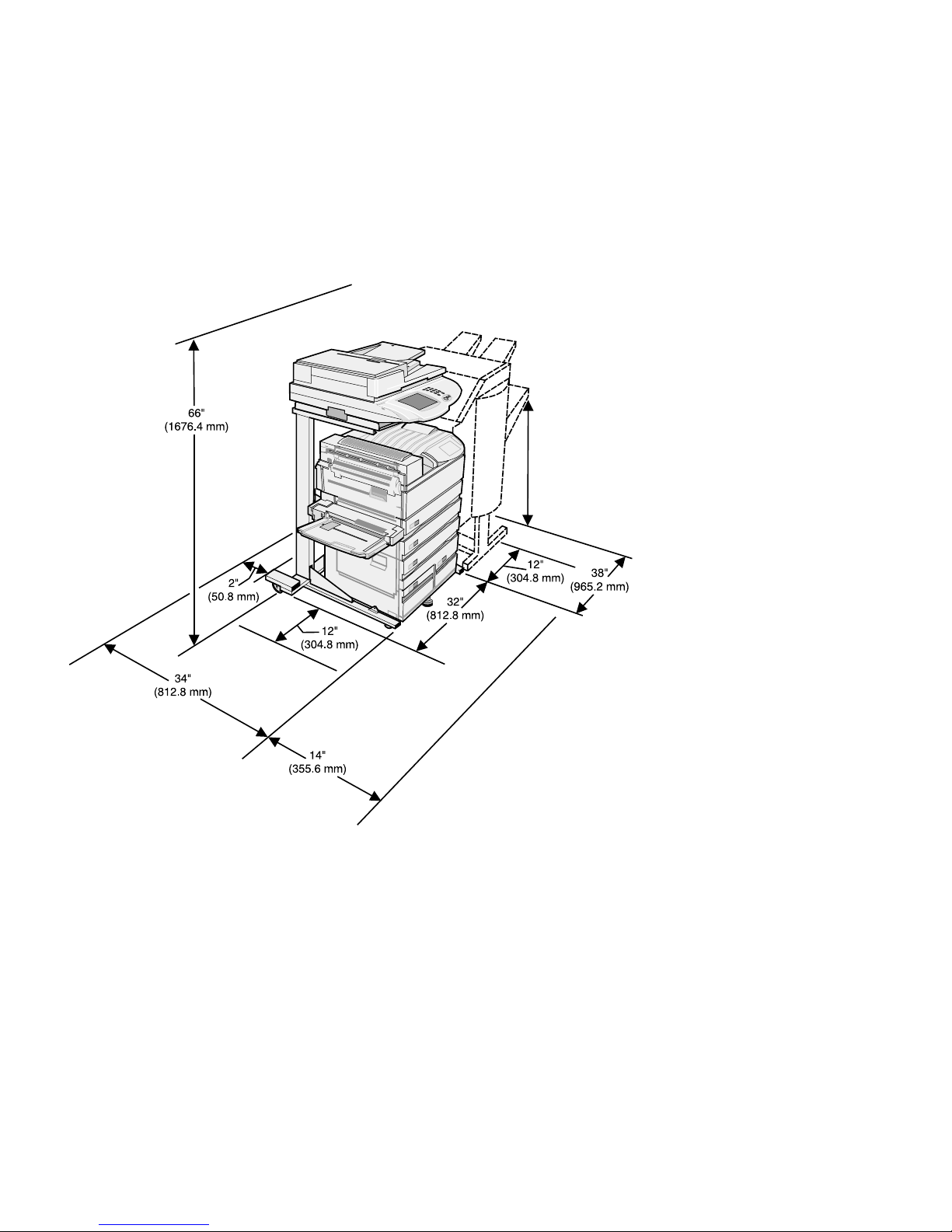
Sélection d’un
emplacement pour
votre imprimante MFP
Lors du choix de l’emplacement de votre
imprimante MFP, assurez-vous de
disposer de l’espace minimum indiqué
dans l'illustration ci-contre.
Installation de votre imprimante
3
Page 92

Step 2: Installation du support
du scanner
Déballage du support
Déballez le support du scanner de
l’imprimante MFP. Conservez les
matériaux d’emballage tant que vous
n’avez pas entièrement configuré le
Pieds gauche et
droit du support
Plateau
Equerres
système et vérifié son fonctionnement.
Vérifiez que vous disposez des éléments
suivants :
• Pieds gauche et droit du support
• Plateau
• Support du plateau
• Base
• Equerres droite et gauche
• Trav er se
• Sac de vis :
— 7 courtes,
— 28 moyennes,
— 2 longues.
Base
Support du
plateau
4
Installation du support du scanner
Sac de vis
Tr av er s e
S’il manque des pièces ou si certains
éléments sont endommagés, consultez
le site Web de Lexmark à l’adresse
www.lexmark.com, pour connaître le
numéro de téléphone du support client
Lexmark de votre pays.
Page 93
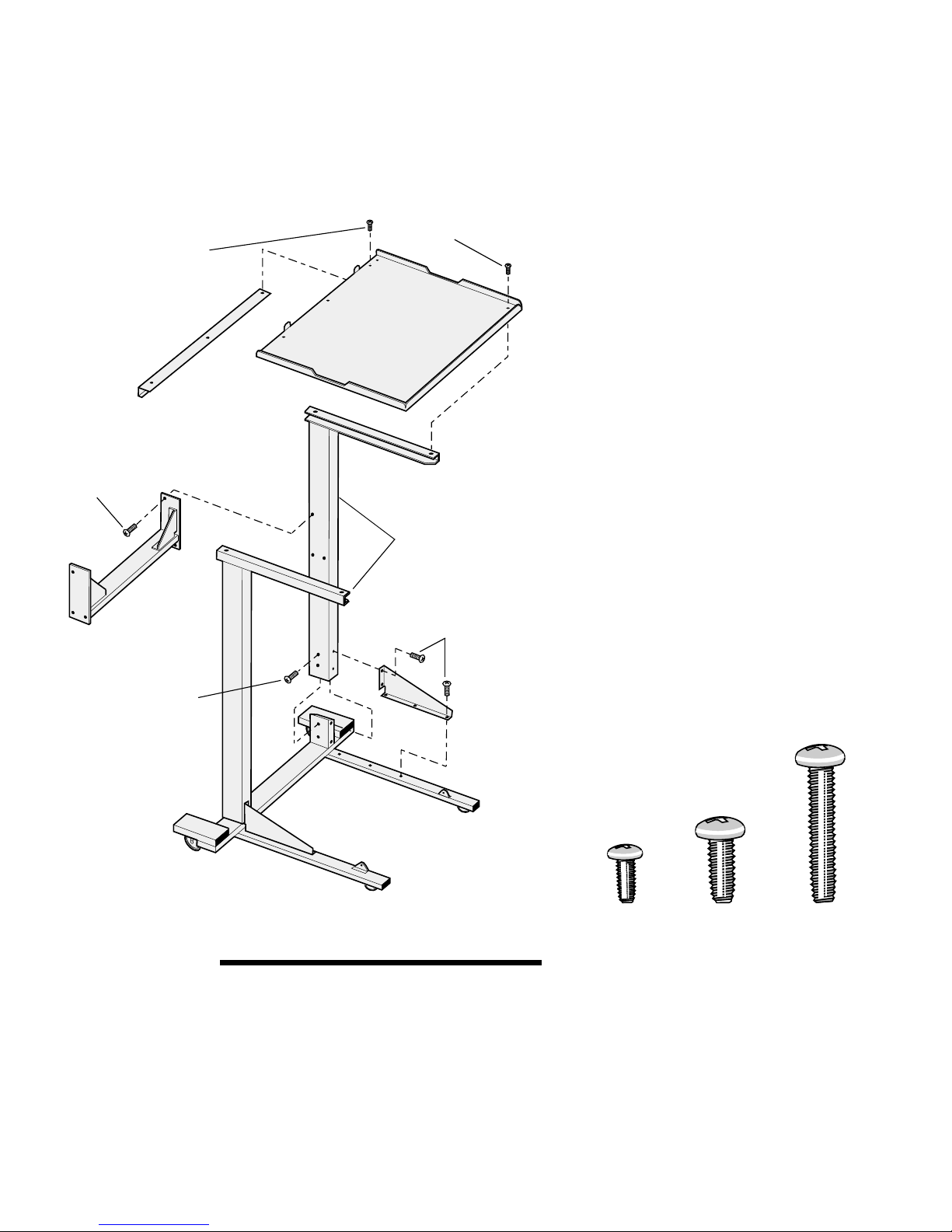
Assemblage du
support
Support du
plateau
6 moyennes
Tr av er s e
4 moyennes
3 courtes
Plateau
4 courtes
Pieds
gauche et
droit
10 moyennes
Equerres
1 Faites glisser les pieds gauche et
droit sur les montants de la base.
Assurez-vous que les trous
prévus pour les vis sont bien
alignés. Fixez les pieds à la base
à l’aide de deux vis moyennes.
2 Fixez les équerres :
a Utilisez deux vis moyennes
pour fixer les équerres
aux pieds.
b Utilisez trois vis moyennes
pour fixer les équerres à la
base.
3 Fixez la traverse aux pieds à l’aide
de six vis moyennes.
4 Fixez le plateau aux pieds à l’aide
de quatre vis courtes.
5 Fixez le support du plateau au
plateau à l’aide de trois vis
courtes.
Base
Remarque : Conservez les quatre vis
moyennes restantes.
Courte Moyenne Longue
Installation du support du scanner
5
Page 94

Step 3: Installation de l’unité de
contrôle
1 Déballez le kit d’accessoires, le
coffret d’accessoires spécifique à
votre pays et le carton
comprenant l’unité de contrôle.
Vérifiez que vous disposez des
éléments suivants :
a: Unité de contrôle
h : Cache du panneau de
commandes
j : Cordon
d’alimentation
b : Alimentation
c : Support de fixation
de l’alimentation
k : Boulons
et écrous
i : Pochette
g : Cache de
l’interrupteur
f: Boîtier du panneau
de commandes
d: Câble
téléphonique du fax
(RJ-11)
e: Câble
Ethernet (RJ-45)
a Unité de contrôle
b Alimentation
c Support de fixation de
l’alimentation
d Câble téléphonique du fax
(RJ-11)
e Câble Ethernet (RJ-45) (avec
forme toroïdale)
f Boîtier du panneau de
commandes
g Cache de l’interrupteur
h Cache du panneau de
commandes
i Pochette avec le Guide
d’installation, le CD de
l’imprimante MFP et plusieurs
cartes de référence rapide
(dans différentes langues)
6
Installation de l’unité de contrôle
Page 95
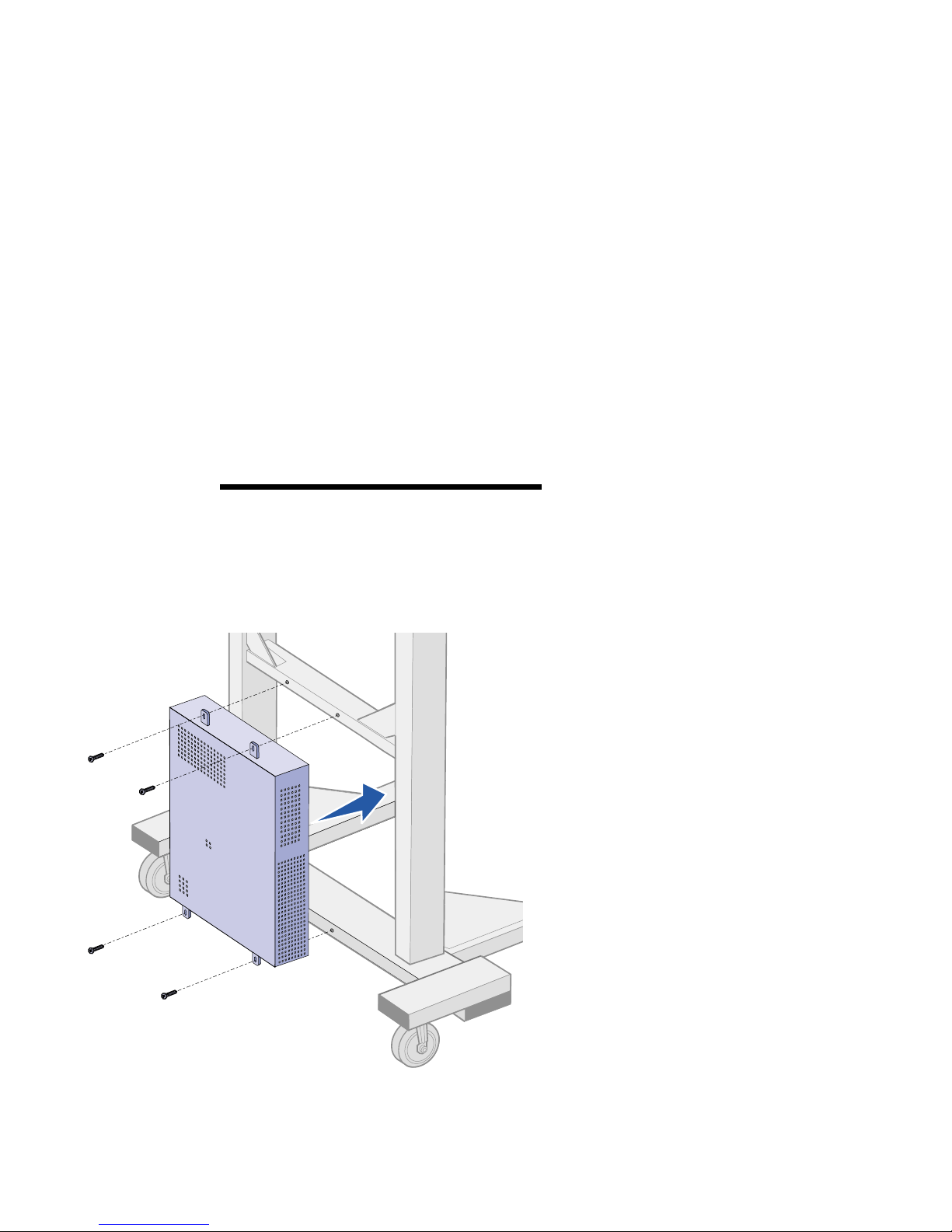
j Cordon d’alimentation
k Deux boulons et écrous
Le coffret peut également contenir un
adaptateur (qui n’apparaît pas sur
l’illustration) pour le câble téléphonique
du fax.
2 Placez-vous derrière le support.
3 Tenez l’unité de contrôle de façon
à ce que les ports de connexion
des câbles soient orientés vers la
gauche et que les pattes de
fixation soient orientées vers le
haut et le bas.
Remarque : Si l’unité de contrôle ne
s’insère pas facilement, desserrez les vis
fixées sur la traverse. Lorsque l’unité de
contrôle est installée, resserrez-les.
4 Faites glisser l’unité entre les
pieds du support. Alignez les
encoches des pattes de fixation
sur celles de la traverse et du
support.
5 Fixez l’unité de contrôle au
support à l’aide des quatre vis que
vous avez conservées
(reportez-vous à la section
« Assemblage du support »
page 5). Ne serrez pas
complètement les deux vis
du haut.
Installation de l’unité de contrôle
7
Page 96
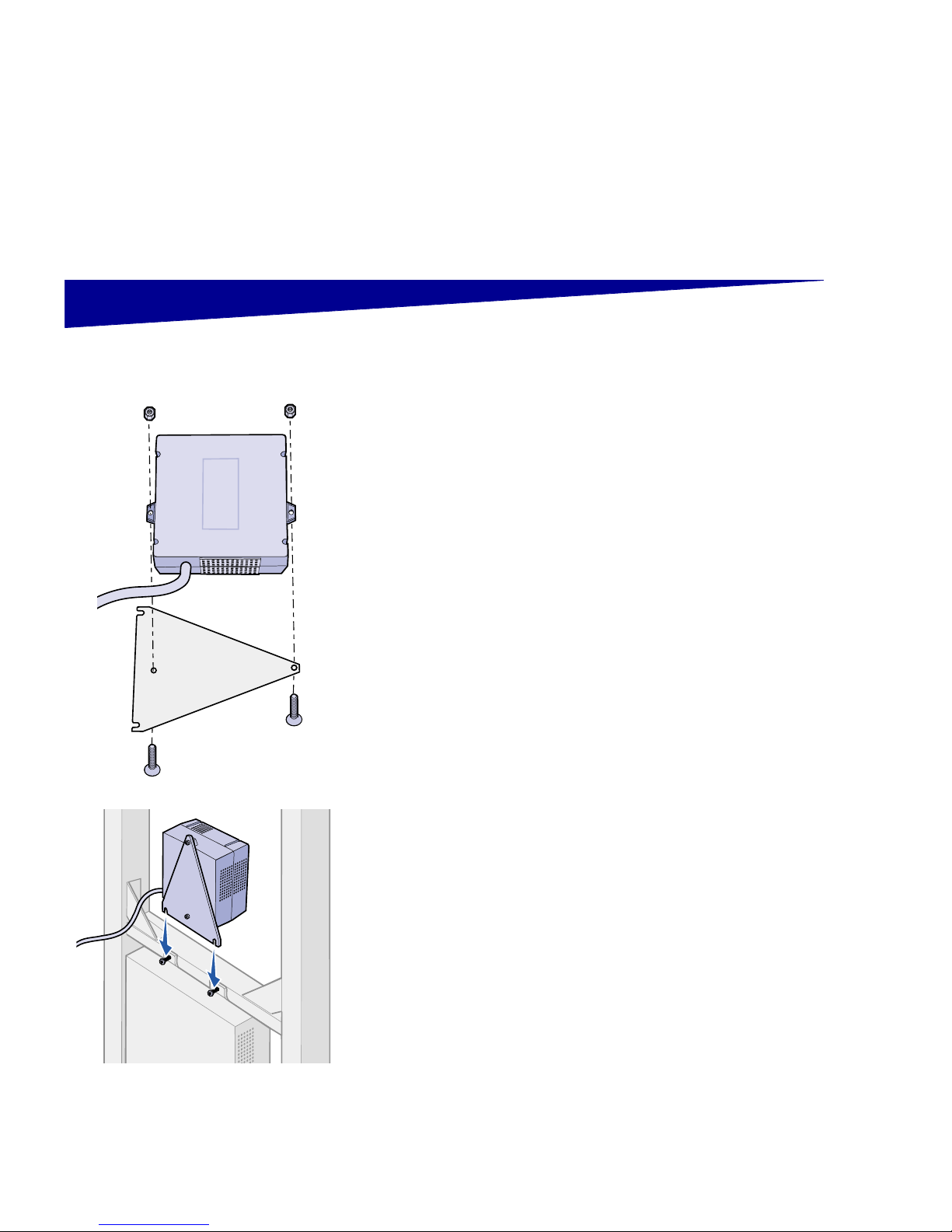
Step 4: Installation de
l’alimentation
1 Alignez les deux pattes de fixation de l’alimentation avec les
encoches du support de fixation.
2 Fixez l’alimentation au support à l’aide des deux boulons
et écrous.
8
Installation de l’alimentation
3 Placez l’alimentation de façon à ce qu’elle soit orientée vers
l’avant de l’imprimante.
4 Fixez le support à la traverse.
a Faites glisser les encoches situées au bas du support
derrière les têtes des deux vis de l’unité de contrôle.
b Serrez les vis pour fixer le support.
Page 97
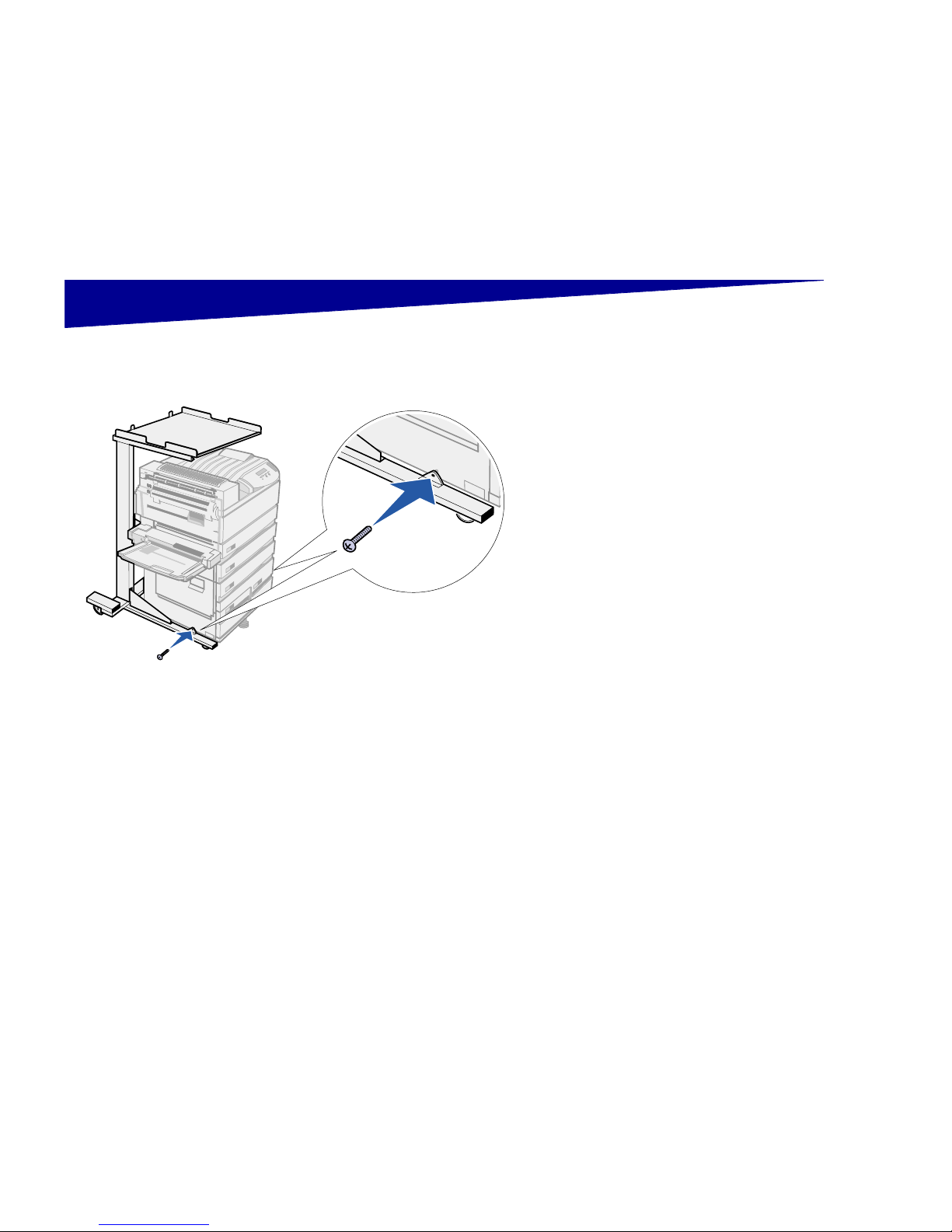
Step 5: Fixation du support
à l'imprimante
1 Reculez l'imprimante contre le
support et faites-la glisser entre
les deux pieds du support.
2 Alignez les pattes de fixation
situées sur la base du support sur
le premier trou figurant de chaque
côté de l'imprimante.
3 Fixez le support à l'imprimante
à l'aide de deux vis longues.
Fixation de l'unité de
finition optionnelle
Si vous avez fait l'acquisition d'une unité
de finition optionnelle, raccordez-la
maintenant. Reportez-vous au Guide
d'installation de l'imprimante pour de
plus amples informations.
Fixation du support à l'imprimante
9
Page 98
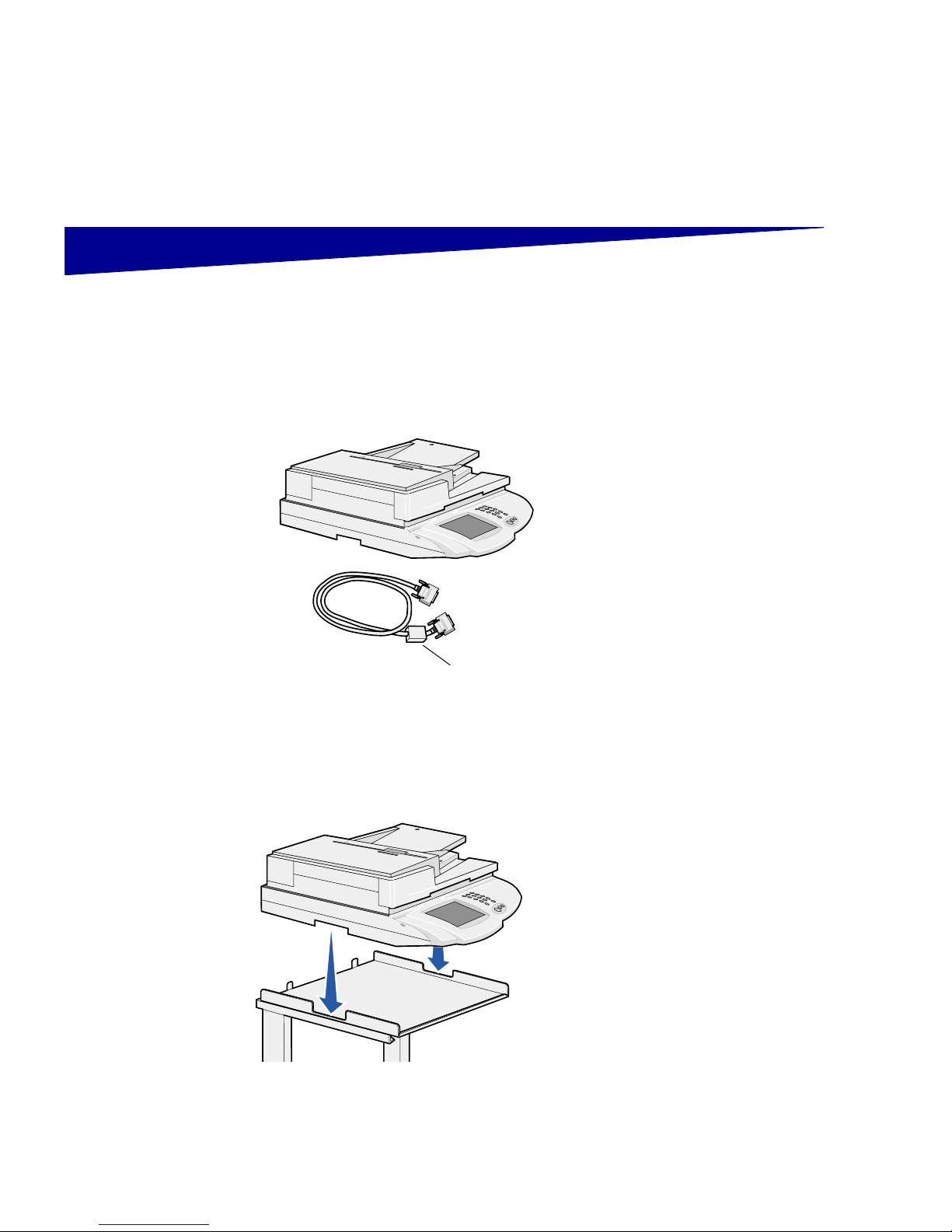
Step 6: Installation du scanner
Déballage du scanner Déballez le scanner de l’imprimante
MFP. Vérifiez que vous disposez des
éléments suivants :
— scanner,
— câble du scanner (avec forme
toroïdale).
Conservez les matériaux d’emballage
tant que vous n’avez pas entièrement
configuré le système et vérifié son
fonctionnement.
Extrémité
Installation du scanner 1 Assurez-vous que l’imprimante
est hors tension et débranchée.
2 Placez le scanner sur le plateau.
Alignez les poignées du scanner
sur les découpes du plateau.
10
Installation du scanner
Page 99
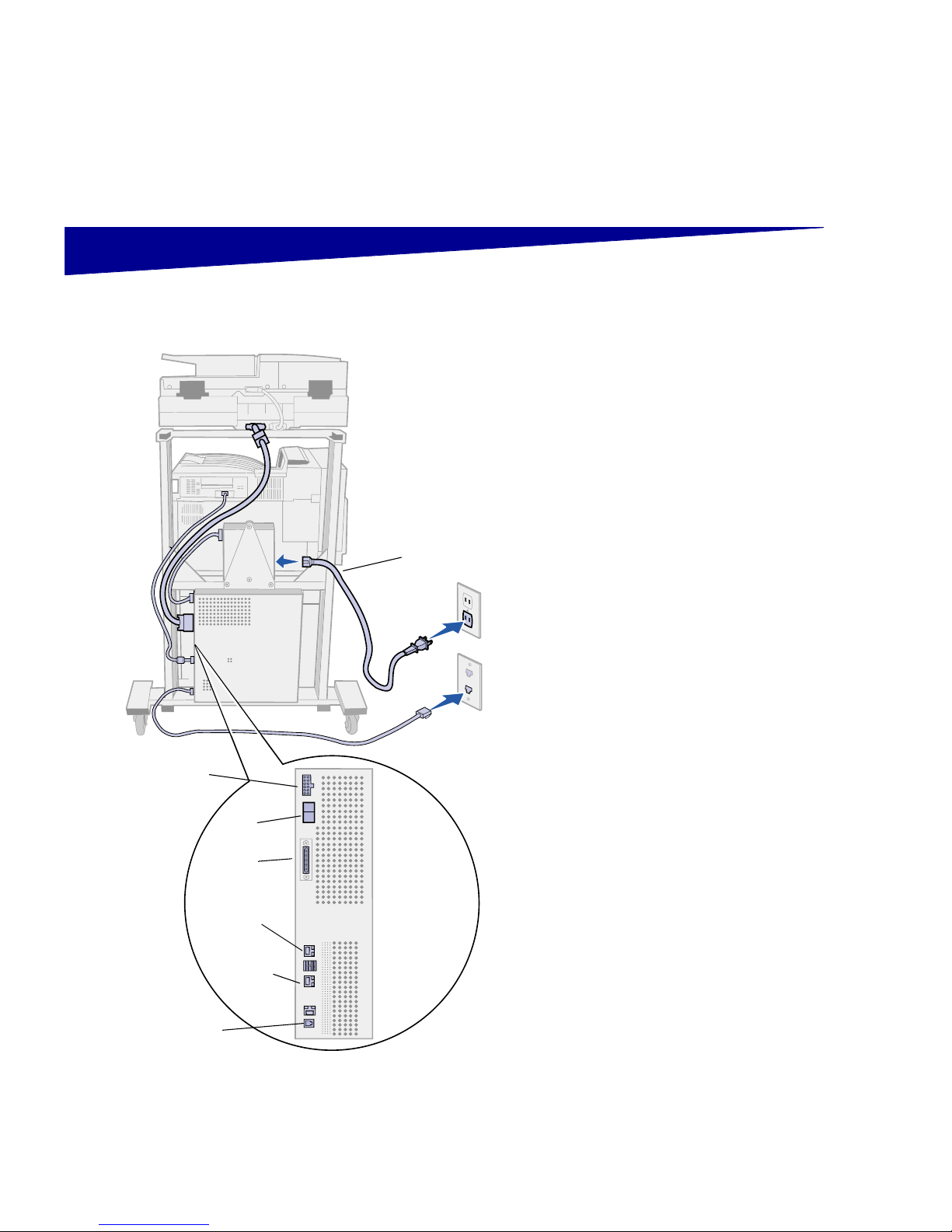
Step 7: Connexion des câbles
Ne branchez pas le cordon
d’alimentation immédiatement
(reportez-vous à la section « Mise sous
tension de l’imprimante et de l’unité de
contrôle » page 15).
1 Vérifiez que l’imprimante et l’unité
de contrôle sont hors tension et
débranchées.
Alimentation
(b)
Câble Ethernet
de l’imprimante
(e)
Câble
téléphonique
(d)
Interrupteur
Câble du
scanner
Câble
Ethernet
du réseau
Cordon
d’alimentation
2 Branchez l’extrémité de forme
toroïdale du câble du scanner sur
le scanner et l’autre extrémité sur
l’unité de contrôle. Serrez les vis à
chaque extrémité du câble.
3 Branchez l’extrémité du câble
Ethernet (e) de forme toroïdale
sur le port Ethernet 1 de l’unité de
contrôle et l’autre extrémité sur
l’imprimante.
4 Branchez l’adaptateur sur le câble
de la ligne téléphonique du fax si
nécessaire. Branchez le câble
téléphonique (d) sur l’unité de
contrôle, puis sur une prise
téléphonique.
5 Utilisez un câblage standard
compatible avec votre réseau pour
le port Ethernet 2 de l’unité de
contrôle, puis branchez l’autre
extrémité du câble sur un
connecteur réseau. Ce câble n’est
pas fourni par Lexmark.
Connexion des câbles
11
Page 100

6 Connectez l’alimentation (b)
à l’unité de contrôle.
Avertissement ! Ne branchez pas ou
ne débranchez pas le câble du scanner
lorsque l’unité de contrôle est sous
tension.
7 Branchez le cordon (j) sur
l’alimentation, mais ne branchez
pas l’autre extrémité sur une prise
électrique pour l’instant.
12
Connexion des câbles
 Loading...